
Beosound 2 - Enceinte BANG & OLUFSEN - Notice d'utilisation et mode d'emploi gratuit
Retrouvez gratuitement la notice de l'appareil Beosound 2 BANG & OLUFSEN au format PDF.

| Type de produit | Enceinte portable MP3 |
| Marque | Bang & Olufsen |
| Modèle | Beosound 2 |
| Alimentation | Batterie rechargeable intégrée (Lithium-ion) |
| Autonomie | Environ 8 heures |
| Temps de charge | 80 % en 1 h 30, 100 % en 2 h 30 |
| Connectivité | USB, station d'accueil |
| Cartes mémoire compatibles | MultiMedia (MMC) et Secure Digital (SD) |
| Formats audio supportés | MP3, WMA (non recherchable) |
| Compatibilité | Windows (BeoPlayer, BeoLink PC 2) et Mac (iTunes) |
| Fonctions | Lecture/pause, volume, piste suivante/précédente, aléatoire, liste de diffusion, verrouillage, veille |
| Mise à jour firmware | Téléchargement via www.bang-olufsen.com |
| Entretien | Chiffon sec non abrasif, détergent doux pour taches |
| Sécurité | Attention : volume élevé dangereux pour l'ouïe |
| Accessoires inclus | Écouteurs, station d'accueil, câble USB |
FOIRE AUX QUESTIONS - Beosound 2 BANG & OLUFSEN
Questions des utilisateurs sur Beosound 2 BANG & OLUFSEN
0 question sur cet appareil. Repondez a celles que vous connaissez ou posez la votre.
Poser une nouvelle question sur cet appareil
Téléchargez la notice de votre Enceinte au format PDF gratuitement ! Retrouvez votre notice Beosound 2 - BANG & OLUFSEN et reprennez votre appareil électronique en main. Sur cette page sont publiés tous les documents nécessaires à l'utilisation de votre appareil Beosound 2 de la marque BANG & OLUFSEN.
MODE D'EMPLOI Beosound 2 BANG & OLUFSEN
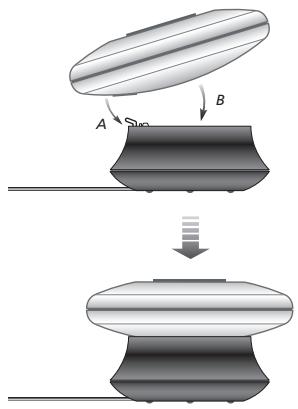
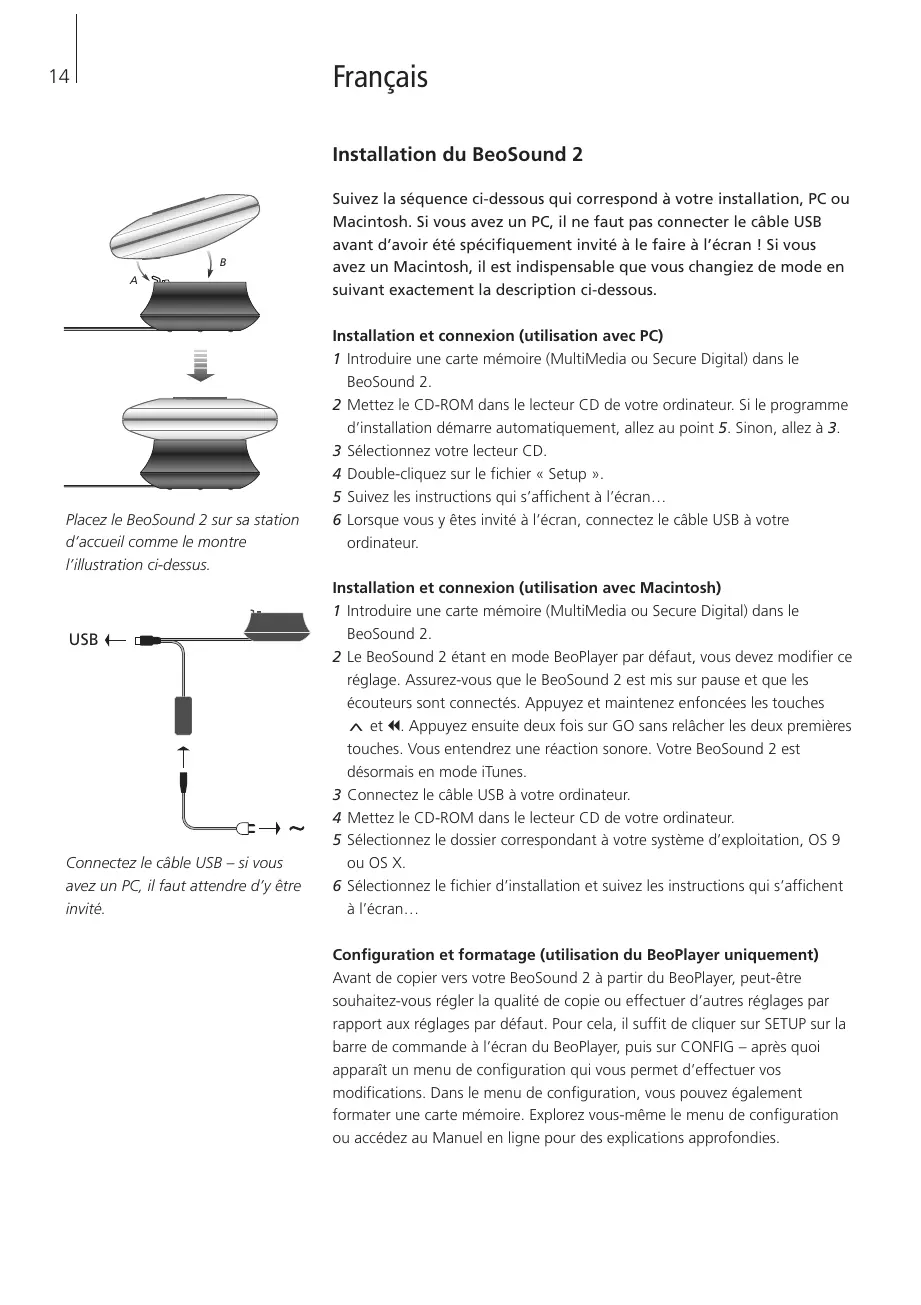
Placez le BeoSound 2 sur sa station d'accueil comme le montre l'illustration ci-dessus.
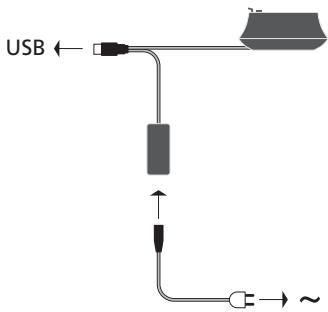
Connectez le cable USB - si vous avez un PC, il faut attendre d'y être invité.
Installation du BeoSound 2
Suivez la série ci-dessous qui correspond à votre installation, PC ou Macintosh. Si vous avez un PC, il ne faut pas connecter le cable USB avant d'avoir été spécifique invité à le faire à l'écran! Si vous avez un Macintosh, il est indispensable que vous changiez de mode en suivant exactement la description ci-dessous.
Installation et connexion (utilisation avec PC)
1 Introduire une carte mémoire (MultiMedia ou Secure Digital) dans le BeoSound 2.
2 Mettez le CD-ROM dans le lecteur CD de votre ordinateur. Si le programme d'installation démarre automatiquement, allez au point 5. Sinon, allez à 3.
3 Sélectionnez votre lecteur CD.
4 Double-cliquez sur le fichier « Setup »
5 Suivez les instructions qui s'affichent à l'écran...
6 Lorsque vous y étés invite à l'écran, connectez le cable USB à votre ordinateur.
Installation et connexion (utilisation avec Macintosh)
1 Introduire une carte mémoire (MultiMedia ou Secure Digital) dans le BeoSound 2.
2 Le BeoSound 2 étant en mode BeoPlayer par défaut, vous devez modifier ce réglage. Assurez-vous que le BeoSound 2 est mis sur pause et que les écouteurs sont connectés. Appuyez et maintenez enforcées les touches et . Appuyez ensuite deux fois sur GO sans relâcher les deux premières touches. Vous entendrez une réaction sonore. Vote BeoSound 2 est désormais en mode iTunes.
3 Connectez le cable USB à votre ordinateur.
4 Mettez le CD-ROM dans le lecteur CD de votre ordinateur.
5 Sélectionnez le dossier correspondant à votre système d'exploitation, OS 9 ou OS X.
6 Sélectionnez le fichier d'installation et suivez les instructions qui s'afficient à l'écran...
Configuration et formatage (utilisation du BeoPlayer uniquement)
Avant de copier versVote BeoSound 2 à partir du BeoPlayer, peut'être souhaitez-vous régler la qualité de copie ou effectuer d'autres réglages par rapport aux réglages par défaut. Pour cela, il suffit de cliquer sur SETUP sur la barre de commande à l'écran du BeoPlayer, puis sur CONFIG - après quoi apparaît un menu de configuration qui vous permet d'effectuer vos modifications. Dans le menu de configuration, vous pouvez également formater une carte mémoire. Explorez vous-même le menu de configuration ou accédez au Manuel en ligne pour des explications approfondies.
Commencer
Après avoir connecté et installé votre BeoSound 2 en fonction de votre ordinateur, vous pouvez commencer à l'utiliser. Afin de savoir comment le BeoSound 2 fonctionne avec votre ordinateur et lecteur de musique, il vous suffit d'aller au chapitre dans les pages suivantes qui décrivent votre installation. Les options disponibles figurent ci-dessous.
BeoPlayer ou BeoLink PC 2 (utilisation avec PC uniquement)
Nous recommendons l'utilisation du BeoSound 2 avec les lecteurs de musique de Bang & Olufsen : le BeoPlayer ou le BeoLink PC 2. Ce Manuel décrit les bases de leur utilisation dans les pages suivantes. Afin de découvert une méthode avancée quant à l'utilisation du BeoSound 2 avec le BeoPlayer ou le BeoLink PC 2, prière de vous reporter au Manuel en ligne situé en bas de la barre de commande à l'écran dans ces deux lecteurs. Savoir par exemple comment :
- Déplacer ou renomer des pistes et des listes de diffusion dans le BeoSound 2.
- Visualiser et modifier INFO sur les pistes.
- En savoir plus sur l'information musicale CDDB.
- Modifier des paramétrages afin d'apporter une touche personnelle.
- Formater une carte mémoire.
Toutes les références faites au BeoPlayer correspondent également à l'utilisation du BeoLink PC 2, étant donné que ces deux lecteurs fonctionnement de façon similaire en ce qui concerne le Beosound 2.
iTunes (utilisation avec Macintosh uniquement)
Afin d'en savoir plus sur l'utilisation d'iTunes, prière de vous reporter au chapitre « BeoSound 2 avec iTunes » dans ce Manuel. Pour plus d'informations sur iTunes, prière de vous reporter à la fonction aide d'iTunes.
Autres lecteurs
Il est possible d'utiliser d'autres lecteurs que ceux mentionnés ci-dessus avec le BeoSound 2. Vous trouvez des exemples dans «Autres lecteurs et fonctions » à la dernière page de ce Manuel.
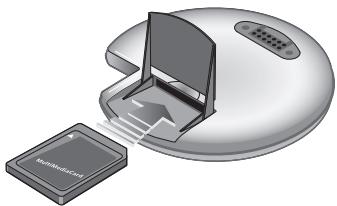
Ouvrez le petit compartment à l'arrête du BeoSound 2 afin d'installer une carte mémoire.
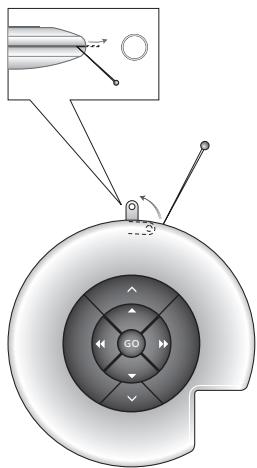
Extraire à l'aide d'une aiguille la patte de fixation de l'anneau, dans lequel on peut passer une sangle à des fins de port autour du cou, etc.
BeoSound 2 avec BeoPlayer
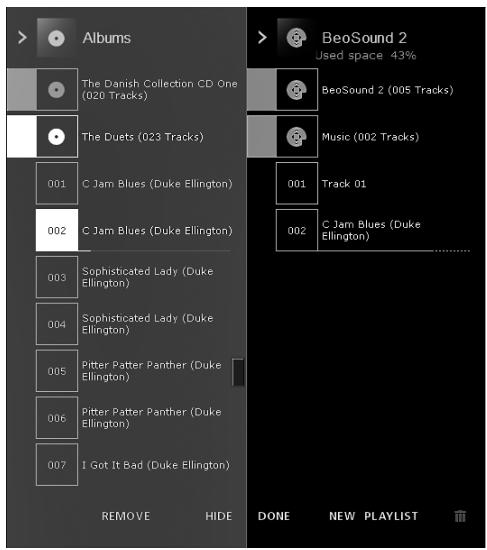
La liste de diffusion BeoSound 2 est ouverte et une piste est en cours de copie de la liste Album vers le BeoSound 2. L'indicateur de progression sous la piste doit être totalement rempli pour que la copie soit terminée.
Quelques mots sur le BeoPlayer
Un organiseur de musique,
N.MUSIC, et un lecteur CD, PC CD,
dont parmi les caractéristiques les
plus importantes du BeoPlayer. Ces
pages vous proposent la description
de l'utilisation de base de ces
fonctions avec le lecteur portable
BeoSound 2. Afin d'en savoir plus
sur vos options, nous vous
recommendons d'acceder au Manuel
en ligne concernant le BeoPlayer.
Copier des fichiers musicaux vers le BeoSound 2
L'organiseur N.MUSIC dans le BeoPlayer trie automatiquement vos morceaux de musique par genre, album, titre, artiste et listedes diffusion. Si vous ave déja méorisé de la musique dans N.MUSIC, vous pouvez commencer à copier des pistes vers le BeoSound 2.
Placez le BeoSound 2 sur la station d'accueil. La station d'accueil doit etre en mode USB (indiqué par le témoin rouge sur la station d'accueil). Si le témoin de la station d'accueil n'est pas rouge, appuyez et maintenez GO enfoncée pendant 2 secondes pour changer de mode, puis :
Accédez au BeoPlayer.
Cliquez deux fois sur N.MUSIC pour acceder à vos listes de diffusion et pistes.
Cliquez sur COPY pour acceder au contenu musical du BeoSound 2. Une liste de diffusion BeoSound 2, contenant une vue d'ensemble de la musique déjà mémorisée dans le BeoSound 2, s'ouvre.
Pour copier des pistes à partir de vos listes de diffusion vers le BeoSound 2, il suffit de clicker sur une piste et de la faire glisser à partir d'une autre liste de diffusion vers celle du BeoSound 2. Un indicateur de progression sous le nom de la piste montre l'etat de progression de la copie.
Pour effacer une copie, Sélectionnez la piste et effacez-la, soit en la faisant glisser vers la corbeille - soit en appuyant sur la touche DELETE sur votre clavier. La copie s'annule aussi si vous sortez tout à fait du BeoPlayer ou si vous débranchez le BeoSound 2.
Copier à partir d'un CD audio vers le BeoSound 2
Vou pousse copier de la musique directement à partir d'un CD audio vers le BeoSound 2. Cela est utile, par exemple, si vous n'avoz pas mémorisé de musique dans votre BeoPlayer et que vous souhaitez commencer à écouter de la musique sur le BeoSound 2.
Mettez un CD audio dans le lecteur CD-ROM de votre PC.
Cliquez sur PC CD pour acceder à la liste PC CD.
Le BeoPlayer utilise votre connexion Internet pour se connecter à la CDDB afin d'obtenir les informations relatives aux pistes du CD* .
Cliquez sur COPY pour acceder aux listes de destination et selectionnez l'option « BeoSound 2 ». Une liste de diffusion BeoSound 2 s'ouvre.
Vous pouvez maintainant faire glisser la ou les pistes que vous souhaitez copier de la liste de PC CD vers la liste du BeoSound 2.
Vous pouvez utiliser la barre de commande tout en copiant, mais votre copie sera interrompue si vous quittez le lecteur totalement.
*Afin de pouvoir receivevoir des informations sur la CDDB, vous devez être enregistré dans le BeoPlayer, la fonction doit être activée dans le menu Configuration (elle l'est par défaut) et votre ordinateur doit être en ligne. En l'absence, après 10 secondes environ, d'informations disponibles, vos pistes seront simplement enregistrées en tant qu'inconnues. Prière de vous reporter au Manuel en ligne concernant le BeoPlayer pour plus d'informations sur la CDDB.
Quelques mots sur la copie de CD audio
Une fois qu'une piste a eté copie à partir d'un CD directement vers voitre lecteur portable, elle est mémorisée sur votre carte mémoire, mais pas dans votre PC. Par conséquent, si vous formatez ensuite votre carte, la copie de votre piste sera effacée.
Mise à jour des microprogrammes Les mises à jour des microprogrammes Bang & Olufsen peuvent être téléchargees à partir de www.bang-olufsen.com.
Selectionnez « BeoSound 2 download » et suive les instructions à l'écran.
Si vous avez un Macintosh, vous pouvez utiliser le BeoSound 2 avec le programme iTunes.
BeoSound 2 avec iTunes
Organiser des pistes et listes de diffusion
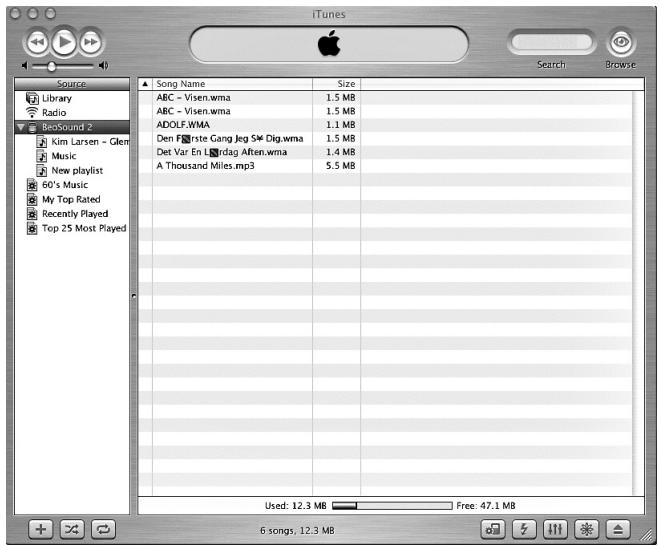
iTunes you permit de trier vos pistes selon differents criteres : taill, titre, classement, etc. Afin d'afficher l'ordre de lecture du BeoSound 2, appuyez sur la petite flèche en haut à gauche sur la liste. Pour une assistance supplémentaire concernant l'utilisation d'iTunes, prière de vous reporter à la fonction aide.
Commencer
Après avoir régèle le BeoSound 2 sur mode iTunes, selon la description dans le chapitre sur l'installation, vous pouvez commencer à utiliser iTunes :
Placez le BeoSound 2 sur la station d'accueil.
La station d'accueil doit être en mode USB (indiqué par le témoin rouge sur la station d'accueil). Si le témoin de la station d'accueil n'est pas rouge, appuyez et maintenez GO enforcée pendant 2 secondes pour changer de mode, puis :
Accédez à iTunes.
Après quelques secondes, iTunes détecte le BeoSound 2. Cela est montré au niveau de la liste de diffusion et une icône en forme de disque apparait sur votre bureau.
Vous pouvez désormais faire glisser les pistes de vos listes de diffusion vers l'icone BeoSound 2.
Il n'est pas possible de placer des pistes directement dans des listes de diffusion. iTunes create une liste de diffusion « music » contenant toutes les pistes que vous copiez. Afin de placer une piste dans une autre liste de diffusion, vous doivent creer une nouvelle liste de diffusion et déplacer la piste après avoir fini la copie.
Prière de notesque l'icone en forme de disque doit avoir disparu du bureau avant d'appuyer sur GO pour écouter de la musique ou de retarder le BeoSound 2 de la station d'accueil.
Autres fonctions
Après avoir connecté le BeoSound 2, iTunes ajoute des fonctions qui n'était pas disponiblesAAParavant. Ces nouvelles fonctions se trouvent derriere des touches situées en bas de la liste de diffusion comme le montre l'illustration à droite.
Creer des listedes de diffusion
Afin de creer une liste de diffusion dans le BeoSound 2, selectionnez l'icone BeoSound 2 et cliquez sur la touche marquee [+] , montré à droite. Pour l'utilisation quotidienne du BeoSound 2, il est pratique d'avoir plusieurs listedes de diffusion. Cela vous permet de localiser facilement vos pistes triées en utilisant la fonction suivant/précedent de la liste de diffusion, comme cela est décrit dans la page suivante.
Mise à jour des microprogrammes
Les mises à jour des microprogrammes Bang & Olufsen peuvent être téléchargees à partir de www.bang-olufsen.com.
- Cliquez sur la touche mise à jour, montré à droite.
La touche apparait dans l'angle inférieur droit d'iTunes - seulement lorsque le BeoSound 2 est posé sur sa station d'accueil.
- Cliquez sur la touche mise à jour microprogrammes, localisez le fjichier de microprogramme et Sélectionnez-le. Attende les instructions à l'écran. Quand vous ave suivi les instructions à l'écran, une réaction sonore de votre BeoSound 2 vous informera que la mise à jour des microprogrammes est terminée.
IMPORTANT : Le BeoSound 2 revient en mode BeoPlayer après une mise à jour de microprogrammes. Vous doivent changer de mode si vous souhaitez continuer en mode iTunes. Vous pouvez en dire davantage sur le changement de mode dans les pages suivantes.

Cette touche vous permet d'acceder à l'effacement de votre carte mémoire.

Creez une nouvelle liste de diffusion enclistuant sur cette touche.

Cette touche a une triple fonction : voir la version actuelle de votre microprogramme,
mettre à jour votre microprogramme et personneliser le BeoSound 2 en changeant le nom à volunteer. La touche n'est pas la même en version OS 9 et OS X.
La touche supérieure correspond à la version OS X et la touche inférieure à la version OS 9.

Utilisation quotidienne
Fonctions du pavé
Lecture: Appuyez sur GO pour démarrer la lecture.
Pause: Pourmettre la lecture sur pause,appuyezsur GOencore une fois.
Volume: et permutent de regler le volume.
Piste suivante : Appuyez sur ▲ pour aller à la piste suivante sur une liste de diffusion.
Piste précédente: Appuyez sur pour aller à la piste précédente sur une liste de diffusion.
Aléatoire onloff: Pour la lecture de pistes dans un ordre aléatoire, appuyez simultanément sur et et maintenez la pression pendant deux secondes. Repétez la procédure pour restaurer la lecture séquentière.
Liste de diffusion suivante : Appuyez sur pour aller à la liste de diffusion suivante.
Liste de diffusion précédente: Appuyez sur « pour aller à la liste de diffusion précédent.
Recherche : Pour effectuer une recherche parmi les pistes, appuyez et maintenez « ou ». Il n'est pas possible de rechercher des pistes en format WMA.
Verrouiller/déverrouiller : Pour verrouiller ou déverrouiller le pave, appuyez simultanément sur « et » et maintenez la pression pendant deux secondes.
Veille : PourmettreleBeoSound2enveille,appuyezetmaintenezGO pendant deux secondes.
Le BeoSound 2 se met en veille après 30 secondes en mode pause.
Formater carte : Le BeoSound 2 doit être sur pause et les écouteurs connectés. Appuyez et maintenez enforcées les touches et . Appuyez ensuite sur GO deux fois. Vous entendrez une réaction sonore. Lorsque la réaction sonore s'arrête, appuyez et maintenez enforcées les touches et . Appuyez ensuite à nouveau deux fois sur GO. Vous entendrez à nouveau une réaction sonore.
Changer entre lecture et téléchargement : Le BeoSound 2 doit être place sur la station d'accueil. Appuyez sur GO pour démarrer la lecture ou appuyez et maintenez GO enforcée pendant 2 secondes pour se connecter à l'ordinateur - ce qui vous permet de télécharger vers le BeoSound 2. Le témoin de la station d'accueil change de couleur en fonction de cela.
Changer de mode : Permet de changer entre les modes BeoPlayer et iTunes. Le BeoSound 2 est en mode BeoPlayer par défaut. Pour changer ce réglage, assurez-vous que le BeoSound 2 est sur pause et que les écouteurs sont connectés.
Passer en mode iTunes :
Appuyez et maintenez enfoncées
et
Appuyez ensuite deux fois sur GO, sans relâcher les deux premières touches. Une réaction sonore vous informe que le BeoSound 2 a changé pour le mode iTunes.
Passer en mode BeoPlayer :
Appuyez et maintenez enfoncées
et
Appuyez ensuite deux fois sur GO, sans relâcher les deux premières touches. Une réaction sonore vous informe que le BeoSound 2 a changé pour le mode BeoPlayer.
Réaction du BeoSound 2
Réaction sonore : Le BeoSound 2 vous donne une réaction sonore, par exemple lorsque :
- La batterie est faisible (bip répété toutes les 30 secondes)
- Des erreurs apparaiscent (bip repété toutes les 5 secondes)
- La mise à jour de microprogrammes est terminée
- Une carte mémoire est formaitée
Réaction lumineuse de la station d'accueil : Lorsque le BeoSound 2 est placé sur la station d'accueil, celle-ci s'éclaire pour indiquer son état actuel : Vert... Lecture de piste ou pause, non connectée à l'ordinateur.
Rouge... Mode téléchargement, connectée à l'ordinateur.
Orange... Réinitialisation - une lumière orange continue indique une erreur. Lumière clignotante (rouge ou verte)... Batterie en charge.
Lumière clignotante rouge ou verte, suivie d'orange, puis de rouge... Mise à jour de microprogrammes.
Maintenance, etc.
Recharger la batterie
Si la batterie integree a besoin d'être rechargée, le BeoSound 2 émet un bip répetitif toutes les 30 secondes. Vous pouvez faire cesser ce signal en appuyant une fois sur GO sur le pavé.
Placez le BeoSound 2 sur la station d'accueil. Le rechargement commence.
Vous pouvez laisser le BeoSound 2 sur la station d'accueil sans risque de surcharge de la batterie.
Une charge de 80% est atteinte après environ une heures et demie et une charge complète après environ deux heures et demie. En démarrant avec une batterie totalement chargée, la batterie du BeoSound 2 assure environ 8 heures d'utilisation.
Réinitialiser le BeoSound 2
Si le BeoSound 2 ne répond pas, vous pouvez le réinitialiser. Appuyez et maintenez et . Appuyez ensuite sur GO pendant deux secondes. Cela réinitialise le BeoSound 2. Aucune donnée n'est perdue.
Mise à jour des microprogrammes BeoSound 2
Des mises à jour du BeoSound 2 seront disponibles pour le téléchargeMENT via www.bang-olufsen.com. Allez aux pages précédentes pour plus d'informations.
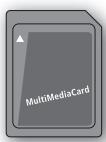
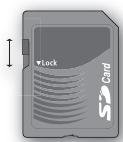
Les cartes mémoire MultiMedia (MMC) et Secure Digital (SD) se trouvent aisément dans le commerce. Les cartes fournies par SanDisk sont testées et agrées pour une utilisation avec le BeoSound 2. La carte SD est dotée d'une glissière permettant de la verrouiller en écriture (position basse).
Nettoyer le BeoSound 2
Retirer la poussière des surfaces à l'aide d'un chiffon sec et non abrasif. Enlever les taches de gras ou de saletés plus résistantes avec un chiffon sans peluches, trempe dans une solution d'eau contenant quelques gouttes de détergent doux, comme par ex. du liquide vaisse, puis fermement essore.
Carte mémoire
Afin de leur assurer une longue durée de vie, les cartes mémoire doivent être traitées avec soin. Il faut toujours conserver la carte à l'intérieur du BeoSound 2 ou dans la cartouche fournie avec la carte. Prière de noter que le formatage n'est pas possible si vous avez protégé la carte en écriture (le formatage effacera tout le contenu de la carte).
Ecouteurs
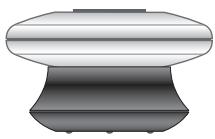
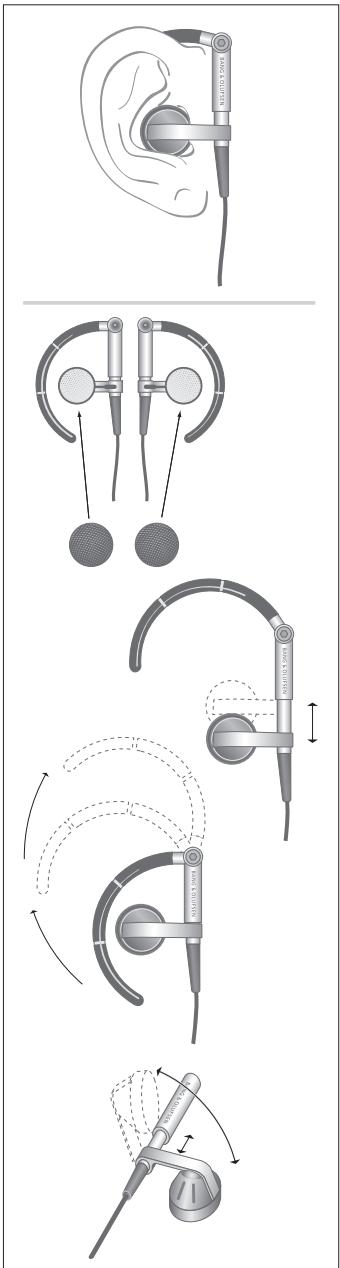
Pour une qualité sonore maximale, placez et reglez les écouteurs comme le montre l'illustration à droite. Le BeoSound 2 se met en veille si vous débranchez les écouteurs.
AVERTISSEMENT ! Une utilisation prolongée à fort volume peut être dangereuse pour l'ouïe !
Autres lecteurs et options
Windows Media Player version 7.0 ou plus récente peut également être utilisé avec le BeoSound 2. Prière de vous reporter à la fonction d'aide de Windows Media Player pour plus d'informations sur l'utilisation de ce dispositif.
Mode disposittif de stockage de masse
Lorsque le BeoSound 2 est en mode iTunes, il fonctionnera et agira comme un dispositif de stockage de masse. Le mode dispositif de stockage de masse fera agir votre BeoSound 2 comme un lecteur supplémentaire sur votre ordinateur. Cela vous permet, par exemple, d'utiliser votre explorateur pour organiser votre musique.
Prière de noter que, lorsque vous utilisez l'explorateur, vous pouvez seulement placer de la musique dans des dossiers. Vous ne pouvez pas utiliser le repertoire principal ou des sous-dossiers. De plus, afin de pouvoir changer entre les dossiers comme s'il s'était des listedes de diffusion, vous devez vous-même créé de nouveaux dossiers.
Si vous utilisez le BeoSound 2 en mode stockage de masse ou si vous chargez la carte SD dans le lecteur de cartes d'un PC, la carte SD doit etre scannnee afin de creer ou metre à jour le fichier liste de lecture. Ce balayage s'effectue automatiquement lorsque aucen fichier liste de lecture n'est trouve sur la carte SD en allumant le BeoSound 2.
S'il y a un fischiariste de lecture sur la carte SD mais que vous ne l'avoz pas mis à jour, vous pouvez demarrer le balayage manuellement en appuyant et en maintainant enfoncées les touches et pendant deux secondes. Au cours du balayage, le BeoSound 2 émet un bip toutes les trois secondes. Lorsque le balayage est terminé, la lecture démarre automatiquement.
Vou puevez interrompre le balayage en éteignant le BeoSound 2. Cela produit cependant un fichier liste de lecture incomplet ce qui fait que seule une partie du contenu:Passe en lecture lorsque vous allumez le BeoSound 2.
Accessoires en option
Bang & Olufsen propose divers accessoires optionnels qui accroissant la polyvalence du BeoSound 2 : voyage, loisirs, etc. Renseignez-vous auprès de votre détaillant Bang & Olufsen ou rendez-vous sur www.bang-olufsen.com.

- INSTALLATION DU BEOSOUND 2
- INSTALLATION ET CONNEXION (UTILISATION AVEC PC)
- INSTALLATION ET CONNEXION (UTILISATION AVEC MACINTOSH)
- CONFIGURATION ET FORMATAGE (UTILISATION DU BEOPLAYER UNIQUEMENT)
- COMMENCER
- BEOPLAYER OU BEOLINK PC 2 (UTILISATION AVEC PC UNIQUEMENT)
- ITUNES (UTILISATION AVEC MACINTOSH UNIQUEMENT)
- AUTRES LECTEURS
- BEOSOUND 2 AVEC BEOPLAYER
- COPIER DES FICHIERS MUSICAUX VERS LE BEOSOUND 2
- COPIER À PARTIR D'UN CD AUDIO VERS LE BEOSOUND 2
- QUELQUES MOTS SUR LA COPIE DE CD AUDIO
- MISE À JOUR DES MICROPROGRAMMES LES MISES À JOUR DES MICROPROGRAMMES BANG & OLUFSEN PEUVENT ÊTRE TÉLÉCHARGEES À PARTIR DE WWW.BANG-OLUFSEN.COM
- BEOSOUND 2 AVEC ITUNES
- ORGANISER DES PISTES ET LISTES DE DIFFUSION
- AUTRES FONCTIONS
- CREER DES LISTEDES DE DIFFUSION
- MISE À JOUR DES MICROPROGRAMMES
- UTILISATION QUOTIDIENNE
- FONCTIONS DU PAVÉ
- PASSER EN MODE ITUNES
- PASSER EN MODE BEOPLAYER
- RÉACTION DU BEOSOUND 2
- MAINTENANCE, ETC
- RECHARGER LA BATTERIE
- RÉINITIALISER LE BEOSOUND 2
- MISE À JOUR DES MICROPROGRAMMES BEOSOUND 2
- NETTOYER LE BEOSOUND 2
- CARTE MÉMOIRE
- ECOUTEURS
- AUTRES LECTEURS ET OPTIONS
- MODE DISPOSITTIF DE STOCKAGE DE MASSE
- ACCESSOIRES EN OPTION
Marque : BANG & OLUFSEN
Modèle : Beosound 2
Catégorie : Enceinte