D7800-100PESC - Routeur Wi-Fi NETGEAR - Notice d'utilisation et mode d'emploi gratuit
Retrouvez gratuitement la notice de l'appareil D7800-100PESC NETGEAR au format PDF.


| Type de produit | Modem/routeur VDSL/ADSL + WiFi double bande |
| Marque | NETGEAR |
| Modèle | D7800-100PESC |
| Dimensions (approx.) | 285 x 185 x 50 mm |
| Poids (approx.) | 0,7 kg |
| Alimentation | Adaptateur secteur 12V / 3,5A |
| Interfaces | 1 port VDSL/ADSL, 4 ports Ethernet Gigabit, 2 ports USB 3.0, 1 port eSATA |
| WiFi | Double bande 2,4 GHz et 5 GHz, normes 802.11 a/b/g/n/ac |
| Sécurité WiFi | WPA/WPA2, WPS (bouton physique) |
| Fonctionnalités | Partage USB (ReadySHARE), sauvegarde automatique (ReadySHARE Vault), partage d'imprimante (ReadySHARE Printer), assistant NETGEAR genie, contrôle parental, VPN |
| Gestion | Interface web via www.routerlogin.net, application NETGEAR genie |
| Voyants | Alimentation, DSL, WiFi 2,4 GHz, WiFi 5 GHz, USB 1 et 2, eSATA, Ethernet (1-4), WPS, WiFi On/Off |
| Boutons | Marche/arrêt WiFi, WPS, Réinitialisation (Reset), Alimentation On/Off |
| Antennes | 3 antennes externes amovibles |
| Entretien et nettoyage | Débrancher l'appareil avant nettoyage. Utiliser un chiffon doux et sec. Ne pas utiliser de produits liquides ou abrasifs. |
| Sécurité | Mot de passe administrateur protégé, récupération possible via questions de sécurité et numéro de série. |
| Pièces détachées et réparabilité | Les pièces détachées ne sont pas fournies. Contacter le support NETGEAR pour toute réparation. |
| Informations générales | Notice d'utilisation disponible en téléchargement. Assistance en ligne sur downloadcenter.netgear.com. |
FOIRE AUX QUESTIONS - D7800-100PESC NETGEAR
Questions des utilisateurs sur D7800-100PESC NETGEAR
0 question sur cet appareil. Repondez a celles que vous connaissez ou posez la votre.
Poser une nouvelle question sur cet appareil
Téléchargez la notice de votre Routeur Wi-Fi au format PDF gratuitement ! Retrouvez votre notice D7800-100PESC - NETGEAR et reprennez votre appareil électronique en main. Sur cette page sont publiés tous les documents nécessaires à l'utilisation de votre appareil D7800-100PESC de la marque NETGEAR.
MODE D'EMPLOI D7800-100PESC NETGEAR
Caractéristiques matérielles
Panneau avant
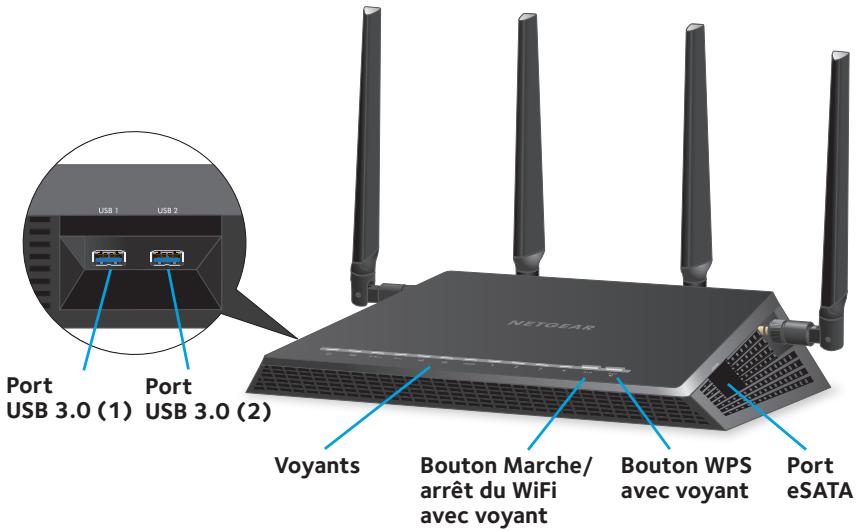
Les voyants, les boutons et les ports sont présentés dans l'illustration suivante. Pour plus d'informations sur les voyants et les boutons, reportez-vous à la section Voyants à la page 2.
text_image
Port USB 3.0 (1) Port USB 3.0 (2) Voyants Bouton Marche/ arrêt du WiFi avec voyant Bouton WPS avec voyant Port eSATAPanneau arrière
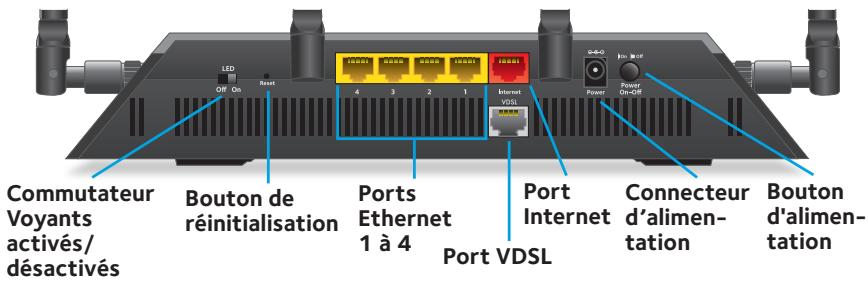
Les connexions et les boutons du panneau arrière du modem/routeur sont présentés dans l'illustration suivante :
text_image
Commutateur Voyants activés/ désactivés Bouton de réinitialisation Ports Ethernet 1 à 4 Port VDSL Port Internet Connecteur d'alimentation Bouton d'alimentationVoyants
Les voyants situés sur le dessus du modem/routeur s'allument pour indiquer l'activité du modem/routeur :
| Voyant | Description |
| Voyant d'alimentation [kwx8] | Blanc continu. Le modem/routeur est prêt.Orange continu. Le modem/routeur est en cours de démarrage.Orange clignotant. Le micrologiciel (firmware) est en cours de mise à niveau, ou le bouton Reset (Réinitialisation) a été activé.Blanc clignotant. Le micrologiciel (firmware) est endommagé.Eteint. Le modem/routeur n'est pas alimenté. |
Voyant DSL  | Blanc continu. Le modem/routeur est connecté à un service DSL et la connexion DSL est prête.Orange clignotant. Le modem/routeur recherche la meilleure vitesse possible sur la ligne DSL.Eteint. Le modem/routeur n'est pas connecté à un service DSL ou aucune connexion DSL n'a été établie. |
Voyant WiFi 2,4 GHz  | Blanc continu. L'émetteur-récepteur radio WiFi 2,4 GHz fonctionne.Blanc clignotant. Le modem/routeur envoie ou reçoit du trafic WiFi.Eteint. L'émetteur-récepteur radio WiFi 2,4 GHz est éteint. |
Voyant WiFi 5 GHz  | Blanc continu. L'émetteur-récepteur radio WiFi 5 GHz fonctionne.Blanc clignotant. Le modem/routeur envoie ou reçoit du trafic WiFi.Eteint. L'émetteur-récepteur radio WiFi 5 GHz est éteint. |
Voyant portUSB 3.0 (1) Voyant portUSB 3.0 (2) Voyant portUSB 3.0 (2) | Blanc continu. Un périphérique de stockage USB est connecté et prêt à être utilisé.Blanc clignotant. Un périphérique de stockage USB est branché et tente de se connecter.Eteint. Aucun périphérique de stockage USB n'est connecté ou quelqu'un a cliqué sur le bouton Safely Remove Hardware (Retirer le périphérique en toute sécurité). Vous pouvez maintenant retirer le périphérique de stockage USB connecté en toute sécurité. |
Voyant eSATA | Blanc continu. Un périphérique eSATA est connecté et prêt à l'utilisation.Blanc clignotant. Un périphérique eSATA est branché et tente de se connecter.Eteint. Aucun périphérique eSATA n'est connecté. |
Voyants des portsEthernet 1 à 4 [5x8C] [5x8C] | La couleur du voyant indique la vitesse : blanc pour les connexions Ethernet Gigabit et orange pour les connexions Ethernet à 10 ou 100 Mbit/s.Continu. Un périphérique sous tension est connecté au port Ethernet.Clignotant. Le port envoie ou reçoit le trafic.Eteint. Aucun périphérique n'est connecté à ce port Ethernet. |
Bouton marche/arrêt du WiFiavec voyant | Appuyez sur ce bouton pendant deux secondes pour activer et désactiver les radios WiFi 2,4 GHz et 5 GHz.Si ce voyant est allumé, les émetteurs-récepteurs radio WiFi fonctionnent. Si ce voyant est éteint, les émetteurs-récepteurs radio WiFi sont désactivés. Vous ne pouvez pas utiliser le WiFi pour vous connecter au modem/routeur. |
Bouton WPS avec voyant | Ce bouton vous permet d'utiliser la fonction WPS pour vous connecter au réseau WiFi sans saisir de mot de passe WiFi. Le voyant WPS blanc clignote, puis reste allumé en continu une fois la connexion établie. |
Service DSL : informations supplémentaires
Vérifiez que votre service DSL (ADSL ou VDSL) est activé avant d'installer le modem/routeur. Vous avez besoin des informations ci-dessous pour installer votre modem/routeur et vous connecter à Internet :
- Nom d'utilisateur et mot de passe DSL. Ces informations sont indiquées dans la lettre de bienvenue envoyée par votre fournisseur d'accès Internet (FAI) DSL lors de votre inscription au service.
- Votre numéro de téléphone ou numéro de compte DSL. Si vous n'utilisez pas de service de téléphonie, vous pouvez utiliser votre numéro de compte DSL.
Si vous ne connaissez pas votre nom d'utilisateur et votre mot de passe DSL ou si vous ne parvenez pas à les retrouver, contactez votre FAI DSL.
Remarque : si votre fournisseur déclare ne pas fournir d'assistance pour les services NETGEAR, dites-lui que vous avez seulement besoin de votre nom d'utilisateur et de votre mot de passe DSL, et non d'une assistance technique.
Installation du modem/routeur
Vérifiez que votre service Internet est activé avant d'installer votre modem/routeur.
Pour installer le modem/routeur :
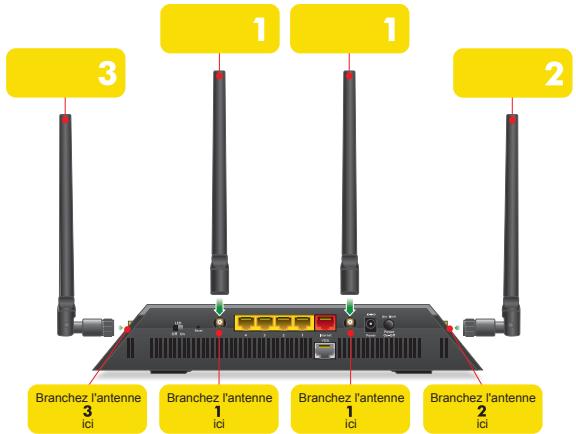
- Fixez et positionnez les antennes :
text_image
3 1 1 2 Branchez l'antenne 3 ICI Branchez l'antenne 1 ICI Branchez l'antenne 1 ICI Branchez l'antenne 2 ICIa. Pour brancher les antennes correctement, faites correspondre les étiquettes apposées sur les antennes avec les étiquettes figurant sur le modem/routeur.
b. Alignez les antennes avec leur mât sur le modem/routeur.
c. Fixez les antennes sur les tiges filetées.
d. Positionnez les antennes de façon à optimiser les performances du WiFi.
NETGEAR vous conseille de positionner toutes les antennes verticalement, comme illustré.
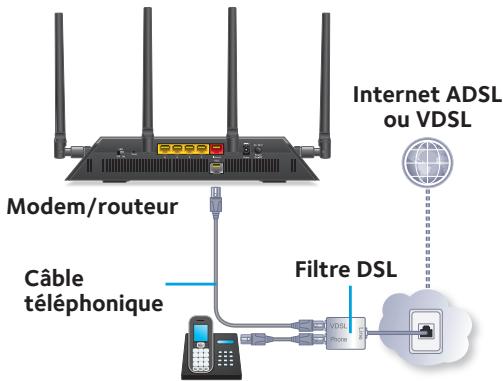
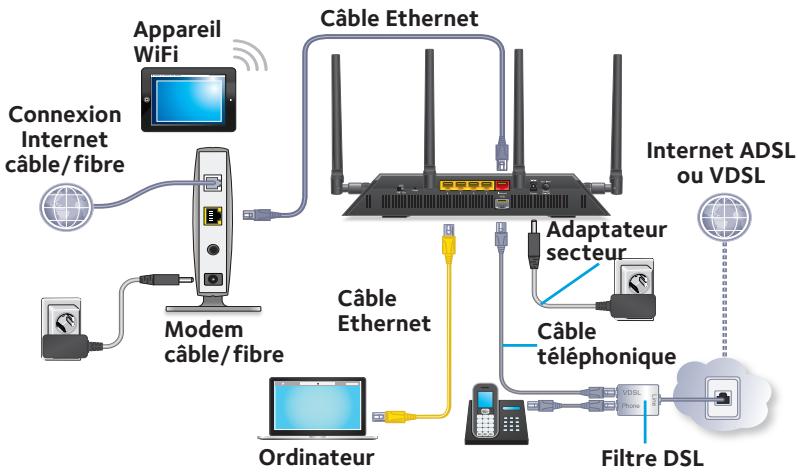
2. Connectez le modem/routeur à un service Internet :
text_image
Modem/routeur Câble téléphonique Filtre DSL Internet ADSL ou VDSL- Pour connecter le modem/routeur à un service DSL (ADSL ou VDSL), effectuez les opérations suivantes :
a. Installez un filtre DSL entre votre ligne téléphonique et un téléphone.
b. A l'aide du câble téléphonique, reliez le filtre DSL au port VDSL du modem/routeur.

text_image
Câble Ethernet Câble ou fibre Internet Modem/routeur Modem câble/fibre- Pour connecter le modem/routeur à un modem câble/fibre, effectuez les opérations suivantes :
a. Débranchez l'alimentation du modem en laissant le modem connecté à la prise murale pour votre service Internet.
Si votre modem est équipé d'une batterie de secours, retirez la batterie.
b. Branchez le modem et mettez-le sous tension.
Si votre modem utilise une batterie de secours, remettez la batterie en place.
c. Reliez le modem au port Internet rouge du modem/routeur avec un câble Ethernet.
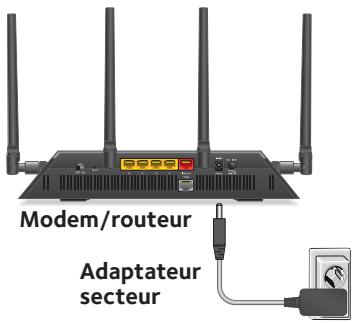
3. Alimentez le modem/routeur :
text_image
Modem/routeur Adaptateur secteura. Connectez une extrémité de l'adaptateur secteur au modem/routeur et l'autre extrémité à une prise de courant.
b. Attendez que le voyant d'alimentation ⏻ passe au blanc.
Si le voyant d'alimentation ne s'allume pas, appuyez sur le bouton On/Off (Alimentation).
c. Attendez que le voyant WiFi ⏻ passe au blanc.
Si le voyant WiFi ne s'allume pas, appuyez sur le bouton WiFi On/Off (Marche/arrêt du WiFi).
4. Vérifiez le voyant DSL.
Si le modem/routeur est connecté à un service DSL, le voyant DSL 🎨 s'allume en blanc.
5. Connectez un appareil :
flowchart
graph TD
    A["Appareil WiFi"] -->|Wireless| B["Câble Ethernet"]
    C["Connexion Internet câble/fibre"] -->|Wireless| B
    D["Modem câble/fibre"] -->|Wireless| B
    E["Ordinateur"] -->|Wireless| B
    F["Adaptateur secteur"] -->|Wireless| B
    G["Filtre DSL"] -->|Wireless| H["Internet ADSL ou VDSL"]
    I["Câble téléphonique"] -->|Wireless| H
    B --> J["Câble Ethernet"]
    B --> K["Ordinateur"]
    style B fill:#f9f,stroke:#333
    style H fill:#ccf,stroke:#333
Vous pouvez utiliser une connexion filaire pour connecter un ordinateur au modem/routeur. Vous pouvez également utiliser une connexion WiFi pour connecter un ordinateur ou un appareil WiFi au modem/routeur :
- Pour vous connecter via une connexion filaire, branchez votre ordinateur à un port Ethernet de votre modem/routeur à l'aide d'un câble Ethernet (non fourni).
-
Pour vous connecter via une connexion WiFi, utilisez le nom de réseau et le mot de passe WiFi figurant sur l'étiquette du produit.
-
Ouvrez un navigateur Web.
Lors de la première connexion au modem/routeur, la page de l'assistant genie s'affiche. Suivez les étapes de l'assistant genie pour vous connecter à Internet.
Si la page de l'assistant genie ne s'affiche pas, essayez les solutions suivantes :
• Fermez puis rouvrez le navigateur.
- Assurez-vous que votre ordinateur est connecté à l'un des ports Ethernet sur le modem/routeur ou que vous êtes connecté à votre réseau WiFi.
- Assurez-vous que le modem/routeur est alimenté et que le voyant d'alimentation est allumé.
- Si votre ordinateur est configuré avec une adresse IP fixe ou statique (ce qui est rare), modifiez ce paramètre afin d'obtenir automatiquement une adresse IP auprès du modem/routeur.
Si vous ne voyez toujours pas la page de l'assistant genie, connectez-vous au modem/routeur afin que l'assistant genie détecte votre connexion Internet.
Pour vous connecter au modem/routeur :
- Ouvrez un navigateur Web.
- Saisissez www.routerlogin.net dans le champ d'adresse du navigateur.
Une fenêtre de connexion s'affiche. - Saisissez admin comme nom d'utilisateur et password comme mot de passe.
L'écran d'accueil de base s'affiche. Si votre connexion Internet n'est pas encore configurée, l'assistant genie détecte automatiquement votre connexion Internet.
Nom et mot de passe du réseau WiFi
Le nom de réseau WiFi (SSID) et le mot de passe (clé réseau) prédéfinis sont uniques et associés à votre modem/routeur, comme un numéro de série. Le modem/routeur utilise automatiquement la sécurité WiFi, vous n'avez donc pas besoin de la configurer. Les paramètres WiFi figurent sur l'étiquette du produit.
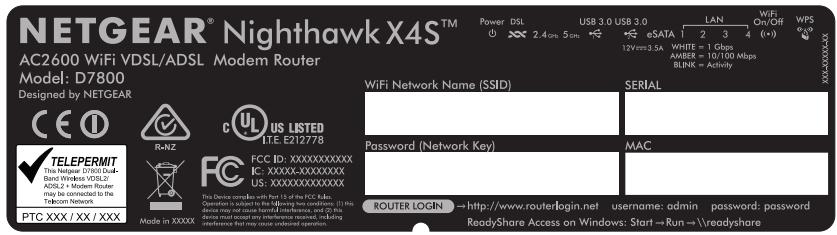
NETGEAR vous recommande d'utiliser les paramètres WiFi par défaut car, en cas d'oubli, vous pourrez facilement les retrouver en consultant l'étiquette. L'assistant NETGEAR genie vous permet de modifier ces paramètres. Si vous modifiez les paramètres de sécurité WiFi, notez-les sur un papier et rangez-les en lieu sûr.
A des fins de référence rapide, vous pouvez noter dans cet espace les paramètres WiFi figurant sur l'étiquette de votre produit.
(Nom de réseau WiFi [SSID]): ____
Network key (password)
(Clé réseau [mot de passe]) : ____
Si vous modifiez les paramètres WiFi, notez-les ici pour pouvoir les consulter facilement et conservez ce manuel en lieu sûr.
(Nom de réseau WiFi [SSID]): ____
Network key (password)
(Clé réseau [mot de passe]): ____
Connexion au réseau WiFi
Vous pouvez soit utiliser la fonction WPS (Wi-Fi Protected Setup), soit sélectionner votre réseau WiFi et saisir son mot de passe. Pour obtenir de l'aide sur le bouton WPS de votre ordinateur ou de votre appareil WiFi, consultez les instructions ou l'aide en ligne fournies avec l'ordinateur ou l'appareil concerné. Certains équipements plus anciens ne sont pas compatibles avec la fonction WPS.
Pour accéder au réseau en utilisant WPS :
- Appuyez sur le bouton WPS du modem/routeur pendant 3 à 5 secondes.
Le voyant WPS blanc du modem/routeur clignote.
- Dans un délai de deux minutes, appuyez sur le bouton WPS situé sur votre appareil WiFi ou cliquez sur le bouton WPS affiché sur l'écran de votre ordinateur.
Le voyant WPS blanc du modem/routeur s'allume sans clignoter lorsque l'ordinateur ou l'appareil WiFi se connecte à votre modem/routeur.
- Répétez l'opération pour ajouter d'autres ordinateurs ou appareils WiFi.
Pour sélectionner votre réseau et saisir son mot de passe :
- Lancez l'utilitaire qui gère les connexions WiFi sur l'ordinateur ou le périphérique sans fil que vous voulez connecter à votre modem/routeur.
Cet utilitaire recherche les réseaux WiFi disponibles.
- Sélectionnez le nom de réseau WiFi (SSID) de votre modem/routeur.
Le SSID est indiqué sur l'étiquette du produit.
- Saisissez le mot de passe prédéfini du modem/routeur (ou votre mot de passe personnalisé si vous l'avez modifié), puis cliquez sur le bouton Connect (Connector).
Le mot de passe se trouve sur l'étiquette du produit.
- Répétez les étapes 1 à 3 pour ajouter d'autres ordinateurs ou appareils WiFi.
Affichage ou modification des paramètres du modem/routeur
Après avoir utilisé genie pour configurer le modem/routeur, vous pouvez vous connecter au modem/routeur pour afficher ou modifier ses paramètres.
Connexion au modem/routeur
Pour vous connecter au modem/routeur :
-
Connectez un ordinateur ou un appareil WiFi au modem/routeur. Vous pouvez vous connecter via une connexion filaire ou une connexion WiFi :
-
Pour vous connecter via une connexion filaire, branchez votre ordinateur à un port Ethernet de votre modem/routeur à l'aide d'un câble Ethernet (non fourni).
-
Pour vous connecter via une connexion WiFi, utilisez le nom de réseau et le mot de passe WiFi figurant sur l'étiquette du produit.
-
Ouvrez un navigateur Web.
- Saisissez www.routerlogin.net dans le champ d'adresse du navigateur.
Une fenêtre de connexion s'affiche.
- Saisissez admin comme nom d'utilisateur et password comme mot de passe.
L'écran d'accueil de base s'affiche.
Modification du mot de passe administrateur
Pour modifier le mot de passe administrateur :
- Lancez un navigateur Web et saisissez www.routerlogin.net dans la barre d'adresse du navigateur.
Une fenêtre de connexion s'affiche. - Saisissez admin comme nom d'utilisateur et password comme mot de passe.
L'écran d'accueil de base s'affiche. - Sélectionnez ADVANCED > Administration > Set Password (Avancé > Administration > Nouveau mot de passe).
La page Set Password (Nouveau mot de passe) s'affiche. - Saisissez votre ancien mot de passe, puis saisissez le nouveau mot de passe deux fois.
- Afin de pouvoir récupérer le mot de passe, cochez la case Enable Password Recovery (Activer la récupération du mot de passe).
Netgear vous recommande d'activer la récupération du mot de passe. - Sélectionnez deux questions de sécurité et répondez-y.
- Cliquez sur le bouton Apply (Appliquer).
Les modifications sont enregistrées.
Récupération d'un mot de passe administrateur oublié
Le mot de passe par défaut de l'utilisateur admin est « password ». Si vous avez modifié ce mot de passe et activé la fonctionnalité de récupération de mot de passe, vous pouvez le récupérer.
Pour récupérer un mot de passe administrateur oublié :
- Lancez un navigateur Web et saisissez www.routerlogin.net dans la barre d'adresse du navigateur.
Une fenêtre de connexion s'affiche.
- Cliquez sur le bouton Cancel (Annuler).
Si la récupération du mot de passe est activée, vous êtes invité à saisir le numéro de série du modem/routeur. Le numéro de série figure sur l'étiquette du produit.
-
Saisissez le numéro de série du modem/routeur.
-
Cliquez sur le bouton Continue (Continuer).
Une page s'affiche avec vos questions de sécurité.
-
Saisissez les réponses enregistrées pour vos questions de sécurité.
-
Cliquez sur le bouton Continue (Continuer).
Une page affiche le mot de passe récupéré.
- Cliquez sur le bouton Login again (Se connecter à nouveau).
Une fenêtre de connexion s'affiche.
- Connectez-vous au modem/routeur avec le mot de passe récupéré.
Récupération d'un mot de passe de sécurité WiFi oublié
Le mot de passe WiFi prédéfini figure sur l'étiquette du produit.
Si vous avez modifié votre mot de passe WiFi et l'avez oublié, connectez-vous au modem/routeur pour afficher son mot de passe WiFi actuel.
Pour se connecter au modem/routeur et connaître son mot de passe WiFi :
-
Ouvrez un navigateur Web.
-
Saisissez www.routerlogin.net dans le champ d'adresse.
Une fenêtre de connexion s'affiche.
- Saisissez le nom d'utilisateur et le mot de passe du modem/routeur.
Le nom d'utilisateur et le mot de passe par défaut sont respectivement admin et password. Vous pouvez utiliser les identifiants par défaut si vous ne les avez pas modifiés.
L'écran d'accueil de base s'affiche.
- Sélectionnez Wireless Settings (Paramètres sans fil).
Votre mot de passe WiFi apparaît sur la page dans la section Security Options (Options de sécurité).
Partage de périphériques USB sur le réseau WiFi
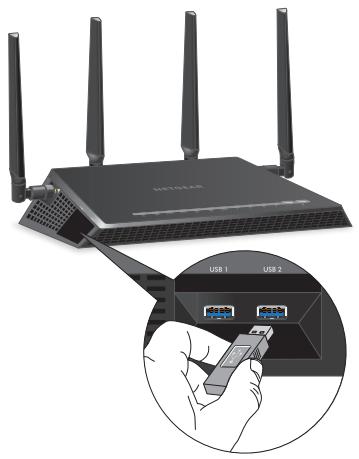
ReadySHARE vous permet d'accéder à des périphériques de stockage USB connectés au port USB de votre modem/routeur et de les partager. (Si votre périphérique de stockage utilise des pilotes spéciaux, il ne sera pas compatible.)
text_image
HITRER USB 1 USB 2Pour accéder au périphérique USB depuis un ordinateur Windows :
- Branchez votre périphérique de stockage USB sur un port USB du modem/routeur.
- Si votre périphérique de stockage USB nécessite une alimentation électrique, branchez cette dernière.
Vous devez utiliser l'alimentation électrique de votre périphérique de stockage USB quand il est connecté au modem/routeur.
Lorsque vous connectez le périphérique de stockage USB au port USB du modem/routeur, la mise en route du partage peut prendre jusqu'à deux minutes. Par défaut, le périphérique est disponible sur tous les ordinateurs de votre réseau local (LAN).
- Sur un ordinateur Windows connecté au réseau, sélectionnez Start > Run (Démarrer > Exécuter), saisissez \readyshare dans la boîte de dialogue, puis cliquez sur le bouton OK.
Une fenêtre affiche les fichiers et les dossiers qui se trouvent sur le périphérique.
Pour accéder au périphérique USB depuis un ordinateur Mac :
- Branchez votre périphérique de stockage USB sur un port USB du modem/routeur.
- Si votre périphérique de stockage USB nécessite une alimentation électrique, branchez cette dernière.
Vous devez utiliser l'alimentation électrique de votre périphérique de stockage USB quand il est connecté au modem/routeur.
Lorsque vous connectez le périphérique de stockage USB au port USB du modem/routeur, la mise en route du partage peut prendre jusqu'à deux minutes. Par défaut, le périphérique est disponible sur tous les ordinateurs de votre réseau local (LAN).
- Sur un Mac connecté au réseau, lancez le Finder, puis sélectionnez Go > Connect to Server (Aller > Se connecter au serveur).
La page Connect to Server (Connexion au serveur) s'affiche.
- Saisissez smb://readyshare dans le champ Server Address (Adresse du serveur) et cliquez sur le bouton Connect (Connexion).
- Lorsque vous y êtes invité, sélectionnez le bouton radio Guest (Invité).
- Si vous avez configuré des paramètres de contrôle d'accès au modem/routeur et avez autorisé votre Mac à accéder au réseau, sélectionnez la case d'option Registered User (Utilisateur référencé). Ensuite, saisissez admin comme nom d'utilisateur et password comme mot de passe.
Pour en savoir plus sur le contrôle d'accès, consultez le manuel de l'utilisateur disponible en ligne à l'adresse
http://downloadcenter.netgear.com ou via le lien fourni dans l'interface utilisateur du modem/routeur.
- Cliquez sur le bouton Connect (Se connecter).
Une fenêtre affiche les fichiers et les dossiers qui se trouvent sur le périphérique.
Sauvegarde avec ReadySHARE Vault
Votre modem/routeur est livré avec un logiciel de sauvegarde pour tous les ordinateurs Windows de votre domicile. Connectez un disque dur USB au modem/routeur pour effectuer des sauvegardes automatiques centralisées en continu.
Remarque : ReadySHARE Vault est pris en charge par les systèmes d'exploitation suivants :
- Windows XP SP3
- Windows 7
- Windows 8
- Windows 8.1
Pour sauvegarder votre ordinateur Windows :
- Branchez un disque dur USB sur le port approprié du modem/routeur.
- Téléchargez ReadySHARE Vault sur www.netgear.com/readyshare et installez-le sur chaque ordinateur Windows.
- Lancez ReadySHARE Vault.
La page d'accueil ReadySHARE Vault s'affiche. - Utilisez le tableau de bord ou Backup (Sauvegarde) pour configurer et exécuter vos tâches de sauvegarde.
Impression WiFi avec ReadySHARE Printer
Vous avez la possibilité de brancher une imprimante USB à un port USB du modem/routeur ou d'imprimer en mode sans fil.
Pour configurer ReadySHARE Printer :
- Branchez l'imprimante USB à un port USB du modem/routeur à l'aide d'un câble d'imprimante USB.
-
Sur tous les ordinateurs qui partageront l'imprimante, procédez comme suit :
a. Installez le pilote de l'imprimante USB actuelle (disponible auprès du fabricant de l'imprimante).
b. Téléchargez l'utilitaire NETGEAR USB Control Center sur www.netgear.com/readyshare et installez-le.
c. Sélectionnez la langue. -
Si vous y êtes invité, sélectionnez l'imprimante et cliquez sur le bouton Connect (Se connecter) pour chaque ordinateur.
Lorsque le premier ordinateur se connecte, le statut passe à Manually connected by xxx (Connecté manuellement par xxx).
Pour chaque ordinateur, lorsque vous avez terminé l'étape 3, l'imprimante affiche le statut Available (Disponible).
Téléchargement de l'application NETGEAR genie
L'application gratuite NETGEAR genie vous permet de surveiller, de vous connecter et de contrôler votre réseau domestique depuis un ordinateur Windows ou Mac, une tablette ou smartphone en toute simplicité. Vous pouvez partager et diffuser de la musique ou des vidéos, diagnostiquer et réparer les problèmes réseau, définir le contrôle parental, et plus encore :
- Accédez à votre modem/routeur pour modifier ses paramètres ou diagnostiquer et résoudre les problèmes réseau.
- Rendez une imprimante compatible avec AirPrint pour pouvoir imprimer à partir d'un iPad ou iPhone.
- Servez-vous de MyMedia (Mes médias) pour trouver et lire des fichiers multimédias sur votre réseau.
- Utilisez Turbo Transfer (Transfert turbo) pour envoyer rapidement des fichiers de votre ordinateur ou votre smartphone vers un autre périphérique du réseau.
• Définissez le contrôle parental. - Connectez vos smartphones et tablettes au réseau WiFi de votre domicile en scannant le code QR du WiFi à l'aide de l'assistant genie.
Téléchargez gratuitement l'assistant NETGEAR genie à l'adresse www.NETGEAR.com/genie.