DVBX-200 - Récepteur multimédia SIGMATEK - Notice d'utilisation et mode d'emploi gratuit
Retrouvez gratuitement la notice de l'appareil DVBX-200 SIGMATEK au format PDF.

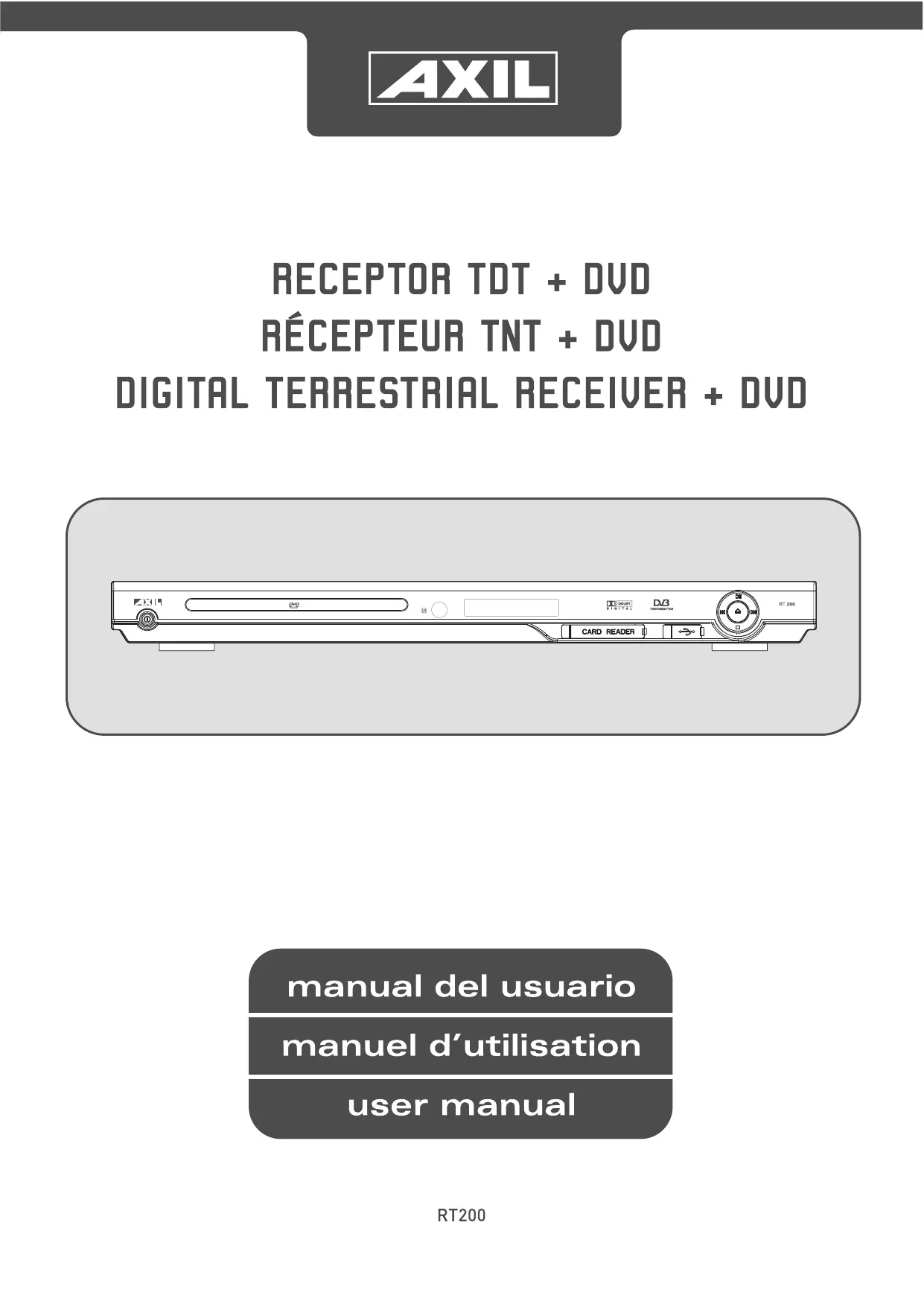
| Type d'appareil | Récepteur TNT + lecteur DVD |
| Fonction principale | Réception TV numérique terrestre et lecture DVD |
| Compatibilité TV | TV numérique TNT |
| Formats DVD supportés | DVD vidéo standard |
| Lecteur de cartes | Oui |
| Connectique vidéo | Non précisé |
| Connectique audio | Non précisé |
| Sortie HDMI | Non précisé |
| Sortie péritel | Non précisé |
| Alimentation | Non précisé |
| Dimensions | Non précisé |
| Poids | Non précisé |
| Langues du menu | Multilingue |
| Fonctions supplémentaires | Lecture DVD, réception TNT |
| Type de télécommande | Non précisé |
| Compatibilité carte CI | Non précisé |
FOIRE AUX QUESTIONS - DVBX-200 SIGMATEK
Questions des utilisateurs sur DVBX-200 SIGMATEK
0 question sur cet appareil. Repondez a celles que vous connaissez ou posez la votre.
Poser une nouvelle question sur cet appareil
Téléchargez la notice de votre Récepteur multimédia au format PDF gratuitement ! Retrouvez votre notice DVBX-200 - SIGMATEK et reprennez votre appareil électronique en main. Sur cette page sont publiés tous les documents nécessaires à l'utilisation de votre appareil DVBX-200 de la marque SIGMATEK.
MODE D'EMPLOI DVBX-200 SIGMATEK
manuel d'utilisation
user manual
manuel d'utilisation
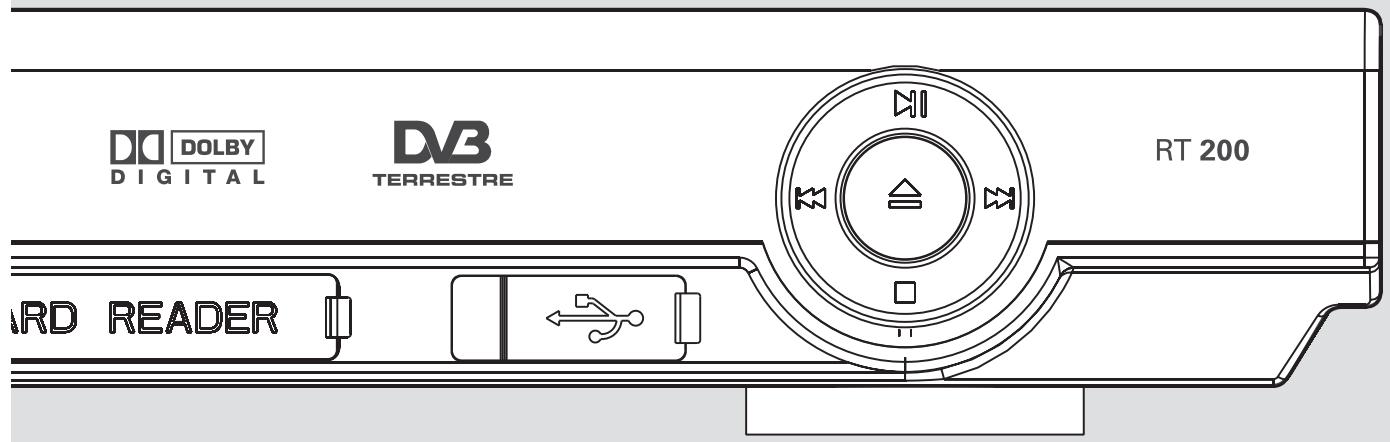
Suite
L'appareil a deux fonctions principales :
Il peut servir de récepteur d'émissions TNT (DVB-T). Et de lecteur DVD.
Table des matieres 1
Précautions de sécurité 2
Importantesregles de sccurite 3
Avertissement 5
Descriptions 6
Illustrations des faces avant et arrêtre 7
Connexion à un téléviseur 8
Connexion à un Amplificateur AV via l'entrée d'un canal Audio Analogue 9
Connexion à un Amplificateur AV via l'entrée d'un canal Audio Numérique 10
Ecran VDF 11
TéléCommande 12
Menu de configuration du système ---- voir Chapitre DVD 18
Menu de configuration du système ---- voir Chapitre TNT 29
Lecture MPEG4/MP3 38
Lecteur carte 3 en 1 et port USB 39
Lecteur de CD-Rom Photos au format KODAK 40
Dépannage 41
Mise en route de la Telecommande 42
Caracteristiques techniques 43

DANGER
1 Lire les instructions
Lire toutes les règles d'utilisation et de sécurité avant l'utilisation du produit
2. Retenir les instructions
L'utilisateur est tenu de retenir les règles d'utilisation et de sécurité pour toute utilisation dans le futuro
3 Tenir des instructions
Voudevez adhérer à toutes les régles, conseils et visais, consignés dans le Manuel d'utilisation
4. Respecter les Instructions
Toutes les instructions doivent être respectées
5.Nettoyage
Déconnectez la prise secteur avant tout nettoyage de l'appareil.
Ne pas utiliser de produits de nettoyage liquides ou en aerosol. Utilisez un chiffon légèrement humide.
6. Accessoires
Ne pas utiliser d'accessoires autres que ceux préconisés par le fabricant.
7. Eau et humidité (condensation)
Ne pas utiliser l'appareil à proximé de l'eau. Par exemple: Baignoire, lavabo, évier, savoir... dans ou pres d'un endroit humide en général ou encore pres d'une piscine ...etc.
8. Divers
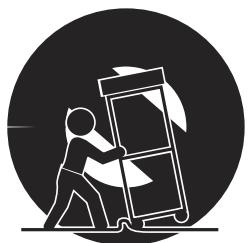
Ne pas placer l'appareil sur un support instable et mobile comme une table roulante, un trépied ou autres .... Il pourrait tomber et blesser gravement un enfant ou adulte, ainsi qu'être endommagé. Ne le placer que sur des supports stables recommends par le fabricant ou vendus avec le produit. Tout installation du produit doit l'être avec les accessoires recommendés par le constructeur en respectant les consignes.
9. Support Mobile
L'utilisation d'une table ou support mobile roulant doit être prudente. Tout arrêt ou poussée intempestifs ou surface de déplacement non lisse peuvent entraîner la culbute de l'ensemble.
10. Ventilation
Fentes et ouvertures pratiquées dans baie sont destinées à son refroidissement assurant ainsi le bon fonctionnement du produit tout en le protégéant de toute surchauffe. Ces ouvertures ne doivent jamais être occultées en plaçant par exemple l'appareil sur un lit, canapé, tapis, ou autres ...Le produit ne doit pas non plus être placé dans un compartment clos tel que étagère à livres sauf si une ventilation adaptée est fournie et si les les instructions du constructeur sont bien respectées.
11. Fourniture du courant électrique
Ce produit doit être connecté à la source de courant électrique comme indiqué sur l'étiquette réservé à cet effet. Si vous n'êtes pas sur de la tension et fréquence de votre installation électrique consultez votre fournisseur. Pour les produits utilisant des batteries ou autres sources référencez-vous au manuel d'instructions.
12. Mise à la terre, point Neutre
Certaine versions peuvent etre equipées de prise secteur avec un detrompeur de phase ou point neutre.(Une des fiches est plus grossse que I'autre.)
Cette prise doit alors etre connectee en respectant cette diffrence. Ne pas essayer de forcer.
Si la prise murale ne s'harmonise pas avec celle de I appeareil contactez suaivelectricien. Ne jamais essayer de modifier une prise equipée d'un detrompeur de phase.
13. Protection du cordon secteur.
Le cordon secteur doit être déployé de façon à ne pas été exposé aux piétinements et ou, pincements par des objets placés dessus,tout en apportant une attention particulière à son état depuis sa sortie de l'appareil jusqu'à la prise murale.
14 Mise à la terre de l'antenne extérieure
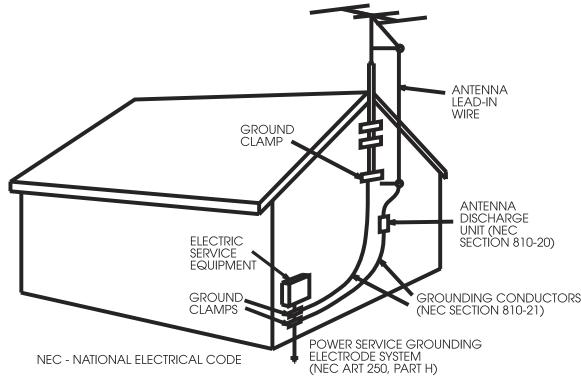
Si l'appareil est connecté à une antennene extérieure ou au réseau cableverifier bien quils sont équipés d'un système contre les surtensions et I'accumulation d'électricité statique.
l'article 810du National Electrical CODE, ANSI/FPA 70 donne toutes les informations concernant la correcte mise à la terre du mat et de sa structure, du cable de descente vers la boite de décharge ,la dimensions des cables de la mise à la terre ,I' emplacement de la boite de décharge, la connexion et les specifications des electrodes de mise à la terre. Voir le schéma ci-dessous.
15 Orage (Eclairs et foudres)
Pour augmenter la protection de l'installation lors d'un orage, ou bien lorsque celle-ci n'est pas utilisée pendant une longue période déconnectez la du secteur et débranchez l'antenne ou le cable réseau cela la protègera d'une panne due à la foudre ou aux surtensions électriques.
16 Lignes à htes tensions
Une antenné extérieure ne doit pas être située dans le voisinage de lignes à htes tensions ou lampadaires ou cables électriques de fortes puissances et voltages.
Lors de l'installation d'une antennae dans un tel environnement afin d'eviter des conséquences fatales l'extrème prudence doit etre de mise pour ne pas entrer en contact avec de tels lignes ou cables.
17 Surcharges électriques
Ne pas surcharger les prises murales, avec des rallonges électriques ou des multiprisés sous peine de risque d'incendie ou électrocution
18 Introduction d'objects et liquides
Ne jamais introduire d'objets d'aucune sorte par les ouvertures de l'unité cela pourrait toucher des points de tensions électriques dangereux et provoquer des courts-circuits entraînant un incendie ou une électrocution. Ne jamais verser de liquide d'aucune sorte sur l'unité.
19. Maintenance
N'essayez pas de faire vous-même la maintenance de l'appareil. Ouvrir ou oter les couvercles peut vous exposer à des tensions électriques dangereuses ou à autres désgrêments.
Réserve la maintenance au personnel qualifié.
20. Interventions
Déconnectez l'appareil du secteur et appelez le service qualifié pour les symptômes suivants :
A) Lorsque le cordon d'alimentation ou la prise sont endommagés
B) Si du liquide a eté repandu ou si un objet a eté introduit dans l'appareil.
C) Si I' apparéil a été en contact avec l'eau ou la pluie.
D) Si l'appareil ne fonctionne pas malgré le respect des instructions du manuel. Faire des réglages inappropriés peuventmettre en panne l'appareil etdonnent inévitablement du travail supplémentaire au technicien qui doit proceder à la restauration des réglages d'origine.
E) Si I'appareil est tombé ou maltraité.
F) Lorsque l'appareil montre des signes de baisse en performances indiquant ainsi la nécessité d intervenir.
21. Pièces de rechange
Si des pieces ont eté changées vérifie que le technicien a bien utilisé celles spécifiées par le constructeur ou utilise des pieces aux caractéristiques similaires
Les pièces non autorisés peuvent entraîner un incendie ou une électrocution ou encore d'autres désagreements
22. Vérifications de sécurité
En complément de toute intervention sur le produit Demandez au technicien de proceder à une verification de sécurité pour s'assurer que l'appareil fonctionne correctement.
23. Fixation au mur et plafond
Cet apparéil peut être fixé au mur ou au plafond en respectant les conditions du fabricant.
24. Température
L'appareil doit être situé loin de toutes sources de chaleur tel que radiateurs, cusinières ou tous autres produits y compris les amplificateurs, produitant de la chaleur.
- Utilisez le carton d'emballage original et ses accessoires pour le transport de ce produit.
- Il est normal que le couvercle et l'arrête de l'appareil tiédissant après une utilisation prolongée.
- Ne pas déplacer l'appareil pendant'utilisation. Le faire pourrait nuire au lecteur et au disque inséré.
-
Appuyez sur le bouton OPEN/CLOSE de la face avant de l'appareil ou de la télé-cde pour ouvrir ou fermer le plateau du lecteur. Ne pas pousser ou toucher le plateau pendant son ouverture ou fermeture.
-
Compatibleité totale avec DIVX(MPEG4), DVD, CD, MP3, KODAK Picture CD, CD-R et CD-RW.
Economiseur d'écran. - Multiples fonctions: lecture, recherche, programmation.
Sortie coaxiale audio numérique.
S-vidéo, Video composite et sorties Video (Y, Pb, Pr: jaune bleu rouge).
Formats de disque utilisables par le lecteur:

Fichiers MPEG-4

Multiangle

Dolby Digital
Sous-titrage

Kodak Picture CD

Options d'audio

Fichiers MP3
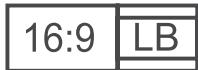
Formats de TV

Vidéo DVD

Contrôle parental
Ce produit incorpore une méthode de protection à la reproduction à l'image de ce qui est détenu par certains brevets Américains(USA) ou autres droits à propriété intellectuelle de la Macrovision Corporation ou autres. L'utilisation de cette méthode de droit à la copie doit être/agreee par la Macrovision Corporation et est destinée à l'utilisation personnelle ou autres visuaisations limitées sauf autorisation expresse de la Macrovision Corporation.. l'étude du système ou son démontage est interdit.
Le produit convient au format Photo CD de KODAK et permet de visualiser les photos au format CD de KODAK. Le Logo " format photo CD compatible KODAK " est une marque déposée de Eastman Kodak Company et doit être utilise avec son autorisation.
Fabriqués sous licence du Dolby Laboratories. Les symboles DOLBY et Double- D sont une marque déposée du Dolby Laboratories. Confidential Unpublished Works .1992-1997 Dolby Laboratories,inc. Tous droits réservés.
Face avant
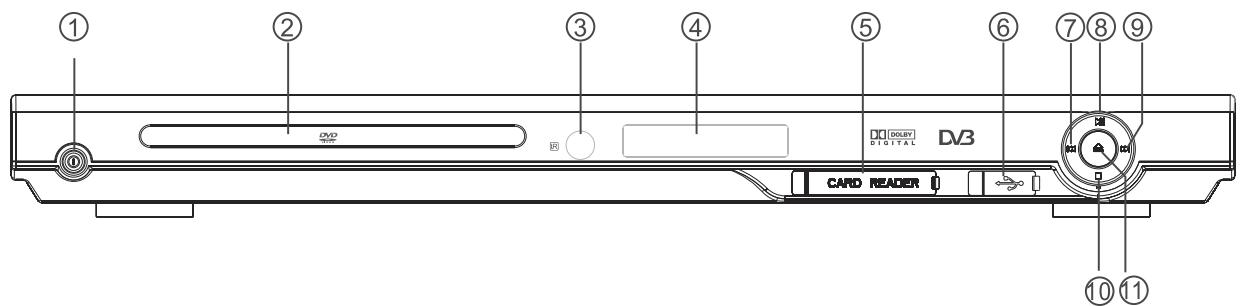
1 MARCHE
2 PORTE LECTEUR
3 OUVERTURE/FERMETURE DU PLATEAU
4 CAPTEUR DE LA TÉLECOMMANDE
5 AFFICHEUR
6 LECTEUR DE CARTES 3/1
7 LECTURE/PAUSE
8 ARRÉT
9 PISTE PRÉCÉDENTE
10 PISTE SUIVANTE
11 PORT USB
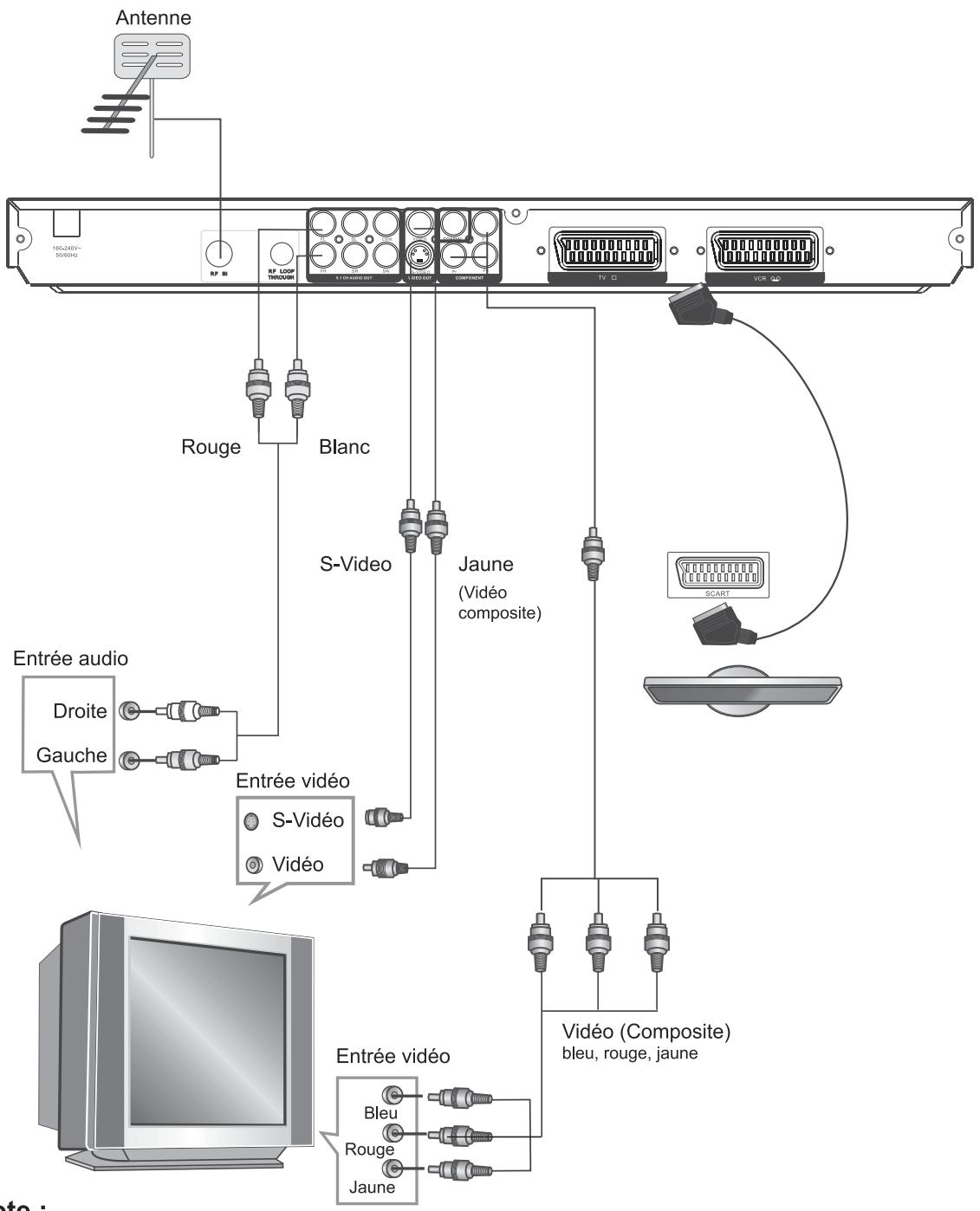
Vue Arrière

ENTRÉE RF
2 BOUCLE RF
3 SORTIE CANAL AUDIO VERS AMPLI 5.1 (FL ,FR , SL ,SR ,CEN ,SW)
4 PRISE SORTIE S-VIDÉO
5 PRISE SORTIE VIDÉO COMPOSITE
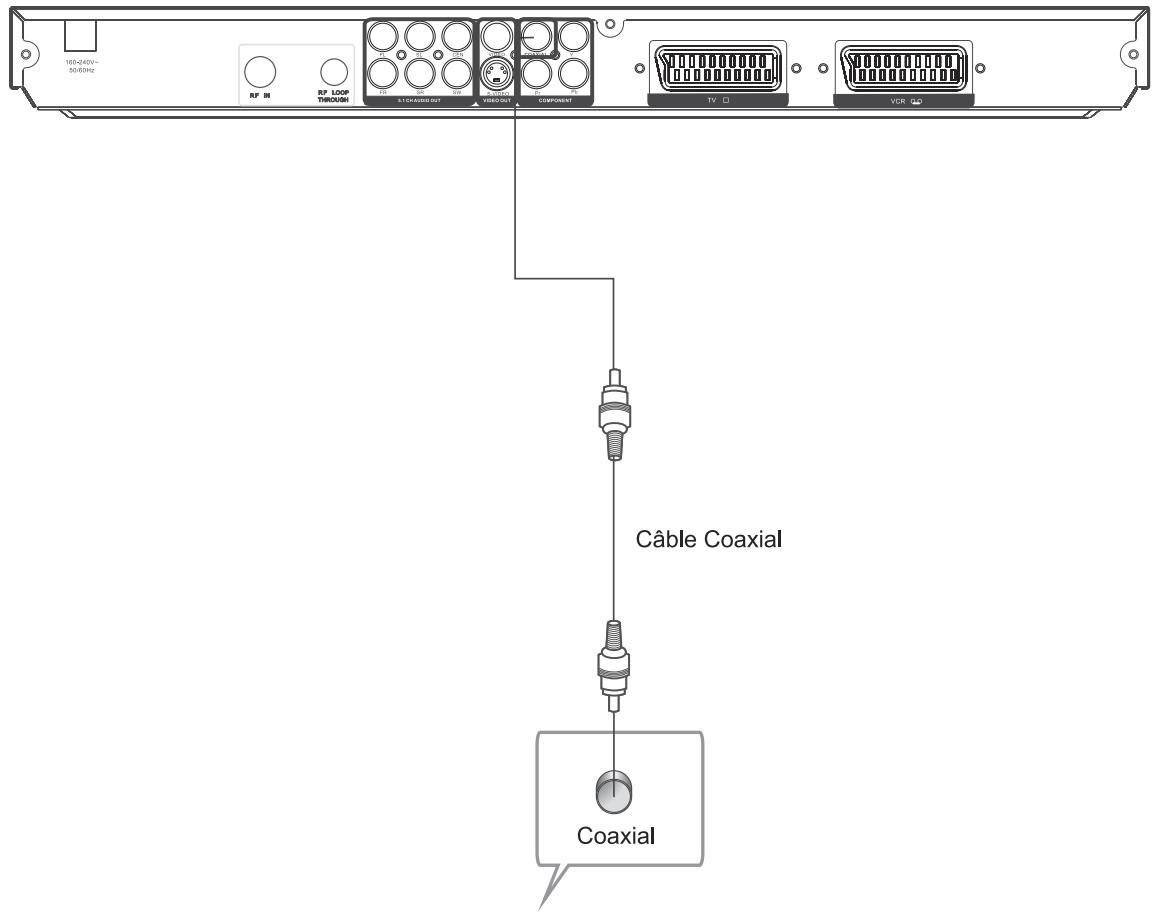
6 PRISE SORTIE COAXIALE AUDIO NUMÉRIQUE
7 SORTIE VIDEO (JAUNE, BLANC, ROUGE)
8 PRISE PÉRITEL V TV
9 PRISE PÉRITEL LECTEUR VIDÉO (VCR)
Note :
Il y a 4 manières de connecter la sortie du lecteur AV à un télévisueur:
- En utilisant le cable S- Video plus le cable audio droit/gauche [on met la (Video) en mode Video)]
- En utilisant le cable Video Composite plus le cable audio droit/gauche
- En utilisant cable Video Composite (bleu, rouge, jaune) plus le cable Audio droit/gauche [on met la (Video) en mode (YUV entrelacé ou en mode P-Scan Jaune Bleu Rouge)]
- En utilisant Les câbles Péritel [on met (le mode video) en mode TV Rouge Vert Bleu]
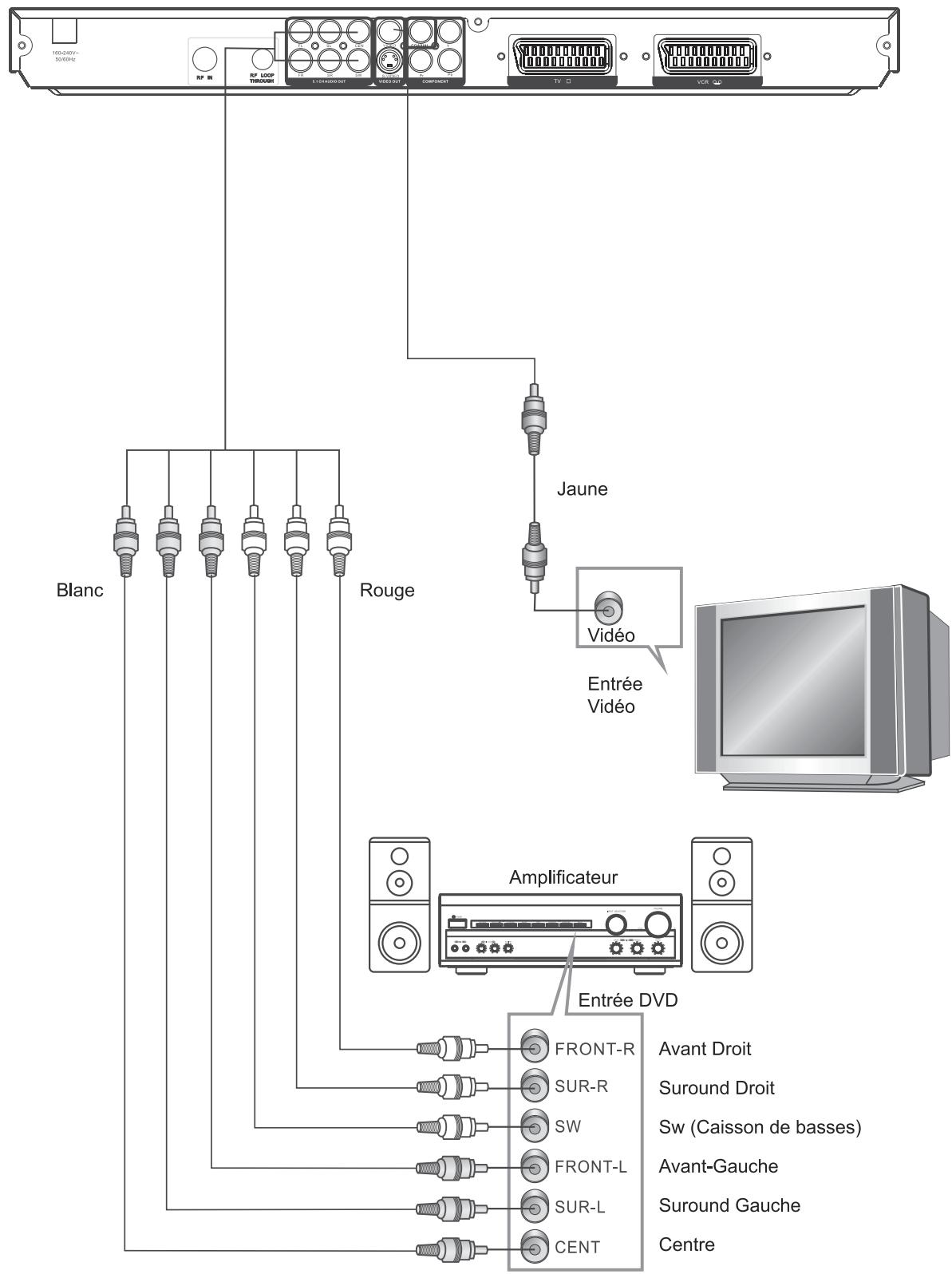
Note :
1. Brancher la TV à l'entrée de AV connecté au lecteur DVD.
2. Brancher l'amplificateur à l'entrée de l'AV connecté au Lecteur DVD.
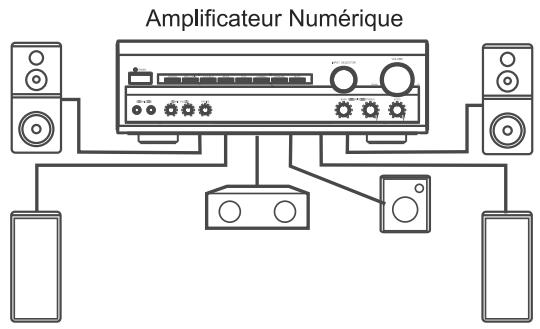
Note :
- Sélectionner la sortie audio Numérique Coaxiale.
- Mettre le mode Lecture Audio sur RAW ou PCM.
- Mettre l'Amplificateur Numérique à l'entrée de L'AV connecté au lecteur DVD
Afficheur
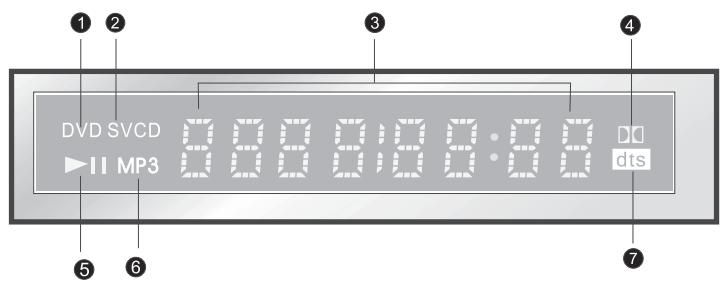
1 DISQUE DVD
2 DISQUE SVCD/VCD/CD
3 LECTURE DISQUE
4 DOLBY DIGITAL
5 LECTURE/PAUSE
6 DISK MP3
7 DTS
Note :
En mode TNT (DVB), le numero du canal et l'heure sont affichés à l'emplacement 3
Télécommande
Chapitre 1: Description de base de la télécommande. Les touches de la télécommande Sunplus IR201 sont décrites ci-dessous.
21 OUVRIR/FERMER
22 0 Å 10 + NO DES TOUCHES
23 PBC
24 GOTO
25 PAUSE/PAS À PAS
26 RÉGLAGES/ CONFIGURATION
27 TOUCHES DE DIRECTION
28 SOURCE
29 M/ARRIÈRE
30 M/AVANT
31 3D
32 SOUS-TITRAGE
33 DIGEST
34 LAngue
35 RÉPÉTITION
36 A-B
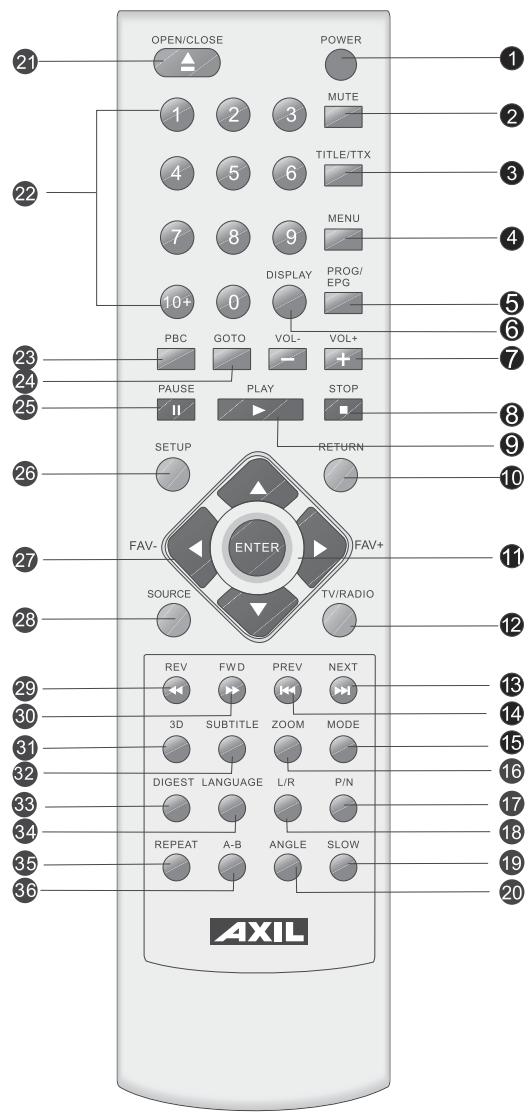
1 MARCHE
2 SILENCE
3 TITRE/TTL
4 MENU
5 PROGRAMMES /EPG
6 VISU
7 VOLUME +/-
8 ARRÉT
9 LECTURE
10 RETOUR
11 ENTRÉE
12 TV/RADIO
13 PISTE SUIVANTE
14 PISTE PRÉCÉDENTE
15 MODE
16 ZOOM
17 P/N (PAL-NTSC)
18 DROITE/GAUCHE
19 RALENTI
20 ANGLE
Note :
- Remarquez que les correspondances des touches sont décrites à partir de la page 13 de ce manuel.
- Les flèches dans ce manuel représentent les mêmes que celles de la télécommande.
- Afin d'utiliser les touches de la télé Cde vous doivent appuyer sur le bouton POWER du lecteur DVD
Touches de la télécommande:
1 POWER
Power ON/OFF. Presser la touche POWER quand la machine est arrêtée la met en marche. Presser la même touche quand la machine est en marche, l'arrêté.
2 MUTE Silence
La touche MUTE coupe le son et affiche MUTE à l'écran. Presser une 2ième fois la touche, rétabli le son.
3 TITLE/TTX
En mode DVD cette touche affiche le nom du disque. En mode TNT, elle affiche des informations supplémentaires concernant le programme.
4 MENU/Play back Control
La touche MENU en Mode DVD démarre le Menu du Disque. En mode TNT la touche démarre La liste des différents Canaux . Appuyer sur RETURN vous renvoie vers le Canal en cours.
5 PRO-EPG – Programmes de Lecture / Guide des programmes
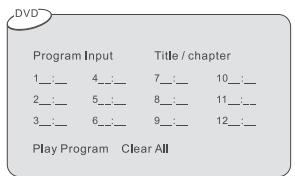
En Mode DVD la touche PROG-EPG vous renvoie vers le programme de lecture qui permet alors à l'utilisateur de configurer une série de lecture.
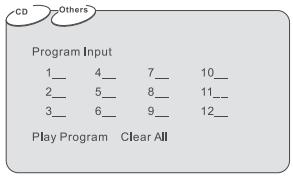
Sélectionne les pistes que vous poulez jouer. Lechioin terminé, sélectionnez le Play Program, puis pressez la touche ENTER pour jouer les pistes dans l'ordre besoin .Pour effacer votrechoix , sélectionnéz la fonction ( Clear All ) et appuyer sur ENTER.
Sélectionne le numéro du titre et du chapitre que vous poulez jouer. Le choix terminé, sélectionnez le Play Program puis pressez la touche ENTER pour valider votre sélection. Pour effacer, sélectionnez la fonction (Clear All) et appuyer sur ENTER
En Mode TNT la touche PRO-EPG affiche leGuide Electronique des programmes (EPG)
6. DISPLAY Affichage
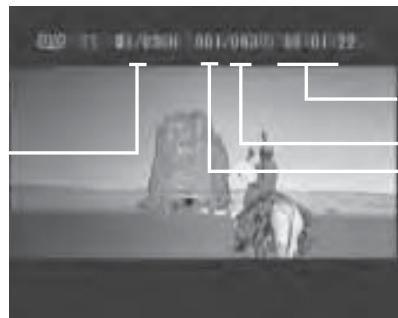
En mode DVD pendant la lecture, appuyez sur la touche DISPLAY pour afficher le temps de lecture.
Type du disque
Titre en cours
Tous les titres
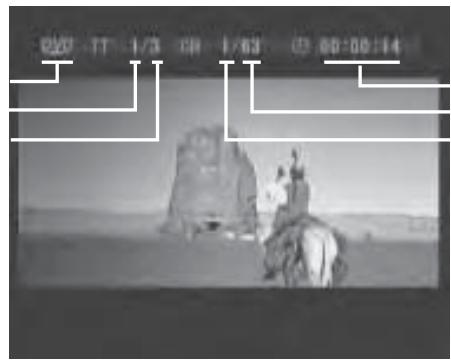
Temps de lecture Tous les chapitres Chapitre en cours
Appuyer 2 fois sur la touche DISPLAY affiche le menu AUDIO et Sous-titrage.
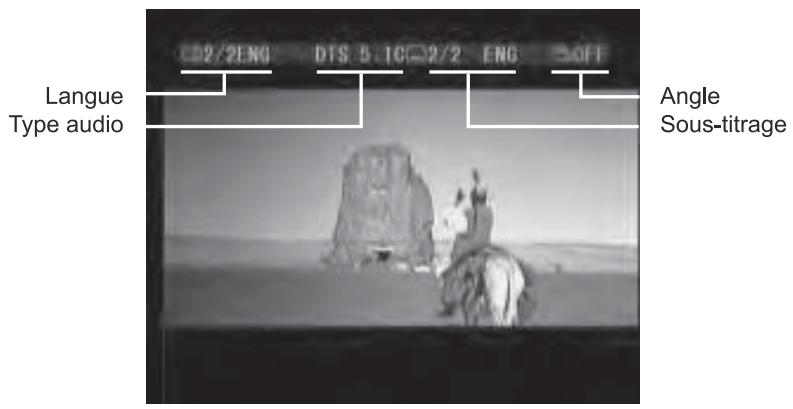
En mode TNT, appuyer sur DISPLAY affiche le détail du programme d'Information tel que représenté dans la figure 4. En mode DVD appuyer sur la touche DISPLAY affiche les informations de la lecture en cours.
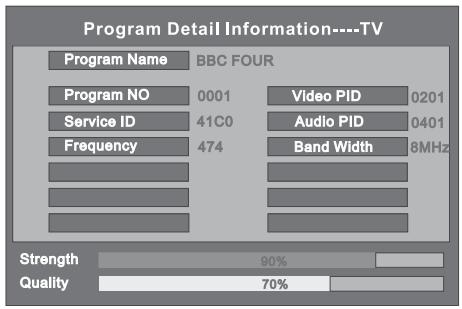
Figure 4
7. VOL +/-
Appuyer sur cette touche permet de monter ou descendre le volume du Son.
8. STOP
Appuyer une fois sur cette touche suspend la lecture.
Presser alors sur la touche PLAY redémarre la lecture depuis l'arrêt précédent.
Appuyer 2 fois sur la touche STOP arrêté complètement la lecture.
9. PLAY
Appuyez sur cette touche pour démarrer la lecture.
10. RETURN
Appuyer sur RETURN depuis le MENU Réglage Système revient en arrêté sur la sélection en cours pas à pas. En Mode TNT plein écran, appuyer sur RETURN renvoie vers le canal mis en mémoire.
11. ENTER
Appuyer sur ENTER valide la Sélection affichée au Menu.
12. TV/RADIO
En Mode TNT, presser cette touche permet de désir la fonction TV ou RADIO. Elle n'a aucun effet en mode DVD.
13. NEXT
Appuyez sur NEXT pour changer de chapitre ou de piste.
14. PREV
Appuyez sur PREV pour revenir au chapitre ou piste précédente
15. MODE
Appuyez sur MODE pour changer de format VIDEO : S-VIDEO ,YCbCr , TV_RGB , P.scan_YUV
16. ZOOM
Appuyez sur ZOOM pour agrandir 2X,3x, 4X ou réduire 1/2, 1/3, 14 le format. La taille du ZOOM en cours est affichée sur l'écran. En Mode DVD l'affichage ne pas être déplaced lorsque celui-ci est agrandi.
17. P/N-- PAL/NTSC
Touches permettant le besoin entre le format PAL ou NTSC. Les Formats possibles sont: NTSC, PAL 60, PAL et AUTO.
18. L/R Canal Audio
Appuyer sur L/R permet deCHOISIR les modes STEREO, MONO Gauche et MONO Droite. Cette touche n'a pas d'effet en mode lecture Disque DVD.
19. SLOW +/-
En mode DVD appuyez sur cette touche pour jouer les ralentis selon différentes vitesses. Les vitesses sont: 1/2, 1/4, 1/5, 1/6, 1/7 et normale. Cette est sans effet en mode TNT.
20. ANGLE
En mode DVD presser cette touche et, si le DVD le permet, modifie l'angle de vue.
21. OPEN /CLOSE
En mode DVD appuyer sur cette touche agit immédiatement sur la fermeture et l'ouverture du plateau du lecteur de disque.
22. NUM Numéro
En mode DVD presser une touche numérototée sélectionne un titre ou une piste. Ces touches numérotées sont également utilisées pour entraun un mot de passer. Pour sélectionner une piste à partir de 10 taper d'abord la touche 10+ . En mode TNT utiliser les combinaisons des nombres 0 à 9 pour atteindre un canal à 2 chiffres. La clé 10+ n'a peu effet dans ce mode.
23. PCB/FAV
En mode DVD un seul choix: PBC.
En mode TNT appuyer sur cette touche pour rappeler votre liste programmes préférencés.
24. GOTO
En mode DVD presser cette touche rengoie vers le menu GOTO. Les touches numérotées et celles de direction peuvent être utilisées pour selectionner une piste, un titre, un chapitre ou encore une durée ou un temps.
Entrez un chiffre pour désir un titre
Entrez un chiffre pour désir une durée de lecture.
Tous les chapitres.
Entrez un chiffre pour désir un chapitre.
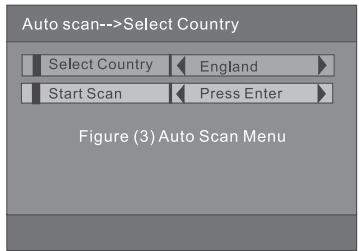
Figure 3
25. PAUSE/STEP Arrêt sur image /Avance pas à pas
En mode DVD, appuyer sur PAUSE/STEP une fois arrêté l'image. Depuis cet état appuyez à nouveau sur cette touche pour faire avancer l'image d'un cran. En mode uniquement AUDIO appuyer sur cette touche une deuxième fois redémarre simplement la lecture. En Mode TNT appuyer une première fois arrêté la lecture, appuyer une第二种 fois la redémarre.
26. SETUP
Appuyer sur cette touche démarre le menu des réglages ou de la configuration. Au sein du menu en mode TNT, presser SETUP vous déplacera vers le sous-menu suivant, ou bien vous sortira du menu en cours si vous en avez atteint le dernier pallier. En mode DVD presser cette touche si vous étés déjà dans le menu, vous en sortira systématiquement.
27. MOVE Touches de direction (Haut Bas Droite Gauche)
Touches utilisées pour naviguer dans les menus. En mode TNT et hors Menu il y également des fonctions spécifiques pour chaque touche.
Appuyer sur Haut /Bas vous déplacera d'un canal à l'autre de la liste de tous les Canaux. Appuyer sur Droite /Gauge vous déplacera d'un canal depuis celui en cours d'utilisation.
28. SOURCE
Sélectionne les fonctions: DVD, DVB, CARD ou USB. Cette touche n'a pas d'effet en mode DVD si le système est en mode lecture.
NOTE: CARD et USB sont des options selon le type de votre système.
29. REV
En mode DVD appuyez sur REV pour faire un rapide retardarriere.
Appuyer sur la même touche à nouveau augmente la vitesse.de 2x ,4x ,8x puis 20x
30. FWD
En mode DVD appuyer sur cette touche pour faire une avancée rapide
Appuyer sur la même touche à nouveau augmente la vitesse: 2x,4x,8x puis 20x.
31. 3D effet audio en 3D
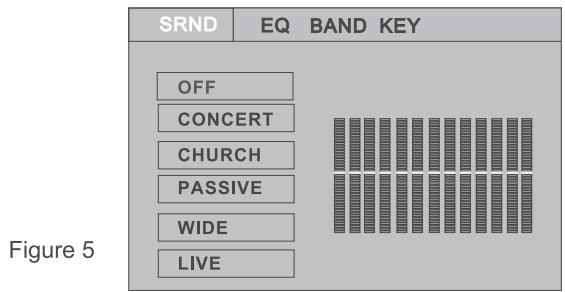
Pour les 2 modes DVD ou TNT appuyer sur cette touche démarre le menu Audio Effect (effet Audio) voir figure 5 .Il y a 4 désignations en haut de le fenêtre:
SURROUND, EQ, BAND, et KEY.
SURROUND permit deCHOISIR un effet Surround en 3D, EQ permet de selectionner l'équalizer ou filtré de fréquences. Appuyez sur 3D ou RETURN pour quitter le menu
en cours.
32 SUB-TITLE sous-titrage
Cette touche permet l'affichage du sous-titrage si il y a lieu (seuls les DVD, SVCD et AVI medias le permettent). Ceci est sans effet en mode TNT.
33 DIGEST
Pendant la lecture appuyer sur la touche DIGEST affiche I' image.
(cette fonction va avec le CD Video)
34 LANGUAGE Langues
En mode DVD cette touche selectionne les différentes langues Audio disponibles si vous lisez un DVD ou un media au format AVI.
Cette touche n'a pas d'effet avec les medias VCD/CD/MP3/WMA/JPG. En mode TNT utiliser cette touche pour selectionner la langue du canal en cours de lecture.
35 REPEAT
En mode DVD appuyer sur REPEAT pour passer mode répétition. Appuyer plusieurs fois pourCHOISIR soit, surTitre ou Chapitre ou bien inactiver cette fonction (Repeat off).
Cette fonction est sans effet en mode TNT.
36 A-B Répetition d'un segment ou plage
Pressez une fois cette touche pour sélectionner le segment de début, pressez à nouveau pour sélectionner le dernier segment. Le system rejoue la partie ou plage délimitée précédemment. Appuyer une fois encore pour cesser la répétition. Ceci est sans effet en Mode TNT.
1 Menu Général
A) Appuyez sur la touche SETUP pour faire apparaitre le menu principal
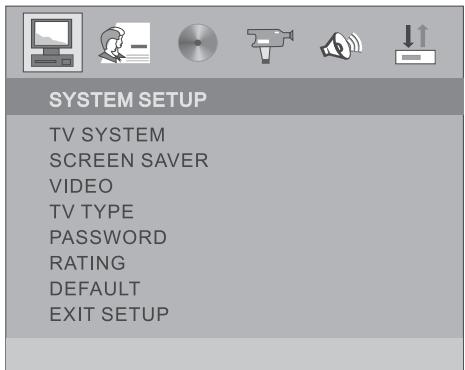
B) Appuyez sur les touches de directions Gauche et Droite pourmettre en surbrillance I'icone representant la fonction désirée. Puis appuyez sur les flèches DROITE ou GAUCHE pour activer votrechoix Par exemple si vous voulez configurer la Video, appuyez sur la flèche DROITE pour amener la surbrillance sur I'icone Video. La page Video doit s'afficher à l'écran.
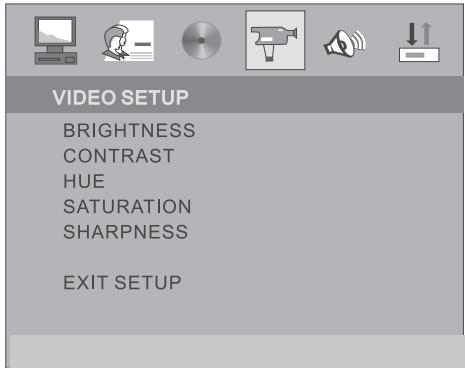
C) Appuyez sur la touche de direction BAS pourmettre en surbrillance l'option désirée. Par exemple appuyez sur la flèche BAS pour amener la surbrillance sur le champ LUMINOSITE. Puis pressez la touche ENTER pour valider votrechoix .Les différents réglages doivent apparafître sur la droite de la fenêtre. Sélectionnez votrechoix en procédant de la même façon que précédemment.
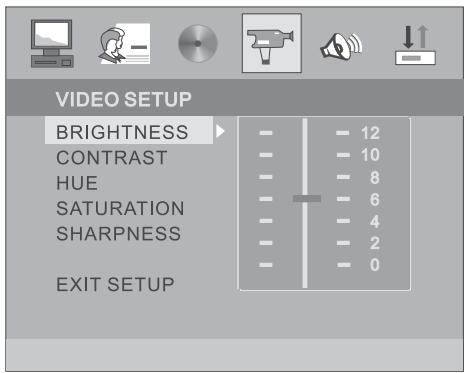
D) Appuyez sur les touches de direction de façon à amener la surbrillance dans le champ SORTIE SETUP, puis presser ENTER pour valider ou SETUP si vous poulez partager du menu et recommencer.
2 Introduction
2.1 CONFIGURATION DU SYSTÉME
Les options de la configuration sont illustrées ci-dessous
2.1.1. STANDARD TV
Selon le format couleur de votre Téleviseur sélectionnez PAL, NSTC ou AUTO.
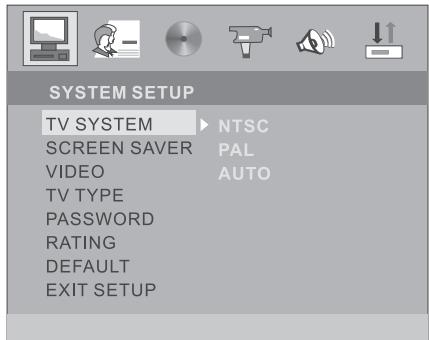
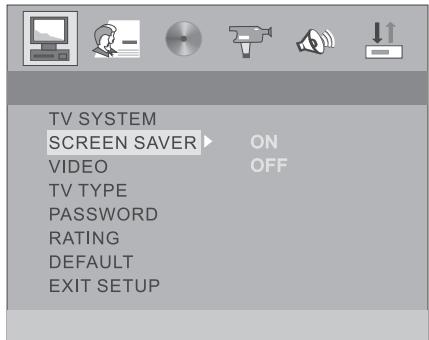
2.1.2. ECONOMISEUR D'ÉCRAN
Vous pouvez valider ou non cette fonction en procédant toujours de la même façon qu'expliquée précédemment
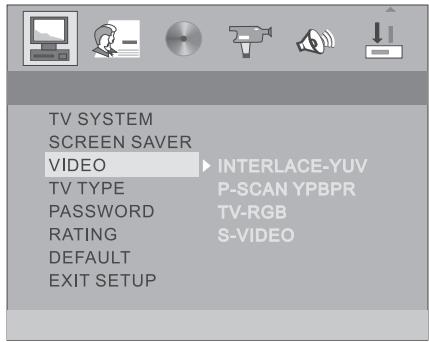
2.1.3 VIDEO
Selon les sorties ou connexions disponibles sur le téléviseur vous pouvez opter pour: S-VIDEO, YUV, P-SCAN, Y, Pb, Pr.
NOTE: Choisissez P-SCAN si votre lecteur DVD est connecté à un téléviseur évolutif acceptant les connections ou câblages: Y, Cb, Cr.
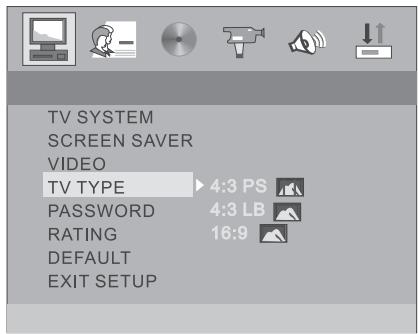
2.1.4. TYPE DETV
Selon le modele de votre Teteviseur vous pouze opter pour le 16 :9, 4:3 LB ou 4:3 PS
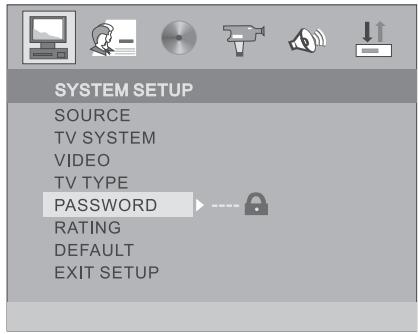
2.1.5. CODE PARENTAL
L'option mot de passer est initialement verrouillée. Et vous ne pouvez pas le changer. Cependant pour permettre à la censure de fonctionner vousdezvez activer la fonction Mot de passer. Pour configurer la censure vousdezvez enterle motde passage originel qui est 6666, puis presser ENTER pour confirmer. Pour changere le mot de passer il vous sera demandede'enterl'ancien mot de passage, puis d'entrerle nouveau que vous aurez besoini (à4 chiffres).N'oubliez pas votre mot de passage souspeine de ne plus pouvoir avoir acces à la configuration de cette système.
2.1.6. PROTECTION
Cette fonction permet par exemple d'empêcher la visualisation de certains films (Violents, Classés X...). Elle fonctionne avec les disque DVD configurés pour cela. Ceci est une aide efficace au contrôle des DVD visionnés au sein d'une famille.
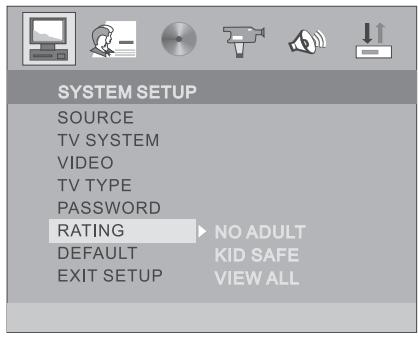
2.1.7 RETOUR AUX RÉGLAGES USINE
La configuration par défaut est celle du constructeur. Celle-ci permet à votre lecteur de fonctionner dans les valeurs conditions.
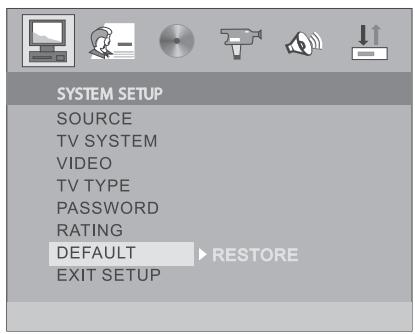
Si vousVote Unite ne fonctionne pas correctement ceci peut provenir d'une configura tion inappropriée.Dans ce cas essayez de restaurer la configuration par defaut du constructeur, et vérifie que I'unité fonctionne a nouveau normalement.
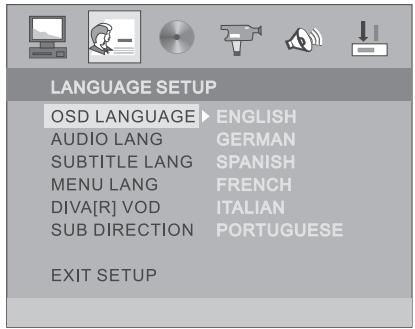
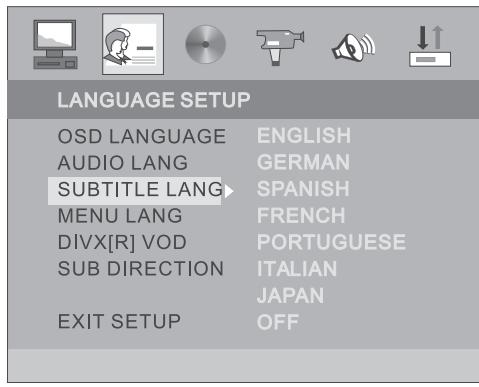
2.2 RÉGLAGE LANGUE.
Voir l'illustration ci-dessous
2.2.1 AFFICHAGE
A l'aide des touches de direction mettre la surbrillance sur l'option Affichage Puis pressez les touches de direction de façon à selectionner la langue de votre choix. Appuyez sur ENTER pour confirmer. Puis selectionnez EXIT SET UP pour quitter.
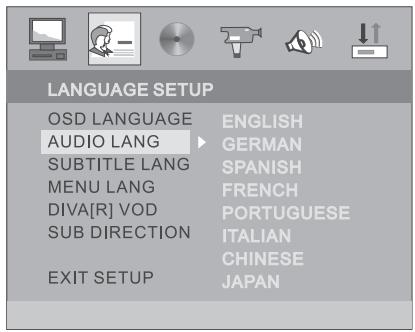
2.2.2.AUDIO
Amenez la surbrillance sur l'option AUDIO. Puis pressez les touches de direction de façon à sélectionner la langue de votrechoix. Appuyez sur ENTER pour confirmer. Si le disque que vous lisez est formaté pour cela, la langue de votrechoix apparaitra
2.2.3. SOUSTITRES
Amenez la surbrillance sur l'option SOUSTITRES. Puis pressez les touches de direction de façon à selectionner la langue de votre choix. Appuyez sur ENTER pour confirmer. Si le disque que vous lisez est formaté pour cela, la langue de votreCHOIX apparaitra dans les sous-titres.
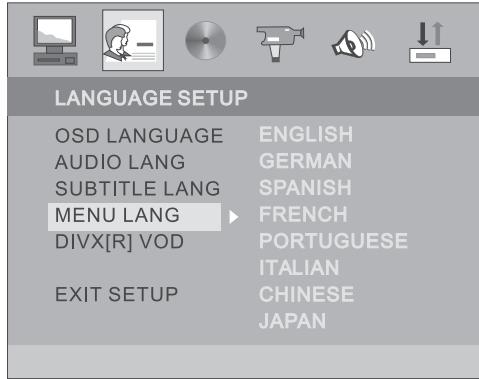
2.2.4. MENU
Amenez la surbrillance sur l'option MENU. Puis pressez les touches de direction de façon à sélectionner la langue de votrechoix. Appuyez sur ENTER pour confirmer. Si le disque que vous lisiez est formated pour cela, le menu apparaitra dans la langue de votrechoix.
2.2.5. DIV[R] VOD Code d'enregistrement.
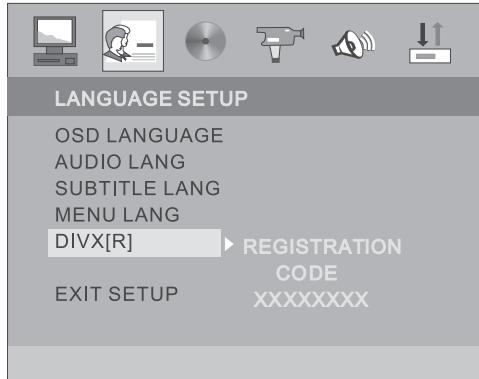
Voir l'illustration ci-dessous
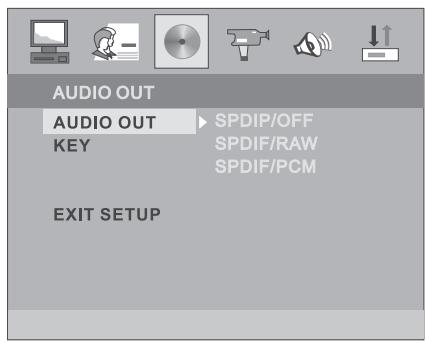
2.3.1. SORTIE AUDIO
Amenez la surbrillance sur l'option Sortie Audio. Puis pressez les touches de direction de façon à selectionner la sortie AUDIO de votrechioix. Il y a 3 options possibles: SPDIF/OFF, SPDIF/RAW et SPDIF /PCM.
2.3.2. VOLUME
Utilisez les flèches de direction pour sélectionner la valeur choisisie.
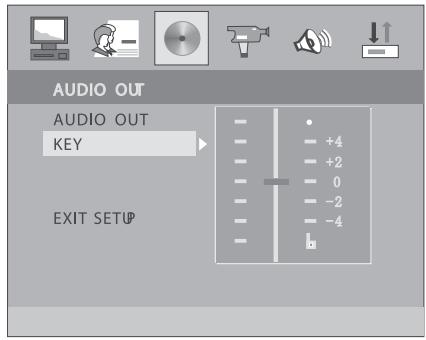
2.4. CONFIGURATIONVIDEO
Voir l'illustration ci-dessous.
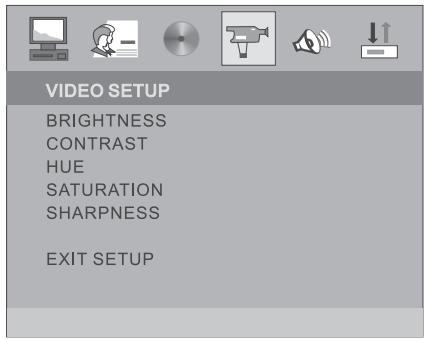
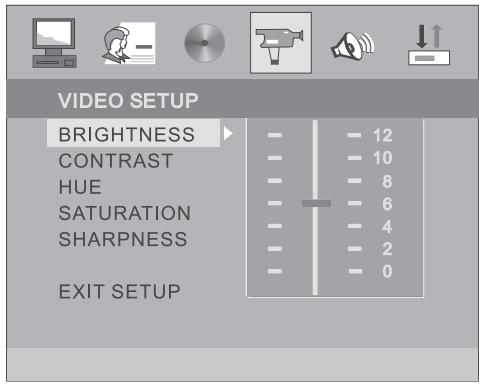
2.4.1. LUMINOSITÉ
Utilisez les flèches de direction pour sélectionner la valeur choisis pour la Luminosité
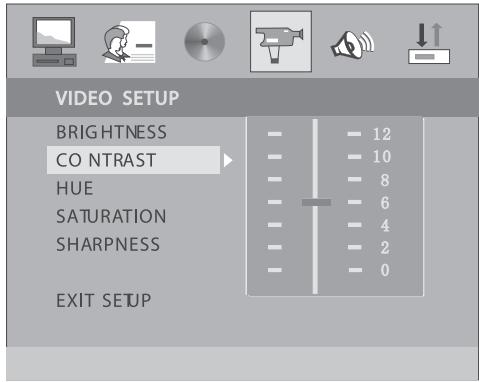
2.4.2. CONTRASTE
Utilisez les flèches de direction pour selectionner la valeur choisis pour le Contraste
2.4.3. COULEUR
Utilisez les flèches de direction pour sélectionner la valeur可以选择 pour la couleur
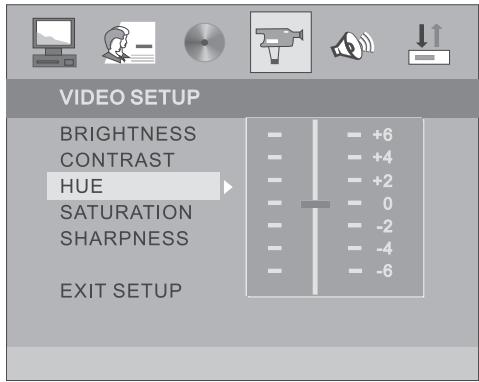
2.4.4. SATURATION
Utilisez les flèches de direction pour sélectionner la valeurcies pour le degré de Saturation
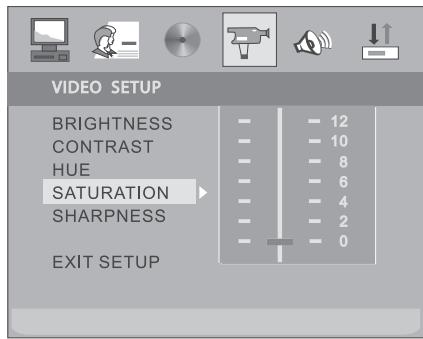
2.4.5. FINESSE
Utilisez les flèches de direction pour selectionner la valeur可以选择 pour la Mise au Point.
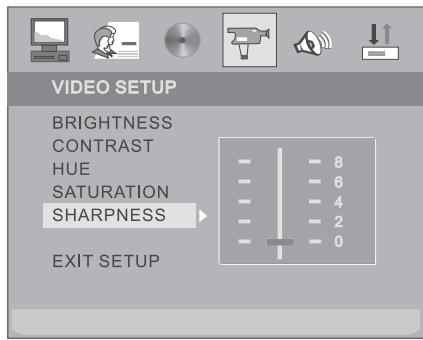
Voir l'illustration ci-dessous
2.5.1. DOWNMIX
A) LT/RT Gauche/Droite. Choisissez cette configuration si vous estes connecte à une unité analogique à 2 voies de sorties.
B) STEREO Choisissez cette configuration si vous lecteur DVD est connecté à un télévisueur, ou à un Modulateur.
C) VSS Choisissez cette configuration si vous poulez entendre les effets des pistessons enregistrres sur le disk formaté en Canal Son Surround 5.1
D) Choisissez cette configuration si le lecteur DVD est connecté à un système Canal Son Surround 5.1
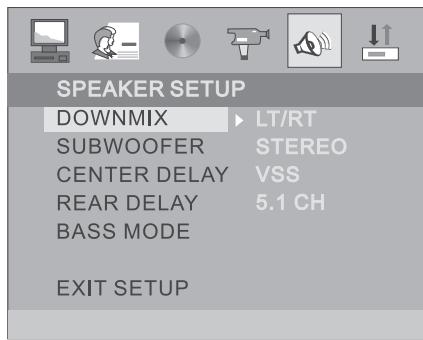
2.5.2. CAISSON DE BASSES
Il y a 2 possibilités pour cette option: OFF/ON. Si ON est besoin le lecteur détectera automatiquement le Caisson et le mettra en service. Si OFF le Caisson ne sera pas utilisé.
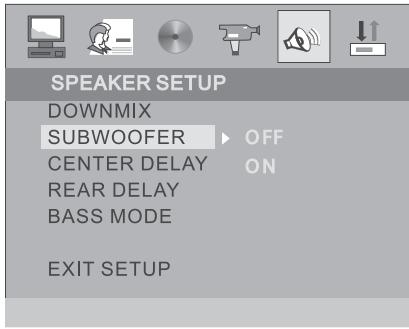
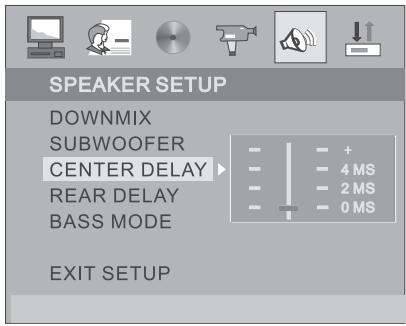
2.5.3. DÉLAI DU HP CENTRAL
Vouss pouvez apporter un retard à votre HP central enCHOISnant une des valeurs affichees a droite dans la fenetre en utilisant les touches de direction de votre Tete Cde.
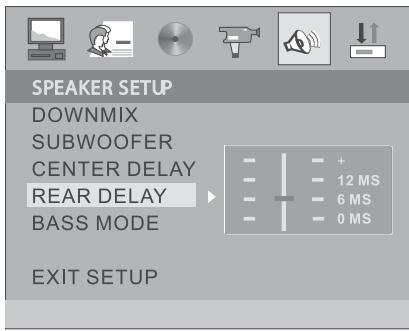
2.5.4. DÉLAI DES HP ARRIÈRES
Vouss pouvez apporter un retard aux HP arrières enCHOISSSANT une des valeurs affichees a droite dans la fenetre en utilisant les touches de direction de voire Tete Cde.
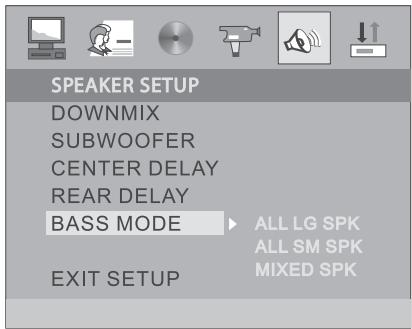
2.5.5. BASS MODE
Il y a 3 possibilités pour cette option.
2.6. CONFIGURATION DU NUMÉRIQUE Pour les options voir l'illustration ci-dessous.
2.6.1. MODE LIGNE SORTIE (SORTIE NON AMPLIFIÉE EN PUISSANCE) à utiliser pour une écoute à faible volume. La nuit par exemple. MODE RF à utiliser pour une écoute à forte puissance.
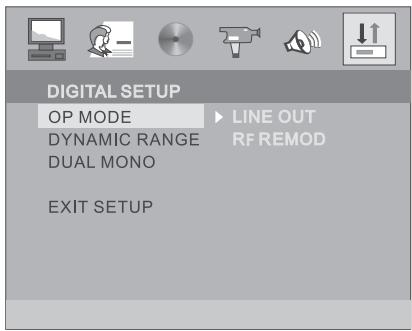
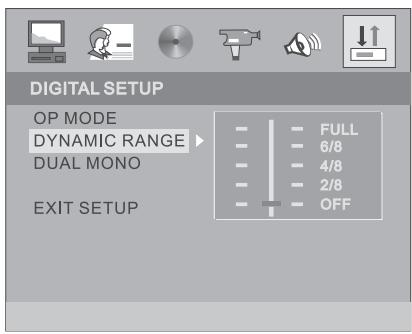
2.6.2. DYNAMIQUE DU SIGNAL En position LINE Coupée vous pouvez ajuster le taux de la dynamique en fonction des effets souhaités.
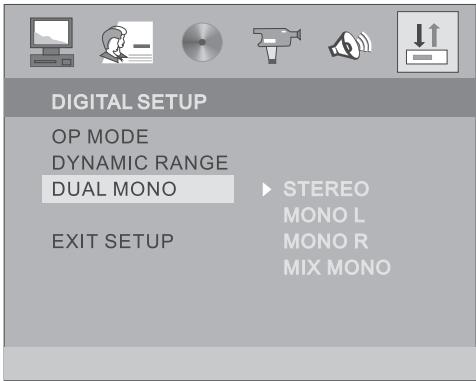
2.6.3. DUAL MONO (GAUCHE + DROITE)
Fonction permettant le fonctionnement en Mode Mono Droite+Gauche Il y a 4 modes possibles: STEREO, MONO L ( Gauche), MONO R (Droite) et MONO MIX Mixé.
RÉFÉRENCE:
1 Afin de préserver votre lecteur DVD l'intervalle de temps entre un marché/arrêt depuis le bouton POWER du lecteur DVD ne doit pas être inférieur à 30 Secondes.
2 Si le lecteur ne doit pas etre utiliser une longue période, disconnecté la prise du secteur.
3 Le lecteur doit fonctionner avec l'alimentation correspondant aux critères du fabriquant. L'utilisation d'une alimentation électrique inadaptée peut gravement endommager le lecteur.
4 Le lecteur peut ne pas etre compatible avec certains Disques encryptés.
5 Si le lecteur avait s'arrête pendant une lecture, ejectez le Disque et coupez l'alimentation (POWER) pendant au moins 10 mn avant de le redémarrer.
1. Installation à la première mise en marche
A la première installation (voir figure 1) un message apparaît demandant à l'utilisateur de procéder à l'installation assistée. A la réponse "Oui" une nouvelle fenêtre (voir figure 2) apparait demandant, le pays où doit opérer le lecteur, la langue OSD (Menu) souhaitation ainsi que le fuseau hora utilisé. Utilisez les flèches de direction pour faire les sélections déequates.. Puis selectionnez OUI et appuyez sur la touche ENTER pour acceder à l'écran suivant (voir figure 3).
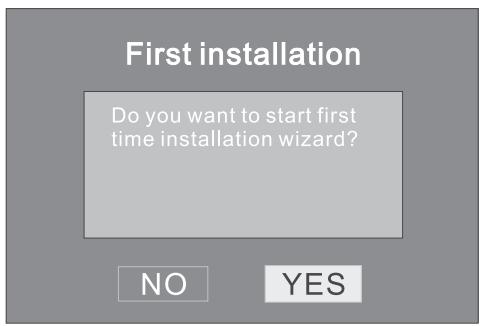
Figure 1
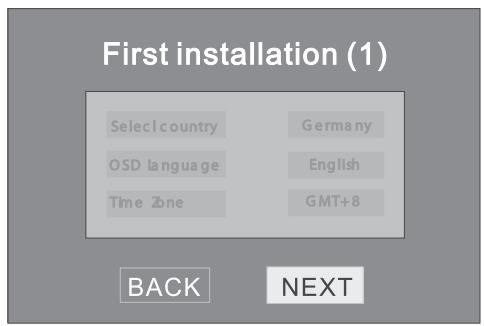
Figure 2
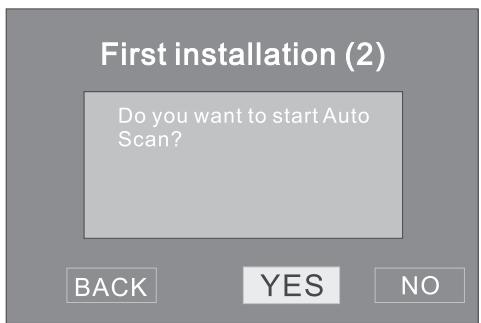
Figure 3
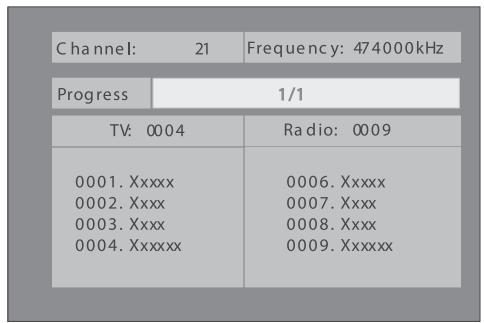
Figure 4
2. Menu Principal.
Appuyer sur SETUP validera le Menu Principal (voir figure 5).A partir de la, appuyer à nouveau sur SETUP ou sur RETURN vous sortira du Menu. Le menu Principal est partagé en 4 fenêtres soit: Guide des chaînes, Config Système, Installation, et Jeux, qui apparaissent dans la partie gauche des fenêtres. Sélectionner un Item (ou champ) ouvre un Sous-menu montrant d'autres items situés dans la partie droite de la fenêtre (voir de figure5 à figure 8).Ces menus seront traités plus en détaill plus loin dans ce manuel.
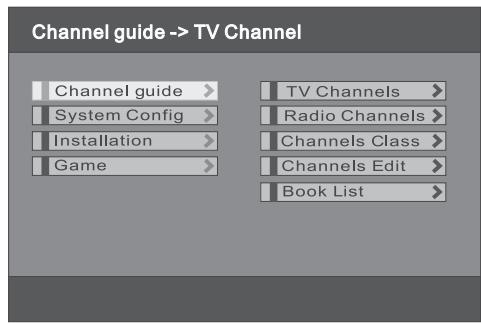
Figure 5: Menu Principal+Guide des chaînes
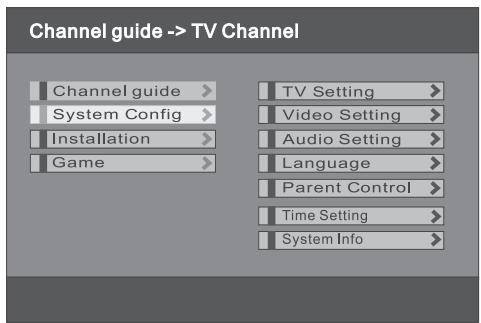
Figure 6: Menu de le configuration du système
A l'ouverture du menu Principal, par défaut, le champ Guide des chaînes apparait en surbrillance. Utilisez les flèches de direction HAUT ou BAS pourmettre en surbrillance les différents items ou champs et appuyez sur ENTER pour valider un nouveau Sous-menu. Ces sous-menus sont:
Guide des chaînes
Ceci comprend les Canaux de télévision et Radio, la Class ou classification des canaux, et l'édition des canaux. (Voir figure 5.)
Configuration système.
Ceci comprend la configuration télévision, Video, Audio, la configuration des langues, de la censure ou contrôle parentale, de l'heure et les informations concernant le Systeme. (Voir figure 6)
Installation:
Ceci comprend l'Auto Scan (balayage ou scrutiny automatique), le Scan en mode manuel, et la configuration par défaut (Voir figure 7)
Jeux
BOXMAN, BURNING TETRIS et HIT RAT (Voir figure 8)
3. Guide des chaînes
3.1. Canal de TV
(voir figure 9) pour le Menu des canaux de télévision. Les canaux sont listedes dans la partie gauche du Menu et une fenetre de prévisualisation est située du côté droit. De la les canaux peuvent etre changés en utilisant les flèches de direction Haut ou BAS Appuyez sur, ENTER pour commencer à visualiser. Utilisez les flèches de direction DROITE ou GAUCHE pour changer de groupe de canaux. Les groupes de canaux sont: les informations, les sports, vos sujets préférés etc... Appuyez sur DISPLAY pour trier les canaux, par ordre alphétique dans l'ordre montant ou descendant etc...(voir figure 10)
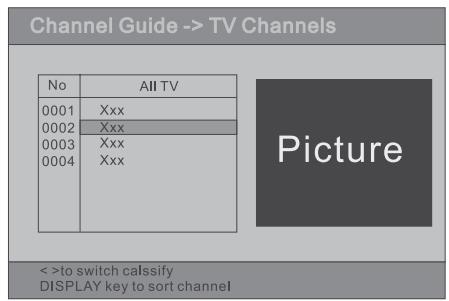
Figure 9: Menu des Chânes TV
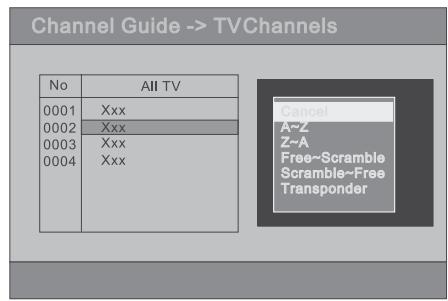
Figure 10: Tri des Chânes
3.2. Canal de Radio
Le Menu des canaux radio (voir figure 11) est identique à celui des chaînes TV. Les Canaux sont listedes du coté gauche de la fenêtre. De là, les canaux peuvent être changés en utilisant les flèches de direction HAUT ou BAS. Utilisez les flèches de direction DROITE ou GAUCHE pour changer de groupe de Canaux. Appuyer sur DISPLAY pour trier les Canaux.
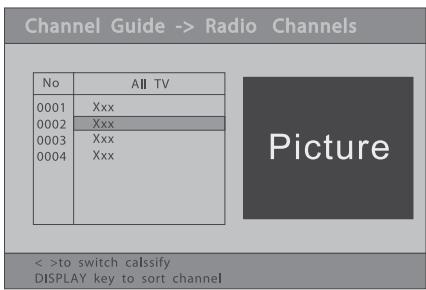
Figure 11: Menu des RADIO
3.3. Classement des chaînes
Depuis ce menu vous pouvez ranger les canaux par groupe ou catégorie (voir figure 12). Appuyer sur ENTER ajoutera la rangée du Canal à la colonne catégorie. Utilisez TV/RADIO pour passer des canaux RADIO à TV et inversement. Note: Si il n'y a pas de canaux installés l'utilisateur ne peut avoir accès à ce Menu.
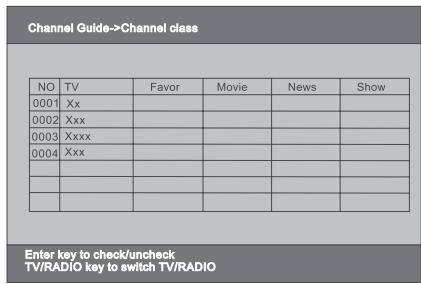
Figure 12: Menu Classement des Chânes
3.4 Edition chaines
(voir figure 13) pour le Menu d'edition des canaux. Pour changer le nom d'un Canal sélectionné le cana en question et appuyez sur ENTER, puis utilisez les flèches de direction DROITE ou GAUCHE pour désirir un caractère et, HAUT ou BAS pour changer le caractère. Pressez la touche ENTER pour confirmer. Pour déplacer un Canal, sélectionné la fonction Déplacer colonne d'un canal et appuyez sur ENTER. Puis utilisez les flèches de direction HAUT ou BAS pour changer l'ordre d'emplacement du Canal, appuyez sur ENTER pour confirmer le changement. Sélectionné Supprimer Colonne et appuyez sur ENTER pour supprimer le Canal. Utilisez TV/RADIO pour passer des canaux RADIO à TV et inversement.
Note: Si il n'y a pas de canaux installés l'utilisateur ne peut atteindre ce Menu.
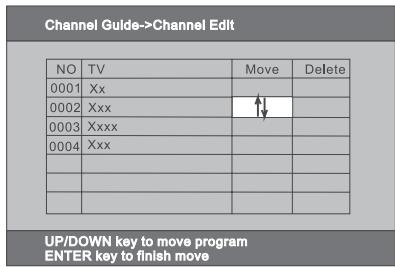
Figure 13: Menu édition des chaînes
3.5 Programmation
Affiche les événements que vous avez pu consigner dans le Menu de votre Guide.
Electronique des programmes EPG ou ajoute manuellement.
4 Configuration Systeme
4.1 RéglageTV
(voir figure 14) pour le Menu de Réglage TV. Depuis ce menu, le système TV, les sorties Video, et le format de l'image TV peuvent être modifiés. Utilisez les flèches de direction HAUT ou BAS pourCHOISIR un des I items. Pour changer la configuration, utilisez les flèches de direction DROITE ou GAUCHE pour évoluer dans les différents choix possibles ou bien appuyez sur ENTER et utilisez les flèches de direction HAUT ou BAS pourCHOISIR parmi une liste déjà établie.
Leschoix possibles sont :
TV système: NTSC, PAL, AUTO, (voir figure 15).
Vidéo: YCbCr, TV-RGB, P-SCAN-YUV, PC-VGA, S-VIDEO (voir figure 16).
Type de TV: 4:3 Pan-and Scan, 4:3 Letterbox, 16:9 (voir figure 17).
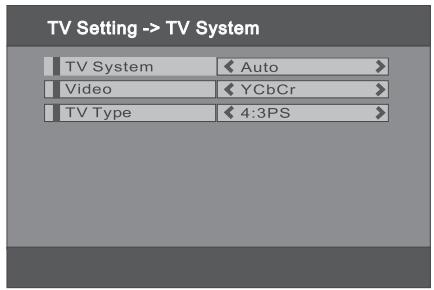
Figure 14: Menu Réglage TV
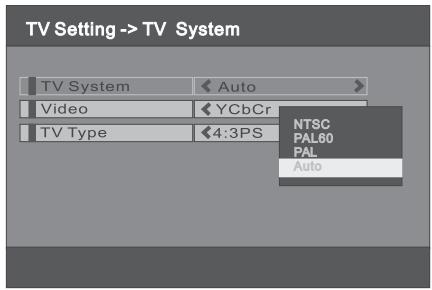
Figure 15: Menu Standard TV
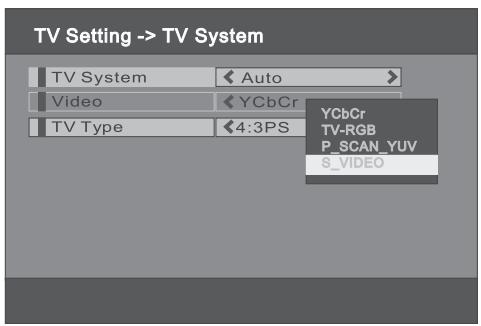
Figure 16: Menu Video
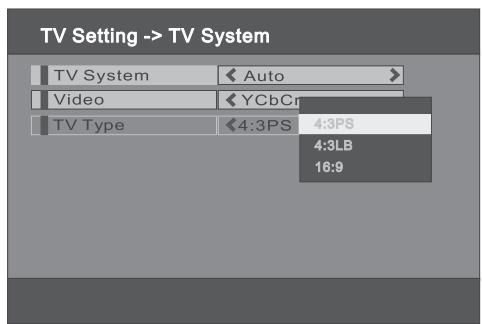
Figure 17: Type de TV
4.2. Réglage Video
(voir la figure 18) pour le Menu de Réglage Video. Depuis ce Menu vous pouvez changer les réglages de la luminosité, du contraste, de la couleur et de la saturation. Utilisez les flèches de direction HAUT ou BAS pour désirir un des Items. Pour changer les réglages, utilisez les flèches de direction DROITE ou GAUCHE pour évolver parmi les différents可以选择. Appuyez sur ENTER quand vous VOULEZ arrêter votre choix à partir de la liste qui vous est proposée.
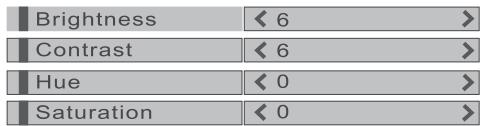
Figure 18: Menu réglage Video
Réglages:
Luminisoté: 0, 2, 4, 6, 8, 10, 12
Contraste: 0, 2, 4, 6, 8, 10, 12
Couleur: +12, +10, +8, + 6, + 4, +2, 0
(Voir la figure 19) pour le Menu de configuration Audio. Depuis ce Menu vous pouvez changer les réglages Audio, en utilisant les flèches de direction DROITE ou GAUCHE.
Appuyez sur ENTER quand vous voulez arrêtier votrechoix à partir de la liste qui vous est proposée.
Les可以选择 Audio possibles sont: SPDIF Arrêt, SPDIF RAW, SPDIF PCM.
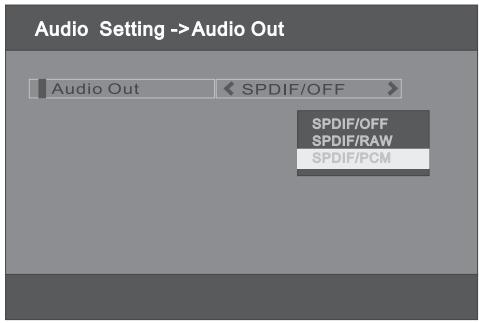
Figure 19: Menu de la configuration Audio
4.4. Langue
Le Menu Langue (voir figure 20) permet à l'utilisateur de changer la langue de de l'affichage sur écran.
Utilisez les flèches de direction DROITE ou GAUCHE pour sélectionner une langue, ou presser la touche ENTER pour la sélectionner à partir de la liste qui vous est alors proposée. Soit: Anglais, Allemand, Espagnol, Français, Portugais et Italien.
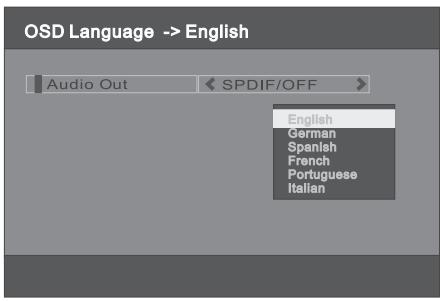
Figure 20: Menu Langue.
4.5. Contrôle Parental
Le Menu Contrôle Parental (voir figure 21) possède 2 fonctions. Changement du code PIN et Verrouillage Canal. Au changement du code PIN, il est demandé à l'utilisateur d'entre l'ancien code PIN, puis le nouveau (voir figure 22). Pour changer le verrouillage du Canal, l'utilisateur doit d'abord entre le code PIN comme montré à la figure 23. Si le code PIN estvrai, le Menu du Verrouillage Canal doit apparaître (voir figure 24). Utilisez les flèches de direction HAUT ou BAS pourCHOISIR un Canal, puis appuyez sur ENTER pour verrouiller ou déverrouiller le Canal. Appuyez alternatively sur TV/RADIO pour passer des canaux TV vers RADIO ou inversement.
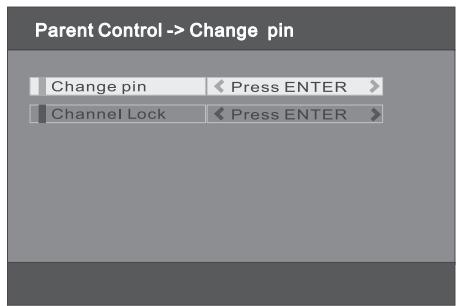
Figure 21: Menu Contrôle Parentale
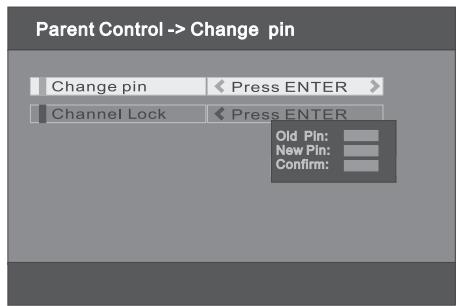
Figure 22: Menu changer de Pin Code
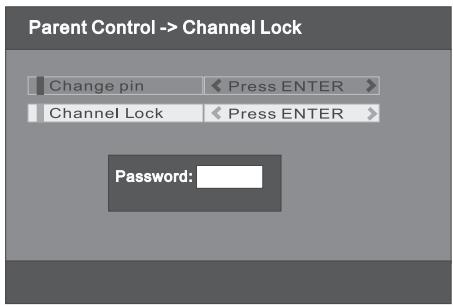
Figure 23: Menu Entrer le PIN CODE
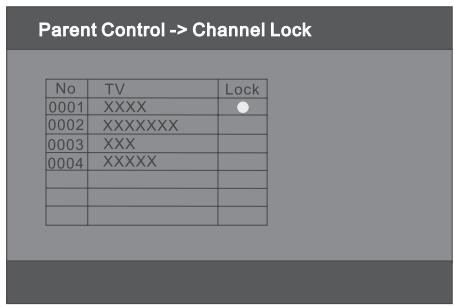
Figure 24: Menu Verrouillage des Canaux
4.6. Réglage heures
(voir la figure 25) pour le Menu de la mise à l'heure. Depuis ce Menu vous pouvez changer le fuseau hora (figure27) et configurer la mise en voille(figure 26). Utilisez les flèches de direction HAUT ou BAS pourCHOISIR un Item, puis les flèches de direction DROITE ou GAUCHE pour changer les valeurs. Appuyez sur ENTER quand vous foulez arrêté votrechoix à partir de la liste qui vous est proposée.
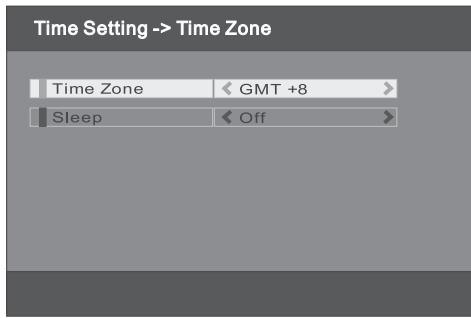
Figure 25: Menu Réglage heures
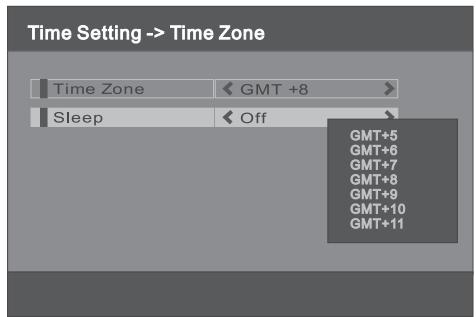
Figure 26
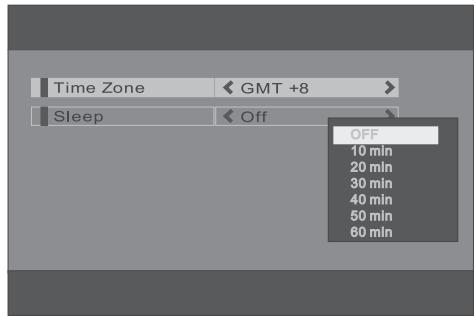
Figure 27
4.7. Information sur le système
Ce menu donne des information sur la version du Logiciel et sa date de mise en service, même chose pour le Tuner et le modele de Lecteur.
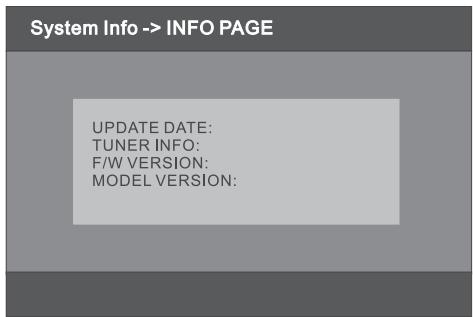
Figure 28: Information sur le SYSTEME
5 Installation
5.1. Balayage automatique.
(voir la figure 29) pour le Menu Balayage Auto. Tout d'abord Sélectionnez un pays avec les flèches de direction DROITE ou GAUCHE. Puis utiliser la flèche BAS pour amener la surbrillance sur Lancement et appuyez sur ENTER pour commencer le balayage (voir figure 30).
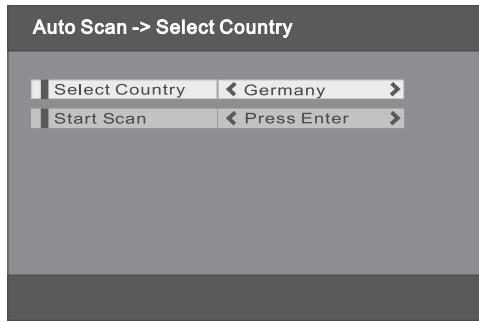
Figure 29: Menu du Balayage Automatique
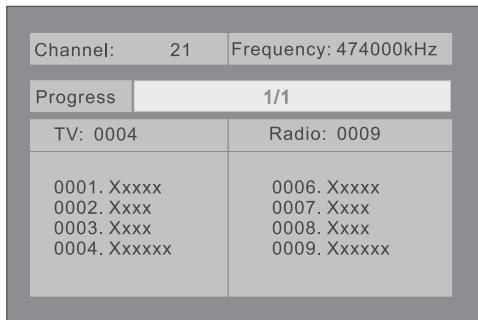
Figure 30
5.2 Balayage Manuel
(voir la figure 31) pour le Menu Balayage manuel. Un Balayage peut être exécuté pour installer les Items suivants: Pays, Type de balayage, numéro du Canal de démarrage, la première et dernière fréquence et la largeur de Bande.
Si le type de balayage est mono canal, alors seuls le pays et le canal de démarrage peuvent être définis.
Utilisez les flèches de direction HAUT, BAS pour désir un Item ,puis DROITE, GAUCHE, pour en changer les valeurs. Ceci fait sélectionnez Lancement et appuyez sur ENTER.
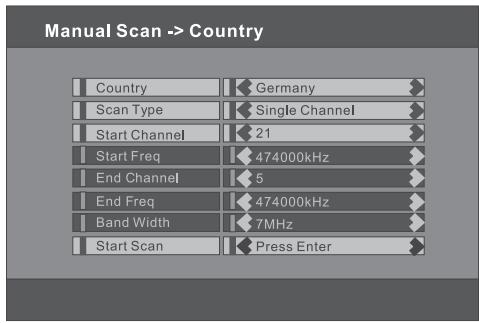
Figure 31: Menu Balayage Manuel
5.3. Réglage par défaut
(Voir figure 32). A l'ouverture de la fenêtre de ce Menu un message demande à l'utilisateur si celui désire réinstaller (OK) ou non (Annul.) la configuration d'usine. Si Oui (OK) le message de la première installation apparaît (voir page 29).
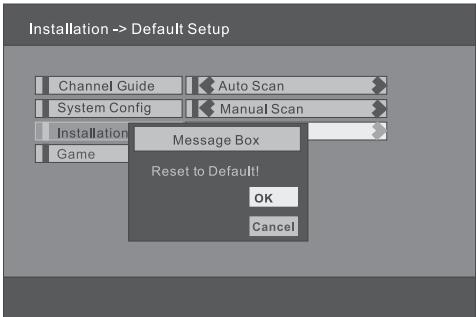
Figure 32: Réglage par défaut
6. Jeux
(Voir figure 33). Il y a 3 yeux: BOXMAN, BURNING TETRIS et HIT RAT.
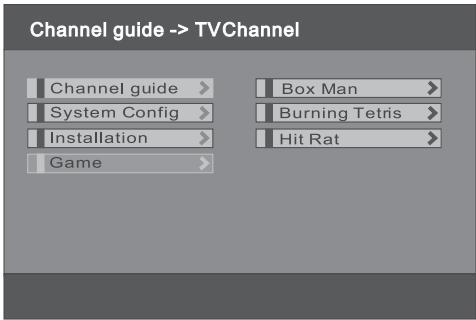
Figure 33: Menu JEUX
Quand un Disque MPEG4 ou MP3 est chargé l'écran ci-dessous apparait.
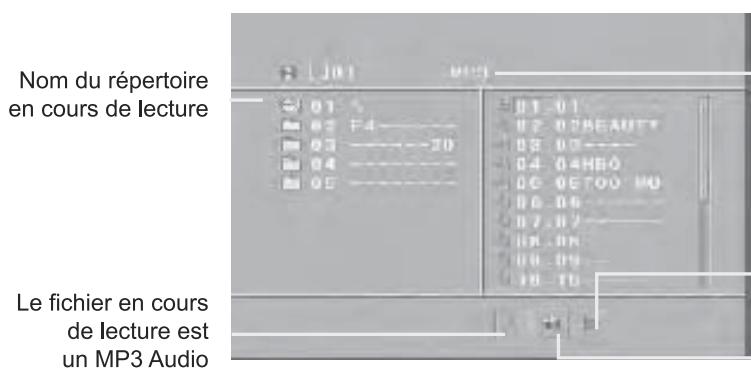
Nom du fichier MP3/JPEG en cours de lecture. Si un fichier JPEG est en cours de lecture son nom doit etre suivi d'une extension JPEG.
Type de fichier en cours de lecture et sa région.
Le fichier en cours de lecture est au format JPEG.
Nom du repertoire en cours de lecture
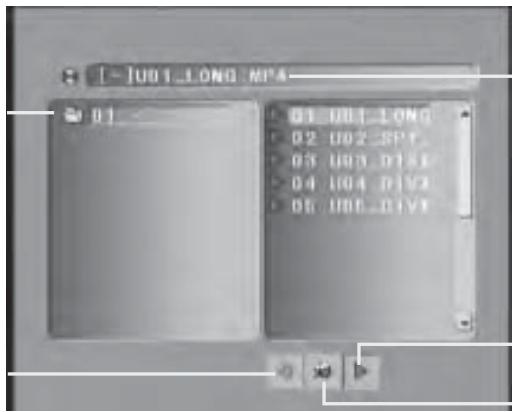
Nom du fichier MPEG4 en cours de lecture. Si un fichier JPEG est en cours de lecture son nom doit etre suivi d'une extension JPEG.
Type de fichier en cours de lecture et sa région.
Le fichier en cours de lecture est au format JPEG.
Le fichier en cours de lecture est un MP3 Audio
Pressez les touches HAUT, BAS pour selectionner le fjchier quand le curseur apparait dans la fenetre fjchier. Appuyer sur select pour jouer le fjchier en cours selectionner par le curseur.
Presser les touches DROITE, GAUCHE pour passer de la fenêtre du directoire vers celle du fichier.
NOTE: Le lecteur ne fonctionnera pas correctement dans les conditions suivantes:
- Le disque gravement rayé, abimé ou très sale.
- Le disque n'a pas eté finalisé ou " fermé".
- Le format d'enregistrement n'est pas utilisable par ce lecteur.
Fonctionnement du lecteur de cartes 3 en 1 (Option)
Cette unité à en option une prise pour receivevoir un lecteur de cartes 3 en 1, elle ne fonctionne pas en présence de disque dans le lecteur. Vous pouvez y introduire 3 types de cartes (MMC, SD, MS) pour lire de la musique au format MP3 ou visionner des films au format MPEG4 ou encore lire des fichiers JPEG. Les fonctions sont les mêmes que pour la lecture d'un disque.
Port USB (Option)
Cette unité possède en option un port USB. Si il n'y a pas de disque dans le lecteur vous pouvez y connecter un lecteur de disque ou un lecteur MP3 ayant une interface adaptée pour dire de la musique au format MP3, ou encore dire des fichiers JPEG. Les fonctions sont les mêmes que pour la lecture d'un disque.
Introduction
Un CD Photo KODAK a les mêmes dimensions et aspect qu'un CD ordinaire. Vous pouvez quand vous déposez pour être développé, un rouleau de film du type 35mm ou APS (Advanced Photo System), et en mentionnant votre demande sur l' enveloppe ou boite contenant celui-ci, demander que vos photos soient enregistrées au format photo KODAK sur un CD. Il faut pour cela que le Magasin KODAK possède en devanture le logo "KODAK Picture CD". Vous receivez alors vos épréuves, et les négatifs ainsi qu'un CD Photo KODAK contenant vos photos. Tous CDs Photo KODAK contient les outils pour visualiser,mettre en valeur,améliorer et gérer vos photos avec votre ordinateur. Vous pouvez également copier les photos JPEG modifiées sur CD-R à l'aide du graveur de CD de votre ordinateur.
NOTE:
- La dimension maximum au format JPEG est : 3840x3840 pixels.
- JPEG relève de:
Joint Picture Experts Group. c'est le premier “ International Standard On Still Picture Compressing : ISO 10918-1 constitué par le “ Committee On Still Compressing Standard of ISO. Les photos enregistrées sur un CD Photo KODAK sont au format JPEG. Le lecteur peut décoder les photos JPEG du CD Photo KODAK et les dire dans différents modes.
Maintenant vous pouvez dire les CDs Photo KODAK sur ce lecteur et visionnez vos merveilleuses photos sur le téléviseur de votre salon.
Quand un CD Photo KODAK est introduit dans le lecteur une procédure automatique ou Diaporama démarre et vous permet de voir vos photos une par une sur votre télévisueur où elles seront automatiquement dimensionnées pour occuper tout l'écran.
Fonctions generales :
- Vous pouvez utiliser le mode Diaporama pour toutes photos.
- Appuyez sur PAUSE pour suspendre la lecture.
Utilisez les touches ou pour voir ou revoir les photos suivantes ou precedentes. - Appuyez sur PLAY pour continuer la Diaporama.
- Appuyez sur STOP pour revenir au début du menu.
Rotation de L'image :
- Appuyez sur les touches de direction pour faire pivoter l'image à votre convenance.
Fonction Zoom:
Ce lecteur possède un Zoom +/- et un Zoom Panoramaque. Presser successivement sur la touche Zoom change la dimension de l'image comme suit:

Note: Pendant l'utilisation du Zoom, les fonctions Diaporama et rotation de l'image sont désactivées. Q OFF ferme la fonction zoom, appuyer sur PLAY à nouveau pour redémarrer la Diaporama.
Si vous avez un probleme consultez le guide de depannage ci-dessous
Assurez you que le bouton POWER est en position Marche.
Assurez you que la prise murale ou Secteur est bien alimentée.
Assurez you que le cordon d'alimentation électrique est en bon état.
Assurez you que les prises électriques sont fermement connectées.
IMAGE MAIS PAS DE SON:
Assurez-vous que les prises Audio sont bien connectées.
Assurez-vous que le connecteur Audio n'est pas abimé.
Assurez-vous que le volume du son est bien effectif dans la configuration de VOL/CH.
Assurez you que vous avez configuré correctement la lecture AUDIO.
Assurez-vous d'avoir sélectionné la bonne entrée AV pour votre téléviseur.
- Assurez-vous que la fonction AUDIO n'est pas sur MUTE.
Assurez-vous que les prises Video sont bien connectées.
Assurez-vous d'avoir sélectionné la bonne entrée AV pour votre téléviseur.
Assurez-vous que le connecteur Video n'est pas abimé.
Assurez you que vous avez configuré correctement la lecture Video.
MAUVAISE QUALITÉ DE L'IMAGE ET/OU DU SON:
Assurez you que vous avez configuré correctement la lecture AUDIO.
Assurez-vous que le disque n'est ni rayé ni taché.
Assurez-vous que le connecteur AV ou la sortie du terminal n'est pas abimée.
MESSAGE MAUVAIS DISQUE S 'AFFICHE:
Assurez you que le disque n'est pas voilé, abîné ou déformé.
Assurez-vous que le disque n'est ni rayé ni taché.
Assurez-vous que le format du disque est compatible avec le lecteur.
- Vérifiez que vous n'avez pas tenté de dire un CD de programmes. Si oui, redémarrez le lecteur.
LA TÉLECOMMANDE NE FONCTIONNE PAS:
Assurez-vous que le bouton POWER est en position Marche.
Assurez que les piles de la télécommande fonctionnent correctement.
- Pointer la télécommande directement sur le capteur IR situé en face avant du lecteur (voir Schéma page 7 de ce manuel).
- Oter évientuellesment tout obstacle entre la télécommande et le capteur IR.
L'APPAREIL NE FONCTIONNE PAS:
- Eteignez et rallumez l'appareil.
MESSAGE SANS DISQUE S'AFFICHE:
Assurez-vous de bien avoir engagé le disque sur son Plateau.
Assurez-vous que le disque n'est pas à l'envers (retourné).
Assurez you que le disque n'est pas voilé, abîné ou déformé.
Insertion des piles
1 1. Ouvrez le couvercle du boîtier
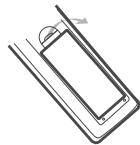
- Insérez les piles
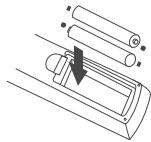
Respectez les polarités +/- comme marqués sur le boîtier.
- Refermez le boîtier
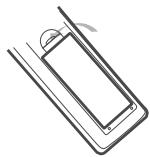
Notes:
Une mauvaise utilisation des piles peut provoquer de la corrosion ou des fuites. Afin bien utiliser cette télécommande suivez les instructions ci-dessous:
- Ne pas insérer de piles sans respecter les polarités +/-
- Ne pas charger, chauffer, ouvrir, ou court-circuiter les piles.
- Ne les jeter pas au feu.
- Ne laïsez pas de piles épuisées dans la télécommande.
- Ne pas dépareiller les piles (pile usagée et neue par exemple.)
- Si vous devez ne pas utiliser la télécommande pendant une longue période, otez les piles du boitier.
- Si la télécommande ne fonctionne plus correctement ou manque de rayon d'action mettez des piles neuves.
- Si les piles fuient, nettoyer le boftier et mettez des piles neuves
Utilisation de la télécommande.
Visez le capteur IR avec la télécommande (le schéma ci-dessous ne sert que d'exemple.)
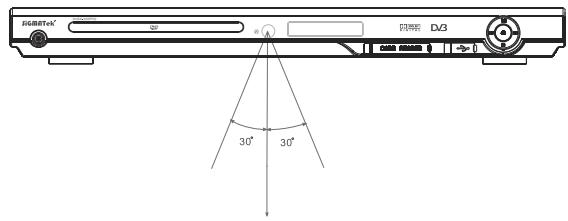
Remarques: Ne pas exposer le capteur IR du lecteur DVD à une forte source lumineuse tel qu'un Spot lumineux.
Notes:
- Pointez directement votre télécommande vers le capteur IR.
- Ne pas laisser la télécommande en un lieu trop chaud ou humide.
- Ne versez pas d'eau sur la télécommande et ne mettez rien d'humide ou mouillé dessus.
La durée de vie des piles en utilisation normale est d'environ 1 An
Alimentation électrique: 160 à 240V Alternatif ~ 50/60 Hz
Consommation: 20W
StandardVIDEO:NTSC/PAL/AUTO
Poids de l'appareil: 2.0 Kg
SortiesVIDEO
Sortie Video 1.0V crête à crête, Impédance:75 Ohm, Sync, polarité négative, prise RCA mono broche.
S-Video connecteur de sortie(Signaux Y,C séparés):
Sortie Y: 1.0V crête à crête, Impédance: 75 Ohm, Sync, polarité négative.
Sortie C: 0,286V crête à crête Impédance: 75 Ohm.
Sortie Audio
Canal 5.1: prise RCA x6 broches
Sortie Coaxiale: 0,5V crête à crête, prise RCA mono broche
Bande passante: 20 Hz à 20 Khz
Rapport signal/bruit: 90 db
Distorsion harmonique totale: <0.0025%
Accessoires
1 Câble Audio
1 Telecommande
1 Manuel d'utilisation
2 Piles.
Ces caractéristiques peuvent être modifiées sans préavis. Les poids et dimensions sont approximatifs.