
FinePixE500 - Appareilphoto FUJIFILM - Notice d'utilisation et mode d'emploi gratuit
Retrouvez gratuitement la notice de l'appareil FinePixE500 FUJIFILM au format PDF.

| Type de produit | Appareil photo numérique |
| Marque | FUJIFILM |
| Modèle | FinePix E500 |
| Capteur | CCD 1/2,5 pouce, 4,23 millions de pixels (4,0 millions efficaces) |
| Objectif | Fujinon zoom optique 3,2x, F2,9-F5,5, équivalent 28-91 mm (35 mm) |
| Mise au point | Autofocus TTL, mise au point manuelle, plage normale 60 cm à l'infini, macro 6,7-80 cm, super macro 2,6-15 cm |
| Obturateur | 2 s à 1/2000 s |
| Sensibilité ISO | AUTO (80-320), 80, 100, 200, 400 |
| Modes de prise de vue | Auto, Portrait, Paysage, Sports, Nocturne, Programme, Priorité vitesse, Priorité ouverture, Manuel, Vidéo |
| Flash intégré | Auto, réduction yeux rouges, forcé, synchro lente, débrayé ; portée : 0,6-4,1 m (GA), 0,6-2,0 m (télé) |
| Écran LCD | 2,0 pouces TFT, 154 000 pixels, couverture 96 % |
| Viseur | Optique à image réelle, couverture environ 80 % |
| Stockage | Carte xD-Picture Card (16/32/64/128/256/512 Mo) |
| Formats d'image | JPEG (Exif 2.2), AVI (Motion JPEG) pour vidéo |
| Vidéo | 320x240 ou 160x120 pixels, 10 images/s, son monaural |
| Alimentation | 2 piles AA (alcalines ou Ni-MH rechargeables) ou batterie NH-10, adaptateur secteur AC-3V (en option) |
| Dimensions (L x H x P) | 101 x 60,5 x 32,6 mm |
| Poids | Environ 176 g (sans piles ni carte), environ 225 g (prêt à photographier) |
| Connexions | USB, sortie A/V (jack 2,5 mm), entrée CC |
| Température de fonctionnement | 0 °C à +40 °C, humidité ≤80 % (sans condensation) |
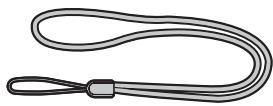
| Accessoires fournis | Dragonne, câble USB, câble A/V, CD-ROM (logiciel FinePixViewer), adaptateur pour station d'accueil |
FOIRE AUX QUESTIONS - FinePixE500 FUJIFILM
Questions des utilisateurs sur FinePixE500 FUJIFILM
0 question sur cet appareil. Repondez a celles que vous connaissez ou posez la votre.
Poser une nouvelle question sur cet appareil
Téléchargez la notice de votre Appareilphoto au format PDF gratuitement ! Retrouvez votre notice FinePixE500 - FUJIFILM et reprennez votre appareil électronique en main. Sur cette page sont publiés tous les documents nécessaires à l'utilisation de votre appareil FinePixE500 de la marque FUJIFILM.
MODE D'EMPLOI FinePixE500 FUJIFILM
Attention
Cet appareil numérique de la classe B est conforme à la norme NMB-003 du Canada.
Important
Veuillez lire cette page avant d'utiliser le logiciel.
Avertissement
AVANT DE BEALLER LE CD-ROM FOURNI PAR FUJI PHOTO FILM CO., LTD., VEEUILLEZ LIRE ATTENTIVEMENT CE CONTRAT DE LICENCE D'UTILISATEUR. SEULEMENT DANS LA CONDITION OU VOUS ACCEPTÉP Z PLEINEMENT CE CONTRAT, VOUS POURREZ ALORS UTILISER LE LOGICIEL ENREGISTRÉ SUR CE CD-ROM. PAR OUVERTURE DE SON EMBALLAGE, VOUS ACCEPTÉZE CE CONTRAT ET VOUS ENGAGEZ À LE RESPECTER.
Contrat de licence d'utilisateur
Ce Contrat de Licence d'Utilisateur ("Contrat") est un accord entre Fuji Photo Film Co., Ltd. ("FUJIFILM") et vous-même, qui définit les termes et conditions de la cession qui vous est accordée pour l'utilisation du logiciel furu FUJIFILM.
Le CD-ROM contient le logiciel d'une tierce personne. Dans le cas où un contrat séparé est fourni par la tierce personne pour son logiciel, les provisions prévues dans ce contrat séparé entrent en application pour l'utilisation du logiciel de la tierce personne, et ces provisions prévalent sur celles prévues dans ce Contrat.
1. Définitions.
(a) "Media" signifie le CD-ROM intitulé "Software pour FinePix AX" qui vous est fourni avec ce Contrat. (b) "Logiciel" signifie le logiciel qui est enregistré sur le Media. (c) "Documentation" signifie les manuels de fonctionnement du Logiciel ainsi que les autres documents écrits qui lui sont reliés et qui vous sont fournis en même temps que le Media. (d) "Produit" signifie Media (y compris Logiciel) ainsi que la Documentation.
2. Utilisation du logiciel.
FUJIFILM vous accorde une cession non transférable et non exclusive : (a) pour installer une copie du Logiciel sur un ordinateur et sous forme d'exécution en machine binaire ; (b) pour utiliser le Logiciel sur l'ordinateur sur lequel le Logiciel a été installé ; et (c) pour réaliser une copie de secours du Logiciel.
3. Restrictions.
3.1 Vous ne pouvez en aucun cas distribuer, prêter, louer ou encore transférer tout ou une partie du Logiciel, du Media ou de la Documentation à un tiers sans l'accord préalable écrit de FUJIFILM. Vous ne pouvez en aucun cas non plus céder, assigner ou encore transférer tout ou une partie des droits qui vous sont accordés par FUJIFILM sous ce Contrat sans accord écrit préalable de FUJIFILM. 3.2 Sauf dans les seuls cas expressément définis par FUJIFILM ci-dessous, vous ne pouvez en aucun cas copier ou reproduire en partie ou en totalité le Logiciel ou la Documentation. 3.3 Vous ne pouvez en aucun cas modifier, adapter ou traduire le Logiciel ou la Documentation. Vous ne pouvez en aucun cas altérer ou retirer le copyright et toute autre notice de propriété qui apparaît sur le Logiciel ou dans la Documentation. 3.4 Vous ne pouvez en aucun cas réaliser vous-même ou demander à un tiers de réaliser une re-décomposition, une dépoliation, ou un désassemblage du Logiciel.
4. Propriété.
Tous les droits d'autre et autres droits de propriété du Logiciel et de la Documentation sont possédés et conservés par FUJIFILM ou ses fournisseurs tiers tels que mentionnés sur le Logiciel ou dans la Documentation. Aucun des termes contenus dans ce texte ne laisse entendre, expressément ou implicitement, le transfert ou l'accord d'un quelconque droit, permis, ou titre autres que ceux qui vous sont explicitement accordés par ce Contrat.
5. Limites de garantie.
FUIJILM vou garantit que le Media ne content qucut defaut de materiel ou de main-doeuvre dans des conditions normales d'utilisation pour quatre-vint-dix (90 jours a partir de la date ou vous ave recu le Media. Au cas ou le Media ne rempirtait pas les conditions de garantie specifiées, FUIJILM recaplacera le Media defecteux par un Media ne contentant pas de defaut. L'entire responsabilité de FUIJILM ainsi que le excludif recours concenfant tout defaut dans le Media se limitet expressement au remplication par FUIJILM du Media tue qu'indiqué.
6. DENI De responsabilite
Sauf pour les cas prévus à la section 5 de ce document, FUJIFILM fournit le produit "en l'état" et sans aucune garantie de chaque sorte qu'elle soit, exprimée ou sous-entendue. FUJIFILM n'offre aucune garantie, exprimée, sous-entendue ou statutaire, en quelconque matière que cela soit, y compris, mais non limitée à, non-respect de droit d'auteur qu'il soit, patente, secret commercial, ou tout autre droit de propriété de tout tiers partie, commercialisation, ou adaptabilité pour un quelconque but particulier.
7. LIMIT De responsabilite
En aucun cas FUJIFILM ne saurait être tenu pour responsable pour des dommages quelconques, généreux, spéciaux, directs, indirects, consécutifs, accidentels, ou autres dommages, ou encore des dommages (y compris dommages pour perte de profits ou pertes de revenus) occasionnés par l'utilisation de ou l'incapacité d'utilisation du produit même si FUJIFILM a eu connaissance de la possibilité de tels dommages.
8. Non exportation.
Vous reconnaissiez que ni le Logiciel ni une partie de ce dernier, ne sera transféré ou exporté dans un pays quelconque, ou ne sera utilisé d'une façon en violation des lois de contrôle d'exportation et de la réglementation auxquelles le Logiciel est soumis.
9. Fin du contrat.
En cas d'infraction quelconque aux termes et conditions ci-dessus décrites, FUJIFILM pourra mettre fin immédiatement à ce Contrat avec vous sans avertissement préalable.
10. Terme.
Ce Contrat est effectif jusqu'à ce que vous cessiez d'utiliser le Logiciel, à moins qu'il ne soit préalablement interrompu en accord avec la Section 9 ci-dessus.
11. Obligation lors de la terminaison.
Lors de la terminaison ou de l'expiration de ce Contrat, vous devez, sous toute responsabilité et à vos propres frais, effacer ou détruire immédiatement tout le Logiciel (y compris ses copies), la Media ainsi que la Documentation.
12. Loi en vigueur.
Ce Contrat est gouverné par et en accord avec les lois en vigueur au Japon.
Déclaration de conformité de la CEE
Nom: Fuji Photo Film (Europe) GmbH.
40549 Düsseldorf, Allemagne
Déclarons que ce produit
Nom du produit : FUJIFILM DIGITAL CAMERA (Appareil Photo Numérique) FinePix E500/FinePix E510
Nom du fabricant: Fuji Photo Film Co., Ltd.
Adresse du fabricant: 26-30, Nishiazabu 2-chome, Minato-ku,
Tokyo 106-8620, Japan
est conforme aux normes suivantes
Sécurité : EN60065
selon les dispositions de la directive de la CEE (89/336/EEC, 92/31/EEC et 93/68/EEC)
et de la directive Basse tension (73/23/EEC).
Düsseldorf, Allemagne
Lieu
1er aout 2004
Date
Signature/Directeur général

Avertissement 2 Pièces et fonctions de l'appareil photo 8
IMPORTANT 2 Fixation de la dragonne 9 Déclaration de conformité de la CEE 3 Prises d'images avec le moniteur LCD 9 6 Mode photographie 9 7 Mode lecture 9
1 Préparatifs
MISE EN PLACE DES BATTERIES ET DU MEDIA 10
Batteries compatibles 10 Vérification de la charge des piles 11 MISE SOUS ET HORS TENSION / REGLAGE DE LA DATE ET DE L'HEURE 12 CORRECTION DE LA DATE ET DE L'HEURE 13 CHANGEMENT DE L'ORDRE DE LA DATE 13 SELECTION DE LA LANGUE 14
2 Utilisation de l'appareil photo
GUIDE DE FONCTIONNEMENT DE BASE 15
Mode photographie
PRISES DE VUES (AUTO MODE AUTO) 17
UTILISATION DU VISEUR 19
AFFICHAGE DU TÉMOIN DU VISEUR 19
NOMBRE DE VUES DISPONIBLES 20
■Nombre de vues standard par une carte xd-Picture Card 20 UTILISATION DU VERROUILAGE AF/AE 21 UTILISATION DU ZOOM (ZOOM OPTIQUE / ZOOM NUMERIQUE) 22 FONCTION DE CADRAGE 23
Mode lecture
POUR REGARDER LES IMAGES (LECTURE) 24
Lecture de l'image seule / Sélection d'images / Lecture d'images multiples 24
Zoom de lecture 25
POUR EFFACER DES IMAGES 26
Fonctions de photographie
MISE AU POINT (DISTANCE) 28 EXPOSITION (VITESSE D'OBTURATION ET OUVERTURE) 29 PRISES DE VUES - SELECTION DES REGLAGES DE L'APPAREIL PHOTO 30 AUTO AUTO/PORTRAIT/▲PAYSAGE/SPORTS/NOCTURNE 32 □ PROGRAMME AUTO 33 S PRIORITE VITESSE 34 A PRIORITE OUVERTURE 35 M MANUEL 36 PHOTOGRAPHIE MACRO 37 FLASH 38 A4 Flash auto 39 • Reduction des yeux rouges 39 4 Flash force 39 S4 Synchronisation lente 39 Reduction des yeux rouges + Synchronisation lente 39 COMPENSATION D'EXPOSITION 41
REGLAGE DU MODE QUALITE (NOMBRE DE Pixels ENREGISTRES) 42 Réglages de qualité en mode photographie 42 SENSIBILITE 43 FinePix COULEUR 44
OPERATION DU MENU PHOTOGRAPHIE 45 MENUPHOTOGRAPHIE 46 PHOTOGRAPHIE AVEC RETARDATEUR 46 [O]PHOTOMETRIE 47 WB BALANCE DES BLANCS 47 MISEAUPOINT 48 MF (Mise au point manuelle) 48 AF (Autofocus) 48
S DETAIL 49 FLASH (REGLAGE DE LA LUMINOSITE DU FLASH) 49
EFFACER UNE IMAGE/TOUTES LES IMAGES 50 ON PROTECTION DES IMAGES : IMAGE / REGLEr TOUT / ANNULER TOUT 52 LECTURE AUTOMATIQUE 54 ENREGISTREMENT D'ANNOTATIONS VOCALES 55 LECTURE D'ANNOTATIONS VOCALES 57
■ Lecture des annotations vocales 57
RECADERER 58
COMMENT SPECIFIER LES OPTIONS DE TIRAGE (DPOF) 60 REGLAGE DES IMAGES DPOF 61 DPOF RAZ 63
ENREGISTREMENTVIDEO 64
REGLAGE DE QUALITE EN MODE VIDEO 66
Mode lecture
LECTUREVIDEO 67 Lecture video 67
4 Réglages
REGLAGE DE LA LUMINOSITE DU MONITEUR LCD / REGLAGE DU VOLUME 68 PARAMTRAGE 69 UTILISATION DE L'ECRAN DE PARAMETRAGE 69
■ Options du menu PARAMTRAGE 70 REGLAGE DE LA VEILLE 71 FORMATAGE 71 HEURE MONDIALE (DE CALAGE HORAIRE) 72 NUMERO IMAGE 73
5 L'installation du logiciel
5.1 INSTALLATION SUR UN ORDINATEUR Windows 74 5.2 INSTALLATION SUR UN Mac OS 9.2 76 5.3 INSTALLATION SUR UN Mac OS X 79
6 Visualisation des images
6.1 BRANCHEMENT DE L'APPAREIL PHOTO 82
6.1.1 Utilisation de l'adaptateur secteur (vendu séparément) 82 6.1.2 Utilisation d'un téléviseur 82
6.2 BRANCHEMENT DE L'APPAREIL PHOTO DIRECTEMENT SUR L'IMPRIMANTE - FONCTION PictBridge 83
6.2.1 Configuration des images pour l'impression PictBridge 83 6.2.2 Spécifier les images pour l'impression sans utiliser DPOF (impression d'une seule vue) 84
6.3 BRANCHEMENT SUR L'ORDINATEUR 86
6.3.1 Branchement sur l'ordinateur 86 6.3.2 Débranchement de l'appareil photo 89
6.4 UTILISATION DE FinePixViewer 90
6.4.1 Pour maîtriser FinePixViewer 90 6.4.2 Désinstallation du logiciel 90
Options pour extension du système 92 Adaptateur secteur 99
Vue d'ensemble de la station d'accueil optionnelle 93 Procedure de décharge des batteries des accessoires 94 Ni-MH rechargeables 100
Vue du convertisseur d'objectif/bague adaptatrice 96 Utilisation d'une carte xd-Picture CardTM 101 Station correcte de l'appareil 98 Écrans d'avertissements 102
es sur l'alimentation 98 Guide de dépannage 104 Piles/batteries utilisables 98 Fiche technique (FinePix E500) 106 Notes sur les piles / batteries 98 Fiche technique (FinePix E510) 108 Utilisation correcte des batteries Ni-MH de format AA et de Explication des termes 110 batterie rechargeable NH-10 99 Notes pour la sécurité 111
Essai préalable avant la photographie
Lorsque vous posez prendre des photographies particulièrement importantes (lors d’un mariage ou pendant un voyage à l’étranger, par exemple), faites toujours une photographie d’essai au préalable et regardez l’image pour vous assurer que l’appareil fonctionne normalement.
- Fuji Photo Film Co., Ltd., n'accepte aucune responsabilité pour les pertes fortuites (telles que les coûts de photographies ou les pertes de revenus pouvant découler desdites photographies) subies en résultat d'un défaut quelconque de ce produit.
Notes sur les droits de propriété
Les images enregistrées sur cet appareil photo numérique ne peuvent pas être utilisées d'une manière allant à l'encontre de la Loi sur les droits de propriété, sans l'autorisation préalable du propriétaire, à moins qu'elles ne soient réservées qu'à un usage personnel. Notez également que certaines restrictions s'appliquent aux photos des activités sur scène, des divertissements et des expositions, même dans une intention d'utilisation personnelle. Les utilisateurs sont aussi priés de noter que le transfert des cartes mémoire (carte xD-Picture CardTM) contenant des images ou des données protégées par la loi des droits de propriété n'est autorisé que dans la limite des restrictions imposées par lesdites lois.
Cristaux liquides
Quand le moniteur LCD d'affichage est endommagé, faites particulièrement attention aux cristaux liquides du moniteur. Si l'une de ces situations se produit, adoptez l'action d'urgence indiquée.
Si les cristaux liquides touchent votre peau : Essuyez votre peau et lavez-la complètement à grande eau avec du savon. Si des cristaux liquides pénètrent dans vos yeux : Rincez l'œil affecté avec de l'eau claire pendant 15 minutes au moins et consultez un médecin. Si vous avez des cristaux liquides : Rincez-vous complètement la bouche avec de l'eau. Buvez de grands verres d'eau et faites-vous vomir, puis consultez un médecin.
Remarques sur les interférences électriques
Si l'appareil photo est utilisé dans un hôpital ou un avion, notez qu'il peut provoquer des interférences avec certains équipements de l'hôpital ou de l'avion. Pour les détails, vérifiez la réglementation en vigueur dans l'enceinte concernée.
Manipulation de votre appareil
Cet appareil renferme des pièces électroniques de précision. Pour garantir le bon enregistrement des images, ne soumettez pas l'appareil à des impacts ou des chocs pendant l'enregistrement des images.
Informations sur les marques de fabrique
- et la carte xD-Picture Card™ sont des marques commerciales de Fuji Photo Film Co., Ltd.
- IBM PC/AT est une marque déposée de International Business Machines Corporation - États-Unis.
- Macintosh, Power Macintosh, iMac, PowerBook, iBook et Mac OS sont des marques commerciales de Apple Computer, Inc., enregistrées aux États-Unis et dans les autres pays.
- Adobe Acrobat Reader est une marque déposée d'Adobe Systems Incorporated aux États-Unis.
- Microsoft® Windows® et le logo Windows sont des marques ou marques déposées par Microsoft Corporation aux États-Unis et/ou dans les autres pays.
Windows est un terme abrégé pour Microsoft Windows Operating System.
- Le logo "Designed for Microsoft® Windows® XP" ne concerne que l'appareil photo numérique et le pilote.
- Les autres noms de sociétés ou de produits sont des marques de fabrique ou des marques déposées de leurs sociétés respectives.
Explication du système de télévision couleur
PAL: Phase Alternation by Line (Phase alternée à chaque ligne), un système de télévision couleur adopté principalement par les pays de l'Europe et la Chine.
NTSC: National Television System Committee, spécifications de télédiffusion adoptées principalement par les E.-U., le Canada et le Japon.
Exif print (exif version 2.2)
Le format Exif Print est un nouveau format révisé pour appareils photo numérique, contenant une grande variété d'informations de tournage afin de procurer une impression optimale.
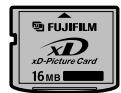
- Carte xD-Picture Card™ 16 mo (1)
Accessoires: étui anti-statique (1)
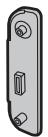
Adaptateur de station d'accueil pour finepix E500 / finepix E510 (1)
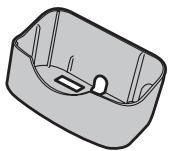
Utilisez cet adaptateur pour régler l'appareil photo sur la station d'accueil optionnelle CP-FXA10 (Voir P.94).
Cable a/v (1)
(Câble jack (dia. 2,5 mm) à fiche Clinch)
(environ 1,2 m)
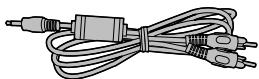
- Cable USB (1)
environ 1,2 m)
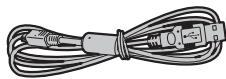
Cd-Rom (1)
Software pour FinePix AX
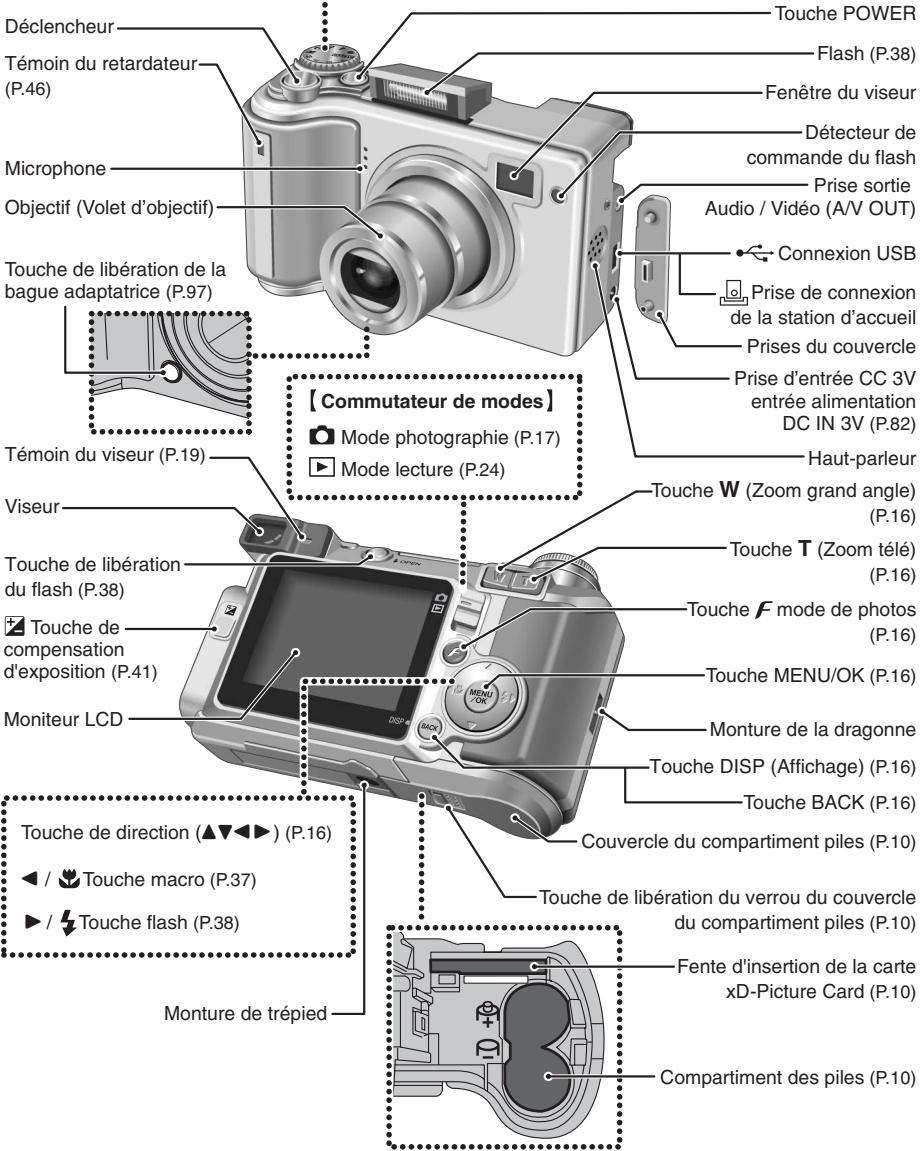
Pièces et fonctions de l'appareil photo
- Reportez-vous aux pages indiquées
entre parenthèses pour les détails.
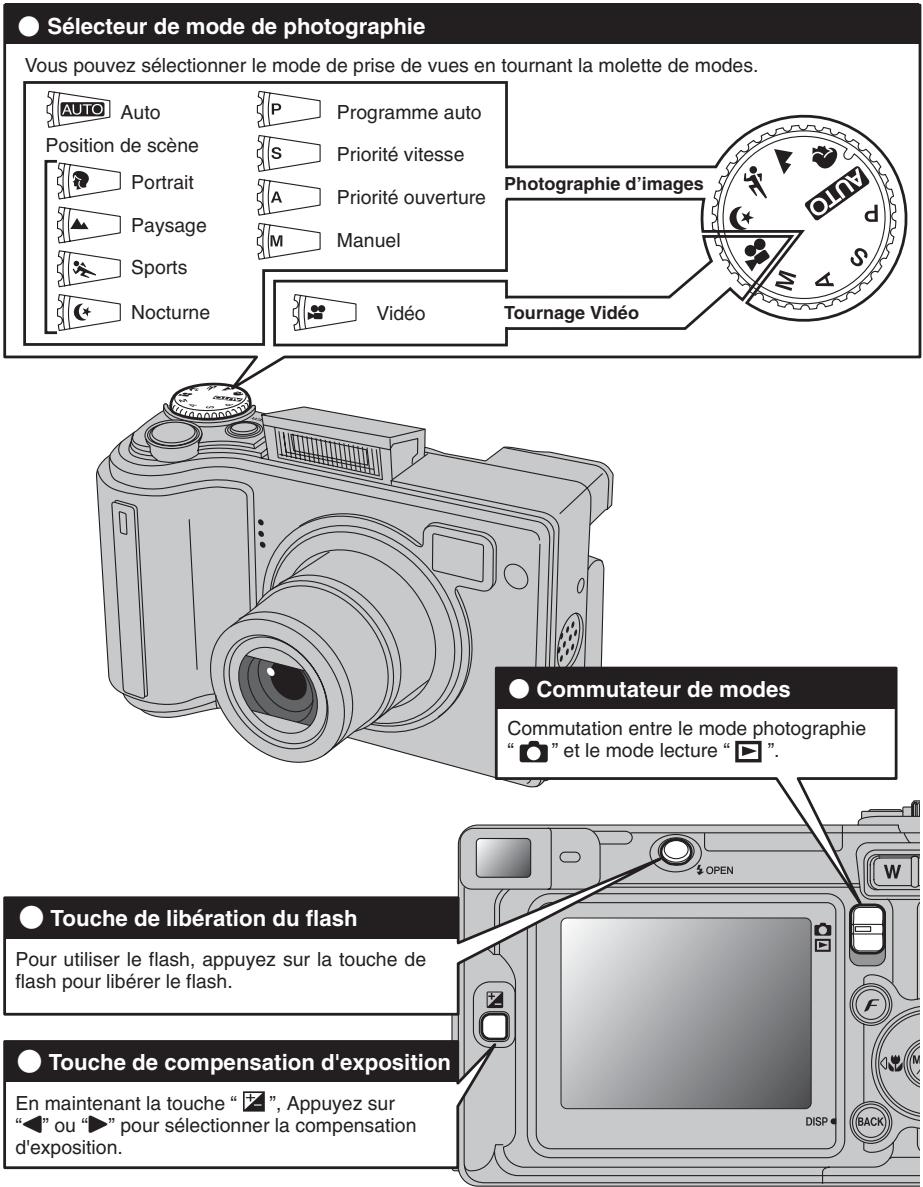
Molette de modes

Auto (P.32)

Portrait (P.32)

Paysage (P.32)

Sports (P.32)

Nocturne (P.32)

Programme auto (P.33)

Priorité vitesse (P.34)

Priorité ouverture (P.35)

Manuel (P.36)

Vidéo (P.64)
Fixation de la dragonne
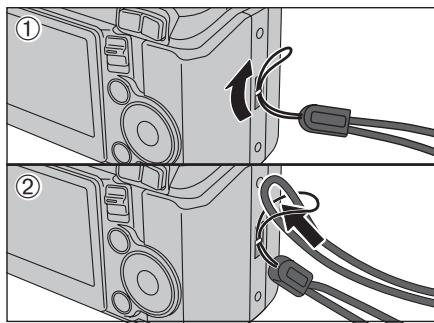
Fixez la dragonne comme indiquée en ① et ②.
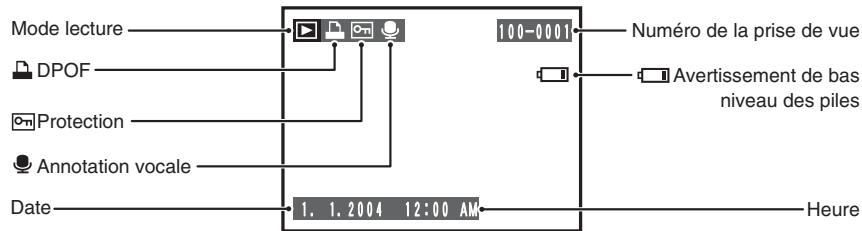
Batteries compatibles
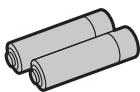
- Piles alcalines de format AA (2), batterie d'alimentation rechargeable NH-10 (vendue de séparément), ou batteries Ni-MH de format AA (vendues séparément) (2). Utilisez des piles alcalines de format AA de même marque et de même catégorie que celles fournies avec l'appareil photo.
Comment utiliser les piles
- N'utilise jamais les types de piles suivants, car elles risquent
- Piles ayant un boîtier extérieur fendu ou écaillé
- Combinaisons de différents types de piles ou utilisation de piles neuves et usagées ensemble
- N'utilise pas de batteries au manganèse ou Ni-Cd.
- De la saleto, comme des empréntes de doigs, sur les polarités des piles peut réduire considérable la durée pendant laquelle les piles peuvent être utilisées. La durée pendant laquelle les piles alcalines de format AA (ci-après dénommées simplement piles alcalines) peuvent être utilisées, varie selon les marques. Certaines piles alcalines risquent d'arrêter de fournir une alimentation plus rapidement que les piles fournies avec l'appareil photo. Notez également qu'en raison de leur nature, la durée pendant laquelle les piles alcalines peuvent être utilisées diminue dans des conditions de froid (0^ ± 10^). L'utilisation de batteries Ni-MH de format AA est recommendée pour cette raison.
- La station d'accueil peut être utilisée en combinaison avec l'appareil photo pour recharger la batterie rechargeable NH-10 (vendue de séparation).
Utilisez le chargeur de batterie FUJIM (vendu séparation) pour recharger les batteries Ni-MH de format AA. - Reportez-vous P.98, 99 pour les autres remarques sur les piles. Lorsque l'appareil est utilisé pour la première fois ou s'il reste inutilisé pendant une période prolongée, la durée d'utilisation des batteries Ni-MH de format AA ou de la batterie rechargeable NH-10 peut être réduite (≈ 9.9) Lorsque les surfaces des bornes de la batterie rechargeable NH-10 sont usées en raison d'un usage répété ou parce que la batterie a été sortie de l'appareil photo et laissée telle quelle pendant une période prolongée, la batterie risque de ne plus pouvoir fournir de l'énergie ou de n'être utilisable que durant de courtes périodes.
Pour reprendre le fonctionnement normal de la batterie, ouvrez et fermez le couvercle de la batterie à plusieurs reprises pour enlever la saleté éventuelle sur les bornes.
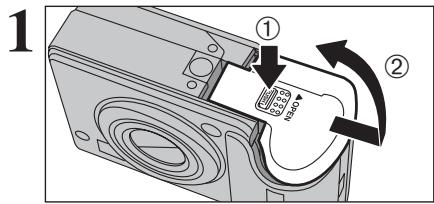
Vérifiez si l'appareil photo est hors tension (démon du viseur éteint) avant d'ouvrir le couvercle du compartiment piles.
Maintenez la touche de libération du verrou du couvercle du compartiment piles enfoncée. Ouvrez le couvercle du compartiment piles.
Si vous ouvrez le couvercle du compartment piles alors que l'appareil photo est sous tension, mettra l'appareil photo hors tension. N'appliquez pas une force sur le couvercle du compartment piles.
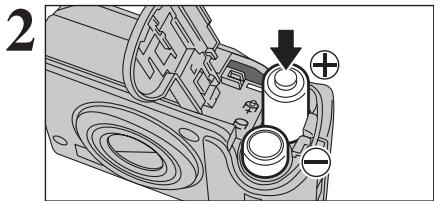
N'ouvre jamais le couvercle du compartiment piles alors que l'appareil photo est sous tension. Ceci peut endommager la carte xD-Picture Card ou détruire les fichiers d'images sur la carte xD-Picture Card.
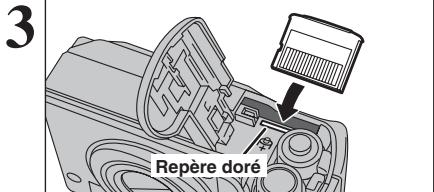
Chargez les piles correctement, comme indiqué par les icônes de polarité.
Alignez le repère doré sur la fente d'insertion de la carte xD-Picture Card avec la zone de contact dorée de la carte xD-Picture Card et poussez ensuite fermement la carte à fond dans la fente.
Si la carte xD-Picture Card n'est pas correctement orientée, elle ne pourrait pas être introduite à fond dans la fente. N'appliquez pas une force lorsque vous introduisez une carte xD-Picture Card.
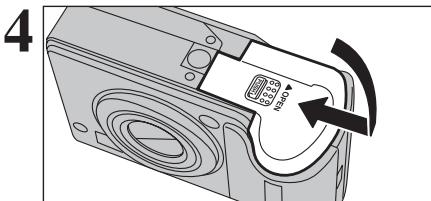
Fermez le couvercle du compartiment piles.
- Comment retirer la carte xd-picture card
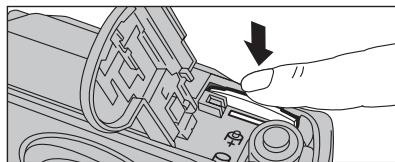
Il vous suffit d'appuyer légèrement sur la carte xD-Picture Card dans la fente puis de retirer lentement votre doigt : la carte se libère et remonte vers l'extérieur.
Vérification de la charge des piles
Mettez l'appareil photo sous tension et vérifiez la charge des piles.
① Blanc ② ③ S'allume en rouge Clignote en rouge
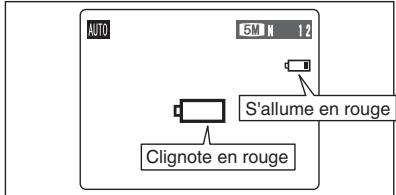
① La charge des piles est amplement suffisante. ② La charge restante dans les piles est insuffisante. Les piles seront bientôt épuisées. Préparez un jeu de piles neuves. ③ Les piles sont épuisées. L'affichage va bientôt disparaître et l'appareil photo cesser de fonctionner. Remplacez les piles ou rechargez les batteries.
“□” apparaît sous forme d'une petite icône du côté droit du moniteur LCD. “□” apparaît sous forme de grande icône sur le moniteur LCD.
4 Selon le mode de l'appareil photo et le type de batteries utilisées, la transition de "□" à "□" peut se produire plus rapidement. En raison de la nature des piles, un avertissement de bas niveau de piles peut apparaître prématurément lorsqu'ellappareil photo est utilisé dans des endroits froids. Ceci est normal. Tentez de réchauffer les piles dans votre poche ou dans un endroit similaire avant de l'utiliser. * Avertissement du niveau des piles 1) L'évaluation par l'appareil photo de la charge restante des piles varie considérablement selon le mode de fonctionnement de l'appareil. Par conséquent, même si "□" ou "□" n'est pas affichée en mode lecture, l'une d'elles peut apparaître lorsque vous passerez à un mode de prise de vue. 2) Selon le type de pile et le niveau de charge dans les piles, l'appareil photo peut se couper à court d'énergie sans afficher au préalable un indicateur bas niveau des piles. Ceci risque de se produire en particulier lorsque des piles qui ont déjà été épuisées sont de nouveau utilisées.
Dans la situation 2), introduisez immédiatement des piles neuves ou des piles entièrement chargées en remplacement.
Fonction automatique d'économie d'énergie
Cette fonction est activée, le moniteur LCD s'éteint pour économiser l'énergie des piles (mode veille) si l'appareil photo n'est pas utilisé pendant 60 secondes (P.71). Si l'appareil photo reste inutilisé pendant 2 ou 5 minutes, il se met hors tension. Pour remettre l'appareil photo sous tension, appuyez sur la touche "POWER".
Mise sous et hors tension / reglage de la DATE et de l'heure
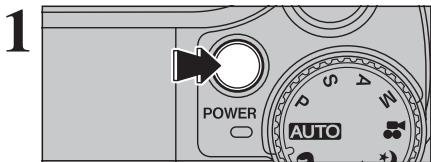
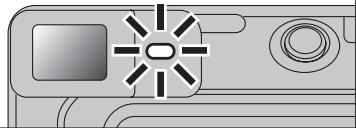
Appuyez sur la touche "POWER" pour mettre l'appareil photo sous tension. Lorsque vous mettez l'appareil sous tension, le témoin du viseur s'allume (vert).
Appuyez de nouveau sur la touche "POWER" pour mettre l'appareil photo hors tension.
L'objet sort, lorsque le mode photographie "o" est sélectionné. Veillez à ne pas obstruer l'objet. Si l'objet est obstrué, des problèmes ou des défauts de fonctionnement risquent de se produire et le message "ERREUR ZOOM" ou "ERREUR MISE AU POINT" apparaît. Veillez également à ne pas laisser d’empreintes de doigts sur l'objet de l'appareil photo, ceci risquant de diminuer la qualité de l'image sur vos photos.
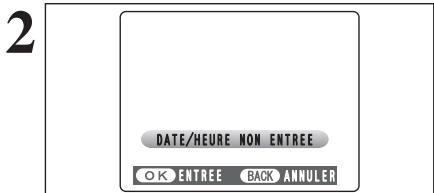
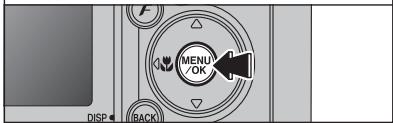
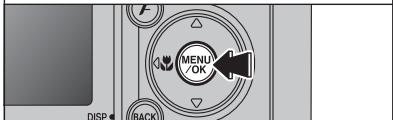
Après l'achat, lorsque vous utilisez l'appareil photo pour la première fois, la date et l'heure sont annulées. Appuyez sur la touche "MENU/OK" pour régler la date et l'heure.
Si le message (voir illustration de gauche) n'apparaît pas, reportez-vous à "Correction de la date de l'heure" (P-13) pour vérifier et corriger les réglages de la date et de l'heure. Le message est également présent lorsqu'il est éteint et que l'appareil photo est resté en stockage pendant une longue période. Pour régler ultérieurement la date et l'heure, appuyez sur la touche "BACK (DISP)". Si vous ne réglez pas la date et l'heure, ce message apparaîtra à chaque fois que vous mettez l'appareil photo sous tension.
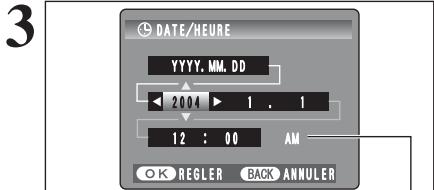
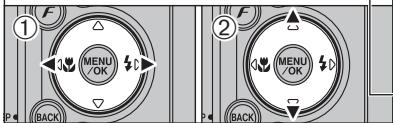
Appuyez sur “<” ou “▶” pour sélectionner l'année, le mois, le jour, l'heure ou les minutes. Appuyez sur “▲” ou “▼” pour corriger le réglage.
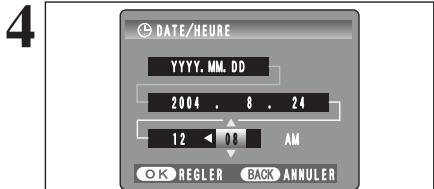
Le maintien de ▲ ou ▼ enfoncées permet de changer les chiffres en continu. Lorsque l'heure indiquée dépasse "12:00", le réglage AM/PM change.
Lorsque vous avez ajusté la date et l'heure, appuyez sur la touche "MENU/OK". En appuyant sur la touche "MENU/OK", l'appareil photo change du mode photographie au mode lecture.
Au moment de l'achat et après avoir laissé l'appareil photo sans les piles pendant une période prolongée, les réglages comme la date et l'heure sont annulés.
Lorsque l'adaptateur secteur a été branché ou les piles sont en place depuis 30 minutes ou plus, les réglages de l'appareil photo sont conservés pendant environ 3 heures même si les deux sources d'alimentation sont retirées.
Correction de la DATE et de l'heure / changement de l'ordre de la DATE
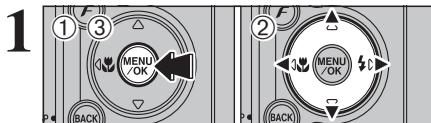
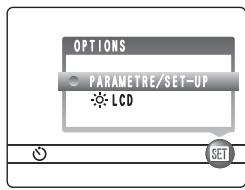
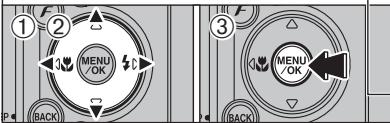
① Appuyez sur la touche “MENU/OK” pour afficher le menu sur le moniteur LCD. ② Appuyez sur “<” ou “▶” pour sélectionner “SET” OPTIONS et appuyez ensuite sur “▲” ou “▼” pour sélectionner “PARAMETRES/SET-UP”. ③ Appuyez sur la touche "MENU/OK".
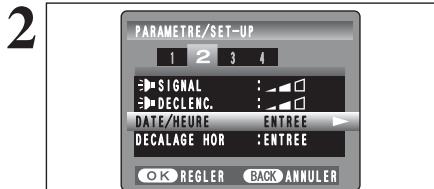
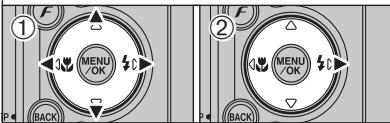
① Appuyez sur “<” ou “>” pour spécifier l'option 2 et appuyez ensuite sur “▲” ou “▼” pour sélectionner “DATE/HEURE”. ② Appuyez sur “ MENU/OK”.
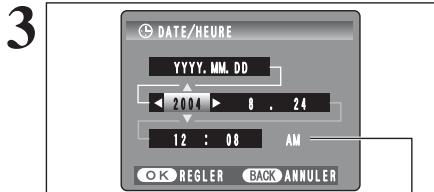
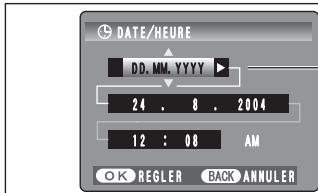
Correction de la date de l'heure
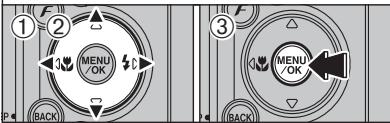
① Appuyez sur “<” ou “▶” pour sélectionner l'année, le mois, le jour, l'heure ou les minutes. ② Appuyez sur “ ” ou “” pour corriger le réglage. ③ Appuyez toujours sur la touche “MENU/OK” lorsque vous avez terminé les réglages.
Changement de l'ordre de la date
① Appuyez sur “ ” ou “▶” pour sélectionner le format de la date. ② Appuyez sur “▲” ou “▼” pour régler le format. Reportez-vous au tableau ci-dessous pour les détails des réglages. ③ Appuyez toujours sur la touche “MENU/OK” lorsque vous avez terminé les réglages.
| Ordre de la date | Explication |
| YYYY.MM.DD | Affiche la date dans le format "année.mois.jour". |
| MM/DD/YYYY | Affiche la date dans le format "mois/jour/année". |
| DD.MM.YYYY | Affiche la date dans le format "jour.mois.année". |
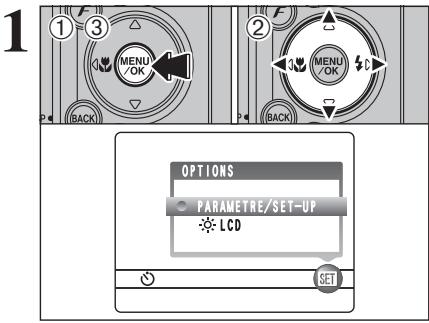
① Appuyez sur la touche “MENU/OK” pour afficher le menu sur le moniteur LCD. ② Appuyez sur “<” ou “▶” pour sélectionner “SET” OPTIONS et appuyez ensuite sur “▲” ou “▼” pour sélectionner “PARAMETRE/SET-UP”. ③ Appuyez sur la touche “MENU/OK”.
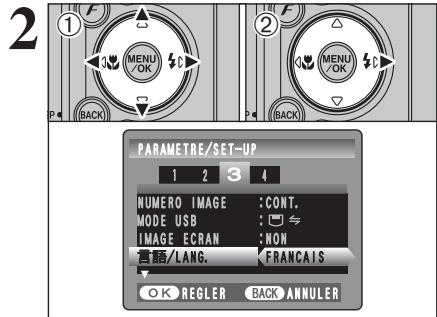
① L'écran “PARAMETRE/SET-UP” apparait. Appuyez sur “<” ou “>” pour spécifier l'option 3 et appuyez ensuite sur “▲” ou “▼” pour sélectionner “/LANG”. ② Appuyez sur “▶” pour sélectionner “ENGLISH”, “FRANCAIS”, “DEUTSCH”, “ESPÁÑOL”, “” ou “”. Appuyez sur “▶” pour passer en cycle dans les réglages de langue.
Reportez-vous P.69 pour des informations plus détaillées sur le menu "S" OPTIONS.
GUIDE de fonctionnement de BASE
Cette section décrit les fonctions de l'appareil photo.
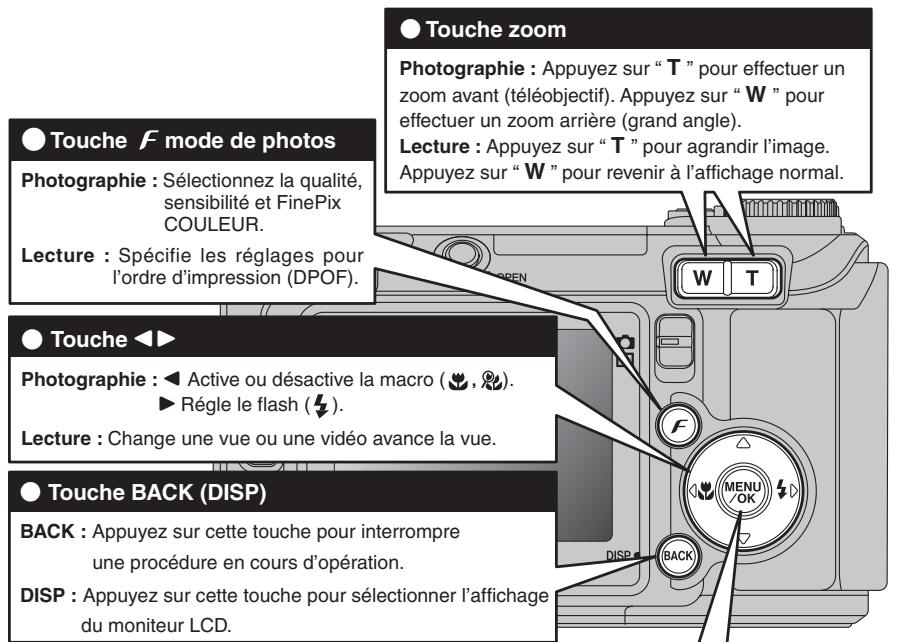
Utilisation des menus
Affichez le menu.
Appuyez sur la touche "MENU/OK".
Sélectionnez une option du menu.
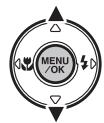
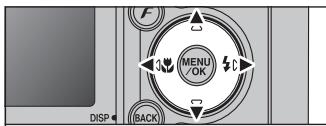
Appuyez sur la flèche gauche ou droite de la touche de direction.
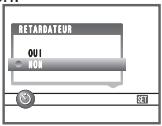

Sélectionnez un réglage.
Appuyez sur la flèche du haut ou du bas de la touche de direction.
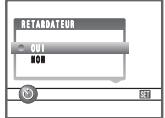
Confirmez le réglage.
Appuyez sur la touche "MENU/OK".

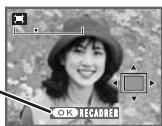
Les instructions pour la prochaine étape de la procédure apparaissent en bas sur le moniteur.
Appuyez sur la touche indiquée. Pour découvrir l'image comme sur l'illustration de droite, par exemple, appuyez sur la touche "MENU/OK".
OK RECADER
Haut, bas, gauche et droite sont indiqués par des triangles noirs dans le mode d'emploi. Haut ou bas est indiqué par “" ou “" et gauche ou droite par “" ou “".
Mode photographie PRISES de VUES (AUTO mode AUTO)
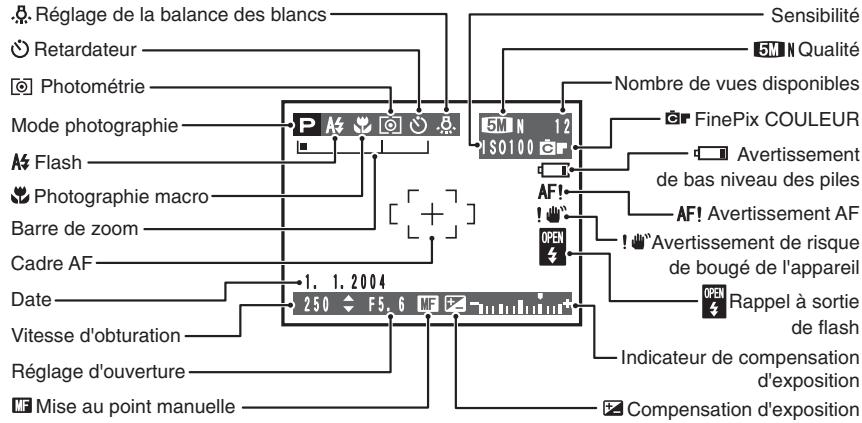
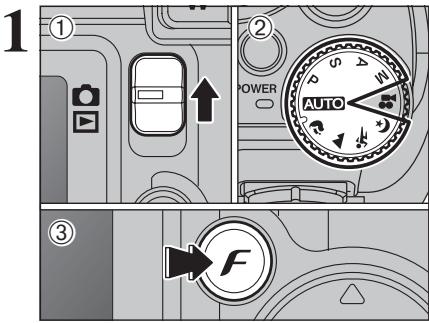
① Appuyez sur la touche “POWER” pour mettre l'appareil photo sous tension. ② Réglez le commutateur de modes sur " ". ③ Réglez la molette de modes sur "AUTO".
- Plage de mise au point : de 60 cm environ à l'infini

Pour les sujets plus proches que 60 cm, utilisez le mode macro (=P.37). Lorsque le message "ERREUR CARTE", "CARTE NON INITIALISEE", "CARTE PLEINE" ou "PAS DE CARTE" apparaît, reportez-vous. P:102.
Appuyez sur la touche de libération du flash pour faire sortir le flash.
Lorsque le flash sort, l'image peut disparaître et peut s'assombrir brièvement en raison de la recharge du flash. Le témoin du viseur clignote en orange pendant le chargement. Si le flash est utilisé dans des endroits poussiéreux ou lorsqu'il neige, des points blancs peuvent apparaître sur l'image. Le flash reflétera les particules de poussière ou les flocons de neige. Utilisez le mode flash débrayé.
Gardez les coudes serrés contre le corps et maintenez l'appareil photo à deux mains. Placez le pouce de la main droite de façon à pouvoir utiliser facilement le zoom.
L'image est floue si l'appareil photo bouge pendant la prise de vue (bouge de l'appareil photo). Utilisez un trépied pour éviter le mouvement de l'appareil photo, en particulier pour les photos dans des endroits sombres, lorsque le mode flash débrayé a été sélectionné. Certaines irrégularités de luminosité peuvent apparaître en bas du moniteur LCD. Ceci est normal et n'affecte pas non plus l'image.
Maintenez l'appareil photo en faisant attention à ce que vos doigts ou la dragonne ne recouvrent pas l'objectif, le flash ou le détecteur de commande du flash. Si l'objectif, le flash ou le détecteur de commande du flash est obstrué, vous risquez de ne pas obtenir la luminosité (exposition) correcte pour votre photo.

Vérifiez si l'objet est propre. S'il est sale, nettoyez-le comme indiqué en P.98.
Pour effectuer un zoom avant sur votre sujet, appuyez sur touche "T" (téleobjectif). Appuyez sur touche "W" (grand angle) pour effectuer un zoom arrêté. Une barre de zoom apparait sur le moniteur LCD. - Longueur focale du zoom optique (équivalent à un appareil photo 35 mm)
Environ 28 mm à 91 mm
Échelle de zoom maximale : 3,2×
Le zoom s'arrête brièvement lorsque l'appareil photo passe du zoom optique au zoom numérique (P.22). Appuyez de nouveau sur la même touche pour commuter entre les modes de zoom.
Utilisez le moniteur LCD, cadrez votre photo de façon à ce que le sujet remplisse entièrement le cadre AF (Autofocus).
L'image représentée sur l'écran avant la prise de vue peut être différente de l'image enregistrée pour ce qui est de la luminosité, de la couleur ou autre. Procédez à la lecture de l'image enregistrée pour la vérifier (P.24). Le sujet ne peut pas apparaître clairement sur le moniteur LCD, par temps ensoleillé à l'extérieur, par exemple, ou lorsque vous photographiez des scènes avec un éclairage faible. Utilisez le viseur pour prendre la vue.
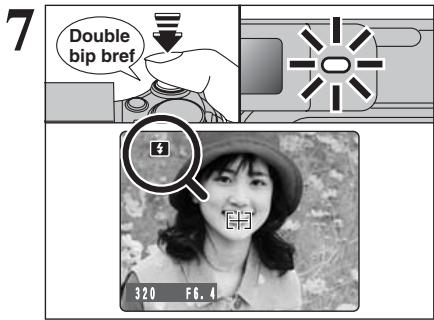
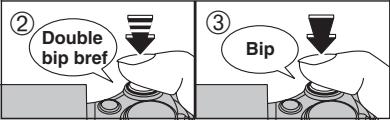
Appuyez à mi-course sur le déclencheur. L'appareil photo émet un bref double bip et effectue la mise au point sur le sujet. Le cadre AF sur le moniteur LCD devient plus petit et l'appareil photo règle la vitesse d'obturation et l'ouverture. Le témoin du visueur (vert) s'arrête de clignoter et reste allumé.
Lorsque l'appareil photo n'émet pas de double bip et si "AF!" apparait sur le moniteur LCD, l'appareil photo ne peut pas effectuer la mise au point. Une pression à mi-cours sur le déclencheur fige brièvement l'image sur le moniteur LCD. Cette image n'est pas l'image envisagée. Lorsque “AF!” apparait sur le moniteur LCD (c'est-à-dire si la photo est trop nombre pour que l'appareil photo puisse faire la mise au point). Tenez-vous à environ 2 m de votre sujet pour prendre la vue.
Lorsque le flash se déclenchera, "F" apparaît sur le moniteur LCD.
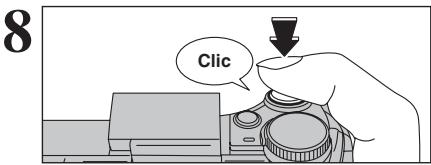
Appuyez à fond sur le déclencheur sans le relâcher. Lorsqu'un déclic est entendu, l'appareil enregistre l'image.
Il y a un léger lien entre la pression sur le déclencheur et la prise de vue. Procédez à la lecture de la photo pour vérifier l'image. Lorsque vous appuyez sur le déclencheur sans le relâcher, le cadrage AF n'est pas modifié. Lorsque la prise de vue est réalisée, le témoin du viseur s'allume en orange (prise de vue déactivée). Le témoin du viseur passe ensuite au vert pour indiquer que la vue suivante peut être prise. Lorsque la prise de vue est réalisée avec le flash, l'image peut disparaître et s'assombrir brièvement en raison de la recharge du flash. Le témoin du viseur clignote en orange. Reportez-vous en P.102-103 pour les informations sur les avertissements affichés.

Sujets ne convenant pas à l'autofocus
Le FinePix E500/FinePix E510 utilise un mécanisme d'autofocus précis. Toutefois, la mise au point peut s'avérer difficile sur les sujets suivants :
- Les sujets très brillants comme les miroirs ou la carrosserie d'une voiture
- Les sujets photographiés à travers une vitre
- Les sujets sans réflexion comme les cheveux ou la fourrure Les sujets qui manquent de consistance comme le feu ou la fumée
- Les sujetssons
- Les sujets se déplaçant à grande vitesse
- Sujets avec peu ou pas de contraste entre les sujets et l'arrière-plan (sujets placés devant un
mur blanc ou ayant la même couleur que le fond) - Photos dans lesquelles un objet fortement contrasté (qui n'est pas le sujet) est proche du cadre AF et qui est soit plus proche, soit plus éloigné du sujet (comme la photo d'une personne devant un arrêté-plan responsable des éléments très contrastés)
Pour ces sujets, utilisez le verrouillage AF/AE ( P.21)
Utilisation du VISEUR
Pour prendre des photos avec le viseur, appuyez sur la touche "BACK (DISP)" pour éteindre le moniteur LCD. La mise hors tension du moniteur LCD permet d'économiser de l'énergie.
Le viseur ne peut pas être utilisé pour prendre des photos en mode macro. Gardez les coudes serrés contre le corps et maintenez l'appareil photo à deux mains. Placez le pouce de la main droite de façon à pouvoir utiliser facilement le zoom. L'image est floue si l'appareil photo bouge pendant la prise de vue (bougé de l'appareil photo). Utilisez un trépied pour éviter le bougé de l'appareil photo, en particulier pour les photos dans des endroits sombres, lorsque le mode flash débrayé a été sélectionné.
Cadrez la photo de façon à ce que le sujet remplisse entièrement le cadre AF (Autofocus). Lorsqu'une vue est prise à une distance comprise entre 0,6 m et 1,5 m en utilisant le viseur optique, seule la zone ombrée du cadre est photographiée.
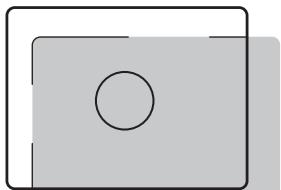
Prenez la vue à l'aide du moniteur LCD si vous désirez cadrer votre image avec précision.
Affichage du témoin du VISEUR
| Affichage | Etat |
| S'allume en vert | Prêt à photographier |
| Clignote en vert | AF/AE en cours, averissement de bouge de l'appareil photo ou averissement AF (préts à photographier) |
| Clignote alternatively en vert et orange | Enregistrement sur la carte xD-Picture Card (préts à photographier) |
| S'allume en orange | Enregistrement sur la carte xD-Picture Card (pas préts) |
| Clignote en orange | Chargement du flash (le flash ne se déclenchera pas) |
| Clignote en vert (à intervalle d'une seconde) | Appareil photo en mode économique d'énergie (=P.71) |
| Clignote en rouge | • Avertissement carte xD-Picture Card Pas de carte xD-Picture Card chargée, carte xD-Picture Card non-formaitée, format incorrect, carte xD-Picture Card saturee, erreur de carte xD-Picture Card • Erreur de fonctionnement de l'objet |
NOMBRE de VUES disponibles
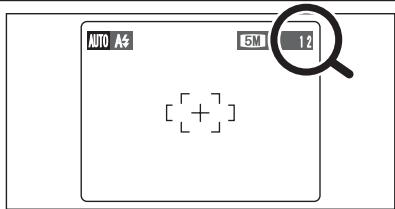
Le nombre de vues disponibles apparaît sur le moniteur LCD.
Reportez-vous p. 42 pour les informations sur le changement du réglage de qualité. La qualité par défaut réglée lors de l'expédition est « N (FinePix E500) », « N (FinePix E510) ».
Nombre de vues standard par une carte xd-picture card
Le tableau ci-dessous indique le nombre de vues standard pour une carte xD-Picture Card neuve formattée sur l'appareil photo. Plus la capacité de la carte xD-Picture Card est importante, plus la différence entre le nombre actuel de vues disponibles et le nombre indiqué ici augmente. Étant donné également que la quantité de données enregistrées pour une vue varie selon le sujet, dans certains cas le nombre de vues peut diminuer de 2, ou peut rester le même. Résultat, le nombre actuel de vues enregistrables peut varier en plus ou en moins.
FinePix E500
| Qualité | 4M F | 4M N | 2M | 1M | 8M |
| Nombre de pixels enregistrés | 2304 × 1728 | 1600 × 1200 | 1280 × 960 | 640 × 480 | |
| DPC-16 (16 Mo) | 7 | 15 | 25 | 33 | 122 |
| DPC-32 (32 Mo) | 15 | 31 | 50 | 68 | 247 |
| DPC-64 (64 Mo) | 32 | 64 | 101 | 137 | 497 |
| DPC-128 (128 Mo) | 64 | 128 | 204 | 275 | 997 |
| DPC-256 (256 Mo) | 129 | 257 | 409 | 550 | 1997 |
| DPC-512 (512 Mo) | 259 | 515 | 818 | 1101 | 3993 |
FinePix E510
| Qualité | 5M F | 5M N | 3M | 2M | 8M |
| Nombre de pixels enregistrés | 2592 × 1944 | 2048 × 1536 | 1600 × 1200 | 640 × 480 | |
| DPC-16 (16 Mo) | 6 | 12 | 19 | 25 | 122 |
| DPC-32 (32 Mo) | 12 | 25 | 40 | 50 | 247 |
| DPC-64 (64 Mo) | 25 | 50 | 81 | 101 | 497 |
| DPC-128 (128 Mo) | 51 | 102 | 162 | 204 | 997 |
| DPC-256 (256 Mo) | 102 | 204 | 325 | 409 | 1997 |
| DPC-512 (512 Mo) | 205 | 409 | 651 | 818 | 3993 |
Utilisation du verrovillage af/ae
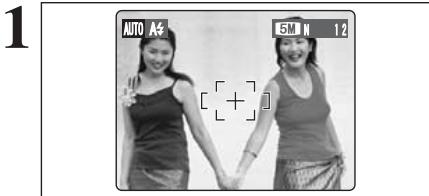
Dans une photo, les sujets (deux personnes dans ce cas) ne sont pas dans le cadre AF. Si la vue est prise à ce moment-là, les sujets ne seront pas mis au point.
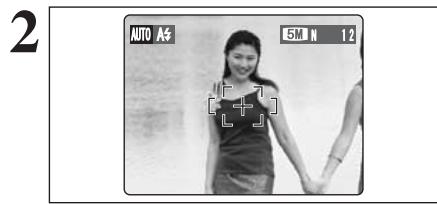
Déplacez légèrement l'appareil photo pour que les sujets soient à l'intérieur du cadre AF.
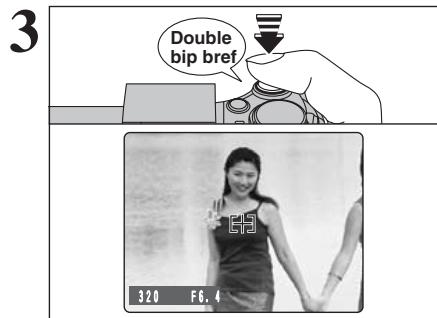
Appuyez à mi-course sur le déclencheur (verrouillage AF/AE). L'appareil photo émet un bref double bip et effectue la mise au point sur le sujet. Le cadre AF sur moniteur LCD devient plus petit et l'appareil photo règle la vitesse d'obturation et l'ouverture. Le témoin du viseur (vert) s'arrête de clignoter et reste allumé.
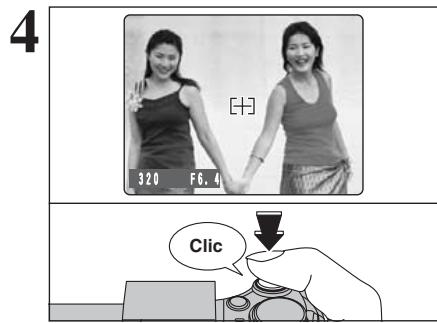
Avec le déclencheur toujours à mi-course, déplacez l'appareil photo vers l'image de départ et appuyez à fond sur le déclencheur.
-Verrouillage AF (autofocus)/ae (exposition automatique)
Le verrouillage AF/AE peut être appliqué plusieurs fois avant de libérer le déclencheur. Utilise le verrouillage AF/AE dans tous les modes photographie pour obtenir des résultats parfaits.
Sur le FinePix E500/FinePix E510, la pression à mi-course sur le déclencheur verrouille les réglages de mise au point et d'exposition (verrouillage AF/AE). Pour effectuer la mise au point sur un sujet découvert sur un côté ou pour régler l'exposition avant de composer la photo définitive, verrouillez les réglages AF et AE. Composez ensuite la photo pour obtenir les meilleurs résultats.
Utilisation du ZOOM (ZOOM optique / ZOOM numerique)
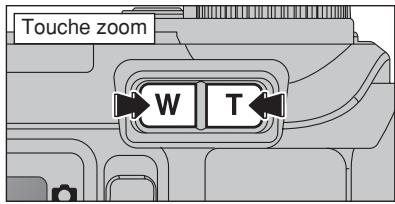
Appuyez sur les touches zoom pour effectuer un zoom avant et arrêter.
Le zoom numérique peut être utilisé jusqu'à réglage de qualité de "3M".
Lorsque le zoom change d'optique à numérique, l'indicateur "■" sur la barre de zoom s'arrête. Appuyez de nouveau sur la même touche de zoom pour recommencer à déplacer l'indicateur "■".
Reportez-vous P.42 pour les informations sur le changement du réglage de qualité. Si la photo n'est plus mise au point pendant le zoom, appuyez à mi-course sur le déclencheur pour remettre la photo au point.
FinePix E500
Affichage de la barre de zoom
La position de l'indicateur "■" sur la barre de zoom indique le statut du zoom. La zone à droite du séparateur indique le zoom numérique, alors que la zone à gauche correspond au zoom optique.
- Longueur focale du zoom optique *
Environ 28 mm à 91 mm, échelle de zoom maximale : 3,2×
- Longueurs focales du zoom numérique*
| Longueurs facales du zoom numérique | Echelle de zoom maximum | |
| 2M | Ne peut pas être utilisé | |
| 2M | Equivalent à environ 91 mm-131 mm | Environ 1,4× |
| 1M | Equivalent à environ 91 mm-164 mm | Environ 1,8× |
| 8M | Equivalent à environ 91 mm-328 mm | Environ 3,6× |
- Équivalents à un appareil photo 35 mm
FinePix E510
Affichage de la barre de zoom
La position de l'indicateur "■" sur la barre de zoom indique le statut du zoom. La zone à droite du séparateur indique le zoom numérique, alors que la zone à gauche correspond au zoom optique.
- Longueur locale du zoom optique *
Environ 28 mm à 91 mm, échelle de zoom maximale : 3,2×
- Longueurs focales du zoom numérique*
| Longueurs facales du zoom numérique | Echelle de zoom maximum | |
| 5M | Ne peut pas être utilisé | |
| 3M | Equivalent à environ 91 mm-114 mm | Environ 1,3× |
| 2M | Equivalent à environ 91 mm-145 mm | Environ 1,6× |
| 8M | Equivalent à environ 91 mm-351 mm | Environ 3,9× |
- Équivalents à un appareil photo 35 mm
Fonction de cadrage
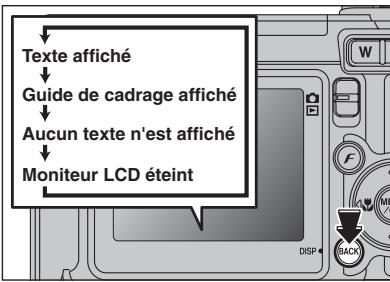
Sélectionnez la fonction de guide de cadrage et le mode photographie.
Appuyez sur la touche "BACK (DISP)" pour changer l'affichage sur le moniteur LCD. Continuez à appuyer sur la touche "BACK (DISP)" jusqu'à ce que le "Guide de cadrage" apparaisse.
Important
Utilisez toujours le verrouillage AF/AE lorsque vous composez une photo. L'image risque de ne pas être correctement mise au point si vous n'utilisez pas le verrouillage AF/AE.
Cadre grille
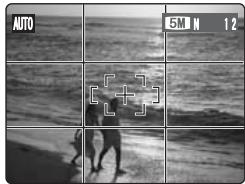
Placez le sujet principal à l'intersection de deux des lignes du cadre ou alignez une des lignes horizontales avec l'horizon. Utilisez ce cadre comme guide pour la taille du sujet et pour l'équilibre de l'image lors de la composition de la photo.
Le guide de cadrage n'est pas enregistré sur l'image. Les lignes du cadre grille divisent l'image enregistrée en 3 parties égales horizontalement et verticalement. Lorsque l'image est imprimée, la position des lignes peut être légèrement différente.
Lecture de l'image seule
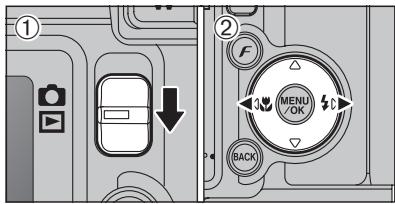
Réglez le commutateur de modes sur "D". Appuyez sur “▶” pour faire défiler rapidement vos images. Appuyez sur “<” pour les faire défiler en arrêté. Réglez le commutateur de modes sur "□" pour la lecture des dernières images. Lorsque l'objet est étendu pendant la lecture, il se rétracte en tant que mesure de protection si l'appareil photo n'est pas utilisé pendant environ 6 secondes.
Sélection d’images
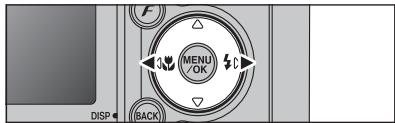
Pour sélectionner des images sur l'écran des listes, maintenez “<” ou “▶” enfoncée pendant 1 seconde durant la lecture.
Lecture d'images multiples
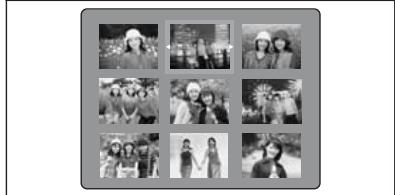
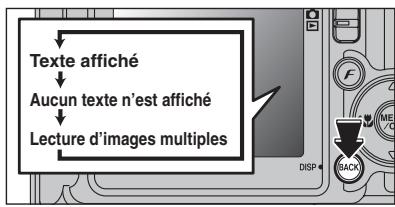
En mode lecture, appuyez sur la touche "BACK (DISP)" pour changer l'affichage sur le moniteur LCD. Appuyez sur la touche "BACK (DISP)" jusqu'à ce que l'écran de lecture d'images multiples (9 vues) apparaisse.
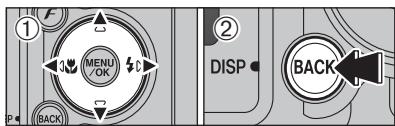
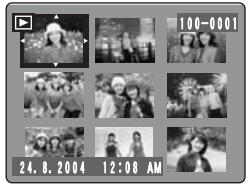
Appuyez sur “▲”, “▼”, “←” ou “▶” pour déplacer le curseur (cadre orange) sur le cadre que vous désirez sélectionner. Appuyez plusieurs fois sur “▲” ou “▼” pour passer à la page suivante. Appuyez de nouveau sur la touche "BACK (DISP)" pour afficher l'image actuelle agrandie en appuyant.
L'affichage de texte du moniteur LCD disparaît après 3 secondes.
Images visibles sur le FinePix E500/finePix E510
Cet appareil photo affichera des images enregistrées sur le FinePix E500/FinePix E510 ou des images (à l'exception de certaines images non-comprimées) enregistrées sur un appareil photo numérique FUJIFILM acceptant les cartes xD-Picture Card. Une lecture nette ou le zoom de lecture risquent d'être impossible à atteindre lors de la visualisation pour les images prises avec un autre appareil que le FinePix E500/FinePix E510.
Zoom de lecture
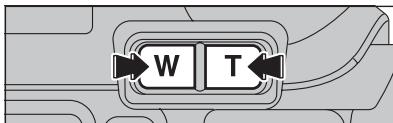
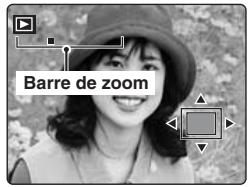
Appuyez sur la touche de zoom pendant la lecture de l'image seule pour agrandir l'image. Une barre de zoom apparait.
Appuyez sur la touche "BACK (DISP)" pour annuler le zoom de lecture. Le zoom de lecture ne peut pas être utilisé lors de la lecture d'images multiples.
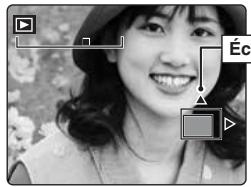
Appuyez sur “ ”, “”, “ ” ou “ ” pour regarder une autre partie de l'image.
L'image montrée apparait sur le grand écran navigation.
Échelles de zoom (FinePix E500)
| Qualité | Echelles de zoom maxi |
| 4M (2304 × 1728 pixels) | Environ 14,4× |
| 2M (1600 × 1200 pixels) | Environ 10,0× |
| 1M (1280 × 960 pixels) | Environ 8,0× |
| 8M (640 × 480 pixels) | Environ 4,0× |
Réglez le commutateur de modes sur "D".
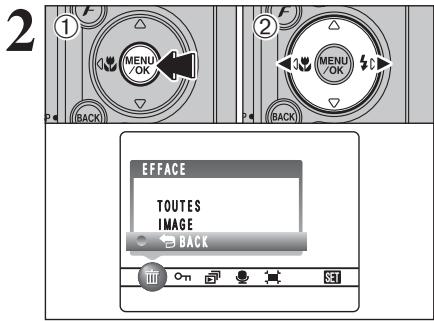
① Appuyez sur la touche "MENU/OK" pendant la lecture pour afficher le menu sur le moniteur LCD. ② Appuyez sur “<” ou “▶” pour sélectionner “ ” EFFACE.
Les images effacées ne peuvent pas être récupérées. Copiez les images sur votre disque dur.
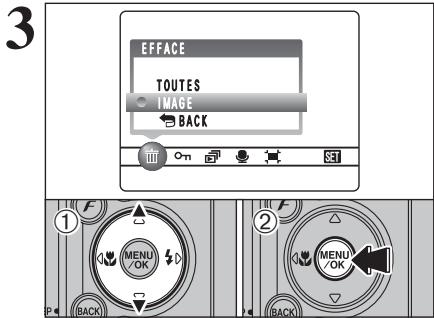
① Appuyez sur “▲” ou “▼” pour sélectionner “IMAGE”. ② Appuyez sur la touche “MENU/OK” pour confirmer la sélection.
Reportez-vous p. 50 pour les informations sur "TOUTES".
Pour revenir à la lecture de l'image seule, appuyez sur “▲” ou “▼” pour sélectionner “BACK” et appuyez sur la touche “MENU/OK”.
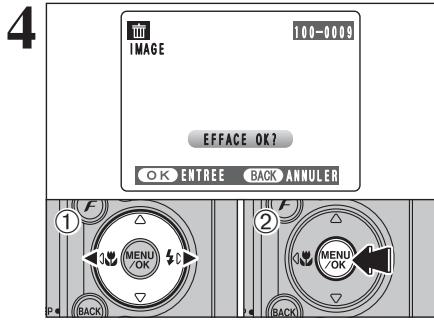
① Appuyez sur “<” ou “▶” pour sélectionner l'image à effacer. ② Appuyez sur la touche “MENU/OK” pour effacer l'image affichée.
Pour effacer une autre image, répétez les étapes ① et ②. Appuyez sur la touche "BACK (DISP)" pour annuler l'effacement des vues. Appuyez répétée sur la touche "MENU/OK" pour effacer des images successives. Prenez garde à ne pas effacer une importante image.
La distance entre le sujet et l'appareil photo est appelée distance de prise de vues.
L'image est au point lorsque la distance de prise de vues est réglée correctement et que l'image apparaît avec netteté.
Deux méthodes de mise au point : AF et MF
Les mécanismes pour la mise au point sont l'autofocus (AF) et la mise au point manuelle (MF).
AF: Dans ce mode, l'appareil photo effectue automatiquement la mise au point sur le sujet dans le cadre AF. L'appareil photo fait la mise au point lorsque vous appuyez à mi-course sur le déclencheur.
MF: La mise au point est réglée manuellement. Reportez-vous P.48 pour les détails.
Causes des erreurs de mise au point et solutions
| Cause | Solution |
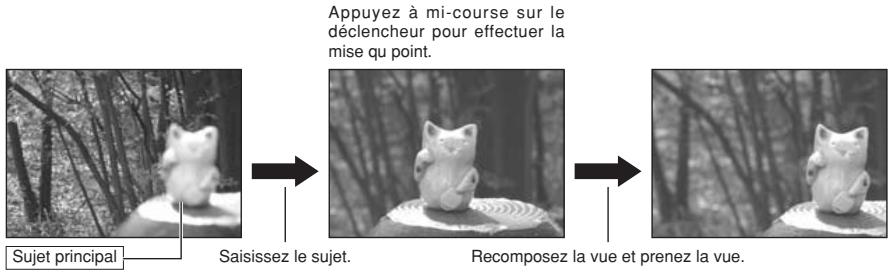
| Le sujet n'est pas dans le cadre AF. | Utilisez le verrouillage AF *1 ou MF. |
| Le sujet ne convient pas à AF. | Utilisez le verrouillage AF *1 ou MF. |
| Le sujet est en dehors de la plage de prise de vues. | Passez en mode macro ON ou OFF *2. |
| Le sujet se déplace trop rapidement. | Utilisez MF (prégrglage de la distance de prise de vues pour une photo). |
*1 Prises de vues avec le verrouillage AF
*2 Commutation ON/OFF du mode macro
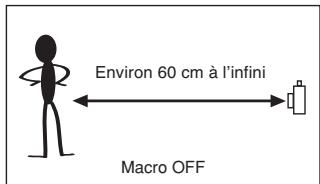
Environ 6,7 cm à 80 cm Echelle de zoom max. 1,4x
Environ 2,6 cm à 15 cm (fixé sur Wide - grand angle)
Sujets ne convenant pas à l'autofocus
- Les sujets très brillants comme les miroirs ou la carrosserie d'une voiture
- Les sujets photographiés à travers une vitre
- Les sujets sans réflexion comme les cheveux ou la fourrure
- Les sujets qui manquent de consistance comme le feu ou la fumée
- Les sujetssons
- Les sujets se déplaçant à grande vitesse
- Sujets avec peu ou pas de contraste entre le sujet et l’arrière-plan (sujets placés devant un mur blanc ou ayant la même couleur que le fond)
- Photos dans lesquelles un objet fortement contrasté (qui n'est pas le sujet) est proche du cadre AF et qui est soit plus proche, soit plus éloigné du sujet (comme la photo d'une personne devant un arrêté-plan important des éléments très contrastés)
Exposition (vitesse d'obturation et ouverture)
L'exposition fait référence à la lumière qui atteint le CCD ou à la quantité totale de lumière capturée et elle détermine la luminosité de l'image.
L'exposition est déterminée par la combinaison de l'ouverture et de la vitesse d'obturation. En AE (exposition automatique), l'appareil photo détermine l'exposition correcte, en tenant compte de facteurs comme la luminosité du sujet et le réglage ISO.
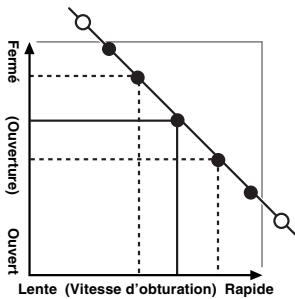
Le graphique de gauche montre comment les réglages d'ouverture et de vitesse d'obturation peuvent être changés tout en maintenant le même niveau d'exposition.
Lorsque l'ouverture diminue d'un palier, la vitesse d'obturation diminue également d'un palier (le point se déplace vers le haut et la gauche). Lorsque l'ouverture augmente d'un palier, la vitesse d'obturation augmente également d'un palier (le point se déplace vers le bas et la droite). - Les combinaisons avec lesquelles la vitesse d'obturation ou l'ouverture sont en dehors de la plage de réglage disponible ne peuvent pas être sélectionnées (points blancs). - Dans les modes de photographie "P", "S" et "A", il est facile de sélectionner différents réglages le long de cette ligne. - La sélection de réglages allant en parallèle avec cette ligne en réglant la luminosité de l'image photographée est appelée compensation de l'exposition.
Compensation d'exposition :
Cette fonction utilise le niveau d'exposition réglé par la fonction AE en tant que référence (0), et éclaircit (+) ou assombrit (-) l'image.
(-)
(0)
Vitesse d'obturation
Pour photographier un sujet en mouvement, vous pouvez soit "figer le mouvement", soit "capturer les sens du mouvement" en réglant la vitesse d'obturation.
Interrompre le mouvement du sujet.
Photographie les traces laissées par le mouvement du sujet.
Ouverture
En réglant l'ouverture, vous pouvez changer la profondeur de la mise au point (profondeur de champ).
La zone devant et derrière le sujet est également mise au point sur la prise de vues.
L'arrière-plan n'est pas mis au point. Sujet principal
PRISES De VUES — selection des reglages de l'appareil PHOTO
Réfléchissez à la scène que vous photographiez et au genre de photo que vous désirez. Devez, lorsque vous spécifiez les réglages de l'appareil photo. Un guide général de procédure est donné ci-dessous.
1 Sélection
AUTO
Spécifiez tous les autres réglages que la qualité, la sensibilité et la FinePix COULEUR sur l'appareil photo.

Sélectionnez le meilleur réglage de position de scène pour la scène que vous photographiez.
P/S/A
Changez le réglage d'ouverture ou de vitesse d'obturation de façon à ce que l'action soit figée, pour montrer la fluidité du mouvement, ou pour que l'arrière-plan soit flou.
Réglez vous-même tous les paramètres de l'appareil photo.
Pour le tournage d'une vidéo.
Spécifiez les réglages de photographie
Macro / Super macro Utilisez ces fonctions pour les photos en gros plan.
Flash A utiliser lors de la prise de photos dans des endroits sombres ou pour des sujets en contre-jour, etc.
Compensation d'exposition Utilisez l'exposition AE comme valeur de référence 0. Cette fonction éclaircit (+) ou assombrit (-) la photo.

Vous pouvez utiliser les menus pour des réglages plus détaillés (⇒p.42-49, 66).
Le tableau ci-dessous présente un certain nombre d'exemples de réglages. Utilisez efficacement ces réglages.
| Pour obtenir ce résultat | Réglages des exemples |
| Pour montrer le mouvement du sujet | Réglez la molette de modes sur “S” et sélectionnez une vitesse d'obturation lente. (Utilisez un trèpied pour éviter le bouge de l'appareil photo.) |
| Pour figer le mouvement du sujet | Réglez la molette de modes sur “S” et sélectionnez une vitesse d'obturation rapide. |
| Pour que le sujet desserte en rendant l'arrière-plan flou | Réglez la molette de modes sur “A” et sélectionnez un grand réglage d'ouverture. |
| Pour obtenir une grande profondeur de mise au point | Réglez la molette de modes sur “A” et sélectionnez un petit réglage d'ouverture. |
| Pour éviter que l'image ne compte une ombre rouge ou bleue en raison de la source lumineuse | Modifiez le réglage de la “balance des blancs” dans le menu de photographie. |
| Pour éviter de manquer des occasions uniques d'instantanés | Prenze des vues dans le mode AUTO. (Utilisation de l'appareil photo.) |
| Pour éviter que le sujet ne soit surexposé ou sous-exposé et pour montrer clairément les substances et les textures du sujet | Utilisze la compensation de l'exposition.Sélectionnez (+) si l'arrière-plan est pâle et (-) si l'arrière-plan estASFobre. |
■ Liste des fonctions disponibles dans chaque mode
| Mode photographie Fonction | AUTO | PORTRATT | PAYSAGE | SPORTS | NOCTURNE | P | S | A | M | ||
| Macro / Super macro | P.37 | OUI | NON | NON | NON | OUI | OUI | OUI | NON | NON | |
| Flash | Flash auto | P.39 | OUI | OUI | NON | OUI | NON | NON | NON | NON | NON |
| Réduction des yeux rouges | P.39 | OUI | OUI | NON | NON | OUI | OUI | OUI | OUI | NON | |
| Flashforcé | P.39 | OUI | OUI | NON | OUI | NON | OUI | OUI | OUI | NON | |
| Synchronisation lente | P.39 | NON | OUI | NON | NON | OUI | NON | OUI | NON | NON | |
| Réduction des yeux rouges + Synchronisation lente | P.39 | NON | OUI | NON | NON | OUI | NON | OUI | NON | NON | |
| Compensation d'exposition | P.41 | NON | NON | NON | NON | OUI | OUI | OUI | NON | NON | |
■ Liste des options de menus disponibles dans chaque mode
| Valeur par défaut | AUTO | #, ▲, ×, √ | P | S | A | M | ||||
| FinePix Photo mode | Qualité | P.42.66 | N (FinePix E500) | OUI | OUI | OUI | OUI | OUI | OUI *2 | |
| Sensibilité | P.43 | AUTO *1 | OUI | OUI | OUI | OUI | OUI | NON | ||
| FinePix COULEUR | P.44 | F-STANDARD | OUI | OUI | OUI | OUI | OUI | NON | ||
| Options de menu | Retardateur | P.46 | NON | OUI | OUI | OUI | OUI | OUI | NON | |
| [○] Photometrié | [⊙] Multi | P.47 | [⊙] Multi | NON | NON | OUI | OUI | OUI | NON | |
| [●] Centrale | P.47 | NON | NON | OUI | OUI | OUI | NON | |||
| Balance des Blancs | P.47 | AUTO | NON | NON | OUI | OUI | OUI | NON | ||
| Mise au piont | AF | P.48 | AF | OUI | OUI | OUI | OUI | OUI | NON | |
| MF | P.48 | NON | NON | OUI | OUI | OUI | NON | |||
| Détail | P.49 | NORMAL | NON | NON | OUI | OUI | OUI | NON | ||
| Flash (réglage de luminosité) | P.49 | ±0 | NON | NON | OUI | OUI | OUI | NON | ||
*1 AUTO peut être réglé uniquement en mode "AUTO"
La qualité par défaut d'usine pour le mode vidéo est 320 × 240 pixels
Lorsque seuls les réglages de la vitesse d'obturation et de l'ouverture ne procurent pas l'exposition correcte.
Lorsque l'image est trop brillante Diminuez le réglage de sensibilité "⑧".
Lorsque l'image est trop souvent Augmentez le réglage de sensibilité "⑧". Utilisez le flash ou la fonction de réglage de la luminosité.
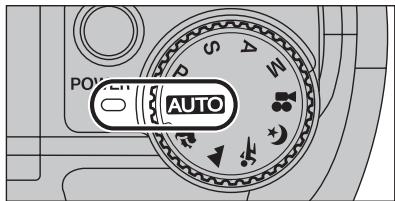
Réglez la molette de modes sur "AUTO".
C'est le mode le plus simple à utiliser et il peut être employé pour la plupart des types de photos.
Reportez-vous p. 31 pour les informations sur les modes flash disponibles.

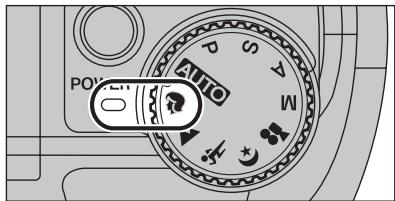
Réglez la molette de modes sur "".
C'est le meilleur mode pour la photographie de portraits. Les couleurs de la peau sont superbement représentées et la tonalité d'ensemble est adoucie.
L'appareil photo sélectionne le réglage sensibilité "100". Choisissez le réglage de sensibilité convenant le moins aux conditions.
Reportez-vous p. 31 pour les informations sur les modes flash disponibles.

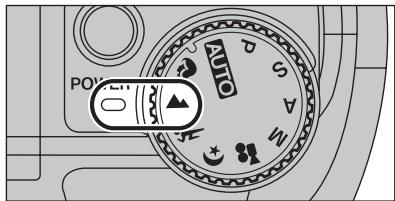
Réglez la molette de modes sur “▲”.
C'est le meilleur mode pour la photographie de paysages pendant la journée. Il fournit des photos nettes et claires de paysages comme les immeubles et les montagnes.
L'appareil photo sélectionne le réglage sensibilité "100". Choisissez le réglage de sensibilité convenant le moins aux conditions.
Flash non disponible. Lorsque le flash est sorti, "⑧" apparaît.

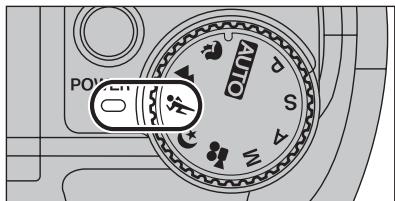
Réglez la molette de modes sur "".
C'est le meilleur mode pour la photographie de manifestations sportives. Ce mode donne la priorité à des vitesses d'obturation plus rapides.
L'appareil photo sélectionne le réglage sensibilité "100". Choisissez le réglage de sensibilité convenant le moins aux conditions.
Reportez-vous p. 31 pour les informations sur les modes flash disponibles.

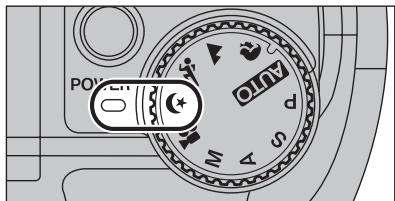
Réglez la molette de modes sur "C".
C'est le meilleur mode pour les scènes en soirée et de nuit. Ce mode vous permet de prendre des vues où la priorité est donnée aux vitesses d'obturation lentes de jusqu'à 2 secondes. Utilisez toujours un trépied pour éviter le flou de l'appareil photo.
L'appareil photo sélectionne le réglage sensibilité "100". Choisissez le réglage de sensibilité convenant le mieux aux conditions.
Reportez-vous p. 31 pour les informations sur les modes flash disponibles.
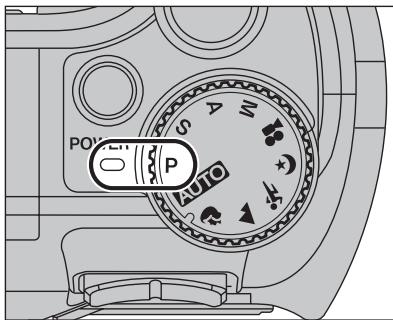
Réglez la molette de modes sur "P".
Il s'agit d'un mode automatique vous permettant de désigner d'autres réglages que la vitesse d'obturation et l'ouverture. C'est une manière simple de prendre des vues en modes priorité vitesse auto et priorité ouverture (déplacement de programme).

Déplacement de programme
Appuyez sur "▲" ou "▼" pour sélectionner différentes combinaisons de réglage pour la vitesse d'obturation et l'ouverture, sans changer le réglage d'exposition. Le réglage de la vitesse d'obturation et celui de l'ouverture apparaissent en jaune lorsque l'appareil photo est en mode déplacement de programme.
L'une des actions suivantes annule le déplacement de programme : - Changement du réglage de la molette de modes - Sortie du flash - Réglage de l'appareil photo en mode lecture - Mise de l'appareil photo hors tension

Affichage du réglage de vitesse d'obturation et d'ouverture
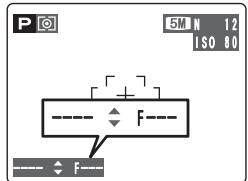
Lorsque la luminosité du sujet est en dehors de la plage de mesure de luminosité de l'appareil photo, "... apparait au moniteur LCD en tant que réglage de vitesse d'obturation et d'ouverture.
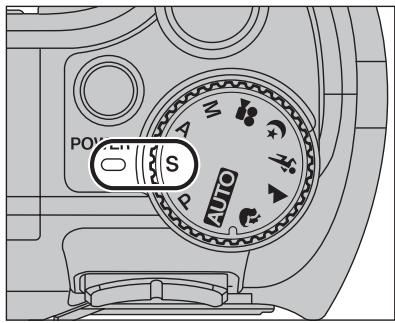
Réglez la molette de modes sur "S".
Il s'agit d'un mode automatique vous permettant de régler la vitesse d'obturation. Utilisez ce mode pour fixer un sujet en déplacement (vitesse d'obturation rapide) ou pour donner une impression de mouvement (vitesse d'obturation lente).
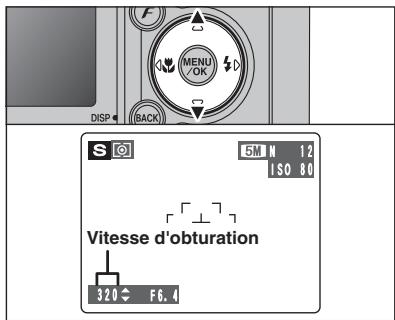
Réglage de la vitesse d'obturation
Appuyez sur “ ” ou “ ▽ ” pour sélectionner la vitesse d'obturation.
- Réglage de vitesse d'obturation
2 sec. à 1/1000 sec. par incrément de 1/3 EV (IL)
Surexposée
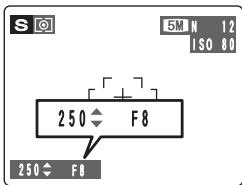
Dans des scènes extrêmement surexposées, le réglage d'ouverture (F8) apparaît en rouge. Dans ce cas, sélectionnez une vitesse d'obturation plus rapide (jusqu'à 1/1000 sec.).
Sous-exposée
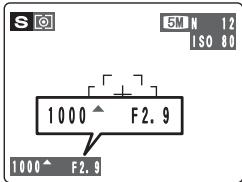
Dans des scènes extrêmement sous-exposées, le réglage d'ouverture (F2,9) apparaît en rouge. Dans ce cas, sélectionnez une vitesse d'obturation plus lente (diminution jusqu'à 2 sec.).
Erreur de mesure
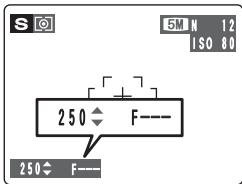
Lorsque la luminosité du sujet est en dehors de la plage de mesure de luminosité de l'appareil photo, "F---" apparait à l'écran en tant que réglage d'ouverture. Dans ce cas, appuyez à mi-course sur le déclencheur pour mesurer de nouveau le niveau de lumière et afficher une valeur.
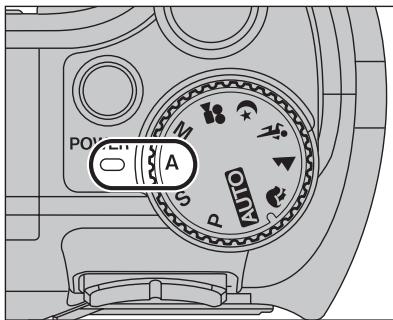
Réglez la molette de modes sur "A".
Il s'agit d'un mode automatique vous permettant de régler l'ouverture.
Utilisez ce mode pour des photographies sur lesquelles vous désirez que l’arrière-plan soit flou (grande ouverture) ou avoir des sujets proches et éloignés mis au point (petite ouverture).
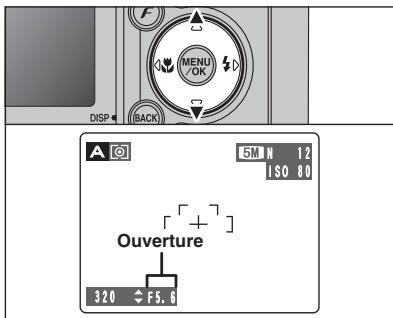
Réglage d'ouverture
Appuyez sur “▲” ou “▼” pour sélectionner l'ouverture.
Réglages d'ouverture
Grand angle : F2,9 à F8 par incrément de 1/3 EV (IL)
Téléobjectif : F5,5 à F8 par incrément de 1/3 EV (IL)
Surexposee
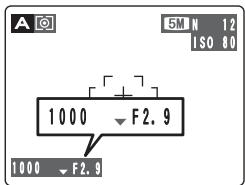
Dans des scènes extrêmement surexposées, la vitesse d'obturation (1/1000 sec.) apparait en rouge. Lorsque cela se produit, sélectionnez un nombre plus élevé pour l'ouverture (jusqu'à F8).
Sous-exposée
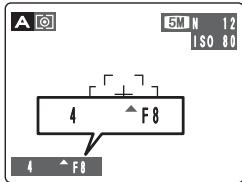
Dans des scènes extrêmement sous-exposées, la vitesse d'obturation (1/4 sec.) apparaît en rouge. Dans ce cas, sélectionnez une ouverture plus petite.
Erreur de mesure
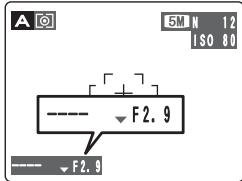
Lorsque le mode flash force est sélectionné, la vitesse d'obturation la plus lente disponible est de 1/60ème de seconde.
Lorsque la luminosité du sujet est en dehors de la plage de mesure de luminosité de l'appareil photo, "----" apparait à l'écran en tant que réglage de la vitesse d'obturation. Dans ce cas, appuyez à micourse sur le déclencheur pour mesurer de nouveau le niveau de lumière et afficher une valeur.
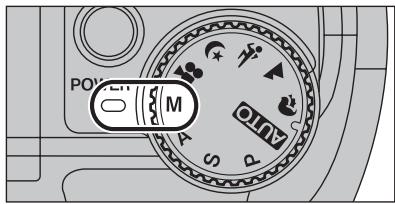
Réglez la molette de modes sur "M".
Utilisez le mode manuel pour des réglages de vitesse d'obturation et d'ouverture.
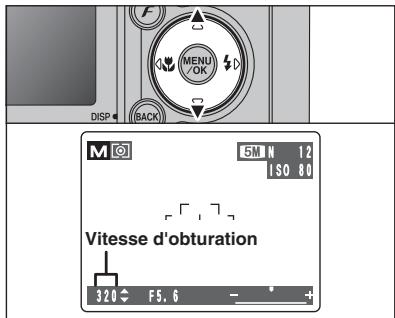
Réglage de la vitesse d'obturation
Appuyez sur “ » ” ou “ ” pour sélectionner la vitesse d'obturation.
-Réglage de vitesse d'obturation
2 sec. à 1/2000 sec. par incrément de 1/3 EV (IL)
Reportez-vous P.110 pour les informations sur EV (IL). L'utilisation d'un trépied pour éviter le flou de l'appareil photo. Sur les photos avec des expositions longues, des parasites (ou petits points) peuvent apparaître sur l'image. Si la vitesse d'obturation est réglée sur une vitesse plus rapide que 1/1000 sec., l'image peut apparaître someday si le flash est utilisé.
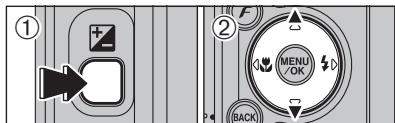
Réglage d'ouverture
① Maintenez la touche "☑" enfoncée. ② Appuyez sur “▲” ou “▼” pour sélectionner l'ouverture.
-Réglages d'ouverture
Grand angle : F2,9 à F8 par incrément de 1/3 EV (IL) Téléobjectif : F5,5 à F8 par incrément de 1/3 EV (IL)
Indicateur d'exposition
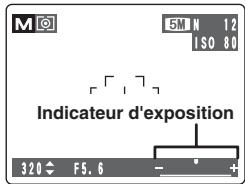
Utilisez l'indicateur d'exposition sur le moniteur LCD comme guide pour régler l'exposition.
Lorsque la luminosité du sujet est en dehors de la plage de mesure de luminosité de l'appareil photo, l'indicateur se déplace vers le côté (+) pour montrer que l'image sera surexposée (le (+) passe au jaune) ou vers le côté (-) pour indiquer que l'image sera sous-exposée (le (-) passe au jaune).
Sélectionnez le mode macro, vous pouvez prendre des vues en gros plan.
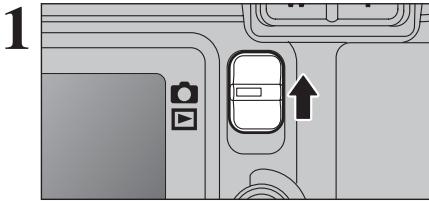
Réglez la molette de modes sur "O"
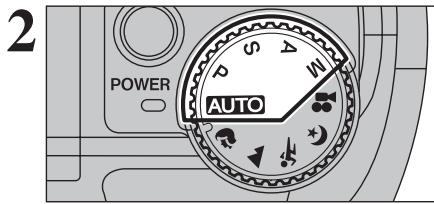
Réglez la molette de modes sur “AUTO”, “P”, “S”, “A” ou “M”.
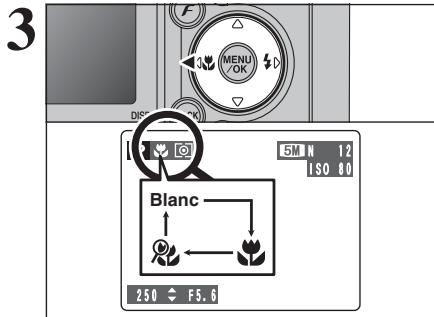
Le réglage du mode macro change à chaque fois que vous appuyez sur la touche “MACRO”.
| Plage de mise au point | Plage efficace du flash | Distances fiscale du zoom optique (équivalent à un apparéil photo 35 mm) | |
| Macro | Environ 6,7 cm-80 cm | Environ 30 cm-80 cm | Environ 28 mm-42 mm Echelle de zoom max. 1,4× |
| Super macro | Environ 2,6 cm-15 cm | Flash non disponible. | Le zoom optique ne peut pas être utilisé. |
Lorsque vous utilisez le viseur pour prendre une photo en mode macro, le champ visible par le viseur ne correspond pas au champ réellement photographié car le viseur et l'objet sont à des positions différentes. Utilisez le moniteur LCD pour prendre les photos en mode macro.
Choix entre 6 modes de flash selon le type de prises de vues.
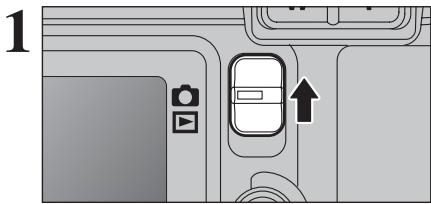
Réglez le commutateur de modes sur " "
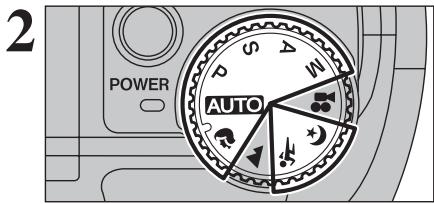
Réglez la molette de modes sur “AUTO”, “P”, “S”, “A” ou “M”.
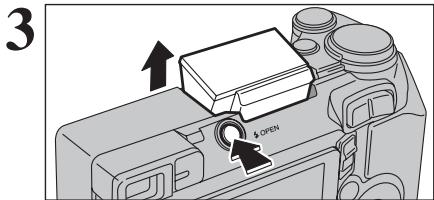
Appuyez sur la touche de libération du flash pour régler le flash.
- Plage efficace du flash (AUTO)
Si la vitesse d'obturation est réglée sur une vitesse plus rapide que 1/1000 sec., l'image peut apparaître sombre même si le flash est utilisé. Lorsque le flash sort, l'image peut disparaître et peut s'assombrir brièvement en raison de la recharge du flash. Le témoin du viseur clignote en orange pendant le chargement.
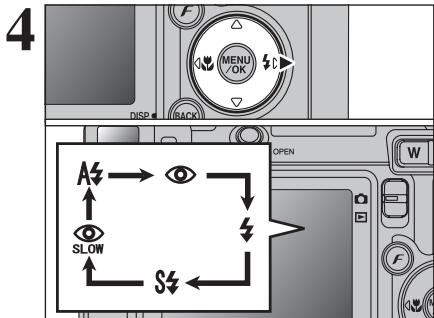
Le réglage du flash change à chaque fois que vous appuyez sur la touche Flash ▼. Le dernier mode de flash indiqué est le mode sélectionné.
Si le flash est utilisé dans des endroits poussiéreux ou lorsqu'il neige, des points blancs peuvent apparaître sur l'image. Le flash reflètera sur les particules de poussière ou les flocons de neige. Utilisez le mode flash débrayé. Lorsque la prise de vue est réalisée avec le flash, l'image peut disparaître et s'assombrir brièvement en raison de la recharge du flash. Le témoin du viseur clignote en orange. 4 Les modes de flash sont limités selon le menu de photographie sélectionné (P.31).
Appuyez à mi-course sur le déclencheur. "F" apparaît sur le moniteur LCD lorsque le flash est utilisé.
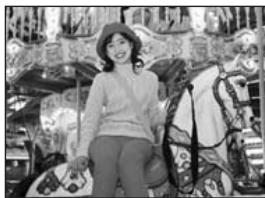
A4 flash auto
Utilisez ce mode pour la photographie ordinaire. Le flash se déclenche, si les conditions de la prise de vue le nécessitent.
Si vous appuyez sur le déclencheur lorsque le flash est en cours de chargement, la photo est prise sans le flash.
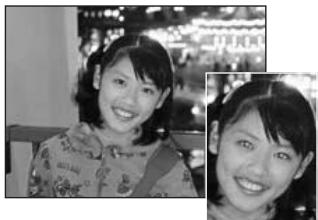
Réduction des yeux rouges
Utilisez ce mode pour que les yeux des sujets soient naturels lorsque vous prenez des vues de personnes alors que l'éclairage est insuffisant.
Le flash émet un éclair prévisible, juste avant que l'image ne soit prise et se déclenche à nouveau pour prendre la véritable image.
Le flash se déclenche, si les conditions de la prise de vues le nécessitent.
Si vous appuyez sur le déclencheur lorsque le flash est en cours de chargement, la vue est prise sans le flash.
Effet yeux rouges
Lorsque vous utilisez le flash pour prendre une vue des personnes alors que l'éclairage est insuffisant, leurs yeux apparaisent parfois rouges sur l'image. C'est le résultat de l'éclair du flash se reflétant à l'intérieur de l'œil. La fonction de réduction des yeux rouges vous permet de minimiser la probabilité de cet effet. Adoptez également les précautions suivantes pour optimiser les effets de cette fonction:
- Demandez aux sujets de regarder l'appareil. - Rapprochez-vous le plus possible des sujets.
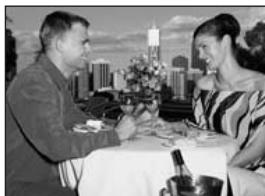
Flash force
Utilisez le flash force pour photographier des scènes éclairées en contre-jour, comme un sujet devant une fenêtre ou à l'objet d'un arbre, ou pour obtenir les couleurs appropriées pendant les prises de vues sous-éclairage. Dans ce mode, le flash se déclenche, que la scène soit éclairée ou
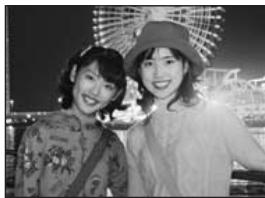
S4 synchronisation lente
Ce mode flash utilise une vitesse de déclenchement lente. Il vous permet de réaliser des photos de personnes la nuit, montrant à la fois les sujets et l'arrière-plan nocturne. Pour éviter le rouge de l'appareil photo, utilisez toujours un trépied.
Vitesse d'obturation la plus lente : Nocturne : jusqu'à 2 sec.
SLOD reduction des yeux rouges ^+ synchronisation lente
Utilisez ce mode pour les prises de vues en synchronisation lente avec réduction des yeux rouges.
L'image peut être surexposée lorsque les scènes sont trop éclairées.
Pour qu'un fond noctre apparaisse plus clairément sur votre vue, utilisez le réglage du mode ^ (Nocturne) en mode photographie ( P.32)
Rappel à sortie de flash
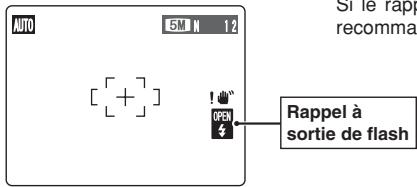
Si le rappel à sortie de flash est affiché, nous vous recommandons d'utiliser le flash.
Flash débrayé
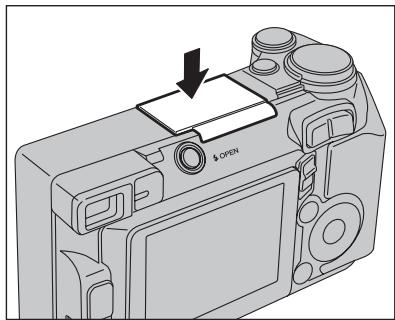
La pression sur le flash fait changer l'appareil photo en mode flash débrayé.
Utilisez ce mode pour la photographie à l'aide d'un éclairage intérieur, pour les photos prises à travers une vitre et pour photographier dans des endroits comme des théâtres ou lors de manifestations sportives en intérieur, lorsque la distance est trop importante pour que le flash soit efficace. Lorsque vous utilisez le mode flash débrayé, la balance des blancs sélectionnée (P.47) est opérationnelle afin que les couleurs restent naturelles dans le cadre de la lumière disponible.
Utilisez un trépied pour éviter le bougé de l'appareil photo, en particulier pour les photos dans des éclairages, lorsque le mode flash débrayé a été sélectionné. Reportez-vous aux P.19 et 102 pour les informations et les avertissements sur le bougé de l'appareil.
Compensation d'exposition
Utilisez cette fonction pour les images pour lesquelles vous ne pouvez pas obtenir une luminosité correcte (exposition), comme des prises de vues avec un très grand contraste entre le sujet et le fond.
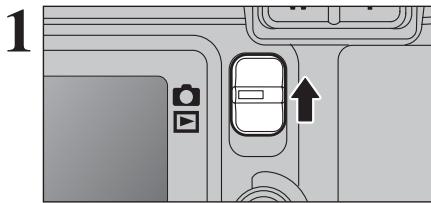
Réglez la molette de modes sur "P".
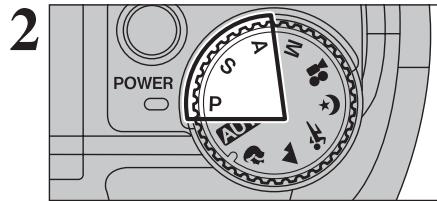
Réglez la molette de modes sur “P”, “S” ou “A”.
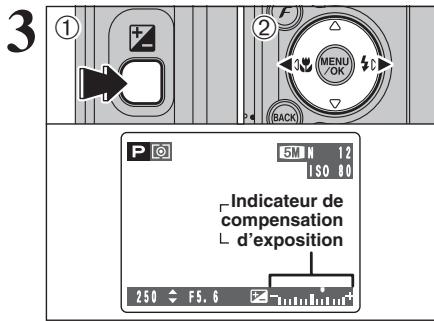
Maintenez la touche “ü” enfoncée. Appuyez sur “ ” ou “▶” pour régler la valeur de compensation.
L'icône indiquant le sens de la compensation (“-” ou “+”) vire au jaune. L'icône “#” vire également au jaune lorsque la compensation d'exposition est réglée, puis passe au bleu lorsque le réglage est terminé.
- Plage de correction : -2 EV (IL) à +2 EV (IL) (13 étapes par incrément de 1/3 EV (IL)) La compensation d'exposition ne peut pas être utilisée dans les modes "AUTO", "▲", "▼", "▲", "M" et "..." La compensation d'exposition est désactivée dans les situations suivantes:
Lorsque le mode " 12 " (flash forcé) ou " " (réduction des yeux rouges) est utilisé, la scène est souvent.
Ce réglage est conservé lorsque le mode est modifié ou l'appareil photo mis hors tension (L'icone "Z" apparait). Réglez la compensation d'exposition sur "0" à moins que l'exposition ne doive nécessairement être compensée.
Pour obtenir une luminosité d'image correcte, réglez la quantité de correction de l'exposition selon la luminosité ou l'obscurité de l'image.
Lorsque le sujet est trop éclairé :
Tentez d'utiliser un réglage de correction négatif (-).
La photo est prise de façon à ce que l'image toute entière soit plus lumineuse.
Guide pour l'utilisation de la compensation - Sorte pour réévaluation de la compensation - Portraits en contre-jour +2 étapes à +4 étapes (+ 2/3 IL à +1 3/3 IL) - Scènes très brillantes (comme des paysages de neige) ou sujets avec une forte réflexion +3 étapes (+1 IL) - Vues principalement composées de ciel +3 étapes (+1 IL) - Sujets sous les projecteurs, principalement contre un fond sombre -2 étapes (- 23 IL) - Scènes avec faible réflexion telles que les prises de vues ou de feuillages seront 2 étapes (-2/3 IL)
Reglage du mode qualite (NOMBRE de pixels enregistres)
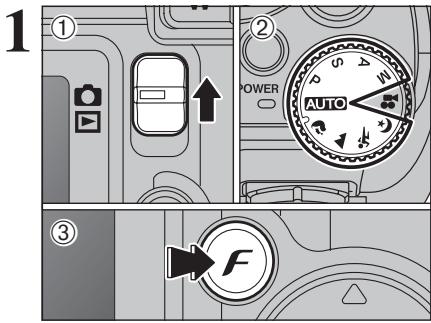
Réglez le commutateur de modes sur "O". Réglez la molette de modes sur le mode photographie. Appuyez sur la touche “F”.
Le réglage de qualité est conservé même si l'appareil photo est mis hors tension ou si le mode est changé.
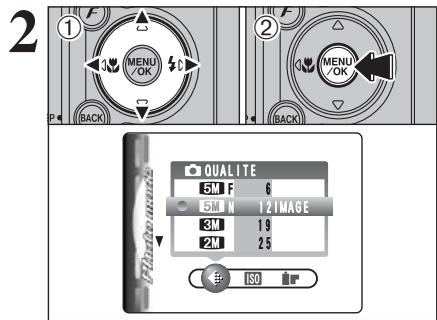
① Appuyez sur “ ” ou “ ” pour sélectionner le réglage “ ” QUALITE et appuyez ensuite sur “ ” ou “ ” pour modifier le réglage. ② Appuyez sur la touche “MENU/OK” pour confirmer le réglage.
Les chiffres sur la droite de chaque réglage indiquent le nombre de prises de vues disponibles. Lors du changement de qualité, le nombre de prises de vues disponibles change également (P.20)
Réglages de qualité en mode photographie
FinePix E500
| Qualité | Exemples d'utilisation |
| FM F (2304 × 1728) | Impression jusqu'à format 6R (15,2 × 20,3 cm)/A5Pour obtenir une meilleure qualité, sélectionnez "FM F". |
| FM N (2304 × 1728) | |
| EM (1600 × 1200) | Impression jusqu'à format 4R (10,2 × 15,2 cm)/A6 |
| EM (1280 × 960) | Impression jusqu'à format 3R (8,9 × 12,7 cm) |
| EM (640 × 480) | Pour utiliser sur un courrier électronique ou un site Internet. |
FinePix E510
| Qualité | Exemples d'utilisation |
| EM F (2592 × 1944) | Impression jusqu'à format 8R (20,3 × 25,4 cm)/A5Pour obtenir une meilleure qualité, sélectionnez "EMF". |
| EM N (2592 × 1944) | |
| EM (2048 × 1536) | Impression jusqu'à format 6R (15,2 × 20,3 cm)/A5 |
| EM (1600 × 1200) | Impression jusqu'à format 4R (10,2 × 15,2 cm)/A6 |
| EM (640 × 480) | Pour utiliser sur un courrier électronique ou un site Internet. |
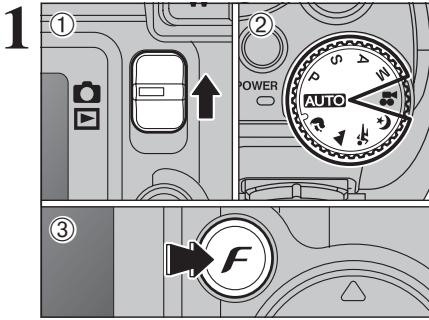
① Réglez le commutateur de modes sur "O". ② Réglez la molette de modes sur le mode photographie. ③ Appuyez sur la touche “F”.
Dans le mode vidéo, ne pas ajuster le réglage de sensibilité.
La sensibilité est conservée même si l'appareil photo est mis hors tension ou si le mode est changé.
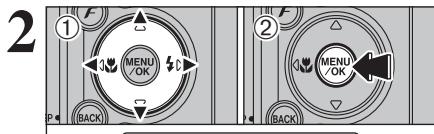
Appuyez sur “ ” ou “ ” pour sélectionner le réglage “ ” et appuyez ensuite sur “ ” ou “ ” pour modifier le réglage. Appuyez sur la touche “MENU/OK” pour confirmer le réglage.
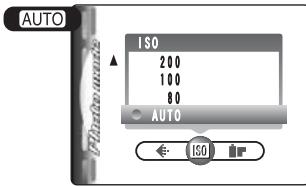
Réglatges
AUTO : AUTO/80/100/200/400
P, S, A et M: 80/100/200/400
La sélection d'un réglage de sensibilité plus élevé vous permettra de prendre des vues dans des endroits plus sombres mais ici augmentera également la quantité de taches sur vos images.
Des rayures peuvent également être visibles sur des vues de scènes comme un ciel de nuit.
Choisissez le réglage de sensibilité convenant le mieux aux conditions.
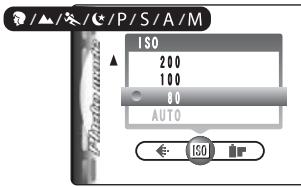
Sélectionnez AUTO comme réglage sensibilité et l'appareil photo sélectionne le réglage sensibilité approprié pour la luminosité du sujet. Reportez-vous "Fiche technique" (→P.106, 108) pour des informations plus détaillées sur le réglage sensibilité AUTO. Le réglage sensibilité AUTO peut être sélectionné en mode photographie "AUTO".
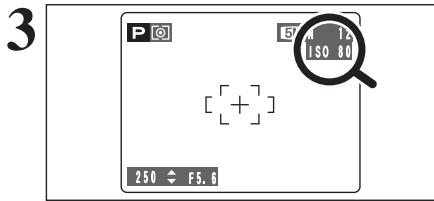
Lorsque la sensibilité est réglée sur "80", "100", "200" ou "400", le réglage apparait sur le moniteur LCD.
Réglez le commutateur de modes sur "O". Réglez la molette de modes sur le mode photographie. Appuyez sur la touche “F”.
Dans le mode vidéo, ne pas ajuster le réglage "FinePix COULEUR".
Le réglage FinePix COULEUR est conservé même si l'appareil photo est mis hors tension ou si le mode est changé.
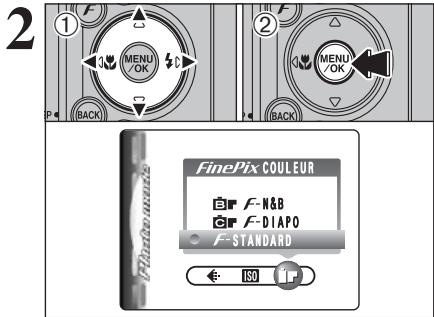
① Appuyez sur “<” ou “▶” pour sélectionner le réglage “■” FinePix COULEUR et appuyez sur “▲” ou “▼” pour modifier le réglage. ② Appuyez sur la touche “MENU/OK” pour confirmer le réglage. 1 F-DIAP0 peut n'avoir que peu d'effets visibles avec certains sujets, comme par exemple les photos en gros plan de personnes (portraits). 1 Etant donné que les effets sur image différent selon la scène photographiée en mode F -DIAPO, les photos devront être prises en mode F -STANDARD ainsi que dans ce mode. Notez que vous risquez de ne pas pouvoir remarquer de différence sur le moniteur LCD. Pour les photos prises en mode F-DIAPO ou mode F-N&B, le réglage automatique de qualité est supprimé sur les imprimantes compatibles Exif Print.
| F-STANDARD | Le contraste et la saturation des couleurs sont régés sur standard. Utilisez ce mode pour la photographie normale. |
| F-DIAPO | Le contraste et la saturation des couleurs sont sur un réglage élevé. Cette fonction est utile pour prendre des photos plus vivantes de sujets comme les paysages (ciel bleu et verdure) et les fleurs. |
| F-N&B | Ce réglage convertit les couleurs de l'image photographée en noir et blanc. |
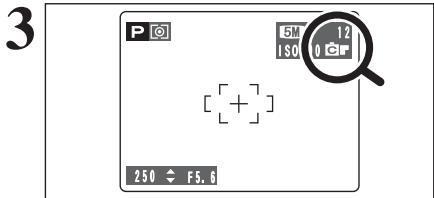
Lorsque le réglage en mode F-DIAPO ou en mode F-N&B, l'icône apparait au moniteur LCD.
F-DIAP0:
F-N&B: B
Menuphotographie operationdu menuphotographie
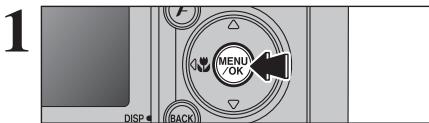
Appuyez sur la touche "MENU/OK" pour afficher le menu sur le moniteur LCD.
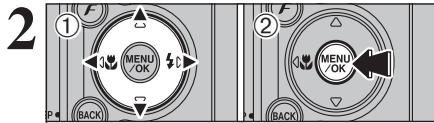
Appuyez sur “” ou “” pour sélectionner la rubrique du menu et “” ou “” pour modifier le réglage. Appuyez sur la touche “MENU/OK” pour confirmer ce réglage.
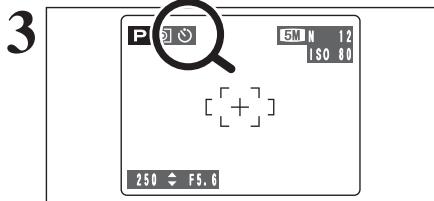
Lorsque vous validatez le paramètre, une icône apparaît en haut à gauche du moniteur LCD.
Retardateur p.46
Utilisez ce réglage pour prendre par exemple des vues de groupe, dans lesquelles le photoprojecteur figure sur la photo.
Régler la méthode de mise au point.
Photométrie
Utilisez ce réglage pour les scènes où la luminosité du sujet et de l'environnement est très différente, et qu'il est par conséquent difficile d'obtenir le résultat désiré avec le réglage MULTI.
Utilisez ce réglage pour adoucir ou accentuer les contours ou pour régler la qualité de l'image.
WB balance des blancs p.47
Changez le réglage de la balance des blancs pour prendre une vue avec la balance des blancs fixée pour l'environnement et l'éclairage lorsque la photo est prise.
4± Flash (réglement de la luminosité du flash)
Changez ce réglage pour ajuster la quantité de lumière émise par le flash pour correspondre aux conditions de la photographie ou pour obtenir l'effet désiré.
Modes photographiques disponibles:


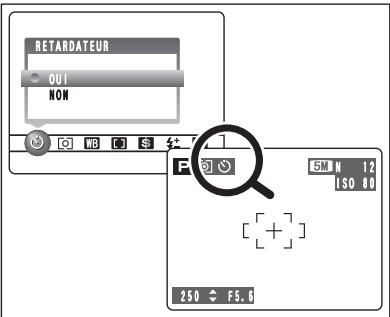
Le retardateur est utilisé dans des situations comme les photos de groupe ou le photographe figure également sur la photo.
Réglez le retardateur sur "OUI", "O" apparait sur le moniteur LCD.
Dans ce mode, une minuterie fonctionne pendant environ 10 secondes avant que l'obturateur ne se déclenche.

L'une des actions suivantes annule le réglage du retardateur :
Terminaison de la prise de vues - Changement du réglage de la molette de modes - Réglage de l'appareil photo en mode lecture - Mise de l'appareil photo hors tension
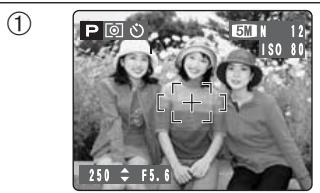
① Placez le cadre AF sur le sujet. ② Appuyez à mi-course sur le déclencheur pour effectuer la mise au point sur le sujet. ③ Sans relâcher le déclencheur, appuyez complètement dessous (entièrement enfoncé) pour démarrer le retardateur.

Le verrouillage AF/AE peut être utilisé (P.21)
Ne vous tenez pas devant l'objet lorsque vous appuyez sur le déclencheur, car ceci empêche d'obtenir la mise au point ou l'exposition correcte.
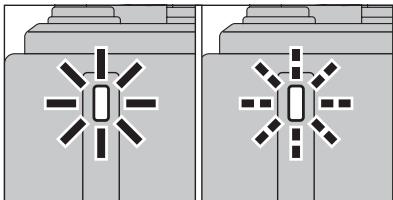
Le témoin du retardateur s'allume en continu pendant environ 5 secondes et clignote ensuite pendant 5 autres secondes, après quoi la photo est prise.

Pour arrêter le retardateur une fois qu'il a commencé à fonctionner, appuyez sur la touche "BACK (DISP)".
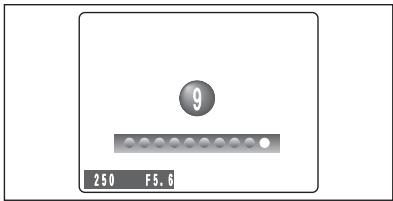
Un compte à rebours apparaît sur le moniteur LCD jusqu'à ce que la vue soit prise.
Le mode photographie avec retardateur est annulé après chaque prise de vue.
Modes photographiques disponibles:


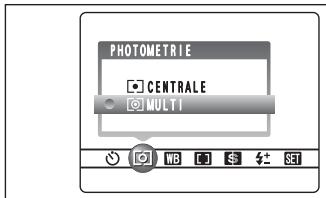
Utilisez ce réglage pour les scènes où la luminosité du sujet et de l'environnement est très différente, et qu'il est par conséquent difficile d'obtenir le résultat désiré avec le réglage MULTI.
MULTI (Modèle)
Photométrie lorsque l'appareil photo évalue la scène et sélectionne l'exposition correcte.
[·]CENTRALE:
Photométrie lorsque l'exposition est optimisée pour le centre de l'image.
Dans les modes


La mesure de lumière est fixée sur le réglage MULTI et ne peut pas être changée.

- MULTI
Dans ce mode, l'appareil photo utilise la reconnaissance automatique de scène pour analyser le sujet et fournir l'exposition correcte dans une grande variété de conditions de prise de vues. Ce mode doit être utilisé pour la photographie courante.
CENTRALE
Ce mode convient aux sujets ayant un éclairage très contrasté et représentant des zones sombres pour lesquelles vous désirez obtenir une exposition correcte pour une caractéristique particulière.
Modes photographiques disponibles :


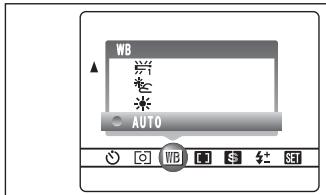
Modifiez le réglage de la balance des blancs pour prendre une vue avec la balance des blancs fixe pour l'environnement et l'éclairage.
En mode AUTO, la balance des blancs correcte ne peut pas être obtenue pour des sujets comme des gros plans de visages et des vues prises avec une source lumineuse particulière. Sélectionnez la balance des blancs convenant à la source lumineuse. Reportez-vous à la P.110 pour des informations plus détaillées sur la balance des blancs.
AUTO : Ajustement automatique
(Prises de vues pour montrer)
l'ambiance de l'éclairage utilisé)

Prises de vues en extérieur par beau temps

Prises de vues en extérieur nuageux ou dans l'ombre

Prises de vues sous lampes fluorescentes "lumière du jour"

Prises de vues sous lampes fluorescentes "blanc chaud"

Prises de vues sous lampes fluorescentes "blanc froid"

Prises de vues sous éclairage incandescent
- Lorsque le flash se déclenche, le réglage de la balance des blancs par le flash est utilisé. Par conséquent, pour obtenir un effet particulier, le mode flash devra être réglé sur flash débrayé (P.40).

tonalités de couleur peuvent varier légèrement selon les conditions de prise de vues (source d'éclairage, etc.).
Mise au point
Modes photographie disponibles :

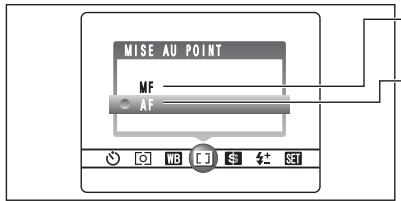
MF (Mise au point manuelle)
AF (Autofocus)
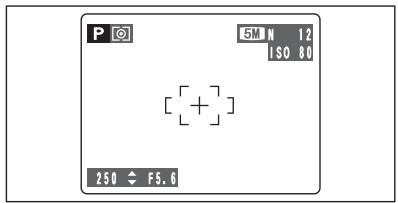
AF (Autofocus)
L'appareil photo effectue la mise au point au centre du moniteur LCD. Cette fonction est utile lorsqu'elle est utilisée pour des prises de vues avec verrouillage AF/AE (P.21).
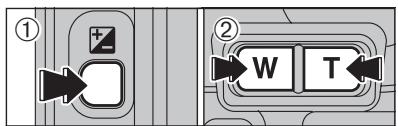
MF (mise au point manuelle)
① Maintenez la touche “☑” enfoncée. ② Appuyez sur la touche "W" ou "T" pour régler la mise au point.
Utilisez le moniteur LCD pour vérifier la mise au point.
| Eloigné la mise au point. |
| Rapproché la mise au point. |
Maîtrise de la mise au point manuelle
L'image n'est pas mise au point lorsque l'appareil photo rouge.
Utilisez un trépied pour éviter le bougé de l'appareil.
Modes de photographie disponibles

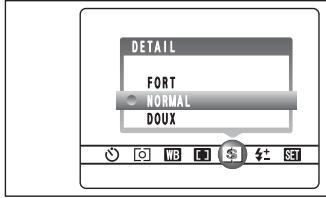
Utilise ce réglage pour adoucir ou accentuer les contours ou pour régler la qualité de l'image.
FORT: Accentue les contours.
Convient particulièrement aux sujets comme les immeubles, pour obtenir des images aux détails plus nets.
NORMAL: Procure un détail des bords qui est idéal pour les photos ordinaires.
DOUX: Adoucit les contours.
Convient aux photographies de sujets comme les personnes, pour lesquelles une image plus douce est souhaitable.
Modes de photographie disponibles

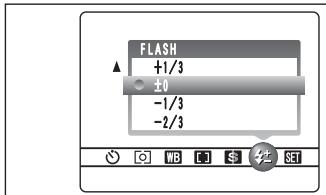
Utilisez ce réglage pour modifier uniquement la quantité de lumière émise par le flash pour convenir aux conditions de la photographie ou pour obtenir un effet désiré.
- Plage de correction : ±2 niveaux
-2/3 EV (IL) à +2/3 EV (IL) par incrément d'environ 1/3 EV (IL)
(total : 5 niveaux sélectionnables)
Reportez-vous p. 110 pour les informations sur EV (IL).
Selon le type de sujet et la distance de prise de vues, le réglage de luminosité ne peut pas avoir d'effet. L'image paraît sombre lorsque la vitesse d'obturation est réglée sur des vitesses supérieures à 1/1000 sec.
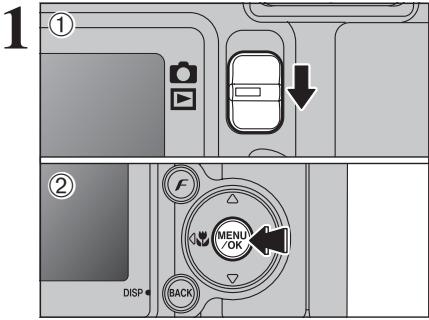
Réglez le commutateur de modes sur "". Appuyez sur la touche "MENU/OK" pour afficher le menu sur le moniteur LCD.
Les images effacées ne peuvent pas être récupérées. Copiez les images sur votre disque dur.
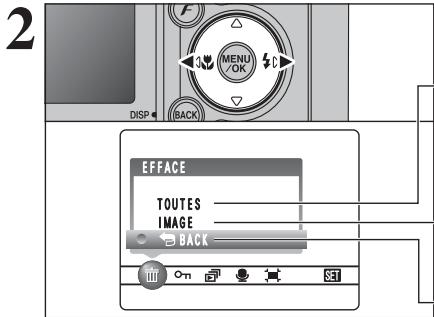
Appuyez sur “ ” ou “ ” pour sélectionner “ ” EFFACE.
Permet effacer toutes les images non protégées. Faites au préalable une copie des images sur votre disque dur.
Permet effacer uniquement l'image sélectionnée.
Retour au menu précédent sans effacer d'images.
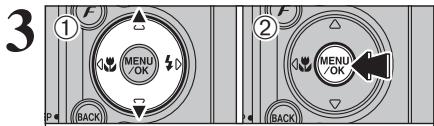
① Appuyez sur “▲” ou “▼” pour sélectionner “TOUTES” ou “IMAGE”. ② Appuyez sur la touche “MENU/OK”.
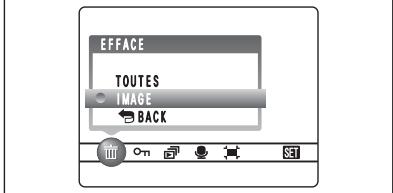
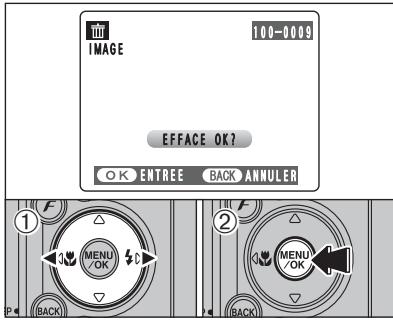
① Appuyez sur “<” ou “▶” pour sélectionner l'image à effacer. ② Appuyez sur la touche "MENU/OK" pour effacer l'image actuellement affichée.
Pour effacer une autre image, répétez les étapes ① et ②.
Appuyez sur la touche "BACK (DISP)" pour finir d'effacer les images.
La pression répétée sur la touche "MENU/OK" efface des images successives. Prenez garde à ne pas effacer une image par erreur. Les images protégées ne peuvent pas être effacées. Déprotégez les images avant de les effacer (P.52).
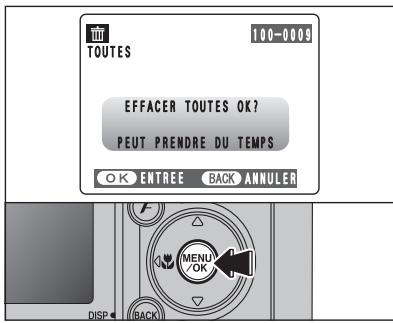
Appuyez sur la touche "MENU/OK" efface toutes les images.
Les images protégées ne peuvent pas être effacées. Déprotégez les images avant de les effacer (P.52)
Si le message “DPOF SPECIFIE. EFFACE OK?” ou “EFFACE TOUT SPEC DPOF OK?” apparait, appuyez de nouveau sur la touche “MENU/OK” pour effacer les images.
Pour interrompre la procédure en cours
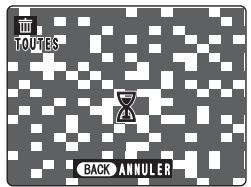
Appuyez sur la touche "BACK (DISP)" pour annuler l'effacement de toutes les images. Les images protégées ne seront pas effacées. Même si vous interrompez immédiatement la procédure, certaines images seront effacées.
On protection des IMAGES : IMAGE / regler tout / annuler tout
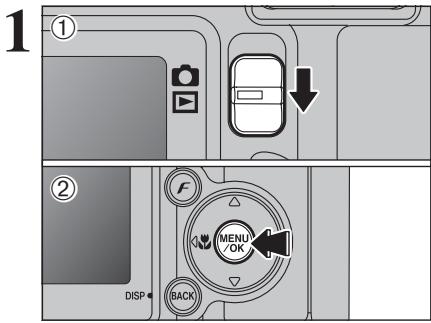
Réglez le commutateur de modes sur "". ② Appuyez sur la touche "MENU/OK" pour afficher le menu sur le moniteur LCD.
La protection est un réglage qui permet d’éviter que les images soient accidentellement effacées. Toutefois, la fonction "FORMATAGE" efface toutes les images, y compris les images protégées (P.71).
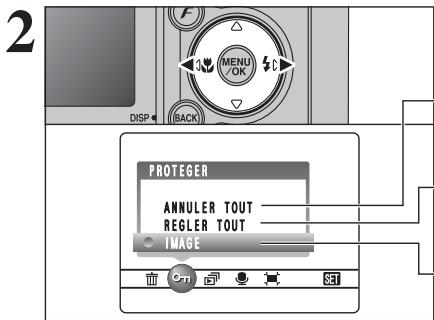
Appuyez sur "«" ou "»" pour sélectionner "On" PROTEGER.
Annuler tout
Retire la protection de toutes les images.
Regler tout
Protège toutes les images.
Protège ou déprotège uniquement l'image sélectionnée.
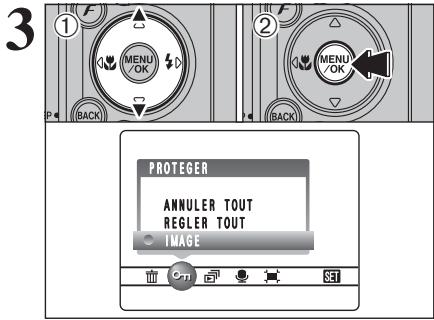
① Appuyez sur “▲” ou “▼” pour sélectionner “IMAGE”, “REGLER TOUT” ou “ANNULER TOUT”. ② Appuyez sur la touche “MENU/OK” pour confirmer la sélection.
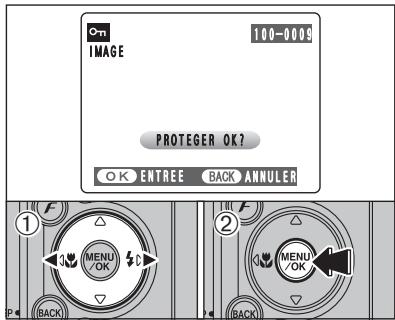
Regler IMAGE
① Appuyez sur “<” ou “▶” pour sélectionner l'image protégée. ② Appuyez sur la touche “MENU/OK” pour protéger l'image actuellement affichée.
Pour protéger une autre image, répétez les étapes
et . Appuyez sur la touche "BACK (DISP)" pour finir de protection les images.
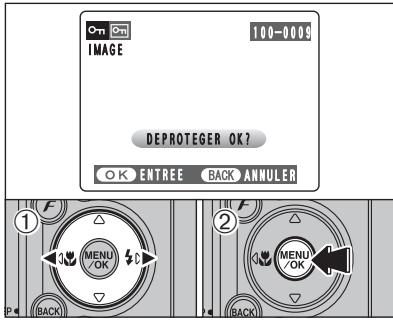
IMAGE annuler
① Appuyez sur “<” ou “▶” pour sélectionner l'image protégée. ② Appuyez sur la touche “MENU/OK” pour déprotéger l'image affichée.
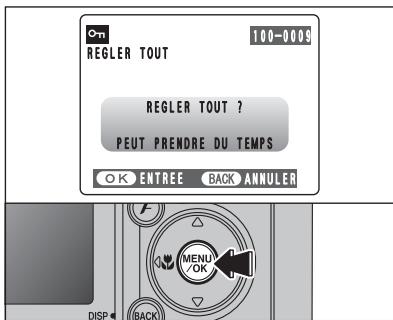
Regler tout
Appuyez sur la touche "MENU/OK" pour protéger toutes les images.
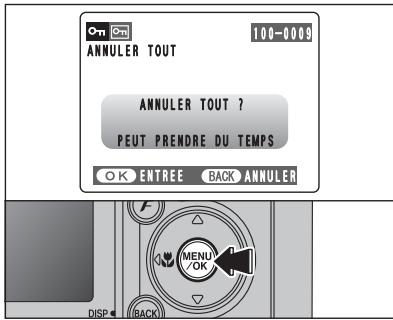
Annuler tout
Appuyez sur la touche "MENU/OK" pour déprotéger toutes les images.
Pour interrompre la procédure en cours
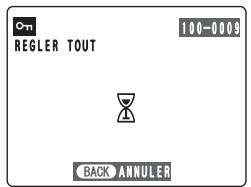
Si les images sont très grandes, la protection ou la déprotection de toutes les images peut prendre un certain temps.
Si vous désirez prendre une vue ou une réservation pendant la procédure, appuyez sur la touche "BACK (DISP)". Pour retourner ensuite à la protection ou la déprotection de toutes les images, démarrez la procédure de la P.52 à l'objet 1.
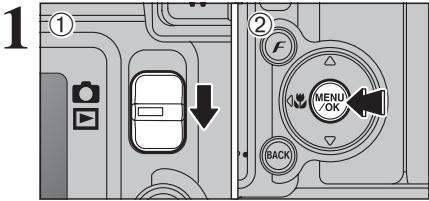
① Réglez le commutateur de modes sur "". ② Appuyez sur la touche "MENU/OK" pour afficher le menu sur le moniteur LCD.
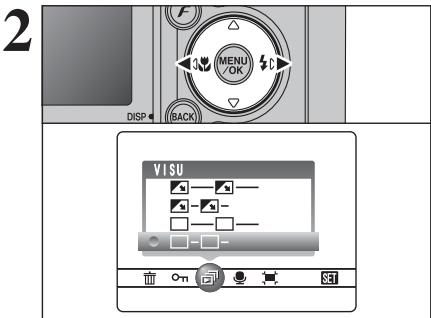
La fonction automatique d'économie d'énergie n'est pas opérationnelle pendant la lecture. La vidéo commence automatiquement. Lorsque la vidéo de prévisualisation ou la vidéo se termine, la lecture passe à la vue suivante.
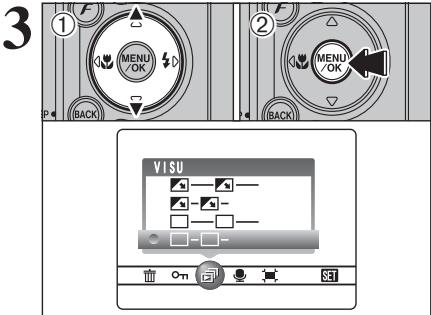
① Appuyez sur “▲” ou “▼” pour sélectionner l'intervalle de lecture et le type de transition d'image. ② Appuyez sur la touche "MENU/OK". Les vues sont avancées et lues.
Pour interrompre "VISU", appuyez sur (ou la touche "MENU/OK").
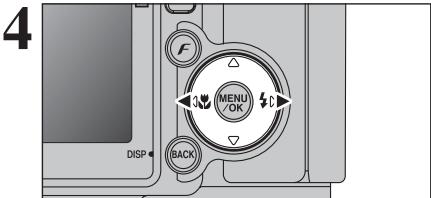
Appuyez sur la touche "BACK (DISP)" pendant la lecture pour regarder le numéro de la prise de vue et l'aide à l'écran.
Appuyez sur ou pour avancer ou reculer rapidement dans les images.
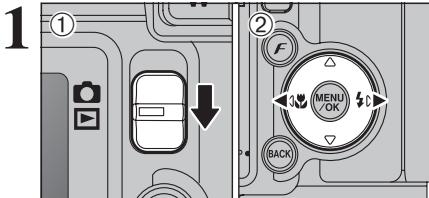
L'annotation vocale peut être ajoutée à des images.
- Format d'enregistrement audio : WAVE (→ P.110) Format d'enregistrement : PCM
- Taille du fichier audio : environ 480 Ko (pour une capture vocale de 30 secondes) ① Réglez le commutateur de modes sur "D". ② Appuyez sur “<” ou “▶” pour sélectionner l'image et ajouter une annotation vocale.
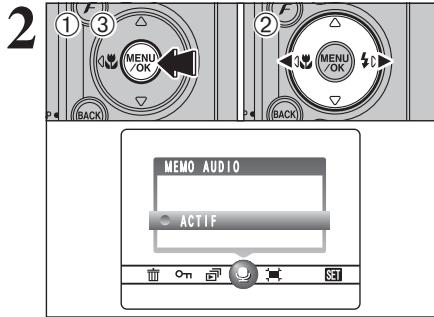
① Appuyez sur la touche “MENU/OK” pour afficher le menu sur le moniteur LCD. ② Appuyez sur “<” ou “▶” pour sélectionner “■” MEMO AUDIO. ③ Appuyez sur la touche "MENU/OK".
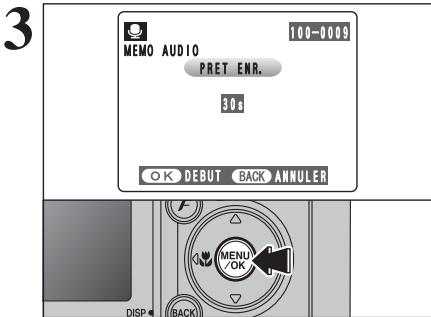
Les annotations vocales ne peuvent pas être ajoutées aux vidéos. Lorsque le message "IMAGE PROTEGEE" apparaît, déprotegez la vue.
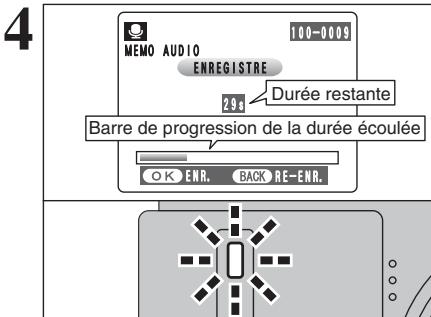
"PRETNR." apparait sur le moniteur LCD. Appuyez sur la touche "MENU/OK" pour commencer l'enregistrement.
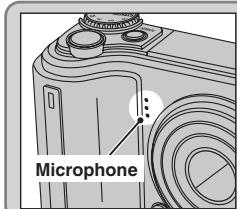
Placez-vous face au microphone devant l'appareil photo pour enregistrer votre commentaire. Maintenez l'appareil photo à environ 20 cm pour obtenir les meilleurs résultats.
La durée d'enregistrement restante apparait pendant l'enregistrement et le témoin du retardateur clignote.
Lorsque la durée restante atteint 5 secondes, le témoin du retardateur commence à clignoter rapidement.
Pour interrompre l'enregistrement, appuyez sur la touche “MENU/OK”.
Après 30 secondes d'enregistrement, “FINI” apparait sur le moniteur LCD.
Pour enregistrer l'annotation vocale
Appuyez sur la touche "MENU/OK".
Pour enregistrer de nouveau votre commentaire
Appuyez sur la touche "BACK (DISP)".
Lorsque l'image possède déjà une annotation VOCALE
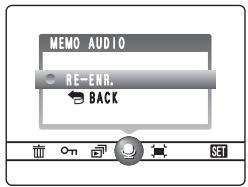
Si vous sélectionnez une image qui possède déjà une annotation vocale, un écran apparait dans lequel vous pouvez sélectionner si vous enregistrez de nouveau ou non une légende.
Lorsque le message "IMAGE PROTEGEE" apparait, déprotégéz la vue.
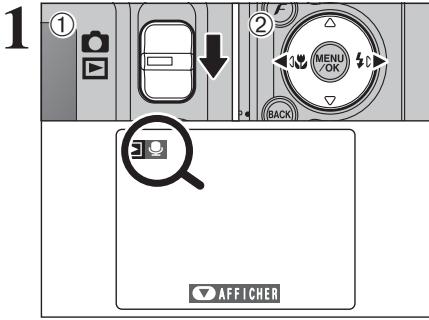
Réglez le commutateur de modes sur "D". Appuyez sur “<” ou “>” pour sélectionner un fichier d'images ayant une annotation vocale.
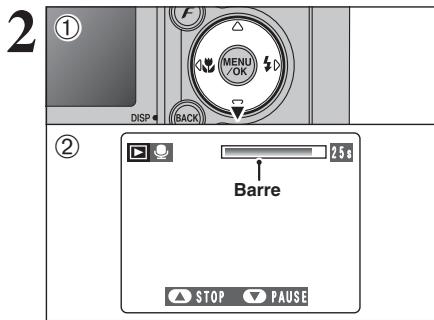
L'annotation vocale ne peut pas être lue en mode lecture d'images multiples. Appuyez sur la touche "BACK (DISP)" pour sélectionner la lecture de l'image seule.
Indique par icône
① Appuyez sur “▼” pour lancer l'annotation vocale. ② La durée de lecture apparait sur le moniteur LCD ainsi qu'une barre de progrès. Lorsque le son est difficile à entendre, réglez le volume (P.68).
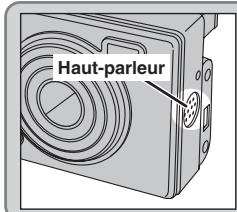
Veillez à ne pas bloquer le haut-parleur.
Lecture des annotations vocales
| Commande | Description | |
| Lecture | Δ Δ Δ Δ | L'annotation vocale s'accrete lorsque la lecture prend fin. |
| Pause/Reprise | Δ Δ Δ Δ | Pour effectuer une pause pendant la lecture de l'annotation vocale appuyez sur "▼". Appuyez de nouveau sur "▼" lorsque le sous-titre vocal est en mode de pause pour reprendre la lecture. |
| Arrêt | Δ Δ Δ Δ | Arrête la lecture. * Appuyez sur "▲" ou "▲" pendant que la lecture avec annotation vocale est arrêtée pour revenir au fichier précédent ou avancer jusqu'àu fichier suivant respectivement. |
| Avance rapide/ Rembobinage | Δ Δ Δ Δ Δ Δ | Appuyez sur "▲" ou "▲" pendant la lecture pour avancer ou recycler dans l'annotation vocale. * Ces touches ne sont pas opérationnelles lorsque la lecture est en mode de pause. |
Fichiers d'annotations vocales compatibles
Veuillez utiliser la FinePix E500/FinePix E510 pour la lecture d'annotations vocales enregistrées avec cet appareil photo ou d'annotations vocales jusqu'à 30 secondes, enregistrées sur une carte xD-Picture Card à l'aide d'un appareil photo numérique FUJIFILM.
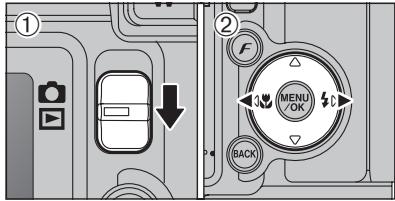
Réglez le commutateur de modes sur "". Appuyez sur “<” ou “▶” pour sélectionner l'image pour découvert.
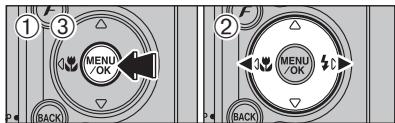
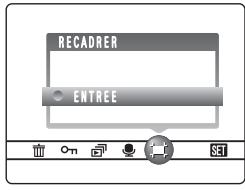
① Appuyez sur la touche "MENU/OK" pour afficher le menu sur le moniteur LCD. ② Appuyez sur “<” ou “▶” pour sélectionner “RECADRER”. ③ Appuyez sur la touche "MENU/OK".
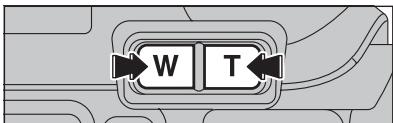
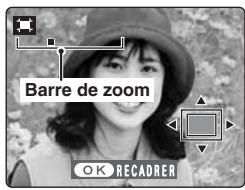
Appuyez sur la touche "T" ou "W" pendant la lecture de l'image seule pour effectuer un zoom avant (agrandissement) ou arrêter sur une image. Une barre de zoom apparait.
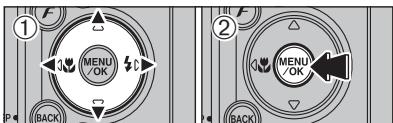
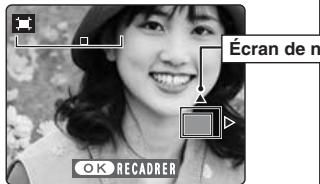

Appuyez sur la touche "BACK (DISP)" pour revenir à la texture de l'image seule.
Appuyez sur “▲”, “▼”, “←” ou “▶” pour afficher une autre partie. L'image montré apparait sur l'écran de navigation. Appuyez sur la touche “MENU/OK” pour déscouper limage.

Appuyez sur la touche "BACK (DISP)" pour revenir à la texture de l'image seule.
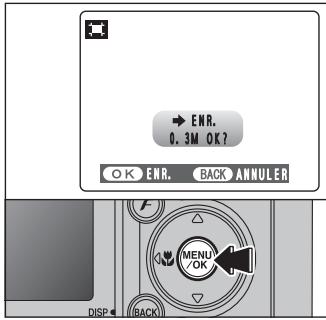
Vérifiez la taille de l'image sauvegardée et appuyez sur la touche "MENU/OK". L'image découpée est ajoutée en tant que fichier séparé dans la vue définitive.
Taille de l'image (FinePix E500)
| Exemples d'utilisation | |
| 2M | Impression jusqu'à format 4R (10,2 × 15,2 cm)/A6 |
| TM | Impression jusqu'à format 3R (8,9 × 12,7 cm) |
| 63M | Pour utiliser sur un courrier électronique ou un site Internet. |
Taille de l'image (FinePix E510)
| Exemples d'utilisation | |
| 3M | Impression jusqu'à format 6R (15,2 × 20,3 cm)/A5 |
| 2M | Impression jusqu'à format 4R (10,2 × 15,2 cm)/A6 |
| 6M | Pour utiliser sur un courrier électronique ou un site Internet. |

DPOF signifie format de commande de tirage numérique (Digital Print Order Format), il fait référence à un format qui est utilisé pour enregistrer les spécifications d'impression pour les photos prises avec un appareil photo numérique sur un support comme une carte xD-Picture Card. Les spécifications enregistrées incluent des informations sur les vues qui seront imprimées.
Cette section donne une description détaillée sur la manière de commander vos tirages avec le FinePix E500/FinePix E510.
- Notez que certaines imprimantes n'acceptent pas l'impression de la date et de l'heure ou l'indication du nombre de tirages.
- Notez que les avertissements indiqués ci-dessous peuvent être affichés lorsque vous spécifiez les tirages.
Lorsque vous effacez l'image, les réglages DPOF de cette image sont annulés en même temps.
RAZ DPOF OK? (P.61)
Lorsque vous insérez une carte xD-Picture Card contenant des images spécifiées pour le tirage avec un autre appareil photo, les specifications de tirage sont toutes réinitialisées et remplacées par les nouvelles specifications.
ERREUR FICHIER DPOF (→ P.103)
Vous pouvez spécifier jusqu'à 999 images sur la même cartexD-Picture Card.
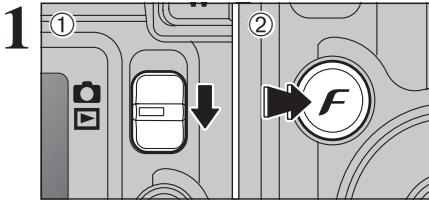
① Régalez le commutateur de modes sur "D". ② Appuyez sur la touche “F”.
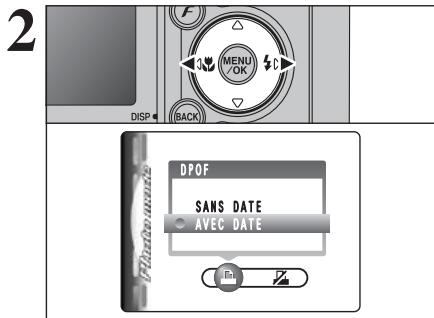
Appuyez sur "«" ou "»" pour sélectionner "D" DPOF.
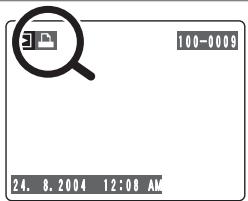
“▲” apparaît sur le moniteur LCD pendant la lecture lorsque l'image a été spécifiée avec réglages DPOF.
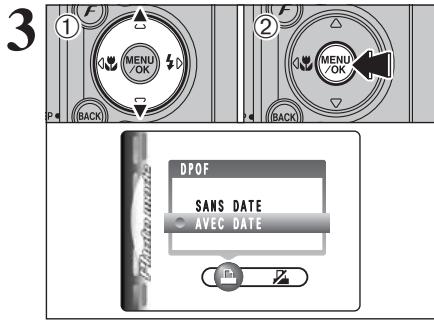
① Appuyez sur “▲” ou “▼” pour sélectionner “AVEC DATE” ou “SANS DATE”. Sélectionnez “AVEC DATE” pour avoir la date imprimée sur vos tirages. ② Appuyez sur la touche "MENU/OK".
Lorsque les réglages DPOF ont été spécifiés sur un autre appareil photo
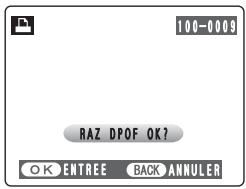
Lorsque les données concernent une image avec des réglages DPOF qui ont été spécifiés sur un autre appareil photo, “(RAZ DPOF OK?)” apparaît.
La pression sur la touche "MENU/OK" (ou la touche
La pression sur la touche "MENU/OK" efface tous les réglages DPOF déjà spécifiés.
Spécifiez de nouveau les réglages DPOF.
Appuyez sur la touche "BACK (DISP)" pour laisser les réglages précédents inchangés.
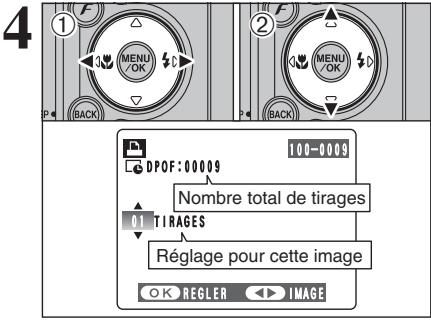
① Appuyez sur “<” ou “>” pour afficher l'image pour spécifier des réglages DPOF. ② Appuyez sur “▲” ou “▼” pour régler un chiffre jusqu'à 99 pour le nombre de tirages de l'image à imprimer. Pour les images que vous ne désirez pas imprimer, réglez le nombre de tirages sur 0 (zéro).
Pour spécifier plus de réglages DPOF, répétez les étapes ① et ②.
Jusqu'à 999 images peuvent être commandées sur la même carte xD-Picture Card. Les réglages DPOF ne peuvent pas être spécifiés pour les vidéos.
Si vous appuyez sur la touche "BACK (DISP)" pendant les réglages, tous les nouveaux réglages sont annulés. S'il y avait des réglages DPOF précédents, seules les modifications sont annulées.
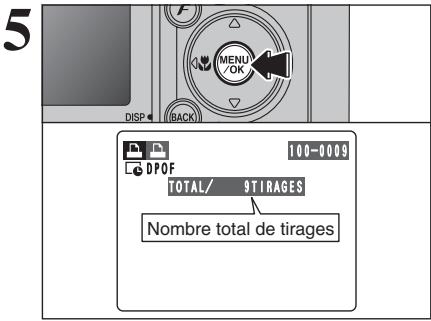
Appuyez toujours sur la touche "MENU/OK" (ou la touche F) lorsque vous avez terminé les réglages.
Si vous appuyez sur la touche "BACK (DISP)", aucun réglage DPOF n'est spécifique.

Annulation d'une image
Pour annuler le réglage DPOF d'une image que vous avez spécifiée (annuler image), procédez aux étapes 1 à 3 ensuite :
① Appuyez ensuite “<” ou “>” pour sélectionner l'image avec le réglage DPOF que vous désirez annuler et régler. ② Régler le nombre de tirages sur 0 (zéro). Pour annuler le réglage DPOF pour une autre image, reprenez les étapes ① et ② Appuyer sur la touche "MENU/OK" (ou la touche F^ ) pour terminer les réglages.
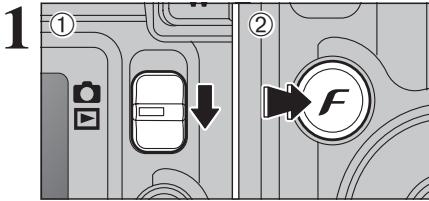
① Réglez le commutateur de modes sur "D". ② Appuyez sur la touche “F”.
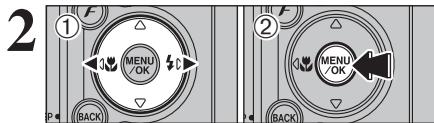
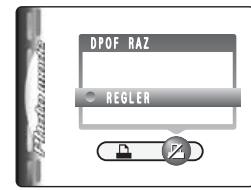
① Appuyez sur “<” ou “▶” pour sélectionner “Z” DPOF RAZ. ② Appuyez sur la touche "MENU/OK".

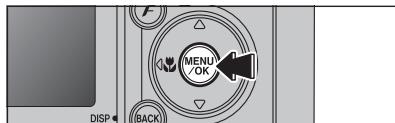
Un message apparait sur le moniteur LCD. Pour réinitialiser tous les réglages DPOF, appuyez sur la touche "MENU/OK" (ou la touche F).
Ce mode vous permet d'enregistrer des séquences vidéo jusqu'à 60 secondes (avec le réglage "320") ou de 180 secondes (avec le réglage "160").
- Format video
Motion JPEG avec son monaural
- Méthode de sélection de la qualité
320 (320×240 pixels)
160 (160×120 pixels)
Taux de vues : 10 vues par seconde
Reportez-vous p. 110 pour les informations sur le taux de vues.
Reportez-vous P.66 pour les informations sur le changement du réglage de qualité. La durée de prise de vue disponible pour une vidéo peut diminuer en fonction de l'espace libre sur la carte xD-Picture Card. Reportez-vous P.107, 109 pour la durée de prise de vue disponible avec les cartes xd-Picture Card. Vous ne pouvez pas éteindre le moniteur LCD dans ce mode.
La lecture de vos vidéos sur d'autres appareils photo peut s'avérer impossible.
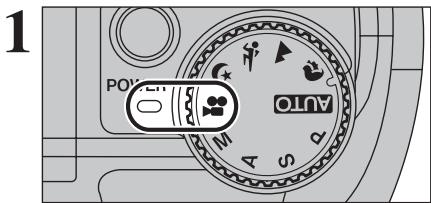
Réglez la molette de modes sur "".
Utilisez le mode vidéo "®" pour tourner des vidéos avec le son.
La durée de prises de vue disponible et
ATTENTE" apparaiscent sur le moniter LCD.
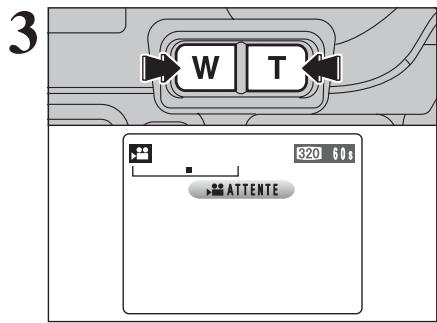
Le son étant enregistré simultanément avec les images, veillez à ne pas recouvrir le microphone avec les doigts ou autre (P.8).
Appuyez sur la touche de zoom pour effectuer un zoom avant ou arrêter avant de commencer le tourné video. Vous devrez zoomer à l'avance car cette opération est impossible pendant le tournage.
- Longueur focale du zoom optique (équivalent à un appareil photo 35 mm)
Environ 28 mm à 91 mm
Échelle de zoom maxi : 3,2×
- Plage de mise au point
Environ 60 cm à l'infini
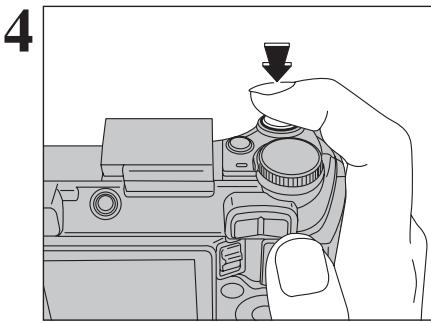
Appuyez à fond sur le déclencheur pour commencer l'enregistrement.
La luminosité et la couleur qui apparaissent sur le moniteur LCD pendant le tournage de vidéo peuvent être différents de ceux présentés avant le début du tournage. Vous n’avez pas besoin de maintenir le déclencheur enfoncé.
La pression à fond sur le déclencheur bloque la mise au point, toutefois l'exposition est régée pour la scène en cours de photographie.
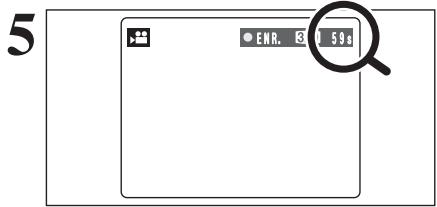
Le compteur qui s'affiche en haut à droite du moniteur LCD pendant le tournage indique la durée restante.
Si la luminosité du sujet change pendant le tournage vidéo, le bruit de fonctionnement de l'objet peut être enregistré. Le bruit du vent peut être enregistré avec des prises de vues effectuées à l'extérieur. Lorsque la durée restante est écoulée, le tournage prend fin et la vidéo est enregistrée sur la carte xD-Picture Card.
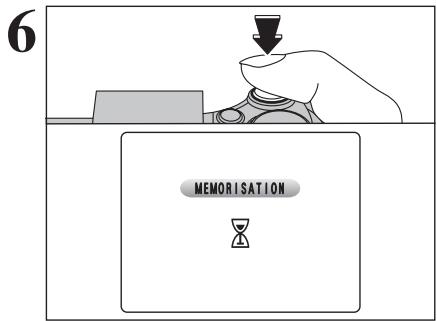
Appuyez sur le déclencheur pendant le tournage. Le tournage s'interrompt et la vidéo est enregistrée sur la carte xD-Picture Card.
Si le tournage est interrompu immédiatement après avoir commencé, 1 seconde de vidéo sera enregistrée sur la carte xD-Picture Card.
Durée d'enregistrement pour la carte xd-picture card
* Choisir les chiffres correspondant aux durées standard de tournage en utilisant la carte xd-Picture Card neu formatée sur l'appareil photo. Les durées de celles du tournage varient selon l'espace libre disponible sur la carte xd-Picture Card.
| Qualité | ||
| 320 (10 images par seconde) | 160 (10 images par seconde) | |
| DPC-16 (16 Mo) | 94 sec. | 288 sec. |
| DPC-32 (32 Mo) | 189 sec. | 9,7 min. |
| DPC-64 (64 Mo) | 6,3 min. | 19,4 min. |
| DPC-128 (128 Mo) | 12,7 min. | 39,0 min. |
| DPC-256 (256 Mo) | 25,5 min. | 78,1 min. |
| DPC-512 (512 Mo) | 51,0 min. | 156,3 min. |
Reglage de qualite en mode VIDEO
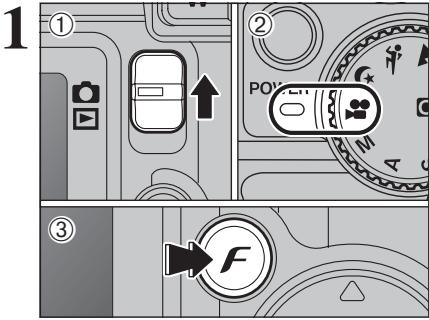
① Réglez le commutateur de modes sur "O". ② Réglez la molette de modes sur “ ”. ③ Appuyez sur la touche “F”.
Dans le mode vidéo, ne pas ajuster le réglage de sensibilité. Dans le mode vidéo, ne pas ajuster le réglage FinePix COULEUR.
Le réglage de qualité est conservé même si l'appareil photo est mis hors tension ou si le mode est changé.
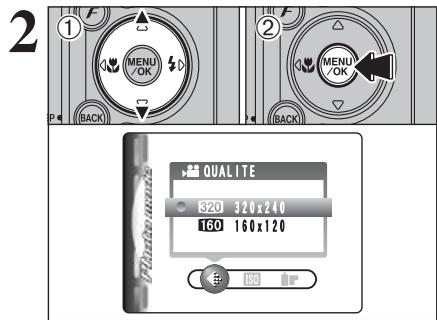
Appuyez sur “ ” ou “ ” pour modifier le réglage. 2 niveaux de qualité peuvent être sélectionnés. Pour obtenir une première qualité d'image, sélectionnez “320” et pour avoir une plus longue durée de video, sélectionnez “160”.
Durée d'enregistrement par vidéo
| Qualité | Durée maximum d'enregistrement |
| 320 (320 × 240) | 60 sec. |
| 160 (160 × 120) | 180 sec. |
② Appuyez sur la touche “MENU/OK” pour confirmer le réglage.
Mode lecture lecturevideo
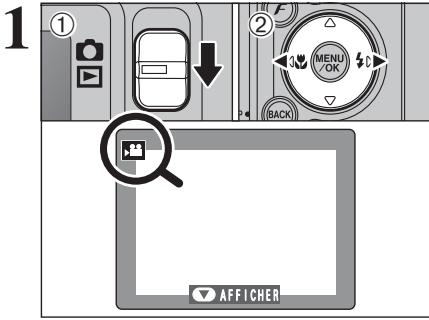
① Réglez le commutateur de modes sur "D". ② Appuyez sur “<” ou “▶” pour sélectionner le fichier vidéo.
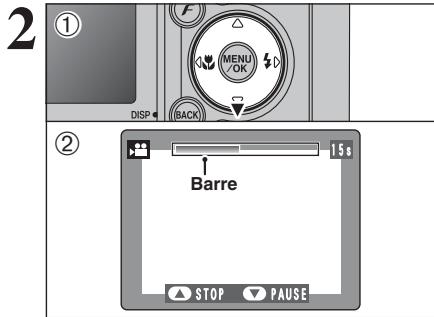
La vidéo ne peut pas être lue en mode lecture d'images multiples. Appuyez sur la touche "BACK (DISP)" fois pour sélectionner la lecture de l'image seule.
Indique par l'icone
① Appuyez sur “▼” pour procéder à la lecture de la vidéo. ② La durée de lecture apparait au moniteur LCD ainsi qu’une barre de progrès.
Veillez à ne pas bloquer le haut-parleur. Lorsque le son est difficile à entendre, réglez le volume (P.68). Si le sujet de la photo est très éclairé, des rayures verticales blanches ou des rayures horizontales noires risquent d'apparaître sur l'image pendant la lecture. Ceci est normal.
Les vidéos sont affichées avec une taille légèrement inférieure à celle des images.
Lecture video
| Commande | Description | |
| Lecture | Δ MEN#ON | La lecture commence. Elle s'arrête lorsque la fin de la video est atteinte. |
| Pause/Reprise | Δ MEN#ON | Effectue une pause pendant la lecture de la video. Appuyez de nouveau sur "▼" lorsque la video est interrompue, pour reprendre la lecture. |
| Arrêt | Δ MEN#ON | Arrête la lecture. * Appuyez sur "▲" ou "▲" pendant que la lecture de la video est arrêtée pour revenir au fichier précédent ou avancer jusqu'àu fichier suivant respectivement. |
| Avance rapide/ Rembobinage | Δ MEN#ON | Appuyez sur "▲" ou "▲" pendant la lecture pour avancer ou recycler rapidement dans la video. |
| Rembobinage Avance rapide | ||
| Omission de lecture | Δ MEN#ON | Appuyez sur "▲" ou "▲" pendant une pause, la video avance ou recule d'une vue. Maintenez "▲" ou "▲" enforcée pour vous déplacer rapidement parmi les vues. |
| Pendant la pause |
- Vous risquez de ne pas pouvoir lire certains fichiers vidéos enregistrés sur d'autres appareils photo.
- Pour la lecture de fichiers vidéos sur un ordinateur, enregistrez le fichier vidéo de la carte xD-Picture Card sur le disque dur de l'ordinateur et la lecture du fichier enregistré.
Reglage de la luminosite du moniteur LCD / reglage du volume
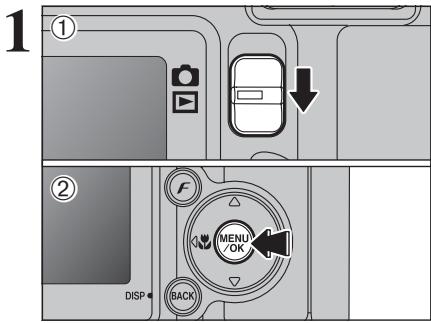
① Réglez le commutateur de modes sur “ ” ou “ ”. ② Appuyez sur la touche "MENU/OK" pour afficher le menu sur le moniteur LCD.
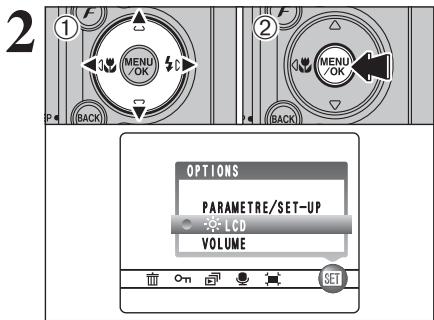
① Appuyez sur “<” ou “▶” pour sélectionner “SEL” OPTIONS et appuyez ensuite sur “▲” ou “▼” pour sélectionner “☆ LCD” ou “VOLUME”. ② Appuyez sur la touche "MENU/OK".
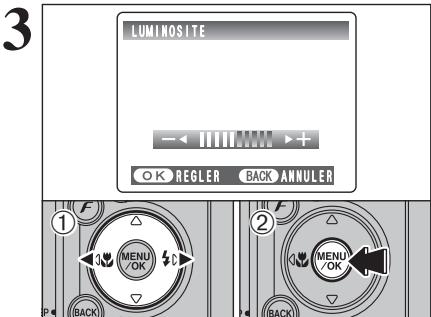
① Appuyez sur “<” ou “▶” pour régler la luminosité du moniteur LCD ou le volume. ② Appuyez sur la touche “MENU/OK” pour confirmer le nouveau réglage.
Options du menu PARAMETRE/SET-UP Les options disponibles dans le menu varient selon que le mode "O" ou "E" est selectionné.
“AUTOP, S, A, M” Mode photographie
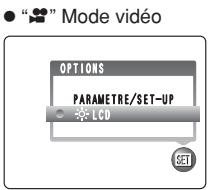
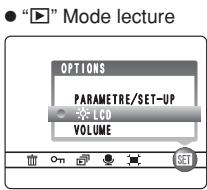
Utilisation de l'ecran de parametrage
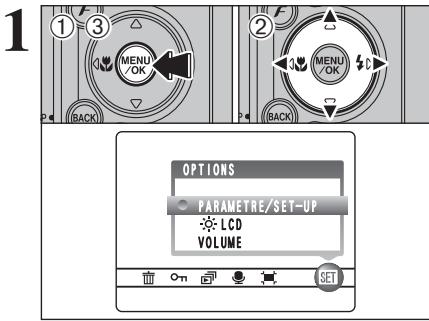
① Appuyez sur la touche “MENU/OK” pour afficher le menu sur le moniteur LCD. ② Appuyez sur “<” ou “▶” pour sélectionner “SET” OPTIONS et appuyez ensuite sur “▲” ou “▼” pour sélectionner “PARAMETRE/SET-UP”. ③ Appuyez sur la touche "MENU/OK" pour afficher l'écran PARAMETRE/SET-UP.
Mettez toujours l'appareil photo hors tension pour replacer les piles. L'ouverture du couvercle du compartiment piles ainsi que le débranchement de l'adaptateur secteur, sans mettre l'appareil photo hors tension, risquent de provoquer un retour aux réglages de l'appareil par défaut, tels qu'ils ont été paramétrés à la sortie d'usine.
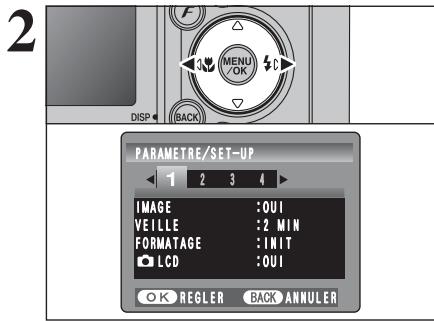
Appuyez sur “<” ou “>” pour spécifier l'option 1 à 4.
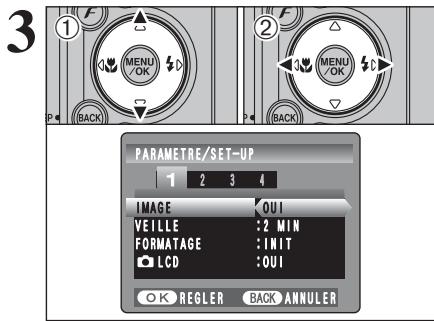
Appuyez sur “▲” ou “▼” pour sélectionner une option de menu. Appuyez ensuite sur “<” ou “▶” pour modifier le paramètre.
Appuyez sur "▶" pour sélectionner "FORMATAGE" "DATE/HEURE" "DECALAGE HOR" "DECHARGER" ou "INIT".
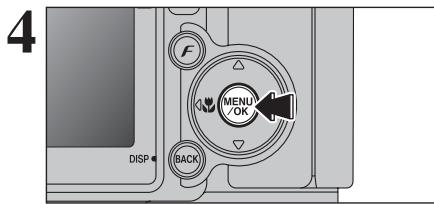
Après avoir modifié les réglages, appuyez sur la touche "MENU/OK" pour confirmer les changements.
■ Options du menu PARAMETRAGE
| Réglages | Affichage | Valeur par défaut | Explication | page | |
| 1 | IMAGE | OUI/NON | OUI | Spécifie si l'écran d'aperçu prétable (de l'image photographée) apparait ou non, après la prise de vues. L'image est affichée pendant quelques instantes puis enregistrée. | - |
| VEILLE | 2 MIN/5 MIN | 2 MIN | Réduit la consommation d'énergie de l'appareil photo, et règle de l'heure où l'appareil photo est mis hors tension. | 71 | |
| FORMATAGE | INIT | - | Efface tous les fichiers. | 71 | |
| LCD | OUI/NON | OUI | Spécifie si le moniteur LCD est mis sous et hors tension lorsque l'appareil photo est mis sous tension dans le mode photographie. | - | |
| 2 | ■ SIGNAL | SANS/1/2/3 | 2 | Règle le volume de la tonalité émise lorsque les commandes de l'appareil photo sont utilisées. | - |
| ■ DECLENC. | SANS/1/2/3 | 2 | Règle le volume du son émis lorsque le déclencheur fonctionne. | - | |
| DATE/HEURE | ENTREE | - | Corrige la date ou l'heure. | 13 | |
| DECALAGE HOR | ENTREE | - | Spécifie les réglages du décalage horsaire. | 72 | |
| 3 | NUMERO IMAGE | CONT./RAZ | CONT. | Spécifie si les numéroes d'image sont attribués de manière consécutive à partir des numéroes précédents ou s'ils commencer à nouveau. | 73 |
| MODE USB | ■/■WEB/■ | ■ | ■: Fonction de lecteur de carte Cette fonction fournit un moyen simple de dire des images à partir d'une carte xD-Picture Card et de sauvegarder des images sur une carte xD-Picture Card. | 87 | |
| ■ WEB: Fonction WEB Caméra photo Cette fonction vous permet de participer à des séances de videoconférence entre des ordinateurs branchés sur Internet. * Windows XP SP1 uniquement | 86 | ||||
| ■ : PictBridge Si vous disposez d'une imprimante PictBridge Standard, les images peuvent être imprimées en branchant l'appareil photo directement sur l'imprimante compatible PictBridge, sans utiliser d'ordinateur. | 83 | ||||
| IMAGE ECRAN | OUI/NON | NON | Spécifie si l'écran de démarriage apparaît sur le moniteur LCD lorsque vous mettez l'appareil photo sous tension. | - | |
| 言语/LANG. | 日本語/ENGLISH/ FRANCAIS/DEUTSCH/ ESPANOL/中文 | ENGLISH | Spécifie la langue utilisée pour l'affichage de l'écran. | 14 | |
| 4 | STAN. VIDEO | NTSC/PAL | - | Spécifie si la sortie videoe est réglée sur NTSC ou PAL. | - |
| DECHARGER | OK | - | Décharge les batteries rechargeables. | 100 | |
| ■ INIT | INIT | - | Remet tous les réglages de l'appareil photo, sauf la DATE/HEURE, DECALAGE HOR, 言語/LANG, et STAN.VIDEO, aux valeurs par défaut d'usine régées au moment de l'expédition. Un message apparait lorsque vous appuyez sur "■". Pour réinitialiser les réglages de l'appareil photo, appuyez de nouveau sur la touche "MENU/OK". | - |
Lorsque cette fonction est activée, le monieur LCD de l'appareil phpto s'éteint provisoirement et le témoin du viseur (vert) clignote à des intervalles d'une seconde afin de réduire la consommation d'énergie (mode de veille) si l'appareil photo n'est pas utilisé pendant 60 secondes. Si l'appareil photo reste inutilisé pendant 2 ou 5 minutes, il se met hors tension. Utilisez cette fonction lorsque vous désírez ABOUTIR la durée d'utilisation maximum de votre batterie.
Le réglage d'économie d'énergie est désactivé : pendant la lecture automatique, et lorsqu'une connexion USB est utilisée.
La fonction de veille n'est pas opérationnelle en mode PARAMETRE/SET-UP ou de lecture, mais l'appareil photo se met automatiquement hors tension s'il n'est pas utilisé pendant une durée déterminée (2 ou 5 minutes).
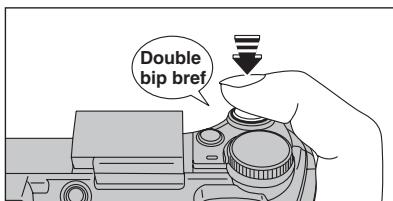
Lorsque l'appareil photo est mis en veille, la pression à mi-course sur le déclencheur redémarre l'appareil qui est alors prêt à prendre des vues.
Le fait d'appuyer sur n'importe quelle touche remet l'appareil photo en service.
Remettre de l'appareil photo sous tension
Lorsque la fonction automatique d'économie d'énergie (2 ou 5 minutes réglage) interrompt le fonctionnement de l'appareil photo : Appuyez sur la touche "POWER".
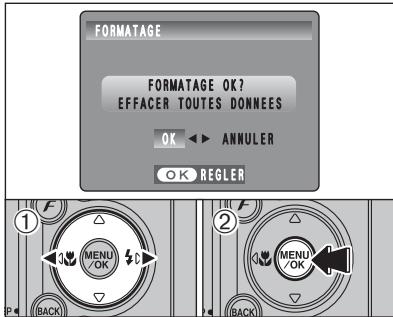
Initialisez (formatez) la carte xD-Picture Card pour l'utiliser avec l'appareil photo.
L'initialisation de la carte xD-Picture Card efface toutes les images, y compris les images protégées. Copiez les images sur votre disque dur.
① Appuyez sur “<” ou “>” pour sélectionner “OK”. ② Appuyez sur la touche “MENU/OK” pour effacer toutes les images et initialiser la carte xD-Picture Card. Si le message "ERREUR CARTE", "ERREUR ECRITURE", "ERREUR DE LECTURE" ou "CARTE NON INITIALISEE" apparait, reportez-vous P.102, P.103 avant de formater la carte xD-Picture Card et prenez les mesures appropriées.
HEURE mondiale (de CALAGE horaire)
Cette fonction permet de régler le décalage horaire par rapport à la date et à l'heure actuellement régler. Lorsque ce réglage est actionné, le décalage horaire spécifique est appliqué lorsque les photos sont prises.
Utilisez cette fonction lorsque vous voyagez dans des régions situées dans des fuseaux horaires différents.
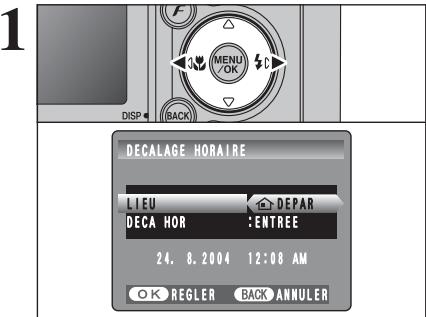
Appuyez sur "«" ou "»" pour passer entre "DEPAR" et "LOCAL".
Pour régler le décalage horaire, sélectionnez “+ LOCAL”.
DEPAR: Le fuseau hora chez vous.
LOCAL: Le fuseau horaire de votre destination.
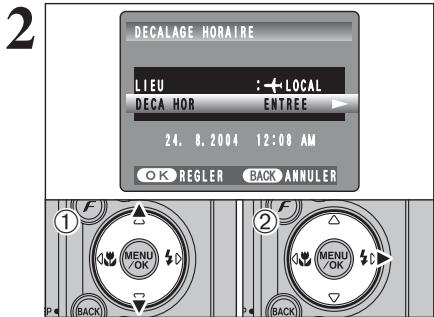
① Appuyez sur “▲” ou “▼” pour sélectionner "DECA HOR".
② Appuyez sur “▶”.
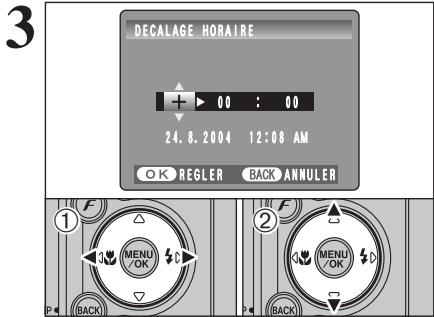
① Appuyez sur “<” ou “▶” pour sélectionner +, -, heures et minutes. ② Appuyez sur “ ” ou “” pour corriger le réglage.
-Réglage horaire disponible
-23:45 à +23:45 (par étapes de 15 minutes)
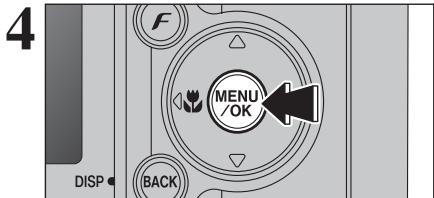
Appuyez toujours sur la touche "MENU/OK" lorsque vous avez terminé les réglages.
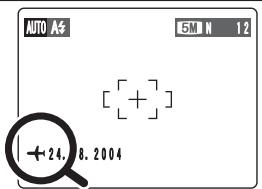
Lorsque le mode photographie est sélectionné avec l'heure mondiale réglée, “+” apparaît sur le moniteur LCD pendant 3 secondes.
Au retour d'un voyage, remettez toujours le réglage de l'heure mondiale sur "DEPAR".
*Carte XD-Picture Card formatée utilisée pour A et B.
Spécifique si les numéros d'image sont attribués de manière consécutive à partir des numéros précédents ou s'ils commencent à nouveau.
CONT.: Les images sont mémorisées en commençant par le nombre de fichier le plus élevé enregistré sur la première carte xD-Picture Card utilisée.
RAZ: Les images sont mémorisées sur chaque carte xD-Picture Card en commençant avec le fichier numéro "0001".
Le réglage de cette fonction sur "CONT." permet de générer plus facilement les fichiers car il évite la duplication des noms de fichiers lorsque les images sont téléchargées vers un ordinateur.
Lorsque le réglage de l'appareil photo est sur "INIT", le réglage du numéro d'image ("CONT." ou "FAZ") est changé et passé à "CONT.", et le numéro d'image lui-même ne revient pas à "0001". Lorsque la carte xD-Picture Card contient déjà des fichiers d'images avec des nombres de fichier plus élevés que le numéro de fichier le plus haut sur la carte xD-Picture Card, les images sont enregistrées en commençant par le plus haut nombre de fichier sur la carte xD-Picture Card en cours d'utilisation.
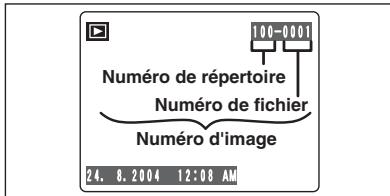
Vérifiez le numéro de fichier en regardant l'image. Les 4 derniers chiffres du numéro à 7 chiffres, en haut à droite du moniteur LCD, correspondent au numéro de fichier et les 3 premiers au numéro de répertoire.
Pour changer de carte xD-Picture Card, mettez toujours l'appareil photo hors tension avant d'ouvrir le couvercle du compartiment piles. Si vous ouvrez le couvercle du compartiment piles sans mettre tout d'abord l'appareil photo hors tension, les numéros d'images en séquence ne seront pas conservés. Les numéros de fichiers sont de 0001 à 9999. Une fois 9999 dépassé, le numéro de répertoire augmente de 1. Le nombre maximum est 999-9999. Le numéro d'image affiché peut être différent pour des images prises avec un autre appareil photo. Lorsque le message "IMAGE NO. PLEIN" apparaît, reportez-vous P.102.
Liste de vérification avant l'installation
Pour utiliser ce logiciel, vous devez avoir le matériel et le logiciel décrits ci-dessous. Vérifiez votre système avant de commencer l'installation.
| Système d'exploitation*1 | Windows 98 (y compris la seconde édition) Windows Millennium Edition (Windows Me) Windows 2000 Professionnel*2 Windows XP Edition Familiale*2 Windows XP Professionnel*2 |
| Unité centrale | Pentium 200 MHz ou mieux recommandié (Pentium III 800 MHz ou mieux estCOMMANDÉ pour Windows XP) |
| RAM | 64 Mo minimum (128 Mo minimum pour Windows XP), 256 Mo ou plus recommandié |
| Espace sur le disque dur | Espace nécessaire pour l'installation : 450 Mo minimum Espace nécessaire pour le fonctionnement : 600 Mo minimum (Lorsque l'utilisation ImageMixer VCD2 pour FinePix : 2 Go ou moyen) |
| Affichage | 800 × 600 pixels ou moyen, couleur 16 bits ou moyen (Lorsque l'utilisation ImageMixer VCD2 pour FinePix : 1024 × 768 ou moyen) |
| Connexion Internet*3 | Pour utiliser le service Internet FinePix ou la fonction de piece jointe du courrier Une connexion Internet et un logiciel de transmission de courrier électronique Vitesse de connexion : 56 k ou moyen recommandié |
1 Modèles ayant l'un des systèmes d'exploitation ci-dessus installé au préalable. 2 Lorsque vous installez le logiciel, entrez en communication en utilisant un compte d'administrateur système (par ex. "Administrateur"). 3 Nécessaire pour utiliser le service Internet FinePix. Le logiciel peut être installé même si vous n'avez pas de connexion Internet.

Remarque
- Branchez l'appareil photo directement sur l'ordinateur à l'aide du câble USB (fourni). Le logiciel peut ne pas fonctionner correctement lorsque vous utilisez une rallonge ou si vous connectez l'appareil photo via un port USB.
- Lorsque votre ordinateur comporte plus d'un port USB, l'appareil photo peut être branché sur l'un ou l'autre port.
- Poussez le connecteur USB à fond dans la prise pour vous assurer de bien le brancher. Le logiciel peut ne pas fonctionner correctement si la connexion est défectueuse.
- La carte d'interface USB supplémentaire n'est pas garantie.
- Windows 95 et Windows NT ne peuvent pas être utilisés.
- Le fonctionnement n'est pas garanti avec les ordinateurs "faits maison" ou tournant avec un logiciel de système d'exploitation mis à jour.
- Lorsque vous réinstallez ou retirez FinePixViewer, le menu Internet et votre numéro d'identification ainsi que votre mot de passe pour le service Internet FinePix sont effacés de votre ordinateur. Cliquez sur le bouton [Passons réalisés à l'enregistrement], entrez votre numéro d'identification et votre mot de passe enregistrés et téléchargez de nouveau le menu.
- Pour utiliser Video Chat, un ordinateur fonctionnant avec Windows XP Professionnel (Service Pack 1) ou Windows XP Home Edition (Service Pack 1) est nécessaire ainsi qu'une carte son, un microphone et des haut-parleurs branchés, Windows Messenger 5.0 ou une version ultérieure étant installée. En cas d'utilisation d'un routeur, vérifie si le routeur est compatible avec Windows Messenger.
Ne branche pas l'appareil photo sur votre ordinateur avant que l'installation du logiciel ne soit terminée.
1 Installez FinePixViewer comme indiqué dans le Manuel de démarrage rapide.

Lancement manuel de l'installateur
Cliquez deux fois sur l'icône "Poste de travail". Les utilisateurs de Windows XP doivent cliquer sur "Poste de travail" dans le menu "Démarrer". Cliquez avec le bouton droit de la souris sur "FINEPIX" (lecteur de CD-ROM) dans la fenêtre "Poste de travail" et sélectionnez "Ouvrir". Cliquez deux fois sur “SETUP” ou “SETUP.exe” dans la fenêtre CD-ROM.
- La façon dont les noms de fichiers apparaissent diffère selon les réglages de votre ordinateur.
- Les extensions de fichiers (suffixes de 3 lettres indiquant le type de fichier) peuvent être indiquées ou cachées, par exemple Setup.exe ou Setup).
- Le texte peut être présenté normalement ou tout en majuscules (par exemple Setup ou SETUP).

Installation d'autres applications
Vous verrez des messages pour l'installation de ImageMixer VCD2 pour FinePix et WINASPI. Installez ces applications en suivant les instructions indiquées à l'écran. Les scans d'installation pour ces applications apparaissent comme requis.
2 Après avoir redémarré l'ordinateur, installez DirectX en suivant les indications à l'écran et redémarrez encore une fois l'ordinateur. Si la dernière version de DirectX est déjà installée sur votre ordinateur, cette installation n'est pas effectuée.
Si la dernière version est déjà installée, cette fenêtre n'apparaît pas. Ne retirez pas le CD-ROM pendant cette procédure.
Après le redémarrage, le pilote USB Video Class est installé.
Si la première version est déjà installée, cette fenêtre n'apparaît pas. Le pilote est installé uniquement sur Windows XP SP 1.

Le Pilote USB Video Class est installé.
Il peut prendre environ 3 minutes. Une fois l'installation terminée, l'ordinateur redémarrera automatiquement.
Liste de vérification avant l'installation
Pour utiliser ce logiciel, vous devez avoir le matériel et le logiciel décrits ci-dessous. Vérifiez votre système avant de commencer l'installation.
| Macintosh compatible | Power Macintosh G3*1, PowerBook G3*1, Power Macintosh G4, iMac, iBook, Power Macintosh G4 Cube ou PowerBook G4 |
| Système d'exploitation | Mac OS 9.2.2*2 |
| RAM | 64 Mo minimum*3, 256 Mo ou plus recommendé (Lorsque l'utilisation ImageMixer VCD2 pour FinePix : 128 Mo ou mistroux) |
| Espace sur le disque dur | Espace nécessaire pour l'installation : 400 Mo minimum Espace nécessaire pour le fonctionnement : 600 Mo minimum (Lorsque l'utilisation ImageMixer VCD2 pour FinePix : 2 Go ou mistroux) |
| Affichage | 800 × 600 pixels ou mistroux, 32.000 couleurs au minimum (Lorsque l'utilisation ImageMixer VCD2 pour FinePix : 1024 × 768 ou mistroux) |
| Connexion Internet*4 | Pour utiliser le service Internet FinePix ou la fonction de piece jointe du courrier Une connexion Internet et un logiciel de transmission de courrier électronique Vitesse de connexion 56 k ou mistroux recommandé |
1 Modèles avec port USB en standard 2 Ce logiciel ne fonctionne pas correctement dans l'environnement Mac OS X Classic. 3 Activez la mémoire virtuelle si nécessaire. 4 Nécessaire pour utiliser le service Internet FinePix. Le logiciel peut être installé même si vous n'avez pas de connexion Internet.
- Branchez l'appareil photo directement sur le Macintosh à l'aide du câble USB (fourni). Le logiciel peut ne pas fonctionner correctement si vous utilisez une rallonge ou si vous connectez l'appareil photo via un port USB.
- Poussez le connecteur USB à fond dans la prise pour vous assurer de bien le brancher. Le logiciel peut ne pas fonctionner correctement si la connexion est défectueuse.
- La carte d'interface USB supplémentaire n'est pas garantie.
Mettez votre Macintosh sous tension et démarrez Mac OS 9.2.2. Ne branchez pas l'appareil photo sur votre ordinateur avant que l'installation du logiciel ne soit terminée. Lorsque le CD-ROM fourni est introduit dans le lecteur de CD-ROM, le volume [FinePix] apparaît. Cliquez deux fois sur l'icône du volume pour ouvrir la fenêtre du volume. Cliquez deux fois sur "Installer for MacOS9" pour démarrer l'Installateur.
L'écran d'installation Installateur apparaît. Cliquez sur le bouton [Installation de FinePixViewer].
Pour des informations plus détaillées sur ce qui est installé, cliquez sur le bouton [Lisez-moi d'abord] et cliquez sur le bouton [Utilisation de FinePixViewer].
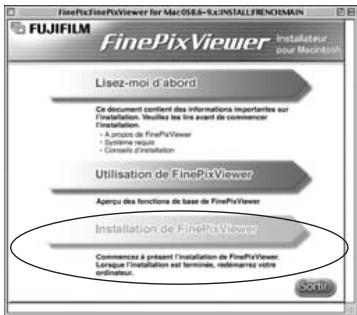
5 Un message de confirmation apparait vous demandant si vous désirez continuer l'installation. Cliquez sur le bouton [OK]. 6 L'Accord de licence de l'utilisateur de ce logiciel apparait. Lisez attentivement cet accord et, si vous en acceptez les conditions, cliquez sur le bouton [Accepter]. Si vous cliquez sur le bouton [Refuser], le logiciel n'est pas installé. 7 Sélectionnez la destination de l'installation pour FinePixViewer.
Cliquez sur le bouton [Ouvrir] pour ouvrir le dossier de destination de l'installation.
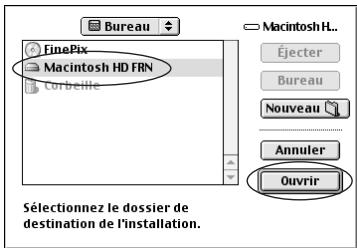
② Cliquez sur le bouton [Enregistrer].
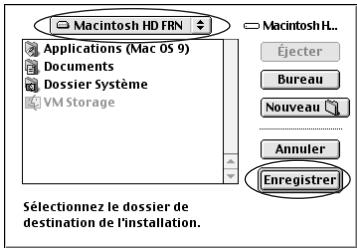
Installez ImageMixer VCD2 pour FinePix en suivant les instructions indiquées à l'écran.
5.2 Installation sur un Mac OS 9.2
Après avoir redémarré votre Macintosh, le message "Installation de FinePixViewer terminée" apparait. Cliquez sur "Utilisation de FinePixViewer" pour regarder les fonctions de base de FinePixViewer.
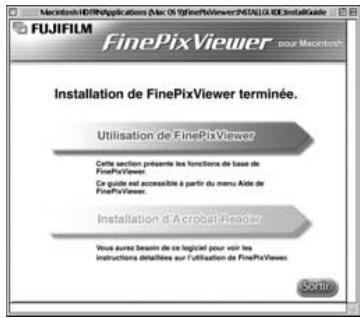
Pour installer Acrobat Reader, cliquez sur "Installation d'Acrobat Reader"
Installez le logiciel Acrobat Reader d'Adobe Systems pour le guide de l'utilisateur de FinePixViewer (PDF). Cette étape n'est pas nécessaire si vous avez déjà installé la version la plus récente.
Procédez à l'installation en suivant les instructions indiquées à l'écran.
- Pour installer acrobat reader plus tard...
Cliquez deux fois sur le CD-ROM "FinePix" pour ouvrir la fenêtre du CD-ROM. Cliquez deux fois sur l'icône “FinePixViewer pour MacOS9” → “Acrobat Reader” → “French” dans le dossier installé. Cliquez deux fois sur "French Installer. EXE". Procedez à l'installation en suivant les instructions indiquées à l'écran.
Matériel et logiciel nécessaires
Pour utiliser ce logiciel, vous devez avoir le matériel et le logiciel décrits ci-dessous. Vérifiez votre système avant de commencer l'installation.
| Macintosh compatible | Power Macintosh G3*1, PowerBook G3*1, Power Macintosh G4, iMac, iBook, Power Macintosh G4 Cube ou PowerBook G4, Power Macintosh G5 |
| Système d'exploitation | Mac OS X (compatible uniquement avec la version 10.2.6 à 10.3.3) |
| RAM | 192 Mo minimum, 256 Mo ou plus recommendé |
| Espace sur le disque dur | Espace nécessaire pour l'installation : 200 Mo minimum Espace nécessaire pour le fonctionnement : 400 Mo minimum (Lorsque l'utilisation ImageMixer VCD2 pour FinePix : 2 Go ou moins) |
| Affichage | 800 × 600 pixels ou moins, 32.000 couleurs au minimum (Lorsque l'utilisation ImageMixer VCD2 pour FinePix : 1024 × 768 ou moins) |
| Connexion Internet*2 | Pour utiliser le service Internet FinePix ou la fonction de piece jointe du courrier Une connexion Internet et un logiciel de transmission de courrier électronique Vitesse de connexion : 56 k ou moins recommendé |
^*1 Modèles avec port USB en standard *2 Nécessaire pour utiliser le service Internet FinePix. Le logiciel peut être installé même si vous n'avez pas de connexion Internet.
- Branchez l'appareil photo directement sur le Macintosh à l'aide du câble USB (fourni). Le logiciel peut ne pas fonctionner correctement si vous utilisez une rallonge ou si vous connectez l'appareil photo via un port USB.
- Poussez le connecteur USB à fond dans la prise pour vous assurer de bien le brancher. Le logiciel peut ne pas fonctionner correctement si la connexion est défectueuse.
- La carte d'interface USB supplémentaire n'est pas garantie.
5.3 Installation sur un mac OS x
Mettez le Macintosh sous tension et démarrez Mac OS X. Ne lancez aucune autre application.
2 Lorsque le CD-ROM fourni est introduit dans le lecteur de CD-ROM, l'icône "FinePix" apparaît. Cliquez deux fois sur l'icône "FinePix" pour ouvrir la fenêtre du volume "FinePix".
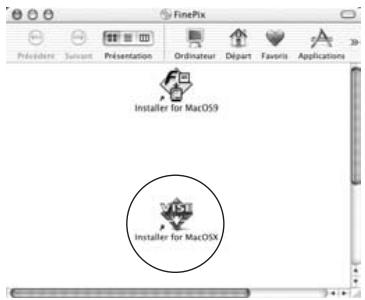
Cliquez deux fois sur "Installer for Mac OS X".
4 La boîte de dialogue de mise en place de l'Installateur apparaît. Cliquez sur le bouton [Installation de FinePixViewer].
Pour des informations plus détaillées sur ce qui est installé, cliquez sur le bouton [Lisez-moi d'abord] et cliquez sur le bouton [Utilisation de FinePixViewer].
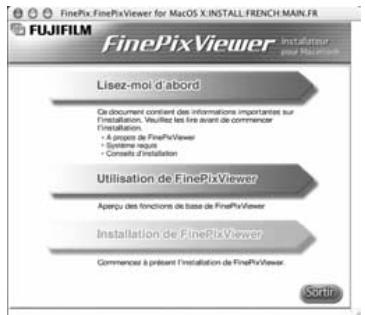
La boîte de dialogue "Authenticationer" apparait. Entrez le nom et le mot de passe pour le compte de l'administrateur et cliquez ensuite sur le bouton [OK]. Le compte de l'administrateur est le compte de l'utilisateur utilisé pour l'installation de Mac OS X et vous pouvez confirmer le compte de l'utilisateur dans le dialogue Compte dans Préférences système. 6 La boîte de dialogue "Licence" apparait. Lisez attentivement l'accord et, si vous en acceptez les conditions, cliquez sur le bouton [Acceptor]. 7 La boîte de dialogue “Ouvrez-moi” apparait. Cliquez sur le bouton [Continuer].
La fenêtre "FinePixInstallOSX" apparait. Cliquez sur le bouton [Installer] pour installer FinePixViewer et RAW FILE CONVERTER LE.
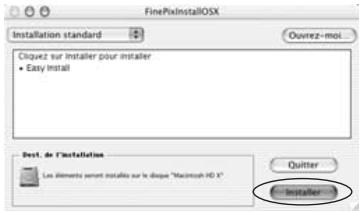
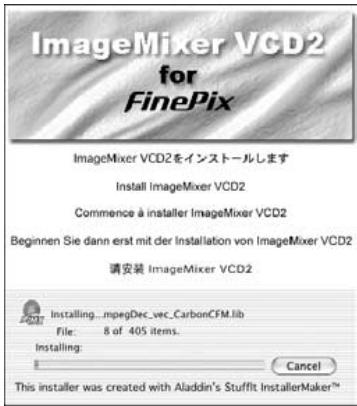
L'Installateur ImageMixer VCD2 démarre automatiquement et une fenêtre montrant la progression de l'installation apparait. (L'installation peut prendre plusieurs minutes.) La boîte de dialogue du message “Installation de FinePixViewer terminée” apparait. Cliquez ensuite sur le bouton de sortie et fermez-le. (OS X 10.1.5) Lancez "Capture d'images" à partir du dossier "Applications".
(OS X 10.2 ou version ultérieure)
Lancez "Transfert d'images" à partir du dossier "Applications".
12 Changez les réglages d'ImageCapture. Sélectionnez “Préférences...” à partir du menu "Transfert d'images".
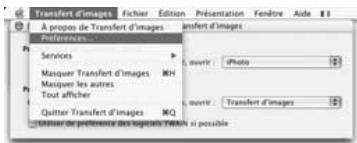
13 Sélectionnez "Autre..." dans "Quand un appareil photo est connecté, ouvrir". 14 Sélectionnez "FPVBridge" dans "FinePixViewer" du dossier "Applications" et cliquez sur le bouton [Ouvrir].
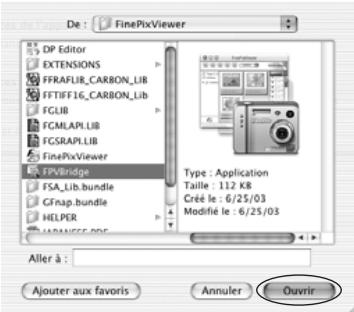
15 Sélectionnez le menu "Quitter Capture d'image" dans le menu "Capture d'image".
6.1.1 Utilisation de l'adaptateur secteur (vendu séparément)
Utilisez toujours l'adaptateur secteur FUJIFILM AC-3V (vendu séparément) ou l'adaptateur secteur AC-3VW fourni avec la station d'accueil CP-FXA10 (vendue séparément) ( P.94)
Utilisez l'adaptateur secteur pour éviter les pannes d'alimentation à des moments inopportuns, comme par exemple lorsque vous téléchargez des images photographiées vers votre ordinateur afin de prendre des vues et procédez à la lecture d'images sans avoir à vous inquiéter du déchargement des piles.
Voir P.99 pour les remarques sur l'utilisation de l'adaptateur secteur. Lorsque vous utilisez une station d'accueil (en option), vous avez utiliser l'adaptateur secteur fourni avec la station d'accueil. L'utilisation d'autres adaptateurs secteur que celui fourni, risque de provoquer des défauts de fonctionnement. Ne branchez et ne débranchez l'adaptateur secteur que lorsque l'appareil photo est hors tension. Le branchement ou le débranchement de l'adaptateur secteur, lorsque l'appareil photo est sous tension, interrompt provisoirement l'alimentation électrique vers l'appareil photo et les images ou les films tournés ne sont pas enregistrés. Si l'appareil photo n'est pas tout d'abord mis hors tension, la carte xD-Picture Card peut également être endommagée ou des problèmes peuvent se produire pendant le branchement sur ordinateur.
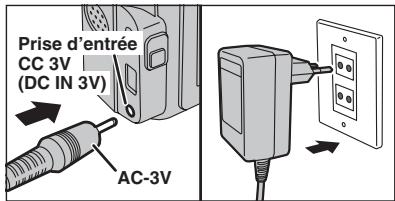
Vérifiez si l'appareil photo est hors tension. Branchez le connecteur de l'adaptateur secteur dans la prise "DC IN 3V" de l'appareil et branchez ensuite l'adaptateur secteur dans la prise murale.
La prise secteur doit être située près de l'appareil photo et doit être facilement accessible. Les types de fiches varient selon les pays.
Ne branchez pas l'adaptateur secteur pour charger les batteries Ni-MH. Utilisez le chargeur en option ( P.94) pour charger les batteries Ni-MH.
6.1.2 Utilisation d'un téléviseur
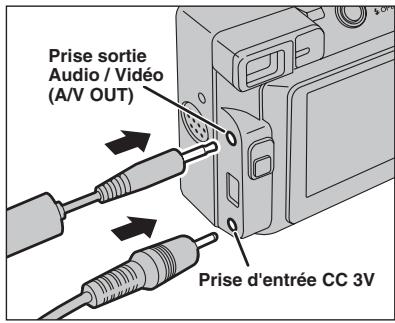
Mettez l'appareil photo et le téléviseur hors tension. Branchez le câble A/V (fourni) dans la prise sortie audio/video (A/V OUT).
Si vous avez accès à une prise secteur, connectez l'adaptateur secteur AC-3V.
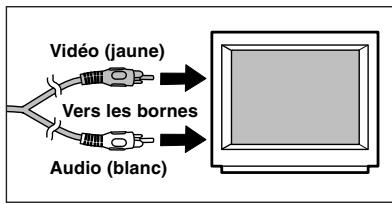
Branchez l'autre extrémité du câble dans la prise d'entrée vidéo du téléviseur. Mettez ensuite l'appareil photo et le téléviseur sous tension et procédez à la lecture des images comme vous le faites normalement.
Consultez les instructions fournies avec votre téléviseur pour plus de détails sur l'entrée vidéo de votre téléviseur. La qualité des images pour la lecture de vidéos est inférieure à celle des images.
6.2 Branchement de l'appareil PHOTO directement sur l'imprimante — fonction PictBridge
Si vous disposez d'une imprimante PictBridge Standard, les images peuvent être imprimées en branchant l'appareil photo directement sur l'imprimante compatible PictBridge, sans utiliser d'ordinateur.
Avec la fonction PictBridge, les images photographiées avec d'autres appareils photo risquent de ne pas pouvoir être imprimées.
6.2.1 Configuration des images pour l'impression pictbridge
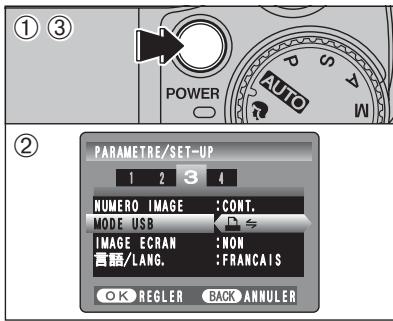
① Appuyez sur la touche “POWER” pour mettre l'appareil photo sous tension. ② Sélectionnez sur “ ” dans réglage “MODE USB” dans le menu “PARAMETRES/SET-UP” ( P.69). ③ Appuyez sur la touche “POWER” pour mettre l'appareil photo hors tension.
Ne branchez pas l'appareil sur un ordinateur lorsque le réglage "MODE USB" est réglé sur "R". Référez-vous à P.105 si vous l'ordinateur par erreur.
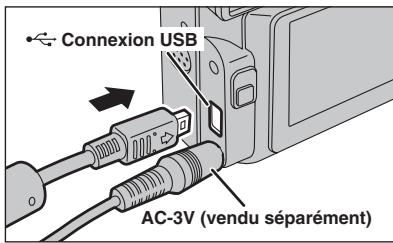
Branchez l'appareil photo sur l'imprimante à l'aide du câble USB (fourni). Mettez l'imprimante sous tension. L'appareil photo ne peut pas être utilisé pour spécifier les réglages de l'imprimante comme le format de papier et la qualité d'impression. Branchez l'adaptateur secteur AC-3V (venu séparation) ou AC-3VW (fourni avec la station d'accueil optionnelle CP-FXA10) sur l'appareil photo. Utilisez une carte xd-Picture Card qui a été formatée avec l'appareil photo.
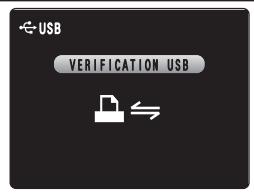
Réglez le commutateur de modes sur "D". Appuyez sur la touche "POWER" pour mettre l'appareil photo sous tension. Le message "VERIFICATION USB" apparait, ensuite le menu apparait sur le moniteur LCD. Si le menu n'apparait pas, vérifie si le réglage de "MODE USB" est sur ½ ou non. Selon l'imprimante, quelques fonctions sont désactivées.
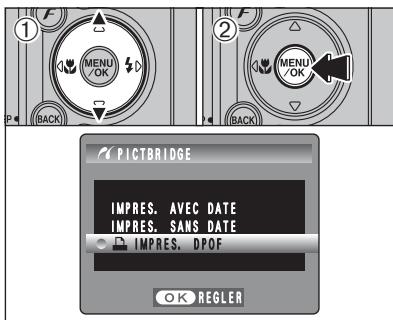
① Appuyez sur “▲” ou “▼” pour sélectionner “IMPRES. DPOF”. ② Appuyez sur la touche “MENU/OK”.
Lorsque le "THE DPOF NON REGLE" message apparait, les réglages DPOF ont été spécifiés. Pour utiliser l'impression DPOF, les réglages DPOF doivent être spécifiés sur FinePix E500/FinePix E510 à l'avance (→P.61). Même si "AVEC DATE" est spécifique dans les réglages DPOF, la date n'est pas insérée avec les imprimantes qui n'acceptent pas l'impression de la date.
6.2 Branchement de l'appareil PHOTO directement sur l'imprimante — fonction PictBridge
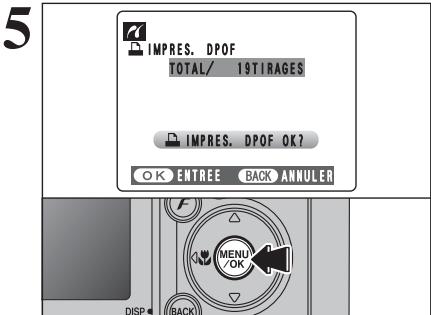
Appuyez sur la touche "MENU/OK" pour télécharger les données vers l'imprimante et imprimer les vues spécifiées dans les réglages DPOF.
4. Appuyez sur la touche "BACK (DISP)" pour annuler l'impression. Selon l'imprimante, l'impression peut ne pas être annulée immédiatement ou risque d'être interrompu en cours d'impression. Lorsque l'impression s'interrompt en cours, mettez brièvement l'appareil photo hors tension, puis de nouveau sous tension.
6.2.2 Spécifier les images pour l'impression sans utiliser DPOF (impression d'une seule vue)
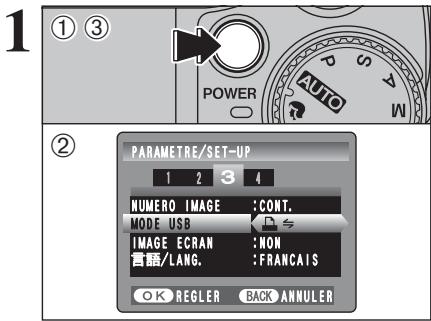
① Appuyez sur la touche “POWER” pour mettre l'appareil photo sous tension. ② Sélectionnez sur “ ” dans réglage “MODE USB” dans le menu “PARAMETRES/SET-UP” (→P.69). ③ Appuyez sur la touche "POWER" pour mettre l'appareil photo hors tension.
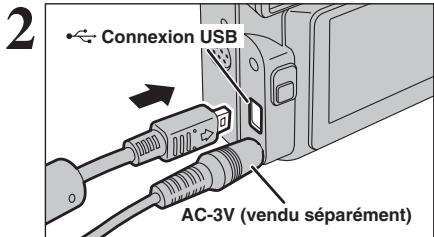
Ne branchez pas l'appareil sur un ordinateur lorsque le réglage "MODE USB" est réglé sur "R". Référez-vous à P.105 si vous le branchez par erreur.
① Branchez l'appareil photo sur l'imprimante à l'aide du câble USB (fourni). ② Mettez l'imprimante sous tension. 1 L'appareil photo ne peut pas être utilisé pour spécifier les réglages de l'imprimante comme le format de papier et la qualité d'impression. 1 Branchez l'adaptateur secteur AC-3V (venu séparation) ou AC-3VW (fourni avec la station d'accueil optionnelle CP-FXA10) sur tout appareil photo. Utilisez une carte xd-Picture Card qui a été formatée avec l'appareil photo.
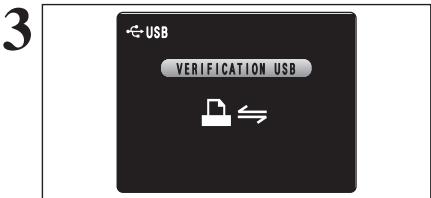
① Réglez le commutateur de modes sur "". ② Appuyez sur la touche “POWER” pour mettre l'appareil photo sous tension.
Le message “VERIFICATION USB” apparaît, ensuite le menu apparaît sur le moniteur LCD.
① Si l'écran du menu n'apparait pas, vérifiez si le réglage de MODE USB" sur ou non. ① Selon l'imprimante, quelques fonctions sont désactivées.
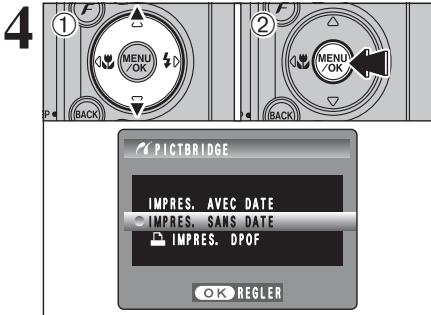
① Appuyez sur “▲” ou “▼” pour sélectionner "IMPRES. AVEC DATE" ou "IMPRES. SANS DATE". Si vous sélectionnez "IMPRES. AVEC DATE", la date est imprimée sur vos tirages. ② Appuyez sur la touche “MENU/OK”.
L'impression "IMPRES. AVEC DATE" n'est pas disponible lorsque l'appareil photo est branché à une imprimante qui n'accepte pas l'impression de la date.
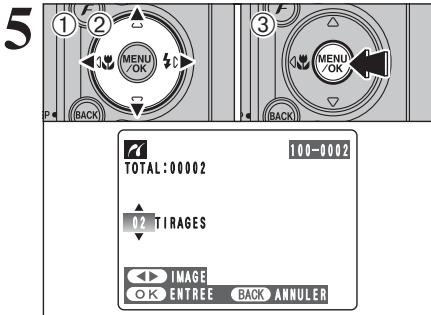
① Appuyez sur “<” ou “>” pour afficher l'image pour laquelle vous désirez spécifier des réglages IMPRES. ② Appuyez sur “▲” ou “▼” pour régler un chiffre jusqu'à 99 pour le nombre de tirages de l'image à imprimer. Pour les images que vous ne désirez pas imprimer, réglez le nombre de tirages sur 0 (zéro).
Pour spécifier plus de réglages IMPRES., répétez les étapes ① et ②. ③ Appuyez toujours sur la touche "MENU/OK" pour émettre les rélages. Les images de video ne peuvent pas être imprimées.
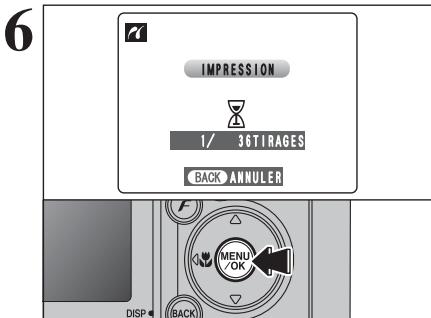
Appuyez sur la touche "MENU/OK" pour télécharger les données vers l'imprimante et démarrer l'impression du nombre de vues spécifiées. Pour terminer l'impression, appuyez sur la touche "BACK (DISP)". ④ Appuyez sur la touche "BACK (DISP)" pour annuler l'impression. Selon l'imprimante, l'impression peut ne pas être annulée immédiatement ou risque d'être interrompu en cours d'impression. Lorsque l'impression s'interrompt en cours, mettez brièvement l'appareil photo hors tension, puis de nouveau sous tension.
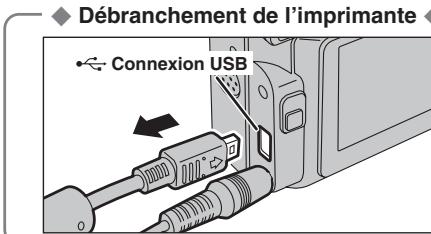
① Vérifiez si le message “ ” ne s'affiche pas sur l'écran de l'appareil photo. ② Mettez I'appareil photo hors tension. Debranchez le cable USB.
6.3.1 Branchement sur l'ordinateur
La section "Branchement sur l'ordinateur" explique comment brancher l'appareil photo sur votre ordinateur à l'aide du câble USB (fourni) et décrit les fonctions que vous pouvez utiliser lorsque l'appareil photo et l'ordinateur sont connectés.
Si l'alimentation est coupée pendant la transmission des données, les données ne peuvent pas être transmises correctement. Utilisez toujours l'adaptateur secteur pour brancher l'appareil photo sur un ordinateur.
La première fois que vous branchez l'appareil photo sur votre ordinateur liérez-vous à la section 5
Installez le logiciel en premier lieu.
Ne branche pas l'appareil photo sur l'ordinateur avant d'avoir installé la totalité du logiciel.
CD-ROM (Logiciel pour FinePix AX)

Fonction de lecteur de carte
Cette fonction fournit un moyen simple de lire des images à partir d'une carte xD-Picture Card et de sauvegarder des images sur une carte xD-Picture Card (P.87).

WEB fonction web-camera photo
Cette fonction vous permet de participer à des séances de vidéoconférence entre des ordinateurs branchés sur Internet.
La fonction WEB Caméra peut être utilisée uniquement avec Windows XP SP1. Windows Messenger 5.0 ou plus Microsoft est nécessaire pour utiliser la fonction WEB Camera.
Pour télécharger et utiliser ce SIG luc, veuillez vous reporter aux explications ci-dessous pour "Utilisation de Windows Messenger Video Chat". Veuillez le télécharger à partir du site Internet de Messenger.
Les images ne sont pas sorties vers le téléviseur. Lorsque Video Chat est utilisé avec la fonction WEB Camera, Windows XP SP1 est requis également pour le système d'exploitation de votre interlocuteur.
Passez entre "Web" et "WEB" dans l'écran PARAMETRES/SET-UP de l'appareil photo.

Branchement sur l'ordinateur
Branchez le connecteur de l'adaptateur secteur dans la prise "DC IN 3V" de l'appareil photo et branchez ensuite l'adaptateur lui-même dans une prise de courant. Allumez l'appareil photo en mode photographie (→P.12). Sélectionnez "WEB" dans réglage "MODE USB" dans le menu "PARAMETRE/SET-UP" (→P.69). Mettez l'appareil photo hors tension (→P.12). Mettez l'ordinateur sous tension. Utilisez le câble USB pour brancher l'appareil photo sur votre ordinateur. Allumez l'appareil photo en mode photographie (→P.12). Utilisation de Windows Messenger Video Chat, reportez-vous à "Comment utiliser FinePixViewer" dans le menu AIDE qui a été installé à partir du CD-ROM.

Vérifiez si le câble USB est branché correctement et est enfoncé.

"WEB CAM" apparait sur le moniteur LCD. - Fonction d'économie d'énergie et coupure sont désactivées pendant la connexion USB.
Déconnecter l'appareil
① Quittez toutes les applications (FinePixViewer, etc.) avant d'utiliser l'appareil photo. ② Mettez l'appareil photo hors tension (→P.12). ③ Débranchez le câble USB de l'appareil photo.
1 Réglez un appareil photo.
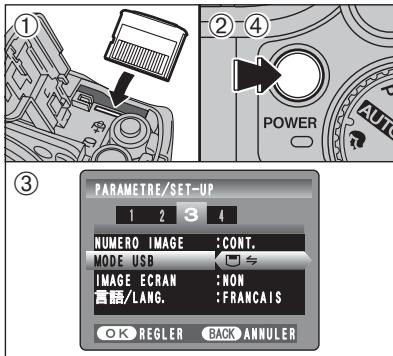
Insérez une carte xD-Picture Card dans l'appareil photo. Branchez le connecteur de l'adaptateur secteur dans la prise "DC IN 3V" de l'appareil photo et branchez ensuite l'adaptateur lui-même dans une prise de courant. ② Appuyez sur la touche “POWER” pour mettre l'appareil photo sous tension. ③ Sélectionnez "Σ" dans réglage "MODE USB" dans le menu "PARAMETRE/SET-UP" (P.69). ④ Appuyez sur la touche “POWER” pour mettre l'appareil photo hors tension.
2 Brancher un appareil photo sur un ordinateur.
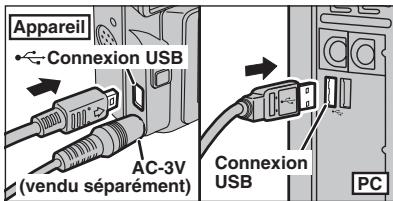
Mettez l'ordinateur sous tension. Branchez l'appareil photo sur l'ordinateur à l'aide du câble USB (fourni). Appuyez sur la touche “POWER” pour mettre l'appareil photo sous tension. Vérifiez si le câble USB (fourni) est branché correctement et est enfoncé.
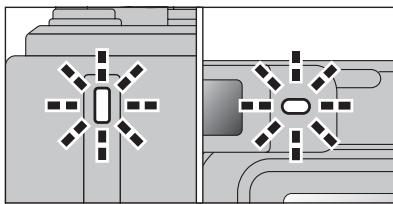
Lorsque l'appareil photo et l'ordinateur échangent des données, le témoin du retardateur clignote et le témoin du viseur clignotent alternativement en vert et en orange. - “APPAREIL” apparait sur le moniteur LCD. - Fonction d'économie d'énergie et coupure sont déactivées pendant la connexion USB. Avant de remplacer la carte xD-Picture Card, débranchez tous l'appareil photo de l'ordinateur. Reportez-vous P.89 pour les informations sur la procédure de débranchement. Ne débranchez pas le câble USB lorsqu'elle appareil photo est en communication avec l'ordinateur. Reportez-vous P.89 pour les informations sur la procédure de débranchement.
3 Régler un ordinateur.
Le CD-ROM Windows peut également être requis pendant l'installation. Dans ce cas, changez de CD-ROM comme l’indiquent les instructions à l’écran. - FinePixViewer démarre automatiquement et la fenêtre de la Wizard de sauvegarde des images apparait. Suivez les instructions indiquées à l’écran pour sauvegarder les images. Pour continuer sans sauvegarder les images, cliquez sur le bouton [Annuler].
- Écran pour Windows 98 SE

- Une icône "disque amovible" apparait et vous pouvez utiliser votre ordinateur pour transférer des fichiers vers et à partir de l'appareil photo.
Windows

Macintosh

untitled
Disque amovible
(F:)
Si les opérations ci-dessus ne se produisent pas, cela signifie que les programmes logiciels ou les pilotes nécessaires ne sont pas installés sur tout ordinateur. Reportez-vous à la brochure du Guide de démarrage rapide du calculateur et effectuez les procédures d'installation requises sur l'ordinateur. Rebranchez ensuite l'appareil photo à l'ordinateur.
Windows XP
Le message d'aide "Nouveau matériel détecté" apparait en bas à droite de l'écran. Ce message se ferme lorsqu'les réglages sont terminés et aucune intervention n'est nécessaire. Cette étape n'est pas nécessaire pour les connexions suivantes. Spécifiez les réglages dans la boîte de dialogue "Exécution automatique". - Lorsque FinePixViewer est inclus dans la liste des actions à effectuer Sélectionnez "Visualisation des images utilise FinePixViewer" et sélectionnez ensuite la case "Toujours effectuer l'action suivante". Cette case peut ne pas être représentée dans certains cas. Cliquez sur le bouton [OK] pour lancer FinePix. - Lorsque FinePixViewer n'est pas inclus dans la liste des actions à effectuer Sélectionnez "Ne rien faire" et sélectionnez ensuite la case "Toujours effectuer l'action suivante". Cette case peut ne pas être représentée dans certains cas. Cliquez sur le bouton [OK] et lancez manuellement FinePixViewer. Une nouvelle icône de disque amovible apparait dans la fenêtre "Poste de travail". FinePixViewer démarre automatiquement et la fenêtre de la Wizard de sauvegarde des images apparait. Suivez les instructions indiquées à l'écran pour sauvegarder les images à ce point. Pour continuer sans sauvegarder les images, cliquez sur le bouton [Annuler].
Lorsque vous branchez l'appareil photo la fois suivante, l'icône du lecteur de disque amovible et le nom changent et passent à l'icône et au nom "FinePix".
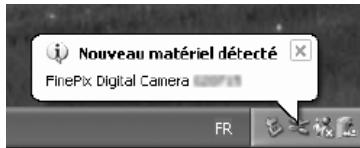
Passez à “UTILISATION DE FinePixViewer” en p.90.
6.3.2 Débranchement de l'appareil photo
Lorsque l'image a été sauvegardée, la fenêtre "Retirer Appareil/support" apparait (Assistant de Sauvegarde).
Pour débrancher l'appareil photo, cliquez sur le bouton [Retirer].
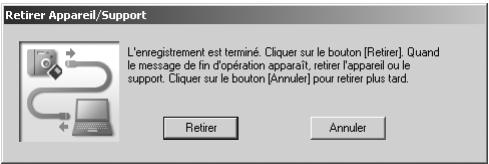
Lorsque l'image a été sauvegardée, la fenêtre “Retirer l'appareil photo/le média” apparait (Dialogue Sauvegarder).
Pour débrancher l'appareil photo, cliquez sur le bouton [OK].
L'enregistrement des images est terminé.
Voulez-vous retirer l'icône du support amovible du bureau?
Annuler

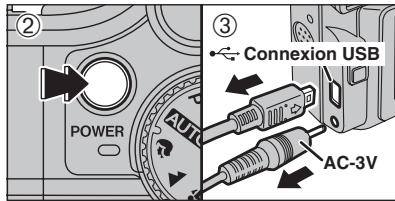
Lorsque le message "L'appareil photo peut maintenant être débranché en toute sécurité" apparait, cliquez sur le bouton [OK] et débranchez l'appareil photo. Appuyez sur la touche “POWER” pour mettre l'appareil photo hors tension. Débranchez le câble USB (fourni) de l'appareil photo.
6.4.1 Pour maîtriser finepixviewer
Pour toute information sur les fonctions de FinePixViewer, reportez-vous à “Comment utiliser FinePixViewer” dans le menu Aide pour les détails.
- Pour dire "Comment utiliser FinePixViewer"… Vous devez installer Acrobat Reader d'Adobe Systems. Reportez-vous P.78 pour les informations sur l'installation d'Acrobat Reader. Pour des informations plus détaillées sur l'utilisation d'Acrobat Reader, reportez-vous au menu "Aide" d'Acrobat Reader.
- Qu'est-ce qui est expliqué dans "Comment utiliser FinePixViewer"... "Comment utiliser FinePixViewer" comprend une large gamme de sujets, y compris le traitement par lots et la commande de tirages.
Exemple: pour regarder des diaporamas
Cliquez sur "Comment utiliser FinePixViewer" dans le menu Aide de FinePixViewer. Cliquez sur "Opérations de base" et cliquez ensuite sur "Opérations de base des diaporamas" dans le menu qui apparait. L'information dans "Opérations de base des diaporamas" apparait. Appuyez sur la touche << pour regarder la page précédente ou sur la touche >> pour regarder la page suivante.
6.4.2 Désinstallation du logiciel
Ne procédez à cette opération que lorsque vous n'avez plus besoin du logiciel installé ou si le logiciel n'est pas installé correctement.
Vérifiez si l'appareil photo n'est pas branché à l'ordinateur. Sortez de toutes les applications en cours d'utilisation. Ouvrez la fenêtre "Poste de travail", ouvrez le "Panneau de configuration" et cliquez deux fois sur "Ajout/Suppression de programmes".

Ajout/Suppression de programmes
④ La fenêtre "Propriétés de Ajout/Suppression de programmes" apparait. Sélectionnez le logiciel à désinstaller (FinePixViewer ou le pilote) et cliquez ensuite sur le bouton [Ajouter/Supprimer].
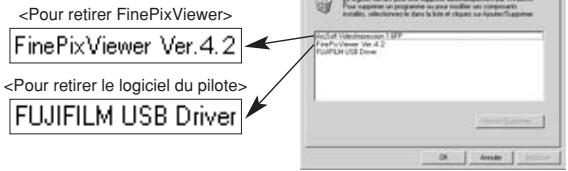
Lorsque le message de confirmation apparait, cliquez sur le bouton [OK]. Vérifiez votre sélection avec attention car la procédure ne peut plus être annulée une fois que vous avez cliqué sur le bouton [OK].
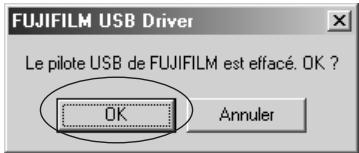
La déinstallation automatique commence.
Lorsque la déinstallation est terminée, cliquez sur le bouton [OK].
Désinstallation de exif launcher, finepixviewer
Lorsque vous avez quitté Exif Launcher dans “Paramètres Exif Launcher” dans le menu “Paramètres” de FinePixViewer, déplacez le fichier Exif Launcher du dossier “Rubriques de démarrage” dans le dossier Système dans la Corbeille. Sélectionnez ensuite “Videz la corbeille” dans le menu “Spécial”. Sortez de FinePixViewer et déplacez ensuite le dossier FinePixViewer installé dans la Corbeille. Cliquez ensuite sur "Vider la corbeille" dans le menu "Spécial".
Désinstallation de finepixviewer
Quittez FinePixViewer. Déplacez le dossier FinePixViewer installé dans la Corbeille et sélectionnez "Vider la corbeille" à partir du menu "Spécial".
Options pour extension du système
Vous pouvez utiliser le FinePix E500/FinePix E510 avec d'autres appareils FUJIFILM en option et agrandir ainsi votre système afin qu'il puisse vous servir pour un grand nombre d'utilisations.
Entrée/sortie de l'image vers l'ordinateur
Création de tirages
Sorties sonores et visuelles
Vue d'ensemble de la station d'accueil optionnelle
Pour une description détaillée de la station d'accueil et sur la manière de l'utiliser, reportez-vous au mode d'emploi fourni avec la station d'accueil.
Installation de la station d'accueil
Installez l'adaptateur de la station d'accueil pour FinePix E500/FinePix E510 inclus avec l'appareil photo dans la station d'accueil.
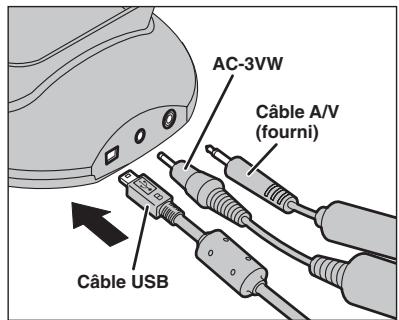
Branchez la AC-3VW, le câble A/V (fourni) ou le câble USB sur la station d'accueil.
- Chargement de la batterie rechargeable NH-10
Chargez l'appareil photo contenant une batterie rechargeable NH-10 dans la station d'accueil.
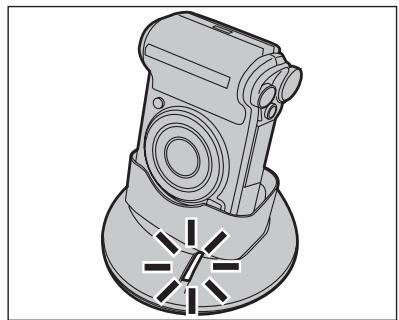
La charge commence lorsque vous mettez l'appareil photo dans la station d'accueil.
- Pour sortir l'appareil photo de la station d'accueil
Maintenez fermement la station d'accueil et sortez l'appareil photo.
Les images ne sont pas sorties vers le téléviseur en mode de prise d'images ou de tournée de film ou en mode WEB Caméra.
Guide des accessoires
Visitez le site Internet FUJIFILM pour les informations les plus récentes sur les accessoires d'appareil photo.
Adaptateur secteur ac-3v
Utilisez le AC-3V lorsque vous désirez prendre des vues ou tirez des images pendant des périodes prolongées ou lorsque le FinePix E500/FinePix E510 est connecté à un ordinateur personnel.
Ne branchez pas le AC-3V sur la station d'accueil pour charger les batteries de l'appareil photo.
- Les types de fiche varient selon les pays.
- Batteries rechargeables fujifilm 2hr-3uf
Le pack 2HR-3UF inclut 2 batteries nickel-métal hydrure (Ni-MH) de haute capacité - forme AA.

- Chargeur de batteries fujifilm avec batteries bk-nh/bk-nh2 (chargeur rapide)
Le BK-NH/BK-NH2 inclut le chargeur rapide de batteries BCH-NH/BCH-NH2 et deux batteries Ni-MH. Le chargeur BCH-NH/BCH-NH2 peut charger deux batteries Ni-MH en 120 minutes environ. 4 batteries Ni-MH peuvent être rechargées en même temps (220 V seulement).
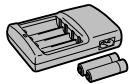
- Station d'accueil CP-FXA10
Si vous branchez l'alimentation secteur et un câble USB (fourni) sur cette station d'accueil, vous pouvez charger la batterie d'alimentation de l'appareil photo ou brancher l'appareil photo sur votre ordinateur simplement en plaçant l'appareil photo dans la station d'accueil. La batterie rechargeable NH-10 et l'adaptateur secteur AC-3VW sont fournis avec la Station d'accueil CP-FXA10. Les batteries Ni-MH en vente dans le commerce ne peuvent pas être chargées avec cette station d'accueil. Pour charger le pack NH-10, utiliser la station d'accueil avec l'adaptateur secteur AC-3VW (fourni avec la station d'accueil).
C'est une batterie d'alimentation qui utilise des batteries nickel-métal hydrique (Ni-MH). La NH-10 peut être chargée en utilisant l'appareil photo numérique FinePix E500/FinePix E510 et la station d'accueil CP-FXA10, ou l'adaptateur secteur AC-3VW. Procurez-vous cette batterie d'alimentation si vous avez besoin d'une batterie de rechange après avoir acheté la station d'accueil.

Sc-fxe01 etui spécial
Un étui spécial en cuir/nylon prévu pour protéger l'appareil photo contre la saleté, la poussière et les petits chocs pendant le transport.
- Convertisseur grand angle wl-fxe01
- Convertisseur téléobjectif TL-FXE01
Bague adaptatrice ar-fxe01
Voir p. 96, 97 pour les détails.
Lecteur de carte mémoire d'images dpc-r1
Le DPC-R1 vous permet de transférer rapidement et facilement des images dans les deux sens entre votre ordinateur et une carte de mémoire d'image (carte xD-Picture Card et carte SmartMedia). Le DPC-R1 utilise l'interface USB pour le transfert de fichier à grande vitesse.
- Windows 98/98 SE, Windows Me, Windows 2000 Professionnel, Windows XP Pro ou iMac, Mac OS 8.6 à 9.2.2, Mac OS X (10.1.2 à 10.2.2) et modèles qui supportent le standard USB.
- Compatible avec les cartes xD-Picture Card 16 Mo à 512 Mo, et les cartes SmartMedia 3,3V, 4 Mo à 128 Mo
Adaptateur de carte PC dpc-ad
Avec l'adaptateur de carte PC DPC-AD, vous pouvez adapter les cartes xD-Picture Card et SmartMediaTM (i. e., cartes vendues séparément) pour les rendre compatibles avec les cartes PC (Type II) conformes aux normes ATA.
DPC-AD: Compatible avec les cartes xD-Picture Card 16 Mo à 512 Mo, et les cartes SmartMedia 3,3V, 2 Mo à 128 Mo

Adaptateur de carte compactflash™ dpc-cf
Le chargement d'une carte xD-Picture Card dans cet adaptateur vous permet d'utiliser la carte comme une carte CompactFlash (Type I).
- Windows 95/98/98 SE/Me/2000 Professionnel/XP Mac OS 8.6 à 9.2/X (10.1.2 à 10.1.5)
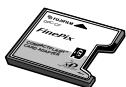
Lecteur USB de carte xD-Picture Card™ dpc-ud1
Un lecteur de carte compact pour les cartes xD-Picture Card. Vous n’avez qu’à brancher le lecteur dans le port USB pour pouvoir lire et écrire les données sur une carte xD-Picture Card (L’installation d’un pilote n’est pas requise, sauf pour Windows 98/98 SE).
- Compatible avec les cartes xD-Picture Card 16 Mo à 512 Mo
- Windows 98/98 SE/Me/2000 Professionnel/XP Mac OS 9.0 à 9.2/X (10.0.4 à 10.2.6)
Convertisseur grand angle wl-fxe01
Cet accessoire convertit la longueur focale de votre objectif de 0,76× (équivalent à un objectif grand angle de 21,3 mm) sans changer la valeur du diaphragme. Utilisez la bague adaptatrice AR-FXE01 (vendue séparément) lorsque l'objectif de conversion grand angle est monté sur l'objectif.
Grossissement
:0,76×
Configuration de l'objet : 3 objectifs en 3 groupes
Plage de prise de vues : environ 0,6 m à l'infini
Dimensions
: 64,5 mm × 34 mm (L)
Poids
: Environ 95 g
Accessoires
: Bouchons d'objectif (avant et arrière), étui d'objectif
Le WL-FXE01 ne doit être utilisé que pour les photos en grand angle dans lesquelles l'effet de distorsion ne se produit pas. L'utilisation de l'objet avec le réglage téléobjectif augmente la distorsion. Utilisez le moniteur LCD pour ajuster la composition de la prise de vue en attachant le convertisseur grand angle. Le champ visible par le viseur ne correspond pas au champ réellement photographié. Le convertisseur grand angle et le flash intégré ne peuvent pas être utilisés ensemble. Lorsque le convertisseur grand angle est utilisé, il y a une possibilité d'apparition d'images fantômes* sur les photos prises face au soleil ou sous une lumière très intense.
Ce risque peut être diminué ou éliminé en cadrant l'image de façon à ce que les sources de lumière intense, comme le soleil, soient le plus possible en dehors de l'image.
Qu'est-ce que les images fantômes?
Les images fantômes sont un effet pendant lequel une lumière intense brillant directement dans l'objet provoque des réflexions aléatoires dans l'objet qui apparaissent sous forme de cercles ou d'anneaux de lumière en différents points par rapport à la source de lumière d'origine.
Convertisseur téléobjectif tl-fxe01
Cet accessoire augmente la longueur focale de votre objectif de 1,94 × (équivalent à un objectif téléobjectif de 177 mm) sans changer la valeur du diaphragme. Utilisez la bague adaptatrice AR-FXE01 (vendue séparément) lorsque l'objet est convertisseur téléobjectif est monté sur l'objectif.
Grossissement : 1,94x
Configuration de l'objet : 3 objectifs en 2 groupes
Plage de prise de vues : environ 1,2 m à l'infini
Dimensions : 46mm× 51mm (L)
Poids : Environ 64 g
Accessoires : Bouchons d'objectif (avant et arrière), Etui d'objectif
Le TL-FXE01 ne doit être utilisé que pour les photos en téléobjectif dans lesquelles l'effet d'éclipse ne se produit pas. Cet effet d'éclipse se produit avec des réglages en grand angle. Utilisez le moniteur LCD pour ajuster la composition de la prise de vue en attachant l'objet de convertisseur télobjectif. Le champ visible par le viseur ne correspond pas au champ réellement photographié. Le flash intégré ne peut pas être utilisé avec le convertisseur téléobjectif.
Bague adaptatrice ar-fxe01
Utilisez la bague adaptatrice lorsque l'objet de conversion et les filtres commerciaux sont montés sur l'objet.
Filtres compatibles : Filtres commerciaux de 43 mm de diamètre
Dimensions : 046 mm × 25 mm (L)
Poids : Environ 11 g
N'utilisez pas plus d'un filtre à la fois.
Mise en place du convertisseur d'objet
1 delahoqa d'objet Volet de bague
Maintenez la touche de libération de la bague adaptatrice et appliquez votre doigt au relief pour retirer le volet de bague.
Conservez le volet de bague dans un endroit sec après l'avoir retiré.
Réglez l'indicateur de la bague adaptatrice sur la position de la touche de libération de la bague adaptatrice. Fixez la bague adaptatrice en la visant dans la direction de la flèche jusqu'à ce qu'il s'arrête.
Montez l'objet de conversion ou les filtres commerciaux sur la bague adaptatrice.
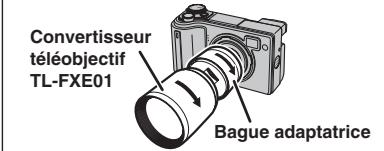
Bague adaptatrice
Utilisation correcte de l'ordinateur
Veuillez tirer ces informations ainsi que "Notes pour la sécurité" (P.111) pour vous assurer d'utiliser correctement l'appareil.
Endroits à éviter
Ne rangez pas ou n'utilisez pas l'appareil dans les endroits suivants : Sous la pluie ou dans des endroits très humides, sales ou poussiéreux - Directement au soleil ou dans des endroits soumis à des augmentations de température extrêmes, tels que dans une voiture fermée l'été - Endroits extrêmement froids - Endroits soumis à de fortes vibrations - Endroits affectés par la fumée ou la vapeur - Endroits soumis à des champs magnétiques forts (comme des endroits près de moteurs, transformateurs ou aimants) - En contact pendant de longs moments avec des produits chimiques, tels que des pesticides - En contact côté de produits en caoutchouc ou en vinyle
Endommagé par l'eau ou le sable
Le FinePix E500/FinePix E510 est sensible à l'eau et au sable. Lorsque vous êtes à la plage ou à proximité d'un plan d'eau, assurez-vous de ne pas exposer l'appareil photo à l'eau ni au sable. Veillez également à ne pas poser l'appareil photo sur une surface mouillée.
Endommagé par la condensation
Si vous déplacez subitement votre appareil d'un endroit froid à un endroit chaud, des gouttes d'eau (condensation) peuvent se former à l'intérieur de l'appareil ou sur l'objet. Dans ce cas, mettez l'appareil hors tension et attendez une heures avant de
L'utiliser. La condensation peut aussi se former sur la carte xD-Picture Card. Dans ce cas, retirez la carte xD-Picture Card et attendez un moment.
Lorsque l'appareil n'est pas utilisé pendant une longue période
Si vous avez l'intention de ne pas utiliser cet appareil pendant une longue période, retirez les piles et la carte xD-Picture Card.
Nettoyage de votre appareil
Utilisez une brosse souflante pour éliminer la poussiere sur l'objet, le moniter LCD ou sur le viseur et essuyez ensuite doucement avec un chiffon doux et sec. S'il reste de la poussiere, appliquez une petite quantité de détergent liquide pour objectif sur un morceau de papier de nettoyage des objectifs FUJIFLM et essuyez doucement. - Ne grattez pas l'objetif, le moniteur LCD ou le viseur. - Nettoyez le boitier de l'appareil avec un chiffon sec qui ne peluche pas. N'utilise pas de substances volatiles tels que des dissolvants, de la benzine ou de l'insecticide, car ils peuvent réagir au contact du boitier de l'apparil et le déformer ou endommager sa finition.
Pendant un voyage à l'étranger
Ne mettez pas l'appareil avec vos bagages à enregistrer. Les bagages sont parfois manipulés brutalement dans les aéroports et si votre appareil recevait un choc violent, il pourrait être endommagé internièrement sans qu'aucun dégât ne soit visible.
Piles / batteries utilisables
- Dans l'appareil photo, utilisez des piles alcalines ou nickel-metal hydride de format AA et la batterie rechargeable NH-10.
N'utilisez pas de batteries au manganèse, au nickel-cadmium de format AA avec votre FinePix E500/FinePix E510 car la chaleur produite par les batteries risque d'endommager l'appareil photo ou de provoquer des erreurs de fonctionnement. La durée de fonctionnement des piles alcalines (la durée pendant laquelle elles fournissent de l'énergie) diffère selon les marques et la vie des piles que vous achetez peut être plus courte que celle des piles alcalines fournies avec l'appareil photo.
Notes sur les piles / batteries
Les piles/batteries peuvent fuir, chauffer, s'enflammer ou exploser si elles ne sont pas utilisées correctement. Observez toujours les précautions indiquées ci-dessous. - Ne chauffez pas les piles/batteries et ne les jetez pas dans un feu. - Ne transportez pas et ne rangez pas les piles/batteries avec des objets métalliques comme des colliers ou des épingles. - N'exposez pas les piles/batteries à l'eau fraîche ou à l'eau salée et faites particulièrement attention à ce que les bornes soient bien sèches. - Ne tentez pas de démonter ou modifier les piles/batteries.
- Ne tentez pas de retirer ou de couper le boîtier externe des piles/batteries.
- Ne laissez pas tomber les piles/batteries, ne les heurtez pas et ne les soumettez pas à des chocs violents.
- N'utilise pas de piles/batteries qui fuient, qui sont déformées, décolorées ou qui présentent une anomalie évidente.
- Ne rangez pas les piles/batteries dans des endroits très chauds ou humides.
- Laissez les piles/batteries hors de la portée des nouveau-nés et des enfants en bas âge. Lors de la mise en place des piles/batteries dans l'appareil photo, assurez-vous que les polarités des piles/batteries ( et ) correspondent à celles indiquées sur l'appareil photo.
- N'utilise pas les piles/batteries neuves et les piles/batteries usagées ensemble. N'utilise pas les piles/batteries chargées et les piles/batteries déchargées ensemble.
- N'utilisez pas de piles/batteries de marques ou de types différents ensemble.
- Si vous n'avez pas l'intention d'utiliser l'appareil photo pendant une période prolongée, retirez les piles/batteries de l'appareil (notez que si l'appareil photo reste sans les piles/batteries, les réglages de la date et de l'heure sont effacés).
- Les piles/batteries sont chaudes immédiatement après utilisation. Avant de désterminer les piles/batteries, mettez l'appareil photo hors tension et attendez qu'elles refroidissent. Dans les endroits froids (à des températures de +10°C ou moins), les performances des piles/
Les batteries diminuent et la durée pendant laquelle elles peuvent être utilisées est considérablement réduite. Par temps froid, mettez les piles dans votre poche ou dans un endroit similaire pour les chauffer avant de les charger dans l'appareil photo.
- La saleté, comme des traces de doigts sur les bornes de la pile/batterie, peut réduire considérablement le nombre de prises de vues disponibles. Essuyez soigneusement les bornes de les piles/batteries avec un chiffon sec avant de charger.
Si les piles/batteries doivent des fuites de liquide, essuyez soignement le logement des piles/batteries et mettez des piles/batteries neuves en place. Si du fluide de pile/batterie entre en contact avec vos mains ou vos vêtements, rincez abondamment à l'eau. Notez que le fluide de pile/batterie peut provoquer une perte de la vue s'il entre en contact avec les yeux. Dans ce cas, ne vous frottez pas les yeux. Rincez le liquide à l'eau claire et consultez un médecin.
Mise au rebut des batteries
Débarrassez-vous des batteries en respectant les réglements locaux en vigueur concernant les déchets.
Utilisation correcte des batteries ni-mh de format AA et de la batterie rechargeable nh-10
- En tant que source d'alimentation pour les appareils photo numériques çons, car elles permettent entre autres de prendre plus de photos avec l'appareil. Toutefois, il faut prendre garde à la manière dont les batteries Ni-MH sont utilisées afin de préserver leurs performances initiales.
- Les batteries Ni-MH qui restent rangées sans être utilisées pendant des périodes prolongées risquent d'être “désactivées”. La charge ré “effet mémoire”.
Les batteries Ni-MH qui sont “désactivées” ou affectées par l’effet mémoire ont pour problème de ne plus pouvoir fournir de l’énergie que pendant une courte période après avoir été chargées. Pour éviter ce problème, déchargez et rechargez-les plusieurs fois en utilisant la fonction “Décharge des batteries rechargeables” de l’appareil photo. En répétant plusieurs fois ce cycle, la réduction provisoire des performances provoquée par l’effet mémoire ou la “désactivation” peut être corrigée et les batteries peuvent retrouver leurs niveaux de performance d’origine.
La déactivation et l'effet mémoire sont spécifiques aux batteries Ni-MH et ne sont pas en fait des défauts de ces batteries.
Reportez-vous P.100 pour la procédure de "Décharge des batteries rechargeables".
N'utilisez pas la fonction "décharge des batteries rechargeables" lorsque des piles alcalines sont utilisées.
- Pour charger des batteries Ni-MH, utilisez le Chargeur Rapide (en option). Reportez-vous aux instructions fournies avec le chargeur pour vous assurer d'utiliser correctement cet appareil.
- N'utilisez pas le chargeur de batteries pour la
recharge de batteries autres que celles spécifiées pour l'utilisation avec le chargeur.
- Notez que les batteries sont chaudes après avoir été chargées.
- En raison de la manière dont l'appareil photo est construit, une petite quantité de courant est utilisée même lorsque l'appareil est mis hors tension. Notez en particulier que de laisser les batteries Ni-MH et la batterie rechargeable NH-10 dans l'appareil photo pendant une période prolongée recharge excessivement les batteries et risque de les rendre inutilisables même après la recharge.
- Les batteries Ni-MH et la batterie rechargeable NH-10 se déchargent d'elles-mêmes lorsqu'elles ne sont pas utilisées, et la durée pendant laquelle elles peuvent être utilisées peut être raccourcie en résultat.
- La batterie d'alimentation rechargeable NH-10 peut être chargée en plaçant l'appareil photo dans la PictureCradle CP-FXA10 (vendues séparation).
- Les batteries Ni-MH ne peuvent pas être chargées en utilisant ensemble l'appareil photo et la station d'accueil.
- Les batteries Ni-MH se détériorent rapidement si elles sont trop déchargées (en déchargeant par exemple les batteries par le flash). Utilisez la fonction de “Décharge des batteries rechargeables” de l'appareil photo pour décharger les batteries.
- Les batteries Ni-MH ont une durée de service limite. Si une batterie ne peut être utilisée que pendant une courte période même après des cycles répétés de décharge-charge, elle peut avoir atteint la fin de sa durée de vie.
Adaptateur secteur
Utilisez toujours l'adaptateur secteur AC-3V (vendu séparément) ou l'adaptateur secteur AC-3VW (vendu séparément avec la station d'accueil). L'utilisation d'un autre adaptateur secteur que le AC-3V/AC-3VW risque d'endommager votre appareil photo numérique.
L'adaptateur AC-3V ne peut pas être utilisé pour charger la batterie d'alimentation rechargeable NH-10. - Cet adaptateur secteur est uniquement prévu pour être utilisé à l'intérieur. Brancher enficker le cordon d'alimentation dans la borne d'entrée c. c. de l'appareil photo numérique FUJIFILM. - Couper l'alimentation à l'appareil photo numérique FUJIFILM avant de débrancher le cordon de la prise d'entrée de l'appareil numérique FUJIFILM. Pour le débrancher, saisir la fiche et le sortir de la prise (ne pas le débrancher en tirant sur le cordon). - Ne pas utiliser cet adaptateur secteur avec tout autre appareil que l'appareil spécifique. L'adaptateur secteur deviendra chaud au toucher lors de son utilisation, mais ceci est normal. - Ne pas démonter l'adaptateur secteur. Ceci risque d'être dangereux. - Ne pas utiliser l'adaptateur dans un endroit où règne une température et une humidité élevées. - Ne pas faire tomber l'adaptateur ni le soumettre à des chocs importants. - Il est possible que l'adaptateur émette un bruit de renonnement, mais ceci est normal. - Si l'adaptateur est utilisé à proximité d'une radio, il risque de provoquer de l'électricité statique, de sorte qu'il est recommandé de faire marcher la radio à distance.
La fonction de "décharge des batteries rechargeables" ne doit pas être utilisée avec les piles alcalines car elle vidange complètement la charge de la pile.
Utilisez la fonction de “Décharge des batteries rechargeables” dans les situations suivantes :
- Lorsque les batteries ne peuvent être utilisées que pendant une courte période après avoir été normalement chargées.
- Lorsque les batteries n’ont pas été utilisées pendant une période prolongée Lorsque vous achetez des batteries Ni-MH neuves
N'utilisez pas la fonction de "Décharge des batteries rechargeables" lorsque l'appareil photo est placé dans la station d'accueil ou lorsque l'utilisation de l'adaptateur secteur. Dans ces situations, les batteries Ni-MH ne seront pas déchargées en raison de l'alimentation externe.
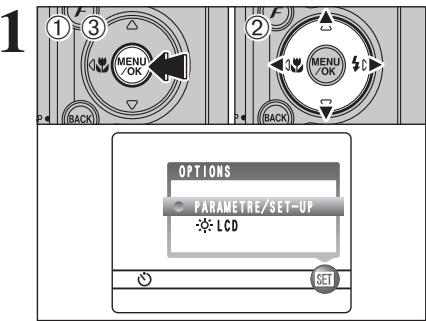
① Appuyez sur la touche "MENU/OK". ② Appuyez sur “<” ou “▶” pour sélectionner “SET” OPTIONS et appuyez ensuite sur “▲” ou “▼” pour sélectionner “PARAMETRE/SET-UP”. ③ Appuyez sur la touche "MENU/OK".
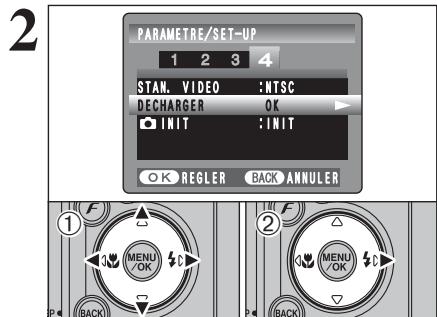
Retirez l'appareil photo de la station d'accueil lors de la décharge des batteries. N'utilisez pas la procédure de décharge des batteries rechargeables avec des piles alcalines.
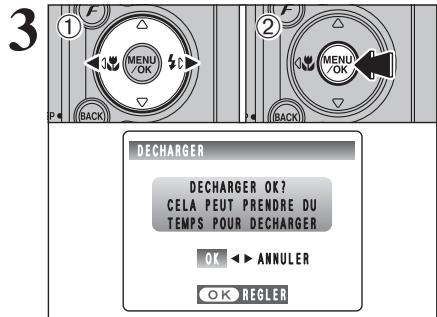
① Appuyez sur “ ” ou “ ” pour spécifique l'option 4 et appuyez sur “ ” ou “ ” pour sélectionner "DECHARGER". ② Appuyez sur “▶”.
① Appuyez sur “<” ou “>” pour sélectionner “OK”. ② Appuyez sur la touche "MENU/OK". L'écran change et la décharge commence. Lorsque l'indicateur de niveau des batteries clignote en rouge et que la décharge prend fin, l'appareil photo se met hors tension. Pour annuler la décharge, appuyez sur la touche "BACK (DISP)".
Carte mémoire d'image
- Cette carte mémoire d'image est un nouveau support d'enregistrement d'image (Carte xD-Picture Card) développée pour les appareils numériques. La carte mémoire d'image comprend une mémoire à semiconducteurs (mémoire flash de type NAND) qui enregistre les données d'images numériques. Le procédé d'enregistrement est effectué électriquement et permet d'effacer les données d'images existantes et de réenregistrer de nouvelles données.
- Lorsque vous utilisez une carte mémoire neuve, ou une carte mémoire qui a été initialisée sur un PC, n’oubliez pas d’initialiser cette carte (formatage/initialisation) sur votre appareil numérique avant de l’utiliser.
Protection des données
- Les données risquent d'être perdues ou détruites dans les situations suivantes. Notez que FUJIFILM ne pourrait en aucun cas être tenu pour responsable en cas de perte ou de destruction des données.
- Si la carte est retirée ou l'appareil photo mis hors tension pendant l'accès à la carte (pendant l'enregistrement, l'effacement, l'initialisation et la lecture).
- Si l'utilisateur ou un tiers n'utilise pas la carte correctement.
- Pour votre sécurité, faites un double des données importantes sur un autre support (disque magnétro-optique, CD-R, disque dur ou autre).
Manipulation des cartes xd-picture card
- Conservez les cartes xD-Picture Card hors de la portée des petits enfants. Pour le rangement des cartes xD-Picture Card, assurez-vous de les mettre dans un endroit hors de la portée des petits enfants pour éviter qu’une carte soit avalée accidentellement. Une carte xD-Picture Card peut provoquer une suffocation si elle est avalée accidentellement. Si un enfant avale une carte xD-Picture Card, consultez immédiatement un médecin. Lorsque vous introduisez la carte xD-Picture Card dans l’appareil photo, maintenez-la bien droite pour l’enfoncer à l’intérieur.
- Ne pas plier la carte xD-Picture Card ou la soumettre à des choses violentes.
- Ne pas utiliser la carte xD-Picture Card dans un endroit où règne une température et une humidité élevées. Nettoyez la carte xD-Picture Card avec un chiffon sec si elle est sale. Lorsqu’elles sont rangées ou transportées, les cartes xD-Picture Card doivent être conservées dans leur étui spécial ou leur étui de transport.
- Les cartes xD-Picture Card peuvent être utilisées pendant une période prolongée mais peuvent eventuellement perdre leurs capacités de sauvegarde et de lecture des données. Dans ce cas, utilisez une carte xD-Picture Card neuve.
- Ne retirees jamais la carte xD-Picture Card et ne mettez pas l'appareil photo hors tension pendant l'enregistrement ou l'effacement de données (formatage de la carte xD-Picture Card) car cécil risque d'emdommager la carte xD-Picture Card.
- Utilisez toutes les cartes xD-Picture Card avec le FinePix E500/FinePix E510.
La qualité de l'appareil photo ne peut pas être garantie lorsqu'autres cartes que celles fabriquées par FUJIFILM sont utilisées.
La carte xD-Picture Card peut être chaude lorsqu'elle est retirée de l'appareil photo après des séances prolongées de prises de vues ou de lecture d'images. Ceci est normal. - Ne fixez pas d'étiquettes sur la carte xD-Picture Card.
L'étiquette risque de se décoller et de provoquer une erreur de fonctionnement lorsque la carte est introduite ou retirée.
Utilisation d'une carte xd-picture card avec un ordinateur
- Si vous voulez prendre des images en employant une carte xD-Picture Card qui a été utilisée dans un ordinateur, formatez la carte xD-Picture Card dans votre appareil.
- Lorsque vous formatez une carte xD-Picture Card, un répertoire (dossier) est créé. Les données d'images sont alors enregistrées dans ce répertoire.
- Ne pas modifier ou supprimer les noms des répertoires (dossiers) ou des fichiers de la carte xD-Picture Card à partir de l'ordinateur car vous risquez de rendre impossible l'utilisation de la carte xD-Picture Card avec l'appareil photo.
- Utilisez toujours l'article pour effacer les données d'image sur une carte xD-Picture Card. Pour monter les images, copiez les données sur le disque dur de l'ordinateur et puis montez les données copiées.
- Ne copiez pas d'autres fichiers que ceux qui ont pris des vues par l'appareil photo.
Fiche technique
| Type de produit | Carte mémmoire d'image pour appareils photo numérique (Carte xD-Picture Card) |
| Mémoire | Mémoire flash type NAND |
| Conditions de fonctionnement | Température comprise entre 0°C et +40°C; Humidité 80% maxi. (sans condensation) |
| Dimensions | 25 mm × 20 mm × 2,2 mm (L × H × P) |
| Avertissement affchéé | Explication | Remède |
| (S'allume en rouge)(Clignotant en rouge) | Les piles/batteries de l'appareil photo sont faibles ou complètement déchargées. | Chargez des piles/batteries neuves ou entièrement chargesés. |
| ! | Il y a une forte probabilité de bouge de l'appareil car la vitesse d'obturation est lente. | Utilisez la photographie au flash. Toutefois, un trépied doit être utilisé pour certaines scènes et certains modes. |
| AF! | La fonction AF (autofocus) ne fonctionne pas efficacement. | Si l'image est trop souvent, prenez la vue à une distance d'environ 2 m du sujeit. Utilisez le verrouillage AF pour prendre la vue. |
| ERREUR MISEAU POINT | Erreur ou défaut de fonctionnement de l'appareil photo. | Mettez de nouveau l'appareil photo hors tension, en faisant attention à ne pas toucher l'objet. Mettez l'appareil photo hors tension puis de nouveau sous tension. Si le message apparait toujours, prenez contact libre revendeur FUJIFILM. |
| ERREUR ZOOM | ||
| Affichage de l'ouverture/ vitesse d'obturation (S'allume en rouge) | La photo est en dehors de la plage de fonctionnement de AE. | Vous pouze prénde la photo, mais l'exposition ne sera pas correcte. |
| PAS DE CARTE | Pas de carte xD-Picture Card insérée. | Insérez une carte xD-Picture Card. |
| CARTE NON INITIALISEE | • La carte xD-Picture Card n'est pas formattée. • La zone de contact de la carte xD-Picture Card est sale. • Panne de l'appareil photo. | • Formatez la carte xD-Picture Card dans l'appareil photo. • Essuyez la partie de contact de la carte xD-Picture Card avec un chiffon doux et sec. Il peut être nécessaire de formater la carte xD-Picture Card. Si le message apparait toujours, remplacez la carte xD-Picture Card. • Prenez contact avec votre revendeur FUJIFILM. |
| ERREUR CARTE | • La zone de contact de la carte xD-Picture Card est sale. • La carte xD-Picture Card est endommagée. • Le format de la carte xD-Picture Card est incorrect. • Panne d'appareil photo. | • Essuyez la partie de contact de la carte xD-Picture Card avec un chiffon doux et sec. Il peut être nécessaire de formater la carte xD-Picture Card. Si le message apparait toujours, remplacez la carte xD-Picture Card. • Prenez contact avec votre revendeur FUJIFILM. |
| CARTE PLEINE | La carte xD-Picture Card est complètement pleine. | Effacez certaines des photos ou utilisez une nouvelle carte xD-Picture Card ayant un grand espace libre. |
| ERREUR | • Le fichier d'annotation vocale est défectueux. • Panne d'appareil photo. | • Impossible de procéder à la lecture d'annotation vocale. • Prenez contact avec votre revendeur FUJIFILM. |
| IMAGE NO, PLEIN | Le nombre d'image a atteint 999-9999. | 1 Insérez une carte xD-Picture Card formatée dans l'appareil photo. 2 Sélectionnez "RAZ." comme réglage de NUMERO IMAGE dans le menu PARAMETRE/SET-UP. 3 Commencez à prendre des vues (le numéro d'image commence à partir de "100-0001". 4 Sélectionnez "CONT." comme réglage de NUMERO IMAGE dans le menu PARAMETRE/SET-UP. |
| ERREUR ECRITURE | • Les données n ont pu être enregistrées en raison d'une erreur de carte xD-Picture Card ou d'une erreur de connexion entre la carte xD-Picture Card et l'apparil photo. • L'image ne peut pas être enregistrée car elle est trop grande par rapport à l'espace disponible sur la carte xD-Picture Card. | • Insérez de nouveau la carte xD-Picture Card ou mettez l'apparil photo hors tension, puis de nouveau sous tension. Si le message apparait always, prenez contact avec votre revendeur FUJIFILM. • Utilisez une nouvelle carte xD-Picture Card. |
| Avertissement affchéé | Explication | Remède |
| ERREUR DE L'LECTURE | ·L'image lu n'a pas été enregistré correctement. ·La zone de contact de la carte xD-Picture Card est sale. ·Panne de l'appareil photo. ·Une tentative a été effectué pour procéder à la lecture d'une réserve qui n'a pas été enregistrée avec cet apparéil photo. | ·Impossible de dire les images. ·Essuyez la partie de contact de la carte xD-Picture Card avec un chiffon doux et sec. Il peut être nécessaire de formater la carte xD-Picture Card. Si le message apparait toujours, remplacez la carte xD-Picture Card. ·Prenez contact avec votre revendeur FUJIFILM. ·Impossible de dire les fichiers sonores. |
| IMAGE PROTEGEE | ·Un fichier protégé a été effacé. ·Une tentative a été effectué pour ajouter une annotation vocale aux images protégées. | ·Les fichiers protégés ne peuvent pas être effacés. Retireze la protection. ·Les images protégés ne peuvent pas être ajoutées des annotations vocales. |
| ERREUR FICHIER DPOF | Les tirages peuvent être spécifique pour 999 photos avec les réglages DPOF. | Le nombre maximum d/images pour lesquelles des tirages peuvent être spécifiés sur la même carte xD-Picture Card est de 999. Copiez sur une autre carte xD-Picture Card les images pour lesquelles vous désírez commander des tirages et spécifique ensuite les réglages DPOF. |
| IMPOSSIBLE AJUSTER | Une tentative a été faite pour découper une image 0,3 M. | Les images ne peuvent pas être découpés. |
| IMPOSSIBLE AJUSTER | ·Une tentative a été faite pour découper une image prise avec un autre apparéil photo que le FinePix E500/FinePix E510. ·L'image est endommagée. | Les images ne peuvent pas être découpés. |
| IMPO. REGLER DPOF | Une tentative a été effectué pour spécifique des réglages DPOF pour une image qui n'est pas acceptée par DPOF. | L'impression DPOF ne peut pas être utilisée avec ce format d'image. |
| ERREUR COMMUNICATION | L' apparéil photo n'est pas branché sur l'ordinateur ou l'imprimante. | ·Vérifiez si le cable USB est branché correctement. ·Vérifiez si l'imprimante sous et hors tension. |
| ERREUR IMPRIMPANTE | Affché pour PictBridge. | ·Vérifiez si l'imprimante n'est pas à court de papier ou d'encre. ·Mettez brièvement l'imprimante et remètte-le ensuite sous tension. ·Reportez-vous aux modes d'emploi fourni avec l'imprimante. |
| ERREUR IMPRIMPANTE REPRENDRE? | Affché pour PictBridge. | Vérifiez si l'imprimante ne manque pas de papier ou d'encre. L'impression redémarre automatiquement lorsque l'erreur est rectifiée. Si le message d'erreur apparait encore après la vérification, appuyez sur la touche "MENU/OK" pour redémarrer l'impression. |
| NE PEUT ETRE IMPRIME | Affché pour PictBridge. | ·Reportez-vous au mode d'emloyau pour l'imprimante utilisée et vérifie si l'imprimante accepte le format d'image JFIF-JPEG ou Exif-JPEG. Sinon, l'imprimante ne peut pas imprimer l'image. ·Les images provenant de video ne peuvent pas être imprimées. ·Les données d'image ont-elles été photographiées avec FinePix E500/FinePix E510? You risquez de ne pas pouvoir dire certaines images enregistrées sur d'autres apparéils photo. |
| IMPRESSION | Affché pour PictBridge. | Ce message apparait lorsque l'impression est effectué avec une imprimante FUJIFILM acceptant PictBridge. Reportez-vous au mode d'emloyé de l'imprimante pour les détails. |
| Guide de dépannage | Causes possibles | Solutions |
| Pas d'alimentation. | • Les piles/batteries ont été déchargées. • Les piles/batteries sont chargées à l'envers. • Le couvercle du compartment piles n'est pas fermé correctement. • La prise de l'adaptateur secteur est sortie de la prise murale secteur. | • Chargez des piles/batteries neuves ou entièrement charges. • Chargez les piles/batteries dans laonne direction. • Fermez correctement le couvercle du compartment piles. • Rebranche l'adaptateur secteur dans la prise murale. |
| Coupure d'alimentation pendant le fonctionnement. | Les piles/batteries sont déchargées. | Chargez des piles/batteries neuves ou entièrement charges. |
| Les piles se déchargent rapidement. | • Vous utilisez l'appareil photo dans des conditions extrémentement froides. • Les bornes sont sales. • Les batteries ne sont plus rechargeables. • Les piles rechargesable (si elles sont utilisées) sont désactivées, ou la capacité de la pile a diminué en raison de l'effet de mémoire. | • Mettez les piles/batteries dans voitrpe ou dans un endroit chaud pour le réchauffer et puis chargez-les dans l'apparéil juste avant de prendre une vue. • Essuyez les bornes de la pile/batterie avec un chiffon sec et propre. • Chargez des piles/batteries neuves ou entièrement charges. • Utilisez la fonction de décharge de la pile rechargeable afin de redonnier aux piles rechargesable leur capacité complète. |
| En appuyant sur le déclencheur, aucune photographie n'est prise. | • Pas de carte xD-Picture Card insérée. • La carte xD-Picture Card est complètement pleine. • La carte xD-Picture Card n'est pas formatée. • La zone de contact de la carte xD-Picture Card est sale. • La carte xD-Picture Card est endommagée. • La fonction de coupure automatique a mis l'appareil photo hors tension. • Les piles/batteries sont déchargées. | • Insérez une carte xD-Picture Card. • Insérez une nouvelle carte xD-Picture Card ou effacez certaines images indésirées. • Formatez la carte xD-Picture Card avec l'apparéil photo. • Essuyez la partie de contact de la carte xD-Picture Card avec un chiffon et doux sec. • Insérez une carte xD-Picture Card neuve. • Mettez l'appareil photo en marche (sous tension). • Chargez des piles/batteries neuves ou entièrement charges. |
| Impossible d'utiliser le flash pour prendre des photos. | • Vous avez appuyé sur le déclencheur pendant que le flash se recyclait. • Le flash n'est pas sorti. • La molette de modes est régler sur “▲” paysage. | • Attende que le flash ait fin de se charger avant d'appuyer sur le déclencheur. • Sortez le flash. • Changez le mode photographie. |
| Les réglages du flash sont limités et ne peuvent pas être sélectionnées. | La molette de modes est régler sur “▲”, “▲” ou “▲”. | Les réglages du flash sont limités car les réglages de l'appareil photo sont effectuels sur mesure pour la scène à photographier. Changez le mode de photographie pour obtenir une plus large gamme de réglages du flash. |
| L'image est souvent même lorsque j'utilise le flash. | • Le sujet est trop éloigné. • Voitre doigt gène le flash/detecteur de commande de flash. | • Déplacez-vous pour être dans la plage effective du flash avant de prendre la vue. • Maintenez correctement l'apparéil photo. |
| L'image est floue. | • L'objectif est sale. • Le sujet photographié était trop nombre. • Vous avez photographié un paysage avec le mode macro sélectionné. • Vous avez pris une photo en gros plan sans sélectionner le mode macro. • Vous tentez de prendre la photo d'un suje qui ne convient pas à la mise au point automatique. | • Nettoyez l'objet. • Essayez de vous tener à environ 2 m de votre suje pour prendre la vue. • Annulez le mode macro. • Sélectionnez le mode macro. • Utilisez le verrouillage AF/AE pour prendre la vue. |
| Il y a des taches sur l'image. | La photo a été prise avec une vitesse d'obturation lente (exposition longue) dans un environment à haute température. | Ceci est une caractéristique des CCD et n'indique pas un défaut de fonctionnement de l'apparéil photo. |
| Guide de dépannage | Causes possibles | Solutions |
| Impossibè de formater la carte xD-Picture Card. | La zone de contact de la carte xD-Picture Card est sale. | Essuyez la partie de contact de la carte xD-Picture Card avec un chiffon doux et sec. |
| L'effacement de vues n'efface pas la vue. | Certaines vues sont. | Déprotégéz la vue en utilisant l'appareil photo sur lequel la protection a été tout d'abord appliquée. |
| La fonction EFFACE TOUTES n'efface pas toutes les vues. | ||
| Les écrans ne sont pas affichés en français. | Une langueue autre que le français est sélectionnée pour le réglage "言语/LANG." dans le menu "PARAMETRE/SET-UP" (P.P.70). | 1 Appuyez sur la touche "MENU/OK" pour afficher le menu.2 Appuyez sur "←" ou "▶" pour sélectionner "||" et appuyez ensuite sur "▲" ou "▼" pour sélectionner "PARAMETRE/SET-UP". L'écran PARAMETRE/SET-UP apparait sur le moniteur LCD.3 Appuyez sur "←" ou "▶" pour spécifique l'option 3 et appuyez ensuite "▲" ou "▼" pour sélectionner "言语/LANG."4 Appuyez plusieurs fois sur "←" ou "▶" pour sélectionner "FRANCAIS".5 Appuyez sur la touche "MENU/OK". |
| L'appareil photo n'émet certain son. | • Le volume de l'appareil photo est réglié trop bas.• Le microphone a été bloqué pendant la prise de vues ou l'enregistrement.• Le haut-parleur est recouvert par chaque chose pendant la lecture. | • Réglez le volume.• Veillez à ne pas bloquer le microphone pendant la prise de vues ou l'enregistrement.• Assurez-vous de ne pas recouvrir le haut-parleur. |
| Il n'y a pas d'images sur le télévisuer. | • L'appareil photo n'est pas correctement branché au télévisuer.• "TV" est sélectionnée comme entrée de télévisuer.• Le réglage de sortie videoe est incorrect. | • Branchez correctement l'appareil photo et le télévisuer.• Réglez l'entrée du télévisuer sur "VIDEO".• Changez le réglage sur "NTSC" ou "PAL" (P.P.70). |
| L'image télévisée est en noir et blanc. | Le réglage de sortie videoe is incorrect. | Changez le réglage sur "NTSC" ou "PAL" (P.P.70). |
| Lorsque l'appareil photo est branché sur un ordinateur, l'écran d'image apparait sur le moniteur LCD de l'appareil photo. | • Le cable USB (fourni) n'est pas correctement branché sur l'ordinateur ou l'appareil photo.• Le PC n'est pas sous tension. | • Installéz correctement l'appareil photo et le cable USB (fourni) avec profilé de suppression du bruit.• Mettez le PC sous tension. |
| L'appareil photo ne fonctionne plus correctement. | L'appareil photo a rencontres un problème imprévu. | Retirez brièvement les piles/batteries et débranchez l'adaptateur secteur. Rechargez ensuite les piles/batteries ou rebranchez l'adaptateur secteur et tentez de nouveau l'opération. |
| Ne peut pas imprimer avec PictBridge. | "←" n'est pas sélectionnée comme mode USB dans le menu PARAMETRE/SET-UP. | Sélectionné "←" comme mode USB dans le menu PARAMETRE/SET-UP. |
| L'appareil photo est branché sur l'ordinateur lorsque le mode "→" esté spécifiée. | Procedez aux étapes 1 à 3 ensuite pour retier l'appareil photo de l'ordinateur. • Windows1 L'assistant "Nouveau matériel détecté" (ou "l'Assistant Scanner et apparemil photo") apparait. Si l'assistant n'apparait pas, passes à l'étape 3.2 Cliquez sur le bouton [Annuler].3 Débranchez l'apparemil photo de l'ordinateur. Macintosh1 La fenêtre pour localiser le pilote apparait. Si la fenêtre n'apparait pas, passes à l'étape 3.2 Cliquez sur le bouton [Annuler].3 Débranchez l'apparemil photo du Macintosh. |
Fiche technique (FinePix E500)
System
| Modèle | Appareil photo numérique FinePix E500 |
| Nombre de pixels efficaces | 4,1 millions pixels |
| Capteur | Capteur CCD pixels carrés de 1/2,5 pouce Nombre total de pixels : 4,23 millions |
| Nombre de pixels enregistrés | Images : 2304 × 1728 pixels/1600 × 1200 pixels/1280 × 960 pixels/ 640 × 480 pixels (4M/2M/1M/8M) Vidente : 320 × 240 pixels (10 vues par seconde avec son monaural) 160 × 120 pixels (10 vues par seconde avec son monaural) |
| Média d'enregistrement | Carte xD-Picture Card (16/32/64/128/256/512 Mo) |
| Format d'enregistrement | Images : JPEG (Exif Ver. 2.2) * Conformé à “Design rule for Camera File system” compatible DPOF Vidente : Format AVI, Motion format JPEG |
| Objectif | Objectif zoom 3,2 × Fujon, F2,9-F5,5 |
| Ouverture | F2,9-F8/F5,5-F8 (selectionnée automatiquement) |
| Longueur focale | f = 4,7 mm à 15,1 mm (Equivalent à 28 mm à 91 mm sur un apparéil photo 35 mm) |
| Plage de mise au point | Normal : 60 cm à l'infini environ Macro : 6,7 cm à 80 cm environ Super macro : 2,6 cm à 15 cm environ |
| Obturator électronique | A vitesse variable, 2 sec. à 1/2000 sec. (combiné avec le déclencheur mécanique) |
| Mise au point | Type à contraste TTL, Autofocus, Manuel |
| Sensibilité | AUTO : AUTO (équivalent à 80-320 ISO, varient selon des conditions) /80/100/200/400 /▲/▲/▲/▲/P/S/A/M : Equivalent à 80/100/200/400 ISO |
| Photométrie | Mesure en 64 zones TTL Multi, Centrale |
| Commande d'exposition | AE programmée (AUTO, P, ⋅, ⋅, ⋅), AE priorité à l'obturation, AE priorité à l'ouverture, exposition manuelle |
| Compensation de l'exposition | -2 EV à +2 EV par incréements de 1/3 EV (en mode Manuel) |
| Balance des blancs | AUTO (AUTO, ⋅, ⋅, ⋅) 7 positions peuvent être sélectionnées en mode Manuel (P, S, A, M) |
| Viseur | Optique, à image réelle Couverture Environ 80% |
| Moniteur LCD | 2,0 pouce, Rapport hauter/largeur : 4:3; TFT en polysiliciumasse température 154.000 pixels, couverture 96% |
| Flash type | Flash auto avec détecteur de commande d'éclair Commande de flash : Grand angle : 0,6 m à 4,1 m environ (0,3 m à 0,8 m environ: Macro) Téléobjectif environ 0,6 m à 2,0 m environ Modes de flash : Mode flash auto, Réduction des yeux rouges, Flashforcé, Flash Débrayé, Synchronisation lente, Réduction des Yeux Rouges + Synchronisation Lente |
| Retardateur | 10 sec. |
Bornes d'entrée/sortie
| Prise sortie Audio/Viséo (A/V OUT) | Prise de 2,5 mm de dia. |
| Connexion USB | Pour le transfert de fichier vers un ordinateur et le branchement sur la station d'accueil (optionnelle) |
| Prise d'entrée CC | Prise pour l'adaptateur secteur AC-3V spécifique (vendue séparation) Branchement de l'adaptateur secteur AC-3VW fourni avec la station d'accueil (vendue séparation) |
Alimentation électrique
Utilisez l'une des alimentations suivantes :
- 2 piles alcalines de format AA.
- Batterie rechargeable NH-10 (vendue séparation)
- 2 batteries Ni-MH (Nickel-Métal Hydrure) de format AA (vendues séparément)
- AC-3VW (et Station d'accueil CP-FXA10, vendues séparément)
- Adaptateur secteur AC-3V (vendu séparément)
Guide sur le nombre de prises de vues disponibles pour le fonctionnement avec les piles
| Type batteries | Moniteur LCD allumé |
| Piles alcalines | 100 Vues environ |
| Batterie rechargeable NH-10 | 220 Vues environ |
| Batteries Ni-MH 2300 mAh | 290 Vues environ |
| Conditions d'utilisation | Température de travail: 0°C à +40°C, humidité plus ou moins 80% (sans condensation) |
| Dimensions hors tout (L/H/P) | 101 mm × 60,5 mm × 32,6 mm (sans les accessoires et les pièces) |
| Poids de l'appareil | Environ 176 g (sans comprendre les accessoires, les piles ni la carte xD-Picture Card) |
| Poids pour la photographie | Environ 225 g (piles et carte xD-Picture Card comprises) |
| Accessoires | Voir P.7 |
| Accessoires optionnels | Voir P.94 |
Nombre standard de prises de vues disponibles/durée d'enregistrement par une carte xd-picture card
Le nombre de vues disponibles, la durée d'enregistrement ou le format de fichier varie légèrement selon les sujets photographiés. Notez également que la différence entre le nombre de vues standard et le nombre réel de vues est plus importante avec les cartes xd-Picture Card de plus grandes capacités.
| Qualité | 4M F | 4M N | 2M | 1M | 8M | Vidente 820 | Vidente 160 |
| Nombre de pixels enregistrés | 2304 × 1728 | 1600 × 1200 | 1280 × 960 | 640 × 480 | 320 × 240 | 160 × 120 | |
| Volume des Données Images | 2,0 Mo | 1,0 Mo | 620 Ko | 460 Ko | 130 Ko | - | - |
| DPC-16 (16 Mo) | 7 | 15 | 25 | 33 | 122 | Environ 94 sec. | Environ 288 sec. |
| DPC-32 (32 Mo) | 15 | 31 | 50 | 68 | 247 | Environ 189 sec. | Environ 9,7 min. |
| DPC-64 (64 Mo) | 32 | 64 | 101 | 137 | 497 | Environ 6,3 min. | Environ 19,4 min. |
| DPC-128 (128 Mo) | 64 | 128 | 204 | 275 | 997 | Environ 12,7 min. | Environ 39,0 min. |
| DPC-256 (256 Mo) | 129 | 257 | 409 | 550 | 1997 | Environ 25,5 min. | Environ 78,1 min. |
| DPC-512 (512 Mo) | 259 | 515 | 818 | 1101 | 3993 | Environ 51,0 min. | Environ 156,3 min. |
- Sous réserve de modifications sans préavis. FUJIFILM n'acceptera aucune responsabilité à la suite de dégâts eventuels provenant d'erreurs dans ce MODE D'EMPLOI.
- Le moniteur LCD de votre appareil numérique est fabriqué à partir d'une technologie de pointe de haute précision. Malgré tout, des petits points brillants et des couleurs anormales (notamment autour des textes) peuvent apparaître sur le moniteur. Ce sont des caractéristiques d'affichage normales et non pas l'indication d'un défaut du moniteur. Ces imperfections n'apparaissent pas sur l'image enregistrée.
- L'erreur de fonctionnement peut être due à de fortes interférences radio (comme par exemple des champs électriques, de l'électricité statique, du bruit en ligne, etc.) dans l'appareil photo numérique. * En raison de la nature des objectifs, les bords des images peuvent apparaitre déformés. Ceci est normal.
Fiche technique (FinePix E510)
System
| Modèle | Appareil photo numérique FinePix E510 |
| Nombre de pixels efficaces | 5,2 millions pixels |
| Capteur | Capteur CCD pixels carrés de 1/2,5 pouce Nombre total de pixels : 5,36 millions |
| Nombre de pixels enregistrés | Images : 2592 × 1944 pixels/2048 × 1536 pixels/1600 × 1200 pixels/ 640 × 480 pixels (SM/SM/2M/SM) Vidente : 320 × 240 pixels (10 vues par seconde avec son monaural) 160 × 120 pixels (10 vues par seconde avec son monaural) |
| Média d'enregistrement | Carte xD-Picture Card (16/32/64/128/256/512 Mo) |
| Format d'enregistrement | Images : JPEG (Exif Ver. 2.2) * Conformé à “Design rule for Camera File system” compatible DPOF Vidente : Format AVI, Motion format JPEG |
| Objectif | Objectif zoom 3,2 × Fujon, F2,9-F5,5 |
| Ouverture | F2,9-F8/F5,5-F8 (selectionnée automatiquement) |
| Longueur focale | f = 4,7 mm à 15,1 mm (Equivalent à 28 mm à 91 mm sur un apparéil photo 35 mm) |
| Plage de mise au point | Normal : 60 cm à l'infini environ Macro : 6,7 cm à 80 cm environ Super macro : 2,6 cm à 15 cm environ |
| Obturator électronique | A vitesse variable, 2 sec. à 1/2000 sec. (combiné avec le déclencheur mécanique) |
| Mise au point | Type à contraste TTL, Autofocus, Manuel |
| Sensibilité | AUTO : AUTO (équivalent à 80-320 ISO, varient selon des conditions) /80/100/200/400 /▲/▲/▲/▲/P/S/A/M : Equivalent à 80/100/200/400 ISO |
| Photométrie | Mesure en 64 zones TTL Multi, Centrale |
| Commande d'exposition | AE programmée (AUTO, P, ⋅, ⋅, ⋅), AE priorité à l'obturation, AE priorité à l'ouverture, exposition manuelle |
| Compensation de l'exposition | -2 EV à +2 EV par incréements de 1/3 EV (en mode Manuel) |
| Balance des blancs | AUTO (AUTO, ⋅, ⋅, ⋅) 7 positions peuvent être sélectionnées en mode Manuel (P, S, A, M) |
| Viseur | Optique, à image réelle Couverture Environ 80% |
| Moniteur LCD | 2,0 pouce, Rapport hauter/largeur : 4:3; TFT en polysiliciumasse température 154.000 pixels, couverture 96% |
| Flash type | Flash auto avec détecteur de commande d'éclair Commande de flash : Grand angle : 0,6 m à 4,1 m environ (0,3 m à 0,8 m environ: Macro) Téléobjectif environ 0,6 m à 2,0 m environ Modes de flash : Mode flash auto, Réduction des yeux rouges, Flashforcé, Flash Débrayé, Synchronisation lente, Réduction des Yeux Rouges + Synchronisation Lente |
| Retardateur | 10 sec. |
Bornes d'entrée/sortie
| Prise sortie Audio/Viséo (A/V OUT) | Prise de 2,5 mm de dia. |
| Connexion USB | Pour le transfert de fichier vers un ordinateur et le branchement sur la station d'accueil (optionnelle) |
| Prise d'entrée CC | Prise pour l'adaptateur secteur AC-3V spécifique (vendue séparation) Branchement de l'adaptateur secteur AC-3VW fourni avec la station d'accueil (vendue séparation) |
Alimentation électrique
Utilisez l'une des alimentations suivantes :
- 2 piles alcalines de format AA.
- Batterie rechargeable NH-10 (vendue séparation)
- 2 batteries Ni-MH (Nickel-Métal Hydrure) de format AA (vendues séparément)
- AC-3VW (et Station d'accueil CP-FXA10, vendues séparément)
- Adaptateur secteur AC-3V (vendu séparément)
Guide sur le nombre de prises de vues disponibles pour le fonctionnement avec les piles
| Type batteries | Moniteur LCD allumé |
| Piles alcalines | 100 Vues environ |
| Batterie rechargeable NH-10 | 220 Vues environ |
| Batteries Ni-MH 2300 mAh | 290 Vues environ |
| Conditions d'utilisation | Température de travail: 0°C à +40°C, humidité plus ou moins 80% (sans condensation) |
| Dimensions hors tout (L/H/P) | 101 mm × 60,5 mm × 32,6 mm (sans les accessoires et les pièces) |
| Poids de l'appareil | Environ 176 g (sans comprendre les accessoires, les piles ni la carte xD-Picture Card) |
| Poids pour la photographie | Environ 225 g (piles et carte xD-Picture Card comprises) |
| Accessoires | Voir P.7 |
| Accessoires optionnels | Voir P.94 |
Nombre standard de prises de vues disponibles/durée d'enregistrement par une carte xd-picture card
Le nombre de vues disponibles, la durée d'enregistrement ou le format de fichier varie légèrement selon les sujets photographiés. Notez également que la différence entre le nombre de vues standard et le nombre réel de vues est plus importante avec les cartes xd-Picture Card de plus grandes capacités.
| Qualité | SM F | SM N | SM | 2M | 8M | Vidente 820 | Vidente 160 |
| Nombre de pixels enregistrés | 2592 × 1944 | 2048 × 1536 | 1600 × 1200 | 640 × 480 | 320 × 240 | 160 × 120 | |
| Volume des Données Images | 2,5 Mo | 1,2 Mo | 780 Ko | 620 Ko | 130 Ko | - | - |
| DPC-16 (16 Mo) | 6 | 12 | 19 | 25 | 122 | Environ 94 sec. | Environ 288 sec. |
| DPC-32 (32 Mo) | 12 | 25 | 40 | 50 | 247 | Environ 189 sec. | Environ 9,7 min. |
| DPC-64 (64 Mo) | 25 | 50 | 81 | 101 | 497 | Environ 6,3 min. | Environ 19,4 min. |
| DPC-128 (128 Mo) | 51 | 102 | 162 | 204 | 997 | Environ 12,7 min. | Environ 39,0 min. |
| DPC-256 (256 Mo) | 102 | 204 | 325 | 409 | 1997 | Environ 25,5 min. | Environ 78,1 min. |
| DPC-512 (512 Mo) | 205 | 409 | 651 | 818 | 3993 | Environ 51,0 min. | Environ 156,3 min. |
- Sous réserve de modifications sans préavis. FUJIFILM n'acceptera aucune responsabilité à la suite de dégâts eventuels provenant d'erreurs dans ce MODE D'EMPLOI.
- Le moniteur LCD de votre appareil numérique est fabriqué à partir d'une technologie de pointe de haute précision. Malgré tout, des petits points brillants et des couleurs anormales (notamment autour des textes) peuvent apparaître sur le moniteur. Ce sont des caractéristiques d'affichage normales et non pas l'indication d'un défaut du moniteur. Ces imperfections n'apparaissent pas sur l'image enregistrée.
- L'erreur de fonctionnement peut être due à de fortes interférences radio (comme par exemple des champs électriques, de l'électricité statique, du bruit en ligne, etc.) dans l'appareil photo numérique. * En raison de la nature des objectifs, les bords des images peuvent apparaître déformés. Ceci est normal.
Balance des blancs
Quel que soit le type de lumière, l'œil humain s'adapte de façon à ce qu'un objet blanc soit toujours blanc. D'autre part, les appareils tels que les appareils photo numériques considèrent un sujet blanc comme étant blanc en ajustant la balance qui convient à la couleur de la matière ambiant environnant le sujet. Ce réglage s'appelle faire concorder la balance des blancs.
Batteries désactivées
Lorsqu’une batterie Ni-MH reste rangée et inutilisée pendant une période prolongée, le niveau des substances qui entravent le flux du courant dans les batteries risque d’augmenter et de produire ainsi des batteries "dormantes". Des batteries dans cet état sont appelées désactivées.
Étant donné que le flux du courant est entravé dans des batteries Ni-MH désactivées, le niveau de performance d'origine des batteries ne peut pas être obtenu.
Carte PC
Un nom générique pour les cartes qui répondent au standard de cartes PC.
Digital Print Order Format (Format de commande de tirage numérique).
DPOF est un format utilisé pour l'enregistrement des informations sur un support de stockage (carte de mémoire d'image, etc.) qui vous permet de désigner quelques vues prises avec un appareil photo numérique sont à tirer et combien de tirages sont à effectuer pour chaque vue.
Effet mémoire
Si une batterie Ni-MH est chargée de manière répétée sans avoir été tout d'abord entièrement déchargée, ses performances risquent de baisser au-dessous du niveau d'origine. Ceci est appelé "effet mémoire".
EV (il)
Un chiffre pour indiquer l'exposition. EV (IL) est déterminé par la luminosité du sujet et la sensibilité (vitesse) du film ou CCD. Le chiffre est plus important pour les sujets bien éclairés et plus petit pour les sujets sombres. Lorsque la luminosité du sujet change, l'appareil photo numérique maintient à un niveau constant la quantité de lumière atteignant le CCD en réglant l'ouverture et la vitesse d'obturation.
Format JPEG
Joint Photographic Experts Group (Groupe d'experts en photographie).
Un format de fichier utilisé pour la compression et la sauvegarde des images en couleur. Plus le taux de compression est élevé, plus la perte de qualité de l'image décompressée (récupérée) est importante.
Marbrures
Phénomène spécifique aux CCD dans lequel des rayures blanches apparaissent sur l'image lorsqu'une source lumineuse intense, comme le soleil ou une réflexion de la lumière solaire, se trouve dans l'écran de photographie.
Format de mouvement JPEG
Un type de format de fichier AVI (Sonore Video Interleave: Sonore-video entrelacé) quiTRAITE les images et le son comme fichier unique. Les images dans le fichier sont enregistrées dans le format JPEG. La motion JPEG peut être lue par QuickTime 3.0 ou plus.
Norme des cartes PC
Une norme des cartes PC déterminée par PCMCIA.
Association Internationale des Cartes mémoire pour Ordinateurs Personnels (U.S.A.).
Taux d'images (VPS)
Le taux d'images fait reference au nombre d'images (vues) qui sont photographées ou lues par seconde. Lorsque 10 vues sont photographées en continu avec des intervalles d'une seconde par exemple, le taux d'images est exprime par 10 vps.
A titre indicatif, les images télévisées sont affichées à 30 vps (NTSC).
Format standard utilisé sur les systèmes Windows pour conserver les données audio. Les fichiers WAVE ont "WAV" pour extension de fichier et les données peuvent être conservées en format compressé ou non compressé. Cet appareil photo utilise l'enregistrement PCM.
Les fichiers WAVE peuvent être lus sur un ordinateur personnel à l'aide des logiciels suivants :
Windows : Media Player
Macintosh : QuickTime Player
*QuickTime 3.0 ou version ultérieure

Le format Exif Print est un nouveau format révisé pour appareils photo numérique, contenant une grande variété d'informations de tournage fin de procurer une impression optimale.
Notes pour la sécurité
Pour garantir une utilisation correcte de votre appareil FinePix E500/FinePix E510 correctement. Veuillez tout d'abord lire attentivement ces notes pour la sécurité et votre mode d'emploi. - Après avoir lu ces notes pour la sécurité, rangez-les dans un endroit sûr.
Les icônes illustrées, ci-dessous, sont utilisées dans ce document pour indiquer le degré de gravité des blessures ou dommages qui peuvent se produire si vous n'observez pas les informations individuelles par l'icône et si, en conséquence, vous utilisez ce produit de manière incorrecte.
| ▲ AVERTISSEMENT | Cette icône indique que le fait de ne pas observer les informations mentionnées peut entraîner la mort ou des blessures graves. |
| ▲ ATTENTION | Cette icône indique que le fait de ne pas observer les informations mentionnées peut entraîner des blessures ou endommager le matériel. |
Les icônes illustrées, ci-dessous, sont utilisées pour indiquer la nature des informations que vous devez observer.

Les icônes triangulaires vous indiquent que ces informations nécessitent leur attention ("Important").

Les icônes circulaires barrées en diagonale vous informent que l'action indiquée est interdite ("Interdite").

Les cercles pleins vous informant que l'action doit être réalisée ("Requis").

Avertissement
En cas de problème, mettez l'appareil photo hors tension, retirez les piles, déconnectez et débranchez l'adaptateur secteur.
Si vous continuez à utiliser cet appareil quand il émet de la fumée, une odeur inhabituelle ou dans d'autres conditions anormales, un incendie ou une décharge électrique peuvent se produire. - Prenez contact avec tout revendeur FUJIFILM.

Débranchement de la prise murale.
Ne laissez pas de l'eau ou des objets pénétrer dans l'appareil.
Si de l'eau ou des objets pénètrent à l'intérieur de l'appareil, mettez l'appareil hors tension, retirez les piles, déconnectez et débranchez l'adaptateur secteur.
Si vous continuez à utiliser cet appareil quand il émet de la fumée, une odeur inhabituelle ou dans d'autres conditions anormales, un incendie ou une décharge électrique peuvent se produire.
- Prenez contact avec tout revendeur FUJIFILM.
N'utilisez pas l'appareil dans une salle de bain ou une douche.
Un incendie ou une décharge électrique peuvent se produire.


Ne l'utilise pas dans une salle de bain ou une douche.
N'essayez jamais de modifier ou de démonter l'appareil.
(N'ouvrez jamais son boîtier) N'utilisez jamais l'appareil après qu'il soit tombé ou lorsque son boîtier est endommagé.
Un incendie ou une décharge électrique peuvent se produire.
- Prenez contact avec tout revendeur FUJIFILM.
Ne modifiez pas, ne chauffez pas, ne tordez pas et ne tirez pas indûment sur le cordon de connexion et ne placez pas d'objets lourds dessus.
Ceci risque d'endommager le cordon et de provoquer un incendie ou une électrocution.
Si le cordon est endommagé, contactez votre revendeur FUJIFILM.
Ne placez pas cet appareil sur un plan instable.
L'appareil pourrait tomber ou se renverser et provoquer des blessures.


Avertissement
N'essayez jamais de prendre des vues quand vous bougez.
N'utilisez pas cet appareil pendant que vous marchez, que vous conduisez une voiture ou un deux-roues.
Vous pourriez tomber ou être impliqué dans un accident de la circulation.

Pendant les orages, ne touchez aucune pièce métallique de l'appareil numérique.
Vous pourriez être électrocuté par le courant induit par une décharge de foudre.

N'utilisez pas de batteries/piles autres que celles préconisées.
Respectez leur polarité + et - lorsque vous les chargez.

Ne faites pas chauffer les batteries/piles, ne les modifiez pas et n'essayez pas de les démonter. Ne faites pas tomber les batteries/piles et ne les soumettez pas à des chocs.
N'essayez pas de recharger les batteries au lithium ou piles alcalines.
Ne rangez pas les batteries/piles avec des produits métalliques.
N'utilisez que les chargeurs spécifiques pour charger les batteries.
N'importe laquelle de ces actions peut faire exposer les batteries/piles ou les faire fuir et provoquer un incendie ou une blessure en résultat.

Utilisez seulement les batteries/ piles ou l'adaptateur secteur préconisés pour une utilisation avec cet appareil.
N'utilise pas de tensions autres que la tension d'alimentation électrique indiquée.
L'utilisation d'autres sources d'alimentation peut provoquer un incendie.

Des blessures ou la perte de la vue peuvent survenir en cas de fuite des batteries/piles et de déténnration de leur fluide dans les yeux ou d'entrée en contact avec la peau ou les vêtements. Rincez immédiatement la partie touchée à l'eau claire et consultez un médecin.

Avertissement
N'utilisez pas le chargeur pour charger d'autres batteries que celles spécifiées ici.
Le chargeur est conçu pour les batteries rechargeables spéciales HR-3UF ou Ni-MH. L'utilisation du chargeur pour la recharge de batteries ordinaires ou d'autres types de batteries rechargeables peut provoquer une fuite de liquide, une surchauffe, ou une explosion des batteries.

Après la mise au rebut ou le rangement des batteries/piles, recouvre les bornes des batteries/piles avec du ruban isolant.
L'entrée en contact avec d'autres objets métalliques ou d'autres batteries/piles peut provoquer la mise feu ou l'explosion des batteries.

Conserve les cartes xD-Picture Card hors de la portée des petits enfants.
Les cartes xd-Picture Card sont petites et elles risquent d’être avalées par les enfants en bas âge. Veillez à ranger ces cartes hors de la portée des petits enfants. Si un enfant venait à avaler une carte xd-Picture Card, faites immédiatement appel à un médecin.


Attention
N'utilisez pas cet appareil dans des endroits sérieusement affectés par des vapeurs d'essence, la vapeur, l'humidité et la poussière.
Un incendie ou une décharge électrique peuvent se produire.

Ne laissez pas cet appareil dans des endroits soumis à une température élevée.
Ne laissez pas cet appareil dans un véhicule fermé ou au soleil.
Un incendie peut se produire.

Conservez hors de la portée des enfants.
Ce produit peut provoquer des blessures s'il est laissé dans les mains d'un enfant.

Ne placez pas d'objet lourd sur l'appareil.
L'objet lourd pourrait se renverser ou tomber et entraîner des blessures.

Ne déplacez pas l'appareil numérique pendant que l'adaptateur secteur est encore raccordé.
Ne tirez pas sur le cordon de connexion pour débrancher l'adaptateur secteur.
Vous pourriez endommager le cordon d'alimentation ou les câbles et provoquer un incendie ou une décharge électrique.

N'utilise pas l'adaptateur secteur lorsque la fiche est endommagée ou lorsque la fiche n'est pas branchée bien à fond dans la prise.
Ceci risque de provoquer un incendie ou une électrocution.

Ne couvrez jamais l'appareil numérique et l'adaptateur secteur avec une couverture ou un chiffon et ne les enroulez pas dedans.
La chaleur s'accumulerait et pourrait déformer le boîtier ou provoquer un incendie.

Lorsque vous nettoyez l'appareil photo ou lorsque vous prévoyez de ne pas l'utiliser pendant une période prolongée, retirez les batteries/piles, déconnectez et débranchez l'adaptateur secteur.
Sinon, vous pourriez provoquer un incendie ou une décharge électrique.

Lorsque le chargement prend fin, débranchez le chargeur de la prise d'alimentation.
Il y a risque d'incendie si le chargeur reste branché dans la prise d'alimentation.

Attention
Utiliser un flash d'une manière trop rapprochée des yeux d'une personne peut affecter temporairement sa vue.
Faire particulièrement attention lors de prises de vues de bébés et de jeunes enfants.

Lorsque la carte xD-Picture Card est retirée, elle risque de glisser complètement en dehors de la fente. Utilisez cette fente pour éviter que la carte ne s'échappe avant de la retirer.

Demandez régulièrement un test et le nettoyage interne de votre appareil.
L'accumulation de la poussière dans cet appareil peut provoquer un incendie ou une décharge électrique.
- Prenez contact tous les 2 ans avec votre revendeur FUJIFILM pour lui confier le nettoyage interne.
Veuillez noter que ce service n'est pas gratuit.

