ZiK 2.0 BLANC - Casque audio PARROT - Notice d'utilisation et mode d'emploi gratuit
Retrouvez gratuitement la notice de l'appareil ZiK 2.0 BLANC PARROT au format PDF.


| Type de produit | Casque audio sans fil Bluetooth à réduction de bruit active |
| Marque | PARROT |
| Modèle | ZiK 2.0 BLANC |
| Couleur | Blanc |
| Dimensions (H x L x P) | Environ 190 x 160 x 80 mm |
| Poids | Environ 325 g |
| Alimentation | Batterie lithium-ion rechargeable via câble micro-USB |
| Autonomie | Environ 8 heures (avec réduction de bruit active) |
| Connectivité | Bluetooth |
| Réduction de bruit active | Oui, avec mode Street (amplification des sons environnants) |
| Fonctions audio | Égaliseur 5 bandes, effet Parrot Concert Hall (spatialisation) |
| Application mobile | Parrot Zik 2.0 (iOS et Android) |
| Capteur de présence | Oui, détection pour mise en veille automatique |
| Annonce vocale | Oui, choix de la langue (français, anglais, etc.) |
| Presets audio | Création, partage, téléchargement de presets personnalisés |
| Accessoires fournis | Câble micro-USB, câble audio jack 3,5 mm |
| Entretien et nettoyage | Nettoyer avec un chiffon doux et sec. Éviter les produits chimiques. |
| Sécurité | Utiliser à un volume raisonnable pour prévenir les dommages auditifs. |
| Pièces détachées | Coussins d'oreille et câbles disponibles sur le site Parrot |
| Réparabilité | Service après-vente Parrot |
| Garantie | 2 ans |
FOIRE AUX QUESTIONS - ZiK 2.0 BLANC PARROT
Questions des utilisateurs sur ZiK 2.0 BLANC PARROT
0 question sur cet appareil. Repondez a celles que vous connaissez ou posez la votre.
Poser une nouvelle question sur cet appareil
Téléchargez la notice de votre Casque audio au format PDF gratuitement ! Retrouvez votre notice ZiK 2.0 BLANC - PARROT et reprennez votre appareil électronique en main. Sur cette page sont publiés tous les documents nécessaires à l'utilisation de votre appareil ZiK 2.0 BLANC de la marque PARROT.
MODE D'EMPLOI ZiK 2.0 BLANC PARROT
Première utilisation. 4
Télécharger l'application 4
Connecter le casque en Bluetooth. 4
Écran principal. 5
Créer un compte utilisé 6
Réglages audio 7
Contrôle du bruit. 7
Egaliseur. 7
Effet Parrot Concert Hall 8
Presets 9
Créer un préréglage. 9
Télécharger un préréglage. 12
Appliquer un préréglage. 12
Modifier / supprimer un préréglage. 12
Réglages du casque 13
Informations. 13
Première utilisation
Note : Pour une meilleure lisibilité, l'iPhone®, l'iPad®, l'iPod® (iOS 7 minimum) et les autres téléphones ou tablettes compatibles seront désignés par le terme «smartphone» dans ce manuel.
Télécharger l'application
Connectez-vous sur l'App Store™ ou sur Google Play™ et téléchargez l'application gratuite "Parrot Zik 2.0".
Connecter le casque en bluetooth
Avant d'utiliser le Parrot Zik 2.0 avec votre smartphone Bluetooth®, vous devez appairer les deux appareils. Lorsque les deux appareils se seront détectés mutuellement, il ne sera plus nécessaire de procéder à cette opération.
- Depuis votre smartphone Bluetooth, lance une recherche de périhériques Bluetooth.
- Sélectionnez « Parrot Zika 2.0 »
- Entrez « 0000 » sur votre smartphone si celui-ci vous y invite.
Une fois votre smartphone appairé avec le Parrot Zik 2.0, la connexion entre les 2 appareils sera automatique à chaque allumage du Parrot Zik 2.0. Il n'est pas possible de connecter simultanément plusieurs appareils au Parrot Zik 2.0.
Note : Vous pouvez activer / désactiver la connexion automatique via Bluetooth de votre smartphone au Parrot Zik 2.0. Pour cela, ouvrez l'application Parrot Zik 2.0. Appuyez sur l'onglet sélectionnez Réglages > Connexion automatique Bluetooth.
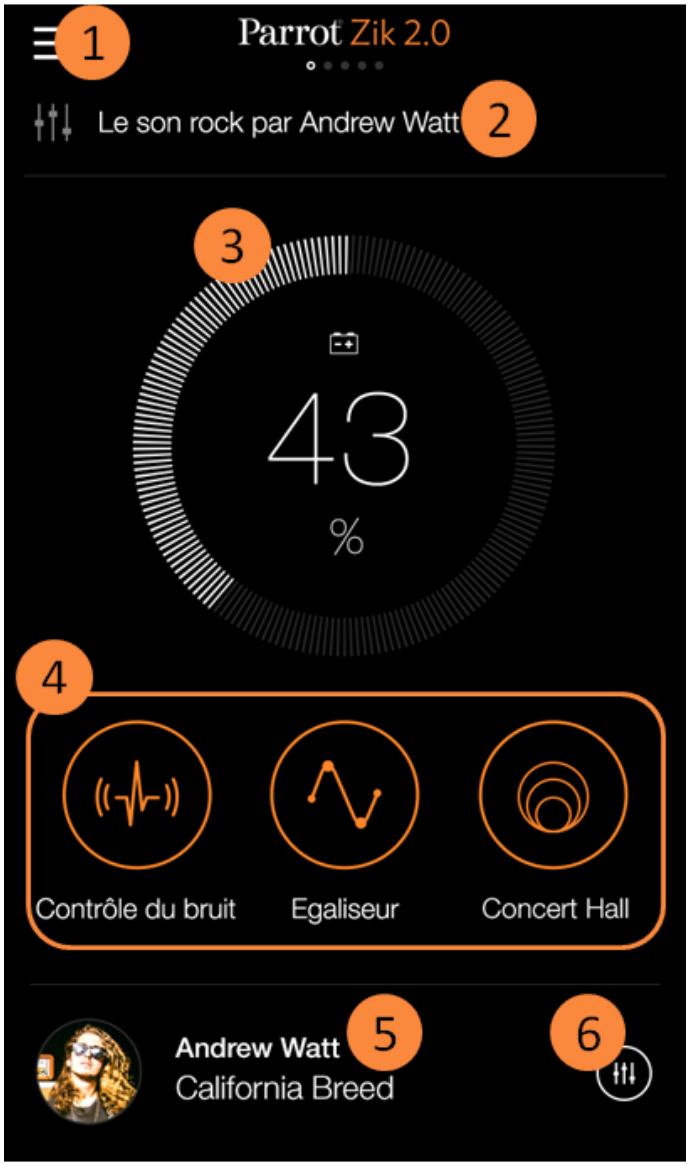
N° description
1 Accès au menu contextuel 2 Accès aux trois dernières actualités en tirant l'écran vers le bas 3 Niveau de batterie du Parrot Zik 2.0 4 Activation du contrôle du bruit, de l'égaliseur et de l'effet Parrot Concert Hall 5 Lecture en cours 6 Création d'un preset à partir du morceau en cours
Créer un compte utilisé
Note : Pour créer un compte ou vous identifier, votre smartphone doit être connecté à internet.
Un compte utilisateur Parrot ou un compte Facebook ou Google+ est nécessaire pour pouvoir utiliser l'application Parrot Zik 2.0. L’écran d’identification s’affiche automatiquement au lancement de l’application Parrot Zik 2.0 et après chaque déconnexion.
Pour vous connecter avec votre compte Facebook ou Google :
- Connectez-vous à votre compte Facebook, Google, ou Google+ sur votre smartphone.
- Appuyez sur f ou g^+.
Pour créer un compte utilisateur Parrot :
- Appuyez sur Inscription.
- Renseignez une adresse mail puis créez un mot de passe.
- Appuyez sur Inscription.
Pour modifier le compte, utiliser :
- Appuyez sur 3.
- Appuyez sur votre adresse mail ou votre nom utilisateur.
- Appuyez sur Édition.
Vous pouvez changer votre photo, votre nom utiliser, votre mot de passe et votre description.
- Appuyez sur Enregistrer.
Pour vous déconnecter, appuyez sur É, puis (1).
Réglages audio
Sur l'écran principal, appuyez sur (1), et/ou pour activer ou désactiver les réglages audio. Lorsque le bouton est orange, l'option est activée. Lorsqu'il est gris, l'option est désactivée.
Glissez votre doigt vers la gauche pour accéder aux écrans de réglages audio.
Contrôle du bruit
Faites glisser le point orange verticalement pour augmenter ou réduire le niveau de bruit environnant.
Réglez le contrôle du bruit au minimum pour éliminer les bruits extérieurs.
Le casque est en mode Réduction de bruit.
Réglez le contrôle du bruit au maximum pour augmenter la perception de votre environnement.
Le casque est en Street mode.
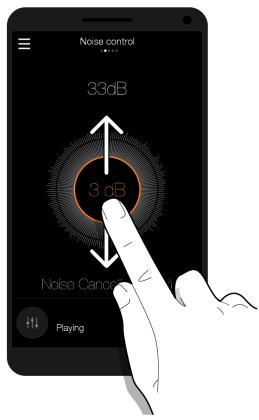
Note : Pour pouvoir mesurer le bruit environnant,
L'application doit avoir accès au microphone de votre smartphone. Sous iOS, autorisez l'accès dans Réglages > Parrot Zuk 2.0 > Confidentialité > Micro. Sous Android, autorisez l'accès dans Réglages > Gestionnaire d'applications > Parrot Zuk 2.0 > Autorisations. Pour plus d'informations, consultez le mode d'emploi de votre smartphone.
Égaliseur
Déplacez le bouton orange vers le réglage de votre préférence.
Effet parrot concert hall
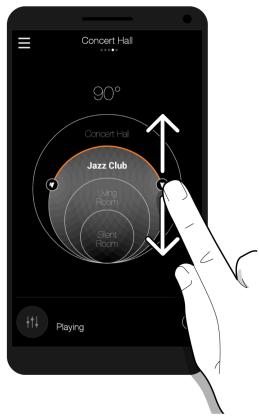
L'effet Parrot Concert Hall permet de créer un effet de spatialisation.
- Appuyez sur l'effet acoustique désiré.
- Faites glisser les boutons verticalement pour régler l'orientation de la sourceusicale.
Les preset sont des réglages audio enregistrés. Ils permettent de régler cinq bandes de fréquences de votre choix et d'y ajouter un effet de spatialisation.
Vous pouvez associer les presets à des Smart Audio Tags : un artiste, un album, un genre et un morceau.
Vous pouvez créer et partager vos presets ou les télécharger.
Note : Vous devez avoir un nom d'utilisateur pour créer un preset. Pour plus d'informations, voir Compte utilisateur.
Note : Pour connaître le nombre de preset que vous avez créé, partages et télécharges, appuyez sur , puis sur votre nom utiliser ou adresse mail.
Créer un preset
- Lancez un morceau de musique.
- Appuyez sur ▬, à droite du morceau en cours de lecture.
L'écran Mode produit s'affiche.
Note : Le bouton Bypass permet de comparer votre preset avec les règles d'origine du casque. Lorsque le bouton Bypass est orange, vos règles sont désactivés. Lorsque le bouton Bypass est gris, vos règles sont activés.
Définir le gain et la qualité d'une fréquence
Note : Vous pouvez définir le gain et la qualité sur cinq fréquences de votre choix.
- Appuyez sur l'un des cinq points sur la courbe. Chaque point représente une fréquence.
- Faites glisser le point vers la gauche ou la droite pour sélectionner une fréquence. Les fréquences aigues sont situées sur la droite. Les fréquences graves sont situées sur la gauche. Le niveau de fréquence apparaît en haut de l'écran.
Sélectionner une fréquence
- Faites glisser le point vers le haut ou le bas pour régler le gain de la fréquence. Le gain permet de modifier le volume de la fréquence sélectionnée.
La mesure du gain apparaît en haut de l'écran.
Régler le gain
- Appuyez sur une des poignées.
- Rapproche ou éloignez une des deux poignées pour régler le facteur qualité de la fréquence. Le facteur qualité permet d'élargir ou de réduire la bande de fréquences sélectionnée. Plus le facteur qualité est élevé, plus la bande de fréquences sélectionnée est précise.
Le facteur qualité de la fréquence apparaît en haut de l'écran.
Régler le facteur qualité
Régler l'effet parrot concert hall
- Une fois le gain et le facteur qualité des fréquences régles, appuyez sur Suivant.
- Appuyez sur OFF pour activer la fonction Parrot Concert Hall.
- Réglez l'effet Parrot Concert Hall. Pour plus d'informations, voir Réglages audio > Effet Parrot Concert Hall.
Enregistrer le preset
- Appuyez sur Sauver.
- Tapez le nom du préréglage.
Vous pouvez également :
- associer une image au preset;
- activer les Smart Audio Tags. Ils permettent la sélection automatique du preset en fonction du morceau en cours;
- partager le preset en le rendant public;
- ajouter une description au preset.
Note : Une connexion internet est nécessaire pour partager des prêts.
3. Appuyez sur enregistrer.
Note: Le preset enregistré est valable pour le morceau en cours de lecture. Vérifiez que le morceau n'a pas changé lors de l'enregistrement du preset.
Télécharger un preset
Note : Une connexion internet est nécessaire pour télécharger des preset.
- Appuyez sur É, puis sélectionnez Tuned By.
- Recherche un preset par artiste, genre ou popularité. Vous pouvez effectuer cette recherche :
- parmi les presets publiés par des artistes en appuyant sur Artistes;
- parmi les préréglages publiés par les utilisateurs en appuyant sur Utilisateurs;
- parmi l'ensemble des préréglages publiés en appuyant sur Q.
- Appuyez sur Télécharger le preset.
- Appuyez sur Activer le preset pour l'appliquer au morceau en cours de lecture.
Appliquer un préréglage
- Appuyez sur , puis sélectionnez Mes Presets.
- Appuyez sur ①, à droite du preset que vous souhaitez utiliser.
Le bouton devient orange.
Note : Le bouton Smart Audio Tuning permet de sélectionner automatiquement un preset en fonction du titre du morceau, de l'artiste ou du genre enregistrés dans les Smart Audio Tags. Si aucun de ces paramètres ne correspond au morceau en cours de lecture, dernier preset n'est appliqué.
Modifier / supprimer un preset
- Appuyez sur , puis sélectionnez Mes Presets.
- Glissez votre doigt de droite à gauche sur le preset que vous souhaitez modifier ou supprimer.
- Appuyez sur Édition ou sur Supprimer.
Note : Si vous modifiez un preset télécharge, un nouveau preset est créé. L'image du preset d'origine n'est pas conservée dans le nouveau preset.
Note : Si vous supprimez un de vos preset publics, il ne sera plus accessible au téléchargement pour les autres utilisateurs. Toutefois, les utilisateurs ayant déjà téléchargé le preset le conserveront.
Réglages du casque
Pour accéder aux réglages du casque :
- Appuyez sur ≡, puis Réglages.
- Faites glisser votre doigt vers la gauche pour accéder aux écrans suivants :
| Ecran | Description |
| Nom du Parrot Zik 2.0 | Renommer le casque. Ce nom sera visible dans les paramètres Bluetooth et dans le menu contextuel de l'application Parrot Zik 2.0. |
| Capteur de présence | Activer ou désactiver le capteur de présence. |
| Connexion Bluetooth automatique | Activer ou désactiver la connexion Bluetooth automatique. |
| Arrêt automatique | Définir un délai avant l'arrêt automatique du casque. |
| Annonce vocale de l'applant | Choisir la langue de l'announce vocale de l'applant. Cette fonction est désactivée par défaut. |
Informations
Le dernier écran de l'onglet Réglages vous permet de connaître :
- la version du logiciel;
- les mises à jour disponibles;
- la version de l'application ; les conditions d'utilisation.