 Notice Facile
VSX-820-S - Récepteur audio/vidéo PIONEER - Notice d'utilisation et mode d'emploi gratuit
Retrouvez gratuitement la notice de l'appareil VSX-820-S PIONEER au format PDF.

| Type de produit | Récepteur AV 7.1 |
| Caractéristiques techniques principales | 7 canaux, puissance de 130 W par canal (6 ohms), compatibilité Dolby TrueHD et DTS-HD Master Audio |
| Alimentation électrique | AC 230 V, 50/60 Hz |
| Dimensions approximatives | 435 x 162 x 329 mm |
| Poids | 8,5 kg |
| Compatibilités | HDMI 1.4, 3D, ARC, Deep Color, x.v.Color |
| Fonctions principales | Streaming audio via AirPlay, DLNA, et USB, radio Internet, calibration automatique MCACC |
| Entretien et nettoyage | Utiliser un chiffon doux et sec, éviter les produits chimiques agressifs |
| Pièces détachées et réparabilité | Disponibilité de pièces détachées limitée, consulter un professionnel pour les réparations |
| Sécurité | Ne pas exposer à l'humidité, respecter les indications de ventilation, utiliser des câbles certifiés |
| Informations générales utiles | Vérifier la compatibilité avec les autres équipements audio/vidéo, lire le manuel d'utilisation avant installation |
FOIRE AUX QUESTIONS - VSX-820-S PIONEER
Téléchargez la notice de votre Récepteur audio/vidéo au format PDF gratuitement ! Retrouvez votre notice VSX-820-S - PIONEER et reprennez votre appareil électronique en main. Sur cette page sont publiés tous les documents nécessaires à l'utilisation de votre appareil VSX-820-S de la marque PIONEER.
MODE D'EMPLOI VSX-820-S PIONEER
Ce symbole de l’éclair, placé dans un triangle équilatéral, a pour but d’attirer l’attention de l’utilisateur sur la présence, à l’intérieur du coffret de l’appareil, de “tensions dangereuses” non isolées d’une grandeur suffisante pour représenter un risque d’électrocution pour les êtres humains. ATTENTION :
L’UTILISATEUR NE SE TROUVE À
L’INTÉRIEUR. CONFIER TOUT ENTRETIEN À
UN PERSONNEL QUALIFIÉ UNIQUEMENT. Ce point d’exclamation, placé dans un triangle équilatéral, a pour but d’attirer l’attention de l’utilisateur sur la présence, dans les documents qui accompagnent l’appareil, d’explications importantes du point de vue de l’exploitation ou de l’entretien. D3-4-2-1-1_A1_Fr AVERTISSEMENT
PRÉCAUTION DE VENTILATION
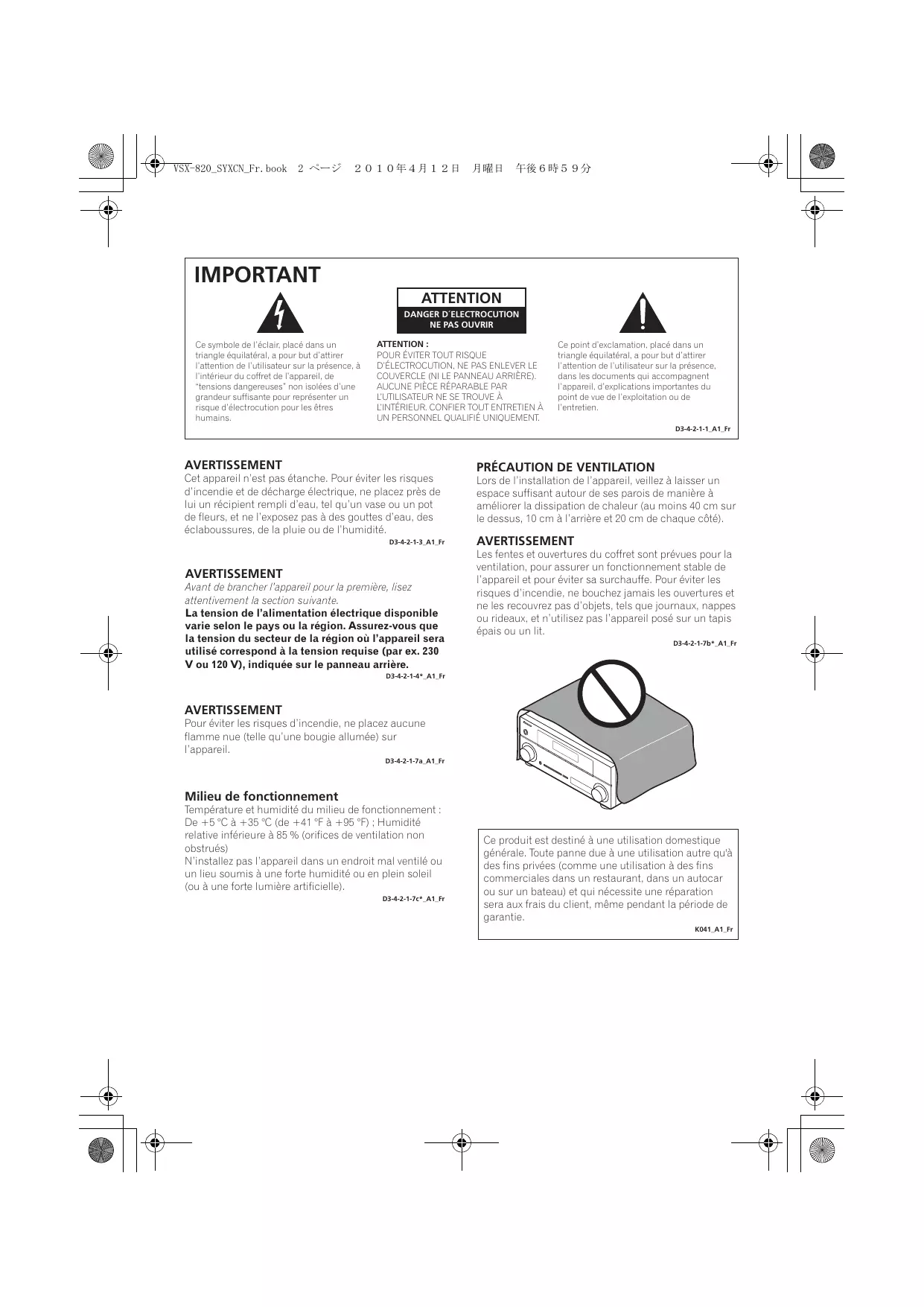
Cet appareil n’est pas étanche. Pour éviter les risques d’incendie et de décharge électrique, ne placez près de lui un récipient rempli d’eau, tel qu’un vase ou un pot de fleurs, et ne l’exposez pas à des gouttes d’eau, des éclaboussures, de la pluie ou de l’humidité. Lors de l’installation de l’appareil, veillez à laisser un espace suffisant autour de ses parois de manière à améliorer la dissipation de chaleur (au moins 40 cm sur le dessus, 10 cm à l’arrière et 20 cm de chaque côté). D3-4-2-1-3_A1_Fr AVERTISSEMENT Avant de brancher l’appareil pour la première, lisez attentivement la section suivante. La tension de l’alimentation électrique disponible varie selon le pays ou la région. Assurez-vous que la tension du secteur de la région où l’appareil sera utilisé correspond à la tension requise (par ex. 230 V ou 120 V), indiquée sur le panneau arrière. AVERTISSEMENT Les fentes et ouvertures du coffret sont prévues pour la ventilation, pour assurer un fonctionnement stable de l’appareil et pour éviter sa surchauffe. Pour éviter les risques d’incendie, ne bouchez jamais les ouvertures et ne les recouvrez pas d’objets, tels que journaux, nappes ou rideaux, et n’utilisez pas l’appareil posé sur un tapis épais ou un lit. D3-4-2-1-7b*_A1_Fr D3-4-2-1-4*_A1_Fr AVERTISSEMENT Pour éviter les risques d’incendie, ne placez aucune flamme nue (telle qu’une bougie allumée) sur l’appareil. D3-4-2-1-7a_A1_Fr Milieu de fonctionnement Température et humidité du milieu de fonctionnement : De +5 °C à +35 °C (de +41 °F à +95 °F) ; Humidité relative inférieure à 85 % (orifices de ventilation non obstrués) N’installez pas l’appareil dans un endroit mal ventilé ou un lieu soumis à une forte humidité ou en plein soleil (ou à une forte lumière artificielle). D3-4-2-1-7c*_A1_Fr Ce produit est destiné à une utilisation domestique générale. Toute panne due à une utilisation autre qu'à des fins privées (comme une utilisation à des fins commerciales dans un restaurant, dans un autocar ou sur un bateau) et qui nécessite une réparation sera aux frais du client, même pendant la période de garantie. K041_A1_Fr VSX-820_SYXCN_Fr.book 3 ページ
Information à destination des utilisateurs sur la collecte et l’élimination des équipements et batteries usagés Marquage pour les équipements Ces symboles qui figurent sur les produits, les emballages et/ou les documents d’accompagnement signifient que les équipements électriques et électroniques et batteries usagés ne doivent pas être jetés avec les déchets ménagers et font l’objet d’une collecte sélective. Pour assurer l’enlèvement et le traitement appropriés des produits et batteries usagés, merci de les retourner dans les points de collecte sélective habilités conformément à la législation locale en vigueur. Exemples de marquage pour les batteries En respectant les circuits de collecte sélective mis en place pour ces produits, vous contribuerez à économiser des ressources précieuses et à prévenir les impacts négatifs éventuels sur la santé humaine et l’environnement qui pourraient résulter d’une mauvaise gestion des déchets. Pour plus d’information sur la collecte et le traitement des produits et batteries usagés, veuillez contacter votre municipalité, votre service de gestion des déchets ou le point de vente chez qui vous avez acheté ces produits.
Ces symboles ne sont valables que dans les pays de l’Union Européenne. Pour les pays n’appartenant pas à l’Union Européenne : Si vous souhaitez jeter ces articles, veuillez contacter les autorités ou revendeurs locaux pour connaître les méthodes d’élimination appropriées. K058a_A1_Fr Si la fiche d’alimentation secteur de cet appareil ne convient pas à la prise secteur à utiliser, la fiche doit être remplacée par une appropriée. Ce remplacement et la fixation d’une fiche secteur sur le cordon d’alimentation de cet appareil doivent être effectués par un personnel de service qualifié. En cas de branchement sur une prise secteur, la fiche de coupure peut provoquer une sérieuse décharge électrique. Assurez-vous qu’elle est éliminée correctement après sa dépose. L’appareil doit être déconnecté en débranchant sa fiche secteur au niveau de la prise murale si vous prévoyez une période prolongée de non utilisation (par exemple avant un départ en vacances). D3-4-2-2-1a_A1_Fr ATTENTION L’interrupteur STANDBY/ON de cet appareil ne coupe pas complètement celui-ci de sa prise secteur. Comme le cordon d’alimentation fait office de dispositif de déconnexion du secteur, il devra être débranché au niveau de la prise secteur pour que l’appareil soit complètement hors tension. Par conséquent, veillez à installer l’appareil de telle manière que son cordon d’alimentation puisse être facilement débranché de la prise secteur en cas d’accident. Pour éviter tout risque d’incendie, le cordon d’alimentation sera débranché au niveau de la prise secteur si vous prévoyez une période prolongée de non utilisation (par exemple avant un départ en vacances). D3-4-2-2-2a*_A1_Fr Fabriqué sous licence de Dolby Laboratories. Les termes « Dolby », « Pro Logic » et « Surround EX », ainsi que le sigle double D sont des marques commerciales de Dolby Laboratories. Fabriqué sous licence sous couvert des brevets U.S. N° : 5,451,942; 5,956,674; 5,974,380; 5,978,762; 6,226,616; 6,487,535; 7,212,872; 7,333,929; 7,392,195; 7,272,567 et d’autres brevets U.S. et mondiaux, émis et en cours d’enregistrement. DTS et le symbole sont des marques déposées, et DTS-HD, DTS-HD Master Audio et les logos DTS sont des marques commerciales de DTS, Inc. Logiciel inclus dans ce produit. © DTS, Inc. Tous droits réservés. VSX-820_SYXCN_Fr.book 4 ページ
Nous vous remercions pour cet achat d’un produit Pioneer. Nous vous demandons de lire soigneusement ce mode d’emploi ; vous serez ainsi à même de faire fonctionner l’appareil correctement. Après avoir bien lu le mode d’emploi, le ranger dans un endroit sûr pour pouvoir s’y référer ultérieurement. Table des matières Organigramme des réglages sur le récepteur ... 6 01 Avant de commencer Vérification des accessoires livrés avec l’appareil ... Mise en place des piles... Installation du récepteur ... Ventilation ...
- Raccordement des antennes p. 27
- Utilisation des antennes externes p. 27
- Raccordement à la borne vidéo du panneau frontal p. 28
- Branchement du récepteur p. 28
- 04 Configuration de base Configuration automatique du son surround (MCACC) p. 29
- Autres problèmes lors de l’utilisation de la configuration MCACC automatique p. 31
- 02 Commandes et affichages Panneau frontal p. 9
- Portée de la télécommande p. 10
- Affichage p. 11
- Télécommande p. 13
- 03 Raccordement de votre équipement Installation des enceintes p. 16
- Conseils d’installation des enceintes p. 17
- Raccordement des enceintes p. 18
- Connectez les enceintes surround arrière ou surround avant-haut p. 19
- Permutation du système d’enceintes p. 20
- Raccordements des câbles p. 20
- Câbles HDMI p. 20
- À propos de HDMI p. 21
- Câbles audio analogiques p. 21
- Câbles audio numériques p. 21
- Câbles vidéo p. 21
- À propos du raccordement des sorties vidéo p. 22
- Raccordement d’un téléviseur et de périphériques de lecture p. 23
- Connexion au moyen de l’interface HDMI p. 23
- Raccordement d’un équipement dépourvu de borne HDMI p. 24
- Raccordement d’un récepteur satellite ou d’un boîtier décodeur numérique p. 25
- Raccordement d’un enregistreur HDD/DVD, magnétoscope et autres sources vidéo p. 25
- Utilisation des prises femelles vidéo en composantes p. 26
- Raccordement d’autres appareils audio p. 26
- 05 Écoute de sources à l’aide de votre système Lecture de base p. 32
- Lecture en mode Auto p. 33
- Écoute d’une source en son surround p. 33
- Utilisation des effets surround avancés p. 34
- Écoute en mode stéréo p. 35
- Utilisation de la fonction Front Stage Surround Advance p. 35
- Utilisation des modes Stream Direct p. 36
- Utilisation de la fonction Sound Retriever p. 36
- Un meilleur son grâce à la fonction Phase Control p. 36
- Écoute avec la fonction Acoustic Calibration EQ p. 37
- Utilisation du traitement de canal surround arrière p. 37
- Réglage de la fonction Up Mix p. 38
- Réglage des options audio p. 38
- Choix du signal d’entrée p. 41
- Utilisation du casque d’écoute p. 41
- 06 Menu de configuration du système Utilisation du menu de configuration du système p. 42
- Réglage manuel des enceintes p. 43
- Réglage des enceintes p. 43
- Réseau de recouvrement p. 45
- Niveau des canaux p. 45
- Distance des enceintes p. 46
- Menu d’affectation d’entrée p. 46
- Configuration de l’option Pre Out VSX-820_SYXCN_Fr.book 5 ページ p. 47
- 11 Informations complémentaires Pour écouter la radio p. 48
- Amélioration du son stéréo FM p. 48
- Mémorisation de stations préréglées p. 48
- Pour écouter les stations préréglées p. 49
- Attribution de noms aux stations préréglées p. 49
- Présentation du système RDS p. 50
- Recherche de programmes RDS p. 50
- Affichage d’informations RDS p. 51
- Guide de dépannage p. 74
- HDMI p. 77
- Information importante concernant la connexion HDMI p. 78
- iPod messages p. 78
- Messages USB p. 79
- Réinitialisation de l’unité principale p. 79
- Spécifications p. 80
- Nettoyage de l’appareil p. 80
- English 07 Utilisation du tuner Français 08 Enregistrement Faire un enregistrement audio ou vidéo p. 52
- 09 Commander le reste de votre système Italiano Configurer la télécommande pour commander d’autres composants p. 53
- Sélectionner directement des codes de préréglage p. 53
- Suppression de tous les réglages de la télécommande p. 54
- Commandes pour les téléviseurs p. 55
- Commandes pour autres composants p. 56
- Liste des codes de préréglage p. 57
- 10 Autres raccordements Deutsch Connexion d’un iPod p. 66
- Raccordement de votre iPod au récepteur p. 66
- Lecture de l’iPod p. 67
- Visualisation de photos et de contenu vidéo p. 68
- À propos d’iPod p. 68
- Raccordement d’un appareil USB p. 69
- Raccordement de votre périphérique USB au récepteur p. 69
- Commandes de lecture de base p. 69
- Compatibilité des fichiers audio compressés p. 70
- ADAPTATEUR Bluetooth® pour profiter de la musique sans fil p. 71
- Lecture de musique sans fil p. 71
- Raccordement de l’ADAPTATEUR Bluetooth optionnel p. 71
- Appairage de l’ADAPTATEUR Bluetooth et du périphérique sans fil Bluetooth p. 72
- Écoute de musique avec votre système à partir d’un équipement sans fil Bluetooth Nederlands Español p. 73
Organigramme des réglages sur le récepteur Cet appareil est un récepteur AV à part entière présentant un grand nombre de fonctions et de prises. Il peut être utilisé facilement lorsque les raccordements et les réglages mentionnés cidessous ont été effectués.
- Vérification des accessoires livrés avec l’appareil (page 7)
- Mise en place des piles (page 7)
2 Raccordement des enceintes
- Installation des enceintes (page 16)
- Raccordement des enceintes (page 18)
- Connectez les enceintes surround arrière ou surround avant-haut (page 19) Position d’écoute *Surround arrière droite (SBR) Surround gauche (SL) *Surround arrière gauche (SBL) Les enceintes surround arrière et les enceintes surround avant-haut peuvent être raccordées séparément ; il n’est pas obligatoire de connecter ces deux groupes d’enceintes à la fois.
3 Raccordement des composants Pour bénéficier du son surround, vous devez raccorder le lecteur de BD/DVD au récepteur à l’aide d’une connexion numérique.
- À propos du raccordement des sorties vidéo (page 22)
- Raccordement d’un téléviseur et de périphériques de lecture (page 23)
- Raccordement des antennes (page 27)
- Branchement du récepteur (page 28)
4 Mise sous tension Assurez-vous d’avoir bien raccordé la sortie vidéo du téléviseur au récepteur. Veuillez consulter le mode d’emploi du téléviseur en cas de doute. 5 Configuration de l’option Pre Out (page 47) (Lors du raccordement des enceintes avanthaut.) Menu d’affectation d’entrée (page 46) (Si vous voulez effectuer d’autres liaisons que celles recommandées.)
Surround droite (SR) Centrale (C) Réglage à effectuer si nécessaire
L’emplacement des enceintes aura un effet déterminant sur la qualité du son. Positionnezles comme indiqué dans l’illustration suivante pour optimiser l’effet de son surround. Avant gauche (L) Point de réglage nécessaire
1 Avant de commencer *Avant-haut droite (FHR) *Avant-haut gauche (FHL) Subwoofer (SW) Avant droite (R) Les couleurs des étapes ont la signification suivante : 6 Utilisez la configuration automatique à l’écran MCACC pour configurer votre système
8 Réglage des préférences de son
- Utilisation des divers modes d’écoute
- Utilisation de la fonction Sound Retriever (page 36)
- Un meilleur son grâce à la fonction Phase Control (page 36)
- Écoute avec la fonction Acoustic Calibration EQ (page 37)
- Utilisation du traitement de canal surround arrière (page 37)
- Réglage de la fonction Up Mix (page 38)
- Réglage des options audio (page 38)
- Choix du signal d’entrée (page 41)
- Réglage manuel des enceintes (page 43)
9 Utilisation optimale de la télécommande
- Configurer la télécommande pour commander d’autres composants (page 53) VSX-820_SYXCN_Fr.book 7 ページ
Avant de commencer Veuillez vérifier que les accessoires suivants sont livrés avec l’appareil :
- Microphone de configuration
- Piles à anode sèche (AAA IEC R03) x2
- Cordon d’alimentation
- N’utilisez ni ne conservez les piles sous la lumière directe du soleil ou dans un endroit excessivement chaud, comme une voiture ou à proximité d’un appareil de chauffage. Les piles risqueraient de fuir, de surchauffer, d’exploser ou de s’enflammer. Ceci pourrait aussi réduire la durée de vie et les performances des piles. Italiano Mise en place des piles
- Au moment d’éliminer les piles usagées, veuillez respecter les réglementations gouvernementales ou les recommandations publiques relatives à la protection de l’environnement en vigueur dans votre pays ou région. Français
- Télécommande English Vérification des accessoires livrés avec l’appareil
- Des piles de même forme peuvent avoir des voltages différents. N’utilisez jamais des piles de voltage différent dans le même appareil. Installation du récepteur Deutsch
- Lors de l’installation de l’appareil, assurezvous que ce dernier est posé sur une surface plane et stable. N’installez pas l’appareil dans les endroits suivants : – sur un téléviseur couleur (les images à l’écran pourraient être déformées) Nederlands Les piles de la télécommande fournies avec l’appareil permettent d’effectuer les premières opérations ; il est possible qu’elles ne durent pas très longtemps. Nous recommandons l’usage de piles alcalines, dont la durée de vie est supérieure. – à proximité d’une platine à cassettes (ou d’un appareil qui produit un champ magnétique). Le son pourrait s’en trouver affecté. – à la lumière directe du soleil ATTENTION Une mauvaise utilisation des piles peut provoquer des accidents tels que fuites ou explosions. Veuillez observer les recommandations suivantes :
- N’utilisez jamais des piles neuves et usagées dans le même appareil. Español – à l’humidité – à des températures extrêmes – en présence de vibrations ou autres mouvements – à la poussière – à la fumée ou aux émanations graisseuses (cuisine par ex.)
- Insérez les piles en respectant les indications de polarité situées à l’intérieur du boîtier.
Ventilation En installant cet appareil, veuillez vous assurer de bien laisser un espace de ventilation suffisant autour afin de permettre une meilleur dispersion de la chaleur (au moins 40 cm sur le dessus). Si l’espace entre l’appareil et le mur ou un autre appareil est insuffisant, la chaleur s’accumulera à l’intérieur, ce qui peut amoindrir sa performance et/ou provoquer des dysfonctionnements. 40 cm Récepteur Le coffret est pourvu de fentes et d’ouvertures pour permettre une bonne ventilation et pour empêcher la surchauffe. Pour éviter tout risque d’incendie, ne rien placer directement sur l’appareil, s’assurer que les ouvertures ne soient jamais bloquées ou couvertes (par des journaux, des nappes ou des rideaux), et ne pas utiliser l’appareil sur un tapis épais ou sur un lit.
Commandes et affichages
STANDBY/ON SPEAKERS Permet de modifier le système d’enceintes (page 20). 6 Afficheur alphanumérique Consultez Affichage à la page 11.
Touches de commande du tuner BAND Permet de naviguer entre les bandes de signaux radio AM, FM ST (stéréo) et FM MONO (page 48). TUNE / Ces touches servent à atteindre la fréquence radio voulue (page 48). Español DIMMER Permet d’obscurcir ou d’éclaircir l’affichage. Quatre étapes sont nécessaires pour commander la luminosité.
MCACC SETUP MIC Deutsch 4 Capteur Reçoit les signaux provenant de la télécommande (consultez la section Portée de la télécommande à la page 10).
DISPLAY Permet de sélectionner l’écran de cet appareil. Vous pouvez vérifier le mode d’écoute, le volume sonore, la configuration Pre Out, ou le nom de l’entrée, en sélectionnant une source d’entrée.1 2 Cadran INPUT SELECTOR Permet de sélectionner une source d’entrée. 3 Témoin MCACC S’allume lorsque Acoustic Calibration EQ (page 37) est sélectionné (Acoustic Calibration EQ est automatiquement activé après la configuration MCACC automatique (page 29)). AUDIO Italiano
TUNER EDIT Permet, en combinaison avec les touches TUNE /, PRESET / et ENTER de mémoriser et de nommer les stations pour pouvoir les rappeler par la suite (page 48, 49). Remarque 1 La configuration Pre Out peut être affichée ou non, selon la source d’entrée que vous avez sélectionnée.
PRESET / Ces touches permettent de sélectionner des stations de radio préréglées (page 49).
Cadran MASTER VOLUME 9 Prise PHONES Permet de raccorder un casque. Lorsque le casque est branché, les enceintes ne fournissent aucun son (page 41). 10 Touches de mode d’écoute AUTO/DIRECT Permet d’alterner entre les modes de lecture Auto surround (voir la section Lecture en mode Auto à la page 33) et Stream Direct. La lecture en mode Stream Direct contourne les commandes de tonalité afin d’obtenir une reproduction extrêmement fidèle de la source (page 36). STEREO/ALC Permet d’alterner entre la lecture stéréo, le mode stéréo avec contrôle automatique du niveau (page 35) et les modes de lecture Front Stage Surround Advance (page 35). STANDARD Appuyez sur cette touche pour le décodage standard et pour naviguer parmi les différentes options 2 Pro Logic II, 2 Pro Logic IIx, 2 Pro Logic IIz et NEO:6 (page 32). ADV SURROUND Permet de naviguer entre les divers modes surround (page 34). 11 iPod iPhone DIRECT CONTROL Changez l’entrée de l’appareil sur iPod et activez les fonctions sur l’iPod (page 68). 12 Borne iPod iPhone/USB Permet de raccorder votre Apple iPod ou votre périphérique de stockage de masse USB en tant que source audio (page 66 et page 69). 13 Entrée AUDIO/VIDEO Voir la section Raccordement à la borne vidéo du panneau frontal à la page 28. 14 Prise MCACC SETUP MIC Permet de raccorder un microphone pendant la configuration MCACC automatique.
Portée de la télécommande La télécommande ne fonctionnera pas correctement :
- Si des obstacles se trouvent entre la télécommande et le capteur de télécommande du récepteur.
- Si le capteur de télécommande est exposé à la lumière directe du soleil ou à un éclairage fluorescent.
- Si le récepteur se trouve à proximité d’un appareil qui émet des rayons infrarouges.
- Si le récepteur reçoit simultanément des signaux en provenance d’une autre télécommande à infrarouges. 30° 30°
1 PHASE S’allume lorsque la touche Phase Control est sélectionnée (page 36). 2 AUTO S’allume lorsque l’option Auto Surround est sélectionnée (voir la section Lecture en mode Auto à la page 33). 4 ST S’allume lorsque la bande d’émission FM stéréo est captée en mode stéréo auto. 7 Voyant du minuteur de veille S’allume lorsque le récepteur est en mode minuterie de veille (page 13). Voyants de préréglage du syntoniseur PRESET Indique si une station radio préréglée est enregistrée ou appelée. MEM Clignote lorsqu’une station radio est enregistrée. 9 Voyant des informations préréglées ou du signal d’entrée Indique le nombre de canaux préréglé du syntoniseur ou le type de signal d’entrée, etc.
10 Afficheur alphanumérique Affiche diverses informations sur le système. 11 Voyants DTS DTS S’allume lorsqu’une source comportant des signaux audio DTS encodés est détectée. S’allume lorsqu’une source comportant des signaux audio DTS-EXPRESS ou DTSHD encodés est détectée. S’allume pour indiquer que le décodage DTS-ES est activé. 96/24 S’allume lorsqu’une source comportant des signaux audio DTS 96/24 encodés est détectée. NEO:6 Lorsque l’un des modes NEO:6 du récepteur est sélectionné, ce voyant s’allume pour indiquer qu’un traitement NEO:6 est en cours (page 33). Español
Nederlands 6 Indicateur d’enceinte S’allument pour indiquer le système d’enceintes en cours d’utilisation, A et/ou B (page 20).
Deutsch 5 TUNE S’allume lorsqu’un canal d’émission normal est capté.
Italiano 3 RDS S’allume lors de la réception d’une émission RDS (page 50).
12 Voyants Dolby Digital S’allume lorsqu’un signal Dolby Digital encodé est détecté. 2D+ S’allume lorsqu’une source comportant des signaux audio Dolby Digital Plus encodés est détectée.
2HD S’allume lorsqu’une source comportant des signaux audio Dolby TrueHD encodés est détectée. S’allume pour indiquer que le décodage Dolby Digital EX est activé. 2PLll(x) S’allume pour indiquer que le décodage 2 Pro Logic II / 2 Pro Logic IIx est activé. Le voyant s’éteint lorsque le décodage 2 Pro Logic IIz est utilisé. (Pour plus d’informations à ce sujet, voir la section Écoute d’une source en son surround à la page 33.) 13 ADV.S. S’allume lorsque l’un des modes Advanced Surround a été sélectionné (Pour plus d’informations, voir la section Utilisation des effets surround avancés à la page 34). 14 Voyants SIGNAL SELECT DIGITAL S’allume lorsqu’un signal audio numérique est sélectionné. Clignote lorsqu’un signal audio numérique est sélectionné et que l’entrée audio sélectionnée n’existe pas. HDMI S’allume lorsqu’un signal HDMI est sélectionné. Clignote lorsqu’un signal HDMI est sélectionné et que l’entrée HDMI sélectionnée n’existe pas. 15 Voyant Up Mix/DIMMER S’allume lorsque la fonction Up Mix est activée (ON) (voir la page 38). S’allume également lorsque DIMMER est désélectionné. 16 DIR. S’allume lorsque le mode DIRECT ou PURE DIRECT est sélectionné (page 36).
STEREO/A.L.C. Permet d’alterner entre la lecture stéréo, le mode stéréo avec contrôle automatique du niveau (page 35) et les modes de lecture Front Stage Surround Advance (page 35). STANDARD Appuyez sur ces touches pour accéder au décodage Standard et naviguer entre les options 2 Pro Logic II (page 33). Español 1 SLEEP Appuyez sur cette touche pour modifier le délai qui s’écoule avant que le récepteur ne passe en mode veille (30 min – 60 min – 90 min – Off). Vous pouvez vérifier le temps restant avant le passage en mode veille en appuyant une fois sur la touche SLEEP. AUTO/DIRECT Permet d’alterner entre les modes de lecture Auto surround (voir la section Lecture en mode Auto à la page 33) et Stream Direct. La lecture en mode Stream Direct contourne les commandes de tonalité afin d’obtenir une reproduction extrêmement fidèle de la source (page 36). Nederlands RECEIVER Touches de mode d’écoute Deutsch HDD
7 SIGNAL SEL Permet de sélectionner un signal d’entré (page 41). Italiano iPod CTRL 6 S.RETRIEVER Appuyez sur cette touche pour restaurer un son de qualité CD vers des sources audio compressées (page 36).
TUNE TOP MENU 4 INPUT SELECT Servent à sélectionner la source d’entrée. Français
3 RECEIVER Allume la télécommande pour commander le récepteur (s’utilise pour sélectionner les commandes blanches au-dessus des touches numérotées (MIDNIGHT, etc.)). Utilisez également cette touche pour configurer le son surround (page 42) ou les paramètres audio (page 38). 5 Touches MULTI CONTROL Permettent de sélectionner la commande d’autres composants (voir la section Commander le reste de votre système à la page 53). ADAPTER iPod USB VIDEO
ADV SURR Permet de naviguer entre les divers modes surround (page 34). 2 RECEIVER Cette touche permet d’allumer le récepteur et de le mettre en veille.
Appuyez d’abord sur BD pour accéder au menu : BD MENU* Permet d’afficher le menu des disques Bluray. 9 Touches de Configuration du système et de commande d’autres composants Pour utiliser les touches de commande suivantes, appuyez d’abord sur la touche MULTI CONTROL correspondante (BD, DVD, etc.). Appuyez d’abord sur RECEIVER pour accéder au menu : AUDIO PARAMETER Permet d’accéder aux options audio (page 38). SETUP Appuyez pour accéder au menu de configuration du système (page 42). RETURN Permet de confirmer et de quitter l’écran du menu affiché. Appuyez d’abord sur BD, DVD ou sur DVR pour accéder au menu : TOP MENU Permet d’afficher le menu ‘supérieur’ d’un BD/DVD. HOME MENU Permet d’afficher l’écran HOME MENU. RETURN Permet de confirmer et de quitter l’écran du menu affiché. MENU Permet d’afficher le menu TOOLS du lecteur de disques Blu-ray. Appuyez d’abord sur TUNER pour accéder au menu : TUNER EDIT Permet de mémoriser/nommer des stations de radio à rappeler (page 48 et 49).
BAND Permet de naviguer entre les bandes de signaux radio AM, FM ST (stéréo) et FM MONO (page 48). PTY SEARCH Permet de rechercher des programmes de type RDS (page 50). Appuyez d’abord sur iPod USB pour accéder au menu : iPod CTRL Permet de basculer entre les commandes de l’iPod et celles du récepteur (page 68). 10 (TUNE /, PRESET /), ENTER Utilisez les touches fléchées pour régler votre système de son surround (page 42). Elle permet aussi de commander les menus/ options BD/DVD. Les touches TUNE / permettent de rechercher une fréquence radio (page 48) et les touches PRESET / servent à rechercher une station de radio préréglée (page 49). 11 Touches de commande de composants Les touches principales (, , etc.) servent à commander un composant une fois que vous l’avez sélectionné avec les touches de source d’entrée. Vous pouvez accéder aux commandes se trouvant au-dessus de ces touches après avoir sélectionné la touche de source d’entrée correspondante (BD, DVD, DVR ou CD). Ces touches fonctionnent également comme décrit ci-dessous. Appuyez d’abord sur RECEIVER pour accéder au menu : BASS –/+ Permettent d’ajuster les graves1 TRE –/+ Permettent d’ajuster les aigus1 Remarque 1 Les commandes de tonalité sont désactivées lorsque le mode d’écoute est réglé sur DIRECT ou sur PURE DIRECT.
Appuyez d’abord sur TV pour accéder au menu : DTV/TV Permet de basculer entre les modes d’entrée DTV et TV analogique pour les téléviseurs Pioneer. CH SELECT Appuyez sur cette touche plusieurs fois pour sélectionner un canal, puis sur LEV +/– pour régler le niveau sur (page 45). MIDNIGHT Permet de sélectionner le mode d’écoute Midnight ou Loudness (page 39). PHASE Appuyez sur cette touche pour activer/ désactiver Phase Control (page 36). INPUT Cette touche permet de sélectionner le signal d’entrée du téléviseur. CH +/– Ces touches servent à sélectionner les chaînes. VOL +/– Ces touches permettent de régler le volume du téléviseur. 15 MASTER VOLUME +/– Permet de régler le volume d’écoute. 16 MUTE Permet de couper/restaurer le son. 17 DISP Permet de sélectionner l’écran de cet appareil. Vous pouvez vérifier le mode d’écoute, le volume sonore, la configuration Pre Out, ou le nom de l’entrée, en sélectionnant une source d’entrée.1 Español SPEAKERS Permet de modifier le système d’enceintes (page 20).
Cette touche permet d’allumer et d’éteindre le téléviseur. Nederlands
Appuyez sur cette touche pour sélectionner/désélectionner le réglage Acoustic Calibration EQ (page 37). 14 Touches TV CONTROL Ces touches servent à commander le téléviseur affecté à la touche TV. Ainsi, si vous n’avez qu’un téléviseur à raccorder à ce système, affectez-le à la touche TV (voir page 55 pour plus d’informations à ce sujet). Deutsch LEV +/– Permettent d’ajuster le niveau des canaux. 13 SOURCE Appuyez sur cette touche pour mettre sous/ hors tension d’autres composants connectés au récepteur (voir page 56 pour plus d’informations à ce sujet). Italiano SB CH Appuyez sur cette touche pour sélectionner le mode ON, AUTO, ou OFF pour le canal surround arrière. DIMMER Permet d’obscurcir ou d’éclaircir l’affichage. Quatre étapes sont nécessaires pour commander la luminosité. Français
Ces touches permettent de naviguer entre les commandes du disque dur, du DVD et du VCR pour les enregistreurs HDD/DVD/ VCR.
English 12 Touches numériques et commandes pour d’autres composants Les touches numériques permettent d’accéder directement à une fréquence radio (page 48) ou aux pistes d’un CD, etc. Elles permettent aussi d’accéder à d’autres fonctions après avoir appuyé sur la touche RECEIVER . (Par exemple, MIDNIGHT, etc.)
18 SHIFT Appuyez sur cette touche pour accéder aux commandes ‘encadrées’ (situées au-dessus des touches) de la télécommande. Ces touches sont indiquées par un astérisque (*) dans cette section. Remarque 1 La configuration Pre Out peut être affichée ou non, selon la source d’entrée que vous avez sélectionnée.
Raccordement de votre équipement Installation des enceintes Un système surround de type 5.1 peut être obtenu en connectant les enceintes avant gauche et droite (L/R), l’enceinte centrale (C), les enceintes surround gauche et droite (SL/SR) et le subwoofer (SW). De plus, à l’aide d’un amplificateur externe, vous pouvez connecter les enceintes surround gauche et droite (SBL/SBR) et les enceintes avant-haut gauche et droite (FHL/FHR) pour réaliser un système surround de type 7.1.
- Vous pouvez aussi connecter une enceinte surround arrière (SB) afin d’obtenir un système surround à 6.1 canaux. Pour obtenir le meilleur son surround possible, installez vos enceintes conformément à l’illustration ci-dessous. Système surround à 5.1 canaux : Système surround (surround arrière) à
Système surround (surround arrière) à 7.1 canaux : a Système surround (surround avant-haut) à 7.1 canaux : a FHR
a. Cette disposition est possible uniquement lorsque l’amplificateur supplémentaire est raccordé à l’appareil et que les enceintes surround arrière ou surround avant-haut sont raccordées à l’amplificateur. Pour plus de détails, consultez la section Connectez les enceintes surround arrière ou surround avant-haut à la page 19.
Conseils d’installation des enceintes L’emplacement des enceintes dans la pièce d’écoute a une grande influence sur la qualité du son obtenu. Les conseils suivants vous permettront d’obtenir le meilleur son avec votre système.
- Si vous utilisez une enceinte centrale, placez les enceintes avant à un angle plus grand. Sinon, placez-les à un angle plus étroit. Important
- Vous devez disposer d’un amplificateur supplémentaire pour raccorder les enceintes surround arrière ou surround avant-haut. Raccordez l’amplificateur supplémentaire aux sorties PRE OUT SURR BACK/FRONT HEIGHT de cet appareil et raccordez les enceintes surround arrière ou les enceintes surround avant-haut à l’amplificateur supplémentaire (voir la section Connectez les enceintes surround arrière ou surround avant-haut à la page 19). Les paramètres Pre Out doivent être configurés lorsque les raccordements cidessus sont réalisés. Sélectionnez SURR.BACK dans le cas où les enceintes surround arrière sont connectées et HEIGHT lorsque les enceintes surround avant-haut sont raccordées (Si aucune des enceintes surround arrière et surround avant-haut ne sont connectées, n’importe quelle option convient) (voir la section Configuration de l’option Pre Out à la page 47). Español
- Les enceintes surround et surround arrière doivent être placées 60 cm à 90 cm plus haut que vos oreilles et légèrement inclinées vers le bas. Assurez-vous que les enceintes ne sont pas face à face. Pour les signaux DVD-Audio, les enceintes doivent être plus rapprochées de l’auditeur que lors de la lecture sur un appareil de cinéma à domicile. ATTENTION
- Assurez-vous que toutes les enceintes sont correctement installées. Ceci permet non seulement d’améliorer la qualité du son, mais aussi de réduire les risques de dommages ou de blessures, en empêchant les enceintes d’être renversées ou de tomber en cas de choc externe ou de secousse telle qu’un tremblement de terre. Nederlands
- Il vaut mieux placer les enceintes de manière à réaliser un angle ouvert vers la position d’écoute. L’angle dépend de la taille de la pièce. Utilisez un angle inférieur pour les pièces plus grandes.
- Placez les enceintes avant-haut gauche et droite à au moins un mètre à la verticale au-dessus des enceintes avant gauche et droite. Deutsch
- Placez l’enceinte centrale au-dessus ou en dessous du téléviseur de sorte que le son du canal central semble provenir de l’écran du téléviseur. Assurez-vous également que l’enceinte centrale ne traverse pas la ligne formée par le bord d’attaque des enceintes avant gauche et droite.
- Essayez de placer les enceintes surround à la même distance de la position d’écoute que les enceintes avant et centrale. Sinon, l’effet de son surround sera affaibli. Italiano
- Si vous prévoyez de placer les enceintes à côté d’un téléviseur à écran cathodique, utilisez des enceintes protégées contre les interférences électromagnétiques, ou placez les enceintes à une distance suffisante de l’écran.
- Si les enceintes surround ne peuvent pas être placées directement à côté de la position d’écoute dans un système à
7.1 canaux, l’effet surround pourra être
amélioré en désactivant la fonction Up Mix (voir la section Réglage de la fonction Up Mix à la page 38). Français
- Pour obtenir un effet stéréo optimal, écartez les enceintes avant de 2 à 3 mètres en les plaçant à égale distance du téléviseur.
- Le caisson de basses peut être placé sur le sol. L’idéal est de placer les autres enceintes au niveau de vos oreilles en position d’écoute. Il est déconseillé de poser les enceintes sur le sol (à l’exception du caisson de graves) ou de les installer très haut en position murale.
Raccordement des enceintes Vous pouvez utiliser les enceintes raccordées aux bornes d’enceintes B pour obtenir une reproduction stéréo dans une autre pièce. Pour plus d’informations sur les options d’écoute avec cette configuration, consultez la section Permutation du système d’enceintes à la page 20. Le récepteur fonctionnera avec seulement deux enceintes stéréo (les enceintes avant sur le schéma), mais il est recommandé d’en utiliser au moins trois ; une configuration complète de huit enceintes est cependant idéale pour la production du son surround. Vérifiez que l’enceinte droite est raccordée à la borne droite (R) et que l’enceinte gauche est raccordée à la borne gauche (L). Assurez-vous également que les bornes positive et négative (+/–) du récepteur sont reliées aux bornes positive et négative des enceintes. Vous pouvez utiliser des enceintes ayant une impédance normale comprise entre 6 Ω et 16 Ω. Notez toutefois que seules les enceintes avant sont réglées sur une valeur comprise entre 12 Ω et 16 Ω si vous avez sélectionné SPAB à la section Permutation du système d’enceintes à la page 20. Assurez-vous que tous les branchements ont été effectués correctement avant de raccorder cet appareil au secteur. Enceinte centrale Enceintes avant
Système d’enceintes B
Bornes d’enceintes A : 1 Torsadez ensemble les brins de fil dénudés. Refermez la borne.
Bornes d’enceintes B : 1 Torsadez ensemble les brins de fil dénudés.
- Les enceintes surround arrière et les enceintes surround avant-haut peuvent être raccordées séparément ; il n’est pas obligatoire de connecter ces deux groupes d’enceintes à la fois (voir la section Configuration de l’option Pre Out à la page 47). Connectez les enceintes surround arrière ou surround avant-haut
Français 10 mm Raccordez les sorties PRE OUT de l’appareil et de l’amplificateur supplémentaire afin d’ajouter des enceintes surround arrière ou surround avant-haut. English 2 Libérez la borne de l’enceinte et insérez-y le fil.
Connectez les enceintes surround arrière ou surround avant-haut Branchement des fils nus
Amplificateur du canal surround arrière ou surround avant-haut 2 Poussez sur les languettes pour les ouvrir et insérez le fil dénudé.
ANALOG Relâchez les languettes.
- Vous pouvez également raccorder l’amplificateur supplémentaire aux sorties Pre Out de canal surround arrière pour ajouter une seule enceinte. Dans ce cas, connectez l’amplificateur à la borne gauche (L (Single)) uniquement. Español
- Assurez-vous que tous les brins de fil dénudés du câble d’enceinte sont torsadés ensemble et insérés complètement dans la borne de l’enceinte. Si une partie du fil d’enceinte exposé entre en contact avec le panneau arrière, l’alimentation peut être coupée par mesure de sécurité. OUT
PRE OUT TV/SAT Nederlands
- Les bornes des haut-parleurs sont sous une tension HAZARDOUS LIVE. Pour éviter tout risque de décharge électrique lors du branchement et du débranchement des câbles de haut-parleur, débranchez le cordon d’alimentation avant de toucher des parties non isolées. ADAPTER (OUTPUT 5 V 1 Deutsch ATTENTION SURR BACK / FRONT HEIGHT DVD
Permutation du système d’enceintes La touche SPEAKERS permet de configurer trois systèmes d’enceintes.
- Utilisez la touche SPEAKERS du panneau avant pour sélectionner un réglage du système d’enceintes.1 SPEAKERS DIMMER Raccordements des câbles Veillez à ne pas plier les câbles par dessus l’appareil (conformément à l’illustration). Dans ce cas, le champ magnétique produit par les transformateurs de l’appareil pourrait provoquer le ronflement des enceintes. DISPLAY Appuyez plusieurs fois pour choisir une option du système d’enceintes :
- SPA – Le son sort par les enceintes raccordées aux bornes du système d’enceintes A et à la sortie PRE OUT SURR BACK/FRONT HEIGHT (la lecture multicanaux est possible). Important
- SPB – Le son sort par les deux enceintes raccordées au système d’enceintes B (seule la lecture en mode stéréo est possible).
- Avant un raccordement ou une modification de raccordement, mettez l’appareil hors tension et débranchez le cordon d’alimentation de la prise secteur.
- SPAB – Le son sort par le système d’enceintes A, les deux enceintes du système d’enceintes B et le caisson de basses. Les sources multicanaux sont remixées uniquement lorsque le mode STEREO ou ALC est sélectionné pour la sortie stéréo par les systèmes d’enceintes A et B.2
- Avant de débrancher le cordon d’alimentation, mettez l’appareil en veille.
- SP – Aucun son ne sort des enceintes. Câbles HDMI Les signaux vidéo et audio peuvent être transmis simultanément via un seul câble. Dans le cas où le lecteur et le téléviseur sont connectés via cet appareil, utilisez des câbles HDMI pour les deux connexions.3 Câble HDMI Veillez à raccorder la borne dans le sens qui convient. Remarque 1 La sortie du subwoofer dépend des réglages effectués à la section Réglage des enceintes à la page 43. Toutefois, si SPB est sélectionné dans les réglages ci-dessus, le subwoofer n’émet aucun son (le canal LFE n’est pas remixé). 2 Vous pouvez utiliser des enceintes ayant une impédance normale comprise entre 6 Ω et 16 Ω. Notez toutefois que seules les enceintes avant sont réglées sur une valeur comprise entre 12 Ω et 16 Ω si vous avez sélectionné SPAB. 3 • Réglez le paramètre HDMI (voir la section Réglage des options audio à la page 38) sur THRU (THROUGH) et le signal d’entrée (voir la section Choix du signal d’entrée à la page 41) sur HDMI si vous souhaitez entendre la sortie audio HDMI de votre téléviseur ou téléviseur à écran plat (aucun son ne sera transmis par ce récepteur).
- Si le signal vidéo n’apparaît sur votre téléviseur, essayez d’ajuster les réglages de la résolution de votre composant ou écran. Notez que certains composants (par exemple les consoles de jeux vidéo) ont des résolutions qui ne peuvent pas être affichées. Dans ce cas, utilisez une connexion composite (analogique).
- Lorsque le signal vidéo HDMI est 480i, 480p, 576i ou 576p, il est impossible de recevoir le son Multi Ch PCM et HD.
Câbles audio analogiques La liaison HDMI transfère des signaux vidéo numériques non compressés de même que la plupart des signaux audio compatibles avec le composant raccordé, par exemple les signaux des DVD-Vidéo, DVD-Audio, SACD, Dolby Digital Plus, Dolby TrueHD, DTS-HD Master Audio (voir ci-dessous pour les restrictions), CD-Vidéo/Super VCD et CD. Utilisez des câbles phono stéréo RCA pour raccorder les appareils audio analogiques. Ces câbles sont le plus souvent rouges et blancs ; les fiches rouges doivent être raccordées aux bornes R (côté droit) et les fiches blanches aux bornes L (côté gauche). Ce récepteur intègre une Interface Multimédia Haute Définition (HDMI®). Câbles audio analogiques Droit (rouge) Il prend en charge les fonctions suivantes lorsque les liaisons HDMI sont utilisées.1
- Transfert numérique de vidéo non compressée (contenu protégé par le HDCP (1080p/24, 1080p/60, etc.)) English À propos de HDMI Câbles audio numériques Les câbles audio numériques coaxiaux ou les câbles optiques disponibles dans le commerce doivent être utilisés pour raccorder les appareils numériques au récepteur.4
- Transfert de signaux x.v.Color2
- Entrée des signaux audio numériques aux formats suivants : 3 “x.v.Color” et le logo x.v.Color sont des marques commerciales de Sony Corporation. Câbles vidéo Câbles vidéo RCA standard Ces câbles sont couramment utilisés pour les raccordements vidéo et ils sont utilisés pour le raccordement à des bornes vidéo en composantes. Les fiches jaunes les distinguent des câbles audio. Nederlands HDMI, le logo HDMI et High-Definition Multimedia Interface sont des marques commerciales ou des marques déposées de HDMI Licensing, LLC aux États-Unis et dans d’autres pays. Câble optique Deutsch – Dolby Digital, Dolby Digital Plus, DTS, Son à débit élevé (Dolby TrueHD, DTS-HD Master Audio), DVD-Audio, CD, SACD (signal DSD), Video CD, Super VCD Câble audio numérique coaxial Italiano
- Entrée de signaux audio numériques PCM linéaires multicanaux (192 kHz ou inférieur) jusqu’à 8 canaux Câbles vidéo RCA standard Español Remarque 1 • Utilisez un câble High Speed HDMI®. L’utilisation d’un câble HDMI de type autre que High Speed HDMI® peut causer des dysfonctionnements.
- L’utilisation d’un câble HDMI équipé d’un égaliseur intégré peut provoquer des dysfonctionnements. 2 Le transfert de ces signaux n’est possible que lorsqu’un appareil compatible est raccordé. 3 • La transmission du signal audio numérique HDMI nécessite plus de temps pour être reconnue. Pour cette raison, une interruption du signal audio peut se produire lorsque vous changez de mode audio ou lorsque vous commencez la lecture.
- Le fait de mettre en marche ou d’arrêter le périphérique connecté à la borne HDMI OUT de cet appareil, ou de déconnecter/ connecter le câble HDMI pendant la lecture peut produire des bruits parasites ou même interrompre le signal audio. 4 • Lors du raccordement de câbles optiques, faites attention à ne pas endommager le cache qui protège la prise optique lors de l’insertion de la fiche.
- Si vous devez entreposer le câble optique, enroulez-le sans serrer. Vous pourriez endommager le câble en l’enroulant de façon trop serrée.
- Vous pouvez également utiliser un câble vidéo RCA standard pour les raccordements numériques coaxiaux.
Câbles vidéo en composantes Les câbles vidéo en composantes permettent d’obtenir la meilleure reproduction couleur possible de votre source vidéo. Le signal couleur de votre téléviseur regroupe le signal de luminance (Y) et la couleur (les signaux PB et PR) et la sortie. Les interférences entre les signaux sont ainsi évitées. Câbles des composants vidéo Ce récepteur ne comporte pas de convertisseur vidéo. Les câbles vidéo en composantes ou les câbles HDMI que vous utilisez pour le raccordement à l’appareil d’entrée doivent également servir pour le raccordement au téléviseur. Les signaux des entrées vidéo analogiques (composite et composant) de cet appareil ne seront pas transmis par la sortie HDMI OUT. Vert (Y) Bleu (PB) À propos du raccordement des sorties vidéo Rouge (PR) Périphérique de lecture Borne pour le raccordement d’une source
MONITOR OUT Borne pour le raccordement d’un téléviseur L’affichage OSD n’apparaît pas. Signaux vidéo pouvant être transmis.
Raccordement d’un téléviseur et de périphériques de lecture Connexion au moyen de l’interface HDMI English Si vous avez un composant équipé d’une prise HDMI ou DVI (avec HDCP) (Lecteur de disque Bluray, etc.), vous pouvez le raccorder à ce récepteur à l’aide d’un câble HDMI disponible dans le commerce.
- Si cet appareil est connecté à un téléviseur via un câble HDMI, l’affichage OSD n’apparaît pas. Veillez à utiliser un câble vidéo analogique RCA pour réaliser le branchement.12 IN BD SUBWOOFER PRE OUT SPEAKERS A FRONT
ADAPTER PORT (OUTPUT 5 V 100 mA MAX) SURR BACK / FRONT HEIGHT DVD R SURROUN Français Cette connexion est nécessaire afin de faire apparaître l’affichage OSD de l’appareil sur le téléviseur.
Italiano Cette liaison est nécessaire pour pouvoir écouter le son du téléviseur ou du récepteur.
Sélectionnez-en une Lecteur de disque Blu-ray compatible HDMI/DVI Nederlands Téléviseur compatible HDMI/DVI Español Remarque 1 Si vous souhaitez que l’affichage OSD apparaisse (pour effectuer la configuration, etc.), basculez l’entrée TV sur le mode analogique. (Avec une entrée HDMI, l’affichage OSD n’apparaît pas.) 2 Si la connexion a été réalisée avec un câble optique, vous devrez indiquer à cet appareil l’entrée numérique à laquelle vous avez connecté le téléviseur (voir la section Choix du signal d’entrée à la page 41).
Raccordement d’un équipement dépourvu de borne HDMI Ce schéma montre les connexions d’un téléviseur et d’un lecteur DVD (ou autre équipement de lecture) dépourvus de borne HDMI à cet appareil.123 IN BD SUBWOOFER PRE OUT SPEAKERS A FRONT
Sélectionnez-en une VIDEO OUT Sélectionnez-en une
Cette liaison est nécessaire pour pouvoir écouter le son du téléviseur ou du récepteur. Lecteur de DVD Remarque 1 Si la connexion a été réalisée avec un câble optique, vous devrez indiquer à cet appareil l’entrée numérique à laquelle vous avez connecté le téléviseur (voir la section Choix du signal d’entrée à la page 41). 2 Si la connexion a été réalisée avec un câble optique ou coaxial, vous devrez indiquer à cet appareil l’entrée numérique à laquelle vous avez connecté le lecteur DVD (voir la section Choix du signal d’entrée à la page 41). 3 Si le téléviseur et le lecteur sont tous deux équipés de prises vidéo en composantes, vous pouvez aussi les raccorder. Pour plus d’information à ce sujet, consultez la section Utilisation des prises femelles vidéo en composantes à la page 26.
Raccordement d’un enregistreur HDD/DVD, magnétoscope et autres sources vidéo Les récepteurs satellites et par câble, ainsi que les syntoniseurs de téléviseur numérique terrestre sont tous des exemples de ce que l’on appelle boîtiers décodeurs.12 Ce récepteur est muni d’entrées et de sorties audio/vidéo adaptées au raccordement d’enregistreurs analogiques ou numériques, tels que des magnétoscopes ou des enregistreurs HDD/DVD.
- Les signaux qui sont envoyés sur la borne numérique ne peuvent pas être sortis au niveau de la borne analogique. BD IN
- Seuls les signaux qui sont envoyés sur la borne VIDEO IN peuvent être sortis au niveau de la borne VIDEO OUT. SUBWOOFER PRE OUT SURR BACK / FRONT HEIGHT English Raccordement d’un récepteur satellite ou d’un boîtier décodeur numérique ADAPTER PORT (OUTPUT 5 V 100 mA MAX) SURR BACK / FRONT HEIGHT
Deutsch Sélectionnez-en une
Español VIDEO OUT DVR, magnétoscope, lecteur LD, etc. Remarque 1 Si la connexion a été réalisée avec un câble optique, vous devrez indiquer à cet appareil l’entrée numérique à laquelle vous avez connecté le boîtier décodeur ou l’équipement vidéo (voir la section Choix du signal d’entrée à la page 41). 2 Si le boîtier décodeur ou l’équipement vidéo possède aussi une sortie HDMI ou une sortie vidéo en composantes, vous pouvez également la raccorder. Pour plus d’informations, consultez les sections Connexion au moyen de l’interface HDMI à la page 23 et Utilisation des prises femelles vidéo en composantes à la page 26.
Utilisation des prises femelles vidéo en composantes Les prises femelles vidéo en composantes offrent généralement une qualité d’image supérieure aux prises vidéo composites. De plus, la fonction de balayage progressif permet d’obtenir des images extrêmement stables et sans scintillement (si la source et le téléviseur sont compatibles). Consultez les modes d’emploi de votre téléviseur et de votre appareil source pour vous assurer qu’ils sont compatibles avec la fonction de balayage progressif.
- Si nécessaire, affectez les entrées vidéo en composantes aux entrées de la source que vous venez de raccorder. Cette étape doit être exécutée uniquement si vos raccordements ne respectent pas les raccordements par défaut suivants :
- COMPONENT VIDEO IN 1 – BD
- COMPONENT VIDEO IN 2 – DVD Pour plus d’informations à ce sujet, consultez la section Menu d’affectation d’entrée à la page 46.
- Pour ce qui concerne le raccordement audio, consultez la section Raccordement d’un équipement dépourvu de borne HDMI à la page 24.
- Si vous avez raccordé un composant source au récepteur au moyen d’une entrée vidéo en composantes, votre téléviseur doit également être raccordé à la prise COMPONENT VIDEO OUT de ce récepteur. Raccordement d’autres appareils audio Le nombre et le type de raccordement dépendent des appareils que vous désirez raccorder.1 Suivez les étapes ci-dessous pour raccorder un lecteur CD-R, MD, DAT, un magnétophone ou tout autre appareil audio.2 SUBWOOFER PRE OUT
CD-R, MD, DAT, magnétophone, etc. Lecteur de BD Remarque 1 Pensez à raccorder les appareils numériques aux prises femelles audio analogiques si vous désirez enregistrer à partir d’appareils numériques (lecteur MD par ex.) vers des appareils analogiques et réciproquement. 2 Si la connexion a été réalisée avec un câble optique ou un câble coaxial, vous devrez indiquer à cet appareil l’entrée numérique à laquelle vous avez connecté l’équipement (voir la section Choix du signal d’entrée à la page 41).
Utilisation des antennes externes Raccordement des antennes fig. a Pour améliorer la réception FM Utilisez un connecteur de type PAL (non fourni) pour raccorder une antenne FM externe. English Raccordez l’antenne cadre AM et l’antenne filaire FM comme indiqué ci-dessous. Pour améliorer la réception et la qualité du son, raccordez les antennes externes (voir la section Utilisation des antennes externes cidessous ci-dessous). Connecteur PAL simple fig. b ANTENNA Français
LOOP ANTENNA Pour améliorer la réception AM
Connectez un fil recouvert de vinyle de 5 à 6 mètres de long à la borne d’antenne AM sans déconnecter l’antenne cadre AM fournie. Antenne extérieure ANTENNA UNBAL 75 Ω 2 Reliez l’antenne cadre AM au pied joint. Pour relier le pied à l’antenne, courbez-le dans le sens indiqué par la flèche (fig. a), puis attachez le cadre sur le pied (fig. b).
LOOP Antenne intérieure (câble avec protection vinyle) Nederlands 3 Placez l’antenne AM sur une surface plane en l’orientant vers une direction qui offre la meilleure réception. Deutsch 1 Poussez sur les languettes pour les ouvrir, puis insérez complètement un fil dans chaque borne avant de relâcher les languettes pour mettre en place les fils de l’antenne AM. Italiano Pour obtenir la meilleure réception possible, fixez ce fil métallique horizontalement, à l’extérieur. 5mà6m Español 4 Raccordez l’antenne filaire FM à la prise d’antenne FM. Pour de meilleurs résultats, déroulez l’antenne FM et fixez-la sur un mur ou sur un encadrement de porte. Tendez-la, elle ne doit pas être enroulée.
Raccordement à la borne vidéo du panneau frontal Les raccordements vidéo avant sont accessibles via le panneau avant à l’aide de la touche INPUT SELECTOR ou VIDEO de la télécommande. Ce sont des prises audio/vidéo standard. Faites les raccordements comme vous l’avez fait pour les connexions du panneau arrière.
- Appuyez sur la languette PUSH OPEN pour accéder aux raccordements vidéo avant. CONTROL ON / OFF MASTER VOLUME VIDEO INPUT iPod iPhone USB VIDEO
MCACC SETUP MIC Ce récepteur VIDEO
Branchement du récepteur Ne raccordez le récepteur au secteur qu’après y avoir connecté tous les composants, y compris les haut-parleurs. ATTENTION
- Tenez le cordon d’alimentation par sa prise lorsque vous le manipulez. Ne débranchez pas l’appareil en tirant sur le cordon et ne touchez jamais le cordon d’alimentation avec les mains mouillées ; vous pourriez provoquer un court-circuit ou prendre un choc électrique. Ne placez pas l’appareil, un meuble ou tout autre objet sur le cordon d’alimentation, et évitez de le pincer de toute autre manière. Ne faites jamais de nœud dans le cordon et ne le liez jamais avec d’autres câbles. Les cordons d’alimentation doivent être acheminés de façon à ce qu’on ne puisse pas marcher dessus. Un cordon d’alimentation endommagé peut provoquer un incendie ou un choc électrique. Vérifiez l’état du cordon de temps à autre. Si le cordon est endommagé, demandez-en le remplacement auprès du service aprèsvente agréé Pioneer le plus proche.
- N’utilisez aucun aucun autre cordon d’alimentation que celui fourni avec cet appareil.
- N’utilisez pas le cordon d’alimentation fourni à d’autres fins que celles décrites ciaprès.
- Lorsque le récepteur n’est pas utilisé durant une longue période (par ex. pendant les vacances), il est recommandé de le débrancher, en retirant le connecteur d’alimentation de la prise murale. 1 Enfichez le cordon d’alimentation fourni dans la prise AC IN à l’arrière du récepteur. 2 Enfichez l’autre extrémité dans une prise électrique.
TOOLS VOLUME MENU BAND RETURN 1 Allumez le récepteur et votre téléviseur. Réglez l’entrée TV de sorte que la connexion à l’appareil se fasse en mode analogique. Italiano
- Les tonalités de test utilisées dans la configuration MCACC automatique sont générées à un volume élevé. RECEIVER TUNE TOP MENU
SOURCE CONTROL Français ATTENTION AUDIO PARAMETER RECEIVER SLEEP PRESET Le système de calibrage acoustique multicanaux (Multi-Channel Acoustic Calibration, MCACC) mesure les caractéristiques acoustiques de votre position d’écoute en tenant compte du bruit ambiant, de la taille et de la distance des enceintes et des tests sur le retard et le niveau de canal. Une fois que vous avez installé le microphone fourni avec votre système, le récepteur utilise les informations provenant d’une série de tonalités de test afin d’optimiser les réglages d’enceinte et l’égalisation pour une pièce spécifique.
- Si vous avez raccordé les enceintes surround arrière ou les enceintes surround avant-haut, vérifiez que le paramètre Pre Out est correctement réglé avant d’exécuter la configuration automatique MCACC (voir page 47). (Voici un exemple expliquant l’utilisation de l’affichage OSD lorsque des enceintes surround arrière sont connectées.) English Configuration automatique du son surround (MCACC) 2 Connectez le microphone à la prise MCACC SETUP MIC sur le panneau avant. Assurez-vous qu’il n’y a pas d’obstacles entre les enceintes et le microphone. Deutsch Important
- La configuration MCACC automatique remplace tous les réglages précédemment effectués pour les enceintes. ON / OFF MASTER VOLUME VIDEO INPUT iPod iPhone USB VIDEO
- Vous ne devez pas sélectionner la fonction iPod USB en tant que source d’entrée si vous prévoyez d’utiliser la configuration MCACC automatique. CONTROL Nederlands
- L’affichage à l’écran n’apparaît pas si vous avez effectué la connexion au téléviseur via la sortie HDMI. Utilisez la connexion en composantes ou la connexion composite pour configurer le système. Trépied Si vous avez un trépied, utilisez-le pour y placer le microphone afin qu’il soit au niveau des oreilles à votre position d’écoute normale. Sinon, placez le microphone au niveau des oreilles en utilisant une table ou une chaise.
3 Appuyez sur la touche RECEIVER de la télécommande, puis sur la touche SETUP. Un affichage à l’écran apparaît sur votre téléviseur. Utilisez les touches /// et ENTER de la télécommande pour naviguer dans les écrans et sélectionner des options de menu. Appuyez sur la touche RETURN pour sortir du menu actuel.
- Appuyez sur la touche SETUP à tout moment pour sortir du menu System Setup.1 4 Sélectionnez ‘Auto MCACC’ depuis le menu System Setup puis appuyez sur ENTER.2 System Setup 1.Auto MCACC 2.Manual SP Setup 3.Input Assign 4.Pre Out Setting Return Veillez à faire le moins de bruit possible après avoir appuyé sur ENTER. Le système émet une série de tonalités de test pour établir le niveau de bruit ambiant.
Suivez les instructions à l’écran.
- Assurez-vous que le microphone est connecté.
- Vérifiez que le caisson de basses est allumé et que le volume est monté.
- Consultez les remarques ci-dessous relatives au bruit de fond et aux autres interférences possibles. 6 Attendez que les tonalités de test ne retentissent plus. Un rapport de progression est affiché à l’écran pendant que le récepteur émet des tonalités de test afin de déterminer la présence des enceintes dans votre configuration. Essayez de rester aussi silencieux que possible pendant cette opération.
- Pour régler correctement vos enceintes, ne réglez pas le volume pendant que les tonalités de test sont générées. 7 Confirmez la configuration des enceintes. La configuration affichée à l’écran doit indiquer les enceintes que vous avez réellement installées.
- Lorsque des messages d’erreur s’affichent (par exemple Too much ambient noise), sélectionnez RETRY après avoir recherché un éventuel bruit ambiant (voir la section Autres problèmes lors de l’utilisation de la configuration MCACC automatique à la page 31). 1.Auto MCACC Check! Front Center Surr Surr. Back Subwoofer 10:Next [ YES ] [ YES ] [ YES ] [YESx2] [ YES ] Return Si la configuration des enceintes affichée n’est pas correcte, utilisez / pour sélectionner l’enceinte et / modifier la configuration. Lorsque vous avez terminé, passez à l’étape suivante. Si un message d’erreur (ERR) s’affiche dans la colonne de droite, il est possible que vous ayez mal raccordé vos enceintes. Si le fait de sélectionner la touche RETRY ne corrige pas le problème, arrêtez le récepteur et vérifiez les raccordements des enceintes. 8 Assurez-vous que ‘OK’ est sélectionné, puis appuyez sur ENTER. Si l’écran, à l’étape 7, reste affiché 10 secondes sans intervention de votre part, et si vous n’appuyez pas sur la touche ENTER à l’étape 8, la configuration MCACC automatique démarre automatiquement, comme illustré ci-dessous. Remarque 1 L’économiseur d’écran démarre automatiquement au bout de trois minutes d’inactivité. Si vous annulez la configuration MCACC automatique à n’importe quel moment, le récepteur abandonne la configuration automatiquement et aucun réglage n’est enregistré. 2 MIC IN clignote lorsque le microphone n’est pas raccordé à la prise MCACC SETUP MIC.
Un rapport de progression apparaît à l’écran pendant que le récepteur émet davantage de tonalités de test afin de déterminer les réglages optimum du récepteur en matière de niveau des canaux, distance des enceintes et calibrage Acoustic Calibration EQ. English 1.Auto MCACC Now Analyzing Surround Analyzing Speaker System Speaker Distance Channel Level Acoustic Cal EQ Return Français De nouveau, essayez de rester aussi silencieux que possible pendant cette opération. Celle-ci peut prendre 1 à 3 minutes. Italiano 9 La configuration MCACC automatique est terminée ! Vous retournez au menu de configuration du système. Les réglages faits dans la configuration MCACC automatique devraient donner un excellent son surround à votre système, mais il est aussi possible d’ajuster ces réglages manuellement en utilisant le menu System Setup (voir page 42).1 Deutsch Autres problèmes lors de l’utilisation de la configuration MCACC automatique Nederlands Si l’environnement de la pièce n’est pas optimal pour la configuration MCACC automatique (trop de bruit de fond, écho dans les murs, obstacles entre les enceintes et le microphone) il se peut que les réglages finaux soient incorrects. Vérifiez s’il y a des équipements domestiques (climatiseur, réfrigérateur, ventilateur, etc.) qui pourraient affecter l’environnement et éteignez-les si nécessaire. Si des instructions apparaissent sur l’écran du panneau avant, veuillez les suivre. Español
- Certains vieux téléviseurs peuvent interférer avec le fonctionnement du microphone. Si cela semble arriver, éteignez le téléviseur pendant la configuration MCACC automatique. Remarque 1 • Selon les caractéristiques de votre pièce, parfois, des enceintes identiques avec des tailles de cône d’environ 12 cm se retrouveront avec des réglages de taille différents. Vous pouvez corriger le réglage manuellement à l’aide de la section Réglage des enceintes à la page 43.
- Le réglage de la distance du subwoofer peut être supérieur à la distance réelle de la position d’écoute. Ce réglage doit être précis (en tenant compte des caractéristiques de retard et de la pièce) et il n’a généralement pas besoin d’être changé.
Écoute de sources à l’aide de votre système Important
- Les modes d’écoute et de nombreuses fonctions décrites dans la présente section peuvent ne pas être disponibles en fonction de la source, des paramètres et de l’état actuels du récepteur. Lecture de base Voici les instructions de base pour lire une source (telle qu’un DVD) avec votre système home cinéma. 1 Allumez les composants de votre système et votre récepteur. Allumez en premier lieu l’équipement de lecture (par exemple, un lecteur DVD), votre téléviseur1 et le caisson de graves (si vous en avez un), puis le récepteur (appuyez sur RECEIVER).
- Assurez-vous de débrancher le microphone de configuration. 2 Sélectionnez la fonction d’entrée que vous souhaitez lire. Vous pouvez utiliser les touches de fonction d’entrée la touche INPUT SELECT de la télécommande, ou encore la molette INPUT SELECTOR du panneau avant.2 3 Appuyez sur AUTO/DIRECT pour sélectionner AUTO SURROUND, puis lancez la lecture de la source.3 Si vous lisez un DVD Dolby Digital ou DTS en son surround, vous devez entendre un son surround. Si vous lisez une source stéréo, vous entendez uniquement du son provenant des enceintes avant gauche/droite en mode d’écoute par défaut. Il est possible de voir l’affichage sur le panneau avant, que la lecture en mode surround s’effectue correctement ou non. Si vous utilisez une enceinte surround arrière, 2D+PLIIx s’affiche pendant la lecture des signaux Dolby Digital à 5.1 canaux et DTS+NEO:6 s’affiche pour la lecture des signaux DTS à 5.1 canaux. Si vous n’utilisez pas d’enceinte surround arrière, 2D s’affiche pour la lecture de signaux Dolby Digital. Si l’affichage ne correspond pas aux signaux présents et au mode d’écoute, vérifiez les liaisons et les réglages. 4 Utilisez la commande du volume pour régler le niveau de celui-ci. Coupez le volume de votre téléviseur pour que le son provienne intégralement des enceintes connectées à ce récepteur. Remarque 1 Assurez-vous que l’entrée vidéo du téléviseur est réglée sur ce récepteur (par exemple, si vous avez raccordé ce récepteur aux prises VIDEO de votre téléviseur, assurez-vous que l’entrée VIDEO est bien sélectionnée). 2 Si vous devez modifier manuellement le type de signal d’entrée, appuyez sur SIGNAL SEL (page 41). 3 • Vous devrez peut-être vérifier les réglages de sortie audio numérique de votre lecteur DVD ou de votre récepteur satellite numérique. Celui-ci doit être réglé pour générer du son Dolby Digital, DTS et 88,2 kHz / 96 kHz PCM (2 canaux) ; s’il existe une option pour son MPEG, activez-la pour convertir le son MPEG en PCM.
- Selon votre lecteur DVD ou vos disques sources, il se peut que vous n’obteniez qu’un son analogique 2 canaux (stéréo). Dans ce cas, si vous désirez un son surround multicanaux, l’appareil doit être placé en mode d’écoute multicanaux.
- DOLBY PLII MOVIE – Les sons jusqu’à
5.1 canaux sont particulièrement adaptés
aux sources cinématographiques
- DOLBY PLII MUSIC3 – Les sons jusqu’à
5.1 canaux, particulièrement adaptés aux
- DOLBY PLII GAME – Les sons jusqu’à
5.1 canaux sont particulièrement adaptés
- NEO:6 CINEMA – Les sons jusqu’à
5.1 canaux sont particulièrement adaptés
aux sources cinématographiques
- NEO:6 MUSIC – Offre un son à 5.1 canaux et convient particulièrement à la musique4
- DOLBY PRO LOGIC – Son surround à
Lorsque les enceintes surround avant-haut sont raccordées. Les options suivantes sont disponibles avec les sources à deux canaux :
DOLBY PLII MOVIE – Voir ci-dessus DOLBY PLII MUSIC – Voir ci-dessus DOLBY PLII GAME – Voir ci-dessus DOLBY PLIIz HEIGHT – Sons jusqu’à
Nederlands Les modes suivants offrent un son surround de base pour les sources stéréo et multicanaux. Les options suivantes sont disponibles avec les sources à deux canaux : Deutsch Ce récepteur permet d’écouter n’importe quelle source en son surround. Toutefois, les options disponibles dépendront de la configuration de vos enceintes et du type de source que vous écoutez. Lorsque les enceintes surround arrière et les enceintes surround avant-haut ne sont pas raccordées. Italiano Écoute d’une source en son surround
- Lors de l’écoute d’une source, appuyez sur la touche STANDARD. Si la source présente un encodage Dolby Digital, DTS ou Dolby Surround, le format de décodage adéquat sera automatiquement sélectionné et apparaîtra sur l’afficheur. Français
- Au moment d’écouter une source, appuyez sur AUTO/DIRECT2 pour lancer la lecture de la source en mode auto. Appuyez sur cette touche plusieurs fois jusqu’à ce que AUTO SURROUND s’affiche brièvement (le format de décodage ou de lecture apparaîtra ensuite). Vérifiez les indicateurs de format numérique sur l’afficheur pour suivre le traitement de la source.
English La fonction Auto Surround correspond à l’option d’écoute en mode direct la plus simple. Grâce à cette fonction, le récepteur détecte automatiquement le type de source que vous écoutez et sélectionne un mode de lecture multicanaux ou stéréo selon les besoins.1
- DOLBY PRO LOGIC – Voir ci-dessus Remarque 1 Les formats stéréo surround (matrix) sont alors décodés au moyen de NEO:6 CINEMA ou de DOLBY PLIIx MOVIE (pour plus d’informations sur ces formats de décodage, consultez la section Écoute d’une source en son surround au-dessus). 2 Pour d’autres options utilisant cette touche, consultez la section consultez la section Utilisation des modes Stream Direct à la page 36. 3 Lors de l’écoute de sources à 2 canaux en mode DOLBY PLII MUSIC, vous pouvez régler trois paramètres supplémentaires : C.WIDTH, DIMEN., et PNRM.. Pour plus d’informations sur ces paramètres, consultez la section Réglage des options audio à la page 38. 4 Lorsque vous écoutez des sources à 2 canaux en mode NEO:6 CINEMA ou NEO:6 MUSIC, vous avez également la possibilité d’ajuster l’effet C.IMG (voir la section Réglage des options audio à la page 38). 5 Lors de l’écoute de sources à 2 canaux en mode DOLBY PLIIz HEIGHT, il est aussi possible de régler l’effet H.GAIN (voir la section Réglage des options audio à la page 38).
- Décodage brut – Lecture sans effets DOLBY PLII, DOLBY PLIIz HEIGHT ou NEO:6. Les options suivantes sont disponibles avec les sources multicanaux :
- DOLBY PLIIz HEIGHT – Sons jusqu’à
- Décodage brut – Lecture sans effets DOLBY PLIIz HEIGHT.
- DOLBY PLIIx MOVIE – Voir ci-dessus (disponible uniquement lorsque vous utilisez deux enceintes surround arrière)
- DOLBY PLIIx MUSIC – Voir ci-dessus
- DOLBY DIGITAL EX – Offre un son de canal surround arrière pour les sources à
5.1 canaux et un décodage pur pour les
sources à 6.1 canaux (par exemple, Dolby Digital Surround EX) Lorsque l’enceinte surround arrière est raccordée.2
- DTS-ES – Permet la lecture à 6.1 canaux des sources DTS-ES encodées Si vous avez raccordé des enceintes surround arrière, consultez également la section Utilisation du traitement de canal surround arrière à la page 37.
- DTS NEO:6 – Permet la lecture à
6.1 canaux des sources DTS encodées
Les options suivantes sont disponibles avec les sources à deux canaux :
- DOLBY PLIIx MOVIE – Les sons jusqu’à
7.1 canaux sont particulièrement adaptés
aux sources cinématographiques
- DOLBY PLIIx MUSIC – Les sons jusqu’à
7.1 canaux sont particulièrement adaptés
aux sources musicales3
- DOLBY PLIIx GAME – Les sons jusqu’à
7.1 canaux sont particulièrement adaptés
- NEO:6 CINEMA – Les sons jusqu’à
6.1 canaux sont particulièrement adaptés
aux sources cinématographiques Utilisation des effets surround avancés La fonction surround avancé permet de créer différents effets surround. Essayez différents modes sur différentes bandes sonores pour déterminer le mode que vous préférez. BD MENU AUTO/ STEREO/ DIRECT
A.L.C. STANDARD ADV SURR
- Appuyez plusieurs fois sur la touche ADV SURR pour sélectionner un mode d’écoute.
- ACTION – Convient aux films d’action dotés d’un son dynamique.
- DRAMA – Convient aux films comportant beaucoup de dialogues.
- NEO:6 MUSIC – Offre un son à 6.1 canaux et convient particulièrement à la musique4
- ENT.SHOW – Convient pour la reproduction de sources musicales.
- DOLBY PRO LOGIC – Offre un son surround à 4.1 canaux (le son des enceintes surround est mono)
- ADVANCED GAME – Convient aux jeux vidéo. Avec des sources multicanaux, si vous avez raccordé une ou plusieurs enceintes surround arrière et que vous avez sélectionné SB ON, vous pouvez choisir (selon le format) :
- SPORTS – Convient aux programmes sportifs.
- CLASSICAL – Permet de recréer le son d’une grande salle de concert. Remarque 1 Lors de l’écoute de sources à 2 canaux en mode DOLBY PLIIz HEIGHT, il est aussi possible de régler l’effet H.GAIN (voir la section Réglage des options audio à la page 38). 2 • Si le traitement de canal surround arrière (voir page 37) est désélectionné ou si les enceintes surround arrière sont réglées sur NO, DOLBY PLIIx devient DOLBY PLII (son à 5.1 canaux).
- Dans les modes offrant un son à 6.1 canaux, le même signal sort des deux enceintes surround arrière. 3 Lors de l’écoute de sources à 2 canaux en mode DOLBY PLIIx MUSIC, vous pouvez régler trois paramètres supplémentaires : C.WIDTH, DIMEN., et PNRM.. Pour plus d’informations sur ces paramètres, consultez la section Réglage des options audio à la page 38. 4 Lorsque vous écoutez des sources à 2 canaux en mode NEO:6 CINEMA ou NEO:6 MUSIC, vous avez également la possibilité d’ajuster l’effet C.IMG (voir la section Réglage des options audio à la page 38).
- ROCK/POP – Permet de reproduire l’ambiance ‘live’ pour la musique pop et/ou rock.
- UNPLUGGED – Convient à la reproduction de sources musicales acoustiques. Écoute en mode stéréo En mode de contrôle automatique du niveau (ALC), le récepteur ajuste le niveau de lecture en fonction du niveau de la source musicale enregistrée sur un lecteur audio portable. BD MENU AUTO/ STEREO/ DIRECT
A.L.C. STANDARD ADV SURR
- Pendant l’écoute d’une source, appuyez sur STEREO/A.L.C. pour sélectionner les modes Front Stage Surround Advance.
- STEREO – Consultez Écoute en mode stéréo au-dessus plus amples informations à ce sujet.
- ALC – Consultez Écoute en mode stéréo audessus plus amples informations à ce sujet.
- F.S.S.ADVANCE – Produit un effet sonore surround très riche au centre de la zone de convergence acoustique des enceintes avant droite et gauche. La position F.S.S.ADVANCE Enceinte avant gauche Enceinte avant droite Deutsch
- Lors de l’écoute d’une source, appuyez sur STEREO/A.L.C. pour une lecture en mode stéréo. Appuyez plusieurs fois pour naviguer entre : La fonction Front Stage Surround Advance vous permet de créer des effets sonores naturels de type surround en utilisant seulement les enceintes avant et le caisson de basses (subwoofer). Italiano BD MENU AUTO/ STEREO/ DIRECT
A.L.C. STANDARD ADV SURR
Utilisation de la fonction Front Stage Surround Advance Français Lorsque vous sélectionnez STEREO, la source est seulement reproduite sur les enceintes avant droite et gauche (et éventuellement sur votre caisson de basses (subwoofer) selon vos réglages d’enceintes). Les sources multicanaux Dolby Digital et DTS sont remixées en stéréo.
- EXT.STEREO – Permet de recréer un son multicanaux à partir d’une source stéréo, en utilisant toutes vos enceintes.
- STEREO – L’audio est reproduit selon vos réglages surround et vous pouvez toujours utiliser les fonctions Midnight, Loudness, Phase Control, Sound Retriever et Tone.
- ALC – Écoute en mode de contrôle automatique du niveau. Español
- F.S.S.ADVANCE – Reportez-vous à la section Utilisation de la fonction Front Stage Surround Advance ci-dessous pour plus d’informations.
Utilisation des modes Stream Direct Les modes Stream Direct permettent de reproduire une source de la manière la plus fidèle possible. Toutes les fonctions de traitement de signal non nécessaires sont contournées. BD MENU AUTO/ STEREO/ DIRECT
A.L.C. STANDARD ADV SURR
- Lors de l’écoute d’une source, appuyez sur AUTO/DIRECT pour sélectionner un mode Stream Direct.
- AUTO SURROUND – Voir la section Lecture en mode Auto à la page 33.
- DIRECT – Les paramètres (configuration des enceintes, niveaux des voies, distance des enceintes) définis lors de l’étape Surround Setup sont appliqués à la source, ainsi que les paramètres dual mono.1 La source est reproduite avec le nombre de voies que comporte le signal.
- PURE DIRECT – Les sources analogiques et PCM sont reproduites sans traitement numérique. Utilisation de la fonction Sound Retriever Lorsque des données audio sont supprimées lors de la compression, la qualité du son est souvent amoindrie du fait de l’inégalité de l’image sonore. La fonction Sound Retriever a recours à une nouvelle technologie DSP pour restaurer un son de qualité CD vers des sources audio compressées à 2 canaux en rétablissant la pression sonore et en lissant les artéfacts dentelés restants après la compression.2 ADAPTER iPod USB VIDEO
- Appuyez sur la touche S.RETRIEVER pour activer/désactiver la fonction Sound Retriever. Un meilleur son grâce à la fonction Phase Control La fonction Phase Control de ce récepteur effectue des corrections de phase de manière à permettre à la source du son d’arriver en phase à la position d’écoute, en évitant toute distorsion et/ou coloration indésirables du son (voir l’illustration ci-dessous). Lors de la lecture multicanaux, les signaux LFE (Low-Frequency Effects) ainsi que les signaux basse fréquence dans chaque canal sont affectés au caisson de basses et à l’enceinte la plus appropriée. Du moins en théorie, ce type de traitement implique cependant un temps de propagation de groupe qui varie selon la fréquence, entraînant une distorsion de la durée de propagation de groupe et ainsi un retard ou un étouffement du son basse fréquence dû au conflit avec d’autres canaux. Lorsque le mode. Phase Control est sélectionné, ce récepteur peut reproduire des sons graves puissants sans détériorer la qualité du son d’origine (voir l’illustration cidessous).
Source du son Subwoofer Enceinte avant
Source du son Position d’écoute Subwoofer VOL Remarque 1 En mode DIRECT, les fonctions Phase Control, Acoustic Calibration EQ, Sound Delay, Auto Delay, LFE Attenuate et Center image sont disponibles. 2 L’option Sound Retriever s’applique uniquement aux sources à 2 canaux.
PHASE SHIFT Écoute avec la fonction Acoustic Calibration EQ Utilisation du traitement de canal surround arrière Vous pouvez indiquer au récepteur d’utiliser automatiquement le décodage 6.1 ou 7.1 pour les sources 6.1 encodées (par exemple, Dolby Digital EX ou DTS-ES) ou vous pouvez choisir d’utiliser systématiquement le décodage
6.1 ou 7.1 (par exemple, avec les supports
5.1 encodés). Avec les sources 5.1 encodées,
un canal surround arrière est généré, mais le son peut sembler meilleur dans le format 5.1 pour lequel il a été initialement encodé (dans ce cas, vous pouvez simplement désélectionner le traitement de canal surround arrière).
- Dans un système surround 7.1 canaux, les signaux audio qui ont subi un décodage de type matriciel par traitement du canal surround arrière, avec ajout de la fonction Up Mix, sont transmis par les enceintes surround arrière. HDD RECEIVER DVD VCR
SOURCE CONTROL HDD Italiano Vous pouvez écouter les sources en utilisant la fonction Acoustic Calibration Equalization détaillée dans la section Configuration automatique du son surround (MCACC) à la page 29. Reportez-vous à cette section pour plus d’informations sur le calibrage acoustique. L’indicateur MCACC situé sur le panneau avant s’allume lorsque la fonction Acoustic Calibration EQ est activée.2 Français
- Appuyez sur la touche RECEIVER , puis sur PHASE pour activer ou désactiver la fonction Phase Control.
English La technologie Phase Control garantit une reproduction cohérente du son, grâce à l’utilisation de la correspondance de phase1 qui permet d’obtenir une image sonore optimale à la position d’écoute. La fonction Phase Control est activée par défaut et nous vous recommandons de la laisser activée pour tous les types de source sonore.
- Appuyez sur RECEIVER , puis sur SB CH à maintes reprises pour faire défiler les options de canal surround arrière. Chaque pression sur cette touche fait défiler les options suivantes : Nederlands
- Lorsque vous écoutez une source, appuyez sur RECEIVER , puis sur EQ pour sélectionner ou désélectionner Acoustic Calibration EQ. Remarque Español 1 La correspondance de phase est un facteur très important, qu’il est nécessaire de prendre en compte pour obtenir une reproduction sonore de qualité. Si deux ondes sont ‘en phase’, elles montent et descendent ensemble, ce qui augmente l’amplitude, la clarté et la présence du signal sonore. Si la crête d’une onde rencontre un creux (comme le montre la section supérieure du diagramme ci-dessus), le son sera ‘déphasé’ et l’image audio produite sera de mauvaise qualité.
- Si votre caisson de base comporte un commutateur de commande de phase, réglez-le sur le signe plus (+) (ou 0°). L’effet réellement obtenu lorsque PHASE CONTROL est réglé sur ON sur ce récepteur dépend toutefois du type de caisson de base utilisé. Réglez votre caisson de base de manière à optimiser l’effet. Il est également recommandé de réorienter ou de déplacer le caisson de basses.
- Réglez le commutateur du filtre passe-bas intégré de votre caisson de basses sur OFF. Si ce réglage ne peut pas être effectué sur le caisson de basses, réglez la fréquence de coupure sur une valeur plus élevée.
- Si la distance des enceintes n’est pas réglée correctement, l’effet PHASE CONTROL risque de ne pas être optimisé.
- Le mode PHASE CONTROL ne peut pas être réglé sur ON dans les cas suivants : – lorsque le mode PURE DIRECT est sélectionné ; – lorsqu’un casque est branché. 2 Vous ne pouvez pas utiliser la fonction Acoustic Calibration EQ avec le mode Stream Direct et cette fonction n’a aucun effet avec un casque d’écoute.
- SB ON – Le décodage matriciel extrayant la composante surround arrière de la composante surround est activé.
- SB AUTO – La fonction de décodage matriciel (Matrix) pour générer l’équipement surround arrière à partir de l’équipement surround est activée automatiquement. Le décodage matriciel n’est effectué que si des signaux surround arrière sont détectés dans les signaux d’entrée.
- SB OFF – La fonction de décodage matriciel (Matrix) permettant de créer l’équipement surround arrière à partir de l’équipement surround est désactivée. Réglage de la fonction Up Mix Dans un système surround à 7.1 canaux dont les enceintes surround sont placées directement à côté de la position d’écoute, le son surround des sources à 5.1 canaux sort par le côté. La fonction Up Mix mélange le son des enceintes surround avec le son des enceintes surround arrière de sorte que le son surround est restitué en diagonale, de l’avant à l’arrière, comme il devrait l’être normalement.1
- Dans certains cas, il pourra s’avérer impossible d’obtenir des résultats satisfaisants en raison des positions des enceintes et de la source du son. Dans ce cas, définissez le réglage sur OFF.
SBR SBL SBR Mettez le récepteur en mode de veille.
2 Tout en maintenant enfoncé PRESET sur le panneau avant, maintenez STANDBY/ON enfoncé pendant environ deux secondes. UP MIX: OFF apparaît et la fonction Up Mix est désactivée. Pour activer cette fonction, effectuez à nouveau les étapes 1 et 2.
- Lorsque la fonction est activée (ON), le voyant (Up Mix) du panneau avant s’allume. Réglage des options audio De nombreux réglages audio supplémentaires peuvent être effectués à l’aide du menu AUDIO PARAMETER. Si elles ne sont pas expressément marquées comme telles, les options par défaut sont présentées en gras. Important
- Notez que si un réglage n’apparaît pas dans le menu AUDIO PARAMETER, c’est qu’il n’est pas disponible du fait de la source, des paramètres et de l’état actuels du récepteur. AUDIO PARAMETER RECEIVER SLEEP RECEIVER
- La fonction Up Mix s’avère d’une grande efficacité lorsque les enceintes du système surround à 7.1 canaux sont configurées comme recommandé dans l’exemple de la page 16.
PRESET VSX-820_SYXCN_Fr.book 38 ページ BAND RETURN 1 Appuyez sur la touche RECEIVER de la télécommande, puis sur la touche AUDIO PARAMETER. 2 Utilisez les touches / pour sélectionner le paramètre que vous souhaitez ajuster. Selon l’état ou le mode du récepteur, certaines options peuvent ne pas être disponibles. Consultez le tableau ci-dessous pour en savoir plus à ce sujet. 3 Utilisez les touches / pour configurer le paramètre sélectionné. Consultez le tableau ci-dessous pour connaître les options disponibles pour chaque réglage. 4 Appuyez sur la touche RETURN pour valider la sélection et quitter le menu. Remarque 1 • Réglez sur ON indépendamment de ce réglage lors de la lecture de signaux DTS-HD.
- Peut être réglé automatiquement sur OFF, même lorsqu’il est réglé sur ON, selon le signal d’entrée et le mode d’écoute.
Sélectionne/Désélectionne l’effet de Acoustic Calibration EQ. (Égalisation du calibrage acoustique) Option(s) OFF Certains moniteurs peuvent présenter un léger retard lors 0,0 à 9,0 (images) de la retransmission vidéo, de sorte que la bande sonore 1 seconde = 25 images est légèrement désynchronisée par rapport à l’image. (PAL) Cette fonction permet d’ajouter un peu de retard pour Réglage par défaut : 0.0 resynchroniser le son et l’image. MIDNIGHTa Permet de profiter d’un véritable effet surround à faible volume pour les films. LOUDNESSa Permet d’obtenir un bon rendu des graves et des aigus lors de l’écoute de sources musicales à faible volume. S.RTVb (Sound Retriever) Lorsque des données audio sont éliminées pendant le procédé de compression WMA/MP3c, la qualité du son est souvent affectée par une image sonore inégale. La fonction Sound Retriever a recours à une nouvelle technologie DSP pour restaurer un son de qualité CD vers des sources audio compressées à 2 canaux en rétablissant la pression sonore et en lissant les artéfacts dentelés restants après la compression. DUAL MONOd Définit la façon dont les bandes son en mode mono double CH1 – Seul le canal 1 est Dolby Digital doivent être lues. entendu English S.DELAY (Sound Delay)
Italiano CH2 – Seul le canal 2 est entendu CH1 CH2 – Les deux canaux sont entendus sur les enceintes avant Permet de régler le niveau de la plage dynamique des bandes son optimisées pour Dolby Digital, DTS, Dolby Digital Plus, Dolby TrueHD, DTS-HD et DTS-HD Master Audio (cette fonction peut être utile pour l’écoute d’un son surround à faible volume). AUTOe Deutsch DRC (Dynamic Range Control) MAX MID OFF SACD (Gain SACD) Fait ressortir les détails des SACD en optimisant la plage dynamique (pendant le traitement numérique). HDMI (HDMI Audio) Permet de spécifier l’acheminement du signal audio HDMI : sortie sur ce récepteur (amp) ou sur un téléviseur (through). Lorsque THRU est sélectionné, aucun son n’est émis par ce récepteur. 0 (0 dB) 5 (–5 dB) 10 (–10 dB) 15 (–15 dB) 20 (–20 dB) Español G.f Certaines sources audio Dolby Digital et DTS incluent des tonalités extrêmement graves. Réglez l’atténuateur LFE de façon à éviter que les tonalités extrêmement graves produisent une distorsion du son émis par les enceintes. L’atténuateur LFE n’applique pas de limitation lorsqu’il est réglé sur 0 dB (valeur recommandée). Lorsqu’il est réglé sur –15 dB, l’atténuateur LFE applique une limitation équivalente à cette valeur. Lorsque OFF est sélectionné, aucun son n’est transmis par le canal LFE. Nederlands LFE ATT (Atténuation LFE) ** (OFF) 0 (dB) +6 (dB) AMP THRU
Paramètre Fonction Cette fonction corrige automatiquement le retard entre le son et l’image entre les composants raccordés avec un câble HDMI. Le délai d’attente audio est paramétré en fonction de l’état opérationnel de l’écran raccordé avec un câble HDMI. Le délai d’attente vidéo est ajusté automatiquement selon le délai d’attente audio.g OFF C.WIDTHh (Center Width) (Disponible uniquement si une enceinte centrale est raccordée) Étire le canal central entre les enceintes avant droite et gauche ; le son émis semble être plus large (réglages plus hauts) ou au contraire plus étroit (réglages plus bas). 0à7 Réglage par défaut : 3 DIMEN.h (Dimension) Règle la balance du son surround de l’avant vers l’arrière ; le son émis semble être plus éloigné (réglages négatifs) ou au contraire plus proche (réglages positifs). –3 à +3 Réglage par défaut : 0 PNRM.h (Panorama) Permet d’étendre la configuration stéréophonique à l’avant de façon à inclure les enceintes surround pour créer un effet sonore ‘en boucle’. C.IMGi (Image centrale) (S’applique uniquement si vous utilisez une enceinte centrale) Ajustez l’image centrale afin de créer un effet stéréo plus large avec les voix. Ajustez l’effet de 0 (tous les canaux centraux envoyés vers les enceintes avant droite et gauche) à 10 (canaux centraux envoyés vers l’enceinte centrale uniquement). 0 à 10 Réglage par défaut : 3 (NEO:6 MUSIC), 10 (NEO:6 CINEMA) H.GAIN (Gain haut) Cette fonction permet de régler la sortie des enceintes avant-haut pour l’écoute en mode DOLBY PLIIz HEIGHT. Lorsque l’option H est activée, le volume sonore des enceintes avant-haut est rehaussé. M (moyen)
L (faible) H (élevé) Les options MIDNIGHT/LOUDNESS peuvent être modifiées à tout moment à l’aide de la touche MIDNIGHT. Vous pouvez modifier à tout moment la fonction Sound Retriever à l’aide de la touche S.RETRIEVER. Lecture de fichiers WMA et MP3 disponible uniquement via l’entrée iPod/USB. Ce réglage fonctionne uniquement pour des bandes son en mode mono double Dolby Digital et DTS. Le réglage initial AUTO est disponible uniquement pour les signaux Dolby TrueHD. Sélectionnez MAX ou MID pour les signaux autres que Dolby TrueHD. Vous ne devriez avoir aucun problème avec ce réglage pour la plupart des disques SACD, mais si le son présente de la distorsion, il sera préférable de revenir à un gain de 0 dB. Cette fonction est disponible uniquement lorsque l’écran connecté prend en charge la capacité de synchronisation audio/vidéo automatique (‘synchronisation labiale’) pour HDMI. Si le délai d’attente paramétré automatiquement ne vous convient pas, réglez A.DLY sur OFF et ajustez le délai d’attente manuellement. Pour plus de détails sur la fonction de synchronisation labiale de votre écran, contactez directement votre fabricant. Uniquement disponible avec des sources à 2 canaux en mode DOLBY PLII MUSIC. Uniquement lorsque vous écoutez des sources à 2 canaux en mode NEO:6 CINEMA ou NEO:6 MUSIC. VSX-820_SYXCN_Fr.book 41 ページ
Choix du signal d’entrée Ce récepteur permet de commuter les signaux d’entrée pour les différentes entrées, comme décrit ci-dessous.1 午後6時59分 121 Utilisation du casque d’écoute
- Insérez le casque d’écoute dans la prise PHONES. Le son est émis par le casque d’écoute et non par les enceintes raccordées à ce récepteur. Vous pouvez uniquement sélectionner le mode d’écoute STEREO ou ALC lorsque le son sort du casque d’écoute. English Français
- Appuyez sur la touche SIGNAL SEL pour sélectionner le signal d’entrée correspondant au composant source. Lorsque DIGITAL (C1/O1/O2) ou HDMI (H) est sélectionné et que l’entrée audio sélectionnée n’est pas fournie, A (analogique) est automatiquement sélectionné.
Chaque pression sur la touche fait défiler les options suivantes :
- A – Permet de sélectionner les entrées analogiques.
- DIGITAL – Permet de sélectionner l’entrée numérique. L’entrée coaxiale 1 est sélectionnée pour C1 et l’entrée audio optique 1 ou 2 est sélectionnée pour O1 ou O2. Italiano
- HDMI – Permet de sélectionner un signal HDMI. Vous pouvez sélectionner H pour l’entrée BD, DVD, TV/SAT ou DVR/VCR. Pour ce qui est des autres entrées, vous ne pouvez pas sélectionner HDMI.2 Deutsch En mode DIGITAL ou HDMI, 2 s’allume lorsqu’un signal Dolby Digital est reçu, et DTS s’allume lorsqu’un signal DTS est reçu. Lorsque HDMI est sélectionné, les voyants A et DIGITAL sont éteints (voir page 12). Nederlands Español Remarque 1 • Lorsque le mode d’entrée numérique (câble optique ou coaxial) est sélectionnée, cet appareil peut lire uniquement les formats de signaux numériques Dolby Digital, PCM (32 kHz à 96 kHz) et DTS (y compris le format DTS 96 kHz/24 bits). Les signaux compatibles via les bornes HDMI sont les suivants : Dolby Digital, DTS, SACD (DSD 2 ch), PCM (fréquences d’échantillonnage de 32 kHz à 192 kHz), Dolby TrueHD, Dolby Digital Plus, DTS-EXPRESS, DTS-HD Master Audio et DVD-Audio (192 kHz compris). Pour les autres formats de signaux numériques, spécifiez A (analogique).
- Un bruit numérique peut se produire lorsqu’un lecteur de LD ou de CD compatible avec le format DTS lit un signal analogique. Pour éviter ce bruit, effectuez les raccordements numériques qui s’imposent (page 23) et réglez l’entrée du signal sur C1/O1/O2 (DIGITAL).
- Certains lecteurs de DVD n’émettent pas de signaux DTS. Pour de plus amples informations à ce sujet, consultez le mode d’emploi fourni avec votre lecteur de DVD. 2 Lorsque l’option HDMI (voir la section Réglage des options audio à la page 38) est réglée sur THRU, le son est transmis par le téléviseur non pas par ce récepteur.
Menu de configuration du système 3 Sélectionnez le réglage que vous voulez ajuster. Utilisation du menu de configuration du système System Setup La section suivante décrit de façon détaillée comment effectuer les réglages adaptés à votre propre utilisation du récepteur et comment régler chaque système d’enceintes séparément selon vos exigences. Important
- L’affichage à l’écran n’apparaît pas si vous avez effectué la connexion au téléviseur via la sortie HDMI. Utilisez les connexions en composantes ou composite pour configurer le système. AUDIO PARAMETER INPUT SELECT INPUT
SOURCE CONTROL PRESET RECEIVER SLEEP BAND RETURN 1 Allumez le récepteur et votre téléviseur. Utilisez la touche RECEIVER pour ce faire.1 Réglez l’entrée TV de sorte que la connexion à l’appareil se fasse en mode analogique. 1.Auto MCACC 2.Manual SP Setup 3.Input Assign 4.Pre Out Setting Return
- Auto MCACC – Il s’agit d’une configuration surround automatique rapide et efficace (voir la section Configuration automatique du son surround (MCACC) à la page 29).
- Manual SP Setup – Définit la taille, le nombre, la distance et la balance générale des enceintes que vous avez raccordées (voir la section Réglage manuel des enceintes à la page 43).
- Input Assign – Vous permet de spécifier les composants raccordés aux entrées vidéo en composantes (voir la section Menu d’affectation d’entrée à la page 46).
- Pre Out Setting – Permet de spécifier l’utilisation des sorties PRE OUT (voir la section Configuration de l’option Pre Out à la page 47). 2 Appuyez sur la touche RECEIVER de la télécommande, puis sur la touche SETUP.2 Un affichage à l’écran apparaît sur votre téléviseur. Utilisez les touches /// et ENTER de la télécommande pour naviguer dans les écrans et sélectionner des options de menu. Appuyez sur RETURN pour confirmer et quitter le menu en cours. Remarque 1 Si un casque est branché sur le récepteur, débranchez-le. 2 • Vous ne pouvez pas utiliser le menu de configuration des enceintes lorsque l’entrée iPod/USB est sélectionnée.
- Appuyez sur la touche SETUP à tout moment pour sortir du menu de configuration du système.
Réglage manuel des enceintes
- Speaker Setting – Permet d’indiquer la taille et le nombre des enceintes connectées (voir ci-dessous).
- Crossover Network – Définit les fréquences qui seront envoyées vers le subwoofer (page 45).
- Channel Level – Réglez l’équilibre global de votre système d’enceintes reportez-vous à la section (page 45).
- Speaker Distance – Définit la distance entre la position d’écoute et vos enceintes (page 46). Français Ces réglages sont destinés à optimiser les performances de votre système, mais si vous êtes satisfait des résultats obtenus avec la fonction de Configuration automatique du son surround (MCACC) à la page 29, il n’est pas nécessaire d’effectuer tous ces réglages.
English Ce récepteur vous permet d’effectuer des réglages précis afin d’optimiser les performances de son surround. Les réglages ne seront faits qu’une seule fois (sauf si vous changez l’emplacement de vos enceintes ou si vous ajoutez de nouvelles enceintes).
3 Effectuez les mises au point nécessaires pour chaque réglage en appuyant sur RETURN pour confirmer chaque écran. ATTENTION
- Les tonalités de test utilisées dans la configuration du système sont générées à un volume élevé. Important Utilisez ce réglage pour définir la configuration des enceintes (taille, nombre d’enceintes). Il est conseillé de vous assurer que les réglages obtenus avec la fonction de Configuration automatique du son surround (MCACC) à la page 29, sont corrects. 1 Sélectionnez ‘Speaker Setting’ dans le menu Manual SP Setup. 2a.Speaker Setting 2.Manual SP Setup System Setup a.Speaker Setting b.Crossover Network c.Channel Level d.Speaker Distance Deutsch 1 Sélectionnez ‘Manual SP Setup’ puis appuyez sur la touche ENTER. Italiano
- Selon la configuration Pre Out, les paramètres de réglage des enceintes diffèrent. L’affichage OSD de ce mode d’emploi est un cas où la configuration Pre Out est réglée sur Surr. Back. Réglage des enceintes SMALL Front Center [ SMALL ] Surr [ SMALL ] Surr. Back [
Subwoofer: YES 2.Manual SP Setup Return a.Speaker Setting b.Crossover Network c.Channel Level d.Speaker Distance Return Return 2 Choisissez l’ensemble d’enceintes à régler, puis sélectionnez une taille d’enceinte. Utilisez / pour sélectionner la taille (et le nombre) de chacune des enceintes suivantes :
- Front – Sélectionnez LARGE si vos enceintes avant reproduisent de façon fidèle les fréquences graves, ou si vous n’avez pas raccordé de subwoofer. Sélectionnez SMALL pour envoyer les fréquences graves vers le subwoofer.1 Español 2 Sélectionnez le réglage que vous voulez ajuster. Si vous effectuez ces réglages pour la première fois, il est préférable de respecter l’ordre suivant : Return Nederlands 1.Auto MCACC 2.Manual SP Setup 3.Input Assign 4.Pre Out Setting Remarque 1 Si vous sélectionnez SMALL pour les enceintes avant, le subwoofer passera automatiquement sur YES. En outre, les enceintes centrale, surround, surround arrière et avant-haut ne peuvent pas être réglées sur LARGE lorsque les enceintes avant sont réglées sur SMALL. Dans ce cas, toutes les fréquences graves sont envoyées vers le subwoofer.
- Center – Sélectionnez LARGE si votre enceinte centrale reproduit de façon fidèle les fréquences graves, ou sélectionnez SMALL pour envoyer les fréquences graves vers les autres enceintes ou vers le subwoofer. Si vous n’avez pas connecté d’enceinte centrale, choisissez NO (le canal central est envoyé vers les autres enceintes).
- Front Height1 – Sélectionnez LARGE si vos enceintes surround avant-haut reproduisent de façon fidèle les fréquences graves. Sélectionnez SMALL pour envoyer les fréquences graves vers les autres enceintes ou le subwoofer. Si vous n’avez pas raccordé d’enceintes avant-haut, choisissez NO.
- Surr – Sélectionnez LARGE si vos enceintes surround reproduisent de façon fidèle les fréquences graves. Sélectionnez SMALL pour envoyer les fréquences graves vers les autres enceintes ou le subwoofer. Si vous n’avez pas connecté d’enceintes surround, choisissez NO (le son des canaux surround est envoyé vers les autres enceintes).
- Surr. Back2 – Sélectionnez le nombre d’enceintes surround arrière que vous possédez (une, deux ou zéro).3 Sélectionnez LARGE si vos enceintes surround reproduisent de façon fidèle les fréquences graves. Sélectionnez SMALL pour envoyer les fréquences graves vers les autres enceintes ou le subwoofer. Si vous n’avez pas raccordé d’enceintes surround arrière, sélectionnez NO.
- Subwoofer – Les signaux LFE et les fréquences graves des canaux réglés sur SMALL sont émis par le subwoofer lorsque YES est sélectionné (voir les remarques cidessus). Choisissez le réglage PLUS si vous désirez que le subwoofer émette des sons graves de façon continue ou si vous souhaitez des graves plus profonds (les fréquences graves qui seraient normalement émises par les enceintes avant et centrale sont également dirigées vers le subwoofer). Si vous n’avez pas raccordé de subwoofer, sélectionnez NO (les fréquences graves seront émises par les autres enceintes). 3 Lorsque vous avez terminé, appuyez sur RETURN. Vous retournez au menu Manual SP Setup. Astuce
- Si vous possédez un subwoofer et si vous désirez beaucoup de graves, il est tout à fait logique de sélectionner LARGE pour vos enceintes avant et PLUS pour le subwoofer. Cependant, cette sélection peut ne pas répondre parfaitement à vos attentes en matière de production des graves. En fonction de l’emplacement de vos enceintes dans la pièce, vous pouvez en fait remarquer une diminution de la quantité des graves en raison de l’annulation des basses fréquences. Dans ce cas, essayez de modifier la position ou la direction des enceintes. Si vous n’obtenez pas de bons résultats, écoutez la production des graves lorsque PLUS et YES sont sélectionnés ou lorsque les enceintes avant sont réglées sur LARGE et SMALL à tour de rôle et faites confiance à vos oreilles pour décider de la configuration idéale. En cas de problèmes, l’option la plus aisée est de diriger tous les sons graves vers le subwoofer en sélectionnant SMALL pour les enceintes avant. Remarque 1 • Le paramètre Front Height peut-être ajusté uniquement lorsque Pre Out Setting est réglé sur Height.
- Si les enceintes surround sont réglées sur NO, les enceintes avant-haut sont automatiquement réglées sur NO. 2 Le paramètre Surr. Back peut-être ajusté uniquement lorsque Pre Out Setting est réglé sur Surr. Back. 3 • Si les enceintes surround sont réglées sur NO, les enceintes surround arrière sont automatiquement réglées sur NO.
- Si vous ne sélectionnez qu’une seule enceinte surround arrière, assurez-vous que l’amplificateur supplémentaire est raccordé à la borne PRE OUT L (Single).
Réseau de recouvrement
- Réglage par défaut : 100Hz 1 Sélectionnez ‘Crossover Network’ dans le menu Manual SP Setup. a.Speaker Setting b.Crossover Network c.Channel Level d.Speaker Distance Frequency 100Hz 2 Sélectionnez une option de configuration.
- Manual – Déplacez la tonalité d’essai manuellement d’une enceinte à l’autre et réglez chaque niveau de canal individuellement.
- Auto – Réglez les niveaux des canaux en suivant automatiquement la tonalité d’essai d’une enceinte à l’autre. 3 Confirmez l’option de configuration que vous avez sélectionnée. Les tonalités d’essai seront lancées lorsque vous aurez appuyé sur ENTER. Lorsque le volume aura atteint le niveau de référence, des tonalités de test seront émises. Français 2b.Crossover Network 2.Manual SP Setup
English Ce réglage établit une coupure entre les sons graves qui sont renvoyés des enceintes réglées sur LARGE, ou du subwoofer, et les sons graves qui sont renvoyés des enceintes réglées sur SMALL. Il établit également le moment précis de la coupure des sons graves du canal LFE.1
2c.Channel Level Return Return Test Tone [ Manual ] Please Wait . . .20 3 Lorsque vous avez terminé, appuyez sur RETURN. Vous retournez au menu Manual SP Setup. 2c.Channel Level Manual
0dB] 0dB] Return Réglez le niveau de chaque enceinte pendant l’émission de la tonalité d’essai.2 5 Lorsque vous avez terminé, appuyez sur RETURN. Vous retournez au menu Manual SP Setup. Español Return Test Tone Front L Center Front R Surround R Surr. Back R Surr. Back L Surround L Subwoofer Nederlands 1 Sélectionnez ‘Channel Level’ dans le menu Manual SP Setup. a.Speaker Setting b.Crossover Network c.Channel Level d.Speaker Distance 4 Réglez le niveau de chaque canal à l’aide des touches /. Si vous avez sélectionné Manual, utilisez / pour passer d’une enceinte à l’autre. La configuration Auto génèrera des tonalités de test dans l’ordre affiché à l’écran : 2c.Channel Level À l’aide des réglages de niveau des canaux, vous pouvez régler la balance générale de votre système d’enceintes, un facteur important lors du réglage de votre système de cinéma à domicile. 2.Manual SP Setup Return Deutsch Niveau des canaux Caution Loud test tones will be output. Italiano 2 Choisissez le point de coupure de fréquence. Les fréquences qui se trouvent en-dessous de ce point de coupure seront envoyées vers le subwoofer (ou les enceintes LARGE). ENTER:NextReturn Remarque 1 Pour plus d’informations sur la taille des enceintes et leur sélection, consultez la section Réglage des enceintes à la page 43. 2 • Si vous utilisez un indicateur Sound Pressure Level (SPL), effectuez les mesures depuis votre principale position d’écoute et ajustez le niveau de chaque enceinte à 75 dB SPL (C-coefficient/lecture lente).
- La tonalité d’essai du subwoofer est émise à faible volume. Il se peut que vous deviez effectuer un nouveau réglage si l’essai a été réalisé avec une véritable bande son.
- Vous pouvez modifier les niveaux des canaux à tout moment en appuyant sur RECEIVER , puis sur CH SELECT et LEV +/– de la télécommande. Vous pouvez également appuyer sur CH SELECT et utiliser / pour sélectionner le canal, puis utiliser / pour ajuster les niveaux des canaux. Distance des enceintes Pour obtenir une profondeur sonore et un détachement parfaits de votre système, vous devez préciser la distance qu’il y a entre vos enceintes et la position d’écoute. Le récepteur pourra alors ajouter le délai nécessaire pour l’obtention d’un son surround optimal. 1 Sélectionnez ‘Speaker Distance’ dans le menu Manual SP Setup. 2d.Speaker Distance 2.Manual SP Setup a.Speaker Setting b.Crossover Network c.Channel Level d.Speaker Distance Return Front L Center Front R Surround R Surr. Back R Surr. Back L Surround L Subwoofer
m ] m ] Return 2 Réglez la distance de chaque enceinte à l’aide des touches /. Vous pouvez régler la distance de chaque enceinte par incrémentations de 0,1 m. 3 Lorsque vous avez terminé, appuyez sur la touche RETURN. Vous retournez au menu Manual SP Setup.
Menu d’affectation d’entrée Il vous suffit d’effectuer des réglages dans le menu Input Assign si vous n’avez pas raccordé votre équipement selon les réglages par défaut pour les entrées vidéo en composantes.
- Réglages par défaut : Component 1 – BD Component 2 – DVD Important
- Si vous raccordez un composant source, quel qu’il soit, au récepteur via une entrée vidéo en composantes, votre téléviseur doit également être raccordé à la sortie COMPONENT VIDEO OUT de ce récepteur (il n’est pas possible de reconvertir la vidéo en composantes après avoir affecté une entrée). Si vos raccordements vidéo en composantes ne respectent pas les raccordements par défaut ci-dessus, vous devrez affecter l’entrée numérotée à l’appareil que vous venez de raccorder (sinon, vous verrez apparaître le signal vidéo d’un autre appareil). Pour plus d’informations à ce sujet, consultez la section Utilisation des prises femelles vidéo en composantes à la page 26. 1 Appuyez sur la touche RECEIVER de la télécommande, puis sur la touche SETUP. Un affichage à l’écran apparaît sur votre téléviseur. Utilisez les touches /// et ENTER de la télécommande pour naviguer dans les écrans et sélectionner des options de menu. Appuyez sur RETURN pour confirmer et quitter le menu en cours. System Setup 1.Auto MCACC 2.Manual SP Setup 3.Input Assign 4.Pre Out Setting Return
Return 5 Sélectionnez l’appareil qui correspond à celui que vous avez raccordé à cette entrée. Sélectionnez BD, DVD, TV, DVR ou OFF.
- Assurez-vous d’avoir bien raccordé les câbles audio de l’appareil aux entrées correspondantes à l’arrière du récepteur.
- Pour plus d’informations sur l’attribution des signaux d’entrée numériques, voir la section Choix du signal d’entrée à la page 41. System Setup 1.Auto MCACC 2.Manual SP Setup 3.Input Assign 4.Pre Out Setting Return 2 Sélectionnez ‘Pre Out Setting’ à partir du menu System Setup. System Setup 4.Pre Out Setting 1.Auto MCACC 2.Manual SP Setup 3.Input Assign 4.Pre Out Setting Return Pre Out Surr. Back Return 3 Sélectionnez les enceintes à connecter aux sorties PRE OUT, à l’aide des touches
- Surr. Back – Raccordez les enceintes surround arrière. Español 6 Lorsque vous avez terminé, appuyez sur la touche RETURN. Vous retournez au menu Input Assign. 1 Appuyez sur la touche RECEIVER de la télécommande, puis sur la touche SETUP. Un affichage à l’écran apparaît sur votre téléviseur. Utilisez les touches /// et ENTER de la télécommande pour naviguer dans les écrans et sélectionner des options de menu. Appuyez sur RETURN pour confirmer et quitter le menu en cours. Nederlands
- Si vous attribuez l’entrée d’un composant à une fonction déterminée, toutes les entrées de composants préalablement attribuées à cette fonction sont automatiquement déconnectées.
- Réglage par défaut : Surr. Back Deutsch
- Utilisez les touches / et ENTER pour ce faire. Cette option permet de choisir la connexion qui doit être utilisée avec les sorties PRE OUT, entre les enceintes surround arrière et les enceintes surround avant-haut. Un amplificateur supplémentaire est nécessaire pour le raccordement des enceintes. Italiano 4 Sélectionnez le numéro de l’entrée vidéo en composantes auquel vous avez raccordé votre appareil vidéo. Les numéros correspondent aux numéros figurant à côté des entrées à l’arrière du récepteur. Configuration de l’option Pre Out Français 3a.Component Input 3.Input Assign 午後6時59分 127 English Return
- Height – Raccordez les enceintes avanthaut. 4 Lorsque vous avez terminé, appuyez sur la touche RETURN. Vous retournez au menu de configuration du système.
Utilisation du tuner Pour écouter la radio Les étapes suivantes décrivent la façon de régler les bandes FM et AM à l’aide de la recherche automatique et des fonctions de réglage manuel. Lorsque vous avez réglé une station, vous pouvez en mémoriser la fréquence pour y accéder ultérieurement— consultez Mémorisation de stations préréglées ci-dessous pour obtenir de plus amples informations à ce sujet. PARAMETER CD-R
MENU ENTER Si le voyant TUNE ou ST ne s’allume pas lors du réglage d’une station FM à cause d’un signal faible, appuyez sur la touche BAND pour sélectionner FM MONO et pour régler le récepteur sur le mode de réception mono. Ceci devrait vous permettre d’obtenir une qualité sonore acceptable. PRESET ADAPTER iPod USB VIDEO VOLUME TOOLS TUNE TOP MENU Amélioration du son stéréo FM VOL HOME MENU SETUP iPod CTRL T UN E BAND RETURN 1 Appuyez sur TUNER pour sélectionner le syntoniseur. 2 Utilisez BAND pour passer à BAND (FM ou AM), le cas échéant. Chaque pression de la touche fait commuter la bande entre FM (stéréo ou mono) et AM. 3 Pour régler une station de radio. Une station peut être réglée de trois façons différentes : Si vous écoutez souvent une station de radio, il peut être pratique d’enregistrer sa fréquence dans le récepteur afin de pouvoir y accéder facilement lorsque vous le souhaitez. Ceci vous évite d’avoir à rechercher la fréquence chaque fois que vous désirez écouter cette station. Cet appareil peut mémoriser jusqu’à 30 stations.1 AUDIO PARAMETER RECEIVER SLEEP RECEIVER
VOLUME TOOLS MENU PRESET Réglage automatique Pour rechercher des stations sur la bande actuellement sélectionnée, appuyez sur les touches TUNE / et maintenez-les enfoncées pendant une seconde environ. Le récepteur lance la recherche de la station suivante et s’arrête à chaque détection de station. Répétez cette opération pour trouver d’autres stations. Mémorisation de stations préréglées PRESET
PRESET DVR Réglage rapide Appuyez sur la touche TUNE / et maintenez-la enfoncée pour lancer le réglage rapide. Relâchez la touche à la fréquence souhaitée. ENTER INPUT
DISP Réglage manuel Pour modifier la fréquence d’un pas à la fois, appuyez sur la touche TUNE /. Remarque 1 • Si le récepteur reste déconnecté de la prise secteur pendant plus d’un mois, les stations de radio mémorisées seront perdues et devront être reprogrammées.
- Les stations radio sont mémorisées en mode stéréo. Lorsqu’une station est mémorisée en mode FM MONO, l’indication ST apparaît néanmoins lorsque la station est rappelée.
1 Pour régler une station de radio que vous désirez mémoriser. Pour plus d’informations à ce sujet, consultez la section Pour écouter la radio à la page 48. 4 Appuyez sur la touche ENTER. Après avoir appuyé sur la touche ENTER, le numéro préréglé cesse de clignoter et le récepteur mémorise la station. Pour écouter les stations préréglées
- Utilisez les touches PRESET / pour sélectionner la position des caractères.
- Utilisez les touches TUNE / pour sélectionner les caractères.
- Le nom est mémorisé lorsque vous appuyez sur ENTER. Astuce
- Pour effacer le nom d’une station, suivez les étapes 1 et 2, puis appuyez sur ENTER lorsque l’écran est vide. Appuyez sur TUNER EDIT lorsque l’écran est vide afin de conserver l’ancien nom. Français 3 Appuyez sur la touche PRESET / pour sélectionner la station préréglée que vous désirez. Pour cela, vous pouvez aussi utiliser les touches numériques.
English 2 Appuyez sur la touche TUNER EDIT. L’écran affiche PRESET, puis un MEM clignotant et une station préréglée.
- Une fois que vous avez attribué un nom à une station préréglée, appuyez sur DISP pour afficher le nom. Si vous voulez afficher de nouveau la fréquence, appuyez à plusieurs reprises sur DISP. Italiano Vous devez mémoriser des stations préréglées pour avoir accès à cette fonction. Si vous n’avez pas encore mémorisé de stations préréglées, consultez la section Mémorisation de stations préréglées à la page 48. Deutsch
- Appuyez sur la touche PRESET / pour sélectionner la station préréglée que vous désirez.
- Vous pouvez aussi utiliser les touches numériques sur la télécommande pour rappeler la station préréglée. Nederlands Attribution de noms aux stations préréglées Pour faciliter l’identification, vous pouvez attribuer un nom à toutes vos stations préréglées. Español 1 Choisissez la station préréglée que vous désirez nommer. Consultez la section Pour écouter les stations préréglées ci-dessus pour plus d’informations. 2 Appuyez deux fois sur TUNER EDIT. Le curseur se trouvant au premier caractère clignote sur l’écran. 3 Saisissez le nom que vous désirez donner à la station. Le nom peut comporter jusqu’à huit caractères.
AUDIO PARAMETER L’une des fonctions du système RDS permet d’effectuer une recherche par type de programme. Par exemple, vous pouvez rechercher une station qui diffuse une émission ayant pour type de programme JAZZ. Vous pouvez rechercher les types de programmes suivants :1 NEWS – Informations AFFAIRS – Analyse de l’actualité INFO – Informations générales SPORT – Sport EDUCATE – Éducation DRAMA – Pièces radiophoniques, etc. CULTURE – Culture nationale ou régionale, théâtre, etc. SCIENCE – Science et technologie VARIED – Habituellement programmes de discussion, quiz ou entretiens. POP M – Musique pop ROCK M – Musique rock EASY M – Écoute aisée LIGHT M – Musique classique ‘légère’ CLASSICS – Musique classique ‘sérieuse’ OTHER M – Musique ne correspondant à aucune des catégories ci-dessus WEATHER – Bulletins météorologiques FINANCE – Rapports de bourse, commerce, ventes, etc. CHILDREN – Programmes pour enfants SOCIAL – Affaires sociales RELIGION – Programmes religieux PHONE IN – Opinion publique par téléphone TRAVEL – Voyages et vacances, plutôt qu’annonces de circulation routière LEISURE – Loisirs et hobbies JAZZ – Jazz COUNTRY – Musique country NATION M – Musique populaire dans une autre langue que l’anglais OLDIES – Musique populaire des années 50 et FOLK M – Musique folk DOCUMENT – Documentaires RECEIVER SLEEP RECEIVER INPUT SELECT
VOLUME TOOLS MENU PRESET Le système RDS (système de radiocommunication de données) est utilisé par la plupart des stations de radio FM pour fournir aux auditeurs différents types d’informations—notamment le nom de la station et le type d’émissions diffusées. TUNE TOP MENU PRESET Présentation du système RDS
DISP Recherche de programmes RDS Vous pouvez rechercher un type de programme répertorié ci-dessus. 1 Appuyez sur TUNER puis sur BAND pour sélectionner la bande FM.2 2 Appuyez sur la touche PTY SEARCH. SEARCH apparaît sur l’afficheur. 3 Appuyez sur PRESET / pour sélectionner le type de programme à écouter. 4 Appuyez sur la touche ENTER pour lancer la recherche du type de programme. Le système commence à rechercher les stations radio préréglées qui correspondent au type de programme souhaité et arrête la recherche dès qu’il en a trouvé une. Répétez cette opération pour trouver d’autres stations. Si NO PTY est affiché, cela signifie que le tuner n’a pas pu trouver le type de programme que vous cherchiez au moment de la recherche.3 Remarque 1 De plus, trois autres types de programmes sont disponibles, ALARMTST, ALARM et NO TYPE. ALARM et ALARMTST sont utilisés pour les messages urgents. NO TYPE s’affiche lorsqu’un type de programme est introuvable. 2 La fonction RDS n’est possible que dans la bande FM. 3 RDS n’effectue la recherche que parmi les stations préréglées. Si aucune station n’a été réglée, ou si le type de programme n’a pas pu être trouvé parmi les stations préréglées, NO PTY est affiché. FINISH signifie que la recherche est terminée.
Affichage d’informations RDS La touche DISP permet d’afficher les différents types d’informations RDS disponibles.1 English
- Appuyez sur DISP pour plus d’informations sur le système RDS. Chaque pression fait changer l’affichage dans l’ordre suivant :
- Volume principal Français
- Texte radio (RT) – Messages transmis par la station de radio. Par exemple, une station de radio interactive propose un numéro de téléphone comme données RT.
- Nom de service du programme (PS) – Nom de la station de radio.
- Type de programme (PTY) – Indique le type de programme en cours d’émission.
- Fréquence actuelle du tuner (FREQ) Italiano Deutsch Nederlands Español Remarque 1 • Si des parasites sont captés pendant que RT défile sur l’affichage, certains caractères peuvent s’afficher de façon incorrecte.
- Si l’affichage RT indique NO TEXT, cela signifie qu’aucune donnée RT n’est diffusée par la station de radiodiffusion. L’affichage bascule automatiquement sur l’écran de données PS (si ces données ne sont pas disponibles, NO NAME s’affiche).
- L’affichage PTY peut indiquer NO PTY.
Enregistrement Faire un enregistrement audio ou vidéo Vous pouvez enregistrer un contenu audio ou vidéo à partir du syntoniseur intégré ou d’une source audio ou vidéo raccordée au récepteur (un lecteur de CD ou un téléviseur par ex.). Gardez à l’esprit qu’il n’est pas possible d’effectuer un enregistrement numérique à partir d’une source analogique et vice-versa ; veillez donc à ce que les appareils à partir desquels/vers lesquels vous enregistrez soient raccordés de la même façon. (Pour plus d’informations sur les raccordements, voir la section Raccordement de votre équipement à la page 16). Si vous voulez enregistrer une source vidéo, vous avez aussi besoin d’utiliser le même type de connexion pour la source et pour l’enregistreur. Par exemple, vous ne pourrez pas enregistrer une source raccordée à des prises vidéo composites avec un appareil enregistreur raccordé aux sorties vidéo en composantes (consultez page 26 pour de plus amples informations sur les raccordements vidéo). RECEIVER SLEEP RECEIVER
CD-R 1 Sélectionnez la source que vous désirez enregistrer. Utilisez les touches MULTI CONTROL (ou INPUT SELECT). 2 Sélectionnez le signal d’entrée (si nécessaire). Appuyez sur la touche RECEIVER puis sur SIGNAL SEL pour sélectionner le signal d’entrée correspondant au composant source (pour plus d’informations à ce sujet à la voir page 41). 3 Préparez la source que vous désirez enregistrer. Réglez la station de radio, chargez le CD, la source vidéo, le DVD etc. 4 Préparez l’appareil enregistreur. Insérez une cassette, un MD, une cassette vidéo vierge, etc. dans l’appareil d’enregistrement et réglez les niveaux d’enregistrement. Consultez le mode d’emploi de l’appareil enregistreur en cas de doute sur la fonction d’enregistrement. La plupart des enregistreurs vidéo règlent le niveau d’enregistrement audio automatiquement—consultez le mode d’emploi de l’appareil enregistreur en cas de doute sur la fonction d’enregistrement. 5 Lancez l’enregistrement, puis la lecture de l’appareil source.1
TUNER S.RETRIEVER SIGNAL SEL
VOL Remarque 1 • Le volume, la balance, la tonalité (graves, aigus, contour) du récepteur, et les effets surround n’ont aucune influence sur le signal d’enregistrement.
- Certaines sources numériques sont protégées contre la copie et ne peuvent être enregistrées qu’en analogique.
- Certaines sources vidéo sont protégées contre la copie. Elles ne peuvent pas être enregistrées.
Commander le reste de votre système Sélectionner directement des codes de préréglage RECEIVER INPUT SELECT INPUT
PHASE SHIFT 1 Tout en appuyant sur la touche RECEIVER , maintenez la touche ‘1’ enfoncée pendant trois secondes. 2 Appuyez sur la touche MULTI CONTROL pour sélectionner le composant à commander. Le composant peut être affecté à la touche BD, DVD, TV, DVR, CD, CD-R ou VIDEO.
- Pour affecter des codes préréglés à TV CONTROL, appuyez ici sur INPUT. Deutsch
- Au bout d’une minute d’inactivité, la télécommande quitte automatiquement l’opération.
ADAPTER iPod USB VIDEO Cependant, veuillez remarquer qu’il y a des cas où seulement certaines fonctions peuvent être contrôlées après affectation du code de préréglage adéquat ou bien les codes pour fabricant se trouvant dans la télécommande ne fonctionneront pas pour le modèle que vous utilisez.1 Français La plupart des composants peuvent être affectés à l’une des touches MULTI CONTROL en utilisant le code de préréglage du fabricant du composant stocké dans la télécommande. English Configurer la télécommande pour commander d’autres composants Nederlands 3 Utilisez les touches numériques pour entrer le code de préréglage. Les codes de préréglage sont indiqués en page 57. Si vous avez entré le bon code, le composant raccordé se met sous ou hors tension. Español La mise sous ou hors tension n’a lieu que si le composant peut être directement allumé par la télécommande. 4 Répétez les étapes 2 et 3 pour essayer un autre code ou entrer un code pour un autre composant à commander. 5 Lorsque vous avez terminé, appuyez sur la touche RECEIVER . Remarque 1 Les touches TV CONTROL servent uniquement à commander un téléviseur (par exemple : codes pour télévision, télévision par câble, télévision par satellite ou télévision numérique).
Suppression de tous les réglages de la télécommande Vous pouvez effacer tous les préréglages et rétablir les réglages d’usine.
- Tout en appuyant sur la touche RECEIVER , maintenez la touche ‘0’ enfoncée pendant trois secondes. Codes de préréglages par défaut
Touche MULTI CONTROL Code de préréglage
Commandes pour les téléviseurs Cette télécommande permet de commander d’autres équipements audiovisuels après avoir saisi les codes corrects, ou bien en utilisant la méthode d’apprentissage des commandes (pour plus d’informations, voir la section Commander le reste de votre système à la page 53). Utilisez les touches MULTI CONTROL pour sélectionner le composant. English
- Les touches TV CONTROL de la télécommande sont destinées à commander le téléviseur affecté à la touche TV CONTROL INPUT. Touche(s) Fonction TV CONTROL Allume ou éteint la télévision numérique. Télévision numérique Français Met le téléviseur ou la télévision par câble en mode veille ou en marche. Composants Téléviseur câblé/Téléviseur Satellite/Téléviseur Téléviseur câblé/Téléviseur Satellite/ Téléviseur/Télévision numérique TV CONTROL VOL +/– Ajuste le volume du téléviseur. Téléviseur câblé/Téléviseur Satellite/ Téléviseur/Télévision numérique SOURCE Appuyez pour allumer ou éteindre l’appareil affecté à Téléviseur câblé/Téléviseur Satellite/ la touche TV. Téléviseur/Télévision numérique DTV/TV Permet de basculer entre les modes d’entrée Télévision numérique et TV analogique pour les téléviseurs Pioneer. Téléviseur/Télévision numérique TOP MENU Commutateurs TEXT ON/OFF pour téléviseurs. Téléviseur HOME MENU Utilisez cette touche comme la touche GUIDE pour la Téléviseur câblé/Téléviseur Satellite/ Téléviseur/Télévision numérique navigation. RETURN Permet de sélectionner le sous-titrage codé avec la télévision numérique. Télévision numérique Touches numériques S’utilisent pour sélectionner un chaîne télévision spécifique. Téléviseur câblé/Téléviseur Satellite/ Téléviseur/Télévision numérique ENTER Utilisez cette touche pour saisir une chaîne. Téléviseur câblé/Téléviseur Satellite/ Téléviseur/Télévision numérique MENU Appuyez pour afficher le menu de la télévision numérique. Télévision numérique Permet de sélectionner l’écran menu. Téléviseur câblé/Téléviseur Satellite/Téléviseur
ENTER Appuyez sur cette touche pour sélectionner ou ajuster et naviguer parmi les éléments de l’écran de menu. Téléviseur câblé/Téléviseur Satellite/ Téléviseur/Télévision numérique CH +/– Sélectionne les chaînes. Téléviseur câblé/Téléviseur Satellite/ Téléviseur/Télévision numérique Español Sélectionne les chaînes. Nederlands TV CONTROL CH +/– Deutsch Commute l’entrée téléviseur. (Pas possible avec tous Téléviseur les modèles.) Italiano TV CONTROL INPUT
Commandes pour autres composants Cette télécommande peut commander ces composants (BD, DVD, CD, DVR (BDR), VCR, CD-R) après avoir entré les codes corrects ou effectué l’apprentissage des commandes au niveau du récepteur (voir Commander le reste de votre système à la page 53 pour en savoir plus). Utilisez les touches MULTI CONTROL pour sélectionner le composant. Touche(s) Fonction SOURCE Appuyez sur cette touche pour allumer le composant ou le mettre en veille.
Appuyez sur cette touche pour retourner au début de la piste en cours. Les pressions répétées font sauter au début des pistes précédentes.
Appuyez sur cette touche pour avancer au début de la piste suivant. Les pressions répétées font sauter au début des pistes suivantes.
Faire une pause dans la lecture ou l’enregistrement.
Tenez cette touche enfoncée pour une lecture rapide.
Tenez cette touche enfoncée pour une lecture arrière rapide.
Arrête la lecture (sur certains modèles, la pression de cette touche lorsque le disque est déjà arrêté peut entraîner l’ouverture du plateau). Composants Lecteur de disque Blu-ray, lecteur DVD, lecteur CD,
DVR (BDR), VCR, CD-R
Touches Permettent d’entrer un numéro de titre, de chapitre ou de numériques plage.
DISP Appuyez sur cette touche pour afficher des informations. TOP MENU Affiche le menu ‘supérieur’ du disque d’un lecteur de BD/ DVD. MENU Affiche les menus du BD/DVD ou DVR que vous utilisez.
ENTER & RETURN Permet de naviguer dans le menu/les options du BD/DVD. HOME MENU Affiche l’écran HOME MENU. CH +/– Sélectionne les chaînes. Magnétoscope, Enregistreur vidéo numérique HDD Permet de passer aux commandes du disque dur lors de (SHIFT + 1) l’utilisation d’un graveur de HDD/DVD. Disque dur, Enregistreur DVD/vidéo numérique DVD Permet de passer aux commandes du DVD lors de (SHIFT + 2) l’utilisation d’un graveur de HDD/DVD. Disque dur, Enregistreur DVD/vidéo numérique VCR Active les commandes du VCR lors de l’utilisation d’un (SHIFT + 3) enregistreur HDD/DVD/VCR. Disque dur, Enregistreur DVD/vidéo numérique VSX-820_SYXCN_Fr.book 57 ページ
Liste des codes de préréglage Vous ne devriez rencontrer aucun problème de commande d’un composant si le fabricant apparaît dans la liste. Il se peut toutefois que certains codes de fabricant figurant dans la liste ne fonctionnent pas pour le modèle que vous utilisez. Il est également possible que seules certaines fonctions puissent être commandées après l’affectation du code de préréglage approprié. English Important
- Nous ne garantissons pas le fonctionnement de la télécommande avec les produits indiqués dans la liste. Il est possible que la télécommande ne fonctionne pas avec un appareil même lorsque le code de préréglage indiqué est entré. Français exemple :
Pioneer 0291 Catégorie Code de préréglage Fabricant
Si les commandes ne fonctionnent pas avec les codes de préréglage ci-dessous, essayez d'utiliser les codes de préréglages indiqués pour les produits BD, DVR (BDR, HDR). Pioneer 2255, 2192, 2281 Denon 2310, 2311, 2312 Hitachi 2307, 2308, 2309 JVC 2290, 2291, 2293, 2294, 2295, 2296 LG 2286, 2287 Marantz 2302, 2303 Mitsubishi 2300, 2301 Onkyo 2289 Panasonic 2277, 2278, 2279 Philips 2280 Samsung 2282 Sharp 2304, 2305, 2306 Sony 2283, 2284, 2285, 2292 Toshiba 2288, 2262 Yamaha 2297, 2298, 2299 DVR (BDR, HDR) Si les commandes ne fonctionnent pas avec les codes de préréglage ci-dessous, essayez d'utiliser les codes de préréglages indiqués pour les produits DVD, BD. Pioneer 2257, 2193, 2258, 2259, 2260, 2261, 2264, 2265, 2266, 2270
- Avant un raccordement ou une modification de raccordement, mettez l’appareil hors tension et débranchez le cordon d’alimentation de la prise d’alimentation. Vous devez d’abord avoir effectué tous les raccordements du système avant d’y raccorder d’autres composants.
Ce récepteur Music Câble iPod Genius Playlists Artists Albums Songs Radio Genres Composers Audiobooks Connexion d’un iPod Ce récepteur est équipé d’une borne iPod dédiée qui vous permet de contrôler la lecture des fichiers audio de votre iPod à l’aide des commandes du récepteur.1
- Appuyez sur la languette PUSH OPEN pour accéder à la borne iPod.
iPod Raccordement de votre iPod au récepteur 1 Réglez ce récepteur en mode veille, puis utilisez le câble iPod pour raccorder votre iPod à la borne iPod du panneau avant de ce récepteur. Pour le raccordement par câble, reportez-vous également au mode d’emploi de l’iPod. 2 Allumez le récepteur et appuyez sur la touche source d’entrée iPod USB pour mettre le récepteur en mode iPod. Le panneau avant affiche Loading pendant que le récepteur vérifie la connexion et lit les données de l’iPod. Remarque 1 • Ce système est compatible avec les signaux audio et vidéo des iPod nano, iPod (cinquième génération), iPod classic, iPod touch et iPhone (iPod Shuffle n’est pas pris en charge). Toutefois, il se peut que certaines fonctions ne soient pas accessibles pour certains modèles. Notez également que la compatibilité peut dépendre de la version du logiciel de votre iPod et iPhone. Assurez-vous d’utiliser la dernière version disponible du logiciel.
- iPod et iPhone sous licence pour la reproduction de supports non soumis à des droits d’auteur ou de supports que l’utilisateur a légalement le droit de reproduire.
- La fonction d’égalisation ne peut pas être commandée à l’aide de ce récepteur. Nous recommandons de désactiver l’égaliseur avant de connecter le récepteur.
- Pioneer ne peut en aucun cas accepter de responsabilité pour toute perte directe ou indirecte résultant d’un problème ou de la perte de matériel enregistré dus à une panne de l’iPod.
3 Appuyez sur la touche TOP MENU pour afficher le menu principal de l’iPod. Dès que l’affichage indique Top Menu, vous pouvez commencer à écouter la musique de l’iPod.1
3 Continuez à naviguer jusqu’à ce que vous arriviez au morceau à écouter, puis appuyez sur pour commencer la lecture.3 La navigation dans les catégories sur votre iPod se présente de la manière suivante : Lecture de l’iPod iPod Top Playlists Artists Albums Songs Podcasts Genres Composers Audiobooks Shuffle Songs ENTER
Return Le tableau suivant présente les commandes de lecture de base pour votre iPod : Touche Fonction
Lance la lecture. Si vous lancez la lecture alors qu’un élément autre qu’un morceau est sélectionné, tous les morceaux de cette catégorie seront lus.
Interrompt la lecture, ou redémarre la lecture après une pause. ENTER Appuyez pour régler les modes de lecture et de pause.
Lance un défilement rapide (maintenir enfoncé).
Passe à la piste précédente/suivante. Permet de basculer entre Repeat One, Repeat All et Repeat Off (pression répétée). Español 2 Utilisez les touches / pour naviguer dans la catégorie sélectionnée (par ex. albums).
- Utilisez / pour passer au niveau précédent/suivant. Commandes de lecture de base Nederlands 1 Utilisez les touches / pour sélectionner une catégorie puis appuyez sur ENTER pour naviguer dans cette catégorie.
- Pour revenir au niveau précédent à tout moment, appuyez sur RETURN.
- Vous pouvez lire tous les morceaux d’une catégorie particulière en sélectionnant l’option All figurant en haut de chaque liste de catégorie. Par exemple, vous pouvez lire tous les morceaux d’un artiste particulier. Deutsch
Astuce Italiano Lorsque votre iPod est raccordé à ce récepteur, vous pouvez naviguer dans les morceaux de musique enregistrés sur votre iPod par listes de lecture, artistes, albums, morceaux, genres ou compositeurs, comme si vous utilisiez directement votre iPod. Français Recherche des morceaux à écouter English Listes de lecture Morceaux Artistes Albums Morceaux Albums Morceaux Morceaux Podcasts Genres Artistes Albums Morceaux Compositeurs Albums Morceaux Livres audio Mix de morceaux
- Si, après que vous avez appuyé sur iPod, l’affichage indique NO DEVICE, essayez d’éteindre le récepteur et de reconnecter l’iPod au récepteur. Pour naviguer dans les morceaux de musique de votre iPod, vous pouvez utiliser la fonction d’affichage des messages à l’écran du téléviseur raccordé à ce récepteur.2 Vous pouvez également commander toutes les fonctions relatives à la musique à partir du panneau avant de ce récepteur.
Passe successivement à Shuffle Songs, Shuffle Albums et Shuffle Off (pression répétée). Remarque 1 Les commandes de votre iPod (excepté iPod touch et iPhone) seront désactivées tant que ce dernier sera raccordé au récepteur (Pioneer s’affiche sur l’écran de l’iPod). 2 • Notez que les caractères non romains du titre s’affichent sous la forme *.
- Cette fonction n’est pas disponible pour les photos ou les clips vidéo enregistrés sur votre iPod. 3 Si vous êtes dans la catégorie Morceaux, vous pouvez aussi appuyer sur ENTER pour commencer la lecture.
À propos d’iPod DISP Change les informations de lecture du (DISPLAY) morceau présentées sur l’affichage du panneau avant (pression répétée).
Pendant la navigation, permet de passer aux niveaux précédents/ suivants.
Pendant la lecture d’un livre audio (Audiobook), permet de modifier la vitesse de lecture : Plus rapide Normale Plus lente TOP MENU Permet de revenir à l’affichage du menu iPod Top. RETURN Permet de revenir au niveau précédent. Visualisation de photos et de contenu vidéo Pour visualiser des photos ou une vidéo sur votre iPod, comme ce récepteur ne permet pas la commande vidéo, vous devez utiliser les commandes principales de votre iPod.1 Important
- Pour lire des photos ou une vidéo sur votre iPod, vous devez raccorder la prise MONITOR OUT composite et le téléviseur. Les accessoires électroniques portant la mention « Made for iPod » ont été conçus pour fonctionner avec un iPod et sont certifiés conformes aux exigences d’Apple par le fabricant. Les accessoires électroniques portant la mention « Works with iPhone » ont été conçus pour fonctionner avec un iPhone et sont certifiés conformes aux exigences d’Apple par le fabricant. Apple n’est pas responsable pour le fonctionnement de cet appareil ou de sa compatibilité avec les normes réglementaires et de sécurité. iPod est une marque commerciale d’Apple Inc., enregistrées aux États-Unis et dans d’autres pays. iPhone est une marque commerciale d’Apple Inc. 1 Appuyez sur iPod CTRL pour sélectionner les commandes iPod permettant la lecture de photos et de vidéo. Les commandes du récepteur sont indisponibles pendant que vous regardez des vidéos sur votre iPod ou que vous parcourez une liste de photos. 2 Appuyez à nouveau sur iPod CTRL pour réactiver les commandes du récepteur lorsque vous avez terminé. Astuce
- Il est possible de sélectionner d’un seul geste l’entrée iPod sur l’appareil, en appuyant sur la touche iPod iPhone DIRECT CONTROL sur le panneau avant, pour d’activer le contrôle des opérations à partir de l’iPod. Remarque 1 • Vous ne pouvez regarder les photos iPods et le contenu vidéo que lorsque l’iPod est raccordé à l’entrée iPod VIDEO sur le panneau avant.
- Cette fonction est disponible uniquement si votre iPod possède une sortie vidéo.
32kbps 0:01 Format de fichier Reprise ou Lecture aléatoire Nom du morceau Nom de l’artiste Nom de l’album Temps écoulé English Il est possible d’obtenir un son à deux canaux1 en utilisant l’interface USB située à l’avant de ce récepteur. Raccordez un périphérique de stockage de masse USB2 en procédant comme indiqué ci-dessous. P L AY USB Return
- Appuyez sur la languette PUSH OPEN pour accéder à la borne USB. CONTROL ON / OFF Commandes de lecture de base Le tableau suivant présente les commandes de base de la télécommande pour la lecture USB. Appuyez sur iPod USB pour basculer la télécommande en mode de fonctionnement iPod USB. Français MASTER VOLUME Débits binaires VIDEO INPUT iPod iPhone USB VIDEO
MCACC SETUP MIC Périphérique de stockage de masse USB Ce récepteur
Passe à la piste précédente/suivante.
Lance un défilement rapide (maintenir enfoncé). Permet de basculer entre Repeat Folder, Repeat One et Repeat All (pression répétée). Allumez le récepteur et votre téléviseur. 3 Raccordez votre périphérique USB.3 La borne USB est située sur le panneau avant. DISP Change les informations de lecture du (DISPLAY) morceau présentées sur l’affichage du panneau avant (pression répétée).
Pendant la lecture, appuyez sur ces touches pour passer à la piste précédente/suivante. Nederlands Loading apparaît dans l’affichage à l’écran lorsque ce récepteur lance la reconnaissance du périphérique USB raccordé. Lorsque la reconnaissance est terminée, un écran de lecture apparaît dans l’affichage à l’écran et la lecture démarre automatiquement.4 Permet de basculer entre Shuffle On et Shuffle Off (pression répétée). Deutsch 2 Appuyez sur iPod USB de la télécommande pour basculer le récepteur sur l’entrée iPod USB. NO DEVICE apparaît dans l’affichage à l’écran. Italiano Raccordement de votre périphérique USB au récepteur Touche TOP MENU Appuyez sur cette touche pour revenir à l’écran des menus. RETURN Permet de revenir au niveau précédent. Español Remarque 1 Cela inclut la lecture de fichiers WMA/MP3/MPEG-4 AAC (à l’exception des fichiers protégés en copie ou restreints en lecture). 2 • Les périphériques USB compatibles sont : disques durs magnétiques externes, périphériques de mémoire Flash portables (plus particulièrement des clés de mémoire) et lecteurs audio numériques (lecteurs MP3) de format FAT16/32. Il n’est pas possible de raccorder ce récepteur à un ordinateur personnel pour lancer une lecture USB.
- Pioneer n’est pas en mesure de garantir la compatibilité (fonctionnement et/ou alimentation du bus) avec tous les périphériques de stockage de masse USB existants et n’endosse aucune responsabilité quant à la perte éventuelle de données susceptible de se produire en cas de raccordement de ces périphériques à ce récepteur.
- Le récepteur a besoin de davantage de temps pour lire le contenu d’un périphérique USB lorsque celui-ci comporte un grand nombre de données. 3 Assurez-vous que le récepteur en mode veille lorsque vous déconnectez le périphérique USB. 4 • S’il s’avère impossible de lire le fichier sélectionné, ce récepteur passe automatiquement au fichier lisible suivant.
- Lorsque le fichier en cours de lecture ne comporte pas de titre, le nom du fichier apparaît dans l’affichage à l’écran ; lorsque le nom de l’album et le nom de l’artiste ne sont pas mentionnés, la rangée reste vide.
- Notez que les caractères non romains des listes d’écoute sont remplacés par *.
Important Si un message USB Error s’affiche, essayez les procédures suivantes :
- Éteignez le récepteur, puis rallumez-le.
- Raccordez le périphérique USB avec le récepteur éteint.
- Sélectionnez une autre source d’entrée (comme BD), puis revenez à iPod USB.
- Utilisez un adaptateur CA spécial (fourni avec le périphérique) pour l’alimentation USB. Pour plus d’informations sur les messages d’erreur, consultez la section Messages USB à la page 79. Si cela ne résout pas le problème, il est fort probable que votre périphérique USB soit incompatible. Compatibilité des fichiers audio compressés Notez que bien que la plupart des combinaisons standard de débit binaire/taux d’échantillonnage pour les fichiers audio compressés soient compatibles, certains fichiers encodés irrégulièrement risquent de ne pas pouvoir être lus. La liste suivante indique les formats de fichiers audio compressés compatibles :
- MP3 (MPEG-1/2/2.5 Audio Layer 3) – Taux d’échantillonnage : 8 kHz à 48 kHz ; Débits binaires : 8 kbps à 320 kbps (128 kbps minimum recommandés) ; Extension de fichier : .mp3
- WMA (Windows Media Audio) – Taux d’échantillonnage : 32 kHz / 44,1 kHz ; Débits binaires : 32 kbps à 192 kbps (128 kbps minimum recommandés) ; Extension de fichier : .wma ; Encodage sans perte WMA9 Pro et WMA : Non
- AAC (MPEG-4 Advanced Audio Coding) – Taux d’échantillonnage : 11,025 kHz à 48 kHz ; Débits binaires : 16 kbps à 320 kbps (128 kbps minimum recommandés) ; Extension de fichier : .m4a ; Encodage sans perte Apple : Non
Autres informations sur la compatibilité
- Lecture de fichiers MP3/WMA/MPEG-4 AAC VBR (Variable Bit Rate) : Oui1
- Compatibilité avec la protection DRM (Digital Rights Management) : Oui (les fichiers audio bénéficiant de la protection DRM ne pourront pas être lus par ce récepteur.) À propos de la norme MPEG-4 AAC Advanced Audio Coding (AAC) est au cœur de la norme MPEG-4 AAC, qui intègre MPEG-2 AAC, formant ainsi la base de la technologie de compression audio MPEG-4. Le format et l’extension de fichier utilisés dépendent de l’application employée pour encoder le fichier AAC. Ce récepteur lit les fichiers AAC encodés par iTunes® et portant l’extension ‘.m4a’. Les fichiers bénéficiant de la protection DRM ne sont pas lus par cet appareil et il est possible que les fichiers encodés avec certaines versions de iTunes® ne puissent pas être lus. Apple et iTunes sont des marques commerciales d’Apple Inc., déposées aux ÉtatsUnis et d’autres pays. À propos de WMA Le logo Windows Media imprimé sur le coffret indique que ce récepteur peut lire le contenu Windows Media Audio. WMA est le sigle de Windows Media Audio, une technique de compression audio mise au point par Microsoft Corporation. Ce récepteur lit les fichiers WMA encodés par Windows Media® Player et portant l’extension ‘.wma’. Notez que les fichiers bénéficiant de la protection DRM ne sont pas lus par cet appareil et il est possible que les fichiers encodés avec certaines versions de Windows Media® Player ne puissent pas être lus. Windows Media et le logo Windows sont des marques commerciales ou des marques déposées de Microsoft Corporation aux ÉtatsUnis et/ou dans d’autres pays. Remarque 1 Notez que dans certains cas, le temps de lecture ne sera pas affiché correctement.
Lecture de musique sans fil ADAPTATEUR Bluetooth® pour profiter de la musique sans fil Important Périphérique non doté de la technologie sans fil Bluetooth : Lecteur de musique numérique Français Périphérique doté de la technologie sans fil Bluetooth : Téléphone portable Périphérique non doté de la technologie sans fil Bluetooth : Lecteur de musique numérique Émetteur audio Bluetooth (vendu dans le commerce) English
- Ne déplacez pas l’appareil en laissant l’ADAPTATEUR Bluetooth connecté. Cela pourrait endommager le matériel ou produire un faux contact. Lorsque l’ADAPTATEUR Bluetooth (modèle Pioneer nº AS-BT100) est raccordé à cet appareil, un produit doté de la technologie sans fil Bluetooth (téléphone portable, lecteur de musique numérique, etc.) peut être utilisé pour écouter de la musique sans fil.1 De plus, en utilisant un émetteur sans fil Bluetooth disponible dans le commerce, vous pouvez écouter de la musique sur un périphérique non doté de la technologie sans fil Bluetooth. Le modèle ASBT100 prend en charge la protection de contenus SCMS-T, ainsi il est possible de profiter de la musique sur des périphériques Bluetooth de type SCMS-T. Fonctionnement par télécommande La télécommande fournie permet de lire et d’arrêter la lecture de contenus sur l’appareil, ainsi que d’effectuer d’autres opérations.2 Raccordement de l’ADAPTATEUR Bluetooth optionnel ADAPTATEUR Bluetooth® Italiano Données musicales
- Mettez cet appareil hors tension, ainsi que tous les autres équipements/ périphériques, avant d’effectuer ou de modifier des raccordements. Ce récepteur IN BD Deutsch SUBWOOFER PRE OUT
LOOP COMPONENT VID Español Ce récepteur ADAPTER Bluetooth® Remarque 1 • Il peut s’avérer nécessaire que le périphérique sans fil Bluetooth prenne en charge les profils A2DP.
- Pioneer ne garantit pas que cet appareil se connecte et fonctionne correctement avec tous les périphériques dotés de la technologie sans fil Bluetooth. 2 • Il peut s’avérer nécessaire que le périphérique sans fil Bluetooth prenne en charge les profils AVRCP.
- Le fonctionnement de la télécommande n’est pas garanti avec tous les périphériques dotés de la technologie sans fil Bluetooth.
1 Mettez l’appareil en mode veille et connectez la adaptateur Bluetooth à la borne ADAPTER PORT située sur le panneau arrière.
Mettez l’appareil sous tension. 3 Appuyez sur la touche ADAPTER de la télécommande pour sélectionner le mode d’entrée ADAPTER sur l’appareil.1 Appairage de l’ADAPTATEUR Bluetooth et du périphérique sans fil Bluetooth Il est nécessaire d’associer les composants Bluetooth avant de commencer la lecture de contenu avec la technologie sans fil Bluetooth et l’ADAPTATEUR Bluetooth. Assurez-vous d’effectuer l’appairage la première fois que vous utilisez le système ou à chaque fois que les données d’appairage sont effacées. L’association est une étape nécessaire pour enregistrer les périphériques sans fil Bluetooth afin de permettre les communications Bluetooth.2 Pour plus d’informations, consultez aussi le mode d’emploi de votre périphérique Bluetooth.
4 Mettez sous tension l’équipement sans fil Bluetooth que vous souhaitez associer à l’appareil, placez-le à proximité de l’appareil et mettez-le en mode association. 5 Vérifiez que l’ADAPTATEUR Bluetooth est détecté par le périphérique sans fil Bluetooth. Lorsque le périphérique Bluetooth est raccordé : Les noms des équipements et périphériques sans fil Bluetooth s’affichent sur l’écran de l’appareil.3 Si le périphérique sans fil Bluetooth n’est pas connecté : L’indication NODEVICE s’affiche sur l’écran de l’appareil. Dans ce cas, effectuez la procédure de connexion depuis le périphérique sans fil Bluetooth. 6 Dans la liste des périphériques sans fil Bluetooth, sélectionnez l’ADAPTATEUR Bluetooth et entrez le code PIN choisi à l’étape 4.4 Appuyez sur la touche TOP MENU. 2 Appuyez sur ENTER pour accéder à l’option PAIRING. 3 Sélectionnez le code PIN à utiliser parmi 0000/1234/8888 à l’aide de /, puis appuyez sur ENTER. PAIRING clignote. Important
- Vous pouvez utiliser n’importe lequel des codes PIN 0000/1234/8888. Un périphérique sans fil Bluetooth utilisant un autre code PIN ne peut pas être utilisé avec ce système. Remarque 1 Si l’ADAPTATEUR Bluetooth n’est pas branché sur la borne ADAPTER PORT, l’indication NO ADAPTER s’affiche lorsque le mode d’entrée ADAPTER est sélectionné. 2 • L’appairage est requis la première fois que vous utilisez le périphérique sans fil Bluetooth et l’ADAPTATEUR Bluetooth.
- Pour permettre la communication Bluetooth, l’appairage doit être effectué avec votre système ainsi qu’avec le périphérique sans fil Bluetooth. 3 Le système peut afficher uniquement des caractères alphanumériques. Il se peut que les autres caractères ne s’affichent pas correctement. 4 Dans certains cas, le code PIN est appelé PASSKEY.
Écoute de musique avec votre système à partir d’un équipement sans fil Bluetooth English 1 Appuyez sur la touche ADAPTER de la télécommande pour sélectionner le mode d’entrée ADAPTER sur l’appareil. 2 Effectuez la procédure de connexion du périphérique sans fil Bluetooth vers la clé l’ADAPTATEUR Bluetooth.
Démarre la lecture normale et active/ désactive la mise en pause de la lecture.
Appuyez une fois pour revenir au début du fichier en cours de lecture, puis appuyez de nouveau pour accéder aux fichiers précédents. Appuyez et maintenez la touche enfoncée pour passer en lecture arrière rapide.
Appuyez une fois pour sauter au fichier suivant. Appuyez et maintenez la touche enfoncée pour passer en lecture rapide. Deutsch Fonction Italiano Touche Français 3 Lancez la lecture des contenus musicaux stockés sur le périphérique sans fil Bluetooth. Les opérations suivantes sont désormais disponibles pour les périphériques/ équipements sans fil Bluetooth, via la télécommande.1 Nederlands La marque et les logos Bluetooth® sont des marques déposées appartenant à Bluetooth SIG, Inc. et Pioneer Corporation utilise ces marques sous licence. Les autres marques commerciales et noms commerciaux appartiennent à leurs propriétaires respectifs. Español Remarque 1 • Le périphérique Bluetooth doit être compatible avec le profil AVRCP.
- Selon le périphérique Bluetooth que vous utilisez, le fonctionnement peut être différent de ce qui est indiqué dans le tableau.
Informations complémentaires Guide de dépannage Une utilisation incorrecte de l’appareil est souvent interprétée comme un problème ou un dysfonctionnement. Si vous êtes convaincu que cet appareil ne fonctionne pas correctement, contrôlez les points ci-dessous. Inspectez les autres appareils électriques raccordés au récepteur car quelquefois, le problème provient d’un autre appareil. Si le problème ne peut pas être résolu grâce à la liste de contrôle ci-dessous, consultez le service après-vente Pioneer indépendant agréé le plus proche pour effectuer la réparation.
- Si l’unité ne fonctionne pas normalement en raison d’un problème externe aux appareils, comme la présence d’électricité statique par ex., débranchez la prise secteur puis rebranchezla immédiatement pour retourner à des conditions de fonctionnement normales. Problème éventuel Réparation possible Impossible de mettre l’appareil sous tension.
- Débranchez la fiche d’alimentation de la prise murale, et rebranchez-la.
- Veillez à ce qu’aucun brin de fil d’enceinte lâche ne touche le panneau arrière. Ceci pourrait provoquer la coupure automatique du récepteur. Le récepteur s’éteint brusquement.
- Après environ une minute, pendant laquelle vous ne pourrez pas allumer l’appareil, rallumez le récepteur. Si le message persiste, appelez le service après-vente agréé Pioneer. Aucun son n’est émis lorsqu’une fonction est sélectionnée.
- Assurez-vous que l’appareil est raccordé correctement (voir la section Raccordement de votre équipement à la page 16).
- Appuyez sur la touche MUTE de la télécommande pour désactiver la sourdine.
- Appuyez sur SPEAKERS pour sélectionner le bon groupe d’enceintes (voir la section Permutation du système d’enceintes à la page 20).
- Appuyez sur SIGNAL SEL pour sélectionner le bon signal d’entrée (voir la section Choix du signal d’entrée à la page 41). Aucune image n’est émise • Vérifiez que l’appareil est raccordé correctement (voir la section lorsqu’une fonction est Raccordement de votre équipement à la page 16). sélectionnée.
- Sélectionnez le composant approprié (utilisez les touches MULTI CONTROL).
- Pour vérifier que vous avez attribué l’entrée correcte, consultez la section Menu d’affectation d’entrée à la page 46.
- L’entrée vidéo sélectionnée sur le moniteur télé est incorrecte. Référezvous au mode d’emploi fourni avec votre téléviseur. Aucun son n’est émis par le subwoofer.
- Assurez-vous que le subwoofer est sous tension.
- Si le subwoofer possède un bouton de volume, assurez-vous qu’il est en position d’écoute.
- La source Dolby Digital ou DTS que vous écoutez peut ne pas avoir de canal LFE.
- Réglez le subwoofer sur YES ou PLUS, comme indiqué dans la section Réglage des enceintes à la page 43.
- Réglez l’atténuateur LFE ATT (Atténuation LFE) sur la valeur LFEATT 0 ou LFEATT 5, comme indiqué à la page 39. VSX-820_SYXCN_Fr.book 75 ページ
- Le cas échéant, vérifiez que le commutateur du filtre passe-bas de votre caisson de basses (subwoofer) est désactivé, ou que le point de coupure du filtre est réglé sur la fréquence la plus élevée. Si votre caisson de basses (subwoofer) possède un paramètre de PHASE réglez-le sur 0° (ou, selon le matériel, sur la position qui permet d’obtenir un son d’ensemble optimal).
- Vérifiez que le paramètre de distance des enceintes est correctement défini pour chaque enceinte (voir la section Distance des enceintes à la page 46). Bruit considérable lors de la radiodiffusion.
- Raccordez l’antenne (page 27) et réglez sa position de façon à obtenir une bonne réception.
- Éloignez tous les câbles détachés des bornes d’antenne et des fils électriques.
- Déroulez le fil de l’antenne filaire FM, placez-le de façon à obtenir une bonne réception et fixez-le sur un mur (ou raccordez-le à une antenne FM extérieure).
- Raccordez une antenne AM interne ou externe supplémentaire (page 27).
- Éteignez les appareils qui provoquent des interférences ou éloignez-les du récepteur (ou placez les antennes le plus loin possible des appareils qui provoquent des interférences). Les stations émettrices ne peuvent pas être sélectionnées automatiquement.
- Raccordez une antenne externe (consultez page 27). Deutsch La fonction PHASE CONTROL semble n’avoir aucun effet audible. Italiano
- Raccordez les enceintes correctement (voir page 18).
- Vérifiez les réglages des enceintes (voir la section Réglage des enceintes à la page 43).
- Vérifiez les niveaux des enceintes (voir la section Niveau des canaux à la page 45). Français Réparation possible Aucun son n’est émis des enceintes surround ou centrale. English Problème éventuel
- Réglez SIGNAL SEL sur HDMI, C1/O1/O2 (DIGITAL) ou A (analogique) selon le type de raccordement effectué (voir la page 41).
- Effectuez les réglages d’entrée numérique correctement (voir page 46).
- Effectuez les connexions numériques (voir page 23) et réglez l’option SIGNAL SEL sur C1/O1/O2 (DIGITAL) (voir page 41).
- Consultez le mode d’emploi fourni avec votre lecteur de DVD. Lors de la lecture d’un logiciel avec le système DTS, aucun son n’est émis ou seul du bruit est émis.
- Réglez le niveau du volume numérique du lecteur à fond, ou en position neutre.
- Assurez-vous que les réglages du lecteur sont corrects et/ou que la sortie du signal DTS est activée. Consultez le mode d’emploi fourni avec votre lecteur de DVD.
- Réglez le type de signal d’entrée sur C1/O1/O2 (DIGITAL) (Voir la section Choix du signal d’entrée à la page 41). Español Production de bruit en provenance des autres appareils, sauf lecteurs de LD ou de DVD. Nederlands Émission de bruit pendant • Éloignez la platine à cassettes de votre récepteur jusqu’à disparition du la lecture d’une platine à bruit. cassettes.
VSX-820_SYXCN_Fr.book 76 ページ Problème éventuel
Réparation possible Lors d’une recherche
- Il ne s’agit pas d’un dysfonctionnement, mais veillez à baisser le pendant la lecture, du bruit volume pour éviter que le son émis par les enceintes soit trop fort. est émis par un lecteur de CD compatible avec le système DTS. Tout semble être configuré • Vérifiez que les bornes positives/négatives des enceintes sur le correctement mais le son récepteur sont reliées aux bornes correspondantes sur les enceintes de lecture est étrange. (consultez la section Raccordement des enceintes à la page 18).
Il semble qu’il y ait un retard entre les enceintes et la sortie du subwoofer.
- Reportez-vous à la section Configuration automatique du son surround (MCACC) à la page 29 pour reconfigurer votre système en utilisant la fonction MCACC (cela permet de compenser automatiquement le retard de la sortie du subwoofer). Après l’utilisation de la configuration MCACC automatique, la taille d’enceinte (LARGE ou SMALL) est incorrecte.
- Le bruit basse fréquence pourrait avoir été causé par un climatiseur ou un moteur. Éteignez tous les appareils et relancez la configuration MCACC automatique. Impossible de faire fonctionner la télécommande.
- Remplacez les piles (consultez page 7).
- Faites fonctionner la télécommande jusqu’à une distance de 7 m, dans un angle de 30° du capteur de la télécommande (voir la page 10).
- Éliminez tout obstacle ou faite-la fonctionner d’une autre position.
- Évitez d’exposer le capteur de la télécommande du panneau frontal à la lumière directe. L’afficheur est noir ou éteint.
- Appuyez sur la touche DIMMER de la télécommande à plusieurs reprises pour revenir au réglage par défaut. Le périphérique sans fil Bluetooth ne peut pas être connecté ou utilisé. Aucun son ne provient du périphérique sans fil Bluetooth ou le son est interrompu.
- Vérifiez qu’aucun produit émettant des ondes électromagnétiques dans la bande 2,4 GHz (four à micro-ondes, périphérique LAN sans fil ou équipement sans fil Bluetooth) ne se trouve à proximité de l’appareil. Sinon, éloignez le produit de l’appareil, ou bien cessez d’utiliser le produit émettant des ondes électromagnétiques.
- Vérifiez que le périphérique Bluetooth n’est pas trop éloigné de l’appareil et qu’il n’y ait pas d’obstacle entre le périphérique Bluetooth et l’appareil. Placez le périphérique sans fil Bluetooth et l’appareil de manière à ce qu’ils ne soient pas éloignés de plus de 10 m qu’il n’y ait pas d’obstacle entre eux.
- Vérifiez que l’ADAPTATEUR Bluetooth et le port ADAPTER PORT de l’appareil sont correctement raccordés.
- Il se peut que le périphérique Bluetooth ne soit pas configuré sur le mode de communication prenant en charge la technologie sans fil Bluetooth. Vérifiez la configuration du périphérique Bluetooth.
- Vérifiez l’appairage. Le réglage d’appairage a été supprimé de cet appareil ou du périphérique Bluetooth. Effectuez de nouveau l’appairage.
- Vérifiez que le profil est correct. Utilisez un périphérique Bluetooth prenant en charge le profil A2DP et le profil AVRCP. VSX-820_SYXCN_Fr.book 77 ページ
- Les signaux vidéo qui sont entrés sur la borne vidéo analogique ne peuvent pas être sortis au niveau de la borne HDMI. Les signaux qui sont entrés sur la borne HDMI ne peuvent pas être sortis au niveau de la borne vidéo analogique. Utilisez des câbles d’entrée et de sortie de même type.
- Il est possible que les paramètres de sortie du composant source soient configurés de manière telle que le format vidéo transmis est impossible à afficher. Modifiez les paramètres de sortie de la source, ou connectez-la à l’aide des fiches composant ou composite.
- Ce récepteur est compatible HDCP. Assurez-vous que les composants que vous raccordez sont également compatibles HDCP. Si ce n’est pas le cas, raccordez-les à l’aide des fiches vidéo composant ou composite.
- Selon le composant source connecté, ce dernier peut ne pas fonctionner avec ce récepteur (même s’il est compatible HDCP). Dans ce cas, connectez la source au récepteur à l’aide des fiches vidéo composant ou composite.
- Si aucune image vidéo n’apparaît sur votre téléviseur, essayez d’ajuster la résolution, le paramètre Deep Color ou d’autres paramètres sur votre équipement.
- Pour obtenir des signaux Deep Color, utilisez un câble HDMI (câble High Speed HDMI®) pour relier ce récepteur à un composant ou à un téléviseur présentant la fonction Deep Color. Italiano Pas d’image. Français Réparation possible
- Si le problème persiste lorsque vous connectez directement votre composant HDMI à votre moniteur, reportez-vous au manuel du composant ou du moniteur ou prenez contact avec le service après-vente du fabricant. English Symptôme Pas d’image ni de son. Deutsch Aucun affichage n’apparaît • L’affichage à l’écran n’apparaît pas si vous avez effectué la connexion à l’écran. au téléviseur via la sortie HDMI. Utilisez les connexions composant ou composite pour configurer le système. Nederlands Pas de son, ou interruption • Si vous avez établi des connexions audio séparées, vérifiez que vous soudaine du son. avez affecté la/les sortie(s) analogique/numérique à l’entrée HDMI correspondante pour le composant.
- Vérifiez les paramètres de sortie audio du composant source.
- Vérifiez que le réglage Audio Parameter est réglé sur HDMI AMP/ THRU (voir à la page 39).
- Si le composant est un appareil DVI, utilisez une connexion distincte pour l’audio.
- La transmission du signal audio numérique HDMI nécessite plus de temps pour être reconnue. Pour cette raison, une interruption du signal audio peut se produire lorsque vous changez de mode audio ou lorsque vous commencez la lecture.
- Le fait de mettre en marche ou d’arrêter le périphérique connecté à la borne HDMI OUT de cet appareil, ou de déconnecter/connecter le câble HDMI pendant la lecture peut produire des bruits parasites ou même interrompre le signal audio. Español
Information importante concernant la connexion HDMI Dans certains cas, il ne sera peut-être pas possible d’acheminer les signaux HDMI via ce récepteur (ceci dépend du composant HDMI que vous connectez - contrôlez les informations du fabricant concernant la compatibilité HDMI). Si vous ne recevez pas correctement les signaux HDMI (du composant) via ce récepteur, essayez la configuration suivante pour la connexion.
Configuration1 Raccordez votre composant compatible HDMI directement à l’écran à l’aide d’un câble HDMI. Utilisez ensuite la connexion la plus pratique (numérique si possible) pour transmettre les signaux audio au récepteur. Reportez-vous au mode d’emploi pour plus d’informations sur les connexions audio. Réglez le volume de l’écran au minimum lorsque vous utilisez cette configuration. iPod messages Symptôme Cause Action iPod/USB Error 1 Il y a un problème au niveau du parcours (I/U ERR1) du signal entre l’iPod et le récepteur. Éteignez le récepteur et reconnectez l’iPod au récepteur. Si cela ne donne aucun résultat, réinitialisez votre iPod. iPod/USB Error 2 La version du logiciel de l’iPod doit être (I/U ERR2) mise à niveau. Mettez à niveau le logiciel de l’iPod (veuillez utilisez les versions du logiciel iPod ultérieures à la version 2004-10-20 du programme de mise à jour iPod Updater). Un iPod non pris en charge par ce récepteur est raccordé. Raccordez l’iPod pris en charge par ce récepteur. iPod/USB Error 3 L’iPod ne répond pas. (I/U ERR3) Installez la dernière version du logiciel iPod. Si cela ne donne aucun résultat, réinitialisez votre iPod. No Track Sélectionnez une autre catégorie. Aucun morceau n’est disponible dans la catégorie sélectionnée sur l’iPod. Remarque 1 • Si votre écran n’a qu’une seule borne HDMI, vous ne pouvez recevoir que les signaux vidéo HDMI du composant connecté.
- En fonction du composant, la sortie audio peut être limitée au nombre de canaux disponibles sur l’unité d’affichage connectée (par exemple, la sortie audio est limitée à 2 canaux pour un moniteur avec limitations audio stéréo).
- Si vous souhaitez changer de source d’entrée, vous devrez modifier les fonctions à la fois sur le récepteur et sur l’écran.
- Étant donné que le son de l’écran est coupé lorsque la connexion HDMI est utilisée, vous devez régler le volume de l’écran chaque fois que vous changez de source d’entrée.
午後6時59分 159 Messages USB Symptôme Cause Action Éteignez le récepteur et reconnectez l’USB au récepteur. iPod/USB Error 3 L’USB ne répond pas. (I/U ERR3) Éteignez le récepteur et reconnectez l’USB au récepteur. English iPod/USB Error 1 Il y a un problème au niveau du parcours (I/U ERR1) du signal entre l’USB et le récepteur. iPod/USB Error 4 La puissance requise pour le périphérique Éteignez le récepteur et reconnectez (I/U ERR4) USB est trop élevée pour ce récepteur. l’USB au récepteur. Français Réinitialisation de l’unité principale Respectez cette procédure pour rétablir les réglages d’usine du récepteur. Utilisez les commandes du panneau frontal pour ce faire.
Mettez le récepteur en mode de veille. Italiano 2 Tout en maintenant la touche BAND enfoncée, appuyez sur la touche STANDBY/ ON pendant deux secondes environ et maintenez-la enfoncée. 3 Lorsque l’indication RESET? apparaît dans l’affichage, appuyez sur AUTO/DIRECT. OK? apparaît sur l’afficheur. Deutsch 4 Appuyez sur STEREO/ALC pour confirmer. OK s’affiche pour indiquer que les réglages d’usine du récepteur ont été rétablis. Nederlands Español
午後6時59分 160 Divers Spécifications Section audio Puissance nominale de sortie Avant, Centrale, Surround . . . . . . . . . . 130 W par canal (1 kHz, 6 Ω, 1 %) . . . . . . . . . . . . . . . . . . . . . . . . .100 W par canal (20 Hz à 20 kHz, 8 Ω, 0,09 %) Distorsion harmonique totale . . . . . . 0,06 % (20 Hz à 20 kHz, 8 Ω, 95 W/ch) Réponse en fréquence (mode LINE Pure Direct) . . . . . . . . . . . . . . . . . . . . 5 Hz à 100 kHz dB Impédance garantie des enceintes AVANT : A, B . . . . . . . . . . . . . . . . . . . 6 Ω à 16 Ω AVANT : A, B . . . . . . . . . . . . . . . . . . 12 Ω à 16 Ω SURROUND, CENTRALE . . . . . . . . . 6 Ω à 16 Ω Entrée (Sensibilité de mesure/Impédance) LINE . . . . . . . . . . . . . . . . . . . . . . 200 mV/47 kΩ Sortie (niveau/impédance) REC . . . . . . . . . . . . . . . . . . . . . 200 mV/2,2 kΩ Rapport signal/bruit (IHF, court-circuité, réseau A) LINE . . . . . . . . . . . . . . . . . . . . . . . . . . . . . 98 dB Section vidéo Niveau de signal Composite . . . . . . . . . . . . . . . . . . . 1 Vp-p (75 Ω) Vidéo en composantes . . . . . Y : 1,0 Vp-p (75 Ω) PB, PR : 0,7 Vp-p (75 Ω) Résolution maximum correspondante Vidéo en composantes . . . . . . . . . . . . . . . . . .1080i (1125i)/720p (750p) Section syntoniseur Gamme de fréquence (FM) . . . . . . . . . . . . . . . . . . . . . . . 87,5 MHz à 108 MHz Entrée antenne (FM). . . . . . . 75 Ω dissymétrique Gamme de fréquence (AM) . . . . . . . . . . . . . . . . . . . . . . . . 531 kHz à 1602 kHz Antenne (AM) . . . . . . . . . . . . . . . . Antenne cadre Section Entrée/Sortie numériques Borne HDMI . . . . . . . . . . . . . Type A (19 broches) Type de sortir HDMI . . . . . . . . . . . . . .5 V, 100 mA Borne USB. . . . . . . . Ultrarapide USB2.0 (Type A) Prise d’iPod . . . . . . . . .USB et Vidéo (Composite) Alimentation requise . . . . . . . . . . . . . AC 220 V à 230 V, 50 Hz/60 Hz Consommation électrique . . . . . . . . . . . . .245 W En mode de veille. . . . . . . . . . . . . . . . . . 0,45 W Dimensions . . . . . . .420 mm (L) x 158 mm (H) x 347,7 mm (P) Poids (sans emballage). . . . . . . . . . . . . . . . 9,1 kg Pièces fournies Microphone (pour la configuration Auto MCACC). . . . . . . . . Télécommande . . . . . . . . . . . . . . . . . . . . . . . . . . Piles à anode sèche (AAA IEC R03) . . . . . . . . Antenne cadre AM. . . . . . . . . . . . . . . . . . . . . . . . Antenne filaire FM . . . . . . . . . . . . . . . . . . . . . . . . Câble iPod . . . . . . . . . . . . . . . . . . . . . . . . . . . . . . Cordon d’alimentation. . . . . . . . . . . . . . . . . . . . . Carte de garantie . . . . . . . . . . . . . . . . . . . . . . . . . Ce mode d’emploi Remarque
- Les spécifications sont valables pour une alimentation de 230 V.
- Les caractéristiques et la conception sont soumises à de possibles modifications sans préavis, en raison d’améliorations apportées à l’appareil. Nettoyage de l’appareil
- Utilisez un chiffon à lustrer ou un chiffon sec et doux pour éliminer toute trace de poussière et de saleté.
- Lorsque la surface de l’appareil est sale, essuyez-la en utilisant un tissu doux préalablement trempé dans une solution de nettoyage neutre diluée cinq à six fois et bien essoré, puis essuyez de nouveau l’appareil avec un chiffon sec et doux. N’utilisez pas de produits d’entretien pour mobilier tels que de la cire ou un détergent.
- N’utilisez jamais de diluants, de benzine, d’insecticides ou autres produits chimiques qui pourraient corroder la surface de l’appareil. Publication de Pioneer Corporation. © 2010 Pioneer Corporation. Tous droits réservés.