Notice Facile
NC - Casque de réalité virtuelle DII - Notice d'utilisation et mode d'emploi gratuit
Retrouvez gratuitement la notice de l'appareil NC DII au format PDF.


| Type d'appareil | Casque de réalité virtuelle |
| Affichage | Écran LCD intégré |
| Résolution | Non précisé |
| Champ de vision | Non précisé |
| Connectivité | Sans fil et filaire |
| Compatibilité | Appareils mobiles et drones compatibles |
| Poids | Non précisé |
| Autonomie | Non précisé |
| Contrôle | Commandes intégrées sur le casque |
| Audio | Haut-parleurs intégrés |
| Alimentation | Batterie rechargeable intégrée |
| Matériau | Plastique et mousse confortable |
| Dimensions | Non précisé |
| Poids | Non précisé |
| Accessoires inclus | Non précisé |
| Utilisation principale | Immersion vidéo et contrôle de drone |
FOIRE AUX QUESTIONS - NC DII
Questions des utilisateurs sur NC DII
0 question sur cet appareil. Repondez a celles que vous connaissez ou posez la votre.
Poser une nouvelle question sur cet appareil
Téléchargez la notice de votre Casque de réalité virtuelle au format PDF gratuitement ! Retrouvez votre notice NC - DII et reprennez votre appareil électronique en main. Sur cette page sont publiés tous les documents nécessaires à l'utilisation de votre appareil NC de la marque DII.
MODE D'EMPLOI NC DII
Guide de l'utilisateur V1.2
2017.08

Recherche de mots clés
Entrez un mot clé tel que « batterie » ou « installation » pour couvrir une rubrique. Si vous utilisez Adobe Acrobat Reader pour lire ce document, appuyez sur Ctrl+F sous Windows ou sur Command+F sur Mac pour lancer une recherche.

Sélection d'une rubrique
Affichez la liste complète des rubriques dans la table des matières. Cliquez sur une rubrique pour atteindre la section correspondante.

Impression de ce document
Ce document prend en charge l'impression haute résolution.
Légendes

Avertissement

Important

Astuces et conseils

Références
Lisez les documents suivants avant d'utiliser les DJT Goggles :
- Contenu de l'emballage des DJI Goggles
- Avertissements et consignes de sécurité des DJI Goggles
- Guide de démarrage rapide des DJI Goggles
- Guide de l'utilisateur des DJI Goggles
Vérifiez que vous avez toutes les pièces répertoriées dans le document « Contenu de l'emballage ». Veuillez visionner les didacticiels vidéo sur le site Web DJI et tirez la clause d'exclusion de responsabilité et les consignes de sécurité pour comprendre vos droits et vos obligations. Préparez votre première utilisation en consultant le guide de démarrage rapide et reportez-vous au présent guide pour obtenir de plus amples informations. Si vous avez des questions ou des problèmes lors de l'installation, la maintenance ou l'utilisation du produit, veuillez contacter DJI ou un revendeur agréé DJI.
Didacticiels vidéo
Visionnez les didacticiels vidéo accessibles à partir du lien ci-après pour savoir comment utiliser les lunettes DJI Goggles en toute sécurité :
http://www.dji.com/dji-goggles/info#video
Téléchargement de DJI assistant 2
Téléchargez DJI Assistant™ 2 à l'adresse
http://www.dji.com/dji-goggles/info#downloads
DJI Assistant 2 prend en charge Windows 7 (ou version ultérieure) ou OS X 10.11 (ou version ultérieure).
Utilisation de ce manuel 2
Légendes 2
Didacticiels vidéo 2
Téléchargement de DJI Assistant 2 2
Présentation du produit 4
Aperçu 4
Utilisation 6
Commandes 6
Écran principal 11
Commande de l'appareil 13
Lecture vidéo 14
Chargement des DJG Goggles 15
Mise à niveau du firmware 17
DJI Assistant 2 17
Application DJI GO 4 17
Nettoyage et maintenance 18
Nettoyage des DJ Goggles 18
Maintenance des verres 18
Présentation du produit
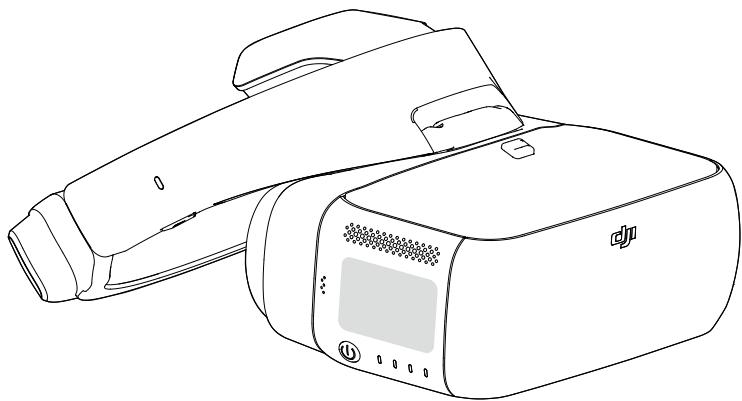
Les lunettes DJI Goggles sont équipées d'écrans haute performance et d'une liaison vidéo descendante à très faible latence pour une utilisation avec un appareil DJI, vous offrant ainsi une expérience aérienne en vue subjective et en temps réel. Les DJI Goggles peuvent également être utilisées pour regarder des vidéos HD, pour une expérience visuelle immersive et en haute définition.
Leur design intuitif et fonctionnel vous permet de les utiliser à l'aide de votre main droite seule. Les DJI Goggles prennent en charge le suivi de la tête, ce qui permet de contrôler l'appareil et la nacelle à l'aide des mouvements de la tête. Avec les modes de vol intelligent DJI, vous allez découvrir une toute nouvelle manière de voler.
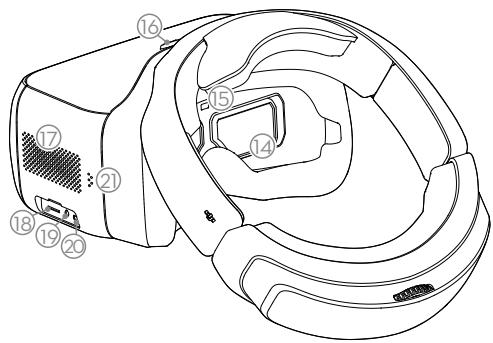
Aperçu
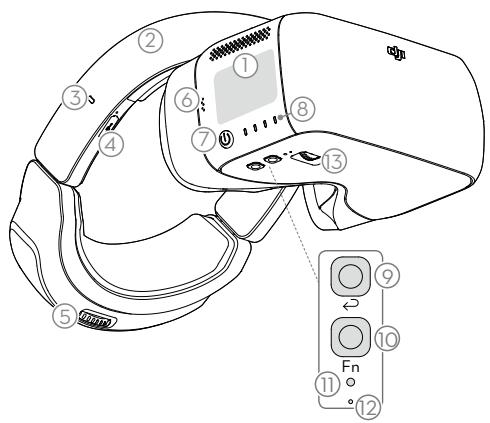
- Pavé tactile
- Bandeau serre-tête
- Voyant d'état de la charge
- Port Micro USB
- Molette du bandeau serre-tête
- Haut-parleur
- Bouton d'alimentation
- Indicateurs de niveau de batterie
- Bouton de retour
- Bouton de fonction
- Bouton d'appairage
- Voyant d'état de l'appairage
- Molette d'écart pupillaire
- Lentille
- Capteur de proximité
- Languette du bandeau serre-tête
- Ventilation
- Logement de la carte Micro SD
- Port audio 3,5 mm
- Haut-parleur
Installation et port
- Insérez le bandeau serre-tête dans l'emplacement situé au-dessus du boîtier des DJI Goggles jusqu'à entendre un clic. Vérifiez ensuite que tout est bien fixé.
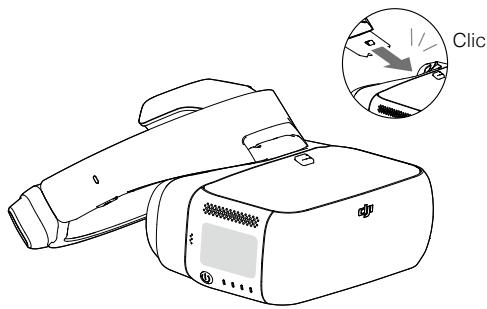
Pour libérer le bandeau serre-tête, appuyez sur sa languette et déplacez-la dans la direction opposée.
- Alignez les verres sur vos yeux et abaissez le bandeau serre-tête. Ajustez la molette du bandeau serre-tête jusqu'à ce que les DJI Goggles soient adaptées à votre visage et leur tête.
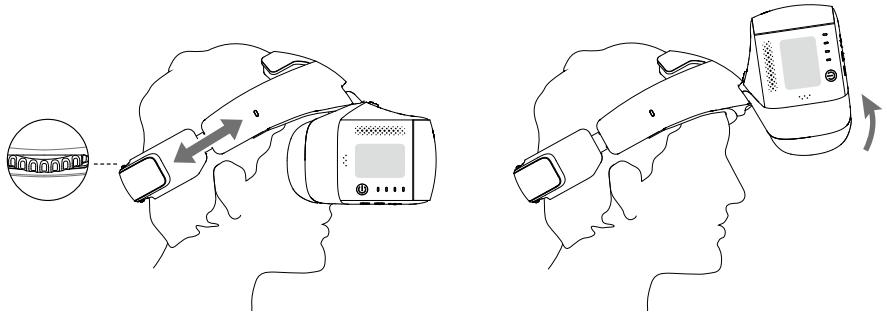

- Vous pouvez porter les DJI Goggles par-dessus une paire de lunettes. Lorsque vous portez les DJI Goggles, vous pouvez relever le boîtier pour voir le monde extérieur.
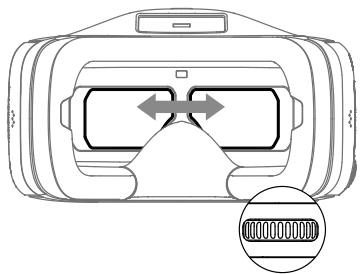
- Tournez la molette d'écart pupillaire pour ajuster la distance entre les verres jusqu'à ce que les images soient correctement alignées.
Bouton d'alimentation
Appuyez une première fois sur le bouton d'alimentation, puis une seconde fois en le maintenant enfoncé pour allumer/éteindre les DJI Goggles. Les indicateurs de niveau de batterie affichent la charge actuelle de la batterie.
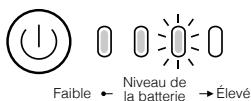
Indicateurs de niveau de batterie
Lorsque la batterie est éteinte, appuyez une fois sur le bouton d'alimentation : les indicateurs de niveau de batterie s'allument pour afficher le niveau de batterie actuel.

Les indicateurs affichent également le niveau actuel de la batterie lors des opérations de chargement et de déchargement. Le tableau ci-dessous décrit les différents indicateurs :
LED allumée

LED clignotante
LED eteinte
Indicateurs de niveau de batterie
Utilisez le panneau tactile avec votre main droite pour contrôler les opérations à l’écran.
| ←→ | Parcourir les menus et faire glisser vers la droite/gauche |
| ↓ | Parcourir les menus et faire glisser vers le haut/bas |
| ○ | Appuyer pour confirmer |
| ← | Verrouiller le panneau tactile pour le neutraliser |
| → | Déverrouiller le panneau tactile |
| ↓ | Accéder au menu de raccourcis |
| ↑ | Quitter le menu de raccourcis |
| ○ | Maintenez le doigt appuyé pour prendre une capture d'écran. L'image sera enregistrée sur la carte Micro SD des DJI Goggles.* |
- Vérifiez que la carte Micro SD est insérée dans les DJI Goggles.
Voyant d'état de la charge
Il indique l'état actuel de la charge. La LED sera rouge, jaune ou verte fixe pour indiquer des niveaux de charge faible, moyen ou élevé.
| Clignote en rouge | Rouge fixe | Jaune fixe | Vert fixe |
| Bandeau serre-tête - anormal | 0 - 29 % | 30 - 89 % | 90 - 100 % |
Bouton de retard
Appuyez pour revenir au menu précédent ou pour quitter le mode de vol intelligent en cours.
Bouton de fonction
Pour les appareils prenant en charge la mise au point (ex : MAVIC™ Pro, PHANTOM™ 4 Pro), appuyez sur ce bouton pour afficher le curseur de mise au point sur l'écran d'affichage et faites glisser avec un doigt vers l'avant ou l'arrière sur le panneau tactile pour effectuer un zoom avant ou arrière. Bougez votre tête, puis appuyez sur le panneau tactile pour définir la mise au point.

Les DJ Goggles permettent un zoom de 4x sur le Mavic Pro.
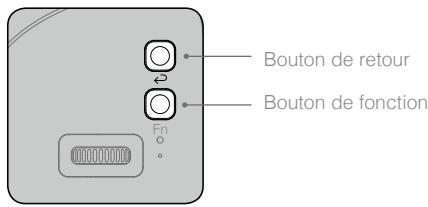
Bouton d'appairage
Lorsque vous êtes connecté à l'appareil via OCUSYNC™, appuyez sur le bouton d'appairage avec un outil approprié pour lancer l'appairage.
Voyant d'état de l'appairage
Indique l'état de l'appairage entre les DJI Goggles et l'appareil. Le voyant sera rouge fixe pendant l'appairage, puis vert fixe une fois l'appairage réussi.
Connexion
Les DJI Goggles prennent en charge une grande variété d'appareils DJI et d'utilisations. Veuillez suivre les étapes ci-dessous pour les connecter.
Mavic pro
Avec OCUSYNC, les DJI Goggles peuvent être connectées sans fil au Mavic Pro.

- Placez le commutateur de mode de contrôle du Mavic Pro sur le mode RC avant l'appairage. Assurez-vous de disposer de la dernière version de l'application DJI GO™ 4.
Mode standard
Le mode standard convient au pilotage d'appareils par un ou deux opérateurs. Dans ce mode, le pilote utilisant la radiocommande peut se concentrer sur le vol tandis que l'opérateur des DJI Goggles peut examiner l'environnement en vue subjective, en temps réel, pour des commandes plus intuitives. En bougeant la tête, le porteur des DJI Goggles peut contrôler l'orientation de l'appareil ou les mouvements de la nacelle.
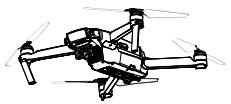
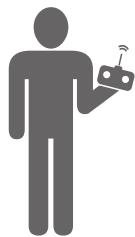
- Radiocommande Application DJI GO 4
√ Aperçu en direct (Live View)
√ Mode de vol intelligent (Intelligent Flight)
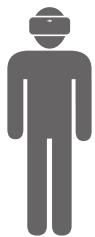
- DJI Goggles √Aperçu en direct (Live View) √Head Tracking Mode de vol intelligent (Intelligent Flight)

- Si la radiocommande et les DJI Goggles sont maniées par le même utilisateur, un observateur est nécessaire pour donner des instructions et des avertissements et assurer un vol sécurisé.
- En vol avec Head Tracking, le lacet de l'appareil peut être contrôlé à la fois par les DJI Goggles et par la radiocommande. Avec le suivi de la tête pour la nacelle, la nacelle suit uniquement les mouvements des DJI Goggles.
Méthode d'appairage
- Vérifiez que l'appareil et la radiocommande sont sous tension et appariés.
- Mettez les DJG Goggles et allumez-les.
- Appuyez sur le bouton d'appairage des DJG Goggles ou utilisez le pavé tactile pour accéder à « Outils > Paramètres > Paramètres d'appairage », puis sélectionnez « Appairage rapide » et confirmez. Le voyant d'état d'appairage des DJG Goggles deviendra rouge fixe le temps de l'appairage.
- Appuyez une fois sur le bouton d'appairage du Mavic Pro. Une fois l'appairage effectué, le voyant d'état d'appairage des DJI Goggles deviendra vert fixe.
Mode coach
Le mode coach convient au pilotage d'appareils par deux opérateurs. Dans ce mode, le pilote utilisant la radiocommande peut se concentrer sur le vol tandis que l'opérateur des DJI Goggles doté d'une radiocommande secondaire peut examiner l'environnement en vue subjective, en temps réel, pour des commandes plus intuitives.
En bougeant la tête, le porteur des DJI Goggles peut contrôler l'orientation de l'appareil ou les mouvements de la nacelle. Il peut également contrôler l'appareil à l'aide de la radiocommande secondaire mais le contrôle est inférieur à celui de la radiocommande principale, qui est prioritaire. Veuillez noter que seule l'application DJI GO 4 connectée à la radiocommande principale et aux DJI Goggles peut afficher l'aperçu en direct (Live View).
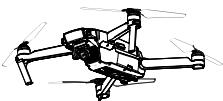
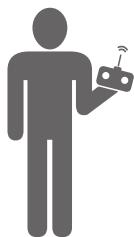
- Radiocommande (principal) Application DJI GO 4
√ Aperçu en direct (Live View) Mode de vol intelligent (Intelligent Flight)
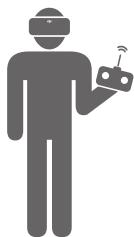
DJI Goggles (secondaires)
√ Aperçu en direct (Live View)
√ Head Tracking
Mode de vol intelligent (Intelligent Flight)
- Télécommande (secondaire)
+2s
Impossible de changer de mode de vol.
Pas d'aperçu en direct (Live View), prend uniquement en charge les réglages.

- Seule la radiocommande principale peut passer d'un mode de vol à l'autre.
- Si deux opérateurs contrôlent simultanément l'appareil, les commandes de la radiocommande principale prévalent pour les mouvements de l'appareil (manches de contrôle et molette de la nacelle). La radiocommande secondaire ne fonctionne que si la radiocommande principale n'est pas utilisée pendant plus de deux secondes, tandis que la radiocommande principale peut reprendre le contrôle à tout moment. Les priorités de deux radiocommandes pour les autres commandes sont égales.
Méthode d'appairage
- Vérifiez que l'appareil et la radiocommande principale sont sous tension et appariés.
- Mettez les DJG Goggles et allumez-les.
- Utilisez le pavé tactile pour accéder à « Outils > Paramètres > Paramètres d'appairage »
- Sélectionnez « Appairage avancé > Connecter un casque DJI Goggles », puis confirmez. Le voyant d'état d'appairage des DJI Goggles sera rouge fixe, en attente d'appairage.
- Appuyez une fois sur le bouton d'appairage du Mavic Pro. Une fois l'appairage effectué, le voyant d'état d'appairage sera vert fixe.
- Sélectionnez « Connecter la radiocommande » et confirmez sur les DJI Goggles.
- Mettez la radiocommande secondaire sous tension et connectez-la à l'appareil mobile.
- Lancez l'application DJI GO 4, puis ouvrez la page Vueamera. Appuyez sur, puis sélectionnez « Appairage radiocommande > RC secondaire (Remote Controller Linking > Secondary Remote Controller) » pour effectuer un appariement en quelques secondes.
Mode multi-utilisateurs (multiuser mode)
Le mode multi-utilisateurs (Multiuser Mode) convient au pilotage d'un appareil par au moins deux opérateurs. Dans ce mode, l'opérateur des DJI Goggles doté d'une radiocommande secondaire peut examiner l'environnement en vue subjective, en temps réel, pour des commandes plus intuitives. Notez que seules les DJI Goggles afficheront l'aperçu en direct (Live View) et que seules les DJI Goggles prendront en charge le Head Tracking.
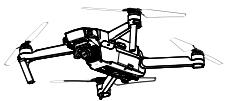
Pas d'aperçu en direct, prend uniquement en charge les réglages.
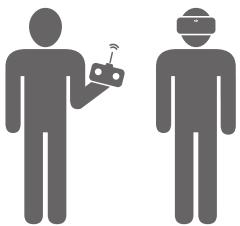
- DJI Goggles (principales) √ Aperçu en direct (Live View) √ Head Tracking √ Mode de vol intelligent (Intelligent Flight)
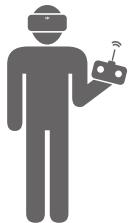
- DJI Goggles (secondaires) √ Aperçu en direct (Live View) √ Mode de vol intelligent (Intelligent Flight) × Head Tracking
- Radiocommande (secondaire)
+2s
Impossible de changer de mode de vol. Pas d'aperçu en direct (Live View), prend uniquement en charge les réglages.

- Si la radiocommande et les DJI Goggles sont opérées par une personne, mais pour deux utilisateurs, un observateur est nécessaire pour donner des instructions et des avertissements et assurer un vol sécurisé.
- Seule la radiocommande principale peut changer de mode de vol.
- Les DJI Goggles secondaires ne prennent pas en charge le Head Tracking.
- Si deux opérateurs contrôlent simultanément l'appareil, les commandes de la radiocommande principale sont prioritaires pour les mouvements de l'appareil (manches de contrôle et molette de la nacelle). La radiocommande secondaire fonctionne uniquement si la radiocommande principale n'a pas été utilisée depuis plus de deux secondes, tandis que la radiocommande principale peut reprendre le contrôle à tout moment. Les priorités des deux radiocommandes sont les mêmes pour toutes les autres commandes.
Méthode d'appairage
- Mettez les DJG Goggles principales et allumez-les.
- Utilisez le pavé tactile pour accéder à « Outils > Paramètres > Paramètres d'appairage »
- Sélectionnez « Appairage avancé > Connecter deux DJI Goggles > RC primaire », puis confirmez. Le voyant d'état d'appairage passera au rouge fixe, en attente d'appairage.
- Appuyez une fois sur le bouton d'appairage du Mavic Pro. Une fois l'appairage effectué, le voyant d'état d'appairage sera vert fixe.
- Sélectionnez si vous souhaitez vous connecter avec la radiocommande depuis les DJI Goggles. Ensuite, allumez la radiocommande esclave principale et connectez-la à un appareil mobile si nécessaire.
- Lancez l'application DJI GO 4, puis ouvrez la page Vue appareil. Appuyez sur, puis sélectionnez « Appairage radiocommande > RC primaire (Remote Controller Linking > Primary Remote Controller) ». L'appairage prendra que quelques secondes.
- Répétez les étapes ci-dessus pour les seconds DJI Goggles et la radiocommande seconde. Notez que vous devez désigner l'opération « Appairage avancé > Connecter deux DJI Goggles > RC seconde » sur les lunettes, puis « Appairage radiocommande > RC seconde (Remote Controller Linking > Secondary Remote Controller) » sur l'ordinate mobile.
Autres appareils DJI
Les DJI Goggles prennent également en charge d'autres appareils DJI. Assurez-vous que l'appareil est appairé à la radiocommande, puis connectez les DJI Goggles aux ports Micro USB ou HDMI de la radiocommande.
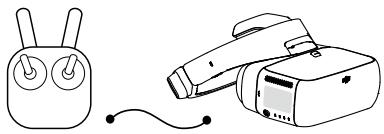
INSPIRE™ 2
Série Phantom
SPARKTM
Cable Micro USB
Prénd en charge le Head Tracking, les modes de vol intelligent (Intelligent Flight) et l'aperçu en direct (Live View).
Série INSPIRE
PHANTOM 4 PRO+
PHANTOM 4 ADVANCED+
Cable HDMI
Prénd en charge uniquement l'aperçu en direct (Live View). Ne prend pas en charge les commandes de l'appareil.
- Notez que la radiocommande Phantom 4 Pro+/Advanced+ doit disposer de la dernière version du firmware. Connectez un cable Micro USB OTG à la radiocommande, puis branchez les DJ Goggles avec un cable Micro USB.

Si vous utilisez un câble HDMI, vous pouvez fixer l'attache du câble à la partie gauche du bandeau serre-tête des DJI Goggles, ce qui permet au câble HDMI de passer dans l'encoche de l'attache et le long de votre dos.
Écran principal
Ci-suit la description de l'écran principal des DJI Goggles et de ses fonctions :
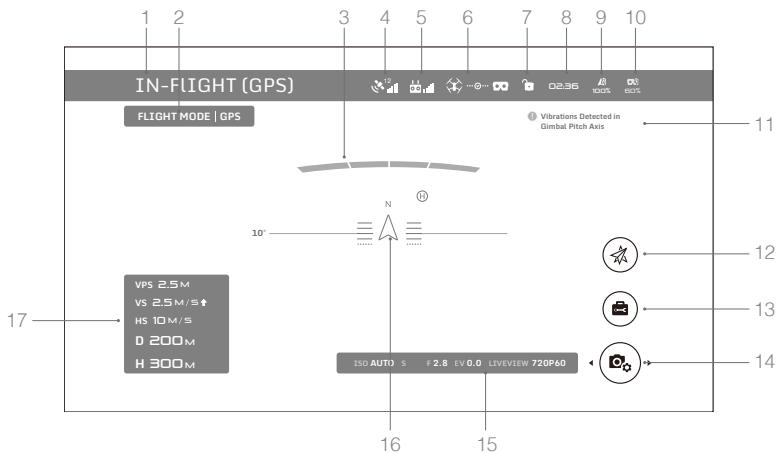
1. État de l'appareil
Indique l'état de vol de l'appareil.
2. Mode de vol
Indique le mode de vol actuel.
3. État de détection des obstacles
Des barres rouges s'affichent quand des obstacles sont proches de l'appareil. Des barres orange indiquent que des obstacles sont dans la zone de détection.
4. État du GPS
Indique la force du signal GPS.
5. Force du signal de la radiocommande
Indique la force du signal de la radiocommande.
6. État de la connexion
Indique l'état de la connexion entre l'appareil et les DJI Goggles. Vert indique un signal opérationnel, jaune indique un signal faible ou instable et rouge indique une déconnexion. Les DJI Goggles tenteront automatiquement de se reconnecter en cas de déconnexion.
7. État de verrouillage du pavé tactile
Indique l'état de verrouillage du pavé tactile. Un pavé tactile verrouillé ne répond pas au toucher afin d'éviter toute commande accidentelle. Faites glisser vers l'avant avec deux doigts pour le déverrouiller.
8. Temps de vol
Indique le temps de vol de l'appareil.
9. Niveau de batterie de l'appareil
Indique le niveau de batterie actuel de la Batterie de Vol Intelligente.
10. Niveau de batterie des DJG goggles
Indique le niveau de batterie actuel des DJ Goggles.
11. Invites
Affiche les messages d'advertisement. Faites glisser vers le haut ou le bas pour sélectionner, puis appuyez pour supprimer les invites.
12. Modes de vol intelligent
Appuyez pour sélectionner le mode de vol TapFly, ActiveTrack, Trépied ou un autre mode de vol intelligent.
13. Outils
Appuyez pour modifier les réglages des DJI Goggles et sélectionner Décol./Aterr. auto, Lecture vidéo HDMI ou Lecture vidéos/photos du vol.
Le menu de paramètres inclut aussi des tutoriels vidéo, les paramètres d'appairage, de langue, de volume, les modes de nacelle, les paramètres de Réalité augmentée et autres.
Mode de nacelle
- Mode FPV : La nacelle se synchronise aux mouvements de l'appareil pour une expérience de vol à la première personne. Mode Suivre : La nacelle stabilise la caméra pour permettre une vue stable et horizontale.
AR paramètres de réalité augmentée (AR)
- Mode Aile volante AR : Affiche la trajectoire de vol en mode Aile volante.
- Assistance AR Head Tracking Nacelle : Indique la position centrale de la nacelle (la direction vers l'avant de l'appareil).
- Assistance AR Vol Head Tracking : Indique les valeurs de gain du lacet et du régime moteur de l'appareil.
14. Réglage de la caméra / bouton de prise de vue/d'enregistrement
Appuyez pour configurer la plage ISO, l'obturateur et l'exposition automatique de la caméra.
Faites glisser vers la gauche ou la droite pour passer du mode Photo au mode Video. Appuyez pour prendre des photos ou lancer/stopper l'enregistrement vidéo.
15. Paramètres de la caméra et mode aperçu en direct (live view)*
Affiche les paramètres de la caméra et du mode Aperçu en direct (Live View).
16. Assiette de vol
Le triangle indique la direction dans laquelle est dirigé l'appareil.
Le niveau horizontal indique l'angle de roulis de l'appareil.
La balance indique l'inclinaison de la nacelle.
L'arc situé à côté du triangle indique le lacet de la nacelle lorsque l'option Suivi de la tête pour la nacelle (Head Tracking Gimbal) est activée.
17. Télemétrie de vol
La télemétrie de vol est la distance horizontale/verticale qui sépare l'appareil du point de départ ainsi que la vitesse de déplacement sur la distance horizontale/verticale de l'appareil. Lorsque l'appareil est proche du sol, l'altitude s'affiche.
- Le mode Aperçu en direct (Live View) des DJI Goggles interagit avec les enregistrements vidéo de l'appareil.
Lorsque le mode Aperçu en direct (Live View) est en HD, l'enregistrement vidéo passe automatiquement à 1080p30. En mode fluide, l'enregistrement vidéo passe automatiquement à 1080p60.
Si vous changez le mode d'enregistrement vidéo de l'appareil, l'Aperçu en direct (Live View) des DJI Goggles se synchronisera avec le format correspondant (1080p30 HD ou 720p60 en mode fluide). Sinon, le mode Aperçu en direct (Live View) passera à 720p30.
Commande de l'appareil
Vous trouvez ci-dessous la liste des éléments pris en charge par les DJI Goggles, lorsqu'elles sont connectées à un appareil différent :
| Mavic Pro | Spark | Série Phantom 4Pro/Advanced | Phantom 4 | Inspire 2 | Série Inspire 1 | |
| Vol Head Tracking | ✓ | ✓ | ✓ | ✓ | ✓ | × |
| Head Tracking nacelle | ✓ | ✓ | ✓ | ✓ | ✓ | × |
| Mise au point | ✓ | × | ✓ | × | ✓ | × |
| Décollage automatique/Retour automatique à la position initiale | ✓ | ✓ | ✓ | ✓ | × | × |
| TapFly | ✓ | ✓ | ✓ | ✓ | × | × |
| ActiveTrack | ✓ | ✓ | ✓ | ✓ | × | × |
| Suivi terrain | ✓ | × | ✓ | ✓ | × | × |
| Trépied | ✓ | ✓ | ✓ | × | × | × |
| Cinéma | ✓ | × | × | × | × | × |
| Aile volante | ✓ | × | × | × | × | × |
- Certaines fonctions seront prises en charge ultérieurement. Tenez-vous au courant des prochaines mises à jour.

Si vous l'appariez au Mavic Pro, vous pouvez utiliser la radiocommande pour contrôler les DJI Goggles. Bouton 5D = pavé tactile; bouton C1 = bouton de fonction; bouton C2 = bouton de return. Appuyez simultanément sur les boutons C1 et C2 pour accéder au menu de raccourcis, puis appuyez sur le bouton C2 pour le quitter. Ces boutons de la radiocommande seront utilisés pour contrôler les DJI Goggles, et leurs fonctions d'origine seront désactivées. Volez avec précaution.
Modes de vol intelligent
Les DJI Goggles prennent en charge les modes de vol intelligent comme, entre autres, TapFly, ActiveTrack, Suivi terrain (Terrain Follow), Trépied (Tripod) et Aile volante. Référez-vous au Guide de l'utilisateur de l'appareil pour en savoir plus.
Utilisez le panneau tactile pour accéder à « Intelligent Flight Mode », puis sélectionnez le bouton correspondant pour activer le mode souhaité. Activez TapFly, ActiveTrack ou Aile volante sur les DJG Goggles comme suit :
1. Tapfly
a) Utilisez le pavé tactile pour accéder à « Intelligent Flight Mode > TapFly » b) Bougez la tête pour contrôler le curseur sur les DJI Goggles, puis appuyez sur le pavé tactile pour confirmer la direction de la cible. Attendez alors que l'icône apparaisse. c) Appuyez à nouveau pour confirmer la sélection et l'appareil volera automatiquement dans cette direction. d) Appuyez sur le bouton de return sur les DJI Goggles pour quitter la trajectoire actuelle ou TapFly.
2. Activetrack
a) Utilisez le pavé tactile pour accéder à « Intelligent Flight Mode > ActiveTrack » b) Bougez la tête pour contrôler le curseur sur les DJI Goggles, puis appuyez sur le pavé tactile pour sélectionner le sujet cible. Si le sujet n'est pas automatiquement reconnecté, rougez la tête du coin supérieur gauche au coin inférieur droit pour faire glisser un cadre autour de lui.
Le cadre devient vert lorsque le suivi est actif. Si le cadre devient rouge, l'objet n'a pas pu être identifié et vous devez reessayer.
c) Appuyez à nouveau pour confirmer la sélection et l'appareil suivra automatiquement le sujet cible. d) Appuyez sur le bouton de return sur les DJ Goggles pour quitter le sujet cible actuel ou ActiveTrack.
3. Aile volante
a) Utilisez le pavé tactile pour accéder à « Intelligent Flight Mode > Aile volante » b) Lorsque la vitesse de déplacement vers l'avant de l'appareil est supérieure à 3 m/s, vous pouvez passer en mode de croisière Aile volante. Appuyez sur le bouton de fonction ou sur le panneau tactile des DJI Goggles pour passer en mode Aile volante. c) Appuyez sur le bouton de return des DJI Goggles pour quitter le mode Aile volante.
Menu de raccourcis
Faites glisser vers le bas avec deux doigts sur le pavé tactile pour accéder au menu de raccourcis. Déplacez le curseur et appuyez sur le pavé tactile pour activer/désactiver les fonctions.
Les DJI Goggles prennent en charge le Head Tracking, ce qui permet à l'appareil de suivre les mouvements de la tête :
- Vol avec Head Tracking
Bougez la tête pour contrôler l'appareil et la nacelle. Tournez la tête à gauche ou à droite pour contrôler le lacet de l'appareil, en haut ou en bas pour contrôler l'angle vertical de la nacelle (-90° à 30°).
- Suivi de la tête nacelle
Bougez la tête pour contrôler la nacelle. Tournez la tête à gauche ou à droite pour contrôler le lacet de la nacelle (-30^ à 30^), en haut ou en bas pour en contrôler l'angle vertical (-90^ à 30^).
- Réinitialisation du contrôle de mouvement
Placez la nacelle en position centrale ou simulez le manche du lacet dans le point central de la radiocommande. Le suivi de la tête sera centré sur ce point.

Vous pouvez ajuster la sensibilité du suivi de la tête dans le menu Outils.

- Lorsque le suivi de la tête est activé (en particulier en Vol avec suivi de la tête), cela affecte les mouvements de la nacelle ou du lacet de l'appareil. Volez avec précaution et soyez attentif aux commandes de la radiocommande.
- Nous vous recommandons d'utiliser un format de fréquence d'image élevé (720p60) pour un Aperçu en direct (Live View) fluide en cas de mouvements rapides.
- Les fonctions du menu de raccourcis sont désactivées si vous utilisez les modes TapFly et ActiveTrack.
- Seul le Vol Head Tracking peut être activé avec le mode Aile volante. Cette fonction de suivi de la tête doit être activée avant de passer en mode de croisière Aile volante. Assurez-vous que votre tête est stable à ce moment.
Lecture vidéo
Visionnez des vidéos de vol ou des vidéos en HD via les DJGoggles pour une expérience immersive.
Photos et vidéos de vol
Sélectionnez « Tools > Playback » pour accéder à la page de lecture des photos et vidéos de vol ainsi que des démosVIDEOS.
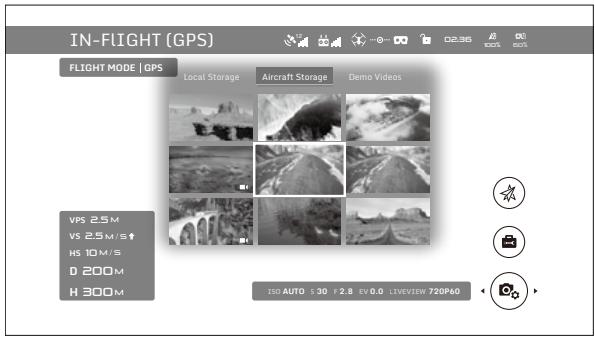
Stockage local
Retirez la carte Micro SD de l'appareil et insérez-la dans le logement de la carte Micro SD des DJI Goggles, puis sélectionnez « Local Storage ».
Stockage de l'appareil
Sélectionnez « Aircraft Storage » pour prévisualiser les images stockées sur l'appareil. Lorsque vous parcourez les photos/videos, vous pouvez faire glisser vers le haut ou le bas pour télécharger ou supprimer un élément.

- Seules les vidéos en 720p et en 1080p enregistrées par l'appareil peuvent être lues depuis l'espace de stockage local ou celui de l'appareil.
- La lecture n'est prise en charge que par les appareils de Mavic Pro, Spark et série Phantom 4 Pro/Advanced. Assurez-vous que la carte Micro SD est insérée dans les DJI Goggles lorsque vous souhaitez télécharger des photos/videos. Après cela, vous pouvez les parcourir dans « Local Storage »

Si, lors de l'utilisation des DJI Goggles avec un Mavic Pro, un utilisateur regarde une vidéo depuis le stockage de l'appareil au lieu d'utiliser l'Aperçu en direct (Live View), la vidéo sera affichée sur tous les appareils en même temps. Ne regardez pas de vidéos depuis le stockage de l'appareil pendant un vol pour garantir la sécurité du vol.
Lecture vidéo
Connectez une source vidéo au DJG Goggles à l'aide d'un câble HDMI, puis sélectionnez « Outils > Entrée HDMI » pour la visionner en HD. Vous pouvez ajuster la luminosité, le volume et le zoom.
Chargement des DJI goggles
- Connectez le chargeur de la batterie à une source d'alimentation (100-240 V, 50/60 Hz).
- Vérifie que les DJI Goggles sont hors tension, puis connectez le port de chargement situé sur le bandeau serre-tête au chargeur à l'aide du câble Micro USB fourni.
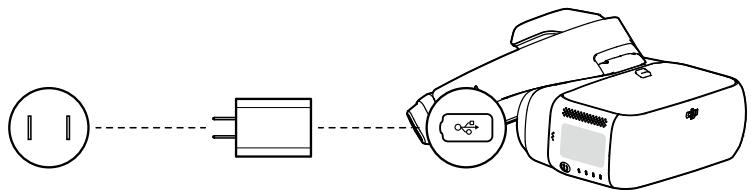
- Le voyant d'état de la charge sera rouge fixe, jaune, puis vert dans cet ordre lors du chargement. Les voyants de niveau de batterie clignoteront en vert en indiquant les niveaux de batterie actuels.
- La batterie est entièrement chargée lorsque le voyant d'état de la charge ou les indicateurs de niveau de batterie s'éteignent. Déconnectez les DJG Goggles du chargeur.
Indicateurs de niveau de batterie lors de la charge
| LED1 | LED2 | LED3 | LED4 | Niveau de la batterie |
| ○ | ○ | ○ | 0 % - 25 % | |
| ○ | ○ | 25 % - 50 % | ||
| ○ | 50 % - 75 % | |||
| 75 % - 100 % | ||||
| ○ | ○ | ○ | ○ | Chargement terminé |

- Ne chargez pas les DJI Goggles si elles sont sous tension pour des raisons de sécurité.
- Lorsque vous utilisez un chargeur non standard, assurez-vous que la tension de sortie maximale ne dépasse pas 12V.

- La batterie des DJI Goggles est située sur le bandeau serre-tête. Vous pouvez directement connecter le bandeau serre-tête au chargeur. La batterie est complètement chargée lorsque l'indicateur de niveau de batterie s'éteint.
- Nous vous recommandons d'utiliser un chargeur standard. Il faut environ 4 heures pour recharger complètement la batterie. Cela peut prendre plus de temps avec d'autres chargeurs.
- Le casque et le chargeur standard dotés de la technologie Qualcomm® Quick Charge™ 3.0.
DJI assistant 2
Utilisez DJI Assistant 2 pour mettre à niveau les DJI Goggles.
- Mettez les DJI Goggles sous tension et connectez-les à un ordinateur à l'aide d'un câble Micro USB.
- Lancez l'application DJI Assistant 2 et connectez-vous à l'aide d'un compte DJI.
- Sélectionnez « Goggles » puis cliquez sur « Firmware Upgrade » à gauche de l’écran.
- Sélectionnez la version du firmware pertinente.
- L'application DJI Assistant 2 télécharge la nouvelle version et met à niveau le firmware automatiquement.
- Redémarrez les DJG Goggles une fois la mise à niveau du firmware terminée.
Utilisez DJI Assistant 2 pour mettre à niveau simultanément l'appareil et la radiocommande du Mavic Pro ainsi que les DJI Goggles (ne prend en charge que la topologie de connexion pour le Mode standard).
- Vérifiez que tous les périphériques sont allumés et que l'appareil est appairé à la radiocommande.
- Connectez la radiocommande à un ordinateur avec un câble Micro USB.
- Lancez l'application DJI Assistant 2 et connectez-vous à l'aide d'un compte DJI.
- Sélectionnez « RC for Mavic Pro », puis cliquez sur « Firmware Upgrade » à gauche de l’écran.
- Sélectionnez la version du firmware pertinente.
- L'application DJI Assistant 2 télécharge la nouvelle version et met à niveau le firmware automatiquement.
- Redémarrez tous les appareils une fois la mise à niveau du firmware terminée.
Application DJI GO 4
Utilisez l'application DJI GO 4 pour mettre à niveau simultanément l'appareil et la radiocommande du Mavic Pro ainsi que les DJI Goggles (ne prend en charge que la topologie de connexion pour le Mode standard).
- Vérifiez que tous les périodes sont allumés et que l'appareil est appairé à la radiocommande.
- Connectez la radiocommande avec l'application DJI GO 4. Une invite s'affichera si une nouvelle mise à niveau du firmware est disponible. Pour lancer la mise à niveau, connectez votre appareil mobile à Internet et suivez les instructions affichées à l'écran.
- Redémarrez tous les appareils une fois la mise à niveau du firmware terminée.
Nettoyage et maintenance
Assurez-vous de débrancher le chargeur de la source d'alimentation avant tout nettoyage et vérifiez qu'aucun câble n'est connecté.
Nettoyage des DJI goggles
Nettoyez la surface des DJI Goggles à l'aide d'un chiffon doux et propre.
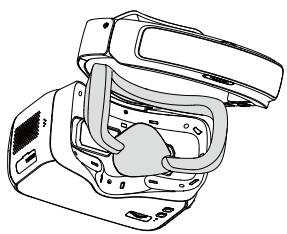
Pour nettoyer la mousse faciale, commencez par la retirer du côté gauche ou droit vers l'intérieur, puis détachez les autres parties. Passez la mousse faciale sous l'eau, puis essuyez-la avec un chiffon doux jusqu'à ce qu'elle soit totalement sèche. Positionnez correctement la partie saillante de la mousse faciale avec les trous du boîtier des lunettes, puis pressez fermement les deux parties ensemble pour qu'elles soient bien attachées.
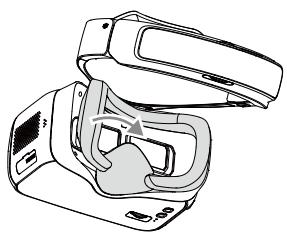
Maintenance des verres
Utilisez le chiffon de nettoyage fourni pour nettoyer les verres avec soin.
- Humidifiez le chiffon de nettoyage avec de l'alcool ou un nettoyant pour lunettes.
- Frottez en effectuant un mouvement circulaire depuis le centre vers les bords des verres.

- NE PAS nettoyer la mousse faciale avec de l'alcool.
- Les verres sont fragiles, veuillez les nettoyer avec délicatesse. Ne les grattez pas ou vous risqueriez de les endommager.
- Stockez les DJI Goggles dans une pièce sèche à température ambiante pour que les verres ne soient pas endommagés. Évitez les températures élevées et l'humidité.
Caractéristiques techniques
| Poids (typique) | Boîtier des DJI Goggles : 495 g Bandeau serre-tête : 500 g |
| Dimensions | Boîtier des DJI Goggles : 195 × 155 × 110 mm Bandeau serre-tête (plié) : 255 × 205 × 92 mm |
| Taille de l'écran | 12,7 cmx2 (5 poucesx2) |
| Résolution de l'écran | 3840x1080 (écran unique : 1920x1080) |
| Taux de rafraîchissement | 60 Hz |
| Champ de vision | 85° (écran unique) |
| Écart pupillaire | 58 x 70 mm |
| Fréquence de communication | 2,4 GHz |
| Distance de transmission max. | Identique à celle de l'appareil connecté |
| Modes d'Aperçu en direct (Live View) | 1080p30, 720p60, 720p30 |
| Latence minimale de la liaison video descendante (champ proche, sans interférences) | 110 ms (Mavic Pro, 720p60, format video : 720p120) 150 ms (Spark, 720p30, format video : 1080p30) 150 ms (Série Phantom 4 Pro/Advanced, 720p60, format video : 720p60/720p120) 167 ms (Phantom 4, 720p30, format video : 720p60) 140 ms (Inspire 2+X5S, 720p60, format video : 1080p120) 190 ms (Inspire 2+X4S, 720p60, format video : 1080p60) |
| Interface d'entrée/de sortie | Port Micro USB, port audio 3,5 mm, port HDMI de type D, Logement de la carte Micro SD |
| Prise en charge du HDMI | HDMI 1.4b, HDCP 1.4 |
| Capteurs | Gyroscope, accéléromètre, capteur de proximité |
| Plage de températures de fonctionnement | 0 à 40 °C (32 à 104 °F) |
| Capacité de la batterie | 9 440 mAh |
| Énergie de la batterie | 35,44 W/h |
| Durée de fonctionnement max. | 6 heures |
| Chargeur | Entrée : 100 à 240 VCA, 50/60 Hz, 0,5 A Sortie : 5 V = 3 A / 9 V = 2 A / 12 V = 1,5 A |
HIGH-DEFINITION MULTIMEDIA INTERFACE
DJI incorporates HDMITM technology.