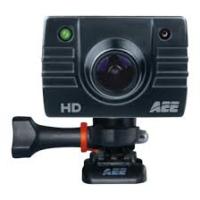
Notice Facile
 CAM SD216 - Caméra vidéo PNJ - Notice d'utilisation et mode d'emploi gratuit
Retrouvez gratuitement la notice de l'appareil CAM SD216 PNJ au format PDF.


| Type de produit | Caméra d'action PNJ CAM SD216 |
| Caractéristiques techniques principales | Résolution vidéo jusqu'à 1080p, capteur CMOS, angle de vue de 120° |
| Alimentation électrique | Batterie lithium-ion rechargeable |
| Dimensions approximatives | Dimensions : 60 x 40 x 30 mm |
| Poids | Environ 100 g |
| Compatibilités | Compatible avec cartes microSD jusqu'à 32 Go |
| Type de batterie | Batterie lithium-ion |
| Tension | 5V |
| Puissance | Consommation d'environ 2W |
| Fonctions principales | Enregistrement vidéo, prise de photos, mode ralenti |
| Entretien et nettoyage | Nettoyer avec un chiffon doux, éviter les produits abrasifs |
| Pièces détachées et réparabilité | Réparabilité limitée, pièces disponibles via le fabricant |
| Sécurité | Ne pas exposer à l'eau sans protection, éviter les températures extrêmes |
| Informations générales utiles | Idéale pour les activités sportives, légère et portable |
FOIRE AUX QUESTIONS - CAM SD216 PNJ
Questions des utilisateurs sur CAM SD216 PNJ
0 question sur cet appareil. Repondez a celles que vous connaissez ou posez la votre.
Poser une nouvelle question sur cet appareil
Téléchargez la notice de votre Caméra vidéo au format PDF gratuitement ! Retrouvez votre notice CAM SD216 - PNJ et reprennez votre appareil électronique en main. Sur cette page sont publiés tous les documents nécessaires à l'utilisation de votre appareil CAM SD216 de la marque PNJ.
MODE D'EMPLOI CAM SD216 PNJ
Capteur 8 millions de pixels

Enregistrement basse luminosité

Mini USB

HOMI
HDMI

Touché indépendante d'arrêt vidéo

Pointeur laser

Télécommande avec clip de fixation

Pas de vis intégré pour fixation des accessoires
Ecran TFT amovible

Enregistrement en bouteille

Moderafale
-30~60°C
Fonctionnement sur grande amplitude de température

Micro SD (minimum classe 6)
10X
Zoom numérique

Prise de vue inversée à 180°
Table des matières
Précautions d'emploi 1 Avant-propos. 2 Certification 3 Généralités 3 Caractéristiques 4 Structure 7 Utilisation et installation. 8 Préparatifs 9 Réglages des paramètres 12 Opérations 17 Stockage et lecture d'un fichier 27 Installation et utilisation d'une batterie de secours (D23) 28 Alimentation électrique 29 Contenu du pack 29 Accessoires en option 30 Spécifications techniques 31 Précautions particulières pour le caisson étanche 32 Précautions particulières pour les fixations adhésives 3M 33 Précautions pour l'utilisation des connecteurs et des ports 33 Remarques 34 Remarques relatives à la FCC 35 Garantie
Précautions d'emploi
Lorsque vous utilisez laamera video SD21, respectez les précautions suivantes :
- Ne laissez pas tomber, ne cognez pas, ne secouez pas laamera video.
- Ne mettez pas laamera video près d'un objet générant un champ magnétique puissant, tel qu'un aimant ou un moteur. Ne mettez pas laamera video à proximité d'un objet qui émet des ondes radio puissantes, par exemple, une antenne. Un champ magnétique puissant peut provoquer des interférences sur laamera video ou endommager l'image ou le son.
- N'exposez pas la caméra vidéo à une haute température ou à la lumière directe du soleil.
- Ne placez pas la carte mémoire à proximité d'un objet générant un champ magnétique puissant, comme un téléviseur, un haut-parleur ou un aimant. Ne mettez pas la carte mémoire dans un endroit générant de l'électricité statique.
- Débranchez immédiatement l'alimentation électrique pour arrêter la charge de la batterie lorsqu'une surchauffe, de la fumée ou une odeur particulière est détectée lors de la charge.
- Gardez la caméra video hors de portée des enfants pendant la charge, parce que le câble d'alimentation peut provoquer un choc électrique ou l'asphyxie des enfants.
- Rangez la caméra video dans un endroit frais, sec et exempt de poussière.
Avant-propos
Merci d'avoir acheté la caméra embarquée haute définition (HD) AEE SD21, qui présente les caractéristiques suivantes :
- Ultra compacte et légère
- Interfaces conviviales Facilité d'emploi
- Fonction mains libres pour faciliter la prise de vue de scènes réelles à tout moment et en tous lieux. Haute performance d'enregistrement grâce aux technologies de prise de vue HD dynamiques, vous offrant une passionnante expérience de prise de vue vidéo.
Ce manuel décrit comment installer et utiliser la camera video SD21. Il fournit également des informations sur l'utilisation, l'exploitation, les précautions d'utilisation et d'installation, et les specifications techniques de la camera video SD21.
Avant d'utiliser la caméra vidéo SD21, veuillez le lire attentivement et conservez-le pour une utilisation future.
Ce manuel est également disponible sur le site internet www.pnj-cam.com
Connue pour répondre aux exigences professionnelles, la caméra vidéo AEE SD21 vous servira à long terme.
Certification
Ce produit est certifié conforme aux normes recommandées par la Federal Communication Commission (FCC) et le conseil de l'Europe (CE) et garantit ainsi la sécurité de l'utilisateur. Il est conçu uniquement pour un usage.
Généralités
La caméra video SD21 est une caméra numérique HD compacte haut de gamme destinée à des applications professionnelles. Elle offre les fonctions suivantes :
- Prise de vue HD numérique de qualité professionnelle
- Fonction dictaphone • Affichage des images en temps réel Enregistrement vidéo
- Prise de photos
- Affichage de l'heure
- Pointeur laser
- Telecommande
- Zoom numérique 10X.
- Se connecte à un microphone externe si nécessaire. Transmission de données haute vitesse USB 2.0.
- Recharge de la batterie en mode USB
Une large gamme d'accessoires est disponible afin de faciliter la prise de vue à tout moment et lieu. L'ensemble de ces accessoires sont en vente sur le site www.pnj-cam.com
Caracteristiques
Laamera video SD21 a les caractéristiques suivantes :
- Ultra-grand angle et objectif f/2.8.
- Objectif HD à usage spécial prénatal en charge les enregistrements vidéo HD 1080p, 1080i, 960p, et 720p.
- Photos de 8 M pixels avec une résolution de 3200x2400
- Zoom numérique 10X
- Prises de vue en modes multiples, tels que la capture unique, capture de trois images consécutives, capture automatique et en continu (timelapse). Retardateur (prise de vue temporisée) : prise d'une seule photo après un compte à rebours de 5 ou 10 secondes.
- Fonction dictaphone pour un enregistrement vocal de qualité et durable
- Fonction prise de vue inversée à. Ecran externe TFT couleur pour visualiser l'enregistrement et la lecture vidéo. Indicateur de niveau de la batterie et de la capacité restante de la carte micro SD. Stockage: carte micro SD jusqu'à 64 Go de capacité, classe 6 recommends (non incluse).
- Détection de la lumière dans trois modes pour répondre aux exigences d'exposition dans diffé eté des scènes de nuit. Design compact et élégant.
- Meilleurs effets vidéo dans plusieurs modes de sortie vidéo (systèmes PAL et NTSC) :
| Système PAL | Système NTSC |
| 1080i (1920x1080) 50 images / seconde | 1080i (1920x1080) 60 images / seconde |
| 1080p (1920x1080) 25 images / seconde | 1080p (1920x1080) 30 images / seconde |
| 960p (1280x960) 25 images / seconde | 960p (1280x960) 30 images / seconde |
| 720p (1280x720) 50 images / seconde | 720p (1280x720) 60 images / seconde |
| 720p (1280x720) 25 images / seconde | 720p (1280x720) 30 images / seconde |
| WVGA (848x480) 100 images / seconde | WVGA (848x480) 120 images / seconde |
| WVGA (848x480) 50 images / seconde | WVGA (848x480) 60 images / seconde |
- Interfaces de sortie HDMI et AV (NTSC/PAL) pour visualiser les enregistrements sur écran haute définition
- Connexion PC : mini USB 2.0.
- Permet d'enregistrer des vidéos au format MOV pour faciliter la lecture sur un PC et le téléchargement sur Internet. Fidélité élevée des couleurs pour présenter des images vidéo plus claires et plus naturelles.
- Prend en charge la lecture et la suppression des fichiers
- Fonction « avance, retour, et lecture rapide »
- Microphone intégré pour un enregistrement haute qualité.
- Connexion à un microphone externe (microphone à des fins spéciales uniquement),
- Grande résistance aux chocs (si utilisation du caisson étanche).
- Visée laser
- Télécommande sans fil permettant de gérer à distance (portée maximale 10 mètres) les fonctions enregistrement vidéo, capture photo, activation/désactivation laser. Fonction d'appairlement à code unique pour éviter les interférences provenant d'autres télécommandes.
- Mise en veille automatique. Sauvegarde automatique des paramètres audio et vidéo.
- Pas de vis de 1/4 de pouce pour la fixation d'accessoires. Large gamme d'accessoires disponibles sur le site www.pnj-cam.com
Structure
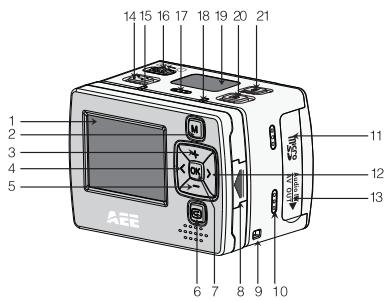
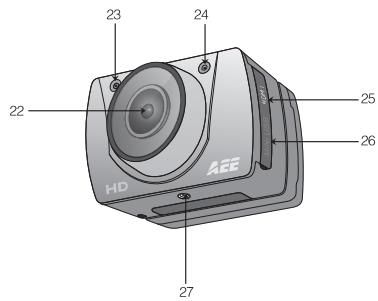
| 1. Ecran TFT couleur | 11. Fente pour carte micro SD | 21. Touche d'arrêt video |
| 2. Touche Menu des réglages | 12. Touche vers la droite | 22. Objectif |
| 3. Touche vers le haut | 13. Sortie AV / entée audio | 23. Indicateur video / photo (voyant bleu) |
| 4. Touche vers la gauche | 14. Touche d'enregistrement | 24. Visée laser |
| 5. Touche vers le bas | 15. Indicateur vidéo/audio (voyant vert) | 25. Sortie HDMI |
| 6. Touche de lecture | 16. Interrupteur d'alimentation | 26. Sortie micro USB |
| 7. Touche OK | 17. Microphone | 27. Pas de vis pour fixation accessoires |
| 8. Bouton verrouillage de l'écran TFT | 18. Indicateur fonctionnement / recharge (voyant rouge) | |
| 9. Trou pour le cordon | 19. Ecran LCD | |
| 10. Sonnerie | 20. Bouton déclenchement photo |
Utilisation et installation
- Installation de la caméra vidéo SD21
La caméra video SD21 peut être portative ou utilisée avec des accessoires mains-libres. Elle peut être installée à l'endroit désiré ou, après avoir été équipée d'un caisson étanche, placée dans l'eau pour les prises de vues sous-marines.
Comment installer la caméra video SD21
(1). Assemblage de l'écran TFT sur la caméra vidéo. (2). Mettez la caméra vidéo SD21 dans le caisson étanche à l'eau.
Écran TFT

Camera video

Assemblé l'écran TFT sur la caméra video
Caméavideo
Caisson étanche
Mettez la caméra video dans le caisson étanche à l'eau
Pour enlever l'écran TFT, appuyez sur le bouton pouvoir, puis enlevez-le.
- Installation de la télécommande
Laamera video SD21 est équipée d'une télécommande indépendante, qui peut être placée en différentes positions, en fonction des accessoires.
(1). Velcro
(2). Dos clipsable
(3). Sangle de fixation (non incluse)
Consignes particulières pour la caisson étanche : (voir également chapitre «précautions d'emploi»)
- Ne pas laisser tomber le caisson étanche.
- Après utilisation, nettoyer immédiatement à l'eau claire et sécher avec précaution.
Préparatifs
Avant d'utiliser laamera video SD21, effectuer les préparatifs suivants :
① Allumer la caméra video SD21 et vérifier le niveau de charge de la batterie
Allumer l'interrupteur d'alimentation pour lancer le système. Lorsque le voyant rouge s'allume, les symboles correspondants sur l'écran LCD s'allument aussi et le système passe à l'état de prévisualisation. Sur l'écran LCD, vous pouvez voir les informations suivantes :
A Mode d'enregistrement: Le mode d'enregistrement en cours est affiché sur l'écran LCD. L'icône indique le mode vidéo, tandis que l'icône indique le mode audio. B Mode photo : L'icône (prise de vue) s'affiche sur l'écran. Cette icône clignote une fois pour chaque prise de vue. C Symbole d'alimentation : L'icône (alimentation) s'affiche dans le coin supérieur droit. Lorsque le système est en marche, cette icône est constamment allumée. Si cette icône disparaît, cela signifie que la caméra video SD21 est mise hors tension ou en état de veille. D Durée d'enregistrement vidéo : La ligne du milieu de l'écran LCD affiche la durée de l'enregistrement vidéo en cours, par exemple, 005:20. Dans l'état de prévisualisation, appuyer sur la touche d'arrêt une fois pour afficher la durée de l'enregistrement vidéo et encore une fois pour la cacher.
Remarque : La durée de l'enregistrement vidéo sur l'écran LCD est affichée de manière synchrone avec celle de l'écran TFT.
Indication de la capacité de la batterie : L'icône (capacité de la batterie) s'affiche dans le coin inférieur droit. Cette icône indique le niveau de la batterie lorsque la camera video est allumée. Plus le nombre de barres de l'indicateur de charge est élevé, plus la batterie est puissante.
Remarque : Lorsque laamera video est en état de veille ou éteinte, l'icone d'alimentation n'est pas affichée.
Mode de connexion USB: L'icone (mode USB) indique si la camera video a été connectée à un ordinateur. Lorsque la camera video est sous tension et connectée à un ordinateur, cette icone est allumée avec le voyant vert du côté gauche clignotant lentement. Lorsque la camera video n'est pas connectée à un ordinateur, cette icone ne s'affiche pas.
G Indication de capacité de la carte Micro SD : L'icône (capacité de la carte Micro SD) est affichée dans le coin en bas à droite, indiquant l'espace disponible de la carte Micro SD. Plus le nombre de barres de l'indicateur est élevé, plus vous avez d'espace libre. Si la carte Micro SD est pleine, le voyant vert sur le côté gauche est constamment allumé.
À ce moment, sur l'écran TFT, vous pouvez trouver les informations suivantes :
A Mode de fonctionnement: L'ode Le symbole (enregistrement video) est affiché dans le coin supérieur gauche, indiquant que laamera video est prête pour l'enregistrement video.
B Capacité de la batterie : L'icone Le symbole (battery) est affiché dans le coin supérieur gauche, indiquant le niveau de la batterie. C Résolution video : L'icone de résolution dans le coin en bas à gauche indique la résolution d'enregistrement video en cours. D Capacité de stockage disponible : Si une carte mémoire est disponible lors de la mise sous tension de laamera videoe, l'icone (espace libre de la carte mémoire) est affichée dans le coin en bas à droite. E Il n'y a pas de reponse pour les touches < et > dans l'etat de previsualisation. F Lorsque vous utilisez l'adaptateur secteur ou le cable USB pour recharger la batterie, le « voyant rouge de fonctionnement/recharge » sur le dessus de laamera video clignote lentement. Le voyant rouge sera allumé lorsque la charge est terminée. La charge dure environ trois heures.
Remarque: Avant d'utiliser laamera video, vérifier si la batterie a une charge suffisante. Si le niveau de charge est faible, utilisez l'adaptateur secteur fourni avec laamera video ou un cable USB pour recharger la batterie. Le « voyant rouge de fonctionnement/recharge » clignote lentement durant le chargement. Lorsque le chargement est terminé, le voyant rouge est constamment allumé, et le symbole (batterie) s'affiche sur l'écran TFT.
Formatage de la carte Micro SD
La carte Micro SD doit être une carte haute-vitesse. Avant de faire des enregistrements vidéo/audio et prises de vues, formatez la carte Micro SD de la caméra vidéo SD21. Si une carte Micro SD a été utilisée sur d'autres appareils, elle devra également être formatée sur la caméra vidéo SD21 pour une utilisation normale.
Remarque : Avant le formatage, assurez-vous que les fichiers dans la mémoire et dans la carte Micro SD ne sont pas nécessaires. Même les fichiers verrouillés sur laamera video peuvent être supprimés lors du formatage.
③ Réglage de la date et l'heure
Pour définir la date et l'heure, effectuez les opérations suivantes :
- Dans le mode de prévisualisation en état de marche, appuyez sur la touche M pour afficher l'interface du menu.
- Appuyez sur > pour accéder à l'interface de configuration du système.
- Appuyez sur + ou - pour afficher le menu Date/Heure.
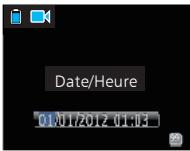
- Appuyez sur OK pour afficher l'interface Date/Heure montrée comme suit :
Les chiffres sous le curseur deviennent bleus et réglement.
- Appuyez sur + ou - pour régler la date ou l'heure.
- Appuyez sur OK après avoir réglé la date ou l'heure.
- Appuyez sur la touche M pour quitter l'interface.
Réglages des paramètres
Pour définir les paramètres, effectuez les opérations suivantes :
- Dans le mode de prévisualisation en état de marche, appuyez sur la touche M pour afficher l'interface du menu.
- Appuyez sur la touche < ou > pour choisir une option à gauche ou à droite de l'interface du menu.
- Appuyez sur la touche + ou - pour choisir une option de haut ou de bas de l'interface du menu.
- Après avoir sélectionné une option, appuyez sur OK pour sauvegarder les paramètres.
- Appuyez de nouveau sur la touche M pour enregistrer le réglage et quitter l'interface.
Remarque : Après la mise sous tension, la caméra vidéo adopte tous les paramètres prédéfinis, sauf pour le mode d'enregistrement audio. Vous pourrez modifier les paramètres comme vous le désirez.
Définition des paramètres de la caméra (mode vidéo).
a Ex.: Sélectionnez (le mode par défaut) pour l'enregistrement vidéo et pour l'audio seulement. b Résolution pour l'enregistrement vidéo : Sélectionnez la résolution souhaitée pour l'enregistrement vidéo. Vous pouvez définir ce paramètre à 1080p, 1080i, 960p, 720p, ou la résolution WVGA.
| Pour le système PAL | 1928 1040P 1920×1080P 25f 16·9 | 1920 1080P 1920×1080P 50f 16·9 | 1260 580 1280×960P 25f 4·3 | 1260 1280×720P 50f 16·9 | 1260 1280×720P 25f 16·9 | 848 30170 848×480P 100f 16·9 | 848 41070 848×480P 50f 16·9 |
| Pour le système NTSC | 1920 1040P 1920×1080P 30f 16·9 | 1920 1080P 1920×1080P 60f 16·9 | 1260 580 1280×960P 30f 4·3 | 1260 1280×720P 60f 16·9 | 1260 1280×720P 30f 16·9 | 848 30170 848×480P 120f 16·9 | 848 40170 848×480P 60f 16·9 |
c. Vue : Ce paramètre implique trois types de vues : vue d'ensemble ( ), vue moyenne ( ), et vue étroite ( ). L'exemple suivant montre la même image dans différentes vues :
Comparaison de la même scène sous des angles de vue différents
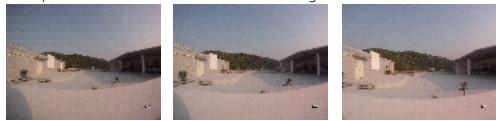
Les vues précédentes ne s'appliquent qu'à l'enregistrement vidéo HD 1080P ou 1080I et les modes photo. vous pouvez désélectionner un angle de vue comme vous le désirez.
d Débitaire: Ce paramètre peut être réglé à début binaire élevé ( ) ou normal ( ). Si ce paramètre est réglé sur élevé, les images sont plus claires, mais la taille du fichier augmente. e Vidéo SYNC laser : Sélectionnez pour activer l'indicateur laser, ou sélectionnez (option par défaut) pour déactiver l'indicateur laser. f Pré-vision : Dans l'état prévisualisation, appuyez sur la touche M pour accéder à l'interface de configuration d'enregistrement vidéo, puis désélectionnez Pré-vision pour activer la fonction de pré-enregistrement vidéo.
Dans ce mode, appuyez sur la touche Enregistrement pour activer la fonction de pré-enregistrement, qui permet de démarrer l'enregistrement vidéo sans enregistrer les données ; appuyez sur la touche Enregistrement de nouveau, les dernières quelques secondes de la vidéo préenregistrée seront enregistrées en tant que première partie du fichier d'enregistrement vidéo.
g Video auto : Dans l'état prévisualisation, appuyez sur la touche M pour acceder à l'interface de configuration d'enregistrement video, CHOISSEZ le option Video auto, puis reglez le compte à rebours avant l'enregistrement video automatique. Les options disponibles sont OFF, 5 s, 10 s ou 20 s. h Photo inversée à : Dans l'état prévisidualisation, appuyez sur la touche M pour acceder à l'interface de configuration d'enregistrement videoe, et désisissez l'options Photo de survil à
Cette fonction vous permet de prendre des photos sous n'importe quelle longue. La fonction de retournement de photo n'est pas disponible pour l'enregistrement vidéo dans les modes WVGA/100 i/s et WVGA/120 i/s.
Affichage de l'heure : Dans l'état prévisualisation, appuyez sur la touche M pour accéder à l'interface de configuration d'enregistrement vidéo, puis choisissez AFFICHAGE DE L'HEURE.
Si vous définissez ce paramètre sur ON, la caméra vidéo enregistre automatiquement la date et l'heure pendant l'enregistrement vidéo et les affiche dans le coin en bas à droite de l'écran. Si vous définissez ce paramètre sur OFF, la caméra vidéo n'affiche pas la date et l'heure pendant l'enregistrement vidéo. (La fonction d'affichage de l'heure n'est pas disponible pour l'enregistrement vidéo dans les modes 1080i, WVGA/100 i/s, et WVGA/120 i/s.)
Remarque:
En mode d'enregistrement audio, appuyez une fois sur la touche Enregistrement pour démarrer l'enregistrement audio. La durée d'enregistrement audio est affichée dans le coin supérieur droit de l'écran TFT, et le voyant vert clignote.
Lentement. Appuyez sur la touche Arrêt pour arrêter et stocker le fichier audio en cours d'enregistrement. Dans cette situation, le voyant vert est éteint et le voyant rouge est constamment allumé (l'invite de fonctionnement est affichée sur l'écran LCD), et la caméra videoe retourne à l'état d'enregistrement audio.
b Pendant l'enregistrement audio, la caméra vidéo ne répond qu'aux touches Arrêt et Mise hors tension. c Lorsque la fonction vidéo SYNC laser est activée, l'icône du laser est affichée dans le coin supérieur gauche de l'écran de prévisualisation, ce qui indique que la caméra vidéo est dans ce mode de prise de vue. Le laser sera allumé lors du démarrage de l'enregistrement vidéo, et sera éteint lors de l'arrêt de l'enregistrement vidéo. d Lorsque les fonctions pré-videos et audio vidéo sont activées en même temps, appuyez sur la touche Enregistrement pour enregistrer automatiquement le temps en mode de compte à rebours ; appuyez de nouveau sur la touche Enregistrement, les dernières quelques secondes de la vidéo préenregistrée seront enregistrées comme point de départ du fichier d'enregistrement vidéo. e Le zoom n'est pas nécessaire dans les modes d'enregistrement vidéo WVGA/100 i/s et WVGA/120 i/s.
② Définir les paramètres de la caméra (mode photo).
a Résolution : Sélectionnez la résolution requise pour la prise de vue. Vous pouvez définir ce paramètre à 3,0 M, 5,0 M, ou 8,0 M. b Une seule prise : Lorsque laamera est réglée pour une seule prise de vue (une seule touche de prise de vue), une image est capturée lorsque la touche Photo est pressée une fois. c Capture en continu (trois) : Lorsque la touche Photo est pressée une fois, trois images sont capturées en continu, et trois bips sont également générés en continu. d Capture en continu auto : Les photos sont capturées à des intervalles de 1, 2, 3, 5, 10, 20, secondes jusqu'à ce que la touche Arrêt soit appuyée, la carte mémoire soit pleine, ou la batterie soit faible. e Prise de vue temporisée : Sélectionnez le temps du compte à rebours pour la prise de vue automatique (ce paramètre peut être réglé sur OFF, 3 s, 5 s ou 10 s), puis désélectionnez Prise de vue temporisée et appuyez sur la touche M pour retourner à l'état de prévisualisation. Puis appuyez sur la touche Photo pour commencer le compte à rebours. Lorsque l'heure programmée est atteinte, le voyant de prise de vue automatique clignote, et laamera prend une photo. Pour revenir à d'autres modes de prise de vue, réglez Prise de vue temporisée sur OFF. Sinon, laamera reste en mode prise de vue temporisée. f Affichage de l'heure : Dans l'état de prévisualisation, appuyez sur la touche M. Sur l'interface de configuration,
choisissez Afficher l'heure. Si vous définissez ce paramètre sur ON à l'avance, laamera enregistre automatiquement la date et l'heure pendant la prise de vue et les affiche dans le coin inférieur bas de la photo. Si vous définissez ce paramètre sur OFF à l'avance, laamera n'affiche pas la date et l'heure pendant la prise de vue. (La fonction d'affichage de l'heure n'est pas disponible pour la prise de vue dans les modes 1080i, WVGA/100 i/s, et WVGA/120 i/s.)
Remarque:
- Vous ne pouvez pas activer la fonction de prise de vue temporisée simultanément avec d'autres fonctions de prise de vue. Réglez la Prise de vue temporisée sur OFF pour restaurer les autres modes de saisie. Sinon, la caméra est par défaut en mode prise de vue temporisée.
- En mode prise de vue unique, le paramètre Capture cont. auto est automatiquement réglé sur OFF.
- Si le paramètre de capture cont. auto est fixé à 1 s, la fonction d'affichage de l'heure n'est pas disponible.
3 Définition des paramètres du système
Bip d'annonce : Définissez ce paramètre sur ON pour activer le bip ou sur OFF pour le couper.
Remarque: Ce paramètre ne peut pas être réglé pour couper les bips rapides pour la prise de vue et l'enregistrement vidéo. Au lieu de cela, ce paramètre peut être réglé seulement pour couper le son général lors de l'enfoncement d'une touche sur l'écran TFT et la non utilisation des bips rapides.
b Voyant d'état: Après avoir choisi le menu souhaité, définissez ce paramètre sur ON (allumer le voyant d'état) ou OFF (éteindre le voyant d'état). Par défaut, réglez ce paramètre sur ON. c Enregistrement en boucle (loop record): Lorsque ce paramètre est réglé sur ON, un fichier vidéo enregistré fera environ 15 minutes. Lorsque ce paramètre est réglé sur OFF, un fichier vidéo enregistré fera environ 25 minutes. d Mise en veille automatique (standby auto): Définissez ce paramètre sur OFF, 2 min, 5 min, ou 10 min. Vous pouvez sélectionner les temps de mise en veille automatique. Après avoir prédéterminé la durée, le système de compte à rebours se déclenche quand il n'y a pas de tâche ou d'opération. Lorsque l'heure programmée est atteinte, la caméra vidéo D21 déactive l'entrée / sortie et passe en mode veille. Lors du comptage du temps, le système redémarre le comptage du temps, si des tâches ou opérations sont effectuées. Pendant la période d'attente, la caméra vidéo SD21 commence à fonctionner si la touche vidéo, photo, ou STOP est pressée. Par défaut, ce paramètre est réglé sur OFF. e Système de sortie TV : Définissez ce paramètre sur NTSC ou PAL. Vous pouvez configurer le système vidéo pour la sortie
sur un téléviseur. Un écran noir apparaît pendant deux secondes lors de la commutation entre les systèmes NTSC et PAL, et cette situation est normale.
Remarque : Avant d'utiliser la caméra vidéo, sélectionnez NTSC ou PAL en fonction de votre pays. Dès que le système vidéo est sélectionné, la fréquence de la source de lumière change également pour éviter le clignotement de l'image pendant l'enregistrement vidéo.
Contraste : Définissez ce paramètre sur Standard par défaut. Pour améliorer l'effet d'image pendant la prise de vue de nuit, réglez ce paramètre sur Amélioré. Sensibilité ISO : Ce paramètre est réglé sur Auto par défaut. Pour améliorer l'effet d'image pendant la prise de vue de nuit, réglez ce paramètre sur Basse lumière. Exposition : Définissez ce paramètre à Moyen par défaut pour garantir l'effet d'exposition optimal. Si la zone centrale est souvent, mais la zone environnante est claire, réglez ce paramètre sur Zone centrale pour améliorer l'effet d'image dans la zone centrale souvent. Si la zone centrale est claire, mais la zone environnante est souvent, réglez ce paramètre sur Point central pour améliorer l'effet d'image pour la zone environnante souvent. Langue : Appuyez sur la touche < ou > pour désir la langue. Date/Heure : You pouv regier la date et l'heure, qui s'incruste dans le coin inférieur droit d'un fichier vidéo ou photo pendant l'enregistrement vidéo ou la prise de vue. Formater : Sélectionnez Formater pour supprimer tous les fichiers.
Remarque : Si aucune carte mémoire n'est insérée, la caméra vidéo formate sa mémoire intégrée. Si une carte mémoire est insérée, la caméra vidéo formate la carte mémoire plutot que sa mémoire.
Récupération des paramètres usine : Ce paramètre restaure tous les paramètres régles d'usine. Après avoir défini ce paramètre, le système affiche toutes les options du menu en français. Appuyez sur la touche M pour afficher les options du menu. Appuyez sur la touche < ou > pour afficher le menu de Configuration du système. Appuyez sur la touche - et désissez 'langue'. Ensuite, réglez le système en mode français ou anglais. Suite au départ aux régles d'usine, le système affiche 2012/01/01 00:00 à cet instant. m Ver : Ce paramètre n'indique que le numéro de version du logiciel utilisé sur laamera videoo.
Remarque : Lorsque vous sélectionnez un état à partir d'un sous-menu, appuyez sur la touche M pour un retour en arrière, puis appuyez sur OK pour confirmer.
Opérations
- Insérer une carte Micro SD dans la caméra video SD21 Remarque : Utilisez une carte Micro SD de marque de classe 10.
- Mise sous tension de la caméra video numérique SD21
Mettez l'interrupteur d'alimentation sur la position ON pour allumer laamera videoe numérique SD21. À ce moment, le voyant rouge est allumé, et laamera videoe SD21 passée à l'état de prévisualisation.
Remarque:
a. Si la batterie est faible, le symbole est affiché sur l'écran TFT avec « Batterie faible » b. Si aucune carte Micro SD n'est insérée, aucun symbole n'est affiché dans le coin inférieur droit de l'écran TFT.
- Enregistrement d'une vidéo
Lors de l'état de prévisualisation, appuyez sur la touche Enregistrement pour commencer l'enregistrement vidéo. La durée d'enregistrement vidéo est affichée dans la partie supérieure droite de l'écran TFT. Le «voyant Video/Audio (vert)» et le «voyant Video/Photo (vert)» sur le haut de la caméra vidéo clignotent lentement. La durée d'enregistrement est affichée sur l'écran LCD. Pendant l'enregistrement vidéo, la caméra vidéo ne répond qu'aux opérations des touches de zoom avant (+) et zoom arrière (-). Appuyez sur la touche Stop pour arrêter et sauvegarder le fichier vidéo en cours d'enregistrement ; le voyant de vidéo (vert) sur la face avant s'éteint. La caméra vidéo revient à l'état de prévisualisation. La durée d'enregistrement disparaît de l'écran LCD.
Remarque:
a Pendant l'enregistrement vidéo, tournez l'interrupteur d'alimentation sur la position OFF pour mettre la caméra vidéo hors tension après la sauvegarde du fichier en cours. b Pendant l'enregistrement vidéo, si la charge de la batterie est faible, le système sauvegarde le fichier en cours et passe en mode veille, affichant « Batterie faible » sur l'écran TFT, jusqu'à ce que la caméra vidéo soit éteinte. c Pendant l'enregistrement vidéo, si la carte Micro SD est pleine, le système sauvegarde le fichier en cours. Le système affiche également un message « Carte pleine » sur l'écran TFT, qui indique que la carte Micro SD est pleine. En outre, la durée de l'enregistrement vidéo s'arrête sur l'écran LCD, et le système revient à l'état de prévisualisation. d En mode d'enregistrement par cycle, le système sauvegarde automatiquement un fichier toutes les 15 minutes. (La fonction d'enregistrement par cycle et la fonction de pré-visionne ne peuvent pas être actives simultanément.) e Si la batterie de secours D23 est fournie et entièrement rechargée, la caméra vidéo peut enregistrer en continu des vidéos pendant environ quatre heures et des programmes audio pendant environ sept heures.
Dans les modes WVGA/100 et WVGA/120, la camera video ne supporte pas l'affichage de l'heure, le zoom, et le retournement de photo. Dans les modes 1080i/50 et 1080i/60, la camera video ne prend pas en charge la fonction d'affichage de l'heure. En mode d'enregistrement audio, le volume ne peut pas être réglé en appuyant sur les touches ^+ ou -. Lors de la lecture, cependant, le volume peut être réglé en appuyant sur les touches ^+ ou -. Si l'écran TFT est disponible et est en état de prévisualisation, après avoir utilisé un cable HDMI pour connecter la camera video à un dispositif d'affichage HD, vous pouvez effectuer les opérations de base pour la camera video sur le dispositif d'affichage HD (Ces opérations de base, cependant, ne peuvent pas être effectuées si aucun écran TFT n'est disponible sur la camera video).
4. Prise de photos
Avant de prendre une photo, effectuez les opérations suivantes pour définir la résolution de l'image.
- Appuyez sur la touche M pour afficher l'interface de configuration.
- Appuyez sur la touche > pour afficher l'interface de configuration de la caméra.
- Appuyez sur la touche + ou - pour désir la Résolution de l'image.
- Appuyez sur OK pour afficher le menu configuration de la résolution.
Veuillez régler la résolution à l'un des trois modes suivants:
3M, avec une résolution d'image de 2048 x 1536.
5M, avec une résolution d'image de 2592 x 1944.
8M, avec une résolution d'image de 3200 × 2400.
Quatre modes de prise de photo sont disponibles pour la caméra vidéo.
a. Capture unique (le mode par défaut)
Dans l'état de prévisualisation, appuyez sur la touche Photo une fois pour prendre une photo, le système génère un clic. Le voyant vert sur la face avant de la caméra vidéo clignote aussi une fois (l'icône de prise de vue sur l'écran LCD clignote une fois), et la caméra vidéo revient à l'état de prévisualisation.
b. Capture en continu (trois)
Sur l'interface de configuration de laamera, appuyez sur la touche ^+ ou -. Choisissez Photo unique. Appuyez sur OK pour afficher l'interface. Appuyez sur la touche et choisissez Prise de vue en continu (trois). Appuyez sur OK pour quitter l'interface. Appuyez sur la touche M pour quitter l'interface de configuration de laAMERA. Dés que le reglage
est terminé, la caméra video numérique SD21 prend en permanence trois images lorsque vous appuyez sur la touche Photo une fois.
c. prise de photo en continu auto
Sur l'interface de configuration deamera, appuyez sur la touche - et besoinze Capture cont. auto. Appuyez sur OK pour définir l'intervalle de temps pour prise de vue continue à OFF, 1s, 2s, 3s, 5s, 10s, 20s. Appuyez sur la touche > pour régler l'intervalle de temps. Appuyez sur la touche M pour quitter l'interface de configuration. À ce stade, si vous appuyez sur la touche Photo, laamera video SD21 prend une photo à chaque intérvalle jusqu'à ce que vous appuyiez sur la touche Arrêt pour annuler la prise de vue.
d. Prise de vue temporisée
Sur l'interface de configuration de caméra, appuyez sur la touche + et choisissez Prise de vue temporisée. Appuyez sur OK pour régler l'heure dans le mode de prise de vue automatique sur OFF, 3 s, 5 s, ou 10 s. Appuyez sur la touche > et choisissez Prise de vue temporisée. Appuyez sur OK à nouveau pour enregistrer et quitter l'interface. Appuyez sur la touche M pour quitter l'interface de configuration de la caméra. Dès que le réglage est terminé, la caméra video SD21 commence le compte à rebours lorsque vous appuyez une fois sur la touche Photo. Lorsque l'heure programmée est atteinte, la caméra video SD21 prend une photo.
- Enregistrement d'un fichier audio
Pour enregistrer un fichier audio, effectuez les opérations suivantes :
- Appuyez sur la touche M sur l'interface de configuration de la caméra videoe, CHOIXSEUE., puis appuyez sur OK pour afficher les options audio et videoe.
- Appuyez sur la touche < ou >, puis désissez ↓ pour l'audio uniquement, et appuyez de nouveau sur OK. Appuyez sur la touche M pour quitter l'interface de configuration. Le système est prêt pour l'enregistrement audio.
- Appuyez sur la touche Enregistrement pour commencer à enregistrer un fichier audio. À ce stade, le voyant vert clignote lentement. La caméra video affiche aussi le symbole d'enregistrement audio sur l'écran TFT et commence le compte à rebours. En outre, la durée d'enregistrement est correctement affichée sur l'écran LCD.
- Appuyez sur la touche STOP pour sauvegarder et arrêter le fichier audio en cours d'enregistrement. À ce stade, le voyant vert sur la face avant est éteint. Laamera video revient à l'état de prévisualisation pour l'enregistrement audio. La durée d'enregistrement disparaît également sur l'écran LCD.
Dès que l'enregistrement audio est terminé, appuyez sur la touche M. Sur l'interface de configuration du système, choisissez
Exéc., puis appuyez sur OK pour afficher l'option Audio. Appuyez sur OK pour afficher les options video et audio, puis choisissez Video. Appuyez sur OK pour quitter l'interface de configuration. Laamera video revient à l'état de prévisualisation pour l'enregistrement video.
Remarque :
a. Mettez la caméra video sous tension à nouveau pour restaurer le mode d'enregistrement video. Quand l'enregistrement audio est terminé, vous pouvez également appuyer sur la touche deux fois pour rétablir le mode d'enregistrement video. b. Appuyez et maintenez enfoncée la touche Stop pendant deux secondes pour changer directement la caméra video à l'état prêt pour l'audio seulement.
6. Lecture d'un fichier
Appuyez sur la touche pour afficher les fichiers audio/video et photo enregistrés sur la caméra video SD21. Pour afficher un fichier, effectuez les opérations suivantes :
- Appuyez sur la touche pour afficher l'interface de lecture. Appuyez sur la touche de nouveau pour quitter l'interface de lecture.
- Sélectionnez (l'interface de fichiers vidéo) pour visionner un fichier vidéo enregistré. Sélectionnez (l'interface de fichiers photo) pour visionner un fichier photo. Sélectionnez (l'interface vidéo et photo) pour visionner tous les fichiers vidéo, audio et photo.
S'il y a beaucoup de fichiers, cela prend quelques secondes à la caméra video pour afficher l'interface de prévisualisation.
Lecture d'un fichier vidéo
Pour lire un fichier vidéo, effectuez les opérations suivantes : Sur l'interface de fichiers vidéo ( ), appuyez sur la touche +, -, > ou < pour afficher tous les fichiers sous forme de vignettes. Sélectionnez le fichier souhaité, puis appuyez sur OK pour le lire.
Lors de la lecture d'un fichier vidéo, vous pouvez utiliser les touches suivantes :
| Touche | Description | Touche | Description |
| + | Augmente le volume sonore. | - | Diminue le volume sonore. |
| < | Permet de dire un fichier en mode retour lent lorsque vous appuyez sur cette touche pendant une longue période.Permet de dire un fichier en mode retour rapide lorsque vous appuyez sur cette touche pendant une courte période. | > | Permet de dire un fichier en mode avance lente lorsque vous appuyez sur cette touche pendant une longue période.Permet de dire un fichier en mode avance rapide lorsque vous appuyez sur cette touche pendant une courte période. |
| ® | Réinitialise et permet de dire un fichier à partir du début lorsque vous appuyez sur cette touche.Revent à l'interface de lecture lorsque vous appuyez sur cette touche à nouveau. | OK | Démarre ou suspend la lecture d'un fichier video lorsque vous appuyez sur cette touche. |
Remarque : Vous pouvez définir les fonctions avance et retour rapide à une vitesse de 2-, 4-, 8- ou 16-X. Vous pouvez également régler les fonctions d'avance et de retour lent à une vitesse de 1/2- ou 1/4-X. Pendant la lecture lente ou rapide, vous pouvez appuyer sur OK pour reprendre la lecture normale.
2) Visualisation d'un fichier photo
Pour afficher un fichier photo, effectuez les opérations suivantes : Sur l'interface de fichier photo ( ), appuyez sur la touche +, -, > ou < pour afficher tous les fichiers sous forme de vignettes. Sélectionnez le fichier souhaité, puis appuyez sur OK pour le voir.
Lors de la visualisation d'un fichier photo, vous pouvez utiliser les touches suivantes :
| Touche | Description | Touche | Description |
| + | Éffectue un zoom avant sur image. Dans le mode zoom arrêté, une image se bloque et se déplace vers le bas lorsqu'you appuyez sur OK. | - | Effectue un zoom arrêté sur image. Dans le mode zoom arrêté, une image se bloque et se déplace vers le haut lorsqu'you appuyez sur OK. |
| < | Déplace une image vers la croite. | > | Déplace une image vers la gauche. |
| ® | Réinitialise et permet de dire un fichier à partir du début lorsqu'you appuyez sur cette touche. Revient à l'interface de lecture lorsqu'you appuyez sur cette touche à nouveau. | OK | Dans le mode zoom arrêté, permet de basculer entre les touches + et -. |
3) Lecture d'un fichier audio
Pour lire un fichier audio, effectuez les opérations suivantes : Sur l'interface vidéo et photo ( ), appuyez sur la touche > ou < pour afficher tous les fichiers en mode audio. ↓ Sélectionnez le fichier souhaité, puis appuyez sur OK pour le lire. Lors de la lecture d'un fichier audio, vous pouvez utiliser les touches suivantes :
| Touche | Description | Touche | Description |
| + | Augmente le volume sonore. | - | Diminue le volume sonore. |
| < | Aucune fonction n'est prévue. | > | Aucune fonction n'est prévue. |
| ® | Réinitialise et permet de dire un fichier à partir du début lorsque vous appuyez sur cette touche.Recient à l'interface de lecture lorsque vous appuyez sur cette touche à nouveau. | OK | Démarre ou suspend la lecture d'un fichier audio lorsque vous appuyez sur cette touche. |
Remarque : Les fonctions avance et retour rapide ne sont pas prévues pour lire un fichier audio.
7. Suppression, protection, et lecture automatique d'un fichier en mode lecture
En mode lecture, vous pouvez appuyer sur la touche M pour supprimer, protéger et lire automatique un fichier.
Suppression d'un fichier
Sur l'interface vidéo, photo ou vidéo et photo, vous pouvez supprimer des fichiers correspondants.
Pour supprimer un fichier, effectuez les opérations suivantes : Sélectionnez un fichier à supprimer. Appuyez sur la touche M pour afficher l'interface d'opération. Les options suivantes sont affichées sur l'interface d'opération.
- Supprimer un : supprime une photo. Appuyez sur OK pour afficher les options de suppression. Sélectionnez √ ou × en fonction des instructions à l'écran. Sélectionnez √ pour supprimer un fichier.
- Supprimer tous : supprime toutes les photos non protégées.
2) Protection d'un fichier
Sur l'interface vidéo, photo ou vidéo et photo, vous pouvez protéger les fichiers correspondants.
Pour protéger un fichier, effectuez les opérations suivantes : Sélectionnez un fichier à protéger. Appuyez sur la touche M pour afficher l'interface d'opération. Les options suivantes sont affichées sur l'interface d'opération.
- Protéger un : protège un fichier.
Appuyez sur OK pour afficher les options de protection. Après avoir sélectionné l'option de protégé un seul fichier et appuyé sur OK, le système retourne automatiquement à l'interface de lecture.
- Protégez tous : protège tous les fichiers.
Appuyez sur OK pour afficher les options de protection. Après avoir sélectionné l'option de protection de tous les fichiers, le système retourne automatiquement à l'interface de lecture.
- Débloquer un : débloque un fichier protégé.
Appuyez sur OK pour afficher les options de protection. Après avoir sélectionné l'option de déblocage d'un seul fichier et appuyé sur OK, le système retourne automatiquement à l'interface de lecture.
- Débloquer tous : débloque tous les fichiers protégés.
Appuyez sur OK pour afficher les options de protection. À prov avoir sélectionné l'option déblocage de tous les fichiers et appuyé sur OK, le système returne automatiquement à l'interface de lecture.
Remarque: Pour un fichier protégé, l'icône s'affiche en gris dans le coin inférieur gauche de l'interface de prévisualisation. Après avoir été débloqué, un fichier n'est plus protégé, et l'icône en bleu s'affiche dans le coin inférieur gauche de l'interface de prévisualisation. Un fichier protégé ne peut pas être supprimé, mais peut être supprimé par une opération de formatage.
3) Lecture automatique d'un fichier
Dans l'interface de fichier photo, la caméra video SD21 peut dire automatique les photos en sequence toutes les cinq secondes.
Pour dire automatiquement un fichier, effectuez les opérations suivantes : Activez la fonction de lecture, puis appuyez sur OK.
- Utilisation de la télécommande
La caméra video SD21 est équipée d'une télécommande, qui est utilisée pour le contrôle de l'enregistrement vidéo, de la prise de vue ainsi que de la mise en marche ou l'arrêt du laser. Une fois que vous appuyez sur une touche, le voyant rouge de la télécommande clignote une fois. La figure suivante montre les touches fonctionnelles de la télécommande. Pour faire correspondre les fonctions de la télécommande avec celles de la caméra video SD21, effectuez les opérations suivantes pour l'appariement des codes avant d'utiliser la télécommande.

- Appuyez et maintenez la touche Enregistrement de la caméra video numérique SD21 en mode éteint.
- Mettez l'interrupteur en position de marche (ON).
- Relâchez la touche Enregistrement, et dans les 3 secondes suivantes, appuyez sur les touches Vidéo et Stop de la télécommande en même temps.
Une fois l'apparition des codes réussie, laamera video SD21 génère un bip à deux reprises.
Remarque :
a. Pour vérifier si l'apparium des codes est réussi, utilisez la télécommande sans fil pour controller laamera video SD21. Les fonctions de contrôle complren le démarage / arrêt de l'enregistrement video, de la prise de vue, du mode veille, et l'activation/désactivation de l'indicateur laser. Pour chaque opération, laamera video SD21 émet un bip, ce qui indique que l'opération est en cours. Lorsque vous utilisez la télécommande pour arrer l'enregistrement video ou éteindre l'indicateur laser, laamera video SD21 émet deux bips. b. La télécommande ne doit pas se trouver a plus de 10 metres de laamera, sans aucun obstacle entre les deux.
c. En mode AKE, vous pouvez appuyer sur la touche Enregistrement, Photo ou Stop de la télécommande pour réveiller la caméra vidéo SD21.
9. Réveiller la SD21 en mode veille
La caméra video SD21 passage en mode prévisualisation après la mise sous tension par défaut. Si aucune tâche ou opération n'est effectuée dans le délai de veille prédéfini, le système passe automatiquement en mode veille pour économiser de l'énergie. Pour sortir la caméra de l'état de veille, vous pouvez appuyer sur la touche Enregistrement ou Photo, ou bien sur une touche de la télécommande.
Remarque :
a. Dans l'état de veille, le système ne se réveille pas lorsque vous appuyez sur une touche de l'écran TFT. b. Pour l'état de veille, aucune information n'est affichée sur l'écran LCD.
10. Branchement de la sortie AV
Dans l'état de prévisualisation, connectez la camera video SD21 à un dispositif d'affichage à l'aide d'un câble AV, tandis que la camera video SD21 peut encore mettre en œuvre toutes ses fonctions.
11. Branchement de la sortie HDMI
Dans l'état de prévisualisation, connectez la caméra vidéo SD21 à un dispositif d'affichage HD à l'aide d'un câble HDMI.
Remarque: Le retrait incorrect du cable HDMI peut entrainer des dysfonctionnements de la camera video SD21. Sans avoir ete redemarree, la camera video SD21 ne peut revenir a l'état normal.
12. Raccordement de la caméra video SD21 en mode USB
a. Si aucune batterie n'est intégrée à la camera video SD21, connectez la camera video SD21 au adaptateur secteur USB pour bénéficier de toutes les fonctions. Les invites de l'opération sont affichées sur l'écran LCD et sur l'écran TFT. b. Dans l'état de marche, utilisez un cable USB pour connecter la camera video SD21 à un ordinateur pour accéder aux données stockées dans sa mémoire et sur la carte Micro SD.
L'icone 'USB connecté' est affichée sur l'écran LCD, et le voyant vert clignote aussi lentement.
c. Le retrait incorrect du câble USB peut entraîner des dysfonctionnements de laamera video SD21. Sans avoir été démarrée, laamera video SD21 peut revenir à l'état normal.
13. Tonalités d'invite lors des opérations
La caméra vidéo SD21 peut générer différentes tonalités rapides lors des opérations.
a Dans les cas normaux, la camera video SD21 émet un bip lorsque vous appuyez sur la touche Enregistrement ou Photo, indiquant que l'opération est valable.
b Lors de l'arrêt de l'enregistrement vidéo, la caméra vidéo SD21 émet deux bips, ce qui indique que l'opération d'enregistrement vidéo s'arrête. c Si l'appariement des codes échoue lors de la mise en marche, la caméra vidéo SD21 émet deux bips, ce qui indique que l'opération d'appariement des codes a échoué. d Pendant l'enregistrement vidéo, la caméra vidéo SD21 ne génère pas de bip lorsque vous appuyez sur la touche Photo. e Lorsque des opérations sont effectuées sur l'écran TFT, vous pouvez activer ou désactiver toute tonalité d'invite comme suit. Appuyez sur la touche M quand la caméra vidéo SD21 est dans l'état de prévisualisation. Puis appuyez sur la touche > ou < pour afficher le menu Configuration. Appuyez sur la touche + ou - et sélectionnez la Tonalité d'alerte pour effectuer les réglages. f Pendant l'enregistrement vidéo, la caméra vidéo SD21 émet deux bips lorsque vous appuyez sur la touche Stop de la télécommande, ce qui indique que l'opération d'enregistrement vidéo s'arrête. g Pendant l'enregistrement vidéo, aucune tonalité d'invite n'est générée par la caméra vidéo SD21 ou par le haut-parleur sur l'écran TFT lorsque vous appuyez sur la touche Photo de la télécommande. h Dans l'état de veille, la caméra vidéo numérique SD21 émet deux bips lorsque vous appuyez sur une touche de la télécommande, ce qui indique que le système se réveille.
14. Indicateurs laser
Après que la caméra vidéo SD21 soit allumée, l'indicateur laser s'allume lorsque vous appuyez sur la touche Enregistrement pendant trois secondes, quel que soit l'état de fonctionnement. Si l'indicateur laser est activé, il sera déactivé lorsque vous appuyez sur la touche Enregistrement pendant trois secondes. Dans l'état de veille, vous pouvez également activer/désactiver l'indicateur laser. Vous pouvez utiliser une télécommande sans fil pour activer/désactiver l'indicateur laser.
Remarque: Le fait d'appuyer sur la touche ENregistrement pendant trois secondes pour activer/désactiver l'indicateur laser n'affecte pas les réglages des paramètres Video SYNC laser dans «Réglages des paramètres».
15. Activation/désactivation de l'écran TFT
a. Lorsque la caméra video D21 est allumée, vous pouvez appuyer sur la touche Photo pendant trois secondes pour allumer/éteindre l'écran TFT. b. La touche Photo de la télécommande ne peut pas activer/désactiver l'écran TFT.
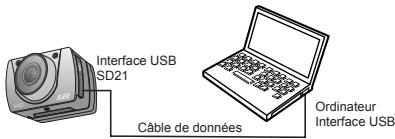
1. Connexion d'un câble de données USB
Vous pouvez copier les fichiers enregistrés sur un ordinateur pour lecture en utilisant un câble de données USB. Vous pouvez également retirer la carte Micro SD et accéder aux données en utilisant un lecteur de carte. Le logiciel Media Player est recommandé pour lire les fichiers enregistrés.
Remarque :
- Avant de retirer le câble de données USB, éteignez la caméra vidéo SD21.
- Lorsque l'interrupteur est sur OFF, vous pouvez recharger la batterie dans laamera. À ce stade, le voyant rouge clignote lentement.
- Lorsque l'interrupteur est sur ON, vous pouvez copier les fichiers enregistrés à partir de la caméra video SD21 vers un ordinateur.
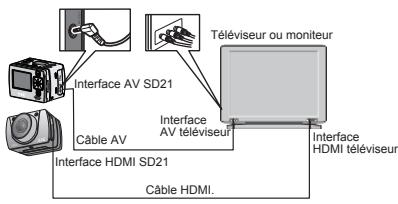
- Connexion avec un câble HDMI ou un câble AV Vous pouvez lire les fichiers enregistrés sur un téléviseur ou un moniteur doté d'un port HDMI à l'aide d'un câble HDMI pour connecter la caméra vidéo SD21 sur le téléviseur ou le moniteur.
Remarque :
- Après la connexion à un moniteur avec le cable HDMI, sélectionnez la source d'entrée appropriée pour la caméra video SD21 pour lire les fichiers
- Lorsque vous utilisez un cable AV, reliez les bornes du cable de données AV aux portes de la même couleur sur le téléviseur ou le moniteur. Assurez-vous que le téléviseur ou le moniteur soit correctement mis à la terre.
- Ajustez les paramètres de l'écran pour obtenir l'effet d'affichage optimal.
Installation et utilisation d'une batterie de secours (D23)
- Installation d'une batterie
Vous pouvez installer la batterie D23 sur la caméra vidéo SD21 pour l'alimentation, sans modifier les paramètres,
comme indiqué dans la figure suivante :
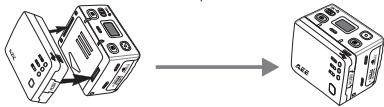
- Vérification de la charge de la batterie
Veuillez appuyer doucement sur la touche Marche/Arrêt pour vérifier le niveau de puissance de la batterie de secours. Le voyant DEL de la batterie clignote pendant trois secondes en couleurs différentes pour montrer la puissance.
actuelle.

- Recharge de la batterie
Utilisez un câble USB pour connecter le bloc d'alimentation de la caméra vidéo SD21 sur le port USB de la batterie D23 pour la recharger, ou connecter un PC à la batterie D23 en utilisant un câble USB pour la recharge, comme indiqué dans la figure suivante. La batterie est protégée contre les surcharges et les courts-circuits. Pendant la recharge, le voyant rouge clignote, et après une recharge complète, le voyant vert reste allumé. La batterie peut être rechargée
jusqu'à 500 fois.
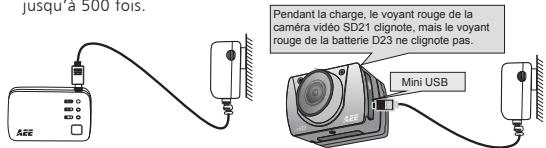
Remarque : 1. Ne retirez pas la batterie de secours de façon intermittente 2. Si la camera video SD21 n'est pas utilisée pendant une longue période, rechargez la batterie tous les six mois pour prolonger sa durée de vie.
Alimentation électrique
La caméra vidéo SD21 utilise un bloc d'alimentation en conformité avec les certifications suivantes.

Marque UL É.U. Certification de puissance

Marque C-TICK Certification de puissance Australie

Marque CE UE Certification de puissance

GS Certification de puissance Allemagne

Marque CCC Certification de puissance Chine

Marque PSE Certification de puissance Japon

Marque BS Royaume-Uni Certification de puissance
Remarque: La température de surface du bloc d'alimentation en cours d'utilisation peut augmenter, et cette situation est normale.
Contenu du pack
Caméra vidéo SD21
Écran TFT
Telekomande
Caisson étanche dédié
Batterie standard
Batterie de secours
Ensemble à monter sur une surface plane
Accessoire pour surface plane


Support
Cable de sortie AV
Cable USB
Sac en tissu
Lanière
CD-ROM
Manuel de l'utilisateur


Accessoires en option : tous les accessoires sur le site www.pnj-cam.com
Bloc d'alimentation portable (2500 mAh)
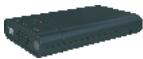
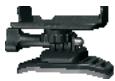
Accessoire monté au-dessus du casque
Bloc d'alimentation portable (850 mAh)

Accessoire pour montage sur une surface couplée et plane
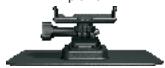
Accessoire de montage sur un guidon
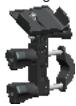
Cable de sortie HDMI
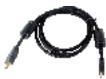
Accessoire de montage sur un guide
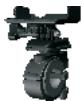
Support à ventouse
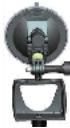
Les précautions à prendre pour les accessoires mobiles sont les suivantes :
- Utilisez un bouchon en caoutchouc pour les composants amovibles.
- Utilisez l'accessoire pour montage sur une surface couplée et plane seulement sur un plan lisse dans une voiture.
Spécifications techniques
Les spécifications techniques de la caméra vidéo SD21
| Option | Spécifications | Option | Spécifications |
| Angle de vue | 170° | Format pour l'enregistrement video (dans le système PAL) | 1080p 1920 x 1080p à 25 i/s1080i 1920 x 1080i à 50 i/s960p 1280 x 960p à 25 i/s720p 1280 x 720p à 50 i/s720p 1280 x 720p à 25 i/S WVGA 848 x 480p à 100 i/S WVGA 848 x 480p à 50 i/s |
| Nombre de pixels | Capteur CMOS de 8 millions pixels (3200 x 2400) | ||
| Batterie | Batterie au lithium de 1000 mAh + batterie de secours de 1100 mAh | ||
| Consommation électrique | 650 mA à 3,7 V (max.) | ||
| Durée maximale d'enregistrement videoe | 4 heures (max.) | Fichier d'enregistrement videoe | Format MOV |
| Durée maximale d'enregistrement audio | 7 heures (max.) | Fichier d'enregistrement audio | Format WAV |
| Durée de veille | 200 heures (max.) | Prise de vue | Images JPEG 3M, 5M, 8M |
| Durée de charge | Environ 3 heures | Port USB | USB2.0 |
| Capacité de la carte Micro SD | Carte SDHC jusqu'à 64 Go | Distance pour la télécommande | 10 mètres (max.) |
| Humidity d'exploitation | 15 % - 85 % d'humidité relative | Système d'exploitation | Windows XP, Vista ou supérieur, Windows 7 ou Mac OS |
| Température de stockage | -20°C–+60°C | ||
| Température lors de l'utilisation | -10°C–+50°C | Poids | 80 g (sans écran)105 g (avec l'écran) |
| Sauvegarde des fichiers | Toutes les 25 minutes dans les cas normauxToutes les 15 minutes en mode d'enregistrement par cycle | Dimensions(L x H x P) | 60 mm x 51 mm x 42 mm |
Précautions particulières pour le caisson étanche
Le caisson étanche est un instrument de précision. Lorsque vous l'utilisez, respectez les précautions suivantes :
- Ne pas démonter ni modifier le joint d'étanchéité, les touches, et le cache de l'objet. Sinon, l'étanchéité se déteriorera, ce qui pourrait provoquer des fuites.
- Pour ne pas abimer la caisson étanche, ne le mettez pas en contact avec un produit ou une matière corrosive, tels qu'un acide fort ou alcalin ou dans un endroit où des gaz corrosifs sont généralement générés.
- Ne pas exposer le caisson étanche à de hautes températures (50^) ou basses températures (-10^) pour éviter toute déformation du boîtier.
- Ne pas exposer le caisson trop longtemps sous le soleil pour éviter la détérioration de la performance d'étanchéité.
- Avant utilisation, bien vérifier que le joint d'étanchéité soit bien en place, propre et entièrement étanche, et que la boucle soit serrée. Un simple cheveu ou grain de sable peut provoquer des fuites.
- Après utilisation dans l'eau de mer, il est important de bien rincer le caisson et le joint à l'eau douce. Laissez sécher dans un endroit frais en le secouant (un chiffon risque de déposer des peluches sur le joint et limiter l'étanchéité).
Attention
Si vous ne respectez pas ces étapes après chaque utilisation du caisson étanche, il est possible que des fuites endommagent ou détruisent votre matériel. Votre garantie ne couvre pas les dommages dus à l'eau en raison d'une erreur d'utilisation.
Précautions particulières pour les fixations adhésives 3M
Avant d'utiliser les fixations adhésives 3M, respectez les précautions suivantes :
- Choisissez une surface adéquate pour assurer un bon contact entre l'adhésif et la surface.
- Nettoyez la surface où l'adhésif est attachée.
- Lorsque you etes dans un enoit ou la temperature est inférieure a -20 C, faites chauffer la surface de l'adhesif, par exemple, en utilisant un seche-cheveux electrique.
Précautions pour l'utilisation des connecteurs et des ports
- N'insérez jamais en force un connecteur dans un port.
- Vérifiez que le port n'est pas obstrué.
- Vérifiez que le connecteur est adapté au port et que le connecteur est correctement positionné par rapport au port.
Remarques
- Lors d'une utilisation en continue, la température de la camera vidéo SD21 augmente. Cette situation est normale.
- Si la caméra video SD21 n'est pas utilisée pendant une longue période, retirez et conservez la batterie correctement, et rechargez-la tous les six mois pour en assurer la performance et la longévité.
- Pendant l'enregistrement, l'activation de la fonction de zoom numérique pourrait affecter la qualité de l'image.
- Les angles de prise de vue sont légèrement différents dans les différents modes de fonctionnement de la caméra vidéo.
- Si un fichier vidéo est de taille importante, un ordinateur ou un lecteur spécifique est préférable pour une lecture fluide.
- L'enregistrement cyclique et les opérations fréquentes d'enregistrement / suppression peuvent laisser des fragments de données sur la carte micro SD, ce qui provoque l'échec de l'enregistrement de fichiers. Pour résoudre ce problème, il suffit de sauvegarder les données dans une mémoire externe et formater la carte micro SD.
Remarques relatives à la FCC
Cet article est conforme au paragraphe 15 des règlements de la FCC. Le fabricant n'est pas responsable des interférences radio ou télévision causées par d'autres appareils.
Le fonctionnement est soumis aux deux conditions suivantes :
(1) cet appareil ne doit pas causer d'interférences nuisibles (2) cet appareil doit accepter toute interference reçue, y compris les interférences pouvant causer un mauvais fonctionnement.
Cet équipement est conforme avec les limites des appareils numériques de catégorie B, conformément au paragraphe 15 des réglements de la FCC.
Ces limites sont conçues pour fournir une protection raisonnable contre les interférences nuisibles dans une installation résidentielle.
Cet équipement génère et peut émettre une énergie par interférences radio; s'il n'est pas installé et utilisé conformément aux instructions, il peut provoquer des interférences nuisibles aux communications radio.
Si cet équipement cause des interférences nuisibles à la réception radio ou télévision, l'utilisateur est encouragé à essayer de corriger l'interférence par une des mesures suivantes :
- réorienter ou déplacer l'antenne réceptrice. Augmenter la distance entre l'équipement et le récepteur.
- connecter l'équipement à une sortie sur un circuit différent de celui sur lequel le récepteur est connecté
- consultez le revendeur ou un technicien radio / TV qualifié.
Garantie
- Ce produit est garanti contre tout défaut de fabrication 1 an à compter de la date d'achat.
- La garantie ne couvre pas la batterie, les accessoires ni le caisson étanche fissurés ou brisés ou PRSENTANT des traces de chocs visibles.
- Laamera SD21 est waterproof et antichoc si elle est utilisée avec le caisson étanche. Dans la mesure où une erreur de manipulation du caisson étanche ou d'une mauvaise pose du joint d'étanchéité est possible, ce produit n'est pas garanti contre les fuites d'eau à l'intérieur du caisson, ou tout dommage en résultant. La garantie ne couvre pas les dommages dus à une mauvaise utilisation (par exemple, la non-utilisation du caisson étanche pour prévenir les chocs ou les fuites d'eau), au non-respect des précautions d'emploi, aux accidents, ni à un entretien incorrect ou à usage commercial de l'appareil.
- En cas de défaut d'origine d'une pièce ou d'un produit, la garantie couvre la réparation ou le remplacement de la pièce ou du produit concerné.
- Les dommages résultant de l'utilisation, d'un accident, de l'usure normale ou d'une autre faute ne sont pas couverts par cette garantie ni par aucune autre. PNJ/AEE n’assure aucune responsabilité en cas de dommage direct ou indirect de portée générale ou particulière, lié ou résultant de l'utilisation de ce produit ou toute pièce de celui-ci. PNJ/AEE ne peut être tenue responsable de tout accident, blessure, décès, perte ou autre réclamation de quelque nature que soit liée ou résultant de l'utilisation de ce produit.
Distribué par PNJ Cam www.pnj-cam.com
PNJcam