 Notice Facile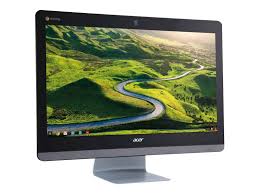
CA24I - Moniteur ACER - Notice d'utilisation et mode d'emploi gratuit
Retrouvez gratuitement la notice de l'appareil CA24I ACER au format PDF.


| Intitulé | Description |
|---|---|
| Type de produit | Moniteur tout-en-un |
| Écran | 24 pouces, résolution Full HD (1920 x 1080) |
| Technologie d'affichage | IPS |
| Fréquence de rafraîchissement | 60 Hz |
| Processeur | Intel Core i5 |
| RAM | 8 Go |
| Stockage | 256 Go SSD |
| Système d'exploitation | Windows 10 |
| Connectivité | Wi-Fi, Bluetooth, ports USB, HDMI |
| Dimensions approximatives | 54.6 x 38.2 x 19.3 cm |
| Poids | 5.5 kg |
| Consommation électrique | 50 W (max) |
| Fonctions principales | Navigation Internet, bureautique, multimédia |
| Entretien et nettoyage | Utiliser un chiffon doux et sec, éviter les produits chimiques agressifs |
| Pièces détachées et réparabilité | Réparabilité limitée, pièces disponibles sur demande |
| Sécurité | Certifié CE, protection contre les surcharges électriques |
| Garantie | 2 ans |
FOIRE AUX QUESTIONS - CA24I ACER
Comment connecter l'ACER CA24I à un ordinateur ?
Pour connecter l'ACER CA24I à un ordinateur, utilisez un câble HDMI ou DisplayPort. Branchez une extrémité du câble sur le port de sortie de l'ordinateur et l'autre extrémité sur le port d'entrée de l'ACER CA24I.
Que faire si l'écran ne s'allume pas ?
Vérifiez que l'ACER CA24I est bien branché à une source d'alimentation et que le câble d'alimentation est correctement connecté. Assurez-vous également que l'ordinateur est allumé.
Comment ajuster la luminosité de l'écran ?
Pour ajuster la luminosité, utilisez les boutons de réglage situés sur le côté ou à l'arrière de l'écran. Vous pouvez également accéder aux paramètres d'affichage de votre système d'exploitation.
L'image est floue, que faire ?
Vérifiez la résolution de l'écran dans les paramètres de votre ordinateur et assurez-vous qu'elle est réglée sur la résolution native de l'ACER CA24I, qui est de 1920 x 1080 pixels.
Comment régler le son de l'ACER CA24I ?
Pour régler le son, utilisez les boutons de volume situés sur l'écran. Vous pouvez également ajuster le volume via les paramètres audio de votre ordinateur.
Comment effectuer une réinitialisation d'usine ?
Pour effectuer une réinitialisation d'usine, accédez au menu des paramètres de l'écran, puis recherchez l'option 'Réinitialiser' ou 'Réinitialisation d'usine' dans le menu.
Que faire si l'écran présente des lignes verticales ?
Si l'écran présente des lignes verticales, essayez de débrancher et de rebrancher le câble vidéo. Si le problème persiste, testez l'écran avec un autre ordinateur pour déterminer si le problème vient de l'écran ou de l'ordinateur.
Comment mettre à jour le firmware de l'ACER CA24I ?
Pour mettre à jour le firmware, visitez le site Web d'Acer, recherchez votre modèle et téléchargez le dernier firmware disponible. Suivez ensuite les instructions fournies pour l'installation.
L'écran clignote, que faire ?
Si l'écran clignote, vérifiez le câble de connexion et remplacez-le si nécessaire. Assurez-vous également que votre carte graphique est correctement installée et à jour.
Où trouver le numéro de série de l'ACER CA24I ?
Le numéro de série de l'ACER CA24I se trouve au dos de l'écran, sur une étiquette. Il peut également être visible dans le menu des paramètres de l'écran.
Questions des utilisateurs sur CA24I ACER
0 question sur cet appareil. Repondez a celles que vous connaissez ou posez la votre.
Poser une nouvelle question sur cet appareil
Aucune question pour l'instant. Soyez le premier à en poser une.
Téléchargez la notice de votre Moniteur au format PDF gratuitement ! Retrouvez votre notice CA24I - ACER et reprennez votre appareil électronique en main. Sur cette page sont publiés tous les documents nécessaires à l'utilisation de votre appareil CA24I de la marque ACER.


