KIT CPL 200 MBIT - Adaptateur CPL DARTY - Notice d'utilisation et mode d'emploi gratuit
Retrouvez gratuitement la notice de l'appareil KIT CPL 200 MBIT DARTY au format PDF.


| Type de produit | Adaptateur CPL (Courant Porteur en Ligne) 200 Mbit |
|---|---|
| Caractéristiques techniques principales | Débit jusqu'à 200 Mbit/s, norme HomePlug AV |
| Alimentation électrique | 220-240 V, 50/60 Hz |
| Dimensions approximatives | 85 x 60 x 45 mm |
| Poids | 250 g |
| Compatibilités | Compatible avec tous les appareils utilisant la norme HomePlug AV |
| Fonctions principales | Extension de réseau, connexion Internet par le réseau électrique |
| Entretien et nettoyage | Nettoyage avec un chiffon doux, éviter l'humidité |
| Pièces détachées et réparabilité | Pas de pièces détachées disponibles, produit non réparable |
| Sécurité | Protection contre les surcharges, conforme aux normes CE |
| Informations générales utiles | Installation facile, plug and play, idéal pour les foyers avec plusieurs appareils connectés |
FOIRE AUX QUESTIONS - KIT CPL 200 MBIT DARTY
Questions des utilisateurs sur KIT CPL 200 MBIT DARTY
0 question sur cet appareil. Repondez a celles que vous connaissez ou posez la votre.
Poser une nouvelle question sur cet appareil
Téléchargez la notice de votre Adaptateur CPL au format PDF gratuitement ! Retrouvez votre notice KIT CPL 200 MBIT - DARTY et reprennez votre appareil électronique en main. Sur cette page sont publiés tous les documents nécessaires à l'utilisation de votre appareil KIT CPL 200 MBIT de la marque DARTY.
MODE D'EMPLOI KIT CPL 200 MBIT DARTY
Guide de l'utilisateur
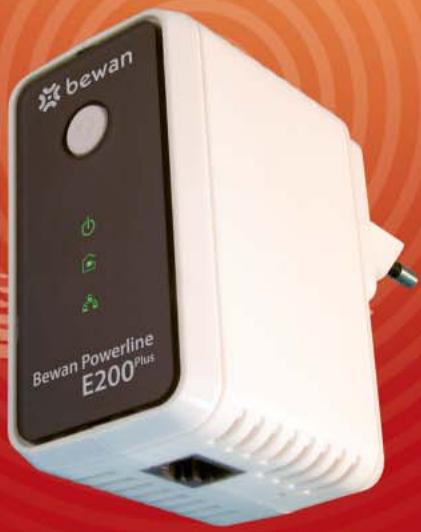
Bewan Powerline E200Plus
Sommaire
Avant de commencer 3
Contenu de la boîte. 3
Precautions d'utilisation 4
Voyants lumineux et connecteur Ethernet 6
Mise en place de l'adaptateur 7
Branchement de l'adaptateur 7
Creation et sécurisation du réseau CPL 7
Application 1: appairage entre deux adaptateurs 8
Application 2:ajout d'un adaptateur au réseau existant 10
Application 3: restauration du mot de passer réseau en configuration d'usine 11
Types d'applications 12
Application 1: transfert de fichiers et partage d'imprimante 12
Application 2:partage d'une connexion Internet etleans en reseau. 12
Installation de l'utilitaire (optionnelle). 13
Installationlogicielle 13
Configuration de l'utilitaire 16
Page "Accueil" 16
Page "Securite" 17
Page “Mise à jour” 19
Page “Qualité de Service” 21
Configuration des ordinateurs. 22
Configuration sous Windows 22
Configuration sous Mac OS X. 26
Déclaration de conformité 28
Avant de commencer
Félicitations, vous venez d'acquérir l'adaptateur Bewan Powerline E200^Plus . Il va vous permettre soit de creer facilement un réseau local à la maison ou au bureau, soit d'étendre un réseau filaire et/ou sans fil, sans avoir à poser de nouveaux cables. La technologie CPL (Courant Porteur en Ligne) utilise le réseau électrique existant, c'est-à-dire vos prises de courant classiques déjà disponibles, afin de relier de manière simple et rapide des matériels disposant d'une interface Ethernet (ordinateurs, imprimantes, routeurs, consoles deieux, scanners,...).
Vous pouvez ainsi facilement échanger des fichiers,/partager une imprimante,partager une connexion Internet haut débit (via l'ADSL ou le cable) ou encore jourer en réseau (liaison de consoles de yeux).
Les performances ont un débit théorique maximum de 200 Mbps*.
Aucun pilote n'est requis pour faire fonctionner l'adaptateur puisque l'ordinateur,quel que soit son systeme d'exploitation, possede déjà tous les composants nécessaires au bon fonctionnement de la connexion.
L'utilitaire fourni (fonctionnant uniquement sous Windows) vous permet de modifier le mot de passer de votre réseau CPL et demettre à jour le firmware.
Important: à noter que le Bewan Powerline E200^Plus n'est pas compatible avec le Bewan Powerline Ethernet ou le Bewan Powerline E85. S'ils peuvent cohabiter sur le même réseau électrique, ils ne peuvent pas communiquer entre eux.
Contenu de la boîte
Dans la boîte, vous nevez trouver les éléments suivants :
- 1 adaptateur pour le Bewan Powerline E200Plus Single ou deux adaptateurs pour le pack Bewan Powerline E200Plus Duo garanti(s) 2 ans,
- ce Guide de l'utilisateur,
- 1 cable Ethernet RJ45 pour le Bewan Powerline E200Plus Single ou 2 cables Ethernet RJ45 pour le pack Bewan Powerline E200Plus Duo, permettant de relier l'(es) adaptateur(s) au matériel Ethernet,
- un CD-ROM Bewan Powerline contenant l'utilitaire de l'adaptateur pour Windows,
- une carte contenant les Conditions Générales de Garantie du produit.
Remarque: si l'un de ces éléments manque ou est endommagé, prenez contact avec votre revendeur ou avec le service client de Bewan.
Précautions d'utilisation
Lisez attentivement les instructions de sécurité suivantes avant d'installer ou d'utiliser l'adaptateur. Veillez à respecter scrupuleusement les précautions d'emploi.
Emplacement
- Evitez d'utiliser, de placer et de conserver l'adaptateur dans des endroits exposés à des températures élevées ou pres de sources de chaleur. Des températures élevées risquent de déformer le boîtier. La température maximum ne doit pas dépasser 40^ .
- Evitez d'installer l'adaptateur dans un endroit humide et poussièreux.
- N'obturez jamais les fentes et ouvertures générées sur l'adaptateur qui servent à l'aération et au dégagement de la chaleur.
- L'emplacement de la prise de courant secteur doit être facilement accessible.
- Conservez l'adaptateur hors de portée des enfants.
Entretien et maintenance
- Veillez à ne pas ouvrir, désassembler ou modifier une partie de l'adaptateur. Les inspections internes, les modifications et les réparations doivent être impérativement effectuees par des techniciens agreés et qualifiés. L'ouverture de l'adaptateur ou toute modification interne entraînera la perte de la garantie.
- Pour nettoyer l'adaptateur, débranchez-le de la prise secteur.
N'utilisez pas certains produits chimiques pouvant endommager les matieres plastiques. N'utilisez pas de substances contenant de l'alcool, du benzene, du diluant ni d'autres produits inflammables.
- Ne mettez pas l'adaptateur en contact avec de l'eau ou d'autres liquides. Aucun liquide ne doit pénétre à l'intérieur de l'adaptateur. Si la partie externe entre en contact avec un liquide, essuyez-le à l'aide d'un chiffon doux et absorbant.
Alimentation et câbles
- N'utilisez pas votre adaptateur pendant un orage.
- La tension secteur doit correspondre aux indications figurant sur la plaque signalétique de l'adaptateur.
- N'utilise que les accessoires fournis. La tension secteur doit correspondre aux indications figurant sur la plaque signalétique de l'adaptateur.
- Veiliez à ce que le(s) cable(s) Ethernet soit(en)t dans une position qui évite que celui qu'un puisse trébucher ou marcher dessus.
- Lorsque vous débranchez le(s) cable(s) Ethernet, tenez la partie solide. En tirant sur la partie flexible, vous pouvez denuder le fil.
- Debranchez immidiatement l'adaptateur si celui-ci se mettait à dégager de la fumée.
Le Bewan Powerline E200^Plus et sa documentation ont ete concus dans un souci de simplicité, afin de pouvoir etre utilisés tant par les particuliers que par les professionnels.
Néanmoins, si vous rencontres des difficultés lors de l'installation, nous vous conseillons:
- de vous rendre tout d'abord sur le site Web de Bewan (http://www.bewan.fr) pour consulter les FAQs et Tutoriaux propres au produit ou consulter le Support en ligne dans la partie Assistance / Support en ligne.
- de contacter ensuite, si nécessaire, l'assistance téléphonique sur le matériel assurée par le Support Technique de Bewan au 08 92 16 22 92* (Coût de la communication : tarif Audiotel 0,34 €TTC/min).
Remarque : pour bénéficier des mises à jour du produit, consultez le site Web de Bewan.
Configuration requise
Pour que l'adaptateur fonctionne, le protocole TCP/IP doit être installé sur les ordinateurs qui compose le réseau.
Remarque : l'ordinateur ou le matériel auquel vous voulez relier le Bewan Powerline E200^plus doit avoir un port Ethernet, c'est-à-dire une carte reseau ou un adaptateur reseau.
Pour configurer l'adaptateur via l'utilitaire fourni, votre ordinateur doit répondre aux exigences suivantes :
- Voitr ordinateur possede un port Ethernet et un lecteur de CD-ROM.
- Notre ordinaire doit fonctionner sous Windows XP ou Vista.
Remarque : sous Windows XP, pour installer l'utilitaire, le Service Pack 2 doit être déjà installé. Si ce n'est pas le cas, vous doivent obligatoirement télécharger, puis installer le patch disponible gratuite)+(oulement sur le site Web de Microsoft. - Configuration minimum pour PC : Pentium III 300 MHz, avec 128 Mo de RAM.
Voyants lumineux et connecteur Ethernet
L'adaptateur possède trois voyants lumineux qui vous indiquent à tout moment l'état de la connexion et permettent évientuèlement de diagnostiquer un défaut de fonctionnement.
| Voyant | Etat | Description |
| Power | Allumé | Lorsque l'adaptateur est branché sur une prise électrique. |
| Clignotant | Lorsque vous appuyez sur le bouton « Simple Connect » pourmettre l'adaptateur en attente d'appairage. | |
| Activité Powerline | Eteint | L'adaptateur n'est pas connecté au réseau CPL. |
| Allumé | L'adaptateur est raccardé au réseau CPL. Une fois que le matériel fait partie du réseau, la couleur duvoyant vous permet de connaître les performancesde votre connexion :• Rouge: le débit est inférieur à 40 Mbps.• Orange: le débit est compris entre 40 et 105 Mbps.• Vert: le débit est supérieur à 105 Mbps. | |
| Clignotant | Lors de la transmission des données sur le réseau. | |
| Activité Ethernet | Eteint | Lorsqu'aucun matériel disposant d'une interface Ethernet n'est raccardé. |
| Allumé | Lorsqu'un ordinateur ou un autre matériel disposant d'une interface Ethernet (box, imprimante, etc.)est raccardé au port Ethernet de l'adaptateur. | |
| Clignotant | Lorsque des données sont émises ou reçues. | |
| Bouton | Description | |
| Simple Connect | Appuyer sur le bouton pour créé votre réseau CPL (associerles adaptateurs entre eux) ou ajouter un adaptateur au réseauexistent (pression pendant deux secondes).Il peut également être utilisé pour restaurer le mot de passer réseauen configuration d'usine (pression pendant dix secondes). | |
| Bouton Reset | Il permet de remettre l'adaptateur en configuration d'usine.Muni d'un object pointu, appuyez sur le bouton pendant deuxsecondes, puis relâché-z-le. Tous les paramétrages préalablementeffectuels sur l'adaptateur sont supprimés. | |
Mode Economie d'énergie
Après 15 minutes d'inactivité (ordonateur étèint, pas de traffic sur le réseau Ethernet ou cable Ethernet débranché), l'adaptateur se met en mode Economie d'énergie. Levoyant se met alors à clignoter (voyant vert).
Branchement de l'adaptateur
Remarque : avant de brancher votre adaptateur, veillez à noter son identifiant ("DEVICE PASSWORD") imprimé sur l'adaptateur. Celui vous sera utile si vous souhaitez ensuite modifier le mot de passer réseau de vos adaptateurs distants.
L'installation physique est extrémement simple. Pour que le réseau CPL fonctionne, vous devez installer au minimum deux adaptateurs à 200 Mbps. Procedez comme suit :
- Munissez-vous du cable Ethernet (gris) fourni dans l'emballage. Raccordez une extrémité de ce cable au port Ethernet de l'adaptateur et l'autre extrémité au connecteur RJ45 d'un ordinateur ou d'un autre matériel Ethernet (box, routeur, imprimante, scanner, switch, etc.).
- Le branchement de l'adaptateur sous une tension différente endommagera le produit et annulera la garantie.

-
Pour optimiser les performances, nous vous recommendons de brancher l'adaptateur directement dans une prise murale et non sur un prolongateur électrique (rallonge) ou une multiprise. En revanche, vous pouvez ensuite brancher votre multiprise sur la prise intégrée de l'adaptateur et relier ainsi vos matériels réseau. Le filtré d'alimentation de la prise vous permet d'éliminer les bruits parasites qui peuvent être une source potentielle d'interférences.
-
Branchez ensuite le Bewan Powerline E200^Plus sur une prise électrique compatible avec les specifications imprimées sur l'adaptateur.
- A l'autre bout du réseau, repêzez l'opération sur l'adaptateur numéro 2.
Creation et sécurisation du réseau CPL
Le bouton « Simple Connect » vous permet d'associer le Bewan Powerline E200Plus avec un ou plusieurs adaptateur(s) CPL, sans utiliser l'utilitaire Windows.
Lorsque vous appuyez sur le bouton « Simple Connect » des deux adaptateurs afin qu'ils puissant communiquer entre eux, un mot de passage reseau est automatiquement generations et le cryptage des données est assure. Ce bouton vous permet de :
- créé un réseau CPL entre deux adaptateurs,
- associier un autre adaptateur à un réseau CPL existant,
- restaurer le mot de passer réseau en configuration d'usine.
Application 1: appairage entre deux adaptateurs
Etape 1
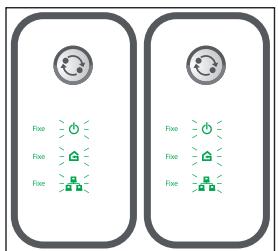
Assurez-vous que les deux adaptateurs sont bien branchés sur une prise électrique.
Sur les deux adaptateurs, le voyant 日 est allumé.
Sur les deux adaptateurs, un équipement Ethernet est raccordé. Le voyant est également allumé.
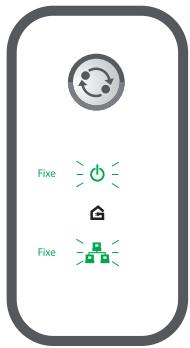
Numero 1
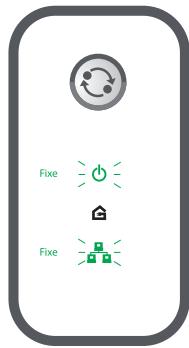
Numero 2
Etape 2
Appuyez pendant deux secondes sur le bouton de l'adaptateur Numéro 1, puis relâchez. Le voyant clignote alors.
Vous ave deux minutes pour repeter l'opération sur l'adaptateur Numéro 2. Levoyant clignant signifie qu'il recherche un matériel auquel s'associer.
Remarque: si levoyant 念 ne clignote pas, renouvelez l'opération. Ne pressez pas sur le bouton plus de deux secondes.
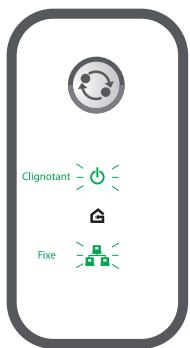
Numero 1

Numéro 2
Etape 3
Pour confirmer l'établissement et la sécurisation de la connexion entre les deux adaptateurs, les voyageurs 0 et 包 sont désormais allumés et fixes.
Remarque: si levoyant s'eteint, cela signifie que l'association n'a pas fonctionné. Reprenez alors à la première étape de la procédure.
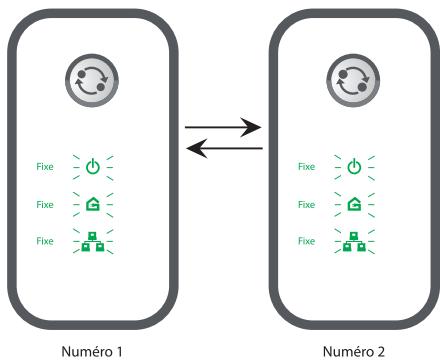
Paramètres nécessaires à vérifier
Maintenant que vous avez correctement branché et apparé vos adaptateurs, vous devez vérifier la configuration des ordinateurs qui compose le réseau. En effet, pour que les ordinateurs puisent communiquer à travers le réseau CPL, ils doivent se couver dans le même plan d'adressage.
Si un serveur DHCP est activé sur le réseau (via un routeur par exemple), vous pouvez demander à ce dernier d'attribuer automatiquement une adresse IP à chacun de vos ordinateurs.
En revanche, si vous réseau ne dispose pas de serveur DHCP (ou si vous l'avez désactivé), vous doivent assigner des adresses IP fixes à leur ordinateur et à tous leurs connectés sur le même réseau. Reportez-vous au chapitre « Configuration des ordinateurs » page 22, pour avoir une explication plus détaillée du principe de configuration.
Application 2:ajout d'un adaptateur au réseau existant
Une fois vous réseau CPL créé, vous pouvez à tout moment associier un autre adaptateur au réseau existant. Le bouton « Simple Connect » va ainsi copier le nom de réseau existant sur le nouvel adaptorateur.
Etape 1
Réseau CPL existant
Numero 3
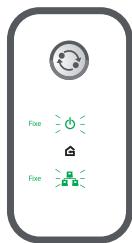
Branchez le nouvel adaptateur sur une prise de courant.
Raccordez une extrémité du cable Ethernet au port Ethernet de l'adaptateur et l'autre extrémité au connecteur RJ45 d'un ordinateur ou d'un autre matériel Ethernet (box, routeur, imprimante, scanner, etc.). Les voyants 日 et s'allument.
Etape 2
Réseau CPL existant
Numéro 3
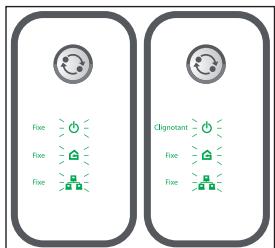
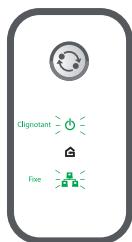
Appuyez pendant deux secondes sur le bouton de l'un des adaptateurs du réseau CPL existant, puis relâchéz. Levoyant clignote alors.
Vouavesenuitdeuxminutes pourrepeterl'opération sur1'adaptateur numero3.
Levoyant 念 clignotea son tour.
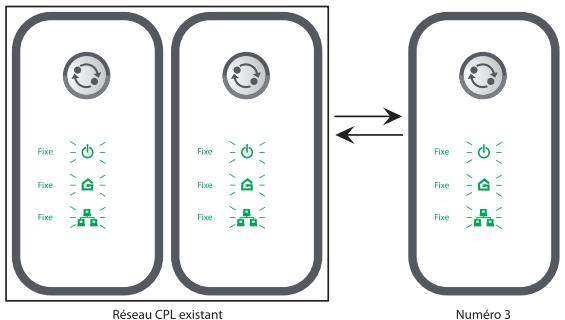
Pour confirmer l'établissement et la sécurisation de la connexion entre les trois adaptateurs, les voyants et sont désormais allumés et fixes.
Remarque: si levoyant s'eteint, cela signifie que l'association de l'adaptateur Numéro 3 avec le réseau existant n'a pas fonctionné. Reprenez alors à la première étapé de la procédure.
Application 3: restauration du mot de passer réseau en configuration d'usine
Le bouton « Simple Connect » vous permet de restaurer le mot de passer réseau par défaut HomePlugAV. Procedez comme suit :
Etape 1: Appuyez environ dix secondes sur le bouton de l'adaptateur jusqu'à ce que levoyant clignote, puis relâchéz.
Etape 2: Levoyant clignote, puis devient fixe. Levoyant est eteint, la liaison avec les autres adaptateurs étant désormais interrompue.
Types d'applications
Application 1: transfert de fichiers et partage d'imprimante
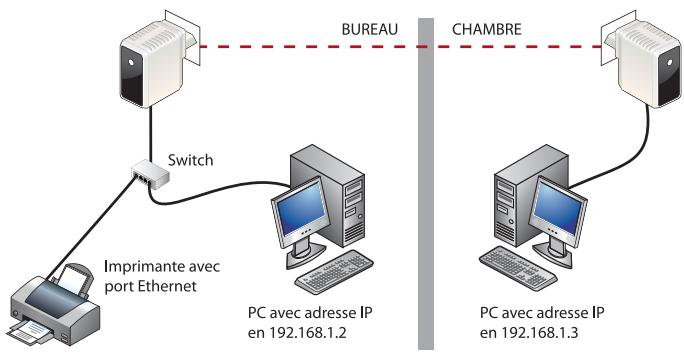
Ci-dessous un exemple de connexion de deux ordinateurs sur un réseau et le partage d'une imprimante grâce à deux adaptateurs. Dans ce type de configuration, sans serveur DHCP disponible sur le réseau CPL, pour que les ordinateurs se connectent, une adresse IP fixe différente doit être attribuée à chacun d'entre eux.
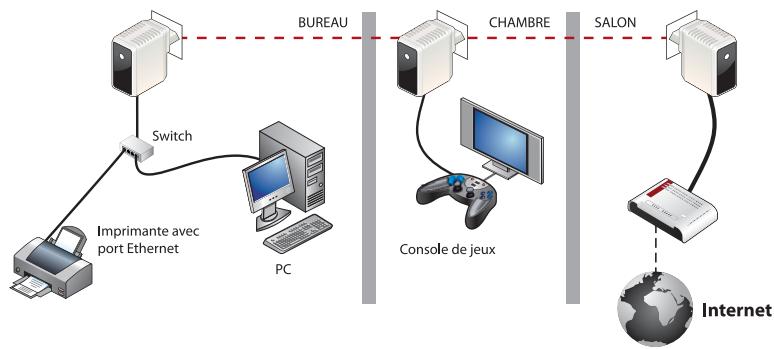
Application 2 : partage d'une connexion Internet etieux en réseau
L'adaptateur peut aussi vous permettre de profiter d'Internet et des jours en réseau. Si votre carte réseau est correctement configurée (adresse IP fixe ou dynamique, passererelle avec l'adresse IP du routeur), l'ordinaire est immédiatement reconnu et prét à receivevoir des e-mails, surfer sur Internet, télécharger des fichiers et partager des dossiers avec d'autres ordinateurs sur le réseau.
Installation de l'utilitaire (optionnelle)

Rappel: l'installation de l'utilitaire Bewan Powerline E200 n'est pas obligatoire. L'utilitaire est nécessaire uniquement pour modifier le mot de passer de votre réseau CPL, paramétrer la Qualité de Service oumettre à jour le firmware.
L'utilitaire s'installe uniquement sous Windows.
Par défaut, les adaptateurs utilisent le mot de passer reseau HomePlugAV.
Grêce à l'utilitaire Bewan Powerline E200, vous pouvez attribuer un nouveau mot de passer à l'adaptateur relié à votre ordinateur (adaptateur local), mais aussi à des adaptateurs distants. Pour ces derniers, vous doivent connaître au préalable l'identifiant de chacun d'entre eux. Ainsi, seuls les adaptateurs connus, c'est-à-dire ceux dont les identifiants ont été saisis et validés, pourront être modifiés à distance.
Pour éviter de débrancher les adaptateurs présents sur votre réseau CPL, vous devez donc noter préalablement l'identifient ("DEVICE PASSWORD") imprimé sur chaque adaptateur.
Installation logicielle
Procedez comme suit :
- Démarrez votre ordinaire, puis insérez le CD-ROM Bewan Powerline dans yourself lecteur.
Si la configuration du PC l'autorise, le programme d'installation est lancé automatiquement. Si ce n'est pas le cas, exécutez le programme autorun.exe qui se trouve à la racine du CD-ROM.
- Sélectionnez votre produit.
- Cliquez sur Utilitaire, puis sur l'icone correspondante.
- Le programme d'installation se lance alors. Cliquez sur Suivant.
- Le programme d'installation vous indique ensuite la version de l'utilitaire que vous allez installer. Cliquez sur Suivant.
-
Lisez attentivement le contrat de licence. Sélectionnez l'option Je suis d'accord avec les termes et conditions ci-dessus, puis cliquez sur Suivant.
-
Cliquez sur Suivant pour installer les fichiers de l'utilitaire dans le dossier par défaut.
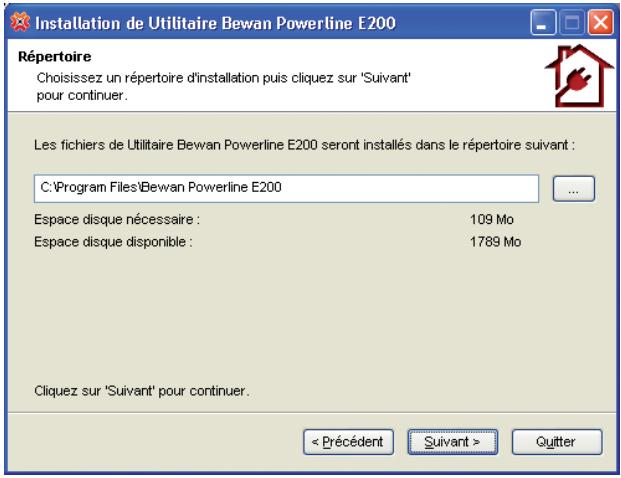
- Cliquez sur Oui pour creer le repertoire de destination.
- Cliquez ensuite sur Demarrer pour lancer l'installation. La copie des fichiers s'effectue.
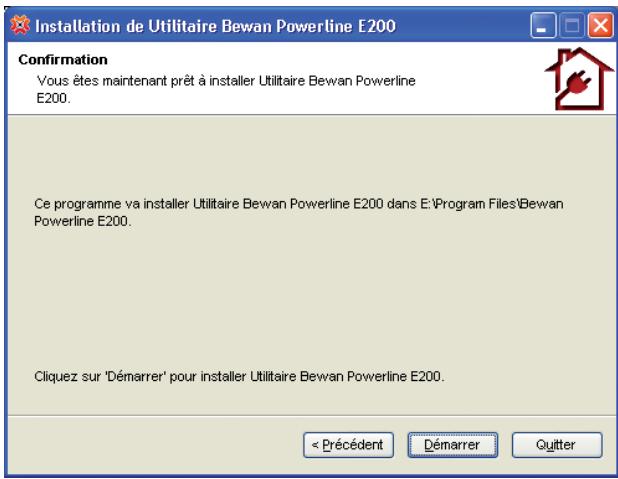
- Une fenêtre vous demande ensuite de proce dé à l'installation du package Microsoft .NET Framework (version 1.1 sous Windows 2000 ; version 2.0 sous Windows XP et Vista).
Suivez la méthode de l'Assistant d'installation. En effet, si ce "composant" de Windows n'est pas installé, vous ne pouvez pas executer l'utilitaire. Le Framework .NET permet simplement d'executer les applications réalisées en .NET, le langage de programmation de Microsoft.
- Àpres l'installation de .NET Framework, une fenêtre vous indique que l'utilitaire a bien été installé. Cliquez sur Quitter.
Remarque : pour lancer l'utilitaire lors de la première installation, l'option Lancer Bewan Powerline E200 est cochée par défaut.
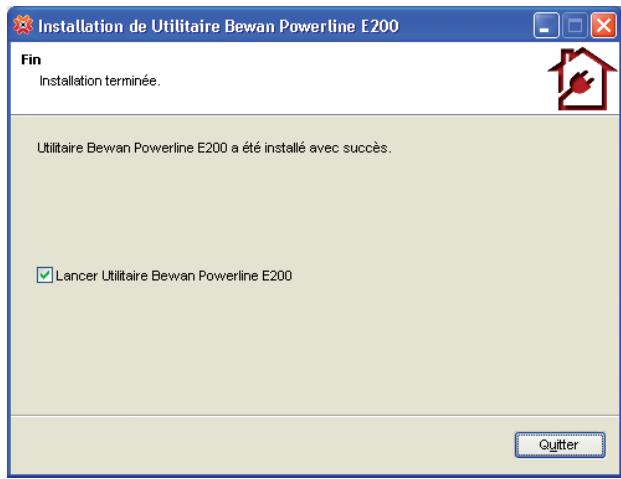
- Pour lancer l'utilitaire les fois suivantes, cliquez sur démarrer, pointez sur Tous les programmes, Bewan Powerline E200, puis cliquez sur Utilitaire Bewan Powerline E200. La fenêtre de l'utilitaire apparait.
Remarque : pour lancer l'utilitaire, vous pouze également effectuer un double-clic sur l'icone Utilitaire Bewan Powerline E200 presente désormais sur le bureau.
- Reportez-vous désormais à la section suivant « Configuration de l'utilitaire »
Configuration de l'utilitaire
L'utilitaire Bewan Powerline E200 comprend 5 boutons : Accueil, Sécurité, Diagnostics, Mise à jour et Qualité de Service.
Lancez l'Utilitaire Bewan Powerline E200. Vous arrivèz sur la page Accueil.
Page "Accueil"
Cette page vous indique la liste des paramétrages que vous offre l'utilitaire. Pour effectuer ces différents paramétrages, sélectionnez tout d'abord la carte réseau auquel est connecté l'adaptateur.
Quand vous sélectionnez la carte réseau, l'adresse MAC de l'adaptateur connecté à votre ordinateur apparait.
Sélectionnez ensuite le type de paramétrage que vous souhaitez réalisier en cliquant sur le lien correspondant.
Accueil
Votte carte reseau par défaut est scélectionné ainsi que l'adaplateur de l'adaptateur qui y est raccordé. Si un autre adaptateur n'est raccordé à VOUIER 00:00:00:00:00 sera affichée.
- Sélection de la carte réseau
Carte reseau
Carte reseau 3Com EtherLink XL 10/100 PCI pour gestion
Adresse MAC de l'adaptateur
00:30:0a:9f:75:3f
-
Sélection d'une option
-
Changer le mot de passer réseau
- Changer les paramétrages de la Qualité de Service
Voir les adaptateurs detectés - Mettre à jour le firmware
Page "Sécurité"
La page Sécurité vous permet de modifier le mot de passer réseau et d'appliquer un nouveau mot de passer à l'adaptateur connecté à votre ordinateur ou bien à un adaptateur distant représent sur le réseau.
Cela signifie que vous n'avez pas besoin alors de raccorder chaque adaptateur de votre réseau à votre ordinateur pour le configurer.
Tous les matériels Bewan Powerline E200Plus sont configurés par défaut avec le mot de passage réseau HomePlugAV.
Important: pour attribuer un nouveau mot de passer à un adaptateur distant, vous devez connaître l'identifant propre à chaque Bewan Powerline. Chaque adaptateur dispose d'un code unique (appelé "DEVICE PASSWORD") de la forme XXXXX-XXXX-XXXX que l'on trouve sur l'étiquette apposée sur l'adaptateur.
Attention :

- Pour changer le mot de passer de votre produit CPL, nous vous conseillons vivement de respecter la description suivante, et notamment de commencer parmettre à jour les adaptateurs distants avant demettre à jour l'adaptateur raccordé àvoitré ordinateur.
- Il est impératif de tener compte des majuscules et des minuscules.
Modifier le mot de passer des adaptateurs présents sur le réseau
- Dans la rubrique Adaptateur local, saisissez votre nouveau mot de passer.
- Pour assigner le nouveau mot de passer aux adaptateurs distants, dans le cadre Clé d'accès du distant, cochez la case Modifier le mot de passer réseau du distant.
Remarque: le mot de passer reseau doit composer entre 8 et 64 caractères.
Vous ne pouvez pasmettre d'espace.
- Dans la rubrique Identifique, saisissez le code correspondant à l'adaptateur ("DEVICE PASSWORD").
- Cliquez sur le bouton Appliquer.
- Répétez les opérations 3 et 4 pour tous les autres adaptateurs distants dont vous souhaitez modifier le mot de passer.
- Pour finaliser la sécurisation de votre réseau, modifier désormais le mot de passer de l'adaptateur raccardé à votre ordinateur. Décochez donc la case Modifier le mot de passer réseau du distant, puis cliquez sur le bouton Appliquer.
Le mot de passer de votre réseau CPL a ete modifie sur tous les adaptateurs du réseau.
Sécurité
Par défaut, le mot de passerse réseau est HomePlugAV pour tous les adaptateurs. Pour changer celui de l'adaptateur local, renseigné le nouveau nom et cliquez sur Appliquer. Pour le changer sur les adaptateurs distants, renseignez son identifient (present sur son équête) plus validé que par Appliquer.
Adaptateur local:
HomePlugAV
Modifier le mot de passage réseau du distant
Identifiant

Applicier
Choissez une Action et cliquez sur Simulation Appui du Bouton
Action

Simulation Appui du Bouton
Modifier le mot de passer lors de l'ajout d'adaptateur(s)
Si vous souhaitez ajouter un ou plusieurs adaptateur(s) Bewan Powerline E200Plus supplémentaire(s) sur votre réseau CPL existant, vous doivent obligatoirement le(s) raccorder directement à votre ordinateur sur lequel est installé l'utilitaire. En effet, un nouvel adaptateur ne peut plus alors être détecté avec le mot de passer par défaut.
Page "Mise à jour"
Vous avez la possibilité de mettre à jour le firmware d'un adaptateur. Pour cela, vous ne devez le raccorder directement à l'ordinateur sur lequel est installé l'utilitaire Bewan Powerline E200, la mise à jour ne pouvant s'effectuer à distance.
Remarque: les informations concernant d'eventuelles mises à jour de l'adaptateur sont consultables sur le site Web de Bewan (www.bewan.fr).
Pour effectuer la mise à jour, vous avons besoin d'un fichier de configuration (fichier .pib) et du fichier contenant le firmware (fichier .nvm). Une fois l'adaptateur mis à jour, celui-ci conserve son mot de passer réseau.
- Cliquez sur le bouton Mettre à jour afin d'indiquer le chemin d'accès des deux fichiers de mise à jour.
- Une fois les fichiers selectionnés, cliquez sur Ouvrir.
- La mise à jour démarre immédiatement. Attendez ensuite quelques instants afin que la mise à jour de l'adaptateur soit terminée et que celui-ci soit à nouveau opérationnel.
Mise à jour du firmware
Afin de lancer la Mise à jour, clique sur le bouton Mettre à jour. La version de firmware affichée est celle de l'adaptateur sélectionné.
Firmware actuel:
INT6300-MAC-3-3-3348-04-2768-20081022-FINAL-B
Mettre à jour
Configuration d'usine
En remettant l'adaptateur en configuration d'usine, tous vos parametes seront perdus.

Attention: ne débranchez enaucun cas l'adaptateur pendant la procEDURE de mise à jour. Vous risqueriez d'endommager sa mémoire et de le rendre inutilisable (dommage non couvert par la garantie).
Page "Diagnostic"
La page Diagnostic vous fournit la liste de tous les autres matériels CPL détectés sur votre réseau et identifiés par leur adresse MAC.
Remarque: si un adaptateur n'apparait pas dans la liste, il est possible que son mot de passage reseau soit différent ou bien qu'il ne soit pas apparaie à l'adaptateur raccardé à l'ordinateur. Si c'est le cas, il ne pourrait pas communiquer avec le reseau actuel.
Adaptateurs déteçés
Vitesse de connexion :
| TEI | Adresse MAC | Adresse MAC pont | Emission (Mbps) | Réception (Mbps) |
| 02 | 00:30:0a 9f:75:3e | ff:ff:ff:ff:ff | 0 | 0 |
Page "Qualité de Service"
Cette page vous permet de prendre prioritaires certains services sur votre réseau CPL. La fonction QoS est désactivée par défaut.
- Cochez la case Activer la QoS.
- Parmi les trois services proposés, Sélectionnez le type de flux que vous souhaitez privilégier.
Qualité de Service
Active la QoS
Selectionnez un service

Internet / Jeux en ligne

Audio ou Video

Voix sur IP
Applique
- Cliquez ensuite sur le bouton Applquier.
Configuration des ordinateurs
Pour connecter deux ordinateurs à travers le réseau CPL, vérifie leur configuration TCP/IP. Selon l'activation ou non d'un serveur DHCP sur le réseau, la configuration varie.
Si le réseau existant dispose déjà d'un serveur DHCP, vous pouvez demander à celui ci d'attribuer automatiquement une adresse IP à vos ordinateurs. En revanche, si vous ne disposez pas de serveur DHCP (ou si vous l'avez désactivé), vous devez assigner manuellement une adresse IP fixe.
Nous documentons ici la configuration des ordinateurs fonctionnant sous les systèmes d'exploitation suivants : Windows XP, Windows Vista et Mac OS X.
Remarque : nous considérons ici que les ordinateurs disposent de cartes Ethernet et que le protocole TCP/IP est déjà installé. Pour toute question relative à l'installation et au fonctionnement des cartes Ethernet, veillez vous reporter à la documentation fournie par le constructeur de celles-ci.
Configuration sous Windows
Adresse IP fixe
Si vous réseau ne dispose pas d'un serveur DHCP, vous devez donc attribuer une adresse IP fixe à votre ordinateur et à tous leurs connectés au réseau, procédez comme suit :
- Cliquez sur démarrer, pointez sur Paramètres, puis cliquez sur Panneau de configuration.
- Sous Windows XP, cliquez sur Connexions réseau et Internet, puis sur Connexions réseau.
Sous Windows Vista, effectuez un double-click sur Centre Réseau et partage. Dans le menu de gauche, cliquez sur Gérer les connexions réseau.
- Effectuez un cli c droit sur Connexion au reseau local, puis selectionnee Proprietes dans le menu.
- Sélectionnez l'objet Protocole Internet (TCP/IP) (Windows XP) ou Protocole Internet version 4 (TCP/IPv4) (Windows Vista), puis cliquez sur Propriétés.
- Sélectionnez l'option Utiliser l'adresse IP suivante.
- Dans la rubrique Adresse IP, entrez l'adresse IP que vous avez decide d'attribuer au PC (par exemple, "192.168.1.2").
En cas de doute sur ces points, vous nevez prendre conseil auprès d'un spécialiste réseaux.
Important :
- L'adresse IP du PC doit impérativement être comprise dans la même plage d'adressage que celle des autres ordinateurs du réseau.
- L'adresse IP du PC doit être unique, c'est-à-dire différente de celle des autres équipements présents sur le réseau local (autres ordinateurs, routeur...).
-
L'adresse IP du PC doit appartenir à une plage réservée aux reseaux privés. En effet, votre réseau local ne doit pas utiliser des adresses réservées à Internet. Cela provoquerait des problèmes dans le cadre de la connexion de votre réseau à Internet.
-
Dans la rubrique Masque de sous-reseau, entrez la valeur du masque de sous-reseau correspondant, soit "255.255.255.0".
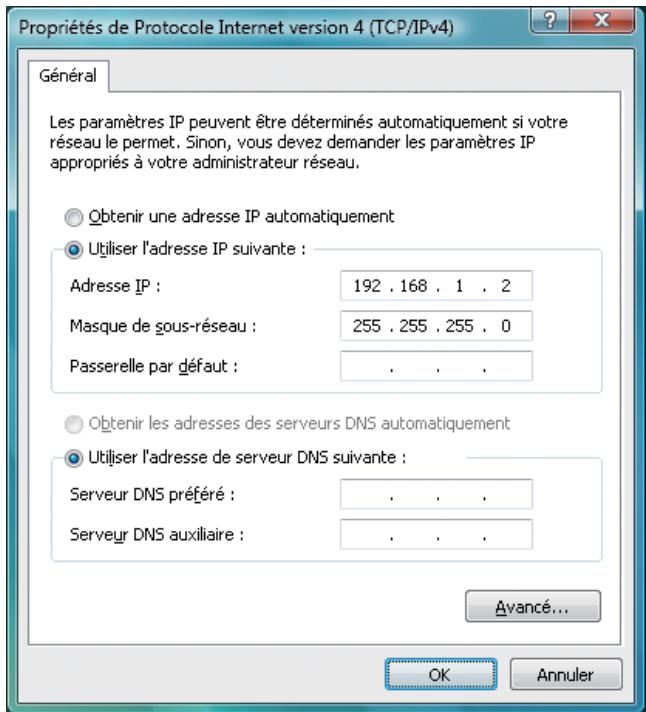
- Cliquez sur OK afin de valider les modifications.
Adresse IP dynamique
Si vous réseau dispose d'un serveur DHCP, ce dernier assigne dynamiquement des adresses IP aux ordinateurs du réseau. Procedez comme suit :
- Cliquez sur démarrer, pointez sur Paramètres, puis cliquez sur Panneau de configuration.
- Sous Windows XP, cliquez sur Connexions réseau et Internet, puis sur Connexions réseau.
Sous Windows Vista, effectuez un double-click sur Centre Résseau et partage. Dans le menu de gauche, cliquez sur Gérer les connexions réseau.
- Effectuez un click droit sur Connexion au réseau local, puis sélectionnez Propriétés dans le menu.
- Sélectionnez l'objet Protocole Internet (TCP/IP) (Windows XP) ou Protocole Internet version 4 (TCP/IPv4) (Windows Vista), puis cliquez sur Propriétés.

- Sélectionnez l'option Obtenir une adresse IP automatiquement, puis cliquez sur OK.
Passerelle
Pour acceder à Internet à travers le réseau CPL, vous doivent indiquer leur passerelle Internet (adresse IP du routeur). Ceci est-valable quel que soit le mode d'adressage IP choisi (fixe ou dynamique). Vous pouvez également saisir l'adresse de serveur DNS.
Si vous aze une adresse IP fixe, procedez comme suit :
- ÀpRES avoir saisi l'adresse IP et le masque de sous-réseau correspondant, dans la rubrique Passerelles par défaut, indiquez également l'adresse IP du routeur.
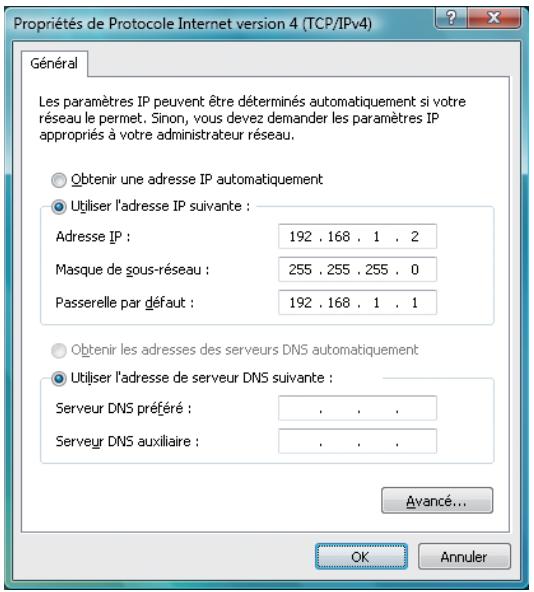
- Cliquez ensuite sur OK afin de valider les modifications.
Si vous avez une adresse IP dynamique,procédez comme suit :
- Cliquez sur le bouton Avancé....
- Dans la zone Passerelles par défaut, cliquez sur Ajouter...
- Dans la rubrique Passerelle, indiquez l'adresse IP du routeur, puis cliquez sur Ajouter.
- Cliquez ensuite sur OK dans chacune des fenêtres afin de valider les modifications.
Configuration sous Mac OS X
Adresse IP fixe
Si vous réseau ne dispose pas d'un serveur DHCP, vous nevez donc attribuer une adresse IP fixe à votre ordinateur et à tous leurs connectés au réseau. Procedez comme suit :
- Cliquez sur le menu Pomme, puis sur Preférences Systeme....
- Cliquez ensuite sur Réseau.
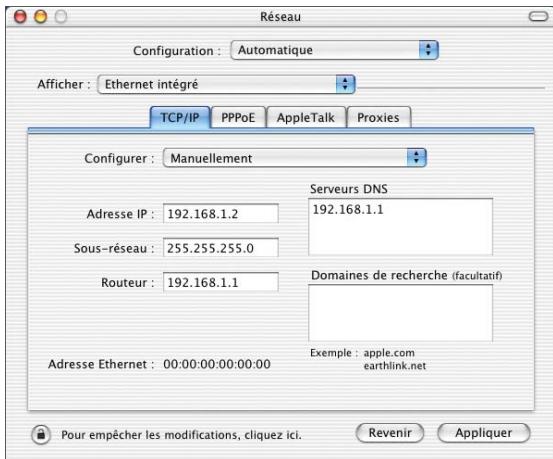
- Dans le menu Afficher, Sélectionnez Ethernet intégré.
- Dans le menu Configurer de l'onglet TCP/IP, Sélectionnez Manuellement.
- Dans la rubrique Adresse IP, spécifiez l'adresse IP que vous avez decide d'attribuier au Macintosh (par exemple, "192.168.1.2").
Important :
- L'adresse IP du Macintosh doit imperativement être comprise dans la même plage d'adressage que celle des autres ordinateurs du réseau.
- L'adresse IP du Macintosh doit être unique, c'est-à-dire différente de celle des autres équipements prênts sur le réseau local (autres ordinateurs, routeur...).
- L'adresse IP du Macintosh doit appartenir à une plage réservée aux réseaux privés. En effet, votre réseau local ne doit pas utiliser des adresses réservées à Internet. Cela provoquerait des problèmes dans le cadre de la connexion de votre réseau à Internet.
En cas de doute sur ces points, vous nevez prendre conseil auprès d'un spécialiste réseaux.
- Dans la rubrique Sous-reseau, entrez la valeur du masque de sous-reseau correspondant, soit "255.255.255.0".
Remarque : pour acceder à Internet à travers le réseau CPL, vous doivent indiquer votre passerelle Internet (adresse IP du routeur). Vous pouvez également saisir l'adresse de serveur DNS.
- Cliquez sur le bouton Appliquer pour sauvegarder les modifications.
- Dans le menu Préférences Systeme, cliquez sur Quitter Préférences Systeme.
Adresse IP dynamique
Si vous réseau dispose d'un serveur DHCP, ce dernier assigne dynamiquement des adresses IP aux ordinateurs du réseau. Procedez comme suit :
- Cliquez sur le menu Pomme, puis sur Preférences Systeme...
- Cliquez ensuite sur Réseau.
- Dans le menu Afficher, selectionnez Ethernet intégré.
- Dans le menu Configurer de l'onglet TCP/IP, Sélectionnez Via DHCP.
- Cliquez sur le bouton Appliquer pour sauvegarder les modifications.
- Dans le menu Préférences Systeme, cliquez sur Quitter Préférences Systeme.