
PW315 - Webcam AVERMEDIA - Notice d'utilisation et mode d'emploi gratuit
Retrouvez gratuitement la notice de l'appareil PW315 AVERMEDIA au format PDF.


| Type de produit | Webcam Full HD |
| Marque | AVERMEDIA |
| Modèle | PW315 |
| Résolution vidéo | 1920 x 1080 pixels (Full HD) |
| Taux de rafraîchissement | 30 images par seconde |
| Microphone intégré | Oui, stéréo ou mono (selon modèle) |
| Angle de vue | 80° (diagonale) |
| Mise au point | Autofocus |
| Correction de faible luminosité | Oui |
| Connexion | USB 2.0 (câble intégré de 1,5 m) |
| Compatibilité | Windows, macOS, Chrome OS, Linux (UVC) |
| Plug and Play | Oui, sans pilote supplémentaire |
| Support de montage | Clip orientable pour écran ou trépied (filetage standard) |
| Dimensions (approx.) | 95 x 50 x 45 mm |
| Poids (approx.) | 100 g |
| Alimentation | Via port USB (5 V, 500 mA) |
| Entretien et nettoyage | Nettoyer l'objectif avec un chiffon doux et sec ; ne pas utiliser de produits chimiques |
| Sécurité | Ne pas exposer à l'humidité ou à des températures extrêmes |
| Pièces détachées et réparabilité | Non réparable par l'utilisateur ; contacter le support AVERMEDIA |
| Garantie | 2 ans (selon région) |
FOIRE AUX QUESTIONS - PW315 AVERMEDIA
Questions des utilisateurs sur PW315 AVERMEDIA
0 question sur cet appareil. Repondez a celles que vous connaissez ou posez la votre.
Poser une nouvelle question sur cet appareil
Téléchargez la notice de votre Webcam au format PDF gratuitement ! Retrouvez votre notice PW315 - AVERMEDIA et reprennez votre appareil électronique en main. Sur cette page sont publiés tous les documents nécessaires à l'utilisation de votre appareil PW315 de la marque AVERMEDIA.
MODE D'EMPLOI PW315 AVERMEDIA
Step-by-step guide
Setting up the Live Streamer CAM 313 with Skype
What you need:
Live Streamer CAM 313
USB port
Desktop or laptop computer
- Skype
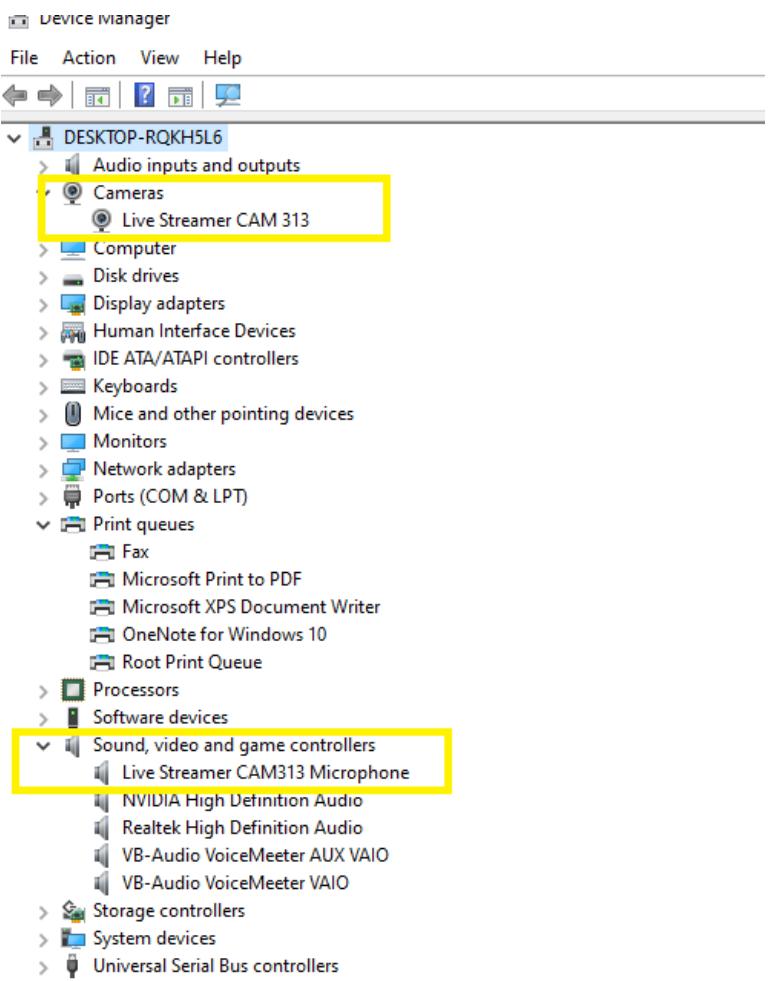
In the search box on the taskbar, type Device Manager, then select from the menu:
- Cameras -> Live Streamer CAM 313
Sound, video and game controllers → Live Streamer CAM 313 Microphone
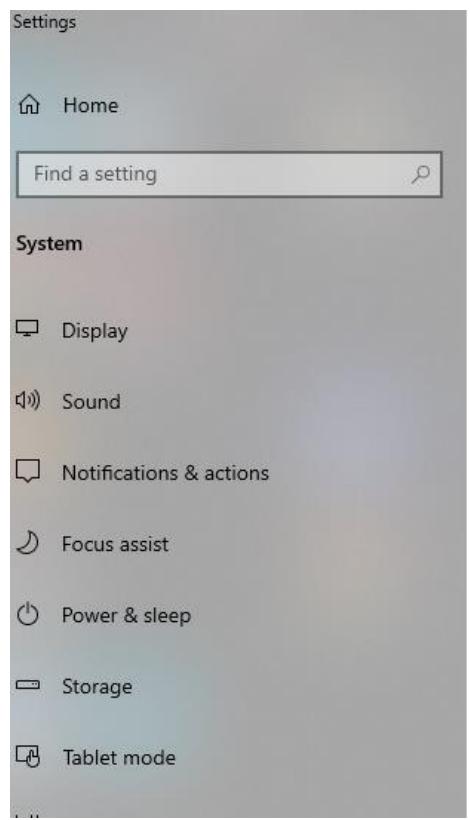
To set your default output speaker, please do the following:
- Open Settings
- Click on System
- Click on Sound
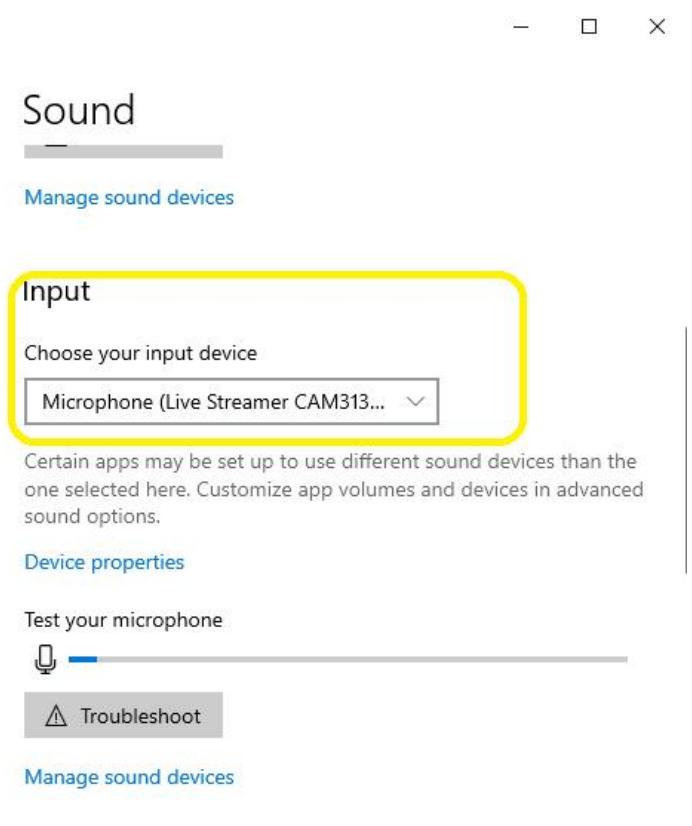
The Sound page includes two sections separating the output and input options:
In the section that states "Choose your output device" select the speaker option that suits your needs. If none are available in the dropdown, it will default to your standard speaker settings.
In the section that states, "Choose your input device", select the "Microphone (Live Streamer CAM 313 MIC)" to begin using the Live Streamer CAM313.
Launch Skype, click the "...” (Ellipsis button) on the corner.
Select "Settings" to view the Audio Settings window.
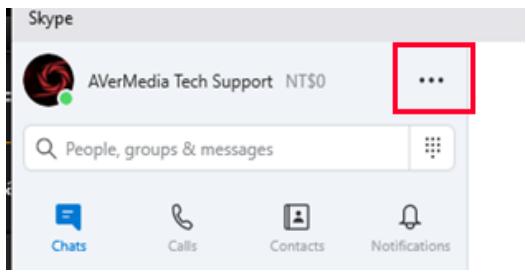
Click "Audio & Video Settings" and then click the "Live Streamer CAM 313" in the drop-down box and select it.

Step-by-Step Guide
Detecting the Live Streamer CAM 313 on Apple
The Live Streamer CAM313 is a USB plug-and-play device; therefore, it doesn't require a separate driver installation.
In order to confirm that the device is detected properly, click on the Apple icon at the top left corner of your desktop, and click on: "About this Mac"
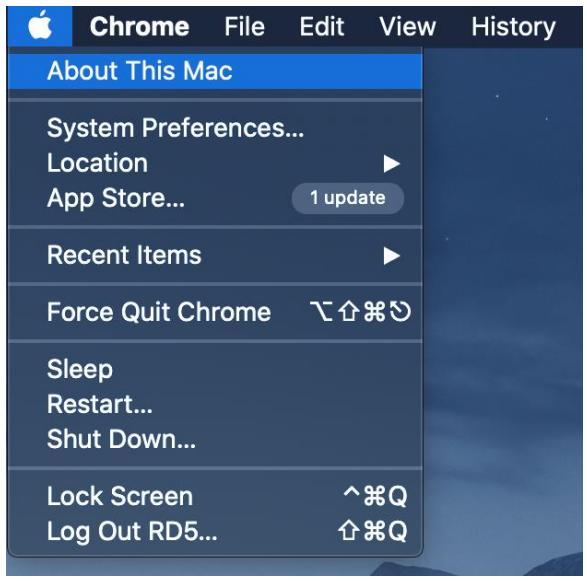
In the below screen, click on Generate "System Report"
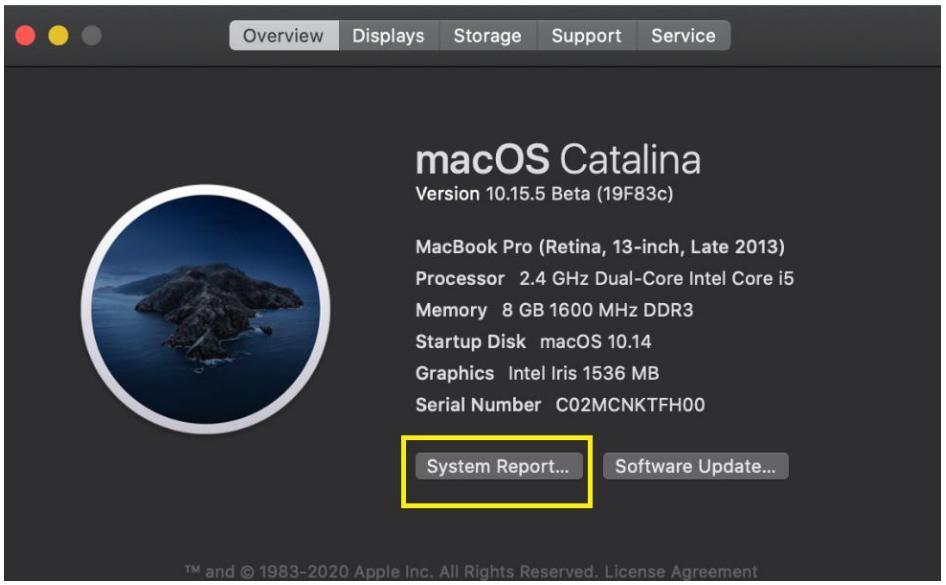
Under USB devices you will find the Live Streamer CAM313 shown here:
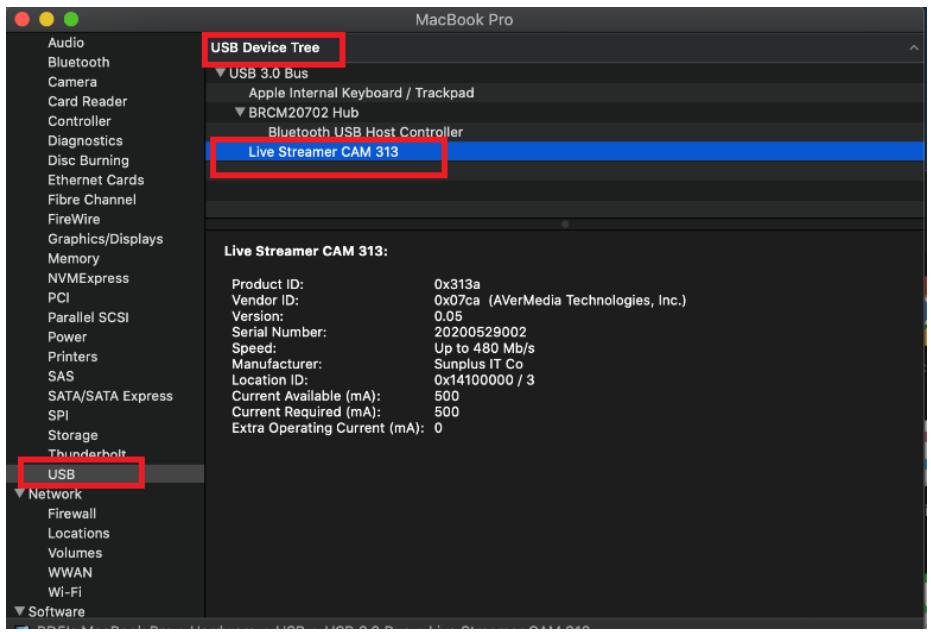
If it is listed in the USB devices, the Live Streamer CAM313 is successfully detected by your Apple computer.
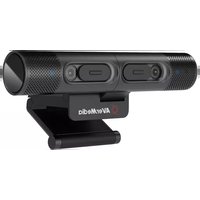


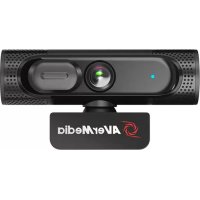
Marque : AVERMEDIA
Modèle : PW315
Catégorie : Webcam