
40E90NH22 - Appareil photo numérique THOMSON - Notice d'utilisation et mode d'emploi gratuit
Retrouvez gratuitement la notice de l'appareil 40E90NH22 THOMSON au format PDF.

| Type de produit | Téléviseur LCD |
| Marque | THOMSON |
| Modèle | 40E90NH22 |
| Taille de l'écran | 40 pouces (101 cm) |
| Format d'image | 16:9 |
| Système TV | PAL / SECAM / NTSC-AV |
| Dimensions (avec support) | 1017 x 721 x 285 mm |
| Poids net | 21 kg |
| Alimentation | Secteur (AC) |
| Consommation électrique (marche) | 200 W |
| Puissance audio | 2 x 8 W RMS |
| Télécommande | RCT1994906 |
| Entrées vidéo | HDMI, Composante, VGA, AV |
| Port USB | Oui (lecture JPEG/MP3) |
| Fonctions principales | T-Link, Guide de programmes 8 jours, Interface commune (PCMCIA) |
| Sécurité | Arrêt automatique, contrôle parental |
| Entretien | Nettoyer avec un chiffon doux et un détergent doux |
| Réparabilité | Ne pas ouvrir, confier à un technicien agréé |
FOIRE AUX QUESTIONS - 40E90NH22 THOMSON
Questions des utilisateurs sur 40E90NH22 THOMSON
0 question sur cet appareil. Repondez a celles que vous connaissez ou posez la votre.
Poser une nouvelle question sur cet appareil
Téléchargez la notice de votre Appareil photo numérique au format PDF gratuitement ! Retrouvez votre notice 40E90NH22 - THOMSON et reprennez votre appareil électronique en main. Sur cette page sont publiés tous les documents nécessaires à l'utilisation de votre appareil 40E90NH22 de la marque THOMSON.
MODE D'EMPLOI 40E90NH22 THOMSON
Sécurité
Vérifiez que la tension électrique du secteur correspond bien à la tension indiquée sur l'autocollant placé au dos de votre téléviseur. Lorsqu'une prise secteur ou celle d'un autre appareil est utilisée pour la déconnexion, celle-ci doit rester facilement accessible.
Les composants de ce téléviseur sont sensibles à la chaleur. La température ambiantemaximum ne doit pas dépasser 35°C. N'obstruez pas les orifices de ventilation situés sur les côtés ou au dos du téléviseur. Prévoyez suffisamment d'espace autour du téléviseur pour une ventilation efficace. Installez ce téléviseur à distance de toute source de chaleur (cheminée, radiateur...) et de tout appareil générant de fortes ondes magnétiques ou électriques.
Le taux d'humidité de la pièce où le téléviseur est installé ne doit pas excéder 85%. Cet appareil ne doit pas être exposé à des écoulements ou des éclaboussures de liquides. Aucun objet rempli de liquide (vases...) ne doit être posé dessus. Le transfert d'un endroit frais à un endroit chaud est susceptible de provoquer de la condensation sur l'écran (et sur certains composants internes). Laissez la condensation s'évaporer avant de rallumer le téléviseur.
La touche de mise sous tension ou POWER/ située sur le haut du téléviseur peut être utilisée pour l'allumer et le mettre en veille. Si vous ne prévoyez pas d'utiliser ce téléviseur pour une durée relativement longue, déconnectez-le de la prise secteur.
En cas d'orage, nous recommandons de débrancher le téléviseur du secteur et de la prise d'antenne, de telle sorte qu'il ne soit pas endommagé par d'éventuelles surtensions électriques ou électromagnétiques. Pour cette raison, la prise d'antenne et la prise secteur doivent rester facilement accessibles, afin de pouvoir les débrancher en cas de besoin.
Débranche immédiatement le téléviseur si vous constatez une odeur de brûlé ou de la fumée. Vous ne devez en aucune circonstance ouvrir ce téléviseur par vos propres moyens : si vous le faisiez, vous vous exposeriez à une décharge électrique.
Écran r cristaux liquides
L'écran cristaux liquides (LCD) utilisé sur ce produit est constitué de verre. Il est donc susceptible de se briser en cas de chute du produit ou de choc avec un autre objet.
Cet écran LCD est un produit très haute technologie fournissant des images de grande précision. Occasionnellement, il peut arriver que quelques pixels inactifs apparaissent sur l'écran sous la forme d'un point rouge, bleu ou vert. Ce phénomène n'affecte pas le bon fonctionnement de votre produit.
Entretien
Utilisez un produit vitres pour nettoyer l'écran et un tissu doux associé à un détergent peu agressif pour le reste du téléviseur.
Important: L'utilisation d'un détergent agressif ou de produits abrasifs ou à base d'alcool est susceptible d'endommager l'écran.
Dépoussièrez régulièrement les orifices de ventilation situés sur les côtés et la face arrière du téléviseur. Les solvants, les produits abrasifs et les produits à base d'alcool sont susceptibles d'endommager le téléviseur. Si un objet ou un liquide pénètre à l'intérieur du téléviseur, débranchez-le immédiatement et faites-le contrôler par un technicien agréé. N'ouvrez en aucun cas ce téléviseur par vos propres moyens : vous pourriez vous blesser ou l'endommager.
Suspension murale
Avertissement: Cette opération nécessite l'intervention de deux personnes.
Pour une installation sans danger, respectez ces consignes de sécurité :
- Vérifie que le mur ou la cloison est capable de supporter le poids du téléviseur et de la fixation murale.
- Suivez les instructions d'installation fournies avec la fixation murale.
- Le téléviseur doit être installé sur un mur vertical. Assurez-vous d'utiliser exclusivement des vis adaptées au matériel de construction du mur ou de la cloison. Assurez-vous de positionner les câbles du téléviseur de telle sorte que ceux-ci ne risquent pas de provoquer de chutes.
Toutes les autres instructions de sécurité relatives à nos autres téléviseurs sont également applicables.
Installation sur une table
Avant d'installer votre téléviseur, vérifiez que la surface sur laquelle vous souhaitez le placer supportera son poids.
Ne posez pas ce téléviseur sur une surface instable (étagère mobile, bord d'un meuble) et vérifiez que la façade du téléviseur ne dépasse pas de la surface sur laquelle il est posé.

Ce produit a été conçu et fabriqué avec des matières haut de gamme et des composants recyclables et réutilisables.
Ce symbole indique qu'à la fin de leur durée de vie, les équipements électriques et électroniques doivent être recyclés.

Veuillez donc amener ce matériel à la déchetterie la plus proche. Dans l'Union européenne, des systèmes de recyclage spécifiques sont utilisés pour les équipements électriques et électroniques usagés. Merci de nous aider à préserver l'environnement dans lequel nous vivons tous !
Fixation du support de votre téléviseur
Le support de votre téléviseur n'est pas installé par défaut, pour vous laisser le choix d'une installation sur une surface ou d'une installation murale (fixation murale vendue séparément). Si vous souhaitez monter le support sur le téléviseur, suivez les instructions ci-dessous.
Remarque : Le support est installé en usine sur certains modèles. La méthode qui suit concerne uniquement les modèles 37E90NF32, 40E90NH22, 40E91NF32, 40E93NF32, 42E90NF32, 46E90NF32, 46E91NF32 et 46E93NF32.
Étape 1
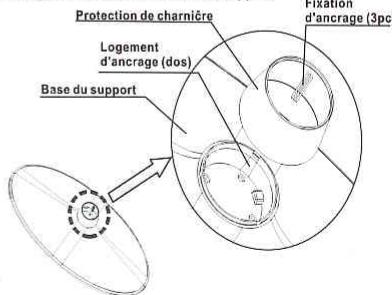
Placez le porte-protection de charnière dans la base du support. Assurez-vous d'aligner la fixation d'ancrage au logement correspondant. Remarque: Les fixations d'ancrage 3pc doivent être placées dans le logement d'ancrage situé au dos de la base du support. Fixation
Étape 2
Placez la charnière dans la base. Le logement d'ancrage doit s'aligner avec le point d'ancrage convexe de la base.

Étape 3
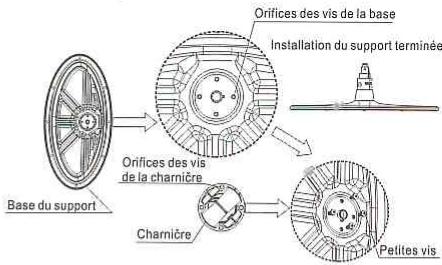
Fixez la charnière dans la base avec les vis. Alignez tout d'abord les orifices des vis de la charnière avec ceux de la base, avant d'utiliser de petites vis pour fixer la charnière sur la base.
Étape 4
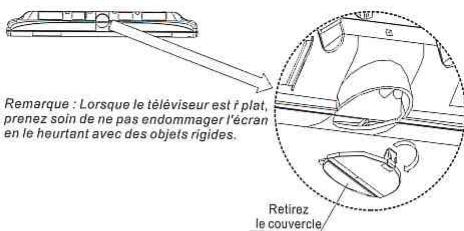
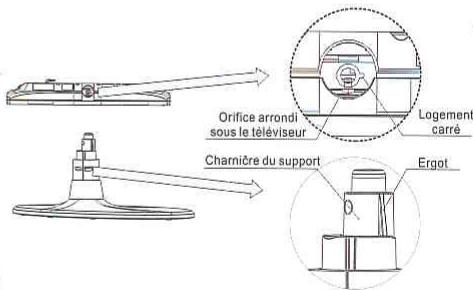
Retirez le couvercle d'installation du support du téléviseur. Posez le téléviseur plat, l'écran vers le bas, puis retirez le couvercle comme indiqué sur la figure:
Étape 5
Montez le support sur téléviseur, insérez la charnière dans l'orifice arrondi situé sous le téléviseur. Pour ce faire, alignez l'ergot de la charnière avec l'orifice situé sous le téléviseur.
Étape 6
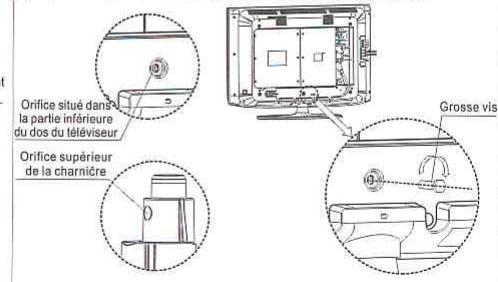
Insérez solidement le support dans le téléviseur. Après avoir inséré la charnière dans l'orifice du téléviseur, alignez l'orifice supérieur de la charnière avec celui situé dans la partie inférieure du dos du téléviseur, puis utilisez une grosse vis pour la fixer, jusqu'à ce que la charnière s'enfonce dans le téléviseur.
Branchement de l'alimentation et de l'antenne
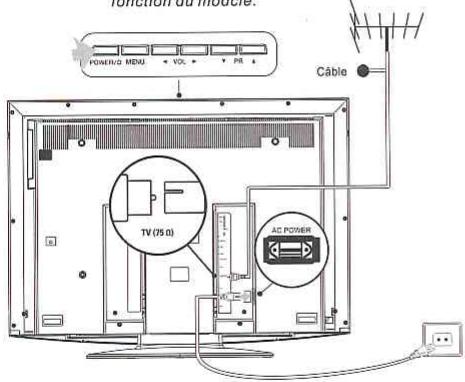
Pour allumer le téléviseur après avoir branché le cordon d'alimentation, appuyez sur la touche Ø ou POWER/Ø.
Remarque: L'emplacement de la AC POWER varie en fonction du modèle.
Enregistreur DVD, décodeur câble
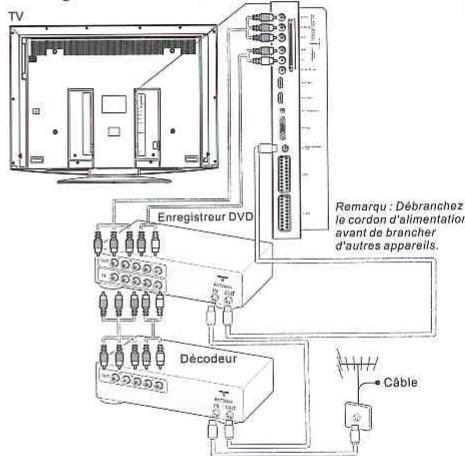
Ou utilisez une connexion HDMI.
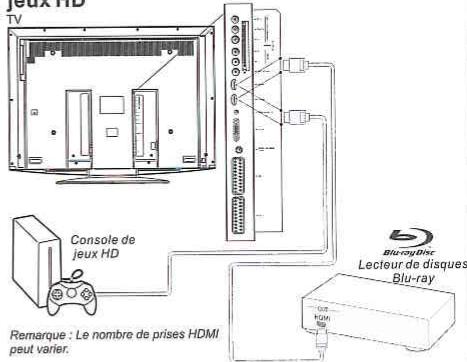
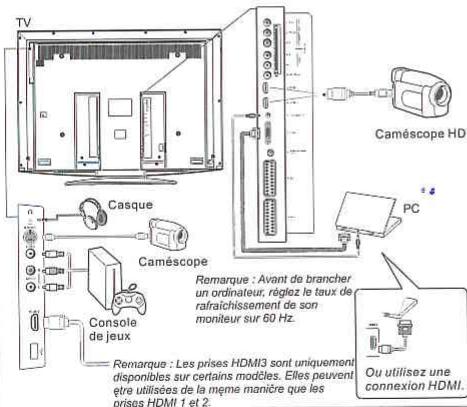
Remarques:
- Les figures ont uniquement une fonction de représentation.
- Tous les branchements ne sont pas disponibles sur tous les modèles. -L'emplacement de la prise secteur du téléviseur peut varier en fonction du modèle.
- L'emplacement et le nom des touches de fonction du téléviseur peuvent varier en fonction du modèle.
La télécommande
La plupart des fonctions de votre télévisueur sont disponibles par le biais des menus apparaissant à l’écran. La télécommande fournie avec votre télévisueur peut être utilisée pour naviguer dans les menus et effectuer les différents réglages.
TV Accès au mode TV analogique.
Accès au mode DVD.
Veille/Marche.
+ / - VOL+/-; contrôle du volume.
Menu Accès au menu Overview (Sommaire).
PR +/- Changement de chaîne.
OK Confirmation d'une sélection dans les menus.
EXIT Quitter la structure des menus ou le Télétexte.
LEFT et RIGHT Configuration des fonctions dans les menus.
RETURN Retour à la chaîne ou à la source précédente.
UP et DOWN) Sélection des options de menus, réglage du menu déroulant et modification des valeurs.
Mute Coupure et rétablissement du son.
Touches de couleur (rouge, verte, jaune et bleue) : Utilisation du Télétexte.
TEXT (Touche mauve) Télétexte TEXT STOP Maintien de la page affichée du Télétexte. TEXT ??? Affichage ou dissimulation des text ZOOM Affichage de la page Télétexte en différents modes. Text éventuelles informations du Télétexte.
0-9 Sélection d'une chaîne par le nombre correspondant. Dans le cas des chaînes avec deux chiffres ou plus, appuyer rapidement sur les touches. Saisie des valeurs numériques dans les menus.
Affichage du menu des sources en entrée.
AV Sélection d'un appareil connecté à une prise AV.
NAVIGATION DANS LES CHAÎNES FAVORITES PRÉSÉLECTIONNÉES.
LIST Affichage de la liste des chaînes.
GUIDE Navigation dans les guides des programmes en mode TV numérique.
Affichage des informations d'état.
Digital Media Digital Media Accès direct au menu Digital Media (Support numérique) pour connexion USB.
PRESETS PréRéglage du menu de configuration.
T-LINK Accès direct au menu T-Link.
Commandes T-Link. Commande diaporama et lecture audio pour connexion USB.
Important :
Si les piles de votre télécommande sont vides, vous pouvez utiliser les touches situées sur le téléviseur. En mode TV, elles ont les mêmes fonctions que les touches correspondantes de la télécommande. Dans les menus, elles ont les fonctions suivantes :
PR+ouPR ▲
PR-ouPR
VOL+ou VOL
VOL- ouVOL
MENU Accès au menu Overview (Sommaire); retour au menu précédent.
Configuration initiale
La configuration initiale implique de sélectionner tous les réglages requis pour rechercher et mémoriser toutes les chaînes analogiques et numériques que vous pouvez recevoir. Assurez-vous d'allumer le téléviseur et suivez toutes les étapes ci-après.
La première fois que vous allumez le téléviseur, le menu First installation (Première installation) s'affiche. (Voir la Figure 1)
- Sélectionnez l'option Language (Langue) au moyen des touches UP/DOWN, appuyez sur OK pour entrer. Sélectionnez ensuite la langue souhaitée pour l'affichage des menus au moyen des touches UP/DOWN, puis appuyez sur OK pour confirmer toute action.
- Une fois la langue sélectionnée, le téléviseur repasse à l'étape de sélection de la langue. Appuyez sur la touche vers le DOWN pour aller à l'étape de sélection du Country (Pays) et appuyez sur OK.
- Une fois le pays sélectionné, le téléviseur repasse à l'étape de sélection du pays. Appuyez sur la touche vers le DOWN pour aller à l'étape D'installation automatique et appuyez sur OK pour lancer la configuration automatique initiale.
Remarque: La procédure de configuration automatique peut durer plus d'une demi-heure. Pour éviter toute interruption de la procédure, attendez que le message indiquant la fin de la configuration s'affiche pour fermer le menu.
- Une fois l'installation automatique terminée, appuyez sur EXIT pour revenir au menu First installation (Première installation). Les chaînes sont classées dans un ordre prédéfini. Si vous souhaitez modifier l'ordre des chaînes, les renommer ou les désinstaller, appuyez sur la touche vers le DOWN pour aller à l'étape Organiser (Organiseur) et appuyez sur OK.
Configuration automatique des chaînes
Recherche et mémoires toutes les chaînes analogiques et numériques en une même opération.
Affichez le menu Overview (Sommaire) en appuyant sur la touche Menu. Sélectionnez l'option Installation (Installation) et appuyez sur OK pour revenir au menu Installation (Installation).
- choix moyendes touches UP/DOWN. II peut s'agir du pays où vous vous trouvez ou du pays dont vous souhaitez recevoir les chaînes si vous vous trouvez près d'une frontière. Vous pouvez sélectionner Other (Autre) plutot qu'un pays pour rechercher les chaînes manquantes.
- Appuyez sur la touche LEFT pour revenir au menu Installation.
- Sélectionnez l'option Auto Program (Programme Automatique) et appuyez sur OK pour confirmer. Appuyez à nouveau sur OK pour lancer l'installation automatique dans le menu Auto Program (Programme Automatique). (Voir la Figure 2.) Au cours de la recherche, les options Progress (Avancement), Digital Channels Found (Chaînes analogiques trouvées) et Analog Channels Found (Chaînes numériques trouvées) peuvent vous informer de l'avancement de la procédure d'installation.
Remarque: La procédure de programmation automatique peut durer plus d'une demi-heure.
- Vous pouvez utiliser EXIT pour annuler en cours d'installation automatique.
- Une fois l'installation automatique terminée, appuyez sur EXIT pour terminer et revenir au menu Installation (Installation).
- Appuyez sur EXIT pour fermer le menu.
- Après l'installation automatique, les chaînes sont classées dans un ordre prédéfini. Une fois modifier cet ordre, renommer les chaînes, ou effacer des chaînes.
Remarques:
- La recherche automatique ne réinitialise pas le code PIN.
- Le menu ne se désactive pas tant que la recherche automatique est en cours.
Allumer/éteindre le téléviseur
Lors de la mise sous tension, le téléviseur s'allume directement. Pour le mettre hors tension, débranchez-le de la prise secteur.
Pour passer en mode veille
Appuyez sur la touche de mise sous tension ou POWER située sur le téléviseur ou sur la télécommande. Le téléviseur reste sous tension, avec une consommation électrique réduite.
Pour quitter le mode veille
Appuyez sur la touche φ ou POWER/du téléviseur ou sur la touche O ou les touches PR +/- de la télécommande pour allumer le téléviseur. Il sera réglé sur la dernière chaîne du dernier mode (analogique ou numérique) utilisé, ou sur le programme AV que vous regardiez plus tôt.
Navigation de base dans les menus
- Appuyez sur Menu pour afficher le menu Overview (Sommaire).
- Appuyez sur les touches UP/DOWN pour sélectionner l'élément de votre choix, puis appuyez sur la touche LEFT ou sur OK pour ouvrir le sous-menu correspondant.
- Dans les menus et sous-menus, les touches UP/DOWN permettent de sélectionner les options, de régler le menu déroulant et de modifier les valeurs.
- Appuyez sur la touche LEFT pour revenir au menu précédent.
- Appuyez sur OK pour sélectionner une option.
- Appuyez sur EXIT pour fermer le menu.
Remarques:
- Les touches du téléviseur ont les mêmes fonctions que les touches correspondantes de la télécommande.
- Certaines options peuvent ne pas être disponibles pour certaines sources.
Avec les touches numériques:
Appuyez sur les touches numériques correspondantes, afin d'accéder aux chaînes.
Avec les touches PR + / -
faites défiler les chaînes.
Pour accéder aux programmes AV
Appuyez sur la touche AV pour afficher les derniers programmes audiovisuels sélectionnés et faire défiler les autres programmes audiovisuels. En mode AV, appuyez sur une touche numérique quelconque pour passer en mode TV, ou utilisez PR+/– pour faire défiler toutes les chaînes et tous les canaux AV.
Volume
Contrôle du volume : Utilisez les touches VOL+/- ou VOL▲ du téléviseur ou appuyez sur les touches VOL+/- de la télécommande pour augmenter ou réduire le volume.
Coupure du son : Appuyez sur la touche Mute pour couper provisoirement le son. Appuyez à nouveau sur cette touche ou sur la touche VOL+/- pour rétablir le son.
En mode analogue ou avec une source en entrée:
Appuyez sur la touche INFO de la télécommande pour afficher le numéro et le nom de la chaîne que vous regardez, l'heure et la date, le type de son et la taille de l'image. Si la minuterie de veille est activée, le symbole correspondant s'affiche, ainsi que le temps restant avant la mise en veille du téléviseur. Lorsque vous changez de chaîne, le numéro et le nom de la chaîne s'affichent.
En mode numérique:
Appuyez sur INFO pour afficher la bandeau INFO. Le bandeau INFO s'affiche, indiquant l'heure actuelle, ainsi que le numéro et le nom de la chaîne. Si les informations de contrôle parental et de télétexte sont disponibles, elles sont également intégrées au bandeau INFO. Le bandeau INFO propose aussi d'autres informations, comme par exemple le réglage du son, la langue audio, les informations de zoom/format, et la durée restante.
Appuyez sur INFO ou sur EXIT pour fermer cette fenêtre.
Préférences
Le menu Preferences (Préférences) peut être utilisé pour définir la langue des sous-titres, la langue d'affichage écran, le volume maximum et la durée avant désactivation en fonction de vos préférences. Il permet également de modifier votre mot de passe, etc.
Affichez le menu Overview (Sommaire) en appuyant sur la touche Menu. Sélectionnez l'option Installation (Installation) et appuyez sur OK pour revenir au menu Installation (Installation). Sélectionnez l'option Preferences (Préférences) du menu Installation (Installation) et appuyez sur OK pour afficher les Préférences). (Voir la Figure 3)
Language (Langue) : Sélectionnez l'option Language (Langue) et appuyez sur OK pour confirmer. Utilisez les touches UP/DOWN pour sélectionner l'une des options de la liste permettant de régler la langue des sous-titres, la langue d'affichage écran et la langue du Télétexte.
Decoder Menu (Menu décembre) : sélectionnez l'option Decoder Menu (Menu décembre) et appuyez sur OK pour afficher le menu Decoder Menu (Menu décembre). Sélectionnez une chaîne analogue dans l'option Decoder channel (Chaîne du Décodeur) au moyen des touches UP/DOWN, puis sélectionnez On (Actif) ou Off (Inactif) dans l'option Status (État) afin d'activer/désactiver le décodeur.
Digital subtitles (Sous-titres numériques): Sélectionnez l'option Digital subtitles (Sous-titres numériques) et appuyez sur OK pour confirmer. Sélectionnez On (Actif) ou Off (Inactif) pour activer/désactiver les sous-titres de vos programmes numériques.
Subtitles Language List (Langues des sous-titres) : Sélectionnez l'option Subtitles Language List (Langues des sous-titres) et appuyez sur OK pour confirmer. Vous pouvez ensuite sélectionner une langue dans la liste au moyen des touches UP/DOWN.
Remarque: Cette option est désactivée si le programme sélectionné ne contient aucune information sur la langue des sous-titres.
Menu timeout (Durée d'affichage des menus) : sélectionnez l'option Menu timeout (Durée d'affichage des menus) et appuyez sur OK pour confirmer. Vous pouvez ensuite régler la durée avant déactivation du menu au moyen des touches UP/DOWN.
Max. Volume (Volume MAX.): Sélectionnez l'option Max. Volume (Volume MAX.) et appuyez sur OK pour confirmer. Vous pouvez ensuite régler le volume maximal au moyen des touches UP/DOWN.
Change Pin (Changement de code): Sélectionnez l'option Change Pin (Changement de code) et appuyez sur OK pour confirmer. Indiquez votre mot de passe actuel. L'invite Enter New PIN code (Entrez le nouveau code PIN) s'affiche: indiquez votre nouveau mot de passe. Indiquez-le de nouveau afin de le confirmer. Remarques :
- Choisissez un code dont vous n'aurez pas de mal à vous souvenir.
- Le mot de passe par défaut est 0000. Pour réinitialiser le mot de passe, appuyez simultanément sur la touche VOL- ou VOL+ du téléviseur et sur la touche EXIT de la télécommande pendant 5 secondes. Appuyez sur EXIT pour fermer le menu.
Configuration des prises AV
Vous pouvez configurer votre téléviseur en fonction du matériel auquel vous le reliez.
Affichez le menu Overview (Sommaire) en appuyant sur la touche Menu. Sélectionnez l'option Installation (Installation) et appuyez sur OK pour revenir au menu Installation (Installation). Sélectionnez l'option AV Settings (Paramètres AV) du menu Installation (Installation) et appuyez sur OK pour afficher le menu AV Settings (Paramètres AV). (Voir la Figure 4)
AV1 name (Nom AV1): sélectionnez l'option AV1 name (Nom AV1) et appuyez sur OK pour confirmer. Utilisez les touches UP/DOWN pour sélectionner l'une des options en fonction du matériel relié à la prise AV1.
AV1 video input (Entrée video AV1): sélectionnez l'option AV1 video input (Entrée video AV1) et appuyez sur OK pour confirmer. Utilisez les touches UP/DOWN pour sélectionner dans la liste le type de signal video transmis par le matériel relié à la prise AV1. Remarque: sélectionnez RGB si aucune image ne s'affiche en connectant une console de jeux.
Répétez la procédure pour configurer la prise AV2.
CMP name (Nom CMP): sélectionnez l'option CMP name (Nom CMP) et appuyez sur OK pour confirmer. Utilisez les touches UP/DOWN pour sélectionner l'une des options en fonction du matériel relié à la prise CMP.
Front AV name (Nom AV façade): Sélectionnéz l'option Front AV name (Nom AV façade) et appuyez sur OK pour confirmer. Utilisez les touches UP/DOWN pour Sélectionner l'une des options en fonction du matériel relié à la prise AV de façade.
Front AV Video input (Entrée video AV façade): sélectionnez l'option Front AV Video input (Entrée video AV façade) et appuyez sur OK pour confirmer. Utilisez les touches UP/DOWN pour sélectionner dans la liste le type de signal video transmis par le matériel relié r la prise AV de façade.
VGA name (Nom VGA): Sélectionnez l'option VGA name (Nom VGA) et appuyez sur OK pour confirmer. Utilisez les touches UP/DOWN pour Sélectionner l'une des options en fonction du matériel relié à la prise VGA.
HDMI 1 name (Nom HDMI 1)/HDMI 2 name (Nom HDMI 2): sélectionnez l'option HDMI 1 name (Nom HDMI 1) ou HDMI 2 name (Nom HDMI 2) et appuyez sur OK pour confirmer. Utilisez les touches UP/DOWN pour sélectionner l’une des options en fonction du matériel relié à la prise HDMI.
Appuyez sur EXIT pour fermer le menu.
Interface commune
Cette fonctionnalité (PCMCIA) vous permet de regarder des programmes cryptés, dans la mesure où vous disposez d'un abonnement auprès du diffuseur concerné et d'une carte de déchiffrement. Notre logiciel numérique doit également être à jour.
Affichez le menu Overview (Sommaire) en mode numérique en appuyant sur la touche Menu. Sélectionnez l'option Installation (Installation) et appuyez sur OK pour revenir au menu Installation (Installation). Sélectionnez l'option Common Interface (Interface commune) du menu Installation (Installation) et appuyez sur OK pour entrer dans le CI Module (Module IC). Si aucun module PCMCIA n'est inséré dans l'emplacement PCMCIA, un message s'affiche, indiquant que aucune interface commune n'est détectée. Après avoir inséré le module PCMCIA, appuyez sur OK pour exécuter l'action requise nécessitant la carte.
Remarque : Cette fonction est uniquement disponible en mode numérique.
Guide de programmes
En mode numérique, appuyez sur la touche GUIDE de la télécommande pour afficher le menu 8 Days EPG (Guide de programmes 8 jours). Appuyez sur la touche rouge pour commuter entre deux modes EPG (Guide de programmes) : 8 Days EPG (Guide de programmes 8 jours) et Now & Next EPG (Guide de programmes En cours et Suivant). Consultez les messages d'aide au bas de chaque menu pour effectuer les opérations correspondantes.
Le menu 8 Days EPG (Guide de programmes 8 jours) vous permet de connaître les programmes numériques passant sur chaque chaîne au cours d'une période donnée. Sélectionnez une chaîne avec les touches UP/DOWN : son nom et son numéro s'affichent dans l'en-tête.
- Appuyez sur la touche verte pour modifier la date affichée sur l'écran Date EPG (Date Guide de programmes), Appuyez sur les touches UP/DOWN pour modifier la date. Vous pouvez utiliser la touche verte pour quitter l'écran de modification de la date et actualiser les informations en fonction de la dernière date sélectionnée, comme dans le 8 Days EPG (Guide de programmes 8 jours).
- Appuyez sur INFO pour afficher les informations relatives au programme actuellement sélectionné : nom du programme, heures de début/fin et résumé du contenu, comme dans INFO EPG (Guide de programmes INFO). Appuyez sur la touche bleue pour quitter le Guide de programmes INFO et revenir à l'écran de Guide de programmes invoqué : 8 Days EPG (Guide de programmes 8 jours) ou Now & Next EPG (Guide de programmes En cours et Suivant).
- Appuyez sur OK pour sélectionner la chaîne/le programme sélectionnés.
Le menu Now & Next EPG (Guide de programmes En cours et Suivant) vous permet de connaître le programme actuel et suivant passant sur chaque chaîne. Ce menu indique les chaînes, les programmes en cours et les programmes suivants. Naviguez dans les différents programmes au moyen des touches directionnelles de la télécommande.
- Appuyez sur INFO pour afficher les informations détaillées sur l'objet sélectionné, comme dans INFO EPG (Guide de programmes INFO).
- Appuyez sur OK pour sélectionner la chaîne/le programme sélectionnés.
Appuyez sur EXIT pour fermer le menu.
Remarque : Cette fonction est uniquement disponible en mode numérique.
T-Link
Pour rechercher les appareils CEC branchés sur les prises HDMI de votre téléviseur et les contrôler au moyen de la télécommande fournie.
Affichez le menu Overview (Sommaire) en appuyant sur la touche Menu. Sélectionnez l'option Installation (Installation) et appuyez sur OK pour revenir au menu Installation (Installation). Sélectionnez l'option T-Link du menu Installation (Installation) et appuyez sur OK pour afficher le menu T-Link. (Voir la Figure 5)
Vous pouvez également appuyer sur la touche T-LINK de la télécommande pour directement afficher le menu T-Link.
View TV (Afficher la TV) : sélectionnez l'option View TV (Afficher la TV) et appuyez sur OK pour passer sur une chaîne TV.
Playback device (Périphérique de lecture) : sélectionnez l'option Playback device (Périphérique de lecture) et appuyez sur OK pour confirmer. Sélectionnez un lecteur connecté.
Remarque: Cette option est désactivée si aucun système de lecture n'est branché sur le téléviseur.
Audio receiver (Récepteur audio) : sélectionnez l'option Audio receiver (RéCEPTeur audio) et appuyez sur OK pour confirmer. Sélectionnez On (Actif) ou Off (Inactif) pour activer/désactiver le récepteur audio.
Remarque : Cette option est désactivée si aucun récepteur n'est branché sur le téléviseur.
Device menu (Menu du périphérique) : Sélectionnez l'option Device menu (Menu du périphérique) et appuyez sur OK pour afficher le menu principal de l'appareil sélectionné.
Remarque : Cette option est désactivée si aucun appareil CEC n'est sélectionné.
Status menu (Menu d'état) : sélectionnez l'option de Status menu (Menu d'état) et appuyez sur OK pour afficher le menu d'état de l'appareil sélectionné.
Remarque : Cette option est active lorsque aucun appareil CEC n'est sélectionné.
T-Link setup (Configuration T-Link) : Sélectionnez l'option T-Link setup (Configuration T-Link) et appuyez sur OK pour afficher le menu de T-Link setup (Configuration T-Link).
- T-Link: Sélectionnéz l'option T-Link du menu de T-Link setup (Configuration T-Link) et appuyez sur OK entrer. Sélectionnéz On (Actif) pour activer la liaison T-Link au moyen des touches UP/DOWN, ou sélectionnéz Off (Inactif) pour la désactiver.
- ser automatiquement les appareils CEC lorsque vous passez en mode TV ou lorsque le téléviseur est éteint.
- Search connections (Recherche des connexions) : sélectionnez l'option Search connections (Recherche des connexions) et appuyez sur OK pour activer la recherche d'appareils CEC éventuellement branchés sur le téléviseur. Les options Progress (Avancement) et Devices found (Périphériques dédiés) peuvent afficher la progression de la recherche de connexions ainsi que le nom des appareils CEC dédiés.
Appuyez sur EXIT pour fermer le menu.
Fonction USB
USB
La prise USB sert uniquement pour les mises à jour
Permet d'afficher des images.
- Sélectionnez l'option Picture (Image) du menu Digital media (Support numérique). Appuyez sur OK pour afficher le menu Picture (Image).
- Utilisez les touches UP/DOWN pour sélectionner un dossier ou une image : une vignette JPEG s'affiche. Si un dossier est sé rillance, les touches LEFT/RIGHT permettent d'afficher la page précédente/suivante.
Remarque: Seules les touches OK/RIGHT permettent d'ouvrir les dossiers et d'entrer dans le menu Folder (Dossier )
Appuyez sur la touche OK/RIGHT lorsque le nom de l'image est en surbrillance afin d'afficher l'image en plein écran, puis appuyez sur une touche quelconque pour afficher la bannière de l'image. En mode d'affichage d'images, vous pouvez zoomer sur l'image et la faire pivoter. Appuyez sur la touche LEFT pour interrompre l'affichage en plein écran et afficher les fichiers du dossier en cours.
- Slideshow mode (Mode Diaporama): Appuyez sur PLAY pour désactiver le menu Picture (Image) et lancer un diaporama, puis appuyez sur une touche quelconque pour afficher la bannière du diaporama. En mode diaporama, vous pouvez faire une pause sur une image donnée, ou passer à l'image précédente/suivante du même dossier. Appuyez sur la touche LEFT pour interrompre le diaporama et afficher les fichiers du dossier en cours. Remarque: PLAY n'a aucun effet si le dossier ne contient aucune fichier lisible.
Permet de sélectionner des fichiers audio.
- Sélectionnez l'option Music (Musique) du menu Digital Media (Support numérique). Appuyez sur OK pour afficher le menu Music (Musique).
- Utilisez les touches UP/DOWN pour sélectionner un dossier ou un morceau.
- Appuyez sur PLAY/OK pour désactiver le me Music (Musique) et lancer la lecture audio.
- Si la touche PLAY est actionnée lorsqu'un dossier est en surbrillance, tous les fichiers audio compatibles du dossier sontlus en sequence, en commençant par le premier. Vous pouvez effectuer une pause/interrompre la lecture d'un dossier, ou passer au ormeau precedent/suivant d'un meme dossier. Appuyez sur la touche LEFT pour interrompree la lecture audio et afficher les fichiers du dossier en cours.
- Si la touche PLAY est actionnée lorsqu'un fichier audio est en surbrillance, la lecture de ce fichier s'enclenche. Vous pouvez pauser/interrompre la lecture. Appuyez sur la touche directionnelle LEFT pour continuer la lecture audio tout en lançant un diaporama dans le dossier Images.
Remarque: Les touches PLAY/OK n'ont aucun effet si le dossier sélectionné est vide ou ne contient aucun fichier lisible.
La conception et les caractéristiques sont sujettes à modifications sans préavis.
- Appuyez sur INFO pour afficher les informations détaillées de l'élément sélectionné, comme dans INFO EPG (Guide de programmes INFO).
- Appuyez sur OK pour sélectionner la chaîne/le programme sélectionnés.
Appuyez sur EXIT pour fermer le menu.
Remarque : Cette fonction est uniquement disponible en mode numérique.
T-Link
Pour rechercher les appareils CEC branchés sur les prises HDMI de votre téléviseur et les contrôler au moyen de la télécommande fournie.
Affichez le menu Overview (Sommaire) en appuyant sur la touche Menu. Sélectionnez l'option Installation (Installation) et appuyez sur OK pour revenir au menu Installation (Installation). Sélectionnez l'option T-Link du menu Installation (Installation) et appuyez sur OK pour afficher le menu T-Link. (Voir la Figure 5)
Vous pouvez également appuyer sur la touche T-Link de la télécommande pour directement afficher le menu T-Link.
View TV (Afficher la TV) : sélectionnez l'option View TV (Afficher la TV) et appuyez sur OK pour passer sur une chaîne TV.
Périphérique de lecture : sélectionnez l'option Périphérique de lecture et appuyez sur OK pour confirmer. Sélectionnez un lecteur connecté.
Remarque: Cette option est désactivée si aucun système de lecture n'est branché sur le téléviseur.
Audio receiver (Récepteur audio) : Sélectionnez l'option Audio receiver (Récepteur audio) et appuyez sur OK pour confirmer. Sélectionnez On (Actif) ou Off (Inactif) pour activer/désactiver le récepteur audio.
Remarque : Cette option est désactivée si aucun récepteur n'est branché sur le téléviseur.
Device menu (Menu du périhérique) : Sélectionnez l'option Device menu (Menu du périhérique) et appuyez sur OK pour afficher le menu principal de l'appareil sélectionné.
Remarque: Cette option est désactivée si aucun appareil CEC n'est sélectionné.
Statut menu (Menu d'état) : sélectionnez l'option de Statut menu (Menu d'état) et appuyez sur OK pour afficher le menu d'état de l'appareil sélectionné.
Remarque: Cette option est désactivée sui dernierly. Appareil CEC n'est salectionné.
T-Link setup (Configuration T-Link) : Sélectionnez l'option T-Link setup (Configuration T-Link) et appuyez sur OK pour afficher le menu de T-Link setup (Configuration T-Link).
- T-Link: Sélectionnéz l'option T-Link du menu de T-Link setup (Configuration T-Link) et appuyez sur OK entrer. Sélectionnéz On (Actif) pour activer la liaison T-Link au moyen des touches UP/DOWN, ou sélectionnéz Off (Inactif) pour la désactiver.
- Auto turn-off (Déactualisation auto) : sélectionnez l'option Auto turn-off (Déactualisation auto) et appuyez sur OK pour confirmer. Vous pouvez sélectionner On (Actif) pour déactiver automatiquement les apparéls CEC lorsque vous passez en mode TV ou lorsque le téléviseur est étient.
- Search connections (Recherche des connexions) : sélectionnez l'option Search connections (Recherche des connexions) et appuyez sur OK pour activer la recherche d'appareils CEC branchés sur le téléviseur. Les options Progress (Avancement) et Devices found (Périphériques trouvés) peuvent afficher la progression de la recherche de connexions ainsi que le nom des appareils CEC trouvés.
Appuyez sur EXIT pour fermer le menu.
Fonction USB
Cette fonction vous permet de visualiser des photographies numériques (format compatible: JPEG) ou d'écouter des fichiers audio (format compatible: MP3).
Branchement d'un appareil USB. Affichez le menu Overview (Sommaire) en appuyant sur la touche Menu. Sélectionnez l'option Digital media (Support numérique) et appuyez sur OK pour accéder au menu Digital media (Support numérique). Vous pouvez également appuyer sur la touche Digital Media de la télécommande pour directement afficher le menu Digital media (Support numérique).
Remarques:
- Il est possible de quitter le mode Digital media (Support numérique) de la même manière que les autres, en utilisant la touche directionnelle LEFT dans le menu Digital media (Support numérique), ou en débranchant l'appareil USB.
- Le MENU est ignoré lorsque le menu Digital media (Support numérique) est affiché.
Permet d'afficher des images.
- Sélectionnez l'option Picture (Image) du menu Digital media (Support numérique). Appuyez sur OK pour afficher le menu Picture (Image).
- Utilisez les touches UP/DOWN pour sélectionner un dossier ou une image : une vignette JPEG s'affiche. Si un dossier est sélectionné, la vignette JPEG correspond à la première image du dossier. Lorsqu'une vignette JPEG est disponible, le nom, la résolution et la date de l'image s'affichent. Lorsqu'un dossier ou une image est mis en surbrillance, les touches LEFT/RIGHT permettent d'afficher la page précédente/suivante.
Remarque: Seules les touches OK/RIGHT permettent d'ouvrir les dossiers et d'entrer dans le menu Folder (Dossier )
Appuyez sur la touche OK/RIGHT lorsque le nom de l'image est en surbrillance afin d'afficher l'image en plein écran, puis appuyez sur une touche quelconque pour afficher la bannière de l'image. En mode d'affichage d'images, vous pouvez zoomer sur l'image et la faire pivoter. Appuyez sur la touche LEFT pour interrompre l'affichage en plein écran et afficher les fichiers du dossier en cours.
- Slideshow mode (Mode Diaporama): Appuyez sur PLAY pour désactiver le menu Picture (Image) et lancer un diaporama, puis appuyez sur une touche qualconque pour afficher la bannière du diaporama. En mode diaporama, vous pouvez faire une pause sur une image donnée, ou passer à l'image précédente/suivante du même dossier. Appuyez sur la touche LEFT pour interrompre le diaporama et afficher les fichiers du dossier en cours. Remarque: PLAY n'a aucun effet si le dossier ne contient aucune fichier lisible.
Permet de lire des fichiers audio.
- Sélectionnez l'option Music (Musique) du menu Digital Media (Support numérique). Appuyez sur OK pour afficher le menu Music (Musique).
- Utilisez les touches UP/DOWN pour sélectionner un dossier ou un morceau.
- Appuyez sur PLAY/OK pour désactiver le menu Music (Musique) et lancer la lecture audio.
- Si la touche PLAY est actionné lorsqu'un dossier est en surbrillance, tous les fidiers audio compatibles du dossier sont lus en sequence, en commencer par le premier. Vous pouvez effectuer une pause/interrompre la lecture d'un dossier, ou passer au morceau précédent/suivant d'un même dossier. Appuyez sur la touche LEFT pour interrompre la lecture audio et afficher les fidiers du dossier en cours.
- Si la touche PLAY est actionnée lorsqu'un fichier audio est en surbrillance, la lecture de ce fichier s'enchaine. Vous pouvez pauser/interrompre la lecture. Appuyez sur la touche directionnelle LEFT pour continuer la lecture audio tout en lançant un diaporama dans le dossier Images.
Remarque: Les touches PLAYIOK n'ontaucen effet si le dossier selectionné est vide ou ne contientaucen fichierisable.
La conception et les caractéristiques sont sujettes à modifications sans préavis.
| inch cm | PAL / SECAM / NTSC-AV | with stand | Kg | (watt RMS) | WATT stand-by ON | HOMI Component | |||||||||
| 22E92NH22 | THOMSON | 22 | 56 | 16/9 | BG/DK/ALL* | 529 | 439 | 180 | 4,9 | RC1994906 | 2x3W | 1 | 53 | x | x |
| 26M61NH20 | THOMSON | 26 | 65 | 16/9 | BG/DK/ALL* | 683 | 530 | 187 | 12,5 | RCT 311TM1G/RC1994301 | 2x8W | 1 | 90 | x | x |
| 26M61NH21 | THOMSON | 26 | 65 | 16/9 | BG/DK/ALL* | 683 | 530 | 187 | 12,5 | RCT 311TU1G/RC1994301 | 2x8W | 1 | 90 | x | x |
| 26E62NH20 | THOMSON | 26 | 65 | 16/9 | BG/DK/ALL* | 683 | 530 | 187 | 12,5 | RCT 311TM1G/RC1994301 | 2x8W | 1 | 80 | x | x |
| 26E90NH22 | THOMSON | 26 | 66 | 16/9 | BG/DK/ALL* | 663 | 504 | 205 | 12 | RC1994906 | 2x6W | 1 | 85 | x | x |
| 26E92NH22 | THOMSON | 26 | 66 | 16/9 | BG/DK/ALL* | 663 | 504 | 205 | 12 | RC1994906 | 2x6W | 1 | 85 | x | x |
| 32M61NH20 | THOMSON | *32 | 81 | 16/9 | BG/DK/ALL* | 812 | 616 | 220 | 15 | RCT 311TM1G/RC1994301 | 2x8W | 1 | 130 | x | x |
| 32M61NH21 | THOMSON | 32 | 81 | 16/9 | BG/DK/ALL* | 812 | 616 | 220 | 15 | RCT 311TU1G/RC1994301 | 2x8W | 1 | 130 | x | x |
| 32M71NH20 | THOMSON | 32 | 81 | 16/9 | BG/DK/ALL* | 813 | 631 | 273 | 14 | RCT 311TM1G/RC1994301 | 2x8W | 1 | 130 | x | x |
| 32M71NH21 | THOMSON | 32 | 81 | 16/9 | BG/DK/ALL* | 813 | 631 | 273 | 14 | RCT 311TU1G/RC1994301 | 2x8W | 1 | 170 | x | x |
| 32E90NH22 | THOMSON | 32 | 81 | 16/9 | BG/DK/ALL* | 796 | 582 | 230 | 15,5 | RC1994906 | 2x6W | 1 | 130 | x | x |
| 32E92NH22 | THOMSON | 32 | 81 | 16/9 | BG/DK/ALL* | 796 | 582 | 230 | 15,5 | RC1994906 | 2x6W | 1 | 130 | x | x |
| 37M61NF21 | THOMSON | 37 | 93 | 16/9 | BG/DK/ALL* | 947 | 696 | 250 | 22 | RCT 311TU1G/RC1994301 | 2x8W | 1 | 220 | x | x |
| 37M61NH21 | THOMSON | 37 | 93 | 16/9 | BG/DK/ALL* | 947 | 696 | 250 | 22 | RCT 311TU1G/RC1994301 | 2x8W | 1 | 190 | x | x |
| 40M71NH20 | THOMSON | 40 | 101 | 16/9 | BG/DK/ALL* | 1058 | 745 | 310 | 24,5 | RCT 311TM1G/RC1994301 | 2x8W | 1 | 200 | x | x |
| 40M71NH21 | THOMSON | 40 | 101 | 16/9 | BG/DK/ALL* | 1058 | 745 | 310 | 24,5 | RCT 311TU1G/RC1994301 | 2x8W | 1 | 200 | x | x |
| 40E90NH22 | THOMSON | 40 | 101 | 16/9 | BG/DK/ALL* | 1017 | 721 | 285 | 21 | RCT1994906 | 2x8W | 1 | 200 | x | x |
| 42M61NH21 | THOMSON | 42 | 106 | 16/9 | BG/DK/ALL* | 1058 | 765 | 270 | 27,5 | RCT 311TU1G/RC1994301 | 2x8W | 1 | 220 | x | x |
| 42M61NF21 | THOMSON | 42 | 106 | 16/9 | BG/DK/ALL* | 1058 | 765 | 270 | 27,5 | RCT 311TU1G/RC1994301 | 2x8W | 1 | 240 | x | x |
| 42M61NF32 | THOMSON | 42 | 106 | 16/9 | BG/DK/ALL* | 1058 | 765 | 270 | 27,5 | RCT1994906 | 2x8W | 1 | 200 | x | x |
| 42E90NF32 | THOMSON | 42 | 106 | 16/9 | BG/DK/ALL* | 1017 | 721 | 285 | 21 | RCT1994906 | 2x8W | 1 | 200 | x | x |
| 46M61NF32 | THOMSON | 46 | 116 | 16/9 | BG/DK/ALL* | 1150 | 818 | 273 | 34,5 | RCT1994906 | 2x8W | 1 | 263 | x | x |
| 46E90NF32 | THOMSON | 46 | 116 | 16/9 | BG/DK/ALL* | 1130 | 796 | 285 | 28,8 | RCT1994906 | 2x8W | 1 | 263 | x | x |
- Sécurité
- Écran r cristaux liquides
- Entretien
- Suspension murale
- Installation sur une table
- Fixation du support de votre téléviseur
- Étape 1
- Étape 2
- Étape 3
- Étape 4
- Étape 5
- Étape 6
- Branchement de l'alimentation et de l'antenne
- Enregistreur DVD, décodeur câble
- Remarques:
- La télécommande
- Configuration initiale
- Configuration automatique des chaînes
- Allumer/éteindre le téléviseur
- Pour passer en mode veille
- Pour quitter le mode veille
- Navigation de base dans les menus
- Avec les touches numériques:
- Pour accéder aux programmes AV
- Volume
- En mode analogue ou avec une source en entrée:
- En mode numérique:
- Préférences
- Configuration des prises AV
- Interface commune
- Guide de programmes
- T-Link
- Fonction USB
Marque : THOMSON
Modèle : 40E90NH22
Catégorie : Appareil photo numérique