
VMD722 - Appareil photo numérique THOMSON - Notice d'utilisation et mode d'emploi gratuit
Retrouvez gratuitement la notice de l'appareil VMD722 THOMSON au format PDF.

| Type de produit | Appareil photo numérique |
| Marque | THOMSON |
| Modèle | VMD722 |
| Résolution | 2.1 mégapixels (estimation) |
| Zoom optique | 3x (estimation) |
| Écran LCD | 1.5 pouces (estimation) |
| Stockage | Carte SD (compatible) |
| Alimentation | 2 piles AA ou adaptateur secteur (non fourni) |
| Connectivité | USB, sortie vidéo, port série RS-232C |
| Logiciel inclus | Digital Photo Navigator 1.0 (CD-ROM) |
| Systèmes d'exploitation compatibles | Windows®, Macintosh |
| Dimensions (L x H x P) | Environ 100 x 60 x 30 mm (estimation) |
| Poids | Environ 150 g (estimation) |
| Fonctions principales | Capture d'images fixes, enregistrement vidéo, lecture, diaporama, envoi par e-mail, création de pages Web |
| Entretien et nettoyage | Nettoyer l'objectif avec un chiffon doux, éviter l'humidité et les températures extrêmes |
| Sécurité | Ne pas utiliser de nettoyants agressifs, ne pas exposer à la lumière directe du soleil |
| Pièces détachées et réparabilité | Batterie, chargeur, câble USB, adaptateur secteur (non fournis) |
FOIRE AUX QUESTIONS - VMD722 THOMSON
Questions des utilisateurs sur VMD722 THOMSON
0 question sur cet appareil. Repondez a celles que vous connaissez ou posez la votre.
Poser une nouvelle question sur cet appareil
Téléchargez la notice de votre Appareil photo numérique au format PDF gratuitement ! Retrouvez votre notice VMD722 - THOMSON et reprennez votre appareil électronique en main. Sur cette page sont publiés tous les documents nécessaires à l'utilisation de votre appareil VMD722 de la marque THOMSON.
MODE D'EMPLOI VMD722 THOMSON
Chargement d'images fixes (Windows®) 5
CAPTURE D'IMAGES 6
Capture d'images fixes depuis une bande 6 Fenêtre du contrôle 8 Capture automatique 8 Réglage de la vitesse de transfert 11 Changement du numéro ID 11
AJOUT D'IMAGES FIXES À UN ALBUM 12
FERMETURE DE DIGITAL PHOTO NAVIGATOR 14
Lecture et prise en charge des images (Windows®).. 15
CHARGEMENT D'UN ALBUM 16
AFFICHAGE DES IMAGES FIXES 17
Affichage d'une image fixe sélectionnée 17 Affichage d'une série d'images 17 Agrandissement et réduction d'images 18
ORGANISATION DES ALBUMS 19
Sélection d'images fixes multiples 19 Suppression d'images fixes superflues 20 Copied images fixes 20
ENVOI D'IMAGES D'UN ALBUM PAR COURRIER ÉLECTRONIQUE 21
Modification de la taille de l'image 24 Modification de la qualité d'image, etc. 25
RECUPÉRATION D'IMAGES FIXES DANS UN ALBUM 26 CREATION D'UNE LISTE D'IMAGES FIXES 27 CREATION D'UN DIAPORAMA OU D'UNE ANIMATION 28
Démarrage de digital PHOTO navigator 30
Fenêtre Digital Photo Navigator 31
Capture d'images 33
Capture d'images fixes depuis une bande 33 Capture automatique 34 Réglage de la vitesse de transfert 36 Modification de la taille de l'image 37 Changement du port de connexion 37 Changement du numéro JLIP ID 37
Prise en CHARGE des IMAGES capturees 39
Enregistrement d’une image capturée dans un répertoire différent 39 Enregistrement d’une image capturée sous un autre format de fichier 39 Enregistrement d’une image capturée dans une autre taille d’image 40 Enregistrement d’une image capturée après modification du mode champ 40
Attention :
- Faire fonctionner ce matériel en suivant les procédures de fonctionnement décrites dans ce manuel.
- N'utiliser que le CD-ROM fourni. Ne jamais utiliser tout autre CD-ROM pour exécuter ce logiciel.
- Ne pas tenter de modifier ce logiciel.
- Des changements ou modifications non approuvés par THOMSON pourraient annuler le droit de l'utilisateur à faire fonctionner le matériel.
Comment manipuler un disque cd-rom
- Faire attention de ne pas salir ou gratter la surface miroir (opposée à la surface imprimée). Ne rien écrire dessus ni coller d'étiquette sur une face ou l'autre. Si le CD-ROM devient sale, l'essuyer en douceur avec un chiffon doux vers l'extérieur en partant du trou central en décrivant un mouvement circulaire.
- Ne pas utiliser de nettoyants de disque conventionnels ni des aérosols de nettoyage.
- Ne pas cirer le CD-ROM ni toucher à sa surface miroir.
- Ne pas ranger votre CD-ROM dans un endroit sale, chaud ou humide. Ne pas le mettre en plein soleil.
- Microsoft® et Windows® sont des marques déposées ou des marques de fabrique de Microsoft Corporation aux Etats-Unis et/ou dans d'autres pays.
- Macintosh est une marque déposée d'Apple Computer.
- Keyspan est une marque de commerce de InnoSys Inc.
- Les autres noms de produit et d’entreprise cités dans ce mode d’emploi sont des marques de fabrique et/ou des marques déposées de leurs détenteurs respectifs.
Ce document est constitué des trois sections suivantes et d'une annexe. Avant toute utilisation, il est conseillé de lire le Guide d'installation.
Chargement d'images fixes (windows®)
Cette section explique comment capturer des images depuis la bande d'un caméoscope vers un PC. Elle explique également le chargement d'images fixes dans l'album du logiciel Digital Photo Navigator.
Lecture et prise en charge des images (windows®)
Cette section explique la prise en charge d'images fixes à l'aide du logiciel Digital Photo Navigator. Vous pouvez envoyer des images fixes par courrier électronique et sauvegarder un album en tant que page Web.
Cette section explique comment capturer des images depuis la bande d'un caméscope vers un PC.
Annexe
Cette annexe contient le Guide de dépannage et l'index.
Chargement d'images fixes (windows®)
Vous pouvez capturer des images fixes depuis la bande enregistrée du caméscope ou charger des fichiers d'images fixes depuis le disque dur de votre PC. Le logiciel Digital Photo Navigator vous permet de stocker et de visualiser des images fixes dans un format d'album photos.
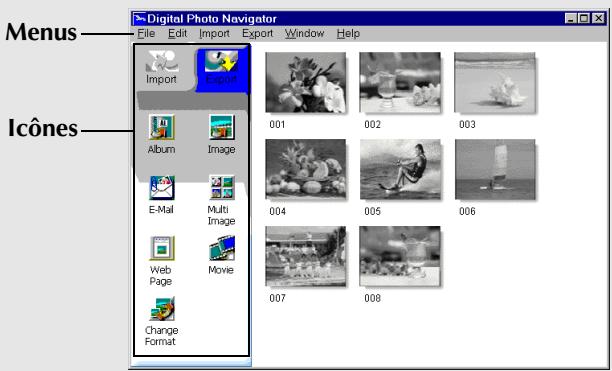
Les icônes de la fenêtre du logiciel Digital Photo Navigator ont les mêmes fonctions que les menus. Dans cette section, presque toutes les procédures sont expliquées à l'aide des icônes.
Lisez cette section si vous utilisez un système d'exploitation Windows®.
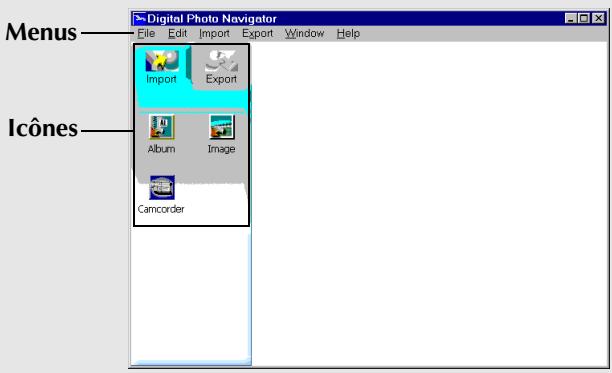
Voulez capturer des images fixes depuis la bande enregistrée du caméscope ou charger des fichiers d'images fixes depuis le disque dur de votre PC. Avant avoir capturé ou chargé des images, créez un album contenant une collection d'images fixes.
Préparation
1 Raccordez le caméscope à votre PC à l'aide du câble de raccordement PC.
- Reportez-vous à la section "RACCORDEMENT (Windows®)" (F. p. 6) du Guide d'installation.
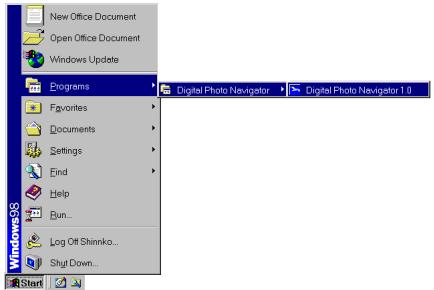
2 Sélectionnez [Démarrer] - [Programmes] - [Digital Photo Navigator] - [Digital Photo Navigator 1.0]. Le logiciel Digital Photo Navigator démarre.
- Fermez tout autre programme en cours d'exécution sur votre PC.
- Désactivez tout programme en cours d'exécution en arrêté-plan, par exemple les économiseurs d'écran, les messageries, les détecteurs de virus, les planificateurs de tâches, etc.
- Désactive le partage de fichiers et d'imprimantes.
Capture d'images fixes depuis une bande
Vous pouvez capturer des images fixes depuis la bande d'un caméscope vers votre PC.
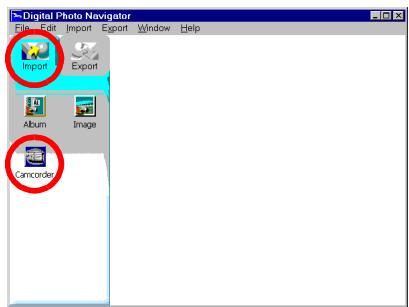
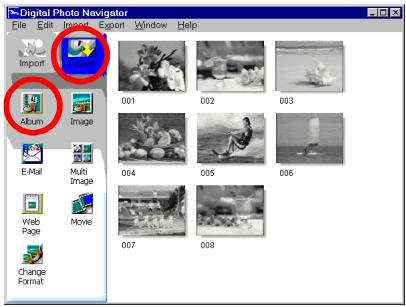
1 Réglez l'interrupteur d'alimentation du caméscope sur "PLAY". Le caméscope est à présent allumé. 2 Cliquez sur [Import]. 3 Cliquez sur [Camcorder]. La fenêtre du contrôleur apparait.
Remarque :
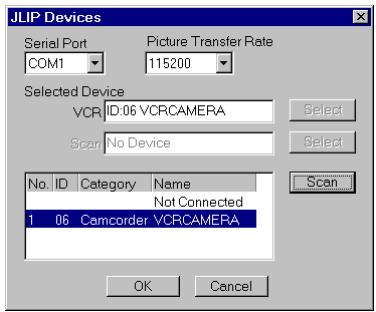
Si le caméscope n'est pas raccordé au PC, le caméscope est éteint ou le caméscope est raccordé à un port série autre que COM1, la boîte de dialogue [JLIP Devices] s'affiche.
1) Raccordez le caméoscope à votre PC à l'aide du câble de raccordement PC. Reportez-vous à la section "RACCORDEMENT (Windows®)" (L p. 6) du Guide d'installation. 2) Réglez l'interrupteur d'alimentation du caméoscope sur "PLAY". Le caméoscope est à présent allumé. 3) Sélectionnez le réglage approprié pour [Serial Port] en fonction du port utilisé. 4) Cliquez sur [Scan]. 5) Si le nom du caméoscope [VCRCAMERA] apparaît, cliquez sur [OK].
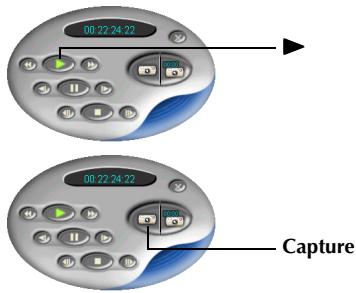
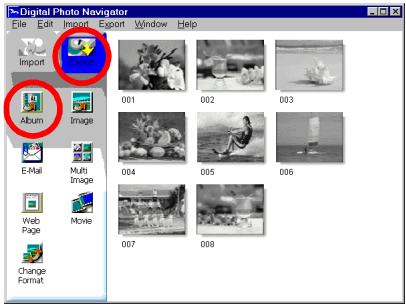
4. Cliquez sur le bouton dans la fenêtre du contrôleur. - La lecture de la bande du caméoscope démarre. 5. Cliquez sur le bouton de capture lorsque l'image désirée apparait. - L'image est alors transférée vers votre PC et une image miniature apparait dans la partie droite de la fenêtre du Digital Photo Navigator. 6. Répétez les étapes 4 et 5 pour capturer des images supplémentaires. - Il est possible de capturer ou d'ajouter jusqu'à deux cents images dans un album. 7. Cliquez sur [Export] une fois la capture effectuée. 8. Cliquez sur [Album].
La boîte de dialogue [Save As] apparait.
9 Spécifiez l'emplacement d'enregistrement de l'album, saisissez le nom et cliquez ensuite sur [Save].
L'album est maintenant enregistré.
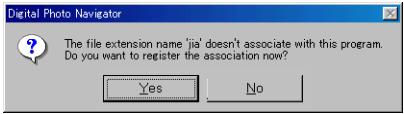
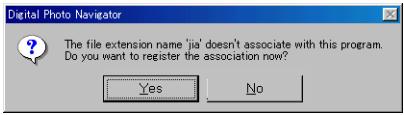
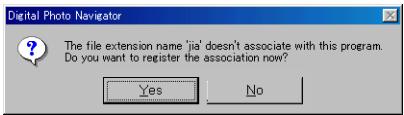
- Si vous enregistrez un album pour la première fois depuis que le logiciel a été installé, un message apparait vous demandant si vous souhaitez associer l'extension de fichier "jia". Cliquez alors sur [Yes].
- Pour quitter le logiciel Digital Photo Navigator, reportez-vous à la section "Fermeture de Digital Photo Navigator" (p. 14).
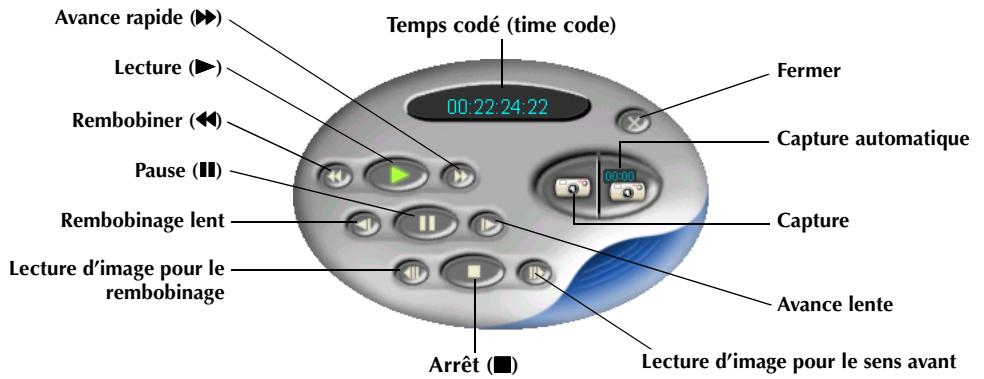
Remarques :
- Utilisez uniquement les boutons de commande sur la fenêtre du contrôleur pour contrôler le caméscope. Si vous utilisez les boutons de commande propres au caméscope, l'apparence de la fenêtre du contrôleur peut ne pas correspondre au statut du caméscope, ou cela peut provoquer un mauvais fonctionnement dans Digital Photo Navigator.
- Il peut sembler que la fenêtre du contrôleur contrôle encore le caméoscope, même après l’arrêt automatique de la cassette vidéo en début ou en fin de bande. Dans une telle situation, cliquez sur le bouton Stop (■) dans la fenêtre du contrôleur avant d’exécuter une nouvelle opération.
- Si une image est capturée en mode Pause ou Lecture lente, l'apparition de bruit sur l'image capturée est possible. Dans une telle situation, capturez l'image durant la lecture normale.
Capture automatique
Vous pouvez capturer des images fixes automatiquement depuis la bande d'un caméscope vers votre PC selon vos préférences.
Il existe deux manières différentes : "Capture de photos" et "Capture par intervalle".
1 Réglez l'interrupteur d'alimentation du caméscope sur "PLAY". Le caméoscope est à présent allumé. 2 Cliquez sur le bouton dans la fenêtre du contrôleur. 3 Cliquez sur le bouton de capture automatique. Le caméoscope entre en mode de lecture d'images fixes.
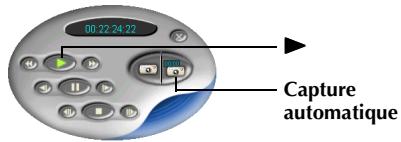
4 Suivez les étapes de "Capture de photos" ou de "Capture par intervalle" ci-dessous.
Remarques :
- En fonction des spécifications de votre PC ou de votre système d'exploitation, les points de capture des images seront peut-être différents de ceux définis dans les préférences.
- Si la bande vidéo est endommagée, les points ou les images sont capturées ne correspondront peut-être pas à ceux définis dans les préférences.
- La capture automatique risque de ne pas fonctionner si des portions de la bande vidéo sont vierges.
- La capture automatique n'est pas possible dans la plage de temps codée 00:00:00:00 à 00:00:30:00.
- La capture automatique s'arrête lorsque le nombre d'images dans la partie droite de la fenêtre du Digital Photo Navigator atteint 200, ou lorsque la bande vidéo touche à sa fin.
Capture de photos
Vous ne pouvez capturer que des images instantanées enregistrées sur bande.
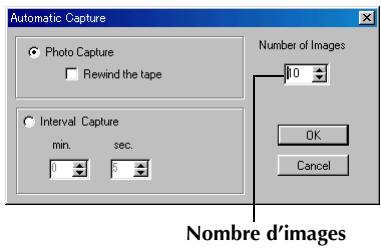
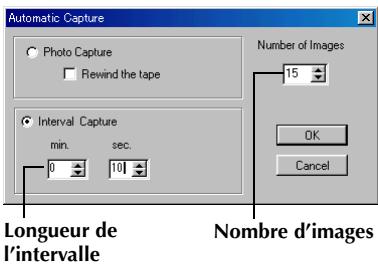
Sélectionnez [Photo Capture] dans la fenêtre Capture automatique. Définissez le nombre d'images à capturer. Cliquez sur [OK]. Le caméscope lance la recherche et chaque image instantanée trouvée est capturée.
- Si vous souhaitez lancer une recherche depuis le début d'une bande, sélectionnez [Rewind the tape] avant de cliquer sur [OK].
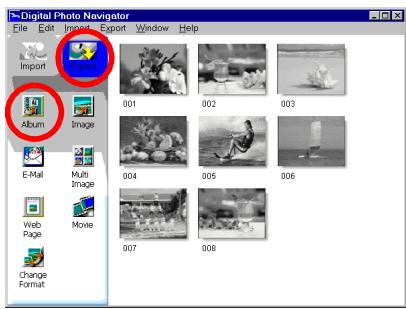
4 Cliquez sur [Export] une fois la capture effectuée. 5 Cliquez sur [Album].
La boîte de dialogue [Save As] apparait.
Spécifiez l'emplacement d'enregistrement de l'album, saisissez le nom et cliquez ensuite sur [Save].
L'album est maintenu enregistré.
- Si vous enregistrez un album pour la première fois depuis que le logiciel a été installé, un message apparait vous demandant si vous souhaitez associer l'extension de fichier "jia". Cliquez alors sur [Yes].
- Pour quitter le logiciel Digital Photo Navigator, reportez-vous à la section "Fermeture de Digital Photo Navigator" (p. 14).
Remarque :
La capture de photos risque de ne pas fonctionner si, par exemple, la bande du caméroscope comprend des images instantanées enregistrées postérieurement au changement de la vitesse d'enregistrement, ou lorsque des images instantanées ont été enregistrées en continu. Dans de telles situations, capturez les images en procédant aux étapes décrites dans "Capture d'images fixes depuis une bande" (13 p. 6).
Capture par intervalle
Vous pouvez capturer des images à des intervalles spécifiés. Cette fonction est utile pour résumer le contenu d'une bande, ou pour regarder une vidéo image par image à l'aide du diaporama.
1 Sélectionnez [Interval Capture] dans la fenêtre Capture automatique. 2 Définissez le nombre d'images à capturer. 3 Sélectionnez la longueur de l'intervalle (en minutes et en secondes). 4 Cliquez sur [OK].
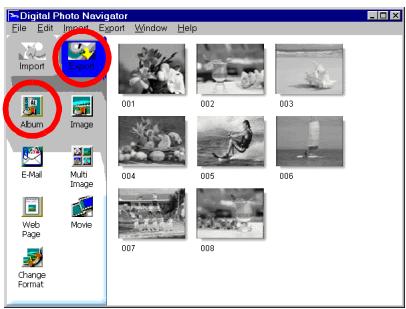
5 Cliquez sur [Export] une fois la capture effectuée. 6 Cliquez sur [Album].
La boîte de dialogue [Save As] apparait.
Spécifiez l'emplacement d'enregistrement de l'album, saisissez le nom et cliquez ensuite sur [Save]. L'album est maintenant enregistré.
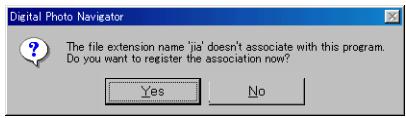
- Si vous enregistrez un album pour la première fois depuis que le historiel a été installé, un message apparait vous demandant si vous souhaitez associer l'extension de fichier "jia". Cliquez alors sur [Yes].
- Pour quitter le logiciel Digital Photo Navigator, reportez-vous à la section "Fermeture de Digital Photo Navigator" (p. 14).
Remarque :
Cette fonction est inopérante s'il n'y a pas de temps code enregistré sur la cassette ou si la durée d'enregistrement est inférieure à 1 minute.
Réglage de la vitesse de transfert
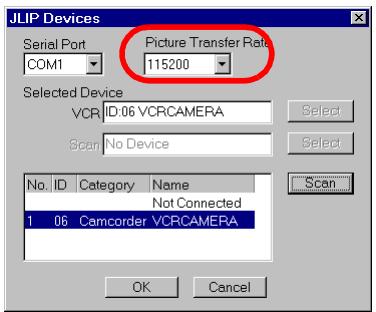
Le réglage par défaut est 115 200 bps. En fonction du PC utilisé, des erreurs de transmission peuvent se produire. Dans une telle situation, CHOISSEZ UN RÉGLAGE DE VITesse série inférieur. La vitesse du transfert d'image sera ralentie.
1 Cliquez à l'aide du bouton droit de la souris sur la fenêtre du contrôleur et cliquez ensuite sur [Device Setting] dans le menu contextuel qui apparaît. La boîte de dialogue [JLIP Devices] apparait. 2 Sélectionnez le réglage souhaité pour [Picture Transfer Rate]. 3 Cliquez sur [OK].
Changement du numéro ID
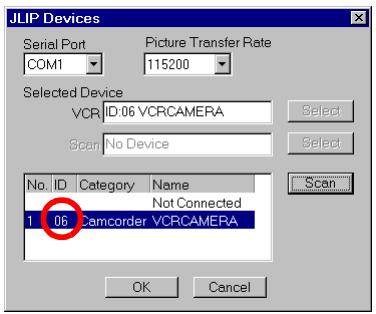
Si plusieurs caméscopes sont raccordés au PC, changez le numéro ID entre 1 et 99 pour le caméscope raccordé de façon qu'il n'y ait pas de nombres ID en double. Le numéro ID par défaut est 06.
1 Cliquez à l'aide du bouton droit de la souris sur la fenêtre du contrôleur et cliquez ensuite sur [Device Setting] dans le menu contextuel qui apparaît. La boîte de dialogue [JLIP Devices] apparait. 2 Cliquez sur le numéro de la zone de liste à l'aide du bouton droit de la souris, puis cliquez sur [Change ID]. 3 Saisissez le numéro ID et appuyez sur la touche Entrée. 4 Cliquez sur [OK].
Remarque :
Pour plus d'informations sur la manière de changer le numéro ID d'un caméscope, consultez le mode d'emploi du caméscope raccordé.
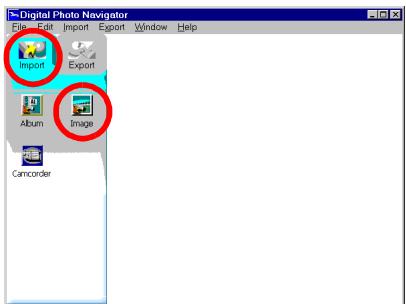
Vous pouvez charger les fichiers d'images fixes (formats Bitmap ou JPEG) depuis votre disque dur vers un album.
1 Lancez Digital Photo Navigator. 2 Cliquez sur [Import]. 3 Cliquez sur [Image]. La boîte de dialogue [Open] apparait. 4 Ouvrez le dossier contenant les images fixes désirées.
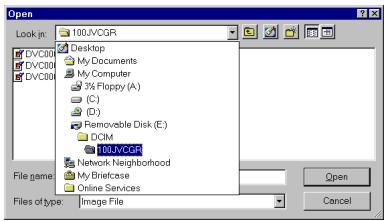
5 Sélectionnez les fichiers d'images fixes désirés et cliquez sur [Open]. Les images fixes sont ajoutées dans la partie droite de la fenêtre du Digital Photo Navigator.
- Vous pouvez sélectionner plusieurs fichiers.
- Vous pouvez également ajouter des fichiers en cliquant dessus et en les glissant dans la fenêtre Digital Photo Navigator.
6 Pour ajouter des images fixes supplémentaires, répétez les étapes 3 - 5.
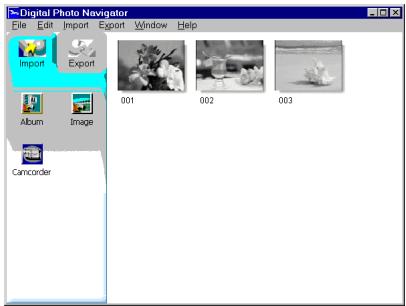
7 Cliquez sur [Export]. 8 Cliquez sur [Album].
La boîte de dialogue [Save As] apparait.
Spécifiez l'emplacement d'enregistrement de l'album, saisissez le nom et cliquez ensuite sur [Save]. L'album est maintenu enregistré.
- Si vous enregistrez un album pour la première fois depuis que le logiciel a été installé, un message apparait vous demandant si vous souhaitez associer l'extension de fichier "jia". Cliquez alors sur [Yes].
- Pour quitter le logiciel Digital Photo Navigator, reportez-vous à la section "Fermeture de Digital Photo Navigator" (p. 14).
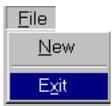
1. Sélectionnez le menu [File] et cliquez ensuite sur [Exit].
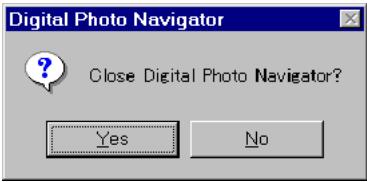
- Si vous avez déjà enregistré un album, un message de confirmation apparait. Rendez-vous ensuite à l'étape 2.
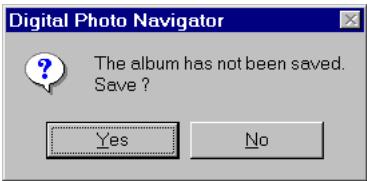
- Si vous n'avez pas enregistré d'album après la capture ou le chargement d'images fixes, un message de confirmation apparait.
Pour enregistrer un album, cliquez sur [Yes]. La boîte de dialogue [Save as] apparait. Spécifiez l'emplacement d'enregistrement de l'album, saisissez le nom et cliquez ensuite sur [Save]. Un message de confirmation apparait. Rendez-vous ensuite à l'étape 2.
Pour fermer Digital Photo Navigator sans enregistrer
d'album, cliquez sur [No]. Un message de confirmation apparait. Rendez-vous ensuite à l'étape 2.
2 Cliquez sur [Yes].
Le logiciel Digital Photo Navigator se ferme.
Lecture et prise en charge des images (windows®)
Cette section explique la prise en charge d'images fixes à l'aide du logiciel Digital Photo Navigator.
Vous pouvez envoyer des fichiers d'images fixes par courrier électronique et sauvegarder un album en tant que page Web. Veuillez lire "Chargement d'images fixes (Windows®)" avant de suivre cette section.
Les icônes de la fenêtre du logiciel Digital Photo Navigator ont les mêmes fonctions que les menus. Dans cette section, presque toutes les procédures sont expliquées à l'aide des icônes.
Lisez cette section si vous utilisez un système d'exploitation Windows®.
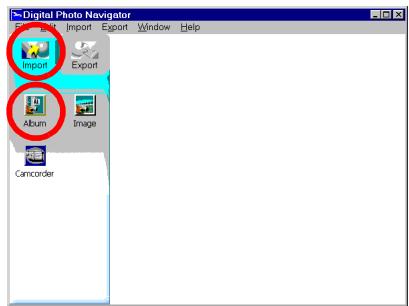
1 Lancez Digital Photo Navigator. 2 Cliquez sur [Import]. 3 Cliquez sur [Album]. La boîte de dialogue [Open] apparait.
4 Ouvrez le dossier dans lequel l'album a été enregistré. 5 Sélectionnez le fichier d'album désiré et cliquez ensuite sur [Open]. Le contenu de l'album est affiché dans la partie droite de la fenêtre du Digital Photo Navigator.
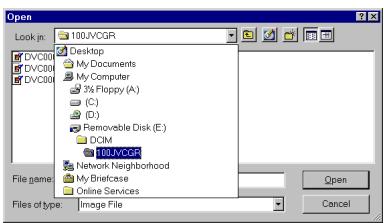
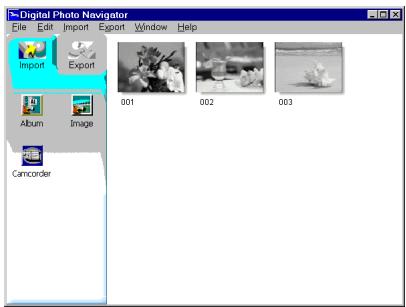
Remarques :
- Vous pouvez également ouvrir l'album en cliquant dessus et en le glissant dans la fenêtre Digital Photo Navigator.
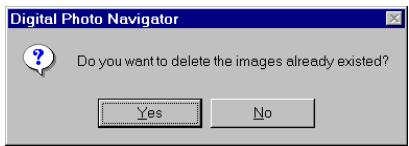
- Si un album est ouvert, un message de confirmation apparait.
- Si vous poulez ouvrir le nouvel album au lieu de l'album déjà ouvert, cliquez sur [Yes]. Si vous n'avez pas encore enregistré l'album ouvert, un message de confirmation apparait. Pour enregistrer l'album, cliquez sur [Yes]. Dans le cas contraire, cliquez sur [No].
- Si vous pouvez ajouter des images fixes du nouvel album à l'album déjà ouvert, cliquez sur [No].
Affichage d'une image fixe sélectionnée
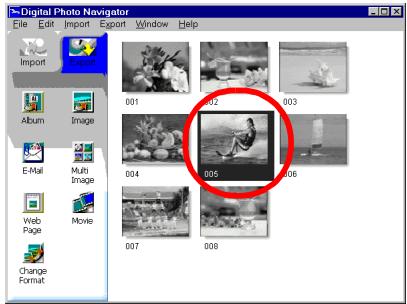
Vous pouvez afficher toute image fixe de la partie droite de la fenêtre du Digital Photo Navigator en la sélectionnant.
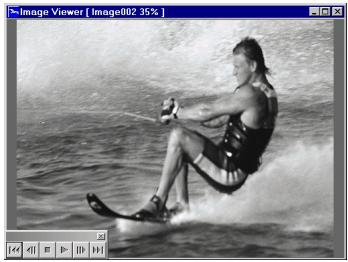
1 Double-cliquez sur l'image fixe à afficher.
La fenêtre [Image Viewer] apparait, dans laquelle l'image sélectionnée est affichée.
Affichage d'une série d'images
Pour afficher une série d'images fixes comme pour un diaporama, cliquez sur le bouton dans la fenêtre [Image Viewer]. Vous pouvez également passer d'une image à l'autre à l'aide des boutons.
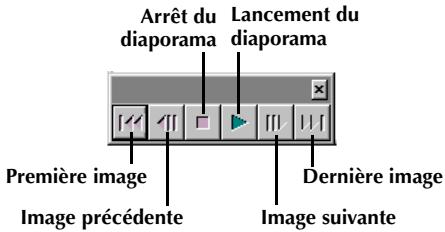
Pour régler la vitesse du diaporama, cliquez à l'aide du bouton droit de la souris sur la fenêtre [Image Viewer] et cliquez sur [Slide show] - [Setting Interval Time] dans le menu contextuel qui apparait. Sélectionnez la longueur de l'intervalle (en secondes), puis cliquez sur [OK].
Remarque :
L'intervalle pour un diaporama est un peu plus long que le paramètre par défaut en raison du temps de traitement de l'affichage.
Agrandissement et réduction d'images
La procédure suivante explique comment modifier la taille d'affichage d'une image fixe.
1 Faites glisser le coin de la fenêtre [Image Viewer] afin de modifier la taille d'affichage de l'image. 2 Cliquez à l'aide du bouton droit de la souris sur la fenêtre [Image Viewer], et cliquez ensuite sur [Zoom] - [Auto] dans le menu contextuel qui apparait.
La taille de l'image fixe est agrandie ou réduite automatiquement pour être contenue dans la fenêtre, et le facteur d'agrandissement (pourcentage d'agrandissement/de réduction) indiqué dans la barre de titre de la fenêtre change en conséquence.
Autres fonctions d'agrandissement/de réduction
En plus d'ajuster la taille de l'image à la taille de la fenêtre, la taille d'affichage d'une image fixe peut également être modifiée à l'aide des méthodes décrites ci-dessous. Chacune de ces fonctions peut être sélectionnée par un clic droit sur la fenêtre [Image Viewer].
- [Zoom] - [Real Size]: Affiche l’image dans sa taille originale (Facteur d’agrandissement de 100% ).
- [Zoom] - [Zoom In]: Agrandit deux fois l'image actuellement affichée (jusqu'à 400%).
- [Zoom] - [Zoom Out]: Réduit à moitié l'image actuellement affichée (jusqu'à 20%).
Facteur d'agrandissement de l'affichage
Lorsque nécessaire, vous pouvez supprimer ou copier des images fixes que vous avez ajoutées à un album. La procédure décrite ci-dessous n'affecte que l'image fixe de l'album. Elle n'affecte aucunement le fichier original de l'image fixe qui a été ajoutée à l'album.
Sélection d'images fixes multiples
Pour supprimer ou copier des images fixes multiples en une fois, sélectionnez-les à l'avance. Vous pouvez également sélectionner toutes les images fixes dans l'album.
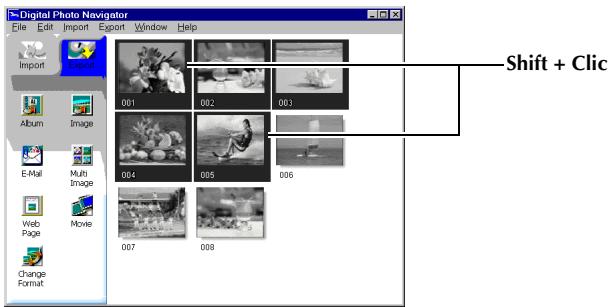
Sélection d'images fixes en continu
Cliquez sur les images fixes en maintenant la touche Shift enfoncée.
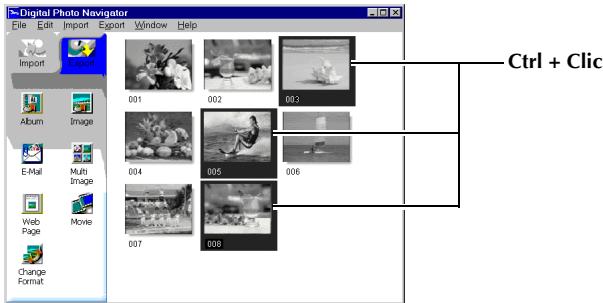
Sélection d'une image fixe à la fois
Cliquez sur les images fixes en maintenant la touche Ctrl enfoncée.
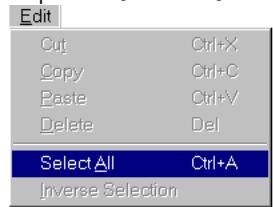
Sélection de toutes les images fixes
Cliquez sur [Select All] dans le menu [Edit].
Suppression d'images fixes superflues
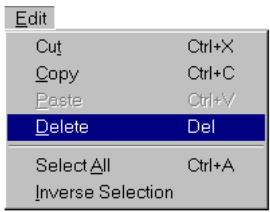
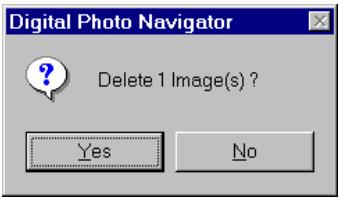
1 Cliquez sur l'image fixe que vous souhaitez supprimer, et cliquez ensuite sur [Delete] dans le menu [Edit]. Un message de confirmation apparait. 2 Cliquez sur [Yes]. Les images fixes sélectionnées sont supprimées.
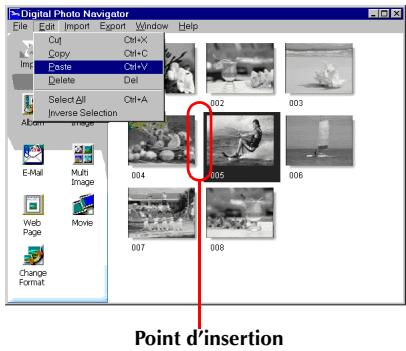
Copies d'images fixes
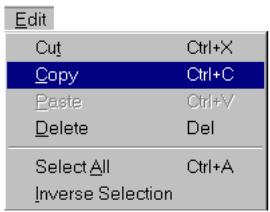
1 Cliquez sur l'image fixe que vous souhaitez copier, et cliquez ensuite sur [Copy] dans le menu [Edit].
2 Cliquez sur l'image située juste après le point d'insertion.
- Pour ajouter des images à la fin d'un album, cliquez sur l'espace libre dans la partie droite de la fenêtre.
3 Cliquez sur [Paste] dans le menu [Edit].
Les images fixes copiées sont insérées juste avant l'image sélectionnée.
Remarque :
Vous pouvez également supprimer, copier ou coller une image en cliquant dessus à l'aide du bouton droit.
Les images fixes d'un album peuvent être envoyées par courriel en tant que pièces jointes.
Avant d'utiliser la fonction [e-mail] de digital photo navigator pour windows®
Si vous utilisez Internet Explorer, assurez-vous d'utiliser la version 5.5 ou ultérieure. Lors de l'installation d'Internet Explorer, sélectionnez l'installation par défaut.
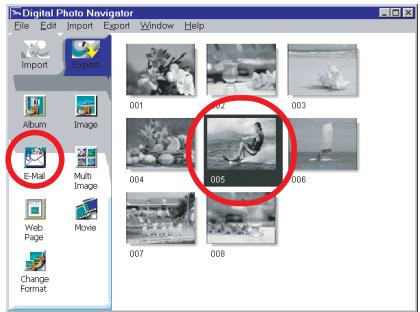
Cliquez sur l'image fixe que vous souhaitez envoyer et cliquez ensuite sur [E-Mail].
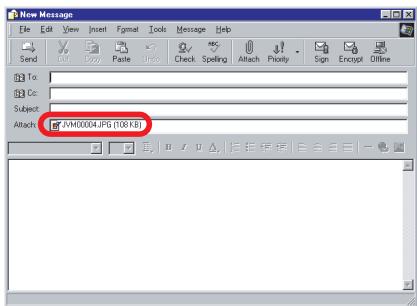
Une fenêtre de nouveau message apparait dans votre programme de courrier électronique avec comme pièce jointe, l'image fixe sélectionnée.
Remarques :
- En fonction du logiciel de courrier électronique utilisé, une fenêtre de nouveau message risque de ne pas s'ouvrir lorsque vous cliquez sur le bouton [E-Mail].
- Selon le logiciel de messagerie, les options [Set as MAPI client] ou [Used by MAPI application] doivent être activées.
- Il est possible de créer un maximum de trois messages.
Voulez enregistrer le contenu d'un album au format HTML. Cette fonction est utile dans les situations suivantes :
Lors de la création d'une page Web : Vous pouvez créer une page Web comprenant une collection de photos. Lors de la distribution d'un album : Vous pouvez créer un album dans un format qui peut être affiché par un navigateur Web. Ceci est particulièrement utile si vous voulez distribuer l'album sur un CD-R ou autre.
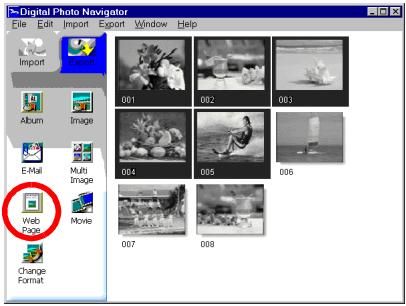
1 Sélectionnez les images fixes que vous pouvez enregistrer au format HTML.
- Pour sélectionner plus d'une image fixe, maintenez la touche Shift (ou Ctrl) enfoncée lorsque vous cliquez sur les images.
- Pour sélectionner toutes les images, cliquez sur [Select All] dans le menu [Edit].
2 Cliquez sur [Web Page].
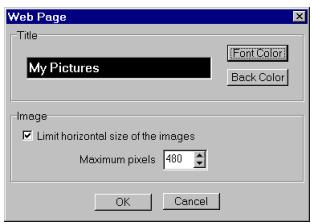
La boîte de dialogue [Web Page] apparait.
3 Définissez les éléments suivants si nécessaire :
- [Titre] : Le titre de la page Web.
- [Font Color] : La couleur du texte du titre.
- [Back Color]: La couleur d’arrière-plan de la page Web. (Choisir une couleur autre que la couleur de la police)
- [Limit horizontal size of the images]: Cette option vous permet de désigner la largeur maximale d'une image lorsqu'elle est affichée dans un navigateur Web. (Définir un nombre de pixels largement inférieur à la largeur de l'écran.)
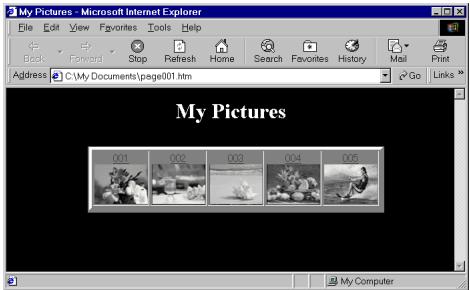
4 Cliquez sur [OK], spécifiez l'emplacement de l'enregistrement, puis cliquez sur [Save]. Le fichier HTML est enregistré et un dossier portant le même nom est créé au même moment. Un message de confirmation apparaît, vous demandant si vous voulez afficher la page Web. 5 Cliquez sur [Yes]. Le navigateur Web s'ouvre et le fichier HTML créé s'affiche. - Cliquez sur une image de la page Web pour l'agrandir.

Que faire ensuite ?
Vous pouvez également afficher un fichier au format HTML dans un navigateur Web en double-cliquant dessus. Vous pouvez télécharger le fichier HTML vers votre page d'accueil, ou le sauvegarder sur un CD-R ou tout autre support afin de le distribuer.
Il faut toujours considérer les fichiers et les dossiers HTML comme un ensemble. Sans son dossier, un fichier HTML ne peut être affiché dans un navigateur Web.
Remarques :
- Pour plus d'informations sur la création d'une page d'accueil, consultez le site Web de votre fournisseur des services Internet ou l'un des nombreux livres disponibles sur le sujet.
- Utilisez un logiciel de création de page d'accueil tiers pour modifier les fichiers HTML.
Modification de la taille de l'image
Cette procédure explique comment modifier la taille d'une image chargée dans Digital Photo Navigator. Elle est utilisée pour réduire la taille d'une image qui est jointe à un courrier électronique ou enregistrée dans un album.
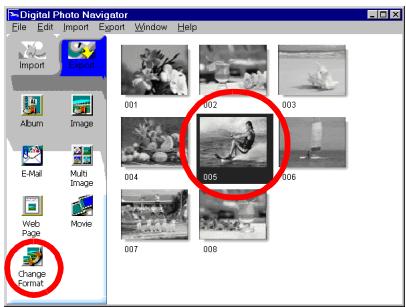
Sélectionnez l'image fixe à modifier.
- Pour sélectionner plus d'une image fixe, maintenez la touche Shift (ou Ctrl) enfoncée lorsque vous cliquez sur les images.
- Pour sélectionner toutes les images, cliquez sur [Select All] dans le menu [Edit].
2. Cliquez sur [Change Format].
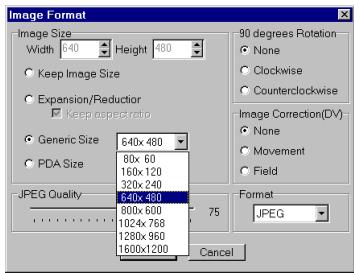
La boîte de dialogue [Image Format] apparait.
Sélectionnez l'un des éléments suivants :
- [Expansion/Reduction] : Saisissez la taille d'image désirée dans les champs [Width] et [Height]. Si la case à cocher [Keep aspect ratio] n'est pas sélectionnée (est désactivée), les deux champs [Width] et [Height] peuvent être modifiés.
- [Generic Size]: Sélectionnez la taille à partir d'une liste de tailles génériques.
- [PDA Size]: Il s'agit d'une taille d'image (160 x 160) qui peut être affichée sur la plupart des Bloc-notes électroniques.
4. Cliquez sur [OK].
- Si vous avez sélectionné plus d'une image fixe à l'étape 1, un message de confirmation apparaît.
- Si vous désirez appliquer le même format à toutes les images, cliquez sur [Yes].
- Dans le cas contraire, cliquez sur [No]. La première image est enregistrée. Sélectionnez ensuite la taille de l'image pour chaque image.
La taille de l'image est modifiée selon la taille. Si les proportions Hauteur/Largeur ont été modifiées, les espaces sont affichés en noir.
Modification de la qualité d'image, etc.
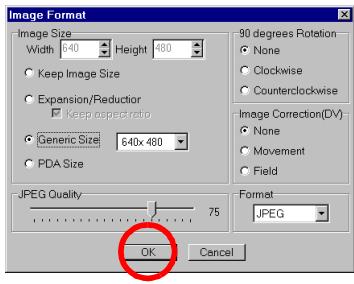
En plus de modifier la taille d'une image, il est également possible de faire pivoter des images, de changer ou de corriger la qualité d'une image, et de modifier le format de fichier d'une image. Le rôle de chaque paramètre est décrit en détail ci-dessous.
Si vous maintenez le caméscope dans une position latérale lorsque vous enregistrez une image, vous pouvez obtenir une image qui est plus haute que large. Parce que cette image est affichée de côté, il est nécessaire d'utiliser cette fonction pour faire pivoter l'image de 90 degrés (orientation Portrait).
[None]: Pas de retouche
[Clockwise]: Fait pivoter l'image de 90 degrés dans le sens des aiguilles d'une montre.
[Counterclockwise]: Fait pivoter l'image de 90 degrés dans le sens contraire des aiguilles d'une montre.
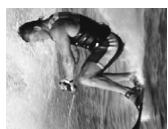

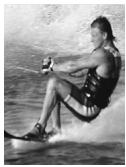
Il arrive, lorsque vous photographiez un sujet en mouvement, que l'image soit floue. Il est possible de corriger ce flou dans une certaine limite. Puisque le type de retouce optimal dépend de l'image fixe, nous vous recommendons de travailler sur une copie de l'image. Il est impossible de corriger un flou causé par une secousse de laamera au moment de la prise de la photo.
[None] : Pas de retouche
[Movement]: Corrige les parties floues uniquement.
[Field]: Corrige un flou plus rapidement que [Movement].
Vous pouvez sélectionner le format de fichier d'une image.
[JPEG]: Il s'agit du format généralement utilisé sur Internet. Ce format a une taille de fichier plus petite.
[BITMAP] : Il s'agit du format d'image standard de Windows® (BMP). Beaucoup d'applications prennent ce format en charge.
Ce paramètre est disponible seulement si JPEG a été sélectionné dans le champ [Format]. Un déplacement du curseur vers la gauche réduit le fichier. Un déplacement du curseur vers la droite mène à une réduction de la dépréciation de la qualité de l'image. Le réglage par défaut est 75.
Remarques :
- Si [JPEG] a été sélectionné dans le champ [Format], la qualité de l'image diminue légèrement chaque fois que vous cliquez sur [OK] pour la boîte de dialogue [Image Format]. Pour restaurer la qualité initiale de l'image, rechargez le fichier original de l'image fixe.
- L'option sélectionnée dans le champ [Image Correction (DV)] n'a d'effet que si l'image fixe a été prise avec un caméscope numérique.
- Si le mouvement du sujet est trop rapide, le flou ne pourra pas être corrigé complètement avec les options de [Image Correction (DV)].
- Si [Field] a été sélectionné dans le champ [Image Correction (DV)], la qualité initiale de l'image diminue.
- Pour confirmer la taille du fichier, cliquez à l'aide du bouton droit de la souris sur l'image fixe et sélectionnez [Properties].
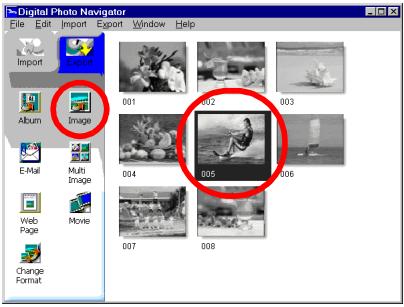
Vous pouvez récupérer des images fixes dans un album et les enregistrer en tant que fichiers.
Sélectionnez l'image fixe à récupérer.
- Pour sélectionner plus d'une image fixe, maintenez la touche Shift (ou Ctrl) enfoncée lorsque vous cliquez sur les images.
- Pour sélectionner toutes les images, cliquez sur [Select All] dans le menu [Edit].
2 Cliquez sur [Image].
La boîte de dialogue [Image Format] apparait.
3. Modifiez le format de l'image comme vous le désirez. (p. 24, 25) Cliquez ensuite sur [OK].
La boîte de dialogue [Save As] apparait.
4 Spécifiez l'emplacement d'enregistrement du fichier, saisissez le nom et cliquez ensuite sur [Save].
Le fichier image est enregistré.
- Si vous sélectionnez plus d'une image fixe à l'étape 1, un message de confirmation apparait.
- Si vous désirez enregistrer toutes les images avec le même format d'image et leur nom par défaut, cliquez sur [Yes]. La boîte de dialogue [Auto Save Result] apparait. Cliquez ensuite sur [OK].
- Si vous pouvez configurer le format de l'image et saisir un nom de fichier pour chaque image, cliquez sur [No]. La première image est enregistrée. La boîte de dialogue [Image Format] apparait pour la deuxième image.
Répétez les étapes 3 et 4 autant de fois que nécessaire.
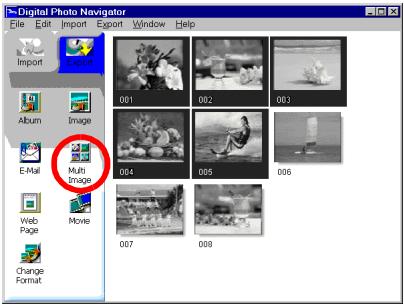
Vous pouvez rassembler plusieurs images fixes et les enregistrer en un seul fichier d'image fixe.
En maintenant la touche Shift (ou Ctrl) enfoncée, sélectionnez les images fixes à ajouter à la liste. 2 Cliquez sur [Multi Image]. La boîte de dialogue [Multi Image] apparaît.
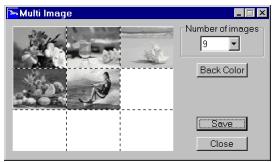
Sélectionnez le nombre de partitions. - 4, 9 ou 16 partitions peuvent être sélectionnées. Cliquez sur [Back Color], sélectionnez la couleur pour l'arrière-plan général et cliquez ensuite sur [OK]. Changez la position des images fixes selon vos préférences.
- Suppression d'une image : Cliquez à l'aide du bouton droit de la souris sur l'image fixe et sélectionnez [Delete].
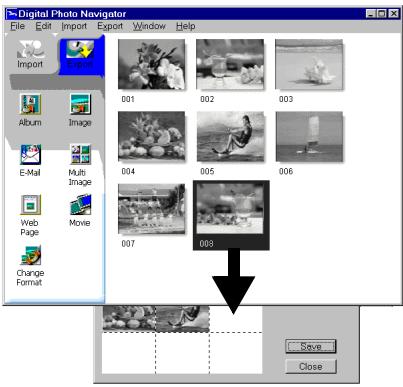
- Ajout d'une image : Faites glisser une image de la partie droite de la fenêtre du Digital Photo Navigator vers la boîte de dialogue [Multi Image].
6. Appuyez sur [Save].
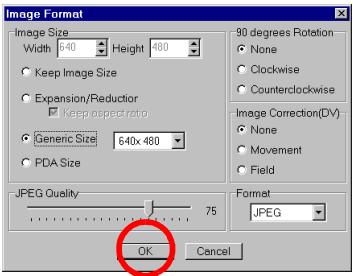
La boîte de dialogue [Image Format] apparait.
7 Modifiez le format de l'image comme vous le désirez. (p. 24, 25) Cliquez ensuite sur [OK]. La boîte de dialogue [Save As] apparait. 8 Spécifiez l'emplacement d'enregistrement du fichier, saisissez le nom et cliquez ensuite sur [Save]. Le fichier de la liste d'images fixes est enregistré.
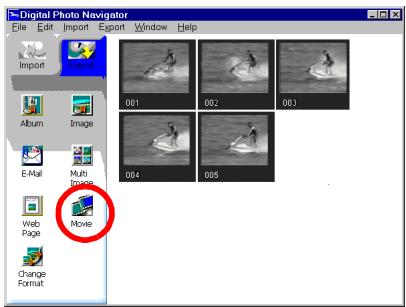
Vous pouvez créer un diaporama ou une animation dans laquelle une série d'images fixes est affichée, et enregistrer ensuite ces images sous forme d'un fichier vidéo (extension ".avi").
[Diaporama] : Les images fixes sont affichées pendant quelques secondes, une par une.
[Animation] : Plusieurs images fixes sont affichées par seconde. Nous vous recommandons de sélectionner une série d'images fixes qui crée l'apparence d'un mouvement continu.
En maintenant la touche Shift (ou Ctrl) enfoncée, sélectionnez plusieurs images fixes. 2 Cliquez sur [Movie].
La boîte de dialogue [Movie Settings] apparait.
3 Sélectionnez soit [Slide Show], soit [Animation].
- Pour un diaporama, sélectionnez la longueur de l'intervalle (en secondes).
- Pour une animation, définissez le nombre d'images affichées par seconde.
4. Définissez les éléments suivants si nécessaire :
- [Image Size]: Sélectionnez la taille du fichier vidéo.
- [Compressor]: Sélectionnez le type de compresseur.
- [Couleur Arrière-plan]: Cet élément est utilisé si le rapport Hauteur/Largeur des images est différent de 4:3.
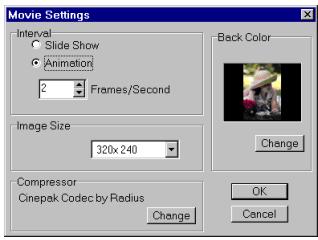
Cliquez sur [OK].
La boîte de dialogue [Save As] apparait.
Spécifiez l'emplacement d'enregistrement du fichier, saisissez le nom et cliquez ensuite sur [Save].
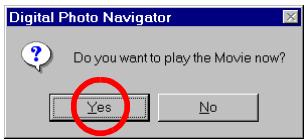
Le fichier vidéo est enregistré et un message de confirmation vous demandant si vous souhaitez voir la vidéo apparait.
Cliquez sur [Oui].
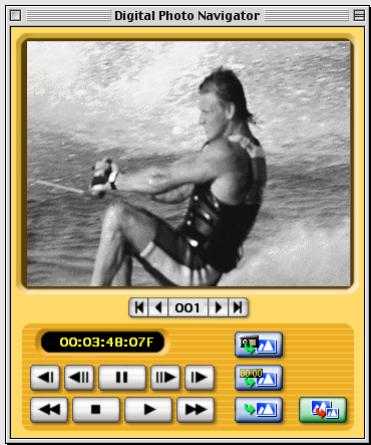
La lecture du fichier vidéo est lancée.
Remarques :
- Si vous modifiez l'objet [Compressor], assurez-vous que le système de lecture prend en charge le type de comprresseur sélectionné.
- Selon le type sélectionné pour [Compressor], il peut être impossible de créer un fichier vidéo.
- Dans certains cas, les paramètres de la boîte de dialogue [Video Compression] ne sont pas valides.
Vous pouvez capturer des images fixes depuis la bande enregistrée d'un caméscope. Le logiciel Digital Photo Navigator vous permet de stocker et de visualiser des images fixes depuis le disque dur de votre PC.
Les icônes de la fenêtre du logiciel Digital Photo Navigator ont les mêmes fonctions que les menus. Dans cette section, presque toutes les procédures sont expliquées à l'aide des icônes.
Lisez cette section si vous utilisez un système d'exploitation Macintosh.
Préparation
1 Raccordez le caméscope à votre PC à l'aide du câble de raccordement PC et de l'adaptateur USB PDA.
- Reportez-vous à la section "RACCORDEMENT (Macintosh)" (page 9) du Guide d'installation.
- Veillez à ne jamais déconnecter le câble de raccordement PC ou l'adaptateur USB PDA alors que Digital Photo Navigator est en cours d'exécution.
Ouvrez le dossier [Digital Photo Navigator 1.0].
- Fermez tout autre programme en cours d'exécution sur votre PC.
- Désactivez tout programme en cours d'exécution en arrêté-plan, par exemple les économiseurs d'écran, les messagers, les détecteurs de virus, les planificateurs de tâches, etc.
- Désactive le partage de fichiers et d'imprimantes.
Double-cliquez sur l'icône [Digital Photo Navigator].
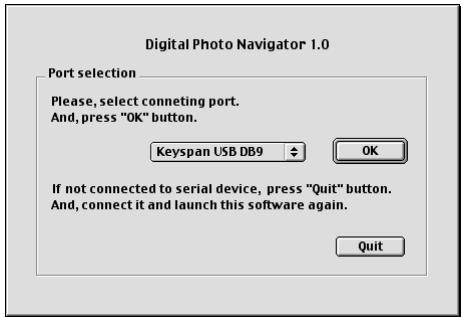
La boîte de dialogue de sélection du port apparait.
Digital Photo Navigator 1.0
4 Sélectionnez [Keyspan USB DB9] comme port de connexion et cliquez sur [OK].
Le logiciel Digital Photo Navigator démarre.
- Si vous démarrez Digital Photo Navigator pour la première fois, le dossier "pictures000" pour l'enregistrement des images est automatiquement créé dans le dossier [Digital Photo Navigator 1.0].
- Il est possible que le nom du port de connexion soit différent, en fonction de la version de pilote utilisé.
Digital Photo Navigator
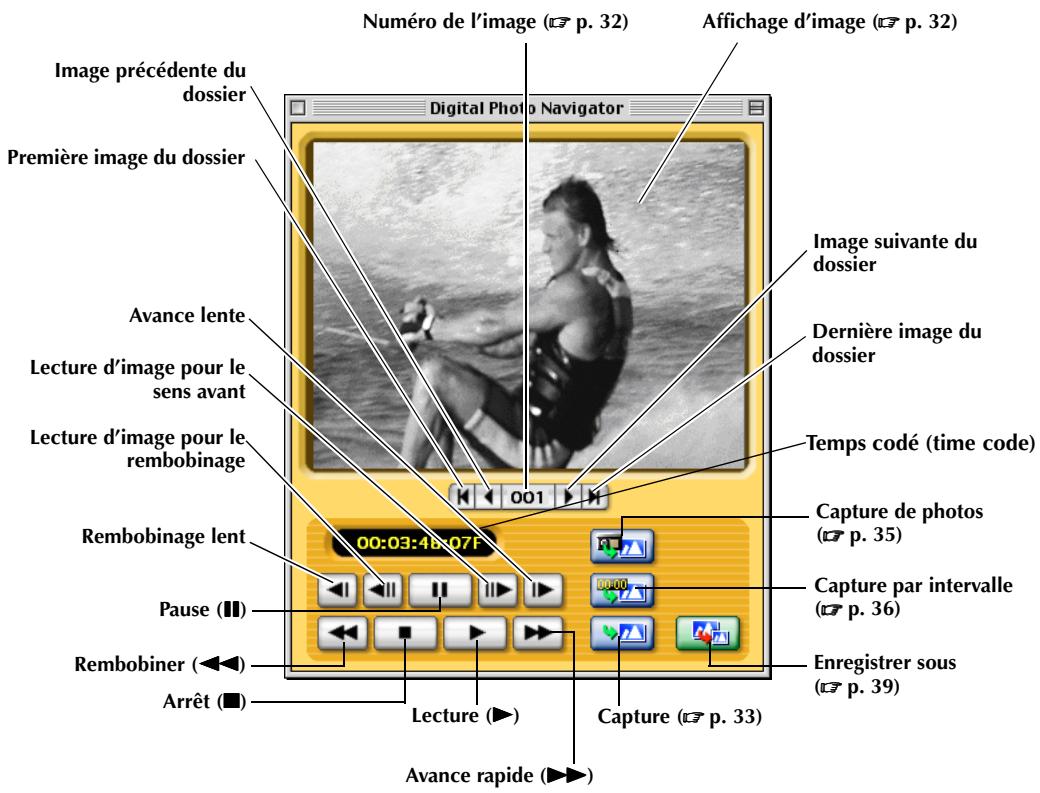
Remarques :
- Utilisez uniquement les boutons de commande pour contrôler le caméoscope. Si vous utilisez les boutons de commande propres au caméoscope, l'appareil peut ne pas correspondre au statut du caméoscope, ou cela peut provoquer un mauvais fonctionnement dans Digital Photo Navigator.
- Si une image est capturée en mode Pause ou Lecture lente, l'apparition de bruit sur l'image capturée est possible. Dans une telle situation, capturez l'image durant la lecture normale.
Boîte de dialogue de sélection d'image
Si vous cliquez sur le bouton du numéro d'image, la boîte de dialogue de sélection d'image apparait. Sélectionnez le dossier désiré, entrez le numéro d'image et cliquez sur [OK]. L'image spécifiée s'affiche. Cette fonction est utile pour l'enregistrement dans un autre répertoire ou sous un autre format de fichier d'une image déjà capturée, ou pour modifier la taille d'une image et l'enregistrer sous un nom différent. (p. 39, 40)

Affichage d'image
Permet d'afficher une image capturée. Pour ouvrir la fenêtre [Real size image], cliquez sur la fenêtre d'affichage des images.
Vous pouvez afficher l'image capturée sous sa taille d'origine.
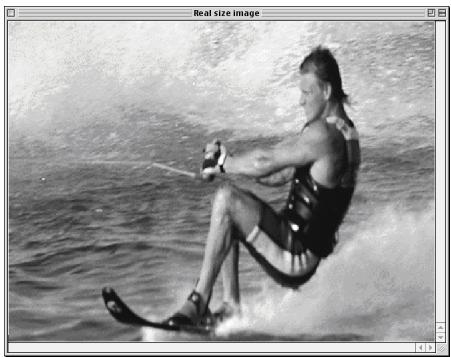
Modification de la taille d'affichage dans la fenêtre [real size image]
Sélectionnez le réglage désiré dans la liste de tailles générées de [Image size] dans le menu [File].
![THOMSON VMD722 - Modification de la taille d'affichage dans la fenêtre [real size image] - 1](/content/2024/11/107229/images/49ceef37316d7436eb18d3515ef4f045135495b8054aa254ae67645ca951509f.jpg)
Capture d'images fixes depuis une bande
Vous pouvez capturer des images fixes depuis la bande d'un caméscope vers votre PC.
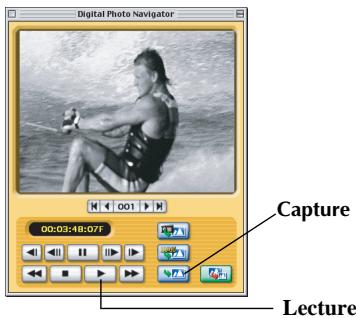
1 Réglez l'interrupteur d'alimentation du caméscope sur "PLAY". Le caméscope est à présent allumé. 2 Cliquez sur le bouton Lecture. La lecture de la bande du caméscope démarre. 3 Cliquez sur le bouton de capture lorsque l'image désirée apparait.
L'image est transférée vers le PC et affichée dans la fenêtre d'affichage des images une fois le transfert effectué.
- Le fichier image est automatiquement enregistré sous un format de fichier JPEG dans le dossier "pictures000".
- La première image est appelée "image001" et le nombre augmente chaque fois qu'une nouvelle image est capturée.
4 Répétez les étapes 2 et 3 pour capturer des images supplémentaires.
Remarque :
- Il n'est pas possible de capturer une image lorsque le dossier «pictures000» contient déjà 100 pages. Dans ce cas, supprimez des images inutiles ou bien déplacez-les vers un autre dossier.
Capture automatique
Vous sous-poucez apturer des images ex-fixes automatiquement depuis la bande d'un caméscope vers votre PC s'il enos préférences.
Il existe deux manières différentes : "Capture de photos" et "Capture par intervalle".
Remarques :
- En fonction des spécifications de votre PC ou de votre système d'exploitation, les points de capture des images seront peut-être différents de ceux définis dans les préférences.
- Si la bande vidéo est endommagée, les points ou les images sont capturées ne correspondront peut-être pas à ceux définis dans les préférences.
- La capture automatique risque de ne pas fonctionner si des portions de la bande vidéo sont vierges.
- La capture automatique n'est pas possible dans la plage de temps codée 00:00:00:00 à 00:00:30:00.
- La capture automatique s'arrête lorsque le nombre d'images dans le dossier d'enregistrement des images (par exemple "pictures001") atteint 100, ou lorsque la bande vidéo touche à sa fin.
Préparation : sélection de l'emplacement d'enregistrement des images
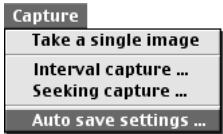
1 Sélectionnez [Auto save settings...] dans le menu [Capture].
La boîte de dialogue [Data save settings] apparait.
2 Sélectionnez l'emplacement d'enregistrement des images. Deux options sont possibles.
Lors de l'enregistrement d'images dans un nouveau dossier :
Cliquez sur [Dossier séparé].
Lors de chaque exécution d'une capture automatique, un nouveau dossier appelé "pictures XXX" (le chiffre augmentant de 001 à 099) est créé automatiquement dans le dossier [Digital Photo Navigator 1.0]. Les images sont enregistrées dans le nouveau dossier.
Lors de l'enregistrement d'images dans le dossier "pictures000" :
Cliquez sur [Dossier fixe].
- Vous pouvez sélectionner la taille d'une image à capturer. (p. 37)
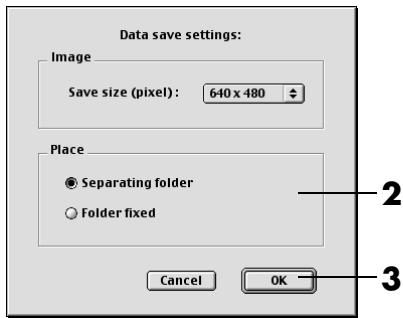
3 Cliquez sur [OK].
Une fois la préparation terminée, procédez aux étapes décrites dans "Capture de photos" (13 p. 35) ou "Capture par intervalle". (13 p. 36)
Capture de photos
Vous ne pouvez capturer que des images instantanées enregistrées sur bande.
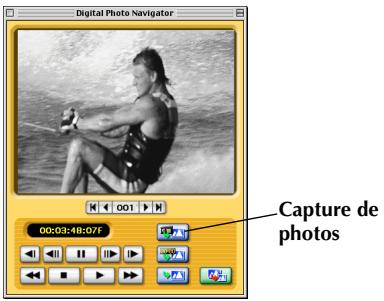
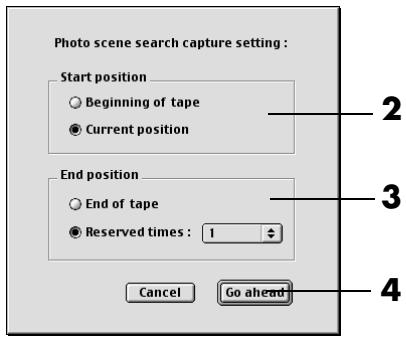
1 Cliquez sur le bouton de capture de photos. La boîte de dialogue [Photo scene search capture setting] apparaît.
2 Sélectionnez la position de départ de capture de la bande.
- Pour commencer la capture en début de bande : cliquez sur [Beginning of tape].
- Pour commencer la capture depuis la position actuelle : cliquez sur [Current position].
Sélectionnez la méthode d'arrêt de capture.
- Pour capturer tous les instantanés à la fin de la bande : cliquez sur [End of tape].
- Pour sélectionner le nombre d'images à capturer : cliquez [Reserved times] et sélectionnez ensuite le nombre d'images.
Cliquez sur [Go ahead].
Remarque :
La capture de photos risque de ne pas fonctionner si, par exemple, la bande du caméroscope comprend des images instantanées enregistrées postérieurement au changement de la vitesse d'enregistrement, ou lorsque des images instantanées ont été enregistrées en continu. Dans de telles situations, capturez les images en procédant aux étapes décrites dans "Capture d'images fixes depuis une bande" (13 p. 33).
Capture par intervalle
Vous pouvez capturer des images à des intervalles spécifiés. Cette fonction est utile pour résumer le contenu d'une bande, ou pour regarder une vidéo image par image à l'aide du diaporama.
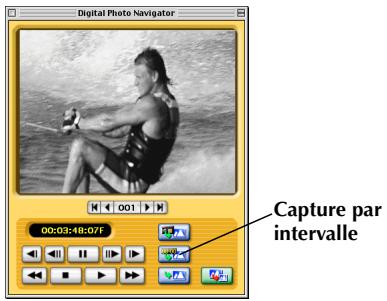
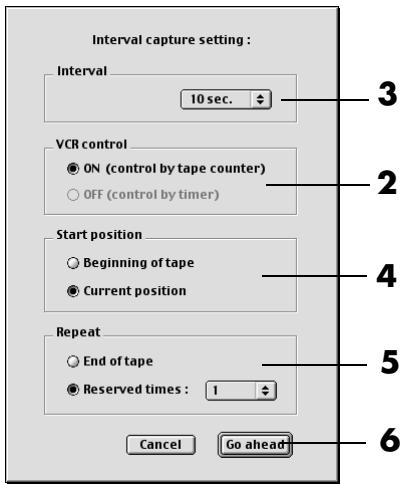
1 Cliquez sur le bouton de capture par intervalle. La boîte de dialogue [Interval capture setting] apparait. 2 Sélectionnez [ON (control by tape counter)] pour la commande du magnétoscope.
3 Sélectionnez la longueur de l'intervalle (en minutes et en secondes). 4 Sélectionnez la position de départ de capture de la bande.
- Pour commencer la capture en début de bande : cliquez sur [Beginning of tape].
- Pour commencer la capture depuis la position actuelle : cliquez sur [Current position].
Sélectionnez la méthode d'arrêt de capture.
- Pour arrêter la capture en fin de bande : cliquez sur [End of tape].
- Pour sélectionner le nombre d'images à capturer : cliquez sur [Reserved times] et sélectionnez ensuite le nombre d'images.
Cliquez sur [Go ahead].
Remarques :
- Cette fonction est inopérante s'il n'y a pas de temps codé enregistré sur la cassette ou si la durée d'enregistrement est inférieure à 1 minute.
- Dans le cas d'un caméscope numérique, l'option [OFF] de [VCR control] ne peut pas être sélectionnée.
Réglage de la vitesse de transfert
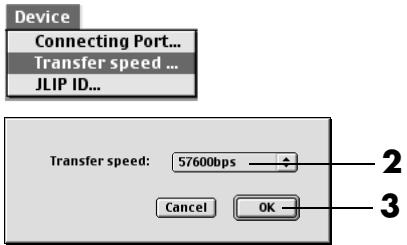
Le réglage par défaut est 57 600 bps. En fonction du PC utilisé, des erreurs de transmission peuvent se produire. Dans une telle situation, CHOISSEZ UN RÉGLAGE DE VITesse série inférieur. La vitesse du transfert d'image sera ralentie.
1 Sélectionnez [Transfer speed...] dans le menu [Device]. 2 Sélectionnez le réglage souhaité. 3 Cliquez sur [OK].
Modification de la taille de l'image
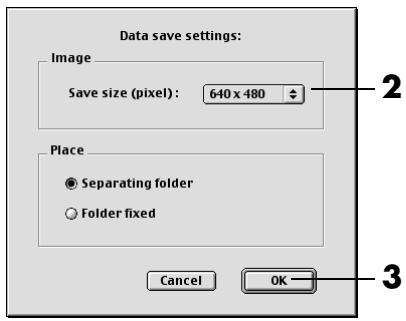
Vous pouvez sélectionner la taille d'une image à capturer.
1 Sélectionnez [Auto save settings...] dans le menu [Capture].
La boîte de dialogue [Data save settings] apparait.
2. Sélectionnez la taille d'image à partir d'une liste de tailles génériques. 3. Cliquez sur [OK].
Remarque :
Vous pouvez aussi modifier la taille d'une image après sa capture. (p. 40) Notez que lorsqu'une image est agrandie plus que sa taille d'origine, elle prend l'apparence d'une mosaïque.

Changement du port de connexion
Si vous raccordez deux périphériques ou plus au PC, sélectionnez le port de connexion en fonction du caméscope en cours d'utilisation.
1 Sélectionnez [Connecting Port...] dans le menu [Device]. 2 Sélectionnez le port de connexion désiré. 3 Cliquez sur [OK].
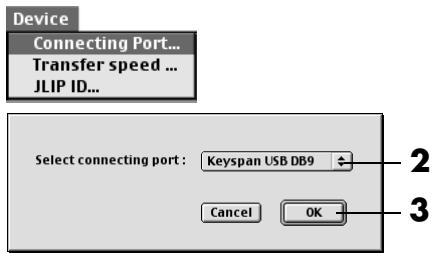
Changement du numéro JLIP ID
Si plusieurs caméscopes sont raccordés au PC avec des périphériques série, changez le numéro ID entre 1 et 99 pour le caméscope raccordé de façon qu'il n'y ait pas de nombres ID en double. Le numéro ID par défaut est 6.
1 Sélectionnez [JLIP ID...] dans le menu [Device].
2 Saisissez un numéro [JLIP ID] compris entre 1 et 99. 3 Cliquez sur [OK].
Remarque :
Pour plus d'informations sur la manière de changer le numéro ID d'un caméscope, consultez le mode d'emploi du caméscope.
1 Sélectionnez [Quitter] dans le menu [Fichier].
Le logiciel Digital Photo Navigator se ferme.
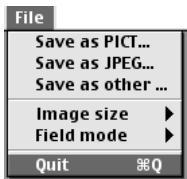
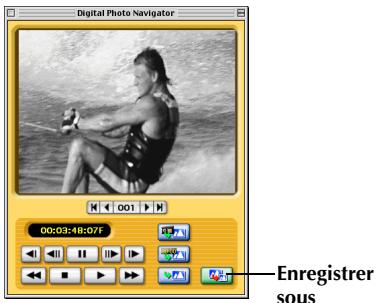
Enregistrement d'une image capturée dans un répertoire différent
Juste après avoir capturé une image ou avoir affiché l'image désirée dans la fenêtre d'affichage des images (p. 31, 32), cliquez sur le bouton Enregistrer sous.
La boîte de dialogue [Save] apparait.
2 Spécifiez l'emplacement d'enregistrement du fichier, saisissez le nom et cliquez ensuite sur [Save].
Le fichier image est enregistré.
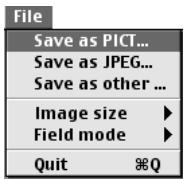
Format PICT
Juste après avoir capturé une image ou avoir affiché l'image désirée dans la fenêtre d'affichage des images (p. 31, 32), sélectionnez [Save as PICT...] dans le menu [File].
La boîte de dialogue [Save] apparaît.
2 Spécifiez l'emplacement d'enregistrement du fichier, saisissez le nom et cliquez ensuite sur [Save].
Le fichier image est enregistré.
Tout format autre que JPEG ou PICT
Juste après avoir capturé une image ou avoir affiché l'image désirée dans la fenêtre d'affichage des images (p. 31, 32), sélectionnez [Save as other...] dans le menu [File].
La boîte de dialogue [Save] apparait.
2 Sélectionnez le format de fichier désiré. 3 Spécifiez l'emplacement d'enregistrement du fichier, saisissez le nom et cliquez ensuite sur [Save].
Le fichier image est enregistré.
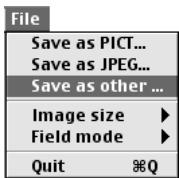
Enregistrement d'une image capturée dans une autre taille d'image
Juste après avoir capturé une image ou avoir affiché l'image désirée dans la fenêtre d'affichage des images (p. 31, 32), sélectionnez le réglage souhaité dans la liste de tailles générées de [Image size] dans le menu [File]. 2 Cliquez sur le bouton Enregistrer sous. Sélectionnez [Save as PICT...] ou [Save as other...] dans le menu [File]. 3 Spécifiez l'emplacement d'enregistrement du fichier, saisissez le nom et cliquez ensuite sur [Save].
Le fichier image est enregistré.
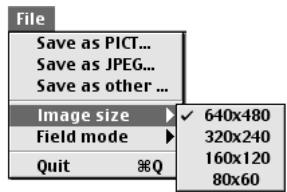
Remarques :
- Vous pouvez vérifier la taille d'image sélectionnée avec la fenêtre [Real size image]. (p. 32) Cependant, vous devez fermer la fenêtre [Real size image] avant d'enregistrer une image.
- Notez que lorsqu'une image est agrandie plus que sa taille d'origine, elle prend l'apparence d'une mosaïque.
Enregistrement d'une image capturée après modification du mode champ
En principe, les images capturées sont enregistrées au mode [Dual field mode]. Lorsque vous photographiez un sujet en mouvement, il est recommandé de sélectionner [Single field mode] et d'enregistrer l'image.
Juste après avoir capturé une image ou avoir affiché l'image désirée dans la fenêtre d'affichage des images (p. 31), sélectionnez [Field mode] - [Single field mode] dans le menu [File]. 2 Cliquez sur le bouton Enregistrer sous. Sélectionnez [Save as PICT...] ou [Save as other...] dans le menu [File]. 3 Spécifiez l'emplacement d'enregistrement du fichier, saisissez le nom et cliquez ensuite sur [Save].
Le fichier image est enregistré.
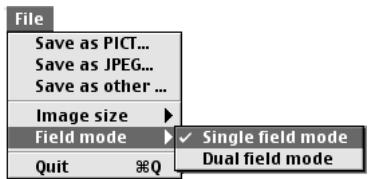
Remarques :
- Si le mouvement du sujet est trop rapide, le flou ne pourrait pas être corrigé complètement.
- Si [Single field mode] a été sélectionné, la qualité initiale de l'image diminue.
Annexe
Cette annexe contient le Guide de dépannage et l'index.
Windows®
| SYMPTÔME | SOLUTION | SE REPORTER À: |
| Bien que le cable de raccordement PC soit connecté, Digital Photo Navigator ne peut pas contröler le caméscope. | • Assurez-vous que l'adaptateur secteur est connecté au caméscope et qu'il est sous tension. • Assurez-vous que le cable de raccordement PC est proprement connecté. | Guide d'installation (║ p. 6) |
| Le caméscope connecté n'est pas dédicté. Impossible de définir le port COM. | • Assurez-vous que l'adaptateur secteur est connecté au caméscope et qu'il est sous tension. • Assurez-vous que le cable de raccordement PC est proprement connecté. • S'il n'est always pas dédicté après avoir cliqué sur [Scan] dans la boîte de dialogue [JLIP Devices] deux ou trois fois, éteignez le PC et le caméscope. Vérifiez la bonne connexion entre les deux appareils, puis rallumez-les. • Vérifiez le bon fonctionnement de la boîte de dialogue [JLIP Devices] après avoir cliqué sur [Scan]. • Si vous utilisez un modem intégré ou IrDA, le port RS-232C COM est peut-être occupé. Dans une telle situation, cliquez à l'aide du bouton droit de la souris sur [Poste de travail], puis sélectionnez [Propriétés]–[Propriétés Système]–[Gestionnaire de péripériques]. Cliquez sur [Ports (COM et LPT)] pour confirmer quel port COM est disponible. Si tous les ports COM sontopiçés, configurez le port COM utilisé par le modem ou le pilote IrDA sur [Invalid]. • Si un pilote USB ou un pilote d'apparil photo numérique est installé sur votre PC, il est possible que le port RS-232C ne soit pas disponible. • Selon les spécifications de votre PC, vous devrez peut-être modifier les paramètres du BIOS. | Guide d'installation (║ p. 6) p. 6 p. 11 Guide d'installation (║ p. 6) p. 6 p. 11 — |
| Impossible de copier ou d'enregistrer des fichiers. | • Assurez-vous de disposez de l'espace disque nécessaire sur le lecteur où vous essayez de copier ou d'enregistrer un fichier. • Assurez-vous que le lecteur de destination n'est pas protégé en écriture. • Assurez-vous qu'un fichier du même nom n'existe pas sur le lecteur où vous essayez de copier ou d'enregistrer un fichier. | — |
Windows® (suite)
| SYMPTÔME | SOLUTION | SE REPORTER À : |
| Impossible de charger des images fixes dans Digital Photo Navigator. | • Parfois, le format des données d'une image fixe empêche cette dernière d'être chargée dans Digital Photo Navigator. Utilisez un autre logiciel éditeur de graphiques pour convertir le fichier au format Bitmap ou JPEG.• Assurez-vous de-disposer de l'espace disque nécessaire sur le lecteur où Digital Photo Navigator est installé. | — |
| Les images fixes ont une appearance de mosaïque. | • Lorsqu'une image de petite taille est chargée puis agrandie, elle prend l'apparace d'une mosaïque.• Si une image est enregistrée avec une qualité JPEG inférieure ou si le format de l'image est modifié, elle prend l'apparace d'une mosaïque. | p. 18p. 25 |
| Les couleurs affichées sur l'écran du PC ont une appearance bizarre. | • Les images ne seront pas affichées correctement si l'affichage est configuré sur 256 couleurs (ou moins). | — |
| La capture automatique ne fonctionne pas. | • Cette fonction est susceptible de ne pas fonctionner correctement selon les spécifications de votre PC et son système d'exploitation.• Ceci peut se produit si des données correctes ne sont pas transmises en raison d'une bande video endommagée.• Ceci peut se produit si une cassette enregistrée en mode LP est lui sur un caméoscope différent. La cassette doit être lui sur le caméoscope avec lequel elle a été enregistrée.• Un logiciel est peut-être en cours d'exécution en arrêt-Plan. Confirmez qu'aucun programme n'est en cours d'exécution, susceptible d'utiliser les ressources du processeur en même temps que Digital Photo Navigator. | — |
| Une erreur de communication se produit durant la capture des images. (La capture est interrompue et le caméoscope ne fonctionne pas correctement.) | • Si le cable de raccordement PC n'est pas propremment connecté, la communication peut s'internomme et une erreur se produit. Déconnectez l'adaptateur secteur du caméoscope, connectez le cable de raccordement PC correctement, puis procédez de nouveau à la capture. | Guide d'installation(« p. 6) |
Remarque :
Lorsque vous utilisez un ordinateur portable, un avertissement de batterie presque épuisée peut interrompre le fonctionnement.
- S'il y a un logiciel contrôlant le statut de la batterie en cours d'exécution dans le dossier [Démarrage]... Fermez l'application ou supprimez/déplacez son icône du dossier [Démarrage], puis redémarrez votre PC.
- Si vous utilisez la fonction Gestion de l'alimentation de votre PC... Cliquez à l'aide du bouton droit de la souris sur [Poste de travail], puis sélectionnez [Propriétés]–[Propriétés système]–[Gestionnaire de périphériques] –[Périphériques système]–[Advanced Power Management Support]. Désactivez la fonction Gestion de l'alimentation.
Macintosh
| SYMPTÔME | SOLUTION | SE REPORTER À: |
| Bien que le cable de raccordement PC soit connecté, Digital Photo Navigator ne peut pas contrôler le caméscope. | • Assurez-vous que l'adaptateur secteur est connecté au caméscope et qu'il est sous tension. • Assurez-vous que le cable de raccordement PC est proprement connecté. | Guide d'installation (« p. 9) |
| Impossible de copier ou d'enregistrer des fichiers. | • Assurez-vous de disposeur de l'espace disque nécessaire sur le lecteur où vous essayez de copier ou d'enregistrer un fichier. • Assurez-vous que le lecteur de destination n'est pas protégé en écriture. • Assurez-vous qu'un fichier du même nom n'existe pas sur le lecteur où vous essayez de copier ou d'enregistrer un fichier. | — |
| La capture automatique ne fonctionne pas. | • Cette fonction est susceptible de ne pas fonctionner correctement selon les specifications de votre PC et son système d'exploitation. • Ceci peut se produit si des données correctes ne sont pas transmises en raison d'une bande video endommagée. • Ceci peut se produit si une cassette enregistrée en mode LP est lui sur un caméscope différent. La cassette doit être lui sur le caméscope avec lequel elle a été enregistrée. • Un logiciel est peut-être en cours d'exécution en arrêtère-plan. Confirmez qu'aucun programme n'est en cours d'exécution, susceptible d'utiliser les ressources du processeur en même temps que Digital Photo Navigator. | — |
| Une erreur de communication se produit durant la capture des images. (La capture est interrompue et le caméscope ne fonctionne pas correctement.) | • Si le cable de raccordement PC n'est pas proprement connecté, la communication peut s'internorme et une erreur se produit. Déconnectez l'adaptateur secteur du caméscope, connectez le cable de raccordement PC correctement, puis procédez de nouveau à la capture. | Guide d'installation (« p. 9) |
Affichage d'une image fixe sélectionnée 17
Affichage d'une série d'images 17
Agrandissement et réduction d'images 18
Ajout d'images fixes à un album 12
Capture automatique 8
Capture de photos 9
Capture d'images fixes depuis une bande 6
Capture par intervalle 10
Changement du numéro ID 11
Chargement d'un album 16
Copie d'images fixes 20
Création d'un diaporama ou d'une animation...28
Création d'une liste d'images fixes 27
Création d'une page Web 22
Envoi d'images d'un album par courrier électronique 21
Fenêtre du contrôle 8
Fermeture de Digital Photo Navigator 14
Modification de la qualité d'image, etc. 25
Modification de la taille de l'image 24
Récapitulation d'images fixes dans un album....26
Réglage de la vitesse de transfert 11
Sélection d’images fixes multiples 19
Suppression d'images fixes superflues 20
Affichage d'image 32
Boîte de dialogue de sélection d'image 32
Capture automatique 34
Capture de photos 35
Capture d'images fixes depuis une bande 33
Capture par intervalle 36
Changement du numéro JLIP ID 37
Changement du port de connexion 37
Enregistrement d'une image capturée après modification du mode champ 40
Enregistrement d'une image capturée dans un répertoire différent 39
Enregistrement d'une image capturée dans une autre taille d'image 40
Enregistrement d'une image capturée sous un autre format de fichier 39
Fenêtre Digital Photo Navigator 31
Fermeture de Digital Photo Navigator 38
FormatPICT 39
Modification de la taille de l'image 37
Réglage de la vitesse de transfert 36
Tout format autre que JPEG ou PICT 39
- Démarrage de digital PHOTO navigator 30
- Capture d'images 33
- Prise en CHARGE des IMAGES capturees 39
- Attention :
- Comment manipuler un disque cd-rom
- Chargement d'images fixes (windows®)
- Lecture et prise en charge des images (windows®)
- Annexe
- Préparation
- Capture d'images fixes depuis une bande
- Remarque :
- Remarques :
- Capture automatique
- Capture de photos
- Capture par intervalle
- Réglage de la vitesse de transfert
- Changement du numéro ID
- Affichage d'une image fixe sélectionnée
- Affichage d'une série d'images
- Agrandissement et réduction d'images
- Autres fonctions d'agrandissement/de réduction
- Sélection d'images fixes multiples
- Sélection d'images fixes en continu
- Sélection d'une image fixe à la fois
- Sélection de toutes les images fixes
- Suppression d'images fixes superflues
- Copies d'images fixes
- Avant d'utiliser la fonction [e-mail] de digital photo navigator pour windows®
- Que faire ensuite ?
- Modification de la taille de l'image
- Modification de la qualité d'image, etc.
- Boîte de dialogue de sélection d'image
- Affichage d'image
- Modification de la taille d'affichage dans la fenêtre [real size image]
- Préparation : sélection de l'emplacement d'enregistrement des images
- Changement du port de connexion
- Changement du numéro JLIP ID
- Enregistrement d'une image capturée dans un répertoire différent
- Format PICT
- Tout format autre que JPEG ou PICT
- Enregistrement d'une image capturée dans une autre taille d'image
- Enregistrement d'une image capturée après modification du mode champ
Marque : THOMSON
Modèle : VMD722
Catégorie : Appareil photo numérique