WebCam Live - Caméra web CREATIVE - Notice d'utilisation et mode d'emploi gratuit
Retrouvez gratuitement la notice de l'appareil WebCam Live CREATIVE au format PDF.


| Type de produit | Webcam HD |
| Résolution vidéo | 1080p (Full HD) à 30 images par seconde |
| Type de connexion | USB 2.0 |
| Champ de vision | 90 degrés |
| Microphone intégré | Oui, avec réduction de bruit |
| Compatibilité | Windows, macOS, et certaines distributions Linux |
| Dimensions approximatives | 10 x 5 x 5 cm |
| Poids | 150 g |
| Fonctions principales | Enregistrement vidéo, streaming en direct, appels vidéo |
| Entretien et nettoyage | Essuyer avec un chiffon doux, éviter les produits chimiques agressifs |
| Pièces détachées et réparabilité | Pas de pièces détachées disponibles, réparation limitée |
| Normes de sécurité | Conforme aux normes CE et FCC |
| Informations générales | Idéale pour le télétravail, les cours en ligne et les jeux vidéo |
FOIRE AUX QUESTIONS - WebCam Live CREATIVE
Questions des utilisateurs sur WebCam Live CREATIVE
0 question sur cet appareil. Repondez a celles que vous connaissez ou posez la votre.
Poser une nouvelle question sur cet appareil
Téléchargez la notice de votre Caméra web au format PDF gratuitement ! Retrouvez votre notice WebCam Live - CREATIVE et reprennez votre appareil électronique en main. Sur cette page sont publiés tous les documents nécessaires à l'utilisation de votre appareil WebCam Live de la marque CREATIVE.
MODE D'EMPLOI WebCam Live CREATIVE
Pour plus d'informations, reportez-vous à la section Applications Creative WebCam Live!.
Contenu du coffret
Votre coffret Creative WebCam Live! contient les éléments suivants :
- Creative WebCam Live! avec câble USB connecté
- CD-ROM d'installation Creative WebCam Live!
- Notice de démarrage rapide
Remarque
- Le contenu peut varier selon le modèle du produit et la région où le produit a été acheté.
Fichier lisezmoi
Le fichier LISEZMOI sur le CD-ROM contient des informations de dernières minutes et autres, en supplément de la documentation du produit. Lisez le fichier avant d'entamer l'installation de votre Creative WebCam.
Configuration minimale requise
- Ordinateur PC compatible IBM® doté d'un microprocesseur Intel® Pentium® II 266 MHz ou supérieur
- Microsoft® Windows® XP, Windows 2000, Windows Millennium Edition (Me) ou Windows 98 Seconde Edition
- 64 Mo de RAM
- 100 Mo d'espace disque disponible (n'inclut pas l'installation de logiciel pierce).
- Port USB libre ou hub USB avec alimentation externe
- Affichage couleur vraie 16 bits
- Lecteur de CD-ROM/DVD-ROM pour l'installation logicielle
- Carte son Sound Blaster® ou toute autre carte son compatible Windows. Une carte Sound Blaster 16 ou supérieur est nécessaire pour la prise en charge de la fonction de duplex intégral pour les conversations bidirectionnelles simultanées.
Pour la messagerie instantanée par vidéo
- Microphone
- Accès par modem ou réseau local à Internet à 56 Kbit/s minimum
La figure ci-dessous présente les caractéristiques de la Creative WebCam Live!.
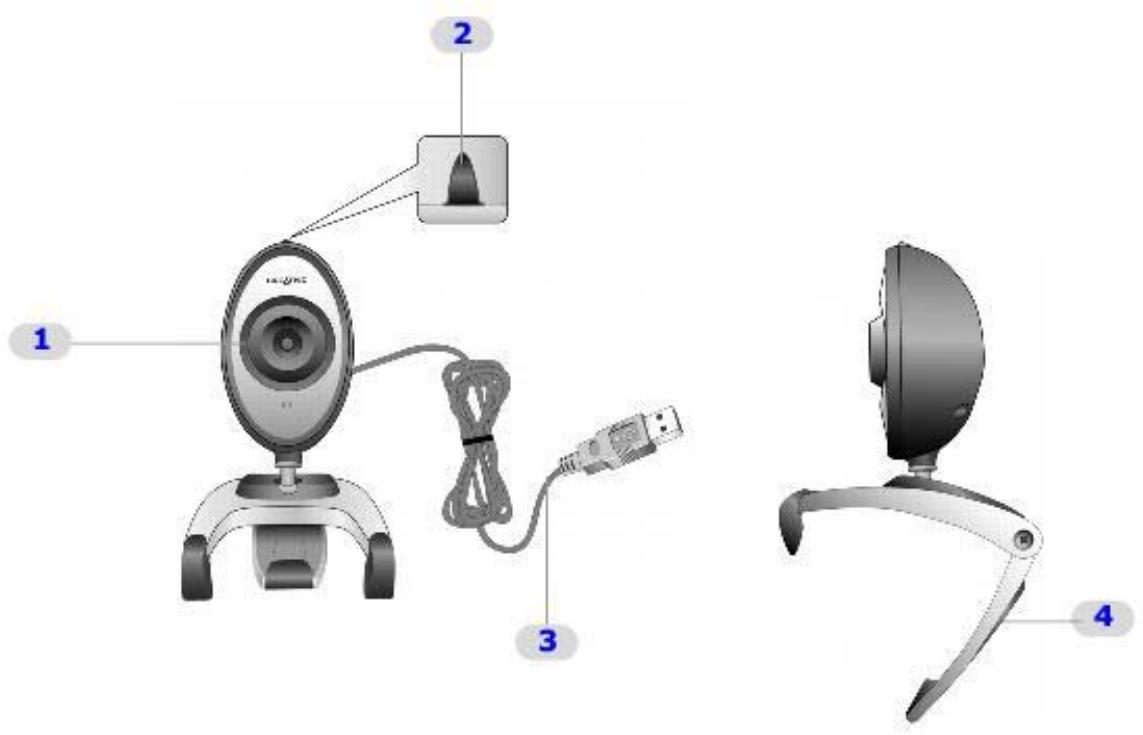
| Composant | Description | |
| 1 | Bague de mise au point | Règle la mise au point. Dirigez l'objectif vers votre sujet puis faites tourner la bague vers la gauche ou vers la croite jusqu'à ce que l' image soit nette (mise au point). |
| 2 | Vue, bouton | Appuyez dessus pour lancer WebCam Center et capturer des images. |
| 3 | Câble USB | Connectez-le au port USB de l'ordinateur. |
| 4 | Levier à charnière | Utilisez-le pour monter votreamera sur un écran d' affichage LCD. |
Installation de la creative webcam live!
Vous devez installer les pilotes et les applications des périhériques avant d'utiliser votre Creative WebCam. Sélectionnez le système d'exploitation Windows que vous utilisez et suivez les instructions.
Pour Windows XP Pour Windows 2000 ° Uniquement pour Windows Me et Windows 98 Deuxième Edition
Pour windows XP
Ne connectez pas la Creative WebCam à votre ordinateur avant d'installer les pilotes.
- Si, par erreur, vous avez commencé l'installation avec la Creative WebCam connectée et que la boîte de dialogue Assistant Ajout de nouveau matériel ou Assistant Ajout de nouveau matériel détecté apparait, cliquez sur le bouton Annuler.
- e pas automatiquement, cliquez sur Démarrer -> Exécuter et tapez d:\setup.exe (remplacez d:\ par la lettre de votre lecteur de CD-ROM).
- Cliquez sur les options pour installer les pilotes et les applications.
- Suivez les instructions à l’écran et terminez l’installation. Après installation d’une application, vous serez peut-être invité à redémarrer votre ordinateur. Sélectionnez Non tant que tous les pilotes et toutes les applications ne sont pas installés.
- Branchez le câble USB de la Creative WebCam à un port USB de votre ordinateur (Voir Connexion de la Creative WebCam Live!). Windows détecte automatiquement le périphérique.
- Lorsque la boîte de dialogue Assistant Matériel détecté s'affiche, sélectionnez Installer le logiciel automatiquement (recommandé), puis cliquez sur le bouton Suivant.
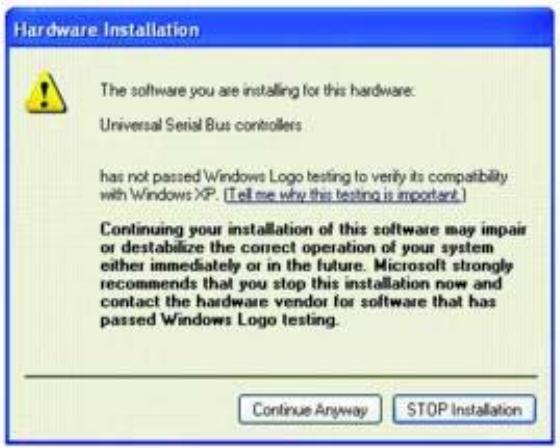
- Lorsque la boîte de dialogue Installation matérielle apparait (voir la figure ci-dessous), cliquez sur le bouton Continuer. Pour plus d'informations sur ce message d'avertissement, consultez la section Problèmes sous Windows XP.
- Suivez les instructions à l'écran pour terminer l'installation.
- Redémarrez votre ordinateur si vous y êtes invité.
Pour vérifier votre installation, consultez la section Vérification de l'installation sous Windows XP et Windows 2000.
Pour windows 2000
Ne connectez pas la Creative WebCam à votre ordinateur avant d'installer les pilotes.
- Si, par erreur, vous avez commencé l'installation avec la Creative WebCam connectée et que la boîte de dialogue Assistant Ajout de nouveau matériel ou Assistant Ajout de nouveau matériel détecté apparait, cliquez sur le bouton Annuler.
- Insérez le CD-ROM d'installation de Creative WebCam dans votre lecteur de CD-ROM. S'il ne s'exécute pas automatiquement, cliquez sur Démarrer -> Exécuter et tapez d:\setup.exe (remplacez d:\ par la lettre de votre lecteur de CD-ROM).
- Cliquez sur les options pour installer les pilotes et les applications.
- Suivez les instructions à l’écran et terminez l’installation. Après installation d’une application, vous serez peut-être invité à redémarrer votre ordinateur. Sélectionnez Non tant que tous les pilotes et toutes les applications ne sont pas installés.
- Branchez le câble USB de votre Creative WebCam à un port USB de votre ordinateur (Voir Connexion de la Creative WebCam Live!). Windows détecte automatiquement le périphérique.
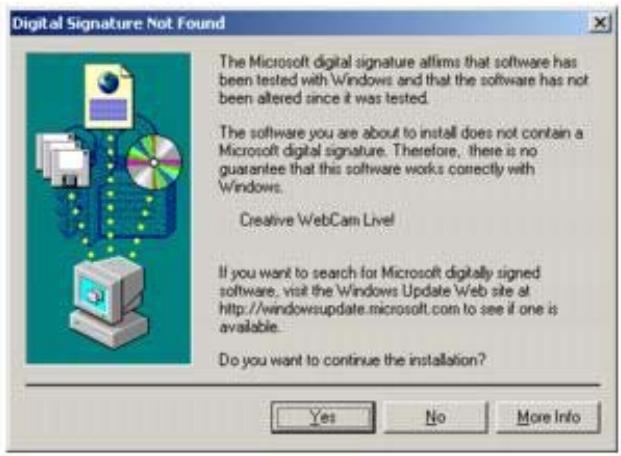
- Lorsque la boîte de dialogue Signature numérique non trouvée apparait (voir la figure ci-dessous), indiquant que la Creative WebCam Live! a été détectée, cliquez sur le bouton Oui.
- Redémarrez votre ordinateur si vous y êtes invité.
Pour vérifier votre installation, consultez la section Vérification de l'installation sous Windows XP et Windows 2000.
Uniquement pour windows me et windows 98 deuxième edition
Ne connectez pas la Creative WebCam à votre ordinateur avant d'installer les pilotes.
- Si, par erreur, vous avez commencé l'installation avec la Creative WebCam connectée et que la boîte de dialogue Assistant Ajout de nouveau matériel ou Assistant Ajout de nouveau matériel détecté apparait, cliquez sur le bouton Annuler.
- Insérez le CD-ROM d'installation de Creative WebCam Live! Installation du CD-ROM dans votre lecteur de CD-ROM. S'il ne s'exécute pas automatiquement, cliquez sur Démarrer -> Exécuter et tapez d:\setup.exe (remplacez d:\ par la lettre de votre lecteur de CD-ROM).
- Cliquez sur les options pour installer les pilotes et les applications.
- Suivez les instructions à l’écran et terminez l’installation. Après installation d’une application, vous serez peut-être invité à redémarrer votre ordinateur. Sélectionnez Non tant que tous les pilotes et toutes les applications ne sont pas installés.
- Branchez le câble USB de votre Creative WebCam à un port USB de votre ordinateur (Voir Connexion de la Creative WebCam Live!). Windows détecte automatiquement le périphérique.
i. Si vous êtes invité à insérer le CD-ROM Windows 98 Seconde Édition ou Windows Me, remplacez le CD-ROM d'installation de la Creative WebCam Live! par le CD-ROM approprié. ii. Dans la boîte de dialogue Insérer un disque apparait, cliquez sur le bouton OK. iii. Suivez les instructions à l'écran.
- Cliquez sur le bouton Terminer puis redémarrez votre ordinateur si vous y êtes invité.
Pour vérifier votre installation, consultez la section Vérification de l'installation sous Windows Me et Windows 98 Seconde Edition.
Connexion de la creative webcam live!
Ne connectez pas la Creative WebCam à votre ordinateur avant d'installer les pilotes. Pour installer les pilotes, consultez la section Installation de la Creative WebCam Live!.
Placez la Creative WebCam sur le haut de votre moniteur ou sur toute autre surface plane. Pour
les moniteurs à écran plat LCD ou les ordinateurs portables, utilisez le levier à charnière intégrée pour équilibrer la caméra (voir la figure ci-dessous).
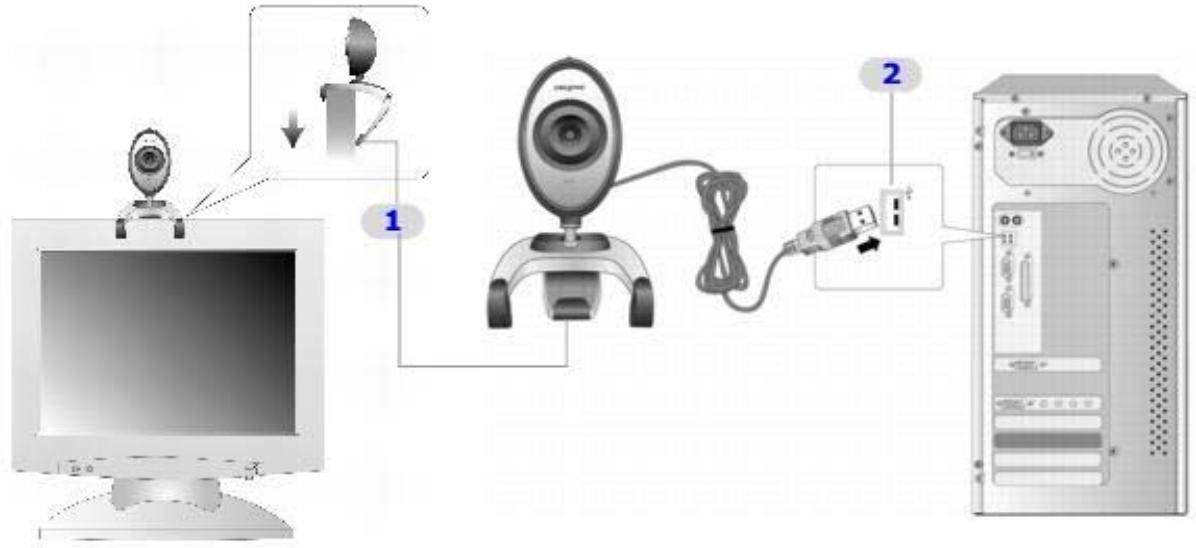
| Compositant | |
| 1. | Levier à charnière |
| 2. | Port USB |
Remarque
- Vous pouvez connecter votre Creative WebCam alors que votre ordinateur est sous tension.
- Vous pouvez connecter votre Creative WebCam via un autre périphérique USB à alimentation directe ou l'attacher à un hub USB à alimentation directe.
- Si vous avez un microphone, connectez-le au connecteur de microphone de l'ordinateur. Reportez-vous à la documentation de votre ordinateur ou de votre carte audio pour l'ajout de votre microphone.
Vérification de l'installation sous windows 2000 et windows XP
- Cliquez avec le bouton droit de la souris sur l'icône Poste de travail sur votre bureau.
- Dans le menu qui s'affiche, cliquez sur Propriétés.
- Dans la boîte de dialogue Propriétés système apparait, cliquez sur l'onglet Matériel.
- Cliquez sur le bouton Gestionnaire de périphériques. Une fenêtre s'affiche.
- Cliquez sur le signe plus (+) situé en regard de l'icône Périphérique d'images. L'entrée « Creative WebCam Live! » apparaît.
Vérification de l'installation sous windows me et windows 98 seconde edition
- Cliquez avec le bouton droit de la souris sur l'icône Poste de travail sur votre bureau.
- Dans le menu qui s'affiche, cliquez sur Propriétés.
- Dans la boîte de dialogue Propriétés système, apparaît, cliquez sur l'onglet Gestionnaire de périphériques.
- Cliquez sur le signe plus (+) situé en regard de l'icône Périphérique d'images. L'entrée « Creative WebCam Live! » apparait.
Le CD-ROM d'installation de Creative WebCam Live! comprend :
- Creative WebCam Center
- ArcSoft PhotoImpression ArcSoft Multimedia Email
Remarque
- Les applications inclus avec votre Webcam peuvent différer de celles décrites ici.
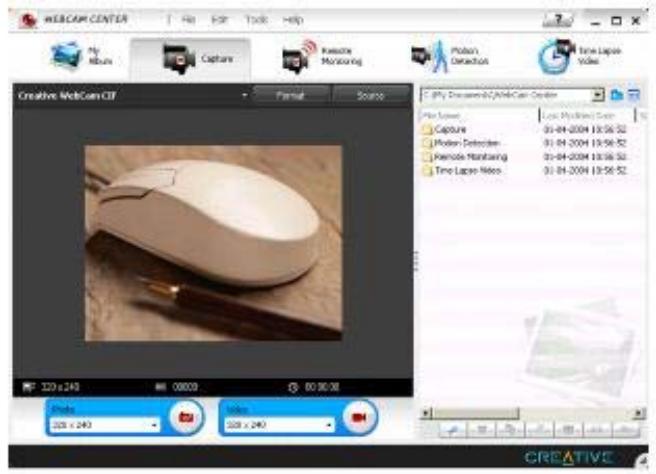
Avec cette puissante application, vous pouvez enregistrer des vidéos, prendre des photos et exécuter des tâches avancées telles que la surveillance à distance, la détection de mouvement et la capture de vidéo en accéléré. Différents paramètres permettent d'optimiser la qualité de vos photos et de vos vidéos. Vous pouvez également exporter des photos ou vidéos vers d'autres programmes ou les joindre à vos messages électroniques. Pour plus de détails, reportez-vous à Utilisation de Creative WebCam Center.
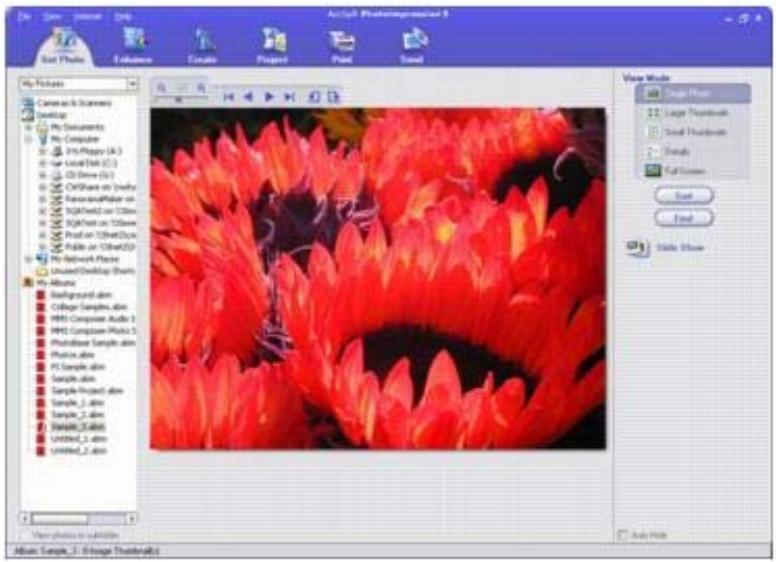
Arcsoft photompression
ArcSoft PhotoImpression est le logiciel d'imagerie par excellence pour les débutants comme pour les utilisateurs expérimentés. Cet éditeur de photo tout-en-un regorge d'outils, perfectionnés et nouveaux, pour travailler, imprimer et être créé avec vos photos numériques favorites. Pour des informations supplémentaires et des instructions d'utilisation, consultez les fichiers d'aide de l'application.
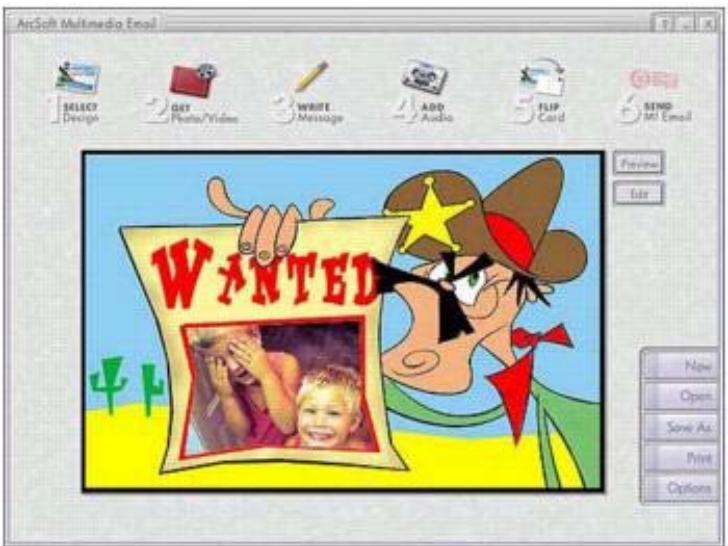
ArcSoft Multimedia Email est un programme exceptionnel qui permet aux utilisateurs de créer et d'envoyer des cartes postales électroniques à l'aide de leurs photos, messages audio, textes, musiques et vidéos numériques. Pour des informations supplémentaires et des instructions d'utilisation, consultez les fichiers d'aide de l'application.
Utilisation de creative webcam center
Ce chapitre indique comment configurer rapidement votre Creative WebCam en tant que caméra Web à l'aide du logiciel Creative WebCam Center.
Creative WebCam Center facilite la capture d'images et de vidéos avec votre Creative WebCam. Vous pouvez également effectuer des tâches avancées telles que la surveillance à distance, la détection de mouvement et la capture de vidéo en accéléré.
Pour obtenir des informations sur les fonctionnalités et les paramètres de l'application, consultez son fichier d'aide.
Pour lancer le fichier d'aide :
Dans la fenêtre principale de Creative WebCam Center, cliquez sur Aide.
Démarrage de creative webcam center
Vous pouvez démarrer Creative WebCam Center de l'une des façons suivantes
- Cliquez sur Démarrer -> Programmes -> Creative -> Creative WebCam -> Creative WebCam Center.
- Cliquez avec le bouton droit de la souris sur l'icône Creative
Lancer Creative WebCam Center.
Cette icône s'affiche si, pendant l'installation, vous avez cliqué sur l'option de lancement automatique de Creative Cam Detector au démarrage de Windows.
- Connectez la caméra au port USB et laissez Windows la détecter. Vous pouvez désirer de démarrer Creative WebCam Center en mode de capture dans la fenêtre contextuelle qui apparait.
Remarque
- Si Creative WebCam Center ne reconnaît pas la caméra correctement, consultez la section Problèmes d'utilisation de la Creative WebCam Live!.
- Creative WebCam Center détecte automatiquement le modèle de votre WebCam installée et désactive toute fonctionnalité non prise en charge par l'interface utilisateur.
Capture d'images et de vidéos
Avec WebCam Center, vous pouvez prendre des photos et enregistrer des vidéos. Les photos et les vidéos capturées avec Creative WebCam Center sont enregistrées dans le dossier de matière par défaut.
Pour plus d'instructions sur la prise d'une photo, la réalisation d'un enregistrement vidéo ou la visualisation de photos ou de vidéos, reportez-vous au fichier d'aide de Creative WebCam Center. Pour lancer l'aide de Creative WebCam Center, consultez la section Utilisation de Creative WebCam Center.
Prise d'une photo
- Dans la boîte de dialogue Creative WebCam Center, cliquez sur l'onglet Capturer.
- Cliquez sur la zone de résolution Photo et sélectionnez la résolution souhaitée.
- Cliquez sur le bouton Prendre une photo pour capturer une image. Les images sont enregistrées en tant que fichiers dans le dossier de média par défaut.
Pour visualiser les images dans l'afficheur d'images, double-cliquez sur les fichiers d'images dans le volet Miniatures/Détails.
Enregistrement d'une dette
- Dans la boîte de dialogue Creative WebCam Center, cliquez sur l'onglet Capturer.
- Cliquez dans la zone de résolution vidéo et sélectionnez la résolution souhaitée.
- Cliquez sur le bouton Enregistrer pour démarrer ou arrêter l'enregistrement vidéo. Les vidéos sont sauvegardées comme fichier dans le dossier de matière par défaut lorsque vous arrêtez l'enregistrement.
Pour visualiser les photos dans l'afficheur d'images, double-cliquez sur les fichiers d'images dans le volet Miniatures/Details.
Réactivation de la alarme
Si votre ordinateur passe en mode veille, votre caméra passe également en mode suspension. Réactivez la caméra en reactivant l'ordinateur. Pour ce faire, bougez la souris ou appuyez sur une touche du clavier.
Construction
- Créative WebCam Live! avec un câble USB attaché
Alimentation
- Fournie par un port USB
Capteur
- Capture d'images CMOS VGA
Résolution vidéo
- Jusqu'à 640 x 480 pixels
Résolution d'image - mode fixe
- Jusqu'à 640 x 480 pixels, 1024 x 768 pixels avec amélioration du logiciel.
Formats vidéo
RVB 24 1420
Contrôle de l'exposition
- Automatique
Réglage des blancs
- Automatique
Champs de vision
- 50 degrés ± 5 % (diagonal)
Distance focale
- 15 cm jusqu'à l'infini
Compatibilité de port
- USB 1.1
Compatibilité logicielle
- Pilotes TWAIN, Video pour Windows, WDM MiniDriver, DirectShow et Still Image (STI) fonctionnant sous Windows XP, Windows 2000, Windows Me et Windows 98 Seconde Edition.
Dépannage
Si vous avez davantage de questions sur ce produit, vous pouvez consulter notre outil d'aide « Base de connaissances ». Visitez le site www.creative.com et sélectionnez votre région.
Une application indique que le pilote vidéo est déjà utilisé ou que la caméra est introuvable.
La caméra n'est pas correctement connectée.
Pour résoudre ce problème :
- assurez-vous que le connecteur USB de la caméra est bien inséré et qu'il est activé dans le BIOS. Consultez la documentation de l'ordinateur pour obtenir des informations
sur le BIOS.
- Réinstallez les pilotes de capture vidéo et redémarrez l'ordinateur.
L'écran d'alimentation de la caméra ne s'allume pas ou, dans Windows 2000, Windows Me et Windows 98 Seconde Edition, l'ordinateur redémarre sans raison apparente.
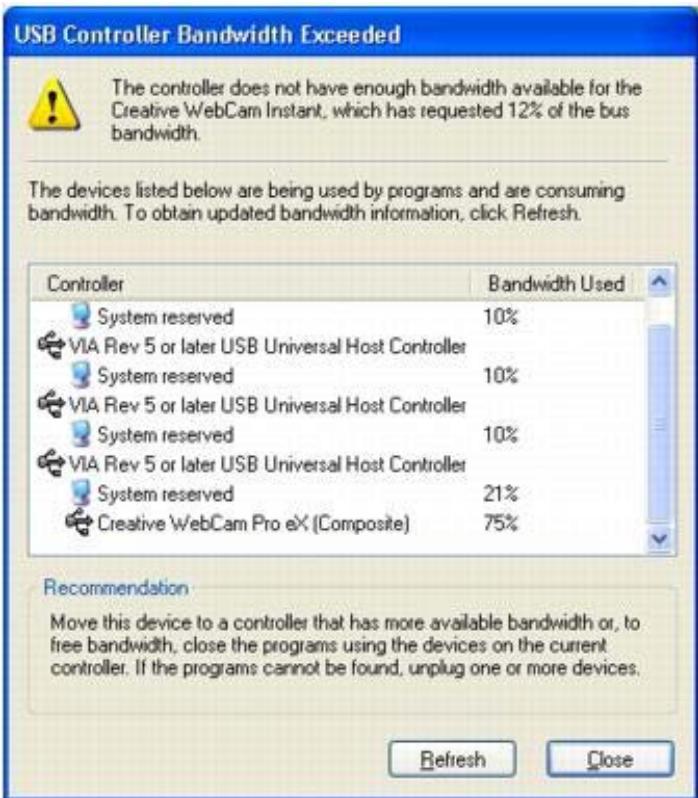
Il est possible que des périphériques USB utilisent trop de ressources de l'ordinateur. Cela peut notamment se produire lorsque vous connectez des périphériques USB à un hub USB passif ou auto-alimenté. Sous Windows XP, une boîte de dialogue similaire à la figure ci-dessus s'affiche.
Procédez comme suit:
- Connectez directement la caméra au port USB de l'ordinateur.
- Utilisez un hub USB avec alimentation externe.
Les ressources système réservées au port USB sont insuffisantes, ce qui empêche le bon fonctionnement du système.
Le système est doté d'un trop grand nombre de périphériques, ce qui crée des problèmes d'IRQ avec le contrôleur USB du système.
Procédez comme suit:
- Supprimez certains périphériques du système.
- Redémarrez le système.
L'ordinateur alloue de nouveau les ressources.
Problèmes sous windows XP
Un message d'erreur d'installation matérielle peut s'afficher sous le système d'exploitation Windows XP lorsque des applications sont installées.
Au moment de la sortie de ce produit, Microsoft recommandait fortement aux entreprises de faire certifier leurs solutions matérielles. Si l'un des pilotes n'a pas été soumis à la certification Microsoft ou n'a pas été validé, un message d'avertissement similaire à celui illustré ci-dessous s'affiche.
Ce message peut apparaître lors de l'installation d'un pilote. Si c'est le cas, vous pouvez cliquer sur le bouton Continuer. Creative a soumis le pilote à des tests sous Windows XP et n'a décelé aucun signe pouvant entraîner des problèmes sur votre ordinateur.
Remarque sur la compatibilité USB
Lors des essais de la Creative WebCam Live! sur des cartes mères PC avec des ports intégrés USB (Universal Serial Bus), nous avons remarqué qu'un petit nombre de cartes mères ne répondent pas exactement aux spécifications USB. Ces cartes mères ainsi que d'autres cartes mères non conformes USB peuvent ne pas fonctionner correctement avec la Creative WebCam Live!. Heureusement, les fabricants de certaines de ces cartes mères ont créé de nouvelles versions des cartes mères ou du BIOS afin de résoudre le problème.
La liste suivante énumère les options disponibles si le programme d'installation vous avertit que le port USB de votre carte mère est incompatible avec la Creative WebCam Live! ou si la caméra ne fonctionne pas sur tout système et que vous pensez que ce problème est en rapport avec le port USB de votre ordinateur :
- Contactez votre revendeur d'ordinateur.
Il pourra peut-être mettre à niveau voirer carte mère ou son BIOS vers une nouvelle version qui résout les problèmes d'incompatibilité USB.
- Utilisez un adaptateur hôte PCI qui fournit les connecteurs USB.
Si vous ne pouvez pas mettre à niveau votre carte mère ou son BIOS, cette solution est recommandée.
- Branchez la Creative WebCam Live! à un hub USB avec une alimentation externe.
Certains périphériques USB (tels que des moniteurs) fonctionnent également comme des hubs USB. Vous pouvez également acheter des hubs USB à connecter au port USB de votre ordinateur. Cependant, dans certains cas, la connexion d'un hub USB à un connecteur de carte mère non conforme USB ne résout pas le problème.
Licence et copyright
Les informations contenues dans ce document peuvent être modifiées sans préavis et ne représentent en rien un engagement de la part de Creative Technology Ltd. Il est interdit de reproduire ou de transmettre ce manuel, en tout ou partie, sous quelque forme et par quelque moyen que ce soit, mécanique ou électronique, y compris par photocopie ou enregistrement, à toute fin que ce soit, sans l'accord écrit de Creative Technology Ltd. Le logiciel décrit dans le présent document est fourni dans le cadre d'un accord de licence et ne peut être utilisé ou copié que conformément aux modalités dudit accord. La loi interdit de copier le logiciel sur quelque support que ce soit, sauf
spécification contraire dans l'accord de licence. Le détenteur de licence peut effectuer une seule copie du logiciel à des fins de sauvegarde uniquement.
Le logo Creative, Sound Blaster et Blaster sont des marques déposées de Creative Technology Ltd. aux États-Unis et/ou dans d'autres pays. Microsoft, MS-DOS et Windows sont des marques déposées de Microsoft Corporation. Intel et Pentium sont des marques déposées d'Intel Corporation. Tous les autres noms de produits répertoriés sont des marques commerciales ou des marques déposées de leurs propriétaires respectifs.
L'accord de licence du logiciel figure dans un dossier distinct sur le CD d'installation. Le copyright et le dédit de responsabilité, y compris les informations relatives aux marques commerciales, se trouvent également dans ce même dossier.
Copyright © 2004 par Creative Technology Ltd. Tous droits réservés.
Version 1.0
Juin 2004