MODE D'EMPLOI SMARTWATCHGT2 HUAWEI
Régler et remplacer le bracelet de la montre 1
Associez-vous montre à votre téléphone 5
Allumer, éteindre et redémarrer la montre 7
Recharger votre montre 8
Boutons et gestes 10
Personnaliser le bouton Down 13
Ajuster la luminosité de l'écran 13
Régler l'intensité des vibrations sur la montre 13
Régler l'heure et la langue 13
Activer les fonctionnalités fréquemment utilisées 14
Déverrouiller votre téléphone à l'aide de votre montre 14
Activation du mode Ne pas déranger 14
Connecter des écouteurs 15
Afficher le nom Bluetooth et l'adresse MAC 15
Visualiser les informations sur la version 16
Visualiser le numéro de série de l'appareil 16
Mettre à jour la montre et l'application Huawei Health 16
Restaurer la montre à ses paramètres d'usine 17
Gestion des applications
Obtenir des notifications et supprimer des messages 18
Définir des contacts favoris (utilisation d'une montre pour 19)
passer/recevoir un appel
Pendre ou rejeter des appels entrants 20
Consulter votre journal d'appels 20
Écouter de la musique 20
Utiliser le chronomètre ou le minuteur 21
Configurer une alarme 22
Utiliser la lampe torche 23
Utiliser l'application Baromètre 23
Utiliser la boussole 24
Bulletin météo 24
Trouver notre téléphone à l'aide de votre montre 24
Exercices physiques professionnels
Commencer un exercice 26
Statut des exercices physiques 27
Suivi des activités quotidiennes 28
Visualiser la durée d'une activité d'intensité modérée à élevée 29
Enregistrer les itinéraires des exercices 29
Synchroniser et partager vos données de forme physique et desanta 29
Surveillance de votre rythme cardiaque 32
Suivi du someday 36
Rappel d'activité 38
Activer HUAWEI TruSleep™ 38
Cadrans de montre
Changer de cadran 40
Définir des cadrans de montre à partir de la Galerie 40
Cadrans de montre 42
Définir un cadran de veille 43
Configurer deux fuseaux horaires 43
Porter la montre
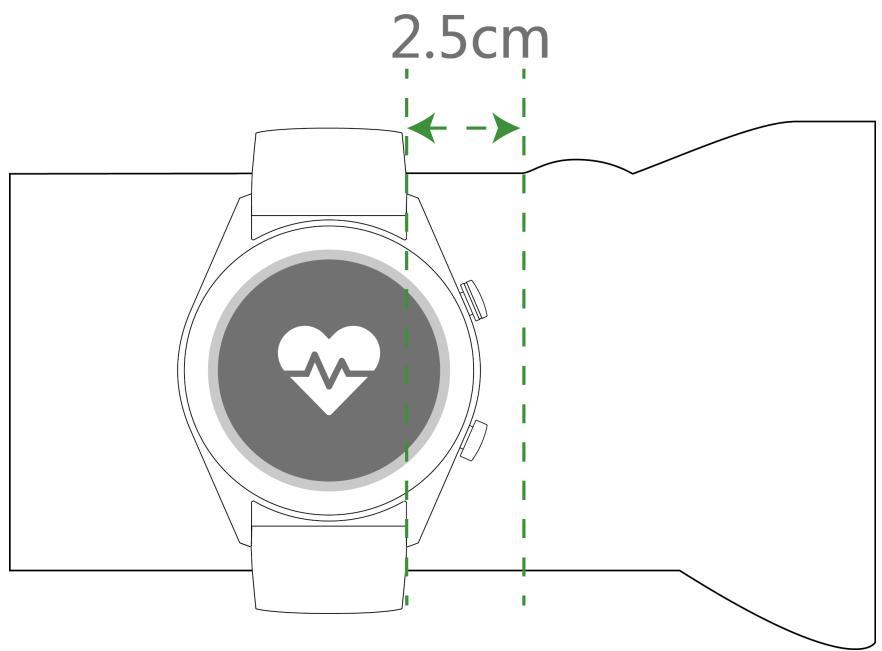
Fixez la zone de surveillance du rythme cardiaque de votre montre sur le dessus de votre poignet, comme indiqué dans la figure ci-après. Pour garantir la précision de la mesure du rythme cardiaque, portez votre montre correctement et ne la portez pas au-dessus de l'articulation de votre poignet. Ne la portez pas de façon trop lâche ou trop serrée, mais assurez-vous qu'elle est bien attachée à votre poignet.
- Utilise des matériaux non toxiques qui ont subi des tests rigoureux d'allergies cutanées. Soyez rassuré lorsque vous la portez. Si vous ressentez un inconfort cutané lorsque vous portez la montre, enlevez-la et consultez un médecin.
- Portez votre montre correctement pour un meilleur confort.
- Vous pouvez porter votre montre à n'importe quel poignet.
Régler le bracelet
Pour les montres ayant des bracelets non métalliques et des boucles en forme de T, vous pouvez ajuster le bracelet de façon qu'il soit confortable à porter selon la circonférence de votre poignet.
Si le bracelet est en métal, réglez-le en procédant comme suit :
Régler les bracelets avec maillons métalliques
- Utilisez le tournevis fourni avec la montre pour desserrer les vis des mailons que vous pouvez supprimer.
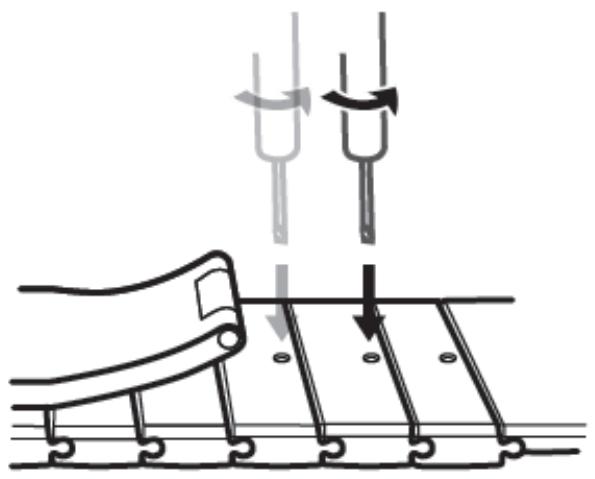
- Retirez un maillon de chacun des deux côtés du fermoir afin que le cadran reste bien centré.

- Assemblez de nouveau le bracelet.
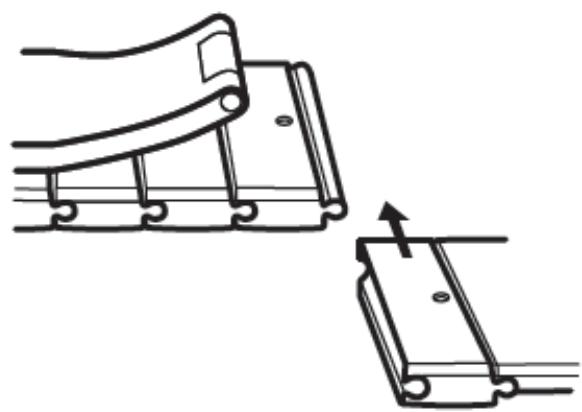
- Remettez les vis en place.
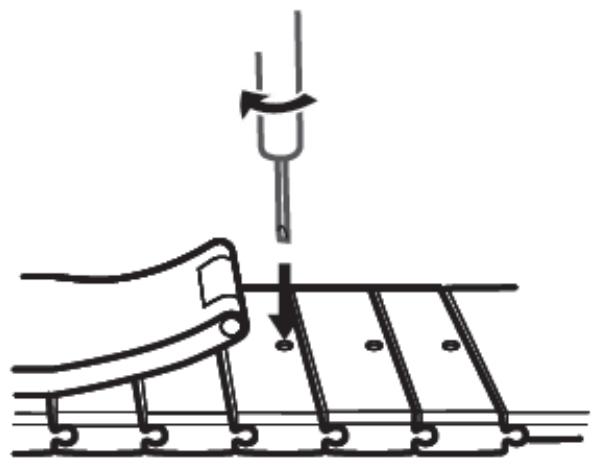
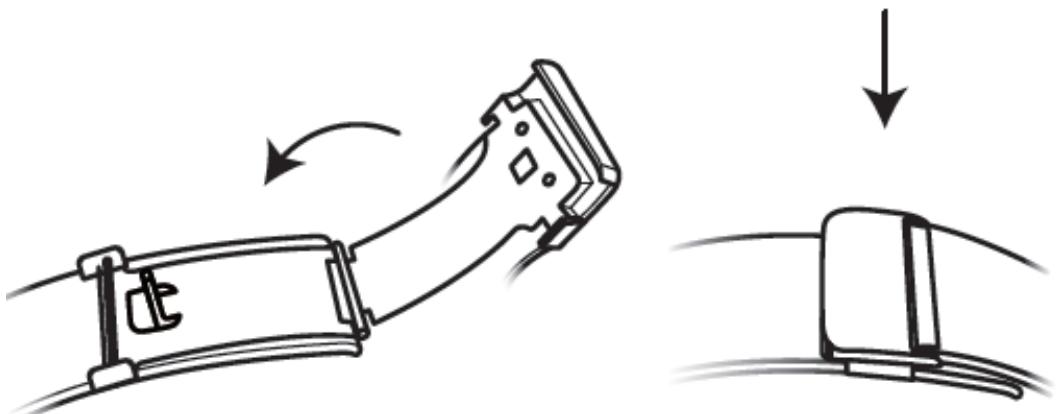
Ajuster les bracelets à maille métallique
- Ouvrez le fermoir.
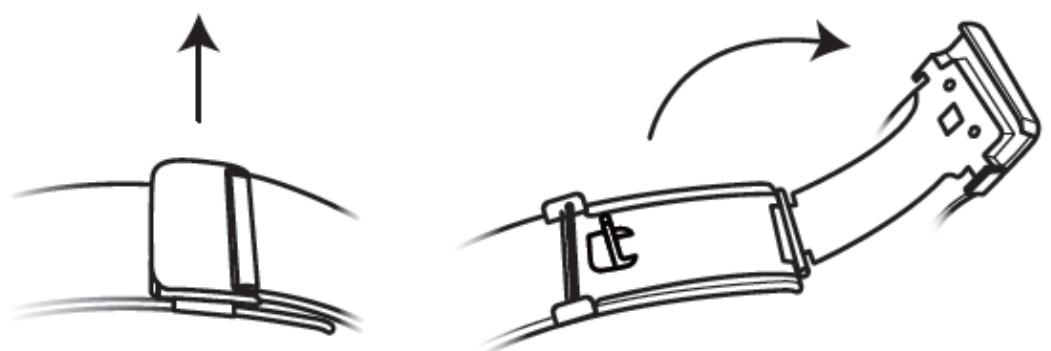
- Tirez la plaque inférieure vers le haut de façon qu'elle forme un angle avec le bracelet.
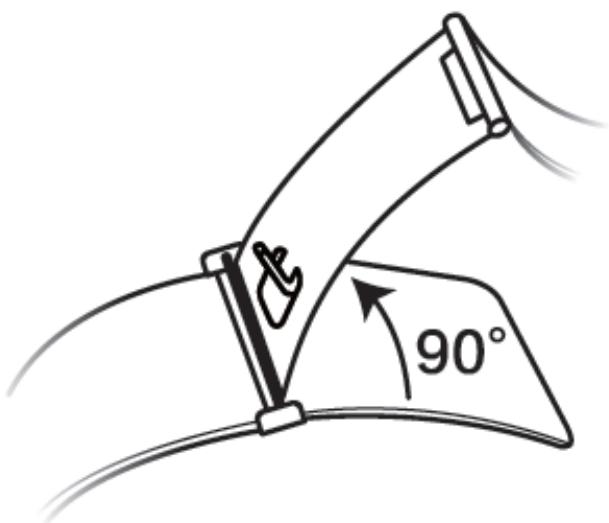
- Faites glisser le fermoire pour régler la longueur.
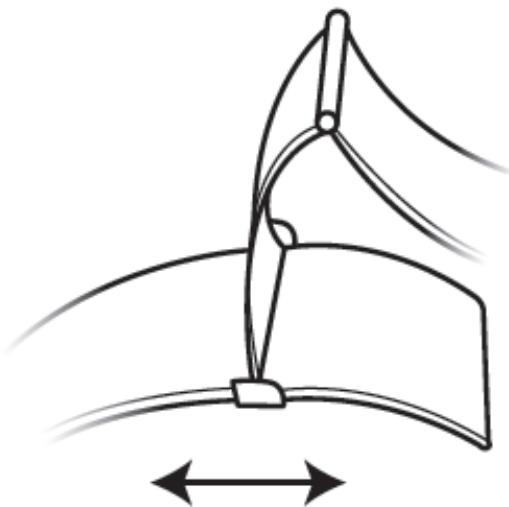
- Alignez la plaque avec les rainures et refixez-la. Terminez en attachant le fermoire.
Retirer et installer le bracelet
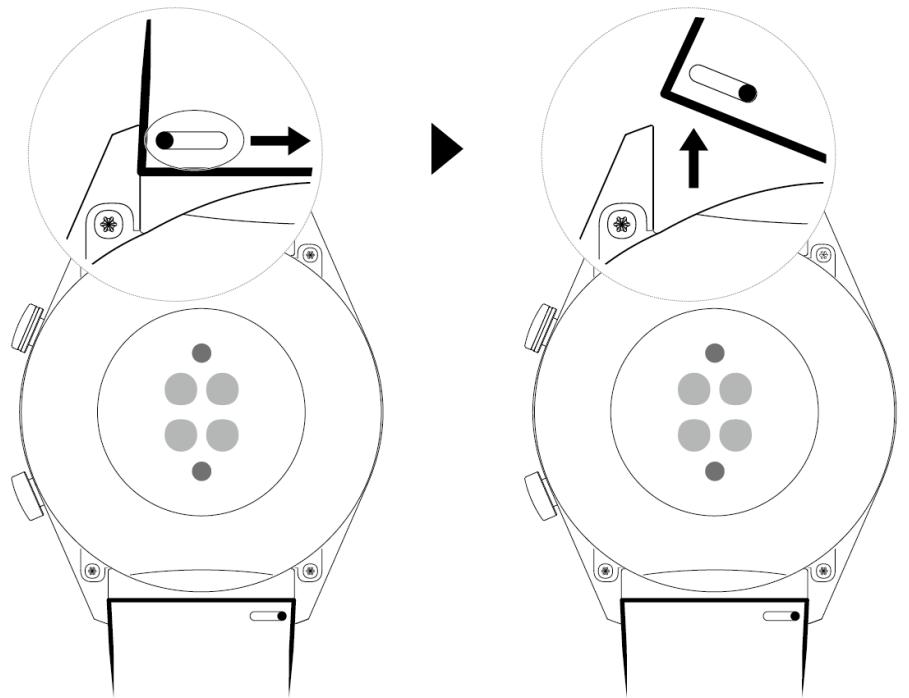
Pour retirer un bracelet non métallique, déverrouillez la fixation, retirez votre bracelet actuel, puis relâchez l'épingle à ressort comme indiqué dans la figure ci-dessous. Procédez en sens inverse pour installer un nouveau bracelet.
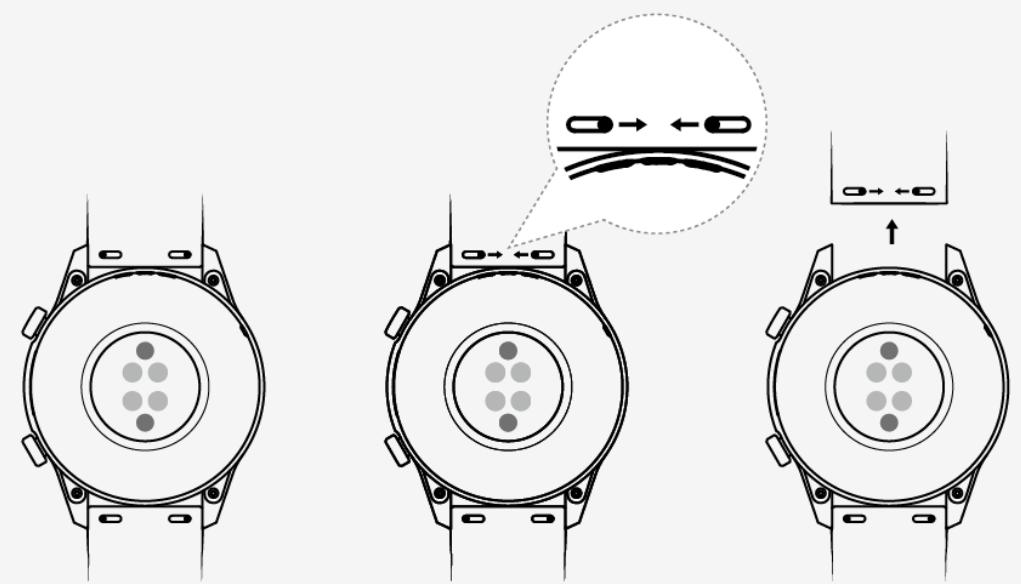
Pour retirer un bracelet métallique, procédez comme indiqué dans la figure ci-après. Procédez en sens inverse pour installer un nouveau bracelet.
Associer votre montre à votre téléphone
Si vous venez juste de sortir la montre de son boîtier, appuyez sur le bouton Up jusqu'à ce que la montre se mette à vibrer et affiche un écran de démarrage. La montre est prête à être associée (par défaut à l'aide du Bluetooth).
Pour les utilisateurs android :
1 Téléchargez et installez l'application Huawei Health depuis un App Store. Si vous l'avez déjà installée, assurez-vous qu'elle est à jour.
2 Ouvrez l'application Huawei Health et laissez-vous guider par les instructions qui s'affichent pour accorder les permissions requises à l'application. Allez à Devices > Add > Smart Watch et touchez l'appareil que vous souhaitez associer. 3 Touchez PAIR et l'application recherche automatiquement les appareils Bluetooth disponibles à proximité. Lorsque votre montre a été identifiée, touchez son nom pour commencer l'association.
Lorsqu’une demande d’association s’affiche sur l’écran de la montre, touchez pour associer votre montre et votre téléphone. Vous devez également confirmer l’association sur votre téléphone.

Pour les utilisateurs ios :
1 Téléchargez et installez l'application Huawei Health depuis l'App Store. Si vous l'avez déjà installée, assurez-vous qu'elle est à jour.
2 Ouvrez l'application Huawei Health, allez à Devices > + > Smart Watch et touchez l'appareil que vous souhaitez associer.
3 Touchez PAIR et l'application recherche automatiquement les appareils Bluetooth disponibles à proximité. Lorsque votre montre a été identifiée, touchez son nom pour commencer l'association.
Lorsqu'une demande d'association apparait sur l'écran de votre montre, touchez pour associer votre téléphone et votre montre.

Pour associer une HUAWEI WATCH GT2 (46 mm), procédez comme suit :
1 Sur votre téléphone, connectez-vous à l'app store et recherchez Huawei Health. Téléchargez et installez l'application et vérifiez que celle-ci est complètement à jour. 2 Sur le téléphone, allez à Paramètres > Bluetooth. La montre doit automatiquement
apparaître ; touchez votre dispositif, puis touchez

pour terminer l'association.
3 Ouvrez l'application Health et allez à l'écran des paramètres, touchez le signe + dans l'angle supérieur droit et Sélectionnez Montres intelligentes. Sélectionnez le modèle de votre dispositif. 4 Touchez ASSOCIER et l'application recherche automatiquement les appareils Bluetooth disponibles à proximité. Lorsque votre montre a été identifiée, touchez son nom pour commencer l'association.

5 Lorsqu'une demande d'association s'affiche sur l'écran de la montre, touchez pour associer votre montre et votre téléphone. Vous devez confirmer l'association sur votre téléphone.
Lors de la première association, vous pouvez utiliser votre téléphone pour scanner le QR code dans l'écran de la montre afin de télécharger l'application Huawei Health.

- Si votre montre ne répond pas après que vous avez touché pour confirmer la demande d'association, appuyez sur le bouton Down et maintenez-le enfoncé pour déverrouiller votre montre, puis lancez de nouveau la procédure d'association.
- Une icône s'affichera dans l'écran de votre montre pour vous informer que l'association a réussi. Votre montre recevra alors des renseignements en provenance de votre téléphone, comme la date et l'heure.
- Si l'association a échoué, votre montre affichera une icône pour vous informer de l'échec de l'association. Elle retournera alors à l'écran de démarrage.
- Une montre ne peut être connectée qu'à un seul téléphone à la fois, et reciprocement. Si vous pouvez associer votre montre à un autre téléphone, à l'aide de l'application Huawei Health, déconnectez votre montre du téléphone en cours d'utilisation, puis associez votre montre à un autre téléphone à l'aide de l'application Huawei Health.
Allumer la montre
- Quand la montre est éteinte, appuyez de manière prolongée sur le bouton Up pour allumer la montre.
- Quand elle est éteinte, la montre s'allumera automatiquement si vous la rechargez.
Si vous allumez la montre quand le niveau de la batterie est extrêmement bas, la montre vous rappellera de la recharger, et l'écran de la montre s'éteindra au bout de 2 secondes. Vous ne pourrez allumer la montre qu'après l'avoir rechargée.
Eteindre la montre
- Quand la montre est allumée, appuyez de manière prolongée sur le bouton Up, puis touchez Éteindre.
- Dans l'écran d'accueil, quand la montre est allumée, appuyez sur le bouton Up, faites glisser vers le haut ou vers le bas jusqu'à ce que vous trouviez Paramètres, touchez-le, allez à Système > Éteindre, puis touchez √ pour confirmer.
- Si le niveau de la batterie est extrêmement bas, la montre se mettra à vibrer et s'éteindre automatiquement.
Redémarrer la montre
- Quand la montre est allumée, appuyez de manière prolongée sur le bouton Up, puis touchez Redémarrer.
- Dans l'écran d'accueil, quand la montre est allumée, appuyez sur le bouton Up, faites glisser jusqu'à ce que vous trouviez Paramètres, touchez-le, allez à Système > Redémarrer, puis touchez √ pour confirmer votre choix.
Forcer le redémarrage de la montre
- Appuyez de manière prolongée sur le bouton Up pendant au moins 16 secondes pour forcer le redémarrage de la montre.
Rechargement
1 Connectez le port USB Type-C et l'adaptateur d'alimentation, puis branchez l'adaptateur d'alimentation.
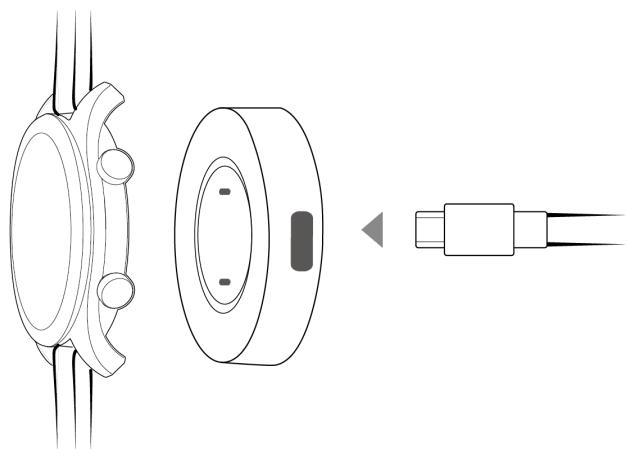
2 Posez votre montre sur la station de recharge en vous assurant que les contacts sur votre montre et sur la station sont bien alignés. Attendez que l'icône de chargement apparaisse dans l'écran de votre montre. 3 Lorsque votre montre sera totalement rechargée, la mention « 100 % » s'affichera dans l'écran de la montre, et le rechargement s'arrêtera automatiquement. Si le niveau de la batterie est en dessous de 100 % et si le chargeur est toujours connecté au téléphone, le rechargement commencera automatiquement.
Pour recharger votre montre, utilisez le câble de rechargement dédié, la station de recharge, la tension de sortie nominale de 5V et le courant de sortie nominal de 1 A ou plus.
- Il est recommandé de lever la station de recharge pour l'attacher à votre montre. Assurez-vous que le côté de votre montre comportant les boutons est bien aligné sur le port de rechargement de la station. Quand la station et la montre sont correctement connectées, vérifiez si l'icône de rechargement s'affiche. Si vous ne voyez pas l'icône de rechargement, vous devrez peut-être régler légèrement la position de la station jusqu'à ce que le contact soit établi et que l'icône de rechargement apparaisse.
- Votre montre se mettra automatiquement hors tension quand le niveau de sa batterie
sera trop faible. L'icône s'affichera durant le rechargement. Avec un certain temps de charge, votre montre s'allumera automatiquement.
Durée du rechargement
Votre montre sera complètement rechargée en deux heures. La montre est complètement rechargée lorsque l'indicateur de charge affiche 100%. Déconnectez votre montre de l'adaptateur d'alimentation une fois qu'elle s'est complètement rechargée.
Rechargez votre montre dans un environnement sec et bien aéré.
- Avant de recharger, assurez-vous que le port de rechargement et les parties métalliques sont propres et sèches afin d’éviter des courts-circuits ou tout autre risque.
- Avant le rechargement, assurez-vous que le port de rechargement est sec. Essuyez toute tache d'eau ou de transpiration.
- Il est recommandé une température ambiante située entre 0°C et 45°C.
- Pour protégé la batterie, le courant de charge sera réduit si la température ambiantе est BASSE; cela prolongera la durée de rechargement, sans affecter la durée de vie de la batterie.
Vérifier le niveau de la batterie
Utilisez l'une des trois méthodes suivantes pour vérifier le niveau de la batterie :
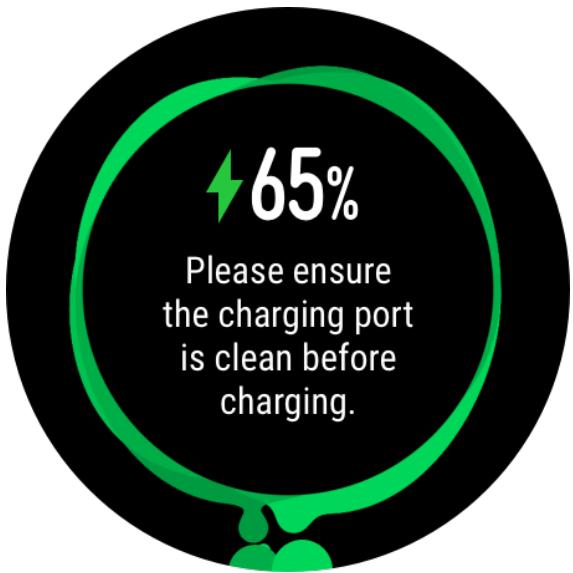
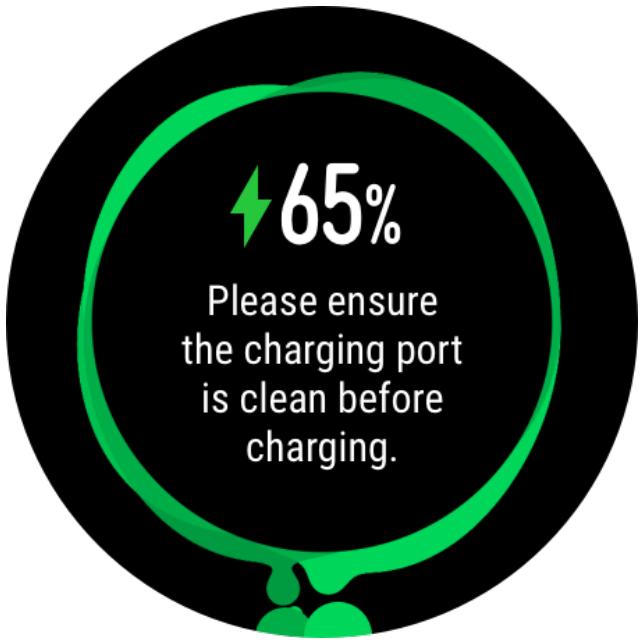
Méthode 1 : Quand votre montre est connectée au chargeur, vous pouvez vérifier le niveau de la batterie dans l'écran de recharge qui s'affiche automatiquement. Appuyez sur le bouton Up pour quitter l'écran de recharge.
Méthode 2 : Faites glisser l’écran d’accueil du haut vers le bas, puis vérifiez le niveau de la batterie dans le menu déroulant.
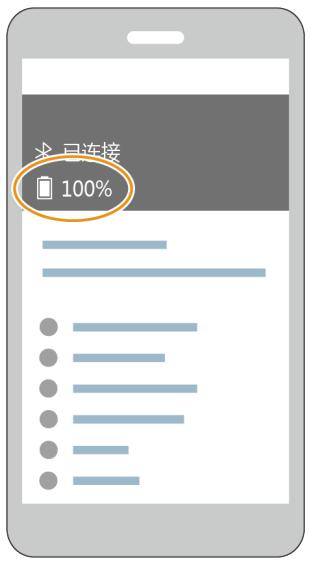
Méthode 3 : Vérifiez le niveau de la batterie dans l'écran des détails de l'appareil de l'application Huawei Health.
Boutons et gestes
La montre est équipée d'un écran tactile en couleur très réactif au toucher, qui peut être balayé dans différentes directions.
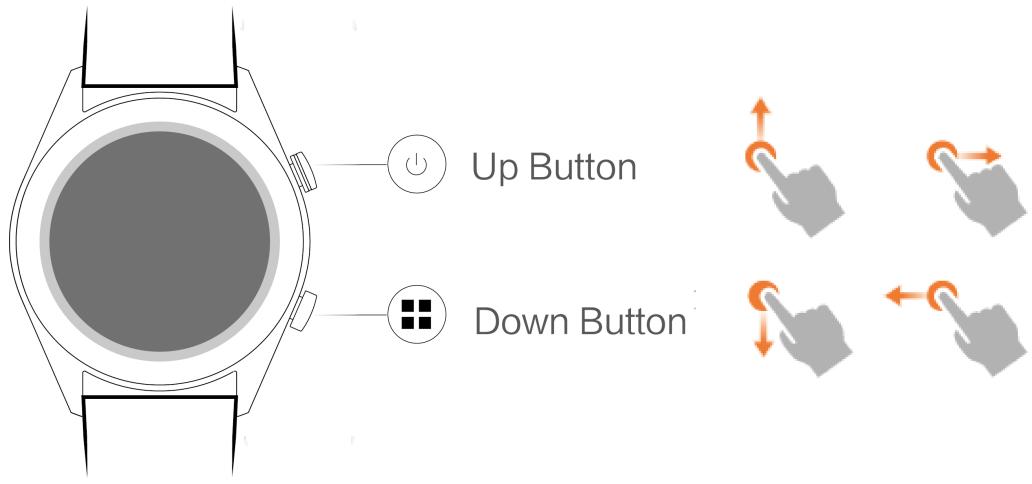
Bouton Up
| Utilisation | Fonction | Observations |
| Appuyer | • Activer l'écran de la montre lorsqu'il est étant.
• Accéder à l'écran affichtant la liste des applications depuis l'écran d'accueil.
• Revenir à l'écran d'accueil. | Il existe certains scénarios exceptionnels tels que les appeals et les exercices. |
| Maintenir,enforcé | • Allumer votre montre lorsqu'elle est étente.
• Accéder à l'écran de redémarrage/mise hors tension lorsque la montre est allumée. | |
Bouton Down
| Utilisation | Fonction | Observations |
| Appuyer | Ouvrir l'application des exercices.
Accédez à la fonctionnalité personnalisée que vous avez définie. | Il existe certains scénarios exceptionnels tels que les appeals et les exercices. |
Fonctions des boutons pendant un exercice
| Utilisation | Fonction |
| Appuyer sur le bouton Up | Verrouiller/déverrouiller, couper le son ou terminer un exercice physique |
| Appuyer sur le bouton Down | Changer d'écran. |
| Maintenir,enforcé le bouton Up | Terminer l'exercice. |
| Faire glisser le doigt vers le haut ou le bas de l'écran | Changer d'écran. |
| Toucher l'écran de manière prolongée | Afficher un type de données différent. |
Gestes
| Utilisation | Fonction |
| Toucher | Choisir et confirmer. |
| Appuyer de manière prolongée dans l'écran d'accueil | Changer de cadran. |
| Faire glisser l'écran d'accueil vers le haut | Visualiser les notifications. |
| Faire glisser l'écran d'accueil vers le bas | Visualiser le menu contextuel. |
| Faire glisser vers la gauche ou vers la droite | Visualiser les données de votre rythme cardiaque, les données des exercices, les informations météo, et les informations Alipay. |
| Balayer vers la droite | Retourner à l'écran précédent. |
Éveiller l'écran
- Appuyez sur le bouton Up. Levez votre poignet ou faites-le tourner vers l'intérieur.
- Faites glisser l'écran d'accueil vers le bas pour ouvrir le menu contextuel. Activez Show Time et l'écran restera allumé pendant 5 minutes.
• Vous pouvez activer la fonction Raise wrist to wake screen dans l'application Huawei Health en accédant à l'écran des détails de votre montre.
Eteindre l'écran
- Abaissez votre poignet ou faites-le tourner vers l'extérieur.
- L'écran s'éteindra automatiquement 5 secondes après son activation si aucune opération n'est effectuée entre-temps. Si une opération est effectuée, l'écran s'éteindra 15 secondes après avoir été activé.
Dans l'écran d'accueil, appuyez sur le bouton Up et allez à Settings > Display > Advanced pour régler la durée nécessaire pour que votre montre se mette en veille et éteigne l'écran. Par défaut, la durée est définie comme Automatique.
Personnaliser le bouton down
Dans l'écran d'accueil, appuyez sur le bouton Up et allez à Configuration > Bouton bas. Touchez une application de la liste. L'application s'ouvrira lorsque vous appuierez sur le bouton Down.
Par défaut, appuyer sur le bouton Down ouvre l'application Exercice.
Ajuster la luminosité de l'écran
Dans l'écran d'accueil, appuyez sur le bouton Up et allez à Configuration > Affichage > Luminosité pour régler la luminosité de l'écran. Par défaut, la luminosité est réglée sur Auto; ce mode ajuste automatiquement la luminosité de l'écran en fonction de votre environnement. Le niveau 5 est le réglage le plus lumineux et le niveau 1 le plus ASFRE
Régler l'intensité des vibrations sur la montre
- Dans l'écran d'accueil, appuyez sur le bouton Up, puis allez à Paramètres > Intensité.
- Balayez vers le haut ou vers le bas dans l'écran et sélectionnez Fort, Léger, ou Aucun. Touchez OK. Notre montre retournera automatiquement à l'écran précédent et vibrera avec l'intensité que vous avez définie.
Régler l'heure et la langue
Vous n'avez pas besoin de définir l'heure et la langue sur votre montre. Quand la montre est connectée à votre téléphone, les paramètres d'heure et de langue de votre téléphone sont automatiquement synchronisés sur votre montre.
Si vous changez la langue, l'heure ou le format de l'heure sur votre téléphone, les modifications seront automatiquement synchronisées avec votre montre quand celle-ci et le téléphone seraient connectés.
Pour les utilisateurs iOS : Ouvrez votre téléphone, allez à Paramètres > Général > Langue et région, réglez la langue et la région, puis connectez la montre à votre téléphone pour synchroniser les paramètres. - Pour les utilisateurs Android : En prenatal EMUI 9.0 comme exemple, ouvrez votre téléphone, CHOISSEZ Paramètres > Système > Langue et saisie, réglez la langue, puis connectez la montre à votre téléphone pour synchroniser les paramètres.
Activer les fonctionnalités fréquemment utilisées
Après avoir connecté votre montre à votre téléphone à l'aide de l'application Huawei Health, vous pouvez activer dans l'application des fonctionnalités pour votre montre. Les fonctionnalités gratuiteument utilisées sont :
HUAWEI TruSleep™ - Lien Maison intelligente - Rappel d'activité - Suivi continu du rythme cardiaque - Évaluation automatique du stress - Notifications - Bulletins météo - Notification déconnexion Bluetooth - Allumage écran en levant le poignet
Les tests de stress ne sont possibles qu'avec une HUAWEI WATCH GT 2 et ils nécessitent un téléphone Android.
Déroverrouiller votre téléphone à l'aide de votre montre
La prise en charge de cette fonctionnalité dépend des spécifications de votre téléphone.
Pour activer cette fonctionnalité, procédez comme suit : (l'exemple suivant utilise un téléphone exécutant EMUI 9.0.)
1 Assurez-vous que votre téléphone et votre montre ont bien été associés. 2 Sur votre téléphone, allez à Paramètres > Sécurité et confidentialité > Mot de passe de déverrouillage de l'écran > Verrouillage intelligent. Définissez votre mot de passe de déverrouillage et ajoutez votre montre en tant qu'appareil de confiance. 3 Vous pourrez désormais accéder à votre téléphone simplement en balayant son écran et sans devoir entrer de mot de passe. i Cette fonctionnalité ne sera opérationnelle que si votre téléphone et votre montre sont connectés.
Activation du mode ne pas déranger
Pour activer le mode Ne pas déranger, faites glisser vers le bas l'écran d'accueil de votre montre, touchez Ne pas déranger, puis touchez √ pour confirmer.
Si votre montre se met en mode Ne pas déranger :
La montre ne vibrera pas pour les appels entrants, mais vous pourrez toujours prendre ou rejeter les appels entrants avec la montre. La montre n'affichera pas les messages ni les notifications, et la fonctionnalité Allumage écran en levant le poignet sera désactivée.
Si votre montre ne prend pas en charge la fonctionnalité d'appels, vous ne pourrez ni prendre ni rejeter d'appels entrants avec la montre.
Connecteur des écouteurs
1 Dans l'écran d'accueil, appuyez sur le bouton Up, puis allez à Paramètres > Écouteurs. 2 Notre montre recherche automatiquement la liste des écouteurs Bluetooth pour s'y associer. Sélectionnez le nom de vos écouteurs et laissez-vous guider par les instructions qui s'affichent pour terminer l'association.
Si des écouteurs Bluetooth sont connectés par l'intermédiaire de la montre et que vous répondez à un appel depuis cette dernière, le son sera émis depuis le haut-parleur de la montre. Pour le moment, le son des appels ne peut pas transiter par les écouteurs. - Si vous VOULEZ utiliser vos écouteurs Bluetooth pour les appels, connectez-les à votre téléphone et répondez aux appels à partir de ce dernier.
Afficher le nom bluetooth et l'adresse MAC
Pour afficher le nom Bluetooth et l'adresse MAC de votre montre, utilisez l'une des méthodes suivantes :
Méthode 1 : Dans l'écran d'accueil de votre montre, appuyez sur le bouton Up et allez à Paramètres > À propos. Le Nom de l'appareil est le nom Bluetooth de votre montre. Les 12 caractères alphanumériques sous Adresse MAC représentent l'adresse MAC de votre montre.
Méthode 2 : Le nom Bluetooth et l'adresse MAC de votre montre sont gravés au laser à l'arrière de votre montre. Si vous utilisez la HUWEI WATCH GT, le nom Bluetooth est écrit sous la forme « HUWEI WATCH GT XXX. » Les 12 caractères alphanumériques inscrits à côté de MAC: représentent l'adresse MAC de votre montre.
Méthode 3 : Procédez comme suit dans l'application Huawei Health :
Ouvrez l'application Huawei Health, touchez Appareils, et le nom de votre montre s'affichera. Touchez son nom pour accéder à l'écran des détails. Repérez Restaurer paramètres d'usine ; les 12 caractères alphanumériques inscrits à côté représentent l'adresse MAC de votre montre.
Dans l'écran d'accueil, appuyez sur le bouton Up, faites glisser jusqu'à ce que vous trouviez Paramètres, appuyez sur À propos, et les informations relatives à la version de votre montre s'afficheront.
Visualiser le numéro de série de l'appareil
Dans l'écran d'accueil, appuyez sur le bouton Up, faites glisser jusqu'à ce que vous trouviez Paramètres, touchez-le, puis touchez À propos, et le numéro de série (SN) de votre montre s'affichera dans Numéro de série.
Mettre à jour la montre et l'application huawei health
Mettre à jour la montre
Méthode 1 :
Connectez la montre à votre téléphone à l'aide de l'application Huawei Health, ouvrez l'application, touchez Appareils, touchez le nom de l'appareil, CHOISSEZ Mise à jour du firmware, puis laissez-vous guider par les instructions qui s'affichent afin de mettre votre montre à jour s'il y a lieu.
Méthode 2 :
- Pour les utilisateurs Android : Ouvrez l'application Huawei Health, touchez Appareils, touchez le nom de l'appareil mettre à jour votre montre.
- Pour les utilisateurs iOS : Ouvrez l'application Huawei Health, touchez dans l'écran d'accueil la photo de profil dans l'angle supérieur gauche, touchez Paramètres mettre votre montre à jour.
Mettre à jour l'application huawei health
Pour les utilisateurs Android : Ouvrez l'application Huawei Health, touchez Moi, puis touchez Rechercher des mises à jour.
Pour les utilisateurs iOS : Mettez à jour l'application Huawei Health depuis l'App Store.
Lors d'une mise à jour, la montre se déconnectera automatiquement de votre téléphone.
Restaurer la montre à ses paramètres d'usine
Méthode 1 : Dans l'écran d'accueil, appuyez sur le bouton Up, faites glisser jusqu'à ce que vous trouviez Paramètres, touchez-le, allez à Système > Réinitialiser, puis touchez √ pour confirmer. Dans la mesure où toutes les données de votre montre seront supprimées lorsque vous restaurerez la montre à ses paramètres d'usine, ne confirmez la réinitialisation qu'après avoir pris vos précautions.
Méthode 2 : Ouvrez l'application Huawei Health, touchez Appareils, touchez le nom de l'appareil, puis touchez Restaurer paramètres d'usine.
Obtenir des notifications
À l'aide de l'application Huawei Health, assurez-vous que la montre est bien associée à votre téléphone, puis procédez comme suit :
Pour les utilisateurs Android : Ouvrez l'application Huawei Health, touchez Appareils, puis touchez votre appare voir des notifications.
Pour les utilisateurs iOS eil. Touchez Notifications et activez Notifications. Activez l'option pour les applications pour lesquelles vous souhaitez recevoir des notifications.
Votre montre vibrera afin de vous signaler l'affichage d'un nouveau message dans la barre d'état de votre téléphone.
Dans l'écran de la montre, balayez vers le haut ou vers le bas pour visualiser le contenu des messages. Notre montre peut stocker un maximum de 10 messages non lus. Au-delà de 10 messages non lus, seuls les 10 plus récents seront affichés. Chaque message peut être affiché sur un écran.
- Voiture bracelet peut afficher des messages provenant des applications suivantes : SMS, E-mail, Agenda et diverses plates-formes de réseaux sociaux.
- Lorsque vous receivez un SMS, un message WeChat ou un e-mail, vous ne pouvez pas répondre directement sur votre montre.
- era de recevoir des notifications, mais elle ne vous alertera pas.
- Si vous receivez un nouveau message tandis que vous lisez un autre message, votre montre affichera le nouveau message.
- Lorsque votre montre est en mode Ne pas déranger ou Sommeil, ou que vous effectuez un exercice physique, la montre continue de rec
- Si votre téléphone et votre montre sont connectés, votre téléphone émettra une alerte par Bluetooth lorsque vous rece vront pas l'alerte exactement au même moment.
- Les rappels et les notifications d'appliers entrants sur votre montre ne seront pas affectés si d'autres appareils Bluetooth sont également connectés à votre téléphone.
- Vous pouvez rec aux, mais vous ne pouvez pas écouter de messages vocaux ni visualiser de photos.
Supprimer des messages
Pour supprimer un message, balayez vers la droite. Pour supprimer tous les messages, touchez Clear All.
1 Ouvrez l'application Huawei Health et touchez Appareils. Touchez le nom de votre appareil pour accéder à l'écran des paramètres de la montre. Touchez Contacts favoris.
2 Ensuite, procédez comme suit :
- Touchez AJOUTER et la liste de vos contacts téléphoniques apparaitra. Sélectionnez ensuite les contacts que vous souhaitez ajouter.
- Touchez Séquence pour trier les contacts que vous avez ajoutés.
- Touchez Supprimer pour supprimer un contact que vous avez ajouté.
Dans l'écran d'accueil, appuyez sur le bouton Up, faites glisser jusqu'à ce que vous trouviez Contacts pour appeler vos contacts favoris à partir de votre montre.
Vous pouvez ajouter un maximum de 10 contacts favoris à votre montre. Avant de passer un appel à partir de votre montre, assurez-vous que votre montre et votre téléphone sont connectés. Vous pouvez régler le volume de l'appel pendant celui-ci. Vous pouvez sauvegarder un maximum de 30 enregistrements d'appels.
Prendre ou rejeter des appels entrants
Lorsque votre montre est connectée à votre téléphone et que vous recevez un appel, votre montre se met à vibrer et affiche le numéro et le nom du correspondant. Vous pouvez désirer de répondre ou de refuser l'appel.
Les informations concernant les appels entrants qui s'affichent sur votre montre correspondent aux informations affichées sur votre téléphone. Si le correspondant est inconnu, seul son numéro de téléphone s'affichera. Si son numéro est enregistré dans vos contacts, son nom s'affichera. - Votre montre ne vibre pas ni ne s'allume lors d'appels entrants quand Ne pas déranger est activé ou quand vous ne portez pas votre montre. - Vous pouvez empêcher la montre de vibrer en appuyant sur le bouton Up. - Vous pouvez rejeter un appel entrant en touchant l'icône de rejet dans l'écran de la montre. - Vous pouvez régler le volume durant les appels.
Consulter ete journal d'appels
1 Dans l'écran d'accueil, appuyez sur le bouton Up, faites glisser jusqu'à ce que vous trouviez Journal d'appels et touchez pour visualiser les journaux d'appels. 2 Touchez une entrée pour rappeler votre correspondant. 3 Faites glisser vers le bas de l'écran et touchez Effacer pour effacer tous les journaux d'appels.
Écouter de la musique
La fonctionnalité de musique n'est disponible qu'avec Android.
1 Ouvrez l'application Huawei Health, touchez Devices, touchez le nom de l'appareil, puis touchez Music. 2 Touchez Manage music > Add songs, Sélectionnez dans la liste la musique souhaitatione, puis touchez √ dans l'angle supérieur de droite de l'écran. 3 Dans l'écran d'accueil, appuyez sur le bouton Up, faites glisser jusqu'à ce que vous trouviez Music, puis touchez-le.
4 Choisissez la musique que vous avez ajoutée dans l'application Huawei Health, puis touchez l'icône de lecture pour écouter la musique.
La musique peut être lue via des applications tierces de réseaux sociaux; il n'est possible d'ajouter localement à la montre que des MP3 et AAC (LC-AAC). - Vous pouvez également créer une liste de lecture en procédant comme suit : Touchez New playlist dans l'application Huawei Health, puis ajoutez à la liste de lecture la musique qui a été synchronisée avec votre montre. - Dans l'écran de lecture de musique de votre montre, vous pouvez basculer entre les morceaux, régler le volume et sélectionner un mode de lecture, comme Lire dans l'ordre, Lire de façon aléatoire, Repasser le morceau en cours et Repasser la liste. Balayez vers le haut pour visualiser la liste de musique, touchez l'icône des paramètres dans l'angle inférieur droit de l'écran pour supprimer de la musique, ou connectez la montre à des écouteurs Bluetooth et utilisez ceux-ci pour contrôler la lecture de musique à la fois sur votre montre et sur votre téléphone. Cette fonctionnalité n'est disponible que sur les téléphones Android. - Pour contrôler avec votre montre la musique jouée sur votre téléphone, ouvrez l'application Huawei Health, touchez successivement Appareils, le nom de votre appareil, Musique et activez Contrôler la musique du téléphone. - Vous pouvez vous servir de la montre pour contrôler la lecture de la musique effectuée sur votre téléphone par des applications tierce partie de musique.
Chronomètre
Dans l'écran d'accueil, appuyez sur le bouton Up, faites glisser jusqu'à ce que vous trouviez
Chronomètre, puis touchez-le. Touchez pour lancer le minutage. Touchez pour réinitialiser le chronomètre. Pour quitter le chronomètre, faites glisser vers la droite dans l'écran de la montre.
Minuteur
Dans l'écran d'accueil, appuyez sur le bouton Up, faites glisser jusqu'à ce que vous trouviez Minuteur, puis touchez-le. Par défaut, il existe 8 modes de comptes à rebours : 1 minute, 3 minutes, 5 minutes, 10 minutes, 15 minutes, 30 minutes, 1 heure et 2 heures. Choisissez un mode de compte à rebours en fonction de la situation.
Touchez pour lancer le compte à rebours, touchez pour le mettre en pause, et touchez pour l'arrêter.
Vous pouvez également personnaliser le minuteur. Dans l'écran du minuteur, touchez
Personnaliser, définissez l'heure et touchez pour lancer le compte à rebours.
Pour quitter le minuteur, faites glisser vers la droite dans l'écran de la montre.
L'application Huawei Health vous permet de définir une alarme intelligente ou une alarmedeve'nements pour votre montre. L'alarme intelligente vous réveillera si elle détecte que vousêtes dans un sommeil léger durant une période prédéfinie. Grâce à elle, vousvous réveillezprogressivement et vousvous sentez plus reposé.
Méthode 1: Configurer une alarme à l'aide de votre montre
Dans l'écran d'accueil, appuyez sur le bouton Up, faites glisser jusqu'à ce que vous trouviez Alarm, touchez-le, puis touchez + pour ajouter une alarme. Définissez l'heure de l'alarme, le cycle de répétition et touchez OK. Pour modifier ou supprimer une alarme, touchez-la.
Si vous ne définissez pas de cycle de répétition, par défaut, l'alarme ne se déclenchera qu'une seule fois. - Pour vous informer, votre dispositif se mettra à vibrer, mais il n'émettra aucune sonnerie.
Méthode 2: Configurer une alarme intelligente/d'événement à l'aide de l'application Huawei Health
Pour les utilisateurs android :
1 Ouvrez l'application Huawei Health, touchez Devices, touchez le nom de votre appareil, puis allez à Alarm > SMART ALARM, ou allez à Alarm > EVENT ALARMS. 2 Réglez l'heure de l'alarme, le libellé et le cycle de répétition. 3 Touchez √ dans l'angle supérieur droit pour enregistrer les réglages. 4 Dans l'écran d'accueil, balayez vers le bas pour vous assurer que les réglages de l'alarme sont bien synchronisés avec votre montre. 5 Pour modifier ou supprimer une alarme, touchez-la.
Pour les utilisateurs ios :
1 Ouvrez l'application Huawei Health, touchez Devices, puis, dans la liste des appareils, touchez le nom de votre appareil. 2 Allez à Alarm > Event Alarms ou à Alarm > Smart Alarm. 3 Réglez l'heure de l'alarme, le libellé et le cycle de répétition. 4 Touchez Save. 5 Dans l'écran d'accueil, balayez vers le bas pour vous assurer que les réglages de l'alarme sont bien synchronisés avec votre montre. 6 Pour modifier ou supprimer une alarme, touchez-la.
- Il est possible de synchroniser avec l'application Huawei Health les alarmes d'événement définies sur votre montre. Vous pouvez définir un maximum de cinq alarmes d'événement.
- Vous ne pouvez définir qu'une seule alarme intelligente pour votre montre.
- L'alarme d'événement sonnera à l'heure indiquée. Si vous définissez un libellé pour l'alarme d'événement, la montre affichera ce libellé. Si ce n'est pas le cas, seule l'heure s'affichera.
Lorsqu'une alarme sonne, touchez dans l'écran de votre montre, appuyez sur le bouton Up ou faites glisser vers la droite dans l'écran de votre montre pour reporter
l'alarme à 10 minutes. Pour éteindre l'alarme, touchez dans l'écran de votre montre ou maintenez le bouton Up enfoncé.
- Quand une alarme sonne, elle s'arrête automatiquement après avoir été répétée trois fois si aucune autre opération n'a été effectuée.
- À l'heure actuelle, seules peuvent être synchronisées avec la montre les alarmes définies sur des téléphones Huawei ou Honor exécutant EMUI 8.1 ou plus récent ou Magic UI 2.0 ou plus récent.
Utiliser la lampe torche
Dans l'écran d'accueil, appuyez sur le bouton Up, faites glisser jusqu'à ce que vous trouviez Lampe-torce, puis touchez-le pour activer la lampe torche. Touchez l'écran pour éteindre la lampe torche et touchez-le de nouveau pour l'allumer. Pour quitter la lampe torche, faites glisser vers la gauche dans l'écran de la montre.
Utiliser l'application baromètre
Vous pouvez vérifier sur votre montre l'altitude et la pression atmosphérique de votre position géographique actuelle.
Dans l'écran d'accueil, appuyez sur le bouton Up, faites glisser jusqu'à ce que vous trouviez Baromètre, puis touchez-le pour vérifier et un graphe montrant les changements atmosphériques de la journée en cours.
Altitude :
Plage de mesure de l'altitude : de -800 à 8800 mètres.
Pression atmosphérique :
Plage de mesure de la pression atmosphérique : de 300 à 1100 hPa.
Faites glisser vers le haut ou vers le bas pour vérifier respectivement l'altitude et la pression atmosphérique.
Utiliser la boussole
Dans l'écran d'accueil, appuyez sur le bouton Up, faites glisser jusqu'à ce que vous trouviez Boussole, touchez-le, puis suivez les instructions à l'écran pour le calibrer. Après que la calibration a été effectuée, votre montre affichera un cadran de boussole.
Bulletin météo
Vous pouvez consulter votre montre pour connaître le temps qu'il fait dans votre secteur.
Méthode 1 : Visualisation des informations météo sur un cadran qui peut afficher les données de la météo
Assurez-vous d'utiliser un cadran qui affiche les informations météo. Vous pourrez alors consulter les dernières informations météo dans l'écran d'accueil.
Méthode 2 : Visualisation des informations météo dans l'écran météo
Balayez l'écran vers la droite jusqu'à ce que vous trouviez l'écran météo; vous pourrez alors consulter votre position géographique, la météo la plus récente, la température et la qualité de l'air.
Méthode 3 : Visualisation des informations météo dans l'application Météo
Dans l'écran d'accueil, appuyez sur le bouton Up, balayez l'écran jusqu'à ce que vous trouviez Météo ; vous pourrez alors consulter votre position géographique, la météo la plus récente, la température et la qualité de l'air.
Pour consulter les informations météo sur votre montre, nous vous conseillons d'ouvrir l'application Huawei Health, de toucher Appareils, de toucher le nom de votre appareil, puis d'activer Rapports météo.
- Les informations météo affichées sur votre montre peuvent être légèrement différentes de celles qui sont affichées sur votre téléphone, car les informations sont recueillies auprès de différents fournisseurs de services météo. Assurez-vous d'avoir accordé à votre téléphone et à l'application Huawei Health la permission d'accéder à votre position géographique. Pour les versions antérieures à EMUI 9.0, Sélectionnez Utiliser le GPS, un WLAN et des réseaux mobiles comme mode de positionnementplatz queUtiliser le GPS uniquement.
Trouver votre téléphone à l'aide de votre montre
Dans l'écran d'accueil, appuyez sur le bouton Up, faites glisser jusqu'à ce que vous trouviez Détecteur de téléphone, ou faites défiler l'écran d'accueil vers le bas et appuyez sur Trouver mon téléphone. Une animation s'affichera à l'écran. Si votre téléphone est à portée du Bluetooth, il émettra une sonnerie afin de vous alerter, même en mode silencieux.
Pour arrêter la sonnerie, touchez l'écran de votre montre ou déverrouillez l'écran de votre téléphone.
Cette fonctionnalité ne sera opérationnelle que si votre téléphone et votre montre sont connectés.
Commencer un exercice
Votre montre prend en charge plusieurs modes d'exercices. Choisissez un mode d'exercice et commencez à vous entraîner.
Cours de course
La montre a été préinstallée avec une série de cours de course, allant du niveau débutant au niveau avancé, qui fournissent des conseils personnalisés en temps réel. Vous pouvez choisir différents cours sur votre montre.
1 Dans l'écran d'accueil, appuyez sur le bouton Up, faites glisser jusqu'à ce que vous trouviez Entrainnement, touchez-le, CHOISSEZ Cours De Course, choisissez le cours que vous souhaitez utiliser, puis commencez à courir quand votre montre vous y invite. 2 Durant un exercice, appuyez sur le bouton Up pour mettre l'exercice en pause ou le terminer, ou appuyez sur bouton Down pour changer d'écran et visualiser différentes données relatives à l'exercice. 3 APRÈS un exercice, touchez Records d'entrainements pour visualiser les enregistrements détaillés de l'exercice effets de l'entrainment, performance globale, vitesse, nombre de pas, hauteur totale, rythme cardiaque, plage de rythme cardiaque, cadence, rythme et VO_2max Pour consulter les données détaillées relatives à l'exercice, vous pouvez également ouvrir l'application Huawei Health et toucher Historique d'exercices physiques.
Commencer un exercice
Commencer un exercice à l'aide de votre montre :
1 Dans l'écran d'accueil, appuyez sur le bouton Up, faites glisser jusqu'à ce que vous trouviez Entraînement, puis appuyez dessus. 2 Faites glisser vers le haut ou vers le bas jusqu'à ce que vous trouviez votre type d'exercice. Avant un exercice, vous pouvez toucher l'icône Paramètres située à côté de chaque mode d'exercice pour configurer les paramètres d'objectif, des rappels et l'affichage.
• Il n'y a pas d'icône Paramètres à côté du mode Triathlon. En mode Triathlon, appuyez sur le bouton Down pour passer au formulaire suivant.
Touchez l'icône Commencer pour démarrer un exercice. Pendant un exercice, appuyez de manière prolongée sur l'écran des données de l'exercice jusqu'à ce que la montre se mette à vibrer, touchez les données de l'exercice (rythme cardiaque, vitesse, distance, durée écoulée, etc.), puis choisissez les éléments à afficher à l'écran en temps réel. Durant un exercice, appuyez sur le bouton Up pour mettre l'exercice en pause ou pour le terminer, ou appuyez sur le bouton Down pour changer d'écran et visualiser différentes données relatives à l'exercice. (Prenons comme exemple le mode Course en extérieur. Durant l'exercice, vous pouvez visualiser une série de données affichées à côté de Rythme cardiaque, Rythme, Distance, Durée, Pas, Cadence, Calories totales et Total gravi. Des modes d'exercices différents affichent des types de données différents.)
Après un exercice, touche Records d'entrainements pour visualiser les enregistrements détaillés de l'exercice.
Commencer un exercice à l'aide de l'application huawei health :
Pour commencer un exercice à l'aide de l'application Huawei Health, vous devez associer votre téléphone et votre montre pour vous assurer qu'ils sont correctement connectés.
1 Ouvrez l'application Huawei Health, touche Exercice, choisissez un mode d'exercice, puis touchez l'icône Démarrer pour commencer un exercice. 2 Quand vous aurez commencé un exercice, votre montre se synchronisera et affichera votre rythme cardiaque, le décompte de vos pas, votre vitesse et la durée écoulée. 3 Durant un exercice, l'application Huawei Health affiche la durée de l'exercice et d'autres données. Si la distance parcourue pendant un exercice ou la durée de ce dernier sont trop courtes, les résultats ne sont pas enregistrés. Pour éviter de décharger votre batterie, veillez à appuyer quelques instants sur l'icône d'arrêt après un exercice pour mettre fin à ce dernier.
Statut des exercices physiques
L'application Statut des exercices de votre montre peut vous montrer la variation de votre condition physique et votre charge d'entrainement au cours des sept derniers jours. À l'aide de cette application, vous pouvez examiner et modifier votre plan actuel d'entrainement. L'application peut également montrer votre temps de récupération, vos niveaux d'efficacité élevée, votre état de pointe, vos interruptions d'entrainement et vos niveaux de faible efficacité. Dans l'écran Charge d'entrainement, vous pouvez voir votre charge d'entrainement au cours des sept derniers jours. La charge d'entrainement est classée comme élevée, faible ou optimale, et vous pouvez déterminer votre niveau en fonction de votre condition physique.
L'application Statut d'entraînement suit principalement votre charge d'entraînement et les variations de VO_2max
La montre collecte votre charge d'entrainment à partir de modes d'entrainement qui assurent le suivi de votre fréquence cardiaque (course, marche, cyclisme, escalade, etc.), et recueille votre valeur de VO_2max lorsque vous commencez un entrainement de course en extérieur. La montre ne peut pas afficher l'état de votre entrainement si elle n'a pas recueilli de valeurs de VO_2max. La variation de VO_2max ne s'affichera que si vous utilisez le mode Course extérieure au moins une fois par semaine (au moins 2,4 kilomètres en 20 minutes pour chaque exercice), et la montre recueille au moins deux valeurs de VO_2max avec un intervalle de plus d'une semaine.
Dans l'écran d'accueil, appuyez sur le bouton Up, faites glisser jusqu'à ce que vous trouviez Statut d'entraînement, touchez-le, puis faites glisser vers le haut dans l'écran pour visualiser l'état de votre entraînement.
La variation de votre condition physique (VO_2) est un indicateur important de l'état de votre entraînement. Notre montre n'affichera votre variation de VO_2 et l'état de votre entraînement que si vous utilisez le mode Course extérieure au moins une fois par semaine et si elle collecte au moins deux valeurs de VO_2 avec un intervalle supérieur à une semaine.
Suivi des activités quotidiennes
Comme votre montre est équipée d'un capteur de mouvements, elle peut suivre et afficher vos pas, la quantité de calories brûlées, l'intensité de l'activité et le temps passé debout.
Portez-vous montre correctement afin qu'elle enregistre automatiquement les données relatives aux calories, à la distance, aux pas, à la durée des activités d'intensité modérée à élevée et aux autres activités.
Vous pouvez consulter les enregistrements d'activité en procédant comme suit :
Méthode 1 : visualiser sur votre montre les enregistrements d'activité
Dans l'écran d'accueil, appuyez sur le bouton Up, faites glisser jusqu'à ce que vous trouviez Historique d'activité et touchez-le ; vous pouvez alors balayer vers le haut ou vers le bas pour consulter les données relatives aux calories, à la distance, aux pas, à la durée des activités d'intensité modérée à élevée, et à autres activités.
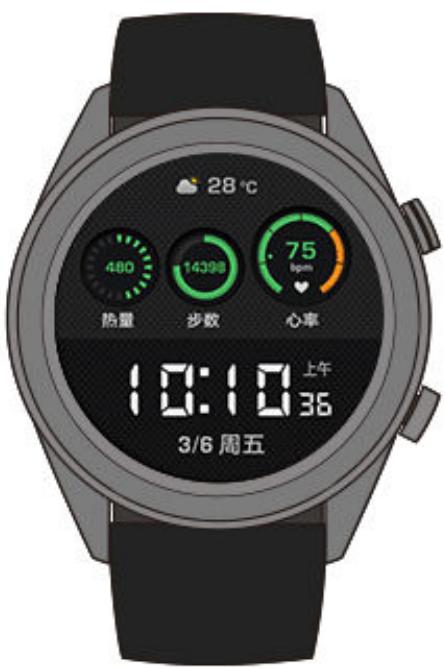
Méthode 2 : visualiser les enregistrements d'activité à l'aide de l'application huawei health
Ouvrez l'application Huawei Health et consultez les enregistrements d'activité dans l'écran d'accueil.
Afin de visualiser les enregistrements d'activité à l'aide de l'application Huawei Health, assurez-vous que la montre est connectée à votre téléphone. - Les données relatives aux exercices physiques stockées dans votre montre peuvent être synchronisées avec l'application Huawei Health, mais les données enregistrées dans l'application ne peuvent être synchronisées avec votre montre.
Visualiser la durée d'une activité d'intensité modérée à élevée
Visualiser la durée d'une activité d'intensité modérée à élevée
Dans l'écran d'accueil, appuyez sur le bouton Up, faites glisser jusqu'à ce que vous trouviez Historique d'activité, touchez-le ; la durée d'une activités d'intensité modérée à élevé
s'affiche alors à côté de 25/30 comme exemple, il est indiqué que vous avez fait 25 minutes d'une activité intensité modérée à élevée durant ce jour. La durée recommandée est de 30 minutes par jour.
Les utilisateurs Android peuvent aussi vérifier dans l'écran d'accueil de l'application Huawei Health la durée d'une activité d'intensité modérée à élevée. Les données affichées dans l'application Huawei Health sont collectées à la fois depuis votre téléphone et votre montre. Par conséquent, il n'y a aucune raison de s'inquiéter s'il y a un écart de données entre l'application et votre montre.
Enregistrer les itinéraires des exercices
La montre dispose d'un GPS intégré. Même si elle est déconnectée de votre téléphone, la montre peut toujours enregistrer les itinéraires de vos exercices lorsque vous démarrez Course en extérieur, Marche en extérieur, Cyclisme en extérieur, Escalade, et d'autres modes d'activités en extérieur.
• Des modèles différents ne prennent pas forcément les mêmes modes d'exercices en extérieur.
Si vous ne pouvez pas visualiser les itinéraires des exercices sur votre montre, synchronisez les données des exercices avec l'application Huawei Health et visualisez les itinéraires des exercices et d'autres données détaillées relatives à l'exercice sous Historique d'exercices physiques dans Huawei Health.
Vous pouvez partager vos données de forme physique avec des applications tierces et les comparer avec vos amis.
Pour les utilisateurs android :
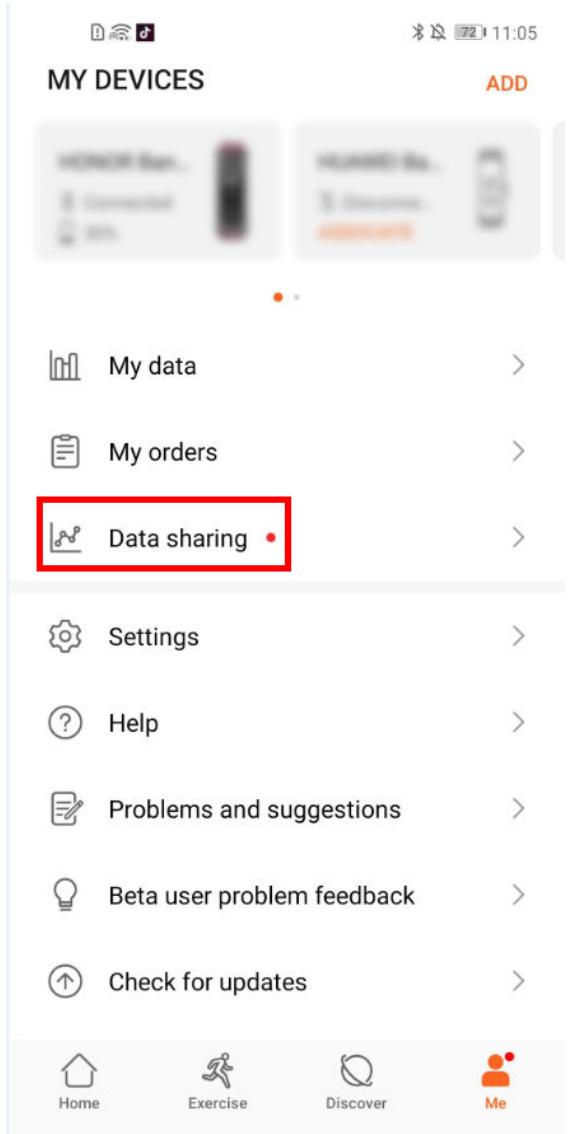
Pour partager vos données de forme physique avec une application tierce, ouvrez l'application Huawei Health, allez à Moi > Partage de données et sélectionnez la plateforme sur laquelle vous souhaitez partager. Laissez-vous guider par les instructions spécifiques qui s'affichent pour chaque plateforme.
Pour les utilisateurs iOS :
Pour partager vos données de forme physique avec une application tierce, ouvrez l'application Huawei Health, allez à Découvrir > Services des tiers-parties et sélectionnez la plateforme sur laquelle vous souhaitez partager. Laissez-vous guider par les instructions spécifiques qui s'affichent pour chaque plateforme.
Surveillance de votre rythme cardiaque
La HUAWEI WATCH GT 2 comprend un capteur optique du rythme cardiaque, qui peut surveiller et enregistrer votre rythme cardiaque durant toute la journée. Pour utiliser cette fonctionnalité, vous devez activer Rythme cardiaque continu dans l'application Huawei Health.
Lorsque la montre détecte que l'utilisateur est endormi, elle utilise la lumière non visible pour mesurer votre rythme cardiaque, ce qui vous permet de bien dormir.
Mesure du rythme cardiaque
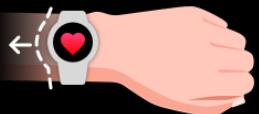
1 Gardez votre bras immobile et portez votre montre correctement. 2 Dans l'écran d'accueil, appuyez sur le bouton Up et faites glisser jusqu'à ce que vous trouviez Rythme cardiaque. Touchez Rythme cardiaque. La montre mesurera alors votre rythme cardiaque actuel. 3 Pour mettre en pause la mesure du rythme cardiaque, balayez vers la droite dans l'écran de votre montre. Il faut environ 6 à 10 secondes pour obtenir la première valeur de mesure (1 à 2 secondes si Suivi continu du rythme cardiaque est activé dans l'application Huawei Health et si MODE MONITEUR est défini sur En temps réel), les données étant ensuite actualisées toutes les 5 secondes. Compter environ 45 secondes pour une mesure complète. Pour être sûr d'obtenir une mesure du rythme cardiaque plus exacte, portez la montre correctement et assurez-vous que le bracelet est bien attaché. Assurez-vous que votre montre est bien fixée à votre poignet. Assurez-vous que le corps de la montre est en contact direct avec votre peau, sans aucune obstruction.
Mesure du rythme cardiaque durant un exercice individuel
Pendant une séance d’entraînement, votre montre peut afficher votre rythme cardiaque en temps réel ainsi que votre plage de rythme cardiaque et elle peut vous avertir lorsque votre rythme cardiaque dépasse la limite supérieure. Pour un résultat d’entraînement optimal, nous vous conseillons de désirir un exercice en fonction de votre plage de rythme cardiaque.
- Définir la méthode de calcul de la plage de rythme cardiaque
L'intervalle du rythme cardiaque peut être calculé sur la base du pourcentage maximal du rythme cardiaque ou du pourcentage HRR. Pour définir la méthode de calcul de la zone de rythme cardiaque, ouvrez l'application Huawei Health, allez à Moi > Configuration > Avertissement rythme cardiaque et définissez Méthode de calcul comme Rythme cardiaque maximum ou comme Pourcentage HRR.
Si vous sélectionnez Pourcentage maximal du rythme cardiaque comme méthode de calcul, la plage de rythme cardiaque pour différents types d'activités (extrême, anaérobie, aérobie, combustion des graisses et échauffement) est calculée en fonction de votre rythme cardiaque maximal (par défaut, « 220 − votre âge »). Rythme cardiaque = rythme cardiaque maximal × pourcentage maximal du rythme cardiaque. - Si vous sélectionnez le pourcentage HRR comme méthode de calcul, l'intervalle du rythme cardiaque pour différents types d'activités (anaérobie avancée, anaérobie de base, acide lactique, aérobie avancée et aérobie de base) est calculé sur la base de votre réserve de rythme cardiaque (HRmax − HRrest). Rythme cardiaque = réserve de rythme cardiaque × pourcentage de réserve de rythme cardiaque + rythme cardiaque au repos. - Dans l'application Huawei Health, les méthodes de calcul de la zone du rythme cardiaque ne sont pas affectées par les paramètres pendant que vous courez. Pour la plupart des courses, Pourcentage HRR est sélectionné par défaut.
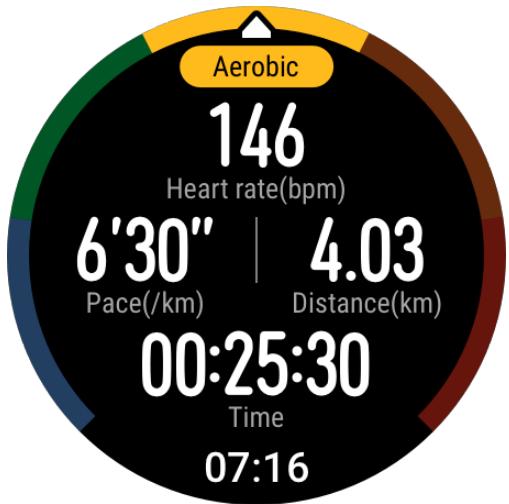
Votre montre affichera différentes couleurs quand votre rythme cardiaque atteint les zones correspondantes durant une activité sportive. La figure ci-dessous montre la façon dont le rythme cardiaque s'affiche durant une course en extérieur.
- Mesurer votre rythme cardiaque pendant un entraînement
1 Après avoir commencé un entraînement, faites un balayage dans l'écran de la montre pour vérifier votre rythme cardiaque en temps réel ainsi que votre plage de rythme cardiaque. 2 À la fin de votre entraînement, dans l'écran des résultats d'exercices, vous pouvez vérifier votre rythme cardiaque moyen, votre rythme cardiaque maximal et votre plage de rythme cardiaque.
Dans l'application Huawei Health, sous Enregistrements d'exercices, vous pouvez voir des graphes individuant les modifications dans le rythme cardiaque, le rythme cardiaque maximal et le rythme cardiaque moyen pour chaque exercice.
- Voiture rythme cardiaque ne s'affichera pas si vous retirez la montre de votre poignet pendant l'exercice. Toutefois, la montre continuera de chercher votre rythme cardiaque pendant un certain temps. La mesure reprendra une fois que vous aurez remis la montre.
- Votre montre peut mesurer votre rythme cardiaque lorsque vous l'avez connectée à votre téléphone et que vous avez commencé un exercice avec l'application Huawei Health.
Suivi continu du rythme cardiaque
Pour activer cette fonctionnalité, connectez votre montre à votre téléphone à l'aide de l'application Huawei Health et activez Suivi continu du rythme cardiaque dans l'application Huawei Health. Une fois cette fonctionnalité activée, votre montre pourra mesurer votre rythme cardiaque en temps réel.
Définir le MODE DE CONTRÔLE : Intelligent ou Temps réel.
Mode Intelligent
1 La mesure du rythme cardiaque sera effectuée toutes les 10 minutes pour des activités de faible intensité (comme lorsque vous êtes immobile). 2 La mesure du rythme cardiaque sera effectuée toutes les 10 minutes pour des activités d'intensité modérée (comme lorsque vous marchez). 3 La mesure du rythme cardiaque sera effectuée une fois par seconde pour les activités d'intensité élevée (comme lorsque vous courez), et il faut 6 à 10 secondes pour obtenir l'affichage de la première valeur du rythme cardiaque, bien que cela puisse varier selon les individus. - Mode en temps réel : La mesure du rythme cardiaque sera effectuée une fois par seconde, quelle que soit l'intensité de l'activité.
Quand cette fonctionnalité est activée, la montre mesurera en continu votre rythme cardiaque en temps réel. Vous pourrez voir les graphes de votre rythme cardiaque dans l'application Huawei Health.
L'utilisation du mode Temps réel augmentera la consommation d'énergie de votre montre, tandis que le mode intelligent ajustera l'intervalle de mesure du rythme cardiaque en fonction de l'intensité de votre activité, réduisant ainsi la consommation d'énergie.
Mesure du rythme cardiaque au repos
Le rythme cardiaque au repos fait référence au rythme cardiaque mesuré dans un environnement calme et détendu lorsque vous êtes éveillé. C'est un indicateur général de la santé cardiovasculaire.
Le meilleur moment pour mesurer votre rythme cardiaque au repos se situe immédiatement après votre réveil, au matin. Si votre rythme cardiaque au repos a été mesuré au mauvais moment, il risque de ne pas s'afficher ou de ne pas être mesuré avec précision.
Pour mesurer automatiquement votre rythme cardiaque, activez Suivi continu du rythme cardiaque dans l'application Huawei Health.
S'il s'affiche « -- » à la lecture du rythme cardiaque au repos, cela indique que vous n'avez pas pu prendre la mesure de votre rythme cardiaque au repos. Dans ce cas, assurez-vous de mesurer votre rythme cardiaque au repos dans un environnement calme et détendu lorsque vous êtes éveillé. Pour obtenir le résultat le plus exact, il vous est recommandé de mesurer votre rythme cardiaque au repos immédiatement après vous être réveillé, le matin.
Si vous désactivez Suivi continu du rythme cardiaque après vérification de votre rythme cardiaque au repos, le rythme cardiaque au repos affiché dans l'application Huawei Health restera le même.
Avertissement rythme cardiaque
Après que vous avez commencé une activité physique en portant votre montre, celle-ci se mettra à vibrer pour vous alerter si la valeur de votre rythme cardiaque a dépassé la limite supérieure durant plus de 10 secondes. Pour voir et configurer votre limite de rythme cardiaque, procédez comme suit :
Ouvrez l'application Huawei Health, allez à Moi > Configuration > Avertissement rythme cardiaque et sélectionnez la limite de rythme cardiaque que vous souhaitez. La figure ci-après montre comment définir votre limite de rythme cardiaque :

Par défaut, la limite du rythme cardiaque est de 200 - vote âge, obtenu grâce aux informations personnelles que vous avez entrées.
- Si vous désactivez le guidage vocal pour les exercices individuels, vous serez seulement alerté par des vibrations et par des invitations de carte.
- Les alertes de rythme cardiaque sont uniquement disponibles durant les exercices actifs et ne sont pas générées durant la surveillance quotidienne.
Pour activer Alertes rythme cardiaque élevé pour votre rythme cardiaque au repos, ouvrez l'application Huawei Health, touchez Appareils, puis votre appareil, allez à Suivi continu du rythme cardiaque > Alerte de rythme cardiaque élevé et définissez votre limite supérieure de rythme cardiaque. Touchez ensuite OK. Lorsque vous ne pratiquez aucun exercice, vous recevrez une alerte quand votre rythme cardiaque au repos reste au-dessus de votre limite prédéfinie pendant plus de 10 minutes.
Suivi du sommeil
Votre montre collecte des données de sommeil et identifie l'état de votre sommeil lorsque vous la portez en dormant. Elle peut détecter automatiquement à quel moment vous vous endormez et vous vous réveillez et elle est capable de savoir si vous êtes dans un sommeil
léger ou profond. Vous pouvez synchroniser et visualiser vos données de sommeil dans l'application Huawei Health.
Votre montre mesure vos données de sommeil de 20h à 20h le jour suivant (24 heures au total). Par exemple, si vous dormez durant 11 heures, de 19h à 6h, votre montre comptera la durée de votre sommeil avant 20h le premier jour ainsi que le reste de votre sommeil durant le second jour.
Dans l'écran d'accueil, appuyez sur le bouton Up, faites glisser jusqu'à ce que vous trouviez Sommeil, puis touchez-le et faites glisser vers le haut de l'écran pour visualiser la durée de votre sommeil nocturne et de la sieste. La durée de votre sommeil diurne est affichée dans Siestes.
Vous pouvez visualiser l'histoire de vos données de sommeil dans l'application Huawei Health. Ouvrez l'application Huawei Health et touchez Sommeil pour visualiser vos statistiques quotidiennes, hebdomadaires, mensuelles et annuelles de sommeil.
Les siestes que vous faites durant la journée sont comptabilisées dans Siestes. Si vous faites une sieste de moins de 30 minutes à midi ou si vous avez trop bougé durant une sieste de midi, il se peut que vous ayez été déterminé à tort que vous étiez éveillé.
Vous pouvez activer HUAWEI TruSleep™ dans l'application Huawei Health.
Après que vous aurez activé HUWEI TruSleep™, votre montre recueillera vos données de sommeil, détectera quand vous endormez, quand vous réveillez, et si vous étés dans un sommeil léger, profond, ou paradoxal; elle identifiera les moments où vous réveillez ainsi que la qualité de votre respiration afin de vous fournir une analyse de la qualité de votre sommeil et des suggestions pour vous aider à comprendre et à améliorer la qualité de votre sommeil.
Lorsque vous montrez détecte que vous dormez, elle désactive automatiquement l'écran Toujours activé, les rappels de messages, les notifications d'appels entrants, Allumage écran en levant le poignet ainsi que d'autres fonctions, afin de ne pas perturber votre sommeil.
Tester les niveaux de stress
Vous pouvez utiliser votre montre pour tester ponctuellement ou périodiquement votre niveau de stress.
- Pour mesurer votre niveau de stress de façon ponctuelle : Ouvrez l'application Huawei Health, touchez Stress, puis Test de stress. Quand vous utiliserez cette fonctionnalité pour la première fois, vous devrez calibrer la valeur du stress. Laissez-vous guider par les instructions qui s'affichent dans l'application Huawei Health pour répondre au questionnaire afin d'obtenir un meilleur résultat au test de stress. Pour mesurer votre niveau de stress de façon périodique : ouvrez l'application Huawei Health, touchez Appareils, puis touchez le nom de votre appareil, activez Évaluation automatique du stress et laissez-vous guider par les instructions qui s'affichent pour
calibrer la valeur de votre stress. Veillez à porter votre montre correctement ; la montre testera régulièrement votre niveau de stress.
Visualiser les données de stress :
- Visualiser les données de stress sur la montre : dans l'écran d'accueil, appuyez sur le bouton Up, balayez vers le haut ou vers le bas jusqu'à ce que vous trouviez Stress, touchez-le pour visualiser le graphe indiquant votre changement de stress, lequel graphe comprend un histogramme de stress, votre niveau de stress et votre intervalle de stress.
- Visualiser les données de stress dans l'application Huawei Health : ouvrez l'application Huawei Health, touchez Stress pour visualiser votre dernier niveau de stress et votre courbe de stress quotidienne, hebdomadaire, mensuelle et annuelle, ainsi que des conseils correspondants. En même temps, vous pouvez consulter le contenu dans STRESS RELIEF ASSISTANT afin de réduire votre stress et de rester détendu.
- Les tests de stress ne sont possibles qu'avec une HUAWEI WATCH GT 2 et ils nécessitent un téléphone Android.
- Durant le test de stress, portez votre montre correctement et restez immobile.
- Votre montre sera incapable de détecter avec précision votre niveau de stress durant un exercice ou lorsque vous bougez votre poignet trop fréquemment. Dans ce cas, votre montre n'effectuera pas de test de stress.
- L'exactitude des données peut être altérée par la caféine, par la nicotine, par l'alcool et par certains médicaments psychotropes. En outre, les données seront affectées par les maladies cardiaques, l'asthme, l'exercice ou une position incorrecte de la montre.
- La montre n'est pas un dispositif médical et les données sont fournies uniquement à titre de référence.
Rappel d'activité
Quand Rappel d'activité est activé, votre bracelet surveillera votre activité tout au long de la journée par incréments (définis par défaut sur 1 heures). Notre bracelet vibrera et allumera son écran afin de vous rappeler de vous penser à bien équilibrer les activités et le repos tout au long de la journée.
Désactivez Rappel d'activité dans l'application Huawei Health si vous trouvez que les rappels perturbent votre concentration.
- Votre bracelet ne vibrera pas pour vous rappeler de bouger si vous avez activé Ne pas déranger pour votre bracelet dans l'application Huawei Health.
- Notre bracelet ne vibrera pas lorsqu'il détectera que vous êtes endormi.
- Notre bracelet enverra des rappels exclusivement de 8h à 12h et de 14h à 20h.
Activer HUAWEI trusleep™
Pour les utilisateurs Android :
Ouvrez l'application Huawei Health, touchez Appareils, puis touchez le nom de votre appareil, et activez HUAWEI TruSleep™.
Pour les utilisateurs iOS :
Ouvrez l'application Huawei Health, touchez Appareils, puis touchez le nom de votre appareil, et activez HUAWEI TruSleep™.
i L'activation de HUWEI TruSleepTM peut réduire la durée de vie de la batterie. HUAWEI TruSleep™ est désactivement par défaut. - Le suivi par HUAWEI TruSleep™ ne sera pas affecté si votre téléphone s'éteint pendant votre sommeil. - L'activation de Ne pas déranger dans l'application Huawei Health n'affectora pas le suivi par HUAWEI TruSleep™.
Changer de cadran
Méthode 1: Appuyez de manière prolongée dans l'écran d'accueil, puis faites glisser vers la gauche ou vers la droite pour désirer un cadran.
Méthode 2 : Dans l'écran d'accueil, appuyez sur le bouton Up, faites glisser jusqu'à ce que vous trouviez Paramètres, touchez-le, allez à Affichage > Cadran, puis faites glisser vers la gauche ou vers la droite pour désir un cadran.
Méthode 3 : Ouvrez l'application Huawei Health, touchez Appareils puis le nom de l'appareil, touchez Plus à côté de Cadrans de montre, touchez Miens, CHOISSEZ LE CADRAN désiré, puis touchez DÉFINIR COMME CADRAN PAR DÉFAUT.
Définir des cadran de montre à partir de la galerie
Uniquement possible sur téléphones Android. Si vous utilisez iOS, dissociez le dispositif, puis associez-le à un téléphone Android et laissez-vous guider par les instructions pour transférer les photos. Les photos seront enregistrées. Il ne vous suffira plus que de dissocier le dispositif et de le réassocier à votre téléphone iOS.
- Cette fonctionnalité nécessite que l'application Health soit mise à jour à la version 10.0.0.633 ou supérieure et la montre à la version 1.0.1.16 ou supérieure.
Ouvrez l'application Huawei Health, touchez Devices, allez à Watch faces > More > Mine et touchez Gallery. Touchez + et choisissez entre envoyer une image depuis la Galerie de votre téléphone ou prendre une nouvelle photo. Puis sélectionnez l'image souhaitée et touchez Save. Votre montre affichera alors votre image personnalisée, comme dans la figure ci-dessous :

Gallery

Set as default
Background Style Layout

Gallery

Set as default
Background Style Layout
Upload
Camera
Gallery
CANCEL
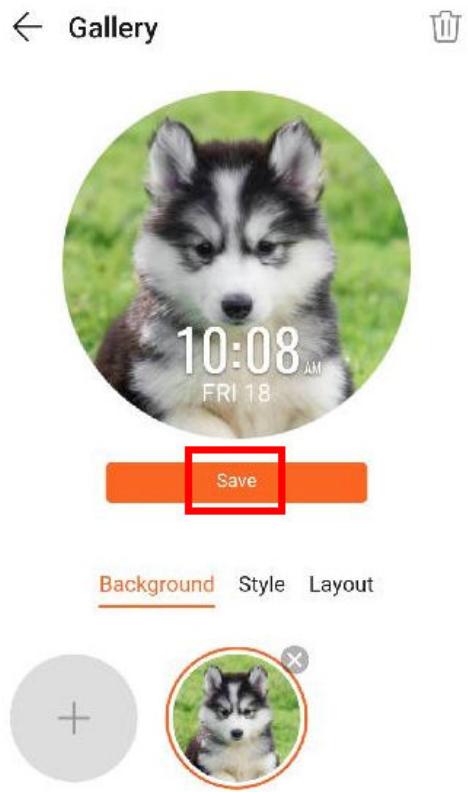
3 Dans l'écran Gallery de l'application Huawei Health, touchez Style pour personnaliser la police et la couleur dans lesquelles s'afficheront l'heure et la date. 4 Touchez Layout pour ajuster la position de l'heure et de la date.
Seules des images fixes peuvent être utilisées comme cadrans. Il n'y a aucune restriction quant au format de fichier. - Il est possible de transférer cinq images d'un coup. Si vous transférez plusieurs images, l'une d'entre elles sera sélectionnée au hasard et affichée à chaque réveil de l'écran. Vous pouvez passer d'une image à l'autre en tapant sur l'écran quand celui-ci est allumé.
Cadrans de montre
Pour télécharger et installer d'autres cadrans encore plus sympa, procédez comme suit :
1 Ouvrez l'application Huawei Health, touchez Appareils, puis le nom de l'appareil, touchez Plus à côté de Cadrans de montre; tout un besoin de cadrans va s'afficher. 2 Choisissez le cadran désiré, puis touchez INSTALLER. APRÈS l'installation, votre montre affichera automatiquement ce nouveau cadran. 3 Choisissez un cadran installé, touchez DÉFINIR COMME CADRAN PAR DÉFAUT, et votre montre affichera ce cadran.
Supprimer un cadran :
Pour supprimer un cadran, ouvre l'application Huawei Health, touche Appareils puis le nom de l'appareil, touche Plus à côté de Cadrans de montre, touche Miens, choisissez le
cadran installé que vous pouvez supprimer, puis touchez dans l'angle supérieur droit de l'écran ; le cadran installé sur votre montre sera également supprimé. Il n'est pas possible de supprimer certains cadrans préinstallés.
- L'écran Cadrans n'est pas disponible sur les téléphones iOS. Pour télécharger de nouveaux cadrans, nous vous conseillons d'associer provisoirement votre montre avec un téléphone Android. Quand les cadrans téléchargés auront été synchronisés avec votre montre, réassociiez la montre à votre téléphone iOS.
Pour télécharger ou supprimer des cadrans, mettez à jour votre montre et l'application Huawei Health vers les dernières versions. - Dans certains pays et dans certaines régions, il se peut que vous ne puissiez pas télécharger ou supprimer des cadrans. Pour plus d'informations, contactez la hotline Huawei locale.
Définir un cadran de veille
Quand votre montre passe en mode veille, le cadran de veille s'affiche. Le cadran de veille est désactivé par défaut. Pour activer cette fonctionnalité, procédez comme suit :
Dans l'écran d'accueil, appuyez sur le bouton Up, faites glisser jusqu'à ce que vous trouviez Paramètres, touchez-le, puis allez à Affichage > Avancé > Cadran veille. Touchez Style, choisissez un type, puis touchez OK. Touchez Couleur, choisissez une couleur, puis touchez OK.
Quand vous montrez passer en mode veille, touchez le cadran de veille pour basculer vers l'écran d'accueil.
- Pour désactiver la fonctionnalité de cadran de veille, touchez Style, puis choisissez Aucun.
- L'activation du cadran de veille épuisera de moitié la durée de vie de la batterie et désactivera la fonction Allumage écran en levant le poignet.
- Pour activer le cadran de veille, il vous est conseillé de mettre à jour HUAWEI WATCH GT Classic/Active/Sport vers la version 1.0.8.34 ou plus récente, HUAWEI WATCH GT Elegant vers la version 1.0.60.28 ou plus récente, ou HONOR Dream/Magic/VIVIENNE TAM vers la version 1.0.9.4 ou plus récente.
Appuyez de manière prolongée sur l'écran d'accueil pour passer d'un modèle à l'autre. Certains modèles auront une icône de paramètres en dessous d'eux. Touchez l'icône pour activer l'affichage du double fuseau horaire.