
DM 550 - Enregistreur vocal numérique OLYMPUS - Notice d'utilisation et mode d'emploi gratuit
Retrouvez gratuitement la notice de l'appareil DM 550 OLYMPUS au format PDF.

| Type de produit | Enregistreur vocal numérique |
| Marque | OLYMPUS |
| Modèle | DM 550 |
| Dimensions | 110 × 38,9 × 16 mm (hors protubérances) |
| Poids | Environ 60 g (avec piles) |
| Alimentation | Piles AAA (alcalines ou Ni-MH rechargeables) ou adaptateur secteur USB (A514 en option) |
| Mémoire interne | 4 Go (selon modèle, voir notice) |
| Support externe | Carte microSD/microSDHC (jusqu'à 16 Go) |
| Formats d'enregistrement | PCM linéaire (WAV), MP3, WMA |
| Durée d'enregistrement maximale (WMA LP) | Environ 1076 h (mémoire 4 Go) |
| Microphone | Stéréo intégré, directionnel |
| Haut-parleur | Intégré, diamètre 23 mm |
| Affichage | ACL rétro-éclairé |
| Connectivité | USB 2.0, prise microphone, prise écouteur, télécommande |
| Fonctions principales | Enregistrement VCVA, réduction de bruit, filtre vocal, zoom microphone, répétition, marque index/temps, minuterie, alarme, guide vocal, compatible podcast et Audible |
| Logiciel fourni | Olympus Sonority (Windows/Mac) |
| Sécurité | Mode HOLD, verrouillage des fichiers |
| Entretien et nettoyage | Nettoyer avec un chiffon sec et doux. Ne pas utiliser de solvants organiques. |
| Pièces détachées et réparabilité | Piles rechargeables BR401, adaptateur A514, microphones optionnels (ME30W, ME52W, ME31, ME15, TP7), télécommande RS30W, étui CS126 |
FOIRE AUX QUESTIONS - DM 550 OLYMPUS
Questions des utilisateurs sur DM 550 OLYMPUS
0 question sur cet appareil. Repondez a celles que vous connaissez ou posez la votre.
Poser une nouvelle question sur cet appareil
Téléchargez la notice de votre Enregistreur vocal numérique au format PDF gratuitement ! Retrouvez votre notice DM 550 - OLYMPUS et reprennez votre appareil électronique en main. Sur cette page sont publiés tous les documents nécessaires à l'utilisation de votre appareil DM 550 de la marque OLYMPUS.
MODE D'EMPLOI DM 550 OLYMPUS
- Le contente de ce document peut être modifié par la suite sans préavis. Veuillez contacter notre centre de service après-venture pour��rir les dernières informations concernant les noms de produits et les nombres de modélés.
Le plus grand soin a eté pris afin d'assurer l'intégrité du contenu de ce document. Dans le cas peu probable où vous auriez un doute ou si vous trouvez une erreur ou une omission,veuillez contacter notre centre de service après-vente. - Toute responsabilité pour dommages passifs ou dommages de quelque nature que ce soit survenus à cause d'une perte de données causée par un dernier du produit, réparation effectuee par un tiers autre que Olympus ou un service agreé par Olympus, ou toute autre raison est exclue.
Marques de fabrique et marques de fabrique déposées
- IBM et PC/AT sont des marques de fabrique ou des marques de fabrique déposées par International Business Machines Corporation.
- Microsoft, Windows et Windows Media des marques de fabrique déposées par Microsoft Corporation.
- Macintosh et iTunes sont des marques de fabrique d'Apple Inc.
- microSD et microSDHC sont des marques de fabrique de SD Card Association.
- La technologie de codage audio MPEG à 3 couches est incorporee sous licence de Fraunhofer lS et Thomson.
- EUPHONY MOBILE™ est une marque de fabrique de DiMAGIC Corporation.
- DVM™ est une marque de fabrique de DiMAGIC Corporation.
- Le produit a été développé en étant basé sur la technologie de suppression de bruit sous licence de NEC Corporation.
Les autres noms de produits et de marques indiqués ici peuvent être des marques de fabrique ou des marques de fabrique déposées de leurs propriétaires respectifs.






EUPHONY
MOBILE
Table des matieres P.4
Pour unemploi sûr et correct P.6
Preparatifs P.8
A propos de l'enregistrement P.28
A Propos de la lecture P.33
Paramètres du menu P.44
Utilisation de l'enregistreur avec
votre PC P.73
Gestion des fichiers sur votre PC P.85
Importation pour écoute sur l'enregistreur P.94
Autres informations P.120
1
2
3
4
5
6
7
8
Introduction
INDEX 3
Pour unemploi sur et correct. 6
Précautions générales. 6
Piles. 6
1 Préparatifs
Ca characteristiques principales 8
Identification des éléments 10
Affichage (panneau ACL) Ecran d'affichage mode [Enregistreur] 11
Affichage (panneau ACL) Ecran d'affichage du mode [Musique] [Podcast] [Audio]......12
Alimentation 14
Insertion des piles 14
Rechargement par connexion à un ordinateur via un port USB 15
Branchez l'appareil à l'adaptateur AC de connexion USB (facultatif) pour charger......16
Allumer/couper l'alimentation. 18
Réglage de l'heure et date [Heure et Date] 20
Modifier I'hour et date 21
Insertion et ejection des cartes microSD. 22
Insertion d'une carte microSD. 22
Ejection de la carte microSD. 23
Remarques sur les dossiers 24
A propos des dossiers pour enregistements vocaux 24
A propos du dossier pour la lecture musicale. 25
A propos du dossier de contenu podcast.... 26
A propos du dossier pour le Contenu Audible. 26
Selection des dossiers et des fichiers 27
2 A propos de l'enregistrement
Enregistrement. 28
Réglages recommends en fonction des conditions d'enregistrement 30
Enregistrement à partir d'un microphone externe ou d'autres dispositifs. 31
3 A Propos de la lecture
Lecture 33
Mode signet 36
Réglage d'une marque index ou d'une marquee temp. 38
Partiellement supprimer un fichier (Pour DM-520) 43
4 Paramètres du menu
Méthode de paramétrage du menu. 44
Menu fichier [File Menu] 46
9 Menu enregist. [Rec Menu] 47
口 Menu Lecture [Play Menu] 50
Menu LCD/Son [LCD/Sound Menu] 53
7 Menu système [Device Menu] 54
Réorganisation des fichiers [Remplacer]....56
Déplacer/copier des fichiers [Action/copie] (Pour DM-520) 57
Fractionnement des fichiers [fichier divisé] (Pour DM-520) 59
Enregistrementprogramme [DuréeRec].....60
Réglage de la plateforme d'enregistrement [Rec Scène] 62
Fonction de lecture d'alarme [Alarme] 64
Réglage de la plateforme de reproduction [Lecture scène] 66
Guidage [Guide Vocal] 68
Modification de la classe USB [RéglagesUSB] 69
Formatage de I'enregistreur [Format] 71
5 Utilisation de l'enregistreur avec votre PC
Sauvegarde des fichiers sur toute PC..... 73
Environnement d'exploitation 74
Fonctions disponibles avec le logiciel Olympus Sonority 75
Installation du logiciel 76
Déinstaller un logiciel 78
Utiliser I'aide en ligne 79
Connector I'enregistreur a votre PC..... 80
Connector l'enregistreur a votre PC. 80
Déconnecter l'enregistreur de votre PC...... 81
Mise en marche du Olympus Sonority..... 82
Noms des fenêtres (Olympus Sonority)...83
6 Gestion des fichiers sur votre PC
Importer des fichiers vocaux sur voiture PC. 85
Lire un fichier vocal 87
Utilisation de la fonction d'edition de formes d'ondes 88
Utilisation de la fonction effet d'une seule touche. 88
Télécharger des fichiers vocaux vers l'enregistreur 89
Copie des données du guide vocal 90
Microphone USB/haut-parleur USB 91
Fonction de mise a jour 92
Fonctions disponibles avec le logiciel Olympus Sonority Plus 93
Fonctions disponibles avec Music Editing Plug-in 93
7 Importation pour écoute sur l'enregistreur
Importation pour écoute sur l'enregistreur 94
Utilisation du Lecteur Windows Media.... 95
Noms des fenêtres 96
Copier de la musique a partir d'un CD 97
Transferrer un fichier musical vers l'enregistreur 98
Copier un fichier vocal sur un CD. 101
Utilisation du iTunes 103
Noms des fenêtres. 103
Copier de la musique a partir d'un CD..... 104
Transferrer un fichier musical vers l'enregistreur 105
Copier un fichier vocal sur un CD 106
Importation de contenu podcast 107
Enregistrement d'un programme podcast 107
Mise à jour d'un programme 108
Téléchargement du contenu 109
Transfert du contenu vers l'enregistreur....110
Fonctions guide du programme 111
Pour enregistrer des programmes 111
Telécharger du contenu Audible 112
Installation d'AudibleManager 112
Ajouter un apparéil à AudibleManager......113
Achat de contenu Audible 113
Transfert de contenu Audible 114
Ecoutez le contenu Audible avec l'enregistreur 115
Mode Audible 115
Position et section de lecture. 116
Utilisation de I'enregistreur en mode Audible. 117
Utilisation comme mémoire externe de l'ordinateur 119
8 Autres informations
Listedes messagesd'alarme. 120
Dépannage 121
Accessoires (en options) 123
Specifications 124
Assistance technique et soutien 127
Avant d'utiliser votre nouvel enregistrure, liquez attentivement ce manuel pour savoir comment l'utiliser de manière sure et correcte. Conservez ce manuel à un endroit facilement accessible pour toute reférence ultérieure.
- Les symboles Avertissement indiquent des informations importantes liées à la sécurité. Pour vous protéger vous-même et les autres contre les blessures ou contre les dégats matériels, il est essentiel que vous preniez toujours en compte les avertissements et informations fournis.
Précautions générales
- Ne laïsez pas le lecteur dans un endroit chaud, comme dans une voiture fermée en plein soleil ou sur une plage en été.
- Ne rangez pas l'enregistreur dans un endroit tropé exé à l'humidité ou à la poussière.
- N'utilise pas de solvant organique, tel qu'alcool ou diluant pour vernis, pour nettoyer l'appareil.
- Ne placez pas l'enregistreur sur ou pres d'un autre apparéil électrique tel que télévisér ou réfrigérateur.
- Evitez d'effectuer un enregistrement ou une lecture près d'un téléphone cellulaire ou de tout autre apparéil sans fil, car ils risquent de provoquer des interférences et des parasites. En cas de parasites, installez-vous ailleurs, ou éloignez davantage l'enregistreur de ces apparéils.
-
Evitez le sable ou la saleté. Ils peuvent cause des dommages irréparables.
-
Evitez les vibrations ou chocs violents.
- Ne démontré pas, ne répèraz pas et ne modifiez pas cet apparéil vous-même.
- N'utilisez pas cet apparéil pendant la conduite d'un vehicule (tel que bicyclette, motocyclette ou voiture).
- Conservez l'appareil hors de portée des enfants.
Les données enregistrées dans la mémoire risquent d'être détruites ou effacées en cas d'erreur de procédure, d'anomalie de l'appareil, ou pendant des travaux de réparation.
Nosyou'recommendondson'd'enregister etde sauvegarder touteslesdonnées importantes surunautresupport,par exemple un disque.
Toute responsabilité pour dommages passifs ou dommages de chaque nature que ce soit survenus à cause d'une perte de donnéescase par un défaut du produit, réparation effectuees par un tiers autre que Olympus ou un service agree par Olympus, ou toute autre raison est exclue de la responsabilité de Olympus.
Piles

Danger:
Les piles ne doivent jamais etre exposées à une flamme, chauffées,court-circuités ou démontes.
- Ne rangez jamais les piles ou elles seraient directement exposées à la lumière du soleil ou à des températures élevées dans un vehicule exposé au soleil, après une source de chaleur, etc.

Avertissement:
- Ne soudez pas directement des conducteurs ou des bornes sur une pile et ne la modifie pas.
- Ne raccordez pas Ensemble les bornes et . Ce qui pourrait causeur un incendie, un chic électrique ou une surchauffe.
- Pour transporter ou ranger les piles, assurez-vous de lesmettre dans l'étui fourni pour protéger les bornes. Ne transportez pas et ne rangez pas les piles avec des objets métalliques (tels que des clés).
Si cét avertissement n'est pas respecté, un incendie, une surchauffe ou un choc électrique risque de se produit.
- Ne branchez jamais directement les piles sur une prise de courant ou l'allume-cigare d'un vehicule.
- N'inversez jamais les pôles ⊕ et ⊙ des piles lors de leur insertion dans le chargeur.
- Si du liquide de la pile avait entre en contact avec vos yeux, lavez-les avec de l'eau propre et consultez immédiatement un médecin.
N'essayez pas de recharger des piles alcalines, au lithium ou autres piles non-rechargeables. - N'utilise jamais de piles à couvercle extérieur éventré ou fissure.
- Conserve les piles hors de portée des enfants.
Si vous notez quelque chose d'inhabituel à l'utilisation de ce produit, par exemple un bruit anormal, de la chaleur, de la fumée ou une odeur de brûlé:
① retirez immédiatement les piles en prénant garde de ne pas vous brûler,et;
② appelez-vous revendeur ou le représentant Olympus local pour une révision.
- N'exposez pas les piles à l'eau.
Ne permette un contact des bornes avec l'eau. - Ne retirez pas et n'endommagez pas la feuille isolante des piles.
N'utilisez plus les piles si vous constatéz une anomalie, comme un suintement d'électrolyte, un changement de couleur ou une déformation. - Débranche le chargeur si la recharge n'est pas terminée au bout de la durée spécifique prévue.
- Si de l'électrolyte d'une pile devait entre en contact avec toute peu ou vos vêtements, lavez-le aussiôt avec de l'eau propre.
- Ne pas jeter les piles au feu.

Attention:
- Ne pas mélanger et utiliser une batterie avec une batterie décharge.
- Ne pas utiliser des batteries sèches, des batteries qui ont des capacités différentes ou qui sont de différents types et marques.
- Charger les deux batteries en même temps afin de les utiliser.
- Ne soumettez pas les batteries à des chocs violents.
- En utilisant plus de deux batteries, les recharger en même temps.
- Les batteries rechargeables disposent d'une longévite limite. Quand la durée de fonctionnement raccourcit, meme si la batterie est completement rechargeue suivant la condition specifie, remplacezla par une batterie neuve.
principales
- Prend en charge le format PCM linéaire, qui est capable d'enregistrer un son de qualité équivalente à celui d'un CD (Pour DM-520).
Capable d'enregistrer de façon réalisée plusieurs sources sonores différentes. Un enregistrement à haute résolution, avec une fréquence d'échantillonnage élevée comparable à celui d'un CD musical (44,1 kHz, 16 bits) est possible [E&P P.47].
- Prend en charge un grand nombre de formats d'enregistrement. Peuttraitier le format MP3 (MPEG-1 Audio Layer 3) et le format Windows Media Audio (WMA).
Cet apparéil peut enregistrer des fichiers d'une manière très comprimée, permettant ainsi un long temps d'enregistrement (P.47).
De plus, quand il est connecté à un dispositif externe, l'enregistre peut encoder les signaux audio analogiques entrants sans ordinateur (P.32).
- Prend en charge des supports d'enregistrement de haute capacité. Outre la mémoire intégrée de 4 Go (DM-520) ou de 2 Go (DM-420), vous pouvez également enregistrer sur une carte microSD disponible sur le marché (E-P, 22).
Consultez le site web d'OLYMPUS en ce qui concerne les cartes microSD dont le fonctionnement dans cet enregistrure est confirmé.
- Peut enregistrer des fichiers aux formats WAV, WMA et MP3 envoyés depuis un ordinateur en plus des fichiers enregistrés par l'appareil lui-même.
Peut être utilisé comme lecteur de musique à tout moment.
- Il possède une fonction Variable Control Voice Actuator (VCVA) intégrée (v̅° P. 48).
Le filtré Low Cut réduit les bruits de la climatisation et autres bruits similaires pendant l'enregistrement (v.48). - Il est possible d'ajuster le niveau d'enregistrement d'une façon automatique ou manuelle (Pour DM-520) (V. P. 47).
- Une fonction de suppression de bruit (P.50) et une fonction de filtré vocal (P.50) coupent le bruit et permette une lecture audio nette.
Pour l'enregistrement au format WMA, vous pouvez désirier l'un des 6 modes d'enregistrement, tells que stéreo ou mono (P.47). - A des fonctions de configuration de plateforme d'enregistrement («P. 62») et de configuration de plateforme de reproduction («P. 66») pour enregistrer la qualité de l'enregistrement ou de la reproduction ou le mode en fonction de différents usages.
- Vous pouvez déplacer ou copier des fisiers entre la mémoire intégrée et la carte microSD, et dans les dossiers de la mémoire (Pour DM-520) (P. 57).
- Vous pouvez séparer les fichiers (P. 59), ou supprimer une partie d'un fichier (P. 43) enregistré en format PCM dans cet enregistrur (Pour DM-520).
Il possè de un afficheur rétro éclairé fulldot (panneau ACL) (P. 11).
Il possede diverses fonctions de répétition (P.40, P.50).
- Les marques index et temp vous permettent de trouverrapidement des endroitsdesired (vP.38).
La vitesse de lecture peut etre controllee comme vous le souhaitez (P.51).
La fonction de guide (en englishs et autres langues) donne des notifications audio des conditions d'utilisation. Plusieurs fonctions peuvent être facilement exploitées (P. 68).
- Vous pouvez assigner vos propres noms aux dossiers (P. 54).
Les fonctions Timer Rec (P.60) et Alarm permettent P.64) un enregistrement et une lecture automatiques a un moment programme.
- Une fonction de microphone directionnel est comprise, pour permettre la commutation entre un enregistrement stéreo large et un enregistrement de qualité directionnelle élevée (P.48).
- Une fonction pratique de lecture intro est comprise, pour la recherche d'un fichier à écouter (Pour DM-520)(P. 53).
EUPHONY MOBILE est compris, pour réproduire une expérience réalisée et sans dépréciation sonore (P.50).
L'avance et le retour rapides sont possibles à des intervalles programmes (P.52).
Livre avec le logiciel « Olympus Sonority » pour Windows et Macintosh (P.75).
Si vous transférez des fichiers audio enregistrés avec l'enregistreur vers un PC, vous pouvèez facilement dire, organiser et modifier les fichiers.
Vous pouvèez effectuer la modification de forme d'onde, joindre et partager le fichier.
Si vous connectez l'enregistreur à un ordinateur, vous pouvez l'utiliser comme microphone USB ou hautparleur USB (E3P.91).
Le « Olympus Sonority » peut être mis à jour vers « Olympus Sonority Plus», qui possède des fonctions améliorées (option payante) (W35-P.92).
En plus des fonctions « Olympus Sonority», l'edition de fichiers MP3 et la création de CD de musique peuvent être effectuees.
Cet enregistrure est compatible USB 2.0,permuttant un transfert rapide des données vers un ordinateur.
- Possède une fonction de chargement via USB (P.15, P.16).
- Il est compatible avec les podcasts (P.107).
Si les URL de podcast favoris sont enregistrés dans « Olympus Sonority», le contenu le plus récemment diffusé est automatiquement reçu. Appuyez sur la touche Podcast de l'enregistreur pour entendre rapidement le programme (fichier) transféré du « Olympus Sonority » vers l'enregistreur.
- Compatible avec la diffusion Audible (Figs P. 112).
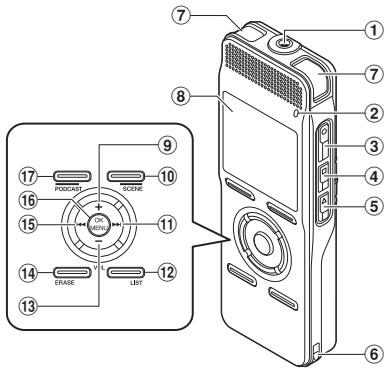
① Prise MIC (microphone)
②Voyant d'enregistrement
③ Touche REC (enregistrement)
④ Touche STOP
⑤ Touche PLAY
⑥ Trous de couroie
⑦ Microphone stereo intégré
⑧ Affichage (panneau ACL)
⑨ Touche +
10 Touche F2/SCENE
⑪ Touche ▶▶
⑫ Touche LIST
⑬ Touche -
⑭ Touche ERASE
⑮ Touchel
16 Touche OK/MENU
⑰ Touche F1/PODCAST
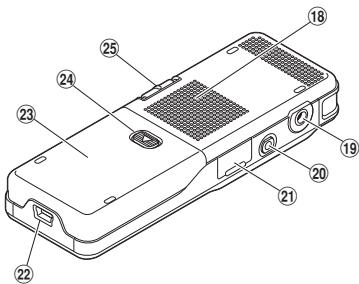
Haut-parleur intégré
19 Prise EAR (écouteur)
20 REMOTE (Télécommande)
Connectez le récepteur de la télécommande exclusive (facultative). Les fonctions d'enregistrement et d'arrêt de l'enregistreur peuvent être exploitées par le biais de la télécommande.
② Couvercle du logement de la carte
22 connecteur USB
23 Couvercle du logement de la pile
② Touche de dégagement du couvercle du logement des piles
25 Commutateur POWER/HOLD
Affichage (panneau ACL) Ecran d'affichage mode [Enregistreur]
Affichage de la liste de fichiers
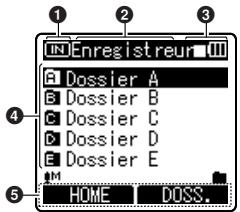
Indicateur de support d'enregistrement
2 Nom du dossier courant
3 Indicateur de I'etat de I'enregistreur/ Indicateur de capacité de pile
4 Nom de dossier
Indicateur guide de fonction
Affichage de la liste de dossiers
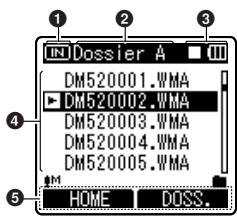
Indicateur de support d'enregistrement
2 Nom du dossier courant
3 Indicateur de I'etat de I'enregistreur/ Indicateur de capacité de pile
Nom de fichier
Indicateur guide de fonction
Affichage de fichiers
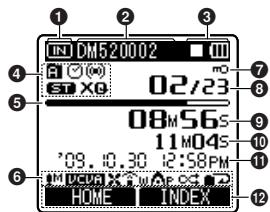
1 Indicateur de support d'enregistrement
Nom du fichier courant
3 Indicateur de I'etat de I'enregistreur/ Indicateur de capacité de pile
[Indicateur Reproduction
[ ]Indicateur Enregister
[II]Indicateur Pause
[Indicateur Arret]
[Indicateur de F. Play
Indicateur de S. Play
Indicateur de dossier/ Indicateur de mode d'enregistrement/
[?] Témoin de programmation
[(]Témoin de la lecture d'alarme
5 Barre de progression de la mémoire restante/ Barre de progression de la lecture
Affichage des iconônes
[H] Témoin de sensibilité du micro
[VcV3] Témoin du Déclenchement à la voix (Variable Control Voice Actuator, VcVA)
[T] Témoin du filtré LowCut
[Indicateur de Zoom Mic
[9] Indicateur de suppression de parasites
Indicateur de filtré vocal
[AP] Indicateur de EUPHONY
[O4][D] Indicateur de mode de lecture
7 Indicateur de verrouillage de fichier
Numéro du fichier actuel/ Numéro total de fichiers enregistrés dans le dossier
Durée d'enregistrement écoulée/ Durée de lecture écoulée
10 Durée d'enregistrement restante/ Longueur de fichier
1 Date et heures d'enregistrement/Niveau sonomètre
Indicateur guide de fonction
Affichage (panneau ACL)
Ecran d'affichage du mode [Musique]
[Podcast] [Audible]

Affichage deliste ①
Lorsqu'il y a des fichiers et dossiers dans le repertoire
1 Indicateur de support d'enregistrement
2 Nom du dossier courant
3 Indicateur de I'etat de I'enregistreur/ Indicateur de capacité de pile
4 Nom de dossier/Nom de fichier
Indicateur guide de fonction
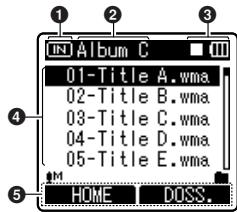
Affichage de liste ②
Lorsqu'il n'y a que des fichiers dans le dossier
1 Indicateur de support d'enregistrement
Nom du dossier courant
Indicateur de I'etat de I'enregistreur/ Indicateur de capacité de pile
4 Nom de fichier
Indicateur guide de fonction
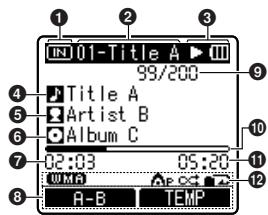
Affichage de fichiers
1 Indicateur de support d'enregistrement
2 Nom du fichier courant
Indicateur de I'etat de l'enregistreur/ Indicateur de capacité de pile
4 Nom du titre
5 Nom de l'artiste
Nom de l'album
7 Durée de lecture écoulée
Indicateur guide de fonction
Numéro du fichier actuel/ Numéro total de fichiers enregistrés dans le dossier
10 Barre de progression de la lecture
Longueur de fichier
12 Affichage des icônes
[UMA] Format de fichier
[AP] Indicateur de EUPHONY
Indicateur de mode de lecture
Insertion des piles
Cet enregistreur peut être utilisé soit avec les batteries rechargeables Ni-MH soit avec des piles alcalines AAA.
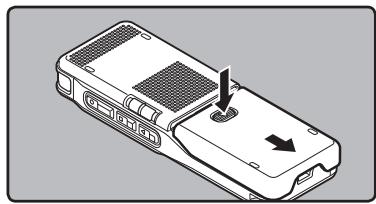
1 Faites glisser le couvercle de la batterie ouvert en appuyant légèrement le bouton d'ouverture du couvercle de la batterie.
2 Insérez la batterie en faisant attention aux polarités ① et correctes.
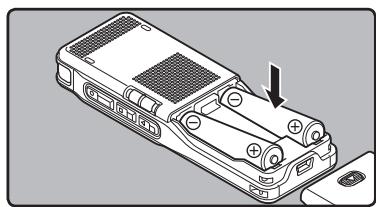
Lors du chargement avec l'enregistreur, veiliez à utiliser les batteries Ni-MH rechargeables (BR 401) fournies et spécifiées.
- Les batteries rechargeables fournies ne sont pas complètement chargées. Avant d'utiliser l'appareil pour la première fois ou après une longue période de désétude, il est recommendé que vous le chargez complètement (P.15, P.16).
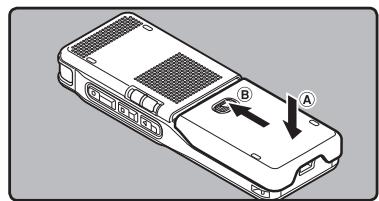
Fermez complètement le couvercle du logement des piles en appuyant dans la direction A puis faites glisser dans la direction B.
4 Glissez le commutateur POWER/HOLD dans la direction indiquée par la flèche, et allumez-le.
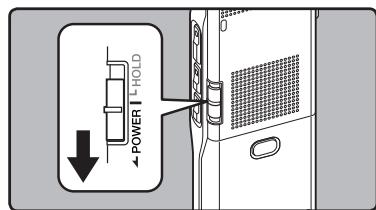
Si te témoin « heures » clignote à l'affichage, voir « Réglage de l'heure et date [Heure et Date] » (épa P.20).
Indicateur de capacitéepile
L'indicateur de capacité de pile sur l'écran change avec la perte de capacité des piles.

- Quand [s] s'affiche, remplacez les piles le plus tôt possible. Lorsque la pile est trop faible, [et Alim. Faible] s'affiche et l'enregistreur s' eteint.
Remarques
Il est déconseilé d'utiliser une pile manganés dans cet enregistreur.
Lors du remplacement des piles, des piles alcalines AAA ou des batteries Ni-MH rechargeables Olympus sont recommandees.
Assurez-vous d'arrêter l'enregistreur avant de replacer les piles. Le fait de décharger les piles lorsque l'enregistreur fonctionne peut causeur un dysfonctionnement, corrompre les fichiers par exemple. Si les piles sont épuisées pendant que vous enregistrez un fisier, vous perdrez votre fisier actuel parce que l'en-tête du fisier ne pourrait pas se fermer. Il est donc de toute première importance que vous replaciez les piles lorsqu'il ne reste plus qu'un repere dans l'icone des piles.
- Si le remplacement des piles usées prend plus de 15 minutes ou si les piles sont retirées puis remises en place plusieurs fois à intervalles courts, il vous faudra peut-être remettre l'appareil à l'heure lors du chargement de nouvelles piles (P.20).
- Retirez les piles si l'enregistreur doit rester inutilisé pendant une période prolongée.
Lors de la lecture d'un fichier vocal/ musical, l'enregistreur peut se réinitialiser suite à une réduction de la sortie de tension des piles en fonction du niveau du volume même si [i] s'affiche dans l'indicateur de capacité de pile. Dans ce cas, diminuez le volume de l'enregistreur.
Lors du remplacement des batteries rechargeables, veillez à utiliser des batteries rechargeables Ni-MH. L'utilisation de produits d'autres fabricants pourrait endommager l'enregistreur et cela doit être évité.
Rechargement par connexion à un ordinateur via un port USB
Voupez recharger les batteries en vou connectant au port USB d'un PC. Lors du chargement, veillez à placer correctement les batteries rechargeables (fournies) dans l'enregistreur (P.14).
Ne rechargez pas de piles primaires telles que des piles alcalines ou au lithium. Cela pourrait provoquer uneuite des piles, une surchauffe ou un dysfonctionnement de l'enregistre.
1 Demarrez le PC.
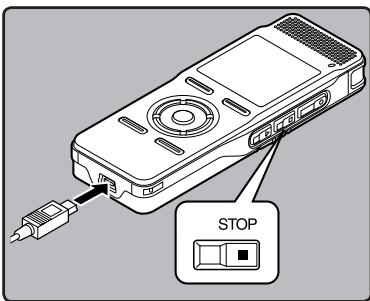
2 Branchez le cable de connexion USB au port USB du PC.
3 Dans l'etat Stop ou Hold, connectez le cable USB pour relier le terminal sur le fond de cet appareil en appuyant sur le bouton STOP.
[Charg. Batterie] s'affiche sur l'écran tout en appuyant sur le bouton STOP ■
- Appuyez et maintainez le bouton STOP ■ jusqu'à ce que [Chargement] apparait sur l'écran.
Branchez l'appareil à l'adaptateur AC de connexion USB (facultatif) pour charger
Il peut être chargé en branchant l'adaptateur AC de connexion USB (A514) (en option). Avant de brancher l'adaptateur AC, commute le paramètre de connexion USB à [Adaptateur AC] (€83 P.69).
1 Branchez l'adaptateur AC dans une prise de courant domestique.
2 Branchez le cable USB de l'enregistreur à l'adaptateur AC.
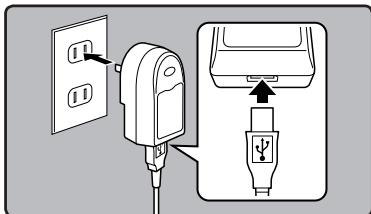
3 Avec Power sur OFF, branche le cable USB pour relier le terminal sur le fond de cet apparéil en appuyant sur le bouton STOP.
- [Charg. Batterie] s'affiche sur l'écran.
- Le chargement commencerà lorsque [Chargement] apparait sur l'écran.
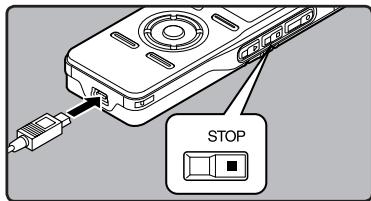
Remarques
Le changement s'arrêtea pendant l'enregistrement, la lecture ou la transmission de données.
- L'enregistre ne peut pas être recharge lorsque le PC n'est pas allumé. De même, l'enregistre ne peut pas être recharge lorsque le PC n'est pas allumé, ou lorsqu'il est en mode d'attente, en mode d'arrêt et en mode de veille.
- Vous ne pouvez pas recharger l'enregistreur USB lorsque le concentrateur USB est branché.
Si [pas de charge] s'affiche, cela signifie qu'une pile qui ne peut pas etre rechargée se trouve dans l'enregistreur. Remplacez immediatement les piles avec celles fournies (E3P.14).
- Le chargement est terminé lorsqu'elindicateur de capacité de pile affiche [1] (La durée de charge: approximativement 4 heures *).
-
Ceci indique la durée approximative du rechargement complet de la batterie rechargeable lorsqu'elle est complètement épuisée à température ambiente. La durée de charge se modifiera en fonction du temps restant et de l'état des piles.
-
Vous ne pouvez pas recharger lorsqu' [n] 1 ou [n] 2 clignote. Rechargez les piles à une température comprise entre 5^ à 35^ (41°F à 95^ ).
1 [G]: Lorsque la température ambiente est bassée.
2 [H]: Lorsque la température ambiente est élevée.
Lorsque la durée d'utilisation est nettement raccourcie même après le chargement complet des piles, remplacezles par des piles neuves.
Assurez-vous que la clé USB est inséré à fond. Sinon, l'enregistreur ne pourrait pas fonctionner correctement.
Assurez-vous d'utilisez le cable de connexion dédié, fourni, comme cable de connexion USB. Si vous utilisez tout cable d'une autre marque, cela entrainera des problèmes, aussi ne l'utilisez pas. De même, veuillez ne pas connecter ce cable dédié à un produit d'une autre marque.
Lisez attentivement les descriptions suivantes lorsque vous utilisez des batteries rechargeables Ni-MH.
Décharge:
Les batteries rechargeables se déchargent naturellement lorsque vous ne les utilisez pas. Prénez soit de le recharger avant leur employ.
Température d'utilisation:
Les batteries rechargeables contiennent des produits chimiques. L'efficacité des batteries rechargeables peut varier même lorsqu'elles sont utilisées dans la plage de température recommandée. C'est un aspect inherent à ces produits.
Plage de température recommandaee:
Lors du fonctionnement de I'appareil:
0^ - 42^ / 32^ - 107,6^
Recharge:
5^ - 35^ / 41^ - 95^
Rangement pour une période prolongée:
-20^ - 30^ / -4^ - 86^
Le fait d'utiliser les batteries rechargeables sans tenir compte de la plage de température ci-dessus peut réduire son efficacité et sa durée de vie. Pour éviter un suintement d'électrolyte et l'oxydation, retirez les batteries rechargeables des appareils quand vous prévoyez de ne pas les utiliser pendant longtemps, et rangez-les séparation.
Remarques
Cet enregistrreur est concu pour recharger complètement les piles quel que soit leur niveau d'énergie. Cependant, pour obtenir lesassageurs résultats en chargeant des batteries rechargeables achetées récemment ou des batteries rechargeables qui n'ont pas été utilisées pendant une longue période (plus d'un mois), il est recommendé de recharger complètement les batteries puis de les décharger de façon répetée deux ou trois fois.
- Quand les batteries rechargeables usées doivent être jetées, faites enSORT que cela soit effectué conformément aux lois en vigueur dans votre pays. Contactez-vous centre local de recyclage pour connaître les méthodes d'élimination appropriées.
- Si les batteries rechargeables Ni-MH ne sont pas entierement déchargées avant leur élimination, protégéez-les contre les courts-circuits (en isolant par exemple les contacts avec un morceau de bande adhesive).
Allumer/ couper l'alimentation
Lorsque vous n'utilise pas l'enregistreur, éteignez-le pour réduire la consommation des piles au minimum. Meme si l'alimentation est coupée, les données, réglages des modes et de l'horloge sont conservés.
Allumer l'alimentation
Lorsque I'enregistreur est eteint, glissez le commutateur POWER/HOLD dans la direction indiquee par la flèche.
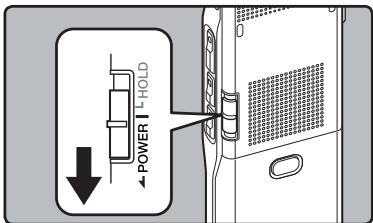
L'écran et l'alimentation s'allument.
Couper l'alimentation
Glissez le commutateur POWER/ HOLD dans la direction indiquee par la flèche pendant 0,5 seconde au moins.
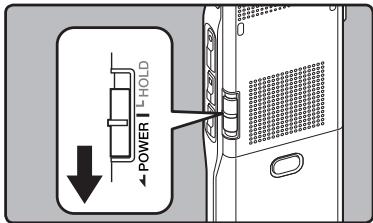
L'écran s'eteint et l'alimentation est coupée.
- La fonction de reprise se pouvient de la position d'arrêt avant la mise hors tension de l'appreil.
Mode economie d'énergie
Si I'enregistreur est en marche et s'arrête pendant 10 minutes ou plus (par défaut), I'écran s'éteint et it parte en mode économique d'énergie. Vous pouvez régler le mode économique d'énergie parmi [5 minutes], [10 minutes], [30 minutes], [1 heures] et [Off] (€-P.54).
Pour quitter le mode d'économie d'énergie, appuyez sur n'importequelle touche.
Si vous mettez l'enregistreur en mode HOLD, les conditions de fonctionnement seront conservées et toutes les touches seront désactivées. Cette caractéristique est pratique lorsque vous devez transporter l'enregistreur dans un sac ou dans votre poche. De même, vous pouvez vous arrêter afin de prévenir les accidents pendant l'enregistrement.
Réglez le mode HOLD de l'enregistreur
Glissez le commutateur POWER/ HOLD en position HOLD.
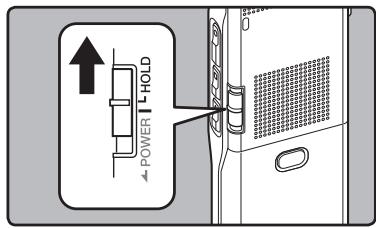
Lorsque [VERROUILLAGE] s'affiche à l'écran, l'enregistreur est réglé en mode HOLD.
Sortiedu modeHOLD
Glissez le commutateur POWER/HOLD en position A.
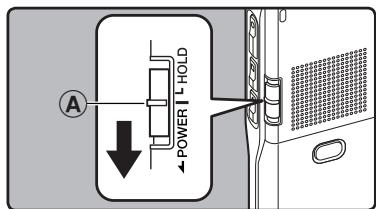
Remarques
- Si vous appuyez sur n'importe celle touche en mode HOLD, l'affichage de l'horloge clignote pendant 2 secondes, mais cela n'active pas l'enregistreur.
- Si HOLD est appliqué pendant la lecture (l'enregistrement), l'action est annulée tout en faisant l'etat de lecture (enregistrement) inchangé (Lorsque la lecture ou l'enregistrement se sont arrêtés parce que la mémoire disponible est saturaée, il passe en état d'arrêt).
- L'enregistreur peut efficacement etre commande par ses commutateurs et molettes, ainsi que par la telecommande exclusive RS30W(options), même quand il est en mode HOLD.
Si vous avez regle l'heure et la date à l'avance, les informations concernant l'enregistrement du fichier audio sont automatiquement mémorisées pour chaque fichier. L'heure et la date doivent être régles à l'avance pour faciliter les tâches de gestion de fichiers.
1
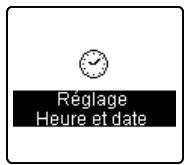
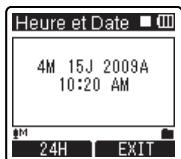
Lorsque you utilisez cet enregistrer pour la première fois après l'achat, ou lorsque you l'allumez après avoir ete les batteries pour plus de 15 minutes Irs de I'ehange des batteries,etc. [Reglage Heure et date] aparaitra. Quand heure 電 clignote,realisez la configuration a partir deI'etape 1.
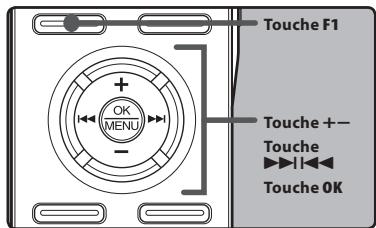
1 Appuyez sur la touche▶l ou ↓ pour sélectionner l'élément à configurer.
- Sélectionnez l'élement parmi « heures », « minute », « années », « mois » et « jour » avec un point clignotant.
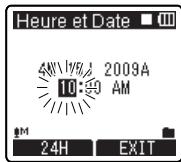
2 Appuyez sur la touche + ou - configurer l'élément.
- Suivez la même procédure en appuyant sur la touche ou pour selectionner l'élement suivant, puis sur la touche + ou - pour le configurer.
- Vous pouvez désirir l'affichage de 12 heures ou de 24 heures en appuyant sur la touche F1 pendant que vous réglez les heures et les minutes.
Example: 10:20 P.M. (P.M. = aprèsmidi)
$$ \begin{array}{c} 1 0: 2 0 \mathrm {P M} \ (\text {R e l g a n e i t i a l}) \end{array} \longleftrightarrow 2 2: 2 0 $$
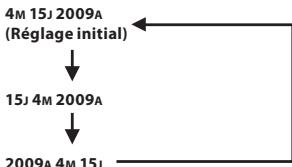
- Vous pouvez désirir l'ordre du « mois», « jour » et de « année » en appuyant sur la touche F1 pendant que vous les configrez.
Example:Avril 15,2009
3 Appuyez sur la touche OK pour valider le réglage.
L'horloge demarrera a partir de la date et de l'heure configurées. Appuyez sur la touche OK en fonction du signal horaire.
Remarques
- Si la touche OK est pressée pendant l'opération de réglage, l'horloge utilisera les articles régles à ce point.
- Àprous le réglage, un message sonore indique de sélectionner [Off] si le guidage n'est pas nécessaire, et l'écran affiche le réglage [Guide Vocal] (P.68). Si vous n'avez pas besoin de la fonction de guidage, sélectionnez [Off].
Modifier l'heure et date
Lorsque l'enregistreur est en mode d'arrêt, appuyez sur la touche STOP et maintenez-la enforcée pour afficher [Heure et Date] et [Valider]. Si l'heure et la date actuelles ne sont pas correctes, réglez-les en suivant la procédure ci-dessous.
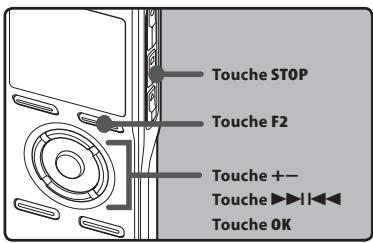
1 Sélectionnez [Heure et Date] dans le menu dans [Menu système].
[Heure et Date] s'affiche a I'ecran.
Pour plus de détails sur les réglages du menu, veuillez vous reporter à la P. 44, P.45.
- « heures » clignote à l'écran, indiquant le début du processus de configuration de l'heure et de la date. Les étapes suivantes sont les mêmes que de l'été 1 à l'été 3 « Réglage de l'heure et date [Heure et Date] » (« P.20).
![OLYMPUS DM 550 - Sélectionnez [Heure et Date] dans le menu dans [Menu système]. - 1](/content/2024/12/283425/images/623a543e5f6fe3c54464542ca5de3a23bce418d083610c4afc7bcced76700ace.jpg)
2 Appuyez sur la touche F2 ou STOP pour referrer le menu.
L'emplacement « microSD » indiquée dans le manuel d'instructions fait reférence à la fois à microSD et à microSDHC.
Cet enregistrure peut être utilisé avec des cartes microSD disponibles dans le commerce ainsi qu'avec la mémoire flash intégrée.
Insertion d'une carte microSD
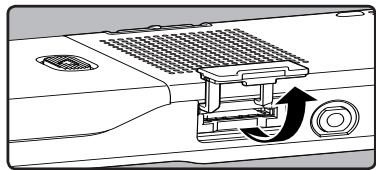
1 Quand l'enregistreur est en mode d'arrêt, ouvrez le couvercle du logement de la carte.
2 Présentez la carte microSD correctement et introduisez-la dans la fente comme indiqué sur l'illustration.
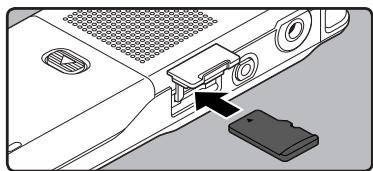
Tenez la carte microSD droite pendant que vous l'insérez.
- La carte microSD s'arrête avec un déclic lorsqu'elle est complètement insérée.
- Si la carte microSD est insérée à l'envers ou en biais, vous risquez d'endommager la zone de contact ou de coincer la carte microSD.
- Si la carte microSD n'est pas entierment inscréte, les données ne pourront pas y'être enregistrées.
3 Fermez bien le couvercle du logement de carte.
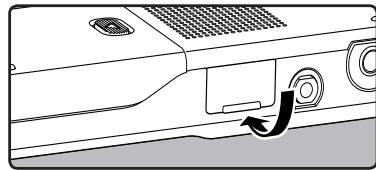
- Quand vous insérez la carte microSD, l'écran de changement de support d'enregistrement s'affiche.
4 Quand vous enregistrez sur une carte microSD, appuyez sur la touche + ou - et selectionnez [0ui].
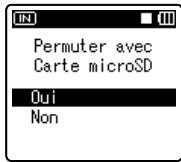
5 Appuyez sur la touche OK pour valider le réglage.
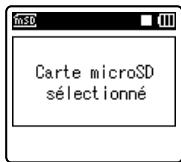
Remarques
- Il est possible de commuter le support d'enregistrement à la mémoire intégrée (€8 P.54).
- Dans certains cas, les cartes microSD ayant ete formatees (initialises) par un autre disposifit, comme un ordinateur, ne peuvent pas etre reconnaues. Assurez-vous de les formater avec cet enregistreur avant de les utiliset (eP.71).
Ejection de la carte microSD
7 Quand l'enregistreur est en mode d'arrêt, ouvrez le couvercle du logement de la carte.
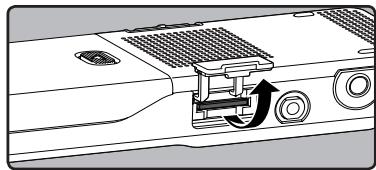
2 Poussez la carte microSD vers l'intérieur pour la verrouiller et laissez-la s'ejeter partiellement.
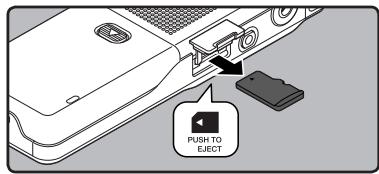
- La carte microSD est visiblement en dehors de la fente et peut être retirée sans danger.
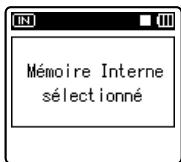
- Quand [Sélect mémoire] est régé sur [Carte microSD], [Mémoire Interne sélection] s'affiche.
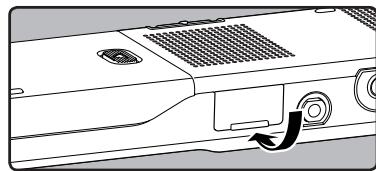
3 Fermez bien le couvercle du logement de carte.
Remarques
- Si vous retirez brusquement le doigt après avoir pousse la carte microSD vers l'intérieur celle-ci peut s'ejeter violament hors de la fente.
- Avant d'insérer la carte microSD, déactivé la fonction de protection contre l'écriture. Consultez le site web d'Olympus en ce qui concerne les cartes microSD dont le fonctionnement dans cet enregistreur est confirmé.
Cet enregistrure peut ne pas reconnaître correctement certaines cartes microSD, qui ne sont pas compatibles avec lui. - Dans le cas où la carte microSD peut ne pas être reconnaue, enlever la carte microSD puis la mette à nouveau pour voir si l'enregistreur la reconnait.
- La performance de l'opération se réduit sur une carte microSD lorsque vous repétez l'opération d'écriture et supprimez. Dans ce cas, formatez la carte microSD (€5 P.71).
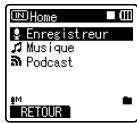
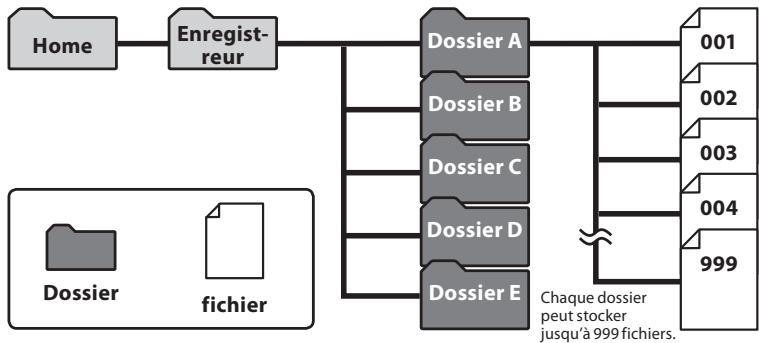
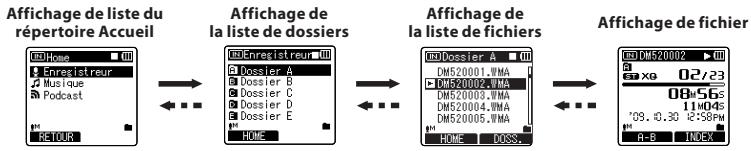
La mémoire intégrée ou la carte microSD pourrait être utilisées comme support d'enregistrement. Quel que soit le support d'enregistrement, les fichiers voix, musique et contenu sont séparés et enregistrés respectivement dans les dossiers [Enregistreur].
[Musique], [Podcast] et [Audible] organises en arborescence.
Lorsque [Home] est affiché dans la section d'affichage Guide Fonction, appuyez sur la touche F1 pour revenir à la fenetre d'accueil. Ceci est utile pour la commutation des modes [Enregistreur], [Musique], [Podcast] et [Audible].
Remarque
- Les dossiers du dossier [Home] et [Enregistreur] ne seront pas affichés dans l'enregistreur.
A propos des dossiers pour enregistements vocaux
[Dossier A] - [Dossier E] dans le repertoire [Enregistreur] sont des dossiers pour les enregistrents vocaux. Quand vous enregistrez avec l'appareil, Sélectionnez un des cinq dossiers puis enregistrez.
Les noms de fichiers sont créés automatiquement pour les fichiers enregistrés avec cet enregistrure.

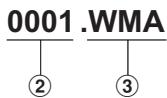
① IDutilisateur:
Le nom d'identification d'utilisateur qui a eté régla par l'enregistreur vocal numérique. L'ID'utilisateur peut être changé dans Olympus Sonority.
② Numéro de fichier:
Voici les extensions de noms de filchier pour le format d'enregistrement lors d'un enregistrement avec cet apparéil.
(3) Extension:
Un numero de filchier est assigné de manière consecutive independamment des changements de support d'enregistrement.
- Format PCM linéaire .WAV
- Format MP3 .MP3
- Format WMA .WMA
A propos du dossier pour la lecture sociale
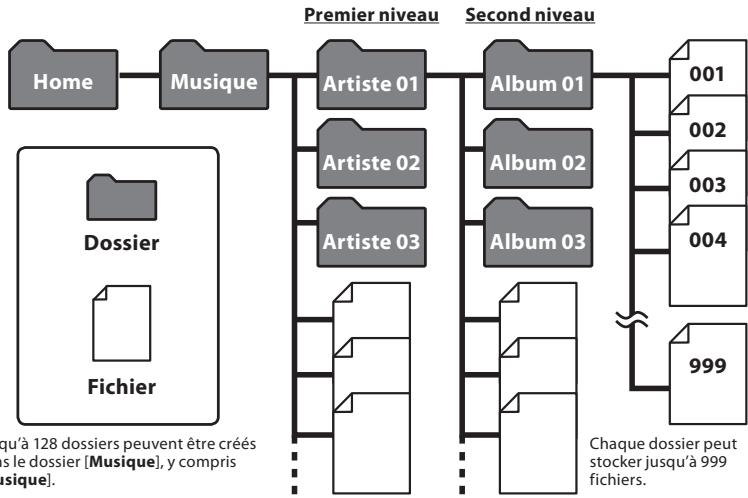
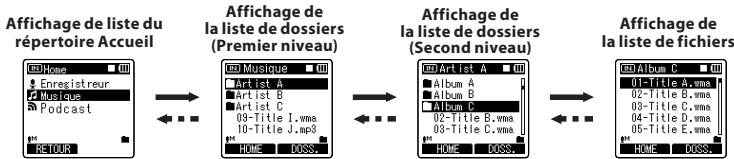
Lors du transfert de fichiers musicaux vers l'appareil à l'aide de Lecteur Windows Media, un dossier est automatiquement crée à l'intérieur du dossier de lecture [Musique] qui a une structure sur plusieurs niveaux comme le montre le schéma ci-dessous. Les fichiers musicaux qui se trouvent dans le même dossier peuvent être réorganisés par ordre de préférence etlus à nouveau (P.56).
A propos du dossier de contenu podcast
Un dossier [Podcast], pour enregistrer les fichiers fournis (P.107) par podcast est préparé à l'avance dans le dossier [Home]. Les programmes (fichiers) transmis par « Olympus Sonority » peuvent être produits. Avec l'enregistre arrêté, en appuyant sur le bouton [Podcast] pendant une seconde ou plus, vous ouvrirez le dossier [Podcast] dans le réseau [Home]. Une liste de fichiers et de dossiers à l'intérieur du réseau s'affiche. Pour « Podcast » veuillez vous reporter à P.107.
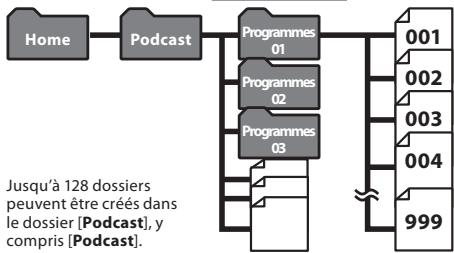
Premier niveau
Chaque dossier peut stocker jusqu'à 999 éciers.
A propos du dossier pour le Contenu Audible
Les fichiers audibles peuvent être redirigés du site Web Audible à l'enregistreur à l'aide du Audible Manager (P.112) ou Windows Media Player.
Lors de la redirection des fichiers Audible à cet enregistreur à l'aide du Audible Manager, un dossier [Audible] pour la reproduction des fichiers Audible sera automatiquement créé dans le dossier [Musique] et les fichiers qui y sont stockées.
Lors de la redirection des fichiers Audible à cet enregistrure à l'aide du Windows Media Player, un dossier [Artiste] à reproductive sera créé dans le dossier [Musique], tout comme pour les fichiers de musique, et les fichiers seront stockés là.
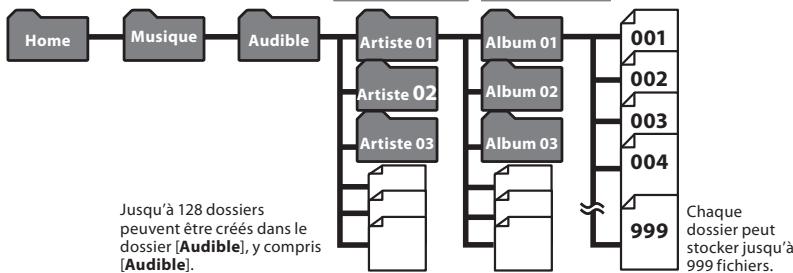
Premier niveau Second niveau
Changez the dossiers quand le fonctionnement est arrêté ou en lecture. Pour en savoir plus sur la structure sur plusieurs niveaux des dossiers, consultez la section « Remarques sur les dossiers » (« P.24 à P.26).
Fonctionnement des dossiers pour les enregistements vocaux:
Fonctionnement des dossiers pour la lecture musicale/Reproduction de contenu:
Deplacement entre les niveaux
Touche LIST
Retour

A chaque pression, l'affichage remonte d'un niveau. L'écran d'affichage de la liste peut être commande par la touche. Lorsque vous appuyez et tenez enforcée la touche LIST tout en vous déplaçant à l'intérieur d'une structure de dossiers, l'enregistreur revienda à l'affichage de liste.
Touche OK
Poursuivre

A chaque pression, le dossier ou le fjichier sélectionne sur l'écran d'affichage de la liste s'ouvre et l'affichage passée au niveau suivant. L'écran d'affichage de la liste peut être commande par la touche 1.
Touche + ou -
Selectionnez le dossier ou le fichier.
Affichage de fichier
Les informations sur le fichiersélectionne s'affichent. Entre en mode d'attente de lecture.
Affichage deliste
Les dossiers et les fisiers
stockés dans l'enregistreur
s'afficht.
Affichagedefichier
A propos de l'enregistrement
Enregistrement
Avant de commencer l'enregistrement, selectionné un dossier d'enregistrement de voix entre [8] à [3] dans le dossier [Enregistreur]. Vous pouvez utiliser ces cinq dossiers sélectivement pour différencier les types d'enregistements; par exemple, Vous pouvez utiliser le Dossier [8] pour enregistrer des informations d'ordre privé et le Dossier [3] pour des informations professionnelles.
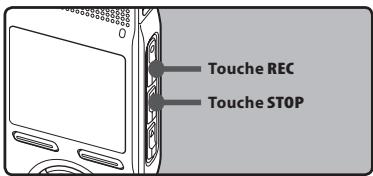
1 Sélectionnez le dossier d'enregistre-ment (P.24 à P.27).
Comment changer de dossier:
(1) Lorsque vous appuyez sur la touche LIST sur l'écran d'affichage de fichiers en d'arrêt, vous revenez au niveau supérieur suivant. Lorsque vous appuyez plusieurs fois sur la touche LIST, vous revenez à l'écran d'affichage de la liste de dossiers.
② Lorsque you appuyez sur la touche ^+ ou - dans l'écran d'affchage de la liste de dossiers, vous sélectionné les dossiers pour les enregistrentes vocaux. Lessons récemment enregistrées seront sauvégardés comme dernier fichier du dossier sélectionné.
2 Appuyez sur la touche REC● pour démarrer l'enregistrement.
Le voyant d'enregistrement sallume et [●] s'affiche à l'écran.
Tournez le microphone dans la direction de la source à enregistrer.
a Format d'enregistrement
Barre de progression de la mémoire restante
Durée d'enregistrement écoulée
Durée d'enregistrement restante
_i Niveau sonorite (change selon les réglages d'enregistrement et fonction d'enregistrement)
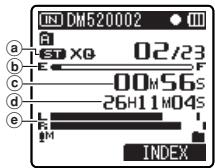
- [Mode Enregistrat.] ne peut pas etre modifie en mode de veille d'enregistrement ou en cours d'enregistrement. Configurez cette option quand I'enregistreur est en arrêt (P.47).
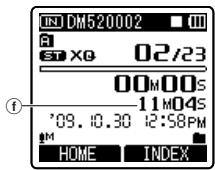
3 Appuyez sur la touche STOP pour arreter l'enregistrement.
- [■] s'affiche à l'écran.
① Longueur de fichier
Remarques
- Quand une carte microSD est insérée dans l'enregistreur, voirlez à confirmer le support d'enregistrement: soit [Mémoire intern] soit [Carte microSD] pour qu'il n'y ait pas d'erreur (P.54).
- Si vous sélectionné un dossier différent de ceux de A à E et appuyez sur la touche REC le message [Dossier inaccessible] clignote. Sélectionné un dossier de A à E et recommenciez l'enregistrement.
Pour assurer l'enregistrement depuis le début, commencez a partir après avoir vu le voyant d'enregistrement s'allumer.
Lorsque le temps d'enregistrement restant est inférieur a 60 secondes, le voyant d'enregistrement commence a clignoter. Lorsque le temps d'enregistrement atteint 30 ou 10 secondes, le voyant clignote plus vite.
Lorsque [Dossier plein] apparait, l'enregistre ne sera pas capable d'enregister plus. Supprimez tous les fichiers inutilles avant d'enregistre toute autre (E 5 P.42).
L'enregistreur ne sera capable d'enregister plus quand [Mémoire pleine] apparait. Supprimez tout fichier non nécessaire avant de poursuivre l'enregistrement (P.42).
- Nous recommendons de formater les medias d'enregistrement dans l'enregistreur avant l'enregistrement (P.71).
Pause
Quand I'enregistreur est en mode d'enregistrement, appuyez sur la touche RECO.
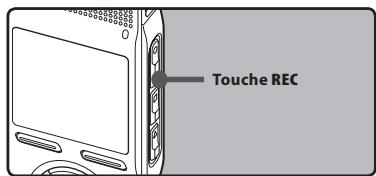
- [1] s'affiche à l'écran.
L'enregistreur s'arrête d'enregistrer s'il est laissé en pause 120 minute ou plus.
Reprise:
Appuyez à nouveau sur la touche RECO.
- L'enregistrement reprend à partir du point d'interruption.
Vérification rapide des contenus enregistrés
Quand l'enregistreur est en mode d'enregistrement, appuyez sur la touche PLAY.
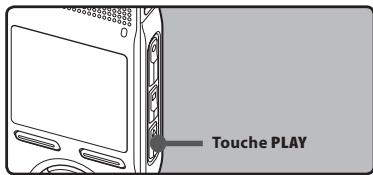
- [▶] s'affiche à l'écran.
- Arrêtez l'enregistrement et le fichier qui vient d'être enregistré est lu.
Ecoute pendant l'enregistrement audio
Si vous commencez à enregistrer après avoir branché l'écouteur sur la prise EAR de l'enregistreur, vous pouvez entendre ce qui est en cours d'enregistrement. Vous pouvez régler le volume sonore du contrôle d'enregistrement en appuyant sur la touche + ou - .
Branchez l'écouteur sur la prise EAR de l'enregistreur.
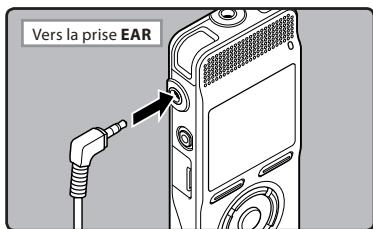
- Àprouse le début de l'enregistrement, vous pouverez entendre dans l'ecouteur ce que vous étés en train d'enregistrer.
Remarques
- Le niveau d'enregistrement ne peut pas être modifié à l'aide des touches de volume.
- Si vous utilisez un casque d'écoute, ÉVITEZ un réglage trop élevé du volume.
- Ne posez pas de casque à proximé du microphone car cela causerait un retour.
- Quand un haut-parleur externest connecté pendant l'enregistrement, il y a un risque d'effect Larsen.
Réglages recommendés en fonction des conditions d'enregistrement
Au départ, l'enregistreur est régled sur le mode [ST XQ] pour que vous puissiez effectuer des enregistements stéreo de haute qualité immédiatement après l'achat. Les différentes fonctions liées à l'enregistrement peuvent être configurées en detail pour s'adapter aux conditions d'enregistrement.
Le tableau suivant indique les paramètres standard d'enregistrement avec l'environnement d'enregistrement à titre d'exemple.
| Conditions d'enregistre-ment | Réglages recommendés | |||
| [Mode Enregist.](P.47) | [Sensib. Mic](P.47) | [Filtre](P.48) | [Mic Zoom](P.48) | |
| Enregistrement de conférences et grands groupes | [PCM]: [44,1kHz] [ST XQ][MP3]: [320kbps] | [Haute] | [On] | [Large] |
| Rencontrets et négociations d'affaires avec peu de personnes. | [ST XQ][ST HQ][MP3]: [256kbps][MP3]: [192kbps] | [médium] | [Large] | |
| Dictée avec fort bruit de fond. | [HQ] | [Basse] | [Off] | |
| Musique, chants d'oiseaux etsons de voie ferrée. | [PCM]: [48kHz][PCM]: [44,1kHz] | Il n'y a pas de recommandation particulière. Choisissez un réglage pour l'enregistrement. | [Off] | [Off] |
| Dicteenuenvironnementalme. | Il peut être utilisé dans tout type de paramètre. Choisissez un réglage pour l'enregistrement. | |||
Enregistrement à partir d'un microphone externe ou d'autres dispositifs
Vous pouvez brancher le microphone externe et d'autres disposits et enregistrer du son. Branchez comme suit le dispositif a utiliser.
- Ne branchez pas de dispositifs dans la prise de l'enregistreur pendant qu'il enregistrre et n'en débranchez pas.
Enregistrement avec un microphone externe:
Connectez un microphone externesur la prise MIC de I'enregistreur.
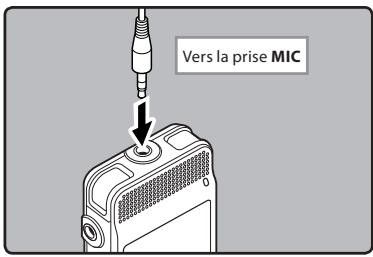
Microphones externes autorisés
Microphone à 2 canaux (omnidirectionnel): ME30W
Il s'agit de microphones omnidirectionnels de haute sensilité pris en charge par la prise d'alimentation qui sont adaptés aux enregistements de représentations musicales.
Microphone mono à suppression de bruit de grande sensibilité (unidirectionnel): ME52W
Ce microphone sert a enregistrer des sons éloignés tout en réduisant le bruit environnant.
Microphone-fusil compact (unidirectionnel): ME31
Le microphone directionnel est utile pour les enregistrements en plein air telles que l'enregistrement du chant des oiseaux sauvages. Le boitier en métal est extrémement rigide.
Micro-cravate (omnidirectionnel): ME15
Petit microphone discreet avec pince à cravate.
Capteur téléphonique: TP7
Le microphone de type écouteur peut être inséré dans l'oreille pendant votre appel téléphonique. La voix ou la conversation téléphonique peut être clairément enregistrée.
Remarques
Utilisez le cable de connexion vendu separément pour la copie (KA333) pour connecter l'enregistreur à d'autres dispositifs.
- Les niveaux d'entrée détaillés ne peuvent pas être ajustés avec cet enregistreur. Lorsque vous connectez le dispositif externe, effectuez un test d'enregistrement et ajustez le niveau de sortie du dispositif externe.
- Le microphone intégré devient inopérant quand un microphone est connecté dans la prise MIC de l'enregistreur.
- Des microphones pris en charge par la prise d'alimentation peuvent aussi être utilisés.
Lorsqu'un microphone stéreo externe est utilisé quand [Mode Enregist.] est régèle sur un mode d'enregistrement mono, ceci permet de n'enregistre que sur le canal L du microphone (P.47).
Enregistrement du son d'autres dispositifs avec cet enregistrateur:
Le son peut être enregistré en connectant la prise de sortie audio (prise écouteur) de l'autre dispositif et la prise MIC de l'enregistreur à l'aide du cable de connexion KA333 (options) pour copie.
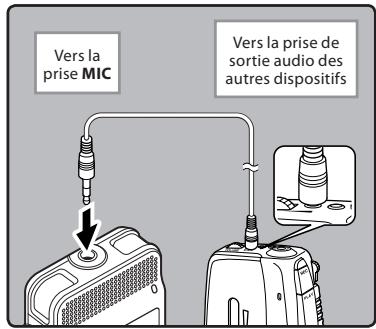
Remarque
- Les niveaux d'entrée détaillés ne peuvent pas être ajustés avec cet enregistreur (E58 P.47). Lorsque vous connectez le dispositif externe, effectuez un test d'enregistrement et ajusté le niveau de sortie du dispositif externe.
Enregistrement du son de cet enregistrateur avec d'autres dispositifs:
Le son de cet enregistre peut etre enregistré sur d'autres dispositos lorsque la prise d'entree audio (prise microphone) des autres dispositos est connectee a la prise EAR de cet enregistre a I'aide du cable de connexion KA333 (options) pour copie.
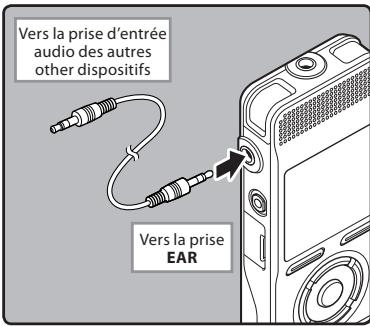
Remarque
- Quand vous ajustez les différents rég吕es de qualite sonore ayant trait a la lecture sur I'enregistreur, le signal de sortie audio envoye par la prise EAR change egalement (E P.50).
Lecture
L'enregistre peut dire des fichiers aux formats WAV, MP3 et WMA. Pour dire un fisier enregistré avec d'autres apparèels, vous devez le transférer (copier) depuis un ordinateur.
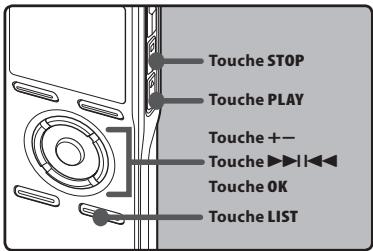
1 Sélectionné le dossier qui contient les fichiers à生存 (P.24 à P.27).
Comment changer de dossier:
① Lorsque vous appuyez sur la touche LIST sur l'écran d'affichage de fichiers pendant la lecture ou l'arrêt, vous reviennentrez au niveau supérieur suivant. Lorsque vous appuyez plusieurs fois sur la touche LIST, vous revenez à l'écran d'affichage de la liste de dossiers.
② Dans la liste des dossiers, presser le bouton + ou - pour désirer un dossier, presser le bouton OK ou >▶1.
2 Dans l'affichage de la liste de fichiers, appuyez sur la touche + ou - pour désirer le fichier que vous souhaitez lire.
- Dans l'affichage de fichier, appuyez sur la touche▶l ou ↓ pour désirer un fichier.
3 Appuyez sur la touche PLAY ou OK pour démarrer la lecture.
- [▶] s'affiche à l'écran.
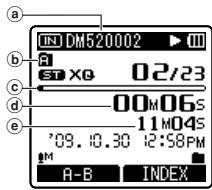
(a) Nom de fichier
Nom de dossier
Barre de progression de la lecture
Duree de lecture ecoulée
Longueur de fichier
4 Appuyez sur la touche + ou - pour ajuster à un volume d'écoute comfortable.
- Celui-ci peut être réglée entre [00] et [30].
5 Appuyez sur la touche STOP au point où vous souhaitez arrêté la lecture.
- [■] s'affiche à l'écran.
- Ceci met en arrêt le fichier au milieu de sa lecture. Quand la fonction de reprise est activée, la position d'arrêt est mémorisée, même si l'alimentation est coupée. A la prochaine remise sous tension, la lecture peut reprendre à partir de la position d'arrêt, mémorisée.
Avance rapide
Quand I'enregistreur est en mode d'arrêt, dans I'affichage de fichier, appuyez et maintenez enfoncée la touche
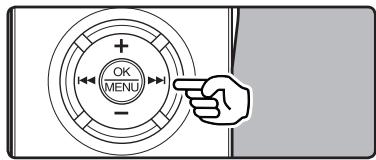
- [1] s'affiche à l'écran.
- Si vous relâchez la touche l, il s'arrête. Appuyez sur la touche PLAY ou OK pour commencer la lecture à où elle a été arrêtée.
Quand l'enregistre est en mode de lecture, appuyez et maintainez enforcée la touche -1.
A la libération de la touche I, l'enregistreur reprendra la lecture normale.
- S'il y a une marque index ou une marque temp au milieu d'un fichier, l'enregistreur s'arrête à cette position (§3P. 38).
- L'enregistreur s'arrête quand il atteint la fin du fidchier. Continuez à appuyer sur la touche▶ pour effectuer le repérage à partir du début du fidchier suivant.
Retour rapide
Quand I'enregistreur est en mode d'arrêt, dans I'affichage de fichier, appuyez et maintenez enforcée la touche I
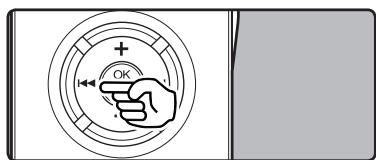
- [4] s'affiche à l'écran.
- Si vous relâchez la touche ↓, il s'arrêté. Appuyez sur la touche PLAY ou OK pour commencer la lecture à où elle a été arrêtée.
Quand I'enregistreur est en mode de lecture, appuyez et maintenez enforcée la touche!
A la libération de la touche l'enregistreur reprendra la lecture normale.
- S'il y a une marque index ou une marque temp au milieu d'un fichier, l'enregistreur s'arrête à cette position (E 39 P. 38).
- L'enregistreur s'arrête quand il atteint le début du filchier. Continuez a appuyer sur la touche! pour effectuer le reperte à partir de la fin du filchier precedant.
Localisation
Quand l'enregistre est en mode de lecture ou d'arrêt, appuyez et maintenez enforcée la touche▶.
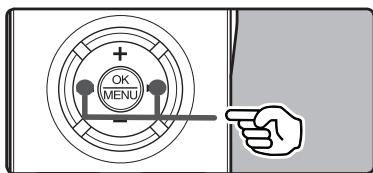
- Lenregistreur saute au début du fichier suivant.
Quand l'enregistreur est en mode de lecture, appuyez et maintenez enforcée la touche i
- L'enregistre saute au début du fichier actuel.
Quand l'enregistreur est en mode d'arrêt, appuyez et maintainez enforcée la touche !
- L'enregistre saute au début du fisquier precedant. Si I'enregistre s'arrête au milieu du fisquier, revenez au début du fisquier.
Quand I'enregistreur est en mode de lecture, appuyez sur la touche I< deux fois.
- L'enregistre saute au début du fichier precedent.
Remarques
Lorsque you revenez au début du fichier pendant la lecture, l'enregistreur s'arrête à la position de la marque index et de la marque temp. Lorsque you réalisé l'opération en mode d'arrêt, les marques index et temp seront ignorées (P. 38).
Lorsque [espace] est reglé sur une autre position que [Saut fichier], l'enregistreur ignoreré le moment spécifique, puis commencerca la lecture (e3-P.52).
Utilisation
Voupez connecter un ecouteur à la prise EAR sur l'enregistreur pour écouter.
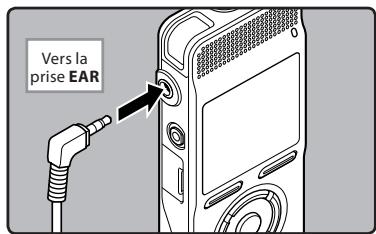
Lorsque I'ecouteur est branché, le hautparleur est desactive.
Remarques
- Afin d'éviter toute irritation de l'oreille, introduizez l'écouteur après avoir baisse le volume.
Lorsque vous écoutez avec l'écouteur pendant la lecture, n'augmentez pas trop le volume. Cela pourrait entraigner une dégradation de l'audition et diminuer vos ouie.
Réglages relatifs à la lecture
| Segmente à répétition (E&P P.40) | Cette fonction vous permet de relire une partie du fichier en cours de lecture. |
| Remplacer [Remplacer] (E&P P.56) | Ceci change l'ordre des fichiers dans le dossier sélectionné. Ceci est utile pour dire les fichiers dans un ordre préfééré tout en étant en mode normal de lecture, etc. |
| Annuler bruit [Annuler bruit] (E&P P.50) | Si le son enregistré est difficile à comprendre à cause d'un environnement bruyant, ajustez le niveau de suppression du bruit. |
| [EUPHONY] (E&P P.50) | Les ajustements de niveau du réglage [EUPHONY] peuvent être effectuels en quatre étapes selon vos préférences. |
| Filtre vocal [Filtre vocal] (E&P P.50) | L'enregistreur possède une fonction de filtre vocal pour supprimer les hautes et basses fréquences pendant une lecture normale, rapique ou lente et permet une lecture audio nette. |
| Mode lecture [Mode lecture] (E&P P.50) | You pouvez selectionner le mode de lecture qui vous convient le mieux. |
| Lecture rapide [Lecture rapide] (E&P P.51) | La vitesse de lecture peut être réalisée sur une vitesse lente ou rapide. |
| espace [espace] (E&P P.52) | La durée de l'intervalle de saut peut être réalisée. |
| [Alarme] (E&P P.52) | La fonction de lecture d'alarme peut être réalisée pour lire un fichier sélectionné à une heures prérégée. |
| [Lecture scène] (E&P P.52) | Les paramètres de reproduction de votre会选择都可以 être enregistrées en fonction de différentes qualités sonores et méthodes de reproduction. |
| [Lecture intro] (Pour DM-520) (E&P P.53) | Voupezou écouter les premières secondes d'un fichier en pointant le curseur sur un fichier à l'intérieur d'un dossier. |
A propos des fichiers musicaux
Si I'enregistreur n'arrive pas à litre des fichiers musicaux qui y ont été transférés, vérifie que la fréquence d'échantillonnage et le débit binaire sont compris dans la fourchette permettant la lecture. Les combinaisons de fréquences d'échantillonnage et de débits binaires pour les fichiers musicaux que l'enregistreur peut生存 sont données ci-dessous.
| Format de fichier | Fréquence d'échantillonnage | Débit binaire |
| Format WAV | 44,1 kHz, 48 kHz | 16 bit |
| Format MP3 | MPEG1 Layer3: 32 kHz, 44,1 kHz, 48 kHz MPEG2 Layer3: 16 kHz, 22,05 kHz, 24 kHz | De 8 kbps à 320 kbps |
| Format WMA | 8 kHz, 11 kHz, 16 kHz, 22 kHz, 32 kHz, 44,1 kHz, 48 kHz | De 5 kbps à 320 kbps |
- Les fichiers MP3 à débit binaire variable (dans lesquels les débits binaires de conversion peuvent varier) ne sont pas correctement lisibles.
- Pour les fichiers WAV, cet enregistre ne peut dire que ceux au format PCM linéaire. Les autres fichiers WAV ne pourrait pas etre lus.
- Lennegistreur est compatible avec Microsoft Corporation DRM9, mais pas avec DRM10.
Mode signet
L'enregistre dispose du mode signet pour le fichier de contenu du dossier Podcast ou Audible qui est transféré vers l'enregistre. Lorsque I'enregistre es en mode signet, il mémorise automatiquement la dernière position d'arrêt comme une [Position relecture]. Meme si I'enregistre est arrêtés lorsqu'un fichier est lu, I'enregistre se rappelle la dernière position d'arrêt et le fichier peut être lu à partir de cette position la fois suivante.
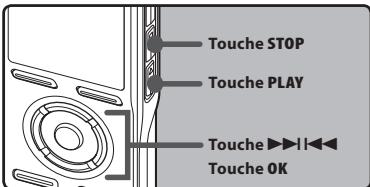
1 Sélection du fichier de contenu dans le dossier [Podcast] ou du fichier Audible dans le dossier [Musique].
2 Appuyez sur la touche PLAY ou OK pour démarrer la lecture.
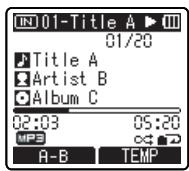
- [▶] s'affiche à l'écran. Lorsque vous lisiez le fichier lu precedemment, la lecture démarre à partir de la dernière position d'arrêt.
3 Appuyez sur la touche STOP ou OK au point où vous souhaitez arrêté la lecture.
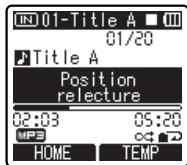
- Arrêt de la lecture d'un fischié à n'arrêt et mémorisée comme une [Position relecture] dans le fischié. Dans cet état, même si vous scélectionnnez un fischié vide, vous déplacez à un autre dossier, ou éteignez l'enregistreur, la lecture démarre à partir de la première position mémorisée lorsque vous lisze le même fischié.
4 Lecture du fichier de contenu qui a ete a moitié lu.
- Appuyez sur la touche PLAY ou OK pour commencer la lecture la où elle a été arrêtée.
Avance
Appuyez sur la touche et maintenance-la quand I'enregistreur est arrêté.
Lorsque you relachez la touche, l'enregistreurarrête,maisla [Position relecture]ne sera pas mise a jour. Appuyez sur la touche PLAY ou OK pour commencer la lecture la où elle a ete arretee.
Maintenez la touche I pressée pendant la lecture d'un fisier.
A la libération de la touche I, l'enregistreur reprendra la lecture normale.
- Si une marque temp (F. P.38) ou [Position relecture] est repérée au milieu du fischier,
la lecture s'arrête une fois arrivée à cette position.
- L'enregistreur s'arrête quand il atteint la fin du fidchier. Continuez à appuyer sur la touche▶I pour effectuer le repréage à partir du début du fidchier suivant.
Retour rapide
Appuyez sur la touche et maintenance-la quand l'enregistre est arrêté.
Lorsque vous relâchez la touche, l'enregistreurs arrêté, mais la [Position relecture] ne sera pas mise à jour. Appuyez sur la touche PLAY ou OK pour commencer la lecture là où elle a été arrêtée.
Maintenez la touche | pressée pendant la lecture d'un filchéir.
A la libération de la touche I, l'enregistreur reprendra la lecture normale.
- Si une marque temp (E° P.38) ou [Position relecture] est repérée au milieu du fichier, la lecture s'arrête une fois arrivée à cette position.
- L'enregistreur s'arrête quand il atteint le début du fisier. Continuez à appuyer sur la touche pour effectuer le repération à partir de la fin du fisier précédant.
- Si vous appuyez sur la touche l'arrêt quand l'enregistre est arrêté au début du premier fichier, l'enregistre fait un return rapidè depuis la fin du dernier fichier.
Localisation
Appuyese on la touche I pendant la lecture, lecture rapide ou lecture lente.
Le fichier suivant est marqué et la lecture commence à la vitesse régée précédemment.
Appuyez sur la touche | pendant la lecture, lecture rapide ou lecture lente.
Le fichier lu est marqué et la lecture commence à la vitesse régée précédemment.
Appuyez 2 fois sur la touche | pendant la lecture pour une lecture rapide ou lente.
Le fichier précédent est marqué et la lecture commence à la vitesse réglée précédent.
Si une marque temp (P.38) est repertoire au milieu du fichier, Il produit a partir de la position.
Si I'intervalle de saut n'est pas regle sur le saut de fichier (P.52),I'enregistreefera un F.Skip (saut avant) ou un R.Skip (saut arriere) d'une durée programmée avant la lecture.
Pour sauter un fjichier
Appuyez sur la touche▶▶ pendant que l'enregistreur est arrêté.
Il saute à la [Position relecture] du fichier suivant.
Appuyez sur la touche | lorsque la lecture est arrêtée au début du fjichier.
Il saute à la [Position relecture] du fichier précédent.
Appuyez sur la touche! l'après la lecture est arrêtée au milieu du fichier.
Il saute à la tête du fichier.
Remarques
- Le mode signet est compatible avec les fichiers à l'intérieur du dossier [Podcast] et avec les fichiers Audible.
- Si le fjichier est supprimé avec cet enregistrure, les informations [Position relecture] sont suprimées dans le même temps.
- Les [Position relecture] des fichiers seront créées pour chaque fisier.
Réglage d'une marque index ou d'une marque temp
Si des marques index et des marques temp sont placées, vous pouvez tracer rapidement l'endetroit que vous souhaitez écouter en avance rapiè de et en retour rapiè. Vous ne pouvez pas placer de marques index sur des fichiers MP3 ou sur des fichiers créés sur des machines autres que les enregistrurs Olympus IC, mais à la place, vous pouvez placer des marques temp pour rappeler temporairement les positions souhaitées.
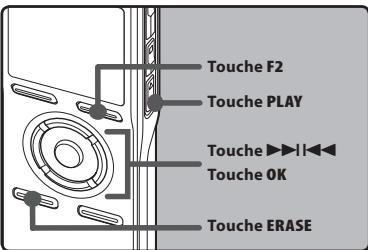
1 Appuyez sur la touche F2 lors de l'enregistrement, la pause d'enregistrement, la reproduction ou la pause de reproduction du fisquier.
- Meme lorsqu'une marque index ou une marque temp est posée, l'enregistrement ou la lecture continue de sorte que vous pouvez poser d'autres marques index ou temp de manière similaire.
- Un numero s'affiche à l'écran et une marque index ou une marque temp est place.
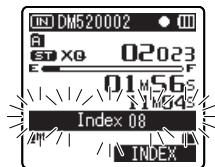
Effacement d'une marque index ou d'une marque temp:
1 Repérez la marque index ou d'une marque temp que vous souhaitez effacer.
2 Appuyez sur la touche▶ l ou l+ pour sélectionner une marque index ou une marque temp à effacer.
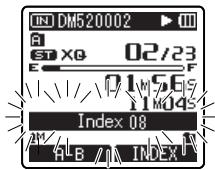
3 Appuyez sur la touche ERASE lorsque le numero d'index ou temp s'affichent à l'écran pendant environ 2 secondes.
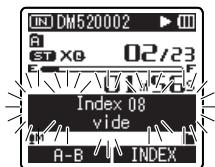
- La marque index ou d'une marque temp est effacée.
- Les nombres index ou temp sont automatiquement déplacés lorsqu'un nombre index ou temp est effacé.
Remarques
- Les marques temp sont des marques temporaires de sorte que si vous transmettez un fichier à l'ordinaire, celui ci sera automatiquement effacé.
- Vous pouvezposer jusqu'à 16 marques
index et temp dans un fjichier. Si vous
essayez deposer plus de 16 marques
index ou temps, le message [Index Plein]
s'affichera pour les marques d'index et
[Durée complète] pour les marques temp. - Des marques index ou temp ne peuvent pas être posées ou effacées dans unchyffer verrouilé (P.46).
Lorsque les marques index et temp sont définies,les positions de lecture des fichiers seront créées pour chaque fichier.
Comment commencer à segmenter la lecture à répétition
Cette fonction vous permet de relire une partie du fjichier en cours de lecture.
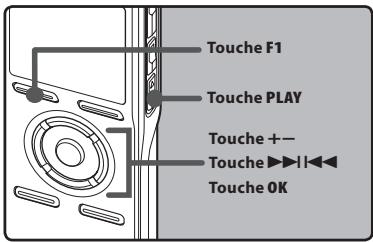
1 Sélectionnez un fjichier possédant un segment que vous voulez dire de façon répétée (P.24 à P.27).
2 Dans l'affichage de la liste de fichiers, appuyez sur la touche + ou - pour désiré le fichier.
- Dans l'affichage de fichier, appuyez sur la touche▶l ou▶ pour désirir un fichier.
3 Appuyez sur la touche PLAY ou OK pour démarrer la lecture.
4 Appuyez sur la touche F1 à l'endetroit où vous foulez commencer le segment de lecture à répetition.
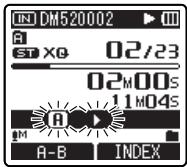
- [A] est affiché à l'écran.
L'avance et le retour rapides peuvent etre effectues quand [ ] clignote de la meme maniere que pendant la lecture normale, et vous pouvez rapidement atteindre la position finale (P3.P.37).
Lorsque I'enregistreur atteint la fin du fichier pendant que [A] clignote, le point devient la position de fin, et la lecture a repetition demarrera.
5 Appuyez de nouveau sur la touche F1 à l'endetroit où vous pouvez terminer le segment de lecture à répétition.
L'enregistreur lit le segment de façon repétée jusqu'à ce que la lecture à répetition du segment soit annulée.
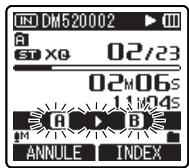
Remarque
- Comme en mode de lecture normale, la vitesse de lecture (P.51) peut être aussi modifiée pendant la lecture à répétition du segment. Si une marque index et une marque temp (P.38) sont insérées ou effacées pendant une lecture à répétition du segment, cette dernière est annulée et il revient au mode de lecture normale.
Annulation de la fonction de lecture à répétition du segment
Le fait d'appuyer sur l'une des touches suivantes relâche la lecture à répétition du segment.
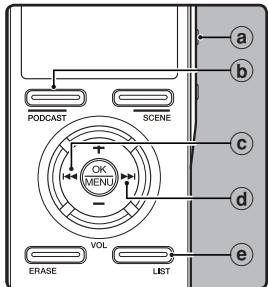
Appuyez sur la touche STOP
Le fait d'appuyer sur la touche STOP relâche la lecture à répétition du segment et arrêté la lecture.
Appuyez sur la touche F1
Appuyez sur la touche F1 pour quitter la reproduction répetitive de segment et pour returner au mode de reproduction normale.
Appuyez sur la touche
Un appui sur la touche relaché la lecture à répetition et le défilament jusqu'au début du fisier actual.
Appuyez sur la touche
Le fait d'appuyer sur la touche▶ relâche la lecture à répétition et repère le début du fichier suivant.
e Appuyez sur la touche LIST
Appuyez sur la touche LIST quitter la reproduction répétitive de segment et pour revenir à l'affichage du fichier.
Un filchier sélectionné peut être effacé d'un dossier. De même, tous les fichiers d'un dossier peuvent être effacés simultanément.
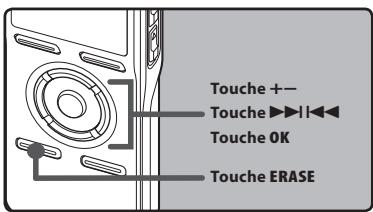
1 Sélectionnez le dossier qui contient les fichiers que vous pouze effacer (P.24 à P.27).
2 Dans l'affichage de la liste de fichiers, appuyez sur la touche + ou — pour désirir le fichier que youlez effacer.
- Dans l'affichage de fischier, appuyez sur la touche▶ ou ↓ pour désirer un fischier.
3 Quand l'enregistreur est en mode d'arrêt, appuyez sur la touche ERASE.
4 Appuyez sur la touche + ou - pour désir [Supp dans doss.] ou [Supp. Fichier].
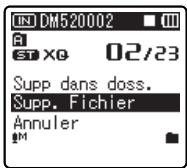
5 Appuyez sur la touche OK.
6 Appuyez sur la touche + pour désirir [Début].
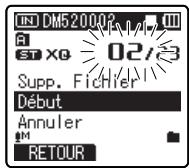
7 Appuyez sur la touche OK.
L'affichage passa [Effacer!] et l'effacement commence. [Effacement OK] s'affiche lorsque le fichier a ete efface.
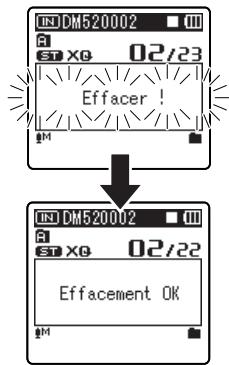
Remarques
- Les fichiers verrouillés et les fichiers en lecture seule ne peuvent pas été effacés (P.46).
Si aucune action n'est selectionnée dans les 8 secondes, l'enregistreur revient en position d'arrêt.
Le traitement peut prendre jusqu'à 10 secondes. Ne retirez jamais les piles à ce moment-là car des données poursurient étrepues. En outre, remplacez les piles usages par des nuèves afin d'étre sur qu'elles ne s'épuiseront pas pendant l'opération.
Le dossier [Enregistrur] (A-E) ainsi que [Musique] et [Podcast] ne peuvent pas ette suprimedes.
Partiellement supprimer un fichier (Pour DM-520)
Seul un fjichier PCM enregistré dans l'appareil peut être partiellement supprimé.
1 Reproduire le fichier que vous voulez effacer.
- Transférer un fichier à la position qui doit être suprimée. Si le fichier est long, utilisez le bouton▶▶ pour passer à la position que vous souhaitez supprimer.
2 À la position de démarrage de la suppression partielle, appuyez sur le bouton ERASE.
- [Effacer] se met à clignoter sur l'affichage.
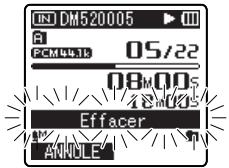
3 Appuyez sur la touche ERASE de nouveau.
[Début] et [Point fin] clignotent alternatively sur l'écran. Lorsque les indicateurs clignotent, la reproduction se poursuit et vous pouvez remobiner ou avancer rapidement, comme d'habitude et avancerrapidement à la fin de la suppression.Si le fichier arrive à la fin pendant le clignotement des indicateurs, ce sera la position où la suppression finit.
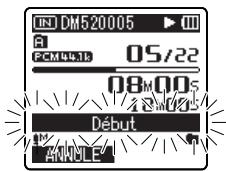
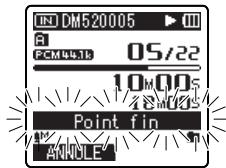
4 À la position où vous souhaitez finir la suppression partielle, appuyez sur la touche Effacer.
L'affichage passa a [Effacement partiel] et commence a supprimer partiellement. La suppression est terminée lorsque [Fin effacement partiel.] est affichée.
- La reproduction s'arrête à la location finale de la suppression partielle.
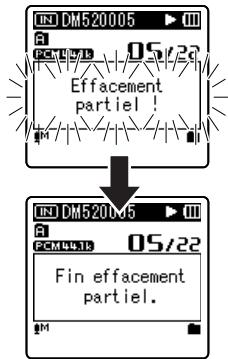
Remarques
- La suppression partielle ne s'applique pas aux fichiers enregistrés dans les formats MP3 ou WMA.
- La date de création du fjichier ne changera pas même si le fjichier est supprimé partiellement.
Méthode de paramétrage du menu
Les éléments des menus sont classés par des onglets, aussi veillez sélectionner d'abord un onglet et vous déplacer jusqu'à l'objet souhaïte pour le régler rapidement. Vous pouvez régler chaque élément du menu comme suit.
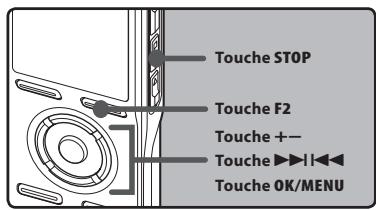
1 Lorsque l'enregistreur enregistr, reproduit ou il est arrêté, appuyez sur la touche MENU pendant 1 seconde ou plus.
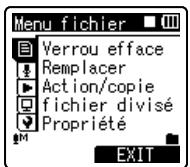
Le menu s'affiche a l'écran.
- Les éléments du menu peuvent être régés pendant un enregistrement ou une lecture (P.45).
2 Appuyez sur la touche + ou - pour vous déplacez jusqu'à l'onglet qui contient l'élement que vous souhaitez régler.
- Vous pouvez changer l'affichage de menu en déplacant le curseur d'onglet des réglages.
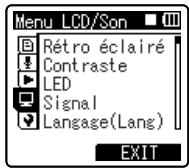
3 Appuyez sur la touche OK ou pour déplacer le curseur sur l'élément à configurer.
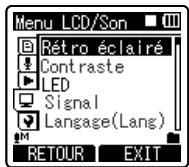
4 Appuyez sur la touche + ou - pour selectionner l'élément à configurer.
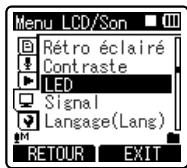
5 Appuyez sur la touche OK ou I.
- Se déplace vers le réglage de l'élément sélectionné.
6 Appuyez sur la touche + ou - pour modifier le régla.
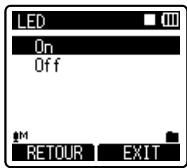
7 Appuyez sur la touche OK pour valider le réglage.
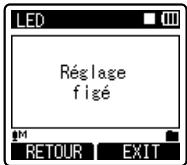
- Vous serez informés que les réglages ont bien été définis via l'écran.
- Si vous appuyez sur la touche F1 ou sans appuyer sur la touche OK, les réglages sont annulés et vous revenez à l'écran précédent.
8 Appuyez sur la touche F2 ou STOP pour referrer le menu.
- Si vous appuyez sur la touche F2 quand l'écran de menu est affchépendant l'enregistrement ou lalecture, vouseturnnez à l'écrande lecture sans interromperel'enregistrement ou la lecture.
Remarques
- L'enregistreur s'arrêtera s'il reste inactif pendant 3 minutes lors d'une opération de configuration des menus, quand un élément seLECTIONné ne s'applique pas.
- Quand vous entrez dans les réglages du menu pendant l'enregistrement ou la lecture, les réglages du menu sont annulés si vous n'appuyez sur aucune touche pendant 8 secondes.
Réglagedu menupendant un enregistrement:
| Function | Réglage |
| Sens. micro | |
| Niveau Rec | |
| Mic Zoom | |
| Filtre | Options deselements du menu |
| VCVA | |
| Rétro éclairé | |
| LED |
Réglage du menu pendant la lecture:
| Function | Réglage |
| Propriété | |
| Annuler bruit | |
| EUPHONY | |
| Filtre vocal | |
| Mode lecture | Options deselements du menu |
| Lecture rapide | |
| espace | |
| Rétro éclairé | |
| LED |
Menu fichier [File Menu]
Le verrouillage d'un fichier empêche l'effacement accidentel des données importantes. Les fichiers verrouillés ne sont pas effacés quand vous decide d'effacer tous les fichiers d'un dossier (P.42).
[On]:
Verrouille le fjichier et évite son effacement.
[Off]:
Déverrouille le fjichier et permet son effacement.
Remplacer [Replace]
Reportez-vous à la page «Réorganisation des fichiers [Remplacer]» (P.56).
Reportez-vous à la page « Déplacer/copier des fichiers [Action/copie] » (P.57).
fichier divisé [File Divide] (Pour DM-520)
Reportez-vous à la page « Fractionnement des fichiers [fichier divisé] » (F3 P.59).
Propriété [Property]
Les informations des fischiers et dossiers peuvent être confirmées depuis l'écran du menu.
Quand le fichier est selectionne:
[nom] (nom du fichier), [date] (Horodate), [taillle] (taillie du fichier), [taux bit]1 (format du fichier) [Artiste]2 (nom de l'artiste) et [Album]*2 (nom de l'album) s'affichent à l'écran.
1 Lorsqu'un fisier au format linéaire PCM est sélectionné, la zone [taux bit] affiche la fréquence d'échantillonnage et le débit binaire.
2 Lorsque le fichier ne contient aucune information sur l'étiquette, [UNKNOWN_ARTIST], [UNKNOWN_ALBUM] s'afficheront à l'écran. Lorsque fichier vocal est sélectionné, [Artiste] et [Album] ne s'afficheront pas à l'écran.
Quand le dossier est selectionné:
[Nom] (nom du fjichier), [Dossier] (nombres de dossiers) et [Fichier]*1 (nombres de fichiers) s'afficheront a l'écran.
*1 Les fichiers non reconnus par l'enregistreur ne seront pas inclus dans le nombre de fichiers.
- Sélectionnez les fichiers pour lesquels vous souhaiteriez confirmer les informations à l'avance, avant d'utiliser le menu.
Menu enregist. [Rec Menu]
La sensibilité du microphone est ajustable en fonction des besoin d'enregistrement.
[Haute]:
Sensibilité d'enregistrement la plus élevée convenant pour les conférences dans des foules importantes et enregistrement audio à distance ou volume faible.
[médim]:
Convient pour enregistrer des réunions et des séminaires où il y a peu de monde.
[Basse]:
Sensibilité d'enregistrement la plus BASSE convenant pour la dictée.
Lorsque you soushaitez enregistrer claimrement la voix d'une personne qui parle, reglez [Sensib. Mic] sur [Basse] et tenez le microphone stéreo intégré de l'enregistrerur près de la bouche de la personne qui parle (5-10 cm) avant d'enregistrer.
L'enregistreur peut enregistrer au format PCM linéaire (Pour DM-520). Un enregistrement haute résolution à une fréquence d'échantillonnage élevée et à un début binaire comparable ou supérieur à celui d'un CD musical est possible. Il soutient également les formats MP3 et WMA.
1 Sélectionnez le format d'enregistrement.
[PCM]:
Il s'agit d'un format audio non compressé utilisé pour les CD musicaux et assimilés.
[MP3]:
MPEG is the norme internationale établie par un groupe de travail del'ISO (Organisation internationale de normalisation).
[WMA]:
Il s'agit d'une méthode d'encodage de compression audio développée par Microsoft Corporation aux Etats-Unis.
2 Sélectionnez la fréquence d'enregistrement.
[PCM]: [48kHz/16bit] ou [44,1kHz/16bit]
[MP3]: [320kbps] à [128kbps]
Pour enregistrer une réunion et une conférence clairément, gélez sur une autre option que [LP] dans mode enregistr.
Lorsqu'un microphone mono externe est utilisé quand [Mode Enregist.] est régé sur un mode d'enregistrement stéreo, le son ne sera enregistré que sur le canal L.
Définsissez la méthode d'ajustement du niveau d'enregistrement [Rec Level] (Pour DM-520)
Vous pouvez régler le périphérique pour qu'il ajuste le niveau d'enregistrement d'une façon automatique ou manuelle.
[Manuel]:
L'enregistrement est effectué en ajustant manuellement le niveau d'enregistrement.
[Auto]:
L'enregistrement est effectué en ajustant automatiquement le niveau d'enregistrement. Ceci est utile dans les cas où vous envisagentrez immidiatement.
Ajustez le niveau d'enregistrement
Appuyez sur la touche l ou pendant I'enregistrement ou la pause pour ajuster le niveau d'enregistrement.
Le niveau d'enregistrement est automatiquement ajusté lorsque le niveau d'enregistrement est régé sur [Auto]. Réglez le niveau d'enregistrement sur [Manuel] pour utiliser la fonction d'ajustement de niveau d'enregistrement.
Lorsque l'appareil est reglé sur [Manuel], la fonction de limiteur est désactivée. Des distorsions de son seront enregistrées pendant que [Niveau trop haut] est affché. Ajustez le niveau d'enregistrement pour que [Niveau trop haut] ne s'affiche pas.
- [Niveau trop haut] peut s'afficher même lorsqu la mesure du niveau d'enregistrement n'atteint pas ou dépasse le niveau. Si les distorsions sonores ne disparaissent pas, même après que le niveau d'enregistrement a été atteint, changez le paramètre de sensibilité du microphone (eP.47) et ajustez le niveau d'enregistrement de nouveau.
L'entrée d'un son très bas peut produit du bruit, même si le niveau d'enregistrement est régé sur [Auto]. - Il est possible d'ajuster le niveau entre [01] et [16]. Les valeurs plus élevées correspondant aux niveaux plus élevés, et à un indicateur plus élevé sur le sonomètre.
Zoom Mic
La fonction de microphone directionnel utilise la technologie DiMAGIC Virtual Microphone (DVM) de DiMAGIC (DiMAGIC Co., Ltd.). DVM est un système de capteur audio qui vous permet d'enregistrer en se concentrant sur un son provenant de n'importequelle direction. Depuis un enregistrement stéreo expansif à un enregistrement de haute directivité, DVM représentée le dernier cri en ce qui concerne les méthodes de contrôle directionnel qui vous permettent d'utiliser un microphone exclusif unique.
[Zoom]:
Enregistrement monaural, toutefois vous pouvez enregistrer dessons élevés en fonction de la direction.
[Etroit]:
Enregistrement son stéreo directionnel.
[Large]:
Enregistrement par un son stéreo expansible.
[Off]:
Désactive cette fonction.
Filtre [Filtre]
L'enregistre possède une fonction Low Cut pour réduire lessons de basse fréquence et enregistrer les voix de manière encore plus claire. Cette fonction peut réduire le bruit de la climatisation, des projecteurs et autres bruits similaires.
[On]: Active la fonction de filtrre Low Cut.
[Off]: Désactive cette fonction.
VCVA [VCVA]
Quand le microphone détecte un son au niveau préréglé, le déclenchement à la voix (VCVA (Variable Control Voice Actuator)) intégré démarre automatiquement l'enregistrement, et s'arrête quand le volume baisse. Particulièrement utile pour l'enregistrement prolongé, le déclenchement à la voix (VCVA) non seulement économise la mémoire en éteignant l'enregistrement pendant les périodes de silence, rendant ainsi l'enregistrement plus efficac.
[On]: Active la fonction de VCVA. Enregistrement dans le mode VCVA.
[Off]: Désactive cette fonction. L'enregistrement se poursuit dans le mode normal.
Pour régler le niveau de déclenchement du démarrage/arrêt:
1 Appuyez sur la touche REC pour démarrer l'enregistrement.
Lorsque le volume est inférieur au niveau de déclenchement prérgé, l'enregistrement s'arrête automatiquement après 1 seconde environ, et l'affichage [Veille] clignote sur l'écran. Le voyant d'enregistrement s'allume quand l'enregistrement démarre et clignote en cas de pause d'enregistrement.
2 Appuyez sur la touche l ou l4 pour ajuster le niveau de déclenchement du démarrage/arrêt.
- Vous pouvez régler le niveau de déclenchement sur l'une des 15 valeurs disponibles.
- Plus la valeur est élevée, plus la sensibilité sonore est élevé.
Barde de volume d'enregistrement (change en fonction du volume sonore pendant l'enregistrement)
b Niveau de démarrage (se déplace vers la gauche ou vers la droite en fonction du niveau spécifique)
Niveau de démarrage/Niveau d'enregistrement bouton de commutateur (Seulement quand [VCVA]:[On],[Niveau Rec]:[Manuel] plaçant, il est montré.)
- Appuyez sur la touche F1 pour changer le niveau d'enregistrement lors de l'enregistrement VCVA. Le niveau d'enregistrement peut être ajusté.
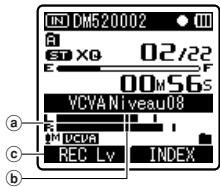
Le niveau d'activation de démarriage/arrêt varie aussi selon le mode de sensibilité du microphone sélectionné (P.47).
- Si le niveau de déclenchement n'est pas ajusté dans les 2 secondes, l'écran revient au précédent.
- Si le bruit ambient est fort, la sensibilité de déclenchement du VCVA peut être ajustée en fonction de la situation d'enregistrement.
Pour garantir de bons enregistrements, des enregistrements d'essay et ajustement du niveau d'activation de démarrage/arrêt sont recommandés.
Réglage du moniteur en veille VCVA
Lorsque [Patienter] est.Reglé sur [On] avec le réglage du menu, l'enregistrement ne sera pas émis par les écouteurs en mode veille VCVA. Lorsque vous surverlieze votre enregistrement avec les écouteurs connectés, vous pouvez vérifier si le réglage VCVA est activé ou non en écoutant si du son est émis.
[On]:
Active la fonction de surveillance veille. [Off]:
Désactive cette fonction.
Durée Rec
Reportez-vous à la page « Enregistrement programme [Durée Rec] » (P.60).
Rec Scene
Reportez-vous à la page « Réglage de la plateforme d'enregistrement [Rec Scène] » (« P.62).
Menu Lecture [Play Menu]
Annuler bruit [Noise Cancel]
Si le son enregistré est difficile à comprendre à cause d'un environnement bruyant, ajustez le niveau de suppression du bruit.
[Haut] [Bas]:
Active la fonction de suppression de parasites. Le bruit sera réduit et la qualité du son du fichier s'en trouvera améliorée.
[Off]:
Désactive cette fonction.
Lorsque [Annuler bruit] est reglé sur [Bas] ou [Haut], [Filtre vocal] [EUPHONY] et les [Lecture rapide] ne fonctionneront pas.
Pour utiliser ces fonctions, réglez [Annuler bruit] sur [Off].
EUPHONY
Cet enregistreur est équipé « EUPHONY MOBILE», le dernier cri des systèmes de son surround qui combine la correction de largeur de bande,la technologie d'expansion et la technologie de traitement de source acoustique virtuelle. En plus de sa qualite d'enregistrement naturelle et expansive, I'enregistreur est équipé d'une fonction exceptionnelle qui fait que ses auditeurs sont moins assujettis à développer une sensation de compression ou d'oppression. En effet, les utilisateurs sont moins sujets àvelopper un sentiment d'oppression ou d'enfermentation, ou de partir une fatigue après une ecoute de longue durée. Les ajustements de niveau du réglage [EUPHONY] peuvent être effectués en quatre étapes selon vos préférences.
[Puissant]:
Ce mode se concentre davantage sur les registres de sons plus bas.
[Large]:
Ce mode permet un enregistrement encore plus expansif.
[Naturel]:
Ce mode permet une correction naturelle de la bande passante et une expansion du champ acoustique.
[Off]:
Désactive cette fonction.
- La fonction [EUPHONY] n'est pas disponible alors que [Lecture rapide] (€aP.51), [Annuler bruit] (€aP.50) et [Filtre vocal] sont régles.
Filtre vocal [Voice Filter]
L'enregistreur possede une fonction de filtre vocal pour supprimer les hautes et basses fréquences pendant une lecture normale, rapide ou lente et permet une lecture audio nette.
[On]:
Active la fonction de filtrre vocal.
[Off]:
Désactive cette fonction.
Lorsque [Filtre vocal] est reglé sur [On], [Annulier bruit] [EUPHONY] ne fonctionnera pas. Pour utiliser ces fonctions, réglez [Filtre vocal] sur[Off].
Vous pouvez selectionner le mode de lecture qui vous convient le moyen.
Sélectionnez la plage de lecture souhaïée:
7 Sélectionnez [Zone lecture].
2 Sélectionnez [Fichier], [Dossier] ou [Tout].
[Fichier]:
Selectionne le fichier actuel.
[Dossier]:
Sélectionne le dossier actuel.
[Tout]:
Sélectionne tous les fichiers dans la mémoire interne.
Sélectionnez le mode de lecture souhaïte:
7 Sélectionnez [repéter] ou [Aléatoire].
[repeter]:
Sélectionne le mode de lecture répetée.
[Aléatoire]:
Sélectionne le mode de lecture aléatoire.
2 Sélectionnez [On] ou [Off].
[On]:
Sélectionne la plage de lecture à dire de manière répetée ou aléatoire.
[Off]:
Désactive cette fonction.
- En mode [Fichier], quand l'enregistreur arrive à la fin du dernier fichier du dossier, [Fin] clignote à l'écran pendant deux secondes et l'enregistreur s'arrête au début du dernier fichier.
- En mode [Dossier], quand l'enregistreur arrive à la fin du dernier fjichier du dossier, [Fin] clignote à l'écran pendant deux secondes et l'enregistreur s'arrête au début du premier fjichier du dossier.
- En mode [Tout], après la lecture du dernier fichier du dossier, l'enregistre commence la lecture du premier fichier du dossier suivant. Quand il arrive a la fin du dernier fichier de l'enregistre, [Fin] clignote à l'écran pendant deux secondes et l'enregistre s'arrête au début du premier fichier de l'enregistre.
Lecture rapide [Play Speed]
La vitesse de lecture du fichier audio peut être modifiée par une vitesse de [0,5] fois à [2] fois plus rapide. Changez la vitesse en fonction de vos besoines comme écouterrapidement le content d'une conférence, ou repasser lentement certains points d'un cours de langue que vous n'arriviez pas à saisir. La tonalité sera modifiée numérique de manière automatique sans changer le时间和 de la voix pour avoir une écoute naturelle.
1 Sélectionnez [Lecture lente] ou [Lecture rapide].
2 Reglez la vitesse de lecture.
Quand [Lecture lente] est selectionné: La vitesse à intervallée de 0,05 fois peut être selectionnée entre [x0,50] et [x0,95].
Quand [Lecture rapide]est selectionne: La vitesse a intervalle de 0,05 fois peut etre seleactionnee entre [x1,05] et [x2,00].
Changement de la vitesse de lecture:
1 Appuyez sur la touche PLAY ou OK pour demarrer la lecture.
2 Appuyez sur la touche PLAY▶ pour régler la vitesse de lecture.
A chaque fois que vous appuyez sur la touche PLAY la vitesse de lecture change.
- Meme si la lecture est arrêtée, la vitesse de lecture modifiée sera maintainue. La lecture suivante se fera à cette vitesse
Lecture normale: Lecture à vitesse normale.
lecture lente: La vitesse de lecture ralentit, et [3] apparaître à l'écran (par défaut 0,75 fois la vitesse normale).
lecture rapide: La vitesse de lecture accélère, et [F] s'allume (par défaut1,50 fois la vitesse normale).
Limites de lecture à double vitesse:
Le fonctionnement normal peut ne pas etre disponible en fonction de la fréquence d'échantillonnage et du début du fichier àIire.Dans un tel cas,reduisez la vitesse de la reproduction rapide.
- Tout comme en mode lecture normale, vous pouvez aussi arreter la lecture, repérer un fjichier ou insérer une marque index (P.38) dans les modes lecture lente et lecture rapide.
- La lecture lente ou la lecture rapide est disponible même si [Filtre vocal] (P.50) est réglié.
- La lecture lente ou la lecture rapide n'est pas disponible si [Annuler bruit] (P.50) ou [EUPHONY] (P.50) est reglé.
espace [Skip Space]
Cette fonction vous permet de sauter (en avant ou en arrêté) dans un fichier lu d'une durée programmée. Cette fonction est pratique pour passerrapidementaune autre position de lecture ou pour dire maniere repétée des phrases courtes.
1 Sélectionnez [Saut avant] ou [Saut arrêté].
2 Reglez l'espace à sauter.
Quand [Saut avant] est seLECTIONné:
[Saut fichier] [Saut 10sec.]
[Saut 30sec.]
[Saut 1min.] [Saut 5min.]
[Saut 10min.]
Quand [Saut arrrière] est selectionné:
[Saut fichier]
Lecture de saut avant/arrière:
1 Appuyez sur la touche PLAY ou OK pour démarrer la lecture.
2 Appuyez sur la touche l oul
-
Intervalle de saut avant ou arrêté avec une durée programme et commence la lecture.
-
S'il y a une marque d'index/marque temp ou un repère plus proche que l'intervalle de saut, intervalle de saut avant ou arrrière jusqu'à cette position.
Alarme
Reportez-vous à la page « Fonction de lecture d'alarme [Alarma]» (E8 P.64).
Lecture scene
Reportez-vous à la page « Réglage de la plateforme de reproduction [Lecture scene] » (v. P.66).
Menu LCD/Son [LCD/Sound Menu]
Rétro éclairé [Backlight]
Le retro éclairage de l'enregistre resté éclairé 10 secondes (Réglage initial) environ chaque fois que l'on appuie sur une touche.
1 Sélectionnez [Durée] ou [luminosite].
2 Reglez la durée d'éclairage.
[Off]:
Désactive cette fonction.
[5seconds] [10seconds]
[30seconds] [1minutes]:
Active la fonction de rétro éclairage.
3 Reglez la luminosité.
[Haut] [Bas]:
Réglez la durée pendant laquelle le rétro éclairage reste allumé.
Contraste [Contrast]
Le contraste de I'ecran se regle sur 12 niveaux au choix.
You pouv regardier le niveau du contraste de I'écran ACL entre[01] et [12].
LED[LED]
Vous pouvez la régler de sorte que le témoin lumineux DEL ne s'allume pas.
[On]:
L'éclairage de la DEL est régle.
[Off]:
L'éclairage de la DEL est annulé.
Signal [Beep]
L'enregistre émet des bips pour vous signaler les opérations de touche ou vous avertir en cas d'erreur. Les averisations sonores peuvent être coupés.
[Volume 03]:
Augmentez le volume des bips.
[Volume 02]:
Le volume des bips revient à la valeur normale.
[Volume 01]:
Réduisez le volume des bips.
[Off]:
Désactivez les bips.
Language(Lang) [Language(Lang)]
Vous pouvez selectionner la langue d'affichage de cet enregistrure.
[English] [Français] [Deutsch] [Italiano]
[Espanol] [Pycckn]:
Guidage
Reportez-vous à la page «Guidage [Guide Vocal]» (P.68).
Lecture intro (Pour DM-520)
Vou puevez écouter les premières secondes d'un fichier en pointant le curseur sur un fichier à l'intérieur d'un dossier. Cette fonction est pratique lors de la recherche de fichiers.
[10seconds]:
Les 3 premières secondes d'un fichier sont lues.
[5seconds]:
Les 3 premières secondes d'un fichier sont lues.
[3seconds]:
Les 3 premières secondes d'un fichier sont lues.
[Off]:
Désactive ce réglage.
Menu système [Device Menu]
Selct mémoire
Quand une carte microSD est insereee, you pouzechosir d'enregister soit sur la mémoire flash intégrée soit sur la carte microSD (E: P.22).
[Mémoire intern]: Mémoire intégrée.
[Carte microSD]: Carte microSD.
Modifier I'économie d'énergie [Power Save]
Cette fonction vous permet d'éviter d'oublier de couper l'alimentation. Si l'enregistreur reste inutilisé pendant plus de 10 minutes (Réglage initial) alors que l'appareil est en marche, l'alimentation se coupe.
[5 minutes] [10 minutes] [30 minutes]
[1 heures]:
Réglez la durée avant que l'alimentation ne soit coupée.
[Off]:
Désactive cette fonction.
- Si vous appuyez sur une touche, le décompte du temps écoulé avant que l'alimentation ne soit coupée redémarre.
Modification des noms de dossier [Folder Name]
Vouppouvezchangerglesnomdesdossierde FolderAaFolderepour lesenregistrements audio en nomprereglés danslemodele.Vous pouzeaussichangerlesnomdesdossier enregistrres dans le modele avec «Olympus Sonority》.
[Réglage]:
Donne un nom de dossier a partir du modele preréglé.
Heure et Date
Reportez-vous à la page « Réglage de l'heure et date [Heure et Date] » (P.20).
Reportez-vous à la page « Modification de la classe USB [RéglagesUSB] » (P.69).
MAJ réglage [Reset Settings]
Cette fonction permet de réinitialiser les fonctions sur leurs réglages initiaux (réglage usine).
[Début]:
Réinitialise les réglages sur leurs valeurs initiales.
[Annuler]:
Vous ramene au [Menu système].
- Àprouvavo réinitialisé les réglages,les réglages de l'heure et des numérodes de fichier sont conservés tels qu'ils étaient avant la réinitialisation et ne reviennent pas à leurs réglages initiaux.
Réglages du menu après la réinitialisation des réglages (réglages initiaux):
品 Menu enregist:
[Sens. micro] [médium]
[Mode Enregist.]
[Format de
d'enregistrement] [WMA]
[Fréquence]
d'enregistrement] [STXQ]
[Niveau Rec]
[Auto]
[Mic Zoom]
[Off]
[Filtre]
[Off]
[VCVA]
[On/Off]
[Off]
[Patienter]
[Off]
Menu Lecture:
[Annuler bruit] [Off]
[EUPHONY] [Off]
[Filtrevocal] [Off]
[Mode lecture]
[Zone lecture] [Fichier]
[repeter] [Off]
[Aléatoire] [Off]
[Lecture rapide]
[Lecture lente]
[Lecture x0,75]
[Lecture rapide]
[Lecture x1,50]
[espace]
[Saut fichier]
Menu LCD/Son:
[Retro éclaire]
[Durée]
[luminosite]
[Contraste]
[LED]
[Signal]
[Language(Lang)]
[Guide Vocal]
[ON/OFF]
[Vitesse]
[Volume]
[Lecture intro]
[10seconds]
[Bas]
[Niveau 06]
[On]
[Volume 02]
[English]
[On]
[Vitesse3]
[Volume 03]
[Off]
7 Menu système:
[Sélect mémoire]
[Eco Energie]
[Nom dossier]
[RéglagesUSB]
[Connecteur USB]
[USB]
[Mémoire Interne]
[10 minutes]
[Initial setting]
[PC]
[Stockage]
Format
Reportez-vous à la page « Formatagede l'enregistreur[Format]» (P.71).
Memory Info.
La capacité d'enregistrement restante et la capacité générale du support d'enregistrement peuvent être affichée à partir de l'écran de menu.
- Quand aucune carte microSD n'est insereede, seules les informations pour la memoire integree s'affichent.
- La zone du domaine qui utilise les fichiers administratifs utilisés par l'enregistreur est incluse dans la capacité restante du support d'enregistrement. Pour les cartes microSD plus particulièrement, outre ce domaine administratif, la zone du domaine administratif de la carte microSD est également rajoutée. De ce fait, la capacité restante affichée sera inférieure à la capacité spécifiée de la carte. Cependant, ceci n'est pas anomal.
Info Système [System Info.]
Yououpouvezverifierlesinformationsc concen
nant l'enregistreur sur I'ecran du menu.
[Modèle] (Nom du modele) et [Version]
(Version du système) [N° Série] (Nombre de série) apparaissant à l'écran.
Réorganisation des fichiers [Remplacer]
Vous pouvez déplacer un fichier dans un dossier pour changer l'ordre de lecture. Sélectionnéz d'abord le dossier (fichier) dont vous souhaitez changer l'ordre de lecture. L'ordre des chansons peut être modifié en utilisant le logiciel « Olympus Sonority » fourni.
![OLYMPUS DM 550 - Réorganisation des fichiers [Remplacer] - 1](/content/2024/12/283425/images/4c02531af64b378c381884ce264ecbb5e7f434ab985c72add1ed8b4de01ecc30.jpg)
1 Sélectionnez le dossier pour lequel vous pouvez réorganiser l'ordre des chansons (P.24 à P.27).
2 Sélectionnez [Remplacer] dans le menu [Menu fichier].
- Veuillez you reporter à P.44, P.45 pour plus de détails sur les réglages du menu.
3 Appuyez sur la touche + ou - pour désirir le fichier que vous souhaitez déplacer.
![OLYMPUS DM 550 - Réorganisation des fichiers [Remplacer] - 2](/content/2024/12/283425/images/ef8c12bc074efe5e9af96b9e8eb54261436b1b492f02c7e44018c1f04679f979.jpg)
4 Appuyez sur la touche OK ou I.
Le curseur clignote pour confirmer que le fichier peut etre déplace.
![OLYMPUS DM 550 - Réorganisation des fichiers [Remplacer] - 3](/content/2024/12/283425/images/4085bed87fbcd54ce4cfb76518f67facb9db1853393f104a83ec5772ae59a3c3.jpg)
5 Appuyez sur la touche + ou - pour selectionner l'emplacement où le déplacer.
![OLYMPUS DM 550 - Réorganisation des fichiers [Remplacer] - 4](/content/2024/12/283425/images/599c10f4532ef46b8513c94dc580a4578ca90f42508c36a1342b961941416405.jpg)
6 Appuyez sur la touche OK pour valider le réglage.
- S'il y a davantage de fichiers, repetez lesétapes3à6.
- Si vous appuyez sur la touche I sans appuyer sur la touche OK, les réglages sont annulés et vous revenez à l'écran précédent.
![OLYMPUS DM 550 - Réorganisation des fichiers [Remplacer] - 5](/content/2024/12/283425/images/82b9e7b1427d456e62cc01bd00eba85c7a5f978a6c53557f258c9cf8542cdfc0.jpg)
7 Appuyez sur la touche F2 ou STOP pour valider le réglage.
Déplacer/copier des fichiers [Action/copie] (Pour DM-520)
Les fichiers enregistrés dans la mémoire intégrée ou dans la carte microSD peuvent être déplacés ou copies dans la mémoire. Les fichiers peuvent également être déplacés ou copies de différents mémoires.
![OLYMPUS DM 550 - Déplacer/copier des fichiers [Action/copie] (Pour DM-520) - 1](/content/2024/12/283425/images/b22d1fbd591d9d988842d1d0929515cd80419f61937389f41369d4a1a20cf7e8.jpg)
1 Sélectionné le dossier où le fichier que vous souhaitez déplacer ou copier est enregistré.
2 Sélectionnez [Action/copie] dans le menu [Menu fichier].
Veuillez you reporter a P.44, p. 45 pour plus de détails sur les réglages du menu.
3 Appuyez sur la touche + ou - pour selectionner la position à déplacer ou copier le fichier.
![OLYMPUS DM 550 - Déplacer/copier des fichiers [Action/copie] (Pour DM-520) - 2](/content/2024/12/283425/images/40f4157558a7444a771901a92f41cbecf59d26a84372c9c17710437c80476950.jpg)
[Action>mémoire]:
Déplacer un fjichier dans la mémoire intégrée ou dans la carte microSD dans un autre dossier dans la mémoire intégrée.
[copie>mémoire]:
Copier un fischi dans la mémoire intégrée ou dans la carte microSD dans un autre dossier dans la mémoire intégrée.
[Action>microSD]:
Déplacer un fjichier dans la mémoire intégrée ou dans la carte microSD dans un autre dossier dans la carte microSD.
[Copie>microSD]:
Copier un fischi dans la mémoire intégrée ou dans la carte microSD dans un autre dossier dans la carte microSD.
4 Appuyez sur la touche OK ou I.
[Action] s'affiche à l'écran.
![OLYMPUS DM 550 - [Copie>microSD]: - 1](/content/2024/12/283425/images/ee3d98839908e68e0b7189348e6b34b2212fc86f55052030291b26680a28f377.jpg)
5 Appuyez sur la touche + ou - pour selectionner le nombre de fichiers à copier ou à déplacer.
[1fichier]:
Selectionner seulement le fichier indiqué.
[select fichier]:
Selectionner plusieurs fichiers.
[tous fichiers]:
Selectionner tous les fichiers dans le dossier.
6 Appuyez sur la touche OK ou pour aller aux réglages respectifs.
Lorsque vous sélectioznexe [1fichier]:
① Appuyez sur + ou - pour sélectionner le fjichier que vous souhaitez déplacer ou copiez.
② Appuyez sur la touche OK pour selectionner le fichier. Passez à l' étape 8.
Lorsque you selectionnez [select fichier]:
① Appuyez sur + ou - pour sélectionner le fjichier que vous souhaitez déplacer ou copiez.
② Appuyez sur le bouton OK ou ▷I pour vérifier le fichier sélectionné.
![OLYMPUS DM 550 - Lorsque you selectionnez [select fichier]: - 1](/content/2024/12/283425/images/7a8d49b882c1da9b20c28e091d7ef4c8e5cff6b02b2684d6956c1b53f30e37a2.jpg)
Lorsque vous sélectionnez [tous fichiers]:
Lorsque tous les fichiers sont sélectionnés, tous les fichiers dans le dossier seront automatiquement sélectionné et l'enregistreur passé à la fénette [Déplacer doss]. Passez à l'étape 8.
7 Appuyez sur la touche F2.
L'enregistreur passa à la fenetre [Déplacer doss.].
8 Appuyez sur la touche I, ou + - pour selectionner le dossier dans lequel vous souhaitez déplacer ou copier le fichier.
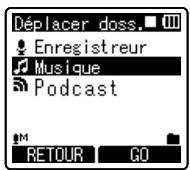
9 Appuyez sur la touche F2.
- [Action] ou [Copie] Apparait sur l'affichage et le déplacement ou la copie démarre. Au cours de ce processus, l'état d'avancement sera représenté en pourcentage. Le processus est achevé lorsquè [Déplace, total du fichier] ou [Copie total du fichier] s'affiche.
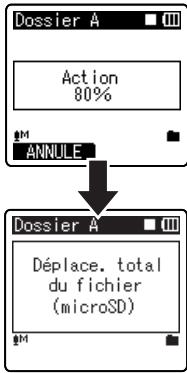
Remarques
L'enregistreur ne peut pas copier lorsquela capacity de la mémoire n'est pas suffisante.
L'enregistreur ne peut pas copier ou déplacer lorsquel nombre de fichier dépasse 999.
- Ne retirez pas les piles pendant le déplacement ou la copie. Cela peut endommager les données.
- Un fichier ne peut pas etre déplaced ou copiedansle meme dossier.
Lorsque l'opération est annulée pendant le déplacement ou la copie, seul le fichier étant copied ou déplace est efficace, tous les autres fichiers ne seront pas efficaces.
- Les fichiers qui sont verrouillés resteront dans cet état même après qu'ils sont déplacés ou copiés.
- Les fichiers DRM ne peuvent pas etre déplacés ou copies.
- Les fichiers ne peuvent pas etre déplacés ou copies directement dans le dossier [Enregistreur].
Fractionnement des fichiers [fichier divisé] (Pour DM-520)
Les fichiers PCM enregistrés sur cet enregistrure peuvent être fractionnés. Les fichiers avec de grandes capacités et à long temps d'enregistrement peuvent être divisés de sort qu'ils soient plus facies à gérer et à modifier.
![OLYMPUS DM 550 - Fractionnement des fichiers [fichier divisé] (Pour DM-520) - 1](/content/2024/12/283425/images/84fc16e044a4209404aec7b32c6e03dd156284b3e38a8a5964b7ecce485d138e.jpg)
1 Sélectionnez le fichier PCM que vous poulez fractionner, réproduire ou faites avancerrapidement le fichier et arrêtez où vous souhaitez scinder le fichier.
- Les fichiers avec le mode d'enregistrement de [PCM48k] ou [PCM44.1k] sont des fichiers enregistrés en format PCM.
2 Lorsque le fichier s'affiche, selectionnez [fichier divisé] dans [Menu fichier] dans le menu.
- Veuillez you reporter à P.44, P.45 pour plus de détails sur les réglages du menu.
![OLYMPUS DM 550 - Fractionnement des fichiers [fichier divisé] (Pour DM-520) - 2](/content/2024/12/283425/images/608fd56a8687d82797335502201e1d8048a372c0125c1fe330727096a261f68e.jpg)
3 Appuyez sur le bouton + pour selectionner [Début], puis appuyez sur le bouton OK.
- [Diviser!] sera affiché et la division du fichier va démarrer. La division est terminée lorsque [Fichier total divisé] est affichée.
![OLYMPUS DM 550 - Fractionnement des fichiers [fichier divisé] (Pour DM-520) - 3](/content/2024/12/283425/images/3ea454c32a10f231f5874e644f673a30138a6dd162f068a34f640b4fbc6eac3f.jpg)
Remarques
- La division de fichiers ne peut pas etre effectuee lorsque le fichier s'affiche.
- L'enregistreur ne peut pas diviser des fichiers lorsque le nombre de fichiers dans le dossier est supérieur à 998.
- Les fichiers verrouillés ne peuvent pas et都要 divisés.
- Après qu'un dossier a été divisé en deux, le fichier d'origine sera renommé [File name_1.WAV] et le nouveau fichier sera nommé [File name_2.WAV]
Si un fischi a un très court temps d'enregistrement, il peut ne pas être divisé, même s'il s'agit d'un fischi PCM. - Ne retirez pas les piles pendant le déplacement ou la copie. Cela peut endomager les données.
Enregistrement programme [Durée Rec]
L'enregistrementprogrammeest la fonction quipermet d'effectuer un enregistrement àun momentdéterminé.Vouspuvez programmerjusqu'a trois réglages préféres (Preset1-3)([On/Off],Jour],[Durée],[Mode Rec],[Dossier],et [Sensib.Mic]).
![OLYMPUS DM 550 - Enregistrement programme [Durée Rec] - 1](/content/2024/12/283425/images/a605731cf36bc57f36d5e40c02025aff9edf2c17099152821fa757a0a66ae4c3.jpg)
1 Sélectionnez [Durée Rec] dans le menu [Menu enregist.].
Veuillez you reporter a P.44, P.45 pour plus de détails sur les réglages du menu.
![OLYMPUS DM 550 - Sélectionnez [Durée Rec] dans le menu [Menu enregist.]. - 1](/content/2024/12/283425/images/34265bacb98396875ba08e4b940f2986d36ddfe2919dff38f7460e28bb75597b.jpg)
2 Appuyez sur la touche + ou - pour désirir un numéro préréglé.
- Appuyez sur la touche▶I pour afficher [Jour] et [Durée] pour le nombre prépréglage sur lequel le curse pointe.
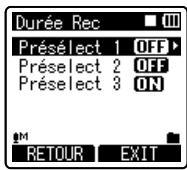
3 Appuyez sur la touche OK.
4 Appuyez sur la touche ^+ ou - pour selectionner I'elément a configurer.
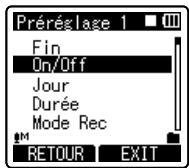
- Sélectionné les éléments que vous pouvez régler parmi [On/Off], [Jour], [Durée], [Mode Rec], [Dossier], et [Sensib. Mic]. Sélectionné (Fin) pour terminer le réglage et revenir à l'affichage de la sélection du nombre prééré à l'étape 2.
5 Appuyez sur la touche OK ou▶▶ pour aller aux réglages respectifs.
Réglage [On/Off]:
① Appuyez sur la touche + ou - pour désirir [On] ou [Off].
[On]: Le réglage est appliqué.
[Off]: Le réglage n'est pas appliqué.
(2) Appuyez sur la touche OK pour quitter la sélection [On/Off].
Réglage [Jour]:
① Appuyez sur la touche + ou - pour désirir [Une fois], [Chaque jour] ou [Chaque périque].
[Une fois] Enregistre une fois seulement à l'heure spécifique.
[Chaque jour]: Enregistre chaque jour à l'heure spécifiée.
[Chaquesemaine]:Faireunenregistrement à un momentprogramme un jour précis de la semaine.
Sélectionnéz [Chaque semaine] et appuyez sur la touche OK pour passer à la sélection [Jour]. Appuyez sur la touche + ou - pour désirer un jour de la semaine.
② Appuyez sur la touche OK pour quitter la sélection [Jour].
Réglage [Durée]:
① Appuyez sur la touche▶l ou▶ pour séLECTIONner « Heure » et « Minute » dans [Début Enregist] et « Heure » et « Minute » dans [Fin Enregist].
② Appuyez sur la touche + ou - pour configurer l'élément.
③ Appuyez sur la touche OK pour quitter la sélection [Durée].
Réglage [Mode Rec]:
L'enregistrementprogrammecommencera dans un modeprogrammequelque soit le mode d'enregistrement (P.47).
① Appuyez sur la touche + ou - pour désirir un mode d'enregistrement.
② Appuyez sur la touche OK ou ▷I.
③ Appuyez sur la touche + ou - pour sélectionner un taux d'enregistrement.
(4) Appuyez sur la touche OK pour quitter la sélection [Mode Rec].
Réglage [Dossier]:
① Appuyez sur + ou - pour sélectionner la destination où enregistrer (mémoire) (Pour DM-520)
② Appuyez sur le bouton OK ou ▷l pour passer au paramètre [Dossier].
③ Appuyez sur la touche + ou - pour séLECTIONner la destination où enregistrer (dossier).
(4) Appuyez sur la touche OK pour quitter la selection [Dossier].
Réglage [Sensib. Mic]:
L'enregistrementprogrammecommencera avec une sensibilité de microphone programmee,quelle que soit le réglage de la sensibilité du microphone de l'enregistreur (P.47).
① Appuyez sur la touche + ou - pour désirir [Haute], [méodium], ou [Basse].
② Appuyez sur la touche OK pour quitter la sélection [Sensib. Mic].
6 Terminer les réglages.
① Appuyez sur la touche + ou - pour désirir [Termé].
② Appuyez sur la touche OK pour fermer l'écran de configuration.
Les réglages programmes seront appliqués et l'écran revient au menu de selection du nombre prépréçé. Si le réglage [On/Off] est sur [On], [Ox] s'affiche.
(a) Lorsque le paramètre est [On]
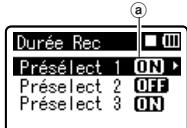
Lors du réglage d'autres numérios prérglés, repêze les étapes 2 à 6.
Lorsque la touche est appuyé dans Sélectionner en menuavance, les paramétres sélectionnés peuvent être confirmées.
7 Appuyez sur la touche F2 ou STOP pour terminer le réglage.
s'affiche à l'écran.
Remarques
- Si l'enregistreur est en cours d'utilisation à l'heure régée, l'enregistrement programme démarrera aussiot après l'arrêt de l'enregistreur.
- Meme si I'alimentation est coupée ou si I'enregistre est sur Hold, I'enregistrement programme commencerà à l'heure prévue.
- Si trois enregistements programmés ont la même-heure de démarriage, [Préselect 1] à la priorité la plus élevé et [Préselect 3], la plus BASSE.
Si I'heure de demarrage de I'enregistrementprogramme et la lecture d'alarme (P.64) sont programmés à la même heures, I'enregistrement programme a la priorite. - Si les piles s'épuisent pendant un enregistrement programme, l'enregistreur arrêtera l'enregistrement. Vérifiez le niveau des piles avant de commencer un enregistrement programme.
Si [Heure et Date] n'est pas correct, l'enregistrement programme ne peut pas etreprogramme a I'heure speciifie, aussi, veuillez vérifier que [Heure et Date] est correct avant de regler un enregistrement programme. S'il n'est pas correct, reglez a nouveau [Heure et Date] (eP.20).
L'enregistreer enregistrera dans la mémoire intégrée [Dossier A] lorsque la carte microSD est selectionné comme la destination d'enregistrement et mais celle-ci n'est pas inséré lors de l'enregistrement avec minuteur.
Réglage de la plateforme d'enregistrement [Rec Scène]
Le paramètre d'enregistrement peut être sélectionné à partir des modélles [DICTe], [Conference], [Lecture] adaptés à la plateforme d'enregistrement ou à la situation. Vous pouvez également enregistrer un réglage d'enregistrement de votre choix.
![OLYMPUS DM 550 - Réglage de la plateforme d'enregistrement [Rec Scène] - 1](/content/2024/12/283425/images/404cc0cec675ea9cf8d7dd5a9df0fbeaf3da568a3c2902ffd0232e4069211d76.jpg)
1 Sélectionnez [Rec Scène] dans le menu [Menu enregist.].
- Veuillez you reporter à P.44, P.45 pour plus de détails sur les réglages du menu.
![OLYMPUS DM 550 - Sélectionnez [Rec Scène] dans le menu [Menu enregist.]. - 1](/content/2024/12/283425/images/07a1b741d155d159dafad8b8b487befa7339071790285c2b12e5b864b5c0c69a.jpg)
2 Appuyez sur la touche + ou - pour selectionner l'élément à configurer.
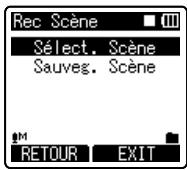
3 Appuyez sur le bouton OK ou I pour passer à Paramétres.
Lorsque [Sélect. Scène] est sélectionné:
① Appuyez sur + ou - pour sélectionn la plateforme d'enregistrement que vous souhaitez configurer.
② Appuyez sur le bouton OK pour terminer la sélection.
Pour confirmer l'enregistrement de la plateforme, appuyez sur le bouton + ou - dans la fenetre [Select. Scene] pour selectionner l'élement que vous souhaitez confirmer, puis appuyez sur le bouton▶1 pour confirmer dans la fenetre confirmation de paramètre. Pour quitter la fenetre confirmation de paramètre, appuyez sur la touche F1 et l'affchage returnera à la fenetre [Select. Scene].
Lorsque I'enregistreur est arrete, en appuyant et en maintainant enforcée la touche F2, la fenetre [Select.Scene] s'affichera.
![OLYMPUS DM 550 - Lorsque [Sélect. Scène] est sélectionné: - 1](/content/2024/12/283425/images/1975d3ebe4402e8e1a822d5aa7c0b889a6034138e94b556ae805862981092d3c.jpg)
Lorsque [Sauveg. Scène] est selectionné :
Outre les modèle [Rec Scène] trouvés dans l'enregistreur, vous pouvez également enregistrer les paramétres du menu d'enregistrement que vous avez définir.
① Appuyez sur + ou - pour sélectionn le bouton [Réglage] que vous souhaitez enregistrre.
② Appuyez sur le bouton OK pour terminer les réglages.
![OLYMPUS DM 550 - Lorsque [Sauveg. Scène] est selectionné : - 1](/content/2024/12/283425/images/b135fd73d099c8613a470688fd80658ed88b1ae02a4ce4eddef500744a7317a1.jpg)
4 Appuyez sur le bouton F2 ou STOP pour terminer le réglage.
Modèle pour le réglage d'une plateforme d'enregistrement
Dans [Sélect. Scène], vous pouvez désignée une plateforme d'enregistrement qui est la plus convenable pour la plateforme ou la situation d'enregistrement à partir de trois modélles. Les paramétres d'enregistrement pour les plateformes d'enregistrement sont comme suit.
| Paramètre d'enregistrement | Plateforme d'enregistrement | |||
| Off | DICTée | Conférence | Lecture | |
| [Sens. micro] | médium | Basse | Médium | Haute |
| [Mode Enregist.] | ST XQ | HQ | ST XQ | ST XQ |
| [Niveau Rec] | Auto | Auto | Auto | Auto |
| [Mic Zoom] | Off | Off | Wide | Zoom |
| [Filtre] | Off | On | On | On |
| [VCVA] | Off | Off | Off | Off |
| [Patienter] | On | On | On | On |
Fonction de lecture d'alarme [Alarme]
La fonction de lecture d'alarme peut être régée pour liure un fjicher sélectionné à une heures prérgélee. Vous pouvez programmermer jusqu'à trois réglages préféres (Préselect 1-3) ([On/Off], [Jour], [Début Enregist], [Volume], [Alarme sonore], et [Fich, relect]).
![OLYMPUS DM 550 - Fonction de lecture d'alarme [Alarme] - 1](/content/2024/12/283425/images/c5c01a6b0ba26d3ecd2e9394dbed81ae029e63298965ff8c18c81f79c873f791.jpg)
1 Sélectionnez [Alarme] dans le menu en [Menu Lecture].
Veuillez you reporter a P.44, P.45 pour plus de détails sur les réglages du menu.
![OLYMPUS DM 550 - Sélectionnez [Alarme] dans le menu en [Menu Lecture]. - 1](/content/2024/12/283425/images/60232ac8122981b17cae4d48423c6dfff5a3f4a59bf554aa4739c72e43f12f8f.jpg)
2 Appuyez sur la touche + ou - pour désirir un numéro préréglé.
- Appuyez sur la touche▶ pour afficher [Jour] et [Début Enregist] pour le prépréglage sur lequel le curseur pointe.
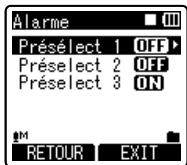
3 Appuyez sur la touche OK
4 Appuyez sur la touche + ou - pour selectionner l'élément à configurer.
- Sélectionnez les éléments que vous pouvez régler parmi [On/Off], [Jour], [Début Enregist], [Volume], [Alarme sonore], et [Fich. relect].
- Sélectionnez [Fin] pour terminer le réglage et revenir à l'affichage de la sélection du nombre prérgé à l'étape 2.
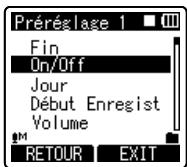
5 Appuyez sur la touche OK ou▶▶ pour aller aux réglages respectifs.
Réglage [On/Off]:
① Appuyez sur la touche + ou - pour désirir [On]ou [Off].
[On]: Le réglage est appliqué.
[Off]: Le réglage n'est pas appliqué.
② Appuyez sur la touche OK pour quitter la sélection [On/Off].
Réglage [Jour]:
① Appuyez sur la touche + ou - pour désirir [Une fois], [Chaque jour] ou [ChaqueSEMaine].
[Une fois]: La lecture d'alarme ne s'effectue qu'une seule fois à l'heure spécifique.
[Chaque jour]: La lecture d'alarme s'effectue chaque jour à l'heure spécifique.
[Chaque semaine]: Faîre une lecture d'alarmé à un moment programme un jour précisé dela semaine.
Selectionnez [Chaque semaine] et appuyez sur la touche OK ou pour passer a la selection [Jour]. Appuyez sur la touche ^+ ou - pourCHOISIR un jour de la semaine.
② Appuyez sur la touche OK pour quitter la sélection [Jour].
Réglage [Début Enregist]:
① Appuyez sur la touche▶l ou▶ pour scéléctionner « Heure » et « Minute » dans [Début Enregist] et « Heure » et « Minute » dans [Fin Enregist].
② Appuyez sur la touche + ou - pour configurer l'élement.
③ Apuyez sur la touche OK pour quitter la seLECTION [Début Enregist].
Réglage [Volume]:
① Appuyez sur la touche + ou - pour ajuster le volume. Appuyez sur la touche PLAY▶ pour vérifier le volume.
② Apuyez sur la touche OK pour quitter la selection [Volume].
Réglage [Alarme sonore]:
① Appuyez sur la touche + ou - pour désir le son de l'alarme parmi [Alarme 1], [Alarme 2] et [Alarme 3]. Appuyez sur la touche PLAY▶ pour vérifier le son de l'alarme.
② Apuyez sur la touche OK pour quitter la selection [Alarme sonore].
Réglage [Fich. relect.]:
① Appuyez sur la touche + ou - pour désirir [Pas fisch. lect], [Select fichier]. [Pas fisch. lect]: Seule l'alarme sonne. [Select fichier]: Lit un fichier sélectionné après l'alarme.
Lorsque [Select fichier] est sélectionné et que le bouton OK ou is enforcée, l'appareilonne au réglage [Sélect mémoire].
- Sélectionnéz la mémoire avec un fichier de reproduction alarme en utilisant le + ou - et appuyez sur la touche OK ou I. L'enregistreur se déplacera vers les paramètres dossier avec le fichier à reproduction d'alarme.
- Sélectionnez le dossier à l'aide du + ou - et appuyez sur les touches OK ou▶ pour passer à la sélection de fichier. Utilisez le bouton + ou - pour sélectionner le fichier de la même manière.
② Appuyez sur la touche OK ou▶▶ pour quitter la selection [Fich. relect].
6 Terminer les réglages.
① Appuyez sur la touche + ou - pourCHOISIR [Terminé].
② Appuyez sur la touche OK ou▶I pour fermer l'écran de configuration. Les réglages programmes seront appliquées et l'écran revient au menu de scélection du nombre préréglé. Si le réglage [On/Off] est sur [On], [OK] s'affiche.
a Lorsque le parametre est [On]
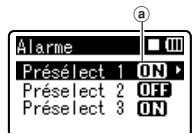
Lors du réglage d'autres numérios prérglés, repêze les étapes 2 à 6.
Lorsque la touche est appuyée dans Sélectionner menu avance, les paramètres sélectionnés peuvent être confirmées.
7 Appuyez sur la touche F2 ou STOP pour finaliser le réglage.
- (1) s'affiche à l'écran.
Remarques
- Si [Chaque jour] est sélectionné, l'alarme sonnera au moment programmené chaque jour jusqu'à ce que la lecture d'alarme soit annulée.
L'alarme sonne pendant cinq minutes puis s'arrête. Meme si un franchier est selectionné pour la lecture d'alarme, il n'est pas lu automatiquement lorsque l'alarme sonne. - Si trois lectures d'alarme ont la même-heure de démarriage, [Présélect 1] à la priorité la plus élevée et [Préselect 3], la plus BASSE.
- Si l'enregistreur est en cours d'utilisation ou si des actions sont en cours au momentprogrammé, la fonction de lecture d'alarme n'est pas accessible.
- L'alarmeSONNe au momentprogramme même si l'alimentation est coupée ou si I'enregistre est en mode Hold. L'enregistreur commence à litre le fjichier sélectionné lorsquvouesappuyez sur n'importe qu'elle touche,et arrêté la lecture lorsqueyouessappuyezsau tacheteSTOP
- Si le fjichier est déplaced ou supprimé ou que la carte microSD est enlevée, la lecture des fjichiers ne sera pas exécutée et seulement l'alarme sonora.
- Si le fichier selectionné est effacé, la lecture de fichier ne s'effectuera pas et seule l'alarme sonnera.
Si I'enregistreur est formate (P.71), les données de I'alarme sont aussi effacées de sorte que vous ne pouvez plus programmer de alarme. Lorsque les données ont ete effacées par accident, connectez-vous au PC et copiez les données du son d'alarme dans I'enregistreur en utilisant « Olympus Sonority P.90).
Réglage de la plateforme de reproduction [Lecture scène]
Les fichiers audio enregistrés dans l'enregistreur et les fichiers musicaux téléchargés à partir du PC peuvent être enregistrés dans les paramètres de reproduction à votre choix en fonction des différentes qualités sonores et méthodes de reproduction.
![OLYMPUS DM 550 - Réglage de la plateforme de reproduction [Lecture scène] - 1](/content/2024/12/283425/images/0719d1745c0fd1fdeefa2613d90d7cff993ade3bb8054c5fa8f71c968b3669db.jpg)
1 Sélectionnez [Lecture scène] dans le menu en [Menu Lecture].
Veuillez you reporter à P.44, P.45 pour plus de détails sur les réglages du menu.
![OLYMPUS DM 550 - Sélectionnez [Lecture scène] dans le menu en [Menu Lecture]. - 1](/content/2024/12/283425/images/b543d8f01487531de8f60ee4837f8480a2772baf76c4e655ca2773074f40a1f4.jpg)
2 Appuyez sur la touche + ou - pour selectionner l'objet à configurer.
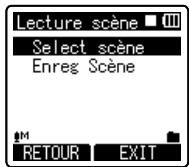
3 Appuyez sur la touche OK ou▶l pour passer à Paramètres.
Lorsque [Select. Scène] est selectionné:
① Appuyez sur + ou - pour sélectionnner la plateforme de reproduction que vous souhaitez définir.
Appuyeze sur le bouton OK pour terminer la selection.
- Àprous l'achat, tous les paramétres de 1 à 5 de [Réglage] sont les mêmes (réglages initiaux). Enregistrez les paramétres utilisateur dans [Enreg Scène] puis sélectionnez Plateforme de reproduction.
Pour confirmer les parametes de la plateforme de reproduction, appuyez sur la touche ^+ ou-dans la fenetre [Select.Scene] pour selectionner I'element que vous souhaitez confirmer, puis appuyez sur la touche pour confirmer dans la fenetre confirmation des parametes. Pour quitter la fenetre confirmation des parametes, appuyez sur la touche F1 et l'affichage revient a la fenetre [Select.Scene].
![OLYMPUS DM 550 - Lorsque [Select. Scène] est selectionné: - 1](/content/2024/12/283425/images/6709456639737b370abcd5b290e831f6b4df89f92e84686e45b1bd4dcbd9b31d.jpg)
Lorsque [Sauveg. Scène] est selectionné :
Vous pouvez enregistrer les réglages du menu d'une reproduction que vous avez défini votre choix.
① Réglage du menu d'une reproduction dans l'enregistreur de votre choice.
② Appuyez sur la touche + ou - pour sélectionner les [Réglage] que vous souhaïze enregistrer.
③ Appuyez sur le bouton OK pour terminer les réglages.
Lorsque l'enregistreur est arrêté, en appuyant et en maintainant enforcée la touche F2, la fenêtre [Select scène] s'affichera.
![OLYMPUS DM 550 - Lorsque [Sauveg. Scène] est selectionné : - 1](/content/2024/12/283425/images/84e4941b1d8abe84201496f3cfb493f6248b3d045c381182dc9757944bba479d.jpg)
4 Appuyez sur la touche F2 ou STOP pour finaliser le réglage.
Guidage [Guide Vocal]
Cette fonction fait des announces sonores des conditions d'utilisation de l'enregistreur. Ajustez la vitesse et le volume des announcements d'instructions.
![OLYMPUS DM 550 - Guidage [Guide Vocal] - 1](/content/2024/12/283425/images/d2ae9e62e2533295279f745d0e5b4fcbb3069cb5701ae4b2ffc466ada6907c89.jpg)
1 Sélectionnez [Guide Vocal] dans le menu en [Menu LCD/son].
- Veuillez you reporter à P.44, P.45 pour plus de détails sur les réglages du menu.
![OLYMPUS DM 550 - Sélectionnez [Guide Vocal] dans le menu en [Menu LCD/son]. - 1](/content/2024/12/283425/images/abc4b7e6bea4842971930915fce327c2b0f8ff526401a0e078bb8508f2f38150.jpg)
2 Appuyez sur la touche + ou - pour selectionner l'élément à configurer.
- Sélectionné les éléments que vous pouvè régier parmi [On/Off], [Vitesse] et [Volume].
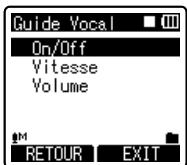
3 Appuyez sur la touche OK ou pour aller aux réglages respectifs.
Réglage [On/Off]:
① Appuyez sur la touche + ou - pourCHOISIR [On] ou [Off].
[On]: Le guidage est donné.
[Off]: Les instructions sont annulées.
② Appuyez sur la touche OK pour quitter la sélection [On/Off].
Réglage [Vitesse]:
① Appuyez sur la touche + ou - pour désirir [Vitesse5], [Vitesse4], [Vitesse3], [Vitesse2] ou [Vitesse1].
② Appuyez sur la touche OK pour quitter la sélection [Vitesse].
Réglage [Volume]:
① Appuyez sur la touche + ou - pour désir [Volume 05], [Volume 04], [Volume 03], [Volume 02] ou [Volume 01].
② Appuyez sur la touche OK pour quitter la sélection [Volume].
4 Appuyez sur la touche F2 ou STOP pour finaliser le réglage.
Remarques
- La mélodie de démarriage/fermeture lors de la mise sous/hors tension (P.18) peut être annulée si vous désactive les instructions.
- Si l'enregistreur est formaté (P.71), Lorsque les données ont été effacées par accident, connectez-vous au PC et copiez les données de guidage dans l'enregistreur en utilisant « Olympus Sonority » (P.90).
- Réglez la mélodie d'ouverture/fermeture dans le réglage [Volume] du guidage.
Modification de la classe USB [RéglagesUSB]
Outre des paramètres tels que [PC], qui utilise le cable USB fourni pour connecter à l'ordinateur afin de transmettre des fichiers, etc., et [Adaptateur AC], qui relié l'adaptateur AC de connexion USB (A514) (facultatif) pour le chargement, la classe USB peut être commutée en fonction de différents usages.
![OLYMPUS DM 550 - Modification de la classe USB [RéglagesUSB] - 1](/content/2024/12/283425/images/3344a28767d563024324945cb52f2ce03cc726027863677ec5b115d49dfc4b81.jpg)
1 Sélectionnez [RéglagesUSB] dans le menu en [Menu système].
- Veuillez you reporter à P.44, P.45 pour plus de détails sur les réglages du menu.
![OLYMPUS DM 550 - Sélectionnez [RéglagesUSB] dans le menu en [Menu système]. - 1](/content/2024/12/283425/images/75e65ebeab8798ffeabf7283a09a957dea431bf96cdfaae867e60f916ea132e4.jpg)
2 Appuyez sur la touche + ou - pour désirir [Connecteur USB] ou [USB].
![OLYMPUS DM 550 - Appuyez sur la touche + ou - pour désirir [Connecteur USB] ou [USB]. - 1](/content/2024/12/283425/images/8f067184231a9fe5d65c2cdd4278d5960a5fce9c9f2a68236466e8e28b0643d5.jpg)
3 Appuyez sur la touche OK ou▶pour aller aux réglages respectifs.
4 Appuyez sur la touche ^+ ou - pour selectionner I'elément a configurer.
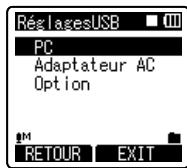
Lorsque [Connecteur ISB] est sélectionnée:
[PC]: Paramètre pour la connexion au PC via le cable USB fourni. Connecté en tant que Stockage ou Compose.
[Adaptateur AC]: Paramètre pour la connexion à l'adaptateur AC de connexion USB (A514) (facultatif) à l'aide du cable USB fourni. L'enregistreur peut être utilisé pendant la charge.
[Option]: Paramètre pour confirmer la méthode de connexion chaque fois qu'une connexion USB est faite.
Lorsque [USB] est sélectionné:
[Stockage]: Reconnu comme un dispositif de mémoire externe de l'ordinaireur.
[Composite]: Paramètre utilisé lors de la connexion à l'ordinateur et utilisé comme un dispositif de mémoire externe, haut-parleur ou microphone USB.
5 Appuyez sur la touche OK pour valider le réglage.
- Si vous appuyez sur la touche I1 sans appuyer sur la touche F1, les réglages sont annulés et vous revenez à l'écran précédent.
6 Appuyez sur la touche F2 ou STOP pour finaliser le réglage.
Lorsque cet enregistrestreust relié à l'ordinateur pour la première fois sous [Stockage] ou [Composite], le pilote sera installé automatiquement à l'ordinateur. L'écran affiche [Commande] lorsqu'ell'appareil est connecté au PC.
Remarques
Lorsque I'adaptateur AC de connexion USB est connecté dans l'etat [PC], l'enregistre affiche [Patientez] et ne peut pas etre exploite. Uniquement le chargement est possible.
- L'ordinaire ne reconnait pas la connexion de l'apparéil lorsque le paramètre de la [Connexion USB] est régisé sur [Adaptateur AC].
- Meme si [Composite] est sélection, l'appareilonne passat automatiquement à [Stockage] lorsque la connexion pour le chargement (€5 P. 15) est effectuee.
- Commutez à [Stockage] lorsque l'appareil n'est pas reconnu comme un périphérique de mémoire externe par le PC même si [Composite] est sélectionné.
Formatage de I'enregistreur [Format]
Si vous formiatez l'enregistreur, tous les fichiers seront effacés et tous les réglages des fonctions reviennent à leurs valeurs par défaut à l'exception des réglages de la date et de l'heure. Transférez tous les fichiers importants sur un ordinateur avant de formater l'enregistreur.
![OLYMPUS DM 550 - Formatage de I'enregistreur [Format] - 1](/content/2024/12/283425/images/c3cdbf681114d50b9e37733e226d08a204a7660a2c346cf8d02ab03b559d4240.jpg)
1 Sélectionnez [Format] dans le menu de [Menu système].
Veuillez you reporter a P.44, P.45 pour plus de détails sur les réglages du menu.
![OLYMPUS DM 550 - Sélectionnez [Format] dans le menu de [Menu système]. - 1](/content/2024/12/283425/images/cde129047132e132775dea048ffdac40352f348d96b9b1c8751690122786abf6.jpg)
2 Appuyez sur la touche + ou - pour désirir le support d'enregistrement à formater.
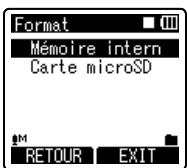
3 Appuyez sur la touche OK.
[Début],[Annuler] s'affiche à l'écran.
4 Appuyez sur la touche + pourCHOISIR [Début].
![OLYMPUS DM 550 - Appuyez sur la touche + pourCHOISIR [Début]. - 1](/content/2024/12/283425/images/11c9ab9f7bb6c0468886d88e32ed706bc261c80370fb3eb437e6234e522b0af9.jpg)
5 Appuyez sur la touche OK.
- Une fois que le message [InformatiOns reinitialises] est affché pendant deux secon-des, [Début], [Annulation] s'affiche.
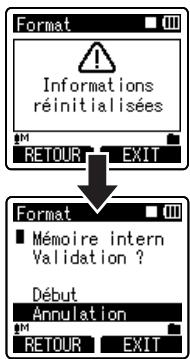
6 Appuyez à nouveau sur la touche + pour désir [Début].
7 Appuyez sur la touche OK.
Le formatage commence et [Format I] s'affiche sur lecran.
- [Format OK] s'affiche à la fin du forma-tage.
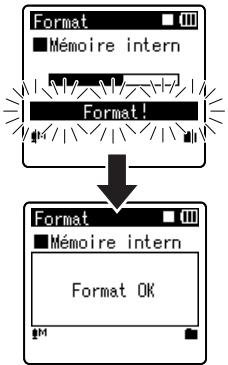
Remarques
- Un fichier efface ne peut pas etre rétabli. Quand une carte microSD est insérée dans l'enregistreur, veillez a confirmer le support d'enregistrement: soit [Mémoire intern] soit [carte microSD] pour qu'il n'y ait pas d'erreur (E5P.54).
- Ne réalisez jamais d'actions du type de celles qui sont mentionnées ci-dessous pendant l'opération, car elles pouraient endommager les données. En outre, remplacez les piles usa-gées par deux nouvelles afin d'être sur qu'elles ne s'épuiseront pas pendant l'opération.
① Débranchement de l'adaptateur AC lors du traitement.
② Retirer les piles pendant l'opération.
③ Retiree la carte microSD pendant l'opération lorsque [cartemicroSD] est utilisé comme support d'enregistrement.
Chacune de ces actions pourrait endommager les données.
- Ne formatez jamais l'enregistreur à partir d'un PC.
Lorsque I'enregistreur a etefo formate, il se peut que vous ne puissiez plus transférer les fichiers musicaux avec DRM.
Lorsque I'enregistreur est formated,toutes les données sauvegardees,y compris les fichiers verrouillés et les fichiers en lecture seule, sont effacées. - Àprouse le formatage,les noms des fichiers audio enregistrés peuvent commencer par [0001].
Pour réinitialiser les fonctions sur leurs réglages initiaux, utilisez [MAJ réglage] (P.54).
Le formatage sur l'enregistreur sera effectue au format rapide. Si vous formatez une carte microSD, les informations de gestion du fichier seront refraîchies et les données sur la carte microSD ne seront pas complètement suprimées. Lorsque vous VOUZezyou débarrasser de la carte microSD ,faites attention à la fuite de données de la carte microSD . Nous recommendons de détruire la carte microSD lorsque vous VOUZezou en débarrasser (c95 P.22).
Si I'enregistreur est formate, Lorsque les données ont ete effacees par accident, connectez-vous au PC et copiez les données de guidage dans I'enregistreur en utilisant « Olympus Sonority » (c83 P.90).
Sauvegarde des fichiers sur votre PC
S'il est connecté au PC, l'enregistreur vous permit d'effectuer les opérations suivantes:
- Lire des fichiers vocaux sur votre PC (P.87).
Les fichiers audio enregistrés avec l'enregistreur peuvent être lus avec le calculé « Olympus Sonority » compris sur le CD-ROM fourni ou Windows Media Player (E&P P.95). - Les fichiers audio enregistrés sur l'enregistreur peuvent être reproduites et gérés sur le PC en utilisant le logiciel « Olympus Sonority »
- De plus, à l'aide de Windows Media Player, les fichiers WMA ou MP3 stockés sur votre PC peuvent être transférés etlus sur l'enregistreur.
Lorsqu'une mise a jour (facultative) du logiciel « Olympus Sonority Plus » est executée ou un Music Editing Plug-in est ajusté (option), de diverses fonctions supplémentaires peuvent etre utilisées (P.93).
Précautions à prendre lorsque vous utilisez l'enregistreur connecté à un ordinateur
Lorsque vous téléchargez un fisier depuis/vers l'enregistreur, ne débranche pas le cable USB même si I'écran vous indique que vous le pouvez. Les données sont en cours de transfert tant que le voyant de lecture clignote. Lorsque vous débranchez le cable USB, assurez-vous de suivre les explications P.81. Si vous débranchez le cable USB avant que la mémoire n'ait fini, les données risquent de ne pas avoir été transférées correctement.
- Ne formatez pas la carte mémoire de l'enregistreur sur un ordinateur. L'initialisation ne s'effectue pas correctement sur un ordinateur. Pour l'initialisation, suivez les instructions dans la fenêtre [Format] de l'enregistreur (P.71).
- Les noms des dossiers(répertoires) affichés par les outils de gestion tels Explorer sous Microsoft Windows et Finder sous Macintosh sont différents des nomes de dossier qui peuvent être configurés avec l'enregistreur ou le « Olympus Sonority »
- Si des dossiers ou des fichiers stockés sur l'enregistreur sont déplacés ou renommés à l'aide d'un outil de gestion de fichiers sous Windows ou Macintosh, l'ordre des fichiers peut changer ou des fichiers peuventvenir inaccessibles.
- Veuillez remarquer que des données peuvent être écrites et lues sur l'enregistre même si l'attribut de la mémoire de l'enregistre est régèle sur lecture seule lors d'un travail sur ordinateur.
Pour éviter les effets indésirables du aux bruits sur des équipements électroniques situés à proximé de l'enregistreur, débranchez l'écouteur et la télécommande lorsque vous connectez l'enregistreur à un ordinateur.
Avis important sur l'explication des fonctions du calcul.
Les fonctions qui peuvent etre utilisées sous Windows seront affichees comme Les éléments Windows et de fonctionnalite qui peuvent etre utilisés sous Macintosh seront affiches comme Macintosh. Les éléments qui ont seulement Windows ou Macintosh induqué ne peuvent etre soutenus par le système cible.
Windows
Système d'exploitation:
Microsoft Windows XP Home Edition
Service Pack 2, 3
Microsoft Windows XP Professional
Service Pack 2, 3
Microsoft Windows XP Professional x64
Edition Service Pack 2
Microsoft Windows Vista Home Basic, Service Pack 1 (32bit/64bit)
Microsoft Windows Vista Home Premium, Service Pack 1 (32bit/64bit)
Microsoft Windows Vista Business, Service Pack 1 (32bit/64bit)
Microsoft Windows Vista Enterprise, Service Pack 1 (32bit/64bit)
Microsoft Windows Vista Ultimate, Service Pack 1 (32bit/64bit)
CPU:
Proceseur de 32 bits (x86) et au-dessus de 1 GHz ou 64 bits (x64)
RAM: 512 MB ou plus
Espace disque dur: 300 MB ou plus
Lecteur:
Lecteur CD-ROM, CD-R, CD-RW, DVD-ROM
Navigateur:
Microsoft Internet Explorer 6.0 ultérieur
Affichage:
1024 x 768 pixels ou plus, 65536 couleurs ou plus (1,6770,000 couleurs ou plus est recommende)
Port USB: Un ou plusieurs ports libres
Autres:
- Periphérique audio
- Environnement où vous pouvez utiliser Internet.
Macintosh
Système d'exploitation:
Mac OS X 10.4.11 - 10.5.
CPU:
Proesseur PowerPC G5 ou Intel Multicore 1,5 GHz et supérieur
RAM: 512 MB ou plus
Espace disque dur: 300 MB ou plus
Lecteur:
Lecteur CD-ROM, CD-R, CD-RW, DVD-ROM
Navigateur:
Macintosh Safari 2.0 ultérieur
Display:
1024 x 768 pixels ou plus, 32000 couleurs ou plus (1,6770,000 couleurs ou plus est recommendé)
Port USB:
Un ou plusieurs ports libres
Autres:
- Periphérique audio
- Environnement où vous pouvez utiliser Internet (Quick Time version 7.2 ou supérieur est recommendé).
Remarques
Windows
Le service d'aide ne vous couvira pas si votre PC n'a pas ete mis a jour de Windows 95/98/Me/2000 a Windows XP/Vista.
- Tout problème sur un PC modifié par vous-même ne sera pas couvert par la garantie de fonctionnement.
Macintosh
- Certaines fonctions de « Olympus Sonority » exigent QuickTime 7.2 et supérieur. La dernière version de QuickTime peut être obtenue auprès de MacOS Software Update.
Fonctions disponibles avec le logiciel Olympus Sonority
Diverses fonctions telles que la gestion et l'edition de fichiers sont installées dans le logiciel « Olympus Sonority ». Pour plus d'informations sur les procédures d'exploitation et les réglages détaillés, veuillez vous reporter aux articles respectifs dans la section d'assistance en ligne (ESE P. 79).
Fonction d'edition de forme d'onde
En utilisant l'onglet Fonction d'édition forme d'onde, vous pouvez facilement transformer les données audio. Dans le mode d'édition forme d'onde, vous pouvez également supprimer les parties inuites, coller et réenregister les données.
Fonction effet d'une touche
En utilisant la fonction effet d'une touche de fonction, vous pouvez facilement appliquer des effets spéciaux pour le fichier audio et réduire le bruit dans toute zone spécifique.
Envoyer des fichiers vocaux par e-mail
Les fichiers audio sont stockés dans le dossier Message sur le disque dur. Le fichier audio peut être envoyé par e-mail comme piece jointe.
Modification du nom de l'utilisateur
L'ID de l'utilisateur est automatiquement donnée dans les noms de fichiers des fichiers qui sont enregistrés avec l'enregistreur.
Modification du nom de dossier
Vous pouvez changer le nom du dossier. Vous ne pouvez pas utiliser un nom de dossier de plus de 12 caractères ni \/:*?"<>|.
Lorsque vous changez le nom du dossier en utilisant un système d'exploitation dans une langue qui n'est pas soutenue par ce dispositif, les mots peuvent parfois etre déformés.
Modification des commentaires de fichier
Il est possible d'ajouter des commentaires aux fichiers téléchargés depuis l'enregistreur à l'aide du « Olympus Sonority »
Changer le format de fichier à un autre format*
Le format actué d'enregistrement de fichier peut être changé en d'autres formats.
Liaison de fichiers*
Dans « Olympus Sonority », des fichiers audio multiples sélectionnés peuvent être liés pour creer un fichier audio.
Division de fichiers*
Un fichier spécifié peut être divisé en deux fichiers sous « Olympus Sonority »
- Le passage à un format MP3 mis à jour de « Olympus Sonority Plus » est nécessaire (« P. 92).
Avant de connecter l'enregistreur à votre PC et de l'utiliser, vous doivent d'abord installer le logiciel « Olympus Sonority » qui se trouve sur le CD de logiciels fourni.
Preparatifs de l'installation:
- Quittez toutes les applications en cours.
- Vous doivent regardé le code de la société et sauf le cas d'admission, l'administration ne peut autorisner l'admission.
Windows
1 Insérer le CD-ROM « Olympus Sonority » dans le lecteur de CD-ROM.
Le programme d'installation demarre automatiquement. Avres le demarrage, sautez a l'etape 4 de la procedure. Si le programme d'installation ne demarre pas automatiquement, continue aux etapes 2 et 3.
2 Ouvrir le contenu dans le CD-ROM avec [Explorer].
3 Double-cliquez sur [setup] dans le lecteur de CD-ROM.
4 Lorsque la fenêtre de lancement de « Olympus Sonority » est affichée, cliquez sur la langue souhaitée pour la sélectionner.
5 Lorsque [Olympus Sonority Setup] est cliqué, la fenêtre Ouvrir le programme d'installation démarre. Suivez les instructions de l'assistant d'installation.
![OLYMPUS DM 550 - Lorsque [Olympus Sonority Setup] est cliqué, la fenêtre Ouvrir le programme d'installation démarre. Suivez les instructions de l'assistant d'installation. - 1](/content/2024/12/283425/images/2d2ac0feecb14f14ea72a4a9f76b28f05ae88bc4306c2f32f879101be494ec7b.jpg)
6 Confirmation de l'acceptation des termes du contrat de licence.
Pour pouvoir installer le « Olympus Sonority», vous doivent accepter les termes du contrat de licence. ÀpRES avoir coché la case [Accord], cliquez sur [Suviant].
7 [Enregistrement des informations d'inscription de l'utilisateur]
- Veuillez saisir votre nom, votre nom et nombre de série qui figure sur la feuille. Cliquez sur [Suisant] après la saisie.
8 [Selection du type de configuration]
- La destination de l'installation peut être changée. Cliquez sur [Suant] si vous ne souhaitez pas changer (Sélectionnez [Personnalisé] si vous souhaitez changer).
- Cliquez sur [Installer] afin de lancer l'installation. Ne pas effectuer d'autres opérations avant la finalisation de l'installation et l'affichage de la fenêtre [Finalisé].
10 [Installation finalised]
Lorraine l'installation est terminée, la fenetre de finalisation [Install Shield] sera affichée.
Pour connecter l'enregistreur à un PC, reportez-vous à « Connecter l'enregistreur à votre PC » (P.80), pour le démarrage du logiciel Olympus Sonority, reportez-vous à « Mise en marche du Olympus Sonority » (P.82).
Macintosh
1 Insérer le CD-ROM « Olympus Sonority » dans le lecteur de CD-ROM.
- Passez à l'étépe 3 si le contenu du CD-ROM s'affiche et passerez aux étapes 2 et 3 si rien ne s'affiche.
2 Ouvrir le contenu dans le CD-ROM avec [Finder].
3 Double-cliquez sur [setup] dans le lecteur de CD-ROM.
4 Lorsque la fenêtre de lancement de « Olympus Sonority » est affichée, cliquez sur la langue souhaïée pour la seLECTIONner.
5 Lorsque [Olympus Sonority Setup] est cliqué, la fenêtre Ouvrir le programme d'installation démarre. Suivez les instructions de l'assistant d'installation.
6 Confirmation de l'acceptation des termes du contrat de licence.
Pour pouvoir installer le « Olympus Sonority», vous doivent accepter les termes du contrat de licence. ÀpRES avoir coché la case [Accord], cliquez sur [Suivant].
7 [Modification de la destination d'installation]
- La destination d'installation peut être changée. Cliquez sur [Suivant] si vous ne souhaitez pas changer (Sélectionnez [Changer la destination d'installation] si vous souhaitez changer).
8 [Démarrage de l'installation]
Lorsque l'installation est terminée, la fenetre de finalisation [Programme d'installation] sera affichée.
Pour connecter l'enregistreur à un PC, reportez-vous à « Connector l'enregistreur à votre PC » (P.80), pour le démarrage du calculiel « Olympus Sonority», reportez-vous à « Mise en marche du Olympus Sonority » (P. 82).
- Àprous le démarrage du logiciel « Olympus Sonority», boite de dialogue d'introduction du nombre de série apparait. Le nombre de série est inscrit sur la feuille. Àprous l'avoir introduit, cliquez sur [OK] et « Olympus Sonority » démarre.
Pour désinstaller tout composant du logiciel « Olympus Sonority » installé sur votre PC, suivez les étapes ci-dessous.
Windows
7 Quittez « Olympus Sonority »
2 Sélectionnez [démarrer] dans le menu [Panneau de Configuration].
3 Cliquez sur [Ajout/Suppression de Programmes] dans la fenetre du panneau de configuration.
4 Lorsque la liste des applications installées est affichée, scélectionnez [Olympus Sonority].
5 Cliquez sur [Modifier/Supprimer].
6 Confirmation de la suppression du fichier.
- Cliquez sur le bouton [OK] pour commencer la désinstallation. Un message supplémentaire peut apparaitre. Si c'est le cas, lisze-le attentivement et suivezes les instructions.
7 Lorsque la fenetre [Maintenance terminée] est affichée, cliquez sur [Terminer] pour achiever la déinstallation.
Macintosh
1 Quittez « Olympus Sonority »
2 Ouvrez [Recherche] et double-cliquez sur le bouton [SonorityUninstaller pkg] dans le dossier de l'application.
3 Le programme de déinstallation démarre. Suivez les instructions de l'assistant d'installation.
4 Lorsque le mot de passer administrateur est demandé, saisissez le mot de passer puis cliquez sur [OK].
La déinstallation commencera et quand [Réussi] est affché, cliquez sur [Fermer].
Fichiers restant après la déinstallation
Les fichiers audio et les fichiers musicaux que vous avez creés sont stockés dans le dossier [MESSAGE].
Si vous n'en ave pas besoin, effacez-les. Vous pouvez désir l'emplacement du dossier [MESSAGE] en cliquant sur [Options] dans le menu [Outils] avant la déinstallation.
Windows Macintosh
Pour ouvrir l'aide en ligne, vous dispose des options suivantes.
- Lorsque le « Olympus Sonority Plus » est en marche,CHOISSEZ [Sommaire] dans le menu [Olympus Sonority Aide].
Recherche dans la liste des rubriques
Lorsque la fenetre de l'Aide en ligne est affichee, cliquez sur I'onglet Table des Matieres.
2 Cliquez deux fois sur le symbole de la rubrique qui vous interesse.
3 Cliquez deux fois sur le symbole de la rubrique qui vous interessed.
- Un commentaire explicatif de la rubrique est affiché.
Recherche par mots-clés
1 Ouvrez la section d'assistance en ligne et cliquez sur le bouton [Index].
- Les mots-clés correspondants sont localisés automatiquement.
2 Clique sur le mot clé.
- Un commentaire explicatif de la rubrique est affiché.
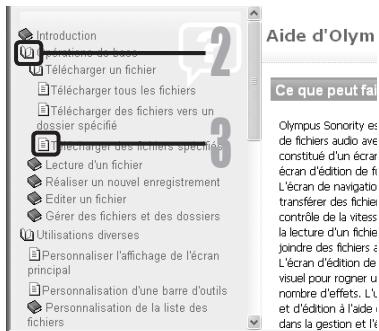
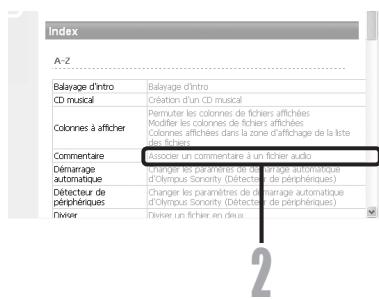
Remarque
Pouroirer des informations supplémentaires relatives aux menus et aux fonctions disponibles,veuillez consulter l'aide en ligne.Vous pourrez utiliser I'aide en ligne apres installation du Olympus Sonority.
Connector l'enregistreur à votre PC
Windows
Macintosh
1 Allumez l'enregistreur.
2 Branchez le cable de connexion USB au port USB du PC.
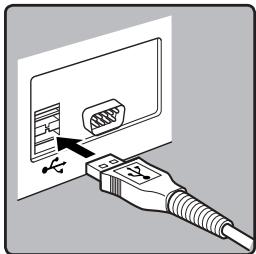
3 Assurez-vous que l'enregistreur est arrêté, puis connectez le cable USB au port de connexion sur le fond de cet enregistreur.
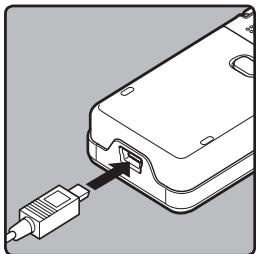
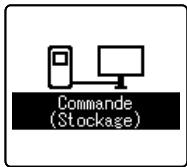
- [Commande (Stockage)] s'affiche sur l'enregistreur si le cable USB est branché.
Lorsque I'enregistreur utilise la connexion USB, il ne sera pas connecte a l'ordinateur lorsque [Adaptateur AC] est selectionné. Sélectionnéz [PC] lors du réglage de la connexion USB (E5P P.69).
Windows:
Lorsque you raccordez l'enregistreur a un ordinateur Windows et ouvrez [Mon Ordinateur], il sera reconnu sous le nom de lecteur dans le nom du produit. Lorsqu'une carte microSD est insereee, [Disque amovible] s'affiche.
Macintosh:
Lorsque you connectez l'enregistreur a un ordinateur Mac OS, il sera reconnu par le nom du lecteur du nom du produit sur le bureau. Lorsqu'une carte microSD est insereee, [Non intitule] sera affiche.
Remarques
Assurez-vous d'utilise le cable de connexion dédié, fourni, comme cable de connexion USB. Si vous utilisez tout cable d'une autre entreprise, cela entraine des problèmes. De même, veuilliez ne pas connecter ce cable dédié à un produit d'une entreprise.
- Si vous branchez l'enregistreur sur un con-centrateur USB, le fonctionnement risque de revenir instable. Dans de tels cas, évitez d'utiliser un concentrateur USB.
Déconnecter l'enregistreur de votre PC
Windows
1 Cliqueur [ ] de la barre de tâches située dans le coin inférieur droit de l'écran. Cliqueur sur [Retirer Périérisque de stockage de masse USB].
- La dette du lecteur sera différente en fonction du PC utilisé.

2 Vérifiez que la lampe d'affichage de l'enregistreur soit éteinte avant de débrancher le cable USB.
Macintosh
1 Déplacez l'icone du lecteur pour cet enregistrer, qui s'affiche sur le bureau, vers la corbeille par un glisser-deposer.
2 Vérifiez que la lampe d'affichage de l'enregistreur soit éteinte avant de débrancher le cable USB.
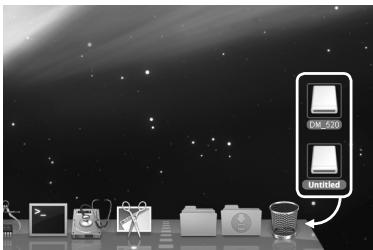
Remarques
- N'otez JAMAIS le cable de connexion USB tant que le voyant d'enregistrement clignote. Ceci entraîrerait la destruction des données.
Lorsque I'enregistreur est connecte a un PC, l'alimentation est fournie par le cable USB. - Consultez le manuel de l'utilisateur de votre PC à propos du port USB sur votre PC.
- Veillez à connecter le cable USB directement sur le port USB de votre PC.
Assurez-vous que le cable est inséré à fond. Simon, l'enregistreur ne pourrait pas fonctionner correctement.
Annulation du mode Hold.
Mise en marche du Olympus Sonority
Si I'enregistreur est connecté à votre PC, vous pouvez lancer l'application automatiquement.
Windows
Déactualisation du démarrage automatique
7 Faîtes un clic droit sur le [ ] de la barre de tâche dans le coin inférieur droit de l'écran, puis sélectionnez [Réglage].
L'application qui permet le réglage s'affichera dans une boîte de dialogue.
2 Cliquez sur le [√] du [Olympus Sonority].
- La marque de sélection de [Olympus Sonority] disparait. Pour revenir à un démarriage automatique, cliquez de nouveau de manière à faire réapparaitre la marque de sélection.
Démarriage manuel
1 Démarrez Windows.
2 Cliques sur [demarrer], choisissez [Tous les programmes], puis selectionnez [Olympus Sonority].
- La zone d'affichage des informations apparaitra.
- Àprous le démarriage, une icône [O] s'affiche dans la barre de tâches en bas à droite de l'écran.
Macintosh
Déactualisation du démarrage automatique
1 Dans la barre de menu, cliquez sur [ ] [Configuration de l'environnement système] [ ]
La boîte de dialogue de réglage apparait.
2 Désactivez le démarrage automatique dans la case à cocher.
Démarriage manuel
1 A partir de Recherche, double-cliquez sur [Application] [Olympus Sonority] [Olympus Sonority].
Lors du démarriage pour la première fois, la boite de dialogue d'enregistrement du nombre de série apparait.
2 Saisissez numéro de série.
- Pour le nombre de série du produit, consultez le nombre de série sur la feuille séparée.
- La zone d'affichage des informations s'affiche si le nombre de série est correct.
Remarques
- Vous ne pouvez pas lancer plus d'un programme « Olympus Sonority » ou des copies multiples du même programme simultanement.
Lorsque d'autres applications telles que le DSS Player, etc sont ouvertes, fermez ces applications avant de lancer le « Olympus Sonority »
Fenetre de navigation Olympus Sonority
Ceci est la fenêtre principale de « Olympus Sonority » (l'écran d'affichage est l'écran d'affichage sous Windows).
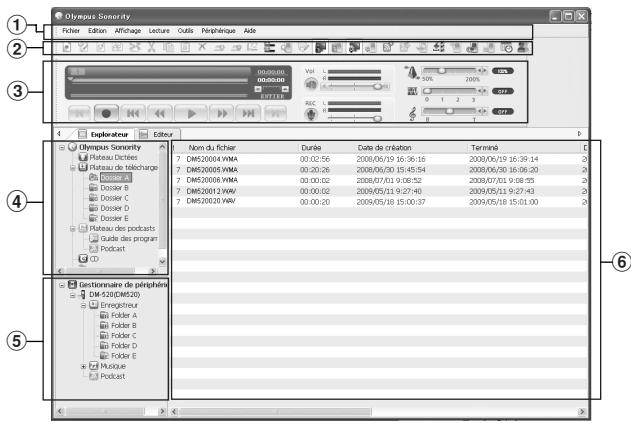
① Barre de menu
La barre de menu standard du système d'exploitation.
② Barredoutils
La barre d'outils à utiliser dans la fenêtre Naviguer sera affiché.
③ Barre de contrôle de reproduction
Utilisable pour exécuter les fichiers选拔ionnés dans la Zone d'affiche des fichiers.
④ Arborescence principale
Les fichiers téléchargés à partir de l'enregistreur, les fichiers enregistrrés dans « Olympus Sonority», etc., et les dossiers contenant des fichiers audio et musicaux gérés par le logiciel « Olympus Sonority » du PC seront affichés.
⑤Vue arborescende des périphériques
Les dossiers de l'appareil raccorde s'afficheront.
⑥ Zone d'affichage de la liste de fichiers
Les informations détaillées des dossiers scélectionnés dans la Vue arborescente principale ou dans la Vue arborescente des périhériques et tous les fichiers audio dans l'enregistreur seront affichés. La zone d'affichage des informations (réglage initia) sera affichée lorsque « Olympus Sonority » est démarré, et les informations de base de « Olympus Sonority » peuvent être affichées et mises à jour (P.84).
La zone d'affichage des informations Olympus Sonority
On peut effectuer la mise à jour de la zone d'affichage des informations « Olympus Sonority » et la confirmation et la mise à jour du microprogramme de l'enregistreur connecté. La mise à jour de « Olympus Sonority Plus » et l'enregistrement des programmes Podcast peuvent également être effectuels.
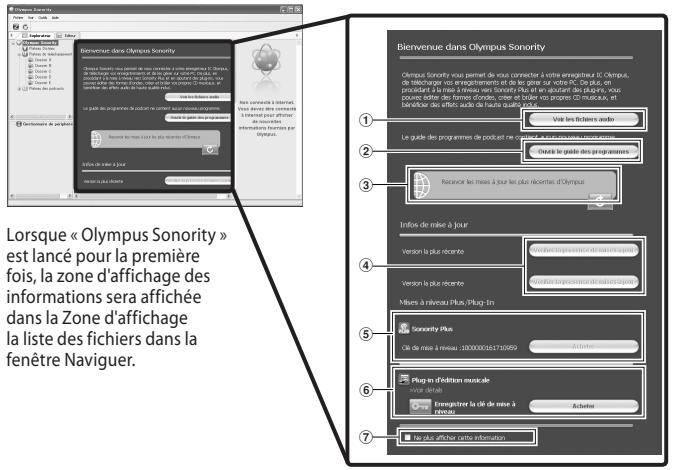
① List des fichiers audio
Sélectionne un dossier dans la Vue arborescente principale et affiche la zone d'affichage de la liste de fiichiers.
② Ouvrir le guide du programme
Affiche les informations les plus récentes concernant le Guide du programme Podcast.
③ Mise à jour des dernières informations
Met à jour les informations les plus récentes de Olympus.
④ Affichage des informations mises à jour
Confirme les informations mises à jour de « Olympus Sonority » et l'enregistreur qui est connecté.
⑤ L'enregistrement du numéro clé de mise à niveau
Enregistre le numero de clé de mise à niveau.
⑥ Mise à niveau
Selectionnez la mise à niveau que vous souhaitez acheter. Lorsque la mise à nivea est terminée, le bouton sera remplace par la clé de mise a niveau.
⑦ Afficher/cacher
Sélectionnez cette option pour afficher ou-cache la zone d'affichage des informations, la prochaine fois que « Olympus Sonority » est lancé. Lorsque Cacher est sélectionné, la zone d'affichage de la liste des fichiers (P.83) sera affichée.
Importer des fichiers vocaux sur votre PC
Windows Macintosh
L'importation de fichiers vocaux sur cette PC à partir de l'enregistreur est aussi appelée téléchargement. Le Olympus Sonority offre trois options de téléchargement des fichiers sur cette PC:
- Telecharger les fichiers sélectionnés
- Telecharger des dossiers
- Télécharger tout
La fonction [Télécharger les fichiers sélectionnés] est expliquée ci-après. Pour toutes informations détaillées relatives aux fonctions [Télécharger des dossiers] et [Télécharger Tout], veuillage consulter l'Aide en ligne (e-mail: P. 79).
Telecharger les fichiers selectionnés
1 Sélectionnéz le dossier souhaïte.
- A partir de l'arborescence des péripériques, Sélectionnéz le dossier contenant le fjichir vocal que vous souhaitez télécharger. Sur l'illustration ci-contre, le [Dossier A] a été sélectionné.
2 Sélectionnez le fichier vocal.
- Sélectionné le fidchier audio que vous souhaitez télécharger de la zone d'affichage de la liste des fichiers.
Si you souhaitez selectionner plus d'un fichier,
Windows
Tenez enforcée soit la touche [Ctrl] ou la touche [Shift] et sélectionné les fichiers.
Macintosh:
Tenez enforcée la touche [Commande] et seLECTIONnez les fichiers.
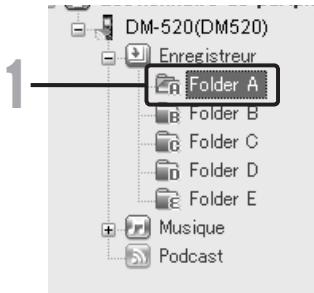
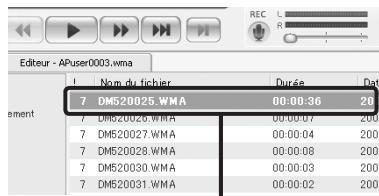
2
3 Telechargez le fichier vocal.
- A partir du menu [Péripétrique], scèctionnez [Télécharger les fichiers scélationnels] ou cliquez [Sur la barre d'outils.
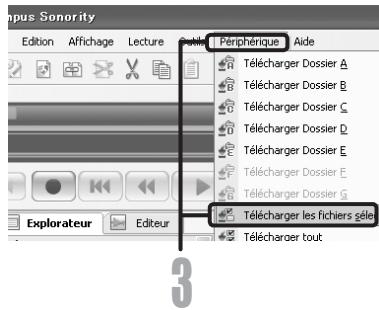
4 Téléchargement acheve.
- Ne débranchez pas le cable USB lorsque le témoin d'enregistrement/lecture de l'enregistreur clignote. Le fait de déconnecter le cable USB lorsque le témoin de l'enregistreur clignote peut occasioner des pertes ou une corruption des données (E & P,81).
Remarques
- N'otinez JAMAIS le cable de connexion USB tant que l'inclateur d'enregistrement/lecture clignote. Ceci entrainerait la destruction des données.
La durée du téléchargement varie en fonction de la taille du fichier vocal et des performances de votre PC. - Les fichiers téléchargés seront mémorisés dans le dossier de téléchargement correspondant au dossier contenu dans l'enregistreur. (Exemple: un fichier voix télécharge à partir du [Dossier A] sera stocké dans le [Dossier A] de téléchargement dans la vue arborescente principale.)
Lorsque le même nom de fichier existe déjà, le nouveau fichier est sauvégarde avec un autre nom de fichier uniquement lorsque les contenus diffèrent. Lorsque les contenus sont identiques, il n'est pas téléchége.
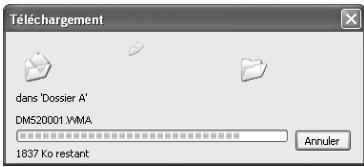
Windows Macintosh
1 Sélectionnéz le dossier.
- Sélectionnez le dossier contenant le fichier vocal que vous souhaitez reproductive.
2 Sélectionnez le fichier vocal.
- Sélectionné le fichier à reproductive de la zone d'affichage de la liste des fichiers.
3 Lire le fichier vocal.
- Cliquez sur le bouton [▶] (lecture) sur la barre de commande de lecture.
D'autres opérations sont possibles avec les commandes Retour, Avance rapide, Arrêt, Lecture rapide, Niveau sonore, Axe de durée et Sauter au repère d'index suivant.
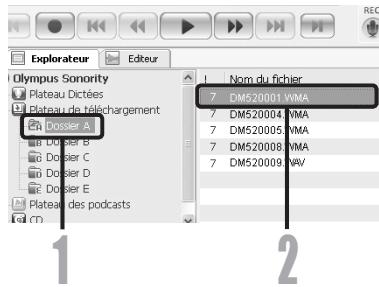
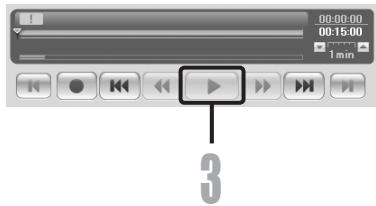
Utilisation de la fonction d'edition de formes d'ondes
Windows
Macintosh
Voupez utilise l'onglet d'édition de forme d'onde dans le « Olympus Sonority » afin de facilement traiter les données audio. Dans le mode d'édition de forme d'onde, vous pouze également supprimer les parties inutiles, coller et réenregistrer les données.
1 Dans la fenêtre Naviguer, Sélectionné le fjichier que vous souhaïez modifier, Sélectionné [Fichier] → [Edition].
La fenetre d'edition de forme d'onde apparaitra et la forme d'onde est affichee.
2 Faites glisser et selectionner la forme d'onde que vous souhaitez supprimer.
- Les parties sélectionnés deviennent gris dans l'affichage de la forme d'onde.
3 Sélectionnez [Couper] dans le menu [Edition].
- Les formes d'onde sélectionnées seront supprimées.
4 Cliquez sur toute partie d'affichage de forme d'onde.
- Les formes d'onde sélectionnées dans l'affichage de formes d'onde deviendron gris.
5 Sélectionnez [Coller] dans le menu [Edition].
- Les formes d'ondes qui ont eté coupées antérieurement seront insérées dans la partie selectionnée.
6 Cliques sur la Zone de dépistage d'écrit [ ]
- La boite de dialogue Enregistrer apparait.
Utilisation de la fonction effet d'une seule touche
Windows Macintosh
Vou pouvez utiliser l'onglet d'édition de forme d'onde dans le « Olympus Sonority » afin de facilementTRAITER lesdonnées audio.Enutilisant la fonction effetd'une touche,vous pouvez facilement appliquer des effets spéciaux pour le fichier audio. On vous montre ici commentprocéder à la réduction du bruit dans une zone spécifique.
1 À partir de la fenêtre Naviguer, Sélectionné le fjichier que vous souhaïez modifier, Sélectionné [Fichier] → [Edition].
- La fenetre d'édition de forme d'onde apparaitre et la forme d'onde est affichée.
2 Faites glisser et selectionnez la partie de forme d'onde sur laquelle vous pouze appliquer des effets spéciaux.
- Les parties sélectionnées deviennent sur gris dans l'affichage de la forme d'onde.
3 Appuyez sur le bouton de réglage de la réduction de bruit [1].
- Le bruit sera retiree de la partie selectionnee
4 Cliquez sur le lieu de départ de la partie selectionnee et appuyez sur la touche [ ] de la barre de contrôle de la reproduction.
- La partie où le bruit a été réduit sera executée.
Windows
Macintosh
« Olympus Sonority » possède une fonction qui vous permet de télécharger des fichiers de votre PC sur l'enregistreur.
1 Sélectionnez le dossier.
- Sélectionnez le dossier qui contient le fichier voix à télécharger de l'arbre principal.
2 Sélectionné le fichier vocal.
- Sélectionné le fichier que vous souhaitez transmettre de la zone d'affichage de la liste des fjichiers.
3 Sélectionné le dossier que vous souhaitez télécharger.
- Depuis le menu [Télécharger], Sélectionnez l'option [Télétransmettre les fichiers] ou cliquez sur l'icone Télécharger [ ] . Sélectionnez ensuite dans la liste des dossiers affichée, le dossier contenant le filchier que vous souhaitez télécharger.
4 Telechargez le fichier vocal.
- Cliquez sur [OK] pour télécharger le fichier voix dans l'enregistreur.
5 Téléchargement acheve.
Le téléchargement est achéve dés que la fenetre de transfert se referte et que le témoin d'enregistrement/lecture s'éteint sur le l'enregistreur.
Vous pouze également transmettre un fisier en scélectionnant le fisier que vous souhaitez transmettre à partir de la zone d'affichage de la liste des fisiers, puis faites glisser et déposez-le dans le dossier Vue arborescente disposifit (déplacer la souris tout en appuyant sur le bouton gauche de la souris, et relâchéz-la à la destination).
Remarques
- N'otinez JAMAIS le cable de connexion USB tant que l'indicateur d'enregistrement clignote. Ceci entrainerait la destruction des données.
Lorsque le même nom de fichier existe déjà dans le dossier de l'enregistreur, le nouveau fichier est sauvégarde avec un autre nom de fichier uniquement lorsque les contenus différé. Si les contenus sont identiques, il n'est pas télécharge.
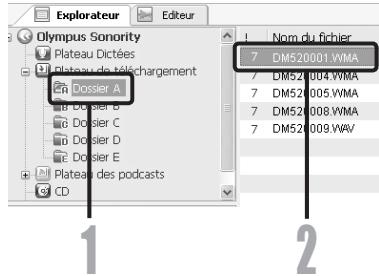
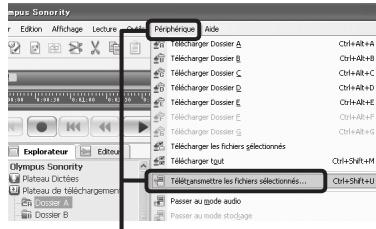
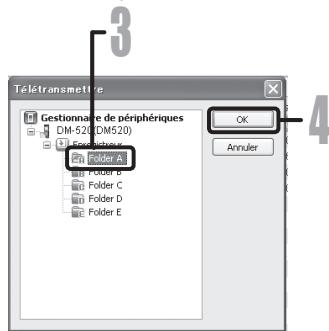
Windows Macintosh
Si vous formatez l'enregistreur et effacez les données par erreur, vous pouvez copier les données du guide vocal du « Olympus Sonority » vers l'enregistreur.
1 Vérifiez que le guide vocal de l'enregistreur est régle sur [On].
- Si le guide vocale de l'enregistreur est sur [Off] les données du guide vocal ne peuvent pas ete copiees.
2 Connectez l'enregistreur a un PC.
Pour savoir comment le connecter à un ordinateur, voir [Connector l'enregistre à votre PC] (635 P.80).
3 Démarrez « Olympus Sonority »
- Si l'enregistre ne possede pas de données de guide vocal, la boite de dialogue [Transfert de fiicher] s'affiche.
4 Copiez les données du guide vocal.
- Si vous cliquez sur le bouton [OK] dans la boite de dialogue [Transfert de fichier], les données du guide vocal commencer à être copies et une fenêtre montrant la progression de la copie s'affiche.
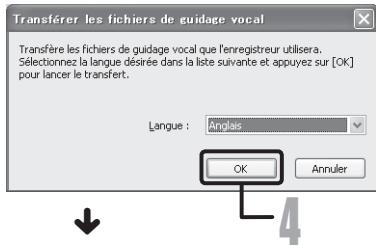
La copie des données du guide vocal se termine.
- Une fois la fenêtre de transmission se ferme et l'indicateur lumineux de l'enregistreur est étéint, le téléchargement est terminé.
Remarques
- Les sons de l'alarme (P.64); les méliodies jouées au démarage de l'enregistreur, et celles jouées lors de sa mise hors tension (P.18), sont copiees avec les données du guide vocal.
- N'otine JAMAIS le cable de connexion USB tant que l'inclateur d'enregistrement clignote. Ceci entrainerait la destruction des données.
Windows Macintosh
Il est possible d'utiliser l'enregistreur comme microphone ou haut-parleur USB avec le « Olympus Sonority » pour insérer/ajouter/ réécrite des enregistements sur des fichiers audio téléchargés sur un ordinateur, ou de sauvegarder le nouvel enregistrement directement sur un ordinateur. De plus, il est aussi possible d'utiliser le « Olympus Sonority » à l'aide des touches de l'enregistreur.
Afin d'utiliser cet enregistrure comme haut-parleur USB ou comme microphone USB dans le « Olympus Sonority», connectez l'enregistrure à l'ordinateur, puis effectuez les réglages ci-dessous. Lors de la connexion de l'appareil pour la première fois, le pilote est installé dans l'ordinateur.
Démarrez le « Olympus Sonority » et commutez à la fenêtre d'édition de forme d'onde à l'aide de l'onglet Edition de forme d'onde [ ]
Utilisation comme haut-parleur USB
Lorsque vous utilisez l'enregistreur comme haut-parleur USB, il est possible de faire sorting le son sur l'enregistreur, plus que sur les hautparleurs connectés à l'ordinateur.
Selectionnez [Haut-parleur d'enregistreur] du menu [Outils] ou cliquez [ ] sur la barred'outils.
L'enregistréur relié par une connexion USB peut être utilisé comme un haut-parleur.
Utilisation comme microphone USB
Lorsque you utilisez l'enregistreur comme microphone USB, vous pouze enregistrer à l'aide du « Olympus Sonority», et vous pouze aussi l'utiliser pour enter les données sur un ordinateur à l'aide d'un logiciel de reconnaissance vocale ou d'autres applications.
Selectionnez [Microphone d'enregistreur] du menu [Outils] ou cliquez [u] sur la barre d'outils.
L'enregistre relié à l'ordinaireur par une connexion USB peut être utilisé comme un microphone.
Remarque
Lorsque you l'utilise comme microphone USB,quel que soit le mode d'enregistrement de cet enregistrure, il devient le microphone stereo USB. Si vous souhaitez connecter un microphone externa a cet enregistrure,utilisez un microphone stereo.
Windows Macintosh
Le « Olympus Sonority » peut être mis à niveau à la Version Plus (facultatif) pour développer et améliorer ses fonctions. En outre, dans le « Olympus Sonority Plus », vous pouvez acheter un Music Edition Plugin pour profiter de l'edition d'effet de haute qualité. Pour ajouter un Music Edition Plugin, vous doivent accorder le « Olympus Sonority Plus »
Achat et mise a jour
Pour acheter « Olympus Sonority Plus » et faire une mise à jour à partir de « Olympus Sonority » effectuez la procédure suivante.
1 Demarrez le « Olympus Sonority »
Veuillez voir P.82 pour la methode de demarrage.
2 Sélectionnez [Achat Olympus Sonority Plus] dans le menu [Assistance] ou cliquez sur le bouton [ ] dans la barre d'outils.
Le navigateur Internet démarre et le site d'achat de « Olympus Sonority » Plus s'affiche. Veillez suiv les instructions à l'écran. Lorsque la procédure d'achat est terminée, la clé de mise à jour sera livrée courrier.
3 Sélectionnez [Mettre à niveau le Olympus Sonority Plus] dans le menu [Assistance].
- La boite de dialogue [Mettre à niveau le Olympus Sonority Plus] s'affiche.
4 Dans la boite de dialogue [Mettre à niveau le Olympus Sonority Plus], entrez le numero de licence de votre achat, puis cliquez sur le bouton [OK].
- La prochaine fais que vous démarrez l'application, « Olympia Sonority » sera mis à jour en « Olympia Sonority Plus »,
Mise à jour vers Olympus Sonority Plus
Cliquez sur la racine de la vue arborescente principale, [Olympus Sonority], dans la fenetre Naviguer pour afficher la fenetre d'informations. Vous pouvez confirmer que la clé de mise à niveau est enregistrée. En outre, lorsque [Informations version] dans le menu [Assistance] est sélectionné, la clé de mise à niveau enregistrée dans « OlympiaSsonority Plus » sera affiché. Le Music Edition Plug-in inclut plus de 20 types de fonctions effets et de fonctions d'analyseur de spectre. Pour plus de détails, veuillée vous reporter à la section Assistance en ligne (P.79).
Remarques
Pour l'achat de la clé de mise à niveau, il faut un environnement où l'Internet peut être utilisé.
- Veuillez voir les détails dans le site Web concernant l'achat de la clé de mise à niveau.
Fonctions disponibles avec le logiciel Olympus Sonority Plus
Outre les fonctions habituelles, le « Olympus Sonority Plus » comprend également diverses fonctions pour éditer les fichiers musicaux. Pour plus d'informations sur les procédures d'exploitation et les réglages détaillés, veuillez vous reporter à la section Assistance en ligne (E8 P. 79).
Modification de MP3
Fonction d'édition de marqueeur et de fichier MP3 et fonction de rédaction.
Création de CD de musique
Fonction pour creer des CD de musique à partir de fichiers audio enregistrés dans le dossier CD inscritible.
Configuration de menu enregistrure
Fonction pour les paramètres de cet apparéil (paramètres détaillés, tels que le mode d'enregistrement, le réglage de l'alarme, l'enregistrement avec minuteur, etc.).
Fonctions disponibles avec Music Editing Plug-in
En achetant un Music Edition Plug-in, vous pouvez ajouter des fonctions de haute qualité pour élargir la gamme d'edition de musique dans le « Olympus Sonority Plus ». Pour plus de détails sur la méthode et les procédures d'exploitation, veuillagez vous reporter à la section Assistance en ligne (E 88 P. 79).
Fonctions effect
Vous pouvez utiliser plus de 20 fonctions effet de haute qualité pour modifier vos fichiers musicaux.
Analyseur de spectre
Affiche dans la fenetre d'affichage de la forme d'onde la distribution de la forme d'onde d'un fichier audio en cours d'exécution en temps réel.
Outre l'edition libre
il supprime également la restriction sur le nombre de pistes qui peuvent etre editedes.
Importation pour écoute sur l'enregistreur
Voupez transferer des contenus de langue ou des fichiers musicaux importes de CD de langue et d'Internet à l'aide de Windows Media Player pour les dire sur l'enregistreur.
Voue possez aussi utiliser « Olympus Sonority » pour importer et écouter des contenus de podcasts trouvés sur Internet. L'enregistreur est compatible avec les contenus de langue WMA et MP3.
De plus, l'enregistreur est compatible avec les contenu Audible des formats ACELP et MP3 lorsque I'enregistreur est en mode Audible.
Importation de fichiers à l'aide de Windows Media Player
- Copier des fichiers musicaux et du contenu de langue depuis des CD vers un ordinateur.
Voir « Copier de la musique à partir d'un CD » (« P.97) pour plus de détails. - Transférer des fichiers musicaux et du contenu de langue copiés depuis un ordinateur vers l'enregistreur.
Voir « Transférer un fichier musical vers l'enregistreur » (P.98) pour plus de détails.
Importation de fichiers à l'aide de iTunes
- Copier des fichiers musicaux et du contenu de langue depuis des CD vers un ordinateur.
Voir « Copier de la musique à partir d'un CD » (P.104) pour plus de détails. - Transférer des fichiers musicaux et du contenu de langue copiés depuis un ordinateur vers l'enregistreur.
Voir « Transférer un fichier musical vers l'enregistreur » (E° P.105) pour plus de détails.
Importation à l'aide de Olympus Sonority
- Importation de contenu podcast depuis Internet vers un ordinateur.
Voir « Importation de contenu podcast » (E8 P.107) pour plus de détails.
Téléchargez du contenu Audible à l'aide de l'Audible Manager
- Téléchargement de contenus Audible disponibles sur les sites Internet Audible contrepaimement vers un ordinaireur.
Voir « Télécharger du contenu Audible » (P.112) pour plus de détails.
Enregistrement de fichiers directement sur l'enregistreur
- Connexion de l'enregistreur sur un autre appareil pour enregistrer directement sur l'enregistreur.
Voir « Enregistrement du son d'autres dispositifs avec cet enregistrer » (« P.32) pour plus de détails.
Les fichiers musicaux qui ont eté importés depuis votre ordinateur ou à partir de CD musicaux et acquis sur Internet peuvent être transférés vers et lus par l'enregistreur. Il prend en charge les fichiers musicaux aux formats WAV, MP3 et WMA.
Si vous utilisez Lecteur Windows Media, vous pouze convertir des fichiers musicaux provenant de CD audio (extraction) (P.97) et des fichiers musicaux que vous avez achetés depuis n'arrête quel site de distribution de musique peuvent aussi être facilement transférés vers l'enregistreur (P.98).
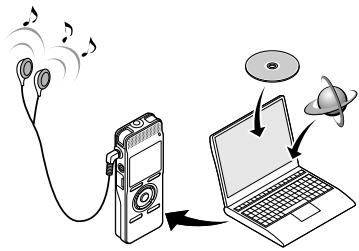
Copyright et protection des droits d'auteur (DRM)
Selon la loi sur le copyright, vous ne pouvez pas reproduire, distribuer, faire unemelonque forme de publicite ou convertir aux formats WAV, MP3 ou WMA un fjichier audio/musical ou d'un CD tetecharge depuis Internet dans un but commercial ou de vente. Sans l'autorisation du détenteur des droits de reproduction (copyright). Il est possible qu'un fjichier WMA soit fourni avec une protection du copyright par DRM (Digital Right Management). DRM restreint la copie et la diffusion de fjichiers convertis (rippés) à partir d'un CD ou tetecharges à partir de services de diffusion. Si vous souhaitez transférer un fjichier WMA avec DRM vers l'enregistreur vous devise utiliser des moyens tels que Lecteur Windows Media. En outre, veuillez remarquer que la copie de tels fjichiers vers un support portable est autorise pour un seul type (de carte memoivre) mais pas pour plusieurs types (de cartes memoivre). La copie de fjichiers musicaux achetés par l'intermediaire d'un service de distribution de musique en ligne vers un appareel portable tel que cet enregistreur peut etre limite.
Remarque
- Lennegistreur est compatible avec Microsoft Corporation DRM9, mais pas avec DRM10.
Noms des fenêtres
Lecteur Windows Media 11
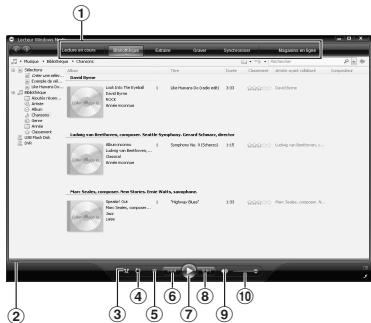
Lecteur Windows Media 10
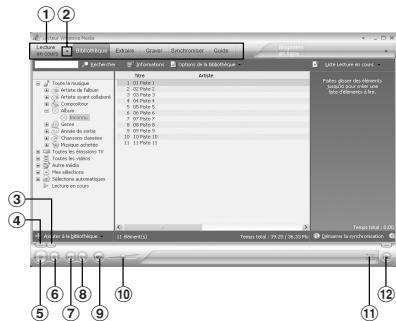
① Barre des tâches
② Barre de recherche
③ Bouton Lecture aléatoire
④ Bouton Répartition
⑤ Bouton Arret
⑥ Bouton Précédent
⑦ Bouton Lecture
⑧ Bouton Suivant
⑨Bouton Muet
10Curseur Volume
① Barre des tâches
② Volet d'accès rapide
③ Barre de recherche
④ Bouton Rembobiner
(5) Bouton Lecture
⑥ Bouton Arret
⑦ Bouton Précédent
⑧ Bouton Suivant
⑨ Bouton Muet
1 Curseur Volume
① Bouton Lecture aléatoire/ Repétition
⑫ Bouton Avance rapide
Copier de la musique a partir d'un CD
1 Insérer un CD dans le lecteur de CD-ROM et démarrez Lecteur Windows Media.
Pour les fonctions barre d'outils cliquez sur le menu [Extraire].
- Àprous avoir cliqué sur le menu [Extraire], cliquez sur [Afficher les informations sur l'album] de Lecteur Windows Media 10, si nécessaire.
Si une connexion Internet est disponible, la recherche d'informations est lancée.
3 Marquez le morceau que vous souhaitez copier.
4 Cliques sur [Demarrer l'extraction].
Pour Lecteur Windows Media 10 Cliquez sur [Extraire de la musique].
- Les fichiers copiés vers un PC sont enregistrés au format WMA. Les fichiers musicaux copiés sont classés par artiste, album, genre, etc. et ajoutés à la liste de selection.
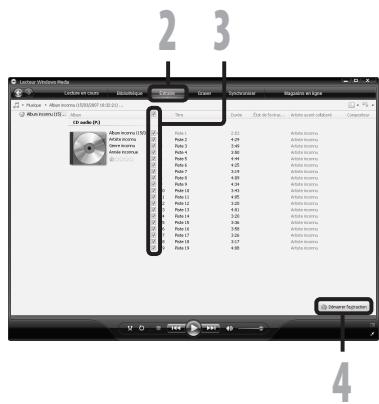
Lecteur Windows Media 11
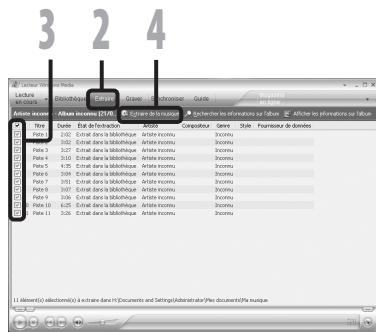
Lecteur Windows Media 10
Transférer un fichier musical vers l'enregistreur
Vous pouvez transférer des fichiers musicaux sauvegardés sur toute PC vers l'enregistreur. Pour en savoir plus sur la copie de fichiers musicaux d'un CD vers toute PC, consultez « Copier de la musique à partir d'un CD » (« P.97).
Lecteur Windows Media 11
1 Connectez l'enregistreur à votre PC et démarrez Lecteur Windows Media.
Pour les fonctions barde d'outils cliquez sur le menu [Synchroniser].
3 Cliquez de nouveau sur le menu [Synchroniser] pour selectionner [DVR] [Options avances] [Configurer la synchronisation], puis reglez comme suit.
- Cliquez sur [Créer une hierarchie de dossiers sur l'appareil] pour cocher. Si vous déslectionnez ou synchroniser un fichier, il sera transféré dans le dossier [Home], et ne sera pas affché.1 2
Le dossier avec le nom d'artiste ou le nom d'album sera automatiquement créé. Cela vous aidera a trouver plus facilement le fjichier que vous foulez écouter.
1 Si [Créer une hierarchie de dossiers sur l'appareil] est coché par défaut, cliquez une fois pour découvert la case, puis recliquez-la pour la cocher.
2 Àprous le transfert synchronisé vers l'enregistreur, un fjichier appelé « WMPInfo.xml » est créé. Si vous suprimez ce fjichier, l'étape *1 risque de devoir être réglée de nouveau.
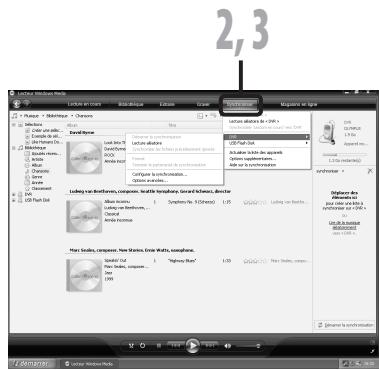
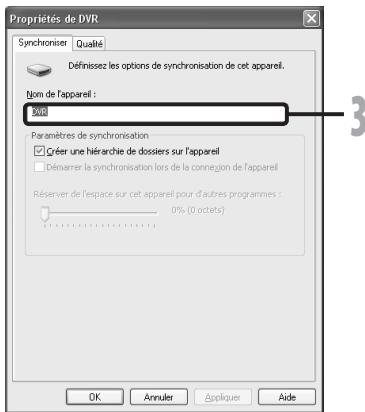
4 Sélectionnez la catégorie souhaitée dans [Bibliothèque] à gauche, puis Sélectionnez les fichiers musicaux ou les albums à transférer vers l'enregistreur et faites-les Glisser-Déposer dans la liste [synchroniser] à droite.
5 Cliques sur [Demarrer la synchronisation].
Le fichier est transféré vers l'enregistreur.
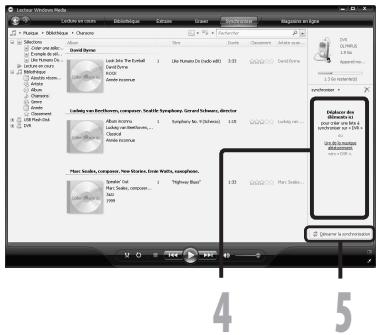
Lecteur Windows Media 10
1 Connectez l'enregistreur à votre PC et démarrez Lecteur Windows Media.
Pour les fonctions barre d'outils cliquez sur le menu [Synchroniser].
3 À partir du menu déroulant dans la fenêtre de gauche, sélectionnez la liste des morceaux à transférer vers l'enregistreur et cochez la case en face du fichier musical que vous souhaitez transférer.
- Vous pouvez modifier l'ordre des morceaux par un Glisser-Déposer du fichier de la liste affichée.
4 À partir du menu déroulant dans la fenêtre de droite, Sélectionnez le disque correspondant à l'enregistreur.
L'enregistreur est reconnu comme disque amovable.
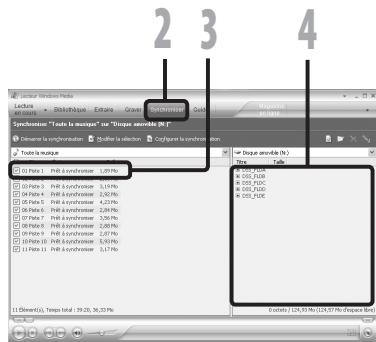
5 Cliques sur [ ] dans l'angle supérieur droit et configuez les options de synchronisation.
- Cliquez sur [Créer une hierarchie de dossiers sur l'appareil mobile] pour cocher.
Si vous désélectionnez ou synchroniser un fjichier, il sera transféré dans le dossier [Home], et ne sera pas affché.1 2
Le dossier avec le nom d'artiste ou le nom d'album sera automatiquement créé. Cela vous aidera a trouver plus facilement le fjichier que vous foulez écouter.
1 Si [Créer une hierarchie de dossiers sur l'appareil mobile] est coché par défaut, cliquez une fois pour découvert la case, puis recliquez-la pour la cocher.
2 Àprous le transfert synchronisé vers l'enregistreur, un fjichier appelé « WMPInfo.xml » est créé. Si vous supprimez ce fjichier, l'étape *1 risque de devoir être régée de nouveau.
6 Cliquez sur [Demarrer la synchronisation].
Le fichier est transféré vers l'enregistreur. Le fichier musical transféré sur l'enregistreur est affiché dans Musique sur le dispositif.
![OLYMPUS DM 550 - Cliquez sur [Demarrer la synchronisation]. - 1](/content/2024/12/283425/images/d74c43231df2ce1f2641f8c6d9193b956ae7b5455d383d5125a5be001caab639.jpg)
![OLYMPUS DM 550 - Cliquez sur [Demarrer la synchronisation]. - 2](/content/2024/12/283425/images/c43eb1a8ceae926899ab6283844c5e162c3e44f82be4ee8d316ede75297028ff.jpg)
Remarques
- La copie de fichiers musicaux achetés par l'intermédiaire d'un service de distribution de musique en ligne vers un appleil portable tel que cet enregistrur peut être limitée.
- Pour transférer les fichiers à l'aide de Lecteur Windows Media 9, consultez le site web d'Olympus.
- Si les fichiers musicaux sont transférés vers l'enregistreur jusqu'à atteindre la capacité maximale de la mémoire, le message [Dossier syst. impossible connect . PC et supprimer des fichiers.] peut apparaitre sur l'affichage de cet enregistreur. Dans ce cas, effacez les fichiers pour gagner de l'espace (des centaines de Ko à des douzaines de Mo en fonction de la taille des fichiers musicaux) pour le fichier de gestion (Plus le nombre de fichiers musicaux augmente, plus la capacité du fichier de gestion doit être grande).
Copier un fichier vocal sur un CD
Vous pouvez transférer les fichiers vocaux de I'enregistreur sur toute PC et les copier sur un CD. Pour en savoir plus sur la copie de fichiers vocaux de I'enregistreur vers toute PC, consultez « Importer des fichiers vocaux sur toute PC » (e- P.85).
Lecteur Windows Media 11
1 Insérez le CD-R/RW vierge dans le lecteur de CD-R/RW, et lancez Lecteur Windows Media.
Pour les fonctions barre d'outils cliquez sur le menu [Graber].
3 Sélectionnez la catégorie désirée à partir [Bibliothèque] du côté gauche, et sélectionnez les dossiers ou les albums de musique pour copier au CD-R/ RW et Glissez-Déposez dans [Sélection à graver] du côté droit.
4 Cliquez à nouveau sur le menu [Graver] et Sélectionnez [CD audio] ou [CD de données].
Quand [CD audio] est sélectionné:
- Un fjichier est converti et copie sur un CD de musique pour être lu sur un équipement audio prénant en charge la lecture de CD-R/RW.
Quand [CD de données] est selectionné: - Copie des fichiers au format à enregistrer.
5 Cliques sur [Demarrer la gravure].
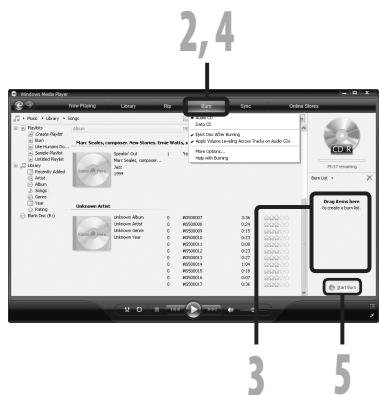
Lecteur Windows Media 10
1 Insérez le CD-R/RW vierge dans le lecteur de CD-R/RW, et lancez Lecteur Windows Media.
Pour les fonctions barre d'outils cliquez sur le menu [Graver].
- Si nécessaire, cliquez sur [Graver] après avoir cliqué sur le menu [Modifier la sélection].
- Vous pouvez modifier l'ordre des pistes en déplaçant les fichiers par un glisser-deposer.
3 Marquez le morceau que vous souhaitez copier.
4 Sélectionnéz le format du CD avant de cliquer sur [Démarrer la gravure].
Quand [CD audio] est seLECTIONné:
- Un fjichier est converti et copie sur un CD de musique pour être lu sur un équipement audio prénant en charge la lecture de CD-R/RW.
Quand [CD de données] est selectionné: - Copie des fichiers au format à enregistrer.
5 Cliques sur [Demarrer la gravure].
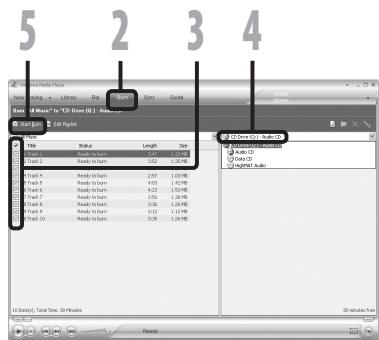
Remarques
- La copie de fichiers musicaux achetés par l'intermédiaire d'un service de distribution de musique en ligne vers un appleil portable tel que cet enregistrer peut être limitée.
- Consultez l'aide en ligne de Lecteur Windows Media pour en savoir plus.
Les fichiers musicaux qui ont ete importes sur voite ordinateur a partir de CD musicaux et acquis sur Internet peuvent etre transfere s etlus par l'enregistreur.
Si vous utilise iTunes, vous pouvez convertir des fichiers musicaux provenant de CD audio (extraction) (€3 P.104) et des fichiers musicaux que vous ave achetés depuis n'arrête quels site de distribution de musique peuvent aussi être facilement transférés vers l'enregistreur (€3 P.105).
Noms des fenêtres
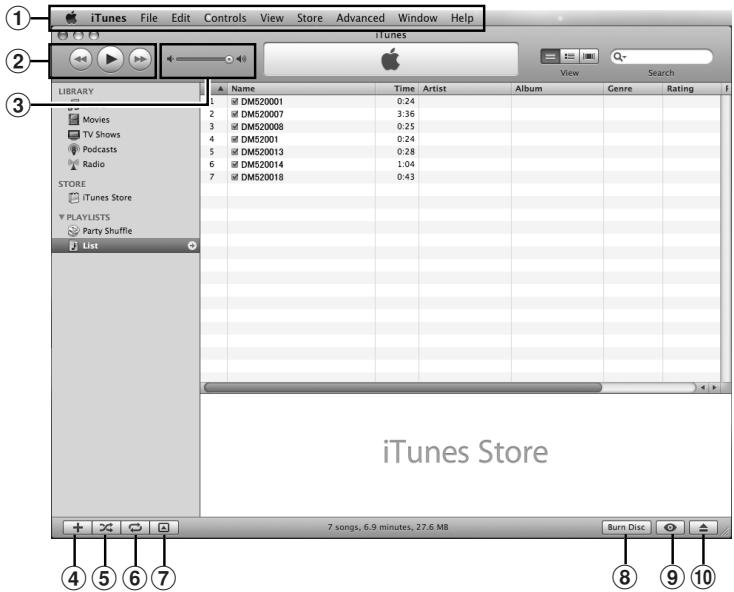
① Barredstaches
② Bouton Précédent/Bouton Lecture, Pause/Bouton Avance rapide
③ Curseur Volume
④ Bouton d'ajout de liste de lecture
⑤ Bouton Lecture aléatoire
⑥ Bouton Lecture repetition
⑦ Bouton de changement d'affichage
⑧ Bouton de création de disque
⑨ Bouton Genius
⑩ Bouton latéral Genius
Copier de la musique a partir d'un CD
1 Insérez un CD dans le lecteur de CD-ROM et démarrez iTunes.
2 Cliquez sur [iTunes] [Preférences].
3 Cliquez sur I'onglet [Avancé].
4 Cliquez sur [Importation] pour régler le format de fichier et le débit binaire pour la copie des fichiers musicaux sur votre PC, puis cliquez sur [OK].
- Cet enregistreur prend en charge les fichiers musicaux aux formats MP3 et WAV (E&P P.36).
[Importar via]:
Réglez le format de fichier pour la copie d'un fichier musical à partir d'un CD. Veuillez selectionner [MP3] ou [WAV].
[Réglage]:
Réglez le débit binaire pour la copie d'un fischiér musical à partir d'un CD.
Vous pouvez désirier un débit entre [128], [160] et [192].
5 Marquez le morceau que vous souhaitez copier.
6 Cliquez sur [Importer le CD].
![OLYMPUS DM 550 - [Réglage]: - 1](/content/2024/12/283425/images/38084dccaed819f1f0f74ec79ca2b9a5ad230b798d4653b7e2922f184fa276b3.jpg)
![OLYMPUS DM 550 - [Réglage]: - 2](/content/2024/12/283425/images/b5d2d0920c2598a001e05b860b2065e117184aa21d79548be24d1e605b52cb82.jpg)
Transférer un fichier musical vers l'enregistreur
Vous pouvez transférer les fichiers vocaux de l'enregistreur sur votre PC et les copier sur un CD. Pour en savoir plus sur la copie de fichiers musicaux d'un CD vers votre PC, consultez « Copier de la musique à partir d'un CD » (« P.104).
1 Connectez l'enregistreur à votre PC et démarrez iTunes.
2 Sélectionnez la liste de lecture à transférer vers l'enregistreur et cochez les fichiers musicaux que vous pouze transférer.
- Vous pouvez modifier l'ordre des morceaux par un Glisser-Déposer du fichier musical de la liste affichée.
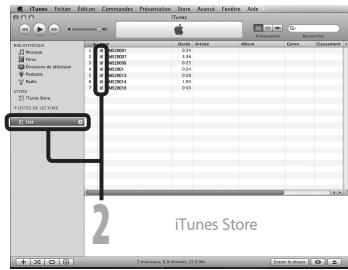
3 Double-cliquez sur lecteur correspondant à l'enregistreur et ouvre le dossier [Musique].
- Lorsque vous connectez l'enregistreur à un système d'exploitation Mac, il est reconnu sous le nom de lecteur du nom du produit sur le bureau.
Lorsque you transferez les fichiers musicaux,ils sont copiedes le dossier [Musique]de l'enregistreur. - Vous pouvez creer jusqu'à deux hierarchies dans le dossier [Musique].
Jusqu'à 128 dossiers peuvent etre créé, y compris le dossier [Musique]. - Il est possible de stocker 999 fichiers au maximum dans chaque dossier.
4 Sélectionnez les fichiers musicaux désirés et place-les dans le dossier [Musique] par un glisser-deposer.
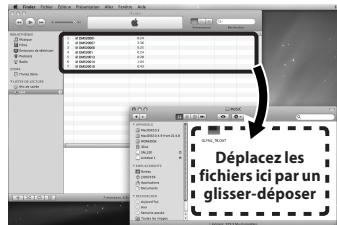
Copier un fichier vocal sur un CD
Voues pour transférer les fichiers vocaux de I'enregistreur sur voite PC et les copier sur un CD. Pour en savoir plus sur la copie de fichiers vocaux de I'enregistreur vers voite PC, consultez « Importer des fichiers vocaux sur voite PC » (P.85).
1 Insérez le CD-R/RW vierge dans le lecteur de CD-R/RW, et démarrez iTunes.
2 Sélectionnez la liste de lecture désirée et cochez les fichiers musicaux à copier sur le CD-R/RW.
3 Cliquez sur [Graver le disque].
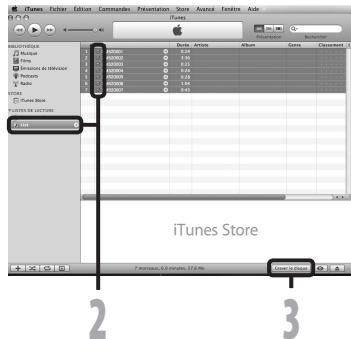
Pour définit le format de CD pour copier les fichiers vocaux à CD-R/RW, et cliquez sur [Graver le disque].
Quand [CD audio] est sélectionné:
Un fjichier est converti et copie sur un CD de musique pour etre lu sur un équipement audio prerant en charge la lecture de CD-R/RW.
Quand [CD MP3] est selectionné:
Copie au format MP3.
Quand [CD de données] est sélectionné:
Copie des fichiers au format à enregistrer.
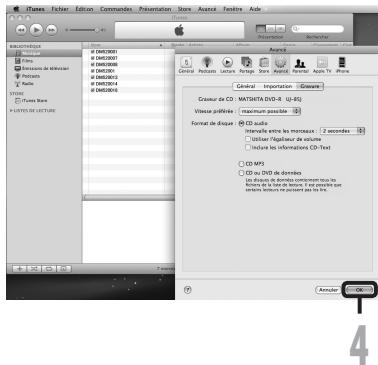
Importation de contenu podcast
Windows
Vous pouvez glisser et déposer l'icone du programme Podcast pour extraire le son contenu ou pour rechercher et extraire en enregistrant l'adresse du contenu.
Cette fonction n'est pas supportée par Macintosh. Utilisez iTunes, etc pour extraire le contenu Podcast.
Enregistrement d'un programme podcast
1 Démarrez Olympus Sonority.
2 Ouvrez un navigateur Internet et allez sur un site de podcast.
3 Faits glisser l'icone d'enregistrement du podcast et l'chez-la dans le dossier [Podcast] de Olympus Sonority.
- Les icones d'enregistrement de podcast différé en fonctions des sites de podcast. Veuiliez vérifier chaque site de podcast pour plus de détails.
4 L'enregistrement du programme se terminé.
Lorsqu'un programme est enregistré, une liste du contenu fournie par le programme s'affiche dans la vue de la liste du dossier [Podcast]. Par défaut, le contenu le plus recent au moment de l'enregistrement est automatiquement télécharge.
Remarque
- A propos du format de fichier qui peut être lu avec l'enregistreur, reportez-vous à P.36.
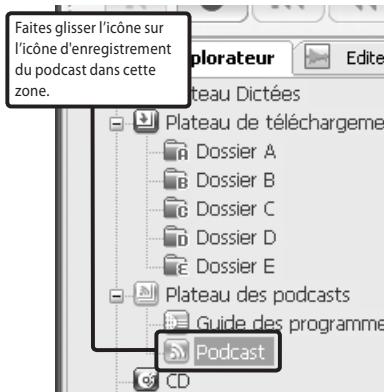
Mise à jour d'un programme
Windows
Par défaut, les programmes enregistrés dans « Olympus Sonority » sont automatiquement mis à jour. Pour changer les intervalles de la mise à jour, allez dans [Outils] puis [Options] et changezles dans l'onglet Podcast de la boîte de dialogue Options. Voir l'aide en ligne pour plus de détails (§5: P.79).
Si vous ne souhaitez pas mettre automatiquement à jour les programmes, vous pouvez le faire de la façon suivante.
Les fonctions d'enregistrement, de mise à jour et de téléchargement de programme ne sont pas disponibles sur Macintosh. Utilise iTunes ou autres applications pour ces fonctions.
1 Sélectionnéz le dossier [Podcast].
2 Sélectionnez un programme que vous souhaitezmettreà jour.
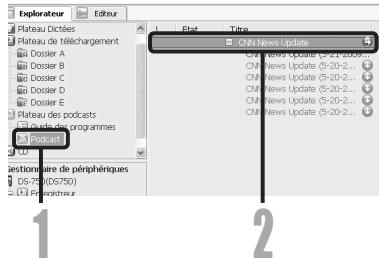
3 Sélectionnez [Mettre à jour un podcast] du menu [Outilis] ou appuyez sur la touche [L] dans la barre d'outils.
- La mise à jour du programme commence. Une fois que le programme a été mis à jour, le nouveau contenu est affiché en gris. Le contente affché en gris n'a pas encore été téléchargeé sur l'ordinateur.
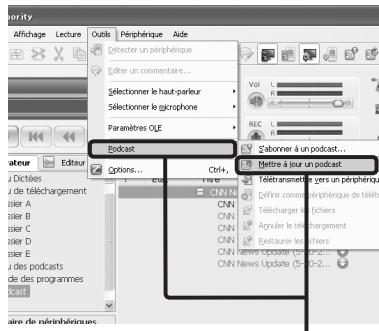
3
Téléchargement du contenu
Windows
Par défaut, si un nouveau contenu est trouve lorsqu'un programme est mis à jour, le contenu le plus recent est automatiquement télécharge. Ce réglage peut être modifié en sélectionnant [Outils] puis [Options] et en allant dans l'onglet Podcast de la boîte de dialogue Options. Voir l'aide en ligne pour plus de détails (wP.79).
Si vous souhaitez téléchargez manuellement, le contenu peut etre telecharge en suivant la procEDURE ci-dessous.
Les fonctions d'enregistrement, de mise à jour et de téléchargement de programme ne sont pas disponibles sur Macintosh. Utilise iTunes ou autres applications pour ces fonctions.
1 Sélectionnéz le dossier [Podcast].
![OLYMPUS DM 550 - Sélectionnéz le dossier [Podcast]. - 1](/content/2024/12/283425/images/64ed1c4d55336ecec54c846cc09b878b2b0eb8f7d194d18d1f76e9871223620f.jpg)
1
2 Cliquez sur le bouton [Télécharger] du contenu que vous souhaitez télécharger.
Le téléchargement du contenu commence automatiquement. L'etat est affiché par le pourcentage tandis que les contenus sont en cours de téléchargement.
![OLYMPUS DM 550 - Cliquez sur le bouton [Télécharger] du contenu que vous souhaitez télécharger. - 1](/content/2024/12/283425/images/6b389b0cd7ebf072c018e3e4dc175e2604cc80d00829a6723db2e7b4fe6b888d.jpg)
3 Le téléchargement se termine.
- Le contenu télécharge peut être lu et transféré sur l'enregistreur.
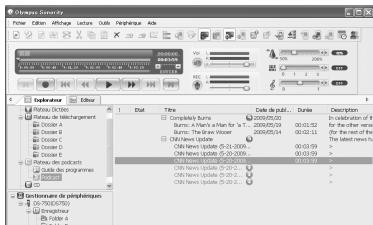
Transfert du contenu vers l'enregistreur
Windows Macintosh
Dans le réglage par défaut, le contentu est transféré automatiquement dans le dossier [Podcast] de l'enregistreur lorsque celui-ci est connecté à un ordinateur. Ce réglage peut être modifié en selectionnant [Options] dans [Outils] et en selectionnant l'onglet [Podcast] affiché dans la boîte de dialogue Options. Voir l'aide en ligne pour plus de détails (P.79). Si vous souhaitez transférer le contentu manuellement, suivez la Procedure ci-dessous. Le contentu Podcast enregistré dans iTunes, etc, peut être transmis à cet apparil en glissant et déposant dans le dossier [Podcast] de l'enregistreur.
1 Sélectionnéz le dossier [Podcast].
2 Sélectionné le content que vous souhaitez transférer puis glissez-le dans le dossier [Podcast] de l'enregistreur.
Le transfert du contenu commence automatiquement. Une fenetre de progression s'affiche pendant le transfert.
3 Le transfert se terminé.
Le contenu transféré sur l'enregistreur a une icone [indiquant que le transfert est terminé. Appuyez sur la touche PODCAST de l'enregistreur pour ouvrir facilement les fichiers transférés.
Remarque
- N'otez JAMAIS le cable de connexion USB tant que le voyant d'enregistrement clignote. Ceci entraîrerait la destruction des données.
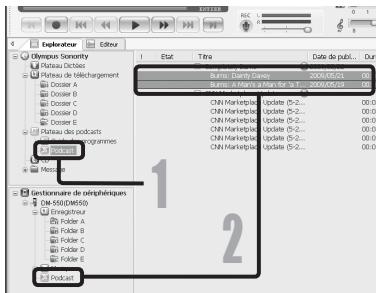
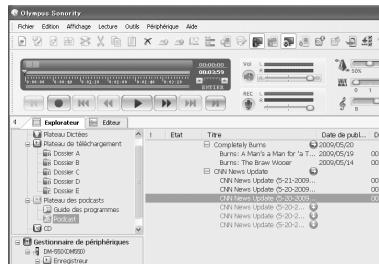
Fonctions guide du programme
Windows
Les programmes podcast liés à OLYMPUS peuvent être facilement enregistrées et de nouveaux contenus peuvent être téléchargeés automatiquement sur le « Olympus Sonority ». Le nouveau contenu peut également être redirigé vers l'enregistrateur seulement via la connexion au à l'ordinateur.
Les fonctions guide du programme ne sont pas disponibles pour Macintosh.
Pour enregistrer des programmes
1 Cliquez sur [Guide des programmes] dans le service en ligne de l'arbre principal.
- Les informations concernant les programmes enregistrées seront affichés en ligne.
![OLYMPUS DM 550 - Cliquez sur [Guide des programmes] dans le service en ligne de l'arbre principal. - 1](/content/2024/12/283425/images/2d530103d3b98fda222d1c7c4e8f499a2dabaaec31148836ead65bb71c1ec47a.jpg)
2 Cliques sur le programme souhaité de la liste de programme.
- Les informations détaillées sur le programme seront affichées dans la Vue des détails du programme.
3 Cliques sur [Souscrite] pour enregistrer sur le podcast.
- Une fois le programme enregistré, le contenu diffusé par le programme sera affiché dans la fenêtre de visualisation des listedes du dossier [Podcast].
Sous les paramètres initiaux, le dernier contenu en cours de diffusion sera teléchége automatiquement lors de l'enregistrement.
![OLYMPUS DM 550 - Cliques sur [Souscrite] pour enregistrer sur le podcast. - 1](/content/2024/12/283425/images/14760ca06e5079168157e71e0e1b82003ed0d2a001b12df1cb3b6491c79fa827.jpg)
Windows
Utilizez Audible Manager pour télécharger le contentu Audible sur l'enregistreur.
Avec AudibleManager, vous pouvez transférer, gerer et dire du contentu Audible sur l'enregistreur.
Installation d'AudibleManager
Si AudibleManager n'est pas installé sur l'ordinateur, installez-le en fonction de la procédure décrite ci-dessous.
Accédez à l'un des sites Internet Audible à partir du navigateur Internet et téléchargez l'AudibleManager.
http://www.audible.com/ (Etats-Unis)
http://www.audible.co.uk (Royaume-Unis)
http://www.audible.fr (France)
http://www.audible.de (Allemagne)
2 Lancelezifichierexécutable télécharge.
L'écran d'installation d'AudibleManager s'affiche. Sélectionné le nom de l'appareil utilisé (OLYMPUS DM-520/420) puis cliquez sur le bouton [Installer].
3 Lorsque [Audible Manager Licence Agreement] s'affiche, cliquez sur le bouton [I Accept].
4 L'installation commence.
- Attendez jusqu'à la fin du processus. Lorsque l'installation est terminée, AudibleManager démarre automatiquement.
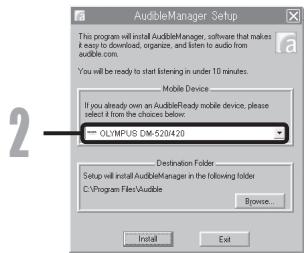
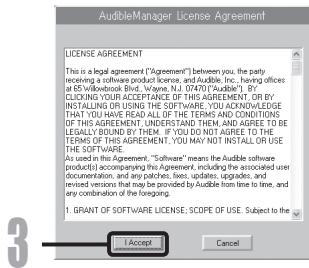
Ajouter un apparéil à AudibleManager
Si AudibleManager est déjà installé, ajoutez un apparéil de façon à gérer l'enregistreur sous AudibleManager. Suiveze la procédure décrite ci-dessous.
1 Sélectionnez [Add New Device] dans le menu [Devices].
2 Quand la boite de dialogue s'affiche, vérifie la connexion Internet et cliquez sur le bouton [Yes].
3 Quand la boite de dialogue s'affiche, vérifiez le nom de votre apparéil en usage (DM-520/420) et cliquez sur le bouton [OK].
4 L'installation commence.
- Attendez jusqu'à ce que le processus soit terminé. Lorsque l'installation est terminée, AudibleManager redémarre.
- Vérifie le nom de l'appareil en usage qui a été ajusté dans le menu [Mobile Devices].
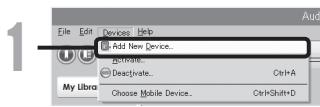
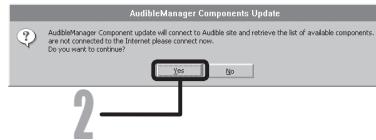
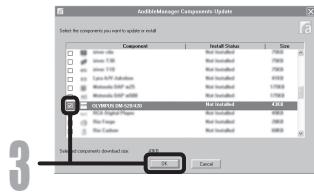
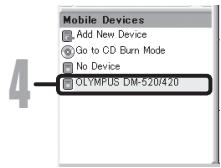
Achat de contenu Audible
Il est possible d'acheter du contente Audible sur le site web Audible. Allez sur le site Audible avec votre navigateur internet et téléchargez le contente en suivant la procEDURE d'achat décrite sur le site internet.
Avec les paramétres par défaut, le contentu est télécharge dans le repertoire Bibliothèque du AudibleManager. Quand le téléchargement est terminé, AudibleManager se lance automatiquement et le contentu télécharge devient accessible dans le liste de la bibliothèque.
Windows
Le contenu Audible peut être transféré dans le dossier [Audible] de l'enregistreur en suivant la procédure décrite ci-dessous.
1 Connectez l'enregistreur à un ordinateur.
2 Sélectionnez [Library] dans la liste arborescente [Audible Folders].
- Une liste du contenu stocké dans la [Library] s'affiche à droite.
3 Sélectionnez le contentu à transférer sur l'enregistreur et cliquez sur le bouton [Add to Device].
4 Lorsque l'écran de saisie [Activate Your Device] s'affiche entre le nom d'utiliser et le mot de passer pour Audible et cliquez sur le bouton [OK].
5 Le transfert commence.
- Attendez jusqu'à ce que le transfert du contenu soit terminé. Lorsque le transfert est terminé, le contenu transféré s'affiche dans la liste des contenus du dispositif. De même, le contenu transféré s'affiche dans la bibliothèque.
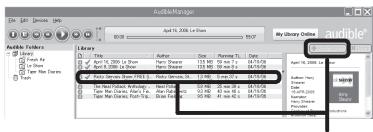
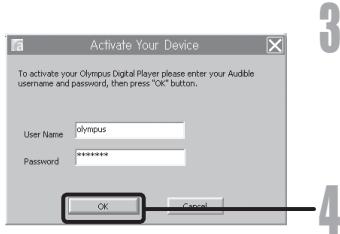
Remarques
- Lorsqu'un fischié de contenu est transféré sur l'enregistreur, un fischié [.pos] est créé automatiquement pour chaque fischié de contenu dans le dossier Audible.
Lorsque le fichier [*,pos] est effacé, en utilisant l'Explorateur, la position de lecture stockée est effacée. La prochaine fois que le fichier est sélectionné, la lecture commence au début du fichier.
Lorsque des fichiers de contenu sont transferees vers l'enregistreur, un fisier syste me est creed comme fisier caché dans le dossier Audible. Lorsque ce fisier est efface en utilisant I'Explorateur, il n'est plus possible de dire le contenu Audible.
Ecoutez le contenu Audible avec l'enregistreur
Voupez savourer le contenu Audible qui a ete transfere dans le dossier [Audible] de I'enregistre a partir d'un ordinateur grac a un mode exclusif qu convient le meux a l'utilisation d'un contenu Audible.
Mode Audible
Lorsque vous sélectionné le dossier [Audible] dans le dossier [Musique], l'enregistreur passée automatiquement au mode sonore. Le mode Audible est un mode exclusif pour savourer le contenu Audible (mode 3 et 4 formats*) transférés à partir d'un ordinateur. La méthode d'utilisation du mode Audible est différente de cette lorsque que d'autres dossiers de l'enregistreur sont sélectionnés (mode Normal). Voir « Utilisation de l'enregistreur en mode Audible » (E® P.117) pour plus de détails.
Ecran d'affichage de fichier en mode Audible
En mode Audible, [Mode lecture] (P.50) prend le réglage [Fichier] quels que soient les réglages du menu et l'enregistreur s'arrête après De plus, des icônes (P3), (P4), qui indiquent les fichiers Audible sont aussi affichées sur l'écran d'affichage du fichier. Voir [Sélection des dossiers et des fichiers] (P.27) pour plus de détails à propos de la méthode de sélection des dossiers et des fichiers.
a Témoin de dossier Audible
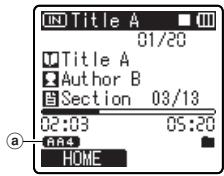
Fichiers Audible pouvant être reflus
Des fichiers en mode 3 et 4 formats peuvent être lus en mode Audible, Seuls les fichiers Audible qui possèdent un extension [.aa] sont affichés en mode Audible (dans le dossier Audible de l'enregistreur).
| Formats de fjichier Audible pouvant être relus* | |
| Mode | Codec |
| 3(0x3) | ACELP (16kbps) |
| 4(0x4) | MP3 (32kbps) |
Position et section de lecture
En mode Audible, vous pouvez facilement déplacer la position de démarriage en vous reportant à [Position relecture] qui est l'information de la position stockée à l'arrêt precedé de chaque fichier, et en vous reportant à « Section » où le distributeur du contenu a prérégla la position.
Position de lecture
La position de lecture (information de position) est stockée dans le fichier [.pos], qui est créé automatiquement par l'enregistreur pour chaque fichier de contenu Audible (fichier [aa]). La position de lecture est à l'origine située au début du fichier, et la position d'arrêt est mise à jour par la lecture ou l'utilisation de S. Play (lecture lente)/F. Play (lecture rapide).
Appuyez sur la touche▶I ou▶ pour vous déplacer en position d'arrêt quand l'enregistreur est arrêté. La position de lecture n'est pas mise à jour.
Section
Le distributeur du contenu peut programmermer arbitraiment jusqu'à un maximum de 100 divisions par fichier (chapitres d'une histoire ou segments de nouvelles).
Remarques
Lorsqu'un fjichet de contentu est transfere sur I'enregistreur, un fjichet [,pos] est creé automatiquempouf pour chaque fjichet de contentu dans le dossier Audible.
- Les marques Index et temp ne sont pas programmables en mode Audible.
- Lorsque le fjichier [串,pos] est effacé, en utilisant l'Explorateur, la position de lecture stockée est effacée. La prochaine fois que le fjichier est sélectionné, la lecture commence au début du fjichier.
Lorsque des fichiers de contenu sont transferees vers l'enregistreur, un fisier système est créé comme fisier caché dans le dossier Audible. Lorsque ce fisier est effacé en utilisant l'Explorateur, il n'est plus possible de dire le contenu Audible.
Utilisation de l'enregistreur en mode Audible
La méthode d'utilisation de l'enregistreur est différente en mode Audible quand le dossier [Audible] est sélectionné en mode Normal.
Avance rapide
Appuyez sur la touche I et maintenance-la quand l'enregistreur est arrêté.
Lorsque vous relâchérez la touche l'avance rapide s'arrêté. La position de lecture n'est pas mise à jour. Lorsque vous appuyez sur la touche PLAY ou OK la lecture reprend à partir de cette position.
Appuyez sur la touche I pressée pendant la lecture d'un fichier.
Lorsque vous relâchez la touche, la lecture reprend depuis cette position.
- Si la position de départ d'une section (P.116) et la position de lecture se trouvent au milieu d'un fichier, l'enregistreur s'arrête à cette position.
- Quand vous maintainez la touche enforcée quand l'enregistreur est arrêté, il se déplace en fin de fichier et s'arrête. Si vous maintainez encore la touche enforcée, l'enregistreur passée au fichier suivant et continue en avance rapide à partir du début du fichier. Une fois que l'avance rapide a atteint la fin du dernier fichier, l'enregistreur s'arrêté au début du dernier fichier.
- Quand vous maintenez la touche enforcée pendant la lecture et que la fin du fichier est atteinte, l'enregistreur revient au début du fichier et s'arrête.
Retour rapide
Appuyez sur la touche et maintenez-la quand l'enregistreur est arrêté.
Lorsque vous relâchéze la touche remboinage rapide s'arrête. La position de lecture n'est pas mise à jour. Lorsque vous appuyez sur la touche PLAY ou OK la lecture reprend à partir de cette position.
Appuyez sur la touche pressée pendant la lecture d'un fichier.
Lorsque you relâchez la touche, la lecture reprend depuis cette position.
- Si la position de départ d'une section (P.116) et la position de lecture se trouvent au milieu d'un fichier, l'enregistreur s'arrête à cette position.
- Quand vous maintainez la touche ! 🚨 enforcée quand l'enregistreur est arrêté, il se déplace au début du fichier et s'arrête. Si vous maintainez encore la touche ! 🚨 enforcée, l'enregistreur revient à la fin du fichier précédent et continue en retard rapide.
Si vous maintenancez la touche enforcée pendant la lecture et que l'enregistreur atteint le début du filcher, il commence la lecture a partir du début de ce filcher. - Si vous appuyez sur la touche ↓ quand l'enregistreur est arrêté au début du premier fichier, l'enregistreur fait un return rapipe depuis la fin du dernier fichier.
Saut de fichier et saut de section
Appuyez sur la touche et maintenez-la quand l'enregistreur est arrêté.
L'enregistre saute à la position de lecture ou à la position de départ de la section, selon laquelle est la plus proche dans le fichier, puis s'arrête. ÀpRES une position d'arrêt, s'il n'y a pas de position de lecture ni de position de départ dans un section, l'enregistre saute à la position de lecture dans le fichier suivant puis s'arrête.
Appuyez sur la touche l'après l'enregistreur s'est arrêté au début d'un fichier.
L'enregistreur saute à la position de lecture du fichier précédent puis s'arrête.
Appuyez sur la touche si l'enregistreur ne s'est pas arrêté au début d'un fichier.
L'enregistreur saute à la position de lecture ou à la position de départ d'une section, la plus proche dans le fichier, puis s'arrête.
Appuyez sur la touche▶I pendant la lecture.
L'enregistre saute de trois secondes en avant ou à la position de démarriage de la section suivante, selon laquelle est cette plus proche, et commence la lecture du fichier. Àprouvait atteint la fin du fichier, l'enregistre s'arrête au début du fichier. La position de lecture est mise à jour au début du fichier à ce moment-là.
Appuyez sur la touche I pendant la lecture.
L'enregistre saute de trois secondes en arriré ou à la position de démarriage de la section actuelle, selon laquelle est la plus proche, et commence la lecture du fichier. Lorsque l'enregistre atteint le début d'un fichier, il est lu depuis le début.
- Le réglage [espace] (P.52) est invalidé en mode Audible.
Réglagedu menupendant une lecture
Appuyez sur la touche MENU et maintenez-la pendant au moins 1 seconde quand le fjichier est en lecture.
Entrez dans l'écran Menu (P.44, 45) pour régler [Lecture rapide] (P.51), [Annuler bruit] (P.50), et [Filtre vocal] (P.50).
En plus de ses utilisations comme enregistrur IC et lecteur de musique, cet enregistrur peut également être utilisé comme mémoire externe pour ordinateur en stockant des données à partir d'un ordinateur et en les lisant.
L'enregistreur une fois connecté à votre PC peut être utilisé comme enregistreur vocal et lecteur de musique, et permet aussi de télécharger des données vers votre PC à partir de la mémoire de l'enregistreur et vice versa.
Windows
1 Connectez l'enregistreur à votre PC (v3 P.80).
2 Ouvrez la fenêtre de l'Explorateur.
3 Ouvrez le dossier du nom du produit.
Lorsque you ouvrez [Poste de travail], il est reconnu sous le nom de lecteur du nom du produit.
4 Copiez les données.
5 Déconnectez l'enregistreur du PC (P.81).
Macintosh
1 Connectez l'enregistreur à votre PC (P.80).
- Lorsque vous connectez l'enregistreur à un système d'exploitation Mac, il est reconnu sous le nom de lecteur du nom du produit sur le bureau.
2 Double-cliquez sur I'icone du nom du produit sur le bureau.
3 Copiez les données.
4 Déconnectez l'enregistreur du PC (P.81).
Remarque
Lors de la transmission de données, [Occupe] s'affiche et levoyant d'enregistrement clignote. Ne débranchez JAMAIS l'USB tant que le voyant d'enregistrement clignote. Sinon, les données pourraient être détruites.
Liste des messages d'alarme
| Message | Signification | Explication | Mesure |
| [Alim. Faible] | Faible capacité de la pile. | La pile s'affaiblit. | Remplacez-la par une neue (€30 P.14). |
| [Protection fichier] | Verrouillé contre l'effacement. | Le fichier verrouillé ne peut pas être effacé. | Déverrouillez le fichier (€30 P.46). |
| [Dossier inaccessible] | Ce dossier n'est pas pour l'enregistrement audio. | L'enregistrement a été tenté avec un dossier [Musique] ou [Podcast]. | Sélectionnez un dossier de (€30 à (€2) et réses-sayez d'enregistrer (€30 P.24, P.27). |
| [Index Plein] | Index plein. | Aucun fichier n'est trouvédans le dossier (16 marques au maximum). | Effacez des marques index inutiles (€30 P.39). |
| [Durée complête] | Marques temp saturaëes. | Le fichier est saturé de marques temps (16 marques au maximum). | Effacez les marques temp qui ne sont plus nécessaires (€30 P.39). |
| [Dossier plein] | Dossier plein. | Le dossier est plein defi-chiers (999 fichiersmax). | Effacez les fichiers inutiles (€30 P.42). |
| [Erreur mémoire] | Erreur de mémoire flashinterne. | Erreur de la mémoire. | Ceci est une anomá-lie. Allez au magasin où vous ave acheté l'enregistreur ou à un service après-venture Olympus pour le faire réparer (€30 P.127). |
| [Erreur carte] | Erreur de mémoire flashinterne. | La carte microSD n'est pas reconnue correcte-ment. | Retrez la carte microSD puis réintroduisiez-la (€30 P.22 à P.23). |
| [License Mismatch] | Fichier copié illégale-ment. | Les fichiers musicaux ont été copés illégalement. | Effacez le fichier (€30 P.42). |
| [Mémoire pleine] | Mémoire pleine. | Pas de mémoire disponible. | Effacez les dossiers inutiles (€30 P.42). |
| [Pas fichier] | Pas de fichier. | Aucun fichier n'est trouvédans le dossier. | Sélectionnez un autre dossier (€30 P.24 à P.27). |
| [Erreur format] | Erreur de formatage. | Il s'est produit une erreur pendant le formatage de la mémoire de l'enregistreur. | Recommencez le formatage de la mémoire (€30 P.71). |
| [Dossier syst. impos-sible connect . PC et supprimer des fichiers.] | Le fichier pour la gestion ne peut pas être créé. | Le fichier pour la gestion ne peut pas être créé à cause du manque de place dans la mémoire flash disponible. | Connectez l'enregistreur à un ordinateur et ef-facez les fichiers inutiles. |
| [Fichier inaccessible] | Fichier qui ne peut pas être exécuté. | Format incompatible. | Veuillez confirmer que le fichier peut être exécuté sur cet enregistrreur. |
| [Sélectionner le fichier] | Fichier pas sélectionné. | Le fichier n'est pas sélectionné. | Veuillez sélectionner un fichier puis effectuez l'opération. |
| [Mème dossier Ne peut pas être déplaced(copiés).] | Le fichier ne peut pas être déplace (copié). | Tentative de déplacer (copies) dans le même dossier. | Veuillez sélectionner un autre dossier. |
| [Des fichiers ne peuvent pas être déplacés(copiés).] | Le fichier ne peut pas être déplace (copié). | Fichier dans le dossier cible avec le même nom, ou fichier avec DRM. | Veuillez sélectionner un autre fichier. |
| [Le fichier ne peut être divisé.] | Fichier qui ne peut pas être divisé. | Tentative de séparer un fichier en plus des fichiers PCM en- registrés sur cet enregistrreur. | Veuillez sélectionner un autre fichier. |
Dépannage
| Symptôme | Cause probable | Mesure |
| Rien n'apparait sur l'affichage | La pile est mal insérée.. | Vérifiez que les polarités des piles ⊙ et ⊙ sont correctes (€ 5 P.14). |
| La pile s'affaiblit. | Remplacez-la par une neue (€ 5 P.14). | |
| L'alimentation est coupée. | Allumez l'alimentation (€ 5 P.18). | |
| Ne démarre pas | La pile s'affaiblit. | Remplacez-la par une neue (€ 5 P.14). |
| L'enregistreur est en mode HOLD. | Libéréz HOLD (€ 5 P.18). | |
| L'alimentation est coupée. | Allumez l'alimentation (€ 5 P.19). | |
| Enregistrement impossible | La mémoire flash interne est presque saturée. | Effacez les fichiers inutiles (€ 5 P.42). |
| Le nombre maximal de fichiers a été atteint. | Vérifiez un autre dossier (€ 5 P.24 à P.27). | |
| Pas de tonalité de lecture | Pas de tonalité de lecture. | Débranchez l'écouteur afin d'utiliser les haut-parleurs internes. |
| Le volume est régèle sur [00]. | Ajustez le volume (€ 5 P.33). | |
| Niveau d'enregistrement trop bas | Le niveau d'enregistrement n'a pas été ajusté. | Ajustez le niveau d'enregistrement puis réessayez d'enregistrer (€ 5 P.47). |
| La sensibilité du microphone est trop faible. | Réglez le en mode [Haute] ou [médi-um] et essayez à nouveau (€ 5 P.47). | |
| Cela pourrait s'expliquer par le fait que le niveau de sortie pour les dispositifs externes connectés est trop faible. | Ajustez le niveau de sortie des disposi-tifs connectés. | |
| Les fichiers vocaux ne sont pas enregistrées en stéroido | Le microphone externe connecté est monaural. | Pendant un enregistrement avec un microphone monaural connecté, le son est seulement enregistré par le canal de gauche. |
| [Mode Enregist.] est régle sur le mode enregistrement mono. | Réglez [Mode Enregist.] sur le mode enregistrement stéroido (€ 4.47). | |
| Impossible de trouver la voix enregistrée | Le support d'enregistrement ou le dossier n'est pas correct. | Passez au support d'enregistrement ou au dossier correct (€ 4.24 à P.27). |
| Bruit audible pendant la lecture | L'enregistreur a été secoué pendant l'enregistrement. | — |
| L'enregistreur a été placé près d'un téléphone cellulaire ou d'une lampe fluorescente pendant l'enregistrement ou la lecture. | Déplacez l'enregistreur. | |
| Effacement du fichier impossible | Le fichier est verrouillé. | Déverrouillez le (€ 3 P.46). |
| Ce fichier est en lecture seule. | Déverrouillez le fichier ou annulez le paramètre de lecture seule du fichier sur le PC. | |
| Effacement des dos-siers impossibly | Il existe un fichier ne pouvant pas être reconnu par l'enregistreur dans le dossier. | Connectez l'enregistreur à votre PC et effacez un dossier |
| On entend du bruit à travers le monieur d'enregistrement | L'effet Larsen se produit. | Quand les amplificateurs des haut-parleurs intégrés et d'autres disposifits de ce type sont connectés, il y a un risque d'effet Larsen pendant l'enregistrement. Il vous est recommendé d'utiliser des écouteurs pour le monitateur d'enregistrement. |
| Faites quelques arrangements, par exemple, en séparant les écouteurs un peu plus loin du microphone, ne dirigeez pas le microphone vers les écouteurs, baisseze le volume sur le monitueur d'enregistrement, etc. | ||
| Impossible de pro-grammer les marques index, les marques temp | Le nombre maximum de marques est atteint. | Effacez les marques inutiles (€ 3 P.39). |
| Le fichier est verrouillé. | Déverrouillez le (€ 3 P.46). | |
| Ce fichier est en lecture seule. | Déverrouillez le fichier ou annulez le paramètre de lecture seule du fichier sur le PC. | |
| pas de charge | Contient des batteries autres que les batteries Ni-MH rechargeables. | Veuillez insérer les batteries rechargeables fournies. |
| Le bouton STOP n'est pas appuyé. | Appuyez et tenez le bouton STOP enfoncé et effectuez la connexion au PC et à l'adaptateur AC. |
Les accessoires sont exclusifs peuvent etre achetés directement sur notre boutique en ligne sur le site Web de I'entreprise. Les ventes d'accessoires sont differentes selon les pays.
Adaptateur AC de connexion USB : A514
Adaptateur AC DC5V pour la connexion USB
- Microphone à 2 canaux (omnidirectionnel): ME30W
Deux microphones monauraux ME30 sont vendus en kit avec un trépied miniature et un adaptateur de connexion. Il s'agit de microphones omnidirectionnels de haute sensibilité pris en charge par la prise d'alimentation qui sont adaptés aux enregistements de représentations musicales.
Les microphones directionnels sont utiles pour les enregistrents en plein air telles que l'enregistrement du chant des oiseaux sauvages. Le boitier en métal est extrémement rigide.
- Microphone mono à suppression de bruit de grande sensibilité (unidirectionnel): ME52W
Ce microphone sert à enregistrer dessons éloignés tout en réduisant le bruit environnant.
- Micro-cravate (omnidirectionnel): ME15
Petit microphone discreet avec pince à cravate.
- Télecommande exclusive: RS30W
Lorsque le récepteur est branché sur la prise REMOTE, les fonctions d'enregistrement et d'arrêt de l'enregistreur peuvent être commandées par la télécommande. La position de réception peut être ajustée, vous permettant ainsi de commander l'enregistreur depuis plusieurs angles différents.
- Capteur téléphonique: TP7
Le microphone de type écouteur peut être inséré dans l'oreille pendant votre appel téléphonique. La voix ou la conversation téléphonique peut être clairément enregistrée.
Batteries rechargeables à haute efficacité et longue durée de vie.
Cordon de raccordement: KA333
Cordon de connexion avec des mini-fiches (Ø3,5) stéré et une résistance à chaque extrémité. Utilisé pour connecter la sortie écouteur de l'enregistre à l'entrée microphone lors de l'enregistrement. Des adaptateurs de conversion de fiche (PA331/PA231), qui convertissant vers une mini-fiche (Ø3,5) mono ou vers une mini-fiche (Ø2,5) mono, sont aussi inclus.
Etui:CS126
(Fournie avec le DM-520)
L'étui de transport pour le DM-520, et DM-420 protège l'enregistreur contre les chocs ou la saleté. Une attache, un support et des trous pour un mini trépied sont attachés sur le dos de la case. Cela peut également être utilisé comme un support de l'appareil (tournier la vis du trépied afin de fixer le trépied, et non pas l'enregistreur).
Généralités
Support d'enregistrement:
Memoire incorporee
DM-520:4Go
DM-420:2 Go
Carte microSD (de 512 Mo à 16 Go)
Format d'enregistrement:
■ Puisssance de travail max.:
320 mW (haut-parleur 8 Ω)
Puisance maxi de sortie casque:
≤ 150mV (selon la norme EN 50332-2)
Sortie ecouteur large bande:
75mV≤ (selon EN50332-2)
Haut-parleur:
Dynamique rond 23 mm intégré
Prise MIC:
Prise mini-jack 0,3,5mm,impédance MIC 2,2kΩ.
Prise EAR:
Prise mini-jack 0,5 mm, impédance EAR 8Ω ou plus.
Alimentation:
Alimentation externe: Adaptateur AC de connexion USB (A514) 5 V
Dimensions extérieures:
110mm× 38,9mm× 16mm
(Hors protubérances)
Poids:
■ Température d'utilisation:
0^ - 42^ / 32^ - 107,6^
Réponse en fréquence générale:
En mode d'enregistrement ou de lecture:
Format PCM linéaire
| RMode}s d'enregistrements | Réponse en fréquence générale |
| 48 kHz | 40 Hz à 23 kHz |
| 44,1 kHz | 40 Hz à 21 kHz |
Format MP3
| RMode}s d'enregistrements | Réponse en fréquence générale |
| 320 kbps | 40 Hz à 20 kHz |
| 256 kbps | 40 Hz à 20 kHz |
| 192 kbps | 40 Hz à 19 kHz |
| 128 kbps | 40 Hz à 17 kHz |
Format WMA
| R MODEs d'enregistements | Réponse en fréquence générale |
| ST XQ | 40 Hz à 19 kHz |
| ST HQ | 40 Hz à 16 kHz |
| ST SP | 40 Hz à 9 kHz |
| HQ | 40 Hz à 13 kHz |
| SP | 40 Hz à 8 kHz |
| LP | 40 Hz à 3 kHz |
Microphone stéreo intégré (En mode d'enregistrement):
DM-520:70Hza 20kHz
DM-420:100 Hz à 15 kHz
- La valeur limite de fréquence pour les enregistrement en format MP3 ou format de WMA, dépend de chaque mode d'enregistrement (voyez le tableau cédessus).
Guide sur les durées d'enregistrement
Format PCM linéaire:
| Modes d'enregistrement | Mémoire intégrée(2 Go)(DM-420) | Mémoire intégrée(4 Go)(DM-520) | Carte microSD | ||
| 1 Go | 2 Go | 4 Go | |||
| 48 kHz | - | 5h.45min. | 1h.15min. | 2h.45min. | 5h.30min. |
| 44,1 kHz | - | 6h.15min. | 1h.20min. | 3h. | 6h. |
Format MP3:
| Modes d'enregistrement | Mémoire intégrée (2 Go)(DM-420) | Mémoire intégrée (4 Go)(DM-520) | Carte microSD | ||
| 1 Go | 2 Go | 4 Go | |||
| 320 kbps | 13h.45min. | 28h. | 6h.30min. | 13h.30min. | 27h. |
| 256 kbps | 17h.15min. | 35h. | 8h. | 17h. | 34h. |
| 192 kbps | 23h. | 46h.45min. | 11h. | 23h. | 45h. |
| 128 kbps | 34h.45min. | 70h. | 16h.30min. | 34h. | 68h. |
Format WMA:
| Modes d'enregistrement | Mémoire intégrée (2 Go)(DM-420) | Mémoire intégrée (4 Go)(DM-520) | Carte microSD | ||
| 1 Go | 2 Go | 4 Go | |||
| ST XQ | 34h. | 68h.45min. | 16h. | 33h. | 66h. |
| ST HQ | 68h. | 137h.30min. | 32h. | 67h. | 133h. |
| ST SP | 136h. | 275h. | 65h. | 135h. | 266h. |
| HQ | 136h. | 275h. | 65h. | 135h. | 266h. |
| SP | 268h. | 541h. | 128h. | 267h. | 524h. |
| LP | 533h. | 1076h. | 255h. | 531h. | 1042h. |
Il est possible d'enregistrer au-delà de 2 Go:
l'enregistrement continu面膜 si le volume d'un fjichier unique excede 2 Go pour un enregistrement au format PCM linéaire.
- Le fjichier est enregistré tous les 2 Go dans des fjichiers distincts. Il sera traité comme des fjichiers multiples lors de la lecture.
- Si l'enregistrement excède 2 Go et que le nombre de fichiers dans le dossier excède 200 fichiers, le 2014 fichier et les suivants ne seront pas reconnus par l'enregistreur. Vérifie lorsque vous raccordez l'enregistreur à un PC.
Remarques
- Les valeurs ci-dessus servent uniquement d'indication.
La durée d'enregistrement disponible peut varier car il peut y avoir des différences de capacité de mémoire disponible selon la Carte microSD. - Faites attention car les différences de durée d'enregistrement disponible augmentent lorsqu'le nombre de bits et le débit binaire sont faibles.
- Le temps d'enregistrement disponible peut être plus court si vous effectuez un grand nombre de petits enregistrements (Le temps d'enregistrement disponible affiché et le temps enregistré donnant une indication approximative).
Durée d'enregistrement maximale par fichier
Format PCM linéaire:
- La capacité maximum pour un seul fichier est limitée à 4 Go environ pour les fichiers WMA et MP3 et à 2 Go environ pour les fichiers au Format PCM linéaire (WAV).
- Indépendamment de la quantité de mémoire restante, la plus longue durée d'enregistrement du son par fichier est limité à la valeur ci-dessus.
Guide sur la durée de vie des piles
Piles alcalines:
| Modes d'enregistrement | Microphone stéréo intégré (En mode d'enregistrement) | Haut-parleur stéréo intégré (En mode de lecture) | Lecture sur écouteurs |
| PCM 48kHz | 32h. | 18h. | 49h. |
| MP3 128kbps | 37h. | 19h. | 57h. |
| ST XQ | 38h. | 19h. | 58h. |
| LP | 51h. | 19h. | 58h. |
| Modes d'enregistrement | Microphone stéréo intégré (En mode d'enregistrement) | Built-in speakers (En mode de lecture) | Lecture sur écouteurs |
| PCM 48kHz | 27h. | 15h. | 39h. |
| MP3 128kbps | 30h. | 16h. | 45h. |
| ST XQ | 30h. | 16h. | 46h. |
| LP | 41h. | 16h. | 46h. |
Remarques
- Les valeurs ci-dessus servent uniquement d'indication.
- La durée de vie est estimée par Olympus. Elle peut varier considérablement selon le type de piles et les conditions d'utilisation.
Les specifications et la conception sont sujettes à modification sans préavis.
Assistance technique et soutien
Les informations suivantes concernent seulement les questions techniques et le soutien pour l'enregistreur OLYMPUS et son logiciel.
Numéro de ligne directe aux Etats-Unis et au Canada
1-888-553-4448
- Adresse électronique de soutien aux Etats-Unis et au Canada
distec@olympus.com
- Numéro de ligne directe en Europe
Numero d'appoint: 00800 67 10 83 00
disponible en Allemagne, Autrique, Belgique, Danemark, Finlande, France, Norvège, Italie,Luxembourg,Pays-Bas,Royaume-Uni,Portugal,Espagne,Suède,Suisse.
Numérors payants pour le reste de l'Europe
+491805671083
+4940237734899
- Adresse électronique de soutien en Europe
dss/support@olympus-europa.com
Cet apparéel numérique ne dépasse pas les limites de la Catégorie B pour les émissions de bruit radio émanant d'appareilés numériques, tel que prévu dans les Règlements sur l'Interférence Radio du Département Canadien des Communications.
- Marques de fabrique et marques de fabrique déposées
- Introduction
- Préparatifs
- A propos de l'enregistrement
- A Propos de la lecture
- Paramètres du menu
- Utilisation de l'enregistreur avec votre PC
- Gestion des fichiers sur votre PC
- Importation pour écoute sur l'enregistreur
- Autres informations
- Précautions générales
- Piles
- Danger:
- Avertissement:
- Attention:
- Caracteristiques principales
- Affichage (panneau ACL) Ecran d'affichage mode [Enregistreur]
- Affichage de la liste de fichiers
- Affichage de la liste de dossiers
- Affichage de fichiers
- Insertion des piles
- Indicateur de capacitéepile
- Remarques
- Rechargement par connexion à un ordinateur via un port USB
- Branchez l'appareil à l'adaptateur AC de connexion USB (facultatif) pour charger
- Décharge:
- Température d'utilisation:
- Plage de température recommandaee:
- Lors du fonctionnement de I'appareil:
- Recharge:
- Rangement pour une période prolongée:
- Allumer/ couper l'alimentation
- Allumer l'alimentation
- Couper l'alimentation
- Mode economie d'énergie
- Réglez le mode HOLD de l'enregistreur
- Glissez le commutateur POWER/ HOLD en position HOLD.
- Sortiedu modeHOLD
- Appuyez sur la touche▶l ou ↓ pour sélectionner l'élément à configurer.
- Appuyez sur la touche + ou - configurer l'élément.
- Appuyez sur la touche OK pour valider le réglage.
- Modifier l'heure et date
- Sélectionnez [Heure et Date] dans le menu dans [Menu système].
- Appuyez sur la touche F2 ou STOP pour referrer le menu.
- Insertion d'une carte microSD
- Ejection de la carte microSD
- Remarque
- A propos des dossiers pour enregistements vocaux
- ① IDutilisateur:
- ② Numéro de fichier:
- Extension:
- A propos du dossier pour la lecture sociale
- A propos du dossier de contenu podcast
- A propos du dossier pour le Contenu Audible
- Fonctionnement des dossiers pour les enregistements vocaux:
- Fonctionnement des dossiers pour la lecture musicale/Reproduction de contenu:
- Deplacement entre les niveaux
- Touche LIST
- Retour
- Touche OK
- Poursuivre
- Touche + ou -
- Affichage de fichier
- Affichage deliste
- Affichagedefichier
- A propos de l'enregistrement
- Enregistrement
- Sélectionnez le dossier d'enregistre-ment (P.24 à P.27).
- Comment changer de dossier:
- Appuyez sur la touche REC● pour démarrer l'enregistrement.
- Appuyez sur la touche STOP pour arreter l'enregistrement.
- Pause
- Quand I'enregistreur est en mode d'enregistrement, appuyez sur la touche RECO.
- Reprise:
- Appuyez à nouveau sur la touche RECO.
- Vérification rapide des contenus enregistrés
- Quand l'enregistreur est en mode d'enregistrement, appuyez sur la touche PLAY.
- Ecoute pendant l'enregistrement audio
- Branchez l'écouteur sur la prise EAR de l'enregistreur.
- Réglages recommendés en fonction des conditions d'enregistrement
- Enregistrement à partir d'un microphone externe ou d'autres dispositifs
- Enregistrement avec un microphone externe:
- Microphones externes autorisés
- Microphone à 2 canaux (omnidirectionnel): ME30W
- Microphone mono à suppression de bruit de grande sensibilité (unidirectionnel): ME52W
- Microphone-fusil compact (unidirectionnel): ME31
- Micro-cravate (omnidirectionnel): ME15
- Capteur téléphonique: TP7
- Enregistrement du son d'autres dispositifs avec cet enregistrateur:
- Enregistrement du son de cet enregistrateur avec d'autres dispositifs:
- Lecture
- Avance rapide
- Quand l'enregistre est en mode de lecture, appuyez et maintainez enforcée la touche -1.
- Retour rapide
- Quand I'enregistreur est en mode de lecture, appuyez et maintenez enforcée la touche!
- Localisation
- Quand l'enregistre est en mode de lecture ou d'arrêt, appuyez et maintenez enforcée la touche▶.
- Quand l'enregistreur est en mode de lecture, appuyez et maintenez enforcée la touche i
- Quand l'enregistreur est en mode d'arrêt, appuyez et maintainez enforcée la touche !
- Quand I'enregistreur est en mode de lecture, appuyez sur la touche I< deux fois.
- Utilisation
- Réglages relatifs à la lecture
- A propos des fichiers musicaux
- Mode signet
- Appuyez sur la touche STOP ou OK au point où vous souhaitez arrêté la lecture.
- Lecture du fichier de contenu qui a ete a moitié lu.
- Avance
- Pour sauter un fjichier
- Réglage d'une marque index ou d'une marque temp
- Appuyez sur la touche F2 lors de l'enregistrement, la pause d'enregistrement, la reproduction ou la pause de reproduction du fisquier.
- Effacement d'une marque index ou d'une marque temp:
- Comment commencer à segmenter la lecture à répétition
- Appuyez de nouveau sur la touche F1 à l'endetroit où vous pouvez terminer le segment de lecture à répétition.
- Appuyez sur la touche OK.
- Partiellement supprimer un fichier (Pour DM-520)
- Reproduire le fichier que vous voulez effacer.
- À la position de démarrage de la suppression partielle, appuyez sur le bouton ERASE.
- Appuyez sur la touche ERASE de nouveau.
- À la position où vous souhaitez finir la suppression partielle, appuyez sur la touche Effacer.
- Méthode de paramétrage du menu
- Appuyez sur la touche OK pour valider le réglage.
- Appuyez sur la touche F2 ou STOP pour referrer le menu.
- Réglagedu menupendant un enregistrement:
- Réglage du menu pendant la lecture:
- Menu fichier [File Menu]
- Remplacer [Replace]
- fichier divisé [File Divide] (Pour DM-520)
- Propriété [Property]
- Quand le fichier est selectionne:
- Quand le dossier est selectionné:
- Menu enregist. [Rec Menu]
- Sélectionnez le format d'enregistrement.
- Sélectionnez la fréquence d'enregistrement.
- Définsissez la méthode d'ajustement du niveau d'enregistrement [Rec Level] (Pour DM-520)
- Ajustez le niveau d'enregistrement
- Zoom Mic
- [Zoom]:
- [Etroit]:
- [Large]:
- [Off]:
- Filtre [Filtre]
- VCVA [VCVA]
- Pour régler le niveau de déclenchement du démarrage/arrêt:
- Appuyez sur la touche REC pour démarrer l'enregistrement.
- Appuyez sur la touche l ou l4 pour ajuster le niveau de déclenchement du démarrage/arrêt.
- Réglage du moniteur en veille VCVA
- Durée Rec
- Rec Scene
- Menu Lecture [Play Menu]
- Annuler bruit [Noise Cancel]
- [Haut] [Bas]:
- EUPHONY
- [Puissant]:
- [Naturel]:
- Filtre vocal [Voice Filter]
- [On]:
- Sélectionnez la plage de lecture souhaïée:
- [Fichier]:
- [Dossier]:
- [Tout]:
- Sélectionnez le mode de lecture souhaïte:
- Sélectionnez [repéter] ou [Aléatoire].
- Sélectionnez [On] ou [Off].
- Lecture rapide [Play Speed]
- Sélectionnez [Lecture lente] ou [Lecture rapide].
- Reglez la vitesse de lecture.
- Changement de la vitesse de lecture:
- Appuyez sur la touche PLAY ou OK pour demarrer la lecture.
- Appuyez sur la touche PLAY▶ pour régler la vitesse de lecture.
- Limites de lecture à double vitesse:
- espace [Skip Space]
- Sélectionnez [Saut avant] ou [Saut arrêté].
- Reglez l'espace à sauter.
- Lecture de saut avant/arrière:
- Appuyez sur la touche PLAY ou OK pour démarrer la lecture.
- Appuyez sur la touche l oul
- Alarme
- Lecture scene
- Menu LCD/Son [LCD/Sound Menu]
- Rétro éclairé [Backlight]
- Contraste [Contrast]
- LED[LED]
- Signal [Beep]
- Language(Lang) [Language(Lang)]
- Guidage
- Lecture intro (Pour DM-520)
- Menu système [Device Menu]
- Selct mémoire
- Modifier I'économie d'énergie [Power Save]
- Modification des noms de dossier [Folder Name]
- Heure et Date
- MAJ réglage [Reset Settings]
- 品 Menu enregist:
- O Menu Lecture:
- Menu LCD/Son:
- Menu système:
- Format
- Memory Info.
- Info Système [System Info.]
- Réorganisation des fichiers [Remplacer]
- Déplacer/copier des fichiers [Action/copie] (Pour DM-520)
- [Action>mémoire]:
- [copie>mémoire]:
- [Action>microSD]:
- [Copie>microSD]:
- [1fichier]:
- [select fichier]:
- [tous fichiers]:
- Lorsque vous sélectioznexe [1fichier]:
- Lorsque you selectionnez [select fichier]:
- Lorsque vous sélectionnez [tous fichiers]:
- Appuyez sur la touche F2.
- Appuyez sur la touche I, ou + - pour selectionner le dossier dans lequel vous souhaitez déplacer ou copier le fichier.
- Appuyez sur la touche F2.
- Fractionnement des fichiers [fichier divisé] (Pour DM-520)
- Enregistrement programme [Durée Rec]
- Sélectionnez [Durée Rec] dans le menu [Menu enregist.].
- Appuyez sur la touche + ou - pour désirir un numéro préréglé.
- Appuyez sur la touche OK.
- Appuyez sur la touche + ou - pour selectionner I'elément a configurer.
- Appuyez sur la touche OK ou▶▶ pour aller aux réglages respectifs.
- Réglage [On/Off]:
- Réglage [Jour]:
- Réglage [Durée]:
- Réglage [Mode Rec]:
- Réglage [Dossier]:
- Réglage [Sensib. Mic]:
- Terminer les réglages.
- Appuyez sur la touche F2 ou STOP pour terminer le réglage.
- Réglage de la plateforme d'enregistrement [Rec Scène]
- Sélectionnez [Rec Scène] dans le menu [Menu enregist.].
- Appuyez sur la touche + ou - pour selectionner l'élément à configurer.
- Appuyez sur le bouton OK ou I pour passer à Paramétres.
- Lorsque [Sélect. Scène] est sélectionné:
- Lorsque [Sauveg. Scène] est selectionné :
- Appuyez sur le bouton F2 ou STOP pour terminer le réglage.
- Modèle pour le réglage d'une plateforme d'enregistrement
- Fonction de lecture d'alarme [Alarme]
- Sélectionnez [Alarme] dans le menu en [Menu Lecture].
- Appuyez sur la touche OK
- Appuyez sur la touche + ou - pour selectionner l'élément à configurer.
- Réglage [Début Enregist]:
- Réglage [Volume]:
- Réglage [Alarme sonore]:
- Réglage [Fich. relect.]:
- Appuyez sur la touche F2 ou STOP pour finaliser le réglage.
- Réglage de la plateforme de reproduction [Lecture scène]
- Sélectionnez [Lecture scène] dans le menu en [Menu Lecture].
- Appuyez sur la touche + ou - pour selectionner l'objet à configurer.
- Appuyez sur la touche OK ou▶l pour passer à Paramètres.
- Lorsque [Select. Scène] est selectionné:
- Guidage [Guide Vocal]
- Sélectionnez [Guide Vocal] dans le menu en [Menu LCD/son].
- Appuyez sur la touche OK ou pour aller aux réglages respectifs.
- Réglage [Vitesse]:
- Appuyez sur la touche F2 ou STOP pour finaliser le réglage.
- Modification de la classe USB [RéglagesUSB]
- Sélectionnez [RéglagesUSB] dans le menu en [Menu système].
- Appuyez sur la touche + ou - pour désirir [Connecteur USB] ou [USB].
- Appuyez sur la touche OK ou▶pour aller aux réglages respectifs.
- Lorsque [Connecteur ISB] est sélectionnée:
- Lorsque [USB] est sélectionné:
- Appuyez sur la touche OK pour valider le réglage.
- Appuyez sur la touche F2 ou STOP pour finaliser le réglage.
- Formatage de I'enregistreur [Format]
- Sélectionnez [Format] dans le menu de [Menu système].
- Appuyez sur la touche + ou - pour désirir le support d'enregistrement à formater.
- Appuyez sur la touche + pourCHOISIR [Début].
- Appuyez sur la touche OK.
- Appuyez à nouveau sur la touche + pour désir [Début].
- Sauvegarde des fichiers sur votre PC
- Précautions à prendre lorsque vous utilisez l'enregistreur connecté à un ordinateur
- Avis important sur l'explication des fonctions du calcul.
- Windows
- Système d'exploitation:
- CPU:
- Navigateur:
- Affichage:
- Autres:
- Macintosh
- Lecteur:
- Display:
- Port USB:
- Fonctions disponibles avec le logiciel Olympus Sonority
- Fonction d'edition de forme d'onde
- Fonction effet d'une touche
- Envoyer des fichiers vocaux par e-mail
- Modification du nom de l'utilisateur
- Modification du nom de dossier
- Modification des commentaires de fichier
- Changer le format de fichier à un autre format*
- Liaison de fichiers*
- Division de fichiers*
- Preparatifs de l'installation:
- Insérer le CD-ROM « Olympus Sonority » dans le lecteur de CD-ROM.
- Ouvrir le contenu dans le CD-ROM avec [Explorer].
- Double-cliquez sur [setup] dans le lecteur de CD-ROM.
- Lorsque la fenêtre de lancement de « Olympus Sonority » est affichée, cliquez sur la langue souhaitée pour la sélectionner.
- Lorsque [Olympus Sonority Setup] est cliqué, la fenêtre Ouvrir le programme d'installation démarre. Suivez les instructions de l'assistant d'installation.
- Confirmation de l'acceptation des termes du contrat de licence.
- [Enregistrement des informations d'inscription de l'utilisateur]
- [Selection du type de configuration]
- [Installation finalised]
- Fichiers restant après la déinstallation
- Windows Macintosh
- Recherche dans la liste des rubriques
- Recherche par mots-clés
- Connector l'enregistreur à votre PC
- Windows:
- Macintosh:
- Déconnecter l'enregistreur de votre PC
- Mise en marche du Olympus Sonority
- Déactualisation du démarrage automatique
- Démarriage manuel
- Fenetre de navigation Olympus Sonority
- La zone d'affichage des informations Olympus Sonority
- Importer des fichiers vocaux sur votre PC
- Telecharger les fichiers selectionnés
- Sélectionnéz le dossier souhaïte.
- Sélectionnez le fichier vocal.
- Telechargez le fichier vocal.
- Téléchargement acheve.
- Sélectionnéz le dossier.
- Lire le fichier vocal.
- Utilisation de la fonction d'edition de formes d'ondes
- Utilisation de la fonction effet d'une seule touche
- Sélectionnez le dossier.
- Sélectionné le fichier vocal.
- Sélectionné le dossier que vous souhaitez télécharger.
- Telechargez le fichier vocal.
- Téléchargement acheve.
- Vérifiez que le guide vocal de l'enregistreur est régle sur [On].
- Connectez l'enregistreur a un PC.
- Démarrez « Olympus Sonority »
- Copiez les données du guide vocal.
- La copie des données du guide vocal se termine.
- Utilisation comme haut-parleur USB
- Utilisation comme microphone USB
- Achat et mise a jour
- Demarrez le « Olympus Sonority »
- Sélectionnez [Achat Olympus Sonority Plus] dans le menu [Assistance] ou cliquez sur le bouton [ ] dans la barre d'outils.
- Sélectionnez [Mettre à niveau le Olympus Sonority Plus] dans le menu [Assistance].
- Dans la boite de dialogue [Mettre à niveau le Olympus Sonority Plus], entrez le numero de licence de votre achat, puis cliquez sur le bouton [OK].
- Mise à jour vers Olympus Sonority Plus
- Fonctions disponibles avec le logiciel Olympus Sonority Plus
- Modification de MP3
- Création de CD de musique
- Configuration de menu enregistrure
- Fonctions disponibles avec Music Editing Plug-in
- Fonctions effect
- Analyseur de spectre
- Outre l'edition libre
- Importation pour écoute sur l'enregistreur
- Importation de fichiers à l'aide de Windows Media Player
- Importation de fichiers à l'aide de iTunes
- Importation à l'aide de Olympus Sonority
- Téléchargez du contenu Audible à l'aide de l'Audible Manager
- Enregistrement de fichiers directement sur l'enregistreur
- Copyright et protection des droits d'auteur (DRM)
- Noms des fenêtres
- Lecteur Windows Media 11
- Lecteur Windows Media 10
- Copier de la musique a partir d'un CD
- Transférer un fichier musical vers l'enregistreur
- Cliques sur [ ] dans l'angle supérieur droit et configuez les options de synchronisation.
- Cliquez sur [Demarrer la synchronisation].
- Copier un fichier vocal sur un CD
- [Importar via]:
- [Réglage]:
- Importation de contenu podcast
- Enregistrement d'un programme podcast
- Mise à jour d'un programme
- Téléchargement du contenu
- Sélectionnéz le dossier [Podcast].
- Cliquez sur le bouton [Télécharger] du contenu que vous souhaitez télécharger.
- Le téléchargement se termine.
- Transfert du contenu vers l'enregistreur
- Sélectionné le content que vous souhaitez transférer puis glissez-le dans le dossier [Podcast] de l'enregistreur.
- Le transfert se terminé.
- Fonctions guide du programme
- Pour enregistrer des programmes
- Cliquez sur [Guide des programmes] dans le service en ligne de l'arbre principal.
- Cliques sur le programme souhaité de la liste de programme.
- Cliques sur [Souscrite] pour enregistrer sur le podcast.
- Installation d'AudibleManager
- Accédez à l'un des sites Internet Audible à partir du navigateur Internet et téléchargez l'AudibleManager.
- Lancelezifichierexécutable télécharge.
- Lorsque [Audible Manager Licence Agreement] s'affiche, cliquez sur le bouton [I Accept].
- L'installation commence.
- Ajouter un apparéil à AudibleManager
- Achat de contenu Audible
- Ecoutez le contenu Audible avec l'enregistreur
- Mode Audible
- Ecran d'affichage de fichier en mode Audible
- Fichiers Audible pouvant être reflus
- Position et section de lecture
- Position de lecture
- Section
- Utilisation de l'enregistreur en mode Audible
- Saut de fichier et saut de section
- Réglagedu menupendant une lecture
- (Fournie avec le DM-520)
- Généralités
- Réponse en fréquence générale:
- Guide sur les durées d'enregistrement
- Format PCM linéaire:
- Format MP3:
- Format WMA:
- Il est possible d'enregistrer au-delà de 2 Go:
- Durée d'enregistrement maximale par fichier
- Guide sur la durée de vie des piles
- Piles alcalines:
- Assistance technique et soutien
Marque : OLYMPUS
Modèle : DM 550
Catégorie : Enregistreur vocal numérique