4279204 - Homecinema HEOS - Notice d'utilisation et mode d'emploi gratuit
Retrouvez gratuitement la notice de l'appareil 4279204 HEOS au format PDF.


| Type de produit | Enceinte sans fil HEOS |
| Caractéristiques techniques principales | Audio haute résolution, connectivité Wi-Fi, Bluetooth, compatibilité avec les services de streaming |
| Alimentation électrique | Adaptateur secteur inclus |
| Dimensions approximatives | 300 mm x 150 mm x 150 mm |
| Poids | 2,5 kg |
| Compatibilités | Compatible avec les appareils iOS et Android, intégration avec Amazon Alexa et Google Assistant |
| Type de batterie | Non applicable (fonctionne sur secteur) |
| Tension | 100-240V AC |
| Puissance | 50W |
| Fonctions principales | Lecture de musique en streaming, multiroom, contrôle vocal, égaliseur intégré |
| Entretien et nettoyage | Nettoyer avec un chiffon doux, éviter les produits chimiques agressifs |
| Pièces détachées et réparabilité | Disponibilité limitée des pièces, consulter le service après-vente pour réparations |
| Sécurité | Conforme aux normes de sécurité électrique, ne pas exposer à l'eau |
| Informations générales utiles | Vérifier la compatibilité avec votre réseau Wi-Fi avant l'achat |
FOIRE AUX QUESTIONS - 4279204 HEOS
Questions des utilisateurs sur 4279204 HEOS
0 question sur cet appareil. Repondez a celles que vous connaissez ou posez la votre.
Poser une nouvelle question sur cet appareil
Téléchargez la notice de votre Homecinema au format PDF gratuitement ! Retrouvez votre notice 4279204 - HEOS et reprennez votre appareil électronique en main. Sur cette page sont publiés tous les documents nécessaires à l'utilisation de votre appareil 4279204 de la marque HEOS.
MODE D'EMPLOI 4279204 HEOS
Manuel de l'Utilisateur
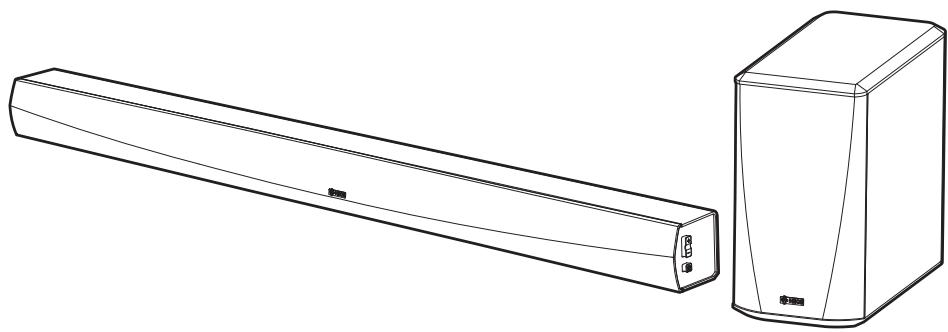
HEOS HomeCinema
Avant de commencer 6
Exigences système 6
Exigences réseau 6
Exigences du contrôleur 7
Familiarisation avec votre HEOS HomeCinema 8
Panneau avant de la barre de son 10
Commande de la barre de son 11
Panneau arrière 12
Subwoofer 14
Positionnement de votre enceinte HEOS 15
Placement de votre HEOS HomeCinema 15
Montage mural 17
Alimentation de votre enceinte HEOS 18
Obtention de l'application HEOS 18
CONFIGURATION DE VOTRE PREMIER HEOS HOMECINEMA 19
Ajout d'appareils HEOS supplémentaires 20
Ajout d'enceintes filaires 20
Ajout d'appareils HEOS sans fil 20
UTILISATION DE VOTRE HEOS HOMECINEMA POUR UN TÉLÉVISEUR
Raccordement à votre téléviseur 21
Connexion HDMI 21
Réglage de la fonction de contrôle HDMI 21
Désactiver les haut-parleurs de votre téléviseur 22
1) Lecture de l'entrée HDMI (ARC) - Meilleur choix 23
2) Lecture de l'entrée HDMI (sans ARC) - Meilleur choix 24
3) Lecture de l'entrée optique numérique - Bon choix 25
4) Lecture de l'entrée coaxiale numérique - Bon choix 26
Raccordement de l'HEOS HomeCinema à votre équipement HDMI 27
Écoute du son du téléviseur 28
Réglage du son des dialogues 28
Écoute de nuit 28
Réglage du mode sonore 28
Vérification de l'état audio 28
UTILISATION DE VOTRE HOMECINEMA HEOS POUR MUSIC 29
Sélection d'une pièce/enceinte 29
Écoute de la radio 30
Lecture de musique stockée sur votre périphérique mobile 30
Lecture de musique de votre PC ou NAS en réseau 31
Lecture de musique à partir d'un dispositif USB 32
Lecture de musique à partir de l'entrée AUX 33
Gestion des entrées AUX 34
Modification du nom des entrées AUX 34
Masquage d'une entrée AUX 34
Gestion de votre téléphone 35
Compte HEOS 36
Qu'est-ce qu'un compte HEOS ? 36
Pourquoi ai-je besoin d'un compte HEOS ? 36
Inscription pour un compte HEOS 36
Modification de votre compte HEOS 36
Lecture à partir de services de musique 37
Ajout d'un service de musique 37
Modification des réglages de service de musique 37
Écoute de la même musique dans plusieurs pièces 38
Association de pièces 38
Dissociation de pièces 39
Association de toutes les pièces (Mode Party) 40
Dissociation de toutes les pièces 41
Utilisation de la file d'attente Now Playing 42
Jouez maintenant 42
Jouer & Remplacer la file d'attente 42
Jouer la prochaine 42
Ajouter à la liste de lecture 42
Réorganisation de la file d'attente Now Playing 43
Suppression de plages de la file d'attente de lecture 43
Suppression de toutes les plages de la file d'attente de lecture 44
Enregistrement de listes de lecture 44
Réalisation de Repeat and Shuffle Playback 44
Utilisation des favoris 45
Ajout aux favoris HEOS 45
Suppression d'une station des favoris HEOS 45
RÉGLAGES DE L'ENCEINTE 46
Modification du nom 46
Modification de la connexion réseau sans fil 46
Modification du niveau de l'égaliseur et du subwoofer 47
Réglage de la qualité audio 47
Modification de la connexion du téléviseur 48
Réglage de la luminosité du voyant d'état 48
Réglage de l'“Entrée TV” et de la Lecture automatique 48
Commande de votre HEOS HomeCinema 49
Réglages avancés 49
Réglages réseau 49
À propos des économies d'énergie sans fil 50
Mise à niveau du micrologiciel 50
À propos de 51
Mise à jour de votre système 52
Fonctionnalités avancées 53
Partage de musique à partir de votre périphérique mobile 53
Performance sans fil 53
Réinitialisation de votre application de contrôleur 54
Appariement de la barre de son et du subwoofer 54
Gestion de l'alimentation 55
Modes d'alimentation 55
Mode de démarrage rapide 55
Veille profonde 55
Arrêt 55
Dépannage de base 56
Pas de son 56
Pas de son du subwoofer, son interrompu ou présence de parasites 56
Son déformé provenant de l'HEOS HomeCinema 57
Problèmes lors de l'enseignement des commandes de la télécommande de l'HEOS HomeCinema 57
Les haut-parleurs du téléviseur se remettent constamment en marche 57
Mon enceinte ne peut pas se connecter à mon réseau à l'aide du câble audio 58
La musique s'arrête ou ralentit parfois 59
J'entends un délai lors de l'utilisation de l'entrée externe avec mon téléviseur 59
Connexion à un réseau WPS 60
Réinitialisation de votre enceinte 60
Restauration des réglages par défaut de l'enceinte 61
La mise sous tension de l'HEOS HomeCinema prend beaucoup de temps 61
Contacter Denon 62
Tableau des DEL d'état 63
Codecs et types de fichiers pris en charge 71
Formats audio pris en charge (coaxial/optique) 71
Spécifications 72
Spécifications de l'enceinte 72
Barre de son 72
Subwoofer 73
Informations 74
Marques commerciales 74
Licence 75
Informations sur les licences pour les logiciels utilisés dans cet appareil 75
Nous vous remercions pour l'achat de ce produit HEOS. Pour un fonctionnement optimal, veuillez lire attentivement ce manuel de l'utilisateur avant de vous servir de l'unité.
REMARQUE
- CE DOCUMENT CONTIENT DES INFORMATIONS SUJETTES À DES MODIFICATIONS SANS PRÉAVIS.
Pour les informations les plus récentes, visitez le site HEOSbyDenon.com
Introduction
L'HEOS HomeCinema fait partie du système audio sans fil HEOS multi-pièces qui vous permet de profiter de votre musique préférée, n'importe où chez vous. En utilisant votre réseau domestique existant et l'application HEOS sur votre iOS ou périphérique Android™, vous pouvez explorer, naviguer et lire de la musique de votre propre bibliothèque musicale ou depuis de nombreux services de musique en ligne.
- Véritable audio multi-pièces - écoutez des plages différentes dans des pièces différentes ou la même plage dans toutes les pièces
- Utilise votre réseau domestique sans fil existant pour une configuration aisée et rapide
- Synchronisation audio quasi-instantanée leader de l'industrie entre appareils HEOS
• Qualité audio Denon légendaire - Si vous êtes pressé, vous pouvez profiter de musique audio très rapidement en suivant les étapes décrites dans le guide de démarrage rapide HEOS (fourni avec votre appareil HEOS).
text_image
HEOS™ BY DENON HEOS HomeCinema QUICK START GUIDEPoursuivez la lecture de ce Manuel de l'Utilisateur pour obtenir des informations plus détaillées sur les fonctions et les avantages de votre HEOS HomeCinema.
Avant de commencer
REMARQUE
- Si vous avez déjà installé au moins un appareil HEOS, veuillez passer à la section “Ajout d'appareils HEOS supplémentaires” (p. 20).
Exigences système
Avant de commencer à installer votre premier appareil HEOS, veuillez vous assurer de comprendre et satisfaire les exigences de base.
■ Exigences réseau
Routeur sans fil - Afin d'utiliser votre système musical HEOS, vous devez disposer d'un réseau sans fil (Wi-Fi) qui fonctionne chez vous. Si vous ne disposez d'un réseau sans fil, veuillez contacter votre revendeur ou détaillant de produits électroniques Denon local pour vous aider lors de votre achat et votre installation d'un réseau sans fil chez vous.
Connexion Internet haut débit – HEOS accède à Internet pour diffuser de la musique chez vous à partir de plusieurs services de musique en ligne populaires. HEOS est également conçu pour vous fournir des mises à jour du logiciel, qui sont fournies via votre connexion Internet domestique. Des services DSL, câble et fibre fournissent également l'expérience et la fiabilité idéales. Vous rencontrerez peut-être des problèmes de performance avec des connexions Internet plus lentes comme celles de services satellite.
■ Exigences du contrôleur
Vous pouvez contrôler votre système audio sans fil HEOS multi-pièces avec l'application HEOS gratuite sur tout iOS ou périphérique mobile Android satisfaisant les exigences minimales :

Download on the
App Store
Exigences minimales de l'iOS
- iOS version 7.0 ou ultérieure
- iPhone® 4 ou plus récent
- iPad® 2 ou plus récent
- iPod touch® (5ème génération) ou plus récent

GET IT ON
Google Play
Exigences minimales pour Android
- Android OS version 4.0 ou ultérieure
- Toutes les résolutions
Familiarisation avec votre HEOS HomeCinema
Sortez l'enceinte de son emballage et vérifiez que les éléments suivants sont inclus :
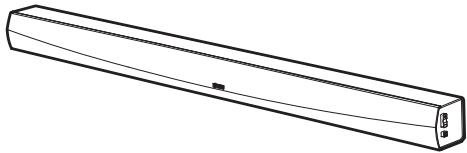
Barre de son de l'HEOS HomeCinema (Barre de son)
Guide de démarrage rapide

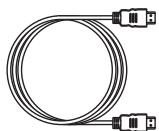
Câble de configuration/audio

Consignes de sécurité
Garantie
(Modèle d'Amérique du Nord uniquement)
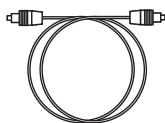
Câble optique numérique

Plan de protection étendu
(Modèle d'Amérique du Nord uniquement)
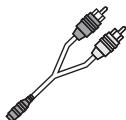
Adaptateur RCA vers 3,5 mm
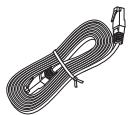
Câble Ethernet
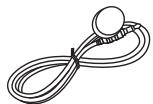
Flasheur IR
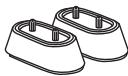
Petit réhausseur (3/4 pouce / 19 mm)
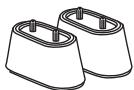
Grand réhausseur (1 1/4 pouce / 31 mm)
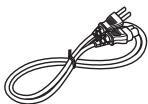
Cordon d'alimentation pour Barre de son (3,28 pi / 1,0 m)
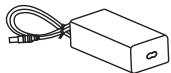
Adaptateur secteur pour Barre de son

Pastilles adhésives antidérapantes pour Soundbar
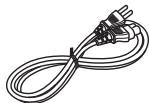
Cordon d'alimentation pour
Caisson de graves(6,56 pi / 2,0 m)

Pastilles adhésives antidérapantes pour Subwoofer
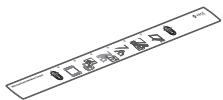
text_image
0 口部洞深分 0 mmGabarit de montage mural
REMARQUE
- Veuillez utiliser la source d'alimentation et le cordon d'alimentation inclus dans l'emballage de votre appareil.
■ Panneau avant de la barre de son

text_image
SPHES ①① DEL d'état
Veuillez vous reporter au “Tableau des DEL d’état” pour les couleurs DEL et leur signification. (p. 63)
■ Commande de la barre de son
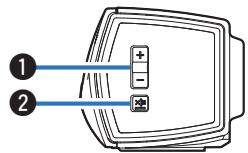
① Touches de volume plus/moins (+, -)
Elles permettent d'ajuster vers le haut ou le bas le niveau de volume de l'appareil HEOS.
② Touche de mise en sourdine (✉)
Elle permet de mettre en sourdine ou non le volume de l'appareil HEOS.
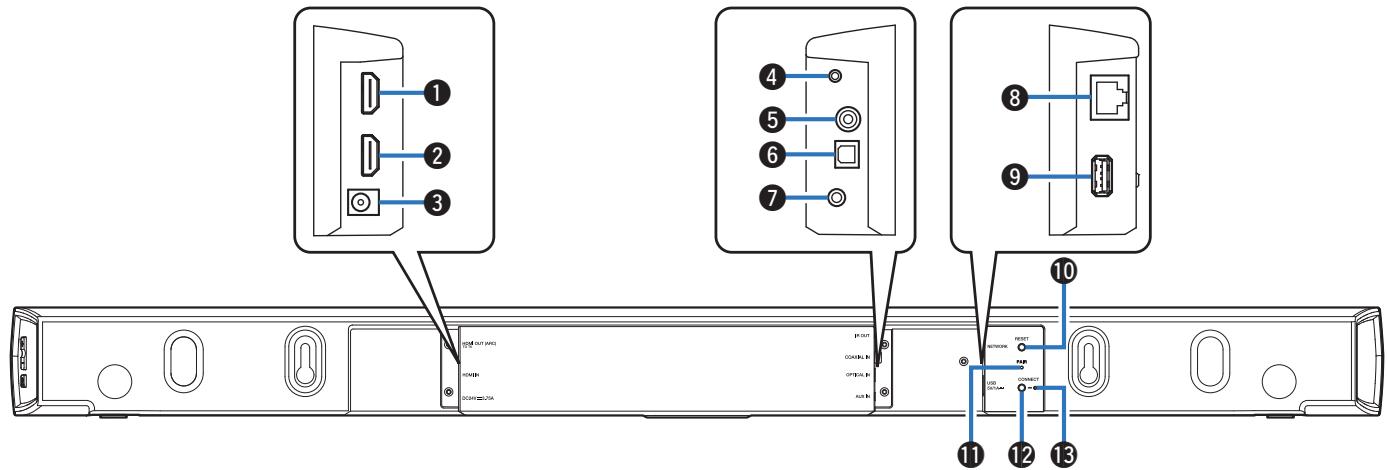
■ Panneau arrière
text_image
1 2 3 4 5 6 7 8 9 10 11 12 13Permet de raccorder le téléviseur à l'aide d'un câble HDMI. (compatible avec la fonction ARC)
② HDMI IN
Permet de raccorder l'équipement HDMI à l'aide d'un câble HDMI.
③ Entrée d'alimentation (DC24V 3.75A)
Utilisée pour brancher la source d'alimentation externe (p. 18).
4 IR OUT
Permet de raccorder l'IR Blaster fourni.
⑤ COAXIAL IN
Permet de raccorder l'audio numérique coaxial du téléviseur.
6 OPTICAL IN
Permet de raccorder la sortie numérique optique du téléviseur.
7 AUX IN
- Permet de raccorder la sortie audio du panneau arrière du téléviseur.
- Permet d'ajouter l'enceinte à votre réseau sans fil (p. 20).
8 Connecteur réseau (NETWORK)
Utilisé pour connecter cet appareil à un réseau Ethernet filaire (p. 20).
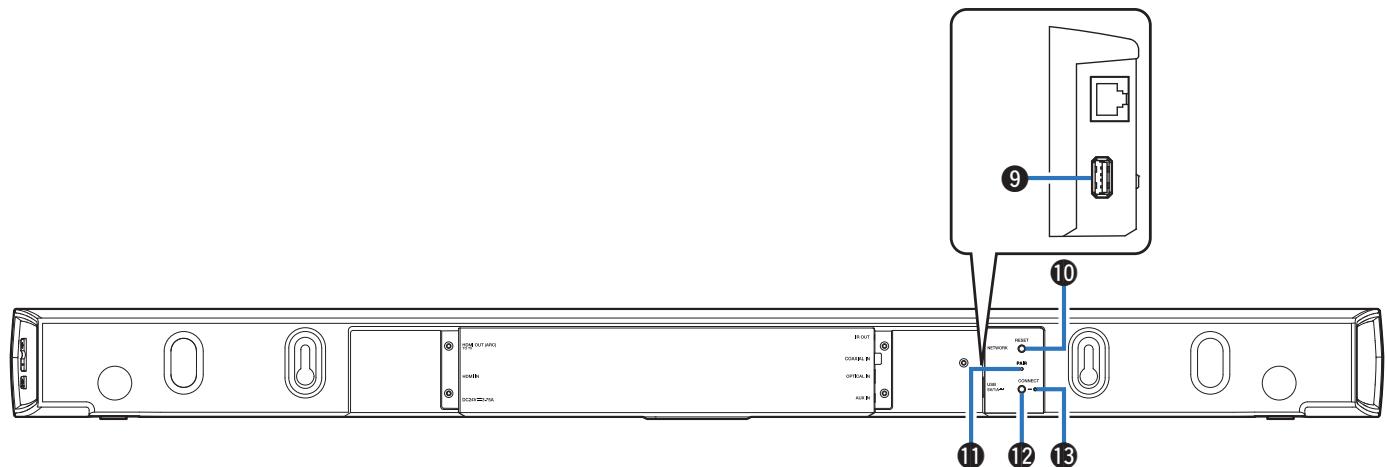
text_image
9 10 NETWORK RARE RARE CONNECT 11 12 139 Entrée USB (USB 5V/1A)
Utilisée pour connecter les périphériques de stockage USB.
10 Touche de réinitialisation (RESET)
Divers réglages peuvent être réinitialisés à leurs valeurs d'usine par défaut (p. 60).
⑪ Touche d'appariement (PAIR)
Permet d'apparier à nouveau le subwoofer (pré-apparié en usine).
12 Touche de connexion (CONNECT)
Utilisée pour la configuration Wi-Fi (p. 60).
13 DEL d'état de connexion
Indique le statut de cet appareil 63).
Subwoofer
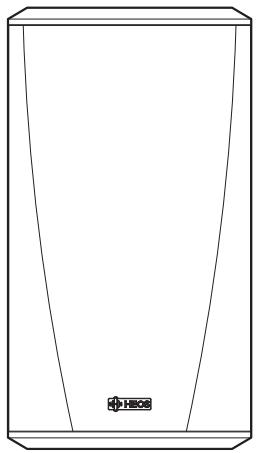
① Entrée d'alimentation (AC IN)
Permet de brancher la source d'alimentation externe.
② DEL d'état
③ Touche d'appariement (PAIR)
Permet d'apparier à nouveau la barre de son (pré-appariée en usine).
Positionnement de votre enceinte HEOS
Vous pouvez positionner votre enceinte HEOS n'importe où vous souhaitez profiter de musique. Veuillez suivre ces directives simples pour déterminer le positionnement de votre enceinte :
- L'enceinte HEOS doit être à portée de votre réseau sans fil.
- Placez l'enceinte dans la pièce où vous effectuerez l'écoute, aussi proche du niveau de l'oreille que possible.
- L'enceinte HEOS n'est pas étanche. Ne la placez pas à proximité d'une source d'eau et ne la laissez pas à l'extérieur, exposée à la pluie ou la neige.
■ Placement de votre HEOS HomeCinema
La barre de son de l'HEOS HomeCinema doit être placée aussi près que possible de l'écran du téléviseur. Elle doit être centrée gauche-droite par rapport à l'écran et, dans l'idéal, ne pas se trouver à plus de quelques centimètres au-dessus ou en dessous. L'emplacement le plus commun se trouve en dessous de l'écran. Cet emplacement est parfois difficile en la base du téléviseur se trouve dans l'axe. L'HEOS HomeCinema possède deux jeux de pieds (hauteur de 19 mm et 31 mm) qui permettent de surélever la barre de son sur l'étagère, pour une installation plus stable et attrayante en cas d'utilisation de ce type de téléviseur.
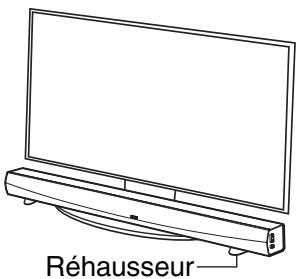
text_image
RéhausseurREMARQUE
- Selon votre modèle de téléviseur ou l'emplacement de l'installation, il est possible que le récepteur de la télécommande sur le téléviseur soit masqué par la barre de son, empêchant d'utiliser la télécommande du téléviseur car son signal ne parvient pas à atteindre le téléviseur. Le cas échéant, connectez l'IR Blaster fourni. Fixez l'extrémité de l'IR Blaster à proximité du récepteur de signal de la télécommande du téléviseur et vérifiez qu'il est possible d'utiliser la télécommande avec le téléviseur.
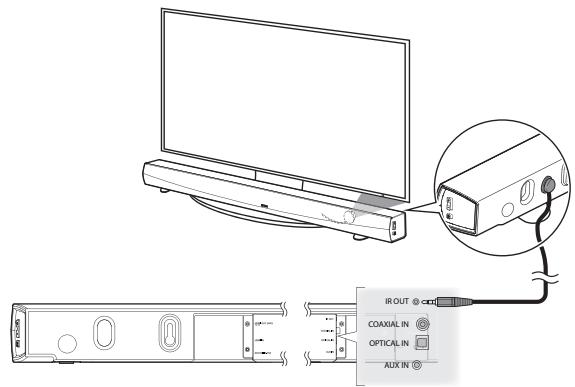
Vous pouvez également placer la barre de son de l'HEOS HomeCinema sur une étagère, un meuble, ou au-dessus ou en dessous de l'écran. Elle doit être centrée par rapport à l'écran et, dans l'idéal, ne pas se trouver à plus de quelques centimètres au-dessus ou en dessous. Le système possède généralement un meilleur son lorsque l'avant de la barre de son est proche de, ou au même niveau que le meuble ou l'étagère où il est posé. Cela permet de réduire les réflexions indésirables du son.
Placez le subwoofer sans fil n'importe où dans la pièce. Pour un meilleur son, placez le subwoofer à proximité d'un mur ou d'un angle, à moins de 6 mètres de la barre de son et du même côté de la pièce que celle-ci. La plage du subwoofer sans fil est de 8 mètres. Il est possible de disposer le subwoofer sans fil verticalement ou horizontalement. Fixez les autocollants antidérapants fournis sur le subwoofer.
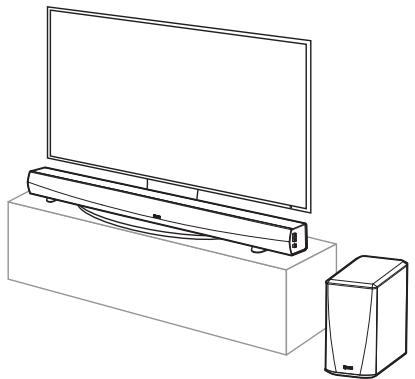
- Ne placez pas le subwoofer à un endroit où des rideaux ou des meubles bloqueraient le son. Le port situé à l'arrière du boîtier du subwoofer ne doit pas être obstrué.
■ Montage mural
Il est possible de monter la barre de son de l'HEOS HomeCinema sur un mur à l'aide des Pous de fixation intégrés. Vous pouvez trouver un patron de montage dans le carton du produit. Grâce à un niveau, positionnez et collez avec du ruban adhésif le patron sur le mur à l'emplacement de votre choix. Installez le matériel* à l'aide du patron utilisé comme guide, puis retirez le patron de montage du mur. Branchez les câbles audio et d'alimentation avant de monter la barre de son sur le mur.
* Consultez une personne compétente quant à votre type de mur pour recommander un matériel adapté à l'accrochage de l'enceinte.

text_image
Trous pour le montage muralREMARQUE
- À des fins de sécurité, demandez à un entrepreneur d'effectuer le travail en cas de montage sur un mur.
- Pour utiliser l'appareil en toute sécurité, ne placez pas et n'accrochez pas d'objet sur l'appareil.
- Veillez à fixer les câbles de connexion sur le mur pour vous assurer qu'il est impossible de les tirer ou de trébucher dessus et de faire tomber l'appareil. Vérifiez que l'appareil est monté de manière sur une fois le travail de montage terminé. Il est conseillé d'installer un câble de sécurité (non fourni) dans le passage de câble de sécurité en bas de la barre de son afin d'éviter que l'utilisateur et d'autres personnes ne se blessent ou pour ne pas endommager les biens si la barre de son chute pour une raison quelconque.
- Vérifiez également périodiquement la sécurité de l'appareil et s'il existe un risque qu'il tombe du mur.
- Denon ne peut être tenu responsable des dommages, blessures ou accidents provoqués par des problèmes relatifs à l'emplacement ou à la méthode de montage.
Alimentation de votre enceinte HEOS
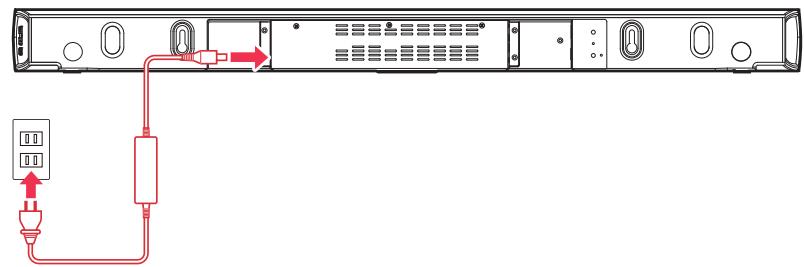
Connectez le cordon d'alimentation fourni avec l'emballage à l'arrière de l'enceinte et branchez-le à la prise murale. L'enceinte est capable de basculer automatiquement entre 100 et 240 V.
Barre de son
Obtention de l'application HEOS
L'application HEOS est au coeur de l'expérience HEOS. En utilisant votre téléphone portable et l'application HEOS, vous pouvez configurer, naviguer, explorer et commander votre système HEOS depuis la paume de votre main, n'importe où dans votre maison.
Téléchargez l'application HEOS pour iOS ou Android en recherchant "HEOS by Denon" dans l'App Store ^SM , le magasin Google Play ^TM ou Amazon.


Download on the
App Store

GET IT ON
Google Play

Available at
amazon
À des fins d'amélioration, les spécifications et la conception sont sujettes à des modifications sans préavis.
CONFIGURATION DE VOTRE PREMIER HEOS HOMECINEMA
Après avoir placé votre HEOS HomeCinema dans votre pièce d'écoute et téléchargé l'application HEOS, vous êtes prêt à configurer votre HEOS HomeCinema pour l'écoute de musique. Ceci implique de suivre les quelques étapes simples pour connecter l'enceinte à votre réseau domestique existant :
Avertissement
- NE connectez PAS le câble Ethernet si vous connectez votre HEOS HomeCinema à votre réseau sans fil. Si vous connectez l'enceinte à un réseau filaire, utilisez le câble Ethernet pour connecter l'enceinte à votre réseau ou routeur.
1 Assurez-vous que votre périphérique mobile est connecté à votre réseau sans fil (le même réseau auquel vous souhaitez connecter votre enceinte).
Vous pouvez vérifier ceci dans le menu Réglages – Wi-Fi de votre iOS ou périphérique Android.
REMARQUE
- Si votre réseau sans fil est sécurisé, assurez-vous de connaître le mot de passe pour rejoindre votre réseau.
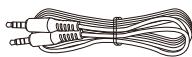
2 Assurez-vous d'avoir le câble audio/ configuration inclus à portée.
3 Démarrez l'application HEOS sur votre périphérique mobile.
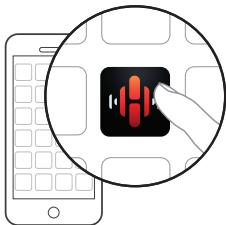
4 Appuyez sur la touche "Configurer maintenant" dans la partie supérieure de l'écran.
5 Suivez les instructions pour ajouter l'HEOS HomeCinema à votre réseau sans fil et pour sélectionner une entrée sur votre HEOS HomeCinema.
Les réglages Wi-Fi de votre périphérique mobile seront copiés sur l'HEOS HomeCinema via le câble audio.
REMARQUE
- Si vous rencontrez des problèmes quelconques lors de la connexion de votre appareil HEOS, allez directement à la section Dépannage. (p. 56)
Ajout d'appareils HEOS supplémentaires
Le système audio sans fil HEOS multi-pièces est un véritable système audio multi-pièces qui synchronise automatiquement la lecture entre les différents appareils HEOS pour que l'audio provenant de différentes pièces soit parfaitement synchronisé et le son toujours superbe ! Vous pouvez aisément ajouter jusqu'à 32 appareils HEOS à votre système HEOS.
Ajout d'enceintes filaires
Il vous suffit de connecter les appareils HEOS à votre réseau domestique à l'aide d'un câble Ethernet et l'appareil HEOS apparaîtra sur votre application HEOS comme une nouvelle pièce dans l'écran Pièces.
À votre convenance, vous pouvez affecter un nom à l'appareil HEOS pour indiquer la pièce dans laquelle vous l'avez placé.

- Utilisez uniquement un câble LAN STP ou ScTP blindé qui est facilement disponible dans les magasins d'électroniques (CAT-5 ou supérieur recommandé).
- Ne connectez pas une borne réseau directement au port LAN/à la borne Ethernet de votre ordinateur.
Ajout d'appareils HEOS sans fil
Vous pouvez ajouter des appareils HEOS sans fil à votre système HEOS en sélectionnant “Ajouter le périphérique” dans le menu de réglages de l’application HEOS et en suivant les instructions ci-dessous :
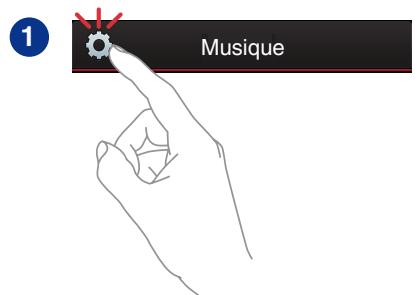
text_image
Musique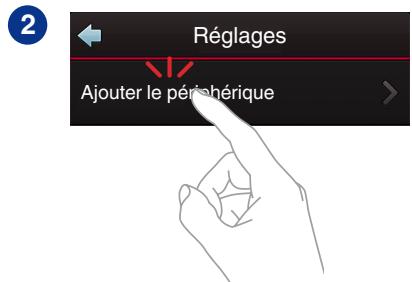
text_image
Réglages Ajouter le périshériqueUTILISATION DE VOTRE HEOS HOMECINEMA POUR UN TÉLÉVISEUR
Après avoir connecté votre HEOS HomeCinema à votre téléviseur et installé l'application HEOS sur votre périphérique mobile, profiter du son de votre téléviseur devient un jeu d'enfant.
"Assistant de configuration" peut être à nouveau exécuté lorsque vous modifiez la connexion du téléviseur. (p. 48)
Raccordement à votre téléviseur
■ Connexion HDMI
Vous pouvez profiter d'une qualité de lecture audio et vidéo élevée en raccordant cet appareil et un téléviseur ou cet appareil et un dispositif tel qu'un graveur de disque Blu-ray ou une console de jeux à l'aide d'un câble HDMI pour transmettre des signaux vidéo numériques et des signaux audio de disque Blu-ray haute résolution.
- Fonction ARC (Audio Return Channel) Il est possible de lire le son du téléviseur via cet appareil à l'aide du câble HDMI utilisé pour connecter cet appareil au téléviseur (*1).
*1 Le téléviseur doit également être compatible avec la fonction ARC.
- Fonction de contrôle HDMI Vous pouvez couper l'alimentation, changer la source d'entrée et régler le volume de cet appareil à l'aide de la télécommande du téléviseur (*2).
*2 Le téléviseur doit également être compatible avec la fonction de contrôle HDMI. Il est possible que cette fonction ne soit pas opérationnelle à cause des appareils raccordés ou des réglages.
■ Réglage de la fonction de contrôle HDMI
Si la connexion au téléviseur est identique à 1) ou 2), activez la fonction de contrôle HDMI sur le téléviseur.
Si le téléviseur est compatible avec la fonction ARC, activez la fonction ARC sur le téléviseur.
(Consultez le manuel de l'utilisateur du téléviseur pour plus de détails.)
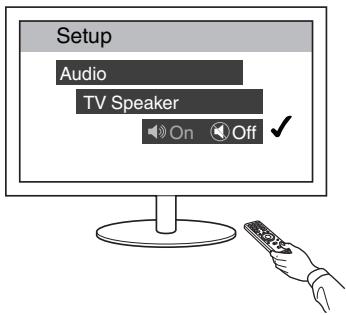
■ Désactiver les haut-parleurs de votre téléviseur
Si la connexion au téléviseur est identique à 3) – 4), désactivez les enceintes intégrées du téléviseur lorsque vous utilisez HEOS HomeCinema. En général, cela est possible grâce à un menu de configuration affiché sur l'écran de votre téléviseur. Recherchez un menu secondaire "Audio" ou "Son" et une option de menu "Haut-parleurs désactivés", "Désactiver les haut-parleurs", "Haut-parleurs externes" ou une option de menu similaire. Certains téléviseur possèdent un commutateur sur le panneau arrière permettant de désactiver les haut-parleurs intégrés.
1) Lecture de l'entrée HDMI (ARC) - Meilleur choix
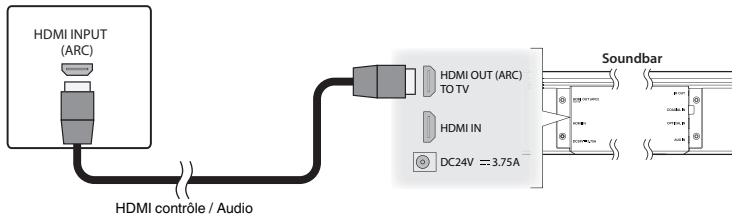
Si votre téléviseur dispose d'une borne HDMI ARC (Audio Return Channel), connectez-la à la sortie HDMI du HEOS HomeCinema. Ainsi, le son sera idéal et aura plusieurs avantages supplémentaires.
1 Raccordez votre téléviseur à l'aide d'un connecteur HDMI ARC (audio return channel) sur la borne HDMI OUT (ARC) de votre HEOS HomeCinema à l'aide du câble HDMI fourni.
2 Sélectionnez "TV" à partir de l'onglet musique.
3 Sélectionnez le nom de l'HEOS HomeCinema auquel vous avez connecté le périphérique audio à l'étape 1.
4 Il est possible de lire le son provenant de votre téléviseur directement sur l'HEOS HomeCinema.
REMARQUE
- Le téléviseur doit également être compatible avec la fonction ARC. Activez la fonction de contrôle HDMI du téléviseur. Consultez le manuel de l'utilisateur du téléviseur pour plus de détails.
Panneau arrière du téléviseur
text_image
HDMI INPUT (ARC) HDMI OUT (ARC) TO TV HDMI IN DC24V = 3.75A Soundbar HDMI contrôle / Audio2) Lecture de l'entrée HDMI (sans ARC) - Meilleur choix
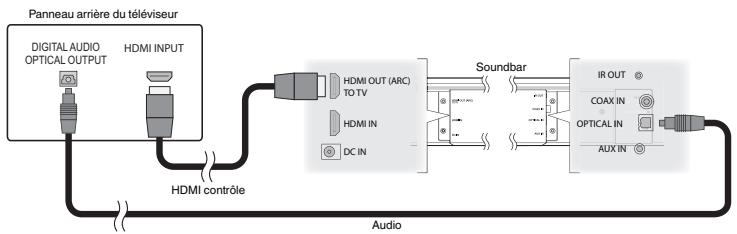
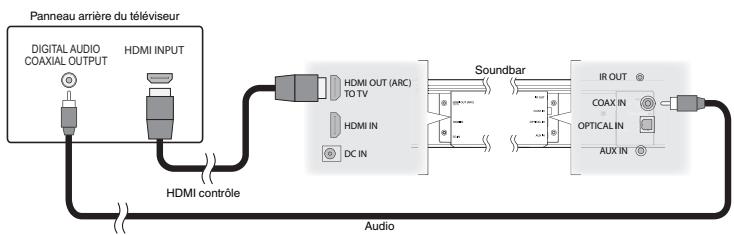
Connectez un téléviseur qui n'est pas compatible avec la fonction ARC (Audio Return Channel) à l'aide du câble HDMI et du câble d'entrée audio.
1 Raccordez votre téléviseur à l'aide d'un connecteur HDMI sur la borne HDMI OUT (ARC) de votre HEOS HomeCinema à l'aide du câble HDMI fourni.
2 Raccordez votre téléviseur sur l'HEOS HomeCinema à l'aide d'un câble optique numérique fourni ou d'un câble numérique coaxial (non fourni).
3 Sélectionnez "TV" à partir de l'onglet musique.
4 Sélectionnez le nom de l'HEOS HomeCinema auquel vous avez connecté le périphérique audio aux étapes 1 et 2.
5 Il est possible de lire le son provenant de votre téléviseur directement sur l'HEOS HomeCinema.
REMARQUE
- Il est impossible de lire le son du téléviseur sur cet appareil s'il n'est raccordé qu'avec le câble HDMI.
flowchart
graph LR
    A["Panneau arrière du téléviseur"] --> B["DIGITAL AUDIO OPTICAL OUTPUT"]
    A --> C["HDMI INPUT"]
    B --> D["HDMI OUT (ARC) TO TV"]
    C --> E["HDMI IN"]
    D --> F["DC IN"]
    E --> G["Soundbar"]
    F --> H["IR OUT"]
    G --> I["COAX IN"]
    G --> J["OPTICAL IN"]
    G --> K["AUX IN"]
    L["HDMI contrôle"] --> D
    M["Audio"] --> G
flowchart
graph LR
    A["Panneau arrière du téléviseur"] --> B["DIGITAL AUDIO COAXIAL OUTPUT"]
    A --> C["HDMI INPUT"]
    A --> D["HDMI OUT (ARC) TO TV"]
    A --> E["HDMI IN"]
    A --> F["DC IN"]
    B --> G["Audio"]
    C --> G
    D --> G
    E --> G
    F --> G
    G --> H["Soundbar"]
    H --> I["IR OUT"]
    I --> J["COAX IN"]
    I --> K["OPTICAL IN"]
    I --> L["AUX IN"]
    B --> M["HDMI contrôle"]
    C --> M
    D --> M
    E --> M
    F --> M
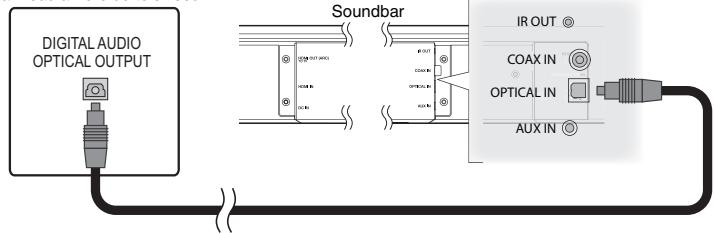
3) Lecture de l'entrée optique numérique - Bon choix
Une connexion par câble optique numérique du téléviseur fournit également un son excellent.
1 Raccordez votre téléviseur avec une sortie optique sur la borne OPTICAL IN de votre HEOS HomeCinema à l'aide du câble optique numérique fourni.
2 Sélectionnez "TV" à partir de l'onglet musique.
3 Sélectionnez le nom de l'HEOS HomeCinema auquel vous avez connecté le périphérique audio à l'étape 1.
4 Il est possible de lire le son provenant de votre téléviseur directement sur l'HEOS HomeCinema.
Panneau arrière du téléviseur
flowchart
graph LR
    A["Digital Audio Optical Output"] --> B["Soundbar"]
    B --> C["IR OUT"]
    C --> D["COAX IN"]
    C --> E["OPTICAL IN"]
    C --> F["AUX IN"]
Le connecteur optique semble carré, mais il s'agit d'un "détrompeur" et il ne se branche que d'une seule manière ; aussi, ne forcez pas pour le brancher.
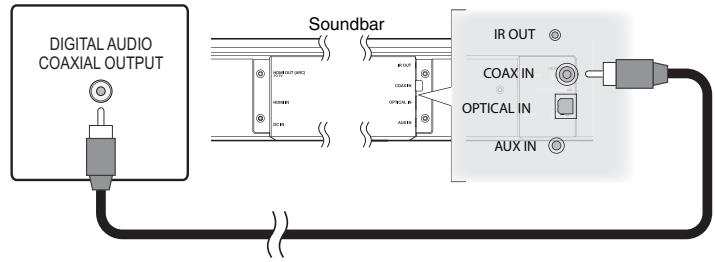
4) Lecture de l'entrée coaxiale numérique - Bon choix
Une autre manière de fournir un signal audio numérique au HEOS HomeCinema.
1 Raccordez votre téléviseur avec une sortie optique sur la borne COAX IN de votre HEOS HomeCinema à l'aide d'un câble de type "RCA" (non fourni).
2 Sélectionnez "TV" à partir de l'onglet musique.
3 Sélectionnez le nom de l'HEOS HomeCinema auquel vous avez connecté le périphérique audio à l'étape 1.
4 Il est possible de lire le son provenant de votre téléviseur directement sur l'HEOS HomeCinema.
Panneau arrière du téléviseur
flowchart
graph LR
    A["Digital Audio Coaxial OUTPUT"] --> B["Soundbar"]
    B --> C["IR OUT"]
    C --> D["COAX IN"]
    C --> E["OPTICAL IN"]
    C --> F["AUX IN"]
Raccordement de l'HEOS HomeCinema à votre équipement HDMI
Raccordez un appareil HDMI tel qu'un lecteur Blu-ray à la borne d'entrée HDMI de votre HEOS HomeCinema.

text_image
Panneau arrière du téléviseur HDMI OUTPUT HDMI OUT (ARC) TO TV HDMI IN DC IN SoundbarREMARQUE
- Il est possible que l'audio DTS ne passe pas depuis votre téléviseur avec une connexion optique. Il est donc conseillé de raccorder votre lecteur Blu-ray à la borne HDMI IN du HomeCinema pour profiter au mieux de vos disques codés DTS.
text_image
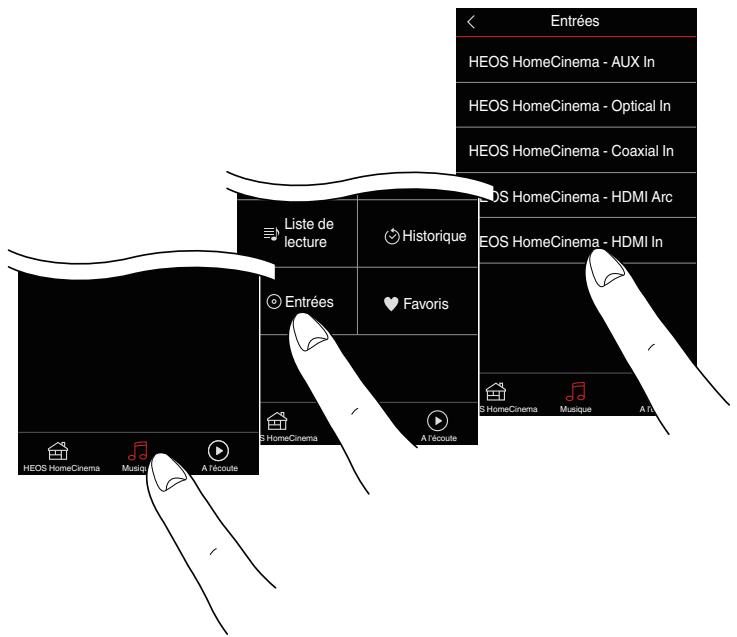
Entrées HEOS HomeCinema - AUX In HEOS HomeCinema - Optical In HEOS HomeCinema - Coaxial In HDMI Arc EOS HomeCinema - HDMI In Liste de lecture Historique Entrées Favoris S HomeCinema A l'écoute S HomeCinema Musique A d'écouteÉcoute du son du téléviseur
Lorsque vous avez connecté votre HEOS HomeCinema sur le téléviseur et que vous avez configuré l'entrée du téléviseur, vous êtes prêt à profiter de votre téléviseur. (p. 48)
1 Appuyez sur l'onglet "Musique".
2 Appuyez sur "TV".
■ Réglage du son des dialogues
L'améliorateur de dialogue met en évidence les sons enregistrés au centre tels que les dialogues de films, les présentateurs de télévision ou les solistes musicaux, ce qui est utile pour regarder la télévision au quotidien.
■ Écoute de nuit
Le mode nocturne améliore l'écoute à faible volume en augmentant subtilement les sons les plus doux et en réduisant les sons très forts. Vous pouvez utiliser le mode nocturne chaque fois que vous le souhaitez, pour un réalisme dynamique maximum des émissions de télévision, des films ou la musique, laissez le mode nocturne désactivé.
■ Réglage du mode sonore
Vous pouvez sélectionner le mode sonore “MOVIE” ou “MUSIC”. Le mode de film utilise le traitement maximal de l’HEOS HomeCinema pour obtenir le son le plus “grand” possible pour les films d’action ou tout autre contenus à grande échelle. Le mode musique élargit légèrement la “scène acoustique” pour obtenir un son plus enveloppant et participatif.
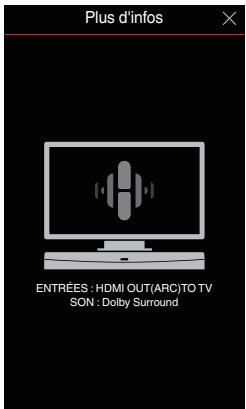
■ Vérification de l'état audio
Pour vérifier l'entrée et le format du signal, appuyez sur le ⓘ situé dans la zone supérieure gauche.
text_image
Plus d'infos ENTREES : HDMI OUT(ARC)TO TV SON : Dolby SurroundUTILISATION DE VOTRE HOMECINEMA HEOS POUR MUSIC
Après avoir connecté votre appareil HEOS à votre réseau et installé l'application HEOS sur votre périphérique mobile, profiter de votre musique préférée devient un jeu d'enfant. Vous pouvez écouter des musiques différentes sur chaque appareil HEOS ou la même musique parfaitement synchronisée sur tous les appareils HEOS. C'est vous qui décidez !
Sélection d'une pièce/enceinte
Si vous disposez de plusieurs appareils HEOS, vous devez indiquer au système HEOS quel appareil HEOS vous souhaitez contrôler :
1 Appuyez sur l'onglet "Pièces".
2 Sélectionnez la pièce/l'enceinte que vous souhaitez contrôler.
3 Sélectionnez l'onglet "Musique" pour sélectionner une source de musique ou l'onglet "A l'écoute" pour contrôler ce qui est actuellement en cours de lecture dans la pièce sélectionnée.
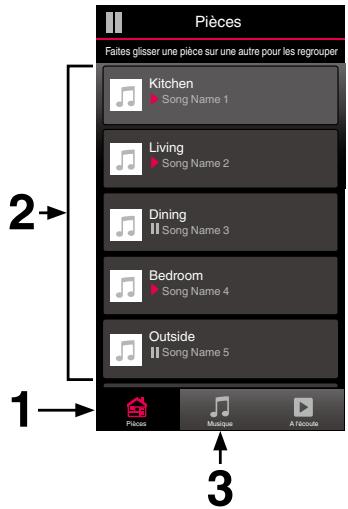
text_image
Pièces Faites glisser une pièce sur une autre pour les regrouper Kitchen ► Song Name 1 Living ► Song Name 2 Dining II Song Name 3 Bedroom ► Song Name 4 Outside II Song Name 5 Pieces Musique À l'écoute 1 2 3Écoute de la radio
Le système HEOS inclut l'accès à plus de 100 000 flux de radio Internet gratuits des quatre coins du monde via le service radio Tuneln. Il vous suffit de sélectionner le logo Tuneln à partir du menu "Musique" principal, de naviguer parmi les 100 000 stations bien organisées en catégories populaires et de sélectionner une station qui satisfera votre humeur.
REMARQUE
- Si vous disposez d'un compte Tuneln, vous pouvez vous connecter au service Tuneln dans Réglages - Sources audio - Tuneln, et accéder à toutes vos stations Tuneln "Mes Favoris".
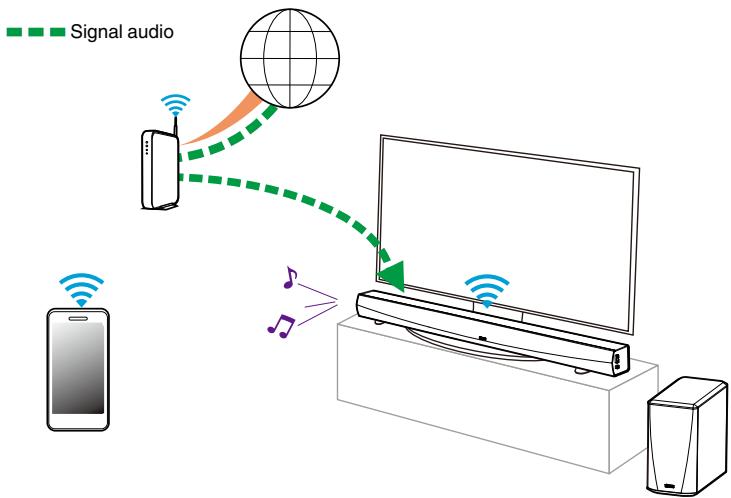
flowchart
graph TD
    A["Mobile Device"] -->|Signal audio| B["Television"]
    B --> C["Global Sphere"]
    C --> D["Television Screen"]
    D --> E["Smart Speaker"]
Lecture de musique stockée sur votre périphérique mobile
1 Appuyez sur l'onglet "Musique".
2 Sélectionnez "Ce téléphone/iPhone/iPod/iPad".
3 Naviguez jusqu'à la musique locale sur votre téléphone et sélectionnez une plage à lire.
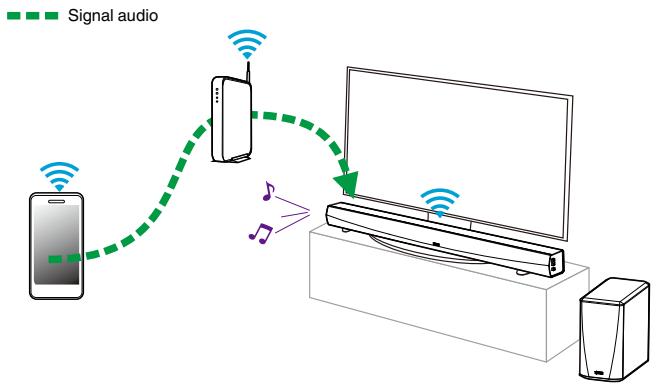
flowchart
graph TD
    A["Smartphone"] -->|Signal audio| B["Radio Station"]
    B --> C["Display"]
    C -->|Audio Output| D["Television"]
Lecture de musique de votre PC ou NAS en réseau
1 Sélectionnez "Serveurs de musique" à partir de l'onglet "Musique".
2 Sélectionnez le nom de votre PC ou serveur NAS (Network Attached Storage) en réseau.
3 Naviguez jusqu'à la musique locale sur PC/NAS et sélectionnez une plage à lire.
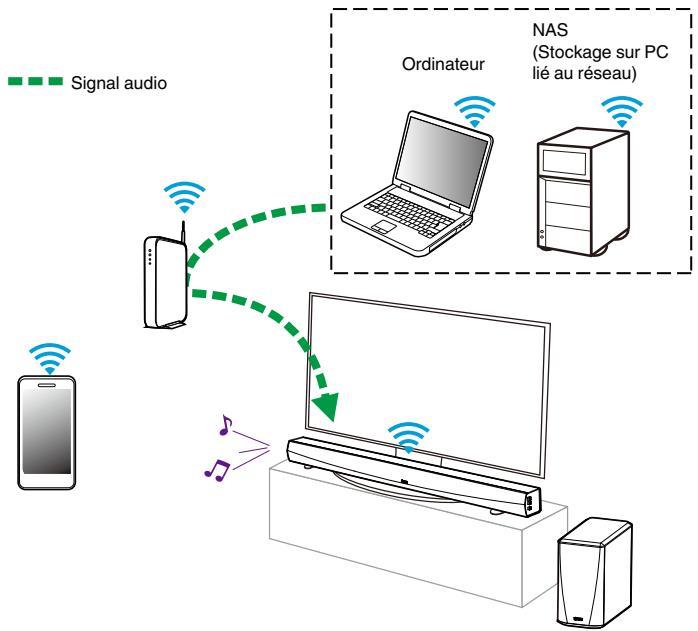
flowchart
graph TD
    A["Smartphone"] -->|Signal audio| B["RF"]
    B --> C["Ordinateur"]
    C --> D["NAS (Stockage sur PC lié au réseau)"]
    D --> E["Computer"]
    style A fill:#f9f,stroke:#333
    style B fill:#ccf,stroke:#333
    style C fill:#cfc,stroke:#333
    style D fill:#fcc,stroke:#333
    style E fill:#ffc,stroke:#333
Lecture de musique à partir d'un dispositif USB
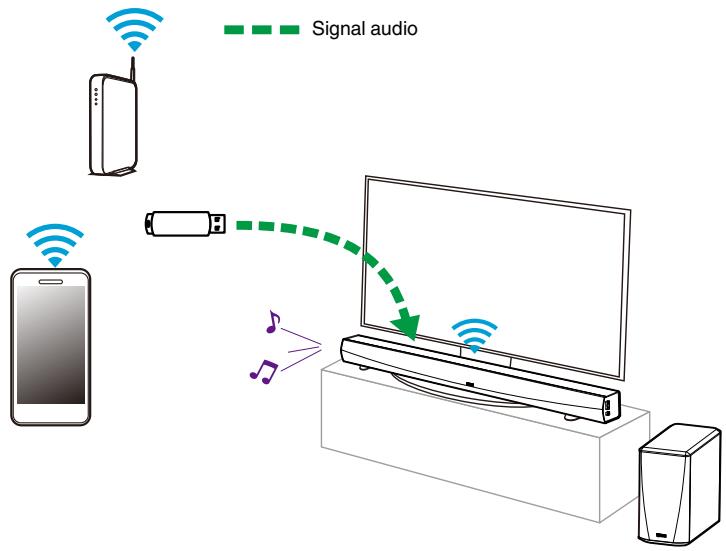
1 Insérez un dispositif USB formaté FAT32 dans le port USB à l'arrière de l'enceinte HEOS.
2 Sélectionnez "Musique USB" à partir de l'onglet Musique.
3 Sélectionnez le nom de votre enceinte HEOS.
4 Naviguez jusqu'à la musique sur votre dispositif USB et sélectionnez une plage à lire.
REMARQUE
- Il peut s'écouler plusieurs minutes avant que le nom de votre appareil HEOS apparaisse dans la liste "Musique USB" si vous avez un grand nombre de fichiers sur votre dispositif USB.
- Il n'est pas possible de connecter et d'utiliser un ordinateur via le port USB de cet appareil à l'aide d'un câble USB.
flowchart
graph TD
    A["Smartphone"] -->|Wireless Signal| B["Router"]
    B --> C["TV"]
    D["Radio"] -->|Signal audio| C
    E["Mobile Device"] -->|Signal audio| C
Lecture de musique à partir de l'entrée AUX
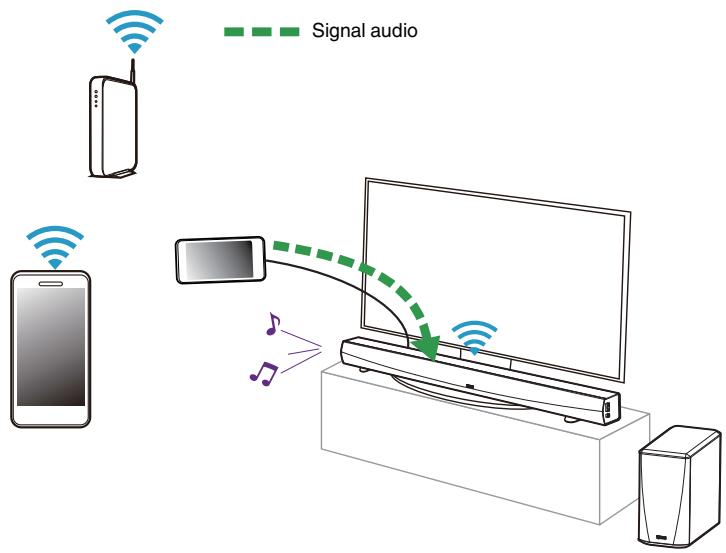
Le son du périphérique audio peut être directement lu sur l'enceinte sélectionnée ou numérisé et envoyé via votre réseau aux autres enceintes.
1 Connectez un périphérique audio avec une sortie audio stéréo 3,5 mm à l'entrée AUX de votre enceinte à l'aide du câble audio stéréo 3,5 mm inclus.
Lorsqu'un câble audio stéréo est branché à AUX IN, la source bascule automatiquement sur Entrées.
REMARQUE
- Si un câble est branché à AUX IN, sélectionnez "Entrées" sous l'onglet Musique.
2 Lancez la lecture sur le périphérique audio.
Gestion des entrées AUX
Si vous avez connecté des composants source audio externes à certaines entrées AUX de vos enceintes HEOS, vous pouvez renommer ces entrées afin de décrire la source réelle ou masquer des entrées qui ne sont pas utilisées.
1 Sélectionnez l'icône Settings située dans l'angle supérieur gauche du menu "Musique" principal pour afficher le menu Settings.
2 Sélectionnez "Sources audio".
3 Sélectionnez "Entrées".
4 Sélectionnez l'enceinte à laquelle vous connectez votre appareil source audio externe.
■ Modification du nom des entrées AUX
1 Sélectionnez "AUX In".
2 Sélectionnez "Nom".
3 Sélectionnez ou saisissez un nouveau nom pour décrire la source que vous avez connectée.
4 Sélectionnez la touche Save pour enregistrer vos modifications.
■ Masquage d'une entrée AUX
1 Sélectionnez "AUX In".
2 Basculez “Masquer entrée” sur ON pour que cette entrée AUX n’apparaisse pas sous la vignette Entrées du menu Music principal.
Gestion de votre téléphone
Vous pouvez masquer votre smartphone ou votre tablette s'il n'est pas nécessaire qu'il/elle apparaisse dans le menu "Sources audio".
1 Sélectionnez l'icône Settings située dans l'angle supérieur gauche du menu "Musique" principal pour afficher le menu Settings.
2 Sélectionnez "Sources audio".
3 Sélectionnez "Ce téléphone/iPhone/iPod/iPad".
4 Basculez “Ce téléphone/iPhone/iPod/iPad” sur OFF pour empêcher le logo du service d’apparaître sur le menu “Musique” principal.
Compte HEOS
■ Qu'est-ce qu'un compte HEOS ?
Un compte HEOS est un compte principal ou “keychain” pour la gestion de tous vos services de musique HEOS avec un nom d'utilisateur et un mot de passe uniques.
■ Pourquoi ai-je besoin d'un compte HEOS ?
Avec le compte HEOS, il vous suffit d'entrer une seule fois vos nom de connexion et mot de passe pour vos services de musique. Ceci vous permet d'utiliser rapidement et aisément plusieurs applications de contrôleur sur différents périphériques. Il vous suffit de vous connecter à votre compte HEOS sur n'importe quel périphérique pour avoir accès à tous vos services de musique associés, lire les listes de lecture et d'historique personnalisées, même si vous êtes chez un ami pour écouter de la musique sur leur système HEOS.
■ Inscription pour un compte HEOS
La première fois que vous essayez d'accéder à un service de musique à partir du menu “Musique” principal de l'application HEOS, vous êtes invité à vous inscrire pour un compte HEOS.
■ Modification de votre compte HEOS
1 Appuyez sur l'onglet "Musique".
2 Sélectionnez l'icône Settings 📍 dans l'angle supérieur gauche de l'écran.
3 Sélectionnez "Compte HEOS".
4 Changez d'emplacement, modifiez votre mot de passe, supprimez votre compte ou déconnectez-vous de votre compte.
Lecture à partir de services de musique
Un service de musique est une entreprise de musique en ligne qui fournit un accès à un vaste choix de musique via des inscriptions gratuites et/ou payantes. En fonction de votre emplacement géographique, vous devrez choisir entre plusieurs options. Pour plus d'informations sur les services disponibles dans votre région, veuillez consulter le site http://www.HEOSbyDenon.com
■ Ajout d'un service de musique
Après avoir configuré votre compte HEOS, vous pouvez ajouter des services de musique pris en charge à votre système HEOS en appuyant sur le logo de service de musique dans l'onglet "Musique". Suivez les instructions à l'écran pour ajouter vos nom d'utilisateur et mot de passe pour le service de musique sélectionné. Vous n'avez à entrer vos informations de compte qu'une seule fois étant donné que le service de compte HEOS garde en mémoire vos informations de connexion pour que vous n'ayez pas à les saisir à chaque fois que vous souhaitez lire de la musique à partir du service de musique. Des services de musique supplémentaires peuvent être disponibles sous Réglages - Services de Musique.
■ Modification des réglages de service de musique
1 Appuyez sur l'onglet "Musique".
2 Sélectionnez l'icône Settings 📍 dans l'angle supérieur gauche de l'écran.
3 Sélectionnez "Sources audio".
4 Sélectionnez "Musique en ligne".
5 Sélectionnez le nom du service de musique en ligne que vous souhaitez modifier.
6 Déconnectez-vous, puis connectez-vous à nouveau pour associer vos nom d'utilisateur et mot de passe à votre compte HEOS.
7 Sélectionnez "Cachez pour le moment" pour empêcher le logo du service d'apparaître sur le menu "Musique" principal.
Écoute de la même musique dans plusieurs pièces
Le système HEOS est un véritable système audio multi-pièces qui synchronise automatiquement la lecture entre les différents appareils HEOS pour que l'audio provenant de différentes pièces soit parfaitement synchronisé et le son toujours superbe !
Vous pouvez aisément ajouter jusqu'à 32 appareils HEOS à votre système HEOS.
Vous pouvez regrouper ou associer jusqu'à 16 appareils HEOS individuels à un groupe d'appareils HEOS qui fonctionnent comme s'ils étaient un appareil HEOS unique.
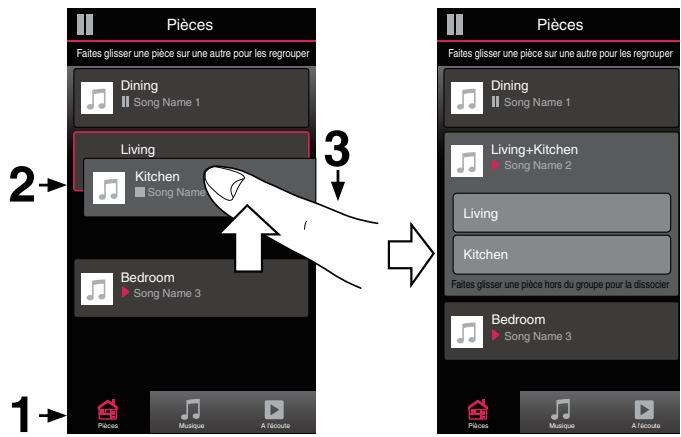
■ Association de pièces
1 Appuyez sur l'onglet "Pièces".
2 Appuyez sur le nom de la pièce où aucune musique n'est diffusée et maintenez votre doigt à l'écran.
3 Déplacez le nom de la pièce vers la pièce où la musique est diffusée (indiquée par le contour rouge) et retirez votre doigt.
Les deux pièces seront associées en un groupe d'appareil unique et les deux pièces auront la même musique en synchronisation parfaite.
text_image
Pièces Faites glisser une pièce sur une autre pour les regrouper Dining Song Name 1 Living Kitchen Song Name 2 Bedroom Song Name 3 Pièces Musique A l'Houte 3 1 2 Pièces Musique A l'Houte Pièces Faites glisser une pièce sur une autre pour les regrouper Dining Song Name 1 Living+Kitchen Song Name 2 Living Kitchen Faites glisser une pièce hors du groupe pour la dissocier Bedroom Song Name 3 Pièces Musique A l'Houte■ Dissociation de pièces
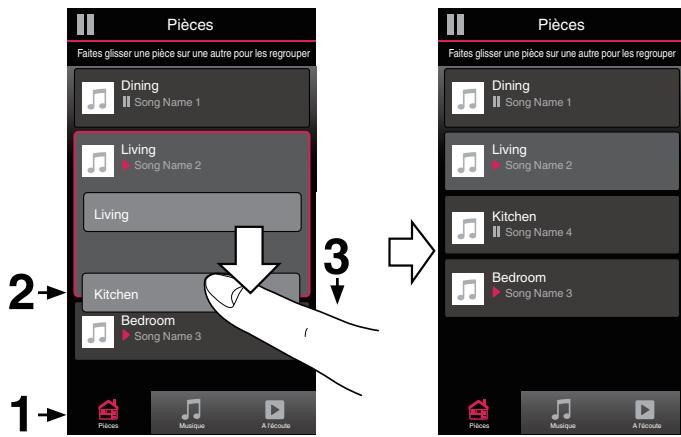
1 Appuyez sur l'onglet "Pièces".
2 Appuyez sur le nom de la pièce que vous souhaitez retirer du groupe et maintenez votre doigt à l'écran.
REMARQUE
- Vous ne pouvez pas retirer la première pièce qui a commencé à lire la musique avant l'association.
3 Déplacez le nom de la pièce en dehors du groupe et retirez votre doigt.
La musique s'arrêtera dans la pièce lorsque vous la déplacez du groupe mais continuera dans les autres pièces.
text_image
Pièces Faites glisser une pièce sur une autre pour les regrouper Dining Ⅱ Song Name 1 Living ► Song Name 2 Living Kitchen Bedroom ► Song Name 3 3 1 Pièces Musique A l'écoute Pièces Musique A l'écoute Pièces Dining Ⅱ Song Name 1 Living ► Song Name 2 Kitchen Ⅱ Song Name 4 Bedroom ► Song Name 3■ Association de toutes les pièces (Mode Party)
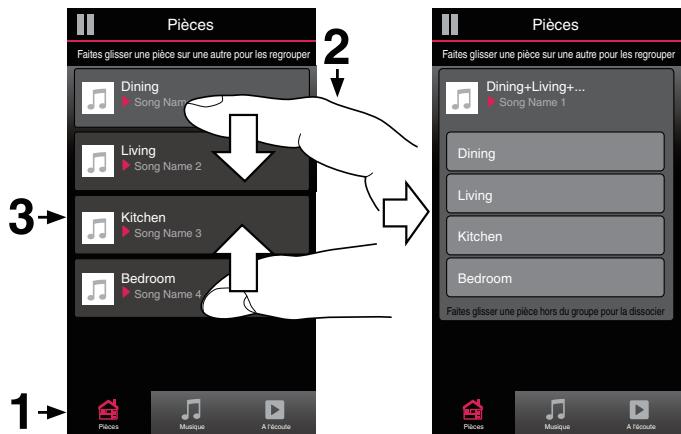
Vous pouvez aisément associer les 16 pièces en mode Party à l'aide d'un geste de "pincement".
1 Appuyez sur l'onglet "Pièces".
2 Placez deux doigts sur l'écran sur la liste des pièces.
3 Pincez rapidement vos deux doigts puis relâchez.
Tous vos pièces seront associées et commenceront la lecture de la même musique en synchronisation parfaite.
text_image
Pièces Faites glisser une pièce sur une autre pour les regrouper Dining ► Song Name 1 Living ► Song Name 2 Kitchen ► Song Name 3 Bedroom ► Song Name 4 Pièces Museum A l'écoute 2 3 1 Pièces Museum A l'écoute Faites glisser une pièce sur une autre pour les regrouper Dining+Living+... ► Song Name 1 Dining Living Kitchen Bedroom Faites glisser une pièce hors du groupe pour la dissocier■ Dissociation de toutes les pièces
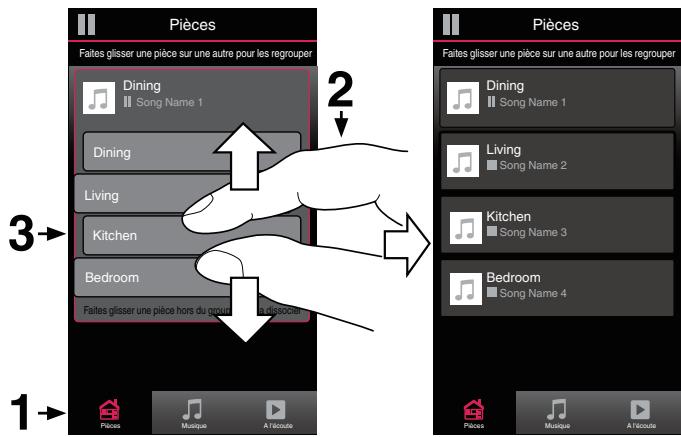
Vous pouvez aisément dissocier toutes vos pièces et quitter le mode Fête à l'aide d'un geste d'« écartement ».
1 Appuyez sur l'onglet "Pièces".
2 Rapprochez deux doigts sur l'écran sur la liste des pièces.
3 Écartez rapidement vos deux doigts et relâchez-les.
Tous vos pièces seront dissociées et la musique s'arrêtera dans chaque pièce (à l'exception de la pièce « principale » d'origine qui lisait la musique avant l'association des pièces).
text_image
Pièces Faites glisser une pièce sur une autre pour les regrouper Dining Song Name 1 Dining Living Kitchen Bedroom Faites glisser une pièce hors du groupe à la déciselle 2 3 1 Pièces Munique A l'écoute Pièces Munique A l'écouteUtilisation de la file d'attente Now Playing
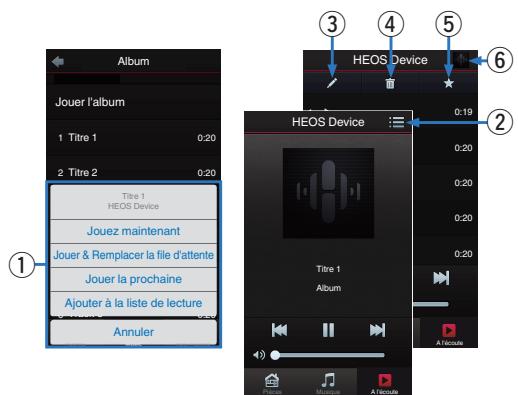
HEOS utilise une “file d’attente” Now Playing pour mettre en attente la musique que vous souhaitez écouter. La musique peut être sélectionné à partir de n’importe quelles sources de musique en ligne ou locales (à condition qu’elles soient des flux de type de “radio” ou “station” préprogrammés). Cette fonctionnalité fonctionne comme un jukebox. Vous sélectionnez un élément (une plage, un album, une liste de lecture ou même toute votre collection de musique) et l’ajoutez à la “file d’attente”. Lorsque vous sélectionnez un élément, vous serez invité à choisir la manière dont votre musique est placée dans la file d’attente.
text_image
Album Jouer l'album 1 Titre 1 0:20 2 Titre 2 0:20 Titre 1 HEOS Device Jouez maintenant Jouer & Remplacer la file d'attente Jouer la prochaine Ajouter à la liste de lecture Annuler HEOS Device Titre 1 Album A l'école ① ② ③ ④ ⑤ ⑥① Menu File d'attente
Lorsque vous sélectionnez un élément à lire, vous êtes invité à choisir la manière dont votre musique est placée dans la file d'attente.
2 Icône de file d'attente
3 Icône de crayon
4 Icône de suppression
5 Icône d'enregistrement
6 Couverture ou icône HEOS
Pour revenir à l'affichage de l'écran Now Playing, sélectionnez la couverture ou l'icône HEOS.
■ Jouez maintenant
Insère l'élément à la file d'attente après la plage actuellement en cours de lecture et lit l'élément sélectionné immédiatement.
■ Jouer & Remplacer la file d'attente
Efface la file d'attente et lit l'élément sélectionné immédiatement.
■ Jouer la prochaine
Insère l'élément dans la file d'attente après la plage en cours et la lit lorsque la plage actuelle se termine.
■ Ajouter à la liste de lecture
Ajoute l'élément à la fin de la file d'attente.
Réorganisation de la file d'attente Now Playing
Une fois les plages sélectionnées dans votre file d'attente, vous souhaiterez peut-être réorganiser l'ordre ou supprimer certaines plages :
1 Appuyez sur l'onglet "A l'écoute".
2 Sélectionnez l'icône de file d'attente ■ dans l'angle supérieur droit de l'écran.
3 Sélectionnez l'icône en forme de crayon pour passer en mode Edit.
4 Réorganisez l'ordre de votre file d'attente en déplaçant l'icône de liste ☐ (sur la partie droite de chaque ligne de plage) vers le haut ou le bas.
Suppression de plages de la file d'attente de lecture
Vous pouvez retirer des plages une par une de la file d'attente Now Playing :
1 Appuyez sur l'onglet "A l'écoute".
2 Sélectionnez l'icône de file d'attente ■ dans l'angle supérieur droit de l'écran.
3 Sélectionnez l'icône en forme de crayon pour passer en mode Edit.
4 Sélectionnez la ou les plages que vous souhaitez supprimer.
5 Sélectionnez l'icône de suppression ☐ pour supprimer toutes les plages sélectionnées de la file d'attente de lecture.
Suppression de toutes les plages de la file d'attente de lecture
Vous pouvez supprimer toutes les plages de la file d'attente Now Playing :
1 Appuyez sur l'onglet "A l'écoute".
2 Sélectionnez l'icône de file d'attente ■ dans l'angle supérieur droit de l'écran.
3 Sélectionnez l'icône Supprimer pour confirmer que vous souhaitez supprimer toutes les plages de la file d'attente.
Enregistrement de listes de lecture
Vous pouvez enregistrer la file d'attente Now Playing en tant qu'une liste de lecture HEOS que vous pouvez rappeler ultérieurement. La nouvelle liste de lecture sera disponible à partir de la touche Playlists sur l'onglet "Musique" sur chaque application de contrôleur connectée à votre système HEOS.
1 Appuyez sur l'onglet "A l'écoute".
2 Sélectionnez l'icône de file d'attente ■ dans l'angle supérieur droit de l'écran.
3 Sélectionnez l'icône Save ★.
4 Saisissez un nom pour votre liste de lecture et appuyez sur l'icône Enregistrer ★.
Réalisation de Repeat and Shuffle Playback
Les contrôles de lecture sont visibles sur l'écran "A l'écoute".
1 Appuyez sur l'onglet "A l'écoute".
2 Sélectionnez la couverture pour révéler les contrôles repeat ☐ et shuffle ✗.
Utilisation des favoris
HEOS utilise des “Favoris HEOS” pour mettre en file d’attente la station souhaitée pour commencer à lire rapidement les stations préférées. Vous pouvez sélectionner la station à partir de sources de musique en ligne telles que les flux de type “Radio” ou “Station”. “Favoris HEOS” affiche une liste des stations de différents services.
■ Ajout aux favoris HEOS
Insère l'élément à la file d'attente après la plage actuellement en cours de lecture et lit l'élément sélectionné immédiatement.
Sélectionnez une station d'une source de musique en ligne. Lorsque l'écran du menu des actions s'affiche, sélectionnez "Ajouter la station aux favoris HEOS".
REMARQUE
- Vous pouvez également sélectionner “Ajouter la station aux favoris HEOS” à partir du menu de la station en cours de lecture.
■ Suppression d'une station des favoris HEOS
Insère l'élément à la file d'attente après la plage actuellement en cours de lecture et lit l'élément sélectionné immédiatement.
1 Appuyez sur l'onglet "Musique".
2 Sélectionnez "Favoris".
3 Sélectionnez l'icône en forme de crayon pour passer en mode Edit.
4
5 Appuyez sur la touche "Supprimer" en regard de la station que vous souhaitez supprimer.
RÉGLAGES DE L'ENCEINTE
Vous pouvez ajuster des réglages spécifiques pour chacun de vos HEOS HomeCinema dans votre système :
1 Sélectionnez l'icône Settings située dans l'angle supérieur gauche du menu "Musique" principal pour afficher le menu Settings.
2 Sélectionnez "Mes périphériques" pour afficher une liste de vos appareils HEOS.
3 Sélectionnez l'HEOS HomeCinema que vous souhaitez ajuster.
Modification du nom
1 Sélectionnez "Nom".
2 Sélectionnez ou saisissez un nouveau nom pour votre HEOS HomeCinema.
3 Appuyez sur la touche "Suivant" pour enregistrer vos modifications.
Modification de la connexion réseau sans fil
1 Sélectionnez "Réseau".
2 Une liste de réseaux sans fil auxquels votre HEOS HomeCinema peut accéder s'affiche.
3 Sélectionnez le réseau auquel vous souhaitez associer votre HEOS HomeCinema.
4 Patientez pendant que la connexion réseau de l'HEOS HomeCinema change.
REMARQUE
- Le réseau filaire est automatiquement sélectionné lorsque l'enceinte est connectée à un réseau Ethernet filaire. Pour changer et utiliser un réseau sans fil, vous devez retirer le câble Ethernet de l'arrière de votre HEOS HomeCinema.
Modification du niveau de l'égaliseur et du subwoofer
1 Sélectionnez "EQ".
2 Augmentez ou diminuez le niveau de Aigus, Graves ou Caisson de basses.
- Sélectionnez la touche Reset pour restaurer les réglages par défaut.
Réglage de la qualité audio
Sélectionne l'option de transcodage pour la retransmission audio d'un appareil HEOS vers un autre appareil HEOS (ou groupe d'appareils) à travers le réseau.
Lorsqu'elles sont réglées sur "Normal", les sources audio à débit binaire élevé provenant du premier appareil (tel que l'entrée AUX, WAV, FLAC et PCM) sont transcodées pour garantir le plus haut niveau de fiabilité du flux audio.
1 Sélectionnez "Qualité".
2 Sélectionnez Normal (réglage par défaut) ou Haut.

- Si vous avez sélectionné Haut et si vous rencontrez des pertes de niveau audio pendant le streaming des sources d'un appareil vers d'autres appareils, veuillez sélectionner Normal (par défaut).
- Ce réglage n'affecte pas l'entrée AUX lors de la lecture sur l'appareil connecté (aucun autre appareil n'est associé à celui-ci). Dans ce cas, la qualité de la source initiale et le débit binaire sont conservés et aucun retard inhérent n'est constaté.
Modification de la connexion du téléviseur
“Assistant de configuration” peut être à nouveau exécuté lorsque vous modifiez la connexion du téléviseur.
1 Sélectionnez "Assistant de configuration".
2 Mettez votre téléviseur sous tension.
3 Sélectionnez l'entrée que vous voulez utiliser pour connecter votre téléviseur.
Réglage de la luminosité du voyant d'état
1 Sélectionnez "Voyant d'état".
2 Ajustez la luminosité vers le haut ou le bas ou réglez le curseur en position OFF pour désactiver complètement le voyant d'état.
Réglage de l'“Entrée TV” et de la Lecture automatique
1 Sélectionnez "Entrée TV".
2 Sélectionnez "Entrée par défaut".
3 Sélectionnez la nouvelle entrée par défaut.
□ Lecture automatique
Si la fonction Lecture automatique est activée, le HomeCinema sélectionne l'entrée par défaut comme source audio. Ceci, dans le cas où la lecture de musique est arrêtée.
Commande de votre HEOS HomeCinema
Vous pouvez faire fonctionner HEOS HomeCinema à l'aide de la télécommande du téléviseur.
1 Sélectionnez "Télécommande".
La configuration suivante n'est pas requise si le contrôle HDMI de l'appareil est activé. (Dans ce cas, une case est cochée en regard de "HDMI CEC")
2 Sélectionnez "Contrôle IP".
3 Sélectionnez une commande HEOS HomeCinema que vous souhaitez contrôler à l'aide de votre télécommande.
Réglages avancés
Avertissement
- L'ajustement de ces réglages peut déconnecter votre HEOS HomeCinema de votre réseau et rendre l'HEOS HomeCinema inutilisable. N'utilisez pas ces fonctionnalités à moins d'être confortable avec les ajustements avancés sur vos HEOS HomeCinema.
■ Réglages réseau
1 Sélectionnez "Avancé".
2 Sélectionnez l'onglet "NETWORK SETTINGS".
3 Faites défiler vers le bas pour voir toutes les options pour
a. Network Interface (Ethernet or Wireless)
b. Wireless Settings
c. IP Address Settings (Automatic or Manual)
d. Wireless Power Saving
4 Sélectionnez Save Settings pour appliquer les nouveaux réglages ou Cancel Changes pour revenir aux réglages précédents.
- À propos des économies d'énergie sans fil
La fonction Économies d'énergie sans fil permet d'économiser de l'énergie. Pour cela, il suffit de mettre hors tension la radio sans fil située à l'intérieur de l'appareil HEOS lorsque celui-ci est connecté à un réseau Ethernet. Si vous débranchez le câble Ethernet de l'appareil HEOS, la fonction Économies d'énergie sans fil est désactivée automatiquement et la radio sans fil s'allume afin que l'appareil HEOS puisse être détecté sur votre réseau sans fil.
REMARQUE
- Si la fonction Économies d'énergie sans fil est activée, le Wi-Fi s'active temporairement lorsque vous accédez à l'écran Mes périphériques/(Mes périphériques)/Réseau dans l'application HEOS ou lorsque vous appuyez sur le bouton Connect de l'appareil.
■ Mise à niveau du micrologiciel
1 Sélectionnez "Avancé".
2 Sélectionnez l'onglet "FIRMWARE UPGRADE".
Update status
Vérifiez manuellement une mise à niveau du micrologiciel.
Allow updates
ON : Autorise les mises à jour
OFF : N'autorise pas les mises à jour
3 Sélectionnez Save Settings pour appliquer les nouveaux réglages ou Cancel Changes pour revenir aux réglages précédents.
À propos de
Affichage des détails techniques de l'appareil HEOS.
1 Sélectionnez "Avancé".
2 Sélectionnez l'onglet "ABOUT".
3 Faites défiler pour voir les informations sur
a. Hardware
b. Software
c. Device
Mise à jour de votre système
HEOS peut ajouter des améliorations et une fonctionnalité de mise à jour via votre connexion Internet haut débit. Suivez les instructions à l'écran pour mettre à jour l'appareil HEOS et/ou l'application de votre contrôleur.
1 Sélectionnez l'icône Settings située dans l'angle supérieur gauche du menu "Musique" principal pour afficher le menu Settings.
2 Sélectionnez "Mise à jour logicielle".
□ Vérifier les mises à jour
Suivez les instructions à l'écran pour installer toutes les mises à jour disponibles pour votre système HEOS.
Mise à jour auto
| ON : | Les mises à jour valides sont effectuées automatiquement. |
| OFF : | Vous serez notifié des mises à jour valides sur l’application HEOS. |
Fonctionnalités avancées
Il y a quelques fonctionnalités avancées sur le système HEOS que vous pourrez explorer une fois que vous vous serez familiarisé avec le fonctionnement de base. Vous pouvez accéder aux fonctionnalités avancées du système HEOS en suivant les étapes ci-dessous :
1 Sélectionnez l'icône Settings située dans l'angle supérieur gauche du menu "Musique" principal pour afficher le menu Settings.
2 Sélectionnez "Réglages avancés" pour afficher une liste des réglages disponibles.
Partage de musique à partir de votre périphérique mobile
L'application HEOS dispose d'une fonctionnalité appelée "Partage de la musique" qui peut partager la musique locale stockée sur votre périphérique mobile avec d'autres utilisateurs de l'application HEOS sur votre réseau local. Pour activer cette fonctionnalité, sélectionnez "Partage de la musique" et réglez-la sur "MARCHE".
Le nom du périphérique à partir duquel vous effectuez le partage apparaîtra comme un serveur de musique permettant aux autres applications de contrôleur HEOS de naviguer et de lire de la musique à partir de votre périphérique.
Performance sans fil
Vous pouvez vérifier l'état de la connexion sans fil de votre appareil HEOS.
Qualité
Excellente / Bonne / Médiocre
REMARQUE
- Si le niveau de qualité de votre appareil HEOS est “médiocre”, assurez-vous que vos appareils HEOS ne sont pas situés à proximité d’autres appareils électroniques qui pourraient interférer avec la connectivité sans fil (comme les fours à micro-ondes, les téléphones sans fil, les téléviseurs etc...)
Signal
Excellente / Bonne / Médiocre
REMARQUE
- Si le niveau de qualité de votre appareil HEOS est “médiocre”, assurez-vous que vos appareils HEOS sont à portée de votre réseau sans fil.
Envoyer diagnostics
Si vous avez des difficultés avec votre réseau ou système HEOS, il vous sera peut-être demandé par le personnel du support technique Denon de sélectionner cette option. Cette fonctionnalité enverra automatiquement les informations de diagnostic au support technique Denon sur votre système HEOS.
REMARQUE
- Aucune information personnelle n'est envoyée et vos informations ne seront jamais partagées avec personne.
Réinitialisation de votre application de contrôleur
Cette fonctionnalité réinitialisera l'application de contrôle à son état d'origine au moment de son installation sur votre périphérique mobile sans nécessiter de la supprimer, télécharger ou réinstaller à partir du magasin d'applications.
Appariement de la barre de son et du subwoofer
Le subwoofer et la barre de son sont appariés en usine. Toutefois, si la communication est interrompue, suivez cette procédure.
1 Appuyez sur la touche "PAIR" du subwoofer jusqu'à ce que la DEL d'état clignote en bleu.
La barre de son est mise sous tension.
2 Appuyez sur la touche "PAIR" située à l'arrière de la barre de son.
La DEL d'état du subwoofer s'allume en bleu en continu.
DEL d'état
DEL ambre : Le subwoofer n'est pas apparié à la barre de son.
DEL bleue : Le subwoofer est apparié à la barre de son. Votre système est prêt.
Gestion de l'alimentation
Modes d'alimentation
■ Mode de démarrage rapide
Pour économiser de l'énergie, l'appareil passe automatiquement en "Mode de démarrage rapide" à chaque fois qu'il n'y a aucun accès réseau ou aucune lecture pendant 20 minutes et il reprend automatiquement normalement lorsque l'appareil est sélectionné et lit la musique.
■ Veille profonde
L'appareil peut également entrer automatiquement en "Veille profonde" à chaque fois que la connexion réseau filaire ou sans fil est retirée pendant plus de 60 minutes en Veille réseau. La DEL du panneau avant s'éteint pendant Veille profonde. Pour "réveiller" un HEOS HomeCinema de Veille profonde,
- Appuyez sur les touches de volume ou de mise en sourdine.
- Basculez le signal audio sur HDMI/Optical/Coaxial/AUX.
- Appuyez sur la touche de votre télécommande que vous avez paramétrée sur le HEOS HomeCinema par la “Commande de votre HEOS HomeCinema”.
REMARQUE
- Jusqu'à 40 secondes environ peuvent être nécessaires pour sortir l'HEOS HomeCinema du mode veille profonde.
Arrêt
Pour éteindre complètement l'alimentation de l'appareil, vous devez retirer la prise principale de la prise d'alimentation.
Dépannage de base
Pas de son
| Solution | Reportez-vous à la page |
| Le volume de l’HEOS HomeCinema est-il monté ? (Ne souriez pas ; nous le faisons nous-mêmes tout le temps.)L’HEOS HomeCinema est-il en sourdine ? (Le cas échéant, la DEL avant clignote lentement.).La source audio est-elle une sortie de téléviseur ou de boîtier câble/satellite à volume contrôlé ? Le cas échéant, vous devez monter le volume du téléviseur ou du boîtier câble/satellite pour envoyer un niveau de signal approprié à l’HEOS HomeCinema. (Pour cette raison, il est préférable de choisir des sorties à niveau fixe, certains téléviseurs disposant de sorties physiques distinctes, d’autres utilisant des réglages parvenus à l’écran pour gérer cela.)Vérifiez les connexions : n’oubliez pas que l’HEOS HomeCinema donne automatiquement la priorité aux signaux multiples entrant, en sélectionnant HDMI, pop dite numérique, coaxiale numérique et mini-prise analogique, dans cet ordre. Vérifiez que le téléviseur envoie le son sur la sortie appropriée ; il peut exister des réglages au niveau du menu du téléviseur pour gérer cela. | ---------- |
Pas de son du subwoofer, son interrompu ou présence de parasites
| Solution | Reportez-vous à la page |
| Vérifiez que la DEL d’état est allumée en bleu sur le subwoofer. Lorsque la DEL d’état est allumée en ambre, débranchez la prise murale, puis rebranchez-la, ou essayez de procéder à nouveau à l’appariement.Si un obstacle se trouve entre la barre de son et le subwoofer, retirez-le ou rapprochez le subwoofer de la barre de son. | 54- |
Son déformé provenant de l'HEOS HomeCinema
| Solution | Reportez-vous à la page |
| Si la source des signaux est une sortie à volume contrôlé, diminuez-le de quelques degrés par rapport maximum.Vérifier la source des signaux pour vous assurer que la distorsion ne provient pas de là.Si le volume de l’HEOS HomeCinema est réglé au maximum, réduisez-le de quelques degrés. | - - - |
Problèmes lors de l'enseignement des commandes de la télécommande de l'HEOS HomeCinema
| Solution | Reportez-vous à la page |
| N'oubliez pas que bien que l’HEOS HomeCinema puisse apprendre la quasi-totalité des télécommandes IR (infrarouge), il demeure quelques rares formats de code que la télécommande ne peut pas apprendre (tout comme certains ingénieurs que nous connaissons). | - |
Les haut-parleurs du téléviseur se remettent constamment en marche
| Solution | Reportez-vous à la page |
| Désactivez les haut-parleurs du téléviseur (généralement une option du menu de réglage, mais également un commutateur situé sur le panneau arrière de certains téléviseurs). Si cela est impossible, le problème est probablement dû au fait que le téléviseur répond à des commandes de volume à pression continue (accélération) plus rapidement que l’HEOS HomeCinema ; dans ce cas, rare, utilisez le panneau avant de l’HEOS HomeCinema ou la télécommande fournie pour monter le volume de l’HEOS HomeCinema. | - |
Mon enceinte ne peut pas se connecter à mon réseau à l'aide du câble audio
| Solution | Reportez-vous à la page |
| Assurez-vous que votre périphérique mobile est connecté à votre réseau sans fil avant de configurer votre enceinte.Alternativement, vous pouvez brancher votre enceinte à votre routeur réseau à l'aide du câble Ethernet fourni. Une fois connecté via Ethernet, l'application HEOS by Denon doit reconnaître l'enceinte et vous pouvez la déplacer manuellement sur votre réseau sans fil en utilisant Settings/My Devices/Device_Name/Advanced/Network Settings. | 1920 |
La musique s'arrête ou ralentit parfois
| Solution | Reportez-vous à la page |
| Assurez-vous que votre connexion Internet fonctionne correctement. Si vous partagez votre réseau avec d'autres utilisateurs ou appareils, il se peut qu'ils utilisent une grande partie de votre bande passante (en particulier s'ils visionnent des vidéos en streaming).Assurez-vous que vos enceintes sont à portée de votre réseau sans fil.Assurez-vous que vos enceintes ne sont pas situées à proximité d'autres appareils électroniques qui pourraient interférer avec sa connectivité sans fil (comme les fours à micro-ondes, les téléphones sans fil, les téléviseurs, etc...). | 65353 |
J'entends un délai lors de l'utilisation de l'entrée externe avec mon téléviseur
| Solution | Reportez-vous à la page |
| Si vous raccordez l’entrée externe avec votre câble ou décodeur satellite pour apprécier pleinement le son de votre télévision via plusieurs appareils HEOS, il est possible que vous perceviez un délai entre le moment où vous voyez quelqu’un parler et celui où vous entendez l’audio. Ceci est dû au fait que le système HEOS doit mettre en mémoire tampon l’audio avant de l’envoyer aux appareils HEOS de façon à ce qu’il arrive à tous les dispositifs en même temps.Vous pouvez éviter ce délai en écoutant uniquement un appareil directement connecté au décodeur. | - |
Connexion à un réseau WPS
| Solution | Reportez-vous à la page |
| Si votre routeur sans fil prend en charge le WPS (Wi-Fi Protected SetupTM), vous pouvez facultativement raccorder votre enceinte HEOS sans fil à votre réseau selon la méthode “Bouton poussoir” en procédant comme suit :Le logo Wi-Fi Protected SetupTM est une marque de commerce de Wi-Fi Alliance.1. Appuyez sur le bouton WPS sur votre routeur.2. Dans les 2 minutes, appuyez rapidement sur le bouton Connecter à 3 reprises (à 2 secondes d’intervalle).3. La LED sur la face avant de l’enceinte clignotera en vert pendant quelques secondes en se connectant à votre routeur WPS.4. Lorsque la connexion est terminée, le voyant situé à l’avant de l’enceinte devient bleu fixe. | 6 |
Réinitialisation de votre enceinte
| Solution | Reportez-vous à la page |
| La réinitialisation de votre enceinte effacera les paramètres de réseau sans fil, d’EQ et le nom, mais conservera le logiciel actuel. Vous devrez utiliser le menu Settings - Add Speaker pour reconnecter l’enceinte à votre réseau domestique avant de pouvoir l’utiliser.Pour réinitialiser votre enceinte, insérez délicatement un petit trombone dans le trou du bouton Reset situé à l’arrière de l’enceinte et maintenez-le enfoncé jusqu’à ce que la LED avant commence à clignoter en ambre. | - |
Restauration des réglages par défaut de l'enceinte
| Solution | Reportez-vous à la page |
| La restauration de l’appareil HEOS à ses réglages par défaut efface tous les réglages et restaure le logiciel d’origine qui a été installé en usine.AvertissementTous les réglages seront effacés et le logiciel sera probablement rétrogradé!Pour restaurer votre appareil HEOS aux réglages d’usine, débranchez le câble d’alimentation à l’arrière de l’appareil HEOS. Insérez délicatement un petit trombone dans le trou du bouton de réinitialisation à l’arrière de l’appareil HEOS, reconnectez le câble d’alimentation et appuyez jusqu’à ce que la DEL avant commence à clignoter en ambre. | – |
* Pour plus d'informations, visitez le site HEOSbyDenon.com
La mise sous tension de l'HEOS HomeCinema prend beaucoup de temps
| Solution | Reportez-vous à la page |
| Dans le cas de l'HEOS HomeCinema tout comme en mode de veille PROFONDE, jusqu'à 40 secondes environ peuvent être nécessaires à la mise sous tension. | - |
Contacter Denon
Pour les États-Unis et le Canada uniquement :
Si vous avez besoin d'une assistance supplémentaire avec votre produit HEOS, veuillez contacter HEOS, par les services clientèle Denon ci-dessous :
Site Internet : www.HEOSbyDenon.com/Support
E-mail : Support@HEOSbyDenon.com
Chat en direct : www.HEOSbyDenon.com/LiveChat
Téléphone : Appel gratuit (855) 499 2820
(L-V 10h00 à 22h00 EST/Sam 12h00 à 20h00 EST)
Pour les autres régions :
Si vous avez besoin d'une aide supplémentaire pour résoudre des problèmes, veuillez contacter le service clientèle Denon de votre région ou allez sur http://www.HEOSbyDenon.com
Tableau des DEL d'état
Barre de son
| Fonctionnement de l'appareil | Description | Action de la DEL avant | Action de la DEL arrière |
| Arrêt | Aucune alimentation CA ou veille profonde |  (arrêt) (arrêt) | 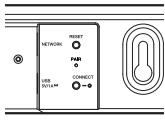 (arrêt) (arrêt) |
| Branchée | En cours de démarrage | ____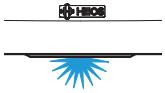 (clignotement) (clignotement) | 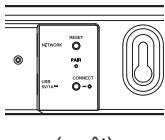 (arret) (arret) |
| Allumée | Prête à être configurée et connectée à votre réseau | ____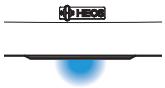 (fixe) (fixe) | 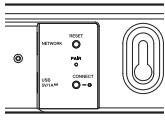 (arrêt) (arrêt) |
| Allumée | Pas connectée à votre réseau | ____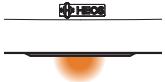 (fixe) (fixe) | 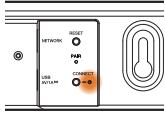 (fixe) (fixe) |
| Modification du réseau | En cours de connexion à votre réseau | 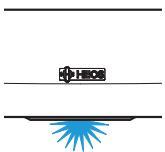 (clignotement) (clignotement) | 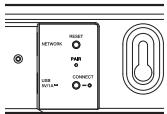 (arrêt) (arrêt) |
| Configuration | Pas connectée |  (fixe) (fixe) | 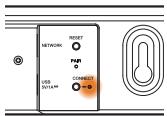 (fixe) (fixe) |
| Vous avez appuyé sur la touche de connexion |  (clignotement) (clignotement) | 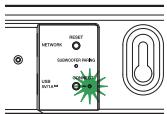 (clignotement) (clignotement) | |
| Connexion du câble OK | 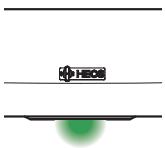 (fixe) (fixe) | 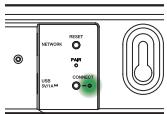 (fixe) (fixe) | |
| En cours de connexion à votre réseau | (clignotement) | (arrêt) | |
| Configurée et connectée à votre réseau | 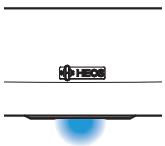 (fixe) (fixe) | 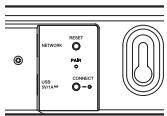 (arrêt) (arrêt) | |
| Erreur | 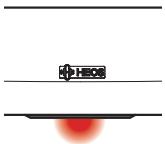 (fixe) (fixe) | 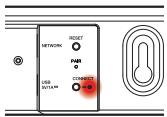 (fixe) (fixe) | |
| Mise à jour | En cours de mise à jourEn cours de redémarrage |   (clignotement) (clignotement) | 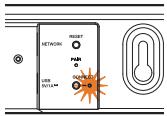 (clignotement)(arrêt) (clignotement)(arrêt) |
| Prête à être configurée et connectée à votre réseau | (fixe) | (arrêt) | |
| Réinitialisation | Réinitialisation logicielle : Suppression des réglages utilisateur |  (clignotement rapide) (clignotement rapide) | 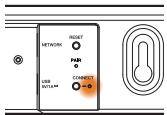 (fixe) (fixe) |
| Réinitialisation matérielle : Restauration des réglage d'usine |  (clignotement) (clignotement) | 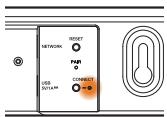 (fixe) (fixe) | |
| Pas prête pour la configuration | (fixe) | (fixe) | |
| Erreurs | Erreur du micrologiciel | 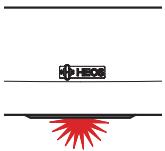 (clignotement lent (PAS affaibli)) (clignotement lent (PAS affaibli)) | 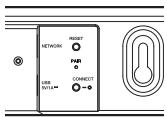 (arrêt) (arrêt) |
| Erreur matérielle | 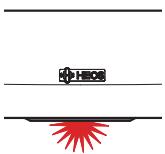 (clignotement rapide) (clignotement rapide) | 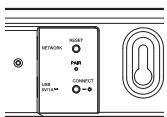 (arrêt) (arrêt) | |
| Erreur réseau | 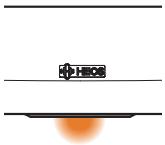 (fixe) (fixe) | 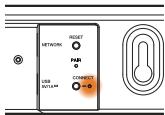 (fixe) (fixe) | |
| Modification du volume | 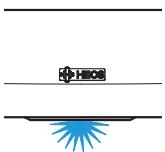 (clignotement rapide) (clignotement rapide) | 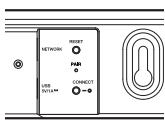 (arrêt) (arrêt) | |
| Sourdine | 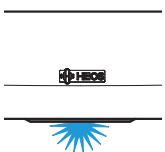 (clignotement lent) (clignotement lent) | 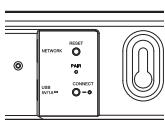 (arrêt) (arrêt) | |
| WPS | Une session WPS est activeWPS connecté |  (clignotement rapide) (clignotement rapide)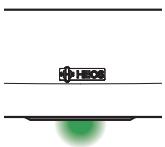 (fixe pendant 3 secondes) (fixe pendant 3 secondes) | 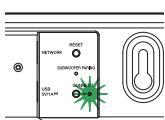 (clignotement rapide) (clignotement rapide)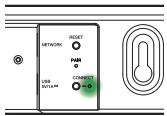 (fixe) (fixe) |
| Expiration WPS | 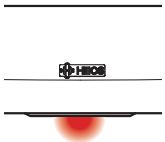 (fixe pendant 3 secondes) (fixe pendant 3 secondes) | 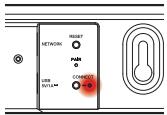 (fixe) (fixe) | |
| Gestion de l'alimentation | Veille réseau | 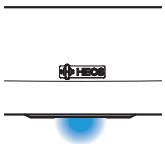 (fixe) (fixe) | 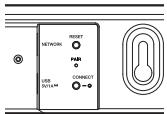 (arrêt) (arrêt) |
| Veille profonde |  (arrêt) (arrêt) | 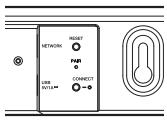 (arrêt) (arrêt) |
Subwoofer
| Fonctionnement de l'appareil | Description | Action de la DEL arrière |
| Appariement du subwoofer | Apparié | 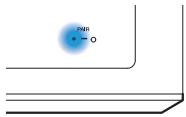 (fixe) (fixe) |
| Appariement | 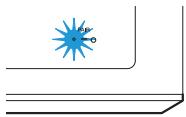 (clignotement) (clignotement) | |
| Non apparié | 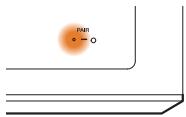 (fixe) (fixe) |
Codecs et types de fichiers pris en charge
| Fréquence | Fréquence d’échantillonnage | Extension de fichiers | Codec | Débit binaire |
| 32 kHz44,1 kHz48 kHz | 16 bits | wav | PCM | --- |
| 32 kHz44,1 kHz48 kHz | 16 bits | mp3 | MPEG-1 Audio Layer 3 CBR/VBR | 32 – 320 kbps |
| 32 kHz44,1 kHz48 kHz | 16 bits | m4a aac | AAC-LC | 48 – 320 kbps |
| 32 kHz44,1 kHz48 kHz | 16 bits | wma | wma9 CBR | CBR : 48 – 192 kbps |
| 44,1 kHz48 kHz | 16 bits | flac | flac | --- |
| 44,1 kHz48 kHz | 16 bits | m4a | ALAC | --- |
REMARQUE
- Les fichiers protégés par DRM tels que Fairplay DRM d'Apple ne sont pas pris en charge.
Formats audio pris en charge (coaxial/optique)
PCM linéaire 2 canaux : 2 canaux, 32 kHz – 96 kHz, 16/20/24 bits
Bitstream : Dolby Digital, DTS
Spécifications
Spécifications de l'enceinte
Barre de son
Réseau local sans fil
| Type de réseau : | Conforme au IEEE 802.11a/b/g/n |
| Fréquence d’échantillonnage utilisée : | 2,4 GHz, 5 GHz |
Général
| Technologie sans fil : | Sceau de fréquence 5,8 GHz |
| Température de fonctionnement : | 41 °F – 95 °F (5 °C – 35 °C) |
| Alimentation : | AC 100 – 240 V, 50/60 Hz |
| Consommation : | 24 V C.C., 3,75 A |
| Consommation électrique en mode de démarrage rapide : | 5,0 W |
| Consommation électrique en mode veille profonde : | 0,5 W |
| Entrée analogique max. : | 2 Vrms |
Dimensions
Unité : po (mm)

text_image
40 1/16 (1017) 41/2 (114) 11/4 (32) Utilisation de pieds supplémentaires (haut) 4 1/4 (32) 13/16 (20) Utilisation de pieds supplémentaires (bas) 3 11/16 (94) 4 (102) 3 1/4 (82)Poids : 6 livres 3 oz (2,8 kg)
Subwoofer
Général
Technologie sans fil :
Sceau de fréquence 5,8 GHz
Température de fonctionnement :
41^-95^(5^-35^)
Alimentation :
AC 100 – 240 V, 50/60 Hz
Consommation :
75 W
Dimensions
Unité : po (mm)
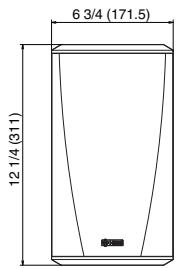
text_image
6 3/4 (171.5) 12 1/4 (311)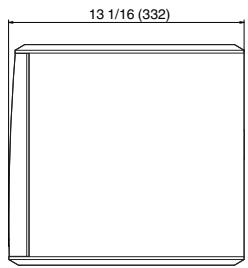
text_image
13 1/16 (332)Poids : 14 livres 9 oz (6,6 kg)
À des fins d'amélioration, les spécifications et la conception sont sujettes à des modifications sans préavis.
Informations
Marques commerciales

DOLBY
Fabriqué sous licence de Dolby Laboratories. Dolby, Dolby Digital Plus, et le symbole du double-D sont des marques commerciales de Dolby Laboratories.

dts®
Digital Surround
Pour les brevets DTS, reportez-vous à http://patents.dts.com. Fabriqué sous licence de DTS Licensing Limited. DTS, le symbole, & DTS et le symbole, pris ensemble, sont des marques déposées, et DTS Digital Surround est une marque commerciale de DTS, Inc. © DTS, Inc. All Rights Reserved.
HDMI
Les termes HDMI et HDMI High-Definition Multimedia Interface, et le logo HDMI sont des marques commerciales ou des marques déposées de HDMI Licensing LLC aux États-Unis et dans d'autres pays.

text_image
GET IT ON Google PlayGoogle Play est une marque commerciale de Google Inc.

Apple, le logo Apple, iPad, iPhone et iPod touch sont des marques commerciales d'Apple Inc., enregistrées aux États-Unis et dans d'autres pays. App Store est une marque de services d'Apple Inc.

Amazon, Kindle, Fire et tous les logos associés sont des marques commerciales d'Amazon.com, Inc. ou de ses filiales.
Licence
■ Informations sur les licences pour les logiciels utilisés dans cet appareil
À propos des licences GPL (GNU - Licence publique générale), LGPL (GNU Licence générale publique assouplie)
Ce produit utilise des logiciels GPL/LGPL et des logiciels créés par d'autres entreprises.
Après avoir acheté ce produit, vous pourrez acquérir, modifier ou distribuer le code source des logiciels GPL/LGPL utilisés dans ce produit.
Denon fournit le code source en fonction des licences GPL et LPGL au coût réel si vous en faites la demande à notre centre de service clientèle. Cependant, notez que nous ne fournissons aucune garantie en ce qui concerne le code source. Veuillez également comprendre que nous n'offrons aucune assistance en ce qui concerne le contenu du code source.
Cette section décrit les licences logicielles utilisées pour cet appareil.
Pour maintenir le contenu correct, l'original (anglais) est utilisé.
GPL
| Open Source Used | Version |
| bridge-utils | 2.8 |
| busybox | 1.21.1 |
| ebtables | 2.0.10-4 |
| Linux kernel | 2.6.30 |
| mtd-utils | 1.4.3 |
| ntfs-3g_ntfsprogs | 2011.4.12 |
| ntpclient | 2007 |
| u-boot | 2011.06 |
| wireless-tools | version 29 |
LGPL
| Open Source Used | Version |
| ffmpeg | 0.8.3 |
| glibc | 2.9 |
| libmms | 0.6.2 |
□ curl-7.24.0
COPYRIGHT AND PERMISSION NOTICE
Copyright (c) 1996 - 2014, Daniel Stenberg, daniel@haxx.se
Ce produit inclut un logiciel cryptographique écrit par Eric Young (eay@cryptsoft.com). Ce produit inclut un logiciel écrit par Tim Hudson (tjh@cryptsoft.com).