
m227spncop - Imprimante multifonction HP - Notice d'utilisation et mode d'emploi gratuit
Retrouvez gratuitement la notice de l'appareil m227spncop HP au format PDF.


| Type de produit | Imprimante multifonction laser monochrome |
| Marque | HP |
| Modèle | m227spncop |
| Fonctions | Impression, copie, numérisation, télécopie |
| Vitesse d'impression (noir) | Jusqu'à 28 ppm (A4) |
| Résolution d'impression | Jusqu'à 1200 x 1200 dpi |
| Cycle d'utilisation mensuel | Jusqu'à 40 000 pages |
| Capacité des bacs | Bac principal : 250 feuilles, bac prioritaire : 10 feuilles |
| Impression recto verso | Automatique |
| Connectivité | USB 2.0, Ethernet 10/100Base-TX, port téléphone |
| Impression mobile | HP ePrint, AirPrint, Wi-Fi Direct (modèles sans fil), impression Android |
| Dimensions (L x P x H) | 403 x 407 x 311 mm (fermé) |
| Poids | 9,9 kg |
| Consommation électrique | Impression : 480 W, veille : 1,7 W, arrêt : 0,05 W |
| Cartouche toner | HP 30A (CF230A) / 30X (CF230X) / 31A (CF231A) - noir |
| Tambour d'image | HP 32A (CF232A) |
| Capacité toner (standard) | Environ 1600 pages (30A), 3500 pages (30X) |
| Écran | LCD 2 lignes ou écran tactile couleur selon modèle |
| Sécurité | Protection des cartouches, stratégie des cartouches HP |
| Environnement de fonctionnement | Température 15-30°C, humidité 10-80% HR |
| Entretien | Nettoyage régulier de la vitre du scanner, des rouleaux et du bac |
| Pièces détachées disponibles | Cartouche toner, tambour d'image, ensemble de film du chargeur |
FOIRE AUX QUESTIONS - m227spncop HP
Questions des utilisateurs sur m227spncop HP
0 question sur cet appareil. Repondez a celles que vous connaissez ou posez la votre.
Poser une nouvelle question sur cet appareil
Téléchargez la notice de votre Imprimante multifonction au format PDF gratuitement ! Retrouvez votre notice m227spncop - HP et reprennez votre appareil électronique en main. Sur cette page sont publiés tous les documents nécessaires à l'utilisation de votre appareil m227spncop de la marque HP.
MODE D'EMPLOI m227spncop HP
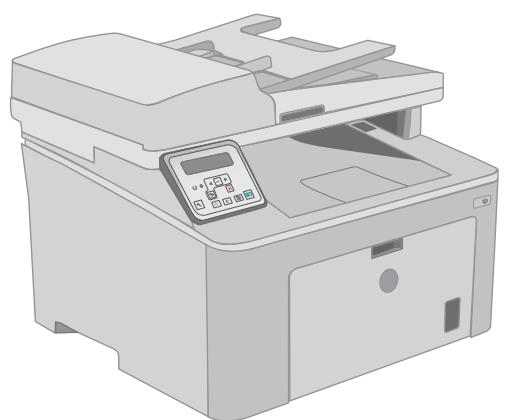
Guide de l'utilisateur
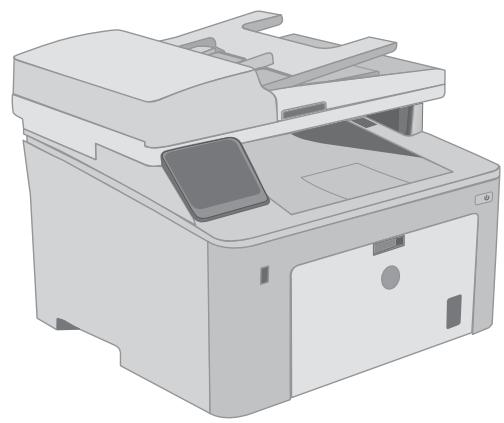
M227-M231

Guide de l'utilisateur
Copyright et licence
Il est interdit de reproductive, adapter ou traduire ce manuel sans autorisation expresse par écrit, sauf dans les cas permis par les lois régissant les droits d'auteur.
Les informations contenues dans ce document sont susceptibles d'être modifiées sans préavis.
Les seules garanties des produits et services HP sont exposées dans les clauses expresses de garantie fournies avec les produits ou services concernés. Le contenu de ce document ne constitue enaucun cas une garantie supplémentaire. HP ne peut etre tenu responsable des eventuelles erreurs techniques ou editoriales de ce document.
Edition 2, 4/2017
Marques commerciales
Adobe, Adobe Photoshop, Acrobat et PostScript sont des marques de commerce d'Adobe Systems Incorporated.
Apple et le logo Apple sont des marques commerciales d'Apple, Inc. enregistrés aux Etats-Unis et dans d'autres pays/régions.
OS X est une marque commerciale d'Apple Inc. aux Etats-Unis et dans d'autres pays.
AirPrint est une marque commerciale d'Apple Inc. aux Etats-Unis et dans d'autres pays.
iPad est une marque commerciale d'Apple Inc. aux Etats-Unis et dans d'autres pays.
iPod est une marque commerciale d'Apple Inc. aux Etats-Unis et dans d'autres pays.
iPhone est une marque commerciale d'Apple Inc. aux Etats-Unis et dans d'autres pays.
Microsoft, Windows, Windows XP et Windows Vista sont des marques déposées de Microsoft Corporation aux Etats-Unis.
UNIX* est une marque déposée de The Open Group.
Sommaire
1 Présentation de l'imprimante 1
Vues de l'imprimante 2
Vue de face de l'imprimante 2
Vue de l'arrière de l'imprimante 3
Ports d'interface 3
Vue du panneau de commande LCD à 2 lignes (modèles M227sdn) 4
Vue du panneau de commande à écran tactile (modèles M227fdw) 5
Présentation de l'écran d'accueil 6
Utilisation du panneau de commande avec écran tactile 7
Spcifications de l'imprimante 8
Charactéristiques techniques 8
Systèmes d'exploitation pris en charge 8
Solutions d'impression mobile 10
Dimensions de l'imprimante 11
Consommation d'énergie, spécifications électriques et émissions acoustiques 11
Plage d'environnement de fonctionnement 11
Configuration de l'imprimante et installation du logiciel 12
2 Bacs à papier 13
Chargement du bac d'alimentation prioritaire 14
Introduction 14
Orientation du papier dans le bac d'alimentation prioritaire 15
Chargement du bac d'alimentation principal 17
Introduction 17
Orientation du papier dans le bac d'alimentation principal 19
Chargement et impression des enveloppces 21
Introduction 21
Impression d'enveloppes 21
Orientation des enveloppces 22
Chargement et impression desétiquettes 23
Introduction 23
Alimentation manuelle desétiquettes 23
Orientation de l'étiquette 24
3 Consommables, accessoires et pièces 25
Commande de consommables, accessoires et pieces 26
Commandes 26
Consommables et accessoires 26
Pièces d'autodépannage pour les clients 26
Configuration des paramètres de protection des cartouches et toners HP 28
Introduction 28
Activation ou déactivation de la fonctionnalité de strategie des cartouches 28
Utilisez le panneau de commande de l'imprimante pour activer la fonctionnalité
Utilisez le panneau de commande de l'imprimante pour désactiver la
fonctionnalité de strategie des cartouches 29
Utilisez le serveur Web intégré (EWS) d'HP pour activer la fonctionnalité de
Utilisez le serveur Web intégré (EWS) d'HP pour désactiver la fonctionnalité de
Dépannage des messages d'erreur de stratégie des cartouches du panneau de
commande 30
Activation ou déactivation de la fonctionnalité de protection des cartouches 30
Utilisez le panneau de commande de l'imprimante pour activer la fonctionnalité
de protection des cartouches 30
Utilisez le panneau de commande de l'imprimante pour désactiver la
fonctionnalité de protection des cartouches 31
Utilisez le serveur Web intégré (EWS) d'HP pour activer la fonctionnalité de
protection des cartouches 31
Utilisez le serveur Web intégré (EWS) d'HP pour désactiver la fonctionnalité de
protection des cartouches 32
Dépanner les messages d'erreur de protection des cartouches du panneau de
commande 32
Remplacement de la cartouche de toner 33
Introduction 33
Informations sur le toner 33
Retrait et remplacement d'une cartouche de toner 34
Remplacement du tambour d'image 38
Introduction 38
Informations du tambour d'image 38
Retrait et remplacement du tambour d'image 39
4 Imprimer 43
Imprimer des tâches (Windows) 44
Comment imprimer (Windows) 44
Imprimer automatiquement des deux cots (Windows) 45
Imprimer en manuel des deux cots (Windows) 45
Imprimer plusieurs pages par feuille (Windows) 46
Selectionner le type de papier (Windows) 46
Taches d'impression supplémentaires 46
Impression de tâches (OS X) 48
Comment imprimer (OS X) 48
Imprimer automatiquement des deux cots (OS X) 48
Imprimer manuellement des deux cots (OS X) 48
Imprimer plusieurs pages par feuille (OS X) 49
Selectionner le type de papier (OS X) 49
Taches d'impression supplémentaires 49
Impression Wi-Fi Direct et NFC (modèles sans fil uniquement) 51
Activation ou déactivation de Wi-Fi Direct 52
Modification du nom Wi-Fi Direct de l'imprimante 53
HP ePrint via messagerie electronique 53
Logiciel HP ePrint 55
AirPrint 55
Impression intégrée Android 56
Utiliser l'impression USB autonome (modèles à écran tactile uniquement) 57
Introduction 57
Etape 1: accès aux fichiers USB depuis l'imprimante 57
Etape 2 : imprimer des documents via USB 57
Option 1 : impression de documents 57
Option 2 : impression de photos 58
5 Copie 59
Réaliser une copie 60
Copie recto versus 62
Copie recto versus manuelle 62
Taches de copie supplémentaires 64
6 Numérisation 65
Numériser à l'aide du logiciel HP Scan (Windows) 66
Numérisation à l'aide du logiciel HP Easy Scan (OS X) 67
Configurer la fonction de numérisation vers e-mail (modèles à écran tactile uniquement) 68
Introduction 68
Avant de commencer 68
Première méthode : Utilisation de l'Assistant de numérisation vers un e-mail (Windows) 69
Deuxieme methode: configuration de la fonction de numérisation vers la messagerie électronique à partir du serveur Web intégré HP (Windows) 70
Etape 1: accès au serveur Web intégré HP (EWS) 70
Etape 2: configuration de la fonction de numérisation vers un e-mail 71
Etape 3:ajouter des contacts au carnet d'adresses electroniques 72
Etape 4: configurer les options de messagerie électronique par défaut 73
Configuration de la fonctionnalité Numériser vers un e-mail sur un Mac 73
Etape 1: accès au serveur Web intégré HP (EWS) 74
Première méthode: ouverture du serveur Web intégré HP (EWS) à partir d'un navigateur Web 74
Deuxieme méthode: ouverture du serveur Web intégré HP (EWS) à partir de l'utilitaire HP 74
Etape 2: configuration de la fonction de numérisation vers un e-mail 74
Etape 3:ajouter des contacts au carnet d'adresses electroniques 76
Etape 4: configurer les options de messagerie électronique par défaut 76
Configurer la fonction Numérisation vers un dossier réseau (modèles à écran tactile uniquement) 78
Introduction 78
Avant de commencer 78
Première méthode : Utilisation de l'Assistant de numérisation vers dossier réseau (Windows) … 78
Deuxieme methode : configuration de la fonction de numérisation pour envoi vers un dossier réseau à partir du serveur Web intégré HP (Windows) 80
Etape 1: accès au serveur Web intégré HP (EWS) 81
Etape 2: configuration de la fonction de numérisation vers un dossier réseau 81
Configuration de la fonctionnalité Numériser vers un dossier réseau sur un Mac 82
Etape 1: accès au serveur Web intégré HP (EWS) 82
Première méthode: ouverture du serveur Web intégré HP (EWS) à partir d'un navigateur Web 82
Deuxieme méthode: ouverture du serveur Web intégré HP (EWS) à partir de l'utilitaire HP 83
Etape 2: configuration de la fonction de numérisation vers un dossier réseau 83
Numériservun lecteurFlashUSB (modèles à écran tactile uniquely) 85
Numériservun e-mail (modèles à écran tactile uniquely) 86
Numériservundossier réseau (modèle à écran tactile uniquely) 87
Taches de numérisation supplémentaires 88
7 Télécopie 89
Configuration de l'envoi et de la réception de télécopies 90
Avant de commencer 90
Etape 1: Identifier le type de connexion de votre téléphone 90
Etape 2: Configurer le télécopier . 91
Ligne teléphonique dédiée 91
Ligne d'appels vocaux/de télécopies partagée 92
Ligne d'appels vocaux/de télécopies partagée avec répondeur 93
Etape 3: Configurer l'heure, la date et l'en-tête de télécopie 95
Assistant de configuration du télécopieur HP 95
Panneau de commande de l'imprimante 96
96
Etape 4: Effectuer un test de télécopie 97
Envoyer une télécopie 99
Télécopie à partir du scanner à plat 99
Télécopier depuis le chargeur de documents 100
Utilisation des numéroes rapides et de groupe 100
Envoyer une télécopie à partir du logiciel 101
Envoi d'une télécopie à partir d'un logiciel tiers, par exemple Microsoft Word 101
Taches de télécopie supplémentaires 102
8Gestion del'imprimante 103
Utilisation des applications Services Web HP (modèle à écran tactile uniquement) 104
Modification du type de connexion de l'imprimante (Windows) 105
Configuration avancée avec serveur Web intégré HP (EWS) et HP Device Toolbox (Windows) 106
Configuration avancée avec HP Utility pour OS X 111
Ouvrir l'utilitaire HP 111
Charactéristiques de HP Utility 111
Configurer les paramètres réseau IP 114
Introduction 114
Avis de non-responsabilité pour le partage d'imprimante 114
Affichage ou modification des paramètres réseau 114
Renommer l'imprimante sur le réseau 115
Configuration manuelle des paramètres IPv4 TCP/IP via le panneau de commande 116
Paramètres de vitesse de liaison et de recto verso 117
Fonctions de sécurité de l'imprimante 119
Introduction 119
Attribution ou modification du mot de passer du système à l'aide du serveur Web intégré 119
Verrouillage du formateur 120
Configuration des paramètres du mode d'impression silencieux 121
Introduction 121
Première méthode: Configuration des paramètres du mode d'impression silencieux à partir du panneau de commande de l'imprimante 121
Deuxieme méthode: Configuration des parametes du mode d'impression silencieux à partir du serveur Web intégré (EWS) HP 122
Paramètres d'économie d'énergie 123
Introduction 123
Imprimer avec EconoMode 123
Configuration du paramètre Veille/Extinction automatique après une période d'inactivité .... 123
Définissez le début d'arrêt après une période d'inactivité et configurez l'imprimante sur une alimentation de 1 Watt maximum. 124
Configuration du décai d'arrêt 125
Mettre le micrologiciel à jour 127
Première méthode: mise à jour du micrologiciel à partir du panneau de commande 127
Deuxieme methode:Mise à jour du micrologiciel à l'aide de l'utilitaire de mise à jour du micrologiciel 128
9 Résolution des problèmes 131
Assistance clientèle 132
Système d'aide du panneau de commande (modèles à écran tactile uniquement) 133
Restauration des valeurs usine par défaut 134
Le message « Le niveau de la cartouche est bas » ou « Le niveau de la cartouche est très bas » s'affiche sur le panneau de commande de l'imprimante 135
Modification des paramètres « très bas » 135
Pour les imprimantes dotées de fonctions de télécopie 136
Consommables bas 136
L'imprimante n'entraîne pas le papier ou rencontres un défaut d'alimentation 137
Introduction 137
L'imprimante n'entraîne pas de papier 137
L'imprimante entraine plusieurs feuilles de papier 138
Le chargeur de documents cree des bourages, part en oblique ou prend plusieurs feuilles de papier 139
Suppression de bourrages papier 141
Introduction 141
Emplacements des bourages 141
Les bourages papier sont-ils fréquents ou récurrents ? 142
Elimination des bourages dans le bac d'alimentation 143
Dégagement des bourges dans le bac d'alimentation principal 145
Suppression des bourages dans la zone de la cartouche d'encre 150
Suppression des bourages dans le bac de sortie 154
Suppression des bourages de l'unité d'impression recto verso 157
Nettoyage de l'ensemble de film remplaçable du bac d'alimentation automatique 162
Améliorer la qualité d'impression 165
Introduction 165
Imprimer à partir d'un autre logiciel 165
Vérification du paramètre type de papier pour la tâche d'impression 165
Vérifier le paramètre de format de papier (Windows) 165
Vérifier le paramètre de format de papier (OS X) 166
Vérifier l'etat du toner 166
Nettoyer l'imprimante 167
Impression d'une page de nettoyage 167
Vérifier que la vitre du scanner est dépourvue de saleté et de souillures 168
Inspection visuelle de la cartouche de toner et du tambour d'image 168
Vérifier le papier et l'environnement d'impression 169
Étape 1: Utiliser du papier conforme aux specifications HP 169
Étape 2: Vérifier l'environnement 169
Etape 3: configurer l'alignement de chaque bac 169
Essayer un autre pilote d'impression 170
Vérifier les paramètres EconoMode 171
Réglage de la densité d'impression 172
Améliorer la qualité de l'image de la copie et de la numérisation 174
Introduction 174
Vérifier que la vitre du scanner est dépourvue de saleté et de souillures 174
Vérifier les paramètres du papier 175
Optimiser pour le texte ou les images 175
Copie bord à bord 176
Nettoyez les rouleaux et le tampon de séparation du bac d'alimentation. 177
Améliorez la qualité d'image de la télécopie 178
Introduction 178
Vérifier que la vitre du scanner est dépourvue de saleté et de souillures 178
Vérifier les paramètres de résolution d'envoi de télécopie 179
Vérifier les paramètres de correction d'erreurs 179
Vérifier le paramètre Adapter à la page 180
Nettoyez les rouleaux et le tampon de séparation du bac d'alimentation. 181
Envoyer vers un autre télécopieur 182
Vérifier le télécopier de l'expéditeur 183
Résoudre des problèmes de réseau cable 184
Introduction 184
Connexion physique faible 184
L'ordinateur utilise une adresse IP incorrecte pour l'imprimante 184
L'ordinateur est incapable de communiquer avec l'imprimante 184
L'imprimante utilise des paramètres de vitesse de liaison et d'impression recto verso
incorrectspourlereseau 185
De nouveaux logiciels peuvent poser des problèmes de compatibilité 185
L'ordinateur ou la station de travail n'est peut-etre pas correctement configuré(e) 185
L'imprimante est désactivée ou autres paramètres réseau sont incorrects 185
Résoudre les problèmes de réseau sans fil 186
Introduction 186
Liste de contrôle de la connectivité sans fil 186
L'imprimante n'imprime pas une fois la configuration sans fil terminée 187
L'imprimante n'imprime pas et un pare-feu tiers est installe sur l'ordinateur 187
La connexion sans fil ne fonctionne pas après le déplacement du routeur sans fil ou de l'imprimante 187
Impossible de connecter d'autres d'ordinateurs à l'imprimante sans fil 187
L'imprimante sans fil perd la communication lorsqu'elle est connectee à un VPN 188
Le reseau n'apparait pas dans la liste des reseaux sans fil 188
Le réseau sans fil ne fonctionne pas 188
Réaliser un test du réseau sans fil 188
Réduction des interférences sur un réseau sans fil 189
Résoudre les problèmes de télécopie 190
Introduction 190
Listede contrrole de depannage 190
Résolution de problèmes généraux de télécopie 191
L'envoi des télécopies est lent 191
La qualite de la télécopie est mauvaise 192
La télécopie s'interrompt ou imprime sur deux pages 193
Index 195
1 Présentation de l'imprimante
Vues de l'imprimante
- Spécifications de l'imprimante
- Configuration de l'imprimante et installation du logiciel
Pour plus d'informations :
Les informations suivantes sont correctes au moment de la publication. Pour obtaining des informations à jour, reportez-vous à la section www.hp.com/support/ljM227MFP.
Le plan d'assistance HP tout inclus de l'imprimante comprend les informations suivantes :
Installation et configuration
Utilisation
Résolution des problèmes
- Téléchargement des mises à jour de logiciels et de micrologiciels
- Inscription au forum d'assistance
- Recherche d'informations réglementaires et de garantie
Vues de l'imprimante
- Vueldeface delimprimante
- Vue de l'arrière de l'imprimante
Ports d'interface - Vue du panneau de commande LCD à 2 lignes (modèles M227sdn)
Vue du panneau de commande à écran tactile (modèles M227fdw)
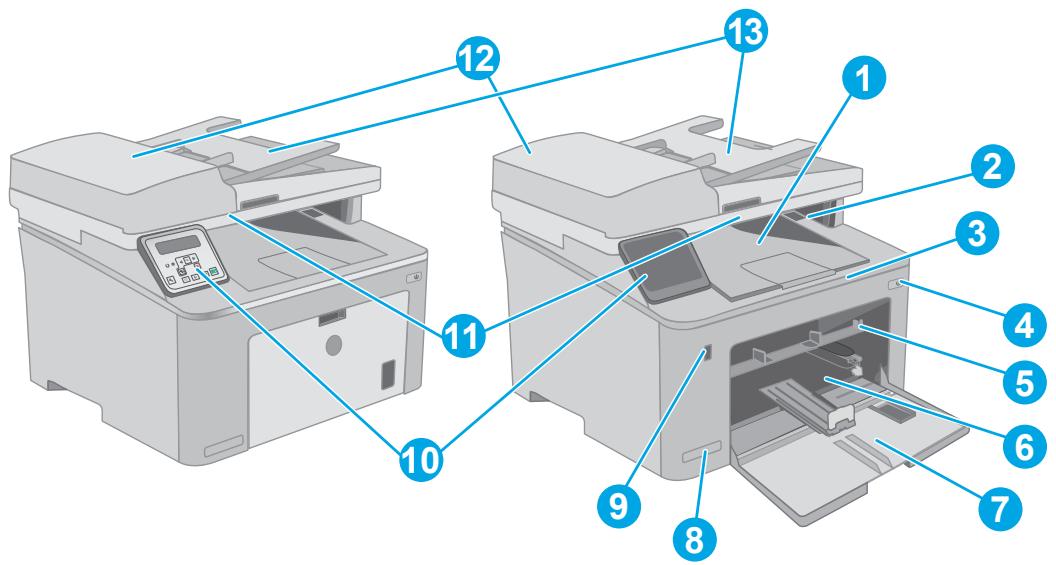
Vue de face de l'imprimante
1 Bac de sortie
2 Portedela cartouche de toner
3 Extension du bac de sortie
4 Bouton d'alimentation
5 Bac d'alimentation prioritaire
6 Bac d'alimentation principal
7 Portedu bac d'alimentation principal
8 Nom de modele
9 Port USB à accès direct (pour imprimer et numériser sans ordinateur)
(modèles à écran tactile uniquement)
10 Panneau de commande
11 Scanner
12 Bac d'alimentation
13 Chargeur de document
Vue de l'arrière de l'imprimante
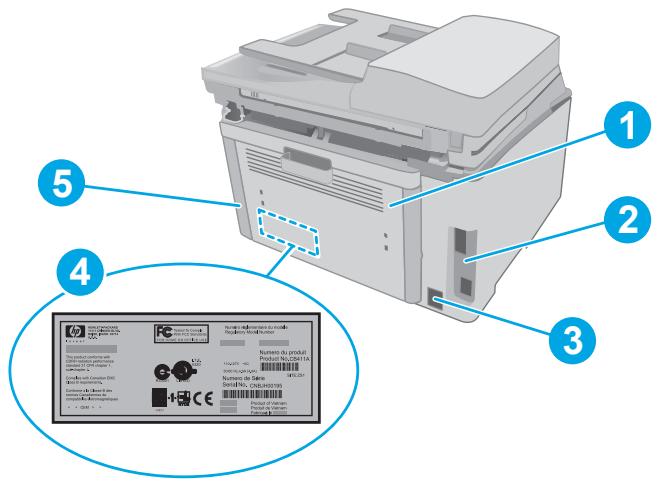
| 1 | Porte arrière (accès à la suppression des bourrages papier) |
| 2 | Ports d'interface |
| 3 | Branchement de l'alimentation |
| 4 | Etiquette du numéro de série et du número de produit |
| 5 | Logement pour cable de verrouillage (sur le capot arrière de l'imprimante) |
Ports d'interface
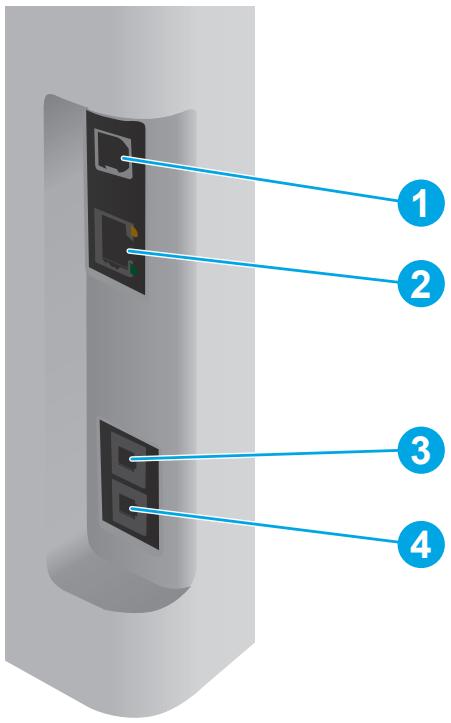
| 1 | Port d'interface USB |
| 2 | Port Ethernet |
3 Port d'entrée de télécopieur (pour permettre l'ajout d'une ligne de télécopie à l'imprimante)
(modèle telécopie uniquement)
4 Port de « sortie » téléphonique (pour permettre l'ajout d'une extension téléphonique, d'un repondeur ou d'un autre périhérique)
(modèle telécopie uniquement)
Vue du panneau de commande LCD à 2 lignes (modèles M227sdn)
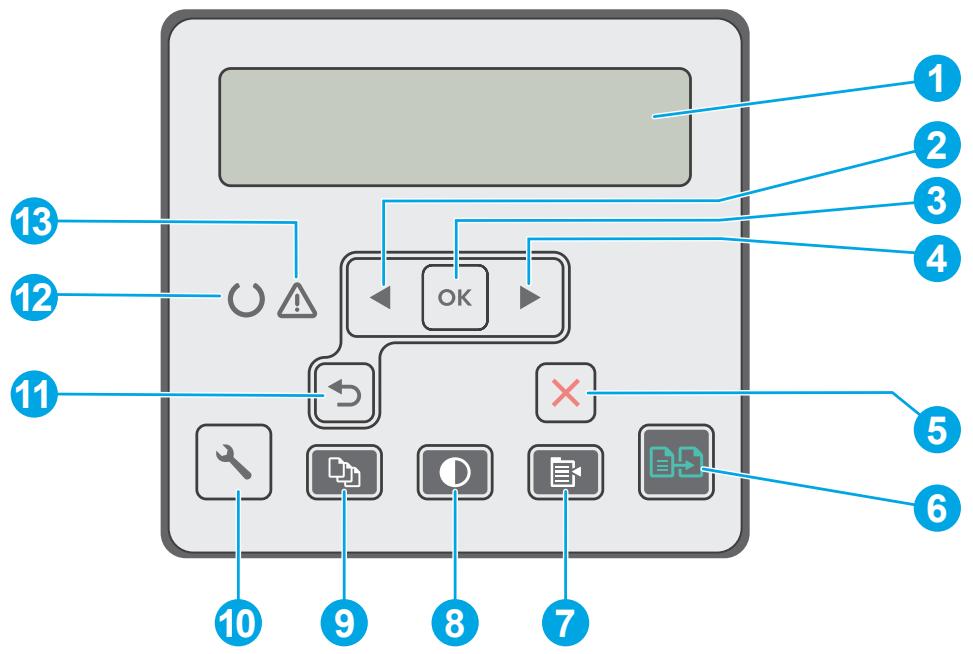
| 1 | Affichage du panneau de commande | Cet écran affiche les menus et des informations sur l'imprimante. |
| 2 | Bouton Flèche gauche | Utilisez ce bouton pour naviguer dans les menus ou pour diminuer la valeur présente sur l'écran. |
| 3 | Bouton OK | Appuyez sur le bouton OK pour effectuer les actions suivantes: • Ouvrir les menus du panneau de commande • Ouvrir un sous-menu affchéé sur l'écran du panneau de commande • Sélectionner une option de menu • Effacer certaines erreurs • Lancer une tâche d'impression, en réponse à une invite du panneau de commande (par exemple, lorsque le message Appuyez sur OK pour continuer apparait sur l'écran du panneau de commande). |
| 4 | Bouton Flèche droite | Utilisez ce bouton pour naviguer dans les menus ou pour augmenter la valeur affichée à l'écran. |
| 5 | Bouton Annuler × | Appuyez sur ce bouton pour annuler une tâche d'impression ou pour quitter les menus du panneau de commande. |
| 6 | Bouton Lancer copie | Appuyez sur le bouton pour lancer une tâche de copie. |
| 7 | Bouton Menu Copie | Utilisez ce bouton pour ouvrir le menu Copie. |
| 8 | Bouton Eclaircir/Assombrir la copie | Utilisez ce bouton pour éclaircir ou ascombrir les copies. |
| 9 | Bouton Nombre de copies | Utilisez ce bouton pour définir le nombre de copies à réaliser. |
| 10 | Bouton Configuration | Utilisez ce bouton pour ouvrir le menu Configuration. |
| 11 | Bouton Flèche Retour | Utilisez ce bouton pour effectuer les actions suivantes: • Quitter les menus du panneau de commande • Revenir à un menu précédent d'une liste de sous-menus • Revenir à un élément de menu précédent d'une liste de sous-menus (sans enregistrer les modifications apportées à l'élement de menu) |
| 12 | Voyant Prêt (vert) | Levoyant Prêt est allumé lorsque l'imprimante est prête à imprimer. Il clignote lorsque l'imprimante recoit des données d'impression, annule une tâche d'impression ou lorsqu'elle est en mode veille. |
| 13 | Voyant Attention (orange) | Levoyant Attention clignote lorsque l'imprimante requiert l'intervention de l'utilisateur. Si levoyant Attention est allumé, l'imprimante est dans un état d'erreur. |
Vue du panneau de commande à écran tactile (modèles M227fdw)
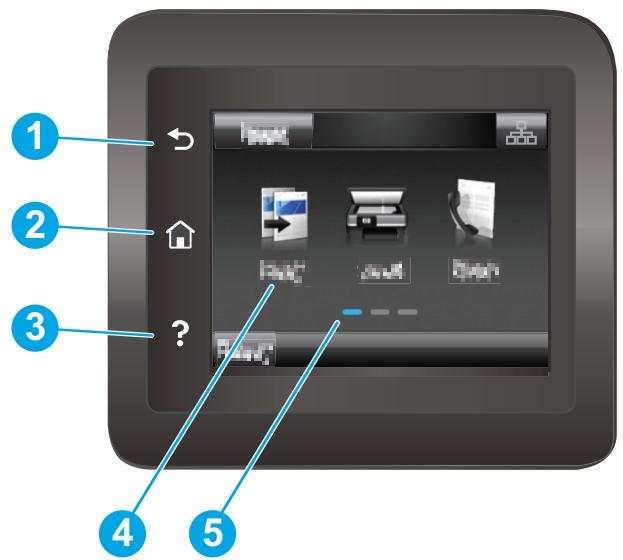
| 1 | Bouton Précédent | Retourne à l'écran préçédent. |
| 2 | Bouton Accueil | Permet d'accéder à l'écran d'accueil |
| 3 | Bouton Aide | Offre un accès au système d'aide du panneau de commande |
| 4 | Ecran tactile couleur | Permet d'accéder aux menus, aux animations d'aide et aux informations sur l'imprimante |
| 5 | Indicateur d'écran de la page d'accueil | Indique l'écran d'accueil actuellément affché sur le panneau de commande |
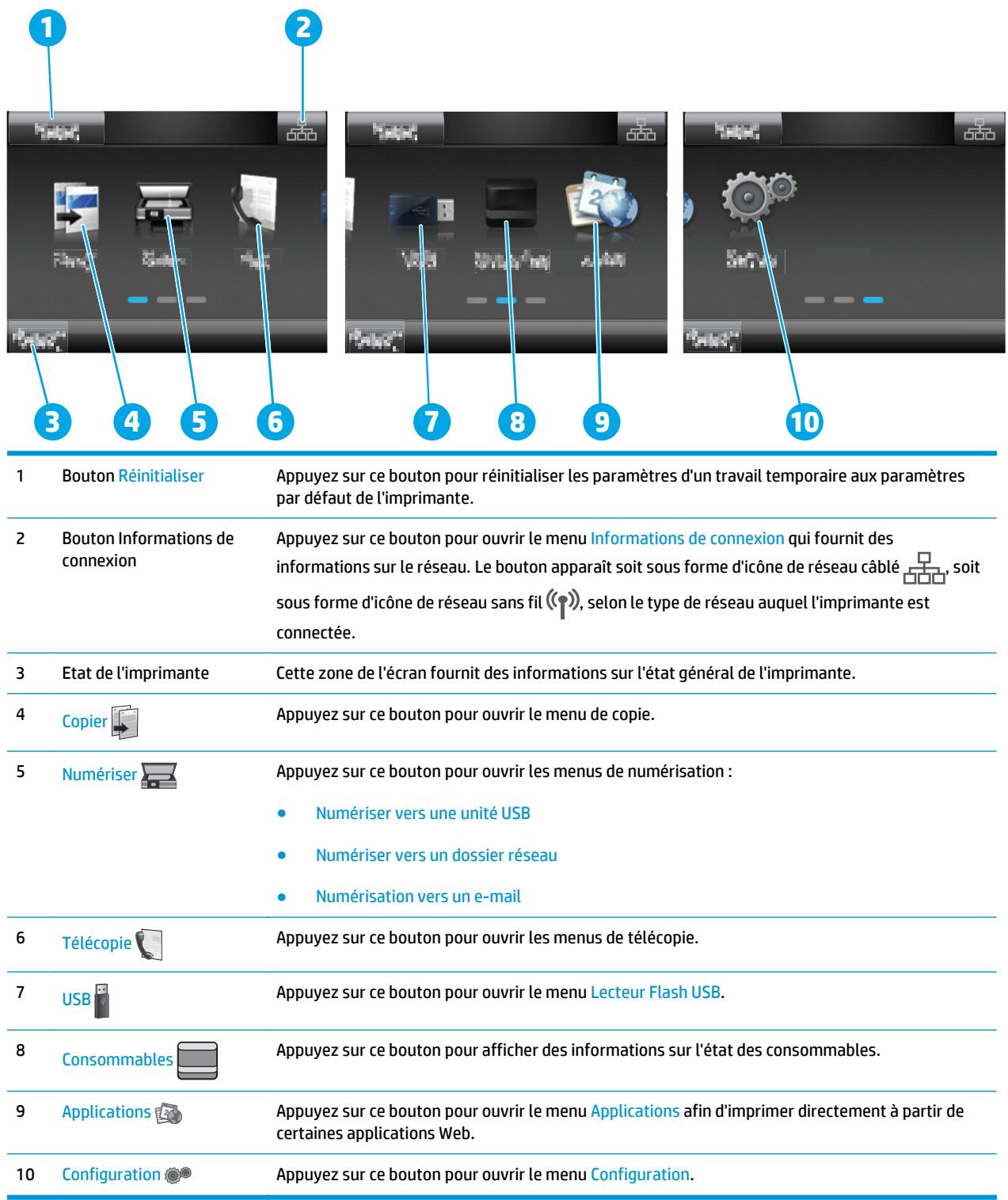
Présentation de l'écran d'accueil
Utilisation du panneau de commande avec écran tactile
Utilisez les actions suivantes pour vous servir du panneau de commande avec écran tactile.
| Action | Description | Exemple |
| Appuyez sur | Appuyez sur un élément à l'écran pour le sélectionner ou pour ourir ce menu. En outre, lorsque vous faites défilier des menus, appuyez brièvement sur l'écran pour arrêté ledéfilament. | Appuyez sur Configuration® pour ouvrir le menu Configuration. |
| Glissement | Appuyez sur l'écran, puis déplacez le doigt à l'horizontal pour faire défilier l'écran d'un côté à l'autre. | Faites glisser votre doigt sur l'écran d'accueil pour accéder à Configuration®. |
| Défilament | Appuyez sur l'écran, puis déplacez le doigt sans le lever à la verticale pour déplacer l'écran. | Faites défilier le menu Configuration®. |
Spécifications de l'imprimante

IMPORTANT: Les specifications suivantes sont correctes au moment de la publication, mais sont sujets à modification. Pour obtenir des informations à jour, consultez www.hp.com/support/ljM227MFP.
- Caracteristiques techniques
Systèmes d'exploitation pris en charge - Solutions d'impression mobile
- Dimensions de l'imprimante
- Consommation d'énergie, spécifications électriques et émissions acoustiques
- Plage d'environnement de fonctionnement
\section*{Caracteristiques techniques}
Consultez l'adresse www.hp.com/support/ljM227MFP pour Obtir les dernières informations a ce sujet.
Systèmes d'exploitation pris en charge
Les informations suivantes s'appliquent au pilote PCL 6 Windows et au pilote d'impression HP pour OS X spécifiques à l'imprimante et au CD d'installation logicielle fourni.
Windows : le CD du programme d'installation HP installe le pilote d'impression « HP PCL.6 », « HP PCL 6 » ou « HP PCL-6 » en fonction du système d'exploitation Windows, ainsi que des logiciels en option lorsque vous désissez l'installation complète. Téléchargez le pilote d'impression « HP PCL.6 », « HP PCL 6 » ou « HP PCL-6 » à partir du site Web d'assistance de cette imprimante : www.hp.com/support/ljM227MFP
Ordinateurs Mac et OS X: les ordinateurs Mac sont pris en charge par cette imprimante. Téléchargez HP Easy Start sur 123.hp.com ou sur le site Web d'assistance, puis utilisez HP Easy Start pour installer le pilote d'impression HP. Le logiciel HP Easy Start n'est pas inclus dans le CD fourni.
- Accédez à 123.hp.com.
- Suivez les étapes indiquées pour télécharger le logiciel de l'imprimante.
Linux : pour plus d'informations et pour obtenir les pilotes d'impression pour Linux, rendez-vous sur hplipopensource.com/hplip-web/index.html.
UNIX : pour plus d'informations et pour obtenir les pilotes d'impression pour UNIX®, rendez-vous sur www_hp.com/go/unixmodelscripts.
| Système d'exploitation | Pilote installé | Remarques |
| Windows® XP SP3 ou version ultérieure (32 bits) | Le pilote d'impression HP PCL.6 spécifique à l'imprimante estinstalled pour ce système d'exploitation dans le cadre de l'installation du logiciel de base. Le programme d'installation de base installe uniquement le pilote. | L'installation complète du logiciel n'est pas prise en charge par ce système d'exploitation. Utilisez les pilotes UPD pour les systèmes d'exploitation 64 bits. |
| Windows Vista® (32 bits) | Le pilote d'impression HP PCL.6 spécifique à l'imprimante est installé pour ce système d'exploitation dans le cadre de l'installation du logiciel de base. Le programme d'installation de base installe unquèment le pilote. | L'installation complète du logiciel n'est pas prise en charge par ce système d'exploitation. Utilisez les pilotes UPD pour les systèmes d'exploitation 64 bits. |
| Windows Server 2003 SP2 ou version ultérieure (32 bits) | Le pilote d'impression HP PCL.6 spécifique à l'imprimante est installé pour ce système d'exploitation dans le cadre de l'installation du logiciel de base. | L'installation complète du logiciel n'est pas prise en charge par ce système d'exploitation. |
| Windows Server 2003 R2 (32 bits) | Le pilote d'impression HP PCL.6 spécifique à l'imprimante est installé pour ce système d'exploitation dans le cadre de l'installation du logiciel de base. | L'installation complète du logiciel n'est pas prise en charge par ce système d'exploitation. |
| Windows 7, 32 bits et 64 bits | Le pilote d'impression HP PCL 6 spécifique à l'imprimante est installé pour ce système d'exploitation dans le cadre de l'installation logicielle complète. | Le pilote HP PCL 6 est configuré pour utiliser la fonction d'impression recto versso automatique par défaut lors de l'installation dans certains pays et certaines régions. |
| Windows 8, 32 bits et 64 bits | Le pilote d'impression HP PCL 6 spécifique à l'imprimante est installé pour ce système d'exploitation dans le cadre de l'installation logicielle complète. | Le pilote HP PCL-6 est configuré pour utiliser la fonction d'impression recto versso automatique par défaut lors de l'installation dans certains pays et certaines régions. |
| Windows 8.1, 32 bits et 64 bits | Le pilote d'impression HP PCL-6 spécifique à l'imprimante est installé pour ce système d'exploitation dans le cadre de l'installation logicielle complète. | Le pilote HP PCL-6 est configuré pour utiliser la fonction d'impression recto versso automatique par défaut lors de l'installation dans certains pays et certaines régions. |
| Windows 10, 32 bits et 64 bits | Le pilote d'impression HP PCL-6 spécifique à l'imprimante est installé pour ce système d'exploitation dans le cadre de l'installation logicielle complète. | Le pilote HP PCL-6 est configuré pour utiliser la fonction d'impression recto versso automatique par défaut lors de l'installation dans certains pays et certaines régions. |
| Windows Server 2008 (32 bits) | Le pilote d'impression HP PCL.6 spécifique à l'imprimante est installé pour ce système d'exploitation dans le cadre de l'installation du logiciel de base. | L'installation complète du logiciel n'est pas prise en charge par ce système d'exploitation. |
| Windows Server 2008 (64 bits) | Le pilote d'impression HP PCL 6 spécifique à l'imprimante est installé pour ce système d'exploitation dans le cadre de l'installation du logiciel de base. | L'installation complète du logiciel n'est pas prise en charge par ce système d'exploitation. |
| Windows Server 2008 R2 (64 bits) | Le pilote d'impression HP PCL 6 spécifique à l'imprimante estinstallé pour ce système d'exploitation dans le cadre de l'installation du logiciel de base. | L'installation complète du logiciel n'est pas prise en charge par ce système d'exploitation. |
| OS X 10.9 Mavericks, OS X 10.10 Yosemite et OS X 10.11 El Capitan | L'utilitaire d'impression et le pilote d'impression OS X sont disponibles au téléchargement sur hp.com et via Apple Software Update. Le programme d'installation HP pour OS X n'est pas inclus dans le CD fourni. | Pour OS X, téléchargez le programme d'installation d'HP Easy Start. |
| 1. Accédez à 123.hp.com. | ||
| 2. Suive les étapes indiquées pour télécharger le logiciel de l'imprimante. | ||
| Le pilote OS X est configuré pour utiliser la fonction d'impression recto verso automatique par défaut lors de l'installation dans certains pays et certaines régions. |

REMARQUE: Pour obtenir la liste des systèmes d'exploitation pris en charge, rendez-vous sur www.hp.com/support/ljM227MFP dans le cadre du plan d'assistance HP tout inclus de l'imprimante.

REMARQUE: Pour plus de détails sur le client, les systèmes d'exploitation serveur et la prise en charge des pilotes HP UPD PCL6 et UPD PS pour cette imprimante, rendez-vous sur www.hp.com/go/upd et cliquez sur l'onget Spécifications.
Solutions d'impression mobile
HP propose plusieurs solutions mobiles et ePrint pour activer l'impression simplifiée vers une imprimante HP à partir d'un ordinateur portable, d'une tablette, d'un smartphone ou d'un autre périphérique mobile. Pour voir la liste complète et déterminer les membresls choix, rendez-vous à la page www.hp.com/go/LaserJetMobilePrinting.

REMARQUE: Mettez à jour le micrologiciel de l'imprimante afin que toutes les fonctions d'impression mobiles et d'impression ePrint soient prises en charge.
Wi-Fi Direct (modèles sans fil uniquement)
HP ePrint via messagerie electronique (les services Web HP doivent etre activés et l'imprimante doit etre enregistrée sur HP Connected)
Application HP ePrint (disponible sur Android, iOS et BlackBerry)
Application HP All-in-One Remote pour périphériques iOS et Android
- Logiciel HP ePrint
Google Cloud Print
AirPrint
- Imprimante Android
Dimensions de l'imprimante
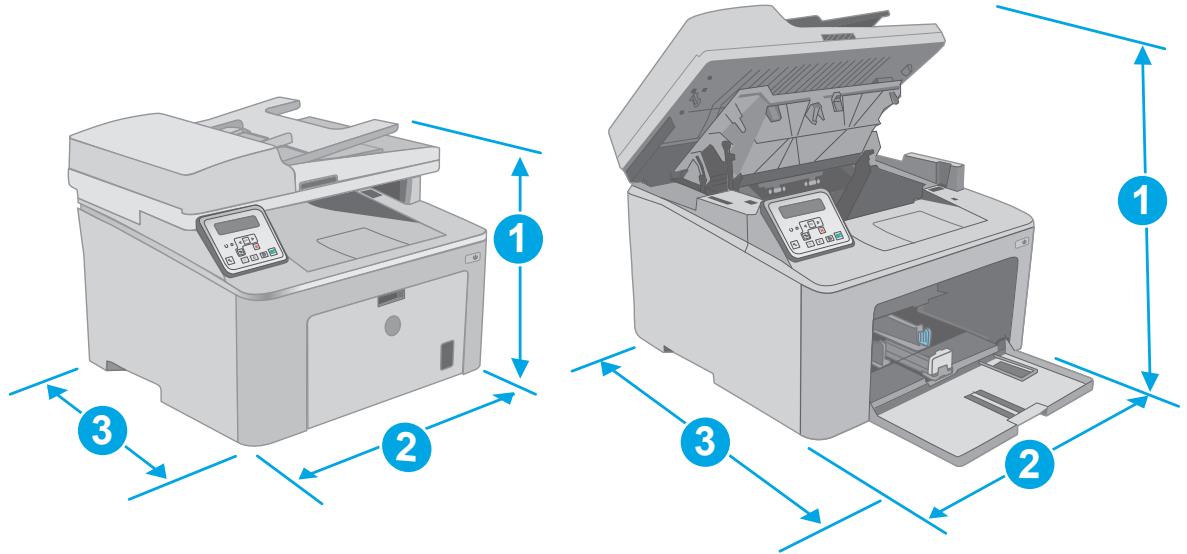
Figure 1-1 Dimensions de l'imprimante
| Imprimante entitérement fermée | Imprimante entitérement ouverte | |
| 1. Hauteur | 311,5 mm | 419,9 mm |
| 2. Largeur | 403 mm | 403 mm |
| 3. Profondeur | 407,4 mm | 504,1 mm |
| Poids (avec les cartouches) | 9,9 kg |
Consommation d'énergie, spécifications électriques et émissions acoustiques
Visitez le site Web www.hp.com/support/ljM227MFP pour obtenir les toutes dernières informations.
ATTENTION: Les alimentations électriques sont basées sur les pays/régions où l'imprimante est vendue. Ne convertissez pas les tensions de fonctionnement. Ceci endommagerait l'imprimante et annulerait sa garantie.
Plage d'environnement de fonctionnement
Tableau 1-1 Plage d'environnement de fonctionnement
| Environnement | Recommandé | Autorisé |
| Température | 17 à 25 °C | 15 à 30 °C |
| Humidité relative | 30 à 70 % d'humidité relative (RH) | 10 à 80 % (RH) |
| Altitude | Non applicable | 0 à 3 048 m |
Configuration de l'imprimante et installation du logiciel
Pour obtenir les instructions de configuration de base, reportez-vous à la fiche d'installation et au guide de mise en route fournis avec l'imprimante. Pour obtenir des instructions supplémentaires, reportez-vous à l'assistance HP sur le Web.
Accédez à l'adresse www.hp.com/support/ljM227MFP pour Obtir de l'aide complète HP pour l'imprimante. Trouvez les options d'assistance suivantes:
Installation et configuration
Utilisation
Résolution des problèmes
- Téléchargement des mises à jour de logiciels et de micrologiciels
- Inscription au forum d'assistance
- Recherche d'informations réglementaires et de garantie
2 Bacs à papier
- Chargement du bac d'alimentation prioritaire
- Chargement du bac d'alimentation principal
Chargement et impression des enveloppes
Chargement et impression desétiquettes
Pour plus d'informations :
Les informations suivantes sont correctes au moment de la publication. Pour obtenir des informations à jour, reportez-vous à la section www.hp.com/support/ljM227MFP.
Le plan d'assistance HP tout inclus de l'imprimante comprend les informations suivantes :
Installation et configuration
Utilisation
Résolution des problèmes
- Téléchargement des mises à jour de logiciels et de micrologiciels
- Inscription au forum d'assistance
- Recherche d'informations réglementaires et de garantie
Chargement du bac d'alimentation prioritaire
Introduction
Les informations suivantes décrivent comment charger du papier dans le bac d'alimentation prioritaire. Ce bac peut contenir jusqu'à 10 feuilles de papier de 75g / m2

REMARQUE: Pour éviter les bourrages papier :
N'ajoutez/ne retirez jamais de papier du bac d'alimentation prioritaire pendant l'impression.
Avant de charger le bac, retirez tout le papier du bac d'alimentation et alignez la pile.
Lors du chargement du bac, n'aerez pas le papier.
Utilisez du papier non froissé, plie ou endommagé.
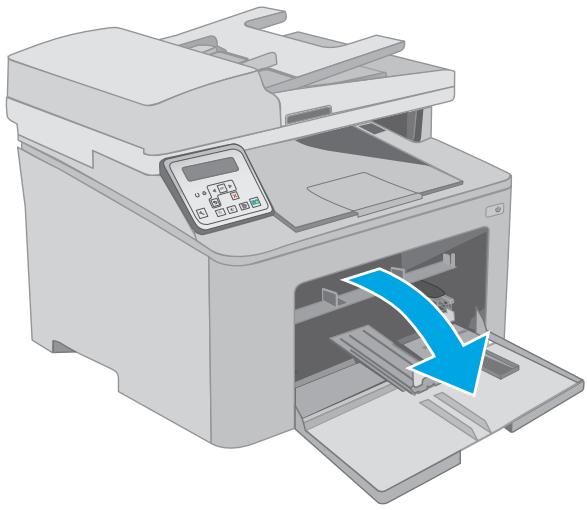
- Ouvrez la porte du bac d'alimentation principal en le saississant par la poignée et en tirant vers le bas.
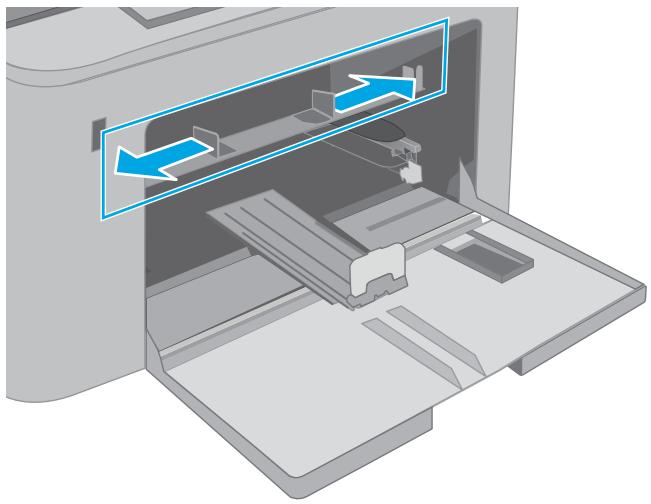
- Ecartez les guides de largeur du papier jusqu'à la taille appropriée.
-
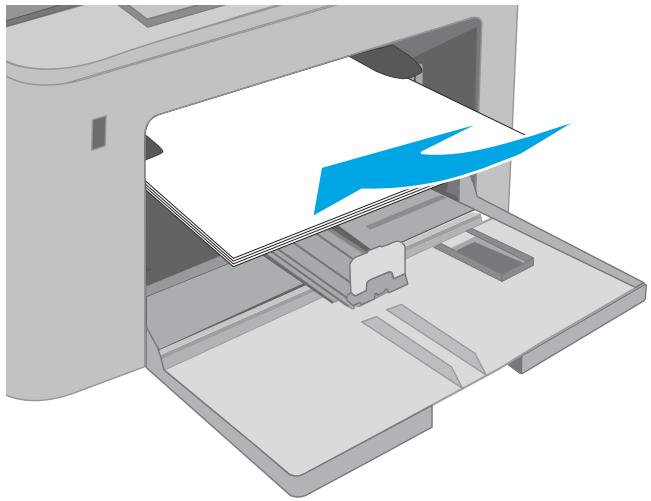
Placez le bord supérieur du papier au niveau de l'ouverture du bac d'alimentation prioritaire. Pour obtenir des informations sur l'orientation du papier, reportez-vous à la section Orientation du papier dans le bac d'alimentation prioritaire à la page 15.
-
Reglez les guides papier pour qu'ils touchent légrement la pile de papier sans la plier.
REMARQUE: Ne réglez pas les guides papier trop après de la pile de papier.
REMARQUE: Pour éviter les bourrages, réglez les guides papier au bon format et ne surchargez pas le bac.
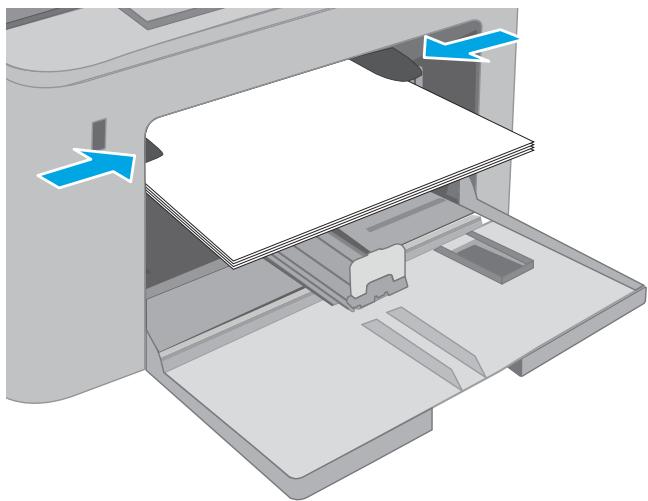
Orientation du papier dans le bac d'alimentation prioritaire
| Type de papier | Orientation de l'image | Mode d'impression recto verso | Format papier | Chargement du papier |
| Papier à en-tête ou préimprimé | Portrait | Impression recto | Lettre, Légal, Exécutif, Déclaration, Oficio (8,5 x 13), 4 x 6, 5 x 8, A4, A5, A6, RA5, B5 (JIS), B6 (JIS), 10 x 15 cm, Oficio (216 x 340 mm), 16K 195 x 270 mm, 16K 184 x 260 mm, 16K 197 x 273 mm, Carte postale japonaise (carte postale (JIS)), Double carte postale japonais pivotée (Double carte postale (JIS)) | Face vers le hautBord supérieur introduit en premier |
| Impression recto verso | Lettre, L'égal, Oficio (8,5 x 13), A4 | Face vers le haut | ||
| Bord supérieur introduit en premier | ||||
| 123 | ||||
| Perforé | Portrait | Impression recto | Lettre, L'égal, Exécutif, Déclaration, Oficio (8,5 x 13), 4 x 6, 5 x 8, A4, A5, A6, RA5, B5 (JIS), B6 (JIS), 10 x 15 cm, Oficio (216 x 340 mm), 16K 195 x 270 mm, 16K 184 x 260 mm, 16K 197 x 273 mm, Carte postale japonaise (carte postale (JIS)), Double carte postale japonais pivotée (Double carte postale (JIS)) | Face vers le haut |
| Trous face au bord gauche de l'imprimante | ||||
| 123 | ||||
| Impression recto verso | Lettre, L'égal, Oficio (8,5 x 13), A4 | Face vers le haut | ||
| Trous face au bord gauche de l'imprimante |
Chargement du bac d'alimentation principal
Introduction
Les informations suivantes décrivent comment charger du papier dans le bac d'alimentation principal. Ce bac peut contérer jusqu'à 250 feuilles de papier de 75g / m2

REMARQUE: Pour éviter les bourrages papier :
N'ajoutez/ne retirez jamais de papier du bac d'alimentation principal pendant l'impression.
Avant de charger le bac, retirez tout le papier du bac d'alimentation et alignez la pile.
Lors du chargement du bac, n'aerez pas le papier.
Utilisez du papier non froissé, plie ou endommagé.
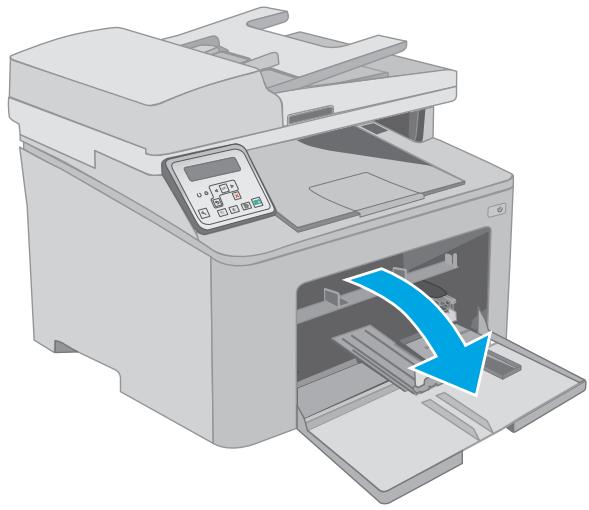
- Ouvrez la porte du bac d'alimentation principal en le saississant par la poignée et en tirant vers le bas.
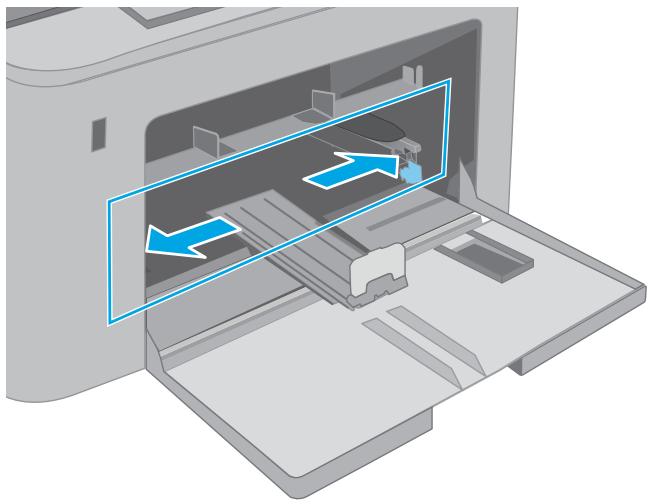
- Réglez les guides de largeur du papier en appuyant sur le loquet de réglage du guide de croite et en faisant glisser les guides jusqu'au format du papier utilisé.
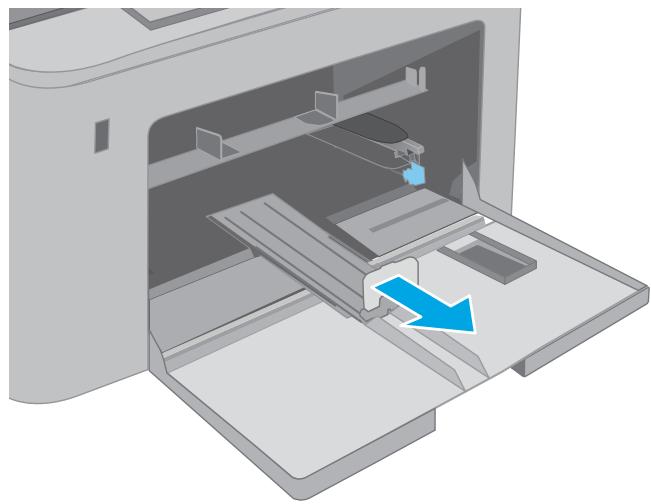
- Reglez les guides de longueur du papier en les faisant glisser jusqu'au format du papier utilisé.
- Chargez le papier dans le bac. Pour obtenir des informations sur l'orientation du papier, reportez-vous à la section Orientation du papier dans le bac d'alimentation principal à la page 19.
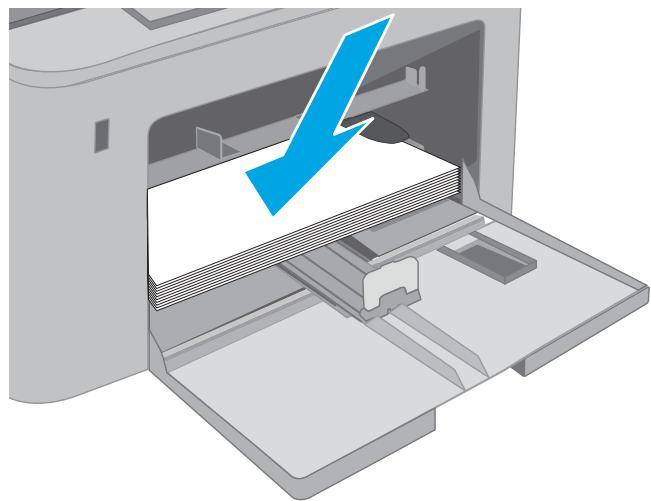
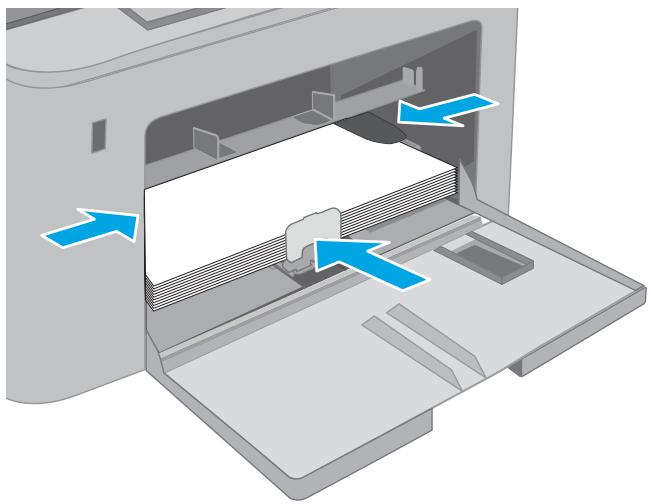
- Reglez les guides pour qu'ils touchent légèrement la pile de papier sans la plier.
REMARQUE: Ne réglez pas les guides papier trop après de la pile de papier.
REMARQUE: Pour éviter les bourrages, réglez les guides papier au bon format et ne surchargez pas le bac.
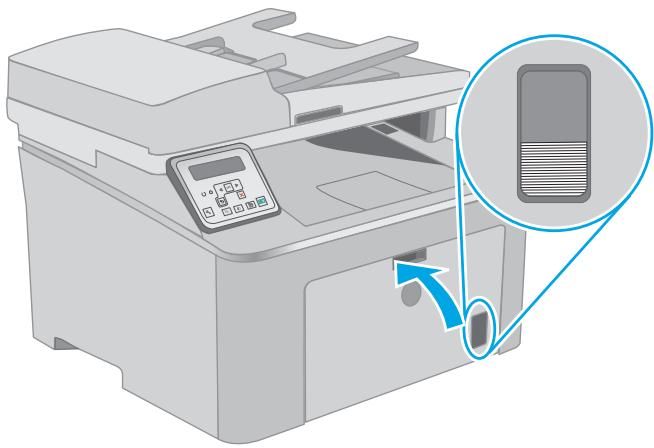
- Si le papier est au format A4, Lettre ou un format plus petit, fermez la porte du bac d'alimentation principal. Utilisez la fenetre de la pile de papier pour vérifier qu'il est correctement chargé.
Orientation du papier dans le bac d'alimentation principal
| Type de papier | Orientation de l'image | Mode d'impression recto verso | Format papier | Chargement du papier |
| Papier à en-tête ou préimprimé | Portrait | Impression recto | Lettre, Légal, Exécutif, Déclaration, Oficio (8,5 x 13), 4 x 6, 5 x 8, A4, A5, A6, RA5, B5 (JIS), B6 (JIS), 10 x 15 cm, Oficio (216 x 340 mm), 16K 195 x 270 mm, 16K 184 x 260 mm, 16K 197 x 273 mm, Carte postale japonaise (carte postale (JIS)), Double carte postale japonais pivotée (Double carte postale (JIS)) | Face vers le hautBord supérieur introduit en premier |
| Impression recto verso | Lettre, L'égal, Oficio (8,5 x 13), A4 | Face vers le haut | ||
| Bord supérieur introduit en premier | ||||
| 123 | ||||
| Perforé | Portrait | Impression recto | Lettre, L'égal, Exécutif, Déclaration, Oficio (8,5 x 13), 4 x 6, 5 x 8, A4, A5, A6, RA5, B5 (JIS), B6 (JIS), 10 x 15 cm, Oficio (216 x 340 mm), 16K 195 x 270 mm, 16K 184 x 260 mm, 16K 197 x 273 mm, Carte postale japonaise (carte postale (JIS)), Double carte postale japonais pivotée (Double carte postale (JIS)) | Face vers le haut |
| Trous face au bord gauche de l'imprimante | ||||
| 123 | ||||
| Impression recto verso | Lettre, L'égal, Oficio (8,5 x 13), A4 | Face vers le haut | ||
| Trous face au bord gauche de l'imprimante |
Chargement et impression des enveloppes
Introduction
Vous trouvez ci-dessous les consignes pour charger et imprimer les enveloppes. Le bac d'alimentation prioritaire peut containir jusqu'à 10 enveloppes. Le bac d'alimentation principal peut containir jusqu'à 10 enveloppes.
Pour imprimer des enveloppes à l'aide de l'option d'alimentation manuelle, procédez comme suit pour sélectionner les paramètres appropriés dans le pilote d'impression, puis chargez les enveloppes dans le bac après envoi de la tâche d'impression à l'imprimante.
Impression d'enveloppes
- Dans le logiciel, selectionnez l'option Imprimer.
- Sélectionnez l'imprimante dans la liste d'imprimantes, puis cliquez ou appuyez sur le bouton Propriétés ou Préférences pour ouvrir le pilote d'impression.
REMARQUE: Le nom du bouton varie selon le logiciel.
REMARQUE: Pour acceder à ces fonctions à partir de l'écran de démarrage de Windows 8 ou 8.1, Sélectionnez Periphériques, puis Imprimer et désissez l'imprimante.
- Cliquez ou appuyez sur l'onglet Papier/Qualité.
- Dans la liste déroulante Format de papier, Sélectionnez le format correspondant aux enveloppés.
- Dans la liste déroulante Type de papier, Sélectionnez Enveloppe.
- Dans la liste déroulante Source de papier, Sélectionnez Alimentation manuelle.
- Cliquez sur le bouton OK pour fermer la boîte de dialogue Propriétés du document.
- Dans la boîte de dialogue Imprimer, cliquez sur le bouton OK pour lancer la tâche d'impression.
Orientation des enveloppes
| Bac | Format des enveloppes | Chargement des enveloppes |
| Bac d'alimentation prioritaire | Envelope n° 10, Enveloppe Monarch, Enveloppe B5, Enveloppe C5, Enveloppe DL | Face vers le haut Extrémité courte à affbranchir en premier |
| Bac d'alimentation principal | Envelope n° 10, Enveloppe Monarch, Enveloppe B5, Enveloppe C5, Enveloppe DL | Face vers le haut Extrémité courte à affbranchir en premier |
Chargement et impression des étiquettes
Introduction
Voutrouvez ci-dessous les consignes pour charger et imprimer lesétiquettes.
Pour imprimer des étiquettes à l'aide de l'option d'alimentation manuelle, procédez comme suit pour sélectionner les paramètres appropriés dans le pilote d'impression, puis chargez les étiquettes dans le bac après envoi de la tâche d'impression à l'imprimante. Lors de l'utilisation de l'alimentation manuelle, l'imprimante attend de détecter l'ouverture du bac avant d'imprimer la tâche.
Alimentation manuelle des étiquettes
- Dans le logiciel, selectionnez l'option Imprimer.
- Sélectionnez l'imprimante dans la liste d'imprimantes, puis cliquez ou appuyez sur le bouton Propriétés ou Préférences pour ouvrir le pilote d'impression.
REMARQUE: Le nom du bouton varie selon le logiciel.
REMARQUE: Pour acceder à ces fonctions à partir de l'écran de démarrage de Windows 8 ou 8.1, Sélectionnez Périphériques, puis Imprimer etCHOISSEZ l'imprimante.
- Cliquez sur l'onglet Papier/Qualité.
- Dans la liste déroulante Format de papier, Sélectionnez le format correspondant aux planches d'étiquettes.
- Dans la liste déroulante Type de papier, Sélectionnez Etiquettes.
- Dans la liste déroulante Source de papier, Sélectionnez Alimentation manuelle.
- Cliquez sur le bouton OK pour fermer la boîte de dialogue Propriétés du document.
- Dans la boîte de dialogue Imprimer, cliquez sur le bouton OK pour lancer la tâche d'impression.
Orientation de l'étiquette
| Bac | Chargement des étiquettes |
| Bac d'alimentation prioritaire | Face vers le haut |
| Bord avant supérieur introduit en premier | |
| Bac d'alimentation principal | Face vers le haut |
| Bord avant supérieur introduit en premier |
3 Consommables, accessoires et pièces
Commande de consommables, accessoires et pièces
- Configuration des paramètres de protection des cartouches et toners HP
- Remplacement de la cartouche de toner
- Remplacement du tambour d'image
Pour plus d'informations :
Les informations suivantes sont correctes au moment de la publication. Pour obtaining des informations à jour, reportez-vous à la section www.hp.com/support/ljM227MFP.
Le plan d'assistance HP tout inclus de l'imprimante comprend les informations suivantes :
Installation et configuration
Utilisation
Résolution des problèmes
- Téléchargement des mises à jour de logiciels et de micrologiciels
- Inscription au forum d'assistance
- Recherche d'informations réglementaires et de garantie
Commande de consommables, accessoires et pièces
Commands
| Commande de consommables et de papier | www.hp.com/go/suresupply |
| Commande de pièces et accessoires de marque HP | www.hp.com/buy/parts |
| Commande via un bureau de service ou d'assistance | Contactez un prestataire de services ou un bureau d'assistance agrée HP. |
| Commande à l'aide du serveur Web intégré HP (EWS) | Pour y accéder, saisissez l'adresse IP ou le nom d'hôte de l'imprimante dans le champ d'adresse/d'URL d'un navigateur Web pris en charge de votre ordinateur. Le serveur EWS comprend un lien menant vers le site Web HP SureSupply. Ce dernier fournit des options pour l'achat de consommables HP originaux. |
Consommables et accessoires
| Article | Description | Numéro de la cartouche | Référence |
| Consommables | |||
| Cartouche de toner LaserJet HP 30A - Noir | Cartouche de toner noir de remplacement à capacité standard | 30A | CF230A |
| Cartouche de toner LaserJet HP 30X - Noir | Cartouche de toner noir de remplacement à haute capacité | 30X | CF230X |
| Cartouche de toner LaserJet HP 31A - Noir | Cartouche de toner noir de remplacement à capacité standard | 31A | CF231A |
| Tambour d'image LaserJet d'origine HP 32A | Tambour d'image | 32A | CF232A |
Pieces d'autodépannage pour les clients
Les pieces replácables par l'utilitaireur (CSR) sont disponibles pour de nombreuses imprimantes HP LaserJet afin de minimier les délais de réparation. Pour en savoir plus sur le programme CSR et ses avantages, rendez-vous à l'adresse www.hp.com/go/csr-support et www.hp.com/go/csr-faq.
Vouss pouvez commander des pieces de remplacement HP à l'adresse www.hp.com/buy/parts ou auprès des services de maintenance ou d'assistance agrésés par HP. Lors de la commande, vous devrez vous munir de l'un des éléments suivants : numéro de référence, numéro de série (qui figure à l'arrière de l'imprimante), numéro ou nom de l'imprimante.
- Les pieces portant la mention Obligatoire doivent être installées par les clients, sauf si vous souhaitez prendre en charge les frais de réparation effectuee par le personnel de maintenance HP. Pour ces pieces, l'assistance hors magasin et l'assistance en atelier ne sont pas prises en charge au titre de la garantie du produit HP.
- Les pièces portant la mention Facultatif peuvent, à votre demande, être installées gratuitement par le personnel de maintenance HP pendant la période de garantie de l'imprimante.
| Article | Description | Options de remplacement par le client | Référence |
| Ensemble de film replácable du bac d'alimentation automatique | Film de remplacement du bac d'alimentation | Obligatoire | RM2-1185-000CN |
Configuration des paramètres de protection des cartouches et toners HP
Introduction
Activation ou déactivation de la fonctionnalité de strategie des cartouches
- Activation ou déactivation de la fonctionnalité de protection des cartouches
Introduction
Utilisez la stratégie des cartouches et la protection des cartouches HP pour contrôler les cartouches installées dans l'imprimante et les protégger contre le vol.
Strategie des cartouches: Cette fonctionnalité protège l'imprimante contre les contréfaçons de cartouches de toner en permettant uniquement l'utilisation de cartouches authentiques HP dans l'imprimante. L'utilisation de cartouches authentiques HP permit de garantir la(Meilleure qualite d'impression possible. Lorsqu'une personne installe une cartouche qui n'est pas une cartouche authentique HP, le panneau de commande de l'imprimante affiche un message indiquant que la cartouche n'est pas autorisée et il fournit des informations sur le processus à suivre.
Protection des cartouches : Cette fonctionnalité associe définitivement des cartouches de toner à une imprimante spécifique, ou à un parc d'imprimantes, afin qu'elles ne puissant pas être utilisées dans autres imprimantes. La protection des cartouches protège votre investissement. Lorsque cette fonctionnalité est activée, si une personne tente de transférer une cartouche protégée de l'imprimante d'origine vers une imprimante non autorisée, cette imprimante n'imprimera pas avec la cartouche protégée. Le panneau de commande de l'imprimante affiche un message indiquant que la cartouche est protégée et il fournit des informations sur le processus à suivre.
ATTENTION: Àprous l'activation de la protection des cartouches pour l'imprimante, toutes les cartouches de toner suivantes installées dans l'imprimante sont automatiquement et définitivement protégées. Pour empêcher la protection d'une nouvelle cartouche, désactive la fonctionnalité avant d'installer la cartouche neue.
La désactivation de la fonctionnalité ne désactive pas la protection des cartouches actuellement installées.
Les deux fonctionnalités sont désactivées par défaut. Pour activer ou désactiver ces fonctionnalités, suivez les étapes ci-dessous.
Activation ou désactivation de la fonctionnalité de strategie des cartouches
Utilisez le panneau de commande de l'imprimante pour activer la fonctionnalité de strategie des cartouches
- Ouvrez les menus en touchant ou en appuyant sur le bouton Configuration ou sur le bouton OK du panneau de commande de l'imprimante.
-
Ouvrez les menus suivants:
-
Configuration système
Paramètres des consommables
Stratégie des cartouches -
Sélectionnez Produkt HP autorisé.
Utilisez le panneau de commande de l'imprimante pour désactiver la fonctionnalité de strategie des cartouches
- Ouvrez les menus en touchant ou en appuyant sur le bouton Configuration ou sur le bouton OK du panneau de commande de l'imprimante.
-
Ouvrez les menus suivants:
-
Configuration système
Paramètres des consommables
Stratégie des cartouches -
Sélectionnez Désactiver.
Utilisez le serveur Web intégré (EWS) d'HP pour activer la fonctionnalité de stratégie des cartouches
- Ouvrez le serveur EWS d'HP.
a. Panneau de commande à 2 lignes : affichez l'écran du panneau de commande pour voir l'adresse IP.
Panneau de commande à écran tactile : Sur l'écran d'accueil du panneau de commande de l'imprimante, appuyez sur le bouton Réseau 📣 pour afficher l'adresse IP ou le nom d'hôte.
b. Ouvrez un navigateur Web, et dans la barre d'adresse, tapez l'adresse IP ou le nom d'hôte exactement comme il apparaît sur le panneau de commande de l'imprimante. Appuyez sur la touche Entrée du clavier de l'ordinateur. Le serveur EWS s'ouvre.

REMARQUE: Si le navigateur Web affiche un message indiquant que l'accès au site Web comporte des risques, Sélectionnez l'option pour continuer vers le site Web. L'accès à ce site Web ne va pas endommager l'ordinateur.
- Cliquez sur l'onglet Systeme.
- Dans le volet de navigation à gauche, Sélectionnez Paramètres des consommables.
- Dans la liste déroulante de la Stratégie des cartouches, Sélectionnez Produkt HP autorisé.
- Cliques sur le bouton Appliquer.
Utilisez le serveur Web intégré (EWS) d'HP pour désactiver la fonctionnalité de strategie des cartouches
- Ouvrez le serveur EWS d'HP.
a. Panneau de commande à 2 lignes : affichez l'écran du panneau de commande pour voir l'adresse IP.
Panneau de commande à écran tactile: Sur l'écran d'accueil du panneau de commande de l'imprimante, appuyez sur le bouton Réseau pour afficher l'adresse IP ou le nom d'hôte.
b. Ouvrez un navigateur Web, et dans la barre d'adresse, tapez l'adresse IP ou le nom d'hôte exactement comme il apparaît sur le panneau de commande de l'imprimante. Appuyez sur la touche Entrée du clavier de l'ordinateur. Le serveur EWS s'ouvre.

https://10.10.XX.XXX/

REMARQUE: Si le navigateur Web affiche un message indiquant que l'accès au site Web comporte des risques, Sélectionnez l'option pour continuer vers le site Web. L'accès à ce site Web ne va pas endommager l'ordinateur.
- Cliquez sur l'onglet Systeme.
- Dans le volet de navigation à gauche, Sélectionnez Paramètres des consommables.
- Dans le menu déroulant Strategie des cartouches, Sélectionnez Désactiver.
- Cliquesur le bouton Appliquer.
Dépannage des messages d'erreur de stratégie des cartouches du panneau de commande
| Message d'erreur | Description | Action recommangée |
| 10.30.0X Cartouche <couleur> non autorisée | L'administrateur a configuré cette imprimante pour qu'elle utilise uniquement des consommables HP sous garantie. Remplacez la cartouche afin de poursuivre l'impression. | Remplacez la cartouche avec une cartouche de toner authentique HP.Si vous pensez avoir acheté un consommable authentique HP, rendez-vous sur www.hp.com/go/anticounterfeit pour déterminer si la cartouche de toner est une cartouche HP authentique et pour savoir quoi faire si ce n'est pas le cas. |
Activation ou déactivation de la fonctionnalité de protection des cartouches
Utilisez le panneau de commande de l'imprimante pour activer la fonctionnalité de protection des cartouches
- Ouvrez les menus en touchant ou en appuyant sur le bouton Configuration ou sur le bouton OK du panneau de commande de l'imprimante.
-
Ouvrez les menus suivants:
-
Configuration système
Paramètres des consommables
Protection des cartouches -
Sélectionnez Protégéger les cartouches.
- Lorsque l'imprimante vous invite à confirmer, Sélectionnez Continuer pour activer la fonctionnalité.
ATTENTION: Àprous l'activation de la protection des cartouches pour l'imprimante, toutes les cartouches de toner suivantes installées dans l'imprimante sont automatiquement et définitivement protégées. Pour empêcher la protection une nouvelle cartouche, désactiver la fonctionnalité de protection des cartouches avant d'installer la cartouche neuve.
La désactivation de la fonctionnalité ne désactive pas la protection des cartouches actuellement installées.
Utilisez le panneau de commande de l'imprimante pour désactiver la fonctionnalité de protection des cartouches
- Ouvrez les menus en touchant ou en appuyant sur le bouton Configuration ou sur le bouton OK du panneau de commande de l'imprimante.
-
Ouvrez les menus suivants:
-
Configuration système
Paramètres des consommables
Protection des cartouches -
Sélectionnez Désactiver.
Utilisez le serveur Web intégré (EWS) d'HP pour activer la fonctionnalité de protection des cartouches
- Ouvrez le serveur EWS d'HP.
a. Panneau de commande à 2 lignes : affichez l'écran du panneau de commande pour voir l'adresse IP.
Panneau de commande à écran tactile: Sur l'écran d'accueil du panneau de commande de l'imprimante, appuyez sur le bouton Réseau pour afficher l'adresse IP ou le nom d'hôte.
b. Ouvrez un navigateur Web, et dans la barre d'adresse, tapez l'adresse IP ou le nom d'hôte exactement comme il apparaît sur le panneau de commande de l'imprimante. Appuyez sur la touche Entrée du clavier de l'ordinateur. Le serveur EWS s'ouvre.

https://10.10.XX.XXX/

REMARQUE: Si le navigateur Web affiche un message indiquant que l'accès au site Web comporte des risques, Sélectionnez l'option pour continuer vers le site Web. L'accès à ce site Web ne va pas endommager l'ordinateur.
- Cliquez sur l'onglet Systeme.
- Dans le volet de navigation à gauche, Sélectionnez Paramètres des consommables.
- Dans la liste déroulante de la Protection des cartouches, Sélectionnez Produit HP autorisé.
- Cliques sur le bouton Appliquer.

ATTENTION: ÀpRES l'activation de la protection des cartouches pour l'imprimante, toutes les cartouches de toner suivantes installées dans l'imprimante sont automatiquement et définitivement protégées. Pour empêcher la protection une nouvelle cartouche, désactiver la fonctionnalité de protection des cartouches avant d'installer la cartouche neue.
La désactivation de la fonctionnalité ne désactive pas la protection des cartouches actuellement installées.
Utilisez le serveur Web intégré (EWS) d'HP pour désactiver la fonctionnalité de protection des cartouches
- Ouvrez le serveur EWS d'HP.
a. Panneau de commande à 2 lignes : affichez l'écran du panneau de commande pour voir l'adresse IP.
Panneau de commande à écran tactile : Sur l'écran d'accueil du panneau de commande de l'imprimante, appuyez sur le bouton Réseau 📣️ pour afficher l'adresse IP ou le nom d'hôte.
b. Ouvrez un navigateur Web, et dans la barre d'adresse, tapez l'adresse IP ou le nom d'hôte exactement comme il apparaît sur le panneau de commande de l'imprimante. Appuyez sur la touche Entrée du clavier de l'ordinateur. Le serveur EWS s'ouvre.

https://10.10.XX.XXX/

REMARQUE: Si le navigateur Web affiche un message indiquant que l'accès au site Web comporte des risques, Sélectionnez l'option pour continuer vers le site Web. L'accès à ce site Web ne va pas endommager l'ordinateur.
- Cliquez sur I'onglet Systeme.
- Dans le volet de navigation à gauche, Sélectionnez Paramètres des consommables.
- Dans la liste déroulante de la Protection des cartouches, Sélectionnez Désactiver.
- Cliquez sur le bouton Appliquer.
Dépanner les messages d'erreur de protection des cartouches du panneau de commande
| Message d'erreur | Description | Action recommandée |
| 10.57.0X Cartouche <couleur> protégée | La cartouche est uniquement utilisable dans l'imprimante ou dans la flotte d'imprimantes qui l'a protégée avec HP Cartridge Protection.AVEC la fonctionnalité de protection des cartouches, l'administrateur peut limiter le fonctionnement des cartouches à une imprimante ou à une flotte d'imprimantes. Remplacez la cartouche afin de poursuivre l'impression. | Remplacez la cartouche avec une nouvelle cartouche de toner. |
Remplacement de la cartouche de toner
Introduction
- Informations sur le toner
- Retrait et remplacement d'une cartouche de toner
Introduction
Voutrouvez ci-dessous des informations sur la cartouche de toner de l'imprimante et son remplacement.
Informations sur le toner
Cette imprimante indique lorsque le niveau de cartouche de toner est bas. La durée de vie restante réelle d'une cartouche de toner peut varier. Veillez à toujours dispose d'une cartouche de remplacement afin de pouvoir en changer en temps youlu.
Pour acheter des cartouches ou vérifier la compatibilité des cartouches avec cette imprimante, rendez-vous sur le site HP SureSupply à l'adresse www.hp.com/go/suresupply. Faites défilier la page vers le bas et vérifie que votre pays/région est correct.
| Éléments | Description | Numéro de la cartouche | Référence |
| Cartouche de toner LaserJet HP 30A - Noir | Cartouche de toner noir de remplacement à capacité standard | 30A | CF230A |
| Cartouche de toner LaserJet HP 30X - Noir | Cartouche de toner noir de remplacement à haute capacité | 30X | CF230X |
| Cartouche de toner LaserJet HP 31A - Noir | Cartouche de toner noir de remplacement à capacité standard | 31A | CF231A |

REMARQUE: Les cartouches de toner haute capacité contiennent plus de toner que les cartouches standard, pour une meilleure productivité. Pour plus d'informations, rendez-vous à l'adresse www.hp.com/ go/learnaboutsupplies.
Ne sortez la cartouche de toner de son emballage qu'au moment du remplacement.

ATTENTION: pour éviter d'endommager la cartouche de toner, ne l'expose pas à la lumière plus de quelques minutes.
L'image suivantemontrelesdifferentespiècesdutoner.
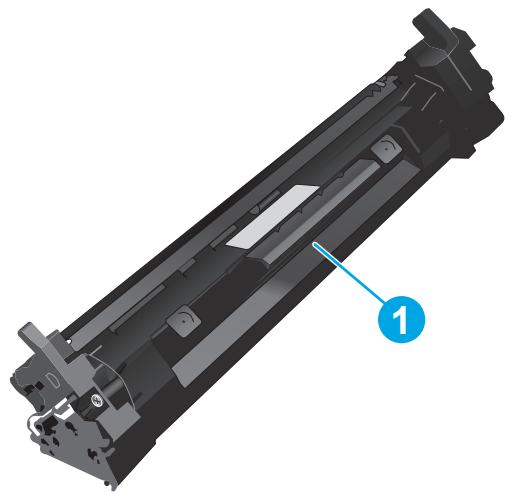
1
Cartouche de toner
ATTENTION: si vous vous tachez avec du toner, essuyez la tâche à l'aide d'un chiffon sec et lavez le vêtement à l'eau froide. L'eau chaude a pour effet de fixer l'encre sur le tissu.
REMARQUE: L'emballage de la cartouche de toner contient des informations concernant le recyclage.
Retrait et remplacement d'une cartouche de toner
- Soulevez le scanner.
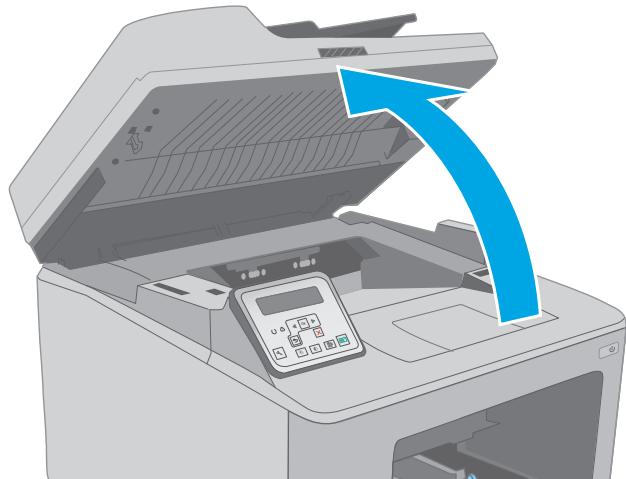
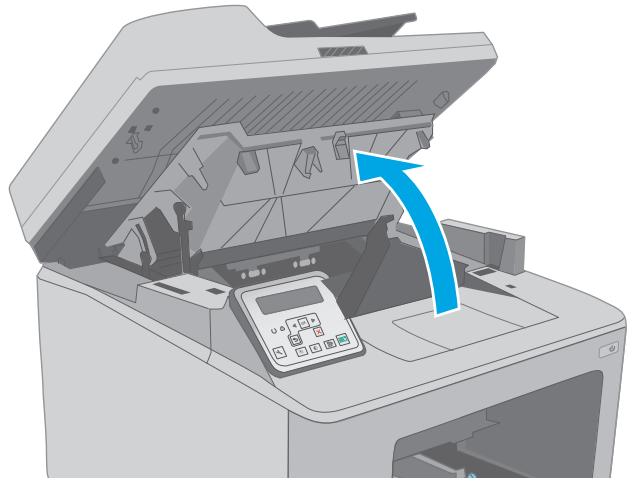
- Ouvrez la porte d'accès à la cartouche.
- Retirez la cartouche de toner usagée de l'imprimante.
- Deballez la cartouche de toner neue, puis tirez sur la languette de dégagement de l'emballage.
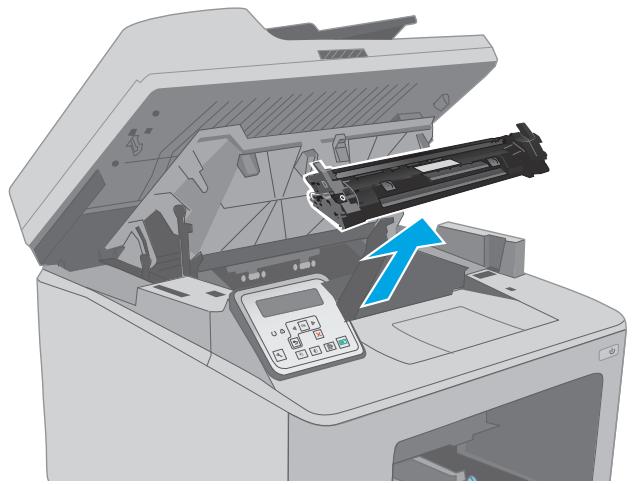
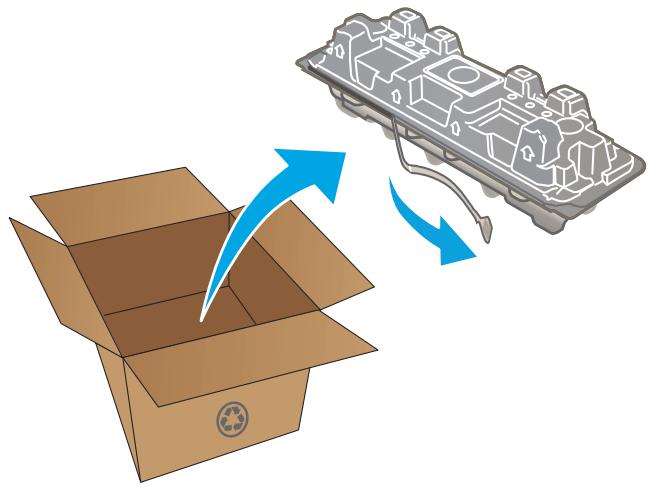
- Retirez la cartouche de toner neue de la coque d'emballage. Mettez la cartouche de toner usagée dans l'emballage pour recyclage.
- Alignez la cartouche de toner neue sur les repères situés dans l'imprimante, puis insérez la cartouche de toner neue jusqu'à ce qu'elle s'enclenché.
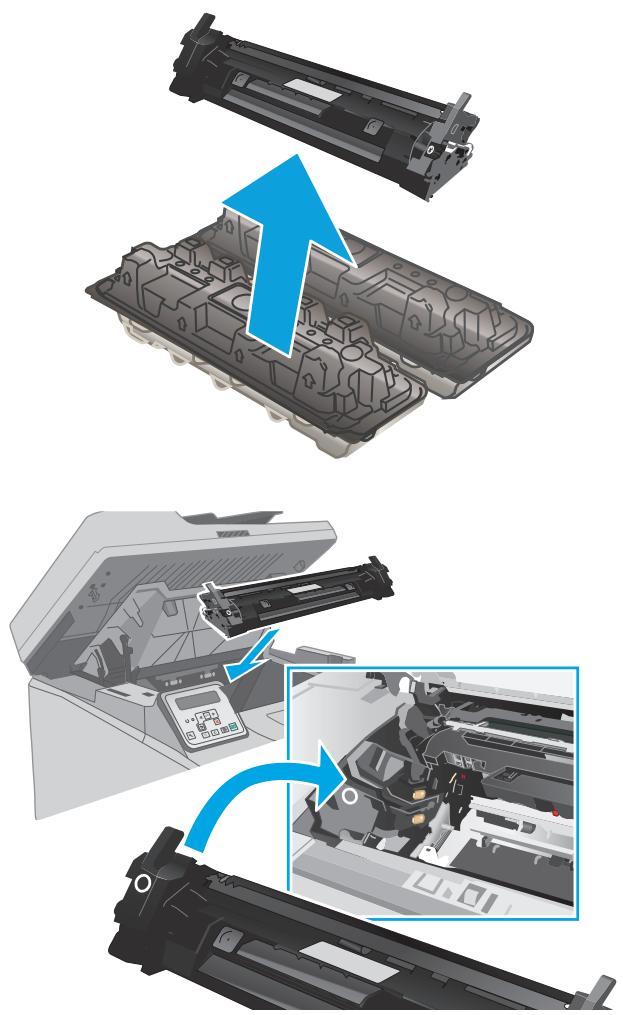
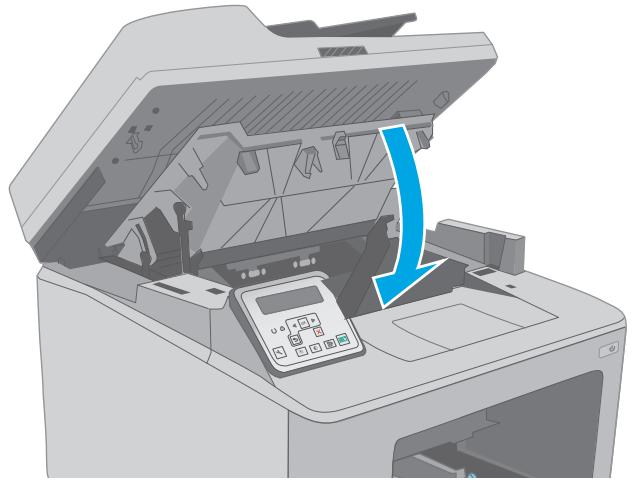
- Fermez la porte d'accès à la cartouche.
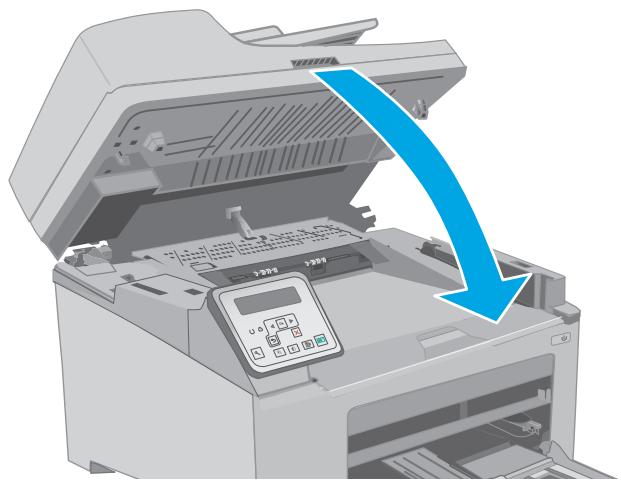
- Abaissez le scanner.
Remplacement du tambour d'image
Introduction
Informations du tambour d'image
- Retrait et remplacement du tambour d'image
Introduction
Voutrouvez ci-dessous des informations sur le tambour d'image de l'imprimante et des instructions sur son remplacement.
Informations du tambour d'image
Cette imprimante indique lorsque le tambour d'image doit etre remplaced. La durée de vie restante réelle d'un tambour d'image peut varier. Veillez à tousjours disposer d'un tambour d'image de remplacement lorsque la qualité d'impression n'est plus acceptable.
Pour acheter des tambours d'image pour l'imprimante, rendez-vous sur le site HP SureSupply à l'adresse www.hp.com/go/suresupply. Faites défilier la page vers le bas et vérifie que votre pays/région est correct.
| Elément | Description | Numéro de la cartouche | Référence |
| Tambour d'image LaserJet d'origine HP 32A | Tambour d'image de remplacement | 32A | CF232A |
Ne sortez le tambour d'image de son emballage qu'au moment du remplacement.

ATTENTION: Pour éviter d'endommager le tambour d'image, ne l'expose pas à la lumière plus de quelques minutes. Recouvre le tambour d'image si vous doivent rester le retarder de l'imprimante pour chaque temps.
L'imague suivante montre les différentes pieces du tambour d'imagerie.
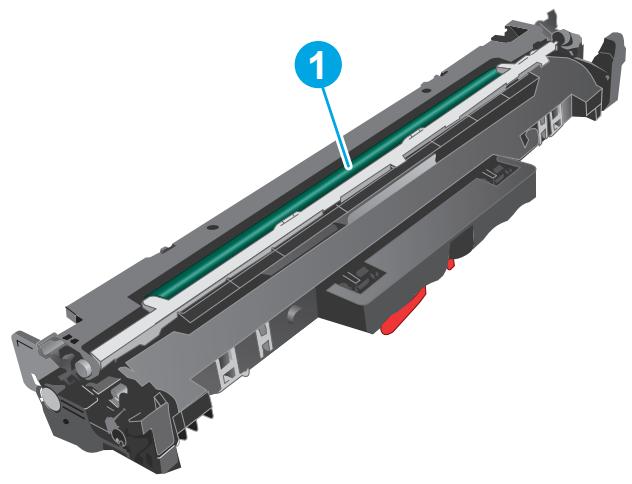
1
Tambour d'image
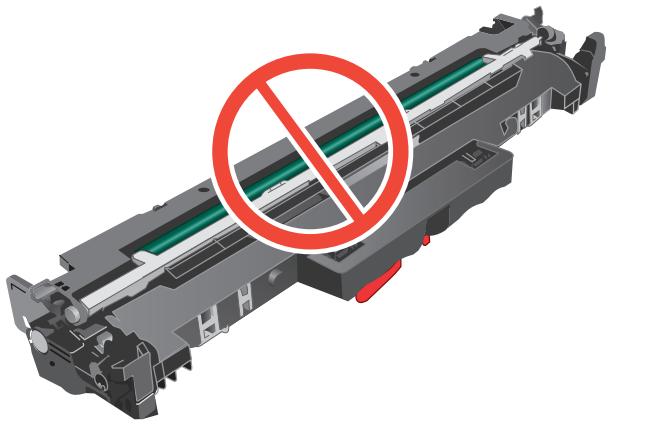
ATTENTION: Ne touche pas le tambour d'image. Les traces de doigts peuvent nuire à la qualité d'impression.
Des informations sur le recyclage des tambours d'image usages figurent sur le carton du tambour d'image.
Retrait et remplacement du tambour d'image
- Soulevez le scanner.
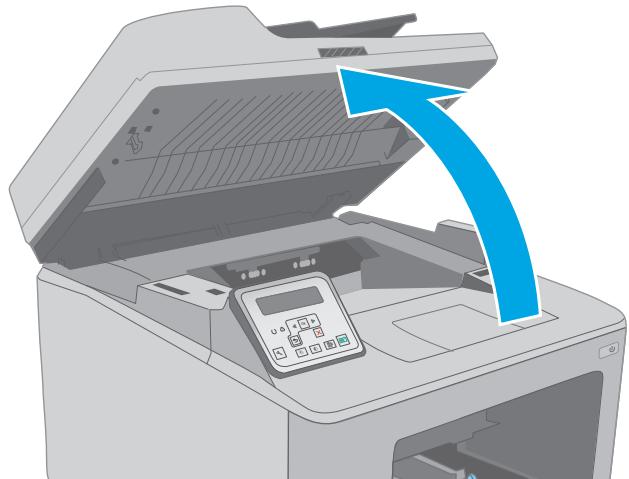
- Ouvrez la porte d'accès à la cartouche.
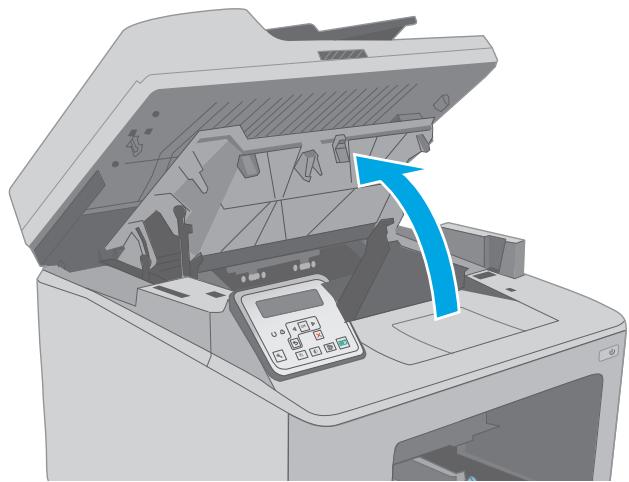
- Retirez temporairement la cartouche de toner de l'imprimante.
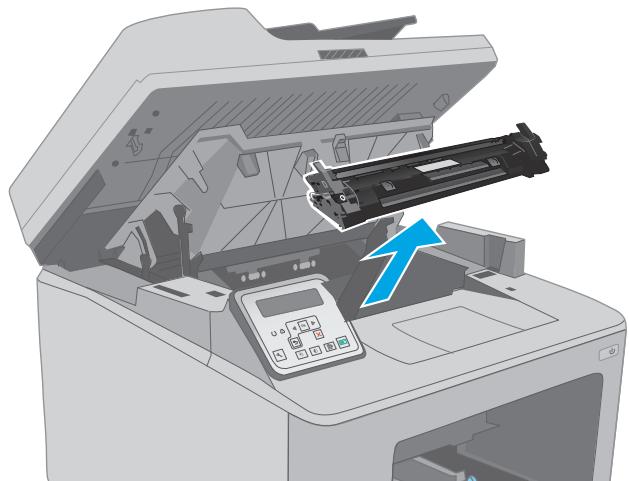
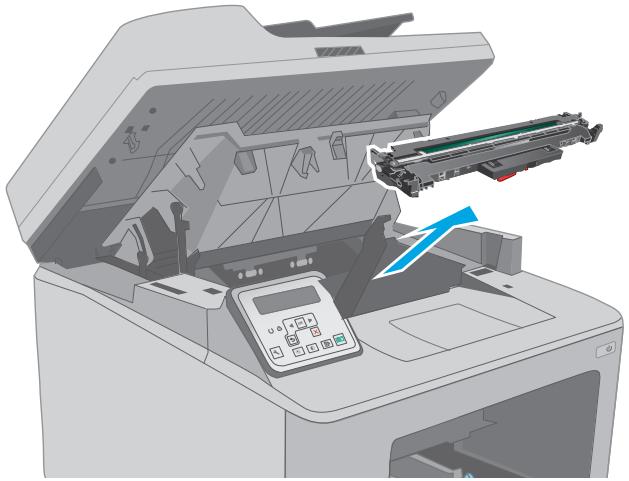
- Retirez le tambour d'image usage de l'imprimante.
- Sortez le tambour d'image neuf de la boîte, puis déballez-le.
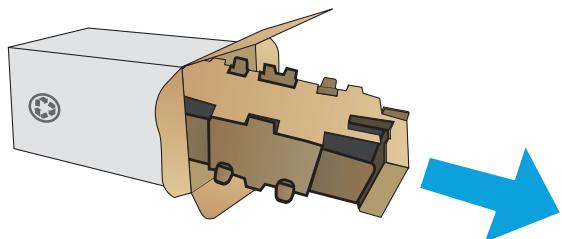
1
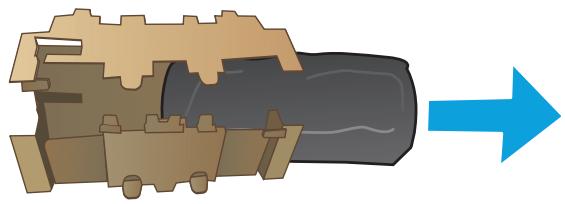
2
- Retirez l'emballage du tambour d'image neuf.
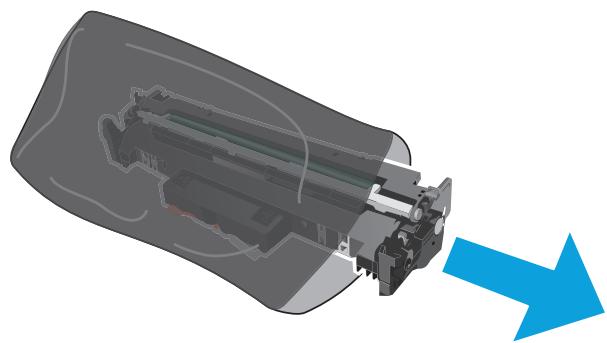
- Ne touche pas le tambour d'image. Vous risquez de dégrader la qualité d'impression si vous y laissez des emprentes de doigts.
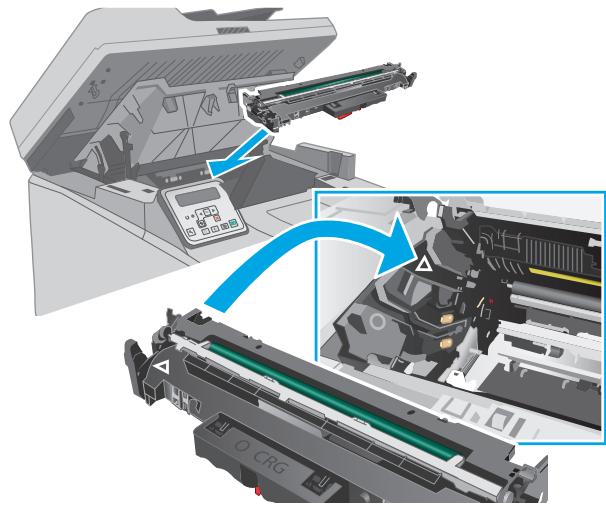
- Alignez le tambour d'image neuf sur les repères situés dans l'imprimante, puis insérez le tambour d'image neuf jusqu'à ce qu'il s'enclenché.
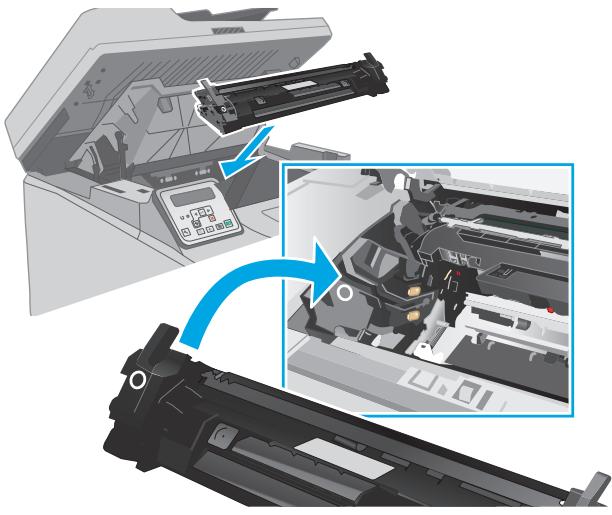
- Alignez la cartouche de toner sur les repères situés dans l'imprimante, puis insérez la cartouche jusqu'à ce qu'elle s'enclenché.
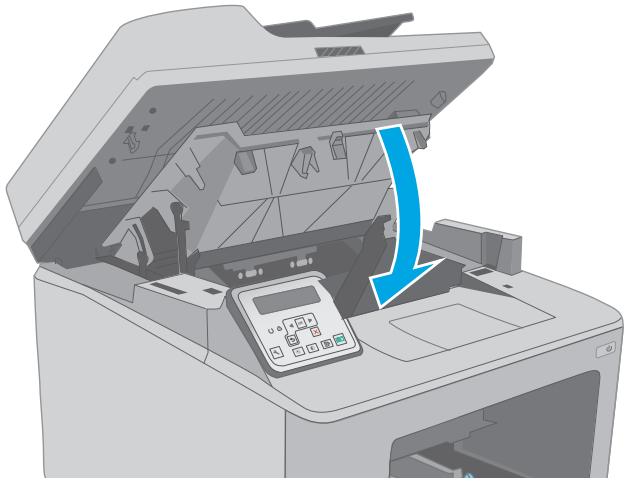
- Fermez la porte d'accès à la cartouche.
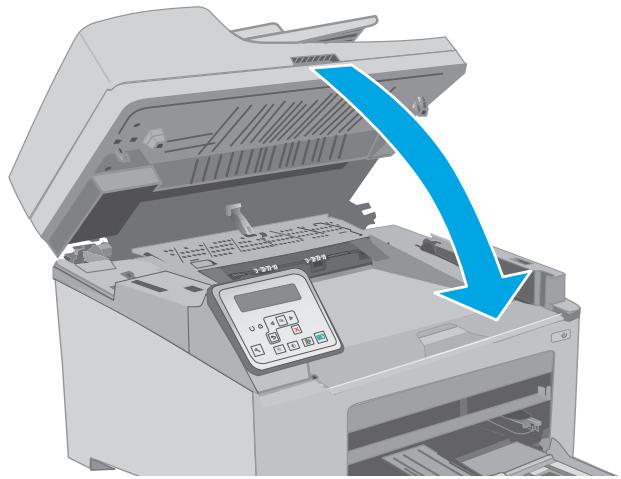
- Abaissez le scanner.
4 Imprimer
Imprimer des tâches (Windows)
Impression de tâches (OS X)
- Impression mobile
Utiliser l'impression USB autonome (modèles à écran tactile uniquement)
Pour plus d'informations :
Les informations suivantes sont correctes au moment de la publication. Pour obtaining des informations à jour, reportez-vous à la section www.hp.com/support/ljM227MFP.
Le plan d'assistance HP tout inclus de l'imprimante comprend les informations suivantes :
Installation et configuration
Utilisation
Résolution des problèmes
- Téléchargement des mises à jour de logiciels et de micrologiciels
- Inscription au forum d'assistance
- Recherche d'informations réglementaires et de garantie
Imprimer des tâches (Windows)
Comment imprimer (Windows)
Les instructions suivantes décrivent la procédure d'impression de base pour Windows.
- Dans le logiciel, selectionnez l'option Imprimer.
- Sélectionnez l'imprimante dans la liste d'imprimantes. Pour modifier les paramètres, ouvrez le pilote d'impression en cliquant ou en appuyant sur le bouton Propriétés ou Préférences.
REMARQUE: le nom du bouton varie selon le logiciel.
REMARQUE: pour acceder à ces fonctions à partir de l'application de l'écran de démarrage de Windows 8 ou 8.1, Sélectionnez Périphériques, puis Imprimer et désissez l'imprimante.
REMARQUE: Pour plus d'informations, cliquez sur le bouton Aide (? ) dans le pilote d'impression.
REMARQUE: Il est possible que le pilote d'impression soit différent de celui qui estprésenté ici, mais les étapes sont les mêmes.
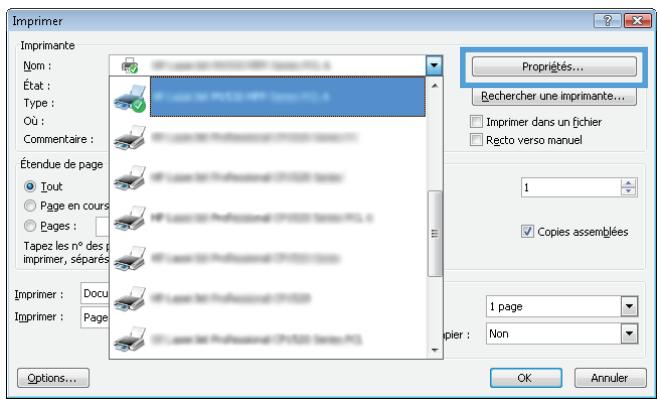
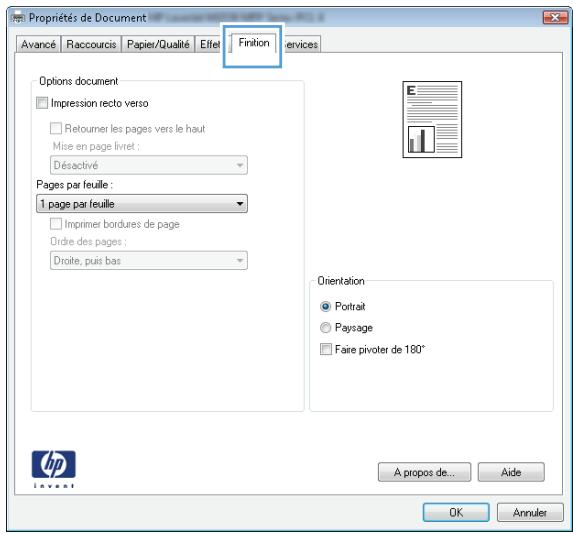
- Cliquez ou appuyez sur les onglets dans le pilote d'impression pour configurer les options disponibles. Par exemple, accedez à l'onglet Finition pour définir l'orientation du papier, et à l'onglet Papier/Qualité pour définir l'alimentation, le type, le format et la qualité du papier.
- Cliquez ou appuyez sur le bouton OK pour revenir à la boîte de dialogue Imprimer. Sur cet écran, sélectionnez le nombre de copies à imprimer.
- Cliquez ou appuyez sur le bouton OK pour lancer l'impression.
Imprimer automatiquement des deux cots (Windows)
Utilisez cette procEDURE pour les imprimantes équipées d'une unité d'impression recto verso automatique. Si l'imprimante n'a pas d'unité d'impression recto verso automatique, ou si vous souhaitez imprimer sur des types de papier non pris en charge par l'unité d'impression recto verso, imprimez manuellement des deux côts.
- Dans le logiciel, selectionnez l'option Imprimer.
- Sélectionnez l'imprimante dans la liste d'imprimantes, puis cliquez ou appuyez sur le bouton Propriétés ou Préférences pour ouvrir le pilote d'impression.
REMARQUE: le nom du bouton varie selon le logiciel.
REMARQUE: pour acceder à ces fonctions à partir de l'application de l'écran de démarrage de Windows 8 ou 8.1, Sélectionnez Périphériques, puis Imprimer etCHOISSEZ L'imprimante.
- Cliquez ou appuyez sur l'onglet Finition.
- Cochez la case Impression recto versus. Cliquez sur le bouton OK pour fermer la boite de dialogue Propriétés du document.
- Dans la boîte de dialogue Imprimer, cliquez sur le bouton OK pour lancer la tâche d'impression.
Imprimer en manuel des deux côtés (Windows)
Suivez cette procédure pour les imprimantes qui ne disposent pas d'unité d'impression recto verso automatique ou pour imprimer sur du papier que l'unité d'impression recto versus ne prend pas en charge.
- Dans le logiciel, selectionnez l'option Imprimer.
- Sélectionnez l'imprimante dans la liste d'imprimantes, puis cliquez ou appuyez sur le bouton Propriétés ou Préférences pour ouvrir le pilote d'impression.
REMARQUE: le nom du bouton varie selon le logiciel.
REMARQUE: pour acceder à ces fonctions à partir de l'application de l'écran de démarrage de Windows 8 ou 8.1, Sélectionnéz Périphériques, puis Imprimer et désissez l'imprimante.
- Cliquez ou appuyez sur l'onglet Finition.
- Cochez la case Impression recto versus (manuelle). Cliquez sur le bouton OK pour imprimer le recto de la tache d'impression.
- Récupérez la pile imprimée dans le bac de sortie, puis placez-la dans le bac 1.
- Si vous y étés invite, appuyez sur le bouton approprié du panneau de commande pour continuer.
Imprimer plusieurs pages par feuille (Windows)
- Dans le logiciel, selectionnez l'option Imprimer.
- Sélectionnez l'imprimante dans la liste d'imprimantes, puis cliquez ou appuyez sur le bouton Propriétés ou Préférences pour ouvrir le pilote d'impression.

REMARQUE: le nom du bouton varie selon le logiciel.

REMARQUE: pour acceder à ces fonctions à partir de l'application de l'écran de démarriage de Windows 8 ou 8.1, Sélectionnez Periphériques, puis Imprimer etCHOISEZ L'imprimante.
- Cliquez ou appuyez sur l'onglet Finition.
- Sélectionnez le nombre de pages par feuille dans la liste déroulante Pages par feuille.
- Sélectionnez les options appropriées pour Imprimer cordures de page, Ordre des pages et Orientation. Cliquez sur le bouton OK pour fermer la boîte de dialogue Propriétés du document.
- Dans la boîte de dialogue Imprimer, cliquez sur le bouton OK pour lancer la tâche d'impression.
Selectionner le type de papier (Windows)
- Dans le logiciel, selectionnez l'option Imprimer.
- Sélectionnez l'imprimante dans la liste d'imprimantes, puis cliquez ou appuyez sur le bouton Propriétés ou Préférences pour ouvrir le pilote d'impression.

REMARQUE: Le nom du bouton varie selon le logiciel.

REMARQUE: pour acceder à ces fonctions à partir de l'application de l'écran de démarriage de Windows 8 ou 8.1, Sélectionnez Periphériques, puis Imprimer etCHOISEZ L'imprimante.
- Cliquez ou appuyez sur l'onglet Papier/Qualité.
- Dans la liste déroulante Type de papier, cliquez sur l'option Plus...
- Développèz la liste des options Type: .
- Développèz la catégorie de types de papier qui correspond le mieux à votre papier.
- Sélectionnez l'options correspondant au type de papier que vous utilisez, puis cliquez sur le bouton OK.
- Cliquez sur le bouton OK pour fermer la boite de dialogue Propriétés du document. Dans la boite de dialogue Imprimer, cliquez sur le bouton OK pour lancer la tâche d'impression.
Tâches d'impression supplémentaires
Visitez le site Web www.hp.com/support/ljM227MFP.
Voutrouvez des instructions pour vous guider dans l'execution de certaines tâches d'impression, telles que:
- Créer et utiliser des raccourcis ou des préréglages d'impression
- Sélectionner le format de papier ou utiliser un format de papier personnelisé
Choisir l'orientation de la page
Créer un livre
Réduire un document pour un format de papier donné
- Imprimer les premières ou dernières pages d'un document sur un papier différent
- Imprimer des filigranes sur un document
Impression de tâches (OS X)
Les instructions suivantes décrivent la procédure d'impression de base pour OS X.
- Cliquez sur le menu Fichier, puis sur l'option Imprimer.
- Sélectionnez l'imprimante.
- Cliquez sur Afficher les détails ou Copies et pages, puis sélectionnez d'autres menus pour ajuster les paramètres d'impression.
REMARQUE: Le nom de l'élément varie selon le logiciel.
- Cliques sur le bouton Imprimer.
Imprimer automatiquement des deux cots (OS X)
REMARQUE: Ces informations s'appliquent aux imprimantes équipées d'une unité d'impression recto verso automatique.
REMARQUE: Cette fonction est disponible si vous installez le pilote d'impression HP. Elle peut ne pas etre disponible si vous utilisez AirPrint.
- Cliquez sur le menu Fichier, puis sur l'option Imprimer.
- Sélectionnéz l'imprimante.
- Cliquez sur Afficher les details ou Copies et pages, puis cliquez sur le menu Mise en page.
REMARQUE: Le nom de l'élement varie selon le logiciel.
- Sélectionnez une option de reliure dans la liste déroulante Copie recto verso.
- Cliquez sur le bouton Imprimer.
Imprimer manuellement des deux côtés (OS X)
REMARQUE: Cette fonction est disponible si vous installez le pilote d'impression HP. Elle peut ne pas etre disponible si vous utilisez AirPrint.
- Cliquez sur le menu Fichier, puis sur l'option Imprimer.
- Sélectionnéz l'imprimante.
- Cliquez sur Afficher les détails ou Copies et pages, puis cliquez sur le menu Recto verso manuel.
REMARQUE: Le nom de l'élement varie selon le logiciel.
- Cochez la case Recto verso manuel, puis selectionné une option de reliure.
- Cliques sur le bouton Imprimer.
-
Retirez de l'imprimante tout papier non imprimé du bac 1.
-
Récupérez la pile imprimée dans le bac de sortie et placez-la, côte imprimé vers le bas, dans le bac d'entrée.
- Si vous y étés invite, appuyez sur le bouton approprié du panneau de commande pour continuer.
Imprimer plusieurs pages par feuille (OS X)
- Cliquez sur le menu Fichier, puis sur l'option Imprimer.
- Sélectionnez l'imprimante.
- Cliquez sur Afficher les détails ou Copies et pages, puis cliquez sur le menu Mise en page.
REMARQUE: Le nom de l'élément varie selon le logiciel.
- Dans la liste déroulante Pages par feuille, Sélectionnez le nombre de pages que vous souhaitez imprimer sur chaque feuille.
- Dans la partie Sens de la disposition, selectionnez l'ordre et le positionnement des pages sur la feuille.
- Dans le menu Bordures, selectionnez le type de bordure à imprimer autour de chaque page sur la feuille.
- Cliquez sur le bouton Imprimer.
Selectionner le type de papier (OS X)
- Cliquez sur le menu Fichier, puis sur l'option Imprimer.
- Sélectionnez l'imprimante.
- Cliquez sur Afficher les détails ou Copies et pages, puis cliquez sur le menu Support et qualité ou Papier/Qualité.
REMARQUE: Le nom de l'élément varie selon le logiciel.
- Faites vous selection parmi les options Support et qualite ou Papier/Qualite.
REMARQUE: Cette liste contient l'ensemble principal d'options disponibles. Certaines options ne sont pas disponibles sur toutes les imprimantes.
- Type de support : Sélectionnéz l'option de type de papier pour la tâche d'impression.
- Qualité d'impression: Sélectionné le niveau de résolution pour la tâche d'impression.
- Impression bord à bord : Sélectionnez cette option pour imprimer pres des bords du papier.
-
EconoMode: Sélectionné cette option afin d'économiser le toner lors de l'impression des brouillons.
-
Cliquez sur le bouton Imprimer.
Tâches d'impression supplémentaires
Visitez le site Web www.hp.com/support/ljM227MFP.
Voutrouvezdes instructions pouryousguider dans l'executionde certaines tachesd'impression,telles que:
- Créer et utiliser des raccourcis ou des préréglages d'impression
- Sélectionner le format de papier ou utiliser un format de papier personalisé
Choisir l'orientation de la page
Créer un livre
Réduire un document pour un format de papier donné - Imprimer les premières ou dernières pages d'un document sur un papier différent
- Imprimer des filigranes sur un document
Impression mobile
Introduction
HP propose plusieurs solutions mobiles et ePrint pour activer l'impression simplifiée vers une imprimante HP à partir d'un ordinateur portable, d'une tablette, d'un smartphone ou d'un autre périphérique mobile. Pour voir la liste complète et déterminer les membresls choix, rendez-vous à la page www.hp.com/go/LaserJetMobilePrinting.

REMARQUE: Mettez à jour le micrologiciel de l'imprimante afin que toutes les fonctions d'impression mobiles et d'impression ePrint soient prises en charge.
- Impression Wi-Fi Direct et NFC (modèles sans fil uniquement)
HP ePrint via messagerie électronique - Logiciel HP ePrint
AirPrint - Impression intégrée Android
Impression Wi-Fi Direct et NFC (modèles sans fil uniquement)
Wi-Fi Direct et NFC you donnent la possibilité d'imprimer à partir d'un apparéil mobile sans connexion à un réseau ou à Internet. La fonctionnalité NFC permet d'étabir aisément une connexion entre deux péripériques par simple contact entre eux, et de lancer ainsi une impression.
Les systèmes d'exploitation mobiles ne sont actuellément pas tous pris en charge par Wi-Fi Direct et NFC. Si le pérophérique portable ne prend pas en charge Wi-Fi Direct, vousdez remplaner la connexion reseau sans fil du pérophérique par la connexion Wi-Fi Direct de l'imprimante avant d'imprimer.

REMARQUE: Pour les périphériques portables non compatibles Wi-Fi Direct, la connexion Wi-Fi Direct ne permet que l'impression. Àpès avoir utilisé le Wi-Fi Direct pour imprimer, vous doivent vous reconnectcer à un réseau local pour acceder à Internet.
Pour acceder à la connexion Wi-Fi Direct de l'imprimante, procédez comme suit :
- Sur l'écran d'accueil du panneau de commande de l'imprimante, appuyez sur le bouton Informations de connexion / (9).
- Ouvrez les menus suivants:
Wi-Fi Direct
Paramètres
- Méthode de connexion
-
Sélectionnez l'une des méthodes de connexion suivantes :
-
Automatique : Sélectionner cette option définit le mot de passer sur 12345678.
-
Manuel: Sélectionner cette option génére un mot de passer aléatoire et sécurisé.
-
Sur le péripérisque portable, ouvre le menu Wi-Fi ou Wi-Fi Direct.
-
Dans la liste des réseaux disponibles, Sélectionnez le nom de l'imprimante.

REMARQUE: Si le nom de l'imprimante ne s'affiche pas, vous n'êtes peut-etre pas à portée du signal Wi-Fi Direct. Rapprochez le périhérique de l'imprimante.
- Saisissez le mot de passer Wi-Fi Direct si vous y âtes invite.

REMARQUE: Pour les périvériques Android qui prennet en charge le Wi-Fi Direct, si la méthode de connexion est définie sur Automatique, la connexion s'effectuera automatiquement, sans invite de mot de passer. Si la méthode de connexion est définie sur Manuel, vous devrez appuyer sur le bouton OK ou fournir un numéro d'identification personnel (PIN), affché sur le panneau de commande de l'imprimante, en tant que mot de passer sur le périvérique portable.

REMARQUE: Pour acceder au mot de passer Wi-Fi Direct, sur l'écran d'accueil du panneau de commande de l'imprimante, appuyez sur le bouton Informations de connexion / (9).
- Ouvrez le document, puis selectionné l'option Imprimer.

REMARQUE: Si le périphérique portable ne prend pas en charge l'impression, installez l'application mobile HP ePrint.
- Sélectionnez l'imprimante dans la liste des imprimantes disponibles, puis sélectionné Imprimer.
- Une fois la tâche d'impression terminée, certains périhériques mobiles doivent être reconnectçés au réseau local.
- Les tablettes Android 4.0 et versions ultérieures et les téléphones possédant le Service d'impression HP ou le plug-in d'impression mobile Mopria
La plupart des ordinateurs Windows 8.1, tablettes et ordinateurs portables possedant le pilote d'impression HP
Les périhériques et systèmes d'exploitation d'ordinateur suivants ne prennant pas en charge le Wi-Fi Direct, mais peuvent imprimer sur une imprimante qui le prend en charge :
iPhone et iPad d'Apple
Ordinateurs Mac executant OS X
Pour plus d'informations sur l'impression Wi-Fi Direct, rendez-vous sur www.hp.com/go/wirelessprinting.
Les fonctions NFC et Wi-Fi Direct peuvent être activées ou désactivées à partir du panneau de commande de l'imprimante.
Activation ou déactivation de Wi-Fi Direct
La fonctionnalité Wi-Fi Direct doit d'abord être activée à partir du panneau de commande de l'imprimante.
- Sur l'écran d'accueil du panneau de commande de l'imprimante, Sélectionnez le bouton Informations de connexion / (p).
- Ouvrez les menus suivants:
Wi-Fi Direct
Paramètres
Actif / Inactif
- Appuyez sur l'entrée de menu Activé. Appuyez sur le bouton Désactivé pour désactiver l'impression Wi-Fi Direct.

REMARQUE: Dans les environnementss ou plusieurs modedes d'une meme imprimante sont installés, il peut s'avérer utile de fournir un nom Wi-Fi Direct unique à chaque imprimante, afin d'assurer une identificaction de l'imprimante plus simple pour l'impression Wi-Fi Direct. Vous pouze également acceder au nom Wi-Fi Direct en appuyant sur l'icone Informations de connexion / (p) sur l'écran d'accueil du panneau de commande de l'imprimante, puis en appuyant sur l'icone Wi-Fi Direct.
Modification du nom Wi-Fi Direct de l'imprimante
Suivez cette procEDURE pour modifier le nom Wi-Fi Direct de l'imprimante à l'aide du serveur Web intégré HP (EWS):
Etape 1 : ouvrir le serveur Web intégré HP
- Sur l'écran d'accueil du panneau de commande de l'imprimante, appuyez sur le bouton Informations de connexion / (p), puis sur le bouton Réseau connecté ou Réseau Wi-Fi activé (p) pour afficher l'adresse IP ou le nom d'hôte.
- Ouvrez un navigateur Web, et dans la barre d'adresse, tapez l'adresse IP ou le nom d'hote exactement comme il apparait sur le panneau de commande de l'imprimante. Appuyez sur la touche Entrée du clavier de l'ordinateur. Le serveur EWS s'ouvre.

https://10.10.XX.XXX/

REMARQUE: Si le navigateur Web affiche un message indiquant que l'accès au site Web comporte des risques, Sélectionnez l'options pour continuer vers le site Web. L'accès à ce site Web ne va pas endommager l'ordinateur.
Etape 2 : modifier le nom Wi-Fi Direct
- Cliquez sur l'onglet Rseau.
- Dans le volet de navigation de gauche, cliquez sur le lien Configuration Wi-Fi Direct.
- Dans la zone de texte Nom Wi-Fi Direct, saisissez le nouveau nom.
- CliquesurAppliquer.
HP ePrint via messagerie électronique
Utilisez HP ePrint pour imprimer des documents en les envoyant en tant que piece jointe vers l'adresse électronique de l'imprimante, à partir de n'importe quel pérophérique capable d'envoyer du courrier électronique.
Pour utiliser HP ePrint, l'imprimante doit répondre aux exigences suivantes :
L'imprimante doit'être connectee à un réseau cable ou sans fil et avoir accès à Internet.
- Les services Web HP doivent être activés sur l'imprimante et celle-ci doit être enregistrée auprès de HP Connected.
Suivez cette procédure pour activer les services Web HP et vous enregistrer sur HP Connected :

REMARQUE: Les étapes varient en fonction du type de panneau de commande.
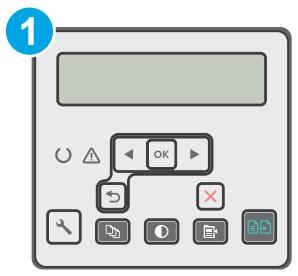
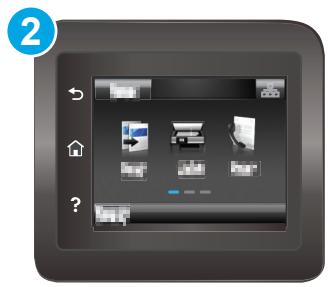
1 Panneau de commande à 2 lignes
2 Panneau de commande à écran tactile
Panneau de commande à 2 lignes
- Sur le panneau de commande de l'imprimante, appuyez sur le bouton Configuration . Ouvrez le menu Configuration réseau, puis selectionnez Afficher l'adresse IP pour afficher l'adresse IP ou le nom d'hote.
- Ouvrez un navigateur Web, et dans la barre d'adresse, tapez l'adresse IP ou le nom d'hôte exactement comme il apparaît sur le panneau de commande de l'imprimante. Appuyez sur la touche Entrée du clavier de l'ordinateur. Le serveur EWS s'ouvre.

https://10.10.XXXX/

REMARQUE: Si le navigateur Web affiche un message indiquant que l'accès au site Web comporte des risques, Sélectionnez l'option pour continuer vers le site Web. L'accès à ce site Web ne va pas endommager l'ordinateur.
- Cliquez sur l'onglet Services Web HP, puis sur Activer. L'imprimante active les services Web, puis imprime une page d'informations.
Celle-ci contient le code de l'imprimante nécessaire pour enregistrer le produit HP sur HP Connected. - Rendez-vous à l'adresse www.hpconnected.com pour créé un compte HP ePrint et terminer le processus d'installation.
Panneaux de commande à écran tactile :
- Sur l'écran d'accueil du panneau de commande de l'imprimante, appuyez sur le bouton Informations de connexion / (9).
- Ouvrez les menus suivants:
HP ePrint
Paramètres
Activer les Services Web.
- Appuyez sur le bouton Imprimer pour dire les conditions d'utilisation. Appuyez sur le bouton OK pour accepter les conditions d'utilisation et activer les Services Web HP
L'imprimante active les services Web, puis imprime une page d'informations. Celle-ci contient le code de l'imprimante nécessaire pour enregistrer l'imprimante HP sur HP Connected.
- Rendez-vous sur www.hpconnected.com pour creer un compte HP ePrint et terminer le processus de configuration.
Logiciel HP ePrint
Le logiciel HP ePrint simplifie le lancement des impressions à partir d'un ordinateur de bureau ou portable fonctionnant sous Windows ou Mac vers n'imprime qu'elle imprimante compatible avec HP ePrint. Ce logiciel facilité la recherche d'imprimantes compatibles avec HP ePrint enregistrées sur votre compte HP Connected. L'imprimante HP cible peut se couver dans le bureau ou à l'autre bout du monde.
Windows: Une fois le logiciel installé, ouvrez l'option Imprimer de votre application, puis Sélectionnez HP ePrint dans la liste des imprimantes installées. Cliquez sur le bouton Propriétés pour configurer les options d'impression.
OS X: Une fois le logiciel installé, Sélectionnez Fichier, Impression, puis la flèche située à côté de PDF (dans la partie inférieure gauche de l'écran du pilote). Sélectionnez HP ePrint.
Pour Windows, le logiciel HP ePrint prend également en charge l'impression TCP/IP sur les imprimantes du réseau local (LAN ou WAN) vers des produits prenatal en charge le pilote universal PostScript®.
Windows et Mac prenant en charge l'impression IPP sur les produits connectés à un réseau LAN ou WAN prénant en charge ePCL.
Windows et OS X prenant également en charge l'impression de documents PDF sur des imprimantes publiques, ainsi que l'impression à l'aide de HP ePrint via e-mail en passant par le cloud.
Veuillez consultier le site www.hp.com/go/eprintsoftware pour trouver des pilotes et des informations.

REMARQUE: Pour Windows, le nom du pilote d'impression HP ePrint Software est HP ePrint + JetAdvantage.

REMARQUE: Le logiciel HP ePrint est un utiliser de workflow PDF pour OS X et n'est techniquement pas un pilote d'impression.

REMARQUE: Le logiciel HP ePrint ne prend pas en charge l'impression USB.
AirPrint
L'impression directe avec AirPrint d'Apple est prise en charge par iOS et les ordinateurs Mac exécutant OS X 10.7 Lion et versions ultérieures. AirPrint permet une impression directe sur l'imprimante depuis un iPad, un iPhone (3GS ou version ultérieure) ou un iPod Touch (troisième génération ou ultérieure) dans les applications mobiles suivantes :
Mail
Photos
Safari
iBooks
Une sélection d'applications hierces
Pour utiliser AirPrint, l'imprimante doit être connectée au même réseau (sous-reseau) que le périphérique Apple. Pour plus d'informations sur l'utilisation d'AirPrint et sur les imprimantes HP compatibles avec AirPrint, rendez-vous sur le site www.hp.com/go/LaserJetMobilePrinting.

REMARQUE: Avant d'utiliser AirPrint avec une connexion USB, vérifie le numero de version. Les versions 1.3 et antérieures d'AirPrint ne prennt pas en charge les connexions USB.
Impression intégrée Android
La solution d'impression intégrée de HP pour Android et Kindle permet aux périhériques mobiles de tracer et d'imprimer automatiquement sur les imprimantes HP qui se trouvent sur un réseau ou à portée du réseau sans fil pour une impression Wi-Fi Direct.
L'imprimante doit'être connectee au même réseau (sous-reseau) que le périphérique Android.
La solution d'impression est intégrée dans les nombreuses versions du système d'exploitation.

REMARQUE: Si l'impression n'est pas disponible sur votre périphérique, accédez à Google Play > Applications Android et installez le plug-in Service d'impression HP.
Pour plus d'informations sur l'utilisation de l'impression intégrée pour Android et les péripériques Android pris en charge, accédez à www.hp.com/go/LaserJetMobilePrinting.
Utiliser l'impression USB autonome (modèles à écran tactile uniquement)
Introduction
Cette imprimante dispose de la fonction d'impression USB autonome qui permet d'imprimer facilement des fichiers sans avoir à passer par un ordinateur. L'imprimante accepte les clés USB standard via le port USB. Il prend en charge les types de fichiers suivants:
. pdf
. jpg
- .prn et .PRN
- .cht et .CHT
. pxl
.pcl et .PCL
.ps et .PS
Etape 1 : accès aux fichiers USB depuis l'imprimante
- Insérez la clé USB dans le port USB autonome situé à l'avant de l'imprimante.
-
Le menu de la clé USB s'ouvre avec les options suivantes :
-
Imprimer documents
- Afficher et imprimer photos
- Numériser vers une unité USB
Etape 2 : imprimer des documents via USB
Option 1 : impression de documents
- Pour imprimer un document, selectionnez Imprimer des documents.
-
Sélectionnez le nom du document que vous poulez imprimer. Si le document est stocké dans un dossier, Sélectionnez d'abord le dossier, puis le document à imprimer.
-
Lorsque l'écran d'informations s'affiche, vous pouvez régler les paramètres suivants:
-
Nombre de copies
Format de papier.
Type de papier - Adapter à la page
-
Assemblage
Couleur sortie (imprimantes couleur uniquement) -
Sélectionnez Imprimer pour imprimer le document.
- Récupérez la tâche imprimée dans le bac de sortie, puis retirez la clé USB.
Option 2 : impression de photos
- Pour imprimer des photos, Sélectionné Afficher et imprimer des photos.
-
Sélectionnez l'image de prévisualisation de chaque photo à imprimer, puis sélectionnez Terminé.
-
Lorsque l'écran d'informations s'affiche, vous pouvez régler les paramètres suivants :
-
Format image
Format de papier. - Type de papier
- Nombre de copies
Couleur sortie (imprimantes couleur uniquement) -
Plus clair/plus foncé
-
Sélectionnez Imprimer pour imprimer les photos.
- Récupérez la tâche imprimée dans le bac de sortie, puis retirez la clé USB.
5 Copie
Réaliser une copie
- Copie recto verso
Tâches de copie supplémentaires
Pour plus d'informations :
Les informations suivantes sont correctes au moment de la publication. Pour obtaining des informations à jour, reportez-vous à la section www.hp.com/support/ljM227MFP.
Le plan d'assistance HP tout inclus de l'imprimante comprend les informations suivantes :
Installation et configuration
Utilisation
Résolution des problèmes
- Téléchargement des mises à jour de logiciels et de micrologiciels
- Inscription au forum d'assistance
- Recherche d'informations réglementaires et de garantie

REMARQUE: Les étapes varient en fonction du type de panneau de commande.
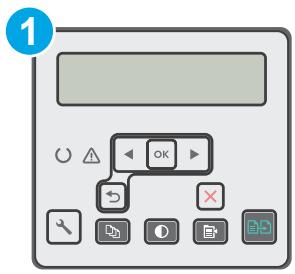
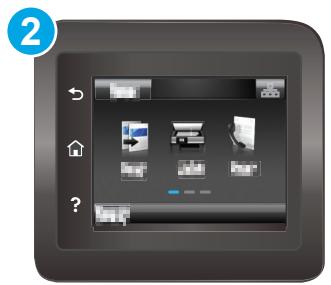
1 Panneau de commande à 2 lignes
2 Panneau de commande à écran tactile
Panneau de commande à 2 lignes :
- Chargez le document sur la vitre du scanner en suivant les indicateurs de l'imprimante.
- Appuyez sur le bouton Copie Menu
-
Pour optimiser la qualité de copie pour les différents types de documents, utilisez les touches de direction pour selectionner le menu Optimiser, puis appuyez sur le bouton OK. Vous pouvez désirer les paramètres de qualité de copie suivants:
-
Sélection auto : sélectionnez ce paramètre lorsque la qualité de la copie n'est pas importante. Il s'agit du paramètre par défaut.
- Mélange: Sélectionnez ce paramètre pour les documents contenant un mélange de texte et d'images.
- Texte : sélectionnez ce paramètre pour les documents contenant principalement du texte.
-
Image: Sélectionné ce paramètre pour les documents contenant principalement des graphiques.
-
Appuyez sur le bouton Nombre de copies, puis utilisez les touches de direction pour ajuster le nombre de copies. Appuyez sur le bouton OK.
-
Appuyez sur le bouton Lancer copie pour lancer la copie.
Panneaux de commande à écran tactile :
- Chargez le document sur la vitre du scanner en suivant les indicateurs de l'imprimante.
- Sur l'écran d'accueil du panneau de commande, appuyez sur l'icone Copier
-
Pour optimiser la qualité de copie de différents types de documents, appuyez sur le bouton Paramètres, puis faites défiler les options et Sélectionnez Optimiser. Faites défiler le panneau de commande pour voir les options, puis appuyez sur l'une d'entre elles pour la Sélectionner. Vous pouvez désirer les paramètres de qualité de copie suivants :
-
Sélection auto : sélectionné ce paramètre lorsqu'la qualité de la copie n'est pas importante. Il s'agit du paramètre par défaut.
- Mélangé: Sélectionné ce paramètre pour les documents contenant un mélange de texte et d'images.
- Texte : sélectionné ce paramètre pour les documents contenant principalement du texte.
-
Image: sélectionné ce paramètre pour les documents contenant principalement des graphiques.
-
Appuyez sur Nombre de copies, puis saisissez la quantité voulue sur le pavé tactile.
-
Appuyez sur le bouton Commencer la copie pour commencer la copie.
Copie recto verso
- Copie recto verso manuelle
Copie recto versus manuelle

REMARQUE: Les étapes varient en fonction du type de panneau de commande.
1 Panneau de commande à 2 lignes
2 Panneau de commande à écran tactile
Panneau de commande à 2 lignes :
- Placez le document face tournée vers le bas sur la vitre du scanner, avec l'angle supérieur gauche de la page dans l'angle supérieur gauche de la vitre. Fermez le scanner.
- Appuyez sur le bouton Copie Menu
- Utilisez les touches de direction pour selectionner le menu Recto verso, puis appuyez sur le bouton OK.
- Utilisez les touches de direction pour selectionner une option, puis appuyez sur le bouton OK.
- Appuyez sur le bouton Lancer copie pour lancer la copie.
- L'imprimante vous invite à charger le document d'origine suivant. Placez-le sur la vitre, puis appuyez sur le bouton Lancer copie
- Répétez ce processus jusqu'à ce que vous ayez numérique toutes les pages. Appuyez sur le bouton OK pour terminer l'impression des copies.
Panneaux de commande à écran tactile :
- Placez le document face tournée vers le bas sur la vitre du scanner, avec l'angle supérieur gauche de la page dans l'angle supérieur gauche de la vitre. Fermez le scanner.
- Sur l'écran d'accueil du panneau de commande, appuyez sur l'icone Copier
- Appuyez sur le bouton Paramètres.
- Faites defiler et appuyez sur le bouton Recto verso.
-
Faites défilier les options, puis appuyez sur une option pour la sélectionner.
-
Appuyez sur le bouton Commencer la copie pour commencer la copie.
- L'imprimante vous invite à charger le document d'origine suivant. Placez-le sur la vitre et appuyez sur le bouton OK.
- Répétez ce processus jusqu'à ce que vous ayez numérique toutes les pages. Appuyez sur le bouton Terminé pour terminer l'impression des copies.
Tâches de copie supplémentaires
Visitez le site Web www.hp.com/support/ljM227MFP.
Voutrouvezdes instructions pour you guider dans l'execution de certaines taches de copie, telles que:
- Copie ou numérisation des pages de livres ou autres documents reliés
- Copie de documents de formats différents
Copie ou numérisation des deux côts d'une carte d'identité - Copie ou numérisation d'un document au format livre
6 Numérisation
- Numériser à l'aide du logiciel HP Scan (Windows)
- Numérisation à l'aide du calculé HP Easy Scan (OS X)
- Configurer la fonction de numérisation vers e-mail (modèles à écran tactile uniquement)
- Configurer la fonction Numérisation vers un dossier réseau (modèles à écran tactile uniquement)
Numériserversun lecteurFlash USB (modèles à écran tactile uniquely) - Numériser vers un e-mail (modèles à écran tactile uniquement)
- Numériser vers un dossier réseau (modèles à écran tactile uniquement)
Tâches de numérisation supplémentaires
Pour plus d'informations :
Les informations suivantes sont correctes au moment de la publication. Pour obtaining des informations à jour, reportez-vous à la section www.hp.com/support/ljM227MFP.
Le plan d'assistance HP tout inclus de l'imprimante comprend les informations suivantes :
Installation et configuration
Utilisation
Résolution des problèmes
- Téléchargement des mises à jour de logiciels et de micrologiciels
- Inscription au forum d'assistance
- Recherche d'informations réglementaires et de garantie
Numériser à l'aide du logiciel HP Scan (Windows)
Utilisez le logiciel HP Scan pour lancer la numérisation à partir du logiciel sur votre ordinateur. Vous pouvez enregistrer l'image numérique sous forme de fichier ou l'envoyer à une autre application logicielle.
-
Ouvrez l'assistant d'imprimante HP.
-
Windows 8.1: Cliquez sur la flèche vers le bas dans le coin inférieur gauche de l'écran Démarrer, puis sélectionné le nom de l'imprimante.
- Windows 8: Cliquez avec le bouton droit de la souris sur une zone vide de l'écran Demarrer, cliquez sur Toutes les applications sur la barre d'applications, puis sélectionnez le nom de l'imprimante.
-
Windows 7, Windows Vista et Windows XP: A partir du bureau de l'ordinateur, cliquez sur Demarrer, selectionnez Tous les programmes, cliquez sur HP, cliquez sur le dossier de l'imprimante, selectionnez l'icone représentant le nom de l'imprimante, puis ouvre l'Assistant d'imprimante HP.
-
Dans l'Assistant d'imprimante HP, selectionnez Numériser, puis Numériser un document ou une photo.
- Ajustez les paramètres si nécessaire.
- Cliquez sur Numériser.
Numérisation à l'aide du logiciel HP Easy Scan (OS X)
Utilisez le logiciel HP Easy Scan pour lancer la numérisation à partir du logiciel sur votre ordinateur.
- Chargez le document dans le bac d'alimentation ou sur la vitre du scanner en suivant les indicateurs de l'imprimante.
- Depuis l'ordinateur, ouvrez HP Easy Scan, qui se trouve dans le dossier Applications.
- Suivez les instructions qui s'affichent pour numériser le document.
- Une fois toutes les pages du document scannées, cliquez sur Fichier, puis sur Enregistrer pour les enregistrer dans un fichier.
Configurer la fonction de numérisation vers e-mail (modèles à écran tactile uniquement)
Introduction
Avant de commencer
Première méthode : Utilisation de l'Assistant de numérisation vers un e-mail (Windows)
- Deuxieme methode : configuration de la fonction de numérisation vers la messagerie électronique à partir du serveur Web intégré HP (Windows)
- Configuration de la fonctionnalité Numériser vers un e-mail sur un Mac
Introduction
L'imprimante peut numériser un fjichier et l'envoyer vers une ou plusieurs adresses électroniques. Pour utiliser la numérisation, l'imprimante doit être connectée à un réseau. Cette fonctionnalité n'est cependant pas disponible avant une configuration. Il existe deux méthodes pour configurer la fonction de numérisation vers un e-mail : l'assistant de configuration de la numérisation vers un e-mail (Windows), qui est installé dans le groupe de programmes HP pour l'imprimante dans le cadre de l'installation logicielle complète sous Windows 7, et la configuration de la numérisation vers un e-mail que via le serveur Web intégré (EWS) HP. Utilisez les informations suivantes pour configurer la fonction Numériser pour envoyer par courrier électronique.
Avant de commencer
Pour configurer la fonction de numérisation vers un e-mail, l'imprimante doit dispose d'une connexion réseau active au même réseau que l'ordinateur qui exécute le processus de configuration.
Les administrateurs doivent posseder les informations suivantes avant de commencer le processus de configuration.
- Accès administrateur sur cette imprimante
- Serveur SMTP (par exemple :smtp.masótié.com)

REMARQUE: Si vous ne connaissiez pas le nom du serveur SMTP, le numéro du port de serveur SMTP ou les informations d'authentication, contactez votre fournisseur d'accès à Internet ou de messagerie ou votre administrateur système pour obtenir ces informations. Les noms de serveur SMTP et les noms de port sont généralement facés à tracer en effectuant une recherche sur Internet. Saisissez par exemple des mots-clés du type « nom de serveur smtp gmail » ou « nom de serveur smtp yahoo » et lancez votre recherche.
- Numéro du port SMTP
- Paramètres d'authentication au serveur SMTP pour les couriers électroniques sortants, notamment le nom utilisé et le mot de passer utilisés pour l'authentication, le cas échéant.

REMARQUE: Consultez la documentation de votre fournisseur de services de messagerie pour plus d'informations sur les limites de l'envoi numérique de votre compte de messagerie. Certains fournisseurs peuvent verrouiller temporairement leur compte si vous dépassez leur limite d'envoi.
Première méthode : Utilisation de l'Assistant de numérisation vers un e-mail (Windows)
Certaines imprimantes HP incluent l'installation du pilote depuis un CD de logiciel. A la fin de cette installation, vous pouvez ajouter l'option Setup Scan to Folder and Email (Configurer numérisation vers dossier ou messagerie) Les assistants de configuration incluent les options de configuration de base.

REMARQUE: Certains systèmes d'exploitation ne prennant pas en charge l'Assistant Numérique pour envoyer par courrier électronique.
-
Ouvrez l'assistant d'imprimante HP.
-
Windows 8.1: Cliquez sur la flèche vers le bas dans le coin inférieur gauche de l'écran Démarrer, puis sélectionné le nom de l'imprimante.
- Windows 8: Cliquez avec le bouton croit de la souris sur une zone vide de l'écran Demarrer, cliquez sur Toutes les applications sur la barre d'applications, puis sélectionnez le nom de l'imprimante.
-
Windows 7, Windows Vista et Windows XP: A partir du bureau de l'ordinateur, cliquez sur Demarrer, selectionnez Tous les programmes, cliquez sur HP, cliquez sur le dossier de l'imprimante, selectionnez l'icone représentant le nom de l'imprimante, puis ouvre l'Assistant d'imprimante HP.
-
Dans l'Assistant d'imprimante HP, selectionnez Numériser, puis Assistant Numérisation vers e-mail.

REMARQUE: Si l'option Assistant de numérisation vers un e-mail n'est pas disponible, utilisez Deuxième méthode : configuration de la fonction de numérisation vers la messagerie électronique à partir du serveur Web intégré HP (Windows) à la page 70
- Dans la boîte de dialogue Profils de courrier électronique-sortant, cliquez sur le bouton Nouveau. La boîte de dialogue Configuration de la numérisation vers un e-mail s'affiche.
- Sur la page 1. Démarrage, saisissez l'adresse de messagerie de l'expéditeur dans le champ Adresse électronique.
- Dans la zone de texte Nom d'affichage, saisissez le nom de l'expéditeur. C'est le nom qui s'affichera dans le panneau de commande de l'imprimante.
- Pour exiger un code PIN sur le panneau de commande avant l'envoi d'un courrier électronique par l'imprimante, saisissez un code PIN à 4 chiffres dans le champ Code PIN, puis saisissez-le à nouveau dans le champ Confirmer le code PIN puis cliquez sur Suivant.

REMARQUE: HP yous recommande de creer un code PIN afin de securiser le profil de courrier electronique.

REMARQUE: Lorsqu'un code PIN est créé, il doit être saisi sur le panneau de commande de l'imprimante chaque fois que le profil est utilisé pour envoyer un document numérique par courrier électronique.
- Sur la page 2. page Authortifier, saisissez le nom du Serveur SMTP et le numero de Port SMTP.

REMARQUE: Dans la plupart des cas, vous n'avez pas besoin de changer le numero de port par défaut.

REMARQUE: Si vous utilisez un serveur SMTP hébergé tels que Gmail, vérifie l'adresse SMTP, le nombre de port et les paramètres SSL à partir du site Web du fournisseur de service ou d'autres sources. Généralement, pour Gmail, l'adresse SMTP est smtp).(gmail.com, le nombre de port est le 465 et le SSL doit être activé.
Veuillez you reporter aux sources en ligne pour vérifier que ces paramètres de serveur sont à jour et valides au moment de la configuration.
- Si vous utilisez le service de messagerie electronique Google™ Gmail, cochez la case Utiliser toujours une connexion sécurisée (SSL/TLS).
- Sélectionnez Taille maximale du message électronique dans le menu déroulant.

REMARQUE: Pour laaille maximale, HP vous recommende d'utiliser laaille de fichier Automatique par défaut.
- Si le serveur SMTP requiert une authentification pour envoyer un courier électronique, cochez la case Authentication de connexion de messagerie électronique, saisissez l'ID utilisateur et le mot de passage, puis cliquez sur Suivant.
- Sur la page 3. Configuration, si vous souhaite que l'expéditeur soit automatiquement copé sur chaque message électronique envoyé depuis ce profil, Sélectionnez Inclure l'expéditeur dans tous les messages électroniques envoyés avec succès de l'imprimante puis cliquez sur Suivant.
- Sur la page 4. Terminer, vérifie les informations et assurez-vous que tous les paramètres sont corrects. Si vous détectez une erreur,clinque sur le bouton Précédent pour la corriger. Si les paramètres sont corrects,clinque sur le bouton Enregistrer et tester pour tester la configuration.
- Lorsque le message Félicitations s'affiche, cliquez sur Terminer pour terminer la configuration.
- La boîte de dialogue Profils de courrier électronique-sortant affiche désormais le profil de courrier électronique d'expéditeur nouvellement ajouté. Cliquez sur Fermer pour quitter l'assistant.
Deuxième méthode: configuration de la fonction de numérisation vers la messagerie électronique à partir du serveur Web intégré HP (Windows)
- Étape 1: accès au serveur Web intégré HP (EWS)
- Etape 2: configuration de la fonction de numérisation vers un e-mail
- Etape 3 : ajouter des contacts au carnet d'adresses électroniques
- Etape 4: configurer les options de messagerie électronique par défaut
Etape 1: accès au serveur Web intégré HP (EWS)
-
Sur l'écran d'accueil du panneau de commande de l'imprimante, appuyez sur le bouton Réseau ou Sans fil (p) pour afficher l'adresse IP ou le nom d'hôte.
-
Ouvrez un navigateur Web, et dans la barre d'adresse, tapez l'adresse IP ou le nom d'hote exactement comme il apparait sur le panneau de commande de l'imprimante. Appuyez sur la touche Entrée du clavier de l'ordinateur. Le serveur EWS s'ouvre.

REMARQUE: Si le navigateur Web affiche un message indiquant que l'accès au site Web comporte des risques, Sélectionnéz l'option pour continuer vers le site Web. L'accès à ce site Web ne va pas endommager l'ordinateur.
Etape 2 : configuration de la fonction de numérisation vers un e-mail
- Dans le serveur Web intégré HP, cliquez sur l'onglet Système.
- Dans le volet de navigation de gauche, cliquez sur le lien Administration.
- Dans la zone Fonctions activées, réglez l'option Numériser vers un e-mail sur Activer.
- Cliquez sur l'onglet Numériser.
- Dans le volet de navigation de gauche, cliquez sur le lien Profils des courriers sortants.
- Sur la page Profils de courrier électroniqueSORTant, cliquez sur le bouton Nouveau.
- Dans la zone Adresse électronique, replisssez les champs suivants:
a. Dans le champ Voitre adresse électronique, saisissez l'adresse électronique de l'expéditeur pour le nouveau profil de courrier électroniqueSORTANT.
b. Dans la zone de texte Nom d'affichage, saississez le nom de l'expéditeur. C'est le nom qui s'affichera dans le panneau de commande de l'imprimante.
- Dans la zone Paramètres du serveur SMTP, replisssez les champs suivants :
a. Dans le champ Serveur SMTP, saisissez l'adresse du serveur SMTP.
b. Dans le champ Port SMTP, saisissez le numero de port SMTP.

REMARQUE: Dans la plupart des cas, vous n'avez pas besoin de changer le numéro de port par défaut.

REMARQUE: Si vous utilisez un serveur SMTP hébergé tels que Gmail, vérifie z'adresse SMTP, le numero de port et les paramètres SSL à partir du site Web du fournisseur de service ou d'autres sources. Généralement, pour Gmail, l'adresse SMTP estsmtp).(gmail.com, le numero de port est le 465 et le SSL doit être activé.
Veuillez vous reporter aux sources en ligne pour vérifier que ces paramètres de serveur sont à jour et valides au moment de la configuration.
c. Si vous utilisez le service de messagerie électronique Google™ Gmail, cochez la case Utiliser toujours une connexion sécurisée (SSL/TLS).
- Si le serveur SMTP requiert une authentification pour envoyer un courrier électronique, replisssez les champs suivants dans la zone Authentication SMTP :
a. Cochez la case Le serveur SMTP requiert l'authentication des messages électroniques sortants.
b. Dans le champ Identifient utiliser SMTP, saisissez l'identifant utilisé du serveur SMTP.
c. Dans le champ Mot de passer SMTP, saisissez le mot de passer du serveur SMTP.
- Pour demander à l'utilisateur de saisir un code PIN sur le panneau de commande avant de pouvoir envoyer un courrier électronique via l'adresse électronique, replisssez les champs suivants dans la zone PIN facultatif :
a. Dans le champ PIN (facultatif), saisissez un code PIN à quatre chiffres.
b. Dans le champ Confirmer le code PIN, saisissez à nouveau le code PIN à quatre chiffres.

REMARQUE: HP yous recommande de creer un code PIN afin de securiser le profil de courrier électronique.

REMARQUE: Lorsqu'un code PIN est créé, il doit être saisi sur le panneau de commande de l'imprimante chaque fois que le profil est utilisé pour envoyer un document numérique par courrier électronique.
- Pour configurer les options de courrier électronique facultatives, replissez les champs suivants dans la zone Préférences des messages électroniques:
a. Dans la liste déroulante Taille maximale des pièces jointes, Sélectionnez la taille maximale autorisée pour les pièces jointes d'un courrier électronique.

REMARQUE: Pour la taille maximale, HP vous recommend d'utiliser la taille de fichier Automatique par défaut.
b. Pour que l'expéditeur soit automatiquement copé sur les messages électroniques envoyés à partir du profil, cochez la case CC auto.
-
Vérifie toutes les informations, puis cliquez sur l'une des options suivantes :
-
Enregistrer et tester : sélectionnez cette option pour enregistrer les informations et tester la connexion.
- Enregistrer uniquement : sélectionnez cette option pour enregistrer les informations sans tester la connexion.
- Annuler: Sélectionné cette option pour quitter la configuration sans enregistrer.
Etape 3 : ajouter des contacts au carnet d'adresses électroniques
Dans le volet de navigation de gauche, cliquez sur Carnet d'adresses electroniques pour ajouter des adresses electroniques au carnet d'adresses accessible a partir de l'imprimante.
Pour ajouter une seule adresse électronique, effectuez les opérations suivantes :
a. Dans le champ Nom du contact, saisissez le nom du nouveau contact.
b. Dans le champ Adresse électronique du contact, saisissez l'adresse électronique du nouveau contact.
C. Cliques sur Ajouter/Modifier.
Pour creer un groupe de messagerie, effectuez les opérations suivantes :
a. Cliquez sur Nouveau groupe.
b. Dans le champ Saisissez le nom du groupe, saisissez un nom pour le nouveau groupe.
c. Dans la section Toutes les personnes, cliquez sur un nom puis cliquez sur la flèche pour le déplacer vers la zone Personnel d'un groupe.

REMARQUE: Pour selectionner plusieurs noms à la fois, appuyez sur Ctrl tout en cliquant sur un nom.
d. Cliquez sur Enregistrer.
Etape 4 : configurer les options de messagerie électronique par défaut
Dans le volet de navigation de gauche, cliquez sur Options de messagerie pour configurer les options de courrier electronique par défaut.
a. Dans la section Objet et corps par défaut, replisseez les champs suivants :
i. Dans le champ Objet du courrier électronique, saisissez un objet par défaut pour les courriers électroniques.
ii. Dans le champ Texte du corps, saisissez un message personnelisé par défaut pour les couriers électroniques.
iii. Sélectionnez Afficher le texte du corps pour que le texte du corps par défaut s'affiche dans les couriers électroniques.
iv. Sélectionnez Masquer le texte du corps pour supprimer le texte du corps.
b. Dans la zone Paramètres de numérisation, replisssez les champs suivants :
i. Dans la liste déroulante Format fichier num., Sélectionnez le format de fichier par défaut pour les fichiers numériés.
ii. Dans la liste déroulante Format pap. num., Sélectionnez le format de papier par défaut pour les fichiers numériés.
iii. Dans la liste déroulante Résolution num., Sélectionnez la résolution par défaut pour les fichiers numériés.

REMARQUE: Les images de résolution élevée comportent davantage de points par pouce (ppp), par conséquent, elles affichent davantage de détails. Les images de résolution réduite comportent moins de points par pouce et affichent moins de détails, mais la taille du fichier est plus petite.
iv. Dans la liste déroulante Sortie couleur, sélectionnez Noir et blanc ou Couleur.
v. Dans le champ Préfixe de nom de fichier, saisissez un préfixe de nom de fichier (par exemple : MaNumérisation).
c. Cliquez sur Appliquer.
Configuration de la fonctionnalité Numériser vers un e-mail sur un Mac
- Etape 1: accès au serveur Web intégré HP (EWS)
-
Etape 2: configuration de la fonction de numérisation vers un e-mail
-
Étape 3 : ajouter des contacts au carnet d'adresses électroniques
- Étape 4: configurer les options de messagerie électronique par défaut
Etape 1: accès au serveur Web intégré HP (EWS)
Ouvrez l'interface du serveur Web intégré (EWS) en suivant l'une des méthodes ci-dessous.
Première méthode : ouverture du serveur Web intégré HP (EWS) à partir d'un navigateur Web
- Sur l'écran d'accueil du panneau de commande de l'imprimante, appuyez sur le bouton Réseau ou Sans fil (q) pour afficher l'adresse IP ou le nom d'hôte.
- Ouvrez un navigateur Web, et dans la barre d'adresse, tapez l'adresse IP ou le nom d'hôte exactement comme il apparaît sur le panneau de commande de l'imprimante. Appuyez sur la touche Entrée du clavier de l'ordinateur. Le serveur EWS s'ouvre.
REMARQUE: Si le navigateur Web affiche un message indiquant que l'accès au site Web comporte des risques, Sélectionnéz l'options pour continuer vers le site Web. L'accès à ce site Web ne va pas endommager l'ordinateur.
Deuxieme methode : ouverture du serveur Web intégré HP (EWS) à partir de l'utilitaire HP
- Ouvrez le dossier Applications, Sélectionnez HP, puis Sélectionnez HP Utility. L'écran principal de l'utilitaire HP s'affiche.
-
Dans l'écran principal de l'utilitaire HP, accédez au serveur Web intégré (EWS) HP de l'une des manières suivantes :
-
Dans la zone Paramètres de l'imprimante, cliquez sur Paramètres supplémentaires, puis sur Ouvrir le serveur Web intégré.
- Dans la zone Paramètres de numérisation, cliquez sur Numériser vers un e-mail, puis cliquez sur Commencez la configuration de la fonction Numériser vers un e-mail...
Le serveur Web intégré (EWS) HP s'ouvre.
Etape 2 : configuration de la fonction de numérisation vers un e-mail
- Dans le serveur Web intégré HP, cliquez sur l'onglet Système.
- Dans le volet de navigation de gauche, cliquez sur le lien Administration.
- Dans la zone Fonctions activées, réglez l'option Numériser vers un e-mail sur Activer.
- Cliquez sur l'onglet Numériser.
- Dans le volet de navigation de gauche, cliquez sur le lien Profils des couriers sortants.
- Sur la page Profils de courrier électronique-sortant, cliquez sur le bouton Nouveau.
- Dans la zone Adresse electronique, replissez les champs suivants:
a. Dans le champ Vote adresse électronique, saisissez l'adresse électronique de l'expéditeur pour le nouveau profil de courrier électroniqueSORTANT.
b. Dans la zone de texte Nom d'affichage, saississez le nom de l'expéditeur. C'est le nom qui s'affichera dans le panneau de commande de l'imprimante.
- Dans la zone Paramètres du serveur SMTP, replissée les champs suivants :
a. Dans le champ Serveur SMTP, saisissez l'adresse du serveur SMTP.
b. Dans le champ Port SMTP, saisisse le numero de port SMTP.

REMARQUE: Dans la plupart des cas, vous n'avez pas besoin de changer le numéro de port par défaut.

REMARQUE: Si vous utilisez un serveur SMTP hébergé tels que gmail, vérifie l'adresse SMTP, le nombre de port et les paramètres SSL à partir du site Web du fournisseur de service ou d'autres sources. Généralement, pour gmail, l'adresse SMTP estsmtp).(gmail.com, le nombre de port est le 465 et le SSL doit être activé.
Veuillez vous reporter aux sources en ligne pour vérifier que ces paramètres de serveur sont à jour et valides au moment de la configuration.
c. Si vous utilisez le service de messagerie électronique Google™ Gmail, cochez la case Utiliser toujours une connexion sécurisée (SSL/TLS).
- Si le serveur SMTP requiert une authentification pour envoyer un courier électronique, replisssez les champs suivants dans la zone Authentication SMTP :
a. Cochez la case Le serveur SMTP requiert l'authentication des messages électroniques sortants.
b. Dans le champ Identifient utiliser SMTP, saisissez l'identifant utilisé du serveur SMTP.
c. Dans le champ Mot de passage SMTP, saisissez le mot de passage du serveur SMTP.
- Pour demander à l'utilisateur de saisir un code PIN sur le panneau de commande avant de pouvoir envoyer un courrier électronique via l'adresse électronique, replisssez les champs suivants dans la zone PIN facultatif :
a. Dans le champ PIN (facultatif), saisissez un code PIN à quatre chiffres.
b. Dans le champ Confirmer le code PIN, saisissez à nouveau le code PIN à quatre chiffres.

REMARQUE: HP yous recommende de creer un code PIN afin de securiser le profil de courrier électronique.

REMARQUE: Lorsqu'un code PIN est créé, il doit être saisi sur le panneau de commande de l'imprimante chaque fois que le profil est utilisé pour envoyer un document numérique par courrier électronique.
- Pour configurer les options de courrier électronique facultatives, replissez les champs suivants dans la zone Préférences des messages électroniques :
a. Dans la liste déroulante Taille maximale des pièces jointes, Sélectionnez la taille maximale autorisée pour les pièces jointes d'un courrier électronique.

REMARQUE: Pour la taille maximale, HP vous recommende d'utiliser la taille de fichier Automatique par défaut.
b. Pour que l'expéditeur soit automatiquement copé sur les messages électroniques envoyés à partir du profil, cochez la case CC auto.
-
Vérifiez toutes les informations, puis cliquez sur l'une des options suivantes :
-
Enregistrer et tester : sélectionné cette option pour enregistrer les informations et tester la connexion.
- Enregistrer uniquement : sélectionnez cette option pour enregistrer les informations sans tester la connexion.
- Annuler: Sélectionné cette option pour quitter la configuration sans enregistrer.
Etape 3 : ajouter des contacts au carnet d'adresses électroniques
Dans le volet de navigation de gauche, cliquez sur Carnet d'adresses electroniques pour ajouter des adresses electroniques au carnet d'adresses accessible a partir de l'imprimante.
Pour ajouter une seule adresse électronique, effectuez les opérations suivantes :
a. Dans le champ Nom du contact, saisissez le nom du nouveau contact.
b. Dans le champ Adresse électronique du contact, saisissez l'adresse électronique du nouveau contact.
c. Cliques sur Ajouter/Modifier.
Pour creer un groupe de messagerie, effectuez les operations suivantes :
a. Cliquez sur Nouveau groupe.
b. Dans le champ Saisissez le nom du groupe, saisissez un nom pour le nouveau groupe.
c. Dans la section Toutes les personnes, cliquez sur un nom puis cliquez sur la flèche pour le déplacer vers la zone Personnes d'un groupe.

REMARQUE: Pour selectionner plusieurs noms à la fois, appuyez sur Ctrl tout en cliquant sur un nom.
d. Cliquez sur Enregistrer.
Etape 4: configurer les options de messagerie électronique par défaut
Dans le volet de navigation de gauche, cliquez sur Options de messagerie pour configurer les options de courrier electronique par défaut.
a. Dans la section Objet et corps par défaut, replisssez les champs suivants :
i. Dans le champ Objet du courrier électronique, saisissez un objet par défaut pour les courriers électroniques.
ii. Dans le champ Texte du corps, saisissez un message personnelisé par défaut pour les couriers électroniques.
iii. Sélectionnez Afficher le texte du corps pour que le texte du corps par défaut s'affiche dans les couriers électroniques.
iv. Sélectionnez Masquer le texte du corps pour supprimer le texte du corps.
b. Dans la zone Paramètres de numérisation, replisssez les champs suivants :
i. Dans la liste déroulante Format fichier num., Sélectionnez le format de fichier par défaut pour les fichiers numériés.
ii. Dans la liste déroulante Format pap. num., Sélectionnez le format de papier par défaut pour les fichiers numérisés.
iii. Dans la liste déroulante Résolution num., Sélectionnez la résolution par défaut pour les fichiers numériés.

REMARQUE: Les images de résolution élevée comportent davantage de points par pouce (ppp), par conséquent, elles affichent davantage de détails. Les images de résolution réduite comportent moins de points par pouce et affichent moins de détails, mais la taille du fjichier est plus petite.
iv. Dans la liste déroulante Sortie couleur, Sélectionnéz Noir et blanc ou Couleur.
v. Dans le champ Préfixe de nom de fichier, saisissez un préfixe de nom de fichier (par exemple : MaNumérisation).
c. Cliquez sur Appliquer.
Configurer la fonction Numérisation vers un dossier réseau (modèles à écran tactile uniquement)
Introduction
Avant de commencer
Première méthode : Utilisation de l'Assistant de numérisation vers dossier réseau (Windows)
- Deuxieme methode : configuration de la fonction de numérisation pour envoi vers un dossier réseau à partir du serveur Web intégré HP (Windows)
- Configuration de la fonctionnalité Numériser vers un dossier réseau sur un Mac
Introduction
L'imprimante dispose d'une fonction qui permet de numériser un document et de l'enregistrer dans un dossier réseau. Pour utiliser la numérisation, l'imprimante doit être connectée à un réseau. Cette fonctionnalité n'est cependant pas disponible avant une configuration. Il existe deux méthodes pour configurer la fonction de numérisation vers un dossier réseau : l'assistant de numérisation vers un dossier réseau (Windows), qui est installé dans le groupe de programmes HP pour l'imprimante dans le cadre de l'installation logicielle complète sous Windows 7, et la configuration de dossier réseau via le serveur Web intégré (EWS) HP. Utilisez les informations suivantes pour configurer la fonction Numériser vers un dossier réseau.
Avant de commencer
Pour configurer la fonction de numérisation vers un dossier réseau, l'imprimante doit dispose d'une connexion réseau active au même réseau que l'ordinateur qui exécute le processus de configuration.
Les administrateurs doivent posseder les informations suivantes avant de commencer le processus de configuration.
- Accès administrateur sur cette imprimante
Le chemin réseau du dossier de destination (par exemple, \nomduserveur.fr.nomentreprise.net \numerisations)

REMARQUE: Le dossier réseau doit être configuré en tant que dossier partagé pour que la fonction de numérisation vers un dossier réseau fonctionne.
Première méthode : Utilisation de l'Assistant de numérisation vers dossier réseau (Windows)
Certaines imprimantes HP incluent l'installation du pilote depuis un CD de logiciel. A la fin de cette installation, vous pouvez ajouter l'option Setup Scan to Folder and Email (Configurer numérisation vers dossier ou messagerie) Les assistants de configuration incluent les options de configuration de base.

REMARQUE: Certains systèmes d'exploitation ne prennt pas en charge l'Assistant Numérisation vers un dossier réseau.
-
Ouvrez l'assistant d'imprimante HP.
-
Windows 8.1: Cliquez sur la flèche vers le bas dans le coin inférieur gauche de l'écran Demarrer, puis sélectionné le nom de l'imprimante.
- Windows 8: Cliquez avec le bouton croit de la souris sur une zone vide de l'écran Démarrer, cliquez sur Toutes les applications sur la barre d'applications, puis sélectionnez le nom de l'imprimante.
-
Windows 7, Windows Vista et Windows XP: A partir du bureau de l'ordinateur, cliquez sur Demarrer, selectionnez Tous les programmes, cliquez sur HP, cliquez sur le dossier de l'imprimante, selectionnez l'icone représentant le nom de l'imprimante, puis ouvre l'Assistant d'imprimante HP.
-
Dans l'Assistant d'imprimante HP, selectionnez Numériser, puis Numérisation vers un dossier réseau.

REMARQUE: Si l'option Assistant de numérisation vers un dossier réseau n'est pas disponible, utilisez Deuxième méthode : configuration de la fonction de numérisation pour envoi vers un dossier réseau à partir du serveur Web intégré HP (Windows) à la page 80
- Dans la boîte de dialogue Profils du dossier réseau, cliquez sur le bouton Nouveau. La boîte de dialogue Configuration de la numérisation vers un dossier réseau s'affiche.
- Sur la page 1. Demarrage, saisissez le nom du dossier dans le champ Nom d'affichage. C'est le nom qui s'affichera dans le panneau de commande de l'imprimante.
- Remplissez le champ Dossier de destination de l'une des manieres suivantes :
a. Saisissez le chemin de fichier manuellement.
b. Cliquez sur le bouton Parcourir et accedez à l'emplacement du dossier.
c. Effectuez l'action suivante pour creer un dossier partagé :
i. Cliquez sur Chemin partagé.
ii. Dans la boîte de dialogue Gérer les dossiers réseau partages, cliquez sur Nouveau.
iii. Dans le champ Nom de partage, saisissez le nom à afficher pour le dossier partagé.
iv. Pour compléter le champ Chemin du dossier, cliquez sur le bouton Parcourir, puis sélectionné z'une des options suivantes. Cliquez sur OK lorsque vous avez terminé.
- Naviguez vers un dossier existant sur l'ordinateur.
- Cliquez sur Créer un nouveau dossier pour créer un nouveau dossier.
v. Si le chemin partagé a besoin d'une description, saississe une description dans le champ Description.
vi. Dans le champ Type de partage, Sélectionnez l'une des options suivantes, puis cliquez sur Appliquer.
Public
Privé

REMARQUE: Pour des raisons de sécurité, HP vous recommende deLECTIONner un type de partage Privé.
vii. Lorsque le message Le partage a ete cree avec succes s'affiche, cliquez sur OK.
viii. Cochez la case du dossier de destination, puis cliquez sur OK.
- Pour创建工作 un raccourci vers le dossier réseau sur le bureau de l'ordinateur, cochez la case Créer un raccourci sur bureau vers le dossier réseau.
- Pour exiger un code PIN sur le panneau de commande avant l'envoi d'un document scanned vers le dossier reseau, saisissez un code PIN à 4 chiffres dans le champ Code PIN, puis saisissez-le à nouveau dans le champ Confirmer le code PIN. Cliquez sur Suivant.

REMARQUE: HP you recommande de creer un code PIN ain de securiser le dossier de destination.

REMARQUE: Lorsqu'un code PIN est créé, il doit être saisi sur le panneau de commande de l'imprimante chaque fois qu'une numérisation est envoyée vers le dossier réseau.
- Sur la page 2. Authentifier, saisissez le Nom d'utilisateur et le Mot de passer Windows que vous utilisez pour vous connecter à l'ordinateur, puis-cliquez sur Suivant.
- Sur la page 3. Configuration, Sélectionnez les paramètres de numérisation par défaut en effectuant l'opération suivante, puis cliquez sur Suivant.
a. Dans la liste déroulante Type de document, Sélectionnez le format de fichier par défaut pour les fichiers numérisés.
b. Dans la liste déroulante Préférences de couleur, Sélectionnez Noir et blanc ou Couleur.
c. Dans la liste déroulante Format papier, Sélectionnez le format de papier par défaut pour les fichiers numérisés.
d. Dans la liste déroulante Paramètres de qualité, Sélectionnez la résolution par défaut pour les fichiers numériés.

REMARQUE: Les images de résolution élevée comportent davantage de points par pouce (ppp), par conséquent, elles afficient davantage de détails. Les images de résolution réduite comportent moins de points par pouce et affichent moins de détails, mais la taille du fichier est plus petite.
e. Dans le champ Préfixe de nom de fichier, saisissez un préfixe de nom de fichier (par exemple : MaNumérisation).
- Sur la page 4. Terminer, vérifie les informations et assurez-vous que tous les paramètres sont corrects. Si vous détectez une erreur,clinque sur le bouton Précédent pour la corriger. Si les paramètres sont corrects,clinque sur le bouton Enregistrer et tester pour tester la configuration.
- Lorsque le message Félicitations s'affiche, cliquez sur Terminer pour terminer la configuration.
- La boîte de dialogue Profils du dossier réseau affiche désormais le profil de courrier électronique d'expéditeur nouvellement ajouté. Cliquez sur Fermer pour quitter l'assistant.
Deuxieme methode : configuration de la fonction de numérisation pour envoi vers un dossier réseau à partir du serveur Web intégré HP (Windows)
- Étape 1: accès au serveur Web intégré HP (EWS)
- Étape 2 : configuration de la fonction de numérisation vers un dossier réseau
Etape 1 : accès au serveur Web intégré HP (EWS)
- Sur l'écran d'accueil du panneau de commande de l'imprimante, appuyez sur le bouton Réseau ou Sans fil (♀) pour afficher l'adresse IP ou le nom d'hôte.
- Ouvrez un navigateur Web, et dans la barre d'adresse, tapez l'adresse IP ou le nom d'hote exactement comme il apparait sur le panneau de commande de l'imprimante. Appuyez sur la touche Entrée du clavier de l'ordinateur. Le serveur EWS s'ouvre.

https://10.10.XX.XX/

REMARQUE: Si le navigateur Web affiche un message indiquant que l'accès au site Web comporte des risques, Sélectionnez l'option pour continuer vers le site Web. L'accès à ce site Web ne va pas endommager l'ordinateur.
Etape 2 : configuration de la fonction de numérisation vers un dossier réseau
- Dans le serveur Web intégré HP, cliquez sur l'onglet Système.
- Dans le volet de navigation de gauche, cliquez sur le lien Administration.
- Dans la zone Fonctions activées, réglez l'options Numériser vers un dossier réseau sur Activer.
- Cliquez sur l'onglet Numériser.
- Dans le volet de navigation de gauche, assurez-vous que le lien Configuration du dossier réseau est en surbrillance. La page Numériser vers le dossier réseau doit d'afficher.
- Sur la page Configuration du dossier réseau, cliquez sur le bouton Nouveau.
- Dans la zone Informations du dossier réseau, replisssez les champs suivants :
a. Dans le champ Nom d'affichage, saississez le nom à afficher pour le dossier.
b. Dans le champ Chemin réseau, saisissez le chemin réseau du dossier.
c. Dans le champ Nom d'utilisateur, saisissez le nom d'utilisateur requis pour acceder au dossier sur le réseau.
d. Dans le champ Mot de passer, saisissez le mot de passage requis pour acceder au dossier sur le réseau.
- Pour exiger un code PIN sur le panneau de commande avant l'envoi d'un fichier vers un dossier réseau, replisssez les champs suivants dans la zone Sécuriser l'accès au dossier avec un code PIN :
a. Dans le champ PIN (facultatif), saisissez un code PIN à quatre chiffres.
b. Dans le champ Confirmer le code PIN, saisissez à nouveau le code PIN à quatre chiffres.

REMARQUE: HP you reccomande de creer un code PIN afin de securiser le dossier de destination.

REMARQUE: Lorsqu'un code PIN est créé, il doit être saisi sur le panneau de commande de l'imprimante chaque fois qu'une numérisation est envoyée vers le dossier réseau.

Dans la zone Paramètres de numérisation, replisssez les champs suivants :
a. Dans la liste déroulante Format fichier num., Sélectionnez le format de fichier par défaut pour les fichiers numériés.
b. Dans la liste déroulante Format pap. num., Sélectionnez le format de papier par défaut pour les fichiers numérisés.
c. Dans la liste déroulante Résolution num., sélectionnez la résolution de numérisation par défaut pour les fichiers numériés.
REMARQUE: Les images de résolution élevée comportent davantage de points par pouce (ppp), par conséquent, elles affichent davantage de détails. Les images de résolution réduite comportent moins de points par pouce et affichent moins de détails, mais la taille du fichier est plus petite.
d. Dans la liste déroulante Sortie couleur,CHOISSEZ si les fichiers numériés seront en noir et blanc ou en couleur.
e. Dans le champ Préfixe de nom de fichier, saisissez un préfixe de nom de fichier (par exemple : MaNumérisation).
-
Vérifiez toutes les informations, puis cliquez sur l'une des options suivantes :
-
Enregistrer et tester : Sélectionné cette option pour enregistrer les informations et tester la connexion.
- Enregistrer uniquement : sélectionnez cette option pour enregistrer les informations sans tester la connexion.
- Annuler: Sélectionné cette option pour quitter la configuration sans enregistrer.
Configuration de la fonctionnalité Numériser vers un dossier réseau sur un Mac
- Étape 1: accès au serveur Web intégré HP (EWS)
- Étape 2 : configuration de la fonction de numérisation vers un dossier réseau
Etape 1 : accès au serveur Web intégré HP (EWS)
Ouvrez l'interface du serveur Web intégré (EWS) en suivant l'une des méthodes ci-dessous.
Première méthode : ouverture du serveur Web intégré HP (EWS) à partir d'un navigateur Web
- Sur l'écran d'accueil du panneau de commande de l'imprimante, appuyez sur le bouton Réseau ou Sans fil (♀) pour afficher l'adresse IP ou le nom d'hôte.
- Ouvrez un navigateur Web, et dans la barre d'adresse, tapez l'adresse IP ou le nom d'hôte exactement comme il apparaît sur le panneau de commande de l'imprimante. Appuyez sur la touche Entrée du clavier de l'ordinateur. Le serveur EWS s'ouvre.
https://10.10.XX.XX/

REMARQUE: Si le navigateur Web affiche un message indiquant que l'accès au site Web comporte des risques, Sélectionnez l'option pour continuer vers le site Web. L'accès à ce site Web ne va pas endommager l'ordinateur.
Deuxieme methode : ouverture du serveur Web intégré HP (EWS) à partir de l'utilitaire HP
- Ouvrez le dossier Applications, Sélectionnez HP, puis Sélectionnez HP Utility. L'écran principal de l'utilitaire HP s'affiche.
-
Dans l'écran principal de l'utilitaire HP, accédez au serveur Web intégré (EWS) HP de l'une des manières suivantes :
-
Dans la zone Paramètres de l'imprimante, cliquez sur Paramètres supplémentaires puis sur Ouvrir le serveur Web intégré.
- Dans la zone Paramètres de numérisation, cliquez sur Numériser vers le dossier réseau, puis cliquez sur Enregistrer mon dossier partagé...
REMARQUE: Si vous ne disposez pas d'un dossier réseau partagé disponible, cliquez sur Aidezmoi pour afficher des informations sur la création du dossier.
Le serveur Web intégré (EWS) HP s'ouvre.
Etape 2 : configuration de la fonction de numérisation vers un dossier réseau
- Dans le serveur Web intégré HP, cliquez sur l'onglet Système.
- Dans le volet de navigation de gauche, cliquez sur le lien Administration.
- Dans la zone Fonctions activées, réglez l'option Numériser vers un dossier réseau sur Activer.
- Cliquez sur l'onglet Numériser.
- Dans le volet de navigation de gauche, assurez-vous que le lien Configuration du dossier réseau est en surbrillance. La page Numériser vers le dossier réseau doit d'afficher.
- Sur la page Configuration du dossier réseau, cliquez sur le bouton Nouveau.
- Dans la zone Informations du dossier réseau, replisssez les champs suivants :
a. Dans le champ Nom d'affichage, saisissez le nom à afficher pour le dossier.
b. Dans le champ Chemin réseau, saisissez le chemin réseau du dossier.
c. Dans le champ Nom d'utilisateur, saisissez le nom d'utilisateur requis pour acceder au dossier sur le réseau.
d. Dans le champ Mot de passer, saisissez le mot de passage requis pour acceder au dossier sur le réseau.
- Pour exiger un code PIN sur le panneau de commande avant l'envoi d'un fichier vers un dossier réseau, replissee les champs suivants dans la zone Sécuriser l'accès au dossier avec un code PIN :
a. Dans le champ PIN (facultatif), saisissez un code PIN à quatre chiffres.
b. Dans le champ Confirmer le code PIN, saisissez à nouveau le code PIN à quatre chiffres.

REMARQUE: HP you recommande de creer un code PIN afin de securiser le dossier de destination.

REMARQUE: Lorsqu'un code PIN est créé, il doit être saisi sur le panneau de commande de l'imprimante chaque fois qu'une numérisation est envoyée vers le dossier réseau.

Dans la zone Paramètres de numérisation, replisssez les champs suivants :
a. Dans la liste déroulante Format fichier num., Sélectionnez le format de fichier par défaut pour les fichiers numériés.
b. Dans la liste déroulante Format pap. num., Sélectionnez le format de papier par défaut pour les fichiers numérisés.
c. Dans la liste déroulante Résolution num., sélectionnez la résolution de numérisation par défaut pour les fichiers numérisés.
REMARQUE: Les images de résolution élevée comportent davantage de points par pouce (ppp), par conséquent, elles affichent davantage de détails. Les images de résolution réduite comportent moins de points par pouce et affichent moins de détails, mais la taille du fichier est plus petite.
d. Dans la liste déroulante Sortie couleur,CHOISSEZ si les fichiers numériés seront en noir et blanc ou en couleur.
e. Dans le champ Préfixe de nom de fichier, saisissez un préfixe de nom de fichier (par exemple : MaNumérisation).
-
Vérifiez toutes les informations, puis cliquez sur l'une des options suivantes :
-
Enregistrer et tester : Sélectionné cette option pour enregistrer les informations et tester la connexion.
- Enregistrer uniquement : sélectionnez cette option pour enregistrer les informations sans tester la connexion.
- Annuler: Sélectionné cette option pour quitter la configuration sans enregistrer.
Numériser vers un lecteur Flash USB (modèles à écran tactile uniquement)
- Chargez le document sur la vitre du scanner ou dans le bac d'alimentation en suivant les indicateurs de l'imprimante.
- Insérez une clé USB dans le port USB à accès direct.
-
Le menu de la clé USB s'ouvre avec les options suivantes :
-
Imprimer documents
- Afficher et imprimer photos
-
Numériser vers une unité USB
-
Sélectionnez Numérisation vers une unité USB.
- Lorsque l'écran d'informations s'affiche, vous pouvez régler les paramètres suivants:
Format fichier num.
Résolution num.
Format pap. num.
Source numér.
- Préfixe de nom de fichier
Couleur sortie
- Appuyez sur le bouton Numériser pour numériser et enregistrer le fichier.
L'imprimante cree un dossier appelé HPSCANS sur la clé USB et y enregistre le fichier au format .PDF ou.JPG en utilisant un nom de fichier géné automatique.
Numériser vers un e-mail (modèles à écran tactile uniquement)
Pour numériser un fichier directement vers une adresse électronique, utilisez le panneau de commande de l'imprimante. Le fichier numérique est envoyé à l'adresse électronique en piece jointe.

REMARQUE: pour utiliser cette fonction, l'imprimante doit être connectée à un réseau et la fonction Numérique vers un e-mail doit être configurée à l'aide de l'Assistant de configuration de la numérisation vers un e-mail (Windows) ou du serveur Web intégré HP.
- Chargez le document sur la vitre du scanner en suivant les indicateurs de l'imprimante.
- Sur l'écran d'accueil du panneau de commande, appuyez sur l'icone Numérique
- Appuyez sur Numériser vers un e-mail.
- Sélectionnez l'adresse à utiliser dans le champ De. Cela s'appeille également un « profil de courrier électroniqueSORTANT »

REMARQUE: Si l'imprimante est configurée avec un seul profil de courrier électronique-sortant, cette option ne sera pas disponible.

REMARQUE: Si la fonctionnalité PIN a été configurée, saisissez le code PIN, puis appuyez sur le bouton OK. Toutefois, il n'est pas nécessaire d'utiliser un code PIN pour se servir de cette fonctionnalité.
- Appuyez sur le bouton A, puis choisissez l'adresse ou le groupe destinataire du fichier. Lorsque vous avez terminé, appuyez sur le bouton Terminé.
Pour envoyer le message à une adresse différente, réappuyez sur le bouton Nouveau, puis saisissez l'adresse de messagerie.
- Si vous souhaitez ajouter une ligne objet, appuyez sur le bouton Objet.
- Pour afficher les paramètres de numérisation, appuyez sur Paramètres.
Pour modifier un paramètre de numérisation, appuyez sur Modifier, puis modifiez le paramètre.
- Appuyez sur le bouton Numériser pour démarrer la tâche de numérisation.
Numériser vers un dossier réseau (modèles à écran tactile uniquement)
Pour numériser un document et l'enregistrer dans un dossier sur le réseau, utilisez le panneau de commande de l'imprimante.

REMARQUE: pour utiliser cette fonction, l'imprimante doit être connectée à un réseau et la fonction Numérique vers un dossier réseau doit être configurée à l'aide de l'Assistant de configuration de la numérisation vers un dossier réseau (Windows) ou du serveur Web intégré HP.
- Chargez le document sur la vitre du scanner en suivant les indicateurs de l'imprimante.
- Sur l'écran d'accueil du panneau de commande, appuyez sur l'icone Numérique
- Appuyez sur l'objet Numérique vers dossier réseau.
- Dans la liste des dossiers réseau, Sélectionné le dossier dans lequel vous souhaitez envoyer le document numérique.
-
Le panneau de commande affiche les paramètres de numérisation.
-
Si vous souhaitez modifier un de ces paramètres, appuyez sur le bouton Paramètres, puis procédez aux modifications souhaitées.
-
Si les paramètres sont bons, passez à l' étape suivante.
-
Appuyez sur le bouton Numériser pour démarrer la tâche de numérisation.
Tâches de numérisation supplémentaires
Visitez le site Web www.hp.com/support/ljM227MFP.
Voutrouvez des instructions pour vous guider dans l'execution de certaines tâches de numérisation, telles que:
Comment numériser une photo ou un document
Comment numériser un document en tant que texte modifiable (OCR)
Comment numériser plusieurs pages dans un seul fjichier
7 Télécopie
- Configuration de l'envoi et de la réception de télécopies
- Envoyer une télécopie
Tâches de télécopie supplémentaires
Pour plus d'informations :
Les informations suivantes sont correctes au moment de la publication. Pour obtaining des informations à jour, reportez-vous à la section www.hp.com/support/ljM227MFP.
Le plan d'assistance HP tout inclus de l'imprimante comprend les informations suivantes :
Installation et configuration
Utilisation
Résolution des problèmes
- Téléchargement des mises à jour de logiciels et de micrologiciels
- Inscription au forum d'assistance
- Recherche d'informations réglementaires et de garantie
Configuration de l'envoi et de la réception de télécopies
Avant de commencer
- Étape 1 : Identifier le type de connexion de votre téléphone
- Etape 2: Configurer le télécopieur
- Etape 3: Configurer l'heure, la date et l'en-tête de télécopie
- Etape 4: Effectuer un test de télécopie
Avant de commencer
Avant de connecter le service de télécopie, assurez-vous que l'imprimante a ete entierement configurée.

REMARQUE: Utilisez le cable et les adaptateurs fournis avec l'imprimante pour la raccorder à la prise téléphonique.

REMARQUE: Dans les pays/régions qui utilisent des systèmes téléphoniques de type série, un adaptateur est livré avec l'imprimante. Utilisez l'adaptateur pour connecter d'autres péripériques de télécommunications à la prise téléphonique sur laquelle est branchée l'imprimante.
Suivez les quatre étapes suivantes :
Etape 1: Identifier le type de connexion de votre téléphone à la page 90.
Etape 2: Configurer le télécopier à la page 91.
Etape 3: Configurer l'heure, la date et l'en-tête de télécopie à la page 95.
Etape 4: Effectuer un test de télécopie à la page 97.
Etape 1 : Identifier le type de connexion de votre téléphone
Passez en revue les types de matériels et de services suivants pour déterminer la méthode de configuration à utiliser. La méthode utilisée dépend de l'équipment et des services déjà installés sur le système téléphonique.

REMARQUE: Cette imprimante est un périhérique analogique. HP recommande de relier l'imprimante à une ligne téléphonique analogique dédiée.
Ligne téléphonique dédiée : l'imprimante est le seul matériel ou service connecté à la ligne téléphonique.
- Appels vocaux : les appels vocaux et de télécopies utilisent la même ligne téléphonique.
Répondeur: un répondeur prend les appels vocaux sur la ligne téléphonique qui est également utilisée pour les appels de télécopie.
- Messageserie vocale : un service de messagerie vocale avec abonnement utilise la meme ligne téléphonique que le télécopieur.
Service de sonnerie distincte : service de l'opérateur téléphonique qui permet d'associer plusieurs numéross à une même ligne téléphonique et une sonnerie distincte à chaque numéro ; l'imprimante détecte la sonnerie qui lui a été attribuée et répond à l'appel.
Modem de l'ordinateur: un ordinateur utilise la ligne téléphonique pour se connecter à Internet via une connexion d'accès à distance.
Ligne DSL : service DSL (Digital Subscriber Line) de l'opérateur téléphonique. Dans certains pays/ régions, ce service est également appelé ADSL.
- Système téléphonique PBX ou RNIS : autocommutateur téléphonique隱私 (Private Branch Exchange, PBX) ou réseau numérique à intégration de services (RNIS).
- Système téléphonique VoIP : communication vocale sur protocole Internet (VoIP) assurée par un fournisseur de services Internet.
Etape 2 : Configurer le télécopieur
Cliquez sur le lien ci-dessous qui déscrit le moyen l'environnement dans lequel l'imprimante va envoyer et receivevoir des télécopies, puis suivez les instructions de configuration.
Ligne téléphonique dédiée à la page 91
Ligne d'appels vocaux/de télécopies partagée à la page 92
Ligne d'appels vocaux/de télécopies partagée avec répondeur à la page 93
Le présent manuel ne couvre que trois types de connexion. Pour savoir comment connecter l'imprimante avec d'autres types de connexion, rendez-vous sur le site Web d'assistance de ce produit: www.hp.com/support/ljM227MFP.

REMARQUE: Cette imprimante est un produit de télécopie analogique. HP recommende de relier l'imprimante à une ligne téléphonique analogique dédiée. En cas d'utilisation d'un environnement numérique (tel que DSL, PBX, RNIS ou VoIP), veillez à utiliser les filtres adaptés et à configurer correctement les paramètres numériques. Pour plus d'informations, contactez le fournisseur de services numériques.

REMARQUE: Ne connectez pas plus de trois péripériques à la ligne téléphonique.

REMARQUE: Cette imprimante ne prend pas en charge la messagerie vocale.
Ligne téléphonique dédiée
Procedez comme suit pour configurer l'imprimante sur une ligne téléphonique dédiée sans services supplémentaires.
- Connectez le cable du téléphone au port du télécopier sur l'imprimante, puis à la prise téléphonique murale.

REMARQUE: Dans certains pays/régions, il peut être nécessaire d'utiliser un adaptateur pour le cable téléphonique fourni avec l'imprimante.

REMARQUE: Sur certaines imprimantes, le port de télécopie se situe au-dessus du port téléphonique. Reportez-vous aux icônes figurant sur l'imprimante.
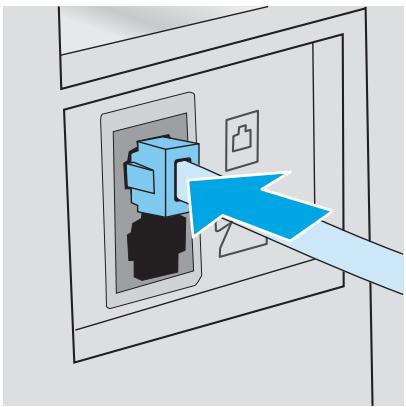
- Configurez l'imprimante pour qu'elle reponde automatiquement aux appel de télécopie.
a. Mettez l'imprimante sous tension.
b. Sur le panneau de commande, ouvre le menu Configuration
c. Appuyez sur le menu Configuration de la télécopie.
d. Appuyez sur le menu Configuration de base.
e. Appuyez sur le paramètre Mode de réponse.
f. Appuyez sur l'option Automatique.
- Passez à la section Etape 3: Configurer l'heure, la date et l'en-tête de télécopie à la page 95.
Ligne d'appels vocaux/de télécopies partagée
Procedez comme suit pour configurer l'imprimante sur une ligne d'appels vocaux/de télécopies partagée.
- Debranche tous les périhériques connectés à la prise téléphonique.
- Connectez le cable du téléphone au port du télécopier sur l'imprimante, puis à la prise téléphonique murale.

REMARQUE: Dans certains pays/régions, il peut être nécessaire d'utiliser un adaptateur pour le cable téléphonique fourni avec l'imprimante.

REMARQUE: Sur certaines imprimantes, le port de télécopie se situe au-dessus du port téléphonique. Reportez-vous aux icônes figurant sur l'imprimante.
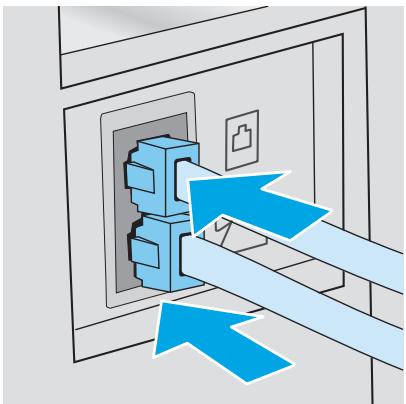
- Retirez la prise du port de sortie de ligne téléphonique situé à l'arrière de l'imprimante, puis branchez un téléphone à ce port.
- Configurez l'imprimante pour qu'elle réponde automatiquement aux appeals de télécopie.
a. Mettez l'imprimante sous tension.
b. Sur le panneau de commande, ouvre le menu Configuration
c. Appuyez sur le menu Configuration de la télécopie.
d. Appuyez sur le menu Configuration de base.
e. Appuyez sur le paramètre Mode de réponse, puis Sélectionnéz l'option Automatique.
- Configurez l'imprimante pour détecter une tonalité avant d'envoyer une télécopie.

REMARQUE: Ceci empêche l'imprimante d'envoyer une télécopie pendant que quelqu'un utilise le téléphone.
a. Sur le panneau de commande, ouvre le menu Configuration
b. Appuyez sur le menu Configuration de la télécopie.
c. Appuyez sur le menu Configuration avancée.
d. Appuyez sur le paramètre Détector la tonalité de numérotation, puis sélectionnez Activé.
- Passez à la section Étape 3: Configurer l'heure, la date et l'en-tête de télécopie à la page 95.
Ligne d'appels vocaux/de télécopies partagée avec répondeur
Procedez comme suit pour configurer l'imprimante sur une ligne d'appels vocaux/de télécopies partagée avec répondeur.
- Debranche tous les périhériques connectés à la prise téléphonique.
-
Retirez la prise du port de sortie de ligne téléphonique situé à l'arrière de l'imprimante.
-
Connectez le cable du téléphone au port du télécopieur sur l'imprimante, puis à la prise téléphonique murale.

REMARQUE: Dans certains pays/régions, il peut être nécessaire d'utiliser un adaptateur pour le cable téléphonique fourni avec l'imprimante.

REMARQUE: Sur certaines imprimantes, le port de télécopie se situe au-dessus du port téléphonique. Reportez-vous aux icones figurant sur l'imprimante.
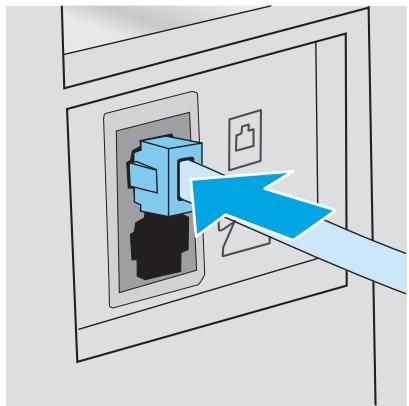
- Connectez le cable téléphonique du répondeur au port de sortie de ligne téléphonique situé à l'arrêt de l'imprimante.

REMARQUE: Connectez le répondeur directement à l'imprimante. Sinon, il risque d'enregistrer les tonalités de télécopie provenant d'un télécopieur d'envoi et l'imprimante risque de ne pas receivevoir les télécopies.

REMARQUE: Si le répondeur n'a pas de téléphone intégré, connectez un téléphone au port de sortie du répondeur pour plus de commodité.

REMARQUE: Sur certaines imprimantes, le port de télécopie se situe au-dessus du port téléphonique. Reportez-vous aux icones figurant sur l'imprimante.
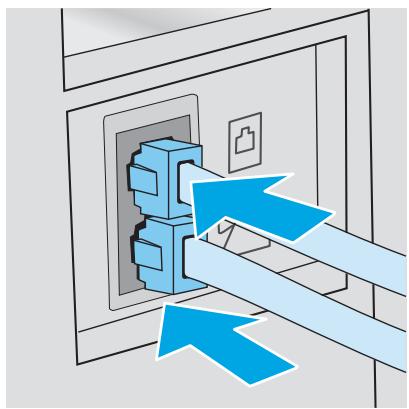
- Configurez le paramètre Sonneries avant reponse de l'imprimante.
a. Mettez l'imprimante sous tension.
b. Sur le panneau de commande, ouvre le menu Configuration
c. Appuyez sur le menu Configuration de la télécopie.
d. Appuyez sur le menu Configuration de base.
e. Appuyez sur l'option Sonneries avant réponse.
f. Utilisez le clavier numérique sur le panneau de commande de l'imprimante pour définir le nombre de sonneries à 5 ou plus, puis selectionnez OK.
- Configurez l'imprimante pour qu'elle reponde automatiquement aux appeals de télécopie.
a. Sur le panneau de commande, ouvre le menu Configuration
b. Appuyez sur le menu Configuration de la télécopie.
c. Appuyez sur le menu Configuration de base.
d. Appuyez sur le paramètre Mode de réponse, puis Sélectionnéz l'options Automatique.
- Configurez l'imprimante pour détecter une tonalité avant d'envoyer une télécopie.

REMARQUE: Ceci empêche l'imprimante d'envoyer une télécopie pendant que quelqu'un utilise le téléphone.
a. Sur le panneau de commande, ouvre le menu Configuration
b. Appuyez sur le menu Configuration de la télécopie.
c. Appuyez sur le menu Configuration avancée.
d. Appuyez sur le paramètre Détector la tonalité d'applé, puis sélectionné le bouton Activé.
- Passez à la section Étape 3: Configurer l'heure, la date et l'en-tête de télécopie à la page 95.
Etape 3 : Configurer l'heure, la date et l'en-tête de télécopie
Configurez les parametes de télécopie de l'imprimante en suivant l'une des méthodes indiquées ci-dessous :
- Assistant de configuration du télécopieur HP à la page 95 (méthode recommmandée)
- Panneau de commande de l'imprimante à la page 96
- Serveur EWS HP et HP Device Toolbox (Windows) à la page 96 (si le logiciel est installé)

REMARQUE: Aux Etats-Unis et dans de nombreux autres pays/régions, la configuration de l'heure, de la date et des informations contenues dans l'en-tête de télécopie est obligatoire de par la loi.
Assistant de configuration du télécopieur HP
Accédez à l'Assistant de configuration du télécopier après la configuration initiale et l'installation du logiciel en suivant ces étapes.

REMARQUE: L'assistant de configuration du télécopier est uniquement disponible pour le système d'exploitation Windows 7.
-
Ouvrez l'assistant HP Printer.
-
Windows 8.1: Cliquez sur la flèche vers le bas dans le coin inférieur gauche de l'écran Démarrer, puis sélectionné le nom de l'imprimante.
- Windows 8: Cliquez avec le bouton croit de la souris sur une zone vide de l'écran Demarrer, cliquez sur Toutes les applications sur la barre d'applications, puis sélectionnez le nom de l'imprimante.
-
Windows 7, Windows Vista et Windows XP: A partir du bureau de l'ordinateur, cliquez sur Demarrer, selectionnez Tous les programmes, cliquez sur HP, cliquez sur le dossier de l'imprimante, selectionnez l'iconePRESENTANT le nom de l'imprimante, puis ouvre l'Assistant HP Printer.
-
Dans l'Assistant d'impression HP, Sélectionnez Télécopie, puis Assistant de configuration du télécopieur.
- Suivez les instructions à l'écran de l'Assistant de configuration du télécopier pour configurer les paramètres de télécopie.
- Passez à la section Étape 4: Effectuer un test de télécopie à la page 97.
Panneau de commande de l'imprimante
Pour utiliser le panneau de commande afin de configurer la date, l'heure et l'en-tête de télécopie, procédez comme suit.
- Sur le panneau de commande, ouvre le menu Configuration
- Appuyez sur le menu Configuration de la télécopie.
- Appuyez sur le menu Configuration de base.
- Appuyez sur l'option Heure/Date.
- Appuyez sur l'horloge au format 12 heures ou l'horloge au format 24 heures.
- A l'aide du clavier, entrez l'heure actuelle, puis appuyez sur le bouton OK.

REMARQUE: Si nécessaire, appuyez sur le bouton 123 pour afficher un clavier contenant des caractères spéciaux.
- Sélectionnez le format de la date.
- A l'aide du clavier, entrez la date actuelle, puis appuyez sur le bouton OK.
- Sélectionnez le menu En-tête de télécopie.
- A l'aide du clavier, saisissez le numero de télécopie, puis selectionnez OK.

REMARQUE: Le nombre maximal de caractères pour un numéro de télécopie est de 20.
- A l'aide du clavier, saississe le nom ou l'en-tête de la société, puis seLECTIONnez OK.

REMARQUE: Le nombre maximal de caractères pour un en-tête de télécopie est de 25.
- Passez à la section Étape 4: Effectuer un test de télécopie à la page 97.
Serveur EWS HP et HP Device Toolbox (Windows)
- Démarrez le serveur EWS HP à partir du menu Démarrer ou d'un navigateur Web.
Menu Demarrer
a. Ouvrez l'assistant HP Printer.
- Windows 8.1: Cliquez sur la flèche vers le bas dans le coin inférieur gauche de l'écran Demarrer, puis sélectionné le nom de l'imprimante.
- Windows 8: Cliquez avec le bouton droit de la souris sur une zone vide de l'écran Demarrer, cliquez sur Toutes les applications sur la barre d'applications, puis Sélectionnez le nom de l'imprimante.
Windows 7, Windows Vista et Windows XP: A partir du bureau de l'ordinateur, cliquez sur Demarrer, selectionnez Tous les programmes, cliquez sur HP, cliquez sur le dossier de l'imprimante, selectionnez l'iconePRESENTANT le nom de l'imprimante, puis ouvre l'Assistant HP Printer.
b. Dans l'Assistant HP Printer, Sélectionnez Imprimer, puis Sélectionnez HP Device Toolbox.
Navigateur Web
a. Sur le panneau de commande, appuyez sur le bouton Informations de connexion / (q), puis sur le bouton Réseau connecté ou Réseau Wi-Fi activé (q) pour afficher l'adresse IP ou le nom d'hôte.
b. Ouvrez un navigateur Web, et dans la barre d'adresse, tapez l'adresse IP ou le nom d'hôte exactement comme il apparait sur le panneau de commande de l'imprimante. Appuyez sur la touche Entrée du clavier de l'ordinateur. Le serveur EWS s'ouvre.

https://10.10.XX.XXX/

REMARQUE: Si le navigateur Web affiche un message indiquant que l'accès au site Web comporte des risques, Sélectionnez l'options pour continuer vers le site Web. L'accès à ce site Web ne va pas endommager l'ordinateur.
- Cliquez sur l'onglet Télécopie.
- Suivez les instructions qui s'affichent à l'écran pour configurer les paramètres de télécopie.
- Passez à la section Étape 4: Effectuer un test de télécopie à la page 97.
Etape 4 : Effectuer un test de télécopie
Exécutez un test de télécopie afin de vous assurer que le télécopieur est correctement configuré.
- Sur le panneau de commande, ouvre le menu Configuration
- Appuyez sur le menu Service.
- Appuyez sur le menu Service télécopie.
- Appuyez sur l'option Lancer test télécopie. L'imprimante imprime un rapport de test.
-
Consultez le rapport.
-
Si le rapport indique que le test est réussi, l'imprimante est préte à envoyer et receivevoir des télécopies.
- Si le rapport indique que le test a échéoué, consultez-le pour savoir comment résoudre le problème. La liste de contrôle de dépannage contient plus d'informations sur la résolution des problèmes de télécopie.
Envoyer une télécopie
- Télécopie à partir du scanner à plat
- Télécopier depuis le chargeur de documents
Utilisation des numéroros rapides et de groupe - Envoyer une télécopie à partir du logiciel
- Envoi d'une télécopie à partir d'un logiciel tiers, par exemple Microsoft Word
Télécopie à partir du scanner à plat
- Placez le document face vers le bas sur la vente du scanner.
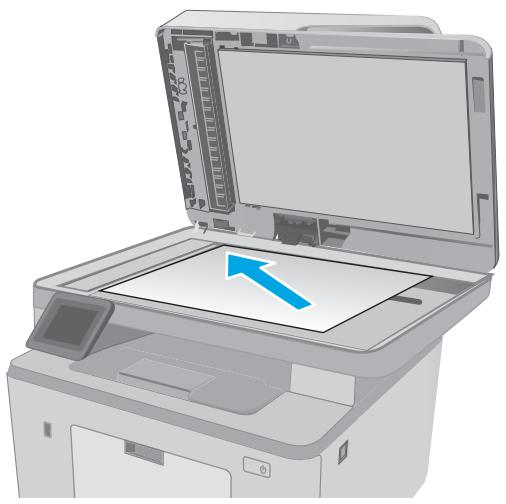
- Sur l'écran d'accueil du panneau de commande, appuyez sur l'icone Télécopie
- Utilisez le clavier pour saisir le numero de télécopie.
- Appuyez sur le bouton Demarrer télécopie.
- L'imprimante vous invite à confirmer que l'envo se fait à partir de la vitre du scanner. Appuyez sur le bouton Oui.
- L'imprimante vous invite à charger la première page. Appuyez sur le bouton OK.
- L'imprimante numérique la première page, puis vous invite à charger une autre page. Si le document comporte plusieurs pages, appuyez sur le bouton Oui. Poursuiveze ce processus jusqu'à ce que vous ayez numérique toutes les pages.
- Lorsque vous avez numérique la dernière page, appuyez sur le bouton Non lorsque vous y étés invite. L'imprimante envoie la télécopie.
Télécopier depuis le chargeur de documents
- Insérez les originaux dans le chargeur de documents face vers le haut.
ATTENTION: Pour éviter que l'imprimante ne soit endommagée, n'utilise pas d'original contenant de bande de correction, de liquide correcteur, de trombones ou d'agrafes. Ne chargez pas non plus des photographies, des originaux de petite taille ou fragiles dans le chargeur de documents.
- Reglez les guides de papier jusqu'à ce qu'ils reprêtent sur le bord du papier.
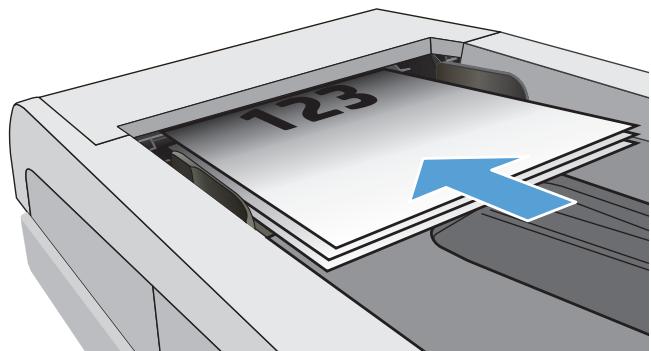
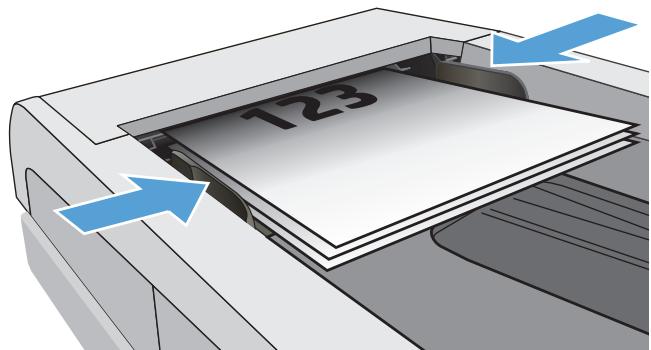
- Sur l'écran d'accueil du panneau de commande, appuyez sur l'icône Télécopie
- Utilisez le clavier pour saisir le numéro de télécopie.
- Appuyez sur le bouton Démarrer télécopie.
Utilisation des numérors rapides et de groupe

REMARQUE: Les entrées de réseau doivent être configurées à l'aide du menu Télécopie avant de pouvoir utiliser le réseau pour envoyer des télécopies.
- Chargez le document sur la vitre du scanner ou dans le chargeur de documents.
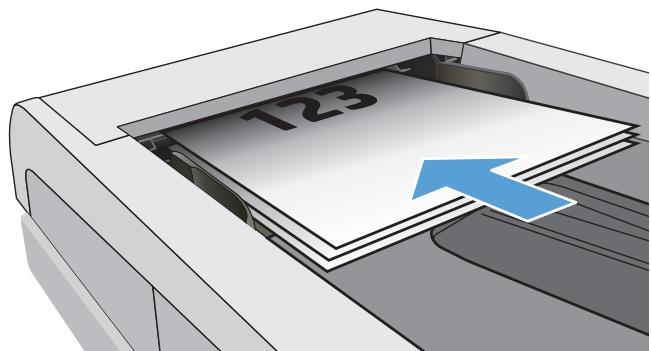
- Sur l'écran d'accueil du panneau de commande, appuyez sur l'icone Télécopie
- Sur le clavier, appuyez sur l'icone du repertoire de télécopie.
- Appuyez sur le nom d'une entrée individuelle ou d'une entrée de groupe que vous pouze utiliser.
- Appuyez sur le bouton Demarrer télécopie.
Envoyer une télécopie à partir du logiciel
La procédure d'envoi d'une télécopie varie en fonction de vos spécifications. Voici les étapes les plus courantes :
-
Ouvrez l'assistant HP Printer.
-
Windows 8.1: Cliquez sur la flèche vers le bas dans le coin inférieur gauche de l'écran Demarrer, puis sélectionné le nom de l'imprimante.
- Windows 8: Cliquez avec le bouton croit de la souris sur une zone vide de l'écran Demarrer, cliquez sur Toutes les applications sur la barre d'applications, puis sélectionnez le nom de l'imprimante.
-
Windows 7, Windows Vista et Windows XP: A partir du bureau de l'ordinateur, cliquez sur Demarrer, selectionnez Tous les programmes, cliquez sur HP, cliquez sur le dossier de l'imprimante, selectionnez l'iconePRESENTANT le nom de l'imprimante, puis ouvre l'Assistant HP Printer.
-
Dans l'Assistant d'impression HP, Sélectionnez Télécopie, puis Envoyer téléçopie.
- Saisissez le numero de télécopie d'un ou de plusieurs destinataires.
- Chargez le document dans le chargeur de documents.
- Cliquez sur Envoyer maintainant.
Envoi d'une télécopie à partir d'un logiciel tiers, par exemple Microsoft Word
- Ouvrez un document dans un programme tiers.
- Cliques sur le menu Fichier, puis sur Imprimer.
- Sélectionnez le pilote d'impression des télécopies dans la liste déroulante des pilotes d'impression. Le calculiel de télécopie s'ouvre.
- Saisissez le numero de télécopie d'un ou de plusieurs destinataires.
- Ajoutez toutes les pages chargées dans l'imprimante. Cette étapé est facultative.
- Cliquez sur Envoyer maintainant.
Tâches de télécopie supplémentaires
Visitez le site Web www.hp.com/support/ljM227MFP.
Voutrouvez des instructions pour vous guider dans l'execution de certaines taches de télécopie, telles que:
- Créer et gérer les listedes de numérotation rapide pour télécopie
- Configurer des codes de facturation de télécopie
Utiliser un programme d'impression de télécopie - Bloquier des télécopies entrantes
- Archiver et transférer des télécopies
8 Gestion de l'imprimante
Utilisation des applications Services Web HP (modèle à écran tactile uniquement)
- Modification du type de connexion de l'imprimante (Windows)
- Configuration avancée avec serveur Web intégré HP (EWS) et HP Device Toolbox (Windows)
- Configuration avancée avec HP Utility pour OS X
- Configurer les paramètres réseau IP
- Fonctions de sécurité de l'imprimante
- Configuration des paramètres du mode d'impression silencieux
Paramètres d'économie d'énergie
- Mettre le micrologiciel à jour
Pour plus d'informations :
Les informations suivantes sont correctes au moment de la publication. Pour obtenir des informations à jour, reportez-vous à la section www.hp.com/support/ljM227MFP.
Le plan d'assistance HP tout inclus de l'imprimante comprend les informations suivantes :
Installation et configuration
Utilisation
Résolution des problèmes
- Téléchargement des mises à jour de logiciels et de micrologiciels
- Inscription au forum d'assistance
- Recherche d'informations réglementaires et de garantie
Utilisation des applications Services Web HP (modèles à écran tactile uniquement)
Les applications de services Web HP fournissant du contenu utile qui peut etre tellecharge automatiquement vers l'imprimante a partir d'Internet. Choisissez parmi diverses applications telles que les actualités, les agendas, les formulaires et le stockage de documents sur le cloud.
Pour activer ces applications et planifier les téléchargesments, accedez au site Web HP Connected à l'adresse www.hpconnected.com.

REMARQUE: pour pouvoir utiliser cette fonctionnalité, l'imprimante doit être connectée à un réseau cable ou sans fil et avoir accès à Internet. Les services Web HP doivent être activés sur l'imprimante.
Activer les Services Web.
Ce processus active à la fois les services Web HP et le bouton Applications.
- Sur l'écran d'accueil du panneau de commande de l'imprimante, faites défiler jusqu'à ce que le menu Configuration s'affiche. Appuyez sur l'icone Configuration pour ouvrir le menu correspondant.
- Appuyez sur Services Web HP.
- Appuyez sur Activer les Services Web.
- Pour imprimer les conditions d'utilisation des services Web HP, appuyez sur Imprimer.
- Appuyez sur OK pour terminer la procEDURE.
Lorsque vous avez télécharge une application du site Web HP Connected, elle est disponible dans le menu Applications sur le panneau de commande de l'imprimante.
Modification du type de connexion de l'imprimante (Windows)
Si vous utilisez déjà l'imprimante et souhaitez modifier la manière dont elle est connectee, utilisez Configuration et logiciel du péripérisque pour modifier la connexion. Par exemple, connectez la nouvelle imprimante à l'ordinateur via une connexion USB ou réseau, ou modifiez la connexion d'une clé USB vers une connexion sans fil.
Pour ouvrir Configuration et logiciel du périphérique, procédez comme suit :
-
Ouvrez l'assistant HP Printer.
-
Windows 8.1: Cliquez sur la flèche vers le bas dans le coin inférieur gauche de l'écran Demarrer, puis sélectionné le nom de l'imprimante.
- Windows 8: Cliquez avec le bouton croit de la souris sur une zone vide de l'écran Demarrer, cliquez sur Toutes les applications sur la barre d'applications, puis sélectionnez le nom de l'imprimante.
-
Windows 7, Windows Vista et Windows XP: A partir du bureau de l'ordinateur, cliquez sur Demarrer, selectionnez Tous les programmes, cliquez sur HP, cliquez sur le dossier de l'imprimante, selectionnez l'iconePRESENTANT le nom de l'imprimante, puis ouvre l'Assistant HP Printer.
-
Dans l'Assistant d'impression HP, Sélectionnéz Outils dans la barre de navigation, puis Sélectionnéz Configuration et logiciel du périphérique.
Configuration avancée avec serveur Web intégré HP (EWS) et HP Device Toolbox (Windows)
Utilisez le serveur Web intégré HP pour:gérer les fonctions d'impression depuis un ordinateur plutôt que depuis le panneau de commande de l'imprimante.
Visualiser des informations sur l'etat de l'imprimante
Déterminer la durée de vie restante de tous les consommables et commander de nouveaux consommables
- Afficher et modifier la configuration des bacs
- Afficher et modifier la configuration des menus depuis le panneau de commande de l'imprimante
- Afficher et imprimer des pages internes
Recevoir des notifications sur les événements relatifs à l'imprimante et aux consommables
- Afficher et modifier la configuration du réseau
Le serveur Web intégré HP fonctionne lorsque l'imprimante est connectée à un réseau IP. Il ne prend pas en charge les connexions d'imprimante IPX. Aucun accès à Internet n'est requis pour ouvrir et utiliser le serveur Web intégré HP.
Lorsque l'imprimante est connectee au reseau, le serveur Web intégre HP est automatiquement disponible.

REMARQUE: HP Device Toolbox est utilisé pour effectuer la connexion au serveur Web intégré HP lorsque l'imprimante est connectée à un ordinateur via USB. Il est disponible uniquement si une installation complète a été réalisée lors de l'installation de l'imprimante sur ordinateur. Selon la manière dont l'imprimante est connectée au réseau, certaines fonctionnalités peuvent ne pas être disponibles.

REMARQUE: Le serveur Web intégré HP n'est pas accessible au-delà du pare-feu de réseau.
Première méthode : Ouverture du serveur EWS HP à partir du logiciel
1. Ouvrez l'assistant HP Printer.
- Windows 8.1: Cliquez sur la flèche vers le bas dans le coin inférieur gauche de l'écran Demarrer, puis sélectionné le nom de l'imprimante.
- Windows 8: Cliquez avec le bouton droit de la souris sur une zone vide de l'écran Demarrer, cliquez sur Toutes les applications sur la barre d'applications, puis sélectionnez le nom de l'imprimante.
-
Windows 7, Windows Vista et Windows XP: A partir du bureau de l'ordinateur, cliquez sur Demarrer, selectionnez Tous les programmes, cliquez sur HP, cliquez sur le dossier de l'imprimante, selectionnez l'icône représentant le nom de l'imprimante, puis ouvre l'Assistant HP Printer.
-
Dans l'Assistant HP Printer, Sélectionnez Imprimer, puis Sélectionnez HP Device Toolbox.
Deuxieme méthode : Ouvrez le serveur Web intégré HP à partir d'un navigateur Web

REMARQUE: Les étapes varient en fonction du type de panneau de commande.
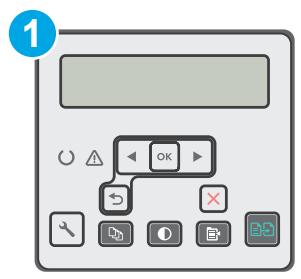
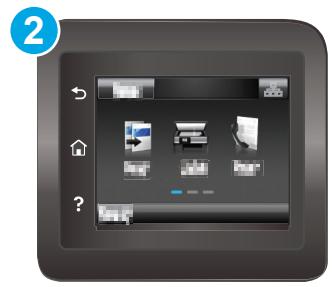
1 Panneau de commande à 2 lignes
2 Panneau de commande à écran tactile
- Panneau de commande à 2 lignes : Sur le panneau de commande de l'imprimante, appuyez sur le bouton . Ouvrez le menu Configuration réseau, puis selectionnez Afficher l'adresse IP pour afficher l'adresse IP ou le nom d'hote.
Panneaux de commande à écran tactile: Sur l'écran d'accueil du panneau de commande de l'imprimante, appuyez sur le bouton Informations de connexion / (p), puis sur le bouton Réseau connecté ou Réseau Wi-Fi activé (p) pour afficher l'adresse IP ou le nom d'hôte. - Ouvrez un navigateur Web, et dans la barre d'adresse, tapez l'adresse IP ou le nom d'hôte exactement comme il apparaît sur le panneau de commande de l'imprimante. Appuyez sur la touche Entrée du clavier de l'ordinateur. Le serveur EWS s'ouvre.

https://10.10.XX.XXX/

REMARQUE: Si le navigateur Web affiche un message indiquant que l'accès au site Web comporte des risques, Sélectionnez l'option pour continuer vers le site Web. L'accès à ce site Web ne va pas endommager l'ordinateur.
| Onglet ou section | Description |
| Onglet Page d'accueilFournit des informations sur l'imprimante, son état et sa configuration. | • Etat du péripérisque: affiche l'état de l'imprimante et indique la durée de vie restante approximative des consommables HP.• Etat des consommables: indique le pourcentage approximatif de la durée de vie restante des consommables HP. La durée de vie restante réelle du consommable peut varier. Veillez à toutes disposer d'un consommable de remplacement afin de pouvoir en changer en temps voulu. Il n'est nécessaire de replacer le consommable que si la qualité d'impression n'est plus acceptable.• Configuration du péripérisque: indique les informations qui se trouvent sur la page de configuration de l'imprimante.• Synthese réseau: présente les informations qui se trouvent sur la page de configuration réseau de l'imprimante.• Rapports: permet d'imprimer les pages de configuration et d'état des consommables générées par l'imprimante.• Journal de stockage des tâches: affiche un résumé de toutes les tâches stockées dans la mémoire de l'imprimante.(Imprimentes avec stockage des tâches uniquement)• Journal d'utilisation des couleurs: affiche un résumé des tâches couleur effectuees par l'imprimante.(Imprimentes couleur uniquement)• Journal des événements: affiche la liste des événements et des erreurs de l'imprimante.Licences Open Source: affiche un récapitulatif des licences pour les logiciels open source pouvant être utilisés avec l'imprimante. |
| Onglet SystèmePermet de configurer l'imprimante depuis votre ordinateur. | • Informations sur le produit: fournit des informations de base sur l'imprimante et la société. |
| • Configuration papier: permet de modifier les paramètres de gestion du papier par défaut de l'imprimante. | |
| • Qualité d'impression: permit de modifier les paramètres de qualité d'impression par défaut de l'imprimante. | |
| • Paramètres d'énergie: Modifiez les délaits par défaut pour passer en mode Veille/Extinction automatique ou en mode Extinction automatique. | |
| • Configuration de stockage des tâches: permit de configurer les paramètres de stockage des tâches pour l'imprimante.(Imprimantes avec stockage des tâches uniquement) | |
| • Types de papier: permit de configurer les modes d'impression correspondant aux types de papier acceptés par l'imprimante. | |
| • Configuration système: permit de modifier les paramètres système par défaut pour l'imprimante. | |
| • Paramètres des consommables: permit de modifier les paramètres des alertes Le niveau d'une cartouche est bas et autres informations relatives aux consommables. | |
| • Service: permit d'effectuer la procédure de nettoyage de l'imprimante. | |
| • Enregistrement et restauration: permit d'enregistrer sur un ordinateur les paramètres actuels de l'imprimante sous la forme d'un fichier. Utiliseze ce fichier pour charger ces paramètres dans une autre imprimante ou pour restaurer les paramètres ultérieurement sur la même imprimante. | |
| • Administration: permit de définir ou modifier le mot de passer de l'imprimante. Activez ou désactiver des fonctionnalités de l'imprimante. | |
| REMARQUE: L'onglet Système peut être protégé par mot de passer. Si cette imprimante est située sur un réseau, consultez always l'administration avant de modifier les paramètres de cet onglet. | |
| Onglet ImprimerVous permet de modifier les paramètres d'impression par défaut depuis votre ordinateur. | • Impression: permit de modifier les paramètres d'impression par défaut, tels que le nombre de copies et l'orientation du papier. Ces options sont également disponibles via le panneau de commande. |
| • PostScript: Allumer ou éteindre la fonctionnalité Erreurs d'impression PS. | |
| Onglet Télécopie(Imprimantes télécopie uniquement) | • Options de réception: permit de configurer la prise en charge des télécopies entrantes par l'imprimante. |
| • Répertoire: ajoutez, modifier ou supprimez des entrées dans le répertoire du télécopieur. | |
| • Liste télécop. indésirables: permit de définir les numérores de télécopie ne pouvant pas envoyer de télécopies à l'imprimante. | |
| • Journal des activités de télécopie: permit d'analyser l'activité de télécopie récente de l'imprimante. | |
| Onglet Numériser (Imprimantes MFP uniquement) | ConfigUREZ les fonctionnalités Numériser vers dossoir réseau et Numérisation vers messagerie. • Configuration de dossier réseau : permet de configurer les dossiers sur le réseau vers lesquels l'imprimaTE peut enregistrER les fichiers numériSES. • Configuration de la fonction Numérisation vers messagerie : lancez la procédure de configuration de la fonctionnalité Numérisation vers messagerie. • Profils de courrier électronique sortant : permet de définir l'adresse de messagerie qui apparaître dans le champ « De : » des messages électroniques envoyés depuis l'imprimaTE. • Carnet d'adresses électroniques : ajoutez et supprimez des entrées dans le carnet d'adresses électroniques. • Options de messagerie électronique : configUREZ un objet et un corps de message par défaut. ConfigUREZ les paramètres par défaut pour les messages électroniques. |
| Onglet Copie (Imprimantes MFP uniquement) | Utilissez cet onglet pour configurer les paramètres de copie par défaut. |
| Onglet Réseau (Imprimantes connectées à un réseau uniquement) Vous permet de modifier les paramètres réseau de votre ordinateur. | Cet onglet permet aux administrateurs réseau de contrôle les paramètres réseau de l'imprimaTE lorsque ce dernier est connecté à un réseau IP. Il permet également à l'administrateur du réseau de configurer la fonctionnalité Wi-Fi Direct. Cet onglet ne s'affiche pas si l'imprimaTE est directement connectée à un ordinateur. |
| Onglet Services Web HP | Utilissez cet onglet pour définir et utiliser différents outils Web avec l'imprimaTE. |
Configuration avancée avec HP Utility pour OS X
Utilisez HP Utility pour connaître le statut de l'imprimante ou pour afficher ou modifier ses paramétres depuis un ordinateur.
Vouse pouvez utiliser HP Utility lorsque l'imprimante est connectee à l'aide d'un cable USB ou est connectee a un réseau TCP/IP.
Ouvrir l'utilitaire HP
- Sur l'ordinateur, ouvre le dossier Applications.
- Sélectionnez HP, puis HP Utility.
de HP Utility
La barre d'outils de HP Utility comprend les éléments suivants :
Péripériques : Cliquez sur ce bouton pour afficher ou masquer les produits Mac troués par HP Utility.
Tous les parametes : cliquez sur ce bouton pour revenir à la vue principale de l'utilitaire HP.
Assistance HP : Cliquez sur ce bouton pour ouvrir un navigateur et acceder au site Web d'assistance HP.
Consommables: Cliquez sur ce bouton pour ouvrir le site Web HP SureSupply.
- Inscription : Cliquez sur ce bouton pour ouvrir le site Web Inscription HP.
Recyclage: Cliquez sur ce bouton pour ouvrir le site Web du programme de recyclage HP Planet Partners.
HP Utility se compose de pages que vous pouze ouvrir en cliquant dans la liste Tous les paramétres. Le tableau suivant décrit les tâches que vous pouze executer à partir de l'utilitaire HP.
| Éléments | Description |
| Etat des consommables. | Indique l'état des consommables de l'imprimante et contient des liens vers des sites de commande de consommables en ligne. |
| Informations sur le périphérique | Affiche des informations sur l'imprimante actuellément sélectionnée, telles que l'identifant de service de l'imprimante (si un identifant est attribué), la version du micrologiciel, le numéro de série et l'adresse IP. |
| Commandes | Envoie des caractères spéciaux ou des commandes d'impression à l'imprimante après la tâche d'impression. |
| REMARQUE: cette option est disponible uniquement une fois que le menu Affichage est ouvert et que l'élement Afficher les options avancées est sélectionné. | |
| Utilisation des couleurs | Affiche les informations des tâches couleur effectuées par l'imprimante. |
| (Imprimantes couleur uniquement) | |
| Eléments | Description |
| Téléchargement de fichiers | Transfère des fichiers de l'ordinateur vers l'imprimante. Vous pouvez envoyer les types de fichier suivants:○ Langage de commande d'imprimante HP LaserJet (.prn)○ Portable Document Format (.pdf)○ PostScript (.ps)○ Texte (.txt) |
| Gestion de l'alimentation | Configure les paramètres d'économie d'énergie de l'imprimante. |
| Mise à jour du micrologiciel | Transfère un fichier de mise à jour du micrologiciel à l'imprimante.REMARQUE: cette option est disponible uniquement une fois que le menu Affichage est ouvert et que l'élement Afficher les options avancées est sélectionné. |
| HP Connected | Permet l'accès au site Web HP Connected. |
| Centre de messagerie | Affiche les événements d'erreur survenus sur l'imprimante. |
| Mode recto versus(Imprimantes recto versus uniquement) | Active le mode d'impression recto versus automatique. |
| Paramètres réseau(Imprimantes connectées à un réseau uniquement) | Permet de configurer les paramètres réseau, tels que les paramètres IPv4 et IPv6, les paramètres Bonjour et autres paramètres. |
| Gestion des consommables | Permet de configurer le comportement de l'imprimante lorsque les consommables approached de la fin de leur durée de vie restante estimée. |
| Configuration des bacs | Permet de modifier le format et le type de papier pour chaque bac. |
| Paramètres supplémentaires | Ouvre le serveur Web intégré HP de l'imprimante.REMARQUE: Les connexions USB ne sont pas prises en charge. |
| Paramètres du serveur proxy | Configure un serveur proxy pour l'imprimante. |
| Paramètres de télécopie de base(modules de télécopieurs MFP uniquement) | Permet de configurer les champs dans l'en-tête de télécopie, ainsi que le mode de réponse de l'imprimante aux appelents entrants. |
| Transfert télécopie(modules de télécopieurs MFP uniquement) | Permet de configurer l'imprimante de façon à transférer les télécopies entrantes vers un autre numéro. |
| Journaux de télécopie(modules de télécopieurs MFP uniquement) | Affiche les journaux de toutes les télécopies. |
| Numéroros rapides pour télécopie(modules de télécopieurs MFP uniquement) | Permet d'ajouter des numéroros rapides à la liste. |
| Elément | Description |
| Blocage des publicités non sollicitées par télécopie (modèles de télécopieurs MFP uniquement) | Permet de stocker les numérios de télécopies que vous souhaitez bloquer. |
| Numérisation vers un e-mail (Imprimantes MFP uniquement) | Ouvre la page du serveur Web intégré HP (SWI) pour configurer les paramètres de numérisation vers le courrier électronique. |
| Numériser vers un dossier réseau (Imprimantes MFP uniquement) | Ouvre la page du serveur Web intégré HP (SWI) pour configurer les paramètres de numérisation vers un dossier réseau. |
Configurer les paramètres réseau IP
Introduction
- Avis de non-responsabilité pour le partage d'imprimante
- Affichage ou modification des paramètres réseau
- Renommer l'imprimante sur le réseau
- Configuration manuelle des paramètres IPv4 TCP/IP via le panneau de commande
Paramètres de vitesse de liaison et de recto verso
Introduction
Consultez les sections suivantes pour configurer les paramètres réseau de l'imprimante.
Avis de non-responsabilité pour le partage d'imprimante
HP ne prend pas en charge les réseaux peer-to-peer car il s'agit d'une fonction des systèmes d'exploitation Microsoft et non des pilotes d'imprimante HP. Rendez-vous sur le site Web de Microsoft : www.microsoft.com.
Affichage ou modification des paramètres réseau
Utilisez le serveur Web intégré HP pour afficher ou modifier les paramètres de configuration IP.
REMARQUE: Les étapes varient en fonction du type de panneau de commande.
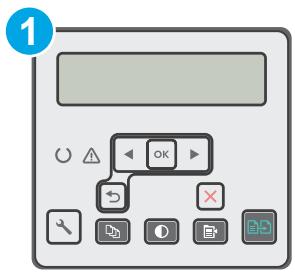
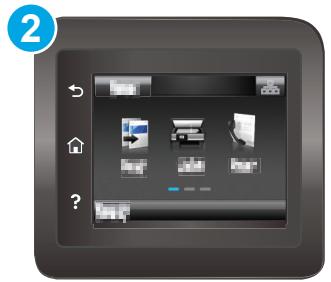
1 Panneau de commande à 2 lignes
2 Panneau de commande à écran tactile
1. Ouvrez le serveur EWS HP :
a. Panneau de commande à 2 lignes : Sur le panneau de commande de l'imprimante, appuyez sur le bouton . Ouvrez le menu Configuration réseau, puis Sélectionnez Afficher l'adresse IP pour afficher l'adresse IP ou le nom d'hôte.
Panneaux de commande à écran tactile: Sur l'écran d'accueil du panneau de commande de l'imprimante, appuyez sur le bouton Informations de connexion / (p), puis sur le bouton Réseau connecté ou Réseau Wi-Fi activé (p) pour afficher l'adresse IP ou le nom d'hôte.
b. Ouvrez un navigateur Web, et dans la barre d'adresse, tapez l'adresse IP ou le nom d'hôte exactement comme il apparaît sur le panneau de commande de l'imprimante. Appuyez sur la touche Entrée du clavier de l'ordinateur. Le serveur EWS s'ouvre.

https://10.10.XX.XXX/

REMARQUE: Si le navigateur Web affiche un message indiquant que l'accès au site Web comporte des risques, Sélectionnez l'option pour continuer vers le site Web. L'accès à ce site Web ne va pas endommager l'ordinateur.
- Cliquez sur l'onglet Reseau pour obtenir les informations sur le reseau.Modifiez les parametes si necessaire.
Renommer l'imprimante sur le réseau
Pour renomer l'imprimante sur un réseau afin de l'identifier de manière univoque, utilisez le serveur Web intégré HP.

REMARQUE: Les étapes varient en fonction du type de panneau de commande.
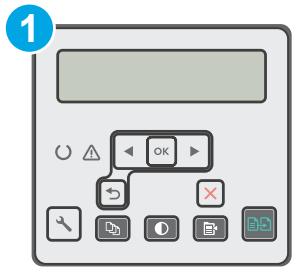
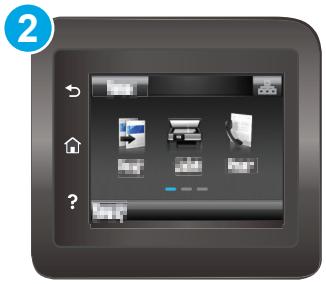
1 Panneau de commande à 2 lignes
2 Panneau de commande à écran tactile
- Ouvrez le serveur EWS HP :
a. Panneau de commande à 2 lignes : Sur le panneau de commande de l'imprimante, appuyez sur le bouton . Ouvrez le menu Configuration réseau, puis selectionnez Afficher l'adresse IP pour afficher l'adresse IP ou le nom d'hote.
Panneaux de commande à écran tactile: Sur l'écran d'accueil du panneau de commande de l'imprimante, appuyez sur le bouton Informations de connexion / (p), puis sur le bouton Réseau connecté ou Réseau Wi-Fi activé (p) pour afficher l'adresse IP ou le nom d'hôte.
b. Ouvrez un navigateur Web, et dans la barre d'adresse, tapez l'adresse IP ou le nom d'hôte exactement comme il apparaît sur le panneau de commande de l'imprimante. Appuyez sur la touche Entrée du clavier de l'ordinateur. Le serveur EWS s'ouvre.

https://10.10.XX.XXX/

REMARQUE: Si le navigateur Web affiche un message indiquant que l'accès au site Web comporte des risques, Sélectionnez l'option pour continuer vers le site Web. L'accès à ce site Web ne va pas endommager l'ordinateur.
- Ouvrez l'onglet Systeme.
- Sur la page Informations relatives au péripérisque, le nom de l'imprimante par défaut se trouve dans le champ Description du péripérisque. Vous pouvez modifier ce nom pour identifier l'imprimante de manière univoque.

REMARQUE: Les autres champs de cette page sont facultatifs.
- Cliquez sur le bouton Appliquer pour enregistrer les modifications.
Configuration manuelle des paramètres IPv4 TCP/IP via le panneau de commande
Utilisez le panneau de commande pour définir manuellement une adresse IPv4, un masque de sous-réseau et une passerelle par défaut.

REMARQUE: Les étapes varient en fonction du type de panneau de commande.

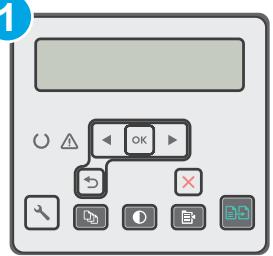

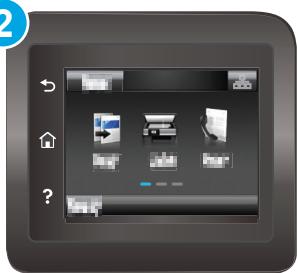
1
Panneau de commande à 2 lignes
2
Panneau de commande à écran tactile
Panneau de commande à 2 lignes
- Sur le panneau de commande de l'imprimante, appuyez sur le bouton
-
Ouvrez les menus suivants:
-
Configuration du réseau
-
Méthode config IPv4
Manuelle -
Saisissez l'adresse IP, le masque de sous-réseau et la passerelle par défaut à l'aide des flèches et de la touche OK, puis appuyez sur le bouton OK pour enregistrer les modifications.
Panneaux de commande à écran tactile
- sur l'écran d'accueil du panneau de commande de l'imprimante, appuyez sur le bouton Configurer
- Faites défilier les menus etCHOISSEZ Configuration réseau.
- Sélectionné le menu Méthode config IPv4, puis appuyez sur le bouton Manuel.
- Saisissez l'adresse IP à l'aide du clavier de l'écran tactile, puis appuyez sur le bouton OK. Appuyez sur le bouton Oui pour confirmer.
- Saisissez le masque de sous-réseau à l'aide du clavier de l'écran tactile, puis appuyez sur le bouton OK. Appuyez sur le bouton Oui pour confirmer.
- Saisissez la passerelle par défaut à l'aide du clavier de l'écran tactile, puis appuyez sur le bouton OK. Appuyez sur le bouton Oui pour confirmer.
Paramètres de vitesse de liaison et de recto verso

REMARQUE: Ces informations ne s'appliquent qu'aux réseaux Ethernet. Elles ne s'appliquent pas aux réseaux sans fil.
La vitesse de liaison et le mode de communication du serveur d'impression doivent correspondre à ceux du réseau. Dans la plupart des situations, vous pouze laisser l'imprimante en mode automatique. Il se peut que des modifications incorrectes de la vitesse de liaison et des paramètres recto verso empêchent l'imprimante de communiquer avec les autres péripériques réseau. Pour apporter des modifications, utilisez le panneau de commande de l'imprimante.

REMARQUE: Le paramètre de l'imprimante doit correspondre au paramètre du péripérisque réseau (concentrateur, commutateur, passerelle, routeur ou ordinateur).

REMARQUE: Lorsque vous modifiez ces paramètres, l'imprimante s'estiient puis se rallume. N'effectuez des modifications que lorsque l'imprimante est inactive.

REMARQUE: Les étapes varient en fonction du type de panneau de commande.
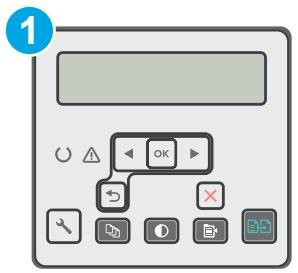
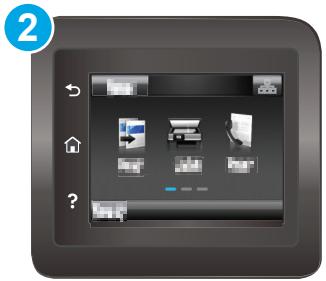
1 Panneau de commande à 2 lignes
2 Panneau de commande à écran tactile
- Panneau de commande à 2 lignes : Sur le panneau de commande de l'imprimante, appuyez sur le bouton
Panneaux de commande à écran tactile : Sur l'écran d'accueil du panneau de commande de l'imprimante, faites défilier jusqu'à ce que le menu Configuration s'affiche. Appuyez sur l'icone Configuration @ pour ouvrir le menu correspondant.
-
Ouvrez les menus suivants:
-
Configuration du réseau
Vit. liai. -
Sélectionnez l'une des options suivantes :
-
Automatique: Le serveur d'impression se configure automatiquement avec la vitesse de liaison et le mode de communication les plus élevés disponibles sur le réseau.
10T Intégral : 10 Mbit/s, fonctionnement en duplex intégral. - Semi-duplex 10T : 10 Mbit/s, fonctionnement en semi-duplex.
Duplex intégral 100TX : 100 Mbit/s, fonctionnement en duplex intégral. -
Semi-duplex 100TX : 100 Mbit/s, fonctionnement en semi-duplex.
1000T Intégral : 1000 Mbit/s, fonctionnement en duplex intégral. -
Appuyez sur le bouton Enregistrer ou sur le bouton OK. L'imprimante s'eteint puis se rallume.
Fonctions de sécurité de l'imprimante
Introduction
L'imprimante comprend plusieurs fonctions de sécurité qui permettent de limiter le nombre de personnes ayant accès aux paramètres de configuration, de sécuriser les données et d'empêcher l'accès aux composants matériels les plus précieux.
Attribution ou modification du mot de passer du système à l'aide du serveur Web intégré
Verrouillage du formateur
Attribution ou modification du mot de passer du système à l'aide du serveur Web intégré
Attribuez un mot de passer administrateur pour l'accès à l'imprimante et au serveur Web intégré HP, afin qu'aucun utiliser non autorisé ne puisse modifier les paramètres de l'imprimante.

REMARQUE: Les étapes varient en fonction du type de panneau de commande.
1 Panneau de commande à 2 lignes
2 Panneau de commande à écran tactile
1. Ouvrez le serveur EWS HP :
a. Panneau de commande à 2 lignes : Sur le panneau de commande de l'imprimante, appuyez sur le bouton . Ouvrez le menu Configuration réseau, puis selectionnez Afficher l'adresse IP pour afficher l'adresse IP ou le nom d'hôte.
Panneaux de commande à écran tactile: Sur l'écran d'accueil du panneau de commande de l'imprimante, appuyez sur le bouton Informations de connexion / (p), puis sur le bouton Réseau connecté ou Réseau Wi-Fi activé (p) pour afficher l'adresse IP ou le nom d'hôte.
b. Ouvrez un navigateur Web, et dans la barre d'adresse, tapez l'adresse IP ou le nom d'hôte exactement comme il apparaît sur le panneau de commande de l'imprimante. Appuyez sur la touche Entrée du clavier de l'ordinateur. Le serveur EWS s'ouvre.

https://10.10.XX.XXX/

REMARQUE: Si le navigateur Web affiche un message indiquant que l'accès au site Web comporte des risques, Sélectionnez l'option pour continuer vers le site Web. L'accès à ce site Web ne va pas endommager l'ordinateur.
- Dans l'onglet Système, cliquez sur le lien Administration dans le volet de navigation de gauche.
- Dans la zone Sécurité du produit, saisissez le mot de passer dans le champ Mot de passer.
- Saisissez à nouveau le mot de passer dans le champ Confirmer le mot de passer.
- Cliques sur le bouton Appliquer.

REMARQUE: Notez le mot de passer et conservez cette note dans un endroit sûr.
Verrouillage du formateur
Le formateur dispose d'un logement que vous pouze utiliser pour attacher un cable de sécurité. Verrouillez le formateur pour éviter que quelqu'un n'en retire des composants importants.
Configuration des paramètres du mode d'impression silencieux
Introduction
Cette imprimante possède un mode silencieux qui réduit le bruit pendant l'impression. Lorsque le mode silencieux est activé, l'imprimante imprime plus lentement.

REMARQUE: Le mode d'impression silencieux réduit la vitesse d'impression de l'imprimante et peut ainsi améliorer la qualité d'impression.
Utilisez l'une des méthodes suivantes pour configurer les paramètres du mode d'impression silencieux.
Première méthode : Configuration des paramètres du mode d'impression silencieux à partir du panneau de commande de l'imprimante
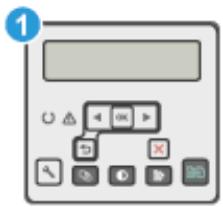
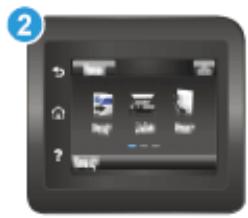
1 Panneau de commande à 2 lignes
2 Panneau de commande à écran tactile
- Panneau de commande à 2 lignes : Sur le panneau de commande de l'imprimante, appuyez sur le bouton Configuration
Panneaux de commande à écran tactile: Sur l'écran d'accueil du panneau de commande de l'imprimante, faites défiler jusqu'à ce que le menu Configuration s'affiche. Appuyez sur l'icone Configuration pour ouvrir le menu correspondant.
-
Ouvrez les menus suivants:
-
Configuration système
Mode d'impression silencieux -
Panneau de commande à 2 lignes : Sélectionnez Activé, puis appuyez sur OK.
Panneaux de commande à écran tactile: Appuyez sur Activé.
Deuxieme méthode : Configuration des parametes du mode d'impression silencieux à partir du serveur Web intégré (EWS) HP

REMARQUE: Les étapes varient en fonction du type de panneau de commande.
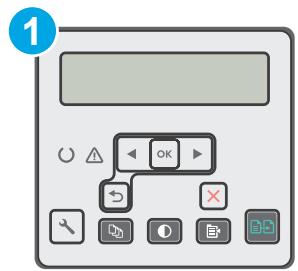
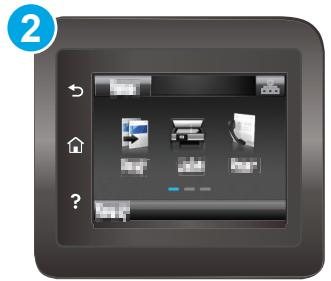
1 Panneau de commande à 2 lignes
2 Panneau de commande à écran tactile
- Panneau de commande à 2 lignes: Sur le panneau de commande de l'imprimante, appuyez sur le bouton Configuration 、 Ouvrez le menu Configuration réseau, puis Sélectionnez Afficher l'adresse IP pour afficher l'adresse IP ou le nom d'hôte.
Panneaux de commande à écran tactile : Sur l'écran d'accueil du panneau de commande de l'imprimante, appuyez sur le bouton Informations de connexion / (p). - Ouvrez un navigateur Web et, dans la barre d'adresse, tapez l'adresse IP ou le nom d'hote tel qu'il apparait sur la page de configuration de l'imprimante. Appuyez sur la touche Entrée du clavier de l'ordinateur. Le serveur EWS s'ouvre.

https://10.10.XX.XX/

REMARQUE: Si le navigateur Web affiche un message indiquant que l'accès au site Web comporte des risques, Sélectionnez l'option pour continuer vers le site Web. L'accès à ce site Web ne va pas endommager l'ordinateur.
- Cliquez sur l'onglet Systeme.
- Dans le volet de navigation de gauche, cliquez sur le lien Types de papier.
- Dans la liste déroulante Mode d'impression silencieux, Sélectionnéz Activé. Cliquez sur Appliquer.
Paramètres d'économie d'énergie
Introduction
Imprimer avec EconoMode
- Configuration du paramètre Veille/Extinction automatique après une période d'inactivité
- Définissez le déali d'arrêt après une période d'inactivité et configrez l'imprimante sur une alimentation de 1 Watt maximum.
- Configuration du salarié d'arrêt
Introduction
L'imprimante inclut plusieurs fonctions d'économie d'énergie pour économiser l'énergie et prolonger la durée de vie des consommables.
Imprimer avec EconoMode
Cette imprimante est munie d'une option EconoMode pour l'impression des brouillons. L'utilisation d'EconoMode peut économiser du toner. Mais elle peut également réduire la qualité d'impression.
HP ne recomende pas une utilisation permanente de la fonction EconoMode. Si la fonction EconoMode est employée de manière permanente, il est possible que l'encre survive aux composants mécaniques du toner. Si la qualité d'impression commence à se dégrader et n'est plus acceptable, envisagez le remplacement du toner.

REMARQUE: Si vous pilote d'impression ne propose pas cette option, définièsez-la à l'aide du serveur Web intégré HP.
- Dans le logiciel, selectionnez l'option Imprimer.
- Sélectionnez l'imprimante, puis cliquez sur le bouton Propriétés ou Préférences.
- Cliquez sur l'onglet Papier/Qualité.
- Cochez la case EconoMode.
Configuration du paramètre Veille/Extinction automatique après une période d'inactivité
Utilisez les menus du panneau de commande pour configurer le temps d'inactivité avant la mise en voille de l'imprimante.
Procedez comme suit pour modifier le paramètre de Veille/Arrêt auto après :
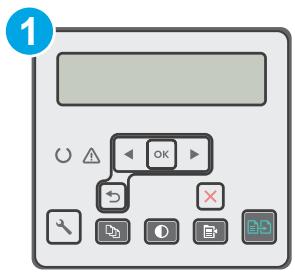
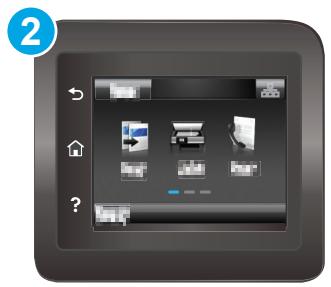
1 Panneau de commande à 2 lignes
2 Panneau de commande à écran tactile
- Panneau de commande à 2 lignes: Sur le panneau de commande de l'imprimante, appuyez sur le bouton
Panneaux de commande à écran tactile: Sur l'écran d'accueil du panneau de commande de l'imprimante, faites défilier jusqu'à ce que le menu Configuration s'affiche. Appuyez sur l'icone Configuration pour ouvrir le menu correspondant.
-
Ouvrez les menus suivants:
-
Configuration système
Paramètres d'énergie -
Après arrêt Veille/Auto
-
Sélectionnez le début de mise en vue/d'arrêt automatique à l'aide des flèches, puis appuyez sur le bouton OK.
Selectionnez la durée du début de mise en voille/d'arrêt automatique.
Définissez le salarié d'arrêt après une période d'inactivité et configurez l'imprimante sur une alimentation de 1 Watt maximum.
Utilisez les menus du panneau de commande pour configurer le temps avant l'arrêt de l'imprimante.

REMARQUE: Une fois l'imprimante hors tension, la consommation électrique est d'1 Watt maximum.
Procedez comme suit pour modifier le paramètre d'arrêt :
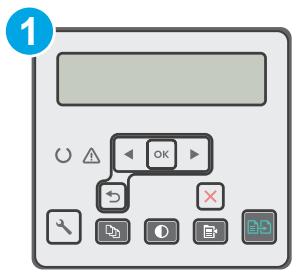
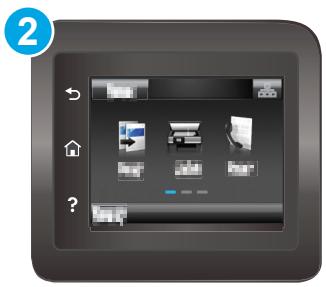
1 Panneau de commande à 2 lignes
2 Panneau de commande à écran tactile
- Panneau de commande à 2 lignes: Sur le panneau de commande de l'imprimante, appuyez sur le bouton
Panneaux de commande à écran tactile: Sur l'écran d'accueil du panneau de commande de l'imprimante, faites défiler jusqu'à ce que le menu Configuration s'affiche. Appuyez sur l'icone Configuration pour ouvrir le menu correspondant.
-
Ouvrez les menus suivants:
-
Configuration système
Paramètres d'énergie -
Arrêt après
-
Sélectionnez la durée du début d'arrêt.

REMARQUE: La valeur par défaut est 4 heures.
Configuration du début d'arrêt
Utilisez les menus du panneau de commande pour définir s'il y a un-delai d'atteune une fois le bouton d'alimentation pressé.
Procedez comme suit pour modifier le paramètre du début d'arrêt :

REMARQUE: Les étapes varient en fonction du type de panneau de commande.
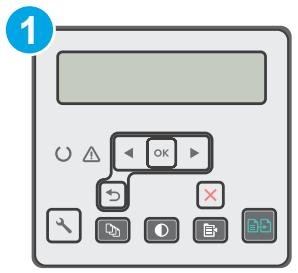
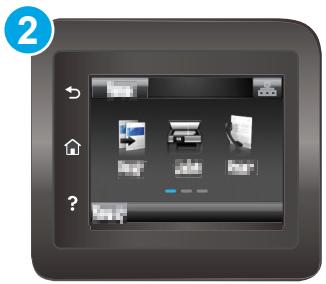
1 Panneau de commande à 2 lignes
2 Panneau de commande à écran tactile
- Panneau de commande à 2 lignes: Sur le panneau de commande de l'imprimante, appuyez sur le bouton .
Panneaux de commande à écran tactile: Sur l'écran d'accueil du panneau de commande de l'imprimante, faites défilier jusqu'à ce que le menu Configuration s'affiche. Appuyez sur l'icone Configuration pour ouvrir le menu correspondant.
-
Ouvrez les menus suivants:
-
Configuration système.
Paramètres d'énergie
Délai d'arrêt -
Sélectionnez l'une des options de début suivantes :
-
Pas de déliai : L'imprimante se met hors tension après une période d'inactivité déterminée par le paramètre de déliai d'arrêt.
- Lorsque les ports sont actifs : Si cette option est sélectionnée, l'imprimante se mettra uniquement hors tension si tous les ports sont inactifs. Une connexion de télécopie ou un lien reseau actif empêchera l'imprimante de semettre hors tension.
Mettre le micrologiciel à jour
HP publie regulierement des mises a jour d'imprimantes ainsi que de nouvelles applications de services Web et de nouvelles fonctionnalités pour les applications de services Web deja disponibles. Procedez comme suit pourmettre a jour le micrologiciel pour une seule imprimante.La mise a jour du micrologiciel entraine la mise a jour automatique des applications de services Web.
Vous disposez de deux méthodes pourmettre à jour le micrologiciel sur cette imprimante. N'utilise que l'une de ces méthodes.
Première méthode : mise à jour du micrologiciel à partir du panneau de commande
Procedez comme suit pour charger le micrologiciel à partir du panneau de commande (pour les imprimantes connectées au réseau uniquement) et/ou configurer l'imprimante pour qu'elle charge automatiquement les futures mises à jour micrologicielles. Pour les imprimantes connectées via USB, passez à la deuxième méthode.

REMARQUE: Les étapes varient en fonction du type de panneau de commande.
1
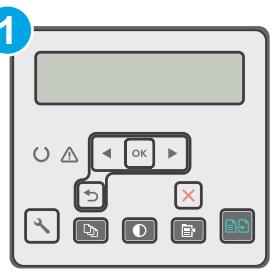
2
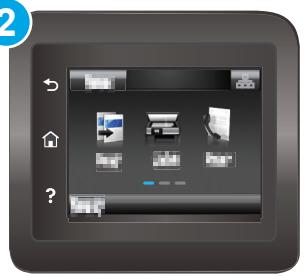
1
Panneau de commande à 2 lignes
2
Panneau de commande à écran tactile
Panneau de commande à 2 lignes :
- Assurez-vous que l'imprimante est raccordée à un réseau filaire (Ethernet) ou sans fil disposant d'une connexion Internet active.

REMARQUE: Pour pouvoirmettre à jour le micrologiciel via une connexion reseau, l'imprimante doit etre connectee à Internet.
- Sur le panneau de commande de l'imprimante, appuyez sur le bouton Configuration
- Ouvrez le menu Service, puis ouvrez le menu Mise à jour LaserJet.

REMARQUE: Si l'option Mise à jour LaserJet n'apparait pas dans la liste, utilisez la deuxième méthode.
- Sélectionnez Rechercher les mises à jour pour vérifier si des mises à jour sont disponibles.

REMARQUE: L'imprimante recherche alors automatiquement des mises à jour, et si elle détecte une nouvelle version, elle lance automatiquement le processus de mise à jour.
- Configurez l'imprimante pour qu'elle mette automatiquement à jour le micrologiciel lorsque des mises à jour sont disponibles.
Sur le panneau de commande de l'imprimante, appuyez sur le bouton Configuration
Ouvrez le menu Service, ouvre le menu Mise à jour LaserJet, puis selectionnez le menu Gérer les mises à jour.
Réglez l'option Autoriser les mises à jour sur OUI, puis définissez l'option Recherche automatique sur Activer.
Panneaux de commande à écran tactile :
- Assurez-vous que l'imprimante est raccordée à un réseau filaire (Ethernet) ou sans fil disposant d'une connexion Internet active.

REMARQUE: Pour pouvoirmettre à jour le micrologiciel via une connexion reseau, l'imprimante doit etre connectee à Internet.
-
sur l'écran d'accueil du panneau de commande de l'imprimante, appuyez sur le bouton Configurer
-
Faites defiler les menus etCHOisissez Service. Ouvrez ensuite le menu Mise à jour LaserJet.

REMARQUE: Si l'option Mise à jour LaserJet n'apparait pas dans la liste, utilisez la deuxieme methode.
- Appuyez sur Rechercher des mises à jour pour vérifier si des mises à jour sont disponibles.

REMARQUE: L'imprimante recherche alors automatiquement des mises à jour, et si elle detecte une nouvelle version, elle lance automatiquement le processus de mise à jour.
- Configurez l'imprimante pour qu'elle mette automatiquement à jour le micrologiciel lorsque des mises à jour sont disponibles.
sur l'écran d'accueil du panneau de commande de l'imprimante, appuyez sur le bouton Configurer
Ouvre le menu Service, ouvre le menu Mise à jour LaserJet, puis selectionnez le menu Gérer les mises à jour.
Réglez l'option Autoriser les mises à jour sur OUI, puis définissez l'option Rechercher automatiquement sur Activer.
Deuxieme methode : Mise à jour du micrologiciel à l'aide de l'utilitaire de mise à jour du micrologiciel
Procedez comme suit pour télécharger et installer manuellement l'utilitaire de mise à jour du micrologiciel depuis le site HP.com.

REMARQUE: cette méthode est la seule option de mise à jour du micrologiciel disponible pour les imprimantes connectées à l'ordinateur via un cable USB. Elle peut également être utilisée pour les imprimantes connectées à un réseau.

REMARQUE: Un pilote d'impression doit être installé pour utiliser cette méthode.
- Rendez-vous sur www.hp.com/support, Sélectionnez la langue de votre pays/région, cliquez sur le lien Logiciels et pilotes, saisissez le nom de l'imprimante dans le champ de recherche, appuyez sur la touche Entrée, puis Sélectionnez l'imprimante dans la liste de résultats de la recherche.
- Sélectionnez le système d'exploitation.
- Dans la section Micrologiciel, trouvez l'utilitaire de mise a jour du micrologiciel.
- Cliques sur Téléchargement, puis sur Exécuter et de nouveau sur Exécuter.
- Au lancement de l'utilitaire, selectionnez l'imprimante dans la liste déroulante, puis cliquez sur Envoyer le micrologiciel.

REMARQUE: Pour imprimer une page de configuration afin de vérifier la version du micrologiciel installé avant ou après le processus de mise à jour,-cliquez sur Imprimer Config.
- Suivez les instructions qui s'affichent à l'écran pour terminer l'installation, puis cliquez sur le bouton Quitter pour fermer l'utilitaire.
9 Résolution des problèmes
Assistance clientèle
Système d'aide du panneau de commande (modèles à écran tactile uniquement)
- Restauration des valeurs usine par défaut
Le message « Le niveau de la cartouche est bas » ou « Le niveau de la cartouche est très bas » s'affiche sur le panneau de commande de l'imprimante
L'imprimante n'entraine pas le papier ou rencontres un dernier d'alimentation
- Suppression de bourages papier
Nettoyage de l'ensemble de film replacable du bac d'alimentation automatique
Améliorer la qualité d'impression
Améliorer la qualité de l'image de la copie et de la numérisation
Améliorez la qualité d'image de la télécopie
- Résoudre des problèmes de réseau cableé
Résoudre les problèmes de réseau sans fil
- Résoudre les problèmes de télécopie
Pour plus d'informations :
Les informations suivantes sont correctes au moment de la publication. Pour obtenir des informations à jour, reportez-vous à la section www.hp.com/support/ljM227MFP.
Le plan d'assistance HP tout inclus de l'imprimante comprend les informations suivantes :
Installation et configuration
Utilisation
Résolution des problèmes
- Téléchargement des mises à jour de logiciels et de micrologiciels
- Inscription au forum d'assistance
- Recherche d'informations réglementaires et de garantie
Assistance clientèle
| Bénéficiez d'une assistance téléphonique pour votre pays/région Préparez le nom de votre imprimante, son numéro de série, la date d'achat et une description du problème rencontres | Les numérios de téléphone de votre pays/région sont indiqués sur la brochure se trouvant dans la boîte de votre imprimante ou sur le site www.hp.com/support/. |
| Obtenez une assistance Internet 24 h/24, et téléchargez des utilitaires et des pilotes | www.hp.com/support/ljM227MFP |
| Commander des services supplémentaires d'entretien ou de maintenance HP | www.hp.com/go/carepack |
| Enregistrer l'imprimante | www.registereter.hp.com |
Système d'aide du panneau de commande (modèles à écran tactile uniquement)
L'imprimante est dotée d'un système d'aide en ligne intégré avec des instructions d'utilisation pour chaque écran. Pour ouvrir le système d'aide, appuyez sur le bouton Aide ? dans le coin supérieur droit de l'écran.
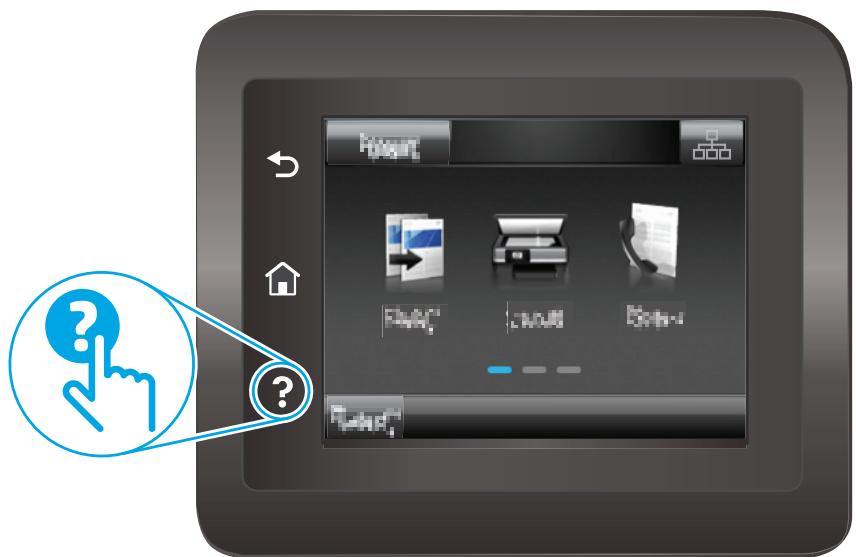
Dans certains écrans, l'aide ouvre un menu global à partir duquel vous pouvez rechercher des rubriques spécifiques. Vous pouvez vous déplacer dans la structure du menu en appuyant sur les boutons disponibles.
Certsains écrans d'aide incluent des animations qui vous guident dans les procédures, telles que la suppression des bourrages.
Pour les écrans contenant des paramètres de tâches spécifiques, l'aide ouvre une rubrique d'explication des options disponibles dans l'écran.
Si l'imprimante vous signale une erreur ou un averissement, appuyez sur le bouton Aide? pour afficher un message qui déscrit le problème. Le message contient aussi des instructions pour résoudre le problème.
Restauration des valeurs usine par défaut
La restauration des paramètres d'usine par défaut permet de rétablit tous les paramètres de l'imprimante et du réseau aux valeurs d'usine par défaut. Elle ne permet pas de réinitialiser le nombre de pages ou le format du bac. Pour restaurer les paramètres usine par défaut de l'imprimante, procédez comme suit.
ATTENTION: La restauration des paramètres d'usine par défaut consiste à rétablir les valeurs définies en usine et également à supprimer les pages stockées en mémoire.
REMARQUE: Les étapes varient en fonction du type de panneau de commande.
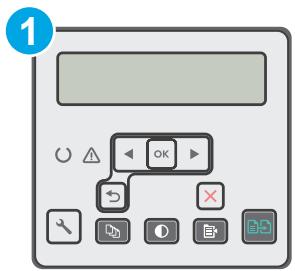
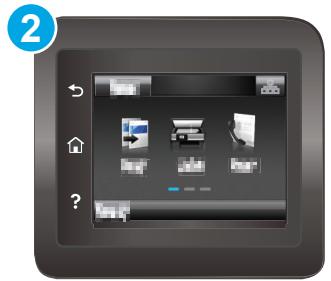
1 Panneau de commande à 2 lignes
2 Panneau de commande à écran tactile
- Panneau de commande à 2 lignes: Sur le panneau de commande de l'imprimante, appuyez sur le bouton
Panneaux de commande à écran tactile: Sur l'écran d'accueil du panneau de commande de l'imprimante, faites défilé jusqu'à ce que le menu Configuration s'affiche. Appuyez sur l'icone Configuration pour ouvrir le menu correspondant.
-
Ouvrez les menus suivants:
-
Maintenance
Rétablier valeurs défaut -
Appuyez sur le bouton OK.
L'imprimante redémarre automatiquement.
Le message « Le niveau de la cartouche est bas » ou « Le niveau de la cartouche est très bas » s'affiche sur le panneau de commande de l'imprimante
Le niveau de la cartouche est bas : lorsque le niveau d'une cartouche est bas, l'imprimante vous en avertit. La durée de vie restante effective peut varier. Veiliez à toujours disposer d'une cartouche de remplacement afin de pouvoir en changer en temps youlu. La cartouche ne doit pas nécessairement être replacée immédiatement.
Le niveau de la cartouche est très bas : lorsque le niveau de la cartouche est très bas, l'imprimante vous en avertit. La durée de vie restante effective peut varier. Veillez à tous jours disposer d'une cartouche de remplacement afin de pouvoir en changer en temps youlu. Il n'est pas nécessaire de replacer la cartouche tant que la qualité d'impression reste acceptable.
Lorsqu'une cartouche HP atteint un niveau très bas, la garantie de protection Premium HP pour cette cartouche prend fin.
Modification des paramètres « très bas »
Vouss pouez modifier la reponse de l'imprimante lorsque les consommablesatteignent I'etat Trs bas. Vos n'veaz pas besoin de restaurer ces parametes lorsque vous installez une nouvelle cartouche.

REMARQUE: Les étapes varient en fonction du type de panneau de commande.
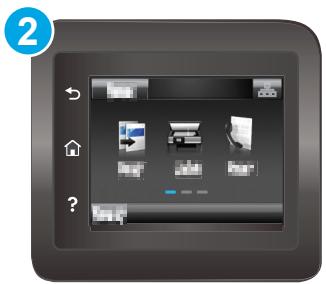
1 Panneau de commande à 2 lignes
2 Panneau de commande à écran tactile
- Panneau de commande à 2 lignes: Sur le panneau de commande de l'imprimante, appuyez sur le bouton
Panneaux de commande à écran tactile: Sur l'écran d'accueil du panneau de commande de l'imprimante, faites défilier jusqu'à ce que le menu Configuration s'affiche. Appuyez sur l'icone Configuration pour ouvrir le menu correspondant.
-
Ouvrez les menus suivants:
-
Configuration système
Paramètres des consommables
Cartouche noire ou Cartouches couleur
Paramètre très bas
3. Sélectionnez l'une des options suivantes :
- Sélectionnez l'option Continuer pour que l'imprimante vous informe lorsque le niveau de la cartouche est très bas, mais qu'elle poursuive l'impression.
- Sélectionnez l'option Arrête pour que l'imprimante suspende l'impression jusqu'à ce que vous replaciez la cartouche.
- Sélectionnez l'option Demander pour que l'imprimante suspende l'impression et vous demande de remplaner la cartouche. Vous pouvez accepter l'invite et continuer l'impression. Une des options configurable par l'utilisateur consiste à définir un « Rappel dans 100 pages, 200 pages, 300 pages, 400 pages ou jamais » . Cette option n'est qu'une aide à l'utilisateur et ne garantit pas la qualité d'impression des pages suivantes.
Pour les imprimantes dotées de fonctions de télécopie
Lorsque l'imprimante est définie sur l'option Arreter ou Demander, il est possible que les télécopies ne s'impriment pas à la reprise de l'impression. Ce problème peut survenir si l'imprimante a reçu plus de télécopies que celles qu'il pouvait enregistrer pendant l'attente.
L'imprimante peut imprimer des télécopies sans s'arreter après avoir dépassé le niveau Très bas si vous selectionné l'options Continuer pour les cartouches, mais la qualité d'impression peut être affectée.
Consommables bas
| Commande de consommables et de papier | www.hp.com/go/suresupply |
| Commande via un bureau de service ou d'assistance | Contactez un prestataire de services ou un bureau d'assistance agréé HP. |
| Commandes par le biais du serveur Web intégré (EWS) HP | Pour y accéder, saisissez l'adresse IP ou le nom d'hôte de l'imprimante dans le champ d'adresse/d'URL d'un navigateur Web pris en charge de votre ordinateur. Le serveur EWS comprend un lien menant vers le site Web HP SureSupply. Ce dernier fournit des options pour l'achat de fournitures HP d'origine. |
L'imprimante n'entraîne pas le papier ou rencontres un défaut d'alimentation
Introduction
Les solutions suivantes peuvent aider à résoudre les problèmes si l'imprimante n'entraîne pas le papier du bac ou entraine plusieurs feuilles de papier à la fois. L'une de ces situations peut entraîner des bourrages papier.
L'imprimante n'entraîne pas de papier
L'imprimante entraine plusieurs feuilles de papier
Le chargeur de documents create des bourrages, part en oblique ou prend plusieurs feuilles de papier
L'imprimante n'entraîne pas de papier
Si l'imprimante n'entraîne pas de papier du bac, essayez les solutions suivantes.
- Ouvrez l'imprimante et retirez les eventuelles feuilles de papier coincées. Vérifiez qu'aucun morceau de papier n'est coince dans l'imprimante.
- Chargez le bac avec un format de papier adapté à la tâche.
- Assurez-vous que le format et le type de papier sont définis correctement sur le panneau de commande de l'imprimante.
- Assurez-vous que les guides papier du bac sont régés à la taille du papier. Ajustez les guides pour l'indentation appropriée dans le bac. La flèche sur le guide du bac doit être alignée exactement avec la marque sur le bac.

REMARQUE: Ne reglez pas les guides papier trop pres de la pile de papier. Ajustez-les au niveau des empreintes ou marquages situés dans le bac.
- Vérifiez que l'humidité de la piece est conforme aux specifications de cette imprimante et que les emballages du papier stocké ne sont pas ouverts. La plupart des rames de papier sont vendues dans un emballage hermétique afin de maintainir le papier sec.
Dans les environnements très humides, le papier en haut de la pile placé dans le bac peut absorber l'humidité, et peut donc sembler irrégulier ou ondulé. Si cela se produit, retirez les 5 à 10 premières feuilles de papier de la pile.
Dans les environnementsspehumides,uneelectricitestatiqueimportantepoetsecollerles feuillesdepapierlesunsexauxautres.Sicela seproduittiretzelpapierdu bacetcourbezla pile enmaintenantlesdeuxextrémitésdes feuillesetendonnantàla pileune forme deU.Ensuite,faites pivoterlesextrémitésverslebaspour former unUdansl'autresens.Puismaintenezchaquecôtede lapile depapieretrepétezeceprocessus.Cecidétacheles feuilleslesunesdesautres,sansintroduired'électricitéstatique.Avantaderemttrelapeuillesdanslebac,tassez-la suruna table.
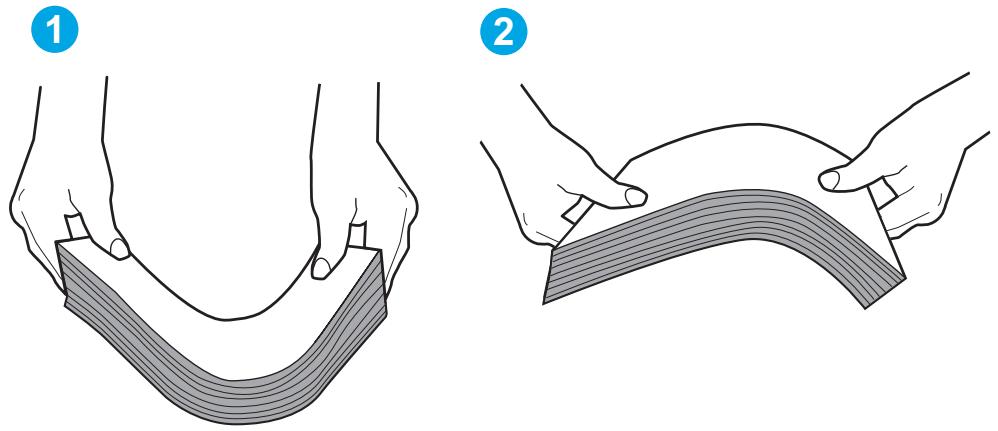
Figure 9-1 Technique pour courber la pile de papier
- Vérifiez sur le panneau de commande de l'imprimante si une invite pour alimenter le papier manuellement s'affiche. Chargez du papier, puis continuez.
- Les rouleaux situés au-dessus du bac peuvent être sales. Nettoyez-les à l'aide d'un chiffon non peluchex humidifié d'eau chaude. Utilisez de l'eau déminéralisée, si possible.
ATTENTION: Ne versez pas l'eau directement sur l'imprimante. Pulvérisez l'eau sur un chiffon ou humidifiez un chiffon dans l'eau et essorez-le avant de nettoyer les rouleaux.
L'imprimante entraine plusieurs feuilles de papier
Si l'imprimante entraine plusieurs feuilles de papier du bac, essayez les solutions suivantes.
- Retirez la pile de papier du bac et assouplissez-la, tournez-la de 180 degrés et returnez-la. N'aéréz pas le papier. Remettez la pile de papier dans le bac.
REMARQUE: Eventer le papier introduit de l'électricité statique. Plutôt que d'éventer le papier, courbez la pile en maintainant les deux extrémités des feuilles et en donnant à la pile une forme de U. Ensuite, faites pivoter les extrémités vers le bas pour former un U dans l'autre sens. Puis maintenez chaque côté de la pile de papier et répétez ce processus. Ceci détache les feuilles les unes des autres, sans introduire d'électricité statique. Avant de remettre la pile de feuilles dans le bac, tassez-la sur une table.
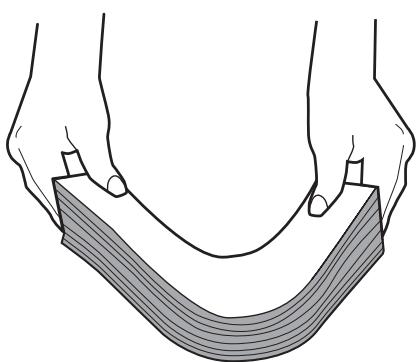
Figure 9-2 Technique pour courber la pile de papier
1
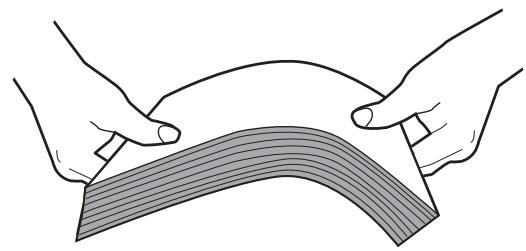
2
- Utilisez uniquement du papier conforme aux specifications HP pour cette imprimante.
- Vérifiez que l'humidité de la piece est conforme aux specifications de cette imprimante et que les emballages du papier stocké ne sont pas ouverts. La plupart des rames de papier sont vendues dans un emballage hermétique afin de maintainir le papier sec.
Dans les environnements très humides, le papier en haut de la pile placée dans le bac peut absorber l'humidité, et peut donc sembler irrégulier ou ondulé. Si cela se produit, retirez les 5 à 10 premières feuilles de papier de la pile.
Dans les environnements peu humides, une électricité statique importante peut faire se coller les feuilles de papier les ones aux autres. Si cela se produit, retirez le papier du bac et courbez la pile comme indiqué ci-dessus.
- Utilisez du papier non froissé, plie ou endommagé. Si nécessaire, utilisez du papier d'une autre ramette.
- Assurez-vous que le bac n'est pas surcharge en vérifier les marquages de hauteur de pile à l'intérieur du bac. S'il l'est, retirez la pile de papier du bac, tassez-la, puis remettez une partie du papier dans le bac.
- Assurez-vous que les guides papier du bac sont régés à la taille du papier. Ajustez les guides pour l'indentation appropriée dans le bac. La flèche sur le guide du bac doit être alignée exactement avec la marque sur le bac.

REMARQUE: Ne règlez pas les guides papier trop après de la pile de papier. Ajustez-les au niveau des empreintes ou marquages situés dans le bac.
- Assurez-vous que l'environnement d'impression est situé dans les specifications conseillées.
Le chargeur de documents cree des bourages, part en oblique ou prend plusieurs feuilles de papier

REMARQUE: Les informations suivantes s'appliquent uniquement aux produits MFP.
Il est possible qu'un objet (par exemple une agrafe ou une note auto-adhésive) soit resté sur l'original et doit'être enlevé.
Vérifiez que tous les rouleaux sont en place et que la porte d'accès aux rouleaux située à l'intérieur du chargeur de documents, est fermée.
Vérifiez que le capot du chargeur de documents est fermé.
Il se peut que les pages ne soient pas correctement placées. Calez les pages et ajustez les guide-papier au centre du bac.
Les guide-papier doivent toucher les cots de la pile de papier pour fonctionner correctement. Assurez-vous que la pile de papier est droite et que les guides sont bien placés contre elle.
Il est possible que les bacs d'alimentation ou de sortie contiennent trop de pages. Assurez-vous que la pile de papier soit bien placée sous les guides du bac d'alimentation et retirez les pages du bac de sortie.
Vérifiez qu'il n'y a pas de morceaux de papier, agrafes, trombones ou autres débris dans le circuit d'alimentation en papier.
Nettoyez les rouleaux du chargeur de documents et le tampon de séparation. Utilisez de l'air compré ou un chiffon propre, non pelucheux et humecté d'eau chaude. Si des décalages continuent de se produit, remplacez les rouleaux.
- Faites défilier l'écran d'accueil du panneau de commande de l'imprimante jusqu'à couver le bouton Consommables, puis appuyez dessus. Vérifiez le statut du kit du chargeur de documents et remplacez-le si nécessaire.
Suppression de bourages papier
Introduction
Les informations suivantes complrennent des instructions pour éliminer les bourrages papier du produit.
- Emplacements des bourrages
- Les bourrages papier sont-ils fréquents ou récurrents?
- Elimination des bourrages dans le bac d'alimentation
Dégagement des bourrages dans le bac d'alimentation principal - Suppression des bourrages dans la zone de la cartouche d'encre
- Suppression des bourrages dans le bac de sortie
- Suppression des bourrages de l'unité d'impression recto verso
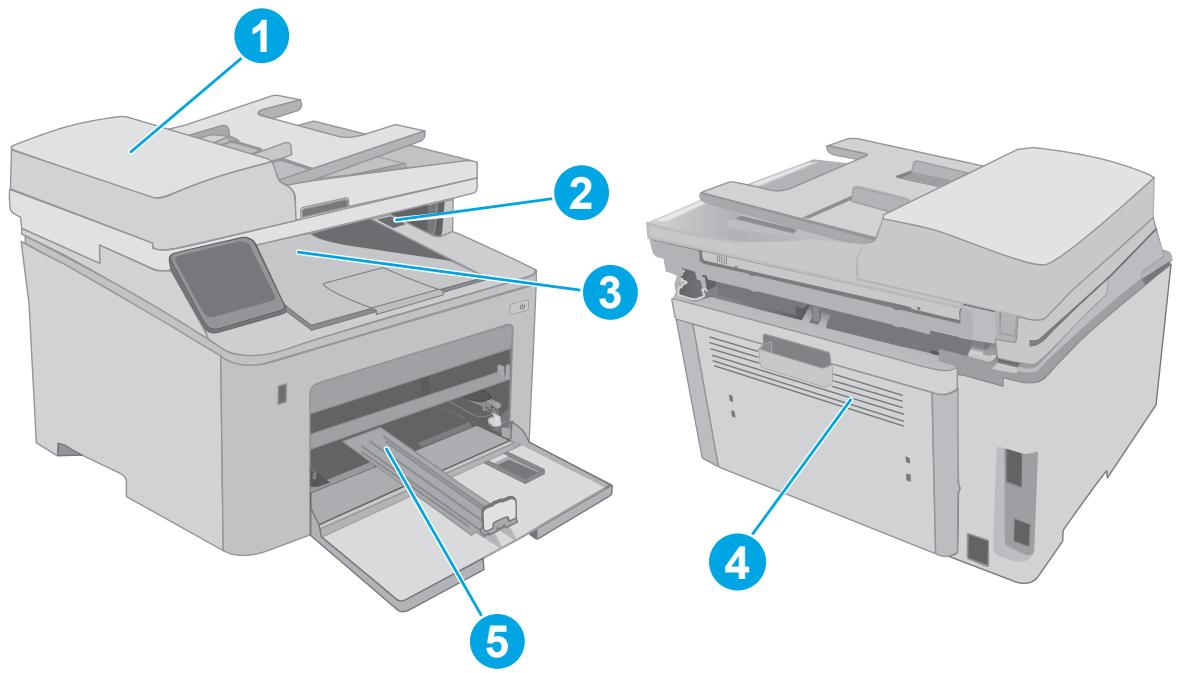
Emplacements des bourages
| 1 | Bac d'alimentation |
| 2 | Zone de la cartouche |
| 3 | Bac de sortie |
| 4 | Unité d'impression recto verso |
| 5 | Bac d'alimentation principal |
Les bourrages papier sont-ilstics fréquents ou récurrents?
Procedez comme suit pour résoudre les problèmes de bourrage papier. Si le problème persiste à l'issue de la première étape, passes à la suivante jusqu'à ce que vous l'ayez résolu.

REMARQUE: Les étapes varient en fonction du type de panneau de commande.
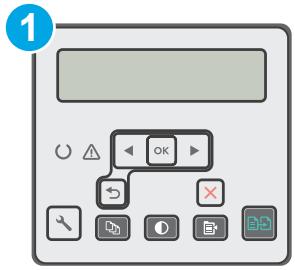
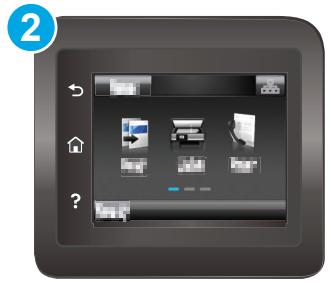
1 Panneau de commande à 2 lignes
2 Panneau de commande à écran tactile
- Si le papier est coince dans l'imprimante, eliminez le bourage, puis imprime une page de configuration pour tester l'imprimante.
- Vérifiez sur le panneau de commande de l'imprimante que le bac est configuré pour le format et le type de papier ajustats. Ajustez les paramètres du papier si nécessaire.
a. Panneau de commande à 2 lignes : Sur le panneau de commande de l'imprimante, appuyez sur le bouton
Panneaux de commande à écran tactile: Sur l'écran d'accueil du panneau de commande de l'imprimante, faites défiler jusqu'à ce que le menu Configuration s'affiche. Appuyez sur l'icone Configuration pour ouvrir le menu correspondant.
b. Ouvrez les menus suivants:
- Configuration système
- Configuration papier
c. Sélectionnez le bac dans la liste.
d. Sélectionnez Type de papier, puis seLECTIONnez le type de papier chargé dans le bac.
e. Sélectionnez Type de papier, puis sélectionnez le format du papier chargé dans le bac.
- Eteignez l'imprimante pendant 30 secondes, puis rallumez-la.
- Imprimez une page de nettoyage afin de supprimer l'excedent de toner à l'intérieur de l'imprimante.
a. Panneau de commande à 2 lignes : Sur le panneau de commande de l'imprimante, appuyez sur le bouton
Panneaux de commande à écran tactile : Sur l'écran d'accueil du panneau de commande de l'imprimante, faites défilé jusqu'à ce que le menu Configuration s'affiche. Appuyez sur l'icone Configuration pour ouvrir le menu correspondant.
b. Ouvrez le menu Service.
c. Sélectionnez l'options Page de nettoyage.
d. Chargez du papier au format Lettre ou A4 lorsque vous y etes invite.
Attendez la fin de l'opération. Ignorez la page qui s'imprime.
- Imprimez une page de configuration (pour tester l'imprimante).
a. Panneau de commande à 2 lignes : Sur le panneau de commande de l'imprimante, appuyez sur le bouton
Panneaux de commande à écran tactile : Sur l'écran d'accueil du panneau de commande de l'imprimante, faites défilé jusqu'à ce que le menu Configuration s'affiche. Appuyez sur l'icone Configuration pour ouvrir le menu correspondant.
b. Ouvrez le menu Rapports.
c. Appuyez sur Rapport de configuration.
Si aucune de ces étapes ne permet de résoudre le problème, il est peut-être nécessaire de faire réparer l'imprimante. Contactez l'assistance clientèle HP.
Elimination des bourrages dans le bac d'alimentation
Les informations suivantes dérivent comment éliminer les bourrages dans le bac d'alimentation. Lorsqu'un bourrage se produit, le panneau de commande à 2 lignes affiche un message d'erreur et le panneau de commande à écran tactile affiche une animation qui vous aide à le supprimer.
- Retirez tout papier liént dans le chargeur de document.
- Retirez tout papier coince visible dans le bac d'alimentation. Retirez le papier coince delicatement des deux mains pour éviter de le déchirer.
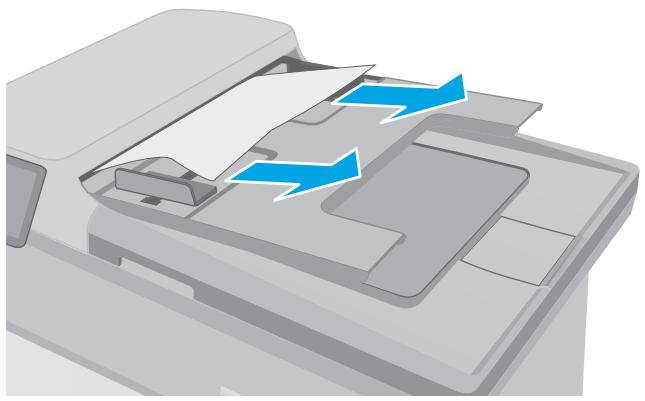
- Ouvrez le capot du bac d'alimentation.
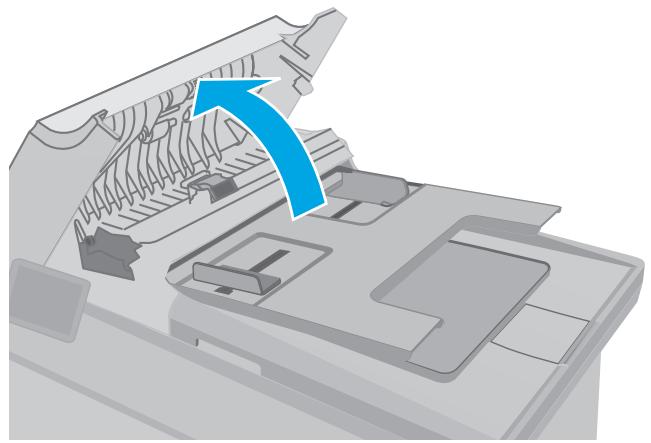
- Retirez tout bourrage papier.
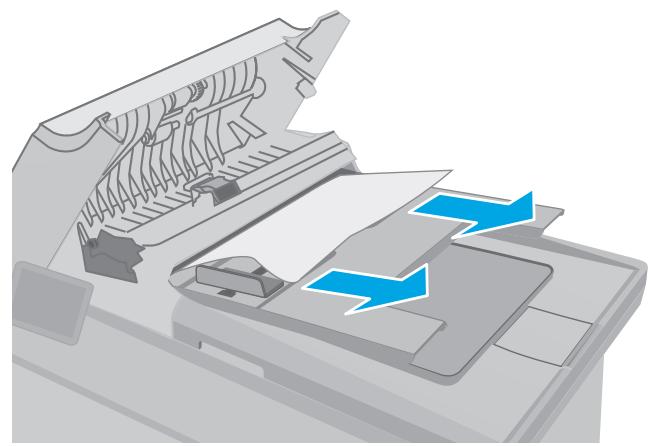
- Fermez le capot du bac d'alimentation de documents. Assurez-vous qu'il est totalement fermé.
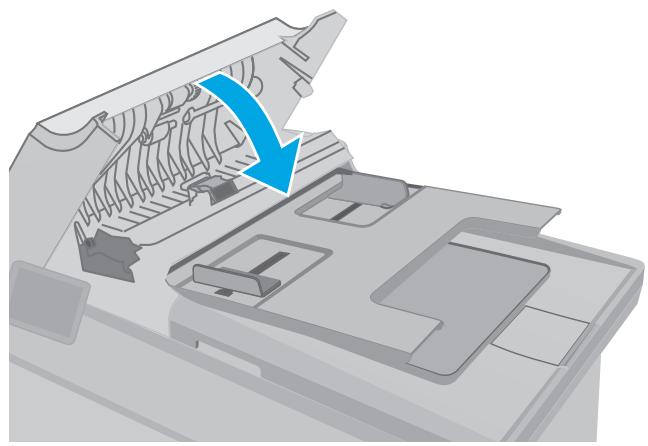
- Ouvrez le couvercle du scanner. Si le papier est bloqué derrière le renfort en plastique blanc, retirez-le doucement.
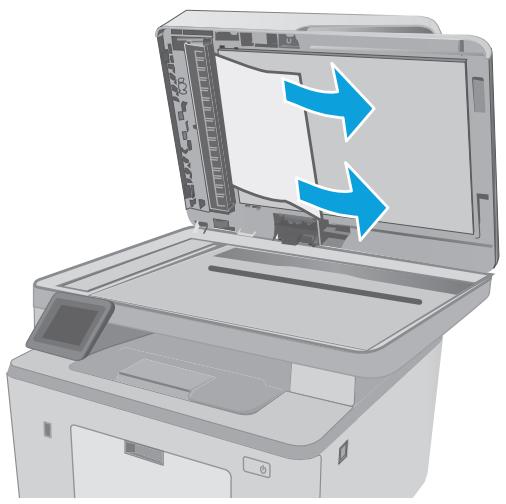
- Abaissez le capot du scanner.
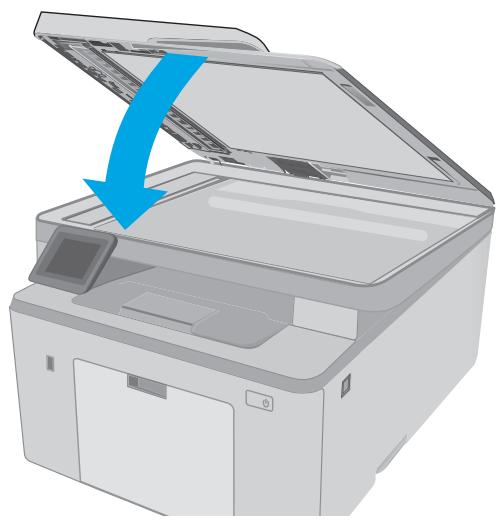

REMARQUE: Pour éviter les bourages, assurez-vous que les guides du bac d'alimentation de documents sont régles au plus pres du document. Retirez toute agrafe et trombone des documents originaux.

REMARQUE: Les documents originaux imprimés sur du papier épais brillant peuvent se coincer plus fréquement que deux imprimés sur du papier ordinaire.
Dégagement des bourrages dans le bac d'alimentation principal
Suivez la procédure ci-dessous pour vérifier la présence de papier dans tous les emplacements de bourages possibles dans le bac d'alimentation principal. Lorsqu'un bourrage se produit, le panneau de commande à 2 lignes affiche un message d'erreur et le panneau de commande à écran tactile affiche une animation qui vous aide à le supprimer.
- Tirez doucement le papier bloqué hors de l'imprimante.
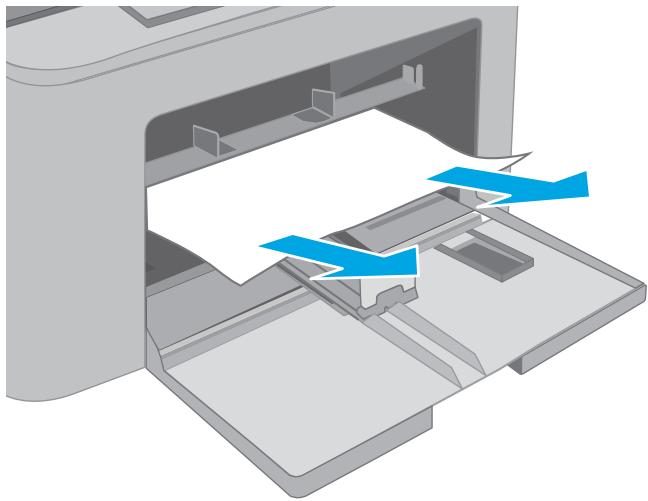
- Soulevez le scanner.
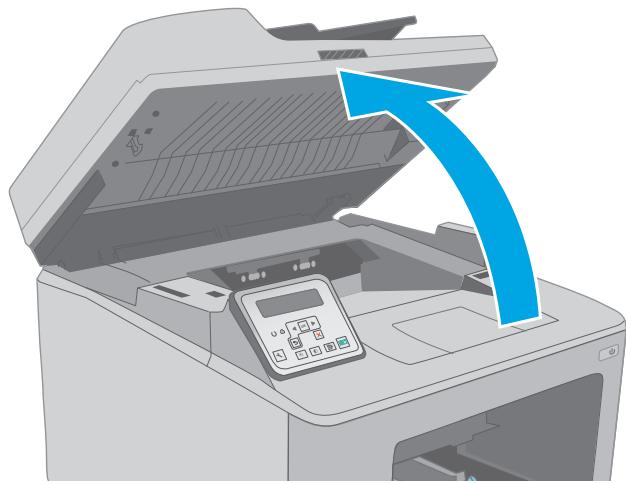
- Ouvrez la porte d'accès à la cartouche.
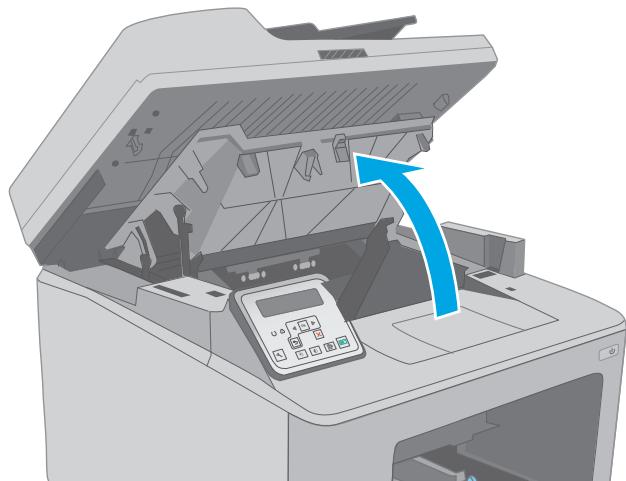
- Retirez la cartouche de toner de l'imprimante.
- Retirez le tambour d'image de l'imprimante.
- Retirez tout papier coince de la zone de la cartouche de toner. Retirez le papier coince delicatement des deux mains pour éviter de le déchirer.
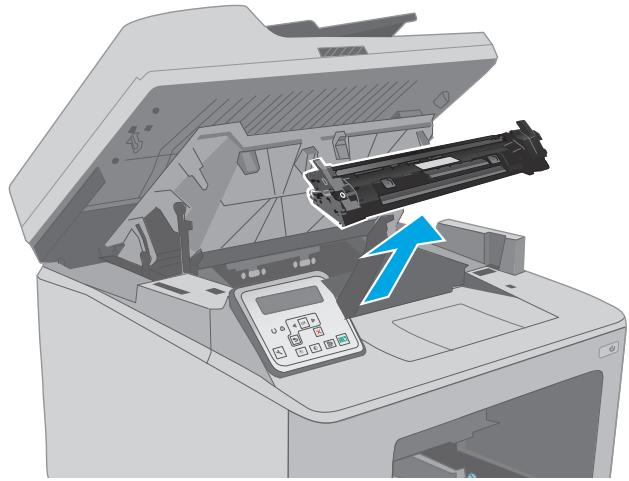
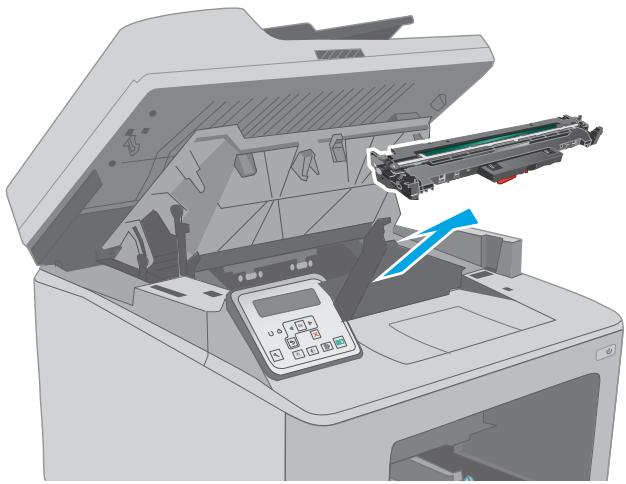
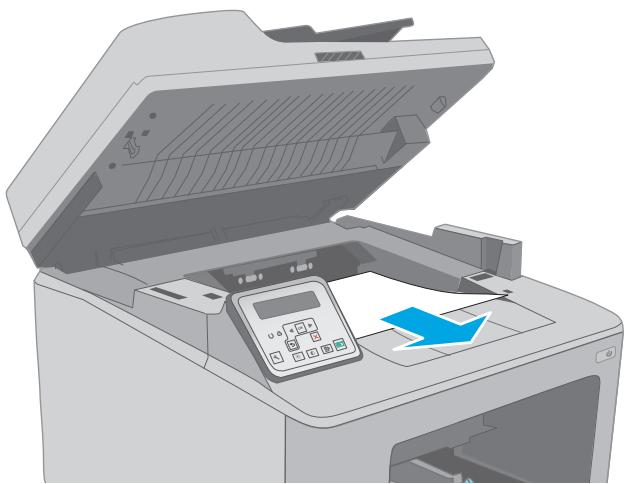
- Abaissez la trappe d'accès aux bourrages.
- Retirez tout bourrage papier.
- Fermez la trappe d'accès aux bourrages.
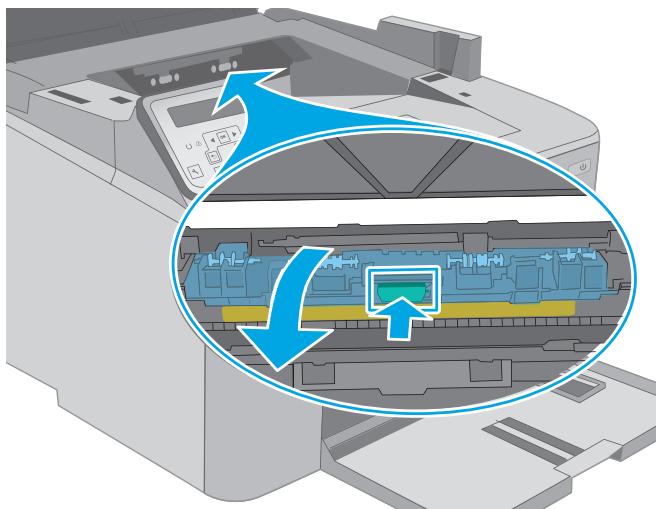
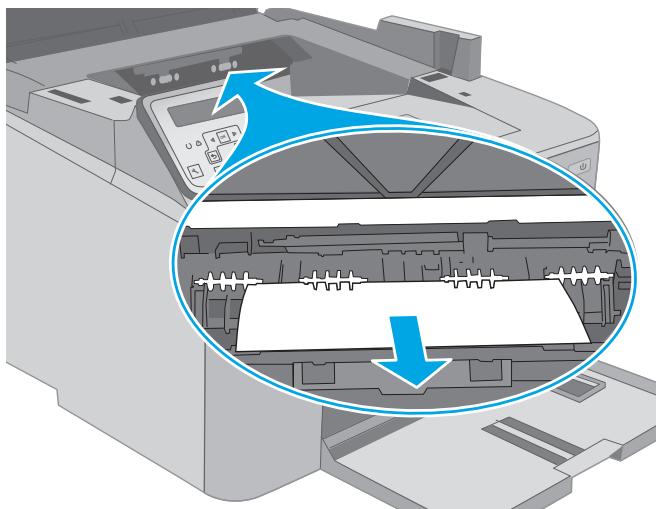
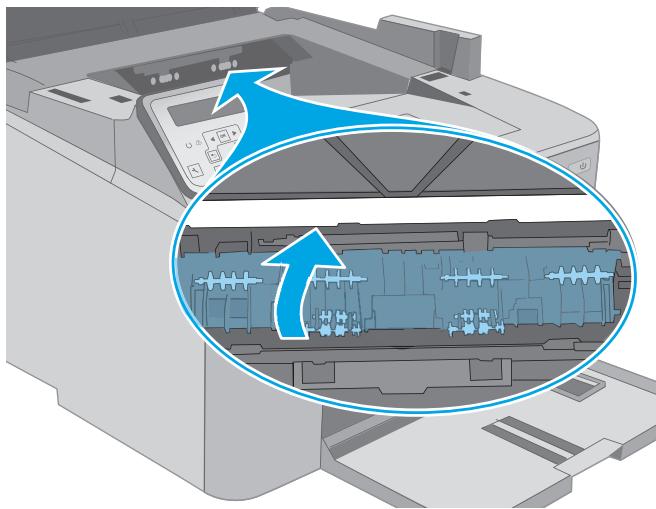
- Alignez le tambour d'image sur les repères situés dans l'imprimante, puis insérez le tambour d'image jusqu'à ce qu'il s'enclença.
- Alignez la cartouche de toner sur les repères situés dans l'imprimante, puis insérez la cartouche jusqu'à ce qu'elle s'enclenche.
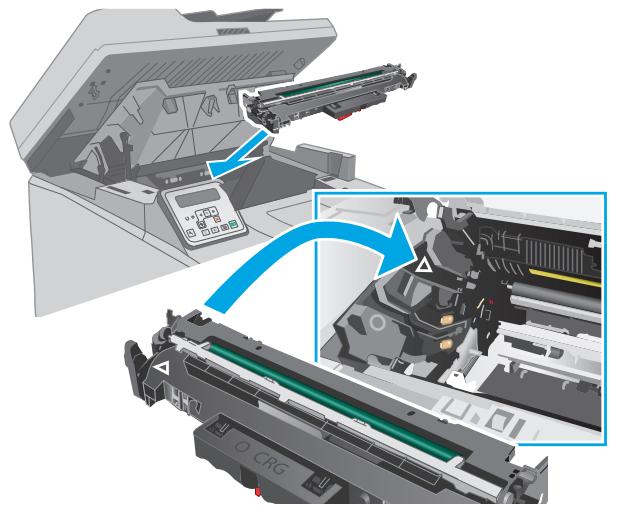
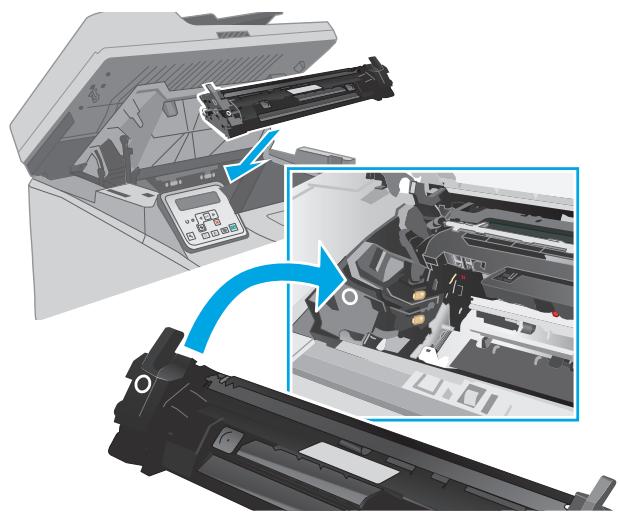
- Fermez la porte d'accès à la cartouche.
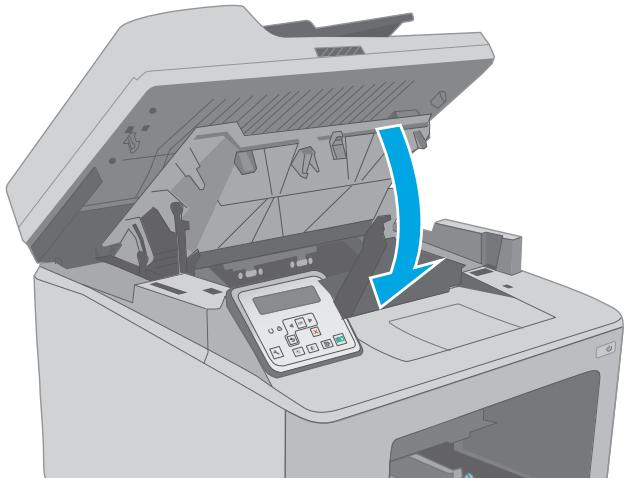
- Abaissez le scanner.
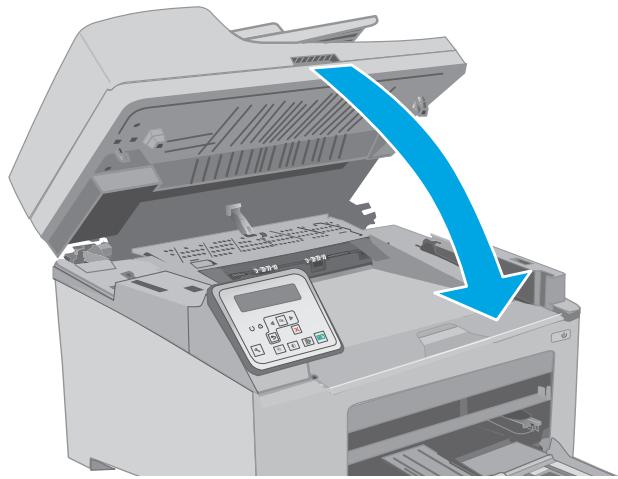
Suppression des bourrages dans la zone de la cartouche d'encre
Les informations suivantes dérivent comment éliminer les bourages papier dans la zone de la cartouche de toner. Lorsqu'un bourage se produit, le panneau de commande à 2 lignes affiche un message d'erreur et le panneau de commande à écran tactile affiche une animation qui vous aide à le supprimer.
- Soulevez le scanner.
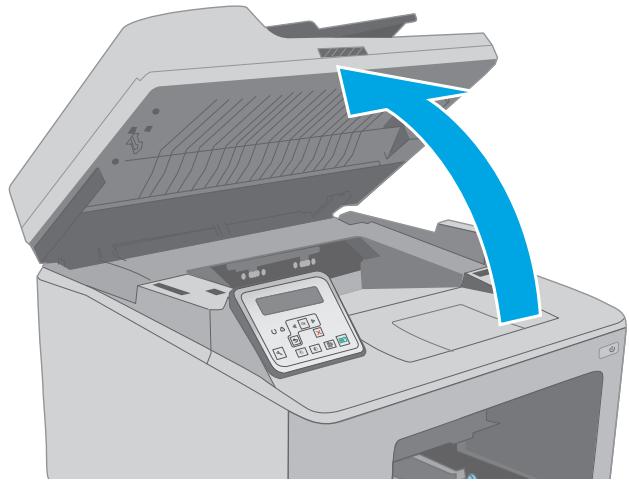
- Ouvrez la porte d'accès à la cartouche.
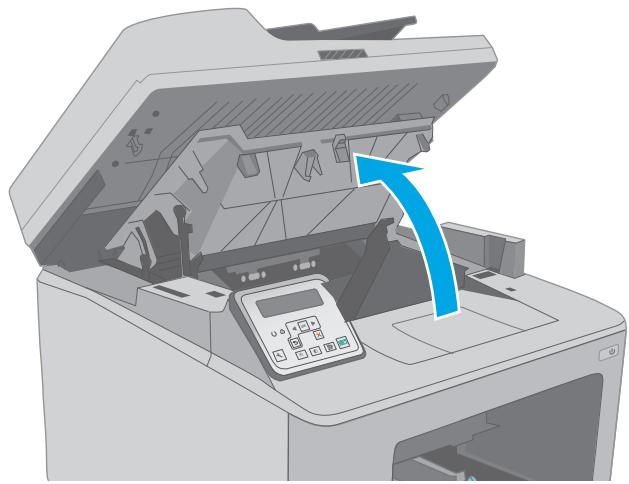
- Retirez la cartouche de toner de l'imprimante.
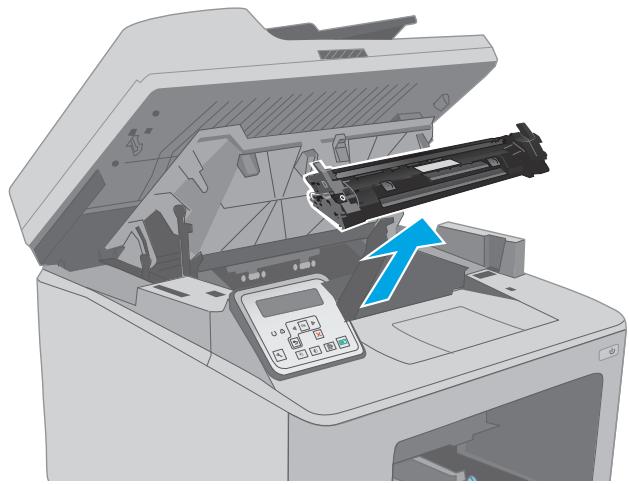
- Retirez le tambour d'image de l'imprimante.
- Retirez tout papier coince de la zone de la cartouche de toner. Retirez le papier coince à deux mains afin de ne pas le déchirer.
- Abaissez la trappe d'accès aux bourrages.
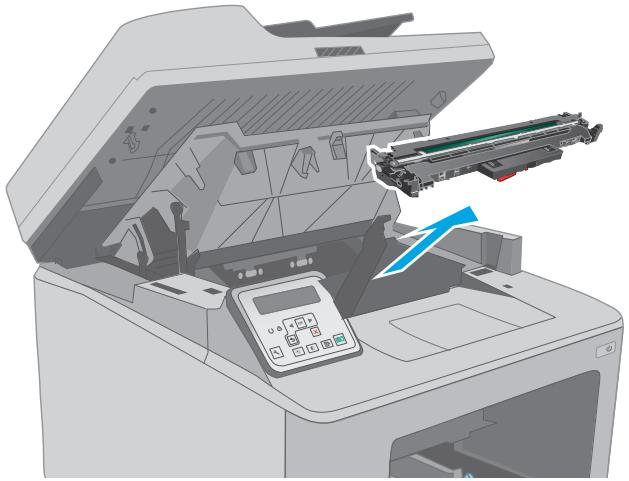
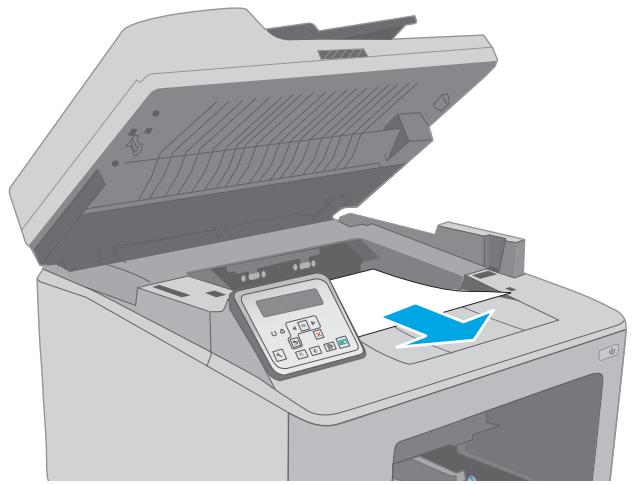
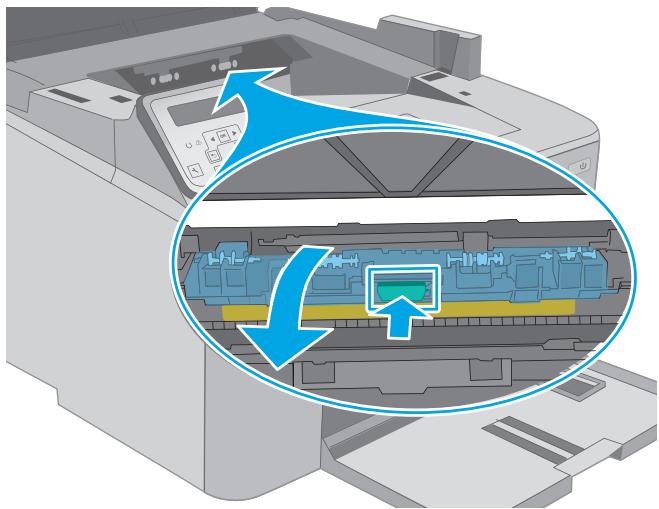
- Retirez tout bourrage papier.
- Fermez la trappe d'accès aux bourrages.
- Alignez le tambour d'image sur les repères situés dans l'imprimante, puis insérez le tambour d'image jusqu'à ce qu'il s'enclenché.
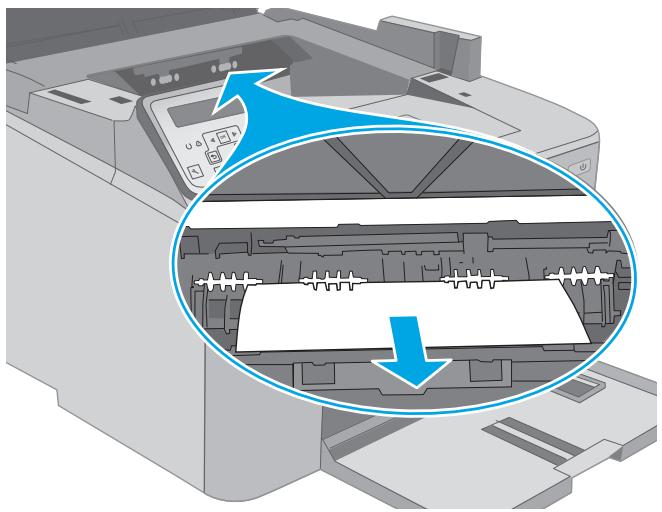
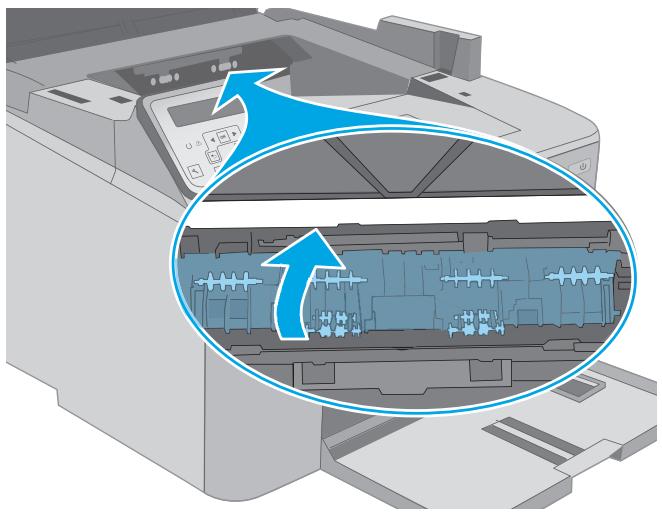
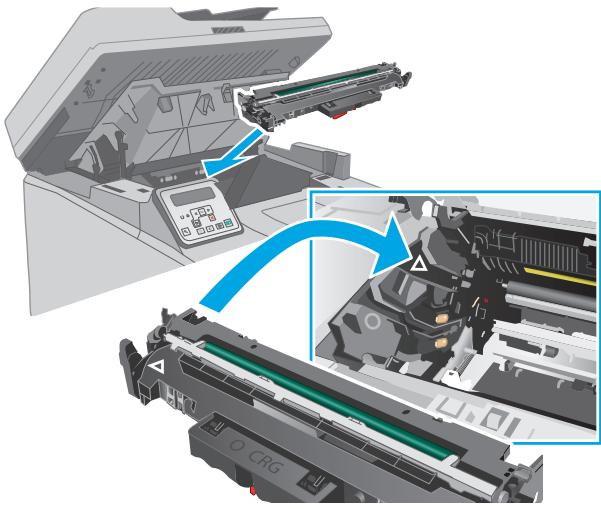
- Alignez la cartouche de toner sur les repères situés dans l'imprimante, puis insérez la cartouche jusqu'à ce qu'elle s'enclença.
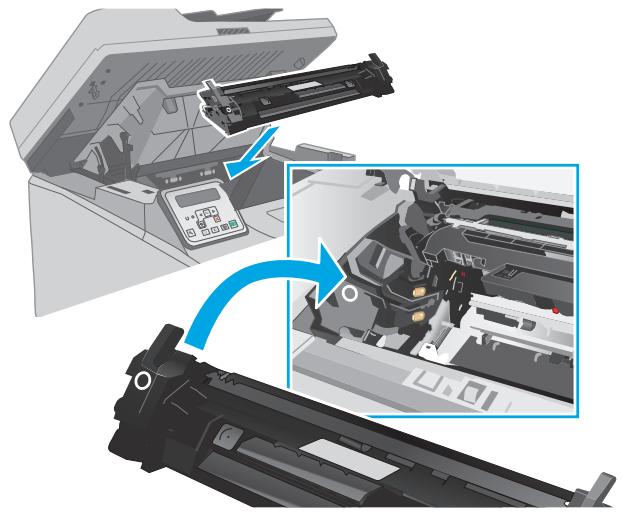
- Fermez la porte d'accès à la cartouche.
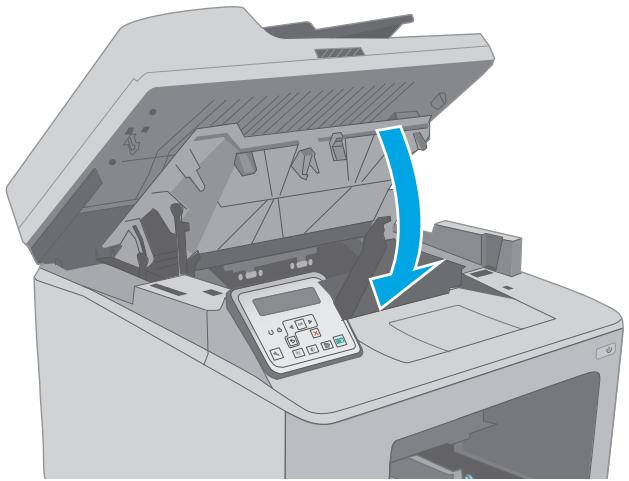
- Abaissez le scanner.
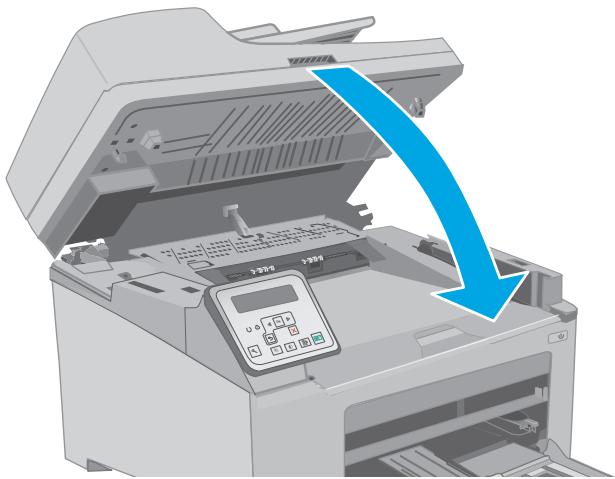
Suppression des bourrages dans le bac de sortie
Suivez la procedure ci-dessous pour vérifier la présence de papier dans tous les emplacements de bourrages possibles dans le bac de sortie. Lorsqu'un bourrage se produit, le panneau de commande à 2 lignes affiche un
message d'erreur et le panneau de commande à écran tactile affiche une animation qui vous aide à le supprimer.
- Si vous apercevez du papier dans le bac de sortie, saisissez le bord avant de celui-ci pour le retarder.
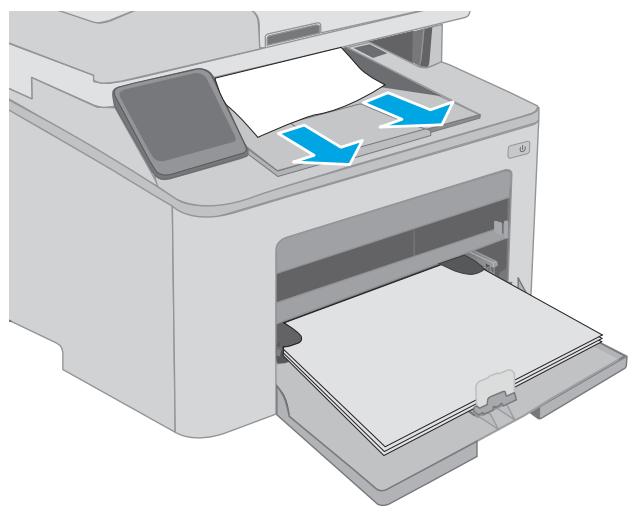
- Soulevez le scanner.
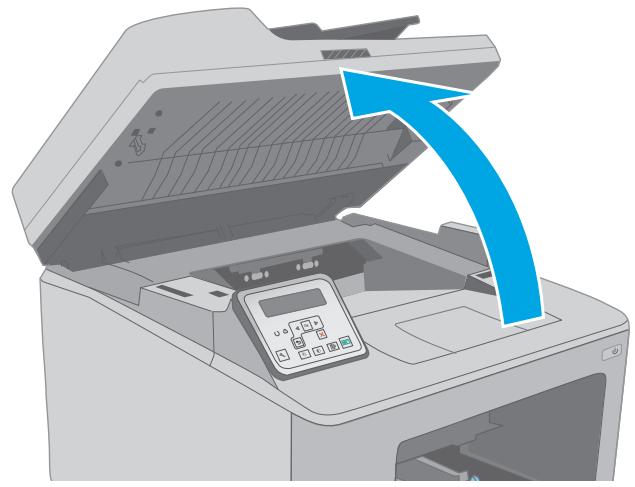
- Ouvrez la porte d'accès à la cartouche.
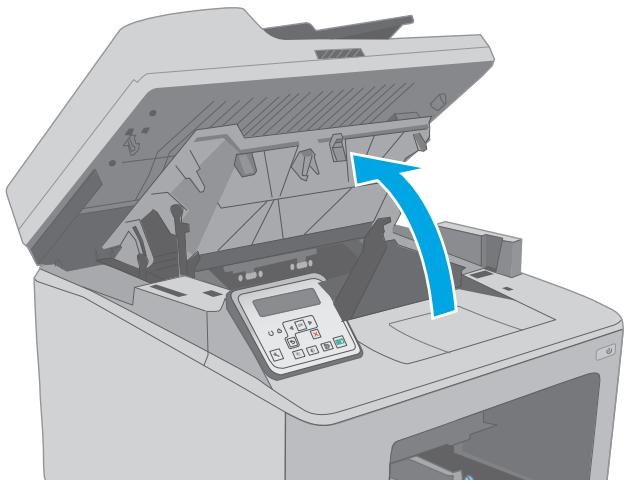
- Tirez le taquet vert pour libérer le capot d'accès aux bourrages.
- Retirez toute feuille de papier coincée.
- Fermez le capot d'accès aux bourrages.
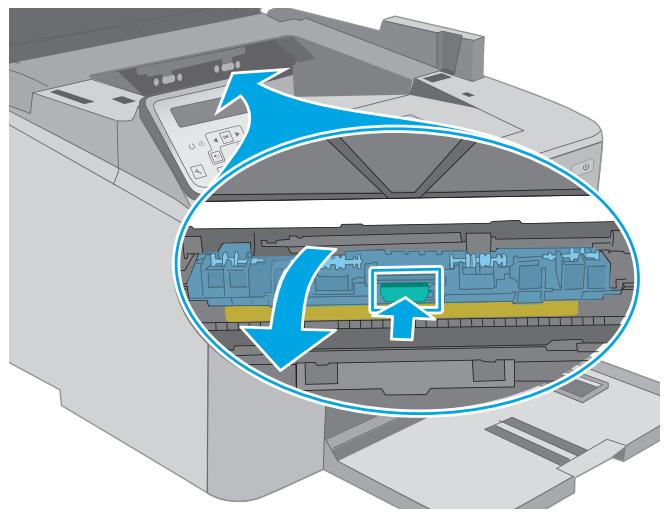
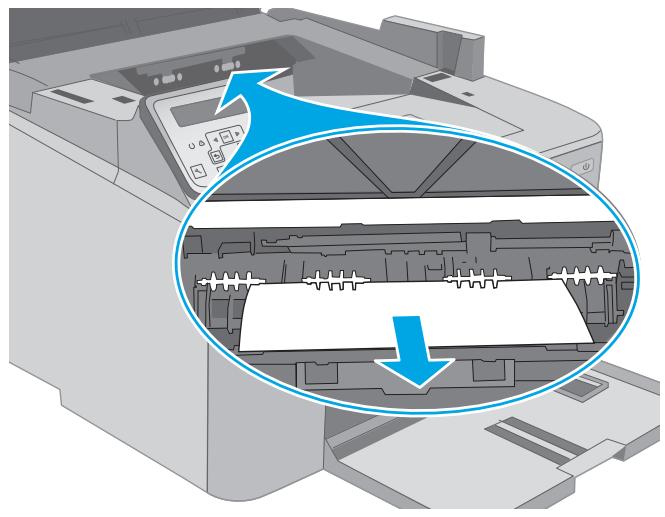
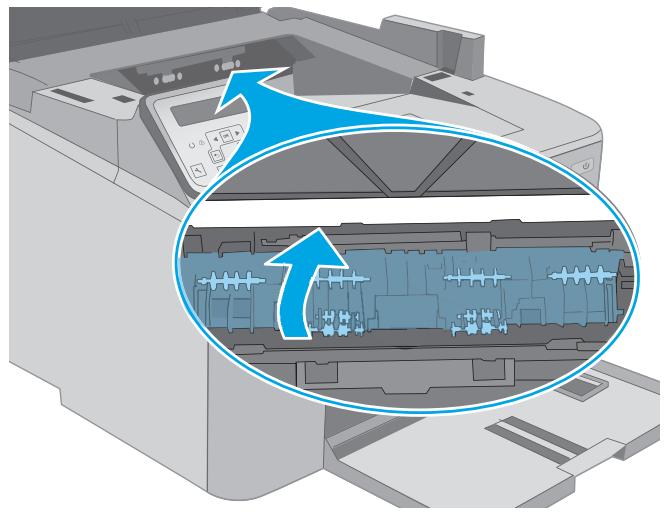
- Fermez la porte d'accès à la cartouche.
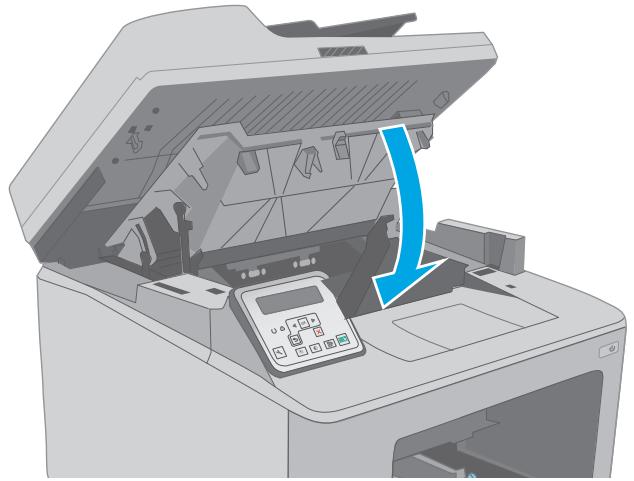
- Abaissez le scanner.
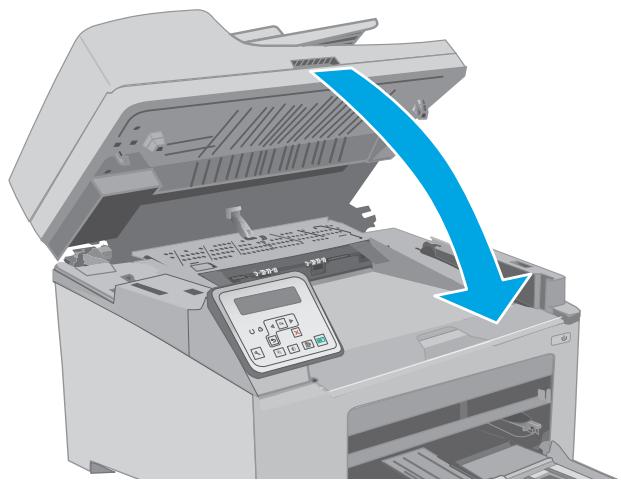
Suppression des bourages de l'unité d'impression recto verso
Suivez la procédure ci-dessous pour vérifier la présence de papier dans tous les emplacements de bourages possibles dans l'unité recto verso. Pour les modèles à écran tactile, le panneau de commande affiche une animation qui vous aide à le supprimer.
- Ouvrez la porte arrêté.
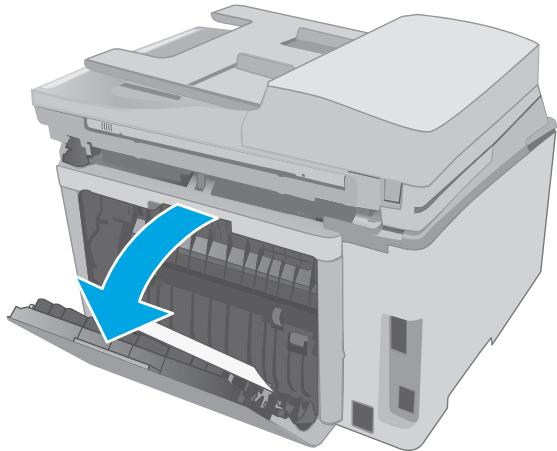
- Retirez tout papier bloqué de la zone d'impression recto verso. Retirez le papier coince délicatement des deux mains pour éviter de le déchirer.
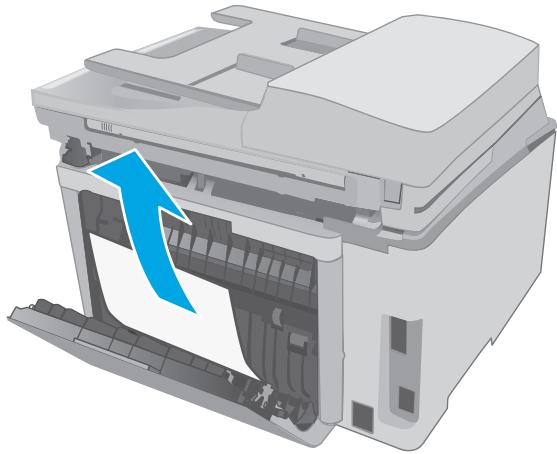
- Fermez la porte arrêté.
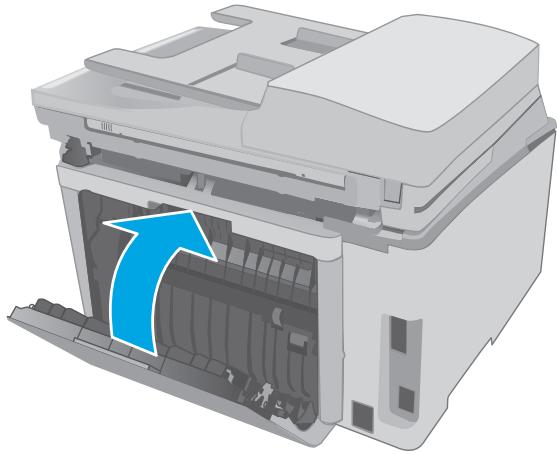
- Soulevez le scanner.
- Ouvrez la porte d'accès à la cartouche.
- Tirez le taquet vert pour libérer la trappe d'accès aux bourrages.
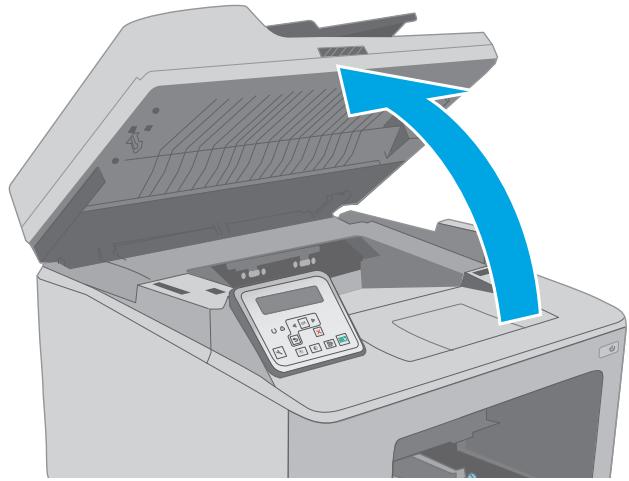
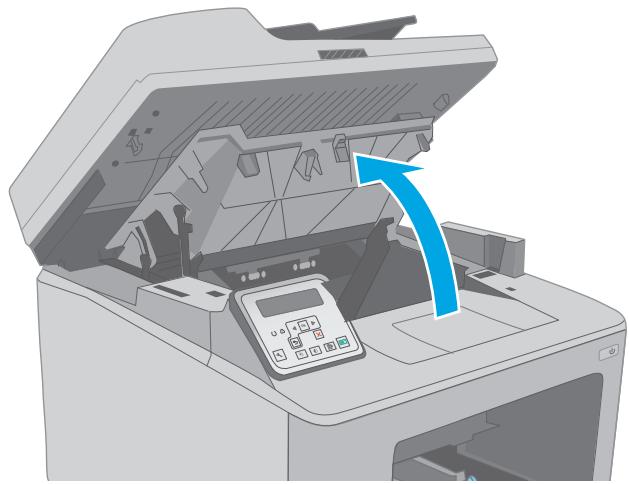
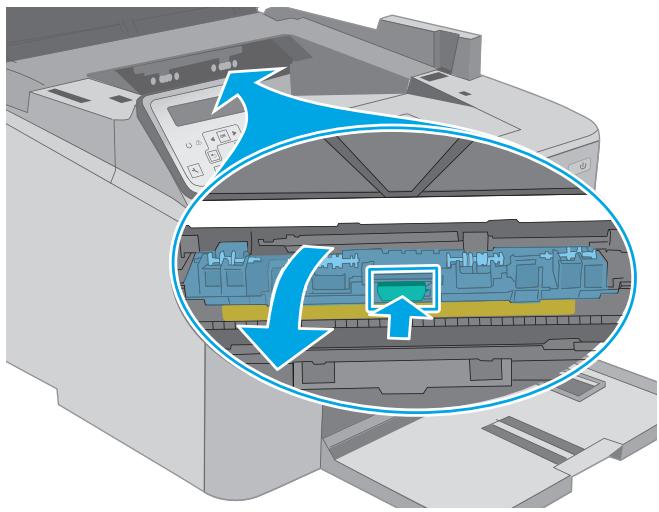
- Retirez tout bourrage papier.
- Fermez la trappe d'accès aux bourrages.
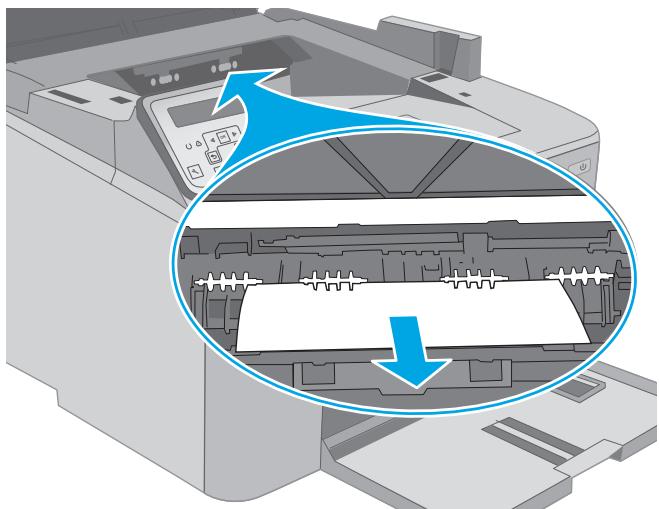
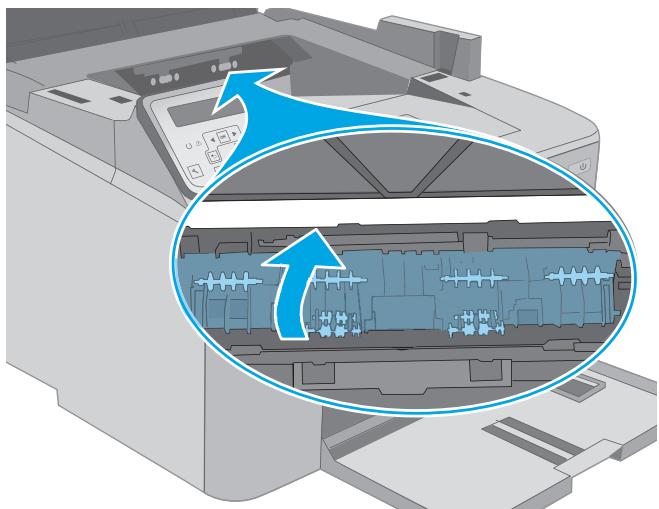
- Fermez la porte d'accès à la cartouche.
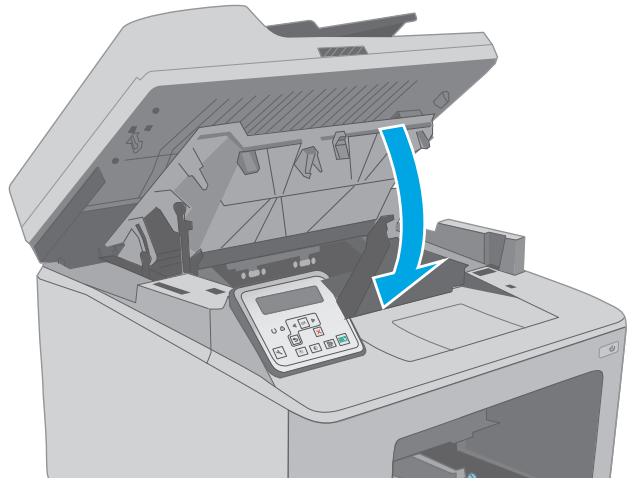
- Abaissez le scanner.
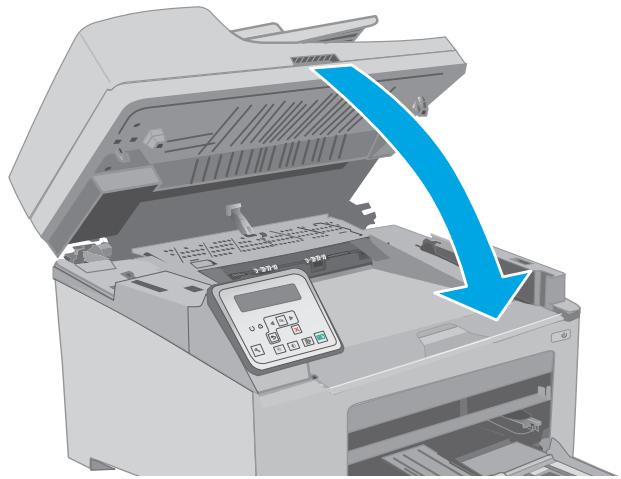
Nettoyage de l'ensemble de film remplaçable du bac d'alimentation automatique
Au fil du temps, des particules peuvent s'accumuler sur la vitre du bac d'alimentation automatique (BAA) et l'ensemble de film remplaçable, ce qui peut affecter les performances. Utilisez la procédure suivante pour nettoyer la vitre et l'ensemble du film.
- Ouvrez le couvercle du scanner, puis repérez l'ensemble de film remplaçable du bac d'alimentation automatique.
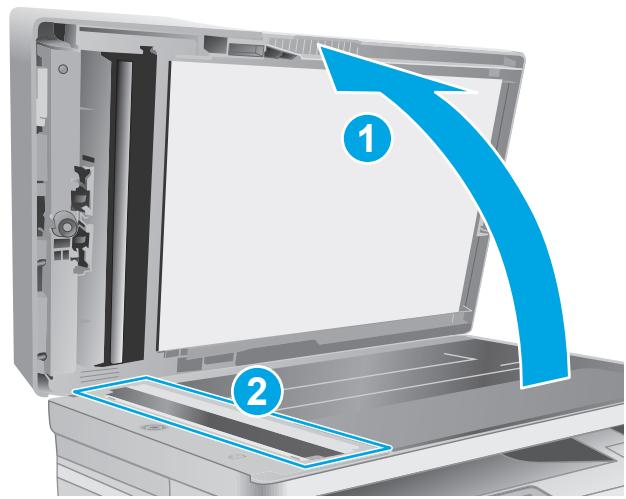
- Utilisez deux fentes pour-retirer l'ensemble du film du scanner.
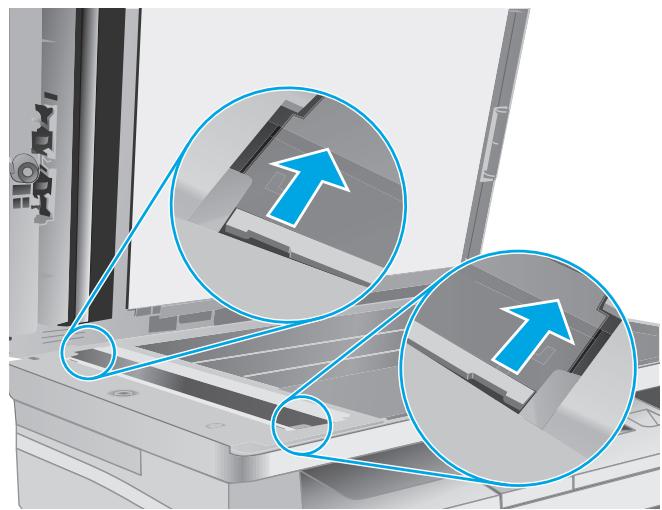
-
Faites glisser l'ensemble dans la direction indiqué pour le prisoner.
-
Nettoyez la vitre et l'ensemble du film avec un chiffon non pelucheux.
ATTENTION: N'utilise pas de produit abrasif, d'acétone, de benzène, d'ammoniac, d'alcool éthylique ni de tetrachlorure de carbone sur aucune partie de l'imprimante. Ils risqueraient d'endommager l'imprimante. Les liquides ne doivent pas être versés directement sur la vitre ou sur le support. Ils pourraient s'infiltrer et endommager l'imprimante.
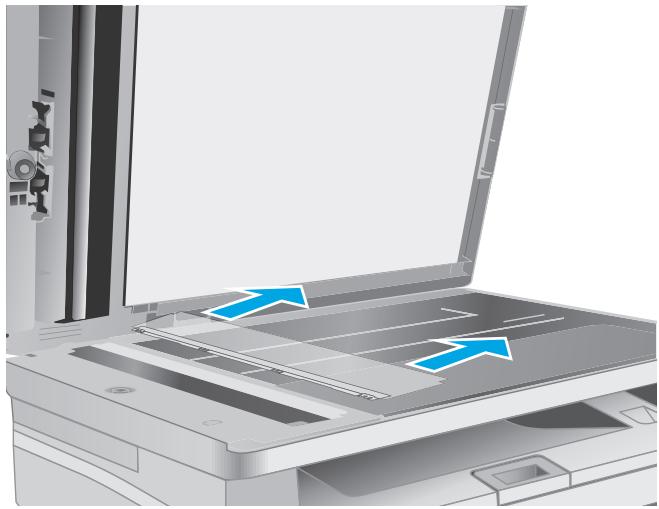
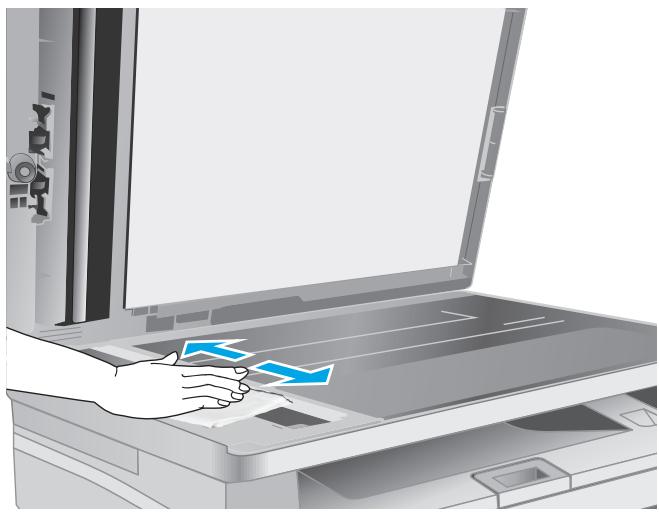
- Réinstallé l'ensemble du film. Assurez-vous que le film soit bien sous les languettes à chaque extrémité du scanner.
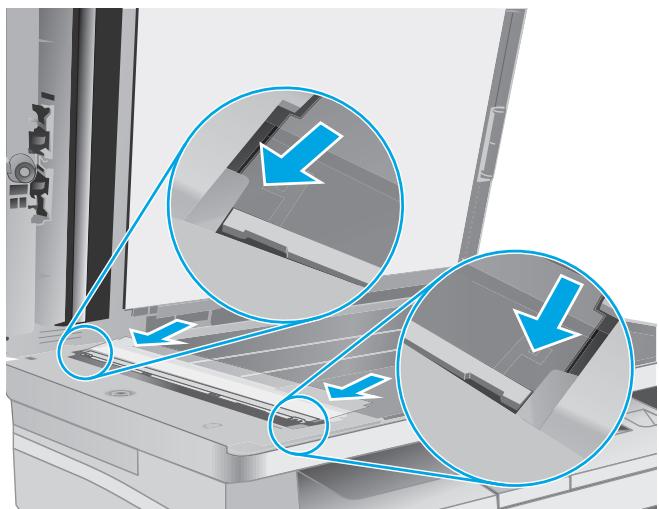
- Fermez le capot du scanner.
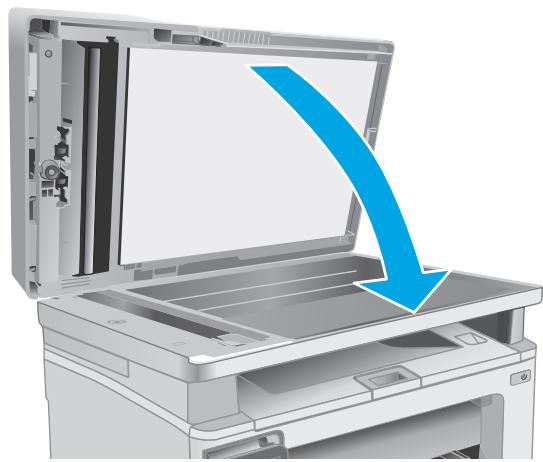
Améliorer la qualité d'impression
Introduction
- Imprimer à partir d'un autre logiciel
- Vérification du paramètre type de papier pour la tâche d'impression
Vérifier l'etat du toner
Nettoyer l'imprimante
Inspection visuelle de la cartouche de toner et du tambour d'image
Vérifier le papier et l'environnement d'impression
- Essayer un autre pilote d'impression
Vérifier les paramètres EconoMode
Réglage de la densité d'impression
Introduction
Si vous rencontres des problèmes de qualité d'impression, essayez les solutions suivantes dans l'ordre indiqué pour résoudre le problème.
Imprimer à partir d'un autre logiciel
Essayez d'imprimer à partir d'un autre logiciel. Si la page est correctement imprimée, le problème provient de l'application logicielle à partir de laquelle vous avez imprimé.
Vérification du paramètre type de papier pour la tâche d'impression
Vérifiez les paramètres du type de papier lors de l'impression depuis un logiciel et si les pages copiées seront des trainées, des impressions incohérentes ou sombres, si le papier est gondolé, s'il présente des points de toner éparpillés, si l'encre n'est pas fixée ou s'il y a des zones sans toner.
Vérifier le paramètre de format de papier (Windows)
- Dans le logiciel, selectionnez l'option Imprimer.
- Sélectionnez l'imprimante, puis cliquez sur le bouton Propriétés ou Préférences.
- Cliquez sur l'onglet Papier/Qualité.
- Dans la liste déroulante Type de papier, cliquez sur l'option Plus...
- Développèz la liste des options Type :
- Développèz la catégorie de types de papier qui correspond le mieux à votre papier.
- Sélectionnez l'option pour le type de papier que vous utilisez et cliquez sur le bouton OK.
- Cliquez sur le bouton OK pour fermer la boite de dialogue Propriétés du document. Dans la boite de dialogue Imprimer, cliquez sur le bouton OK pour lancer la tâche d'impression.
Vérifier le paramètre de format de papier (OS X)
- Cliquez sur le menu Fichier, puis sur l'option Imprimer.
- Dans le menu Imprimante, selektionnez l'imprimante.
- Par défaut, le pilote d'impression affiche le menu Copies et pages. Ouvrez la liste déroulante des menus, puis cliquez sur le menu Finition.
- Sélectionnez un type dans la liste déroulante Type de média.
- Cliques sur le bouton Imprimer.
Vérifier l'etat du toner
Suivez la procEDURE suivante pour vérifier la durée de vie restante estimée des toners et, si nécessaire, l'etat des autres pieces remplaçables.

REMARQUE: Les étapes varient en fonction du type de panneau de commande.
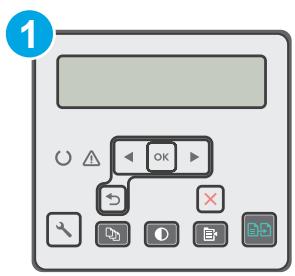
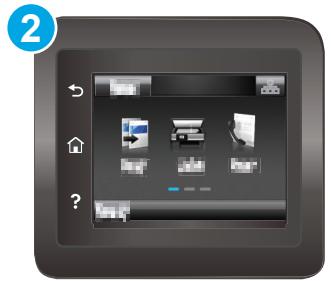
1 Panneau de commande à 2 lignes
2 Panneau de commande à écran tactile
Etape 1: Impression de la page d'etat des consommables
- Panneau de commande à 2 lignes: Sur le panneau de commande de l'imprimante, appuyez sur le bouton Configuration
Panneaux de commande à écran tactile: Sur l'écran d'accueil du panneau de commande de l'imprimante, faites défilier jusqu'à ce que le menu Configuration s'affiche. Appuyez sur l'icone Configuration pour ouvrir le menu correspondant.
- Ouvrez les menus suivants:
Rapports
- Etat des consommables
- Panneau de commande à 2 lignes : Accédez à Imprimer une page d'etat des consommables, puis appuyez sur le bouton OK.
Panneaux de commande à écran tactile : Appuyez sur Gestion des consommables, puis sur Imprimer une page d'etat des consommables.
Étape 2: Vérifier l' état des fournitures
- Regardez le rapport d'etat des fournitures pour vérifier le pourcentage de vie restant pour les cartouches de toner et, si nécessaire, l'etat des autres pieces replácables.
Des problèmes de qualité d'impression peuvent survenir si vous utilisez un toner dont la durée de vie estimée arrive à expiration. Lorsque le niveau d'un consommable est très bas, la page état du produit vous en avertit. Une fois qu'un consommable HP atteint un niveau très bas, la garantie Premium de HP (protection des consommables) de ce consommable expire.
Il n'est pas nécessaire de replacer le toner tant que la qualité d'impression reste acceptable. Veillez à toujours-disposer d'une cartouche de remplacement afin de pouvoir en changer en temps youlu.
Si vous estimez devoir remplacer un toner ou une autre piece replacable, la page etat des consommables dresse la liste des numeros des pieces HP originales.
- Vérifiez que vous utilisez bien une cartouche HP originale.
Une cartouche de toner authentique HPporte soit la mention «HP», soit le logo HP. Pour plus d'informations sur l'identification des cartouches HP, consultez la page www.hp.com/go/ learnaboutsupplies.
Nettoyer l'imprimante
Impression d'une page de nettoyage
Pendant le processus d'impression, des particules de papier, de toner et de poussière peuvent s'accumuler à l'intérieur de l'imprimante et peuvent entraîner des problèmes de qualité d'impression, tels que des éclaboussures ou des mouchetures de toner, des taches, des traces, des lignes ou encore des marques répétées.
Suivez la procEDURE ci-dessous pour imprimer une page de nettoyage.

REMARQUE: Les étapes varient en fonction du type de panneau de commande.
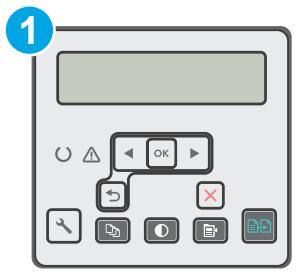
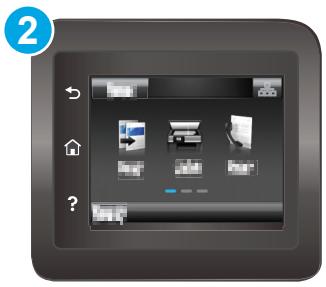
1 Panneau de commande à 2 lignes
2 Panneau de commande à écran tactile
- Panneau de commande à 2 lignes : Sur le panneau de commande de l'imprimante, appuyez sur le bouton Configuration
Panneaux de commande à écran tactile: Sur l'écran d'accueil du panneau de commande de l'imprimante, faites défiler jusqu'à ce que le menu Configuration s'affiche. Appuyez sur l'icone Configuration pour ouvrir le menu correspondant.
-
Ouvrez les menus suivants:
-
Maintenance
Page de nettoyage -
Chargez du papier au format Lettre ou A4 lorsque you y etes invité, puis appuyez sur le bouton OK.
Le message de Nettoyage s'affiche sur le panneau de commande de l'imprimante. Attendez la fin de l'opération. Ignorez la page qui s'imprime.
Vérifier que la vitre du scanner est dépourvue de saleté et de souillures
Avec le temps, des traces de résidus peuvent s'accumuler sur la vitre du scanner et sur le support blanc en plastique, ce qui peut avoir un impact sur les performances. Suivez la procédure ci-dessous pour nettoyer le scanner.
- Appuyez sur le bouton d'alimentation pour eteindre l'imprimante, puis debranchez le cordon d'alimentation de la prise electrique.
- Ouvrez le couvercle du scanner.
- Nettoyez la vitre du scanner et le support blanc en plastique situé sous le couvercle du scanner à l'aide d'un chiffon doux ou d'une éponge légèrement imbibée d'un produit pour vitres non abrasif.
ATTENTION: N'utilisez pas de produit abrasif, d'acétone, de benzène, d'ammoniac, d'alcool éthylique ni de tetrachlorure de carbone sur aucune partie de l'imprimante. Ils risqueraient d'endommager l'imprimante. Les liquides ne doivent pas être versés directement sur la vitre ou sur le support. Ils pourrait s'infiltrer et endommager l'imprimante.
- Essuyez la vitre et le support blanc en plastique avec une peau de chamois ou d'une éponge en cellulose afin d'éviter les traces.
- Branchez le cordon d'alimentation à une prise, puis appuyez sur le bouton d'alimentation pour allumer l'imprimante.
Inspection visuelle de la cartouche de toner et du tambour d'image
Suívez ces étapes pour inspector chaque cartouche de toner et tambour d'image.
- Retirez la cartouche de toner et le tambour d'image de l'imprimante.
- Vérifiez si la puce mémoire n'est pas endommagée.
- Examinez la surface du tambour d'imagerie vert.
ATTENTION: Ne touche pas le tambour d'imagerie. Vous risquez de dégrader la qualité d'impression si vous y laissez des empreintes de doigts.
- Si vous constatéz des rayures, des empreintes de doigts ou tout autre dommage sur le tambour d'image, remplacez la cartouche de toner et le tambour d'image.
- Remettez la cartouche d'encre et le tambour d'image en place, puis imprimez quelques pages pour voir si le problème est résolu.
Vérifier le papier et l'environnement d'impression
Étape 1 : Utiliser du papier conforme aux specifications HP
Certains problèmes de qualité d'impression surviennent lorsque l'utilisateur emploie du papier non conforme aux specifications HP.
Utilisez toujours un type et un grammage de papier pris en charge par l'imprimante.
Utilisez un papier deonne qualite et sans coupures, entailles, dechirures, taches, particules libres, poussiere, pris, vides, agrafes ni bords froisses ou plies.
N'utilisez pas du papier qui a déjà servi pour une impression.
Utilisez du papier qui ne contient pas de matière métallique, comme des paillettes.
Utilisez un papier conu pour les imprimantes laser. N'utilisez pas un papier conu exclusivement pour les imprimantes jet d'encre.
Utilisez un papier qui n'est pas trop rugueux. L'utilisation d'un papier plus lisse permet généralement d'obtenir une(Meilleure qualite)d'impression.
Étape 2 : Vérifier l'environnement
L'environnement peut influer directement sur la qualité de l'impression et est une cause fréquence de problèmes de qualité d'impression ou d'entrainment du papier. Essayez les solutions suivantes :
- Placez l'imprimante à l'abri des courants d'air (ne pas la mesure à proximé d'une fenêtre ou d'une porte ouverte ou d'un conduit de climatisation, par exemple).
Assurez-vous que l'imprimante n'est pas exposée à des températures ou à une humidité en dehors de ses specifications.
Ne placez pas l'imprimante dans un espace confiné, tel qu'un placard.
Posez l'imprimante sur une surface plane et stable.
Retirez tout ce qui bloque les ventilations de l'imprimante. L'imprimante a besoin d'une bonne circulation de l'air sur tous ses cots, y compris le dessus. - Protégéz l'imprimante contre les particules en suspension, la poussière, la vapeur, laGRAISSÉ ou autres éléments susceptibles d'entrainer le dépôt de résidus à l'intérieur.
Etape 3 : configurer l'alignment de chaque bac
Suivez ces étapes lorsque le texte ou les images ne sont pas centrées ou alignées correctement sur la page imprimée lors de l'impression à partir de bacs spécifique.

REMARQUE: Les étapes varient en fonction du type de panneau de commande.
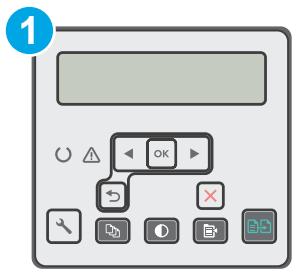
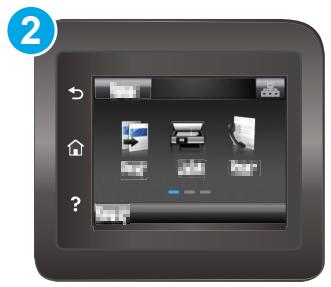
1 Panneau de commande à 2 lignes
2 Panneau de commande à écran tactile
- Panneau de commande à 2 lignes: Sur le panneau de commande de l'imprimante, appuyez sur le bouton Configuration .
Panneaux de commande à écran tactile: Sur l'écran d'accueil du panneau de commande de l'imprimante, faites défilier jusqu'à ce que le menu Configuration s'affiche. Appuyez sur l'icone Configuration pour ouvrir le menu correspondant.
-
Ouvrez les menus suivants:
-
Configuration système
- Qualité d'impression
- Ajuster alignment
-
Impression de la page test
-
Sélectionné le bac à ajuster puis suivez les instructions indiquées sur les pages imprimées.
- Imprimez la page de test à nouveau pour vérifier les résultats. Si nécessaire, affinez les réglages.
- Appuyez sur le bouton OK pour enregistrer les nouveaux paramètres.
Essayer un autre pilote d'impression
Essayez un autre pilote d'impression si vous imprimez depuis un logiciel et si les pages imprimées seront des lignes inattendues sur les images, s'il manque du texte ou des images, si le format est incorrect ou si les polices d'écriture ont été remplacées par d'autres.
Téléchargez l'un des pilotes suivants à partir du site Web HP : www.hp.com/support/ljM227MFP.
| Pilote HP PCL.6 | Fourni comme pilote par défaut sur le CD inclus avec l'imprimante. Ce pilote est installé automatiquement, sauf si vous en sélectionnez un autre |
| Pilote HP PCL 6 | Recommandé pour tous les environnementés Windows |
| Pilote HP PCL-6 | Fournit à la plupart des utilisateurs une vitesse, une qualité d'impression et une prise en charge des fonctionnalités de l'imprimante optimes |
| Conçu pour fonctionner avec l'interface GDI (Graphic Device Interface) de Windows pour une vitesse optimale dans les environnementés Windows | |
| Peut ne pas été totalement compatible avec les logiciels tiers ou personalisés basés sur le PCL 5 | |
| Pilote HP UPD PS | Conseilé pour l'impression avec les logiciels Adobe® ou avec les autres applications exigeantes en termes de graphisme |
| Prend en charge l'impression avec besoin d'émulation PostScript ou les polices PostScript en flash | |
| HP UPD PCL 5 | Recommandé pour l'impression de bureau dans les environnementés Windows |
| Compatible avec les versions PCL précédentes et des imprimantes HP LaserJet plus ancériennes | |
| Le meilleurchioir pour les impressions à partir de logiciels tiers ou personalisés | |
| La meilleure solution pour un fonctionnement en environnement mixte nécessitant le paramétrage de l'imprimante sur PCL 5 (UNIX, Linux, ordinateur central) | |
| Conçu pour être utilisé dans des environnementés Windows d'entreprise afin de fournir un seul pilote pour plusieurs modèles d'imprimante | |
| Particulièrement recommandé pour les impressions sur différents modèles d'imprimante à partir d'un ordinateur portable Windows | |
| HP UPD PCL 6 | Recommandé pour l'impression sur tous les environnementés Windows. |
| Fournit la meilleure vitesse d'impression, qualité et d'impression et support des fonctions de l'imprimante pour tous les utilisateurs | |
| Conçu pour fonctionner avec l'interface GDI (Graphic Device Interface) de Windows pour une vitesse optimale dans les environnementés Windows | |
| Peut ne pas été totalement compatible avec les logiciels tiers ou personalisés basés sur le PCL 5 |
Vérifier les paramètres EconoMode
HP ne recomende pas une utilisation permanente de la fonction EconoMode. Si la fonction EconoMode est employée de manière permanente, il est possible que l'encre dure plus longtemps que les composants mécaniques du toner. Si la qualité d'impression commence à se dégrader et n'est plus acceptable, envisagez le remplacement du toner.

REMARQUE: cette fonctionnalité est disponible avec le pilote d'impression PCL 6 pour Windows. Si vous ne possédez pas le pilote correspondant, vous pouvez quand même activer cette fonctionnalité en utilisant le serveur Web intégré HP.
Suívez ces étapes si toute la page est trop fonçée ou trop claire.
- Dans le logiciel, selectionnez l'option Imprimer.
- Sélectionnez l'imprimante, puis cliquez sur le bouton Propriétés ou Préférences.
- Cliquez sur l'onglet Papier/qualité et localisez la zone Qualité d'impression.
-
Si toute la page est trop foncée, utilisez les paramètres suivants :
-
Sélectionnez l'option 600 ppp.
- Cochez la case EconoMode pour activer la fonction.
Si toute la page est trop claire, utilisez les paramètres suivants :
-
Sélectionnez l'options FastRes 1200.
Décochez la case EconoMode pour désactiver la fonction. -
Cliquez sur le bouton OK pour fermer la boite de dialogue Propriétés du document. Dans la boite de dialogue Imprimer, cliquez sur le bouton OK pour lancer la tâche d'impression.
Réglage de la densité d'impression
Procedez comme suit pour régler la densité d'impression.

REMARQUE: Les étapes varient en fonction du type de panneau de commande.

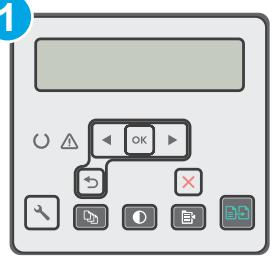

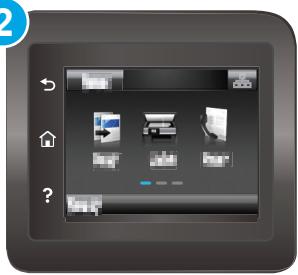
1 Panneau de commande à 2 lignes
2 Panneau de commande à écran tactile
- Panneau de commande à 2 lignes: Sur le panneau de commande de l'imprimante, appuyez sur le bouton Configuration .
Panneaux de commande à écran tactile: Sur l'écran d'accueil du panneau de commande de l'imprimante, faites défiler jusqu'à ce que le menu Configuration s'affiche. Appuyez sur l'icone Configuration pour ouvrir le menu correspondant.
-
Ouvrez les menus suivants:
-
Configuration système
Densité d'impression -
Sélectionnez le paramètre de densité d'impression approprié.
1: très léger
2: léger
3:par défaut
4: foncé
5: très foncé
Améliorer la qualité de l'odore de la copie et de la numérisation Introduction
Si l'imprimante rencontres des problèmes de qualité d'image, essayez d'appliquer les solutions suivantes dans l'ordre indiqué.
Vérifier que la vitre du scanner est dépourvue de saleté et de souillures
Vérifier les paramètres du papier
- Optimiser pour le texte ou les images
Copie bord à bord
Nettoyez les rouleaux et le tampon de séparation du bac d'alimentation.
Commencez par suivre ces quelques étapes simples :
Utilisez juste le scanner à plat que le chargeur de documents.
Utilisez des originaux de qualite supérieure.
Lorsque you utilisez le chargeur de documents, chargez correctement le document d'origine dans le bac à l'aide des guides-papier, afin d'eviter que les images ne soient flues ou de travers.
Si le problème persiste, essayez d'appliquer les solutions suivantes. Si elles n'ont pas permis de résoudre le problème, reportez-vous à la section « Amélioration de la qualité d'impression » pour obtenir d'autres solutions.
Vérifier que la vitre du scanner est dépourvue de saleté et de souillures
Avec le temps, des traces de résidus peuvent s'accumuler sur la vitre du scanner et sur le support blanc en plastique, ce qui peut avoir un impact sur les performances. Suivez la procédure ci-dessous pour nettoyer le scanner.
- Appuyez sur le bouton d'alimentation pour eteindre l'imprimante, puis debranchez le cordon d'alimentation de la prise electrique.
- Ouvrez le couvercle du scanner.
- Nettoyez la vitre du scanner et le support blanc en plastique situé sous le couvercle du scanner à l'aide d'un chiffon doux ou d'une éponge légèrement imbibée d'un produit pour vitres non abrasif.
ATTENTION: N'utilisez pas de produit abrasif, d'acétone, de benzène, d'ammoniac, d'alcool éthylique ni de tetrachlorure de carbone sur aucune partie de l'imprimante. Ils risqueraient d'endommager l'imprimante. Les liquides ne doivent pas être versés directement sur la vitre ou sur le support. Ils pourrait s'infiltrer et endommager l'imprimante.
- Essuyez la vitre et le support blanc en plastique avec une peau de chamois ou d'une éponge en cellulose afin d'eviter les traces.
- Branchez le cordon d'alimentation à une prise, puis appuyez sur le bouton d'alimentation pour allumer l'imprimante.

REMARQUE: Les étapes varient en fonction du type de panneau de commande.
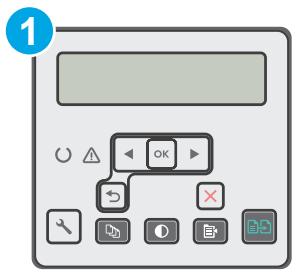
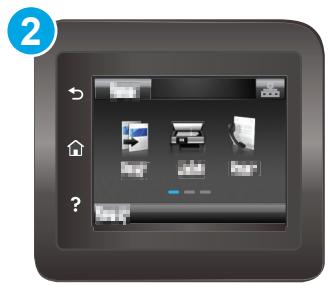
1 Panneau de commande à 2 lignes
2 Panneau de commande à écran tactile
Panneau de commande à 2 lignes
- Appuyez sur le bouton Copie Menu
- Ouvrez le menu Papier.
- Sélectionnez le format de papier chargé dans le bac, puis appuyez sur OK.
- Sélectionnez le type de papier chargé dans le bac, puis appuyez sur OK.
Panneaux de commande à écran tactile
- Sur l'écran d'accueil du panneau de commande, appuyez sur l'icone Copier
- Appuyez sur le bouton Paramètres, puis accédez au bouton Papier et appuyez dessus.
- Dans la liste de formats de papier, appuyez sur le nom du format de papier qui se trouve dans le bac.
- Dans la liste de types de papier, appuyez sur le nom du type de papier qui se trouve dans le bac.
Optimiser pour le texte ou les images

REMARQUE: Les étapes varient en fonction du type de panneau de commande.
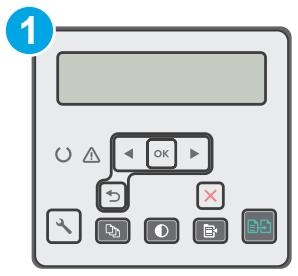
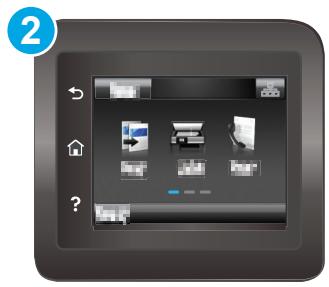
1 Panneau de commande à 2 lignes
2 Panneau de commande à écran tactile
Panneau de commande à 2 lignes
- Sur le panneau de commande de l'imprimante, appuyez sur le bouton Menu Copie
-
Pour optimiser la qualité de copie pour les différents types de documents, utilisez les touches de direction pour sélectionner le menu Optimiser, puis appuyez sur le bouton OK. Vous pouvez désirer les paramétres de qualité de copie suivants:
-
Sélection auto : sélectionnez ce paramètre lorsque la qualité de la copie n'est pas importante. Il s'agit du paramètre par défaut.
- Mélange: Sélectionnez ce paramètre pour les documents contenant un mélange de texte et d'images.
- Texte : sélectionnez ce paramètre pour les documents contenant principalement du texte.
- Image: Sélectionné ce paramètre pour les documents contenant principalement des graphiques.
Panneaux de commande à écran tactile
- Sur l'écran d'accueil du panneau de commande, appuyez sur l'icone Copier
- Appuyez sur le bouton Paramètres, puis accédez au bouton Optimiser et appuyez dessus.
-
Appuyez sur le nom du paramètre que vous souhaitez régler.
-
Sélection auto : sélectionné ce paramètre lorsqu'la qualité de la copie n'est pas importante. Il s'agit du paramètre par défaut.
- Mélange: Sélectionnez ce paramètre pour les documents contenant un mélange de texte et d'images.
- Texte : sélectionnez ce paramètre pour les documents contenant principalement du texte.
- Image : Sélectionné ce paramètre pour les documents contenant principalement des graphiques.
Copie bord à bord
L'imprimante ne peut pas imprimer entierement bord à bord. Chaque page comporte une bordure non imprimable de 4 mm sur chaque bord.
Eléments à prendre en compte pour l'impression et la numérisation de documents aux bords coupés :
Lorsque l'original est plus petit que le format d'impression, déplacez-le de 4 mm par rapport au coin indiqué par l'icone sur le scanner. Effectuez la copie ou la numérisation dans cette position.
Lorsque la taille de l'original correspond à la taille voulue pour votre impression, utilisez la fonction Agrandir/retrécir pour réduire l'image de sorte que la copie ne soit pas rognée.
Nettoyez les rouleaux et le tampon de séparation du bac d'alimentation.
Si des problèmes de traitement du papier, par exemple des bourrages ou l'introduction de plusieurs pages simultanément, survennent dans le chargeur de documents, nettoyez les rouleaux et le tampon de séparation.
- Ouvrez le capot du bac d'alimentation.
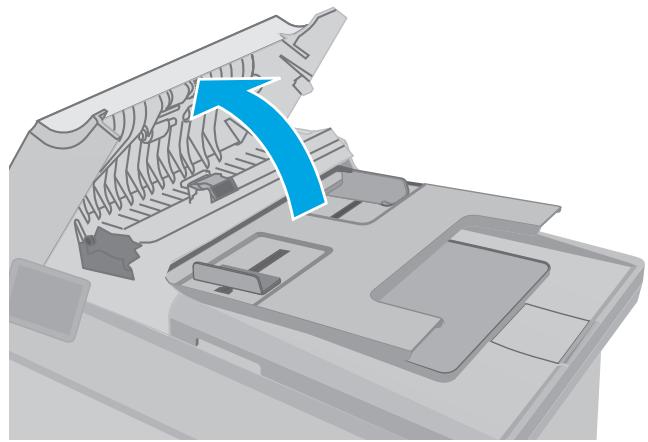
- Utilisez un tissu humide non pelucheux pour essuyer les rouleaux d'entrainment et le tampon de séparation afin de les nettoyer.
ATTENTION: N'utilise pas de produit abrasif, d'acétone, de benzène, d'ammoniac, d'alcool éthylique ni de tetrachlorure de carbone sur aucune partie de l'imprimante. Ilis risqueraient d'endommager l'imprimante. Les liquides ne doivent pas être versés directement sur la vitre ou sur le support. Ilis pourraient s'infiltrer et endommager l'imprimante.
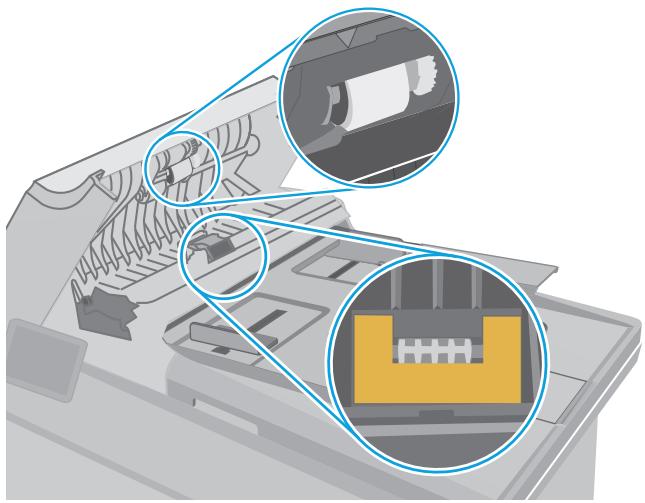
- Fermez le capot du bac d'alimentation de documents. Assurez-vous qu'il est totalement fermé.
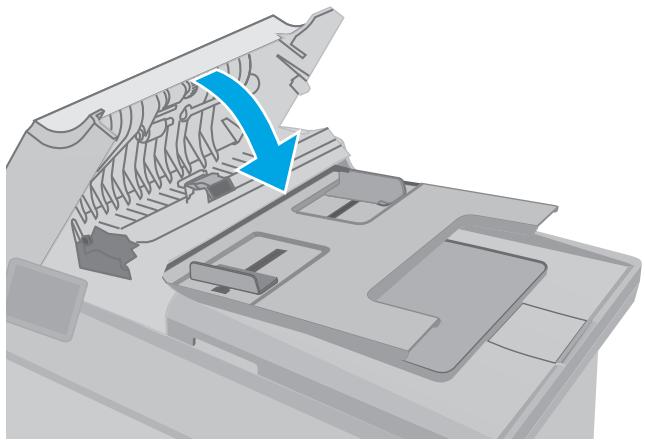
Améliorez la qualité d'image de la télécopie
Introduction
Si l'imprimante rencontres des problèmes de qualité d'image, essayez d'appliquer les solutions suivantes dans l'ordre indiqué.
Vérifier que la vitre du scanner est dépourvue de saleté et de souillures
- Vérifier les paramètres de résolution d'envoi de télécopie
Vérifier les paramètres de correction d'erreurs
Vérifier le paramètre Adapter à la page
Nettoyez les rouleaux et le tampon de séparation du bac d'alimentation.
- Envoyer vers un autre télécopieur
Vérifier le télécopier de l'expéditeur
Commencez par suivre ces quelques étapes simples :
Utilisez只不过 le scanner à plat que le chargeur de documents.
Utilisez des originaux de qualite supérieure.
Lorsque you utilisez le chargeur de documents, chargez correctement le document d'origine dans le bac à l'aide des guides-papier, afin d'eviter que les images ne soient floues ou de travers.
Si le problème persiste, essayez d'appliquer les solutions suivantes. Si elles n'ont pas permis de résoudre le problème, reportez-vous à la section « Amélioration de la qualité d'impression » pour obtenir d'autres solutions.
Vérifier que la vitre du scanner est dépourvue de saleté et de souillures
Avec le temps, des traces de résidus peuvent s'accumuler sur la vitre du scanner et sur le support blanc en plastique, ce qui peut avoir un impact sur les performances. Suivez la procédure ci-dessous pour nettoyer le scanner.
- Appuyez sur le bouton d'alimentation pour eteindre l'imprimante, puis debranchez le cordon d'alimentation de la prise electrique.
- Ouvrez le couvercle du scanner.
- Nettoyez la vitre du scanner et le support blanc en plastique situé sous le couvercle du scanner à l'aide d'un chiffon doux ou d'une éponge légèrement imbibée d'un produit pour vitres non abrasif.
ATTENTION: N'utilisez pas de produit abrasif, d'acétone, de benzène, d'ammoniac, d'alcool éthylique ni de tetrachlorure de carbone sur aucune partie de l'imprimante. Ils risqueraient d'endommager l'imprimante. Les liquides ne doivent pas être versés directement sur la vitre ou sur le support. Ils pourrait s'infiltrer et endommager l'imprimante.
- Essuyez la vitre et le support blanc en plastique avec une peau de chamois ou d'une éponge en cellulose afin d'eviter les traces.
- Branchez le cordon d'alimentation à une prise, puis appuyez sur le bouton d'alimentation pour allumer l'imprimante.
Vérifier les paramètres de résolution d'envoi de télécopie
Si l'imprimante n'a pas pu envoyer une télécopie parce que le télécopier de reception n'a pas repondu ou itait occupé, l'imprimante tente de recomposer le numero, en fonction des options recomposer si occupé, recomposer si pas de reponse et recomposer si erreur de communication.

REMARQUE: Les étapes varient en fonction du type de panneau de commande.
1 Panneau de commande à 2 lignes
2 Panneau de commande à écran tactile
Panneau de commande à 2 lignes
- Sur le panneau de commande de l'imprimante, appuyez sur le bouton Configuration
-
Ouvrez les menus suivants:
-
Configuration de la télécopie
-
Configuration de l'envoi de télécopie
Définir Résolution -
Sélectionnez un paramètre de résolution, puis appuyez sur OK.
Panneaux de commande à écran tactile
- Sur l'écran d'accueil du panneau de commande de l'imprimante, faites défilier jusqu'à ce que le menu Configuration s'affiche. Appuyez sur l'icone Configuration pour ouvrir le menu correspondant.
-
Ouvrez les menus suivants:
-
Configuration de la télécopie
-
Configuration avancée
Résolution télécopie -
Sélectionnez un paramètre de résolution, puis appuyez sur OK.
Vérifier les paramètres de correction d'erreurs
En règle générale, l'imprimante contrôle les signaux émis sur la ligne téléphonique au cours de l'envoi ou de la réception d'une télécopie. Si elle détecte une erreur lors de la transmission et si le paramètre de correction d'erreurs est Activé, elle peut demander qu'une partie de la télécopie soit renvoyée. La valeur par défaut pour la correction d'erreurs est Activé.
Vous ne devez désactiver la correction des erreurs que si vous rencontres des problèmes lors de l'envoi ou de la réception d'une télécopie ou si vous acceptez les erreurs de transmission. La désactivation du mode de correction d'erreur peut s'avérer utile lorsque vous essayez d'envoyer une télécopie à l'étranger ou d'en recevoir une de l'étranger, ou si vous utilisez une connexion téléphonique par satellite.

REMARQUE: Les étapes varient en fonction du type de panneau de commande.
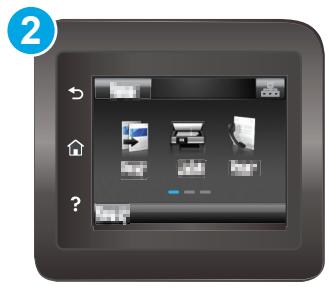
1 Panneau de commande à 2 lignes
2 Panneau de commande à écran tactile
Panneau de commande à 2 lignes
- Sur le panneau de commande de l'imprimante, appuyez sur le bouton Configuration
-
Ouvrez les menus suivants:
-
Configuration de la télécopie
Toutes télécop.
Correction d'erreurs -
Sélectionnez Activé.
Panneaux de commande à écran tactile
- Sur l'écran d'accueil du panneau de commande de l'imprimante, faites défiler jusqu'à ce que le menu Configuration s'affiche. Appuyez sur l'icone Configuration pour ouvrir le menu correspondant.
-
Ouvrez les menus suivants:
-
Maintenance
Service télécopie
Correction d'erreurs -
Appuyez sur le menu.
- Appuyez sur le bouton Activer.
Vérifier le paramètre Adapter à la page
Si l'imprimante a imprimé une tâche de télécopie en dehors de la page, activez la fonctionnalité Ajuster à la page sur le panneau de commande de l'imprimante.

REMARQUE: Assurez-vous que le paramètre de format de papier par défaut correspond au format du papier chargé dans le bac.

REMARQUE: Les étapes varient en fonction du type de panneau de commande.
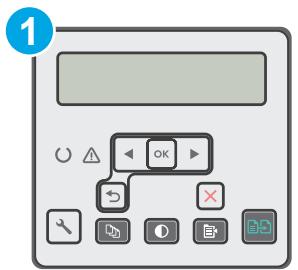
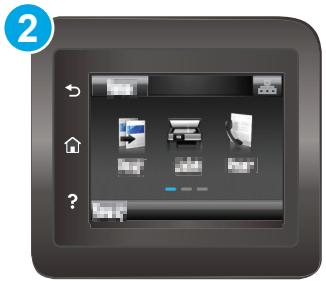
1 Panneau de commande à 2 lignes
2 Panneau de commande à écran tactile
Panneau de commande à 2 lignes
- Sur le panneau de commande de l'imprimante, appuyez sur le bouton Configuration
-
Ouvrez les menus suivants:
-
Configuration de la télécopie
Conf. Configuration de la télécopie -
Adapter à la page
-
Sélectionnez Activé.
Panneaux de commande à écran tactile
- Sur l'écran d'accueil du panneau de commande de l'imprimante, faites défilier jusqu'à ce que le menu Configuration s'affiche. Appuyez sur l'icone Configuration pour ouvrir le menu correspondant.
-
Ouvrez les menus suivants:
-
Configuration de la télécopie
- Configuration avancée
-
Adapter à la page
-
Appuyez sur le bouton Activer.
Nettoyez les rouleaux et le tampon de séparation du bac d'alimentation.
Si des problèmes de traitement du papier, par exemple des bourrages ou l'introduction de plusieurs pages simultanément, survennent dans le chargeur de documents, nettoyez les rouleaux et le tampon de séparation.
-
Ouvrez le capot du bac d'alimentation.
-
Utilisez un tissu humide non pelucheux pour essuyer les rouleaux d'entrainment et le tampon de séparation afin de les nettoyer.
ATTENTION: N'utilise pas de produit abrasif, d'acétone, de benzène, d'ammoniac, d'alcool éthylique ni de tetrachlorure de carbone sur aucune partie de l'imprimante. Ils risqueraient d'endommager l'imprimante. Les liquides ne doivent pas être versés directement sur la vitre ou sur le support. Ils pourraient s'infiltrer et endommager l'imprimante.
- Fermez le capot du bac d'alimentation de documents. Assurez-vous qu'il est totalement fermé.
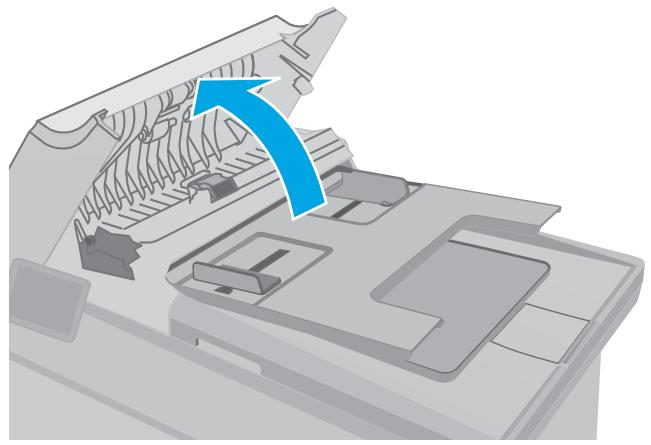
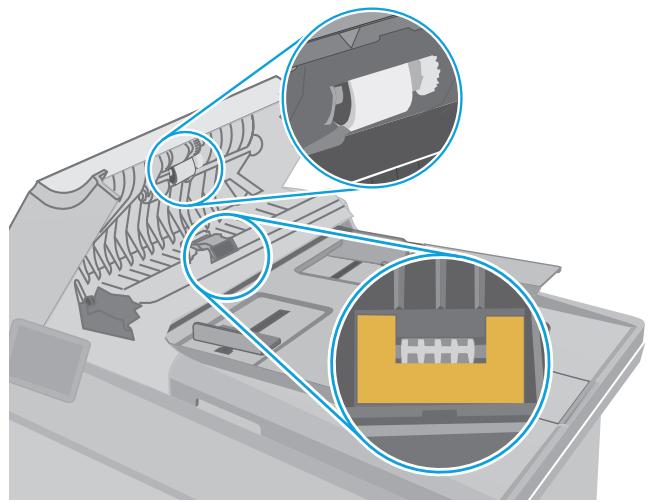
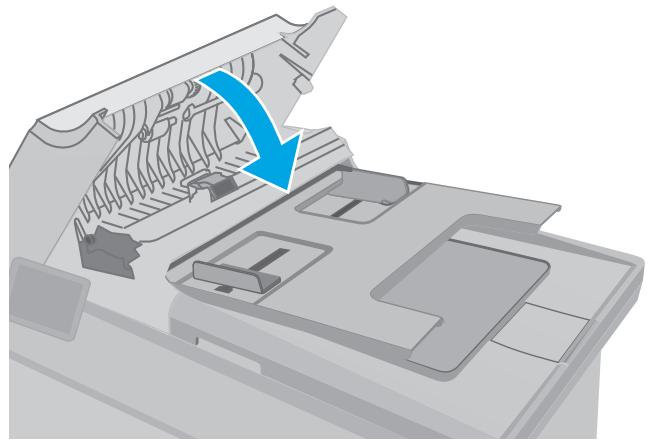
Envoyer vers un autre télécopieur
Essayez d'envoyer la télécopie à un autre numéro. Si la qualité de la télécopie estCOMMUE, le problème est liée aux paramètres du télécopieur du destinataire de départ ou à l'état des consommables.
Vérifier le télécopier de l'expéditeur
Demandez à l'expéditeur d'essayer d'envoyer la télécopie depuis un autre télécopieur. Si la qualité de la télécopie est juste, le problème reste dans le télécopier de l'expéditeur. Si aucun autre télécopieur n'est disponible, demandez à l'expéditeur de faire les modifications suivantes:
S'assurer que le document original est imprimé sur du papier blanc (sans couleur).
Augmenter les paramètres de résolution de la télécopie, du niveau de qualité ou du contraste.
Si possible, envoyer la télécopie par un logiciel informatique.
Résoudre des problèmes de réseau cable
Introduction
Vérifiez les points suivants pour vous assurer que l'imprimante communique avec le réseau. Avant de commencer, imprimez une page de configuration via le panneau de commande de l'imprimante et recherche l'adresse IP de l'imprimante indiquée sur cette page.
- Connexion physique faible
L'ordinateur utilise une adresse IP incorrecte pour l'imprimante
L'ordinateur est incapable de communiquer avec l'imprimante
L'imprimante utilise des paramètres de vitesse de liaison et d'impression recto verso incorrÊcts pour le réseau - De nouveaux logiciels peuvent poser des problèmes de compatibilité
L'ordinateur ou la station de travail n'est peut-etre pas correctement configuré(e)
L'imprimante est désactivée ou d'autres paramètres réseau sont incorcrites

REMARQUE: HP ne prend pas en charge les réseaux peer-to-peer car cette fonction est une fonction des systèmes d'exploitation Microsoft et non des pilotes d'imprimante HP. Pour plus d'informations, rendez-vous sur le site de Microsoft à l'adresse www.microsoft.com.
Connexion physique faible
- Vérifiez que l'imprimante est connectée au port réseau approprié à l'aide d'un cable de longueur suffisante.
- Vérifiez que le cable est correctement branché.
- Le voyant d'activité orange et le voyant vert d'etat des liaisons situés à côte de la connexion du port réseau à l'arrière de l'imprimante doivent être allumés.
- Si le problème persiste, essayez un autre cable ou un autre port sur le concentrateur.
L'ordinateur utilise une adresse IP incorrecte pour l'imprimante
- Ouvrez les propriétés de l'imprimante et cliquez sur l'onglet Ports. Vérifiez que l'adresse IP actuelle de l'imprimante est selectionnée. L'adresse IP est indiquée sur la page de configuration de l'imprimante.
- Si vous avez installe l'imprimante à l'aide du port TCP/IP standard HP, cochez la case nommée Toujours imprimer sur cette imprimante, même si son adresse IP change.
- Si vous avez installé l'imprimante à l'aide d'un port TCP/IP standard Microsoft, utilisez le nom d'hôteplatz que I'adresse IP.
- Si l'adresse IP est correcte, supprimez l'imprimante, puis ajoutez-la de nouveau.
L'ordinateur est incapable de communiquer avec l'imprimante
- Testez la connexion reseau en executant une commande Ping sur le reseau.
a. Sur votre ordinateur, ouvrez une invite de ligne de commande.
Sous Windows, cliquez sur Demarrer, Executer, tapez cmd, puis appuyez sur Entrée.
Pour OS X, allez dans Applications > Utilaires, puis ouvrez Terminal.
b. Tapez ping puis l'adresse IP de votre imprimante.
c. Si la fenêtre affiche des temps de propagation en boucle, cela signifie que le réseau est opérationnel.
- Si la commande ping échoue, vérifie que les concentrateurs réseau sont actifs, puis vérifie que les paramètres réseau, l'imprimante et l'ordinateur sont tous configurés pour le même réseau.
L'imprimante utilise des paramètres de vitesse de liaison et d'impression recto verso incorrÊcts pour le réseau
HP recommende de laisser ces paramétres en mode automatique (paramètre par défaut). Si vous modifie ces paramétres, vous doivent également les modifier pour votre réseau.
De nouveaux logiciels peuvent poser des problèmes de compatibilité
Pour tout nouveau logiciel, vérifie que celui-ci est correctement installé et qu'il utilise le pilote d'imprimante approprié.
L'ordinateur ou la station de travail n'est peut-être pas correctement configuré(e)
- Vérifiez les paramètres de pilotes réseau, de pilotes d'impression et de redirection du réseau.
- Vérifiez que le système d'exploitation est correctement configuré.
L'imprimante est désactivée ou d'autres paramètres réseau sont incorrÊts
- Consultez la page de configuration pour vérifier l'etat du protocole reseau. Activez-le, si nécessaire.
- Configurez de nouveau les paramètres réseau si nécessaire.
Résoudre les problèmes de réseau sans fil
Introduction
- Liste de contrôle de la connectivité sans fil
L'imprimante n'imprime pas une fois la configuration sans fil terminée
L'imprimante n'imprime pas et un pare-feu tiers est installé sur l'ordinateur
La connexion sans fil ne fonctionne pas après le déplacement du routeur sans fil ou de l'imprimante
- Impossible de connecter d'autres d'ordinateurs à l'imprimante sans fil
L'imprimante sans fil perd la communication lorsqu'elle est connectee à un VPN
Le réseau n'apparait pas dans la liste des réseaux sans fil
Le réseau sans fil ne fonctionne pas
Réaliser un test du réseau sans fil
Réduction des interférences sur un réseau sans fil
Introduction
Utilisez les informations de dépannage pour vous aider à résoudre les problèmes.

REMARQUE: Pour déterminer si HP NFC et l'impression Wi-Fi Direct sont activités sur votre imprimante, imprimez une page de configuration à partir du panneau de commande de l'imprimante.
Liste de contrôle de la connectivité sans fil
Vérifiez que le cable réseau n'est pas connecté.
Vérifiez que l'imprimante et le routeur sans fil sont sous tension et alimentés. Vérifiez également que la radio sans fil de l'imprimante est activée.
- Vérifiez que le SSID est correct. Imprimez une page de configuration pour déterminer le SSID. Si vous n'étés pas certain de l'exactitude du SSID, réexécatez la configuration sans fil.
Sur des reseaux sécurisés, assurez-vous que les informations de sécurité sont correctes. Si ce n'est pas le cas, réexécutez la configuration sans fil.
Si le réseau sans fil fonctionne correctement, essayez d'acceder à d'autres ordinateurs du réseau sans fil. Si le réseau dispose d'un accès à Internet, essayez de vous connecter à Internet via une connexion sans fil.
Vérifiez que la méthode de chiffrement (AES ou TKIP) est identique pour l'imprimante et le point d'accès sans fil (sur des reseaux utilisant la sécurité WPA).
Vérifiez que l'imprimante se trouve dans la plage du réseau sans fil. Pour la plupart des réseaux, l'imprimante doit se couver dans une plage de 30m du point d'accès sans fil (routeur sans fil).
Vérifiez qu'aucun obstacle n'entrave le signal sans fil. Retirez tout objet métallique volumineux entre le point d'accès et l'imprimante. Assurez-vous qu'aucun pilier, mur ou colonne contenant du métal ou du béton ne se trouve entre l'imprimante et le point d'accès sans fil.
Vérifiez que l'imprimante est éloignée de tout apparéil electromagnétique pouvant interférer avec le signal sans fil. De nombreux apparéils peuvent interférer avec le signal sans fil, notamment les moteurs, téléphones sans fil, caméras de surveillance, autres réseaux sans fil et certains périhériques Bluetooth.
Vérifiez que le pilote d'impression est bien installé sur l'ordinateur.
Vérifiez que vous avez sélectionné le port d'imprimante approprié.
Vérifiez que l'ordinateur et l'imprimante se connectent au même réseau sans fil.
Sous OS X, vérifie que le routeur sans fil prend en charge Bonjour.
L'imprimante n'imprime pas une fois la configuration sans fil terminée
- Assurez-vous que l'imprimante est allumée et prête.
- Désactive tout pare-feu tiers installé sur votre ordinateur.
- Vérifiez le bon fonctionnement du réseau sans fil.
- Assurez-vous que l'ordinateur fonctionne correctement. Si nécessaire, redémarrez l'ordinateur.
- Vérifiez que vous pouvez ouvrir le serveur Web intégré HP de l'imprimante à partir d'un ordinateur sur le réseau.
L'imprimante n'imprime pas et un pare-feu tiers est installé sur l'ordinateur
- Mettez à jour le pare-feu avec la dernière mise à jour disponible auprès du fabricant.
- Si des programmes demandent un accès du pare-feu lorsque vous installez l'imprimante ou que vous tentez d'imprimer, assurez-vous que les programmes puisent être exécutés.
- Désactivez temporairement le pare-feu, puis installez l'imprimante sans fil sur l'ordinateur. Activez le pare-feu une fois l'installation sans fil terminée.
La connexion sans fil ne fonctionne pas après le déplacement du routeur sans fil ou de l'imprimante
- Assurez-vous que le routeur ou l'imprimante se connecte au meme reseau que voite ordinateur.
- Imprimez une page de configuration.
- Comparez le SSID indiquedans le rapport de configuration avec celui indiquedans la configuration de l'imprimante sur voire ordinateur.
- Si les SSID sont différents, les périhériques ne se connectent pas au même réseau. Reconfigurez l'installation sans fil de votre imprimante.
impossible de connecter d'autres d'ordinateurs à l'imprimante sans fil
- Assurez-vous que les autres ordinateurs se trouvent dans la portée sans fil et qu'aucun obstacle n'entrave le signal. Pour la plupart des réseaux, la plage sans fil se trouve dans un rayon de 30 m du point d'accès sans fil.
- Assurez-vous que l'imprimante est allumée et prête.
-
Assurez-vous qu'il n'y a pas plus de 5 utilisateurs Wi-Fi Direct simultanés.
-
Désactivez tout pare-feu tiers installé sur votre ordinateur.
- Vérifiez le bon fonctionnement du réseau sans fil.
- Assurez-vous que l'ordinateur fonctionne correctement. Si nécessaire, redémarrez l'ordinateur.
L'imprimante sans fil perd la communication lorsqu'elle est connectee à un VPN
- Vous ne pouvez généralement pas vous connecter à un VPN et à d'autres réseaux simultanément.
Le réseau n'apparait pas dans la liste des réseaux sans fil
Assurez-vous que le routeur sans fil est sous tension et qu'il est alimenté.
Il est possible que le réseau soit masqué. Vous pouvez cependant vous connecter à un réseau masqué.
Le réseau sans fil ne fonctionne pas
- Vérifiez que le cable réseau n'est pas connecté.
- Pour vérifier si la connexion réseau est perdue, essayez de connecter d'autres périhériques au réseau.
- Testez la connexion reseau en executant une commande Ping sur le reseau.
a. Sur votre ordinateur, ouvrez une invite de ligne de commande.
Sous Windows, cliquez sur Demarrer, Executer, tapez cmd, puis appuyez sur Entrée.
Sous OS X, accedez à Applications, Utilitaires, puis ouvre Terminal.
b. Tapez ping, suivi de l'adresse IP du routeur.
c. Si la fenêtre affiche des temps de propagation en boucle, cela signifie que le réseau est opérationnel.
- Assurez-vous que le routeur ou l'imprimante se connecte au même réseau que l'ordinateur.
a. Imprimez une page de configuration.
b. Comparez le SSID indiquedans le rapport de configuration avec celui indiquedans la configuration de l'imprimante sur voire ordinateur.
c. Si les SSID sont différents, les périphériques ne se connectent pas au même réseau. Reconfigurez l'installation sans fil de votre imprimante.
Réaliser un test du réseau sans fil
A partir du panneau de commande de l'imprimante, il est possible d'executer un test qui fournit des informations sur les paramètres de réseau sans fil du produit.

REMARQUE: Les étapes varient en fonction du type de panneau de commande.
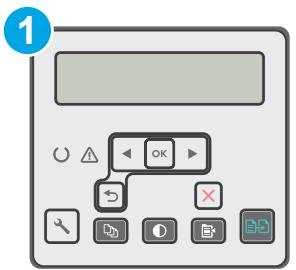
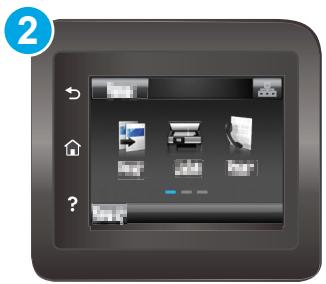
1 Panneau de commande à 2 lignes
2 Panneau de commande à écran tactile
Panneau de commande à 2 lignes
- Sur le panneau de commande de l'imprimante, appuyez sur le bouton Configuration
-
Ouvrez les menus suivants:
-
Auto-diagnostics
Lancer test connexion sans fil -
Appuyez sur OK pour démarrer le test. L'imprimante imprime une page de test qui montre les résultats au test.
Panneaux de commande à écran tactile
- Sur l'écran d'accueil du panneau de commande de l'imprimante, faites défilier jusqu'à ce que le menu Configuration s'affiche. Appuyez sur l'icone Configuration pour ouvrir le menu correspondant.
- Faites défilé le menu et Sélectionnez Auto-diagnostics.
- Sélectionnez Effectuer un test sans fil pour débuter le test. L'imprimante imprime une page de test qui montre les résultats au test.
Réduction des interférences sur un réseau sans fil
Les conseils suivants permettent de réduire les interférences sur un réseau sans fil :
Eloignez les periphériques sans fil d'objects métalliques volumieux comme les classeurs et d'autres apparciels electromagnétiques comme les micro-ondes et les téléphones sans fil. Ces objets peuvent entraver les signaux radio.
- Eloiignez les péripériques sans fil de structures bâties volumineuses ou d'autres constructions. Ces objets peuvent absorber les ondes radio et atténuer les signaux.
- Placez le routeur sans fil à un emplacement central et dans la portée des imprimantes sans fil du réseau.
Résoudre les problèmes de télécopie
Introduction
Utilisez les informations de dépannage du télécopier pour vous aider à résoudre les problèmes.
- Liste de contrôle de dépannage
Résolution de problèmes généraux de télécopie
Liste de contrôle de dépannage
Il y a plusieurs solutions possibles. Avec chaque action recommendée, réessayez d'envoyer la télécopie pour voir si le problème est résolu.
Pour obtenir de plusieurs résultats lorsque vous résolvez un problème lié au télécopieur, assurez-vous que la ligne partant de l'imprimante est directement branchée à la prise téléphonique murale. Déconnectez tous les autres péripériques qui sont connectés à l'imprimante.
- Vérifiez que le cordon téléphonique est branché au port approprié à l'arrière de l'imprimante.
- Vérifiez la ligne téléphonique en utilisant le test du télécopieur.
Panneaux de commande à 2 lignes
a. Sur le panneau de commande du produit, appuyez sur le bouton Configuration
b. Sélectionnez Service, puis Exécuter le test du télécopier. Le produit imprime un rapport de test du télécopier.
Panneaux de commande à écran tactile
a. Sur l'écran d'accueil du panneau de commande, appuyez sur le bouton Configuration
b. Ouvrez les menus suivants:
- Maintenance
Service télécopie.
c. Sélectionnez l'option Lancer test télécopie. L'imprimante imprime un rapport de test du télécopieur.
Le rapport contient un des résultats possibles suivants :
- Succès: le rapport contient tous les paramètres de télécopies actuels à examiner.
-
Echec : Le rapport indique la nature de l'erreur et contient des suggestions sur la marche à suivre pour résoudre le problème.
-
Vérifiez que le micrologiciel de l'imprimante est le plus recent :
a. Imprimer une page de configuration à partir du menu Rapports du panneau de commande pour obtenir le code de date actuel du micrologiciel.
b. Rendez-vous sur www.hp.com/support, Sélectionnez la langue de votre pays/région, cliquez sur le lien Logiciels et pilotes, saisissez le nom de l'imprimante dans le champ de recherche, appuyez sur la touche ENTREE, puis Sélectionnez l'imprimante dans la liste de résultats de la recherche.
c. Sélectionnéz le système d'exploitation ajust.
d. Dans la section Micrologiciel, trouvez l'utilitaire de mise à jour du micrologiciel.

REMARQUE: Veillez à utiliser l'utilitaire de mise à jour du micrologiciel correspondant au modele de l'imprimante.
e. Cliquez sur Tetechargement, puis sur Executer, et de nouveau sur Executer.
f. Au lancement de l'utilitaire, selectionnez l'imprimante dans la liste déroulante, puis cliquez sur Envoyer le micrologiciel.

REMARQUE: Pour imprimer une page de configuration pour vérifier la version du micrologiciel installé avant ou après le processus de mise à jour, cliquez sur Imprimer Config.
g. Suivez les instructions qui s'affichent à l'écran pour terminer l'installation, puis cliquez sur le bouton Quitter pour fermer l'utilitaire.
- Vérifiez que le télécopieur était configuré lors de l'installation du logiciel de l'imprimante.
A partir de l'ordinateur, dans le dossier du programme HP, executez l'utilitaire de configuration du télécopieur.
-
Vérifiez que le service téléphonique prend en charge le module de télécopie analogique.
-
Si vous utilisez ISDN ou PBX numérique, contactez votre fournisseur de services pour savoir comment configurer une ligne de télécopie analogue.
- Si vous utilisez un service de VoIP, définièsez le paramètre Vitesse de télécopie sur Lente (V.29) dans le panneau de commande. Demandez si vous fournisseur de services prend en charge la fonctionnalité de télécopie à la vitesse de modem de télécopie recommandaee. Un adaptateur peut être nécessaire pour certaines sociétés.
- Si vous utilisez un service DSL, assurez-vous qu'un filtré est inclus dans la connexion de la ligne téléphonique à l'imprimante. Contactez le fournisseur de service DSL ou achetez un filtré DSL si vous n'en ave pas. Si un filtré DSL est installé, il peut être défectueux; essayez-en un autre.
Résolution de problèmes généraux de télécopie
L'envoi des télécopies est lent
La qualité de la télécopie est mauvaise
La télécopie s'interrompt ou imprime sur deux pages
L'envoi des télécopies est lent
L'imprimante rencontres des problèmes de qualité sur la ligne téléphonique.
- Essayez à nouveau d'envoyer la télécopie quand les conditions de la ligne téléphonique se seront améliorées.
Assurez-vous auprès du fournisseur de services téléphoniques que la ligne prend en charge les télécopies.
Désactive le paramètre Correction d'erreurs.
a. Ouvrez le menu Configuration.
b. Ouvrez le menu Service.
c. Ouvrez le menu Service télécopie.
d. Ouvrez le menu Correction d'erreurs.
e. Sélectionnez le paramètre Désactivé.

REMARQUE: cela peut dégrader la qualité de l'image.
Utilisez du papier blanc pour le document original. N'utilise pas de couleur comme le gris, le jaune ou le rose.
Définisse le paramètre Vitesse de télécopie sur une valeur plus importante.
a. Ouvrez le menu Configuration.
b. Ouvrez le menu Configuration de la télécopie.
c. Ouvrez le menu Configuration avancée.
d. Ouvrez le menu Vitesse de télécopie.
e. Sélectionnézle paramètreappropié.
Divisez les télécopies volumineuses en plusieurs parties, puis envoyez-les individuellement.
Réduisez la résolution sur le panneau de commande, dans les paramètres de télécopie.
a. Ouvrez le menu Configuration.
b. Ouvrez le menu Configuration de la télécopie.
c. Ouvrez le menu Configuration avancée.
d. Ouvrez le menu Résolution de la télécopie.
e. Sélectionnéz le paramètre approprié.
La qualité de la télécopie est mauvaise
La télécopie est floue ou pâle.
Augmentez la résolution de la télécopie lorsque vous envoyez des télécopies. La résolution n'a pas d'influence sur les télécopies reçues.
a. Ouvrez le menu Configuration.
b. Ouvrez le menu Configuration de la télécopie.
c. Ouvrez le menu Configuration avancée.
d. Ouvrez le menu Résolution de la télécopie.
e. Sélectionnez le paramètre approprié.

REMARQUE: le fait deCHOISIR une résolution plus elevée ralentit la vitesse de transmission.
- Activez le paramètre Correction d'erreurs sur le panneau de commande.
a. Ouvrez le menu Configuration.
b. Ouvrez le menu Service.
c. Ouvrez le menu Service télécopie.
d. Ouvrez le menu Correction d'erreurs.
e. Sélectionnez le paramètre Activé.
Vérifiez le toner et remplacez-le si nécessaire.
- Demandez à l'expéditeur d'assombrir le paramètre de contraste sur le télécopieur d'envoi et de réxpédier la télécopie.
La télécopie s'interrompt ou imprime sur deux pages
- Définisse le paramètre Format de papier par défaut. Les télécopies s'impriment sur un seul format de papier en fonction des paramètres Format de papier par défaut.
a. Ouvrez le menu Configuration.
b. Ouvrez le menu Configuration système.
c. Ouvrez le menu Configuration papier.
d. Ouvrez le menu Format de papier par défaut.
e. Sélectionnéz le paramètre approprié.
- Configurez le format et le type de papier utilisé dans le bac servant aux télécopies.
- Activez le paramètre Ajuster à la page pour imprimer des télécopies plus longues sur du papier au format Lette ou A4.
a. Ouvrez le menu Configuration.
b. Ouvrez le menu Configuration de la télécopie.
c. Ouvrez le menu Configuration avancée.
d. Ouvrez le menu Ajuster à la page.
e. Sélectionnez le paramètre Activé.

REMARQUE: Si le paramètre Ajuster à la page est désactivé et si le paramètre Format de papier par défaut est configuré sur le format Lettre, un document original au format Légal s'imprimera sur deux pages.
Index
A
Accessoires
commande 26
références 26
aide, panneau de commande 133
aide en ligne, panneau de commande 133
AirPrint 55
Annuaire,telecopie ajouterdes entrées 100
Applications
téléchargement 104
Assistance en ligne
Assistance à la clientèle HP 132
Assistance clientèle en ligne 132
Assistance en ligne 132
Assistance technique en ligne 132
B
Bac d'alimentation
copie de documents recto verso 62
Bac d'alimentation principal
chargement 17
chargement d'enveloppes 21
chargement des étiquettes 23
orientation 17
Bac d'alimentation prioritaire
chargement 14
chargement d'enveloppes 21
chargement des étiquettes 23
orientation 14
Bac de sortie emplacement 2
Bacs capacité 8
emplacement 2
inclus 8
Bourrage
emplacement 141
Bouton marche/arrêt, emplacement 2
Bouton marche-arrêt, emplacement 2
C
Cartouches d'agrafes
références 26
cartouches HP authentiques 28
Chargement des enveloppes 21
chargeur de documents
telecopie à partir de 100
Chargeur de documents 62
problèmes d'alimentation
papier 139
Clé USB impression depuis 57
Commande consommables et accessoires 26
Configuration minimale serveur Web intégré HP 106
Connexion de l'alimentation emplacement 3
consommables
état, affichage dans HP Utility pour Mac 111
Consommables commande 26 paramètres de seuil bas 135 références 26 utilisation lorsque bas 135
Consommation d'énergie 11
copie
bords des documents 176
configuration du type et du format de papier 175
copies uniques 60
optimisation pour le texte ou les images 175
plusieurs copies 60
Copie
documents recto versus 62
Copierectoverso 62
D
Délié d'arrêt
definlction 124
Délai de mise en veille définition 123
dépannage
problèmes de réseau 184
réseau cable 184
réseau sans fil 186
Dépannage
problèmes d'alimentation
papier 137
telecopies 190
verifier l'etat de la cartouche de toner 166
Dépannage télécopie liste de contrôle 190
dimensions,imprimante 11
E
Enveloppe
orientation 21
Envoi de télécopies
à partir du logiciel 101
état
HP Utility, Mac 111
Etiquette
orientation 23
Etiquettes
impression 23
Etiquettes,charge 23
Exigences relatives au navigateur
serveur Web intégré HP 106
Exigences relatives au navigateur Web
serveur Web intégré HP 106
Explorer, versions prises en charge
serveur Web intégré HP 106
H
HP Device Toolbox, utilisation de 106
HP ePrint 53
HP EWS, utilisation de 106
HP Utility 111
HP Utility pour Mac
Bonjour 111
fonctions 111
1
Impression
depuis une clé USB 57
Impression des deux côtsés
Mac 48
paramètres (Windows) 45
impression directeparcléUSB 57
Impression mobile
periphériques Android 56
Impression NFC 51
Impression par communication en champ proche 51
Impression recto verso
Mac 48
manuellement (Mac) 48
manuellement (Windows) 45
paramètres (Windows) 45
Windows 45
Impression Wi-Fi Direct 10,51
Imprimer des deux cotoés
manuellement,Windows 45
Windows 45
Installation réseau 105
interférence de réseau sans fil 189
Internet Explorer, versions prises en charge
serveur Web intégré HP 106
K
Kits de maintenance
références 26
L
liste de contrôle
connectivités sans fil 186
Liste de contrôle
dépannage télécopie 190
logiciel
HP Utility 111
Logiciel
envoi de télécopies 101
Logiciel HP Easy Scan (OS X) 67
Logiciel HP ePrint 55
Logiciel HP Scan (Windows) 66
logiciels d'impression mobile pris en
charge 10
M
Macintosh
HP Utility 111
Memoire
incluse 8
Menu Applications 104
Microsoft Word, télécopie 101
N
Netscape Navigator, versions prises en charge
serveur Web intégré HP 106
nettoyage
circuitpapier 167
vitre 168, 174, 178
Nettoyage
vitre du bac d'alimentation 162
nombredecopies,modification 60
Numérisation
à l'aide du logiciel HP Easy Scan (OS X) 67
avec le logiciel HP Scan
(Windows) 66
Numeros rapides
programmer 100
0
OS (système d'exploitation)
pris en charge 8
P
Pages par feuille
slection (Mac) 49
valeurs usines par défaut,
restauration 134
Paramètres d'impression recto verso
réseau, modification 117
Paramètres de vitesse de liaison
réseau, modification 117
Paramètres du mode économique
123
Periphériques Android
impression à partir de 56
Pèciès de rechange
références 26
Pilotes d'impression pris en charge
8
Pilotes pris en charge 8
Plusieurs pages par feuille
impression (Mac) 49
impression (Windows) 46
poids, imprimante 11
Porte arriere
emplacement 3
Port reseau
emplacement 3
Ports d'interface
emplacement 3
Port USB
emplacement 3
Port USB autonome
emplacement 2
Problèmes d'entrainment du papier
résolution 137, 138
Q
Qualité d'image
verifier l'etat de la cartouche de
toner 166
R
recto versus 62
Recto versus manuel
Mac 48
Windows 45
Références
accessoires 26
cartouches d'agrafes 26
consommables 26
pièces de rechange 26
toner 26
toners 26
réseau sans fil
dépannage 186
Réseaux
installation de l'imprimante 105
pris en charge 8
Résolution des problèmes
telecopie 191
restauration des valeurs usine par
défaut 134
S
scanner
nettoyage de la vitre 168, 174,
178
telecopie a partir de 99
Scanner
nettoyage de la vitre du bac
d'alimentation 162
Serveur Web intégré
fonctions 106
Serveur Web intégré (EWS)
attribution de mots de passage 119
Serveur Web intégré HP
fonctions 106
Services Web
activation 104
applications 104
Services Web HP
activation 104
applications 104
Sites Web
assistance clientèle 132
Solutions d'impression mobile 8
Sortie, bac
emplacement 2
Specifications
electriques et acoustiques 11
Spécifications acquistiques 11
Spcifications electriques 11
Systèmes d'exploitation (OS)
pris en charge 8
Systèmes d'exploitation pris en
charge 8
T
telécopie
à partir du chargeur de
documents 100
à partir du scanner à plat 99
Télécopie
à partir d'un ordinateur
(Windows) 101
envoi à partir du logiciel 101
numeros rapides 100
résolution des problèmes
généaux 191
Télécopies électroniques
envoi 101
Toner
paramètres de seuil bas 135
références 26
utilisation lorsque bas 135
Toners
références 26
Type de papier
sèlection (Windows) 46
Types de papier
slection (Mac) 49
U
Unité d'impression recto verso
emplacement 3
Utilitaire HP, Mac 111
V
valeurs par défaut, restauration
134
valeurs usine par défaut,
restauration 134
verrouillage
formateur 120
vitre, nettoyage 168, 174, 178
vitre, nettoyage du bac
d'alimentation 162
W
Windows
telécopie 101
Word, télécopie 101





- COPYRIGHT ET LICENCE
- MARQUES COMMERCIALES
- SOMMAIRE
- 1 PRÉSENTATION DE L'IMPRIMANTE 1
- 2 BACS À PAPIER 13
- 3 CONSOMMABLES, ACCESSOIRES ET PIÈCES 25
- 4 IMPRIMER 43
- 8GESTION DEL'IMPRIMANTE 103
- 9 RÉSOLUTION DES PROBLÈMES 131
- 1 PRÉSENTATION DE L'IMPRIMANTE
- POUR PLUS D'INFORMATIONS
- VUES DE L'IMPRIMANTE
- VUE DE L'ARRIÈRE DE L'IMPRIMANTE
- PORTS D'INTERFACE
- VUE DU PANNEAU DE COMMANDE LCD À 2 LIGNES (MODÈLES M227SDN)
- VUE DU PANNEAU DE COMMANDE À ÉCRAN TACTILE (MODÈLES M227FDW)
- UTILISATION DU PANNEAU DE COMMANDE AVEC ÉCRAN TACTILE
- SPÉCIFICATIONS DE L'IMPRIMANTE
- SECTION*{CARACTERISTIQUES TECHNIQUES}
- SYSTÈMES D'EXPLOITATION PRIS EN CHARGE
- SOLUTIONS D'IMPRESSION MOBILE
- DIMENSIONS DE L'IMPRIMANTE
- CONSOMMATION D'ÉNERGIE, SPÉCIFICATIONS ÉLECTRIQUES ET ÉMISSIONS ACOUSTIQUES
- PLAGE D'ENVIRONNEMENT DE FONCTIONNEMENT
- CONFIGURATION DE L'IMPRIMANTE ET INSTALLATION DU LOGICIEL
- 2 BACS À PAPIER
- CHARGEMENT DU BAC D'ALIMENTATION PRIORITAIRE
- INTRODUCTION
- REMARQUE: POUR ÉVITER LES BOURRAGES PAPIER
- ORIENTATION DU PAPIER DANS LE BAC D'ALIMENTATION PRIORITAIRE
- CHARGEMENT DU BAC D'ALIMENTATION PRINCIPAL
- ORIENTATION DU PAPIER DANS LE BAC D'ALIMENTATION PRINCIPAL
- CHARGEMENT ET IMPRESSION DES ENVELOPPES
- IMPRESSION D'ENVELOPPES
- ORIENTATION DES ENVELOPPES
- CHARGEMENT ET IMPRESSION DES ÉTIQUETTES
- ALIMENTATION MANUELLE DES ÉTIQUETTES
- ORIENTATION DE L'ÉTIQUETTE
- 3 CONSOMMABLES, ACCESSOIRES ET PIÈCES
- COMMANDE DE CONSOMMABLES, ACCESSOIRES ET PIÈCES
- COMMANDS
- CONSOMMABLES ET ACCESSOIRES
- PIECES D'AUTODÉPANNAGE POUR LES CLIENTS
- CONFIGURATION DES PARAMÈTRES DE PROTECTION DES CARTOUCHES ET TONERS HP
- ACTIVATION OU DÉSACTIVATION DE LA FONCTIONNALITÉ DE STRATEGIE DES CARTOUCHES
- UTILISEZ LE PANNEAU DE COMMANDE DE L'IMPRIMANTE POUR ACTIVER LA FONCTIONNALITÉ DE STRATEGIE DES CARTOUCHES
- UTILISEZ LE PANNEAU DE COMMANDE DE L'IMPRIMANTE POUR DÉSACTIVER LA FONCTIONNALITÉ DE STRATEGIE DES CARTOUCHES
- UTILISEZ LE SERVEUR WEB INTÉGRÉ (EWS) D'HP POUR ACTIVER LA FONCTIONNALITÉ DE STRATÉGIE DES CARTOUCHES
- UTILISEZ LE SERVEUR WEB INTÉGRÉ (EWS) D'HP POUR DÉSACTIVER LA FONCTIONNALITÉ DE STRATEGIE DES CARTOUCHES
- ACTIVATION OU DÉACTIVATION DE LA FONCTIONNALITÉ DE PROTECTION DES CARTOUCHES
- UTILISEZ LE PANNEAU DE COMMANDE DE L'IMPRIMANTE POUR ACTIVER LA FONCTIONNALITÉ DE PROTECTION DES CARTOUCHES
- UTILISEZ LE PANNEAU DE COMMANDE DE L'IMPRIMANTE POUR DÉSACTIVER LA FONCTIONNALITÉ DE PROTECTION DES CARTOUCHES
- UTILISEZ LE SERVEUR WEB INTÉGRÉ (EWS) D'HP POUR ACTIVER LA FONCTIONNALITÉ DE PROTECTION DES CARTOUCHES
- UTILISEZ LE SERVEUR WEB INTÉGRÉ (EWS) D'HP POUR DÉSACTIVER LA FONCTIONNALITÉ DE PROTECTION DES CARTOUCHES
- DÉPANNER LES MESSAGES D'ERREUR DE PROTECTION DES CARTOUCHES DU PANNEAU DE COMMANDE
- REMPLACEMENT DE LA CARTOUCHE DE TONER
- INFORMATIONS SUR LE TONER
- RETRAIT ET REMPLACEMENT D'UNE CARTOUCHE DE TONER
- REMPLACEMENT DU TAMBOUR D'IMAGE
- INFORMATIONS DU TAMBOUR D'IMAGE
- RETRAIT ET REMPLACEMENT DU TAMBOUR D'IMAGE
- 4 IMPRIMER
- IMPRIMER DES TÂCHES (WINDOWS)
- COMMENT IMPRIMER (WINDOWS)
- IMPRIMER AUTOMATIQUEMENT DES DEUX COTS (WINDOWS)
- IMPRIMER EN MANUEL DES DEUX CÔTÉS (WINDOWS)
- IMPRIMER PLUSIEURS PAGES PAR FEUILLE (WINDOWS)
- SELECTIONNER LE TYPE DE PAPIER (WINDOWS)
- TÂCHES D'IMPRESSION SUPPLÉMENTAIRES
- IMPRESSION DE TÂCHES (OS X)
- IMPRIMER AUTOMATIQUEMENT DES DEUX COTS (OS X)
- IMPRIMER MANUELLEMENT DES DEUX CÔTÉS (OS X)
- IMPRIMER PLUSIEURS PAGES PAR FEUILLE (OS X)
- SELECTIONNER LE TYPE DE PAPIER (OS X)
- IMPRESSION MOBILE
- IMPRESSION WI-FI DIRECT ET NFC (MODÈLES SANS FIL UNIQUEMENT)
- ACTIVATION OU DÉACTIVATION DE WI-FI DIRECT
- MODIFICATION DU NOM WI-FI DIRECT DE L'IMPRIMANTE
- ETAPE 1 : OUVRIR LE SERVEUR WEB INTÉGRÉ HP
- ETAPE 2 : MODIFIER LE NOM WI-FI DIRECT
- HP EPRINT VIA MESSAGERIE ÉLECTRONIQUE
- PANNEAU DE COMMANDE À 2 LIGNES
- PANNEAUX DE COMMANDE À ÉCRAN TACTILE
- LOGICIEL HP EPRINT
- AIRPRINT
- IMPRESSION INTÉGRÉE ANDROID
- UTILISER L'IMPRESSION USB AUTONOME (MODÈLES À ÉCRAN TACTILE UNIQUEMENT)
- ETAPE 1 : ACCÈS AUX FICHIERS USB DEPUIS L'IMPRIMANTE
- ETAPE 2 : IMPRIMER DES DOCUMENTS VIA USB
- OPTION 1 : IMPRESSION DE DOCUMENTS
- OPTION 2 : IMPRESSION DE PHOTOS
- 5 COPIE
- COPIE RECTO VERSO
- COPIE RECTO VERSUS MANUELLE
- TÂCHES DE COPIE SUPPLÉMENTAIRES
- 6 NUMÉRISATION
- NUMÉRISER À L'AIDE DU LOGICIEL HP SCAN (WINDOWS)
- NUMÉRISATION À L'AIDE DU LOGICIEL HP EASY SCAN (OS X)
- CONFIGURER LA FONCTION DE NUMÉRISATION VERS E-MAIL (MODÈLES À ÉCRAN TACTILE UNIQUEMENT)
- AVANT DE COMMENCER
- PREMIÈRE MÉTHODE : UTILISATION DE L'ASSISTANT DE NUMÉRISATION VERS UN E-MAIL (WINDOWS)
- DEUXIÈME MÉTHODE: CONFIGURATION DE LA FONCTION DE NUMÉRISATION VERS LA MESSAGERIE ÉLECTRONIQUE À PARTIR DU SERVEUR WEB INTÉGRÉ HP (WINDOWS)
- ETAPE 1: ACCÈS AU SERVEUR WEB INTÉGRÉ HP (EWS)
- ETAPE 2 : CONFIGURATION DE LA FONCTION DE NUMÉRISATION VERS UN E-MAIL
- ETAPE 3 : AJOUTER DES CONTACTS AU CARNET D'ADRESSES ÉLECTRONIQUES
- ETAPE 4 : CONFIGURER LES OPTIONS DE MESSAGERIE ÉLECTRONIQUE PAR DÉFAUT
- CONFIGURATION DE LA FONCTIONNALITÉ NUMÉRISER VERS UN E-MAIL SUR UN MAC
- PREMIÈRE MÉTHODE : OUVERTURE DU SERVEUR WEB INTÉGRÉ HP (EWS) À PARTIR D'UN NAVIGATEUR WEB
- DEUXIEME METHODE : OUVERTURE DU SERVEUR WEB INTÉGRÉ HP (EWS) À PARTIR DE L'UTILITAIRE HP
- ETAPE 4: CONFIGURER LES OPTIONS DE MESSAGERIE ÉLECTRONIQUE PAR DÉFAUT
- CONFIGURER LA FONCTION NUMÉRISATION VERS UN DOSSIER RÉSEAU (MODÈLES À ÉCRAN TACTILE UNIQUEMENT)
- PREMIÈRE MÉTHODE : UTILISATION DE L'ASSISTANT DE NUMÉRISATION VERS DOSSIER RÉSEAU (WINDOWS)
- DEUXIEME METHODE : CONFIGURATION DE LA FONCTION DE NUMÉRISATION POUR ENVOI VERS UN DOSSIER RÉSEAU À PARTIR DU SERVEUR WEB INTÉGRÉ HP (WINDOWS)
- ETAPE 1 : ACCÈS AU SERVEUR WEB INTÉGRÉ HP (EWS)
- ETAPE 2 : CONFIGURATION DE LA FONCTION DE NUMÉRISATION VERS UN DOSSIER RÉSEAU
- CONFIGURATION DE LA FONCTIONNALITÉ NUMÉRISER VERS UN DOSSIER RÉSEAU SUR UN MAC
- NUMÉRISER VERS UN LECTEUR FLASH USB (MODÈLES À ÉCRAN TACTILE UNIQUEMENT)
- NUMÉRISER VERS UN E-MAIL (MODÈLES À ÉCRAN TACTILE UNIQUEMENT)
- NUMÉRISER VERS UN DOSSIER RÉSEAU (MODÈLES À ÉCRAN TACTILE UNIQUEMENT)
- TÂCHES DE NUMÉRISATION SUPPLÉMENTAIRES
- 7 TÉLÉCOPIE
- CONFIGURATION DE L'ENVOI ET DE LA RÉCEPTION DE TÉLÉCOPIES
- ETAPE 1 : IDENTIFIER LE TYPE DE CONNEXION DE VOTRE TÉLÉPHONE
- ETAPE 2 : CONFIGURER LE TÉLÉCOPIEUR
- LIGNE TÉLÉPHONIQUE DÉDIÉE
- LIGNE D'APPELS VOCAUX/DE TÉLÉCOPIES PARTAGÉE
- LIGNE D'APPELS VOCAUX/DE TÉLÉCOPIES PARTAGÉE AVEC RÉPONDEUR
- ETAPE 3 : CONFIGURER L'HEURE, LA DATE ET L'EN-TÊTE DE TÉLÉCOPIE
- ASSISTANT DE CONFIGURATION DU TÉLÉCOPIEUR HP
- PANNEAU DE COMMANDE DE L'IMPRIMANTE
- SERVEUR EWS HP ET HP DEVICE TOOLBOX (WINDOWS)
- MENU DEMARRER
- NAVIGATEUR WEB
- ETAPE 4 : EFFECTUER UN TEST DE TÉLÉCOPIE
- ENVOYER UNE TÉLÉCOPIE
- TÉLÉCOPIE À PARTIR DU SCANNER À PLAT
- TÉLÉCOPIER DEPUIS LE CHARGEUR DE DOCUMENTS
- UTILISATION DES NUMÉRORS RAPIDES ET DE GROUPE
- ENVOYER UNE TÉLÉCOPIE À PARTIR DU LOGICIEL
- ENVOI D'UNE TÉLÉCOPIE À PARTIR D'UN LOGICIEL TIERS, PAR EXEMPLE MICROSOFT WORD
- TÂCHES DE TÉLÉCOPIE SUPPLÉMENTAIRES
- 8 GESTION DE L'IMPRIMANTE
- UTILISATION DES APPLICATIONS SERVICES WEB HP (MODÈLES À ÉCRAN TACTILE UNIQUEMENT)
- ACTIVER LES SERVICES WEB
- MODIFICATION DU TYPE DE CONNEXION DE L'IMPRIMANTE (WINDOWS)
- CONFIGURATION AVANCÉE AVEC SERVEUR WEB INTÉGRÉ HP (EWS) ET HP DEVICE TOOLBOX (WINDOWS)
- PREMIÈRE MÉTHODE : OUVERTURE DU SERVEUR EWS HP À PARTIR DU LOGICIEL
- OUVREZ L'ASSISTANT HP PRINTER
- DEUXIEME MÉTHODE : OUVREZ LE SERVEUR WEB INTÉGRÉ HP À PARTIR D'UN NAVIGATEUR WEB
- CONFIGURATION AVANCÉE AVEC HP UTILITY POUR OS X
- OUVRIR L'UTILITAIRE HP
- DE HP UTILITY
- CONFIGURER LES PARAMÈTRES RÉSEAU IP
- AVIS DE NON-RESPONSABILITÉ POUR LE PARTAGE D'IMPRIMANTE
- AFFICHAGE OU MODIFICATION DES PARAMÈTRES RÉSEAU
- OUVREZ LE SERVEUR EWS HP
- HTTPS://10.10.XX.XXX
- RENOMMER L'IMPRIMANTE SUR LE RÉSEAU
- CONFIGURATION MANUELLE DES PARAMÈTRES IPV4 TCP/IP VIA LE PANNEAU DE COMMANDE
- PARAMÈTRES DE VITESSE DE LIAISON ET DE RECTO VERSO
- FONCTIONS DE SÉCURITÉ DE L'IMPRIMANTE
- ATTRIBUTION OU MODIFICATION DU MOT DE PASSER DU SYSTÈME À L'AIDE DU SERVEUR WEB INTÉGRÉ
- VERROUILLAGE DU FORMATEUR
- CONFIGURATION DES PARAMÈTRES DU MODE D'IMPRESSION SILENCIEUX
- PREMIÈRE MÉTHODE : CONFIGURATION DES PARAMÈTRES DU MODE D'IMPRESSION SILENCIEUX À PARTIR DU PANNEAU DE COMMANDE DE L'IMPRIMANTE
- DEUXIEME MÉTHODE : CONFIGURATION DES PARAMETES DU MODE D'IMPRESSION SILENCIEUX À PARTIR DU SERVEUR WEB INTÉGRÉ (EWS) HP
- PARAMÈTRES D'ÉCONOMIE D'ÉNERGIE
- IMPRIMER AVEC ECONOMODE
- CONFIGURATION DU PARAMÈTRE VEILLE/EXTINCTION AUTOMATIQUE APRÈS UNE PÉRIODE D'INACTIVITÉ
- DÉFINISSEZ LE SALARIÉ D'ARRÊT APRÈS UNE PÉRIODE D'INACTIVITÉ ET CONFIGUREZ L'IMPRIMANTE SUR UNE ALIMENTATION DE 1 WATT MAXIMUM
- CONFIGURATION DU DÉBUT D'ARRÊT
- METTRE LE MICROLOGICIEL À JOUR
- PREMIÈRE MÉTHODE : MISE À JOUR DU MICROLOGICIEL À PARTIR DU PANNEAU DE COMMANDE
- 1
- 2
- DEUXIEME METHODE : MISE À JOUR DU MICROLOGICIEL À L'AIDE DE L'UTILITAIRE DE MISE À JOUR DU MICROLOGICIEL
- 9 RÉSOLUTION DES PROBLÈMES
- ASSISTANCE CLIENTÈLE
- SYSTÈME D'AIDE DU PANNEAU DE COMMANDE (MODÈLES À ÉCRAN TACTILE UNIQUEMENT)
- RESTAURATION DES VALEURS USINE PAR DÉFAUT
- LE MESSAGE « LE NIVEAU DE LA CARTOUCHE EST BAS » OU « LE NIVEAU DE LA CARTOUCHE EST TRÈS BAS » S'AFFICHE SUR LE PANNEAU DE COMMANDE DE L'IMPRIMANTE
- MODIFICATION DES PARAMÈTRES « TRÈS BAS
- SÉLECTIONNEZ L'UNE DES OPTIONS SUIVANTES
- POUR LES IMPRIMANTES DOTÉES DE FONCTIONS DE TÉLÉCOPIE
- CONSOMMABLES BAS
- L'IMPRIMANTE N'ENTRAÎNE PAS LE PAPIER OU RENCONTRES UN DÉFAUT D'ALIMENTATION
- L'IMPRIMANTE N'ENTRAÎNE PAS DE PAPIER
- L'IMPRIMANTE ENTRAINE PLUSIEURS FEUILLES DE PAPIER
- LE CHARGEUR DE DOCUMENTS CREE DES BOURAGES, PART EN OBLIQUE OU PREND PLUSIEURS FEUILLES DE PAPIER
- SUPPRESSION DE BOURAGES PAPIER
- LES BOURRAGES PAPIER SONT-ILSTICS FRÉQUENTS OU RÉCURRENTS
- ELIMINATION DES BOURRAGES DANS LE BAC D'ALIMENTATION
- DÉGAGEMENT DES BOURRAGES DANS LE BAC D'ALIMENTATION PRINCIPAL
- SUPPRESSION DES BOURRAGES DANS LA ZONE DE LA CARTOUCHE D'ENCRE
- SUPPRESSION DES BOURRAGES DANS LE BAC DE SORTIE
- SUPPRESSION DES BOURAGES DE L'UNITÉ D'IMPRESSION RECTO VERSO
- NETTOYAGE DE L'ENSEMBLE DE FILM REMPLAÇABLE DU BAC D'ALIMENTATION AUTOMATIQUE
- AMÉLIORER LA QUALITÉ D'IMPRESSION
- IMPRIMER À PARTIR D'UN AUTRE LOGICIEL
- VÉRIFICATION DU PARAMÈTRE TYPE DE PAPIER POUR LA TÂCHE D'IMPRESSION
- VÉRIFIER LE PARAMÈTRE DE FORMAT DE PAPIER (WINDOWS)
- VÉRIFIER LE PARAMÈTRE DE FORMAT DE PAPIER (OS X)
- VÉRIFIER L'ETAT DU TONER
- ETAPE 1: IMPRESSION DE LA PAGE D'ETAT DES CONSOMMABLES
- ÉTAPE 2: VÉRIFIER L' ÉTAT DES FOURNITURES
- NETTOYER L'IMPRIMANTE
- IMPRESSION D'UNE PAGE DE NETTOYAGE
- VÉRIFIER QUE LA VITRE DU SCANNER EST DÉPOURVUE DE SALETÉ ET DE SOUILLURES
- INSPECTION VISUELLE DE LA CARTOUCHE DE TONER ET DU TAMBOUR D'IMAGE
- VÉRIFIER LE PAPIER ET L'ENVIRONNEMENT D'IMPRESSION
- ÉTAPE 1 : UTILISER DU PAPIER CONFORME AUX SPECIFICATIONS HP
- ÉTAPE 2 : VÉRIFIER L'ENVIRONNEMENT
- ETAPE 3 : CONFIGURER L'ALIGNMENT DE CHAQUE BAC
- ESSAYER UN AUTRE PILOTE D'IMPRESSION
- VÉRIFIER LES PARAMÈTRES ECONOMODE
- RÉGLAGE DE LA DENSITÉ D'IMPRESSION
- AMÉLIORER LA QUALITÉ DE L'ODORE DE LA COPIE ET DE LA NUMÉRISATION INTRODUCTION
- OPTIMISER POUR LE TEXTE OU LES IMAGES
- COPIE BORD À BORD
- ELÉMENTS À PRENDRE EN COMPTE POUR L'IMPRESSION ET LA NUMÉRISATION DE DOCUMENTS AUX BORDS COUPÉS
- NETTOYEZ LES ROULEAUX ET LE TAMPON DE SÉPARATION DU BAC D'ALIMENTATION
- AMÉLIOREZ LA QUALITÉ D'IMAGE DE LA TÉLÉCOPIE
- VÉRIFIER LES PARAMÈTRES DE RÉSOLUTION D'ENVOI DE TÉLÉCOPIE
- VÉRIFIER LES PARAMÈTRES DE CORRECTION D'ERREURS
- VÉRIFIER LE PARAMÈTRE ADAPTER À LA PAGE
- ENVOYER VERS UN AUTRE TÉLÉCOPIEUR
- VÉRIFIER LE TÉLÉCOPIER DE L'EXPÉDITEUR
- RÉSOUDRE DES PROBLÈMES DE RÉSEAU CABLE
- CONNEXION PHYSIQUE FAIBLE
- L'ORDINATEUR UTILISE UNE ADRESSE IP INCORRECTE POUR L'IMPRIMANTE
- L'ORDINATEUR EST INCAPABLE DE COMMUNIQUER AVEC L'IMPRIMANTE
- L'IMPRIMANTE UTILISE DES PARAMÈTRES DE VITESSE DE LIAISON ET D'IMPRESSION RECTO VERSO INCORRÊCTS POUR LE RÉSEAU
- DE NOUVEAUX LOGICIELS PEUVENT POSER DES PROBLÈMES DE COMPATIBILITÉ
- L'ORDINATEUR OU LA STATION DE TRAVAIL N'EST PEUT-ÊTRE PAS CORRECTEMENT CONFIGURÉ(E)
- L'IMPRIMANTE EST DÉSACTIVÉE OU D'AUTRES PARAMÈTRES RÉSEAU SONT INCORRÊTS
- RÉSOUDRE LES PROBLÈMES DE RÉSEAU SANS FIL
- LISTE DE CONTRÔLE DE LA CONNECTIVITÉ SANS FIL
- L'IMPRIMANTE N'IMPRIME PAS UNE FOIS LA CONFIGURATION SANS FIL TERMINÉE
- L'IMPRIMANTE N'IMPRIME PAS ET UN PARE-FEU TIERS EST INSTALLÉ SUR L'ORDINATEUR
- LA CONNEXION SANS FIL NE FONCTIONNE PAS APRÈS LE DÉPLACEMENT DU ROUTEUR SANS FIL OU DE L'IMPRIMANTE
- IMPOSSIBLE DE CONNECTER D'AUTRES D'ORDINATEURS À L'IMPRIMANTE SANS FIL
- L'IMPRIMANTE SANS FIL PERD LA COMMUNICATION LORSQU'ELLE EST CONNECTEE À UN VPN
- LE RÉSEAU N'APPARAIT PAS DANS LA LISTE DES RÉSEAUX SANS FIL
- LE RÉSEAU SANS FIL NE FONCTIONNE PAS
- RÉALISER UN TEST DU RÉSEAU SANS FIL
- RÉDUCTION DES INTERFÉRENCES SUR UN RÉSEAU SANS FIL
- RÉSOUDRE LES PROBLÈMES DE TÉLÉCOPIE
- LISTE DE CONTRÔLE DE DÉPANNAGE
- PANNEAUX DE COMMANDE À 2 LIGNES
- RÉSOLUTION DE PROBLÈMES GÉNÉRAUX DE TÉLÉCOPIE
- L'ENVOI DES TÉLÉCOPIES EST LENT
- REMARQUE: CELA PEUT DÉGRADER LA QUALITÉ DE L'IMAGE
- LA QUALITÉ DE LA TÉLÉCOPIE EST MAUVAISE
- REMARQUE: LE FAIT DECHOISIR UNE RÉSOLUTION PLUS ELEVÉE RALENTIT LA VITESSE DE TRANSMISSION
- LA TÉLÉCOPIE S'INTERROMPT OU IMPRIME SUR DEUX PAGES
- INDEX
- A
- B
- C
- D
- E
- H
- K
- L
- M
- N
- 0
- P
- Q
- R
- S
- T
- U
- V
- W
Marque : HP
Modèle : m227spncop
Catégorie : Imprimante multifonction