
NRE1R - Dispositif de navigation GPS CLARION - Notice d'utilisation et mode d'emploi gratuit
Retrouvez gratuitement la notice de l'appareil NRE1R CLARION au format PDF.


| Type de produit | Dispositif de navigation GPS mobile |
| Marque | CLARION |
| Modèle | NRE1R |
| Dimensions | 167,8 × 96,0 × 26,45 mm |
| Poids | 325 g (avec batterie standard) |
| Alimentation | Adaptateur secteur (12 V CC, 1,5 A max) ou adaptateur allume-cigare (12/24 V) |
| Batterie | Li-ion 7,4 V / 850 mAh (standard) ou 7,2 V / 2600 mAh (optionnelle) |
| Autonomie batterie | Environ 1,5 h (standard) ou 4,5 h (optionnelle) en utilisation minimale |
| Écran | LCD 4,8 pouces Wide VGA, résolution 800 × 480, contraste 800:1, luminosité 400 cd/m² |
| Processeur | Intel Atom |
| Mémoire interne | 4 Go SSD |
| GPS | Récepteur 32 canaux, antenne intégrée |
| Connectivité sans fil | Wi-Fi IEEE 802.11 b/g, Bluetooth 2.0 + EDR |
| Ports | USB 2.0 (client), prise casque 3,5 mm, fente microSD |
| Applications principales | Navigation, navigateur Internet, e-mail, YouTube, MySpace, RealPlayer, PDF Reader, Contacts, météo, actualités |
| Température de fonctionnement | 0 °C à 45 °C |
| Température de charge | 10 °C à 35 °C |
| Entretien et nettoyage | Nettoyer avec un chiffon doux non pelucheux, ne pas utiliser de serviette en papier, appliquer le film de protection fourni |
| Accessoires fournis | Stylet, batterie, adaptateur secteur, adaptateur allume-cigare, berceau standard (plaque à succion, bras de soutien, fixation), film de protection, guide de démarrage rapide, carte de garantie, CD-ROM |
| Certifications | FCC ID: HFS-NR1-NH1, IC: 1787B-NR1NH1, conforme à la directive DEEE |
FOIRE AUX QUESTIONS - NRE1R CLARION
Questions des utilisateurs sur NRE1R CLARION
0 question sur cet appareil. Repondez a celles que vous connaissez ou posez la votre.
Poser une nouvelle question sur cet appareil
Téléchargez la notice de votre Dispositif de navigation GPS au format PDF gratuitement ! Retrouvez votre notice NRE1R - CLARION et reprennez votre appareil électronique en main. Sur cette page sont publiés tous les documents nécessaires à l'utilisation de votre appareil NRE1R de la marque CLARION.
MODE D'EMPLOI NRE1R CLARION
Un manuel d'instruction
ClarionMIND
Dispositif de navigation Internet mobile
Mises en garde relatives à la sécurité
Respectez impérativement les mises en garde relatives à la sécurité!
Les mises en garde suivantes fournissent des informations importantes, destinées à prévenir les blessures corporelles pour l'opérateur et les autres personnes, ainsi que les dommages matériels.
Icônes de mise en garde
Les mises en garde entrent dans deux catégories et sont identifiées par les icônes décrites ci-dessous selon la gravité du risque de blessure corporelle ou de dommage matériel en cas d'utilisation incorrecte de l'appareil. N'oubliez pas de lire scrupuleusement chaque mise en garde et assurez-vous que vous l'avez bien comprise avant de poursuivre votre lecture.
| AVERTISSEMENT | Cette icône signale un danger de mort ou de blessures corporelles graves si les mises en garde ne sont pas respectées. |
| ATTENTION | Cette icône signale un danger blessures corporelles graves ou de dommage matériel si les mises en garde ne sont pas respectées. |
Mises en garde concernant l'adaptateur secteur et l'adaptateur automobile
Utilisez exclusivement l'adaptateur secteur ou l'adaptateur automobile fourni avec l'appareil.
Tout autre adaptateur secteur ou adaptateur automobile présente un risque de surchauffe de la batterie, de combustion ou d'explosion.
Mises en garde concernant la batterie
Mises en garde pour la manipulation de la batterie
Une mauvaise manipulation de la batterie peut créer un risque de fuite d'électrolyte, de surchauffe, d'explosion et de combustion, entraînant un risque d'incendie ou de blessures personnelles.
- Ne court-circuitez jamais les bornes positive (+) et négative (-) d'une batterie. Utilisez uniquement la méthode préconisée pour charger les batteries. N'essayez jamais d'utiliser une autre méthode de charge.
- Ne jetez pas une batterie dans un feu et ne l'exposez pas à la chaleur.
- Ne percez pas les batteries avec les ongles et ne les soumettez pas à des chocs, et ne tentez jamais de les démonter ou de les modifier.
- Évitez de soumettre une batterie à un fort impact en la laissant tomber, etc.
- Veillez à ce que le boîtier extérieur ne soit pas soumis à des chocs qui peuvent gravement l'endommager. N'essuyez pas les parties métalliques avec un chiffon humide.
- Veillez à ce que la batterie soit tenue éloignée de l'humidité et ne la manipulez pas si vous avez les mains mouillées.
- N'essayez jamais de démonter les batteries ni de les modifier d'une façon ou d'une autre. Utilisez uniquement la batterie spécifiée. N'essayez jamais d'utiliser un autre type de batterie.
- Si une batterie fuit, ne la touche pas à main nue. Si le liquide de la batterie venait à toucher votre peau, lavez immédiatement la partie atteinte à l'eau courante.
- Ne transportez et ne stockez jamais les batteries avec des cendriers, des épingles à cheveux ou tout autre objet métallique.
- Ne chargez pas, n'utilisez pas ou ne laissez pas des batteries dans des endroits exposés à une forte chaleur, par exemple à côté d'une source de chaleur, sous la lumière directe du soleil, etc.
Un contact du fluide de la batterie avec les yeux présente un risque de perte de vision. Ne vous frottez pas les yeux et rincez-les immédiatement et abondamment à l'eau. Ensuite, allez consulter un médecin.
En cas de contact du fluide de la batterie sur la peau ou les vêtements, rincez immédiatement à l'eau claire la zone affectée.
Ne continuez pas d'utiliser l'appareil après un dysfonctionnement ou une anomalie.
En cas de dysfonctionnement (pas d'images affichées, pas de son, etc.) ou d'anomalie (corps étranger dans l'appareil, humidité, dégagement de fumée, bruit ou odeur bizarre, etc.), arrêtez immédiatement d'utiliser l'appareil et allez sur le site portail de Clarion (my.clarion.com.) pour savoir qui contacter.
Reportez-vous aux sections "Support" ou "Inquiries".
Continuer d'utiliser l'appareil présente un risque d'incendie, de décharge électrique et d'accident.
N'essayez jamais de démonter, réparer ou modifier l'appareil et ne découpez jamais l'enveloppe du cordon pour tenter d'alimenter un autre appareil. Cela présente un risque d'incendie, de décharge électrique et d'accident.
Nelaïsez surtout pas d'eau ou de corps étranger pénétrer à l'intérieur de l'appareil.
L'appareil compte des pièces métalliques et des éléments hautement combustibles ; l'eau et les corps étrangers risquent non seulement de causer un dysfonctionnement, mais aussi de présenter un risque de surchauffe en raison d'un court-circuit et de défaut d'iso1ation, d'incendie et de fumée, de combustion et de décharge électrique. En cas d'intrusion d'eau ou d'un corps étranger dans l'appareil, mettez-le immédiatement hors tension et allez sur le site portail de Clarion (my.clarion.com) pour savoir qui contacter.
Reportez-vous aux sections "Support" ou "Inquiries".
Lorsque vous utilisez l'appareil à l'extérieur, évitez de vous installer là où il risquerait d'être exposé à la pluie, l'eau de mer ou autre source d'humidité, et dans les endroits trop poussiéreux.
Cet appareil ne résiste pas à l'humidité ni à la poussière. L'eau et la poussière représentent un risque d'incendie et de fumée, de combustion, de décharge électrique et de dysfonctionnement.
N'utilisez jamais l'appareil en marchant.
Arrêtez-vous à un endroit sûr avant d'utiliser l'appareil. Utiliser l'appareil tout en marchant présente un risque d'accident et de blessures corporelles.
Ne touchez jamais l'adaptateur secteur ou l'adaptateur automobile avec les mains mouillées.
Brancher ou débrancher l'adaptateur secteur ou l'adaptateur automobile avec les mains mouillées présente un risque de décharge électrique.
Ne laissiez jamais l'humidité ou un liquide imprégner l'adaptateur secteur ou l'adaptateur automobile.
De l'eau sur la fiche risque de produire un incendie en raison d'un court-circuit ou d'un problème d'isolement, un feu ou de la fumée, une combustion ou une décharge électrique.
N'utilisez pas la même source d'alimentation pour plusieurs appareils.
Brancher plusieurs appareils sur la même alimentation électrique en utilisant une rallonge peut provoquer le dépassement du niveau de courant nominal, et causer une surchauffe du cordon ou de la prise de courant, un incendie ou autres problèmes.
Nettoyez régulièrement la fiche électrique.
La poussière et les saletés accumulées entre le cordon d'alimentation et la prise de courant peuvent absorber l'humidité et provoquer un court-circuit, avec un risque d'incendie. Prenez l'habitude de débrancher régulièrement le cordon d'alimentation de la prise de courant et de retirer la poussière et les saletés accumulées à l'aide d'un chiffon doux et sec.
Ils risqueraient de l'avaler accidentellement. Si vous pensez que cela s'est produit, appelez les services d'urgence (police, pompiers ou ambulance) immédiatement.
N'utilisez cet appareil que pour les usages auxquels il est destiné: dans un véhicule motorisé, au domicile ou à pieds.
- N'essayez jamais de l'utiliser en bateau, en avion, en bicyclette, en motocyclette, etc.
Utiliser l'appareil tout en marchant présente un risque d'accident et de blessures corporelles.
Éteignez l'appareil lorsque vous êtes en avion ou à l'hôpital, où à proximité d'équipements électroniques utilisant des commandes à haute précision ou des signaux faibles.
Cet appareil risque de perturber le fonctionnement des équipements électroniques ou des équipements médicaux.
- Les exemples suivants sont des équipements électroniques pouvant être affectés par cet appareil.
Les pacemakers et autres équipements électriques médicaux, les alarmes à incendie, les commandes automatiques de porte et autres dispositifs de commande automatique, etc.
Lorsque vous couvez dans un train bondé ou autre lieu très fréquenté, éteignez l'appareil pour éviter de causer des problèmes aux personnes qui ont un pacemaker et qui pourraient se trouver à proximité. - Si vous utilisez un pacemaker ou tout autre équipement électrique Médical, pensez à contacter le fabricant ou le revendeur pour savoir comment il est affecté par les ondes radio.
Les éclairs risquent de provoquer des décharges électriques.
N'utilisez cet appareil que dans des véhicules 12v/24v à masse négative uniquement.
Cet appareil est conçu pour être utilisé avec un véhicule 12V/24V à masse négative uniquement.
Ne laisses pas l'appareil sur le tableau de bord d'un véhicule motorisé.
L'exposition de l'appareil à la lumière directe et intense du soleil sur le tableau de bord d'un véhicule ou le fait de le laisser dans une voiture garée au soleil ou à un endroit exposé à des températures ou une humidité élevées peut provoquer des fuites ou une Explosion des batteries, avec des risques de blessures corporelles.
Respectez bien le code de la route et les conditions du trafic en conduisant.
Même lorsque l'appareil vous demande de suivre un itinéraire particulier, il est de votre responsabilité de respecter les signalisations et autres règles de conduite dans le trafic. Sinon vous risquez un accident de la circulation et des blessures corporelles.
Cela pourrait vous déconcentrer de la route et entraîner un risque d'accident de la circulation. Arrêtez toujours votre véhicule dans un endroit sûr avant d'utiliser l'appareil.
Ne regardez pas l'image qu'affiche l'appareil pendant que vous conduisez un véhicule motorisé.
Cela pourrait vous déconcentrer de la route et entraîner un risque d'accident de la circulation.
N'utilise pas l'appareil avec le volume sonore réglé trop haut.
Vous auriez ainsi mal entendu les autres véhicules et cela risquerait de causer un accident de la circulation.
N'utilisez jamais de casque en conduisant.
Vous risqueriez un accident de la circulation et cela peut être interdit par la loi.
Veillez à installer correctement le berceau standard.
Installez le berceau standard conformément aux instructions du Guide de démarrage rapide, fourni avec l'appareil. Une installation incorrecte présente un risque d'incendie ou d'accident.
N'installez jamais l'appareil à un endroit où il interférerait avec le fonctionnement du véhicule à moteur ou générerait la vision du conducteur, ou à un endroit où il risquerait de blesser les passagers.
L'installation de l'appareil à un endroit où il générerait la conduite (à côté du levier de vitesse, des pédales de frein, etc.), la vision devant, derrière ou sur les côtés, ou là où il mettrait en danger les passagers présente un risque d'accident de la circulation et de blessures corporelles.
N'installez jamais l'appareil où il risque d'interférer avec le déploiement des airbags.
L'installation de l'appareil à un endroit qui empêche l'airbag de se déployer ou là où le déploiement de l'airbag risque de transformer l'appareil ou ses composants en projectiles présente un risque d'accident et de blessures corporelles. Installez l'appareil uniquement après avoir vérifié les mises en garde d'installation concernant le modèle de votre véhicule.
Retirez toutes les salles et la cire de l’endroit où vous allez l’installer, puis fixez-le solidement. La réutilisation d’un adhésif double face ou l’utilisation d’un adhésif double face standard vendu dans le commerce ne produit pas une bonne adhérence, de sorte que le berceau se détache et tombe pendant la conduite et risque de provoquer un accident. Vérifief régulièrement l’adhérence et l’installation du berceau.
Installes le système de navigation solidement sur le berceau standard.
Un système de navigation mal installé risque de tomber, de provoquer un accident ou des blessures corporelles. Une fois que vous installez le système de navigation sur le berceau standard, vérifiez bien qu'il est fixé solidement.
Veillez bien à installer le système de navigation sur le berceau standard.
Conduire alors que le système de navigation n'est pas à sa place risque de causer sa chute en cas de freinage, de provoquer un accident et des blessures.
Assurez-vous que la fiche de l'adaptateur automobile est enfichée jusqu'au bout.
Enfoncez jusqu'au bout la fiche de l'adaptateur automobile. Si la fiche n'est pas complètement enfoncée, il y a un risque de surchauffe et d'incendie.
Vérifiez régulièrement la prise allume-cigare et nettoyez-la.
Des cendres de tabac ou d'autres matières étrangères dans la prise allume-cigare peuvent entraîner un mauvais contact et créer un risque de surchauffe de la fiche ou même un incendie.
N'utilisez pas la prise allume-cigare pour alimenter plusieurs appareils.
Brancher plusieurs appareils sur l'allume-cigare ou la prise d'accessoire peut excéder les caractéristiques nominales du véhicule et présenter un risque d'incendie, d'accident, de griller les fusibles, etc.
Utilisez exclusivement des fusibles de la capacité préconisée et faites-les remplacer par un technicien qualifié.
Utiliser des fusibles dépassant la capacité préconisée présente un risque d'incendie et de dégagement de fumée, de combustion et d'accident. Pour plus d'informations sur le remplacement et la réparation des fusibles, visitez le site portail de Clarion (my.clarion.com) pour savoir qui contacter.
Reportez-vous aux sections "Support" ou "Inquiries".

Attention
Faites passer le cordon d'alimentation à un endroit où normalement personne ne risque de marcher.
Faire passer le cordon d'alimentation là où les gens marchent risque de les faire trébucher ou de les empêtrer dans le cordon et de tirer sur l'appareil, ce qui présente un risque de blessure corporelle.
Ne soumettez pas le système de navigation à des impacts violents.
Une chute, un choc ou autre événement provoquant un fort impact risquent de causer une déformation et une déterioration de l'intérieur de l'appareil, avec un risque d'accident ou d'incendie.
Débranche la fiche électrique avant de partir en voyage ou à tout autre moment si l'appareil risque de rester longtemps sans surveillance.
Le laisser branché pendant de longues périodes peut constituer un risque d'incendie.
Mises en garde pour l'utilisation de l'appareil dans un véhicule motorisé
Utilisez exclusivement les accessoires qui sont fournis avec l'appareil.
L'utilisation d'un accessoire autre que ceux fournis risque de causer des dommages aux composants internes ou un risque de glissement faute d'un serrage ajusté, avec un risque d'accident, de dysfonctionnement ou d'incendie.
N'installez pas l'appareil à un endroit soumis à de fortes vibrations ou sur un support instable.
L'installation de l'appareil sur une surface inclinée ou incurvée risque de causer sa chute et de provoquer un accident ou des blessures corporelles.
Installez l'appareil hors de portée des jeunes enfants.
Sinon ceux-ci risquent d'être blessés par la chute de l'appareil ou d'autres types d'accidents peuvent se produire.
N'installez pas l'appareil à un endroit où il risque d'être éclaboussé par de l'eau ou à des endroits exposés à une forte humidité, beaucoup de poussière ou à des émanations d'huile.
La pluie, l'eau de vaisselle ou autre, ainsi que l'intrusion d'humidité, de poussière, d'émanations d'huile ou autres contaminants représentent un risque de fumée, de combustion, de décharge électrique et d'accident.
N'installez pas l'appareil à un endroit soumis à des températures élevées.
La lumière directe du soleil et l'exposition à l'air chaud d'un radiateur ou d'une autre source de chaleur peut faire monter la température intérieure de l'appareil, avec un risque d'incendie et d'accident.
Vérifiez la température du système de navigation et du berceau standard avant de les brancher ou de les débrancher.
Si vous laissez trop longtemps l'appareil dans un environnement trop chaud (en plein soleil par exemple) ou si vous l'utilisez trop longtemps, le berceau standard risque de devenir très chaud et vous risquez de vous brûler.
Affiche à cristaux liquides (LCD)
- L'écran LCD est fragile et se raye facilement; utilisez uniquement le doigt ou le stylet pour les commandes tactiles.
- N'utilisez sous tout prétexte pas la pointe d'un stylo ni d'objet pointu, ni les ongles.
- Appliquez le film de protection fourni avec l'appareil sur l'écran LCD pour le protéger.
- N'utilisez pas un autre film de protection du commerce. Les commandes tactiles risqueraient de ne pas fonctionner correctement.
- Pour protégerr l'écran LCD, veillez à ne pas le laisser en plein soleil lorsque vous n'utilisez pas le système de navigation. Utilisez un pare-soleil ou autre pour le mettre à l'abri du soleil.
- Des températures basses peuvent perturber l'affichage des images vidéo ou allonger le temps de réponse. Cela peut également provoquer des mouvements incohérents de l'image vidéo et une dépréciation des images. La plage de température de fonctionnement est de 0°C à 45°C.
- Un brusque changement de température dans le véhicule tout de suite après avoir mis le chauffage ou la climatisation peut perturber l'intérieur de l'écran LCD à cause de la condensation ou de la vapeur d'eau qui se forme, et rendre impossible un fonctionnement normal. Dans ce cas, attendez environ une heure avant d'utiliser l'appareil.
- Ne nettoyez pas l'appareil quand il est sous tension. Pour nettoyer l'écran ou la surface de l'appareil, utilisez un chiffon non pelucheux, sec et ouple.
- N'utilisez pas de serviette en papier pour nettoyer l'écran.
Transport de l'appareil
- Ne saisissez jamais l'appareil par l'écran LCD.
- Mettez l'appareil hors tension et rangez-le dans un sac ou une housse pour le transporter.
- Ne vous asseyez pas avec l'appareil dans la poche de votre pantalon.
- Ne mettez pas l'appareil au fond d'un sac ou à un endroit où il risque d'être soumis à une forte pression.
Pendant les périodes d'inutilisation
Stockez l'appareil à l'abri des températures très élevées ou très basses.
- Si vous laissiez l'appareil dans un véhicule fermé pendant les mois d'été, à un endroit exposé à la lumière directe du soleil pendant longtemps, à un endroit exposé directement à la chaleur d'un radiateur ou à un endroit exposé à de très basses températures, il y a un risque de déformation, de décoloration et de dysfonctionnement.
- Lorsque vous n'utilisez pas l'appareil, rangez-le dans une pièce à température ambiante.
Utilisation d'un téléphone cellulaire près de l'appareil
En fonction de l'endroit où vous l'utilisez ou de son orientation, l'utilisation d'un téléphone cellulaire peut provoquer des interférences statiques dans l'appareil. Lorsque vous utilisez un téléphone cellulaire, éloignez-vous autant que possible de l'appareil.
Mises en garde pour l'utilisation de l'appareil dans un véhicule motorisé
Lorsque vous utilisez l'appareil avec un adaptateur automobile, assurez-vous que le moteur tourne.
- Une utilisation prolongée avec le moteur à l'arrêt risque de vider la batterie du véhicule. Notez que dans certaines régions il est interdit de s’arrêter et de laisser le moteur tourner. Respectez bien les lois et les réglementations en vigueur lorsque vous utilisez l'appareil.
- Certaines fonctions de cet appareil sont désactivées pendant que le véhicule roule. Arrêtez toujours votre véhicule dans un endroit sûr avant d'utiliser l'appareil.
Limites de responsabilité
- En règle générale, il vous incombera de régler les frais de réparation en cas de dysfonctionnement ou dommage dus à un incendie, tremblement de terre, actions de tiers ou tout autre accident, en cas de mauvaise utilisation volontaire ou accidentelle de l'appareil ou toute autre utilisation dans des conditions anormales.
- En aucun cas Clarion ne sera pas tenu pour responsable des dommages (perte de bénéfices, déterioration ou perte du contenu de la mémoire, etc.) résultant de l'utilisation ou de l'incapacité d'utiliser cet appareil.
- Les fonctions de navigation et les données cartographiques de cet appareil ont été créées pour des déplacements sur les routes à pied ou en véhicule motorisé. En aucun cas Clarion ne sera tenu pour responsable des dommages résultant de l'utilisation de cet appare rtant de l'objet initialement prévu.
- és, etc.) vous incombe à vous seul. En aucun cas Clarion ne sera tenu pour responsable relativement aux informations personnelles contenues dans la mémoire de l'appareil.
- Clarion ne peut pas compenser les dépréciations ni les pertes de données cartographiques, de données de base du programme ou de toute autre donnée .
- Clarion ne peut pas compenser les dépréciations ni les pertes d'informations stockées dans la mémoire de l'appareil (lieux enregistrés, etc.) électrostatiques ou des parasites électriques, par un dysfonctionnement ou une réparation, etc.
Avis du FCC
Cet appareil est conforme à la section 15 des règles FCC. Son utilisation est soumise aux conditions ci-après: (1) cet appareil ne doit pas causer d'interférences nocives, et (2) cet appareil doit accepter les éventuelles interférences qu'il reçoit, y compris celles qui pourraient causer un fonctionnement non souhaité.
Avis de l'ic
Ce système est conforme aux règles DHHS 21 CFR section 1 en vigueur à la date de fabrication.
FCC-ID: HFS-NR1-NH1
IC: 1787B-NR1NH1
Table des matières
Mises en garde relatives à la sécurité 1
1-1 Principales manières d'utiliser le ClarionMiND 11 1-2 Contenu du carton 12 1-3 Nomenclature et charge 13 1-4 Application du film de protection 16 1-5 Mise en place et retrait d'une carte microSD 17 1-6 Démarrage et arrêt 18 1-7 Utilisation de l'appareil monté sur son berceau standard 18
Chapitre 2 ClarionMiND opérations de base. 20
2-1 Utilisation du stylet 20 2-2 Touches d'accès immédiat. 20 2-3 Écran Home. 23 2-4 Affichage de l'écran Home 24 2-5 Utilisation des touches d'information rapide 26 2-6 Personnalisation des icônes d'application 27 2-7 Clavier virtuel 29
Chapitre 3 connexion à un réseau 30
3-1 Réglages de la connexion Wi-Fi 30 3-2 Enregistrement d'un téléphone portable compatible Bluetooth 35 3-3 Configuration des réglages de la connexion Bluetooth 36 3-4 Établissement d'une connexion Bluetooth 39
Chapitre 4 enregistrement sur le site portail clarion. 40
4-1 Enregistrement sur le site portail 40 4-2 Utilisation de l'appareil pour l'enregistrement de l'appareil seul 41
Chapitre 5 applications 42
5-1 Browser 42 5-2 E-Mail 46 5-3 MySpace 50 5-4 YouTube 53 5-5 PDF Reader 55 5-6 Calculator 56 5-7 File Manager 57 5-8 Contacts 60 5-9 Note Pad 63
5-10 RealPlayer 66 5-11 Télévision numérique 69 5-12 Téléphone 73 5-13 News. 79 5-14 Weather 81 5-15 Touche News 82 5-16 Touche Weather. 83 5-17 Touche MySpace 84 5-18 Touche Portal Sync. 85 5-19 Touche RealPlayer 86
Chapitre 6 navigation 88
6-1 Précautions de sécurité 88 6-2 Opérations de base 88 6-3 Recherche d'une destination 91 6-4 Confirmation de l'itinéraire 99 6-5 Information itinéraire 103 6-6 Configuration des réglages de navigation 106 6-7 Modification de l'écran de la carte 109
7-1 Gestion d’énergie 112 7-2 Luminosité LCD 114 7-3 Date et heures 115 7-4 Écran 116 7-5 Son 117 7-6 Langue 118 7-7 Mobile Mode Home Screen 118 7-8 Car Mode Home Screen 119 7-9 Application Manager 120 7-10 Informations du système 122 7-11 Ajustement de l’écran tactile 122 7-12 Entretien 123 7-13 Mot de passe 124
Chapitre 8 utilisation du site portail. 125
8-1 Obtention d'informations à partir du site portail 125 8-2 Utilisation du site portail 126
Chapitre 9 guide de dépannage 127
9-1 Guide de dépannage 127 9-2 Réinitialisation du système 133 9-3 Remise en état du système 133
Chapitre 10 specifications 134
10-1 Spécifications 134 10-2 État des indicateurs 136
Appendice 137
Marque de commerce 139
Index 151
Chapitre 1 préface
Nous vous remercions d'avoir acquis le ClarionMiND (Appareil mobile de navigation Internet).
Le ClarionMiND est un terminal mobile équipé de diverses fonctions de navigation et de divertissement qui sont capables d'accéder et d'utiliser Internet.
Il peut être relié à un réseau via Wi-Fi ou un terminal Bluetooth ajusté de manière à fournir un accès simple à Internet.
Le ClarionMiND n'est donc pas un simple système de navigation pour l'automobile mais un terminal multifonction que vous aurez plaisir à utiliser à l'intérieur, comme à l'extérieur, de votre voiture.
- En raison des développements apportés au produit, il peut y avoir quelques différences entre le mode d'emploi et le logiciel effectivement installé sur votre appareil.
- Ce manuel est mis à jour périodiquement. Vous pourrez télécharger le manuel le plus récent à partir du site portail Clarion (http://my.clarion.com).
1-1-1 Ce que le clarionmind est capable de faire
- Antenne GPS intégrée, élément d'un système de navigation qui peut être utilisé dans le véhicule ou en dehors.
- Connectivité Wi-Fi et Bluetooth pour l'accès à Internet grâce à un navigateur entièrement fonctionnel.
- Accès en temps réel aux nouvelles, à la météo et à autres informations grâce à Internet.
- Accès simplifié grâce à des applications telles que YouTube, MySpace, etc.
- En outre, possibilité d'utiliser les services d'applications réseau. RealPlayer intégré pour la lecture de la musique, des séquences vidéo, des images, etc. Mode Automobilespel pour utilisation dans le véhicule.
1-1-2 Site portail
Le site portail Clarion (http://my.clarion.com) fournit une variété de services qui ajouteront à votre expérience ClarionMiND.
Ce site portail fournit les informations et les services suivants. Les services disponibles à partir de ce site continueront de se développer en termes de fonctionnalités et d'applications possibles.
- Les dernières informations concernant le contenu disponible, les services et les mises à jour logicielles.
- Les messages promotionnels à caractère individuel
- FAQ ClarionMiND
- Téléchargement des manuels (fichier PDF)
- Information sur l'utilisation du ClarionMiND
- Applications qui peuvent être installées en plus de celles qui le sont d'origine
- Téléchargement du logiciel de remise en état du système
- Téléchargement des papiers points et des thèmes spéciaux ClarionMiND
Remarque
Pour être en mesure d'utiliser les services disponibles sur le site portail Clarion, vous devez vous enregistrer comme utiliser et enregistrer l'appareil Clarion que vous possédez. Pour les détails, reportez-vous à Enregistrement sur le site portail Clarion (P. 40).
1-2 Contenu du carton
Tout d'abord, assurez-vous que tout ce qui doit accompagner l'appareil vous a bien été livré.
(1)
(6) ⑩

(2)
(3)
(8)
(4) (9)
(13)
(5)

① Appareil principal ② Stylet ③ Batterie ④ Adaptateur secteur ⑤ Convertisseur de fiche (EU, R. U.) ⑥ Adaptateur automobile
Berceau standard (⑦, ⑧, ⑨)
⑦ Plaque à succion ⑧ Bras de soutien ⑨ Fixation
10 Film de protection ⑪ Guide de démarrage rapide 12 Carte de garantie CD-ROM
Remarque
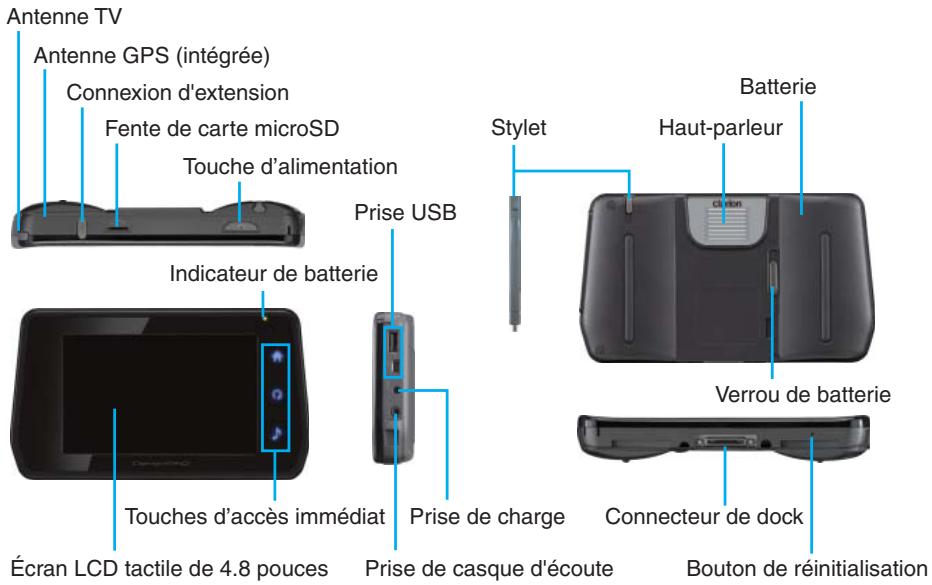
La prise USB inférieure est utilisée pour le mode client et n’opère pas dans le cas de cet appareil. Elle sera utilisée lors d’extensions futures de l’appareil.
1-3-2 Chargement du bloc-piles
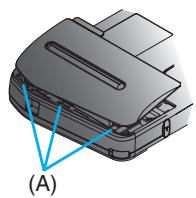
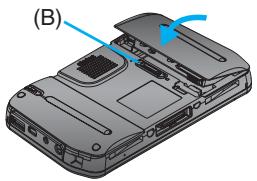
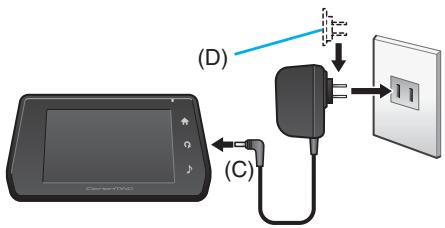
1 Faites glisser le verrou de batterie (B) vers le haut et alignez les trois languettes (A) situées à l'extérieur de la batterie avec l'appareil. 2 Faites pression au centre de la batterie et pour l'installer solidement, puis faites glisser le verrou de batterie (B) vers le bas. 3 Branchez l'adaptateur secteur sur la prise de charge de l'appareil (C).
4 Attachez le convertisseur de fiche (D) qui fonctionne dans votre région à l'adaptateur secteur, puis branchez l'adaptateur secteur sur une prise de courant murale.
Remarque
- L'indicateur de batterie s'allume en orange pendant que la charge est en cours et change en vert quand la charge est terminée. Pour de plus amples détails sur l'indicateur de batterie, reportez-vous à 10-2 État des indicateurs (P. 136).
- La batterie étant complètement déchargée, il faut environ deux heures pour la charger à fond, sous réserve que l'appareil ne soit pas sous tension.
- L'indicateur de batterie clignote (vert) lorsque la charge de la batterie devient insuffisante.
Avertissement
Observe les précautions suivantes à propos de la batterie. Une mauvaise manipulation de la batterie peut créer un risque de fuite d'électrolyte, de surchauffe, d'explosion et de combustion, entraînant un risque d'incendie ou de blessures personnelles.
- Ne laissez jamais la batterie sur le tableau de bord d'une voiture ou dans tout autre endroit exposé à la lumière du soleil, dans un véhicule garé en plein soleil, ou dans un autre endroit où elle est soumise à une forte température et humidité.
- Ne court-circuitez jamais les bornes positive (+) et négative (-) d'une batterie.
- Ne jetez pas une batterie dans un feu et ne l'exposez pas à la chaleur.
- Évitez de soumettre une batterie à un fort impact en la laissant tomber, etc.
- Veillez à ce que le boîtier extérieur ne soit pas soumis à des chocs qui peuvent gravement l'endommager.
- N'essuyez pas les parties métalliques avec un chiffon humide.
- Veillez à ce que la batterie soit tenue éloignée de l'humidité et ne la manipulez pas si vous avez les mains mouillées.
- N'essayez jamais de démonter une batterie ni de la modifier d'une façon ou d'une autre.
- Utilisez uniquement la batterie spécifiée. N'essayez jamais d'utiliser un autre type de batterie.
- Si une batterie fuit, ne la touche pas à main nue. Si le liquide de la batterie venait à toucher votre peau, lavez immédiatement la partie atteinte à l'eau courante.
Consignes lors de l'utilisation des piles
- Des conditions de température très élevée ou très BASSE rendront la charge impossible. Effectuez la charge dans un endroit où la température est comprise entre 10°C et 35°C.
- Pour protéger la batterie, la charge peut être impossible si elle est trop chaude en raison d'un usage prolongé ou d'une longue exposition à la lumière directe du soleil.
Dans ce cas, l'indicateur de batterie clignote en orange.
- Vous n'avez pas besoin de décharger complètement une batterie avant de la charger.
- La décharge d'une batterie réduit sa durée de vie. Chargez une batterie au moins une fois toutes les deux semaines, y compris dans le cas où vous ne l'utilisez pas. Si vous envisagez de ne pas utiliser une batterie pendant une longue période, chargez-la, retirez-la de l'appareil et rangez-la dans un endroit frais et sec. Lorsqu'une batterie est stockée hors de l'appareil, vous devez la charger au moins une fois tous les six mois.
- Ne conservez pas une batterie entièrement déchargée. Cela provoquerait une décharge excessive qui la rendrait inutilisable.
- Les batteries sont des consommables. Avec le temps, la durée d'utilisation fournie par chaque charge deviendra plus courte et il faudra de plus en plus de temps pour charger la batterie chaque fois. Quand la durée d'utilisation fournie normalement par une charge devient environ la moitié de ce qu'elle était initialement, remplacez la batterie par une neue.
Recyclage d'une batterie (li-ion)
Les batteries (Li-ion) usagées sont des produits recyclables de valeur.
Après avoir entouré les bornes d'un ruban adhésif, apportez la batterie à un détaillant participant à l'opération de recyclage ou contactez le centre mentionné sur le portail Clarion (my.clarion.com) de manière à connaître la manière de mettre au rebut la batterie. Reportez-vous aux sections "Support" ou "Inquiries".
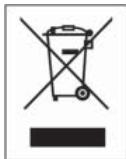
"Le marquage est en conformité avec la directive 2002/96/EC du DEEE (déchets d'équipements électriques et électroniques)."
Ce symbole indique l'obligation de ne pas déposer ce produit dans des décharges publiques, mais d'utiliser les systèmes spécifiques de回收和处置可用系统。 似乎在处理最后部分时出现了误解,我将纠正并仅提供法文内容: Ce symbole indique l'obligation de ne pas déposer ce produit dans des décharges publiques, mais d'utiliser les systèmes spécifiques de recyclage et de récupération disponibles.
1-3-3 Remplacement d'une batterie
Les batteries sont des consommables. Avec le temps, la durée d'utilisation fournie par chaque charge deviendra plus courte et il faudra de plus en plus de temps pour charger la batterie chaque fois. Quand la durée d'utilisation fournie normalement par une charge devient environ la moitié de ce qu'elle était initialement, remplacez la batterie par une neuve.
Cet appareil peut être alimenté à partir d'une batterie disponible séparément (grand format).
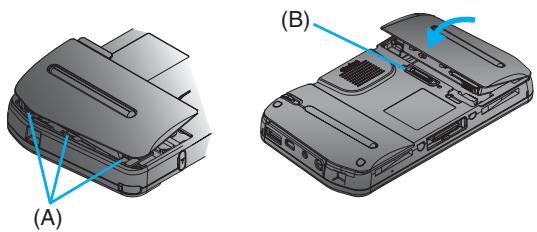
1 Faites glisser le verrou de batterie (B) vers le haut et retirez la batterie. 2 Placez la batterie de façon que les trois languettes (A) soient dirigées vers l'extérieur de l'appareil. 3 Faites pression au centre de la batterie et pour l'installer solidement, puis faites glisser le verrou de batterie (B) vers le bas.
1-4 Application du film de protection
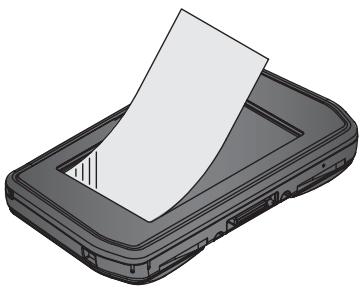
1 Utilisez un chiffon de nettoyage d'optique ou à défaut un chiffon doux pour essuyer l'écran LCD et supprimer poussières et saletés. 2 Décollez la protection transparente. 3 Tout en tenant le film par les bords, posez-le avec soin sur l'écran en veillant à ce qu'aucune bulle d'air ne se forme entre la surface de l'écran et celle du film.
Si une bulle d'air se forme, appliquez une légère pression sur la bulle et poussez-la vers le bord du film pour qu'elle disparaisse, ou bien soulevez le film jusqu'au niveau de la bulle et recommencez sa pose.

Attention
- Le côté adhésif du film de protection peut être sali facilement avec de la poussière et des saletés. Ne le touchez pas directement.
- Ne froissez pas le film de protection.
1-5 Mise en place et retrait d'une carte microsd
Pour utiliser une carte microSD, présentez-la de façon que le côté portant les bornes soit tourné vers le bas et celui portant l'étiquette vers le haut, comme le montre l'illustration, puis introduisez-la dans l'appareil. Veillez à ne pas toucher les bornes.
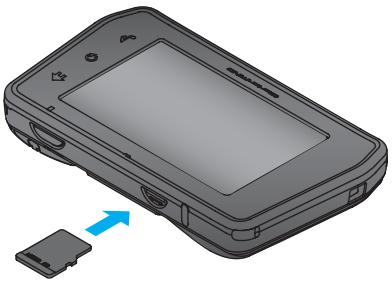
Avant de désteroller la carte microSD de l'appareil, assurez-vous qu'aucune application n'accède présentement à la carte. Clarion vous conseille de fermer toutes les applications avant de détrer une carte microSD. Pour détrer la carte, appuyez légèrement de façon qu'elle se libère.
Une fois libre, la carte fait partiellement saillie. Veillez toujours à ne pas toucher les bornes, tirez la carte hors de son logement.
1-6-1 Démarrage
Appuyez sur la touche d'alimentation pour démarrer l'appareil. Quelques instants plus tard, l'écran Home apparait.
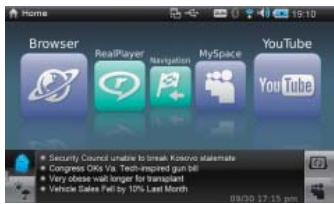
L'écran illustré ci-dessus est celui qui apparaît lorsque vous utilisez l'appareil dans sa configuration portable. Nous disons alors que l'appareil est en mode Mobile.
Remarque
La première fois que vous démarrez l'appareil, un écran apparait vous permettant de configurer les réglages de la date, de l'heure et de la langue.
À l'occasion du premier démarrage de l'appareil, pensez à régler la date et l'heure. Pour de plus amples détails sur le réglage de la date et de l'heure, reportez-vous à 7-3 Date et heures (P. 115) dans Control Panel.
Pour de plus amples détails sur le réglage de la langue, reportez-vous à 7-6 Langue (P. 118) dans Control Panel.
1-6-2 Arrêt
Maintenez la pression d'un doigt sur la touche d'alimentation pendant quatre secondes pour arrêter l'appareil.
L'appareil s'arrête et son alimentation se coupe.
Remarque
Une brève pression (moins de quatre secondes) sur la touche alors que l'appareil est en fonctionnement provoque son passage en veille.
1-7 Utilisation de l'appareil monté sur son berceau standard
Vous pouvez monter l'appareil sur le berceau standard fourni lorsque vous désirez l'utiliser dans une voiture. Le montage de l'appareil sur le berceau standard démarre automatiquement l'application de navigation et passe l'écran Home en mode Automobile. Sachez que les applications et fonctions utilisables lorsque le ClarionMiND est monté sur le berceau standard sont restreintes conformément aux prescriptions du code de la route.
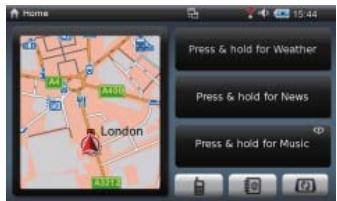
Reportez-vous à Comment monter l'appareil sur la station d'accueil standard (P. 137) pour de plus amples détails sur le montage de l'appareil sur le berceau standard.
1-7-1 Différences avec le mode mobile
Monter l'appareil sur le berceau standard l'entraîne à fonctionner différemment du mode Mobile, comme il est dit ci-dessous.
L'appareil affiche automatiquement l'écran Home en mode Automobile. - Les applications prises en compte sont Navigation, MySpace, News, Weather, Contacts, RealPlayer, Téléphone, Control Panel, Connection et Portal Sync uniquement.
Remarque
Sur le berceau standard, la lecture des films par RealPlayer n'est pas possible. Pareillement, les fonctions de courrier électronique et du Browser ne sont plus prises en compte.
Connexion à la station d'accueil automobile
L'appareil peut être utilisé après avoir été connecté à la station d'accueil automobile optionnelle (NK1E).
Pour de plus amples détails sur le fonctionnement après connexion à cette station d'accueil, reportez-vous au mode d'emploi qui accompagne la station.
2-1 Utilisation du stylet
Vous pouvez effectuer une opération sur l'écran en utilisant le stylet ou votre doigt.
Quelques-uns des termes employés dans ce mode d'emploi vous sont maintenant expliqués.
Toucher:
Le fait de toucher momentanément et très brièvement, à l'aide du stylet ou d'un doigt, une icône ou un autre objet présent sur l'écran.
Glisser:
Le fait de maintenir le stylet ou un doigt en contact avec l'écran et de les déplacer vers le haut, le bas, la gauche, la droite ou en diagonale.
2-2 Touches d'accès immédiat
L'appareil comporte trois touches d'accès immédiat : le bouton Accueil, la touche Commande et la touche Audio.
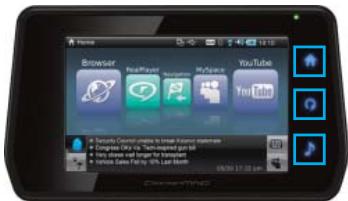
Touche Accueil Touche Commande Touche Audio REMARQUE
- Vous agissez sur ces touches en les touchant d'un doigt.
- Pour connaître l'état des touches, reportez-vous à 10-2 État des indicateurs (P. 136).
2-2-1 Touche accueil
Touchez la touche Accueil pour revenir à l'écran Home à partir de n'importe quel autre écran. Toucher la touche d'accueil alors que l'écran Home est affiché fait tourner les icônes d'application vers la gauche par groupe de cinq.
Touche commande
Touchez la touche de commande, affiche la barre de commande.
Tandis que la barre de commande est affichée, touchez à nouveau la touche de commande pour masquer la barre.
La barre disparaît après environ cinq secondes si vous ne réalisez aucune opération.
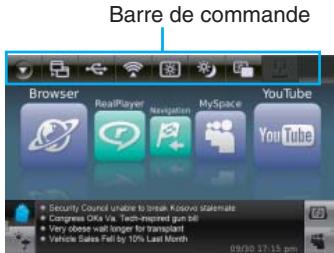
Voici les fonctions de la barre de commande.
| Menu Système/ Menu Application Toucher cette touche alors que l'écran Home est affiché, Sélectionne le Control Panel. La toucher alors qu'une application quelconque est présente sur l'écran, affiche le menu de cette application. | |
| Menu du navigator de tâches Affiche la liste des applications actuellement en service et en touchant la case en regard du nom de l'application vous pouvez accéder à cette application. Toucher × provoque l'abandon de l'application concernée. | |
| Notification USB Signale qu'un périphérique USB ou une carte microSD sont branchés. Un périphérique USB peut être retiree en le touchant. | |
| Réseau sans fil Affiche l'écran Connection qui peut être employé pour effectuer les réglages de connexion à un réseau. |
| Luminosite de l'écran à cristaux liquides Affiche l'écran LCD Brightness qui peut être employé pour régler l'écran d'affichage. | |
| Mode Jour/Nuit Permet de passer du mode Jour au mode Nuit, et inversement. La luminosité de l'écran pour chaque de ces modes peut être réglée sur l'écran LCD Brightness. | |
| Rétro-éclairage LCD Éteint l'écran. Toucher l'écran tactile alors qu'il est étêt, provoque son allumage. | |
| Quitter Permet de quitter une application. Cette fonction n'est présente que si un écran d'application est affché. |
Touche audio
Touchez la touche audio, affiche la barre audio. Tandis que la barre audio est affichée, touchez à nouveau la touche audio pour masquer la barre. La barre disparaît après environ cinq secondes si vous ne réalisez aucune opération.
Barre audio
Chapitre 2 ClarionMiND opérations de base
Voici les fonctions de la barre audio.
| Piste précédente Rejoue la piste précédente. (Cette opération n'est possible que si RealPlayer est en fonctionnement.) | |
| II | Lecture/Pause Pause la lecture. Toucher à nouveau, reprend la lecture. (Cette opération n'est possible que si RealPlayer est en fonctionnement.) |
| Piste suivante Joue la piste suivante. (Cette opération n'est possible que si RealPlayer est en fonctionnement.) | |
| Coupure du son Coupe le son du système. Toucher à nouveau rétablit le son au niveau précédent. | |
| Diminution du son Diminue le niveau sonore du système. | |
| Barre de commande du niveau sonore Faites glisser cette barre pour régler le niveau sonore. | |
| Augmentation du son Augmente le niveau sonore du système. |
Remarque
- Toucher une quelconque des touches suivantes alors que RealPlayer est en fonctionnement, affiche la barre d'information audio. La barre d'information audio affiche le nom de l'artiste, le nom de la piste, l'état de la lecture et la durée de la lecture.

- Touchez la barre d'information audio pour accéder à RealPlayer.
2-3 Écran home
Il existe deux types d'écran Home, un pour chaque mode. L'écran qui apparaît lorsque l'appareil est autonome est l'écran du mode Mobile, tandis que l'écran qui apparaît lorsqu l'appareil est monté sur le berceau standard ou la station d'accueil automobile optionnelle (NK1E) est l'écran du mode Automobile.
2-3-1 Mode mobile

Touchez une icône d'application pour démarrer l'application correspondante.
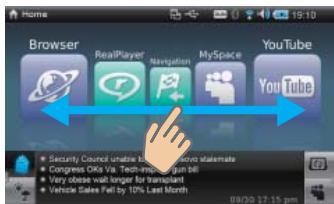
Cinq icônes d'application peuvent être affichées en même temps. Faire glisser vers la gauche ou vers la droite l'icône la plus haute ou l'icône la plus basse des icônes affichées provoque le défilement des icônes d'application dans la direction choisie.
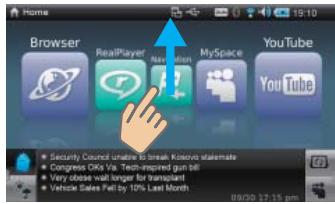
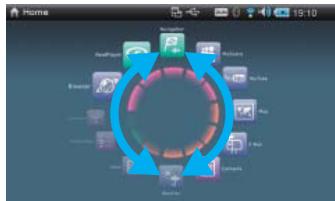
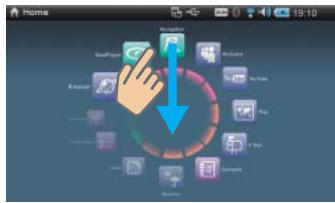
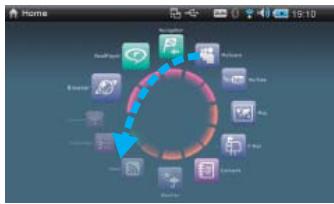
Faire glisser en ligne droite vers le haut l'application au centre de l'écran Home en mode Mobile, fait passer de la disposition en ligne à la disposition en cercle.
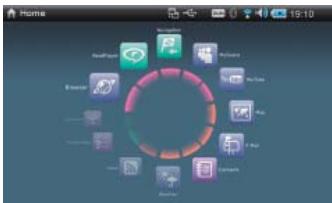
Avec la disposition en cercle, faire tourner le stylet ou un doigt à l'intérieur de la couronne des icônes, entraîne ces icônes en rotation. Toucher la touche d'accueil, fait tourner les icônes d'application vers la gauche, par groupes de cinq.
Pour revenir à la disposition en ligne, faites glisser l'icône d'application qui est au sommet de la couronne des icônes jusqu'au centre de la couronne.
Mode automobile
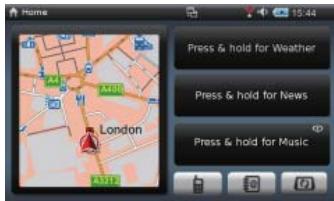
Dans le mode Automobile et contrairement au mode Mobile, les icônes d'application ne peuvent pas être déplacées.
Le passage au mode Automobile provoque l'abandon de toutes les applications ouvertes à l'exception de Navigation, RealPlayer, MySpace, Contacts, Weather, News et Telephone. Le passage au mode Automobile affiche systématiquement l'écran Home, quelles que soient les applications actuellement ouvertes en mode Mobile.
Le fait de retirer l'appareil du berceau standard ou de la station d'accueil automobile optionnelle (NK1E) entraîne automatiquement le passage de l'écran Home à l'écran de mode Mobile.
Le passage au mode Mobile affiche systématiquement l'écran Home, quelles que soient les applications actuelles ouvertes en mode Automobile. Les applications en fonctionnement ne sont pas fermées.
2-4 Affichage de l'écran home
Mode Mobile
Mode Automobile

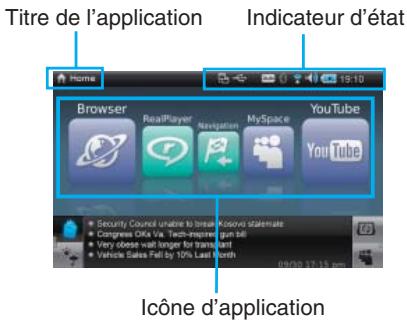
Nom de l'application
Affiche le nom de l'application actuellement choisie.
Indicateur d'état
Indique l'état actuel de l'appareil en faisant appel, pour cela, à des icônes.
| Indique que l'appel est en cours. | |
| Indique que plusieurs applications sont en fonctionnement. Touchez cette icône pour passer d'une application à l'autre. | |
| Signale qu'un périphérique USB ou une carte microSD sont branchés. Touchez pour débrancher le dispositif USB ou autre. | |
| HFP | S'affiche quand la fonction de téléphone mains libre est en service sur l'écran Bluetooth setting. Cet icône apparaît en jaune quand la connexion du téléphone mains libres est en cours. |
| DUN | Cet icône est affchéé quand la fonction de connexion au réseau commuté est en cours sur l'écran Bluetooth setting. Cet icône apparaît en jaune quand la connexion au réseau commuté est en cours. |
| S'affiche en bleu pendant une connexion sur réseau commuté à l'aide d'un dispositif compatible Bluetooth, et en gris en l'absence de connexion. Cette icône n'est pas présente si Bluetooth est désactivé sur l'écran Connection. | |
| Apparait pendant une connexion Wi-Fi et indique le niveau de la connexion. Touchez pour afficher l'écran Connection. | |
| Indique le niveau sonore. Touchez pour modifier le niveau sonore. | |
| Indique le niveau de charge de la batterie. Cette icône est replacée parès que l'adaptateur secteur est branché. Touchez pour afficher l'état de la batterie. |
| 15:42 | Affiche l'heure actuelle. Le format des heures peut être définiti grâce au Control Panel. Touchez pour afficher la fenêtre des heures. |
Icône d'application
Touchez une icône d'application pour démarrer l'application correspondante.
Trois touches de lancement d'application sont affichées en mode Automobile. Les réglages par défaut prévoient que les applications attribuées aux touches de lancement sont (de gauche à droite) : Téléphone, Contacts et Portal Sync.
Remarque
Pour plus d'informations sur les icônes d'application en mode Automobile, reportez-vous à 7-8 Car Mode Home Screen (P.119) de Control Panel.
Écran de navigation (demi-taille)
Toucher l'écran de navigation l'agrandit de façon qu'il remplisse toute la zone d'affichage. Vous pouvez utiliser Control Panel [Car Mode Home Screen] pour préciser la position d'affichage, à gauche ou à droite, de l'écran de navigation sur l'écran Home.
2-5 Utilisation des touches d'information rapide
Les touches d'information rapide commandent le contenu d'une zone secondaire de l'écran Home.
2-5-1 Mode mobile
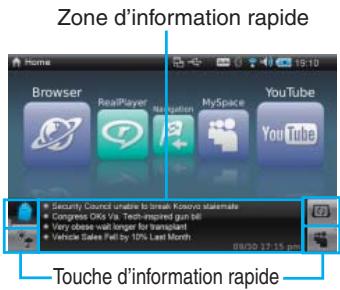
Il existe quatre touches d'information rapide à la partie inférieure de l'écran Home.
Toucher une touche affiche le résultat de l'exécution concernée dans la zone d'information rapide.
La zone d'information rapide peut afficher des informations en temps réel alors que l'écran Home est affiché. Toucher la zone d'information rapide donne accès à l'application concernée.
Des informations ne sont disponibles pour cette zone que si une connexion à Internet est établie. Ces informations ne sont pas mises à jour en l'absence de connexion Internet.
REMARQUE Vous pouvez changer les applications affectées aux boutons d'informations rapides. Pour en savoir plus, reportez-vous à 7-7 Mobile Mode Home Screen (P. 118) dans Control Panel.
Touche news
Elle affiche quatre nouvelles de dernière minute et un tampon dateur dans la zone d'information rapide. Ces nouvelles sont périodiquement mises à jour.

Pour en savoir plus sur News, reportez-vous à 5-13 News (P.79).
Elle affiche la date et l'heure ainsi que le dernier bulletin météo relatif à la région, tout cela dans la zone d'information rapide.

Pour en savoir plus sur Weather, reportez-vous à 5-14 Weather (P. 81).
Touche myspace
Elle affiche les informations MySpace dans la zone d'information rapide.

Pour de plus amples détails concernant MySpace, reportez-vous à 5-3 MySpace (P. 50).
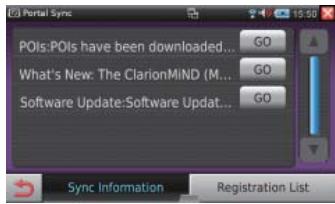
Touche portal sync
Elle affiche les dernières nouvelles publiées sur le site Clarion.
Pour accéder à ces informations, touchez la touche Portal Sync et enregistrez-vous en tant qu'utilisateur. Pour de plus amples détails concernant l'enregistrement, reportez-vous à Enregistrement sur le site portail Clarion (P. 40).

Bouton realplayer
Elle affiche les informations de lecture de RealPlayer dans la zone d'information rapide.

Pour en savoir plus sur RealPlayer, reportez-vous à 5-10 RealPlayer (P. 66).
2-5-2 Mode automobile
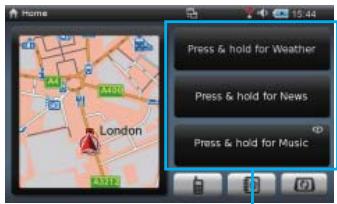
Zone d'information rapide
En mode Automobile, la partie droite de l’écran Home est divisée en trois zones. Touchez une zone pour démarrer l’application correspondante.
Les réglages par défaut prévoient que ces zones concernent (de haut en bas) : Weather, News et RealPlayer.
Remarque
Pour de plus amples détails sur le réglage des touches d'information rapide, reportez-vous à 7-8 Car Mode Home Screen (P. 119) dans Control Panel.
2-6 Personnalisation des icônes d'application
Les icônes d'application sont groupées par catégorie.
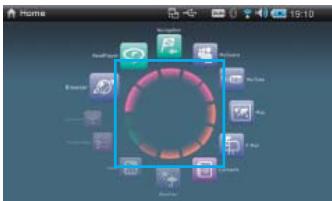
Les icônes d'application sont codées par des couleurs et divisées en trois catégories : My favorites, Applications et Tools.
Utilisez la méthode suivante pour afficher les icônes d'une catégorie donnée.
1 Sur l'écran Home, touchez la zone au-dessous des icônes d'application.
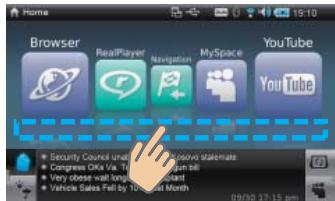
Cela provoque l'affichage des touches de catégorie.

Touchez une touche de catégorie pour afficher les icônes d'application apparues à cette catégorie sur l'écran Home.
Dans la disposition en cercle, vous pouvez déplacer une icône d'application vers une autre catégorie et changer l'ordre des icônes. Utilisez la procédure suivante.
Exemple: Pour déplacer MySpace de la catégorie My favorites à la catégorie Applications.
1 Affichez la disposition en cercle puis touchez l'icône MySpace pendant au moins deux secondes.
Un menu secondaire s'affiche.
2 Touchez la coche en regard de la catégorie Application.
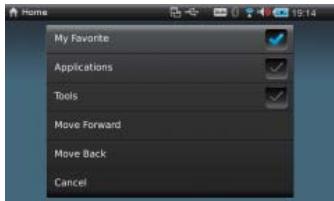
L'icône MySpace passe à la fin de la catégorie Application.
Pour déplacer une icône d'application à l'intérieur d'une catégorie, touchez [Move Forward] ou [Move Back], sur le menu secondaire.
Remarque
- [Move Forward] et [Move Back] ne sont des fonctions possibles qu'à l'intérieur de la catégorie sélectionnée.
- Si une catégorie se vide de toutes ses icônes en raison de leur déplacement, cette catégorie s'estompe (et ne peut plus être sélectionnée).
2-7 Clavier virtuel
Toutes les saisies de texte sont faites à l'aide du clavier virtuel de l'appareil.
Touchez un champ pouvant être renseigné par du texte pour afficher le clavier virtuel.
La saisie et la sélection des caractères spéciaux s'obtiennent de la manière décrite ci-dessous.
Retourne à l'écran précédent.
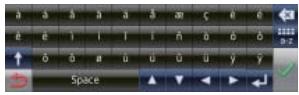
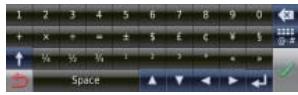
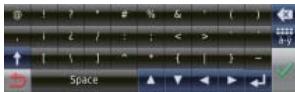
Remarque
- Dans un champ pouvant contenir plusieurs lignes, touchez ↓ pour obtenir un passage à la ligne à l'intérieur du même champ.
- You can change the alphabetic sequence using the Control Panel [Language] setting. Pour effacer une chaîne de caractères, glissez sur la chaîne pour la sélectionner puis touchez
- Le clavier virtuel utilisé par l'application Navigation vous permet d'entrer à la fois des caractères alphabétiques et des chiffres à partir du même écran.
3-1 Réglages de la connexion wi-fi
La connexion à un réseau est nécessaire lors que vous désirez accéder à Internet ou échanger du courrier électronique. Les réglages de la connexion à un réseau ne sont à réaliser que la première fois où vous vous connectez. Cette section décrit la manière de vous connecter à un réseau en utilisant le Wi-Fi.
Remarque
Paramétrez les réglages de la connexion Wi-Fi en un endroit où l'accès à un réseau local sans fil est accessible.
3-1-1 Recherche d'un point d'accès
Sur l'écran Home, touchez [Connection]. L'écran Connection s'affiche alors.
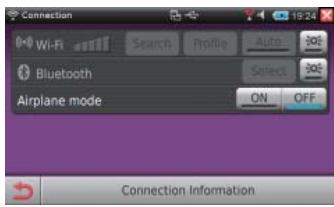
Voici la description des fonctions des touches de l'écran.
| Indique l'état de la connexion au point d'accès Wi-Fi pendant la connexion à un réseau. L'indicateur d'état comporte également une icône qui indique le niveau de la connexion. |
| Wi-Fi | Search: Recherche un point d'accès. Profile: Crée, sauvegarde, imports ou exporte un profil. Auto: Lors de l'utilisation d'un réseau, recherche à nouveau un point d'accès possible et s'y connecte automatiquement. : Met alternatively en service, ou hors service, la connexion Wi-Fi. |
| Bluetooth | Select: Affiche l'écran de Bluetooth setting. : Met alternatively en service, ou hors service, la connexion Bluetooth. |
| Airplane mode | La mise en service de ce mode provoque la coupure des connexions aux réseaux Wi-Fi et Bluetooth. |
| Connection Information | Donne des informations sur la connexion au réseau. |
2 Touchez le bouton wi-fi
3 Touchez le bouton [Search]. Cela affiche une liste de points d'accès.
La force et le système de chiffrement apparaissent.
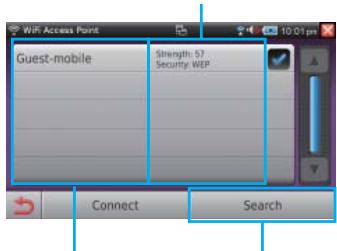
Le nom du réseau est affiché.
Touchez ici pour rechercher les points d'accès.
Touchez la case à cocher en regard du point d'accès que vous souhaitez utiliser et touchez le bouton [Connect].
À ce moment-là, apparaît à droite de la liste et l'écran de saisie devient disponible.
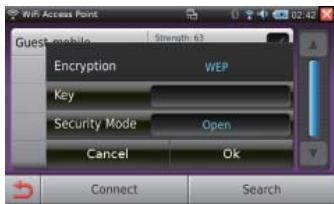
Touchez le champ "Key".
Cela permet d'afficher un clavier virtuel.
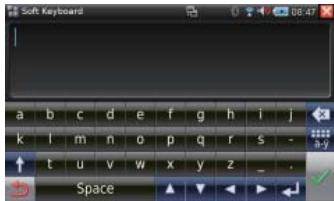
6. Entrez la clé de sécurité, puis touchez 7. Touchez le bouton [OK].
L'écran de confirmation de sauvegarde du point d'accès s'affiche alors.
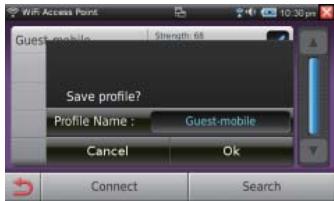
Pour attribuer un nom au point d'accès et sauvegarder ce nom, passez à l'étape 8.
Lorsque vous en avez terminé avec le nom, touchez [OK] pour achever le processus de connexion.
Touchez le champ "Profile Name".
Cela permet d'afficher un clavier virtuel.
Entrez le nom du profil que vous souhaitez et touchez. Touchez le bouton [OK].
11 Touchez
L'indicateur d'accès s'éclaire alors et la connexion Wi-Fi est établie.
Le nom du point d'accès auquel vous êtes connecté apparait à la partie inférieure de l'écran.
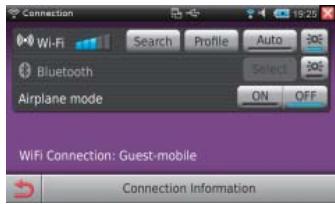
Enregistrement manuel d'un point d'accès
Si vous êtes incapable de localiser un point d'accès au moyen du bouton [Search], vous pouvez enregistrer manuellement un profil pour la connexion.
Sur l'écran Connection, touchez le bouton [Profile].
L'écran Profile s'affiche alors.
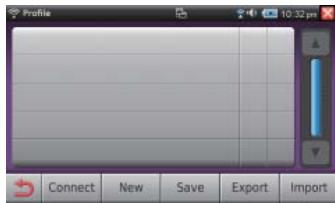
Sur la barre d'outils de l'écran Profile, touchez le bouton [New].
L'écran Add New Profile s'affiche alors.
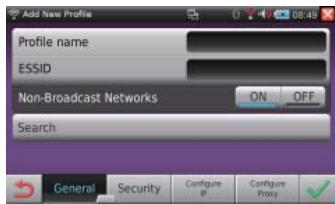
Voici la description des fonctions des touches de l'écran.
| Profile name | Entrez le nom du profil. |
| ESSID | Entrez l'ESSID. |
| Non-Broadcast Networks | Si l'ESSID est masqué, touchez le bouton [ON]. |
| Search | Recherche l'ESSID que vous venez de taper. |
| General | Configure les paramètres généraux du point d'accès. |
| Security | Configure les paramètres de sécurité. |
| Configure IP | Configure les paramètres de l'adresse IP ou du DNS. |
| Configure Proxy | Configure les paramètres proxy et précise le numéro de port. |
Lorsque les paramètres ont les valeurs désirées, touchez le bouton [Security]. L'écran d'enregistrement de sécurité s'affiche alors.
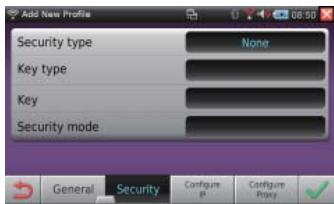
Voici la description des fonctions des touches de l'écran.
| Security type | Précisez le type, [None], [WEP], [TKIP] ou [AES]. |
| Key type | Précisez le type, [ASCII] ou [HEX]. |
| Key | Entrez la clé. |
| Security mode | En indiquant [WEP] pour le “Security type”, [Open] s'affiche ici. |
Lorsque les paramètres ont les valeurs désirées, effleurez le bouton [Configure IP]. L'écran Configure IP s'affiche alors.
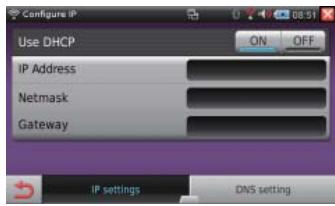
Voici la description des fonctions des touches de l'écran.
| Use DHCP | ON: Touchez pour utiliser l'information acquise à partir du serveur DHCP. OFF: Touchez pour ne pas utiliser le serveur DHCP. |
| IP Address | Si vous n'utilisez pas DHCP, entrez l'adresse IP. |
| Netmask | Si vous n'utilisez pas DHCP, entrez l'adresse du netmask. |
| Gateway | Si vous n'utilisez pas DHCP, entrez le gateway. |
Si vous adoptez [ON] pour "Use DHCP", poursuivez la configuration avec les paramètres DNS.
Lorsque les paramètres ont les valeurs désirées, touchez le bouton [DNS setting]. L'écran DNS Setting s'affiche alors.
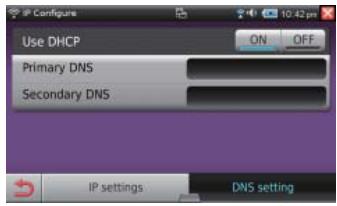
Voici la description des fonctions des touches de l'écran.
| Use DHCP | ON: Touchez pour utiliser l'information acquise à partir du serveur DHCP. Cette option ne peut être可以选择 que si vous avez adoptez [ON] pour “Use DHCP” sur l'écran Configure IP. OFF: Touchez pour ne pas utiliser le serveur DHCP. |
| Primary DNS | Si vous n'utilisez pas DHCP, précisez le DNS primaire. |
| Secondary DNS | Si vous n'utilisez pas DHCP, précisez le DNS secondaire. |
6 Lorsque les paramètres ont les valeurs désirées, touchez
L'écran Add New Profile s'affiche alors. Viennent ensuite les réglages du proxy. Si les réglages du proxy ne sont pas requis, passez à l'étape 10.
7. Touchez le bouton [Configure Proxy]. L'écran Configure Proxy s'affiche alors.
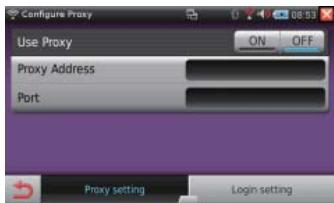
Voici la description des fonctions des touches de l'écran.
| Use Proxy | ON: Touchez pour utiliser le proxy. OFF: Touchez pour ne pas utiliser le proxy. |
| Proxy Address | Si un proxy est utilisé, entrez son adresse. |
| Port | Si un proxy est utilisé, entrez son numéro de port. |
8 Lorsque les paramètres ont les valeurs désirées, touchez le bouton [Login setting]. L'écran Login setting s'affiche alors.
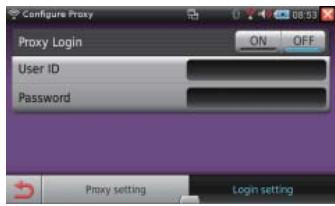
Voici la description des fonctions des touches de l'écran.
| Proxy Login | ON: Touchez pour utiliser l'ouverture de session proxy. OFF: Touchez pour ne pas utiliser l'ouverture de session proxy. |
| User ID | Si une ouverture de session proxy est utilisé, entrez le nom de l'utilisateur. |
| Password | Si une ouverture de session proxy est utilisé, entrez le mot de passer. |
Lorsque les paramètres ont les valeurs désirées, touchez
L'écran Add New Profile s'affiche alors.
10 Touchez
L'écran Profile s'affiche alors et les paramètres du nouveau profil enregistré y figurent.
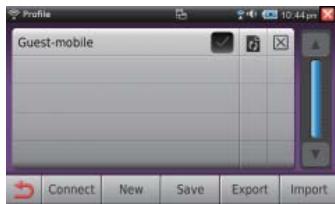
Touchez maintenant la case en regard du profil puis touchez le bouton [Connect]. Une connexion Wi-Fi est établie.
Sauvegarde d'un point d'accès
Vous pourrez utiliser la méthode ci-dessous pour attribuer un nom au point d'accès auquel vous êtes connecté et le sauvegarder. Lorsque vous voudrez utiliser ce même point d'accès pour vous connecter au réseau, vous n'aurez qu'à le choisir sur la liste des profils.
Sur l'écran Connection, touchez le bouton [Profile].
L'écran Profile s'affiche alors.
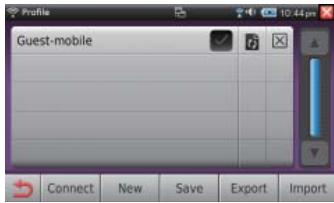
Voici la description des fonctions des touches de l'écran.
| Touchez une case à cocher pour laCHOISIR. | |
| Modifiez le nom du profil du point d'accès, l'ESSID, etc. | |
| Efface le point d'accès. | |
| Connect | Établit la connexion au point d'accès présentement sélectionné. |
| New | Enregistre un nouveau point d'accès. |
| Save | Sauvegarde le point d'accès présentement sélectionné. |
| Export | Exporte le profil d'un point d'accès. |
| Import | Improve le profil d'un point d'accès. |
2 Sur la barre d'outils, à la partie inférieure de l'écran, touchez le bouton [Save].
3 Touchez le champ "Profile name".
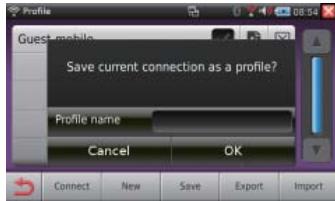
Cela permet d'afficher un clavier virtuel.
4 Entrez le nom du profil puis touchez

Touchez le bouton [OK].
Affichage des informations de réseau
Utilisez la méthode suivante pour afficher les informations concernant les paramètres de configuration du réseau.
1 Sur l'écran Connection, touchez le bouton [Connection Information].
Les informations de réseau suivantes s'affichent.
- Adresse Wi-Fi MAC
- Adresse de périphérique Bluetooth et code PIN d'autorisation
- TCP/IP
- Adresse IP
- Masque de sous-réseau
- Passerelle par défaut
- Serveur DHCP
- Serveurs DNS (primaire et secondaire)
Remarque
Seules les adresses Wi-Fi MAC et Bluetooth sont affichées lorsque vous n'êtes pas connecté à un réseau.
3-2 Enregistrement d'un téléphone portable compatible bluetooth
Lorsque vous vous trouvez dans une zone où la connexion Wi-Fi est impossible, vous pouvez utiliser un téléphone portable compatible Bluetooth pour lequel vous avez un contrat de liaison Internet si vous devez établir une connexion par le réseau commuté. Pour établir une connexion par le réseau commuté, vous devez associer l'appareil et le téléphone portable compatible Bluetooth.
Remarque
La connexion à un réseau via un téléphone portable compatible Bluetooth est conseillée quand vous êtes en voiture, etc.
1 Sur l'écran Home, touchez [Connection]. L'écran Connection s'affiche alors.
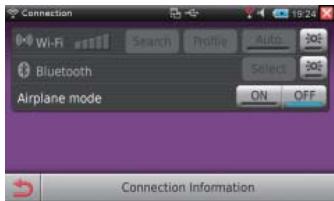
Touchez le bouton Bluetooth Touchez le bouton [Select]. Affiche l'écran Bluetooth setting.
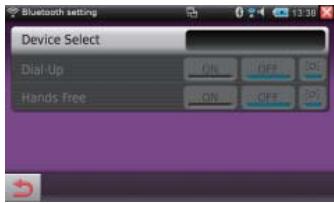
Touchez le champ "Device Select". Affiche l'écran Bluetooth Device.
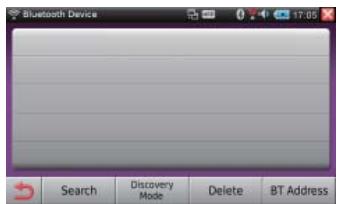
5 Placez en veille de connexion le téléphone portable compatible Bluetooth à associer. 6 Touchez le bouton [Search]. Une recherche de téléphone portable compatible Bluetooth est lancée.
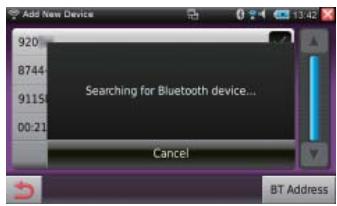
Une liste de périphériques apparait sur l'écran lorsque la recherche est achevée.
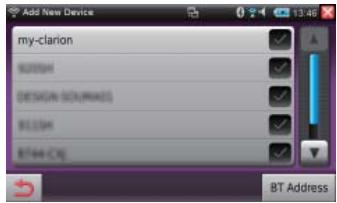
Sur la liste des téléphones portables trouvés, touchez celui que vous souhaitez associer. Entrez le code PIN "1234" sur le téléphone portable compatible Bluetooth. L'association à l'appareil sera terminée lorsque le téléphone sera certifié et enregistré.
Lorsque vous utilisez le téléphone, touchez la touche [Select] affichera les téléphones portables associés dans le champ "Device Select".
Remarque
- Vous pouvez effectuer l'association tandis que l'appareil est en veille. En ce cas, touchez le bouton [Discovery Mode] sur l'écran Bluetooth Device, et le téléphone portable lance la recherche des périphériques Bluetooth. Le code PIN et le nom du périphérique sont alors affichés alors que l'appareil est en veille pour que vous puissiez effectuer la certification et la connexion du téléphone portable.
- Une fois que la recherche des appareils Bluetooth est terminée, toucher la touche [BT Address] (BT Name) permet de commuter l'affichage entre l'adresse et le nom de l'appareil Bluetooth trouvé.
- Pour supprimer un périphérique Bluetooth associé, touchez le bouton [Delete] et choisissez le périphérique sur la liste.
- À un moment donné, vous pouvez avoir jusqu'à cinq périphériques Bluetooth associés à cet appareil. Pour créer une nouvelle association alors que cinq périphériques sont déjà associés, vous nevez d'abord supprimer un de ces périphériques.
- Si vous annulez une recherche en cours, tous les périhériques Bluetooth localisés jusqu'à ce moment sont affichés sur l'écran. Si vous annulez une recherche en cours, tous les périhériques Bluetooth localisés jusqu'à ce moment sont affichés sur l'écran.
3-3 Configuration des réglages de la connexion bluetooth
Après avoir associé un téléphone portable compatible Bluetooth, utilisez la méthode ci-dessous pour configurer les réglages de connexion à un réseau commuté.
Remarque
Avant de configurer les réglages de connexion à un réseau commuté sur l'appareil, vous devez signer un contrat avec un fournisseur d'accès à Internet et obtenir un numéro de compte et un mot de passe.
3-3-1 Configuration des réglages de destination de connexion
Sur l'écran Home, touchez le bouton [Control Panel].
L'écran Control Panel est affiché.
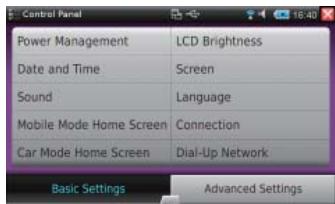
2 Touchez le bouton [Dial-Up Network]. L'écran Dial-Up Network s'affiche alors.
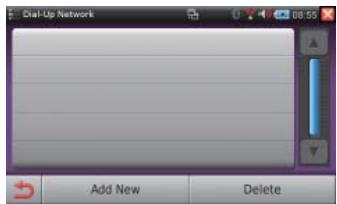
3 Touchez le bouton [Add New]. L'écran Add New Profile s'affiche alors.
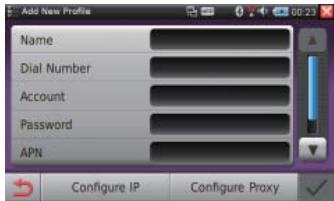
Voici la description des fonctions des touches de l'écran.
| Name | Entrez le nom de la connexion. (Requis) |
| Dial Number | Entrez le numéro de téléphone. (Requis) |
| Account | Entrez le nom du compte. |
| Password | Entrez le mot de passer. |
| APN | Precise le nom du point d'accès. |
| PDP | Sélectionnez IP ou PPP comme protocole de données par paquet. |
| Configure IP | Configure les paramètres de l'adresse IP ou du DNS. |
| Configure Proxy | Configure les paramètres du proxy et de l'ouverture de session. |
Touchez le nom de chaque champ et entrez l'information requise.
Cela fait, configurez les paramètres de l'adresse IP ou du DNS.
Touchez le bouton [Configure IP]. L'écran Configure IP s'affiche alors.
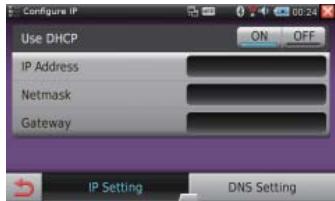
Voici la description des fonctions des touches de l'écran.
| Use DHCP | ON: Touchez pour utiliser l'information acquise à partir du serveur DHCP. OFF: Touchez pour ne pas utiliser le serveur DHCP. |
| IP Address | Si vous n'utilise pas DHCP, entrez l'adresse IP. |
| Netmask | Si vous n'utilise pas DHCP, entrez l'adresse du netmask. |
| Gateway | Si vous n'utilise pas DHCP, entrez le gateway. |
Si vous adoptez [ON] pour "Use DHCP", poursuivez la configuration avec les paramètres DNS.
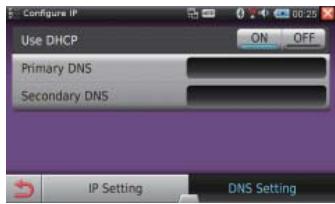
Lorsque les paramètres ont les valeurs désirées, touchez le bouton [DNS Setting]. L'écran DNS Setting s'affiche alors.
Chapitre 3 connexion à un réseau
Voici la description des fonctions des touches de l'écran.
| Use DHCP | ON: Touchez pour utiliser l'information acquise à partir du serveur DHCP. Cette option ne peut être可以选择 que si vous avez adoptez [ON] pour “Use DHCP” sur l'écran Configure IP. OFF: Touchez pour ne pas utiliser le serveur DHCP. |
| Primary DNS | Si vous n'utilise pas DHCP, précisez le DNS primaire. |
| Secondary DNS | Si vous n'utilise pas DHCP, précisez le DNS secondaire. |
7 Lorsque les paramètres ont les valeurs désirées, touchez
L'écran Add New Profile s'affiche alors. Viennent ensuite les réglages du proxy. Si les réglages du proxy ne sont pas requis, passez à l'étape 11.
8. Touchez le bouton [Configure Proxy]. L'écran Configure Proxy s'affiche alors.
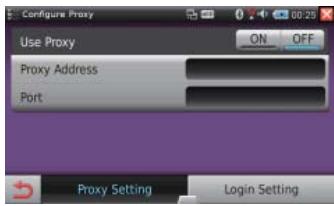
Voici la description des fonctions des touches de l'écran.
| Use Proxy | ON: Touchez pour utiliser le proxy. OFF: Touchez pour ne pas utiliser le proxy. |
| Proxy Address | Si un proxy est utilisé, entreprises son adresse. |
| Port | Si un proxy est utilisé, entreprises son numéro de port. |
9 Lorsque les paramètres ont les valeurs désirées, touchez le bouton [Login Setting]. L'écran Login Setting s'affiche alors.
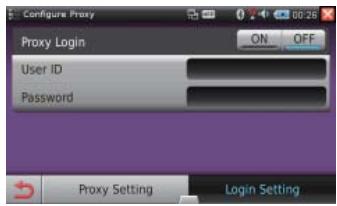
Voici la description des fonctions des touches de l'écran.
| Proxy Login | ON: Touchez pour utiliser l'ouverture de session proxy. OFF: Touchez pour ne pas utiliser l'ouverture de session proxy. |
| User ID | Si une ouverture de session proxy est utilisé, entrez le nom de l'utilisateur. |
| Password | Si une ouverture de session proxy est utilisé, entrez le mot de passer. |
Lorsque les paramètres ont les valeurs désirées, touchez pour enregistrer les réglages de la connexion. La configuration des réglages de connexion à un réseau commuté est terminée. Vous pouvez maintenant passer à 3-4 Etablissement d'une connexion Bluetooth (P. 39).
Modification de la destination de connexion
Utilisez la méthode ci-dessous pour changer la destination de la connexion en choisissant une nouvelle connexion sur une liste.
Sur l'écran Dial-Up Network, touchez la case à cocher en regard de la destination de connexion à modifier.
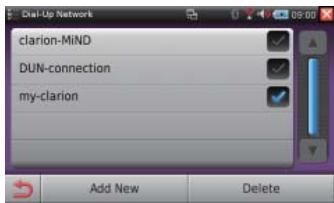
Touchez

Effacement de la destination de connexion
Sur la barre d'outils de l'écran Dial-Up Network, touchez le bouton [Delete]. L'écran Delete Profile s'affiche alors.
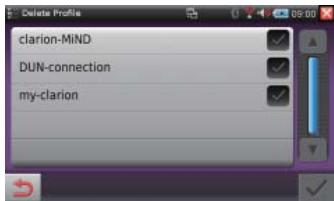
Touchez maintenant la case en regard de la destination de connexion que vous désirez effacer puis touchez ✔.
L'écran de confirmation s'affiche.
Touchez le bouton [OK].
La destination de connexion est alors effacée.
Remarque
La méthode ci-dessus autorise le choix de plusieurs destinations de connexion.
Établissement d'une connexion bluetooth
Utilisez la méthode ci-dessous pour vous connecter à un réseau à l'aide d'un téléphone portable compatible Bluetooth.
Sur l'écran Home, touchez le bouton [Connection] puis le bouton [Select] correspondant au Bluetooth.
Affiche l'écran Bluetooth Setting.
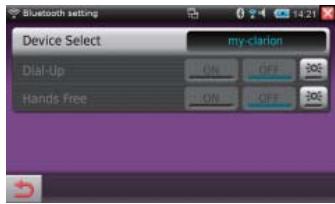
Vérifiez que les téléphones portables associés sont affichés dans le champ "Device Select" puis touchez la touche de composition.
Cela met en service la connexion au réseau commuté et fait apparaître le blanc dans la barre d'état en haut de l'écran.
Touchez la touche de composition [ON]. La connexion Bluetooth est alors réalisée. Quand la connexion est établie avec succès, DUN devient jaune.
Remarque
DUN (Dial-up Networking Profile) est un profil de connexion à Internet via le réseau commuté et grâce à un téléphone portable.
Pour terminer la connexion au réseau commuté, touchez la touche [OFF].
Chapitre 4 enregistrement sur le site portail clarion
Le site portail Clarion contient des informations générales et sur l'utilisation de cet appareil, qui sont régulièrement mises à jour. Après avoir acquis l'appareil, n'oubliez pas de vous rendre sur le site et de vous enregistrer en tant qu'utilisateur.
Remarque
Utilisez le mode Mobile pour l'enregistrement. En raison de restrictions légales, vous ne pouvez pas enregistrer l'appareil tandis qu'il est en mode Automobile.
4-1 Enregistrement sur le site portail
Suivez les instructions ci-dessous pour vous enregistrer en tant qu'utilisateur et pour enregistrer l'appareil.
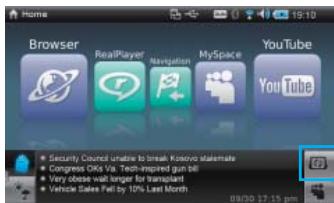
Sur l'écran Home, touchez le bouton Portal Sync.
2 Touchez la touche [Create Account/Register Device].
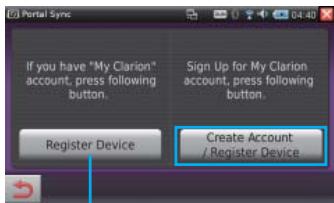
Si vous avez déjà réalisé l'enregistrement de l'utilisateur sur un ordinateur, touchez ce bouton et enregistrez uniquement.
Entrez les informations requises puis touchez la touche [Register].
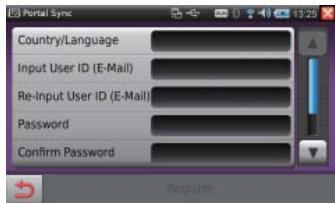
| Country/Langua ge | Sélectionnez le pays et la langue sur la liste. |
| Input User ID (E-Mail) | Entrez une adresse e-mail valide.* |
| Re-Input User ID (E-Mail) | Entrez à nouveau l'adresse e-mail pour confirmation. |
| Password | Entrez le mot de passer. (8 à 32 caractères alphanumeric ou symboles à un seul octet) |
| Confirm Password | Entrez à nouveau le mot de passer pour confirmation. |
| NickName | Entrez le pseudonyme que vous désirez utiliser. (Maximum 20 caractères, pas de double-octet/octet simple) |
- Une adresse Web n'est pas permise.
Remarque
Le numéro d'identification du produit est une identification unique du ClarionMiND. Le Product ID apparait sur l'accord de licence d'utilisateur final.
Après avoir vérifié l'ensemble, touchez la touche [OK].
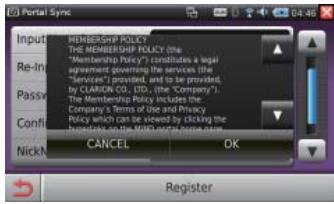
Lorsque le portail reçoit les informations d'enregistrement, il sauvegarde momentanément le nom d'utilisateur et le mot de passe que vous avez tapés.
Lorsque l'enregistrement temporaire est confirmé, un courrier contenant une URL d'enregistrement est envoyé à l'adresse e-mail que vous avez fournie.
Dans les 24 heures qui suivent l'envoi du courrier, accédez à l'URL et procédez à l'enregistrement définitif de votre nom d'utilisateur, du mot de passe et de l'appareil.
Cela fait, vous pourrez accéder aux pages réservées aux membres Clarion et aux pages réservées aux propriétaires de ClarionMiND. Pour en savoir plus sur l'utilisation du site portail, reportez-vous à Utilisation du site portail (P. 125).
Remarque
- Vous pouvez utiliser le navigateur du PC pour effectuer l'enregistrement sur le site portail. Pour plus de détails, consultez les pages d'enregistrement comme membre sur le site portail Clarion (http://my.clarion.com).
- Même si vous effectuez votre enregistrement grâce à un PC, l'enregistrement de l'appareil ne peut se faire qu'à l'aide de l'appareil.
4-2 Utilisation de l'appareil pour l'enregistrement de l'appareil seul
Après vous être enregistré comme utiliser grâce à un PC, procédez comme suit pour enregistrer l'appareil ClarionMiND.
Sur l'écran Home, touchez le bouton Portal Sync. Touchez la touche [Register Device]. L'écran d'enregistrement de l'appareil s'affiche alors.
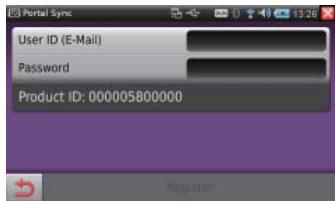
3 Entrez le nom d'utilisateur et le mot de passe puis touchez la touche [Register]. L'écran montré ci-dessous est affiché.
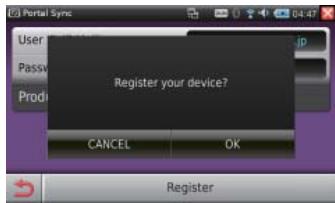
4 Touchez le bouton [OK].
Remarque
Pour consulter la liste des appareils enregistrés, touchez la touche [Registration List] sur l'écran Portal Sync.
5-1
L'application Browser vous permet d'afficher les sites Web sur Internet.
Affichage de l'écran browser
1 Sur l'écran Home, touchez le bouton [Browser].
Permet de démarrer le Browser.
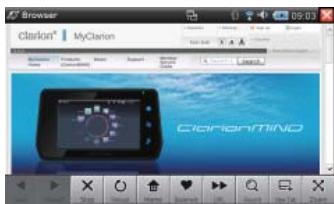
Voici la description des fonctions de la barre d'outils située en bas de cet écran (de gauche à droite).
| Back | Retourne à l'écran précédent. |
| Forward | Avance à l'écran suivant. |
| Stop | Arrête de charger l'écran actuel. |
| Reload | Recharge la page actuelle. |
| Home | Affiche la page Web qui a été spécifiée pour être affichée chaque fois que le Browser démarre. La page d'accueil par défaut est “my.clarion.com”. |
| Bookmark | Affiche une page Web de la liste des signets. |
| URL | Affiche une page Web en spécifique son URL. |
| Search | Réalise une recherche de mot clé en utilisant l'engin de recherche sélectionné. |
| New Tab | Ajoute une nouvelle page d'onglet. |
| Zoom | Fait un zoom avant ou un zoom arrêté sur l'écran. |
Utilisation des signets
1 Sur la barre d'outils, touchez le bouton [Bookmark].
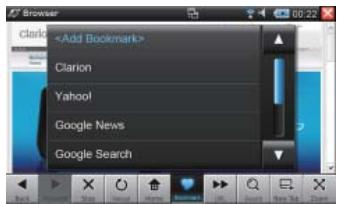
Cela permet d'afficher la liste des signets.
Sur la liste, touchez le signet que vous souhaitez.
La page Web associée est affichée.
REMARQUE
Toucher la touche en haut de la liste permet d'enregistrer le site Web actuellement affiché comme signet.
Modification des signets
Utilisez la procédure ci-dessous pour ajouter un nouveau signet, et pour modifier ou supprimer un signet existant.
1 Touchez le titre de l'application [Browser] du côté gauche de la barre en haut de l'écran. Le menu Browser est affiché.
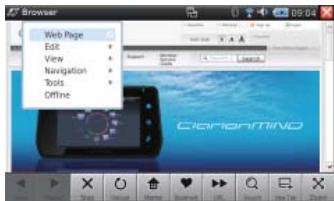
2 Sur le menu Browser, touchez [Navigation] puis [Bookmarks].
L'écran de modification des signets est affiché.
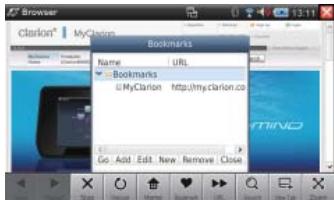
Voici la description des fonctions des touches situées en bas de cet écran.
| Go | Sélectionner un signet puis toucher cette touche permet d'afficher la page Web associée. |
| Add | Ajoute un nouveau signet. |
| Edit | Permet de modifier le signet sélectionné. |
| New | Permet de créé un nouveau réseau. |
| Remove | Supprime le signet ou le réseau sélectionné. |
| Close | Ferme l'écran de modification des signets. |
Remarque
- Si vous supprimez un signet ou un répertoire, vous devez l'enregistrer de nouveau.
- Un répertoire nouvellement créé n'apparaît pas dans la liste des signets de la barre d'outils.
Entrée d'un URL pour afficher un site web
Toucher le bouton [URL] de la barre d'outils permet d'afficher une barre d'entrée d'URL à la position de la barre d'outils.
La barre d'entrée d'URL montre l'URL de la page Web actuellement affichée.
Dans la zone d'entrée d'URL, entrez l'URL que vous souhaitez puis touchez le bouton [Go] pour afficher la page Web correspondante.

Voici la description des fonctions de la barre d'entrée d'URL.
| History | Affiche un historique des URL entrés aparavant. Sélectionner un URL dans l'histoire puis toucher le bouton [Go] affiche la page Web correspondante. |
| Zone d'entrée d'URL | Touchez ici pour afficher un clavier virtuel et entraure un URL. |
| Go | Affiche la page Web correspondant à l'URL de la zone d'entrée. |
| Close | Ferme la barre d'entrée d'URL et affiche la barre d'outils. |
Utilisation d'un mot clé pour rechercher une page web
Toucher le bouton [Search] de la barre d'outils permet d'afficher une barre d'entrée de mot clé à la position de la barre d'outils.
Dans la zone d'entrée du mot clé, entrez le mot clé de votre recherche et touchez le bouton [Search]. La recherche démarre en utilisant l'engin de recherche sélectionné et l'écran des résultats de la recherche apparaît. Utilisez les touches [Select] pour sélectionner l'engin de recherche.

Voici la description des fonctions de la barre d'entrée du mot clé.
| Select | Affiche la liste des engins de recherche pour que vous puissiez besoin l'engin de recherche que vous préférez. L'engin de recherche sélectionné est utilisé pour les recherches. |
| Zone d'entrée du mot clé | Touchez ici pour afficher un clavier virtuel et entraun un mot clé. |
| Search | Démarre une recherche pour le mot clé entré. |
| Close | Ferme la barre d'entree de mot clé et affiche la barre d'outils. |
Utilisation du zoom sur l'écran
Toucher le bouton [Zoom] de la barre d'outils permet d'afficher une barre de zoom à la position de la barre d'outils.

Voici la description des fonctions de la barre de zoom.
| Out | Permet de faire un zoom arrêté de l'écran. |
| Zoom | Faites glisser la barre pour faire un zoom de l'écran. |
| In | Permet de faire un zoom avant de l'écran. |
| Reset | Ramène l'écran à sa talle originale. |
| Close | Ferme la barre de zoom et affiche la barre d'outils. |
Utilisation du menu browser
Touchez le titre de l'application [Browser] du côté gauche de la barre en haut de l'écran pour afficher le menu Browser.
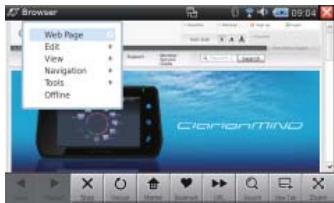
Voici la description des fonctions du menu Browser.
Les articles de ce menu permettent d'exécuter des actions sur une page Web.
| New Tab | Crée une nouvelle page d'onglet. |
| Close Tab | Ferme la page d'onglet scélectionnée. |
| Close Other Tabs | Ferme toutes les pages d'onglet sauf la page actuellément scélectionnée. |
| Open... | Permet d'ouvoir un fisquier de film, audio, d'image ou un另一种 type de données. |
| Save As... | Sauvegarde la page Web actuellément affichée. |
| Set Home Page | Règle la page Web actuellément affichée comme page d'accueil, qui apparaître chaque fois que le Browser démarre. |
| View Source | Affiche le code source HTML de la page Web actuellément affichée. |
Utilisez les articles de ce menu pour modifier le texte de la page Web actuellement affichée.
| Enable Edit Mode | Les commandes suivantes peuvent être sélectionnées: [Cut], [Copy], [Paste], [Select All]. [Find], [Find Next], [Find Previous] peuvent aussi être sélectionnées. |
Utilisez les articles de ce menu pour configurer les réglages d'affichage du Browser.
| Encoding | Permet de configurer les réglages de codage (langue et jeu de caractères) pour l'affichage. |
| Full Screen | Affiche le Browser en plein écran. Pour quitter l'affichage plein écran, Sélectionnéz le menu de l'application sur la barre de commandes puis Sélectionnéz [View] - [Full Screen]. |
Remarque
- Vous pouvez aussi mettre en et hors service l'affichage plein écran en touchant de façon prolongée pendant au moins deux secondes un emplacement sur l'écran.
- Toucher le bouton de commande en vue plein écran permet d'afficher la barre d'outils.
- Touchez de façon prolongée un film Flash (YouTube, etc.) ou un menu Flash (menu en mouvement) pendant plus de deux secondes peut ne pas permettre de passer sur l'affichage plein écran.
- Utiliser un menu Flash ou réaliser une autre opération sur un menu en déplacement pendant la lecture d’un fichier de film ou audio sur le Browser peut entraîner des pertes d’images ou des sauts du son. Réaliser une opération pendant qu’une autre application est en cours d’exécution peut entraîner un rafraîchissement de l’écran, ralentir la réponse d’autres opérations.
Menu navigation
Utilisez les articles de ce menu pour accéder aux mêmes fonctions que celles de la barre d'outils ou à des processus plus détaillés.
| Next Tab | Sélectionne l'onglet suivant vers la croite. |
| Previous Tab | Sélectionne l'onglet suivant vers la gauche. |
| Back, Forward, Reload, Stop, Home | Ces articles ont les mêmes fonctions que les icônes correspondants de la barre d'outils. |
| Bookmarks | Permet de créé, modifier et supprimer des signets. |
| History | Permet de faire une recherche ou de supprimer des éléments de l'histoire. |
Les articles de ce menu permettent de configurer les réglages généraux du Browser.
| Setting... | Permet de configurer l'écran de démarrage initial, la taille de la cache du disque et les réglages des suffixes. |
| Enable Javascript | Permet d'activer JavaScript. |
| Popup Window Manager | Permet de configurer les réglages pour autoriser les fenêtres contextuelles. |
| Download Details | Met hors service l'affichage détaillé lors du téléchargement de fischiers. |
Remarque
- Les fenêtres contextuelles (fenêtres qui apparaissent automatiquement sans permission) ne peuvent pas être autorisées avec le navigateur de cet appareil.
- Pour autoriser les fenêtres contextuelles, utilisez Popup Window Manager pour ajouter l'URL des sites dont les sites des fenêtres contextuelles que vous souhaitez autoriser.
- Le réglage d'URL par défaut pour les fenêtres contextuelles est "clarion.com".
Déconnecter l'appareil d'Internet.
5-2 E-mail
L'application E-Mail peut être utilisée pour envoyer et recevoir un courrier électronique.
La première fois que vous démarrez l'application E-Mail, vous devez paramétrer un compte de courrier électronique. Vous pouvez régler plusieurs comptes de courrier électronique si nécessaire.
Remarque
Seul le protocole POP3 est pris en charge.
5-2-1 Paramétrage d'un compte de courrier électronique
1 Sur l'écran Home, touchez le bouton [E-Mail].
Une liste des comptes est affichée.
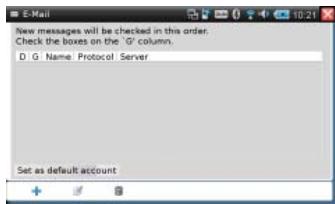
2 Touchez +.
L'écran de paramétrage de compte est affiché.
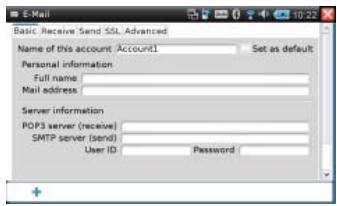
Voici la description des réglages des onglets de l'écran de paramétrage de compte.
| Basic | Permet de configurer les réglages généraux du compte, tels que le nom du compte, les informations sur le client, les informations du prestataire de service, etc. (Nécessaire). |
| Receive | Permet de configurer les réglages de réception des messages électroniques. |
| Send | Permet de configurer les réglages d'envoi des messages électroniques. |
| SSL | Configure les réglages de chiffrage des messages électroniques SSL (Secure Socket Layer). |
| Advanced | Spécifie le port à utiliser pour l'envoi et la réception des données. |
3 Sur les onglets [Basic], [Receive], [Send], [SSL] et [Advanced], configurez les réglages que vous souhaitez puis touchez +
Cela permet d'enregistrer les réglages du compte et de retourner à l'écran de liste des comptes.
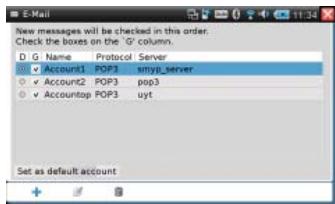
Pour modifier les réglages d'un compte, touchez
Pour supprimer les réglages d'un compte, touchez
Sélectionner un compte et toucher le bouton [Set as default account] permet de sélectionner le compte par défaut qui est indiqué par "D" à la gauche du compte sur la liste des comptes. Ce réglage est lié au réglage "Set as default" de l'onglet [Basic] de l'écran de configuration de compte. Quand vous effectuez l'opération pour la réception de tous les courriers électroniques, vous recevez tous les courriers pour les comptes dont la case de la colonne "G" est cochée dans la liste des comptes. La réception est réalisée pour ces comptes dans l'ordre de haut en bas.
4 Touchez
L'écran des comptes se ferme et l'écran E-Mail est affiché.
L'écran E-Mail apparait la prochaine fois que vous démarrez l'application.
5-2-2
Écran e-mail
1 Sur l'écran Home, touchez le bouton [E-Mail].
Cela permet de démarrer l'application E-Mail.
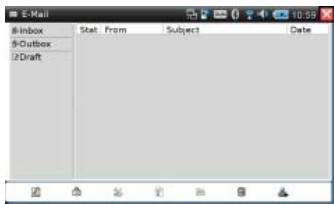
L'écran E-Mail est divisé entre une vue des dossiers sur la gauche et un résumé sur la droite.
Toucher un dossier dans la vue des dossiers permet d'afficher une liste des messages électroniques de ce dossier dans la vue Résumé. Toucher deux fois un message dans la vue Résumé affiche le contenu du message.
Voici la description des fonctions relatives aux dossiers dans la vue des dossiers.
| Inbox | Emplacement pour conserver les messages électroniques reçus. |
| Outbox | Emplacement pour conserver les messages électroniques envoyés. |
| Draft | Emplacement pour conserver les messages des brouillons sur lesquels vous étés en train de travailler. |
La barre d'outils en bas de l'écran montre les icônes des fonctions de courriel les plus utilisées. Voici la description des fonctions des icônes de la barre d'outils.
| Crée un nouveau message électronique. | |
| Reçoit les courriels pour tous les comptes. | |
| Permet de configurer les réglages généraux de courriel. | |
| Affiche l'écran de liste des comptes. | |
| Affiche le contenu du message électronique sélectionné. | |
| Supprime le message électronique sélectionné. | |
| Démarre l'application Contacts. Pour en savoir plus sur Contacts, reportez-vous à 5-8 Contacts (P. 60). |
Les fonctions de la barre d'outils qui apparaît sur l'écran de consultation de message électronique sont décrites ci-dessous.
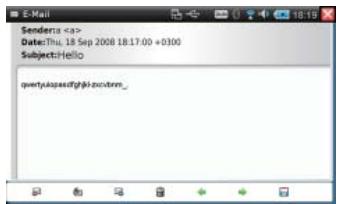
| Crée un message électronique de réponse à l'expéditeur du message électronique consulté. | |
| Crée un message électronique de réponse à l'expéditeur et à tous les destinataires du message électronique consulté. | |
| Fait suivre un message électronique reçu à un autre destinataire. | |
| Supprime le message électronique ouvert. | |
| Affiche le message électronique précédENT. | |
| Affiche le message électronique suivant. | |
| Si un message électronique a une piece jointe, sauvégarde la piece jointe dans un emplacement spécifique. |
Création d'un message électronique
Utilisez la procédure suivante pour créer un nouveau message électronique.
1 Sur la barre d'outils de l'écran E-Mail, touchez.
L'écran de création de nouveau message est affiché.
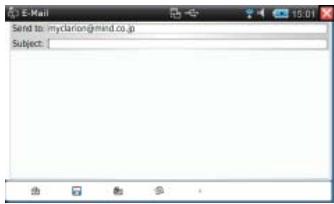
2 Touchez [Send to] pour entrer l'adresse puis [Subject] pour entrer le titre du message électronique. Ensuite, touchez zone d'entrée du corps du message et entrez le texte principal du message électronique.
Voici la description des fonctions de la barre d'outils de l'écran de création de nouveau message.
| Envoié le message électronique. | |
| Sauvegarde un brouillon du message électronique. | |
| Spécifie les destinataires CC. | |
| Attaché un fichier au message électronique. | |
| × | Supprime le fichier actuellément attaché au message électronique. |
Remarque
Les fonctions de la barre d'outils sont les mêmes que ci-dessus quand vous répondez à un message ou quand vous faites suivre un message.
Configuration des réglages généraux de courriel
Vous pouvez utiliser l'écran des réglages généraux de courriel pour configurer les réglages d'envoi et de réception qui s'appliquent à tous les comptes.
1 Sur la barre d'outils de l'écran E-Mail, touchez
L'écran montré ci-dessous est affiché.
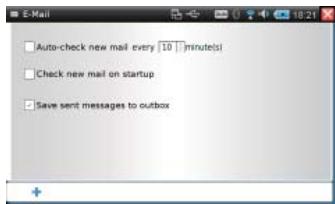
2. Cochez la case à côté des options que vous souhaitez autoriser et touchez. Les réglages sont appliqués à tous les clients courriel.
| Auto-check new mail every XX minute(s) | Cochez cette case pour activer la relève automatique régulière du courriel pour les nouveaux courriels reçus. Vous pouvez aussi spécifique àquel intervalle, en minutes, la relève automatique doit être effectué. |
| Check new mail on startup | Cochez cette case pour activer la relève automatique des nouveaux courriels chaque fois que l'application E-Mail est démarrée. |
| Save sent messages to outbox | Cochez cette case pour sauvegarder les messages envoyés dans la boîte d'envoi. |
5-3
Avec l'application MySpace, vous pouvez afficher des informations à partir du service de réseau social Internet (SNS) MySpace.

Avertissement
Pour des raisons de sécurité, ne réaliser aucune opération pendant que vous conduisez.
Cela pourrait vous déconcentrer de la route et entraîner un risque d'accident de la circulation.
Arrêtez toujours votre véhicule dans un endroit sûr avant d'utiliser l'appareil.
Remarque
- Les images ne peuvent pas être envoyées à partir de cet appareil.
- Un identifiant et un mot de passe sont requis pour accéder à MySpace avec cet appareil. Consultez www.myspace.com à partir d'un ordinateur pour vous enregistrer et obtenir un identifiant et un mot de passe valides avant d'essayer la procédure ci-dessous.
Sur l'écran Home, touchez le bouton [MySpace].
L'application MySpace démarre et affiche l'écran d'ouverture de sessions.
Remarque
En mode Automobile, touchez [MySpace] dans la zone d'information rapide de l'écran Home ou dans le lanceur d'application.
2 Touchez les champs à côté de "E-Mail" et "Password", et entrez l'adresse de courriel et le mot de passe approprié.
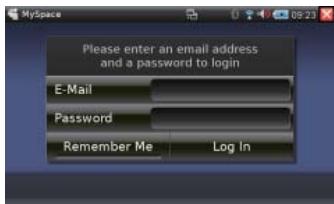
3 Touchez le bouton [Log In].
Remarque
Activez l'option "Remember Me" permet d'entrer automatiquement votre adresse de courriel et leur mot de passe à partir de la prochaine fois. L'écran Mon écran apparaît après l'ouverture de la session.
Mon écran
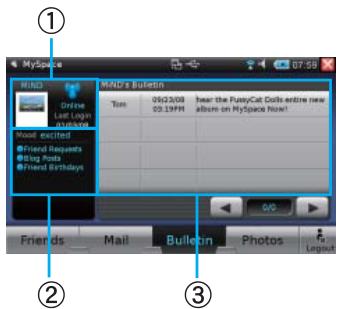
Voici la description du contenu de l'écran Mon écran.
| ① | Affiche les photos des membres et indique s'ils sont en ligne ou non. |
| ② | Zone des alertes récentes Affiche les messages de vos amis MySpace et les messages vous informant des mises à jour de blogs. |
| ③ | Liste des bulletins Touchez-la pour voir le détaïl des messages des bulletins. |
Voici la description des fonctions des icônes de la barre d'outils My Screen.
| Friends | Affiche votre liste d'amis. |
| Affiche votre liste de courriels. | |
| Bulletin | Affiche votre liste de bulletins. Quand vous affichez l'écran Mon écran, la liste des bulletins est affichée en premier. |
| Photos | Affiche votre liste de vos photos. |
| Logout | Ferme la session et affiche l'écran d'ouverture de session. |
Affichage de l'écran de la liste des courriels
Toucher le bouton [Mail] sur la barre d'outils. Mon écran affiche l'écran de la liste des courriels.
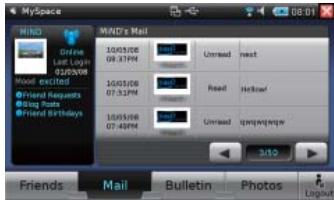
Touchez et pour faire défiler les messages des courriels, trois à la fois.
Touchez un message de courriel pour afficher son contenu. Utilisez la procédure suivante pour répondre au message de courriel affiché.
1 Touchez le bouton [Reply] en bas de l'écran.
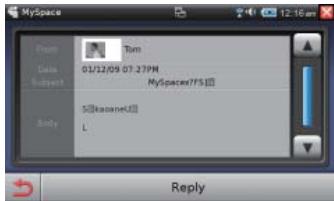
Cela permit d'afficher un clavier virtuel.
2 Entrez le texte que vous souhaitez et touchez. 3 Touchez le bouton [Send reply] en bas de l'écran.
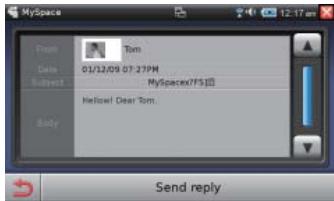
Cela permet d'envoyer le message électronique.
L'écran de la liste des courriels réapparaît une fois que le message électronique est envoyé.
Affichage de l'écran de la liste des amis
Toucher le bouton [Friends] sur la barre d'outils. Mon écran affiche l'écran de la liste des amis.
Listedesamis
La liste des amis montre vos amis enregistrés. Les amis qui sont actuellement en ligne sont indiqués par le texte "Online Now!" sous leur photo.
Vous pouvez sélectionner un ami sur la liste des amis et parcourir le blog ou les photos postés par cet ami. Utilisez la procédure suivante pour parcourir le blog d'un ami.
Remarque
Pour parcourir les photos, touchez le bouton [Photos] sur la barre d'outils en bas de l'écran.
Sur la liste des amis, touchez l'ami qui vous souhaitez sélectionner.
L'écran Amis est affiché avec une liste des blogs sur le côté droit.
Listedesblogs
Chapitre 5 applications
Voici la description des fonctions de la barre d'outils située en bas de cet écran.
| Me | Retourne à l'écran Mon écran. |
| Blog | Affiche la liste des blogs de vos amis. Quand vous affichez l'écran Amis, la liste des blogs est affichée en premier. |
| Photos | Affiche la liste des photos de vos amis. |
| Logout | Ferme la session et affiche l'écran d'ouverture de session. |
Sur la liste des blogs, touchez le message que vous souhaitez sélectionner. L'écran de message détaillé est affiché.
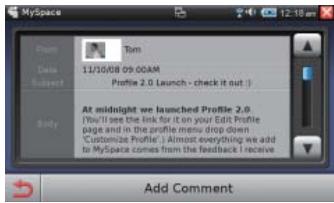
Toucher le bouton [Add Comment] en bas de l'écran rend possible l'ajout d'un commentaire au message du blog.
5-3-4 Affichage de l'écran photo
Toucher le bouton [Photos] sur la barre d'outils en bas de l'écran Mon écran ou de l'écran Amis affiche la liste des albums.
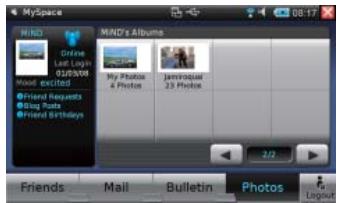
Sur la liste des albums, sélectionnez l'album que vous souhaitez. L'écran de liste des photos est affiché.
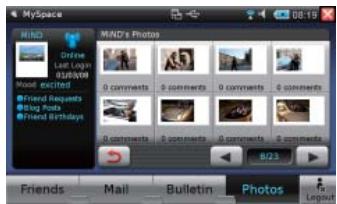
Touchez pour retourner à la liste des albums.
Touchez une photo dans l'album. La photo est affichée.
Voici la description des fonctions de la barre d'outils située en bas de l'écran de photo.
| Previous | Affiche la photo précédente. |
| Slide Show | Démarre un diaporama. |
| Next | Affiche la photo suivante. |
| Comment | Enregistrez un commentaire pour la photo affichée à partir de l'écran Friends. Vous ne pouvez pas enregister un commentaire pour vos propres photos. |
Affichage d'un message d'avertissement
Pendant que l'application MySpace est en cours d'exécution en même temps qu'une autre application, vous serez averti automatiquement chaque fois qu'un nouvel avertissement MySpace (nouveau message, nouvelle requête d'amis, commentaires de blogs, commentaires de photo, etc.) arrive.
Un effet sonore est émis et un message apparaît dans la barre d'avertissement en haut de l'écran.
Quand un courriel arrive dans MySpace

Le message "You've got mail" apparait dans la barre d'advertisement.
Toucher la barre d'avertissement pendant qu'un message est affiché fait apparaitre l'écran MySpace avec le contenu du courriel affiché. Le message disparaît après un certain temps si vous ne faites rien.
5-4
L'application YouTube vous permet de voir des séquences vidéo à partir du site de partage en ligne YouTube. Les vidéos soumises sont classées par catégories et peuvent être sélectionnées pour être vues.
Remarque
Les séquences vidéo ne peuvent pas être envoyées à partir de cet appareil.
Affichage de l'écran de liste des séquences vidéo
1 Sur l'écran Home, touchez le bouton [YouTube].
L'application YouTube démarre et affiche l'écran de liste des séquences vidéo.
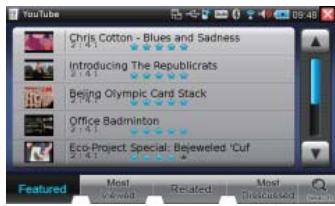
La liste des séquences vidéo montre des vignettes des séquences vidéo de même que leurs noms, leurs durées et d'autres informations les concernant.
Voici la description des fonctions de la barre d'outils située en bas de cet écran.
| Featured | Affiche une liste des séquences videoe commandées. Cette liste apparait en premier quand vous démarrez l'application YouTube. |
| Most Viewed | Affiche une liste des séquences videoe les plus regardées. La liste montre les séquences videoe qui ont été les plus regardées par les utilisateurs. |
| Related | Affiche une liste de séquences video àyant un rapport avec laforthème série video que vous avez reproduite. |
| Most Discussed | Affiche une liste des séquences video les plus discutées. La liste montre les séquences video qui ont été les plus commentées par les utilisateurs. |
| Search | Change la barre d'outils en une barre de recherche qui peut être utilisé pour rechercher une série video. |
5-4-2 Recherche d'une série vidéo
Vous pouvez utiliser la procédure suivante pour entrer un mot clé et rechercher une séquence video.
Sur la barre d'outils en bas de l'écran de liste des séquences vidéo, touchez le bouton [Search].
Une barre de recherche apparait à la position de la barre d'outils.
2 Touchez la zone d'entrée du mot clé puis entrez le mot clé.

3 Touchez le bouton [Search]. La recherche démarre et les résultats de la recherche sont affichés.
REMARQUE Toucher le bouton [History] de la barre d'outils affiche une liste des mots clé précédemment recherchés. Vous pouvez toucher un mot clé dans la liste de l'historique des mots clé pour le recherche de nouveau.
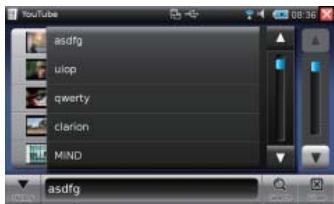
5-4-3 Lecture d'une série vidéo
Sur l'écran de liste des séquences vidéo, sélectionnez la série vidéo que vous souhaitez voir en la touchant.
L'écran de lecture vidéo apparaît.
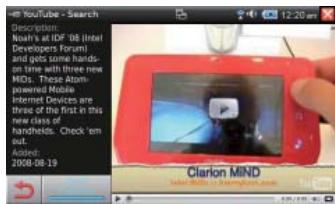
2 Touchez
La lecture de la série vidéo démarre. Voici la description des fonctions de la barre d'outils située en bas de cet écran.
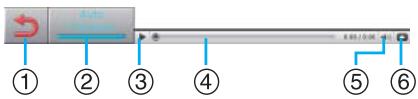
| ① | Retourne à l'écran de liste des séquences video. |
| ② | Toucher ici pourmettre en service les indicateurs et autoriser la lecture video automatique en continu. |
| ③ | Pause la lecture. |
| ④ | Faites glisser la barre pour sélectionner la position de lecture. |
| ⑤ | Ajuste le niveau de volume. |
| ⑥ | Change le mode d'écran. |
Remarque
Les séquences vidéo sont reproduites pendant leur téléchargement par Wi-Fi.
À cause de cela, certaines conditions du réseau peuvent entraîner des pertes d'images ou des sauts de son.
Lire une série vidéo pendant qu'une autre application est utilisée peut entraîner des pertes d'images ou des sauts de son et ralentir la réponse des touches et des menus.
Vous pouvez utiliser l'application PDF Reader pour parcourir les fichiers PDF.
Il n'y a pas d'icône pour l'application PDF Reader sur l'écran Home. L'application PDF Reader démarre quand vous ouvrez un fichier PDF avec File Manager ou l'application Internet Browser.
Pour en savoir plus sur l'utilisation de File Manager, reportez-vous à 5-7 File Manager (P. 57).
Affichage de l'écran PDF reader
1. Avec le File Manager, ouvre le fichier PDF. Cela permet de démarrer l'application PDF Reader.
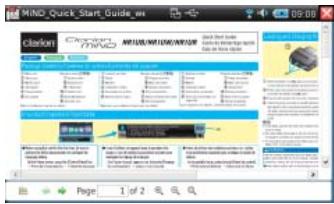
Remarque
Vous pouvez faire défiler l'écran vers le haut, le bas, la gauche et la droite en le faisant glisser. Toucher l'écran permet de commuter entre la vue plein écran et la vue normale.
Voici la description des fonctions de la barre d'outils située en bas de l'écran.
| Oùvre un fichier PDF. | |
| ← | Commute sur la page précédente. |
| → | Commute sur la page suivante. |
| Page 1 | Saute à la page qui correspond à la valeur entée. |
| + | Permet de faire un zoom avant sur l'écran PDF. |
| - | Permet de faire un zoom arrêté sur l'écran PDF. |
| Commute sur la vue en plein écran. Touchez l'écran pour returner à l'écran original à partir de la vue plein écran. |
Utilisation du menu PDF reader
Touchez le nom du fichier du côté gauche de la barre en haut de l’écran pour afficher le menu PDF Reader.
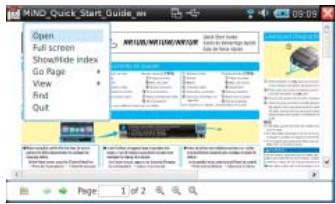
Voici la description des fonctions du menu PDF Reader.
| Open | Ouvre un fisier PDF. C'est la même fonction que le bouton de la barre d'outils. |
| Full screen | Commute sur la vue en plein écran. |
| Show/Hide index | Affiche ou cache l'index. |
| Go Page | Commute sur la page spécifique. |
| View | Spécifie la taille d'affichage PDF. |
| Find | Utilisez la procédure suivante pour rechercher un texte spécifique dans le fisier PDF. |
| Quit | Quitte l'application PDF Reader. |
5-5-3 Recherche d'un texte
Utilisez la procédure suivante pour rechercher un texte spécifique dans le fichier PDF.
1 Sur le menu PDF Reader, touchez [Find]. La barre de recherche est affichée en bas de l'écran. 2 Touchez le champ d'entrée de texte, entrez le texte que vous souhaitez rechercher et touchez
X Find:
Find:


Find Next

Find Previous
La première occurrence du texte recherché trouvée est mise en valeur dans le document.
Pour rechercher l'occurrence suivante du texte recherché dans le document, touchez le bouton [Find Next]. Touchez le bouton [Find Previous] pour trouver l'occurrence précédente.
Pour fermer la barre de recherche, touchez

Utilisez la procédure ci-dessous pour réaliser les calculs de base.
5-6-1 Affichage de l'écran calculator
Sur l'écran Home, touchez le bouton [Calculator].
Permet de démarrer l'application Calculator.
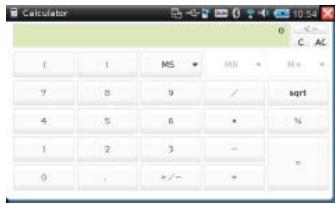
Les opérations suivantes peuvent être réalisées sur l'écran Calculator.
| 0-9 | Entre les valeurs. |
| . | Entre un point décimal. |
| / | Réalise la fonction de division. |
| * | Réalise la fonction de multiplication. |
| + | Réalise la fonction d'addition. |
| - | Réalise la fonction de soustraction. |
| = | Affiche le résultat du calcul. |
| +/- | Entrez un signe positif ou négatif. (+n'est pas affché pour les valeurs positives.) |
| sqrt | Réalise le calcul de la racine carrée. |
| % | Réalise le calcul du pourcentage. |
| MS | Sauvegarde la valeur affichée en mémoire. Toucher [MS] puis [save here] permet de sauvegarder cette valeur en mémoire. S'il y a déjà une valeur en mémoire, toucher [MS] affichera une liste des valeurs mémorisées. |
| MR | Rappelle une valeur mémorisée de la mémoire. Cette touche n'est pas accessible tant qu'une valeur n'a pas été ménorisée en utilisant [MS]. |
| M+ | Ajoute la valeur affichée à la mémoire. Cette touche n'est pas accessible tant qu'une valeur n'a pas été ménorisée en utilisant [MS]. |
| <- | Supprime le chiffre le plus à droite d'une entrée. |
| C | Supprime la dernière valeur entrée. |
| AC | Supprime tout ce qui a été entré jusqu'à un moment où cette touche est touchée. |

Remarque
Voici un exemple de calcul réalisé avec
L'application File Manager vous permet de gérer vos fichiers : recherche, déplacement, copie, suppression, changement du nom, etc. Vous pouvez utiliser File Manager pour gérer les fichiers de la mémoire intégrée au ClarionMiND, sur une carte microSD ou sur un périphérique à mémoire USB.
5-7-1 Affichage de l'écran file manager
Sur l'écran Home, touchez le bouton [Files]. Permet de démarrer l'écran File Manager.
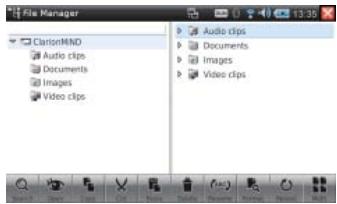
Le côté gauche de l'écran montre les dossiers immédiatement dans le dossier ClarionMiND de l'appareil.
Sélectionner un dossier sur le côté gauche de l'écran affiche les fichiers et les dossiers qui se trouvent dans le dossier sélectionné sur le côté droit de l'écran.
Le dossier ClarionMiND contient quatre dossiers par défaut nommés "Audio clips", "Documents", "Images" et "Video clips". Stocker des données musicales dans le dossier Audio clips, des données d'images dans le dossier Images et des données vidéo dans le dossier Video clips rend ces données accessibles pour la lecture avec RealPlayer. Pour en savoir plus sur RealPlayer, reportez-vous à 5-10 RealPlayer (P. 66).
Remarque
- Connecter un périphérique USB ou une carte microSD fait démarrer automatiquement File Manager avec le périphérique apparaissant sur le côté gauche de l'écran.
- Avant de retirer un périphérique USB ou une carte microSD, assurez-vous de toucher sur l'indicateur d'état. Sinon, cela pourrait entraîner une perte de données sur le périphérique à mémoire amovible.
- Aucune garantie n'est donnée pour les opérations des périphériques à mémoire USB et des périphériques microSD avec cet appareil.
- Cet appareil ne prend pas en charge l'utilisation de carte mémoire SDHC.
- Ne démarrez pas cet appareil avec une mémoire USB connectée. Il se peut que l'appareil ne démarre pas.
- Ne démarrez pas cet appareil avec une carte microSD connectée. Il se peut que les fichiers dans la carte microSD ne puissent pas être lus.
Voici la description des fonctions de la barre d'outils située en bas de cet écran (de gauche à droite).
| Search | Permet de rechercher un fjichier dans le dossier sélectionné. |
| Open | Sélectionne et ouvre le fjichier affché sur le côté droit de l'écran. Tous les sous-dossiers du dossier sélectionné sont aussi ouverts. |
| Copy | Copie le fjichier ou le dossier affché sur le côté droit de l'écran. |
| Cut | Coupe le fjichier ou le dossier affché sur le côté droit de l'écran. |
| Paste | Colle le fjichier ou le dossier qui a été copié ou coupé dans un emplacement spécifique. |
| Delete | Supprime le fjichier ou le dossier affché sur le côté droit de l'écran. |
| Rename | Renomme le fjichier ou le dossier affché sur le côté droit de l'écran. Toucher le bouton [Rename] affiche l'écran Rename. Changez le nom et touchez le bouton [OK]. |
| View | Change la méthode d'affchage du fjichier ou du dossier sur le côté droit de l'écran. Chaque fois que vous touchez le bouton [View] l'affchage change entre l'affchage détaillé et l'affchage par icônes. |
| Reload | Rafraîchit l'écran File Manager avec les dernières informations. |
| Multi | Touchez ce bouton pour sélectionner plusieurs fichiers affché sur le côté droit de l'écran. Un glissement du nom de fjichier supérieur gauche au nom de fjichier inférieur droit permet de sélectionner plusieurs fichiers. |
Remarque
Vous pouvez utiliser la méthode par glisser-déposer pour copier ou déplacer des fichiers et des dossiers sur l'écran.
Recherche d'un fichier ou d'un dossier
Utilisez la procédure suivante pour entrer le nom du dossier ou du fichier à rechercher.
1. Sélectionnez le dossier qui contient le contenu que vous souhaitez rechercher. Puis touchez le bouton [Search] de la barre d'outils.
Cela permet d'afficher l'écran de recherche.
2 Touchez la zone d'entrée.
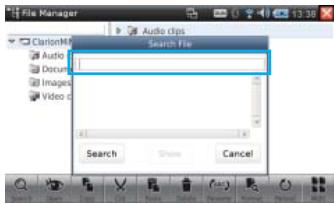
Cela permet d'afficher un clavier virtuel.
3 Entrez le nom du fichier ou du dossier que vous souhaitez rechercher et touchez le bouton [Search].
Une liste des résultats de la recherche est affichée.
REMARQUE
- Entrez le nom du fichier en incluant l'extension du fichier.
- Sélectionnez le fichier que vous souhaitez dans la liste des résultats de la recherche, puis touchez [Show] pour afficher l'emplacement du fichier.
Utilisation du menu file manager
Touchez le titre de l'application [File Manager] du côté gauche de la barre en haut de l'écran pour afficher le menu File Manager.
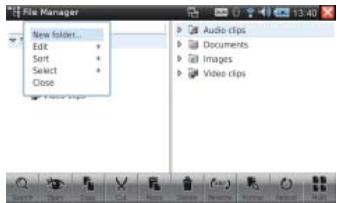
Voici la description des fonctions du menu File Manager.
| New folder... | Crée un nouveau dossier à l'intérieur du dossier sélectionné sur le côté gauche de l'écran. |
| Edit | Édite un fichier ou un dossier. Les opérations pour cette fonction sont les mêmes que celles de la barre d'outils correspondante. |
| Sort | Trie les fichiers et les dossiers affichés sur le côté droit de l'écran en fonction de l'ordre spécifique. |
| Select | Permet de sélectionner ou de désélectionner tous les fichiers et tous les dossiers sur le côté droit de l'écran. |
| Close | Quitte l'application File Manager. |
5-8 Contacts
L'application Contacts vous permet d'accéder à un carnet d'adresses. Les informations des contacts peuvent être utilisées dans les applications Navigation et E-Mail.
Avertissement
- Pour des raisons de sécurité, ne réaliser aucune opération pendant que vous conduisez.
Cela pourrait vous déconcentrer de la route et entraîner un risque d'accident de la circulation.
Arrêtez toujours votre véhicule dans un endroit sûr avant d'utiliser l'appareil.
Sur l'écran Home, touchez le bouton [Contacts]. L'écran de liste des noms est affiché.
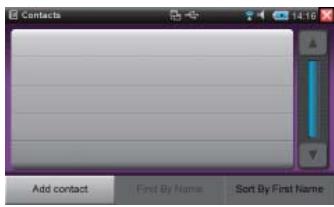
Remarque
- En mode Automobile, touchez sur l'écran Home du Lanceur d'application pour démarrer l'application Contacts.
- Toucher le bouton [Sort By First Name] (Sort By Last Name) permet de changer la liste des noms entre un tri par prénom ou nom de famille.
- Le réglage de la langue n'est pas appliqué à l'application Contacts quand vous utilisez la touche [Language] du Control Panel. Pour appliquer le réglage de la langue à l'application Contacts, vous devez faire le réglage sur l'application Navigation. Pour les détails, reportez-vous à 6-6-4 Réglages langue (P. 109).
Touchez le bouton [Add contact]. Cela permet d'afficher un clavier virtuel. Entrez les noms dans l'ordre du nom de famille puis du prénom, et validez l'entrée de chaque nom en tapant. L'écran Summary est affiché.
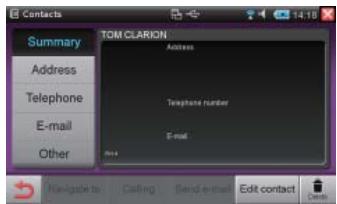
Les informations enregistrées des contacts (nom, adresse, numéro de téléphone, adresse électronique, autres) peuvent être corrigées sur l'écran Summary.
Voici la description des fonctions de la barre d'outils située en bas de cet écran.
| Navigate to | Quand la fiche comprend un nom de rue, touche cette touche pour démarre la navigation avec l'adresse comme destination et pourchercher une route pour obtenir un guidage jusqu'à cet objectif. |
| Calling | Cet apparéil n'utilise pas cette fonction. |
| Send e-mail | Quand la fiche comprend une adresse électronique, toucher cette touche démarre l'application E-Mail. |
| Edit contact | Édite le nom actuellément affchéé sur la fiche. |
| Delete | Supprime la fiche actuellément affichée. |
5-8-2 Rappel d'une fiche de contact existant
Vous pouvez utiliser la procédure ci-dessous pour rechercher des fiches de contact existantes en entrant le nom.
1 Sur l'écran de liste des noms, touchez le bouton [Find By Name].
Cela permet d'afficher un clavier virtuel.
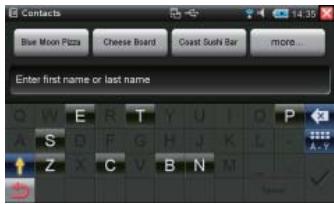
Les fiches apparaissent par ordre alphabétique comme touches de besoin en haut de l'écran Contacts.
Une touche [more...] apparait aussi s'il y a plus de trois fiches. Toucher le bouton [more...] affiche une liste de toutes les fiches de contact existantes.
Entrez les caractères pour le nom que vous souhaitez trouver.
Les caractères que vous entrez sont comparés automatiquement avec les noms sur les fiches actuellement enregistrées et les résultats correspondants apparaissent en haut de l'écran.
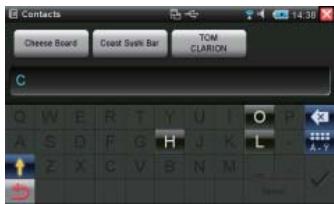
Utilisez les touches des ou l’écran de liste pour sélectionner la fiche du contact que vous souhaitez. L’écran Summary est affiché.
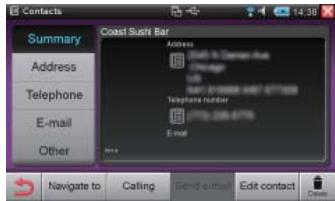
5-8-3 Correction de l'adresse, du téléphone et de l'adresse électronique
Vous pouvez utiliser la procédure ci-dessous pour corriger et ajouter l'adresse, le téléphone et l'adresse électronique. Vous pouvez aussi avoir plusieurs adresses, téléphones et adresses électroniques dans une même fiche. L'exemple ci-dessous montre l'écran d'édition d'adresse.
Sur le côté gauche de l'écran Summary, touchez le bouton [Address]. Cela permet d'afficher la liste des adresses.
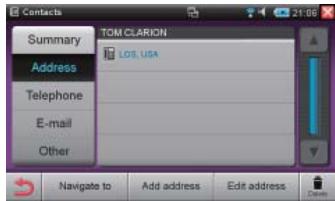
2 Touchez le bouton [Add address] pour ajouter une nouvelle adresse. Si vous souhaitez corriger une adresse existante, CHOISSEZ-la et touchez le bouton [Edit address].
REMARQUE Pour supprimer une adresse, sélectionnez-la et touchez le bouton [Delete].
L'écran d'édition de l'adresse apparait.
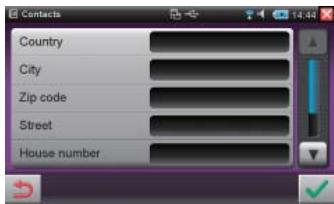
Touchez un champ d'entrée.
Cela permet d'afficher un clavier virtuel.
4 Avec avoir entrée des données dans un
champ d'entrée, touchez
REMARQUE
Il n'est pas nécessaire de remplir tous les champs.
5 Touchez
Correction des autres informations
1 Sur le côté gauche de l'écran Summary, touchez le bouton [Other].
L'écran Other est affiché.
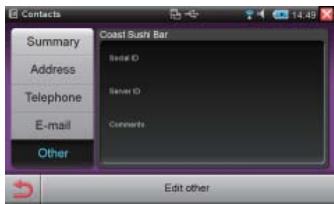
2 Touchez le bouton [Edit other].
L'écran d'édition Other est affiché.
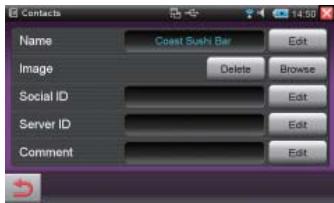
3 Touchez le bouton [Edit] à côté de l'article que vous souhaitez et corriguez-le.
Remarque
- Toucher le bouton [Browse] affiche un écran qui vous permet de prévisualiser les images avant de les choisir. Vous pouvez sélectionner des images au format jpeg ou png. Utilisez un identifiant social ou un identifiant de serveur pour entrer les informations de MySpace. Utilisez Comment pour entrer le texte du commentaire.
4 Touchez
Démarrage de la navigation
Vous pouvez utiliser la procédure ci-dessus pour démarrer la navigation à partir de l'application de l'écran Summary ou de l'écran Address de l'application Contacts.
Un écran apparaît avec l'adresse sélectionnée spécifiée comme destination. Pour en savoir plus sur la recherche d'une route, le guidage ou les autres opérations de navigation, reportez-vous à Navigation (P. 88).
Sur l'écran Summary ou l'écran Address, touchez le bouton [Navigate to].
Cela permet de démarrer la navigation et affiche un écran de confirmation.
2 Touchez le bouton [OK].
Remarque
- Dans le cas de l'écran Summary, l'adresse affichée est spécifiée comme destination.
- Dans le cas de l'écran Address, l'adresse sélectionnée est spécifiée comme destination.
Envoi d'un message électronique
Vous pouvez utiliser la procédure ci-dessous pour envoyer un courriel à partir de l'application de l'écran Summary ou de l'écran E-Mail de l'application Contacts. Pour en savoir plus sur les opérations des courriels, reportez-vous à 5-2 E-Mail (P.46).
Sur l'écran Summary ou l'écran E-Mail, touchez le bouton [Send e-mail]. L'application E-Mail démarre et un écran de création de courriel apparaît.
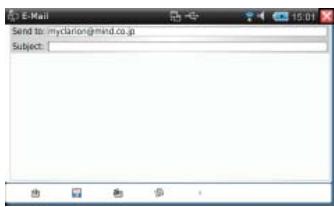
Remarque
- Dans le cas de l'écran Summary, l'adresse électronique affichée est spécifiée comme adresse.
- Dans le cas de l'écran E-Mail, l'adresse électronique sélectionnée est spécifiée comme adresse.
- L'application E-Mail peut être utilisée en mode Mobile uniquement.
5-9
L'application Note Pad est un éditeur de texte qui peut être utilisé pour créer des documents simples.
Affichage de l'écran note pad
Sur l'écran Home, touchez le bouton [Note Pad]. Cela permet de démarrer l'application Note Pad.
Touchez le titre de l'application du côté gauche de la barre en haut de l'écran pour afficher le menu du Note Pad.
Maintenant, vous pouvez utiliser le Note Pad.
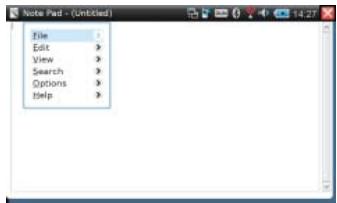
Création d'un nouveau fichier
1 Touchez l'écran du Note Pad.
Cela permit d'afficher un clavier virtuel.
2 Entrez le texte que vous souhaitez, puis touchez [File] sur le menu Note Pad.
Le menu File expliqué ci-dessous est affiché.
| New | Permet de créé un nouveau fichier. |
| Open... | Ouvre un fichier de Note Pad existant. |
| Save | Sauvegarde le fichier actuel. |
| Save As... | Enregistre le fichier courant sous un nom différent. |
| Quit | Quitte le Note Pad. |
Touchez [Save] ou [Save As...].
L'écran de sauvegarde de fichier apparait.
Chapitre 5 applications
4 Entrez le nom de fichier que vous souhaitez, spécifiez l'emplacement de sauvegarde et le code des caractères et touchez le bouton [OK].
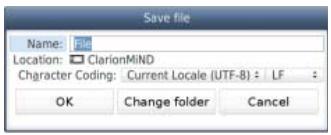
| Name | Entrez le nom que vous souhaitez pour le fjichier. |
| Location | Montre l'emplacement actuel où le fjichier est sauvégardé. Toucher l'emplacement actuel affiche l'écran Change folder que vous pouvez utiliser pour changer l'emplacement de la sauvégarde. |
| Character Coding | Sélectionnez le code des caractères pour le fjichier. |
Le nouveau fichier est enregistré dans l'emplacement spécifique.
Ouverture d'un fichier
Utilisez la procédure suivante pour ouvrir un fichier stocké dans la mémoire de l'appareil ou dans un périphérique USB ou une carte microSD.
1 Sur le menu Note Pad, touchez [File] - [Open...].
L'écran d'ouverture de fichier apparait.
2 Sélectionnez le fichier que vous souhaitez et touchez le bouton [Select].
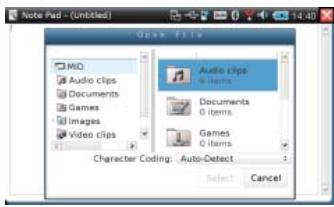
Le fichier sélectionné est ouvert.
Remarque
- [Character Coding] vous permet de sélectionner le codage des caractères du fichier.
- Vous pouvez utiliser le Note Pad uniquement pour ouvrir des fichiers au format texte.
Édition de texte
Utilisez la procédure suivante pour corriger, couper, copier, déplacer et supprimer un texte entré, et pour réaliser d'autres opérations d'édition.
1 Sur le menu note pad, touchez [edit].
Voici la description des fonctions du menu Édit.
| Undo | Annule l'opération d'édition précédente. |
| Redo | Rétablit une opération d'édition. |
| Cut | Coupe le texte sélectionné et le stocke dans la mémoire. |
| Copy | Copie le texte sélectionné dans la mémoire. |
| Paste | Colle le texte précédemment coupé ou copiedé à l'emplacement spécifique. |
| Delete | Supprime le texte sélectionné. |
| Select All | SéLECTIONNE tout le texte. |
Changement du type d'affichage
1 Sur le menu Note Pad, touchez [View] - [Full Screen].
Cela permet de passer en vue en plein écran.
Remarque
Pour quitter la vue en plein écran, touchez le bouton de commande pour afficher la barre de commandes. Ensuite, sur le menu Application, touchez [View] - [Full Screen].
Recherche/remplacement de texte
Utilisez la procédure suivante pour rechercher et remplacer un texte, et pour sauter directement à un emplacement spécifique du document.
1 Sur le menu Note Pad, touchez [Search]. Voici la description des fonctions du menu Search.
| Find... | Recherche un texte à l'intérieur d'un document. Cocher la case [Match case] sur l'écran de recherche permét de faire la recherche d'un texte en respectant leslettres majuscules et minuscules du texte à rechercher. |
| Find Next | Recherche l'occurrence suivante du texte dans le document. |
| Find Previous | Recherche l'occurrence précédente du texte dans le document. |
| Replace... | Remplace le texte trouvez par un texte différent. Cocher la case [Match case] sur l'écran de remplacement permét de replacer uniquement lestextes qui respectent leslettres majuscules et minuscules du texte à rechercher. Cochez la case [Replace all at once]permét de réaliser l'opération de recherche/remplacement sans demander chaque fois. |
| Jump To... | Saute à un numéro de ligne spécifique dans le document. |
Utilisation du menu options
Utilisez la procédure suivante pour configurer les réglages des polices et pour changer les réglages d'affichage.
1 Sur le menu Note Pad, touchez [Options]. Voici la description des fonctions du menu Options.
| Font... | Configure les régles des polices. Sur l'écran Font, utilisez [Family] pour spécifique la famille de la police et [Style] pour spécifique le style de la police. |
| Word Wrap | Met en et hors service le return à la ligne automatique. |
| Line Numbers | Met en et hors service l'affichage des numérios de ligne. |
| Auto Indent | Met en et hors service l'indentation automatique. |
5-10 Realplayer
L'application RealPlayer peut être utilisée pour reproduire de la musique et des séquences vidéo, ainsi que pour afficher des photos. Elle peut reproduire des données stockées dans la mémoire interne de ClarionMiND, sur un périphérique à mémoire USB ou sur une carte MicroSD.

Avertissement
Pour des raisons de sécurité, ne réaliser aucune opération pendant que vous conduisez.
Cela pourrait vous déconcentrer de la route et entraîner un risque d'accident de la circulation.
Arrêtez toujours votre véhicule dans un endroit sûr avant d'utiliser l'appareil.
Veuillez utiliser le FileManager pour importer les données que vous souhaitez reproduire. Pour en savoir plus sur le File Manager, reportez-vous à 5-7 FileManager (P.57).
Remarque
- L'application RealPlayer prend en charge les formats de fichier suivants: mp3, mp4, mpg, mpeg, rm, ra, rv, rmvb, AAC, ogg, wav, wma, wmv, 3gp, jpg, JPEG, png, gif, bmp.
- Même si le fichier est d'un des formats ci-dessus, il n'est pas garanti que vous pourrez le reproduire sans problème.
5-10-1 Affichage de l'écran realplayer
Sur l'écran Home, touchez le bouton [RealPlayer].
RealPlayer démarre.
Remarque
- En mode Automobile, touchez la clé [RealPlayer] dans la zone d'information rapide de l'écran Home ou dans le lanceur d'application.
- En mode Automobile, la lecture des séquences vidéo n'est pas possible.
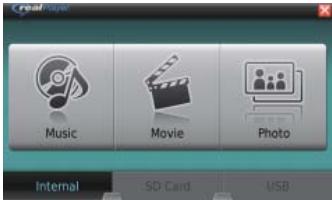
Voici la description des fonctions de la barre située en bas de l'écran.
| Internal | Reproduit les données stockées dans la mémoire de ClarionMiND. |
| SD Card | Reproduit les données stockées sur une carte microSD. Cette touche est accessible quand une carte microSD est connectée à l'appareil. |
| USB | Reproduit les données stockées dans une mémoire USB. Cette touche est accessible quand une mémoire USB est connectée à l'appareil. |
Remarque
Avec Interne, seuls les fichiers stockés dans le dossier Audio clips sont reproduits. Les fichiers stockés dans des sous-dossiers à l'intérieur du dossier Audio clips ne sont pas reproduits.
Lecture de musique
1 Sur l'écran RealPlayer, touchez le bouton [Music].
Une liste des catégories est affichée.
2. Touchez la catégorie que vous souhaitez sélectionner.
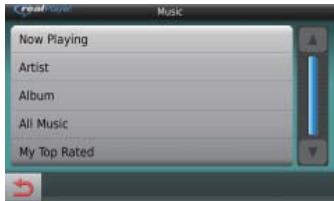
Voici la description du contenu de la liste des catégories.
| Now Playing | Apparaît pendant la lecture. Touchez pour afficher le nom de la plage en cours de lecture. |
| Artist | Affiche une liste des noms d'artistes. |
| Album | Affiche une liste des noms d'albums. |
| All Music | Affiche une liste de tous les fichiers musicaux. |
| Most Played | Affiche une liste des fichiers classés en fonction de leur nombre de lecture. |
Touchez une catégorie affiche la liste de la catégorie correspondante.
Touchez la catégorie que vous souhaitez utiliser pour sélectionner un fichier pour la lecture.
- Par exemple, quand "Artist" est sélectionné:
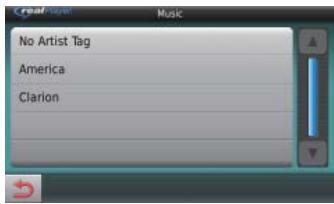
Une liste des fichiers classés par artistes est affichée.
Touchez le fichier que vous souhaitez reproduire.
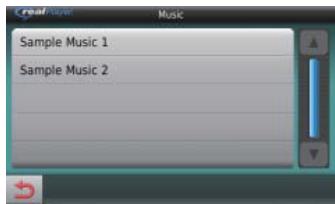
La lecture du fichier sélectionné démarre et l'écran ci-dessous est affiché.
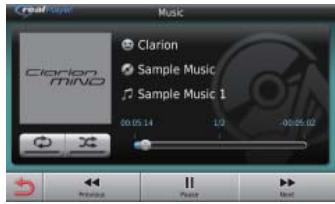
L'écran de lecture montre le nom de l'artiste, le nom de l'album et le nom de la plage. La barre de progression se déplace de gauche à droite en fonction de la durée de lecture de la plage. Vous pouvez faire glisser la barre de progression sur n'importe quelle position et reprendre la lecture à partir de cette position.
Voici la description des touches et de la barre d'outils de l'écran de lecture.
| Permet de répéter la lecture du fichier musical en cours de lecture. | |
| Permet de reproductive aléatoirement les fichiers musicaux actuellement reproduits. | |
| Previous | Saute à la lecture du fichier précédent. |
| Pause/Play | Fait une pause de la lecture du fichier. Toucher de nouveau cette touche reprend la lecture à partir du point où elle a été interrompue. |
| Next | Saute à la lecture du fichier suivant. |
Remarque
Toucher le bouton audio affiche une barre audio qui peut être utilisée pour sélectionner une plage et ajuster le niveau de volume.
Lecture de séquences vidéo
1 Sur l'écran RealPlayer, touchez le bouton [Movie].
Une liste des fichiers est affichée.
Touchez le fichier que vous souhaitez reproduire.
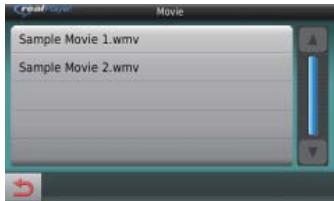
La lecture de la série vidéo sélectionnée démarre et l'écran ci-dessous est affiché.
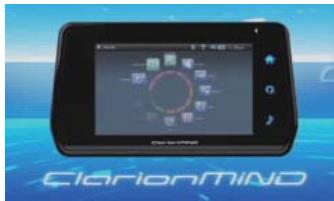
Toucher l'écran permet d'afficher une barre d'outils.
Toucher de nouveau l'écran fait disparaître la barre d'outils.
La barre de progression se déplace de gauche à droite en fonction de la durée de lecture de la série video. Vous pouvez faire glisser la barre de progression sur n'importe quelle position et reprendre la lecture à partir de cette position.
Les fonctions de la barre d'outils de l'écran de lecture de série vidéo sont les mêmes que celles de l'écran de lecture de musique.
Remarque
Les séquences vidéo ne peuvent pas être reproduites pendant que l'application Navigation est en cours d'exécution. Si vous démarrez l'application Navigation pendant la lecture d'une série vidéo, la série vidéo est mise en pause.
Affichage des images
1 Sur l'écran RealPlayer, touchez le bouton [Photo].
Une liste des dossiers est affichée.
Remarque
Vous pouvez inclure un dossier qui contient des fichiers d'image dans la liste des dossiers en le plaçant à l'intérieur du dossier Images.
Touchez le dossier que vous souhaitez sélectionner.
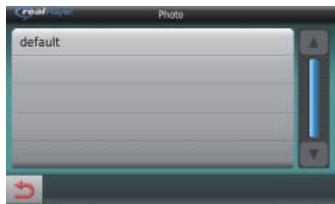
Les images à l'intérieur du dossier sélectionné sont affichées de façon aléatoire.
Remarque
- Touchez le bouton [Layout] pour passer de la vue aléatoire à la vue par titres.
- Sur la vue aléatoire, vous pouvez faire glisser des images autour de l'écran dans la position que vous souhaitez.
- Vue aléatoire
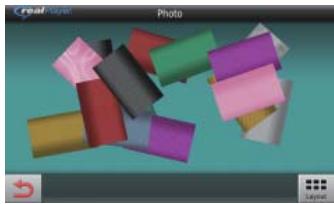
- Vue par titres
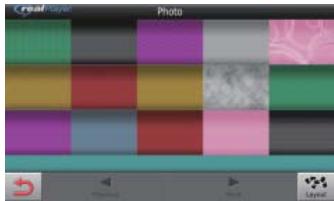
Toucher une image sur la vue par titres agrandit l'image.
Les icônes décrites ci-dessous apparaissent sur la vue agrandie d'une photo.
| Affiche une vue plein écran de l'image. | |
| Fait pivoter l'image de 90 degrés vers la gauche. | |
| Démarre un diaporama. | |
| Quitte la vue agrandie. |
Lecture de musique en fond
Vous pouvez continuer à reproduire de la musique en fond avec RealPlayer quand vous utilisez d'autres applications. Quand vous le faites, vous pouvez toucher le bouton audio pour afficher la barre audio et accéder aux commandes de RealPlayer. Pour les détails, reportez-vous à 2-2-3 Touche Audio (P. 21).
5-11 Télévision numérique
Vous pouvez utiliser les procédures de cette section pour voir la télévision numérique avec l'application TV.
Avant de démarrer l'application TV pour la première fois, vous devez enregistrer les chaînes recevables dans votre région.

Attention
- Ne tordez pas ni ne poussez ou tirez trop fort sur l'antenne lors de son ajustement. Cela pourrait endommager l'antenne.
- Quand vous n'utilisez pas l'antenne, rangez-la en la positionnant droite.
5-11-1 Enregistrement des chaînes
1 Sur l'écran Home, touchez le bouton [TV]. L'écran Select Country est affiché.
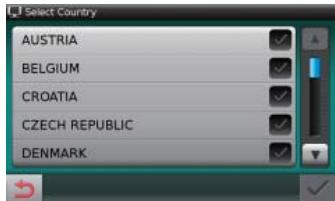
2 Touchez et cochez la case à côté du pays où vous êtes actuellement puis touchez

L'écran Select Location est affiché.
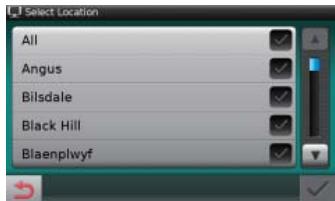
Touchez et cochez la case à côté de la région où vous êtes actuellement puis touchez
L'application TV commence à rechercher les chaînes dans votre région.
Chapitre 5 applications
Une fois que la recherche est terminée, l'image de la télévision apparait en plein écran.

La prochaine fois que vous affiche l'écran TV, la dernière chaîne que vous avez regardé avec l'application TV apparait d'abord en plein écran.
Affichage de l'écran de télévision
1 Sur l'écran Home, touchez le bouton [TV]. L'écran de télévision est affiché. 2 Touchez l'écran.
Cela provoque l'affichage des touches de fonctionnement.
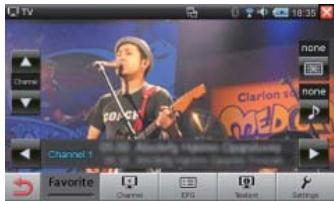
Touchez ou pour changer la chaîne. Les titres et les heures de l'émission actuelle de l'émission programmée après apparaisent en bas de l'écran.
Touchez ou fait défiler les informations du programme suivant. Les informations sur les titres des émissions peuvent être affichées pour aujourd'hui ou demain.
Remarque
- Touchez pour passer à l'écran des sous-titres. La langue apparaît sur la gauche pendant environ trois secondes.
- Touchez pour changer la langue des dialogues.
- Vous pouvez aussi utiliser la liste des chaînes pour changer les chaînes. Reportez-vous à 5-11-3 Utilisation de la liste des chaînes pour changer les chaînes (P. 70).
Voici la description des fonctions de la barre d'outils située en bas de cet écran.
| Favorite | Permet deCHOISIR uniquement les chaînes enregistrées sur le bouton [Favorite]. |
| Channel | Utilisé lors de la sélection d'une chaîne et lors de l'enregistrement d'une chaîne sur le bouton [Favorite]. |
| EPG | Affiche le Guilde électronique des programmes (EPG). |
| Teletext | Affiche les informations télétexte pour chaque chaîne. |
| Settings | Utilisé lors de la configuration des réglages de la télévision numérique. |
Utilisation de la liste des chaînes pour changer les chaînes
1 Sur l'écran de télévision, touchez [Channel]. L'écran All Channels est affiché.
Démarrer une nouvelle recherche
2 Sur la liste des chaînes qui apparaît, touchez et cochez la case à côté de la chaîne que vous souhaitez regarder. L'écran de télévision réapparaît et la chaîne est changée.
Enregistrement des chaînes favorites
Vous pouvez utiliser la procédure suivante pour enregistrer vos chaînes favorites sur le bouton [Favorite].
1 Sur l'écran de télévision, touchez [Channel]. L'écran All Channels est affiché. 2 Touchez le bouton [Edit]. L'écran Edit Channel est affiché.
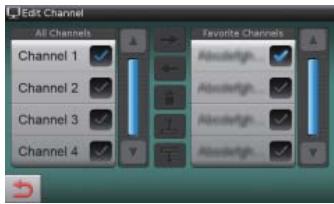
3 Sur la liste All Channels du côté gauche de l'écran, touchez et cochez la case à côté de la chaine que vous souhaitez enregistrer sur la liste Favorite Channels, puis touchez le bouton
La chaîne que vous avez sélectionnée est enregistrée sur la liste Favorite Channels. Pour annuler l'enregistrement d'une chaîne, touchez et cochez la case à côté de la chaîne sur la liste Favorite Channels, puis touchez le bouton
Pour changer la position relative d'une chaîne sur la liste Favorite Channels, touchez et cochez la case à côté de la chaîne et utilisez les boutons ou pour la déplacer.
Remarque
- Vous ne pouvez pas sélectionner plusieurs chaînes en même temps dans la liste All Channels pour les déplacer dans liste Favorite Channels.
- Sélectionner la case à côté d’une chaîne dans la liste All Channels et toucher le bouton supprimera la chaîne de la liste. Une suppression de chaîne ne peut pas être annulée. Pour rétablir la chaîne, vous devrez refaire une recherche de chaînes.
Touchez pour enregistrer les réglages. Maintenant, taper sur le bouton [Favorite] fera défiler les chaînes de la liste Favorite Channels.
5-11-5 Affichage des informations EPG
Utilisez la procédure suivante pour afficher les informations du Guide électronique des programmes.
1 Sur l'écran de télévision, touchez [EPG]. L'écran EPG est affiché.
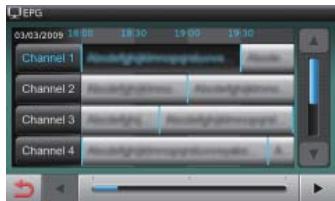
2 Touchez la barre de défilement ou en bas de l'écran pour afficher les informations sur le programme que vous souhaitez regarder. 3 Touchez la zone du programme. Cela affiche les informations détaillées sur le programme.
Affichage des informations télétexte
Utilisez la procédure suivante pour afficher les informations du service de diffusion de télétextes.
1 Sur l'écran de télévision, touchez [Teletext]. L'écran d'information télétexte est affiché.
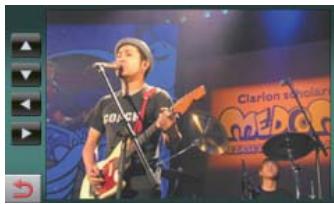
Touchez, ou pour faire défiler l'écran ou pour changer de page.
Touchez l'écran affiche la page numérique montrée ci-dessous. Utilisez les touches numériques pour entrer le numéro souhaité puis touchez le bouton [OK] pour sauter à la page correspondante.
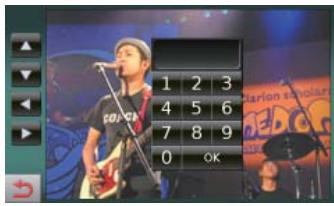
Configuration des réglages de la télévision numérique
1 Sur l'écran de télévision, touchez [Settings]. L'écran Settings est affiché.
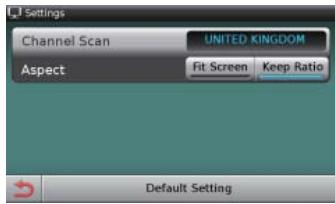
Voici la description des fonctions des touches et de la barre sur l'écran.
| Channel Scan | Touchez ce bouton pour sélectionner un pays et une région et démarrer la recherche. |
| Aspect | Touchez ce bouton pour spécifique le format de l'image. Fit Screen: Permet d'afficher une image en plein écran. Keep Ratio: Conserve le format original de l'image diffusée. |
| Sauvegarde les réglages et quitte l'écran de réglage. | |
| Default Setting | Réinitialiser les réglages à leurs définuts de l'usine. |
5-12 Téléphone
L'application Téléphone vous permet de vous connecter à un téléphone portable compatible Bluetooth et téléphoner les mains libres.
Pour passer un appel avec un téléphone mains libres, le téléphone portable compatible Bluetooth doit être enregistré sur cet appareil.
Pour en savoir plus sur l'enregistrement d'un téléphone portable compatible Bluetooth, reportez-vous à 3-2 Enregistrement d'un téléphone portable compatible Bluetooth (P. 35).

Pour des raisons de sécurité, ne réaliser aucune opération pendant que vous conduisez.
Cela pourrait vous déconcentrer de la route et entraîner un risque d'accident de la circulation.
Arrêtez toujours votre véhicule dans un endroit sûr avant d'utiliser l'appareil.
5-12-1 Affichage de l'écran téléphone
1 Sur l'écran Home, touchez [Connection]. L'écran Connection s'affiche alors.
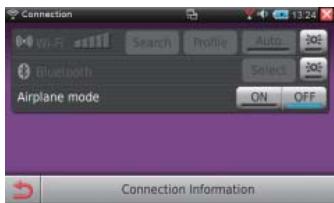
Touchez la touche Bluetooth puis touchez la touche [Select]. Affiche l'écran Bluetooth setting.
3 Touchez la touche Mains libres pour permettre en service la fonction mains libres, puis touchez la touche [ON].
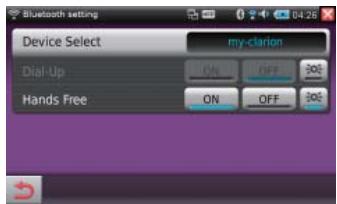
Cela permet de se connecter à l'appareil affiché à côté de "Device Select".
Remarque
Mettre en service la fonction mains libre fait apparaître le HFP blanc dans la barre d'état en haut de l'écran. L'établissement d'une connexion mains libres change HFP en jaune.
Retournez à l'écran Home et touchez la touche [Telephone]. L'écran Téléphone s'affiche alors.
Montre le nom de l'appareil (ou l'adresse Bluetooth) du téléphone portable connecté.
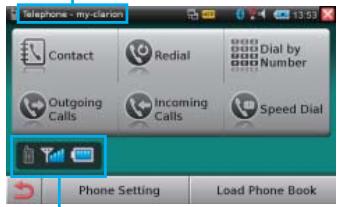
Montre l'intensité du signal du téléphone portable connecté et le niveau actuel de sa batterie.
Chapitre 5 applications
Voici la description des fonctions des touches de l'écran.
| Contact | Touchez cette touche pour composer un numéro de téléphone méorisé avec l'application Contacts. Pour en savoir plus sur Contacts, reportez-vous à 5-8 Contacts (P. 60). |
| Redial | Touchez cette touche pour recomposer un numéro de téléphone. |
| Dial by Number | Touchez cette touche pour composer un numéro de téléphone entre manuellement. |
| Outgoing Calls | Touchez cette touche pour composer un numéro se trouvant dans l'historique des appel sortant. |
| Incoming Calls | Touchez cette touche pour composer un numéro se trouvant dans l'historique des appel entrant. |
| Speed Dial | Touchez cette touche pour enregistrer un numéro comme numéro à composition immédiate. |
| Phone Setting | Touchez cette touche pour configurer les réglages du téléphone. |
| Load Phone Book | Touchez cette touche pour charger le réseau téléphonique du téléphone portable dans cet apparéil. |
Remarque
- La connexion mains libre n'est pas prise en charge par tous les téléphones portables Bluetooth. La connexion mains libres peut ne pas être possible en fonction du téléphone portable.
- Il n'y a aucune garantie que l'appareil pourrait obtenir l'information de puissance du signal et du niveau de la batterie de tous les téléphones portables Bluetooth. L'indicateur de puissance du signal et/ou l'indicateur de niveau de la batterie ne seront pas affichés si l'appareil ne peut pas obtenir les informations nécessaires du téléphone portable.
- En raison de restrictions légales, quand vous conduisez, seules les fonctions suivantes peuvent être utilisées en mode Automobile.
- Redial Outgoing Calls
- Incoming Calls
- Speed Dial
- Phone Setting
- Seule l'option "Phone Setting" peut être utilisée sur l'écran ci-dessus quand il n'y a pas de connexion mains libres.
Composition d'un numéro de téléphone entré manuellement
Sur l'écran Téléphone, touchez la touche [Dial by Number].
L'écran Dial by Number s'affiche alors.
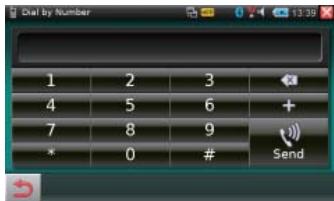
2 Entrez le numéro de téléphone et touchez la touche [Send].
Cela permet de commuter sur l'écran d'appel.
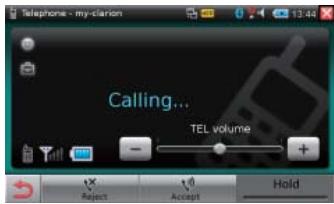
REMARQUE
Vous pouvez annuler un appel sortant et retourner à l'écran précédent en touchant la touche [End].
Quand le correspondant répond à l'appel, l'affichage change sur l'écran d'appel en cours.
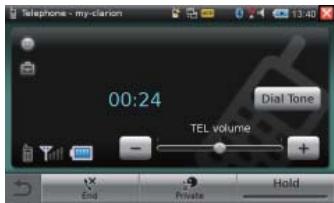
Voici la description des fonctions des touches de l'écran d'emploi en cours.
| Dial Tone | Commute sur l'écran d'entrée Dial Tone et envoie une tonalité de composition au correspondant. |
| TEL volume | Ajuste le niveau de volume du téléphone. |
| End | Termine l'appareil actuel et raccroche. |
| Private | Commute l'appel actuel de la sortie de cet appareil sur la sortie du téléphone portable. Touchez la touche [HFS] permet de returner à la sortie de cet appareil. (Cette option est disponible quand le téléphone portable utilisé est muni d'un mode隱私.) |
| Hold | Met l'appel actuel en attente. (Cette option est disponible quand le téléphone portable utilisé est muni d'un mode de mise en attente.) |
REMARQUE
- Le nom et le numéro de téléphone du correspondant est affiché s'il est obtenu. Cette information est aussi ajoutée à l'histoire des appels entrants.
- L'histoire des appels sortants est mise à jour uniquement quand un appel est fait à partir de cet appareil. L'histoire des appels sortants n'est mise à jour quand un appel est fait à partir du téléphone portable.
- La lecture RealPlayer et YouTube entre en pause automatiquement si un appel est passé ou reçu pendant que la lecture est en cours.
Réception d'un appel entrant
L'écran d'appel entrant ci-dessous apparait quand un appel arrive d'un correspondant.
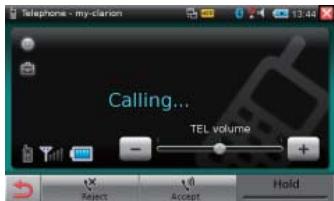
1 Touchez la touche [accept]
Cela permet d'accepter l'essay et change l'affichage sur l'écran d'essay en cours.
Remarque
- Pour refuser un appel entrant, touchez la touche [Reject].
- Le numéro de téléphone et le nom du correspondant apparaissent sur l'écran Téléphones s'ils ont été obtenus.
- Le numéro de téléphone et le nom du correspondant sont ajoutés à l'histoire des appels entrants s’ils ont été obtenus. Cette information n’est pas ajoutée à l’histoire des appels entrants dans le cas d’un appareil anonyme qui ne fournit pas ces informations.
- L'histoire des appels entrants est mise à jour uniquement quand un appel est reçu à partir de cet appareil. L'histoire des appels entrants n'est pas mise à jour quand un appel est reçu à partir du téléphone portable.
Recomposition d'un numéro de téléphone
Utilisez la procédure suivante pour recomposer un numéro de téléphone.
1 Sur l'écran telephone, touche la touche [redial].
Cela permet de commuter sur l'écran d'appel.
Pour les étapes restantes de cette procédure, reportez-vous à 5-12-2 Composition d'un numéro de téléphone entre manuellement (P. 75).
Composition d'un numéro de l'historique des appels sortants
Utilisez la procédure suivante pour composer un numéro se trouvant dans l'histoire des appels sortants.
1 Sur l'écran telephone, touche la touche [outgoing calls]
L'écran Outgoing Calls est affiché.
![CLARION NRE1R - Sur l'écran telephone, touche la touche [outgoing calls] - 1](/content/2024/12/282513/images/e9d0fa1df0e43342bfe6f54a026dbf58a7e0a4447c6064192eb3353d870fbed8.jpg)
2 Sur l'écran outgoing calls, touchez le nom ou le numéro que vous pouvez choisir.
L'écran de confirmation s'affiche.
3 Touchez le bouton [OK].
Cela permit de commuter sur l'écran d'appel.
Remarque
- L'histoire des appels sortants conserve un maximum de 25 appels.
- Toucher la touche [Add Speed Dial] permet d'enregistrer l'enregistrement actuellement besoin comme numéro à composition rapide.
- Toucher [Delete] supprime l'enregistrement actuellement besoin.
- Les données de l'histoire sont supprimées automatiquement chaque fois que vous connectez un téléphone portable différent ou annulez la certification du téléphone.
Composition d'un numéro de l'historique des appels entrants
Utilisez la procédure suivante pour composer un numéro se trouvant dans l'histoire des appels entrants.
Sur l'écran Téléphone, touchez la touche [Incoming Calls].
L'écran Incoming Calls est affiché.
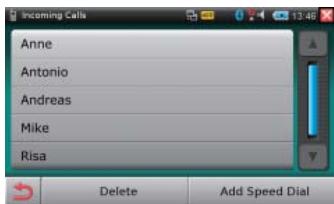
Sur l'écran Incoming Calls, touchez le nom ou le numéro que vous pouvez choisir.
L'écran de confirmation s'affiche.
Touchez le bouton [OK].
Cela permit de commuter sur l'écran d'appel.
Remarque
- L'histoire des appels entrants conserve un maximum de 25 appels.
- Toucher la touche [Add Speed Dial] permet d'enregistrer l'enregistrement actuellement besoin comme numéro à composition rapide.
- Toucher [Delete] supprime l'enregistrement actuellement besoin.
- Les données de l'histoire sont supprimées automatiquement chaque fois que vous connectez un téléphone portable différent ou annulez la certification du téléphone.
Composition d'un numéro sur l'écran speed dial
Vous pouvez composer un numéro utilisé fréquemment pour la composition immédiate sur l'écran Speed Dial. Les informations peuvent être enregistrées comme numéro à composition rapide sur l'écran Outgoing Calls ou Incoming Calls.
Vous pouvez avoir un maximum de cinq numéros à composition rapide en même temps.
Sur l'écran Téléphone, touchez la touche [Speed Dial].
L'écran Speed Dial est affiché.
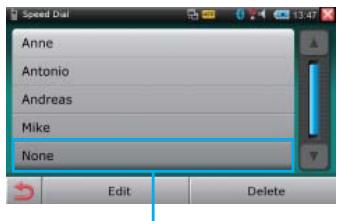
"None" apparaît s'il n'y a pas de numéro à numérotation rapide enregistré.
Touchez le numéro de téléphone que vous souhaitez composer sur la liste.
L'écran de confirmation s'affiche.
Touchez le bouton [OK].
Cela permet de commuter sur l'écran d'appl.
Modification d'un enregistrement de numéro à composition rapide
Sur l'écran Speed Dial, touchez la touche [Edit].
L'écran Edit Speed Dial est affiché.
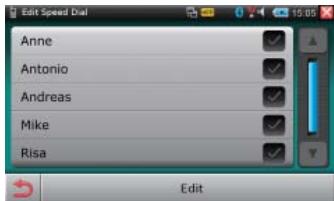
2 Touchez la touche [None] ou la case en regard de la destination de connexion que vous désirez modifier, puis touchez la touche [Edit].
Cet écran vous permet d'entrer un nom et un numéro de téléphone.
Si vous touchez [None], les champs "Name" et "Phone Number" restent vides.
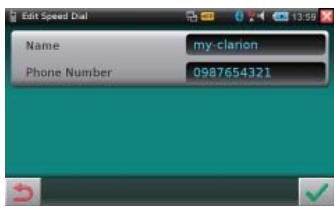
Touchez le champ d'entrée à côté de "Name" ou "Phone Number".
Cela permit d'afficher un clavier virtuel.
4 Entrez un nom dans "Name" et un numéro de téléphone dans "Phone Number" puis
touchez
L'écran de confirmation s'affiche.
Touchez le bouton [OK].
REMARQUE
Pour supprimer un enregistrement de numérotation rapide, touchez la touche [Delete] sur l'écran Speed Dial.
Configuration des réglages du téléphone
Utilisez la procédure suivante pour configurer les réglages du téléphone.
1 Sur l'écran Téléphone, touchez la touche [Phone Setting].
L'écran Telephone Setting s'affiche.
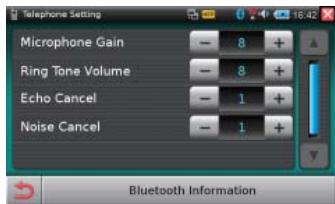
Voici la description des fonctions des touches de l'écran.
| Microphone Gain | Ajusté le niveau de volume. |
| Ring Tone Volume | Spécifie le volume de sonnerie de l'appoint. |
| Echo Cancel | Spécifie le niveau d'annulation de l'écho. |
| Noise Cancel | Spécifie le niveau d'annulation du bruit. |
| Bluetooth Information | Affiche le passé-partout, le nom Bluetooth et l'adresse pour les informations du système Bluetooth. |
Chargement d'un répertoire téléphonique
Utilisez la procédure ci-dessous pour charger le répertoire téléphonique du téléphone portable compatible Bluetooth actuellement connecté à cet appareil.
Les données chargées sont ajoutées à l'application Contacts.
1 Sur l'écran Téléphone, touchez la touche [Load Phone Book].
Cela affiche l'écran montré ci-dessous et démarre le chargement du réseau téléphonique.
Remarque
- Même si les Contacts contiennent un nom et un numéro similaires aux données entrées, les données entrées sont sauvegardées comme nouveau contact.
- Quitter l'application Téléphone pendant que le chargement est en cours met en pause l'opération de chargement et rétablit la connexion de téléphone mains libres.
- Cet appareil transfert par défaut automatiquement le réseau téléphonique du téléphone portable. Cependant, certains téléphones nécessitent que vous réalisiez une opération sur le téléphone portable afin de pouvoir transférer les données du réseau téléphonique. Une opération sur le téléphone portable est nécessaire dans le cas d'une connexion OPP.
Le message suivant apparaît quand une opération est nécessaire sur le téléphone portable.
Attente du transfert de l'annuaire depuis le téléphone portable... Veuillez démarrer un transfert depuis votre téléphone portable.
5-13
L'application News démarre le lecteur de nouvelles RSS qui affiche les nouvelles en temps réel.

Avertissement
- Pour des raisons de sécurité, ne réaliser aucune opération pendant que vous conduisez.
Cela pourrait vous déconcentrer de la route et entraîner un risque d'accident de la circulation.
Arrêtez toujours votre véhicule dans un endroit sûr avant d'utiliser l'appareil.
Affichage de la liste des nouvelles
1 Sur l'écran Home, touchez le bouton [News].
L'application de lecture des nouvelles RSS démarre et un écran de liste des nouvelles apparait.
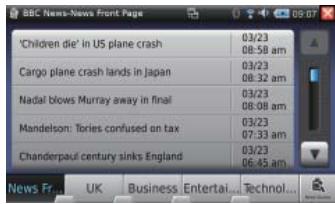
Les touches de sélection de la catégorie de nouvelles apparaissent en bas de l'écran. Toucher une touche de catégorie affiche une liste des nouvelles pour cette catégorie.
2 Pour voir une nouvelle en détail, touchez-la. Le navigateur démarre et affiche un écran de détail de la nouvelle.
Modification de la source des nouvelles
Utilisez la procédure suivante pour changer entre les sources de nouvelles.
1 Sur l'écran de liste des nouvelles, touchez le bouton [News Source].
La liste des sources de nouvelles apparait.
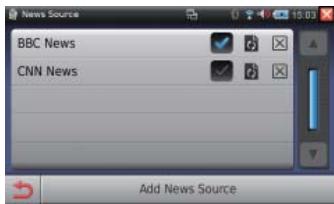
Touchez à côté de la source de nouvelles que vous souhaitez.
L'écran de liste des nouvelles réapparaît et avec la nouvelle source de nouvelles que vous avezcision.
Configuration des réglages des catégories de nouvelles
Utilisez la procédure suivante pour configurer les nouvelles catégories.
1 Sur l'écran de liste des nouvelles, touchez le bouton [News Source].
La liste des sources de nouvelles apparait.
2 Touchez à côté de la source de nouvelles actuellement choisie.
Une liste des catégories apparaît et peut être utilisée par les sources de nouvelles sélectionnées.
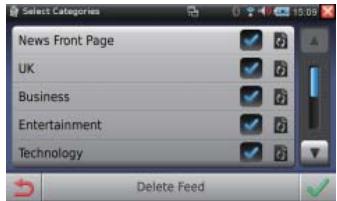
3 Sélectionnez la catégorie de nouvelles que vous souhaitez utiliser.
La case à côté de la catégorie sélectionnée est cochée.
Touchez Touchez
La catégorie sélectionnée apparait sous l'écran.
REMARQUE
- Vous pouvez choisir un maximum de cinq sources de nouvelles.
- Si vous changez les réglages d'une catégorie de nouvelles, les touches de catégorie qui apparaissent sur l'écran de liste des nouvelles seront mises à jour en fonction.
- Touchez la touche [Delete Feed] dans une liste de catégories supprime la catégorie actuellement. Seules les catégories que vous avez enregistrées récemment dans une liste de source de nouvelles peuvent être supprimées.
- Touchez dans une liste des catégories change le nom et l'URL de la catégorie.
Ajout d'une source des nouvelles
Vous pouvez utiliser la procédure ci-dessous pour ajouter une source de nouvelles.
1 Sur l'écran de liste des sources de nouvelles, touchez le bouton [Add News Source].
L'écran News Source Information est affiché.
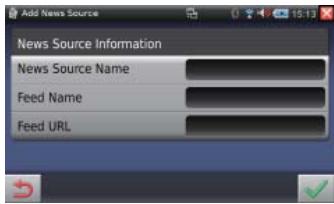
Voici la description des fonctions des touches de l'écran.
| News Source Name | Entrez le nom de la source des nouvelles. (Requis) |
| Feed Name | Entrez le nom de la catégorie de la source. (Requis) |
| Feed URL | Entrez l'adresse URL. (Requis) |
Touchez

L'écran de liste des sources de nouvelles apparaît de nouveau et montre la source de nouvelles enregistrées.
Remarque
- Pour créer des catégories dans la source de nouvelles, entrez des noms différents de fils d'informations pour les mêmes noms de source de nouvelles.
- Pour supprimer la source de nouvelles, touchez à côté de la source de nouvelles que vous souhaitez supprimer sur l'écran de liste des sources de nouvelles. Seules les catégories qui ne sont pas choses actuelles dans les sources de nouvelles ajoutées peuvent être supprimées.
L'application Weather affiche les informations météo pour les villes spécifiées avec The Weather Channel Interactive, Inc.

Avertissement
- Pour des raisons de sécurité, ne réaliser aucune opération pendant que vous conduisez.
Cela pourrait vous déconcentrer de la route et entraîner un risque d'accident de la circulation.
Arrêtez toujours votre véhicule dans un endroit sûr avant d'utiliser l'appareil.
Affichage des informations météo
Sur l'écran Home, touchez le bouton [Weather].
L'application Weather démarre et affiche un écran de détail qui montre les informations météo des cinq jours à partir.
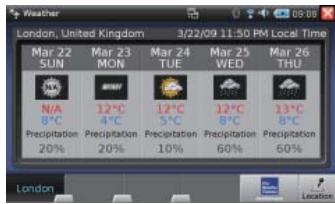

Remarque
Touchez pour afficher le détail des informations météo (par heure, par 36 heures ou pour 10 jours) de la ville actuellement sélectionnée. (Mode Mobile uniquement)
Enregistrement de villes pour les touches d'affichage
Utilisez la procédure ci-dessous pour enregistrer des villes qui apparaissent sous la forme de touches en bas de l'écran de détail. Vous pouvez enregistrer un maximum de quatre villes.
Après avoir enregistré une ville sur une touche d'affichage, vous pouvez voir les informations météo de cette ville juste en touchant cette touche.
1 Sur l'écran de détail des informations météo, touchez le bouton [Location]. Un historique des villes enregistrées précédemment apparait.
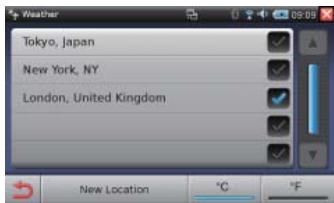
2 Touchez le bouton [New Location]. Cela permet d'afficher un clavier virtuel. 3 Entrez le nom de la ville ou le code de la ville. Une liste des résultats de la recherche est affichée. 4 Touchez le nom de la ville que vous souhaitez ajouter. La case à côté du nom de la ville est cochée. 5 Touchez L'écran de liste des villes réapparait, avec le nom de la nouvelle ville ajoutée en bas. 6 Sur la liste, sélectionnez le nom de la ville et touchez L'écran de détail réapparait, et il montre maintenant une touche avec le nom de la ville que vous avez enregistrée.
REMARQUE Pendant que la liste de l'histoire des villes est affichée, l'unité des températures affichées pour les informations météo peut être changée en touchant C ou F.
5-15 Touche news
Touchez la touche News affiche l'application de lecture News dans la zone d'information rapide.

Avertissement
- Pour des raisons de sécurité, ne réaliser aucune opération pendant que vous conduisez.
Cela pourrait vous déconcentrer de la route et entraîner un risque d'accident de la circulation.
Arrêtez toujours votre véhicule dans un endroit sûr avant d'utiliser l'appareil.
5-15-1 Affichage de l'écran news
Sur l'écran Home, touchez en bas de l'écran.
La zone des informations rapides indique les titres des actualités et l'heure des dernières mises à jour.
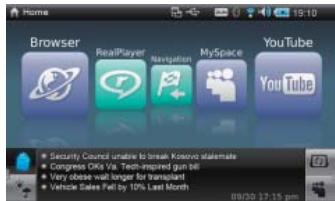
Remarque
- En mode Automobile, touchez [News] dans la zone d'information rapide de l'écran Home pour afficher l'écran des nouvelles.
- La zone d'information rapide peut afficher deux nouvelles en même temps en mode Automobile.
- Vous pouvez aussi afficher l'écran de liste des nouvelles en touchant le bouton [News] sur l'écran Home.
- Les informations dans la zone d'informations rapides de l'écran Home sont mises à jour périodiquement pendant que l'application News est lancée.
5-16 Touche weather
Touchez le bouton weather affiche les informations météo de la journée pour une localité donnée dans la zone d'information rapide.
Les données météo sont fournies par The Weather Channel Interactive, Inc.
Avertissement
- Pour des raisons de sécurité, ne réaliser aucune opération pendant que vous conduisez.
Cela pourrait vous déconcentrer de la route et entraîner un risque d'accident de la circulation.
Arrêtez toujours votre véhicule dans un endroit sûr avant d'utiliser l'appareil.
5-16-1 Affichage de l'écran des informations météo
Sur l'écran Home, touchez le bouton en bas de l'écran.
Les informations météo sont affichées dans la zone d'information rapide.
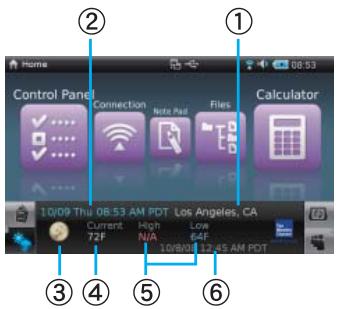
Voici la description des informations qui apparaissent dans la zone d'information rapide.
| ① | Nom de la location spécifique (pays, ville) |
| ② | Heure actuelle, date et jour de la semaine de la location spécifique |
| ③ | Informations météo dans la location spécifique |
| ④ | Température actuelle dans la location spécifique |
| ⑤ | Températures maximales et minimales dans la location spécifique |
| ⑥ | Heure et date de l'acquisition des données météo |
Remarque
- En mode Automobile, touchez [Weather] dans la zone d'information rapide de l'écran Home pour afficher l'écran des informations météo.
- Vous pouvez aussi afficher l'écran des informations météo en touchant le bouton [Weather] sur l'écran Home.
5-17 Touche myspace
Touchez le bouton MySpace pour afficher les nouveaux avertissements, le nombre de vos amis en ligne et d'autres informations de l'application MySpace dans la zone d'information rapide.

- Pour des raisons de sécurité, ne réaliser aucune opération pendant que vous conduisez.
Cela pourrait vous déconcentrer de la route et entraîner un risque d'accident de la circulation.
Arrêtez toujours votre véhicule dans un endroit sûr avant d'utiliser l'appareil.
Remarque
Un identifiant et un mot de passe sont requis pour accéder à MySpace avec cet appareil.
Veillez consulter www.myspace.com à partir d'un ordinateur pour vous enregistrer et obtenir un identifiant et un mot de passe valides avant d'essayer la procédure ci-dessous.
Sur l'écran Home, touchez en bas de l'écran, puis touchez l'écran d'information rapide.
L'écran d'ouverture de session est affiché.
Remarque
- En mode Automobile, touchez le bouton MySpace dans la zone d'information rapide de l'écran Home ou [MySpace] dans le lanceur d'application pour afficher l'écran d'ouverture de session.
- Vous pouvez aussi afficher l'écran d'ouverture de session en touchant le bouton MySpace sur l'écran Home.
2 Touchez les champs à côté de “E-Mail” et “Password”, et entrez l'adresse de courriel et le mot de passe approprié.
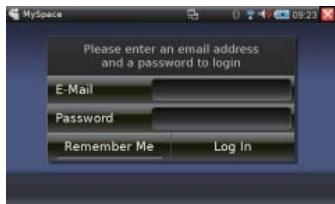
Remarque
Activez l'option "Remember Me" permet d'entrer automatiquement votre adresse de courriel et votre mot de passe à partir de la prochaine fois.
L'écran MySpace est affiché.
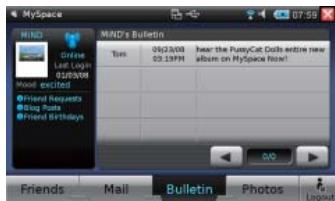
Pour en savoir plus sur les opérations de MySpace, reportez-vous à 5-3 MySpace (P. 50).
Affichage de la zone d'information rapide
Après avoir affiché l'écran MySpace, la zone d'information rapide apparait de façon montrée ci-dessous quand vous retournez à l'écran Home.
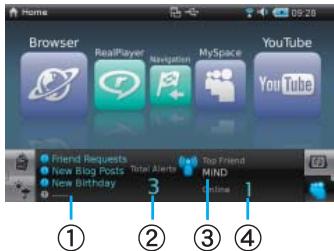
| ① | Montre les nouveaux courriels, les requêtes des amis, les commentaires de blog, les commentaires de photo et les autres avertissements. |
| ② | Affiche le nombre total d'ajretissement. |
| ③ | Indique quand un ami est en ligne. |
| ④ | Indique le nombre d'amis qui sont actuelslement en ligne. |
Remarque
Touchez la zone d'information rapide pour basculer sur la vue plein écran de MySpace. En mode Auto, touchez la zone d'information rapide de l'écran Home ou le lanceur d'application [MySpace] pour basculer sur la vue en plein écran de MySpace.
5-18 Touche portal sync
Touchez le bouton Portal Sync permet d'acquérir les dernières nouvelles, les recommandations et les autres informations du site portail Clarion.

Avertissement
- Pour des raisons de sécurité, ne réaliser aucune opération pendant que vous conduisez.
Cela pourrait vous déconcentrer de la route et entraîner un risque d'accident de la circulation.
Arrêtez toujours votre véhicule dans un endroit sûr avant d'utiliser l'appareil.
Afin d'utiliser le site portail Clarion, vous devez vous enregistrer comme utilisateur. Utilisez le bouton Portal Sync sur l'écran Home pour démarrer la procédure d'enregistrement. Pour de plus amples détails concernant l'enregistrement, reportez-vous à Enregistrement sur le site portail Clarion (P.40).
Touche Portal Sync
Affichage de l'écran du site portail
Toucher sur l'écran Home permet d'accéder au site portail et d'afficher l'écran Portal Sync.
Cela n'affichera rien dans la zone d'information rapide.
Remarque
En mode Automobile, touche la touche du lanceur d'application de l'écran Home pour afficher l'écran Portal Sync.
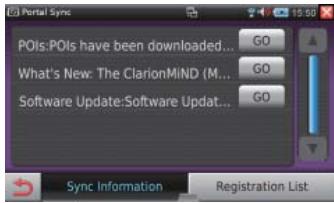
Pour en savoir plus sur l'utilisation du site portail, reportez-vous à Utilisation du site portail (P. 125).
Touche realplayer
Touchez le bouton RealPlayer affiche dans la zone d'informations rapides des informations à propos du fichier musical ou du fichier vidéo reproduit par l'application RealPlayer.

Avertissement
- Pour des raisons de sécurité, ne réaliser aucune opération pendant que vous conduisez.
Cela pourrait vous déconcentrer de la route et entraîner un risque d'accident de la circulation.
Arrêtez toujours votre véhicule dans un endroit sûr avant d'utiliser l'appareil.
Démarrage de realplayer

Sur l'écran Home, touchez en bas de l'écran puis touchez l'écran d'information rapide.
RealPlayer démarre.
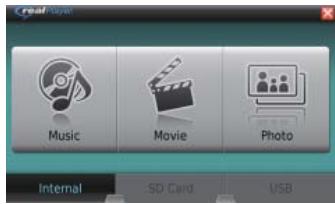
Remarque
- En mode Automobile, touchez la touche [RealPlayer] dans la zone d'informations rapides de l'écran Home ou [RealPlayer] dans le lanceur d'application pour démarrer RealPlayer.
- Vous pouvez aussi démarrer RealPlayer en touchant le bouton [RealPlayer] sur l'écran Home.
Pour en savoir plus sur RealPlayer, reportez-vous à 5-10 RealPlayer (P. 66).
Affichage de la zone d'information rapide
Retourner sur l'écran Home pendant une lecture d'un fichier musical ou vidéo avec RealPlayer fait apparaître dans la zone d'informations rapides le type d'informations suivantes.

Ces informations indiquent le nom de l'artiste, le nom de l'album, le nom de la plage, la durée de lecture et d'autres détails sur le fichier en cours de lecture.
Remarque
Toucher la zone d'informations rapides commute sur l'écran de lecture de RealPlayer. En mode Automobile, toucher la zone d'information rapide de l'écran Home ou le lanceur d'application [RealPlayer] commute sur l'écran de lecture de RealPlayer.
Chapitre 6 navigation
Cet appareil possède une antenne GPS intégrée, ce qui signifie qu'il peut être utilisé comme appareil de navigation portable. Il peut être utilisé pour la navigation quand vous marchez, quand vous conduisez une voiture, ou que vous utilisez tout autre moyen de transport.
6-1 Précautions de sécurité

Ne réalisez jamais de recherche, d'enregistrement de point de repère ou d'autre opération quand vous êtes en mouvement. Assurez-vous de vous arrêter d'abord dans un endroit sûr avant de réaliser de telles opérations. Si vous utilisez l'appareil dans un véhicule, serrez le frein à main avant de réaliser une opération.

Attention
Assurez-vous de respecter les lois et les règles applicables de la circulation quand vous utilisez le guidage de la navigation.
6-2 Opérations de base
6-2-1 Démarrage de la fonction de navigation
Démarrer la fonction de navigation à partir du mode Mobile
1 Sur l'écran Home, touchez le bouton [Navigation].
Un écran d'avertissement apparait.
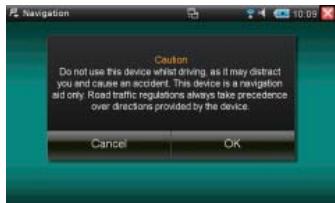
2 Lisez attentivement l'avertissement et touchez le bouton [OK]. Le menu principal de navigation apparait.
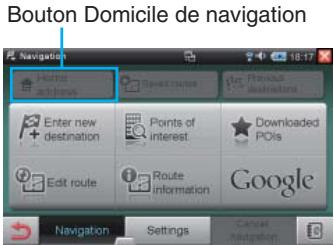
Voici la description des fonctions des touches de l'écran de menu principal.
| Bouton Domicile de navigation | Ce bouton devient disponible quand la destination est sélectionnée comme votre domicile. |
| Saved routes | Affiche la liste des routes quand la route spécifique est sauvegardée. |
| Previous destinations | Affiche la liste de toutes les destinations passées. |
| Enter new destination | Recherche une destination par adresse, latitudes et longitude. |
| Points of interest | Recherche une destination par genre. |
| Downloaded POIs | Spécifie une destination à partir d'une base de données de navigation des points d'intérêt téléchargés. |
| Edit route | Change l'itinéraire trouvez. |
| Route information | Affiche des informations sur le réglage de l'itinéraire. |
| Permet d'utiliser Google Maps pour rechercher la destination. | |
| 3 | Returne à l'écran de l'emplacement actuel. |
| Navigation | Le menu principal de navigation apparait. |
| Settings | Affiche le menu des régages de navigation. |
| Start route guidance/Cancel navigation/Stop simulation | La touche [Cancel navigation] est affchéé quand le guidage routier est en cours. Touchez ce bouton pour arrêté le guidage routier et annuler la route affichée sur la carte. Le bouton [Stop simulation] est affchéé quand la simulation de l'itinéraire est en cours. Touchez cette touche pour arrêté la simulation de l'itinéraire. |
| Utilisez l'information enregistrée avec l'application Contacts pour définir la destination. |
Démarrer la fonction de navigation à partir du mode automobile
1 Sur l'écran Home en mode Automobile, touchez la zone de la carte.
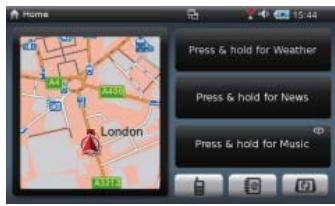
Un écran d'advertisement apparait.
Touchez le bouton [OK]. Le menu principal de navigation apparait.
6-2-2 Indicateurs de l'écran
L'écran de la carte comprend une variété de différentes touches, telles que les touches pour afficher l'écran de menu et les fonctions, ainsi que des touches pour ajuster la sortie sonore et les écrans de navigation. De plus, les indicateurs d'état montrent les informations actuelles à propos de l'itinéraire.
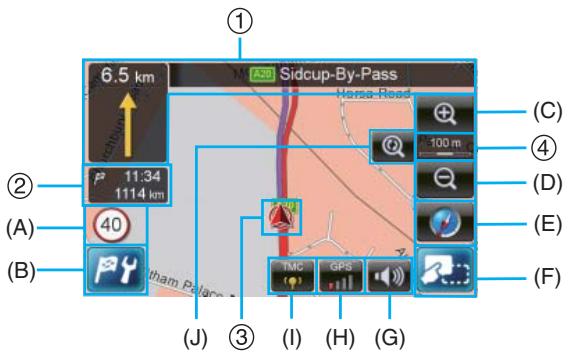
Voici la description des fonctions des touches et des indicateurs de l'écran.
| ① | Quand un changement de direction approche, cette zone indique la direction qu'il faut prendre, la distance qu'il reste avant de procéder au changement de direction, le nom de route, etc. |
| ② | Indique l'heure estimée d'arrivée et la distance à la destination. Touchez cette indication pour afficher l'écran des informations sur le voyage. |
| ③ | Indique l'emplacement actuel du vehicule. |
| ④ | Indique l'échelle actuelle de la carte. |
| (A) | Indique la limite de vitesse sur la route. Touchez cette indication pour afficher l'écran de réglage de la limite de vitesse. |
| (B) | L'écran de menu principal est affchéé. |
| (C) | Touchez cette indication pour faire un zoom avant sur l'écran de la carte. |
| (D) | Touchez cette indication pour faire un zoom arrêté sur l'écran de la carte. |
| (E) | Touchez cette indication pour commuter l'écran de la carte entre la vue 2D (direction vers l'avant, direction vers le nord) et la vue 3D. |
| (F) | Touchez cette touche pour afficher les touches de fonction (4, C, D, G, H, I). |
| (G) | Touchez cette indication pour afficher l'écran de réglage du volume sonore de la navigation. |
| (H) | Indique l'état de réception GPS. Touchez cette indication pour afficher l'écran de la boussole. |
| (I) | Apparaît pendant qu'une information routière RDS-TMC est en cours d'acquisition. Touchez cette indication pour afficher l'écran des informations routières. (Cette touche est disponible uniquement quand l'appareil est monté sur la station d'accueil automobile optionnelle (NK1E).) |
| (J) | Touchez cette indication pour ramener l'écran de la carte à son échelle originale. |
Défilement de la carte sur l'écran
Faire glisser l'écran de la carte permet de la faire défiler.
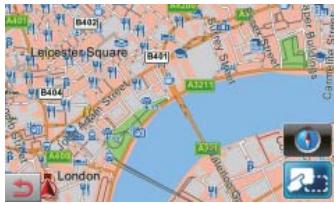
Toucher → après un défilement ramène la carte à l'emplacement d'origine.
Zoom avant et zoom arrêté sur l'écran de la carte
Pour faire un zoom avant sur l'écran de la carte (et l'agrandir), touchez
Pour faire un zoom arrière sur l'écran de la carte (et réduire sa taille), touchez Q.
Faire un zoom avant ou arrêté sur l'écran de la carte fait apparaître le bouton. Touchez pour ramener l'écran de la carte à son échelle originale (sans zoom).
Commutation de la vue de l'écran de la carte
Toucher le bouton sur l'écran de la carte permet de commuter la carte et la boussole entre les vues montrées ci-dessous.
Vue 2D (vers l'avant)
Vue 2D (vers le nord)
Vue 3D (vers l'avant)
Vue 2D (vers l'avant)
Remarque
La vue 2D (vers le nord) montre la carte avec le nord orienté vers le haut.
Pour les détails, reportez-vous à 6-6-2 Options d'affichage (P. 107).
Dégagement de la carte pour spécifier une destination
Utilisez la procédure ci-dessous pour spécifier une destination en faisant défiler la carte.

Recherche la destination avant de démarrer.
Faites défiler la carte jusqu'à ce que la destination souhaitée soit visible, puis touchez la destination.
Remarque
Si vous avez besoin de changer l'échelle de la carte, faites-le avant de toucher l'écran.
Un symbole de réticule (+) apparaît au point que vous avez touché. Le nom du point apparaît en haut de l'écran, comme destination.
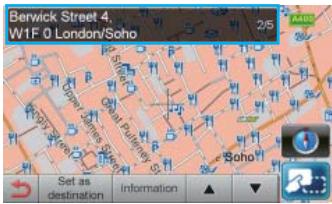
Voici la description des fonctions des touches situées en bas de cet écran.
| Set as destination | Quitte l'écran défilant et returné à l'écran de l'emplacement actuel. |
| Information | Recherche un itinéraire pour la destination où le symbole du réticule (+) estitué. |
| Affiche l'écran d'informations sur la destination. | |
| S'il y a plusieurs可以选择 parce que la destination est incertaine, touchez la destination souhaitée pour la sélectionner. |
Le calcul de l'itinéraire jusqu'à la destination démarre.
L'écran de l'emplacement actuel réapparaît quand le calcul de l'itinéraire est terminé.
6-3-2
Recherche d'une destination à partir du nom de la ville
Vous pouvez utiliser la procédure ci-dessous pour entrer le nom d'une ville et faire une recherche de destination.
1 Sur le menu principal, touchez la touche [Enter new destination].
L'écran Enter new destination est affiché.
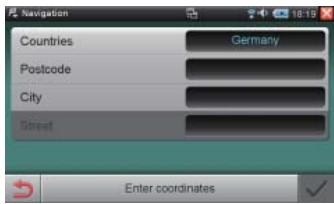
Voici les éléments que vous pouvez désigner sur l'écran.
| Countries | Choisissez un pays. |
| Postcode | Entrez le code postal de ladestination. |
| City | Entrez le nom de la ville de ladestination. |
| Street | Entrez le nom de la rue de ladestination. |
| Entercoordinates | Entrez la latitude et la longitude de la destination. |
2 Sur l'écran Enter new destination, touchez le bouton [City].
Cela permet d'afficher un clavier virtuel.
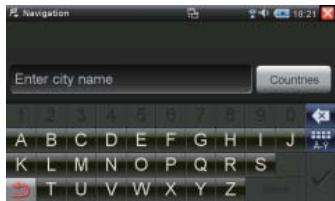
Touchez les caractères initiaux du nom de la ville.
REMARQUE
Au fur et à mesure que vous entrez les caractères, le clavier virtuel change automatiquement de façon que seules les touches correspondant aux lettres pouvant être utilisées pour entrer les choses restantes soient accessibles. Les touches qui ne correspondent pas aux lettres pour l'entrée d'un besoin possible apparaissent en gris et ne sont pas accessibles.
Dès que vous entrez les caractères initiaux, un maximum de quatre touches de caractères de destination apparaissent en haut de l'écran.
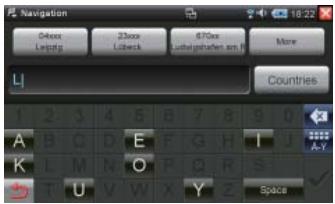
Les trois touches sur la gauche sont des choix de ville de destination basés sur les caractères que vous avez entrés.
Si une des touches indique la destination que vous souhaitez, touchez-la et passez à l'étape 6 de cette procédure.
4. Touchez la touche [More].
Une liste de tous les choix possibles de destination apparaît.
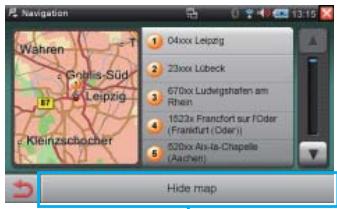
Touchez ici pour afficher la liste sans l'écran de la carte.
Sélectionnez la destination en la touchant dans la liste.
L'écran d'entrée du nom de la rue apparait.
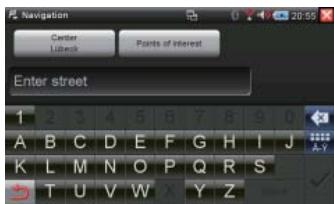
Voici la description des fonctions des touches de l'écran.
| Centre de la ville的选择 | Définit la ville sélectionnée comme destination et démarre le guidage routier jusqu'à centre de la ville. Pour en savoir plus sur le reste de cette méthode, reportez-vous à 6-4-1 Configuration des réglages des conditions de calcul pour le guidage routier (P. 99). |
| Points of interest | Rend possible une recherche spécifique par genre. Pour en savoir plus sur la recherche spécifique par genre, reportez-vous à 6-3-5 Recherche d'une destination à partir du genre (P. 95). |
Entrez le nom de la rue.
De la même façon que les des villes ont diminué au fur et à mesure que vous avez entré le nom de la ville, les possibilités pour le nom de la rue apparaissent en haut de l'écran quand vous entrez les caractères.
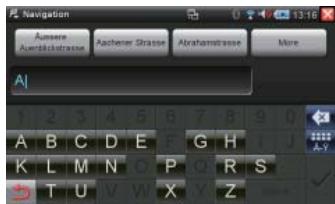
Si la destination souhaitée apparaît parmi ces choix, touchez le bouton correspondant.
L'écran d'entrée de l'adresse apparait.
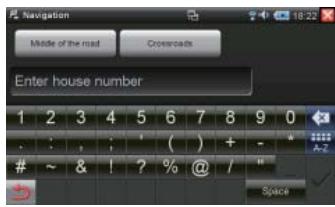
Voici la description des fonctions des touches de l'écran.
| Middle of the road | Définit le milieu de la rue séLECTIONnée comme destination et démarre le guidage routier jusqu'à ce point. Pour en savoir plus sur le reste de cette procédure, reportez-vous à 6-4-1 Configuration des réglages des conditions de calcul pour le guidage routier (P. 99). |
| Crossroads | Affiche une liste des可以选择 de croisements qui comprend la rue sélectionnée. Le croisement est défini comme destination. |
Entrez l'adresse ou le nom du croisement. De la même façon que les villes ont diminué au fur et à mesure que vous avez entré le nom de la ville, les noms de la rue ou du croisement apparaissent en haut de l'écran quand vous entrez les caractères.
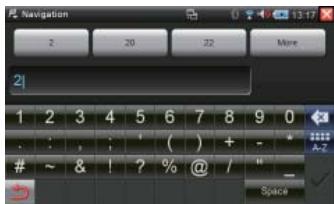
Touchez un besoin pour le sélectionner. L'entrée de la destination est maintenant terminée. L'adresse de la destination apparait en même temps que la carte de la zone.
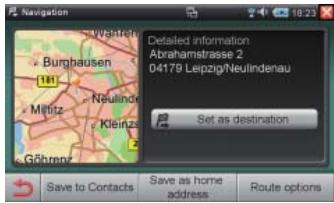
Voici la description des fonctions des touches et de la barre sur l'écran.
| Set asdestination | Démarre le calcul de l'itinéraire etrègle l'itinéraire. |
| Save toContacts | Sauvegarde le POI sélectionné sur l'application Contacts. Pour en savoir plus sur Contacts, reportez-vous à 5-8 Contacts(P.60). |
| Save as homeaddress | Sauvegarde l'emplacement actuel comme adresse de domicile. |
| Route options | Affiche l'écran des options deroute. |
6-3-3 Recherche d'une destination à partir du nom de la rue
Utilisez la procédure ci-dessous pour entrer le nom de la rue et faire une recherche de destination.
1 Sur l'écran Enter new destination, touchez le bouton [Street].
Cela permet d'afficher un clavier virtuel.
2 Touchez les caractères initiaux du nom de la rue.
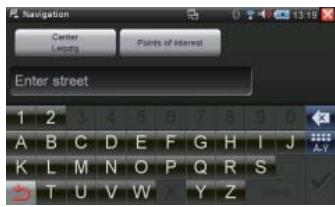
Si la destination souhaitée apparait parmi ces choix, touchez le bouton correspondant.
Si votre destination n'apparaît pas, entrez plus de caractères pour réduire le nombre de choix possibles.
Pour en savoir plus sur le reste de cette procédure, reportez-vous à 6-3-2 Recherche d'une destination à partir du nom de la ville (P.92).
Recherche d'une destination sur la base de sa latitude et de sa longitude
Vous pouvez utiliser la procédure ci-dessous pour entrer une latitude et une longitude et faire une recherche de destination.
1 Sur l'écran Enter new destination, touchez le bouton [Enter coordinates].
Cela permet d'afficher un clavier virtuel.
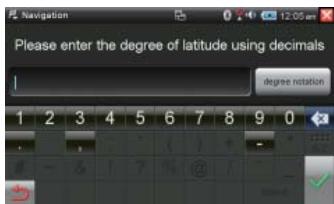
2. Entrez la latitude en degrés, y compris la partie décimale, puis touchez
L'écran d'entrée de la longitude de la destination apparait.
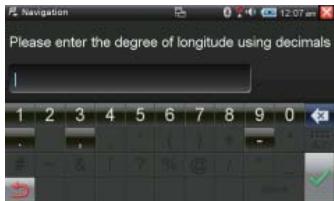
Entre la longitude en degrés, y compris la partie décimale, puis touchez
La latitude et la longitude de la destination apparaissent en même temps que la carte de la zone.
Remarque
Touchez le bouton [degree notation] pour commuter sur l'écran d'entrée des coordonnées en degrés, minutes et secondes.
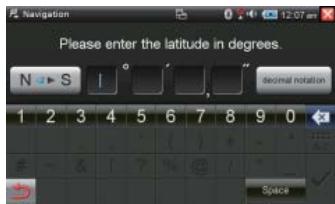
Entrez les degrés, les minutes et les secondes de la destination. Touchez N S pour entrer la latitude et W E pour entrer la longitude.
Touchez le bouton [notation décimale] pour retourner à l'écran d'entrée des valeurs en degrés.
Recherche d'une destination à partir du genre
Vous pouvez utiliser la procédure ci-dessous pour rechercher une destination à partir d'une liste des genres. Tous les points d’intérêt (POIs) utilisables pour la navigation se trouvent dans la liste.
1 Sur le menu principal, touchez le bouton [Points of interest].
L'écran de menu des genres apparait.
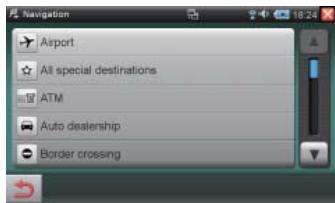
Remarque
Vous pouvez rechercher toutes les catégories en touchant le bouton [All special destinations].
Touchez le genre que vous souhaitez. Cela permet d'afficher l'écran de méthode de recherche.
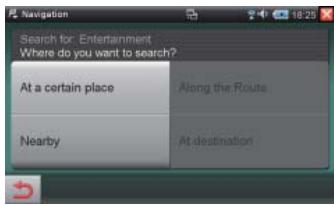
Voici la description des fonctions des touches de l'écran.
| At a certain place | Sélectionnez une nouvelle destination. Pour les détails, reportez-vous à 6-3-2 Recherche d'une destination à partir du nom de la ville (P. 92). |
| Nearby | Sélectionnez un POI qui se trouve après de l'emplacement actuel. |
| Along the Route | Affiche une liste de toutes les destinations le long de l'itinétaire actuel. Cette touche est accessible uniquement après avoir réglié un itinétaire. |
| At destination | Sélectionnez un POI à proximate de la destination actuellément sélectionnée. Cette touche est accessible uniquement après avoir réglié un itinétaire. |
3 Touchez la méthode de recherche que vous souhaitez. Toucher [At a certain place] affiche un clavier virtuel comme celui montré ci-dessous. Utilisez-le pour entrer le nom de la ville. Si vous avez touché [Along the Route], [Nearby] ou [At destination], passez directement à l'étape 4 de cette procédure.
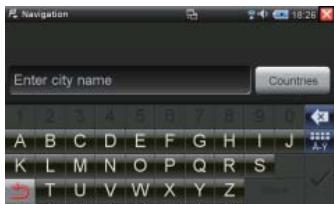
4 Entrez les caractères que vous souhaitez rechercher, puis touchez le bouton [More].
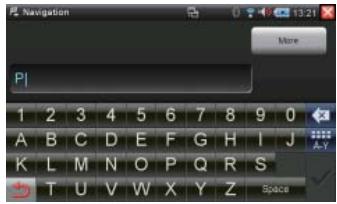
Cela permet d'afficher la liste des POI.
REMARQUE
Touchez le bouton [Display all xxxx]. Affiche une liste de tous les POI pour le genre sélectionné.
Touchez le POI que vous souhaitez.
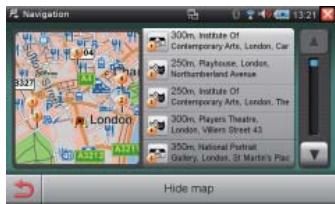
L'adresse et le numéro de téléphone de la destination apparaissent à côté d'une carte de la zone.
6-3-6 Spécification d'un POI télécharge comme destination
Un POI que vous pouvez trouver sur Google Maps en utilisant votre ordinateur ou avec le navigateur ClarionMiND peut être utilisé comme destination. Tout d'abord, recherchez le POI et utilisez la fonction de transfert de Google Maps pour l'envoyer sur le site portail Clarion. Puis, touchez le bouton Portal Sync, qui memorise automatiquement le POI que vous avez envoyé sur le site portail Clarion dans la base de données des POI téléchargés pour la navigation. Pour en savoir plus sur le bouton Portal Sync, reportez-vous à Utilisation du site portail (P. 125).
Remarque
- Afin d'utiliser un POI téléchargé, vous devez vous enregistrer et enregistrer votre appareil sur le site portail Clarion.
Pour en savoir plus sur l'enregistrement au site portail Clarion, reportez-vous à Enregistrement sur le site portail Clarion (P. 40).
- Vous pouvez mémoriser un maximum de 1000 POI dans la base de données des POI téléchargées.
- Allez à “Guide des services réservés aux membres” sur le site portail de Clarion (http://my.clarion.com) pour savoir comment utiliser la fonction de transfert de Google Maps.
1 Sur le menu principal, touchez le bouton [downloaded pois]
Cela permet d'afficher la liste des Downloaded POIs.
![CLARION NRE1R - Sur le menu principal, touchez le bouton [downloaded pois] - 1](/content/2024/12/282513/images/f9ba1bbaba73706018ad29783ba442b2db857297efbd29002df5d4a772250de4.jpg)
Remarque
Toucher le bouton [Sort by date] (Sort by name) permet de passer d'un tri par nom de la liste à un tri par date.
2 Sélectionnez la destination en la touchant dans la liste des downloaded POI.
L'écran de détail de la destination est affiché.
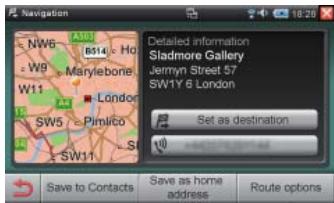
Remarque
Vous pouvez memoriser un POI télécharge dans l'application Contacts en touchant le bouton [Save to Contacts].
Pour en savoir plus sur Contacts, reportez-vous à 5-8 Contacts (P. 60).
Utilisation de google maps pour rechercher une destination
Vous pouvez utiliser la procédure ci-dessous pour entrer un mot clé sur l'appareil et rechercher une destination dans Google Maps.
Quand la destination est trouvée, vous pouvez voir des informations détaillées de Google Maps à son propos.
Remarque
- Une connexion en réseau est requise pour utiliser cette fonction.
Faites la connexion au réseau en utilisant l'information de Connexion à un réseau (P. 30) avant de réaliser la procédure ci-dessous.
- Afin d'utiliser cette fonction, vous devez d'abord vous enregistrer comme utilisateur et enregistrer votre appareil sur le site portail Clarion (http://my.clarion.com).
Sur le menu principal, touchez le bouton [Google]
Cela permet d'afficher l'écran de méthode de recherche.
![CLARION NRE1R - Sur le menu principal, touchez le bouton [Google] - 1](/content/2024/12/282513/images/939dcececcf271445a9280a75e8718d99f96c706fab2e3ad3c1ed4c05e1e4116.jpg)
Chapitre 6 navigation
Voici la description des fonctions des touches de l'écran.
| Everywhere | Touchez pour sélectionner une nouvelle destination. Cela vous permet de faire une recherche en spécifique un mot clé tel que ceux utilisés avec Google Maps. |
| Nearby | Touchez pour sélectionner un POI dans les environ de votre emplacement actuel. |
| At a certain place | Touchez pour sélectionner une nouvelle destination. En plus des mots clés, vous pouvez aussi spécifique la ville à rechercher. |
| At destination | Touchez pour sélectionner un POI à proximité de la destination actulement sélectionnée. Cette touche est accessible uniquement après avoir.Reglé un itinéraire. |
2. Touchez la méthode de recherche que vous souhaitez.
Touchez [À un endroit précis] affiche un clavier virtuel comme celui montré ci-dessous. Si vous avez touché [Partout], [Aux alentours] ou [À destination], passez directement à l'étape 4 de cette procédure.
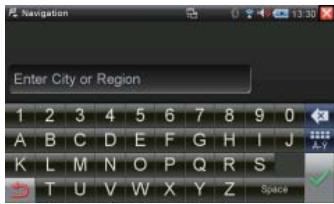
3 Entrez le nom du pays ou le nom de la ville, puis touchez
Cela permet d'afficher le clavier virtuel comme montré ci-dessous.
Entrez le mot clé que vous souhaitez rechercher, puis touchez le bouton [Google].
Cela permet d'accéder au site Google Maps et d'afficher une liste de 20 POI.
Toucher permet d'accéder de nouveau au site Google Maps et affiche une liste des 20 articles suivantes.
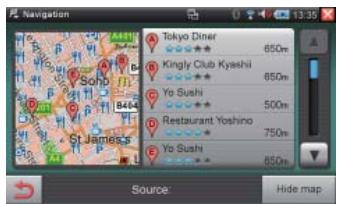
REMARQUE
Toucher le bouton [Hide map] permet de commuter à une vue de liste sans carte. Pour retourner à la vue de la liste avec la carte, touchez le bouton [Display on map].
Sur la liste, touchez le POI que vous souhaitez.
Cela affiche les informations détaillées sur la destination.
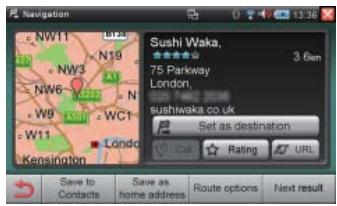
Les informations détaillées comprennent le nom du POI, le nombre d'étoiles, la distance (distance à partir de l'emplacement actuel ou la distance à partir d'un endroit particulier, en fonction des conditions), l'adresse, le code du pays, le code postal, le numéro de téléphone, l'adresse Web du POI, etc.
Voici la description des fonctions des touches et de la barre sur l'écran.
| Set asdestination | Démarre le calcul de l'itinéraire etrègile l'itinéraire. |
| Call | Non utilisé |
| URL | Affiche l'adresse Web du POI sielle est disponible. Touchez cebouton pour aller aux site Web. |
| Rating | Affiche les avis sur le POI s'ilssont disponibles. Toucher cebouton affiche un URL pour unsite Web qui montre les avis etdonne d'autres informationsassociées. |
| Save toContacts | Sauvegarde le POI sélectionnésur l'application Contacts. Pour en savoir plus sur Contacts,reportez-vous à 5-8 Contacts(P. 60). |
| Save as homeaddress | Sauvegarde l'emplacement actuelf comme adresse de domicile. |
| Route options | Affiche l'écran des options deroute. |
| Next result | Affiche les informations détailléesà propos du prochainchioix dedestination. |
6-4 Confirmation de l'itinéraire
6-4-1 Configuration des réglages des conditions de calcul pour le guidage routier
Après avoir trouvé la destination souhaitée, vous pouvez utiliser cette procédure pour configurer l'itinéraire jusqu'à la destination.
Avertissement
Pour des raisons de sécurité, ne réaliser aucune opération pendant que vous conduisez. Cela pourrait vous déconcentrer de la route et entraîner un risque d'accident de la circulation. - Respectez bien le code de la route et les conditions du trafic en conduisant. Le guidage routier de navigation peut quelquefois ne pas être précis, à cause des mauvaises conditions de la route ou de la précision du système.
Après avoir spécifié la destination, touchez le bouton [Route options] sur l'écran.
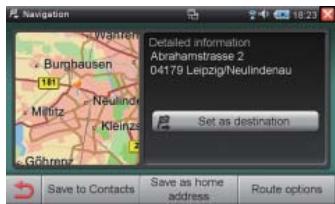
Cela affiche l'écran des options de route.
Remarque
- Pour mémoriser la destination que vous avez trouvée dans l'application Contacts, touchez le bouton [Save to Contacts]. Pour en savoir plus sur Contacts, reportez-vous à 5-8 Contacts (P.60).
- Pour memoriser la destination que vous avez trouvée comme l'adresse que vous avez trouvée, touchez le bouton [Save as home address].
Configurez les diverses options pour déterminer l'itinéraire, puis touchez
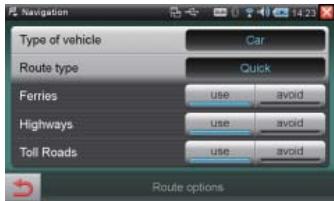
Pour les options de cet écran, reportez-vous à 6-6-1 Options de route (P. 106).
Voici les règles appliquées au calcul de l'itinéraire avec les réglages initiaux par défaut.
L'itinéraire optimal pour un véhicule à moteur est calculé. La route la plus rapide est calculée. - En plus des routes locales, des routes normales et des axes routiers principaux, les autoroutes sont aussi prises en compte lors du calcul de l'itinéraire. - L'utilisation de traversiers est aussi prise en compte lors du calcul de l'itinéraire. - Les routes à péage sont aussi prises en compte lors du calcul de l'itinéraire.
Touchez la touche [Set as destination]. L'itinéraire jusqu'à la destination est réglé en fonction des réglages d'options que vous avez configurés. Le guidage routier démarre quand le véhicule commence à bouger. Le guidage routier s'arrête automatiquement quand vous atteignez votre destination. Une voix annoncera que le guidage routier va se terminer environ 30 mètres avant que la destination ou la fin de l'itinéraire soit atteinte.
Remarque
- Le zoom, l'écran de la carte, les informations sur l'itinéraire et les autres fonctions peuvent toutes être utilisées pendant le guidage routier.
- L'itinéraire calculé est indiqué en violet sur la carte.
- La route sur laquelle vous voyagez est indiquée en haut de l'écran. La distance jusqu'au prochain changement de direction est aussi indiquée.
- Le voituré emplacement actuel est indiqué par sur l'écran.
- La carte est agrandie automatiquement pour informer le conducteur du prochain changement de direction et retourne à la taille normale quand le changement de direction est terminé. Le zoom peut être ajusté en utilisant [Settings]. Vous pouvez, si nécessaire, faire un zoom manuellement sur la carte en touchant. L'échelle actuelle est indiquée sur la carte.
- L'écran de la carte change en fonction des changements de direction à partir. L'orientation, la distance jusqu'au changement de direction et l'icône de changement de direction apparaissent en haut de l'écran. L'affichage retourne à la normale une fois le changement de direction effectué.
- Les stations-service, les aires de repos et les autres POIs sont indiqués sur la carte à l'aide de symboles.
Ajustement du guidage audio
Vous pouvez utiliser la procédure ci-dessous pour ajuster le guidage routier vocal.
1. Sur l'écran de la carte, touchez, puis touchez.
Un écran de commande du volume apparait.
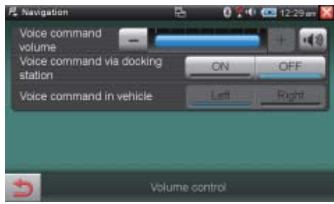
Voici la description des fonctions des touches de l'écran.
| Voice command volume | Ajuste le volume du guidage vocal. Les régles que vous configurer ici sont appliqués uniquement au guidage vocal de la navigation. |
| Voice command via docking station | Spécifie le destination de la sortie audio. ON: Sort le son par les enceintes du vehicule quand l'appareil est monté sur la station d'accueil automobile optionnelle (NK1E). OFF: Sort le son par le haut-parleur intégré de l'appareil. |
| Voice command in vehicle | Sort le son par l'enceinte gauche ou droite du vehicule quand l'appareil est monté sur la station d'accueil automobile optionnelle (NK1E). |
Modification de l'itinéraire spécifique
Utilisez la procédure ci-dessous pour modifier les options de l'itinéraire actuellement spécifique afin de trouver un itinéraire qui vous convient.

Attention
Pour changer l'itinéraire quand vous conduisiez, arrêtez d'abord le véhicule dans un parking ou dans un autre endroit.
1 Sur le menu principal, touchez le bouton [Edit route].
L'écran de projet de route est affiché.
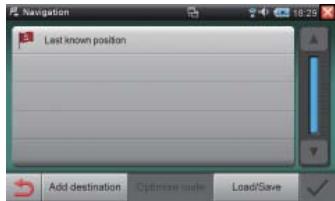

Remarque
Le point de départ de la route n'est pas sauvegardé dans les réglages initiaux par défaut de l'usine.

Sur la liste, touchez [Last known position]. L'écran New destination est affiché.
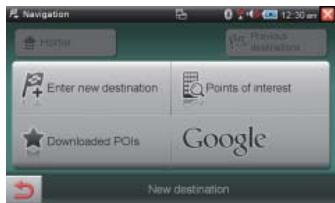

Spécifiez la nouvelle destination.
L'écran de projet de route est de nouveau affiché.
La destination que vous avez entrée sera le point de départ de l'itinéraire et sera affichée en haut de l'écran de projet de route.
Ensuite, ajoutez la destination.

Touchez le bouton [Add destination].

Spécifiez la nouvelle destination.
Quand vous ajoutez une nouvelle destination, celle-ci apparait comme la destination suivante dans la liste de l'écran de projet de route.
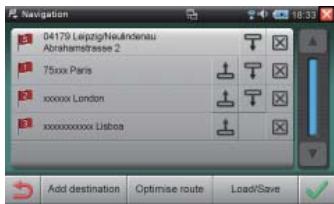
Toucher la liste des destinations affiche une carte de la destination avec l'adresse et les coordonnées.
Répétez ces étapes pour ajouter d'autres destinations.
6 Touchez
Cela permet de configurer la route pour les destinations.
Voici comment vous pouvez changer l'ordre des éléments de la liste de l'itinéraire.
Touchez le bouton ou de la destination que vous souhaitez déplacer. Cela permet de déplacer la destination d'un rang vers le haut ou vers le bas dans la liste de l'itinéraire.
Pour supprimer un élément de la liste de l'itinéraire, touchez le bouton
correspondante. L'élément est supprimé de la liste.
Remarque
Notez que cette suppression ne peut pas être annulée. Si nécessaire, reconfigurez un autre itinéraire.
6-4-4 Optimisation d'un itinéraire
Toucher le bouton [Optimise route] sur l'écran de projet de route permet de vérifier l'itinéraire actuellement configuré et de faire les ajustements pour l'optimiser.
Comme le même point est réglé comme point de départ et comme point final de l'itinéraire, l'ordre des destinations est ajusté pour créer l'itinéraire le plus court possible.
Remarque
L'optimisation de l'itinéraire est possible uniquement quand il y a au moins trois objectifs, y compris le point de départ et le point final. Notez que l'optimisation produit l'itinéraire direct le plus court, qui n'est peut-être pas nécessairement la route optimale.
6-4-5 Sauvegarde d'un itinéraire
Utilisez la procédure ci-dessous pour sauvegarder un itinéraire que vous avez créé dans la liste des itinéraires.
1 Sur l'écran de projet de route, touchez le bouton [Load/Save].
L'écran Edit route est affiché.
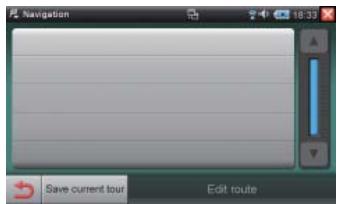
2 Touchez le bouton [Save current tour]. Cela permet d'afficher un clavier virtuel.
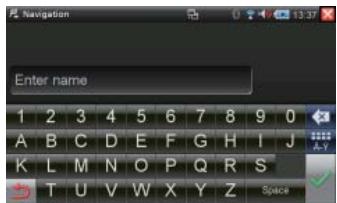
3 Entrez le nom de la route puis touchez

Utilisation d'un itinéraire sauvegardé
Utilisez la procédure ci-dessous pour charger un itinéraire que vous avez sauvegardé sur l'appareil, à partir de la liste des itinéraires.
1 Sur l'écran de projet de route, touchez le bouton [Load/Save].
L'écran Edit route est affiché.
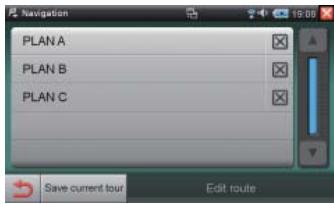
2 Sur la liste, sélectionnez l'itinéraire que vous souhaitez charger en le touchant.
Les informations de l'itinéraire sélectionné ainsi qu'une carte sont affichées.
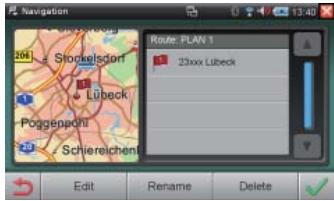
3 Touchez
Le calcul de l'itinéraire est effectué et l'itinéraire est réglé.
6-5 Information itinéraire
Les informations sur l'itinéraire contiennent des informations importantes à propos de l'itinéraire actuellement réglé, et il peut aussi être utilisé pour réaliser une simulation de l'itinéraire et pour réaliser des calculs d'un itinéraire différent.
1 Sur le menu principal, touchez le bouton [Route information].
L'écran Route information est affiché.
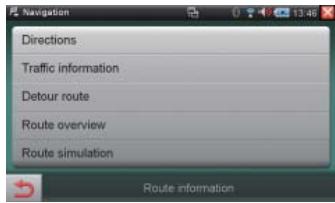
Touchez les touches décrites ci-dessous pour accéder aux informations sur l'itinéraire.
| Directions | Affiche une prévisualisation des routes que vous devrez prendre pour arriver à votre destination. |
| Traffic information | Affiche une liste des informations routières actuelles reçues par le système de navigation. (En service quand l'appareil est monté sur la station d'accueil automobile optionnelle (NK1E)) |
| Detour route | Effectue le calcul d'un itinéraire de substitution sur un intervalle spécifique de l'itinéraire actué à partir de l'emplacement actuel pour éviter un encombrement de la circulation. |
| Route overview | Affiche une vue générale de l'itinéraire actué et de la zone de la destination. Toucher ici affiche aussi l'emplacement actuel et le point de départ quand vous réglez l'itinéraire. |
| Route simulation | Réalise une simulation de l'itinéraire régle. Une situation de conduite est affichée visuellément sur l'écran avec un guidage vocal le long de l'itinéraire. |
Trajet
Démarrer une navigation routière (jusqu'à une nouvelle destination ou à partir d'un itinéraire sauvegardé) vous permet d'utiliser les trajets, avec lesquels vous pouvez savoir quel itinéraire utiliser pour arriver à destination. Les noms des rues et la distance de conduite sont affichés dans une liste sur l'écran Directions.
Cela permet de prévisualiser la route planifiée.
Sur l'écran Route information, touchez le bouton [Directions].
L'écran Directions est affiché.
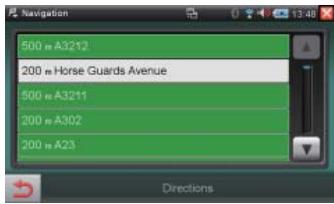
Vous pouvez utiliser cet écran pour vérifier l'itinéraire que vous êtes en train de parcourir.
Détour route
Vous pouvez bloquer manuellement certains segments de l'itinéraire à partir de l'emplacement actuel, et demander au système de calculer un itinéraire de substitution qui évite les segments bloqués. Réalisez la procédure suivante pour créer un segment de l'itinéraire à contourner.
1 Sur l'écran Route information, touchez le bouton [Detour route].
L'écran Detour route est affiché.
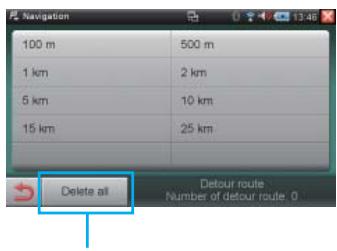
Touchez ici pour supprimer les routes bloquées.
Sur la liste, sélectionnez la distance que vous souhaitez.
Sélectionner une distance permet de calculer un itinéraire de substitution et de commuter sur l'écran de la carte automatiquement. L'écran de la carte de navigation est mis à jour pour indiquer le nouvel itinéraire. Le symbole sur l'écran de la carte montre le point de départ de l'itinéraire de contournement. (Ou le symbole indique le point de départ de la distance que vous avez sélectionnée pour l'itinéraire de contournement.) La navigation retourne à l'itinéraire prévu et le guidage continue à la fin de l'itinéraire de contournement.
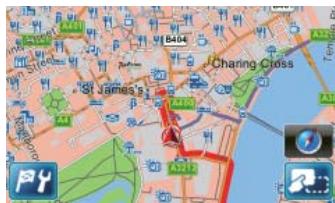
Aperçu de l'itinéraire
Vous pouvez utiliser la procédure ci-dessus pendant le guidage routier ou la planification de l'itinéraire pour afficher un aperçu de l'itinéraire et de la zone de la destination, ou pour afficher votre emplacement actuel ou le point de départ de l'itinéraire planifié.
1 Sur l'écran route information, touchez le bouton [route overview].
L'écran Route overview est affiché.
![CLARION NRE1R - Sur l'écran route information, touchez le bouton [route overview]. - 1](/content/2024/12/282513/images/9ca83ef085ece5f968f6b0f7fd7baf1a546969d101ee1acd43f484fbec1c9439.jpg)
Voici la description des fonctions des touches de l'écran.
| Current position | Affiche votre emplacement actuel sur l'écran de la carte. L'itinétaire est affiché en violet et se poursuit en dehors de la zone de la carte actuellement affichée. |
| Overview | Affiche un aperçu de l'itinétaire calculé à partir de l'emplacement actuel ou du point de départ.L'emplacement actuel est indiqué par , alors que la destination est indiquée par S'il y a plusieurs destinations, un numéro est affecté à chacune. L'itinétaire entre l'emplacement actuel ou le point de départ et la destination est affiché en violet. |
| Starting point | Affiche le point de départ régle pour l'itinétaire. |
| Destination area | Affiche une carte de la zone entourant la destination. |
Simulation d'itinéraire
Vous pouvez utiliser la procédure ci-dessous pour réaliser un parcours simulé de l'itinéraire réglé. Un parcours simulé est affiché sur l'écran de la carte, et une simulation de tous les changements de direction est effectuée. Le guidage routier est réalisé en temps réel sur la base de la limite de vitesse de chaque partie de l'itinéraire. Les changements de direction sont affichés sur l'écran et sont annoncés par des instructions de guidage vocal.
Toutes les fonctions de navigation peuvent être utilisées pendant une simulation.
1 Sur l'écran route information, touchez le bouton [route simulation].
L'écran Route simulation est affiché.
![CLARION NRE1R - Sur l'écran route information, touchez le bouton [route simulation]. - 1](/content/2024/12/282513/images/cd5766c1c73f4fba43626fa6121f7e6c805316cf6e9d7149d7be0bec0e1cf92b.jpg)
Voici la description des fonctions des touches de l'écran.
| STOP | Arrête la simulation et returne à l'écran de l'emplacement actuel. |
| NEXT | Saute au changement de direction suivant, ce qui permet de réduire le temps du guidage. |
6-6 Configuration des réglages de navigation
Sur le menu principal, touchez le bouton [Settings].
L'écran des réglages de navigation est affiché.
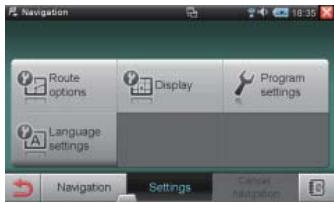
Voici la description des fonctions des touches de cet écran.
| Route options | Permet de configurer les réglages de calcul de l'étinéraire. Pour les détails, reportez-vous à 6-6-1 Options de route (P. 106). |
| Display | Permet de configurer les réglages de l'écran de navigation. Pour les détails, reportez-vous à 6-6-2 Options d'affichage (P. 107). |
| Program settings | Permet de configurer les réglages du programme de navigation. Pour les détails, reportez-vous à 6-6-3 Réglages programme (P. 107). |
| Language settings | Permet de configurer les réglages de la langue de navigation. Pour les détails, reportez-vous à 6-6-4 Réglages langue (P. 109). |
6-6-1 Options de route
Vous pouvez utiliser la procédure ci-dessous pour configurer les conditions de calcul de l'itinéraire.
1 Sur l'écran des réglages de navigation, touchez le bouton [Route options]. L'écran Route options est affiché.
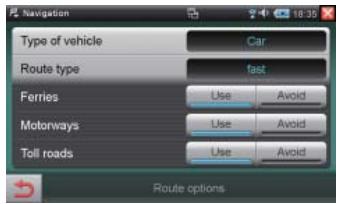
Voici la description des réglages et des touches qui apparaissent sur l'écran.
| Type of vehicle | Sélectionnez [Car], [Pedestrian], [Bicycle] ou [Motorcycle] comme type de vehicule pour la navigation. |
| Route type | Sélectionnez [short], [fast], ou [economic] comme type d'itinéraire pour le calcul de l'itinéraire. Ce réglage peut être configuré uniquement quand [Car] ou [Motorcycle] est sélectionné comme type de vehicule. |
| Ferries | Spécifie si le calcul de l'itinéraire doit prendre en compte ou non les traversiers. Le réglage par défaut initial est [Use]. |
| Motorways | Spécifie si le calcul de l'itinéraire doit prendre en compte ou non les autoroutes. Le réglage par défaut initial est [Use]. |
| Toll roads | Spécifie si le calcul de l'itinéraire doit prendre en compte ou non les routes à péage. Le réglage par défaut initial est [Use]. |
Options d'affichage
Vous pouvez utiliser la procédure ci-dessous pour configurer les réglages de l'écran de navigation.
1. Sur l'écran des réglages de navigation, touchez le bouton [Display].
L'écran Display est affiché.
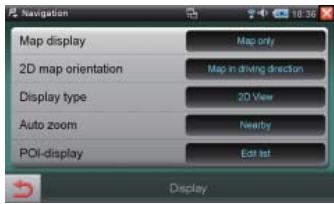
Voici la description des réglages et des touches qui apparaissent sur l'écran.
| Map display | Sélectionnez [Map only], [Turn icons] ou [Dyn. map and arrow] comme méthode d'affichage de l'écran de la carte. |
| 2D map orientation | Sélectionnez [Align map northwards], [Map in driving direction] ou [Smart]. Align map northwards: Oriente la carte vers le nord. Map in driving direction: Oriente la carte dans la direction de conduite. Smart: Oriente la carte vers le nord quand l'échelle est petite et dans la direction de la conduite quand l'échelle est grande. |
| Display type | Sélectionnez [2D View] ou [3D View]. |
| Auto zoom | Sélectionnez [Nearby], [Middle], [Far] ou [OFF]. |
| POI-display | You pouvez afficher oucher les numérodes de carte pour chaque genre. |
Réglages programme
Vous pouvez utiliser la procédure ci-dessous pour configurer les réglages du programme de navigation.
Sur l'écran des réglages de navigation, touchez le bouton [Program settings]. L'écran Program settings est affiché.
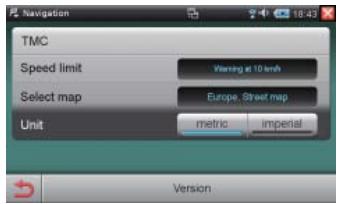
Voici la description des réglages et des touches qui apparaissent sur l'écran.
| TMC | Configure les réglages TMC. (En service quand l'appareil est monté sur la station d'accueil automobile optionnelle (NK1E)) By pass: Sélectionne la méthode pour utiliser la mise à jour dynamique des routes alternatives quand des problèmes de circulation existent sur la route. Si vous sélectionnez [automatic], la route sera mise à jour automatiquement. Si vous sélectionnez [manual], vous pouzemettre à jour la route manuellement après avoir vérifier les problèmes de circulation sur la route. SI vous sélectionnez [none], la fonction By pass est désactivée. Recherche d'une station: Sélectionne [Manual] ou [Auto] comme méthode de recherche de station d'informations routières TMC. Frequency selection: Montre les conditions de réception et la fréquence sélectionnée. ("Search" est affché si rien n'est reçu, et le nom du canal reçu est affché s'il y a eu une réception précédemment.) Toucher ou permit de changer la fréquence. (Quand [Manual] est choisi pour le réglage "Station search".) |
| Speed limit | Sélectionnez un réglage d'affichage de limite de vitesse. Do not show: Sauvegarde l'information de la limite de vitesse de chaque route avec les données de la carte. La limite de vitesse n'est pas affichée. Le système de navigation n'émet pas de son d'advertissement quand la limite de vitesse est dépassée. Show without warning: Affiche la limite de vitesse sur la carte. Le système de navigation n'émet pas de son d'advertissement quand la limite de vitesse est dépassée. Warning at 5 km/h, Warning at 10 km/h, Warning at 15 km/h, Warning at 20 km/h, Warning at 25 km/h, Warning at 30 km/h: Affiche la limite de vitesse sur la carte. Le système de navigation émet un son d'advertissement quand la limite de vitesse est dépassée d'une valeur donnée. |
| Select map | Sélectionnez la carte à utiliser. |
| Unit | Sélectionnez [metric] ou [imperial]. metric: L'affichage et le guidage sont réalisés en utilisant les mètres (kilomètres) comme unité de distance. imperial: L'affichage et le guidage sont réalisés en utilisant les milles comme unité de distance. |
| Version | Affiche la version de la carte de navigation. |
Réglages langue
Vous pouvez utiliser la procédure ci-dessous pour configurer les réglages de la langue de navigation.
1 Sur l'écran des réglages de navigation, touchez le bouton [Language settings]. L'écran Language settings est affiché.
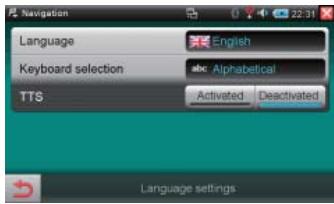
Voici la description des réglages et des touches qui apparaissent sur l'écran.
| Language | Sélectionnez la langue à utiliser. Ce réglage est différent du réglage de la langue de l'appareil et n'affecte que la navigation. |
| Keyboard selection | Sélectionnez le type de clavier à utiliser. Ce réglage de clavier est différent du réglage de la langue de l'appareil et n'affecte que la navigation. |
| TTS | Met la navigation audio en ou hors service. Sélectionnez [Activated] ou [Deactivated]. Le réglage par défaut initial est [Activated]. |
Modification de l'écran de la carte
Vous pouvez modifier l'écran de carte qui apparait pendant le guidage routier.
Affichage de l'écran de la boussole
1 Sur l'affichage de la carte, touchez

2 Touchez GPS
L'écran de la boussole est affiché.
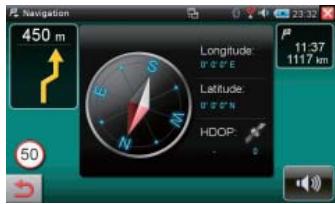
L'emplacement actuel est affiché sous la forme d'une boussole, avec l'orientation, la latitude et la longitude mises à jour en temps réel en fonction des signaux GPS reçus. La qualité de la réception GPS est convertie en une valeur et affichée dans le champ HDOP. Le nombre de satellites dont le signal est actuellement reçu est montré sous le symbole du satellite.
La barre d'information en bas de l'écran montre la route sur laquelle vous vous déplacez et d'autres informations.
6-7-2 Affichage de l'écran vue fléchée
1 Pendant le guidage routier, touchez le bouton [Display] sur l'écran des réglages de navigation. 2 Sur l'affichage de la carte, touchez [Turn icons]. 3 Touchez deux fois L'écran Turn icons est affiché.
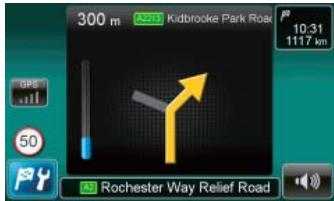
La vue fléchée montre le changement de direction actuel ou suivant en temps réel. Les informations suivantes sont fournies.
- La direction actuelle est indiquée par un icône de flèche. L'affichage de l'icône change automatiquement quand le prochain changement de direction approche.
- La barre d'état sur la gauche de la flèche indique la distance jusqu'au prochain changement de direction. La barre d'état change au fur et à mesure que le changement de direction approche.
- La route sur laquelle vous voyagez est indiquée en haut de l'écran.
6-7-3 Affichage de l'écran des informations sur le voyage
Sur l'affichage de la carte, touchez. Touchez la zone de l'affichage ou l'heure d'arrivée estimée et la distance jusqu'à la destination sont affichées (exemple:

L'écran d'information sur l'itinéraire est affiché.
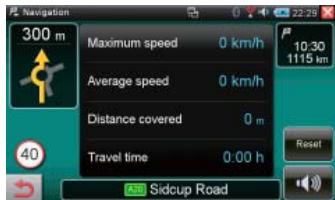
Cet écran indique la vitesse maximale, la vitesse moyenne, la distance du voyage et la durée de conduite. Toucher le bouton [Reset] quand le guidage routier démarre, réinitialise les informations du voyage à zéro. Les valeurs des informations du voyage sont réinitialisées automatiquement quand aucune information GPS valide n'est acquise pendant deux heures.
Le Control Panel peut être utilisé pour configurer les réglages des diverses fonctions de l'appareil.

Pour des raisons de sécurité, ne réaliser aucune opération pendant que vous conduisez.
Cela pourrait vous déconcentrer de la route et entraîner un risque d'accident de la circulation.
Arrêtez toujours votre véhicule dans un endroit sûr avant d'utiliser l'appareil.
1 Sur l'écran Home, touchez le bouton [Control Panel].
L'écran Control Panel est affiché.
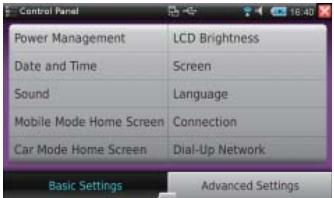
[Basic Settings] peut être utilisé pour configurer les réglages des fonctions suivantes.
| Power Management | Permet de configurer les régliages de gestion de l'énergie. Pour les détails, reportez-vous à 7-1 Gestion d'énergie (P. 112). |
| LCD Brightness | Permet de configurer les régliages de la luminosité. Pour les détails, reportez-vous à 7-2 Luminosité LCD (P. 114). |
| Date and Time | Permet de configurer les régliages de la date et de l'heure. Pour les détails, reportez-vous à 7-3 Date et heures (P. 115). |
| Screen | Permet de configurer les régles de l'écran. Pour les détails, reportez-vous à 7-4 Écran (P. 116). |
| Sound | Permet de configurer les régles du son. Pour les détails, reportez-vous à 7-5 Son (P. 117). |
| Language | Permet de configurer les régles de la langue d'affichage et du clavier. Pour les détails, reportez-vous à 7-6 Langue (P. 118). |
| Mobile Mode Home Screen | Permet de personnelier les boutons d'informations rapide en mode Mobile. Pour les détails, reportez-vous à 7-7 Mobile Mode Home Screen (P. 118). |
| Connection | Permet de configurer les régles de connexion au réseau. Pour les détails, reportez-vous à Connexion à un réseau (P. 30). |
| Car Mode Home Screen | Permet de personnelier l'écran d'accueil du mode de voiture. Pour les détails, reportez-vous à 7-8 Car Mode Home Screen (P. 119). |
| Dial-Up Network | Permet de configurer les régles de connexion à Internet lors de l'utilisation d'un téléphone portable compatible Bluetooth. Pour les détails, reportez-vous à 3-3 Configuration des régles de la connexion Bluetooth (P. 36). |
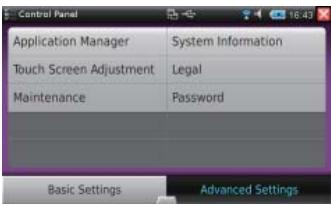
[Advanced Settings] peut être utilisé pour configurer les réglages des fonctions suivantes.
| Application Manager | Permet d'ajouter ou de supprimer des applications. Pour les détails, reportez-vous à 7-9 Application Manager (P. 120). |
| System Information | Permet de voir les informations relatives au système. Pour les détails, reportez-vous à 7-10 Informations du système (P. 122). |
| Touch Screen Adjustment | Permet de corriger les positions de touché de l'écran tactile. Pour les détails, reportez-vous à 7-11 Ajustement de l'écran tactile (P. 122). |
| Legal | Affiche un écran qui montre la licence. |
| Maintenance | Permet de réaliser l'entretien de l'appareil. Pour les détails, reportez-vous à 7-12 Entretien (P. 123). |
| Password | Permet de configurer les régles du mot de passer. Pour les détails, reportez-vous à 7-13 Mot de passer (P. 124). |
7-1 Gestion d'énergie
Avec Gestion d'énergie, vous pouvez configurer les réglages pour "Power mode", "Turn off display when idle" et "Standby when idle".
Sur l'écran Control Panel, touchez le bouton [Power Management].
L'écran Power Management est affiché.
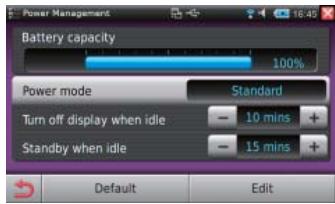
Voici la description des fonctions des touches et de la barre sur l'écran.
| Battery capacity | Indique la charge restante de la pile en pourcentage. |
| Power mode | Indique le mode d'alimentation actuellément sélectionné. Pour changer le réglage du mode d'alimentation, touchez le bouton [Edit]. Le réglage du mode d'alimentation ne peut pas être changé pendant que “Temp Warning” est affchéé. |
| Turn off display when idle | Touchez + (augmenter) ou - (diminuer) pour changer le temps d'inactivité avant que l'affichage s'éteigne. Vous pouvez désirer un temps compris entre 1 et 60 minutes. Pourmettre hors service la fonction Turn off display when idle, sélectionnéz [None]. |
| Standby when idle | Touchez + (augmenter) ou - (diminuer) pour changer le temps d'inactivité avant que l'appareil entre en voille. Vous pouvez désir un temps compris entre 1 et 60 minutes. Pourmettre hors service la fonction Standby when idle, sélectionnez [None]. |
| Sauvegarde les réglages et quatre l'écran de réglage. | |
| Default | Réinitialiser les réglages à leurs définuts de l'usine. |
| Edit | Permet de configurer les réglages avancés du mode d'alimentation. |
Configuration des réglages avancés du mode d'alimentation
1 Sur l'écran Power Management, touchez le bouton [Edit].
L'écran montré ci-dessous est affiché.
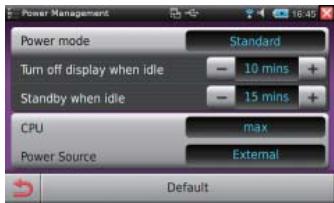
Voici la description des fonctions des touches et de la barre sur l'écran.
| Power mode | Permet de spécifique la source d'alimentation. Standard: Sélectionnez cette option quand l'appareil est connecté à la prise de charge ou à la station d'accueil automobile optionnelle (NK1E). Battery: Sélectionnez cette option lors de l'utilisation d'une batterie. |
| Turn off display when idle | Touchez + (augmenter) ou - (diminuer) pour changer le temps d'inactivité avant que l'affichage s'éteigne. Vous pouvez désirer un temps compris entre 1 et 60 minutes. Pourmettre hors service la fonction Turn off display when idle, Sélectionnez [None]. |
| Standby when idle | Touchez + (augmenter) ou - (diminuer) pour changer le temps d'inactivité avant que l'appareil entre en veille. Vous pouvez désirer un temps compris entre 1 et 60 minutes. Pourmettre hors service la fonction Standby when idle, Sélectionnez [None]. |
| CPU | Permet de spécifique la capacité de l'unité centrale. max: Spécifie une capacité de 100%. middle: Spécifie une capacité de 75%. min: Spécifie une capacité de 50%. |
| Power Source | Affiche la source d'alimentation. External: prise de charge ou station d'accueil automobile optionnelle (NK1E) Battery: Batterie |
| Sauvegarde les réglages et quitter l'écran de réglage. | |
| Default | Réinitialiser les réglages à leurs défauts de l'usine. |
7-2 Luminosité LCD
Utilisez les réglages de luminosité de l'écran LCD pour spécifier la luminosité de l'affichage pendant le jour et pendant la nuit.
Sur l'écran Control Panel, touchez le bouton [LCD Brightness].
L'écran LCD Brightness est affiché.
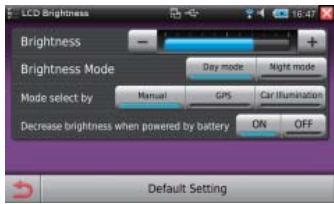
Voici la description des fonctions des touches et de la barre sur l'écran.
| Brightness | Spécifie la luminosité de l'affichage du mode de luminosité actuellement sélectionné. Touchez - (diminuer) ou + (augmenter) pour changer le réglage de la luminosité. |
| Brightness Mode | Touchez le bouton [Day mode] ou le bouton [Night mode] pour commuter entre l'écran de jour et l'écran de nuit. |
| Mode select by | Spécifie comme la commutation entre l'écran de jour et l'écran de nuit est réalisée. Manual: Commutation manuelle GPS: Commutation automatique sur la base des informations GPS Car Illumination: Commutation automatique ( quand l'appareil est monté sur la station d'accueil automobile optionnelle(NK1E).) |
| Decrease brightness when powered by battery | ON: Diminue la luminosité de l'affichage de 30% quand l'alimentation est commuté de l'alimentation extérieur (adaptateur secteur ou adaptateur automobile) sur la batterie uniquement. OFF: La luminosité ne change pas même si la source d'alimentation est changée. |
| Sauvegarde les réglages et quitte l'écran de réglage. | |
| Default Setting | Réinitialiser les réglages à leurs défauts de l'usine. |
Remarque
Toucher sur Control Panel affiche aussi l'écran LCD Brightness. Toucher sur Control Panel commute aussi entre l'écran de jour et l'écran de nuit. (Quand [Manuel] est sélectionné dans le réglage "Mode select by".)
7-3 Date et heures
Utilisez l'option Date et heures pour configurer l'heure et la date actuelle, ainsi que le fuseau horaire.
Sur l'écran Control Panel, touchez le bouton [Date and Time].
L'écran Date And Time est affiché.
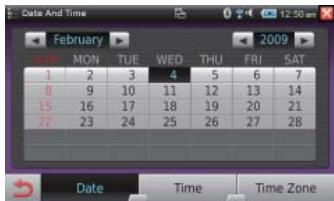
Voici la description des fonctions des touches de la barre sur l'écran.
| Sauvegarde les régles et quitte l'écran de réglage. | |
| Date | Spécifie la date actuelle. |
| Time | Spécifie l'heure actuelle. |
| Time Zone | Spécifie le fuseau hora où se trouve l'appareil. |
7-3-1 Réglage de la date actuelle
Sur l'écran Date And Time, touchez le bouton [Date].
Sur le calendrier qui apparaît, spécifie la date actuelle.
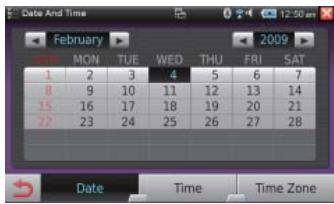
Remarque
Vous pouvez changer l'année et le mois en touchant les touches et de chaque côté du réglage correspondant.
7-3-2 Réglage de l'heure actuelle
Sur l'écran Date And Time, touchez le bouton [Time].
Réglez l'heure actuelle et spécifiez le format de l'heure.
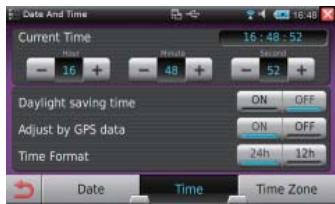
Voici la description des fonctions des touches de l'écran.
| Current Time | Spécifie l'houre actuelle. Touchez les touches Hour, Minute et Second + (augmenter) et - (diminuer) pour changer les régages. |
| Daylight saving time | Touchez le bouton [ON] pour utiliser le réglage de l'heure d'été. |
| Adjust by GPS data | Permet à l'heure d'être ajustée automatiquement en fonction des données GPS. |
| Time Format | Spécifie le format 24 heures ou le format 12 heures pour l'affichage de l'heure. |
Réglage du fuseau horaire
1 Sur l'écran Date And Time, touchez le bouton [Time Zone]. 2 Touchez le bouton [Change].
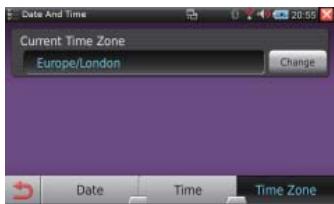
3 Touchez la zone où vous utilisez l'appareil, puis touchez
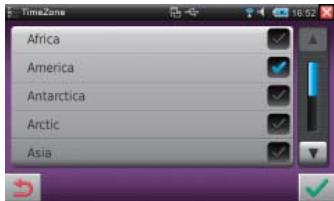
Touchez la ville où vous utilisez l'appareil, puis touchez
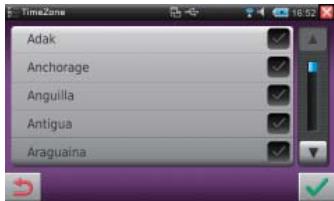
Cela permet de configurer la zone horaire.
7-4 Écran
Utilisez les réglages de Écran pour spécifier le papier peint pour l'écran Home ainsi que le thème.
Sur l'écran Control Panel, touchez le bouton [Screen].
L'écran des réglages Screen est affiché.
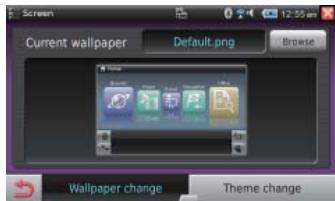
Voici la description des fonctions des touches de la barre sur l'écran.
| Sauvegarde les réglages et quitte l'écran de réglage. | |
| Wallpaper change | Permet de spécifique le papier peint. |
| Theme change | Permet de spécifique le thème. |
Spécification du papier peint
Utilisez la procédure suivante pour spécifier le papier peint de l'écran Home.
1 Sur l'écran des réglages de l'écran, touchez le bouton [Wallpaper change].
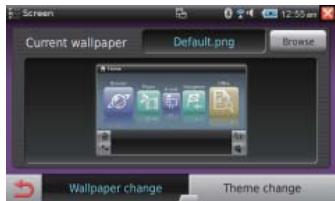
2 Touchez le bouton [Browse].
3 Sur la liste qui apparaît, sélectionnez le fichier que vous souhaitez utiliser et touchez le bouton [OPEN].
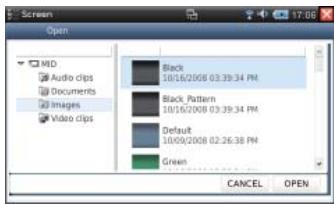
Remarque
Les formats de fichier pris en charge pour le papier peint sont jpg, png et bmp.
Réglage du thème
Utilisez la procédure suivante pour spécifier le thème de l'appareil.
1 Sur l'écran des réglages de l'écran, touchez le bouton [Theme change].
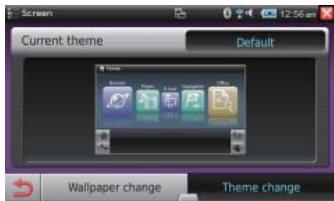
2 Touchez [Default] à côté de "Current theme". 3 Sur la liste qui apparaît, sélectionnez le thème et touchez
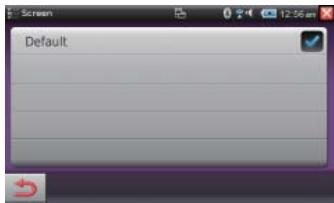
Remarque
- Le réglage du thème est fixé sur [Default] à l'usine. Le thème est fourni sur le site portail de Clarion.
- Changer le thème affecte l'apparence du papier peint, les icônes des applications, les barres et les écrans.
7-5 Son
Utilisez les réglages du son pour spécifier les effets sonores du fonctionnement de l'appareil et les enceintes utilisées pour la sortie du son.
1 Sur Control Panel, touchez le bouton [Sound]. L'écran Sound est affiché.
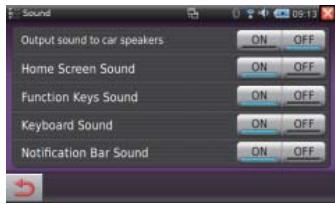
Voici la description des fonctions des touches de l'écran.
| Output sound to car speakers | ON: Sort le son par les enceintes de la voiture quand l'appareil est monté sur la station d'accueil automobile optionnelle (NK1E). OFF: Sort le son par le haut-parleur intégré de l'appareil. |
| Home Screen Sound | ON: Met en service le son de l'écran Home. OFF: Met hors service le son de l'écran Home. |
| Function Keys Sound | ON: Met en service le son de fonctionnement des touches et de l'écran. OFF: Met hors service le son de fonctionnement des touches et de l'écran. |
| Keyboard Sound | ON: Met en service le son de fonctionnement du clavier virtuel. OFF: Met hors service le son de fonctionnement du clavier virtuel. |
| Notification Bar Sound | ON: Met en service le son d'affichage de la barre d'ajtestement. OFF: Met hors service le son d'affichage de la barre d'ajtestement. |
| Sauvegarde les réglages et quatre l'écran de réglage. |
7-6 Langue
Utilisez les réglages de langue pour spécifier la langue d'affichage et la disposition du clavier.
1 Sur Control Panel, touchez le bouton [Language].
L'écran Language est affiché.
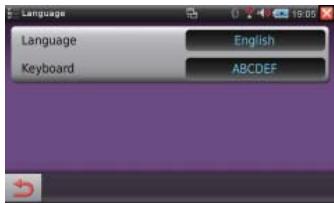
Voici la description des fonctions des touches de l'écran.
| Language | Permet de spécifique la langue d'affichage. Toucher la zone d'affichage de la langue pour afficher une liste des langues, puis sélectionnez celle que vous souhaitez. |
| Keyboard | Permet de spécifique la disposition du clavier. Toucher la zone d'affichage du clavier pour afficher une liste des dispositions de clavier, puis sélectionnez celle que vous souhaitez. |
| Sauvegarde les réglages et quatre l'écran de réglage. L'appareil redémarre à ce moment là si vous avez changé le réglage de la langue. |
Remarque
Changer le réglage de la langue de Navigation et de Contacts nécessite une procédure séparée qui s'effectue dans l'application de navigation. Pour les détails, reportez-vous à 6-6-4 Réglages langue (P. 109).
Vous pouvez utiliser la procédure suivante pour personnaliser les boutons d'informations rapides qui apparaissent sur l'écran Mobile Mode Home Screen.
1 Sur Control Panel, touchez le bouton [Mobile Mode Home Screen].
L'écran Mobile Mode Home Screen est affiché.
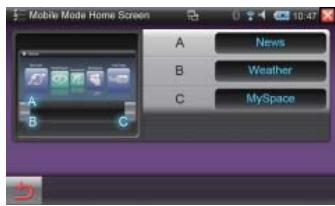
2 Touchez A, B ou C puis sélectionnez l'application que vous souhaitez affecter à la zone.
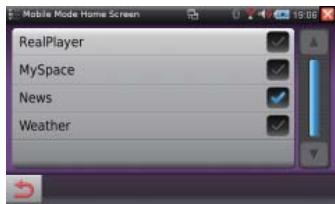
3 Touchez
L'appareil redémarre après que le réglage a été changé.
Remarque
Les réglages par défaut de l'usine pour les boutons d'informations rapides sont A: News, B: Weather et C: MySpace.
Avec les réglages Car Mode Home Screen, vous pouvez personnaliser l’écran Home qui apparait quand l’appareil est monté sur la station d’accueil standard ou sur la station d’accueil automobile optionnelle (NK1E).
Sur Control Panel, touchez le bouton [Car Mode Home Screen].
L'écran de réglage Car Mode Home Screen est affiché.
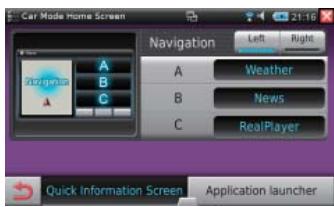
Voici la description des fonctions de la barre située en bas de l'écran.
| Sauvegarde les régles et quitter l'écran de réglage. | |
| Quick Information Screen | Change les fonctions affectées aux différentes zones de l'écran. |
| Application launcher | Change les fonctions affectées au lanceur d'application. |
Remarque
L'appareil redémarre quand le réglage est changé en mode Automatique.
7-8-1 Fonctions de modification de l'écran
Sur l'écran de réglage Car Mode Home Screen, touchez le bouton [Quick Information Screen].
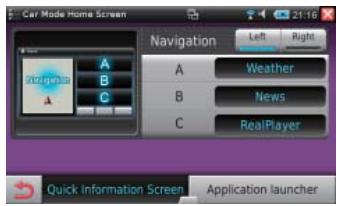
Sur l'écran [Quick Information Screen], spécifiez les fonctions que vous souhaitez affecter à la zone d'écran A, zone d'écran B et zone d'écran C.
Voici la description des fonctions des touches de l'écran.
| Navigation | Spécifie la position de l'écran de la carte de navigation en mode Automobile. Left: Écran de navigation sur la gauche Right: Écran de navigation sur la droite |
| A/B/C | Permet de sélectionner l'afetuation des zones d'écran A, B et C. |
Les réglages par défaut de l'usine sont Weather pour la zone d'écran A, News pour la zone d'écran B et RealPlayer pour la zone d'écran C.
2. Touchez A, B ou C, puis sélectionnez l'application que vous souhaitez affecter à la zone.
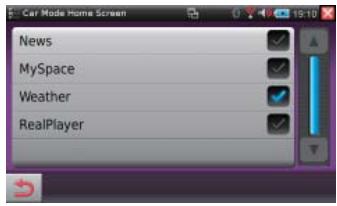
REMARQUE À cause de restrictions légales concernant l'utilisation de l'appareil pendant que le véhicule est en mouvement, seuls certaines applications fournies sur l'appareil peuvent être enregistrées sur Quick Information Screen.
Changement des fonctions de application launcher
1 Sur l'écran de réglage Car Mode Home Screen, touchez le bouton [Application launcher].
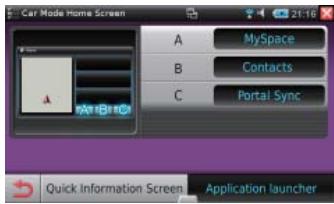
Utilisez le lanceur d'application pour spécifier les fonctions affectées aux touches de lanceur d'application.
Voici la description des fonctions des touches de l'écran.
| A/B/C | Permet de sélectionner les noms des touches de lanceur d application pour affecter des applications à A, B et C. |
Avec les réglages par défaut de l'usine, Téléphone est affecté au lanceur d'application A, Contacts au lanceur d'application B, et Portal Sync au lanceur d'application C.
2 Touchez A, B ou C puis sélectionnez l'application que vous souhaitez affecter à la zone.
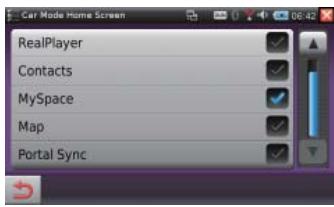
Remarque
A cause de restrictions légales concernant l'utilisation de l'appareil pendant que le véhicule est en mouvement, certains applications fournies sur l'appareil peuvent être enregistrées sur les touches de lanceur d'application.
Vous pouvez utiliser le Application Manager pour mettre à jour, ajouter ou supprimer des applications.
1 Sur Control Panel, touchez le bouton [Advanced Settings] puis touchez le bouton [Application Manager].
L'écran Application Manager est affiché.
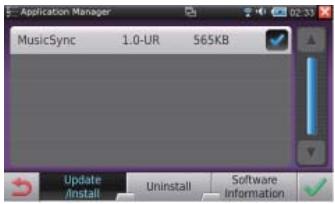
Voici la description des fonctions des touches de la barre sur l'écran.
| Retourne à l'écran précédent. | |
| Update/Install | Met à jour une application ou installe une nouvelle application et un nouveau pack d'installation. |
| Uninstall | Permet de désinstaller une application. |
| Software Information | Affiche les informations sur le logiciel. |
| √ | Exécut une opération. |
Remarque
- Les applications peuvent être mises à jour et ajoutées à partir du site portail de l'appareil (my.clarion.com).
- En fonction de l'environnement réseau et de la taille de l'application mise à jour ou installée, ce processus peut prendre un certain nombre de minutes.
7-9-1 Mise à jour/installation d'un logiciel
Vous pouvez utiliser la procédure ci-dessous pour mettre à jour les applications installées sur l'appareil et pour installer de nouvelles applications.
1 Touchez le bouton [Update/Install]. Une liste de logiciels pour la mise à jour ou l'installation apparaît sur l'affichage.
Montre l'espace disque requis pour la mise à jour ou l'installation.
2. Sur la liste, sélectionnez le logiciel et touchez 3. Touchez 4. Un message de confirmation est affiché. Touchez le bouton [OK]. L'application est mise à jour ou installée. Une fois que la mise à jour ou l'installation est terminée, le système redémarre automatiquement.
Remarque
- Branchez l'adaptateur secteur avant de démarrer l'installation.
- Ne mettez pas l'appareil hors tension pendant l'installation.
7-9-2 Suppression d'une application
1 Touchez le bouton [Uninstall]. La liste des applications pouvant être désinstallées est affichée.
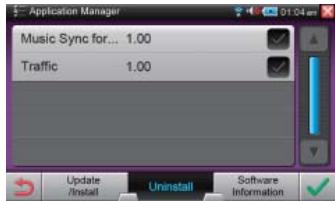
2 Sur la liste, touchez l'application que vous souhaitez supprimer pour la sélectionner, puis touchez ✓ 3 Un message de confirmation est affiché. Touchez le bouton [OK]. L'application est supprimée.
7-10 Informations du système
Affiche l'écran System Information permettant de voir les informations sur le système.
1 Sur Control Panel, touchez le bouton [Advanced Settings] puis touchez le bouton [System Information].
L'écran System Information est affiché.
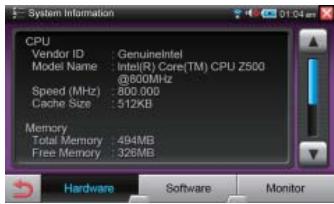
Voici la description des fonctions des touches de la barre sur l'écran.
| Retourne à l'écran précédent. | |
| Hardware | Affiche les informations matérielles. |
| Software | Affiche les informations sur le logiciel. Vou陏 voir les versions du système d'exploitation et des packs de mise à jour. |
| Monitor | Indique l'état actuel de l'unité centrale et de la mémoire. |
7-11 Ajustement de l'écran tactile
Utilisez l'ajustement de l'écran tactile pour ajuster la position de l'écran tactile.
1 Sur Control Panel, touchez le bouton [Advanced Settings] puis touchez le bouton [Touch Screen Adjustment].
L'écran Touch Screen Adjustment est affiché.
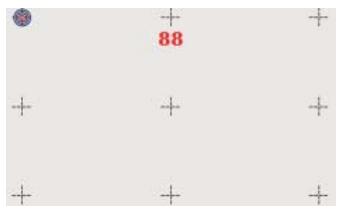
En commençant dans le coin supérieur gauche de l'écran, touchez dans l'ordre chaque point pour ajuster la position de l'écran tactile.
Entretien
Utilisez l'écran Maintenance pour réaliser l'entretien du système de l'appareil.
1 Sur Control Panel, touchez le bouton [Advanced Settings] puis touchez le bouton [Maintenance].
L'écran Maintenance est affiché.

Voici la description des fonctions des touches de l'écran.
| Reboot | Permet de redémarrer l'appareil. |
| USB mass storage mode | Quand l'appareil est connecté à un ordinateur, executée cette option pour ajouter, supprimer ou replacer les données de la carte de navigation. Pour en savoir plus sur les mises à jour des données de la carte, consultez le site portail Clarion (my.clarion.com). |
| Recover RPM database | Permet de rétablier la base de données RPM quand un des messages d'erreur ci-dessous apparaît pendant l'exécution de Application Manager. · L'installation ou la désinstallation a échouée. · Un problème s'est produit dans la base de données RPM. |
2. Touchez et cochez la case à côté de l'option que vous souhaitez exécuter et touchez la touche [Execute].
Ensuite, suivez les instructions qui apparaissent sur l'écran.
Remarque
- N'exécute pas l'opération [Recover RPM database] si aucun problème qui nécessite son exécution ne s'est produit.
- Cette prise de client USB n'est pas utilisée avec cet appareil. Elle sera utilisée lors d'extensions futures de l'appareil.
Mot de passe
Utilisez le réglage du mot de passe pour spécifier s’il est nécessaire ou non d’entrer un mot de passe au moment du démarrage de l’appareil.
Remarque
Afin de régler le mot de passe, vous devez vous enregistrer comme utilisateur et enregistrer votre appareil sur le site portail Clarion. (L'enregistrement de l'utilisateur et de l'appareil vous permet d'obtenir un mot de passe pour annuler cette fonction sur le site portail Clarion, quand vous avez oublié le mot de passe que vous avez spécifié.)
1 Sur le panneau de configuration, touchez le bouton [Advanced Settings] puis touchez le bouton [Password].
L'écran Password est affiché.
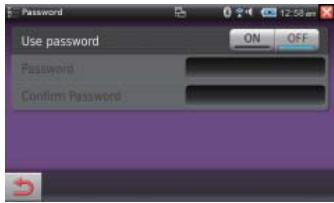
Voici la description des fonctions des touches de l'écran.
| Use password | ON: L'entrée d'un mot de passer est nécessaire au démarrage de l'appareil. OFF: L'entrée d'un mot de passer n'est pas nécessaire au démarrage de l'appareil. |
| Password | Entrez un maximum de quatre caractères pour le mot de passer que vous souhaitez spécifique. |
| Confirm Password | Ré-entrez le mot de passer que vous souhaitez spécifique. (pour confirmation) |
| Sauvegarde les réglages et quitter l'écran de réglage. |
Après avoir mis en service la fonction de mot de passe, l'entrée du mot de passe sera requise la prochaine fois que vous démarrez l'appareil.
Remarque
L'écran d'entrée du mot de passe n'apparaît pas quand l'appareil démarre à partir de l'état de veille. - Après avoir mis en service la fonction de mot de passe, l'entrée du mot de passe est aussi nécessaire chaque fois que vous touchez le bouton [Password] sur Control Panel. - Même si vous avez oublié le mot de passe, vous pouvez annuler la fonction avec le mot de passe que vous avez obtenu avec les informations de My Account sur le site portail Clarion. - Pour en savoir plus sur l'annulation de la fonction de mot de passe, consultez le site portail Clarion (my clarion. com).
Chapitre 8 utilisation du site portail
Après avoir réalisé l'enregistrement de l'utilisateur et de l'appareil sur le site portail Clarion, vous pourrez obtenir des bulletins en temps réel à partir de ce site.
8-1 Obtention d'informations à partir du site portail
Sur l'écran Home, touchez le bouton Portal Sync.
REMARQUE
- En mode Automobile, touchez le bouton Portal Sync du lanceur d'application.
- L'application de navigation démarre automatiquement quand l'information POI est reçue. Parfois, un écran d'avertissement de navigation apparait. Si cela se produit, touchez le bouton [OK] sur l'écran d'avertissement.
Cela vous permet d'accéder au site portail et d'afficher l'écran Portal Sync.
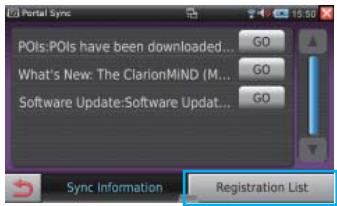
Quand il y a plusieurs appareils ClarionMiND enregistrés pour un même utilisateur, toucher ce bouton affiche une liste des appareils enregistrés.
Les bulletins du site portail Clarion apparaissent sur une liste sur l'écran, de haut en bas, dans l'ordre montré ci-dessous.
- Bulletins POI télécharge envoyés au site portail
- Bulletins de nouvelles
- Dernières informations sur la mise à jour des applications
REMARQUE
A cause de restrictions légales concernant l'utilisation de l'appareil pendant que le véhicule est en mouvement, seuls les bulletins de POI téléchargés envoyés au site portail peuvent être obtenus quand l'appareil est en mode Automobile.
8-1-1 Obtention d'information POI
1 Touchez le bouton "POIs" [Go]. Cela permet de démarrer la navigation et affiche la liste des POI téléchargés.
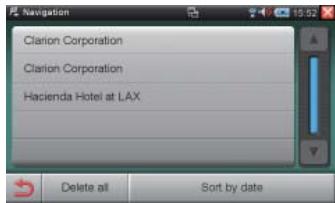
Touchez un POI. L'écran du POI est affiché.
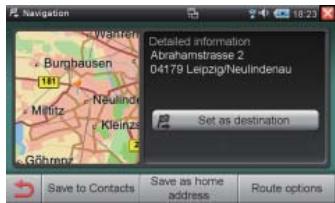
3 Vérifie le contenu de l'écran et touche Le calcul de l'itinéraire est exécuté.
REMARQUE
- Toucher le bouton [Save to Contacts] permet d'enregistrer le nom du POI, ses coordonnées géographiques, son adresse, son numéro de téléphone et ses autres informations sous la forme d'une nouvelle fiche Contacts. Pour en savoir plus sur Contacts, reportez-vous à 5-8 Contacts (P.60).
- Allez à “Guide des services réservés aux membres” sur le site portail de Clarion (http://my.clarion.com) pour en savoir plus sur la transmission des informations POI.
8-1-2 Obtention de nouvelles
1 Touchez le bouton "What's New" [Go]. Le Browser démarre et affiche la page des nouvelles du site portail.
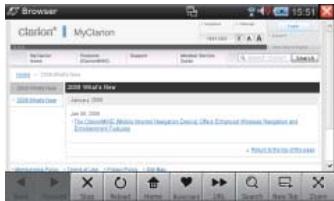
8-1-3 Obtention des dernières informations de mise à jour des applications
Touchez le bouton "Software Update" [Go]. L'Application Manager démarre et les éléments pouvant être mis à jour apparaissent.
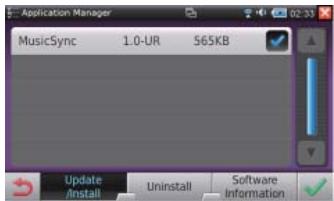
2 Après avoir coché la case à côté de l'élément que vous souhaitez mettre à jour, touchez l'appareil retourne à l'écran Home une fois que la mise à jour est terminée. Redemarrez l'appareil si on vous le donne.
Remarque
- Aucune liste n'apparaît quand, aucun logiciel ne peut être mis à jour et qu'aucun nouveau logiciel n'est disponible.
- Pour en savoir plus sur la mise à jour des applications, reportez-vous à 7-9 Application Manager (P. 120).
- Quitte toutes les applications en cours d'exécution avant de faire une mise à jour.
8-2 Utilisation du site portail
Accéder au site portail Clarion aide à rendre l'appareil plus convivial et vous permet d'utiliser pleinement toutes ses fonctions.
En plus de l'accès à des informations pratiques, le site portail Clarion vous offre les services suivants :
- Téléchargement de contenu
- Magasin en ligne
- Support technique (Q&A, etc.)
- Téléchargement des modes d'emploi
- Téléchargement d'applications supplémentaires
Des services supplémentaires seront ajoutés dans le futur. Notez que le contenu de ces services est sujet à changement sans notification. Pour les informations sur le lancement de services, les informations sur les autres services et les détails sur les services disponibles, consultez le site portail Clarion (my.clarion.com).
Remarque
- L'installation d'application obtenue d'une autre source que le site portail Clarion (y compris des services d'hébergement) n'est pas prise en charge par votre garantie.
- L'installation d'application pour cet appareil sur un ordinateur ou un autre appareil n'est pas autorisée.
9-1 Guide de dépannage
Vérifiez les éléments suivants avant de contacter Clarion pour faire réparer votre appareil.
Si ces éléments ne vous permettent pas de résoudre votre problème, vérifiez la section "Support" du site portail (my.clarion.com).
General
| Problème | Cause | Action requise |
| L'appareil ne se met pas sous tension. | Lors de l'utilisation de l'adaptateur automobile pour l'alimentation: Il y a un mauvaise connexion entre l'adaptateur automobile et la douille de l'allume-cigare. | Retirez toutes les saletés et la rouille de la douille de l'allume-cigare de la voiture, puis insérez de nouveau la fiche de l'adaptateur automobile d'alimentation aussi loin que possible. |
| Lors de l'utilisation d'une batterie d'alimentation pour l'alimentation: La batterie d'alimentation doit être rechargée. | Utilissez l'adaptateur automobile ou l'adaptateur secteur pour charger la batterie d'alimentation. | |
| Lors de l'utilisation de l'adaptateur secteur pour l'alimentation: L'adaptateur secteur est débranché de la prise secteur murale. | Vérifiez la connexion entre l'adaptateur secteur et la prise d'alimentation. Vérifiez que la prise secteur fonctionne en essayant avec un autre apparéil. | |
| Lors de l'utilisation de la station d'accueil automobile optionnelle (NK1E) pour l'alimentation: Il n'y a pas de connexion avec la station d'accueil automobile. | Assurez-vous que l'appareil s'emboit bien solidement quand vous le montez sur la station d'accueil automobile. | |
| You n'avez pas appuyé sur la touche d'alimentation mais l'appareil s'est mis sous tension. | You've asedéré la fiche d'alimentation pendant que l'adaptateur automobile était connecté. You've demarré le moteur pendant que l'adaptateur automobile et la douille allume-cigare étaient connectés. | Cet apparéil est mis sous tension par la fonction de démarriage automatique et cela n'indique pas un mauvais fonctionnement. |
| La batterie d'alimentation ne se charge pas. | L'adaptateur automobile, l'adaptateur secteur ou la station d'accueil automobile optionnelle (NK1E) n'est pas connecté correctement. | Connectez l'appareil utilisé correctement. |
| La batterie d'alimentation ne se charge pas. | L'indicateur de batterie clignote en orange. | • Vérifiez si la batterie d'alimentation est installée correctement.• Chargez la batterie d'alimentation à une température comprise entre 10°C et 35°C.• Afin de protégéra la batterie d'alimentation, il se peut que la charge ne soit pas possible après que la batterie est devenue chaude à cause d'une utilisation prolongée ou parce qu'elle a été laissée en plein soleil, et ce, même si la température est à l'intérieur de la plage des températures de charge. Dans ce cas, mettez l'appareil hors tension et attendez que la température intérieure refroidisse. Quand elle a refroidi, la charge démarre. (L'indicateur s'allume en orange.)• La batterie est endommagée ou a été déteriorée à cause d'une trop long'utilisation, etc. Remplacez la batterie d'alimentation. Contactez le centre de service indiqué sur le site portail Clarion (my clarion.com). Reportez-vous aux sections "Support" ou "Inquiries". |
| La fiche est insérée dans la prise du casque d'écoute. | Assurez-vous que la fiche est correctement insérée dans la prise de charge. | |
| L'appareil ne démarre pas. (Un message tel que "Disk I/O error..." ou "Disk error" apparaît sur l'écran. L'écran de démarriage n'apparaît pas.) | Une mémoire USB est connectée. | Retirez la mémoire USB et redémarrez l'appareil. |
| Le système ne démarre pas. | Il y a trop d'application en cours d'exécution. | Utilisez le bouton sur l'indicateur d'état en haut de l'écran pour sélectionner les applications que vous n'utilissez pas et touchez pour les quitter. |
| Rien ne fonctionne. | Appuyez sur le bouton de réinitialisation pour redémarrer le système. | |
| L'écran devient soudainement tout blanc. | Le réglage de Gestion d'énergie est configuré pour économiser l'énergie. | Sélectionnez [Control Panel] → [Power Management] et vérifie les régles "Turn off display when idle" et "Standby when idle". L'écran devient blanc ou l'appareil entre en mode de veille si aucune opération n'est effectuee pendant la durée spécifiée par ces régles. Quand l'écran devient blanc, touche le panneau tactile pour faire réapparaître l'image. Si l'appareil entre en veille, appuyez momentarilyément sur la touche d'alimentation pour remettre l'appareil sous tension. |
| La température ambiente est élevé. (L'appareil a été utilisé en continu ou a été laissé dans un vehicule garé en plein soleil ou dans n'importe quel autre endroit sujet à une haute température.) | L'appareil se met hors tension soudainement si vous réalisEZ une opération alors que les touches d'accès immédiat clignotent en bleu. L'appareil est mis hors tension par le système de protection de température et cela n'indique pas un mauvais fonctionnement. Utilisez l'appareil dans un endroit où la température est comprise à l'intérieur de la plage des températures de fonctionnement.Lors de l'utilisation d'une batterie d'alimentation pour l'alimentation:L'appareil se met aussi hors tension soudainement si vous réaliez une opération alors que l'indicateur de batterie est allumé en orange.L'appareil est mis hors tension par le système de protection de température de la batterie et cela n'indique pas un mauvais fonctionnement. Utilisez l'appareil dans un endroit où la température est comprise à l'intérieur de la plage des températures de fonctionnement. | |
| Un emplacement différent de celui que vous avez touche répond. | Les réglages ont peut être été changés par la mise à jour des applications, etc. | Sélectionnez [Control Panel] → [Advanced Settings] → [Touch Screen Adjustment] et ajustez la position de touché. |
Chapitre 9 guide de dépannage
| Problème | Cause | Action requise |
| La mémoire USB ou la carte microSD n'est pas reconnectue par le système. | La mémoire USB ou la carte micro SD n'est pas insérée correctement | Essayez de retirez et de réinsérer la mémoire USB ou la carte SD. |
| La mémoire USB ou la carte micro SD n'est pas formatée. | Utilissez un ordinateur pour formater la mémoire USB ou la carte microSD. | |
| La date et l'heure ne sont pas corrects. Ils sont returnés au 1er septembre 2008. | La batterie n'a pas été chargée pendant plusieurs jours et est déchargée. | Utilissez Control Panel [Date and Time] pour régler la date et l'heure de nouveau. |
Portal Sync
| Problème | Cause | Action requise |
| Le message d'erreur “Server certificate has expired.” apparait sur l'affichage. | Les réglages de la date et de l'heure ne sont pas corrects. | Utilisez Control Panel [Date and Time] pour régler la date et l'heure correctement. |
| “No network” apparait sur l'écran et la connexion au site portail n'est pas possible. | Les réglages réseau ne sont pas configurés. | Vouces nevez configurer les réglages réseau avant de pouvoir utiliser Portal Sync pour vous connecter et communiquer avec le serveur portail. |
Browser
| Problème | Cause | Action requise |
| Le serveur certifié a expiré, un message disant que le certificate du serveur n'est plus valide apparaît sur l'écran et la page n'est pas affichée correctement. | Les réglages de la date et de l'heure ne sont pas corrects. | Utilissez Control Panel [Date and Time] pour régler la date et l'heure correctement. |
RealPlayer
| Problème | Cause | Action requise |
| Aucun son ne sort du haut-parleur intégré. | Le volume est coupé ou régle sur 0 (zéro). | Appuyez sur la touche d'accès immédiat audio et vérifie le réglage de la sourdine ou du volume. |
| Lors de l'utilisation du mode Mobile, le casque d'écoute a été branché sur l'appareil. | Débranchez le casque d'écoute. | |
| Le son du haut-parleur intégré est coupé lors de l'utilisation de la station d'accueil automobile optionnelle (NK1E). | Touchez la touche [Sound] sur Control Panel pour vérifier le réglage “Output sound to car speakers”. | |
| Les fichiers musicaux ne peuvent pas être reproduits. | Seuls les formats pris en charge pas l'appareil peuvent être reproduits. | Reproduisez des fichiers appartenant à l'un des formats pris en charge ci-dessous: RealAudio, Windows Media 9 (ou inférieur), AAC, HE-AAC, Ogg, MP3. Meme si le fichier est d'un des formats ci-dessus, il n'est pas garanti que vous pourrez reproduce toutes les plages sans problème. |
| La lecture n'est pas possible sur une mémoire USB ou une carte microSD. | Après avoir démarré RealPlayer, vérifiez si la mémoire USB ou la carte microSD est sélectionnée. | |
| Les fichiers de séquences video ne peuvent pas être reproduits. | Seuls les formats pris en charge pas l'appareil peuvent être reproduits. | Reproduisez des fichiers appartenant à l'un des formats pris en charge ci-dessous: RealVideo, Windows Media 9 (ou inférieur), H.264, H.263, MPEG4, VC-1. |
| La lecture n'est pas possible sur une mémoire USB ou une carte microSD. | Après avoir démarré RealPlayer, vérifiez si la mémoire USB ou la carte microSD est sélectionnée. | |
| L'application de navigation est en cours d'exécution. | Les séquences video ne peuvent pas être reproduites pendant que l'application de navigation est en cours d'exécution. | |
| L'appareil est en mode Automobile. | Les séquences video ne peuvent pas être affichées en mode Automobile. |
Navigation
| Problème | Cause | Action requise |
| Impossible de receivevoir le signal GPS. | Certains obstacles interférènt avec la réception. | Réalisez la réception dans un endroit où la voie entre l'appareil et le ciel est bien dégagée et sans obstacle. |
| Certaines partie du végicule interférènt avec la réception de l'antenne GPS. | Changez l'emplacement d'installation de l'appareil. |
Connection
| Problème | Cause | Action requise |
| Impossible d'établit une connexion Wi-Fi. | Le point d'accès ne peut pas être trouvéd. | Vérifiez que le point d'accès est sous tension. |
| Les réglages de chiffrement et de clé sont incorrectly. | • Contactez l'administrateur du point d'accès pour les informations sur le chiffrement et la clé. • Assurez-vous d'entrer les caractères correctement en respectant la casse. | |
| Certains obstacles interférèment avec la réception. | Approchez-vous du point d'accès. | |
| Le mode avion est en service. | Mettez hors service le mode avion. | |
| Impossible d'établit une Bluetooth. | Le pérophérique Bluetooth ne peut pas être trouvéd. | Vérifiez que le pérophérique Bluetooth est sous tension. |
| Vous essayez d'effectuer la connexion en utilisant un profile non pris en charge. | Le seul profile pris en charge par cet apparéil est DUN. Vérifiez le profile. | |
| Le paiage ne peut pas être réaliséd. | Le code PIN de l' apparéil est “1234”. Vérifiez le code PIN. | |
| Impossible de se connecter avec un DUN (DialUp Networking Profile). | Sur l'écran Bluetooth setting, assurez-vous que la connexion par réseau commuté est en service (ON). | |
| Le mode avion est en service. | Mettez hors service le mode avion. | |
| La connexion DUN a été coupée. | Sur l'écran Dial-Up Network, assurez-vous que la destination est configurée. |
Application Manager
| Problème | Cause | Action requise |
| • L'installation ou la déinstallation a échéuable. • Un message d'erreur apparaît à propos de la base de données RPM. | Un problème s'est produit dans la base de données RPM. | Exécutez [Control Panel] → [Advanced Settings] → [Maintenance] → [Recover RPM database] pour rétablier la base de données RPM. |
| Le message “Now Updating. Please don't turn the power off.” reste sur l'écran et le téléchargement ne se termine pas. | Le filchier en cours d'installation est très large ou la vitesse de votre connexion est lente, ce qui fait que le téléchargement prenne beaucoup de temps. | Télécharger un filchier d'application très gros peut prendre beaucoup de temps. C'est spécialement vrai pour les fischiers de l'application de navigation qui font environ 200 Mo. En fonction de la vitesse du réseau que vous utilisez, le téléchargement peut prendre plusieurs minutes. |
9-2 Réinitialisation du système
Si l'appareil fonctionne anormalement, appuyez sur le bouton de réinitialisation pour redémarrer le système.
Utilisez un objet fin et pointu pour appuyer doucement sur le bouton de réinitialisation. Cela redémarrera l'appareil.
L'opération de réinitialisation ne réinitialise pas le Control Panel ou les autres réglages.
Remarque
Pour forcer l'appareil à se mettre hors tension quand il est sous tension, maintenez la touche d'alimentation pressée pendant environ huit secondes.
9-3 Remise en état du système
La remise en état du système est requise chaque fois que le système ne démarre pas pour une raison donnée.
Pour en savoir plus, contactez le centre de service indiqué sur le site portail Clarion (my.clarion.com).
Remarque
- Cet appareil n'est pas livré avec les données ou l'application pour réaliser une remise en état du système.
- La remise en état du système réinitialisera le contenu du système aux règles par défaut initiales.
Chapitre 10 spécifications
Nom du modele
NR1EB/NR1EW/NR1ER
CPU
Intel Atom
Memoire
4 Go SSD
GPS
Récepteur GPS 32 canaux
Antenne intégrée
Wi-Fi
IEEE 802.11 b/g
Antenne intégrée
USB
USB 2.0^*1
microSD
Fente de carte microSD*2
Bluetooth3
Ver 2.0 + EDR
Antenne intégrée
Dimension
167,8 (largeur) × 96,0 (hauteur) × 26,45
(profondeur) mm
- 26,45 (profondeur) mm comprehend le
caoutchou à l'arrière de l'appareil.
Poids
325 g (avec une batterie S)
Alimentation du système
Tension d'entrée: 12 V CC
Courant d'entrée: 1,5 A (Max)
Température de fonctionnement: 0 - 45 degrés
Celsius
Batterie
Température de charge: 10 - 35 degrés Celsius
- Type S standard
Tension: 7,4 V
Capacité nominale: 850 mAh
Période de fonctionnement: 1,5 heures maximum*4,5
Période de recharge : 2,0 heures maximum*6
- Grand capacité (option)
Tension: 7,2 V
Capacité nominale: 2600 mAh
Période de fonctionnement: 4,5 heures maximum*4,5
Période de recharge : 2,5 heures maximum*6
Display
Taille: 4.8" Wide VGA
Résolution: 800 × 480
Contraste : 800:1
Angle de vue: 160/160 degrés
Luminosité: 400 cd/m²
Prise de casque d'écoute
Diamètre: 3,5mm
Charge: 32 ohms
- Aucune garantie n'est donnée pour les opérations des périphériques à mémoire USB avec cet appareil.
- La prise USB inférieure est utilisée pour le mode client et n’opère pas dans le cas de cet appareil. Elle sera utilisée lors d’extensions futures de l’appareil.
- Ne démarrez pas cet appareil avec une mémoire USB connectée. Il se peut que l'appareil ne démarre pas.
- Aucune garantie n'est donnée pour les opérations des périphériques microSD avec cet appareil. Cet appareil ne prend pas en charge l'utilisation de carte mémoire SDHC.
- Ne démarrez pas cet appareil avec une carte microSD connectée. Il se peut que les fichiers dans la carte microSD ne puissent pas être lus.
3 Aucune garantie n'est donnée pour la connexion Bluetooth entre tous les téléphones portables et cet appareil. 4 Mesuré avec le réglage de luminosité de l'écran LCD au minimum et l'écran dans l'état où il est juste après le démarrage de l'appareil. 5 La durée de vie de la batterie dépend de la configuration du produit, du modèle, des réglages, des applications chargées et des fonctions utilisées. 6 Charge de 100% et en position hors tension.
10-2 État des indicateurs
| Indicateur | État de l'indicateur | État de l'appareil principal |
| Indicateur de batterie | Allumé en orange | Charge de la batterie en cours |
| Allumé en vert | Charge de la batterie terminée | |
| Hors service | Alimentation sur la batterie | |
| Clignote en vert | Niveau de la batterie inférieur à 10% | |
| Clignote en orange | • La batterie d'alimentation n'est pas installée • La charge de la batterie s'est arrêtée (le système de protection de la température est en service) • Mauvais fonctionnement de la batterie (fin de durée de vie) * L'appareil se met aussi hors tension soudainement si vous utilisez la batterie pendant que l'indicateur de batterie clignote en orange. | |
| Touches d'accès immédiat | Allumé en bleu | En cours de fonctionnement |
| Clignote en bleu | • Avertissement de température de l'appareil principal (protection de température) * L'appareil se met hors tension soudainement si vous réalisez une opération alors qu'une des touches d'accès immédiat clignote. |
Appendice
Comment monter l'appareil sur la station d'accueil standard
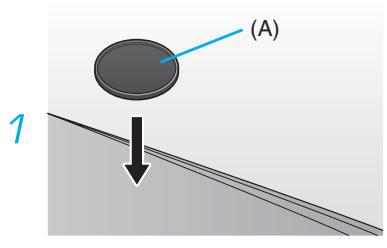
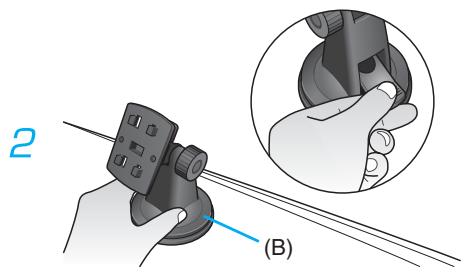
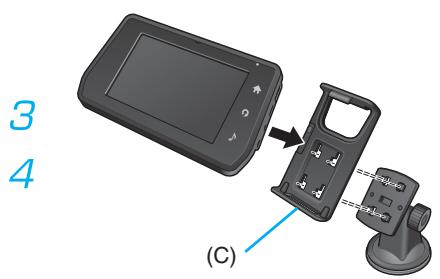
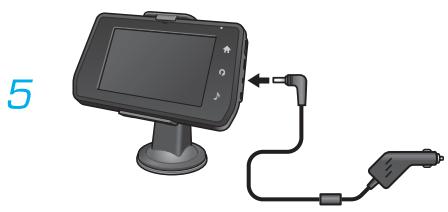
Utilisez la berceau standard (A + B + C) pour installer l'appareil dans un véhicule motorisé.
Avertissement
- Installlez l'appareil dans un endroit où ne gène pas avec la conduite du véhicule.
- Installlez l'appareil dans un endroit où il ne gène pas le déploiement du coussin gonflable de sécurité et ne bloque pas le champ de vue du conducteur.
- N'installez pas l'appareil sur une vitre. C'est dangereux et cela peut bloquer la vue du conducteur.
1 Avant d'avoir nettoyé l'emplacement de l'installation et éliminé toute trace d'huile et de corps étrangers, fixez la plaque de suction (A).
Attention
- Il faut environ 24 heures avant que l'adhésion de la plaque de succion devienne suffisante. 2. Attachez la coupe de suction du bras de soutien (B) sur la plaque de succion, puis baissez le levier du bras de soutien.
Attention
- Pour purger, la force de la succion, retirez et réinstallez la coupe de succion une fois par mois.
Appendice
3 Insérez le support de fixation (C) sur le bras de soutien. Appuyez sur le support de fixation jusqu'à ce qu'il soit solidement fixé. 4 Attachez l'appareil au support de fixation, ajustez l'angle de l'antenne GPS intégrée de façon qu'elle soit dirigée vers le ciel. REMARQUE
Il faut un certain nombre de minutes avant que l'emplacement actuel initial devienne disponible sur le système GPS.
5 Connectez l'adaptateur automobile fourni à l'appareil et branchez l'autre extrémité de l'adaptateur à la prise allume-cigare du véhicule (12V/24V). Fixez le film de protection sur l'écran LCD pour le protéger contre les rayures.
Attention
- Le côté adhésif du film de protection peut être sali facilement avec de la poussière et des saletés. Ne le touche pas directement.
- Ne froissez pas le film de protection.
Avertissement
Précautions pendant l'utilisation de l'adaptateur automobile
- Cet appareil est donc destiné à être utilisé avec un véhicule 12V/24V à masse négative uniquement. Utilisez uniquement l'adaptateur automobile spécifique.
- Avant de brancher l'adaptateur automobile sur une prise allume-cigare, vérifiez et nettoyez la prise allume-cigare. Des cendres de tabac ou d'autres matières étrangères dans la prise allume-cigare peuvent entraîner un mauvais contact et créer un risque de surchauffe de la fiche ou peut même causer un incendie.
- Insérez solidement la fiche allume-cigare aussi loin que possible. Une insertion incomplète peut créer un risque de surchauffe, d'incendie, etc.
Avertissement
Démarrez toujours le moteur du véhicule avant d'utiliser l'adaptateur automobile. Utiliser l'adaptateur automobile avec le moteur arrêté peut endommager la batterie du véhicule.
Marque de commerce
Affichage de l'écran des informations météo 83
Affichage des images 68
Ajustement du guidage audio 101
Association 35
Barre d'outils (browser) 42
Barre d'outils (Contacts) 60
Barre d'outils (FileManager) 58
Barre d'outils (PDF Reader) 55
Berceau standard 18
Bookmark. 42
Catégie 27
Ce que le ClarionMiND est capable de faire... 11
Changement d'un itinéraire 103
Changement de l'itinéraire 101
Connexion Bluetooth 36
Consignes lors de l'utilisation des piles 14
Création d'un message électronique 49
Défilement de la carte 91
Défilement de la carte pour sélectionner une destination 91
Écran Calculator 57
Écran de la carte de navigation 90
Écran E-mail 48
Écran Home 24
Enregistrement de l'appareil 40
Enregistrement en tant qu'utilisateur 40
Indicateur d'état 25
Information POI. 125
Lecture de musique 67
Lecture de séquences vidéo 68
Menu Browser 45
Menu File Manager. 59
Menu Note Pad. 63
Menu PDF Reader. 55
Menu principal de navigation 89
Message d'avertissement 53
Mise à jour/installation d'un logiciel 121
Mise en place de la batterie. 13
Mise en place et retrait d’une carte microSD 17
Mode Automobile 24
Mode Mobile 23
Optimisation d'un itinéraire 102
Paramétrage d'un compte de courrier électronique 46
Personnalisation des icônes 27
Point d'accès 30
Recherche d'URL 43
Recherche d'une destination à partir du genre 95
Recherche d'une destination à partir du nom de la rue. 94
Recherche d'une destination à partir du nom de la ville. 92
Recherche d'une destination sur la base de sa latitude et de sa longitude 95
Recherche de mot-clé 44
Recyclage d'une batterie 15
Réglage de l'heure actuelle 115
Réglage de la date actuelle 115
Réglage du fuseau horaire 116
Réglage du thème 117
Remplacement d'une batterie 15
Sauvegarde d'un itinéraire 102
Simulation d'itinéraire 105
Site portail 11
Site portail Clarion 125
Spécification d'un POI télécharge
Comme destination. 96
Spécification du papier peint. 116
Suppression d'une application 121
Touche Accueil 20
Touche Audio. 21
Touche Commande 21
Utilisation de Google Maps
Pour rechercher une destination 97
Wi-Fi 30
Zoom avant/arrière sur l'écran de la carte... 91
- Mises en garde relatives à la sécurité
- Icônes de mise en garde
- Mises en garde concernant l'adaptateur secteur et l'adaptateur automobile
- Mises en garde concernant la batterie
- Ne continuez pas d'utiliser l'appareil après un dysfonctionnement ou une anomalie.
- Nelaïsez surtout pas d'eau ou de corps étranger pénétrer à l'intérieur de l'appareil.
- N'utilisez jamais l'appareil en marchant.
- Ne touchez jamais l'adaptateur secteur ou l'adaptateur automobile avec les mains mouillées.
- Ne laissiez jamais l'humidité ou un liquide imprégner l'adaptateur secteur ou l'adaptateur automobile.
- N'utilisez pas la même source d'alimentation pour plusieurs appareils.
- Nettoyez régulièrement la fiche électrique.
- N'utilisez cet appareil que pour les usages auxquels il est destiné: dans un véhicule motorisé, au domicile ou à pieds.
- Éteignez l'appareil lorsque vous êtes en avion ou à l'hôpital, où à proximité d'équipements électroniques utilisant des commandes à haute précision ou des signaux faibles.
- N'utilisez cet appareil que dans des véhicules 12v/24v à masse négative uniquement.
- Ne laisses pas l'appareil sur le tableau de bord d'un véhicule motorisé.
- Respectez bien le code de la route et les conditions du trafic en conduisant.
- Ne regardez pas l'image qu'affiche l'appareil pendant que vous conduisez un véhicule motorisé.
- N'utilise pas l'appareil avec le volume sonore réglé trop haut.
- N'utilisez jamais de casque en conduisant.
- Veillez à installer correctement le berceau standard.
- N'installez jamais l'appareil à un endroit où il interférerait avec le fonctionnement du véhicule à moteur ou générerait la vision du conducteur, ou à un endroit où il risquerait de blesser les passagers.
- N'installez jamais l'appareil où il risque d'interférer avec le déploiement des airbags.
- Installes le système de navigation solidement sur le berceau standard.
- Veillez bien à installer le système de navigation sur le berceau standard.
- Assurez-vous que la fiche de l'adaptateur automobile est enfichée jusqu'au bout.
- Vérifiez régulièrement la prise allume-cigare et nettoyez-la.
- N'utilisez pas la prise allume-cigare pour alimenter plusieurs appareils.
- Utilisez exclusivement des fusibles de la capacité préconisée et faites-les remplacer par un technicien qualifié.
- Attention
- Mises en garde pour l'utilisation de l'appareil dans un véhicule motorisé
- Affiche à cristaux liquides (LCD)
- Transport de l'appareil
- Pendant les périodes d'inutilisation
- Utilisation d'un téléphone cellulaire près de l'appareil
- Limites de responsabilité
- Avis du FCC
- Avis de l'ic
- Table des matières
- Chapitre 2 ClarionMiND opérations de base. 20
- Chapitre 3 connexion à un réseau 30
- Chapitre 4 enregistrement sur le site portail clarion. 40
- Chapitre 5 applications 42
- Chapitre 6 navigation 88
- Chapitre 8 utilisation du site portail. 125
- Chapitre 9 guide de dépannage 127
- Chapitre 10 specifications 134
- Chapitre 1 préface
- 1-1-1 Ce que le clarionmind est capable de faire
- 1-1-2 Site portail
- Remarque
- 1-2 Contenu du carton
- 1-3-2 Chargement du bloc-piles
- Avertissement
- Consignes lors de l'utilisation des piles
- Recyclage d'une batterie (li-ion)
- 1-3-3 Remplacement d'une batterie
- 1-4 Application du film de protection
- 1-5 Mise en place et retrait d'une carte microsd
- 1-6-1 Démarrage
- 1-6-2 Arrêt
- 1-7 Utilisation de l'appareil monté sur son berceau standard
- 1-7-1 Différences avec le mode mobile
- Connexion à la station d'accueil automobile
- 2-1 Utilisation du stylet
- 2-2 Touches d'accès immédiat
- 2-2-1 Touche accueil
- Touche commande
- Touche audio
- Chapitre 2 ClarionMiND opérations de base
- 2-3 Écran home
- 2-3-1 Mode mobile
- Mode automobile
- 2-4 Affichage de l'écran home
- Nom de l'application
- Indicateur d'état
- Icône d'application
- Écran de navigation (demi-taille)
- 2-5 Utilisation des touches d'information rapide
- 2-5-1 Mode mobile
- Touche news
- Touche myspace
- Touche portal sync
- Bouton realplayer
- 2-5-2 Mode automobile
- 2-6 Personnalisation des icônes d'application
- 2-7 Clavier virtuel
- 3-1 Réglages de la connexion wi-fi
- 3-1-1 Recherche d'un point d'accès
- Touchez le bouton wi-fi
- Enregistrement manuel d'un point d'accès
- Sauvegarde d'un point d'accès
- Affichage des informations de réseau
- 3-2 Enregistrement d'un téléphone portable compatible bluetooth
- 3-3 Configuration des réglages de la connexion bluetooth
- 3-3-1 Configuration des réglages de destination de connexion
- Chapitre 3 connexion à un réseau
- Modification de la destination de connexion
- Effacement de la destination de connexion
- Établissement d'une connexion bluetooth
- Chapitre 4 enregistrement sur le site portail clarion
- 4-1 Enregistrement sur le site portail
- 4-2 Utilisation de l'appareil pour l'enregistrement de l'appareil seul
- 5-1
- Affichage de l'écran browser
- Utilisation des signets
- Modification des signets
- Entrée d'un URL pour afficher un site web
- Utilisation d'un mot clé pour rechercher une page web
- Utilisation du zoom sur l'écran
- Utilisation du menu browser
- Menu navigation
- 5-2 E-mail
- 5-2-1 Paramétrage d'un compte de courrier électronique
- Touchez +.
- Touchez
- Écran e-mail
- Création d'un message électronique
- Configuration des réglages généraux de courriel
- 5-3
- Mon écran
- Affichage de l'écran de la liste des courriels
- Affichage de l'écran de la liste des amis
- Chapitre 5 applications
- 5-3-4 Affichage de l'écran photo
- Affichage d'un message d'avertissement
- 5-4
- Affichage de l'écran de liste des séquences vidéo
- 5-4-2 Recherche d'une série vidéo
- 5-4-3 Lecture d'une série vidéo
- Touchez
- Affichage de l'écran PDF reader
- Utilisation du menu PDF reader
- 5-5-3 Recherche d'un texte
- 5-6-1 Affichage de l'écran calculator
- 5-7-1 Affichage de l'écran file manager
- Recherche d'un fichier ou d'un dossier
- Utilisation du menu file manager
- 5-8 Contacts
- 5-8-2 Rappel d'une fiche de contact existant
- 5-8-3 Correction de l'adresse, du téléphone et de l'adresse électronique
- Correction des autres informations
- Démarrage de la navigation
- Envoi d'un message électronique
- 5-9
- Affichage de l'écran note pad
- Création d'un nouveau fichier
- Ouverture d'un fichier
- Édition de texte
- Sur le menu note pad, touchez [edit].
- Changement du type d'affichage
- Recherche/remplacement de texte
- Utilisation du menu options
- 5-10 Realplayer
- 5-10-1 Affichage de l'écran realplayer
- Lecture de musique
- Lecture de séquences vidéo
- Affichage des images
- Lecture de musique en fond
- 5-11 Télévision numérique
- 5-11-1 Enregistrement des chaînes
- Affichage de l'écran de télévision
- Utilisation de la liste des chaînes pour changer les chaînes
- Enregistrement des chaînes favorites
- 5-11-5 Affichage des informations EPG
- Affichage des informations télétexte
- Configuration des réglages de la télévision numérique
- 5-12 Téléphone
- 5-12-1 Affichage de l'écran téléphone
- Composition d'un numéro de téléphone entré manuellement
- Réception d'un appel entrant
- Touchez la touche [accept]
- Recomposition d'un numéro de téléphone
- Sur l'écran telephone, touche la touche [redial].
- Composition d'un numéro de l'historique des appels sortants
- Sur l'écran telephone, touche la touche [outgoing calls]
- Sur l'écran outgoing calls, touchez le nom ou le numéro que vous pouvez choisir.
- Touchez le bouton [OK].
- Composition d'un numéro de l'historique des appels entrants
- Composition d'un numéro sur l'écran speed dial
- Modification d'un enregistrement de numéro à composition rapide
- Configuration des réglages du téléphone
- Chargement d'un répertoire téléphonique
- 5-13
- Affichage de la liste des nouvelles
- Modification de la source des nouvelles
- Configuration des réglages des catégories de nouvelles
- Ajout d'une source des nouvelles
- Touchez
- Affichage des informations météo
- Enregistrement de villes pour les touches d'affichage
- 5-15 Touche news
- 5-15-1 Affichage de l'écran news
- 5-16 Touche weather
- 5-16-1 Affichage de l'écran des informations météo
- 5-17 Touche myspace
- Affichage de la zone d'information rapide
- 5-18 Touche portal sync
- Affichage de l'écran du site portail
- Touche realplayer
- Démarrage de realplayer
- Chapitre 6 navigation
- 6-1 Précautions de sécurité
- 6-2 Opérations de base
- Démarrer la fonction de navigation à partir du mode automobile
- 6-2-2 Indicateurs de l'écran
- Défilement de la carte sur l'écran
- Zoom avant et zoom arrêté sur l'écran de la carte
- Commutation de la vue de l'écran de la carte
- Dégagement de la carte pour spécifier une destination
- Recherche la destination avant de démarrer.
- Recherche d'une destination à partir du nom de la ville
- Recherche d'une destination sur la base de sa latitude et de sa longitude
- Recherche d'une destination à partir du genre
- 6-3-6 Spécification d'un POI télécharge comme destination
- Sur le menu principal, touchez le bouton [downloaded pois]
- Sélectionnez la destination en la touchant dans la liste des downloaded POI.
- Utilisation de google maps pour rechercher une destination
- Sur le menu principal, touchez le bouton [Google]
- 6-4 Confirmation de l'itinéraire
- Ajustement du guidage audio
- Modification de l'itinéraire spécifique
- Touchez
- 6-4-4 Optimisation d'un itinéraire
- 6-4-5 Sauvegarde d'un itinéraire
- Utilisation d'un itinéraire sauvegardé
- 6-5 Information itinéraire
- Trajet
- Détour route
- Aperçu de l'itinéraire
- Sur l'écran route information, touchez le bouton [route overview].
- Simulation d'itinéraire
- Sur l'écran route information, touchez le bouton [route simulation].
- 6-6 Configuration des réglages de navigation
- 6-6-1 Options de route
- Options d'affichage
- Réglages programme
- Réglages langue
- Modification de l'écran de la carte
- Affichage de l'écran de la boussole
- 6-7-2 Affichage de l'écran vue fléchée
- 6-7-3 Affichage de l'écran des informations sur le voyage
- 7-1 Gestion d'énergie
- Configuration des réglages avancés du mode d'alimentation
- 7-2 Luminosité LCD
- 7-3 Date et heures
- 7-3-1 Réglage de la date actuelle
- 7-3-2 Réglage de l'heure actuelle
- Réglage du fuseau horaire
- 7-4 Écran
- Spécification du papier peint
- Réglage du thème
- 7-5 Son
- 7-6 Langue
- Touchez
- 7-8-1 Fonctions de modification de l'écran
- Changement des fonctions de application launcher
- 7-9-1 Mise à jour/installation d'un logiciel
- 7-9-2 Suppression d'une application
- 7-10 Informations du système
- 7-11 Ajustement de l'écran tactile
- Entretien
- Mot de passe
- Chapitre 8 utilisation du site portail
- 8-1 Obtention d'informations à partir du site portail
- 8-1-1 Obtention d'information POI
- 8-1-2 Obtention de nouvelles
- 8-1-3 Obtention des dernières informations de mise à jour des applications
- 8-2 Utilisation du site portail
- 9-1 Guide de dépannage
- Chapitre 9 guide de dépannage
- 9-2 Réinitialisation du système
- 9-3 Remise en état du système
- Chapitre 10 spécifications
- Batterie
- 10-2 État des indicateurs
- Appendice
- Marque de commerce
Marque : CLARION
Modèle : NRE1R
Catégorie : Dispositif de navigation GPS