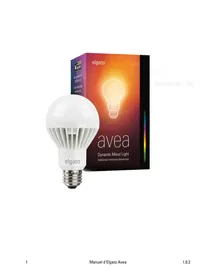
AVEA SPHERE - Ampoule électrique ELGATO - Notice d'utilisation et mode d'emploi gratuit
Retrouvez gratuitement la notice de l'appareil AVEA SPHERE ELGATO au format PDF.

| Type de produit | Ampoule LED intelligente avec globe en verre opale |
| Marque | Elgato |
| Modèle | AVEA SPHERE |
| Culot | E27 / E26 / A19 |
| Source lumineuse | LED 7 W |
| Flux lumineux | 430 lumens |
| Température de couleur | 3000 K (blanc chaud) |
| Connectivité | Bluetooth Smart |
| Compatibilité | iPhone 4S ou ultérieur / iPod touch (5e génération ou ultérieure) / iPad mini / iPad Air / iPad (3e génération ou ultérieure) avec iOS 7.1 ou ultérieur |
| Application | Elgato Avea (gratuite sur l'App Store) |
| Fonctions principales | Ambiances lumineuses dynamiques (8 préréglages), couleurs unies, lumière de réveil, contrôle de luminosité et teinte, association de plusieurs ampoules (jusqu'à 10) |
| Alimentation | Douille secteur (via interrupteur physique) |
| Entretien et nettoyage | Nettoyer avec un chiffon sec et doux. Ne pas utiliser de produits abrasifs. |
| Sécurité | Utiliser uniquement dans des douilles compatibles. Ne pas immerger dans l'eau. Débrancher avant nettoyage. |
| Pièces détachées et réparabilité | Aucune pièce détachable. En cas de dysfonctionnement, contacter le support technique Elgato. |
| Informations générales | L'ampoule fonctionne sans passerelle. Une connexion Bluetooth est nécessaire uniquement pour la configuration et le contrôle via l'application. |
FOIRE AUX QUESTIONS - AVEA SPHERE ELGATO
Questions des utilisateurs sur AVEA SPHERE ELGATO
0 question sur cet appareil. Repondez a celles que vous connaissez ou posez la votre.
Poser une nouvelle question sur cet appareil
Téléchargez la notice de votre Ampoule électrique au format PDF gratuitement ! Retrouvez votre notice AVEA SPHERE - ELGATO et reprennez votre appareil électronique en main. Sur cette page sont publiés tous les documents nécessaires à l'utilisation de votre appareil AVEA SPHERE de la marque ELGATO.
MODE D'EMPLOI AVEA SPHERE ELGATO
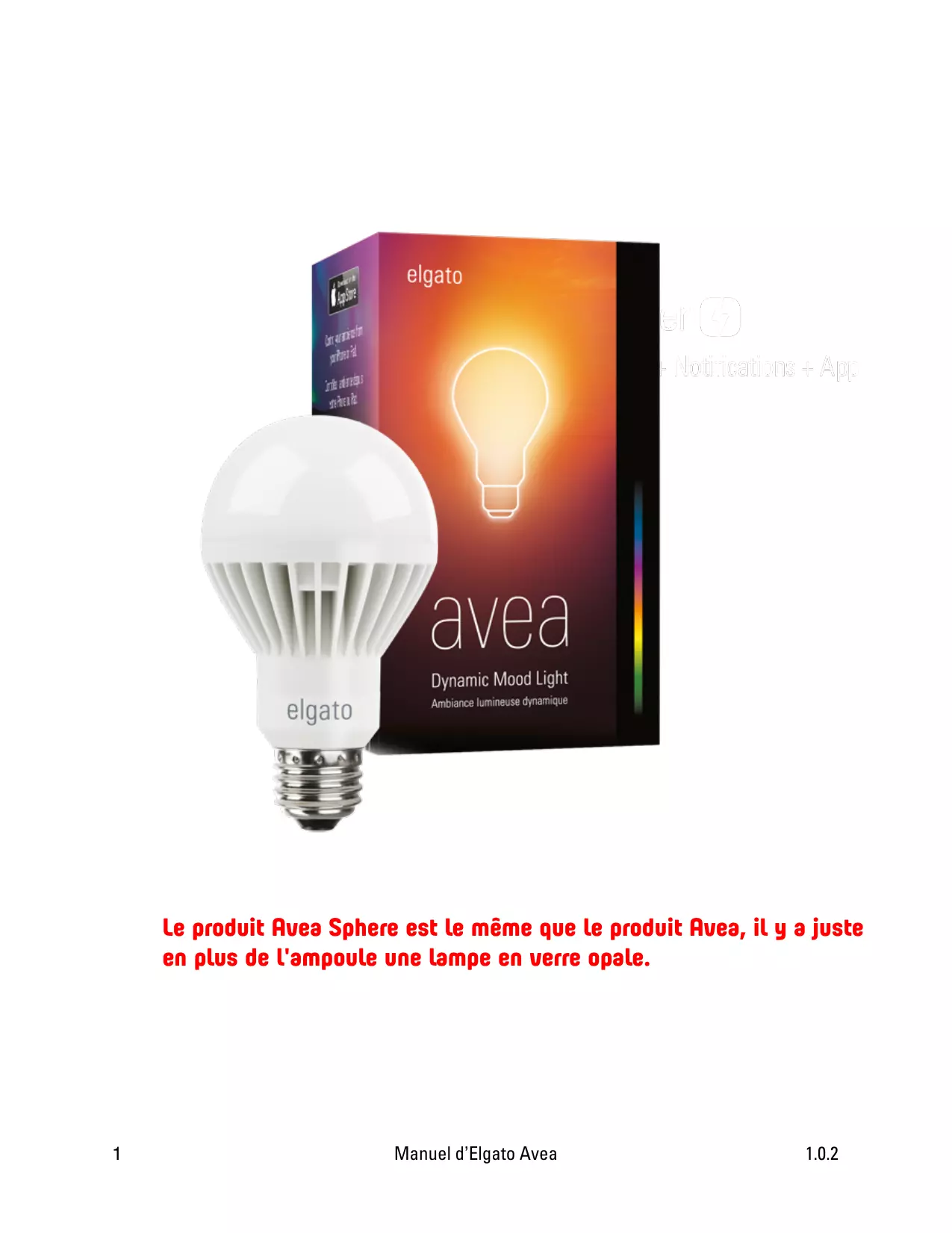
Le produit Aveca Sphere est le même que le produit Aveca, il y a juste en plus de l'ampoule une lampe en verre opale.
Sommaire
Elgato Avea 3
Transformez notre intérieur. 3
Levez-vous du bon pied. 3
Profitez d'une technologie intelligente. 3
Appareils pris en charge 3
Télécharger Elgato Avea 4
Jumelage d'Elgato Avea 5
Attribution d'un nom à l'ampoule Elgato Avea 5
Mise sous tension de l'ampoule Elgato Avea 7
Mise sous ou hors tension de l'alimentation électrique 7
Allumage d'une ampoule Elgato Avea 7
Utilisation du bouton Marche/Arrêt 8
Ambiances lumineuses dynamiques 9
Sélection d'une ambiance lumineuse dynamique 9
Activation d'une ambiance lumineuse dynamique 10
Modification de la luminosité 10
Rétablissement des réglages par défaut 10
Association de plusieurs ampoules 11
Lumière de réveil 12
Ajout d'une lumière de réveil 12
Programmation de la lumière d reveil 13
Réglage de l'heure de réveil 13
Réglage de la mélodie 14
Sélection de l'ampoule à utiliser pour le réveil 14
Couleurs unies 15
Activation d'une couleur unie 16
Modification de la luminosité 16
Modification de la teinte 16
Rétablissement des règles par défaut 17
Association de plusieurs ampoules 17
Modifier le nom de l'ampoule Elgato Avea 18
Supprimer une ampoule 20
Elgato Avea 20
Plusieurs ampoules Elgato Avea 22
Ajouter une autre ampoule Elgato Avea 22
Aide d'Elgato Avea 24
Transformez-vous intérieur.
Elgato Avea transforme votre intérieur grâce à de superbes ambiances lumineuses dynamiques. Réglez l'atmosphère de votre pièce depuis votre iPhone ou votre iPad, et relaxez-vous en vous immergeant dans les différentes ambiances configurées avec soin, aux changements de lumière subtils.
Levez-vous du bon pied.
Après vous être relaxé toute la soirée, régalez facilement votre alarme grâce à la scène intégrée de réveil en lumière. Avec Elgato Avea, vous vous levez du bon pied avec une lumière douce et naturelle, dans le confort de votre chambre.
Profitez d'une technologie intelligente.
Avea se connecte directement à votre iPhone ou à votre iPad par le biais de la technologie Bluetooth Smart et ne nécessite aucune passerelle ni aucun autre appareil intermédiaire. Mais ce n'est pas tout : dès lors que vous avez besoin d'une ambiance lumineuse dynamique, l'ampoule à LED intelligente s'occupe du reste, sans pour autant nécessiter une connexion permanente à votre iPhone ou iPad.
Connectez plusieurs Elgato Avea pour coordonner automatiquement leur éclairage et créer une atmosphère encore plus immersive.
Appareils pris en charge
Batterie compatible avec tous les appareils via USB
iPhone 4S ou ultérieur iPod touch (5e génération ou ultérieure) iPad mini iPad Air iPad (3e génération ou ultérieure)
avec iOS 7.1 ou ultérieur
Caractéristiques techniques
- E27 / E26 / A19
- LED 7 W 430 lm
- 3000 K Blanc chaud
Télécharger elgato avea
L'app Elgato Avea peut être téléchargée via iTunes.
Vous pouvez utiliser l'app App Store de votre appareil iOS. Pour cela, recherchez « Elgato Avea »
Vous pouvez également rechercher « Elgato Avea » dans iTunes sur votre Mac.
L'app est téléchargeable gratuitement.

Téléchargez sur le
App Store
Jumelage d'elgato avec
Pour pouvoir utiliser Elgato Avea, vous devez au préalable vérifier que la connexion Bluetooth de votre appareil iOS est activée.
1) Ouvrez l'app Réglages de votre appareil iOS. 2) Accédez à la section Bluetooth et activez l'option Bluetooth.
Votre appareil iOS est maintenant prêt à communiquer avec Elgato Avea.
Ouvrez l'app Elgato Avea sur votre appareil. Lors de la première ouverture, l'écran suivant apparait :
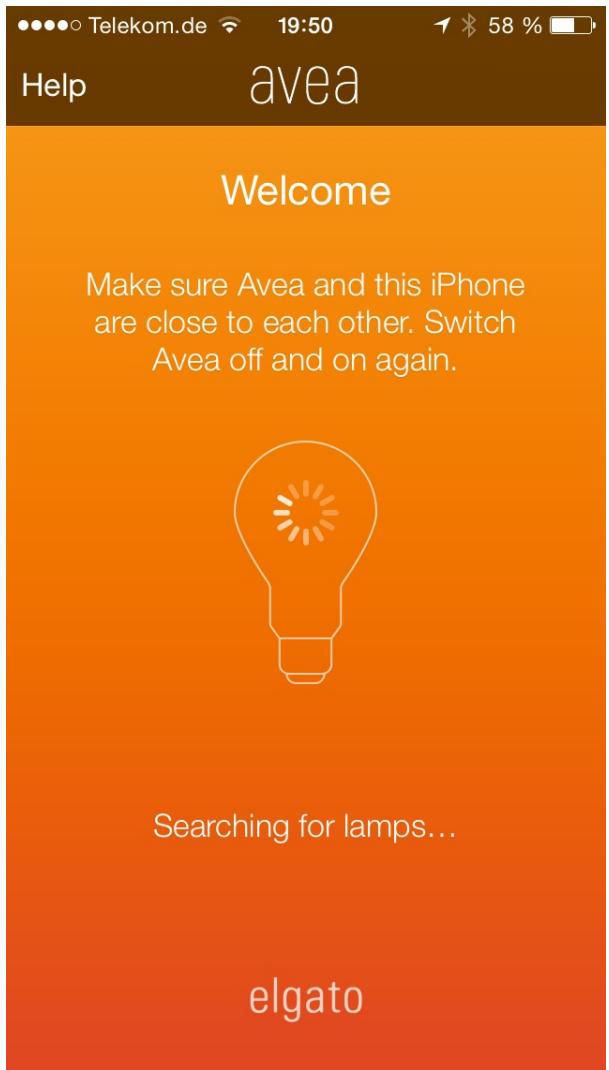
Placez Elgato Avea après de votre appareil iOS.
Éteignez puis rallumez Elgato Avea.
Au bout de quelques secondes, l'ampoule Elgato Avea est jumelée à votre appareil iOS et l'écran principal s'affiche.
Attribution d'un nom à l'ampoule elgato avea
Une fois le jumelage de l'ampoule Elgato Avea terminé, un message s'affiche pour vous demander de lui attribuer un nom.

Vous accédez alors à l'interface principale d'Elgato Avea.
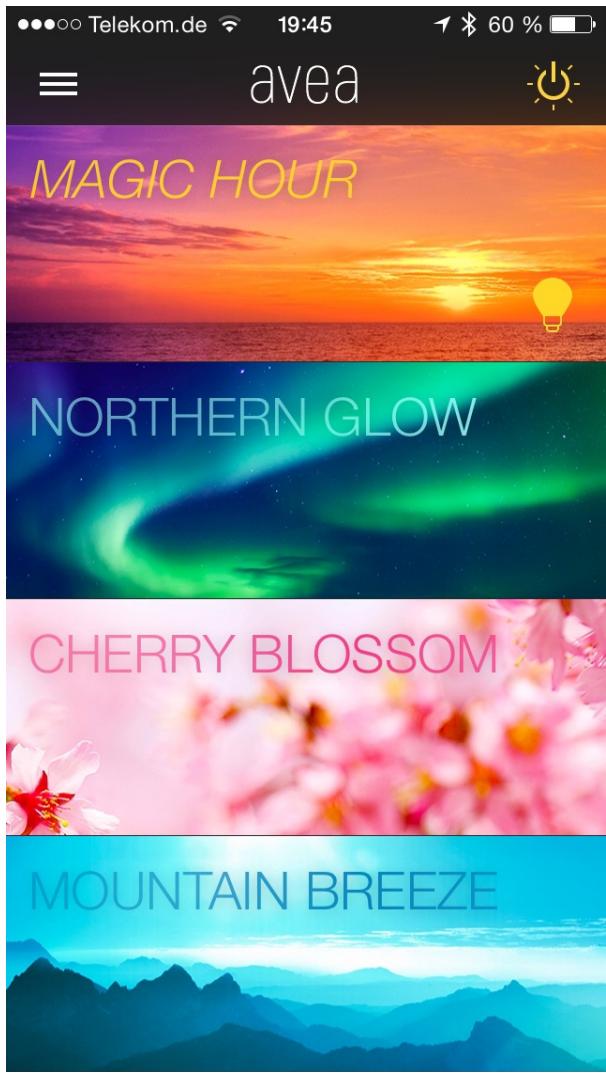
Vous pouvez sélectionner l'ambiance lumineuse dynamique ou la couleur unie que l'ampoule Elgato Avea doit utiliser. Ces fonctionnalités sont décrites plus loin dans ce manuel.
Mise sous tension de l'ampoule elgato avea
Pour allumer ou éteindre l'ampoule Elgato Avea, plusieurs possibilités s'offrent à vous.
Mise sous ou hors tension de l'alimentation électrique
L'ampoule Elgato Avea est vissée dans une douille. Vous pouvez mettre sous ou hors tension cette douille au moyen d'un interrupteur physique.
Si vous mettez la douille hors tension, l'ampoule ne peut plus communiquer avec votre appareil iOS.
L'app Elgato Avea indique alors qu'aucune ampoule n'est connectée et affiche le message « Pas d'ampoule »:
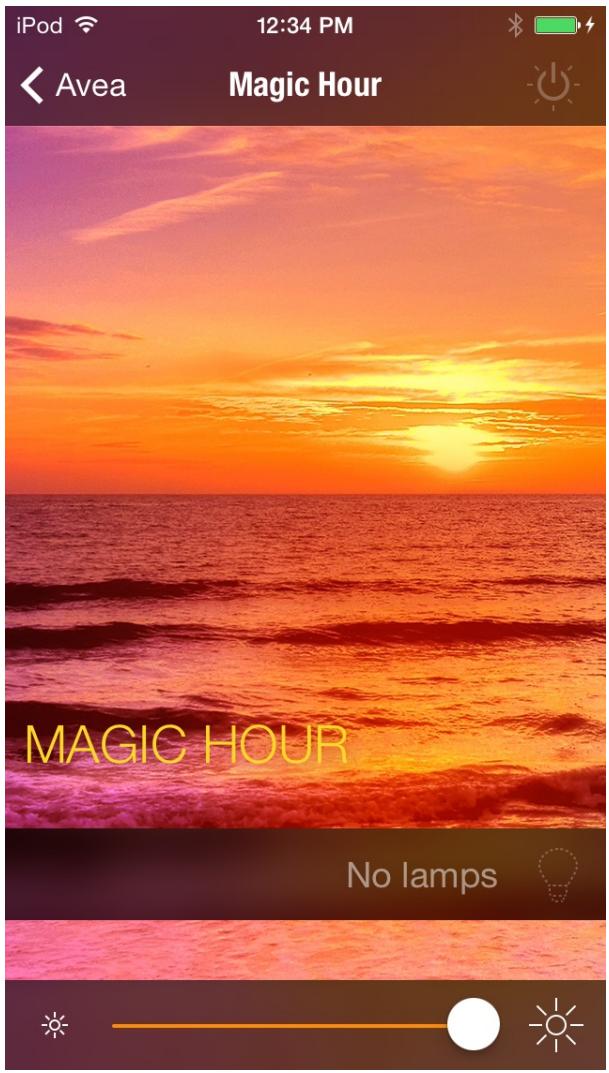
Si vous remettez la douille sous tension au moyen de l'interrupteur physique, l'ampoule Elgato Avea se connecte immédiatement à l'app, et le message « Pas d'ampoule » laisse la place au message « Activer ».
Allumage d'une ampoule elgato avea
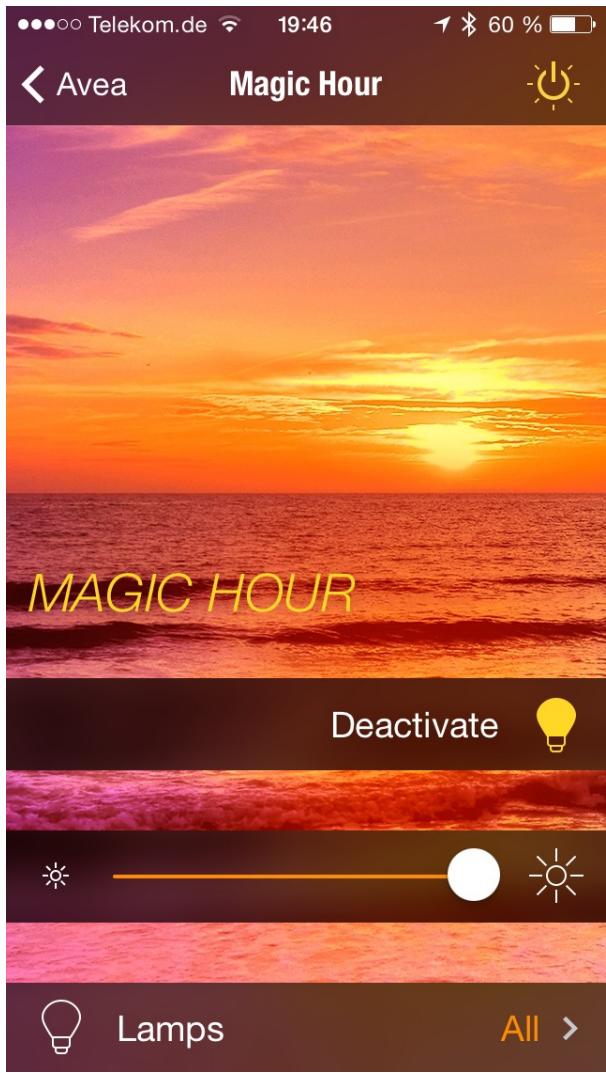
Si l'ampoule Elgato Avea est sous tension, mais qu'elle n'est pas allumée, la section Ambiances lumineuses dynamiques contient un bouton Activ. Appuyez sur ce bouton pour allumer l'ampoule Elgato Avea.
Si l'ampoule Elgato Avea est allumée, la section Ambiances lumineuses dynamiques contient un bouton Désactiver. Appuyez sur ce bouton pour éteindre l'ampoule Elgato Avea.
Utilisation du bouton marche/arrêt
En haut à droite de l'app Elgato Avea se trouve un bouton Marche/Arrêt qui permet d'allumer ou d'éteindre l'ampoule Elgato Avea.

Ce bouton ne met pas l'ampoule hors tension : il ne sert qu'à l'allumer ou qu'à l'éteindre.
Ambiances lumineuses dynamiques
Elgato Avea transforme votre intérieur grâce à de superbes ambiances lumineuses dynamiques.
Réglez l'atmosphère de votre pièce depuis votre appareil iOS et relaxez-vous en vous immergeant dans les différentes ambiances configurées avec soin, aux changements de lumière subtils :
Moment magique
Aurore boreale
Fleur de cerisier
Brise de montagne
Flames chaudes
Forêt enchantée
Calme de Provence
Sélection d'une ambiance lumineuse dynamique
L'interface principale d'Elgato Aveca vous permet de faire votre choix parmi les différentes ambiances lumineuses dynamiques proposées.
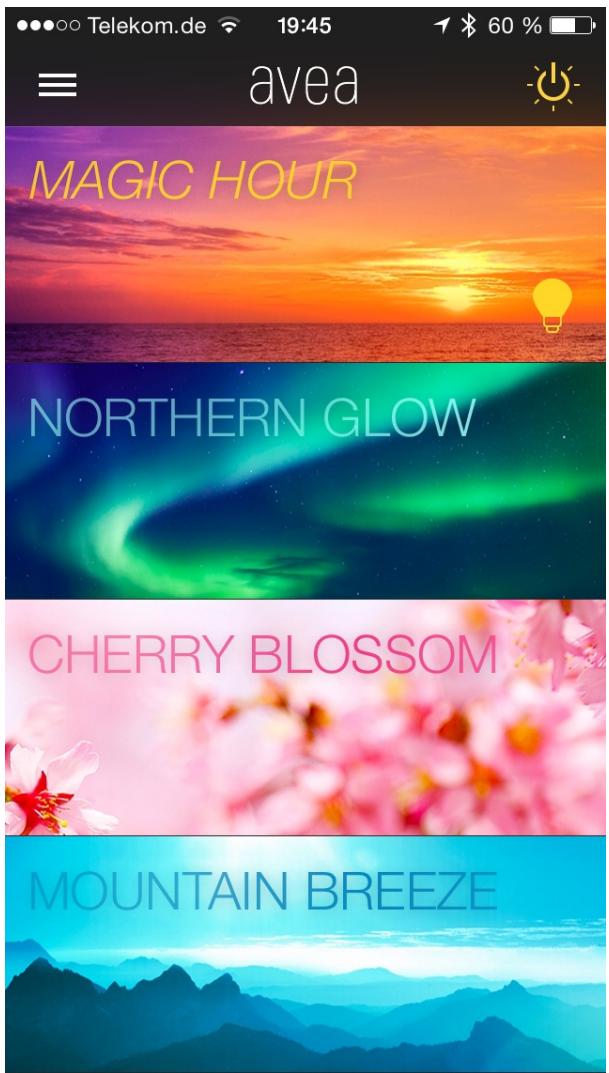
Faites défiler la liste vers le haut ou vers le bas pour voir toutes les options disponibles.
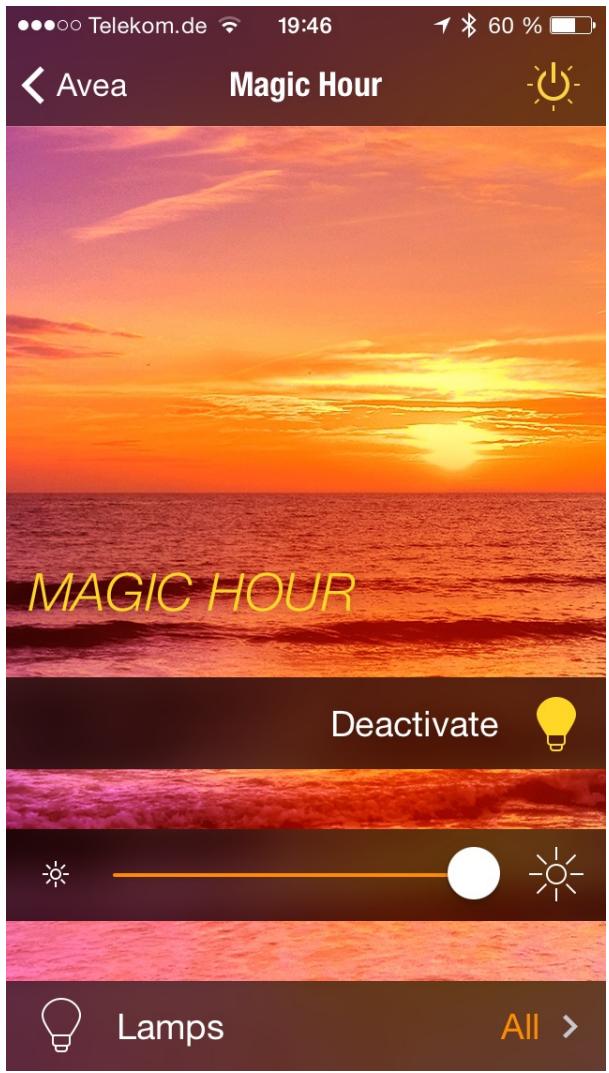
Une fois que vous avez besoin d'une ambiance lumineuse dynamique, une photo représentant cette ambiance ainsi que des commandes supplémentaires apparaisent.
Par exemple, si vous sélectionnez Moment magique, l'écran affiche ceci :
Activation d'une ambiance lumineuse dynamique
Si aucune ambiance lumineuse dynamique n'est active, un bouton Activer est présent à l'écran. Appuyez sur ce bouton pour activer l'ambiance lumineuse dynamique.
Dès lors qu'une ambiance lumineuse dynamique est active, ce bouton se transforme en bouton Désactiver. Appuyez sur ce bouton pour désactiver l'ambiance lumineuse dynamique.
Modification de la luminosité
Le curseur définit la luminosité globale des ampoules Elgato Avea associées à cette ambiance.

Déplacez le curseur vers la droite pour augmenter la luminosité.
Rétablissement des réglages par défaut
Si vous modifiez les réglages proposés par défaut, une icône représentant un cercle et une flèche apparaît au bas de l'écran, à gauche du bouton Activer/Désactiver.

Cliquez sur cette icône pour rétablir les réglages par défaut de l'ambiance lumineuse dynamique.
Association de plusieurs ampoules
La section Ampoules vous permet d'associer toutes les ampoules Elgato Avea disponibles avec l'ambiance sélectionnée ou uniquement certaines d'entre elles :
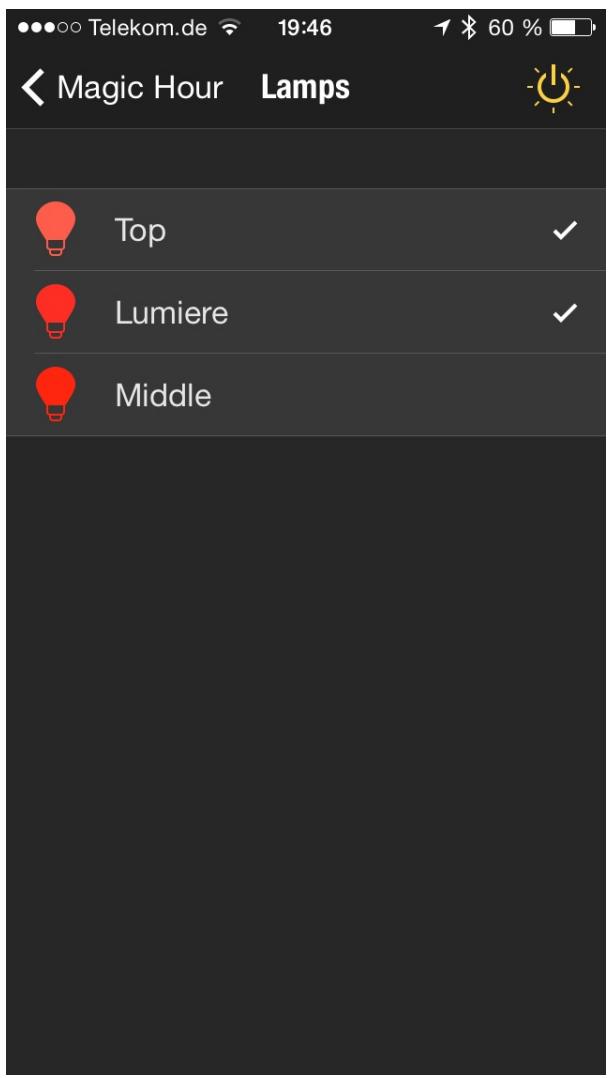
Touchez le nom d'une ampoule pour la déselectionner ou la déselectionner.
Lumière de réveil
Après vous être relaxé toute la soirée, régalez facilement votre alarme grâce à la scène intégrée de réveil en lumière.
Ajout d'une lumière de réveil
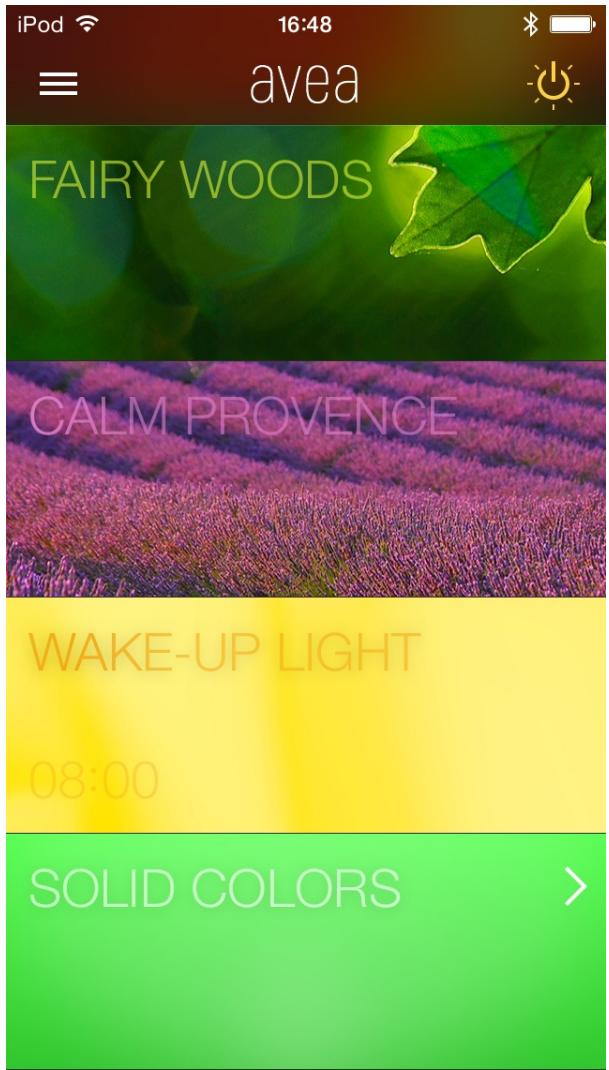
Pour ajouter une lumière de réveil, commencez par accéder à la liste des ambiances lumineuses dynamiques, puis faites défiler la liste presque jusqu'en bas.
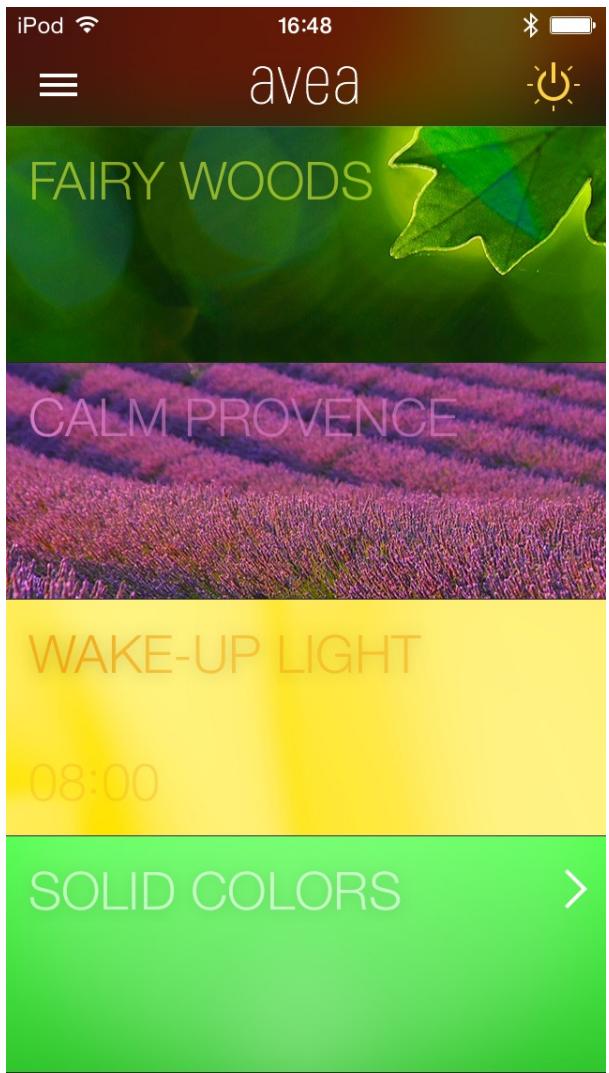
Sélectionnez l'option Lumière de réveil.
Programmation de la lumière de réveil
Si vous souhaitez activer la lumière de réveil, touchez le bouton Programmer.
Le bouton Programmer se transforme alors en bouton Annuler et un gros bouton Annuler apparaît au centre de l'écran.
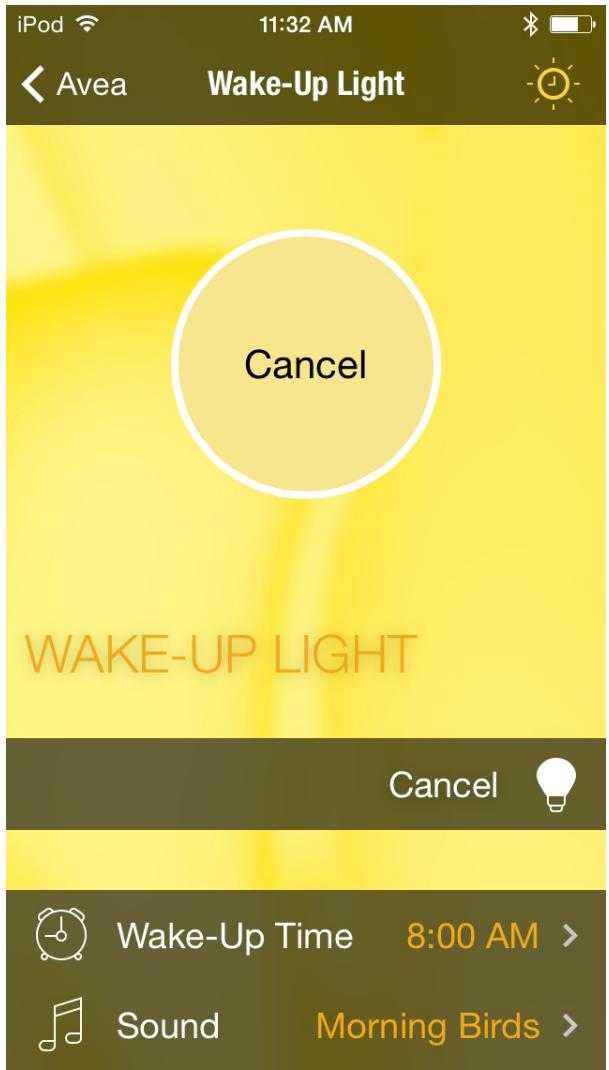
Si vous souhaitez désactiver la lumière de réveil avant l'heure programmée, appuyez sur ce gros bouton Annuler.
Réglage de l'heure de réveil
Touchez la section Heure de réveil pour sélectionner l'heure souhaitée.
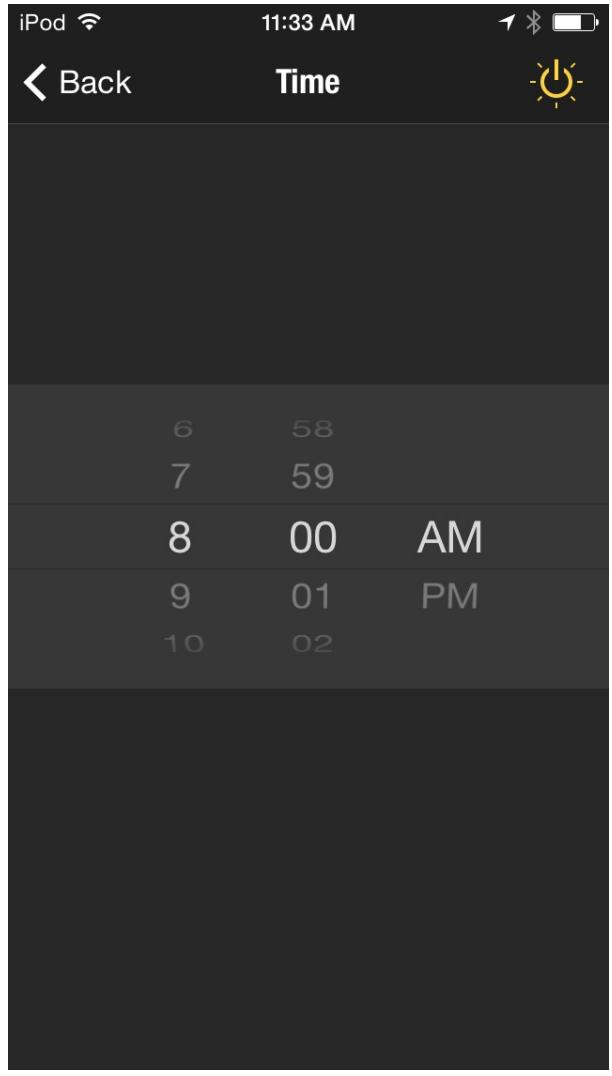
Elgato Avea s'allumera 15 minutes avant l'heure programmée.
Elle éclairera de plus en plus, puis jouera la mélodie de réveil que vous avez besoin.
Réglage de la mélodie
Touchez la section Son pour sélectionner la mélodie souhaitée.
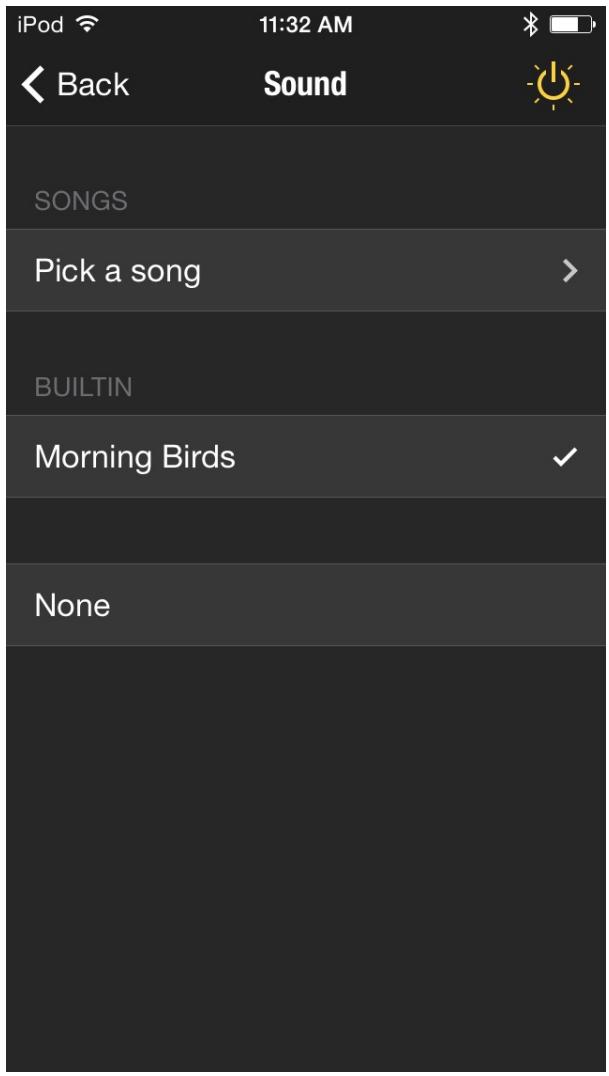
Touchez Choisir un morceau pour sélectionner un morceau dans la bibliothèque musicale personnelle de votre appareil iOS.
Touchez Chant des oiseaux si vous souhaitez utiliser le son intégré à Elgato Avea.
Sélectionnez Aucun si vous ne souhaitez entendre aucun son. Dans ce cas, Elgato
Ava s'allumera totalement à l'heure prévue, sans émettre de son.
Sélection de l'ampoule à utiliser pour le réveil
Si vous disposez de plusieurs ampoules Elgato Avea, touchez la section Ampoules pour sélectionner les ampoules que vous souhaitez utiliser comme lumières de réveil.
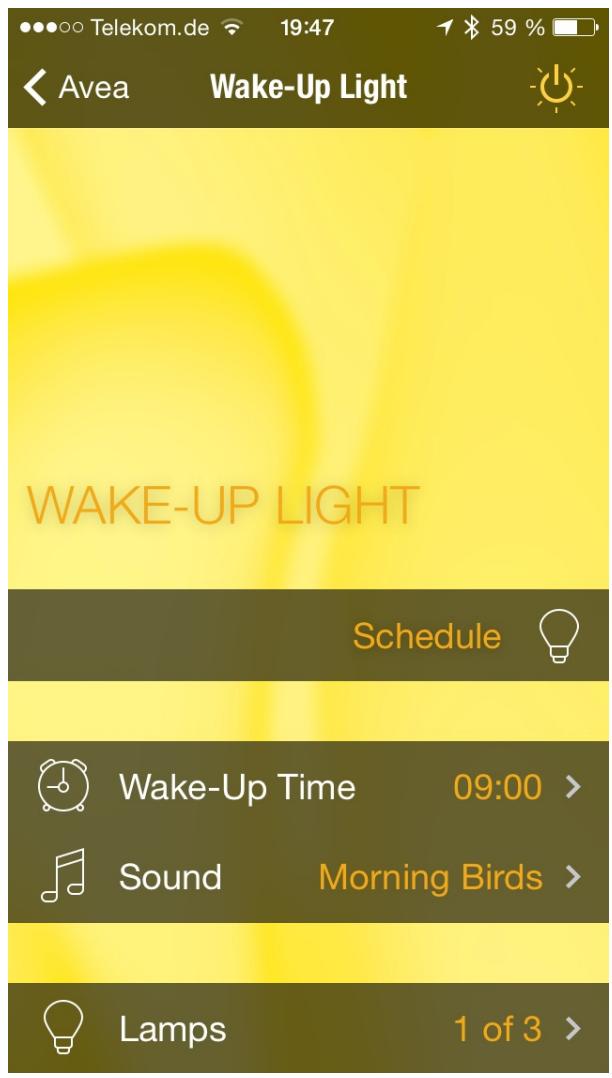
Choisissez les ampoules en fonction de leur nom.
Couleurs unies
En plus des ambiances lumineuses dynamiques, vous pouvez également configurer votre ampoule Elgato Avea pour qu'elle s'illumine d'une couleur unie.
Pour ajouter une couleur unie, commencez par accéder à la liste des ambiances lumineuses dynamiques, puis faites défiler la liste jusqu'en bas.
Sélectionnez Couleurs unies. Vous avez alors le choix entre plusieurs possibilités :
Vert
Jaune
Orange
Rouge
Violet
Bleu
Blanc
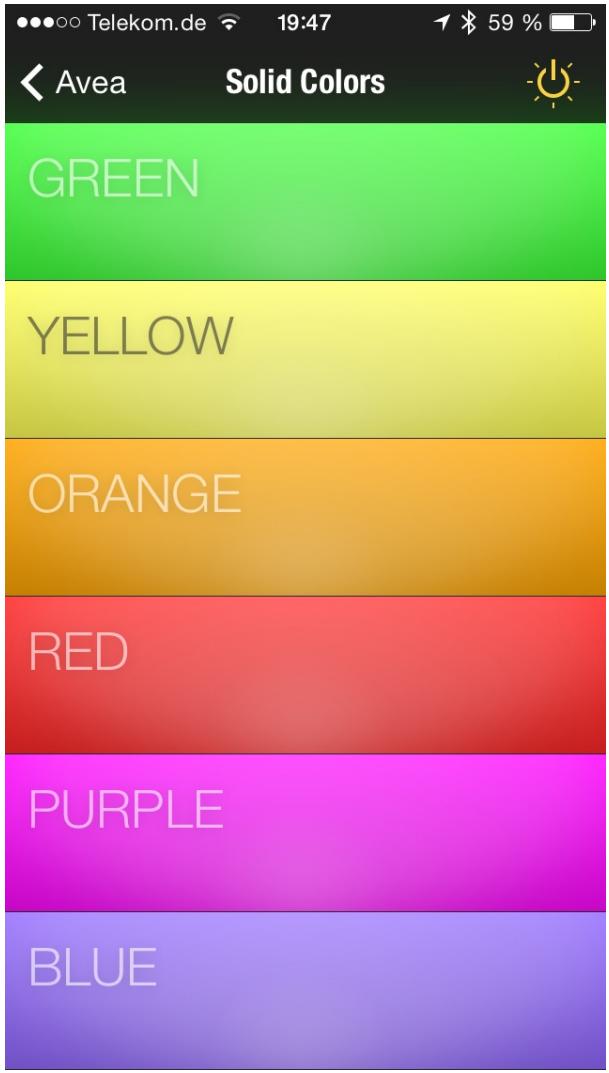
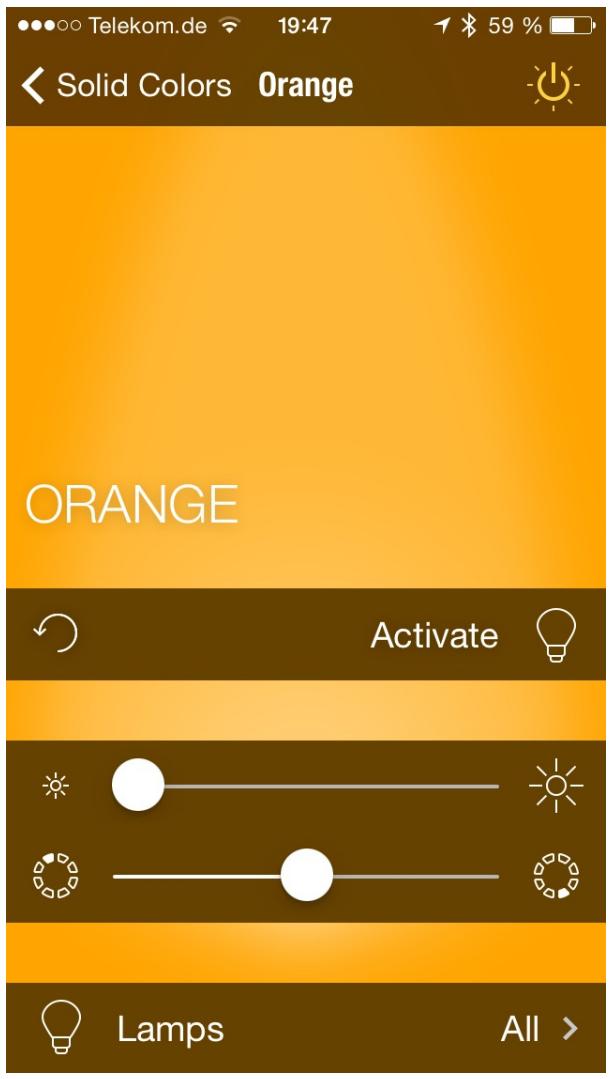
Choisissez la couleur souhaitée pour accéder à des réglages plus précis.
Activation d'une couleur unie
Si aucune couleur unie n'est active, un bouton Activer est présent à l'écran. Appuyez sur ce bouton pour activer la couleur unie.
Dès lors qu'une couleur unie est active, ce bouton se transforme en bouton Désactiver. Appuyez sur ce bouton pour désactiver la couleur unie.
Modification de la luminosité
Le curseur définit la luminosité globale des ampoules Elgato Avea associées à cette couleur.

Déplacez le curseur vers la droite pour augmenter la luminosité.
Modification de la teinte
Le deuxième curseur modifie la teinte de la couleur concernée et permet d'accéder à des variantes plus chaudes ou plus froides de cette couleur.

Le point de départ est au centre. Déplacez le curseur vers la gauche ou vers la droite pour affiner le réglage.
Rétablissement des réglages par défaut
Si vous modifiez les réglages proposés par défaut, une icône représentant un cercle et une flèche apparaît au bas de l'écran, à gauche du bouton Activ/Désactiver.

Cliquez sur cette icône pour rétablir les réglages par défaut de la couleur unie.

Association de plusieurs ampoules
La section Ampoules vous permet d'associer toutes les ampoules Elgato Avea disponibles avec l'ambiance sélectionnée ou uniquement certaines d'entre elles.
Modifier le nom de l'ampoule elgato avea
Lors de l'installation initiale d'une ampoule Elgato Avea, vous êtes invité à lui attribuer un nom.
Si par la suite vous souhaitez la renommer, accédez à la section Ampoules de l'app Elgato Avea.
Accédez à l'écran contenant la liste des ambiances lumineuses dynamiques et regardez le haut de l'écran. Vous verrez cette barre :

Appuyez sur ce bouton en haut à gauche de l'écran principal de l'app ElgAto Avea pour accéder à la section Ampoules :

La liste des ampoules Elgato Avea associées à votre appareil iOS s'affiche.
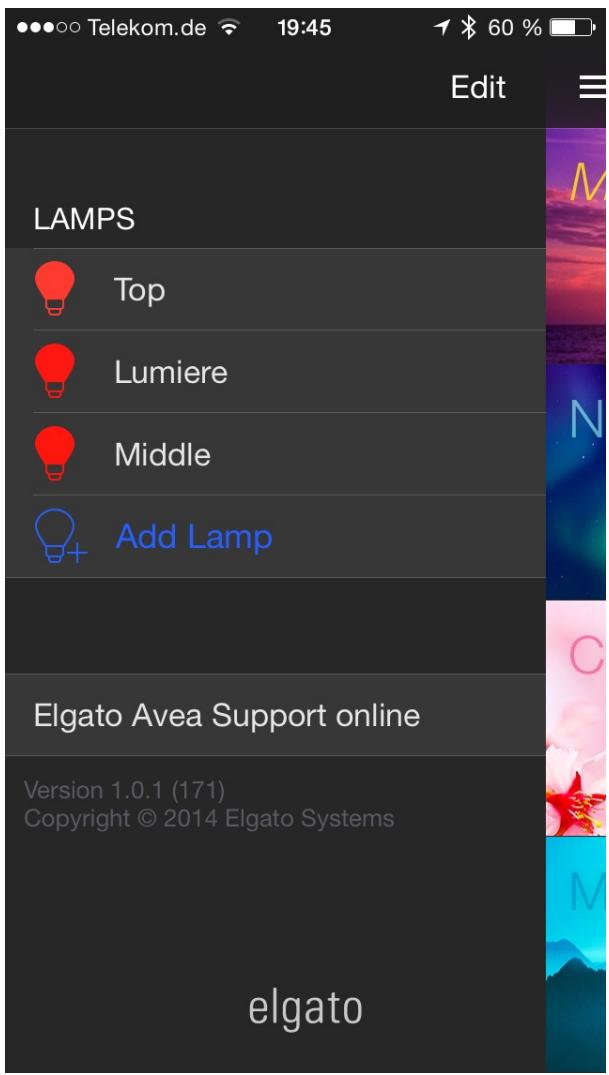
Appuyez sur le bouton Modifier qui se trouve en haut à droite de l’écran.
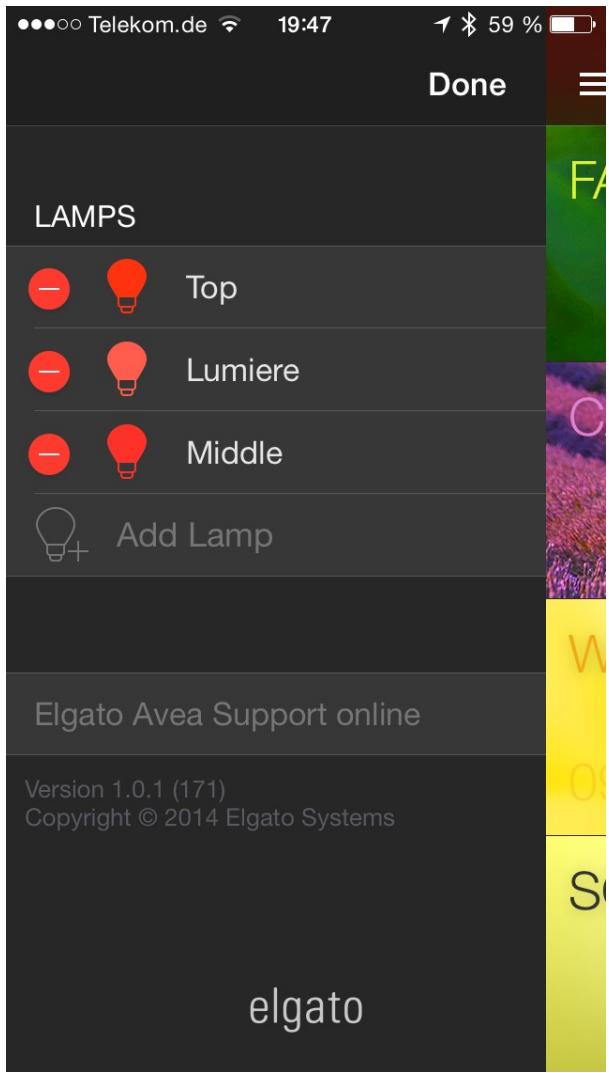
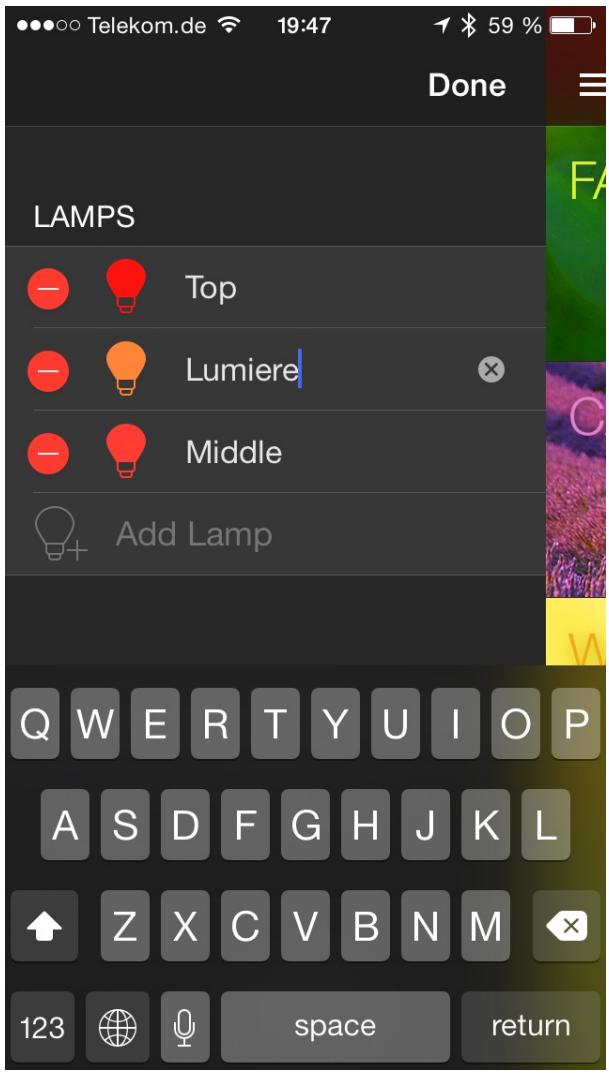
Touchez le nom de l'ampoule. Un curseur apparaît alors pour vous permettre de modifier ce nom.
Supprimer une ampoule elgato avea
Lorsque vous configurez une ampoule Elgato Avea pour la première fois, elle se connecte automatiquement à votre appareil iOS.
Si vous souhaitez supprimer une ampoule, accédez à la section Ampoules de l'app Elgato Avea.
Accédez à l'écran contenant la liste des ambiances lumineuses dynamiques et regardez le haut de l'écran. Vous verrez cette barre :

Appuyez sur ce bouton en haut à gauche de l'écran principal de l'app ElgAto Avea pour accéder à la section Ampoules :

La liste des ampoules Elgato Avea associées à votre appareil iOS s'affiche.
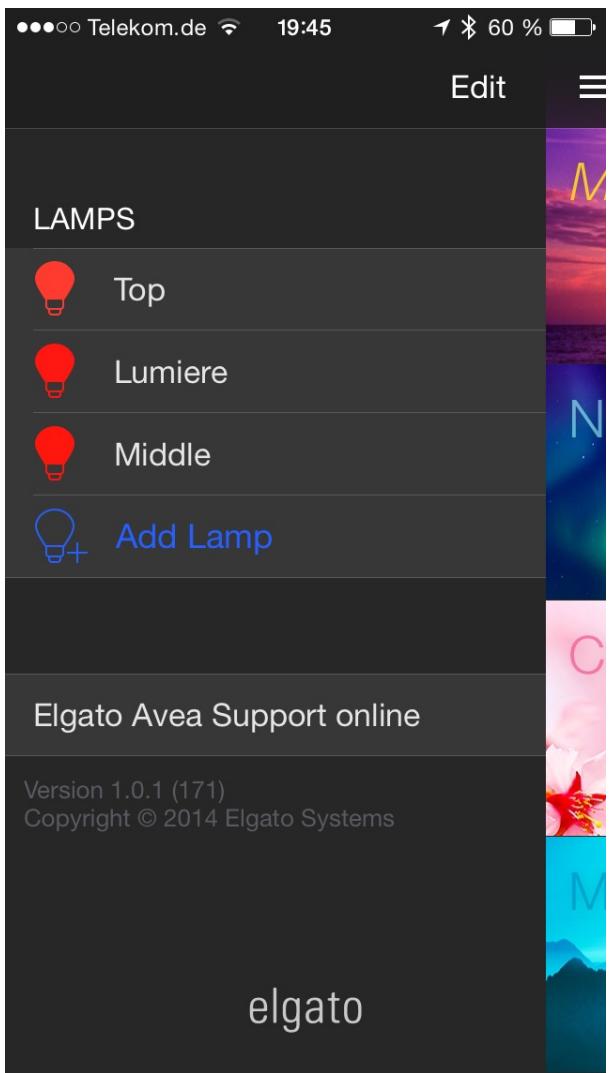
Appuyez sur le bouton Modifier qui se trouve en haut à droite de l’écran.
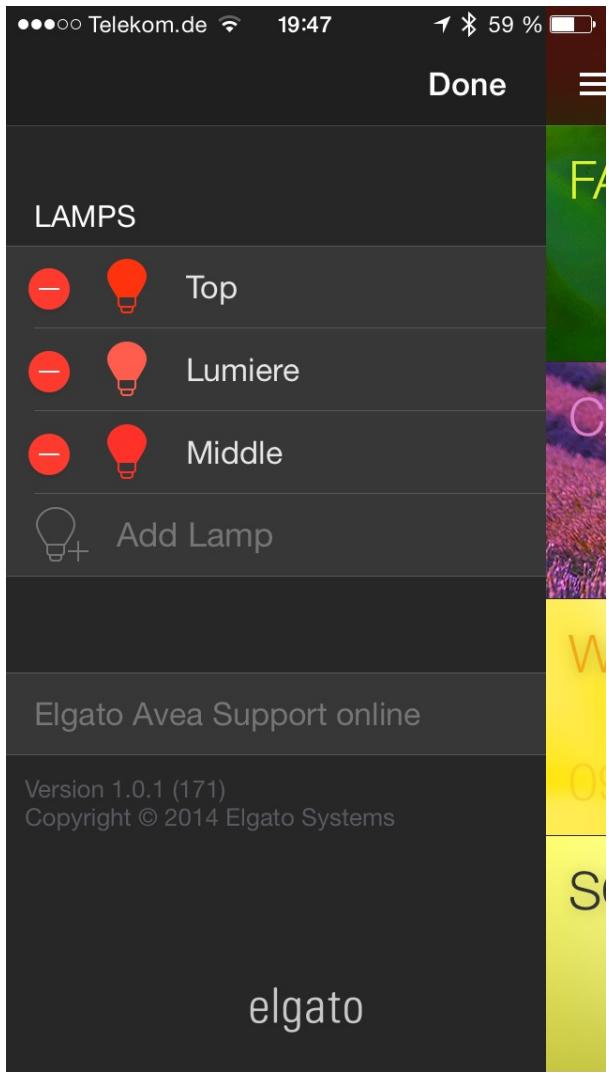
Touchez le cercle rouge contenant un signe « - », près du nom de l'ampoule. Un bouton rouge Supprimer s'affiche.
Appuyez sur Supprimer pour supprimer l'ampoule de l'app Elgato Avea. Tous les réglages associés à cette ampoule sont alors supprimés.
Vous pouvez alors jumeler cette ampoule Elgato Avea avec un autre appareil iOS. Vous pourrez par la suite la jumeler de nouveau avec le même appareil iOS.
Plusieurs ampoules elgato avea
Vous pouvez parfaitement utiliser plusieurs ampoules Elgato Avea simultanément et les gérer toutes à partir d'un seul et même appareil iOS.
Vous pouvez utiliser jusqu'à dix ampoules Elgato Avea avec un même appareil iOS.
Ces ampoules peuvent être contrôlées indépendamment les unes des autres, ou au contraire associées pour créer une ambiance lumineuse dynamique.
Ajouter une autre ampoule elgato avea
La section Ampoules vous permet d'associer toutes les ampoules Elgato Avea disponibles avec l'ambiance sélectionnée ou uniquement certaines d'entre elles.
Si vous souhaitez ajouter une autre ampoule Elgato Avea, accédez à la section Ampoules de l'app Elgato Avea.
Accédez à l'écran contenant la liste des ambiances lumineuses dynamiques et regardez le haut de l'écran. Vous verrez cette barre :

Appuyez sur ce bouton en haut à gauche de l'écran principal de l'app ElgAto Avea pour accéder à la section Ampoules :

La liste des ampoules Elgato Avea associées à votre appareil iOS s'affiche.
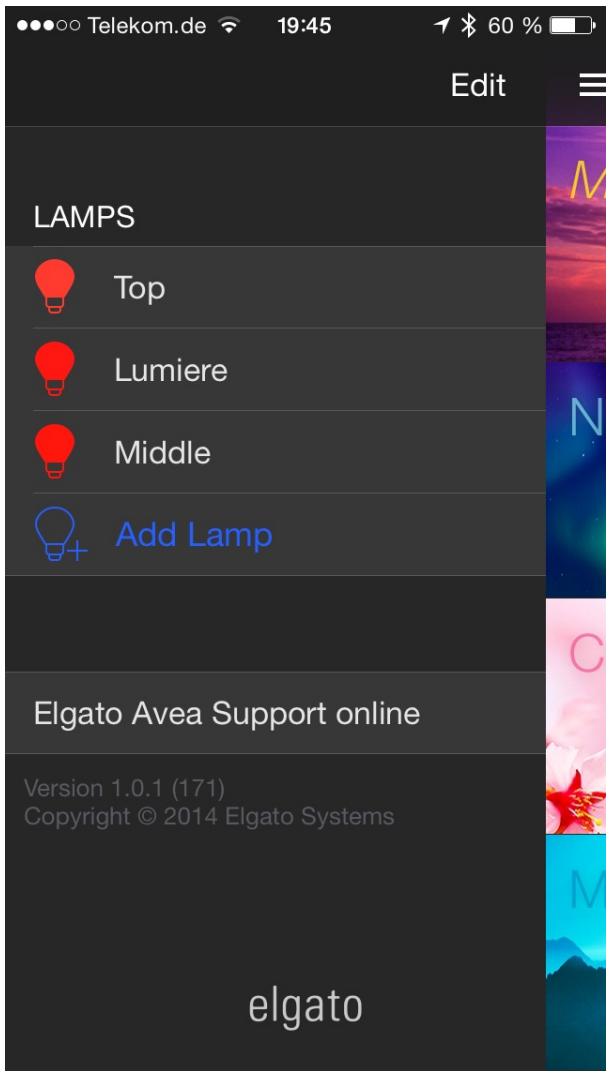
Touchez le bouton Ajouter une ampoule. Vous pouvez alors jumeler une nouvelle ampoule Elgato Avea avec votre appareil iOS.
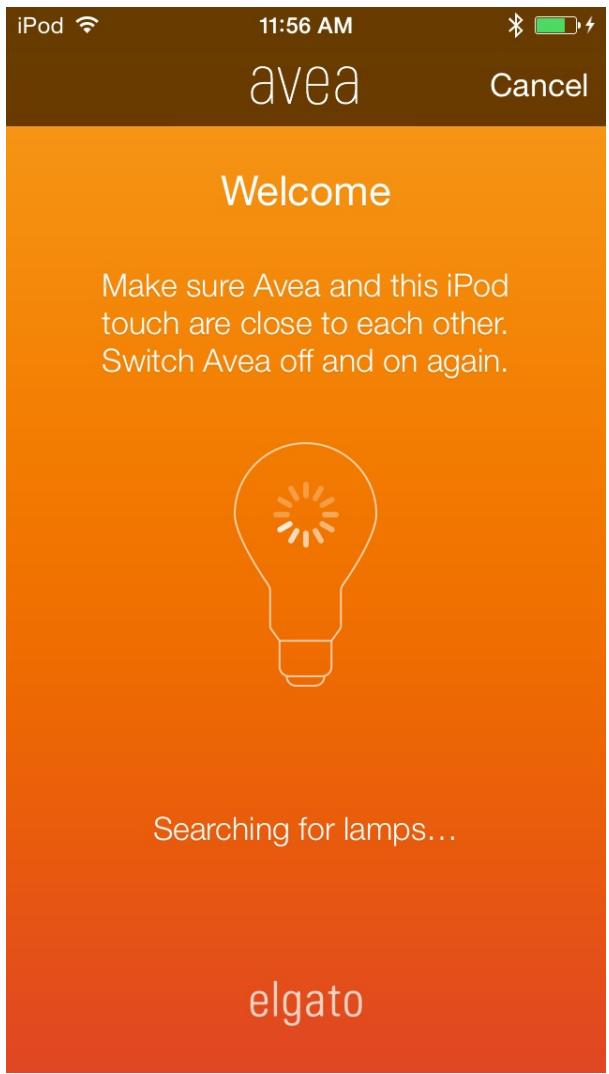
Placez la nouvelle ampoule Elgato Avea après de votre appareil iOS.
Éteignez puis rallumez l'ampoule Elgato Avea.
Au bout de quelques secondes, l'app Elgato Avea est jumelée avec l'ampoule Elgato Avea.
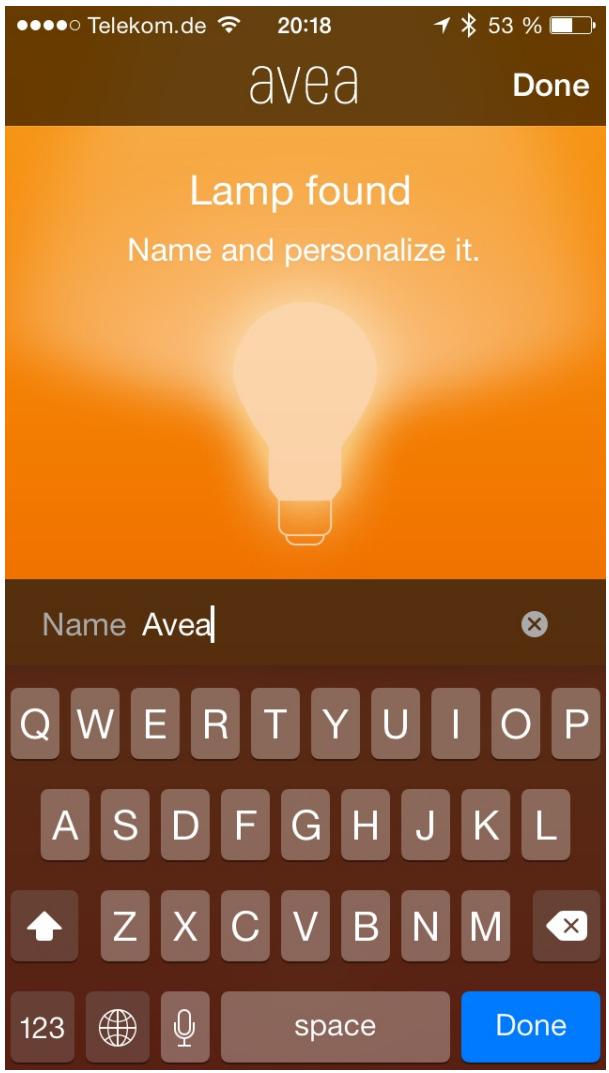
Une fois le jumelage de l'ampoule Elgato Avea terminé, un message s'affiche pour vous demander de lui attribuer un nom.
Aide d'elgato avea
L'app Elgato Avea intègre un lien permettant d'accéder à l'assistance d'Elgato Avea.
Accédez à l'écran contenant la liste des ambiances lumineuses dynamiques et regardez le haut de l'écran. Vous verrez cette barre :

Appuyez sur ce bouton en haut à gauche de l'écran principal de l'app ElgAto Avea pour accéder à la section Ampoules :

La liste des ampoules Elgato Avea associées à votre appareil iOS s'affiche.
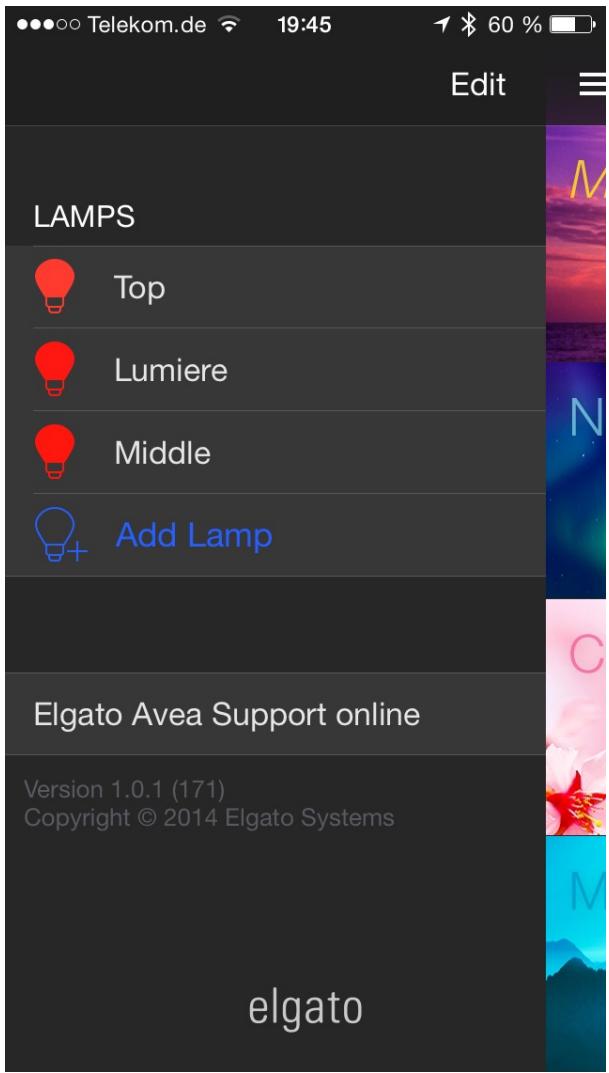
Tout en bas se trouve un lien Aide en ligne Elgato Avea. Il vous permet d'accéder à la base de connaissances relative à Elgato Avea.
Pour consulter d'autres articles consacrés à Elgato Avea, rendez-vous sur le portail d'assistance technique d'Elgato :
http://help.elgato.com
Ce site vous permet également de contacter le service d'assistance technique d'Elgato.