
SBX-N500 - Barre de son PIONEER - Notice d'utilisation et mode d'emploi gratuit
Retrouvez gratuitement la notice de l'appareil SBX-N500 PIONEER au format PDF.


| Type de produit | Barre de son |
| Marque | PIONEER |
| Modèle | SBX-N500 |
| Dimensions (L x H x P) | 900 mm x 86 mm (avant) x 121 mm (sans pieds) ; 900 mm x 106 mm (avant) x 121 mm (avec pieds) |
| Poids net | 4,4 kg |
| Alimentation requise | CA 220 V à 240 V, 50 Hz/60 Hz |
| Consommation électrique | 45 W (veille < 0,5 W) |
| Température de fonctionnement | +5 °C à +35 °C |
| Humidité de fonctionnement | 5 % à 85 % HR |
| Puissance de sortie totale (RMS) | 140 W (barre de son seule) |
| Enceintes avant | 2 × 6,6 cm (type cône) |
| Caisson de graves intégré | 2 × 7,7 cm (type cône), bass-reflex |
| Réponse en fréquence (barre) | 45 Hz à 20 kHz |
| Entrées HDMI | 1 × HDMI IN (ARC), 1 × HDMI OUT (ARC) |
| Entrées optiques | 2 × optiques numériques |
| Entrée jack 3,5 mm | 1 × PORTABLE IN |
| Connectivité sans fil | Wi-Fi 802.11 a/b/g/n (double bande 2,4 et 5 GHz), Bluetooth (A2DP), Wi-Fi Direct, Miracast |
| Port USB | 1 × USB type A (FAT16/32/NTFS, jusqu'à 2 To) |
| Formats audio supportés | MP3, WMA, AAC, WAV, FLAC, Monkey's Audio, DivX, MP4, WMV, AVI, 3GP, FLV |
| Accessoires fournis | Télécommande, piles, câble optique, câble infrarouge, pieds de réglage, gabarit mural, amortisseurs, cordons d'alimentation |
| Entretien | Nettoyer avec un chiffon doux sec ; éviter solvants |
| Sécurité | Ne pas ouvrir le boîtier, tenir éloigné de l'eau et des flammes nues, respecter les distances de ventilation |
FOIRE AUX QUESTIONS - SBX-N500 PIONEER
Questions des utilisateurs sur SBX-N500 PIONEER
0 question sur cet appareil. Repondez a celles que vous connaissez ou posez la votre.
Poser une nouvelle question sur cet appareil
Téléchargez la notice de votre Barre de son au format PDF gratuitement ! Retrouvez votre notice SBX-N500 - PIONEER et reprennez votre appareil électronique en main. Sur cette page sont publiés tous les documents nécessaires à l'utilisation de votre appareil SBX-N500 de la marque PIONEER.
MODE D'EMPLOI SBX-N500 PIONEER
Consignes de sécurité
Nous vous remercions d'avoir acheté ce produit Pioneer.
Veillez à lire attentivement ce mode d'emploi afin d'apprendre à manipuler votre modèle correctement.
Lorsque vous avez terminé, rangez ces instructions en lieu sûr afin de pouvoir vous y référer à l'avenir.
Attention
POUR EVITER TOUT RISQUE D'ÉLECTROCUTION, NE PAS ENLEVER LE COUVERCLE (NI LE PANNEAU ARRÊRÉ). AUCUNE PIECE REPARABLE PAR L'UTILISATEUR NE SE TROUVE À L'INTERIEUR. CONFIER TOUT ENTRETIEN À UN PERSONNEL QUALIFIÉ UNIQUÉMENT.
D3-4-2-1-1_B1_Fr
Avertissement
Cet appareil n'est pas étanche. Pour éviter les risques d'incendie et de décharge électrique, ne placez près de lui un récipient rempli d'eau, tel qu'un vase ou un pot de fleurs, et ne l'exposez pas à des gouttes d'eau, des éclaboussures, de la pluie ou de l'humidité.
D3-4-2-1-3_A1_Fr
Avertissement
Pour éviter les risques d'incendie, ne placez aucune flamme nue (telle qu'une bougie allumée) sur l'appareil.
D3-4-2-1-7a_A1_Fr
Precaution de ventilation
Lors de l'installation de cet appareil, conservez un espace de 10 cm sur les côtés (y compris en cas de montage mural) et au-dessus de la barre de son multimédia. Pour le caisson de graves sans fil (SBX-N700 uniquement), conservez un espace d'au moins 10 cm du mur.
De plus, afin de faciliter la dissipation de chaleur, veillez à l'éloigner légèrement des autres appareils. Lors de l'installation de l'appareil dans une armoire ou similaire, laissez un espace d'au moins 10 cm sur le dessus, à l'arrière et sur les côtés. Une accumulation de chaleur interne peut provoquer un incendie.
Avertissement
Les fentes et ouvertures du coffret sont prévues pour la ventilation, pour assurer un fonctionnement stable de l'appareil et pour éviter sa surchauffe. Pour éviter les risques d'incendie, ne bouchez jamais les ouvertures et ne les recouvrez pas d'objets, tels que journaux, nappes ou rideaux, et n'utilisez pas l'appareil posé sur un tapis épais ou un lit.
D3-4-2-1-7b*_A1_Fr
Milieu de fonctionnement
Température et humidité du milieu de fonctionnement : De +5 °C à +35 °C (de +41 °F à +95 °F) ; Humidité relative inférieure à 85 % (orifices de ventilation non obstrués)
N'installez pas l'appareil dans un endroit mal ventilé ou un lieu soumis à une forte humidité ou en plein soleil (ou à une forte lumière artificielle).
D3-4-2-1-7c*A1Fr
Attention
L'interrupteur OSTANDBY/ON de cet apparéil ne coupe pas complètement celui-ci de sa prise secteur. Comme le cordon d'alimentation fait office de disposifit de déconnexion du secteur, il devra être débranché au niveau de la prise secteur pour que l'appareil soit complètement hors tension. Par conséquent, veillez à installer l' apparéil de telle manière que son cordon d'alimentation puisse être facilement débranché de la prise secteur en cas d'accident. Pour éviter tout risque d'incendie, le cordon d'alimentation sera débranché au niveau de la prise secteur si vous prévoyez une période prolongée de non utilisation (par exemple avant un départ en vacances).
D3-4-2-2-2a* A1 Fr
Ce produit est destiné à une utilisation domestique générale. Toute panne due à une utilisation autre qu'à des fins privées (comme une utilisation à des fins commerciales dans un restaurant, dans un autocar ou sur un bateau) et qui nécessite une réparation sera aux frais du client, même pendant la période de garantie.
K041_A1_Fr
Note importante sur le cable d'alimentation
Tenir le câble d'alimentation par la fiche. Ne pas débrancher la prise en tirant sur le câble et ne pas toucher le câble avec les mains mouillées. Cela risque de provoquer un court-circuit ou un choc électrique. Ne pas poser l'appareil ou un meuble sur le câble. Ne pas pincer le câble. Ne pas faire de nœud avec le câble ou l'attacher à d'autres câbles. Les câbles d'alimentation doivent être posés de façon à ne pas être écrabouillés. Un câble abîmé peut provoquer un risque d'incendie ou un choc électrique. Vérifier le câble d'alimentation de temps en temps. Contacter le service après-vente PIONEER le plus proche ou le revendeur pour un remplacement.
1 Avant de commencer
- Accessoires fournis 7 - Mise en place des piles dans la télécommande 7 - Mise à jour du logiciel 7 - À propos de l'utilisation de cet appareil depuis un périphérique mobile 8 - Fichiers lisibles 11 - Marques commerciales et licences 13 Télécommande 14 Panneau avant 15 Panneau arrière 15 Caisson de graves sans fil (SBX-N700 uniquement)
2 Raccordements
16 Installation de la barre de son multimédia 16 - Montage de la barre de son multimédia sur un mur 18 - Installation du caisson de graves sans fil (SBX-N700 uniqueness) 19 Raccordement à votre téléviseur 20 Raccordements à un appareil externe 20 - Connexion PORTABLE IN 20 - Connexion OPTICAL IN 21 Raccordement à votre réseau domestique 21 - Raccordement au réseau cable 22 - Raccordement au réseau sans fil 22 - Paramétrage du réseau sans fil 24 - Paramétrage de WPS (Wi-Fi Protected Setup) 26 Raccordement d'un périphérique USB 26 - A propos des périphériques USB 26 - Raccordement du périphérique USB
3 Fonctions de base
27 Émission du son du téléviseur depuis l'appareil 27 Lecture de fichiers d'un périphérique USB 27 Lecture à partir d'un serveur multimédia 27 - A propos des serveurs multimédia 27 - A propos des fichiers sur le réseau 28 - A propos de la lecture en réseau 29 - Lecture de fichiers sur le réseau 30 Lecture de fichiers d'un périphérique USB ou d'un serveur multimédia 30 - Recherche avant et arrêté 30 - Saut de contenu 30 - Lecture au ralenti 30 - Lecture avant et arrêté pas à pas 30 Fonctions de lecture 31 Utilisation du menu TOOLS 31 - Repétition de la lecture (Lecture repétée) 31 - Repétition de la lecture d'un passage sélectionné (A-B Repeat) 32 - Lecture d'une plage particulière d'un chapitre (fichier) dans un ordre aléatoire 32 - Changement des sous-titres 32 - Changement du son 32 - Lecture de photos en diaporama 32 - Changement du mode de lecture 33 Utilisation des fonctions Wi-Fi DirectTM/MiracastTM de l'appareil 33 - Affichage de l'écran du mode Wi-Fi Direct/Miracast 34 - Connexion à l'aide de la fonction Wi-Fi Direct du périphérique mobile
34 - Lecture de fichiers photo, audio ou vidéo à partir d'un périphérique mobile 34 - Connexion via Miracast 35 - Connexion à un périphérique non compatible avec Wi-Fi Direct/Miracast 35 - Connexion WPS (Wi-Fi Protected Setup) 36 - Changement du nom de réseau et du mot de passe réseau 36 Utilisation de YouTube 37 Écoute de musique de périphériques Bluetooth 37 - Prenez du plaisir à écouter de la musique sans fil avec un périphérique Bluetooth 38 Mise sous tension de l'appareil avec le périphérique Bluetooth 38 - Activation du mode Bluetooth Standby 38 Écouter l'audio lu sur l'appareil avec un récepteur Bluetooth (BT Transmitter) 38 Appairage de l'appareil et du périphérique Bluetooth (enregistrement initial) 39 - Écouter de l'audio de l'appareil avec un récepteur Bluetooth 39 - Désactivation de la fonction BT Transmitter 40 Son 41 "PHASE CONTROL technology" 42 Fonction de répéteur infrarouge 42 - Lorsque la télécommande du téléviseur ne fonctionne pas ( quand la barre de son multimedia est installée devant le téléviseur) 42 - Relais des signaux de la télécommande du téléviseur (utilisation de la fonction de répéteur infrarouge) 42 - Raccordement du câble infrarouge fourni
4 Fonction de contrôle via HDMI
4 Connexion à un téléviseur prenant en charge la fonction de contrôle via HDMI 4 Réglage de la fonction de contrôle via HDMI 5 - Opération pendant la liaison 5 Remarques sur la fonction de contrôle via HDMI
5 Réglages détaillés
46 Changement des réglages 46 - Utilisation de l'écran Initial Setup 52 Appairage d'un caisson de graves sans fil avec l'appareil (SBX-N700 uniquely) 52 - Mise à jour du logiciel 53 - Rétablissement des réglages par défaut de l'appareil
6 En cas de panne
54 - Image 54 - Son 55 - Lecture 55 - Fonction de contrôle via HDMI 56 - Réseau 58 - Réseau local (LAN) sans fil 59 - Bluetooth 60 - Divers
7 Annexe
61 Spécifications 63 Entretien 63 Manipulation de l'appareil 63 Informations importantes sur les services en réseau
Accessoires fournis
| Pied de réglage de hauteur x 2 (G, D) | |
| δ δ | |
| Gabarit de montage mural x 1 | |
| Vis de fixation par pied de la barre de son multimédia x 2 | Câble infrarouge x 1 |
| Amortisseur pour montage mural x 2 | Pile sèche AAA x 2 |
| Télécommande x 1 | Câble audionumérique optique x 1 (1,5 m) |
| Cordon d'alimentation pour barre de son multimédia | |
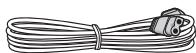
Cordon d'alimentation pour caisson de graves sans fil (SBX-N700 uniquement)
- Garantie
- Guide de configuration rapide
- Avis au sujet de la licence du logiciel Mode d'emploi (ce manuel)
Avertissement
Gardez les pièces de petite taille hors de la portée des bébés et des enfants. En cas d'ingestion accidentelle, veuillez contacter immédiatement un médecin.
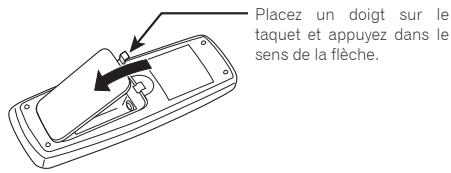
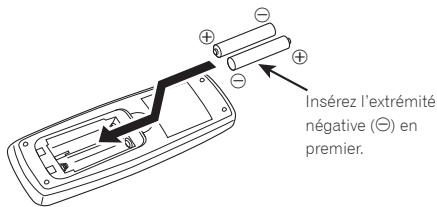
2. Insérez les piles sèches fournies (AAA x 2).
Insérez les piles en tenant compte des repères ⊙ dans le logement de piles.
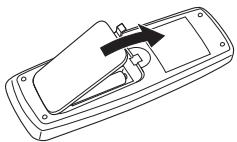
3. Fermez le couvercle arrière.
Fermez bien (vous devez entendre un clic).
- N'utilise pas ou ne rangez pas les piles en plein soleil ou à un endroit très chaud, comme dans une voiture ou près d'un appareil de chauffage. Les piles risqueraient de fuir, de surchauffer, d'exploser ou de s'enflammer. Ceci pourrait également réduire leur durée de vie ou leur performance.
Attention
- N'utilisez que les piles spécifiées à l'exclusion de toute autre. N'utilisez pas non plus une pile neuve avec une pile usée.
- Insérez les piles dans la télécommande en les orientant correctement, comme indiqué par les repères de polarité (⊕ et ⊙).
- N'exposez pas les piles à la chaleur, ne les ouvrez pas ou ne les jetez pas au feu ou dans l'eau.
- La tension des piles peut être différente, même si les piles semblent identiques. N'utilisez pas différents types de piles. Pour éviter toute fuite d'électrolyte, retirez les piles si vous prévoyez de ne pas utiliser la télécommande.
pendant un certain temps (1 mois ou plus). Si une pile avait fuir, essuyez soigneusement l'intérieur du logement puis insérez des piles neuves. Si le liquide d'une pile avait fuir et se répandre sur votre peau, lavez-le immédiatement avec une grande quantité d'eau.
- Lorsque vous mettez des piles usées au rebut, veuillez vous conformer à la réglementation généralement ou environnementale en vigueur dans votre pays ou région.
- Lors de l'installation des piles, veuilliez à ne pas endommager les ressorts situés sur les bornes (-) du logement des piles. Les piles risqueraient de fuir ou de surchauffer.
Mise à jour du logiciel
Vous trouverez plus d'informations au sujet de cet appareil sur le site Pioneer. Consultez ce site pour toute information sur la mise à jour et les services relatifs à votre appareil.
Europe: http://www.pioneer.eu/
Royaume-Uni: http://www.pioneer.eu/ http://www.pioneer.co.uk/
Russie: http://www.pioneer.eu/ http://www.pioneer-rus.ru/
Hong Kong: http://www.pioneerhongkong.com.hk/
Singapour: http://www.pioneer.com.sg/
À propos de l'utilisation de cet appareil depuis un périphérique mobile
L'installation de l'application ControlApp sur un périphérique mobile permet d'agir sur l'appareil depuis le périphérique mobile.
Pour plus de détails, reportez-vous aux informations produit sur le site Pioneer.
Cette application spéciale peut être modifiée ou arrêtée sans avis préalable.
Fichiers lisibles
Vous pouvez lire des fichiers vidéo, photo et audio sur des périphériques USB ou les périphériques reliés au réseau auquel l'appareil est connectée via le réseau local.
DivX plus HD
DivX Certified® pour la lecture de vidéos DivX® et DivX Plus™ HD (H.264/MKV) d'un maximum de 1080p HD, contenu facteur compris.
À PROPOS DE LA VIDEO DIVX : DivX® est un format vidéo numérique créé par DivX, LLC, qui est une filiale de Rovi Corporation. Ceci est un appareil DivX Certified® officiel qui lit la vidéo DivX. Visitez le site divx. com pour plus d'informations sur les outils logiciels permettant de convertir vos fichiers en vidéos DivX.
À PROPOS DE LA VIDEO DIVX À LA DEMANDE : Cet apparéil certifié DivX® doit être enregistré afin de pouvoir dire des activités DivX à la demande (VOD). Pour obtenir cette code d'enregistrement, localisez la section VOD DivX dans le menu de configuration de l' apparéil. Allez sur le site vod. divx. com pour savoir comment terminer votre enregistrement.
DIVX+ HD
DivX, DivX Certified, DivX Plus™ HD et les logos associés sont des marques commerciales de Rovi Corporation ou de ses filiales et sont utilisés sous licence.

Remarque
- Cet appareil DivX® Certified doit être immatriculé pour pouvoir lire des vidéos à la demande DivX (VOD). Obtenez d'abord le numéro d'immatriculation VOD DivX de votre appareil et spécifiez-le lors de l'immatriculation. Important : Les vidéos VOD DivX sont protégées par un système DivX DRM (Gestion numérique des droits) qui restreint la lecture aux appareils certifiés DivX immatriculés. Si vous essayez de lire une vidéo VOD DivX non autorisée pour votre appareil, le message Authorization Error (Erreur d'autorisation) apparaîtra et la vidéo ne pourra pas être vue. Consultez le site www.divx.com/vod pour plus d'informations.
- Vous pouvez retrouver le code d'immatriculation VOD DivX de cet apparéil dans [Initial Setup] → [Playback] → [DivX® VOD DRM] → Registration Code (page 48). Le nombre de visionnages est limité pour certains fichiers VOD DivX. Lorsque vous regardez ces fichiers sur cet apparueil, le nombre restant de visionnages est indiqué. Les fichiers pour lesquels le nombre de visionnages indiquent 0 ne peuvent pas etre lus (This DivX rental has expired s'affiche). Les fichiers pour lesquels le nombre de visionnages n'est pas limite peuvent etre visionnés a volunteered (le nombre restant de visionnages n'apparait pas).

À propos des dossiers et des fichiers vidéo, audio et photo
Pour pouvoir lire des fichiers audio ou des fichiers d'images sur cet appareil, les dossiers qui les contiennent doivent être créés sur le périphérique USB en respectant la structure indiquée ci-dessous.
Exemple de la structure de dossiers :
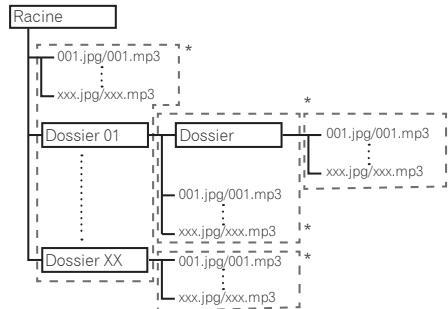
- Le nombre maximum de dossiers et fichiers d'un dossier (répertoire racine inclus) est limité à 256. Notez également que le nombre maximum de niveaux de dossiers est de 5.

Remarque
- Les noms de fichiers et dossiers s'affichant sur cet appareil peuvent être différents de ceux qui s'affichent sur l'ordinateur.
Tableau des fichiers lisibles
| Fichiers lisibles (Extensions) | Supports lisibles | Spécifications des fichiers | |
| Péripétriques USB1 | Réseau | ||
| MP3 (.mp3) | ✓ | ✓ | Fréquences d'échantillonnage : Jusqu'à 48 kHzDébit binaire : Jusqu'à 320 kbpsType audio : MPEG-1 Audio Layer 3 |
| WMA*2 (.wma) | ✓ | ✓ | Fréquences d'échantillonnage : Jusqu'à 48 kHzDébit binaire : Jusqu'à 192 kbpsType audio : WMA version 9 |
| AAC*3 (.m4a) | ✓ | ✓ | Fréquences d'échantillonnage : Jusqu'à 96 kHzDébit binaire : Jusqu'à 192 kbpsType audio : MPEG4-AAC |
| WAV (.wav) | ✓ | ✓ | Fréquences d'échantillonnage : Jusqu'à 192 kHzDébit binaire de la quantification : 16 bits, 24 bitsVoie : 2 voies |
| FLAC (.flac) | ✓ | X | Fréquences d'échantillonnage : Jusqu'à 192 kHzDébit binaire de la quantification : 16 bits, 24 bitsVoie : Multicanal |
| Monkey's Audio (.ape) | ✓ | ✓ | Fréquences d'échantillonnage : Jusqu'à 192 kHzDébit binaire de la quantification : 16 bitsVoie : 2 voies |
| JPEG (.jpg/.jpeg) | ✓ | ✓ | Résolution maximale : 4000 x 3000 pixels |
| PNG (.png) | ✓ | ✓ | Résolution maximale : 2048 x 1024 pixelsLes fichiers PNG animés ne sont pas pris en charge. |
| GIF (.gif) | ✓ | ✓ | Résolution maximale : 2048 x 1024 pixelsLes fichiers GIF animés ne sont pas pris en charge.Le pivotement de l'image n'est pas pris en charge. |
| DivX (.avi/.divx/.mkv) | ✓ | ✓ | Versions prises en charge : Jusqu'à DivX® PLUS HDRésolution maximale :Jusqu'à 1920 x 1080 (DivX® PLUS HD)Jusqu'à 1280 x 720 (MKV) |
| MP4 (.mp4) | ✓ | ✓ | Résolution maximale : Jusqu'à 1920 x 1080Vidéo : MPEG4, MPEG-4 AVC (niveau 4.1)Audio : AAC, MP3 |
| WMV (.wmv) | ✓ | ✓ | Résolution maximale : Jusqu'à 1280 x 720Vidéo : WMV9, WMV9AP (VC-1)Audio : WMA |
| AVI (.avi) | ✓ | ✓ | Résolution maximale : Jusqu'à 1920 x 1080Vidéo : MPEG4Audio : MP3, AAC |
| 3GP (.3gp) | ✓ | ✓ | Vidéo : H.263, MPEG4, H.264Audio : MPEG-4 AAC |
| FLV (.flv) | ✓ | ✓ | Vidéo : Sorenson H.263 (FLV1), VP6 (FLV4), H.264Audio : MP3, AAC |
- Cet appareil prend en charge les systèmes de fichiers FAT16, FAT32 et NTFS.
- Les formats d'encodage WMA Pro, WMA Lossless et Voice ne sont pas pris en charge.
- Le format d'encodage sans perte Apple n'est pas pris en charge.
Remarque
- En fonction de la structure des fichiers, de la capacité du serveur et de l'environnement réseau, certains fichiers peuvent ne pas être lisibles, même s'ils figurent dans le tableau des fichiers lisibles ci-dessus. Lors de l'utilisation d'une connexion réseau sans fil, selon l'environnement (interférences radio), il est possible que la qualité de l'image et/ou du son soit affectée lors de l'envoi ou de la réception de données volumineuses telles que des fichiers d'image haute définition ou des fichiers audio WAV 192 kHz/24 bits de haute qualité.
- Les fichiers protégés par DRM (Digital Rights Management) ne peuvent pas être lus (à l'exception des fichiers DivX VOD).
- Les contenus AVCHD ne peuvent pas être lus par le réseau.
Marques commerciales et licences
Les termes HDMI et HDMI High-Definition Multimedia Interface ainsi que le logo HDMI sont des marques commerciales ou des marques déposées de HDMI Licensing, LLC aux États-Unis et dans d'autres pays.

Fabriqué sous licence de Dolby Laboratories. Dolby et le symbole double-D sont des marques déposées de Dolby Laboratories.

Fabriqués sous licence sous couvert des brevets U. S. N° : 5,956,674; 5,974,380; 6,487,535 et d'autres brevets américains et mondiaux homologues et en attente d'homologation. DTS, le symbole, et DTS et le symbole combinés sont des marques déposées, et DTS Digital Surround et les logos DTS sont des marques commerciales de DTS, Inc. Le produit inclut un logiciel. © DTS, Inc. Tous droits réservés.

DLNA®, le logo DLNA et DLNA CERTIFIED® sont des marques commerciales, des marques de service ou des marques de certification de la Digital Living Network Alliance.

Le logo Wi-Fi CERTIFIED est une marque déposée de la Wi-Fi Alliance.
Wi-Fi, Wi-Fi Protected Setup, Wi-Fi Direct, Miracast, WPA, WPA2 sont des marques de l'organisation Wi-Fi Alliance.

La marque d'identification Wi-Fi Protected Setup est une marque de Wi-Fi Alliance.
"x. v. Color", x. v. Color et x. v. Color sont des marques commerciales de Sony Corporation.

YouTube™ est une marque commerciale de Google Inc.
Ce produit intègre une technologie détenue par Microsoft Corporation, qui ne peut être utilisée et distribuée que sous licence de Microsoft Licensing, Inc.
Ce produit fait appel à des principales technologies destinées à interdire la piraterie des œuvres protégées par des droits d'auteur, principales qui sont elles-mêmes couvertes aux États-Unis par des brevets et d'autres formes de propriété intellectuelle appartenant à Rovi Corporation.
La rétro-ingénierie ou le désassemblage est interdit.
Ne connectez pas l'appareil via un magnétoscope. Les signaux vidéo provenant des magnétoscopes peuvent être affectés par les systèmes de protection des droits d'auteur, ce qui provoquerait une distorsion de l'image sur le téléviseur.
Bluetooth®
La marque de mot et les logos Bluetooth® sont des marques déposées appartenant à Bluetooth SIG, Inc. et toute utilisation de ces marques par PIONEER CORPORATION est faite sous licence. Les autres marques de commerce ou noms commerciaux sont la propriété de leur propriétaire respectif.
DIVX+ HD
DivX®, DivX Certified®, DivX Plus™ HD et les logos associés sont des marques commerciales de Rovi Corporation ou de ses filiales et sont utilisés sous licence.
Télécommande
1 STANDBY/ON
Permet de mettre l'appareil sous/hors tension.
2 Touches de sélection d'entrée (page 27)
Permettent de changer l'entrée de l'appareil.
3 Wi-Fi Direct (page 33)
Permet d'afficher l'écran du mode Wi-Fi Direct/Miracast.
4 VOLUME
Permet de régler le volume des enceintes.
5 SUBWOOFER VOL
Permet de régler le volume de l'enceinte du caisson de graves.
6 MUTE
Permet de couper temporairement le son.
7 DISPLAY
Permet de changer l'affichage à l'écran.
8 ▲/▼/▲
Utilisés pour sélectionner des éléments et modifier des réglages.
Permettent également de déplacer le curseur.
9 ENTER
Utilisé pour exécuter l'objet sélectionné, confirmer la modification d'un réglage, etc.
10 SETUP
Permet d'ouvrir/de fermer l'écran des réglages.
Touches de fonction (page 27)
▶ PLAY
STOP
REV
II PAUSE
FWD
111/
12 SOUND MENU (page 40)
Permet de modifier les réglages du son.
13 DIMMER
À chaque pression, permet de modifier la luminosité de l'afficheur de l'appareil et de chaque indicateur.
14 NIGHT (page 40)
Permet d'activer/désactiver la fonction nuit.
15 TOOL (page 31)
Permet d'accéder au menu TOOLS.
16 RETURN
Permet de revenir à l'écran précédent.
DIALOG (page 40)
Permet d'activer/de désactiver la fonction dialogues.
18 SLEEP
Permet de définir la durée après laquelle l'appareil se met en veille.
19 YouTube (page 36)
Permet d'afficher l'écran de YouTube.
Panneau avant
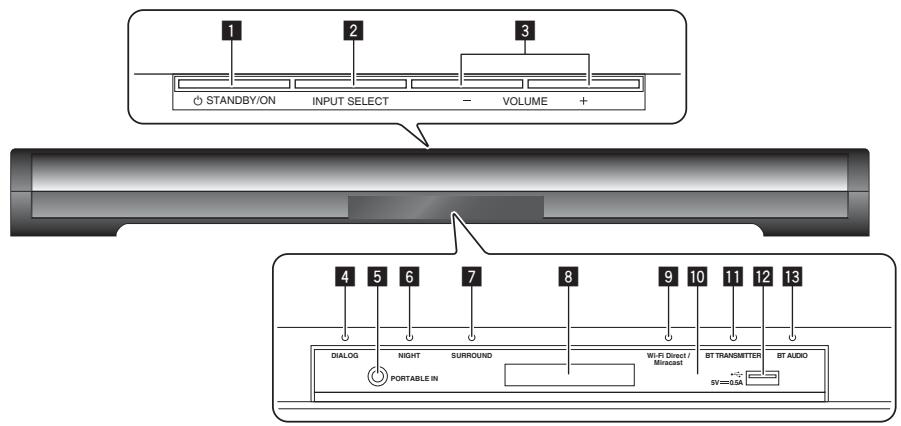
Permet de mettre l'appareil sous/hors tension (mode de veille).
Si l'alimentation n'est pas coupée, une opération est possible en appuyant sur le bouton STANDBY/ON pendant plus de 5 secondes afin de redémarrer l'appareil.
2 INPUT SELECT
Permet de changer l'entrée.
3 Volume + / -
Permet de régler le volume.
4 Indicateur DIALOG
Allumé lorsque la fonction dialogues est active.
5 Connecteur portable IN (page 20)
(mini-jack stereo 3,5 mm)
6 Indicateur NIGHT
Allumé lorsque la fonction nuit est active.
7 Indicateur surround
Allumé lorsque la fonction surround est active.
8 Afficheur
Permet d'afficher le mode d'entrée, l'état de fonction de l'appareil, etc.
9 Indicateur wi-fi direct/miracast
Allumé lorsque l'appareil est connecté via Wi-Fi Direct ou Miracast.
Clignote dans l'attente d'une connexion.
10 Capteur de télécommande
Orientez la télécommande vers le capteur, puis utilisez-la à moins de 7 m. L'appareil ne parviendra pas à capter les signaux de la télécommande si une lumière fluorescente se trouve à proximité. Dans ce cas, éloignez l'appareil de la lumière fluorescente.
Indicateur BT transmitter (page 38)
Allumé lorsque l'appareil est raccordé à un récepteur Bluetooth.
Clignote dans l'attente d'une connexion.
13 Indicateur BT AUDIO
Allumé lorsque l'appareil est raccordé à un émetteur Bluetooth.
Clignote dans l'attente d'une connexion.
Panneau arrêté
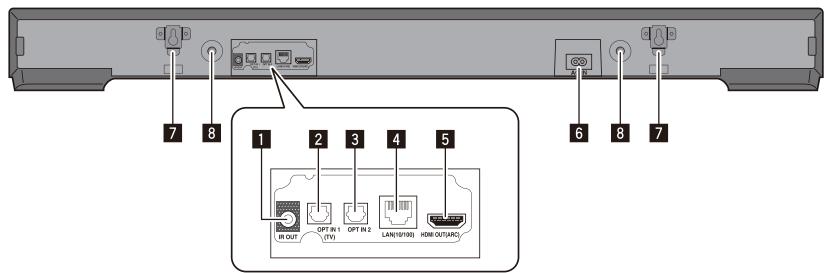
1 Borne IR OUT 2 Borne d'entrée audionumérique optique 1 (page 19, 20) Borne d'entrée audionumérique optique 2 (page 20) 4 Port LAN (10/100) 5 Borne HDMI OUT (ARC) (page 19) Permet de raccorder un téléviseur.
6 Borne AC IN Raccordez cette borne en dernier. Fixations pour montage mural 8 Lentille du répéteur infrarouge interne
Caisson de graves sans fil (SBX-N700 uniquement)
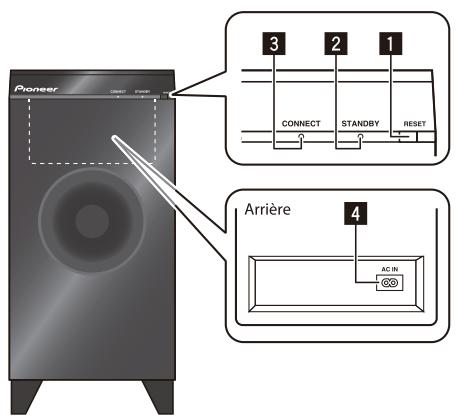
1 Bouton RESET
Permet de démarrer l'appairage de la barre de son multimédia et du caisson de graves sans fil.
Utilisez ce bouton lorsqu'aucun son n'est émis par le caisson de graves sans fil. (page 52)
Indicateur STANDBY
Clignote en rouge pendant l'appairage de la barre de son multimédia et du caisson de graves sans fil.
S'éteint une fois l'appairage terminé. Lorsque l'alimentation de la barre de son multimédia est coupée, cet indicateur s'allume en rouge et la barre de son multimédia passe en mode de veille.
Indicateur CONNECT
S'allume en bleu lorsque l'appairage de la barre de son multimédia et du caisson de graves sans fil est terminé.
4 Borne AC IN
Raccordez-la en premier.
Chapitre 2 raccordements
Avant de raccorder l'appareil ou de changer les raccordements, veillez à mettre l'appareil hors tension et à débrancher le cordon d'alimentation de la prise électrique. Vérifiez également que tous les cordons d'alimentation sont bien raccordés avant de brancher sur la prise murale.
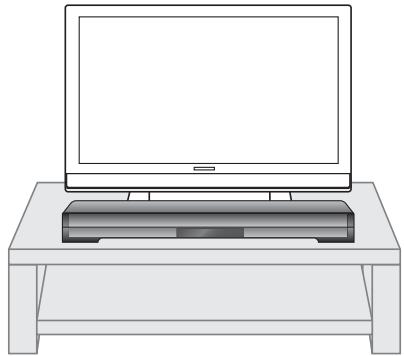
Précautions lors de l'installation de la barre de son multimédia devant un téléviseur
Si la barre de son multimédia est raccordée devant un téléviseur, il est possible que ce dernier ne puisse pas être contrôlé à l'aide de la télécommande du téléviseur. Dans ce cas, et dans la mesure du possible, éloignez la barre de son multimédia du téléviseur.
Si l'utilisation à l'aide de la télécommande du téléviseur est impossible, réglez [Initial Setup] → [Option] → [IR Out] sur [On] (page 42).
Attention
- Vérifie que le téléviseur ne peut pas être utilisé avec sa télécommande avant de régler la fonction [IR Out] sur [On]. Si elle est activée ([On]) et qu'une utilisation est possible, le signal directement émis par la télécommande du téléviseur et celui émis par l'appareil interfèrent.

Attention
- N'installez pas la barre de son multimédia dans un endroit instable comme sur un support bancal ou une surface inclinée. Elle peut tomber ou basculer et ainsi provoquer des blessures.
- La barre de son multimédia n'est pas blindée magnétiquement et vous devez donc l'éloigner d'un téléviseur ou moniteur à tube cathodique (CRT). De même, ne placez pas d'appareils affectés par l'effet du magnétisme (cartes magnétiques, montres, bandes vidéo, etc.) à proximité de la barre de son multimédia.
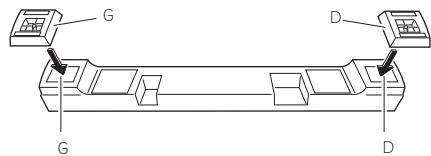
Fixation des pieds de réglage de hauteur
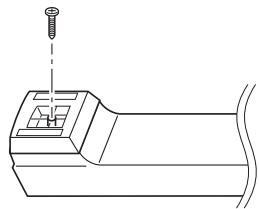
Si vous souhaitez régler la hauteur de la barre de son multimédia, fixez les pieds de réglage de hauteur fournis.

Attention
Lors de la fixation des pieds de réglage de hauteur, manipulez les pièces avec une précaution adéquate du fait du risque d’ingestion accidentelle, de suffocation et de blessure. Choisissez un emplacement à niveau hors de portée des enfants en bas âge et procédez à l’opération sur une surface douce comme un tapis. Veillez à ne pas serrer excessivement les vis de montage. - Alignez les côtés gauche et droit de la barre de son multimédia et des pieds correspondants.
Montage de la barre de son multimédia sur un mur
La barre de son multimédia est dotée d'orifices de montage pour pouvoir la fixer à un mur.
Précautions lors du montage
La barre de son multimédia est lourde, d'où un risque de desserrage des vis ou de fragilisation des points de fixation du mur, pouvant ainsi provoquer la chute de la barre de son multimédia. Vérifiez que le mur sur lequel vous souhaitez installer la barre de son multimédia est suffisamment robuste pour la supporter. N'installez pas l'appareil sur du contre-plaque ou un mur à surface fragile.
Les vis de montage ne sont pas fournies.
Utilisez des vis adaptées au matériel du mur et capables de supporter le poids de la barre de son multimédia.
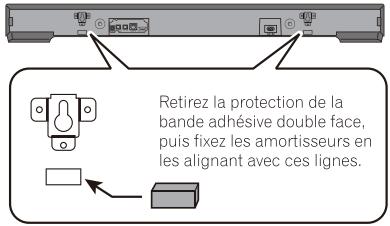
- Retirez la protection de la bande adhésive double face sur les amortisseurs fournis et fixez les amortisseurs en veillant à les aligner avec les lignes situées à l'arrière de la barre de son multimédia.
Arrière de l'appareil
- Fixez le gabarit de montage mural fourni au mur, puis marquez les positions des vis.
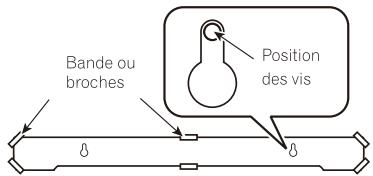

Attention
Si vous utilisez un gabarit, assurez-vous de l'absence de jeu.
L'appareil risque de ne pas être monté correctement en présence de jeu lors de la détermination de l'emplacement des orifices.
- Procurez-vous dans le commerce des vis adaptées aux orifices de fixation situés à l'arrière de la barre de son multimédia.
Orifices à l'arrière de la barre de son multimédia
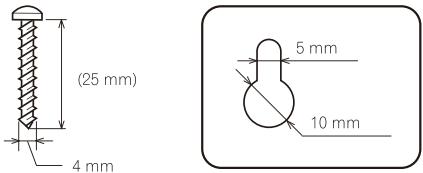
- Fixez les vis dans le mur.
Fixez les vis jusqu'à ce qu'elles dépassent du mur de 3 mm à 4 mm.
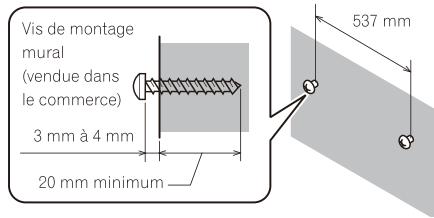
- Placez le gabarit de montage mural au-dessus de la barre de son multimédia.
- Les repères (gauche et droit) imprimés sur le gabarit vous indiquent la position approximative des vis.
- Le montage de la barre de son multimédia est simple si vous vous servez des repères pour la placer sur les vis.
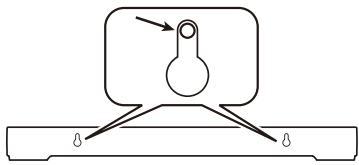
- Installez la barre de son multimédia sur les vis à travers les orifices situés à l'arrière.
- Alignez les orifices arrivere de la barre de son multimédia avec les vis, puis installez la barre de son multimédia sur les deux vis simultanement.
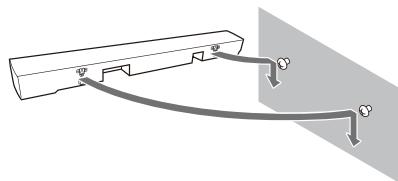

Attention
Assurez-vous que l'appareil est solidement fixé avant de le lâcher. - Lorsque la barre de son multimédia est installée sur un mur, elle peut chuter, tomber, etc. en raison du poids ou de la méthode de montage. Prenez toutes les mesures nécessaires pour éviter un accident. - Choisissez un emplacement d'installation/de montage suffisamment robuste pour supporter le poids de l'appareil. En cas de doute sur la résistance ou autre propriété, demandez conseil à un professionnel. - Pioneer ne peut pas être tenu pour responsable d'accidents ou de dommages dus à une installation/un montage inapproprié, une utilisation inadaptée, une modification, un sinistre, etc. - Ne vous suspendez pas à l'appareil. Faites particulièrement attention aux enfants. L'appareil peut tomber et se casser, et ainsi provoquer des blessures. - Ne branchez ni ne débranchez les câbles lorsque l'appareil est installé sur un mur. Installez les câbles de telle sorte qu'un pied ou tout autre objet ne puisse pas s'y emmêler. - Les vis pour montage mural ne sont pas fournies. Utilisez des vis adaptées au matériel de la cloison ou du mur. - Acheminez les câbles le long du mur en veillant à ce qu'il ne soit pas possible de se prendre les pieds dedans.
Attention
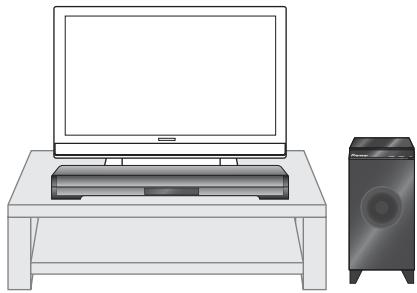
- Si, aucun son ne provient du caisson de graves sans fil, appairez-le avec l'appareil avec ce dernier. (page 52)
- N'installez pas le caisson de graves au mur ou au plafond. Il peut tomber, et ainsi provoquer des blessures ou endommager le caisson de graves.
- Le caisson de graves n'est pas blindé magnétique et vous devez donc l'éloigner d'un téléviseur ou moniteur à tube cathodique (CRT). De même, ne placez pas d'appareils affectés par l'effet du magnétisme (cartes magnétiques, montres, bandes vidéo, etc.) à proximit
- Évent du caisson de graves : Orifice percé dans le coffret (boîtier) du caisson de graves permettant d'augmenter la quantité de basses.
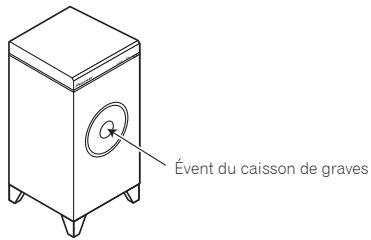
- Ne montez pas et ne vous asseyez pas sur le caisson de graves. Faites particulièrement attention aux enfants. Le caisson de graves peut tomber et se casser, et ainsi provoquer des blessures.
- Ne placez aucun objet sur le caisson de graves. Le caisson de graves peut être déséquilibré et tomber, ou l'objet peut tomber et ainsi provoquer des blessures.
Remarque
Le son émis peut être intermittent ou ne plus être émis en raison de l'état du signal pendant l'utilisation, mais il ne s'agit pas d'un dysfonctionnement. Changez la position ou l'orientation de la barre de son multimédia ou du caisson de graves sans fil. - La barre de son multimédia et le caisson de graves sans fil peuvent être utilisés à une distance d'environ 10 m l'un de l'autre. Cette distance varie en fonction de l'environnement et l'utilisation à 10 m n'est pas garantie. - L'état de réception peut être instable si la barre de son multimédia et le caisson de graves sans fil sont trop rapprochés l'un de l'autre. Dans ce cas, éloignez la barre de son multimédia et le caisson de graves sans fil d'au moins 1 m. - En cas d'obstruction (porte métallique, mur en béton, isolation en feuille d'aluminium, etc.) entre la barre de son multimédia et le caisson de graves sans fil, le signal peut être bloqué et aucun son n'est émis. Dans ce cas, installez la barre de son multimédia et le caisson de graves sans fil dans un endroit où la ligne les séparant est dégagée. - Le son provenant du caisson de graves sans fil peut sembler désynchronisé en fonction de la relation positionnelle entre le point d'écoute, la barre de son multimédia et le caisson de graves sans fil. Le cas échéant, ajustez les paramètres à saufes environnement dans [Speaker Setup] dans les paramètres de configuration de l'appareil. (page 50)
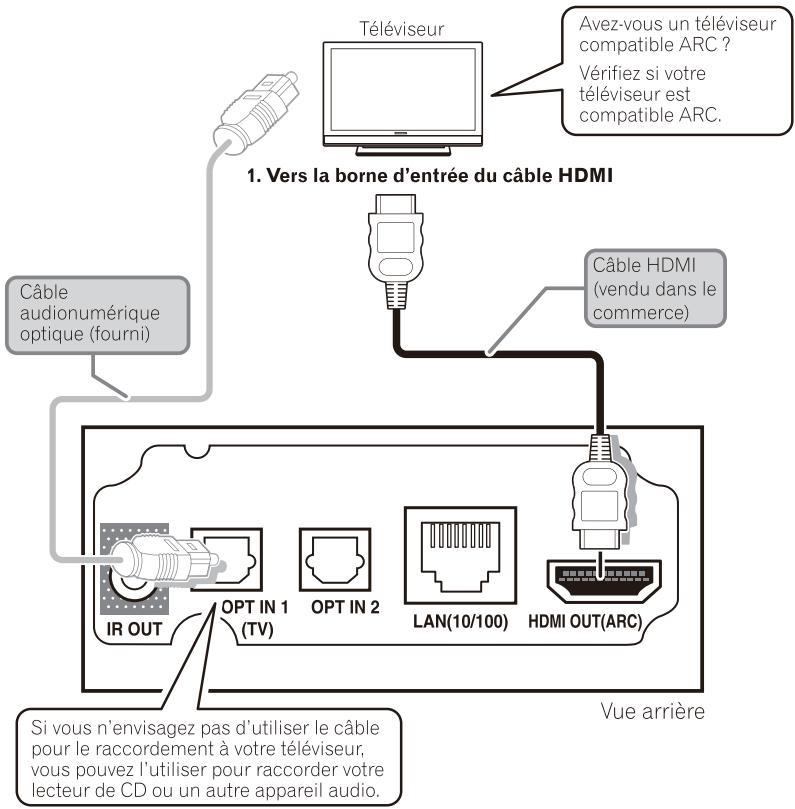
Raccordez l'appareil à votre télévisueur à l'aide d'un cable HDMI (vendu dans le commerce).
ARC (Audio Return Channel) : Cette fonction permet d'émettre l'audio du téléviseur depuis les enceintes de l'appareil en ne raccordant que le cable HDMI.
Lors du raccordement à un téléviseur non compatible ARC, vous ne pourrez pas entendre l'audio du téléviseur depuis l'appareil si celui-ci le cable HDMI est raccordé au téléviseur. Pour pouvoir entendre l'audio du téléviseur via l'appareil, raccordez le cable audionumérique optique fourni.
- Raccordez l'appareil à l'aide d'un cable HDMI à un téléviseur Pioneer prenant en charge la fonction de contrôle via HDMI ou activez une fonction liée à ce périphérique. Pour plus de détails, reportez-vous à "Fonction de contrôle via HDMI" (page 44).
1. Raccordez la borne de sortie HDMI de l'appareil à la borne d'entrée HDMI.
La méthode de connexion varie selon que votre téléviseur est ou non compatible ARC.
- Si votre téléviseur est compatible ARC, vous pouvez le raccorder à l'aide du câble HDMI uniquement. Connectez le câble à la borne d'entrée HDMI compatible ARC sur votre téléviseur (la borne HDMI porte la mention "ARC").
- Si votre téléviseur n'est pas compatible ARC, un câble audio-numérique optique doit être raccordé en plus du câble HDMI.
Il est nécessaire de modifier les réglages de l'appareil suivant la connexion entre votre téléviseur et l'appareil. Pour plus de détails, reportez-vous à "Réglage de la fonction de contrôle via HDMI" à la page 44.
Remarque
- Réglez le mode d'entrée du téléviseur sur HDMI avec l'appareil connecté (pour la procédure de réglage, consultez le mode d'emploi de votre téléviseur).

Remarque
- Certains téléviseurs sont dotés de réglages ARC et de sortie audionomique. Pour plus de détails, reportez-vous au mode d'emploi de votre téléviseur.
- Des capuchons de protection sont fixés aux extrémités du câble numérique optique fourni. Retirez les capuchons avant de connecter le câble.
- Ne tordez pas le câble numérique optique suivant un angle aigu. Lors du stockage du câble, veillez à conserver un diamètre de 15 cm. Lors du raccordement du câble numérique optique, vérifiez que l'orientation de la borne est correcte et insérez-la fermement entière. Forcer l'insertion de la borne lorsqu'elle est mal orientée peut la déformer ou empêcher la fermeture de l'ouverture du câble.
15 cm minimum
Connexion portable IN
Vous pouvez écouter avec les enceintes de ce système de la musique stockée sur un baladeur audio en le connectant au système.
Raccordez la prise casque (ou sortie de ligne) du baladeur à la prise PORTABLE IN de cet appareil. Pour écouter le son d'un appareil raccordé à [PORTABLE IN], appuyez sur PORTABLE sur la télécommande.
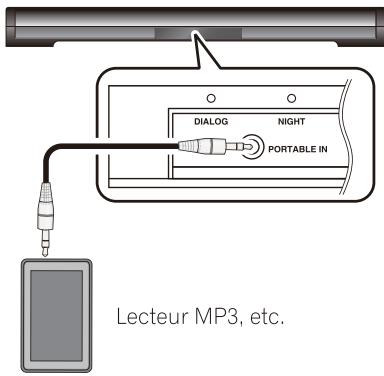

Attention
- Lorsque vous branchez la prise PORTABLE IN, soutenez l'appareil par le haut pour l'empêcher de bouger.
Connexion optical IN
Vous pouvez aussi écouter avec les enceintes de ce système de la musique stockée sur un équipement audio via une connexion optique numérique.
Pour écouter le son d'un appareil raccordé à une borne d'entrée audionumérique optique, appuyez sur OPTICAL 1/2, puis sélectionnez [Optical IN-1] ou [Optical IN-2].
Arrière de l'appareil Vers la prise de sortie numérique optique de votre appareil

Remarque
- Un câble audionumérique optique à fiche carrée peut être raccordé à cet appareil.
- Certains appareils raccordés sont dotés de réglages de sortie audionumérique. Pour des détails, reportez-vous au mode d'emploi de l'appareil de lecture concerné.
- Lorsqu'un signal MPEG2-AAC (diffusion numérique) est émis vers une borne d'entrée audionumérique optique, il est possible qu'aucun son ne soit émis. Si aucun son n'est émis, basculez la sortie audio de l'appareil raccordé à la borne d'entrée audionumérique optique sur PCM. Pour la procédure de basculement, reportez-vous au mode d'emploi de l'appareil raccordé.
Raccordement à votre réseau domestique
Cet appareil peut être raccordé à un réseau local (LAN) via le port LAN présent à l'arrière ou via le module interne sans fil.
Raccordement au réseau câble
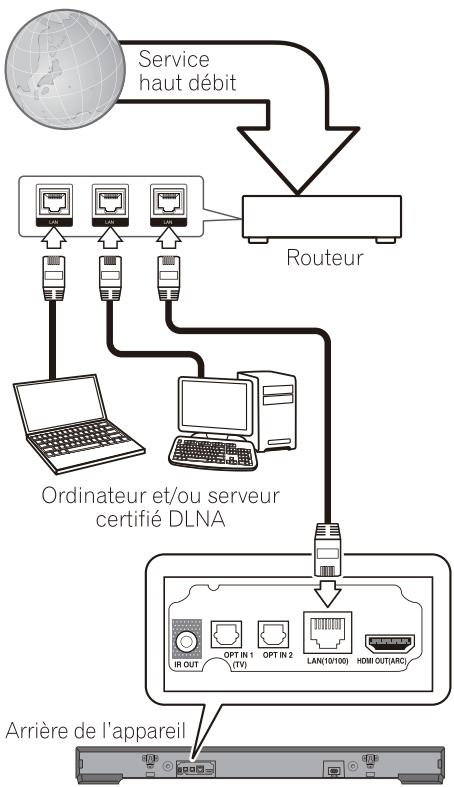
L'utilisation d'un réseau câble offre les meilleures performances car les périphériques raccordés se connectent directement au réseau et ne subissent pas d'interférences de radiofréquences.
Reportez-vous à la documentation relative à votre périphérique réseau pour plus d'informations.
Raccordez le port LAN de l'appareil au port correspondant de votre modem ou routeur à l'aide d'un câble LAN ou Ethernet en vente dans le commerce.
Remarque
- Un abonnement distinct auprès d'un prestataire de services Internet est nécessaire pour pouvoir vous connecter à Internet.
- Maintenez fermement la fiche lorsque vous branchez ou débranchez le câble LAN. Au moment de débrancher, ne tirez pas sur le câble LAN mais débranchez-le tout en appuyant sur la languette.
- Ne raccordez pas un cable de téléphone modulaire au port LAN.
- Comme il existe différentes configurations de raccordement, suivez les spécifications de votre opérateur de télécommunications ou de la vente prestataire de services internet.
- Si vous voulez accéder au contenu d'ordinateurs ou de serveurs DLNA, cet appareil doit être raccordé au même réseau local qu'eux via un routeur.
Raccordement au réseau sans fil
La connexion peut également être établie en utilisant un point d'accès ou un routeur sans fil. La méthode de configuration et de connexion du réseau peut varier en fonction de l'équipement utilisé et de l'environnement du réseau.
Cet appareil est équipé d'un module sans fil IEEE 802.11n (double bande 2,4 GHz/5 GHz), également compatible avec les normes 802.11a/b/g. Pour obtenir des performances de connexion sans fil optimales, nous vous recommandons d'utiliser un réseau IEEE 802.11n certifié Wi-Fi (via un point d'accès ou un routeur sans fil).
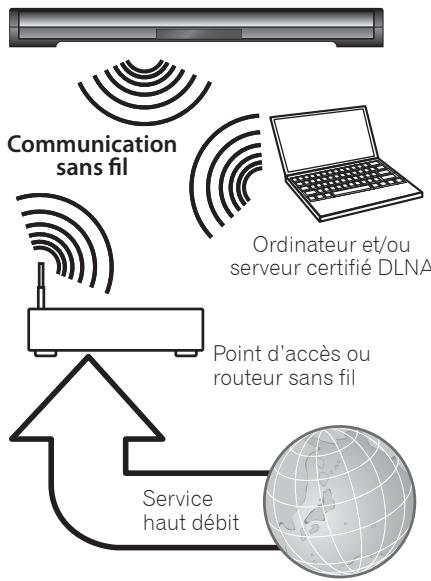
Pour plus de détails sur les étapes de connexion et les paramètres réseau, reportez-vous aux instructions de configuration fournies avec votre point d'accès ou votre routeur sans fil.
Pour des performances optimales, privilégiez toujours une connexion câlée directe entre cet appareil et le routeur ou modem câble/DSL de votre réseau domestique.
Si vous choisissez malgré tout d'établir une connexion sans fil, notez que les performances peuvent parfois être affectées par les autres appareils électroniques de votre domicile.
Paramétrage du réseau sans fil
Pour la connexion réseau sans fil, l'appareil doit être configuré pour pouvoir communiquer avec le réseau. Ce réglage s'effectue dans le menu [Initial Setup]. Paramétrez les options [NETWORK] comme suit. Il est nécessaire de configurer le point d'accès ou le routeur sans fil avant de raccorder l'appareil au réseau.
Préparation
Avant de paramétrer le réseau sans fil, vous nevez :
- relier votre réseau domestique sans fil à l'internet haut débit.
- paramétrer le point d'accès ou le routeur sans fil. noter le SSID (identifiant de réseau sans fil) et le code de sécurité du réseau.
- Appuyez sur SETUP. L'écran d'accueil Initial Setup s'affiche. Sélectionnez [Network] [Interface] [Wireless] et appuyez sur ENTER.
- Sélectionnez [Network] → [Wireless Setting] → [Next Screen] et appuyez sur ENTER.
- Sélectionnez [Yes], puis appuyez sur ENTER pour continuer. Les nouveaux paramètres de connexion écrasent les paramètres réseau existants.
- Le menu [Wireless Setting] s'affiche. Utilisez les touches / pour sélectionner [Scan].
- Sélectionnez ensuite [Next] à l'aide de, puis appuyez sur ENTER.
- L'appareil peut rechercher tous les points d'accès et les routeurs sans fil se trouvant à sa portée et les afficher sous forme de liste. Utilisez les touches / pour sélectionner un point d'accès ou un routeur sans fil dans la liste, puis appuyez sur ENTER.
Si vous point d'accès ou votre routeur sans fil est sécurisé, vérifiez que la clé WEP ou WPA saisie dans l'appareil correspond exactement à celle du routeur. Vous nevez saisir le code de sécurité selon les instructions.
Pour entrer le code de sécurité
① Sélectionnez la section du code de sécurité à l'aide des touches / /, puis appuyez sur ENTER pour activer le clavier logiciel. ② Utilisez les touches ▲/▼/▲/▶ pour sélectionner des caractères et des éléments, puis appuyez sur ENTER pour saisir. ③ Sélectionnez [abc], [ABC] ou [@#$] à l'aide des touches ▲/▼/▲/▶ pour basculer entre les lettres minuscules, les lettres majuscules et les symboles. ④ Validez le code de sécurité en sélectionnant [Enter] à l'aide des touches ▲/▼/▲/▶, puis appuyez sur ENTER.
- Sélectionnez [Next] à l'aide des touches ▲/▼/▲/▶, puis appuyez sur ENTER. Si la connexion s'établit correctement, le statut de connexion réussie s'affiche et l'adresse IP est obtenue.
- Appuyez sur ENTER pour quitter le menu [Wireless Setting].
Remarque
- Un point d'accès ou un routeur sans fil sécurisé par le mode WEP compte généralement 4 clés. Si vous point d'accès ou votre routeur sans fil utilise la sécurité WEP, saisissez le code de la clé "n° 1" pour vous connecter à votre réseau domestique.
- Un point d'accès est un périphérique qui vous permet de vous connecter sans fil à votre réseau domestique.
[Scan] - L'appareil peut rechercher tous les points d'accès et les routeurs sans fil disponibles se trouvant dans la zone de portée du réseau et les afficher sous forme de liste.
[Manual] - Il se peut que votre point d'accès ne diffuse pas son nom (SSID). Vérifiez les paramètres de votre routeur sur votre ordinateur et régalez votre routeur de sorte qu'il diffuse son SSID ou saisissez manuellement le nom du point d'accès (SSID) dans l'option [Manual].
[Auto] - Si votre point d'accès ou votre routeur sans fil prend en charge la méthode de configuration par pression sur le bouton, sélectionnez cette option et appuyez sur le
bouton de votre point d'accès ou de votre routeur sans fil dans les 120 secondes. Vous n'avez alors pas besoin de connaître le nom du point d'accès (SSID) ni le code de sécurité de votre point d'accès ou routeur sans fil.
Remarque
- S'il n'existe pas de serveur DHCP sur le réseau ou si vous souhaitez configurer l'adresse IP manuellement, veuillez vous reporter à la section "Réglage de l'adresse IP". (page 50)
Configuration de la connexion WPS
WPS est l'abréviation de Wi-Fi Protected Setup. Il s'agit d'une norme, créée par l'organisation Wi-Fi Alliance, pour une fonctionnalité permettant d'effectuer de manière simple la configuration des paramètres liés à l'interconnexion des périphériques réseau sans fil (WLAN) compatibles WPS et au cryptage.
Cet appareil prend en charge la configuration par bouton-poussoir et la configuration par saisie du code PIN.
Configuration par bouton-poussoir (PBC)
Sur les périphériques réseau sans fil (WLAN) compatibles WPS, les paramètres de connexion sont configurés automatiquement par une simple pression sur le bouton WPS. Il s'agit de la méthode de configuration la plus facile, disponible lorsque le périphérique réseau sans fil (WLAN) est équipé d'un bouton WPS.
Configuration par saisie du code PIN
Les paramètres de connexion sont configurés en saisissant sur le point d'accès sélectionné le code PIN à 8 chiffres indiqué sur l'affichage principal. Suivez les instructions qui s'affichent dans la rubrique "Configuration par saisie du code PIN", à droite de l'affichage.
Pour configurer les paramètres sans fil, accédez à [Initial Setup] → [Network] → [Interface] et sélectionnez [Wireless].
- Appuyez sur SETUP.
L'écran d'accueil Initial Setup s'affiche.
- Sélectionnez [Network] → [Wireless Settings] → [Next Screen] et appuyez sur ENTER.
Un écran de confirmation s'affiche.
- Utilisez les touches / pour sélectionner [Yes], puis appuyez sur ENTER.
L'écran Wireless Setting s'affiche.
- Utilisez les touches / pour sélectionner [Auto], puis appuyez sur ENTER.
L'écran WPS (Wi-Fi Protected Setup) s'affiche.
- Utilisez les touches / pour basculer entre les écrans [PBC] et [PIN].
Pour la connexion avec la méthode PBC, passez à l'objet 6. Pour la connexion avec la méthode PIN, passez à l'objet 7.
- Pour la connexion avec la méthode PBC (bouton-pression), dans l'écran [■PBC] utilisez les touches / pour sélectionner NEXT, puis appuyez sur ENTER.
Appuyez ensuite sur le bouton WPS du point d'accès dans un délai de 120 secondes. Si la connexion s'établit correctement, le statut de connexion réussie s'affiche et l'adresse IP est obtenue. Passez à l'étape 9.
- Pour la connexion avec la méthode de saisie du code PIN, saisissez le code PIN dans l'écran [■PIN]. Utilisez le curseur / pour selectionner [NEXT], puis appuyez sur ENTER.
- Sur le point d'accès, saisissez le code PIN que vous avez confirmé à l'étape 7 ci-dessus.
La méthode de saisie du code PIN varie en fonction du périphérique réseau utilisé. Pour plus d'informations, consultez le mode d'emploi fourni avec votre périphérique réseau. Si la connexion s'établit correctement, le statut de connexion réussie s'affiche et l'adresse IP est obtenue. Passez à l'étape 9.
- Appuyez sur ENTER pour quitter le menu [Wireless Setting].
Remarques sur la connexion réseau :
- Bon nombre de problèmes de connexion réseau qui surviennent pendant la configuration peuvent souvent être résolus en réinitialisant le routeur ou le modem. Pour ce faire, après avoir raccordé l'appareil au réseau domestique, éteignez et/ou débranchez rapidement le cable d'alimentation du routeur ou du modem cable du réseau domestique. Ensuite, rallumez l'appareil et/ou rebranche le cordon d'alimentation.
- Selon le prestataire de services Internet (ISP), le nombre d'appareils pouvant recevoir le service Internet peut être limité par les modalités de service applicables. Pour plus de détails, contactez votre ISP.
- Notre entreprise décline toute responsabilité en cas de dysfonctionnement de l'appareil et/ou de la fonctionnalité de connexion à Internet suite à des erreurs ou problèmes de communication associés à votre connexion internet haut débit ou à tout autre équipement raccordé.
- Certains contenus internet peuvent nécessiter une connexion très haut débit.
- Même si l'appareil est correctement raccordé et configuré, il se peut que certains contenus Internet ne puissent pas être utilisés à cause d'un encombrement du réseau, de la qualité ou de la largeur de bande de votre service Internet, ou de problèmes avec le fournisseur du contenu.
- Certaines fonctions liées à la connexion à Internet peuvent ne pas être possibles en raison de certaines restrictions fixées par le prestataire de services Internet (ISP) fournissant votre connexion Internet haut débit.
- Les frais facturés par un ISP sont à votre charge.
- Un port LAN 10 Base-T ou 100 Base-TX est nécessaire pour un raccordement câble à cet appareil. Si votre service Internet ne permet pas un tel raccordement, vous ne pourrez pas brancher l'appareil.
- Vous devez vous servir d'un réseau pour pouvoir utiliser le service xDSL.
- eil ou que vous soyez limité quant au nombre d'appareils que vous pourrez raccorder simultanément. (Si votre ISP limite le nombre de périphériques connectés à un périphérique, cet appareil peut ne pas être autorisé à se connecter lorsqu'un ordinateur est déjà connecté.)
- L'utilisation d'un "routeur" peut ne pas être autorisée ou être limitée en fonction des règles et restrictions mises en place par notre ISP. Pour plus de détails sur les conditions d'utilisation et de restrictions d'utilisation, veuillez contacter directement cette ISP.
- Le réseau sans fil utilise des fréquences radio de la bande 2,4 GHz, également utilisées ou émises par d'autres équipements électroménagers, tels que les téléphones sans fil ou les fours à micro-ondes, et des problèmes d'interférences peuvent provoquer des perturbations au niveau du réseau.
- Éteignez tous les appareils réseau non utilisés dans votre réseau domestique local. Certains appareils peuvent générer du traffic sur le réseau.
- Pour une meilleure transmission, placez l'appareil le plus près possible du point d'accès.
- Dans certains cas, l'installation du point d'accès ou du routeur sans fil à au moins 0,45 m du sol peut améliorer la réception.
- Si possible, rapprochez l'appareil du point d'accès ou réorientez-le pour qu'il n'y ait aucun obstacle entre lui et le point d'accès.
- La qualité de la réception sans fil dépend de plusieurs facteurs tels que le type de point d'accès, la distance entre l'appareil et le point d'accès, et l'emplacement de l'appareil.
- Réglez votre point d'accès ou routeur sans fil sur le mode Infrastructure. Le mode Ad-hoc n'est pas pris en charge.
Raccordement d'un périphérique USB
Vous pouvez lire des fichiers vidéo, musicaux et photo enregistrés sur un périphérique USB raccordé à cet appareil.
Les périphériques USB suivants peuvent être raccordés à l'ordinateur.
- Lecteur flash USB compatible USB 2.0 (capacité de 1 Go ou plus, 2 Go ou plus recommandé) ou disque dur (capacité de 2 To ou moins)
- Format de fichier : FAT16, FAT32 ou NTFS
Remarque
- Les périhériques formatés pour un autre système de fichiers ne pourraient pas être utilisés.
- Les périphériques USB contenant plusieurs partitions risquent de ne pas être reconnus.
- Certains périphériques USB ne fonctionneront pas avec cet appareil.
- Le fonctionnement des périphériques USB n'est pas garanti.
Attention
- Veillez à éteindre l'appareil avant de brancher ou de débrancher un périphérique USB.
- Si un disque dur externe est utilisé comme périphérique de stockage externe, veillez à allumer le disque dur avant d'allumer l'appareil.
- Si le périphérique USB est protégé, veillez à désactiver la protection.
- Pour raccorder le câble USB, tenez la fiche en l'orientant dans le bon sens et insérez-la tout droit dans le port.
- Une pression excessive sur la fiche peut causer un mauvais contact et empêcher les données de s'inscrire sur le périphérique USB. Lorsqu'un périphérique USB est raccordé et l'appareil allumé, ne débranche pas le cordon d'alimentation.
Cet appareil peut lire les fichiers vidéo, audio et photo contenus sur un périphérique USB.
- Insérez un périphérique USB dans la borne du port USB en veillant à ce qu'il soit bien branché.
Disque dur, etc.
Attention
Lorsque vous branchez la prise USB, soutenez l'appareil par le haut pour l’empêcher de bouger.
Remarque
- Cet appareil ne prend pas en charge les concentrateurs USB. Utilisez un cable USB de 2 mètres au maximum.
Chapitre 3 fonctions de base émission du son du téléviseur depuis l'appareil
Cette section décrit la procédure permettant d'écouter le son d'un téléviseur raccordé à cet appareil.
Attention
- Lorsque l'appareil est raccordé à un télévisueur compatible ARC, appuyez sur SETUP pour afficher [Initial Setup], puis régalez [HDMI] → [Control] sur [On] et [HDMI] → [TV Input] sur [TV(ARC)].
- Lorsqu'un téléviseur incompatible avec ARC est raccordé à la borne d'entrée audionumérique optique 1 de l'appareil à l'aide d'un cable audionumérique optique (fourni), appuyez sur SETUP pour afficher [Initial Setup], réglez [HDMI] → [TV Input] sur [Optical IN-1].
- Mettez le téléviseur sous tension.
- Appuyez sur STANDBY/ON pour mettre l'appareil sous tension.
- Appuyez sur TV sur la télécommande pour basculer l'entrée de l'appareil sur le téléviseur.
- Sélectionnez le canal que vous souhaitez regarder sur le téléviseur.
- Appuyez sur VOLUME et SUBWOOFER VOL pour régler le volume.
Pour couper temporairement le son, appuyez sur MUTE. Appuyez à nouveau sur cette touche ou regalez le volume pour rétablir le son. - Pour régler le volume des basses uniquement, utilisez SUBWOOFERVOL.
Lecture de fichiers d'un périphérique USB
- Mettez le téléviseur sous tension.
- Appuyez sur ⨀ STANDBY/ON pour mettre l'appareil sous tension.
- Appuyez sur USB.
- Sélectionnez [Photo], [Music], [Video] ou [AVCHD].
Utilisez les touches / pour sélectionner un élément, puis appuyez sur ENTER.
- Sélectionnez un fichier, puis lisez-le.
Utilisez les touches / pour sélectionner un fichier, puis appuyez sur ENTER.
- Pour permettre la lecture en pause, appuyez sur PAUSE pendant la lecture.
- Pour arrêter la lecture, appuyez sur STOP pendant la lecture.
- Si le fichier que vous souhaitez lire se trouve dans un dossier, sélectionnez ce dossier, puis appuyez sur ENTER pour afficher les fichiers contenus dans le dossier.
Lecture à partir d'un serveur multimédia
Un serveur multimédia vous permet d'afficher une liste de dossiers et de fichiers stockés sur des périphériques du réseau et connectés à l'appareil via le réseau local (Media Server). Voici la liste des périphériques pour lesquels une lecture depuis le serveur multimédia est possible. Voir aussi page 9.
Périphériques pour lesquels une lecture est possible
- Périphériques sur le réseau qui sont connectés à l'appareil via le réseau local (périphériques dotés d'une fonction de serveur multimédia compatible avec DLNA 1.0 ou DLNA 1.5)
Remarque
- Dans certains cas, la lecture peut ne pas être possible, mais si les fichiers sont dans un format pris en charge par l'appareil.
Les sources d'entrée peuvent être lues à partir d'un serveur multimédia de la façon suivante.
- Fichiers sur les serveurs (sur des ordinateurs ou appareils connectés à l'appareil par une interface LAN.)
Remarque
- Le serveur multimédia permet de lire des fichiers disponibles sur les serveurs multimédia connectés au même réseau local (LAN) que l'appareil.
- Les fichiers suivants peuvent être lus à partir d'un serveur multimédia :
- Les ordinateurs fonctionnant sous Microsoft Windows Vista ou XP avec Windows Media Player 11 instalé
- Les ordinateurs fonctionnant sous Microsoft Windows 7 avec Windows Media Player 12 installé
- Les serveurs multimédia numériques compatibles avec la norme DLNA (sur les ordinateurs ou d'autres appareils) Les fichiers enregistrés sur un ordinateur ou un DMS (Serveur multimédia numérique), comme mentionné ci-dessus, peuvent êtrelus par le lecteur multimédia numérique (DMP). L'appareil permet d'utiliser un DMP.
- Les fichiers enregistrés sur un ordinateur ou un DMS (Serveur multimédia numérique), comme mentionné ci-dessus, peuvent être lus par un contrôleur multimédia numérique externe (DMC). Les péripériques contrôlés par ce DMC pour la lecture de fichiers sont appelés DMR (Digital Media Renderers). Cet apparéil prend en charge la fonction DMR. Le nom convivial de l' apparéil est SBX-N500/N700. Lorsqu'il est en mode DMR, la lecture et l'arrêt de fichiers, entre autre, peuvent être activés depuis le contrôleur externe.
- Pour lire les fichiers audio enregistrés sur des appareils en réseau, la fonction de serveur DHCP de votre routeur doit être mise en service. Si votre routeur ne présente pas cette fonction, vous devrez paramétrer le réseau manuellement. Sinon, les fichiers enregistrés sur les appareils en réseau ne pourraient pas être lus. Voir page 50.
Cet appareil utilise les technologies suivantes pour la lecture en réseau :
Reportez-vous à Windows Media Player 11/Windows Media Player 12 ci-dessus pour plus d'informations à ce sujet.
DLNA

dlna CERTIFIED
Lecteur audio DLNA certified®
La DLNA (Digital Living Network Alliance) est une alliance transindustrielle des sociétés de production d'appareils électroniques grand public, d'ordinateurs et de périphériques mobiles. Digital Living permit aux consommateurs de partager aisément les médias numériques par leurs réseaux avec ou sans fil.
Le logo DLNA permet de trouver facilement les produits conformes aux Directives d'interopérabilité DLNA. Cet appareil est conforme aux Directives d'interopérabilité DLNA v1.5. Lorsqu'un ordinateur intégrant un Logiciel serveur DLNA ou un autre périphérique compatible DLNA est relié à cet appareil, certains paramètres du Logiciel ou du périphérique devront eventuellement être changés. Veuillez vous reporter au mode d'emploi du Logiciel ou du périphérique pour plus d'informations à ce sujet.
DLNA®, le logo DLNA et DLNA CERTIFIED sont des marques commerciales, des marques de service ou des marques de certification de la Digital Living Network Alliance.
- Certains fichiers ne pourront pas être lus correctement bien qu'ils soient dans un format compatible.
- Selon le type de serveur ou la version utilisée, certaines fonctions ne seront pas prises en charge.
- Les formats de fichiers pris en charge varient d'un serveur à l'autre. C'est pourquoi les fichiers qui ne sont pas pris en charge par votre serveur n'apparaissent pas sur cet appareil. Pour plus d'informations, contactez le constructeur de votre serveur.
Avis de non responsabilité concernant les contenus diffusés par un tiers
L'accès aux contenus fournis par des tiers exige une connexion Internet haut débit et peut aussi exiger la création d'un compte et des droits de souscription.
Les services de contenus de tiers peuvent être changés, suspendus ou interrompus à tout moment sans préavis, et Pioneer décline toute responsabilité quant à ces changements.
Pioneer ne certifie ou garantit que les services de contenus continueront d'être fournis ou disponibles pendant une période précise et décline toute garantie explicite ou implicite de ce type.
Anomalies lors de la lecture en réseau
- La lecture peut se bloquer si vous éteignez l'ordinateur ou supprimez des fichiers multimédia de l'ordinateur pendant la lecture de contenu.
- En cas de problèmes de réseau (trafic intense, etc.), le contenu risque de ne pas s'afficher ou de ne pas être lu correctement (la lecture peut être interrompue ou bloquée). Pour des performances optimales, il est conseillé de relier l'appareil et l'ordinateur à l'aide d'un cable 10BASE-T/ 100BASE-TX.
- Si plusieurs clients lisent les mêmes fichiers simultanément, la lecture peut être interrompue ou se bloquer.
- Selon le logiciel antivirus installé sur l'ordinateur raccordé et le réglage de ce logiciel, la connexion réseau peut se bloquer.
Pioneer n'est pas responsable du mauvais fonctionnement de l'appareil et/ou des fonctions de serveur multimédia dus aux erreurs ou dysfonctionnements de la
communication avec votre connexion réseau et/ou votre ordinateur, ou un autre appareil raccordé. Veuillez contacter le fabricant de votre ordinateur ou votre prestataire de services Internet.
Windows Media est une marque déposée ou une marque commerciale de Microsoft Corporation aux États-Unis et/ou dans d'autres pays.
Ce produit intègre une technologie détenue par Microsoft Corporation, qui ne peut être utilisée et distribuée que sous licence de Microsoft Licensing, Inc.
Microsoft, Windows et Windows Vista sont soit des marques déposées ou des marques de commerce de Microsoft Corporation aux États-Unis et/ou dans d'autres pays.
Lecture de fichiers sur le réseau
- Mettez le téléviseur sous tension.
- Appuyez sur STANDBY/ON pour mettre l'appareil sous tension.
- Appuyez sur MEDIA SERVER pour afficher le serveur multimédia.
- Sélectionnez le serveur contenant le fichier que vous souhaitez.
- Sélectionnez [Photo]/[Music]/[Video]. Utilisez les touches △/▽ pour sélectionner, puis appuyez sur ENTER.
- Sélectionnez le fichier que vous souhaitez dire.
Utilisez les touches / pour sélectionner, puis appuyez sur ENTER.
Remarque
- Si vous ne parvenez pas à afficher les serveurs dans l'écran du serveur multimédia, sélectionnez [DLNA Search], puis appuyez sur ENTER.
Recherche avant et arrière
Pendant la lecture, appuyez sur REV ou FWD.
- La vitesse de la recherche change chaque fois que vous appuyez sur la touche. La variation de vitesse dépend du fichier (la vitesse est indiquée sur l'écran du téléviseur).
Pour revenir à la lecture normale, appuyez sur PLAY.
Saut de contenu
Pendant la lecture, appuyez sur l'ou.
Si vous appuyez sur la lecture saute au début du chapitre ou du fichier suivant. - Si vous appuyez sur ▶ pendant la lecture d'un fichier vidéo ou audio, la lecture revient au début du chapitre ou du fichier en cours de lecture. Appuyez deux fois sur la touche pour localiser le début du chapitre ou du fichier précédent. - Si vous appuyez sur « pendant la lecture d'un fichier photo, la lecture revient au fichier précédent.
Lecture au ralenti
- Pendant la pause de la lecture, appuyez sur / ou / et maintenez la pression.
- La vitesse change chaque fois que vous appuyez sur la touche (la vitesse est indiquée sur l'écran du télévisueur).
Pour revenir à la lecture normale, appuyez sur PLAY.
Lecture avant et arrêté pas à pas
Pendant la pause de la lecture, appuyez sur / ou /.
- Chaque fois que vous appuyez sur la touche, la lecture avance ou recule d'une image à la fois.
Pour revenir à la lecture normale, appuyez sur PLAY.
Fonctions de lecture
Les fonctions pouvant être utilisées dépendent du type de fichier. Dans certains cas, certaines fonctions ne peuvent pas être utilisées. Les fonctions disponibles sont indiquées dans le tableau suivant.
| Fonction1 | Type de fichier | ||
| Fichier matériel | Fichier photo | Fichier Audio | |
| Recherche avant et arrêté2 | ✓3 | X | ✓4 |
| Saut de contenu | ✓ | ✓ | ✓ |
| Lecture au ralenti2,5 | ✓6 | X | X |
| Lecture avant et arrêté pas à pas2 | ✓7 | X | X |
| Lecture répétée A-B2 | ✓ | X | X |
| Lecture répétée | ✓ | ✓ | ✓ |
| Subtitle | ✓ | X | X |
| Audio | ✓ | X | X |
| Informations sur le fichier | ✓ | ✓ | ✓ |
- Certaines fonctions peuvent ne pas être disponibles pour certains fichiers, même si [√] est indiqué dans le tableau.
- Pour certains fichiers, la lecture redevient d'elle-même normale au changement de chapitre.
- Pendant la recherche avant et arrêté, le son n'est pas audible.
- Pendant la recherche avant et arrêté, le son n'est pas audible.
- Pendant la lecture au ralenti le son n'est pas audible.
- La lecture arrêtée au ralenti n'est pas disponible.
- La lecture arrête pas à pas n'est pas disponible.
Utilisation du menu TOOLS
Les fonctions pouvant être rappelées dépendent du mode de fonctionnement de l'appareil.
1. Affichez le menu TOOLS.
Appuyez sur TOOL pendant la lecture.
2. Sélectionnez et réglez le paramètre.
Utilisez les touches / pour sélectionner, puis appuyez sur ENTER.

Remarque
- Les paramètres ne pouvant pas être changés apparaissent en gris. Les paramètres pouvant être sélectionnés dépendent de l'objet de l'appareil.
Pour changer le réglage du paramètre sélectionné
Utilisez △ / ▽ pour changer.
Pour fermer le menu tools
Appuyez sur TOOL.
Liste des paramètres du menu TOOLS
| Paramètre | Description |
| Mode | Changement du mode de lecture (page 32). |
| Repeat | Changement du mode de répétition. |
| Audio | Changement du son. |
| Subtitle | Changement de la langue des sous-titres. |
| Subtitle Style | Changement du style des sous-titres. |
| Bitrate | Affichage du début binaire du son/de l'image. |
| A-B Repeat | Répétition de la lecture d'un passage sélectionné. |
| Ins Search | Saut avant de 30 secondes. |
| Ins Replay | Retour arrêté de 10 secondes. |
| Slide Show | Changement de vitesse du diaporama pendant un diaporama. |
| Transition | Changement de style du diaporama pendant un diaporama. |
Répétition de la lecture (lecture répétée)
Procédez de la façon suivante pour répéter le chapitre ou le fichier actuel.
Sélectionnez [Repeat One] ou [Repeat All].
Pour annuler la lecture répétée
Sélectionnez [Repeat] dans le menu TOOLS, puis régalez sur [Repeat Off].

Remarque
- La lecture repétée est annulée dans les cas suivants:
- Si vous effectuez une recherche hors de la plage spécifique pour la répetition.
- Si vous démarrez une autre lecture répétée ou lecture aléatoire.
Répétition de la lecture d'un passage sélectionné (a-b repeat)
La lecture d'un passage sélectionné d'un fichier est répétée.
- Appuyez sur TOOL pendant la lecture. L'écran du menu TOOLS s'affiche.
- Sélectionnez [A-B Repeat] dans le menu TOOLS au point où la lecture répétée du passage A-B démarrera, puis appuyez sur ENTER.
[A-B Repeat] s'affiche sur l'écran du téléviseur.
- Sélectionnez [A-B Repeat] dans le menu TOOLS au point où la lecture répétée du passage A-B s’arrête, puis appuyez sur ENTER.
[A-B] s'affiche sur l'écran du téléviseur, puis la lecture répétée du passage A-B est démarrée.
Pour annuler la lecture répétée du passage a-b
Sélectionnez [A-B Repeat] dans le menu TOOLS pendant la lecture repétée du passage A-B, puis appuyez sur ENTER.
- La lecture repétée du passage A-B est annulée pendant les opérations suivantes.
- Si vous effectuez une recherche hors de la plage spécifique pour la répétition.
- Si vous démarrez une autre lecture répétée ou aléatoire.
Lecture d'une plage particulière d'un chapitre (fichier) dans un ordre aléatoire
Vous avez le choix entre 2 types de lecture aléatoire.
1. Sélectionnez [mode].
Utilisez les touches / pour sélectionner, puis appuyez sur ENTER.
2. Sélectionnez le mode de lecture.
Utilisez les touches / pour sélectionner, puis appuyez sur ENTER.
Lecture aléatoire
La plage d'un chapitre (fichier) spécifiée est lue dans un ordre aléatoire. Le même élément peut être lu de manière consécutive.
Lecture shuffle
La plage d'un chapitre (fichier) spécifiée est lue dans un ordre aléatoire. Chaque élément n'est lu qu'une seule fois.
Changement des sous-titres
Pour les fichiers sur lesquels différents sous-titres ont été enregistrés, les sous-titres peuvent être changés au cours de la lecture.
Sélectionnez [Subtitle] dans le menu TOOLS pour régler ce paramètre sur Off.
Changement du son
Pour les fichiers sur lesquels différents flux/voies audio ont été enregistrés, les flux/voies audio peuvent être changés au cours de la lecture.
Lecture de photos en diaporama
Cette fonction permet un changement automatique des photos.
Rotation/reversement de photos
Pendant un diaporama ou la pause du diaporama, l'image change d'orientation de la façon suivante lorsque vous appuyez sur les touches / /.
Rotation dans le sens horaire : Rotation dans le sens antihoraire : Renversement vertical : Renversement horizontal
Un diaporama permet d'afficher automatiquement les fichiers enregistrés dans un dossier.
Remarque
- En fonction du périphérique connecté et de son état, le démarrage de la lecture, le changement d'écran ou d'autres opérations encore peut prendre du temps.
- Certains fichiers ne peuvent pas être lus avec cette fonction.
- La lecture de certains fichiers peut être limitée.
Changement du mode de lecture
La plage de lecture peut être précisionnée à l'intérieur d'un dossier ou d'un périphérique USB sélectionné.
1. Appuyez sur SETUP lorsque la lecture est arrêtée.
L'écran d'accueil Initial Setup s'affiche.
2. Sélectionnez et confirmez [playback] → [play mode] → [all play] ou [folder play].
Utilisez les touches / pour sélectionner, puis appuyez sur ENTER.
- Folder Play: Lecture des fichiers contenus dans le dossier sélectionné.
- All Play: Lecture de tous les fichiers stockés sur le périphérique USB.
Attention
- Lors de l'utilisation de l'option [All Play], une nouvelle liste de fichiers s'affiche sur l'appareil, indépendamment de la structure du dossier d'origine, puis cette liste est lue dans l'ordre d'affichage des fichiers. L'ordre dans lequel les fichiers apparaissent dans la liste des fichiers de l'appareil peut différer de l'ordre d'affichage initial sur votre ordinateur.
- La lecture s'arrête après que le dernier fichier de la liste ait été lu.
- Si vous souhaitez recommencer la lecture à partir du haut de liste, utilisez la fonction de lecture repétée ("Répétition de la lecture (Lecture repétée)" à la page 31).
- Un nombre maximum de 1000 fichiers peut être affiché. Lorsque la liste comprend un nombre élevé de fichiers, son affichage peut demander un certain temps.
Utilisation des fonctions wifi direct™/miracast™ de l'appareil
Wi-Fi Direct et Miracast sont des fonctions qui permettent de connecter vos périphériques mobiles à l'appareil sans l'utilisation d'un routeur LAN sans fil.
Miracast est une fonction qui permet d'afficher les vidéos sur un périphérique mobile comme sur un téléviseur grand écran.
Wi-Fi Direct est une fonction qui permet de partager des fichiers photo, audio et vidéo enregistrés sur un périphérique mobile avec l'appareil en installant une application compatible DLNA sur votre périphérique mobile.
Remarque
- Avec cette fonction, il est possible de connecter à l'appareil un seul périphérique mobile à la fois. Si vous souhaitez connecter un autre périphérique mobile, vous devez tout d'abord déconnecter le périphérique mobile actuellement connecté à l'appareil.
- Pendant la connexion Wi-Fi Direct ou Miracast, il n'est pas possible d'utiliser la connexion Internet de l'appareil.
- Pendant la connexion Wi-Fi Direct, il n'est pas possible de changer les paramètres audio.
- Si l'appareil est mis en veille (Standby), la connexion Wi-Fi Direct est coupée et les paramètres réseau reconnaissent l'état qu'ils avaient avant l'utilisation de la connexion Wi-Fi Direct. Pour utiliser cette fonction, votre périphérique mobile doit être conforme aux spécifications Wi-Fi. L'appareil ne prend pas en charge le contrôle d'un périphérique mobile utilisant une application spécialisée.
Affichage de l'écran du mode wi-fi direct/miracast
- Mettez le téléviseur sous tension.
- Appuyez sur STANDBY/ON pour mettre l'appareil sous tension.
- Appuyez sur Wi-Fi Direct pour afficher l'écran du mode Wi-Fi Direct/Miracast.
- Les paramètres de connexion de l'appareil avec un périphérique mobile s'affichent à partir de cet écran.
- Le fait de quitter cet écran met fin à la connexion Wi-Fi Direct/Miracast.
Connexion à l'aide de la fonction wi-fi direct du périphérique mobile
Voupez effectuer une connexion Wi-Fi Direct avec un périhérique mobile si ce dernier est également doté d'une fonction Wi-Fi Direct.
Appuyez sur Wi-Fi Direct pour afficher l'écran du mode Wi-Fi Direct/Miracast.
- Activez la fonction Wi-Fi Direct sur votre périphérique mobile.
- Sélectionnez le nom du périphérique "DIRECT-xxSB" pour l'appareil qui s'affiche sur l'écran du téléviseur dans la liste affichée sur votre périphérique mobile.
"xx" indique le caractère d'identification du périphérique.

Attention
- Si le nom du périphérique "DIRECT-xxSB" n'approaît pas sur le périphérique mobile ou si la connexion n'est pas possible, résolvez le problème en procédant comme suit.
- Appuyez sur le bouton de sélection d'entrée, puis sur Wi-Fi Direct, et exécutez à nouveau la procédure depuis l'écran du mode Wi-Fi Direct/ Miracast.
- Utilisez pour sélectionner [Refresh], puis appuyez sur ENTER.

Remarque
- Veuillez consulter le guide d'utilisation de votre périphérique mobile pour plus d'informations sur son utilisation.
- Lors d'une connexion à l'aide de la fonction Wi-Fi Direct d'un périphérique mobile, l'application DLNA à utiliser doit également être compatible avec la connexion Wi-Fi Direct.
Lecture de fichiers photo, audio ou vidéo à partir d'un périphérique mobile
Vous pouvez envoyer des fichiers photo, audio ou vidéo à partir d'un périphérique mobile vers l'appareil.

Remarque
- Veuillez consulter le guide d'utilisation de votre périhérique mobile pour plus d'informations sur son utilisation.
- Selon le périphérique mobile que vous utilisez, il peut être nécessaire d’installer un logiciel avant de pouvoir envoyer des fichiers photo, audio ou vidéo.
Connexion via miracast
Vous pouvez connecter votre périhérique mobile s'il dispose de la fonction Miracast.
Appuyez sur Wi-Fi Direct pour afficher l'écran du mode Wi-Fi Direct/Miracast.
- Activez la fonction Miracast sur votre périhérique mobile.
Une liste des périphériques pouvant être connectés au périphérique mobile s'affiche sur l'écran du périphérique mobile.
- Sélectionnez le nom du périphérique "DIRECT-xxSB" pour l'appareil qui s'affiche sur l'écran du téléviseur dans la liste affichée sur votre périphérique mobile.
"xx" indique le caractère d'identification du périphérique.

Attention
- Si le nom du périphérique "DIRECT-xxSB" n'apparait pas sur le périphérique mobile ou si la connexion n'est pas possible, résolvez le problème en procédant comme suit.
- Appuyez sur le bouton de sélection d'entrée, puis sur Wi-Fi Direct, et exécutez à nouveau la procédure depuis l'écran du mode Wi-Fi Direct/ Miracast.
- Utilisez pour sélectionner [Refresh], puis appuyez sur ENTER.

Remarque
- Veuillez consulter le guide d'utilisation de votre périphérique mobile pour plus d'informations sur son utilisation.
Connexion à un périphérique non compatible avec wi-fi direct/miracast
Appuyez sur Wi-Fi Direct pour afficher l'écran du mode Wi-Fi Direct/Miracast, puis sélectionnez [Next].
Les caractères "xx" correspondant au code d'identification de l'appareil.

Attention
- Si le nom de l'appareil "DIRECT-xxSB" n'apparaît pas sur votre périphérique mobile, appuyez sur un bouton de sélection d'entrée de la télécommande puis sur la touche Wi-Fi Direct et exécutez de nouveaux les commandes à partir de l'écran du mode Wi-Fi Direct/ Miracast.
2. Saisissez le mot de passe de l'appareil sur le périphérique mobile, tel qu'indiqué sur l'écran du téléviseur.
La procédure de connexion est alors terminée.

Remarque
- Veuillez consulter le guide d'utilisation de votre périphérique mobile pour plus d'informations sur son utilisation.
Vous pouvez utiliser une connexion WPS si ce standard est pris en charge par tout périphérique mobile.
Appuyez sur Wi-Fi Direct pour afficher l'écran du mode Wi-Fi Direct/Miracast, puis sélectionnez [Next].
- Utilisez les touches «/» pour sélectionner [WPS], puis appuyez sur ENTER. L'écran WPS (configuration à l'aide d'un bouton de commande) apparait.
- Utilisez les touches «/» pour sélectionner [Next], puis appuyez sur ENTER.
- Activez l'option WPS sur le périphérique mobile dans un délai de 2 minutes.
L'indication [Connection Success] s'affiche sur l'écran du téléviseur lorsque la connexion a réussi.

Remarque
- Veuillez consulter le guide d'utilisation de votre périhérique mobile pour plus d'informations sur son utilisation.
Changement du nom de réseau et du mot de passe réseau
Suivez la procédure ci-après en cas de changement du nom de réseau (SSID) et du mot de passe utilisés pour la connexion de l'appareil avec un périphérique mobile.
- Appuyez sur STANDBY/ON pour mettre l'appareil sous tension.
- Appuyez sur Wi-Fi Direct pour afficher l'écran du mode Wi-Fi Direct/Miracast.
- Utilisez les touches «/» pour sélectionner [Refresh], puis appuyez sur ENTER.
Le nom du réseau et le mot de passe sont changés.
La connexion entre l'appareil et le périphérique mobile est coupée. APRÈS que la connexion ait été coupée, lorsque vous utilisez de nouveau la fonction Wi-Fi Direct/ Miracast de l'appareil, vous devez aussi configurer à nouveau la connexion.

Attention
- Tous les paramètres de connexion qui ont été définis pour les périphériques sont effacés. Le nom du réseau et le mot de passe ne sont pas changés tant que la fonction de mise à jour (Refresh) n'est pas exécutée. Vous devez exécuter la mise à jour (Refresh) de manière régulière pour des raisons de sécurité.
Utilisation de youtube
- Cet appareil prend en charge le service YouTube Leanback. Le service YouTube Leanback n'est disponible qu'en anglais actuellement.
- Les vidéos YouTube pour téléphones portables ne peuvent pas être lues.
- Certaines vidéos YouTube ne peuvent pas être lues.

Attention
L'appareil doit être connecté à Internet au préalable. Reportez-vous à Raccordement à votre réseau domestique à la page 21 pour les détails.
- Affichez l'écran YouTube.
Appuyez sur YouTube.
- Sélectionnez la vidéo et lancez la lecture.
Utilisez les touches / / pour sélectionner, puis appuyez sur ENTER. Appuyez sur STOP pour arrêter la lecture. La lecture de la vidéo s'arrête.

Remarque
- Selon l'environnement de la connexion Internet, il est possible que le contenu du site ne puisse pas être lu correctement. Pour accéder au contenu du site, cet appareil doit disposer d'une connexion à haut débit. Pour utiliser une connexion Internet à haut débit, il faut être abonné à un prestataire de services Internet.
- L'accès aux contenus fournis par des tiers exige une connexion Internet haut débit et peut aussi exiger la création d'un compte et des droits de souscription. Les services de contenus de tiers peuvent être changés, suspendus ou interrompus à tout moment sans préavis, et Pioneer décline toute responsabilité quant à ces changements. Pioneer ne certifie ou garantit que les services de contenus continueront d'être fournis ou disponibles pendant une période précise et décline toute garantie explicite ou implicite de ce type.
Prenez du plaisir à écouter de la musique sans fil avec un périphérique bluetooth
- Périphériques Bluetooth : Téléphone portable
- Périphériques Bluetooth : Lecteur de musique numérique
- Périphériques sans fonction Bluetooth : Lecteur de musique numérique + émetteur audio Bluetooth (vendus dans le commerce). Le périphérique compatible avec la technologie sans fil Bluetooth doit prendre en charge les profils A2DP.
Appairage de l'appareil et du périphérique bluetooth (enregistrement initial)
Avant de procéder à l'appairage, vérifiez que la fonction Bluetooth est activée sur le périphérique Bluetooth. Pour plus de détails, reportez-vous au mode d'emploi de votre périphérique Bluetooth. Vous ne devez procéder à l'appairage qu’une seule fois.
1. Appuyez sur BT AUDIO.
"BT AUDIO" s'affiche tout d'abord sur l'afficheur de l'appareil, puis "READY".
2. Procédez à l'appairage sur le périphérique bluetooth.
Lors de la recherche de l'appareil à partir du périphérique Bluetooth, certains types de périphériques Bluetooth peuvent afficher une liste de périphériques compatibles sur l'affichage du périphérique Bluetooth. Le nom de l'appareil affiché pour l'appairage est SBX-N500/N700.
3. Saisissez le code PIN.
Le code PIN pouvant être défini pour l'appareil est 0000, 1234 ou 8888 (le réglage par défaut est 0000).
Si l'appairage entre l'appareil et le périphérique Bluetooth est réussi, "SINK" apparaît sur l'afficheur de l'appareil.
Remarque
- La méthode d'appairage peut varier en fonction du type du périphérique Bluetooth.
4. Écoute de musique sur votre périphérique bluetooth
Pour plus de détails sur la procédure de lecture, reportez-vous au mode d'emploi de votre périphérique Bluetooth.
Les opérations suivantes peuvent être effectuées à l'aide de la télécommande de l'appareil.
| Touche | Opération |
| ▶ PLAY | Démarre la lecture. |
| ■ PAUSE | Interrompt la lecture. |
| ■ STOP | Arrête la lecture. |
| ■▲ PREV | Passe au début du fichier. Appuyez deux fois pourisser au début du fichier précédent. |
| ■NEXT | Passe au début du fichier suivant. |
| ▲ | Vous reculez dans le fichier lorsque vous appuyez sur cette touche. |
| ▲ | Vous avancez rapidement dans le fichier lorsque vous appuyez sur cette touche. |
- Pour effectuer une opération à l'aide de la télécommande de l'appareil, le périphérique Bluetooth doit prendre en charge le profil AVRCP.
- Les opérations effectuées par les périphériques Bluetooth peuvent varier en fonction du périphérique. L'utilisation de la télécommande n'est pas garantie sur tous les périphériques Bluetooth.
Remarque
- Lorsqu'une connexion Bluetooth n'est pas établie, l'afficheur de l'appareil indique "READY".
Mise sous tension de l'appareil avec le périphérique bluetooth
Si vous régalez Bluetooth Standby Mode sur On, vous pouvez vous connecter depuis un périphérique Bluetooth appairé lorsque l'appareil est en mode de veille.
Une fois la connexion terminée, l'appareil bascule sous tension automatiquement et active le mode d'écoute de musique sur le périphérique Bluetooth.
Activation du mode bluetooth standby
- Appuyez sur SETUP. L'écran SETUP s'affiche.
- Réglez [Bluetooth] → [Bluetooth Standby Mode] sur [On].
Écouter l'audio lu sur l'appareil avec un récepteur bluetooth (BT transmitter)
Vous pouvez écouter l'audio lu sur l'appareil avec un récepteur Bluetooth (enceintes ou casques).
Péripériques Bluetooth : Enceinte Bluetooth Péripériques Bluetooth : Casque Bluetooth Péripériques sans fonction Bluetooth : Enceinte + récepteur audio Bluetooth (vendu dans le commerce)
Le périphérique compatible avec la technologie sans fil Bluetooth doit prendre en charge les profils A2DP.
Appairage de l'appareil et du périphérique bluetooth (enregistrement initial)
Lors de la connexion avec un récepteur Bluetooth, enregistrez le périphérique par appairage. Il n'est possible d'enregistrer les informations d'appairage que d'un périphérique. Si vous voulez vous connecter avec un autre périphérique, enregistrez-le par appairage.
- Appuyez sur SETUP.
L'écran d'accueil Initial Setup s'affiche.
- Réglez [Bluetooth] [BT Transmitter] sur [On]. L'indicateur BT TRANSMITTER clignote.
- Sélectionnez [Bluetooth] [Bluetooth Device Search] [Next Screen].
- Réglez le périphérique Bluetooth sur le mode d'appairage.
Pour plus de détails sur le réglage du mode d'appairage, reportez-vous au mode d'emploi de votre périphérique Bluetooth.
- Sélectionnez [Search] et appuyez sur ENTER. Une liste des périphériques détectés s'affiche. Si la recherche n'est pas terminée au bout d'une minute, appuyez sur [Cancel] et vérifiez que le périphérique Bluetooth est en mode d'appairage. Réexécutez ensuite l'opération.
- Sélectionnez le périphérique Bluetooth à appairer et appuyez sur ENTER.
- Une fois la connexion terminée, l'indicateur BT TRANSMITTER s'allume.
La procédure d'appairage est terminée.
1. Basculez un récepteur bluetooth apparié en mode de veille de connexion.
Pour plus de détails sur le basculement en mode de veille de connexion, reportez-vous au mode d'emploi de votre périphérique Bluetooth.
2. Mettez l'appareil sous tension.
L'appareil se connecte automatiquement au récepteur Bluetooth et l'audio de l'appareil est lu à partir du récepteur Bluetooth. Cependant, si BT Audio, vous ne pourrez pas écouter d'audio avec le récepteur Bluetooth.

Remarque
- Contrôlez le volume et la qualité sonore de l'appareil et du récepteur Bluetooth sur chaque périphérique. L'audio lu à partir du récepteur Bluetooth sera retardé par rapport à l'audio de l'appareil.
1. Appuyez sur SETUP
L'écran d'accueil Initial Setup s'affiche.

Remarque
L'appareil ne prend pas en charge le profil de casque mono (mains libres). - Un seul périphérique Bluetooth peut être raccordé à l'appareil à la fois. Impossible de connecter plusieurs périphériques. - La fonction Bluetooth peut ne pas être disponible sur certains types de périphériques Bluetooth. - La qualité de l'audio peut être médiocre si des signaux d'autres appareils interfèrent avec la connexion. - La connexion Bluetooth est perdue en cas de dysfonctionnement d'un périphérique sur la même fréquence, un appareil médical, un four à micro-ondes ou un appareil réseau sans fil par exemple. - Même si l'appareil se trouve à moins de 10 mètres du périphérique Bluetooth, une connexion peut ne pas être établie si des objets sont présents entre les deux. - La connexion Bluetooth est perdue si la communication est entravée par des objets situés entre le périphérique Bluetooth et l'appareil.
- De longues distances entre le périphérique Bluetooth et l'appareil entraînent une qualité sonore inférieure et la connexion est perdue si la distance entre le périphérique Bluetooth et l'appareil est supérieure à la plage de fonctionnement.
- La connexion avec le périphérique Bluetooth est perdue lorsque l'appareil est mis hors tension ou si la distance du périphérique Bluetooth est supérieure à 10 mètres.
Son
Appuyez sur la touche SOUND MENU de la télécommande pour afficher le menu de sélection du son sur l'écran du téléviseur.
Utilisez les touches △ / ▽ / ◁ pour effectuer la sélection, puis appuyez sur ENTER.
Appuyez sur la touche SOUND MENU pour quitter le menu Sound.

Remarque
- Lorsque YouTube est sélectionné, le menu Sound ne peut pas être affiché. Sélectionnez une autre source d'entrée pour accéder au menu SOUND.
- Lorsque la lecture d'un fichier est arrêtée, le menu Sound ne peut pas être affiché. Basculez sur SOUND lorsqu'un fichier est en cours de lecture.
- Dans Options, les réglages usine des paramètres sont indiqués en caractères gras.
| Réglage | Options | Explication |
| Surround | Off | Restitue l'effet d'un espace sonore. |
| On | ||
| Sound Retriever | Off | Les contenus audio au format WMA, MP3 ou AAC sont restitués avec une haute qualité sonore. Ceci est uniquement valide pour les fichiers portant l'extension ".wma", ".mp3" ou ".m4a". |
| Low | L'effect obtenu varie selon le fichier. Essayez différents réglages, etCHOISIszecz celui qui procure le meilleur effet. | |
| High | ||
| Equalizer | Cette option permet d'ajouter une large variété d'effets au son. Sélectionnez un mode qui convient à vos préférences personnelles. | |
| Off | ||
| Gaming | Ce mode convient aux yeux videoo. | |
| Movie | Ce mode convient aux films. | |
| Music | Ce mode convient à la musique. | |
| Night | Off | Ce mode permet de profiter pleinement de videos et autres contenus à faible volume pendant la nuit. |
| On | ||
| Dialog | Off | Ceci permet de rendre les dialogues des videos et les paroles des chansons plus nets. |
| On | ||
| Audio Sync (Lip Sync) | Cette option permet de régler le délié entre l'image et le son. Utilisez les touches ↓/▲pour régler. | |
Lors d’une lecture à plusieurs canaux sur un home cinéma typique, les signaux LFE (Low Frequency Effects, effets BASSE fréquence) et les composants de graves des différents canaux sont acheminés vers le caisson de graves ou un autre haut-parleur optimal. Toutefois, par principe, ce processus d’acheminement entraîne une fréquence dans laquelle la phase est décalée (retard de groupe), d’où des problèmes tels que seuls les sons basse fréquence sont différés ou que les graves s’annulent mutuellement en raison des interférences avec d’autres canaux. Cet appareil utilise "PHASE CONTROL technology" qui permet de recréer des graves puissants et fidèles aux sons d’origine.
La phase indique la relation temporelle entre deux ondes sonores. Deux ondes sonores sont dites "en phase" si leurs pics correspondent et "hors phase" s'ils ne correspondent pas.
Lorsque "PHASE CONTROL technology" est utilisée, elle permet de produire les effets suivants lors de la lecture de la source sonore.
Si la distance de l'enceinte n'est pas appropriée, l'effet recherché de "PHASE CONTROL technology" ne pourrait pas être obtenu. - "PHASE CONTROL technology" est toujours activée.

PHASE CONTROL technology est une marque commerciale affectée aux produits permettant de mettre en correspondance les caractéristiques de phase entre
l'enregistrement et la lecture selon le concept "PHASE CONTROL technology" développé par Pioneer.
Lorsque la télécommande du téléviseur ne fonctionne pas (quand la barre de son multimédia est installée devant le téléviseur)
Lorsque la barre de son multimédia est installée devant le téléviseur, elle peut entraver le capteur de télécommande du téléviseur et l'utilisation à l'aide de la télécommande du téléviseur n'est donc plus possible. Dans ce cas de figure, vérifie si la télécommande du téléviseur fonctionne selon les trois méthodes suivantes.
Méthode 1: Déplacement de la barre de son multimédia vers l'avant ou l'arrière, ou vers la droite ou la gauche, ou réglage de sa hauteur
Méthode 2: Utilisation de la fonction de répéteur infrarouge
Méthode 3: Raccordement du câble infrarouge fourni
Relais des signaux de la télécommande du téléviseur (utilisation de la fonction de répéteur infrarouge)
Schéma de l'opération du répéteur infrarouge
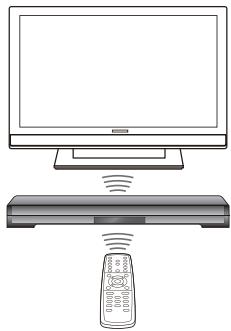
Si vous ne pouvez pas contrôler votre téléviseur à l'aide de sa propre télécommande, les signaux de la télécommande peuvent être relayés par la barre de son multimédia afin d'activer l'utilisation de la télécommande. Les signaux de la télécommande sont relayés même si la barre de son multimédia est hors tension.
Pour utiliser la fonction de répéteur infrarouge, sélectionnez [Initial Setup] → [Options] → puis réglez [IR Out] sur [On].

Attention
- Vérifiez que le téléviseur ne peut pas être utilisé avec sa télécommande avant de régler la fonction [IR Out] sur [On]. Si elle est activée ([On]) et qu'une utilisation est possible, le signal directement émis par la télécommande du téléviseur et celui émis par la barre de son multimédia interfèrent.
- Si la barre de son multimédia est installée à un endroit où le capteur de télécommande du téléviseur n'est pas entravé, regalez toujours la fonction sur [Off].
- Ceci peut ne pas s'appliquer à certains types de téléviseurs. Dans ce cas, changez l'emplacement d'installation de la barre de son multimédia.
Raccordement du câble infrarouge fourni
La fonction de répéteur infrarouge peut ne pas fonctionner selon l'installation de la barre de son multimédia et la position du capteur de télécommande du télévisieur. Dans ce cas, utilisez le câble infrarouge fourni.
- Raccordez le câble infrarouge fourni.
- Fixez le câble infrarouge sur le panneau arrière de l'appareil.
- Placez l’émetteur de sorte qu’il soit aligné avec le capteur de télécommande du téléviseur.
- Utilisez la télécommande du téléviseur de manière appropriée dans la plage de réception du capteur de télécommande de l'appareil.
- Retirez la protection, puis fixez à l'appareil.
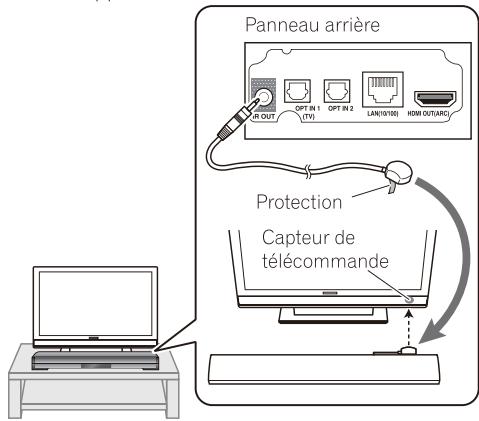
- Sélectionnez [Initial Setup] → [Options] → [IR Out Setting] → [External].

Remarque
Pour plus de détails sur l'emplacement du capteur de télécommande du téléviseur, reportez-vous au mode d'emploi de votre téléviseur. - Choisissez l'emplacement d'installation qui convient le mieux à votre environnement d'utilisation. - Nettoyez délicatement toutes les poussières ou autres à l'emplacement de fixation. - Ceci peut ne pas s'appliquer à certains types de téléviseurs. Dans ce cas, changez l'emplacement d'installation de l'appareil.
Chapitre 4 fonction de contrôle via HDMI
Une opération liée est possible en raccordant l'appareil à un téléviseur préalablement en charge de la fonction de contrôle via HDMI.
Les opérations liées suivantes sont possibles en raccordant l'appareil à l'aide d'un câble HDMI à un téléviseur préalablement en charge la fonction de contrôle via HDMI.
Mode théâtre Réglage du volume et coupure du son de l'appareil à partir du téléviseur - Liaison d'alimentation avec le téléviseur - Changement d'entrée automatique
Changement d'entrée automatique de l'appareil en fonction du changement d'entrée du téléviseur
- Fonction de sélection automatique
Changement d'entrée automatique du téléviseur en fonction du changement d'entrée de l'ordinateur
Remarque
- Sur certains téléviseurs Pioneer, la fonction de contrôle via HDMI est appelée "KURO LINK".
- L'opération liée n'est pas garantie sur des téléviseurs autres que les téléviseurs Pioneer prenant en charge la fonction de contrôle via HDMI.
- Pour utiliser la fonction de contrôle via HDMI, raccordez un câble HDMI®/™ haute vitesse. La fonction de contrôle via HDMI peut ne pas fonctionner correctement avec d'autres types de câbles HDMI.
- Pour une opération spécifique et les procédures de configuration, reportez-vous également au mode d'emploi de votre téléviseur.
Connexion à un téléviseur prénant en charge la fonction de contrôle via HDMI
Un téléviseur prenant en charge la fonction de contrôle via HDMI peut être raccordé à l'appareil afin d'activer une opération liée. Raccordez à l'aide d'un cable HDMI®/™ haute vitesse. Pour la procédure de connexion, reportez-vous à "Raccordement à votre téléviseur" (page 19). Une fois la connexion terminée, suivez la procédure "Réglage de la fonction de contrôle via HDMI" (page 44).
Si votre téléviseur prend en charge ARC (Audio Return Channel), l'audio du téléviseur peut être entré sur l'appareil via le câble HDMI. Si votre téléviseur n'est pas compatible ARC, régalez [TV Input] sur [Optical IN-1] et connectez un câble audio-numérique distinct (page 44).
Remarque
- Pour des performances optimales de la fonction de contrôle via HDMI de l'appareil, raccordez directement à l'appareil le téléviseur prenant en charge cette fonction. L'audio de l'appareil peut être interrompu par l'utilisation du téléviseur ou d'un autre périphérique connecté.
Réglage de la fonction de contrôle via HDMI
Cette section décrit le réglage de la fonction de contrôle via HDMI de l'appareil. Lors de la connexion à un téléviseur prénal en charge la fonction de contrôle via HDMI et ARC, les réglages de l'appareil ne doivent pas être modifiés.
- Outre les réglages de l'appareil, des réglages sont également nécessaires sur le téléviseur prenant en charge la fonction de contrôle via HDMI qui est raccordé à l'appareil. Pour plus de détails, reportez-vous au mode d'emploi de votre téléviseur.
- Appuyez sur SETUP lorsque la lecture est arrêtée. L'écran d'accueil Initial Setup s'affiche.
- Utilisez les touches / pour sélectionner [HDMI], puis appuyez sur ENTER.
- Utilisez les touches / pour sélectionner [Control], puis appuyez sur ENTER.
La fonction de contrôle via HDMI est activée. (Réglage par défaut)
- Off
La fonction de contrôle via HDMI est désactivée, ainsi que l'opération liée.
- Utilisez les touches / pour sélectionner [HDMI Standby Mode], puis appuyez sur ENTER.
La fonction de contrôle via HDMI peut être utilisée même si l'appareil est en mode de veille.
- Off
La fonction de contrôle via HDMI ne peut pas être utilisée lorsque l'appareil est en mode de veille. (Réglage par défaut)
- Utilisez les touches / pour sélectionner [TV Input], puis appuyez sur ENTER.
TV(ARC)
L'audio du téléviseur est entré via HDMI. (Réglage par défaut)
Optical IN-1
Pour entrer l'audio du téléviseur, sélectionnez l'entrée raccordée au téléviseur à l'aide du câble audio-numérique optique.
- Appuyez sur RETURN pour quitter.
Opération pendant la liaison
Une opération liée est effectuée comme indiqué ci-dessous pour les téléviseurs préalablement en charge la fonction de contrôle via HDMI et connectés à l'appareil.
Mode theatre
- Si vous utilisez l'écran de menu de votre téléviseur avec la fonction de contrôle via HDMI pour émettre l'audio de l'appareil, vous pouvez régler le mode théâtre.
- Lorsque ce mode est défini, il est annulé en mettant l'appareil hors tension. Ensuite, lorsque vous utilisez l'écran de menu du téléviseur pour émettre l'audio de l'appareil, ce dernier est mis sous tension et le mode théâtre est réactivé. (Ceci ne s'applique toutefois que lorsque le mode de veille HDMI est activé.)
Lorsque le mode théâtre est défini, et vous utilisez l'écran de menu de votre téléviseur pour que l'audio soit émis du téléviseur, ce mode est annulé.
Liaison d'alimentation avec le téléviseur
Lorsque le téléviseur est en mode de veille, l'appareil est également en mode de veille.
- Changement d'entrée automatique
- Lorsque vous changez la source d'entrée du téléviseu e sur une source autre que le téléviseur.
- Fonction de sélection automatique
- Si vous appuyez sur USB, Media Server, Wi-Fi Direct ou YouTube sur l'appareil, l'entrée du téléviseur change automatiquement et la video provenant de l'apparil s'affiche sur le téléviseur.
Remarques sur la fonction de contrôle via HDMI
- Lorsqu'un téléviseur prenant en charge la fonction de contrôle via HDMI est raccordé à l'appareil et que le mode théâtre est défini à l'aide de la télécommande du téléviseur, la source d'entrée de l'appareil change automatiquement lorsque la source d'entrée du téléviseur est changée, et l'audio est émis depuis l'appareil. Dans cette situation, l'audio du téléviseur est coupé. Si le téléviseur ne prend pas en charge ARC (Audio Return Channel), raccordez à l'aide d'un câble audio-numérique optique (page 19).
- Raccordez le téléviseur directement à l'appareil. Des dysfonctionnements peuvent survenir si le téléviseur est raccordé à un périphérique autre que l'appareil, un amplificateur ou un convertisseur AV (commutateur HDMI) par exemple, avant de le raccorder à l'appareil.
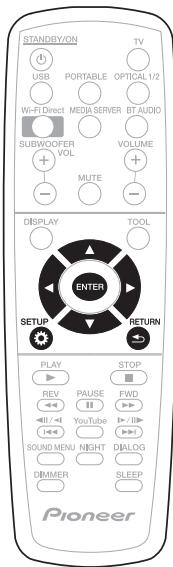
Utilisation de l'écran initial setup
- À l'arrêt de la lecture, l'écran Initial Setup s'affiche. Appuyez sur SETUP.
- Sélectionnez le paramètre et changez son réglage.
Utilisez les touches / / pour sélectionner, puis appuyez sur ENTER.
Fermeture de l'écran Initial Setup
Appuyez sur SETUP ou RETURN.
Remarque
- Les paramètres pouvant être sélectionnés dépendent de l'état de l'appareil.
- Dans Options, les réglages usine des paramètres sont indiqués en caractères gras.
| Réglage | Options | Explication | |
| Display Setting | TV Screen | 16:9 Full | Sélectionnez cette option si un téléviseur grand écran (16:9) est raccordé. |
| 16:9 Normal | Sélectionnez cette option si un téléviseur grand écran (16:9) est raccordé. Les images en 4:3 apparaisent avec des bandes verticales sur les côts. | ||
| 4:3 Pan&Scan | Sélectionnez cette option si un téléviseur 4:3 est raccordé et les vidés lues sont en 16:9. Les côts gauche et droit de l'image seront tronqués pour que la video soit être vue sur l'écran 4:3. | ||
| 4:3 Letterbox | Sélectionnez cette option si un téléviseur 4:3 est raccordé et les vidés lues sont en 16:9. Des bandes noires apparaîtront au haut et bas de l'image. | ||
| Video Adjust | Standard | Choisissez le mode de sortie videoo. | |
| Vivid | |||
| Cinema | |||
| Custom | La qualité de l'image peut être ajustée selon le téléviseur que vous utilisez (page 50). | ||
| Noise Reduction | 0 | Choisissez le niveau de réduction du bruit. | |
| 1 | |||
| 2 | |||
| 3 | |||
| Net Contents Mode | Off | Sélectionnez cette option afin de corriger automatiquement les fichiers videoo compressés se trouvant sur le réseau ou sur un péripérisque USB et de les dire avec une qualité d'image plus naturelle. | |
| On | |||
| Réglage | Options | Explication | |
| Audio Output | DRC (Dynamic Range Control) | Off | Sélectionnez cette option pour transmettre des signaux audio sans utiliser la fonction DRC de contrôle de la plage dynamique. |
| On | Sélectionnez cette option pour régler la plage entre sons forts et sons faibles (plage dynamique) lors de la lecture à volume modéré. Cette option permet de faire ressortir les dialogues et de regarder des films à faible volume la nuit. | ||
| • Ceci affecte les signaux audio de type Dolby Digital. • Selon le fichier, l'effet peut être faible. | |||
| Dual Mono | 1CH | Lorsque plusieurs signaux audio sont transmis à TV (ARC) ou à une entrée optique, l'audio principal est sélectionné. | |
| 2CH | Lorsque plusieurs signaux audio sont transmis à TV (ARC) ou à une entrée optique, l'audio secondaire est sélectionné. | ||
| 1CH+2CH | Lorsque plusieurs signaux audio sont transmis à TV (ARC) ou à une entrée optique, l'audio principal et secondaire sont sélectionnés. | ||
| Speaker Setup (SBX-N700 unquivalent) | Pour régler le paramètre Delay (distance de l'utiliser) des enceintes. Pour plus d'informations, reportez-vous à la section "Configuration des enceintes" (page 50). | ||
| Subwoofer Setup (SBX-N700 unquivalent) | Wireless | Sélectionnez cette option pour utiliser le caisson de graves sans fil. | |
| Built in | Sélectionnez cette option pour utiliser le caisson de graves intégré. | ||
| HDMI | Color Space | RGB | Sélectionnez cette option pour restituer les signaux video sous forme de signaux RGB. Choisissez cette option si les couleurs semblent faibles et le noir trop puissant. |
| YCbCr | Sélectionnez cette option pour restituer les signaux sous forme de signaux YCbCr 4:4:4. | ||
| YCbCr 422 | Sélectionnez cette option pour restituer les signaux sous forme de signaux YCbCr 4:2:2. | ||
| Full RGB | Sélectionnez cette option pour restituer les signaux video sous forme de signaux RGB. Choisissez cette option si les couleurssemblent trop denses et tous les dégradés de noir sont d'un noir uniforme. | ||
| Resolution | Auto | Sélectionnez cette option pour que la résolution des signaux video à la sortie de la prise HDMI OUT soit automatiquement sélectionnée. | |
| 480I/576I | Les signaux video à la sortie de la prise HDMI OUT ont la résolution sélectionnée. | ||
| 480P/576P | |||
| 720P | |||
| 1080I | |||
| 1080P | |||
| HDMI Audio Out | Bitstream | Sélectionnez cette option pour transmettre directement les signaux audio HDMI. | |
| PCM | Sélectionnez cette option pour transmettre des signaux audio HDMI convertis en signaux audio PCM. | ||
| Off | Sélectionnez cette option si vous ne VOULEZ pas que les signaux audio soient transmis par la prise de sortie HDMI. | ||
| HDMI Deep Color | 30bits | Sélectionnez cette option pour restituer les signaux video en couleur 30 bits. | |
| 36bits | Sélectionnez cette option pour restituer les signaux video en couleur 36 bits. | ||
| Off | Sélectionnez cette option pour restituer les signaux video en couleur normale 24 bits. | ||
| Lorsque [30bits] ou [36bits] est sélectionné, règlez l'espace colorimétrique sur autre chose que YCbCr 422. | |||
| HDMI 1080P 24Hz | On | Sélectionnez cette option lorsque la résolution est règlierée sur Auto ou 1080P et des signaux video 1080p/24 sont transmis à un téléviseur compatible avec le 1080p/24. | |
| Off | Sélectionnez cette option lorsque la résolution est règlierée sur 1080P et des signaux video 1080p/60 sont transmis à un téléviseur compatible avec le 1080p/60. | ||
| Control | On | Sélectionnez cette option pour activer la commande de l'appareil via la télécommande d'un téléviseur raccordé à l'aide d'un cable HDMI ou de la fonction ARC (Audio Return Channel). Reportez-vous également à la section "Fonction de contrôle via HDMI" (page 44). | |
| Off | Sélectionnez cette option pour désactiver la commande de l'appareil via la télécommande d'un téléviseur raccordé à l'aide d'un cable HDMI. | ||
| HDMI Standby Mode | On | La fonction de contrôle via HDMI peut être utilisée même si l'apparil est en mode de veille. | |
| Off | La fonction de contrôle via HDMI ne peut pas être utilisée lorsque l'apparil est en mode de veille. | ||
| HDMI | TV Input | TV(ARC) | Sélectionnez cette option pour entrer l'audio d'un télévisuer compatible avec l'ARC (Audio Return Channel) HDMI via HDMI.Réglez également [Control] sur [On].Ceci permet également de BASCER L'entée sur [TV(ARC)] lorsque vous appuyez sur TV sur la télécommande. |
| Optical IN-1 | Sélectionnez cette option pour entrer l'audio d'un télévisuer sur la borne OPT IN 1 à l'aide d'un cable audionumérique optique.Ceci permet également de BASCER L'entée sur [Optical IN-1] lorsque vous appuyez sur TV sur la télécommande. | ||
| Network | IP Address Setting | Sélectionnez cette option pour spécifier l'adresse IP de l'appareil et du serveur DNS. (page 50) | |
| Proxy Server | Ne réglez le serveur proxy que si vous prestautaire de services Internet vous le demande. (page 51) | ||
| Information | Indique les réglages de l'adresse MAC, l'adresse IP, le masque de sous-résèau, la passerelle par défaut, le serveur DNS (primaire) et le serveur DNS (seconde). (page 51) | ||
| Connection Test | Sélectionnez cette option pour tester la connexion au réseau. (page 51) | ||
| Internet Connection | Enable | Sélectionnez cette option lorsque vous vous connectez à Internet. | |
| Disable | Sélectionnez cette option lorsque vous ne vous connectez pas Internet. | ||
| DLNA | Enable | Sélectionnez cette option lorsque vous connectez à un serveur DLNA. | |
| Disable | Sélectionnez cette option lorsque vous ne vous connectez pas à un serveur DLNA. | ||
| Application Standby Mode | On | Les fonctions d'une application dédiée (ControlApp) installée sur un périhérique mobile peuvent être utilisées même si l'appareil est en mode de veille. | |
| Off | Les fonctions d'une application dédiée (ControlApp) installée sur un périhérique mobile ne peuvent pas être utilisées même si l'appareil est en mode de veille. | ||
| Interface | Ethernet | Sélectionnez cette option en cas d'utilisation d'un cable Ethernet (LAN) pour la connexion réseau. | |
| Wireless | Sélectionnez cette option dans le cas d'une connexion réseau sans fil. | ||
| Wireless Setting | Pour paramétre une connexion réseau sans fil (page 22). | ||
| Language | OSD | Langues disponibles | Choisissez une des langues indiquées pour l'affichage des pages. (page 51) |
| Playback | DivX® VOD DRM | Registration Code | Affiche le code d'enregistrement de l'appareil requis pour lire les fichiers VOD DivX. |
| Internet Setting | Permitted | YouTube peut être regardé sans avoir à saisir un mot de passée. | |
| Partial Permitted | Le mot de passée doit être saïsi pour pouvoir regarder YouTube. | ||
| Prohibited | Impossible de regarder YouTube. | ||
| Play Mode | Folder Play | Lecture des fichiers contenus dans le dossier sélectionné. | |
| All Play | Lecture de tous les fichiers stockés sur le périhérique USB. | ||
| Bluetooth | Change PIN code | 0000 | Régle le code PIN sur 0000. |
| 1234 | Régle le code PIN sur 1234. | ||
| 8888 | Régle le code PIN sur 8888. | ||
| BT Transmitter | On | Sélectionnez cette option pour utiliser l'appareil en tant qu'émetteur Bluetooth (page 38). | |
| Off | Sélectionnez cette option pour utiliser l'appareil en tant que récepteur Bluetooth. | ||
| Bluetooth Device Search | Recherchez les périhériques pouvant être connectés. Sélectionnez un périhérique et connectez-le (page 38). | ||
| Bluetooth Standby Mode | On | Sélectionnez cette option pour basculer Bluetooth sur le mode de veille de connexion même si l'appareil est en mode de veille (page 38). | |
| Off | La fonction de périhérique Bluetooth ne peut pas être utilisée lorsque l'appareil est en mode de veille. | ||
| Security | Change Password | Enregistrez le mot de passée pour annuler le contrôle d'accès à YouTube (page 51). Le mot de passée par défaut est "0000". | |
| Réglage | Options | Explication | |
| Screen Saver | Off | L'économiseur d'écran ne s'active pas. | |
| 1 min | L'économiseur d'écran s'activera si aucune opération n'est effectuéée pendant plus d'une minute/deux minutes/trois minutes. L'emploi de la télécommande peut désactiver l'économiseur d'écran. | ||
| 2 min | |||
| 3 min | |||
| Auto Power Off | Off | Sélectionnez cette option si vous ne poulez pas que le lecteur s'éteigne de lui-même. | |
| 10 min | L'alimentation est automatiquement coupée si aucune opération n'est effectuéée pendant plus de 10 minutes/20 minutes/30 minutes. | ||
| 20 min | |||
| 30 min | |||
| IR Out | On | Sélectionnez cette option pour utiliser la fonction de répéteur infrarouge. | |
| Off | Sélectionnez cette option pour ne pas utiliser la fonction de répéteur infrarouge. | ||
| IR Out Setting | Internal | Sélectionnez cette option pour utiliser le répéteur infrarouge interne. | |
| External | Sélectionnez cette option pour utiliser un répéteur infrarouge connecté à l'aide du cable infrarouge fourni. | ||
| Update | USB Storage | Sélectionnez cette option pourCHOISIR LA METHODE DE MOU à jour du logiciel. (page 52) | |
| Network | |||
| Load Default | Pour rétablier les réglages usine. | ||
| System Information | Pour vérifier le numéro de version du système. | ||
1. Sélectionnez et validez [display setting] [video adjust] [custom].
Utilisez les touches / pour sélectionner, puis appuyez sur ENTER.
2. Sélectionnez le paramètre et changez son réglage.
Utilisez les touches △ / ▽ pour sélectionner l'élément, puis utilisez les touches △ / ▽ pour changer le réglage. Lorsque le réglage est terminé, appuyez sur → RETURN pour fermer l'écran de réglage.
| Paramètre | Description |
| Brightness | Sélectionné cette option pour régler la luminosité de l'écran du téléviseur. |
| Saturation | Sélectionné cette option pour régler la saturation de l'écran du téléviseur. |
| Hue | Sélectionné cette option pour régler l'équilibre des couleurs (vert et rouge) de l'écran du téléviseur. |
| Contrast | Sélectionné cette option pour régler le contraste de l'écran du téléviseur. |
| Sharpness | Choisisse le niveau de nettété. |
| CTI (Color Transient Improvement) | Permet d'obtenir des couleurs aux contours différents. |
Configuration des enceintes
Réglez les distances entre la position d'écoute et les enceintes.
- Sélectionnez et validez [Audio Output] → [Speaker Setup] → [Next Screen].
- Utilisez les touches / pour sélectionner l'enceinte à configurer, puis appuyez sur ENTER.
- Utilisez le curseur pour ajuster le réglage, puis appuyez sur ENTER.
1. Sélectionnez et validez [network] [IP address setting] [next screen].
Utilisez les touches / pour sélectionner, puis appuyez sur ENTER.
2. Spécifiez l'adresse IP.
Utilisez les touches △ / ▽ / ◁ pour spécifier l'adresse IP de l'appareil ou du serveur DNS, puis appuyez sur ENTER.
On-L'adresse IP du lecteur est obtenue automatiquement. Sélectionnez cette option lorsqu'un routeur ou un modem à large bande pourvu de la fonction DHCP (Protocole de configuration automatique) est utilisé. L'adresse IP de cet appareil est automatiquement allouée par le serveur DHCP.
L'adresse IP du lecteur doit être spécifiée manuellement. Lors de la configuration des réglages [IP Address], [Subnet Mask], [Default Gateway] et [DNS], appuyez sur ENTER pour activer le clavier logiciel, utilisez les touches
Utilisez les touches / / / pour sélectionner un caractère ou un élément, puis appuyez sur ENTER pour confirmer la sélection. Sélectionnez [OK] et appuyez sur ENTER pour appliquer tous les réglages.
Remarque
- Pour plus d'informations sur la fonction de serveur DHCP, reportez-vous au mode d'emploi du périphérique réseau.
- Vous devrez éventuellement contacter votre prestataire de services Internet ou votre administrateur réseau lors d'une saisie manuelle de l'adresse IP.
Réglage du serveur proxy
Ne reglez le serveur proxy que si votre prestataire de services Internet vous le demande.
1. Sélectionnez et validez [network] → [proxy server] → [next screen].
Utilisez les touches / pour sélectionner, puis appuyez sur ENTER.
2. Sélectionnez et validez [use] ou [not use] dans [proxy server]
Utilisez les touches pour modifier, puis appuyez sur ▽.
- Use - Sélectionnez cette option lorsque vous utilisez un serveur proxy.
- Not use - Sélectionnez cette option lorsque vous n'utilisez pas un serveur proxy.
Si vous avez sélectionné [Use], passez à l'étape 3.
Utilisez les touches pour modifier, puis appuyez sur ▽.
- IP Address - Précisez l'adresse IP.
- Serveur Name - Précisez le nom du serveur.
Si vous avez sélectionné [IP Address] à l' nombre, puis appuyez sur ENTER pour confirmer la sélection.
Si vous avez sélectionné [Server Name] à l' caractère ou un élément, puis appuyez sur ENTER pour confirmer la sélection.
5. Entrez un numéro de port.
Utilisez la touche pour sélectionner [Port Number], puis appuyez sur ENTER pour activer le clavier logiciel, utilisez les touches / / / pour sélectionner un numéro, puis appuyez sur ENTER pour confirmer la sélection.
6. Sélectionnez [OK] et appuyez sur ENTER pour appliquer tous les réglages.
- Sélectionnez et validez [Network] → [Information] → [Next Screen].
Utilisez les touches / pour sélectionner, puis appuyez sur ENTER.
Les réglages de l'adresse MAC, l'adresse IP, le masque de sous-réseau, la passerelle par défaut et le serveur DNS (primaire et secondaire) s'affichent.
Lorsque [Auto Set IP Address] est réglé sur [On], les valeurs obtenues s'affichent automatiquement.
Remarque
- "0.0.0.0" s'affiche si aucune adresse IP n'a été spécifiée.
Sélectionnez et validez [network] [connection test] [start].
Utilisez les touches / pour sélectionner, puis appuyez sur ENTER.
[Network is OK.] s'affiche lorsque le test est terminé. Si un autre message s'affiche, vérifie les raccordements et/ou les réglages (pages 21 et 48).
1. Sélectionnez et validez language.
Utilisez les touches / pour sélectionner, puis appuyez sur ENTER.
2. Sélectionnez et validez [OSD]
Utilisez les touches / pour sélectionner, puis appuyez sur ENTER.
3. Sélectionnez et validez la langue souhaitée.
Utilisez les touches / pour sélectionner, puis appuyez sur ENTER.
Enregistrement ou changement du mot de passe
Procédez de la façon suivante pour enregistrer ou changer le code exigé pour les paramètres [Internet Setting].
1. Sélectionnez et validez [security] → [change password] → [next screen].
Utilisez les touches / pour sélectionner, puis appuyez sur ENTER.
2. Précisez le mot de passe.
Appuyez sur ENTER pour activer le clavier logiciel, utilisez les touches / / pour sélectionner un numéro à quatre chiffres, puis appuyez sur ENTER pour confirmer la sélection. Sélectionnez [OK] et appuyez sur ENTER pour confirmer le mot de passer.
- Le mot de passe par défaut est "0.0.0.0".
3. Saisissez de nouveau le mot de passe.
Appuyez sur ENTER pour activer le clavier logiciel, utilisez / / pour sélectionner un numéro à quatre chiffres, puis appuyez sur ENTER pour confirmer la sélection. Sélectionnez [OK] et appuyez sur ENTER pour confirmer le mot de passe.
- Pour changer le mot de passe, saisissez d'abord le mot de passe enregistré, puis saisissez le nouveau mot de passe.
Remarque
Il est conseillé d'inscrire quelque part son mot de passe. - Si vous avez oublié votre mot de passe, rétablissez les réglages par défaut de l'appareil, puis enregistrez de nouveau votre mot de passe (page 53). L'appareil peut vous demander de saisir un mot de passe lorsque vous changez de mot de passe. - Si vous réinitialisez l'appareil, votre mot de passe reviendra au réglage par défaut.
Restaurer le paramètre de résolution sur la valeur par défaut
Si vous avez sélectionné une résolution non prise en charge sur votre téléviseur, il se peut que vous ne puissiez pas afficher les vidéos sur le téléviseur.
Restaurez le paramètre de résolution sur la valeur par défaut.
- Appuyez sur STANDBY/ON sur l'appareil pour le mettre hors tension. Appuyez de nouveau sur STANDBY/ON sur l'appareil pour le mettre sous tension.
- Appuyez sur PORTABLE sur la télécommande pour basculer l'entrée de l'appareil sur le périphérique portable.
- Maintenez la pression sur DISPLAY sur la télécommande pendant au moins 5 secondes. [RESOLUTI] apparait.
- Appuyez sur ENTER lorsque [RESOLUTI] est affiché. Une fois l'initialisation terminée, [OK] apparait.
- Appuyez sur STANDBY/ON sur l'appareil pour le mettre hors tension.
Appairage d'un caisson de graves sans fil avec l'appareil (SBX-N700 uniquement)
Lorsqu'aucun son ne provient du caisson de graves sans fil, appairez-le avec l'appareil.
Le son peut, en outre, ne plus être émis après la mise à jour du logiciel de l'appareil ou une restauration des réglages par défaut de l'appareil. Dans ce cas également, procédez à l'appairage.
- Appuyez sur STANDBY/ON sur l'appareil pour le mettre hors tension. Appuyez de nouveau sur STANDBY/ON sur l'appareil pour le mettre sous tension.
- Appuyez sur PORTABLE sur la télécommande pour basculer l'entrée de l'appareil sur le périphérique portable.
- Maintenez la pression sur RESET sur le caisson de graves pendant au moins 3 secondes. L'indicateur STANDBY du caisson de grave sans fil clignote en rouge.
- Maintenez la pression sur PLAY sur la télécommande pendant au moins 3 secondes.
[SW PAIR] apparait sur l'afficheur de l'appareil et l'appairage démarre. Une fois l'appairage terminé, [PASSED] apparait sur l'afficheur de l'appareil et l'indicateur CONNECT du caisson de graves sans fil s'allume en bleu.
En cas d'échec de l'appairage, [FAILED] apparait sur l'afficheur de l'appareil.
Répétez les étapes 1 à 4.
Mise à jour du logiciel
Le logiciel de l'appareil peut être mis à jour d'une des façons suivantes.
- En se connectant à Internet.
- Utilisation d'un disque à mémoire flash USB.
Vous trouverez plus d'informations au sujet de cet appareil sur le site Pioneer. Consultez le site page 7 pour toute information sur la mise à jour et les services relatifs à votre appareil.
Attention
- Ne débranchez pas le cordon d'alimentation et ne déconnectez pas le périphérique de stockage USB pendant la procédure de mise à jour du logiciel. De plus, ne redémarrez pas l'appareil en appuyant sur la touche STANDBY/ON pendant 5 secondes ou plus. Cela ferait échouer l'opération de mise à
jour et risquerrait de provoquer des défailances au niveau de l'appareil.
- La mise à jour consiste en deux processus, d'abord le téléchargement puis la mise à jour propre dite. Ces deux processus prennent un certain temps.
- Toutes les autres fonctions sont désactivées pendant la mise à jour. En outre, la mise à jour ne peut pas être annulée.
Mise à jour par la connexion à Internet
- Connectez-vous à Internet.
- À l'arrêt de la lecture, l'écran Initial Setup s'affiche.
Appuyez sur SETUP.
- Sélectionnez et validez [Options] → [Update] → [Network] → Start.
Utilisez les touches / / pour sélectionner, puis appuyez sur ENTER.
- La mise à jour commence.
Appuyez sur ENTER.
- La mise à jour du logiciel prend un certain temps. Lorsque la mise à jour est terminée, l'appareil redémarre automatiquement.
Mise à jour via un périphérique de stockage USB

Remarque
- Lorsqu'un fichier de mise à jour est disponible sur le site Web de Pioneer, utilisez cet ordinateur pour télécharger ce fichier vers un périphérique de stockage USB. Lisez attentivement les instructions sur le téléchargement des fichiers de mise à jour présentes sur le site Pioneer.
- Enregistrez le fichier de mise à jour dans le répertoire racine du périphérique de stockage USB. Ne le mettez pas dans un autre dossier.
- Ne placez aucun fichier autre que le fichier de és en FAT32/FAT16/NTFS. Lorsque vous formatez un disque à mémoire flash USB sur tout ordinateur, faites les réglages suivants.
- Format de fichier : FAT32 Taille de l'unité d'allocation : Taille d'allocation par défaut
- Enregistrez uniquement le fichier de mise à jour le plus récent sur le périphérique de stockage USB.
- N'utilisez pas un câ âble d'extension USB peut empêcher l'appareil de fonctionner correctement.
- Branchez le périphérique de stockage USB sur lequel le fichier de mise à jour a été enregistré.
- À l'arrêt de la lecture, l'écran Initial Setup s'affiche.
Appuyez sur SETUP.
- Sélectionnez et validez [Options] → [Update] → [USB Storage] → Start.
Utilisez les touches / / pour sélectionner, puis appuyez sur ENTER.
- La mise à jour commence.
Appuyez sur ENTER.
- La mise à jour du logiciel prend un certain temps. Lorsque la mise à jour est terminée, l'appareil redémarre automatiquement.
Rétablissement des réglages par défaut de l'appareil
- Assurez-vous que l'appareil est sous tension.
- À l'arrêt de la lecture, l'écran Initial Setup s'affiche.
Appuyez sur SETUP.
- Sélectionnez et validez [Options] → [Load Default] → [Next Screen].
Utilisez les touches / pour sélectionner, puis appuyez sur ENTER.
- Sélectionnez et validez [OK]. Utilisez les touches / pour sélectionner, puis appuyez sur ENTER.
- Appuyez sur STANDBY/ON pour mettre l'appareil hors tension.
- Appuyez sur STANDBY/ON pour mettre l'appareil sous tension.
En cas de panne
Une erreur de commande est souvent prise pour une anomalie de fonctionnement ou une panne. Si vous estimez que ce composant ne fonctionne pas correctement, vérifiez les points ci-dessous. Parfois, le problème peut provenir d'un autre composant. Examinez les autres composants et les appareils électriques utilisés. Si le problème persiste malgré les vérifications des points suivants, confiez les réparations au service après-vente Pioneer le plus proche ou à votre revendeur.
| Problème | Vérification | Solution |
| Aucune image n'apparait ou l'image n'est pas affichée correctement. | Est-ce que le cable HDMI est correctement raccordé? | • Raccordez le cable convenably selon les apparciels raccordés (page 19). • Déconnectez le cable HDMI, puis reconnectpez-le en l'engageant à fond. |
| Le cable HDMI est-il endommagé? | Si le cable est endommagé, remplacez-le par un neuf. | |
| La source d'entrée est-elle correctement régèle sur le téléviseur? | Lisez le mode d'emploi du téléviseur raccordé et sélectionnez l'entrée appropriée. | |
| Est-ce que la résolution video du signal de sortie est réglée correctement? | • Réglez la valeur [Resolution] de l'ordinateur sur une résolution à laquelle la réserve peut être émise (page 47). • Restaurer la résolution par défaut peut résoudre le problème. Essayez de restaurer le paramètre par défaut. (page 53) | |
| Est-ce que l'ordinateil est raccordé à l'aide d'un autre type de cable HDMI que le cable HDMI®/TM haute vitesse (un cable HDMI®/TM standard)? | Raccordez l'ordinateil au téléviseur à l'aide d'un cable HDMI®/TM haute vitesse. | |
| Est-ce qu'un apparciel DVI est raccordé? | L'image peut ne pas s'afficher correctement si un apparciel DVI est raccordé. | |
| Est-ce que [Color Space] est réglé correctement? | Changez le réglage [Color Space] (page 47). | |
| • L'image est étirée. • L'image est tronquée. • Le format de l'image ne peut pas être changé. | Est-ce que le format d'image est réglé correctement sur le téléviseur? | Lisez le mode d'emploi du téléviseur et réglez correctement le format d'image du téléviseur. |
| Est-ce que [TV Screen] est réglé correctement? | Réglez [TV Screen] correctement (page 46). | |
| Lorsque les signaux video restitués par la prise HDMI OUT ont une résolution en 1080/50i, 1080/50p, 720/50p, 1080/24p, 1080/60i, 1080/60p ou 720/60p, ils peuvent être restitués dans le format 16:9, même si [TV Screen] est réglé sur [4:3 Pan & Scan] (page 46). | ||
| L'image est interrompue. | L'image peut être interrompue lorsque la résolution du signal video enregistré change. Configurez [Resolution] sur un autre paramètre que [Auto] (page 47). |
Son
| Problème | Vérification | Solution |
| • Aucun son n'est produit. • Le son n'est pas restitué correctement. | • Est-ce que vous utilisez la lecture de faisier au ralenti ? • Est-ce que vous effectuez une recherche avant ou arriéré rapide dans le fichier ? | Pendant la lecture au ralenti et la recherche avant et arrêté, le son n'est pas audible. |
| Est-ce que les câbles audio sont correctement raccordés ? | • Raccordez le cable convenablement selon les apparciels raccordés (page 19). • Insérez à fond la fiche du cable dans la prise. • Nettoyez les salétés des fiches et bornes de raccordement. • Lors du raccordement à un téléviseur non compatible ARC, vous ne pourrez pas entendre l'audio du téléviseur avec l'apparil si le téléviseur n'est raccordé qu'avac un cable HDMI. Raccordez également le cable audionumérique optique comme indiquédans "Raccordement à votre téléviseur" à la page 19. | |
| Est-ce que le cable audio est endommagé ? | Si le cable est endommagé, remplacez-le par un neuf. | |
| Est-ce que [Audio Output] est régle correctement ? | Réglez [Audio Output] convenablement selon les apparciels raccordés (page 47). | |
| Est-ce que les apparciels raccordés sont régles correctement ? | Lisez les modes d'emploi des apparciels raccordés et vérifie le volume, l'entrée, etc. | |
| Aucun son n'est émis du caisson de graves. (SBX-N700 uniquement) | L'indicateur CONNECT du caisson de graves sans fil s'allume-t-il en bleu? | • Lorsque le signal audio en cours de lecture ne comporte pas de son grave, le caisson de graves n'émet aurnon son. • Ajustez les réglages en fonction de votre environnement dans [Speaker Setup] sous [Audio Output]. (page 47) • Vérifiez si le réglage du caisson de graves dans [Initial Setup] sur l'apparéil est paramétré sur Wireless. (page 47) • Vérifiez que l'apparéil et le caisson de graves sont appairés. (page 52) • Le son émis peut être intermittent ou ne plus être émis en raison de l'état du signal pendant l'utilisation mais il ne s'agit pas d'un dysfonctionnement. Changez la position ou l'orientation de la barre de son multimédia ou du caisson de graves sans fil. • La barre de son multimédia et le caisson de graves sans fil peuvent être utilisés à une distance d'environ 10 m l'un de l'autre. Cette distance varie en fonction de l'environnement et l'utilisation à 10 m n'est pas garantie. • L'état de réception peut être instable si la barre de son multimédia et le caisson de graves sans fil sont trop rapprochés l'un de l'autre. Dans ce cas, éloignez la barre de son multimédia et le caisson de graves sans fil d'au moins 1 m. • En cas d'obstruction (porte métallique, mur en béton, isolation en feuille d'aluminium, etc.) entre la barre de son multimédia et le caisson de graves sans fil, le signal peut être bloqué et aucun son n'est émis. Dans ce cas, installez la barre de son multimédia et le caisson de graves sans fil dans un endroit où la ligne les séparant est dégagée. |
| Le caisson de graves sans fil est-il installé dans la bonne position? | Vérifiez qu'il n'y a pas de problème avec la position d'installation. (page 18) | |
| L'audio de la barre de son multimédia et l'audio du caisson de graves sans filsemblant désynchronisés. (SBX-N700 uniquement) | Avez-vous paramétré les réglages d'enceinte sur les paramètres appropriés? | Régliez les distances entre la position d'écoute et les enceintes. (page 50) |
Lecture
| Problème | Vérification | Solution |
| L'image se fige et les touches du panneau avant et de la télécommande sont sans effet. | • Appuyez sur ■ STOP pour arrêté la lecture, puis redémarrez-la.• Si la lecture ne peut pas être arrêtée, appuyez sur Ⓒ STANDBY/ON sur le panneau avant de l'appareil pour l'éteindre, puis rallumez-le.• Appuyez sur Ⓞ STANDBY/ON de l'appareil pendant plus de 5 secondes. L'appareil redémarre et it peut alors être utilisé normalement. | |
| (■) apparait dans les noms de fichiers, etc. | Les caractères ne pouvant pas être affichés par cet apparéil sont replacés par (■). |
Fonction de contrôle via HDMI
| Problème | Vérification | Solution |
| Le contrôle via HDMI ne fonctionne pas. | Est-ce que le cable HDMI est correctement raccordé? | Pour utiliser la fonction Control, connectez le télévisur à la borne HDMI OUT (page 19). |
| Est-ce que le cable HDMI que vous utiliserez est un cable HDMI®/™ haute vitesse? | Utilissez un cable HDMI®/™ haute vitesse. Le contrôle via HDMI peut ne pas fonctionner correctement si le cable HDMI utilisé n'est pas de type cable HDMI®/™ haute vitesse. | |
| Est-ce que l'appareil raccordé est compatible avec le contrôle via HDMI? | • Le contrôle via HDMI ne fonctionne pas avec les apparheils d'autres marques ne prénant pas en charge cette fonction, même s'il sont raccordés à l'aide d'un cable HDMI. • Le contrôle via HDMI ne fonctionne pas si des apparheils ne prénant pas en charge cette fonction sont raccordés entre un apparuel compatible avec le contrôle via HDMI et l' apparuel. • Meme lorsqu'un produit Pioneer compatible avec le contrôle via HDMI est raccordé, certaines des fonctions n'agissent pas. Reportez-vous aussi au mode d'emploi de l' apparuel raccordé. | |
| Est-ce que [Control] est régé sur [On] sur l'apparil raccordé? | Réglez [Control] sur [On] sur l'appareil raccordé. Le contrôle via HDMI fonctionne lorsque [Control] est régé sur [On] sur tous les appareils raccordés à la borne HDMI OUT.Lorsque vous avez relié et régé tous les appareils, assurez-vous que l'image de l'appareil apparaît bien sur le téléviseur. (Ceci est également nécessaire lorsque vous changez les appareils raccordés et branche et/ou débranchez les cables HDMI.) Le contrôle via HDMI ne fonctionne peut-être pas correctement si l'image de l'appareil ne s'affiche pas sur le téléviseur.Reportez-vous aussi au mode d'emploi de l'apparil raccordé pour le détaill. | |
| Le son du téléviseur raccordé via HDMI n'est pas audible avec l'apparil. | Lorsque le téléviseur est compatible ARC (Audio Return Channel) : Sur l'appareil, réglez [Control] sur [On] puis [TV input] sur [TV(ARC)] pour changer l'entrée du téléviseur (page 48). Vérifie que le réglage ARC sur le téléviseur est activé.Lorsque le téléviseur n'est pas compatible ARC (Audio Return Channel) : Le son du téléviseur ne peut pas être écoute via HDMI.Réglez [TV Input] sur [Optical IN-1] et raccordez un cable audionumérique optique distinct (page 20). |
Réseau
| Problème | Vérification | Solution |
| La mise à jour du logiciel est lente. | Selon la connexion Internet et d'autres facteurs, il faut parfois un certain temps pour effectuer la mise à jour. | |
| Connexion au réseau impossibly. | • Insérez le cable LAN correctement et entièrement. (page 21) • N'utilise pas de cable modulaire. Utilisé un cable LAN avec une borne LAN (10/100). • Vérifie que le concentrateur Ethernet (routeur avec fonction concentrateur) ou le modem est sous tension. • Vérifie que le concentrateur Ethernet (routeur avec fonction concentrateur) ou le modem est correctement raccordé. • Vérifie les réglages du réseau. | |
| Un autre message que "Networks is OK." s'affiche lorsque [Connection Test] est exécuté. | Est-ce que "Network is FAILED." est affchéé? | • Assurez-vous que cet apparéil et le concentrateur Ethernet (ou le routeur intégrant un concentrateur) sont raccordés correctement. • Si l'adresse IP est obtenu par la fonction de serveur DHCP assurez-vous que le réglage est correct dans l[Information] (page 48). Pour des détails sur la fonction de serveur DHCP reportez-vous au mode d'emploi du concentrateur Ethernet (ou du routeur intégrant un concentrateur). • Réglez l'adresse IP manuelle. • Vérifie le fonctionnement et les réglages de la fonction du serveur DHCP du concentrateur Ethernet (ou du routeur intégrant un concentrateur). Pour des détails sur la fonction de serveur DHCP, reportez-vous au mode d'emploi du concentrateur Ethernet (ou du routeur intégrant un concentrateur). • Si cet apparéil a été réglé manuelle, réinitialisez l'adresse IP de l'apparéil ou des autres composants. |
| Est que le concentrateur Ethernet (ou le routeur intégrant un concentrateur) fonctionne correctement ? | • Vérifie les réglages et le fonctionnement du concentrateur Ethernet (ou du routeur intégrant un concentrateur). Pour des détails, reportez-vous au mode d'emploi du concentrateur Ethernet. • Redémarrez le concentrateur Ethernet (ou le routeur intégrant un concentrateur). | |
| Impossible d'accéder au composant ou à l'ordinateur connecté au réseau. | Un logiciel antivirus est-il actuellément installé sur le composant raccordé ? | Dans certains cas, il n'est pas possible d'accéder à un composant sur lequel un logiciel antivirus a été installé. |
| Avez-vous mis sous tension le périphérique sur le réseau alors que l' apparéil (barre de son multimédia en réseau) était sous tension ? | Mettez le composant audio en réseau sous tension avant cet apparéil. | |
| Le composant raccordé au réseau est-il réglé correctement ? | Si l'autorisation est automatique, vous neccess saissir de nouveau les informations appropriées. Vérifie si la connexion n'est pas réglée sur "Do not authorize" (Ne pas autoriser). | |
| La lecture ne commence pas. | Le composant raccordé est-il hors tension ou débranché ? | Vérifie si le composant est correctement raccordé à ce récepteur ou à la source d'alimentation. |
| L'ordinaire ne fonctionnepas correctement sur le réseau. | L'adresse IP correspondanteest-elle régée correctement ? | Mettez en service la fonction serveur DHCP de votreouteur, ou paramétrz que le réseau manuellement pour toute environnement réseau. |
| L'adresse IP est-elleautomatiquement configurée ? | Le paramétrage automatique prend un certain temps. Veuillez attendre. | |
| Les fichiers audio/vidéo enregistrés sur lescomposants en réseau,par exemple sur un ordinaire, ne peuventpas être lus. | Windows Media Player 11,Windows Media Player 12ou des serveurs de supportnumérique compatibles DLNAsont-ils actuellément installés sur toute ordinateur ? | Installez Windows Media Player 11, Windows Media Player 12 ou des serveurs de support numérique compatibles DLNA sur toute ordinateur. |
| Les fichiers audio sont-ilsenregistrées aux formats MP3,WAV (LPCM seulement),MPEG-4AAC et WMA ? | Lizez des fichiers audio enregistrés dans les formats MP3, WAV (LPCM seulement), MPEG-4 AAC et WMA. Il se peut toutefois que certains fichiers audio enregistrés dans ces formats ne puissant pas être lus sur cet apparéil. | |
| Essayez-vous de dire une fichierMPEG-4 AAC sur WindowsMedia Player 11 ? | Les fichiers audio enregistrés en MPEG-4 AAC ne peuvent pas être lus avec Windows Media Player 11. Essayez d'utiliser un autre serveur.Reportez-vous au mode d'emploi fourni avec votre serveur. | |
| Le composant raccordéau réseau ne fonctionnepas correctement. | Le péripérisque est-il connectéau réseau en mode de veille ou sommeil ? | Essayez de redémarrer le péripérisque connecté au réseau, si besoin. |
| Le partage de fichiers est-il autorisé sur le composantraccordé au réseau ? | Essayez de changer les réglages du composant raccordé au réseau. | |
| Le dossier enregistré surle composant raccordé au réseau a-t-il été supprimé ouendommagé ? | Vérifiez le dossier enregistré sur le composant raccordé au réseau. | |
| Les connexions réseau sont-elles restreintes surle composant raccordé au réseau ? | Vérifiez les réglages de réseau, les réglages antivirus, etc. de l'ordinateur. | |
| Impossibléd'accédéré àWindows Media Player 11ou Windows Media Player12. | Dans le cas du WindowsMedia Player 11 : Vous étésactuellément connecté audomaine par un ordinateursur lequel Windows XP ouWindows Vista est installé.Dans le cas du WindowsMedia Player 12 : Vous étésactuellément connecté audomaine par un ordinateur surlequel Windows 7 est installé. | Au lieu de vous connecter au domaine, connectez-vous sur la machine locale. |
| La lecture audio/videosarrête ou est perturbée. | Le fichier audio/videosactuellément en cours delecture a-t-il été enregistrédansun format compatible avecl'appareil ? | Vérifiez si le fichier audio a été enregistrédans un format pris encharge par cet apparéil.Vérifiez si le dossier a été endommagé ou détruit.Ile peut que certains fichiers audio indiqués comme lisibles sur cet apparéil ne puissant pas être lus ou affichés.Raccordez le cable LAN correctement. |
| Le cable LAN est-ildéconnecté ? | Utilisez une liaison 100BASE-TX pour accéder aux composants enréseau. | |
| Le traffic est-il très importantsur le réseau auquel vous avezaccès par Internet ? | ||
| Une connexion routée par un réseau local LAN sans fil existe-t-elle sur le même réseau ? | Une insuffisance de largeur de bande peut existerr sur la bande 2,4GHz utilisée par le réseau local LAN sans fil. Faite en sortie que lesconnexions LAN câblées ne soient pas routée via un LAN sans fil.Installez à l'écart d'appliêts émettant des ondes électromagnétiquessur la bande 2,4 GHz (fours à micro-ondes, consoles de jeu, etc.).Si cette précaution ne résout pas le problème, cessez d'utiliser lesappliêts émettant des ondes électromagnétiques. |
Réseau local (LAN) sans fil
| Problème | Vérification | Solution |
| Impossible de se connecter au réseau via le routeur LAN sans fil. | Cet appareil et le routeur LAN sans fil, ou autre, sont-ils trop éloignés ou un obstacle se trouve-t-il entre eux? | Améliorer l'environnement du réseau sans fil ennant des mesures telles que rapprocher le routeur LAN sans fil et l'appareil, etc. |
| Un four à micro-ondes ou un autre apparemment générant des ondes électromagnétiques se trouve-t-il dans l'environnement du réseau sans fil? | Utilisez l'apparéil dans un endroit à l'écart des fours à micro-ondes ou d'autres équipements produitant des ondes électromagnétiques. Évitez autant que possible d'utiliser des équipements générant des ondes électromagnétiques lors de l'utilisation de l'appareil avec un réseau local sans fil. | |
| Plusieurs péripériques sans fil sont-ils connectés au routeur LAN sans fil? | En cas d'utilisation de plusieurs péripériques sans fil, leurs adresses IP doivent être changées. | |
| Les paramètres de connexion entre l'apparéil et le routeur LAN sans fil sont-ils définisCorrectement? | Si les paramètres de connexion entre l'apparéil et le routeur LAN sans fil ne sont pas définis correctement, il est nécessaire d'effectuer la configuration afin de pouvoir connecter l'apparéil et le routeur LAN sans fil. | |
| Les paramètres d'adresse IP de l'apparéil et du routeur LAN sans fil (y compris les paramètres DHCP) correspondent-ils? | Vérifiez les paramètres d'adresse IP de l'apparéil et du routeur LAN sans fil (y compris les paramètres DHCP). Si l'option DHCP de l'apparéil est activée, mettez l'apparéil hors tension puis de nouveau sous tension. Vérifiez que les paramètres d'adresse IP de l'apparéil correspondant à ceux du routeur LAN sans fil. Si la fonction DHCP de l'apparéil est désactivée, définièsez une adrese IP correspondant avec le réseau auquel est connecté le routeur LAN sans fil. Par exemple, si l'adresse IP du routeur LAN sans fil est "192.168.1.1", définièsez l'adrese IP de l'apparéil sur "192.168.1.XXX" (* 1), le masque de sous-réseau sur "255.255.255.0", et la passerelle et le serveur DNS sur "192.168.1.1". (* 1) Réglez la valeur "XXX" dans "192.168.1.XXX" sur un nombre compris entre 2 et 248 qui n'est pas affecté à d'autres équipements. | |
| Le point d'accès est-il configuré pour dissimuler le nom du réseau sans fil (SSID)? | Dans ce cas, leSSID peut ne pas être affiché sur l'écran de la liste des points d'accès. Dans le cas contraire, configUREz leSSID, etc., en définissant manuellement les paramètres du réseau sans fil sur l'appareil. | |
| Les paramètres de sécurité du point d'accès utilisant-ils une clé de type WEP 152 bits ou une authentication par clé partagée? | L'apparéil ne prend pas en charge les clés de type "WEP 152 bits" ni l'authentication par clé partagée. | |
| Connexion impossible avec la fonction Wi-Fi Direct/Miracast. | L'écran Wi-Fi Direct/Miracast Mode s'affiché-t-il sur le téléviseur ou READY apparait-il sur l'afficheur de l'apparéil? | Appuyez sur Wi-Fi Direct sur la télécommande pour basculer en mode Wi-Fi Direct/Miracast. |
| Vérifiez leSSID et le mot de passer sur l'écran Wi-Fi Direct/Miracast Mode. | Si une mise à jour a été effectuee sur l'écran Wi-Fi Direct Mode ou si les paramètres par défaut de l'apparéil ont été restaurés, leSSID et le mot de passer ont été modifiés. Saisissez les nouveaux SSID et mot de passer sur le péripérisque mobile. | |
| Le péripérisque mobile est-il compatible avec Wi-Fi Direct ou Miracast ? | Seuls les péripérisques mobiles compatibles avec Wi-Fi Direct ou Miracast sont pris en charge. Demandez au fabricant du péripérisque mobile s'il est compatible avec Wi-Fi Direct ou Miracast. | |
| • Appuyez sur un bouton de sélection d'entrée pour fermer l'écran Wi-Fi Direct/Miracast. Appuyez à nouveau sur Wi-Fi Direct pour afficher l'écran Wi-Fi Direct/Miracast Mode, puis exécutez l'opération. • SéLECTIONNZ [Refresh] sur l'écran du mode Wi-Fi Direct/Miracast et réessayez de vous connecter. | ||
| Le péripérisque mobile est connecté mais la video ne s'affiche pas sur le téléviseur (fonction Miracast). | Le péripérisque mobile est-il compatible avec Miracast? | Seuls les péripérisques mobiles compatibles avec Miracast sont pris en charge. Demandez au fabricant du péripérisque mobile s'il est compatible avec Miracast. |
| L'audio ou la videoe est intercompu (déformé) avec DRM, Wi-Fi Direct ou Miracast. | Un four à micro-ondes ou un autre apparéil générant des ondes électromagnétiques se trouve-t-il près de l'apparéil? | Améliorer l'environnement du réseau sans fil ennant des mesures telles que rapprocher l'apparéil et les péripérisques mobiles, etc. |
| Le périphérique mobile et l'apparéil sont-ils assez éloignés l'un de l'autre ou séparé par un object ? | Utilissez l'appareil dans un endroit à l'écart des jours à micro-ondes ou d'autres équipements produit des ondes électromagnétiques. Évitez autant que possible d'utiliser des équipements générant des ondes électromagnétiques lors de l'utilisation de l'apparéil avec un réseau local sans fil. | |
| Lors de l'utilisation d'une connexion réseau sans fil, Wi-Fi Direct ou Miracast, selon l'environnement (interférences radio), il est possible que la qualité de l'image et/ou du son soit affectée lors de l'envoi ou de la réception de donnéesées volumineuses telles que des fichiers d'image haute définition ou des fichiers audio WAV 192 kHz/24 bits de haute qualité. |
Bluetooth
| Problème | Vérification | Solution |
| Impossibhe de connecter le périvérique Bluetooth sans fil. | Les objets émettent-ils des ondes électromagnétiques dans la bande de fréquence 2,4 GHz (four à micro-ondes, périvérique LAN sans fil ou apparcell Bluetooth sans fil) à proximité de l'apparil? | Le cas échéant, éloignez l'appareil. Ou cessez d'utiliser l'objet qui émet des ondes électromagnétiques. |
| Le périvérique Bluetooth sans fil est-il trop loin de l' apparcell ou séparé de ce dernier par des obstacles? | Placez le périvérique Bluetooth sans fil et l' apparcell de sorte que la distance les séparant ne dépasse pas 10 m* et qu'aucun obstacle ne se trouve entre eux.* La distance de transmission en visibilité directe est une estimation. Les distances de transmission réelles prises en charge varient en fonction des conditions environnementales. | |
| Le périvérique Bluetooth sans fil est-il régle sur le mode de communication qui prend en charge la technologie Bluetooth sans fil? | Vérifiez le réglage du périvérique Bluetooth sans fil. | |
| L'appairage est-il correct? Le paramètre d'appairage régèle a-t-il été supprimé sur cet apparcell ou le périvérique Bluetooth sans fil? | Réinitialisez l'appairage. | |
| Le périvérique Bluetooth sans fil prend t-il en charge le profil A2DP? | Vérifiez que le profil est correct. | |
| Le périvérique Bluetooth sans fil ne peut pas fonctionner sans la télécommande de l' apparcell. | Pour effectuer une opération à l'aide de la télécommande de l' apparcell, le périvérique Bluetooth doit prendre en charge le profil AVRCP.Les opérations effectuées par les périvériques Bluetooth peuvent varier en fonction du périvérique.L'utilisation de la télécommande n'est pas garantie sur tous les périvériques Bluetooth. Pour plus de détails, reportez-vous à page 37. | |
| Impossible d'utiliser l' apparcell à partir d'un récepteur Bluetooth raccardé à l' apparcell avec une connexion BT Transmitter. | Il est impossible d'utiliser l' apparcell à partir d'un récepteur car la fonction BT Transmitter de l' apparcell n'est pas compatible avec AVRCP. |
Divers
| Problème | Vérification | Solution |
| L'appareil n'est pasmis sous tension. | Est-ce que le cordond'alimentation estcorrectement raccordé? | • Branchez bien le cordon d'alimentation sur la prise électrique.•Débranchez le cordon d'alimentation et attendez quelques secondes avant de le rebrancher. |
| L'appareil se methors tensionautomatique. | Est-ce que [Auto Power Off] est régledur [10 min/20 min/30 min] ? | Si [Auto Power Off] est régledur [10 min/20 min/30 min], l'apparéil se met automatiquement hors tension si aucune opération n'est effectuédans le déali indiqué (page 49). |
| Est-ce que [Control] est régledur [On] ? | L'appareil peut semettre hors tension en même temps que le télévisuerconnecté à la borne HDMI OUT. Si vous ne souhaitez pas que l'appareilse mette hors tension lorsquel televiseur est arrêté, réglez [Control] sur [Off] (page 47).Remarque: Si [Control] est régledur [Off], le son ne sera pas émis àpartir de TV(ARC). | |
| L'appareil se metsous tensionautomatique. | Est-ce que [Control] est régledur [On] ? | L'appareil peut semettre sous tension en même temps que le télévisuerconnecté à la borne HDMI OUT. Si vous ne souhaitez pas que l'appareilse mette sous tension lorsquel televiseur est allumé, réglez [Control] sur [Off] (page 47).Remarque: Si [Control] est régledur [Off], le son ne sera pas émis àpartir de TV(ARC). |
| La télécommande nefonctionne pas. | Est-ce que vous placez trop loin de l'appareil lorsquésutilizez la télécommande? | Utilissez la télécommande à moins de 7 m du capteur de télécommande. |
| Est-ce que les piles sont vides ? | Remplacez les piles (page 7). | |
| Les paramètres que j'äireglicés sont effacés. | • Avez-vous débranché lecordon d'alimentation alsosque l'appareil était en service?• Y a-t-il eu une coupure decourant ? | Appuyez toujours sur la touche ∅ STANDBY/ON du panneau avantde l'appareil ou sur la touche ∅ STANDBY/ON de la télécommande,vérifiez que l'indicateur POWER OFF s'est étéint sur le panneau avantde l'appareil et attendez plus de 10 secondes avant de débrancher lecordon d'alimentation. Faibles particulièrement attention si le cordond'alimentation est raccordé à la prise secteur d'un autre apparéil carI'appareil se met hors tension en même temps que l'autre. |
| Le périphérique (destockage externe) USB nefonctionne correctementsur cet apparéil. | Est-ce que le périphérique USBest bien raccordé? | • Éteignez l'apparéil puis rallumze-le.•Éteignez l'apparéil, puis rebranchez le périphérique de stockageexterne (page 26). |
| Est-ce que le périphérique USBest raccordé par une cablerallonghe? | N'utilise pas de cable rallonghe. L'appareil ne fonctionnera passcorrectement avec un tel cable. | |
| Est-ce que le périphérique destockage externe est raccordéà la borne du port USB via unlecteur de carte mémoire ou unconcentrateur USB. | Le périphérique de stockage externe peut ne pas fonctionner s'il estraccordé à la borne du port USB par un lecteur de carte mémoire ou unconcentrateur USB. | |
| Est-ce que le périphériquede stockage externe contientplusieurs partitions? | Les périphériques de stockage externes contenant plusieurs partitionsrisquent de ne pas être reconnus. | |
| Est-ce que le périphérique destockage externe est protégé? | Éteignez l' apparéil, puis annulez la protection. | |
| Le périphérique de stockageexterne utilisée-t-il le système delfichiers FAT16, FAT32 ou NTFS? | Seuls les périphériques de stockage externes utilisant le système delfichiers FAT16, FAT32 ou NTFS sont pris en charge. | |
| Certains périphériques de stockage externes peuvent ne pasfonctionner. | ||
| L'affichage estASFerre. | Appuyez sur DIMMER sur la télécommande et sélectionnez laluminosité d'affichage souhaiétée. | |
| Le message d'erreur "OCERROR" apparait surl'afficheur de l' apparéil. | Débranchez l' apparéil et contactez le centre d'assistance clientèle dePioneer. | |
| L'indicateur CONNECT ducaisson de graves sansfil clignote. (SBX-N700uniquement) | Débranchez l' apparéil et contactez le centre d'assistance clientèle dePioneer. |
Chapitre 7 annexe
Specifications
| Généralités | |
| Alimentation requise | CA 220 V à 240 V, 50 Hz/60 Hz |
| Consommation électrique | Barre de son multimédia (identique pour SBX-N700/SBX-N500) 45 W (En mode de veille : Moins de 0,5 W) Caisson de graves sans fil (SBX-N700 uniquement) 32 W (En mode de veille : Moins de 0,5 W) |
| Dimensions (L x H x P) | Sans les pieds de réglage de hauteur : 900 mm x 86 mm (avant) x 121 mm * Hauteur à l'arrière : 70 mm Avec les pieds de réglage de hauteur : 900 mm x 106 mm (avant) x 121 mm * Hauteur à l'arrière : 90 mm |
| Poids net | 4,4 kg |
| Température de fonctionnement | 5 °C à 35 °C |
| Humidité de fonctionnement | 5 % à 85 % |
| Puisance du bus USB | CC 5 V = 500 mA |
| Entrées/Sorties | |
| HDMI IN/OUT (vidéo.audio) | 19 broches (Connecteur HDMI®/TM) |
| DIGITAL IN (OPTICAL) | Prise optique x 2 (taux d'échantillonnage : 44,1 kHz, 48 kHz, 96 kHz) |
| PORTABLE IN | Prise stéréo 3,5 mm |
| BT AUDIO | Compatible avec la norme A2DP ( classe 2) |
| USB | 4 broches type A x 1 |
| Amplificateur | |
| Sortie de puissance nominale (RMS) de 10 % | |
| Total | 220 W (SBX-N700SB+ SBX-N700SW) 140 W (SBX-N500) |
| Barre de son multimédia (identique pour SBX-N700/ SBX-N500) | Panneau avant : 35 W + +35 W (entraînement simultané 2 canaux G+D)/4 Ω Caisson de graves : 35 W + +35 W (entraînement simultané 2 canaux)/4 Ω |
| Caisson de graves sans fil (SBX-N700 uniquement) | 150 W / 4 Ω |
| Système | |
| Système de signal | Système de télévision couleur standard PAL (50 fps)/NTSC (60 fps) |
| Port LAN | Prise Ethernet x 1, 10BASE-T/100BASE-TX |
| Sortie de répéteur infrarouge | Prise stéréo 3,5 mm |
| Réseau local (LAN) sans fil | |
| Compatible avec les normes | IEEE 802.11a/b/g/n |
| Sécurité | WEP, WPA, WPA2 |
| Fréquence | 2 412 GHz à 2 472 GHz, 5 180 GHz à 5 320 GHz |
| Canaux | Canal 1 à 13, 36 à 64 |
| Débit de données* | 802.11n : 300 Mbps max. |
| * Il s'agit des valeurs théoriques maximales des normes sans fil. | 802.11g : 54, 48, 36, 24, 18, 12, 9, 6 Mbps (détection automatique) |
| Elles ne correspondent pas au débit de transfert réel. | 802.11b : 11, 5, 5, 2, 1 Mbps (détection automatique) |
| 802.11a : 54 Mbps max. | |
| Enceintes | |||
| • Avant (gauche/droite) | |||
| Type | Type boîtier fermé | Impédance nominale | 4 Ω |
| Enceintes | 6,6 cm (type cône) × 1 | Bande de fréquence de lecture | 100 Hz à 20 kHz |
| • Caisson de graves intégré (gauche/droit) | |||
| Type | Bass-reflex | Impédance nominale | 4 Ω |
| Enceintes | 7,7 cm (type cône) × 1 | Bande de fréquence de lecture | 45 Hz à 2 kHz |
| • Caisson de graves sans fil (SBX-N700SW uniquement) | |||
| Type | Bass-reflex | Bande de fréquence de lecture | 30 Hz à 1,5 kHz |
| Enceintes | 16,5 cm (type cône) × 1 | Dimensions nettes (L × H × P) | 200 mm × 415 mm (pieds inclus) × 271 mm |
| Impédance nominale | 4 Ω | Poids net | 6,7 kg |
- La conception et les spécifications sont sujettes à modification sans préavis.
- Tous les autres noms de produits, de technologies et de sociétés mentionnés dans le présent document sont des marques commerciales ou des marques déposées de PIONEER ou des détenteurs respectifs.
Lors du transport
Conservez le carton et les emballages d'origine. Si vous devez transporter l'appareil, pour une protection maximale, emballez-le tel que vous l'avez reçu à sa sortie de l'usine.
Entretien des surfaces extérieures
- N'utilisez pas de liquides volatils tels qu'un insecticide en aérosol à proximité de l'appareil.
- Si vous frottez trop fort, vous risquez d'endommager la surface.
- Ne laissez pas de produits en caoutchouc ou en plastique en contact prolongé avec l'appareil.
Nettoyage de l'appareil
Pour nettoyer le lecteur, utilisez un chiffon doux et sec. Si les surfaces sont très sales, utilisez un chiffon doux légèrement humidifié d'une solution détergente douce. N'utilisez pas de solvants puissants tels que alcool, benzine ou diluants, car ces derniers risquent d'endommager la surface de l'appareil.

Remarque
- Dans le cas de SBX-N700, les deux produits sont requis lors de l'appairage d'une barre de son multimédia ou d'un caisson de graves sans fil.
Informations importantes sur les services en réseau
L’intégralité des informations, données, documents, communications, téléchargements, fichiers, textes, images, photographiques, dessins, vidéos, diffusions web, publications, outils, ressources, logiciels, instructions, programmes, applets, widgets, applications, produits et autres formes de contenu ("contenu"), ainsi que tous les services et offres ("services") fournis ou mis à disposition, directement ou indirectement, par des tiers ("prestataires") relève exclusivement de la responsabilité du prestataire.
La disponibilité et l'accès au contenu et aux services fournis par le prestataire au moyen de l'appareil PIONEER peuvent être modifiés à tout moment sans préavis. Cette disposition s'applique également, entre autres, à la suspension, à la suppression ou à la cessation de tout ou d'une partie du contenu ou des services.
Pour toute question ou tout problème concernant le contenu ou les services, veuillez consulter le site web du prestataire pour obtenir les informations les plus récentes. PIONEER décline toute obligation de service après-vente pour le contenu et les services. Toute question ou demande de service après-vente liée au contenu ou aux services doit être adressée directement aux fournisseurs de contenu et aux prestataires concernés.
Notez que PIONEER ne saurait être tenu pour responsable du contenu ou des services offerts par le prestataire ni pour l'éventuelle modification, suppression ou cessation desdits contenus et services. PIONEER décline également toute responsabilité ou accès à ces contenus ou services.


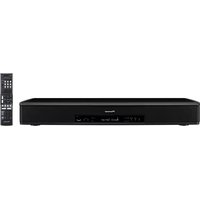
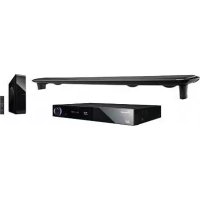
- Consignes de sécurité
- Attention
- Avertissement
- Precaution de ventilation
- Milieu de fonctionnement
- Note importante sur le cable d'alimentation
- Avant de commencer
- Raccordements
- Fonctions de base
- Fonction de contrôle via HDMI
- Réglages détaillés
- En cas de panne
- Annexe
- Accessoires fournis
- Insérez les piles sèches fournies (AAA x 2).
- Fermez le couvercle arrière.
- Mise à jour du logiciel
- À propos de l'utilisation de cet appareil depuis un périphérique mobile
- Fichiers lisibles
- DivX plus HD
- DIVX+ HD
- Remarque
- À propos des dossiers et des fichiers vidéo, audio et photo
- Marques commerciales et licences
- Bluetooth®
- Panneau avant
- INPUT SELECT
- Volume + / -
- Indicateur DIALOG
- Connecteur portable IN (page 20)
- Indicateur NIGHT
- Indicateur surround
- Afficheur
- Indicateur wi-fi direct/miracast
- Capteur de télécommande
- Indicateur BT transmitter (page 38)
- Indicateur BT AUDIO
- Panneau arrêté
- Caisson de graves sans fil (SBX-N700 uniquement)
- Chapitre 2 raccordements
- Précautions lors de l'installation de la barre de son multimédia devant un téléviseur
- Fixation des pieds de réglage de hauteur
- Montage de la barre de son multimédia sur un mur
- Précautions lors du montage
- Raccordez l'appareil à votre télévisueur à l'aide d'un cable HDMI (vendu dans le commerce).
- Raccordez la borne de sortie HDMI de l'appareil à la borne d'entrée HDMI.
- Connexion portable IN
- Connexion optical IN
- Raccordement à votre réseau domestique
- Raccordement au réseau câble
- Raccordement au réseau sans fil
- Paramétrage du réseau sans fil
- Préparation
- Pour entrer le code de sécurité
- Configuration de la connexion WPS
- Configuration par bouton-poussoir (PBC)
- Configuration par saisie du code PIN
- Remarques sur la connexion réseau :
- Raccordement d'un périphérique USB
- Chapitre 3 fonctions de base émission du son du téléviseur depuis l'appareil
- Lecture de fichiers d'un périphérique USB
- Lecture à partir d'un serveur multimédia
- Périphériques pour lesquels une lecture est possible
- DLNA
- Lecteur audio DLNA certified®
- Avis de non responsabilité concernant les contenus diffusés par un tiers
- Anomalies lors de la lecture en réseau
- Lecture de fichiers sur le réseau
- Recherche avant et arrière
- Saut de contenu
- Lecture au ralenti
- Lecture avant et arrêté pas à pas
- Fonctions de lecture
- Utilisation du menu TOOLS
- Affichez le menu TOOLS.
- Sélectionnez et réglez le paramètre.
- Pour changer le réglage du paramètre sélectionné
- Pour fermer le menu tools
- Liste des paramètres du menu TOOLS
- Répétition de la lecture (lecture répétée)
- Pour annuler la lecture répétée
- Répétition de la lecture d'un passage sélectionné (a-b repeat)
- Pour annuler la lecture répétée du passage a-b
- Lecture d'une plage particulière d'un chapitre (fichier) dans un ordre aléatoire
- Sélectionnez [mode].
- Sélectionnez le mode de lecture.
- Lecture aléatoire
- Lecture shuffle
- Changement des sous-titres
- Changement du son
- Lecture de photos en diaporama
- Rotation/reversement de photos
- Changement du mode de lecture
- Appuyez sur SETUP lorsque la lecture est arrêtée.
- Sélectionnez et confirmez [playback] → [play mode] → [all play] ou [folder play].
- Utilisation des fonctions wifi direct™/miracast™ de l'appareil
- Affichage de l'écran du mode wi-fi direct/miracast
- Connexion à l'aide de la fonction wi-fi direct du périphérique mobile
- Lecture de fichiers photo, audio ou vidéo à partir d'un périphérique mobile
- Connexion via miracast
- Connexion à un périphérique non compatible avec wi-fi direct/miracast
- Saisissez le mot de passe de l'appareil sur le périphérique mobile, tel qu'indiqué sur l'écran du téléviseur.
- Changement du nom de réseau et du mot de passe réseau
- Utilisation de youtube
- Prenez du plaisir à écouter de la musique sans fil avec un périphérique bluetooth
- Appairage de l'appareil et du périphérique bluetooth (enregistrement initial)
- Appuyez sur BT AUDIO.
- Procédez à l'appairage sur le périphérique bluetooth.
- Saisissez le code PIN.
- Écoute de musique sur votre périphérique bluetooth
- Mise sous tension de l'appareil avec le périphérique bluetooth
- Activation du mode bluetooth standby
- Écouter l'audio lu sur l'appareil avec un récepteur bluetooth (BT transmitter)
- Basculez un récepteur bluetooth apparié en mode de veille de connexion.
- Mettez l'appareil sous tension.
- Appuyez sur SETUP
- Son
- Lorsque la télécommande du téléviseur ne fonctionne pas (quand la barre de son multimédia est installée devant le téléviseur)
- Relais des signaux de la télécommande du téléviseur (utilisation de la fonction de répéteur infrarouge)
- Raccordement du câble infrarouge fourni
- Chapitre 4 fonction de contrôle via HDMI
- Connexion à un téléviseur prénant en charge la fonction de contrôle via HDMI
- Réglage de la fonction de contrôle via HDMI
- Opération pendant la liaison
- Remarques sur la fonction de contrôle via HDMI
- Utilisation de l'écran initial setup
- Sélectionnez et validez [display setting] → [video adjust] → [custom].
- Sélectionnez le paramètre et changez son réglage.
- Configuration des enceintes
- Sélectionnez et validez [network] → [IP address setting] → [next screen].
- Spécifiez l'adresse IP.
- Réglage du serveur proxy
- Sélectionnez et validez [network] → [proxy server] → [next screen].
- Sélectionnez et validez [use] ou [not use] dans [proxy server]
- Entrez un numéro de port.
- Sélectionnez [OK] et appuyez sur ENTER pour appliquer tous les réglages.
- Sélectionnez et validez [network] → [connection test] → [start].
- Sélectionnez et validez language.
- Sélectionnez et validez [OSD]
- Sélectionnez et validez la langue souhaitée.
- Enregistrement ou changement du mot de passe
- Sélectionnez et validez [security] → [change password] → [next screen].
- Précisez le mot de passe.
- Saisissez de nouveau le mot de passe.
- Restaurer le paramètre de résolution sur la valeur par défaut
- Appairage d'un caisson de graves sans fil avec l'appareil (SBX-N700 uniquement)
- Rétablissement des réglages par défaut de l'appareil
- En cas de panne
- Lecture
- Fonction de contrôle via HDMI
- Réseau local (LAN) sans fil
- Chapitre 7 annexe
- Lors du transport
- Entretien des surfaces extérieures
- Nettoyage de l'appareil
- Informations importantes sur les services en réseau
Marque : PIONEER
Modèle : SBX-N500
Catégorie : Barre de son