AWP-ZP3 - Chaîne Hi-Fi AIWARE - Notice d'utilisation et mode d'emploi gratuit
Retrouvez gratuitement la notice de l'appareil AWP-ZP3 AIWARE au format PDF.

| Type d'appareil | Chaîne Hi-Fi compacte |
| Fonction principale | Lecture CD, radio FM/AM |
| Compatibilité CD | CD, CD-R, CD-RW |
| Puissance de sortie | Non précisé |
| Nombre de haut-parleurs | 2 |
| Connectivité | Entrée audio auxiliaire, sortie casque |
| Alimentation | Secteur |
| Dimensions | Non précisé |
| Poids | Non précisé |
| Radio | FM/AM |
| Affichage | Écran LCD |
| Télécommande | Incluse |
| Fonctions supplémentaires | Programmation de lecture, répétition, lecture aléatoire |
| Année de sortie | 2004 |
| Marque | Non précisé |
FOIRE AUX QUESTIONS - AWP-ZP3 AIWARE
Questions des utilisateurs sur AWP-ZP3 AIWARE
0 question sur cet appareil. Repondez a celles que vous connaissez ou posez la votre.
Poser une nouvelle question sur cet appareil
Téléchargez la notice de votre Chaîne Hi-Fi au format PDF gratuitement ! Retrouvez votre notice AWP-ZP3 - AIWARE et reprennez votre appareil électronique en main. Sur cette page sont publiés tous les documents nécessaires à l'utilisation de votre appareil AWP-ZP3 de la marque AIWARE.
MODE D'EMPLOI AWP-ZP3 AIWARE
Pour ne pas risquer un incendie, ne couvrez pas les orifices d'aération de l'appareil avec des journaux, nappes, rideaux, etc. Et ne placez pas de bougies allumées sur l'appareil.
Ne placez pas de récipients remplis de liquides (vases, etc.) sur l'appareil. Ceci ferait courir un risque d'incendie ou d'électrocution.
N'installez pas l'appareil dans un endroit exigu tel qu'une bibliothèque ou un meuble encastré.
Cet appareil fait partie des produits laser de la CLASSE 1. Cette étiquette se trouve au dos de l'appareil.
Ne jetez pas les piles avec les ordures ménagères. Débarrassez-vous-en correctement comme des déchets chimiques.
Attention
L'utilisation d'instruments optiques avec ce produit augmente les risques pour les yeux.
Attention
POUR EVITER LES CHOCSE ELECTRIQUES, INTRODUIRE LA LAME LA PLUS LARGE DE LA FICHE DANS LA BORNE CORRESPONDANTE DE LA PRISE ET POUSSER JUSQU'AU FOND.
Sauf pour le modèle européen

ENERGY STAR® est une marque déposée aux États-Unis. En tant que partenaire d'ENERGY STAR®, Sony Corporation atteste que son produit répond aux recommandations d'ENERGY STAR® en matière d'économie d'énergie.
- Microsoft, Windows et Windows NT sont des marques commerciales ou marques déposées de Microsoft Corporation aux États-Unis et/ou dans d'autres pays.
- IBM et PC/AT sont des marques déposées d'International Business Machines Corporation.
- Macintosh est une marque commerciale d'Apple Computer, Inc. aux États-Unis et/ou dans d'autres pays.
- MMX et Pentium sont des marques commerciales ou marques déposées d'Intel Corporation.
- Toutes les autres marques commerciales et marques déposées sont des marques commerciales ou marques déposées de leurs titulaires respectifs.
- Les symboles ^TM et sont omis dans ce manuel.
Table des matières
Comment utiliser ce manuel 4 Disques pouvant être lus. 4
Mise en service
Installation de la chaîne 6 Réglage de l'horloge 8
Cd/mp3 - lecture
Chargement d'un disque. 9 Lecture d'un disque. 9
Lecture normale/Lecture aléatoire
Lecture répétée 11 — Lecture répétée Création d'un programme de lecture... 12 — Lecture programme
Tuner
Préréglage des stations de radio. 13 Écoute de la radio. 15
— Accord sur une station préréglée — Accord manuel
Utilisation du RDS. 16 (Modèle européen seulement)
Réglage du son
Réglage du son 17 Sélection de l'effet sonore 17 Mixage du son avec celui d'une autre source sur un ordinateur 17 - Mixage sur un ordinateur (sauf pour l'AWP-ZP1)
Minuterie
Pour vous endormir en musique. 18 — Minuterie d'arrêt. Pour vous réveiller en musique. 18 — Minuterie de lecture.
Affichage
Désactivation de l'affichage 20
Mode d'économie d'énergie
Affichage des informations sur le disque. 20
Ordinateur en option (sauf pour i'awp-zp1)
Raccordement d'un ordinateur à la chaîne. 21 Installation du pilote 23 Écoute de fichiers audio sur un ordinateur personnel 26 Écoute de fichiers audio sur un ordinateur à l'aide de Winamp3 26 (Utilisateurs de Windows avec l'AWP-ZP5 seulement) Pour raccorder un périphérique USB en option. 28 (AWP-ZP5 seulement)
Éléments en option
Raccordement d'éléments en option.... 29 Écoute du son d'un élément raccordé.... 30
Guide de dépannage
Problèmes et remèdes 31 Messages 34
Informations supplémentaires
Précautions. 35 Spécifications. 36 Liste des emplacements des touches et pages de référence 38
Comment utiliser ce manuel
Dans ce manuel, les opérations sont principalement décrites en utilisant la télécommande. Les mêmes opérations peuvent, toutefois, être effectuées à l'aide des touches de l'appareil qui portent des noms identiques ou similaires.
Disques pouvant être utilis
Cette chaîne peut lire les disques ci-dessous. Elle ne peut pas lire les autres disques.
Liste des disques pouvant être lus
| Format de disque | Logo de disque | |
| CD audio | COMPACT DISC DIGITAL AUDIO | |
| CD-R/CD-RW (données audio/fichiers MP3) | COMPACT DISC DIGITAL AUDIO Recordable | COMPACT DISC DIGITAL AUDIO ReWritable |
| COMPACT DISC Recordable | COMPACT DISC ReWritable | |
Disques ne pouvant pas être lus par cette chaîne
- Disque de 8 cm converti en disque standard au moyen d'un adaptateur
- CD-ROM
- CD-R/CD-RW autres que ceux enregistrés dans les formats suivants :
- format CD audio
- format MP3 conforme à ISO9660 1) niveau 1/niveau 2, Joliet, Romeo ou multisession 2)
- Disques de forme non standard (carte, cœur, par exemple).
- Disques avec des autocollants ou du papier collé dessus.
- Disques importants des restes de colle, ruban adhésif ou autocollant.
1) Format ISO9660
La norme internationale la plus courante pour le format logique de fichiers et dossiers sur un CD-ROM. Il existe plusieurs niveaux de specifications. Pour le niveau 1, les noms de fichier doivent être de format 8.3 (huit caractères pour le nom et trois pour l'extension «.MP3» au maximum) en majuscules. Les noms de dossier ne peuvent pas comporter plus de huit caractères. Il ne peut pas y avoir plus de huit niveaux de dossiers imbriqués. Les spécifications de niveau 2 autorisent des noms de fichier et de dossier de 31 caractères. Chaque dossier peut comporter jusqu'à 8 arborescences.
Pour Joliet ou Romeo en format expansion, vérifie le contenu du logiciel d'écriture, etc.
2) Multisession
Le multisession est une méthode d'enregistrement qui permet d'ajouter des données à l'aide de la méthode Track-At-Once (plage par plage). Les CD classiques commencent par une zone de commande du CD appelée « Lead-in » (zone de départ) et se terminent par une zone appelée « Lead-out » (zone d'arrivée). Un CD multisession est un CD comportant plusieurs sessions, chaque segment entre la zone de départ et la zone d'arrivée étant considéré comme une session.
CD-Extra : Ce format enregistre le son (données de CD audio) sur les plages de la première session et les données sur les plages de la seconde session.
CD mixte : Ce format enregistre les données sur la première plage d’une session et le son (données de CD audio) sur les autres plages de la session.
Remarques sur les cd-r et cd-rw
- Certains CD-R ou CD-RW ne peuvent pas être lus sur cette chaîne si leur qualité d'enregistrement, leur état physique ou les caractéristiques de l'appareil sur lequel ils ont été enregistrés ne le permettent pas. Le disque ne peut pas non plus être lu s'il n'a pas été correctement finalisé. Pour plus d'informations, consultez le mode d'emploi de l'appareil enregistreur.
- Il se peut que la lecture de disques enregistrés sur un graveur de CD-R/CD-RW ne soit pas possible en raison de la présence de rayures ou saleté, de la condition d'enregistrement ou des caractéristiques du pilote.
- Les disques CD-R et CD-RW enregistrés en mode multisession ne peuvent pas être lus s'ils n'ont pas fait l'objet d'une « fermeture de session ».
- Il se peut que cette chaîne ne puisse pas lire les fichiers MP3 n'ayant pas l'extension «. MP3 »
- La lecture de fichiers non-MP3 portant l'extension «.MP3 » peut se traduire par du bruit ou un dysfonctionnement.
- Pour les formats autres qu'ISO9660 niveaux 1 et 2, il se peut que les noms de dossier ou de fichier ne s'affichent pas correctement.
- Les disques suivants demandent un temps plus long pour le démarrage de la lecture : - disques avec une arborescence des fichiers complexe ; - disques enregistrés en multisession ; - disques sur lesquels des données peuvent encore être ajoutées (disques non finalisés).
Disques audio encodés par des technologies de protection des droits d'auteur
Cet appareil est conçu pour la lecture de disques conformes à la norme Compact Disc (CD). Cependant, des disques audio encodés par des technologies de protection des droits d'auteur ont été mis en vente par certaines compagnies de disques. Veuillez noter que, parmi ces disques, certains ne sont pas conformes à la norme CD et qu’il est possible qu’ils ne puissent pas être lus sur cet appareil.
Précautions de lecture d'un disque enregistré en multisession
- Si le disque commence par une session CD-DA, il est reconnu comme disque CD-DA (audio) et la lecture se poursuit jusqu'à ce qu'une session MP3 soit rencontrée.
- Si le disque commence par une session MP3, il est reconnu comme disque MP3 et la lecture se poursuit jusqu'à ce qu'une session CD-DA (audio) soit rencontrée. L'étendue de la lecture d'un disque MP3 est déterminée par l'arborescence des fichiers produit par l'analyse du disque.
- Un disque au format CD mixte est reconnu comme disque CD-DA (audio).
Installation de la chaîne
Effectuez les opérations décrites dans 1 à 4 pour raccorder votre chaîne à l'aide des cordons et accessoires fournis. Le modèle AWP-ZP5 est utilisé ici à des fins d'illustration.
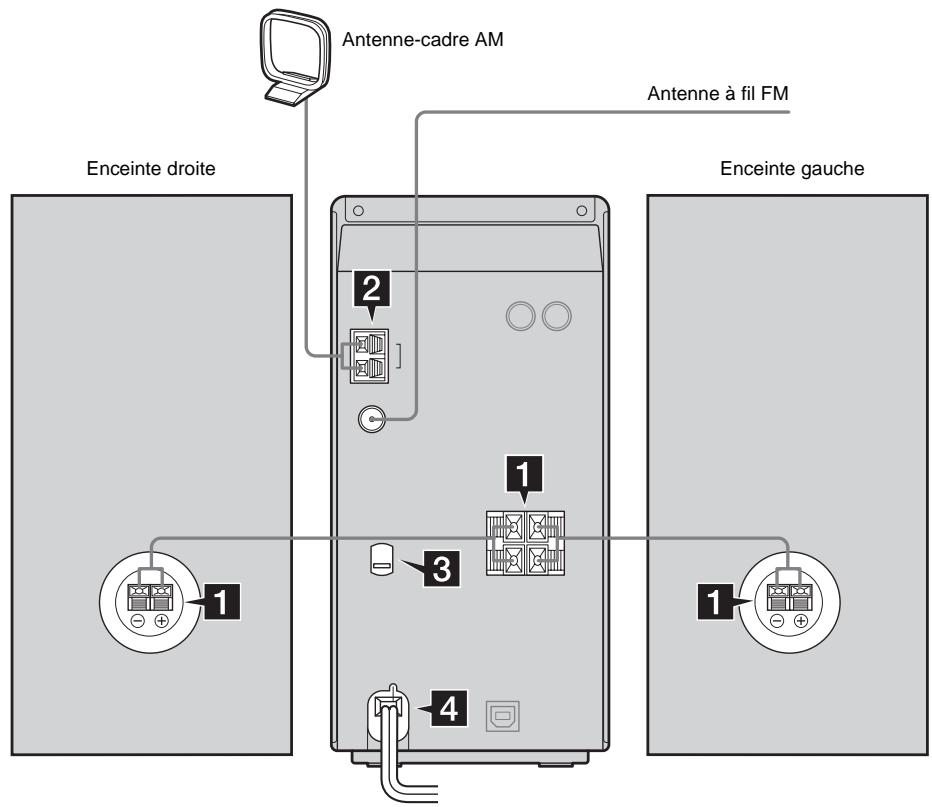
1 Raccordez les enceintes.
Raccordez les cordons des enceintes droite et gauche aux bornes SPEAKERS comme sur la figure ci-dessous.
Ensemble principal
N'introduisez que la partie dénudée
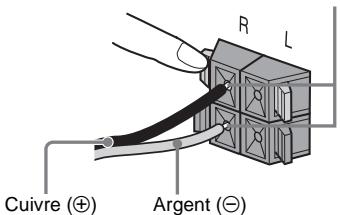
Enceintes
N'introduisez que la partie dénudée
Argent (Ø) Courbe ()
2 Raccordez les antennes fm/am.
Montez l'antenne-cadre AM, puis raccordez-la.
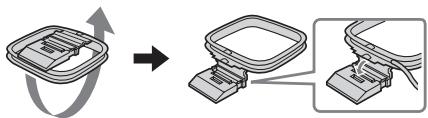
Antenne-cadre AM Déployez le fil d'antenne FM horizontalement
Remarque
Maintenez les antennes à l'écart des cordons d'enceinte.
3 Pour les modèles avec un sélecteur de tension, placez le commutateur voltage selector sur la position correspondant à la tension du secteur.
Pour les réglages disponibles, reportez-vous aux indications figurant sur le sélecteur de tension (VOLTAGE SELECTOR) de la chaîne.

110-120V
220-240V
4 Branchez le cordon d'alimentation à une prise murale.
La démonstration apparait sur l'afficheur. Lorsque vous appuyez sur 1 / 0, la chaîne s'allume et le mode de démonstration est automatiquement désactivé.
Si la fiche de la chaîne n'est pas adaptée à la prise murale, retirez la fiche adaptatrice fournie (pour les modèles avec fiche adaptatrice seulement).
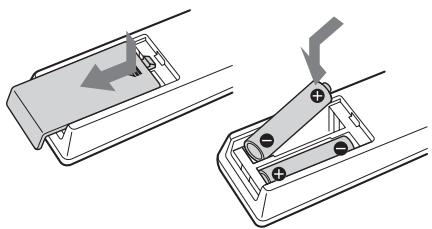
Remarque
Si vous prévoyez que la télécommande restera longtemps inutilisée, retirez les piles pour éviter qu'elles ne coulent et causent des dommages ou une corrosion.
Conseil
Quand la chaine ne répond plus à la télécommande, remplacez les deux piles ensemble par des nouvelles.
Avant de transporter la chaîne
Effectuez les opérations suivantes pour protéger le mécanisme du lecteur CD. Utilisez les touches de l'appareil pour les opérations.
1 Assurez-vous qu'il n'y a pas de disque dans la chaine. 2 Appuyez plusieurs fois sur FUNCTION pour passer en mode CD. 3 Tout en maintenant la touche enfoncee, appuyez sur jusqu'à ce que « STANDBY » s'affiche. Après la disparition de « STANDBY », « LOCK » s'affiche. 4 Débranchez le cordon d'alimentation.
Réglage de l'horloge
Utilisez les touches de la télécommande pour les opérations.
1 Appuyez sur I/() pour allumer la chaîne. 2 Appuyez sur CLOCK/TIMER SET. 3 Appuyez plusieurs fois sur I pour régler les heures. 4 Appuyez sur ENTER. 5 Appuyez plusieurs fois sur I/I pour régler les minutes. 6 Appuyez sur ENTER.
L'horloge commence à fonctionner.
Pour régler l'horloge
1. Appuyez sur CLOCK/TIMER SET. 2. Appuyez sur « » ou « » jusqu'à ce que « CLOCK SET? » s'affiche, puis appuyez sur ENTER. 3. Effectuez les opérations décrites aux étapes 3 à 6 ci-dessus.
Remarques
- Si vous débranchez le cordon d'alimentation ou une coupure de courant se produit, vous devrez à nouveau régler l'horloge.
- Vous ne pouvez pas régler l'horloge en mode d'économie d'énergie (page 20).
Chargement d'un disque
Placez un disque dans la fente de disque avec son étiquette vers la droite.
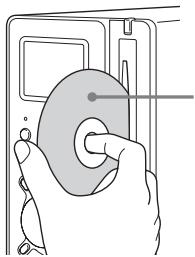
Pour dire un disque, placez-le avec son étiquette vers la droite.
Remarques
- Lorsque vous allumez la chaîne, le disque n'est pas tiré dans la fente de disque avant que « CD No Disc » apparaisse sur l'affichage. N'essayez pas d'enforcer le disque avant que « CD No Disc » apparaisse.
- Pour reinsérer un disque apparaisant dans la fente de disque après que vous avez appuyé sur de l'appareil, ne le poussez pas directement. Retirez-le de la fente de disque, puis reinsérez-le.
- Ne mettez pas la chaîne hors tension lorsqu'un disque est à moitié inséré dans la fente de disque. Le disque pourrait tomber.
- N'utilisez pas un disque avec du ruban adhésif, des autocollants ou de la colle dessus car ceci pourrait provoquer un dysfonctionnement.
- Ne chargez pas un disque de 8cm avec un adaptateur. Cela pourrait provoquer un dysfonctionnement de la chaîne.
- Lorsque vous éjectez un disque, prenez-le par son bord. Ne touchez pas la surface.
- Si vous chargez un disque qui ne peut pas être lu par cette chaîne, il est automatiquement éjecté.
—Lecture normale/lecture aléatoire
Cette chaîne peut lire des CD audio et des disques avec plages audio MP3.
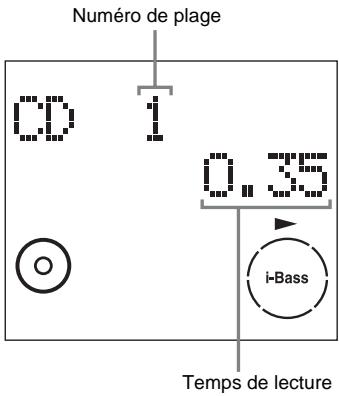
2 Appuyez plusieurs fois sur PLAY mode en mode d'arrêt jusqu'à ce que le mode désiré s'affiche.
| Sélectionnez | Pour écouter |
| pas d'affichage (lecture normale) | les plages du disque dans l'ordre initial. |
| ALBM (lecture normale) | toutes les plages audio MP3 de l'album du disque dans l'ordre normal.Lors de la lecture d'un disque non-MP3, l'opération en mode de lecture d'album est la même qu'en mode de lecture normale (pas d'affichage). |
| SHUF (lecture aléatoire) | toutes les plages du disque dans un ordre aléatoire. |
| ALBM SHUF (lecture aléatoire) | les plages audio MP3 de l'album du disque dans un ordre aléatoire.Lors de la lecture d'un disque non-MP3, le mode de lecture aléatoire d'album est le même que le mode de lecture SHUF. |
| PGM (lecture programmée) | les plages du disque dans l'ordre désiré (voir « Création d'un programme de lecture » à la page 12). |
3 Appuyez sur (ou CD de l'appareil).
Autres opérations
| Pour | Faîtes ceci : |
| arrêter la lecture | Appuyez sur ■. |
| passer en pause | Appuyez sur ■. Appuyez à nouveau sur la touche pour reprendre la lecture. |
| sélectionner une plage | Appuyez plusieurs fois sur ↓ ou ▷■. |
| sélectionner un album MP3 | Appuyez plusieurs fois sur ALBUM + ou - après l' étape 2. |
| trouver un point donné d'une plage* | Appuyez continuelles sur ↓ ou ▷▶ jusqu'àu point déséré pendant la lecture. |
| passer en mode CD depuis une autre source | Appuyez sur CD (ou CD ▷▶ de l' appareil) (Sélection automatique de source). |
| retirer un disque | Appuyez sur ▷ de l' appareil. |
- Il se peut que vous ne puissiez pas effectuer une recherche sur plusieurs fichiers. Il se peut aussi que le temps ne s'affiche pas correctement pour certains fichiers.
Remarques
- Il n'est pas possible de changer de mode de lecture pendant la lecture.
- Pour les disques enregistrés avec une structure complexe (plusieurs niveaux par exemple), le démarrage de la lecture peut demander un certain temps.
- Lorsque vous introduisez un disque, le lecteur en lit toutes les plages. Si le disque comporte de nombreux albums ou des plages audio non-MP3, le temps nécessaire pour le démarrage de la lecture ou le passage à la plage audio MP3 suivante peut être long.
- Ne sauvegardez pas des albums ou plages non-MP3 inutiles sur un disque destiné à une écoute MP3. Nous vous recommandons de ne pas sauvegarder d'autres types de plages ou des albums inutiles sur un disque contenant des plages audio MP3.
- Un album qui ne comporte pas de plages audio MP3 est sauté.
- Nombre maximum d'albums : 150 (y compris le dossier racine)
- Le nombre maximum de plages audio MP3 et d'albums pouvant être contenus sur un seul disque est de 300.
- La lecture est possible jusqu'à 8 niveaux.
- Les plages audio MP3 sont triées par nom de fichier et lues dans l'ordre alphabétique.
- Selon le logiciel d'encodage/gravure, le dispositif graveur ou le support d'enregistrement utilisé lors de l'enregistrement des plages audio MP3, il peut vous arriver de rencontrer des problèmes tels que lecture désactivée, interruptions du son et bruit.
Conseil
Si l'accès au disque est long, sélectionnez « CD POWER ON » pour la fonction de gestion de l'alimentation du lecteur CD (page 14).
Pour lire une plage en saisissant le numéro de plage
Vous pouvez également spécifier la plage désirée à l'aide de la télécommande pendant la lecture normale. Appuyez sur la ou les touches numériques. La lecture commence automatiquement.
Lecture répétée
Cette fonction permet de lire toutes les plages ou une seule plage d'un disque en boucle.
Appuyez plusieurs fois sur REPEAT pendant la lecture jusqu'à ce que « REP » ou « REP1 » s'affiche.
REP: pour répéter la lecture de toutes les plages jusqu'à cinq fois.
REP1: pour répéter la lecture d'une seule plage.
Pour annuler la lecture répétée
Appuyez plusieurs fois sur REPEAT jusqu'à ce que « REP » et « REP1 » disparaissent.
Remarque
Si vous sélectionné « REP1 », la lecture de cette plage se répète indéfiniment jusqu'à ce que vous annuliez « REP1 »
—Lecture programmée
Vous pouvez créer un programme comportant jusqu'à 25 étapes.
1. Appuyez sur CD (ou plusieurs fois sur FUNCTION) pour passer en mode CD. 2. Appuyez plusieurs fois sur PLAY MODE en mode d'arrêt jusqu'à ce que « PGM » s'affiche. 3. Appuyez plusieurs fois sur ou jusqu'à ce que le numéro de plage désiré s'affiche.
Lors de la programmation de plages audio MP3, appuyez sur ALBUM + ou - pour sélectionner l'album, puis appuyez plusieurs fois sur 1 ou 2 jusqu'à ce que le numéro de plage désiré s'affiche.
Temps total de lecture
4 Appuyez sur ENTER.
La plage est programmée.
Le numéro d'étape s'affiche suivi par le dernier numéro de plage programmé.
5 Pour programmer d'autres plages, répétez les opérations des étapes 3 et 4. 6 Appuyez sur (ou CD de l'appareil).
| Pour | Faites ceci : |
| annuler la lectureprogrammée | Appuyez plusieurs fois sur PLAY MODE en mode d'arrêt jusqu'à ce que « PGM » disparaisse. |
| effacer la dernière plageprogrammée | Appuyez sur CLEAR en mode d'arrêt. |
Conseils
- Le programme que vous avez créé reste en mémoire après la lecture programmée. Pour lire de nouveau le même programme, appuyez sur (ou CD de l'appareil). Toutefois, le programme est effacé lorsque vous appuyez sur de l'appareil.
- « - - - - » s'affiche si le temps total du programme de lecture de CD dépasse 100 minutes ou si vous sélectionnez une plage de CD dont le nombre est supérieur à 20 ou une plage audio MP3.
Préréglage des stations de radio
Vous pouvez préréglage jusqu'à 20 stations FM et 10 stations AM. Vous pouvez écouter ensuite l'une de ces stations en sélectionnant simplement le numéro sur lequel elle est mémorisée.
Préréglage automatique de stations
Vous pouvez faire automatiquement l'accord sur toutes les stations pouvant être captées localement et memoriser ensuite manuellement les fréquences de stations de votre choix.
1 Appuyez sur TUNER BAND (ou plusieurs fois sur FUNCTION) pour passer en mode tuner. 2 Appuyez plusieurs fois sur TUNER BAND pour sélectionner « FM » ou « AM ». 3 Appuyez plusieurs fois sur TUNING MODE jusqu'à ce que « AUTO » s'affiche. 4 Appuyez sur TUNING + ou -.
La fréquence change pendant le balayage des stations. Le balayage des fréquences s'arrête automatiquement lorsqu'une station est captée. « TUNED » et « STEREO » (pour une émission stéréo seulement) s'affichent alors.
Si « TUNED » ne s'affiche pas et le balayage des fréquences ne s'arrête pas
Spécifiez la fréquence de la station désirée comme il est indiqué aux étapes 3 à 4 de « Préréglage manuel de stations » (page 13).
5 Appuyez sur TUNER MEMORY.
Le numéro de station préréglée clignote. Effectuez les opérations des étapes 6 et 7 alors que le numéro de station préréglée clignote.
Numéro de station préreglée
6 Appuyez plusieurs fois sur ou pour sélectionner le numéro de station prérgée de votre choix. 7 Appuyez sur ENTER. 8 Pour prérgler d'autres stations, répétez les opérations des étapes 2 à 7.
Conseil
Appuyez sur pour arrêter le balayage.
Préréglage manuel de stations
Vous pouvez faire l'accord et memoriser manuellement les fréquences des stations de votre choix.
1 Appuyez sur TUNER BAND (ou plusieurs fois sur FUNCTION) pour passer en mode tuner. 2 Appuyez plusieurs fois sur TUNER BAND pour sélectionner « FM » ou « AM ». 3 Appuyez plusieurs fois sur TUNING MODE jusqu'à ce que « AUTO » et « PRESET » disparaisent. 4 Appuyez plusieurs fois sur TUNING + ou - pour faire l'accord sur la station désirée.
5 Appuyez sur TUNER MEMORY. 6 Appuyez plusieurs fois sur I ← ou >I pour sélectionner le nombre de station préréglée de votre choix. 7 Appuyez sur ENTER. 8 Pour préregler d'autres stations, repêze les opérations des étapes 2 à 7.
Autres opérations
| Pour | Faites ceci : |
| faire l'accord sur une station faiblement captée | Effectuez les opérations décrites sous « Préréglage manuel de stations » (page 13). |
| ménoriser une station sur un numéro de station préréglée deja utilisé | Recommencéz depuis l'étape 2. Àprouès l'étape 5, appuyez plusieurs fois sur ↓← ou ▷↓ pour sélectionner le numéro de station préréglée sur lequel vous désirez<mémorer si l'autre station. |
Pour améliorer la réception du tuner
Si la réception du tuner est mauvaise, désactive l'alimentation du lecteur CD à l'aide de la fonction de gestion de l'alimentation du lecteur CD.
L'alimentation du lecteur CD a été activée en usine.
1 Appuyez sur CD (ou plusieurs fois sur FUNCTION). 2 Appuyez sur I/O pour éteindre la chaîne. 3 Lorsque « STANDBY » cesse de clignoter, appuyez continuellement sur ■, puis sur I/O de l'appareil.
« CD POWER OFF » s'affiche.
Pour activer l'alimentation du lecteur CD
Répétez les opérations ci-dessus pour faire apparaître « CD POWER ON »
Remarques
Lorsque « CD POWER OFF » est sélectionné, le temps d'accès au disque augmente. - Vous ne pouvez pas changer le réglage en mode d'économie d'énergie (page 20).
Pour changer l'intervalle d'accord AM (sauf sur le modèle européen)
L'intervalle d'accord AM a été préprégé à l'usine à 9 kHz (ou 10 kHz pour certaines régions). Pour le changer, faites l'accord sur une station AM, puis éteignez la chaîne. Tout en maintenant
▶ ▶ ▶ de l'appareil enfoncé, appuyez sur I/° de l'appareil. Lorsque vous changez l'intervalle d'accord, cela efface toutes les stations AM prérégler. Pour rétablir l'intervalle à sa valeur initiale, répétez les opérations ci-dessus.
Remarque
Il n'est pas possible de changer l'intervalle d'accord AM en mode d'économie d'énergie (page 20).
Conseils
- Les stations préenregistrées restent mémorisées pendant une journée environ même si vous débranchez le cordon d'alimentation ou s'il y a une coupure de courant.
- Pour améliorer la réception, réorientez les antennes fournies ou connectez une ANTENNE extérieure en vente dans le commerce.
Écoute de la radio
Vous pouvez écouter une station de radio en sélectionnant une station préréglée ou en faisant manuellement l'accord sur cette station.
— Accord sur une station préréglée
Pré-réglez d'abord des stations de radio dans la mémoire du tuner (voir « Pré-réglage des stations de radio » à la page 13).
1 Appuyez sur TUNER BAND (ou plusieurs fois sur FUNCTION) pour passer en mode tuner. 2 Appuyez plusieurs fois sur TUNER BAND pour sélectionner « FM » ou « AM ». 3 Appuyez plusieurs fois sur TUNING MODE jusqu'à ce que « PRESET » s'affiche. 4 Appuyez plusieurs fois sur < ou > pour sélectionner la station préréglée désirée.
— Accord manuel
1 Appuyez sur TUNER BAND (ou plusieurs fois sur FUNCTION) pour passer en mode de tuner. 2 Appuyez plusieurs fois sur TUNER BAND pour sélectionner « FM » ou « AM ». 3 Appuyez plusieurs fois sur TUNING MODE jusqu'à ce que « AUTO » et « PRESET » disparaissent. 4 Appuyez plusieurs fois sur TUNING + ou - pour faire l'accord sur la station désirée.
Remarque
Lorsque la fonction tuner est sélectionnée comme fonction actuelle et que vous appuyez sur CD pour sélectionner un CD en mode « CD POWER OFF », le chargement de mode peut demander un certain temps (page 14).
Conseils
- Pour améliorer la réception, réorientez les antennes fournies ou connectez une ANTENNE extérieure en vente dans le commerce.
- Lorsque vous utilisez un ordinateur, il est recommandé d'utiliser une antenne extérieure en vente dans le commerce pour écouter la radio.
- Si une émission FM stéreo grésille, appuyez plusieurs fois sur FM MODE jusqu'à ce que « MONO » s'affiche. Vous n'entendrez pas le son en stéreo, mais la réception sera meilleure.
- À l'étape 3 ci-dessus, appuyez plusieurs fois sur TUNING MODE jusqu'à ce que « AUTO » s'affiche, puis appuyez sur TUNING + ou -. L'indication de la fréquence change et le balayage des fréquences s'arrête lorsqu'une station est captée (accord automatique).
Qu'est-ce que le RDS ?
Le RDS, ou Radio Data System (système de données radiodiffusées), est un service de radiodiffusion qui permet aux stations de radio d'envoyer un certain nombre d'informations avec le signal d'émission ordinaire. Le RDS n'est disponible que sur les stations FM.
Remarque
Il se peut que le RDS ne fonctionne pas normalement si la station sur laquelle vous avez fait l'accord n'émet pas correctement le signal RDS ou si elle est faiblement captée.
- Toutes les stations FM n'offrent pas des services RDS et celles qui le font ne fournissent pas toutes les mêmes services. Adressez-vous aux stations de radio locales pour connaître les types de services RDS disponibles dans votre région.
Réception d'émissions RDS
Faites simplement l'accord sur une station de la gamme FM.
Lorsque vous faites l'accord sur une station qui offre des services RDS, le nom de la station s'affiche.
Pour vérifier les informations RDS
À chaque pression sur DISPLAY, l'affichage change comme suit : Nom de station1) → Numéro de station préreglée2) et fréquence → Affichage de l'horloge
1) Si une émission RDS n'est pas correctement captée, il se peut que le nom de la station ne s'affiche pas. 2) Le numéro de station préreglée s'affiche que si vous avez préreglé des stations de radio.
Réglage du son
Vous pouvez accentuer les graves et augmenter la puissance sonore.
Appuyez sur i-bass.
À chaque pression sur la touche, l'affichage change comme suit :
i-Bass ON* ⇔ i-Bass OFF
- L'indicateur i-Bass change.
Sélection de l'effet sonore
Vous pouvez sélectionner un effet sonore pour obtenir un son plus puissant.
Appuyez sur EQ.
À chaque pression sur la touche, l'affichage change comme suit :
ROCK → POP → JAZZ → OFF
Pour désactiver l'effet sonore
Appuyez plusieurs fois sur EQ jusqu'à ce que « OFF » s'affiche.
Mixage sur un ordinateur (sauf pour l'awp-zp1)
Vous pouvez mixer le son avec celui d'une autre source sur un ordinateur.
Appuyez sur PC MIXING.
À chaque pression sur la touche, l'état de la fonction de mixage change comme suit : MIXING ON MIXING OFF
Remarques
- La fonction de mixage PC n'est pas active en mode PC.
- La fonction de mixage PC est désactivée dans les cas suivants :
- lorsque vous changez de mode.
- lorsque vous allumez/éteignez la chaîne.
Conseil
Le témoin MIXING s'allume lorsque la fonction de mixage PC est activée.
—Minuterie d'arrêt
Cette fonction vous permet de vous endormir en musique en réglant la chaîne pour qu'elle s'éteigne après un certain temps.
Appuyez sur SLEEP.
À chaque pression sur la touche, l'affichage des minutes (durée de la minuterie d'arrêt) change comme suit :
$$ \begin{array}{l}\mathrm {A U T O ^ {*} \to 9 0 m i n \to 8 0 m i n \to \dots \to 1 0 m i n}\\rightarrow \mathrm {O F F}\end{array} $$
- La chaîne s'éteint automatiquement après 100 minutes ou à la fin de la lecture du CD actuel.
Autres opérations
| Pour | Faites ceci : |
| verifier le temps restant* | Appuyez une fois sur SLEEP. |
| changer la durée de la minuterie d'arrêt | Appuyez plusieurs fois sur SLEEP pour sélectionner le temps désiré. |
| déactiver la fonction de minuterie d'arrêt | Appuyez plusieurs fois sur SLEEP jusqu'à ce que « OFF » s'affiche. |
- Vous ne pouvez pas vérifier le temps restant si vous sélectionnez « AUTO »
Conseil
Vous pouvez utiliser la minuterie d'arrêt même si vous n'avez pas réglé l'heure.
Minuterie de lecture
Cette fonction vous permet d'être réveillé en musique à l'heure programmée. Pour l'utiliser, vous devez avoir réglé l'horloge (voir « Réglage de l'horloge » à la page 8).
Utilisez les touches de la télécommande pour les opérations.
1 Préparez la source de son que vous désirez entendre au réveil.
- CD: Chargez un disque. Pour écouter une plage particulière, créez un programme (voir « Création d'un programme de lecture » à la page 12).
- Tuner: Faites l'accord sur la station préenregistrée (voir « Écoute de la radio » à la page 15).
4 Appuyez plusieurs fois sur i i jusqu'à ce que « TIMER SET? » s'affiche, puis appuyez sur ENTER.
« ON TIME » s'affiche et l'indication des heures clignote.
5 Programme l'heure de début de lecture.
Appuyez plusieurs fois sur + ou - pour régler les heures, puis appuyez sur ENTER.
L'indication des minutes clignote.
Appuyez plusieurs fois sur ou pour régler les minutes, puis appuyez sur ENTER.
7 Appuyez plusieurs fois sur « ou « jusqu'à ce que la source de son désirée s'affiche.
À chaque pression sur la touche, l'affichage change comme suit :
TUNER ↔ CD PLAY
8 Appuyez sur ENTER.
« PLAY TIMER », l'heure de début, l'heure de fin et la source de son s'affichent tour à tour, puis l'affichage initial réapparaît.
9 Appuyez sur i/ pour éteindre la chaîne.
Autres opérations
| Pour | Faites ceci : |
| activer la minuterie/verifier laprogrammation | 1 Appuyez sur CLOCK/TIMER SELECT.2 Appuyez plusieurs fois sur▶ ou▶ jusqu'à ce que « SELECT TIMER ON? »s'affiche, puis appuyez surENTER. |
| changer laprogrammation | Recommencze depuis l' étape 1 . |
| déactiver laminuterie | 1 Appuyez sur CLOCK/TIMER SELECT.2 Appuyez plusieurs fois sur▶ ou▶ jusqu'à ce que « SELECT TIMER OFF? »s'affiche, puis appuyez surENTER. |
Remarques
- Si vous utilisez la minuterie de lecture et la minuterie d'arrêt en même temps, la minuterie d'arrêt a la priorité.
- N'utilise pas la chaîne entre le moment où elle s'allume et celui où la lecture commence (15 secondes environ avant l'heure programmée).
- Si la chaîne est allumée environ 15 secondes avant l'heure programmée, la minuterie de lecture ne sera pas activée.
- Il n'est pas possible d'utiliser l'objet en option raccordé aux prises MD ou au port USB (sauf pour l'AWP-ZP1) comme source de son pour la minuterie de lecture.
Mode d'économie d'énergie
Ce mode est éteint l'affichage de démonstration (éclairage et clignotement de l'afficheur et des touches même si la chaîne est éteinte) et l'affichage de l'horloge pour réduire la consommation de courant au minimum en mode de veille (mode d'économie d'énergie).
Appuyez plusieurs fois sur DISPLAY alors que la chaîne est éteinte jusqu'à ce que l'affichage de la démonstration ou de l'horloge disparaisse.
Pour désactiver le mode d'économie d'énergie
Appuyez sur DISPLAY quand la chaîne est éteinte. À chaque pression sur la touche, l'affichage change comme suit : Affichage de la démonstration Affichage de l'horloge* Pas d'affichage (mode d'économie d'énergie)
- L'horloge ne s'affiche que si vous avez réglé l'horloge.
Conseils
- Le témoin 1/6 est allumé même en mode d'économie d'énergie.
- En mode d'économie d'énergie, la minuterie continue à fonctionner.
Affichage des informations sur le disque
Vous pouvez vérifier le temps de lecture et le temps restant de la plage ou du disque actuel.
Appuyez sur display pendant la lecture normale.
À chaque pression sur la touche, l'affichage change comme suit :
Numéro et temps de lecture écoulé de la plage actuelle Numéro et temps restant de la plage actuelle ^1) Temps restant du disque ^2) Titre de plage (disque avec plages audio MP3 ^3) seulement) Nom d'album (disque avec plages audio MP3 seulement) Affichage de l'horloge
1) «-.--» s'affiche lors de la lecture de plages audio MP3. 2) «-.--» s'affiche en mode de lecture programmée ou lors de la lecture de plages audio MP3. 3) Si vous lisez une plage avec une étiquette ID3 ver. 1 ou ver. 2, l'étiquette ID3 s'affiche. L'étiquette ID3 n'indique que les informations de titre de plage.
Appuyez sur display en mode d'arrêt.
À chaque pression sur la touche, l'affichage change comme suit :
En mode de lecture normale d'un cd/mp3
Affichage du TOC 1) ou nombre total d'albums du disque 2) ou nombre total de plages de l'album actuel 3) → Étiquette de volume 4) → Nom d'album 4) → Affichage de l'horloge
1) TOC = Table Of Contents (sommaire) ; affiche le nombre total de plages sur le disque et le temps total de lecture du disque 2) Pour des disques avec plages audio MP3 en mode de lecture normale ou SHUF 3) Pour des disques avec plages audio MP3 en mode ALBM ou ALBM SHUF
4) Pour des disques avec des plages audio MP3, il se peut que les titres d'album ou l'étiquette de volume ne seront pas affichés, ceci dépendant du mode de lecture.
En mode de lecture programme d'un cd/mp3
Numéro de la plage du programme et temps total de lecture Nombre total de plages programmées Étiquette de volume* Affichage de l'horloge
- Pour des disques avec plages audio MP3
Vérification du nom de la station (TUNER)
À chaque pression sur la touche, l'affichage change comme suit :
Nom de station ^1) → Numéro de station préreglée ^2) et fréquence → Affichage de l'horloge
1) Modèle européen seulement 2) Le numéro de station préréglée ne s'affiche que si vous avez préréglé des stations de radio (page 13).
Remarques
- Le temps total de lecture n'est pas affiché pour un disque avec plages audio MP3. L'étiquette ID3 s'applique à la version 1 et à la version 2.
- Si la plage audio MP3 en cours de lecture comporte une étiquette ID3, les informations de l'étiquette ID3 s'affichent comme titre de plage.
- Dans les cas suivants, il se peut que le temps de lecture écoulé et le temps restant de la plage ne s'affichent pas correctement :
- lors de la lecture d'une plage audio MP3 VBR (débit binaire variable).
- lors d'une avance rapide ou d'un retour arrêté rapide.
Raccordement d'un ordinateur à la chaîne
Utilisez le câble USB fourni pour le raccordement. Vous pouvez écouter le son enregistré sur le disque dur de l'ordinateur ou sur un CD-ROM chargé dans le lecteur de CD-ROM par les enceintes de la chaîne. Les utilisateurs de Windows avec l'AWP-ZP5 peuvent également commander l'ordinateur depuis la chaîne en installant le logiciel fourni. Les utilisateurs de Windows avec l'AWP-ZP5 trouveront des informations détaillées sur l'installation dans le manuel d'installation sur le CD-ROM fourni.
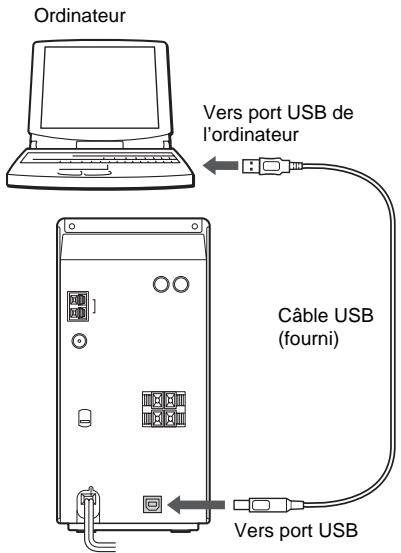
Configuration requise
Les contextes d'utilisation suivants sont nécessaires pour raccorder l'ordinateur à la chaîne.
- Port USB prenant en charge USB 1.1 ou plus
- Compatible IBM PC/AT ou Macintosh
- Système d'exploitation installé en Usine :
- Pour les utilisateurs Windows Windows 98 Deuxiè Édition Familiale
- Pour les utilisateurs Macintosh Mac OS 9.0.4, 9.2 ou X 10.1 à 10.3
Le fonctionnement n'est pas assuré dans les contextes d'utilisation suivants
- Ordinateurs ou systèmes d'exploitation fabriqués personnellement
- Versions Windows XP autres que l'Édition Familiale ou Professionnel
- Versions de Windows 2000 autres que Professionnel
- Versions Windows 98 autres que la Deuxième Edition
- Windows NT
- Windows 95
- Versions de Mac OS autres que 9.0.4, 9.2 ou X 10.1 à 10.3
- Un contexte d'utilisation mis à niveau sur les autres systèmes d'exploitation
- Contexte d'utilisation démarrages multiples
- Contexte d'utilisation écrans multiples
Remarques
- Le fonctionnement n'est pas garanti pour tous les contextes d'utilisation informatiques recommandés mentionnés ci-dessus.
- Vous ne pouvez pas effectuer des opérations de châte depuis le côte ordinateur ni des opérations d'ordinateur depuis le côte châte.
- Le fonctionnement n'est pas garanti lorsque l'ordinateur et la chaîne sont raccordés via un concentrateur USB ou un prolongateur USB.
- Lorsque l'ordinateur comporte des ports USB multiples, branchez le câble USB au port qui prend en charge un concentrateur racine. (Voir le manuel d'instructions fourni avec l'ordinateur pour le port qui prend en charge un concentrateur racine.)
- Vous ne devez installer le pilote USB et le logiciel Winamp3 que sur un ordinateur avec un système d'exploitation anglais. Avec un autre système d'exploitation, il se peut que le logiciel ne s'affiche pas correctement.
- Lorsque vous raccordez la chaîne à l'ordinateur à l'aide d'un câble USB, le périphérique audio USB est automatiquement sélectionné comme périphérique de sortie audio. Pour revenir à l'état initial, sélectionnez à nouveau le périphérique de sortie audio dans « Multimedia » ou « Sounds and Multimedia » (pour Windows 2000/Me/98 Seconde Édition) ou dans « Sounds, Speech, and Audio Devices » (pour Windows XP) sur le Panneau de configuration de l'ordinateur.
- Pour l'AWP-ZP5, utilisez le logiciel dédié fourni avec la chaîne.
- Le fonctionnement n'est pas garanti si vous utilisez un câble USB autre que celui fourni ou si vous prolongez le câble avec un connecteur d'extension, etc.
Installation du pilote
Lors du premier raccordement de l'ordinateur au port USB de la chaîne, vous devez installer le pilote. Le pilote est fourni comme logiciel standard avec le SE. La procédure d'installation est différente selon le type de SE.
Les utilisateurs de Windows avec l'AWP-ZP5 trouveront des informations détaillées sur l'installation dans le manuel d'installation sur le CD-ROM fourni.
Pour les utilisateurs de l'AWP-ZP3 et du Macintosh, observez les procédures décrites ci-dessous. (Voir aussi le manuel d'instructions fourni avec l'ordinateur.)
Pour installer le pilote USB
1 Démarrez l'ordinateur. 2 Appuyez sur I/O pour allumer la chaîne. 3 Appuyez sur PC (ou plusieurs fois sur FUNCTION) pour passer en mode PC. 4 Raccordez la chaîne à l'ordinateur avec le câble USB (voir page 21).
L'ordinateur détecte automatiquement la chaîne et commence l'installation du périphérique (pilote standard SE).
Suivez les instructions apparaissant sur l'écran.
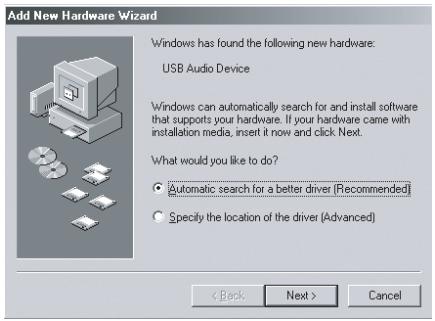

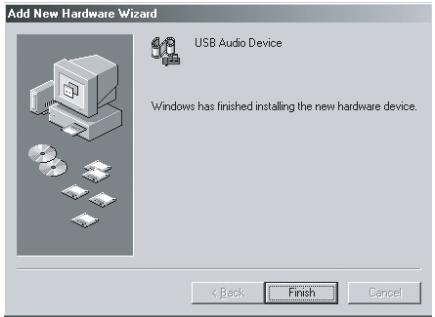
Les illustrations ci-dessus fournissent un exemple d'écran Windows Millennium Edition.
Remarques
- Le CD-ROM du SE peut être nécessaire, en fonction de votre ordinateur. Dans ce cas, suivez les instructions et placez le CD-ROM dans le lecteur.
- Ne débranchez ni branchez le câble USB pendant la détection.
Pour vérifier l'état des périphériques installés
Vérifiez toujours l'état des périhériques installés après avoir installé leurs pilotes.
1 Ouvrez le [Control Panel]. Dans le menu Start, pointez sur [Settings] et cliquez sur [Control Panel]. 2 Double-cliquez sur l'icône [System]. La boîte de dialogue « System Properties » s'affiche.
Remarque
(Pour Windows Me) Si vous ne pouvez pas tracer l'icône [System], cliquez sur «View all Control Panel options»
Cliquez sur l'onglet [Device Manager]. Vérifiez que « View devices by type » est sélectionné. Vérifiez que les éléments suivants sont listés dans la boîte de dialogue « Device Manager ».
- « USB Audio Device » sous « Sound, video and game controllers »
- « USB Composite Device » sous « Universal Serial Bus controllers »
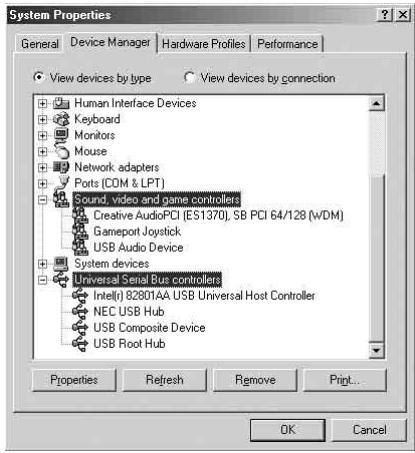
Les illustrations ci-dessus fournissent un exemple d'écran Windows Millennium Edition.
Remarque
Si vous ne VOYZ pas ces éléments ou si «!» est affiché au-dessus de certaines icônes, cela signifie que le pilote de périphérique correspondant n'est pas installé ou reconnu par le SE. Dans ce cas, installez de nouveau le pilote de périphérique.
Cliquez sur [OK] pour fermer la boîte de dialogue « Propriétés du système »
Remarques
- D'autres éléments dans la liste « Device Manager » peuvent être différents selon la configuration de votre ordinateur.
- Si les périphériques ne sont pas reconnus, débranchez et rebranchez le câble USB et essayez à nouveau d'installer automatiquement les pilotes de périphériques. Si les périphériques ne sont toujours pas reconnus, redémarrez l'ordinateur.
Pour installer le pilote USB
1. Démarrez l'ordinateur. 2. Appuyez sur 1 / 0 pour allumer la chaîne. 3. Appuyez sur PC (ou plusieurs fois sur FUNCTION) pour passer en mode PC. 4. Raccordez la chaîne à l'ordinateur avec le câble USB (voir page 21). L'ordinateur détecte automatiquement la chaîne et commence l'installation du périphérique (pilote standard SE). L'installation se termine automatiquement.
Remarques
- Le CD-ROM du SE peut être nécessaire, en fonction de votre ordinateur. Dans ce cas, suivez les instructions et placez le CD-ROM dans le lecteur.
- Ne débranchez ni branchez le câble USB pendant la détection.
Conseil
Pour ne pas installer le pilote, suivez les instructions apparaissant sur l'écran.
Pour vérifier l'état des périphériques installés
Vérifiez toujours l'état des périhériques installés après avoir installé leurs pilotes.
1 Ouvrez le [Control Panel]. Dans le menu Start, pointez sur [Settings] et cliquez sur [Control Panel]. (Pour Windows XP) Dans le menu Start, cliquez sur [Control Panel], puis cliquez sur [Switch to Classic View] dans le panneau gauche de la fenêtre. 2 Double-cliquez sur l'icône [System]. La boîte de dialogue « System Properties » s'affiche. 3 Cliquez sur l'onglet [Hardware]. 4 Cliquez sur le bouton [Device Manager]. Vérifiez que « devices by type » est sélectionné dans le menu « View ». 5 Vérifiez que les éléments suivants sont listés dans la boîte de dialogue « Device Manager ».
- « USB Audio Device » sous « Sound, video and game controllers »
- « USB Composite Device » sous « Universal Serial Bus controllers »
L'illustration ci-dessus représente un exemple d'écran avec Windows XP Professionnel.
Remarques
- D'autres éléments dans la liste « Device Manager » peuvent être différents selon la configuration de votre ordinateur.
- Si les périphériques ne sont pas reconnus, débranchez et rebranchez le câble USB et essayez à nouveau d'installer automatiquement les pilotes de périphériques. Si les périphériques ne sont toujours pas reconnus, redémarrez l'ordinateur.
Pour installer le pilote USB
1 Démarrez l'ordinateur. 2 Appuyez sur I/LIVO pour allumer la chaîne. 3 Appuyez sur PC (ou plusieurs fois sur FUNCTION) pour passer en mode PC. 4 Raccordez la chaîne à l'ordinateur avec le câble USB (voir page 21).
Pour installer le pilote USB
1 Démarrez l'ordinateur. 2 Appuyez sur I/() pour allumer la chaîne. 3 Appuyez sur PC (ou plusieurs fois sur FUNCTION) pour passer en mode PC. 4 Raccordez la chaîne à l'ordinateur avec le câble USB (voir page 21). 5 Sélectionnez [System Preferences...] dans le menu Apple. 6 Cliquez sur l'icône [Sound] dans le menu [Hardware]. 7 Cliquez sur l'onglet [Output], puis cliquez pour sélectionner [ZP Hi-Fi Component System] (pour I'AWP-ZP5) ou [USB Audio DAC] (pour I'AWP-ZP3) dans la fenêtre [Choose a device for sound output].
Écoute de fichiers audio sur un ordinateur personnel
1 Démarrez l'ordinateur.
Attendez que le SE démarre correctement.
2. Appuyez sur POWER (ou plusieurs fois sur FUNCTION) pour allumer la chaîne. 3. Appuyez sur PC (ou plusieurs fois sur FUNCTION) pour passer en mode PC. 4. Effectuez les opérations sur l'ordinateur pour démarrer la lecture. 5. Appuyez sur VOLUME + ou - (ou tournez la commande VOLUME de l'appareil) pour régler le volume.
Remarques
- Pour régler le volume sonore, utilisez la commande de volume sur l'ordinateur.
- Le niveau sonore de la chaîne ne peut pas être changé en réglant le volume du côté ordinateur.
- Lors de la lecture de musique par le port USB, ne mettez pas la chaîne hors tension ni ne changez la source de son. Cela pourrait provoquer un dysfonctionnement de l'ordinateur.
- Avant de débrancher le câble USB, quittez le logiciel, mettez la chaîne hors tension, éteignez l'ordinateur, dans cet ordre. Débranchez ensuite le câble USB.
- Pour permettre l'ordinateur en mode d'hibernation ou en mode de veille, il est recommandé de mettre tout d'abord la chaîne hors tension.
- Le son peut sauter ou il peut y avoir des parasites selon le contexte d'utilisation de l'ordinateur.
- Voir aussi les manuels d'instructions fournis avec l'ordinateur et le logiciel de lecture de musique.
- En cas de dysfonctionnement de l'ordinateur, redémarrez-le.
Écoute de fichiers audio sur un ordinateur à l'aide de WINAMP3
(Utilisateurs de Windows avec l'AWP-ZP5 seulement)
Winamp3 vous permet d'écouter le son d'un ordinateur en le commandant depuis cette chaîne ou avec la télécommande de la chaîne. Installez le logiciel Winamp3 sur votre ordinateur.
Pour plus d'informations sur l'installation et l'utilisation du logiciel Winamp3, consultez le manuel d'installation sur le CD-ROM fourni.
1 Démarrez l'ordinateur. 2 Lancez le logiciel Winamp3 ayant été installé depuis le CD-ROM fourni. 3 Appuyez sur I/O pour allumer la chaîne. 4 Appuyez sur PC (ou plusieurs fois sur FUNCTION) pour passer en mode PC. 5 Appuyez sur (ou PC de l'appareil). 6 Appuyez sur VOLUME + ou - (ou tournez la commande VOLUME de l'appareil) pour régler le volume.
Autres opérations
| Pour | Faites ceci : |
| arrêté la lecture | Appuyez sur ■. |
| passer en pause | Appuyez sur ■. Appuyez à nouveau sur la touche pour reprendre la lecture. |
| séclectionner une plage | Appuyez plusieurs fois sur ↓ ou ▷. |
| trouver un point donné d'une plage | Appuyez continuallyment sur ↓ ou ▷ jusqu'à point désirépendant la lecture. |
| séclectionner une liste de lecture | Appuyez plusieurs fois sur ALBUM + ou - pendant la lecture. |
| une lecturealéatoire des plages(lecture aléatoire) | Appuyez plusieurs fois sur PLAY MODE jusqu'à ce que « SHUF » s'allume (voir « Lecture d'un disque » à la page 9). |
| écouter desplages plusieursfois de suite(Lecture repétée) | Appuyez plusieurs fois sur REPEAT pendant la lecture (voir « Lecture répétée » à la page 11). |
| régler le volume | Appuyez sur VOLUME + ou - (ou tournez la commande VOLUME de l'appareil). |
Pour lire une plage en saisissant le numéro de plage
Vous pouvez également sélectionner la plage désirée à l'aide de la télécommande. Appuyez sur la ou les touches numériques. La lecture commence automatiquement.
Pour vérifier les informations de fichier
Appuyez sur DISPLAY. À chaque pression sur la touche, l'affichage change comme suit : Temps de lecture écoulé de la plage actuelle → Temps restant de la plage actuelle → Titre de plage ou Nom de fichier → Nom de liste de lecture → Affichage de l'horloge
- Si la plage audio MP3 en cours de lecture comporte une étiquette ID3, le titre de plage s'affiche. Si elle ne comporte pas d'étiquette ID3, le nom de fichier s'affiche comme titre de plage.
Remarques
- Avant d'éteindre la chaîne, quittez le logiciel Winamp3.
- S'il n'y a pas de son, régalez le volume dans Winamp3. Toutefois, ne régalez pas les paramètres « EQUALIZER » dans Winamp3 car ceci pourrait provoquer des parasites.
- Ne changez pas l'apparence (skin). Le fonctionnement pourrait être incorrect.
- Winamp3 est un gratuity. Notre responsabilité ne saurait être engage pour toute perte après l'installation.
- La vitesse de réponse dépend des performances de l'ordinateur, de l'environnement d'exploitation et du fichier utilisé.
- Ne débranchez pas le câble USB et pendant la lecture.
- Il se peut que le PLAYLIST EDITOR affiché ne corresponde pas au PLAYLIST EDITOR actuel.
- Pour la lecture d'un CD audio, il est recommandé d'utiliser le lecteur CD de la chaîne.
- Pour plus d'informations sur Winamp, rendez-vous sur le site Web de Winamp (http://www.winamp.com) (en anglais).
(Awp-zp5 tableau)
Cette chaîne compte deux ports de concentrateur USB. En utilisant les ports de concentrateur USB de cette chaîne, vous pouvez commander des périphériques USB depuis un ordinateur via cette chaîne. Vous pouvez raccorder un périphérique USB en option ayant une consommation maximale de courant de 100 mA à chaque port.
Pour plus d'informations sur les périphériques USB compatibles, consultez la documentation « Informations sur les ports de concentrateur USB » accompagnant cette chaîne.
Configuration requise
Les environnements suivants sont nécessaires pour le raccordement de l'ordinateur au périphérique USB via le port de concentrateur USB de cette chaîne.
- Port USB prenant en charge USB 1.1 ou plus
- Compatible IBM PC/AT
- Système d'exploitation installé en usine :
- Pour les utilisateurs Windows Windows 98 Deuxiè Édition Familiale
- Pour les utilisateurs Macintosh Mac OS 9.0.4, 9.2 ou X 10.1 à 10.3
Remarques
- Vous ne pouvez pas utiliser un périphérique USB dont la consommation maximale de courant dépasse 100mA.
- Le fonctionnement n'est pas garanti pour tous les contextes d'utilisation informatiques recommandés mentionnés ci-dessus.
- Le fonctionnement n'est pas garanti lorsque l'ordinateur et la chaîne sont raccordés via concentrateur USB ou un prolongateur USB.
- Ne raccordez pas un port de concentrateur USB auto-alimenté par le bus (alimenté par un autre appareil) aux ports USB de cette chaîne.
- Si le périphérique USB est doté d'un adaptateur secteur, branchez l'adaptateur secteur à une prise de courant.
Raccordement à un concentrateur USB
1 Raccordez la chaîne à l'ordinateur avec le câble USB (voir « Raccordement d'un ordinateur à la chaîne » à la page 21).
Le témoin USB s'allume.
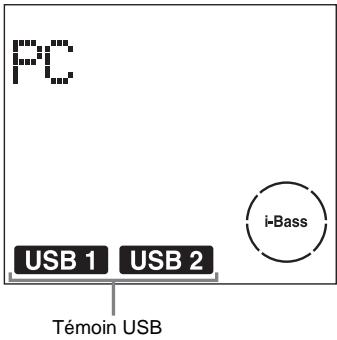
Si le temps USB s'éteint
Ceci indique que le périphérique USB raccordé à une consommation maximale de courant supérieure à 100mA et qu'il ne peut donc pas être utilisé avec cette chaîne. Le timer USB STATUS s'allume sur l'appareil. Dans ce cas, procédez comme suit :
1 Débranche le périphérique USB en option de la chaîne. 2 Si des instructions s'affichent sur l'écran de l'ordinateur, suivez-les.
Si aucune instruction ne s'affiche sur l'écran de l'ordinateur, débranchez le câble USB de l'ordinateur, puis rebranchez-le.
Conseil
Vous pouvez utiliser le périphérique USB en option, même si :
- la chaîne est éteinte. - le mode sélectionné est autre que PC.
Raccordement d'éléments en option
Vous pouvez étendre les possibilités de la chaîne en raccordant des éléments en option. Consultez le mode d'emploi de chaque élément. Le modèle AWP-ZP5 est utilisé ici à des fins d'illustration.
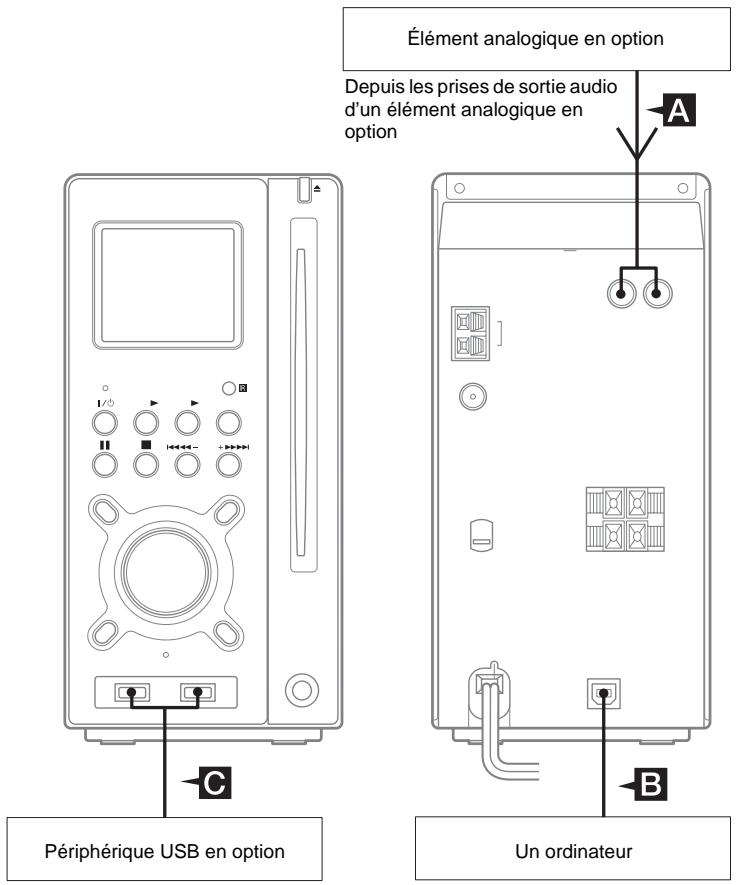
Raccordez ces prises à un élément analogique en option (tel qu’une platine MD, un magnétoscope, etc.) à l’aide des cordons audio (non fournis). Vous pouvez entendre le son de cet élément.
Utilisez le câble USB fourni pour raccorder un ordinateur (voir « Ordinateur en option (sauf pour l'AWP-ZP1) » à la page 21).
Ports de concentrateur USB (awp-zp5 seulement)
Raccordez un périphérique USB en option (clé mémoire USB, etc.) à ces ports de concentrateur USB (voir « Pour raccorder un périphérique USB en option » à la page 28).
Écoute du son d'un élément raccordé
1 Raccordez les cordons audio.
Voir « Raccordement d'éléments en option » à la page 29.
2 Appuyez plusieurs fois sur FUNCTION (ou MD* de l'appareil) jusqu'à ce que « MD » s'affiche.
Commencez la lecture sur l'élément raccordé.
* AWP-ZP1 seulement
Problèmes et remèdes
Si vous rencontrez un problème avec la chaîne, procédez comme suit :
1 Assurez-vous que le cordon d'alimentation et les cordons d'enceinte sont correctement et fermement raccordés. 2 Recherchez le problème dans la liste des contrôles ci-dessous et appliquez le remède indiqué.
Si le problème persiste après les opérations ci-dessus, adressez-vous au revendeur Aiwa le plus proche.
Lorsque le témoin i/clignote
Débranche immédiatement le cordon d'alimentation et vérifie les points suivants :
- Si vous changez compte un sélecteur de tension, celui-ci se trouve-t-il sur la tension correcte?
Vérifiez la tension locale, puis assurez-vous que le sélection de tension est correctement réglé.
- Les cordons d'enceinte + et - ne sont-ils pas court-circuités ? Utilisez-vous uniquement les enceintes fournies?
- Les orifices d'aération à l'arrière de la chaîne ne sont-ils pas obstrués?
Vérifiez tous les points ci-dessus et corrigez les problèmes éventuels. Lorsque le témoin 1 / 0 cesse de clignoter, rebranchez le cordon d'alimentation et mettez la chaîne sous tension. Si le témoin clignote toujours ou si vous ne parvenez pas à tracer l'origine du problème bien que vous ayez vérifié tous les points ci-dessus, consultez le revendeur Aiwa le plus proche.
Généralités
L'affichage se met à clignoter lorsque vous branchez le cordon d'alimentation bien que la chaîne ne soit pas allumée (voir l'étape 4 d'« Installation de la chaîne » (page 6)).
- Appuyez deux fois sur DISPLAY alors que la chaîne est éteinte. La démonstration disparaît.
s'affiche.
- Une coupure de courant s'est produite. Réglez à nouveau l'horloge (page 8) et reprogrammez la minute-série (page 19).
Le réglage de l'horloge/le préreglage des stations de radio/la programmation de la minuteserie est annulé.
- Effectuez à nouveau les opérations suivantes : « Réglage de l'horloge » (page 8) « Préréglage des stations de radio » (page 13)
- « Pour vous endormir en musique » et « Pour vous réveiller en musique » (page 18)
Il n'y a pas de son.
- Appuyez sur VOLUME + (ou tournez la commande VOLUME de l'appareil dans le sens des aiguilles d'une montre). Assurez-vous que le casque n'est pas branché.
- Vérifiez les raccordements des enceintes (page 6).
- La chaîne est en mode de pause. Appuyez sur (ou CD ou PC *) de l'appareil pour revenir au mode de lecture normal.
- AWP-ZP5AML
Vousetendez le son de l'ordinateur dans un mode autre que PC.
- Désactive la fonction de mixage PC.
Ronflement ou parasites importants (sauf pour l'AWP-ZP1).
- Éloignez la chaîne de la source de parasites.
- Branchez la chaîne à une autre prise murale.
- Installez un filtre antiparasites (en vente dans le commerce) sur la ligne électrique.
La minuterie ne peut pas être programmée.
- Réglez l'horloge à nouveau (page 8).
La minuterie ne fonctionne pas.
- Activez le programmateur. « PLAY » s'allume sur l'afficheur (page 19).
- Vérifiez la programmation et programmez l'heure correcte (page 19).
- Désactivez la fonction de minutes d'arrêt (page 18). Assurez-vous que l'horloge est correctement réglée.
La télécommande ne fonctionne pas.
- Enlevez l'obstacle.
- Rapprochez la télécommande de la chaîne.
- Dirigez la télécommande vers le capteur de la chaîne.
- Remplacez les piles (R6/format AA).
- Éloignez la chaîne de la lampe fluorescente.
La chaine n'eteint pas.
- Appuyez plusieurs fois sur DISPLAY jusqu'à ce que l'affichage de démonstration disparaisse.
Absence de son sur un canal, ou volume des canaux gauche et droit déséquilibré.
- Vérifie les raccordements et la position des enceintes.
Lecteur cd/mp3
- Adressez-vous à votre revendeur Aiwa ou un centre de service après-vente Aiwa agréé de la région.
Le disque n'est pas éjecté.
- Consultez le revendeur AIWA le plus proche.
La lecture ne commence pas.
- Vérifiez si un disque est chargé. (L'indicateur de disque s'allume lorsqu'un disque est chargé.)
- Nettoyez le disque (page 36).
- Remplacez le disque.
- Utilisez un disque pouvant être lu par cette chaîne.
- Placez correctement le disque.
- Placez le disque dans la fente de disque avec l'étiquette vers la droite.
- Retirez le disque, essuyez l'humidité sur le disque, puis laissez la chaîne allumée pendant quelques heures pour permettre à l'humidité de s'évaporer.
- Appuyez sur (ou CD) de l'appareil pour démarrer la lecture.
L'accès au disque est long.
- Sélectionnez « CD POWER ON » pour la fonction de gestion de l'alimentation du lecteur CD (page 14).
Le son sautille.
- Nettoyez le disque (page 36).
- Remplacez le disque.
- Essayez de placer la chaîne dans un endroit sans vibrations (sur un support stable, par exemple).
- Essayez d’éloigner les enceintes de la chaîne ou placez-les sur des supports séparés. Lorsque vous écoutez une plage avec des sons graves à volume élevé, il se peut que les vibrations des enceintes provoquent un sautillement du son.
La lecture ne commence pas à la première plage.
- Appuyez plusieurs fois sur PLAY MODE jusqu'à ce que « PGM » et « SHUF » disparaissent pour revenir à la lecture normale.
L'enregistrement n'a pas été effectué en format ISO9660 niveau 1 ou niveau 2 ou en format de l'extension Joliet ou Romeo. - La plage audio MP3 ne porte pas l'extension «.MP3 ». Le fichier n'est pas enregistré en format MP3. - Les disques contenant des fichiers qui ne sont pas au format MPEG 1 Audio Layer-3 ne peuvent pas êtrelus.
Le démarrage de la lecture des plages audio MP3 est plus long que pour les autres plages.
- Après le chargement de toutes les plages des disques, le démarrage de la lecture peut être plus long que la normale si :
- le nombre d'albums ou de plages sur le disque est très important;
- la structure de l'album et des plages est très complexe.
Le nom d'album, le titre de plage et l'étiquette ID3 n'apparaissent pas correctement.
- Utilisez un disque conforme à l'ISO9660 niveau 1, niveau 2 ou en format de l'extension Joliet ou Romeo. L'étiquette ID3 du disque n'est pas de ver. 1 ou ver. 2.
- Seulement jusqu'à 30 caractères d'étiquettes ID3 sont affichés.
- Les caractères pouvant être affichés par cet appareil sont les suivants :
- lettres alphabétiques
- Chiffres (0 à 9) - Symboles (< >^* +, - / [ ] _-)
Il se peut que d'autres caractères ne s'affichent pas correctement.
Ronflement ou parasites importants/stations ne pouvant être captées.
- Sélectionnez correctement la gamme et la fréquence (page 13).
- Raccordez correctement l'antenne (page 7).
- Trouvez l'endroit et l'orientation offrant la meilleure réception, puis réinstallez l'antenne. Si vous ne parvenez pas à obtenir une bonne réception, nous vous recommandons de raccorder une antenne extérieure en vente dans le commerce.
- L'antenne à fil FM fournie reçoit les signaux sur toute sa longueur. Déployez-la entière.
- Positionnez les antennes loin de la chaîne et des autres éléments.
- Si le fil de l'antenne AM fournie est sorti du socle en plastique, consultez le revendeur AIWA le plus proche.
- Essayez d'éteindre les appareils électriques à proximité.
- Sélectionnez « CD POWER OFF » pour la fonction de gestion de l'alimentation du lecteur CD (page 14).
Une émission FM stéréo n'est pas captée en stéréo.
- Appuyez plusieurs fois sur FM MODE jusqu'à ce que « MONO » disparaisse.
Du bruit se fait entendre lors du chargement/retrait d'un disque.
- Changez l'emplacement de l'antenne AM.
Il n'y a pas de son.
Raccordez correctement l'ordinateur. - Appuyez sur PC (ou plusieurs fois sur FUNCTION) pour sélectionner « PC » (page 26). - Sélectionnez le périphérique audio standard dans « Multimedia » ou « Sounds and Multimedia » (pour Windows 2000/Me/98 Seconde Édition) ou dans « Sounds, Speech, and Audio Devices » (pour Windows XP) sur le Panneau de configuration de l'ordinateur.
La chaîne ou la télécommande ne fonctionne pas (utilisateurs de windows avec l'awp-zp5 seulement).
- Essayez de désinstaller le pilote AIWA USB Audio ou le logiciel Winamp3, puis de les réinstaller. Pour plus d'informations sur l'installation, consultez le manuel d'installation sur le CD-ROM fourni.
Le réglage du volume sur l'orienteur change lorsque vous éteignez la chaine (utilisateurs de windows avec l'awp-zp1 seulement)
- Essayez de désinstaller le pilote AIWA USB Audio et de le réinstaller, puis régalez à nouveau le volume sur l'ordinateur. Avant d'éteindre la chaîne, quittez le logiciel Winamp3.
Il n'y a pas de son.
Reportez-vous au point « Il n'y a pas de son. » (page 31) et vérifiez l'état de la chaîne. - Raccordez l'objet (page 29) et vérifiez si : - les cordons sont correctement connectés; - les fiches des cordons sont insérées jusqu'au fond. - Allumez l'objet raccordé. - Consultez le mode d'emploi de l'objet raccordé et commencez la lecture. - Appuyez plusieurs fois sur FUNCTION (ou MD de l'appareil) pour sélectionner « MD » (page 30). AWP-ZP1 seulement
Il y a une distorsion du son.
- Baissez le volume de l'élément raccordé.
Si la chaine continue à ne pas fonctionner correctement après l'application des remèdes ci-dessus, réinitialisez-la de la manière suivante :
1 Débranchez le cordon d'alimentation. 2 Rebranchez le cordon d'alimentation. 3 Appuyez sur I/Ø pour allumer la chaîne. 4 Maintenez I/Ø enfoncée, appuyez sur i-Bass pendant 2 secondes sur l'appareil. La chaîne est réinitialisée aux règles d'usine. Vous devrez alors recommencer tous les réglages tels que stations préenregistrées, horloge et minuterie que vous aviez effectués.
Messages
L'un des messages suivants peut apparaître ou clignoter sur l'afficheur pendant le fonctionnement.
CD/MP3
Il n'y a pas de disque dans le lecteur.
CD NO STEP
Toutes les plages programmes ont été effacées.
Vous avez atteint la fin du disque en appuyant sur
▶ ▶ pendant la lecture ou en pause.
Veuillez appuyer sur PLAY MODE pendant la lecture.
La chaîne lit les informations de TOC (sommaire) du disque.
Certaines touches ne sont pas disponibles.
Vouaves essayedeprogrammerplusde25plages (étapes).
Tuner
L'opération de mémorisation de station s'est terminée normalement.
Minuterie
L'horloge n'a pas été réglée et la minuterie ne peut donc pas être utilisée. Réglez l'horloge à l'heure correcte, puis réglez la minuterie.
Vous ne pouvez pas sélectionner la fonction de programmation que la minuterie de lecture n'est pas activée.
L'heure de début de la minitérisation de lecture est la même que l'heure de fin.
Ordinateur en option (utilisateurs de windows avec l'awp-zp5 seulement)
Le câble USB n'est pas correctement connecté.
Vérifiez la connexion.
PC soft off
Assurez-vous que le logiciel Winamp3 est lancé.
Tension d'alimentation
Avant d'utiliser la chaîne, vérifie que sa tension de fonctionnement correspond à celle du secteur.
Sécurité
- La chaîne n'est pas isolée du secteur tant qu'elle reste branchée à la prise murale, même lorsqu'elle est éteinte.
- Débranchez la chaîne de la prise murale si vous prévoyez qu'elle ne sera pas utilisée pendant une période prolongée. Pour débrancher le cordon d'alimentation, tirez-le par la fiche. Ne tirez jamais directement sur le cordon.
- Si un objet ou du liquide tombe à l'intérieur de la chaîne, débranchez-la et faites-la contrôler par un technicien qualifié avant de la réutiliser.
- Le cordon d'alimentation ne doit être remplacé que dans un centre de service après-vente qualifié.
Lieu d'installation
- Ne placez pas la chaîne en position inclinée.
- Ne placez pas la chaîne dans un endroit :
- extrêmement chaud ou froid;
- poussiéreux ou sale;
- très humide;
- soumis à des vibrations;
- en plein soleil.
- lées, vernies etc.) pour éviter l'apparition de taches ou la décoloration de la surface.
Accumulation de chaleur
- La chaîne chauffe pendant le fonctionnement, mais cela n'est pas une anomalie.
- Placez la chaîne dans un endroit bien aéré pour éviter toute accumulation de chaleur à l'intérieur.
- Si vous utilisez constamment la chaîne à un niveau sonore élevé, la température des faces supérieure, latérales et inférieure du coffret augmente considérablement. Pour ne pas risquer de vous brûler, ne touchez pas le coffret.
- Pour ne pas risquer une anomalie, ne couvrez pas l'orifice d'aération.
En cas d'anomalies de couleurs sur le téléviseur approché
Normalement les enceintes peuvent être installées près d'un téléviseur parce qu'elles contiennent un blindage magnétique. Toutefois, avec certains téléviseurs, des anomalies de couleur peuvent apparaître.
Si vous constatez une distorsion des couleurs...
Éteignez le téléviseur, puis rallumez-le après 15 à 30 minutes.
Si vous constatez à nouveau une distorsion des couleurs...
Éloignez davantage les enceintes du téléviseur.
Utilisation
- Si vous déplacez directement la chaine d'un endroit froid à un endroit chaud ou si vous la placez dans une pièce très humide, de l'humidité peut se condenser sur la lentille à l'intérieur du lecteur CD. Dans ce cas, la chaine ne fonctionnera pas correctement. Retirez alors le disque et laissez la chaine allumée pendant une heure environ pour permettre à l'humidité de s'évaporer.
- Retirez tout disque avant de déplacer la chaine.
Pour toute question au sujet de cette chaîne ou tout problème, adressez-vous au revendeur Aiwa le plus proche.
Remarques sur les disques
- Avant la lecture, nettoyez le disque avec un tissu de nettoyage. Essuyez le disque du centre vers le bord.
- N'utilisez pas de solvants tels que benzène, diluants, produits de nettoyage en vente dans le commerce ou produits antistatiques en aérosol conçus pour les disques vinyle.
- N'exposez pas le disque aux rayons directs du soleil ou à des sources de chaleur telles que bouches d'air chaud et ne le laissez pas dans une voiture en plein soleil.
- N'utilisez pas des disques entourés d'un anneau de protection. Ceci pourrait provoquer un dysfonctionnement de la chaîne.
- Si vous utilisez un disque avec des restes de colle ou d'une autre substance adhésive sur la face portant l'étiquette ou sur lequel certaines encres spéciales ont été utilisées, il se peut que le disque ou l'étiquette adhère à des pièces internes de la chaîne. Vous risquez alors de ne pas pouvoir retirer le disque et cela peut aussi entraîner un dysfonctionnement de la chaîne. Aussi, assurez-vous que la face du disque portant l'étiquette n'est pas collante avant l'utilisation.
N'utilisez pas les types de disque suivants :
- Disques de location ou usages avec des autocollants d'où de la colle dépasse. La partie autour de l'autocollant est collante.
- Disques dont l'étiquette a été imprimée avec une encre spéciale collante au toucher.
- Les disques de forme non standard (cœur, carré z pas de tels disques.
Nettoyage du coffret
Nettoyez le coffret, le panneau et les commandes avec un chiffon doux légèrement imbibé d'une solution détergente douce. N'utilisez pas de tampons abrasifs, de poudre à récurer ou des solvants tels que diluants, benzène ou alcool.
Nettoyage des disques
N'utilise pas un disque de nettoyage de lentilles CD/DVD en vente dans le commerce avec cette chaîne, car il pourrait en résulter une anomalie.
Modèle nord-américain :
Puissance de sortie efficace en continu (référence) : 20 + 20 watts (6 ohms à 1 kHz, 10 % DHT)
Distorsion harmonique totale inférieure à 0,9% (6 ohms à 1 kHz, 10 watts)
Modèle européen :
Puissance de sortie DIN (nominale): 16 + 16 watts (6 ohms à 1kHz DIN) Puissance de sortie efficace en continu (reference): 20 + 20 watts (6 ohms à 1kHz 10% DHT)
Puissance de sortie musicale (reference) : 40 + 40 watts (6 ohms à 1kHz 10% DHT)
Autres modèles :
Valeur suivante mesure à 110 - 120, 220 - 240 V CA, 50 / 60Hz
Puissance de sortie DIN (nominale) : 16 + 16 watts (6 ohms à 1 kHz, DIN)
Puissance de sortie efficace en continu (reference) : 20 + 20 watts (6 ohms à 1kHz 10% DHT)
Entrées
MD (prises à broche CINCH) : Sensibilité 500 mV, impédance 47 kilohms
Sorties
PHONES (mini-jack stéréo): accepte un casque avec une impédance de 8 ohms ou plus
SPEAKERS: accepte des impédances de 6 ohms
Ports de concentrateur USB (AWP-ZP5 seulement) Consommation maximale de courant : 100 mA par port
Section lecteur CD
| Système | Système audionumérique Compact Disc |
| Laser | Laser à semi-conducteur (λ=780 nm) Durée d'émission : continue |
| Réponse en fréquence | 2 Hz – 20 kHz |
Sectiontuner
| Tuner FM stéroy, superhétéroyne FM/AM | |
| Section tuner FM | |
| Plage d'accord | |
| Modèle nord-américain: | 87,5 – 108,0 MHz(pas de 100 kHz) |
| Autres modèles: | 87,5 – 108,0 MHz(pas de 50 kHz) |
| Antenne | Antenne à fil FM |
| Bornes d'antenne | 75 ohms, asymétrique |
| Fréquence intermédiaire | 10,7 MHz |
| Section tuner AM | |
| Plage d'accord | |
| Modèle panaméricain: | 530 – 1 710 kHz(avec l'intervalle réglé à10 kHz) |
| 531 – 1 710 kHz(avec l'intervalle réglé à9 kHz) | |
| Modèle européen: | 531 – 1 602 kHz(avec l'intervalle réglé à9 kHz) |
| Autres modèles: | 530 – 1 710 kHz(avec l'intervalle réglé à10 kHz) |
| 531 – 1 602 kHz(avec l'intervalle réglé à9 kHz) | |
| Antenne | Antenne-cadre AM, borne d'antenne extérieure |
| Fréquence intermédiaire | 450 kHz |
Enceinte (SX-LZP5)
| Système d'enceinte | Bass reflex à 2 voies, blindage magnétique |
| Haut-parleurs | |
| Woofer: | 10 cm de dia., type à cône |
| Haut-parleur d'aigués: | 4 cm de dia., type à cône |
| Impédance nominale | 6 ohms |
| Généralités | |
| Alimentation électrique | |
| Modèle nord-américain: | 120 V CA, 60 Hz |
| Modèle européen: | 230 V CA, 50/60Hz |
| Modèle australien: | 230 – 240 V CA, 50/60 Hz |
| Modèle pour la Corée: | 220 V CA, 60 Hz |
| Modèle taiwan: | 110 – 120 V CA, 50/60 Hz |
| Autres modèles: | 110 – 120, 220 – 240 V CA, 50/60Hz Réglable avec le sélecteur de tension |
| Consummation électrique | |
| Modèle européen: | 40 watts |
| 0,3 watts (en mode d'économie d'énergie) | |
| Autres modèles: | 40 watts |
| Dimensions (l/h/p) piées saillantes et commandes comprises | |
| Section amplificateur/tuner/CD: | Env. 108 × 224,8 × 327,1 mm |
| Enceintes: | Env. 115 × 225 × 223 mm |
| Poids | |
| Section amplificateur/tuner/CD | |
| AWP-ZP5: | Env. 4,4 kg |
| AWP-ZP3/ZP1: | Env. 4,2 kg |
| Enceintes: | Env. 3,8 kg net par enceinte |
| Accessoires fournis | Télécommande (1) Piles R6 (format AA) (2) Antenne-cadre AM (1) Antenne à fil FM (1) Câbles d'enceinte (2) Câble USB (sauf pour l'AWP-ZP1) (1) CD-ROM « AIWA USB Audio Installation CD » (AWP-ZP5 seulement) (1) |
La conception et les spécifications peuvent être modifiées sans préavis.
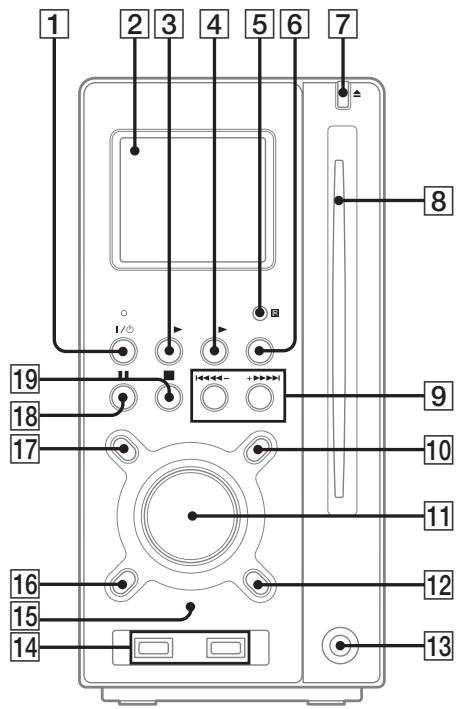
Comment utiliser cette page
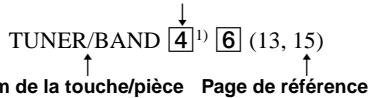
Consultez cette page pour savoir où se trouvent les touches et autres pièces de la chaîne mentionnées dans le texte.
Numéro sur l'illustration
ORDRE alphabétique
Afficheur 2
ALBUM + 12 (10, 12, 27)
ALBUM-16 (10, 12, 27)
Capteur de télécommande [5]
Ports de concentrateur USB3) 14 (28, 30)
Prise PHONES 13
Témoin USB STATUS3) [15] (28)
TUNER/BAND 416 (13, 15)
TUNING + / - [9] (13, 15)
Description des touches
1(alimentation) 17,14,23, 33 PC 3 lecture) (26 CD (lecture) 314 (10) (ejection) 7 (7, 9) (retour/rembobinage) 9 (10,13,27) (avance rapide/avance) 9 (7,10,13,14,27) (10) (19) (10, 13)
1) AWP-ZP1 tableau 2) AWP-ZP3 3) AWP-ZP5 seulement
ORDRE alphabétique
ALBUM + / - 8 (10, 12, 27)
Touches numériques 17 (11, 27)
TUNER BAND 12 (13, 15)
TUNER MEMORY [5] (13)
TUNING MODE (13, 15)
TUNING + / - 8 (13, 15)
1 (alimentation) (7, 14, 19, 23, 33) I 1 / 2 (retour/avance) 8 (8, 10, 13, 18, 27) / (rembobinage/avance rapide) [8] (10, 27) (lecture) [9] (10, 26) (110, 13, 27) (pause) [13] (10, 27) * La touche n'est pas disponible pour l'AWP-ZP1.
AWP-ZP5/ZP3
AWP-ZP1