
PLAY ONE NOIR - Enceinte sans fil SONOS - Notice d'utilisation et mode d'emploi gratuit
Retrouvez gratuitement la notice de l'appareil PLAY ONE NOIR SONOS au format PDF.

| Type de produit | Enceinte sans fil compacte |
| Marque | SONOS |
| Modèle | PLAY:1 NOIR |
| Dimensions (H x L x P) | 161,45 x 119,7 x 119,7 mm |
| Poids | 1,85 kg |
| Alimentation | CA 120/240 V, 50/60 Hz |
| Amplificateurs | Deux amplificateurs numériques de classe D |
| Tweeter | Un tweeter pour les hautes fréquences |
| Mid-Woofer | Un mid-woofer de 9 cm pour médiums et basses |
| Connectivité sans fil | SonosNet 2.0, réseau maillé pair-à-pair avec chiffrement AES |
| Port Ethernet | 10/100 Mbits/s |
| Boutons | Volume +/-, Lecture/Pause (appui simple : pause, double : piste suivante) |
| Voyant d'état | Blanc fixe (sous tension), vert (muet), clignotant (démarrage), etc. |
| Résistance à l'humidité | Oui (résistant à l'humidité, non étanche) |
| Température de fonctionnement | 0 °C à 45 °C |
| Formats audio supportés | MP3, WMA, AAC, Ogg Vorbis, FLAC, Apple Lossless, WAV, AIFF |
| Services de musique compatibles | Spotify, Deezer, Tidal, Amazon Music, Apple Music, etc. |
| Montage mural | Pas de vis 1/4"-20, support non inclus (poids max. 3,6 kg) |
| Entretien | Nettoyer avec un chiffon sec et doux. Ne pas utiliser de solvants. |
| Sécurité | Lire les instructions. Ne pas ouvrir l'appareil. Réparation par centre agréé uniquement. |
| Pièces détachées et réparabilité | Aucune pièce réparable par l'utilisateur. Contacter le support Sonos. |
FOIRE AUX QUESTIONS - PLAY ONE NOIR SONOS
Questions des utilisateurs sur PLAY ONE NOIR SONOS
0 question sur cet appareil. Repondez a celles que vous connaissez ou posez la votre.
Poser une nouvelle question sur cet appareil
Téléchargez la notice de votre Enceinte sans fil au format PDF gratuitement ! Retrouvez votre notice PLAY ONE NOIR - SONOS et reprennez votre appareil électronique en main. Sur cette page sont publiés tous les documents nécessaires à l'utilisation de votre appareil PLAY ONE NOIR de la marque SONOS.
MODE D'EMPLOI PLAY ONE NOIR SONOS
Le PLAY:1 est le tout nouveau haut-parleur sans fil compact de Sonos qui vous permet d'utiliser n'importe quel contrôleur Sonos (voir « Sonos Controllers », page 3 pour plus d'informations) pour contrôler et savourer toute la musique de votre choix, dans toute la maison.
- Deux haut-parleurs de conception personnalisée (mid-woofer et tweeter de 9 cm) avec un amplificateur dédié chacun.
- La fonctionnalité Lecture/Pause mémorise la dernière piste que vous écoutez. Vous pouvez même passer à la piste suivante en appuyant deux fois sur le bouton.
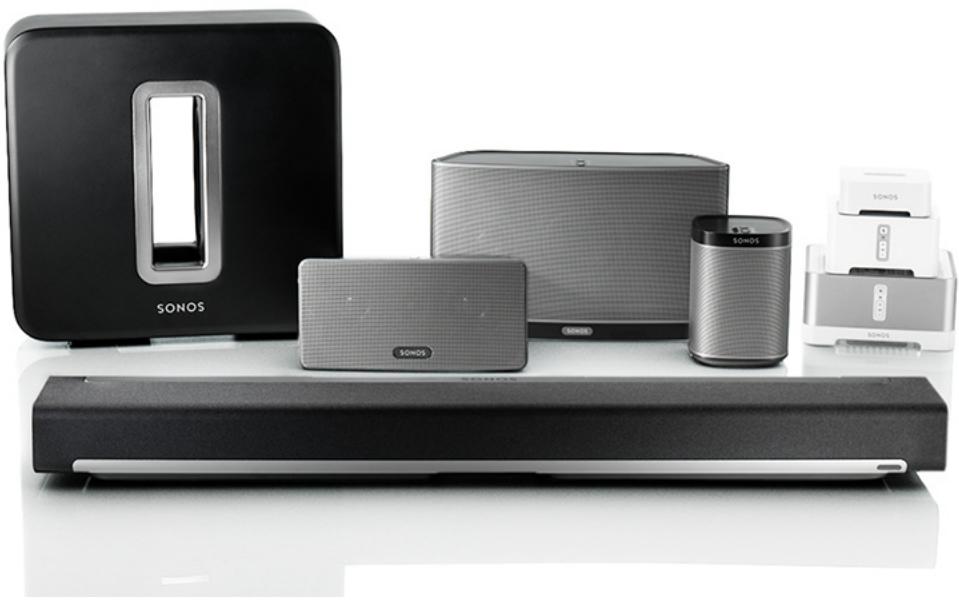
- Associez deux PLAY:1 pour un son stéréo sensationnel ou utilisez deux PLAY:1 comme haut-parleurs arrière pour ce système home cinema SONOS PLAYBAR. Il fonctionne parfaitement avec un éventail complet de produits Sonos.
Vous découverts sonos ?
En quelques étapes, votre système Sonos sera prêt à fonctionner; il vous suffit de suivre les instructions d'installation fournies avec votre PLAY:1. Une fois la configuration effectuée, vous pouvez ajouter des composants Sonos supplémentaires, à tout moment.
Ajout à un système sonos existant ?
Vous pouvez facilement faire évoluer le système Sonos pièce par pièce. Si vous ajoutez un PLAY:1 à un système Sonos existant, consultez directement « Ajout à un système Sonos existant », page 5.
Votre réseau domestique
Pour accéder aux services de musique, à la radio Internet et à toute la musique numérique que vous stockez sur votre ordinateur ou un périphérique NAS (Network-Attached Storage), votre réseau domestique doit répondre aux exigences suivantes :
Configuration requise pour le réseau domestique
Remarque : Votre réseau doit disposer d'une connexion Internet haut débit, car le système Sonos est conçu pour vous proposer des mises à jour logicielles en ligne. Votre système Sonos devant être enregistré pour recevoir ces mises à jour, pensez à le faire au moment de l'installation. Nous ne communiquerons pas votre adresse électronique à d'autres sociétés.
- Modem cable/DSL haut débit ou connexion haut débit en fibre optique à domicile pour une lecture confortable des services de musique Internet. (Si vous fournisseur de services propose uniquement un accès Internet par satellite, il est possible que vous rencontriez des problèmes liés à des taux de téléchargement fluctuants.)
- Si vous modem n'est pas disposé à la fois d'un modem et d'un réseau et si vous souhaitez bénéficier des mises à jour en ligne automatiques de Sonos ou bien diffuser de la musique depuis un service de musique sur Internet, vous devez installer un réseau dans votre réseau domestique. Si vous ne disposez pas d'un réseau, vous devez en acquiérir un et l'instructor avant de poursuivre.
- Si vous envisagez d'utiliser une application Sonos sur un smartphone Android™, un iPhone®, iPod Touch®, iPad ou une autre tablette, vous devrez peut-être installer un routeur sans fil sur votre réseau domestique. Pour plus d'informations, visitez notre site Web à l'adresse http://faq. sonos. com/apps.
- Au moyen d'un cable Ethernet, raccordez au moins un composant Sonos au routeur de votre réseau domestique, puis ajoutez tous les autres composants Sonos sans fil.
- Pour obtenir plusieurs résultats, il est préférible de connecter l'ordinateur ou le lecteur NAS contenant cette collection musicale personnelle à votre routeur à l'aide d'un câble Ethernet.
Configuration système requise
- Windows® XP SP3 et versions ultérieures
- Macintosh® OS X 10.6 et versions ultérieures
- Compatible avec iPhone, iPod touch et iPad. Les iPhone et iPod touch nécessitant iOS 4.0 ou une version ultérieure. Les iPad nécessitant iOS 5.0 ou une version ultérieure. Android : 2.1 et versions ultérieures; certaines fonctionnalités peuvent nécessiter des versions supérieures d'Android.
Remarque : pour connaître la dernière configuration système requise et les versions des systèmes d'exploitation pris en charge, visitez notre site Web à l'adresse http://faq.sonos.com/specs.
Vous avez la possibilité d'utiliser n'importe quel controller Sonos avec le SONOS PLAY:1, y compris les éléments suivants :
- Sonos Controller pour Android : appuyez sur le bouton Play Store ou Market de votre téléphone ou tablette Android pour télécharger l'application Sonos gratuite sur Google Play.
- Sonos Controller pour iPhone ou Sonos Controller pour iPad : appuyez sur le bouton App Store de votre iPhone, iPod touch ou iPad pour télécharger l'application Sonos gratuite ou bien téléchargez-la depuis iTunes®.
(Si vous téléchargez à partir d'iTunes, il vous faudra procéder à la synchronisation avant de voir le logo Sonos s'afficher sur votre périphérique.)
- Sonos Controller pour Mac ou PC : téléchargez l'application sur notre site Web à l'adresse : www.sonos.com/support/downloads. SONOS CONTROL
Sonos innove en permanence pour vous permettre un nouveau contrôle de la musique comme bon vous chante. Pour obtenir la liste récente des contrôleurs Sonos, visitez notre site Web à l'adresse www. sonos. com/products.
Panneau supérieur / inférieur du PLAY:1
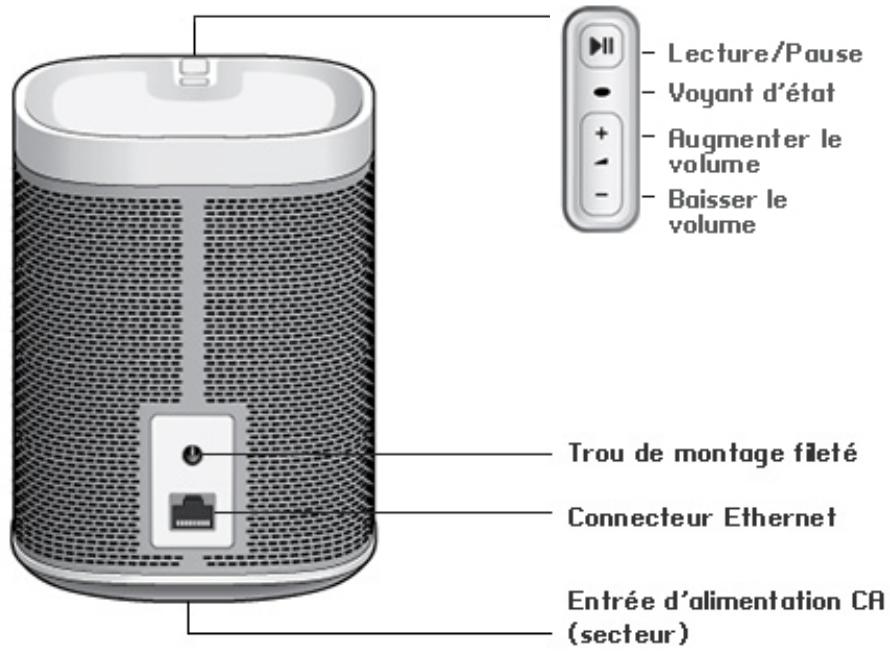
| Activé/Désactivé | Viete système Sonos est conçu pour être toujours allumé ; le système utilise un minimum d'électricité dés qu'il ne diffuse pas de musique. Pour arrêter rapidement de diffuser de la musique dans toutes les pieces, Sélectionnez Suspendre tout dans le panneau Pièces. Pour arrêter de diffuser de la musique dans une piece, appuyez sur le bouton Lecture/Pause du lecteur. |
| Bouton Lecture/Pause | Ce bouton permet de basculer entre le mode lecture et pause de cette piece (par défaut, la même source musicale redémarre lorsque l'on appuie sur le bouton à moins qu'une source différente ne soit sélectionnée). • Appuyez une fois pour commencer à ou arrêter de diffuser de la musique • Appuyez deux fois pour passer à la piste suivante (si la source musicale le permet) |
| Voyant d'état | Indique l'état actuel du PLAY:1. Lorsque le PLAY:1 fonctionne normalement, vous pouvez allumer ou éteindre le voyant d'état blanc. |
| Pour vous procurer une liste complètes des indications d'état, accédez à http://faq.sonos.com/led. | |
| Augmenter le volume (+) | Appuyez sur ces boutons pour augmenter ou réduire le volume. |
| Baisser le volume (-) | |
| Troude montage filété | Le PLAY:1 dispose d'un trou de montage intégré Situé à l'arrêtre de l'unité. Vous pouvez donc le fixer à un mur si vous le souhaitez (support de montage non inclus). Pour plus d'informations, consultez « Montage au mur », page 5. |
| 1/4" / | |
| 20 fps | |
| Connecteur Ethernet | Vous poupez utiliser un cable Ethernet (fourni) pour connecter le PLAY:1 à un routeur, un ordinateur ou à un autre périphérique réseau tel qu'un périphérique de stockage attaché au réseau (NAS). |
| Entrée d'alimentation CA (secteur) | Utilisez le cordon d'alimentation fourni pour effectuer le raccordement à une prise d'alimentation secteur. |
| (~100-240V, 50-60Hz) | Veillez à bien enclencher le cordon d'alimentation dans le PLAY:1. |
Sélection d'un emplacement
Vous pouvez placer un SONOS PLAY:1 où bon vous semble. Pour vous aider à en profiter au maximum, voici quelques conseils :
- Le PLAY:1 est donc pour une utilisation optimale, même si vous le placez sur un mur ou à proximité d'une autre surface. Pour des performances optimales, l'utilisation d'un espace supérieur à 2,5 cm à l'arête de l'unité est recommandé.
- Soyez vigilant si vous placez le PLAY:1 près d’un nouveau téléviseur à écran cathodique. Si vous constatez une quelconque décoloration ou distorsion de la qualité d’image, éloignez simplement le PLAY:1 de votre téléviseur. Le PLAY:1 est résistant à l’humidité; vous pouvez donc l’utiliser dans votre salle de bains. Cependant, il n’est pas résistant à l’eau; ne le placez pas près d’un point d’eau et ne le laissez pas à l’extérieur par temps de pluie.
Montage au mur
Le SONOS PLAY:1 est doté d'un filetage standard 1/4" /20 pas. Si vous le souhaitez, vous pouvez aisément fixer votre PLAY:1 à un mur au moyen d'un support de montage adapté (non inclus). Choisissez simplement un emplacement proche d'une prise de courant électrique (le cordon d'alimentation mesure 2 m de long), en prenant soin d'éviter tout contact avec la chaleur, la vapeur, une fuite d'eau ou des câbles cachés, et suivez les instructions incluses dans le kit de montage mural.
Remarque : Assurez-vous que le support mural acheté peut supporter un poids de 3,6 kg et dispose d'une borne filtre (20 pas par pouce) de 1 / 4".
Ajout à un système sonos existant
Une fois que vous avez configuré votre système de musique Sonos, vous pouvez facilement ajouter d'autres composants Sonos, à tout moment (jusqu'à 32 pièces).
- Sélectionnez un emplacement pour votre PLAY:1 (voir "Sélection d'un emplacement" pour des instructions sur le meilleur emplacement possible).
- Branchez le câble d'alimentation au PLAY:1, puis à la prise. Veillez à bien enclencher le cordon d'alimentation à l'arrête du PLAY:1.
Remarque : Si vous souhaitez établir une connexion filaire, branchez un cable Ethernet standard entre votre routeur ou un autre composant Sonos (ou une plaque murale réseau sous tension, si vous disposez d'un câblage intégré) et l'un des connecteurs Ethernet situés à l'arrête du nouveau composant Sonos.
- Choisissez l'une des options suivantes :
- ations à l'écran pour ajouter ce composant à votre système Sonos.
- À l'aide du Sonos Controller pour Mac ou PC : Sélectionnez Ajouter un composant Sonos dans le menu Gérer
Création d'une paire sté reproduction
Le paramètre Paire stéreo vous permet de regrouper deux PLAY:1, deux PLAY:3 ou deux PLAY:5 dans la même pièce afin de créer une ambiance stéréo plus étendue. Dans cette configuration, une unité sert de canal gauche, l'autre fait office de canal droit. Vous ne pouvez pas créer une paire stéréo mixte : les composants Sonos appariés doivent être identiques.
Informations de placement optimal
Lorsque vous créez une paire stéréo, il est préférable de placer les deux composants Sonos entre 2,5 et 3 mètres l'un de l'autre. - Cette distance d'écoute doit être de l'ordre de 2,5 à 3,5 mètres par rapport aux composants Sonos associés. Une distance inférieure augmentera les aigus ; une distance supérieure améliorera l'image stéréo.
Remarque : Le paramètre Paire stéreo ne peut être utilisé qu'avec les unités PLAY:1, PLAY:3 et PLAY:5. Vous ne pouvez pas créer une paire stéreo mixte : les deux composants Sonos appariés doivent être identiques.
- Sélectionnez Paramètres -> Paramètres de la pièce.
- Sélectionnez un PLAY:1 à associer.
- Sélectionnez Créer une paire stéréo, puis appuyez sur Suivant.
- Sélectionnez l'autre PLAY:1 que vous souhaitez associer.
- À l'invite, appuyez sur le bouton Augmenter le volume (+) sur le PLAY:1 que vous souhaitez utiliser comme canal gauche.
Les unités seront automatiquement connectées dans le but de former une paire stéréo.
Pour séparer une paire stéréo :
- Sélectionnez Paramètres -> Paramètres de la pièce.
- Sélectionnez la paire stéreo que vous souhaitez séparer (la paire stéreo apparait avec la mention G + D dans le nom Pièce).
- Sélectionnez Séparer la paire stéreo, puis appuyez sur Séparer pour confirmer.
- Choisissez l'une des options suivantes :
- À l'aide du Sonos Controller pour PC : Sélectionnez Paramètres dans le menu Gérer.
- À l'aide du Sonos Controller pour Mac : Sélectionnez Préférences -> Paramètres de la pièce dans le menu Sonos.
- Sélectionnez le PLAY:1 que vous souhaitez associé à partir de la liste déroulante Paramètres de la pièce pour.
- Cliquez sur Créer une paire stéréo, puis suivez les invitations pour configurer la paire stéréo.
Pour séparer une paire stéréo :
- Choisissez l’une des options suivantes :
- À l'aide du Sonos Controller pour PC : Sélectionnez Paramètres dans le menu Gérer.
- À l'aide du Sonos Controller pour Mac : Sélectionnez Préférences -> Paramètres de la pièce dans le menu Sonos.
- èce pour (la paire stéreo apparaitra avec la mention G + D dans le nom de pièce).
- Sous l'onglet De base, cliquez sur Séparer la paire stéreo.
- Cliquez sur Séparer.
Ajout de haut-parleurs surround
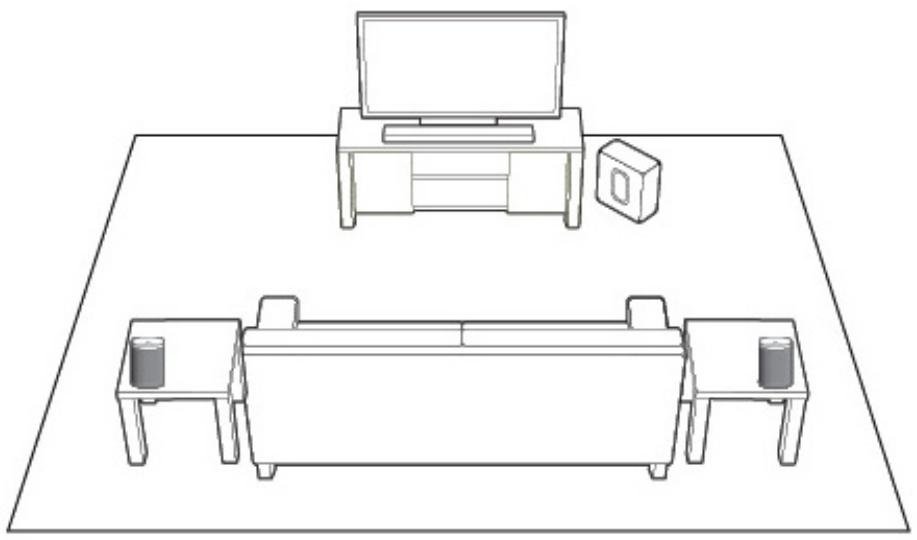
Vous pouvez facilement associer deux composants PLAY:1 ou PLAY:3 à une PLAYBAR utilisés comme canal surround gauche et droit dans votre expérience sonore surround Sonos. Vous pouvez configurer des haut-parleurs surround lors du processus de configuration ou suivez les étapes ci-dessous pour les ajouter.
Assurez-vous que les produits Sonos sont identiques : vous ne pouvez pas combiner un PLAY:1 et un PLAY:3 en tant que haut-parleurs surround. Veillez à suivre ces instructions pour configurer vos haut-parleurs surround. Ne créez pas de groupe de pièces ou de paire stéréo, car ils ne pourront pas prendre en charge la fonctionnalité de canal surround gauche et droit.
- Dans le menu Paramètres, sélectionnez Paramètres de la pièce.
- Sélectionnez la pièce dans laquelle la PLAYBAR se trouve.
- Sélectionnez Ajouter des haut-parleurs surround.
- Suivez les invites pour ajouter un haut-parleur surround gauche, puis un haut-parleur surround droit.
- Sélectionnez Gérer -> Paramètres (PC) ou Sonos -> Préférences (Mac).
- Sélectionnez la commande Paramètres de la pièce si elle n'est pas déjà mise en surbrillance à gauche.
- Sous l'onglet De base, Sélectionnez Ajouter des haut-parleurs surround.
- Suivez les invitations pour ajouter un haut-parleur surround gauche, puis un haut-parleur surround droit.
Paramètres de surround
Les paramètres audio par défaut sont déterminés par le processus de calibration. Si vous souhaitez effectuer une modification, suivez les étapes ci-dessous.
- Dans le menu Paramètres, sélectionnez Paramètres de la pièce.
- Sélectionnez la pièce dans laquelle se trouvent la SONOS PLAYBAR et les haut-parleurs surround. Elle apparaît comme suit : Pièce (+LS+RS) dans le menu Paramètres de la pièce.
- Sélectionnez Audio avancé -> Paramètres de surround.
- Choisissez l’une des options suivantes :
- SURROUNDs : choisissez Activé ou Désactivé pour activer ou désactiver le son des haut-parleurs surround.
- Faites glisser le curseur avec votre doigt pour augmenter ou réduire le volume des haut-parleurs surround.
- Sélectionnez Gérer -> Paramètres (PC) ou Sonos -> Préférences (Mac).
- Sélectionnez la commande Paramètres de la pièce si elle n'est pas déjà mise en surbrillance à gauche.
- Choisissez la pièce dans laquelle se trouvent votre SONOS PLAYBAR et vos haut-parleurs surround dans la liste déroulante Paramètres de la pièce pour.
- Sélectionnez l'onglet Surrounds.
- Choisissez l'une des options suivantes :
- SURROUNDs : sélectionnez l'option pour activer le son des haut-parleurs surround; désélectionnez-la pour le désactiver.
- Faites glisser le curseur et déplacez-le pour augmenter ou réduire le volume des haut-parleurs surround.
- Fermez la fenêtre Paramètres lorsque les modifications sont terminées.
Suppression de haut-parleurs surround
- Dans le menu Paramètres, sélectionnez Paramètres de la pièce.
- Sélectionnez la pièce à laquelle les haut-parleurs surround sont associés. La pièce est affichée en tant que Pièce (+LS+RS) dans le menu Paramètres de la pièce.
- Sélectionnez Supprimer les haut-parleurs surround.
- Sélectionnez Suivant pour séparer les haut-parleurs surround de votre système surround. S'il s'agissait de PLAY:1 nouvellement achetés, ils apparaîtront comme Non utilisé dans le menu Pièces. Si ces PLAY:1 existaient déjà dans votre maison, ils sont réinitialisés à leur état précédent.
Vous pouvez les déplacer maintenant dans une autre pièce pour les utiliser individuellement. Si vous voulez les ajouter de nouveau comme haut-parleurs surround, voir « Haut-parleurs surround », page 7 pour obtenir de l'aide.
- Sélectionnez Gérer -> Paramètres (PC) ou Sonos -> Préférences (Mac).
- Sélectionnez la commande Paramètres de la pièce si elle n'est pas déjà mise en surbrillance à gauche.
- Choisissez la pièce dans laquelle se trouve votre SONOS PLAYBAR dans la liste déroulante Paramètres de la pièce pour. Le nom de pièce est affiché en tant que Pièce (+LS+RS).
- Sous l'onglet De base, cliquez sur Supprimer les haut-parleurs surround. S'il s'agissait de PLAY:1 nouvellement achetés, ils apparaitront comme Non utilisé dans le volet Pièces. Si ces PLAY:1 existaient déjà dans votre maison, ils sont réinitialisés à leur état précédent.
Comment écouter de la musique
Vous pouvez utiliser n'importe quel Sonos controller pour sélectionner de la musique : du bout des doigts, faites votre sélection dans le menu Musique d'un contrôleur portable ou cliquez dans le panneau MUSIQUE du Sonos Controller pour Mac ou PC.
Radio
Sonos inclut un guide de radios donnant accès à des milliers de stations de radio et programmes de diffusion Internet Gratuits. Vous pouvez facilement couvrir des stations de radio dans le monde (musique, actualités et autres) et toute une gamme de programmations, incluant des émissions archivées et des podcasts.
Pour sélectionner une station de radio, sélectionnez simplement Radio et choisissez une station.
Services de musique en ligne
Un service musical est un magasin de musique en ligne ou un service en ligne qui vend des fichiers audio par chanson, par livre audio ou sur abonnement. Sonos est compatible avec plusieurs services de musique en ligne. Pour obtenir la liste la plus récente, visitez notre site Web à l'adresse www.sonos.com/howitworks/music/partners. (Certains services musicaux peuvent ne pas être disponibles dans votre pays. Pour plus d'informations, consultez le site Web du service musical qui vous intéresse.)
Si vous êtes actuellement abonné à un service musical compatible avec Sonos, ajoutez simplement votre nom d'utilisateur et votre mot de passe pour ce service à Sonos et vous pourrez accéder immédiatement au service musical à partir de ce système Sonos.
- Pour ajouter un service de musique en ligne, appuyez sur Plus de musique dans le menu Musique de votre contrôleur portable.
- Sélectionnez le service musical compatible Sonos à ajouter.
- Appuyez sur J'ai déjà un compte. Entrez votre nom d'utilisateur et votre mot de passe pour ce service, puis appuyez sur OK. Votre nom d'utilisateur et leur mot de passe seront vérifiés auprès du service musical en question.
Une fois vos informations vérifiées, le service de musique en ligne affiche le menu Musique.
Des versions d’évaluation gratuites des services musicaux sont disponibles dans certains pays. (Pour plus d’informations, consultez le site Web du service musical qui vous intéresse.) Si vous voyagez, une version d’évaluation de service musical dans le menu Plus de musique, appuyez tout simplement dessus pour la sélectionner. Appuyez sur Je débute avec [service de musique], puis suivez les invites pour activer l’évaluation sociale. Une fois la période d’évaluation écoulée, vous devrez vous abonner au service musical si vous souhaitez continuer à écouter la musique qu’il propose.
Bibliothèque musicale locale
Le système Sonos peut diffuser de la musique à partir de tout ordinateur ou de tout périphérique NAS (Network Attached Storage) de votre réseau domestique, sur lequel vous avez partagé des dossiers musicaux. Durant l'installation, vous êtes guidé à travers le processus d'accès à votre bibliothèque musicale locale (comme votre bibliothèque iTunes). Le temps passant, vous voudrez peut-être ajouter ou supprimer des dossiers de cette liste.
Pour apporter des modifications à votre bibliothèque musicale locale, Sélectionnez le menu Paramètres d'un contrôleur Sonos portable, puis sélectionnez l'une des options suivantes :
Pour ajouter un nouveau dossier musical à Sonos, sélectionnez Gérer -> Paramètres de la bibliothèque musicale -> Ajouter. - Pour supprimer un dossier musical, Sélectionnez Gérer -> Paramètres de la bibliothèque musicale. Appuyez sur le partage à supprimer, puis Sélectionnez Supprimer.
Le système Sonos indexe votre bibliothèque locale pour que vous puissiez voir votre collection musicale par catégorie (par exemple, artistes, albums, compositeurs, genres ou pistes). Si vous ajoutez une nouvelle musique, il suffit de mettre à jour votre index musical pour ajouter cette musique à votre bibliothèque musicale Sonos.
- Pour permettre à jour votre index musical, sélectionnez Gérer la bibliothèque musicale Mettre à jour l'index musical maintenant. Si vous souhaitez que votre index musical se mette à jour automatiquement chaque jour, sélectionnez Planifier les mises à jour de l'index musical, puis sélectionnez une heure de mise à jour de l'index.
Lecture itunes sans fil à partir de périphériques ios
Vous pouvez sélectionner et diffuser la musique et les podcasts stockés sur n'importe quel iPad, iPhone ou iPod touch connecté au même réseau que vos composants Sonos. La lecture est parfaitement synchronisée, dans toutes les pièces ou une seule pièce de votre maison. Choisissez simplement Cet iPad, Cet iPhone, ou Cet iPod touch dans l'application Sonos de votre périphérique iOS pour effectuer des sélections audio et vous pourrez utiliser n'importe quel Sonos Controller pour contrôler la lecture.
La lecture iTunes sans fil est compatible avec :
- iPod touch, 4ème génération ou modèle plus récent (exécutant iOS 6 ou une version supérieure)
- iPhone 3GS ou modèle plus récent (exécutant iOS 6 ou une version supérieure)
- iPad 2 (exécutant iOS 6 ou une version supérieure)
- iPod touch, 3ème génération ou modèle plus récent (exécutant iOS 6 ou une version supérieure)
- iPad mini
Lecture sans fil à partir de périphériques android
Vous pouvez sélectionner et direr la musique stockée sur n'importe quel iPad, iPhone ou iPod touch connecté au même réseau que vos composants Sonos. La lecture est parfaitement synchronisée, dans toutes les pièces ou une seule pièce de votre maison. Choisissez simplement ce périphérique mobile dans l'application Sonos de votre smartphone ou tablette Android pour effectuer des sélections audio et vous pourrez utiliser n'importe quel Sonos Controller pour contrôler la lecture.
La lecture de musique sans fil est compatible avec la mise à jour logicielle Sonos version 4.1.1 et supérieure, et avec tous les périphériques équipés du système Android version 2.1 et supérieure. (La lecture sans fil de podcasts est prise en charge sur Android version 2.2 et supérieure.)
Paramètres d'égalisation
Le SONOS PLAY:1 est doté de paramètres d'égalisation prédéfinis dans le but d'offrir une expérience de lecture optimale. Si vous le souhaitez, vous pouvez modifier les paramètres audio (graves, aigus, balance ou Loudness) selon vos préférences personnelles.
Remarque : La balance peut uniquement être réglée lorsque le PLAY:1 est utilisé sur une paire stéréo.
- À l'aide d'un contrôleur portable, Sélectionnez Paramètres -> Paramètres de la pièce.
- Sélectionnez une pièce.
- Sélectionnez Égalisation de la musique et faites glisser les curseurs avec votre doigt pour effectuer des réglages.
- Pour modifier le paramètre Loudness, appuyez sur Activé ou Désact.. (Le paramètre Loudness permet d'accroître certaines fréquences, y compris les basses, afin d'améliorer le son à un volume faible.)
Résolution des problèmes de base
Remarque : N'ouvre pas l'appareil car vous risquez de vous électrocuter. Le produit ne doit, en aucun cas, être réparé par une autre entité qu'un centre de réparation Sonos agréé, sous peine d'annulation de la garantie. Pour plus d'informations, contactez le support client de Sonos.
Si un problème survient, vous pouvez essayer les suggestions de résolution répertoriées ci-dessous. Si aucune d'elles ne permet de résoudre le problème ou si vous n'êtes pas certain de la procédure à suivre, contactez le support client de Sonos et nous vous aiderons avec plaisir.
Play:1 non détecté au cours de l'installation
Un problème de réseau peut empêcher le PLAY:1 de se connecter à votre système Sonos. S'il s'agit d'un PLAY:1 sans fil, essayez de rapprocher les composants Sonos les uns des autres ou utilisez un câble Ethernet pour relier temporairement le PLAY:1 à votre routeur pour déterminer si le problème provient d'une interférence au niveau du réseau sans fil.
Si ce message s'affiche lorsque vous connectez un composant Sonos à votre routeur, vous pouvez essayer de procéder comme suit pour résoudre le problème. Si les problèmes persistent, contactez le support client de Sonos.
1. Vérifiez le pare-feu
Si vous utilisez un ordinateur, le logiciel de pare-feu bloque peut-être les ports que Sonos utilise pour fonctionner. Tout d'abord, désactivez tous vos pare-feu et relancez la connexion. Si cette étape résout le problème, vous devez configurer votre pare-feu pour qu'il fonctionne avec le Sonos Controller pour Mac ou PC. Pour plus d'informations, veillez visiter notre site Web à l'adresse http://faq. sonos. com/firewall. Si elle ne le résout pas, vous pouvez passer à l'étape 2 ci-dessous.
2. Vérifiez le routeur
Vous pouvez ignorer le commutateur de votre routeur pour déterminer s'il existe des problèmes de configuration pour ce dernier en connectant un BRIDGE (ou un autre composant Sonos) comme l'indique l'illustration (notez que le BRIDGE et l'ordinateur ont toujours accès à Internet dans cette configuration):
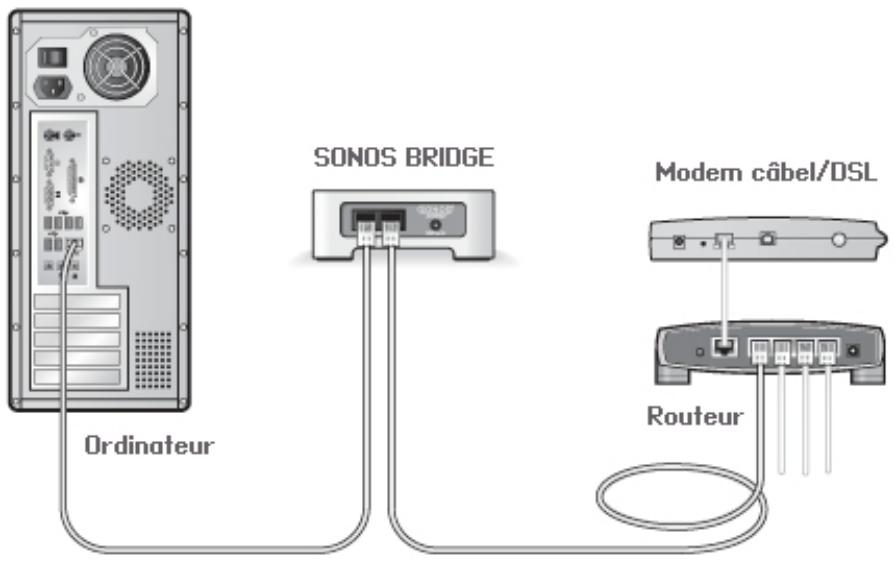
- Vérifiez que votre modem câble/DSL est connecté au port WAN (Internet) du routeur.
- Supprimez temporairement tous les autres composants reliés par câble à votre réseau.
- Connectez un câble Ethernet directement entre l'ordinateur et l'arrière du composant Sonos, puis connectez un autre câble Ethernet directement entre le composant Sonos et l'un des ports LAN de votre routeur.
- Lorsque vous apportez une modification à votre configuration réseau, vous devrez peut-être réinitialiser le composant Sonos en débranchant le cordon d'alimentation, puis en le rebranchant.
- Si vous n'utilisez pas de routeur, consultez notre site Web à l'adresse suivante http://faq.sonos.com/norouter, pour plus d'informations.
3. Vérifiez le câblage
Vérifiez les voyants de liaison/d'activité du routeur et du composant Sonos. Les voyants de liaison doivent être allumés fixement et les voyants d'activité doivent clignoter.
Si les voyants de liaison ne sont pas allumés, essayez de vous connecter à un autre port de votre routeur. Si les voyants de liaison ne s'allument toujours pas, essayez d'utiliser un autre câble Ethernet.
Certaines pièces ne sont pas visibles
Il y a peut-être des interférences sur le réseau sans fil. Modifiez le canal sans fil sur lequel votre système Sonos fonctionne en procédant comme suit.
- À l'aide d'un contrôleur Sonos portable : Dans le menu Paramètres, appuyez sur Paramètres avancés, puis sur Canal sans fil. Choisissez un autre canal sans fil dans la liste.
- À l'aide du Sonos Controller pour PC : Sélectionnez Paramètres -> Avancé dans le menu Gérer. Sous l'onglet Général, Sélectionnez un autre canal sans fil dans la liste.
- À l'aide du Sonos Controller pour Mac : Sélectionnez Préférences -> Avancé dans le menu Sonos. Sous l'onglet Général, Sélectionnez un autre canal sans fil dans la liste.
Le basculement peut prendre quelques secondes. Si vous êtes en train d'écouter de la musique, celle-ci pourra s'arrêter momentanément au cours de la modification du canal sans fil.
Signification des voyants
| Voyant d'état du PLAY:1 | État | Informations supplémentaires |
| Blanc fixe | Sous tension et associé à un système Sonos | |
| Vert fixe | Volume sur zéro ou muet | |
| Blanc clignotant | Sous tension | |
| Vert et blanc clignotant | PLAYBAR non associée à un système Sonos | |
| Vert et clignote lentement | Son surround désactivé | Applicable lorsque le PLAY:1 est configuré en tant que haut-parleur surround PLAYBAR |
| Orange et clignote rapidement | Échec de la lecture / piste suivante | Indique que la lecture n'a pas pu être réalisée ou que la piste suivante n'apas pu être lue |
| Orange clignotant puis blanc | Mode erreur | Le PLAY:1 rencontres une condition d'erreur. Le son est coupé lorsque lelecteur est en mode erreur.Vérifiez la température de la pièce, qui doit être inférieure à 40 °CSi le PLAY:1 est au soleil, procurez-lui de l'objetAppuyez sur le bouton Pause pour interrompre la lecture, puis surLecture pour reprendre |
Informations importantes relatives à la sécurité
- Lisez attentivement ces instructions.
- Conservationnez ces instructions.
- Respectez tous les avertissements.
- Suivez toutes les instructions.
- N'utilisez pas cet appareil à proximité de l'eau.
- Nettoyez cet appareil uniquement à l'aide d'un chiffon sec et doux. Les nettoyants et les solvants à usage domestique peuvent endommager le revêtement de vos composants Sonos.
- Ne placez pas cet appareil à côté d'une source de chaleur telle qu'un radiateur, une bouche de chauffage, une cuisinière ou tout autre appareil produisant de la chaleur.
- Protégez le câble d'alimentation afin de ne pas marcher dessus, ni le pincer, en particulier au niveau des fiches, des prises de courant et de l'endroit où ils sortent de l'appareil.
- Utilisez uniquement les équipements/accessoires recommandés par le fabricant.
- Débranchez cet appareil en cas d'orage ou lorsqu'il n'est pas utilisé pendant une longue période.
- Confiez la réparation et l'entretien à un personnel qualifié de Sonos. L'appareil nécessite réparation lorsqu'il est endommagé de quelque manière que ce soit, notamment si le cordon d'alimentation ou la fiche est endommagé(e), si du liquide a été versé sur l'appareil, si des objets sont tombés à l'intérieur, si l'appareil a été exposé à la pluie ou à l'humidité, s'il ne fonctionne pas correctement ou s'il est tombé.
- La prise d'alimentation secteur (CA) doit être facilement accessible pour débrancher l'appareil.
- Avertissement : afin de limiter les risques d'incendie ou d'électrocution, n'exposez pas cet appareil à la pluie, ni à l'humidité.
- N'exposez jamais cet appareil aux projections ou aux écoulements d'eau et ne posez jamais un récipient contenant un liquide, tel qu'un vase, sur l'appareil.
- Si vous fixez les composants Sonos au mur, veillez à utiliser un matériel de montage tiers approprié et suivez toutes les instructions.
Spécifications
| Fonction | Description |
| Audio | |
| Amplificateur | Deux amplificateurs numériques de classe D |
| Tweeter | Un tweetere émet une réponse haute fréquence claire et précise. |
| Mid-Woofer | Un mid-woofer garantit une reproduction fidèle des fréquences moyenne portée essentielles à une lecture exacte des chants et des instruments, ainsi que des basses riches et profondes. |
| Paramètre des paires stéréo | Transformez deux PLAY:1 en haut-parleurs à canaux gauche et droit séparés. |
| Home cinéma 5.1 | Ajoutez deux haut-parleurs PLAY:1 à la PLAYBAR et au SUB pour une veritable expérience sonore surround. |
| Musique | |
| Formats audio pris en charge | Prise en charge des formats suivants : iTunes Plus, MP3 compressé, WMA (dont les téléchargements achetés sur Windows Media), AAC (MPEG4), AAC+, Ogg Vorbis, Audible (format 4), Apple Lossless, fichiers musicaux FLAC (sans perte) ainsi que les fichiers WAV et AIFF décompressés.Prise en charge native pour les taux d'échantillonnage de 44,1 kHz. Prise en charge supplémentaire pour les taux d'échantillonnage de 48 kHz, 32 kHz, 24 kHz, 22 kHz, 16 kHz, 11 kHz et 8 kHz.Remarque : les formats Apple « Fairplay», AAC Enhanced et WMA Lossless ne sont pas pris en charge actuellément. Vous pouvezmettre à niveau les titres Apple « FairPlay » protégés par DRM que vous avons achétés. Pour plus de détails, contactez Apple. |
| Services de musique pris en charge | Sonos fonctionne parfaitement avec 7Digital, 8Tracks, Amazon Cloud Player, AUPE0!, Dar.fm, Deezer, Hearts of Space, iHeartRadio, JB Hi-Fi NOW, JUKE, Last.fm, MOG, Murfie, Napster®, Pandora®, Qobuz, Rdio®, Rhapsody®, SiriusXM™ Internet Radio, Simfy, Slacker® Radio, Songl, Songza, Spotify®, Stitcher SmartRadio™, Tuneln, Wolfgang's Vault®, WiMP et les produits disponibles en téléchargement depuis tous les services offrant des pistes sans DRM (la disponibilité des services varie selon la région). |
| Systèmes d'exploitation (pour les fichiers stockés) | Windows® XP SP3 et versions ultérieures, Macintosh OS X 10.6 et versions ultérieures, péripériques NAS (Network Attached Storage) avec prise en charge du protocole CIFS. |
| Radio Internet prise en charge | Transmission en continu MP3, WMA |
| Formats de pochette pris en charge | JPEG, PNG, BMP, GIF |
| Listes de lecture prises en charge | iTunes, WinAmp, Lecteur Windows Media et MusicMatch (.m3u, .pls, .wpl) |
| Mise en réseau* | |
| Connectivité sans fil | SonosNet 2.0, réseau maille sans fil « peer-to-peer » avec chiffrement AES sécurisé |
| Port Ethernet | Un port Ethernet 10/100 Mbits/s |
| Extension SonosNet | Fonctions d'extension et d'amélioration de la puissance de SonosNet 2.0 |
Général
| Alimentation | CA 120/240V, 50-60 Hz, marche/arrêt automatique |
| Boutons du panneau supérieur | Volume et Lecture/Pause.Appuyez une fois sur le bouton Lecture/Pause pour faire démarcheer ou arrêtier la musique et deux fois pour passer à la piste suivante. |
| Voyant du panneau supérieur | Indique l'état du PLAY:1 |
| Dimensions (H x L x P) | 161,45 x 119,7 x 119,7 (mm) |
| Montage avec des vis | 1/4"/20 fils |
| Poids | 1,85 kg |
| Température de fonctionnement | 0 à 45°C |
| Température de stockage | -20 à 70°C |
| Résistance à l'humidité | Conçu pour résister à une forte humidité, par exemple dans une salle de bains pendant le fonctionnement d'une douche. (Le PLAY:1 n'est ni étanche ni résistant à l'eau.) |
| Finition | Blanc avec grille métallique claire ; noir avec grille couleur graphite |
- Les spécifications sont susceptibles de modification sans préavis.
- Vous découverts sonos ?
- Ajout à un système sonos existant ?
- Votre réseau domestique
- Configuration requise pour le réseau domestique
- Configuration système requise
- Panneau supérieur / inférieur du PLAY:1
- Sélection d'un emplacement
- Montage au mur
- Ajout à un système sonos existant
- Création d'une paire sté reproduction
- Informations de placement optimal
- Pour séparer une paire stéréo :
- Ajout de haut-parleurs surround
- Paramètres de surround
- Suppression de haut-parleurs surround
- Comment écouter de la musique
- Radio
- Services de musique en ligne
- Bibliothèque musicale locale
- Lecture itunes sans fil à partir de périphériques ios
- Lecture sans fil à partir de périphériques android
- Paramètres d'égalisation
- Résolution des problèmes de base
- Play:1 non détecté au cours de l'installation
- Vérifiez le pare-feu
- Vérifiez le routeur
- Vérifiez le câblage
- Certaines pièces ne sont pas visibles
- Signification des voyants
- Informations importantes relatives à la sécurité
- Spécifications
- Général
Marque : SONOS
Modèle : PLAY ONE NOIR
Catégorie : Enceinte sans fil