MZ50PZ43 - Téléviseur LG-GOLDSTAR - Notice d'utilisation et mode d'emploi gratuit
Retrouvez gratuitement la notice de l'appareil MZ50PZ43 LG-GOLDSTAR au format PDF.

| Type de produit | Téléviseur à écran plasma |
| Marque | LG-Goldstar |
| Modèle | MZ50PZ43 |
| Taille de l'écran (diagonale) | 50 pouces (127 cm) |
| Résolution | 1366 x 768 pixels |
| Dimensions (L x H x P) | 1223 x 734 x 105 mm |
| Poids | 45 kg |
| Alimentation | AC 100-240 V, 50/60 Hz |
| Température de fonctionnement | 0 à 40 °C |
| Humidité de fonctionnement | Inférieure à 80 % |
| Entrées vidéo | Composite, S-Vidéo, Composante (YPbPr), RGB1 (PC), RGB2 (DVI), Péritel |
| Sortie audio | Haut-parleurs externes 8 ohms |
| Fonctions spéciales | PIP (Image dans l'image), Double écran, Zoom multi-section, Orbiter (déplacement cyclique), White Wash (nettoyage) |
| Commandes à distance | RS-232C pour contrôle externe |
| Prise en charge PC | Résolutions jusqu'à 1280x1024 à 75 Hz |
| Minuterie | Mise en marche/arrêt, veille programmable |
| Entretien | Nettoyer avec un chiffon sec ; ne pas utiliser de liquides ni d'aérosols |
| Sécurité | Débrancher avant nettoyage ; ne pas exposer à la pluie ; ventilation adequate |
| Accessoires en option | Support mural, haut-parleurs, câbles, carte d'interface AP-50EA40/41 |
| Réparabilité | Contacter le revendeur ou le SAV ; ne pas réparer soi-même |
FOIRE AUX QUESTIONS - MZ50PZ43 LG-GOLDSTAR
Questions des utilisateurs sur MZ50PZ43 LG-GOLDSTAR
0 question sur cet appareil. Repondez a celles que vous connaissez ou posez la votre.
Poser une nouvelle question sur cet appareil
Téléchargez la notice de votre Téléviseur au format PDF gratuitement ! Retrouvez votre notice MZ50PZ43 - LG-GOLDSTAR et reprennez votre appareil électronique en main. Sur cette page sont publiés tous les documents nécessaires à l'utilisation de votre appareil MZ50PZ43 de la marque LG-GOLDSTAR.
MODE D'EMPLOI MZ50PZ43 LG-GOLDSTAR
Veuillez dire attentivement ce mode d'emploi avant d'utiliser le moniteur. Conservez-le pour une consultation future.
Notez le numero de modulo
et le numéro de série du moniteur. Ces numérios figurent sur l'étiquette apposée sur la face arrière de l'appareil.
Indiquez ces numeros à votre
revendeur lorsque l'appareil doit faire l'objet d'une réparation.
Numero de modulo :
Numéro de série :
Ecran Plasma LG
Qu'est-ce qu'un écran plasma?
Un écran plasma est un écran de la prochaine génération qui met à profit une technologie consistant à emprisonner du gaz entre deux plaques de verre et à le soumettre à une tension électrique. Il en résultat une émission de rayons ultraviolets qui viennent exciter une substance fluorescente. De la lumière est ainsi généree.
Un angle de vision panoramicique de 160^
Un écran plasma offre un angle de vision qui s'étend sur plus de 160^ . L'image ne presente donc aucune distorsion, d'ou que vous la regardiez.
Une installation simple
Un écran plasma est beaucoup plus léger et beaucoup moins imposant qu'un apparéil conventionnel. Il peut donc être installé n'importe où.
Un écran au format cinéma
Avec une diagonale d'environ 50", l'écran plasma vous fait entrer dans un monde d'images au format cinéma.
Un écran multimédia
L'écran plasma peut être relié à un ordinateur. Vous pouvez, entre autres, l'utiliser comme moniteur pour organiser des visioconférences, jouer ou naviguer sur Internet.
Pourquoi existe-t-il une rémanence de certains pixels à l'écran ?
Le moniteur, qui constitue le dispositif d'affichage de votre écran plasma, est composé de 0,9 à 2,2 millions de cellules. Certaines de ses cellules peuvent s'avérer être défectueuses lors de la fabrication du moniteur. A l'instar des autres fabricants de ce type de produit, nous tolérons qu'un petit nombre de ces pixels persistont sur l'écran, ce qui n'implique enaucun cas que le moniteur est défectieux. Nous espérons que vous comprendrez que ce produit, dont la qualité répond aux normes en vigueur, est parfaitement receivable. Tout échange ou remboursement est par conséquent impossible. Cependant, nous nous engage ons pleinement à développer notre technologie afin de minimiser, à l'avenir, le nombre de cellules défectueuses.
AVERTISSEMENT
Ce produit est un produit de classe A. Dans un environnement familial, il peut entraîner des problèmes d'interférences radioélectriques, auquel cas l'utilisateur est tenu de prendre les mesures appropriées pour y répondre.
AVERTISSEMENT
MT-50PZ40 / MZ-50PZ42 séries : Ce produit est un produit de classe B. Dans un environnement familial, il peut entrainer des problèmes d'interférences radioélectriques, auquel cas l'utilisateur est tenu de prendre les mesures appropriées pour y répondre.
AVERTISSEMENT
AFIN DE REDUIRE TOUT RISQUE D'INCENDIE OU DE DECHARGE ELECTRIQUE, N'EXPOSEZ PAS CE PRODUIT A LA PLUIE OU LA MOISISSURE.
Sommaire
Consignes de sécurité 4
Connexions
Description du moniteur 6
Branchement d'une source externe 7
Spcifications de I'affichage du moniteur. 10
Description de la télécommande 11
Installation du moniteur 13
Fonctions de base
Activation du moniteur 14
Selection de la langue pour l'affichage écran. 14
MenuVIDEO
PSM (Mémorisation des paramètres de l'image) 15
CSM (Mémoire de mode de couleur) 15
Réglage de la température de couleur 15
Réglage de l'image 15
Menu AUDIO
SSM (Mémorisation des paramètres du son) 16
Contrôle automatique du volume (AVL) 16
Réglage du son. 16
Menu Temps
Temps 17
Minuteur de mise en marche/arrêt 17
Mise en veille automatique 17
Mise en vue. 17
Menu Spéciales
Verrouillage 18
Orbiter (Déplacement cyclique de l'image) 18
White Wash (Nettoyage de l'image) 18
Menu écran
Automatique Reglage 19
Format d'image. 19
Zoom multisection (Split Zoom) 19
Position de écran (Screen Position) 20
ManuelConfiguration 20
Réglages de écran (Screen Adjustment) 20
Initialisation 20
Incrustation d'image (PIP)
Incrustation d'image (PIP) 21
Format de l'image de PIP 21
Déplacement de PIP 21
Réglage taille de l'image principale 21
Taille de PIP 21
Permutation de PIP 21
Sélection du mode d'incrustation 21
Réglage de la position de l'image principale 21
Double écran (TWIN Picture)
Réglage taille de l'image principale 22
Réglage taille de l'image incrustée 22
Selection de la source d'entrée pour le mode Double écran 22
Permutation de Double écran 22
Contrôle externe du moniteur Configuration 23
Autres
Dépannage 30
Charakteristiques 31
Consignes de sécurité
- Afin d'obtenir une qualité d'image et de son optimale, n'utilise pas ce produit au-delà de 2000 m d'altitude.

AVERTISSMENT
Evitez d'exposer le moniter à la lumière du soleil ou de l'instructor près d'une source de chaleur (conve-teurs, cuisine).
Vourisqueriez de provoquer un incendie.
N'utilisez pas le moniteur dans un endroit humide ou susceptible d'être humide, comme une salle de bain.
- Vous risqueriez de provoquer un incendie ou de recevoir une décharge électrique.
Recourbez le cable d'antenne entre l'intérieur et l'estérieur duBATIMENT poureviter les infiltrations d'eau.
- L'eau pourrait endommager le moniteur et occasionner une décharge électrique.
La prise de raccordement à la terre doit être branchée.
- Une éventuelle fuite de courant pourrait occasionner une décharge électrique.
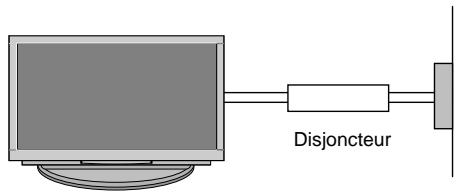
- Au cas où le raccordement à la terre ne serait pas possible, un disjoncteur séparé doit être installé par un électricien qualifié.
- Ne reliez pas la masse à la ligne téléphonique, au paratonnerre ou aux conduites de gaz.
Ne placez aucun objet contenant du liquide sur le moniteur.
- Vous risqueriez de provoquer un incendie ou de recevoir une décharge électrique.
N'insérez aucun objet dans la grille de ventilation.
- Vous risquieriez de provoquer un incendie ou de recevoir une décharge électrique.
Ne placez pas d'objets lourds sur le moniteur.
- Ces objets pouraient tomber et occasionner de graves blessures à un enfant ou à un adulte.
N'utilisez pas d'eau pour nettoyer le moniteur.
- Vous risquieriez d'endommager le moniteur ou de recevoir une décharge électrique.
En cas de dégagement de fumée ou d'odeur suspecté, éteignez le moniteur, débranche-le, puis contactez votre revendeur ou le service après-vente.
- Vous risqueriez de provoquer un incendie ou de recevoir une décharge électrique.
N'essayez pas de réparer le moniteur vous-même.
Contactez votre revendeur ou le service après-vente.
- Vous risquieriez d'endommager le moniteur ou de recevoir une décharge électrique.
En cas d'orage, débranchez le moniteur et ne touche pas au cable d'antenne.
-
Vous risquieriez d'endommager le moniter ou de recevoir une décharge électrique.
-
Les consignes de sécurité se classent en deux catégories bien distinctes.

AVERTISSMENT
Indique un danger de mort ou de blessures graves.

NOTES
Indique un risque de blessure légère ou de dommage matériel.
Danger potentiel sous certaines conditions.

NOTE
Ce moniteur doit être fixé horizontally (sur la largeur de l'écran).
Ne touchez jamais la fiche d'alimentation avec les mains humides.
Vous risqueriez de receivevoir une décharge électrique.
Avant de déplacer l'appareil, débranchez-le de la prise secteur, puis débranchez tous les cordons de rac-cordement.
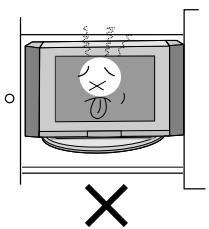
N'installez pas le moniteur dans un endroit clos, comme sur une étagère ou dans une bibliothèque.
- L'appareil doit être correctement ventilé.
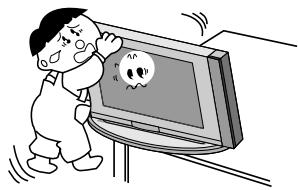
N'installez pas le moniteur sur le rebord d'une table.
- L'appareil risquerait de tomber et d'occasionner de graves blessures à un enfant ou à un adulte. Il pourrait en outre être sérieusement endommagé.
N'installez pas d'antenne extérieure à proximé d'une ligne ou d'un équipement électrique.
- Vous risqueriez de receivevoir une décharge électrique.
L'espace séparant l'antenne de la ligne doit être suffisant pour qu'elles ne se touchent pas, même en cas de chute de l'antenne.
- Vous risqueriez de receivevoir une décharge électrique.
Ne tirez pas sur le cordon pour débrancher l'appareil.
- Vous risqueriez de provoquer un incendie.
Ne faites pas passer le cordon d'alimentation à proximé de sources de chaleur.
- Vous risquieriez de provoquer un incendie ou de recevoir une décharge électrique.
Ne branche pas l'appareil si la fiche, le cordon, la prise ou les bornes d'alimentation sont endommages.
- Vous risqueriez de provoquer un incendie ou de recevoir une décharge électrique.
Tenez les piles usagées à l'écart des enfants pour éviter qu'ils ne les avert.
- En cas d'ingestion, consultez immédiatement un médecin.
Lorsque vous déplacez le moniteur muni de ses haut-parleurs, ne le tenez pas par les haut-parleurs.
- L'appareil risquerait de tomber et d'occasionner de graves blessures à un enfant ou à un adulte. Il pourrait en outre être sérieusement endommagé.
Débranchez l'appareil avant de le nettoyer. N'utilise pas de nettoyants liquides ni d'aérosols.
- Vous risquieriez d'endommager le moniteur ou de recevoir une décharge électrique.
Faites appel au service après-vente une fois par an pour nettoyer l'intérieur du moniteur.
- L'accumulation de poussière peut entrainer un dysfonctionnement de l'appareil.
Respectez une distance entre l'écran et vous d'environ 5 à 7 fois la diagonale de l'écran.
- Dans le cas contraire, vous risquieriez de dessentir une fatigue visuelle.
Débranche le moniteur pendant les périodes d'inutilisation prolongées.
- L'accumulation de poussière peut provoquer un incendie ou occasionner une décharge électrique en cas de détérioration matérielle ou de fuite de courant.
Utilizez uniquely les piles individues.
- Vous risquieriez d'endommager le moniteur ou de recevoir une décharge électrique.
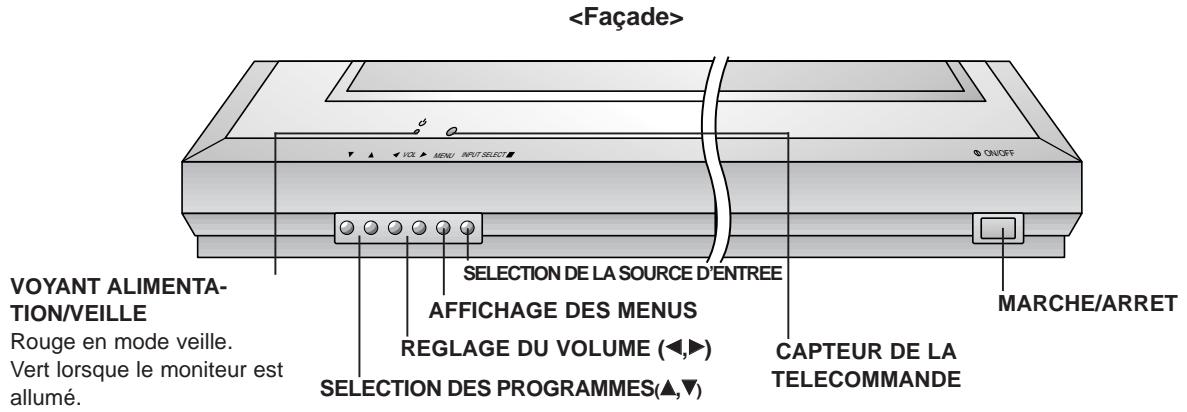
Description du moniteur
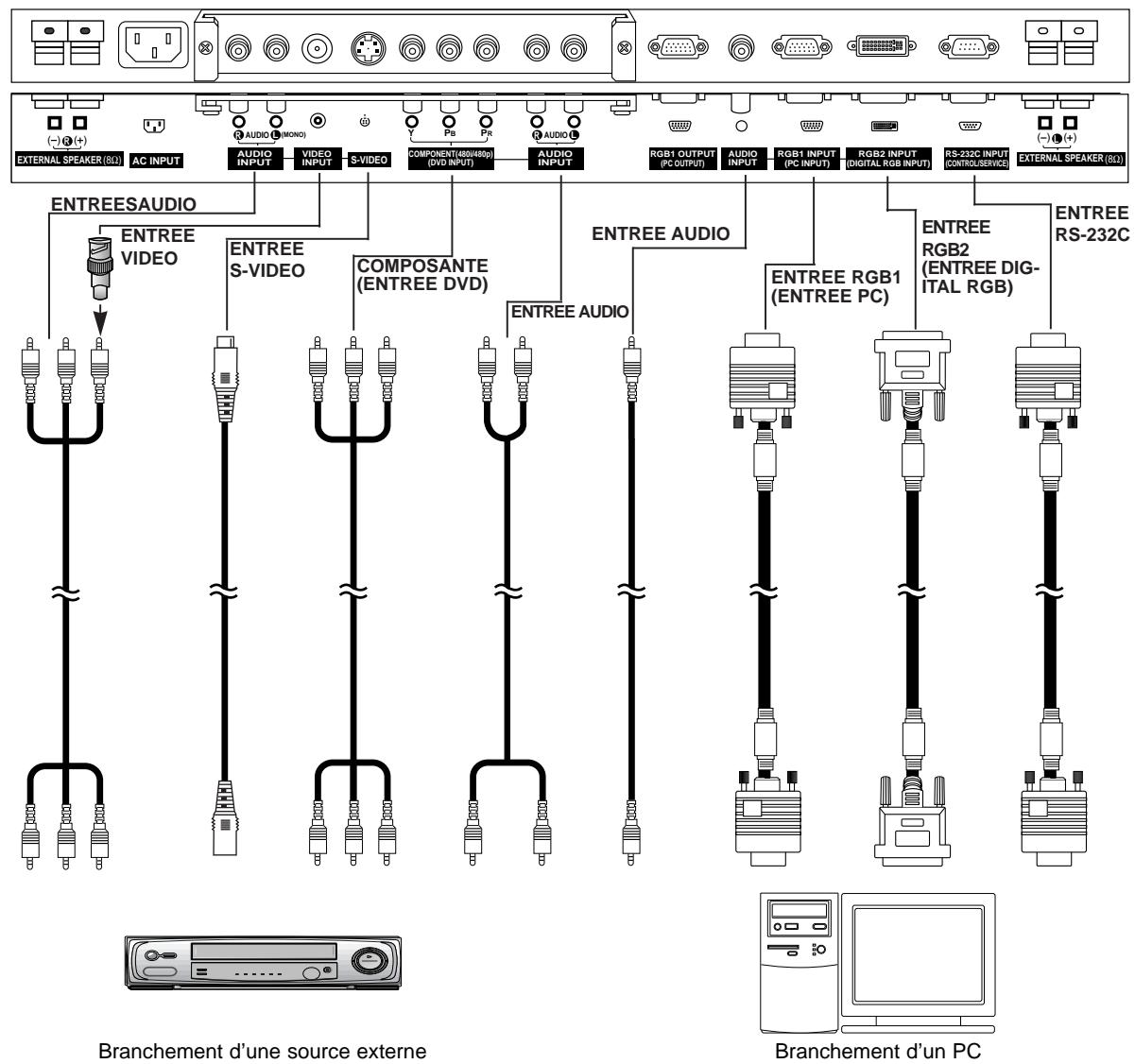
Branchement d'une source externe
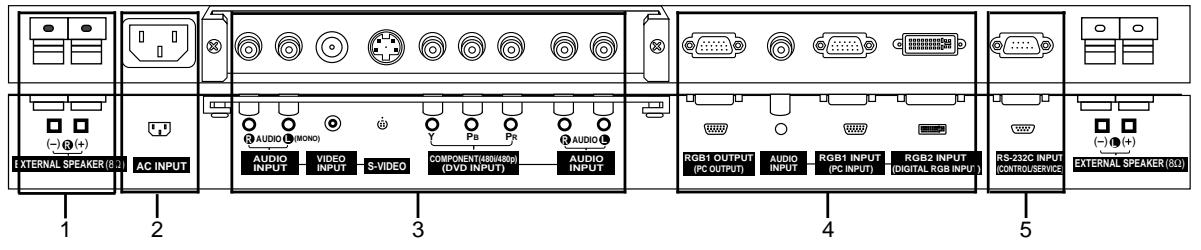
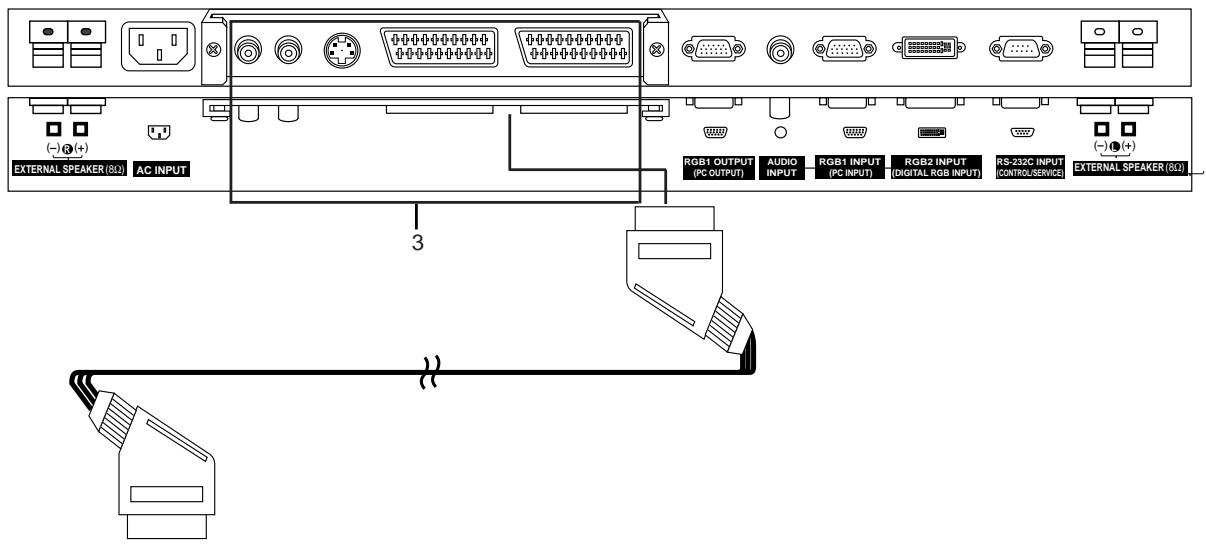
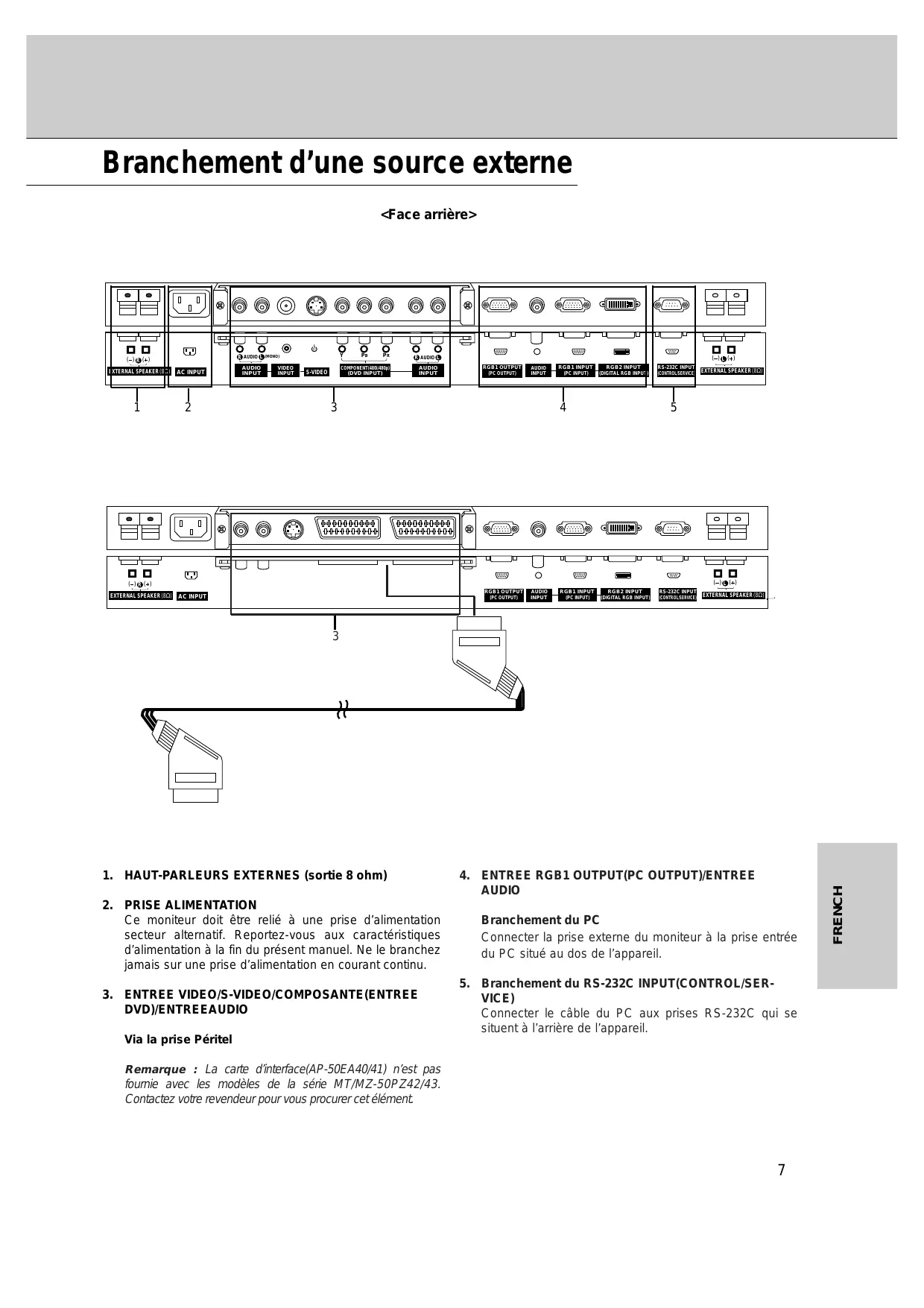
- HAUT-PARLEURS EXTERNES (sortie 8 ohm)
- PRISE ALIMENTATION
Ce moniteur doit être relié à une prise d'alimentation secteur alternatif. Reportez-vous aux caractéristiques d'alimentation à la fin du présence manuel. Ne le branche jamais sur une prise d'alimentation en courant continu.
- ENTREE VIDEO/S-VIDEO/COMPOSANTE(ENTREE DVD)/ENTREEAUDIO
Via la prise Peritel
Remarque : La carte d'interface(AP-50EA40/41) n'est pas foumie avec les modèles de la série MT/MZ-50PZ42/43. Contactez votre revendeur pour vous procurer cet élément.
- ENTREE RGB1 OUTPUT(PC OUTPUT)/ENTREE AUDIO
Branchement du PC
Connector la prise externe du moniteur à la prise entree du PC situé au dos de l'appareil.
- Branchement du RS-232C INPUT(CONTROL/SERVICE)
Connector le cable du PC aux prises RS-232C qui se situent à l'arrête de l'appareil.
Branchement d'un magnétoscope (La carte d'interface doit être installée.)
La carte d'interface(AP-50EA40/41) n'est pas fournie avec les modèles de la série MT/MZ-50PZ42/43.
Lorsque you reliz l'écran plasma à des équipements externes, veiliez à respecter les couleurs sur les prises de rac-cordement (video : jaune, audio (gauche) : blanc, audio (droite) : rouge).
Branchez la prise d'entrée video (jaune) munie de l'adaptateur BNC-RCA sur l'entrée video du moniteur.
Si you disposez d'un magnétoscope mono, branchez le cordon audio du magnétoscope sur l'entrée AUDIO(L/MONO) de I'écran plasma.
Afin d'obtenir une qualite d'image optimale, branchez Your magnetoscope sur I'entree S-VIDEO si ce dernier le permet.
L'affichage prolongé d'une image à l'écran risque d'endommager votre moniteur. En particulier, les arrêts sur image prolongés, l'affichage prolongé au format 4:3 ou les logos de chaînes peuvent entraîner une rémanence de l'image sur l'écran. (Voir page.18)
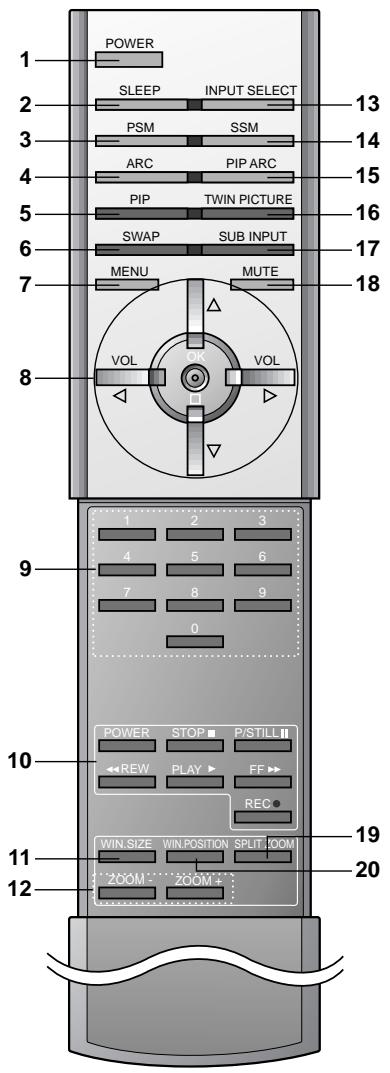
- Appuyez sur la touche INPUT SELECT de la télécommande, puis selectionnez Video ou (AV1 ou AV2).
(Lorsque le magnétoscope est branché sur la prise S-Video, Sélectionnez S-Viséo) - Insérez une cassette video dans le magnétoscope, puis appuyez sur la touche PLAY du magnétoscope.. (Reportez-vous au manuel d'utilisation de votre magnétoscope.)
Raccordement au réseau cable (La carte d'interface doit etre installee.)
La carte d'interface(AP-50EA40/41) n'est pas fournie avec les modèles de la série MT/MZ-50PZ42/43.
Après vous est rare abonné au service Câble auprès de votre fournisseur, et une fois votre boîtier de raccordement installé, vous étes en mesure de regarder les chaînes câblées.
- Appuyez sur la touche INPUT SELECT de la télécommande, puis selectionnez Video Video ou (AV1 ou AV2).
- Sélectionnez la chaine de votrechoix à l'aide de la télécommande du boitier de raccordement.
Branchement d'une source externe (La carte d'interface doit être installée.)
La carte d'interface(AP-50EA40/41) n'est pas fournie avec les modèles de la série MT/MZ-50PZ42/43.
Lorsque you branchez une source externe sur voite ecran plasma, veillez a respecter le code de couleur des prises.
- Apuyez sur la touche INPUT SELECT de la télécommande du moniteur, puis selectionnez Video ou (AV1 ou AV2).
- Faites fonctionner la source externe correspondante.
Branchement d'un lecteur DVD
(La carte d'interface doit être installée.)
La carte d'interface(AP-50EA40/41) n'est pas fournie avec les modèles de la série MT/MZ-50PZ43.
Connexion
Branchez le lecteur DVD sur les entrées video composante (entrées DVD) Y, PB, PR et sur les entrées audio du moniteur.
- Appuyez sur la touche INPUT SELECT de la télécommande du moniteur pour selectionner Composante ou (AV1 ou AV2).
- Mettez votre lecteur DVD sous tension.
- Entrées video composante
Yououpouvezaméliorerla qualitéde l'imag enbranchantlelecteurDVD surles entrées video composante, commeillustré ci-dessous.
| Entrées video composante du moniteur | Y | P_B | P_R |
| Sorties video du lecteur DVD | Y | Pb | Pr |
| Y | B-Y | R-Y | |
| Y | Cb | Cr | |
| Y | PB | PR |
Branchement d'un PC
Voupefacment brancher vcse PC sur le moniteur afin de profiter d'une image vive et d'un son de haute qualite. L'affichage prolonged'une image fixe a l'ecran risque d'endommager voire moniteur. L'imag risque de se fixer de maniere definitive sur I'ecran ; utilisez si possible un economiseur d'ecran.
Branchez le PC sur l'entrée RGB1 (ENTREE PC) ou RGB2 (ENTREE NUMERIQUE RGB) du moniteur après avoir sélectionné une résolution inférieure.
Type de synchronisation : séparé
Branchement du PC sur le moniteur
- Si la résolution du PC est supérieure à UXGA, aucune image n'apparaître à l'écran.
- Branchez le cordon entre le port de sortie du PC et le port d'entrée RGB1 (ENTREE PC) du moniteur, ou entre le port de sortie DVI du PC et le port d'entrée RGB2 (ENTREE NUMERIQUE RGB) du moniteur.
- Branchez le cordon audio du PC sur les entrées audio du moniteur. (Les cordons audio ne sont pas fournis avec le moniteur.)
- Si votre PC est équipé d'une carte-son, effectuez les réglages appropriés.
- Ce moniteur est compatible Plug and Play VESA. Le moniteur fournit des données EDID à l'ordinateur par l'intémediàre du protocole DDC. Ainsi, l'ordinateur effectue automatiquement ses propres réglages pour utiliser le moniteur.
- Le protocole DDC est préréglé pour les modes RGB1 (RGB analogue) et RGB2 (DVI, RGB numéroique).
- Si nécessaire, reglez les paramètres Plug and Play du moniteur.
- Si la carte graphique de votre PC ne peut transmettre de signaux RGB analogiques et numériques simultanément, reliez le port d'entrée RGB1 (ENTREE PC) ou RGB2 (ENTREE NUMERIQUE RGB) du moniter au PC.
Si la carte graphique de votre PC peut transmettre des signaux RGB analogiques et numériques simultanément, selectionnez le mode RGB1 ou RGB2 sur le moniteur (l'autre mode étant automatiquement régle par le moniteur à l'aide du système Plug and Play).
Configuration du PC
- Appuyez ensuite sur la touche sur la touche POWER de la télécommande du moniteur.
- Appuyez sur la touche INPUT SELECT de la télécommande, puis selectionnez RGB1 ou RGB2.
-
Sélectionnez une résolution inférieure ou égale à SXGA (1280 x 1024,75 Hz) sur votre PC.
-
Pour de plus amples informations sur le service Câble, contactez votre fournisseur de services.
- Afin d'éviter d'eventuelles interférences, veiliez à laisser une distance suffisante entre le magnétoscope et le moniteur.
L'affichage prolongé d'images fixes peut gravement endommager le moniteur.
Spécifications de l'affichage du moniteur
| Résolution | Fréquence horizontalé (KHz) | Fréquence verticalé (Hz) | DDC | Résolution | Fréquence horizontalé (KHz) | Fréquence verticalé (Hz) | DDC |
| 640x350 | 31.468 | 70.09 | 800x600 | 53.674 | 85.06 | o | |
| 37.861 | 85.08 | 56.000 | 90.00 | ||||
| 720x400 | 31.469 | 70.08 | o | 64.016 | 100.00 | ||
| 37.927 | 85.03 | 832x624 | 49.725 | 74.55 | o | ||
| 640x480 | 31.469 | 59.94 | o | 1024x768 | 48.363 | 60.00 | o |
| 35.000 | 66.66 | o | 56.476 | 70.06 | o | ||
| 37.861 | 72.80 | o | 60.023 | 75.02 | o | ||
| 37.500 | 75.00 | o | 68.677 | 84.99 | o | ||
| 43.269 | 85.00 | o | 1152x864 | 54.348 | 60.05 | o | |
| 45.913 | 90.03 | 63.995 | 70.01 | o | |||
| 53.011 | 100.04 | 67.500 | 75.00 | o | |||
| 64.062 | 120.00 | 77.487 | 85.05 | o | |||
| 800x600 | 35.156 | 56.25 | o | 1280x960 | 75.000 | 75.00 | o |
| 37.879 | 60.31 | o | 1280x1024 | 63.981 | 60.02 | o | |
| 46.875 | 75.00 | o | 79.976 | 75.02 | o |
(Type de synchronisation : séparate)
| Résolution | Fréquence horizontalé (KHz) | Fréquence verticale (Hz) | DDC | Résolution | Fréquence horizontalé (KHz) | Fréquence verticale (Hz) | DDC |
| 640x350 | 31.468 | 70.09 | 832x624 | 49.725 | 74.55 | o | |
| 37.861 | 85.08 | 1024x768 | 48.363 | 60.00 | o | ||
| 720x400 | 31.469 | 70.08 | o | 56.476 | 70.06 | o | |
| 37.927 | 85.03 | 60.023 | 75.02 | o | |||
| 640x480 | 31.469 | 59.94 | o | 68.677 | 84.99 | o | |
| 35.000 | 66.66 | o | 1152x864 | 54.348 | 60.05 | o | |
| 37.861 | 72.80 | o | 63.995 | 70.01 | o | ||
| 37.500 | 75.00 | o | 67.500 | 75.00 | o | ||
| 43.269 | 85.00 | o | 77.487 | 85.05 | o | ||
| 800x600 | 35.156 | 56.25 | o | 1152x870 | 68.681 | 75.06 | o |
| 37.879 | 60.31 | o | 1280x960 | 60.000 | 60.00 | o | |
| 48.077 | 72.18 | o | 75.000 | 75.00 | o | ||
| 46.875 | 75.00 | o | 1280x1024 | 63.981 | 60.02 | o | |
| 53.674 | 85.06 | o | |||||
(Type de synchronisation : séparé)
Description de la télécommande
- Lorsque vous utilisez la télécommande, orientez-la vers le capteur situé sur le moniteur.

Adaptateur BNC-RCA (en option)

Cordon d'alimentation
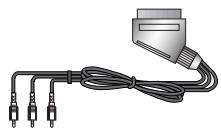
Cordon péritel (en option)
Autres accessoires en option
- Les accessoires en option peuvent faire l'objet de modifications ou de remplacements sans préavis.
- Contactez votre revendeur pour vous procurer ces accessoires.
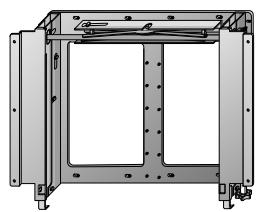
Support de fixation mural inclinable
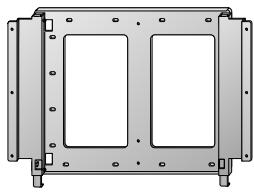
Support de fixation mural
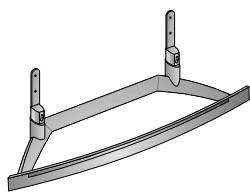
Support de fixation pour meuble
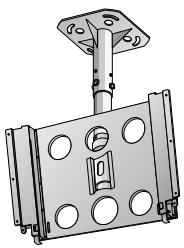
Support de fixation au plafond
Autres accessoires en option
- Les accessoires en option peuvent faire l'objet de modifications ou de remplacements sans préavis.
- Contactez votre revendeur pour vous procurer ces accessoires.
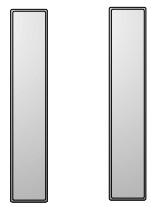
Haut-parleurs

Support de haut-parleur pour meuble
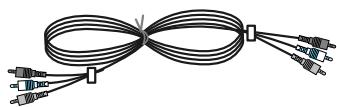
Cordons video
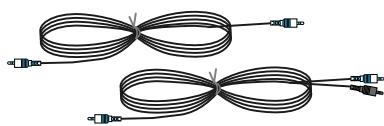
Cordons PC audio
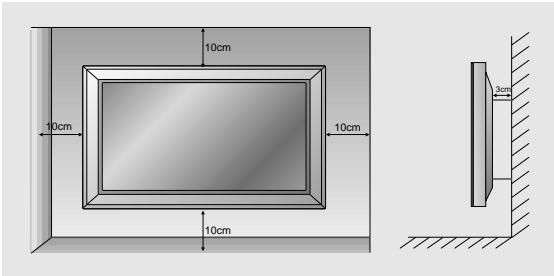
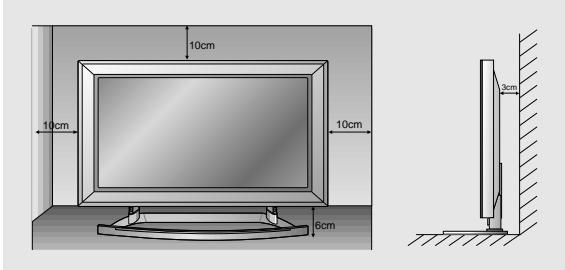
a. Espace minimum requis permettant une aération suffisante lors d'un montage mural.
Installation du moniteur
- Le moniteur peut être installé de plusieurs manières (fixation murale, installation sur un meuble, etc.).
- Installez le moniteur dans un lieu offrant une aération suffisante.
Fixation murale
b. Espaces minimum requis pour une aération suffisante lors d'une installation sur meuble.
Installation sur un meuble
Activation du moniteur
- Lorsque vous utilisez la télécommande, orientez-la vers le capteur du moniteur.
Activation du moniteur juste après l'installation
- Branchez correctement le cordon d'alimentation.
- Appuyez sur la touche ① ON/OFF du moniteur. Le moniteur passé alors en mode veille. Appuyez sur la touche INPUT SELECT du moniteur ou appuyez sur la touche POWER ou INPUT SELECT de la télécommande.
Activation normale du moniteur
- Si vous avez désactivé le moniteur en appuyant sur la touch ①ON/OFF du moniteur
- Appuyez sur la touche ① ON/OFF du moniteur.
- Si vous avez-dessactivé le moniteur à partir de la télécommande et en appuyant sur la touche ON/OFF du moniteur
-
Appuyez sur la touche ① ON/OFF du moniteur, puis appuyez sur la touche INPUT SELECT du moniteur, ou appuyez sur la touche POWER ou INPUT SELECT de la télécommande.
-
Reglage du volume
Les touches et permettent respectivement d'augmenter et de diminuer le volume.
Sélection de la langue pour l'affichage écran
- Le menu peut être affiché à l'écran en mode de langue désirée. Il vous suffit de selectionner la langue de votrechioix, ce que nous vous conseillons de faire lors l'installation du téléviseur.
- Appuyez sur la touche MENU, puis appuyez sur la touche / pour selectionner le menu SPECIAL.
2.. Appuyez sur la touche puis appuyez sur la touche / pour selectionner Langue. - Appuyez sur la touche puis appuyez sur la touche I pour sélectionner la langue de votre choix.
Toutes les indications à l'écran s'affichent dans la langue可以选择.
- Appuyez sur la touche MENU.
MenuVIDEO
PSM (Mémorisation des paramètres de l'image)
-
L'option PSM vous permet de définir les paramètres d'affichage optimaux pour votre moniteur.
-
Appuyez sur la touche PSM.
-
Chaque pression sur la touche PSM modifie l'affichage de l'écran comme illustré ci-dessous.

- Vous pouvez également sélectionner les réglages Dynamique, Doux ou Utilisateur dans le menu VIDEO.
- Les régles Dynamique et Doux qui permettent une qualité d'image optimale, sont définis en usine et ne peuvent pas'être modifiés.
CSM (Mémoire de mode de couleur)
- Appuyez sur la touche MENU, puis appuyez sur la touche / pour selectionner le menu VIDEO.
- Appuyez sur la touche puis appuyez sur la touche / pour sélectionner CSM.
- Appuyez sur la touche / pour selectionner la température de couleur de votrechoix.
- Appuyez sur la touche MENU.
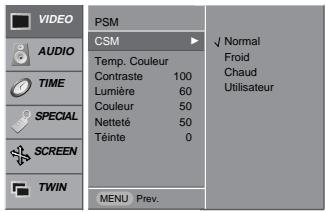
- Chaque pression sur la touche / modifie l'affichage de l'écran comme illustré ci-dessous.

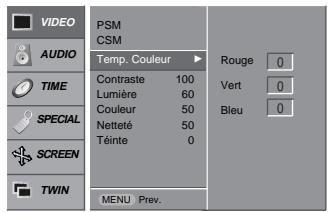
Réglage de la température de couleur
- Appuyez sur la touche MENU, puis appuyez sur la touche / pour selectionner le menu VIDEO.
- Appuyez sur la touche puis appuyez sur la touche / pour selectionner Temp. Couleur
- Appuyez sur la touche puis appuyez sur la touche / . de Rouge de Vert et de Bleu.
- Effectuez les réglages à l'aide de la touche /
-
Appuyez sur la touche MENU.
-
La plage de réglage du niveau de Rouge de Vert et de Bleu est comprise entre -10 et +10.
Réglage de l'image
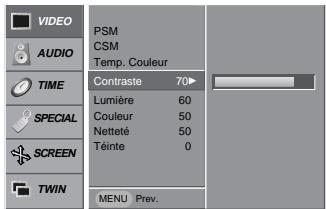
- Vous pouvez régler le contraste, la luminoste, l'intensité des couleurs, la nettoyé de l'image et la teinte de l'imagése selon vos préférences.
-
Il est impossible de modifier le réglage de l'image incrustée PIP. Il est impossible de modifier le réglage de l'im-age incrustée PIP.
-
Appuyez sur la touche MENU, puis appuyez sur la touche / pour selectionner le menu VIDEO.
- Appuyez sur la touche puis appuyez sur la touche I pour selectionner l'option désirée.
- Appuyez sur la touche
- Effectuez les réglages à l'aide de la touche / , puis appuyez sur la touche MENU.
Menu AUDIO
SSM (Mémorisation des paramètres du son)
-
Cette fonction vous permet de bénéficier du son approprié sans avoir à effectuer de réglage. Le moniteur sélectionne alors automatiquement l'option audio adaptée au type de programme regardé.
-
Appuyez sur la touche SSM.

- Vous pouvez également sélectionner Plat, Palole, Cinema, Musique ou Utilisateur dans le menu AUDIO.
Contrôle automatique du volume (AVL)
-
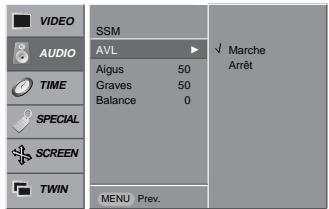
Cette fonction permet de maintainir un niveau de volume égal, même lorsque vous changez de programme.
-
Appuyez sur la touche MENU, puis appuyez sur la touche / pour selectionner le menu AUDIO.
- Appuyez sur la touche puis appuyez sur la touche / pour selectionner AVL.
- Appuyez sur la touche puis appuyez sur la touche / pour sélectionner Marche ou Arrêt.
- Appuyez sur la touche MENU.
Réglage du son
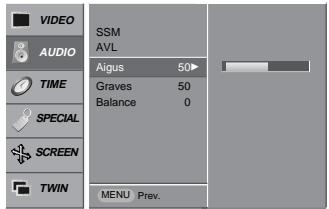
- Appuyez sur la touche MENU, puis appuyez sur la touche / pour selectionner le menu AUDIO.
- Appuyez sur la touche . Sélectionnéz la fonction ajustée avec la touche / .
- Appuyez sur la touche puis appuyez sur la touche / pour modifier le réglage.
- Appuyez sur la touche MENU.
Menu TEMPS
Temps
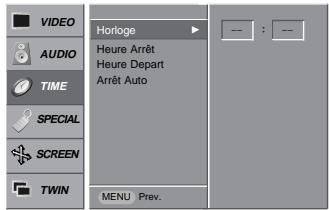
- Appuyez sur la touche MENU, puis appuyez sur la touche / pour selectionner le menu TIME.
- Appuyez sur la touche puis appuyez sur la touche / pour sélectionner Horloge.
- Appuyez sur la touche puis appuyez sur la touche / pour régler la heures.
- Appuyez sur la touche puis appuyez sur la touche / pour régler la minute.
- Appuyez sur la touche MENU.
Minuteur de mise en marche/arrêt
- Appuyez sur la touche MENU, puis appuyez sur la touche /▼ pour sélectionner le menu TIME.
- Appuyez sur la touche puis appuyez sur la touche / pour sélectionner Heure Arret ou Heure Depart.
- Appuyez sur la touche puis appuyez sur la touche / pour sélectionner Marche.
- Appuyez sur la touche puis appuyez sur la touche / pour régler la heures.
- Appuyez sur la touche puis appuyez sur la touche / pour régler la minute.
- Fonction Veille activée uniquement; Appuyez sur la touche puis sur la touche /▼ pour régler le volume.
- Appuyez sur la touche MENU.
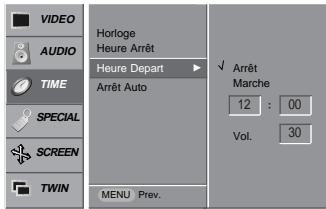
A l'etape 3, appuyez sur la touche I pour sélectionner Arret.
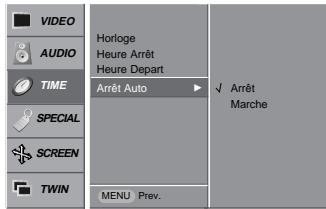
Mise en voille automatique
-
l'appareil se commutera automatiquement en mode attente pendant environ dix minutes, après un arrêt de l'émission de la station TV ou l'absence de signal.
-
Appuyez sur la touche MENU, puis appuyez sur la touche / pour selectionner le menu TIME.
- Appuyez sur la touche puis appuyez sur la touche / pour sélectionner Arrêt Auto.
- Appuyez sur la touche puis appuyez sur la touche / pour sélectionner Marche ou Arrêt.
- Appuyez sur la touche MENU.
Mise en veille
- La fonction de veille programmable permet de mettre en voille le moniteur après une période de temps prédéfinie.
- En appuyant sur la touche SLEEP plusieurs fois de suite ou de maniere continue, choisissez un décai (en minutes). L'écran affiche Min puis, dans l'ordre, 10, 20, 30, 60, 90, 120, 180 et 240. Le compte à rebours est lancé depuis la fin du réglage.
- Lorsque le temps de veille programmable souhaité s'affiche à l'écran, appuyez sur la touche OK.
a. Pour afficher le temps restant avant la mise en veille du moniteur, appuyez une fois sur la touche SLEEP ou OK.
b. Pour annuler le temps de voir, appuyez plusieurs fois sur le bouton SLEEP jusqu'à ce que l'affichage SLEEP button until the display Min apparaisse.
c. Si vous désactivez le moniteur après avoir reglé un temps de veille programmable, le réglage est annulé.
Menu Spéciales
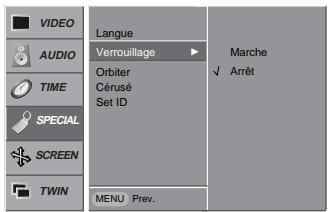
Verrouillage
-
Le monieur peut être régé de manière à ce que la télécommande soit indispensable pour contröler ses différentes fonctions.
-
Appuyez sur la touche MENU, puis appuyez sur la touche / pour selec-tionner le menu SPECIAL.
- Appuyez sur la touche puis appuyez sur la touche / pour sélectionner Verrouillage.
- Appuyez sur la touche puis appuyez sur la touche / pour selectionner Marche ou Arrét.
- Appuyez sur la touche MENU.
Orbiter (Déplacement cyclique de l'image)
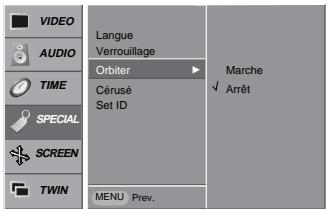
- Cette fonction permet d'éviter l'affichage d'une image fixe sur le moniteur pendant une période prolongée. L'affichage d'une image fixe provenant d'un PC ou d'une console de jeu videopendant une période prolongée entraine l'apparition d'une image fantôme qui persiste même lorsque vous affichez une autre image.
- Pour éviter qu'une image fixe ne soit affichée trop longtemps, celle-ci sera automatiquement déplacée par le moniteur toutes les deux minutes.
-
Cette fonction permet d'afficher la même image pendant une période prolongée mais n'empêche pas complètement l' apparition d'une légère image fantôme à l'écran.
-
Appuyez sur la touche MENU, puis appuyez sur la touche / pour sélectionner le menu SPECIAL.
- Appuyez sur la touche puis appuyez sur la touche / pour selectionner Orbiter.
- Appuyez sur la touche puis appuyez sur la touche / pour selectionner Marche ou Arrét.
- Appuyez sur la touche MENU.
White Wash (Nettoyage de l'image)
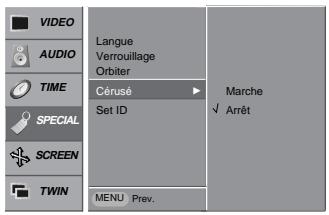
- Cette fonction permet de faire disparaître une image fantôme de l'écran.
-
Activez la fonction de Céruse jusqu'à ce que l'image fantôme disparaissé.
-
Appuyez sur la touche MENU, puis appuyez sur la touche / pour selectionner le menu SPECIAL.
- Appuyez sur la touche puis appuyez sur la touche I pour selectionner Céruse.
- Appuyez sur la touche▶ puis appuyez sur la touche I pour sélectionner Marche ou Arrêt.
- Appuyez sur la touche MENU.
Menu écran
Automatique Réglage (Mode RGB1[PC] uniquement)
-
Cette fonction permet de régler automatiquement le centrage et la phase de l'image.
-
Appuyez sur la touche MENU, puis appuyez sur la touche / pour selec-tionner le menu SCREEN.
- Appuyez sur la touche puis appuyez sur la touche / pour selectionner Auto config..
-
Appuyer sur le bouton
-
Une fois la fonction Auto config. terminée, “OK” s'affiche à l'écran.
-
Si toutes la position de l'image était incorrecte, recommencez l'opération.
-
Si, après le réglage automatique, l'image est encore plus décalée, réglez le centrage la Manuelle config. manuellement.
![LG-GOLDSTAR MZ50PZ43 - Automatique Réglage (Mode RGB1[PC] uniquement) - 1](/content/2024/12/280741/images/3f291b954adb51b4451e9e95d31575a5061d98fb3fede067d7e2dabe304130f2.jpg)
- Si le réglage de l'écran est toujours incorrect, votre monitreur fonctionne normalement mais doit subir des réglages supplémentaires.
Format d'image
- En mode RGB1, RGB2 et COMPONENT vous avez lechioix entre les formats 4:3 et 16:9.
-
En mode VIDEO(AV1 ou AV2) et S-VIODEO vous avez lechioix entre les formats 16:9 et 4^ 3
L'utilisation prolongée du format 4:3 risque d'endommager votre moniteur. -
Appuyez sur la touche ARC pour selectionner le format d'image de votre choix.
-
Chaque pression sur la touche ARC modifie l'affichage de l'écran comme illustré ci-dessous.
- Vous pouze également sélectionner 4:3, 16:9 ou Zoom dans le menu SCREEN.

Zoom multisection (Split Zoom)
- Cette fonction permet d'agrandir l'image affichée au format normal.
- Cette fonction est disponible pour toutes les sources d'entrée video.
- En zoom à 2 sections, vous pouvez uniquement déplacer l'image vers le haut ou vers le bas.
-
Lorsqu'une image occupe la totalité de l'écran, vous pouvez la déplacer sans utiliser la fonction de zoom multisection.
-
Appuyez sur la touche SPLIT ZOOM.
-
Chaque pression sur la touche SPLIT ZOOM modifie l'affichage de l'écran comme illustré ci-dessous.

En zoom à 9 sections:
Appuyez sur une touche numérique pour sélectionner la section que vous souhaitez agrandir. Si vous appuyez sur la touche 5, la section 5 est agrandie et peut être affichée sur la totalité de l'écran à l'aide de la touche ▲ / ▼ ou △ / △.

La section 5 est affichée sur la totalité de l'écran.
Position de écran (Screen Position)
-
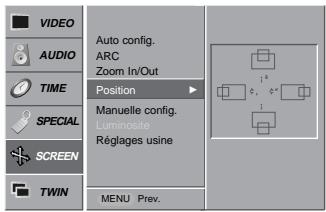
Cette fonction est uniquement disponible en mode RGB1-PC et en mode COMPONENT 480p,720p,1080i.
-
Appuyez sur la touche MENU, puis appuyez sur la touche /▼ pour sélectionner le menu SCREEN.
- Appuyez sur la touche puis appuyez sur la touche I pour selectionner Position.
- Appuyez sur la touche puis appuyez sur la touche / ou / pour régler la déplacement.
- Appuyez sur la touche MENU.
-
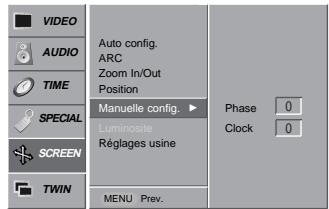
Si, après réglage automatique de l'image, vous constaté que celle-ci n'est pas nette et que les caractères tremblant, vous pouvez modifier sa phase de façon manuelle.
-
Appuyez sur la touche MENU, puis appuyez sur la touche / pour selectionner le menu SCREEN.
- Appuyez sur la touche puis appuyez sur la touche / pour selectionner Manuelle config..
- Appuyez sur la touche▶ puis appuyez sur la touche I pour sélectionner Phase ou Clock.
-
Effectuez les réglages à l'aide de la touche /
-
La plage de réglage de la Phase est comprise entre 0 et 31.
- La plage de réglage de la Clock est comprise entre -50 et +50.
- Appuyez sur la touche MENU.
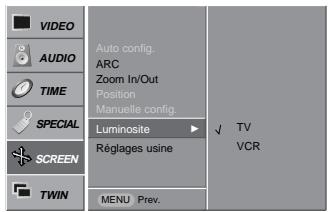
Réglages de écran (Screen Adjustment) (Mode VIDEO (AV1 ou AV2), S-VIDEO and COMPONENT 480i unique)
- Appuyez sur la touche MENU, puis appuyez sur la touche / pour sélectionner le menu SCREEN.
- Appuyez sur la touche puis appuyez sur la touche / pour sélectionner Luminosite.
-
Appuyez sur la touche puis appuyez sur la touche I pour sélectionner TV ou VCR.
-
Si vous souhaitez utiliser votre magnétoscope, Sélectionnez l'options VCR.
-
Si vous utilisez une autre source d'entrée que votre magnétoscope, Sélectionnez l'options TV.
-
Appuyez sur la touche MENU.
Initialisation
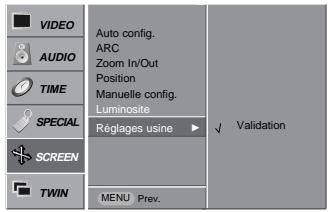
Pour restaurer le réglage par défaut
- Appuyez sur la touche MENU, puis appuyez sur la touche / pour selectionner le menu SCREEN.
- Appuyez sur la touche puis appuyez sur la touche / pour sélectionner Réglages usine.
- Appuyez sur la touche MENU.
Incrustation d'image (PIP)
- Image dans l'image est une option.
- En mode PIP, lorsque vous sélectionnez RGB1 ou RGB2 comme source d'entrée de l'image principale, vous pouvez désirir une cassette video (AV1 ou AV2), les S-VIDEO ou un Composante 480i comme source de l' image incrustée/secondaire.
Incrustation d'image (PIP)
Appuyez sur la touche PIP pour incruster une image.
- Appuyez une nouvelle fois sur la touche PIP pour faire disparaitre l'image incrustée.
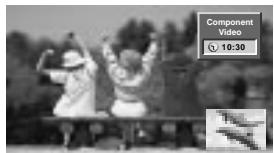
Déplacement de PIP
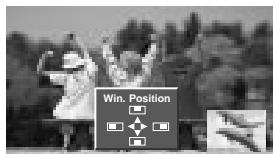
Appuyez sur la touche WIN POSITION.
Appuyez plusieurs fois sur la touche / ou / pour déplacer l'image incrustée dans le sens des aiguilles d'une montre.
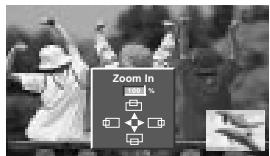
Réglage taille de l'image principale
Appuyez sur la touche ZOOM+/ZOOM- pour agrandir ou réduire le format de l'image lorsqu'une image incrustée est affichée à l'écran.
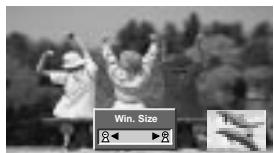
Taille de PIP
Appuyez sur la touche WIN.SIZE puis appuyez sur la touche / pour régler taille de l'image incrustée.
Format de l'image de PIP
Appuyez sur la touche PIP ARC.
- Deux tailles sont disponibles:
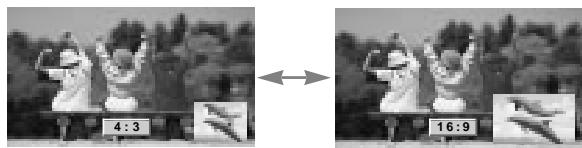
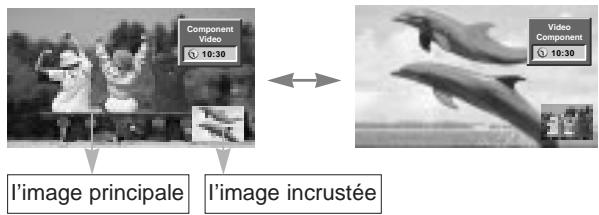
Permutation de PIP
Appuyez sur la touche SWAP pour permuter l'image principale et l'image incrustée.
Sélection du mode d'incrustation
Appuyez sur la touche SUB INPUT pour sélectionner l'entree video de l'image incrustée.
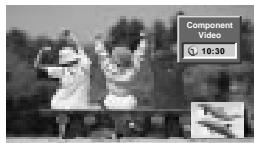
- Lorsque l'image principale provient des entrées RGB1 ou RGB2, vous pouvez selectionner les entrées COMPOSANTE 480i, VIDEO (AV1 ou AV2) ou S-VIDEO pour l'image incrustée.
- Lorsque l'image principale provient des entrées VIDEO (AV1 ou AV2) ou S-VIDEO, vous pouze sélectionner les entrées COMPOSANTE 480p/720p/1080i, RGB1 ou RGB2 pour l'image incrustée.
- Lorsque l'image principale provient de l'entrée COMPOSANTE 480p/720p/1080i, vous pouvez selectionner les entrées VIDEO (AV1 ou AV2) ou S-VIDEO pour l'image incrustée.
- Lorsque l'image principale provient de l'entrée COMPOSANTE 480i, vous pouvez selectionner les entrées RGB1 ou RGB2 pour l'image incrustée.
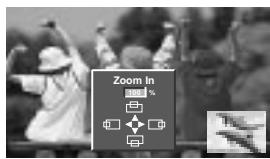
Réglage de la position de l'image principale
Appuyez sur la touche ZOOM+/ZOOM-. Appuyez sur les touches / ou / pour regler la position de l'image principale lorsque celle-ci occappe la totalité de l'écran.
Double écran
Réglage tallé de l'image principale
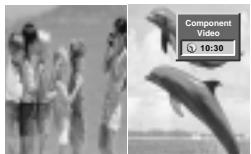
Appuyez sur la touche TWIN PICTURE.
- Chaque pression sur la touche TWIN PICTURE modifie l'affichage de l'écran comme illustré ci-dessous.

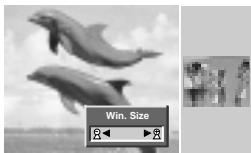
Réglage taille de l'image incrustée
Appuyez sur la touche WIN.SIZE.
- Appuyez sur la touche / pour régler taille de l'imagé incrustée.
Selection de la source d'entrée pour le mode Double écran
Appuyez sur la touche SUB INPUT pour sélectionner l'entree video de l'image incrustee.
- Lorsque l'image principale provient des entrées RGB1 ou RGB2, vous pouvez selectionner les entrées COMPOSANTE 480i, VIDEO (AV1 ou AV2) ou S-VIDEO pour l'image incrustée.
- Lorsque l'image principale provient des entrées VIDEO (AV1 ou AV2) ou S-VIDEO, vous pouvez sélectionner les entrées COMPOSANTE 480p/720p/1080i, RGB1 ou RGB2 pour l'image incrustée.
- Lorsque l'image principale provient de l'entrée COMPOSANTE 480p/720p/1080i, vous pouvez selectionner les entrées VIDEO (AV1 ou AV2) ou S-VIDEO pour l'image incrustée.
- Lorsque l'image principale provient de l'entrée COMPOSANTE 480i, vous pouvez selectionner les entrées RGB1 ou RGB2 pour l'image incrustée.
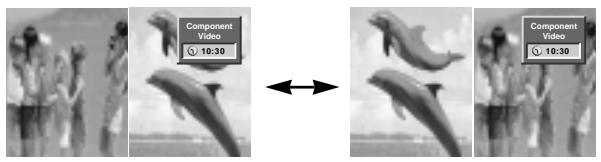
Permutation de Double écran
Appuyez sur la touche SWAP pour permuter l'image principale et l'image incrustée en mode double écran.
Contrôle externe du moniteur Configuration
- Raccordez la prise d'entrée RS-232C à un apparéil de commande externe (micro-ordinateur ou dispositif de commande A/V par exemple), puis commandez les fonctions du moniter depuis celui-ci.
- Reliez le port série de l'appareil de commande à la prise RS-232C sur la face arrêté du moniteur.
- Les cordons de connexion RS-232C ne sont pas fournis avec le moniteur.
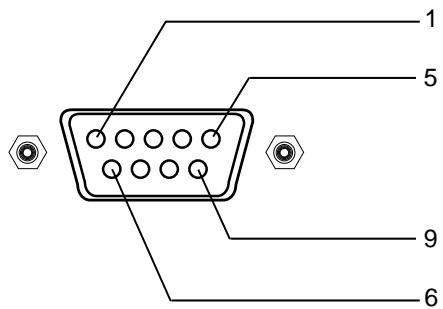
Type de connecteur : Sub-D maje à 9 broches
| N° | Nom de la broche |
| 1 | Aucune connexion |
| 2 | RXD (Réception de données) |
| 3 | TXD (Transmission de données) |
| 4 | DTR |
| 5 | GND |
| 6 | DSR |
| 7 | RTS |
| 8 | CTS |
| 9 | Aucune connexion |
Configurations RS-232C
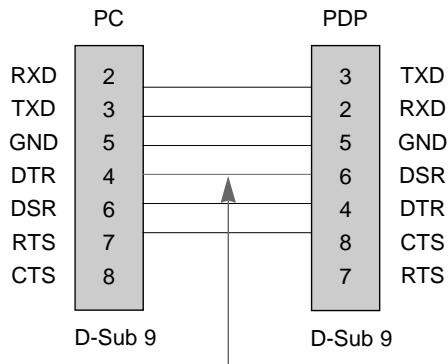
Configuration à 7 fils
rdon RS-232C stand.
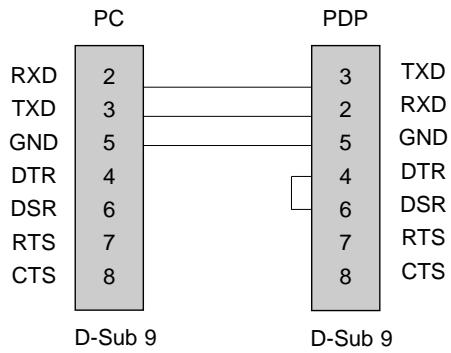
Configuration à 3 fils (Non standard)
Signal de commande
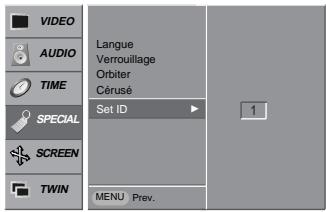
Set ID
-
Utilisez cette fonction pour définir un numéro d'identification du moniteur.
-
Appuyez sur la touche MENU, puis appuyez sur la touche / pour selectionner le menu SPECIAL.
- Appuyez sur la touche puis appuyez sur la touche / pour selectionner Set ID.
- Appuyez sur la touche puis appuyez sur la touche / pour régler l'option Set ID de manière à seLECTIONner le numéro d'identification du moniteur de votre choix.
- La plage de réglage est comprise entre 1 et 99.
Reportez-vous à la section 'Mappage réel des données1' (Voir page.28).
Paramètres de communication
Vitesse de transmission : 115200 bos (UART)
- Bit d'arret : 1 bit
- Longueur des données : 8 bits
Code de communication : code ASCII
- Parité : Aucune
Liste de reférence des commandes
| COMMANDE 1 COMMANDE 2 Données (Hexadécimal) | |||
| 01. Marche/arrêt | k | a | 0 ~ 1 |
| 02. Sélection de la source | k | b | 0 ~ 4 |
| 03. Format d'image | k | c | 0 ~ 2 |
| 04. Activation/désactivation des images | k | d | 0 ~ 1 |
| 05. Activation/désactivation du son | k | e | 0 ~ 1 |
| 06. Réglage du volume | k | f | 0 ~ 64 |
| 07. Contraste | k | g | 0 ~ 64 |
| 08. Lumière | k | h | 0 ~ 64 |
| 09. Couleur | k | i | 0 ~ 64 |
| 10. Teinte | k | j | 0 ~ 64 |
| 11. Nettété | k | k | 0 ~ 64 |
| 12. Activation/désactivation de l'affichage à l'écran | k | l | 0 ~ 1 |
| 13. Remote control lock mode | k | m | 0 ~ 1 |
| 14. PIP/Twin | k | n | 0 ~ 3 |
| 15. Taille de PIP | k | o | 0 ~ 1 |
| 16. Position de PIP | k | q | 0 ~ 3 |
| 17. Aigus | k | r | 0 ~ 64 |
| 18. Graves | k | s | 0 ~ 64 |
| 19. Balance | k | t | 0 ~ 64 |
| 20. Température de Couleur | k | u | 0 ~ 3 |
| 21. Réglage de Rouge | k | v | 0 ~ 64 |
| 22. Réglage de Vert | k | w | 0 ~ 64 |
| 23. Réglage de Bleu | k | $ | 0 ~ 64 |
| 24. Entrees source de PIP | k | y | 0 ~ 4 |
| 25. Orbiter | j | p | 0 ~ 1 |
| 26. White Wash | j | q | 0 ~ 1 |
| 27. Réglage de la fréquence du déplacement cyclique | j | r | 1 ~ FE |
| 28. Réglage du nombre de pixels du déplacement cyclique | j | s | 0 ~9 |
Protocole de transmission/reception
| Transmission | |
| [Commande1][Commande2][ [Set ID][ [Données]][Cr] | |
| * [Commande 1] : k | |
| * [Commande 2] : Identificateur (lettre) de la commande. | |
| * [Set ID] : Numéro d'identification du moniter de votrechioix défiñ dans le menu.Fonctionnalités avances. Voir page 23.La plage de réglage est comprise entre1 et 99. Lorsque vous désissesé la valeur‘0’, vous commandez chacun des moniteursconnectés. | |
| * [Données] : Données de la commande. 'FF' permet de dire l'état de lacommande. | |
| * [Cr] : Retour à la lignecode ASCII ‘0x0D’ | |
| * [ ] : espace (code ASCII ‘0x20’) |
Accusé de réception positif
| [Commande2][ ][Set ID][ ][OK][[Données][x] |
- Le monieur transmet un.accuse de reception selon le format ci-dessus lorsqu'il recoit des données non alterées. En mode lecture,les données d'etat en cours s'affichent. En mode écriture,les données du PC sont renvoyées.
Accusé de réception négatif
[Commande2][ ][Set ID][ ][NG][x]
- Le moniteur émet un accuse de réception selon le format ci-dessus lorsque les données reçues sont alterées (fonctions impossibles ou erreurs de communication).
01. Marche/arrêt (Commande:a)
Permet d'allumer/eteindre le moniteur.
Transmission
[k][a][[Set ID][[Données][Cr]
Données 0:Arrêt 1:Marche
Accusé réception
[a][ ][(Set ID)[ ][[OK][[Données][x]
Données 0:Arrét 1:Marche
Permet d'afficher l'etat de la commande marche/arrêt.
Transmission
[k][a][[Set ID][[FF][Cr]
Données 0:Arrêt 1:Marche
Accusé de réception
[a][[Set ID][[OK][Données][x]
Données 0:Arrêt 1:Marche
- De la même manière, pour les autres fonctions, si les données 'FF' sont transmises selon ce format, le retard des données d'accusé de réception indique l'état de chaque fonction.
02. Sélection de la source (Commande:b)
Permet de sélectionner la source d'entrée du moniteur.
Voussous pouvez également sélectionner une source d'entrée à l'aide de la touche INPUT SELECT de la télécommande du moniteur.
Transmission
[k][b][[Set ID][][Données][Cr]
Données 0 : RGB 1 2 : Video (ou AV2)
1:Composantet 3:S-Video
ouAV1) 4:RGB2
Accusede recep
Données 0: RGB 1 2: Video (ou AV2)
1:Composantet 3:S-Video
ouAV1) 4:RGB2
03. Format d-image (Commande:c)
Permet de régler le format d'image. Vous pouvez également régler le format d'image à l'aide de la touche ARC (Aspect Ratio Control) de la télécommande ou à partir du menu Fonctionnalités avances.
Transmission
[k][c][[Set ID][[Données][Cr]
Données 0 : Ecran large (16:9)
1: Ecran normal (4:3)
2:Plein écran (Zoom)
Accusé de réception
[c][][[Set ID][][OK][[Données][x]
Données 0 : Ecran large (16:9)
1: Ecran normal (4:3)
2:Plein écran (Zoom)
- A partir du PC, vous ne pouvez désir qu'entre les formats 16:9 et 4:3.
04. Activation/désactivation des images (Commande:d)
Permet de commander l'affichage des images.
Transmission
[K][d][ ][Set ID][ ][Données][Cr]
Données 1 : Déactualisation de l'image (Aucune image affichée)
0: Activation de l'image (Affichage des images)
Accusé de réception
[d][ ][[Set ID][ ][OK][Données][x]
Données 1 : Déactualisation de l'image (Aucune image affichée)
0: Activation de l'image (Affichage des images)
05. Activation/désactivation du son (Commande:e)
Permet d'activer/désactiver le son. Vous pouvez également activer cette fonction à l'aide de la touche MUTE de la télécommande.
Transmission
[ [k][e][ ][Set ID][ ][Données][Cr] ]
Données 0 : Désactivation du son (Pas de son)
1: Activation du son
Accusé de réception
[e][[Set ID][OK][Données][x]
Données 0 : Désactivation du son (Pas de son)
1: Activation du son
06. Réglage du volume (Commande:f)
Permet de régler le volume.
Vous pouze également régler le volume à l'aide des touches de volume de la télécommande.
Transmission
[k][f][[Set ID][[Données][Cr]
Données Min:0\~Max:64
- Reportez-vous à la section 'Mappage réel des données1' (Voir page 28).
Accuse de réception
[f][[Set ID][[OK][Données][x]
Données Min : 0 ~ Max : 64
07. Contraste (Commande:g)
Permet de régler le contraste de l'écran. Vous pouvez également régler le contraste à partir du menu Image.
Transmission
[k][g][[Set ID][[Données][Cr]
Données Min : 0 ~ Max : 64
- Reportez-vous à la section 'Mappage réel des données1' (Voir page 28).
Accusé réception
[g][[Set ID][OK][Données][x]
Données Min:0\~Max:64
08. Lumière (Commande:h)
Permet de régler le contraste de l'écran. Vous pouvez également la régler à partir du menu VIDEO.
Transmission
[ \left[ \mathrm{K} \right] \left[ \mathrm{H} \right] \left[ \mathrm{I} \right] \left[ \mathrm{Set} \right] \left[ \mathrm{D} \right] \left[ \mathrm{[Données]} \right] \left[ \mathrm{Cr} \right] ]
Données Min : 0 ~ Max : 64
- Reportez-vous à la section 'Mappage réel des données' (Voir page 28).
Accusé de réception
[h][[Set ID][OK][Données][x]
Données Min : 0 ~ Max : 64
09. Couleur (Commande:i)
Permet de régler la couleur de l'image. Vous pouze également régler la couleur à partir du menu VIDEO.
Transmission
[k][i][[Set ID][[Données][Cr]
Données Min : 0 ~ Max : 64
- Reportez-vous à la section 'Mappage réel des données1' (Voir page 28).
Accusé de réception
[i][ ][[Set ID][ ][OK][Données][x]

Données Min : 0 ~ Max : 64

<h1 id="10-teinte-commandej">10. Teinte (Commande:j)</h1>

Permet de régler la teinte de l'image. Vous pouze également régler la teinte à partir du menu VIDEO.

Transmission

[k][j][[Set ID][[Données][Cr]

Données Rouge:0\~Vert:64

* Reportez-vous à la section 'Mappage réel des données1' (Voir page 28).

Accusé de réception

[[Set ID][OK][Données][x]

Données Rouge:0\~Vert:64

<h1 id="11-netteté-commandek">11. Netteté (Commande:k)</h1>

Permet de régler la nettedé de l'image. Vous pouvez également régler la nettedé à partir du menu VIDEO.

Transmission

[k][k][[SetID][[Données][Cr]

Données Min : 0 ~ Max : 64

* Reportez-vous à la section 'Mappage réel des données1' (Voir page 28).

Accusé réception

[k][[Set ID][OK][Données][x]

Données Min : 0 ~ Max : 64

<h1 id="12-activationdésactivation-de-laffichage-à-lécran-commandel">12. Activation/désactivation de l'affichage à l'écran (Commande:l)</h1>

Permet d'activer/désactiver l'affichage des informations à l'écran.

Transmission

[ \left[ \begin{array}{l} \mathrm{[k][l][r]} \end{array} \right] ] [Set ID][r][Données][Cr]

Données 0 : Pas d'affichage 1 : OSD on

Accusé réception

[ \begin{bmatrix} \text{[I][} & \text{[SetID]}\text{[} & \text{[OK][Données][x]} \end{bmatrix} ]

Données 0 : Pas d'affichage 1 : OSD on

<h1 id="13-remote-control-lock-mode-commandem">13. Remote control lock mode (Commande:m)</h1>

Transmission

[k][m][[Set ID][[Données][Cr]

Données 0: Lock off 1: Lock on

Accusé de réception

[m][[SetID][[OK][Données][x]

Données 0: Lock off 1: Lock on

<h1 id="14-pip-twin-commanden">14. PIP / Twin (Commande:n)</h1>

Permet d'activer la fonction d'incrustation d'image (PIP).
Vou pouvez également activer la fonction d'incrustation d'image/double écran à l'aide des touches PIP et TWIN PICTURE de la télécommande ou à partir du menu Fonctionnalités avancées.

Transmission

[k][n][[SetID][[Données][Cr]

Données 0 : Incrustation d'im 1 : PIP

age/double écran 2:DW1

déactivé 3:DW2

Accuse de réception

[ \text{[n][[Set ID][OK][Données][x]} ]

Données 0: Incrustation d'im 1: PIP

age/double écran 2:DW1

déactivé 3:DW2

<h1 id="15-taille-de-pip-commandeo">15. Taille de PIP (Commande:o)</h1>

Transmission

[k][o][ ][[Set ID][ ][[Données][Cr]

Données 0:4:3 1:16:9

Accusé de réception

[O][ ][Set ID][ ][OK][Données][x]

Données 0:4:3 1:16:9

<h1 id="16-position-de-pip-commandeq">16. Position de PIP (Commande:q)</h1>

En mode PIP, permet de déplacer l'image incrustée. Vous pouvez également régler la position de l'image incrustée à l'aide de la touche WIN POSITION de la télécommande ou à partir de menu Fonctionnalités avances.

Transmission

[K][q][] [Set ID][] [Données][Cr]

Données 0: En bas à droite de l'écran

1: En bas à gauche de l'écran
2:En haut a gauche de I'ecran
3: En haut à droite de l'écran

Accuse de réception

[[q][[Set ID][OK][Données][x]]

Données 0: En bas à droite de l'écran

1: En bas à gauche de l'écran
2: En haut à gauche de l'écran
3: En haut à droite de l'écran

<h1 id="17-aigus-commander">17. Aigus (Commande:r)</h1>

Permet de régler le aigus.

Vous pouze également régler le aigus à partir du menu AUDIO.

Transmission

[ \begin{bmatrix} [k][r][] & [Set ID][] & [Données][Cr] \end{bmatrix} ]

Données Min : 0 ~ Max : 64

* Reportez-vous à la section 'Mappage réel des données1' (Voir page 28).

Accusé de réception
[r][[Set ID][[OK][Données][x]]
Données Min:0\~Max:64
18. Graves (Commande:s)
Permet de regler le graves.
Vous pouze également régler le graves à partir du menu AUDIO.
Transmission
[ \left[ \mathrm{k} \right] \left[ \mathrm{s} \right] \left[ \quad \right] \left[ \text{Set ID} \right] \left[ \quad \right] \left[ \text{Données} \right] \left[ \mathrm{Cr} \right] ]
Données Min : 0 ~ Max : 64
- Reportez-vous à la section 'Mappage réel des données' (Voir page 28).
Accusé de réception
[ \left[ \text{[s][[Set ID)[[OK][Données][x]}} \right. ]
Données Min : 0 ~ Max : 64
19. Balance (Commande:t)
Permet de régler le balance.
Vous pouze également régler le balance à partir du menu AUDIO.
Transmission
[(k)[t][ ][Set ID][ ][Données][Cr]
Données Min : 0 ~ Max : 64
- Reportez-vous à la section 'Mappage réel des données1' (Voir page 28).
Accuse de réception
[T][[Set ID][OK][Données][x]
Données Min : 0 ~ Max : 64
20. Température de Couleur (Commande:u)
Permet de regler le températe de couleur.
You pouvez également régler le CSM à partir du menu VIDEO.
Transmission
[k][u][ [Set ID][ [Données][Cr]
Données 0: Normal 1: Frais 2: Chaud 3: Utilisateur
Accusé de réception
[u][ [Set ID][ [OK][Données][x]
Données 0: Normal 1: Frais 2: Chaud 3: Utilisateur
21. Réglage de Rouge (Commande:v)
Permet de régler le rouge dans le menu température de couleur.
Transmission
[k][v][[Set ID][[Données][Cr]
Données Min:0\~Max:64
- Reportez-vous à la section 'Mappage réel des données2' (Voir page 28).
Accuse de réception
[v][ ][Set ID][ ][OK][Données][x]
Données Min : 0 ~ Max : 64
22. Réglage de Vert (Commande:w)
Permet de régler le vert dans le menu température de couleur
Transmission
[k][w][[SetID][[Données][Cr]
Données Min:0\~Max:64
- Reportez-vous à la section 'Mappage réel des données2' (Voir page 28).
Accuse de réception
[w][ ][Set ID][ ][OK][Données][x]
Données Min : 0 ~ Max : 64
23. Réglage de Bleu (Commande: $)
Permet de régler le bleu dans le menu température de couleur
Transmission
[ \left[ \mathrm{K} \right] \left[ \mathrm{S} \right] \left[ \mathrm{I} \right] \left[ \mathrm{Set} \right] \left[ \mathrm{D} \right] \left[ \mathrm{D}\right] \left[ \mathrm{Données} \right] \left[ \mathrm{Cr} \right] ]
Données Min:0\~Max:64
- Reportez-vous à la section 'Mappage réel des données2' (Voir page 28).
Accusé de réception
[\$][[\Set ID][[\OK][Données][x]
Données Min:0\~Max:64
24. Sélection de la source pour l'image incrustée (Commande:y)
En mode PIP, permet de selectionner la source de l'image incrustee.
Transmission
[k][y][[Set ID][[Données][Cr]
Données 0:RGB1 1:Composante (ou AV1)
2: Video (ou AV2) 3: S-Video
4: RGB2
Accusé de réception
[y][ ][Set ID][ ][OK][[Données][x]
Données 0:RGB1 1:Composante (ou AV1)
2: Video (ou AV2) 3: S-Video
4: RGB2
25. Orbiter (Déplacement cyclique de l'image) (Command:p)
Activation/désactivation du déplacement cyclique de l'image.
Transmission
[j][p][[Set ID][[Données][Cr]]

Données 0 : Déplacement cyclique désactivement

1: Déplacement cyclique activé

Accusé de réception

[p][[SetID][OK][Données][x]

Données 0 : Déplacement cyclique désactivement

1: Déplacement cyclique activé

<h1 id="26-white-wash-nettoyage-de-limage-commandq">26. White Wash (Nettoyage de l'image) (Command:q)</h1>

Activation/désactivation du nettoyage de l'image.

Transmission

[][q][[Set ID][[Données][Cr]

Données 0 : Nettoyage désactivement

1:Nettoyage activé

Accusé de réception

[q][ ][Set ID][ ][OK][Données][x]

Données 0:Nettoyage désactivé

1:Nettoyage activé

<h1 id="27-réglage-de-la-fréquence-du-déplacement-cyclique-commander">27. Réglage de la fréquence du déplacement cyclique (Commande:r)</h1>

Pour régler la fréquence de déplacement de l'image.

Transmission

```c
[[r][[Set ID][[Données][Cr]]

Données Min : 1 ~ Max : FE

* Reportez-vous à la section 'Mappage réel des données1' ci-après.

Accusé de réception

[ \left[ \mathrm{r} \right] \left[ \begin{array}{l} \end{array} \right] \left[ \text{Set ID} \right] \left[ \begin{array}{l} \end{array} \right] \left[ \begin{array}{l} \mathrm{OK} \end{array} \right] \left[ \begin{array}{l} \mathrm{Données} \end{array} \right] \left[ \begin{array}{l} \mathrm{x} \end{array} \right] ]

Données Min : 1 ~ Max : FE

<h1 id="28-réglage-du-nombre-de-pixels-du-déplacement-cyclique-commandes">28. Réglage du nombre de pixels du déplacement cyclique (Commande:s)</h1>

- Cette fonction permet de régler le nombre de pixels de la fonction de déplacement cyclique.

Transmission
[ ][[s][ ][Set ID][ ][Données][Cr]
Données Min:0\~Max:9
- Reportez-vous à la section 'Mappage réel des données1' ci-après.
Accuse de réception
``` [s][ ][Set ID][ ][OK][Données][x]
Données Min : 0 ~ Max : 9
Mappage reel des données 1
0 : Etape 0
中
A:Etape 10 (Set ID 10)
*
F : Etape 15 (Set ID 15)
10:Etape 16 (Set ID 16)
*
64 : Etape 100
- Mappage réel des données 2
0:-10
5:-9
A:-8
2D: -1
32:0
37: +1
5F: +9
64: +10
Dépannage
| Absence d'image ou de son | • Vérifiez que le moniteur est activé. |
| • Vérifiez que le cordon d'alimentation est correctement branché. | |
| • Vérifiez la prise secteur en y branchant un autre apparil. |
| Image normale mais absence de son | • Appuyez sur la touche VOLUME (►). • Le son est-il désactivé ? Appuyez sur la touche MUTE. |
| Mauvais fonctionnement de la télécommande | • Vérifiez qu'aucun obstacle n'empêche la transmission du signal de la télé-commande vers le moniteur. • Vérifiez que la polarité des piles est correcte. (Voir page 11) • Remplacez les piles. (Voir page 11) |
| Image noir et blanc ou couleurs mal régles | • Sélectionnez Contraste dans le menu VIDEO, puis appuyez sur la touche VOLUME (►). (Voir page 15) • Vérifie que le monateur et le magnétoscope sont suffisamment espacés. • Activez n'importe quelles fonctions pour restaurer l'affichage de l'image. (Lorsqu'un arrêt sur image se prolonge au-delà de 5 minutes, le monateur affiche un écran noir.) |
| Absence de son sur l'un des haut-parleurs | • Réglez l'option Balance dans le menu AUDIO. (Voir page 16.) |
| Bruit particulier provenant du moniteur | • Ce bruit est dû aux signaux entre le monitaur et le tuner. Ce bruit n'est enaucun cas le signe d'un dysfonctionnement du moniteur. |
Caracteristiques
| MODELE | MT-50PZ40/A/B/K/R/S MT-50PZ41/A/B/K/R/S MT-50PZ43/A/B/K/R/S | MZ-50PZ42/A/B/K/R/S MZ-50PZ43/A/B/K/R/S |
| Largeur (inches / mm) | 48.2 / 1223 | |
| Hauteur (inches / mm) | 28.9 / 734 | |
| Profondeur (inches / mm) | 4.1 / 105 | |
| Poids (pounds / kg) | 99.2 / 45 | |
| Alimentation | AC100-240V ~ 50/60Hz | |
| Résolution | 1366 x 768 (Pixels) | |
| Couleurs | 16,770,000 (256 nuances pour chacune des couleurs R, G et B) | |
| Température (En fonction) | 0 ~ 40°C | |
| Humidité (En fonction) | inférieure à 80% | |
- Les caractéristiques décrites ci-dessus peuvent faire l'objet de modifications sans préavis.