
GPS MULTISPORT GRIS - Montre connectée sportive TOMTOM - Notice d'utilisation et mode d'emploi gratuit
Retrouvez gratuitement la notice de l'appareil GPS MULTISPORT GRIS TOMTOM au format PDF.

| Type de produit | Montre connectée sportive GPS |
| Marque | TomTom |
| Modèle | GPS MultiSport Gris |
| Autonomie de la batterie | Jusqu'à 10 heures en utilisation GPS |
| Étanchéité | Oui, adaptée à la natation (résiste jusqu'à 50 mètres) |
| Écran | Écran LCD avec rétroéclairage |
| Capteurs intégrés | GPS, cardio-fréquencemètre optique, accéléromètre, baromètre (selon modèle) |
| Connectivité | Bluetooth Smart (BLE) |
| Activités sportives | Course à pied, vélo, natation, tapis de course, freestyle, chronomètre |
| Programmes d'entraînement | Objectifs (distance, durée, calories), intervalles, tours, zones (allure, vitesse, cardio, cadence), course |
| Fonctions supplémentaires | Alarme, mode avion, verrouillage d'activité, mode démo, mode nuit |
| Stockage | Mémoire interne pour activités et historique |
| Entretien | Nettoyer avec un chiffon humide et du savon doux ; rincer à l'eau claire après la natation |
| Alimentation | Batterie lithium-polymère rechargeable (non remplaçable par l'utilisateur) |
| Accessoires inclus | Station d'accueil, câble USB, fixation pour vélo (selon version) |
| Sécurité | Consulter un médecin avant tout programme d'entraînement ; ne pas utiliser si vous portez un pacemaker sans avis médical |
| Compatibilité logicielle | TomTom MySports Connect (ordinateur) et application mobile TomTom MySports (iOS/Android) |
FOIRE AUX QUESTIONS - GPS MULTISPORT GRIS TOMTOM
Questions des utilisateurs sur GPS MULTISPORT GRIS TOMTOM
0 question sur cet appareil. Repondez a celles que vous connaissez ou posez la votre.
Poser une nouvelle question sur cet appareil
Téléchargez la notice de votre Montre connectée sportive au format PDF gratuitement ! Retrouvez votre notice GPS MULTISPORT GRIS - TOMTOM et reprennez votre appareil électronique en main. Sur cette page sont publiés tous les documents nécessaires à l'utilisation de votre appareil GPS MULTISPORT GRIS de la marque TOMTOM.
MODE D'EMPLOI GPS MULTISPORT GRIS TOMTOM
Nouveautés de cette version. 5
Débuter avec TomTom HOME 6
À propos de votre montre 8 Porter votre montre 9 Nettoyer votre montre 9 Le cardio-fréquencemètre 9 Utiliser la station d'accueil 10 Utiliser la fixation pour vélo 10 Données de la montre 12 Effectuer une réinitialisation 13
Activités 15
A propos des activités 15 Commencer une activité 15 Mettre en pause et arrêter une activité 16 Choisir les données à afficher 16 Paramètres des activités de course à pied 18 Paramètres des activités Vélo 18 Paramètres des activités Natation 19 Paramètres des activités sur tapis de course 19 Programmes d'entraînement 21
Aucun 21 Objectifs 21 Intervalle 22 Tours 23 Zones 23 Course 27
Utilisation du chronomètre 28 Suivre vos activités 28
Paramètres 30
Horloge 30 Capteurs 30
Tester un capteur de fréquence cardiaque 31 Téléphone. 31 Mode Avion 32 Options 33 Profil 33 Standards 34
Ajouter des capteurs 35
À propos des capteurs 35 Cardio-fréquencemètre externe 35 Capteur de cadence/vitesse 36
Bienvenue
Ce guide de référence explique tout ce que vous devez savoir sur toute nouvelle montre de sport GPS TomTom.
Si vous souhaitez connaître les informations essentielles, nous vous recommandons de lire le chapitre Pour commencer. Ce chapitre couvre le téléchargement de TomTom MySports Connect et l'utilisation de la station d'accueil.
Après cela, si vous disposez d'un smartphone, vous voudrez certainement télécharger gratuitement l'app TomTom MySports à partir de votre boutique d'apps habituelle ou en vous rendant sur tomtom.com/app.
Important : avant d'utiliser l'app MySports sur votre smartphone, vous devez synchroniser votre montre avec compte MySports à l'aide d'un ordinateur. Cette action ne doit être effectuée qu'une seule fois.
Pour plus d'informations sur ce que vous voyagez sur la montre, rendez-vous aux chapitres :
Voici quelques points importants pour commencer :
- Nouveautés de cette version
- Commencer une activité Programmes d'entraînement Paramètres
Conseil : vous trouvez également une foire aux questions sur le site tomtom.com/support. Sélectionnez le modèle de votre produit dans la liste ou saisissez un terme à rechercher.
Nous espérons que vous approuverez cette lecture et, surtout, que votre nouvelle montre de sport GPS TomTom vous permettra d'atteindre vos objectifs sportifs !
Nouveau type d'activité freestyle
Un nouveau type d'activité GPS adapté aux activités autres que la course, le cyclisme et la natation, l'activité Freestyle, permet aux utilisateurs de montres TomTom Multi-Sport de conserver un historique et des totaux distincts pour les principaux types d'activité.
Pour plus d'informations, rendez-vous à la section À propos des activités de ce guide.
Nouvelle fonctionnalité faire la course
Faites la course contre une activité donnée grâce au bouton Faire la course de MySports.
Pour plus d'informations, rendez-vous à la section Course de ce guide.
Avant de commencer un entrainement, nous vous conseillons de recharger votre montre, de télécharger les mises à jour logicielles et de télécharger QuickGPSfix.
Remarque : QuickGPSfix permet à votre montre de trouver un point GPS et de vous localiser rapidement.
- Téléchargez TomTom MySports Connect à l'adresse tomtom.com/getstarted/sports et installez-le sur votre ordinateur. TomTom MySports Connect est disponible gratuitement.
- Placez votre montre dans la station d'accueil et branchez cette dernière à votre ordinateur. Suivez les instructions données par TomTom MySports Connect.
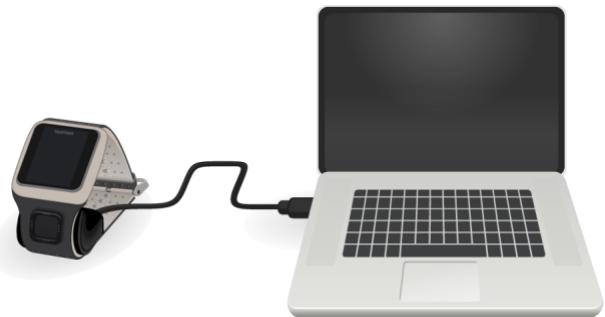
Une fois votre montre chargée, vous pouvez commencer votre première activité.
Conseil : votre montre est complètement rechargée une fois que l'animation représentant la batterie est fixe sous la forme d'une batterie pleine.
Connectez régulièrement votre montre à votre ordinateur pour la recharger, charger des activités, télécharger les mises à jour logicielles et télécharger les informations QuickGPSfix.
Autonomie de la batterie
Lorsque la batterie est pleine, votre montre peut être utilisée pendant 10 heures pour des activités nécessitant une réception GPS, telles que la course à pied ou le cyclisme. La batterie se vide plus rapidement si vous utilisez le rétro-éclairage fréquemment ou tout le temps, ou si vous connectez la montre à des capteurs tels que le cardio-fréquencemètre ou le capteur de cadence.
Les conseils suivants permettront d'augmenter l'autonomie de la batterie de votre montre :
- Désactivez le mode Nuit et touchez l’écran pour activer le rétro-éclairage uniquement lorsque vous en avez besoin.
- Désactivez les capteurs que vous n'utilisez pas. Votre montre continue à rechercher les capteurs même si vous n'en utilisez pas.
App TomTom mysports
Important : avant d'utiliser l'app MySports sur votre smartphone, vous devez créer votre compte MySports à l'aide d'un ordinateur. Cette action ne doit être effectuée qu'une seule fois.
Vous pouvez télécharger gratuitement l'app TomTom MySports depuis vos boutiques d'applications habituelles ou en vous rendant sur tomtom.com/app.
Pour plus d'informations, rendez-vous à la section App mobile TomTom MySports de ce guide.
Couplage de votre montre avec votre téléphone
Pour plus d'informations, rendez-vous à la section Téléphone de ce guide.
Lorsque vous utilisez votre montre, vous démarrez sur l'horloge. Cet écran vous donne la date et l'heure. L'heure apparait un peu plus grande que les minutes, de façon à ce que vous puissiez lire l'heure précise plus facilement.
Utilisez le bouton pour vous déplacer vers le haut, le bas, la gauche ou la droite pour accéder aux autres écrans de votre montre.
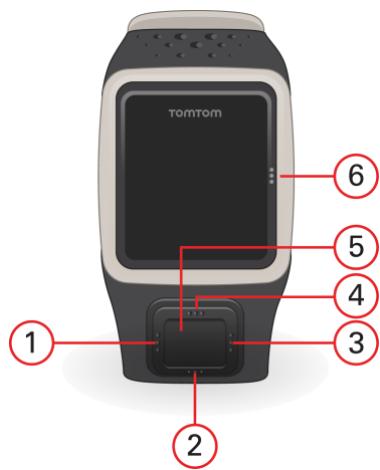
- Gauche: ouvre l'écran d'état.
- Bas : ouvre le menu Réglages.
- Droite : ouvre le menu Activités.
- Haut : depuis l'horloge, le bouton haut n'ouvre aucun autre écran.
- Récepteur GPS. Lorsque vous vous entraînez, le récepteur GPS doit être placé vers le haut.
- Touchez cette zone de l'écran pour activer le rétro-éclairage.
L'horloge affiche la date et l'heure. Vous pouvez désirer d'afficher l'heure au format 12 heures ou 24 heures en accédant au menu Réglages, puis en sélectionnant Horloge.
Utiliser votre montre
Déplacez vers le haut ou vers le bas pour sélectionner des éléments d'un menu.
Déplacez vers la droite pour sélectionner un élément et ouvrir le menu correspondant.
Déplacez vers la gauche pour quitter un menu.
Pour sélectionner une option dans un menu, assurez-vous qu'elle soit en surbrillance lorsque vous quittez le menu. Notre montre enregistre l'option en surbrillance.
Si une option d'un menu peut être activée et désactivée, déplacez vers la droite pour modifier le paramètre.
Cardio-fréquencemètre intégré
Le cardio-fréquencemètre intégré aux montres TomTom Runner Cardio et TomTom Multi-Sport Cardio utilise la réflexion de la lumière à travers la peau pour détecter votre pouls. La façon dont vous portez votre montre est importante car elle peut avoir un impact sur les performances du cardio-fréquencemètre :
- Portez la montre normalement, avec le cadran sur le dessus de votre poignet et le dessous de la montre touchant votre peau, à l'écart de l'os.
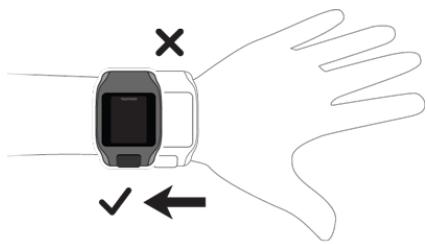
- Réglez le bracelet de façon à ce qu’il soit serré mais ne vous gêne pas.
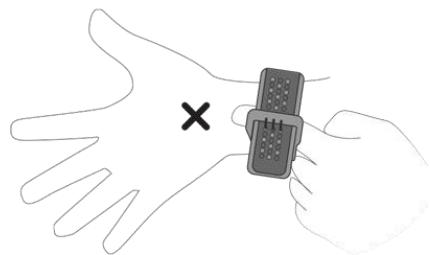
Le cardio-fréquencemètre fournira des résultats plus précis une fois que vous vous serez échauffé.
Nettoyer votre montre
Nous vous recommandons de nettoyer votre montre une fois par si vous l'utilisez fréquemment.
- Essuyez la montre avec un chiffon humide si nécessaire. En cas de tâches grasses ou de présence de saletés, utilisez du savon doux. N'utilisez pas de produits chimiques forts sur votre montre, tels que de l'essence, des solvants, de l'acétone, de l'alcool ou des insecticides. Ils risqueraient d'endommager la montre et ses finitions, et de lui faire perdre son étanchéité.
- Après une activité de natation, rincez la montre à l'eau claire et séchez-la à l'aide d'un chiffon doux.
Si votre montre est équipée d'un cardio-fréquencemètre intégré, effectuez également les opérations suivantes :
Si besoin, nettoyez la zone du capteur et les points de connexion au savon doux et à l'eau. - Ne grattez pas la zone du capteur. Protégez-la de tout dommage.
Le cardio-fréquencemètre
Si un cardio-fréquencemètre est intégré à votre montre, il vous aide à vous entraîner plus efficacement.
Vous pouvez utiliser le cardio-fréquencemètre intégré, un cardio-fréquencemètre externe fixé par exemple sur le guidon de votre vélo, ou ne pas utiliser de cardio-fréquencemètre.
Fonctionnement du cardio-fréquencemètre
Pour mesurer votre pouls, le cardio-fréquencemètre utilise un faisceau lumineux qui contrôle les variations du flux sanguin. Pour ce faire, un faisceau lumineux est envoyé à travers votre peau jusqu'aux capillaires sanguins situés juste sous la peau et le cardio-fréquencemètre détecte les variations de réflexion lumineuse.
Les performances du cardio-fréquencemètre sont identiques quels que soient le type de peau, le taux de GRAISSSE corporelle ou la pilosité. Elles varient cependant selon la manière dont vous portez la montre à votre poignet et selon si vous vous êtes échauffé ou non.
Utiliser le cardiofréquencemètre
Pour tirer le meilleur parti du cardio-fréquencemètre, suivez ces quelques conseils :
- Portez la montre normalement, avec le cadran sur le dessus de votre poignet et le dessous de la montre touchant votre peau, à l'écart de l'os. Réglez le bracelet de façon à ce qu'il soit serré mais ne vous gène pas. Le cardio-fréquencemètre fournira des résultats plus précis une fois que vous vous serez échauffé.
Remarque : le cardio-fréquencemètre ne peut pas mesurer votre fréquence cardiaque lorsque vous nagez.
Utiliser la station d'accueil
Vous pouvez utiliser la station d'accueil alors que la montre est dans le bracelet ou d'abord retirer la montre du bracelet.
Pour retirer la montre du bracelet, tenez la montre dans une main et soulevez le bracelet. Le bracelet se détache de l'avant de la montre.
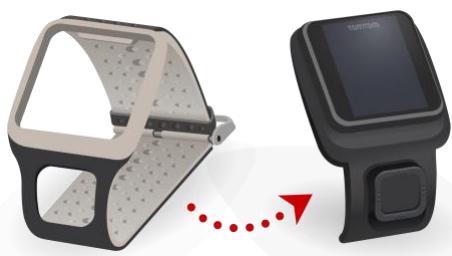
Pour placer votre montre dans la station d'accueil, faites-la glisser à l'intérieur, en suivant la courbe à l'arrière de la montre.
Pour retirer la montre de la station d'accueil, appuyez en dessous de l'écran de la montre. La montre sort en glissant, suivant sa courbe arrière. Ne soulevez pas la montre par le haut, au risque d'endommager la station d'accueil.
Utiliser la fixation pour vélo
Remarque : la fixation pour vélo est incluse avec certains produits et disponible en tant qu'accessoire pour d'autres.
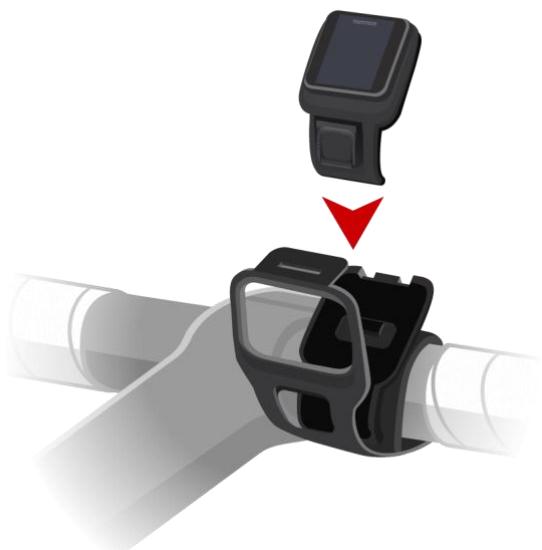
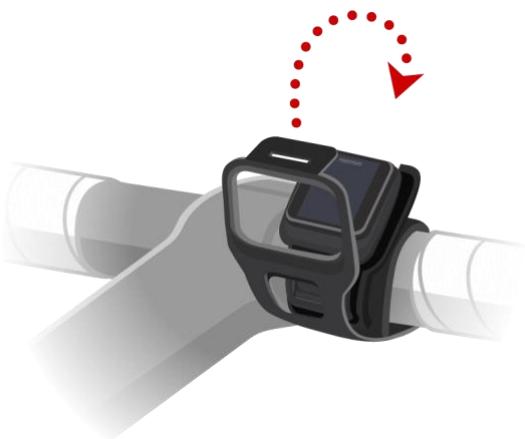
La fixation pour vélo se compose d'un support pour votre montre et d'une lanière permettant de le fixer sur le guidon.
Pour utiliser la fixation pour vélo, procédez comme suit :
- Fixez la lanière à l'arrière du support.
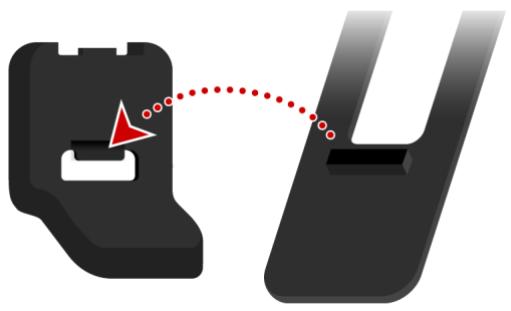
- Placez la lanière sur votre guidon en l'enroulant autour de ce dernier.
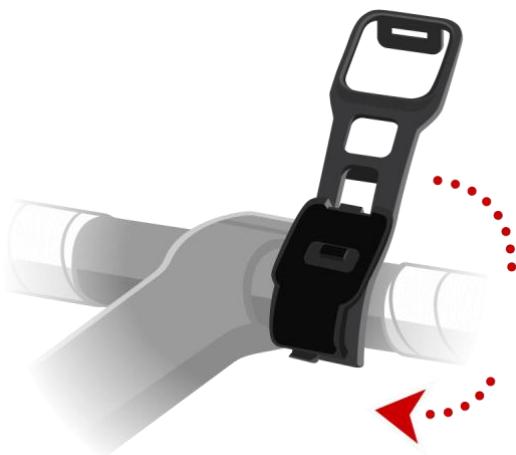
- Utilisez la fixation en bas du support pour y attacher la lanière. La lanière doit alors être fixée fermement au guidon.
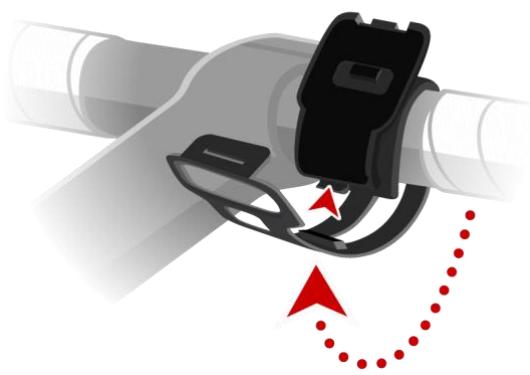
- Retirez la montre de votre bracelet et placez-la dans le support. Assurez-vous qu'elle soit bien fixée.
- Refermez la lanière au-dessus de la montre, en la fixant en haut du support à l'aide de la fixation.
Données de la montre
Depuis l'horloge, appuyez à gauche pour ouvrir l'écran d'état.
L'écran d'état indique les informations suivantes :
- Batterie : l'autonomie de la batterie restante sur votre montre.
Pour recharger la batterie, placez la montre dans la station d'accueil et branchez cette dernière à un ordinateur.
- Mémoire : l'espace disponible sur votre montre.
Si vous n'avez plus d'espace libre, connectez votre montre à votre ordinateur. TomTom MySports Connect transfère vos entraînements et vos activités vers votre ordinateur. Vous pouvez désirer charger automatiquement les activités sur votre compte sur le site Internet TomTom MySports, ou sur un autre site Internet de votre choix.
Conseil : l'historique, représentant le résumé de votre entraînement, est conservé sur votre montre.
- QuickGPS : le statut des informations QuickGPS sur votre montre.
Grâce à QuickGPSfix, la montre localise rapidement et précisément votre position pour vous permettre de démarrer sans attendre. Pour mettre à jour les informations QuickGPSfix sur votre montre, connectez-la à votre ordinateur. TomTom MySports Connect met automatiquement à jour QuickGPSfix sur votre montre. Les informations QuickGPSfix sont valables trois jours à partir de leur date de téléchargement.
Ces symboles sont utilisés pour afficher le statut de QuickGPSfix :

QuickGPSfix est à jour sur votre montre.

QuickGPSfix est obsolète sur votre montre. Si les informations QuickGPSfix de votre montre sont obsolètes, votre montre continue à fonctionner normalement. Il est cependant possible qu'elle ait besoin de plus de temps pour trouver un point GPS lorsque vous démarrez une activités.

Si cette icône apparait, cela signifie que vous utilisez une version très ancienne du logiciel et que vous devriez mettre à jour votre montre dès que possible.
- Version : la version logicielle et le numéro de série de votre montre. Ces informations pourraient vous être utiles si vous contactez le support client. Chaque fois que vous connectez votre montre à votre ordinateur, TomTom MySports Connect vérifie si une mise à jour logicielle est disponible pour votre montre.
Réinitialisation logicielle
Une réinitialisation logicielle a lieu chaque fois que vous déconnectez votre montre de sport GPS d'un chargeur mural ou d'un ordinateur.
Pour effectuer une réinitialisation logicielle sur votre montre, procédez comme suit :
- Connectez votre montre à un chargeur mural ou à un ordinateur.
Attendez qu'un symbole de batterie s'affiche sur votre montre.
Si vous utilisez un ordinateur, attendez que MySports Connect termine la mise à jour de votre montre.
- Déconnectez votre montre du chargeur mural ou de l'ordinateur.
Le logiciel de votre montre redémarre. C'est ce qui correspond à la réinitialisation logicielle.
Mode de restauration
Le mode de restauration vous permet de réinstaller le logiciel de votre montre sans supprimer les données et paramètres personnels.
Pour effectuer une réinitialisation de votre montre à l'aide du mode de restauration, procédez comme suit :
- Connectez votre montre de sport GPS à votre ordinateur et attendez que MySports Connect termine la mise à jour de votre montre.
- Sur la montre, appuyez vers le BAS en maintenant le bouton enfoncé.*
- Déconnectez le câble USB de votre ordinateur.
- Maintenez le bouton enfoncé jusqu'à ce que vous montriez affiche une montre connectée à un ordinateur et tom.tom.com-reset.
- Relâchez le bouton et connectez le câble USB à votre ordinateur.
- Cliquez sur Mettre à jour sur MySports Connect.
- Si le port USB de votre ordinateur n'est pas facilement accessible, connectez la station d'accueil à l'ordinateur sans la montre. Puis appuyez vers le bas à partir de l'horloge tout en plaçant la montre dans la station d'accueil.
Réinitialisation des valeurs par défaut
Important : lorsque vous réinitialisez les valeurs par défaut sur MySports Connect, tous les paramètres et données personnels, y compris vos paramètres d'exportation pour MySports Connect, sont supprimés de votre montre. Cette action est définitive.
Ne réinitialisez les valeurs par défaut qu'en dernier recours pour restaurer votre montre ou si vous souhaitez réellement supprimer tous vos paramètres et données.
La réinitialisation des valeurs par défaut réinstalle le logiciel sur votre montre et supprime les éléments suivants :
vos activités; vos paramètres sur la montre; - vos paramètres pour le téléchargement des activités sur MySports Connect.
Important : lorsque vous réinitialisez les valeurs par défaut, ne déconnectez pas votre montre avant que MySports Connect ait terminé la restauration de votre montre. Cette opération peut prendre plusieurs minutes. Vérifiez les messages affichés sur MySports Connect et sur votre montre avant de la déconnecter.
Pour effectuer une réinitialisation des valeurs par défaut sur votre montre, procédez comme suit :
- Connectez votre montre de sport GPS à votre ordinateur et attendez que MySports Connect termine la mise à jour de votre montre.
- Ouvrez la partie RÉGLAGES sur MySports Connect.
- Cliquez sur RÉINITIALISER VALEURS PAR DÉFAUT en bas de MySports Connect. MySports Connect télécharge la première version du logiciel pour votre montre.
- Laissez votre montre connectée à la fermeture de la fenêtre MySports Connect. MySports Connect installe le calcul sur votre montre.
- Laissez votre montre connectée à la réouverture de la fenêtre MySports Connect.
- Suivez les instructions sur MySports Connect pour configurer votre montre.
Remarque : les paramètres d'exportation et de téléchargement des activités sur MySports Connect sont stockés sur votre montre. Si vous aviez configuré votre montre pour le transfert des activités vers d'autres sites Internet sportifs ou à d'autres formats, vous devrez les reconfigurer via l'onglet TÉLÉCHARGER ET EXPORTER.
Dans le menu Activités, vous pouvez commencer l'une des activités disponibles sur votre montre :
Course Vélo - Natation Tapis de course Freestyle Chronomètre
Remarque : toutes les activités ne sont pas disponibles sur toutes les montres.
Lorsque vous sélectionnez Course, Vélo ou Freestyle, votre montre utilise son récepteur GPS interne pour mesurer votre vitesse et enregistrer le parcours que vous avez suivi.
Si votre montre est équipée d'un cardio-fréquencemètre et que le capteur de fréquence cardiaque est activé, votre fréquence cardiaque s'affiche pendant votre activité, qu'il s'agisse d'une activité de course, de cyclisme, sur tapis de course ou freestyle.
Lorsque vous sélectionnez Natation ou Tapis, votre montre utilise son capteur de mouvement interne pour mesurer vos foulées sur le tapis de course ou vos mouvements et vos demi-tours dans la piscine. Notre montre utilise alors ces informations pour estimer votre vitesse et la distance parcourue.
Sélectionnez Freestyle lorsque vous souhaitez effectuer une activité autre que la course, le cyclisme ou la natation. Cela signifie que vous pouvez conserver des historiques et des totaux pour la course, le cyclisme et la natation.
Les calories individuées pour l'activité Freestyle sont basées sur la fréquence cardiaque. Pour les autres activités, les calories sont liées au sport donné mais pour l'activité Freestyle, la montre ne sait pas quel sport vous pratiquez. C'est pourquoi lorsqu'aucune mesure de la fréquence cardiaque n'est disponible, les calories ne sont pas indiquées pour l'activité Freestyle.
Lorsque vous sélectionnez Chronomètre, vous pouvez utiliser la montre pour visualiser le temps écoulé, marquer les tours et visualiser la durée du tour en cours et des tours précédents.
Commencer une activité
Pour commencer une activité sur votre montre, procédez comme suit :
- Depuis l'horloge, appuyez à droite.
- Sélectionnez l'une des activités, puis appuyez à droite.
Course Vélo - Natation Tapis de course Freestyle Chronomètre
Remarque : toutes les activités ne sont pas disponibles sur toutes les montres.
- Pour les activités Course, Vélo et Freestyle, tant que votre montre n'a pas trouvé de point GPS, le message Patientez s'affiche et l'icône GPS dans le coin inférieur gauche de l'écran clignote. Lorsque la montre est prête à commencer une activité, elle indique le message PARTEZ et l'icône GPS arrêté de clignoter.

Pour les activités Vélo, si vous utilisez un capteur de cadence, une fois votre montre connectée au capteur, elle affiche le message PARTEZ. Le capteur de cadence est alors utilisé pour vous fournir les informations de vitesse et de distance relatives à votre activité. Notre montre n'a peut-être pas encore capté de signal GPS. Si vous souhaitez suivre le parcours de votre activité, attendez que l'icône GPS arrêté de clignoter avant de commencer votre activité.
Remarque : votre montre peut avoir besoin de quelques instants pour déterminer votre position GPS, surtout lors de sa première utilisation ou si les informations QuickGPSfix sont obsolètes. Les déplacements ralentissent l'obtention d'un point GPS. Nous vous conseillons donc de rester immobile jusqu'à ce que votre position soit trouvée.
Pour assurer une bonne réception GPS, assurez-vous d'être à l'extérieur et de disposer d'une vue dégagée du ciel. Des objets volumineux comme des bâtiments élevés peuvent parfois interférer avec la réception.
Si votre montre est équipée d'un cardio-fréquencemètre, le message « Échauffement » peut apparaître au début d'une activité, pendant que votre montre recherche un signal GPS. Ce message s'affiche car le cardio-fréquencemètre est plus précis lorsque vous vous êtes échauffé et que la circulation sanguine dans vos bras est bonne.
Depuis cet écran, appuyez dans l'une de ces directions pour désigner une option :
Droite : démarrer votre activité une fois que votre montre dispose d'un point GPS. - Bas : sélectionner un programme d'entraînement ou définir les informations affichées pendant vos entraînements. Haut : afficher vos activités passées. Gauge : revenir à la liste des activités.
Appuyez à droite pour commencer une activité.
- Pendant les activités, votre montre affiche certaines informations comme la distance parcourue, le temps écoulé, votre allure et votre fréquence cardiaque si vous disposez d'un cardio-fréquencemètre. Appuyez vers le haut et le bas pour modifier les informations affichées.
- Vous pouvez mettre l'activité en pause si vous faites une pause, ou l'arrêter complètement.
Pour chaque type d'activité, vous pouvez sélectionner différents programmes d'entraînement et désir de visualiser différentes informations pendant vos entraînements.
Mettre en pause et arrêter une activité
Pendant une activité, appuyez à gauche pour arrêter le chronomètre et mettre votre activités en pause.
Remarque : si le verrouillage de l'écran des activités est activé, un chronomètre s'affiche lorsque vous appuyez à gauche. Maintenez le bouton enfoncé jusqu'à ce que le chronomètre ait disparu. L'activité est alors mise en pause ou interrompue. Vous pouvez activer ou désactiver le verrouillage à l'aide des paramètres Options.
Pour redémarrer l'activité, appuyez à droite.
Pour arrêter complètement l'activité, appuyez à gauche pour la mettre en pause, puis encore une fois vers la gauche.
Choisir les données à afficher
Avant de commencer une activité, vous pouvez désirer un programme d'entraînement, ainsi que les informations que vous souhaitez voir affichées pendant l'entraînement.
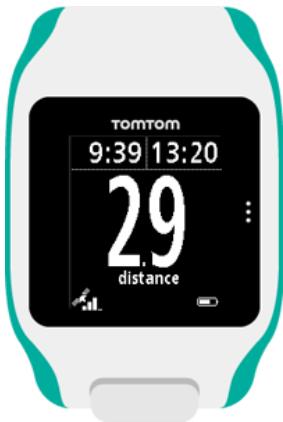
Pendant votre entraînement, plusieurs données sont disponibles à tout moment :
Une donnée principale s'affiche dans une plus grande police dans la partie principale de l'écran. Deux données mineures s'affichent en plus petit en haut de l'écran.
Modifier la donnée principale
Lorsque vous vous entraînez, vous pouvez modifier l'information indiquée avec la plus grande police en vous déplaçant vers le haut et vers le bas. Le texte sous la donnée principale indique l'information actuellement affichée.
Définir les données mineures
Procédez comme suit pour choisir les informations fournies par les chiffres plus petits :
- Dans l'écran de démarrage de l'activité, appuyez vers le bas pour ouvrir le menu Paramètres.
- Sélectionnez Mesures, puis appuyez à droite.
- Sélectionnez Affichage, puis appuyez à droite.
- Sélectionnez Gauche ou Droite pour définir la donnée affichée à gauche ou à droite.
- Dans la liste, sélectionnez la donnée à afficher.
Les données disponibles dépendent de l'activité en cours.
Voici quelques exemples de données disponibles :
- Allure : votre allure actuelle.
- Allure moyenne : votre allure moyenne pour l'activité en cours. Durée du tour : la durée du tour en cours.
- Distance du tour : la distance parcourue pendant le tour en cours.
- Ascension : l'ascension totale effectuée à vélo. Cette mesure est uniquement disponible si votre montre dispose d'un capteur barométrique intégré.
Conseil: appuyez à gauche à partir de l'écran Horloge. Si le numéro de série de votre montre commence par « HD » ou « HF », elle est équipée d'un capteur barométrique.
- Pente: le degré de pente du terrain sur lequel vous faites du vélo. Cette mesure est uniquement disponible si votre montre dispose d'un capteur barométrique intégré.
- Fréquence cardiaque : votre fréquence cardiaque. Cette mesure est uniquement disponible si un cardio-fréquencemètre est connecté. Vitesse, Allure ou Les deux : pour les activités autres que la natation, vous pouvez désir d'afficher la vitesse, l'allure ou ces deux mesures à la fois.
- SWOLF : cette catégorie est uniquement disponible pour les activités de natation. Le score SWOLF est calculé en ajustant la durée en secondes et le nombre de mouvements effectuels pour parcourir une longueur de piscine. Le score SWOLF correspond à votre efficacité pendant l'activité de natation. Plus vous êtes efficace, plus le score est bas. Le mot SWOLF est l'association de « swimming » (natation) et « golf »
Icônes à l'écran
Les icônes suivantes peuvent apparaître en bas de l'écran lors de vos entraînements :

Ce symbole indique la puissance de la réception GPS. Lorsque vous montre recherche des satellites GPS, l'icône des satellites clignote.

Le symbole en forme de cœur indique que vous montre est connectée à un cardio-fréquencemètre. Lorsque vous montre tente de se connecter au cardio-fréquencemètre, le cœur clignote.

Le symbole en forme de chaîne de vélo indique que vous montre est connectée à un capteur de cadence. Lorsque vous montre tente de se connecter au capteur de cadence, la chaîne de vélo clignote.

Ce symbole indique l'état de la batterie.
Paramètres des activités de course à pied
Avant de commencer une activité, vous pouvez désirer un programme d'entraînement, ainsi que les informations que vous souhaitez voir affichées pendant l'entraînement.
De nombreuses données peuvent être affichées pendant votre course, notamment les calories brûlées, la fréquence cardiaque, la zone de fréquence cardiaque et la distance parcourue.
Remarque : pour savoir comment choisir les données à afficher durant une activité, reportez-vous à la section Choisir les données à afficher.
Si vous souhaitez afficher une seule donnée (vitesse, vitesse moyenne, allure ou allure moyenne), appuyez vers le bas pour accé Vitesse moyenne, Allure ou Allure moyenne.
Pour le désir d'afficher la vitesse, l'allure ou les deux, appuyez vers le bas pour accéder au menu Réglages. Sélectionnez Mesures, puis appuyez à droite. Sélectionnez Vitesse, puis appuyez à droite. Sélectionnez Vitesse, Allure ou Les deux.
Paramètres des activités vélo
Remarque : l'activité Vélo est disponible sur la montre TomTom Multi-Sport.
Vous pouvez enregistrer vos fréquence cardiaque, votre vitesse et votre emplacement à l'aide des capteurs intégrés lorsque vous faites du vélo.
Si vous souhaitez visualiser vos performances pendant votre sortie à vélo, nous vous recommandons, pour votre sécurité, d'installer la montre GPS à l'aide du kit de fixation vélo fourni afin de pouvoir garder vos deux mains sur le guidon.
Si vous souhaitez consulter votre fréquence cardiaque pendant votre sortie à vélo, nous vous recommandons de connecter un capteur de fréquence cardiaque externe afin de pouvoir suivre votre fréquence cardiaque en toute sécurité.
Définir la taille de roue à utiliser pour le capteur de cadence
Si vous utilisez un capteur de cadence, définissez le paramètre Taille de roue pour améliorer la précision des données fournies par le capteur. Ce paramètre correspond à la circonférence de votre pneu arrêté, en millimètres (mm).
Pour définir la taille de la roue, procédez comme suit :
- Dans l'écran de démarrage de l'activité, appuyez vers le bas pour accéder au menu Réglages.
- Sélectionnez Taille de roue, puis appuyez à droite.
- Définissez la taille afin qu'elle corresponde à celle de votre roue arrière.
Pour connaître la circonférence de votre roue arrière, vous pouvez mesurer la roue par vous-même en utilisant un mètre ou retrouver la valeur grâce à un calculateur en ligne. Par exemple, le site suivant vous permet de connaître la circonférence à partir du diamètre de la roue et de l'épaisseur du pneu : www.bikecalc.com/wheel_size_math.
Par exemple, si votre roue fait 700 c et que les pneus ont une épaisseur de 25 mm, la circonférence est de 2111 mm. C'est cette valeur que vous devez saisir.
Remarque : pour savoir comment choisir les données à afficher durant une activité, reportez-vous à la section Choisir les données à afficher.
Paramètres des activités natation
Remarque : les montres TomTom Runner Cardio et TomTom Multi-Sport Cardio sont étanches. Vous pouvez nager avec ces montres. Cependant, le cardio-fréquencemètre intégré ne fonctionne pas sous l'eau.
Avant de commencer une activité Natation, vérifie les deux paramètres suivants :
Le paramètre Piscine pour la piscine dans laquelle vous nagez. Ce paramètre correspond à la longueur de la piscine en mètres ou en yards. Le paramètre Poignet pour le poignet sur lequel vous portez votre montre.
Lorsque vous nagez, la montre enregistre vos mouvements et le nombre de demi-tours que vous effectuez dans la piscine. Pour calculer la distance parcourue en nageant et votre vitesse, votre montre utilise la longueur de la piscine et le nombre de demi-tours effectués. Si la taille de la piscine n'est pas exacte, les données de votre activité de natation ne pourront pas être traitées correctement. Notre montre doit savoir à quel poignet vous la portez afin de pouvoir enregistrer correctement vos mouvements.
Pour modifier les paramètres Piscine et Poignet, procédez comme suit :
- Dans l'écran de démarrage de l'activité, appuyez vers le bas pour accéder au menu Réglages.
- Sélectionnez Piscine, puis appuyez à droite.
- Définissez la taille de façon à la faire correspondre à la longueur de la piscine.
- Appuyez à gauche pour revenir au menu Réglages.
- Sélectionnez Poignet, puis appuyez à droite.
- Si nécessaire, modifiez le paramètre pour qu'il corresponde au poignet auquel vous portez votre montre.
- Appuyez à droite pour revenir immédiatement à l'écran des activités.
Lorsque vous sélectionnez Natation, votre montre n'utilise pas son récepteur GPS interne.
Pour définir d'autres données, comme les mouvements, procédez comme suit :
- Dans l'écran de démarrage de l'activité, déplacez-vous vers le bas pour ouvrir le menu Paramètres.
- Sélectionnez Affichage, puis déplacez-vous vers la droite.
- Sélectionnez Gauche ou Droite pour définir la donnée affichée à gauche ou à droite.
- Dans la liste, sélectionnez la donnée à afficher, par exemple Mouvements ou Longueurs.
Paramètres des activités sur tapis de course
Votre taille est définie à la toute première utilisation de votre montre. Avant de commencer une activité sur tapis de course pour la première fois, vérifie que votre taille a été correctement définie. Vous pouvez effectuer cette action sur votre compte TomTom MySports ou sur votre montre.
Lorsque vous courez sur un tapis de course, votre montre enregistre le nombre de fois où vous balancez votre bras vers l'avant et vers l'arrière, et à quelle fréquence. Ceci correspond au nombre de foulées que vous effectuez en courant. Notre montre utilise votre taille pour calculer la longueur de vos foulées et en déduit ainsi la distance parcourue et votre allure.
Pour vérifier votre taille sur la montre, procédez comme suit :
- Depuis l'horloge, appuyez vers le bas pour accéder au menu Réglages.
- Sélectionnez Profil, puis appuyez à droite.
- Sélectionnez Taille, puis appuyez à droite.
- Définissez votre taille.
Calibrer votre montre pour les activités sur tapis de course
Les mesures de distance effectuées par votre montre pour les activités sur tapis de course sont moins précises que pour les activités Course. Lorsque vous courez en extérieur, votre montre utilise le système GPS pour mesurer la distance parcourue.
En calibrant votre montre, les mesures de distance pour les activités sur tapis de course gagnent en précision.
Pour calibrer votre montre, procédez comme suit :
- Pendant votre première activité sur tapis de course, courez pendant un court laps de temps, par exemple sur 1 mile ou 1 km, puis mettez votre montre et le tapis en pause. Pour permettre voir en pause, appuyez sur le bouton gauche pendant l'activité.
- Sur votre montre, accédez au menu Paramètres, situé en bas de l'écran.
- Sélectionnez Calibrer, puis appuyez à droite.
- Modifiez la distance en 1 mile ou 1 km afin qu'elle corresponde à la distance affichée sur le tapis de course.
- Appuyez à droite pour revenir immédiatement à l'écran des activités.
Calibrer votre montre à la fin d'une activité sur un tapis de course
Chaque fois que vous terminez une activité sur un tapis de course, votre montre vous demande si vous souhaitez calibrer la mesure de la distance qu'elle a effectuée en fonction de la mesure de distance affichée sur le tapis de course.
Sélectionnez Oui pour calibrer les distances. En calibrant la distance, l'enregistrement de votre activité et les données de votre entraînement gagnent en précision.
Choisir d'autres données à afficher
Remarque : pour savoir comment choisir les données à afficher durant une activité, reportez-vous à la section Choisir les données à afficher.
Si vous souhaitez afficher une seule donnée (vitesse, vitesse moyenne, allure ou allure moyenne), appuyez vers le bas pour accé Vitesse moyenne, Allure ou Allure moyenne.
Pour le désir d'afficher la vitesse, l'allure ou les deux, appuyez vers le bas pour accéder au menu Réglages. Sélectionnez Mesures, puis appuyez à droite. Sélectionnez Vitesse, puis appuyez à droite. Sélectionnez Vitesse, Allure ou Les deux.
Programmes d'entraînement
Pour chaque type d'activité, les programmes d'entraînement suivants sont disponibles :
Aucun Objectifs Intervalles Tours - Zones Course
Depuis l'horloge, procédez comme suit pour afficher la liste des programmes d'entraînement :
- Appuyez à droite, puis sélectionnez l'activité de votre choix.
- Appuyez à droite.
- Appuyez vers le bas et sélectionnez Entraînement.
- Appuyez à droite et choisissez un programme d'entraînement.
Lorsque vous sélectionnez un programme d'entraînement, votre montre se peut du programme que vous utilisez et des options sélectionnées pour ce programme.
Conseil : si vous souhaitez commencer un programme aussitôt après l'avoir sélectionné, appuyez à droite pour accéder directement à l'écran des activités.
Comment y accéder : écran Activité > appuyez vers le bas > Entraînement > Aucun.
Sélectionnez cette option pour effectuer vos activités sans utiliser de programme d'entraînement. Dans ce mode, vous montre enregistrez vos activités et affiche les données correspondantes.
Objectifs
Comment y accéder : écran Activité > appuyez vers le bas > Entraînement > Objectifs > Distance, Durée ou Calories.
Sélectionnez cette option pour vous fixer des objectifs d'entraînement.
Vous pouvez définir trois types d'objectifs :
- Distance : Sélectionnez cette option pour définir une distance à parcourir dans le cadre de votre activité.
- Durée : sélectionnez cette option pour définir une durée pour votre activité.
- Calories : Sélectionnez cette option pour définir un nombre de calories à brûler dans le cadre de votre activité. Les calories brûlées seront calculées de manière plus précise si vous configurez leur profil.
Suivre votre progression
Pour afficher un aperçu de votre progression vers votre objectif, appuyez à droite à partir du menu de progression de l'activité.
Cet écran indique le pourcentage de votre cible atteint et la distance, le temps ou le nombre de calories restant pour l'atteindre.
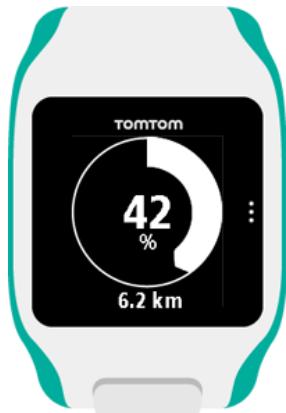
Conseil : lorsque vous courez, vous pouvez vous éloigner de votre point de départ jusqu'à ce que la progression soit de 50%, puis faire demi-tour.
Alertes de progression
Lorsque vous définissez un objectif d'entraînement, votre montre vous avertit aux étapes suivantes :
- 50% 90% 100% 110%
Comment y accéder : écran Activités > appuyez vers le bas > Entraînement > Intervalles > Échauffement, Travail, Repos, Nombre de cycles ou Récupération.
Sélectionnez cette option pour effectuer un entrainement fractionné.
L'entraînement fractionné correspond à de courtes périodes d'entraînement, suivies de périodes de repos. L'objectif principal d'un entraînement fractionné est d'améliorer la vitesse et les capacités cardiovasculaires. Par exemple, pour un entraînement de 20 minutes de marche et de course, vous pouvez marcher rapidement pendant 8 minutes, puis faire 3 périodes composées d'une minute de course et de 2 minutes de marche, et enfin 5 minutes de marche pour récupérer.
Vous pouvez définir une durée ou une distance pour l'échauffement, l'entraînement, le repos et la récupération. Choisissez le nombre de périodes que vous souhaitez inclure dans votre programme d'entraînement fractionné.
Conseil : si vous vous déplacez vers la droite après avoir défini les détails de l'entraînement, vous pourrez alors configurer le reste de l'entraînement fractionné, y compris l'entraînement, le repos, etc.
Lors de l'entraînement fractionné, une alerte s'affiche pour vous indiquer l'étape suivante de l'entraînement :
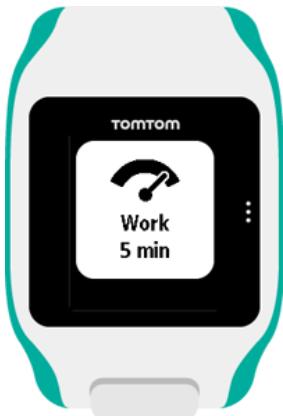
Vous voyagerez le nom de votre activité et la durée de cette étape d'entraînement, en temps ou en distance.
Des bips et des vibrations vous préviennent également lorsque vous devez passer à l'étape suivante de votre entrainement fractionné.
Tours
Comment y accéder : écran Activité > appuyez vers le bas > Entraînement > Tours > Durée, Distance ou Manuel.
Sélectionnez cette option pour évaluer votre activité en fonction de la durée ou de la distance d'un tour, ou en enregistrant manuellement la fin d'un tour.
Vous pouvez configurer votre montre pour qu'elle mesure les tours de trois manières:
- Durée : sélectionnez cette option pour définir une durée pour 'un tour se termine. Si vous définissez la durée d'un tour sur 1 minute, vous montre vous avertit toutes les minutes et l'écran indique le nombre de tours effectués.
- Distance : sélectionnez cette option pour définir la longueur d'un tour. Une fois votre activité commencée, vous montre vous avertit chaque fois que vous avez parcouru la distance définie pour un tour. Si vous définissez la distance d'un tour sur 400 mètres, votre montre vous avertit chaque fois que vous avez parcouru 400 mètres et l'écran indique le nombre de tours effectuels.
- Manuel : sélectionnez cette option pour indiquer vous-même lorsque vous terminez un tour. Pour signaler la fin d'un tour, touchez la partie droite de l'écran de votre montre, là où vous pouvez également désigner d'activer le rétro-éclairage.
Votre montre indique le nombre de tours effectués et vous avertit lorsque vous terminez un tour.
Zones
Comment y accéder : écran Activité > appuyez vers le bas > Entraînement > Zones > Allure, Vitesse, Cardio ou Cadence.
Sélectionnez cette option pour vous entraîner en utilisant une zone cible.
Sélectionnez la zone d'entraînement parmi les suivantes, en fonction de l'activité:
Allure : sélectionnez cette option pour définir votre temps cible par mile ou par kilomètre. Vous pouvez définir le temps cible et une valeur minimum et maximum que vous vous autorisez au-dessus et en dessous de celui-ci. Vitesse : sélectionnez cette option pour définir votre vitesse cible, ainsi qu'une marge que vous vous autorisez au-dessus et en dessous de celle-ci.
- Cardio : Sélectionnez cette option pour définir votre zone de fréquence cardiaque cible, qui peut être une zone personnalisée ou une zone prédéfinie. Pour que votre montre puisse mesurer votre fréquence cardiaque, elle doit être connectée à un cardio-fréquencemètre.
- Cadence : sélectionnez cette option pour définir une cadence cible pour vos activités de cyclisme. Pour que votre montre puisse suivre votre cadence, elle doit être connectée à un capteur de cadence. Vous pouvez définir la cadence cible et une marge que vous vous autorisez au-dessus et en dessous de celle-ci. Toutes les montres ne peuvent pas être connectées à un capteur de cadence.
Définir une zone pour la fréquence cardiaque et l'allure
Si vous voulez définir une zone de fréquence cardiaque ou d'allure personnalisée, choisissez une valeur minimum ou maximum comme indiqué ci-dessous :
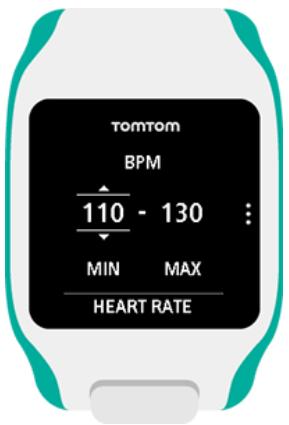
Définir une zone pour la vitesse et la cadence
Si vous voulez définir une zone de vitesse ou de cadence, CHOISSEZ une valeur cible et un pourcentage de marge autorisé :
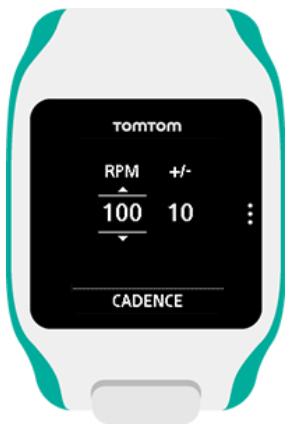
Contrôler votre progression
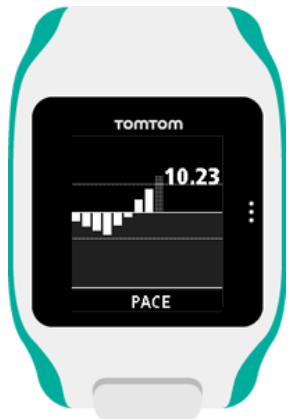
Depuis l'écran de progression de l'activité, appuyez à droite pour afficher un aperçu graphique de votre entraînement par rapport à la zone définie. Tout au long de votre activité, le graphique indique si vous êtes au-dessus ou en dessous de votre zone cible et dans chaque mesure.
Vous recevez régulièrement des alertes pour vous indiquer si vous êtes ou non dans votre zone :
Si vous êtes en-dehors de votre zone d'entraînement, une alerte est émise et l'écran vous indique si vous êtes au-dessus ou en dessous de la zone.
Lorsque vous revenez dans votre zone d'entraînement, une alerte est émise et l'écran affiche une icône en forme de cible.
Zones de fréquence cardiaque
Remarque : pour que votre montre puisse mesurer votre fréquence cardiaque, elle doit être connectée à un cardio-fréquencemètre.
Votre montre définit les limites des zones de fréquence cardiaque en fonction de votre âge. TomTom MySports vous permet d'adapter ces zones de fréquence cardiaque, puis de les synchroniser avec votre montre.
Pour vous entraîner en utilisant une zone de fréquence cardiaque, procédez comme suit :
- Appuyez à droite à partir de l'écran Horloge, puis sélectionnez votre activité.
- Appuyez à droite.
- Appuyez vers le bas et sélectionnez Entraînememt.
- Appuyez à droite et choisissez Zones.
- Appuyez à droite et choisissez Cardio.
- Appuyez à droite et sélectionnez l'une des zones de fréquence cardiaque suivantes :
- Sprint : Sélectionnez cette zone lors des entrainements fractionnés. Vitesse : sé
- Cardio : sélectionnez cette zone pour les entraînements à un rythme modéré à soutenu visant à améliorer vos capacités pulmonaires et cardiaques. Fitness : sélectionnez cette zone pour les entraînements à un rythme modéré, idéaux pour perdre du poids.
- Facile : sélectionnez cette zone pour les entraînements à un rythme tranquille, utilisés principalement pour l'échauffement et la récupération.
- Personnalisé : sélectionnez cette option pour définir vos propres valeurs de fréquence cardiaque minimale et maximale.
Suivre la progression dans une zone de fréquence cardiaque
Remarque : pour que votre montre puisse mesurer votre fréquence cardiaque, elle doit être connectée à un cardio-fréquencemètre.
Depuis l'écran de progression de l'activité, appuyez à droite pour faire défiler des graphiques comparant votre entraînement à la zone définie. Tout au long de votre activité, le graphique indique si vous êtes au-dessus ou en dessous de votre zone cible et dans chaque mesure.
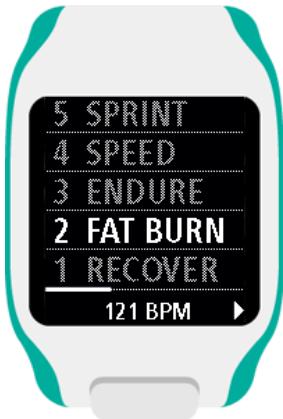
Le nom de la zone que vous utilisez est écrit en blanc. Appuyez à droite pour voir le résumé des zones de fréquence cardiaque.
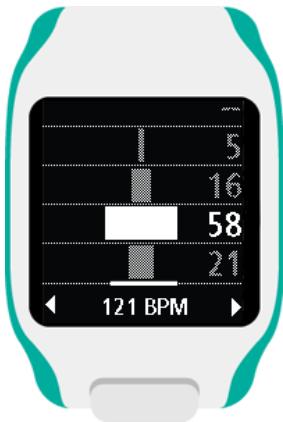
Le graphique ci-dessus est un résumé des zones de fréquence cardiaque. Il indique le temps passé dans chaque zone (en %), votre zone actuelle étant indiquée en blanc.
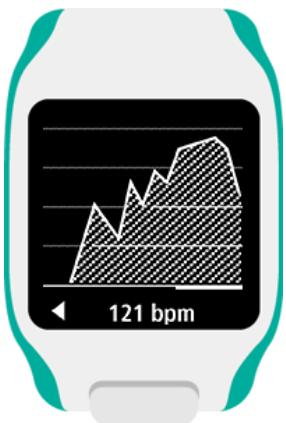
Ce graphique représente votre fréquence cardiaque pendant les 2,5 dernières minutes d'activité.
Conseil : vous pouvez visualiser votre progression dans une zone de fréquence cardiaque même si vous utilisez un partenaire d’entraînement graphique tel que Course ou Objectif. Pendant l’entraînement, à partir de l’écran affichant la donnée principale, appuyez à droite pour accéder à l’écran d’entraînement graphique. Appuyez vers le bas pour afficher les écrans de zone de fréquence cardiaque décrits ci-dessus.
Cours
Comment y accéder : écran Activité > appuyez vers le bas > Entraînement > Course > Récent ou MySports.
Sélectionnez cette option pour faire la course contre l'une de vos dix dernières activités ou contre une activité du site Internet MySports.
Conseil : pour ajouter des courses au site Internet, cliquez sur FAIRE LA COURSE sur la page des détails d'une activité donnée sur le site Internet MySports.
Remarque : si vous montre est déjà connectée au site Internet et que vous modifiez vos courses, les modifications ne seront pas synchronisées automatiquement. Vous devrez déconnecter et reconnecter votre montre.
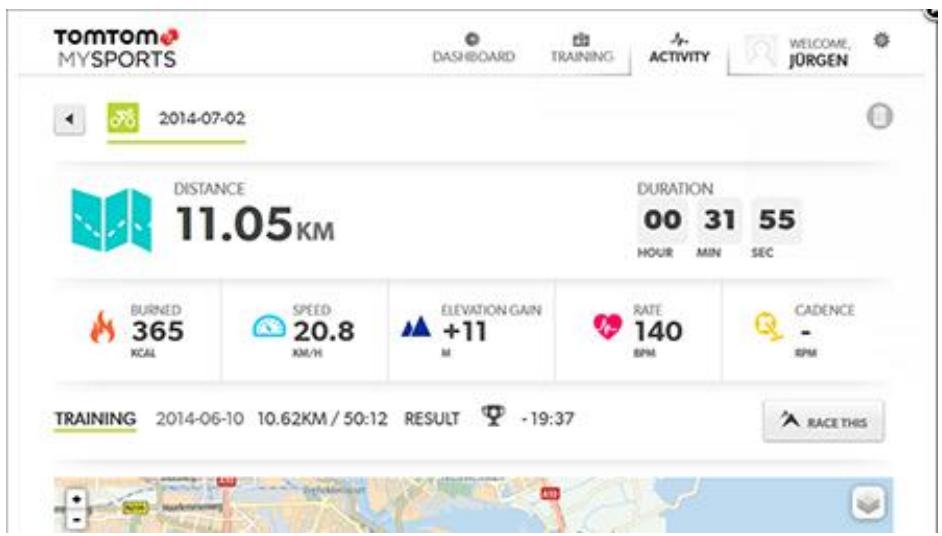
L'activité ou la course du site Internet MySports est associée à une distance et à une durée.
Lorsque vous utilisez le programme d'entraînement Course, vous pouvez voir, tout au long de votre entraînement, si vous êtes en tête de la course ou non et quelle est votre avance.
Sur vous montre, appuyez à droite à partir de l'écran Activité pour afficher une représentation de la course. Le graphique vous indique si vous (flèche noire) dépassez ou non votre activité précédente (flèche ombrée).
La distance en haut de l'écran correspond à la distance restante dans la course, et la distance en bas de l'écran correspond à votre avance ou à votre retard.
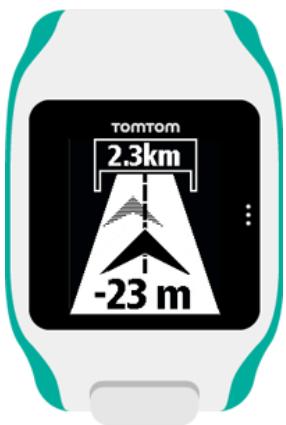
Votre montre vous avertit afin que vous sachiez si vous êtes en tête de la course ou non. Dans cet exemple, vous êtes en deuxième position et 23 mètres vous séparent de toute activité passée. Il vous reste 2,3 kilomètres à parcourir.
Utilisation du chronomètre
Pour utiliser le chronomètre, procédez comme suit.
- Depuis l'horloge, appuyez à droite.
- Sélectionnez Chronomètre, puis appuyez à droite.
Votre montre affiche un chronomètre et le mot « PARTEZ »
- Appuyez à droite pour démarrer le chronomètre.
Le chronomètre démarre et affiche le temps écoulé.
- Pour permettre le chronomètre en pause, appuez à gauche. Appuyez à droite pour redémarrer le chronomètre.
Conseil : pour afficher davantage de tours précédents lorsque la montre est en pause, appuyez vers le bas et le haut.
- Pour marquer chaque tour, touchez le côté droit de l'écran de la montre lorsque le chronomètre fonctionne, ou appuyez à droite.
Le nombre écrit en plus gros correspond au temps total écoulé pour l'ensemble de vos tours.
Le temps de votre tour actuel, par exemple le tour 12 ci-dessous, est affiché sous le temps total écoulé. Vos tours précédents, ici les tours 11 et 10, sont affichés sous votre tour actuel.
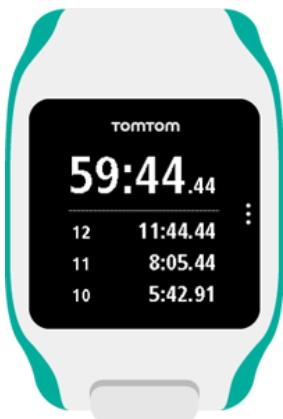
Pour afficher davantage de tours précédents, appuyez vers le bas et le haut.
- Pour quitter le chronomètre, appuyez deux fois vers la gauche.
Conseil : le chronomètre ne fonctionne pas en arrêté-plan après l'avoir fermé. Aucune information GPS ou information sur les activités n'est conservée.
Conseil : pour réinitialiser le chronomètre, quittez-le, puis revenez-y.
Suivre vos activités
Dès lors que vous vous entrainez, votre montre enregistre votre activité selon son type. Pour afficher le résumé ou l'historique de votre entraînement pour chaque type d'activité sur votre montre, procédez comme suit :
- Dans l'écran de démarrage d'une activité, appuyez vers le haut pour ouvrir l'histoire de ce type d'activité.
- Dans la liste, sélectionnez l'activité que vous pouvez consulter. La liste indique la date et l'heure de début de l'activité.
- Appuyez à droite.
Des informations de base sur l'activité s'affichent. Les informations disponibles dépendent de l'activité.
Transférer vos activités vers tomtom mysports
Connectez-vous montre à votre ordinateur pour transférer les informations sur vos activités vers TomTom MySports ou un autre site Internet sportif de votre choix à l'aide de TomTom MySports Connect. Vous pouvez également transférer les informations sur l'activité vers votre ordinateur dans divers formats de fichier.
Depuis l'horloge, appuyez vers le bas pour accéder au menu Réglages. Ces paramètres déterminent le comportement général de votre montre. Chaque activité dispose également de ses propres paramètres.
Les paramètres suivants sont disponibles pour votre montre :
Horloge Capteurs - Téléphone Mode avion - Options Profil Standards
Ces paramètres sont disponibles pour les activités :
Paramètres des activités de course à pied Paramètres des activités Vélo Paramètres des activités Natation Paramètres des activités sur tapis de course
Horloge
Depuis l'horloge, appuyez vers le bas pour accéder au menu Réglages, puis sélectionnez Horloge et appuyez à droite pour ouvrir le menu Horloge.
Alarme
Sélectionnez Alarme pour activer ou désactiver l'alarme et en définir l'heure.
Lorsque l'alarme se met en route, vous pouvez désirer de l'arrêter ou demander un rappel. Si vous demandez à ce que l'alarme effectue un rappel, elle se remet en route 9 minutes plus tard.
Heure
Sélectionnez Heure pour définir l'heure sur votre montre. L'heure est définie par une horloge de 12 ou de 24 heures, en fonction du paramètre 24H
Date
Sélectionnez Date pour définir la date sur votre montre.
24H
Sélectionnez 24H pour choisir d'utiliser le mode 12 heures ou le mode 24 heures pour l'affichage et le réglage de l'heure. Appuyez à droite pour activer ou désactiver ce paramètre.
Capteurs
Depuis l'horloge, appuyez vers le bas pour accéder au menu Réglages, puis sélectionnez Capteurs et appuyez à droite pour ouvrir le menu Capteurs.
Vous pouvez activer et désactiver deux types de capteurs :
- Cardio : un cardio-fréquencemètre intégré ou externe. Vélo : le capteur de cadence/vitesse.
Conseil : pour augmenter l'autonomie de la batterie de votre montre de 20 % au maximum, désactivez les capteurs lorsque vous ne les utilisez pas. Votre montre continue à rechercher les capteurs même si vous n'en utilisez pas.
Vous soupesez vérifier si un cardio-fréquencemètre ou un capteur est activé sans démarre d'activité.
Reportez-vous à Tester un capteur de fréquence cardiaque
Tester un capteur de fréquence cardiaque
Vous soupesez vérifier si un cardio-fréquencemètre ou un capteur est activé sans démarreur d'activité. Procédez comme suit :
- Depuis l'écran Horloge, appuyez vers le bas pour accéder au menu Réglages.
- Sélectionnez Capteurs et appuyez à droite pour ouvrir le menu Capteurs.
- Sélectionnez Cardio et appuyez à droite.
Les options disponibles sont OUI, NON ou EXTERNE. Si le réglage est défini sur OUI ou sur EXTERNE, bpm s'affiche, ce qui signifie que votre fréquence cardiaque est mesurée en battements par minute.
Ensuite, soit votre fréquence cardiaque s'affiche directement, soit des tirets clignotent pour indiquer que votre montre recherche le capteur de fréquence cardiaque.
Conseil : une fois la fréquence cardiaque détectée, le cardio-fréquencemètre reste activé pendant 30 secondes au cas où vous démarriez immédiatement une activité.
Téléphone
Pour plus d'informations sur les avantages du couplage de votre montre à votre téléphone ou à votre appareil mobile, consultez la page App TomTom MySports.
Pour coupler votre montre à un téléphone ou à un appareil mobile, procédez comme suit :
- Assurez-vous que votre téléphone ou appareil mobile est près de vous.
- Vérifiez que le Bluetooth est bien activé sur votre téléphone.
- Depuis l'horloge de votre montre, accédez à l'écran Paramètres, situé en bas de l'écran, puis sélectionnez Téléphone et appuyez à droite.
- Appuyez à droite pour démarrer le couplage.
- Sur votre téléphone, démarrez l'app MySports Connect et touchez l'écran pour vous connecter.
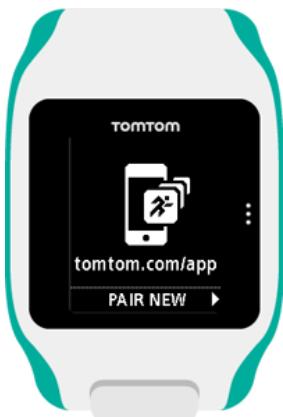
- Lorsque le nom de votre montre apparait, appuyez-dessus.
- Sur votre téléphone, entrez le code PIN qui s'affiche sur votre montre, puis appuyez sur Coupler.
Votre montre est désormais couplée à votre téléphone ou à votre appareil mobile. Une fois le couplage effectué, le message « Connecté » s'affiche sur votre montre.
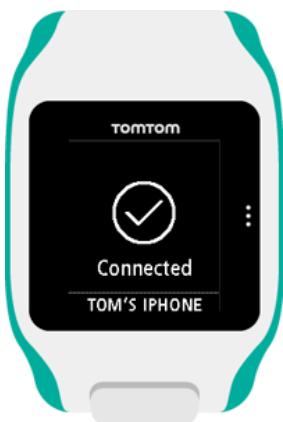
Tant que votre application mobile est active ou s'exécute en arrière-plan sur votre téléphone ou appareil mobile, la montre essaie automatiquement de se connecter lorsqu'une nouvelle activité est prête à être téléchargée ou quand les données QuickGPSfix deviennent obsolètes.
Si vous ouvrez l'application MySports sur votre téléphone alors qu'elle essaie de se connecter à la montre, vous devrez peut-être sortir votre montre du mode veille en quittant l'écran Horloge.
Appuyez vers le bas, la droite ou la gauche de l'horloge.
Synchroniser vos activités
Vous soupeserez télécharge automatiquement vos activités sur votre compte TomTom MySports en utilisant ce paramètre.
Depuis l'horloge de votre montre, accédez à l'écran Paramètres, situé en bas de l'écran, puis sélectionnez Téléphoné et appuyez à droite.
Sélectionnez Sync. Si le téléchargement automatique est actuellement désactivé, appuyez vers le haut ou vers le bas pour l'activer.
Mode avion
Depuis l'horloge de votre montre, appuyez vers le bas pour accéder à l'écran Réglages, puis sélectionnez Mode Avion et appuyez à droite.
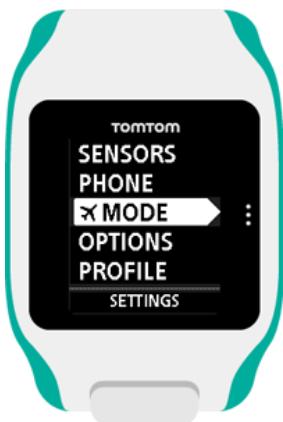
Appuyez vers le haut ou vers le bas pour activer le mode Avion.
Lorsque le mode Avion est activé, une icône d'avion apparait sur l'écran Horloge et toutes les connectivités Bluetooth faible énergie (également appelées BLE ou Bluetooth® Smart) sont désactivées.
Pour désactiver le mode Avion, appuyez de nouveau vers le haut ou vers le bas.
Options
Depuis l'horloge, appuyez vers le bas pour accéder au menu Réglages, puis sélectionnez Options et appuyez à droite pour ouvrir le menu Options.
Unités
Sélectionnez Unités pour définir les unités de mesure de la distance et du poids utilisées sur votre montre. Vous pouvez sélectionner les miles ou les kilomètres, et les livres ou les kilogrammes.
Clic
Sélectionnez Clic pour définir ce que votre montre doit faire lorsque vous naviguez dans les menus. Notre montre peut réagir de différentes manières :
émettre un son correspondant à un clic; - vibrer pendant un court instant.
Vous sous-poucez activer ou désactiver ces deux paramètres, ou en activer un seul.
Démarrage
Sélectionnez Démo pour activer ou désactiver le mode Démo. En mode Démo, vous montre comment se comporte comme si elle disposait d'un point GPS et que vous vous entraîniez, même si ce n'est pas le cas. Les activités effectuées en mode Démo ne sont pas ajoutées à l'histoire de vos activités.
Nuit
Sélectionnez Nuit pour activer ou désactiver le mode Nuit. Quand le mode Nuit est activé, le rétro-éclairage se met en route et reste allumé pendant les activités. Lorsque vous mettez fin à l'activité, la lumière s'éteint.
Remarque : l'autonomie de la batterie est moins importante que la normale lorsque vous utilisez le mode Nuit pendant un entraînement.
Verrou
Sélectionnez Verrou pour activer ou désactiver le verrouillage d'activité. La fonction de verrouillage permet d'éviter que l'activité soit mise en pause ou arrêtée si vous vous déplacez accidentellement vers la gauche.
Profil
Depuis l'horloge, appuyez vers le bas pour accéder au menu Réglages, puis sélectionnez Profil et appuyez à droite pour ouvrir le menu Profil.
Sélectionnez les options suivantes pour indiquer les informations correspondant à chacune d'entre elles :
Poids Taille - Âge - Sexe
Les informations de votre profil sont utilisées pour les éléments suivants :
- calculer le nombre de calories brûlées pendant une activité ; définir vos fréquences cardiaques cibles dans les zones d'entraînement de fréquence cardiaque (les zones sont calculées par votre compte TomTom MySports) ;
- calculer la longueur de vos foulées en cas d'entraînement sur un tapis de course.
Sélectionnez Langue pour définir la langue des menus et des messages qui s'affichent sur votre montre.
Pour afficher les informations de certification sur votre montre, appuyez vers le bas depuis l'écran Horloge pour ouvrir le menu Réglages.
Sélectionnez Standards, puis appuyez à droite pour faire défiler les informations de certification.
Les capteurs sont des appareils externes que vous pouvez lier à votre montre pour obtenir des informations sur vos activités. Deux types de capteurs peuvent être utilisés avec votre montre :
- Capteur de cadence/vitesse : il mesure votre cadence et votre vitesse lors de vos activités Vélo. Le capteur de cadenc TomTom Runner ne prend pas en charge le capteur de cadence.
Cadence
La cadence correspond à la fréquence à laquelle vous pédalez. Elle est exprimée en tours par minute (tpm). Avec un petit braquet, votre cadence pourra être très élevée mais votre vitesse relativement faible. Avec un grand braquet, votre cadence pourra être faible mais votre vitesse plus élevée. Les cyclistes s'entraînant afin de trouver l'équilibre entre cadence et vitesse, ce qui leur permet d'être le plus efficace possible.
Cardio-fréquencemètre externe
Pour utiliser le cardio-fréquencemètre externe de TomTom avec votre montre, procédez comme suit :
- Fixez le cardio-fréquencemètre à la ceinture.
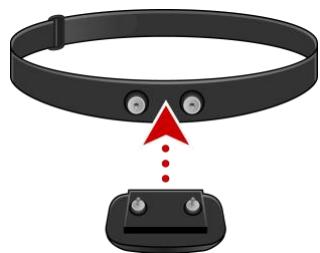
- Placez la ceinture autour de votre poitrine, de façon à ce que le cardio-fréquencemètre se trouve juste au-dessus de la base du sternum.
Assurez-vous que le cardio-fréquencemètre est dans le bon sens en vérifiant que le mot « TomTom » apparaît à l'endroit pour quelqu'un se trouvant en face de vous.
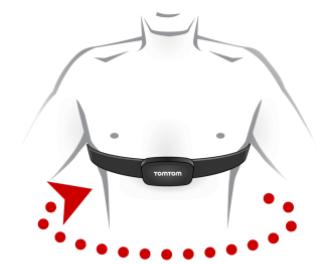


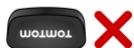
Conseil : humidifiez les capteurs à l'intérieur de la lanière avant de la placer sur votre poitrine. Le cardio-fréquencemètre trouve ainsi plus facilement les battements de votre cœur.
- Depuis l'horloge de votre montre, appuyez vers le bas.
- Sélectionnez Capteurs, puis appuyez à droite.
- Sélectionnez Cardio, puis appuyez à droite pour l'activer.
- Lorsque vous commencez une activite, YOUR montre se connecte au cardio-frquencemetre et une icone en forme de cur s'affiche en bas de I'ecran.

Lorsque votre montre tente de se connecter au cardio-fréquencemètre, le cœur clignote.
Lors de la première tentative de connexion de votre montre au cardio-fréquencemètre, si elle trouve plusieurs cardio-fréquencemètres, votre montre ne sait pas auquel se connecter. Déplacez-vous vers un lieu où aucun autre cardio-fréquencemètre ne se trouve à portée de votre montre.
Lorsque le cardio-fréquencemètre a été connecté une fois, votre montre s'y reconnecte toujours.
Pendant votre entrainement, vous pouvez désirer cette fréquence cardiaque.
Vous pouvez également utiliser un programme d'entraînement pour viser une zone de fréquence cardiaque cible.
Vous pouvez également utiliser le cardio-fréquencemètre externe avec d'autres appareils et applications Bluetooth® Smart Ready. Pour plus d'informations, consultez la documentation livrée avec votre produit ou votre application.
Pour changer la pile CR2032 du moniteur, utilisez une pièce pour ouvrir l'arrière du moniteur. La pile doit être recyclée ou mise au rebut conformément aux lois et réglementations locales.
Capteur de cadence/vitesse
Le capteur de cadence/vitesse TomTom est composé des éléments suivants :
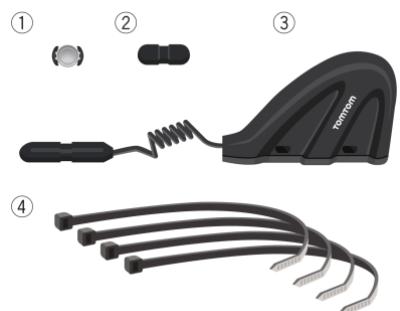
- Aimant pour rayon de vélo
- Aimant pour manivelle
- Cadreur pour fourche de pédalier
- Attaches de câble
Pour utiliser le capteur de cadence/vitesse TomTom avec votre montre, procédez comme suit :
- Fixez le capteur pour fourche de pédalier sur la fourche du pédalier de votre vélo à l'aide de trois attaches de câble. Utilisez deux attaches pour la partie principale du capteur et une pour la partie plus petite. Vous devrez peut-être ajuster la position des capteurs ; ne serrez pas complètement les attaches pour le moment.
Important : la plus petite partie du capteur doit être face à la manivelle et ne doit pas être fixée en haut de la fourche de pédalier. En fonction de votre vélo, vous devrez peut-être incliner la partie principale du capteur vers la roue. Faites ce réglage après avoir installé l'aimant pour rayon de vélo.
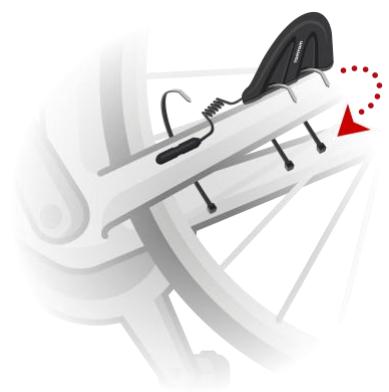
- Fixez l'aimant pour rayon de vélo sur l'un des rayons du vélo. L'aimant doit se couvrir face à la fourche de pédalier à laquelle vous avez fixé le capteur pour fourche de pédalier.

- Ajustez la position de l'aimant pour rayon de vélo et du capteur de fourche de pédalier de façon à ce que lorsque la roue tourne, l'aimant passe devant le haut de la partie principale du capteur.
Important : la distance entre le capteur de fourche de pédalier et l'aimant pour rayon de vélo ne doit pas dépasser 2 mm lorsqu'ils sont face à face. Sur certains vélos, vous devrez peut-être incliner la partie principale du capteur vers la roue.
- Fixez l'aimant pour manivelle sur l'une des manivelles du vélo. L'aimant doit se couvrir face à la fourche de pédalier à laquelle vous avez fixé le capteur pour fourche de pédalier.
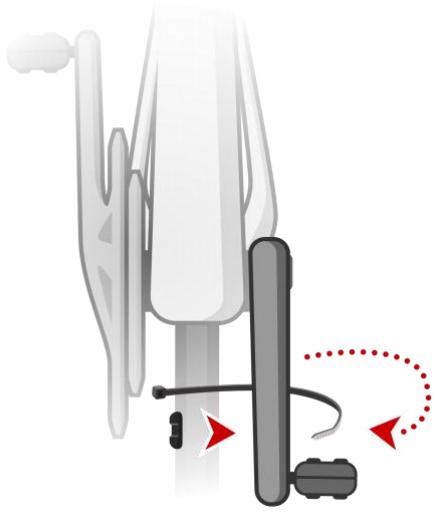
Conseil : assurez-vous que les différentes parties du capteur de cadence/vitesse sont correctement alignées sur votre vélo. L'aimant pour rayon de vélo doit passer devant la partie principale du capteur pour fourche de pédalier et l'aimant pour manivelle doit passer devant le haut du capteur.
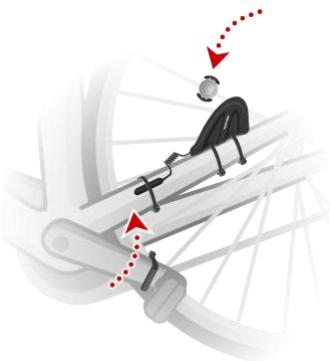
Une fois la position des capteurs réglée, serrez les attaches de câble de façon à ce que les capteurs restent en place.
- Sur votre montre, définissez la taille de la roue afin d'améliorer la précision des mesures fournies par le capteur. La taille de la roue correspond à la circonférence du pneu en millimètres (mm).
- Déplacez votre vélo ou sa manivelle de façon à ce qu’au moins un des aimants passe devant le capteur. Vous activez ainsi le capteur.
- Depuis l'horloge, appuyez vers le bas.
- Sélectionnez Capteurs, puis appuyez à droite.
- Sélectionnez Vélo, puis appuyez à droite pour l'activer.
- Lorsque vous commencez un entrainement, votre montre se connecte au capteur et une icône représentant une chaîne de vélo s'affiche en bas de l'écran.

Lorsque votre montre tente de se connecter au capteur de cadence/vitesse, la chaîne de vélo clignote.
Lors de la première tentative de connexion de votre montre au capteur, si elle trouve plusieurs capteurs, votre montre ne sait pas auquel se connecter. Déplacez-vous vers un lieu où aucun autre capteur ne se trouve à portée de votre montre.
Lorsque le capteur a été connecté une fois, votre montre s'y reconnecte toujours.
Une fois que l'icône représentant une chaîne de vélo arrêté de clignoter, cela signifie que votre montre est prête à mesurer votre vitesse et votre cadence. Pour obtenir un suivi GPS correct, attendez que l'icône GPS arrêté également de clignoter avant de débuter toute activité cycliste.
Pendant votre entraînement, vous pouvez désirer d'afficher votre cadence actuelle ou de modifier l'affichage pour afficher votre cadence.
Vous pouvez également utiliser un programme d'entraînement pour viser une zone de cadence cible.
Vous pouvez également utiliser le capteur de cadence avec d'autres appareils et applications Bluetooth® Smart Ready. Pour plus d'informations, consultez la documentation livrée avec votre produit ou votre application.
Pour changer la pile CR2032 du capteur, utilisez une pièce pour ouvrir l'arrière du capteur. La pile doit être recyclée ou mise au rebut conformément aux lois et réglementations locales.
Compte tomtom mysports
Votre compte TomTom MySports constitue un emplacement de stockage central pour toutes vos informations d'entraînement.
Pour créer un compte, cliquez sur le bouton dans TomTom MySports Connect, ou rendez-vous directement sur le site Web : mysports.tomtom.com.
Comme vous pouvez le voir sur le schéma ci-dessous, vous pouvez transférer vos activités vers votre compte MySports à l'aide de TomTom MySports Connect ou de l'app TomTom MySports.
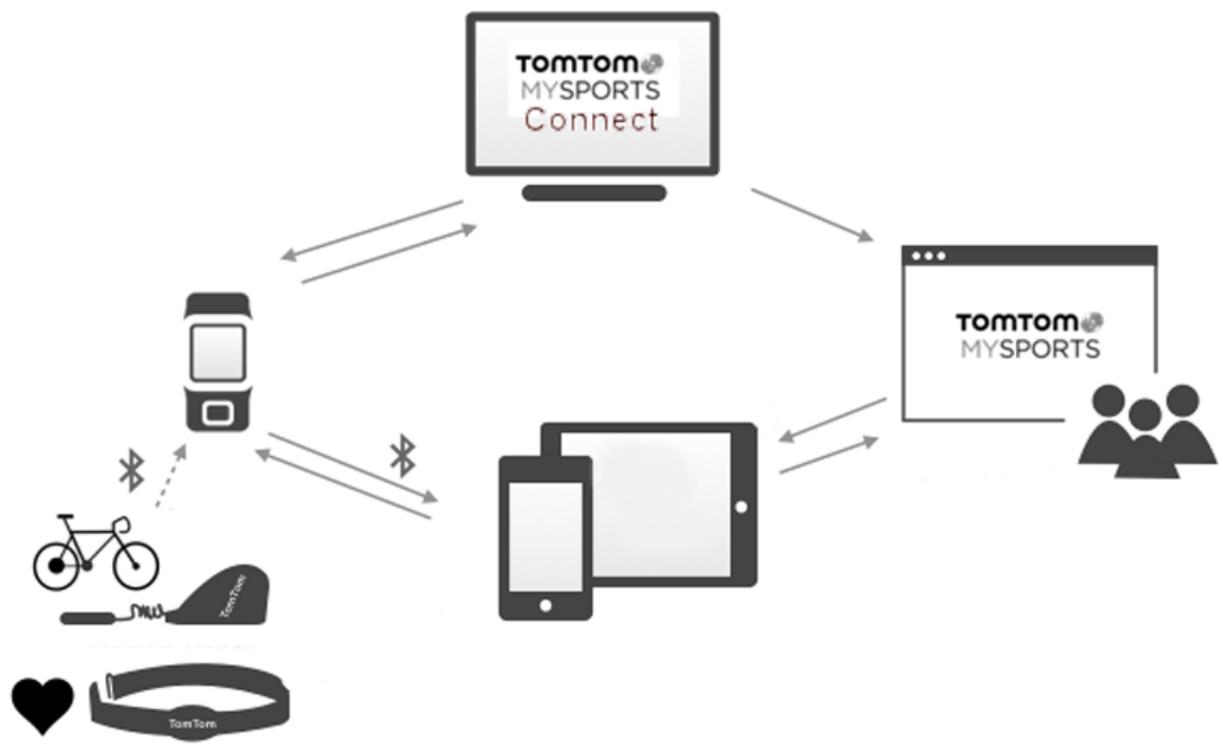
Important : avant d'utiliser l'app MySports sur votre smartphone, vous devez synchroniser votre montre avec votre compte MySports à l'aide d'un ordinateur. Cette action ne doit être effectuée qu'une seule fois.
Si vous transférez vos activités vers votre compte TomTom MySports, vous pouvez stocker, analyser et afficher vos activités précédentes. Vous pouvez visualiser les parcours que vous avez suivis et toutes les données associées à vos activités.
Sur votre ordinateur, à l'aide de TomTom MySports Connect, vous pouvez également choisir de transférer vos activités vers libre compte sur d'autres sites Internet sportifs.
Remarque : si vous utilisez un format d'exportation de fichier tel que CSV, FIT ou TCX, n'utilisez pas l'app mobile TomTom MySports pour transférer les activités sur d'autres sites Internet sportifs. Cependant, tous les téléchargements automatiques utilisant par exemple RunKeeper fonctionneront.
- configurer votre montre ; mettre à jour le logiciel de votre montre lorsqu'une nouvelle version est disponible ;
- transférer les informations sur vos activités vers votre compte TomTom MySports ou vers un autre site Internet de sport de votre choix. Il est actuellement possible de transférer des informations sur les activités vers Endomondo, Strava, MapMyFitness et RunKeeper.
TomTom MySports Connect permet également de transférer les informations sur vos activités vers votre ordinateur dans divers formats de fichier.
transférer les paramètres définis sur TomTom MySports vers votre montre; - met à jour les informations QuickGPSfix sur votre montre.
Installer tomtom mysports connect
Vous pouvez télécharger gratuitement TomTom MySports Connect à l'adresse suivante : tomtom.com/getstarted/sports.
Une fois le logiciel installé, connectez votre montre à votre ordinateur grâce à la station d'accueil.
App mobile tomtom mysports
L'app mobile TomTom MySports permet d'effectuer les actions suivantes :
transférer automatiquement les informations sur vos activités vers votre compte TomTom MySports lorsque la montre est à portée de votre téléphone;
Remarque : vous ne pouvez pas utiliser l'app MySports pour transférer les informations sur vos activités vers d'autres sites Internet sportifs.
transférer les paramètres définis sur TomTom MySports vers votre montre; - met à jour les informations QuickGPSfix sur votre montre; - offre une alternative à TomTom MySports Connect pour le transfert d'informations sur les activités vers votre compte MySports et pour la mise à jour de QuickGPSfix.
Téléphones et appareils mobiles pris en charge
L'appli TomTom MySports est prise en charge sur les téléphones et appareils mobiles suivants :
iPhone 4S ou version ultérieure - iPod Touch de 5e génération - iPad 3 ou version ultérieure Tous les iPad mini
Avant d'utiliser l'application tomtom mysports
Important : avant d'utiliser l'app MySports sur votre smartphone, vous devez lier votre montre à votre compte MySports à l'aide d'un ordinateur. Cette action ne doit être effectuée qu'une seule fois.
Vous pouvez télécharger gratuitement l'app TomTom MySports depuis vos boutiques d'applications habituelles ou en vous rendant sur tomtom.com/app.
Avertissement
Consultez un médecin avant de commencer un programme d’entraînement. Si un pacemaker ou tout autre appareil électronique vous a été implanté, consultez votre médecin avant d’utiliser ce produit.
L'utilisation de ce produit pendant l'entraînement peut vous rendre moins attentif à votre environnement et à votre activité.
Comment tomtom utilise vos informations
Vous pouvez consulter les informations relatives à l'utilisation des données personnelles sur la page tom.com/privacy.
Informations sur la batterie et l'environnement
Ce produit est équipé d'une batterie au lithium polymère qui n'est ni accessible ni remplacable par l'utilisateur. N'ouvre pas le boîtier et n'essayez pas de désteroller la batterie. Les substances contenues dans le produit et/ou dans sa batterie peuvent être dangereuses pour l'environnement ou pour notre santé si elles ne sont pas éliminées correctement. La batterie contenue dans le produit doit être recyclée ou mise au rebut de manière adéquate, dans le respect des lois et réglementations locales, et ne doit pas être jetée avec les déchets ménagers.
Directive DEEE
Le symbole de la poubelle sur roues indique que ce produit ne doit pas être traité comme un déchet domestique. Conformément à la directive européenne 2012/19/EU relative aux déchets d'équipements électriques et électroniques (DEEE), ce produit électrique ne doit en aucun cas être mis au rebut sous forme de déchet municipal non trié. Veuillez recycler ce produit en le renvoyant à son point de vente ou au point de ramassage local dans votre municipalité, à des fins de recyclage. En agissant ainsi, vous contribuez à préserver l'environnement.
Températures de fonctionnement de la batterie
Températures de fonctionnement : -20 °C (-4 °F) à 60 °C (140 °F). N'exposez pas l'appareil à des températures inférieures ou supérieures à celles-ci.
Directive r&tte
Par la présente, TomTom déclare que les produits et accessoires TomTom sont conformes aux principales exigences et autres dispositions applicables de la directive UE 1999/5/CE. La déclaration de conformité est disponible ici : tomtom.com/legal.
Informations FCC destinées à l'utilisateur

CET APPAREIL EST CONFORME À LA SECTION 15 DES RÉGLES FCC
Déclaration de conformité à la FCC (federal communications commission)
Cet équipement émet de l'énergie sous forme de fréquences radio et, en cas de non-respect des instructions d'installation et d'utilisation, il y a un risque d'interférences radio ou télévisuelles.
Son fonctionnement est soumis aux deux conditions suivantes : (1) cet appareil ne doit pas créer d'interférences nuisibles et (2) cet appareil doit tolérer les interférences reçues, ce qui inclut les interférences qui risquent de provoquer une utilisation indésirable.
Cet équipement a été testé et entré dans la catégorie des appareils numériques de Classe B, selon la Section 15 de la réglementation de la FCC. Ces limites ont été conçues pour protéger les installations domestiques contre les interférences néfastes. Cet équipement génère, utilise et émet de l'énergie sous forme de fréquences radio et, en cas de non-respect des instructions d'installation et d'utilisation, risque de provoquer des interférences radio. Il n'existe aucune garantie contre ces interférences. En cas d'interférences radio ou télévisuelles, pouvant être vérifiées en allumant, puis en éteignant l'équipement, l'utilisateur est invité à essayer de résoudre le problème de l'une des façons suivantes :
réorienter ou déplacer l'antenne de réception ; éloigner l'équipement du poste de réception ; brancher l'équipement sur une prise appartenant à un circuit différent de celui du récepteur ; - demander de l'aide auprès du revendeur ou d'un technicien radio/TV expérimenté.
Les changements ou les modifications qui ne sont pas expressément approuvés par la partie responsable de la conformité sont susceptibles de révoquer les droits d'utilisation de cet équipement.
ID FCC : S4L8RS00, S4L8RA0
ID IC : 5767A-8RS00, 5767A-8RA0
Déclaration d'exposition aux rayonnements à fréquence radio définie par la FCC
Les émetteurs contenus dans cet appareil ne doivent pas être placés à proximité d'un autre émetteur ou d'une autre antenne, ou manipulés simultanément avec ces derniers.
Cet équipement est conforme aux limites d'exposition aux rayonnements définies par la norme IC pour un environnement non contrôlé. Les utilisateurs finaux doivent respecter les instructions d'utilisation spécifiques pour satisfaire les normes d'exposition aux fréquences radio. Pour respecter les exigences en matière de conformité de l'exposition aux fréquences radio IC, veuillez suivre les instructions d'utilisation décrites dans ce manuel.
Informations relatives aux émissions au canada
Son fonctionnement est soumis aux deux conditions suivantes :
- Cet appareil ne doit pas créer d'interférences nuisibles.
- Cet appareil doit tolérer les interférences reçues, notamment celles susceptibles de provoquer un fonctionnement indésirable.
Son utilisation est autorisée dans la mesure où l'appareil ne provoque pas d'interférences nuisibles.
Cet appareil numérique de classe B est conforme aux règlements canadiens ICES-003.
La fonction de sélection du code de pays est désactivée pour les produits distribués aux États-Unis ou au Canada.
L'équipement est certifié conforme aux exigences de la norme RSS-210 pour le 2,4 GHz.
Remarque importante
Déclaration d'exposition aux rayonnements IC :
- Cet équipement est conforme aux limites d'exposition aux rayonnements définies par la norme IC RSS-102 pour un environnement non contrôlé.
- Cet appareil et son ou ses antennes ne doivent pas être placés à proximité d'un autre émetteur ou d'une autre antenne, ou manipulés simultanément avec ces derniers.
Ce produit porte le symbole Regulatory Compliance Mark (RCM) qui indique sa conformité aux réglementations australiennes en vigueur.
Avertissement pour la nouvelle-zélande
Ce produit porte le code R-NZ qui indique sa conformité aux réglementations néo-zélandaises en vigueur.
Coordonnées du support client
Australie : 1300135604
Nouvelle-Zélande : 0800 450 973
Noms des modèles
8RS00, 8RAO
Informations de copyright
© 2014 TomTom. Tous droits réservés. TomTom et le logo TomTom (« deux mains ») font partie des marques déposées appartenant à TomTom N.V. ou l'une de ses filiales. L'utilisation de ce produit est régie par notre garantie limitée et le contrat de licence utilisateur final, que vous pouvez consulter à l'adresse suivante : tomtom.com/legal.
Linotype, Frutiger et Univers sont des marques commerciales de Linotype GmbH déposées au Bureau américain des brevets et des marques de commerce et dans certaines autres juridictions.
MHei est une marque commerciale de The Monotype Corporation et peut être déposée dans certaines juridictions.
Code AES
Le logiciel inclus dans ce produit compte un code AES sous copyright © 1998-2008, Brian Gladman, Worcester, Royaume-Uni. Tous droits réservés.
Termes du contrat de licence :
La redistribution et l'utilisation de ce logiciel (avec ou sans modifications) sont autorisées sans paiement de frais ou de droits d'auteur, dans la mesure où les conditions suivantes sont respectées :
Les distributions du code source incluent la mention du copyright ci-dessus, cette liste de conditions et la clause de non-responsabilité suivante.
La documentation des distributions binaires inclu
Le nom du détenteur du copyright n'est pas utilisé pour recommander des produits créés à l'aide de ce logiciel, sauf autorisation écrite spécifique.
Calcul des calories
Le calcul des calories dans ce produit est basé sur les valeurs MET figurant dans le document suivant :
- Débuter avec TomTom HOME 6
- Activités 15
- Paramètres 30
- Ajouter des capteurs 35
- Bienvenue
- Nouveau type d'activité freestyle
- Nouvelle fonctionnalité faire la course
- Autonomie de la batterie
- App TomTom mysports
- Couplage de votre montre avec votre téléphone
- Utiliser votre montre
- Cardio-fréquencemètre intégré
- Nettoyer votre montre
- Le cardio-fréquencemètre
- Fonctionnement du cardio-fréquencemètre
- Utiliser le cardiofréquencemètre
- Utiliser la station d'accueil
- Utiliser la fixation pour vélo
- Données de la montre
- Réinitialisation logicielle
- Mode de restauration
- Réinitialisation des valeurs par défaut
- Commencer une activité
- Mettre en pause et arrêter une activité
- Choisir les données à afficher
- Modifier la donnée principale
- Définir les données mineures
- Icônes à l'écran
- Paramètres des activités de course à pied
- Paramètres des activités vélo
- Définir la taille de roue à utiliser pour le capteur de cadence
- Paramètres des activités natation
- Paramètres des activités sur tapis de course
- Calibrer votre montre pour les activités sur tapis de course
- Calibrer votre montre à la fin d'une activité sur un tapis de course
- Choisir d'autres données à afficher
- Programmes d'entraînement
- Objectifs
- Suivre votre progression
- Alertes de progression
- Tours
- Zones
- Définir une zone pour la fréquence cardiaque et l'allure
- Définir une zone pour la vitesse et la cadence
- Contrôler votre progression
- Zones de fréquence cardiaque
- Suivre la progression dans une zone de fréquence cardiaque
- Cours
- Utilisation du chronomètre
- Suivre vos activités
- Transférer vos activités vers tomtom mysports
- Horloge
- Alarme
- Heure
- Date
- 24H
- Capteurs
- Tester un capteur de fréquence cardiaque
- Téléphone
- Synchroniser vos activités
- Mode avion
- Options
- Unités
- Clic
- Démarrage
- Nuit
- Verrou
- Profil
- Cadence
- Cardio-fréquencemètre externe
- Capteur de cadence/vitesse
- Compte tomtom mysports
- Installer tomtom mysports connect
- App mobile tomtom mysports
- Téléphones et appareils mobiles pris en charge
- Avant d'utiliser l'application tomtom mysports
- Avertissement
- Comment tomtom utilise vos informations
- Informations sur la batterie et l'environnement
- Directive DEEE
- Températures de fonctionnement de la batterie
- Directive r&tte
- Déclaration de conformité à la FCC (federal communications commission)
- Déclaration d'exposition aux rayonnements à fréquence radio définie par la FCC
- Informations relatives aux émissions au canada
- Remarque importante
- Avertissement pour la nouvelle-zélande
- Coordonnées du support client
- Noms des modèles
- Informations de copyright
- Code AES
- Calcul des calories
Marque : TOMTOM
Modèle : GPS MULTISPORT GRIS
Catégorie : Montre connectée sportive