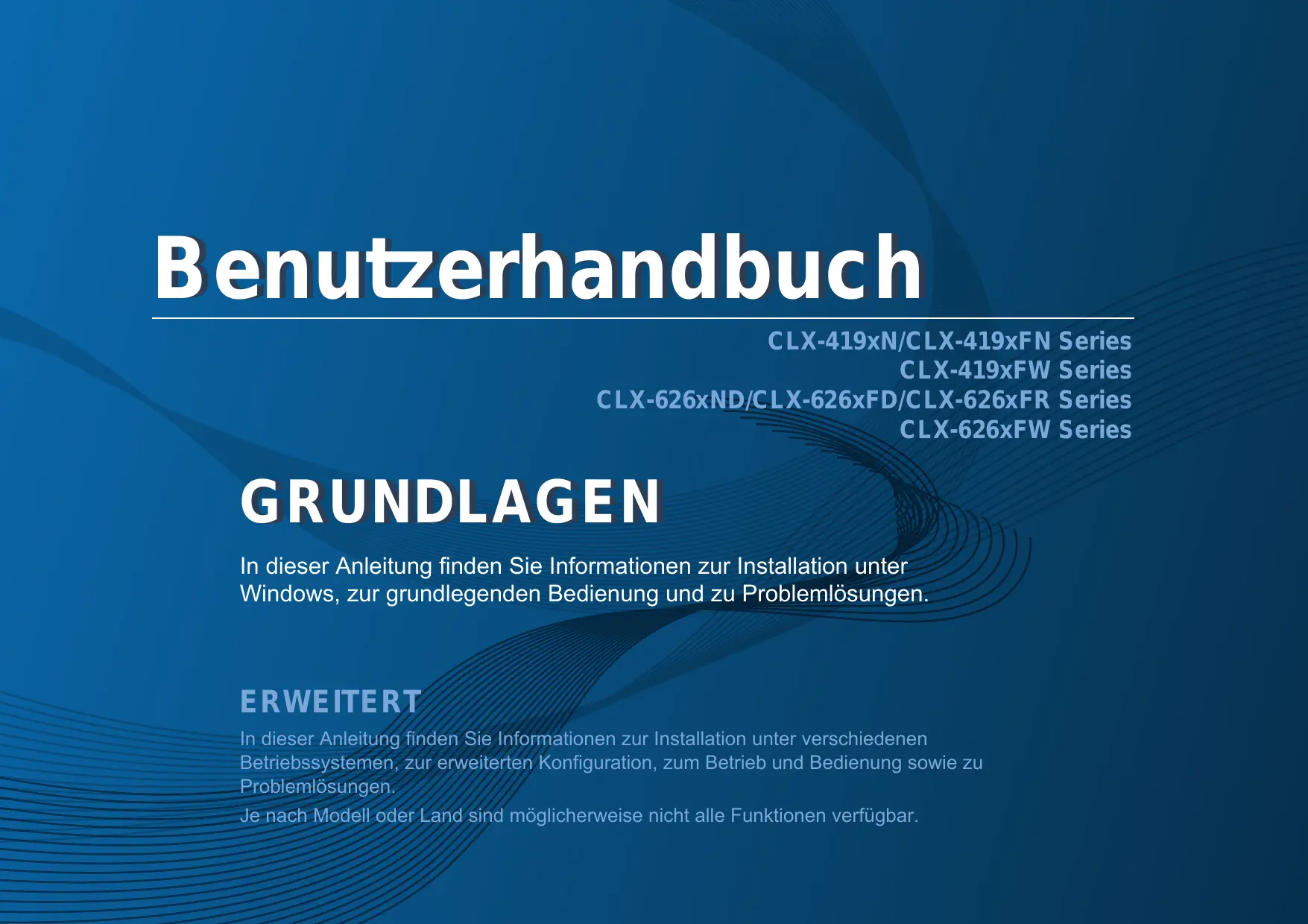
SAMSUNG CLX-4195FW - Imprimante multifonction laser

CLX-4195FW - Imprimante multifonction laser SAMSUNG - Notice d'utilisation et mode d'emploi gratuit

Retrouvez gratuitement la notice de l'appareil CLX-4195FW SAMSUNG au format PDF.

📄 411 pages Français FR Télécharger 💬 Question IA 10 questions ⚙️ Specs
Notice SAMSUNG CLX-4195FW - page 1
Voir la notice : Français FR Deutsch DE
Choisissez votre langue et indiquez votre email : nous vous enverrons une version traduite specifiquement.
Type de produit Imprimante multifonction laser couleur
Marque Samsung
Modèle CLX-4195FW
Dimensions (L x P x H) 420 x 395 x 450 mm
Poids 20,5 kg
Alimentation électrique 220-240 V CA, 50/60 Hz
Consommation électrique (moyenne) 550 W (impression), 30 W (veille), <1 W (arrêt)
Fonctions principales Impression, copie, numérisation, télécopie, réseau
Vitesse d'impression (A4, couleur) 18 ppm
Résolution d'impression maximale 9 600 x 600 dpi (optimisée)
Capacité papier (bac standard) 250 feuilles
Impression recto-verso automatique Oui
Connectivité USB 2.0, Ethernet 10/100, Wi-Fi 802.11 b/g/n
Écran Écran LCD 4 lignes
Entretien et nettoyage Nettoyage régulier des rouleaux et de l'unité de fusion ; utiliser un chiffon non pelucheux
Sécurité Conforme aux normes de sécurité électrique et CEM
Pièces détachées disponibles Cartouches de toner, tambour d'imagerie, unité de fusion, kit d'entretien
Réparabilité Index de réparabilité non communiqué ; pièces accessibles par technicien
Informations générales Notice d'utilisation disponible en téléchargement sur notice-facile.com

FOIRE AUX QUESTIONS - CLX-4195FW SAMSUNG

Comment connecter l'imprimante Samsung CLX-4195FW au réseau Wi-Fi ?
Accédez au menu Réseau sur l'écran de l'imprimante, puis sélectionnez Connexion sans fil. Utilisez l'assistant Wi-Fi pour rechercher votre réseau et saisir le mot de passe. Vous pouvez également utiliser la méthode WPS si votre routeur le permet.
Comment remplacer une cartouche de toner sur le CLX-4195FW ?
Ouvrez le capot avant. Tirez sur le levier de déverrouillage de la cartouche usagée et retirez-la. Sortez la nouvelle cartouche de son emballage, retirez la bande de protection, puis insérez-la jusqu'à ce qu'elle s'enclenche. Fermez le capot et suivez les instructions à l'écran.
Comment effacer un bourrage papier ?
Ouvrez le capot arrière ou le capot avant selon l'emplacement du bourrage. Retirez délicatement le papier coincé en tirant dans le sens du chemin papier. Vérifiez le bac d'alimentation et l'unité de fusion. Refermez les capots et appuyez sur Continuer.
Comment numériser un document vers un ordinateur ?
Placez le document sur la vitre ou dans le chargeur automatique. Sur l'ordinateur, ouvrez le logiciel Samsung Easy Document Creator ou utilisez l'application Samsung Printer Center. Sélectionnez Numériser et choisissez la destination. Vous pouvez aussi numériser depuis l'imprimante en appuyant sur Numériser vers puis en sélectionnant l'ordinateur de destination.
L'imprimante imprime des lignes ou des taches, que faire ?
Cela peut être dû à un tambour ou une cartouche défectueux. Lancez la procédure de nettoyage dans le menu Entretien de l'imprimante. Si le problème persiste, vérifiez l'état des cartouches et du tambour, et remplacez si nécessaire.
Comment configurer l'impression recto-verso automatique ?
Dans les paramètres d'impression de votre logiciel, activez l'option Recto-verso (manuel) ou Duplex automatique. Sur l'imprimante, assurez-vous que l'option est activée dans le menu Paramètres d'impression.
Le CLX-4195FW imprime-t-il sur du papier photo ?
Oui, il supporte le papier photo jusqu'à une certaine grammage (généralement 200 g/m² max). Chargez le papier photo dans le bac multi-usage et sélectionnez le type de support Papier photo dans les paramètres d'impression.
Comment mettre à jour le firmware de l'imprimante ?
Téléchargez la dernière version du firmware depuis le site Samsung Support. Transférez le fichier sur une clé USB, insérez-la dans le port USB avant de l'imprimante. Allez dans Menu > Paramètres > Mise à jour du firmware et suivez les instructions.
Que faire si l'imprimante affiche 'Remplacer le kit d'imagerie' ?
Le kit d'imagerie (tambour) arrive en fin de vie. Achetez un nouveau kit compatible (CLX-4195FW). Ouvrez le capot avant, retirez l'ancienne unité, insérez la nouvelle et réinitialisez le compteur via le menu Entretien > Réinitialiser le kit d'imagerie.
Comment économiser le toner sur le CLX-4195FW ?
Activez le mode Économie de toner dans les paramètres d'impression de votre ordinateur ou via le menu de l'imprimante. Ce mode réduit légèrement la densité d'impression sans altérer la lisibilité. Vous pouvez également utiliser le mode Brouillon pour les documents internes.

Questions des utilisateurs sur CLX-4195FW SAMSUNG

0 question sur cet appareil. Repondez a celles que vous connaissez ou posez la votre.

Poser une nouvelle question sur cet appareil

L'email reste privé : il sert seulement à vous prévenir si quelqu'un répond à votre question.

Aucune question pour l'instant. Soyez le premier à en poser une.

Téléchargez la notice de votre Imprimante multifonction laser au format PDF gratuitement ! Retrouvez votre notice CLX-4195FW - SAMSUNG et reprennez votre appareil électronique en main. Sur cette page sont publiés tous les documents nécessaires à l'utilisation de votre appareil CLX-4195FW de la marque SAMSUNG.

MODE D'EMPLOI CLX-4195FW SAMSUNG

Cet apparéil numérique respecte les limites de bruits radioélectriques applicables aux apparéils numériques de Classe B prescrites dans la norme sur le matériel brouilleur : « Appareils Numériques », ICES-003 édictée par l'Industrie et Sciences Canada.

Assistant notice
Powered by Anthropic
En attente de votre message
Informations produit

Marque : SAMSUNG

Modèle : CLX-4195FW

Catégorie : Imprimante multifonction laser