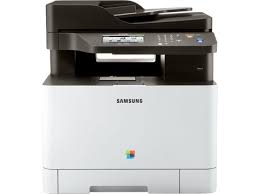
CLX-4195FN - Imprimante multifonction laser SAMSUNG - Notice d'utilisation et mode d'emploi gratuit
Retrouvez gratuitement la notice de l'appareil CLX-4195FN SAMSUNG au format PDF.


| Type de produit | Imprimante multifonction laser couleur |
| Marque | Samsung |
| Modèle | CLX-4195FN |
| Fonctions principales | Impression, copie, numérisation, télécopie |
| Technologie d'impression | Laser couleur |
| Vitesse d'impression (noir et blanc) | Jusqu'à 18 ppm |
| Vitesse d'impression (couleur) | Jusqu'à 18 ppm |
| Résolution d'impression maximale | 9600 x 600 dpi (avec émulation) |
| Résolution de numérisation optique | 1200 x 1200 dpi |
| Capacité du bac d'alimentation | 250 feuilles |
| Capacité du bac de sortie | 150 feuilles |
| Formats de papier pris en charge | A4, A5, Letter, Legal, Enveloppes |
| Connectivité | Ethernet 10/100 Base-TX, USB 2.0 |
| Dimensions (L x P x H) | 430 x 440 x 470 mm |
| Poids | 25 kg |
| Alimentation | 220-240V CA, 50/60 Hz |
| Consommation électrique (en veille) | 60 W |
| Consommation électrique (en fonctionnement) | 350 W |
| Cycle d'utilisation mensuel maximal | 20 000 pages |
| Entretien et nettoyage | Nettoyer les rouleaux et la vitre de numérisation avec un chiffon doux, non pelucheux et sec. |
| Sécurité | Éteindre et débrancher l'appareil avant toute intervention de maintenance. |
| Pièces détachées et réparabilité | Toner, tambour, unité de fusion disponibles sur le site Samsung. |
| Informations générales | Notice d'utilisation disponible en téléchargement gratuit au format PDF. |
FOIRE AUX QUESTIONS - CLX-4195FN SAMSUNG
Questions des utilisateurs sur CLX-4195FN SAMSUNG
0 question sur cet appareil. Repondez a celles que vous connaissez ou posez la votre.
Poser une nouvelle question sur cet appareil
Téléchargez la notice de votre Imprimante multifonction laser au format PDF gratuitement ! Retrouvez votre notice CLX-4195FN - SAMSUNG et reprennez votre appareil électronique en main. Sur cette page sont publiés tous les documents nécessaires à l'utilisation de votre appareil CLX-4195FN de la marque SAMSUNG.
MODE D'EMPLOI CLX-4195FN SAMSUNG

Marque : SAMSUNG
Modèle : CLX-4195FN
Catégorie : Imprimante multifonction laser