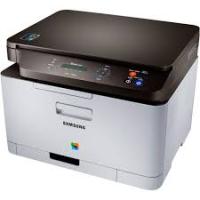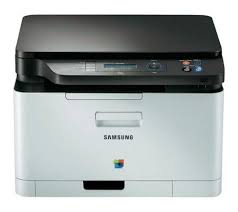
CLX-3305FN - Imprimante multifonction laser SAMSUNG - Notice d'utilisation et mode d'emploi gratuit
Retrouvez gratuitement la notice de l'appareil CLX-3305FN SAMSUNG au format PDF.


| Type de produit | Imprimante multifonction laser couleur |
| Fonctions principales | Impression, copie, numérisation, fax |
| Technologie d'impression | Laser couleur |
| Résolution d'impression | Up to 2400 x 600 dpi |
| Vitesse d'impression | Jusqu'à 19 pages par minute (ppm) en noir et blanc, 4 ppm en couleur |
| Capacité du bac d'alimentation | 150 feuilles |
| Dimensions approximatives | 406 x 360 x 251 mm |
| Poids | Environ 15 kg |
| Connectivité | USB 2.0, Ethernet, Wi-Fi |
| Compatibilités | Windows, macOS, Linux |
| Alimentation électrique | 220-240 V, 50/60 Hz |
| Consommation électrique | Environ 380 W (impression), 50 W (veille) |
| Niveau sonore | 48 dB (impression), 30 dB (veille) |
| Entretien et nettoyage | Nettoyage régulier des rouleaux et de l'intérieur, remplacement des toners |
| Pièces détachées et réparabilité | Disponibilité de toners, tambours et pièces de maintenance |
| Sécurité | Protection par mot de passe, cryptage des données |
| Garantie | 1 an (garantie constructeur) |
FOIRE AUX QUESTIONS - CLX-3305FN SAMSUNG
Questions des utilisateurs sur CLX-3305FN SAMSUNG
0 question sur cet appareil. Repondez a celles que vous connaissez ou posez la votre.
Poser une nouvelle question sur cet appareil
Téléchargez la notice de votre Imprimante multifonction laser au format PDF gratuitement ! Retrouvez votre notice CLX-3305FN - SAMSUNG et reprennez votre appareil électronique en main. Sur cette page sont publiés tous les documents nécessaires à l'utilisation de votre appareil CLX-3305FN de la marque SAMSUNG.
MODE D'EMPLOI CLX-3305FN SAMSUNG
Cet appareil numérique respecte les limites de bruits radioélectriques applicables aux appareils numériques de Classe B prescrites dans la norme sur le matériel brouilleur : « Appareils Numériques », ICES-003 édictée par l'Industrie et Sciences Canada.