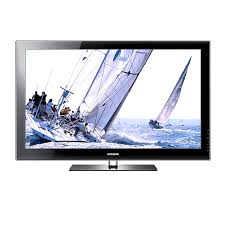
PN63B550T2F - Téléviseur SAMSUNG - Notice d'utilisation et mode d'emploi gratuit
Retrouvez gratuitement la notice de l'appareil PN63B550T2F SAMSUNG au format PDF.


| Marque | SAMSUNG |
| Modèle | PN63B550T2F |
| Type de produit | Téléviseur à écran à plasma |
| Taille de l'écran (diagonale) | 63 pouces (160 cm) |
| Résolution de l'écran | 1920 x 1080 pixels (Full HD) |
| Puissance sonore | 2 x 15 W |
| Technologie audio | SRS TruSurround HD |
| Entrées HDMI | 4 (dont 1 compatible DVI) |
| Entrées Composante | 2 (Y, Pb, Pr) |
| Port USB | 1 (lecture photos et musique) |
| Tuner intégré | Tuner numérique HD (ATSC) |
| Anynet+ (HDMI-CEC) | Oui |
| Dimensions avec support (L x H x P) | 1531 x 992,5 x 390 mm |
| Dimensions sans support (L x H x P) | 1531 x 932 x 74 mm |
| Poids avec support | 60,6 kg |
| Poids sans support | 52,9 kg |
| Température de fonctionnement | 10 °C à 40 °C |
| Humidité de fonctionnement | 10 % à 80 % sans condensation |
| Norme VESA pour fixation murale | 600 x 400 mm |
| Accessoires inclus | Télécommande, piles, support, vis, cordon d'alimentation, chiffon de nettoyage, guide de démarrage rapide |
| Nettoyage | Utiliser un chiffon doux sec. Ne pas utiliser de produits chimiques ou abrasifs. |
FOIRE AUX QUESTIONS - PN63B550T2F SAMSUNG
Questions des utilisateurs sur PN63B550T2F SAMSUNG
0 question sur cet appareil. Repondez a celles que vous connaissez ou posez la votre.
Poser une nouvelle question sur cet appareil
Téléchargez la notice de votre Téléviseur au format PDF gratuitement ! Retrouvez votre notice PN63B550T2F - SAMSUNG et reprennez votre appareil électronique en main. Sur cette page sont publiés tous les documents nécessaires à l'utilisation de votre appareil PN63B550T2F de la marque SAMSUNG.
MODE D'EMPLOI PN63B550T2F SAMSUNG
Comment contacter Samsung dans le monde
Si vous avez des suggestions ou des questions concernant les produits Samsung, veuillez contacter le Service
Consommateurs Samsung.
| Country | Customer Care Center® | Web Site | Address |
| U.S.A | 1-800-SAMSUNG(726-7864) | www.samsung.com/us | Samsung Electronics America, Inc. 105 Challenger Road Ridgefield Park, NJ 07660-0511 |
| CANADA | 1-800-SAMSUNG(726-7864) | www.samsung.com/ca | Samsung Electronics Canada Inc., Customer Service 55 Standish Court Mississauga, Ontario L5R 4B2 Canada |
| Samsung Electronique Canada Inc., Service à la Clientèle 55 Standish Court Mississauga, Ontario L5R 4B2 Canada |

Téléviseur à écran à plasma Guide de l'utilisateur
Imaginez les possibilités
Merci d'avoir acheté ce produit Samsung.
Pour obtenir un service complet, veuillez
enregistrer votre produit à :
www.samsung.com/register
Modèle: N° de série:
SAMSUNG
Information importante sur la garantie relative au format de l'image du téléviseur
Le format écran large des écans à plasma (16:9, soit le rapport hauteur/largeur de l'image) est conçu principalement pour le visionnement de videos plein écran. Les images affichées sur ces écans devraient être principalement au format d'écran large de rapport 16:9, ou élargies pour replir l'écran, si vous modèle offre cette fonction et si les images sont continuellement en mouvement. L'affiche de graphiques et d'images fixes à l'écran, comme les barres noires laterales des video formats pour les téléviseurs standard et les émissions de ce format, doit être limité à 5% du temps d'écoute hebdomadaire.
En outre, l'affichage d'autres images et textes fixes, comme des ragports boursiers, des yeux videos, le logo des stations, des sites Web ou des graphiques et fonds d'écran d'ordinateur doit respecter la limite ci-dessus sur tous les téléviseurs. L'affichage d'images fixes qui ne respecte pas les directives ci-dessus peut causeur un vieilissement inégal des écrans à plasma en y créé des images rémanentes subtiles, mais permanentes. Pour éviter ce problème, variez les émissions et les images et visionnez principalement des images en mouvement en plein écran et non pas des fonds d'écran fixes ou des barres noires.
Sur les modèles d'écran à plasma dotés de fonctions de redimensionnement de l'image, ces commandes permettent d'afficher différents formats en plein écran.
Prenez garde au choix du format et à leur durée d'utilisation. La garantie limite de Samsung ne couvre pas le vieilissement inégal d'un écran à plasma causé par la sélection et l'utilisation d'un format, ni par les images rémanentes.
États-Unis seulement
L'appareil qui accompagne ce guide de l'utilisateur est fabriqué sous licence en vertu de droits de propriété intellectuelle de certaines hierces parties. Ce produit est protégé en vertu des brevets américain suivants : 5 991 715, 5 740 317, 4 972 484, 5 214 678, 5 323 396, 5 539 829, 5 606 618, 5 530 655, 5 777 992, 6 289 308, 5 610 985, 5 481 643, 5 544 247, 5 960 037, 6 023 490, 5 878 080, ainsi que par la demande de brevet en instance 2001-44713-A1, déposée aux États-Unis.
Cette licence se limite a une utilisation non commerciale, par le consommateur final, du contenu sous licence. Aucun droit n'est octroye à l'égard d'une utilisation commerciale. Cette licence ne couvre aucun autre apparéil et ne s'applique ni aux produits ou processus non poursués d'une licence, conformément à la norme ISO/IEC 11172-3 ou ISO/IEC 13818-3 et utilisé ou vendu de pair avec ce produit. La licence ne couvre que l'utilisation de cet apparéil à des fins d'encodage ou de décodage de fichiers audio, conformément à la norme ISO/IEC 11172-3 ou ISO/IEC 13818-3. Elle n'octroi aucun droit en ce qui a trait aux caractéristiques ou fonctions du produit non conformes à la norme ISO/IEC 11172-3 ou ISO/IEC 13818-3.
Autres pays
L'appareil qui accompagne ce guide de l'utilisateur est fabriqué sous licence en vertu de droits de propriété intellectuelle de certaines tierces parties. Cette licence se limite à une utilisation non commerciale, par le consommateur final, du contenu sous licence. Aucun droit n'est octroyé à l'égard d'une utilisation commerciale. Cette licence ne couvRE aucun autre apparéil et ne s'applique ni aux produits ou processus non pourvus d'une licence, conformément à la norme ISO/IEC 11172-3 ou ISO/IEC 13818-3 et utilisé ou vendu de pair avec ce produit. La licence ne couvRE que l'utilisation de cet apparéil à des fins d'encodage ou de décodage de fichiers audio, conformément à la norme ISO/IEC 11172-3 ou ISO/IEC 13818-3. Elle n'octroi aucin droit en ce qui a trait aux caractéristiques ou fonctions du produit non conformes à la norme ISO/IEC 11172-3 ou ISO/IEC 13818-3.
SAMSUNG ELECTRONICS GARANTIE LIMITÉE POUR L'AMÉRIQUE DU NORD
Assujettie aux exigences, conditions, exclusions et limitations de la garantie limitée originale fournie avec les produits de Samsung Electronics (SAMSUNG) et les exigences, conditions, exclusions et limitations de la presente garantie, SAMSUNG offrira en plus un service de réparation sous garantie aux États-Unis pour les produits achetés au Canada et un service de réparation sous garantie au Canada pour les produits achétés aux États-Unis pendant la période de garantie précisé à l'origine et pour l'acheteur initial seulement.
Les réparations sous garantie décrites ci-dessus doivent être effectuées dans un centre de réparation agrée SAMSUNG. En plus de la presente garantie, la garantie limitée originale et une facture datée en tant que preuve d'achat doit être représentées au centre de réparation. Le transport de l'appareil au et à partir du centre de réparation demeure la responsabilité de l'acheteur. Les conditions couvertes ne sont limitées qu'aux vices de matérielux et de fabrication dans des conditions d'utilisation normale.
Exclues, mais non pas limitées à, sont les dispositions précisées à l'origine pour le service à domicile ou sur place, durées de réparation minimales et maximales, échanges ou remplacements, accessoires, options, extensions ou produits non durables.
Pour obtenir le nom d'un centre de réparation agrée Samsung, appelez sans frais:
Aux Etats-Unis: 1-800-SAMSUNG (1-800-726-7864)
Au Canada:1-800-SAMSUNG
Voir le bon de garantie pour avoir plus d'information sur les conditions de garantie.
© 2009 Samsung Electronics Co., Ltd. Tous droits réservés.
Mode d'emploi
Rémanence à l'écran
N'affiche pas d'images fixes ( comme celle des yeux videos ) sur un écran à plasma pendant plus que quelques minutes . Cea pourrait causer une rémanence à l'écran . Cette rémanence est également connue sous le nom de "brûlure à l'écran". Pour éviter une telle rémanence, reportez-vous à la page 25 pour réduire le niveau de luminosité et de contraste de l'écran pendant l'affichage d'une image fixe.
Altitude
L'écran à plasma ne fonctionné normalement qu'à une altitude inférieure à 1981, 2 m (6500 pi).
Chaleur dans le haut du télévisuer à plasma
Le dessus de l'appareil peut chauffer après une longue période d'utilisation. La chaleur s'échappe du panneau par l'orifice d'aération situé dans la portion supérieure du téléviseur.
Ce phénomène est normal et n'indique aucune défectuosité ou mauvais fonctionnement de l'appareil.
Évitez toutes que des enfants ne touchent la portion supérieure de l'appareil.
L'appareil laisse entendre un craquement.
Un craquement peut se produit lorsque l'appareil se contracte ou se dilate à la suite d'un changement dans le milieu ambiant, comme la température ou le niveau d'humidité. Ce phénomène est normal; il ne s'agit pas d'une défectuosité de l'appareil.
Défaillance de cellules
L'écran à plasma fait appel à un panneau responsable entre 1,230,000 pixels (définition standard) et 3,150,000 pixels (haute définition) produits par une technologie de pointe. Il se peut toutefois que certains pixels s'assombriscent ou soient plus lumineux à l'écran.
Ce phénomène n'a aucune incidence sur la performance de l'appareil.
Évitez de faire fonctionner votre téléviseur à des températures inférieures à 5^ ( 41^ ).
Une image fixe affichée trop longtemps peut endommager l'écran à plasma de façon permanente.
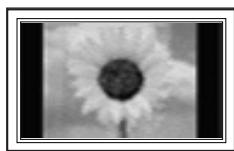
Le fait de regarder l'écran à plasma en format 4:3 durant une longue période peut laisser des traces de cordures à gauche, à droite et au centre de l'écran, étant donné les variances de luminosité à l'écran.
La lecture d'un DVD ou une console de jeu peuvent cause les mêmes effets à l'écran.
Ces dommages ne sont pas couverts par la garantie.
Rémanence à l'écran.
L'affichage sur une longue période des images fixes des produits dont les ordinateurs peuvent cause une rémanence à l'extinction partielle.
Pour éviter cet effet, réduisez la luminosité et le contraste pendant l'affichage prolongé d'images fixes.
Garantie
La garantie ne couvre pas les dommages causés par la rémanence.
La brûlure d'écran n'est pas couverte par la garantie
Table des matières
Branchement et préparation de votre téléviseur
■ Lieste des caractéristiques 5
Vérification des pieces 5
■ Assemblage des câbles 5
■ Présentation du panneau de commande 6
■ Présentation du panneau de branchement 8
■ Telecommande. 9
Branchements
■ Branchement des antennes VHF et UHF 10
■ Branchement à la cabling diffusion 10
- Branchement d'un lecteur DVD/Blu-Ray, d'un câblosélecteur ou d'un récepteur satellite (boitier décembre) par HDMI 12
- Branchement d'un lecteur DVD/Blu-Ray, d'un câblosélecteur ou d'un récepteur satellite (boitier décembre) par DVI. 12
- Branchement d'un lecteur DVD/Blu-Ray, d'un câblosélecteur ou d'un récepteur satellite (boîtier décodeur) par les cables de composante. 13
■ Branchement d'un caméoscope 13
■ Branchement d'un magnétoscope. 14
■ Branchement d'un système audionumérique 15
- Branchement d'un amplificateur, d'un cinema maison ou d'un lecteur DVD. 15
■ Branchement d'un ordinateur (PC) 16
Fonction
■ Mise sous tension et hors tension du téléviseur. 17
Changement de canal 17
■ Réglage du volume 17
La touche TOOLS. 18
■ Les touches de rétroéclairage de la télécommande 18
■ Visualisation de l'affichage 18
■ Visualisation des menus. 19
■ Fonction Pré à l'emploi 20
Commande des canaux
Enregistrement des canaux 21
■ Gestion des canaux 21
Commande de l'image
■ Modification des paramêtres de l'image 23
Ecran d'ordinateur
Utilisation de votre téléviseur comme écran d'ordinateur (PC)27
■ Modes d'affichage 27
■ Configuration du téléviseur avec un ordinateur 28
Commande du son
■ Modification des paramètres du son 29
Description des fonctions
Réglage du menu Configuration 30
Réglage de l'horloge 34
■ Lieste source / Entre le nom 35
Support technique 35
Media Play
■ Fonction Media Play (Lecture media) 37
■ Lieste PHOTO (JPEG) 38
Laiste MP3 41
■ Menu Configuration 42
Anynet+
■ Branchement de dispositifs Anynet+ 43
Dépannage de la fonction Anynet+ 46
Annexe
Dépannage 47
■ Préparation avant l'installation du support mural 48
■ Assemblage du socle 48
Fixation du téléviseur au mur 49
■ Spécifications pour la trousse de fixation murale (VESA) 50
■ Spécifications 51
Dimensions (PN50B550T2F/PN50B560T5F) 52
Dimensions (PN58B550T2F/PN58B560T5F) 53
Dimensions (PN63B550T2F) 54
Symbole

Appuyer

Remarque

Touché à effleurement

OUTILS
Français - 4
Branchement et préparation de votre téléviseur
Listedes caractéristiques
- Paramètres d'image réglables pouvant être enregistrés dans la mémoire du téléviseur.
- Minuterie automatique pourmettreleteleviseur sous tensionet hors tension.
- Minuterie de mise en veille spéciale.
- Fonction de contrôle parental V-Chip.
- Interface numérique et de réseau exceptionnelle : grace au symponiseur numérique HD intégré, la programmation HD non payante peut être visualisée sans câblosélecteur ou récepteur satellite (boitier décembre).
- Vous pouvez écouter des fichiers musicaux et visionner des fichiers photos enregistrés sur un dispositif USB à mémoire de grande capacité (MSC).
- Branchement HDMI/DVI entre votre ordinateur (PC) et votre télévisuer.
- La technologie SRS TruSurround HD offre un son ambiophonique virtuel.
Vérification des pieces
Veillez a ce que les articles suivants soient inclus avec votre téléviseur. S'il en manque, communiquez avec votre détaillant.
La forme et la couleur des articles peuvent varient selon le modele.
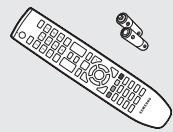
Télécommande (BN59-00852A)/ Piles AAA (4301-000103)

Cordon d' alimentation (3903-000144)

Mode d'emploi/ Guide de configuration rapide

Carte de garantie/ Guide de sécurité (n'est pas offert dans toutes les régions)

Linge de nettoyage (BN63-01798B)

Cable portefill

Support du téléviseur / Vis (BN96-10788A) (reportez-vous à la page 49)

Tore magnetique pour le cordon d'alimentation (3301-001305)

Tore magnétique pour la prise AV latérale (3301-001201) PN58B550T2F/ PN58B560T5F seulement
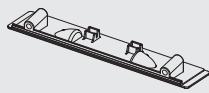
Panneau du fond (reportez-vous à la page 48) PN50B550T2F/ PN50B560T5F seulement
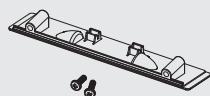
Panneau du fond / Vis (2ea)
(reports/you à la page 48)
PN58B550T2F/PN58B560T5F/
PN63B550T2F/PN63B590T5F
seulément

Anneau de support (4ea) (reportez-vous à la page 48)

Vis (4ea)
PN50B550T2F/
PN50B560T5F
seulement
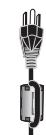
Tore magnétique
Les tores magnétiques seront à protéger les cables des interférences.
Lorsque vous branchez un cable, ouvre la tore magnétique et attachez-la autour du cable, pres de la fiche.
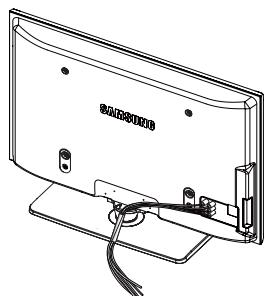
Assemblage des câbles
Faites passer les cables dans le cable portefi I pour ne pas les voir au travers du support transparent.
Présentation du panneau de commande
Les touches du panneau inférieur droit permettent de commander les principales fonctions du téléviseur, y compris le menu à l'écran.
Pour acceder aux fonctions plus avances, utilisez la telecommande.La couleur et la forme du produit peuvent varier selon le modele.
Si vous appuyez sur la touche du panneau frontal, chaque touche devient active.
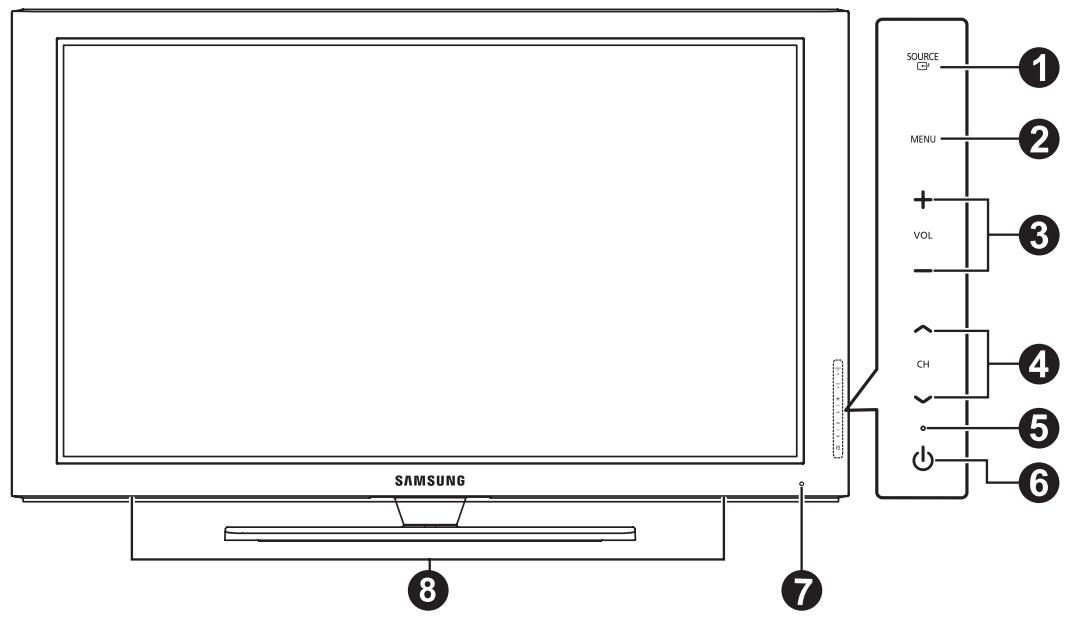
PN50B550T2F/PN58B550T2F/PN63B550T2F
SOURCE
Appuyez sur cette touche pour passer d'une source d'entrée à une autre
(TV, AV1, AV2, Composante1, Composante2, PC, HDMI1, HDMI2/DVI, HDMI3, HDMI4).
Dans le menu à l'écran, cette touche fonctionne comme la touche ENTER de la télécommande.
2 MENU
Appuyez sur cette touche pour afficher le menu des fonctions de votre téléviseur.
+VOL-
Appuyez sur ces touches pour augmenter ou baisser le volume. Dans le menu à l'écran, les touches + VOL - fonctionnement comme les touches et de la télécommande.
4 CHV
Appuyez sur ces touches pour changer de canal. Dans le menu à l'écran les touches ∧ CH √ fonctionnement comme les touches ⊥ et ⊥ de la télécommande.
5 TÉMOIN D'ALIMENTATION
Ce témoin clignote et s'éteint pour indiquer que le téléviseur est sous tension et il s'allume en mode veille.
6 (ALIMENTATION)
Appuyez sur cette touche pourmettre le téléviseur sous tension et hors tension.
7 CAPTEUR DE LA TELÉCOMMANDE
Pointez la télécommande vers ce capteur sur le téléviseur.
HAUT-PARLEURS
Appuyez sur cette touche pour passer d'une source d'entrée à une autre (TV, AV1, AV2, Composante1, Composante2, PC, HDMI1, HDMI2/DVI, HDMI3, HDMI4).
Dans le menu à l'écran, cette touche fonctionne comme la touche ENTER de la télécommande.
2 MENU
Appuyez sur cette touche pour afficher le menu des fonctions de votre téléviseur.
3 +VOL-
Appuyez sur ces touches pour augmenter ou baisser le volume. Dans le menu à l'écran, les touches + VOL - fonctionnement comme les touches et de la télécommande.
CH
Appuyez sur ces touches pour changer de canal. Dans le menu à l'écran les touches ∧ CH √ fonctionnement comme les touches ⊥ et ⊥ de la télécommande.
5 TÉMOIN D'ALIMENTATION
Ce témoin clignote et s'éteint pour indiquer que le télévisueur est sous tension et il s'allume en mode veille.
6 CAPTEUR DE LA TELÉCOMMANDE
Pointez tellecommande vers ce capteur sur le téléviseur.
HAUT-PARLEURS
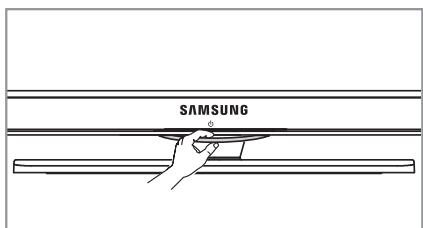
ALIMENTATION
Appuyez sur l'interrupteur argenté sous le symbole (♂) pour allumer ou êtreindre le télévisueur.
Français - 7
Présentation du panneau de branchement
Les prises du panneau de branchement vous permettent de brancher des composantes AV qui doivent l'être en permanence, comme des lecteurs Blu-Ray/DVD ou un magnétoscope.
La couleur et la forme du produit peuvent varier selon le modele.
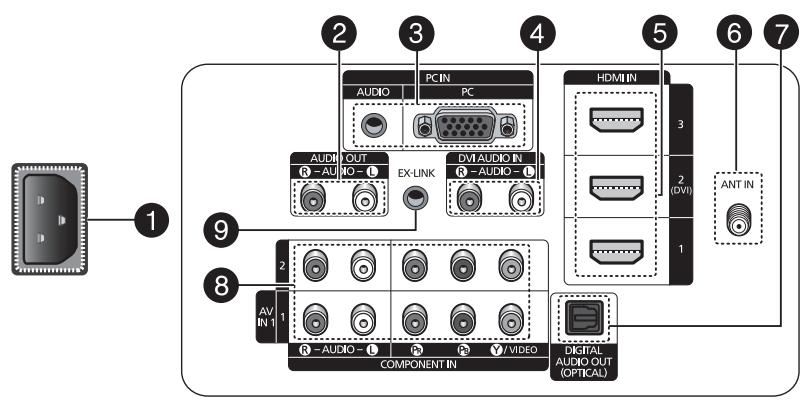
Panneau arrêté du téléviseur
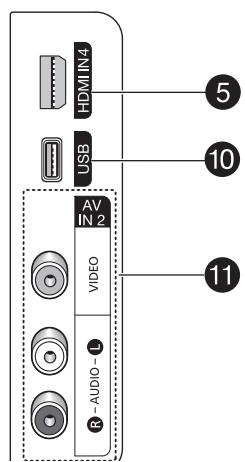
Panneau latorial du téléviseur
1 POWER IN
À brancher au cordon d'alimentation fourni avec le téléviseur.
2 AUDIO OUT
A brancher à une composante audionumérique.
PC IN [PC] / [AUDIO]
À brancher entre les prises video et audio de votre ordinateur.
DVI AUDIO IN (AUDIO-R/L)
À brancher à la prise de sortie audio DVI d'un apparéil externe.
HDMI IN 1, 2(DVI), 3, 4
À brancher à la prise HDMI d'un apparéil pourvu d'une sortie HDMI. (HDMI 2 prend en charge HDMI-DVI IN et le branchement à un ordinateur.)
- HDMI 2 peut également servir de branchement DVI avec deux entrées audio analogiques distinctes. Un cable HDMI/DVI en option est nécessaire pour effectuer ce branchement.
- Lorsque l'adaptateur HDMI/DVI en option est utilisé, les entrées audio analogiques DVI du téléviseur permettent de recevoir le son des sorties gauche et droite de l'ordinateur DVI.
6 ANT IN
Cette prise utilise un connecteur coaxial de 75 pour l'antenne et le réseau cable.
À brancher à une composante audionumérique.
3 COMPONENT IN 1,2/AVIN1
À brancher à une composante video ou audio. La prise COMPONENT IN 1 sert également de prise d'entréeAV IN 1.
Branchez le cable video à la prise de composante COMPONENT IN 1 [Y/VIDEO] et le cable audio aux prises de composante droite et gauche COMPONENT IN 1 [R-AUDIO-L].
EX-LINK
Ce connecteur ne sert qu'aux réparations.
USB
À brancher à un dispositif USB à mémoire de grande capacité pour visionner des fichiers photo et écouter des fichiers sonores.
AVIN2
Entrées video et audio destinées aux apparéils externes.
Télécommande
La distance maximale à laquelle vous pouvez utiliser la télécommande est d'environ 7 m (23 pieds).
La couleur et la forme du produit peuvent varier selon le modele.
Unelumiereintensepeut nuireau bonfonctionnementde latelecommande.
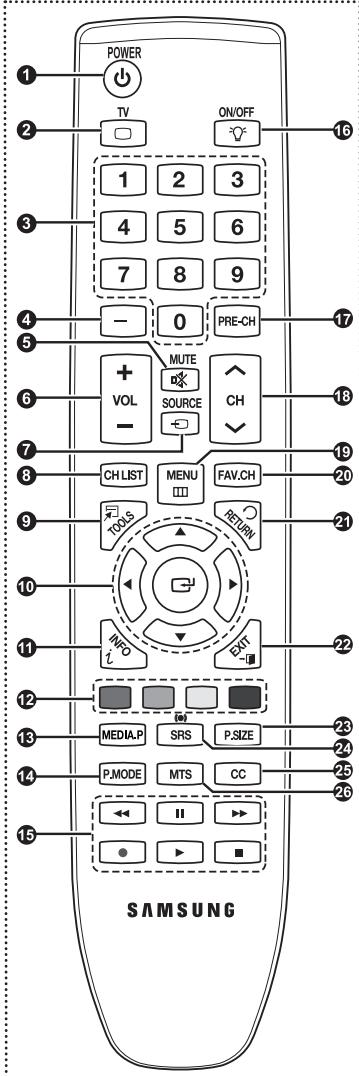
1 POWER
Appuyez sur cette touche pourmettre le téléviseur sous tension et hors tension.
2 TV
Appuyez sur cette touche pour selectionner directement le mode TV.
3 TOUCHES NUMÉRIQUES
Appuyez sur ces touches pour changer de canal.
4
Appuyez sur cette touche pour sélectionner des canaux supplémentaires (numériques et analogiques) diffusés par une même station. Par exemple, pour sélectionner le canal 54-3, appuyer sur 54, puis sur "—" et sur 3.
6 MUTE
Appuyez sur cette touche pour couper temporairement le son.
6 +VOL-
Appuyez sur ces touches pour augmenter ou baiser le volume.
7 SOURCE
Appuyez sur cette touche pour afficher et désoir les sources video accessibles.
CH LIST
Appuyez sur cette touche pour afficher les listes de canaux à l'écran.
9 TOOLS
Appuyez sur cette touche pour selectionner rapidement les fonctions les plus courantes.
10 HAUT BAS /GAUCHE / DROITE ENTER
Appuyez sur ces touches pour selectionner les éléments du menu à l'écran et en modifier la valeur.
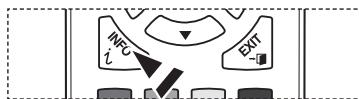
1 INFO
Appuyez sur cette touche pour afficher de l'information à l'écran.
12 TOUCHES DE COULEUR
Ces touches fonctionnement dans la liste des canaux et dans la fonction Media Play (Lecture media).
13 MEDIA.P (Media Play (Lecture média))
Cette fonction vous permet de visualiser des photographies et d'éçouter des fichiers musicaux depuis un apparéil externe. (Reportez-vous aux pages 38 [Photo] et 41 [Musique]).
14 P.MODE
Appuyez sur cette touche pour selectionner le mode de l'image.
15 Ces touches fonctionnement dans les modes DMA, Media Play (Lecture media) et Anynet+. (C): Cette télécommande peut commander la fonction d'enregistrement des enregistreurs Samsung dotés de la fonction Anynet+)
16 ON/OFF
Appuyez sur cette touche pour rétroéclairer les touches de la télécommande. Cette fonction est praticque lorsque vous souhaitez utiliser la télécommande le soit ou dans une piece sombre. (L'utilisation de la télécommande alors que le rétroéclairage est activé réduit le temps d'utilisation des piles.)
PRE-CH
Appuyez sur cette touche pour revenir au canal precedent.
18 CH
Appuyez sur ces touches pour changer de canal.
19 MENU
Appuyez sur cette touche pour afficher le menu à l'écran.
20 FAV.CH
Appuyez sur cette touche pour naviguer dans vos canaux favors.
RETURN
Appuyez sur cette touche pour revenir au menu précédent.
2 EXIT
Appuyez sur cette touche pour quitter le menu.
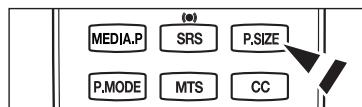
P.SIZE
Appuyez sur cette touche pour selectionner le format de l'image.
SRS
Appuyez sur cette touche pour sélectionner le mode SRS TruSurround HD.
25 CC
Appuyez sur cette touche pour régler la fonction de sous-titrage.
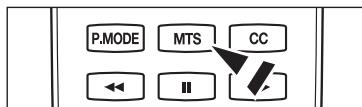
26MTS
Appuyez sur cette touche pour selectionner le mode stéreo, le mode mono ou le mode de diffusion de la seconde piste audio (SAP).
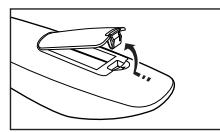
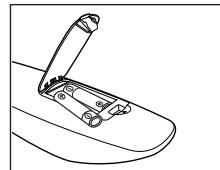
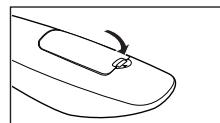
Insertion des piles dans la télécommande
- Soulevez le couvercle à l'arrière de la télécommande, comme illustré.
- Insérez deux piles AAA.
Veillez à ce que les bornes + et - des piles correspondent à ceux du schéma dessiné à l'intérieur du compartment.
- Fermez le couvercle, comme illustré.
Si vous ne comptez pas utiliser la télécommande pendant une longue période, retirez les piles et rangez-les dans un endroit frais et sec. (Si le téléviseur est utilisé de façon normale, les piles ont une durée de vie d'environ un an.)
L'utilisation de la télécommande lorsque la touche de rétroéclairage ON/OFF() est réglée à On réduit la durée de vie des piles.)
Si la télécommande ne fonctionne pas, vérifie les éléments suivants
- Le téléviseur est-il sous tension?
- Les pôles + et - des piles sont-ils inversés?
- Les piles sont-elles a plat?
- Y a-t-il une panne de courant? Le cordon d'alimentation est-il débranché?
- Y a-t-il une lampe fluorescente ou un néon à proximité?
Branchements
Branchement des antennes VHF et UHF
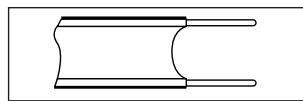
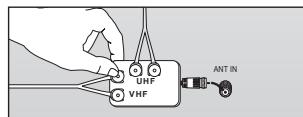
Si vous antenne est dotée de pattes de branchementsemblables à celles-ci, reportez-vous à la rubrique "Antenne 300 Ω à deux pattes de branchement plates" ci-dessous.
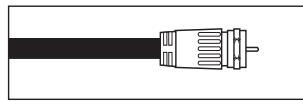
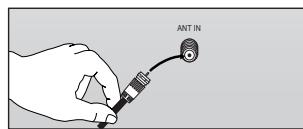
Si vous antenne est dotée d'une patte de branchementsemblable à celle-ci, reportez-vous à la rubrique "Antenne 75 Ω à patte de branchement ronde".
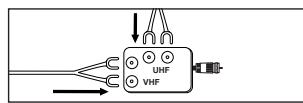
Si le téléviseur est pourvu de deux antennes, reportez-vous à la rubrique "Antennes VHF et UHF distinctes".
Antennes 300 à deux pattes de branchement plates
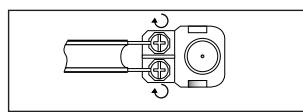
Si vous utilisez une antennene conventionnelle ( comme une antennene de toit ou des "oreilles de lapin") dotée de deux pattes de branchement plates de 300 Ω procédez comme suit :
- Placez les fils des deux pattes de branchement sous les vis d'un adaptateur de 300-75 Ω (non compris).
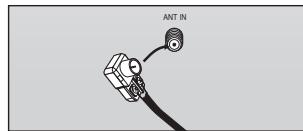
Serrez les vis à l'aide d'un tournevis. - Branchez l'adaptateur dans la borne ANT IN située à l'arrière du téléviseur.
Antennes 75 Ω à pattes de branchement rondes
Branchez le cable de l'antenne dans la borne ANT IN située à l'arrière du téléviseur.
Antennes VHF et UHF distinctes
Si vous avez deux antennes de téléviseur distinctes (VHF et UHF), vous devez combiner les deux signaux d'antenne avant de brancher les antennes au téléviseur. Pour cette opération, vous aurez besoin d'un multiplexeur-adaptateur en option (en vente dans la plupart des magasins d'électronique).
- Branchez les pattes de branchement des deux antennes au multiplexeur.
- Branchez le multipexeur dans la borne ANT IN située dans le bas du panneau arriere.
Branchement à la câblodiffusion
Suivez les instructions ci-dessous pour brancher votre téléviseur à la câblodiffusion.
Cablodiffusion sans cablosélecteur
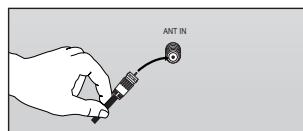
Branchez le cable d'arrivée dans la borne ANT IN située à l'arrière du téléviseur.
Ce téléviseur étant configuré pour la câblodiffusion, vous n'avez pas besoin d'un câblosélecteur pour receivevoir les canaux de câblodistribution débrouillés.
Branchement à un câblosélecteur de débrouillage de tous les canaux
- Repérez le cable branché à la borne ANT OUT de votre câblosélecteur.
Cette borne peut s'appeler ANT OUT, VHF OUT ou simplement OUT.
- Branchez l'autre extrémité de ce cable à la borne d'antenne ANT IN, située à l'arrêt du téléviseur.
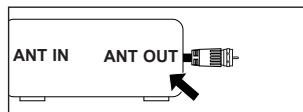
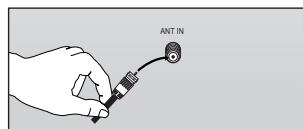
Suite...
Branchement à un câblosélecteur de débrouillage de certains canaux
Si vous câblosélecteur débrouille seulement certains canaux ( comme les canaux spécialisés), suivez les directives ci-dessous. Un répartiteur à deux voies, un commutateur RF (A/B) et quatre cables d'antenne sont nécessaires. (Ces articles sont vendus dans la plupart des magasins d'électronique.)
- Repérez et débranchez le cable branché à la borne ANT IN du câblosélecteur.
Cette borne peut porter l'inscription ANT IN, VHF IN ou simplement IN.

- Branchez ce cable à un répartiteur à deux voies.

- Branchez un cable d'antenne entre la borne OUTPUT du repartieur et la borne IN du cabloselecteur.

- Branchez un cable d'antenne entre la borne ANT OUT du cabsolecteur et la borne B-IN du commutateur RF (A/B).
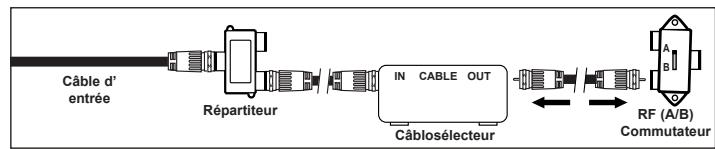
- Branchez un autre cable entre borne OUT du répartiteur et la borne A-IN du commutateur RF (A/B).
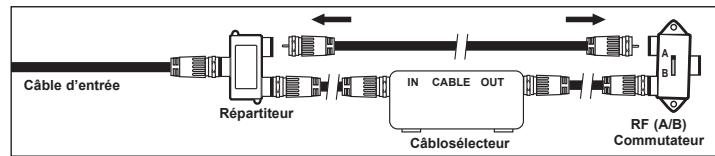
- Branchez le dernier cable d'antenne entre la borne OUT du commutateur RF (A/B) et la borne ANT IN située à l'arrière du téléviseur.
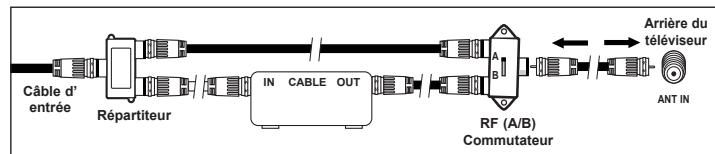
Après ce branchement, réglez l'interrupteur A/B à la position A pour le visionnement normal. Réglez le commutateur A/B à la position B pour visionner les canaux brouillés. (Lorsque vous placez l'interrupteur A/B à la position B, vous devez syntoniser votre télévisuer sur le canal de sortie du câblosélecteur, habituèlement le canal 3 ou 4.)
Branchement d'un lecteur DVD/Blu-Ray, d'un câblosélecteur ou d'un récepteur satellite (boîtier décodeur) par HDMI
Ce branchement n'est possible que si l'appareil externe est pourvu d'une prise de sortie HDMI. Il offre la(Meilleure qualite d' image.
- Branchez un Câble HDMI entre la prise HDMI IN (1, 2, 3 ou 4) du téléviseur et la prise HDMI du lecteur DVD/ Blu-Ray, du câblosélecteur ou du récepteur satellite (boîtier décodeur).
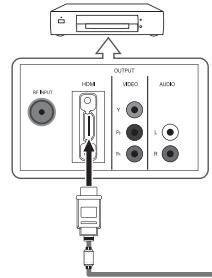
Lecteur DVD/Blu-Ray, câblosélecteur ou récepteur satellite
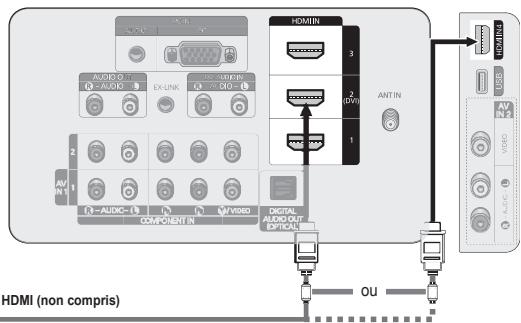
Panneau arrêté du télévisueur
Panneau latorial du télévisueur
Que signifie HDMI?
La HDMI est une interface multimédia à haute définition qui permet la transmission de signaux numériques audio et video à l'aide d'un seul cable.
La diffrence entre les interfaces HDMI et DVI reside dans le fait que les appeareils HDMI sont plus petits et qu'ils sont dotes de la fonction de codage HDCP (protection contre la copie numérique à large bande passante).
La configuration du panneau arriere de chaque lecteur DVD, cabsolecteur ou recepteur satellite (boftier decodeur) varie.
Le téléviseur peut ne pas émettre de son ou afficher des images de couleur anormale si le lecteur DVD, le câblosélecteur ou le récepteur satellite prènnet en charge des versions HDMI antérieures à la version 1.3. Lorsque vous branchez un cable HDMI doté d'une version antérieure et qu'aucun son n'est émis, branchez le cable HDMI à la prise HDMI IN 2 et les cables audio aux prises droite et gauche DVIN (HDMI2) [R-AUDIO-L] situées à l'arrière du téléviseur. Dans ce cas, contactez le fournisseur du lecteur DVD/Blu-Ray, du câblosélecteur ou du récepteur satellite afin de confirmer la version de HDMI et pour demander une mise à jour.
Les cables HDMI de versions autres que 1.3 peuvent provoquer un papillotement ou l'absence de l'image.
Branchement d'un lecteur DVD/Blu-Ray, d'un câblosélecteur ou d'un récepteur satellite (boîtier décodeur) par DVI
Ce branchement n'est possible que si l'appareil externe est pourvu d'une prise de sortie DVI.
- Branchez un cable HDMI/DVI ou un adaptateur HDMI-DVI entre la prise HDMI IN 2 du téléviseur et la prise DVI du lecteur DVD/Blu-Ray, du cabsolecteur ou du récepteur satellite (boitier décodeur).
- Branchez les cables audio entre les prises droite et gauche DVI IN (HDMI 2) [R-AUDIO-L] du téléviseur et le lecteur DVD/Blu-Ray, le cabsolecteur ou le récepteur satellite.
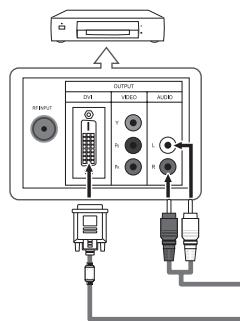
Lecteur DVD/Blu-Ray, cabloselecteur ou recepteur satellite
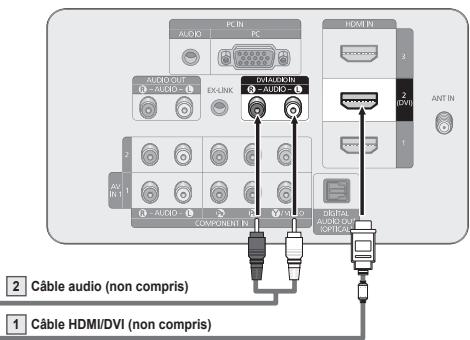
Panneau arrêté du téléviseur
La configuration du panneau arrirée de chaque lecteur DVD/Blu-Ray, cablosélecteur ou récepteur satellite (boftier décoreur) varie.
Au moment du branchement d'un lecteur DVD, d'un câblosélecteur ou d'un récepteur satellite (boîtier décodeur), faites correspondre les couleurs du cable et de la borne de branchement.
Utilisez la prise d'entrée HDMI IN 2 pour le branchement à l'aide d'un cable HDMI/DVI.
Branchement d'un lecteur DVD/Blu-Ray, d'un câblosélecteur ou d'un récepteur satellite (boîtier décodeur) par les cables de composante
Les prises du panneau arriere du téléviseur sont conçues pour faciliter le branchement d'un lecteur DVD/Blu-Ray, d'un câblosélecteur ou d'un récepteur satellite (boitier décodeur).
- Branchez un cable de composante entre les prises COMPONENT IN (1 or 2) [Y, PB, PR] du téléviseur et les prises COMPONENT [Y, PB, PR] du lecteur DVD/Blu-Ray, du cabloselecteur ou du recepteur satellite (boitier decodeur).
- Branches audio entre les prises droite et gauche COMPONENT IN (1 ou 2) [R-AUDIO-L] du téléviseur et les prises AUDIO OUT du lecteur DVD/Blu-Ray, du cabsolecteur ou du recepteur satellite (boftier decodeur).
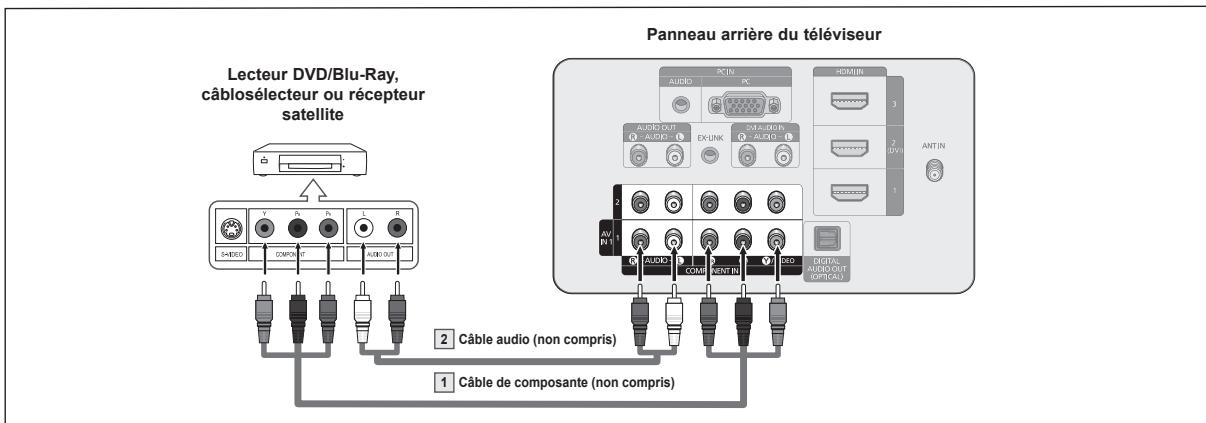
La composante video separe la video en Y (Luminance (luminosité)), P_B (bleu) et P_R (rouge) pour offrir une qualite d'image supérieure. Veilze a faire correspondre les branchements audio et video. Par exemple, si le cable video est branché à la prise COMPONENT IN 1, le cable audio doit également être branché à la prise COMPONENT IN 1.
La configuration du panneau arriré de chaque lecteur DVD/Blu-Ray, câblosélecteur ou récepteur satellite (boitier décodeur) varie.
Au moment du branchement d'un lecteur DVD/Blu-Ray, d'un cablosélecteur ou d'un récepteur satellite (boitier décodeur), faites correspondre les couleurs du cable et de la borne de branchement.
Branchement d'un caméscope
Les prises du panneau latorial de votre téléviseur facilitent le branchement d'un d'un camscope.
A l'aide d'un cable video/audio
- Branchez un cable video entre la prise AV IN 2 [VIDEO] du télévisuer et la prise VIDEO OUT du camoscope.
- Branches les cables audio entre les prises gauche et droite AV IN 2 [L-AUDIO-R] du téléviseur et les prises de AUDIO OUT du camoscope.
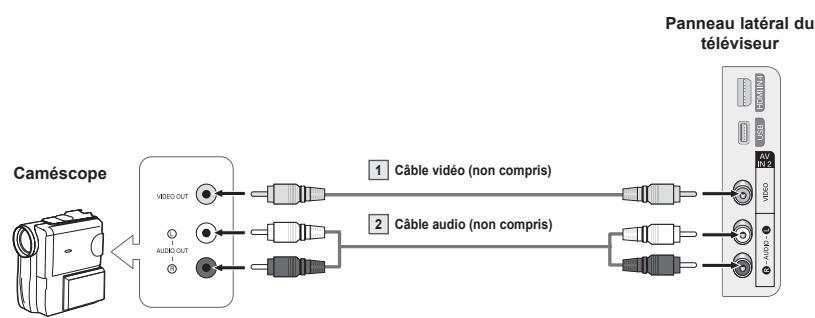
La configuration arrête de chaque caméoscope varie.
Lorsque vous branchez un caméoscope, faites correspondre les couleurs de la borne et du cable.
A l'aide d'un cable HDMI
- Branchez un cable HDMI entre la prise d'entrée HDMI IN 1 du télévisuer et la prise de sortie HDMI OUT du camoscope.
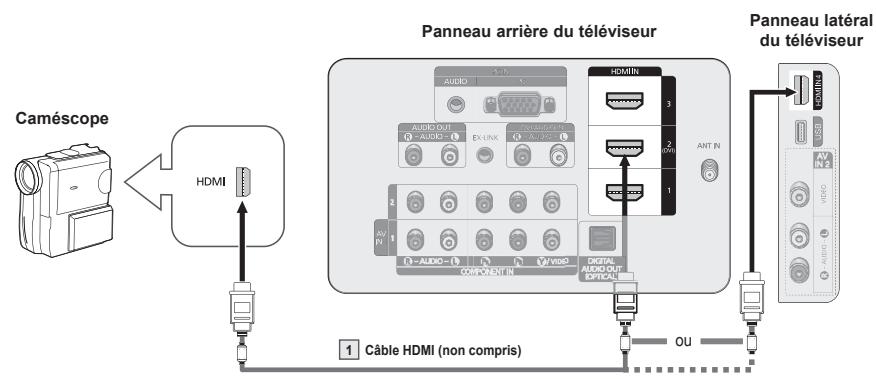
La configuration arrête de chaque caméscope varie.
Branchement d'un magnétoscope
Branchement video
Ces instructions supposent que le téléviseur est déjà branché à une antenné ou à un système de câblodiffusion (conformément aux instructions des pages 10 et 11). Ignoréz l'étape 1 si le téléviseur n'est pas branché à une antenné ou un système de câblodiffusion.
- Debranchez le cable ou l'antenne de l'arrière du téléviseur.
- Branchez le cable ou l'antenna à la borne ANT IN située à l'arrière du magnétoscope.
- Branchez un cable d'antenne entre la borne ANT OUT du magnétoscope et la borne ANT IN du téléviseur.
- Branchez un cable video entre la prise AV IN 1 [Y/VIDEO] ou AV IN 2 [VIDEO] du téléviseur et la prise VIDEO OUT du magnétoscope.
- Branches les cables audio entre les prises droite et gauche AV IN 1 (ou AV IN 2) [R-AUDIO-L] du téléviseur et les prises AUDIO OUT du magnétoscope.
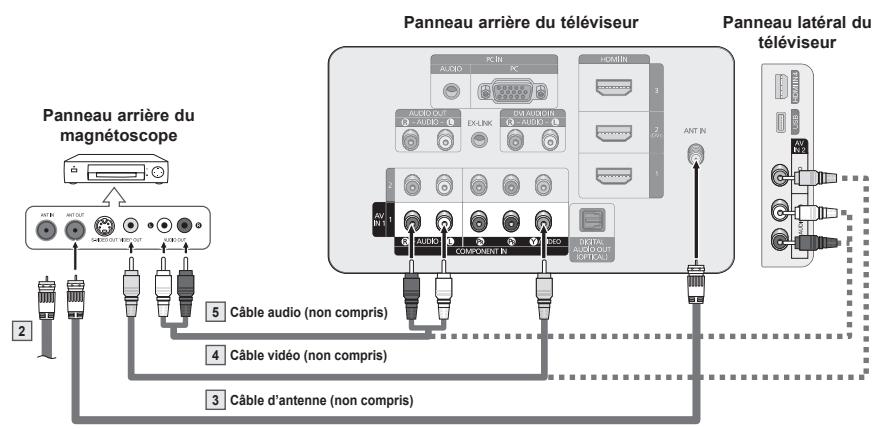
Si le magnétoscope est un modele "mono" (non stéreo), branchez les prises d'entrée audio droite et gauche du téléviseur à l'aide d'un connecteur en Y (non compris). Il est également possible de brancher le cable à la prise R. Si le magnétoscope fonctionne en stéreo, vous devez brancher deux cables.
La configuration du panneau arrêté de chaque magnétoscope varie.
Lorsque you branchez um magnétoscope, faites correspondre la couleur de la borne de branchement au cable.
Lorsque you branchez le cable à la prise AV IN 1, la couleur de la prise AV IN 1 [Y/VIDEO] (verte) ne correspond pas à la couleur du cable video (jaune).
Branchement d'un système audionumérique
Les prises du panneau arrière du téléviseur facilitent le branchement d'un système audionumérique (cinéma maison/ récepteur).
- Branchez un cable optique entre les prises DIGITAL AUDIO OUT (OPTICAL) du téléviseur et les prises DIGITAL AUDIO INPUT (OPTICAL) du système audionumérique. Lorsqu'un système audionumérique est branché à la prise DIGITAL AUDIO OUT (OPTICAL): baissez le volume du téléviseur, puis reglez-le à l'aide de la commande de volume du système.
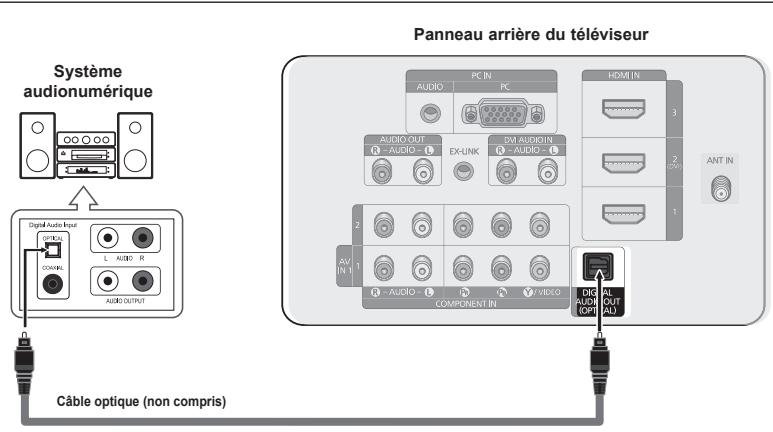
La diffusion audio en 5.1 canaux est possible lorsque le téléviseur est branché à un apparéil externe prénant en charge cette fonction audio.
La configuration du panneau arrêté de chaque système audionumérique varie.
Lorsque le récepteur (cinéma maison) est régle à On, il est possible d'entendre du son provenant de la prise optique du télévisueur. Lorsque le télévisueur reçoit des signaux numériques (air), itransmet le son en 5.1 canaux au récepteur du cinéma maison. Lorsque la source est une composante numérique, comme un lecteur DVD et qu'elle est branchée au télévisueur à l'aide d'un cable HDMI, le récepteur du cinéma maison ne peut émettre qu'un son à 2 canaux.
Pour entendre le son en 5.1 canaux, reliez directement la prise DIGITAL AUDIO OUT (OPTICAL) du lecteur DVD/Blu-Ray, du câblosélecteur ou du récepteur satellite à un amplificateur ou à un cinema maison et non pas au téléviseur.
Branchement d'un amplificateur, d'un cinema maison ou d'un lecteur DVD
- Branches les cables audio entre les prises droite et gauche AUDIO OUT [R-AUDIO-L] du téléviseur et les prises droite et gauche AUDIO IN [L-AUDIO-R] de l' amplificateur, du cinema maison ou du lecteur DVD. Lorsque vous branchez un amplificateur audio aux bornes droite et gauche des prises AUDIO OUT [R-AUDIO-L]: Baissez le volume du téléviseur et reglez-le ensuite à l'aide de la commande de volume de I' amplificateur.
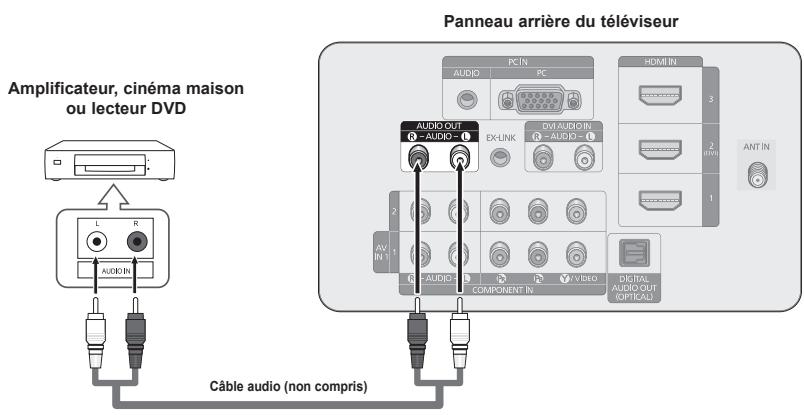
La configuration du panneau arrêté de chaque amplificateur, cinema maison ou lecteur DVD varie.
Lorsque you branchez un amplificateur, un cinema maison ou un lecteur DVD/Blu-Ray, faites correspondre la couleur de la borne et du cable.
Branchement d'un ordinateur (PC)
A l'aide d'un cable secondaire D
- Branchez un cable secondaire D entre la prise PC IN [PC] du téléviseur et la prise de sortie PC de l'ordinateur.
- Branches un cable audio PC entre la prise PC IN [AUDIO] du téléviseur et la prise Audio Out de la carte son de l'ordinateur.
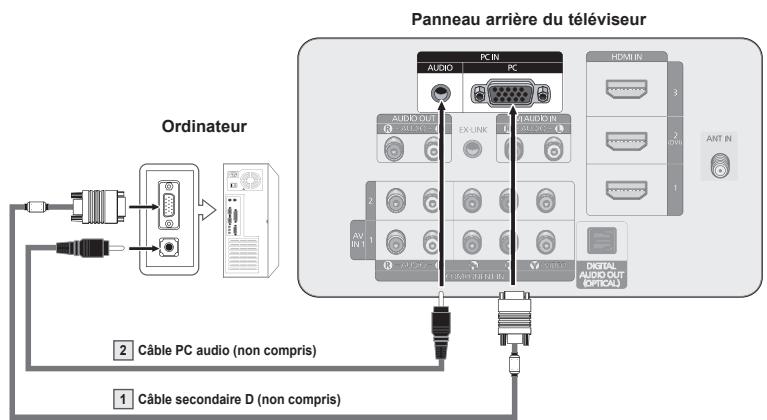
A l'aide d'un cable HDMI/DVI
- Branchez un cable HDMI/DVI entre la prise HDMI IN 2 du téléviseur et la prise de sortie PC de l'ordinateur.
- Branchez un cable stéreo à fiche de 3,5 mm/2RCA entre les prises droite et gauche DVI IN (HDMI2) [R-AUDIO-L] du télévisuer et la prise Audio Out de la carte son de votre ordinateur.
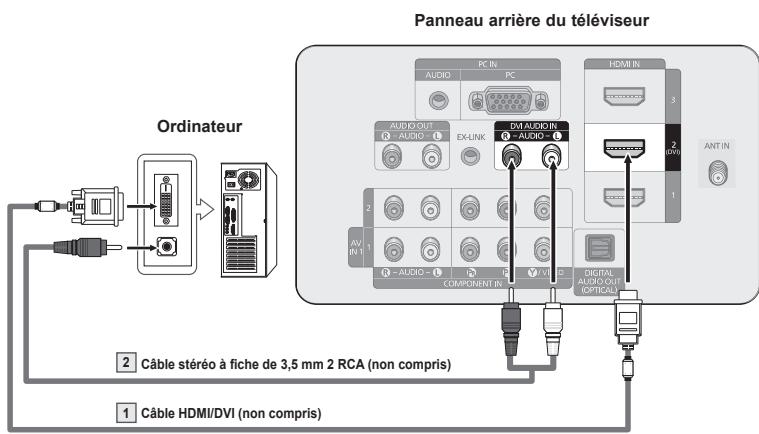
La configuration du panneau arrête de chaque ordinateur varie.
Lorsque you branchez un ordinateur, faites correspondre la couleur de la borne et du cable.
Utilisez la borne HDMI IN 2 pour le branchement à l'aide d'un cable HDMI/DVI.
Fonction
Mise sous tension et hors tension du téléviseur
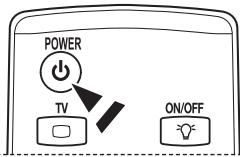
Appuyez sur la touche POWER de la télécommande. Vous pouvez également appuyer sur la touche POWER du téléviseur.
Votre telleviseur peut prendre un certain temps avant de se mettre sous tension.
Changement de canal
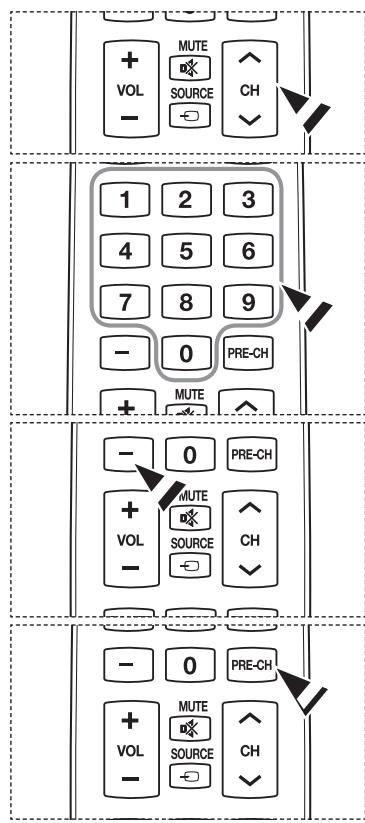
A l'aide des touches de canal
Appuyez sur la touche CH ou CH pour changer de canal.
Lorsque vous appuyez sur la touche CH ou CH, le téléviseur change de canal en série. Tous les canaux mémorisés par le téléviseur défilent à l'écran. (Au trois canaux doivent être mémorisés dans le téléviseur.) Vous ne verrez pas les canaux effacés ou non mémorisés. Reportez-vous à la page 21 pour la mémorisation des canaux.
A l'aide des touches numériques
À l'aide des touches numériques, entrez directement le numéro du canal. Par exemple, pour sélectionner le canal 27, appuyer sur 2, puis sur 7.
Pour changer rapidement de canal, appuyez sur les touches numériques, puis sur la touche ENTER.
A l'aide de la touche "
La touche "—" permet de désirir les stations qui diffusent un signal numérique.
- Par exemple, pour selectionner le canal 7-1, appuyez sur 7^ , puis sur "---" et enfin sur 1.
Le code HD indique que le télévisuer recoit un signal numérique à haute définition. Le code SD indique que le télévisuer recoit un signal de définition standard.
Pour changer rapidement de canal, appuyez sur la touche ENTER.
Revenir au canal precedent à l'aide de la touche PRE-CH
- Appuyez sur la touche PRE-CH. Le téléviseur symponise le canal visionné précédement.
Pour passer rapidement d'un canal à un autre canal qui en est éloigné, accédez au premier canal, puis choisissez le second canal à l'aide des touches numériques. Appuyez ensuite sur la touche PRE-CH pour passer de l'un à l'autre.
Réglage du volume
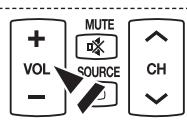
A l'aide des touches de volume
- Appuyez sur la touche VOL + ou VOL pour augmenter ou baisser le volume.
A l'aide de la touche MUTE
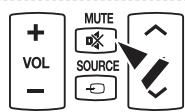
Yououpez couper le son en tout temps a l'aide de la touche MUTE.
- Appuyez sur la touche MUTE. Le son est coupé.
Le symbole s'affiche à l'écran. - Pour annuler la sourdine, appuyez à nouveau sur la touche MUTE, ou encore sur la touche VOL + ou VOL -
La touche TOOLS
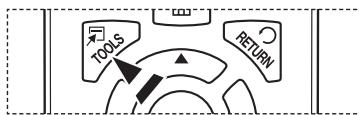
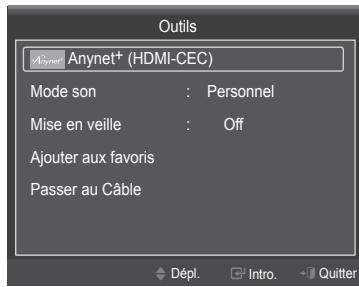
La touche TOOLS facilité la sélection rapide des fonctions courantes. Le menu Outils varie selon le mode d'entrée externe visionné.
- Appuyez sur la touche TOOLS. Le menu Outils s'affiche.
- Appuyez sur les touches / pour selectionner un menu, puis sur la touche ENTER
-
Appuyez sur les touches / / / ENTER pour afficher, modifier ou utiliser les éléments sélectionnés. Pour une description plus détaillée de chaque fonction, reportez-vous à la page correspondante.
-
Anynet+ (HDMI-CEC) : page 44
Mode Son: page 29 - Mise en voille : page 34
- Ajouter aux favoris (ou Effacer des favors) : page 20
Passer au Câble (ou Air): page 21 - Réglage Auto : page 28
Les touches de rétroéclairage de la télécommande
Cette fonction est pratique dans une pieceASFore, lorsque les touches de la telecommande sont difficiles a voir.
- Appuyez sur la touche de rétroéclairage ON/OFF(
Lorsque cette fonction est à ON, les touches sont rétroéclairées pendant un instant.
Si le retroeclairage est activé et que vous appuyez sur une touche de la télécommande, les touches sont retroeclairées pendant un instant. Lorsque la télécommande est manipulée ou déplace et que le capteur detecte son mouvement, le retroeclairage des touches s'activependantuninstant.
La touche de rétroéclairage ne fonctionne pas si la télécommande est désactivée.
Visualisation de l'affichage
L'affichage indique le canal actif et l'etat de certains régles audiovisuels.
- Appuyez sur la touche INFO de la télécommande. Le télévisuer affiche alors le canal, le type de son et l'etat de certains paramètres de son et d'image.
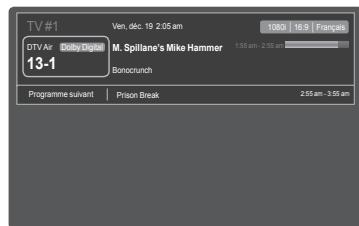
Appuyez une fois de plus sur la touche INFO ou attendez environ 10 secondes : l'information disparaît automatiquement.
Visualisation des menus
Avant d'utiliser votre téléviseur, suivez ces étapes pour comprendre la navigation dans le menu, pour Sélectionner et régler différentes fonctions.
- Appuyez sur la touche MENU. Le menu principal s'affiche. Ces icônes figurent sur le côte gauche du menu : Image, Son, Chaine, Configuration, Entre, Application, Support technique.
- Appuyez sur la touche ou pour selectionner une icônes.
Appuyez sur la touche ou pour acceder au sous-menu de l'icône. - Appuyez sur la touche ou pour acceder aux éléments du menu.
Appuyez sur la touche ENTERE pour acceder aux éléments du menu. - Appuyez sur les touches / / pour modifier les éléments sélectionnés. Appuyez sur la touche RETURN pour revenir au menu précédent.
- Appuyez sur la touche EXIT pour quitter le menu.
Les touches de la télécommande
| Touche | Fonctions | Touche | Fonctions |
| MENU | Afficher le menu principal à l'écran. | ▲/▼/▲/▶/ENTER□ | Déplacer le curseur etCHOISIR un élément. ChoisisR l'élement en surbrillance. Confirmer le réglage. |
| RETURN | Revenir au menu précédent. | ||
| EXIT | Quitter le menu à l'écran. |
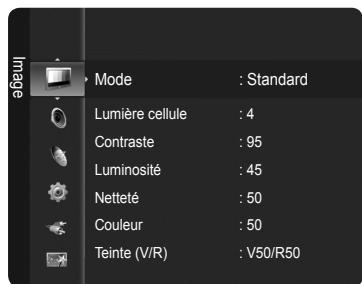
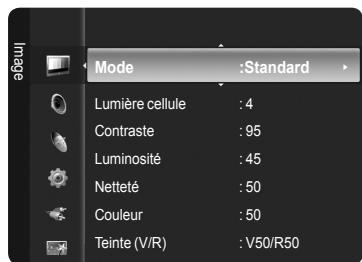
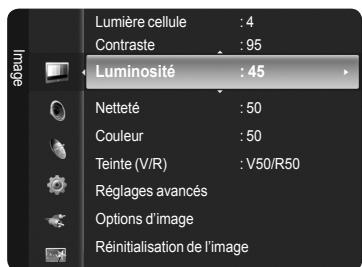
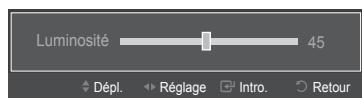
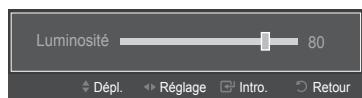
Example: Reglage de la luminosité du téléviseur dans le menu Image.
Réglage de la luminosité à 80
- Appuyez sur la touche MENU pour afficher le menu.
- Appuyez sur la touche ENTER pour sélectionner Image.
- Appuyez sur la touche ou pour sélectionner Luminosite.
-
Appuyez sur la touche ENTER
-
Appuyez sur la touche ou jusqu'à ce que la valeur de la luminosité soit 80.
- Appuyez sur la touche ENTER
Appuyez sur la touche EXIT pour quitter le menu.
Fonction Pré à l'emploi
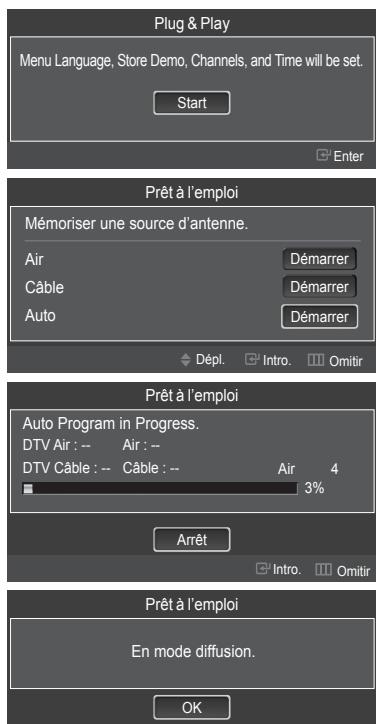
À la mise sous tension initiale du téléviseur, les paramètres de base sont automatiquement régés. D'autres paramètres sont régés en cours d'utilisation.
L'ecran de veille est activé si le télévisur ne recoit aucune commande de la télécommande pendant plus d'une minute alors que la fonction Prêt à l'emploi est activée.
L'écran de veille est activé s'il n'y a pas de signal de fonctionnement pendant plus de 15 minutes.
- Appuyez sur la touche POWER de la télécommande.
Le message Menu Language, Store Demo, Channels, and Time will be set. (La langue des menus, le mode Demo en magasin, les canaux et l'heure sont régles) s'affiche.
- Appuyez sur la touche ENTER et le menu Réglage de la langue des menus s'affiche automatiquement.
Appuyez sur la touche ENTER
Appuyez sur la touche ou pour sélectionner la langue, puis sur la touche ENTER. Le message. Choiser 'Utilisation a domicile' pour un télévisuer à la maison. s'affiche.
- Appuyez sur la touche ou pour sélectionner Démo magasin ou Util. à domicile, puis sur la touche ENTER.
Nous vous recommendons de régler le téléviseur au mode Util. à domicile afin d'obtenir la meilleure qualité d'image dans votre demeure.
Le mode Demo magasin ne doit etre utilise qu'en magasin.
Si l'appareil est reglé par inadvertance au mode Démô magasin et que vous pouze revenir au mode Util. à domicile (Standard): appuyez sur la touche de volume du téléviseur. Lorsque le réglage du volume est affché à l'écran, appuyez sur la touche MENU du téléviseur pendant 5 secondes.
- Le message Mémoriser une source d'antenne. s'affiche.
Appuyez sur la touche ou pour mémoriser les canaux du branchement sélectionné. Appuyez sur la touche ENTER pour sélectionner Demarrer.
Air: Signal d'antenna de type Air.
-
Câble: Signal d'antenne de type Câble.
-
Auto: Signaux d'antenna de type Air et Câble.
En mode Câble, vous pouvez désigner la source de signal appropriée parmi STD, HRC et IRC en appuyant sur la touche , , ou , puis sur la touche ENTERIC. Si vous receivez un signal de cable numérique, Sélectionnéz le
syte de cable diffusion pour receivevoir les diffusions analogique et numerique. Communique avec voe t cable distribuier pour déterminer le système de cable diffusion de vaue région.
- Le téléviseur commence la mémorisation des canaux accessibles.
Pour arrêté la recherche avant la fin, appuyez sur la touche ENTER lorsqu'Arrêt est seLECTIONné.
Unefis tous les canaux messorés, le televiseur commence a eliminer les canaux brouillés. Le menu de programmation automatique s'affiche alors de nouveau.
Appuyez sur la touche ENTER une fois la mémorisation des canaux terminée.
- Le message Régler le mode horloge. s'affiche. Appuyez sur la touche ENTER
Appuyez sur la touche ou pour selectionner Auto, puis sur la touche ENTER. Le message Regler sur l'utilisation de I'heure d'etre s'affiche.
Si vous choisissez Manuel, le message Régler la date et l'heure du jour s'affiche. Pour une description détaillée de l'option Manuel, consultez la page 34.
- Appuyez sur la touche ou pour selectionner Off, On ou Auto, puis sur la touche ENTER
L'imag de selection du fuseau hora s'affiche automatiquement.
- Appuyez sur lest touches ou pour selectionner votre fuseau hora, puis sur la touche ENTER
Si vous receivez un signal numérique, l'horloge se règle automatiquement. Dans le cas contraire, reportez-vous à la page 34 pour savoir comment régler l'horloge.
- La courte directive Comment utilisé de manière optimale votre TVHD s'affiche.
Appuyez sur la touche ENTER
Vou pouve acceder au Guide de connexion HD du menu Support technique.
- Appuyez sur la touche ENTER. Le message En mode diffusion. s'affiche.
Lorsque you've terminé, appuyez sur la touche ENTER.
Si vous souhaitez réinitialiser ce paramètre...
-
Appuyez sur la touche MENU pour afficher le menu. Appuyez sur la touche ▲ ou ▼ pour sélectionner Choisir, puis sur la touche ENTER□
-
Appuyez sur la touche ENTER de nouveau pour sélectionner Prêt à l'emploi. Pour plus d'informations sur les options de configuration initiale, appuyez de nouveau sur la touche ENTER.
La fonction Prêt-à-l'emploi n'est accessible qu'en mode TV.
Commande des canaux
Enregistrement des canaux
Antenne Air / Cable
Avant que vous téléviseur ne puisse memoriser les canaux accessibles, vous devez préciser le type de la source de signal branchée au téléviseur (c'est-à-dire une ANTENNE ou un système de cablingdiffusion).
Appuyez sur la touche TOOLS pour afficher le menu Outils. Il est également possible de régler l'antenne enChoosing Outils passer au Câble ou Passer à l'antenne
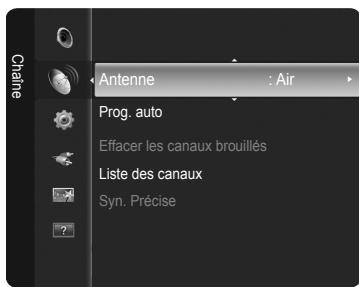
Prog. auto
Air: Signal d'antenna de type Air.
- Câble : Signal d'antenne de type Câble.
- Auto: Signaux d'antenna de type Air et Câble.
STD, HRC et IRC désignent différents systèmes de câblodiffusion. Communiquez avec votre câblodistributeur pour déterminer le système de câblodiffusion de votre région. La sélection de la source de signal est maintainant terminée.
Unefos tous les canaux memorisés,le télévisur commence a eliminer les canaux brouillés. Le menu de programmation automatique s'affiche alors de nouveau.
Pour arrêter la programmation automatique, appuyez sur ENTER. Le message Arrêter Prog. auto? s'affiche. Répondes Oui en appuyant sur la touche ou , puis sur ENTER.
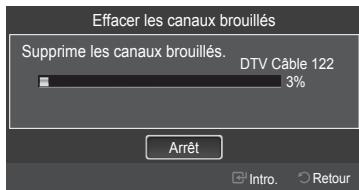
Effacer les canaux brouillés Numérique
La fonction Effacer les canaux brouillés permet d'éliminer les canaux brouillés une fois la Prog. auto terminée.
Cette procédure peut prendre de 20 à 30 minutes.
Pour arrêter la recherche des canaux brouillés : Appuyez sur ENTER pour sélectionner Arrêt.
Appuyez sur la touche ↓ pour sélectionner Oui, puis sur la touche ENTER. Cette fonction n'est accessible qu'en mode Câble.
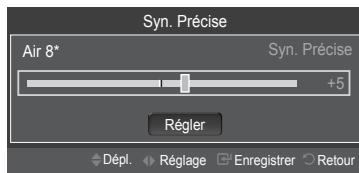
Syn. Precise Analogue
La syntonisation de précision permet de régler manuellement un canal pour en optimier la réception.
Si vous n'enregistrez pas les canaux symtonisés avec précision dans la mémoire, les réglages ne sont pas sauvegardés.
Le symbole **s'affiche a cotedun nom des canaux syntonisés avec précision.
Pour rétablir les paramètres de syntonisation de précision, appuyez sur la touche pour sélectionner Rétablir, puis sur ENTER.
Gestion des canaux
- Listedes canaux
Ce menu permet d'ajouter, de supprimer ou de définir les canaux favors et d'utiliser le télé-horaire des diffusions numériques.
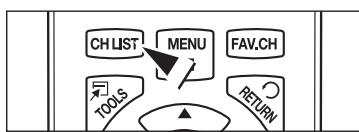
Appuyez sur la touche CH LIST de la télécommande pour afficher les listedes canaux.
- Tous les canaux : Affiche tous les canaux actuellément accessibles.
- Canaux ajoutés : Affiche tous les canaux ajoutés.
- Favori : Affiche tous les canaux favors.
- Enregistrement par minuterie : Affiche toutes les émissions réservées.
Les touches de couleur dans la liste des canaux
- Verte (Zoom): Agrandir ou réduire un numéro de canal.
- Jaune (Choisir): Choisisr plusieurs listed de canaux.
TOOLS (Outils): Afficher les menus Ajouter(ou Supprimer), Ajouter aux favors (ou Effacer des favors), Écoute par miniterie, Édition du nom du canal, Choiser tout, Déselect. tout, et Prog. auto (les options peuvent varier selon la situation).
Icones d'affichage de I'etat des canaux
| ♥ | Un canal défini commefavori. | ✓ | Un canal sélectionné en appuyant sur la touche jaune. |
| ⊙ | Une émission réservée | ♂ | Une émission en cours. |
Option du menu de la liste des canaux (dans Tous les canaux/Canaux ajoutés/Favori)
Appuyez sur la touche TOOLS pour utiliser le menu.
Les options du menu peuvent varier selon l'etat du canal.
Ajouter ou Supprimer
Il est possible d'ajouter ou de supprimer un canal afin d'afficher seulement les canaux désirés.
Tous les canaux supprimés sont affichés dans le menu Tous les canaux.
Un canal affché en gris indique qu'il a ete supprimé.
Le menu Ajouter ne s'affiche que pour les canaux suprimés.
Il est également possible de supprimer un canal du menu Canaux ajoutés ou Favori.
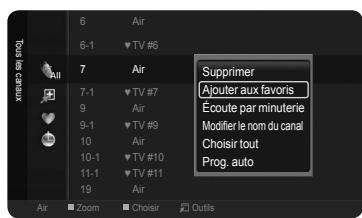
Ajouter aux favoris / Effacer des favoris
Yououpoucezétablircomefacorislescanauxsouventvisionnés.
Appuyez sur la touche TOOLS pour afficher le menu Outils.
Vous pouvez également étabir un canal comme favori en choisisant Outils → Ajouter aux favors (ou Effacer des favors).
Le symbole s'affiche et le canal est enregistré comme canal favori.
Tous les canaux favoris sont affichés dans le menu Favori.
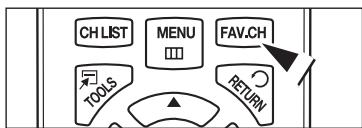
Pour sélectionner les canaux favorsis, appuyez sur la touche FAV.CH de la télécommande.
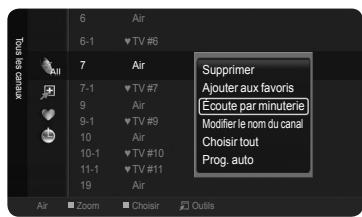
Écoute par minuterie
Si vous réservez un visionnement d'émission, le téléviseur passe automatiquement au canal réservé dans la liste des canaux, même si vous visionnez une autre émission sur un autre canal.
Pour réserver une émission, réglez d'abord l'horloge.
Seuls les canaux mémorisés peuvent être réservés.
Il est possible de régler directement le canal, le jour, le mois, l'année, l'hour et les minutes à l'aide des touches numériques de la télécommande.
La réservation d'une émission s'affiche dans le menu Enregistrement par minuterie.
Télé-horaire numérique et réservation d'émissions : Lorsqu'un canal numérique est sélectionné et que la touche est enforcée, le télé-horaire du canal s'affiche. Il est possible de réserver une émission en suivant les procédures ci-dessus.
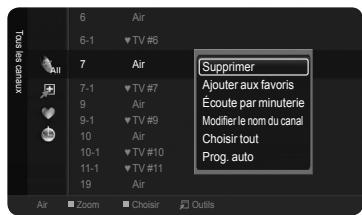
Choisir tout / Désélect. tout
- Choisir tout : Vous pouvezCHOISIR tous les canaux dans la liste des canaux.
- Désélect. tout : Vous pouvez désélectionner tous les canaux choisis dans la liste des canaux.
Vou puez ajouter / supprimer, ajouter aux favors / supprimer des favors plusieurs canaux à la fois. Choisissez les canaux désirés. Appuyez ensuite sur la touche jaune pour régler tous les canaux choisis en même temps.
Le symbole s'affiche à la gauche des canaux choisis.
Seule l'option Deselect. tout peut etre choses lorsqu'un canal est selectionné.
Édition du nom du canal (canaux analogiques)
Les canaux peuvent etre nommes de sorte que leur indicatif d'appel s'affiche chaque fois que le canal est selectionné.
Le nom des canaux numériques est automatiquement assigné et ne peut être modifié.
□ Options du menu de la liste des canaux (dans Enregistrement par minuterie)
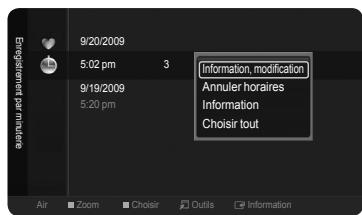
Il est possible d'afficher, de modifier ou de supprimer une réservation.
Appuyez sur la touche TOOLS pour utiliser le menu.
Choisissez cette option pour modifier une réservation d'émission.
Annuler horaires
Choisissez cette option pour annuler une réservation d'émission.
Information
Choisissez cette option pour afficher une réservation d'émission. (Vous pouvez également modifier l'information relative à une réservation.)
Choisir tout / Déselect. tout
Yououpezselectionneroudeselectionnertouslescanauxdelaiste.
Commande de l'image
Modification des paramètres de l'image
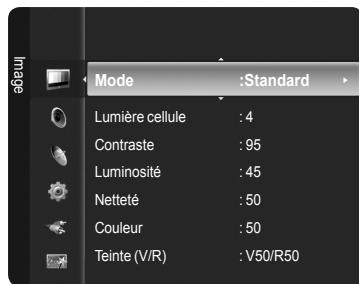
Mode
Vous pouze besoinir le type d'image qui correspond le dernax à vos exigences.
- Dynamique: Choiser une image de haute définition pour les endroits très éclaires.
- Standard: Choiser la qualité d'image optimale pour un environnement normal. Ce réglage convient à la plupart des situations.
- Cinéma: Choisir la qualité d'image optimale pour un environnement sometime.
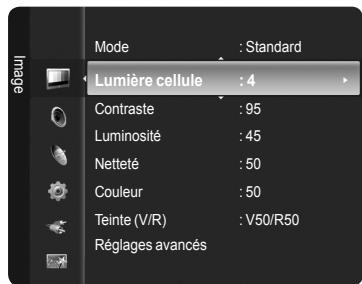
Lumière cellule/Contraste/Luminosité/Netteté/Couleur/Teinte (V/R)
Le télévisuer offre plusieurs options de réglage de la qualité de l'image.
- Lumière cellule : Régler la luminosité des pixels. Le paramètre de luminosité maximal est 10.
- Contraste: Régler le niveau de contraste.
Luminosité: Régler le niveau de luminosité. - Nettete: Régler la nettable de l'image.
- Couleur: Régler la saturation des couleurs de l'image à l'aide de la barre à l'écran.
- Teinte (V/R): Plus cette valeur s'approche de Rouge 100, plus la couleur rouge est saturée.
Lorsque vous apportez des modifications à Lumière cellule, Contraste, Luminosité, Nettété, Couleur ou Teinte (V/R), l'image à l'écran est réalisée en conséquence.
En mode PC, les options Teinte (V/R), Nettete et Couleur ne sont pas accessibles.
Les paramètres peuvent être régés et mémorisés pour chaque apparéil externe branché à une entrée du téléviseur.
Il est possible de réduire considérablement la consommation d'énergie en diminuant le niveau de luminosité de l'image, ce qui diminue également les coûts du fonctionnement dans son ensemble.
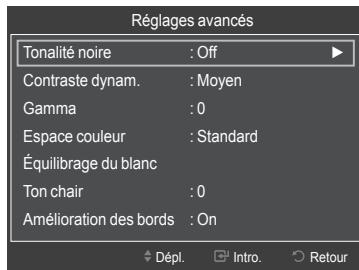
Réglages avancés
Vous pouze regler les parametes détaillés, notamment la couleur et le contraste.
La fonction Reglages avances est accessible dans les modes Standard ou Film.
En mode PC, vous ne pouvez modifier que les paramètres Gamma et Équilibrage du blanc parmi les Réglages avancés.
Tonalité noire
Yououpouzechoisireniveau dedoinarlelacran pourreglerla profondeur delimage.
- Off: Déscienter la fonction de réglage du noir.
- Foncé: Régler la profondeur du noir sur foncé.
- Plus foncé: Régler la profondeur du noir sur plus foncé.
- Le plus foncé: Régler la profondeur du noir au niveau le plus foncé.
Contraste dynam.
Yououpouze optimiserlecontrastea l'écran.
- Off: Déactualier la fonction de contraste dynamique.
- Basse: Régler le contraste dynamique à faible
Moyen: Regler le contraste dynamique au niveau. - Haute: Régler le contraste dynamique au niveau élevé.
Gamma
Vous pouvez régler l'intensité des couleurs primaires (rouge, vert, bleu).
Espace couleur
L'espace couleur est une matrice composée des couleurs rouge, vert et bleu. Choisissez votre espace couleur préféRED et joussez des couleurs les plus naturelles.
- Standard : Choisir une gamme de couleurs plus etendue que celle de la source video d'entrée.
- Auto: Choiser la gamme de couleurs automatiquement, selon la source video d'entrée.
Suite...
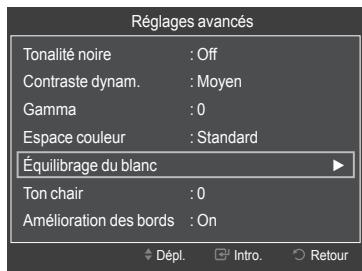
Equilibrage du blanc
Vous pouvez régler la température de la couleur pour obtenir des couleurs d'image plus naturelles.
- Decal.-R: Régler le niveau inférieur d'intensité du rouge.
- Décal.-V: Régler le niveau inférieur d'intensité du vert.
- Decal.-B: Régler le niveau inférieur d'intensité du bleu.
- Gain-R: Regler le niveau supérieur d'intensité du rouge.
- Gain-V: Régler le niveau supérieur de l'intensité du vert.
- Gain-B: Régler le niveau supérieur de l'intensité du bleu.
- Régler: Rétablier équilibrage du blanc par défaut.
Unemodificationde la valeur desreglagesentraineunrafchaissement deIecran.
Ton chair
You pouvez rehauserse le ton chair (rose) de l'image.
Unemodificationde la valeur desreglages entraine unrafraichissement de I'ecran.
Amélioration des bords Off / On
Yououpezaccentuerleborddesobjetsurl'mimage.
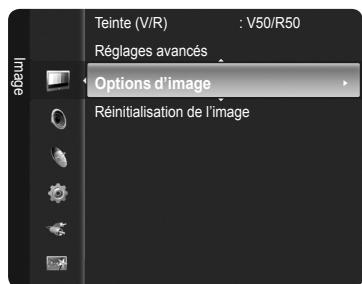
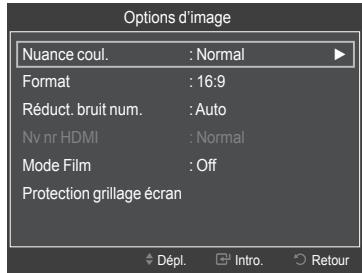
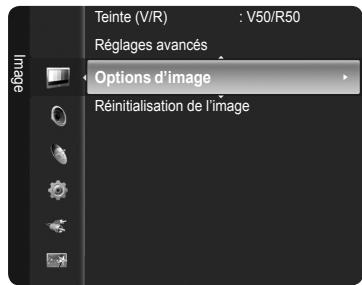
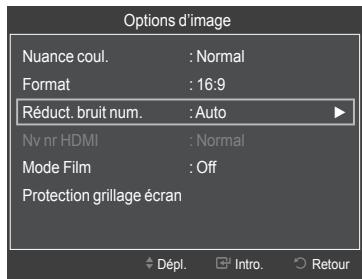
□ Options d'image
En mode PC, vous ne pouvez modifier que les Options d'image Nuance coul., Format et Protection grillage écran.
Nuance coul. Froide / Normal / Chaude1 / Chaude2
You pouvezCHOISIR LA NUANCE COULEUR LA PLUS CONTOBABLE pour vos yeux.
Chaude1 ou Chaude2 ne s'activent que si le mode d'image est Film.
Les paramètres peuvent être régés et mémorisés pour chaque apparéil externe branché à une entrée du téléviseur.
Format
Vous pourraitsez parfois désirer modifier le format de l'image a I'écran. Vote téléviseur offre plusieurs options de format d'écran, chacune étant conque pour fonctionner au moins avec des types d'entrées video particulières. Vote recepteur satellite peut également offrir ses propres tailles d'écran. En règle générale, toute fois, il est conseilé d'utiliser le mode 16:9, autant que possible.
16:9: Régler l'image au format 16:9.
- Zoom1: Étirer l'écran à la verticale pour l'amener au rapport 16:9.
- Zoom2: Étirer l'image Zoom1 à la verticale.
- Format large: Étirer l'image à l'horizontal et à la verticale pour un affichage optimal.
4:3: Régler l'image au format 4:3.
- Plein écran : Afficher le signal HD standard intégral, impossible à visionner à l'aide d'un télévisueur ordinaire.
Il est possible d'appuyer à répétition sur la touche P.SIZE de la télécommande pour modifier le format de l'image.
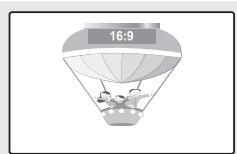
16:9
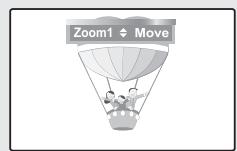
Zoom1
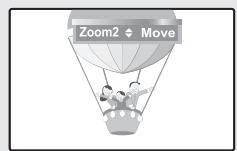
Zoom2
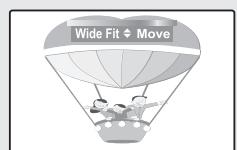
Format large
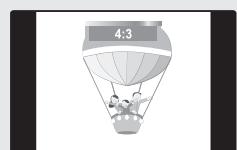
4:3
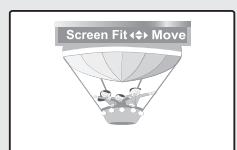
Plein écran
Unere manence temporaire peut se produire si une image fixe est affichee a I'ecran pendant plus de deux heures.
Après avoir sélectionné Zoom1, Zoom2 ou Format large :
Appuyez sur la touche ou pour selectionner Position, puis sur la touche ENTER
Appuyez sur la touche ou pour déplacer l'image de haut en bas.Àpres avoir scélectionné Plein écran en mode HDMI (1080i/1080p) ou Composante (1080i/1080p), il est possible que vous deviez centrer l'image : Appuyez sur la touche « ou » pour scélectionner Position, puis sur ENTER.
Appuyez sur les touches , , ou pour déplacer l'image.
Régler: Appuyez sur la touche ou pour sélectionner Régler, puis sur ENTER. Le télévisur returne au format 16:9.
HD (Haute définition) : 16:9 - 1080i/1080p (1920x1080), 720p (1280x720)
Les paramétres peuvent être régés et mémorisés pour chaque appareil externe branché à une entrée du téléviseur.
Seuls les modes 16:9 et 4:3 sont accessibles en mode PC. Les paramétres peuvent être régés et mémorisés pour chaque apparéil externe branché à une entrée du téléviseur.
| Source d'entrée | Format de l'image |
| ATV, Video, Composante (480i, 480p) | 16:9, Zoom1, Zoom2, 4:3 |
| Composante (720p) | 16:9, Format large, 4:3 |
| DTV(1080i), Composante (1080i, 1080p), HDMI (720p, 1080i, 1080p) | 16:9, 4:3, Format large, Plein écran |
| PC | 16:9, 4:3 |
Réduct. bruit num.
Si le signal de diffusion capé par votre télévisueur est faible, vous pouvez activer la fonction de réduction des bruits numériques pour tenter d'éliminer les parasites et les images fantômes de l'écran.
- Off : Désactiver la fonction Réduct. bruit num.
- Basse : Régler la réduction de bruit numérique au niveau inférieur.
Moyen: Régler la réduction de bruit numérique au niveau moyen. - Haute: Régler la réduction de bruit numérique au niveau supérieur.
- Auto: Le niveau de réduction de bruit numérique est régé automatiquement.
Ny nr HDMI
Il est possible de régler directement le niveau de noir de l'écran afin d'en modifier la profondeur.
Normal:L'ecran est plus lumineux.
Basse:Lecran est plus nombre.
Cette fonction est active seulement si un apparéil externe est branché à un téléviseur par un cable HDMI. Il se peut que la fonction
Nv nr HDMI ne soit pas compatible avec tous les apparciels externes.
Mode Film
Le téléviseur peut détecter et Traits automatiquement les signaux de film provenant de toutes les sources, pour ensuite régler automatiquement l'image pour obtenir une définition optimale.
- Off: Le traitement d'image video de base s'applique et le téléviseur ne detecte pas automatiquement les films.
- Auto: Le téléviseur désisit automatiquement la(Meilleure qualite d'imagel entre les émissions film et video.
L'option Film mode (mode film) est accessibles dans les modes TV, Video, Composante (480i/1080i) et HDMI (1080i).
Protection contre la brûture d'écran
Configurez les options de Protection grillage écran pour éviter et réduire le risque que des pixels ne grillent. Une image fixe trop longtemps peut cause une brûlure permanente de l'écran.
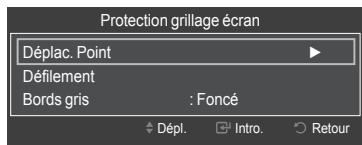
Prévention de la brûture d'écran
Pour réduire les risques de brûture d'écran, cet apparéil est doté d'une technologie de protection.
Cette technologie permet de regler le deplacement de l'imagne de haut en bas (des lignes verticales) et de droite a gauche (des points horizontalaux). L'option Time (Delai) yous permet de programmer le delai, en minutes, entre chaque mouvement de I'image.
- Déplac. Point : Cette fonction permet de déplacer les pixels sur l'écran à plasma, avec une très grande précision.
Ce déplacement vertical ou horizontal permet d'eviter la rémanence à l'écran.
Conditions optimales pour le déplacement des pixels :
| Valeur | TV/AV/Composante/HDMI/PC | |
| Horizontal | 0~4 | 4 |
| Vertical | 0~4 | 4 |
| Délay (min) | 1~4min | 2 min |
Bords gris : Le visiennement du telsiseur en format 4:3, l'equilibrage du blanc de I'extrme gauche et de I'extrme droite permet d'eviter d'endommager I'ecran. Pour eviter la brulure d'écran, selectionner Fonce ou Clair.
- Foncé : Lorsque le format de l'image est régle à 4:3, les côts gauche et droit sont plus fonçés.
- Clair : Lorsque le format de l'image est reglé à 4:3, les côtsgue et droit sont plus clairs.
Réduction des effets de la brûlure d'écran
S'il y a eu brûlure d'écran, le défilament ou les bords gris aident à en supprimer les résidus.
- Défillement: Cette fonction permet de supprimer les images rémanentes en déplaçant tous les pixels à l'écran à plasma, selon un parcours prédéfini. Utilise cette fonction lorsqu l'écran affiche des symboles ou des images rémanentes, tout particulièrement après l'affichage prolongé d'une image fixe. Supprimez les effets de la rémanence à l'aide de la fonction Défillement.
La fonction de suppression de la rémanence doit être executée sur une longue période (environ 1 heures) pour être efficace. Si les images rémanentes ne sont pas éliminées à la suite de l'exéciution de la fonction, recommencez.
Appuyez sur n'importequelle touche de la télécommande pour annuler cette fonction.
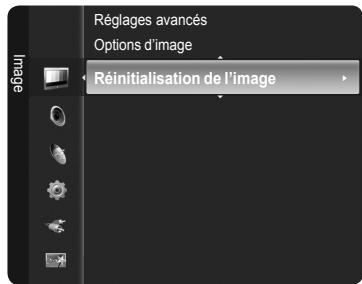
Réinitialisation de l'image Réinitial. mode image / Effacer
Rétablit tous les réglages d'image aux valeurs par défaut.
Choisir un mode d'image à rétablir. La fonction Rétablir s'applique à chaque mode d'image.
Écran d'ordinateur
Utilisation de votre téléviseur comme écran d'ordinateur (PC)
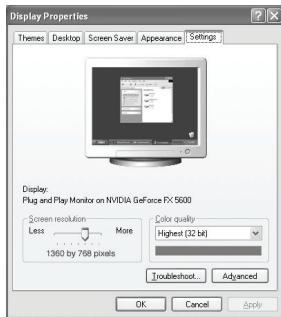
■ Configuration du logiciel sur votre PC (sous Windows XP)
Les paramètres d'affichage de Windows pour un ordinateur type figurent ci-dessous. Les fenêtres affichées sur votre PC auront probablement un aspect différent, selon la version de Windows et votre carte video. Toutefois, même si les fenêtressemblent différentes, les mêmes données de configuration de base s'apliquant dans la plupart des cas. (Sinon, communiquez avec le fabricant ou avec votre détaillant Samsung.)
- Cliquez d'abord sur Panneau de configuration dans le menu Demarrer de Windows.
- Lorsque la fenetre du panneau de configuration s'affiche, cliquez sur Apparence et thèmes. La boite de dialogue du même nom s'affiche.
- Cliquez sur Affichage pour afficher la boite de dialogue du même nom.
- Cliquez sur l'onglet Parametes de la boite de dialogue Affichage. Reglage du format approprié (résolution) optimal : 1920 X 1080 pixels. Si la boite de dialogue compte une option de fréquence de rafraîchissement vertical, la valeur appropriée est 60 ou 60 Hz. Sinon, cliquez sur OK pour quitter la boite de dialogue.
Modes d'affichage
Si le signal en provenance du système équivaut au mode de signal standard, l'écran est régèle automatiquement. Si le signal du système ne correspond pas au signal standard, réglez le mode en vous reportant au mode d'emploiVote la carte video; sinon, l'image pourrait ne pas apparaitre. L'image à l'écran a été optimisée en usine pour les modes d'affichage ci-dessous.
Entree de cable secondaire D et HDMI/DVI
| Mode | Résolution | Fréquence horizontal (kHz) | Fréquence vertical (Hz) | Fréquence d'horloge des pixels (MHz) | Polarité synchronisée (H/V) |
| IBM | 640 x 350 | 31.469 | 70.086 | 25.175 | +/- |
| 720 x 400 | 31.469 | 70.087 | 28.322 | -/+ | |
| MAC | 640 x 480 | 35.000 | 66.667 | 30.240 | -/- |
| 832 x 624 | 49.726 | 74.551 | 57.284 | -/- | |
| 1152 x 870 | 68.681 | 75.062 | 100.000 | -/+ | |
| VESA CVT | 720 x 576 | 35.910 | 59.950 | 32.750 | -/+ |
| 1152 x 864 | 53.783 | 59.959 | 81.750 | -/+ | |
| 1280 x 720 | 44.772 | 59.855 | 74.500 | -/+ | |
| 1280 x 720 | 56.456 | 74.777 | 95.750 | -/+ | |
| 1280 x 960 | 75.231 | 74.857 | 130.000 | -/+ | |
| VESA DMT | 640 x 480 | 31.469 | 59.940 | 25.175 | -/- |
| 640 x 480 | 37.861 | 72.809 | 31.500 | -/- | |
| 640 x 480 | 37.500 | 75.000 | 31.500 | -/- | |
| 800 x 600 | 37.879 | 60.317 | 40.000 | +/+ | |
| 800 x 600 | 48.077 | 72.188 | 50.000 | +/+ | |
| 800 x 600 | 46.875 | 75.000 | 49.500 | +/+ | |
| 1024 x 768 | 48.363 | 60.004 | 65.000 | -/- | |
| 1024 x 768 | 56.476 | 70.069 | 75.000 | -/- | |
| 1024 x 768 | 60.023 | 75.029 | 78.750 | +/+ | |
| 1152 x 864 | 67.500 | 75.000 | 108.000 | +/+ | |
| 1280 x 800 | 49.702 | 59.810 | 83.500 | -/+ | |
| 1280 x 800 | 62.795 | 74.934 | 106.500 | -/+ | |
| 1280 x 960 | 60.000 | 60.000 | 108.000 | +/+ | |
| 1280 x 1024 | 63.981 | 60.020 | 108.000 | +/+ | |
| 1280 x 1024 | 79.976 | 75.025 | 135.000 | +/+ | |
| 1360 x 768 | 47.712 | 60.015 | 85.500 | +/+ | |
| 1440 x 900 | 55.935 | 59.887 | 106.500 | -/+ | |
| 1440 x 900 | 70.635 | 74.984 | 136.750 | -/+ | |
| 1680 x 1050 | 65.290 | 59.954 | 146.250 | -/+ | |
| VESA GTF | 1280 x 720 | 52.500 | 70.000 | - | -/+ |
| 1280 x 1024 | 74.620 | 70.000 | 128.943 | -/- | |
| VESA DMT / DTV CEA | 1920 x 1080p | 67.500 | 60.000 | 148.500 | +/+ |
La prise d'entrée HDMI IN 2 doit être utilisée pour un branchement de cable HDMI/DVI.
Configuration du téléviseur avec un ordinateur
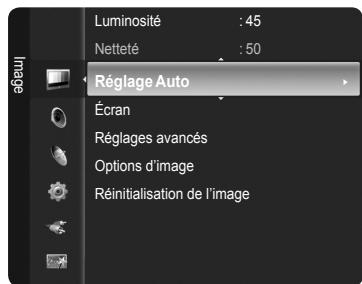
Réglage Auto
La fonction Réglage Auto permet au télévisuer de régler automatique les signaux video capés. Cette fonction règle également automatique les paramètres, les fréquences et les positions.
Appuyez sur la touche TOOLS pour afficher le menu Outils. Il est également possible de procéder au réglage automatique enCHOISANT Outils Réglage Auto.
Préréglage: Appuyez sur la touche SOURCE pour sélectionner le mode PC.
Cette fonction n'est pas accessible en mode numérique DVI.
Écran
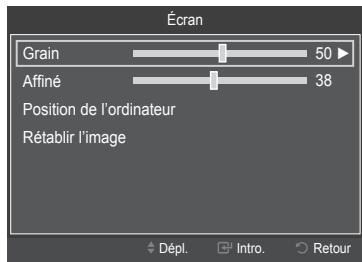
La fonction de réglage de la qualité de l'image supprime ou réduit le bruit de l'image. Si le bruit n'est pas éliminé par la simple syntonisation de précision, réglez la fréquence verticale de votre ordinateur et procédez à une nouvelle syntonisation de précision. Une fois le bruit réduit, recentrez l'image à l'écran.
Préréglage: Appuyez sur la touche SOURCE pour sélectionner le mode PC.
Grain
Régler la fréquence lorsque du bruit vertical apparaît à l'écran.
■ Affiné
Régler l'écran afin qu'il soit plus clair.
Position de l'ordinateur
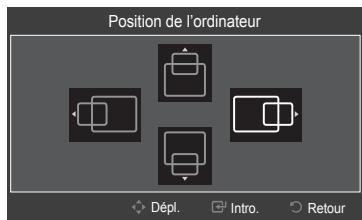
Régler la position de l'écran de l'ordinateur s'il ne correspond pas à celui du téléviseur. Appuyez sur la touche ou pour régler la position verticale. Appuyez sur la touche ou pour régler la position horizontale.
Rétablir image
Vous pouvez remplacer tous les parametes d'image par les valeurs par défaut.
Commande du son
Modification des paramètres du son
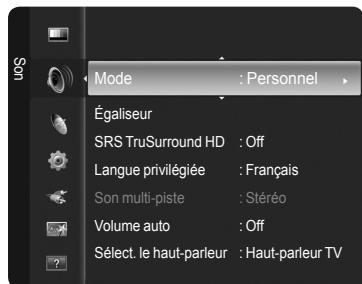
Mode
Yououpouzechoisiremode sonorequichorpondlesiemieux àl'émissionvisionnee.
- Standard: Ce mode sonore convient à l'usage général.
- Musique : Le mode Musique vous permet d'écouter de la musique, comme si vous étiez au concert.
- Cinéma : Le mode Cinéma vous permet de vivre une expérience sonore intégrale, comme si vous étiez au cinéma.
- Voix claire : Accentuer les dialogues par rapport aux autres sons. Sélectionné ce mode lorsque vous regardez les nouvelles, des télé-romans ou des documentaires.
- Personnel : Vous pouvez personnelier le mode sonore selon vos préférences.
Appuyez sur la touche TOOLS pour afficher le menu Outils.
Vous pouvez également passer au mode Son enCHOISsant Outils Mode Son.
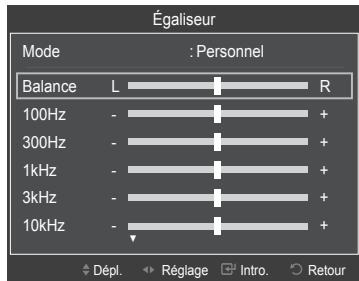
Égaliseur
Vous pouvez régler les paramètres sonores selon vos préférences.
Mode : Choisir le mode Son parmi des régles prédéfiis.
Balance G/D: Regler la balance entre les haut-parleurs droit et gauche.
- 100Hz, 300Hz, 1kHz, 3kHz, 10kHz (réglage de la largeur de bande) : Régler le niveau des différentes fréquences de largeur de bande.
- Régler: Rétablit tous les réglages par défaut de l'égaliser.
SRS TruSurround HD Off / On
SRS TruSurround HD vous permet de jourir d'une ambiophonie virtuelle 5.1 par les deux haut-parleurs de votre téléviseurs.
Cette fonction offre non seulement des basses riches et profondes, mais elle améliore en plus la résolution des hautes fréquences.
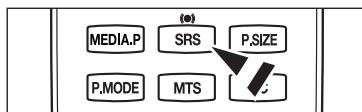
Vos pouvezCHOISIRcEs options en appuyant sur la touche SRS de la telecommande.

TruSurround HD, SRS et le symbole sont des marques de commerce de SRS Labs, Inc. La technologie TruSurround HD est integree sous licence de SRS Labs, Inc.
□ Langue privilégiee (canaux numériques)
La télédiffusion numérique assures la transmission simultanée de plusieurs pistes de son (par exemple, la traduction simultanée d'une émission en langues étrangères).
Vos pouvezCHOISIR unquielement une langue faisant partie des langues diffusees.
Vou puez ecouter une émission dans une langue autre que la Langue privilégie en appuyant sur la touche MTS de la télécommande.
Son multi-piste (MTS) (canaux analogiques)
-
Mono : Choisissez ce réglage pour les canaux diffusés en monophonie ou en cas de difficultés avec la la réception d'un signal stéréophonique.
-
Stereo : Choisissez ce réglage pour les canaux diffusés en stéropheonie.
- SAP : Choisissez ce réglage pour écouter une seconde piste audio, habituèlement un doublage en langue étrangère.
Selon le cas, une émission peut être écoutee en mode Mono, Stéreo ou SAP.
Appuyez à répétition sur la touche MTS de la télécommande pour sélectionner Mono, Stéreo ou SAP.
Volume auto Off/On
L'amplitude du signal audio étant différente pour chaque station de tédiffusion, il peut être fastidieux de régler le volume chaque fois que vous changez de canal. Cette fonction permet de régler automatiquement l'intensité du signal sonore du canal désiré en baissant le volume s'il est trop élevé ou en l'augmentant si le signal modulé est trop faible.
Suite...
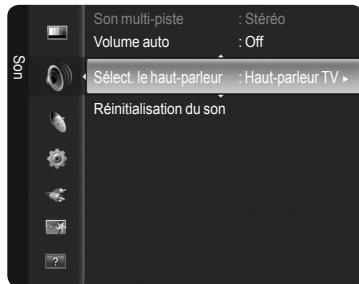
□ Select. le haut-parleur
Lorsque vous visionnez une émission sur un téléviseur branché à un cinema maison, coupez le son des haut-parleurs du téléviseur afin d'entendre celui des haut-parleurs (externes) du cinema maison.
- Haut-p. externe : Utiliser les haut-parleurs externes (cinéma maison) pour la sortie du son.
- Haut-parleur TV : Utiliser les haut-parleurs du téléviseur pour la sortie du son.
Si vous choisissez Haut-p. externe dans le menu Select. le haut-parleur, les réglages du son seront limités.
Les touches de volume et MUTE ne fonctionnent pas lorsque la fonction Select. le haut-parleur est reglee a Haut-p. externe.
Réglez le volume sur votre cinema maison.
| Haut-parleurs internes du téléviseur | Sortie audio (optique, sortie G/D) vers la chaîne audio | |
| TV / AV / Composante / PC / HDMI | TV / AV / Composante / PC / HDMI | |
| Haut-parleur TV | Sortie des haut-parleurs | Sortie du son |
| Haut-p. externe | Sourdine | Sortie du son |
| Aucun signal vidéo | Sourdine | Sourdine |
DOLBY
DIGITAL
Fabriquésous licence par Dolby Laboratories.
Dolby et le symbole double D sont des marques de commerce de Dolby Laboratories.
Réinitialisation du son
Vou puez rétablir les paramètres audio par défaut.
- Réinitial. tout : Tous les paramètres audio par défaut sont rétablis.
- Réinit. mode son : Les paramètres sonores par défaut des valeurs actuelles sont rétablis.
- Effacer : Choisir les options de réinitialisation du son.
Description des fonctions
Réglage du menu Configuration
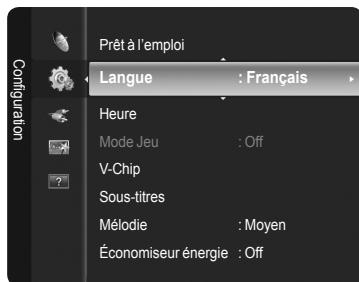
Langue
Vous pouvez régler la langue de menu.
Mode Jeu Off/On
Lorsqu'une console de jeu, comme PlayStationMC ou XboxMC, est branchée, la sélection du menu.
Jeu permet de vivre une expérience de jeu plus réaliste.
- Si le Mode Jeu est activé, le mode Image passée automatiquement à Standard et il ne peut pas été modifié.
-
le mode Son passes automatiquement à Personnel et il ne peut pas être modifié. Régler le son à l'aide de l'égaliseur.
-
La fonction Régler du menu Son est activée. La fonction Régler rétablit les paramètres par défaut de l'option Égaliser.
Le Mode Jeu n'est pas accessible en mode TV et PC standard, ou le Mode Jeu est regle sur Off.
Si l'imag est de mauvaise qualite lorsqu'un appeirel exter est branch au tleviseur, verifie si le Mode Jeu est regle sur On.
Si you affichez le menu TV en Mode Jeu, l'écran oscille légrement.
Le symbole (s) s'affiche à l'écran, indiquant que le Mode Jeu est activé avec la source seLECTIONnée.
Cette option ne prend en charge que la fonction de jeu.
Le Mode Jeu n'est pas accessible en mode PC.
V-Chip
La fonction V-Chip bloque automatiquement la diffusion d'émissions pouvant ne pas convenir aux enfants. L'utilisateur doit entre un NIP (numéro d'identification personnel) avant de configurer ou modifier les restrictions de la fonction V-Chip.
La fonction V-Chip n'est pas accessible dans les modes HDMI, Composante ou PC.
Le NIP par défaut d'un nouveau télévisueur est "0-0-0-0".
Si vous avez oublé le NIP, appuyez sur les touches de la télécommande dans l'ordre suivant pour rétablier le code "0-0-0-0": POWER : hors tension. MUTE 8 2 4 POWER : sous tension.
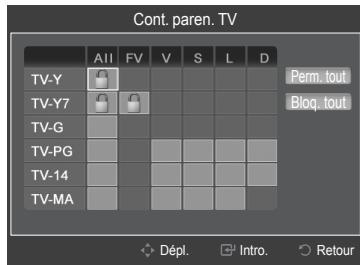
Perm. tout : Appuyez sur cette touche pour débloquer toutes les classifications du téléviseur. / Blog. tout : Appuyez sur cette touche pour bloquer toutes les classifications du téléviseur.
Blocage V-Chip Off
Active ou désactive la fonction V-Chip
Cont. paren. TV
Réglez d'abord le numéro d'identification personnel (NIP) et activez la fonction V-Chip.
Le contrôle parental peut être régé selon l'une de ces deux méthodes : à l'aide du contrôle parental du téléviseur ou à l'aide des classifications de la MPAA.
- Catégories de base
- TV-Y: Jeunes enfants / TV-Y7: Enfants de 7 ans et plus / TV-G: Grand public/ TV-PG: Surveillance parentale/TV-14: Téléspectateurs de plus de 14 ans / TV-MA: Adultes
Sous-catégories
- Tout : Blocage de toutes les classifications. / FV : Fantastique et violence / V : Violence / S : Scènes à caractèreSEXU / L : Langage adulte / D : Dialogue sexuellement explicite
La fonction V-Chip permet de bloquer automatiquement certaines classifications plus restricitives.
Par exemple, si vous bloquez la catégorie TV-Y, la catégorie TV-Y7 sera automatiquement bloquée. De la même façon, si vous bloquez la catégorie TV-G, toutes les catégories du groupe "jeunesadultes" seront bloquées (TV-G, TV-PG, TV-14- et TV-MA). Les sous-catégories (D, L, S, V) fonctionné de la même façon.
Classif. MPAA
Le système de classification MPAA, basé sur les codes établis par la Motion Picture Association of America (MPAA), s'applique surtout aux longs métrages. Quand le blocage V-Chip est activé, le téléviseur bloque automatiquement toutes les émissions codées avec des évaluations douteuses (classifications MPAA ou du téléviseur).
G:Public de tous ages (aucune restriction).
PG: Surveillance parentale recommende.
PG-13: Supervision des parents fortement recommandée.
- R: Avec restriction. Les enfants de moins de 17 ans devraient être arrivagnés d'un adulte.
- NC-17: Non recommandi pour les jeunes de moins de 17 ans.
X: Adultes seulment.
- NR: Non classé.
Lorsqu'une catégorie particuliere est selectionnee, appuyez sur la touche ENTER pour l'activer. Le symbole s'affiche. Appuyez sur la touche ENTER pour bloquer ou debloquer la categorie.
La fonction V-Chip bloque automatiquement toutes les catégories plus restrictives. Par exemple, si vous bloquez la classification PG-13, les classifications R, NC-17 et X sont également bloquées.
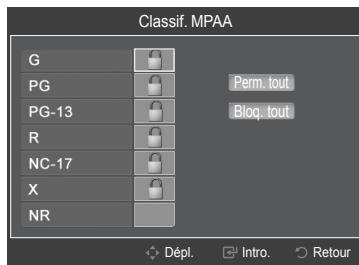
Anglais canadien
Vou puevez bloquez des émissions selon leur classification en angeais canadien.
C: Émissions destinées aux enfants de moins de 8 ans.
C8+ : Émissions convenant généralement aux enfants de 8 ans et plus, sans surveillance.
G: Emissions grand public convenant à tous les audiétaires.
PG:Surveillance parentale.
14+ : Émissions dont la teneur peut ne pas convenir aux spectateurs de moins de 14 ans.
18+: Émissions pouradultes.
La fonction V-Chip bloque automatiquement toutes les catégories plus restrictives. Par exemple, si vous bloquez la classification G, les classifications PG, 14+ et 18+ sont automatiquement bloquées.
Français canadien
Vous pouvez bloquer des émissions selon leur classification en français canadien.
G:Général
- 8 ans+ : Émissions convenant généralement aux enfants de 8 ans et plus, sans surveillance.
13 ans+ : Émissions pouvant ne pas convenir aux enfants de moins de 13 ans.
16 ans+ : Émissions ne convenant pas aux enfants de moins de 16 ans.
18 ans+ : Émissions pour adultes.
La fonction V-Chip bloque automatique toutes les catégories plus restrictives. Par exemple, si vous bloquez la catégorie 8 ans+, les catégories 13 ans+, 16 ans+ et 18 ans+ seront automatiquement bloquées.
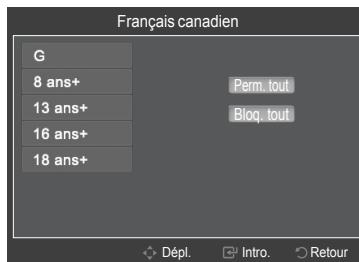
Suite...
Catég. americaine téléchargeable
Il est possible d'utiliser l'information du contrôle parental en visionnant des canaux numériques.
Si l'information n'est pas téléchargee a partir de la station de telediffusion, le menu Categ. americaine telechargeable est desactive.
L'information du contrôle parental est téléchargee automatiquement pendant le visiennentement de canaux numériques. Cela peut prendre quelques secondes.
Le menu Catég. américaTELLECHARGEable est accessible après tllechargement de I'information a partir de la station de tllediffusion. Cependant, selon la station emetrice, la fonction pourrait ne pas etre accessible.
Les niveaux de contrôle parental varient selon la station de télédiffusion. Le nom du menu par défaut et les options Catég. americaine téléchargeable varient selon les données teléchargées.
Meme si vous reglez la langue de l'affichage à l'écran, le menu Catég. américain téléchargeable s'affiche en Englais seulement.
La classification bloque automatique certaines catégories plus restrictives.
Les classifications (par exemple : Humour) et les classifications du téléviseur (par exemple : DH, MH, H) peuvent varier selon la station de télédiffusion.
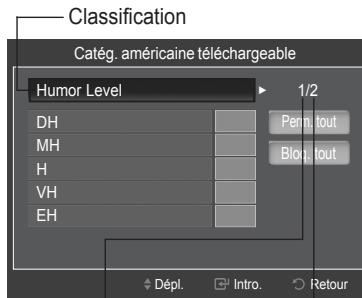
Nombre total de classifications actuelles
La quantité de toute l'information de classification
Changer NIP
Vous pouvez modifier le code à quatre chiffres de la fonction V-Chip.
Le NIP par défaut d'un nouveau téléviseur est "0-0-0-0".
Si vous modifie le NIP, le message NIP modifie avec succès s'affiche.
Comment réinitialiser le téléviseur lorsque la fonction V-Chip bloque un canal (solution d'urgence)
Si un canal à accès restreint est synthonisé, la fonction V-Chip le bloque. L'écran devient vide et le message suivant s'affiche :
- Entrez NIP
Pour rétablit le visionnement normal,CHOisissez un autre canal à l'aide des touches CH V.Dans certains cas ( selon la classification des émissions locales), la fonction V-Chip pourrait bloquer tous les canaux. Dans un tel cas, utilisez la fonction V-Chip en guise de solution d'urgence.
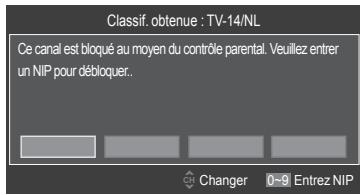
Si vous avez oublé le NIP, appuyez sur les touches de la télécommande dans l'ordre suivant pour rétablier le code "0-0-0-0": POWER: hors tension. MUTE 8 2 4 POWER: sous tension.
Sous-titres (texte à l'écran)
Les Sous-titres ne fonctionnent pas dans les modes Composante, HDMI ou PC.
L'option de sous-titrage accessible dépend de l'émission diffusée.
Appuyez sur la touche CC de la télécommande pour régler la fonction des sous-titres à On ou Off.
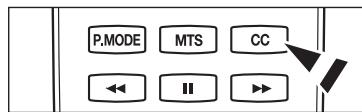
Analogue
La fonction de sous-titrage analogue fonctionne pour les canaux analogiques ou lorsque le signal capte par le téléviseur provient d'un apparéil externe. (Selon le signal émetteur, le sous-titrage analogue peut fonctionner sur les canaux numériques.)
- Mode ss-titres codés : Par défaut, CC1~CC4, Texte1~Texte4
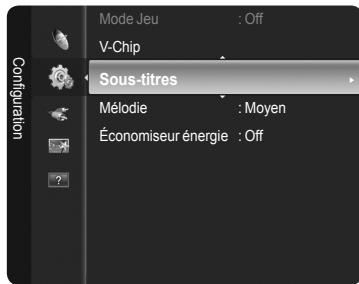
Numérique
Les sous-titres numériques fonctionnent seulement avec les canaux numériques.
-
Mode ss-titres codés: Par défaut, Service1~Service6, CC1~CC4, Texte1~Texte4
-
Options de sous-titrage numérique
-
Format : Vous pouvez désir la taillie de la police des sous-titres.
- Style des polices : Vous pouvez désir la police des sous-titres.
- Couleur avant-plan : Vous pouvezCHOISIR la couleur des sous-titres.
- Couleur arrêté-plan : Vous pouvez désirir la couleur d'arrêté-plan des sous-titres.
- Opacité avant-plan : Vous pouvez désirer l'opacité de l'avant-plan des sous-titres.
- Opacité arrêté-plan : Vous pouvez désirir l'opacité de l'arrière-plan des sous-titres.
- Retour par défaut : Les valeurs par défaut de la station de télédiffusion pour sous-titres sont rétablis.
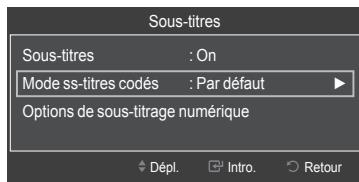
Les Options de sous-titrage numérique sont accessibles uniquement si Par défaut ou Service1~Service6 peuvent etre seLECTIONnés dans le Mode ss-titres codés.
Service1~Service6 en mode de sous-titres numériques pourraient ne pas etre accessibles, selon la diffusion.
L'option Par défaut respecte le standard établi par le télédiffuseur.
L'avant-plan et l'arriere plan ne peuvent pas etre de la meme couleur.
Les paramètres Opacité avant-plan et Opacité arrêté-plan ne peuvent être tous deux régés sur Transparent
Melodie
Vous pouvezCHOISIR et configurer une melodie qui se déclenchera à la mise sous tension et hors tension du téléviseur.
- Off: Désactiver la fonction Mélodie.
- Basse: Régler le volume de la mélodie au niveau inférieur.
Moyen: Regler le volume de la melodie au niveau moyen.
Haute: Regler le volume de la melodie au niveau supérieur.
La mélodie ne joue pas.
- Le téléviseur n'émet aucnon son parce que vous avez appuyé sur la touche MUTE.
- Le télévisuer n'émet aucun son parce que le volume a été réduit au minimum à l'aide de la touche VOL [-].
- Le téléviseur est mis hors tension par la fonction Mise en voille.
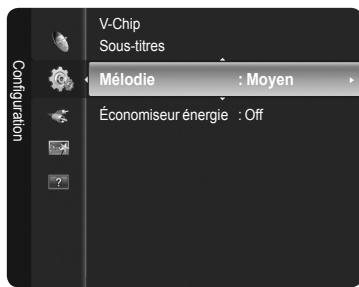
Economiseur energie
Cette option permet de regler la luminosité de l'écran afin de réduire la consommation d'énergie. Si vous écoutez la télévision le soir, reglez l'option du mode Économisér énergie à Haute pour réduire la fatigue oculaire et la consommation d'énergie.
- Off: Désactiver la fonction Économiseur énergie.
- Basse : Régler la fonction Économiseur énergie à son niveau inférieur.
Moyen: Régler la fonction Économisér énergie à son niveau moyen. - Haute : Régler la fonction Économiseur énergie à son niveau supérieur.
Réglage de l'horloge
Le réglage de l'horloge est nécessaire pour utiliser les diverses fonctions de minuteserie du télévisueur. Cette fonction permet également de vérifier l'heure pendant le visonnement. (Il vous suffit d'appuyer sur la touche INFO).
Heure
- Appuyez sur la touche MENU pour afficher le menu.
- Appuyez sur la touche ou pour selectionner Configuration, puis sur la touche ENTER.
- Appuyer sur la touche ou pour selectionner Heure, puis sur la touche ENTER
Horloge
Mode horloge Auto / Manuel
Vous pouvez régler l'heure manuellement ou automatiquement.
- Réglage Horloge
Vous pouvez régler l'heure manuellement.
Cette fonction n'est accessible que lorsque la fonction Mode horloge est reglee a Manuel.
Vou puez regler directement les valeurs Mois, Jour, Année, Heure et Minute en appuyant sur les touches numériques de la télécommande.
- Fuseau hor.
Choisissez votre fuseau hora.
Cette fonction n'est accessible que lorsque la fonction Mode horloge est reglee a Auto.
En fonction de la station émettrice et du signal, il est possible que le réglage automatique de l'horloge ne fonctionne pas correctement. Le cas échéant, réglez l'horloge manuellement.
L'antenne ou le cable doivent être branchés pour le réglage automatique de l'horloge.
- DST (observation de l'heure d'éché) → Off / On / Auto
Activer ou désactiver la fonction d'observation de l'heure d'éché.
Cette fonction n'est accessible que lorsque la fonction Mode horloge est reglee a Auto.
■ Mise en veille
La mise en veille eteint automatiquement le téléviseur après le retardaiso (30, 60, 90, 120, 150 ou 180 minutes).
Appuyez sur la touche TOOLS pour afficher le menu Outils.
Vous pouvez également régler la mise en veille en choisisant Outils Mise en voille.
Minuterie 1 / Minuterie 2 / Minuterie 3
Cette fonction permet demettre le téléviseur sous tension ou hors tension au moment désiré. Trois moments de mise sous tension et hors tension distincts peuvent etre reglés.Vous nevez d'abord régler l'horloge.
- Mise en marche : Régler les paramètres Heure, Minute, am/pm et Activer/Désactiver. (Pour activer la minuterie avec le réglage choisi, réglez à Activer.)
- Arrêt: Régler les paramètres Heure, Minute, am/pm et Activer/Désactiver. (Pour activer la minuterie avec le réglage choisi, réglez à Activer.)
Volume: Reglez le niveau de volume désiré. -
Source : Lorsque la minuterie est activée, vous pouvez préciser le canal ou le contenu à lire, comme des fischiers photo ou sonores.
-
TV/USB : Sélectionner le téléviseur ou un dispositif USB
(Veillez à ce qu'un dispositif USB soit branché au téléviseur.) -
Antenne : Choisir Air ou Câble.
- Canal : Choisir le canal désire.
- Musique : Choiser le dossier du dispositif USB contenant des fichiers MP3.
-
Photo : Choisir le dossier du dispositif USB contenant des fichiers JPEG.
-
Répéter : Choisir Une fois, Chaque jour, Lun~Ven, Lun~Sam, Sam~Dim ou Manuel.
Lorsque you choisissez Manuel, appuyez sur la touche pour selectionner le jour de la semaine desirede. Appuyez sur la touche ENTER sur le jour voulu. Le symbole s'affiche.
Vou puez regler les heures, les minutes et les canaux directement a l'aide du pavé numérique de la télécommande.
Auto Power Off (Arret automatique)
Si la miniterie est activée et qu'elle met le téléviseur sous tension, le téléviseur se met automatiquement hors tension après trois heures si aucune commande ne lui est envoyée. Cette fonction est accessible uniquement lorsque la miniterie est régée à On; elle permet d'eviter une surchauffe occasionnée par une'utilisation prolongée du téléviseur.
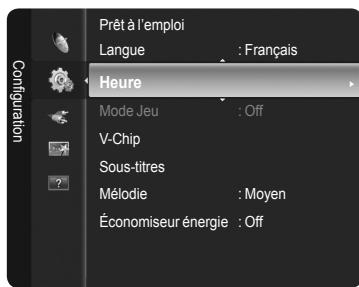
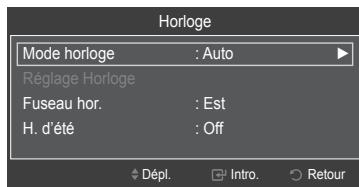
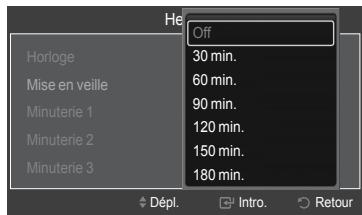
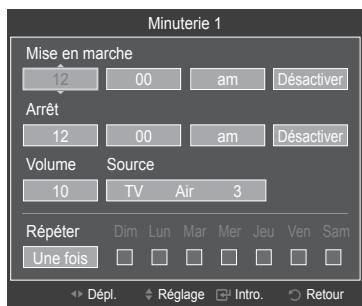
- Listsourc
Cette fonction permet de selectionner le téléviseur ou une autre source d'entrée externe branchée au téléviseur, comme un lecteur DVD/Blu-Ray, un magnétoscope, un câblodistributeur, ou un récepteur satellite (boîtier décodeur). Cette fonction permet deCHOISIR LA SOURCE D'ENTREE DÉSIRÉE.
TV, AV1, AV2, Composante1, Composante2, PC, HDMI1, HDMI2/DVI, HDMI3, HDMI4.
Seuls les apparciels externes branchés au téléviseur peuvent être seLECTIONNés. Dans l'option Listesource,les entrées branchées sont en surbrillance et figurent en haut de la liste. Les entrées non branchées figurent au bas de la liste.
Utilisation des touches de couleur de la télécommande avec l'option List source
- Rafraîchir : Rafraîchir la liste des appareils externes branchés. Appuyez sur cette touche si la source est branchée et activée, mais qu'elle n' apparait pas dans la liste.
- TOOLS (Outils): Affiche les menus Entrer le nom et Information.
Appuyez sur la touche SOURCE de la télécommande pour selectionner une source de signal externe.
Entrerlenom
Il est possible de nommer l'appareil branché aux prises d'entrée pour en faciliter la seLECTION.
Magnétoscope / DVD / Câble STB / Satellite STB / PVR STB / Récepteur A/V / Jeu / Caméscope / PC / DVI PC / DVI / TV / IPTV / Blu-Ray / HD DVD / DMA
Lorsqu'un PC de résolution de 1920 x 1080 à 60 Hz est branché au port HDMI IN2(DVI), réglez le mode HDMI2/DVI à PC dans le menu Entrer le nom.
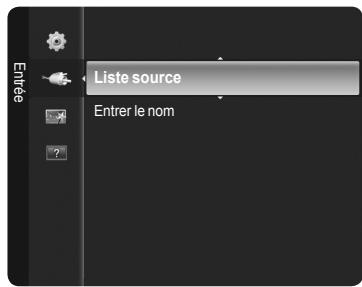
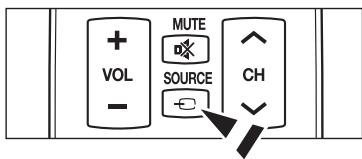
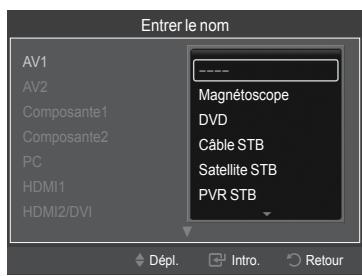
Support technique
Autodiagnostic
Essai d'image
Si vous croyez qu'il y a un problème d'image, procédez à l'essay d'image. Vérifie le modele de couleur à l'écran pour voir si le problème persististe.
Le message Le problème persiste-t-il après cet essai photo? apparait à l'écran. Si la le modele d'essay ne s'affiche pas ou s'il y a du bruit dans le modele, choisissez Oui. Si la le modele d'essay s'affiche correctement, choisissez Non.
- Oui : Il est possible que votre téléviseur soit défectueux. Communiquez avec le centre d'appeel Samsung.
- Non : Il est possible qu'un apparéil externe soit défectueux. Veuillez vérifier les branchement. Si le problème persististe, consultez le guide d'utilisation de l' apparéil externe.
Essai de son
Si vous croyez qu'il y a un problème de son, effectuez un essai de son. Pour vérifier le son, vous pouvez faire jouer une melodie préenregistrée dans le téléviseur.
Le message Le problème persiste-t-il après cet essai de son? apparait à l'écran. Si, pendant l'essay de son, un seul haut-parleur émet du son ou si aucun haut-parleur n'émet de son,CHOISSEZ Oui.
Si vous entendez le son des haut-parleurs, choisissez Non.
- Oui : Il est possible que votre télévisuer soit défectueux. Communiquez avec le centre d'appl Samsung.
Non: Il est possible qu'un apparéil externe soit défectueux. Veuillez vérifier les branchement. Si le problème persiste, consultez le guide d'utilisation de l' apparéil externe.
Si les haut-parleurs du téléviseur n'emettent aucun son, assurez-vous que le mode Select. le haut-parleur est regle a Haut-parleur TV dans le menu Son.
Vous entendrez la mélodie durant l'essay même si le Sélect. le haut-parleur est régé à Haut-p. externe ou si vous avez coupé le son avec la touche MUTE.
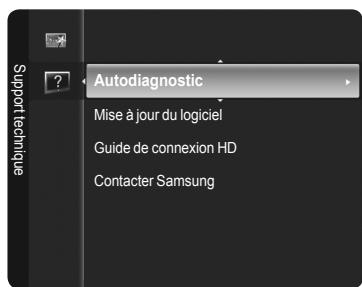
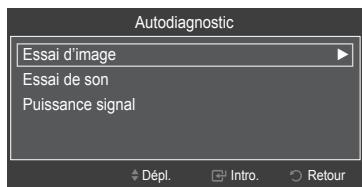
Suite...
Puisance du signal (canaux numériques)
Contrairement aux canaux analogiques, dont la qualité de réception peut varier, de "enneigée" à claire, les canaux numériques (HDTV) offrent soit une réception parfaite, soit aucune réception. Ainsi, contraintrement aux canaux analogiques, vous ne pouvez pas procéder à une symtonisation de précision pour les canaux numériques. Cependant, vous pouvez régler votre antennae pour améliorer la réception des canaux numériques accessibles.
Si le témoin de puissance du signal indique que le signal est faible, déplacez l'antenne de manière à augmenter la puissance du signal. Continue à déplacer l'antenne jusqu'à ce que vous trouviez la position offrant le signal le plus puissant.
Mise à jour du logiciel
Samsung peut offrir des mises à jour du micrologiciel dans le futur. Veuillez visiter Samsung.com ou communiquer avec le centre d'applel Samsung au 1-800-SAMSUNG (726-7864) pour Obtir de l'information sur le téléchargement des mises à jour et sur l'utilisation d'une clé USB. Les mises à jour sont accessibles en branchant une clé USB dans le port USB.
Prenez soit de ne pas couper l'alimentation et de ne pas-retirer la clé USB pendant l'application des mises à jour. Le téléviseur s'éteint et se remet en marche automatiquement une fois la mise à jour du microprogramme terminée.
Au moment de la mise à jour du micrologiciel, vos réglages video et audio seront remplacés par les réglages par défaut.
Nous vous recommendons de prendre en note vos réglages afin de pouvoir les rétablir facilement après la mise à jour.
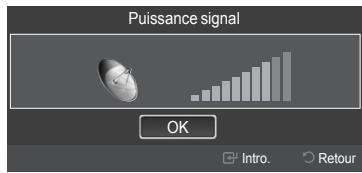
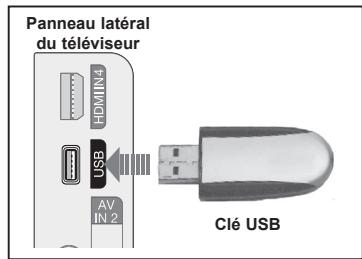
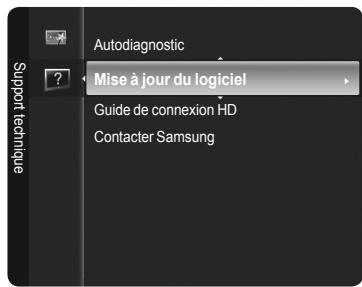
Guide de connexion HD
De courtes instructions portant sur Comment obtenir une performance optimale pour votre nouveau téléviseur HD s'affiche.
Suivez le guide pour connaître la meilleure méthode de branchement de vos apparèils HD.
□ Contacter Samsung
Cette option affiche les coordonnées du centre d'appoint Samsung, du site Web, ainsi que des informations sur le produit.
Appuyez sur la touche ou pour changer de page.
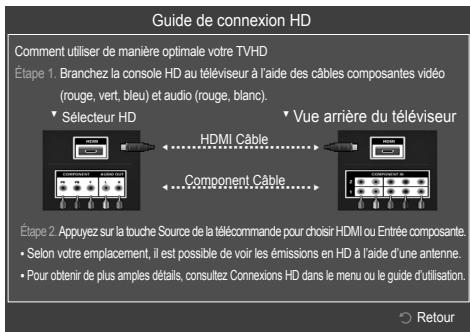
Media Play
Fonction Media Play (Lecture média)
Cette fonction permet de visualiser des photographies (JPEG) et d'écouter des fichiers audio (MP3) enregistrés sur un dispositif USB à mémoire de grande capacité (MSC).
- Appuyez sur la touche POWER de la télécommande ou du panneau avant.
Le télévisuer est mis sous tension. - Branchez un dispositif USB contenant des fichiers JPEG ou MP3 dans la prise USB située sur le côte du téléviseur.
Si le mode Media Play (Lecture média) est activé et qu'aucun dispositif USB n'est branché, le message Aucun apparéil n'est branché. s'affiche. Le cas échéant, insérez le dispositif USB, quitterz l'écran en appuyant sur la touche MEDIA.P de la télécommande et revenez dans l'écran Media Play (Lecture Média).
Ce teliseur prend en charge le protocole de transfert d'image (PTP), mais pas le protocole de transfert de media (MTP).
Le système de fichiers prend en charge FAT16/32, mais pas NTFS.
Certain types deamera et de disposits sonores USB numériques peuvent etre incompatibles avec ce telleviseur.
La lecture media ne prend en charge que les dispositifs USB à mémoire de grande capacité (MSC). MSC est un dispositif de stockage à mémoire de grande capacité en bloc seulement. Parmi les exemples de MSC, on trouve les disques Thumb et les lecteurs de cartes Flash (USB, HDD et HUB ne sont pas pris en charge).
Veuillez you brancher directement au port USB deiete taveliseur. Il peut y avoir un probleme de compatilité USB si you utilisez un branchement par cable distinct.
Avant de brancher le dispositif au telleviseur, effectuez une copie de sauvegarde des fichiers ain d'eviter de perdre ou d'endommager vos données. SAMSUG ne saurait etre tenue responsable des dommages aux fichiers ou de la perte de données. La résolution d'image recommendee pour la lecture media est de 6 megapixels.
De débranchez pas le dispositif USB pendant son chargement.
MSC prend en charge les fichiers MP3 et JPEG, alors que l'appareil PTP ne prend en charge que les fichiers JPEG.
Nous recommandons le format de fichier sequentiel jpeg. Les fichiers jpeg progressifs utilisent beaucoup de memoire et le decodage peut echouer.
Le format MP3 de la lecture media ne prend en charge que les fichiers musicaux a haute fréquence d'échantillonnage (32 kHz, 44.1 kHz, or 48 kHz).
Le temps de lecture d'un fisier mp3 peut s'afficher sous la forme '00:00:00' si l'information relative au temps de lecture n'est pas détectee au début du fisier.
Si la résolution horizontale d'une image est supérieure a 5000, l'image ne pourra etre decodee.
Si la résolution verticale d'une image est supérieure à 4000, l'imag ne pourra etre decodee.
Plus la résolution de l'image est élevé, plus elle prend du temps à s'afficher à l'écran.
La résolution JPEG Tmaxale prise en charge est 15 360 X 8 640 pixels.
Le message Format fichier non compatible. s'affiche lorsque des fichiers sont corrompus ou non pris en charge.
La liste de fichiers Photo ou Musique affiche un maximum de 300 dossiers ou fichiers.
Les fichiers MP3 avec gestion numérique des droits (DRM) telchargés à partir de sites payants ne sont pas pris en charge.
DRM est une technologie de protection contre l'utilisation illégale de media numérique visant le respect du droit d'auteur.
Les touches de la télécommande dans le menu Lecture media
| Touche | Fonctions |
| Déplacer le curseur etCHOISIR un élément. | |
| Sélectionner l'élément en surbrillance.Pendant un diaporama ou la lecture de fichiers musicaux :- Appuyez sur la touche ENTER pour faire une pause pendant la lecture.- Appuyez sur la touche ENTER pour reprendre une lecture en pause. | |
| Lire ou faire une pause dans la lecture d'un diaporama ou d'un fichier musical. | |
| Revenir au menu précédent. | |
| Exécuter diverses fonctions des menus Photo et Musique. | |
| Arrêté le diaporama ou le fichier musical en cours de lecture. | |
| Page précédente ou page suivante (dans une liste de fichiers) | |
| Arrêté la fonction en cours et revenir au menu principal Media Play. |
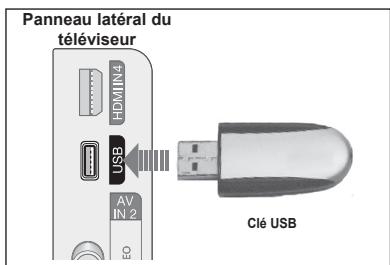
- Menu Media Play
1 Appuyez sur la touche MENU. Appuyez sur la touche ou pour selectionner Application, puis sur la touche ENTER.
2. Appuyez sur la touche ou pour selectionner Media Play (USB) (Lecture media [USB]), puis sur la touche ENTER
Le menu Media Play s'affiche.
Appuyez sur la touche MEDIA.P de la télécommande pour afficher le menu Media Play.
- Appuyez sur la touche ou pour selectionner le dispositif à mémoire USB correspondant, puis sur la touche ENTER.
Le menu Media Play varie selon le dispositif à mémoire USB branché au téléviseur.
Certains dispositifs pourraient ne pas etre pris en charge, pour des raisons de compatibilite.
- Appuyez sur la touche ou pour selectionner une icône (Photo, Musique, Configuration), puis sur la touche ENTER.
Pour quitter le mode Media Play, appuyez sur la touche MEDIA.P de la télécommande.
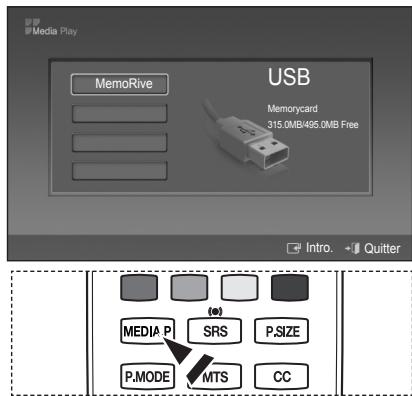

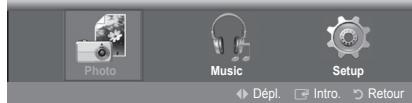
Liste PHOTO (JPEG)
Ce menu affiche des fichiers JPEG et des dossiers sauvégardés sur un dispositif à mémoire USB.
- Effectuez les étapes 1 à 2 de la rubrique Menu Media Play. (reportez-vous à la page 38)
- Appuyez sur la touche ou pour selectionner l'icone Photo, puis sur la touche ENTER
L'information fichier enregistré s'affiche sous forme d'un dossier ou d'un fichier.
-
Appuyez sur les touches , , pour sélectionner un fjichier.
-
Appuyez sur la touche ENTER lorsqu'une icône de photo est en surbrillance affiche la photo sélectionnée en plein écran.
- Si la touche ENTER est enforcée pendant qu'un dossier est en surbrillance, les fichiers JPEG qu'il contient s'afficht.
Pour quitter le mode Media Play, appuyez sur la touche MEDIA.P de la télécommande.
Le passage à une autre photo peut nécessiter quelques secondes (pour charger le fjichier). À cette étape, l'icône s'affiche dans l'angle supérieur gauche de l'écran.
L'affichage des fichiers JPEG sous forme de vignettes exige du temps.
Ce menu ne présente que les fichiers dont l'extension est jpg. Les fichiers d'autres formats, comme bmp ou tiff, ne seront pas affichés.
Les fichiers sont affichés sur une page. Quinze vignettes sont affichées par page.
Les vignettes sont numéroétées de gauche à droite et de haut en bas, de 1 à 15.
Certsains types de camera numerie et de dispositif audio USB pourraient etre incompatibles avec ce taveliseur.
Les dossiers sont affichés en premier, suivis de tous les fichiers JPEG dans le dossier actif.
Les dossiers et les fichiers MP3 s'affichent en ordre chronologique de l'heure à laquelle ils ont ete enregistrres sur le dispositif a mémoire USB.
Les dossiers et les fichiers JPEG s'affichent en ordre chronologique de leur enregistrement sur le dispositif à mémoire USB.
Lorsque la photo est affichee en mode plein ecran, il est possible de zoomer vers l'avant ou vers l'arriere ou de la faire pivoter à l'écran.
En mode plein ecran, les touches ou permettent d'afficher une autre image du même dossier.
Pour lancer un diaporama, appuyez sur la touche lorsqu'une icone Photo est selectionnee.
Les photos sans données EXIT peuvent ne pas s'afficher sous forme de vignette dans la PHOTO LIST (liste des photos), selon la qualité et la résolution de l'image.
Suite...
Visionner un diaporama
-
Appuyez sur la touche INFO pour afficher l'option (View, Demarrer Diaporama, Supprimer, Supprimer tout, Deselect. tout).
-
Appuyez sur la touche ou pour selectionner Demarrer Diaporama, puis sur la touche ENTER.
Pendant le diaporama, les fichiers sont affichés dans l'ordre, à partir du fjchier affché.
Il est possible de dire des fichiers MP3 automatiquement pendant un diaporama si la fonction Musique de fond par défaut est régée à On. Pour activer cette fonction, les fichiers MP3 et les autres fichiers photo doivent se trouver dans le même dossier du dispositif à mémoire USB.
- Appuyez sur la touche INFO pendant le diaporama pour régler les options Vitesse du diaporama, Musique de fond. Sélection musique de fond et Lieste.
Appuyez sur la touche ou pour sélectionner l'option, puis sur la touche ENTER. ÀpRES avoir régèle l'option, appuyez sur la touche ENTER pour procéder à un changement.
Utilisation du Menu pendant un diaporama
Vitesse du diaporama
Commander la vitesse du diaporama.
Appuyez sur la touche ou pour selectionner l'option voulue (Rapide, Normal, Lent), puis sur la touche ENTER.
Musique de fond
Selectionnez cette option pour dire des fichiers MP3 pendant un diaporama. Appuyez sur la touche ou pour selectionner l'option voulue (On, Off), puis sur la touche ENTER.
Sélection musique de fond
Pendant que le diaporama défile, les fichiers MP3 et les dossiers dans le même repertoire s'affichent.
Selectionnez un dossier en appuyant sur la touche ou , puis sur la touche ENTER.
Appuyez de nouveau sur la touche ENTER pour revenir au diaporama. La musique de fond sélectionnée est lui.
Si vous mettez à Off la Musique de fond, même si la Sélection musique de fond a été effectuee, la musique de fond n'est pas lue.
- Lieste
L'information de filchier enregistrée s'affiche sous forme d'un dossier ou d'un filchier JPEG.
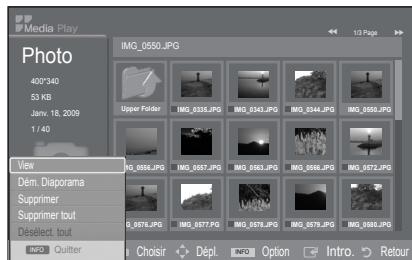
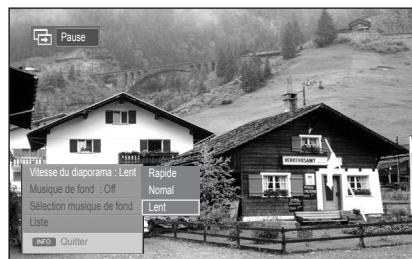
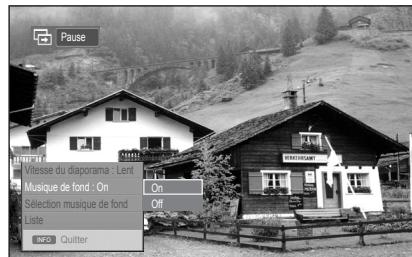
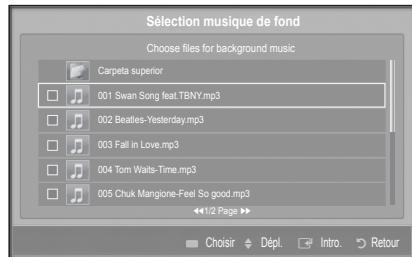
Pour quitter le mode Media Play, appuyez sur la touche MEDIA.P de la télécommande.
Lorsque vousCHOISSEZ un fichier photo, l'information connexe s'affiche a gauche a I'écran du téléviseur. Elle presente notamment la résolution, la date de modification et I'ordre du fichier dans le repertoire en cours (p. ex., dixieme sur quinze).

: Icone de dossier

Icône de photo

Aller à l'icone du dossier parent
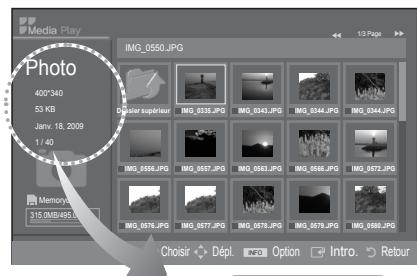
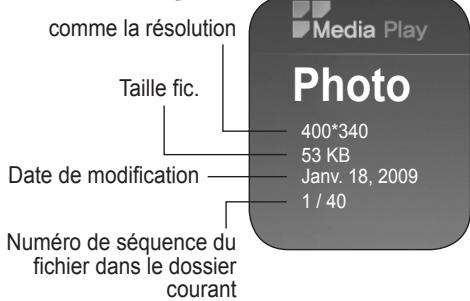
□ Menu Option
- Effectuez les étapes 1 à 2 de la rubrique Menu Media Play. (reportez-vous à la page 38)
- Appuyez sur la touche ou pour selectionner l'icone Photo, puis sur la touche ENTER. L'information de fichier enregistree s'affiche sous forme d'un dossier ou d'un fichier.
- Appuyez sur les touches , , pour sélectionner un fichier, puis sur la touche ENTER. Appuyez sur la touche lorsqu'une vignette est sélectionner pour l'afficher en plein écran.
- Appuyez sur la touche INFO pour afficher l'option (Demarrer Diaporama, Zoom, Rotation, Liste)
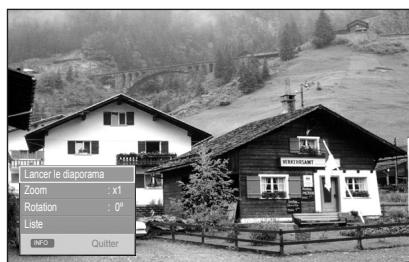
Zoom
- Appuyez sur la touche ou pour SéLECTIONNER Zoom, puis sur la touche ENTER.
-
Chaque fois que vous appuyez sur la touche ou , la taille de la photo augmente.
(x1 → x2 → x4) -
x1: Rétabir la photo à sa talle d'origine.
- x2: Doubler la taille de la photo.
-
x4: Quadruple la taille de la photo.
-
Pour effectuer un panoramaque vers le haut, le bas, la gauche ou la droite dans la photo agrandie, appuyez sur la touche INFO pour quitter le menu Option, puis appuyez sur les touches , , et .
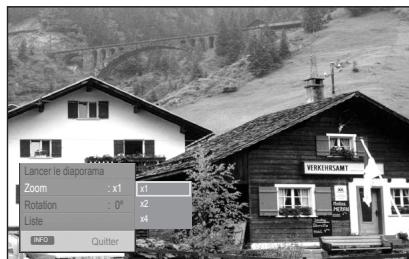
Les options Demarrer Diaporama et Rotation sont desactivées lorsque l'option Zoom est selectionnée.
Rotation
- Appuyez sur la touche ou pour faire pivoter l'image, puis sur la touche ENTER.
-
Chaque fois que vous appuyez sur la touche ou , la photo pivote.
-
0^ : La photo pivote à sa position originale.
- 90^ : La photo pivote de 90 degrés.
- 180^ : La photo pivote de 180 degrés.
- 270^ : La photo pivote de 270 degrés.
Les fichiers qui ont ete pivotes ne sont pas sauegardes.
Les options Démarrer Diaporama, Zoom sont désactivées lorsque l'option Rotation est sélectionnée.
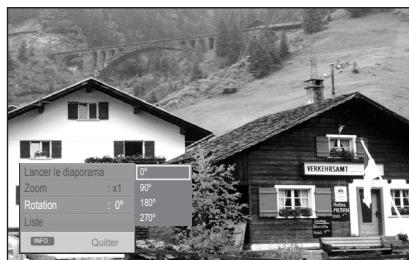
■ Lieste
- Appuyez sur la touche ou pour sélectionner Ensemble, puis sur ENTER.
Ouvrir la liste des photos.
La liste MP3
Ce menu présente les fichiers MP3 sauvegardés sur un dispositif à mémoire USB.
- Effectuez les étapes 1 à 2 de la rubrique Menu Media Play. (reportez-vous à la page 38)
- Appuyez sur la touche ou pour selectionner l'icone Musique, puis sur la touche ENTER. L'information de fichier enregistrée s'affiche sous forme d'un dossier ou d'un fisier.
- Appuyez sur la touche ou pour aller vers une icône, puis sur la touche ENTER.
Appuyez sur la touche ENTER sur une icône de note de musique pour lire immédiatement le fichier de musique.
Si vous appuyez sur la touche ENTER pendant qu'un dossier est en surveillance, les fichiers musicaux qu'il contient s'affichent.
pour sélectionner un fisier dans une autre page, appuyez sur la touche ou pour changer de page.
- pour selectionner tous les fichiers ou un seul fichier, appuyez sur la touche INFO pour afficher les menus Musique.
Appuyez sur la touche ENTER pour sélectionn Lecture, Reprise de la musique, Supprimer, Supprimer tout ou Désélect. tout.
Pour quitter le mode Media Play, appuyez sur la touche MEDIA.P de la télécommande.

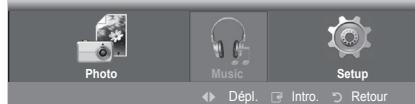
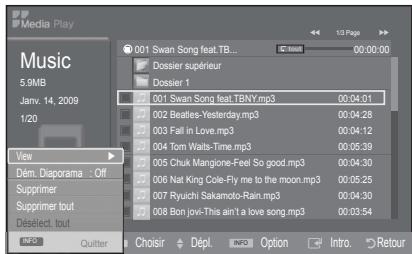

: Icône Dossier

: Icône de liste des fichiers musicaux
□ Menu Option
Jeu
Choisissez cette option pour dire des fichiers MP3.
Appuyez sur la touche pour arreter temporairement la lecture d'un fichier MP3.
Appuyez sur la touche pour quitter le mode Lecture.
Ce menu affiche seulement les fichiers pourvus d'une extension MP3. Les fichiers相对较utres extensions ne sont pas affichés, meme silsont enregistrres sur le meme disposif USB.
Le fichier sélectionné est affché en tête de liste avec la durée de déroulement.
Pour régler le volume de la musique, appuyez sur la touche VOL + ou VOL - de la télécommande. Pour couper le son, appuyez sur la touche MUTE de la télécommande.
Appuyez sur la touche 一 ^ 一 ou 一 ^ 一 pour changer de page.
Reprise de la musique
Choisissez cette option pour dire les fichiers MP3 du dossier actuel en boute.
Vous pouvezCHOISIROn ou Off
| Icône d'information de la fonction Musique | |
| Icône | Fonction |
| All | Tous les fichiers musicaux (ou le fjichier sélectionné) sont lus en boucle.La fonction Reprise de la musique est réalisée à On. |
| All | Tous les fichiers musicaux du dossier (ou le fjichier sélectionné) sont lus une fois.La fonction Reprise de la musique est réalisée à Off. |
| You pouvez appuyer sur la touche LECTURE/PAUSE de la télécommande pendant la lecture de la musique. | |
| Lorsque vous appuyez sur la touche STOP de la télécommande, la musique s'accrite. | |
Menu Configuration
La Configuration affiche les paramètres régibles avec le menu Media Play.
- Effectuez les étapes 1 à 2 de la rubrique Menu Media Play. (reportez-vous à la page 38)
- Appuyez sur la touche ou pour selectionner Configuration, puis sur la touche ENTER.
- Appuyer sur la touche ▲ ou ▼ pour sélectionner l'élement déséré, puis sur la touche ENTER□.
(Vitesse du diaporama, Musique de fond, Sélection musique de fond, Reprise de la musique, Écran de veille, Supp. sécurité)
- Appuyez sur la touche ou pour selectionner l'option, puis sur la touche ENTER.
Pour quitter le mode Media Play, appuyez sur la touche MEDIA.P de la télécommande.
Vitesse du diaporama
Choisissez cette option pour commander la vitesse du diaporama.
Vous pouvez désir Rapide, Normal ou Lent.
Musique de fond
Choisissez cette option pour dire ou non des fichiers MP3 pendant le diaporama.
Vouss pouvez désir Musique On ou Musique Off.
■ Sélection musique de fond
Pendant le visionnement d'un diaporama, utilisez l'option Sélection musique de fond pour sélectionner un fjichier musical.
Choisissez un fjichier MP3 comme musique de fond.
Reprise de la musiques
Choisissez cette option afin de déterminer si la musique doit être lue en boucle ou non lorsque tous les fichiers MP3 d'un dossier ont été lus.
Vous pouvez désirir On ou Off.
Écran de veille
Choisisse cette option pour fixer le décai de démarriage de l'écran de veille. L'écran de veille s'affiche si aucune touche n'est enforcée pendant 10 min, 20 min ou 1 heures.
Supp. sécurité
Le message "Le dispositif USB peut maintainant être retire du téléviseur en toute sécurité." s'affiche. Vous pouvez alors-retirer le dispositif du téléviseur.
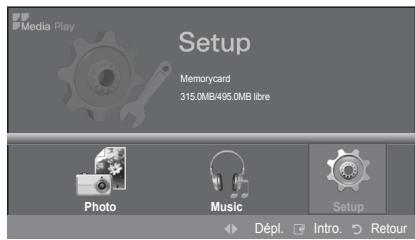
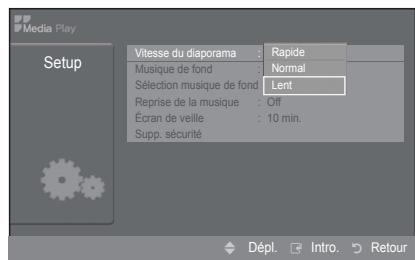
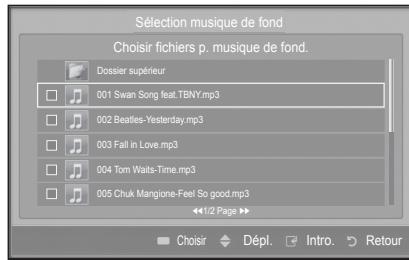
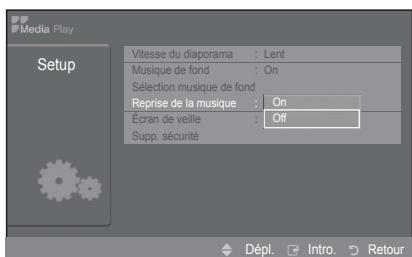
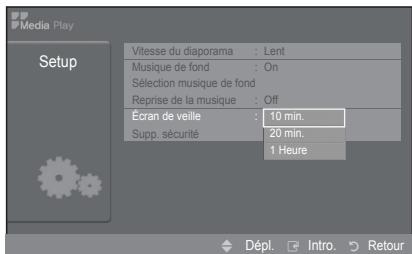
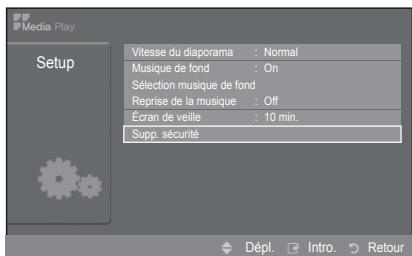
Anynet+
Branchement de dispositifs Anynet+
Anynet+ est une fonction qui permet de commander, à l'aide de la télécommande de votre téléviseur Samsung, tous vos apparèils Samsung prénant en charge Anynet+. Pour vérifier si vous appareil Samsung est doté de cette fonction, vérifie la présence d'un logo Anynet+ sur l'appareil.
Branchement au téléviseur
- Branchez un cable HDMI entre la prise [HDMI IN 1], [HDMI IN 2], [HDMI IN 3] ou [HDMI IN 4] du téléviseur et la prise HDMI OUT de l'appareil Anynet+ correspondant.
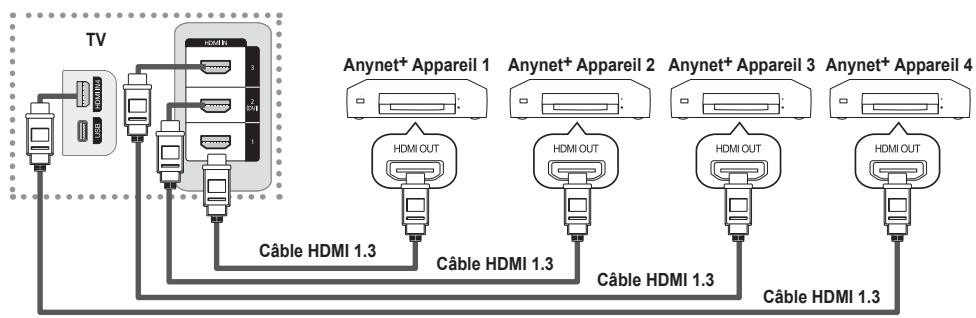
Branchement d'un cinema maison
- Branchez un cable HDMI entre la prise [HDMI IN 1], [HDMI IN 2], [HDMI IN 3] ou [HDMI IN 4] du téléviseur et la prise HDMI OUT de l'appareil Anynet+ correspondant.
- Branchez un cable HDMI entre la prise HDMI IN du cinema maison et la prise HDMI OUT de l'appareil Anynet+ correspondant.
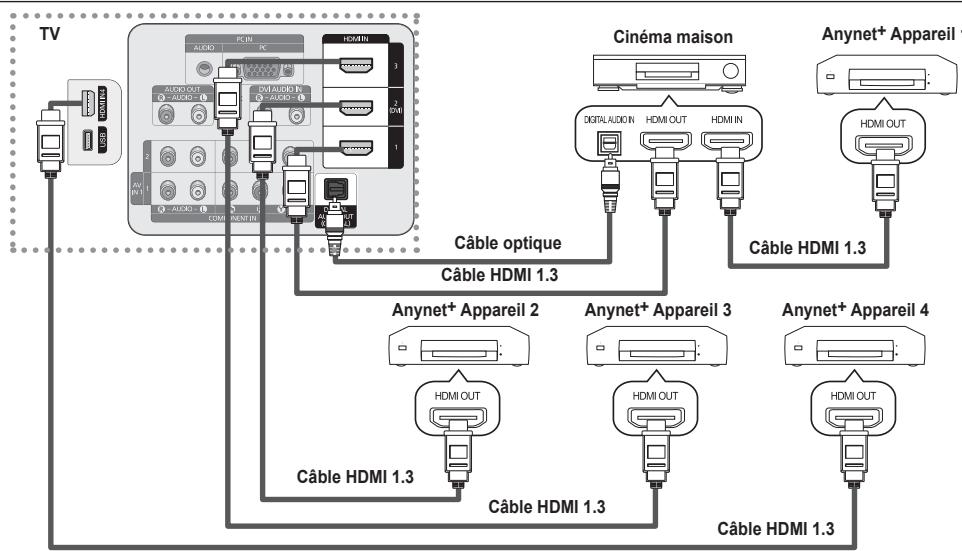
Branchez un cable optique entre la prise DIGITAL AUDIO OUT (OPTICAL) de votre téléviseur et l'entrée audionumérique de sua vie cinema maison.
Si you procedez au branchement ci-dessus, la prise optique n'offre que deux canaux audio. You entendrez du son uniquely au niveau des haut-parleurs gauche et droit frontaux de toute cinema maison et du caisson d'extremes graves. Pour avoir le son en 5.1 canaux, branchez la prise de sortie DIGITAL AUDIO OUT (OPTICAL) du lecteur DVD ou du recepteur satellite (c.-a-d. l'appareil Anynet 1 ou 2) directement sur I' amplificateur ou sur le cinema maison, et non sur télévisuer.
Ne branchez qu'un seul cinéma maison.
Il est possible de brancher un appareil Anynet+ à l'aide du cable HDMI 1.3 Certains cables HDMI ne prennt pas en charge des fonctions Anynet+.
Anynet ^+ fonctionne lorsque I'appareil AV compatible est en mode Veille ou en mode Marche.
Anynet+ prend en charge un maximum de 12 apparreils audiovisuels. Veuillez prendre note que vous pouvez brancher usuite... maximum de 3 apparreils de même type.
□ Configuration d'Anynet+
Les réglages suivants permettent de configurer les fonctions Anynet+.
Appuyez sur la touche TOOLS pour afficher le menu Outils.
Vou陝 peutz égarlement choir Anynet+ en choisissant Outils Anynet+ (HDMI-CEC).
Pour utiliser la fonction Anynet+, Anynet+ (HDMI-CEC) doit être activé.
1 Appuyez sur la touche MENU. Appuyez sur la touche ou pour selectionner Application, puis sur la touche ENTER.
2. Appuyez sur la touche ou pour selectionner Anynet+ (HDMI-CEC), puis sur la touche ENTER.
3. Appuyez sur la touche ou pour selectionner Configuration, puis sur la touche ENTER
4. Appuyez sur la touche ENTER pour sélectionner Anynet+ (HDMI-CEC).
5. Appuyez sur la touche ou pour selectionner On, puis sur la touche ENTER
La fonction Anynet+ (HDMI-CEC) est activée.
Si vous choisisse Off, la fonction Anynet+ (HDMI-CEC) est désactiverée.
Lorsque la fonction Anynet+ (HDMI-CEC) est désactivée, toutes les opérations Anynet+ connexes sont désactivées.
■ Configuration d'un appareil Anynet+ pour qu'il s'arrête automatiquement à la mise hors tension du téléviseur
- Appuyez sur la touche ou pour selectionner Arrêt automatique, puis sur la touche ENTER.
-
Appuyez sur la touche ou pour selectionner Oui, puis sur la touche ENTER La fonction Arrêt automatique est activée.
Si vous choisissez Non, la fonction Arrêt automatique est annulée. -
Appuyez sur la touche EXIT pour quitter le menu.
La source active de la télécommande du téléviseur doit être régée à TV pour utiliser la fonction Anynet+.
Si vous reglez Arrêt automatique à Oui, les apparciels externes branchés au téléviseurs se mettes hors tension en même temps que le téléviseur. Cependant, si un apparéil est en mode d'enregistrement, il pourrait ne pas s'éteindre.
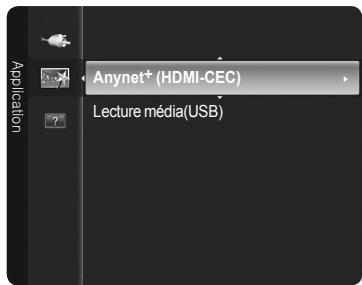
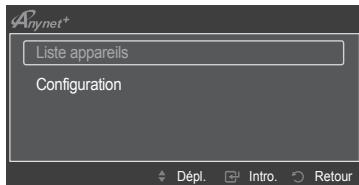
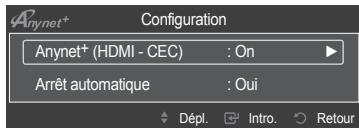
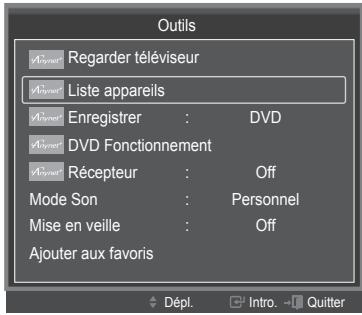
Balayage et permutation entre les apparciels Anynet+
- Appuyez sur la touche TOOLS. Appuyez sur la touche ENTER pour sélectionner Anynet+ (HDMI-CEC).
Appuyez sur la touche ou pour selectionner Lieste apparereils, puis sur la touche ENTER
La liste des apparèils Anynet+ branchés au téléviseur s'affiche.
S'il est impossible de trouver l'appareil desirede, appuyez sur la touche rouge pour effectuer un balayage des apparciels.
- Appuyez sur la touche ou pour selectionner un apparéil particulier, puis sur la touche ENTER. Le système commande alors l' apparéil selectionné.
Ce n'est qu'après avoir reglé Anynet+ (HDMI-CEC) à On dans le menu Application que la Liste apparueils s'affiche.
Permuter vers les apparciels selectionnés peut prendre jusqu'à 2 minutes. Il n'est pas possible d'annuler l'opération de permutation.
La durée nécessaire au balayage dépend du nombre d'appareils branchés.
Lorsque le balayage est terminé, le nombre d'appareils trouvés ne s'affiche pas.
Bien que le téléviseur recherche automatiquement tous les apparêls à sa mise sous tension à l'aide de la touche POWER, les apparêls branchés lorsque le téléviseur est déjà en marche ne figurent pas dans la liste des apparêls. Dans ce cas, désisissez Recherche de connexions pour détecter les apparêls.
Si you've selectionne un appareil exter en appuyant sur la touche SOURCE, vous ne pouvez pas utiliser la fonction Anynet+. Assurez-vous de permuter vers l'appareil Anynet+ à l'aide de la touche TOOLS.
Touches de la télécommande du téléviseur accessibles en mode Anynet+
| Type d'appareil | État de fonctionnement | Touches accessibles |
| Appareil Anynet+ | Après une permutation vers l'appareil, lorsque le menu de l'appareil correspondant s'affiche à l'écran. | Touches numériques ▲/▼/▲/▶ ENTER□ touches de couleur / EXIT |
| Après la permutation vers l'appareil, pendant la lecture d'un filchier | ← (recherche vers l'arrière / → (recherche vers l'avant) □ (Arrêt) / □ (Lecture) / □ (Pause) | |
| Appareil avec symoniseur intégré | Après la permutation vers l'appareil, pendant l'écoute d'une émission télévisée | CH / CH |
| Appareil audio | Lorsque le récepteur est activé | VOL ▲ / VOL ▲ / □ MUTE |
La fonction Anynet+ ne fonctionne que lorsque la source active de la télécommande du téléviseur est reglee a TV.
La touche ne fonctionne qu'en mode d'enregistrement.
Il est impossible de commander des apparciels Anynet+ à l'aide des touches du téléviseur. Seule la telecommande du téléviseur permet de commander les apparciels Anynet+.
Il est possible que la télécommande du téléviseur ne fonctionne pas dans certaines conditions. Le cas échéant, sélectionnez à nouveau l'appareil Anynet+.
Les fonctions Anynet+ ne fonctionnent pas avec des produits d'autres marques. Les fonctions , peuvent varier selon l'appareil.
Menu Anynet+
Le menu Anynet+ varie selon le type d'appareil Anynet+ et I'etat de I'appareil branché au téléviseur.
| Menu Anynet+ | Description |
| Regarder téléviseur | Permuter d'Anynet+ vers le mode de télédiffusion (TV). |
| Liste appar兼s | Afficher la liste des appar兼s Anynet+. |
| Enregistrement | Démarrer un enregistrement. (Ce menu ne fonctionne que pour les appar兼s d'enregistrement.) |
| Menu | Afficher le menu de l'appareil branché.Example : Lorsqu'un enregistreur DVD est branché, le menu principal de l'enregistreur DVD s'affiche. |
| Fonction | Afficher le menu de commande de la lecture de l'appareil branché.Example : enregistreur DVD est branché, le menu de commande de la lecture de l'enregistreur DVD s'affiche. |
| Enregistrement par minuterie | Programmer un enregistrement. (Ce menu ne fonctionne que pour les appar兼s qui prenvent en charge la programmation d'enregistrements.) |
| Arrêté l'enregistrement | Arrêté l'enregistrement. |
| Récepteur | Le son est émis par le récepteur (cinéma maison). |
| Configuration | Voues pouvez régler les fonctions Anynet+ (HDMI-CEC), Arrêt automatique et Recherche de connexions pour Anynet+. |
Enregistrement
You pouez enregister une émission télévisée à l'aide d'un enregistreur Samsung.
- Appuyez sur la touche TOOLS.
- Appuyez sur la touche ou pour sélectionner Enregistrer Immediately (immediatement), puis sur la touche ENTER. L'enregistrement commence.
Lorsque plus d'un apparéil d'enregistrement est branché
Lorsque plusieurs apparéils d'enregistrement sont branchés, la liste des apparéils s'affiche à l'écran. Appuyez sur la touche ou pour sélectionner un apparéil d'enregistrement, puis sur ENTER. L'enregistrement commence.
Lorsque l'appareil branché n'est pas affché
Choisissez Liste appareils et appuyez sur la touche rouge pour rechercher les appareils.
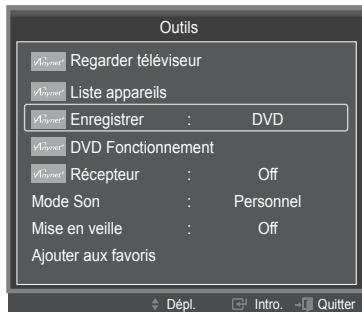
- Appuyez sur la touche EXIT pour quitter le menu.
Vou pueze enregister le visionnement en cours en appuyant sur la touche. Si vous regardez une video sur un autre apparéil, la video de cet apparéil est enregistrée.
Avant d'enregistre, vérifie si la prise d'antenne est correctement branchée à l'appareil enregistrreur. Pour brancher correctement une antenné à un apparéil d'enregistrement, consultez le guide d'utilisation de l'appareil.
Écoute par l'intermédiaire d'un récepteur (cinéma maison)
Voupez ecouter le son par l'intermediaire d'un recepteur, platot que par les haut-parleurs du telleviseur.
-
Appuyez sur la touche TOOLS. Appuyez sur la touche ou pour selectionner Récepteur.
-
Appuyez sur la touche ou pour sélectionner On.
Vouppouvezmaintenantécouterlesonparlerécepteur.
- Appuyez sur la touche EXIT pour quitter le menu.
Si voit recepteur ne prend en charge que le son, il pourrait ne pas figurer dans la liste des apparciels.
Le récepteur fonctionnera lorsque la prise OPTICAL IN sera reliée à la prise OPTICAL OUT du téléviseur.
Lorsque le récepteur (cinéma maison) est régle à On, il est possible d'entendre le son provenant de la prise optique du télévisueur. Lorsque le télévisueur émet des signaux numériques (air), il transmet le son en 5.1 canaux au récepteur du cinema maison. Lorsque la source est une composante numérique, comme un lecteur DVD, et qu'elle est branchée au télévisueur à l'aide d'un cable HDMI, le son produit par le cinema maison sera un son à 2 canaux.
Le son pourrait ne pas etre émis correctement par le recepteur avec la fonction Media Play.
En mode d'écoute par le récepteur, certaines restrictions relatives à la fonction ISI et aux fonctions audio (MTS, Langue privilégée) s'appliquent.
S'il y a une interruption de l'alimentation au téléviseur lorsque la fonction Récipteur est régée à On (si le cordon d'alimentation est débranché ou en cas de panne de courant), la fonction Sélect. le haut-parleur peut être régée à Haut-p. externe lorsque vous remettez le téléviseur sous tension.
Dépannage de la fonction Anynet+
Symptôme
Solution
Anynet+ ne fonctionne pas.
- Vérifier si l'appareil est bien un apparéil Anynet+. Le système Anynet+ ne prend en charge que les apparéils Anynet+.
- Branchez un seul récepteur (cinéma maison).
- Vérifiez si le cordon d'alimentation de l'appareil Anynet+ est bien branché.
- Vérifie les branchements des cables video/ audio/HDMI 1.3 de l'appareil Anynet+.
- Vérifiez si l'option Anynet+ (HDMI-CEC) est régée sur On dans le menu de configuration d'Anynet+.
- Vérifiez si la télécommande est en mode TV.
- Vérifier s'il s'agit de la télécommande exclusive Anynet+.
- Anynet+ ne fonctionne pas dans certaines situations. (recherche de canaux, fonction Media Play, Pré à l'emploi, etc.)
- Au moment du branchement ou du débranchement du cable HDMI 1.3, assurez-vous d'effectuer une nouvelle recherche des approeils ou mettez le téléviseur hors tension et redémarrez-le.
- Vérifiez si la fonction Anynet+ de l'appareil Anynet+ est activée.
Je souhaite lancer Anynet+.
- Vérifiez si l'appareil Anynet+ est correctement branché au téléviseur et si le Anynet+ (HDMI-CEC) est régle sur On dans le menu Configuration d'Anynet+.
- Appuyez sur la touche TV de la télécommande du téléviseur pour permuter vers le téléviseur. Appuyez ensuite sur la touche TOOLS pour afficher le menu Anynet+ et selectionner le menu désiré.
- Sélectionner Regarder téléviseur dans le menu Anynet+.
- Appuyez sur la touche SOURCE de la télécommande du téléviseur etCHOISSEZ un apparéil autre que les apparèils Anynet+.
- Appuyez sur les touches CH, CH LIST, PRE-CH et FAV.CH pour changer le mode du téléviseur. (Remarque : la touche des canaux ne fonctionne que si dernier appeareil Anynet+ à symtoniseur intégré n'est branché.)
- Vous ne pouvez utiliser la télécommande pendant la configuration d'Anynet+ ou pour permuter vers un mode de visionnement.
- Utilisez la télécommande lorsque le réglage d'Anynet+ ou la permutation vers le mode de visionnement sont terminés.
L'appareil Anynet+ ne lit pas.
Vous ne pouvez pas utiliser la fonction de lecture lorsque le mode Pré-à-l'emploi est en cours d'exécution.
L'appareil branché n'est pas affché.
- Vérifiez si l'appareil prend en charge les fonctions Anynet+.
- Vérifiez si le cable HDMI 1.3 est bien branché.
- Vérifiez si l'option Anynet+ (HDMI-CEC) est réalisée sur On dans le menu de configuration d'Anynet+.
- Rechercher les apparèils Anynet+ de nouveau.
- Seul le cable HDMI 1.3 permet de brancher un appareil Anynet+. Certains cables HDMI ne prennant pas en charge des fonctions Anynet+.
- S'il y a interruption suite à une anomalie, par exemple si le cable HDMI ou le cordon d'alimentation sont débranchés, ou en cas de panne de courant, repêze le balayage des appareils.
L'émission ne peut pas être enregistrée.
Vérifiez si la prise d'antenne de l'appareil enregistreur est branchée correctement.
Le son du téléviseur ne sort pas par le récepteur.
Branchez le cable optique entre le téléviseur et le récepteur.
Annexe
Dépannage
Le tableau ci-dessus dresse la liste des problèmes courants et suggere des solutions.
Si aucun de ces conseils de dépannage ne permet de corriger le problème, communiquez avec le service à la clientèle de Samsung en composant le 1-800-SAMSUNG.
| Problème | Solution possible |
| Image de mauvaise qualité. | Essayez un autre canal.Réglez l'antenne.Vérifié tous les branchements de cable. |
| Son de qualité médiocre. | Essayez un autre canal.Réglez l'antenne. |
| Aucune image ou aucun son. | Essayez un autre canal.Appuyez sur la touche SOURCE.Vérifié si le télévisuer est branché.Vérifié les branchements de l'antenne.Vérifié que la touche ≧MUTE n'active pas la sourdine. |
| Il n'y a pas de son ou le son est trop bas alors que le volume est réglié au maximum. | Dans un premier temps, vérifie le volume des éléments branchés sur votre télévisuer (récepteur numérique, DTV, lecteur DVD, câblosélecteur, magnétoscope, etc.). Réglez ensuite le volume du télévisuer en conséquence. |
| L'image roule verticalément. | Vérifié toutes les branchements de cable. |
| Le télévisuer fonctionne de manière erratique. | Débranchez le télévisuer pendant 30 secondes et essayez de nouveau. |
| Le télévisuer ne se met pas sous tension. | Vérifié que la prise électrique fonctionne correctement. |
| La télécommande fonctionne mal. | Remplacez les piles de la télécommande.Nettoyez l'extrémite supérieure de la télécommande (fenêtre de transmission).Vérifié les bornes des piles.Appuyez sur la touche TV pour régler la télécommande au mode TV.Vérifié s'il y a des piles dans la télécommande.Vérifié que les bornes "+" et "-" des piles sont dans le bon sens. |
| Problème d'écran en télédiffusion numérique. | Vérifié la puissance du signal numérique et l'entrée de l'antenna. |
| L'image est trop claire ou trop souvent. | Réglez la luminosité et le contraste.Réglez la syntonisation de précision. |
| L'image est trop grande ou trop petite. | Réglez les paramètres de format. |
| La qualité visuelle des canaux numériques varie. | La qualité visuelle des canaux numériques peut varier selon le mode de production d'origine (analogue ou numérique).- Si le mode de production d'origine est numérique : Émission de qualité visuelle supérieure.- Si le mode de production d'origine est analogique : L'émission numérique affichée à l'écran était une émission analogue à l'origine, convertie au format numérique. La qualité visuelle est de calibre SD (définition standard). |
| L'écran est noir et le témoin d'alimentation clignote régulièrement. | Sur l'ordinateur, vérifie l'alimentation et le cable de signal.Le télévisuer est en mode d'économie d'énergie.Déplacez la souris de l'ordinateur ou appuyez sur une touche du clavier. |
| Sur notre équipement, vérifier le mode (STB, DVD etc.), l'alimentation et le cable de signal.Le télévisuer est en mode d'économie d'énergie.Appuyez sur la touche SOURCE du panneau ou de la télécommande.Mettez le télévisuer hors tension et rallumez-le. | |
| Bien que le télévisuer affiche HD (haute définition), la qualité des images n'est pas satisfaisante. | L'indication HD (haute définition) affichée lors d'un changement de canal ou lorsque la touche INFO de la télécommande est enforcée signifie que le canal séLECTIONné est un canal numérique. Si le télédiffuseur convertit un signal analogique au format numérique et le transmet, il est possible que la qualité visuelle ne soit pas parfait. |
| L'image semble déformée dans un angle de l'écran. | Si vous choisissez le format Plein écran pour certains apparciels externes, une image déformée pourrait apparaître dans un angle de l'écran. Ce problème est causé par les apparciels externes et non par le télévisuer. |
| Un son étrange se fait entendre. | Ce son est produit par le fonctionnement des apparciels; il ne s'agit pas d'une défectuosity. |
| Pixels visibles à l'écran. | Il se peut qu'il y aït à l'écran quelques pixels lumineux ou sombres. Ces pixels n'ont aucune incidence sur la performance de cet appariel. |
| Le message Resets all settings to the default values (Rétablit tous les paramètres aux valeurs par défaut) s'affiche. | Ce message s'affiche lorsqu'on maintain la touche EXIT enchôlée pendant quelques instants. Les paramètres par défaut régliés en usine sont rétablis. |
Préparation avant l'installation du support mural
Cas A. Installation du support mural Samsung
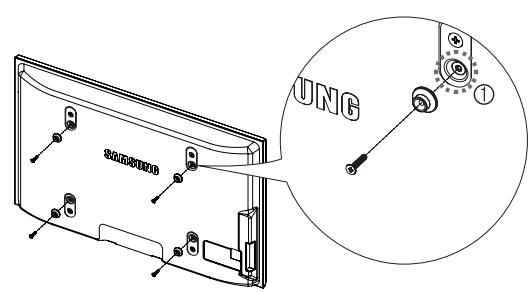
Cas B. Installation du support mural d'une autre marque
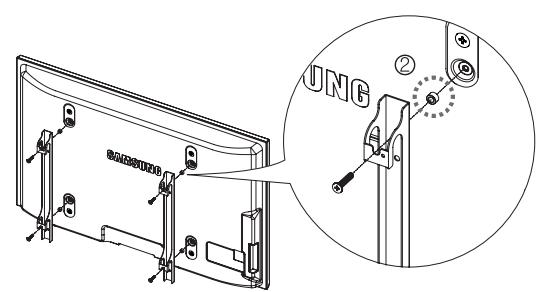
1 Installez le support mural à l'aide d'une plage de couple maxime de 15 kgf/cm. Soyez prudent : les pieces pourraient être endommagées par un couple situé à l'extérieur de la plage indiquée.
2. La trousse d'accessoires contient un anneau de support [②] pour l'installation d'un support mural de marque autre. (Cas B)
Vissez dans le trou [1] lorsque vous installez le support mural sur le mur.
Assemblage du socle
À l'aide des vis servant à immobiliser le socle et le téléviseur, fixez fermement le téléviseur au socle.
(L'aspect extérieur du produit peut être différent de celui illustré.)
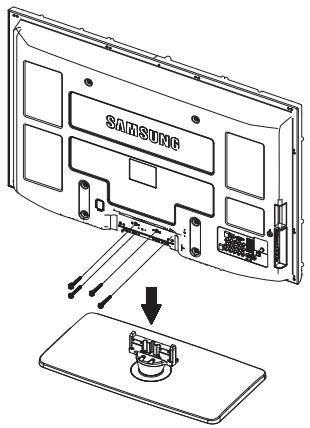
(PN50B550T2F/PN50B560T5F)
Dans le cas d'une installation murale du télévisuer, fixez le couvercle (0) sur le socle à l'aide de deux vis.
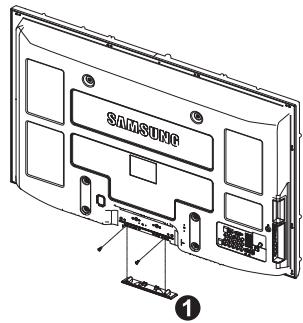
Mise en garde
Fixez fermement le support au téléviseur avant de le déplacer, car le support risque de tomber et de causeur des blessures sérieuses.
Deux personnes ou plus devraient porter le téléviseur. Ne déposez jamais le téléviseur sur le sol afin d'éviter d'endommager l'écran. Rangez toujours le téléviseur en position verticale.

Avertissement
Le fait de tirer, de pousser ou de monter sur le téléviseur peut en provoquer la chute. Plus particulièrement, voirlez à ce que vos enfants ne grimpent pas sur le téléviseur et qu'ils ne le destabilisent pas : il pourrait se renverser et causer des blessures grave, voir la mort. Respectez toutes les mesures de sécurité indiquées dans le dépliant sur la sécurité inclus. Pour une stabilité accrue, installez un dispositif antichute de sécurité, comme suit.
Accessoires
Supportdu téléviseur
(1 article) /
Vis (M4X 16)
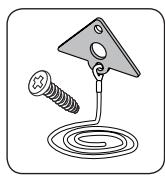
TPour empêcher que le télévisuer ne tombe :
- Fixez le support au téléviseur en inscrant les vis 1 (M4X 16) dans les trous situés au milieu du téléviseur.
42 po, 50 po: Dévissez une vis fixée à l'arrière de votre téléviseur avant de fixer le dispositif de retenue.
Veillez à utiliser uniquement les vis fournies.
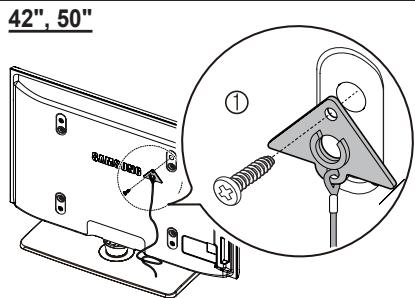
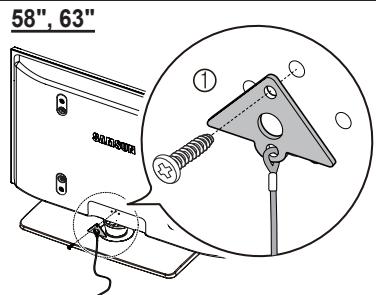
- Vissez à fond les vis sur le mur ou l'armoire où le téléviseur doit être installé. Pour immobiliser le téléviseur, fixez le cordon relié au téléviseur aux vis visées dans le mur ou sur l'armoire.
Achetez séparément les vis de fixation au mur ou sur l'armoire.
Installez le télévisuer à proximate du mur de manière qu'il ne se renverse pas.
Lorsque you attachez le téléviseur au mur, fixez le cordon de maniere qu'il soit parallele au sol ou incliné.
Vers le bas pour des raisons de sécurité. Vérifiez à intervalles réguliers que le cordon ou le fil ne se détendant pas.
Avant de déplacer le téléviseur, détachez d'abord le cordon.
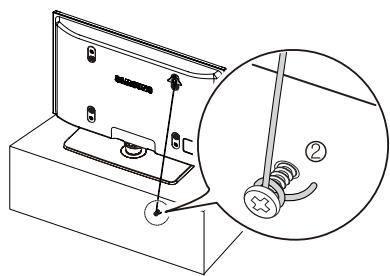
42", 50"
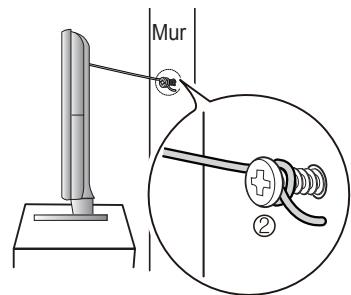
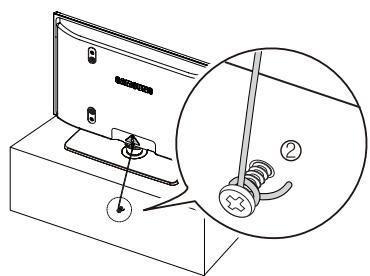
58",63"
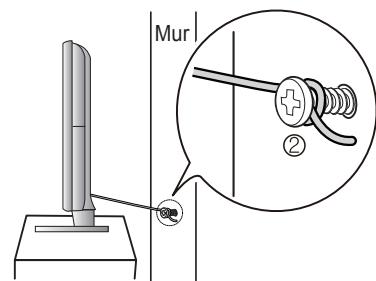
- Assurez-vous que tous les points d'ancrage sont solides. Vous doivent vérifier périodiquement afin de détecter tout signe de fatigue. En cas de doute au sujet des points d'ancrage, communiquez avec un installerateur professionnel.
Spécifications pour la trousse de fixation murale (VESA)
Installez votre support mural sur un mur massif perpendicular au plancher.
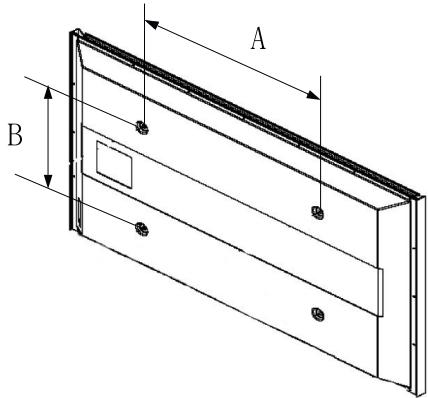
Pour le fixer à d'autres matérieliaux, veuillez communier avec votre détaillant.
Si vous l'installez au plafond ou sur un mur incliné, il risque de tomber et de causeurs des blessures.
| Type de produits | pouces | Spéc. VESA (A * B) | Vis standard | Quantité |
| TV ACL | 19" ~22" | 100 * 100 | M4 | 4 |
| 23"~29" | 200 * 100 | |||
| 30"~40" | 200 * 200 | M6 | ||
| 46"~55" | 400 * 400 | M8 | ||
| 57"~70" | 800 * 400 | |||
| 80" ~ | 1400 * 800 | |||
| Téléviseur à écran à plasma | 42"~ 50" | 400 * 400 | M8 | 4 |
| 58"~ 63" | 600 * 400 | |||
| 70" ~ | 800 * 400 | |||
| 80" ~ | 1400 * 800 |
Les dimensions standard pour les trousse de fixation murale figurent dans le tableau ci-dessus.
Un manuel d'installation détaillé et toutes les pieces nécessaires à l'assemblage sont compris à l'achat de notre trousse de fixation murale.
N'utilise pas de vis plus longues que les dimensions standard : elles pouraient endommager l'intérieur du télévisuer.
En ce qui a trait aux supports muraux non conformes aux specifications de vis de la norme VESA, la longueur des vis peut varier selon leurs specifications.
N'utilisez pas de vis non conformes aux specifications de vis de la norme VESA.
Ne serrez pas trop les vis : cela pourrait endommager le produit ou en provoquer la chute et causer des blessures. Samsung decline toute responsabilité dans le cas où de tels accidents se produit.
Samsung ne saurait etre tenu responsable des dommages au produit ou des blessures occasionnes par l'utilisation d'un support mural non conforme aux specifications VESA ou non recommendé, ou si le consommateur ne suit pas les instructions d'installation du produit.
Nos modèles de 145 cm (57 po) et 160 cm (63 po) ne sont pas conformes aux spécifications VESA. Par conséquent, vous devez utiliser notre ensemble de fixation concu pour ces modèles.
Au montage, l'inclinaison du télévisuer ne doit pas dépasser 15 degrés.

N'installez pas le support mural lorsque le téléviseur est sous tension.
Vous pourriez subir une électrocution.
Specifications
| Modèle | PN50B550T2F/PN50B560T5F | PN58B550T2F/PN58B560T5F | PN63B550T2F/PN63B590T5F |
| Taille de l'écran (en diagonal) | 50 pouces (49,9 pouces en diagonale) | 58 pouces (58,0 pouces en diagonale) | 63 pouces (62,9 pouces en diagonale) |
| Résolution de l'ordinateur | 1920 x 1080 à 60 Hz | 1920 x 1080 à 60 Hz | 1920 x 1080 à 60 Hz |
| Son (Sortie) | 10W x 2 | 15W x 2 | 15W x 2 |
| Dimensions (I x H x P) | |||
| Téléviseur | 48,8 x 30,1 x 2,9 pôues (1240 x 766 x 74 mm) | 55,8 x 34,1 x 2,9 pôues (1418 x 866 x 74 mm) | 60,2 x 36,7 x 2,9 pôues (1531 x 932 x 74 mm) |
| Avec support | 48,8 x 32,4 x 11,4 pôues (1240 x 822 x 290 mm) | 55,8 x 36,4 x 13,2 pôues (1418 x 924 x 335 mm) | 60,2 x 39,1 x 15,3 pôues (1531 x 992,5 x 390 mm) |
| Poids | |||
| Téléviseur | 73,6 lb (33,4 kg) | 84,6 lb (38,4 kg) | 116,6 lb (52,9 kg) |
| Avec support | 84,6 lb (38,4 kg) | 99,7 lb (45,3 kg) | 133,6 lb (60,6 kg) |
| Facteurs environnementaux | |||
| Température de fonctionnement Niveau d'humidité pour le fonctionnement | 50°F à 104°F (10°C à 40°C) | 50°F à 104°F (10°C à 40°C) | 50°F à 104°F (10°C à 40°C) |
| Température pour l'entreposage Niveau d'humidité pour l'entreposage | 10 % à 80 %, sans condensation | 10 % à 80 %, sans condensation | 10 % à 80 %, sans condensation |
| -4°F à 113°F (-20°C à 45°C) | -4°F à 113°F (-20°C à 45°C) | -4°F à 113°F (-20°C à 45°C) | |
| 5 % à 95 %, sans condensation | 5 % à 95 %, sans condensation | 5 % à 95 %, sans condensation |
Cet apparéil est un apparéil numérique de catégorie B.
Le design et les specifications peuvent changier sans préavis.
Pour les caractéristiques d'alimentation et de consommation électrique, voir l'étiquette fixée au produit.
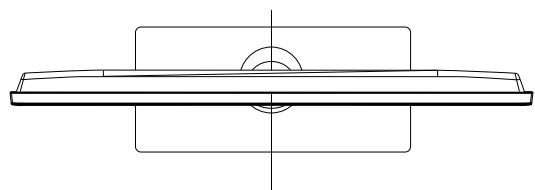
VUE EN PLONGEE
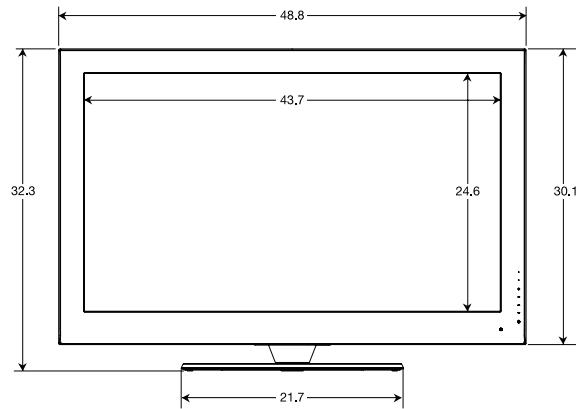
VUE AVANT
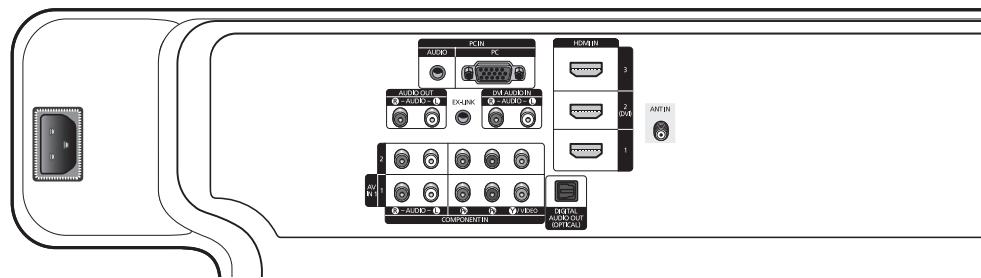
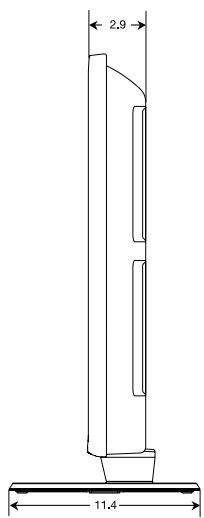
DETAILS DU PANNEAU DES PRISES 7,2 x 3,7 POUCES
VUE LATERALE
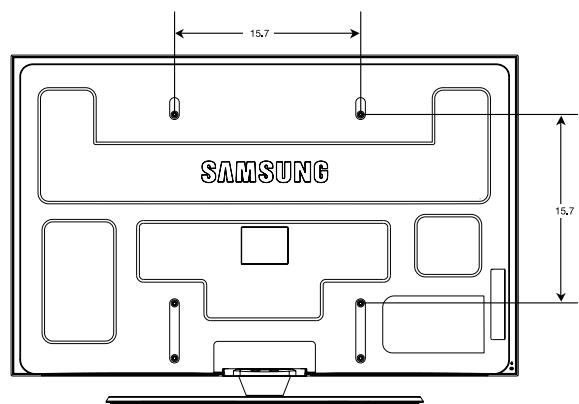
VUE ARRIÈRE
REMARQUE: Tous les dessins ne sont pas nécessairement des représentations à l'échelle. Certains
dimensions are susceptibles of changer sans préavis. Véréfies les dimensions de chaque unité avant de procéd
a des travaux de menuiserie. Nous ne sommes pas responsables des erreurs de typographie
ou d'impression
© 2009 Samsung Electronics America, Inc.
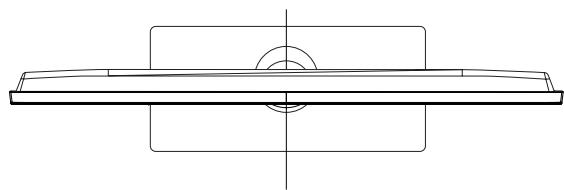
VUE EN PLONGEE
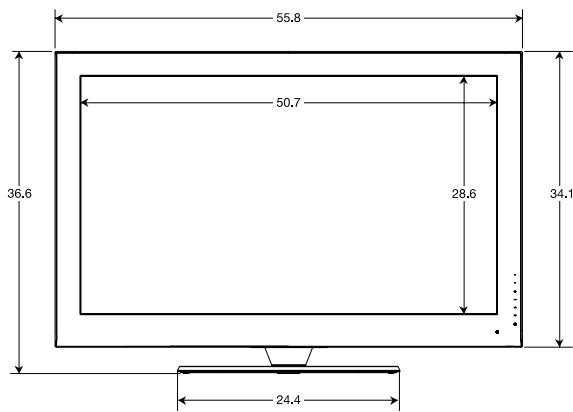
VUE AVANT
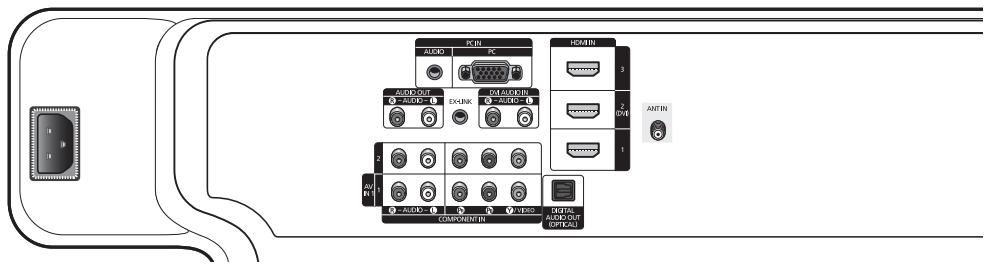
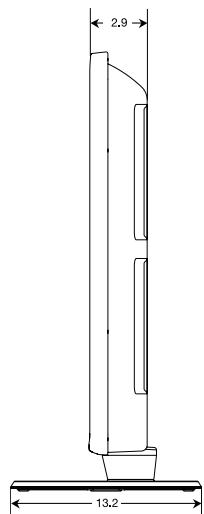
DETAILS DU PANNEAU DES PRISES 7,2 x 3,7 POUCES
VUE LATERALE
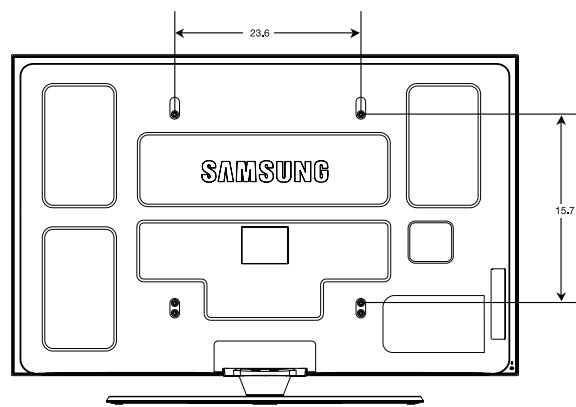
VUE ARRIÈRE
REMARQUE : Tous les dessins ne sont pas nécessairement
des représentations à l'échelle. Certaines
dimensions sont susceptibles de changer sans préavis.
Verifiez les dimensions de chaque unité avant de proceder
a des travaux de menuiserie. Nous ne sommes pas responsa
bles des erreurs de typographie
ou d'impression.
© 2009 Samsung Electronics America, Inc.
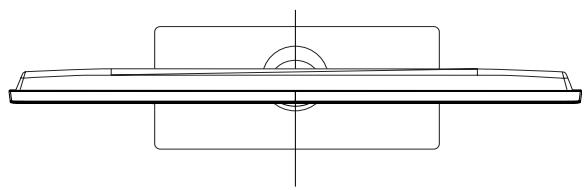
VUE EN PLONGEE
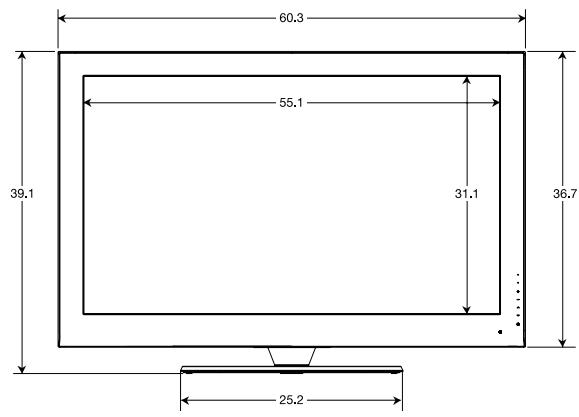
VUE AVANT
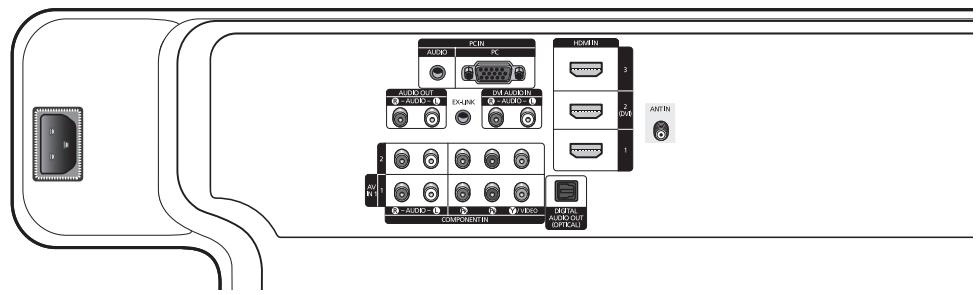
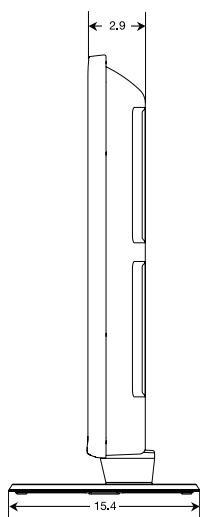
DETAILS DU PANNEAU DES PRISES 7,2 x 3,7 POUCES
VUE LATERALE
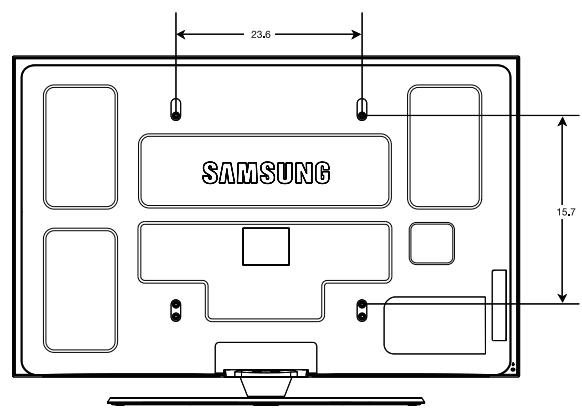
VUE ARRIÈRE
REMARQUE : Tous les dessins ne sont pas nécessairement
des représentations à l'échelle. Certaines
dimensions sont susceptibles de changer sans préavis.
Vérifiez les dimensions de chaque unité avant de procédé.
à des travaux de menuiserie. Nous ne sommes pas responsa
bles des erreurs de typographie
ou d'impression.
© 2009 Samsung Electronics America, Inc.