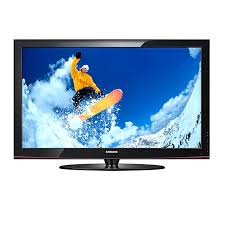
MODE D'EMPLOI PN42B430P2D SAMSUNG
Comment contacter Samsung dans le monde
Si vous avez des suggestions ou des questions concernant les produits Samsung, veuillez contacter le Service
Consommateurs Samsung.
| Country | Customer Care Center® | Web Site | Address |
| U.S.A | 1-800-SAMSUNG(726-7864) | www.samsung.com/us | Samsung Electronics America, Inc. 105 Challenger Road Ridgefield Park, NJ 07660-0511 |
| CANADA | 1-800-SAMSUNG(726-7864) | www.samsung.com/ca | Samsung Electronics Canada Inc., Customer Service 55 Standish Court Mississauga, Ontario L5R 4B2 Canada |
| Samsung Electronique Canada Inc., Service à la Clientèle 55 Standish Court Mississauga, Ontario L5R 4B2 Canada |

Téléviseur à écran à plasma guide de l'utilisateur
Imaginez les possibilités
Merci d'avoir acheté ce produit Samsung. Pour obtenir un service complet, veuillez enregistrer votre produit à :
www.samsung.com/register
Modèle : N° de série :
Le format écran large des écrans à plasma (16:9, soit le rapport hauteur/largeur de l'image) est conçu principalement pour le visionnement de vidéos plein écran. Les images affichées sur ces écrans devraient être principalement au format d'écran large de rapport 16:9, ou élargies pour remplir l'écran, si votre modèle offre cette fonction et si les images sont continuellement en mouvement. L'affichage de graphiques et d'images fixes à l'écran, comme les barres noires latérales des video formats pour les téléviseurs standard et les émissions de ce format, doit être limité à 5 % du temps d'écoute hebdomadaire.
En outre, l'affichage d'autres images et textes fixes, comme des rapports boursiers, des yeux videos, le logo des stations, des sites Web ou des graphiques et fonds d'écran d'ordinateur doit respecter la limite ci-dessus sur tous les téléviseurs. L'affichage d'images fixes qui ne respecte pas les directives ci-dessus peut causer un vieillissement inégal des écrans à plasma en y créant des images rémanentes subtiles, mais permanentes. Pour éviter ce problème, variez les émissions et les images et visionnez principalement des images en mouvement en plein écran et non pas des fonds d'écran fixes ou des barres noires.
Sur les modèles d'écran à plasma dotés de fonctions de redimensionnement de l'image, ces commandes permettent d'afficher différents formats en plein écran.
Prenez garde au choix du format et à leur durée d'utilisation. La garantie limite de Samsung ne couvre pas le vieillissement inégal d'un écran à plasma causé par la sélection et l'utilisation d'un format, ni par les images rémanentes.
États-unis seulement
L'appareil qui accompagne ce guide de l'utiliser est fabriqué sous licence en vertu de droits de propriété intellectuelle de certaines tierces parties. Ce produit est protégé en vertu des brevets américains suivants : 5 991 715, 5 740 317, 4 972 484, 5 214 678, 5 323 396, 5 539 829, 5 606 618, 5 530 655, 5 777 992, 6 289 308, 5 610 985, 5 481 643, 5 544 247, 5 960 037, 6 023 490, 5 878 080, ainsi que par la demande de brevet en instance 2001-44713-A1, déposée aux États-Unis.
Cette licence se limite à une utilisation non commerciale, par le consommateur final, du contenu sous licence. Aucun droit n'est octroyé à l'égard d'une utilisation commerciale. Cette licence ne couvre aucun autre appareil et ne s'applique ni aux produits ou processus non poursuivis d'une licence, conformément à la norme ISO/IEC 11172-3 ou ISO/IEC 13818-3 et utilisés ou vendus de pair avec ce produit. La licence ne couvre que l'utilisation de cet appareil à des fins d'encodage ou de décodage de fichiers audio, conformément à la norme ISO/IEC 11172-3 ou ISO/IEC 13818-3. Elle n'octroie aucun droit en ce qui concerne les caractéristiques ou fonctions du produit non conformes à la norme ISO/IEC 11172-3 ou ISO/IEC 13818-3.
Autres pays
L'appareil qui accompagne ce guide de l'utiliser est fabriqué sous licence en vertu de droits de propriété intellectuelle de certaines tierces parties. Cette licence se limite à une utilisation non commerciale, par le consommateur final, du contenu sous licence.
Aucun droit n'est octroyé à l'égard d'une utilisation commerciale. Cette licence ne couvre aucun autre appareil et ne s'applique ni aux produits ou processus non pursuivs d'une licence, conformément à la norme ISO/IEC 11172-3 ou ISO/IEC 13818-3 et utilisé ou vendu de pair avec ce produit. La licence ne couvre que l'utilisation de cet appareil à des fins d'encodage ou de décodage de fichiers audio, conformément à la norme ISO/IEC 11172-3 ou ISO/IEC 13818-3. Elle n'octroie aucun droit en ce qui a trait aux caractéristiques ou fonctions du produit non conformes à la norme ISO/IEC 11172-3 ou ISO/IEC 13818-3.
Samsung Electronics garantie limitée pour l'amérique du NORD
Assujettie aux exigences, conditions, exclusions et limitations de la garantie limite originale fournie avec les produits de Samsung Electronics (SAMUNG) et les exigences, conditions, exclusions et limitations de la presente garantie, SAMUNG offira en plus un service de réparation sous garantie aux États-Unis pour les produits achetés au Canada et un service de réparation sous garantie au Canada pour les produits achetés aux États-Unis pendant la période de garantie précisé à l'origine et pour l'acheteur initial seulement.
Les réparations sous garantie décrites ci-dessus doivent être effectuées dans un centre de réparation agréé SAMSUNG. En plus de la présente garantie, la garantie limitée originale et une facture datée en tant que preuve d'achat doivent être présentées au centre de réparation. Le transport de l'appareil au et à partir du centre de réparation demeure la responsabilité de l'acheteur. Les conditions couvertes ne sont limitées qu’aux vices de matériel et de fabrication dans des conditions d'utilisation normale.
Exclues, mais non pas limitées à, sont les dispositions précisées à l'origine pour le service à domicile ou sur place, durées de réparation minimales et maximales, échanges ou remplacements, accessoires, options, extensions ou produits non durables.
Pour obtenir le nom d'un centre de réparation agréé Samsung, appelez sans frais:
Aux États-Unis : 1-800-SAMSUNG (1-800-726-7864)
Au Canada: 1-800-SAMSUNG
Rémanence à l'écran
N'affiche pas d'images fixes (comme celle des yeux videos) sur un écran à plasma pendant plus de quelques minutes. Cela pourrait causer une rémanence à l'écran. Cette rémanence est également connue sous le nom de "brûlure à l'écran". Pour éviter une telle rémanence, reportez-vous à la page 23 pour réduire le niveau de luminosité et de contraste de l'écran pendant l'affichage d'une image fixe.
Altitude
L'écran à plasma ne fonctionne normalement qu'à une altitude inférieure à 1981, 2 m (6500 pi).
Chaleur dans le haut du téléviseur à plasma
Le dessus de l'appareil peut chauffer après une longue période d'utilisation. La chaleur s'échappe du panneau par l'orifice d'aération situé dans la portion supérieure du téléviseur.
Ce phénomène est normal et n'indique aucune défectuosité ou mauvais fonctionnement de l'appareil.
Évitez que des enfants ne touchent la portion supérieure de l'appareil.
L'appareil laisse entendre un craquement.
Un craquement peut se produire lorsque l'appareil se contracte ou se dilate à la suite d'un changement dans le milieu ambiant, comme la température ou le niveau d'humidité. Ce phénomène est normal; il ne s'agit pas d'une défectuosité de l'appareil.
Défaillance de cellules
L'écran à plasma fait appel à un panneau responsable entre 1,230,000 pixels (définition standard) et 3,150,000 pixels (haute définition) produits par une technologie de pointe. Il se peut toutefois que certains pixels s'assombrissent ou soient plus lumineux à l'écran.
Ce phénomène n'a aucune incidence sur la performance de l'appareil.
Évitez de faire fonctionner votre téléviseur à des températures inférieures à 5°c ( 41°f ).

Le fait de regarder l'écran à plasma en format 4:3 durant une longue période peut laisser des traces de cordures à gauche, à droite et au centre de l'écran, étant donné les variantes de luminosité à l'écran.
La lecture d'un DVD ou une console de jeu peut causer les mêmes effets à l'écran.
Ces dommages ne sont pas couverts par la garantie.
Rémanence à l'écran.
L'affichage sur une longue période des images fixes des produits peut causer un rémanence à l'extinction partielle.
Pour éviter cet effet, réduisez la luminosité et le contraste pendant l'affichage prolongé d'images fixes.
Garantie
La garantie ne couvre pas les dommages causés par la rémanence.
La brûlure d'écran n'est pas couverte par la garantie
Branchement et préparation de votre téléviseur
Liste des caractéristiques 5 Vérification des pièces 5 Utilisation du support 5 Présentation du panneau de commande 6 Présentation du panneau de branchement 7 Télécommande 8
Branchements
■ Branchement des antennes VHF et UHF. 9 ■ Branchement à la câblodiffusion 9 ■ Branchement d'un lecteur DVD/Blu-Ray, d'un câblosélecteur ou d'un récepteur satellite (boîtier décodeur) par HDMI 11 - Branchement d'un lecteur DVD/Blu-Ray, d'un câblosélecteur ou d'un récepteur satellite (boîtier décodeur) par DVI. 11 - Branchement d'un lecteur DVD/Blu-Ray, d'un câblosélecteur ou d'un récepteur satellite (boîtier décodeur) par les câbles de composante. 12 ■ Branchement d'un caméoscope 12 ■ Branchement d'un magnétoscope. 13 ■ Branchement d'un système audionumérique 14 ■ Branchement d'un amplificateur, d'un cinéma maison ou d'un lecteur DVD 14 ■ Branchement d'un ordinateur 15
Fonction
■ Mise sous tension et hors tension du téléviseur.
■ Changement de canal.
■ Réglage du volume.
■ La touche TOOLS.
■ Visualisation de l'affichage.
■ Visualisation des menus.
■ Fonction Pré à l'emploi.
Commande des canaux
Enregistrement des canaux 20
Gestion des canaux 20
Commande de l'image
■ Modification des paramètres de l'image. 22
Commande du son
■ Modification des paramètres du son 26
Description des fonctions
Réglage du menu Configuration 27 Réglage de l'horloge 31 Liste source / Entrer le nom 32
Écran d'ordinateur
Utilisation de votre téléviseur comme écran d'ordinateur (PC)...32
Modes d'affichage 33
Support technique 33
Anynet+
■ Branchement de dispositifs Anynet+ 35
Dépannage de la fonction Anynet+ 38
Annexe
Dépannage 39
■ Préparation avant l'installation du support mural 40
■ Assemblage du socle 40
■ Fixation du téléviseur au mur 41
■ Spécifications pour la trousse de fixation murale (VESA) 42
■ Spécifications 43
■ Dimensions (PN42B430P2D) 44
■ Dimensions (PN50B430P2D) 45
Symbole

Appuyer

Remarque

Touche à effleurement

OUTILS
Liste des caractéristiques
- Paramètres d'image réglables pouvant être enregistrés dans la mémoire du téléviseur.
- Minuterie automatique permettre les téléviseurs sous tension et hors tension.
- Minuterie de mise en veille spéciale.
- Fonction de contrôle parental V-Chip.
- Interface numérique et de réseau exceptionnelle : grâce au symponiseur numérique HD intégré, la programmation HD non payante peut être visualisée sans câblosélecteur ou récepteur satellite (boitier décembre).
- Branchement HDMI/DVI entre votre ordinateur et votre téléviseur.
- La technologie SRS TruSurround HD offre un son ambiophonique virtuel.
Vérification des pièces
Veillez à ce que les articles suivants soient inclus avec votre téléviseur. S'il en manque, communiquez avec votre détaillant.
La forme et la couleur des articles peuvent varier selon le modèle.


Tore magnétique
Les tores magnétiques seront à protéger les câbles des interférences. Lorsque vous branchez un cable, ouvre la tore magnétique et attachez-la autour du cable, près de la fiche.

Utilisation du support
Deux personnes ou plus devraient soutenir le téléviseur. Ne déposez jamais le téléviseur sur le sol afin d’éviter d’endommager l’écran. Maintenez toujours l’écran à plasma en position verticale. L’écran à plasma peut pivoter sur 20 degrés vers la droite et la gauche.

Les touches du panneau inférieur droit permettent de commander les principales fonctions du téléviseur, y compris le menu à l'écran.
Pour accéder aux fonctions plus avancées, utilisez la télécommande. La couleur et la forme du produit peuvent varier selon le modèle. Si vous appuyez sur la touche du panneau frontal, chaque touche devient active.
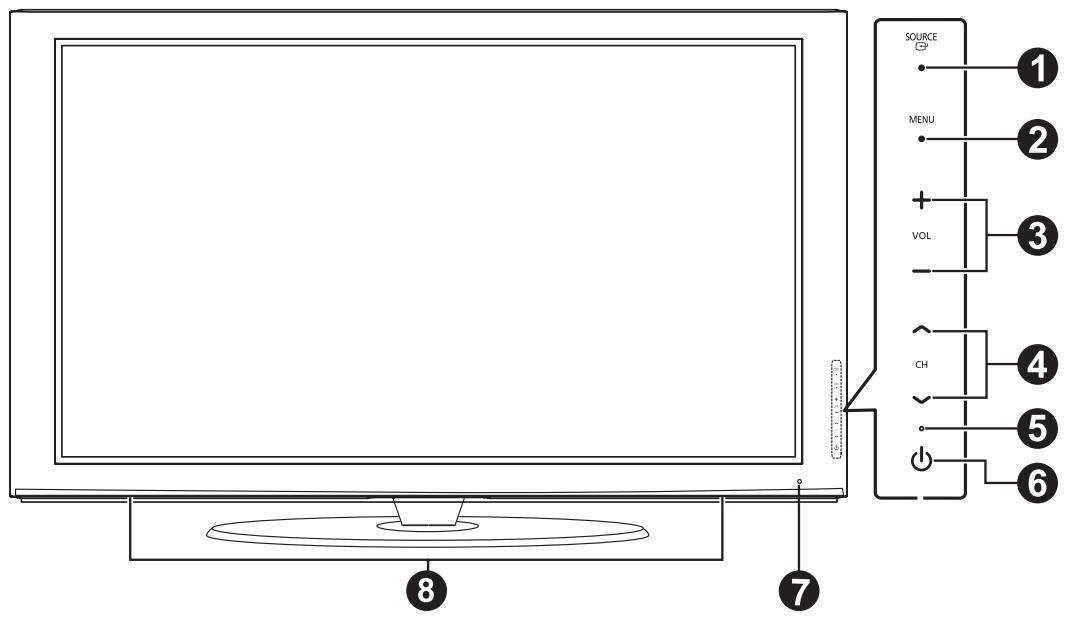
Appuyez sur cette touche pour passer d'une source d'entrée à une autre (TV, AV, Composante1, Composante2, HDMI1, HDMI2/DVI).
Dans le menu à l'écran, cette touche fonctionne comme la touche ENTER de la télécommande.
Appuyez sur cette touche pour afficher le menu des fonctions de votre téléviseur.
Appuyez sur ces touches pour augmenter ou baisser le volume. Dans le menu à l'écran, les touches + VOL - fonctionnent comme les touches et de la télécommande.
Appuyez sur ces touches pour changer de canal. Dans le menu à l'écran les touches ∧ CH √ fonctionnent comme les touches ⊥ et ⊥ de la télécommande.
5 Témoin d'alimentation
Ce témoin clignote et s'éteint pour indiquer que le téléviseur est sous tension et il s'allume en mode veille.
6 (Alimentation)
Appuyez sur cette touche pour mettre le téléviseur sous tension et hors tension.
7 Capteur de la télécommande
Pointez la télécommande vers ce capteur sur le téléviseur.
Haut-parleurs
Les prises du panneau de branchement vous permettent de brancher des composantes AV qui doivent l'être en permanence, comme des lecteurs Blu-Ray/DVD ou un magnétoscope.
La couleur et la forme du produit peuvent varier selon le modèle.
Panneau arrière du téléviseur
Panneau latéral du téléviseur
1 POWER IN
À brancher au cordon d'alimentation fourni avec le téléviseur.
2 SERVICE
Connecteur pour entretien seul.
3 AUDIO OUT
EX-LINK
Ce connecteur ne sert qu'aux réparations.
DVI IN (HDMI 2) (AUDIO-R/L)
À brancher à la prise de sortie audio DVI d'un appareil externe.
6 HDMI IN 1, 2(DVI)
À brancher à la prise HDMI d'un appareil pourvu d'une sortie HDMI.
- âble HDMI/DVI en option est nécessaire pour effectuer ce branchement.
- Lorsque l'adaptateur HDMI/DVI en option est utilisé, les entrées audio analogiques DVI du téléviseur permettent de recevoir le son des sorties gauche et droite de l'ordinate DVI.
7 ANTIN
Cette prise utilise un connecteur coaxial de 75 pour l'antenne et le réseau cable.
DIGITAL AUDIO OUT (OPTICAL)
9 COMPONENT IN 1,2 / AV IN 1
À brancher à une composante vidéo ou audio. La prise COMPONENT IN 1 sert également de prise d'entrée AV IN 1.
Branchez le câble vidéo à la prise de composante COMPONENT IN 1 [Y/VIDEO] et le câble audio aux prises de composante droite et gauche COMPONENT IN 1 [R-AUDIO-L].
La distance maximale à laquelle vous pouvez utiliser la télécommande est d'environ 7 m (23 pieds).
La couleur et la forme du produit peuvent varier selon le modèle. Une lumière intense peut nuire au bon fonctionnement de la télécommande.

1 POWER Appuyez sur cette touche pour mettre le téléviseur sous tension et hors tension. TOUCHES NUMÉRIQUES Appuyez sur ces touches pour changer de canal. - Appuyez sur cette touche pour sélectionner des canaux supplémentaires (numériques et analogiques) diffusés par une même station. Par exemple, pour sélectionner le canal 54-3, appuyez sur 54, puis sur “-” et sur 3. MUTE Appuyez sur cette touche pour couper temporairement le son. + VOL Appuyez sur ces touches pour augmenter ou baisser le volume. SOURCE Appuyez sur cette touche pour afficher et sélectionner les sources vidéo accessibles. CH LIST Appuyez sur cette touche pour afficher les listes de canaux à l'écran. 3 TOOLS Appuyez sur cette touche pour sélectionner rapidement les fonctions les plus courantes. HAUT BAS / GAUCHE DROITE ENTER Appuyez sur ces touches pour sélectionner les éléments du menu à l'écran et en modifier la valeur. 10 INFO Appuyez sur cette touche pour afficher de l'information à l'écran. 11 TOUCHES DE COULEUR Utiliser ces touches à partir de la liste des canaux. 12 S. MODE Appuyez sur cette touche pour sélectionner le mode de son. P. MODE Appuyez sur cette touche pour sélectionner le mode de l'image.
14 Ces touches fonctionnent dans les modes DMA et Anynet+. ( • : Cette télécommande peut commander la fonction d'enregistrement des enregistreurs Samsung dotés de la fonction Anynet+) TV Appuyez sur cette touche pour sélectionner directement le mode TV. PRE-CH Appuyez sur cette touche pour revenir au canal précédent. 17 CH Appuyez sur ces touches pour changer de canal. 13 MENU Appuyez sur cette touche pour afficher le menu à l'écran. FAV. CH Appuyez sur cette touche pour naviguer dans vos canaux favoris. 20 RETURN Appuyez sur cette touche pour revenir au menu précédent. 21 EXIT Appuyez sur cette touche pour quitter le menu. P. SIZE Appuyez sur cette touche pour sélectionner le format de l'image. SRS Appuyez sur cette touche pour sélectionner le mode SRS TruSurround HD. CC Appuyez sur cette touche pour régler la fonction de sous-titrage. MTS Appuyez sur cette touche pour sélectionner le mode stéréo, le mode mono ou le mode de diffusion de la seconde piste audio (SAP).
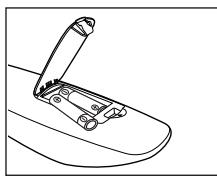
Insertion des piles dans la télécommande
- Soulevez le couvercle à l'arrière de la télécommande, comme illustré.
- Insérez deux piles AAA.
Veillez à ce que les bornes + et - des piles correspondent à ceux du schéma dessiné à l'intérieur du compartiment.
- Fermez le couvercle, comme illustré.
Si vous ne comptez pas utiliser la télécommande pendant une longue période, retirez les piles et rangez-les dans un endroit frais et sec. (Si le téléviseur est utilisé de façon normale, les piles ont une durée de vie d'environ un an.) Si la télécommande ne fonctionne pas, vérifiez les éléments suivants
- Le téléviseur est-il sous tension?
- Les pôles + et - des piles sont-ils inversés?
- Les piles sont-elles à plat?
- Y a-t-il une panne de courant? Le cordon d'alimentation est-il débranché?
- Y a-t-il une lampe fluorescente ou un néon à proximité?


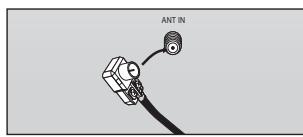
Branchement des antennes VHF et UHF
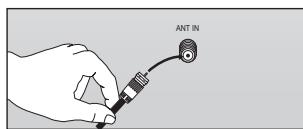
Si votre antenne est dotée de pattes de branchement semblables à celles-ci, reportez-vous à la rubrique "Antenne 300 Ω à deux pattes de branchement plates" ci-dessous.
Si votre antenne est dotée d'une patte de branchement semblable à celle-ci, reportez-vous à la rubrique "Antenne 75 Ω à patte de branchement ronde".
Si le téléviseur est pourvu de deux antennes, reportez-vous à la rubrique "Antennes VHF et UHF distinctes".
Antennes 300Ω à deux pattes de branchement plates
Si vous utilisez une antenne conventionnelle (comme une antenne de toit ou des "oreilles de lapin") dotée de deux pattes de branchement plates de 300 Ω, procédez comme suit :
- Placez les fils des deux pattes de branchement sous les vis d'un adaptateur de 300-75 Ω (non compris).
Serrez les vis à l'aide d'un tournevis.
- Branchez l'adaptateur dans la borne ANT IN située à l'arrière du téléviseur.
Antennes 75 Ω à pattes de branchement rondes
Branchez le câble de l'antenne dans la borne ANT IN située à l'arrière du téléviseur.
Antennes VHF et UHF distinctes
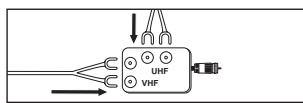
Si vous avez deux antennes de téléviseur distinctes (VHF et UHF), vous devez combiner les deux signaux d'antenne avant de brancher les antennes au téléviseur. Pour cette opération, vous aurez besoin d'un multiplexeur-adaptateur en option (en vente dans la plupart des magasins d'électronique).
- Branchez les pattes de branchement des deux antennes au multiplexeur.
- Branchez le multiplexeur dans la borne ANT IN située dans le bas du panneau arrêté.



Branchement à la câblodiffusion
Suivez les instructions ci-dessous pour brancher votre téléviseur à la câblodiffusion.
Cablodiffusion sans cablosélecteur
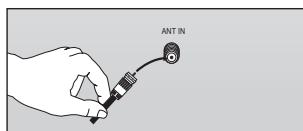
Branchez le câble d'arrivée dans la borne ANT IN située à l'arrière du téléviseur.
Ce téléviseur étant configuré pour la câblodiffusion, vous n'avez pas besoin d'un câblosélecteur pour recevoir les canaux de câblodistribution débrouillés.
Branchement à un câblosélecteur de débrouillage de tous les canaux
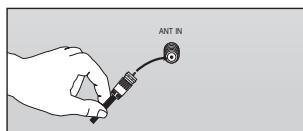
- Repérez le câble branché à la borne ANT OUT de votre câblosélecteur.
Cette borne peut s'appeler ANT OUT, VHF OUT ou simplement OUT.
- Branchez l'autre extrémité de ce câble à la borne d'antenne ANT IN, située à l'arrière du téléviseur.

Branchement à un câblosélecteur de débrouillage de certains canaux
Si vous câblosélecteur débrouille seulement certains canaux (comme les canaux spécialisés), suivez les directives ci-dessous. Un répartiteur à deux voies, un commutateur RF (A/B) et quatre câbles d'antenne sont nécessaires. (Ces articles sont vendus dans la plupart des magasins d'électronique.)
- Repérez et débranchez le câble branché à la borne ANT IN du câblosélecteur.
Cette borne peut porter l'inscription ANT IN, VHF IN ou simplement IN.

- Branchez ce câble à un répartiteur à deux voies.

- Branchez un cable d'antenne entre la borne OUTPUT du répartiteur et la borne IN du cablosélecteur.

- Branchez un cable d'antenne entre la borne ANT OUT du cablosélecteur et la borne B-IN du commutateur RF (A/B).
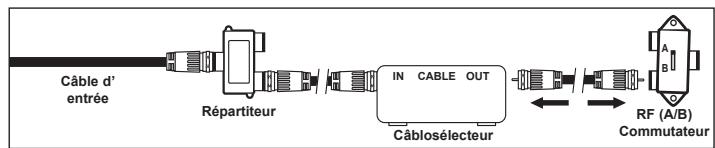
- Branchez un autre câble entre borne OUT du répartiteur et la borne A-IN du commutateur RF (A/B).

- Branchez le dernier câble d'antenne entre la borne OUT du commutateur RF (A/B) et la borne ANT IN située à l'arrière du téléviseur.

Après ce branchement, réglez l'interrupteur A/B à la position A pour le visionnement normal. Réglez le commutateur A/B à la position B pour visionner les canaux brouillés. (Lorsque vous placez l'interrupteur A/ B à la position B, vous devez synchroniser votre téléviseur sur le canal de sortie du câblosélecteur, habituellement le canal 3 ou 4.)
Branchement d'un lecteur DVD/Blu-Ray, d'un câblosélecteur ou d'un récepteur satellite (boîtier décodeur) par HDMI
Ce branchement n'est possible que si l'appareil externe est pourvu d'une prise de sortie HDMI. Il offre la meilleure qualité d'image.
- Branchez un Câble HDMI entre la prise HDMI IN 1 ou 2 (DVI) du téléviseur et la prise HDMI du lecteur DVD/Blu-Ray, du câblosélecteur ou du récepteur satellite (boîtier décodeur).
Lecteur DVD/Blu-Ray, câblosélecteur ou récepteur satellite
Cable HDMI (non compris)
Panneau d'arrêt du téléviseur
Que signifie HDMI?
La HDMI est une interface multimédia à haute définition qui permet la transmission de signaux numériques audio et vidéo à l'aide d'un seul câble. La différence entre les interfaces HDMI et DVI réside dans le fait que les appareils HDMI sont plus petits et qu'ils sont dotés de la fonction de codage HDCP (protection contre la copie numérique à large bande passante).
La configuration du panneau arrière de chaque lecteur DVD, câblosélecteur ou récepteur satellite (boîtier décodeur) varie. Le téléviseur peut ne pas émettre de son ou afficher des images de couleur anormale si le lecteur DVD, le câblosélecteur ou le récepteur satellite prennent en charge des versions HDMI antérieures à la version 1.3. Lorsque vous branchez un cable HDMI doté d'une version antérieure et qu'aucun son n'est émis, branchez le cable HDMI à la prise HDMI IN 2 (DVI) et les cables audio aux prises droite et gauche DVI IN (HDMI2) [R-AUDIO-L] situées à l'arrière du téléviseur. Dans ce cas, contactez le fournisseur du lecteur DVD/Blu-Ray, du câblosélecteur ou du récepteur satellite afin de confirmer la version de HDMI et pour demander une mise à jour. Les cables HDMI de versions autres que 1.3 peuvent provoquer un papillotement ou l'absence de l'image.
Branchement d'un lecteur dvd/blu-ray, d'un câblosélecteur ou d'un récepteur satellite (boîtier décodeur) par DVI
Ce branchement n'est possible que si l'appareil externe est pourvu d'une prise de sortie DVI.
- Branchez un cable HDMI/DVI ou un adaptateur HDMI-DVI entre la prise HDMI IN 2 (DVI) du téléviseur et la prise DVI du lecteur DVD / Blu-Ray, du casbloselecteur ou du récepteur satellite (boitier décodeur).
- Branchez les câbles audio entre les prises droite et gauche DVI IN (HDMI 2) [R-AUDIO-L] du téléviseur et le lecteur DVD / Blu-Ray, le câblosélecteur ou le récepteur satellite.
Lecteur DVD/Blu-Ray, câbloselecteur ou récepteur satellite
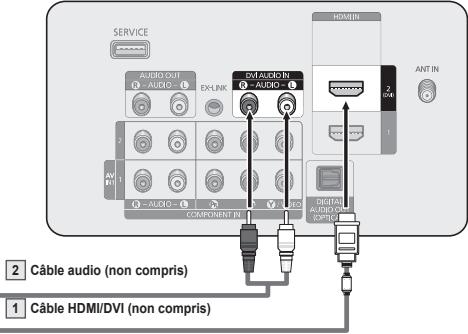
La configuration du panneau arrière de chaque lecteur DVD/Blu-Ray, câblosélecteur ou récepteur satellite (boîtier décodeur) varie. Au moment du branchement d'un lecteur DVD, d'un câblosélecteur ou d'un récepteur satellite (boîtier décodeur), faites correspondre les couleurs du câble et de la borne de branchement. Utilisez la prise d'entrée HDMI IN 2 (DVI) pour le branchement à l'aide d'un câble HDMI/DVI.
Branchement d'un lecteur dvd/blu-ray, d'un câblosélecteur ou d'un récepteur satellite (boîtier décodeur) par les cables de composante
Les prises du panneau arrière du téléviseur sont conçues pour faciliter le branchement d'un lecteur DVD/Blu-Ray, d'un câblosélecteur ou d'un récepteur satellite (boitier décodeur).
- Branchez un câble de composante entre les prises COMPONENT IN (1 ou 2) [Y, P_B, P_R] du téléviseur et les prises COMPONENT [Y, P_B, P_R] du lecteur DVD/Blu-Ray, du câblosélecteur ou du récepteur satellite (boitier décodeur).
- Branchez les câbles audio entre les prises droite et gauche COMPONENT IN (1 ou 2) [R-AUDIO-L] du téléviseur et les prises AUDIO OUT du lecteur DVD/Blu-Ray, du câblosélecteur ou du récepteur satellite (boîtier décodeur).
Panneau arrière du téléviseur Lecteur DVD/Blu-Ray, câblosélecteur ou récepteur satellite
La composante vidéo sépare la vidéo en Y (Luminance (luminosité)), P_B (bleu) et P_R (rouge) pour offrir une qualité d'image supérieure. Veuillez à faire correspondre les branchements audio et vidéo. Par exemple, si le câble vidéo est branché à la prise COMPONENT IN 1, le câble audio doit également être branché à la prise COMPONENT IN 1. La configuration du panneau arrêté de chaque lecteur DVD/Blu-Ray, câblosélecteur ou récepteur satellite (boîtier décodeur) varie. Au moment du branchement d'un lecteur DVD/Blu-Ray, d'un câblosélecteur ou d'un récepteur satellite (boîtier décodeur), faites correspondre les couleurs du câble et de la borne de branchement.
Branchement d'un caméscope
Les prises du panneau latéral de votre téléviseur facilitent le branchement d'un d'un caméoscope.
- Branchez un câble HDMI entre la prise d'entrée HDMI IN 1 ou 2 (DVI) du téléviseur et la prise de sortie HDMI OUT du caméoscope.

La configuration d'arrêt de chaque caméoscope varie.
Branchement vidéo
Ces instructions supposent que le téléviseur est déjà branché à une antenne ou à un système de câblodiffusion (conformément aux instructions des pages 9 et 10). Ignorez l'étape 1 si le téléviseur n'est pas branché à une antenne ou un système de câblodiffusion.
- Débranche le cable ou l'antenne de l'arrière du téléviseur.
- Branchez le cable ou l'antenne à la borne ANT IN située à l'arrière du magnétoscope.
- Branchez un cable d'antenne entre la borne ANT OUT du magnétoscope et la borne ANT IN du téléviseur.
- Branchez un cable vidéo entre la prise AV IN 1 [Y/VIDEO] du téléviseur et la prise VIDEO OUT du magnétoscope.
- Branche les câbles audio entre les prises droite et gauche AV IN 1 [R-AUDIO-L] du téléviseur et les prises AUDIO OUT du magnétoscope.

Si le magnétoscope est un modèle "mono" (non stéreo), branchez les prises d'entrée audio droite et gauche du téléviseur à l'aide d'un connecteur en Y (non compris). Il est également possible de brancher le cable à la prise R. Si le magnétoscope fonctionne en stéreo, vous devez brancher deux cables.
La configuration du panneau arrière de chaque magnétoscope varie. Lorsque vous branchez un magnétoscope, faites correspondre la couleur de la borne de branchement au câble. Lorsque vous branchez le câble à la prise AV IN 1, la couleur de la prise AV IN 1 [Y/VIDEO] (verte) ne correspond pas à la couleur du câble vidéo (jaune).
Branchement d'un système audio-numérique
Les prises du panneau arrière du téléviseur facilitent le branchement d'un système audionumérique (cinéma maison/ récepteur).
- Branchez un câble optique entre les prises DIGITAL AUDIO OUT (OPTICAL) du téléviseur et les prises DIGITAL AUDIO INPUT (OPTICAL) du système audionumérique.
Lorsqu'un système audionumérique est branché à la prise DIGITAL AUDIO OUT (OPTICAL) : baissez le volume du téléviseur, puis réglez-le à l'aide de la commande de volume du système.
Panneau arrière du téléviseur
La diffusion audio en 5.1 canaux est possible lorsque le téléviseur est branché à un appareil externe prenant en charge cette fonction audio. La configuration du panneau arrière de chaque système audiovidéo varie. Lorsque le récepteur (cinéma maison) est réglé à On, il est possible d'entendre du son provenant de la prise optique du téléviseur. Lorsque le téléviseur reçoit des signaux numériques (air), il transmet le son en 5.1 canaux au récepteur du cinéma maison. Lorsque la source est une composante numérique, comme un lecteur DVD et qu'elle est branchée au téléviseur à l'aide d'un cable HDMI, le récepteur du cinéma maison ne peut émettre qu'un son à 2 canaux.
Pour entendre le son en 5.1 canaux, reliez directement la prise DIGITAL AUDIO OUT (OPTICAL) du lecteur DVD/Blu-Ray, du câblosélecteur ou du récepteur satellite à un amplificateur ou à un cinéma maison et non pas au télévisuel.
Branchement d'un amplificateur, d'un cinéma maison ou d'un lecteur DVD
- Branches les câbles audio entre les prises droite et gauche AUDIO OUT [R-AUDIO-L] du téléviseur et les prises droite et gauche AUDIO IN [L-AUDIO-R] de l'amplificateur, du cinéma maison ou du lecteur DVD.
Lorsque vous branchez un amplificateur audio aux bornes droite et gauche des prises AUDIO OUT [R-AUDIO-L] : Baissez le volume du téléviseur et régalez-le ensuite à l'aide de la commande de volume de l'amplificateur.
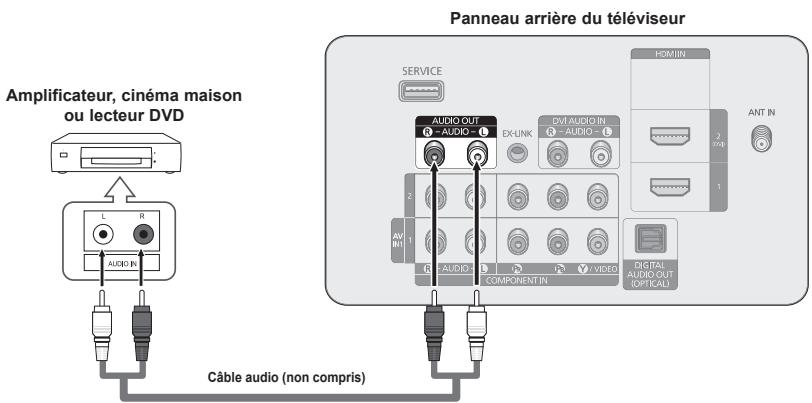
La configuration du panneau arrière de chaque amplificateur, cinéma maison ou lecteur DVD varie. Lorsque vous branchez un amplificateur, un cinéma maison ou un lecteur DVD/Blu-Ray, faites correspondre la couleur de la borne et du câble.
- Branchez un cable HDMI/DVI entre la prise HDMI IN 2 (DVI) du téléviseur et la prise de sortie PC de l'ordinateur.
- Branchez un cable stéreo à fiche de 3,5 mm/2RCA entre les prises droite et gauche DVI IN (HDMI2) [R-AUDIO-L] du téléviseur et la prise Audio Out de la carte son de votre ordinateur.
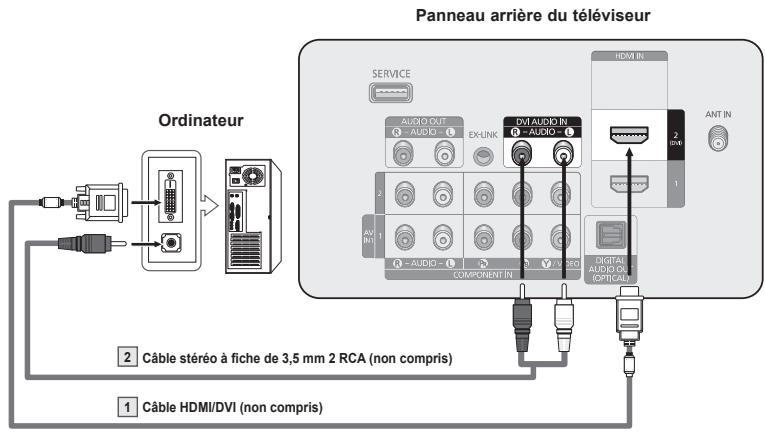
La configuration du panneau arrière de chaque ordinateur varie. Lorsque you branchez un ordinateur, faites correspondre la couleur de la borne et du câble. Utilisez la borne HDMI IN 2(DVI) pour le branchement à l'aide d'un câble HDMI/DVI.
Mise sous tension et hors tension du téléviseur
Appuyez sur la touche POWER de la télécommande. Vous pouvez également appuyer sur la touche POWER du téléviseur.
Votre téléviseur peut prendre un certain temps avant de se mettre sous tension.
Changement de canal
Appuyez sur la touche CH ou CH pour changer de canal.
Lorsque vous appuyez sur la touche CH ou CH, le téléviseur change de canal en série. Tous les canaux mémorisés par le téléviseur défilent à l'écran. (Au trois canaux doivent être mémorisés dans le téléviseur.) Vous ne verrez pas les canaux effacés ou non mémorisés. Reportez-vous à la consulter la page 20 pour la mémorisation des canaux.
À l'aide des touches numériques, entrez directement le numéro du canal. Par exemple, pour sélectionner le canal "27", appuyez sur "2", puis sur "7".
Pour changer rapidement de canal, appuyez sur les touches numériques, puis sur la touche ENTER.
La touche "—" permet de sélectionner les stations qui diffusent un signal numérique.
- Par exemple, pour sélectionner le canal "7-1", appuyez sur "7", puis sur "—" et enfin sur 1. Le code HD indique que le téléviseur reçoit un signal numérique à haute définition. Le code SD indique que le téléviseur reçoit un signal de définition standard. Pour changer rapidement de canal, appuyez sur la touche ENTER.
Revenir au canal précédent à l'aide de la touche pre-ch
- Appuyez sur la touche PRE-CH. Le téléviseur synchronise le canal visionné précédemment. Pour passer rapidement d'un canal à un autre canal qui en est éloigné, accédez au premier canal, puis choisissez le second canal à l'aide des touches numériques. Appuyez ensuite sur la touche PRE-CH pour passer de l'un à l'autre.
Réglage du volume
- Appuyez sur la touche VOL + ou VOL - pour augmenter ou baisser le volume.
Vous pouvez couper le son à tout moment à l'aide de la touche MUTE.
- Appuyez sur la touche MUTE. Le son est coupé. Le symbole MUTE s'affiche à l'écran.
- Pour annuler la sourdine, appuyez à nouveau sur la touche MUTE, ou encore sur la touche VOL + ou VOL -


La touche TOOLS facilite la sélection rapide des fonctions courantes. Le menu Outils varie selon le mode d'entrée externe visionné.
- Appuyez sur la touche TOOLS. Le menu Outils s'affiche.
- Appuyez sur les touches / pour sélectionner un menu, puis sur la touche ENTER
- Appuyez sur les touches / / / ENTER pour afficher, modifier ou utiliser les éléments sélectionnés.
Pour une description plus détaillée de chaque fonction, reportez-vous à la page correspondante.
- Anynet+ (HDMI-CEC), consulter la page 36
- Mise en vue, consulter la page 31
- Ajouter aux favoris (ou Supprimer des favoris), consulter la page 21
- Passer au câble (ou Passer à Air), consulter la page 20


Visualisation de l'affichage
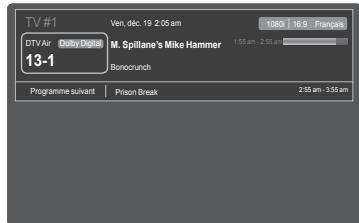
L'affichage indique le canal actif et l'état de certains réglages audiovisuels.
- Appuyez sur la touche INFO de la télécommande. Le téléviseur affiche alors le canal, le type de son et l'état de certains paramètres de son et d'image.
Appuyez une fois de plus sur la touche INFO ou attendez environ 10 secondes : l'information disparaît automatiquement.

Avant d'utiliser votre téléviseur, suivez ces étapes pour comprendre la navigation dans le menu, pour sélectionner et régler différentes fonctions.
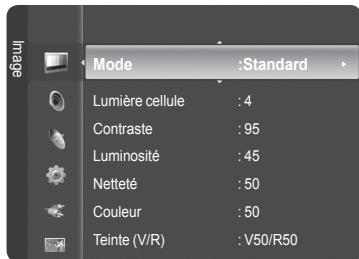
- Appuyez sur la touche MENU. Le menu principal s'affiche. Ces icônes figurent sur le côté gauche du menu : Image, Son, Chaîne, Configuration, Entrée, Application, Support technique.
- Appuyez sur la touche ou pour sélectionner une icône. Appuyez sur la touche ou pour accéder au sous-menu de l'icône.
- Appuyez sur la touche ou pour accéder aux éléments du menu. Appuyez sur la touche ENTER pour accéder aux éléments du menu.
- Appuyez sur les touches / / pour modifier les éléments sélectionnés. Appuyez sur la touche RETURN pour revenir au menu précédent.
- Appuyez sur la touche EXIT pour quitter le menu.
Les touches de la télécommande
| Touche | Fonctions | Touche | Fonctions |
| MENU | Afficher le menu principal à l'écran. | ▲/▼/▲/▲/▲/▲/▲/▲/▲/▲/▲/▲/▲/▲/▲/▲/▲/▲/▲/▲/▲/▲/▲/▲/▲/▲/▲/▲/▲/▲/▲/▲/▲/▲/▲/▲/▲/▲/▲/▲/▲/▲/▲/▲/▲/▲/▲/▲/▲/▲/▲/▲/ | Déplacer le curseur etCHOISIR un élément.
Choisir l'élement en surbrillance.
Confirmer le réglage. |
| RETURN | Revenir au menu précédent. |
| EXIT | Quitter le menu à l'écran. |
Réglage de la luminosité à 80
1. Appuyez sur la touche MENU pour afficher le menu.
2. Appuyez sur la touche ENTER pour sélectionner Image.
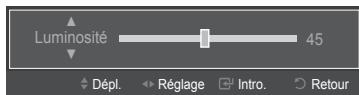
3. Appuyez sur la touche ou pour sélectionner Luminosité.
4. Appuyez sur la touche ENTER
5. Appuyez sur la touche ou jusqu'à ce que la valeur de la luminosité soit 80.
6. Appuyez sur la touche ENTER
Appuyez sur la touche EXIT pour quitter le menu.



À la mise sous tension initiale du téléviseur, les paramètres de base sont automatiquement régés. D'autres paramètres sont régés en cours d'utilisation.
L'écran de veille est activé si le téléviseur ne reçoit aucune commande de la télécommande pendant plus d'une minute alors que la fonction Prêt à l'emploi est activée. L'écran de veille est activé s'il n'y a pas de signal de fonctionnement pendant plus de 15 minutes.
- Appuyez sur la touche POWER de la télécommande.
Le message Menu Language, Store Demo, Channels, and Time will be set. s'affiche.
- Appuyez sur la touche ENTER et le menu Select Language of the OSD s'affiche automatiquement.
Appuyez sur la touche ENTER. Appuyez sur la touche ou pour sélectionner la langue, puis sur la touche ENTER. Le message Choiser 'Utilisation a domicile' pour un téléviseur a la maison. s'affiche.
- Appuyez sur la touche ou pour sélectionner Démo magasin ou Util. à domicile, puis sur la touche ENTER.
Nous vous recommandons de régler le téléviseur au mode Util. à domicile afin d'obtenir la meilleure qualité d'image dans votre demeure.
Le mode Démo magasin ne doit être utilisé qu'en magasin.
Si l'appareil est réglé par inadvertance au mode Démo magasin et que vous pouze revenir au mode Util. à domicile (Standard) : appuyez sur la touche de volume du téléviseur. Lorsque le réglage du volume est affiché à l'écran, appuyez sur la touche MENU du téléviseur pendant 5 secondes.
- Le message Mémoriser une source d'antenne.
Appuyez sur la touche ou pour memoriser les canaux du branchement sélectionné. Appuyez sur la touche ENTER pour sélectionner Démarrer.
Air: Signal d'antenne de type Air. Cable: Signal d'antenne de type Cable. - Auto: Signaux d'antenne de type Air et Cable.
En mode Câble, vous pouvez désigner la source de signal appropriée parmi STD, HRC et IRC en appuyant sur la touche, , ou, puis sur la touche ENTER. Si vous recevez un signal de cable numérique, Sélectionné le système de câblodiffusion pour recevoir les diffusions analogique et numérique.
Communiquez avec votre câblodiffuseur pour déterminer le système de câblodiffusion de votre région.


- Le téléviseur commence la mémorisation des canaux accessibles.
Pour arrêter la recherche avant la fin, appuyez sur la touche ENTER lorsque Arrêt est seLECTIONné. Une fois tous les canaux mémorisés, le téléviseur commence à éliminer les canaux brouillés. Le menu de programmation automatique s'affiche alors de nouveau. Appuyez sur la touche ENTER une fois la mémorisation des canaux terminée.
- Le message Régler le mode horloge. s'affiche. Appuyez sur la touche ENTER. Appuyez sur la touche ou pour sélectionner Auto, puis sur la touche ENTER. Le message Régler sur l'utilisation de l'heure d'été s'affiche. Si vous désirez Manuel, le message Régler la date et l'heure du jour s'affiche. Pour une description détaillée de l'options Manuel, consultez la page 31.
- Appuyez sur la touche ou pour sélectionner Off, On ou Auto, puis sur la touche ENTER
L'image de sélection du fuseau horaire s'affiche automatiquement.
- Appuyez sur les touches ou pour sélectionner votre fuseau horaire, puis sur la touche ENTER. Si vous recevez un signal numérique, l'horloge se règle automatiquement. Dans le cas contraire, reportez-vous à la page 31 pour savoir comment régler l'horloge.
- La courte directive Comment utiliser de manière optimale votre TVHD s'affiche.
Appuyez sur la touche ENTER
Vous pouvez accéder au Guide de connexion HD du menu Support technique.
- Appuyez sur la touche ENTER. Le message En mode diffusion. s'affiche.
Lorsque vous avez terminé, appuyez sur la touche ENTER
Si vous souhaitez réinitialiser ce paramètre...
- Appuyez sur la touche MENU pour afficher le menu. Appuyez sur la touche ▲ ou ▼ pour sélectionner Choisir, puis sur la touche ENTER.
- Appuyez sur la touche ENTER de nouveau pour sélectionner Prêt-à-l'emploi. Pour plus d'informations sur les options de configuration initiale, appuyez de nouveau sur la touche ENTER.
La fonction Prêt-à-l'emploi n'est accessible qu'en mode TV.

Antenne → air/cable
Avant que vous téléviseur ne puisse memoriser les canaux accessibles, vous devez préciser le type de la source de signal branchée au téléviseur (c'est-à-dire une ANTENNE ou un système de câblingdiffusion).
Appuyez sur la touche TOOLS pour afficher le menu Outils. Il est également possible de régler l'antenne en Choosing Outils → passer au Câble ou Passer à l'antenne.
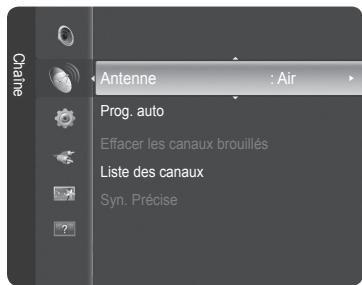
Prog. auto
Air : Signal d'antenne de type Air. - Câble : Signal d'antenne de type Câble. - Auto : Signaux d'antenne de type Air et Câble.
STD, HRC et IRC désignent différents systèmes de câblodiffusion. Communiquez avec votre câblodistributeur pour déterminer le système de câblodiffusion de votre région. La sélection de la source de signal est maintenant terminée. Une fois tous les canaux mésseuris, le téléviseur commence à éliminer les canaux brouillés. Le menu de programmation automatique s'affiche alors de nouveau. Pour arrêter la programmation automatique, appuyez sur ENTER. Le message Arrêter Prog. auto? s'affiche. Répondez Oui en appuyant sur la touche ou▶, puis sur ENTER.
Effacer les canaux brouillés (numérique)
La fonction Effacer les canaux brouillés permet d'éliminer les canaux brouillés une fois la Prog. auto terminée.
Cette procédure peut prendre de 20 à 30 minutes.
Pour arrêter la recherche des canaux brouillés : Appuyez sur ENTER pour sélectionner Arrêt. Appuyez sur la touche ↓ pour sélectionner Oui, puis sur la touche ENTER. Cette fonction n'est accessible qu'en mode Câble.

Syn. precise (analogue)
La syntonisation de précision permet de régler manuellement un canal pour en optimiser la réception.
Si vous n'enregistrez pas les canaux syntonisés avec précision dans la mémoire, les réglages ne sont pas sauvegardés. Le symbole ** s'affiche à côté du nom des canaux syntonisés avec précision. Pour rétablir les paramètres de syntonisation de précision, appuyez sur la touche pour sélectionner Rétablir, puis sur ENTER.

Liste des canaux
menu permet d'ajouter, de supprimer ou de définir les canaux favoris et d'utiliser le télé-horaire des diffusions numériques.
- Tous les canaux : Affiche tous les canaux actuellement accessibles.
- Canaux ajoutés : Affiche tous les canaux ajoutés.
- Favoris: Affiche tous les canaux favoris.
- Enregistrement par minute : Affiche toutes les émissions réservées. Appuyez sur la touche CH LIST de la télécommande pour afficher les listes des canaux.

Les touches de couleur dans la liste des canaux
- Verte (Zoom) : Agrandir ou réduire un numéro de canal.
- Jaune (Choisir): Choisir plusieurs listes de canaux. TOOLS (Outils) : Afficher les menus Ajouter (ou Supprimer), Ajouter aux favors (ou Effacer des favors), Écoute par miniterie, Édition du nom du canal, Choisir tout, Déselect. tout, et Prog. auto (les options peuvent varier selon la situation).
Icones d'affichage de l'état des canaux
| ♥ | Un canal défini commefavori. | ✓ | Un canal sélectionné en appuyant sur la touche jaune. |
| ◎ | Une émission réservée | ◎ | Une émission en cours. |
Appuyez sur la touche TOOLS pour utiliser le menu. Les options du menu peuvent varier selon l'état du canal.
Ajouter ou supprimer
Il est possible d'ajouter ou de supprimer un canal afin d'afficher seulement les canaux désirés.
Tous les canaux supprimés sont affichés dans le menu Tous les canaux. Un canal affiché en gris indique qu'il a été supprimé. Le menu Ajouter ne s'affiche que pour les canaux supprimés. Il est également possible de supprimer un canal du menu Canaux ajustés ou Favoris.
Ajouter aux favoris / supprimer des favoris
Établissez comme favoris les canaux souvent visionnés.

Appuyez sur la touche TOOLS pour afficher le menu Outils.
Vous pouvez également établir un canal comme favori en choisissant Outils
Ajouter aux favoris (ou Supprimer des favoris)
Le symbole ∇ s'affiche et le canal est enregistré comme canal favori. Tous les canaux favoris sont affichés dans le menu Favori. Pour sélectionner les canaux favoris, appuyez sur la touche FAV. CH de la télécommande.
Écoute par minuterie
Si vous réservez un visionnement d'émission, le téléviseur passe automatiquement au canal réservé dans la liste des canaux, même si vous visionnez une autre émission sur un autre canal.
Pour réserver une émission, réglez d'abord l'horloge.
Seuls les canaux mémorisés peuvent être réservés. Il est possible de régler directement le canal, le jour, le mois, l'année, l'heure et les minutes à l'aide des touches numériques de la télécommande. La réservation d'une émission s'affiche dans le menu Enregistrement par minuterie. Télé-horaire numérique et réservation d'émissions : Lorsqu'un canal numérique est sélectionné et que la touche est enfoncée, le télé-horaire du canal s'affiche. Il est possible de réserver une émission en suivant les procédures ci-dessus.

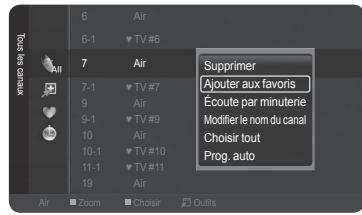


Select. tout/deselect tout
- Sélect. tout : Vous pouvez sélectionner tous les canaux dans la liste des canaux.
- Désélection. tout : Vous pouvez désélectionner tous les canaux choisis dans la liste des canaux.
Vous pouvez ajouter / supprimer, ajouter aux favoris / supprimer des favoris plusieurs canaux à la fois. Choisissez les canaux désirés. Appuyez ensuite sur la touche jaune pour régler tous les canaux choisis en même temps.
Le symbole s'affiche à la gauche des canaux choisis. Seule l'option Deselect tout peut être chose lorsqu'un canal est sélectionné.
Édition du nom du canal (canaux analogiques)
Les canaux peuvent être nommés de sorte que leur indicatif d'appli s'affiche chaque fois que le canal est sélectionné. Le nom des canaux numériques est automatiquement assigné et ne peut être modifié.
Il est possible d'afficher, de modifier ou de supprimer une réservation.
Appuyez sur la touche TOOLS pour utiliser le menu.

Modifier l'info
Choisissez cette option pour modifier une réservation d'émission.
Annuler les réservations
Choisissez cette option pour annuler une réservation d'émission.
Choisissez cette option pour afficher une réservation d'émission. (Vous pouvez également modifier l'information relative à une réservation.)
Selection tout/deselection tout
Sélectionner ou déselectionner tous les canaux de la liste.
Mode d'emploi
Vous pouvez besoin le type d'image qui correspond le mieux à vos exigences.
- Dynamique: Choisissez une image de haute définition pour les endroits très éclairés.
- Standard: Choisir la qualité d'image optimale pour un environnement normal. Ce réglage convient à la plupart des situations.
- Cinéma: Choisir la qualité d'image optimale pour un environnement sometime. Vous pouvez désirir ces options en appuyant sur la touche P. MODE de la télécommande
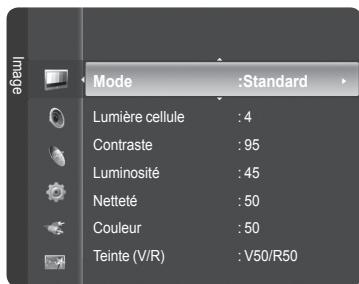
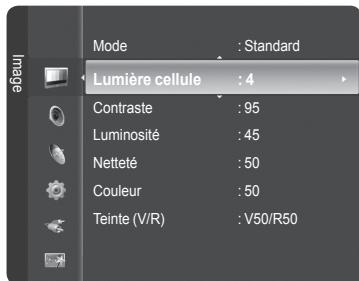
Lumière cellule/contraste/luminosité/netteté/couleur/teinte (V/R)
Le téléviseur offre plusieurs options de réglage de la qualité de l'image.
- Lumière cellule : Régler la luminosité des pixels. Le paramètre de luminosité maximal est 10.
- Contraste: Régler le niveau de contraste.
- Luminosité: Régler le niveau de luminosité.
- Netteté: Régler la netteté de l'image.
- Couleur: Régler la saturation des couleurs de l'image à l'aide de la barre à l'écran.
- Teinte (V/R) : Plus cette valeur s'approche de Rouge 100, plus la couleur rouge est saturée.
Lorsque vous apportez des modifications à Lumière cellule, Contraste, Luminosité, Netteté, Couleur ou Teinte (V/R), l'image à l'écran est réalisée en conséquence. Les paramètres peuvent être régés et mémorisés pour chaque appareil externe branché à une entrée du téléviseur. Il est possible de réduire considérablement la consommation d'énergie en diminuant le niveau de luminosité de l'image, ce qui diminue également les coûts du fonctionnement dans son ensemble.

Réglages avancés
Vous pouvez régler les paramètres détaillés, notamment la couleur et le contraste.
La fonction Réglages avancés est accessible dans les modes Standard ou Film.
Tonalité noire
Choisissez le niveau d'éclairage à l'écran pour régler la profondeur de l'image.
- Off: Désactiver la fonction de réglage du noir.
- Foncé: Régler la profondeur du noir sur foncé.
- Plus foncé: Régler la profondeur du noir sur plus foncé. Le plus foncé: Régler la profondeur du noir au niveau le plus foncé.
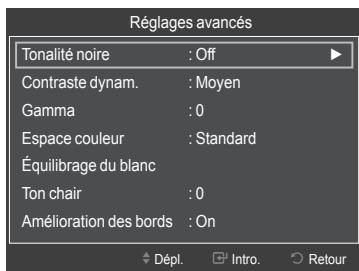
Contraste dynamique
Touchez optimiser le contraste à l'écran.
- Off: Désactiver la fonction de contraste dynamique. Basse: Régler le contraste dynamique à faible. Moyen: Régler le contraste dynamique au niveau.
- Haute: Régler le contraste dynamique au niveau élevé.
Vous pouvez régler l'intensité des couleurs primaires (rouge, vert, bleu).
Espace couleur
L'espace couleur est une matrice composée des couleurs rouge, vert et bleu. Choisissez votre espace couleur préféré et jouissez des couleurs les plus naturelles.
- Standard : Choisir une gamme de couleurs plus étendue que celle de la source vidéo d'entrée.
- Auto : Choisir la gamme de couleurs automatiquement, selon la source vidéo d'entrée.
Équilibrage du blanc
Vous pouvez régler la température de la couleur pour obtenir des couleurs d'image plus naturelles.
- Décal.-R: Régler le niveau inférieur d'intensité du rouge.
- Décal.-V: Régler le niveau inférieur d'intensité du vert.
- Décal.-B: Régler le niveau inférieur d'intensité du bleu.
- Gain-R: Régler le niveau supérieur d'intensité du rouge.
- Gain-V: Régler le niveau supérieur de l'intensité du vert.
- Gain-B: Régler le niveau supérieur de l'intensité du bleu.
- Régler: Rétablir l'équilibrage du blanc par défaut. Une modification de la valeur des réglages entraîne un rafraîchissement de l'écran.
Vous pouvez rehausser le ton chair (rose) de l'image. 2 Une modification de la valeur des réglages entraîne un rafraîchissement de l'écran.
Amélioration des bords → off / on
Vous pouvez accentuer le bord des objets sur l'image.
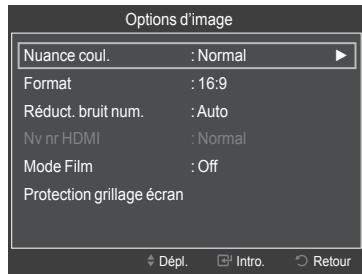
Nuance coul. froide / normal / CHAUDE1 / CHAUDE2
Vous pouvez choisir la nuance couleur la plus comfortable pour vos yeux.
Chaude1 ou Chaude2 ne s'activent que si le mode d'image est Film. Les paramètres peuvent être régés et mémorisés pour chaque appareil externe branché à une entrée du téléviseur.
Vous pourriez modifier le format de l'image à l'écran. Votre téléviseur offre plusieurs options de format d'écran, chacune étant conçue pour fonctionner au mieux avec des types d'entrées vidéo particulières. Votre récepteur satellite peut également offrir ses propres tailles d'écran. En règle générale, toutefois, il est conseillé d'utiliser le mode 16:9, autant que possible.
16:9: Régler l'image au format 16:9. Zoom1: Étirer l'écran à la verticale pour l'amener au rapport 16:9. - Zoom2: Étirer l'image Zoom1 à la verticale. - Format large: Étirer l'image à l'horizontal et à la verticale pour un affichage optimal. 4:3: Régler l'image au format 4:3. - Plein écran : Afficher le signal HD standard intégral, impossible à visionner à l'aide d'un télévisueur ordinaire.
Il est possible d'appuyer à répétition sur la touche P. SIZE de la télécommande pour modifier le format de l'image.



16:9
Zoom1
Zoom2
Format large
4:3
Plein écran
Une remanence temporaire peut se produire si une image fixe est affichée à l'écran pendant plus de deux heures. Après avoir sélectionné Zoom1, Zoom2 ou Format large : Appuyez sur la touche ou pour sélectionner Position, puis sur la touche ENTER. Appuyez sur la touche ou pour déplacer l'image de haut en bas. Après avoir sélectionné Régler : Appuyez sur la touche ou pour sélectionner Régler, puis sur ENTER. Plein écran en mode HDMI (1080i/1080p) ou Composante (1080i/1080p), il est possible que vous deviez centrer l'image : Appuyez sur la touche ou pour sélectionner Position, puis sur ENTER. Appuyez sur les touches , , ou pour déplacer l'image. Régler : Appuyez sur la touche ou pour sélectionner Régler, puis sur ENTER. Le téléviseur retourne au format 16:9. HD (Haute définition) 16:9-1080i/1080p (1920x1080) 720p (1280x720). Les paramètres peuvent être réglés et mémorisés pour chaque appareil externe branché à une entrée du téléviseur.
| Source d'entrée | Format de l'image |
| ATV, Video, Composante (480i, 480p) | 16:9, Zoom1, Zoom2, 4:3 |
| Composante (720p) | 16:9, Format large, 4:3 |
| DTV(1080i), Composante (1080i, 1080p), HDMI (720p, 1080i, 1080p) | 16:9, 4:3, Format large, Plein écran |
Réduction bruit numérique
Si le signal de diffusion capté par votre téléviseur est faible, vous pouvez activer la fonction de réduction des bruits numériques
pour tenter d'éliminer les parasites et les images fantômes de l'écran.
- Off: Désactiver la fonction Réduction bruit num.
- Basse : Régler la réduction de bruit numérique au niveau inférieur. Moyen : Régler la réduction de bruit numérique au niveau moyen. Haute : Régler la réduction de bruit numérique au niveau supérieur.
- Auto: Le niveau de réduction de bruit numérique est réglé automatiquement.

Il est possible de régler directement le niveau de noir de l'écran afin d'en modifier la profondeur.
Normal: L'écran est plus lumineux. Basse: L'écran est plus sombre.
Cette fonction est active seulement si un appareil externe est branché à un téléviseur par un câble HDMI. Il se peut que la fonction
Nv nr HDMI ne soit pas compatible avec tous les appareils externes.

Mode film
Le téléviseur peut détecter et traiter automatiquement les signaux de film provenant de toutes les sources, pour ensuite régler automatiquement l'image pour obtenir une définition optimale.
- Off: Le traitement d'image vidéo de base s'applique et le téléviseur ne détecte pas automatiquement les films.
- Auto: Le téléviseur désigne automatiquement la meilleure qualité d'image entre les émissions film et vidéo.
L'option Film mode (mode film) est accessible dans les modes TV, Video, Composante (480i/1080i) et HDMI (1080i).
Protection contre la brûlure d'écran
Configurez les options de Protection grillage écran pour éviter et réduire le risque que des pixels ne grillent. Une image fixe trop longtemps peut causer une brûlure permanente de l'écran.
Prévention de la brûlure d'écran
Pour réduire les risques de brûlure d'écran, cet appareil est doté d'une technologie de protection.
Ct t i t t t t t t t t t t t t t t t t t t t t t t t t t t t t t t t t t t t t t t t t t t t t t t t t t 0
- Déplacement des pixels : Cette fonction permet de déplacer les pixels sur l'écran à plasma, avec une très grande précision.
Ce déplacement vertical ou horizontal permet d'éviter la rémanence à l'écran.
Conditions optimales pour le déplacement des pixels :
| Valeur | TV/AV/Composante/HDMI |
| Horizontal | 0~4 | 2 |
| Vertical | 0~4 | 2 |
| Délai (min) | 1~4min | 2 min |
- ême gauche et de l'extrême droit permet d'éviter d'endommager l'écran. Pour éviter la brûlure d'écran, sélectionner Foncé ou Clair.
- Foncé: Lorsque le format de l'image est réglé à 4:3, les côtés gauche et droit sont plus foncés.
- Clair : Lorsque le format de l'image est réglé à 4:3, les côtés gauche et droit sont plus clairs.
Réduction des effets de la brûlure d'écran
S'il y a eu brûlure d'écran, le défillement ou les bords gris aident à en supprimer les résidus.
- Défillement : Cette fonction permet de supprimer les images rémanentes en déplaçant tous les pixels à l'écran à plasma, selon un parcours prédéfini. Utilisez cette fonction lorsque l'écran affiche des symboles ou des images rémanentes, tout particulièrement après l'affichage prolongé d'une image fixe. Supprimez les effets de la rémanence à l'aide de la fonction Défillement.
La fonction de suppression de la rémanence doit être exécutée sur une longue période (environ 1 heures) pour être efficace. Si les images rémanentes ne sont pas éliminées à la suite de l'exécution de la fonction, recommencez. Appuyez sur n'importe quelle touche de la télécommande pour annuler cette fonction.
Mode d'emploi
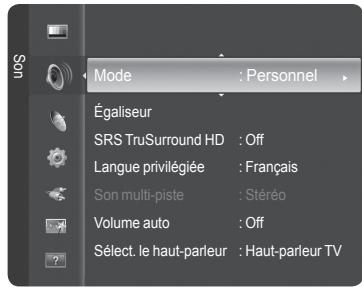
Vous pouvez choisir le mode sonore qui correspond le mieux à l'émission visionnée.
- Standard : Ce mode sonore convient à l'usage général.
- Musique : Le mode Musique vous permet d'écouter de la musique, comme si vous étiez au concert.
- Cinéma : Le mode Cinéma vous permet de vivre une expérience sonore intégrale, comme si vous étiez au cinéma.
- Voix claire : Accentuer les dialogues par rapport aux autres sons. Sélectionnez ce mode lorsque vous regardez les nouvelles, des télé-romans ou des documentaires.
- Personnel : Vous pouvez personnaliser le mode sonore selon vos préférences. Vous pouvez sélectionner ces options en appuyant sur la touche S. MODE de la télécommande
Égaliseur
Vous pouvez régler les paramètres sonores selon vos préférences.
Mode : Choisir le mode Son parmi des réglages prédéfinis. Balance G/D : Regler la balance entre les haut-parleurs droit et gauche. - 100Hz, 300Hz, 1kHz, 3kHz, 10kHz (réglage de la largeur de bande) : Régler le niveau des différentes fréquences de largeur de bande. - Régler : Rétablit tous les réglages par défaut de l'égaliser.
SRS Trusurround HD off / on
SRS TruSurround HD vous permet de jouir d'une ambiophonie virtuelle 5.1 par les deux haut-parleurs de votre téléviseur.
Cette fonction offre non seulement des basses riches et profondes, mais elle améliore en plus la résolution des hautes fréquences.
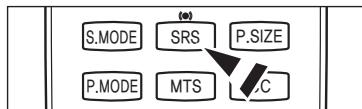
Vous pouvez choisir ces options en appuyant sur la touche SRS de la télécommande.


TruSurround HD, SRS et le symbole sont des marques de commerce de SRS Labs, Inc. La technologie TruSurround HD est intégrée sous licence de SRS Labs, Inc.
La télédiffusion numérique assure la transmission simultanée de plusieurs pistes de son (par exemple, la traduction simultanée d'une émission en langues étrangères).
Vous pouvez besoinir uniquement une langue faisant partie des langues diffusées. Vous pouvez écouter une émission dans une langue autre que la Langue privilégie en appuyant sur la touche MTS de la télécommande.
Son multi-piste (MTS) (canaux analogiques)
- Mono : Choisissez ce réglage pour les canaux diffusés en monophonie ou en cas de difficultés avec la réception d'un signal stéréophonique.
- Stéréo : Choisissez ce réglage pour les canaux diffusés en stéréophonie.
- SAP : Choisissez ce réglage pour écouter une seconde piste audio, habituellement un doublage en langue étrangère.
2 Selon le cas, une émission peut être écoutée en mode Mono, Stéréo ou SAP. Appuyez à répétition sur la touche MTS de la télécommande pour sélectionner Mono, Stéréo ou SAP.

Volume auto → off/on
L'amplitude du signal audio étant différente pour chaque station de télédiffusion, il peut être fastidieux de régler le volume chaque fois que vous changez de canal. Cette fonction permet de régler automatiquement l'intensité du signal sonore du canal désiré en baissant le volume s'il est trop élevé ou en l'augmentant si le signal modulé est trop faible.
Lorsque vous visionnez une émission sur un téléviseur branché à un cinéma maison, coupez le son des haut-parleurs du téléviseur afin d'entendre celui des haut-parleurs (externes) du cinéma maison.
- Haut-parleurs externes : Utiliser les haut-parleurs externes (cinéma maison) pour la sortie du son.
- Haut-parleur TV : Utiliser les haut-parleurs du téléviseur pour la sortie du son.
Si vous choisissez Haut-p. externe dans le menu Select. le haut-parleur, les réglages du son seront limités. Les touches de volume et MUTE ne fonctionnent pas lorsque la fonction Select. le haut-parleur est réglée à Haut-p. externe.
Réglez le volume sur votre cinéma maison.

| Haut-parleurs internes du téléviseur | Sortie audio (optique, sortie G/D) vers la chaîne audio |
| TV / AV / Composante / HDMI | TV / AV / Composante / HDMI |
| Haut-parleur TV | Sortie des haut-parleurs | Sortie du son |
| Haut-p. externe | Sourdine | Sortie du son |
| Aucun signal vidéo | Sourdine | Sourdine |
Fabriqué sous licence par Dolby Laboratories.
Dolby et le symbole double D sont des marques de commerce de Dolby Laboratories.
Réinitialisation du son
Vous pouvez rétablir les paramètres audio par défaut.
- Réinitialisation tout : Tous les paramètres audio par défaut sont rétablis.
- Réinit. mode son : Les paramètres sonores par défaut sont rétablis.
- Effacer : Choisir les options de réinitialisation du son.
Vous pouvez régler la langue du menu.
Mode jeu off/on
Lorsqu'une console de jeu, comme PlayStationMC ou XboxMC, est branchée, la sélection du menu.
Jeu permet de vivre une expérience de jeu plus réaliste.
- Si le Mode Jeu est activé, le mode Image passe automatiquement à Standard et il ne peut pas être modifié.
- le mode Son passe automatiquement à Personnel et il ne peut pas être modifié.
Régler le son à l'aide de l'égaliseur.
- La fonction Régler du menu Son est activée. La fonction Régler rétablit les paramètres par défaut de l'option Égaliseur.
Le Mode Jeu n'est pas disponible en mode TV standard ou lorsqu'il est désactivé. Si l'age est de mauvaise qualité lorsqu'un appareil externe est branché au téléviseur, vérifiez si le Mode Jeu est réglé sur On. Si vous affichez le menu TV en Mode Jeu, l'écran oscille légèrement. Le symbole (s) s'affiche à l'écran, indiquant que le Mode Jeu est activé avec la source sélectionnée. Cette option ne prend en charge que la fonction de jeu.

V-Chip
La fonction V-Chip bloque automatiquement la diffusion d'émissions pouvant ne pas convenir aux enfants. L'utilisateur doit entrer un NIP (numéro d'identification personnel) avant de configurer ou modifier les restrictions de la fonction V-Chip.
La fonction V-Chip n'est pas accessible dans les modes HDMI, ou Composante.
Le NIP par défaut d'un nouveau téléviseur est "0-0-0-0". Si vous avez oublié le NIP, appuyez sur les touches de la télécommande dans l'ordre suivant pour rétablir le code "0-0-0-0" : POWER : hors tension. MUTE 8 2 4 POWER : sous tension. Perm. tout : Appuyez sur cette touche pour débloquer toutes les classifications du téléviseur. / Bloq. tout : Appuyez sur cette touche pour bloquer toutes les classifications du téléviseur.
Blocage v-chip off / on
Active ou désactive la fonction V-Chip
Contenu parent TV
Réglez d'abord le numéro d'identification personnel (NIP) et activez la fonction V-Chip. Le contrôle parental peut être réglé selon l'une de ces deux méthodes : à l'aide du contrôle parental du téléviseur ou à l'aide des classifications de la MPAA.
Catégories de base
- TV-Y: Jeunes enfants / TV-Y7: Enfants de 7 ans et plus / TV-G: Grand public / TV-PG: Surveillance parentale / TV-14: Téléspectateurs de plus de 14 ans / TV-MA: Adultes
- Tout : Blocage de toutes les classifications. / FV : Fantastique et violence / V : Violence / S : Scènes à caractère SEXUEL / L : Langage adulte / D : Dialogue sexuellement explicite

La fonction V-Chip permet de bloquer automatiquement certaines classifications plus restrictives. Par exemple, si vous bloquez la catégorie TV-Y, la catégorie TV-Y7 sera automatiquement bloquée. De la même façon, si vous bloquez la catégorie TV-G, toutes les catégories du groupe "jeunes adultes" seront bloquées (TV-G, TV-PG, TV-14, et TV-MA). Les sous-catégories (D,L,S,V) fonctionnent de la même façon.
Classification MPAA
Le système de classification MPAA, basé sur les codes établis par la Motion Picture Association of America (MPAA), s'applique sur tout aux longs métrages. Quand le blocage V-Chip est activé, le téléviseur bloque automatiquement toutes les émissions codées avec des évaluations douteuses (classifications MPAA ou du téléviseur).
G: Public de tous âges (aucune restriction). - PG: Surveillance parentale recommandée. - PG-13: Supervision des parents fortement recommandée. - R: Avec restriction. Les enfants de moins de 17 ans devraient être accompagnés d'un adulte. - NC-17: Non recommandé pour les jeunes de moins de 17 ans. X: Adultes. - NR: Non classé.

Lorsqu'une catégorie particulière est sélectionnée, appuyez sur la touche ENTER pour l'activer. Le symbole s'affiche. Appuyez sur la touche ENTER pour bloquer ou débloquer la catégorie. La fonction V-Chip bloque automatiquement toutes les catégories plus restrictives. Par exemple, si vous bloquez la classification PG-13, les classifications R, NC-17 et X sont également bloquées.
Vous pouvez bloquer des émissions selon leur classification en anglais canadien.
C: Émissions destinées aux enfants de moins de 8 ans. C8+: Émissions convenant généralement aux enfants de 8 ans et plus, sans surveillance. G: Émissions grand public convenant à tous les auditoires. PG: Surveillance parentale. - 14+: Émissions dont la teneur peut ne pas convenir aux spectateurs de moins de 14 ans. 18+: Émissions pour adultes.
La fonction V-Chip bloque automatiquement toutes les catégories plus restrictives. Par exemple, si vous bloquez la classification G, les classifications PG, 14+ et 18+ sont automatiquement bloquées.
Vous pouvez bloquer des émissions selon leur classification en français canadien.
G: Général - 8 ans+ : Émissions convenant généralement aux enfants de 8 ans et plus, sans surveillance. 13 ans+ : Émissions pouvant ne pas convenir aux enfants de moins de 13 ans. 16 ans+ : Émissions ne convenant pas aux enfants de moins de 16 ans. 18 ans+ : Émissions pour adultes. La fonction V-Chip bloque automatiquement toutes les catégories plus restrictives. Par exemple, si vous bloquez la catégorie 8 ans+, les catégories 13 ans+, 16 ans+ et 18 ans+ seront automatiquement bloquées.

Il est possible d'utiliser l'information du contrôle parental en visionnant des canaux numériques.
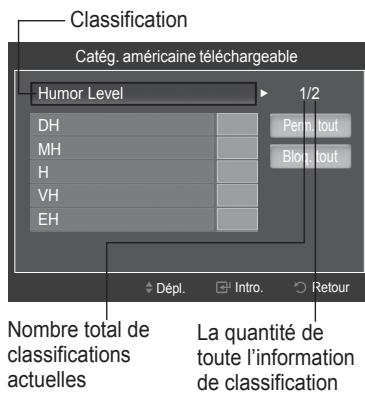
Si l'information n'est pas téléchargée à partir de la station de télédiffusion, le menu Categ. américaine téléchargeable est désactivé. L'information du contrôle parental est téléchargée automatiquement pendant la visionnement de canaux numériques. Cela peut prendre quelques secondes. Le menu Catég. américaine Téléchargeable est accessible après téléchargement de l'information à partir de la station de télédiffusion. Cependant, selon la station émettrice, la fonction pourrait ne pas être accessible. Les niveaux de contrôle parental varient selon la station de télédiffusion. Le nom du menu par défaut et les options Catég. américaine téléchargeable varient selon les données téléchargées. Même si vous reglez la langue de l'affichage à l'écran, le menu Catég. américain téléchargable s'affiche en anglais seulement. La classification bloque automatique certaines catégories plus restrictives. Les classifications (par exemple : Humour) et les classifications du téléviseur (par exemple : DH, MH, H) peuvent varier selon la station de télédiffusion.
Changer NIP
Vous pouvez modifier le code à quatre chiffres de la fonction V-Chip.
Le NIP par défaut d'un nouveau téléviseur est "0-0-0-0". Si vous modifiez le NIP, le message NIP modifié avec succès s'affiche.
Si un canal à accès restreint est syntonisé, la fonction V-Chip le bloque. L'écran devient vide et le message suivant s'affiche :
- Entrez NIP
Pour rétablir le visionnement normal, CHOISEZ un autre canal à l'aide des touches CH V. Dans certains cas (selon la classification des émissions locales), la fonction V-Chip pourrait bloquer tous les canaux. Dans un tel cas, utilisez la fonction V-Chip en guise de solution d'urgence.
Si vous avez oublié le NIP, appuyez sur les touches de la télécommande dans l'ordre suivant pour rétablir le code "0-0-0-0": POWER: hors tension. MUTE 8 2 4 POWER: sous tension.

Sous-titres (texte à l'écran)
Les Sous-titres ne fonctionnent pas dans les modes Composante, ou HDMI. L'option de sous-titrage accessible dépend de l'émission diffusée. Appuyez sur la touche CC de la télécommande pour régler la fonction des sous-titres à On ou Off.
Analogique
La fonction de sous-titrage analogue fonctionne pour les canaux analogiques ou lorsque le signal capté par le téléviseur provient d'un appareil externe. (Selon le signal émetteur, le sous-titrage analogue peut fonctionner sur les canaux numériques.)
- Mode sous-titres codés : Par défaut, CC1~CC4, Texte1~Texte4
Numérique
Les sous-titres numériques fonctionnent seulement avec les canaux numériques.
Mode sous-titres codés : Par défaut, Service1~Service6, CC1~CC4, Texte1~Texte4 - Options de sous-titrage numérique
- Format : Vous pouvez CHOISIR la taille de la police des sous-titres.
- Style des polices : Vous pouvez désirir la police des sous-titres.
- Couleur avant-plan : Vous pouvez désirer la couleur des sous-titres.
- Couleur arrière-plan : Vous pouvez désirer la couleur d'arrière-plan des sous-titres.
- Opacité avant-plan : Vous pouvez désirer l'opacité de l'avant-plan des sous-titres.
- Opacité arrière-plan : Vous pouvez désirer l'opacité de l'arrière-plan des sous-titres.
- Retour par défaut : Les valeurs par défaut de la station de télédiffusion pour sous-titres sont rétablies.


Les Options de sous-titrage numérique sont accessibles uniquement si Par défaut ou Service1~Service6 peuvent être sélectionnés dans le Mode sous-titres codés. Service1~Service6 en mode de sous-titres numériques pourraient ne pas être accessibles, selon la diffusion. L'option Par défaut respecte le standard établi par le télédiffuseur. L'avant-plan et l'arrière-plan ne peuvent pas être de la même couleur. Les paramètres Opacité avant-plan et Opacité arrière-plan ne peuvent être tous deux réglés sur Transparent.
Mélodie
Vous pouvez choisir et configurer une mélodie qui se déclenchera à la mise sous tension et hors tension du téléviseur.
- Off: Désactiver la fonction Mélodie.
- Basse: Régler le volume de la mélodie au niveau inférieur. Moyen: Régler le volume de la mélodie au niveau moyen. Haute: Régler le volume de la mélodie au niveau supérieur.
La mélodie ne joue pas.
- Le téléviseur n'émet aucun son parce que vous avez appuyé sur la touche MUTE
- Le téléviseur n'émet aucun son parce que le volume a été réduit au minimum à l'aide de la touche VOL [-].
- Le téléviseur est mis hors tension par la fonction Mise en veille.

Économiseur d'énergie
Cette option permet de régler la luminosité de l'écran afin de réduire la consommation d'énergie. Si vous écoutez la télévision le soir, réglez l'option du mode Économiseur énergie à Haute pour réduire la fatigue oculaire et la consommation d'énergie.
- Off: Désactiver la fonction Économiseur énergie.
- Basse : Régler la fonction Économiseur énergie à son niveau inférieur. Moyen : Régler la fonction Économiseur énergie à son niveau moyen.
- Haute : Régler la fonction Économiseur énergie à son niveau supérieur.
Réglage de l'horloge
Le réglage de l'horloge est nécessaire pour utiliser les diverses fonctions de minuteur du téléviseur. Cette fonction permet également de vérifier l'heure pendant la visualisation. (Il vous suffit d'appuyer sur la touche INFO).
Heure
- Appuyez sur la touche MENU pour afficher le menu.
- Appuyez sur la touche ou pour sélectionner Configuration, puis sur la touche ENTER.
- Appuyer sur la touche ou pour sélectionner Heure, puis sur la touche ENTER

Horloge
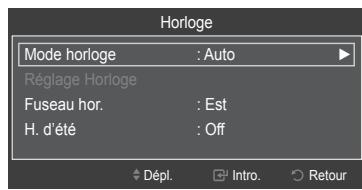
Mode horloge → Auto / Manuel
Vous pouvez régler l'heure manuellement ou automatiquement.
Vous pouvez régler l'heure manuellement.
Cette fonction n'est accessible que lorsque la fonction Mode horloge est réglée à Manuel. Vous pouvez régler directement les valeurs Mois, Jour, Année, Heure et Minute en appuyant sur les touches numériques de la télécommande.
Choisissez votre fuseau horaire.
Cette fonction n'est accessible que lorsque la fonction Mode horloge est réglée à Auto. En fonction de la station émettrice et du signal, il est possible que le réglage automatique de l'horloge ne fonctionne pas correctement. Le cas échéant, réglez l'horloge manuellement. L'antenne ou le câble doit être branchés pour le réglage automatique de l'horloge.
- DST (observation de l'heure d'été) → Off / On / Auto
Activer ou désactiver la fonction d'observation de l'heure d'été. Cette fonction n'est accessible que lorsque la fonction Mode horloge est réglée à Auto.
Mise en veille
La mise en veille éteint automatiquement le téléviseur après le retardataire choisi
(30, 60, 90, 120, 150 ou 180 minutes).
Appuyez sur la touche TOOLS pour afficher le menu Outils.
Vous pouvez également régler la mise en veille en choisissant Outils → Mise en veille.
Minuterie 1 / minuterie 2 / minuterie 3
Cette fonction permet de mettre le téléviseur sous tension ou hors tension au moment
désiré. Trois moments de mise sous tension et hors tension distincts
peuvent être réglés. Vous devez d'abord régler l'horloge.
- Mise en marche : Régler les paramètres Heure, Minute, am/pm et Activer/Désactiver.
(Pour activer la minuterie avec le réglage moyen, réglez à Activer.)
- Arrêt : Régler les paramètres Heure, Minute, am/pm et Activer/Désactiver.
(Pour activer la minuterie avec le réglage choisi, réglez à Activer.)
Volume : Réglez le niveau de volume désiré. - Canal : Choisissez le canal désiré.
- Répéter : Choisir Une fois, Chaque jour, Lun~Ven, Lun~Sam, Sam~Dim ou Manuel.
Lorsque vous choisissez Manuel, appuyez sur la touche pour sélectionner le
jour de la semaine désirée
Appuyez sur la touche ENTER 4 sur le jour voulu. Le symbole s'affiche.


Vous pouvez régler les heures, les minutes et les canaux directement à l'aide du pavé numérique de la télécommande. Auto Power Off (Arrêt automatique)
Si la minuterie est activée et qu'elle met le téléviseur sous tension, le téléviseur se met automatiquement hors tension après trois heures si aucune commande ne lui est envoyée. Cette fonction est accessible uniquement lorsque la minuterie est réglée à On; elle permet d'éviter une surchauffe occasionnée par une utilisation prolongée du téléviseur.
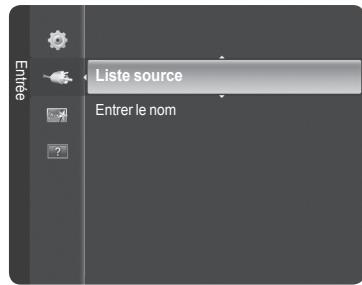
Cette fonction permet de sélectionner le téléviseur ou une autre source d'entrée externe branchée au téléviseur, comme un lecteur DVD/Blu-Ray, un magnétoscope, un câblodistributeur, ou un récepteur satellite (boîtier décodeur). Cette fonction permet de CHOISIR LA SOURCE D'ENTREE DÉSIRÉE.
Seuls les appareils externes branchés au téléviseur peuvent être sélectionnés. Dans l'option Listesource, les entrées branchées sont en surbrillance et figurent en haut de la liste. Les entrées non branchées figurent au bas de la liste. Utilisation des touches de couleur de la télécommande avec l'option List source
- Rouge (Rafraîchir) : Rafraîchir la liste des appareils externes branchés. Appuyez sur cette touche si la source est branchée et activée, mais qu'elle n'apparaît pas dans la liste.
- TOOLS (Outils): Affiche les menus Entrer le nom et Information.
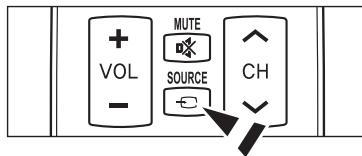
Appuyez sur la touche SOURCE de la télécommande pour sélectionner une source de signal externe.
Entrer le nom
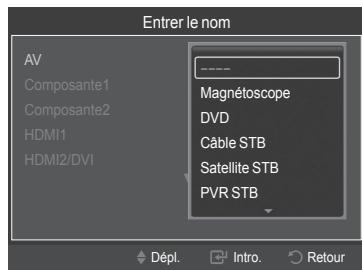
Il est possible de nommer l'appareil branché aux prises d'entrée pour en faciliter la sélection.
Magnétoscope / DVD / Câble STB / Satellite STB / PVR STB / Récepteur A/V / Jeu / Caméscope / PC / DVI PC / DVI / TV / IPTV / Blu-ray / HD DVD / DMA Lorsqu'un PC de résolution de 640× 480 à 60Hz est branché au port HDMI IN 2 (DVI), réglez le mode HDMI2/DVI à PC dans le menu Entrer le nom.
Configuration du logiciel sur votre PC (sous windows XP)
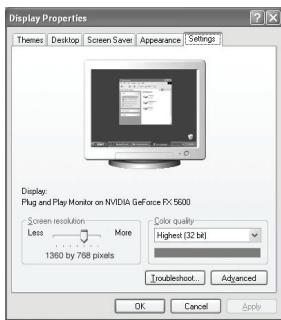
Les paramètres d'affichage de Windows pour un ordinateur type figurent ci-dessous. Les fenêtres affichées sur votre PC auront probablement un aspect différent, selon la version de Windows et votre carte vidéo. Toutefois, même si les fenêtres semblent différentes, les mêmes données de configuration de base s'appliquent dans la plupart des cas. (Sinon, communiquez avec le fabricant ou avec votre détaillant Samsung.)
- Cliquez d'abord sur Panneau de configuration dans le menu Démarrer de Windows.
- Lorsque la fenêtre du panneau de configuration s'affiche, cliquez sur Apparence et thèmes. La boîte de dialogue du même nom s'affiche.
- Cliquez sur Affichage pour afficher la boite de dialogue du même nom.
- Cliquez sur l'onglet Paramètres de la boite de dialogue Affichage. Réglage du format approprié (résolution) optimal: PN42B430P2D : 1024x768 pixels, PN50B430P2D : 1360x768 pixels. Si la boite de dialogue compte une option de fréquence de rafraîchissement vertical, la valeur appropriée est 60 ou 60 Hz. Sinon, cliquez sur OK pour quitter la boite de dialogue.
Modes d'affichage
Si le signal en provenance du système équivaut au mode de signal standard, l'écran est réglé automatiquement. Si le signal du système ne correspond pas au signal standard, réglez le mode en vous reportant au mode d'emploi de la carte vidéo; sinon, l'image pourrait ne pas apparaître. L'image à l'écran a été optimisée en usine pour les modes d'affichage ci-dessous.
Entrée de hdmi/dvi
| Mode | Résolution | Fréquence horizontalé (kHz) | Fréquence verticalé (Hz) | Fréquence d'horloge des pixels (MHz) | Polarité synchronisée (H/V) | PN42B430P2D | PN50B430P2D |
| IBM | 640 x 350 | 31.469 | 70.086 | 25.175 | +/- | ✓ | ✓ |
| 720 x 400 | 31.469 | 70.087 | 28.322 | -/+ | ✓ | ✓ |
| MAC | 640 x 480 | 35.000 | 66.667 | 30.240 | -/- | ✓ | ✓ |
| 832 x 624 | 49.726 | 74.551 | 57.284 | -/- | ✓ | ✓ |
| VESA DMT | 640 x 480 | 31.469 | 59.940 | 25.175 | -/- | ✓ | ✓ |
| 37.861 | 72.809 | 31.500 | -/- | ✓ | ✓ |
| 37.500 | 75.000 | 31.500 | -/- | ✓ | ✓ |
| 800 x 600 | 37.879 | 60.317 | 40.000 | +/+ | ✓ | ✓ |
| 48.077 | 72.188 | 50.000 | +/+ | ✓ | ✓ |
| 46.875 | 75.000 | 49.500 | +/+ | ✓ | ✓ |
| 1024 x 768 | 48.363 | 60.004 | 65.000 | -/- | ✓ | ✓ |
| 56.476 | 70.069 | 75.000 | -/- | ✓ | ✓ |
| 60.023 | 75.029 | 78.750 | +/+ | ✓ | ✓ |
| 1360 x 768 | 47.712 | 60.015 | 85.500 | +/+ | | ✓ |
| VESA CVT | 720 x 576 | 35.910 | 59.950 | 32.750 | -/+ | ✓ | ✓ |
| 1280 x 720 | 44.772 | 59.855 | 74.500 | -/+ | | ✓ |
| 56.456 | 74.777 | 95.750 | -/+ | | ✓ |
| VESA GTF | 1280 x 720 | 52.500 | 70.000 | 89.040 | -/+ | | ✓ |
La prise d'entrée HDMI IN 2 (DVI) doit être utilisée pour un branchement de cable HDMI/DVI.
Essai d'image
Si vous croyez qu'il y a un problème d'image, procédez à l'essay d'image. Vérifiez le modele de couleur à l'écran pour voir si le problème persististe.
Le message "Le problème persiste-t-il après cet essai photo ?" apparait à l'écran. Si le modèle d'essay ne s'affiche pas ou s'il y a du bruit dans le modèle, choisissez Oui. Si le modèle d'essay s'affiche correctement, choisissez Non.
- Oui : Il est possible que votre téléviseur soit défectueux. Communiquez avec le centre d'appel Samsung
- Il est possible qu'un appareil externe soit défectueux. Veuillez vérifier les branchements. Si le problème persiste, consultez le guide d'utilisation de l'appareil externe.
Essai de son
Si vous croyez qu'il y a un problème de son, effectuez un essai de son. Pour vérifier le son, vous pouvez faire jouer une mélodie préenregistrée dans le téléviseur.
Le message "Le problème persiste-t-il après cet essai de son ?" apparait à l'écran. Si, pendant l'essai de son, un seul haut-parleur émet du son ou si aucun haut-parleur n'émet de son, choisissez Oui.
Si vous entendez le son des haut-parleurs, choisissez Non.
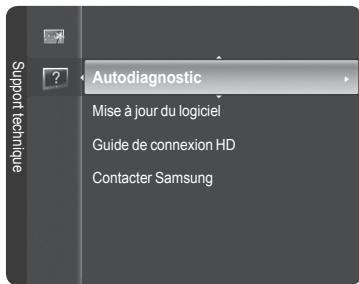

- Oui : Il est possible que votre téléviseur soit défectueux. Communiquez avec le centre d'appl Samsung. Non : Il est possible qu'un appareil externe soit défectueux. Veuillez vérifier les branchements. Si le problème persiste, consultez le guide d'utilisation de l'appareil externe. Si les haut-parleurs du téléviseur n'émettent aucun son, assurez-vous que le mode Select. le haut-parleur est réglé à Haut-parleur TV dans le menu Son. Vous entendrez la mélodie durant l'essai même si le Sélect. le haut-parleur est réglé à Haut-p. externe ou si vous avez coupé le son avec la touche MUTE.
Puissance du signal (canaux numériques)
Contrairement aux canaux analogiques, dont la qualité de réception peut varier, de "enneigée" à claire, les canaux numériques (HDTV) offrent soit une réception parfaite, soit aucune réception. Ainsi, contrairement aux canaux analogiques, vous ne pouvez pas procéder à une symtonisation de précision pour les canaux numériques. Cependant, vous pouvez régler votre antenne pour améliorer la réception des canaux numériques accessibles.
Si le témoin de puissance du signal indique que le signal est faible, déplacez l'antenne de manière à augmenter la puissance du signal. Continuez à déplacer l'antenne jusqu'à ce que vous trouviez la position offrant le signal le plus puissant.
Mise à jour du logiciel
Samsung peut offrir des mises à jour du micrologiciel dans le futur. Veuillez visiter Samsung.com ou communiquer avec le centre d'appel Samsung au 1-800-SAMSUNG (726-7864) pour obtenir de l'information sur le téléchargement des mises à jour et sur l'utilisation d'une clé USB. Les mises à jour sont accessibles en branchant une clé USB dans le port USB.
Prenez soin de ne pas couper l'alimentation et de ne pas retirer la clé USB pendant l'application des mises à jour. Le téléviseur s'éteint et se remet en marche automatiquement une fois la mise à jour du microprogramme terminée. Au moment de la mise à jour du microprogramme, vos réglages vidéo et audio seront remplacés par les réglages par défaut. Nous vous recommandons de prendre en note vos réglages afin de pouvoir les rétablir facilement après la mise à jour.
Guide de connexion HD
Des courtes instructions portant sur Comment obtenir une performance optimale pour votre nouveau téléviseur HD s'affichent.
Suivez le guide pour connaître la meilleure méthode de branchement de vos appareils HD.
Cette option affiche les coordonnées du centre d'appent Samsung, du site Web, ainsi que des informations sur le produit.
Appuyez sur la touche ou pour changer de page.
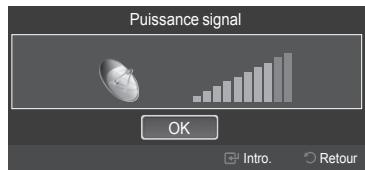



Branchement de dispositifs anynet+
Anynet+ est une fonction qui permet de commander, à l'aide de la télécommande de votre téléviseur Samsung, tous vos appareils Samsung prenant en charge Anynet+. Pour vérifier si votre appareil Samsung est doté de cette fonction, vérifiez la présence d'un logo Anynet+ sur l'appareil.
Branchement au téléviseur
- Branchez un cable HDMI entre la prise HDMI IN 1 or 2 (DVI) du téléviseur et la prise HDMI OUT de l'appareil Anynet+ correspondant.
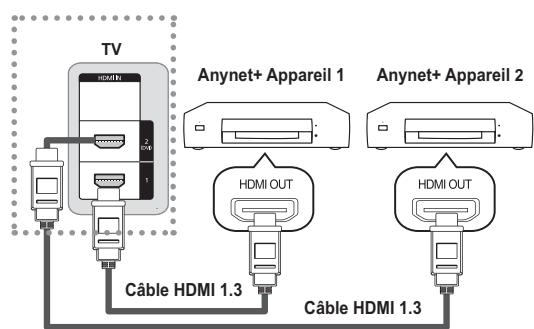
Branchement d'un cinéma maison
- Branchez un cable HDMI entre la prise HDMI IN 1 or 2(DVI) du téléviseur et la prise HDMI OUT de l'appareil Anynet+ correspondant. (DVI)
- Branchez un cable HDMI entre la prise HDMI IN du cinéma maison et la prise HDMI OUT de l'appareil Anynet+ correspondant.

Branchez un cable optique entre la prise DIGITAL AUDIO OUT (OPTICAL) de votre téléviseur et l'entrée audionumérique de votre cinéma maison. Si vous procédez au branchement ci-dessus, la prise optique n'offre que deux canaux audio. Vous entendrez du son uniquement au niveau des haut-parleurs gauche et droit frontaux de votre cinéma maison et du caisson d'extrêmes graves. Pour avoir le son en 5.1 canaux, branchez la prise de sortie DIGITAL AUDIO OUT (OPTICAL) du lecteur DVD ou du récepteur satellite (c.-à-d. l'appareil Anynet 1 ou 2) directement sur l'amplificateur ou sur le cinéma maison, et non sur télévisuer. Ne branchez qu'un seul cinéma maison. Il est possible de brancher un appareil Anynet+ à l'aide du cable HDMI 1.3 Certains cables HDMI ne prennent pas en charge des fonctions Anynet+. Anynet+ fonctionne lorsque l'appareil AV compatible est en mode Veille ou en mode Marche. Anynet+ prend en charge un maximum de 12 appareils audiovisuels. Veuillez prendre note que vous pouvez brancher un maximum de 3 appareils de même type.
- Configuration d'anynet+
Les réglages suivants permettent de configurer les fonctions Anynet+.
Appuyez sur la touche TOOLS pour afficher le menu Outils. Vous pouvez également accéder à Anynet+ en sélectionnant Outils → Anynet+ (HDMI-CEC).
Pour utiliser la fonction anynet+, anynet+ (hdmi-cec) doit être activé.
1 Appuyez sur la touche MENU. Appuyez sur la touche ou pour sélectionner Application, puis sur la touche ENTER. 2. Appuyez sur la touche ou pour sélectionner Anynet+ (HDMI-CEC), puis sur la touche ENTER. 3. Appuyez sur la touche ou pour sélectionner Configuration, puis sur la touche ENTER. 4. Appuyez sur la touche ENTER 4 pour sélectionner Anynet+ (HDMI-CEC). 5. Appuyez sur la touche ou pour sélectionner On, puis sur la touche ENTER.
La fonction Anynet+ (HDMI-CEC) est activée. Si vous choisissez Off, la fonction Anynet+ (HDMI-CEC) est désactivée. Lorsque la fonction Anynet+ (HDMI-CEC) est désactivée, toutes les opérations Anynet+ connexes sont désactivées.
Configuration d'un appareil anynet+ pour qu'il s'arrête automatiquement à la mise hors tension du télévisueur


- Appuyez sur la touche ou pour sélectionner Arrêt automatique, puis sur la touche ENTER
- Appuyez sur la touche ou pour sélectionner Oui, puis sur la touche ENTER
La fonction Arrêt automatique est activée. Si vous choisissez Non, la fonction Arrêt automatique est annulée.
- Appuyez sur la touche EXIT pour quitter le menu.
La source active de la télécommande du téléviseur doit être réglée à TV pour utiliser la fonction Anynet+. Si you reglez Arret automatique a Oui, les appareils externes branchés au téléviseur se mettent hors tension en même temps que le téléviseur. Cependant, si un appareil est en mode d'enregistrement, il pourrait ne pas s'éteindre.
Balayage et permutation entre les appareils Anynet+
- Appuyez sur la touche TOOLS. Appuyez sur la touche ou pour sélectionner Liste appareils, puis sur la touche ENTER.
La liste des appareils Anynet+ branchés au téléviseur s'affiche. S'il est impossible de trouver l'appareil désiré, appuyez sur la touche rouge pour effectuer un balayage des appareils.
- Appuyez sur la touche ou pour sélectionner un appareil particulier, puis sur la touche ENTER. Le système commande alors l'appareil sélectionné. Ce n'est qu'après avoir réglé Anynet+ (HDMI-CEC) à On dans le menu Application que la Liste appareils s'affiche. Permuter vers les appareils sélectionnés peut prendre jusqu'à 2 minutes. Il n'est pas possible d'annuler l'opération de permutation. La durée nécessaire au balayage dépend du nombre d'appareils branchés. Lorsque le balayage est terminé, le nombre d'appareils trouvés ne s'affiche pas. Bien que le téléviseur recherche automatiquement tous les appareils à sa mise sous tension à l'aide de la touche POWER, les appareils branchés lorsque le téléviseur est déjà en marche ne figurent pas dans la liste des appareils. Dans ce cas, désélectionnez Recherche de connexions pour détecter les appareils. Si vous avez sélectionné un appareil externe en appuyant sur la touche SOURCE, vous ne pouvez pas utiliser la fonction Anynet+. Assurez-vous de permuter vers l'appareil Anynet+ à l'aide de la touche TOOLS.
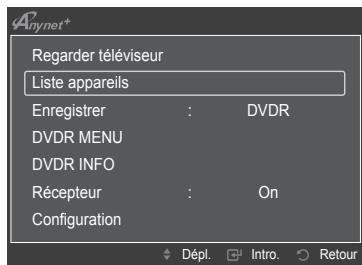
Touches de la télécommande du téléviseur accessibles en mode Anynet+
| Type d'appareil | État de fonctionnement | Touches accessibles |
| Appareil Anynet+ | Après une permutation vers l'appareil, lorsque le menu de l'appareil correspondant s'affiche à l'écran. | Touches numériques ▲/▼/▲ ENTER□ touches de couleur / EXIT |
| Après la permutation vers l'appareil, pendant la lecture d'un filchier | □ (recherche vers l'arrière / □ (recherche vers l'avant) □ (Arrêt) / □ (Lecture) / □ (Pause) |
| Appareil avec symoniseur intégré | Après la permutation vers l'appareil, pendant l'écoute d'une émission télévisée | □ CH / □ CH |
| Appareil audio | Lorsque le récepteur est activé | VOL ▲ / VOL ▲ MUTE |
La fonction Anynet+ ne fonctionne que lorsque la source active de la télécommande du téléviseur est réglée à TV. La touche ne fonctionne qu'en mode d'enregistrement. Il est impossible de commander des appareils Anynet+ à l'aide des touches du téléviseur. Seule la télécommande du téléviseur permet de commander les appareils Anynet+. Il est possible que la télécommande du téléviseur ne fonctionne pas dans certaines conditions. Le cas échéant, sélectionnez à nouveau l'appareil Anynet+. Les fonctions Anynet+ ne fonctionnent pas avec des produits d'autres marques.
Les fonctions Anynet+, peuvent varier selon l'appareil.
Le menu Anynet+ varie selon le type d'appareil Anynet+ et l'état de l'appareil branché au téléviseur.
| Menu Anynet+ | Description |
| Regarder téléviseur | Permuter d'Anynet+ vers le mode de télédiffusion (TV). |
| Liste appar兼s | Afficher la liste des appar兼s Anynet+. |
| Enregistrement | Démarrer un enregistrement. (Ce menu ne fonctionne que pour les appar兼s d'enregistrement.) |
| Menu | Afficher le menu de l'appareil branché.
Exemple : Lorsqu'un enregistreur DVD est branché, le menu principal de l'enregistreur DVD s'affiche. |
| INFO | Afficher le menu de commande de la lecture de l'appareil branché.
Exemple : enregistreur DVD est branché, le menu de commande de la lecture de l'enregistreur DVD s'affiche. |
| Enregistrement par minuterie | Programmer un enregistrement. (Ce menu ne fonctionne que pour les appar兼s qui prenvent en charge la programmation d'enregistrements.) |
| Arrêté l'enregistrement | Arrêté l'enregistrement. |
| Récepteur | Le son est émis par le récepteur (cinéma maison). |
| Configuration | Voues pouvez régler les fonctions Anynet+ (HDMI-CEC), Arrêt automatique et Recherche de connexions pour Anynet+. |
Enregistrement
Vous pouvez enregistrer une émission télévisée à l'aide d'un enregistrateur Samsung.
- Appuyez sur la touche TOOLS.
- Appuyez sur la touche ou pour sélectionner Enregistrer Immediately (immédiatement), puis sur la touche ENTER . L'enregistrement commence.
Lorsque plus d'un appareil d'enregistrement est branché
Lorsque plusieurs appareils d'enregistrement sont branchés, la liste des appareils s'affiche à l'écran. Appuyez sur la touche ▲ ou ▼ pour sélectionner un appareil d'enregistrement, puis sur ENTER. L'enregistrement commence.
Lorsque l'appareil branché n'est pas affiché
Choisissez Liste appareils et appuyez sur la touche rouge pour rechercher les appareils.

- Appuyez sur la touche EXIT pour quitter le menu. Vous pouvez enregistrer le visionnement en cours en appuyant sur la touche. Si vous regardez une video sur un autre appareil, la video de cet appareil est enregistrée. Avant d'enregistrer, vérifiez si la prise d'antenne est correctement branchée à l'appareil enregistré. Pour brancher correctement une antenne à un appareil d'enregistrement, consultez le guide d'utilisation de l'appareil.
Écoute par l'intermédiaire d'un récepteur (cinéma maison)
Voulez écouter le son par l'intermédiaire d'un récepteur, plutôt que par les haut-parleurs du téléviseur.
- Appuyez sur la touche TOOLS. Appuyez sur la touche ou pour sélectionner Récepteur.
- Appuyez sur la touche ou pour sélectionner On.
Vous pouvez maintenant écouter le son par le récepteur.
- Appuyez sur la touche EXIT pour quitter le menu.
Si le récepteur ne prend en charge que le son, il pourrait ne pas figurer dans la liste des appareils. Le récepteur fonctionnera lorsque la prise OPTICAL IN sera reliée à la prise OPTICAL OUT du téléviseur.
Lorsque le récepteur (cinéma maison) est réglé à On, il est possible d'entendre le son provenant de la prise optique du téléviseur. Lorsque le téléviseur émet des signaux numériques (air), il transmet le son en 5.1 canaux au récepteur du cinéma maison. Lorsque la source est une composante numérique, comme un lecteur DVD, et qu'elle est branchée au téléviseur à l'aide d'un cable HDMI, le son produit par le cinéma maison sera un son à 2 canaux. En mode d'écoute par le récepteur, certaines restrictions relatives à la fonction ISI et aux fonctions audio (MTS, Langue privilégiée) s'appliquent. S'il y a une interruption de l'alimentation au téléviseur lorsque la fonction Récepteur est réglée à On (si le cordon d'alimentation est débranché ou en cas de panne de courant), la fonction Sélect. le haut-parleur peut être réglée à Haut-p. externe lorsque vous remettez le téléviseur sous tension.
| Symptôme | Solution |
| Anynet+ ne fonctionne pas. | • Vérifier si l'appareil est bien un appareil Anynet+. Le système Anynet+ ne prend en charge que les appareils Anynet+.
• Branchez un seul récepteur (cinéma maison).
• Vérifiez si le cordon d'alimentation de l'appareil Anynet+ est bien branché.
• Vérifiez les branchements des cables video/ audio/HDMI 1.3 de l'appareil Anynet+.
• Vérifiez si l'options Anynet+ (HDMI-CEC) est régée sur On dans le menu de configuration d'Anynet+.
• Vérifiez si la télécommande est en mode TV.
• Vérifier s'il s'agit de la télécommande exclusive Anynet+.
• Anynet+ ne fonctionne pas dans certaines situations. (recherche de canaux, fonction, Prêt à l'emploi, etc.)
• Au moment du branchement ou du débranchement du cable HDMI 1.3, assurez-vous d'effectuer une nouvelle recherche des appareils ou mettez le téléviseur hors tension et redémarrez-le.
• Vérifiez si la fonction Anynet+ de l'appareil Anynet+ est activée. |
| Je souhaite lancer Anynet+. | • Vérifiez si l'appareil Anynet+ est correctement branché au téléviseur et si le Anynet+ (HDMI-CEC) est régé sur On dans le menu Configuration d'Anynet+.
• Appuyez sur la touche TV de la télécommande du téléviseur pour permuter vers le téléviseur. Appuyez ensuite sur la touche TOOLS pour afficher le menu Anynet+ et sélectionner le menu désiré. |
| Je souhaite quitter Anynet+. | • Sélectionner Regarder téléviseur dans le menu Anynet+.
• Appuyez sur la touche SOURCE de la télécommande du téléviseur et désissez un appareil autre que les appareils Anynet+.
• Appuyez sur les touches CH, CH LIST, PRE-CH et FAV.CH pour changer le mode du téléviseur. (Remarque: la touche des canaux ne fonctionne que si aucun appareil Anynet+ à symdonseur intégré n'est branché.) |
| Le message Connexion à l'appareil Anynet+... s'affiche à l'écran. | • Vous ne pouvez utiliser la télécommande pendant la configuration d'Anynet+ ou pour permuter vers un mode de visionnement.
• Utilisez la télécommande lorsque le réglage d'Anynet+ ou la permutation vers le mode de visionnement sont terminés. |
| L'appareil Anynet+ ne lit pas. | Vous ne pouvez pas utiliser la fonction de lecture lorsque le mode Prêt-à-l'emploi est en cours d'exécution. |
| L'appareil branché n'est pas affchéé. | • Vérifiez si l'appareil prend en charge les fonctions Anynet+.
• Vérifiez si le cable HDMI 1.3 est bien branché.
• Vérifiez si l'options Anynet+ (HDMI-CEC) est régée sur On dans le menu de configuration d'Anynet+.
• Rechercher les appareils Anynet+ de nouveau.
• Seul le cable HDMI 1.3 permet de branchier un appareil Anynet+. Certains cables HDMI ne prenant pas en charge des fonctions Anynet+.
• S'il y a interruption suite à une anomalie, par exemple si le cable HDMI ou le cordon d'alimentation sont débranchés, ou en cas de panne de courant, repêze le balayage des appareils. |
| L'émission ne peut pas être enregistrée. | Vérifiez si la prise d'antenna de l'appareil enregistreur est branchée correctement. |
| Le son du téléviseur ne sort pas par le récepteur. | Branchez le cable optique entre le téléviseur et le récepteur. |
Dépannage
Le tableau ci-dessus dresse la liste des problèmes courants et suggère des solutions.
Si le cas échéant de ce six de dépannage ne permet de corriger le problème, communiquez avec le service à la clientèle de Samsung en composant le 1-800-SAMSUNG.
| Problème | Solution possible |
| Image de mauvaise qualité. | Essayez un autre canal.Réglez l'antenne.Vérifiez tous les branchements de cable. |
| Son de qualité médiocre. | Essayez un autre canal.Réglez l'antenne. |
| Aucune image ou aucun son. | Essayez un autre canal.Appuyez sur la touche SOURCE.Vérifiez si le téléviseur est branché.Vérifiez les branchements de l'antenne.Vérifiez que la touche MUTE n'active pas la sourdine. |
| Il n'y a pas de son ou le son est trop bas alors que le volume est régle au maximum. | Dans un premier temps, vérifie le volume des éléments branchés sur votre téléviseur (récepteur numérique, DTV, lecteur DVD, câblosélecteur, magnétoscope, etc.). Réglez ensuite le volume du téléviseur en conséquence. |
| L'image roule verticalément. | Vérifiez toutes les branchements de cable. |
| Le téléviseur fonctionne de manière erratique. | Débranchez le téléviseur pendant 30 secondes et essayez de nouveau. |
| Le téléviseur ne se met pas sous tension. | Vérifiez que la prise électriche fonctionne correctement. |
| La télécommande fonctionne mal. | Remplacez les piles de la télécommande.Nettoyez l'extrémité supérieure de la télécommande (fenêtre de transmission).Vérifiez les bornes des piles.Appuyez sur la touche TV pour régler la télécommande au mode TV.Vérifiez s'il y a des piles dans la télécommande.Vérifiez que les bornes "+" et "-" des piles sont dans le bon sens. |
| Problème d'écran en télédiffusion numérique. | Vérifiez la puissance du signal numérique et l'entrée de l'antenne. |
| L'image est trop claire ou tropASFRIRE. | Réglez la luminosité et le contraste.Réglez la syntonisation de précision. |
| L'image est trop grande ou troppette. | Réglez les paramètres de format. |
| La qualité visuelle des canaux numériques varie. | La qualité visuelle des canaux numériques peut varier selon le mode de production d'origine (analogue ou numérique).- Si le mode de production d'origine est numérique : Émission de qualité visuelle supérieure.- Si le mode de production d'origine est analogique : L'émission numérique affichée à l'écran était une émission analogue à l'origine, convertie au format numérique.La qualité visuelle est de calibre SD (définition standard). |
| L'écran est noir et le tímeoin d'alimentation clignoteregulièrement. | Sur l'ordinateur, vérifiez l'alimentation et le cable de signal.Le téléviseur est en mode d'économie d'énergie.Déplacez la souris de l'ordinateur ou appuyez sur une touche du clavier. |
| Sur votre équipement, vérifier le mode (STB, DVD etc.), l'alimentation et le cable de signal.Le téléviseur est en mode d'économie d'énergie.Appuyez sur la touche SOURCE du panneau ou de la télécommande.Mettez le téléviseur hors tension et rallumze-le. |
| Bien que le téléviseur affiche HD(haute définition), la qualité des images n'est pas satisfaisante. | L'indication HD (haute définition) affichée lors d'un changement de canal ou lorsque la touche INFO de la télécommande est enforcée signifie que le canal sélectionné est un canal numérique. Si le télédiffuseur convertit un signal analogique au format numérique et le transmet, il est possible que la qualité visuelle ne soit pas parfait. |
| L'image semble déformée dans unangle de l'écran. | Si vous choisissez le format Plein écran pour certains appareils externes, une image déformée pourrait apparait dans un angle de l'écran. Ce problème est causé par les appareils externes et non par le téléviseur. |
| Un son étrange se fait entendre. | Ce son est produit par le fonctionnement des appareils; il ne s'agit pas d'une défectuosity. |
| Pixels visibles à l'écran. | Il se peut qu'il y ait à l'écran quelques pixels lumineux ou sombres. Ces pixels n'ont aucune incidence sur la performance de cet appareil. |
| Le message Resets all settings to the default values (Rétablit tous les paramètres aux valeurs par défaut) s'affiche. | Ce message s'affiche lorsqu'on maintain la touche EXIT,enforcée pendant quelques instantss Les paramètres par défaut régés en usine sont rétablis. |
Cas A. Installation du support mural Samsung

Cas B. Installation du support mural d'une autre marque
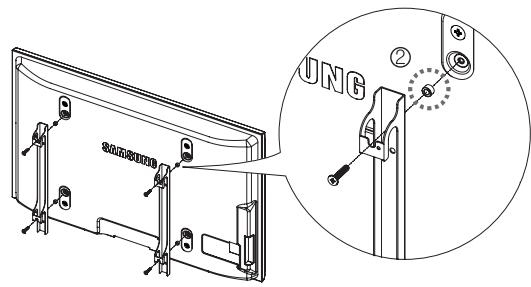
1 Installez le support mural à l'aide d'une plage de couple maximale de 15 kgf/cm. Soyez prudent : les pièces pourraient être endommagées par un couple situé à l'extérieur de la plage indiquée. 2. La trousse d'accessoires contient un anneau de support [②] pour l'installation d'un support mural de marque autre. (Cas B)
Vissez dans le trou [1] lorsque vous installez le support mural sur le mur.
Assemblage du socle
À l'aide des vis servant à immobiliser le socle et le téléviseur, fixez fermement le téléviseur au socle.
(L'aspect extérieur du produit peut être différent de celui illustré.)

Dans le cas d'une installation murale du téléviseur, fixez le couvercle (0) sur le socle à l'aide de deux vis.

Avertissement
Le fait de tirer, de pousser ou de monter sur le téléviseur peut en provoquer la chute. Plus particulièrement, veillez à ce que vos enfants ne grimpent pas sur le téléviseur et qu'ils ne le destabilisent pas : il pourrait se renverser et causer des blessures graves, voir la mort. Respectez toutes les mesures de sécurité indiquées dans le dépliant sur la sécurité inclus. Pour une stabilité accrue, installez un dispositif antichute de sécurité, comme suit.
Accessoires
Support du téléviseur
1 (M4X 16)
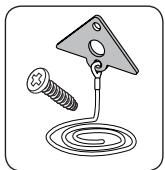
Pour empêcher le renversement du téléviseur :

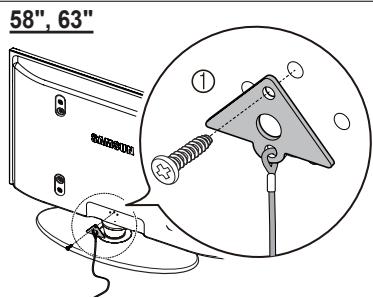
- Pour empêcher que le téléviseur ne tombe :
- Fixez le support au téléviseur en insérant les vis 1 (M4X 16) dans les trous situés au milieu du téléviseur.
42 po, 50 po : Dévissez une vis fixée à l'arrière de votre téléviseur avant de fixer le dispositif de retenue. Veillez à utiliser uniquement les vis fournies.
- Vissez à fond les vis sur le mur ou l'armoire où le téléviseur doit être installé. Pour immobiliser le téléviseur, fixez le cordon relié au téléviseur aux vis visées dans le mur ou sur l'armoire.
Achetez séparément les vis de fixation au mur ou sur l'armoire. Installez le téléviseur à proximité du mur de manière qu'il ne se renverse pas. Lorsque vous attachez le téléviseur au mur, fixez le cordon de manière qu'il soit parallèle au sol ou incliné. Vers le bas pour des raisons de sécurité. Vérifiez à intervalles réguliers que le cordon ou le fil ne se détent pas. Avant de déplacer le téléviseur, détachez d'abord le cordon.
42", 50"
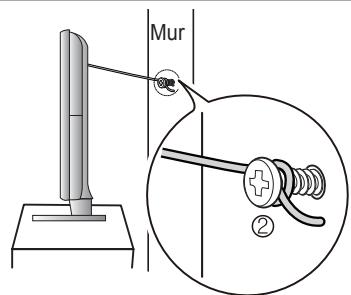
58", 63"

- Assurez-vous que tous les points d'ancrage sont solides. Vous devez les vérifier périodiquement afin de détecter tout signe de fatigue. En cas de doute au sujet des points d'ancrage, communiquez avec un installateur professionnel.
Installez votre support mural sur un mur massif perpendiculaire au plancher.

Pour le fixer à d'autres matériaux, veuillez communiquer avec votre détaillant.
Si vous l'installez au plafond ou sur un mur incliné, il risque de tomber et de causer des blessures.
| Type de produits | pouces | Spéc. VESA (A * B) | Vis standard | Quantité |
| TV ACL | 19" ~22" | 100 * 100 | M4 | 4 |
| 23"~29" | 200 * 100 | M6 |
| 30"~40" | 200 * 200 | M8 |
| 46"~55" | 400 * 400 |
| 57"~70" | 800 * 400 |
| Téléviseur à écran à plasma | 42"~50" | 400 * 400 | M8 | 4 |
| 58"~63" | 600 * 400 |
| 70"~ | 800 * 400 |
| 80"~ | 1400 * 800 |
Les dimensions standard pour les trousseaux de fixation murale figurent dans le tableau ci-dessus. Un manuel d'installation détaillé et toutes les pièces nécessaires à l'assemblage sont compris à l'achat de notre trousseau de fixation murale. N'utilise pas de vis plus longues que les dimensions standard : elles pourraient endommager l'intérieur du téléviseur. En ce qui a trait aux supports muraux non conformes aux spécifications de vis de la norme VESA, la longueur des vis peut varier selon leurs spécifications. N'utilise pas de vis non conformes aux spécifications de vis de la norme VESA.
Ne serrez pas trop les vis : cela pourrait endommager le produit ou en provoquer la chute et causer des blessures.
Samsung décline toute responsabilité dans le cas où de tels accidents se produisent.
Samsung ne saurait être tenu responsable des dommages au produit ou des blessures occasionnées par l'utilisation d'un support mural non conforme aux spécifications VESA ou non recommandé, ou si le consommateur ne suit pas les instructions d'installation du produit. Nos modèles de 145 cm (57 po) et 160 cm (63 po) ne sont pas conformes aux spécifications VESA. Par conséquent, vous devez utiliser notre ensemble de fixation conçu pour ces modèles. Au montage, l'inclinaison du téléviseur ne doit pas dépasser 15 degrès.

N'installez pas le support mural lorsque le téléviseur est sous tension.
Vous pourriez subir une électrocution.
| Modèle | PN42B430P2D | PN50B430P2D |
| Taille de l'écran (en diagonal) | 42 pouces (42.3 pouces en diagonale) | 50 pouces (49.9 pouces en diagonale) |
| Résolution de l'ordinateur | 1024x768 à 60 Hz | 1360x768 à 60 Hz |
| Son (Sortie) | 10W x 2 | 10W x 2 |
| Dimensions (I x H x P) | | |
| Téléviseur | 41.5 x 26.6 x 2.8 pouces | 48.4 x 29.7 x 2.8 pouces |
| Avec support | (1055.0 x 667.4 x 73 mm) | (1230.2 x 755.7 x 73 mm) |
| 41.5 x 28.6 x 12.4 pouces | 48.4 x 32.1 x 12.4 pouces |
| (1055.5 x 728.7 x 316 mm) | (1230.2 x 816.8 x 316 mm) |
| Poids | | |
| Téléviseur | 53.5 lb (24.3 kg) | 70.1 lb (31.8 kg) |
| Avec support | 61.7 lb (28.0 kg) | 78.2 lb (35.5 kg) |
| Facteurs environnementaux | | |
| Température de fonctionnement | 50 °F to 104 °F (10 °C to 40 °C) | 50 °F to 104 °F (10 °C to 40 °C) |
| Niveau d'humidité pour le fonctionnement | 10% to 80%, sans condensation | 10% to 80%, sans condensation |
| -4 °F to 113 °F (-20 °C to 45 °C) | -4 °F to 113 °F (-20 °C to 45 °C) |
| Température pour l'entreposage | 5% to 95%, sans condensation | 5% to 95%, sans condensation |
| Niveau d'humidité pour l'entreposage | | |
Cet appareil est un appareil numérique de catégorie B. Le design et les specifications peuvent changer sans préavis. Pour les caractéristiques d'alimentation et de consommation électrique, voir l'étiquette fixée au produit. La prise d'entrée HDMI IN 2 (DVI) doit être utilisée pour un branchement de cable HDMI/DVI.

VUE AVANT
VUE EN PLONGEE
DETAILS DU PANNEAU DES PRISES 7,2 x 3,7 POUCES VUE LATERALE

VUE Arrière
REMARQUE : Tous les dessins ne sont pas nécessairement des représentations à l'échelle. Certaines dimensions sont susceptibles de changer sans préavis. Vérifie les dimensions de chaque unité avant de procéder à des travaux de menuiserie. Nous ne sommes pas responsables des erreurs de typographie ou d'impression. © 2009 Samsung Electronics America, Inc.
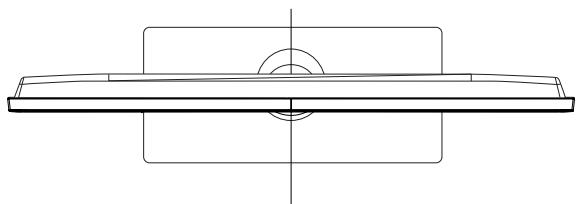
VUE AVANT
VUE EN PLONGEE
DETAILS DU PANNEAU DES PRISES 7,2 x 3,7 POUCES
VUE LATERALE

Vue arrière
REMARQUE: Tous les dessins ne sont pas nécessairement des représentations à l'échelle. Certaines dimensions sont susceptibles de changer sans préavis.
Vérifiez les dimensions de chaque unité avant de procéder aux travaux de menuisserie. Nous sommes responsables, en cas d'absence de l'emploi.