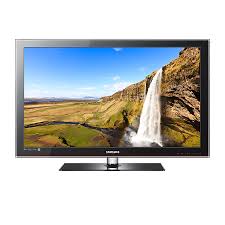
LN40C550J1F - Téléviseur SAMSUNG - Notice d'utilisation et mode d'emploi gratuit
Retrouvez gratuitement la notice de l'appareil LN40C550J1F SAMSUNG au format PDF.


| Type de produit | TV LCD 40 pouces |
| Résolution d'écran | 1920 x 1080 pixels (Full HD) |
| Technologie d'affichage | LCD avec rétroéclairage LED |
| Fréquence de rafraîchissement | 60 Hz |
| Connectivité | 3x HDMI, 2x USB, 1x composante, 1x composite, 1x sortie audio numérique |
| Alimentation électrique | AC 100-240V, 50/60Hz |
| Dimensions approximatives (L x H x P) | 95.5 x 62.3 x 25.4 cm (avec pied) |
| Poids | 12.3 kg (avec pied) |
| Fonctions principales | Mode Économie d'énergie, réglages d'image, tuner numérique intégré |
| Entretien et nettoyage | Utiliser un chiffon doux et sec, éviter les produits chimiques agressifs |
| Pièces détachées et réparabilité | Réparabilité modérée, pièces disponibles via le service après-vente Samsung |
| Consommation d'énergie | Environ 90 W en fonctionnement, 0.3 W en veille |
| Garantie | 2 ans |
FOIRE AUX QUESTIONS - LN40C550J1F SAMSUNG
Questions des utilisateurs sur LN40C550J1F SAMSUNG
0 question sur cet appareil. Repondez a celles que vous connaissez ou posez la votre.
Poser une nouvelle question sur cet appareil
Téléchargez la notice de votre Téléviseur au format PDF gratuitement ! Retrouvez votre notice LN40C550J1F - SAMSUNG et reprennez votre appareil électronique en main. Sur cette page sont publiés tous les documents nécessaires à l'utilisation de votre appareil LN40C550J1F de la marque SAMSUNG.
MODE D'EMPLOI LN40C550J1F SAMSUNG
Téléviseur LCD Guide de l'utilisateur
Imaginez les possibilités
Merci d'avoir acheté ce produit Samsung.
Pour obtenir un service complet, veuillez
enregistrer votre produit à :
www.samsung.com/register
Modèle : ____ N° de série : ____
Les figures et les illustrations de ce mode d'emploi ne sont fournies qu'à titre de référence. L'apparence réelle du produit pourrait être différente. Le design et les spécifications du produit peuvent être modifiés sans préavis.
Remarques importantes sur la garantie relative au format de l'image du téléviseur
Voir le bon de garantie pour avoir plus d'information sur les conditions de garantie.
Le format écran large des écrans ACL (16:9, soit le rapport hauteur/largeur de l'image) est conçu principalement pour les vidéos plein écran à écran large. Les images affichées devraient être en format écran large 16:9 ou agrandi afin de remplir l'écran si votre modèle offre cette caractéristique et que les images sont constamment en mouvement. L'affichage de graphiques et d'images fixes, comme les barres noires des vidéos et des programmes de télévision en format standard non agrandi doit être limité au maximum à 5 % du temps d'écoute hebdomadaire.
De plus, il faut limiter l'affichage d'images et de textes fixes, comme les rapports boursiers, les affichages de jeux vidéo, les logos des stations, les sites Web ou les images graphiques et les schémas des ordinateurs, tel qu'indiqué ci-dessus, et ce pour tous les téléviseurs. L'affichage d'images fixes qui ne respecte pas les directives ci-dessus peut causer un vieillissement inégal des écrans ACL en y créant des images fantômes subtiles mais permanentes. Pour éviter ce problème, faites varier les émissions et les images et regarder principalement des images plein écran en mouvement et non pas des images ou des barres foncées fixes. Dans les modèles d'écran à plasma qui offrent des caractéristiques de format d'image, utiliser ces commandes pour obtenir différents formats en plein écran.
Prendre garde au choix des formats et à leur durée d'utilisation. Un vieillissement inégal résultant du choix et de l'utilisation d'un format, tout comme les images rémanentes, ne sont pas couverts par la garantie limitée de Samsung.
- ÉNONCÉ DE GARANTIE LIMITÉE DE SAMSUNG ELECTRONICS POUR L'AMÉRIQUE DU NORD
Assujettie aux exigences, conditions, exclusions et limitations de la garantie limitée originale fournie avec les produits de Samsung Electronics (SAMSUNG) et les exigences, conditions, exclusions et limitations de la présente garantie, SAMSUNG offira en plus un service de réparation sous garantie aux États-Unis pour les produits achetés au Canada et un service de réparation sous garantie au Canada pour les produits achetés aux États-Unis pendant la période de garantie précisée à l'origine et pour l'acheteur initial seulement.
Les réparations sous garantie décrites ci-dessus doivent être effectuées dans un centre de réparation agréé SAMSUNG. En plus de la présente garantie, la garantie limitée originale et une facture datée en tant que preuve d'achat doivent être présentées au centre de réparation. Le transport de l'appareil au et à partir du centre de réparation demeure la responsabilité de l'acheteur. Les conditions couvertes ne sont limitées qu'aux vices de matériaux et de fabrication dans des conditions d'utilisation normale.
Exclues, mais non pas limitées à, sont les dispositions précisées à l'origine pour le service à domicile ou sur place, durées de réparation minimales et maximales, échanges ou remplacements, accessoires, options, extensions ou produits non durables.
Pour obtenir le nom d'un centre de réparation agréé Samsung, composez sans frais :
– Aux États-Unis : 1-800-SAMSUNG (1-800-726-7864)
– Au Canada : 1 800 SAMSUNG
Avertissement relatif à l'image fixe
Évitez l'affichage d'images fixes (telles que des fichiers photo jpeg) ou d'éléments d'image fixes (tels que les logos de canaux, le format d'image 4:3 ou panorama, barre de défilement affichant les nouvelles ou la bourse dans le bas de l'écran, etc.) à l'écran. L'affichage constant d'images fixes peut causer l'apparition d'images fantômes sur un écran ACL et altérer la qualité de l'image. Afin de réduire le risque éventuel d'un tel effet, veuillez suivre les recommandations suivantes :
- Évitez d'afficher la même chaîne pendant de longues périodes.
- Essayez de toujours afficher une l'image en plein écran, utilisez le menu de réglage du format de l'image pour de meilleurs résultats.
- Réduisez les valeurs de luminosité et de contraste au minimum requis pour obtenir la qualité d'image voulue, les valeurs excessives peuvent accélérer le processus d'usure.
- Utilisez souvent toutes les fonctions de votre téléviseur conçues pour réduire la rémanence d'images et l'usure de l'écran, consultez la section appropriée du manuel pour obtenir plus de détails.
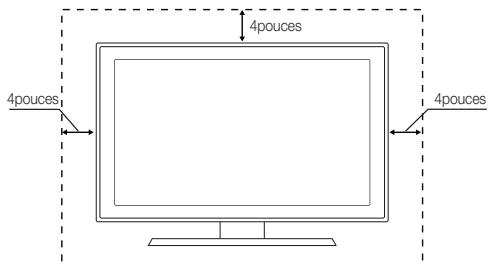
Sécurisation de l'espace d'installation
Respectez les distances requises entre le produit et les autres objets (p. ex., les murs) afin d'assurer une bonne ventilation.
Le non-respect de ces distances pourrait faire augmenter la température interne du produit et causer un incendie ou endommager le produit.
Lorsque vous utilisez un support ou un support mural, utilisez seulement les pièces fournies par Samsung Electronics.
- Si vous utilisez des pièces fournies par un autre fabricant, cela pourrait endommager le produit ou causer des blessures engendrées par la chute du produit.
L'aspect peut différer selon le produit.
Installation sur un support.
- Caractéristiques....4
- Accessoires .... 4
• Installation du support de téléviseur ACL...... 4
• Affichage du panneau de configuration .... 5
• Affichage de la télécommande 6 - Branchement à une antenne....7
- Prêt-à-l'emploi (Mise en marche initiale) ...... 7
Branchements
- Branchement à un appareil audiovisuel ....8
- Branchement à un appareil audio....9
- Branchement d'un PC .... 9
- Modification de la source d'entrée.... 11
Fonctions de base
- Navigation dans les menus .... 11
-
Menu des canaux .... 12
Affichage des canaux 12
Utilisation des canaux favoris 12
Mémorisation des canaux 12
Modification des canaux 13
Autres fonctions 13 -
Menu d'image....14
Mode Image préréglé 14
Ajustement des réglages de l'image 14
Solutions économiques 14
Configuration du téléviseur avec un PC 14
Changement des options de l'image 15
Options d'image 15 -
Menu Son....16
Modification du mode Son préréglé 16
Ajustement des réglages du son 16
Réglages du son 16 -
Menu de configuration .... 17
Réglage de l'horloge 17
Utilisation de la fonction de veille 18
Réglage de la veille ou du réveil 18
Exclusion automatique de programmes 18
Autres fonctions 20
Fonction image sur image (ISI) 21
- Connexion au réseau 23
Connexion à un réseau câblé 23
Connexion à un réseau sans fil 25
• Media Play 29
Branchement d'un dispositif USB 29
Branchement à un PC par l'entremise d'un réseau 29
Page-écran 31
Lecture de plusieurs fichiers 34
Fonctions supplémentaires - Media Play 34
• Anynet+ 36
Configuration de la fonction Anynet+ 37
Permutation entre appareils Anynet+ 37
Enregistrement 37
Écoute par l'intermédiaire d'un récepteur 38
Dépannage de la fonction Anynet+ 38
- AllShare 39
À propos de AllShare 39
Configuration d'AllShare 39
Autre information
- Disposition des câbles .... 41
• Utilisation du verrou antivol Kensington ...... 41
• Installation du support mural....41
• Fixation du téléviseur au mur...... 43
• Dépannage 44 - Spécifications techniques...... 47
Licence 47 - Dimensions....48
- Index 49
Check the Symbol!
TOOLS

Appuyez sur la touche TOOLS de la télécommande pour utiliser cette fonction.

Remarque : Information importante

Guide étape par étape : Il vous montre comment accéder au menu.
Caractéristiques
- Interface numérique et de réseau exceptionnelle : grâce au syntoniseur numérique HD intégré, la programmation HD non payante peut être visionnée sans câblosélecteur ou récepteur satellite.
• Media Play: Permet de lire des fichiers musicaux, photos et films enregistrés sur un dispositif USB ou votre PC. (p. 29) - AllShare: Permet de configurer un serveur centre média de messagerie mobile. (p. 39)
- Autodiagnostic: Vous pouvez vérifier le fonctionnement de la photo et du son. (p. 21)
Accessoires

Veiller à ce que tous les élémenets suivants soient inclus avec le téléviseur ACL. Si des éléments sont manquants, communiquez avec le détaillant.

La forme et la couleur des articles peuvent varier selon le modèle.
- Télécommande (BN59-01042A) et piles (AAA x 2)
• Chiffon de nettoyage (BN63-01798B)
• Guide de l'utilisateur
• Cordon d'alimentation
- Carte de garantie / Guide de sécurité / Guide de configuration rapide
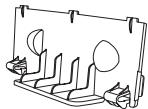
• Support d'obturation (BN63-06339A) (LN32C550: BN63-06389A)

• Câble porte-fil (BN61-05596A)

(46 pouces TV)
• Anneau de support (4ea) (BN61-04529A)
Installation du support de téléviseur ACL
Éléments
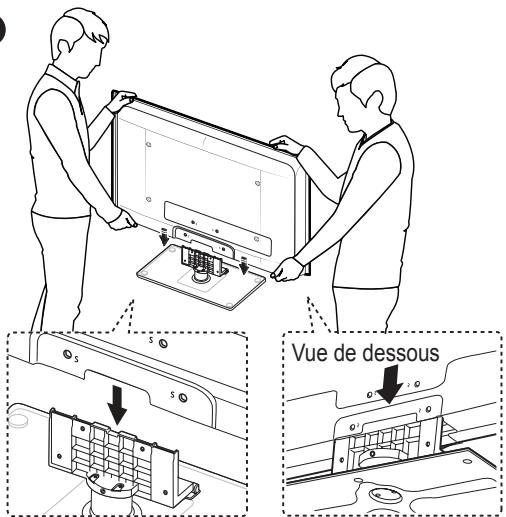
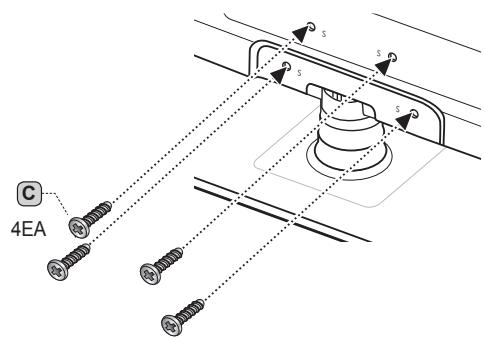
Utilisez les éléments et pièces fournis pour l'installation du support.
A
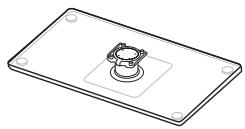
text_image
C 4EA Vue de dessus C 1EA3
text_image
Vue de dessous4
text_image
4EA CAssurez-vous de bien distinguer le devant et l'arrière du support et du guide de celui-ci à l'assemblage.
Assurez-vous qu'au moins deux personnes soulèvent et déplacent le téléviseur.
Placez l'appareil à la verticale, puis serrez les vis. Si vous les vissez alors que le téléviseur est en position horizontale, il pourrait pencher d'un côté.
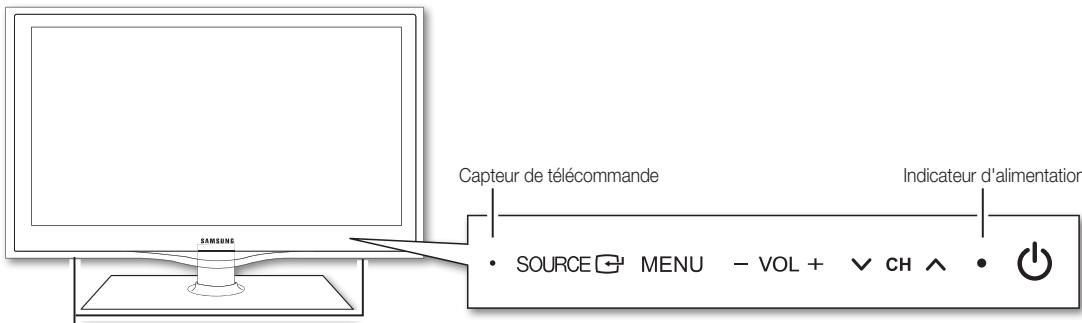
Affichage du panneau de configuration
La couleur et la forme du produit peuvent varier en fonction du modèle.
text_image
Capteur de télécommande Indicateur d'alimentation SOURCE MENU - VOL + CH •Haut-parleurs
| (Power) | Appuyez sur cette touche pour mettre le téléviseur sous tension ou hors tension. |
| Capteur de télécommande | Orienter la télécommande vers le capteur sur le téléviseur. |
| SOURCE | Permet de passer d'une source d'entrée à l'autre. Dans le menu à l'écran, cette touche a la même fonction que la touche ENTER de la télécommande. |
| MENU | Affiche le menu à l'écran, OSD (On Screen Display), des fonctions de votre téléviseur. |
| -VOL+ | Règle le volume Dans le menu à l'écran, utiliser les touches - VOL+ de la même manière que les touches ◀ et ▶ de la télécommande. |
| √ CH ∧ | Change de canal. Dans le menu à l'écran, utilisez les touches √ CH ∧ de la même manière que les touches ▼ et ▲ de la télécommande. |
| Indicateur d'alimentation | Clignote puis s'arrête lorsque le téléviseur est allumé. S'allume en mode de veille. |
Mode veille
Ne laissez par votre téléviseur en mode d'attente durant de longues périodes (lorsque vous partez en vacances, par exemple). Une petite quantité d'électricité est consommée même lorsque le téléviseur est mis hors tension. Il est conseillé de débrancher le cordon d'alimentation.
Affichage de la télécommande

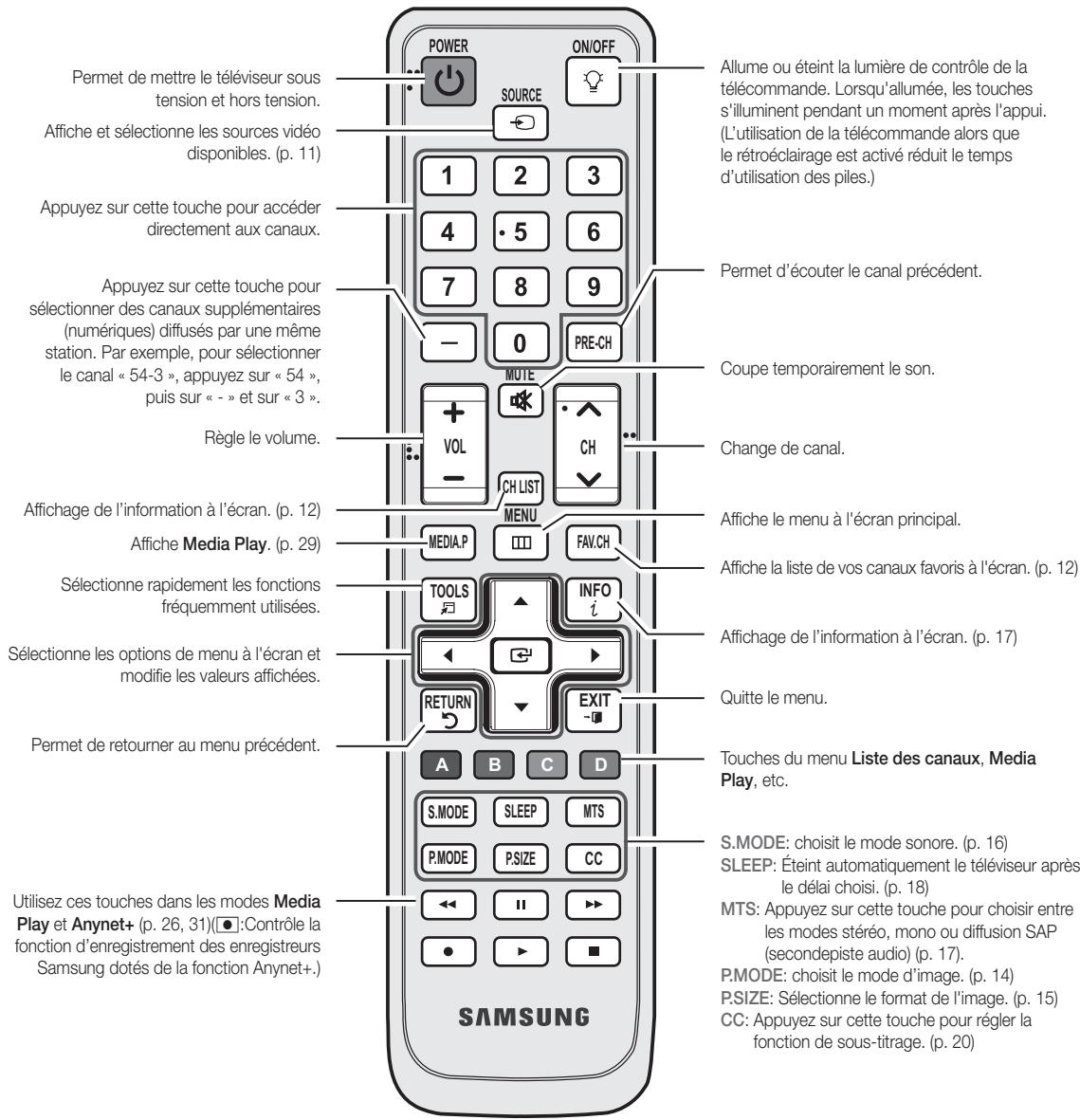
Cette télécommande est spécialement conçue pour les personnes aveugles. Les touches Power, Channel et Volume comportent des points de braille.
text_image
Permet de mettre le téléviseur sous tension et hors tension. Affiche et sélectionne les sources vidéo disponibles. (p. 11) Appuyez sur cette touche pour accéder directement aux canaux. Appuyez sur cette touche pour sélectionner des canaux supplémentaires (numériques) diffusés par une même station. Par exemple, pour sélectionner le canal « 54-3 », appuyez sur « 54 », puis sur « - » et sur « 3 ». Règle le volume. Affichage de l'information à l'écran. (p. 12) Affiche Media Play. (p. 29) Sélectionne rapidement les fonctions fréquemment utilisées. Sélectionne les options de menu à l'écran et modifie les valeurs affichées. Permet de retourner au menu précédent. Utilisez ces touches dans les modes Media Play et Anynet+ (p. 26, 31)(●:Contrôle la fonction d'enregistrement des enregistreurs Samsung dotés de la fonction Anynet+.) POWER SOURCE 1 2 3 4 5 6 7 8 9 - 0 PRE-CH MUTE + - VOL - CH LIST MENU MEDIA.P FAV.CH TOOLS INFO i RETURN EXIT - A B C D S.MODE SLEEP MTS P.MODE P.SIZE CC ◀◀ II ▶▶ ● ▶ SAMSUNG Allume ou éteint la lumière de contrôle de la télécommande. Lorsqu'allumée, les touches s'illuminent pendant un moment après l'appui. (L'utilisation de la télécommande alors que le rétroéclairage est activé réduit le temps d'utilisation des piles.) Permet d'écouter le canal précédent. Coupe temporairement le son. Change de canal. Affiche le menu à l'écran principal. Affiche la liste de vos canaux favoris à l'écran. (p. 12) Affichage de l'information à l'écran. (p. 17) Quitte le menu. Touches du menu Liste des canaux, Media Play, etc. S.MODE: choisit le mode sonore. (p. 16) SLEEP: Éteint automatiquement le téléviseur après le délai choisi. (p. 18) MTS: Appuyez sur cette touche pour choisir entre les modes stéréo, mono ou diffusion SAP (secondepiste audio) (p. 17). P.MODE: choisit le mode d'image. (p. 14) P.SIZE: Sélectionne le format de l'image. (p. 15) CC: Appuyez sur cette touche pour régler la fonction de sous-titrage. (p. 20)Insertion des piles (Piles : AAA)
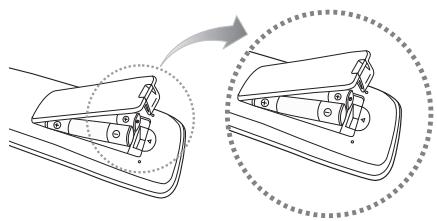
- Utilisez la télécommande à une distance maximale du téléviseur d'environ 7 m.
- Une lumière vive peut entraver le bon fonctionnement de la télécommande. Évitez de l'utiliser près d'une source lumineuse fluorescente ou une enseigne au néon.
- La couleur et la forme peuvent varier en fonction du modèle.
Branchement à une antenne
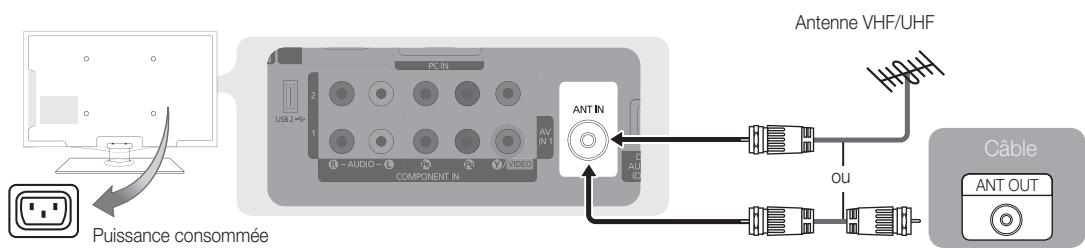
Au moment de la première mise en marche du téléviseur, les réglages de base s'effectuent automatiquement.

Branchement du cordon d'alimentation et de l'antenne.
text_image
Puisance consommée PC IN USB 2 1 AUDIO COMPONENT IN AV IN 1 ANT IN ANT OUT Antenne VHF/UHF OU Câble ANT OUTPrêt-à-l'emploi (Mise en marche initiale)
Une série de messages s'affichera à l'écran pour vous assister pour la configuration des réglages de base lors de la mise sous tension initiale de votre téléviseur. Appuyez sur la touche POWER ♦. La fonction Prêt-à-l'emploi n'est disponible que lorsque la source d'Entrée est réglée à TV.

Appuyez sur la touche rouge pour revenir à l'étape précédente.
| 1 | Sélection de la langue | Appuyez sur la touche ▲ ou ▼, puis sur la touche ENTER □. Sélectionnez la langue d'affichage à l'écran désirée. |
| 2 | Sélection du mode Démomagasin ou Utilisation à domicile | Appuyez sur la touche ◀ ou ▶, puis sur la touche ENTER □.• Sélectionnez le mode Util. à domicile. Le mode Démo magasin ne doit être utilisé qu'en magasin.• Pour revenir au mode Util. à domicile à partir du mode Démo magasin (standard) : appuyez sur la touche de volume du téléviseur. Lorsque le réglage du volume est affiché à l'écran, appuyez sur la touche MENU du téléviseur pendant 5 secondes.  |
| 3 | Choix d'une antenne | Appuyez sur la touche ▲ ou ▼, puis sur la touche ENTER □. Sélectionner Air, Câble ou Auto. ➕ En mode Câble, vous pouvez sélectionner la source de signal appropriée STD, HRC et IRC en appuyant sur la touche ▲, ▼, ◀ ou ▶, puis appuyez sur la touche ENTER □. |
| 4 | Choix d'un canal | La recherche des canaux commence automatiquement. Pour plus d'informations, reportez-vous à la section Canal → Prog. auto. (p.12) ➕ Appuyez sur ENTER ➔ à n'importe quel moment pour interrompre la mémorisation des canaux. |
| 5 | Définit le Mode Horloge | Règle le mode Horloge manuellement ou automatiquement. ➕ Si vous choisissez le mode Auto, réglez l'heure avancée. Choisissez le fuseau horaire de votre région. |
| 6 | Affichage du HDTV Guidede connexion HDTV | Méthode de branchement vous assurant que la meilleure qualité HD s'affiche. |
| 7 | En mode diffusion | Appuyez sur la touche ENTER □. |
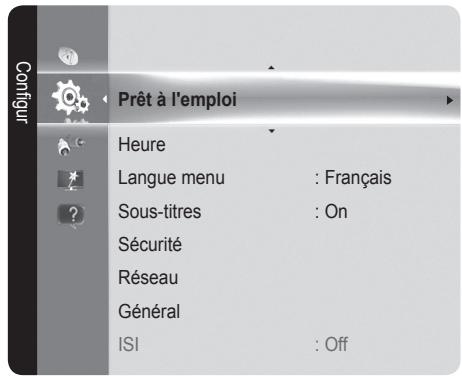
Si vous souhaitez réinitialiser ce paramètre...

MENU → Configuration → Prêt à l'emploi → ENTER
text_image
Prêt à l'emploi Heure Langue menu : Français Sous-titres : On Sécurité Réseau Général ISI : OffBranchement à un appareil audiovisuel
Utilisation d'un câble HDMI/DVI : Branchement HD (jusqu'à 1080p)
Nous recommandons l'utilisation de la connexion HDMI pour obtenir une image HD de qualité optimale.
Appareils disponibles : Lecteur DVD, lecteurBlu-Ray, câblosélecteur HD ou récepteur satellite HD (boîtier décodeur).

flowchart
graph TD
    A["LAN"] -->|PC/DVI AUDIO IN| B["HDMI IN"]
    B --> C["PCI IN"]
    C --> D["PCI OUT"]
    D --> E["Appareil"]
    F["Rouge Blanc"] --> G["PCI OUT"]
    H["Lecteur BD/DVD/câblosélecteur HD"] --> I["HDMI OUT"]
    J["DVI OUT"] --> K["PCI OUT"]
    L["AUDIO OUT"] --> M["PCI OUT"]

HDMI IN 1(DVI), 2, 3, 4 / PC/DVI AUDIO IN
- Il faut utiliser la prise d'entrée HDMI IN 1(DVI) pour le vidéo dans le cas d'un branchement au câble HDMI/DVI. Un lecteur DVD, lecteur Blu-ray, câblosélecteur ou un récepteur satellite (boîtier décodeur) HD, câblosélecteur ou un récepteur satellite (boîtier décodeur) peut nécessiter un câble DVI-HDMI (de DVI vers HDMI) ou un adaptateur DVI-HDMI (de DVI vers HDMI). Une prise PC/DVI AUDIO IN est nécessaire pour l'audio.
- Il est possible que l'image soit anormale (s'il y a une image) ou que le son ne fonctionne pas si un appareil externe utilisant une ancienne version du mode HDMI est branché au téléviseur. Si un tel problème survient, renseignez-vous sur la version HDMI auprès du fabricant de l'appareil externe et, si elle trop ancienne, demandez une mise à niveau.
- Vérifiez que vous achetez un câble HDMI certifié. Sinon, l'image risque de ne pas s'afficher ou une erreur de connexion peut survenir.
Utilisation d'un câble de composante : (jusqu'à 1080p) à l'aide d'un câble audio/vidéo : (480i uniquement)
Appareils disponibles : lecteur de DVD, lecteur Blu-ray, câblosélecteur et récepteur satellite, magnétoscope.
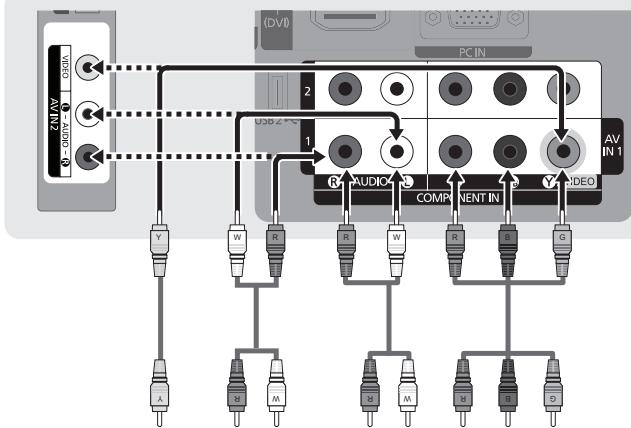
Pour le branchement aux prises AV IN1, la couleur de la prise d'entrée AV IN1 [Y/VIDEO] (vert) ne correspond pas à la couleur du câble vidéo (jaune).

Le branchement par composante est conseillé plutôt que le branchement A/V pour obtenir la meilleure qualité d'image.
Codes de magnétoscope
VIDEO OUT

AUDIO OUT

AUDIO OUT

COMPONENT OUT

Lecteur Blu-ray


Jaune Rouge


Branchement à un appareil audio
Utilisation d'un câble optique (numérique) ou audio (analogue)
Appareils disponibles : chaîne audio numérique, amplificateur, chaîne de cinéma maison.
text_image
AUDIO IN R-AUDIO-L Chaîne de cinéma maison à DVDSystème audio numérique



- Lorsqu'une chaîne audio numérique est branchée à la prise DIGITAL AUDIO OUT (OPTICAL), réduisez le volume du téléviseur et de la chaîne.
- Le son en 5.1 canaux est possible lorsque le téléviseur est raccordé à un appareil externe doté de cette fonction audio.
- Lorsque le récepteur (amplificateur ou lecteur de DVD de la chaîne de cinéma maison) est activé, il est possible d'entendre le son provenant de la prise optique du téléviseur. Lorsque le téléviseur reçoit des signaux numériques, il transmet le son en 5,1 canaux à l'amplificateur ou lecteur de DVD de la chaîne de cinéma maison. Lorsque la source est un composant numérique, comme un lecteur DVD/Blu-ray, un câblosélecteur ou un récepteur satellite (boîtier décodeur), et que ce dernier est branché au téléviseur à l'aide d'un câble HDMI, l'amplificateur ou lecteur de DVD de la chaîne de cinéma maison ne fera entendre qu'un son en deux canaux. Pour entendre le son en 5.1 canaux, branchez directement la prise Digital Audio Out du lecteur DVD/Blu-Ray, câblosélecteur ou récepteur satellite à un amplificateur ou une chaîne de cinéma maison.

AUDIO OUT : À brancher aux prises d'entrée audio de votre amplificateur/chaîne de cinéma maison.
- Utilisez le connecteur approprié pour le branchement (vendu séparément).
- Lorsqu'un amplificateur audio est branché aux prises de sortie gauche et droite AUDIO OUT : Réduire le volume du téléviseur et régler ensuite le niveau du volume à l'aide du contrôle de volume de l'amplificateur.
Branchement d'un PC
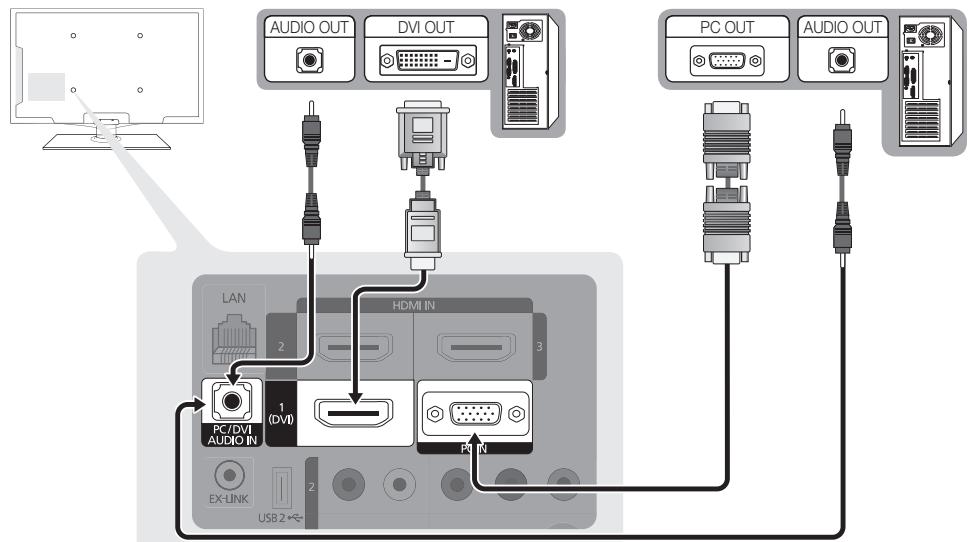
À l'aide d'un câble HDMI/DVI / un câble D-sub
flowchart
graph TD
    A["Computer"] --> B["LAN"]
    B --> C["PC/DVI AUDIO IN"]
    C --> D["USB 2"]
    D --> E["Ex-LINK"]
    C --> F["1 (DVI)"]
    F --> G["HDMI IN"]
    G --> H["PCI IN"]
    H --> I["PC OUT"]
    I --> J["AUDIO OUT"]
    J --> K["Computer"]
Branchements
Modes d'affichage (Entrée D-Sub et HDMI/DVI)
La résolution optimale est 1920 x 1080 @ 60 Hz.
| Mode | Résolution | Fréquence horizontale (kHz) | Fréquence verticale (Hz) | Fréquence d'horloge des pixels (MHz) | Polarité synchro (H/V) |
| IBM | 640 x 350 | 31.469 | 70.086 | 25.175 | +/- |
| 720 x 400 | 31.469 | 70.087 | 28.322 | -/+ | |
| MAC | 640 x 480 | 35.000 | 66.667 | 30.240 | -/- |
| 832 x 624 | 49.726 | 74.551 | 57.284 | -/- | |
| 1152 x 870 | 68.681 | 75.062 | 100.000 | -/- | |
| VESA CVT | 720 x 576 | 35.910 | 59.950 | 32.750 | -/+ |
| 1152 x 864 | 53.783 | 59.959 | 81.750 | -/+ | |
| 1280 x 720 | 56.456 | 74.777 | 95.750 | -/+ | |
| 1280 x 960 | 75.231 | 74.857 | 130.000 | -/+ | |
| VESA DMT | 640 x 480 | 31.469 | 59.940 | 25.175 | -/- |
| 640 x 480 | 37.861 | 72.809 | 31.500 | -/- | |
| 640 x 480 | 37.500 | 75.000 | 31.500 | -/- | |
| 800 x 600 | 37.879 | 60.317 | 40.000 | +/+ | |
| 800 x 600 | 48.077 | 72.188 | 50.000 | +/+ | |
| 800 x 600 | 46.875 | 75.000 | 49.500 | +/+ | |
| 1024 x 768 | 48.363 | 60.004 | 65.000 | -/- | |
| 1024 x 768 | 56.476 | 70.069 | 75.000 | -/- | |
| 1024 x 768 | 60.023 | 75.029 | 78.750 | +/+ | |
| 1152 x 864 | 67.500 | 75.000 | 108.000 | +/+ | |
| 1280 x 1024 | 63.981 | 60.020 | 108.000 | +/+ | |
| 1280 x 1024 | 79.976 | 75.025 | 135.000 | +/+ | |
| 1280 x 720 | 45.000 | 60.000 | 74.250 | +/+ | |
| 1280 x 800 | 49.702 | 59.810 | 83.500 | -/+ | |
| 1280 x 800 | 62.795 | 74.934 | 106.500 | -/+ | |
| 1280 x 960 | 60.000 | 60.000 | 108.000 | +/+ | |
| 1360 x 768 | 47.712 | 60.015 | 85.500 | +/+ | |
| 1440 x 900 | 55.935 | 59.887 | 106.500 | -/+ | |
| 1440 x 900 | 70.635 | 74.984 | 136.750 | -/+ | |
| 1680 x 1050 | 65.290 | 59.954 | 146.250 | -/+ | |
| VESA GTF | 1280 x 720 | 52.500 | 70.000 | 89.040 | -/+ |
| 1280 x 1024 | 74.620 | 70.000 | 128.943 | -/- | |
| VESA DMT / DTV CEA | 1920 x 1080p | 67.500 | 60.000 | 148.500 | +/+ |

REMARQUE
- Il faut utiliser la prise d'entrée HDMI IN 1(DVI) dans le cas d'un branchement au câble HDMI/DVI.
- Le mode interface n'est pas pris en charge.
- Le téléviseur peut ne pas fonctionner correctement si une résolution non standard est sélectionnée.
- Les modes séparé et composé sont pris en charge. Le mode SOG(Sync On Green) n'est pas pris en charge.
EX-LINK

Connecteur utilisé à des fins de réparation seulement.
Câbles d'entrée (vendus séparément)


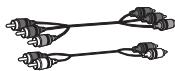



HDMI
HDMI-DVI
Composantes
Composite (AV)
Coaxial (RF)
VGA
Modification de la source d'entrée
Liste source

MENU → Entrée → Liste Source → ENTER
Sélectionner le téléviseur ou une autre source d'entrée externe comme un lecteur DVD / Blu-ray, câblosélecteur ou récepteur satellite.
■ TV / AV1 / AV2 / Component1 / Component2 / PC / HDMI1/DVI / HDMI2 / HDMI3 / HDMI4 / USB

Seuls les appareils externes branchés au téléviseur peuvent être sélectionnés. Dans la Liste Source, les entrées branchées sont en surbrillance. PC est toujours activée.
Entrer le nom

MENU → Entrée → Entrer le nom → ENTER
Magnétoscope / DVD / Câble STB / Satellite STB / PVR STB / Récepteur A/V / Jeu / Caméscope / PC / DVI PC / Appareils DVI / TV / IPTV / Blu-ray / HD DVD / DMA: Entrez l'appareil connecté aux prises d'entrée pour faciliter la sélection de la source d'entrée.
Lorsqu'un PC de résolution de 1920 x 1080 à 60 Hz est branché au port HDMI IN 1(DVI), réglez ce dernier au mode DVI PC sous Entrer le nom.
Lorsqu'un câble HDMI/DVI est branché au port HDMI IN 1(DVI), réglez ce dernier au mode DVI PC ou Appareils DVI sous Entrer le nom.
Fonctions de base
Navigation dans les menus
Avant d'utiliser le téléviseur, suivez les étapes ci-dessous pour apprendre comment naviguer dans les menus et sélectionner et ajuster différentes fonctions.
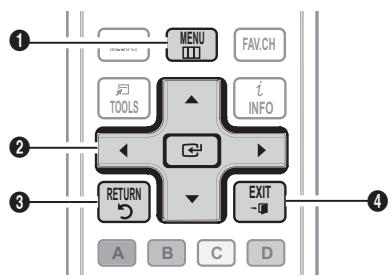
text_image
MENU FAV.CH TOOLS i INFO RETURN EXIT A B C D① Touche MENU : Affiche le menu à l'écran principal.
2 Touche ENTER 📋 / touche de direction : Permet de déplacer le curseur et sélectionner un élément. Confirme le réglage.
3 Touche RETURN : Permet de retourner au menu précédent.
4 Touche EXIT : Quitte le menu de l'écran.
Utilisation de l'affichage à l'écran OSD (On Screen Display)
La méthode d'accès varie en fonction du menu sélectionné.
| 1 | MENU | Les options du menu principal apparaissent :Image, Son, Chaîne, Configuration, Entrée, Application, Support technique. |
| 2 | ▲ /▼ | Sélectionnez une icône à l'aide de la touche ▲ ou ▼ . |
| 3 | ENTER | Appuyez sur ENTER pour accéder au sous-menu. |
| 4 | ▲ /▼ | Sélectionnez le sous-menu voulu à l'aide de la touche ▲ ou ▼ . |
| 5 | ◀ /▶ | Appuyez sur la touche ◀ ou▶ pour choisir la valeur d'une option. Le réglage du menu OSD varie en fonction du menu sélectionné. |
| 6 | ENTER | Appuyez sur la touche ENTER pour confirmer la sélection. |
| 7 | EXIT → | Appuyez sur la touche EXIT. |
Menu des canaux
Affichage des canaux
Liste des canaux

MENU → Chaîne → Liste des canaux → ENTER
Ajoutez, supprimez ou définissez vos canaux favoris et utilisez le télé-horaire des diffusions numériques.
Sélectionnez un canal dans la liste Tous les canaux, Canaux ajoutés, Favori ou Enregistrement par minuterie en appuyant sur les touches ▲ / ▼, puis sur ENTER □. Vous pouvez alors visionner le canal sélectionné.

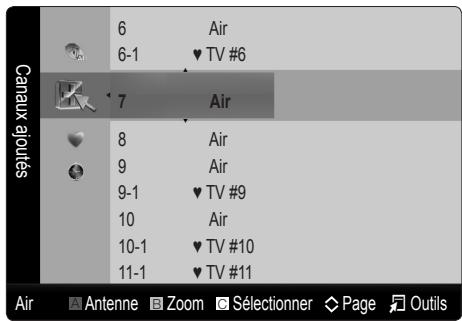
text_image
Camera Outlets 6 Air 6-1 ♥ TV #6 7 Air 8 Air 9 Air 9-1 ♥ TV #9 10 Air 10-1 ♥ TV #10 11-1 ♥ TV #11 Air Antenne Zoom Selectioner Page Outils■ Tous les canaux : Affiche tous les canaux actuellement accessibles.
■ Canaux ajoutés : Affiche tous les canaux ajoutés.
■ ♥ Favori : Affiche tous les canaux favoris.
Enregistrement par minuterie : Affichage de toutes les émissions réservées.
Utilisation des touches de couleur avec la Liste des canaux
- A Rouge (Antenne) : Permet de permuter entre Air et Câble.
- B Verte (Zoom) : Agrandit ou rapetisse un numéro de canal.
- Jaune (Sélectionner) : Sélectionne plusieurs listes de canaux. Sélectionnez les canaux désirés. Appuyez ensuite sur la touche jaune pour régler simultanément tous les canaux choisis. Le symbole √ s'affiche à la gauche des canaux choisis.
- ◇ (Page) : Se déplace à la page précédente ou suivante.
- (Outils) : Affiche le menu d'options Liste des canaux. (Les options de menus peuvent différer selon la situation.)
Cônes d'affichage de statut des canaux
| Icônes | Fonctions |
| √ | Un canal sélectionné. |
| ♥ | Un canal défini en tant que favori. |
| ➊ | Une émission réservée. |
| ➂ | Un programme en cours de diffusion. |
Utilisation des canaux favoris

MENU → Chaîne → Liste des canaux → ENTER

Ajouter aux favoris / Effacer des favoris TOOLS
Définir comme favoris les canaux que vous regardez fréquemment.
- Sélectionnez un canal et appuyez sur la touche TOOLS.
- Ajoutez ou supprimez un canal à partir des menus Ajouter aux favoris ou Effacer des favoris.

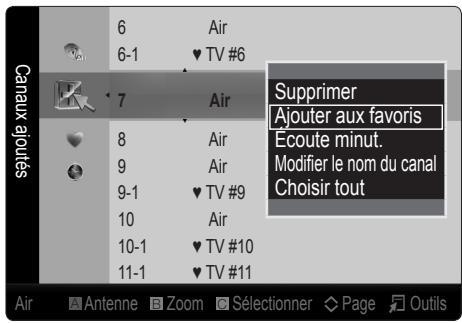
text_image
Supprimer Ajouter aux favoris Écoute minut. Modifier le nom du canal Choisir tout Canrix options 6 Air 6-1 ♥ TV #6 7 Air 8 Air 9 Air 9-1 ♥ TV #9 10 Air 10-1 ♥ TV #10 11-1 ♥ TV #11Mémorisation des canaux

MENU → Chaîne → ENTER
Antenne (Air / Câble) TOOLS
Avant que votre téléviseur ne puisse commencer à mémoriser les canaux disponibles, vous devez spécifier le type de la source de signal branchée au téléviseur (c'est-à-dire une antenne ou le câble).
Prog. auto
Air : Signal d'antenne de type Air.
■ Câble : Signal d'antenne de type Câble.
■ Auto : Signaux d'antenne de type Air et Câble.

Remarque
- Au moment de la sélection du système de télévision par câble : sélectionnez le système de câblodiffusion. STD, HRC et IRC désignent différents systèmes de câblodistribution. Communiquez avec votre câblodistributeur pour déterminer le système de câble de votre région. La sélection de la source de signal est maintenant terminée.
- Une fois tous les canaux mémorisés, le téléviseur commence à éliminer les canaux brouillés. Puis le menu Prog. auto s'affiche de nouveau.
Arrêter la programmation automatique
- Appuyez sur la touche ENTER ↙.
- Le message Arrêter Prog. auto? s'affiche. Sélectionner Oui en appuyant sur la touche ◀ ou ▶.
- Appuyez sur la touche ENTER ↩.
Modification des canaux

MENU → Chaîne → Liste des canaux → ENTER
Modifier le nom du canal TOOLS
- Sélectionnez un canal et appuyez sur la touche TOOLS.
- Modifiez le nom du canal à partir du menu Modifier le nom du canal.
■ Modifier le nom du canal (canaux analogiques seulement) : assignez un nom personnalisé au canal.
Autres fonctions

MENU → Chaîne → ENTER
Effacer les canaux brouillés
Cette fonction permet d'éliminer les canaux brouillés après la programmation automatique. Cette procédure peut prendre de 20 à 30 minutes.
Arrêter la recherche de canaux brouillés.
- Appuyez sur ENTER pour sélectionner Arrêt.
- Appuyez sur la touche ◀ pour sélectionner Oui.
- Appuyez sur la touche ENTER ↩.
Cette fonction n'est accessible qu'en mode Câble.
Liste des canaux

MENU 📄 → Chaîne → Liste des canaux → ENTER ↙
Menu d'options de la Liste des canaux TOOLS
Réglez chaque canal à l'aide des options du menu Liste de canaux (Ajouter/Supprimer, Écoute minut., Choisir tout, Désélect. tout). Les options du menu peuvent varier selon le statut du canal.
- Sélectionnez un canal et appuyez sur la touche TOOLS.
- Choisissez une fonction et modifiez les paramètres.
- Ajouter / Supprimer : Ajoutez ou de supprimez un canal afin d'afficher seulement les canaux désirés.

REMARQUE
- Tous les canaux supprimés sont affichés dans le menu Tous les canaux.
- Un canal affiché en gris indique que celui-ci a été supprimé.
- Le menu Ajouter ne s'affiche que pour les canaux supprimés.
- Il est également possible de supprimer un canal du menu Canaux ajoutés ou Favori.
Écoute minut. : Vous pouvez afficher automatiquement un canal à une heure voulue, même si vous regardez un autre canal. Vous devez régler l'horloge avant d'utiliser cette fonction. (p. 17)
-
Appuyez sur les touches ◀ / ▶ / ▲ / ▼ pour choisir le canal voulu dans le menu Liste des canaux.
-
Appuyez sur la touche TOOLS, puis sélectionnez Écoute minut..
-
Faites défiler vers le haut ou le bas pour ajuster les réglages dans la boîte ou appuyez sur les touches numériques de la télécommande pour entrer la date et l'heure.

Si vous sélectionnez Une fois, Hebdomadaire ou Quotid. dans Répéter, vous pouvez entrer la date que vous voulez.
- Sélectionnez OK, puis appuyez sur la touche ENTER ▼ une fois terminé.

REMARQUE
- Seuls les canaux mémorisés peuvent être réservés.
- Les émissions réservées s'afficheront dans le menu Enregistrement par minuterie.
- Lorsqu'un canal numérique est sélectionné, appuyez sur la touche ▶ pour regarder l'émission numérique.
■ Choisir tout : Sélectionne tous les canaux dans la liste des canaux.
■ Désélect. tout : Désélectionne tous les canaux sélectionnés.

L'option Désélect. tout ne peut être choisie que lorsqu'un canal ou plus est sélectionné.

Enregistrement par minuterie
(dans la Liste des canaux)
Vous pouvez regarder, modifier ou supprimer une émission réservée pour l'écoute.
- Appuyez sur ENTER pour choisir Liste des canaux.
- Appuyez sur la touche ◀ et ▼ pour accéder au menu Enregistrement par minuterie.
Information, modification : Modifie une émission réservée pour l'écoute.
■ Annuler horaires : Annule une émission réservée pour l'écoute.
Information : Affiche une émission réservée pour l'écoute. (Il est également possible de modifier l'information relative à une émission.)
■ Tout sélect./Désélec. tout : Vous pouvez sélectionner ou désélectionner tous les canaux de la liste.
Syn. Précise
(canaux analogiques seulement)
Si la réception est bonne, aucun réglage manuel n'est nécessaire; les réglages sont effectués automatiquement durant la recherche et la mémorisation. Si le signal d'un canal est faible ou de mauvaise qualité, effectuez un réglage manuel.
- Sélectionnez Syn. Précise dans le menu Canal.
Les chaînes syntonisées mémorisées sont marquées d'un astérisque « * » à droite de leur numéro, dans la zone d'affichage des chaînes.
Pour rétablir la syntonisation de précision, sélectionnez Régler.
Menu d'image
Mode Image préréglé

MENU → Image → Mode → ENTER
Mode
Sélectionnez le type d'image que vous préférez, puis appuyez sur la touche P.MODE.
■ Dynamique : Convient aux pièces claires.
■ Standard : Convient aux environnement normaux.
■ Naturel : Pour ne pas fatiguer la vue.
Naturel n'est pas accessible en mode PC.
Cinéma : Pour regarder des films dans une pièce sombre.

Ajustement des réglages de l'image

MENU → Image → Contre-jour → ENTER
Contre-jour / Contraste / Luminosité / Netteté / Couleur / Teinte (V/R)
Votre téléviseur est doté d'options de réglage qui vous permettent de régler la qualité de l'image.

REMARQUE
- Lorsque vous apportez des modifications aux options Contre-jour, Contraste, Luminosité, Netteté, Couleur ou Teinte (V/R), l'image s'ajuste en conséquence.
- En mode PC, il est possible de modifier uniquement les fonctions Contre-jour, Contraste et Luminosité.
- Ces réglages peuvent être ajustés et conservés pour chaque appareil externe branché au téléviseur.
- La diminution du niveau de luminosité de l'image réduit la consommation d'énergie.
Solutions économiques
Solution Eco

MENU → Image → Solution Eco → ENTER
Écon. énergie (Off / Basse / Moyen / Haute / Image Non / Auto): Cette option permet de régler la luminosité de l'écran afin de réduire la consommation d'énergie. Lorsque vous choisissez l'option Image Non, l'image est désactivée, mais vous entendez quand même le son. Appuyez sur n'importe quelle touche pour afficher l'écran de nouveau.
■ Capteur Eco (Off / On): Pour améliorer vos économies d'énergie, les réglages de l'image s'adapteront automatiquement à la lumière dans la pièce.
Si vous réglez l'option Contre-jour, le Capteur Eco sera réglé à Off.
Rétroécl. min.: Lorsque l'option Capteur Eco est réglée à On, le niveau de luminosité minimal de l'écran peut être ajusté manuellement.
Si Capteur Eco est réglé à On, la luminosité de l'image pourrait changer (elle devient légèrement plus foncée dans la plupart des cas) en fonction de l'intensité de la lumière ambiante.
■ Veille abs. sign. (Off / 15 min. / 30 min. / 60 min.): Indique le délai à attendre au téléviseur pour basculer en mode d'attente s'il ne reçoit aucune image.
Désactivé lorsque le PC est en mode d'économie d'énergie.
Configuration du téléviseur avec un PC
Règle la source d'entrée à PC.
Réglage Auto TOOLS

MENU → Image → Réglage Auto → ENTER
Règle automatiquement les paramètres, les fréquences et les positions.
Cette fonction n'est pas disponible lorsqu'un câble HDMI/DVI est branché.
Écran
Grain / Affiné: Élimine ou réduit les parasites. Si le bruit n'est pas éliminé en effectuant uniquement un réglage précis, réglez la fréquence le mieux possible (Grain), puis procédez à une syntonisation de nouveau. Une fois les parasites réduits, réajustez l'image pour la centrer sur l'écran.
■ Position: Régler la position de l'écran de l'ordinateur s'il ne correspond pas à celui du téléviseur. Appuyez sur la touche ▲ ou ▼ pour régler la position verticale. Appuyez sur la touche ◀ ou ▶ pour régler la position horizontale.
■ Rétablir l'image: Rétablit l'image en fonction des réglages par défaut.
Utilisation du téléviseur comme écran PC
Configuration du logiciel sur votre PC (sous Windows XP) Selon la version de Windows et la carte vidéo, les écrans affichés peuvent différer, mais les mêmes renseignements de configuration de base s'appliquent dans la plupart des cas. (Sinon, communiquez avec le fabricant de l'ordinateur ou votre détaillant Samsung.)
- Cliquez sur "Panneau de configuration" dans le Démarrer de Windows.
- Cliquez sur Apparence et Thèmes" dans le "Panneau de configuration" et la boîte de dialogue d'affichage apparaît.
-
Cliquez sur "Affichage" et la boîte de dialogue "Propriétés de l'affichage" apparaît.
-
Cliquez sur l'onglet «Paramètres » de la boîte de dialogue Affichage.
-
Réglage du format approprié (résolution) [optimal : 1920 X 1080 pixels]
- Si la boîte de dialogue comporte une option de fréquence de rafraîchissement verticale, la valeur appropriée est « 60 » ou « 60 Hz ». Sinon, cliquez sur OK pour fermer la boîte de dialogue.
Changement des options de l'image
Réglages avancés

MENU → Image → Réglages avancés → ENTER
(disponible dans le mode Standard / Cinéma)
Le nouveau téléviseur Samsung permet d'effectuer des réglages d'image encore plus précis que les modèles précédents.

En mode PC, il est possible de modifier uniquement les fonctions Contraste Dynamique, Gamma et Balance blancs.
Réglages avancés
| Tonalité noire | : Off |
| Contraste Dynamique | : Moyen |
| Détail de l'ombrage | : 0 |
| Gamma | : 0 |
| Mode RVB uniqu. | : Off |
| Espace couleur | : Standard |
| Équilibrage du blanc |
■ Tonalité noire (Off / Foncé / Plus foncé / Le plus foncé) : Choisissez le niveau de noir à l'écran pour régler la profondeur de ce dernier.
Contraste Dynamique (Off / Basse / Moyenne / Haute) : Règle le contraste de l'image.
■ Détails de l'ombrage : Augmente le niveau de luminosité d'images noires.
Désactivé en mode PC.
■ Gamma : Règle l'intensité de la couleur primaire.
■ Mode RVB uniquement (Off / Rouge / Vert / Bleu) : Affiche la couleur Rouge, Vert et Bleu pour le réglage de précision de la tonalité chromatique et de la saturation.
■ Espace couleur (Auto / Standard) : Ajustez la gamme de couleurs disponibles pour créer l'image.
■ Équilibrage du blanc : Règle la température de la couleur pour une image plus naturelle.
Décal.-R / Décal.-V / Décal.-B : Règle la profondeur de chaque couleur (rouge, vert, bleu).
Gain-R / Gain-V / Gain-B : Règle la luminosité de chaque couleur (rouge, vert, bleu).
Régler : Rétablit tous les réglages Équillibrage du blanc aux réglages par défaut.
■ Ton chair : Rehausse le "ton chair" (rose) de l'image.
Amélioration des bords (Off / On) : Souligne le contour des objets.
Options d'image

MENU → Image → Options d'image → ENTER

En mode PC, il est possible de modifier uniquement les fonctions Nuance Coul., Taille. et Délai protect. auto..
Options d'image
| Nuance coul. | : Normal |
| Taille | : 16:9 |
| Réduct. bruit num | : Auto |
| Filtre bruit MPEG | : Auto |
| Nv nr HDMI | : Normal |
| Mode Film | : Off |
| Délai protect. auto. | : 2 heures |
■ Nuance Coul. (Froide / Normal / Chaude1 / Chaude2)

Chaude1 ou Chaude2 ne s'activent que si le mode d'image est Dynamique.

Ces réglages peuvent être ajustés et conservés pour chaque appareil externe branché au téléviseur.
Taille : Votre câblosélecteur ou récepteur satellite peut également disposer de ses propres tailles d'écran. Toutefois, nous vous recommandons d'utiliser le mode 16:9 la plupart du temps.
16:9 : Pour régler l'image en mode 16:9.
Zoom1 : Pour un agrandissement modéré.
Zoom2 : Pour un plus grand agrandissement.
Format large : Augmente le facteur de forme de l'image pour qu'elle remplisse l'écran en entier.
4:3 : Pour régler l'image en mode 4:3.

Ne pas utiliser le format d'image 4:3 pendant de longues périodes. Les bordures à gauche, à droite et au centre de l'écran peuvent laisser des traces à cause de la rétention d'image sur l'écran qui n'est pas couvert par la garantie.
Plein écran : Affiche l'image entière non tronquée lors d'une entrée de signaux HDMI (720p / 1080i / 1080p) ou composante (1080i / 1080p).

REMARQUE
- Après avoir sélectionné Zoom1, Zoom2 ou Format large:
- Appuyez sur la touche ▶ pour sélectionner Position.
- Appuyez sur la touche ENTER ↩.
- Appuyez sur la touche ▲ ou ▼ pour déplacer l'image vers le haut ou le bas.
- Appuyez sur la touche ENTER ↩.
- Appuyez sur la touche ▶ pour sélectionner Régler.
- Appuyez sur la touche ENTER pour replacer l'image à sa position par défaut.
Fonctions de base
- Après avoir sélectionné Plein écran en mode HDMI (1080i/1080p) ou Composante (1080i/1080p), il est possible que vous deviez centrer l'image :
- Appuyez sur la touche ◀ ou ▶ pour sélectionner Position.
- Appuyez sur la touche ENTER ↙.
- Appuyer sur la touche ▲, ▼, ◀ ou ▶ pour déplacer l'image.
- Appuyez sur la touche ENTER ↩.
- Appuyez sur ◀ ou ▶ pour choisir Rétablir.
- Appuyez sur la touche ENTER ← button.
- HD (Haute définition) : 16:9 - 1080i/1080p (1920x1080), 720p (1280x720)
- Les réglages peuvent être définis et mémorisés pour chacun des appareils externes branchés à une entrée sur le téléviseur.
| Source d'entrée | Image Format |
| ATV, AV,Composante (480i, 480p) | 16:9, Zoom1,Zoom2, 4:3 |
| DTV(1080i),Composante (1080i, 1080p),HDMI (720p, 1080i, 1080p) | 16:9, 4:3, Format large, Plein écran |
| PC | 16:9, 4:3 |
Réduct. bruit num. (Off / Bas / Moyen / Élevé / Auto / Visual. auto.) : Si le signal de diffusion capté par le téléviseur est faible, il est possible d'activer la fonction de Réduct. bruit num. pour aider à éliminer les parasites et les images rémanentes qui apparaissent à l'écran.
Lorsque le signal est faible, sélectionnez une des autres options jusqu'à ce que la meilleure image soit affichée.
Visual. auto. : Si vous changez les canaux analogiques, l'intensité du signal s'affiche.
Disponible seulement pour les canaux analogues.
Lorsque la barre est verte, vous recevez le meilleur signal possible.
■ Filtre bruit MPEG (Off / Bas / Moyen / Élevé / Auto.) : Réduit les bruits MPEG afin d'améliorer la qualité de l'image.
Désactivé en mode PC.
Nv nr HDMI (Normal / Basse) : Choisit le niveau de noir à l'écran pour régler la profondeur de ce dernier.
Disponible seulement en mode HDMI.
■ Mode Film (Off / Auto.1 / Auto.2) : Le téléviseur détecte et traite automatiquement les signaux de film provenant de toutes les sources et règle l'image pour obtenir une définition optimale.
Disponible avec les modes TV, AV, COMPOSANTE (480i / 1080i) et HDMI (480i / 1080i).
Délai protect. auto. (2 heures / 4 heures / 8 heures / 10 heures / Off) : L'économiseur d'écran est activé après une certaine période définie par l'utilisateur après l'affichage d'images fixes à l'écran afin d'éviter la formation d'images rémanentes sur l'écran.
Réinitialisation de l'image (OK / Annuler)
Rétablit le mode d'image courant à ses réglages par défaut.
Menu Son
Modification du mode Son préréglé
MENU → Son → Mode → ENTER
Mode TOOLS
■ Standard: Choisit le mode sonore normal.
■ Musique: Accentue la musique par rapport aux dialogues.
■ Cinéma: Offre le meilleur son pour les films.
■ Voix claire: Accentue les dialogues par rapport aux autres sons.
Amplification: Augmente l'intensité des sons aigus afin d'offrir aux personnes malentendantes une meilleure expérience d'écoute.

Ajustement des réglages du son
MENU → Son → Egaliseur → ENTER
Egaliseur
Ajuste le mode sonore (mode Son standard seulement).
■ Balance G/D: Règle la balance entre les haut-parleurs droit et gauche.
100Hz / 300Hz / 1KHz / 3KHz / 10KHz (Réglage de la largeur de bande): Règle le niveau des fréquences de largeur de bande.
■ Régler: Rétablit les valeurs par défaut des réglages de l'égaliseur.
Réglages du son
MENU → Son → ENTER
Virtual Surround (Off / On)
(en mode sonore standard seulement).
Cette fonction offre une qualité audio virtuelle à 5.1 canaux avec n'importe quelle chaîne à deux enceintes ou écouteurs grâce à la technologie HRTF (Head Related Transfer Function).
Si le mode Sélect. le haut-parleur est réglé sur Haut-p. externe, Virtual Surround sera désactivé.
Netteté des dialogues (Off / On)
(en mode sonore standard seulement).
La netteté des dialogues accentue les voix tout en conservant le niveau de fond sonore.
Langue privilégiée
(canaux numériques seulement)
La télédiffusion numérique assure la transmission simultanée de plusieurs pistes de son (par exemple, la traduction simultanée de l'émission en langues étrangères).

La langue sélectionnée doit faire partie de la liste des langues diffusées.
Son Multi-piste (MTS)
(canaux analogiques seulement)

Mono: Choisissez ce réglage pour les canaux diffusés en monophonie ou en cas de difficultés avec la réception d'un signal stéréophonique.
■ Stéréo: Choisissez ce réglage pour les canaux diffusés en stéréophonie.
■ SAP: Choisissez ce réglage pour écouter une émission diffusée en mode SAP (Separate Audio Program), habituellement un doublage en langue étrangère.
Selon l'émission, il est possible de choisir entre les modes Mono, Stéréo ou SAP.
Volume auto (Off / Normal / Nuit)
Choisissez l'option Normal pour égaliser le niveau sonore de chaque chaîne.
Nuit: Ce mode offre une expérience sonore amélioré par rapport au mode Normal, ne faisant pratiquement aucun bruit. Cette fonction est utile la nuit.
Sélect. le haut-parleur (Haut-p. externe / Haut-parleur TV)
Vous pourriez entendre un écho du son en raison d'une différence de vitesse de décodage du haut-parleur principal et du récepteur audio. Si c'est le cas, réglez le téléviseur à Haut-p. externe.
Lorsque l'option Sélect. le haut-parleur est réglée à Haut-p. externe, les touches de volume et MUTE ne fonctionneront pas et les réglages du son seront limités.
Lorsque l'option Sélect. le haut-parleur est réglée à Haut-p. externe, utilisez les réglages suivants.
• Haut-parleur TV: Off, Haut-p. externe: On
Lorsque l'option Sélect. le haut-parleur est réglée à Haut-parleur TV, utilisez les réglages suivants.
• Haut-parleur TV: On, Haut-p. externe: On
Si vous ne recevez aucun signal sonore, le son sera coupé dans les deux haut-parleurs.
Sortie SPDIF
L'interface numérique de Sony Philips (SPDIF) sert à offrir un signal sonore numérique, réduisant l'interférence vers les haut-parleurs et les différents appareils numériques tels qu'un lecteur de DVD.
■ Format audio: Vous pouvez choisir le format de sortie sonore numérique (SPDIF) pendant la réception d'une émission numérique à partir des options PCM ou Dolby Digital.
Optimiser votre expérience sonore interactive 3D en branchant des haut-parleurs 5.1 canaux dans une configuration sonore dolby digital.
Retardateur audio: Corriger les décalages audio-vidéo en regardant un programme télévisé ou autre et obtenez une sortie audio numérique lors de l'utilisation d'un appareil externe tel qu'un récepteur audiovisuel (0ms \~ 250ms).
Réinitialisation du son
Rétablit tous les réglages de l'image aux réglages prédéfinis par défaut en usine.
Menu de configuration
Réglage de l'horloge
MENU → Configuration → Heure → ENTER
Heure
L'heure s'affiche chaque fois que vous appuyez sur le bouton INFO.
■ Horloge: Le réglage de l'horloge est nécessaire pour pouvoir utiliser les diverses fonctions de minuterie du téléviseur.
Si vous débranchez le cordon d'alimentation, vous devez régler l'horloge de nouveau.
Mode horloge: Règle l'heure courante manuellement ou automatiquement.
- Auto: Permet de régler l'heure automatiquement en utilisant l'heure du signal d'un canal numérique
L'antenne doit être branchée pour que le réglage automatique de l'horloge s'effectue. - Manuel: Réglez l'heure manuellement.
En fonction de la station émettrice et du signal, il est possible que la fonction de réglage automatique de l'heure ne fonctionne pas correctement. Dans un tel cas, réglez l'horloge manuellement.
Fonctions de base
Réglage Horloge: Réglez les Mois, Jour, Année, Heure et Minute and am/pm.

Cette fonction n'est accessible que lorsque la fonction Mode horloge est réglée à Manuel.

Il est possible de régler directement le mois, le jour, l'année, l'heure et les minutes à l'aide des touches numériques de la télécommande.
H. d'été (Off / On): Permet d'activer et de désactiver la fonction de l'heure avancée.

Cette fonction n'est accessible que lorsque la fonction Mode horloge est réglée à Auto.
Fuseau hor.: Choisissez votre fuseau horaire.

Cette fonction n'est accessible que lorsque la fonction Mode horloge est réglée à Auto.
Utilisation de la fonction de veille

MENU → Configuration → Heure → Mise en veille → ENTER
■ Mise en veille TOOLS : Éteint
automatiquement le téléviseur après le délai choisi. (30, 60, 90, 120, 150 et 180 minutes).

Pour désactiver la fonction Mise en veille, sélectionnez Off.

Réglage de la veille ou du réveil

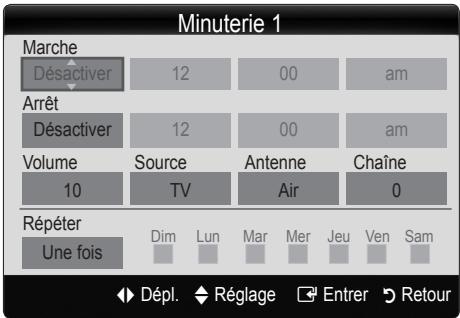
MENU → Configuration → Heure → Minuterie 1 → ENTER
■ Minuterie 1 / Minuterie 2 / Minuterie 3: Trois réglages de minuterie (mise en marche/arrêt) peuvent être effectués. Tout d'abord, vous devez régler l'horloge.
text_image
Minuterie 1 Marche Désactiver 12 00 am Arrêt Désactiver 12 00 am Volume Source Antenne Chaîne 10 TV Air 0 Répéter Une fois Dim Lun Mar Mer Jeu Ven Sam Dépl. Réglage Entrer RetourMise en marche / Arrêt: Réglez l'heure, les minutes, am/pm et activer/désactiver. (Pour activer la minuterie avec le réglage choisi, sélectionnez Activer).
Volume: Sélectionner le niveau sonore désiré.
Source: Sélectionne le contenu TV ou USB à lire lorsque le téléviseur se met en marche automatiquement. (L'option USB n'est disponible que si un dispositif USB est branché au téléviseur.)
Antenne (lorsque la fonction Source est réglée sur TV): Sélectionner Air ou Câble.
Canal (lorsque la fonction Source est réglée sur TV): Sélectionnez le canal désiré.
Contenu (lorsque la fonction Source est réglée sur USB): Choisissez un dossier sur un dispositif USB qui contiendra les fichiers musicaux ou les photos à lire lors de la mise sous tension automatique du téléviseur.

Si le dispositif USB ne contient aucun fichier musical ou que le dossier contenant le fichier musical n'est pas sélectionné, la fonction Veille ou Réveil ne fonctionnera pas correctement.

Le diaporama ne pourra pas s'afficher s'il n'y a qu'un seul fichier photo dans le dispositif USB.

Si le nom du dossier est trop long, il ne peut être sélectionné.

Chaque dispositif USB utilisé reçoit son propre dossier. Lorsque vous utilisez plus d'un dispositif USB d'un même type, assurez-vous que chaque dossier assigné à chaque dispositif USB reçoit un nom différent.
Répéter: Sélectionnez Une fois, Quotid., Lun\~Ven, Lun\~Dim, Sam\~Dim ou Manuel selon vos besoins. Sélectionnez la fonction Manuel afin de choisir le jour auquel vous voulez activer le minuteur.

Le symbole √ indique le jour sélectionné.

Arrêt automatique (disponible seulement lorsque le téléviseur est mis sous tension par la fonction de minuterie): Le téléviseur se met automatiquement hors tension après trois heures si aucune commande ne lui est envoyée.
Exclusion automatique de programmes

MENU → Configuration → Sécurité → ENTER
Sécurité
La fenêtre de saisie du code NIP s'affiche, entrez votre NIP de quatre chiffres.
V-Chip: La fonction V-Chip bloque automatiquement la diffusion d'émissions pouvant ne pas convenir aux enfants. L'utilisateur doit entrer un numéro d'identification personnel (NIP) avant de pouvoir configurer ou modifier les restrictions relatives à la fonction V-Chip.

REMARQUE
- La fonction V-Chip n'est pas disponible en mode HDMI, Composante ou PC.
- Le code NIP par défaut d'un nouveau téléviseur est « 0-0-0-0 ».
- Perm. tout: Déverrouille toutes les classifications du téléviseur.
- Bloq. tout: Verrouille toutes les classifications du téléviseur.
Blocage V-Chip (Off / On): Vous pouvez bloquer des émissions selon un système de classification.
Cont. paren. TV: Vous pouvez bloquez des émissions selon leur classification. Cette fonction vous permet de contrôler les émissions que vos enfants regardent.
- TV-Y: Jeunes enfants / TV-Y7 : Enfants de plus de 7 ans / TV-G : Tout public / TV-PG : Surveillance parentale recommandée / TV-14 : Téléspectateurs de plus de 14 ans / TV-G : Adultes
- TOUT: Blocage de toutes les classifications. / FV : Fantastique et Violence / V: Violence / S: Scènes de sexe / L: Langage adulte / D: Dialogues à caractère sexuel

La fonction V-Chip permet de bloquer automatiquement certaines classifications avec un contenu de nature délicate. Par exemple, si vous bloquez la catégorie TV-Y, la catégorie TV-Y7 sera automatiquement bloquée. De la même façon, si vous bloquez la catégorie TV-G, toutes les catégories dans le groupe des jeunes adultes seront alors bloquées (TV-G, TV-PG, TV-14 et TV-MA). Les sous-catégories (D, L, S, V) fonctionnent de la même façon. Donc, si vous bloquez la sous-catégorie L de la catégorie TVPG, les sous-catégories L de TV-14 et de TV-MA sont bloquées automatiquement.
Classif. MPAA: Vous pouvez bloquer les films en fonction de la classification MPAA. La Motion Picture Association of America (MPAA) a établi un système de classification qui fournit aux parents ou adultes exerçant une surveillance des renseignements sur les films convenant aux enfants.
- G: Public de tous âges (aucune restriction). / PG: Surveillance parentale recommandée. / PG-13: Supervision des parents fortement recommandée. / R: Avec restriction. Les enfants de moins de 17 ans devraient être accompagnés d'un adulte. / NC-17: Non recommandé pour les enfants de moins de 17 ans. / X: Adultes seulement. / NR: Non classé.

La fonction V-Chip permet de bloquer automatiquement toute classification avec un contenu de nature délicate. Par exemple, si la classification PG-13 est bloquée, les classifications R, NC-17 et X sont automatiquement bloquées.
Anglais canadien: Vous pouvez bloquer des émissions selon leur classification en anglais canadien.
- C : Émissions destinées aux enfants de moins de 8 ans. / C8+ : Émissions convenant généralement aux enfants de 8 ans et plus, sans surveillance. / G : Émissions grand public convenant à tous les auditoires. / PG : Surveillance parentale. / 14+ : Émissions dont la teneur peut ne pas convenir, en tout ou en partie, aux enfants de moins de 14 ans. / 18+ : Émissions pour adultes.

La fonction V-Chip permet de bloquer automatiquement toute classification avec un contenu de nature délicate. Par exemple, si la classification G est bloquée, les classifications PG, 14+ et 18+ sont automatiquement bloquées.
Français canadien : Vous pouvez bloquer des émissions selon leur classification en français canadien.
- G : Général / 8 ans+ : Émissions convenant généralement aux enfants de 8 ans et plus, sans surveillance. / 13 ans+ : Émissions pouvant ne pas convenir aux enfants de moins de 13 ans. / 16 ans+ : Émissions pouvant ne pas convenir aux enfants de moins de 16 ans. / 18 ans+ : Émissions pour adultes.

La fonction V-Chip permet de bloquer automatiquement toute classification avec un contenu de nature délicate. Par exemple, si vous bloquez la catégorie 8 ans+, les catégories 13 ans+, 16 ans+ et 18 ans+ seront automatiquement bloquées.
Catég. américaine téléchargeable: Il est possible d'utiliser de l'information sur le contrôle parental tout en regardant des canaux numériques.

REMARQUE
- Si l'information n'est pas téléchargée à partir de la station de radiodiffusion, le menu Catég. américaine téléchargeable est désactivé.
- L'information relative au contrôle parental est automatiquement téléchargée pendant le visionnement de canaux numériques. Cela peut prendre quelques secondes.
- Le menu Catég. américaine téléchargeable peut être utilisé après le téléchargement de l'information à partir de la station de télédiffusion. Cependant, selon la station émettrice, la fonction pourrait ne pas être accessible.
- Les niveaux de contrôle parental diffèrent selon la station de radiodiffusion. Le nom de menu par défaut et les modifications de Catég. américaine téléchargeable varient selon les informations téléchargées.
- Même si vous réglez l'affichage à l'écran dans une autre langue, le menu Catég. américaine téléchargeable s'affiche en anglais seulement.
- Le classement permet de bloquer automatiquement certaines classifications avec un contenu de nature délicate.
- Les catégories (par exemple : Humor Level., etc.) et les niveaux de classification (par exemple : DH, MH, H, etc.) peuvent différer selon la station de télédiffusion.
Changer NIP: L'écran Changer NIP s'affiche. Choisissez un code NIP à quatre chiffres et saisissez-le. Lorsque vous avez entré le code NIP à quatre chiffres, l'écran Confirmer NIP apparaît. Saisissez de nouveau les quatre chiffres. Quand l'écran de confirmation disparaît, le NIP est mémorisé.
Fonctions de base
Visionnement d'un canal à accès restreint
Si un canal à accès restreint est syntonisé, la fonction V-Chip le bloque. L'écran devient vide et le message suivant s'affiche :
Ce canal est bloque en mode puce V. Veuillez entrer un NIP pour débloquer.

Si vous avez oublié votre code NIP, appuyez sur les touches de la télécommande dans l'ordre suivant pour rétablir le code "0-0-0-0": POWER (arrêt) → MUTE → 8 → 2 → 4 → POWER (mise en marche)
Autres fonctions

MENU → Configuration → ENTER
Langue menu
Règlage de la langue de menu.
- Sélectionnez Langue menu puis appuyez sur ENTER ↙.
- Choisissez la langue voulue puis appuyez sur ENTER ↙.

Vous pouvez choisir English, Español et Français.
Sous-titres
(texte à l'écran)
■ Sous-titres (Off / On) : Vous pouvez activer ou désactiver la fonction des sous-titres. Si la fonction des sous-titres n'est pas disponible, il n'y a pas d'affichage à l'écran.

L'option Sous-titres ne fonctionne pas dans les modes Composante, HDMI ou PC.

■ Mode ss-titres codés : Vous pouvez sélectionner le mode de sous-titrage souhaité.

L'option de sous-titrage disponible dépend de l'émission diffusée.
Par défaut, CC1\~CC4, Texte1\~Texte4 : (canaux analogiques seulement) La fonction de sous-titrage analogique fonctionne en mode canaux analogiques ou lorsqu'un signal est fourni au téléviseur à partir d'un appareil externe. (Selon le signal émetteur, le sous-titrage analogique peut peut-être fonctionner sur les canaux numériques.)
Par défaut / Service1\~Service6 / CC1\~CC4 /
Texte1\~Texte4 : (canaux numériques seulement) La fonction des sous-titres numériques fonctionne seulement sur les canaux numériques.

Les paramètres Service1 à 6 en mode Sous-titres numériques ne sont pas toujours disponibles, selon le système de diffusion utilisé.
■ Options de sous-titrage numérique : (canaux numériques seulement)
Taille : Les options sont : Par défaut, Petit, Standard et Grand. La valeur par défaut est Standard.
Style des polices : Les options sont : Par défaut et Styles de 0 à 7. La valeur par défaut est Style 0.
Couleur avant-plan : Les options sont : Par défaut, Blanc, Noir, Rouge, Vert, Bleu, Jaune, Magenta et Cyan. Vous pouvez modifier la couleur des caractères. La couleur par défaut est Blanc.
Couleur arrière-plan : Les options sont : Par défaut, Blanc, Noir, Rouge, Vert, Bleu, Jaune, Magenta et Cyan. Vous pouvez modifier la couleur de l'arrière-plan des sous-titres. La valeur par défaut est Noir.
Opacité avant-plan : Permet de sélectionner l'opacité du texte. Les options sont : Par défaut, Transparent, Translucide, Opaque et Clignotement.
Opacité arrière-plan : Ajuste l'opacité d'arrière-plan du sous-titrage. Les options sont : Par défaut, Transparent, Translucide, Opaque et Clignotement.
Retour par défaut : Cette option rétablit les paramètres par défaut des fonctions suivantes : Taille, Style des polices, Couleur avant-plan, Couleur arrière-plan, Opacité avant-plan et Opacité arrière-plan.

REMARQUE
- Les Options de sous-titrage numérique sont accessibles uniquement lorsque les options Par défaut et Service1 \~ Service6 peuvent être sélectionnées en Mode ss-titres codés.
- L'option de sous-titrage disponible dépend de l'émission diffusée.
- L'expression Par défaut signifie revenir aux choix de sous-titrage initiaux déterminés par le diffuseur.
- L'avant-plan et l'arrière plan ne peuvent pas être configurés de la même couleur.
- Vous ne pouvez pas définir Opacitéavant-plan et Opactié arrière-plan à Transparent.
Réseau (Type de réseau / Réglage du réseau / Test du réseau)
Pour en savoir plus sur la configuration des options, reportez-vous aux instructions "Configuration du réseau". (p. 23\~28).
Général
■ Mode Jeu (Off / On): Lorsqu'une console de jeu, comme PlayStation™ ou Xbox™, est branchée, la sélection du menu Jeu permet de vivre une expérience de jeu plus réaliste.

REMARQUE
- Précautions à prendre et limitation du mode Jeu
- Pour débrancher la console de jeu et brancher un autre appareil externe, Off le Mode Jeu dans le menu de configuration.
- Si le menu du téléviseur est affiché en Mode Jeu, l'écran vibre légèrement.
- Mode Jeu n'est pas disponible si la source d'entrée est réglée sur TV ou PC.
- Après avoir branché la console de jeu, réglez Mode Jeu à On. Malheureusement, il est possible que l'image en soit altérée.
- Mode Jeu est réglé On :
- Le mode Image est réglé à Standard et le mode Son est réglé à Cinéma.
- La fonction Égaliseur n'est pas disponible.
■ Transparence menu (Clair / Foncé) : Règle le niveau de transparence du menu.
Mélodie (Off / Basse / Moyen / Haute) : Permet au téléviseur de faire jouer une mélodie lorsque vous l'allumez et l'éteignez.

REMARQUE
- N'est disponible que lorsque la source d'entrée est réglée sur TV. Réglez la Mélodie à Off pour éteindre la mélodie.
• La Mélodie ne joue pas. - Lorsque le téléviseur n'émet aucun son parce que l'on a appuyé sur la touche MUTE.
- Lorsque le téléviseur n'émet aucun son parce que le volume a été réduit au minimum à l'aide de la touche VOL -.
- la fonction Mise en veille met le téléviseur hors tension.
Fonction image sur image (ISI)
ISI
TOOLS

MENU → Configuration → ISI → ENTER
Vous pouvez regarder simultanément le syntoniseur télé et une source vidéo externe. La fonction ISI (Image sur Image) ne fonctionne pas dans le même mode.

REMARQUE
- Pour en savoir plus sur le son ISI, reportez-vous aux instructions Sélection du son.
- Si vous mettez le téléviseur hors tension alors en mode ISI, la fenêtre ISI sera disparue lorsque vous le remettrez sous tension.
- L'image de la fenêtre ISI peut sembler légèrement non naturelle lorsque l'écran principal est utilisé pour un jeu ou le karaoké.
- La fonction ISI ne peut pas être utilisée lorsque le mode V-Chip sont activés.
- Paramètres ISI
| Image principale | Image secondaire |
| Composante1,Composante2, HDMI1/DVI, HDMI2, HDMI3,HDMI4, PC | TV |
■ ISI (Off / On) : Active ou désactive la fonction ISI.
Air / Câble (Air / Câble) : Choisissez Air ou Câble comme source d'entrée de l'écran secondaire.
■ Chaîne : Choisit le canal de l'écran secondaire.
■ Taille (☐ / ☐) : Sélectionne la taille de l'image secondaire.
■ Position (☐ / ☐ / ☐ / ☐) : Sélectionne la position de l'image secondaire.
■ Sélect. son (Principale / Secondaire) : Sélectionne la source sonore désirée (Principale ou Secondaire) en mode ISI.
■ Essai d'image : Utilisez cette fonction pour vérifier les problèmes d'image. Si le problème persiste, vérifiez la mire.
Oui : Si le parcours ne s'affiche pas ou s'il y a du bruit dans la mire, sélectionnez Oui. Il est possible que votre téléviseur soit défectueux. Communiquez avec le centre d'appel de Samsung pour obtenir de l'assistance (1-800-SAMSUNG).
Non : Si la le modèle d'essai s'affiche correctement, choisissez Non. Il est possible qu'un appareil externe soit défectueux. Veuillez vérifier les connexions. Si le problème persiste, consultez le guide d'utilisation de l'appareil externe.
■ Essai de son : Utilise la mélodie intégrée pour vérifier les problèmes de son.
Si les haut-parleurs du téléviseur n'émettent aucun son, assurez-vous que le mode Sélect. le haut-parleur est réglé à Haut-parleur TV dans le menu Son.
Vous entendrez la mélodie durant l'essai même si le Sélect. le haut-parleur est réglé à Haut-p. externe ou si vous avez coupé le son avec la touche MUTE.
Oui : Si, au cours de l'essai de son, un seul haut-parleur émet du son ou si les deux haut-parleurs n'émettent aucun son, sélectionnez Oui. Il est possible que votre téléviseur soit défectueux. Communiquez avec le centre d'appel de Samsung pour obtenir de l'assistance (1-800-SAMSUNG).
Non : Si les haut-parleurs émettent un son normal, sélectionnez Non. Il est possible qu'un appareil externe soit défectueux. Veuillez vérifier les connexions. Si le problème persiste, consultez le guide d'utilisation de l'appareil externe.
■ Info. sur signal : La qualité de réception d'un canal HD est parfaite ou ledit canal n'est pas disponible. Déplacez l'antenne de manière à augmenter la puissance du signal.
Dépannage : Reportez-vous à cette description si votre téléviseur semble avoir un problème.
Communiquez avec le centre de service à la clientèle de Samsung si aucun de ces conseils de dépannage ne s'appliquent.
Fonctions de base
Mise à niveau du logiciel
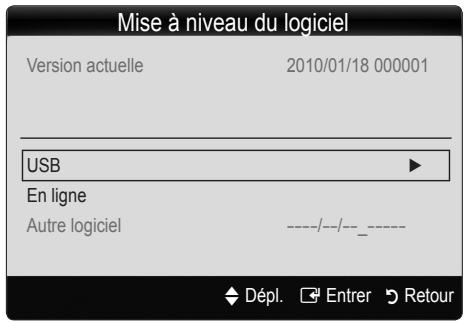
Il est possible d'effectuer la mise à niveau logicielle par l'intermédiaire d'une connexion réseau ou en téléchargeant la dernière version du micrologiciel depuis le site "www.samsung.com." sur une clé USB.
Version actuelle - est le logiciel actuellement installé dans votre téléviseur.
Le logiciel est présenté sous la forme "année/mois/jour_Version".
text_image
Mise à niveau du logiciel Version actuelle 2010/01/18 000001 USB En ligne Autre logiciel ----/--/- Dépl. Entrer RetourInstallation de la version la plus récente.
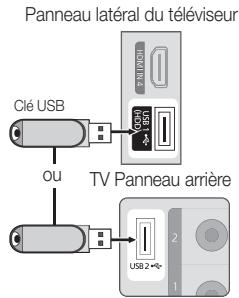
USB : Insérer une clé USB contenant la mise à jour du microprogramme, téléchargé à partir du site "www.samsung.com" dans le port du téléviseur. Veillez à ne pas interrompre l'alimentation ou retirer la clé USB pendant que la procédure de mise à niveau est en cours. Le téléviseur s'éteint et se remet en marche automatiquement
text_image
Panneau latéral du téléviseur Cité USB ou TV Panneau arrière 2 USB 2 1une fois la mise à niveau du micrologiciel terminée. Au moment de la mise à niveau du micrologiciel, les réglages vidéo et audio que vous avez effectués seront remplacés par les réglages par défaut. Il est recommandé de prendre en note les réglages afin de pouvoir les rétablir facilement après la mise à niveau.
■ En ligne : Mises à niveau du logiciel par Internet.

Configurez d'abord votre réseau. Pour les procédures détaillées concernant les paramètres du réseau, veuillez consulter les instructions "Configuration du réseau".

Si votre connexion Internet ne fonctionne pas correctement la connexion peu être interrompue. Veuillez télécharger de nouveau. Si le problème persiste, téléchargez la mise à niveau par USB et appliquez-la.
Aure logiciel (copie de secours) : Affiche la version du logiciel téléchargé à partir de l'option En ligne. Cette fonction s'active lorsque la mise à niveau s'interrompt pendant la mise à niveau du logiciel.
Guide de connexion HD
Reportez-vous à cette rubrique lorsque vous branchez des appareils externes au téléviseur.
Contacter Samsung
Consultez cette rubrique lorsque votre téléviseur ne fonctionne pas correctement ou lorsque vous souhaitez mettre à niveau le logiciel. Vous y trouverez de l'information sur nos centres d'appel et sur la façon de télécharger des produits et logiciels.
Connexion au réseau
Vous pouvez configurer le téléviseur pour qu'il puisse accéder à Internet par l'entremise de votre réseau à l'aide d'une connexion sans fil ou câblée.
Connexion à un réseau câblé
Vous pouvez connecter votre téléviseur à votre réseau à l'aide d'un câble d'une des trois façons suivantes :
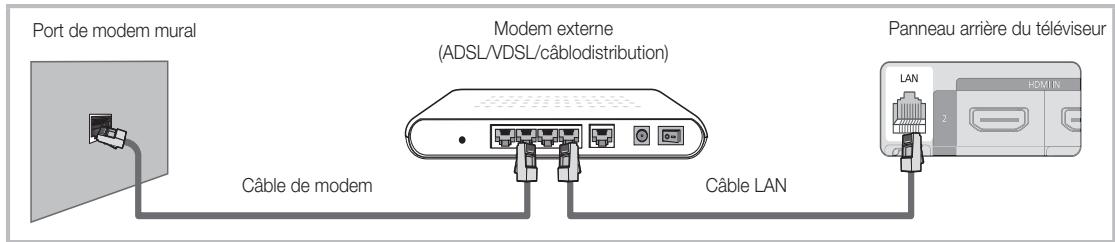
- Vous pouvez relier votre téléviseur au réseau en branchant une extrémité d'un câble réseau Cat 5 dans la prise réseau à l'arrière de votre téléviseur et l'autre extrémité du câble dans un modem externe. Voir le diagramme ci-dessous.
text_image
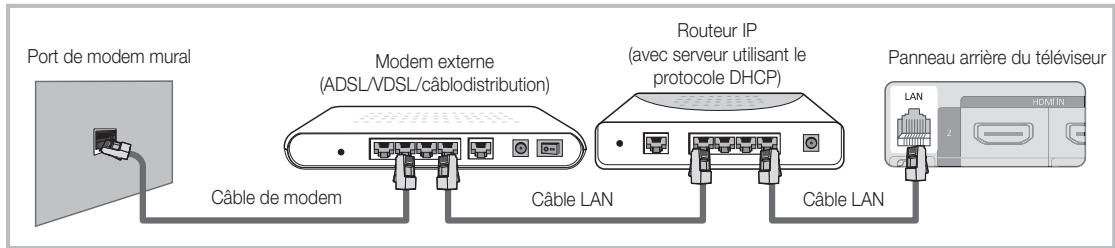
Port de modem mural Modem externe (ADSL/VDSL/câblodistribution) Câble de modem Câble LAN Panneau arrière du téléviseur LAN HOMIN 2- Vous pouvez connecter votre téléviseur à votre réseau en branchant une extrémité d'un câble réseau dans la prise réseau à l'arrière de votre téléviseur et l'autre extrémité du câble dans un routeur IP connecté à un modem externe. Utilisez un câble réseau Cat 5 pour cette connexion. Voir le diagramme ci-dessous.
text_image
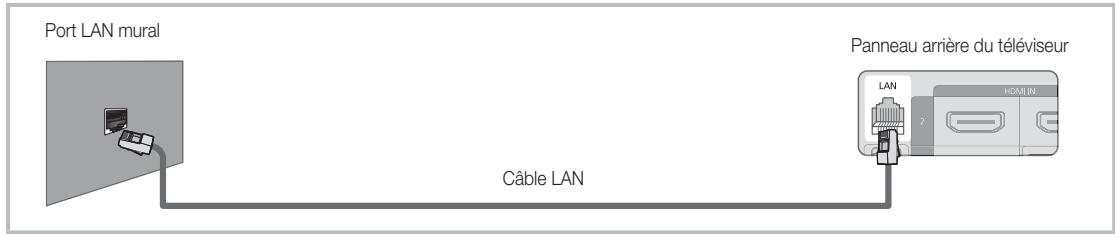
Port de modem mural Modem externe (ADSL/VDSL/câblodistribution) Routeur IP (avec serveur utilisant le protocole DHCP) Câble de modem Câble LAN Câble LAN Panneau arrière du téléviseur LAN HOMI IN- Selon la configuration de votre réseau, vous pouvez peut-être relier votre téléviseur à votre réseau en branchant une extrémité d'un câble réseau Cat 5 dans la prise réseau à l'arrière de votre téléviseur et l'autre extrémité dans une prise réseau murale. Voir le diagramme ci-dessous. Veuillez noter que la prise murale doit être reliée à un modem ou à un routeur ailleurs dans votre résidence.
flowchart
graph LR
    A["Port LAN mural"] -->|Câble LAN| B["Panneau arrière du téléviseur"]
Si vous possédez un réseau dynamique, vous devez utiliser un modem ou routeur LNPA prenant en charge le protocole DHCP (Dynamic Host Configuration Protocol). Les modems et routeurs qui prennent en charge le protocole DHCP fournissent l'adresse IP, le masque de sous-réseau, la passerelle et les valeurs DNS dont votre téléviseur a besoin pour accéder à Internet, de sorte que vous n'avez pas à les entrer manuellement. La plupart des réseaux domestiques sont des réseaux dynamiques.
Certains réseaux demandent une adresse IP statique. Si votre réseau nécessite une adresse réseau statique, vous devez entrer manuellement les valeurs de l'adresse IP, du masque de sous-réseau, de la passerelle et du DNS à l'écran de configuration du câble de votre téléviseur lors de la configuration de votre connexion au réseau. Pour obtenir les valeurs de l'adresse IP, du masque de sous-réseau, de la passerelle et du DNS, veuillez communiquer avec votre fournisseur d'accès Internet. Si vous avez un ordinateur Windows, vous trouverez ces valeurs dans votre ordinateur.

Vous pouvez utiliser un modem LNPA qui prend en charge le protocole DHCP si votre réseau nécessite une adresse IP statique. Les modems LNPA qui prennent en charge le protocole DHCP vous permettent aussi d'utiliser des adresses IP statiques.
Fonctions avancées
Réglage du réseau (Auto)
Utilisez l'option de Réglage du réseau automatique lorsque vous branchez votre téléviseur à un réseau prenant en charge le protocole DHCP. Pour configurer automatiquement la connexion au réseau câblé de votre téléviseur, suivez les étapes suivantes :
Configuration automatique
- Connectez votre téléviseur au réseau tel que décrit dans la section précédente.
- Mettez le téléviseur sous tension, appuyez sur la touche MENU de la télécommande, utilisez la touche ▲ ou ▼ pour sélectionnez l'option Configuration, puis appuyez sur la touche ENTER ↗.
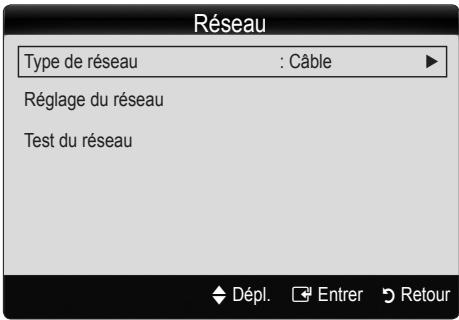
- Appuyez sur la touche ▲ ou ▼ pour sélectionnez l'option Réseau dans le menu Configuration puis appuyez sur la touche ENTER ☐. L'écran Réseau s'affiche.
text_image
Réseau Type de réseau : Câble Réglage du réseau Test du réseau- À partir de l'écran Réseau, sélectionnez l'option Type de réseau.
- Réglez Type de réseau à Câble.
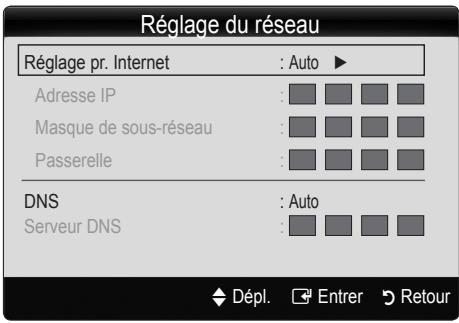
- Sélectionnez Réglage du réseau. L'écran Réglage du réseau s'affiche.
text_image
Réglage du réseau Réglage pr. Internet : Auto ► Adresse IP : Masque de sous-réseau : Passerelle : DNS : Auto Serveur DNS : Dépl. Entrer Retour- Réglez Réglage pr. Internet à Auto.
- Les paramètres Internet requis sont automatiquement acquis et entrés par la fonction Auto.
- Attendez deux minutes puis appuyez sur la touche RETURN de la télécommande.
- Si la fonction Réseau n'a pas acquis les valeurs de connexion au réseau, suivez les étapes de l'option Manuel.
Réglage du réseau (Manuel)
Utilisez l'option Réglage du réseau manuel lorsque vous branchez votre téléviseur à un réseau nécessitant une adresse IP statique.
Obtention des valeurs de connexion au réseau
Pour obtenir les valeurs de connexion au réseau sur la plupart des ordinateurs Windows, suivez les étapes suivantes :
- Cliquez avec le bouton de droite sur l'icône Réseau dans le coin inférieur droit de l'écran.
- Cliquez sur État dans le menu contextuel qui s'affiche.
- Cliquez sur l'onglet Soutien technique dans la boîte de dialogue qui s'affiche.
- Sur la page Soutien technique, cliquez sur le bouton Détails. Les valeurs de connexion au réseau sont affichées.
Configuration manuelle
Pour configurer manuellement la connexion au réseau sans fil de votre téléviseur, suivez les étapes suivantes :
- Suivez les étapes 1 à 6 de la procédure "Configuration automatique".
- Réglez Réglage pr. Internet à Manuel.
- Appuyez sur la touche ▼ de la télécommande pour atteindre le premier champ de saisie.
- Entrez manuellement les valeurs Adresse IP, Masque de sous-réseau, Passerelle et serveur DNS. Utilisez les touches numériques de la télécommande pour entrer les valeurs numériques et les touches fléchées pour vous déplacer d'un champ à l'autre.
- Appuyez sur la touche RETURN de la télécommande une fois terminé.
- Sélectionnez l'option Test du réseau pour vérifier la connectivité à Internet.
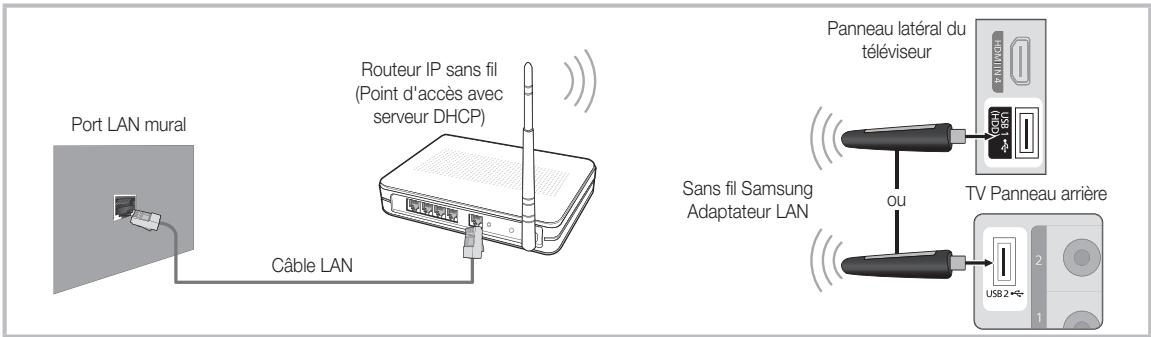
Pour connecter votre téléviseur à un réseau sans fil, vous avez besoin d'un modem ou routeur sans fil et d'un adaptateur LAN sans fil Samsung (WIS09ABGN, WIS09ABGN2, WIS10ABGN) qui se branche dans la prise USB à l'arrière ou sur le côté du téléviseur. Voir l'illustration ci-dessous.
text_image
Port LAN mural Câble LAN Routeur IP sans fil (Point d'accès avec serveur DHCP) Panneau latéral du téléviseur Sans fil Samsung Adaptateur LAN ou TV Panneau arrière USB 2 2 1L'adaptateur LAN sans fil Samsung est vendu séparément chez un de nos détaillants sélectionnés, dans les boutiques en ligne ou sur le site Samsungparts.com. L'adaptateur LAN sans fil Samsung prend en charge les protocoles de communication IEEE 802.11A/B/G et N. Samsung recommande l'utilisation du protocole IEEE 802.11N. Lorsque vous faites jouer une vidéo à partir de la connexion IEEE 802.11B/G, il pourrait y avoir de l'interférence pendant la lecture.
REMARQUE
- Pour utiliser un réseau sans fil, vous avez besoin de "l'adaptateur LAN sans fil Samsung" (WIS09ABGN, WIS09ABGN2, WIS10ABGN).
- L'adaptateur LAN sans fil Samsung et le câble de rallonge USB sont vendus séparément et offerts par des détaillants sélectionnés, dans les boutiques en ligne ou sur le site Samsungparts.com.
- Pour utiliser un réseau sans fil, le téléviseur doit être connecté à un routeur IP sans fil (soit un routeur ou un modem). Si le routeur IP sans fil est compatible avec le mode DHCP, le téléviseur doit utiliser une adresse IP statique ou DHCP pour pouvoir établir la connexion au réseau sans fil.
- Sélectionnez un canal inutilisé pour le routeur IP sans fil. Si ce canal est utilisé par un autre appareil à proximité, il y aura des interférences et la communication échouera.
- Si un autre système de sécurité que ceux indiqués ci-dessous est appliqué, il ne fonctionnera pas sur le téléviseur.
- Si le mode Greenfield en environnement pur 802.11n à débit élevé est choisi et que le type de chiffrement est réglé à WEP, TKIP ou TKIPAES (WPS2Mixed) pour point d'accès, les téléviseurs Samsung ne prennent pas en charge une connexion conformément aux nouvelles spécifications de certification Wi-Fi.
- Si votre point d'accès prend en charge WPS (Configuration Wi-Fi protégée), vous pouvez vous connecter au réseau à l'aide de la configuration par touches (PBC) ou d'un NIP (numéro d'identification personnel [PIN]). WPS configurera automatiquement les clés SSID et WPA, peu importe le mode.
- Éloignez l'adaptateur LAN sans fil Samsung du téléviseur. Si vous écoutez la télévision alors que l'adaptateur est connecté à proximité, cela pourrait altérer l'image à certains canaux.
- Si le routeur, le modem ou l'appareil n'est pas certifié, vous ne pourrez peut-être pas le connecter au téléviseur à l'aide de "l'adaptateur LAN sans fil Samsung".
- Méthodes de connexion: Vous pouvez configurer la connexion à un réseau sans fil de quatre façons.
- PBC(WPS)
- Réglage automatique (à l'aide de la fonction de recherche automatique de réseau).
- Réglage manuel
- Ad-Hoc.
- L'utilisation d'un concentrateur USB ou d'un câble de rallonge USB autre que celui fourni peut causer un problème de compatibilité avec l'adaptateur LAN sans fil Samsung.
Fonctions avancées
Avis
L'image peut sembler altérée ou présenter des parasites sur certains canaux lorsque le téléviseur est branché à un adaptateur LAN sans fil Samsung. Dans un tel cas, établissez la connexion en appliquant une des méthodes suivantes ou branchez l'adaptateur LAN sans fil de Samsung à l'aide d'un câble USB, à un emplacement qui n'est pas exposé à des interférences radio.
Méthode n° 1
À l'aide de l'adaptateur à angle droit pour clé USB
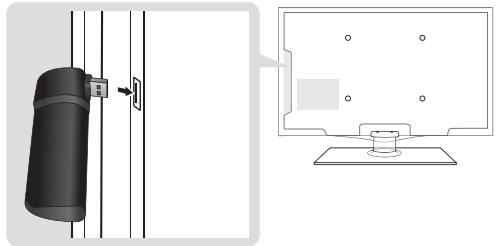
Pour brancher de nouveau l'adaptateur LAN sans fil Samsung à l'aide du câble de rallonge, suivez les étapes suivantes :
- Branchez l'adaptateur USB à angle droit à l'adaptateur LAN sans fil Samsung.
- Branchez l'autre extrémité de l'adaptateur à angle droit au port USB 1 (HDD).
Méthode n° 2
À l'aide d'un câble de prolongement
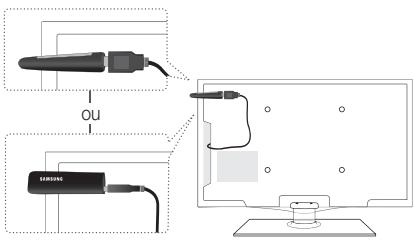
Pour brancher de nouveau l'adaptateur LAN sans fil à l'aide du câble de rallonge, suivez les étapes suivantes :
- Branchez le câble de rallonge au port USB 1 (HDD).
- Branchez le câble de rallonge et l'adaptateur LAN sans fil Samsung.
- Fixez l'adaptateur sans fil Samsung près de la partie supérieure arrière du téléviseur à l'aide d'un ruban à double face.
Configuration du réseau (PBC (WPS))
Configuration à l'aide de la fonction PBC (WPS)
Si votre routeur possède une touche PBC (WPS), suivez les étapes suivantes :
- Connectez votre téléviseur au réseau tel que décrit dans la section précédente.
- Mettez le téléviseur sous tension, appuyez sur la touche MENU de la télécommande, utilisez la touche ▲ ou ▼ pour sélectionnez l'option Configuration, puis appuyez sur la touche ENTER ↗.
- Appuyez sur la touche ▲ ou ▼ pour sélectionnez l'option Réseau dans le menu Configuration puis appuyez sur la touche ENTER
- À partir de l'écran Réseau, sélectionnez l'option Type de réseau.
- Réglez Type de réseau à Sans fil.
- Sélectionnez Réglage du réseau. L'écran Réglage du réseau s'affiche.

text_image
Réglage du réseau Sélectionnez un réseau : Pas sélectionné ▶ Réglage pr. Internet : Auto Adresse IP : Masque de sous-réseau : Passerelle : DNS : Auto Serveur DNS : PBC(WPS) Dépl. Entrer Retour- Appuyez sur le bouton rouge de la télécommande.
- Appuyez sur la touche PBC (WPS) du routeur dans les 2 minutes qui suivent. Le téléviseur acquiert automatiquement toutes les valeurs réseau nécessaires et se connecte à votre réseau.
- Après avoir terminé la configuration de la connexion au réseau, appuyez sur la touche RETURN pour quitter l'écran de Réglage du réseau.
Réglage du réseau (Auto)
La plupart des systèmes de réseau sans fil sont équipés d'un système de sécurité optionnel qui exige des dispositifs accédant au réseau par un point d'accès de transmettre un code de sécurité crypté appelé clé d'accès ou code de sécurité. Le code de sécurité est constitué d'un mot de passe (phrase), habituellement un mot ou une série de lettres et de chiffres d'une longueur spécifique que l'on vous a demandé d'entrer lors de la configuration de la sécurité de votre réseau sans fil. Si vous avez utilisé cette méthode de configuration de connexion au réseau et que vous avez un code de sécurité pour votre réseau sans fil, vous devrez entrer le mot de passe pendant le processus de configuration.
Configuration automatique
Pour configurer automatiquement la connexion sans fil, suivez la procédure suivante :
- Suivez les étapes de 1 à 6 dans la section "Configuration à l'aide de la fonction PBC (WPS)". (p. 26)
- Appuyez sur la touche ▼ pour sélectionner Réglage pr. Internet puis appuyez sur la touche ENTER ▼. Appuyez sur la touche ▲ ou ▼ pour sélectionner Auto, puis sur ENTER ▼.
- Appuyez sur la touche ▲ pour vous rendre à l'option Sélectionnez un réseau puis appuyez sur la touche ENTER 📄 . La fonction Réseau recherche tous les réseaux sans fil disponibles. Les réseaux sont affichés dans une liste.
- À partir de la liste de réseaux, appuyez sur la touche ▲ ou ▼ pour sélectionner un réseau puis appuyez sur la touche ENTER.

Lorsque l'option du point d'accès est réglée sur Invisible, vous devez sélectionner l'option Ajouter réseau et entrez le Nom du réseau (SSID) et le Code de sécurité appropriés pour établir la connexion.
- Si une fenêtre Sécurité ou NIP s'affiche, allez à l'étape 6. Si l'écran de connexion à un réseau s'affiche, allez à l'étape 10.
- Appuyez sur la touche ▲ ou ▼ pour sélectionner Sécurité ou NIP. Sélectionnez Sécurité (Code de sécurité) pour la plupart des réseaux domestiques. L'écran Sécurité s'affiche.
Sélectionnez un réseau
Code de sécurité :
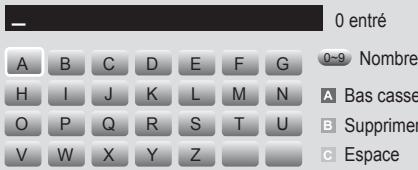
text_image
- 0 entré A B C D E F G H I J K L M N O P Q R S T U V W X Y Z 0-9 Nombre A Bas casse B Supprimer C EspaceDépl. Entrer Retour
- À partir de l'écran Sécurité, entrez le mot de passe du réseau.

Vous pouvez trouver le mot de passe dans l'un des écrans de configuration utilisés pour la configuration de votre routeur ou modem.
-
Suivez les consignes suivantes pour entrer le mot de passe :
-
Appuyez sur les touches numériques de la télécommande pour saisir les nombres.
- Utilisez les touches fléchées de la télécommande pour vous déplacer d'un bouton à l'autre sur l'écran Code de sécurité.
- Appuyez sur la touche rouge pour changer la casse ou pour afficher les symboles ou les caractères.
- Pour saisir une lettre ou un symbole, déplacez-vous sur la lettre ou le symbole puis appuyez sur la touche ENTER.
-
Pour effacer la dernière lettre ou le dernier symbole saisi, appuyez sur la touche verte de la télécommande.
-
Appuyez sur la touche bleue de la télécommande une fois terminé. L'écran Connexion au réseau s'affiche.
- Attendez que le message de confirmation de la connexion s'affiche puis appuyez sur la touche ENTER ↩ . L'écran de Configuration du réseau s'affiche de nouveau.
- Pour tester la connexion, appuyez sur la touche RETURN pour sélectionner Test du réseau puis appuyez sur la touche ENTER ☐.
Configuration réseau ad hoc
Vous pouvez brancher un appareil portatif sans point d'accès à l'aide de "l'adaptateur LAN sans fil Samsung", par un réseau poste à poste.
Comment effectuer une nouvelle connexion Ad hoc
- Suivez les étapes 1 à 6 de la procédure "Configuration à l'aide de la fonction PBC (WPS)" ci-dessus. (p. 26)
- Choisissez l'option Sélectionnez un réseau. Une liste d'appareils et de réseaux s'affiche.
- Dans la liste d'appareils, appuyez sur la touche bleue de la télécommande.

Le message Ad hoc est une connex. sans fil directe au teleph. cell. ou a l'ordin. La fonctionnalité du système de réseau existant est peut-être restreinte. Souhaitez-vous changer la connexion réseau? s'affiche.
- Entrez le Nom du réseau (SSID) généré et le Code de sécurité dans l'appareil que vous voulez brancher.
Comment brancher un appareil Ad hoc existant
- Suivez les étapes 1 à 6 de la procédure "Configuration à l'aide de la fonction PBC (WPS)" ci-dessus. (p. 26)
- Choisissez l'option Sélectionnez un réseau. La liste des appareils et réseaux s'affiche.
- Sélectionnez l'appareil voulu dans la Liste d'appareils.
- Si le code de sécurité est appliqué, entrez-le.

Si le réseau ne fonctionne pas normalement, vérifiez de nouveau le Nom du réseau (SSID) et le Code de sécurité. Un Code de sécurité erroné peut empêcher le téléviseur de fonctionner correctement.
Fonctions avancées
Réglage du réseau (Manuel)
Si les autres méthodes ne fonctionnent pas, vous devez entrer les valeurs de réglage du réseau manuellement.
Obtention des valeurs de connexion au réseau
Pour obtenir les valeurs de configuration du réseau sur la plupart des ordinateurs Windows, suivez les étapes suivantes :
- Cliquez avec le bouton de droite sur l'icône Réseau dans le coin inférieur droit de l'écran.
- Cliquez sur État dans le menu contextuel.
- Cliquez sur l'onglet Soutien technique dans la boîte de dialogue qui s'affiche.
- Sur la page Soutien technique, cliquez sur le bouton Détails. Les réglages du réseau s'affichent.
Configuration manuelle
Pour entrer les valeurs de connexion du réseau, procédez comme suit :
- Suivez les étapes 1 à 6 de la procédure "Configuration à l'aide de la fonction PBC (WPS)" ci-dessus. (p. 26)
-
Appuyez sur la touche ▼ pour sélectionner Réglage pr. Internet puis appuyez sur la touche ENTER ▼. Appuyez sur la touche ▲ ou ▼ pour sélectionner Manuel, puis sur ENTER ▼.
-
Appuyez sur la touche ▼ pour vous déplacer sur le premier champ (Adresse IP).
-
Utilisez les touches numériques pour saisir les nombres.
-
Lorsque vous avez terminé de remplir un champ, appuyez sur la touche ▶ pour vous déplacer au champ suivant. Vous pouvez aussi utiliser les touches fléchées pour vous déplacer vers le haut, le bas et pour reculer.
-
Entrez les valeurs des champs Adresse IP, Masque de sous-réseau et Passerelle.
-
Appuyez sur la touche ▲ ou ▼ pour vous rendre au champ DNS.
-
Appuyez sur la touche ▼ pour vous déplacer sur le champ DNS. Entrez les numéros tel qu'expliqué ci-dessus.
-
Lorsque vous avez terminé, appuyez sur la touche ▲ pour vous rendre à l'option Sélectionnez un réseau. Sélectionnez votre réseau puis appuyez sur la touche ENTER ↩ .
-
Passez à l'étape 4 de la "Configuration automatique" (p. 27), puis suivez les instructions à partir de cette étape.
Si vous ne pouvez pas vous connecter à Internet à partir de votre téléviseur
Si votre fournisseur Internet a enregistré l'adresse MAC (numéro d'identification unique) du PC ou modem utilisé pour vous connecter à Internet et procède à l'authentication de l'adresse à chaque fois que vous vous connectez à Internet, il se peut que votre téléviseur ne puisse pas se connecter à Internet. Puisque l'adresse MAC de votre téléviseur est différente de celle du PC, votre téléviseur ne pourra pas se connecter à Internet.
Pour résoudre ce problème, demandez à votre fournisseur Internet la procédure à suivre pour connecter d'autres appareils (par exemple le téléviseur) à Internet.
Si votre fournisseur Internet vous demande un mot de passe et un code d'utilisateur pour vous connecter à Internet, il se peut que le téléviseur ne puisse pas se connecter à Internet. Le cas échéant, vous devez entrer votre mot de passe ou code d'utilisateur pour vous connecter à Internet.
La connexion Internet peut échouer en raison d'un problème avec le pare-feu. Le cas échéant, communiquez avec votre fournisseur Internet.
Si vous êtes incapable de vous connecter à Internet après avoir suivi toutes les procédures données par votre fournisseur Internet, veuillez communiquer avec un centre de service Samsung Electronics au 1-800-SAMSUNG.
Media Play

Visualisez des photographies et lisez des fichiers musicaux ou des films enregistrés sur un dispositif USB à mémoire de grande capacité (MSC).

MENU → Application → Media Play → ENTER
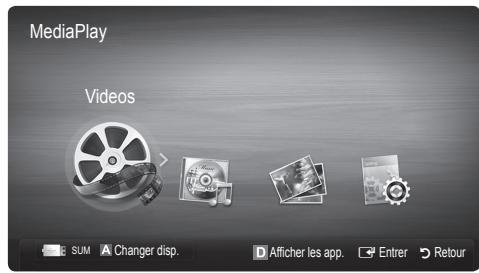
text_image
MediaPlay Videos SUM Changer disp. Afficher les app. Entrer RetourBranchement d'un dispositif USB
- Mettez le téléviseur en marche.
- Branchez un dispositif USB contenant des photos, de la musique ou des fichiers vidéo dans la prise USB 1 (HDD) ou USB 2, située sur le côté du téléviseur.
- Une fenêtre contextuelle s'affiche lorsque vous branchez un dispositif USB au téléviseur. Sélectionnez l'option Media Play.
Panneau latéral du téléviseur
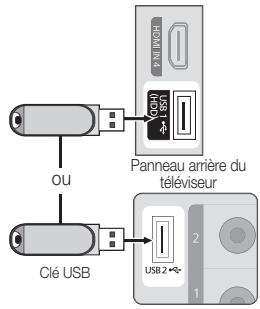
text_image
OU Clé USB 120/11.4 USB 2 1 2 USB 2 1 Panneau arrière du téléviseurBranchement à un PC par l'entremise d'un réseau
Vous pouvez visualiser sur le téléviseur des vidéos et des images enregistrées sur ordinateur en mode Media Play, grâce à une connexion réseau.
Si vous utilisez la fonction Media Play pour lire un fichier enregistré sur votre ordinateur, vous devez télécharger "PC Share Manager" et le guide d'utilisation sur le site "www.samsung.com".
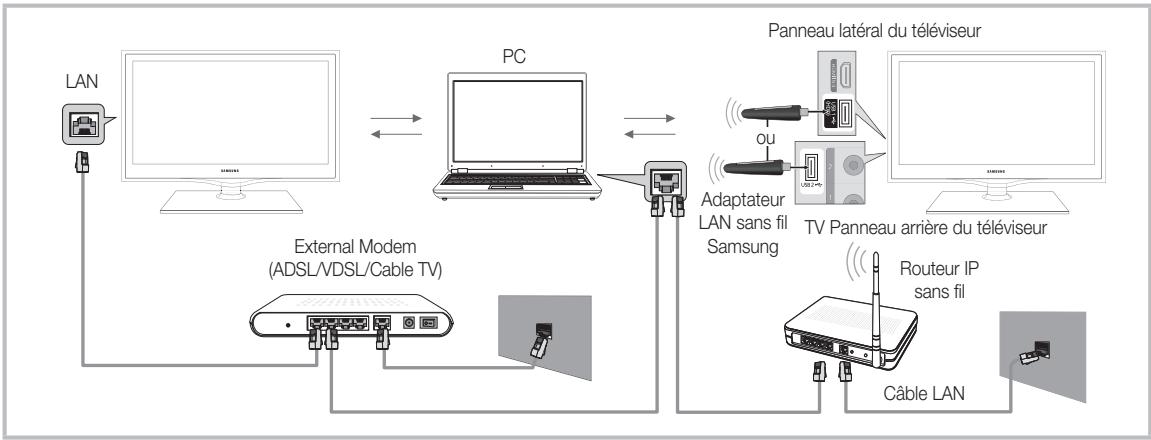
flowchart
graph TD
    A["LAN"] --> B["PC"]
    B <--> C["External Modem (ADSL/VDSL/Cable TV)"]
    B <--> D["Adaptateur LAN sans fil Samsung"]
    D --> E["PC"]
    E --> F["Parneau latéral du téléviseur"]
    F --> G["TV Panneau arrière du téléviseur"]
    G --> H["Câble LAN"]
    H --> I["Câble LAN"]
    I --> J["External Modem (ADSL/VDSL/Cable TV)"]
    J --> K["PC"]
    K <--> L["Adaptateur LAN sans fil Samsung"]
    L --> M["PC"]
    M <--> N["Parneau latéral du téléviseur"]
    N --> O["TV Panneau arrière du téléviseur"]
    O --> P["Câble LAN"]
    P --> Q["Câble LAN"]
- Pour de plus amples renseignements sur la configuration du réseau, reportez-vous à la section "Connexion au réseau".
-
On vous recommande de placer le téléviseur et l'ordinateur sur le même sous-réseau. Les trois premiers chiffres de l'adresse de sous-réseau du téléviseur, de l'adresse IP du téléviseur et de celle de l'ordinateur doivent être identiques. Seule la dernière portion (l'adresse hôte) doit être modifiée. (Ex. : adresse IP : 123.456.789.**)
-
Branchez l'ordinateur sur lequel le programme Samsung PC Share Manager sera installé au modem externe à l'aide d'un câble LAN.
- Le téléviseur peut être relié directement à l'ordinateur, sans recourir à un routeur.
Fonctions avancées
Fonctions non prises en charge lorsque vous vous branchez à un ordinateur par l'entremise d'un réseau :
- Les fonctions Musique de fond et réglage de la musique de fond.
- Le classement des fichiers par préférence dans les dossiers PhotoS, Musique et Vidéos.
- Les fonctions des touches (REW) ou (FF) pendant la lecture d'un film.
Les formats DivX DRM, multi-audio et sous-titrage codé ne sont pas pris en charge.
Le pare-feu de votre ordinateur doit permettre l'accès au gestionnaire de partage Samsung PC Share Manager.
Lorsque vous utilisez le mode Media Play par l'intermédiaire d'une connexion à un réseau, selon les fonctions du serveur :
• La méthode de tri peut varier.
- La fonction de recherche de scène peut ne pas être prise en charge.
- La fonction Lecture continue, qui permet la reprise de la lecture d'une vidéo, pourrait ne pas être prise en charge.
- La fonction Lecture continue ne prend pas en charge plusieurs utilisateurs. (Elle ne garde en mémoire que l'emplacement où l'utilisateur le plus récent a interrompu la lecture.)
- Les touches (REW), (FF) ou (Pause) pourraient ne pas fonctionner selon l'information sur le contenu.
Si vous constatez un problème de sautillement de fichier pendant la lecture d'une vidéo par le biais d'un réseau sans fil, nous recommandons l'utilisation d'un réseau câblé.
Il est possible que cela ne fonctionne pas correctement avec des fichiers multimédias non autorisés.
À savoir avant d'utiliser Media Play
- Le MTP (protocole de transfert de média) n'est pas pris en charge.
• Le système de fichier prend en charge FAT16, FAT32 et NTFS. - Certains types de caméra numérique et de dispositif audio USB pourraient être incompatibles avec ce téléviseur.
- Media Play ne prend en charge que les dispositifs USB à mémoire de grande capacité (MSC). Le dispositif MSC "Mass Storage Class" est un dispositif de mémoire de grande capacité en bloc seulement. Parmi les exemples de MSC, on trouve les disques Thumb, les lecteurs de cartes Flash et USB HDD (USB HUB n'est pas pris en charge). Les appareils doivent être branchés directement dans le port USB du téléviseur.
- Avant de brancher le dispositif au téléviseur, veiller à effectuer une copie de sauvegarde des fichiers afin d'éviter toute perte ou dommage. SAMSUNG ne saurait être tenue responsable des dommages aux fichiers ou de perte de données.
- Branchez un USB HDD au port dédié, le port USB 1(HDD).
- Ne débranchez pas le dispositif USB pendant son chargement.
- Plus la résolution de l'image est élevée, plus elle prend du temps à s'afficher à l'écran.
- La résolution JPEG maximale prise en charge est 15360 X 8640 pixels.
- Pour les fichiers non pris en charge ou endommagés, le message "Le format de fichier ne peut pas être pris en charge" s'affiche.
- Si la clé de tri est l'affichage de base, chaque dossier peut afficher jusqu'à 1 000 fichiers.
- Les fichiers MP3 protégés par DRM, téléchargés de sites payants, ne peuvent être lus. La gestion des droits numériques (DRM) est une technologie qui soutient la création, la distribution et la gestion du contenu de façon intégrée et globale, notamment par la protection des droits et intérêts des fournisseurs de contenu, la prévention de la copie illégale du contenu, ainsi que la gestion de la facturation et des règlements.
- Si plus de deux dispositifs PTP sont branchés, vous ne pouvez en utiliser qu'un seul à la fois.
- Si plus de deux dispositifs à mémoire MSC sont branchés, il se peut que certains ne soient pas détectés. Les dispositifs USB très énergivores (plus de 500 mA ou 5 V) pourraient ne pas être pris en charge.
- En cas de surcharge, un message d'avertissement s'affiche pendant le branchement ou l'utilisation d'un appareil USB, l'appareil pourrait ne pas être reconnu ou ne pas fonctionner correctement.
- Si le téléviseur ne reçoit aucune donnée durant la période fixée à partir de l'option Délai protect. auto., l'écran de veille sera lancé.
- Le mode d'économie d'énergie de certains disques durs externes peut être activé automatiquement lorsqu'ils sont branchés au téléviseur.
- Si un câble de rallonge USB est utilisé, l'appareil USB pourrait ne pas être reconnu ou les fichiers sur l'appareil pourraient ne pas être lus.
- Si le dispositif USB branché au téléviseur n'est pas reconnu, la liste des fichiers dans le dispositif est corrompue ou qu'un fichier dans la liste n'est pas lu, branché le dispositif USB à un ordinateur, formatez-le et vérifiez la connexion.
- Si un fichier supprimé sur l'ordinateur est toujours présent lorsque vous exécutez la fonction Media Play, supprimez le fichier de façon permanente sur l'ordinateur à l'aide de l'option "Vider la corbeille".
Déplacez-vous au fichier voulu à l'aide des touches haut/bas/droite/gauche puis appuyez sur la touche ENTER ou (Play). Le fichier est lu.

Prend en charge le Afficher les app. et Mode contenu dans la page d'accueil Media Play.
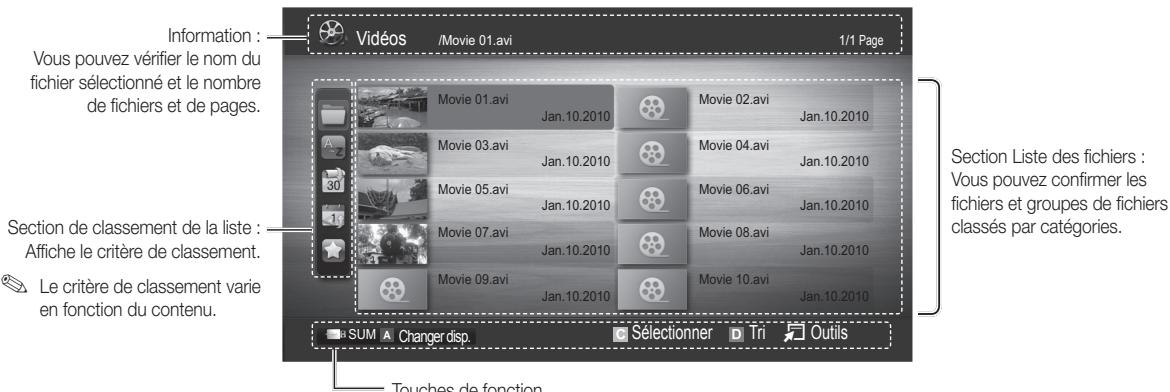
text_image
Information : Vous pouvez vérifier le nom du fichier sélectionné et le nombre de fichiers et de pages. Section de classement de la liste : Affiche le critère de classement. Le critère de classement varie en fonction du contenu. Sum A Changer disp. Sélectionner Tri Outils Touches de fonction 1/1 Page Movie 01.avi Jan.10.2010 Movie 02.avi Jan.10.2010 Movie 03.avi Jan.10.2010 Movie 04.avi Jan.10.2010 Movie 05.avi Jan.10.2010 Movie 06.avi Jan.10.2010 Movie 07.avi Jan.10.2010 Movie 08.avi Jan.10.2010 Movie 09.avi Jan.10.2010 Movie 10.avi Jan.10.2010 Section Liste des fichiers : Vous pouvez confirmer les fichiers et groupes de fichiers classés par catégories.Touches de fonction
A Rouge (Changer disp.) : Permet de sélectionner un appareil branché.
B Verte (Préférence) : Spécifie la préférence pour le fichier. (Non pris en charge en affichage de base)
Jaune (Sélectionner) : Sélectionne plusieurs fichiers à partir d'une liste. Les fichiers sélectionnés sont marqués d'un symbole.
D Bleue (Tri) : Sélectionne la liste de classement.
Outils : Permet d'afficher le menu d'options.
Utilisez la touche ◀◀ ou ▶▶ pour afficher la page suivante ou précédente de la liste des fichiers.
Vidéos
Lecture d'un fichier vidéo
- Appuyez sur la touche ◀ ou ▶ pour sélectionner Vidéos, puis sur ENTER ▼ dans le menu Media Play.
- Appuyez sur la touche ◀/►/▲/▼ pour choisir la vidéo dans la liste des fichiers.
-
Appuyez sur la touche ENTER ▼ ou ▶ (Play).
-
Le fichier sélectionné est affiché en tête de liste avec sa durée de lecture.
- Si la durée de la vidéo est inconnue, la durée de lecture et la barre de progression ne sont pas affichées.
- Pendant la lecture vidéo, vous pouvez faire une recherche à l'aide de la touche ◀ et ▶.

Dans ce mode, vous pouvez regarder des séquences cinématographiques d'un jeu, mais vous ne pouvez pas faire jouer le jeu.
- Formats de sous-titre pris en charge
| Name (Nom) | File extension (Extension de fichier) | Format |
| MPEG-4 time-based text | .txt | XML |
| SAMI | .smi | HTML |
| SubRip | .srt | à chaînes |
| SubViewer | .sub | à chaînes |
| Micro DVD | .sub ou .txt | à chaînes |
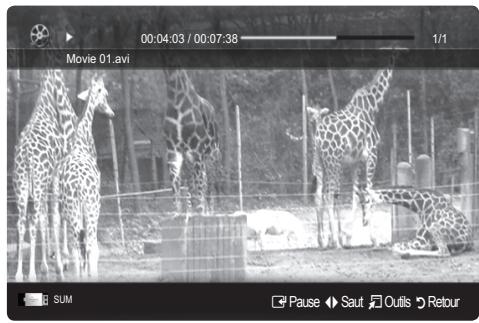
- Formats vidéo compatibles
| Extension de fichier | Contenant | Codec Vidéo | Résolution | Fréquence de trames (image/sec) | Débit binaire (Mbps) | Compression / décompression audio |
| *.avi*.mkv | AVI MKV | Divx 3.11 / 4.x / 5.1 / 6.0 | 1920x1080 | 6 ~ 30 | 8 | MP3 / AC3 / LPCM / ADPCM / DTS Core |
| XviD | 1920x1080 | 6 ~ 30 | 8 | |||
| H.264 BP / MP / HP | 1920x1080 | 6 ~ 30 | 25 | |||
| MPEG4 SP / ASP | 1920x1080 | 6 ~ 30 | 8 | |||
| *.asf | ASF | Divx 3.11 / 4.x / 5.1 / 6.0 | 1920x1080 | 6 ~ 30 | 8 | MP3 / AC3 / LPCM / ADPCM / WMA |
| XviD | 1920x1080 | 6 ~ 30 | 8 | |||
| H.264 BP / MP / HP | 1920x1080 | 6 ~ 30 | 25 | |||
| MPEG4 SP / ASP | 1920x1080 | 6 ~ 30 | 8 | |||
| *.wmv | ASF | Window Media Video v9 | 1920x1080 | 6 ~ 30 | 25 | WMA |
| *.mp4 | MP4 | H.264 BP / MP / HP | 1920x1080 | 6 ~ 30 | 25 | MP3 / ADPCM / AAC |
| MPEG4 SP / ASP | 1920x1080 | 6 ~ 30 | 8 | |||
| XVID | 1920x1080 | 6 ~ 30 | 8 | |||
| *.3gp | 3GPP | H.264 BP / MP / HP | 1920x1080 | 6 ~ 30 | 25 | ADPCM / AAC / HE-AAC |
| MPEG4 SP / ASP | 1920x1080 | 6 ~ 30 | 8 | |||
| *.vro | VRO VOB | MPEG1 | 1920x1080 | 24 / 25 / 30 | 30 | AC3 / MPEG / LPCM |
| MPEG2 | 1920x1080 | 24 / 25 / 30 | 30 | |||
| *.mpg*.mpeg | PS | MPEG1 | 1920x1080 | 24 / 25 / 30 | 30 | AC3 / MPEG / LPCM / AAC |
| MPEG2 | 1920x1080 | 24 / 25 / 30 | 30 | |||
| H.264 | 1920x1080 | 6 ~ 30 | 25 | |||
| *.ts*.tp*.trp | TS | MPEG2 | 1920x1080 | 24 / 25 / 30 | 30 | AC3 / AAC / MP3 / DD+ / HE-AAC |
| H.264 | 1920x1080 | 6 ~ 30 | 25 | |||
| VC1 | 1920x1080 | 6 ~ 30 | 25 |
Autres restrictions

REMARQUE
- Si un problème survient avec le contenu d'un codec, le codec ne sera pas pris en charge.
- Si l'information sur un conteneur est incorrecte et que le fichier reçoit une erreur, le conteneur ne pourra pas être lu correctement.
- Il pourrait ne pas y avoir de son ou d'image si le contenu a une fréquence de trames ou un débit binaire standard plus élevé que les images/sec compatibles données dans le tableau ci-dessus.
| Décodeur vidéo | Décodeur audio |
| Prend en charge jusqu'à H.264, Niveau 4.1H.264 FMO / ASO / RS, VC1 SP / MP / AP L4 et AVCHD ne sont pas pris en charge.Le format H.263 n'est pas pris en charge.Le mode GMC n'est pas pris en charge. | Prend en charge jusqu'à WMA 7, 8, 9, STD***WMA 9 PRO ne prend pas en charge 2 chaînes de plus que multicanaux ou l'audio sans perte.***Le taux d'échantillonnage WMA 22050Hz mono n'est pas pris en charge. |
Lecture d'un film en continu (reprendre la lecture)
Si vous quittez la fonction de lecture d'un film, vous pourrez en reprendre le visionnement au moment où il s'est arrêté.
- Appuyez sur la touche ◀ ou ▶ pour sélectionner dans la liste des fichiers celui que vous souhaitez lire en continu.
- Appuyez sur la touche ▶ (Play) ou ENTER ↙.
- Appuyez sur la touche bleue pour sélectionner Lecture continue (Reprendre la lecture). La lecture du film reprend à l'endroit où il a été arrêté.
La touche bleue est disponible lorsque vous reprenez une lecture.
Si la fonction Rappel lecture cont. Film a été On dans le menu Paramètres, un message éclair s'affiche lorsque vous reprenez la lecture du film.


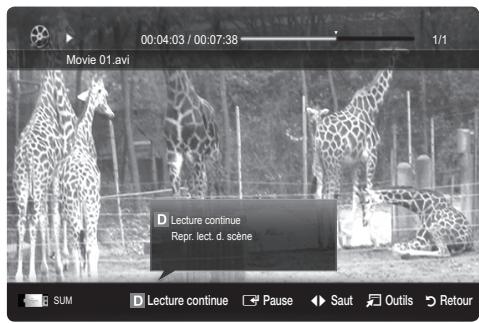
text_image
00:04:03 / 00:07:38 Movie 01.avi D Lecture continue Repr. lect. d. scène SUM D Lecture continue Pause Saut Outils RetourMusique
Lecture musicale
- Appuyez sur la touche ◀ ou ▶ pour sélectionner Musique, puis sur ENTER ▶ dans le menu Media Play.
- Appuyez sur la touche ◀/►/▲/▼ pour choisir le fichier musical dans la liste des fichiers.
- Appuyez sur la touche ENTER ▶ ou ▶ (Play).
- Pendant la lecture de fichiers musicaux, vous pouvez faire une recherche à l'aide des touches ◀ et ▶.
- Les touches ◀◀ (REW) et ▶▶ (FF) ne fonctionnent pas pendant la lecture.
N'affiche que les fichiers dont les extensions sont MP3 et PCM. Les fichiers comportant d'autres extensions ne sont pas affichés, même s'ils sont mémorisés sur le même dispositif USB.
Si le son semble anormal pendant la lecture de fichiers MP3, réglez les options Égaliseur du menu Son. (Un fichier MP3 surmodulé peut être à l'origine des problèmes sonores)
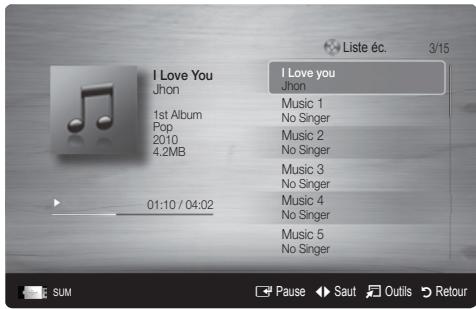
text_image
I Love You Jhon 1st Album Pop 2010 4.2MB 01:10 / 04:02 I Love you Jhon Music 1 No Singer Music 2 No Singer Music 3 No Singer Music 4 No Singer Music 5 No Singer SUM Pause Saut Outils RetourPhotos
Lecture d'une photo ou d'un diaporama
- Appuyez sur la touche ◀ ou ▶ pour sélectionner Photos, puis sur ENTER ⇌ dans le menu Media Play.
- Appuyez sur la touche ◀/►/▲/▼ pour choisir le fichier photo dans la liste des fichiers.
-
Appuyez sur la touche ENTER ▶ ou ▶ (Play).
-
Pendant l'affichage d'une photo, appuyez sur la touche ▶ (Play) ou ENTER ← de la télécommande pour lancer le diaporama.
- Tous les fichiers de la section Liste des fichiers feront partie du diaporama.
- Pendant le diaporama, les fichiers s'affichent dans l'ordre.
Il est possible de lire les fichiers musicaux automatiquement au cours du diaporama si la fonction Musique de fond est à On.
I est impossible de modifier le Mode mus. de fond avant la fin du téléchargement de la musique de fond.
Lecture de plusieurs fichiers
Lecture des fichiers vidéo/musicaux/photos sélectionnés
- Appuyez sur la touche jaune pour choisir la vidéo dans la liste des fichiers.
- Répétez la procédure ci-dessus pour choisir plusieurs fichiers.

REMARQUE
- Le symbole √ s'affiche à la gauche des fichiers choisis.
- Appuyez sur la touche jaune pour annuler la sélection.
-
Pour désélectionner tous les fichiers sélectionnés, appuyez sur la touche TOOLS et choisissez Désélect. Tout.
-
Appuyez sur la touche TOOLS et sélectionnez Lire contenu sélect..
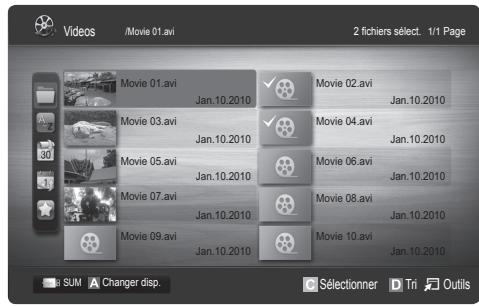
Lecture d'un groupe de fichiers vidéo/musicaux/photos
- Déplacez-vous sur n'importe quel fichier dans le groupe désiré lorsque la liste de fichiers est affichée.
- Appuyez sur la touche TOOLS et sélectionnez Lire groupe courant.
Fonctions supplémentaires - Media Play
Classement de la liste de fichiers
Appuyez sur la touche bleue dans la liste de fichiers pour classer les fichiers.
| Catégorie | Fonction | Vidéos | Musique | Photos |
| (Asses) Aff. de base | Affiche le dossier en entier. Vous pouvez afficher la photo en sélectionnant le dossier. | √ | √ | √ |
| (Bsses) Titre | Les fichiers sont classés par titre, par ordre de symbole/numéro/alphabétique/spécial. | √ | √ | √ |
| (Csses) Préférence | Les fichiers sont classés et affichés en ordre de préférence. Vous pouvez modifier la préférence d'un fichier à partir de la liste de fichiers en appuyant sur la touche verte. | √ | √ | √ |
| (Dsses) Plus anciens | Les fichiers sont classés et affichés par date à partir des plus anciens. | √ | √ | |
| (Esses) Plus récents | Les fichiers sont classés et affichés par date à partir des plus récents. | √ | √ | |
| (Fsses) Artiste | Permet de classer les fichiers musicaux en ordre alphabétique de l'artiste. | √ | ||
| (Gsses) Album | Permet de classer les fichiers musicaux en ordre alphabétique de l'album. | √ | ||
| (Hsses) Genre | Les fichiers musicaux sont classés par genre. | √ | ||
| (Isses) Ambiance | Les fichiers musicaux sont classés par ambiance. Il est possible de modifier l'information relative à l'ambiance. | √ | ||
| (Jsses) P. mois | Les photos sont classées et lues par ordre de mois. | √ |
Options du menu de lecture de Vidéo/Musique/Photos
Appuyez sur la touche TOOLS pendant la lecture d'un fichier.
| Catégorie | Fonction | Vidéos | Musique | Photos |
| Titre | Vous pouvez déplacer l'autre fichier directement. | √ | ||
| Mode de répétition | Vous pouvez lire des fichiers musicaux et des films à répétition. | √ | √ | |
| Format d'image (Mode1 / Mode2 / Original) | Vous pouvez régler le format de l'image selon vos préférences. | √ | ||
| Réglage de l'image | Vous pouvez régler la position de l'image. (p. 14, 15, 16) | √ | √ | |
| Réglage du son | Vous pouvez régler le son. (p. 16, 17) | √ | √ | √ |
| Réglage des sous-titres | Vous pouvez ajouter des sous-titres pendant la lecture d'une vidéo. Cette fonction est disponible seulement si le fichier contenant les sous-titres a le même nom que le fichier vidéo. | √ | ||
| Audio | Vous pouvez regarder une vidéo dans l'une des langues prises en charge, au besoin. Cette fonction n'est disponible que lorsque des fichiers en continu prenant en charge de nombreux formats audio sont lus. | √ | ||
| Arrêter le diaporama / Lancer le diaporama | Il est possible de lancer ou d'arrêter un diaporama. | √ | ||
| Vitesse du diap. | Vous pouvez sélectionner la vitesse du diaporama pendant la lecture de ce dernier. | √ | ||
| Musique de fond | Vous pouvez choisir la musique de fond en regardant un diaporama. | √ | ||
| Zoom | Il est possible de zoomer les images en mode plein écran. | √ | ||
| Rotation | Il est possible de faire tourner les images en mode plein écran. | √ | ||
| Information | Vous pouvez consulter les informations détaillées à propos du fichier lu. | √ | √ | √ |
Paramètres
Utilisation du menu Configuration
Aide lecture continue (reprendre une lecture) (On / Off) : Sélectionnez cette fonction pour afficher le message éclair d'aide pour la lecture de film en continu.
Obtenir code enreg. vidéo s. dem. DivX® : Affiche le code d'enregistrement autorisé pour le téléviseur. Branchez-vous sur le site Web DivX et ouvrez un compte personnel pour télécharger le fichier d'enregistrement VOD. L'enregistrement se confirme lorsque vous lisez l'enregistrement de vidéo sur demande à l'aide de la fonction Media Play.
Pour de plus amples renseignements sur la vidéo-sur-demande DivX®, visitez "www.DivX.com".
Obtenir code désact. vidéo s. dem. DivX® : Le code de désactivation de l'enregistrement s'affiche si la vidéo sur demande DivX® n'est pas enregistrée. Si vous exécutez cette fonction sans avoir enregistré la vidéo sur demande DivX®, l'enregistrement en cours est désactivé.
Information : Sélectionnez cette option pour visualiser l'information sur le dispositif branché.
Anynet+
Qu'est-ce qu'Anynet+? TOOLS
Anynet+ est une fonction qui permet, à l'aide de la télécommande Samsung, de commander tous les appareils audiovisuels Samsung raccordés. Le système Anynet+ peut être utilisé uniquement avec les appareils Samsung dotés de la fonction Anynet+. Pour vérifier si un appareil Samsung en est pourvu, vérifiez la présence d'un logo Anynet+ sur celui-ci.
Branchement à une chaîne de cinéma maison Samsung
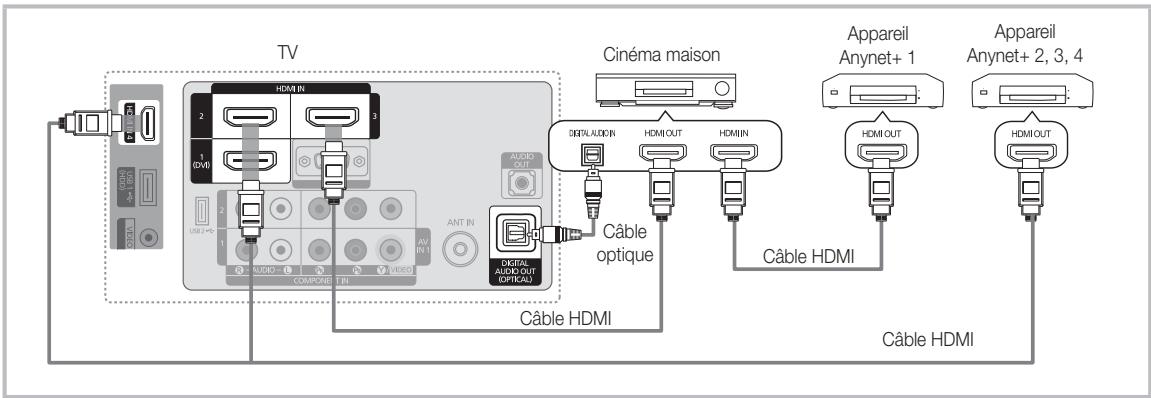
- Raccordez la prise HDMI IN (1(DVI), 2, 3 ou 4) du téléviseur à la prise de sortie HDMI OUT de l'appareil Anynet+ correspondant à l'aide du câble HDMI.
- Raccordez la prise HDMI IN du cinéma maison et la prise HDMI OUT de l'appareil Anynet+ correspondant à l'aide du câble HDMI.
REMARQUE
- Branchez le câble optique entre la prise de sortie DIGITAL AUDIO OUT (OPTICAL) du téléviseur et la prise d'entrée audio numérique de la chaîne de cinéma maison.
- Si vous procédez au branchement ci-dessus, la prise optique n'offre que deux canaux audio. Vous entendrez du son uniquement au niveau des haut-parleurs gauche et droit avant de votre chaîne de cinéma maison et du caisson d'extrêmes graves. Pour avoir le son en 5.1 canaux, branchez la prise de sortie DIGITAL AUDIO OUT (OPTICAL) du récepteur DVD ou satellite (c.-à-d. l'appareil Anynet 1 ou 2) directement à l'amplificateur ou à la chaîne de cinéma maison, et non au téléviseur.
- Vous ne pouvez brancher qu'une seule chaîne de cinéma maison.
- Vous pouvez utiliser un câble HDMI pour brancher un appareil Anynet+. Certains câbles HDMI ne prennent pas en charge les fonctions Anynet+.
- Anynet+ fonctionne lorsque l'appareil audiovisuel compatible Anynet+ est en mode Veille ou Activé.
- Anynet+ prend en charge un maximum de 12 appareils audio-vidéo. Notez que vous pouvez connecter jusqu'à trois appareils de même type.
Menu Anynet+
Le menu Anynet+ varie selon le type et l'état des appareils Anynet+ branchés au téléviseur.
| Menu Anynet+ | Description |
| Regarder téléviseur | Passage du mode Anynet+ au mode de télédiffusion. |
| Liste appareils | Affiche la liste des appareils Anynet+. |
| (nom_appareil) MENU | Affiche les menus des appareils branchés. Par exemple, si un enregistreur DVD est branché, le menu du disque de celui-ci s'affiche. |
| non_appareil INFO | Affiche les menus de lecteur des appareils branchés. Par exemple, si un enregistreur DVD est branché, le menu de lecture du disque de celui-ci s'affiche. |
| Enregistrer: *recorder | Lance aussitôt l'enregistrement sur l'enregistreur. (Disponible seulement pour les appareils avec fonction d'enregistrement.) |
| Arrêter l'enregistrement: (*recorder) | Arrête l'enregistrement. |
| Récepteur | Le son est émis par le récepteur. |
Si plusieurs appareils d'enregistrement sont branchés, ils s'affichent comme (*recorder). Si un seul appareil est branché, il est représenté comme suit: (*nom_appareil).
Configuration de la fonction Anynet+

MENU → Application → Anynet+ (HDMI-CEC) → ENTER
Configuration
Anynet+ (HDMI-CEC) (Off / On): Pour utiliser la fonction Anynet+, le Anynet+ (HDMI-CEC) doit être On.
Lorsque la fonction Anynet+ (HDMI-CEC) est désactivée, toutes les opérations Anynet+ connexes sont désactivées.
Arrêt automatique (Oui / Non): Configuration d'un appareil Anynet+ pour qu'il s'arrête automatiquement à la mise hors tension du téléviseur.
Si la fonction Arrêt automatique est réglée sur Oui, les appareils externes en marche sont mis hors tension en même temps que le téléviseur. Toutefois, si un enregistrement est en cours, l'appareil n'est pas mis hors tension.
Il est possible qu'elle ne soit pas être activée selon l'appareil.
Permutation entre appareils Anynet+
- La liste des appareils Anynet+ branchés au téléviseur s'affiche.
S'il est impossible de trouver l'appareil désiré, appuyez sur la touche rouge pour rafraîchir la liste.
- Sélectionnez un appareil puis appuyez sur la touche ENTER ↩. Vous pouvez maintenant choisir l'appareil sélectionné.
Ce n'est qu'après avoir réglé Anynet+ (HDMI-CEC) à On dans le menu Application que la Liste appareils s'affiche.
- La permutation vers l'appareil sélectionné peut prendre jusqu'à deux minutes. Il n'est pas possible d'annuler l'opération de permutation.
- Si vous avez sélectionné un appareil externe en appuyant sur la touche SOURCE, vous ne pouvez pas utiliser la fonction Anynet+. Assurez-vous de permuter vers l'appareil Anynet+ à l'aide de la Liste appareils.
Enregistrement
Vous pouvez enregistrer une émission télévisée à l'aide d'un enregistreur Samsung.
1. Sélectionne Enregistrement.
Lorsque plus de deux appareils d'enregistrement sont branchés
- Lorsque plusieurs appareils sont connectés, les appareils d'enregistrement sont indiqués. Sélectionnez l'appareil d'enregistrement voulu dans la Liste appareils.
Lorsque l'appareil d'enregistrement n'est pas affiché, sélectionnez Liste appareils et appuyez sur la touche rouge pour rechercher les appareils.
- Appuyez sur la touche EXIT pour quitter le menu.
Vous pouvez enregistrer la source en sélectionnant Enregistrement: (nom_appareil).
Appuyez sur la touche (REC) pour enregistrer l'émission que vous êtes en train de regarder. Si vous regardez une vidéo provenant d'un autre appareil, ce dernier sera enregistré.
Avant d'enregistrer, vérifiez si la prise d'antenne est correctement branchée à l'appareil enregistreur. Pour brancher correctement une antenne à un appareil d'enregistrement, consultez le guide d'utilisation de l'appareil.
Écoute par l'intermédiaire d'un récepteur
Il est à présent possible d'écouter le son par l'intermédiaire d'un récepteur (par ex., cinéma maison) au lieu des haut-parleurs du téléviseur.
-
Sélectionnez Récepteur et On.
-
Appuyez sur la touche EXIT pour quitter le menu.

Si votre récepteur ne prend en charge que le son, il peut ne pas figurer dans la liste des appareils.

Le récepteur fonctionne lorsque la prise d'entrée optique est reliée à la prise de sortie optique DIGITAL AUDIO OUT (OPTICAL) du téléviseur.

Lorsque le récepteur (p. ex., cinéma maison) est activé, il est possible d'entendre le son provenant de la prise optique du téléviseur. Lorsque le téléviseur émet des signaux numériques (air), il transmet le son en 5.1 canaux au récepteur. Lorsque la source est un composant numérique, comme un lecteur DVD, et que ce dernier est branché au téléviseur à l'aide d'un câble HDMI, seul un son deux canaux sera émis par le récepteur de la chaîne.

REMARQUE
- Vous ne pouvez commander les appareils Anynet+ qu'à l'aide de la télécommande, et non les touches du téléviseur.
- Il est possible que la télécommande du téléviseur ne fonctionne pas dans certaines conditions. Le cas échéant, sélectionnez à nouveau l'appareil Anynet ^+ .
- Les fonctions Anynet+ ne fonctionnent pas avec des produits d'autres marques.
Dépannage de la fonction Anynet+
| Problème | Solution possible |
| Anynet+ ne fonctionne pas. | Vérifier si l'appareil est bien un appareil Anynet+. Le système Anynet+ ne prend en charge que les appareils Anynet+.Vous ne pouvez brancher qu'un seul récepteur (cinéma maison).Vérifiez si le cordon d'alimentation de l'appareil Anynet+ est bien branché.Vérifiez les branchements des câbles vidéo/audio/HDMI de l'appareil Anynet+.Vérifier siAnynet+(HDMI-CEC)estOndans le menu Configuration d'Anynet+.Vérifier si la télécommande est en mode TV.Vérifiez si la télécommande est en mode Anynet + compatible.Anynet+ ne fonctionne pas dans certaines situations. (recherche de canaux, utilisationMedia PlayouPrêt-à-l'emploi(mise en marche initiale), etc.)Au moment du branchement ou du débranchement du câble HDMI, s'assurer d'effectuer une nouvelle détection des appareils ou de mettre le téléviseur hors tension et le redémarrer.Vérifiez si la fonction Anynet+ de l'appareil Anynet+ est activée. |
| Je souhaite lancer Anynet+. | Vérifiez si l'appareil Anynet+ est correctement branché au téléviseur et si leAnynet+(HDMI-CEC)est réglé surOndans le menu Configuration d'Anynet+.Appuyez ensuite sur la touche TOOLS pour afficher le menu Anynet+ et sélectionner le menu désiré. |
| Je souhaite quitter Anynet+. | SélectionnerRegardertéléviseurdans le menu Anynet+.Appuyez sur la toucheSOURCEde la télécommande du téléviseur pour sélectionner un appareil autre qu'un appareil Anynet+.Appuyez sur les touches∨CH∧, CH LIST, PRE-CH, et FAV.CH pour changer de mode au téléviseur. (Remarque: le bouton des canaux ne fonctionne que si aucun appareil à syntoniseur intégré Anynet+ n'est branché.) |
| Le message « Connexion à l'appareil Anynet+... » s'affiche à l'écran. | Vous ne pouvez pas utiliser la télécommande pendant la configuration d'Anynet+ ou pour la permutation vers un mode de visionnement.Utilisez la télécommande lorsque le réglage d'Anynet+ ou la permutation vers le mode de visionnement sont terminés. |
| L'appareil Anynet+ ne fonctionne pas en mode lecture. | Vous ne pouvez pas utiliser la fonction lecture lorsque le modePrêt-à-l'emploi(mise en marche initiale) est en cours d'exécution. |
| L'appareil branché n'est pas affiché. | Vérifiez si l'appareil prend en charge les fonctions Anynet+.Vérifier si le câble HDMI est correctement branché.Vérifier siAnynet+(HDMI-CEC)estOndans le menu Configuration d'Anynet+.Rechercher les appareils Anynet+ de nouveau.Seul le câble HDMI permet de brancher un appareil Anynet+. Certains câbles HDMI ne prennent pas en charge les fonctions Anynet+.S'il y a interruption suite à une anomalie par exemple si le câble HDMI ou le cordon d'alimentation est déconnecté ou s'il y a une panne de courant, répéter le balayage de détection. |
| L'émission ne peut pas être enregistrée. | Vérifier si la prise d'antenne sur l'appareil enregistreur est branchée correctement. |
| Le récepteur n'émet pas le son provenant du téléviseur. | Branchez le câble optique entre le téléviseur et le récepteur. |
AllShare

MENU → Application → AllShare → ENTER
À propos de AllShare
La fonction AllShare branche en réseau votre téléviseur et vos téléphones cellulaires et autres appareils compatibles. Vous pouvez voir l'arrivée de vos appels, messages texte (SMS) et rendez-vous fixés sur votre téléphone cellulaire à l'écran du téléviseur. De plus, vous pouvez lire des contenus médias incluant des vidéos, des photos et de la musique sauvegardés sur votre téléphone cellulaire et autres appareils (tel qu'un PC) en les commandant à partir du téléviseur par l'entremise du réseau. Vous pouvez aussi utiliser votre téléviseur comme moniteur pour votre téléphone cellulaire pendant que vous naviguez sur une page Web.

Pour obtenir de plus amples renseignements, consultez le site "www.samsung.com" ou communiquez avec le centre d'appels de Samsung. Peut-être aurez-vous à installer un autre logiciel sur l'appareil mobile. Pour obtenir de plus amples détails, consultez le guide d'utilisation de l'appareil.
Configuration d'AllShare
Configuration
■ Message (On / Off) : Active ou désactive la fonction de messagerie (pour la réception de messages texte SMS et de rendez-vous fixés sur votre téléphone cellulaire).
■ Média (On / Off) : Active ou désactive la fonction Média. Lorsque la fonction Média est activée, vous pouvez lire des vidéos, des photos et de la musique enregistrés sur votre téléphone cellulaire ou autre appareil prenant en charge la fonction AllShare.
ScreenShare (On / Off) : Active ou désactive la fonction ScreenShare pour l'utilisation de votre téléphone cellulaire comme une télécommande.
Nom TV : Nomme le téléviseur afin de le trouver facilement à partir d'un appareil mobile.

Si vous sélectionnez l'option Entrée util., vous pouvez saisir un nom pour le téléviseur à l'aide du clavier à l'écran.
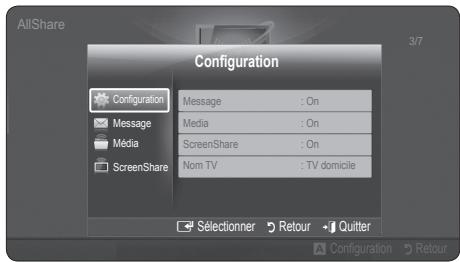
text_image
AllShare Configuration Configuration Message : On Media : On ScreenShare : On Nom TV : TV domicile Sélectionner Retour Quitter Configuration RetourMessage / Média / ScreenShare
Affiche la liste des téléphones cellulaires qui ont été programmés avec ce téléviseur pour utiliser la fonction Message, Média, ou ScreenShare.

La fonction Média est aussi disponible dans tous les appareils sans fil qui prennent en charge AllShare.

Permis / Bloqué : Autorise ou bloque l'utilisation du téléphone cellulaire.

Supprimer : Suppression du téléphone cellulaire de la liste.

Cette fonction supprime simplement le nom du téléphone de la liste. Si le téléphone cellulaire est mis sous tension ou qu'il tente de se connecter au téléviseur, il peut apparaître dans la liste.
Utilisation de la fonction Message
À l'aide de cette fonction, vous pouvez voir l'arrivée des appels, le contenu des messages texte SMS et les rendez-vous fixés sur le téléphone cellulaire dans la fenêtre d'avertissement pendant que vous regardez la télévision.

REMARQUE
- Pour désactiver la fenêtre d'avertissement Message, fixez l'option Message à Off à partir de l'élément Configuration du AllShare.
- Si vous sélectionnez OK, ou que vous ne sélectionnez pas OK pendant les trois affichages, le message sera supprimé. Le message n'est pas effacé sur le téléphone cellulaire.
- Cette fenêtre d'avertissement simple peut être affichée pendant l'utilisation de certaines applications telles que Media Play, etc. Pour voir le contenu du message, vous n'avez qu'à revenir au mode d'affichage normal du téléviseur.
- Lorsqu'un message provenant d'un téléphone cellulaire inconnu s'affiche, sélectionnez le téléphone cellulaire à partir de l'élément Message du AllShare et sélectionnez l'option Bloqué pour empêcher la connexion du téléphone cellulaire.
Affichage du message
Si un nouveau message (SMS) arrive pendant que vous regardez la télévision, la fenêtre d'avertissement apparaît. Si vous appuyez sur la touche OK, le contenu du message s'affiche.

Vous pouvez configurer les réglages pour l'affichage du contenu des messages texte (SMS) sur le téléphone cellulaire. Reportez-vous au manuel du téléphone cellulaire pour obtenir les étapes à suivre.

Certains types de caractères pourraient apparaître sous la forme de blancs ou de caractères brisés.
Fonctions avancées
Alarme d'arrivée d'un appel
La fenêtre d'avertissement apparaît lorsqu'un appel entre pendant que vous regardez la télévision.
Alarme calendrier
La fenêtre d'avertissement apparaît pour vous afficher l'activité enregistrée pendant que vous regardez la télévision.

Vous pouvez configurer les réglages pour l'affichage du contenu des rendez-vous sur le téléphone cellulaire. Reportez-vous au manuel du téléphone cellulaire pour obtenir les étapes à suivre.

Certains caractères spéciaux pourraient apparaître sous la forme de blancs ou de caractères brisés.
Utilisation de la fonction Media
La fenêtre d'avertissement s'affiche pour informer l'utilisateur qu'un contenu média (vidéo, photo, pièce musicale) a été envoyé à partir du téléphone cellulaire et qu'il sera affiché sur le téléviseur. Le contenu est lu automatiquement dans les 3 secondes suivant l'apparition de la fenêtre d'avertissement. Si vous appuyez sur la touche RETURN ou EXIT lorsque la fenêtre d'avertissement apparaît, le contenu média n'est pas lu.

REMARQUE
- Une fenêtre contextuelle d'avertissement s'affiche la première fois que vous exécutez la fonction Media. Appuyez sur la touche ENTER pour sélectionner Permet., puis vous pouvez utiliser la fonction Média de l'appareil en question.
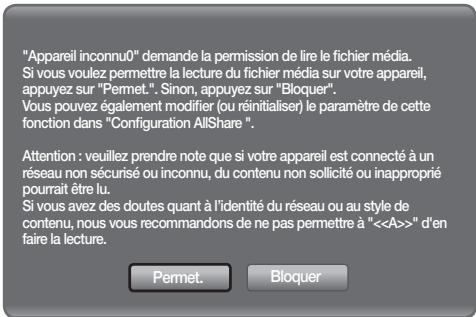
text_image
"Appareil inconnu0" demande la permission de lire le fichier média. Si vous voulez permettre la lecture du fichier média sur votre appareil, appuyez sur "Permet". Sinon, appuyez sur "Bloquer". Vous pouvez également modifier (ou réinitialiser) le paramètre de cette fonction dans "Configuration AllShare". Attention : veuillez prendre note que si votre appareil est connecté à un réseau non sécurisé ou inconnu, du contenu non sollicité ou inapproprié pourrait être lu. Si vous avez des doutes quant à l'identité du réseau ou au style de contenu, nous vous recommandons de ne pas permettre à "" d'en faire la lecture. Permet. Bloquer- Pour désactiver la transmission du contenu média à partir d'un téléphone cellulaire, fixez le réglage Média à Off dans l'élément AllShare.
- En fonction de la résolution et du format du contenu, il pourrait ne pas être lu sur le téléviseur.
- Les touches ENTER et ◀ / ▶ pourraient ne pas fonctionner avec certains types de contenu média.
- Vous pouvez contrôler la lecture du média à partir de l'appareil mobile. Pour obtenir de plus amples détails, consultez le guide d'utilisation du téléphone.
- Pour lire le contenu média de votre ordinateur sur le téléviseur, sélectionnez l'icône PC à partir du menu principal AllShare. Le menu Media Play du téléviseur change automatiquement. Pour de plus amples renseignements, reportez-vous à la section "Media Play". (p. 29)
Utilisation de la fonction ScreenShare
À l'aide de ScreenShare vous pouvez consulter le contenu de plusieurs pages Web fournies par le cellulaire. Par exemple, l'image ci-dessous illustre la page d'accès du contenu d'un téléphone cellulaire.
Vous pouvez lire les différents fichiers du téléphone et afficher le carnet d'adresses et l'agenda sur votre téléviseur. À partir du carnet d'adresses, vous pouvez aussi effectuer un appel ou envoyer un message texte.

REMARQUE
- Pour utiliser cette fonction, vous devez installer ScreenShare sur votre cellulaire ou appareil Samsung.
- L'application Doc Viewer vous permet de lire des fichiers sous le format doc, sans pouvoir les modifier.
- L'écran affiché peut varier en fonction de l'appareil connecté.
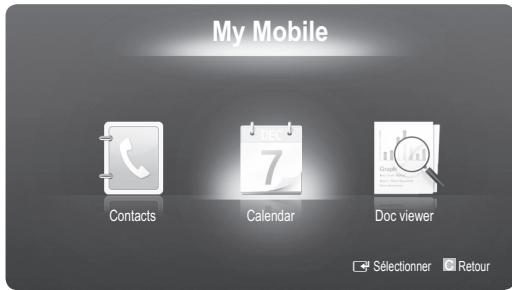
text_image
My Mobile Contacts Calendar Doc viewer Selectionner RetourUtilisation de votre cellulaire Samsung pour faire fonctionner votre téléviseur
Avant d'utiliser cette fonction, vous devez vous brancher à un cellulaire Samsung prenant en charge les fonctions ScreenShare. Lorsque vous faites fonctionner votre téléviseur à l'aide de votre cellulaire, seules les touches POWER, -VOL+, √CH ∧ et MUTE sont prises en charge.

Même si vous appuyez et maintenez enfoncée une touche de contrôle (chaîne ou volume) sur votre téléphone cellulaire, la valeur ne sera modifiée que d'une seule unité à la fois.
Disposition des câbles
Faites passer les fils dans le porte-câble afin de pas les voir à travers le support transparent. L'utilisation prolongée de câbles trop rigides ou trop épais peut endommager les prises d'entrée.
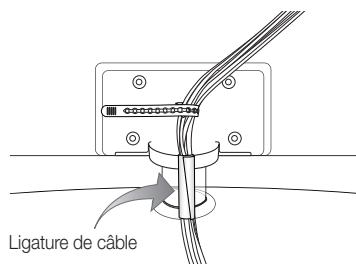
text_image
Ligature de câbleUtilisation du verrou antivol Kensington
Le verrou Kensington n'est pas fournit par Samsung. Il sert à immobiliser un appareil utilisé dans un endroit public. L'aspect et la méthode de verrouillage peuvent différer de l'illustration en fonction du fabricant. Reportez-vous au manuel fourni avec le dispositif de verrouillage Kensington pour de plus amples renseignements et l'utiliser de façon appropriée.
Une icône “☑” se trouve à l’arrière du téléviseur. Une fente Kensington est située à côté de l’icône “☑”.
Pour verrouiller le produit, procédez comme suit :
- Enrouler le câble du dispositif antivol Kensington autour d'un objet statique comme un bureau ou une chaise.
- Passer l'extrémité du câble, avec le dispositif fixé, dans la boucle du câble du dispositif antivol Kensington.
- Insérer le dispositif de verrouillage dans la fente destinée au dispositif antivol Kensington sur le produit (1).
- Verrouiller la serrure.
Il s'agit d'instructions à caractère général. Pour avoir des instructions précises, se reporter au guide de l'utilisateur fourni avec le dispositif de verrouillage.
Le verrou doit être acheté séparément.
L'emplacement du verrou Kensington peut être différent sur votre téléviseur.

flowchart
graph TD
    A["Lock"] --> B["+"]
    B --> C["Water Splitter"]
    C --> D["Output"]
    style A fill:#f9f,stroke:#333
    style B fill:#ccf,stroke:#333
    style C fill:#cfc,stroke:#333
    style D fill:#fcc,stroke:#333
    subgraph <En option>
        E["R"]
        F["1"]
    end
Assemblage du support d'obturation
Fixez le support d'obturation lors de l'installation du téléviseur sur un mur.
Préparatifs avant l'installation du support mural (téléviseur 46 pouces)
Utilisez l'anneau de support pour installer un support mural provenant d'un autre fabricant.
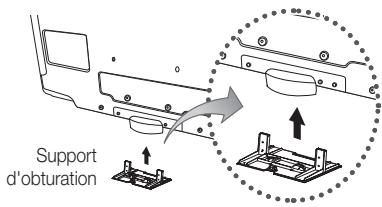
text_image
Support d'obturation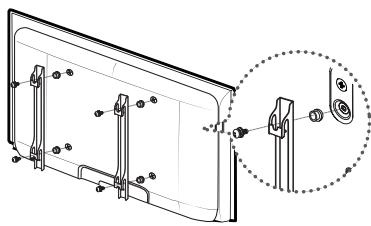
Installation de l'ensemble de fixation murale
L'ensemble de fixation murale (vendu séparément) permet de fixer le téléviseur au mur.
Pour obtenir des instructions détaillées sur l'installation du support mural, reportez-vous aux instructions fournies avec l'ensemble. Demandez l'aide d'un technicien pour l'installer. Samsung Electronics n'est pas responsable des dommages causés à l'appareil ni des blessures si vous tentez d'installer le support vous-même.
Spécifications de l'ensemble d'installation murale (VESA)
La trousse d'installation murale n'est pas incluse. Elle est vendue séparément.
Installez votre support mural sur un mur massif perpendiculaire au plancher. Pour le fixer sur d'autres types de matériaux, veuillez communiquer avec votre détaillant. Si vous l'installez au plafond ou sur un mur incliné, il risque de tomber et de causer des blessures.
REMARQUE
- Les dimensions standard pour les ensembles de fixation murale figurent dans le tableau ci-dessous.
- Un manuel d'installation détaillée et toutes les pièces nécessaires à l'assemblage sont comprises à l'achat de l'ensemble d'installation murale.
- N'utilisez pas de vis non conformes aux spécifications de vis standard VESA.
- N'utilisez pas de vis plus longues que les dimensions standard ou non conformes aux spécifications VESA de vis standard. Des vis trop longues pourraient endommager l'intérieur du téléviseur.
- En ce qui a trait aux supports muraux non conformes aux spécifications de vis de la norme VESA, la longueur des vis peut différer selon les spécifications du support mural.
- Ne serrez pas trop les vis, cela pourrait endommager le produit ou provoquer sa chute et causer des blessures. Samsung décline toute responsabilité dans le cas où de tels accidents se produisent.
- Samsung ne saurait être tenu responsable des dommages au produit ou des blessures occasionnés par l'utilisation d'un support mural non conforme aux spécifications VESA ou non recommandé, ou si le consommateur ne suit pas les instructions d'installation du produit.
- Ne pas installer le téléviseur à un angle d'inclinaison de plus de 15 degrés.
- Il faut deux personnes pour fixer le téléviseur sur un mur.
| Type de produit | pouces | Spéc. VESA (A * B) | Vis standard | Quantité |
| Téléviseur ACL | 19~22 | 75 X 75100 X 100 | M4 | 4 |
| 23~29 | 200 X 100 | |||
| 30~40 | 200 X 200 | M6 | ||
| 46~55 | 400 X 400 | M8 | ||
| 57~65 | 600 X 400 | |||
| 70~80 | 800 X 400 | |||
| 80~ | 1400 X 800 |
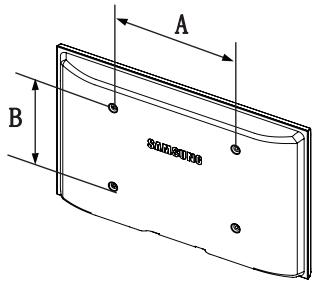
text_image
A B
N'installez pas le support mural lorsque le téléviseur est sous tension. Il pourrait survenir des blessures corporelles causées par un choc électrique.
Fixation du téléviseur au mur

Avertissement: Assurez-vous notamment que vos enfants ne se suspendent pas au téléviseur ni le déséquilibrent, car il pourrait basculer et causer des blessures sérieuses ou un décès. Suivez toutes les mesures de sécurité indiquées dans la brochure de votre téléviseur. Pour une stabilité et une sécurité accrues, vous pouvez acheter et installer un dispositif anti-chute tel que décrit ci-dessous.
Dispositif de retenue pour téléviseur (vendu séparément)
Les pièces ci-dessous sont incluses dans l'ensemble du dispositif de retenue pour téléviseur. De plus, vous aurez besoin d'une vis à bois, d'une vis et d'une cheville Molly ou d'un autre type de vis convenant à l'armoire ou au mur auquel vous avez l'intention de fixer le cordon du dispositif de retenue. Nous recommandons l'utilisation d'une vis à bois M4xL20.

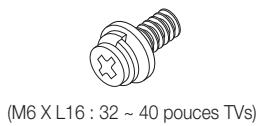
text_image
(M6 X L16 : 32 ~ 40 pouces TVs)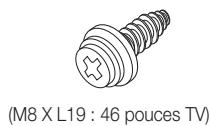
Supportdu téléviseur (BN96-15753A)
Vis ①
Vis ②
Installation du dispositif de retenue
- Retirez la vis fixée à l'arrière de votre téléviseur, puis reliez le dispositif de retenue à ce dernier à l'aide de la vis incluse dans l'ensemble du dispositif qui convient à votre appareil.
Veillez à utiliser uniquement la vis fournie appropriée. Si vous utilisez une vis différente, vous risquez d'endommager votre téléviseur.
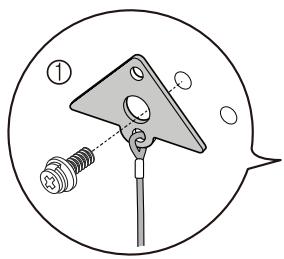
- Vissez fermement la vis que vous avez fournie (taille M4xL20 ou similaire) à l'armoire ou au mur sur lequel le téléviseur doit être installé.
Si vous vissez la vis dans un mur, il est préférable qu'elle pénètre dans un montant. Si cela est impossible, utilisez une cheville Molly pour ancrer la vis.
- Attachez le cordon du dispositif de retenue à la vis fixée au mur ou à l'armoire afin d'immobiliser le téléviseur. Voir les illustrations ci-dessous.
Installez le téléviseur à proximité du mur de manière qu'il ne se renverse pas.
Lorsque vous attachez le téléviseur au mur, fixez le cordon de manière qu'il soit parallèle au sol ou incliné vers le bas pour des raisons de sécurité.
Vérifiez le cordon à l'occasion pour vous assurer qu'il est bien fixé.
Avant de déplacer le téléviseur, détachez d'abord le cordon.
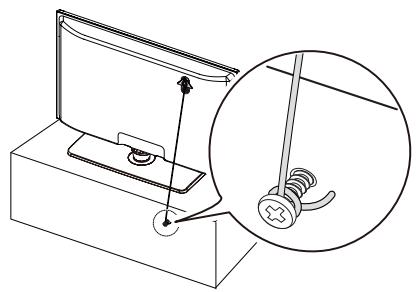
- Assurez-vous que tous les points d'ancrage sont solides. Vérifiez périodiquement les points d'ancrage afin de détecter tout signe de fatigue ou de bris. En cas de doute au sujet des points d'ancrage, communiquez avec un installateur professionnel.
Pour acheter le dispositif de retenue pour téléviseur, communiquez avec le centre de service à la clientèle SAMSUNG.
– In the United States: 1-800-Samsung (1-800-726-7864)
– In Canada: 1-800-Samsung (1-800-726-7864)
Dépannage
Si le téléviseur semble éprouver un problème, essayez d'abord de le corriger à l'aide de la présente liste des problèmes et solutions possibles. Si aucun de ces conseils de dépannage ne fonctionne, consultez le site "www.samsung.com", puis cliquez sur Assistance ou communiquez avec le service à la clientèle de Samsung en composant le 1-800-SAMSUNG.
| Problèmes | Solutions et explications |
| Image médiocre | Procédez d'abord au Essai d'image pour confirmer que votre téléviseur affiche correctement l'image d'essai.• Allez à MENU - Support technique - Autodiagnostic - Essai d'image (p. 21)Si l'image d'essai s'affiche correctement, le problème d'image peut être causé par la source ou le signal. |
| L'image du téléviseur n'est pas aussi belle qu'en magasin. | • Si vous avez un câblosélecteur ou un récepteur satellite analogique, procurez-vous un récepteur HD et des câbles HDMI ou composants pour obtenir une image de qualité HD.• Abonnés au câble ou au satellite : Essayez les canaux HD de l'attribution des canaux.• Antenne : Essayez les canaux HD après exécution de la programmation automatique. [IMAGE] De nombreux canaux HD sont soumis à une interpolation à partir du contenu SD (définition standard).• Réglez la résolution de sortie vidéo du câblosélecteur ou récepteur satellite à 1080i ou 720p. |
| L'image est déformée : erreur macrobloc, petit bloc, points, effet d'escalier. | • La compression du contenu vidéo peut causer une déformation de l'image, surtout lorsque les mouvements sont rapides, comme dans les films de sport et d'action.• Un signal faible peut causer une déformation de l'image. Il ne s'agit pas d'un problème du téléviseur.• L'utilisation de téléphones cellulaires à proximité de téléviseurs analogiques ou numériques (jusqu'à une distance de 1 m) peut causer des parasites à l'écran. |
| Les couleurs sont faussées ou absentes. | • Si vous avez une connexion avec des câbles composantes, assurez-vous que les câbles sont branchés aux prises correspondantes. Des connexions incorrectes ou lâches peuvent causer des problèmes de couleur ou une absence d'image. |
| Couleurs ou luminosité médiocres. | • Ajustez les options Image dans le menu TV (allez à mode Image / Couleur / Luminosité / Netteté) (p. 14)• Ajustez l'option Écon. Énergie dans le menu TV (allez à MENU - Image - Solution Eco - Écon. Énergie) (p. 14)• Essayez de réinitialiser les réglages pour revenir aux paramètres d'image par défaut (allez à MENU - Image - Réinitialisation de l'image) (p. 16) |
| Ligne pointillée sur le bord de l'écran. | • Si la taille de l'image est réglée à Plein écran, passez à 16:9• Modifiez la résolution du câblosélecteur ou récepteur satellite. |
| L'image est en noir et blanc. | • Si vous utilisez une entrée AV composite, branchez le câble vidéo (jaune) à la prise verte de l'entrée composante 1 du téléviseur. |
| L'image fige ou est déformée durant les changements de canaux ou son affichage est retardé. | • Si le téléviseur est branché à un câblosélecteur, essayez de réinitialiser ce dernier. (Rebranchez le cordon d'alimentation c.a. et attendez le redémarrage du câblosélecteur Cela peut prendre jusqu'à 20 minutes.)• Réglez la résolution de sortie du câblosélecteur à 1080i ou 720p. |
| Problème de son | Procédez d'abord au Essai de son pour confirmer que le son de votre téléviseur fonctionne correctement.• Allez à MENU - Support technique - Autodiagnostic - Essai de son (p. 21)Si le son est parfait, le problème peut provenir de la source ou du signal. |
| Il n'y a pas de son ou le son est trop bas alors que le volume est réglé au maximum. | • Vérifiez le volume de l'appareil (câblosélecteur ou récepteur satellite, lecteur DVD, lecteur Blu-ray, etc.) branché à votre téléviseur. |
| L'image est bonne, mais pas de son. | • Réglez l'option Sélect. le haut-parleur à Haut-parleur TV dans le menu Son. (p. 17)• Si vous utilisez un appareil externe, vérifiez l'option de sortie audio de l'appareil (p. ex., vous devrez peut-être modifier l'option audio de votre câblosélecteur à HDMI si un câble HDMI est branché à votre téléviseur.)• Si vous utilisez un câble DVI à HDMI, un câble audio distinct est nécessaire.• Réinitialisez l'appareil connecté en branchant à nouveau son cordon d'alimentation. |
| Les haut-parleurs émettent des bruits inappropriés. | • Vérifiez le branchement des câbles. Assurez-vous qu'un câble vidéo n'est pas branché à une entrée audio.• Si le téléviseur est branché à une antenne ou un câblosélecteur, vérifiez l'intensité du signal. Un signal faible peut causer une distorsion sonore.• Procédez à Essai du son tel qu'expliqué ci-dessus. |
| Pas d'image | |
| Le téléviseur ne s'allume pas. | Assurez-vous que le cordon d'alimentation c.a. est bien branché à la prise de courant murale et au téléviseur.Assurez-vous que la prise de courant murale est sous tension.Appuyez sur la touche POWER du téléviseur pour vous assurer que la télécommande fonctionne correctement. Si le téléviseur s'allume, reportez-vous à la section "La télécommande ne fonctionne pas" ci-dessous. |
| Le téléviseur s'éteint automatiquement. | Assurez-vous que le réglage Mise en veille est à Off dans le menu Configuration (p. 18).Si votre PC est branché au téléviseur, vérifiez les réglages de mise sous tension de ce dernier.Assurez-vous que le cordon d'alimentation c.a. est bien branché à la prise de courant murale et au téléviseur.Lorsque vous regardez la télévision à partir d'une connexion par câble ou antenne, le téléviseur s'éteint automatiquement après de 10 à 15 minutes s'il ne reçoit aucun signal. |
| Il n'y a pas d'image. | Vérifiez les connexions (débranchez puis branchez à nouveau tous les câbles du téléviseur et des appareils externes).Réglez la sortie vidéo de votre appareil externe (câblosélecteur ou récepteur satellite, lecteur DVD, lecteur Blu-ray, etc.) afin qu'elle corresponde aux branchements à l'entrée du téléviseur. Par exemple, si l'appareil externe a une sortie HDMI, il faut le brancher à une entrée HDMI de la télé.Assurez-vous que les appareils branchés sont sous tension.Assurez-vous de choisir la source appropriée du téléviseur en appuyant sur la touche SOURCE de la télécommande.Réinitialisez l'appareil connecté en branchant à nouveau son cordon d'alimentation. |
| Connexion RF (câble / antenne) | |
| Le téléviseur ne reçoit pas tous les canaux. | Assurez-vous que le câble coaxial est bien branché.Essayez l'option Prog. auto pour ajouter les canaux disponibles à la liste des canaux.Allez à MENU - Chaîne - Prog. auto, puis sélectionnez Auto et assurez-vous que le type de signal de câble approprié est choisi dans le menu. Il existe trois options : (STD, HRC et IRC) (p. 12)Vérifiez si l'antenne est bien positionnée. |
| Pas de sous-titres aux canaux numériques. | Vérifiez le menu de configuration des sous-titres. Essayez de modifier le Mode ss-titres codés Service 1 à CC1 (p. 20).Il est possible que certains canaux n'aient pas de sous-titres. |
| L'image est déformée : erreur macrobloc, petit bloc, points, effet d'escalier. | La compression du contenu vidéo peut causer une déformation de l'image, surtout lorsque les mouvements sont rapides, comme dans les films de sport et d'action.Un signal faible peut causer une déformation de l'image. Il ne s'agit pas d'un problème du téléviseur. |
| Connexion au PC | |
| Le message "Mode non disponible" s'affiche. | Réglez la résolution de sortie de votre PC de façon qu'elle corresponde aux résolutions prises en charge par le téléviseur. |
| "PC" figure toujours dans la liste source même lorsqu'il n'est pas branché. | Cela est normal; PC figure toujours dans la liste source même lorsqu'il n'est pas branché. |
| L'image est bonne, mais pas de son. | Si vous avez connecté le PC à l'aide d'un câble HDMI, vérifiez le réglage de sortie audio de votre PC. |
| Connexion au réseau | |
| Perte de connexion au réseau sans fil. | Une clé électronique USB sans fil Samsung est nécessaire pour utiliser le réseau sans fil.Assurez-vous que la connexion réseau est réglée à Sans fil (p. 25).Assurez-vous que téléviseur est branché à un routeur IP sans fil. |
| Échec de la mise à niveau du logiciel par le réseau. | Essayez l'option Test réseau du menu Configuration (p. 26).Si vous avez la version logicielle la plus récente, aucune mise à niveau ne sera effectuée. |
Autre information
| Problèmes | Solutions et explications |
| Autres | |
| Défilement de barres horizontales mauves et vertes et bourdonnement provenant des haut-parleurs du téléviseur avec connexion par câble composantes. | Débranchez les connexions audio gauche et droite du boîtier numérique. Si le bourdonnement s'arrête, cela indique que le boîtier numérique est défectueux. Remplacez les câbles vidéo composantes par un câble HDMI. |
| L'image ne s'affiche en mode plein écran. | Des barres noires apparaissent de chaque côté de l'image des canaux HD durant l'affichage d'un contenu SD (4:3) soumis à une interpolation.Des barres noires dans le haut et le bas de l'image apparaissent dans les films dont les rapports de forme sont différents de ceux du téléviseur.Réglez l'option de taille de l'image de votre appareil externe ou téléviseur au plein écran. |
| La télécommande ne fonctionne pas. | Replacez les piles de la télécommande en vérifiant la polarité appropriée (+/-).Nettoyez la fenêtre de transmission de la télécommande.Essayez de pointer la télécommande directement vers le téléviseur d'une distance de 1,5 à 1,8 m. |
| La télécommande du câblosélecteur ou récepteur numérique ne contrôle la mise sous tension ou hors tension du téléviseur, ou ne règle pas le volume. | Programmer la télécommande du câblosélecteur ou récepteur satellite pour faire fonctionner le téléviseur. Consultez le guide d'utilisation du câblosélecteur ou récepteur satellite pour obtenir le code de téléviseur SAMSUNG. |
| Le message "Mode non disponible"s'affiche. | Vérifiez la résolution prise en charge par le téléviseur et réglez la résolution de sortie de l'appareil externe en conséquence. Consultez les réglages des résolutions du présent guide. |
| L'option Sous-titres dans le menu du téléviseur est grisée. | Il est impossible de sélectionner l'option Sous-titres dans le menu du téléviseur si ce dernier est branché au moyen d'un câble HDMI ou composantes.L'option Sous-titres doit être activée sur l'appareil externe. |
| Le téléviseur dégage une odeur de plastique. | Cette odeur est normale et disparaîtra avec le temps. |
| L'option Info. sur signal du téléviseur n'est pas disponible dans le menu Essai d'autodiagnostic. | Cette option n'est offerte qu'avec les canaux numériques et une antenne / RF / câble coaxial) (p. 21). |
| Le téléviseur est incliné Droite ou gauche côté. | Retirez le pied du téléviseur et assemblez-le de nouveau. |
| Le menu Chaîne est grisé (non disponible). | Le menu Chaîne n'est disponible que lorsque la source du téléviseur est sélectionnée. |
| Vos réglages sont perdus après 30 minutes ou chaque fois que le téléviseur est éteint. | Si le téléviseur est réglé au mode Démo magasin, il réinitialise les réglages du son et de l'image toutes les 30 minutes. Passez du mode Démo magasin au mode Util. à domicile dans la procédure Prêt à l'emploi. Appuyez sur la touche SOURCE pour sélectionner le mode TV et allez à MENU → Configuration → Prêt à l'emploi → ENTER. |
| Perte intermittente du son ou de l'image. | Vérifiez les connexions des câbles et refaites les branchements.La perte du son ou de l'image peut être causée par l'utilisation de câbles trop rigides ou trop épais. Assurez-vous que les câbles sont suffisamment souples pour une utilisation à long terme. Pour la fixation murale, nous recommandons l'utilisation de câbles avec des connecteurs à 90 degrés. |
| Le menu ISI n'est pas disponible. | La fonction ISI est disponible seulement lorsque vous utilisez une source HDMI, PC ou composante. |
| Vous remarquez de petites particules en examinant minutieusement le bord du cadre entourant l'écran du téléviseur. | Cela fait partie de la conception du produit et ne constitue pas un défaut. |
| Une bannière publicitaire interne du téléviseur (POP) apparaît à l'écran. | Sélectionnez l'option Util. à domicile à partir du mode Prêt à l'emploi. Pour de plus amples détails, reportez-vous à la section Prêt à l'emploi. (p. 7) |

Cet écran TFT ACL utilise un affichage constitué de pixels secondaires dont la production exige une technologie perfectionnée. Il se peut toutefois que certains pixels s'assombrissent ou soient plus lumineux à l'écran. Ce phénomène n'a aucune incidence sur la performance de l'appareil.
Spécifications techniques
| Résolution | 1920 x 1080 | |||
| Facteurs environnementauxTempérature de fonctionnementNiveau d'humidité en fonctionnementTempérature d'entreposageNiveau d'humidité en entreposage | 10°C à 40°C (50°F à 104°F)10% à 80%, non-condancesation-20°C à 45°C (-4°F à 113°F)5% à 95%, non-condancesation | |||
| Pivotement du support(Gauche/Droite) | -20° ~ 20° | |||
| Nom de modèle | LN32C550 | LN37C550 | LN40C550 | LN46C550 |
| Taille de l'écran(diagonale) | 32 pouces(31.5 pouces en diagonale) | 37 pouces(37.0 pouces en diagonale) | 40 pouces(40.0 pouces en diagonale) | 46 pouces(45.9 pouces en diagonale) |
| Son(Sortie) | 10 W X 2 | |||
| Dimensions (LxPxH)BoîtierAvec support | 31.2 X 3.1 X 19.5 pouces(793.7 X 78 X 494.3 (mm))31.2 X 9.4 X 21.9 pouces(793.7 X 239 X 557.5 (mm)) | 35.9 X 3 X 22 pouces(911.6 X 78.2 X 559.4 (mm))35.9 X 10 X 24.5 pouces(911.6 X 255 X 622.8 (mm)) | 38.6 X 3.2 X 23.5 pouces(980.2 X 80.3 X 597 (mm))38.6 X 10 X 26 pouces(980.2 X 255 X 660.9 (mm)) | 43.8 X 3.2 X 26.5 pouces(1112.5 X 80.3 X 672.5 (mm))43.8 X 10.8 X 29 pouces(1112.5 X 275 X 736 (mm)) |
| PoidsSin el soporteAvec support | 20.7 lbs (9.4 kg)26.7 lbs (12.1 kg) | 26.5 lbs (12 kg)34 lbs (15.4 kg) | 32.6 lbs (14.8 kg)40.8 lbs (18.5 kg) | 38.1 lbs (17.3 kg)48.3 lbs (21.9 kg) |
Le design et les spécifications peuvent faire l'objet de modifications sans préavis.
Cet appareil est un appareil numérique de catégorie B.
Pour les caractéristiques d'alimentation et de consommation électrique, voir l'étiquette fixée au produit.
Licence

DIGITAL PLUS
PULSE
Fabriqué sous licence par Dolby Laboratories.
Dolby et le symbole double D sont des marques de commerce de Dolby Laboratories.

■ Vue avant / Vue latérale
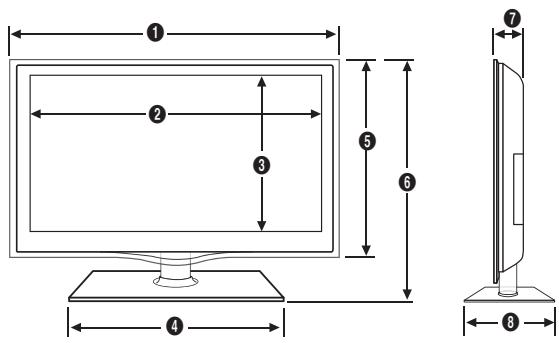
text_image
① ② ③ ④ ⑤ ⑥ ⑦ ⑧(Unité : pouces)
| Nom de modèle | 1 | 2 | 3 | 4 | 5 | 6 | 7 | 8 |
| LN32C550 | 31.2 | 27.5 | 15.5 | 17.5 | 19.5 | 21.9 | 3 | 9.4 |
| LN37C550 | 35.9 | 32.3 | 18.2 | 20.5 | 22 | 24.5 | 3 | 10 |
| LN40C550 | 38.6 | 35 | 19.7 | 20.5 | 22 | 26 | 3.2 | 10 |
| LN46C550 | 43.8 | 40.1 | 22.6 | 21.7 | 38.3 | 29 | 3.2 | 10.8 |
■ Détails du panneau de prises / Vue arrière
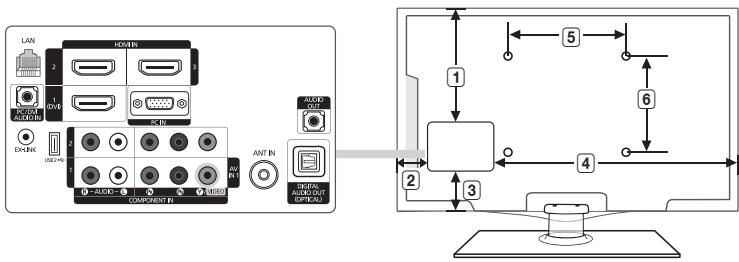
text_image
LAN 2 1 DVN DC+IN DC+OUT AV ANT IN AUDIO AUDIO OUT COM/CONT IN 5 6 4 3 2 1 0 0 0 0 0 0 0 0 0 0 0 0 0 0 0 0 0 0 0(Unité : pouces)
| Nom de modèle | 1 | 2 | 3 | 4 | 5 | 6 |
| LN32C550 | 9.3 | 2.0 | 3.8 | 20.9 | 7.9 | 7.9 |
| LN37C550 | 12.4 | 3.2 | 3.3 | 24.6 | 7.9 | 7.9 |
| LN40C550 | 13.2 | 3.7 | 4.0 | 27.6 | 7.9 | 7.9 |
| LN46C550 | 16.1 | 3.7 | 4.0 | 31.8 | 15.7 | 15.7 |
| Câbles | 10 |
| Chaîne favorite | 12 |
| Cinéma maison | 9, 36 |
| Composantes | 8 |
| Composite | 10 |
| Connexion au réseau | 23 |
| Contraste Dynamique | 15 |
D
| Diaporama | 33 |
| D-sub | 9, 10 |
E
| Effacer les canaux brouillés | 13 |
| Économiseur énergie | 14 |
| Égaliseur | 16 |
| Équilibrage du blanc | 15 |
F
| Formats de sous-titre pris en charge | 31 |
| Format large | 15 |
| Formats vidéo compatibles | 32 |
H
| Haut-p. externe | 17 |
| HD | 16 |
| HDMI | 8 |
| H. d'été | 18 |
|
| Indicateur d'alimentation | 5 |
| ISI | 21 |
L
| Langue menu | 20 |
| Lecture des disques MP3 | 33 |
| Lecture VIDÉO | 31 |
| License | 47 |
| Ligature de câble | 43 |
| Liste appareils | 37 |
| Liste source | 11 |
M
| Media Play | 29 |
| Mélodie | 21 |
| Minuterie | 18 |
| Mise à niveau du logiciel | 22 |
| Mise en veille | 18 |
| Mode veille | 5 |
| MTS | 6, 17 |
N
| Netteté des dialogues | 17 |
| NIP | 18 |
P
| Picture Reset | 16 |
| Plein écran | 15 |
| Prise AUDIO OUT | 9 |
| Prog. auto | 12 |
| Position | 21 |
R
| Réglage Automatique | 14 |
| Réglage du réseau | 24 |
| Réglage pr. Internet | 24 |
| Résolution optimale | 10 |
| RVB | 15 |
S
| Sans fil | 25 |
| Sélection du haut-parleur | 17 |
| Sous-titres | 20 |
| Sortie audio numérique | 9, 36 |
| Support d'obturation | 41 |
| Support mural | 41 |
T
| Télécommande | 6 |
| Touche FAV. CH | 6, 12 |
| Touche ON/OFF | 6 |
V
| Virtual Surround | 16 |
| Voix claire | 16 |
| Volume | 5, 6, 18 |