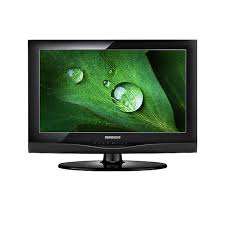
LN26C350D1D - Téléviseur SAMSUNG - Notice d'utilisation et mode d'emploi gratuit
Retrouvez gratuitement la notice de l'appareil LN26C350D1D SAMSUNG au format PDF.


| Taille de l'ecran | 26 pouces (66 cm) |
| Type de dalle | TFT LCD |
| Resolution native | 1 366 x 768 pixels (HD Ready 720p) |
| Frequence de rafraichissement | 60 Hz |
| Luminosite | 400 cd/m² |
| Contraste natif | 3 000:1 |
| Contraste dynamique | 35 000:1 |
| Temps de reponse | 8,5 ms |
| Entrees HDMI | 2 x HDMI (arriere) |
| Port USB | 1 x USB 2.0 (Media Play) |
| Entree PC | D-Sub (VGA) |
| Entree composantes | 1 x Component |
| Entree composite | 1 x A/V |
| Sortie audio numerique | 1 x optique |
| Puissance audio | 2 x 5 W |
| Decodage audio | Dolby Digital, SRS TruSurround HD |
| Tuner integre | ATSC / NTSC 3.58 (191 canaux) |
| Consommation | moins de 60 W (veille : moins de 1 W) |
| Alimentation | 110-220 V AC, 60 Hz |
| Dimensions avec pied | 673,3 x 513,4 x 222,2 mm |
| Poids avec pied | 6,1 kg |
| Poids sans pied | 5,6 kg |
FOIRE AUX QUESTIONS - LN26C350D1D SAMSUNG
Questions des utilisateurs sur LN26C350D1D SAMSUNG
0 question sur cet appareil. Repondez a celles que vous connaissez ou posez la votre.
Poser une nouvelle question sur cet appareil
Téléchargez la notice de votre Téléviseur au format PDF gratuitement ! Retrouvez votre notice LN26C350D1D - SAMSUNG et reprennez votre appareil électronique en main. Sur cette page sont publiés tous les documents nécessaires à l'utilisation de votre appareil LN26C350D1D de la marque SAMSUNG.
MODE D'EMPLOI LN26C350D1D SAMSUNG
Guide de l'utilisateur
Imaginez les possibilités
Merci d'avoir acheté ce produit Samsung.
Pour obtenir un service complet, veuillez enregistrer votre produit à :
www.samsung.com/register
Modèle ____ N° de série ____
Les figures et les illustrations de ce mode d'emploi ne sont fournies qu'à titre de référence. L'apparence réelle du produit pourrait être différente. Le design et les spécifications du produit peuvent être modifiés sans préavis.
Remarques importantes sur la garantie relative au format de l'image du téléviseur
Voir le bon de garantie pour avoir plus d'information sur les conditions de garantie.
Le format écran large des écrans ACL (16:9, soit le rapport hauteur/largeur de l'image) est conçu principalement pour les vidéos plein écran à écran large. Les images affichées devraient être en format écran large 16:9 ou agrandi afin de remplir l'écran si votre modèle offre cette caractéristique et que les images sont constamment en mouvement. L'affichage de graphiques et d'images fixes, comme les barres noires des vidéos et des programmes de télévision en format standard non agrandi doit être limité au maximum à 5 % du temps d'écoute hebdomadaire.
De plus, il faut limiter l'affichage d'images et de textes fixes, comme les rapports boursiers, les affichages de jeux vidéo, les logos des stations, les sites Web ou les images graphiques et les schémas des ordinateurs, tel qu'indiqué ci-dessus, et ce pour tous les téléviseurs. L'affichage d'images fixes qui ne respecte pas les directives ci-dessus peut causer un vieillissement inégal des écrans ACL en y créant des images fantômes subtiles mais permanentes. Pour éviter ce problème, faites varier les émissions et les images et regarder principalement des images plein écran en mouvement et non pas des images ou des barres foncées fixes. Dans les modèles d'écran à plasma qui offrent des caractéristiques de format d'image, utiliser ces commandes pour obtenir différents formats en plein écran.
Prendre garde au choix des formats et à leur durée d'utilisation. Un vieillissement inégal résultant du choix et de l'utilisation d'un format, tout comme les images rémanentes, ne sont pas couverts par la garantie limitée de Samsung.
- ÉNONCÉ DE GARANTIE LIMITÉE DE SAMSUNG ELECTRONICS POUR L'AMÉRIQUE DU NORD
Assujettie aux exigences, conditions, exclusions et limitations de la garantie limitée originale fournie avec les produits de Samsung Electronics (SAMSUNG) et les exigences, conditions, exclusions et limitations de la présente garantie, SAMSUNG offrira en plus un service de réparation sous garantie aux États-Unis pour les produits achetés au Canada et un service de réparation sous garantie au Canada pour les produits achetés aux États-Unis pendant la période de garantie précisée à l'origine et pour l'acheteur initial seulement.
Les réparations sous garantie décrites ci-dessus doivent être effectuées dans un centre de réparation agréé SAMSUNG. En plus de la présente garantie, la garantie limitée originale et une facture datée en tant que preuve d'achat doivent être présentées au centre de réparation. Le transport de l'appareil au et à partir du centre de réparation demeure la responsabilité de l'acheteur. Les conditions couvertes ne sont limitées qu'aux vices de matériaux et de fabrication dans des conditions d'utilisation normale.
Exclues, mais non pas limitées à, sont les dispositions précisées à l'origine pour le service à domicile ou sur place, durées de réparation minimales et maximales, échanges ou remplacements, accessoires, options, extensions ou produits non durables.
Pour obtenir le nom d'un centre de réparation agréé Samsung, composez sans frais :
– Aux États-Unis : 1-800-SAMSUNG (1-800-726-7864)
– Au Canada : 1 800 SAMSUNG
Avertissement relatif à l'image fixe
Évitez l'affichage d'images fixes (telles que des fichiers photo jpeg) ou d'éléments d'image fixes (tels que les logos de canaux, le format d'image 4:3 ou panorama, barre de défillement affichant les nouvelles ou la bourse dans le bas de l'écran, etc.) à l'écran. L'affichage constant d'images fixes peut causer l'apparition d'images fantômes sur un écran ACL et altérer la qualité de l'image. Afin de réduire le risque éventuel d'un tel effet, veuillez suivre les recommandations suivantes :
- Évitez d'afficher la même chaîne pendant de longues périodes.
- Essayez de toujours afficher une l'image en plein écran, utilisez le menu de réglage du format de l'image pour de meilleurs résultats.
- Réduisez les valeurs de luminosité et de contraste au minimum requis pour obtenir la qualité d'image voulue, les valeurs excessives peuvent accélérer le processus d'usure.
- Utilisez souvent toutes les fonctions de votre téléviseur conçues pour réduire la rémanence d'images et l'usure de l'écran, consultez la section appropriée du manuel pour obtenir plus de détails.
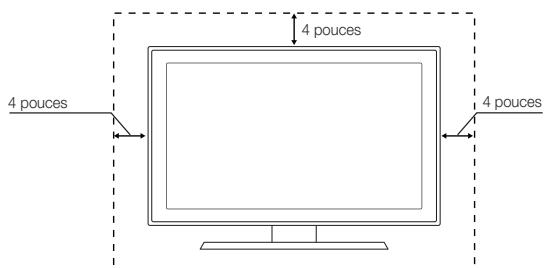
Sécurisation de l'espace d'installation
Respectez les distances requises entre le produit et les autres objets (p. ex., les murs) afin d'assurer une bonne ventilation.
Le non-respect de ces distances pourrait faire augmenter la température interne du produit et causer un incendie ou endommager le produit.
Lorsque vous utilisez un support ou un support mural, utilisez seulement les pièces fournies par Samsung Electronics.
- Si vous utilisez des pièces fournies par un autre fabricant, cela pourrait endommager le produit ou causer des blessures engendrées par la chute du produit.
L'aspect peut différer selon le produit.
Installation sur un support.
- Caractéristiques....4
- Accessoires .... 4
• Installation du support de téléviseur ACL...... 4
• Affichage du panneau de configuration .... 5 - Aspecto general del mando a distancia......6
- Branchement à une antenne....7
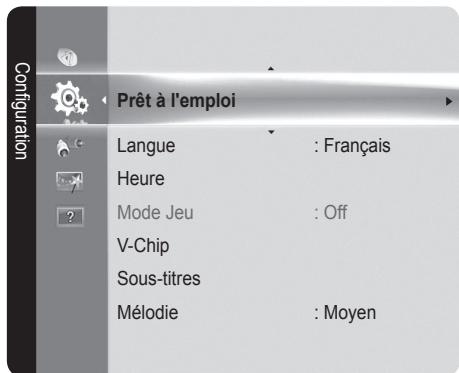
- Prêt-à-l'emploi (Mise en marche initiale) ...... 7
Branchements
- Branchement à un appareil audiovisuel ....8
- Branchement à un appareil audio....9
- Branchement d'un PC ...... 9
- Modification de la source d'entrée.... 10
Fonctions de base
- Navigation dans les menus .... 11
- Menu des canaux .... 11
Affichage des canaux 11
Utilisation des canaux favoris 12
Mémorisation des canaux 12
Modification des canaux 12
Autres fonctions 12 - Menu Image....13
Mode Image préréglé 13
Ajustement des réglages de l'image 13
Configuration du téléviseur avec un PC 14
Changement des options de l'image 14 - Menu Son....16
Modification du mode Son préréglé 16
Ajustement des réglages du son 16
Réglages du son 16 - Menu de configuration .... 17
Réglage de l'horloge 17
Utilisation de la fonction de veille 17
Réglage de la veille ou du réveil 17
Exclusion automatique de programmes 18
Autres fonctions 19 - Menu Support technique .... 20
Fonctions avancées
• Media Play (USB) 21
Branchement d'un dispositif USB 21
Autre information
• Installation du support mural ..... 25
- Fixation du téléviseur au mur (LN32C350 uniquement).... 26
- Stabilisation du téléviseur par rapport au mur...... 27
• Utilisation du verrou antivol Kensington ...... 27
• Dépannage....28
- Spécifications techniques.... 31
License 31
- Dimensions....32
- Index 33
Vérifiez le symbole!
TOOLS

Appuyez sur la touche TOOLS de la télécommande pour utiliser cette fonction.

Remarque : Information importante

Guide étape par étape : Il vous montre comment accéder au menu.
Caractéristiques
- Interface numérique et de réseau exceptionnelle : grâce au syntoniseur numérique HD intégré, la programmation HD non payante peut être visionnée sans câblosélecteur ou récepteur satellite.
• Media Play: Permet d'effectuer la lecture de fichiers musicaux et d'afficher des photos sauvegardés sur une clé USB. (p. 21) - Autodiagnostic: Vous pouvez vérifier le fonctionnement de la photo et du son. (p. 20)
Accessoires

Veiller à ce que tous les éléments suivants soient inclus avec le téléviseur ACL. Si des éléments sont manquants, communiquez avec le détaillant.

La forme et la couleur des articles peuvent varier selon le modèle.
- Télécommande (BN59-01006A) et piles (AAA x 2)
• Chiffon de nettoyage (BN63-01798B)
• Guide de l'utilisateur
- Carte de garantie / Guide de sécurité / Guide de configuration rapide


(M6 X 16)
- Dispositif de retenue du téléviseur et vis (M6 : BN96-10788C) (Seulement LN32C350)
Installation du support de téléviseur ACL
Éléments
Utilisez les éléments et pièces fournis pour l'installation du support.
A
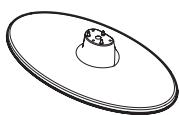
1 EA
- Support
B

3EA (M4 X L16)
- Vis
1
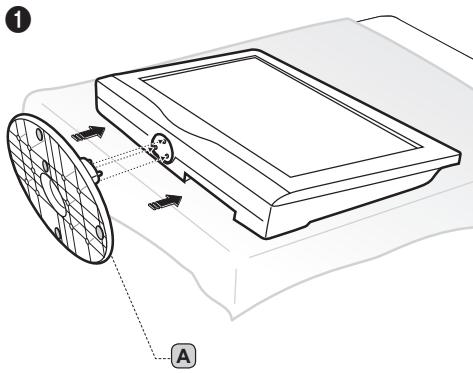
Assurez-vous de bien distinguer le devant et l'arrière du support et du guide de celui-ci à l'assemblage.
Assurez-vous qu'au moins deux personnes soulèvent et déplacent le téléviseur.
Placez l'appareil à plat (l'écran vers le haut), puis serrez les vis.
Affichage du panneau de configuration

La couleur et la forme du produit peuvent varier en fonction du modèle.
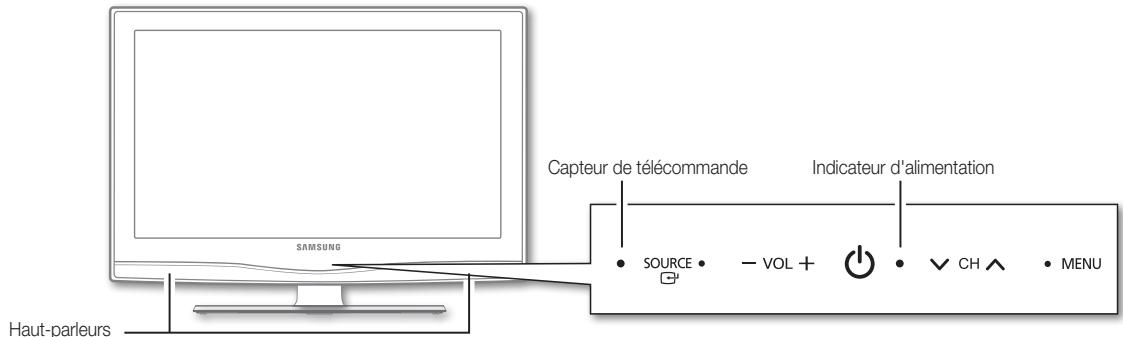
| (Power) | Appuyez sur cette touche pour mettre le téléviseur sous tension ou hors tension. | |
| Capteur de télécommande | Orienter la télécommande vers le capteur sur le téléviseur. | |
| SOURCE | Permet de passer d'une source d'entrée à l'autre. Dans le menu à l'écran, cette touche a la même fonction que la touche ENTER de la télécommande. | |
| MENU | Affiche le menu à l'écran, OSD (On Screen Display), des fonctions de votre téléviseur. | |
| —VOL+ | Règle le volume Dans le menu à l'écran, utiliser les touches —VOL+ de la même manière que les touches ◀ et ▶ de la télécommande. | |
| √CH^ | Change de canal. Dans le menu à l'écran, utilisez les touches √CH^ de la même manière que les touches ▼ et ▲ de la télécommande. | |
| Indicateur d'alimentation | Clignote puis s'arrête lorsque le téléviseur est allumé. S'allume en mode de veille. |
Mode veille
Ne laissez par votre téléviseur en mode d'attente durant de longues périodes (lorsque vous partez en vacances, par exemple). Une petite quantité d'électricité est consommée même lorsque le téléviseur est mis hors tension. Il est conseillé de débrancher le cordon d'alimentation.
Installation des piles (Piles: AAA)
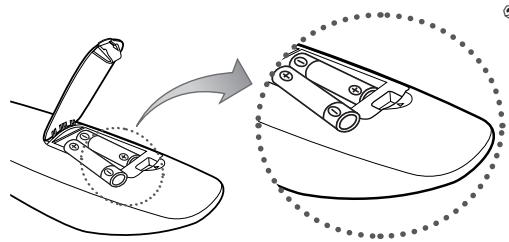
- Utilisez la télécommande à une distance maximale du téléviseur d'environ 7 m.
- Une lumière vive peut entraver le bon fonctionnement de la télécommande. Évitez de l'utiliser près d'une source lumineuse fluorescente ou une enseigne au néon.
- La couleur et la forme peuvent varier en fonction du modèle.
Branchement à une antenne
Au moment de la première mise en marche du téléviseur, les réglages de base s'effectuent automatiquement.

Branchement du cordon d'alimentation et de l'antenne.
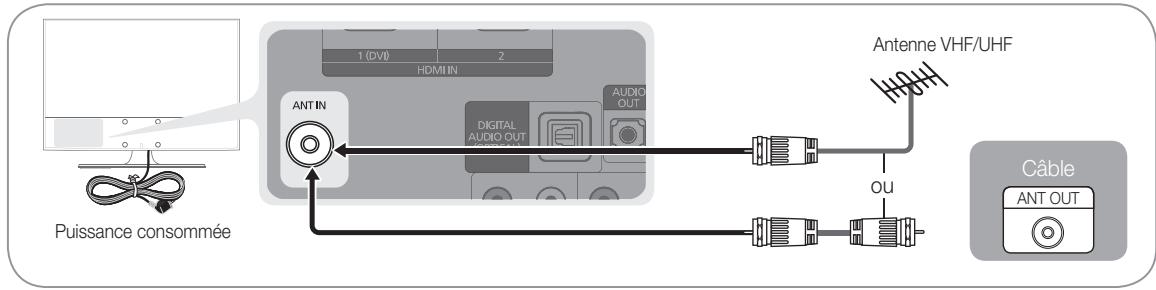
flowchart
graph TD
    A["Puissance consommée"] --> B["Antenna VHF/UHF"]
    B --> C["Câble ANT OUT"]
    B --> D["OU"]
    B --> E["ANT IN"]
    E --> F["Digital Audio Output"]
    F --> G["Antenna In"]
    style A fill:#f9f,stroke:#333
    style B fill:#ccf,stroke:#333
    style C fill:#cfc,stroke:#333
    style D fill:#fcc,stroke:#333
    style E fill:#cff,stroke:#333
    style F fill:#ffc,stroke:#333
    style G fill:#fcc,stroke:#333
Prêt-à-l'emploi (Mise en marche initiale)
Une série de messages s'affichera à l'écran pour vous assister pour la configuration des réglages de base lors de la mise sous tension initiale de votre téléviseur. Appuyez sur la touche POWER ⏻. La fonction Prêt-à-l'emploi n'est disponible que lorsque la source d'Entrée est réglée à TV.

Appuyez sur la touche rouge pour revenir à l'étape précédente.
| 1 | Sélection de la langue | Appuyez sur la touche ▲ ou ▼, puis sur la touche ENTER □. Sélectionnez la langue d'affichage à l'écran désirée. | POWER |
| 2 | Sélection du mode Démo Magasin ou Utilisation à domicile | Appuyez sur la touche ◀ ou ▶, puis sur la touche ENTER □.• Sélectionnez le modeUtil. à domicile. Le modeDémo magasinne doit être utilisé qu'en magasin.• Pour revenir au modeUtil. à domicileà partir du modeDémo magasin(standard) : appuyez sur la touche de volume du téléviseur. Lorsque le réglage du volume est affiché à l'écran, appuyez sur la touche MENU du téléviseur pendant 5 secondes. |  |
| 3 | Choix d'une antenne | Appuyez sur la touche ▲ ou ▼, puis sur la touche ENTER □. SélectionnerAir, Câble ou Auto.En mode Câble, vous pouvez sélectionner la source de signal appropriée (STD, HRC et IRC) en appuyant sur la touche ▲, ▼, ◀ ou ▶, puis appuyez sur la touche ENTER □. | |
| 4 | Choix d'un canal | La recherche des canaux commence automatiquement.plus d'informations, reportez-vous à la sectionCanal → Prog.auto. (P.12)Appuyez sur ENTER à n'importe quel moment pour interrompre la mémorisation des canaux. | |
| 5 | Définit lemode Horloge | Règle lemode Horlogenanuellement ou automatiquement.ISi vous choisissez le modeAuto, réglez l'heure avancée.Choisissez le fuseau horaire de votre région. | |
| 6 | Affichage duGuide de connexion HDTV | Méthode de branchement vous assurant que la meilleure qualité HD s'affiche. | |
| 7 | En mode diffusion. | Appuyez sur la touche ENTER □. |
POWER
Si vous souhaitez réinitialiser ce paramètre...

MENU → Configuration → Prêt à l'emploi → ENTER
Branchement à un appareil audiovisuel
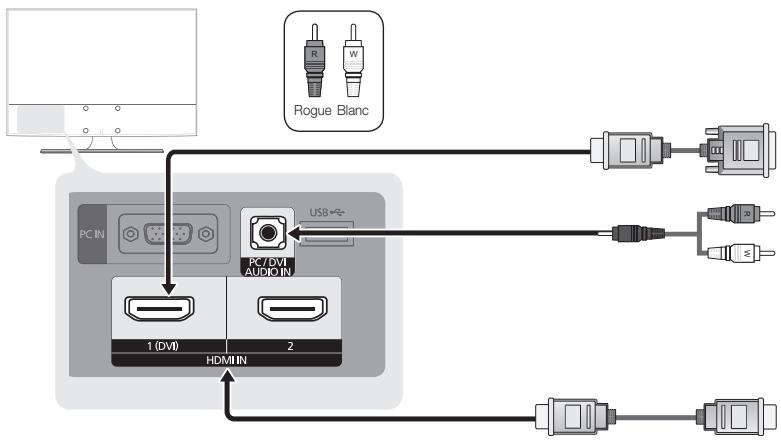
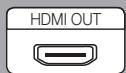
Utilisation d'un câble HDMI / DVI: Branchement HD (jusqu'à 1080p)
Nous recommandons l'utilisation de la connexion HDMI pour obtenir une image HD de qualité optimale.
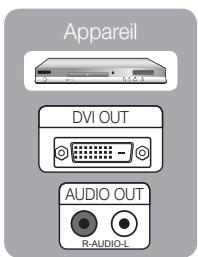
Appareils disponibles : Lecteur DVD, lecteurBlu-Ray, câblosélecteur HD ou récepteur satellite HD (boîtier décodeur).
flowchart
graph TD
    A["Computer"] --> B["PC IN"]
    B --> C["1 (DVI)"]
    B --> D["2"]
    C --> E["PCI/DVI AUDIOIN"]
    D --> E
    E --> F["USB ↔"]
    F --> G["Rogue Blanc"]
    F --> H["20"]
    F --> I["×"]
Lecteur BD/DVD/câblosélecteur HD


HDMI IN 1 (DVI), 2 / PC/DVI AUDIO IN
- Il faut utiliser la prise d'entrée HDMI IN 1 (DVI) pour le vidéo dans le cas d'un branchement au câble HDMI/DVI. Un lecteur DVD, lecteur Blu-ray, câblosélecteur ou un récepteur satellite (boîtier décodeur) HD, câblosélecteur ou un récepteur satellite (boîtier décodeur) peut nécessiter un câble DVI-HDMI (de DVI vers HDMI) ou un adaptateur DVI-HDMI (de DVI vers HDMI). Une prise PC/DVI AUDIO IN est nécessaire pour l'audio.
- Si un appareil externe tel qu'un lecteur DVD, lecteur Blu-ray, câblosélecteur ou un récepteur satellite (boîtier décodeur) comportant une version HDMI antérieure à 1.3 est branché, le téléviseur pourrait ne pas fonctionner correctement (p. ex., absence d'image, absence de son, papillotement agaçant à l'écran, couleurs des images anormales).
- Le téléviseur pourrait ne pas fonctionner normalement lorsqu'un appareil externe est branché à l'aide d'un câble HDMI. Si c'est le cas, veuillez communiquer avec le fabricant de l'appareil pour confirmer la version HDMI et demander une mise à jour.
- Il est recommandé d'acheter un câble HFDMI certifié. Autrement, il risque d'y avoir une absence d'image à l'écran et une erreur de connexion.
Utilisation d'un câble de composante : (jusqu'à 1080p) à l'aide d'un câble audio/vidéo : (480i uniquement)
Appareils disponibles : lecteur de DVD, lecteur Blu-ray, câblosélecteur et récepteur satellite, magnétoscope.
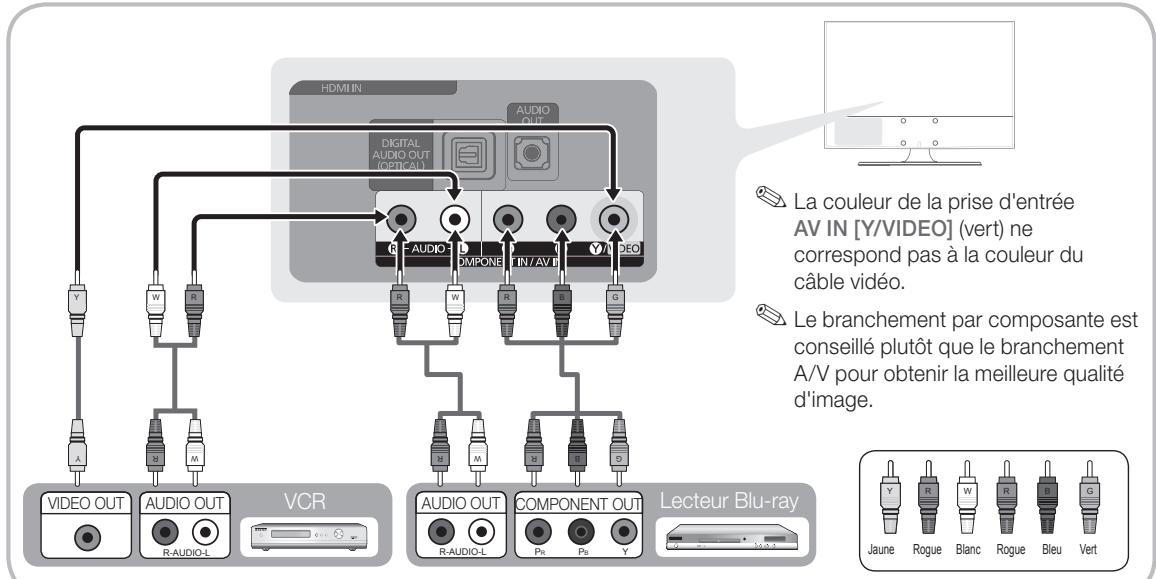
flowchart
graph TD
    A["VIDEO OUT"] --> B["AUDIO OUT"]
    B --> C["VCR"]
    C --> D["AUDIO OUT"]
    D --> E["COMPONENT OUT"]
    E --> F["Lecteur Blu-ray"]
    G["DAVIDAL AUDIO OUT (OPTICAL)"] --> H["DAVIDA OUT"]
    H --> I["DMPONE"]
    I --> J["TIN/AVI"]
    J --> K["VIDEO"]
    L["JAUNE"] --> M["Rogue"]
    M --> N["Blanc"]
    N --> O["Rogue"]
    O --> P["Bleu"]
    P --> Q["VERT"]
    R["La couleur de la prise d'entrée AV IN [Y/VIDEO"] (vert) ne correspond pas à la couleur du câble vidéo.] --> S["Le branchement par composante est conseillé plutôt que le branchement A/V pour obtenir la meilleure qualité d'image."]
Utilisation d'un câble optique (numérique) ou audio (analogue)
Appareils disponibles : chaîne audio numérique, amplificateur, chaîne de cinéma maison.
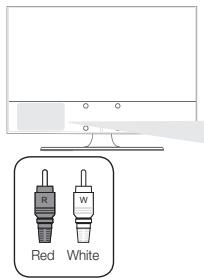
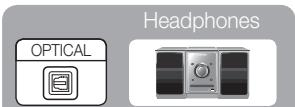
- Lorsqu'une chaîne audio numérique est branchée à la prise DIGITAL AUDIO OUT (OPTICAL), réduisez le volume du téléviseur et de la chaîne.
- Le son en 5.1 canaux est possible lorsque le téléviseur est raccordé à un appareil externe doté de cette fonction audio.
- Lorsque le récepteur (amplificateur ou lecteur de DVD de la chaîne de cinéma maison) est activé, il est possible d'entendre le son provenant de la prise optique du téléviseur. Lorsque le téléviseur reçoit des signaux numériques, il transmet le son en 5.1 canaux à l'amplificateur ou lecteur de DVD de la chaîne de cinéma maison. Lorsque la source est un composant numérique, comme un lecteur DVD/Blu-ray, un câblosélecteur ou un récepteur satellite (boîtier décodeur), et que ce dernier est branché au téléviseur à l'aide d'un câble HDMI, l'amplificateur ou lecteur de DVD de la chaîne de cinéma maison ne fera entendre qu'un son en deux canaux. Pour entendre le son en 5.1 canaux, branchez directement la prise Digital Audio Out du lecteur DVD/Blu-Ray, câblosélecteur ou récepteur satellite à un amplificateur ou une chaîne de cinéma maison.

AUDIO OUT: À brancher aux prises d'entrée audio de votre amplificateur / chaîne de cinéma maison.
- Utilisez le connecteur approprié pour le branchement (vendu séparément).
- Lorsqu'un amplificateur audio est branché aux prises de sortie AUDIO OUT: Réduire le volume du téléviseur et régler ensuite le niveau du volume à l'aide du contrôle de volume de l'amplificateur.
Branchement d'un PC
À l'aide d'un câble HDMI/DVI / un câble D-sub
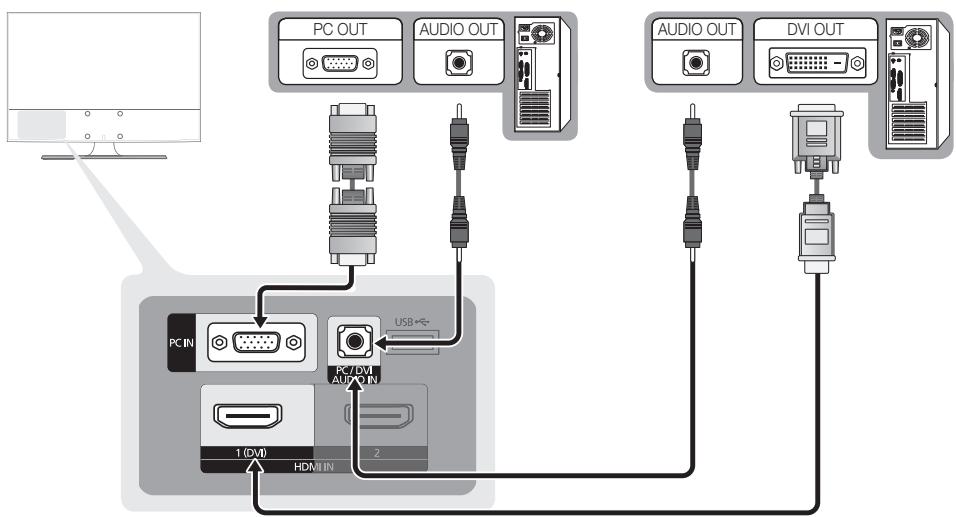
Modes d'affichage (Entrée D-Sub et HDMI/DVI)
La résolution optimale est 1360x768 @ 60Hz.
| Mode | Résolution | Fréquence horizontale (kHz) | Fréquence verticale (Hz) | Fréquence d'horloge des pixels (MHz) | Polarité synchro (H/V) |
| IBM | 640 x 350 | 31.469 | 70.086 | 25.175 | +/- |
| 720 x 400 | 31.469 | 70.087 | 28.322 | -/+ | |
| MAC | 640 x 480 | 35.000 | 66.667 | 30.240 | -/- |
| 832 x 624 | 49.726 | 74.551 | 57.284 | -/- | |
| VESA DMT | 640 x 480 | 31.469 | 59.940 | 25.175 | -/- |
| 37.861 | 72.809 | 31.500 | -/- | ||
| 37.500 | 75.000 | 31.500 | -/- | ||
| 800 x 600 | 37.879 | 60.317 | 40.000 | +/+ | |
| 48.077 | 72.188 | 50.000 | +/+ | ||
| 46.875 | 75.000 | 49.500 | +/+ | ||
| 1024 x 768 | 48.363 | 60.004 | 65.000 | -/- | |
| 56.476 | 70.069 | 75.000 | -/- | ||
| 60.023 | 75.029 | 78.750 | +/+ | ||
| 1280 x 720 | 45.000 | 60.000 | 74.250 | +/+ | |
| 1360 x 768 | 47.712 | 60.015 | 85.500 | +/+ | |
| VESA CVT | 720 x 576 | 35.910 | 59.950 | 32.750 | -/+ |
| 1280 x 720 | 56.456 | 74.777 | 95.750 | -/+ | |
| VESA GTF | 1280 x 720 | 52.500 | 70.000 | 89.040 | -/+ |

REMARQUE
- Il faut utiliser la prise d'entrée HDMI IN 1 (DVI) dans le cas d'un branchement au câble HDMI/DVI.
- Le mode interface n'est pas pris en charge.
- Le téléviseur peut ne pas fonctionner correctement si une résolution non standard est sélectionnée.
- Les modes séparé et composé sont pris en charge. Le mode SOG (Sync On Green) n'est pas pris en charge.
Câbles d'entrée (vendus séparément)

Modification de la source d'entrée
Liste source

MENU → Entrée → Liste Source → ENTER
Sélectionnez le téléviseur ou une autre source d'entrée externe comme un lecteur DVD/Blu-ray, câblosélecteur ou récepteur satellite.
TV / AV / Component/ PC / HDMI1/DVI / HDMI2

euls les appareils externes
branchés au téléviseur peuvent être
sélectionnés. Dans la Liste Source,
les entrées branchées sont en surbrillance.

PC est toujours activée.
Entrer le nom

MENU → Entrée → Entrer le nom → ENTER
Magnétoscope / DVD / Câble STB / Satellite STB / PVR STB / Récepteur A/V / Jeu / Caméscope / PC / DVI PC / DVI / TV / IPTV / Blu-ray / HD DVD / DMA: Entrez l'appareil connecté aux prises d'entrée pour faciliter la sélection de la source d'entrée.
Lorsqu'un câble HDMI/DVI est branché au port d'entrée HDMI (DVI) IN, réglez ce dernier au mode DVI PC ou DVI sous Entrer le nom.
Navigation dans les menus
Avant d'utiliser le téléviseur, suivez les étapes ci-dessous pour apprendre comment naviguer dans les menus et sélectionner et ajuster différentes fonctions.
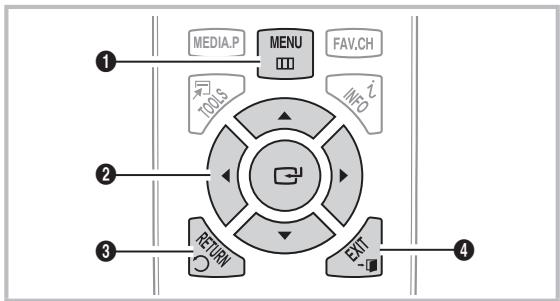
flowchart
graph TD
    A["1"] --> B["MEDIA.P"]
    B --> C["MENU"]
    C --> D["FAV.CH"]
    D --> E["INFO"]
    E --> F["EXIT"]
    F --> G["RETURN"]
    G --> H["3"]
    H --> I["4"]
① Touche MENU: Affiche le menu à l'écran principal.
2 Touche ENTER 📄 / touche de direction: Permet de déplacer le curseur et sélectionner un élément. Confirme le réglage.
3 Touche RETURN: Permet de retourner au menu précédent.
4 Touche EXIT: Quitte le menu de l'écran.
Utilisation de l'affichage à l'écran OSD (On Screen Display)
La méthode d'accès varie en fonction du menu sélectionné.
| 1 | MENU |
| 2 | ▲ / ▼ |
| 3 | ENTER |
| 4 | ▲ / ▼ |
| 5 | ◀ / ▶ |
| 6 | ENTER |
| 7 | EXIT → |
Les options du menu principal apparaissent :
Sélectionnez une icône à l'aide de la touche ▲ ou ▼.
Appuyez sur ENTER pour accéder au sous-menu.
Sélectionnez le sous-menu voulu à l'aide de la touche ▲ ou ▼.
Appuyez sur la touche ◀ ou ▶ pour choisir la valeur d'une option. Le réglage du menu OSD varie en fonction du menu sélectionné.
Appuyez sur la touche ENTER pour confirmer la sélection.
Appuyez sur la touche EXIT.
Menu des canaux
Affichage des canaux
Liste des canaux

MENU → Canal → Liste des canaux → ENTER
Ajoutez, supprimez ou définissez vos canaux favoris et utilisez le télé-horaire des diffusions numériques.
Sélectionnez un canal dans la liste Tous les canaux, Canaux ajoutés, Favori ou Enregistrement par minuterie en appuyant sur les touches ▲ / ▼, puis sur ENTER. Vous pouvez alors visionner le canal sélectionné.

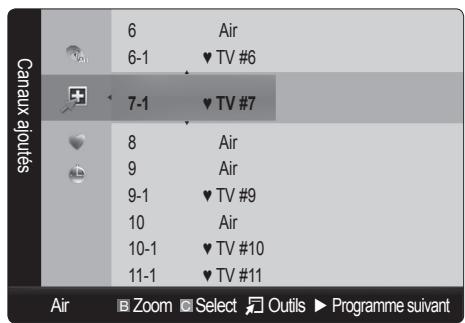

Tous les canaux: Affiche tous les canaux actuellement accessibles.

Canaux ajoutés: Affiche tous les canaux ajoutés.

♥ Favori : Affiche tous les canaux favoris.

Enregistrement par minuterie: Affichage de toutes les émissions réservées.

Utilisation des touches de couleur avec la Liste des canaux.
- B Verte (Zoom): Agrandit ou rapetisse un numéro de canal.
- Jaune (Select): Sélectionne plusieurs listes de canaux. Sélectionnez les canaux désirés. Appuyez ensuite sur la touche jaune pour régler simultanément tous les canaux choisis. Le symbole √ s'affiche à la gauche des canaux choisis.
- (Outils): Affiche le menu d'options Liste des canaux. (Les options de menus peuvent différer selon la situation.)
Icônes d'affichage de statut des canaux
| Icônes | Fonctions |
| √ | Un canal sélectionné. |
| ♥ | Un canal défini en tant que favori. |
| ➊ | Une émission réservée. |
| ➂ | Une émission en cours. |
Fonctions de base
Utilisation des canaux favoris

MENU → Canal → Liste des canaux → ENTER
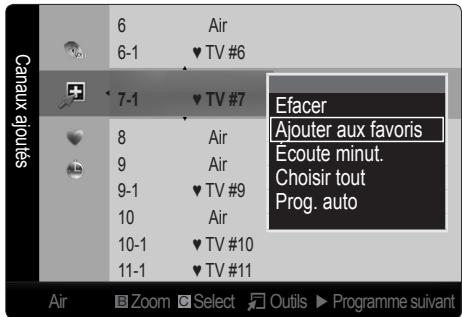
♥ Ajouter aux favoris / Effacer des favoris TOOLS
Définir comme favoris les canaux que vous regardez fréquemment.
- Sélectionnez un canal et appuyez sur la touche TOOLS.
- Ajoutez ou supprimez un canal à partir des menus Ajouter aux favoris ou Effacer des favoris.

Mémorisation des canaux

Avant que votre téléviseur ne puisse commencer à mémoriser les canaux disponibles, vous devez spécifier le type de la source de signal branchée au téléviseur (c'est-à-dire une antenne ou le câble).
Prog. auto
■ Air: Signal d'antenne de type Air.
■ Câble: Signal d'antenne de type Câble.
■ Auto.: Signaux d'antenne de type Air et Câble.
REMARQUE
- Au moment de la sélection du système de télévision par câble: sélectionnez le système de câblodiffusion. STD, HRC et IRC désignent différents systèmes de câblodistribution. Communiquez avec votre câblodistributeur pour déterminer le système de câble de votre région. La sélection de la source de signal est maintenant terminée.
- Une fois tous les canaux mémorisés, le téléviseur commence à éliminer les canaux brouillés. Puis le menu Prog. auto s'affiche de nouveau.
Arrêter la programmation automatique
- Appuyez sur la touche ENTER ↙.
- Le message Arrêter Prog. auto? s'affiche. Sélectionner Oui en appuyant sur la touche ◀ ou ▶.
- Appuyez sur la touche ENTER ↩.
Modification des canaux

MENU → Canal → Liste des canaux → ENTER
Modifier le nom du canal TOOLS
- Sélectionnez un canal et appuyez sur la touche TOOLS.
- Modifiez le nom du canal à partir du menu Modifier le nom du canal.
■ Modifier le nom du canal (canaux analogiques seulement): assignez un nom personnalisé au canal.
Autres fonctions

Effacer les canaux brouillés
Cette fonction permet d'éliminer les canaux brouillés après la programmation automatique. Cette procédure peut prendre de 20 à 30 minutes.
Arrêter la recherche de canaux brouillés
- Appuyez sur ENTER pour sélectionner Arrêt.
- Appuyez sur la touche ◀ pour sélectionner Oui
- Appuyez sur la touche ENTER
Cette fonction n'est accessible qu'en mode Câble.
Liste des canaux

MENU → Canal → Liste des canaux → ENTER
Menu d'options de la Liste des canaux TOOLS
Réglez chaque canal à l'aide des options du menu Liste de canaux (Ajouter / Supprimer, Écoute minut., Sélec. tout / Désélect. tout). Les options du menu peuvent varier selon le statut du canal.
- Sélectionnez un canal et appuyez sur la touche TOOLS.
- Choisissez une fonction et modifiez les paramètres.
■ Ajouter / Supprimer : Ajoutez ou de supprimez un canal afin d'afficher seulement les canaux désirés.

REMARQUE
- Tous les canaux supprimés sont affichés dans le menu Tous les canaux.
- Un canal affiché en gris indique que celui-ci a été supprimé.
- Le menu Ajouter ne s'affiche que pour les canaux supprimés.
- Il est également possible de supprimer un canal du menu Canaux ajoutés ou Favori.
Écoute minut.: Vous pouvez afficher automatiquement un canal à une heure voulue, même si vous regardez un autre canal. Vous devez régler l'horloge avant d'utiliser cette fonction. (P. 17)
-
Appuyez sur les touches ◀ / ▶ / ▲ / ▼ pour choisir le canal voulu dans le menu Liste des canaux.
-
Appuyez sur la touche TOOLS, puis sélectionnez Écoute minut..
-
Faites défiler vers le haut ou le bas pour ajuster les réglages dans la boîte ou appuyez sur les touches numériques de la télécommande pour entrer la date et l'heure.

Si vous sélectionnez Une fois, Hebdomadaire ou Quotid. dans Répéter, vous pouvez entrer la date que vous voulez.
- Sélectionnez OK, puis appuyez sur la touche ENTER une fois terminé.

REMARQUE
- Seuls les canaux mémorisés peuvent être réservés.
- Les émissions réservées s'afficheront dans le menu Enregistrement par minuterie.
- Lorsqu'un canal numérique est sélectionné, appuyez sur la touche ▶ pour regarder l'émission numérique.
■ Sélec. tout: Sélectionne tous les canaux dans la liste des canaux.
■ Désélect. tout: Désélectionne tous les canaux sélectionnés.

L'option Désélect. tout ne peut être choisie que lorsqu'un canal ou plus est sélectionné.

Enregistrement par minuterie
(dans la Liste des canaux)
Vous pouvez regarder, modifier ou supprimer une émission réservée pour l'écoute.
- Appuyez sur ENTER pour choisir Liste des canaux.
- Appuyez sur la touche ◀ ou ▼ pour accéder au menu Enregistrement par minuterie.
Information, modification: Modifie une émission réservée pour l'écoute.
■ Annuler horaires: Annule une émission réservée pour l'écoute.
Information: Affiche une émission réservée pour l'écoute. (Il est également possible de modifier l'information relative à une émission.)
■ Tout sélect./Désélec. tout: Vous pouvez sélectionner ou désélectionner tous les canaux de la liste.
Syn. Précise
(canaux analogiques seulement)
Si la réception est bonne, aucun réglage manuel n'est nécessaire; les réglages sont effectués automatiquement durant la recherche et la mémorisation. Si le signal d'un canal est faible ou de mauvaise qualité, effectuez un réglage manuel.
- Sélectionnez Syn. précise dans le menu Canal.

Les chaînes syntonisées mémorisées sont marquées d'un astérisque " * " à droite de leur numéro, dans la zone d'affichage des chaînes.

Pour rétablir la syntonisation de précision, sélectionnez Régler.
Menu Image
Mode Image préréglé

MENU → Image → Mode → ENTER
Mode TOOLS
Sélectionnez le type d'image que vous préférez.
■ Dynamique: Convient aux pièces claires.
■ Standard: Convient aux environnement normaux.
Cinéma: Pour regarder des films dans une pièce sombre.
Ajustement des réglages de l'image

MENU → Image → Contre-jour → ENTER
Contre-jour / Contraste / Luminosité / Netteté / Couleur / Teinte (V/R)
Votre téléviseur est doté d'options de réglage qui vous permettent de régler la qualité de l'image.

REMARQUE
- Lorsque vous apportez des modifications aux options Contre-jour / Contraste / Luminosité / Netteté / Couleur ou Teinte (V/R), l'image s'ajuste en conséquence.
- En mode PC, il est possible de modifier uniquement les fonctions Contre-jour, Contraste et Luminosité.
- Ces réglages peuvent être ajustés et conservés pour chaque appareil externe branché au téléviseur.
- La diminution du niveau de luminosité de l'image réduit la consommation d'énergie.
Configuration du téléviseur avec un PC
Règle la source d'entrée à PC.
Réglage Auto TOOLS

MENU → Image → Réglage Auto → ENTER
Règle automatiquement les paramètres, les fréquences et les positions.

Cette fonction n'est pas disponible lorsqu'un câble HDMI/DVI est branché.
Écran
Grain / Affiné: Élimine ou réduit les parasites. Si le bruit n'est pas éliminé en effectuant uniquement un réglage précis, réglez la fréquence le mieux possible (Grain), puis procédez à une syntonisation de nouveau. Une fois les parasites réduits, réajustez l'image pour la centrer sur l'écran.
■ Position: Régler la position de l'écran de l'ordinateur s'il ne correspond pas à celui du téléviseur. Appuyez sur la touche ▲ ou ▼ pour régler la position verticale. Appuyez sur la touche ◀ ou ▶ pour régler la position horizontale.
■ Rétablir l'image: Rétablit l'image en fonction des réglages par défaut.
Utilisation du téléviseur comme écran PC
Configuration du logiciel sur votre PC (sous Windows XP) Selon la version de Windows et la carte vidéo, les écrans affichés peuvent différer, mais les mêmes renseignements de configuration de base s'appliquent dans la plupart des cas. (Sinon, communiquez avec le fabricant de l'ordinateur ou votre détaillant Samsung.)
- Cliquez sur "Panneau de configuration" dans le menu Démarrer de Windows.
- Cliquez sur "Apparence et Thèmes" dans le "Panneau de configuration" et la boîte de dialogue d'affichage apparaît.
- Cliquez sur "Affichage" et la boîte de dialogue "Propriétés de l'affichage" apparaît.
- Cliquez sur l'onglet "Paramètres" de la boîte de dialogue Affichage.
- Réglage du format approprié (résolution) [optimal : 1360x768 pixels]
- Si la boîte de dialogue comporte une option de fréquence de rafraîchissement verticale, la valeur appropriée est " 60 " ou " 60 Hz". Sinon, cliquez sur " OK " pour fermer la boîte de dialogue.
Changement des options de l'image
Réglages avancés

MENU → Image → Réglages avancés → ENTER
(disponible dans le mode Standard / Cinéma)
Le nouveau téléviseur Samsung permet d'effectuer des réglages d'image encore plus précis que les modèles précédents.

En mode PC, il est possible de modifier uniquement les fonctions Gamma et Balance blancs.
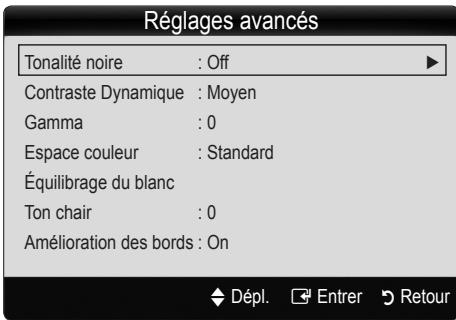
■ Tonalité noire (Off / Foncé / Plus foncé / Le plus foncé): Choisissez le niveau de noir à l'écran pour régler la profondeur de ce dernier.
Contraste Dynamique (Off / Basse / Moyenne / Haute): Règle le contraste de l'image.
■ Gamma: Règle l'intensité de la couleur primaire.
■ Espace couleur (Auto / Standard): Règle la gamme de couleurs disponibles pour créer l'image.
- Équilibrage du blanc: Règle la température de la couleur pour une image plus naturelle.
Décal.-R / Décal.-V / Décal.-B: Règle la profondeur de chaque couleur (rouge, vert, bleu).
Gain-R / Gain-V / Gain-B: Règle la luminosité de chaque couleur (rouge, vert, bleu).
Régler: Rétablit tous les réglages Équillibrage du blanc aux réglages par défaut.
■ Ton chair: Rehausse le " ton chair " (rose) de l'image.
■ Amélioration des bords (Off / On): Souligne le contour des objets.
Options d'image

MENU → Image → Options d'image → ENTER

En mode PC, il est possible de modifier uniquement les fonctions Nuance Coul. et Taille.
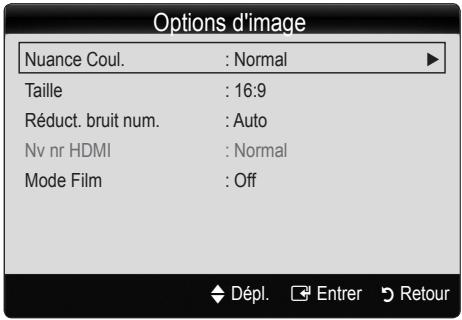
■ Nuance Coul. (Froide / Normal / Chaude1 / Chaude2)

Chaude1 ou Chaude2 se désactivent lorsque le mode d'image est Dynamique.

Ces réglages peuvent être ajustés et conservés pour chaque appareil externe branché au téléviseur.
Taille: Votre câblosélecteur ou récepteur satellite peut également disposer de ses propres tailles d'écran. Toutefois, nous vous recommandons d'utiliser le mode 16:9 la plupart du temps.

16:9: Pour régler l'image en mode 16:9.
Zoom1: Pour un agrandissement modéré.
Zoom2: Pour un plus grand agrandissement.
Format large: Augmente le facteur de forme de l'image pour qu'elle remplisse l'écran en entier.
4:3: Pour régler l'image en mode 4:3.
Ne pas utiliser le format d'image 4:3 pendant de longues périodes. Les bordures à gauche, à droite et au centre de l'écran peuvent laisser des traces à cause de la rétention d'image sur l'écran qui n'est pas couvert par la garantie.
Plein écran: Affiche l'image entière non tronquée lors d'une entrée de signaux HDMI (720p / 1080i / 1080p) ou composante (1080i / 1080p).

REMARQUE
- Après avoir sélectionné Zoom1, Zoom2 ou Format large:
- Appuyez sur la touche ▶ pour sélectionner Position.
- Appuyez sur la touche ENTER ↙.
- Appuyez sur la touche ▲ ou ▼ pour déplacer l'image vers le haut ou le bas.
- Appuyez sur la touche ENTER ↩.
- Appuyez sur la touche ▶ pour sélectionner Régler.
- Appuyez sur la touche ENTER ← pour replacer l'image à sa position par défaut.
- Après avoir sélectionné Plein écran en mode HDMI (1080i/1080p) ou Composante (1080i/1080p), il est possible que vous deviez centrer l'image:
- Appuyez sur la touche ◀ ou ▶ pour sélectionner Position.
- Appuyez sur la touche ENTER ↙.
- Appuyer sur la touche ▲, ▼, ◀ ou ▶ pour déplacer l'image.
- Appuyez sur la touche ENTER ↩.
- Appuyez sur la touche ◀ ou ▶ pour sélectionner Régler.
-
Appuyez sur la touche ENTER ↩.
-
HD (Haute définition): 16:9 - 1080i/1080p (1920x1080), 720p (1280x720)
- Les réglages peuvent être définis et mémorisés pour chacun des appareils externes branchés à une entrée sur le téléviseur.
| Source d'entrée | Format image |
| ATV, AV,Composante (480i, 480p) | 16:9, Zoom1,Zoom2, 4:3 |
| DTV(1080i),Composante (1080i, 1080p),HDMI (720p, 1080i, 1080p) | 16:9, 4:3,Format large,Plein écran |
| PC | 16:9, 4:3 |
Réduct. bruit num. (Arrêt / Bas / Moyen / Élevé / Auto): Si le signal de diffusion capté par le téléviseur est faible, il est possible d'activer la fonction de Réduct. bruit num. pour aider à éliminer les parasites et les images rémanentes qui apparaissent à l'écran.

Lorsque le signal est faible, sélectionnez une des autres options jusqu'à ce que la meilleure image soit affichée.
Nv nr HDMI (Normal / Basse): Choisit le niveau de noir à l'écran pour régler la profondeur de ce dernier.

Disponible seulement en mode HDMI (signaux RGB).
■ Mode Film (Off / Auto): Le téléviseur détecte et traite automatiquement les signaux de film provenant de toutes les sources et règle l'image pour obtenir une définition optimale.

Disponible avec les modes TV, AV, COMPOSANTE (480i / 1080i) et HDMI (480i / 1080i).
Réinitialisation de l'image (Rétablir le mode image / Annuler)
Rétablit le mode d'image courant à ses réglages par défaut.
Rétablir le mode image: Rétablit toutes les valeurs pour l'image dans le mode sélectionné aux valeurs par défaut.
Menu Son
Modification du mode Son préréglé

MENU → Son → Mode → ENTER
Mode TOOLS
■ Standard: Choisit le mode sonore normal.
■ Musique: Accentue la musique par rapport aux dialogues.
■ Cinéma: Offre le meilleur son pour les films.
■ Voix claire: Accentue les dialogues par rapport aux autres sons.
■ Personnel: Rappelle les réglages sonores personnalisés.
Ajustement des réglages du son

MENU → Son → Egaliseur → ENTER
Egaliseur
Ajuste le mode sonore.
■ Mode: Choisir le mode Son parmi des réglages prédéfinis.
■ Balance G/D: Règle la balance entre les haut-parleurs droit et gauche.
100Hz / 300Hz / 1KHz / 3KHz / 10KHz (Réglage de la largeur de bande): Règle le niveau des fréquences de largeur de bande.
■ Régler: Rétablit les valeurs par défaut des réglages de l'égaliseur.
Réglages du son
SRS TruSurround HD (Off / On)
TruSurround XT est une technologie SRS brevetée qui résout le problème de la lecture de contenu multicanaux en 5.1, lorsque la chaîne ne comprend que deux enceintes. La technologie Trusurround offre une qualité audio virtuelle exceptionnelle avec n'importe quelle chaîne à deux enceintes, y compris les haut-parleurs internes d'un téléviseur. Ce système est totalement compatible avec tous les formats multicanaux.
Langue privilégiée
(canaux numériques seulement)
La télédiffusion numérique assure la transmission simultanée de plusieurs pistes de son (par exemple, la traduction simultanée de l'émission en langues étrangères).

La langue sélectionnée doit faire partie de la liste des langues diffusées.
Son Multi-piste (MTS))
(canaux analogiques seulement)
Mono: Choisissez ce réglage pour les canaux diffusés en monophonie ou en cas de difficultés avec la réception d'un signal stéréophonique.
■ Stéréo: Choisissez ce réglage pour les canaux diffusés en stéréophonie.
■ SAP: Choisissez ce réglage pour écouter une émission diffusée en mode SAP (Separate Audio Program), habituellement un doublage en langue étrangère.
Selon l'émission, il est possible de choisir entre les modes Mono, Stéréo, ou SAP.
Volume auto (Off / On)
Puisque l'amplitude du signal audio diffère d'une station de télévision à l'autre, il peut être fastidieux de régler le volume chaque fois que vous syntonisez un nouveau canal. Cette fonction permet de régler automatiquement l'intensité du signal sonore du canal désiré en baissant le volume s'il est trop élevé ou en l'augmentant si le signal modulé est trop faible.
Sélect. le haut-parleur (Haut-p. externe / Haut-parleur TV)
Vous pourriez entendre un écho du son en raison d'une différence de vitesse de décodage du haut-parleur principal et du récepteur audio. Si c'est le cas, réglez le téléviseur à Haut-p. externe.
Lorsque l'option Sélect. le haut-parleur est réglée à Haut-p. externe, les touches de volume et MUTE ne fonctionneront pas et les réglages du son seront limités.
Lorsque l'option Sélect. le haut-parleur est réglée à Haut-p. externe, utilisez les réglages suivants.
• Haut-parleur TV: Off, Haut-p. externe: On
Lorsque l'option Sélect. le haut-parleur est réglée à Haut-parleur TV, utilisez les réglages suivants.
• Haut-parleur TV: On, Haut-p. externe: On
Si vous ne recevez aucun signal sonore, le son sera coupé dans les deux haut-parleurs.
Réinitialisation du son (Réinitial. tout / Réinit. mode son / Annuler)
■ Réinitial. tout: Rétablit tous les réglages de l'image aux réglages prédéfinis par défaut en usine.
Réinit. mode son: Rétablit toutes les valeurs pour le son dans le mode sélectionné aux valeurs par défaut.

Réglage de l'horloge

MENU → Configuration → Heure → ENTER
Heure

L'heure s'affiche chaque fois que vous appuyez sur le bouton INFO.
■ Horloge: Le réglage de l'horloge est nécessaire pour pouvoir utiliser les diverses fonctions de minuterie du téléviseur.

Si vous débranchez le cordon d'alimentation, vous devez régler l'horloge de nouveau.
Mode horloge: Règle l'heure courante manuellement ou automatiquement.
- Auto: Permet de régler l'heure automatiquement en utilisant l'heure du signal d'un canal numérique.

L'antenne doit être branchée pour que le réglage automatique de l'horloge s'effectue.
- Manuel: Réglez l'heure manuellement.

En fonction de la station émettrice et du signal, il est possible que la fonction de réglage automatique de l'heure ne fonctionne pas correctement. Dans un tel cas, réglez l'horloge manuellement.
Réglage Horloge: Réglez les Mois, Jour, Année, Heure, Minute et am/pm.

Cette fonction n'est accessible que lorsque la fonction Mode horloge est réglée à Manuel.

Il est possible de régler directement le mois, le jour, l'année, l'heure et les minutes à l'aide des touches numériques de la télécommande.
H. d'été (Off / On / Auto): Permet d'activer et de désactiver la fonction de l'heure avancée.

Cette fonction n'est accessible que lorsque la fonction Mode horloge est réglée à Auto.
Fuseau hor.: Choisissez votre fuseau horaire.

Cette fonction n'est accessible que lorsque la fonction Mode horloge est réglée à Auto.
Utilisation de la fonction de veille

MENU → Configuration → Heure → Mise en veille → ENTER
■ Mise en veille TOOLS : Éteint automatiquement le téléviseur après le délai choisi. (30, 60, 90, 120, 150 et 180 minutes).

Pour désactiver la fonction Mise en veille, sélectionnez Off.
Réglage de la veille ou du réveil

MENU → Configuration → Heure → Minuterie 1 → ENTER
■ Minuterie 1 / Minuterie 2 / Minuterie 3: Trois réglages de minuterie (mise en marche/arrêt) peuvent être effectués. Tout d'abord, vous devez régler l'horloge.
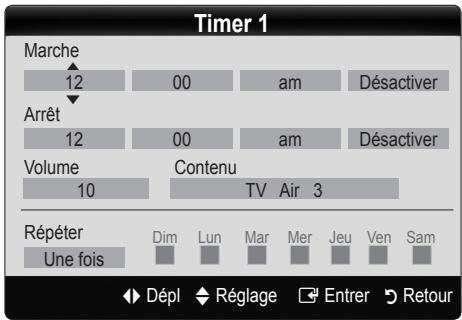
Marche / Arrêt: Réglez l'heure, les minutes, am/pm et activer / désactiver. (Pour activer la minuterie avec le réglage choisi, sélectionnez Activer).
Volume: Sélectionner le niveau sonore désiré.
Contenu: Lorsque la minuterie est activée, vous pouvez préciser le canal ou le contenu à lire, comme des fichiers photo ou sonores.
- TV/USB: Choisissez TV ou USB. (Veillez à ce qu'un dispositif USB soit branché au téléviseur.)
- Antenne: Choisissez Air ou Câble.
- Canal: Sélectionne le canal désiré.
- Musique: Sélectionne le dossier du dispositif USB contenant des fichiers MP3.
- Photo: Sélectionne le dossier du dispositif USB contenant des fichiers JPEG.
Répéter: Sélectionnez Une fois, Quotid., Lun\~Ven, Lun\~Dim, Sam\~Dim ou Manuel selon vos besoins.
Sélectionnez la fonction Manuel afin de choisir le jour auquel vous voulez activer le minuteur.
Le symbole √ indique le jour sélectionné.

Arrêt automatique (disponible seulement lorsque le téléviseur est mis sous tension par la fonction de minuterie): Le téléviseur se met automatiquement hors tension après trois heures si aucune commande ne lui est envoyée.
Exclusion automatique de programmes

MENU → Configuration → V-Chip → ENTER
V-Chip
La fonction V-Chip bloque automatiquement la diffusion d'émissions pouvant ne pas convenir aux enfants. L'utilisateur doit entrer un numéro d'identification personnel (NIP) avant de pouvoir configurer ou modifier les restrictions relatives à la fonction V-Chip.
REMARQUE
- La fonction V-Chip n'est pas disponible en mode HDMI, Composante ou PC.
- Le code NIP par défaut d'un nouveau téléviseur est '0-0-0-0'
- Perm. tout: Déverrouille toutes les classifications du téléviseur.
- Bloq. tout: Verrouille toutes les classifications du téléviseur.
Changer NIP: L'écran Changer NIP s'affiche. Choisissez un code NIP à quatre chiffres et saisissez-le. Lorsque vous avez entré le code NIP à quatre chiffres, l'écran Confirmer NIP apparaît. Saisissez de nouveau les quatre chiffres. Quand l'écran de confirmation disparaît, le NIP est mémorisé.
Si vous avez oublié votre code NIP, appuyez sur les touches de la télécommande dans l'ordre suivant pour rétablir le code 0-0-0-0 : POWER (arrêt) → MUTE → 8 → 2 → 4 → POWER (marche).
■ Blocage V-Chip (Off / On): Vous pouvez bloquer des émissions selon un système de classification.
■ Cont. paren. TV: Vous pouvez bloquez des émissions selon leur classification. Cette fonction vous permet de contrôler les émissions que vos enfants regardent.
TV-Y: Jeunes enfants / TV-Y7: Enfants de plus de 7 ans / TV-G: Tout public / TV-PG: Surveillance parentale recommandée / TV-14: Téléspectateurs de plus de 14 ans / TV-MA: Adultes
TOUT: Blocage de toutes les classifications. / FV: Fantastique et Violence / V: Violence / S: Scènes de sexe / L: Langage adulte / D: Dialogues à caractère sexuel
La fonction V-Chip permet de bloquer automatiquement certaines classifications avec un contenu de nature délicate. Par exemple, si vous bloquez la catégorie TV-Y, la catégorie TV-Y7 sera automatiquement bloquée. De la même façon, si vous bloquez la catégorie TV-G, toutes les catégories dans le groupe des jeunes adultes seront alors bloquées (TV-G, TV-PG, TV-14 et TV-MA). Les sous-catégories (D, L, S, V) fonctionnent de la même façon. La fonction V-Chip bloque automatiquement certaines catégories qui sont plus restrictives. Donc, si vous bloquez la sous-catégorie L de la catégorie TV-PG, les sous-catégories L de TV-14 et de TV-MA sont bloquées automatiquement.
■ Classif. MPAA: Vous pouvez bloquer les films en fonction de la classification MPAA. La Motion Picture Association of America (MPAA) a établi un système de classification qui fournit aux parents ou adultes exerçant une surveillance des renseignements sur les films convenant aux enfants.
G: Public de tous âges (aucune restriction). /
PG: Surveillance parentale recommandée. /
PG-13: Supervision des parents fortement recommandée. /
R: Avec restriction. Les enfants de moins de 17 ans devraient être accompagnés d'un adulte. /
NC-17: Non recommandé pour les enfants de moins de 17 ans. / X: Adultes seulement. / NR: Non classé.
La fonction V-Chip permet de bloquer automatiquement toute classification avec un contenu de nature délicate. Par exemple, si la classification PG-13 est bloquée, les classifications R, NC-17 et X sont automatiquement bloquées.
■ Anglais canadien:
C: Émissions destinées aux enfants de moins de 8 ans. / C8+: Émissions convenant généralement aux enfants de 8 ans et plus, sans surveillance. / G: Émissions grand public convenant à tous les auditoires. / PG: Surveillance parentale. / 14+: Émissions dont la teneur peut ne pas convenir, en tout ou en partie, aux enfants de moins de 14 ans. / 18+: Émissions pour adultes.
La fonction V-Chip permet de bloquer automatiquement toute classification avec un contenu de nature délicate. Par exemple, si la classification G est bloquée, les classifications PG, 14+ et 18+ sont automatiquement bloquées.
■ Français canadien:
G: Général / 8 ans+: Émissions convenant généralement aux enfants de 8 ans et plus, sans surveillance. / 13 ans+: Émissions pouvant ne pas convenir aux enfants de moins de 13 ans. / 16 ans+: Émissions pouvant ne pas convenir aux enfants de moins de 16 ans. / 18 ans+: Émissions pour adultes.
La fonction V-Chip permet de bloquer automatiquement toute classification avec un contenu de nature délicate. Par exemple, si vous bloquez la catégorie 8 ans+, les catégories 13 ans+, 16 ans+ et 18 ans+ seront automatiquement bloquées.
Catég. américaine téléchargeable: Il est possible d'utiliser de l'information sur le contrôle parental tout en regardant des canaux numériques.
REMARQUE
- Si l'information n'est pas téléchargée à partir de la station de radiodiffusion, le menu Catég. américaine téléchargeable est désactivé.
- L'information relative au contrôle parental est automatiquement téléchargée pendant le visionnement de canaux numériques. Cela peut prendre quelques secondes.
- Le menu Catég. américaine téléchargeable peut être utilisé après le téléchargement de l'information à partir de la station de télédiffusion. Cependant, selon la station émettrice, la fonction pourrait ne pas être accessible.
-
Les niveaux de contrôle parental diffèrent selon la station de radiodiffusion. Le nom de menu par défaut et les modifications de catégories américaines téléchargeables varient selon les informations téléchargées.
-
Même si vous réglez l'affichage à l'écran dans une autre langue, le menu Catég. américaine téléchargeable s'affiche en anglais seulement.
- Le classement permet de bloquer automatiquement certaines classifications avec un contenu de nature délicate.
- Les catégories (par exemple: Humor Level., etc.) et les niveaux de classification (par exemple: DH, MH, H, etc.) peuvent différer selon la station de télédiffusion.
Visionnement d'un canal à accès restreint
Si un canal à accès restreint est syntonisé, la fonction V-Chip le bloque. L'écran devient vide et le message suivant s'affiche :
Ce canal est bloque en mode puce V. Veuillez entrer un NIP pour débloquer.

Si vous avez oublié votre code NIP, appuyez sur les touches de la télécommande dans l'ordre suivant pour rétablir le code 0-0-0-0 : POWER (arrêt) → MUTE → 8 → 2 → 4 → POWER (marche)
Autres fonctions

MENU → Configuration → ENTER
Langue
Règlage de la langue de menu.
- Sélectionnez Langue puis appuyez sur ENTER ↙.
- Choisissez la langue voulue puis appuyez sur ENTER ↩.

Vous pouvez choisir English, Español et Français.
Sous-titres
(texte à l'écran)
■ Sous-titres (Off / On): Vous pouvez activer ou désactiver la fonction des sous-titres. Si la fonction des sous-titres n'est pas disponible, il n'y a pas d'affichage à l'écran.
L'option Sous-titres ne fonctionne pas dans les modes Composante, HDMI ou PC.
■ Mode ss-titres codés: Vous pouvez sélectionner le mode de sous-titrage souhaité.
L'option de sous-titrage disponible dépend de l'émission diffusée.
Par défaut, CC1\~CC4, Texte1\~Texte4: (canaux analogiques seulement) La fonction de sous-titrage analogique fonctionne en mode canaux analogiques ou lorsqu'un signal est fourni au téléviseur à partir d'un appareil externe. (Selon le signal émetteur, le sous-titrage analogique peut peut-être fonctionner sur les canaux numériques.)
Par défaut / Service1\~Service6 / CC1\~CC4 / Texte1\~Texte4: (canaux numériques seulement) La fonction des sous-titres numériques fonctionne seulement sur les canaux numériques.

Les paramètres Service1 à 6 en mode Sous-titres numériques ne sont pas toujours disponibles, selon le système de diffusion utilisé.
■ Options de sous-titrage numérique: (canaux numériques seulement)
Taille: Les options sont: Par défaut, Petit, Standard et Grand. La valeur par défaut est Standard.
Style des polices: Les options sont: Par défaut et Styles de 0 à 7. La valeur par défaut est Style 0.
Couleur avant-plan: Les options sont: Par défaut, Blanc, Noir, Rouge, Vert, Bleu, Jaune, Magenta et Cyan. Vous pouvez modifier la couleur des caractères. La couleur par défaut est Blanc.
Couleur arrière-plan : Les options sont : Par défaut, Blanc, Noir, Rouge, Vert, Bleu, Jaune, Magenta et Cyan. Vous pouvez modifier la couleur de l'arrière-plan des sous-titres. La valeur par défaut est Noir.
Opacité avant-plan: Permet de sélectionner l'opacité du texte. Les options sont: Par défaut, Transparent, Translucide, Opaque et Clignotement.
Opacité arrière-plan: Ajuste l'opacité d'arrière-plan du sous-titrage. Les options sont : Par défaut, Transparent, Translucide, Opaque et Clignotement.
Retour par défaut: Cette option rétablit les paramètres par défaut des fonctions suivantes: Taille, Style des polices, Couleur avant-plan, Couleur arrière-plan, Opacité avant-plan et Opacité arrière-plan.

REMARQUE
- Les Options de sous-titrage numérique sont accessibles uniquement lorsque les options Par défaut et Service1 \~ Service6 peuvent être sélectionnées en Caption Mode (Mode ss-titres codés).
- L'option de sous-titrage disponible dépend de l'émission diffusée.
- L'expression Par défaut signifie revenir aux choix de sous-titrage initiaux déterminés par le diffuseur.
- L'avant-plan et l'arrière plan ne peuvent pas être configurés de la même couleur.
- Vous ne pouvez pas définir Opacitéavant-plan et Opactié arrière-plan à Transparent.
Mode Jeu (Off / On)
Lorsqu'une console de jeu, comme PlayStationMC ou XboxMC, est branchée, la sélection du menu Jeu permet de vivre une expérience de jeu plus réaliste.

REMARQUE
- Précautions à prendre et limitation du mode Jeu
- Pour débrancher la console de jeu et brancher un autre appareil externe, désactivez le Mode Jeu à Off dans le menu de configuration.
- Si le menu du téléviseur est affiché en Mode Jeu, l'écran vibre légèrement.
- Mode Jeu n'est pas disponible si la source d'entrée est réglée sur TV ou PC.
- Après avoir branché la console de jeu, réglez Mode Jeu à On. Malheureusement, il est possible que l'image en soit altérée.
• Mode Jeu est réglé On :
- Le mode Image est réglé à Standard et le mode Son est réglé à Cinéma.
- La fonction Égaliseur n'est pas disponible.
Fonctions de base
Mélodie (Off / Basse / Moyen / Haute)
Permet au téléviseur de faire jouer une mélodie lorsque vous l'allumez et l'éteignez.

N'est disponible que lorsque la source d'Entrée est réglée sur TV. Réglez la Mélodie à Off pour éteindre la mélodie.

La Mélodie ne joue pas
- Lorsque le téléviseur n'émet aucun son parce que l'on a appuyé sur la touche MUTE.
- Lorsque le téléviseur n'émet aucun son parce que le volume a été réduit au minimum à l'aide de la touche VOL-.
- Lorsque la fonction Mise en veille met le téléviseur hors tension.
Écon. Énergie (Off / Basse / Moyen / Haute / Auto)
Règle la luminosité de l'écran afin de réduire la consommation d'énergie. Pendant l'écoute du téléviseur le soir, il faut régler l'option du mode Écon. Énergie au maximum pour réduire la fatigue oculaire et la consommation d'énergie.
Essai d'image: Utilisez cette fonction pour vérifier les problèmes d'image. Si le problème persiste, vérifiez la mire.
Oui: Si le parcours ne s'affiche pas ou s'il y a du bruit dans la mire, sélectionnez Oui. Il est possible que votre téléviseur soit défectueux. Communiquez avec le centre d'appel de Samsung pour obtenir de l'assistance (1-800-SAMSUNG).
Non: Si la le modèle d'essai s'affiche correctement, choisissez Non. Il est possible qu'un appareil externe soit défectueux. Veuillez vérifier les connexions. Si le problème persiste, consultez le guide d'utilisation de l'appareil externe.
■ Essai de son: Utilise la mélodie intégrée pour vérifier les problèmes de son.

Si les haut-parleurs du téléviseur n'émettent aucun son, assurez-vous que le mode Sélect. le haut-parleur est réglé à Haut-parleur TV dans le menu Son.

Vous entendrez la mélodie durant l'essai même si le Sélect. le haut-parleur est réglé à Haut-p. externe ou si vous avez coupé le son avec la touche MUTE.
Oui: Si, au cours de l'essai de son, un seul haut-parleur émet du son ou si les deux haut-parleurs n'émettent aucun son, sélectionnez Oui. Il est possible que votre téléviseur soit défectueux. Communiquez avec le centre d'appel de Samsung pour obtenir de l'assistance (1-800-SAMSUNG).
Non: Si les haut-parleurs émettent un son normal, sélectionnez Non. Il est possible qu'un appareil externe soit défectueux. Veuillez vérifier les connexions. Si le problème persiste, consultez le guide d'utilisation de l'appareil externe.
■ Puissance du signal: (canaux numériques seulement) La qualité de réception d'un canal HD est parfaite ou ledit canal n'est pas disponible. Déplacez l'antenne de manière à augmenter la puissance du signal.
Mise à niveau du logiciel
La Mise à niveau du logiciel peut
être effectuée en téléchargeant la dernière version du micrologiciel à partir du site samsung. com vers une clé USB.
Panneau arrière du téléviseur
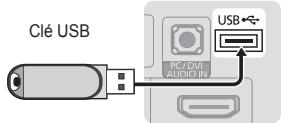
Version actuelle - est le logiciel actuellement installé dans votre téléviseur.

Le logiciel est présenté sous la forme 'année/mois/jour_Version'.
Guide de connexion HD
Reportez-vous à cette rubrique lorsque vous branchez des appareils externes au téléviseur.
Contacter Samsung
Consultez cette rubrique lorsque votre téléviseur ne fonctionne pas correctement ou lorsque vous souhaitez mettre à niveau le logiciel. Vous y trouverez de l'information sur nos centres d'appel et sur la façon de télécharger des produits et logiciels.
Media Play (USB)

Visualisez des photographies et écoutez des fichiers musicaux ou des films enregistrés sur un dispositif USB à mémoire de grande capacité (MSC).

MENU → Application → Media Play (USB) → ENTER
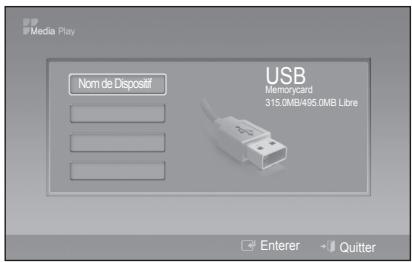
Branchement d'un dispositif USB
- Mettez le téléviseur en marche.
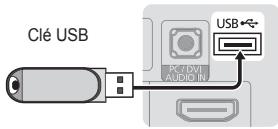
- Branchez un dispositif USB contenant des photos, de la musique ou des fichiers vidéo dans la prise USB, située à l'arrière du téléviseur.
- Lorsque l'écran de sélection Application s'affiche, appuyez sur la touche ▶ pour sélectionner Media Play (USB), puis sur la touche ENTER ↙.
Panneau arrière du téléviseur
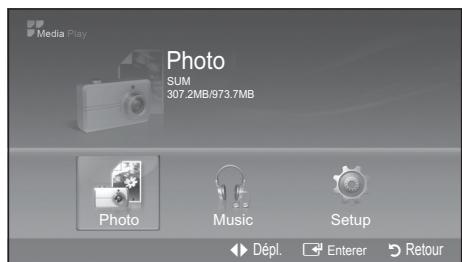
Menu Media Play
Lecture d'une photo ou d'un diaporama
- Appuyez sur la touche MENU. Appuyer sur la touche ▲ ou ▼ pour sélectionner Application, puis sur ENTER.
- Appuyez sur la touche ▲ ou ▼ pour sélectionner Media Play (USB), puis sur ENTER ↙.
- Appuyez sur la touche ▲ ou ▼ pour sélectionner le dispositif à mémoire USB correspondant, puis appuyez sur la touche ENTER ↙.

Le menu Media Play varie selon le dispositif à mémoire USB branché au téléviseur.

Certains dispositifs pourraient ne pas être pris en charge, pour des raisons de compatibilité.
- Appuyez sur la touche ◀ ou ▶ pour choisir une icône (Photo, Musique ou Configuration), puis sur ENTER ↙.
Il est possible que cela ne fonctionne pas correctement avec des fichiers multimédias non autorisés.
À savoir avant d'utiliser Media Play (USB)
- Vous ne devez utiliser que des caractères alphanumériques pour nommer les dossiers ou fichiers (photo, musique).
- Le système de fichiers ne prend en charge que le format FAT16/32 (le système de fichiers NTFS n'est pas pris en charge). Certain types d'appareil audio ou d'appareil photo numérique USB ne sont pas compatibles avec ce téléviseur.
- La Media Play ne prend en charge que les dispositifs USB à mémoire de grande capacité (MSC). Le dispositif MSC est un dispositif de mémoire de grande capacité en bloc seulement. Parmi les exemples de MSC, on trouve les disques Thumb et les lecteurs de cartes Flash. Les appareils doivent être branchés directement dans le port USB du téléviseur. USB (HDD) n'est pas supporté.
- Avant de brancher votre dispositif au téléviseur, veuillez faire une copie de sauvegarde de vos fichiers afin d'éviter les dommages ou les pertes de données. SAMSUNG n'est pas responsable des dommages ou des pertes de données.
- Veuillez vous brancher directement au port USB de votre téléviseur. Il peut y avoir un problème de compatibilité USB si vous utilisez un branchement par câble distinct.
- Seuls des formats de fichier MP3 et JPEG sont pris en charge.
- Le format MP3 Media Play (USB) ne prend en charge que les fichiers musicaux avec une fréquence d'échantillonnage élevée (32 kHz, 44,1 kHz, ou 48kHz).
- Nous vous recommandons le format JPEG séquentiel.
Fonctions avancées
- Ne débranchez pas le dispositif USB pendant son chargement.
- MSC prend en charge les fichiers MP3 et JPEG, alors que l'appareil PTP ne prend en charge que les fichiers JPEG.
- Le MTP (protocole de transfert de média) n'est pas pris en charge.
- Si la durée du fichier musical ne se trouve pas au début du fichier, sa durée de lecture pourrait s'afficher sous la forme " 00:00:00 ".
- Plus la résolution de l'image est élevée, plus elle met du temps à s'afficher à l'écran.
- La liste de fichiers musicaux ou de photos contient jusqu'à 300 dossiers ou fichiers.
- La durée du chargement dépend de la taille du fichier.
- Les fichiers MP3 protégés par DRM, téléchargés de sites payants, ne peuvent être lus.
- La gestion des droits numériques (DRM) est une technologie qui soutient la création, la distribution et la gestion du contenu de façon intégrée et globale, notamment par la protection des droits et intérêts des fournisseurs de contenu, la prévention de la copie illégale du contenu, ainsi que la gestion de la facturation et des règlements.
- Si un câble de rallonge USB est utilisé, l'appareil USB pourrait ne pas être reconnu ou les fichiers sur l'appareil pourraient ne pas être lus.
- Si le dispositif USB branché au téléviseur n'est pas détecté, la liste des fichiers dans le dispositif est corrompue ou un fichier dans la liste n'est pas lu, branchez le dispositif USB à un ordinateur, formatez-le et vérifiez la connexion.
- Si un fichier supprimé sur l'ordinateur est toujours présent lorsque vous exécutez la fonction Media Play, supprimez le fichier de façon permanente à l'aide de l'option Vider la corbeille.
Photos
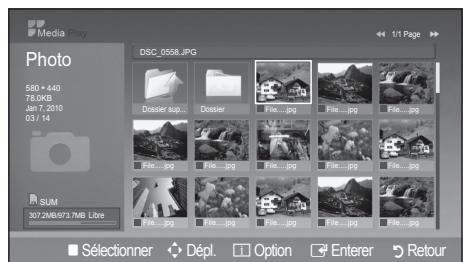
Lecture d'une photo (ou d'un diaporama)
- Appuyez sur la touche INFO pour afficher l'option Affichage, Dém. Diaporama, Supprimer, Suppr. tout, Désélect. Tout.
- Appuyez sur la touche ▲ ou ▼ pour choisir Dém. Diaporama puis appuyez sur la touche ENTER ↙.
Pendant le diaporama, les fichiers s'affichent dans l'ordre, à partir du fichier affiché.
Les fichiers MP3 peuvent être lus automatiquement pendant le diaporama si l'option Musique de fond par défaut est réglée à On. Pour activer cette fonction, les fichiers MP3 et les autres fichiers photos doivent se trouver dans le même dossier du dispositif à mémoire USB.
Appuyez sur la touche INFO pendant le diaporama pour régler les options Vitesse du diap., Musique de fond, Réglage de la musique de fond, Liste. Appuyez sur la touche ▲ ou ▼ pour sélectionner l'option, puis sur la touche ENTER.
- Après avoir réglé l'option, appuyez sur la touche ENTER pour effectuer la modification.
Appuyez sur la touche INFO pendant la visualisation des photos pour régler les options suivantes Dém. diaporama, Zoom, Rotation, Liste. Appuyez sur la touche ▲ ou ▼ pour sélectionner l'option, puis sur ENTER.
- Après avoir réglé cette option, appuyez sur la touche ENTER pour effectuer la modification.
Utilisation de la liste MP3
 | Icône Dossie |
| wwen | Icône Liste des fichiers musicaux |
| [VCY5] | Passez à l’icône du dossier parent |

Le fichier sélectionné est affiché en tête de liste avec sa durée de lecture.
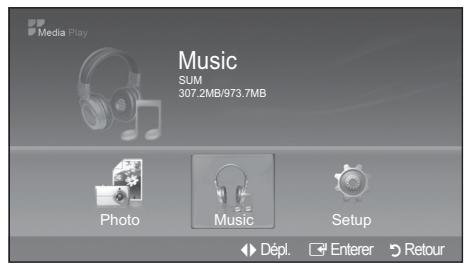
- Pour choisir tous les fichiers ou un fichier, appuyez sur la touche INFO pour afficher les menus Musique.
Appuyez sur la touche ENTER pour sélectionner Lecture, Reprise de la musique, Supprimer, Suppr. tout ou Désélect. tout.
- Appuyez sur la touche ▲ ou ▼ pour aller à une icone, puis sur la touche ENTER ↙.
Si vous appuyez sur la touche ENTER ↩ lorsque vous vous trouvez sur une icône de musique, le fichier musical est immédiatement lu.
Si vous appuyez sur la touche ENTER pendant qu'un dossier est en surbrillance, les fichiers musicaux qu'il contient s'affichent.
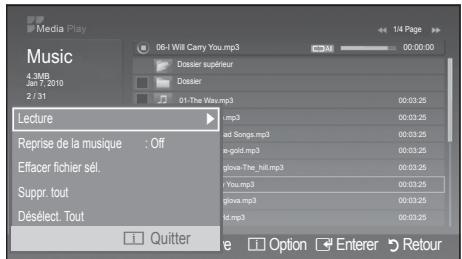
■ Lecture: Sélectionnez cette option pour lire des fichiers MP3.
Ce menu affiche uniquement les fichiers pourvus d'une extension MP3. Les fichiers comportant d'autres extensions ne sont pas affichés, même s'ils sont mémorisés sur le même dispositif USB.
Pour régler le volume de la musique, appuyez sur la touche -VOL+ de la télécommande. Pour couper le son, appuyez sur la touche MUTE de la télécommande.
■ Reprise de la musique (On / Off): Sélectionnez cette option pour répéter la lecture des fichiers MP3 dans le dossier courant.
Lecture des fichiers de musique
- Cette option n'affiche que les fichiers dont l'extension est MP3. Les fichiers comportant d'autres extensions ne sont pas affichés, même s'ils sont mémorisés sur le même dispositif USB.
- Si le volume semble étrange pendant la lecture de fichiers MP3, réglez l'Égaliseur et le SRS TruSurround HD du menu Son. (Un fichier MP3 surmodulé peut être à l'origine des problèmes sonores).
- Icônes d'information de la fonction Musique
| Reprise de la musique est à On. | |
| Reprise de la musique est à Off. | |
| La touche ENTER de la télécommande est enfoncée pendant la lecture de la musique. |
Fonctions avancées
Configuration
Utilisation du menu Configuration
■ Vitesse du diap.: Sélectionnez cette option pour commander la vitesse du diaporama. Il est possible de sélectionner Rapide, Normal ou Lent.
■ Musique de fond: Sélectionnez cette option pour lire des fichiers MP3 pendant un diaporama. Il est possible de sélectionner Musique On ou Musique Off.
Réglage de la musique de fond: Pendant le visionnement d'un diaporama, utilisez l'option Réglage de la musique de fond pour sélectionner un fichier musical.
Choisissez un fichier MP3 comme musique de fond.
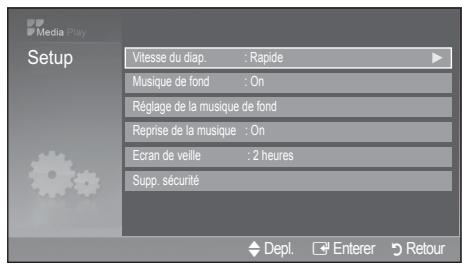
■ Reprise de la musique: Sélectionnez cette option si vous voulez reprendre la lecture de la musique après que tous les fichiers MP3 dans le dossier courant aient été lus.
Écran de veille: Choisissez cette option pour régler le temps d'attente avant l'affichage de l'écran de veille. L'écran de veille s'affiche si vous n'appuyez sur aucune touche après 2 heures, 4 heures, 8 heures, 10 heures ou Off.
■ Supp. sécurité: Il est possible de retirer le dispositif du téléviseur en toute sécurité.
Lecture des fichiers photos / musicaux sélectionnés
• Appuyez sur la touche jaune.
- Répétez l'étape précédente pour sélectionner les fichiers photos/musicaux désirés.
Les photos ou les fichiers sélectionnés sont marqués du symbole c. Pour annuler la sélection, appuyez de nouveau sur la touche jaune.
- Appuyez sur la touche ENTER pour la lecture des photos ou des fichiers sélectionnés.
Installation de l'ensemble de fixation murale
L'ensemble de fixation murale (vendu séparément) permet de fixer le téléviseur au mur.
Pour obtenir des instructions détaillées sur l'installation du support mural, reportez-vous aux instructions fournies avec l'ensemble. Demandez l'aide d'un technicien pour l'installer. Samsung Electronics n'est pas responsable des dommages causés à l'appareil ni des blessures si vous tentez d'installer le support vous-même.
Spécifications de l'ensemble d'installation murale (VESA)
La trousse d'installation murale n'est pas incluse. Elle est vendue séparément.
Installez votre support mural sur un mur massif perpendiculaire au plancher. Pour le fixer sur d'autres types de matériaux, veuillez communiquer avec votre détaillant. Si vous l'installez au plafond ou sur un mur incliné, il risque de tomber et de causer des blessures.
REMARQUE
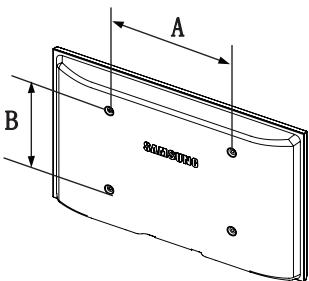
- Les dimensions standard pour les ensembles de fixation murale figurent dans le tableau ci-dessous.
- Un manuel d'installation détaillée et toutes les pièces nécessaires à l'assemblage sont comprises à l'achat de l'ensemble d'installation murale.
- N'utilisez pas de vis non conformes aux spécifications de vis standard VESA.
- N'utilisez pas de vis plus longues que les dimensions standard ou non conformes aux spécifications VESA de vis standard. Des vis trop longues pourraient endommager l'intérieur du téléviseur.
- En ce qui a trait aux supports muraux non conformes aux spécifications de vis de la norme VESA, la longueur des vis peut différer selon les spécifications du support mural.
- Ne serrez pas trop les vis, cela pourrait endommager le produit ou provoquer sa chute et causer des blessures. Samsung décline toute responsabilité dans le cas où de tels accidents se produisent.
- Samsung ne saurait être tenu responsable des dommages au produit ou des blessures occasionnés par l'utilisation d'un support mural non conforme aux spécifications VESA ou non recommandé, ou si le consommateur ne suit pas les instructions d'installation du produit.
- Ne pas installer le téléviseur à un angle d'inclinaison de plus de 15 degrés.
- Il faut deux personnes pour fixer le téléviseur sur un mur.
| Type de produit | pouces | Spéc. VESA (A * B) | Vis standard | Quantité |
| Téléviseur ACL | 19~22 | 75 X 75100 X 100 | M4 | 4 |
| 23~29 | 200 X 100 | |||
| 30~40 | 200 X 200 | M6 | ||
| 46~55 | 400 X 400 | M8 | ||
| 57~65 | 600 X 400 | |||
| 70~80 | 800 X 400 | |||
| 80~ | 1400 X 800 |
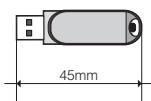

Dans le cas des modèles de 26 ou 32 po installés avec une fixation murale, il se peut que le dispositif USB touche le mur, si sa longueur est de 45 mm ou plus. Pour cette raison, il est recommandé un type de dispositif USB plus court.
N'installez pas le support mural lorsque le téléviseur est sous tension. Il pourrait survenir des blessures corporelles causées par un choc électrique.
Fixation du téléviseur au mur (LN32C350 uniquement)

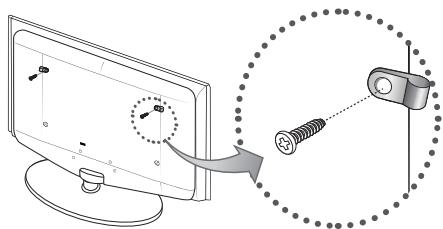
Avertissement: Le fait de tirer, de pousser ou de monter sur le téléviseur peut en provoquer la chute. Plus particulièrement, veillez à ce que vos enfants ne grimpent pas sur le téléviseur et qu'ils ne le déstabilisent pas : il pourrait se renverser et causer des blessures grave, voire la mort. Respectez toutes les mesures de sécurité indiquées dans le dépliant sur la sécurité inclus. Pour une stabilité accrue, installez un dispositif antichute de sécurité, comme suit.
Accessoires

Supportdu téléviseur

(M6 X 16)
Vis ① (32 à uniquement)
Pour empêcher que le téléviseur ne tombe
- Dévissez une vis à l'arrière du téléviseur; ensuite, à l'aide de cette vis, fixez le dispositif de retenue ① en le vissant à cet emplacement.

Veillez à utiliser uniquement les vis fournies.
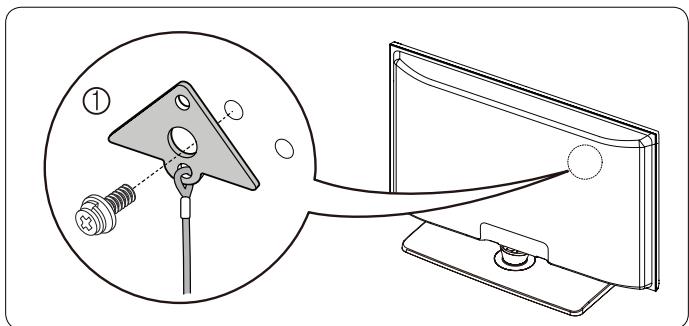
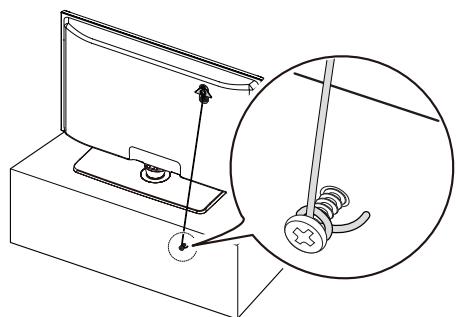
- Vissez à fond les vis sur le mur ou l'armoire où le téléviseur doit être installé. Pour immobiliser le téléviseur, fixez le cordon relié au téléviseur aux vis vissées dans le mur ou sur l'armoire.

REMARQUE
- Achetez séparément les vis de fixation au mur ou sur l'armoire.
- Installez le téléviseur à proximité du mur de manière qu'il ne se renverse pas.
- Lorsque vous attachez le téléviseur au mur, fixez le cordon de manière qu'il soit parallèle au sol ou incliné vers le bas pour NNdes raisons de sécurité.
- Vérifiez à intervalles réguliers que le cordon ou le fil ne se détendent pas.
- Avant de déplacer le téléviseur, détachez d'abord le cordon.
- Utilisez une vis à bois (vendue séparément) de format M4x20.
- Assurez-vous que tous les points d'ancrage sont solides. Vous devez les vérifier périodiquement afin de détecter tout signe de fatigue. En cas de doute au sujet des points d'ancrage, communiquez avec un installateur professionnel.
Stabilisation du téléviseur par rapport au mur

Mise en garde: Le fait de tirer, de pousser ou de monter sur le téléviseur peut en provoquer la chute. Assurez-vous que les enfants ne se pendent pas au-dessus du téléviseur ou qu'ils ne le déstabilisent pas; le téléviseur pourrait basculer et causer des blessures graves ou la mort. Suivez toutes les mesures de sécurité indiquées dans la brochure. Pour une plus grande stabilité, installez un dispositif anti-chute conformément à la description ci-après.
Pour empêcher le téléviseur de tomber

Comme les pièces de retenue, les vis et la corde ne sont pas fournis, il faut les acheter séparément.
- Poser les vis dans les pièces de retenue et les visser fermement dans le mur. S'assurer que les vis sont fermement fixés dans le mur.

Spécifications des vis
• Pour un téléviseur ACL de 17 à 29 po : M4
• Pour un téléviseur ACL de 32 à 40 po : M6
- Retirez les vis à l'arrière du téléviseur, au centre, placez-les dans les pièces de retenue, puis fixez-les de nouveau sur le téléviseur.
- Reliez les pièces de retenue du téléviseur à celles du mur à l'aide d'une corde solide, puis nouez bien cette dernière.

REMARQUE
- Assurez-vous que tous les points d'ancrage sont solides. Il faut les vérifier périodiquement afin de détecter tout signe de fatigue. En cas de doute au sujet des points d'ancrage, communiquez avec un installateur professionnel.
- Installer le téléviseur à proximité du mur de manière qu'il ne se renverse pas vers l'arrière.
- Pour nouer la corde de façon sécuritaire, les pièces de retenue murales doivent être fixées à une hauteur identique ou inférieure à celles du téléviseur.
- Retirer la corde avant de déplacer le téléviseur.
Utilisation du verrou antivol Kensington
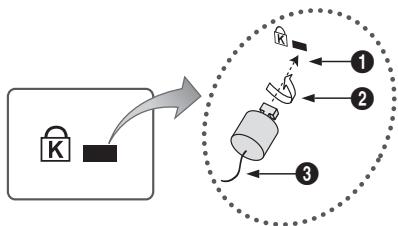
Le verrou Kensington n'est pas fournit par Samsung. Il sert à immobiliser un appareil utilisé dans un endroit public. L'aspect et la méthode de verrouillage peuvent différer de l'illustration en fonction du fabricant. Reportez-vous au manuel fourni avec le dispositif de verrouillage Kensington pour de plus amples renseignements et l'utiliser de façon appropriée.

Une icône “☒” se trouve à l’arrière du téléviseur. Une fente Kensington est située à côté de l’icône “☒”.
-
Insérez le dispositif de verrouillage dans la fente Kensington du téléviseur ACL (①) et tournez-le dans le sens illustré (②).
-
Connectez le câble de verrouillage Kensington (3).
-
Fixez le dispositif de verrouillage Kensington à un bureau ou un objet lourd fixe.

Le verrou doit être acheté séparément.

L'emplacement du verrou Kensington peut être différent sur votre téléviseur.
flowchart
graph TD
    A["Lock"] --> B["R"]
    B --> C["Output 1"]
    B --> D["Output 2"]
    B --> E["Output 3"]
Dépannage
Si le téléviseur semble éprouver un problème, essayez d'abord de le corriger à l'aide de la présente liste des problèmes et solutions possibles. Si aucun de ces conseils de dépannage ne fonctionne, consultez le site " www.samsung.com ", puis cliquez sur Assistance ou communiquez avec le service à la clientèle de Samsung en composant le 1-800-SAMSUNG.
| Problèmes | Solutions et explications |
| Image médiocre | Procédez d'abord au Essai d'image pour confirmer que votre téléviseur affiche correctement l'image d'essai.Allez à MENU - Support technique - Autodiagnostic - Essai d'image (p.20)Si l'image d'essai s'affiche correctement, le problème d'image peut être causé par la source ou le signal. |
| L'image du téléviseur n'est pas aussi belle qu'en magasin. | Si vous avez un câblosélecteur ou un récepteur satellite analogique, procurez-vous un récepteur HD et des câbles HDMI ou composants pour obtenir une image de qualité HD.Abonnés au câble ou au satellite : Essayez les canaux HD de l'attribution des canaux.Antenne: Essayez les canaux HD après exécution de la programmation automatique.De nombreux canaux HD sont soumis à une interpolation à partir du contenu SD (définition standard).Réglez la résolution de sortie vidéo du câblosélecteur ou récepteur satellite à 1080i ou 720p. |
| L'image est déformée : erreur macrobloc, petit bloc, points, effet d'escalier. | La compression du contenu vidéo peut causer une déformation de l'image, surtout lorsque les mouvements sont rapides, comme dans les films de sport et d'action.Un signal faible peut causer une déformation de l'image. Il ne s'agit pas d'un problème du téléviseur. |
| Les couleurs sont faussées ou absentes. | Si vous avez une connexion avec des câbles composantes, assurez-vous que les câbles sont branchés aux prises correspondantes. Des connexions incorrectes ou lâches peuvent causer des problèmes de couleur ou une absence d'image. |
| Couleurs ou luminosité médiocres. | Ajustez les options Image dans le menu TV (allez à mode Image / Couleur / Luminosité / Netteté) (p. 13)Ajustez l'option Écon. Énergie dans le menu TV (allez à MENU - Image - ECO Solution Eco - Écon. Énergie) (p. 20)Essayez de réinitialiser les réglages pour revenir aux paramètres d'image par défaut (allez à MENU - Image - Réinitialisation de l'image) (p. 15) |
| Ligne pointillée sur le bord de l'écran. | Si la taille de l'image est réglée à Plein écran, passez à 16:9.Modifiez la résolution du câblosélecteur ou récepteur satellite. |
| L'image est en noir et blanc. | Si vous utilisez une entrée AV composite, branchez le câble vidéo (jaune) à la prise verte de l'entrée composante 1 du téléviseur. |
| L'image fige ou est déformée durant les changements de canaux ou son affichage est retardé. | Si le téléviseur est branché à un câblosélecteur, essayez de réinitialiser ce dernier. (Rebranchez le cordon d'alimentation c.a. et attendez le redémarrage du câblosélecteur. Cela peut prendre jusqu'à 20 minutes.)Réglez la résolution de sortie du câblosélecteur à 1080i ou 720p. |
| Problème de son | Procédez d'abord au Essai de son pour confirmer que le son de votre téléviseur fonctionne correctement.Allez à MENU - Support technique - Autodiagnostic - Essai de son (p.20)Si le son est parfait, le problème peut provenir de la source ou du signal. |
| Il n'y a pas de son ou le son est trop bas alors que le volume est réglé au maximum. | Vérifiez le volume de l'appareil (câblosélecteur, récepteur satellite, lecteur DVD, lecteur Blu-ray, etc.) branché à votre téléviseur. |
| L'image est bonne, mais pas de son. | Réglez l'option Sélect. le haut-parleur à Haut-parleur TV dans le menu Son (p. 16).Si vous utilisez un appareil externe, vérifiez l'option de sortie audio de l'appareil (p. ex., vous devrez peut-être modifier l'option audio de votre câblosélecteur à HDMI si un câble HDMI est branché à votre téléviseur.)Si vous utilisez un câble DVI à HDMI, un câble audio distinct est nécessaire.Réinitialisez l'appareil connecté en branchant à nouveau son cordon d'alimentation. |
| Les haut-parleurs émettent des bruits inappropriés. | Vérifiez le branchement des câbles. Assurez-vous qu'un câble vidéo n'est pas branché à une entrée audio.Si le téléviseur est branché à une antenne ou un câblosélecteur, vérifiez l'intensité du signal. Un signal faible peut causer une distorsion sonore.Procédez à Essai du son tel qu'expliqué ci-dessus. |
| Pas d'image | |
| Le téléviseur ne s'allume pas. | Assurez-vous que le cordon d'alimentation c.a. est bien branché à la prise de courant murale et au téléviseur.Assurez-vous que la prise de courant murale est sous tension.Appuyez sur la touche POWER du téléviseur pour vous assurer que la télécommande fonctionne correctement. Si le téléviseur s'allume, reportez-vous à la section "La télécommande ne fonctionne pas" ci-dessous. |
| Le téléviseur s'éteint automatiquement. | Assurez-vous que le réglageMise en veilleest àOffdans le menuConfiguration(p. 17).Si votre PC est branché au téléviseur, vérifiez les réglages de mise sous tension de ce dernier.Assurez-vous que le cordon d'alimentation c.a. est bien branché à la prise de courant murale et au téléviseur.Lorsque vous regardez la télévision à partir d'une connexion par câble ou antenne, le téléviseur s'éteint automatiquement après de 10 à 15 minutes s'il ne reçoit aucun signal. |
| Il n'y a pas d'image. | Vérifiez les connexions (débranchez puis branchez à nouveau tous les câbles du téléviseur et des appareils externes).Réglez la sortie vidéo de votre appareil externe (câblosélecteur, lecteur DVD, lecteur Blu-ray, etc.) afin qu'elle corresponde aux branchements à l'entrée du téléviseur. Par exemple, si l'appareil externe a une sortie HDMI, il faut le brancher à une entrée HDMI de la télé.Assurez-vous que les appareils branchés sont sous tension.Assurez-vous de choisir la source appropriée du téléviseur en appuyant sur la touche SOURCE de la télécommande.Réinitialisez l'appareil connecté en branchant à nouveau son cordon d'alimentation. |
| Connexion RF (câble/antenne) | |
| Le téléviseur ne reçoit pas tous les canaux. | Assurez-vous que le câble coaxial est bien branché.Essayez l'optionProg. autopour ajouter les canaux disponibles à la liste des canaux. Allez àMENU-Canal-Prog.auto, puis sélectionnez Auto et assurez-vous que le type de signal de câble approprié est choisi dans le menu. Il existe trois options: (STD,HRCetIRC)(p. 12)Vérifiez si l'antenne est bien positionnée. |
| Pas de sous-titres aux canaux numériques. | Vérifiez le menu de configuration des sous-titres. Essayez de modifier le modeSous-titresde Service 1 à CC1(p. 19).Il est possible que certains canaux n'aient pas de sous-titres. |
| L'image est déformée : erreur macrobloc, petit bloc, points, effet d'escalier. | La compression du contenu vidéo peut causer une déformation de l'image, surtout lorsque les mouvements sont rapides, comme dans les films de sport et d'action.Un signal faible peut causer une déformation de l'image. Il ne s'agit pas d'un problème du téléviseur. |
| Connexion au PC | |
| Le message "Mode non disponible"s'affiche. | Réglez la résolution de sortie de votre PC de façon qu'elle corresponde aux résolutions prises en charge par le téléviseur. |
| "PC" figure toujours dans la liste source même lorsqu'il n'est pas branché. | Cela est normal; PC figure toujours dans la liste source même lorsqu'il n'est pas branché. |
| L'image est bonne, mais pas de son. | Si vous avez connecté le PC à l'aide d'un câble HDMI, vérifiez le réglage de sortie audio de votre PC. |
Autre information
| Problèmes | Solutions et explications |
| Autres | |
| Défilement de barres horizontales mauves et vertes et bourdonnement provenant des haut-parleurs du téléviseur avec connexion par câble composantes. | Débranchez les connexions audio gauche et droite du boîtier numérique. Si le bourdonnement s'arrête, cela indique que le boîtier numérique est défectueux. Remplacez les câbles vidéo composantes par un câble HDMI. |
| L'image ne s'affiche en mode plein écran. | Des barres noires apparaissent de chaque côté de l'image des canaux HD durant l'affichage d'un contenu SD (4:3) soumis à une interpolation.Des barres noires dans le haut et le bas de l'image apparaissent dans les films dont les rapports de forme sont différents de ceux du téléviseur.Réglez l'option de taille de l'image de votre appareil externe ou téléviseur au plein écran. |
| La télécommande ne fonctionne pas. | Replacez les piles de la télécommande en vérifiant la polarité appropriée (+/-).Nettoyez la fenêtre de transmission de la télécommande.Essayez de pointer la télécommande directement vers le téléviseur d'une distance de 1,5 à 1,8 m. |
| La télécommande du câblosélecteur ou récepteur numérique ne contrôle la mise sous tension ou hors tension du téléviseur, ou ne règle pas le volume. | Programmer la télécommande du câblosélecteur ou récepteur satellite pour faire fonctionner le téléviseur. Consultez le guide d'utilisation du câblosélecteur ou récepteur satellite pour obtenir le code de téléviseur SAMSUNG. |
| Le message "Mode non disponible"s'affiche. | Vérifiez la résolution prise en charge par le téléviseur et réglez la résolution de sortie de l'appareil externe en conséquence. Consultez les réglages des résolutions à la page 9 du présent guide. |
| L'option Sous-titres dans le menu du téléviseur est grisée. | Il est impossible de sélectionner L'option Sous-titres dans le menu du téléviseur si ce dernier est branché au moyen d'un câble HDMI ou composantes.L'option Sous-titres doit être activée sur l'appareil externe. |
| Le téléviseur dégage une odeur de plastique. | Cette odeur est normale et disparaîtra avec le temps. |
| L'option Info. sur signal du téléviseur n'est pas disponible dans le Essai d'Autodiagnostic. | Cette option n'est offerte qu'avec les canaux numériques et une antenne / RF / câble coaxial (p. 20). |
| Le téléviseur est incliné d'un côté. | Retirez le pied du téléviseur et assemblez-le de nouveau |
| Le menu des Canal est grisé (non disponible). | Le menu Canal n'est disponible que lorsque la source du téléviseur est sélectionnée (Antenne ou Câble). |
| Vos réglages sont perdus après 30 minutes ou chaque fois que le téléviseur est éteint. | Si le téléviseur est réglé au mode Démo magasin, il réinitialise les réglages du son et de l'image toutes les 30 minutes. Passez du mode Démo magasin au mode Util. à domicile dans la procédure Prêt à l'emploi. Appuyez sur la touche SOURCE pour sélectionner le mode TV et allez à MENU → Configuration → Prêt à l'emploi → ENTER. |
| Perte intermittente du son ou de l'image. | Vérifiez les connexions des câbles et refaites les branchements.La perte du son ou de l'image peut être causée par l'utilisation de câbles trop rigides ou trop épais. Assurez-vous que les câbles sont suffisamment souples pour une utilisation à long terme. Pour la fixation murale, nous recommandons l'utilisation de câbles avec des connecteurs à 90 degrés. |
| Vous remarquez de petites particules en examinant minutieusement le bord du cadre entourant l'écran du téléviseur. | Cela fait partie de la conception du produit et ne constitue pas un défaut. |
| Une bannière publicitaire interne du téléviseur (POP) apparaît à l'écran. | Sélectionnez l'option Util. à domicile à partir du mode Prêt à l'emploi. Pour de plus amples détails, reportez-vous à la section Prêt à l'emploi (p. 7). |

Cet écran TFT ACL utilise un affichage constitué de pixels secondaires dont la production exige une technologie perfectionnée. Il se peut toutefois que certains pixels s'assombrissent ou soient plus lumineux à l'écran. Ce phénomène n'a aucune incidence sur la performance de l'appareil.
Spécifications techniques
| Natif du panneau (Optimal) | 1360x768 @ 60 Hz | |
| Facteurs environnementauxTempérature de fonctionnementNiveau d'humidité en fonctionnementTempérature d'entreposageNiveau d'humidité en entreposage | 10^ à 40^ ( 50^ F à 104^ F) 10^ à 80^ , sans condensation- 20^ C à 45^ C (- 4^ F à 113^ F) 5^ à 95^ , sans condensation | |
| Nom de modèle | LN26C350 | LN32C350 |
| Taille de l'écran (diagonale) | 26 pouces(26.0 pouces en diagonale) | 32 pouces(31.5 pouces en diagonale) |
| Son (Sortie) | 5W X 2 | 5W X 2 |
| Dimensions (L x P x H)BoîtierAvec support | 26.5 X 2.6 X 18 pouces(673.3 X 65.6 X 456.0 (mm))26.5 X 8.7 X 20.2 pouces(673.3 X 222.2 X 513.4 (mm)) | 31.3 X 2.6 X 20.7 pouces(795.3 X 65.6 X 525.8 (mm))31.3 X 9.7 X 23 pouces(795.3 X 247.2 X 585.3 (mm)) |
| PoidsSans supportAvec support | 12.7 ib (5.7 kg)13.4 ib (6.1 kg) | 15.7 ib (7.1 kg)6.8 ib (7.6 kg) |
Le design et les spécifications peuvent faire l'objet de modifications sans préavis.
Cet appareil est un appareil numérique de catégorie B.
Pour les caractéristiques d'alimentation et de consommation électrique, voir l'étiquette fixée au produit.
License

TruSurround HD
Fabriqué sous licence par Dolby Laboratories. Dolby et le symbole double D sont des marques de commerce de Dolby Laboratories.
Dimensions
■ Vue avant / Vue latérale
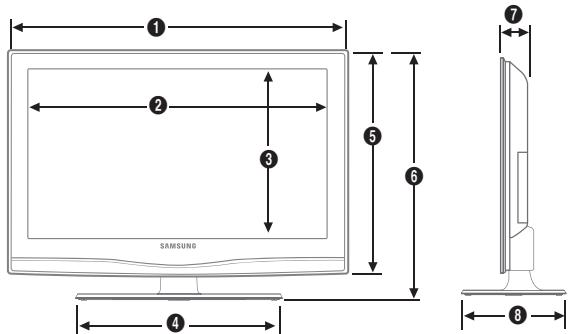
(Unité : pouces)
| Nom de modèle | 1 | 2 | 3 | 4 | 5 | 6 | 7 | 8 |
| LN26C350 | 26.5 | 22.7 | 12.8 | 17.2 | 18 | 20.2 | 2.6 | 8.7 |
| LN32C350 | 31.3 | 27.5 | 15.5 | 18.3 | 20.7 | 23 | 2.6 | 9.7 |
■ Détails du panneau de prises (5.2"H x 6.6"W) / Vue arrière
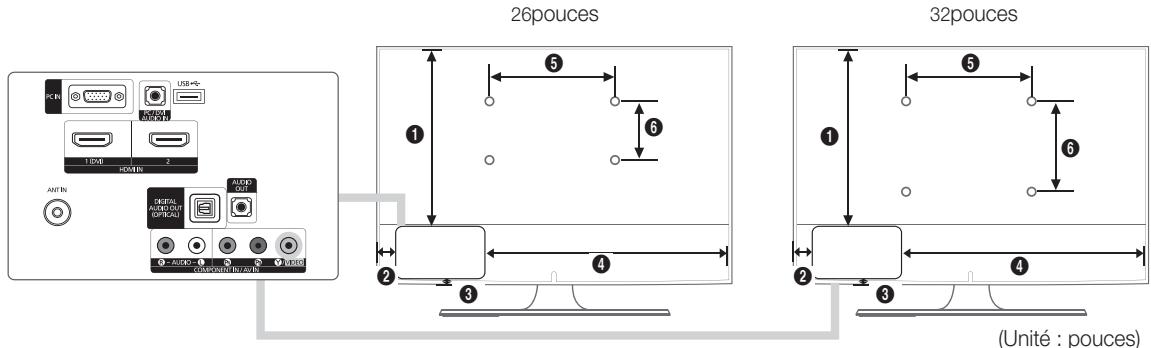
| Nom de modèle | 1 | 2 | 3 | 4 | 5 | 6 |
| LN26C350 | 13.8 | 17.1 | 0.3 | 3.4 | 7.9 | 3.9 |
| LN32C350 | 16.6 | 19.5 | 0.3 | 5.8 | 7.9 | 7.9 |
REMARQUE : Les dessins ne sont pas nécessairement à l'échelle. Certaines dimensions pourraient être modifiées sans préavis. Vérifiez les dimensions avant d'installer votre téléviseur. Nous ne sommes pas responsables des erreurs de typographie ou d'impression.
Contraste Dynamique 14
D
Diaporama 22
Effacer les canaux brouillés 12
Egaliseur 16
Économiseur énergie 20
Équilibrage du blanc 14
F
Format large 15
H
Haut-p. externe 16
HD 15
HDMI 8
|
l'ensemble de fixation murale 25
Indicateur d'alimentation 5
L
Lecture des disques MP3 22
License 31
Liste source 10
M
Media Play 21
Mélodie 20
Minuterie 17
Mise à niveau du logiciel 20
Mise en veille 17
Mode Jeu 19
Mode veille 5
MTS 16
P
Plein écran 15
Position 14
Prise Audio Out 9
Prog. auto 12
R
Réglage Auto 14
Réinitialisation de l'image 15
Résolution optimale 10
S
Sélect. le haut-parleur 16
Sortie audio numérique 9
Sous-titres 19
Cette page est laissée intentionnellement en blanc.
- Guide de l'utilisateur
- Imaginez les possibilités
- Remarques importantes sur la garantie relative au format de l'image du téléviseur
- Avertissement relatif à l'image fixe
- Sécurisation de l'espace d'installation
- Branchements
- Fonctions de base
- Fonctions avancées
- Autre information
- Vérifiez le symbole!
- TOOLS
- Caractéristiques
- Accessoires
- Installation du support de téléviseur ACL
- Éléments
- Affichage du panneau de configuration
- Mode veille
- Branchement à une antenne
- Prêt-à-l'emploi (Mise en marche initiale)
- Branchement à un appareil audiovisuel
- Utilisation d'un câble HDMI / DVI: Branchement HD (jusqu'à 1080p)
- HDMI IN 1 (DVI), 2 / PC/DVI AUDIO IN
- Utilisation d'un câble de composante : (jusqu'à 1080p) à l'aide d'un câble audio/vidéo : (480i uniquement)
- Utilisation d'un câble optique (numérique) ou audio (analogue)
- Branchement d'un PC
- À l'aide d'un câble HDMI/DVI / un câble D-sub
- REMARQUE
- Modification de la source d'entrée
- Liste source
- Entrer le nom
- Navigation dans les menus
- Utilisation de l'affichage à l'écran OSD (On Screen Display)
- Menu des canaux
- Affichage des canaux
- Liste des canaux
- Utilisation des canaux favoris
- ♥ Ajouter aux favoris / Effacer des favoris TOOLS
- Mémorisation des canaux
- Prog. auto
- Arrêter la programmation automatique
- Modification des canaux
- Modifier le nom du canal TOOLS
- Autres fonctions
- Effacer les canaux brouillés
- Arrêter la recherche de canaux brouillés
- Menu d'options de la Liste des canaux TOOLS
- Enregistrement par minuterie
- Syn. Précise
- Menu Image
- Mode Image préréglé
- Mode TOOLS
- Ajustement des réglages de l'image
- Contre-jour / Contraste / Luminosité / Netteté / Couleur / Teinte (V/R)
- Configuration du téléviseur avec un PC
- Réglage Auto TOOLS
- Écran
- Utilisation du téléviseur comme écran PC
- Changement des options de l'image
- Réglages avancés
- Options d'image
- ■ Nuance Coul. (Froide / Normal / Chaude1 / Chaude2)
- Réinitialisation de l'image (Rétablir le mode image / Annuler)
- Menu Son
- Modification du mode Son préréglé
- Ajustement des réglages du son
- Egaliseur
- Réglages du son
- SRS TruSurround HD (Off / On)
- Langue privilégiée
- Son Multi-piste (MTS))
- Volume auto (Off / On)
- Sélect. le haut-parleur (Haut-p. externe / Haut-parleur TV)
- Réinitialisation du son (Réinitial. tout / Réinit. mode son / Annuler)
- Réglage de l'horloge
- Heure
- Utilisation de la fonction de veille
- Réglage de la veille ou du réveil
- Exclusion automatique de programmes
- V-Chip
- ■ Anglais canadien:
- ■ Français canadien:
- Visionnement d'un canal à accès restreint
- Ce canal est bloque en mode puce V. Veuillez entrer un NIP pour débloquer.
- Langue
- Sous-titres
- Mode Jeu (Off / On)
- Mélodie (Off / Basse / Moyen / Haute)
- Écon. Énergie (Off / Basse / Moyen / Haute / Auto)
- Mise à niveau du logiciel
- Guide de connexion HD
- Contacter Samsung
- Media Play (USB)
- Branchement d'un dispositif USB
- Menu Media Play
- Lecture d'une photo ou d'un diaporama
- Photos
- Lecture d'une photo (ou d'un diaporama)
- Lecture des fichiers de musique
- Configuration
- Utilisation du menu Configuration
- Lecture des fichiers photos / musicaux sélectionnés
- Installation de l'ensemble de fixation murale
- Spécifications de l'ensemble d'installation murale (VESA)
- Fixation du téléviseur au mur (LN32C350 uniquement)
- Pour empêcher que le téléviseur ne tombe
- Stabilisation du téléviseur par rapport au mur
- Pour empêcher le téléviseur de tomber
- Utilisation du verrou antivol Kensington
- Dépannage
- License
- Dimensions
- ■ Vue avant / Vue latérale
- ■ Détails du panneau de prises (5.2"H x 6.6"W) / Vue arrière
- D
- F
- H
- |
- L
- M
- P
- R
- S
- Cette page est laissée intentionnellement en blanc.
Marque : SAMSUNG
Modèle : LN26C350D1D
Catégorie : Téléviseur