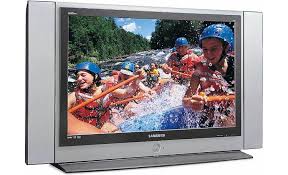
LTN406W - Moniteur SAMSUNG - Notice d'utilisation et mode d'emploi gratuit
Retrouvez gratuitement la notice de l'appareil LTN406W SAMSUNG au format PDF.


| Type de produit | Moniteur LCD |
| Marque | Samsung |
| Modèle | LTN406W |
| Taille de l'écran | 40 pouces (diagonale) |
| Résolution maximale | 1280 x 768 pixels @ 60 Hz |
| Technologie d'affichage | Matrice active a-Si TFT |
| Angle de visualisation | 170° / 170° (H/V) |
| Dimensions avec support (LxPxH) | 1230 x 317 x 740 mm |
| Poids avec support | 32 kg |
| Alimentation | AC 120 V ~ 60 Hz |
| Consommation maximale | 260 W |
| Consommation en veille | < 1 W |
| Connectivité vidéo | VGA (PC), DVI-D, Composante (Y/Pb/Pr), Composite, S-Vidéo |
| Connectivité audio | Entrée audio PC (mini-jack), entrées audio RCA, sortie casque |
| Fonctions spéciales | DNIe (amélioration d'image), Image sur Image (PIP), V-Chip (contrôle parental), Dolby Digital, Minuterie |
| Température de fonctionnement | 10 °C à 40 °C |
| Humidité de fonctionnement | 10 % à 80 % |
| Nettoyage | Débrancher avant nettoyage ; utiliser un chiffon doux et sec ou légèrement humide ; pas de produits chimiques |
| Entretien | Éviter l'exposition à la poussière, à l'humidité et aux champs magnétiques ; ne pas obstruer les ouvertures de ventilation |
| Sécurité | Ne pas ouvrir le châssis ; risque de choc électrique ; confier les réparations à un personnel qualifié |
FOIRE AUX QUESTIONS - LTN406W SAMSUNG
Questions des utilisateurs sur LTN406W SAMSUNG
0 question sur cet appareil. Repondez a celles que vous connaissez ou posez la votre.
Poser une nouvelle question sur cet appareil
Téléchargez la notice de votre Moniteur au format PDF gratuitement ! Retrouvez votre notice LTN406W - SAMSUNG et reprennez votre appareil électronique en main. Sur cette page sont publiés tous les documents nécessaires à l'utilisation de votre appareil LTN406W de la marque SAMSUNG.
MODE D'EMPLOI LTN406W SAMSUNG
Merci d'avoir choses Samsung
Merci d'avoir choisi Samsung! Notre nouvelle télévision Samsung est dotée des toutes dernières innovations en matière de technologie télévisuelle.
Nous l'avons conçue avec des menus à l'écran et des capacités de sous-titrage simples d'utilisation, ce qui en fait un des meilleur produits dans cette gamme. Nous sommes fiers de vous offrir un produit qui vous donnera entière satisfaction pendant de longues années.
Informations importantes relatives à la sécurité
Soyez toujours prudent quand vous utilisez vos recepteur de télévision. Pour réduire les risques d'incendie, de décharge électrique et de toute autre blessure, gardez à l'esprit ces consignes de sécurité lors de l's installation, de l'utilisation et de l'entretien de vos apparéil.
-
Lisez toutes les instructions d'utilisation et toutes les consignes de sécurité avant d'utiliser votre télévision.
-
Conserve les instructions d'utilisation et les consignes de sécurité en vue d'une consultation ultérieure.
-
Tenez compte de tous les averissements figurant sur le recepteur de télévision et dans les instructions d'utilisation.
-
Suivez toutes les instructions d'utilisation.
-
Débranche le récepteur de télévision de la prise murale avant de le nettoyer. Utilisez un chiffon humide mais jamais de produits de nettoyage liquides ou en aérosol.
-
N'ajoutez jamais d'accessoires et/ou d'équipements sans l'accord préalable du fabricant.
De tels ajouts peuvent augmenter les risques d'incendie, de décharge électrique ou de tout autre dommage corporel. -
N'utilisez jamais le récepteur de télévision dans un endroit où il pourrait être au contact de l'eau ou immergé, par ex. pres d'une baignoire, d'un évier, d'une machine à laver, d'une piscine etc.
-
Ne placez pas la télévision sur un chariot, un socle, un trépied, une console ou une table instable pour éviter tout risque de chute. La chute d'une télévision peut blesser grièvement un enfant ou un adulte et gravement endommager l'appareil.
Utilisez uniquement un chariot, un socle, un trépied, une console ou une table recommends par le fabricant ou vendus avec la télévision.
Suivez les instructions du fabricant lors du montage de l'appareil et utilisez l'accessoire de montage recommendé par le fabricant.
Déplacez le chariot et la télévision avec précaution.
Des arrêts brusques, une force excessive et des surfaces inégales peuvent réindre le chariot et l'appareil instables ; ils pourraient alors tomber.

Assurez une ventilation suffisante pour le recepteur de télévision.
Dans le chassin des l'appareil, des fentes sont prévues pour la ventilation, le protègeant ainsi d'une surchauffe évientuelle. N'obstruez pas ces ouvertures avec un objet qu'il soit et ne placez pas le récepteur de télévision sur un lit, un canapé, un tapis ou toute autre surface similaire.
Ne le placez pas pres d'un radiateur ou d'un registre de chaleur.
Si vous placez le récepteur de télévision sur une étagère ou dans une bibliothèque, assurez-vous qu'il y a une ventilation suffisante et que vous avez suivi les instructions de montage du fabricant.
- Raccordez vous récepteur de télévision uniquement à la tension d'alimentation indiquée sur
l'étiquette. Si vous n'êtes pas sur de la tension d'alimentation de votre habitation, consultez cette revendeur d'appareils ou votre fournisseur d'électricité local.
-
Utilisez uniquement une prise mise à la terre ou polarisée. Pour votre sécurité, cette télévision est équipée d'une prise polarisée à courant alternatively avec une fiche plus large que l'autre. Cette fiche rente dans la prise d'alimentation d'une seule façon. Si vous ne pouvez pas insérer complètement la fiche dans la prise, essayez d'inverser la fiche. Si la fiche ne correspond toujours pas, contactez votre électricien pour qu'il remplace votre prise.
-
Protégéz le cordon d'alimentation. Le cordon d'alimentation secteur doit passer de telle sorte qu'il ne soit pas piétiné ou pince par des objets placés sur ou contre lui. Accordez une attention particulière aux cordons au niveau des fiches, des prises et à leur point de sortie de l'appareil.
- Débranche la télévision de la prise murale et débranchez l'antenne ou le connecteur du réseau cable en cas d'orage ou d'absence et de non'utilisation prolongées.
Cela évitera que l'appareil ne soit endommagé par la foudre et par des surtensions des lignes électriques.
- Evitez les lignes électriques aériennes. L'antenne extérieure ne doit pas être placée à proximé des lignes électriques aériennes ou d'autres circuits électriques ou d'éclairage. De la même façon, elle doit être placée de telle sorte qu'elle ne risque pas de tomber sur ces lignes ou ces circuits électriques. Lors de l'installation d'une antenne extérieure, faites extrémement attention de ne pas toucher les lignes ou les circuits électriques. Le contact avec ces lignes peut être mortel.
- Evitez de surcharger la prise murale ou les rallonges.
Une surcharge peut provoquer un incendie ou une décharge électrique.
- N'insérez aucun objet dans les ouvertures de l'appareil, car ils risqueraient de toucher des zones de tension électrique dangereuses ou d'endommager des pieces.
Ne renversez aucun liquide qu'il soit sur la télévision.
- Antennes extérieures mises à la terre. Si une antenne extérieure ou un connecteur de réseau cable est branché à la télévision, assurez-vous que
l'antenne ou le connecteur de réseau cable est mis à la terre pour permettre une protection contre les surtensions ou les accumulations de charges electrostatiques. L'aléna 810 du Code national electrique, ANSI/NFPA N°
70-1984, donne des informations portant sur la mise à la terre correcte du mât et de la charpente support, sur la mise à la terre du cable d'entrée du dispositif de décharge de l'antenne, sur la taille des conducteurs de mise à la terre, sur l'emplacement du dispositif de décharge de l'antenne, sur le branchement aux prises de terre et sur les exigences relatives aux prises de terre.
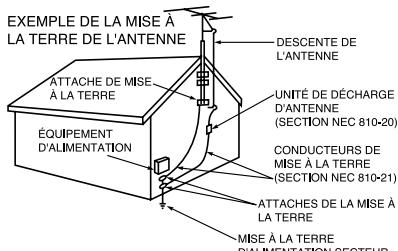
NEC-NATIONAL ELECTRICAL CODE (NEC ART 250, PART H) (CODE ELECTRIQUE SECTEUR NATIONAL)
- Ne tentez pas de réparer vous-même la télévision.
Confiez l'ensemble des réparations au personnel qualifié. Débranchez l'appareil de la prise murale et confiez les réparations au personnel qualifié dans les cas suivants :
- si la prise ou le cordon d'alimentation secteur est endommagé
- si un liquide a été renversé sur l'appareil ou si des objets sont tombés sur l'appareil
- si la télévision a ete exposée à la pluie ou à l'eau
- si la télévision ne fonctionne pas normalement malgré le respect des instructions d'u tilisation
- si la télévision est tombée ou si le chassin est endommagé
-
si la télévision donne des signes évidents de baisse de performance
-
Si vous faites vous-même des réglages, réglez seulement les commandes traitées dans les instructions d'utilisation. Le réglage des autres commandes peut endommager l'appareil et exige souvent un important travail de la part du technicien qualifié pour ramener la télévision à son état normal.
- Quand des pieces de rechange sont nécessaires, assurez-vous que le technicien de dépannage utilise des pieces de rechange spécifiées par le fabricant ou des pieces représentant les mêmes caractéristiques que la piece d'origine. Des substitutions non autorisées peuvent provoquer des dommages supplémentaires sur l'appareil.
- Àprous chaque intervention sur cette télévision, demandez au technician de dépannage d'effectuer des contrôle de sécurité pour s'assurer que la télévision est en bon état de fonctionnement.
ATTENTION
RISQUE DE DECHARGE ELECTRIQUE NE PAS OUVRIR
ATTENTION:POUR REDUIRE LE RISQUE DE DECHARGE ELECTRIQUE,NE RETIREZ PAS LE CA CHE (NI LE PANNEAU ARRIERE).AUCUNE PIEC NE PEUT ETRE REPARE PAR L'UTILISATEUR. ADRESSEZ-VOUS AU PERSONNEL QUALIFIE POUR LE DEPANNAGE.
Ce symbole indique qu'une tension élevée est presente à l'intérieur de l'appareil. Tout contact avec toute piece située à l'intérieur de cet appeareil est dangereux.
Ce symbolevous prévent qu'une documentation importante relative au fonctionnement et à l'entretien est fournie avec ce produit.


Remarque destinée à l'installateur de télévision par cable: Ce rappel a pour objectif d'attirer l'attention de l'installateur de télévision par cable sur l'article 820-40 du Code national electrique (alinéa 54 du code electrique canadien, chapitre I) qui donne des instructions pour une mise à la terre correcte et notamment spécifique que le cable de mise à la terre doit être branché à l'installation de mise à la terre du bathtub la plus proche possible du point d'entrée du cable.
Attention : Les réglementations FCC/CSA précisent que toute modification ou tout changement non autorisé apporté à cet équipement peut rendre caduque l'autorisation accordée à l'utilisateur d'employer cet équipement.
Attention : Afin d'eviter tout risque de décharge électrique, faites correspondre la fiche large de la prise maje avec la fiche large de la prise femelle et insérez-les complètement l'une dans l'autre.
Attention: Pour eviter les chocs electriques, introduire la lame le plus large de la fiche dans la borne correspondante de la prise et pousser jusqu'àu fond.
Important : Une Cour Fédérale a estimé que l'enregistrement sans autorisation préalable des programmes de télévision est une atteinte aux lois américaines relatives aux droits d'auteur.
Certain programmes canadiens peuvent également être protégés par des droits d'auteur et tout enregistrement sans autorisation préalable de tout ou partie de ces programmes peut constituer une violation de ces droits.
Pour éviter tout dommage résultat d'un incendie ou d'une décharge électrique, n'exposez pas cet apparéil à la pluie ou à l'humidité.
En tant que partenaire ENERGY START
Samsung Electronics America, Inc. a établi que ce produit ou modele de produit satisfait aux exigences ENERGY STAR en ce qui concerne le rendement energetique.
Informations importantes en matière de garantie relative aux formats d'affichage utilisés
Les téléviseurs à écran standard (4:3, rapport de la largeur sur la hauteur d'écran) sont principalement destinés à regarder de la video à images animées au format standard. Les images qui s'y affichent doivent avant tout être au rapport de format 4:3 et en mouvement constant. L'affichage d'images ou de graphismes fixes à l'écran, tels les barres sombres supérieure et inférieure (images sur écran large) ne doit pas dépasser 15% de l'ensemble du temps d'utilisation du téléviseur par semaine.
Les téléviseurs à écran large (16:9, rapport de la largeur sur la hauteur d'écran) sont principalement destinés à regarder des images animées au format large. Les images qui s'y affichent doivent avant tout être au format large 16:9 ou étendues de façon à replir l'écran si votre modele dispose de cette fonction, ainsi qu'en mouvement constant. L'affichage d'images ou de graphismes fixes à l'écran, telles les barres sommes supérieure et inférieure qui apparaissent sur les images TVau format standard non étendues et sur les écrans de programmation, ne doit pas dépasser 15% de l'ensemble du temps d'utilisation du téléviseur par semaine.
En outre, l'affichage d'autres images fixes et de texte, tels que les cours de la bourse, les yeux videoe, les logos de chaines TV, les sites web, les graphismes ou des motifs d'ordinateurs, ne doit pas depasser la durée limite dont il est question ci-dessus pour I'ensemble des téléviseurs. L'affichage d'images fixes quelles qu'elles soient au-delà des indications ci-dessus peut entraîner un vieillissement irrégulier des tubes cathodiques (LCD TV) qui affichent de manière peu visible mais constante des images parasites sur I'écran du téléviseur. Pour éviter ce phénomène, variez les programmes et les images, etURT out affichez des images animées en plein écran, ploutot que des motifs fixes ou des barres sombres.Sur les modèles de téléviseur disposant de fonctions de redimensionnement de I'image, utilisez ces réglages pour afficher les différents formats sous la forme d'une image plein écran.
Attention à la sélection et à la durée des formats TVutilisés pour l'affichage. Le vieillissement irrégulier du tube cathodique imputable au besoin et à l'utilisation des formats ainsi que les images parasites ne sont pas couverts par la garantie limiteSamsung.
[Remarque]
Si vous visualisiez un écran fixe pendant une longue période de temps, une image résiduelle ou floupe peut apparaitre. Passez en mode économique d'énergie ou réglez l'économiseur d'écran sur image mobile lorsque vous nevez vous éloigner du moniteur pendant une période prolongée.
TABLER DES MATIERES
Chapitre 1:Vote Nouvelle Television . . . .1
Listedes fonctions 1
Listedespieces 1
Vos premiers pas avec la télévision 2
Boutons en façade 2
Prises du panneau arrière 3
Télécommande 4
Insertion des piles dans la télécommande 6
Chapitre 2: Installation 7
Connexion d'antennes VHF et UHF 7
Antennes avec cable bipolaire plat de 300 ohms .7
Antennes avec cable rond de 75 ohms .8
Antennes VHF et UHF séparées 8
Connexion du cable TV 8
Cable sans boite de jonction 8
Branchement d'une boîte de jonction servant à décrypter l'ensemble des chaînes. 9
Branchement d'une boîte de jonction servant à décrypter certaines chaînes. 9
Branchement d'un magnétoscope 11
Branchement d'un magnétoscope S-VHS 12
Branchement d'un lecteur DVD 13
Branchement d'un boîtier décodeur numérique 13
Connector les haut-parleurs 14
Branchement d'un PC 15
Chapitre 3: Fonctions Speciales 16
Mise en marche et arrêt de la télévision 16
Changement des chaînes 16
Utilisation des boutons de chaînes 16
Utilisation du bouton PRE-CH
Réglage du volume 16
Utilisation d'Assourdir 17
Visualisation de l'affichages 17
Viewing the Menu 17
Programmation de la télécommande 18
Chapitre 4: Fonctionnement 22
Fonction Plug & Play 22
Mémorisation des chaînes 23
Selection de la source du signal video 23
Enregistrement des chaînes dans la mémoire (méthode automatique) 24
Ajout suppression de chaînes (methode manuelle) 25
Pour selectionner Entrée Television 25
Pour éditer le nom de la source 26
Utilisation des paramètres automatiques d'image 27
Personnalisation de l'image 28
Utilisation des paramètres automatiques de son 29
Personnalisation du son 30
Selection d'une langue de menu 31
Réglage du mode Ecran Bleu 32
TABLER DES MATIERES
Pour selectionner un périhérique externe 33
AFB (Amplificateur à faible bruit) 34
Syntonisation fine des chaînes 35
Visiennement Image sur Image (ISI) 36
Comment activer la fonction Image Sur Image (ISI) 36
Alternance entre ISI et l'image principale 37
Changement de la chaîne ISI 37
Changement de taille de la fenetre ISI 37
Changement de la taille de l'écran 38
Gel de l'image 38
Réglage de la couleur d'arrière plan 39
Installer le DNIe 40
Pour profiter du son Dolby Digital 41
Activer le Dolby Prologic II 41
Activer la Dynamique 42
Haut-parleurs Paramètres 43
Contrôle du niveau 44
Test sonore 45
TRADEMARK & LAVEL LICENSE NOTICE 46
Positionnement idéal des haut-parleurs 46
Changer les paramètres STÉRÉO 47
Selectionner le son principal ou secondaire 48
Pour selectionner un Entreee externe. 49
Réglage du son du casque 50
Régler l'horloge 51
Réglage de la miniterie de mise en marche/arrêt 52
Paramétrer le minuteur 54
Utilisation de la fonction V-Chip 55
Réglage de votre numéro d'identification personnel (NIP) .55
Comment activer/désactiver la fonction V-Chip .56
Comment configurer les restrictions à l'aide des “ Guidelines TV” . . .56
Comment configurer les restrictions à l'aide des évaluations MPAA :
G,PG,PG-13,R,NC-17,X 58
Comment réinitialiser la télévision après le blocage
d'une chaîne par la fonction V-Chip ("Sortie d'urgence"). 59
Chapitre 5: Affichage PC 60
Utilisation de votre télévision comme écran PC 60
Comment configurer le logiciel de votre PC (Windows uniquement) .60
Réglage de la qualité de l'écran 61
Changement de la position de l'écran 62
Pour initialiser les parametes de l'écran 63
CommentutiliserleréglageDVI .64
Commentutiliserleréglageautomatique 65
Chapitre 6: Depannage 66
Comment installer le support 68
Utilisation du verrouillage Kensington antivol 69
Comment installer le support mural ? 70
Attributions des broches 72
Specifications 73
Modes d'affichage 74
Chapitre 1
VOTRE NOUVELLE TÉLÉVISION
Listedes fonctions
Votre télévision a eté conque avec les technologies dernier cri.
Cette télévision présente des performances élevées et dispose des fonctions spéciales suivantes :
- Telecommande simple d'utilisation
- Système de menus à l'écran simple d'utilisation
- Minuterie automatique pour allumer et éteindre la télévision.
- Paramètres de son et d'image régables pouvant être enregistrés dans la mémoire de la télévision
- Syntonisation automatique pouvant aller jusqu'à 181 chaînes
- Filtre spécial pour réduire ou éliminer les problèmes de réception
Commande de syntonisation précise pour Broker l'image la plus nette possible - Décodeur de son à canaux multiples intégré pour une écoute stéreo ou bilingue
- Enceintes intégrées à deux voies
- Prise casque pour une écoute en toute discrétion
- Format 16:9 disponible en fonction de la source
Listedespieces
Vérifiez que les éléments suivants sont inclus avec votre télévision LCD.
S'il manque des éléments, contactez votre revendeur.
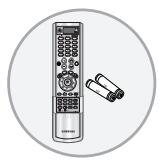
Télécommande (BN59-00364B) et Piles (AAA x 2)
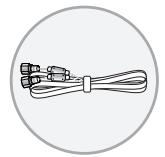
Câble de Connexion (AA39-00039A)
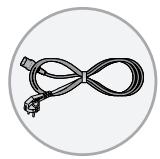
Cordon D'alimentation (BH39-10339X)

Instructions D'utilisation
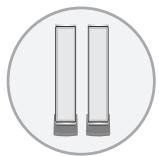
Haut-Parleur Avant (BN96-00568C)
Vos premiers pas avec la télévision
Boutons en façade
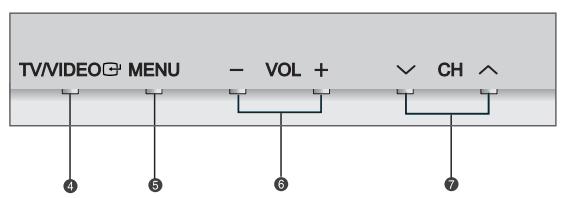
Les boutons en façade commandent les fonctions de base de votre télévision, y compris le menu à l'écran.
Pour utiliser les fonctions les plus avances, vous devez passer par la télécommande.
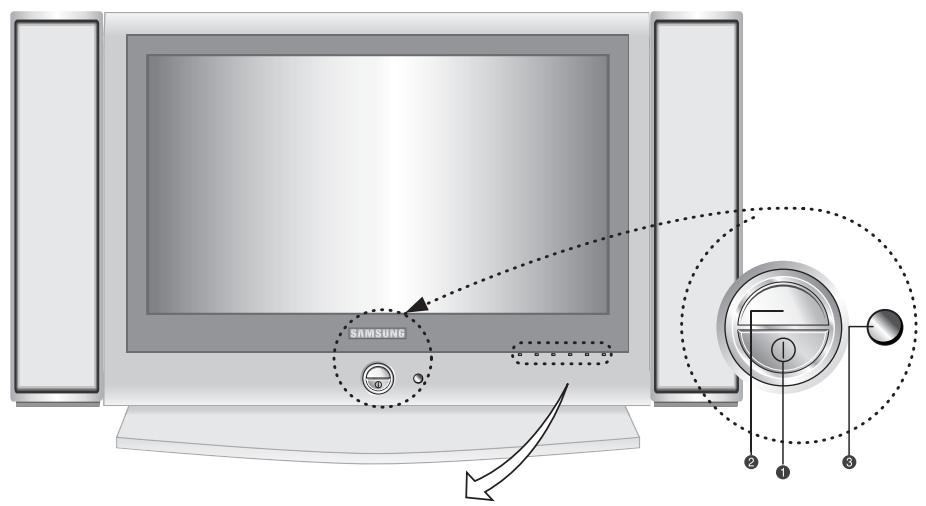
1 ① POWER
Appuyez sur ce bouton pour allumer et teindre la télévision.
2 VOYANT D'ALIMENTATION
S'allume quand vous coupez l'alimentation.
3 CAPTEUR DE LA TÉLECOMMANDE
Dirigez la télécommande vers de point de la télévision.
4 TV/VIDEO (voir pages 17)
Affiche le menu de toutes les sources d'entrée disponibles (Télé,VIDEO, S-VIDEO, COMPOSITE 1, COMPOSITE 2, PC/DVI).
5 MENU
Appuyez pour voir à l'écran le menu des fonctions de votre télévision.
6 - VOL +
Appuyez sur ce bouton pour augmenter ou baisser le volume. Egalement utilisé pour selectionner les éléments dans le menu à l'écran.
CH
Appuyez sur ce bouton pour changer de chaîne. Vous pouvez également utiliser ce bouton pourmettre en surbrillance les divers éléments du menu à l'écran.
VOTRE NOUVELLE TÉLÉVISION
Prises du panneau arrière
Les prises du panneau arrière sont utilisées pour brancher de façon permanente un apparéil Audio/Video comme par exemple un lecteur DVD ou un magnétoscope.
Pour plus d'informations sur le branchement des appareils, voir pages 7-15.
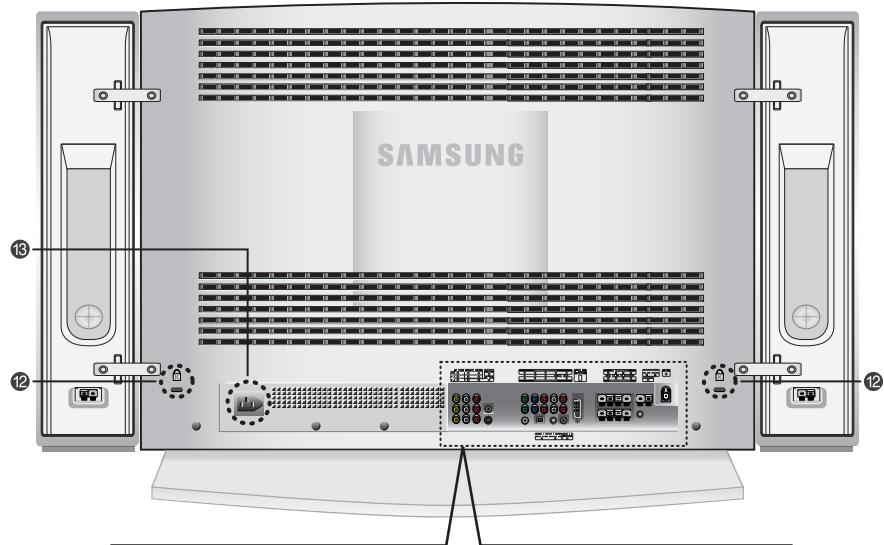
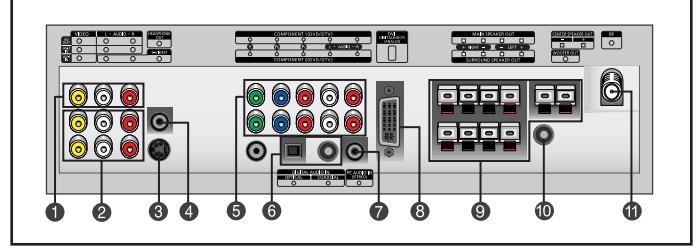
1 SORTIE VIDÉO/AUDIO
ENTREE VIDEOS/AUDIO
3 SUPER ENTRÉE VIDEO
4 PRISE CASQUE
COMPOSANT
ENTRÉE DIGITAL AUDIO
ENTREE AUDIO PC
ENTREVEVIDEO(DVI-D)PC
9 SORTIE HAUT-PARLEURS
10 SORTIE WOOFER
1 ANTENNE TÉLEVISION
VERROUILAGE KENSINGTON
ENTRÉE COURANT DC
VOTRE NOUVELLE TÉLÉVISION
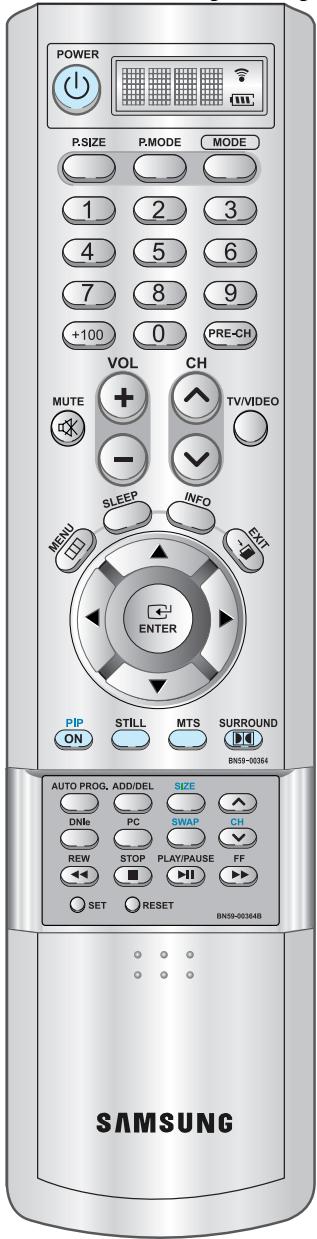
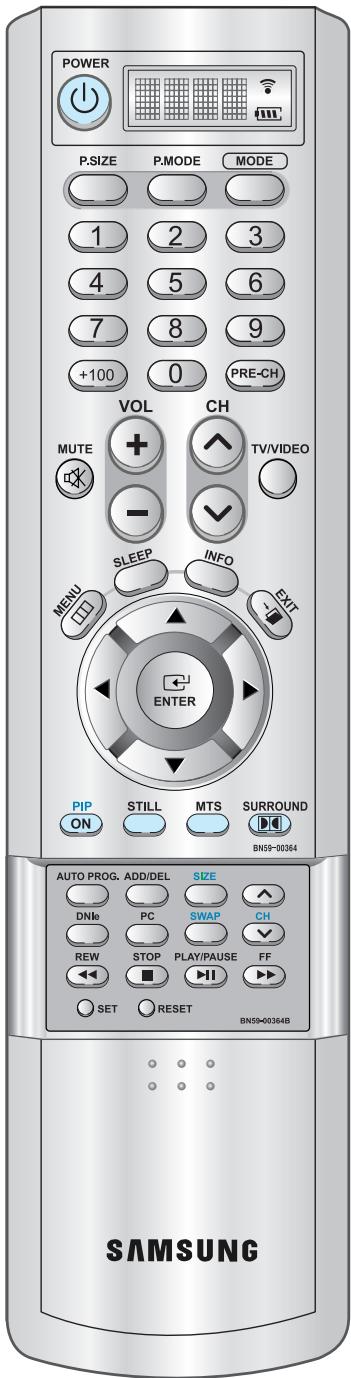
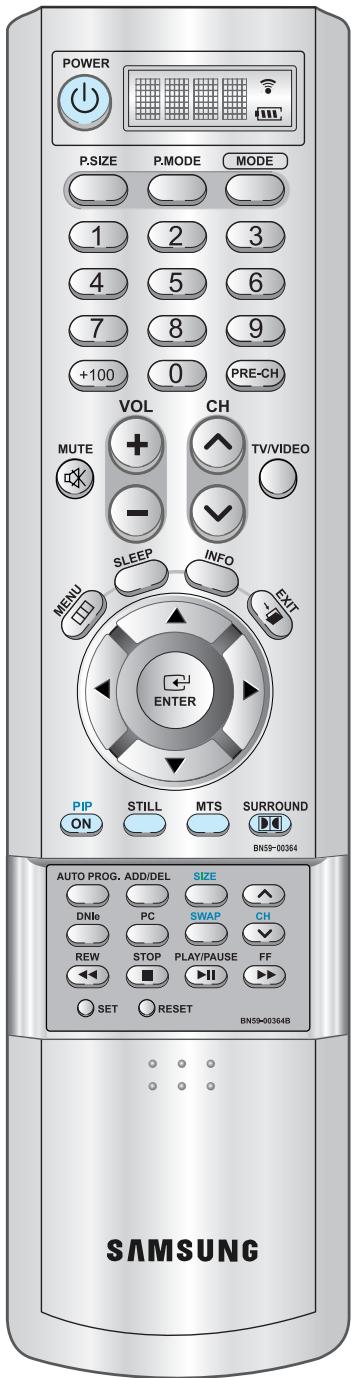
Télécommande
Vou puez utilise la telecommande à une distance allant jusqu'à environ7 metres du téléviseur. Lorsque vous utilise la telecommande, dirigez-la toutes vers le téléviseur.
1 POWER
Pour allumer et eteindre la
television. (voir pages 16)
P.SIZE
Appuyez sur ce bouton pour changer la taille de I'ecran. (voir pages 38)
3 P.MODE
Réblez l'image de la télévision en sélectionnant l'un des paramètres usine prédéfinis. (voir pages 27)
MUTE
Appuyez sur ce bouton pour couper temporairement le son. (voir pages 17)
5 MENU
Pour afficher le menu principal à l'écran. (voir pages 17)
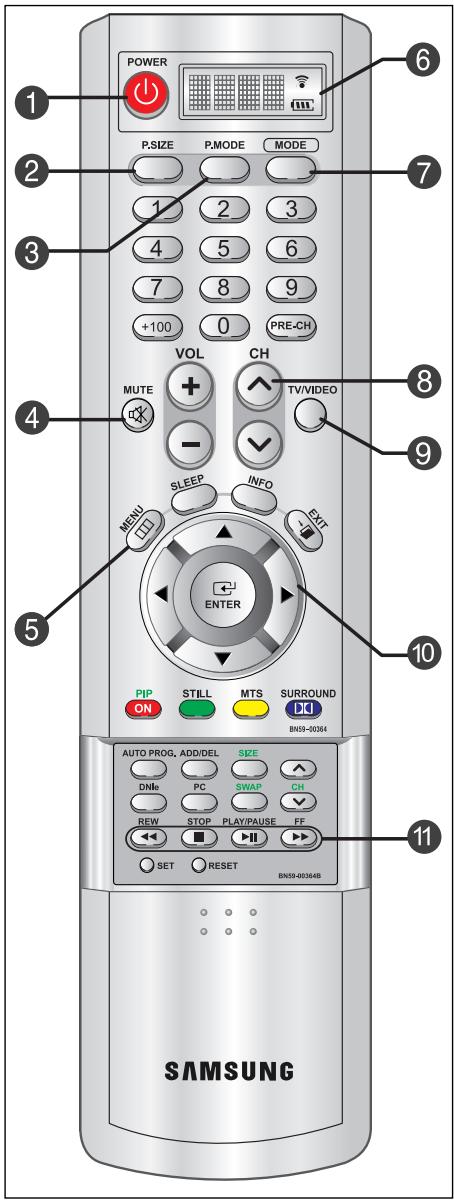
6 ÉCRAN LCD
Affiche le niveau de la batterie et le periphérique source seLECTIONné.
Affiche la source actuellément seLECTIONnée.
7 BOUTON DE SELECTION
Utilisé pour sélectionner une entrée
- télévision, le boftier décembre
(Récepteur numérique), video, cable ou DVD.
(voir pages 18-20)
CH et CH
(Chaîne précédente/suivante)
Appuyez sur CH ou CHV pour changer de chaîne. (voir pages16)
VOL + et VOL -
Appuyez sur ce bouton pour augmenter ou baisser le volume. (voir pages 16)
TVVIDEO
Appuyez sur ce bouton pour afficher toutes les sources videoisponibles. (voir pages 25-26)
10 BOUTON MANETTE
Permet de sélectionner les éléments du menu à l'écran et de modifier les valeurs du menu. (La télécommande fonctionnera uniquement avec des magnetoscopes ou lecteurs DVD compatibles avec le Televiseur LCD.)
BOUTON VIDEO/DVD
Permet de voir les fonctions de la video ou du DVD.
- Fonctionne uniquement avec des lecteurs compatibles avec les magnétoscopes ou les lecteurs de DVD.
VOTRE NOUVELLE TÉLÉVISION
12 +100
Appuyez sur ce bouton pour sélectionner les chaînes au-delà de 100. Par exemple, pour sélectionner la chaîne 121, appuyez sur “+100”, puis appuyez sur “2”, puis sur “1”. (voir pages 24)
SLEEP
Appuyez pour selectionner une
heure d'arrêt automatique de la
television.
(voir pages 54)
14 BOUTON CANAL AUTOMATIQUE
Appuyez pour enregistrer automatique les canaux selectionnés de télévision/cable. (voir pages 24)
ADD/ERASE
Appuyez sur ce bouton pour ajouter ou supprimer des chaînes de la mémoire de la télévision. (voir pages 25)
DNle
Appuyez pour améliorer la qualité de la vente numérique. (voir pages 40)
PC
Appuyez sur ce bouton pour passer en mode PC.
15 BOUTON SET
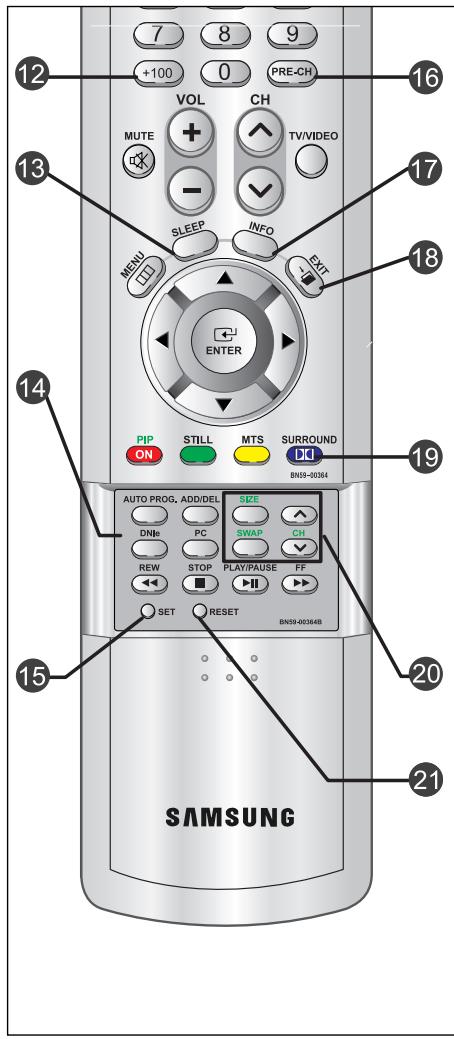
PRE-CH
Syntonise sur la chaîne précédente. (voir pages 16)
17 INFO
Appuyez sur ce bouton pour afficher la chaîne et les paramètres audio-video en cours. (voir pages 17)
18 EXIT
Appuyez sur ce bouton pour quitter le menu.
19 PIP(ISI)
Référez-vous au chapitre Écran ISI de ce manuel. (voir pages 36)
STILL
Appuyez sur ce bouton pour arreter l'action au cours d'une scene specifique. Appuyez de nouveau sur ce bouton pour reprendre normalement la video. (voir pages 38)
MTS
Appuyez pour selectionner le mode MONO ou STEREO. (voir pages 47)
Dolby Digital
Appuyez pour profiter du son 3-D qualité Théâtre. (voir pages 41-45)
20 Commandes ISI
(voir pages 37)
CH
Pour afficher les chaînes disponibles de façon séquentielle. (Ces boutons permettent de changer les chaînes uniquement dans la fenêtre ISI).
SIZE
Appuyez sur ce bouton pour doubler, agrandir ou réduire la fenêtre ISI.
SWAP
Pourpermuterlesignal video actuellementaffiché sur l'écran principal avecle signal de la fenetre ISI.Lorsque l'écran principal est enmodePC, cettefonction n'est pas disponible.)
② RESET
Si vous télécommande ne fonctionne plu, changez les piles et appuyez sur le bouton "Initialisation" pendant 2 à 3 secondes avant de l'utiliser de nouveau.
VOTRE NOUVELLE TÉLÉVISION
Insertion des piles dans la télécommande
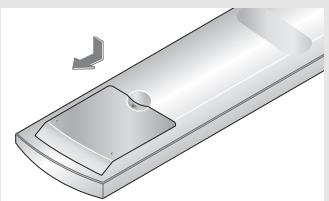
1
Faites couisser le couvercle complètement.
2
Placez deux piles AAA.
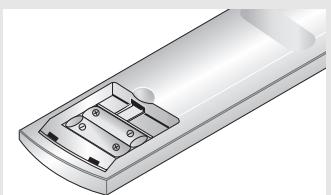
Assurez-vous de faire correspondre les pôles “+” et “-” des piles avec le schéma situé à l'intérieur du compartment.
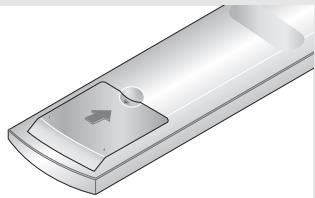
3
Replacez le couvercle.
Retirez les piles et stockez-les dans un endroit frais et sec si vous n'utilise pas la télécommande pendant longtemps.
La télécommande peut être utilisée jusqu'à environ 7 mètres de la télévision.
(Pour une utilisation type de la télévision, les piles durent environ un an.)
La télécommande ne fonctionne pas!
Contrôlez les points suivants :
- Voitre télévision est-elle allumee?
- Les pôles (+/ -) des piles sont-ils inversés ?
- Les piles sont-elles a plat?
- Il y a-t-il une coupure de courant'ou bien la prise est-elle débranchée?
- Y a-t-il une lampe fluorescente ou un néon à proximité ?
Chapitre 2
INSTALLATION
Connexion d'antennes VHF et UHF
Si vous antenne se présente sous la forme d'un ensemble de cables identique à la figure, voir “Antennes avec cable bipolaire plat de 300 ohms” ci-dessous.
Si vous antennen se présente sous la forme d'un cable identique à la figure, voir “Antennes avec cable rond de 75 ohms” page 8.
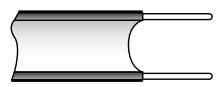
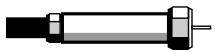
Si vous avez deux antennes, voir "Antennes VHF et UHF séparées" page 8.
Antennes avec cable bipolaire plat de 300 ohms
Si vous utilisez une antennene hertzienne ( comme une antennene de toit ou une antennene en oreilles de lapin) munie d'un cable bipolaire plat de 300 ohms, procedez comme suit.
1
Placez les fils de
votrecâble bipolairesous les vis de
l'adaptateur 300-75ohms (non fourni).Utilisez un tournevispour serrer les vis.
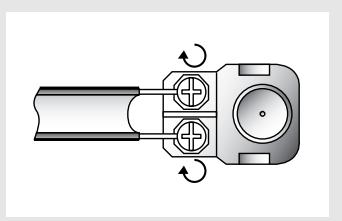
2
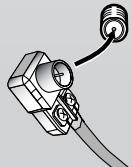
Branchez l'adaptateur dans la prise TV ANTENNE située dans la partie inférieure du panneau arriere.
ANTENNE TELEVISION
INSTALLATION
Antennes avec cable rond de 75 ohms
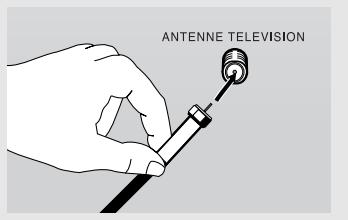
1
Branchez le cable d'antenne dans la prise TV ANTENNE située dans la partie inférieure du panneau arrière.
Antennes VHF et UHF séparées
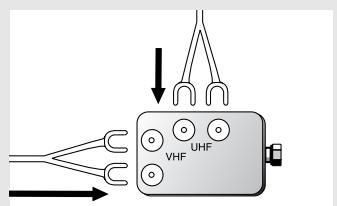
Si vous disposez de deux antennes séparées pour votre télévision (une VHF et une UHF), vous doivent combiner les deux signaux des antennes avant de les brancher à la télévision. Cette procédure exige un multiplexeur-adaptateur (disponible dans la plupart des magasins d'électronique).
1
Branchez les deux cables des antennes au multiplexeur.
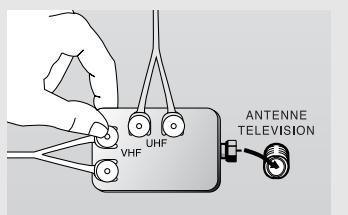
2
Branchez le multiplexeur dans la prise TV ANTENNE située dans la partie inférieure du panneau arrière.
Connexion du cable TV
Pour brancher un système de télévision par cable, suivez les instructions ci-dessous.
Câble sans boîte de jonction
1
Branchez le cable d'arrivée dans la prise TV ANTENNE située à l'arrière de la télévision.
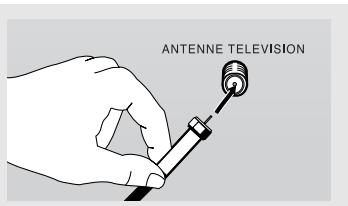
Cette télévision étant équipée d'un dispositif pour le cable, vous n'avez pas besoin de boîte de jonction pour voir des chaînes câblées en clair.
INSTALLATION
Branchement d'une boite de jonction servant à decrypter l'ensemble des chaînes.
1
Identifiez le cable connecté à la prise ANTENNA OUT de votre boîte de jonction.
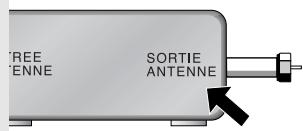
Cette prise peut s'appeler "ANT OUT", "VHF OUT", ou simplement "OUT".
2
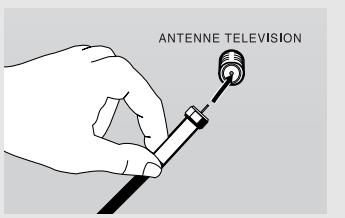
Branchez l'autre
extrémité de ce cable à
la prise TV ANTENNA
située a l'arrière de la
television.
Branchement d'une boîte de jonction servant à decrypter certaines chaînes.
Si vous boîte de jonction ne décrypte que certaines chaînes ( comme les chaînes dites 'premium'), suivez les instructions ci-dessous. Pour ce faire, vous avez besoin d'un séparateur bidirectionnel, d'un interrupteur RF (A/B) et de quatre longueurs de cable coaxial. (Ces articles sont disponibles dans la plupart des magasins d'électronique.)
1
Localisez et débranchez le cable branché à la prise ANTENNA IN de votre boîte de jonction.
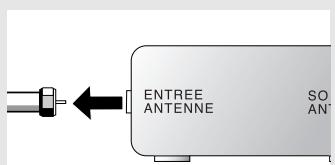
Cette prise peut s'appeler "ANT IN", "VHF IN", ou simplement "IN".
2
Branchez ce cable a un séparateur bidirectionnel.
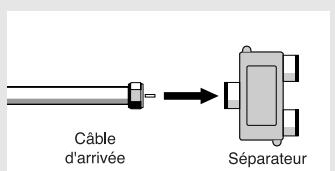
3
Branchez un cable coaxial entre une des prises OUTPUT du séparateur et la prise IN de la boîte de jonction.
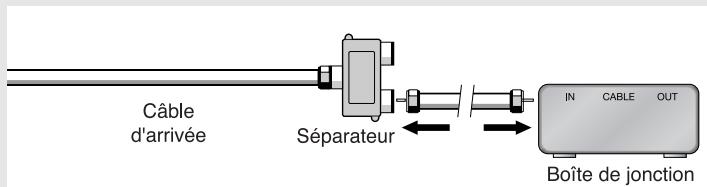
INSTALLATION
4
Branchez un cable coaxial entre la prise ANTENNA OUT de la boite de jonction et la prise B.IN de l'interrupteur A/B.
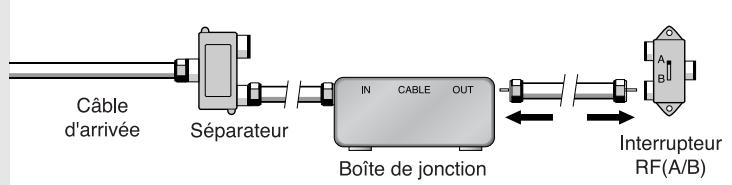
5
Branchez un autre cable entre l'autre prise OUT du séparateur et la prise A.IN de l'interrupteur RF (A/B).
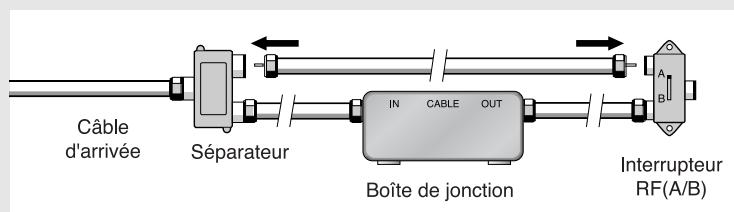
6
Branchez le dernier cable coaxial entre la prise OUT de l'interrupteur RF (A/B) et la prise VHF/UHF située à l'arrière de la télévision.
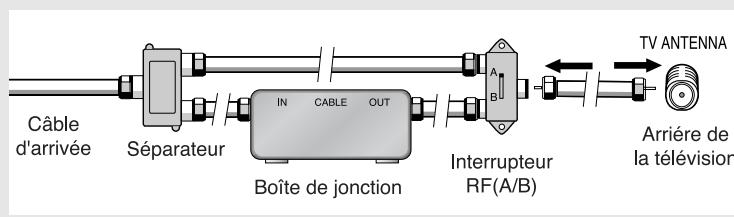
Après avoir établi cette connexion, réglez l'interrupteur A/B en position “A” pour regarder les chaînes normales. Placez l'interrupteur A/B en position “B” pour une regarder les chaînes cryptées. (Lorsque vous placez l'interrupteur A/B sur “B”, vous devez symponiser votre télévision sur la chaîne de sortie de la boîte de jonction qui est habituellement la chaîne 3 ou 4.)
INSTALLATION
Branchement d'un magnétoscope
Ces instructions supposent que vous avez déjà branché votre télévision à une antennée ou un système de télévision par cable (en suivant les instructions pages 7-10). Sautez l' étape 1 si vous n'avoce pas encore branché d'antenna ou de système de télévision par cable.
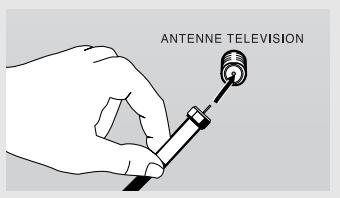
1
Débranchez
l'antenne ou le
cable de l'arrière de
la télévision.
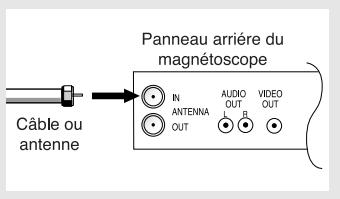
2
Branchez le cable ou l'antenne à la prise ANTENNA IN située à l'arrière du magnétoscope.
3
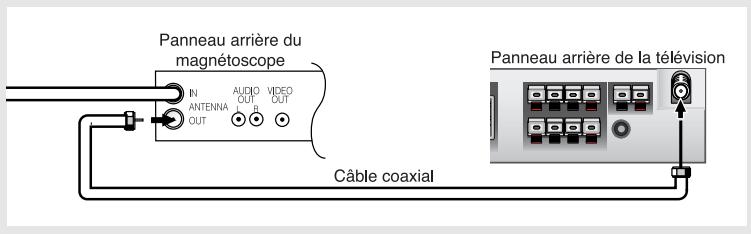
Branchez un cable coaxial entre la prise ANTENNA OUT du magnétoscope et la prise d'antenne de la télévision.
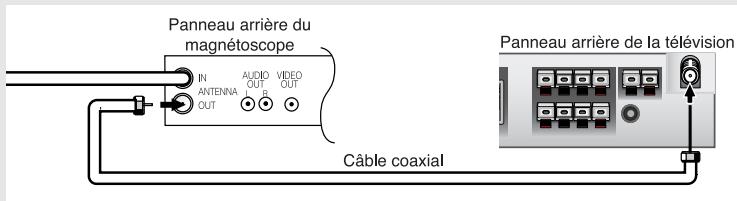
Un cable coaxial est généralement fourni avec le magnétoscope.
(Sinon, renseignez-vous auprès de votre magasin d'électronique local).
4
Branchez les cables audio entre les prises AUDIO OUT du magnétoscope et les prises AUDIO de la télévision.
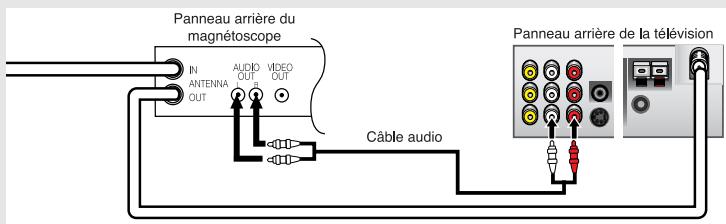
Si vous aveu un magnétoscope "mono" (c'est-à-dire qu'il n'est pas stéreo),utilisez le connecteur Y (non fourni) pour le brancher aux prises d'entrée audio droite et gauche de la télévision. Si votre magnétoscope est stéreo, vous nevez brancher deux câbles.
5
Branchez un cable video entre la prise VIDEO OUT du magnétoscope et la prise VIDEO de la télévision.
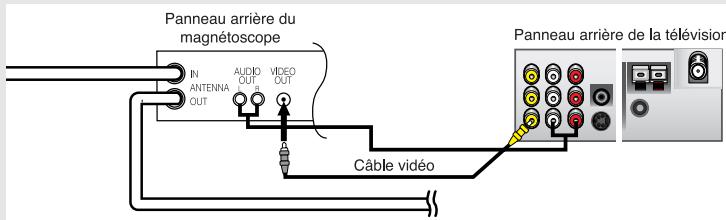
Suivez les instructions de "Visualisation d'une cassette à l'aide d'un magnétoscope ou d'un caméoscope" pour visualiser une cassette à l'aide de votre magnétoscope.
La configuration arrête de chaque périphérique source externe est différente suivant les apparêils.
INSTALLATION
Branchement d'un magnétoscope S-VHS
Votre télévision Samsung peut receiveoir un signal S-Video provenant d'un magnétoscope S-VHS. (Ce branchement donne une meilleure image par rapport à un magnétoscope VHS standard.)
1
Tout d'abord, suivez les étapes 1 à 3 de la section précédente pour brancher l'antenne ou le cable à votre magnétoscope et à votre télévision.
2
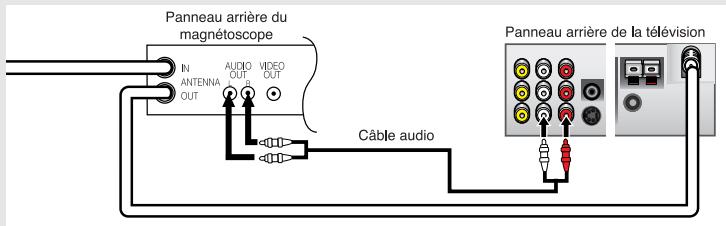
Branchez les cables audio entre les prises AUDIO OUT du magnétoscope et les prises AUDIO INPUT de la télévision.
3
Branchez un cable
S-Viséo entre la prise
S-VIDEO OUT du magnétoscope et la prise
S-VIDEO INPUT de la télévision.
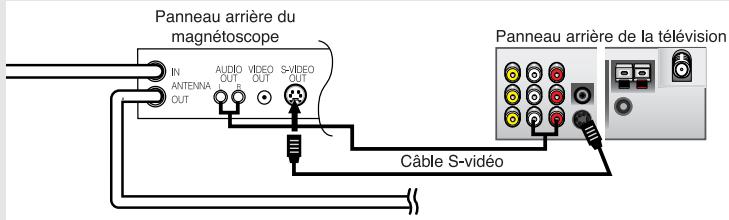
Un cable S-Video est généralement fourni avec le magnétoscope S-VHS. (Sinon, renseignez-vous auprès de votre magasin d'électronique local).
La configuration arrête de chaque périhérique source exter est différente suivant les apparciels.
Connector une source externe
Branchez les cables d'entrée AUDIO entre les prises de sorties AUDIO de la télévision et les prises d'entrée AUDIO du magnétoscope. Branchez chaque élément à la couleur lui correspondant.
1
Branchez les cables audio entre les prises AUDIO IN du magnétoscope et les prises AUDIO de la télévision.
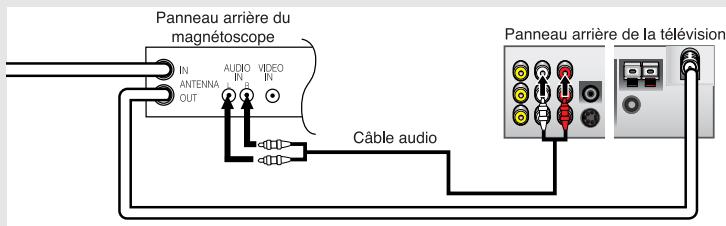
2
Branchez un cable video entre la prise VIDEO IN du magnétoscope et la prise VIDEO de la télévision.
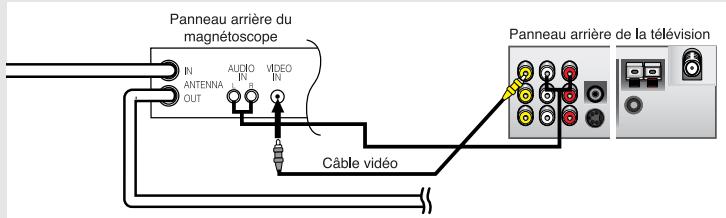
Assurez-vous que la sortie selectionnée soit bien la télévision. (Voir page 33)
La configuration arrête de chaque péripérisque source exter est différente suivant les apparêls.
Branchement d'un lecteur DVD
Les prises du panneau arrirée de votre télévision ont été spécialement conçues pour faciliter le branchement d'un lecteur DVD.
1
Branchez les cables audio entre les prises L,R AUDIO INPUT du magnétoscope et les prises AUDIO OUT du lecteur DVD.
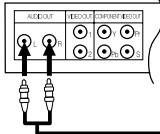
Panneau arriere
du lecteur DVD
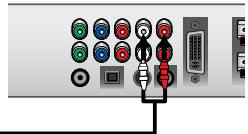
Panneau arrête de la télévision
2
Branchez un cable video entre les prises COMPONENT1 ou COMPONENT2 (Y, Pb, Pr) de la télévision et les prises Y, Pb, Pr du lecteur DVD.
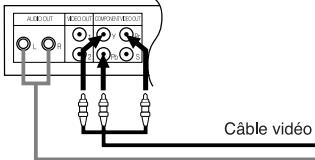
Panneau arrête
du lecteur DVD
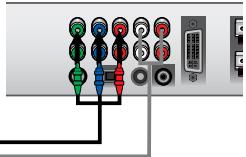
Panneau arrirée de la télévision
Remarque : Pour connaître l'explication de la video Composant, consultez les instructions d'utilisation de votre lecteur DVD.
La configuration arrête de chaque péripérisque source exter est différente suivant les apparils.
Branchement d'un boîtier décodeur numérique
Les branchements pour un boîtier décodeur type sont indiqués ci-dessous.
1
Branchez les cables audio entre les prises L,R COMPONENT1 ou COMPONENT2 AUDIO INPUT de la télévision et les prises AUDIO OUT du boitier décodeur.
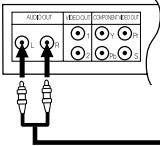
Panneau arriere
du boitier decodeur
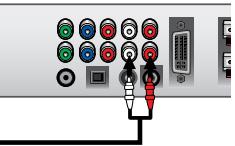
Panneau arrirée de la télévision
2
Branchez un cable video entre les prises COMPONENT1 ou COMPONENT2 (Y, Pb, Pr) de la télévision et les prises Y, Pb, Pr du boîtier décodeur.
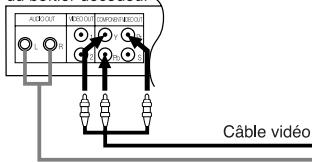
Panneau arrête
du boftier decodeur
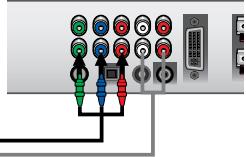
Panneau arrête de la télévision
Remarque : Pour connaître l'explication de la video Composant, consultez les instructions d'utilisation de votre boîtier décodeur..
La configuration arrête de chaque péripérisque source exter est différente suivant les apparêls.
INSTALLATION
Connector les haut-parleurs
5.1. Les canaux: 5 canaux - 2 pour l'avant (gauche et droite);
1 pour le centre et
2 pour l'arrière (gauche et droite)
0.1 canal - Canal Subwoofer
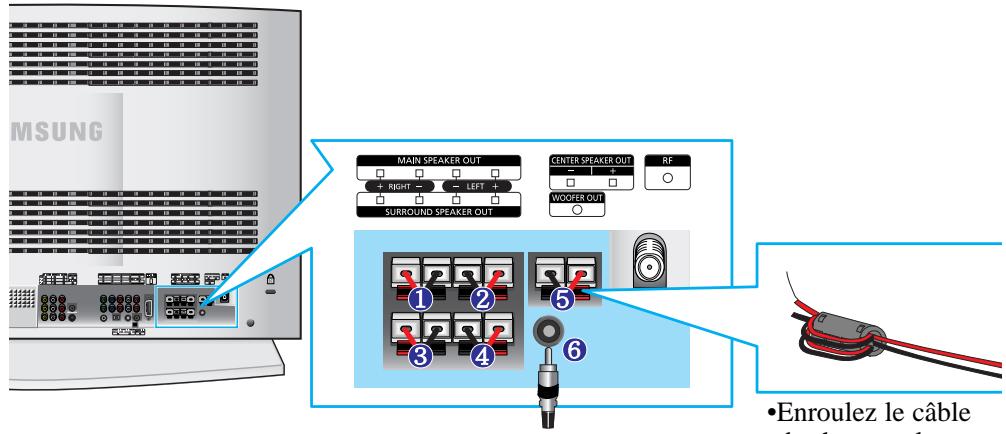
- Enroulez le cable des haut-parleurs autour de la bague deux fois ou plus.
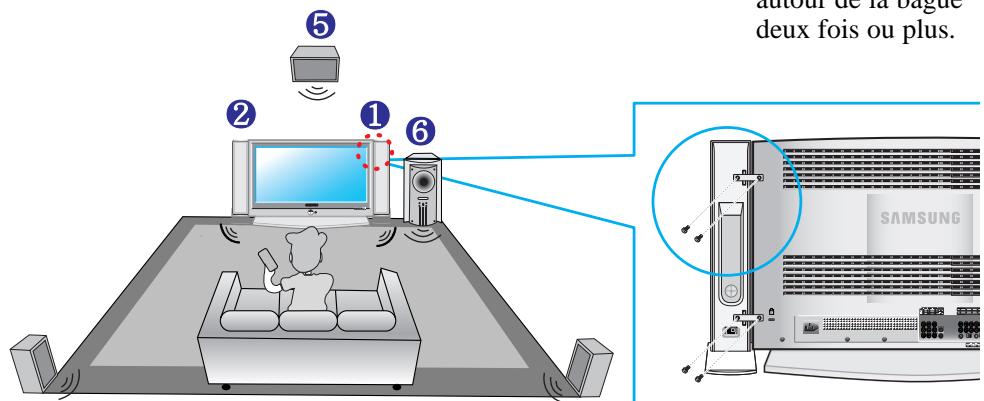
4
3
- Positionnez les crochets sur les haut-parleurs et la télévision.
- Vissez bien les vis pour assurer le maintainien des crochets.
Comment se connecter
- Branchez les cables des hauts parleurs aux prises de sortie de la télévision et aux entrées des hauts parleurs.
- Branchez la prise de sortie du Subwoofer de la télévision au subwoofer.
Comment allumer le son ?
- Allumez la télévision et appuyez sur le bouton Entrée TV pour la sélectionner.
-
Appuyez sur le bouton du volume pour le régler.
-
Les haut-parleurs arrirées (gauche et droite), central et le subwoofer sont vendus séparément.
- Pour les acheter, prenez contact avec le magasin d'électronique le plus proche.
INSTALLATION
Branchement d'un PC
Remarque: Cette figure montre le panneau standard des connecteurs et des prises.
La configuration réelle de votre télévision peut être différente, en fonction du modele.
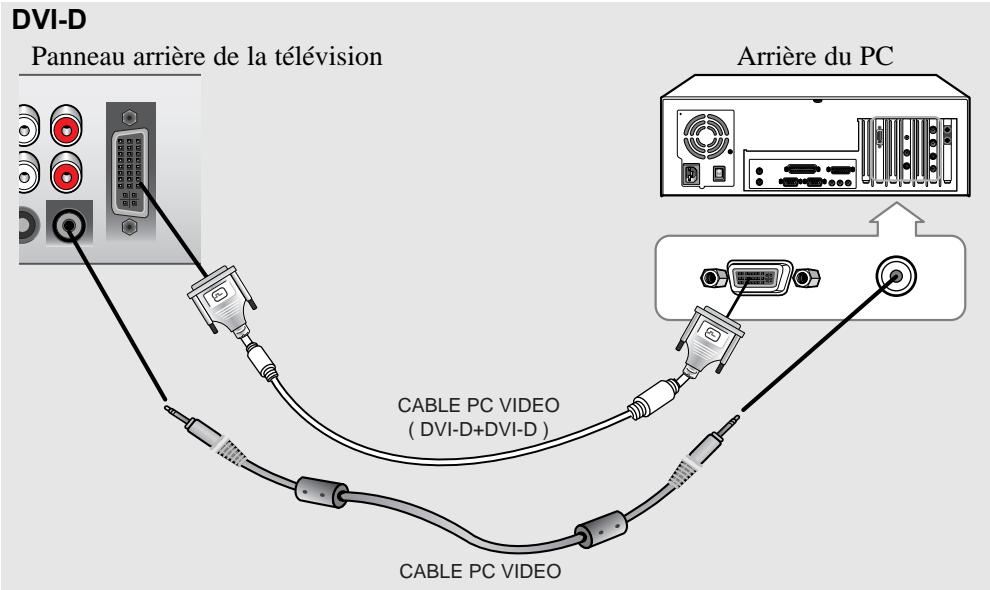
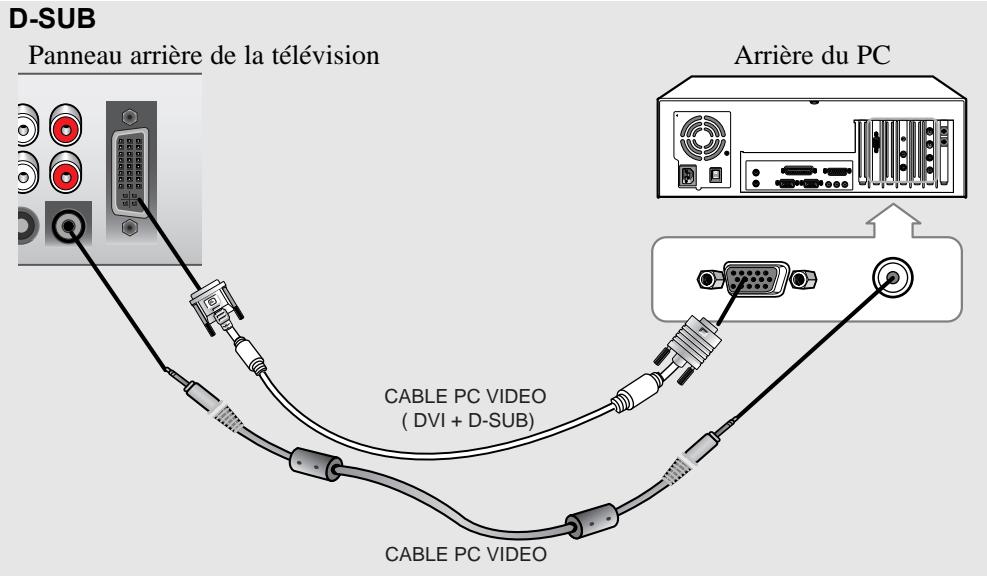
ENTREE AUDIO PC
Branchez les prises de sortie audio de votre PC à cette année.
ENTREEVIDEOPC
Branchez le port de sortie video de votre PC à cette entrée.
La configuration arrête de chaque périhérique source externe est différente suivant les apparciels.
Chapitre 3
FUNCTIONS SPECIALES
Mise en marche et arrêt de la télévision
Appuyez sur le bouton POWER.
Yououpoucezegalementutiliserleboutonde mise sous tensionen hautdeI'ecran.
[Remarque]
- Vous pouvez utiliser le bouton "Power"de la télécommande seulement si la télévision est en mode "Économie d'énergie"(Stand By).Si la télévision est éteinte, la télécommande ne pour ra pas être utilisée pour l'allumer.
- Pour garder l'heure et/ou les paramètres automatiques d'alarme, laissez toujours la télévision en mode veille en utilisant la télécommande.
L'utilisation du bouton d'alimentation de la télévision effacera tous les paramètres relatifs à l'horloge.
[Avantage] Cette fonction "copure de courant" est aussi efficace que de débrancher la prise de courant.
La télévision passé automatiquement en mode veille lorsque vous l'éteignez en utilisant la télécommande.
Pour rallumer l'écran, appuyez sur le bouton "ON" ou sur le bouton pour changer de chaine. Appuyez sur le bouton d'alimentation de la télévision ne rallume pas l'écran. En effet, dans ce cas, la télévision revient au mode précédent, c'est-à-dire "Économie d'énergie".
Changement des chaînes
Utilisation des boutons de chaînes
1
Appuyez sur le bouton CH / pour changer de chaîne.
Quand vous appuyez sur le bouton CH / , la télévision change de chaîne de façon séquentielle. Vous pourrez voir toutes les chaînes que la télévision a ménorisées. (La télévision doit avoir méorisé au moins trois chaînes.)
Vou ne pourrez pas voir les chaînes qui ont été enlevées, ni celles qui n'ont pas été mémorisées.
Utilisation du bouton PRE-CH pour sélectionner la chaîne précédente
1
Appuyez sur le bouton PRE-CH.
La télévision passé à la dernière chaîne regardée.
Pour passer rapidement d'une chaine à une autre chaine éloignée, accédez à la chaine initiale puis utilisez les boutons numériques pour sélectionner la seconde chaine. Puis, utilisez le bouton PRE-CH pour passer rapidement de l'une à l'autre.
Réglage du volume
1
Appuyez sur le bouton VOL +/- pour augmenter ou baisser le volume.
FUNCTIONS SPECIALES
Utilisation d'Assourdir
A tout moment, vous pouvez couper temporairement le son à l'aide du bouton Assourdir.
1
Appuyez sur MUTE et le son est coupé.
Le mot " ⑧ " apparaît dans le coin inférieur gauche de l'écran.
2
Pour désactiver Assourdir, appuyez de nouveau sur le bouton MUTE, ou appuyez simplement sur le bouton - VOL+.
Visualisation de l'affichages
L'affichage identifie la chaîne en cours et l'état de certains paramètres audio et video.
1
Appuyez sur le bouton Display de la télécommande.
La télévision affiche la chaîne, le type de son et l'état de certains paramètres de son et d'image.
| Air 104 Mono | |
| Mode Image | : Personnel |
| Mode Son | : Personnel |
| MTS | : Mono |
| Dolby Pro-Logic II | : Off |
| Réglage enceinte | :5.1 |
| Ext. Audio | :Analogue |
| Horloge | :02 :15 pm |
<Les affichages à l'écran disparais sent après environ dix secondes.
Pour le faire disparaître, appuyez encore une fois sur le bouton ou patientez environ 10 secondes.
Permet à l'utilisateur de régler les paramètres à sa convenance et affiche les paramètres actuels.
Viewing the Menus
1
Une fois l'appareil allumé, appuyez sur le bouton MENU. Le menu principal apparait à l'écran.
Cinq icônes s'affichent sur la gauche :
Input, Picture, Sound, Channel et Setup.
| TV | Entrée |
| Input | TV/Vidéo : TV |
| Picture | Entrer le nom |
| Sound | |
| Channel | |
| Setup | |
| Dépl | Intro. Retour |
<Les menus disparaisent de l'écran après environ trente secon des.
2
A l'aide des boutons MONTER/DESCENDRE ▲▼ sélectionnez l'une des 5 icônes. Puis appuyez sur ENTER(+) ou ROITE pour acceder au sous-menu de l'icône.
3
Appuyez sur le bouton MENU pour quitter.
Vous pouvez aussi utiliser les boutons MENU, CHANNEL
VOLUME et TV/Video du pan neau de commande de la télévision pour faire des sélections.
FUNCTIONS SPECIALES
Programmation de la télécommande
Une fois programmée correctement, la télécommande peut fonctionner selon qua-tre modes distincts, soit télévisuer, magnétoscope, câblosélecteur et DVD. Appuyez sur la touche de la télécommande correspondant à l'appareil youlu pour commander cet apparéil.
REMARQUE
La télécommande peut ne pas etre compatible avec tous les apparéils.
Configuration de la télécommande pour faire fonctionner votre magnétoscope
1 Eteignez le magnétoscope.
2 Appuyez sur la touche MODE et assurez-vous que levoyant VCR est allumé.
3 Appuyez sur la touche 'Set' de la télé-commande du téléviseur.
4 Appuyez sur les touches numériques de votre télécommande qui correspondent aux trois chiffres du code du magneto-scope dont les marques sont repertoriées à la 'page 21' duprésent guide. Veillez à entre tous les chiffres du code, même si le premier chiffre est "0". Si plusieurs codes sont indiqués, essayez d'abord le premier.
5 Appuyez sur la touche 'Power' de la télé-commande. Si vous avez bien configuré la télécommande, le magnétoscope devrait s'allumer.
Si vous magnétoscope ne s'allume pas après que vous ayez effectué la config-ration, repêze les étapes 2, 3 et 4 en essayant un autre code parmi leurs corre-spondant à la marque de votre magneto-scope. Si aucun autre code n'est réper-torié, essayez tous les codes de magneto-scope, de 000 à 089.
Remarque sur l'utilisation des modes de la télécommande : Magnétoscope
Quand la télécommande est dans le mode VCR, les touches de volume commandent toujours le
volume du téléviseur.
Configuration de la télécommande pour faire fonctionner votre câblosélecteur
1 Eteigneze letcabloselecteur.
2 Appuyez sur la touche MODE et assurez-vous que le voyageant Cable est allumé.
3 Appuyez sur la touche 'Set' de la télé-commande du téléviseur.
4 Appuyez sur les touches numériques de votre télécommande qui correspondant aux trois chiffres du code du câblosélecteur dont les marques sont répertoriées à la 'page 21' duprésent guide. Veillez à enter tout les chiffres du code, même si le premier chiffre est "0". Si plusieurs codes sont indiqués, essayez d'abord le premier.
5 Appuyez sur la touche 'Power' de la télé-commande. Voitre cablosélecteur devrait s'allumer si vous avez bien configuré votre télécommande.
Si vous câblosélecteur ne s'allume pas après que vous ayez effectué la configu-ration, repêtez les étapes 2, 3 et 4 en essayant un autre code parmi leurs corre-spondant à la marque de votre câblosélecteur. Si aucun autre code n'est réper torie, essayez tous les codes, de 000 à 077.
Remarque sur l'utilisation des modes de la télécommande : Câblosélecteur
Quand la télécommande est dans le mode Câble Box, les touches de volume commandent tout-jours le volume du téléviseur.
Configuration de la télécommande pour faire fonctionner votre lecteur DVD
1 Éteignez votre lecteur DVD.
2 Appuyez sur la touche MODE et assurez-vous que le voyant DVD est allumé.
3 Appuyez sur la touche 'Set' de la télé-commande du téléviseur.
4 Appuyez sur les touches numériques de votre télécommande qui correspondent aux trois chiffres du code du lecteur DVD dont les marques sont répertoriées à la 'page 21' du réseau guide. Veillez à entre tous les chiffres du code, même si le premier chiffre est "0". Si plusieurs codes sont indiqués, essayez d'abord le premier.
5 Appuyez sur la touche Power de la télé-commande. Si vous avez bien configuré la télécommande, le lecteur DVD devrait s'allumer.
Si le lecteur DVD ne s'allume pas après que vous ayez effectué la configuration, repétez les étapes 2, 3 et 4 en essayant un autre code parmi ceux correspond-dant à la marque de votre lecteur DVD. Si aucun autre code n'est répertorié, essayez tous les codes, de 000 à 008.
Remarque sur l'utilisation des modes de la télécommande : Lecteur DVD Quand la télécommande est dans le mode DVD, les touches de volume commandent always le volume du téléviseur.
Codes de la télécommande
Codes de magnétoscope
| Admiral | 015,088 | KLH | 082 | RCA | 009,014,016,017,037,044,046,063,078 |
| Aiwa | 024 | LG | 001,002,007 | Samsung | 000,016,022,031,041,051 |
| Audio Dynamics | 022,025 | Lloyd | 024 | Sansui | 025 |
| Bell&Howell | 011 | Logik | 040 | Sanyo | 011,021 |
| Broksonic | 019 | LXI | 024 | Scott | 022,050,058,077 |
| Candle | 016,018,022,054,055,061 | Magnavox | 017,038,062,065 | Sears | 011,014,018,021,027,028,044,052,057 |
| Canon | 017,062 | Marantz | 011,017,023,025,038,039,055,070 | Sharp | 015,036,048,054 |
| Citizen | 016,018,022,054,055,061 | Marta | Shintom | 026,035,040,064 | |
| Colortyme | 023 | MEI | Signature | 024 | |
| Craig | 016,021 | Memorex | Sony | 026,035,047 | |
| Curtis-Mathes | 009,016,017,023,024,055,062,073,076 | MGA | Sylvania | 017,024,038,062,065 | |
| Daewoo | 003,004,005,006,007,008,022,054,085 | Midland | Symphonic | 024 | |
| DBX | Minota | Tandy | 011,024 | ||
| Dimensia | 009 | Mitsubishi | Tashiko | ||
| Dynatech | 024 | Montgomery ward | Tatung | 039 | |
| Electrohome | 036 | MTC | 016,024 | Teac | 024,039,078 |
| Emerson | 017,018,019,022,024,029,032,036,043,050,051,056,058,066,071,074,076,077,079 | Multitech | 016,024,040,041 | Technics | 017 |
| NEC | 011,023,025,039,055,070,073 | Temika | |||
| Fisher | 011,021,027,028,052,057,067 | Optimus | TMK | 076 | |
| Funai | 024 | Panasonic | 017,062,084,086 | Toshiba | 014,022,028,057,058 |
| GE | Pentax | 014,044 | Totevision | 016,018 | |
| Go Video | 016 | Pentex Reserch+ | Unitech | ||
| Harman Kardon | 023 | Philco | 017,038,062,065 | Vector Research | |
| Hitach | 014,024,044,045 | Philips | 017,038 | Victor | |
| Instant Replay | 017 | Pioneer | 014,025,042,059 | Video Concepts | |
| JC Penney | 011,014,016,017,023,025,039,044,060,062 | Portland | 053,054,061 | Videosonic | |
| JCL | 011,017,023,025,039,055 | ProScan | 009 | Wards | |
| JVC | Quartz | 011 | Yamaha | ||
| kenwood | 011,023,025,039,055 | Quasar | 017,053 | Zenith | |
| Radio Shack/Realistics | 011,015,017,018,021,024,028,036,052,062 |
Codes de boîtier décodeur
| Anvision | 015,016 | NSC | 017 | Signature | 054 |
| Cable star | 015,016 | Oak | 024,046 | Sprucer | 035 |
| Eagle | 015,016 | Osk Sigma | 024 | Starcom | 054 |
| Eastrm Int. | Panasonic | 011,035,047,069 | Stargate 2000 | 066 | |
| General Instrument | 054 | Philips | 015,016,027,029,034,036,037,040,041,048,049 | Sylvania | 019,067 |
| GI | 012,013,023,031,032,033,038,044,075,076,077 | Pioneer | 026,028,052 | Texscan | 019,067 |
| Randtek | 015,016 | Tocom | 025,029,057,058,063 | ||
| Hamlin | 011,012,020,021,042,056 | RCA | 008,035,074 | Unika | 039,040,049 |
| Hitachi | 045,051,054 | Regal | 011,020,021 | Universal | 059,060 |
| Jerrold | 012,013,023,031,032,033,038,044,054,070,073 | Regency | 010,041 | Viewstar | 015,016,027,029,034,036,037,040,041,048,049 |
| Macom | 045,051 | SA | Warner Amex | 052 | |
| Magnavox | 015,016,027,029,034,036,037,040,041,048,049 | Samsung | 000,011,030,052,071,072 | Zenith | 022,050,065,069 |
Codes de lecteur DVD
| Philips | 007 |
| Proscan | 008 |
| RCA | 008 |
| Toshiba | 002 |
| Panasonic | 006 |
| Sony | 004 |
| Samsung | 000 |
Chapitre 4
FONCTIONNEMENT
Fonction Plug & Play
Lorsque la télévision est allumée pour la première fois, deux réglages de base s'effectuent de manière automatique et à la suite l'un de l'autre : Réglage de Prog. auto, Horloge.
1
Appuyez sur le bouton POWER de la télécommande.
Le message "Plug & Play" s'affiche.
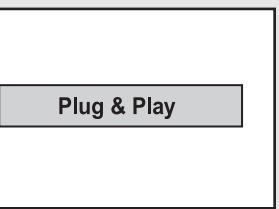
2
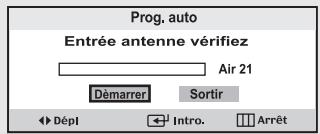
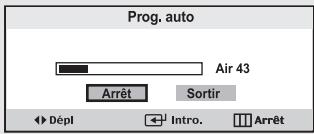
Appuyez sur le bouton ENTER. La télévision commencerà mémoriser les chaînes disponibles.
Appuyez sur le bouton ENTER pour l'arrête.
3
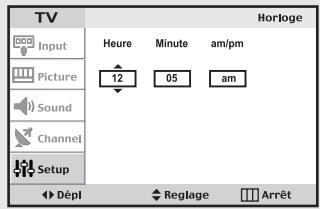
Appuyez sur les boutons GAUCHE/DROITE▶ pour passer des heures aux minutes.
Réglez les heures et/ou les minutes en appuyant sur les boutons
MONTER/DESCENDRE▲
Référez-vous à la page 51
"Régler l'horloge").
4
Le message "Enjoy your watching." s'affiche.
Enjoy your watching
FONCTIONNEMENT
Mémorisation des chaînes
Votre télévision peut memoriser et stocker toutes les chaînes disponibles, que ce soit des chaînes hertzienne ou des chaînes câblées. Une fois que les canaux disponibles sont memorisés, utilisez les boutons CH et CH pour balayer les chaînes. Ainsi, il n'est pas nécessaire d'entrée leur numéro. La的记忆isation des chaînes se fait en trois étapes : selection d'une source de radiodiffusion, memorisation des chaînes (automatique) et ajout et suppression des chaînes (manuel).
Sélection de la source du signal video
Avant que votre télévision ne puisse commencer à memoriser les chaînes disponibles, vous doivent spécifier le type de la source de signal reliée à la télévision (c'est-à-dire soit une ANTENNE soit le cable).
1
Appuyez sur le bouton
MENU pour afficher le menu.
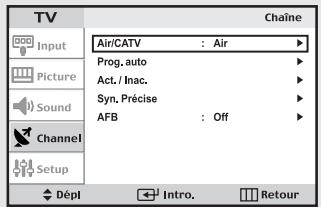
Appuyez sur les boutons MONTER/DESCENDRE ▲▼ pour sélectionner "Chaine", puis appuyez sur le bouton ENTER.
2
Appuyez de façon répétée sur le bouton ENTER pour passer en revue ces choses : Air (antenne), STD, HRC ou IRC (toutes les télévisions câblées).
Appuyez sur les boutons MONTER/DESCENDRE ▲▼ pour sélectionner la source du signal matériel, puis appuyez sur le bouton ENTER.
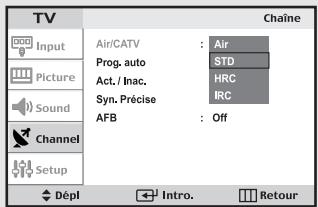
Remarque: STD, HRC et IRC identifient divers types de télévision par cable. Contactez votre Cable-opérateur pour identifier le type de réseau cable disponible dans votre région.
A ce stade, la source du signal a eté sélectionnée. Passez à "Enregistrement des chaînes dans la mémoire" (page suivante).
FONCTIONNEMENT
Enregistrement des chaînes dans la mémoire (méthode automatique)
1
D'abord, Sélectionnéz le signal de la source
Voir les étapes 1 à 2, page précédente.
Appuyez sur le bouton MENU.
Appuyez sur les boutons
MONTER/DESCENDRE ▲▼
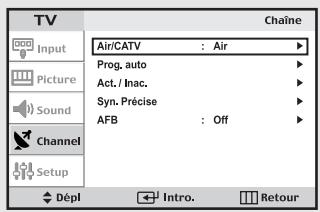
pour selectionner "Chaine", puis appuyez sur le bouton ENTER
2
Appuyez sur les boutons
MONTER/DESCENDRE ▲▼ pour sélectionner "Prog. auto".
Appuyez sur le bouton ENTER
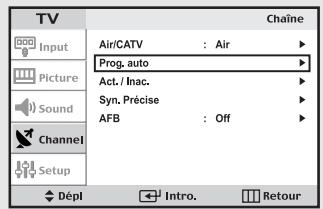
3
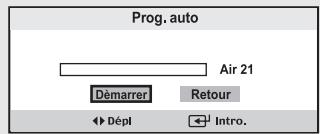
Appuyez sur les boutons
GAUCHE/DROITE▶ pour sélectionner "Démarrer".
Appuyez sur le bouton ENTER
La télévision commence à memoriser toutes leschains disposibles.
4
Une fois que toutes les chaînes disponibles sont enregistrées, le menu Prog. auto réapparait.
Appuyez sur le bouton
MENU pour quitter.
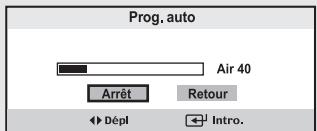
La télévision balaie automatiquement toutes les chaînesdisponibles et les enregistr dansla mémoire. Cette opération prendune à deux minutes.
Appuyez sur ENTER à tout moment pour interrompree le processus de mémorisation et returner au menu CHAIN.
Pour sélectionner un canal supérieur à 100
Ex.: Appuyez sur pour sélectionner le canal 108.
FONCTIONNEMENT
Ajout et suppression de chaînes (methode manuelle)
1
Utilisez les boutons
umériques pour sélectionner directement la chaine qui sera ajoutée ou enlevée.
Appuyez sur le bouton
MENU pour afficher le menu.
Appuyez sur les boutons MONTER/DESCENDRE▲▼ pour selectionner "Chaine", puis appuyez sur le bouton ENTER.
Appuyez sur les boutons MONTER/DESCENDRE ▲ pour sélectionner "Ajouter" ou "Enlever", puis appuyez sur le bouton ENTER
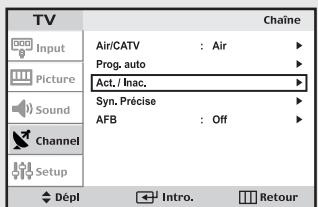
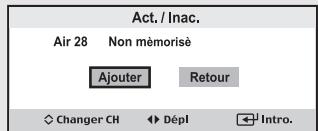
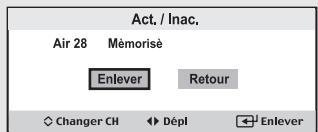
Appuyez sur ENTER pour sélectionner "Ajouter et Enlever". Appuyez sur le bouton MENU pour quitter.
2
Utilisez les boutons numériques pour selectionner directement la chaîne qui sera ajoutée ou enlevée.
Appuyez sur le bouton ADD/ERASE.
Le fait d'appuyer de façon répetée sur ce bouton fait alterner "Ajoutée" et "Enlevé."
Vou puevez visualiser n'importe qu'elle chaîne (y compris une chaîne enlevée) à l'aide des boutons numériques de la télécommande.
Pour sélectionnier Entree Television
Permet de selectionner la télévision ou une autre source externe connectee à la télévision. Permet de selectionner l'écran de votre choix.
1
Appuyez sur le bouton
MENU pour afficher le menu.
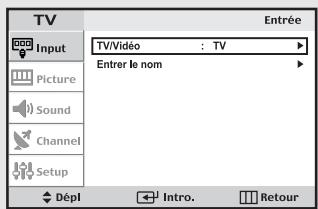
Appuyez sur le boutons MONTER/DESCENDRE ▲▼ pour sélectionner "Entrée".
Appuyez sur le bouton ENTER.
2
Appuyez sur le bouton ENTER pour sélectionner "TV", puis appuyez sur le bouton ENTER
3
Appuyez sur le boutons Dépl Intro. Retour MONTER/DESCENDRE ▲ pour sélectionner autre source, puis appuyez sur le bouton ENTER
Appuyez sur le bouton MENU pour quitter.
FONCTIONNEMENT
Pour éoperator le nom de la source
Nommer la source connectée aux entrées pour rendre votre sélection plus simple.
1
Appuyez sur le bouton
MENU pour afficher le menu.
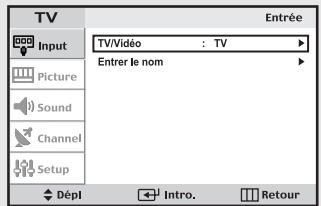
Appuyez sur les boutons MONTER/DESCENDRE ▲▼ pour sélectionner "Entrée", puis appuyez sur le bouton ENTER.
Appuyez sur les boutons MONTER/DESCENDRE ▲▼ pour sélectionner "Entrer le nom", puis appuyez sur le bouton ENTER.
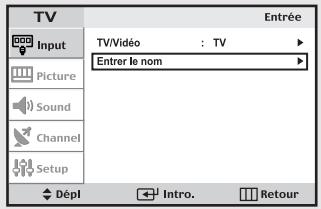
2
Appuyez sur les boutons
MONTER/DESCENDRE ▲▼ pour sélectionner "Vidéo1", "Vidéo2", "S-Viséo", "Composante1", "Composante2" ou "PC/DVI", puis appuyez sur le bouton ENTER.
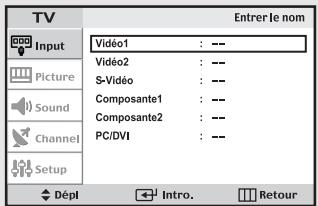
3
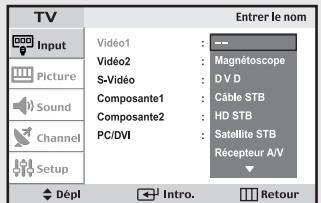
Appuyez sur les boutons
MONTER/DESCENDRE
plusieurs fois jusqu'à ce que le bon magnétoscope s'affiche.
Après avoir enregistré le magnétoscope, appuyez sur le bouton ENTER.
FONCTIONNEMENT
Utilisation des paramètres automatiques d'image
Votre télévision dispose de quatre paramètres automatiques d'image ("Personnel", "Dynamique", "Standard" et "Cinéma") qui sont préréglés en usine. Vous pouvez activer soit Dynamique soit Standard, soit Cinéma en appuyant sur P.MODE (ou en faisant une sélection à partir du menu). Mais vous pouvez aussi selectionner "Personnel" pour revenir automatiquement à vos paramètres d'image personnelisés.
1
Appuyez sur le bouton
MENU pour afficher le menu.
Appuyez sur les boutons MONTER/DESCENDRE▲▼ pour selectionner "Image", puis appuyez sur le bouton ENTER
Appuyez sur le bouton ENTER.
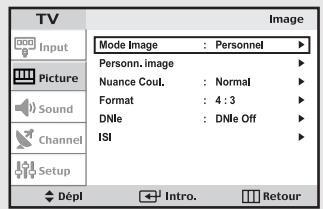
2
Appuyez sur les boutons MONTER/DESCENDRE
pour selectionner "Dynamique", "Standard", "Cinema" ou "Personnel" puis appuyez sur le bouton ENTER
Appuyez sur le bouton MENU pour quitter.
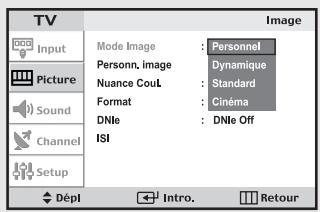
Autre méthode :
Appuyez sur le bouton P.MODE de la télécommande pour sélectionner l'un des paramètres d'image standard.
- Choisissez Dynamique pour augmenter la clarté et la nettete de l'image.
- Choisissez Standard pour utiliser les réglages d'usine.
- Choisissez Cinema lorsque vous regardez un film.
- Choisissez Personnel si vous souhaitez faire vous- même vos réglages suivant vos préférences personnelles (voir "Personnalisation de l'image, page 28).
FONCTIONNEMENT
Personnalisation de l'image
Vou puez utiliser les menus à l'écran pour changer le contraste, la luminosité, la nettété, la couleur et la teinte en fonction de préférences personnelles.
(Sinon, vous pouvez utiliser l'un des paramètres “ automatiques”. Voir page suivante.)
1
Appuyez sur le bouton
MENUPour afficher le menu.
Appuyez sur les boutons MONTER/DESCENDRE ▲▼ pour sélectionner "Image", puis appuyez sur le bouton ENTER.
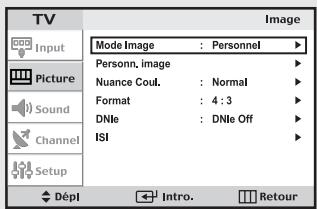
2
Appuyez sur les boutons MONTER/DESCENDRE ▲▼ pour sélectionner "Personn. image", puis appuyez sur le bouton ENTER
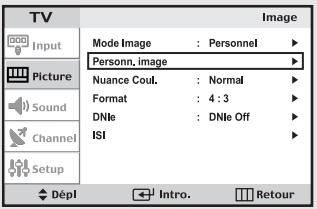
3
Appuyez sur le bouton ENTER pour selectionner un élément spécifique.
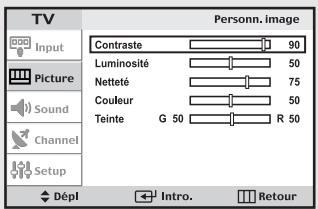
Le client peut selectionner les tons des couleurs parmi les pré-réglages suivants: Chaude 1, Chaude 2, Normal, Froide1, Froide2, suivant ses goûts.
4
Appuyez sur les boutons
GAUCHE/DROITE▶ pour augmenter ou baisser la valeur d'un élément spécifique.
Par exemple, si vous choisissez "Contraste", et si vous appuyez sur ENTER +1 , le contraste augmente.
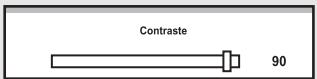
Appuyez sur le bouton MENU pour quitter.
Appuyez sur les boutons MONTER/DESCENDRE ▲▼ pour sélectionner Contraste, Luminosité, Nettété, Couleur, Teinte.
FONCTIONNEMENT
Utilisation des paramètres automatiques de son
Votre télévision dispose de cinq paramètres automatiques de son ("Personnel", "Standard", "Musique", "Cinéma" et "Discours") qui sont préréglés en usine. Mais vous pouze aussi seLECTIONner "Mode Son" pour revenir automatiquement à vos paramètres personnalisés de son.
1
Appuyez sur le bouton
MENU pour afficher le menu.
Appuyez sur les boutons
MONTER/DESCENDRE ▲▼ pour sélectionner "Son", puis appuyez sur le bouton
ENTER.
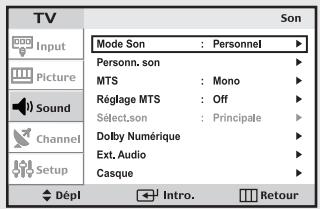
Appuyez sur les boutons
MONTER/DESCENDRE ▲▼ pour sélectionner "Mode Son", puis appuyez sur le bouton
ENTER.
2
Appuyez sur les boutons
MONTER/DESCENDRE ▲▼ pour sélectionner le paramètre de son "Standard", "Musique", "Cinéma", "Discours" ou "Personnel".
Appuyez sur le bouton ENTER
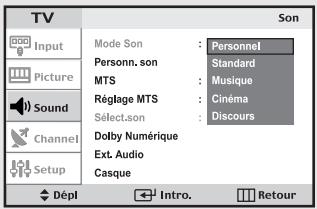
- Choisissez Standard pour les paramètres usine standard.
- Choisissez Musique quand vous regardez une videousicale ou un concert.
- Choisissez Cinéma quand vous regardez des films.
- Choisissez Discours quand vous regardez une émission complément essentiellement des dialogues (par exemple le journal télévisé).
- Choisissez Personnel pour revenir automatiquement à vos paramètres personalisés.
FONCTIONNEMENT
Personnalisation du son
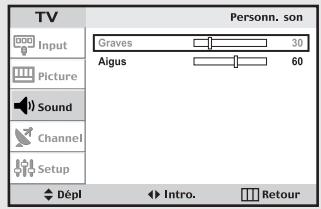
Les paramètres du son peuvent être régés selon vos préférences personnelles.
(Sinon, vous pouvez utiliser l'un des paramètres "automatiques". Voir page suivante.)
1
Appuyez sur le bouton
MENU pour afficher le menu.
Appuyez sur les boutons
MONTER/DESCENDRE ▲▼ pour sélectionner "Son", puis appuyez sur le bouton
ENTER.
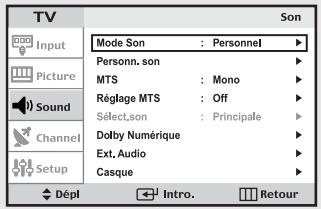
2
Appuyez sur les boutons
MONTER/DESCENDRE ▲▼ pour sélectionner "Son personnelisé", puis appuyez sur le bouton
ENTER.
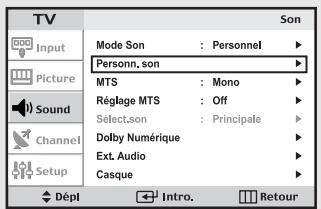
3
Appuyez sur les boutons MONTER/DESCENDRE ▲▼ pour sélectionner un élément spécifique à changer.
Appuyez sur les boutons
GAUCHE/DROITE ↓▶ pour augmenter ou réduire la valeur d'un élément spécifique.
Appuyez sur le bouton
MENU pour quitter.
FONCTIONNEMENT
Sélection d'une langue de menu
1
Appuyez sur le bouton
MENU pour afficher le menu.
Appuyez sur les boutons MONTER/DESCENDRE ▲▼ pour sélectionner
"Configuration", puis appuyez sur le bouton ENTER.
| TV | Configuration | |
| Input | Heure | → |
| Picture | Plug&Play | → |
| Sound | V-Chip | → |
| Légende | → | |
| Channel | Langue: Français | → |
| Écran Bleu: Off | → | |
| Sortie matériel: TV | → | |
| Setup | Configuration PC | → |
| Dépl | Intro. | Retour |
2
Appuyez sur les boutons MONTER/DESCENDRE ▲▼ pour sélectionner Langue.
Appuyez sur le bouton ENTER
| TV | Configuration | |
| Input | Heure | ► |
| Plug&Play | ► | |
| Picture | V-Chip | ► |
| Sound | Légende | ► |
| Langue : Français | ► | |
| Channel | Écran Bleu : Off | ► |
| Sortie video : TV | ► | |
| Setup | Configuration PC | ► |
| Dépl | Intro. | Retour |
3
Appuyez sur les boutons MONTER/DESCENDRE
pour sélectionner Langue,
François, Espanol,
Portugues ou English.
Appuyez sur le bouton MENU.
| TV | Configuration | |
| Input | Heure | |
| Plug&Play | ||
| Picture | V-Chip | |
| Sound | Légende | |
| Langue | : English | |
| Channel | Écran Bleu | : Français |
| Sortie video | : Español | |
| Setup | Configuration PC | Portuguese |
| Dépl | Intro. | Retour |
FONCTIONNEMENT
Réglage du mode Ecran Bleu
Lorsque le signal est très faible ou inexistant, un écran bleu remplace automatiquement l'image brouillée.
Si vous souhaitez continuer à voir une image de médiocre qualité, vous devez régler le mode "Écran Bleu" sur "Off".
1
Appuyez sur le bouton
MENU pour afficher le menu.
Appuyez sur les boutons MONTER/DESCENDRE ▲▼ pour sélectionner "Configuration", puis appuyez sur le bouton ENTER.
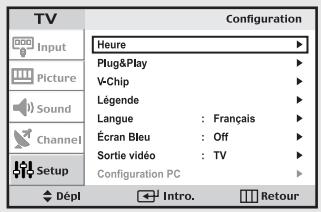
2
Appuyez sur les boutons MONTER/DESCENDRE ▲▼ pour sélectionner "Écran Bleu", puis appuyez sur le bouton ENTER.
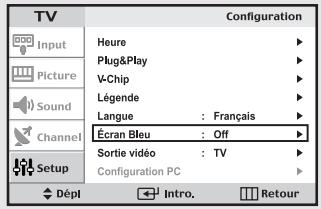
3
Appuyez sur les boutons MONTER/DESCENDRE ▲▼ pourmettre Écran Bleu sur "On".
Appuyez sur le bouton
MENU pour quitter.
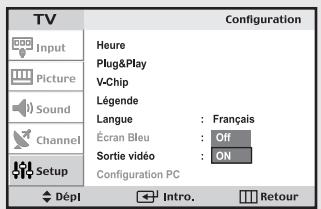
一 Appuyez sur le bouton
MONTER/DESCENDRE
pour faire alterner
"On" et "Off".
FONCTIONNEMENT
Pour sélectionner un périphérique externe
Vou puez le selectionner depuis la télévision, Input1 (Élement1), Input2 (Élement2) et S-Viséo pour envoyer des signaux à un périphérique connectés aux sorties.
1
Appuyez sur le bouton MENU pour afficher le menu.
Appuyez sur les boutons
MONTER/DESCENDRE ▲▼ pour sélectionner
"Configuration", puis appuyez sur le bouton ENTER.
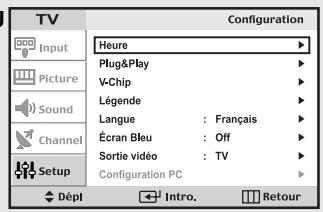
2
Appuyez sur les boutons MONTER/DESCENDRE ▲▼ pour sélectionner "Sortie video", puis appuyez sur le bouton ENTER.
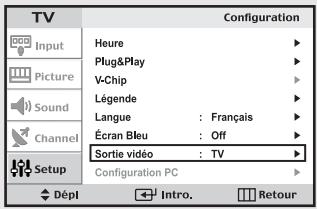
3
Appuyez sur les boutons MONTER/DESCENDRE ▲▼ pour sélectionner Nuance coul.
Appuyez sur le bouton MENU pour quitter.
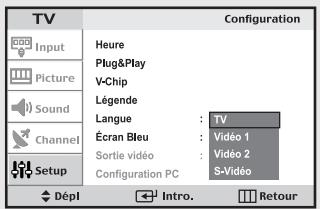
- Si un magnétoscope est connecté aux sorties, vous pouvez enregistrer les signaux venant de la source de votre choix.
- Si les sorties sont connectées à la télévision et que la fonction ISI est activée, vous pouvez selectionner l'audio de la fenêtre ISI. La sortie audio est automatiquement basculée sur la sortie audio de la fenêtre ISI.
FONCTIONNEMENT
AFB (Amplificateur à faible bruit)
Si la télévision fonctionne dans une zone où le signal est faible, la fonction AFB peut parfois améliorer la réception (un préamplificateur à faible bruit augmente le signal d'arrivée).
1
Appuyez sur le bouton
MENU pour afficher le menu.
Appuyez sur les boutons MONTER/DESCENDRE ▲▼ pour sélectionner "Chaine", puis appuyez sur le bouton ENTER.
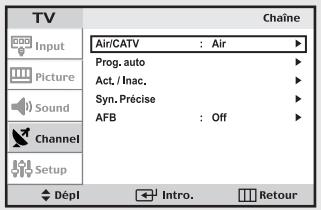
2
Appuyez sur les boutons MONTER/DESCENDRE ▲▼ pour sélectionner “AFB”, puis appuyez sur le bouton ENTER.
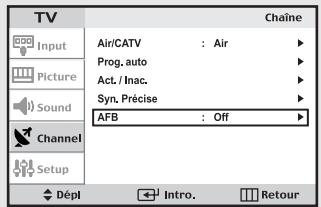
3
Appuyez sur les boutons MONTER/DESCENDRE ▲▼ pourmettreAFBsur"On".
Appuyez sur le bouton
MENU pour quitter.
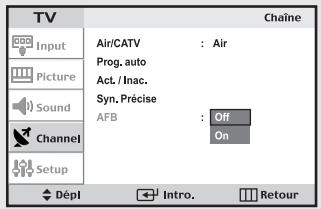
一 Appuyez sur
MONTER/DESCENDRE
pour faire alterner "On" et "Off".
FONCTIONNEMENT
Syntonisation fine des chaînes
Utilisez la syntonisation fine pour régler manuellement une chaîne spécifique en vue d'une réception optime.
1
Sélectionnez la chaîne appropriée.
2
Appuyez sur le bouton MENU pour afficher le menu.
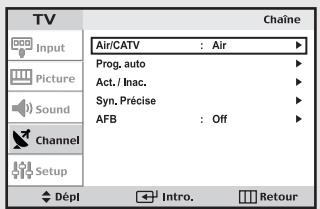
Appuyez sur les boutons
MONTER/DESCENDRE
pour selectionner "Chaine", puis appuyez sur le bouton ENTER.
3
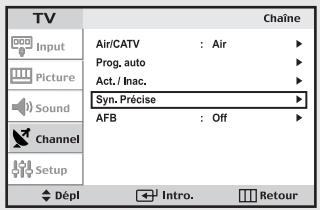
Appuyez sur les boutons MONTER/DESCENDRE
pour sélectionner "Syn.
Precise", puis appuyez sur le bouton ENTER.
4
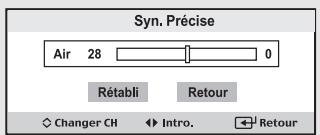
Appuyez sur les boutons
DROITE et GAUCHE
pour régler le réglage fin.
Appuyez sur le bouton
MENU pour quitter.
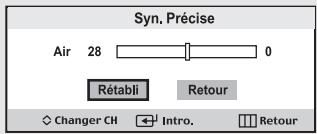
Si vous ne mettez pas la chaine en mémoire, les ajustements faits aux paramètres seront appliqués avant que vous ne changiez de chaine mais ils ne sont pas enregistrés.
Ils reviendront aux paramètres d'origine lorsque vous changerez de chaîne. Les chaînes réglées par l'utilisateur ont un astérisque “*” à droite de leur numéro dans la ban nière.
Visionnement Image sur Image (ISI)
Ce produit possède un synthoniseur intégré qui ne permet pas au PIP de fonctionner dans le même mode. Veuillez consultier la section 'Réglages du PIP' pour pus de détails.
Vou pousse utiliser la fonction ISI pour visionner deux sources video simultanément.
Remarque : Lorsque la puce V-Chip est utilisé, la fonction ISI ne peut être utilisé.
Si la fonction ISI ne fonctionne pas, vérifier si la puce "V-Chip' est en opération.
Comment activer la fonction Image Sur Image (ISI)
1
Appuyez sur le bouton
MENU pour afficher le menu.
Appuyez sur le boutons
MONTER/DESCENDRE ▲▼ pour selectionner "Image", puis appuyez sur le bouton ENTER.
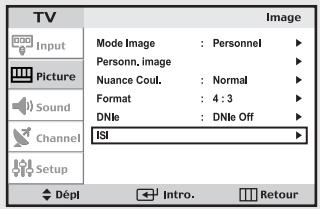
Appuyez sur le boutons
MONTER/DESCENDRE
pour sélectionner "ISI", puis appuyez sur le bouton ENTER.
Pour acceder rapidement au menu ISI: Appuyez sur la touche ISI sur la télécommande.
2
Appuyez sur la touche ENTER pourCHOISIR ISI "ON".
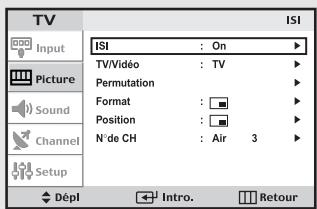
Si vous placez le téléviseur hors tension pendant le visionnement et le remettez sous tension, la fenetre ISI disparaître.
3
Appuyez sur la touche MENU pour quitter le menu.
Remarque : ISI ne fonctionne pas lorsque la puce
"V-Chip' est activée.
Programmation ISI
Alternance entre ISI et l'image principale
Quand you appuyez sur le bouton SWAP, l'image de la fenetre ISI apparait sur l'écran principal, et vice versa.
Lorsque l'écran principal est en mode PC, cette fonction n'est pas disponible.
Changement de la chaine ISI
Appuyez sur le bouton CH / PIP pour changer la chaîne qui apparait dans la fenêtre ISI.
Changement de taille de la fenêtre ISI
Appuyez sur le bouton SIZE permuter entre une grande fenêtre ISI et une petite fenêtre ISI.
- Vous ne pouvez pas sélectionner la fonction ISI lorsqu'la télévision est en mode économique d'énergie. Les messages "Contrôle cable Video" or "Fréquence Hor." vont apparaitre à l'écran en mode PC.
- Appuyez sur le bouton encore une fois pour désélectionner le mode ISI.
- Il se peut que l'image dans la fenêtre ISI devienne moins naturelle lorsque vous passez l'écran principal en mode jeu ou karaoke. Passez de l'écran principal vers la fenêtre ISI pour un affichage normal.
- Vous pouvez ajuster la position de l'image en utilisant le menu Taille.
FONCTIONNEMENT
Changement de la taille de l'écran
1 Appuyez sur le bouton P.SIZE pour changer la taille de l'écran.
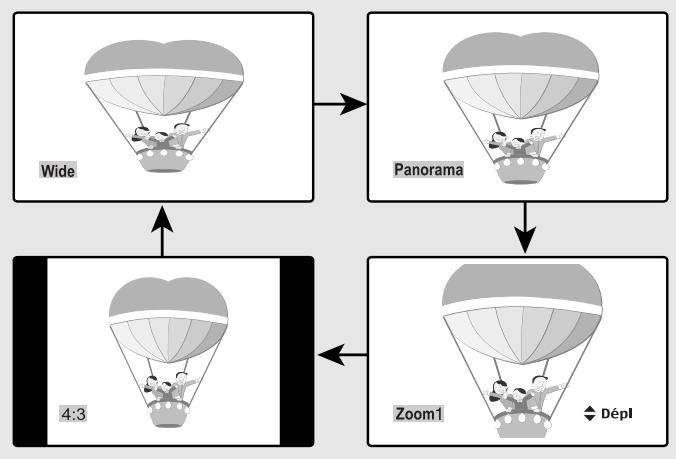
Large: Pour régler l'image en mode 16:9.
- Panorama : Utilisez ce mode afficher une image panoramicique au format large. (Toutefois, cette fonction n'est pas disponible en modes 720p et 1080i)
- Zoom 1, 2: Pour agrandir la taille de l'image sur l'écran.
- 4:3 : Pour régler l'image en mode normal, c.-à-d. 4:3. Cela correspond à la taille d'écran standard.
Gel de l'image
1
Appuyer le bouton Calme pour geler une image en mouvement de " STILL".
- N'est pas disponible si la fonction V-Chip est activée.
- Le son normal fera toujours est entendu. Appuyez de nouveau pour annuler.
FONCTIONNEMENT
Réglage de la couleur d'arrière plan
Yououpouze modifier la couleur de la totalité de votre écran suivant leur préférence.
1
Appuyez sur le bouton
MENU pour afficher le menu.
Appuyez sur les boutons MONTER/DESCENDRE ▲▼ pour sélectionner "Image", puis appuyez sur le bouton ENTER.
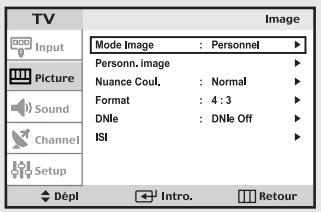
2
Appuyez sur les boutons
MONTER/DESCENDRE ▲▼ pour sélectionner "Nuance Coul," puis appuyez sur le bouton ENTER.
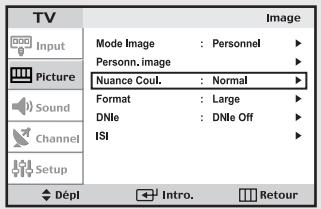
3
Appuyez sur les boutons MONTER/DESCENDRE ▲▼ pour sélectionner Nuance coul.
Appuyez sur le bouton
MENU pour quitter.
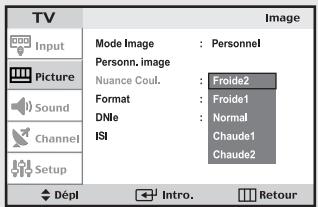
Le client peut selectionner les tons des couleurs parmi les pre-réglages suivants: Chaude 1, Chaude 2, Normal, Froide1, Froide2, suivant ses goûts.
FONCTIONNEMENT
Installer le DNle
Le DNIe (Image Naturelle Numérique) est une technologie d'amélioration de la qualité de l'image numérique développée par Samsung et permet la reproduction d'images des plus réalisistes.
1
Appuyez sur les bouton
MENU pour afficher le menu.
Appuyez sur le boutons
MONTER/DESCENDRE ▲▼ pour sélectionner "Image", puis appuyez sur le bouton ENTER.
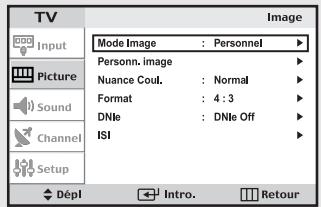
2
Appuyez sur les boutons MONTER/DESCENDRE ▲▼ pour sélectionner “DNle”, puis appuyez sur le bouton ENTER.
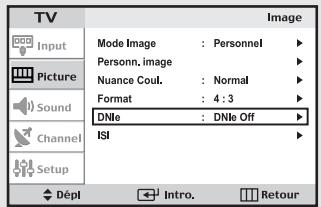
3
Appuyez sur les boutons MONTER/DESCENDRE ▲▼ pour sélectionner Nuance coul.
Appuyez sur le bouton
MENU pour quitter.
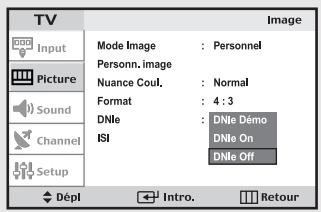
- DNIe Démo: l'écran affiche l'image améliorée sur la gauche et l'image originale sur la droite.
- DNIe On: l'image améliorée proposée en mode Démo DNIe est affichée.
- DNIe Off: le mode DNIe est désacté et l'écran revient à son affichage d'origine.
FONCTIONNEMENT
Pour profiter du son Dolby Numérique
Le Dolby Numérique est une technologie du son d'ambiance qui reproduit le son en utilisant des voies séparées. Souvent appelé "système de canaux 5.1", cela consiste en 5 canaux d'une bande de 20 - 20,000Hz - deux canaux pour l'avant (gauche et droite), un canal pour le centre et deux canaux pour l'arrière (gauche et droite) - et un canal 0.1, canal pour le subwoofer, d'une bande de 20 - 100Hz (effet de basse).
Activer le Dolby Pro-Logic II
1
Appuyez sur le bouton
MENU pour afficher le menu.
Appuyez sur les boutons MONTER/DESCENDRE ▲▼ pour sélectionner "Son", puis appuyez sur le bouton ENTER
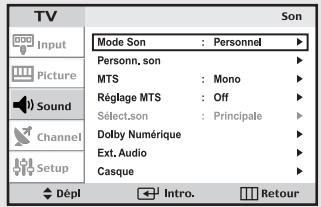
2
Appuyez sur les boutons MONTER/DESCENDRE ▲▼ pour sélectionner “Dolby Numérique”, puis appuyez sur le bouton ENTER.
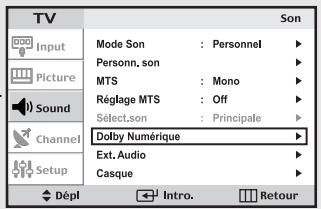
3
Appuyez sur les boutons MONTER/DESCENDRE ▲▼ pour sélectionner “Dolby Pro-Logic”, puis appuyez sur le bouton ENTER.
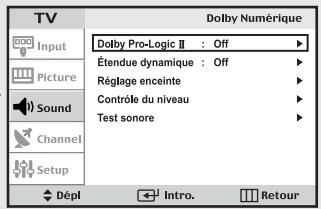
4
Appuyez sur les boutons MONTER/DESCENDRE ▲▼ pourmettre Dolby Pro-Logicll sur"On".
Appuyez sur le bouton
MENU pour quitter.
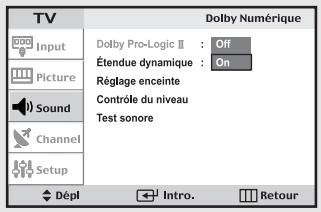
- Activez le Dolby Prologic II lorsque la télévision recoit des signaux en mono ou stéreo pour profiter du système 5.1 Dolby surround.
Pour profiter du son Dolby Numérique
Etendue dynamique
1
Appuyez sur le bouton
MENU pour afficher le menu.
Appuyez sur les boutons
MONTER/DESCENDRE ▲▼ pour sélectionner "Son", puis appuyez sur le bouton
ENTER.
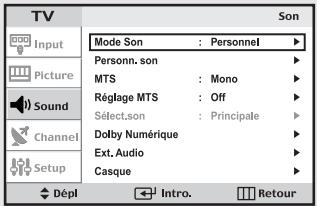
2
Appuyez sur les boutons MONTER/DESCENDRE ▲▼ pour sélectionner “Dolby Numérique”, puis appuyez sur le bouton ENTER.
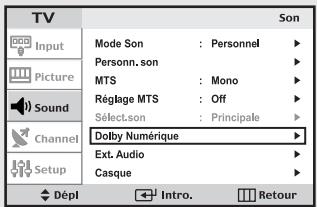
3
Appuyez sur les boutons MONTER/DESCENDRE ▲▼ pour sélectionner "Étendue dynamique", puis appuyez sur le bouton ENTER.
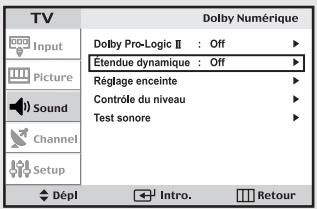
4
Appuyez sur les boutons
MONTER/DESCENDRE ▲▼ pourmettre Étendue dynamique sur "On".
Appuyez sur le bouton
MENU pour quitter.
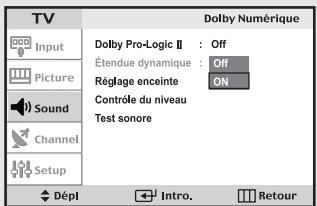
- Réduit la différence entre le volume le plus fort et le plus bas. Parfait pour l'écoute la nuit.
FONCTIONNEMENT
Haut-parleurs Paramètres
Ajuste le niveau de la sortie de chaque haut-parleur connecté pour optimiser la qualité du son.
Réglage enceinte
1
Appuyez sur le bouton
MENU pour afficher le menu.
Appuyez sur les boutons
MONTER/DESCENDRE ▲▼ pour sélectionner "Son", puis appuyez sur le bouton
ENTER.
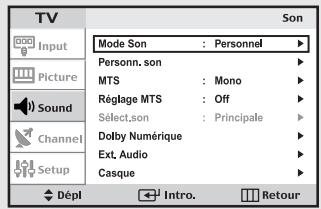
2
Appuyez sur les boutons MONTER/DESCENDRE ▲▼ pour sélectionner “Dolby Numérique”, puis appuyez sur le bouton ENTER.
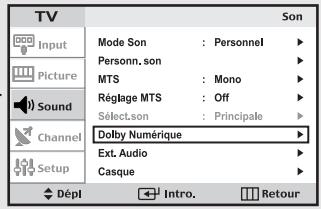
3
Appuyez sur les boutons MONTER/DESCENDRE ▲▼ pour sélectionner "Réglage enceinte", puis appuyez sur le bouton ENTER.
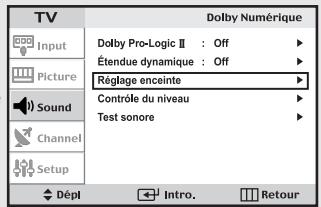
4
Appuyez sur les bouton MONTER/DESCENDRE ▲▼ pourmettreRéglageenceinte sur"Avantgauche".
Appuyez sur le bouton
MENU pour quitter.
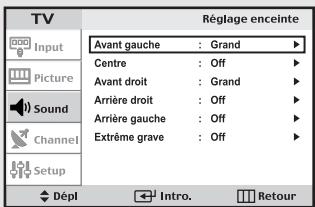
- Choisissez "étroit" ou "large" pour les haut-parleurs avant (gauche et droite) et scélectionnez. MARCHÉ/ARRÊT pour le central, le subwoofer et les arrières (gauche et droite).
Lorsque le Dolby Prologic II est activé : Allumez le subwoofer et choisissez les haut-parleurs étroits pour les avant (gauche et droite) pour écouter les basses. - Si les haut-parleurs ne sont pas encore branchés, désactiver le contrôle des haut-parleurs pour entendre le son "remixe" des haut-parleurs avant.
FONCTIONNEMENT
Pour profiter du son Dolby Numérique
Contrôle du niveau
1
Appuyez sur le bouton
MENU pour afficher le menu.
Appuyez sur les boutons MONTER/DESCENDRE ▲▼ pour sélectionner "Son", puis appuyez sur le bouton ENTER.
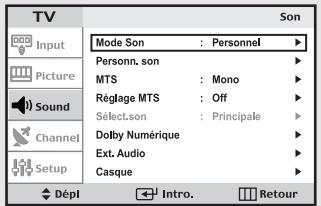
2
Appuyez sur les boutons MONTER/DESCENDRE ▲▼ pour sélectionner “Dolby Numérique”, puis appuyez sur le bouton ENTER.
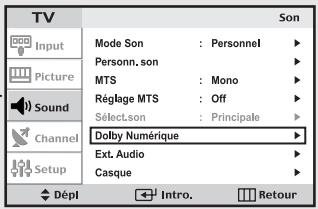
3
Appuyez sur les boutons MONTER/DESCENDRE ▲▼ pour sélectionner "Contrôle du niveau", puis appuyez sur le bouton ENTER.
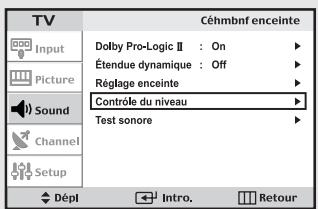
4
Appuyez sur les boutons MONTER/DESCENDRE ▲▼ pour sélectionner "Test sonore", puis appuyez sur le bouton ENTER.
Appuyez sur le bouton
MENU pour quitter.
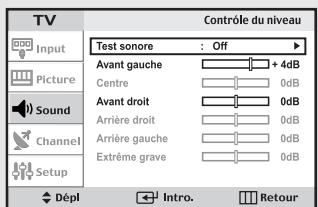
- Vous pouvez désirer MARCHE/ARRÉT pour faire des tests. Les niveaux de sortie des haut-parleurs avant, arrirées (gauche et droite) et du haut-parleur central sont réglibres à plus ou moins 10dB.
- Permet de régler les paramètres de connexion et les niveaux de sortie de chaque haut-parleur.
Test sonore
1
Appuyez sur le bouton
MENU pour afficher le menu.
Appuyez sur les boutons MONTER/DESCENDRE ▲▼ pour sélectionner "Son", puis appuyez sur le bouton ENTER.
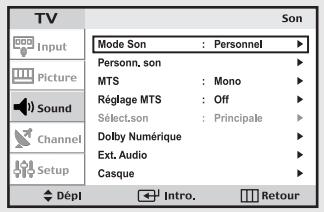
2
Appuyez sur les boutons MONTER/DESCENDRE ▲▼ pour sélectionner “Dolby Numérique”, puis appuyez sur le bouton ENTER.
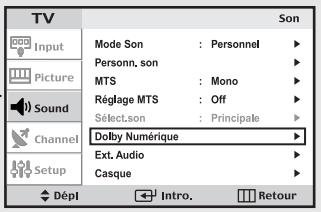
3
Appuyez sur les boutons MONTER/DESCENDRE ▲▼ pour sélectionner "Test sonore", puis appuyez sur le bouton ENTER.
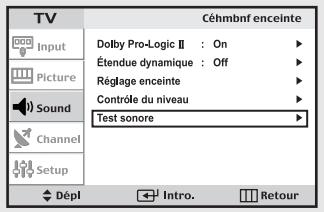
4
Appuyez sur les boutons
MONTER/DESCENDRE ▲▼ pour sélectionner "Arrière gauche" ou "Arrière droit", puis appuyez sur le bouton ENTER.
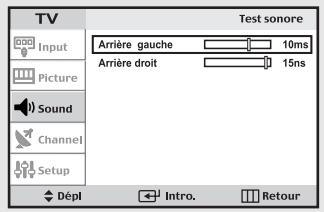
Appuyez sur les boutons GAUCHE/DROITE pour augmenter ou réduire "Test sonore".
Appuyez sur le bouton
MENU pour quitter.
Pour un meilleur son en 5.1 canaux, placez les haut-parleurs de telle façon que la distance entre chacun des haut-parleurs et vous-même soit la même. Le son sortant des haut-parleurs n'accident pas au même moment sur la personne qui écoute. Le timing varie suivant l'emplacement des haut-parleurs. Le délié est ajustable en changeant le temps de réponse des haut-parleurs arrirées.
Pour profiter du son Dolby Numérique
TRADEMARK & LABEL LICENSE NOTICE

Positionnement idéal des haut-parleurs
Haut-parleurs avants
Placez les haut-parleurs de telle sorte que les tweeters des haut-parleurs avant soient à la hauteur des oreilles de l'auditeur et qu'il sient un angle de 45 degrés par rapport à sa position.
Haut-parleur central
Bien qu'idéalement ils devraient être positionné à la même hauteur que les haut-parleurs avant, vous pouvez les placer sur ou sous la télévision.
Haut-parleurs arrières
Placez les haut-parleurs dans le dos de l'auditeur de telle sorte qu'ils soient place à 23.6 inch - 35.4 inch au-dessus de celui-ci, face orientee vers le bas. Si vous n'avez pas assez de place dans votre piece et que vous nevez vous asseoir au dos au mur, positionnez les haut-parleurs arrieres de telle sorte qu'ils se fassent face.
Subwoofer
Le subwoofer ne demande aucun emplacement particulier. Placez-le ou vous le souhaitez.
FONCTIONNEMENT
Changer les paramètres Sté reproduction
Si vous habitiez dans une zone où la réception est mauvaise (fréquence trop faible) il se peut que vous ayez une mauvaise qualité sonore pendant le choix du canal. Désactivez la fonction Stéreo, en la mettant sur ARRET. Cela éliminera les bruits. Sélectionnez ARRET et mettez les paramètres du MTS sur Mono.
1
Appuyez sur le bouton
MENU pour afficher le menu.
Appuyez sur les boutons MONTER/DESCENDRE ▲▼ pour sélectionner "Son", puis appuyez sur le bouton ENTER.
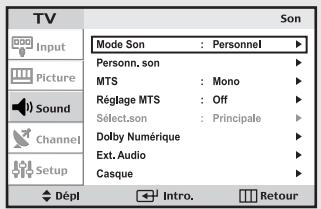
2
Appuyez sur les boutons MONTER/DESCENDRE ▲▼ pour sélectionner "Réglage MTS", puis appuyez sur le bouton ENTER.
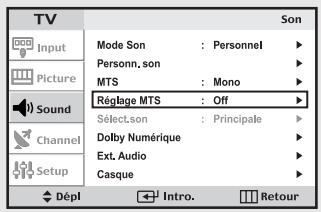
3
Appuyez sur les bouton MONTER/DESCENDRE ▲▼ pourmettreRéglageMTS sur"On",puisappuyez sur lebouton ENTER
Appuyez sur le bouton
MENU pour quitter.
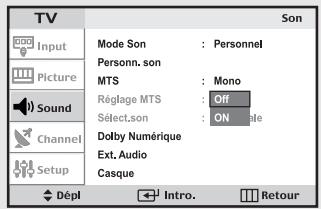
- Si le son est de mauvaise qualité lorsque vous regardez un programme général en stéreo, appuyez sur le bouton MTS et Sélectionnez "Mono".
- Vous ne pouvez pas utiliser la fonction bilingualue lorsque vous regardez un programme en mono.
- Si vous désactivez le mode stéreo et changez de canal, vous resterez en mode MONO quelque soit les propriétés des signaux reçus de l'émetteur.
- Appuyez sur le bouton MTS pour passer de Mono à Stéreo. (Attention : cela ne fonctionne uniquement que si le programme est en stéreo).
FONCTIONNEMENT
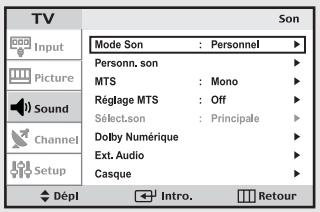
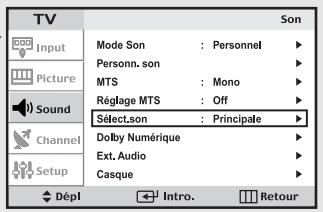
Sélectionner le son principal ou secondaire
Lorsque le mode ISI est activé, vous pouvez selectionner soit Principal soit Secondaire.
1
Appuyez sur le bouton
MENU pour afficher le menu.
Appuyez sur les boutons MONTER/DESCENDRE ▲▼ pour sélectionner "Son", puis appuyez sur le bouton ENTER.
2
Appuyez sur les boutons MONTER/DESCENDRE ▲▼ pour sélectionner "Select. son", puis appuyez sur le bouton ENTER
3
Appuyez sur les boutons MONTER/DESCENDRE ▲▼ pour sélectionner "Principale" ou "Secondaire".
Selectionnez "Principal" pour écouter le son de la télévision et "Secondaire" pour écouter le son de la fenêtre ISI.
Appuyez sur le bouton MENU pour quitter.
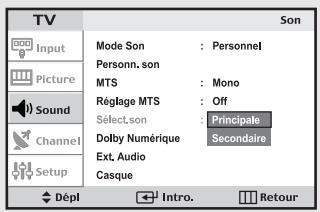
Remarque: Sélect. son peut également être utilisé pour selectionner le son principal ou secondaire des haut-parleurs.
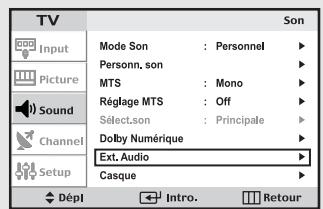
Pour sélectionner un Entre e externe.
1
Appuyez sur le bouton
MENU pour afficher le menu.
Appuyez sur les boutons
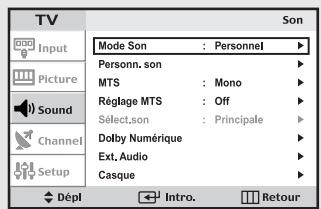
MONTER/DESCENDRE ▲▼ pour sélectionner "Son", puis appuyez sur le bouton
ENTER.
2
Appuyez sur les boutons MONTER/DESCENDRE ▲▼ pour sélectionner "Ext.Audio", puis appuyez sur le bouton ENTER.
3
Appuyez sur les boutons MONTER/DESCENDRE ▲▼ pour sélectionner "Optique" ou "Coaxial", puis appuyez sur le bouton ENTER.
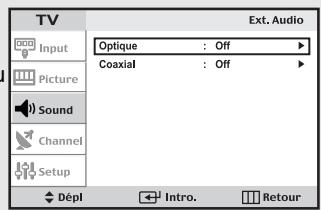
4
Appuyez sur les boutons
MONTER/DESCENDRE ▲▼ pour sélectionner puis appuyez sur le bouton
ENTER.
Appuyez sur le bouton
MENU pour quitter.
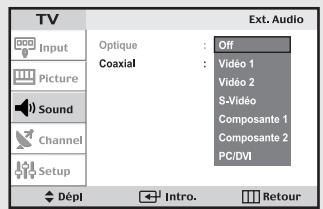
- Câble optique : Change les impulsions électriques en signaux optiques. Ce système de transmission envoie des signaux audio numériques en format S/PDIF, dans lequel le conducteur en verre transmet les signaux sous forme de lumière.
Cable coaxial : Utilise les fibres en cuivre pour transmettre les signaux numériques.
FONCTIONNEMENT
Réglage du son du casque
L'option casque est particulièrement utile pour regarder simultanément l'écran principal et la fenêtre ISI.
1
Appuyez sur le bouton
MENU pour afficher le menu.
Appuyez sur les boutons MONTER/DESCENDRE ▲▼ pour sélectionner "Son", puis appuyez sur le bouton ENTER.
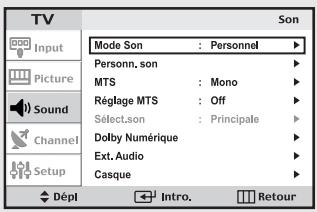
Remarque:Le casque doit etre achete séparation.
2
Appuyez sur les boutons MONTER/DESCENDRE ▲▼ pour sélectionner "Casque", puis appuyez sur le bouton ENTER.
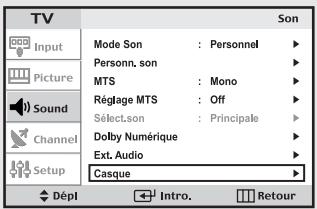
3
Appuyez sur les boutons MONTER/DESCENDRE puis appuyez Choisir pour selectionner I'elément a modifier.
Appuyez sur les boutons GAUCHE/DROITE4 pour augmenter ou diminuer la valeur d'un élément spécifique.
Appuyez sur le bouton
MENU pour quitter.
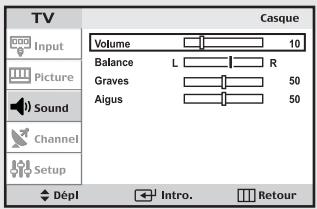
Remarque:Lorsque youvoulez écouter la télévisionuniquement avec le casque,appuyez sur le bouton MUTE ou le bouton VOL - pour réglerle volume de l'enceinte detélévision sur zéro (0).
FONCTIONNEMENT
Régler l'horloge
Régler l'horloge est nécessaire pour pouvoir utiliser les diverses fonctions relatives à l'heure de la télévision. Vous pouvez également contrôler l'heure pendant que vous regardez la télévision (appuyez simplement sur DISPLAY).
1
Appuyez sur le bouton
MENU pour afficher le menu.
Appuyez sur les boutons MONTER/DESCENDRE ▲▼ pour sélectionner "Configuration", puis appuyez sur le bouton ENTER.
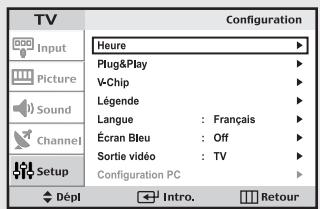
2
Appuyez sur le bouton ENTER pour sélectionner "Heure" puis appuyez sur le bouton ENTER pour sélectionner "Horloge".
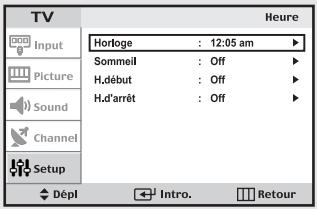
3
Appuyez plusieurs fois sur les boutons
MONTER/DESCENDRE
jusqu'à ce que l'heure correcte soit affichée.
Lorsque l'heure est entree, appuyez sur les boutons GAUCHE/DROITE
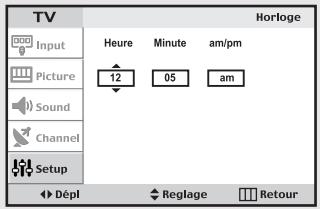
Appuyez plusieurs fois sur les boutons
MONTER/DESCENDRE
jusqu'acecque la valeurcorrectedesminutesapparaisse.
Appuyez sur les boutons
GAUCHE/DROITE
pour sélectionner am/pm
puis faites votre réglage
avec les boutons
MONTER/DESCENDRE
Appuyez sur le bouton
MENU pour quitter.
Remarque : vous pouvez également régler l'heure en utilisant les boutons numériques de la télécommande.
Réglage de la minuteurie de mise en marche/arrêt
1
Appuyez sur le bouton
MENU pour afficher le menu.
Appuyez sur les boutons MONTER/DESCENDRE
pour selectionner "Configuration",puis appuyez sur le bouton ENTER
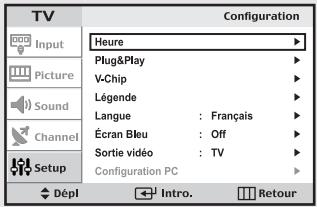
Appuyez sur le boutons
ENTER pour Sélectionner "Heure", puis appuyez sur le boutons ENTER pour Sélectionner "Horloge".
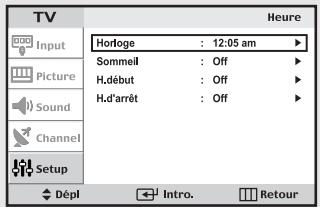
3
Appuyez sur les boutons MONTER/DESCENDRE ▲▼ pour sélectionner "H.début", puis appuyez sur le bouton ENTER.
Appuyez plusieurs fois sur les boutons
MONTER/DESCENDRE ▲▼ pour sélectionner l'heure appropriée.
Appuyez plusieurs fois sur les boutons
GAUCHE/DROITE
pour sélectionner l'heure appropriée (exemple: l'heure à laquelle la télévision va s'allumer).
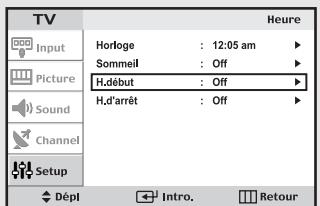
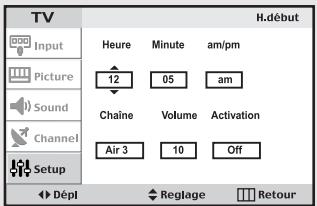
Lors du réglage de l'heure, assurez-vous que le moment de la journée (am = matin ou pm = après-midi) apparait correctement à gauche de l'heure.
FONCTIONNEMENT
4
Appuyez sur les boutons
GAUCHE/DROITE pour selectionner "Configuration".
Appuyez sur les boutons
MONTER/DESCENDRE ▲▼ pour allumer la minuterie de mise en marche. (Appuyez de façon répétée sur les boutons MONTER/DESCENDRE ▲▼ pour faire alterner "On" et Off).
Une foisrelégage terminé, appuyez sur le bouton ENTER
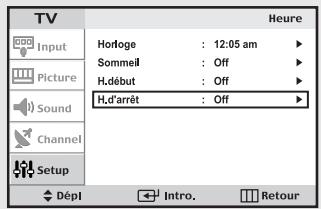
Pour désactiver "H. début", sélectionnez "Off" à cette étape.
5
Pour régler l'heure d'arrêt, appuyez sur les boutons MONTER/DESCENDRE pour sélectionner "H. d'arrêt
Appuyez sur le bouton
ENTER et reglez l'heure et les minutes. (Suivez la même procedure qu'aux étapes 1 à 4 ci-dessus).
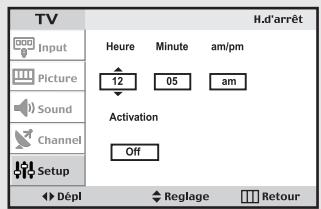
6
Une fois le réglage de la minuterie terminé, appuyez sur le bouton MENU pour quitter.
- Que signifie Arrêt Absent ?
Lorsque vous activez le minuteur, votre téléviseur s'eteindra si vousn'effectuez aucune commande au cours des 3 heures qui suivant la mise en marche du téléviseur.
Cette fonction "Arrêt Absent" est disponible uniquement lorsque le minuteur est activé (Timer On)
Cette fonction évitera les pertes ou dissipations causées par toute téléviseurresté en position "marche" pendant un long moment à cause de la fonction "minuteur" restée activée (lorsque vous étés en vacances par exemple).
Paramétrer le minuteur
Règle le minuteur pour éteindre automatiquement la télévision à un moment prédéfini.
Paramétrer le minuteur MARCHÉ/ARRÊT en utilisant le menu
1
Appuyez sur le bouton
MENU pour afficher le menu.
Appuyez sur les boutons MONTER/DESCENDRE ▲▼ pour sélectionner
"Configuration", puis appuyez sur le bouton ENTER.
Appuyez sur le boutons
ENTER pour selectionner "Heure".
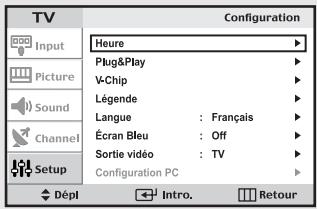
2
Appuyez sur les boutons MONTER/DESCENDRE ▲▼ pour sélectionner "Sommeil", puis appuyez sur le bouton ENTER.
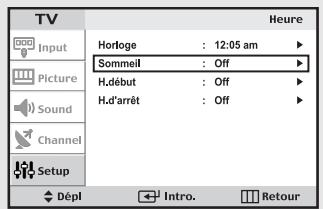
3
Appuyez plusieurs fois sur les boutons
MONTER/DESCENDRE jusqu'à ce que l'heure correcte soit affichée.
Appuyez sur le bouton
MENU pour quitter.
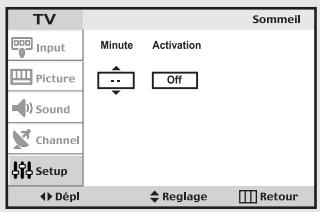
- Une méthode simple pour paramétrer le minuteur
Appuyez sur le bouton de la télécommande.
Le nombre à l'écran change :
Off·30·60·90·120·150·180.
FONCTIONNEMENT
Utilisation de la fonction V-Chip
La fonction V-Chip exclut automatiquement les programmes qui sont considérés comme inappropriés pour les enfants. L'utilisateur doit d'abord entre un code NIP (numéro d'identifi-cation personnel) avant de pouvoir spécifique ou modifier les restrictions de la fonction V-Chip.
Réglage de votre numéro d'identification personnel (NIP)
1
Appuyez sur le bouton
MENU pour afficher le menu.
Appuyez sur les boutons MONTER/DESCENDRE ▲▼ pour sélectionner "Configuration", puis appuyez sur le bouton ENTER.
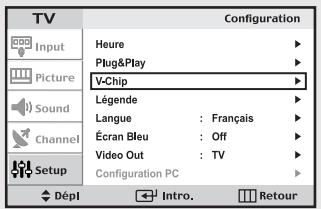
2
Appuyez sur les boutons MONTER/DESCENDRE ▲▼ pour sélectionner "V-Chip", puis appuyez sur le bouton ENTER.
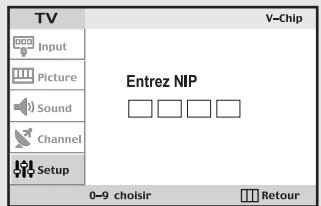
L'écran "Entrez NIP" apparait. Entrez votre code NIP à quatre chiffres. Remarque : Le code NIP par défaut d'un nouveau téléviseur est "0-0-0-0".
3
Une fois que vous avez entre un code NIP valide, l'écran "V-chip" apparait. Appuyez sur les boutons MONTER/DESCENDRE ▲▼ pour sélectionner "Changer NIP".
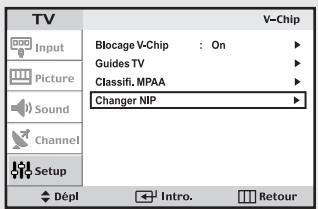
4
Appuyez sur le bouton
ENTER. L'écran de changement de code NIP apparaît. Choisissez un code NIP à quatre chiffres et entreprises-le.
Dès que vous avez saisi les quatre chiffres, l'écran "Confirm new Pin" apparaît. Entrez de nouveau ces 4 chiffres. Quand l'écran Confirm apparaît, cela signifie que votre code NIP a été mémorisé. Appuyez sur le bouton MENU pour quitter.
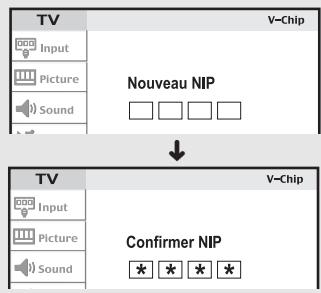
Remarque: Si vous avez oublie le code NIP, appuyez sur les boutons de la télé commande dans l'ordre suivant, ce qui remet le code PIN à 0-0-0-0: POWER OFF MUTE 8 2 4 POWER ON.
FONCTIONNEMENT
Comment activer/désactiver la fonction V-Chip
Remarque: Le V-Chip ne peut pas etre utiliser l'opération de ISI.
1
Appuyez sur le bouton
MENU pour afficher le menu.
Appuyez sur les boutons MONTER/DESCENDRE ▲▼ pour sélectionner "Configuration", puis appuyez sur le bouton ENTER.
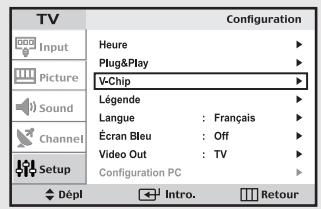
2
Appuyez sur les boutons MONTER/DESCENDRE ▲▼ pour sélectionner "V-Chip", puis appuyez sur le bouton ENTER.
L'écran "Entrez NIP" apparait. Entrez votre code NIP à quatre chiffres.
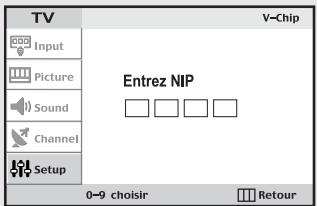
3
L'écran "V-Chip" apparait et "Blocage V-Chip" est sélectionné.
Pour activer la fonction
V-Chip, appuyez sur le bouton
ENTER pour régler le
"Blocage V-Chip" sur Yes.
(Appuyez sur les boutons
MONTER/DESCENDRE ▲▼
pour alterner entre On et Off.)
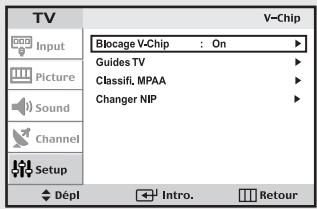
Comment configurer les restrictions à l'aide des ‘ Guidelines TV ’
Réglez d'abord le numéro d'identification personnel (NIP) et activez la fonction V-Chip. (Voir section précédente.) Les restrictions parentales peuvent être régées à l'aide de l'une de ces deux méthodes : Les TV guidelines ou la Classification MPAA.
1
Appuyez sur les boutons MONTER/DESCENDRE ▲▼ pour sélectionner "Configuration", puis appuyez sur le bouton ENTER.
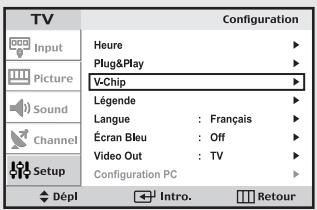
FONCTIONNEMENT
2
Appuyez sur les boutons MONTER/DESCENDRE ▲▼ pour sélectionner "V-Chip", puis appuyez sur le bouton ENTER.
L'écran "Entrez NIP" apparait. Entrez votre code NIP à quatre chiffres.
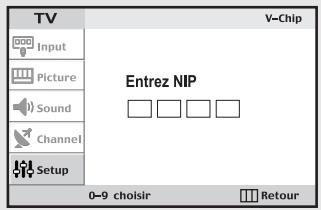
3
Appuyez sur les boutons MONTER/DESCENDRE ▲▼ pour sélectionner "GuideLines TV" puis appuyez sur le bouton ENTER.
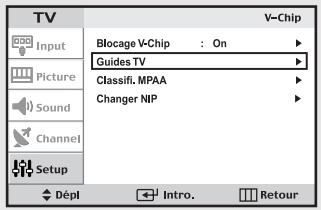
4
L'écran “GuideLines TV” apparait. Appuyez sur les boutons MONTER/DESCENDRE ▲▼ pour sélectionner l'une des six catégories d'âge :
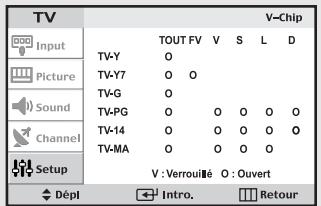
TV-Y Jeunes enfants
TV-Y7 Enfants de 7 ans et plus
TV-G Tout public
TV-14 Téléspectateurs de 14 ans et plus
TV-MA Public averti.
Remarque: Ces catégories forment deux groupes séparés : TV-Y et TV-Y7 (jeunes enfants et enfants de 7 ans et plus) et de TV-G à TV-Ma (tous les autres).Les restrictions pour ces deux groupes fonctionnent independamment: Si un foyer compte de très jeunes nfants ainsi que des jeuneses adults, les TV guidelines doivent être réglées séparément pour chaque groupe d'âge. (Voir étape suivante.)
5
A ce stade, une des évaluations TV est besoin.
Appuyez sur le bouton : En fonction de votre réglage existant, une lecture, soit "U" soit "B" se met à clignoter. (U = Débloqué, B = Bloqué)
Lorsque la couleur de "U" ou "B" a changé, appuyez sur le bouton ENTER(+) pour verrouiller ou déverrouiller la catégorie.
Une évaluation TV est mise en surbrillance.
Pour sortir de cet écran, appuyez une nouvelle fois sur MENU. Pour sélectionner une autre évaluation TV, appuyez sur les boutons MONTER/DESCENDRE ▲▼ puis repêze la procédure.
Remarque 1: TV-Y7, TV-PG, TV-14 et TV-MA disposent d'options supplémentaires.
Voir l'etape suivant pour changer une des évaluations secondaires suivantes :
FV : Fantastique Violence
D : Dialogues à connotation sexuelle
L : Langage adulte
S :Scenes de sexes
V : Violence
Rémarque 2 : La fonction V-Chip bloque automatique certaines catégories qui sont “plus restrictives”. Par exemple, si vous bloquez la catégorie “TV-Y”, la catégorie “TV-Y7” sera alors bloquée automatique. De la même façon, si vous bloquez la catégorie TV-G, toutes les catégories dans le groupe “jeunes femmes” seront alors bloquées (TV-G, TV-PG, TV-14 et TV-MA). Les évaluations secondaires (D, L, S, V) fonctionnement de la même façon. (Voir section suivante.)
FONCTIONNEMENT
6
Comment régler les évaluations secondaires FV, D, L, S et V.
Tout d'abord, mettez l'une de ces évaluations TV en surbrillance : TV-Y7, TV-PG, TV-14 ou TV-MA (Voir étape 4, à la page précédente).
Puis, une fois que l'évaluation TV est sélectionnée, appuyez de façon répétée sur le bouton ENTER.
Cette action fait défilier les évaluations secondaires disponibles (FV, L, S, D ou V).
Une dette clignotante ("U" ou "B") s'affiche pour chaque évaluation secondaire.
Lorsque "U" ou "B" clignote, appuyez sur le bouton ENTER pour changer d'évaluation secondaire.
Appuyez encore une fois sur MENU pour enregistrer les Guides TV. une évaluation TV va être sélectionnée et leslettres“U"ou“B”passeront au jaune. Pour sortir de cet écran, appuyez une nouvelle fois sur le bouton MENU. Pour sélectionner une autre évaluation TV, appuyez sur les boutons MONTER/DESCENDRE puis répétez la procédure.
Remarque :La fonction V-Chip bloque automatique certaines catégories qui sont "plus restrictives". Par exemple, si vous bloquez l'evaluation secondaire "L" dans TV-PG, les évaluations secondaires "L" dans TV-14 et TV-MA sontbloquées automatique.
7
Appuyez 3 fois sur le bouton MENU pour effacer tous les écrans. (Ou passes à la section suivante et définissez des restrictions complémentaires basés sur les codes MPAA).
Comment configurer les restrictions à l'aide des évaluations MPAA:G,PG,PG-13,R,NC-17,X
Le système d'évaluation MPAA utilise le système de la Motion Picture Association of America
1
Appuyez sur le bouton
MENU pour afficher le menu.
Appuyez sur les boutons MONTER/DESCENDRE ▲▼ pour sélectionner "Configuration", puis appuyez sur le bouton ENTER.
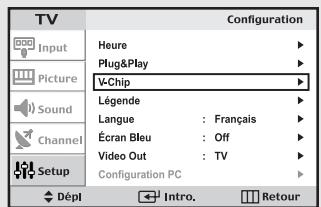
2
Appuyez sur les boutons MONTER/DESCENDRE ▲▼ pour sélectionner "V-Chip", puis appuyez sur le bouton ENTER.
L'écran "Entrez NIP" apparait. Entrez votre code NIP à quatre chiffres.
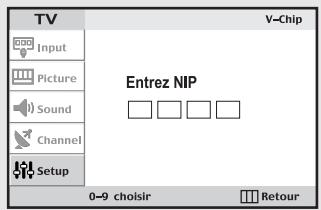
FONCTIONNEMENT
3
Appuyez sur les boutons
MONTER/DESCENDRE ▲▼ pour sélectionner
"Classifi. MPAA", puis appuyez sur le bouton
ENTER
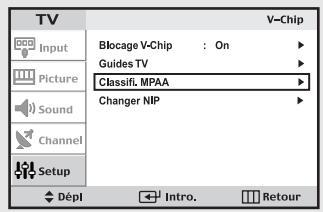
4
Appuyez sur les boutons
MONTER/DESCENDRE ▲▼ pour sélectionner une catégorie MPAA spécifique. (Quand une catégorie est sélectionnée, sa couleur devient bleue.)
Appuyez sur les boutons
MONTER/DESCENDRE ▲▼ pour faire défilier les-catégories MPAA :
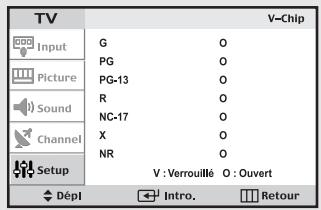
| G | Tout public (aucune restriction). |
| PG | Accord parental souhaïte. |
| PG-13 | (Parents vivement mis en garde). |
| R | (Restriction. Les enfants de moins de 17ans doivent être arrivagnés d'un adulte). |
| NC-17 | Aucun enfant de moins de 17 ans. |
| X | (Adultes uniquement). |
| NR | Non évalué. |
Appuyez sur les boutons MONTER/DESCENDRE ▲▼ pour sélectionner une catégorie.
Appuyez sur le bouton ENTER pour sélectionner "U" ou "B".
Appuyez trois fois sur MENU pour enregistrer les réglages et pour effacer tous les écrons.
Remarque : La fonction V-Chip bloque automatiquement toutes catégories qui sont "plus restric tives".Par exemple, si vous bloquez "PG-13", alors "R", "NC-17" et "X" sont également bloqués automatiquement.
Comment réinitialiser la télévision après le blocage d'une chaîne par la fonction V-Chip ("Sortie d'urgence").
Si la télévision est régée sur une chaîne à restriction, la fonction V-Chip la bloque. L'affichage disparait et fait place au message suivant : "Evaluation excessive".
Pour reprendre une visualisation normale, selectionnez une autre chaîne à l'aide des boutons numériques. Dans certaines conditions (en fonction de l'évaluation des émissions TV locales), la fonction V-Chip peut verrouiller l'ensemble des chaînes.
Dans ce cas, utilisez le bouton Menu pour un "sortie d'urgence":
Selectionnez la Puce V-Chip dans le Menu. Entrez votre code NIP puis appuyez sur ENTER pour désactiver temporairement le verrouillage par la fonction V-Chip.
Utilisation de votre télévision comme écran PC
Comment configurer le logiciel de votre PC (Windows uniquement)
Les paramètres d'affichage Windows pour un ordinateur type sont indiqués ci-dessous.
Cependant, les écrans réels de votre PC auront probablement un aspect différent, en
fonction de votre propre version de Windows et de votre carte video. Meme si vos écans réels apparaisent différents, les informations de base s'appliquent dans la plupart des cas.
(Si tel n'est pas le cas, contactez le fabricant de votre ordinateur ou votre revendeur Samsung.)


Cliquez sur “ Paramétres(Settings) ” dans le menu Démarrer de Windows.
Lorsque “Paramètres(Settings)” est en surbrillance, déplacez le curseur pourmettre“Panneau de configuration(Control Panel”en surbrillance.
Lorsque vous étes sur l'écran du panneau de configuration, cliquez sur " Affichage(Display) " et une boîte de dialogue Propriétés de l'affichage apparait.
Allez sur l'onglet “Paramètres (Settings)” dans la boîte de dialogue Propriétés de l'Affichage.
Les deux variables clés qui s' appliquent à l'interface PC-television sont la "résolution" et les "couleurs". Les paramètres corrects pour ces deux variables sont :
- Taille (parfois appelée “résolution”): 1280 x 768 pixels.
Si vous boîte de dialogue des paramètres d'affichage comporte une option de fréquence verticale, la valeur correcte est "60" ou "60Hz". Sinon cliquez sur "OK" et quitte la boîte de dialogue.
- Voir " Modes d'affichage", page 74.
Réglage de la qualité de l'écran
Le but du réglage de la qualité de l'image est d'éliminer ou de réduire le bruit de l'image (défauts). Si le bruit n'est pas éliminé en effectuant uniquement une syntonisation fine, réglez à nouveau la fréquence pour une syntonisation plus fine.
Une fois le bruit réduit, réajustez l'image pour la centrer sur l'écran.
Appuyez sur le bouton PC de la télécommande pour selectionner le mode PC.
1
Appuyez sur le bouton MENU pour afficher le menu.
Appuyez sur les boutons
MONTER/DESCENDRE
pour selectionner
"Configuration PC", pus
appuyez sur le bouton ENTER.
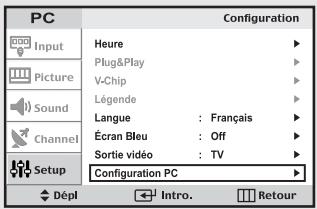
2
Appuyez sur les boutons
MONTER/DESCENDRE
pour sélectionner "Verrouiller l'image", puis appuyez sur le bouton ENTER.
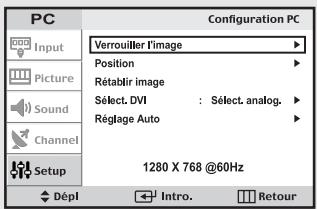
3
Appuyez sur les boutons
MONTER/DESCENDRE
pour sélectionner "Grain" ou "Affiné", puis appuyez sur le bouton ENTER.
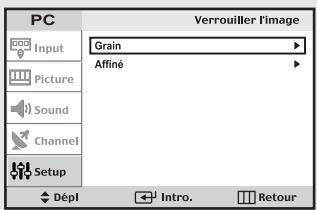
4
Appuyez sur les boutons
GAUCHE/DROITE
pour augmenter ou baisser la valeur d'un élément spécifique.
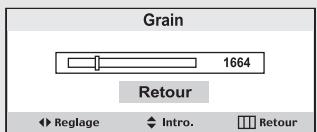
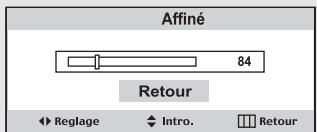
5
Une fois satisfait des réglages, appuyez sur le bouton MENU de façon répetée pour revenir en visualisation normale.
Changement de la position de l'écran
Appuyez sur le bouton PC de la télécommande pour selectionner le mode PC.
1
Appuyez sur le bouton MENU pour afficher le menu.
Appuyez sur les boutons
MONTER/DESCENDRE ▲▼
pour selectionner
"Configuration PC", pais
appuyez sur le bouton ENTER
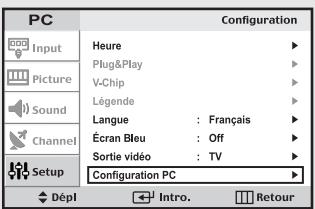
2
Appuyez sur les boutons
MONTER/DESCENDRE ▲
pour sélectionner "Position", puis appuyez sur le bouton ENTER.
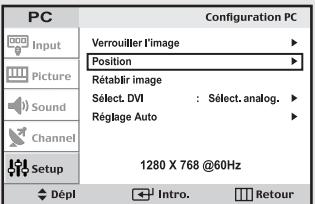
3
Appuyez sur les boutons
MONTER/DESCENDRE
pour régler V-Position.
Appuyez sur les boutons
GAUCHE/DROITE pour
regler H-Position.
Appuyez sur le bouton MENU
pour quitter.
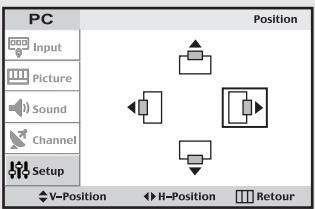
Pour initialiser les paramètres de l'écran
Permet de returner aux paramètres par défaut de l'écran.
1
Appuyez sur le bouton MENU pour afficher le menu.
Appuyez sur les boutons
MONTER/DESCENDRE
pour selectionner
"Configuration", puis appuyez sur le bouton ENTER.
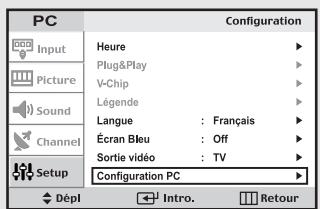
2
Appuyez sur les boutons
MONTER/DESCENDRE ▲▼
pour selectionner
"Configuration PC", puis appuyez sur le bouton
ENTER
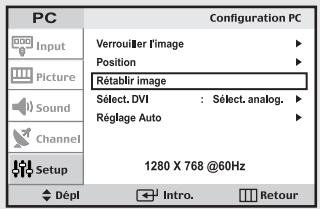
Appuyez sur les boutons
MONTER/DESCENDRE
pour sélectionner "Rétablir l'image", puis appuyez sur le bouton ENTER.
3
Appuyez sur le bouton MENU pour quitter.
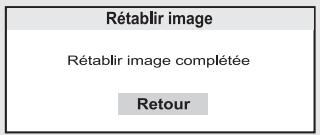
Comment utiliser le réglage DVI
Choisissez le bon signal DVI pour votre ordinateur.
1
Appuyez sur le bouton MENU pour afficher le menu.
Appuyez sur les boutons
MONTER/DESCENDRE
pour selectionner
"Configuration", puis
appuyez sur le bouton ENTER
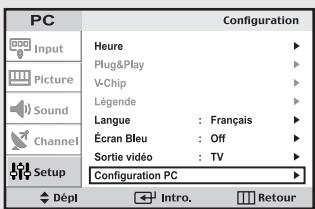
2
Appuyez sur les boutons
MONTER/DESCENDRE ▲▼
pour selectionner
"Configuration PC", puis appuyez sur le bouton
ENTER.
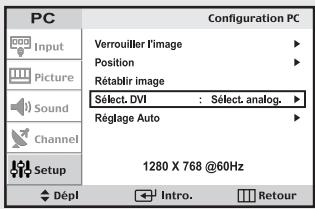
Appuyez sur les boutons
MONTER/DESCENDRE
pour selectionner "Select.
DVI", puis appuyez sur le
bouton ENTER.
3
Appuyez sur les boutons
MONTER/DESCENDRE
pour selectionner "Suggest.
"Analog." ou "DVI-Numérique", puis appuyez sur le bouton ENTER
Appuyez sur le bouton MENU pour quitter.
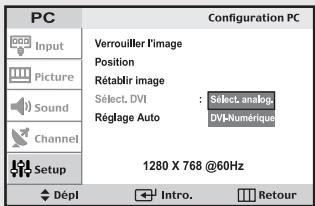
Si vous ne voyez pas la bannière à l'écran, il se peut que vous ayez sélectionné le mauvais signal DVI même si les cables sont correctement branchés. Choisissez le bon signal DVI pour votre ordinateur.
Comment utiliser le réglage automatique
Utilisez la fonction de réglage automatique pour que la télévision ajuste automatiquement les signaux video que le moniteur recoit.
Cette fonction ajuste également automatiquement les paramètres, les fréquences et les positions.
1
Appuyez sur le bouton MENU pour afficher le menu.
Appuyez sur les boutons
MONTER/DESCENDRE
pour selectionner
"Configuration", pus
appuyez sur le bouton ENTER.
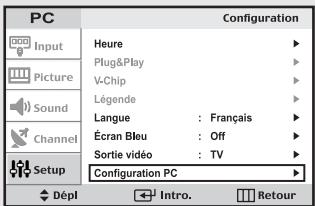
2
Appuyez sur les boutons
MONTER/DESCENDRE
pour sélectionner
"Configuration PC", puis appuyez sur le bouton ENTER.
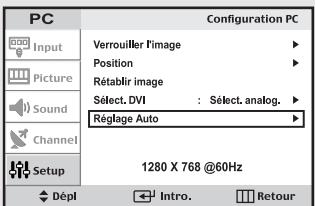
3
Appuyez sur les boutons
MONTER/DESCENDRE
pour sélectionner "Réglage Auto", puis appuyez sur le bouton ENTER.
Chapitre 6
DEPANNAGE
En cas de problème, consultez d'abord la liste des problèmes potentiels et des solutions. Si aucune des astuces de dépannage ne s'applique, appelez le centre de service le plus proche de chez vous.
| Problème | Solution possible |
| Image de qualité médiocre. | Essayez une autre chaîne.Réglez l'antenne.Vérifiez tous les branchements. |
| Son de qualité médiocre. | Essayez une autre chaîne.Réglez l'antenne. |
| Aucune image ou aucun son. | Essayez une autre chaîne.Appuyez sur le bouton TV/VIDEO.Vérifiez que la télévision est branchée.Vérifiez les branchements de l'antenne. |
| Il n'y a pas de son ou le son est trop bas alors que le volume est régle au maximum. | Dans un premier temps, vérifiez le volume pour les éléments branchés sur votre téléviseur (récepteur de diffusion numérique, DTV, DVD, récepteur de diffusion par cable, magnétoscope, etc.). Puis, réglez le volume du téléviseur en conséquence. |
| Pas de couleur, couleurs ou teintes anormales. | Vérifiez que l'émission est diffusée en couleurs.Réglez les paramètres d'image.Si la télévision est déplacee ou orientée dans une autre direction, l'alimentation devra être coupée pendant au moins 30 minutes.Réglez l'antenne. |
| L'image défile verticalement. | Vérifiez tous les branchements. |
| La télévision fonctionne de façon irrégulière. | Débranchez la télévision pendant 30 secondes, puis essayez de la remettre en marche. |
| La télévision ne s'allume pas. | Assurez-vous que la prise murale fonctionne. |
| Image neigeuse ou floue, son déformé. | Vérifiez l'orientation, l'emplacement et les connexions de votre antenne.Cette interférieance est souvent due à l'utilisation d'une antenne interieure. |
| Dysfonctionnement de la télécommande. | Remplacez les piles de la télécommande.Nettoyez la partie supérieure de la télécommande(fenêtre de transmission).Vérifiez les bornes de la batterie. |
| Message “ Vérif.signal cable”. | Assurez- vous que le cable d'interface est solidement branché aux source PC.Assurez-vous que les sources PC sont allumés. |
DEPANNAGE
| Problème | Solution possible |
| Message “Mode non disponible”. | Vérifiez la résolution maximale et la fréquence de l'adaptateur videoo. Comparez ces valeurs aux données du graphique de fonctionnement des modes d'affichage. |
| L'image est trop claire ou tropASFÈRE. | Régliez la luminosité et le contraste. Utilisez la fonction de réglage fin. |
| Des barres horizontaleset clignotent, scintillent outremblent sur l'image. | Ajustez la fonction de réglage grossier, puis régliez la fonction de réglage affiné. |
| Des barres verticaleset clignotent, scintillent outremblent sur l'image. | La télévision est en mode de gestion d'alimentation. Déplacez la souris de l'ordinateur ou appuyez sur une touche du clavier. |
| L'écran est noir et le témoind'alimentation clignote à inter-valle régulier. | Vérifiez que la résolution et la fréquence d'affichage de votre PC ou de votre carte videoe est compatible avec la télévision. Sur votre ordinateur allez sur : Panneau de configuration, Affichage, Paramètres. |
| L'image n'est pas stable etpeut sembler vibrer. | Si le réglage est incorrect, utilisez le programme utilisé de leur ordinateur pour modifier les paramètres d'affichage. REMARQUE :您的 télévision prend en charge les fonctions d'affichage multiscan dans le domaine de fréquence suivant : • Fréquence horizontal : 30 kHz ~ 61 kHz • Fréquence verticale : 56 Hz ~ 75 Hz • Taux de rafraîchissement maxi : 1280 x 768 @ 60 Hz |
| L'image n'est pas centrée sur l'écran. | Régliez la position horizontale et verticale. |
Basculez la télévision dans le sens de la flèche (à angle droit) et fixez le support.
2
Utilisez les quatre vis pour fixer fermement le support.
Entretien de votre télévision LCD
ATTENTION : Pour éviter tout risque de décharge électrique, ne démontez pas le chassis de la télévision (sauf pour acceder aux connecteurs de cable, voir page 7). Les utilisateurs ne peuvent pas répartir télévision. Le travail d'entretien de l'utilateur se résume au nettoyage expliqué ci-dessous :
Débranchez le télévision LCD de la prise d'alimentation avant de le nettoyer.
- Pour nettoyer votre écran plat, humidifiez légèrement un chiffon doux et propre avec de l'eau ou un détermagent doux. Si possible, utilisez un chiffon ou un produit de nettoyage pour écran adapté au revêtement antistatique.
- Pour nettoyer le chassin du télévision LCD, utilisez un chiffon légarement humidifié avec un détergent doux.
- N'utilise jamais de produits de nettoyage inflammables ou d'appareils électriques pour nettoyer votre télévision.
ANNEXE
Utilisation du verrouillage Kensington antivol
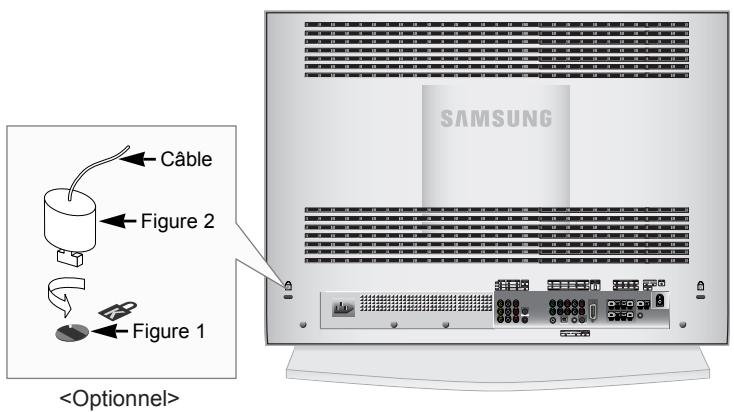
Le verrouillage Kensington est un dispositif utilisé pour fixer physiquement le système dans le cas d'une utilisation dans un endroit public. Le dispositif de verrouillage doit être acheté séparément. L'aspect et la méthode de verrouillage peuvent différer de l'illustration en fonction du fabricant. Reportez-vous au manuel fourni avec le verrouillage Kensington pour une utilisation correcte.
1
Insérez le dispositif de verrouillage dans la fente Kensington de la télévision LCD (Figure 1) et tournez-le dans le sens de verrouillage (Figure 2)
2
Branchez le cable du verrouillage Kensington.
3
Fixez le verrouillage Kensington sur un bureau ou tout autre objet lourd inamovible.
ANNEXE
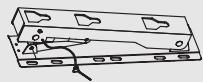
2 charnières d'assemblage (Assurez-vous que vous avez une pair e gauche/droite).
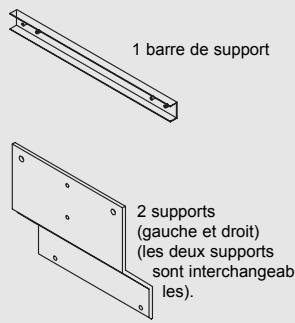
Élement principal du support

Vis
Chevilles en plastiquepour vis : 4

Vis:4

Vis:8
Comment régler l'angle du support ?
Remarque: l'angle du support doit etre de 0 degré avant d'être fixe au mur.
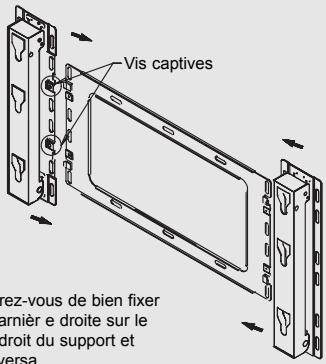
Assurez-vous de bien fixer la charmière e droite sur le côte droit du support et vice versa.
Faites bien attention aux indications de montage du support lorsque vous all ez passer a un angle de 30 à 32 degrés (Les indications pour un angle de 30 à 32 degrés sont inscrites sur le su pport). Lorsque vous ouvrez la boite pour la première fois, le support n'est pas ass emblé. Mettez les supports gauches et droits dans le sens de la flèche et fixez avec les vis captives.
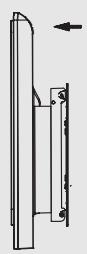
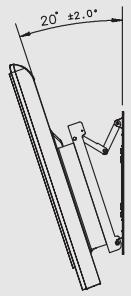
- Attachez la télévision LCD au supp ort mural (suivez les instructions ci-de ssous).
- Basculesz la partie supérieure de la télévision LCD fixée au support vers l'avant, dans le sens de la flèche et ajust ez l'angle.
- Vous pouvez également ajuster l'an gle à votre convenance entre 0 et 20 degrés (± 2^)
Comment fixer la télévision LCD à son support
La télévision LCD du schéma peut ne pas tout à fait ressembler à la vente (Vous doivent assembler les chevilles en plastique pour vis et les vis de la mè me maniere celui soit le modele de votre télévision).
1 Assemblez les vis avec leurs chevilles en plastique. (voir schéma ci-desso us).

2 Assemblez l'element principal du support comme indiqué ci-dessous et int roduisez les chevilles en plastique pour vis.
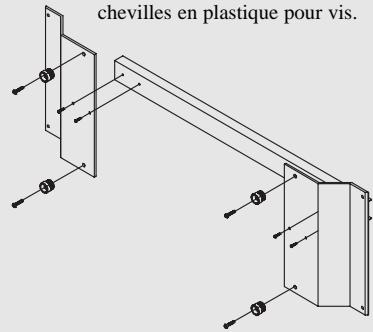
1) Fixez les chevilles en plastique pour vis à chaque à gauche et à droite.
2) Fixez les barres de support aux sup ports gauche et droit comme indiquedans le schema a gauche.
Ils ont une symétrie gauche/droite et haut/bas et l'ordre d'assemblage n'a pas d'importance.
Attention
- L'installation du support mural doit être réalisée par un installateur profes sionnel.
- Avec accroché la télévision LCD à son support mural, contrôle que les chevilles en plastique pour vis soit bien en place.
- Faites attention à ne pas vous Coincer les doigts pendant l'installation or lorsque vous allez ajustez l'angle du support.
- La télévision LCD risque de tomber et blesser quelqu'un si le support mural n'est pas correctement fixé au mur.
Assurez-vous que le support est fermement visse au mur.
3 Assemblez l'element principal du support comme indiquedans les schem as 2 et suivants.
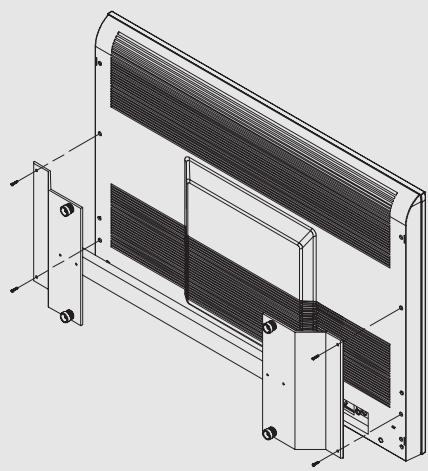
4 Mettez les quatre supports à l'arrière de votre télévision dans les trouès du support mural, (1) baisseze la télévisi on et (2) accrochez-la au support. Accrochez correctement la télévision au support mural en utilisant les stickscrews comme indiqué en (3) pour qu'il s puissant pas se dés Solidariser.
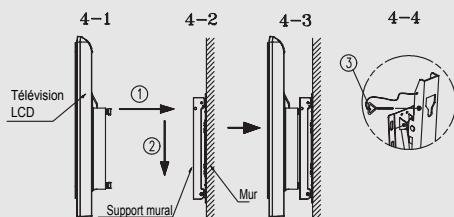
ANNEXE
Attributions des broches
Connexion DVI à broches
| Pin | 1 | 2 | 3 | 4 | 5 | 6 | 7 | 8 | 9 | 10 |
| Separate H/V | Rx 2- | Rx 2+ | GND | Pas de branchement | Pas de branchement | Horloge DDC (SCL) | Données CND (SDA) | Sync-analogique vertical | Rx 1- | Rx 1+ |
| Pin | 11 | 12 | 13 | 14 | 15 | 16 | 17 | 18 | 19 | 20 |
| Separate H/V | GND | Pas de branchement | Pas de branchement | Puisance d'entrée CND (+5V) | Self Raster | Branchement signal de sortie | Rx 0- | Rx 0+ | GND | Pas de branchement |
| Pin | 21 | 22 | 23 | 24 | 25(C3) | 26(C5) | 27(C4) | 28(C2) | 29(C5) | 30(C1) |
| Separate H/V | Pas de branchement | GND | Rx C- | Rx C+ | Analogique (Bleu) | GND analogique | Sync. Horizontale analogique | Analogique (Vert) | GND analogique | Analogique (Rouge) |
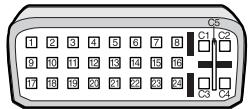
Nettoyage et entretien de votre télévision
Si vous entretenez correctement votre télévision, vous pourrez en profiter durant de nombreuses années. Suivez ces instructions afin de pouvoir tirer le meilleur parti de votre télévision.
Emplacement
- Ne mettez pas la télévision à proximé d'endroits très poussièaux, humides, froids ou chauds.
- Ne mettez pas la télévision après d'appareils, tels que les aspirateurs, dont les moteurs électriques créé des champs magnétiques.
- Maintenez les orifices de ventilation dégagés ; ne mettez pas la télévision sur une surface molle comme un chiffon ou un papier.
- Mettez la télévision uniquement en position verticale.
Liquides
- Ne manipulez pas de liquides à proximé ou sur la télévision.
Les liquides renversés sur la télévision peuvent l'endommager gravement.
Chàssis
- N'ouvrez jamais le chassin et ne touche jamais les pieces situées à l'intérieur.
- Essuyez la télévision avec un linge propre et sec. N'utilisez jamais d'eau, de liquides de nettoyage, de cire ou de produits chimiques.
- Ne déposez pas d'objets lourds sur le dessus du chassin.
Température
- Lorsque la télévision passse soudainement d'un endroit froid dans un endroit chaud, débranchez le cordon d'alimentation pendant au moins deux heures afin que la condensation qui s'est formée à l'intérieur puisse s'evaporer complètement.
Utilisation de votre télévision à l'étranger
Si vous prévoyez d'emporter votre télévision avec vous à l'étranger, informez-vous des différents systèmes de télévision utilisés dans le monde.
Une télévision prévue pour un système peut ne pas fonctionner correctement avec un autre système en raison des différences de fréquences des chaînes de télévision.
APPENDIX
Spécifications
| Model Name | LTN325W | LTN406W | |
| Ecran | Taille Taille de l'affichage Pas des pixels | 32,0 inch Diagonal 27,06(H) X 16,23(V)inch (687,36(H) X 412,42(V)mm) 0,021(H) X 0,021(V)inch (0,537(H) X 0,537(V)mm) | 40,0 inch Diagonal 34,31(H) X 20,59(V)inch (871,68(H) X 523,008(V)mm) 0,026(H) X 0,026(V)inch (0,681(H) X 0,681(V)mm) |
| Type Angle de visualisation | matrice active a-si TFT 170/170 (H/V) | ||
| *Fréquence | Horizontalité Verticale Couleur de l'affichage | 30 ~ 61 kHz 56 ~ 75 Hz 16.777.216 couleurs | |
| Résolution d'affichage | Mode maximal | 1280 X 768 @ 60 Hz | |
| Signal d'entrée | Synchronisé Signal matériel | H/V séparé, TTL, P. ou N. 0,7 Vp-p @ 75 ohm | |
| Vidéo | Système de couleurs Système matériel | NTSC CVBS, S-VHS, RGB | |
| Composant | Entrée matériel Entrée audio | 1,0 Vp-p @ 75 ohm 500mVrms | |
| Alimentation | Entrée | AC 120 ~ , 60Hz | |
| Consummation Maximum | Economie d'énergie maximale | 180 W < 1,0 W | 260 W < 1,0 W |
| Dimensions/ Poids | Unité (LxPxH): Télévision sans support Télévision avec support | 31,53 X 8,58 X 24,60 inch (801,0 x 218,0 x 625,0mm) 39,88 X 8,58 X 24,60 inch (1013,0 x 218,0 x 625,0mm) 22 kg | 38,89 X 12,48 X 29,13 inch (988,0 x 317,0 x 740,0mm) 48,42 X 12,48 X 29,13 inch (1230,0 x 317,0 x 740,0mm) 32 kg |
| Consommation Maximum | Température de fonctionnement Humidité au cours du fonctionnement | De 50°F à 104°F(10°C à 40°C) | |
| De 10% à 80% | |||
| De 13°F à 113°F(-25°C à 45°C) | |||
| De 5% à 95% | |||
| Considerations environmentales | Entrée audio 1 Entrée audio 2 Sortie casque Fréquence Réponse | Prise RCA rouge (R) blanche (G), 0,5Vrms (-9dB) Prise stéroye 3,5ø, 0,5Vrms (-9dB) Max. Sortie 10mW (prise stéroye 32 3,5ø) RF: 80Hz ~ 15kHz (à -3dB) Audio/VIDéo : 80Hz ~ 20kHz (à- 3dB) | |
- Référence aux modes de minuterie préréglés, page 74.
ANNEXE
Modes d'affichage
Si le signal du système équivaut au mode de signal standard, l'écran se règle automatique. Si le signal du système ne correspond pas au mode de signal standard, règlez le mode en vous reportant le cas échéant au manuel d'utilisation de la carte video.
Pour les modes d'affichage figurant ci-dessous, l'image de l'écran a été optimisée lors de la fabrication.
| Mode | Résolution | Fréquence horizontal (kHz) | Fréquence vertical (Hz) | Fréquence d'horloge pixels (MHz) | Polarité synchronisée (H/V) |
| MAC | 640X480 | 35,000 | 66,667 | 30,240 | - / - |
| 832X624 | 49,726 | 74,551 | 49,500 | + /+ | |
| IBM | 640X480 | 31,469 | 59,940 | 25,175 | - / - |
| 720X400 | 31,469 | 70,087 | 28,322 | - / + | |
| VESA | 640X480 | 37,861 | 72,809 | 31,500 | - / - |
| 640X480 | 37,500 | 75,000 | 31,500 | - / - | |
| 800X600 | 37,879 | 60,317 | 40,000 | + / + | |
| 800X600 | 48,077 | 72,188 | 50,000 | + / + | |
| 800X600 | 46,875 | 75,000 | 49,500 | + / + | |
| 1024X768 | 48,364 | 60,000 | 65,000 | - / - | |
| 1024X768 | 56,476 | 70,069 | 75,000 | - / - | |
| 1024X768 | 60,023 | 75,029 | 78,750 | + / + | |
| GTF | 1280X768 | 47,700 | 60,000 | 80,136 | - / + |
- Merci d'avoir choses Samsung
- Informations importantes relatives à la sécurité
- ATTENTION
- RISQUE DE DECHARGE ELECTRIQUE NE PAS OUVRIR
- Informations importantes en matière de garantie relative aux formats d'affichage utilisés
- [Remarque]
- TABLER DES MATIERES
- Chapitre 1:Vote Nouvelle Television . . . .1
- Chapitre 2: Installation 7
- Chapitre 3: Fonctions Speciales 16
- Chapitre 4: Fonctionnement 22
- Chapitre 5: Affichage PC 60
- Chapitre 6: Depannage 66
- Chapitre 1
- VOTRE NOUVELLE TÉLÉVISION
- Listedes fonctions
- Listedespieces
- Vos premiers pas avec la télévision
- Boutons en façade
- ① POWER
- VOYANT D'ALIMENTATION
- CAPTEUR DE LA TÉLECOMMANDE
- TV/VIDEO (voir pages 17)
- MENU
- - VOL +
- CH
- Prises du panneau arrière
- Télécommande
- POWER
- P.SIZE
- P.MODE
- MUTE
- ÉCRAN LCD
- BOUTON DE SELECTION
- CH et CH
- (Chaîne précédente/suivante)
- VOL + et VOL -
- TVVIDEO
- BOUTON MANETTE
- BOUTON VIDEO/DVD
- +100
- SLEEP
- BOUTON CANAL AUTOMATIQUE
- ADD/ERASE
- DNle
- PC
- BOUTON SET
- PRE-CH
- INFO
- EXIT
- PIP(ISI)
- STILL
- MTS
- Dolby Digital
- Commandes ISI
- SIZE
- SWAP
- ② RESET
- Insertion des piles dans la télécommande
- 1
- 2
- 3
- La télécommande ne fonctionne pas!
- Chapitre 2
- Connexion d'antennes VHF et UHF
- Antennes avec cable bipolaire plat de 300 ohms
- INSTALLATION
- Antennes avec cable rond de 75 ohms
- Antennes VHF et UHF séparées
- Connexion du cable TV
- Câble sans boîte de jonction
- Branchement d'une boîte de jonction servant à decrypter certaines chaînes.
- 4
- 5
- 6
- Branchement d'un magnétoscope
- Branchement d'un magnétoscope S-VHS
- Connector une source externe
- Branchement d'un lecteur DVD
- Branchement d'un boîtier décodeur numérique
- Connector les haut-parleurs
- Comment se connecter
- Comment allumer le son ?
- Branchement d'un PC
- Chapitre 3
- FUNCTIONS SPECIALES
- Mise en marche et arrêt de la télévision
- Changement des chaînes
- Utilisation des boutons de chaînes
- Utilisation du bouton PRE-CH pour sélectionner la chaîne précédente
- Réglage du volume
- Utilisation d'Assourdir
- Visualisation de l'affichages
- Viewing the Menus
- Programmation de la télécommande
- REMARQUE
- Configuration de la télécommande pour faire fonctionner votre câblosélecteur
- Configuration de la télécommande pour faire fonctionner votre lecteur DVD
- Codes de la télécommande
- Chapitre 4
- FONCTIONNEMENT
- Fonction Plug & Play
- Mémorisation des chaînes
- Sélection de la source du signal video
- Enregistrement des chaînes dans la mémoire (méthode automatique)
- Pour sélectionner un canal supérieur à 100
- Ajout et suppression de chaînes (methode manuelle)
- Pour sélectionnier Entree Television
- Pour éoperator le nom de la source
- Utilisation des paramètres automatiques d'image
- Personnalisation de l'image
- Utilisation des paramètres automatiques de son
- Personnalisation du son
- Sélection d'une langue de menu
- Réglage du mode Ecran Bleu
- Pour sélectionner un périphérique externe
- AFB (Amplificateur à faible bruit)
- Syntonisation fine des chaînes
- MONTER/DESCENDRE
- Visionnement Image sur Image (ISI)
- Comment activer la fonction Image Sur Image (ISI)
- Alternance entre ISI et l'image principale
- Changement de la chaine ISI
- Changement de taille de la fenêtre ISI
- Changement de la taille de l'écran
- Gel de l'image
- Réglage de la couleur d'arrière plan
- Installer le DNle
- Pour profiter du son Dolby Numérique
- Activer le Dolby Pro-Logic II
- Etendue dynamique
- Haut-parleurs Paramètres
- Réglage enceinte
- Contrôle du niveau
- Test sonore
- TRADEMARK & LABEL LICENSE NOTICE
- Positionnement idéal des haut-parleurs
- Haut-parleurs avants
- Haut-parleur central
- Haut-parleurs arrières
- Subwoofer
- Changer les paramètres Sté reproduction
- Sélectionner le son principal ou secondaire
- Pour sélectionner un Entre e externe.
- Réglage du son du casque
- Régler l'horloge
- GAUCHE/DROITE
- Réglage de la minuteurie de mise en marche/arrêt
- - Que signifie Arrêt Absent ?
- Paramétrer le minuteur
- Paramétrer le minuteur MARCHÉ/ARRÊT en utilisant le menu
- Utilisation de la fonction V-Chip
- Réglage de votre numéro d'identification personnel (NIP)
- Comment activer/désactiver la fonction V-Chip
- Comment configurer les restrictions à l'aide des ‘ Guidelines TV ’
- 7
- Comment configurer les restrictions à l'aide des évaluations MPAA:G,PG,PG-13,R,NC-17,X
- Comment réinitialiser la télévision après le blocage d'une chaîne par la fonction V-Chip ("Sortie d'urgence").
- Utilisation de votre télévision comme écran PC
- Comment configurer le logiciel de votre PC (Windows uniquement)
- Réglage de la qualité de l'écran
- Changement de la position de l'écran
- Pour initialiser les paramètres de l'écran
- Comment utiliser le réglage DVI
- Comment utiliser le réglage automatique
- Chapitre 6
- DEPANNAGE
- Entretien de votre télévision LCD
- ANNEXE
- Utilisation du verrouillage Kensington antivol
- Comment régler l'angle du support ?
- Comment fixer la télévision LCD à son support
- Attributions des broches
- Nettoyage et entretien de votre télévision
- Emplacement
- Liquides
- Chàssis
- Température
- Utilisation de votre télévision à l'étranger
- APPENDIX
- Modes d'affichage
Marque : SAMSUNG
Modèle : LTN406W
Catégorie : Moniteur