
SyncMaster S22C130N - Moniteur SAMSUNG - Notice d'utilisation et mode d'emploi gratuit
Retrouvez gratuitement la notice de l'appareil SyncMaster S22C130N SAMSUNG au format PDF.


| Type de produit | Moniteur LED |
| Marque | Samsung |
| Modèle | SyncMaster S22C130N |
| Taille de l'écran | 21,5 pouces (54,6 cm) |
| Résolution | 1920 x 1080 pixels (Full HD) |
| Format d'image | 16:9 |
| Type de dalle | TN (Twisted Nematic) |
| Luminosité | 250 cd/m² |
| Contraste | 1000:1 (statique), 70000:1 (dynamique) |
| Temps de réponse | 5 ms |
| Angle de vision (horizontal/vertical) | 170° / 160° |
| Connectivité | 1 x VGA, 1 x DVI-D |
| Alimentation | 100-240 V CA, 50/60 Hz, adaptateur externe |
| Consommation énergétique (typique) | 30 W (veille : 0,3 W) |
| Dimensions (avec socle) | 509 x 380 x 197 mm |
| Poids (avec socle) | 2,8 kg |
| Montage VESA | 100 x 100 mm |
| Fonctions principales | MagicBright, MagicColor, MagicAngle, Eco Saving |
| Entretien et nettoyage | Nettoyer avec un chiffon doux et sec ; ne pas utiliser de solvants |
| Sécurité | Verrou Kensington, arrêt automatique |
| Pièces détachées et réparabilité | Indice de réparabilité non communiqué ; alimentation externe remplaçable |
FOIRE AUX QUESTIONS - SyncMaster S22C130N SAMSUNG
Questions des utilisateurs sur SyncMaster S22C130N SAMSUNG
0 question sur cet appareil. Repondez a celles que vous connaissez ou posez la votre.
Poser une nouvelle question sur cet appareil
Téléchargez la notice de votre Moniteur au format PDF gratuitement ! Retrouvez votre notice SyncMaster S22C130N - SAMSUNG et reprennez votre appareil électronique en main. Sur cette page sont publiés tous les documents nécessaires à l'utilisation de votre appareil SyncMaster S22C130N de la marque SAMSUNG.
MODE D'EMPLOI SyncMaster S22C130N SAMSUNG

Guide d'installation rapide
BN68-04745D-01
| Contenu de l'emballage
Déballez le produit et vérifiez que tous les éléments suivants sont inclus.
Si des articles manquent, contactez votre revendeur.
Les câbles fournis peuvent varier en fonction du produit acheté.
| User Manual |  | Warranty card(Not available in some locations) |  | Quick setup guide | ||||
| Cables | D-SUB cable (optional) Power cable | |||||||
| Others | Stand base Stand neck  |  | ||||||
| Connexion et utilisation d'un périphérique source
Connexion de l'alimentation Connexion à un ordinateur
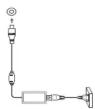
Branchez l'adaptateur secteur sur la prise [DC 14V] à l'arrière du produit. Branchez le cordon d'alimentation sur l'adaptateur et sur la prise murale. (La tension d'entrée est commutée automatiquement.)
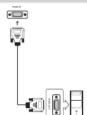
Connectez le câble D-SUB au port [RGB IN] à l'arrière du produit et au port RGB de l'ordinateur.
Verrou antivol
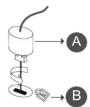
Pour verrouiller un dispositif antivol :
1 Fixez le câble de votre dispositif antivol à un objet lourd tel qu'un bureau.
2 Passez une extrémité du câble dans la boucle à l'autre extrémité.
3 Insérez le verrou Kensington dans la fente de sécurité à l'arrière de l'écran.
4 Verrouillez le dispositif de verrouillage.
| Boutons frontaux
La couleur et la forme des pièces peuvent différer de celles illustrées. Les spécifications sont sujettes à modification sans préavis afin d'améliorer la qualité.
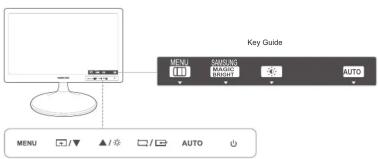
Icône Description
MENU Ouvrir ou fermer le menu à l'écran (OSD), ou revenir au menu parent.
Configurez la touche personnalisée et appuyez sur [+]. Les options suivantes seront activées.
MAGIC Bright - Eco Saving - Taille de l'image
▲/▼ Déplacer vers le menu supérieur ou inférieur ou ajuster la valeur d'une option dans le menu OSD.
Utilisez ce bouton pour contrôler la luminosité et le contraste de l'écran.
Utilisez ce bouton pour sélectionner une fonction.
Appuyez sur le bouton [AUTO] pour ajuster automatiquement les paramètres de l'écran.
4010 Si les paramètres de résolution sont modifiés dans les propriétés d'affichage, la fonction d'ajustement automatique est exécutée.
Allumez ou éteignez l'écran.
Guide des touches Lorsqu'un bouton de commande du produit est enfoncé, le guide des touches s'affiche avant l'ouverture du menu à l'écran.
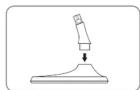
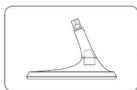
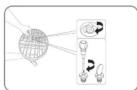
| Fixation du support
Avant d'assembler le produit, placez-le sur une surface plane et stable, l'écran orienté vers le bas.
1
2
3
4
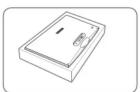
5
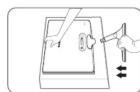
6
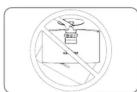
| Retrait du support
1 2 3 4
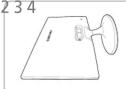
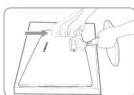
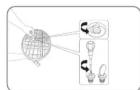
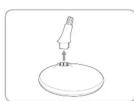
| Configuration de l'écran Configurez les paramètres de l'écran tels que la luminosité.
| Picture | Brightness 0~100 | |
| Contrast | 0~100 | |
| Sharpness | 0~100 | |
| MAGIC Bright | Custom, Standard, Game, Cinema, Dynamic Contrast | |
| Coarse | ||
| Fine | ||
| Color | Red | 0~100 |
| Green | 0~100 | |
| Blue | 0~100 | |
| Color Tone | Cool 2, Cool 1, Normal, Warm1, Warm 2, Custom | |
| Gamma | Mode1, Mode2, Mode3 |
| ☐ Size & Position | H-Position | 0~100 |
| V-Position | 0~100 | |
| Image Size | Auto, Wide | |
| Menu H-Position | 0~100 | |
| Menu V-Position | 0~100 | |
| ☐ Setup and Reset | Reset | Yes / On |
| Language | Deutsch, English, Español, Français, Italiano,Magyar, Polski, Português, Pycoxonil, Svenska,Türkçe,日本語,한국어,汉语 | |
| Eco Saving | <75%> <30%><Off> | |
| Off Timer On/Off | Off / On | |
| Off Timer Setting | 1=23 hours. | |
| Key Repeat Time | Acceleration/ 1 sec/ 2 sec/ No Repeat | |
| Customized Key | Magnetic, LightBright - Eco Saving - Image Size | |
| Display Time | 5 sec, 10 sec, 20 sec, 200 sec | |
| Menu Transparency | Off / On | |
| ☐ INFORMATION | ||
| Guide de dépannage
| Issues Solutions | |
| The power LED is off. The screen will not switch on. | Check that the power cable is connected properly. |
| The message 'Check Signal Cable' appears. | Check that the power cable is connected properly. |
| Check that the device connected to the product is powered on. | |
| 'Not Optimum Mode' is displayed. | This message appears when the signal from the graphics card exceeds the maximum resolution or frequency for the product. |
| Change the maximum resolution and frequency to suit the product performance, referring to Standard Signal Mode Table. | |
| There is no image on the screen and the power LED blinks every 0.5 to 1 second. | The product is operating in power-saving mode. |
| Press any key on the keyboard or move the mouse to return to normal operating mode. | |
| Is the PC connected using a D-SUB cable? | The screen may appear blank with some graphics cards. This can occur when the D-SUB cable is connected after the PC boots or is disconnected and connected again while the PC is in use. Reboot the PC after connecting it to a D-SUB cable cable. |
Q & A
| Question Answer | |
| How can I change the resolution? | Windows XP: Go to Control Panel → Appearance and Themes → Display → Settings, and adjust the resolution. |
| Windows ME/2000: Go to Control Panel → Display → Settings, and adjust the resolution. | |
| Windows Vista: Go to Control Panel → Appearance and Personalization → Personalize → Display Settings, and adjust the resolution. | |
| Windows 7: Go to Control Panel → Appearance and Personalization → Display → Adjust Resolution, and adjust the resolution. | |
| Windows 8: Go to Settings Control Panel →Appearance and Personalization → Display →Adjust Resolution, and adjust the resolution. | |
| How do I set power-saving mode? | Windows XP: Set power-saving mode in Control Panel → Appearance and Themes → Display → Screen Saver Settings or BIOS SETUP on the PC. |
| Windows ME/2000: Set power-saving mode in Control Panel → Display → Screen Saver Settings or BIOS SETUP on the PC. | |
| Windows Vista: Set power-saving mode in Control Panel → Appearance and Personalization → Personalize Screen Saver Settings or BIOS SETUP on the PC. | |
| Windows 7: Set power-saving mode in Control Panel → Appearance and Personalization → Personalize Screen Saver Settings or BIOS SETUP on the PC. | |
| Windows 8: Set power-saving mode in Settings Control Panel → Appearance and Personalization → Personalize Screen Saver Settings or BIOS SETUP on the PC. |
| Généralités
| Model Name | S22C130N | |
| Panel | Size 54.6 cm | |
| Display area (H) x (V) 476/64 x 268.11 mm | ||
| Pixel Pitch (H) x (V) 0.24825 x 0.24825 mm | ||
| Resolution | Optimum Resolution 1920 x 1080 @ 60 Hz | |
| Maximum Resolution 1920 x 1080 @ 60 Hz | ||
| Dimensions (W x H x D) / Weight | Without Stand 510.0 x 319.0 x 53.0 mm | |
| With Stand 510.0 x 398.0 x 195.0 mm / 2.9 kg | ||
| PowerSaver | The power-saving function of this product reduces power consumption by switching off the screen and changing the color of the power LED if the product is not used for a specified period of time. The power is not turned off in power-saving mode. To switch the screen back on, press any key on the keyboard or move the mouse. Power-saving mode functions only when the product is connected to a PC that has a power-saving function. | |
| Normal Operation mode 30 W | ||
| Power saving mode | Typical 0.3 W | |
| Power off(Power button) | Typical 0.3 W | |
| Power Supply | This product supports 100-240 V. Since the standard voltage may differ from country to country, please check the label on the back of the product. | |
| Environmental Consideration | Operating | Temperature : 10°C 40°C ( 50°F 104°F ) |
| Humidity : 10 % – 80 %, non-condensing | ||
| Storage | Temperature : -20°C 45°C ( -4°F 113°F ) | |
| Humidity : 5 % – 95 %, non-condensing | ||
| Plug-and-Play | This monitor can be installed and used with any Plug-and-Play compatible systems.Two-way data exchange between the monitor and PC system optimizes the monitor settings.Monitor installation takes place automatically.However, you can customize the installation settings if desired.Due to the nature of the manufacturing of this product, approximately 1 pixel per million (1ppm) may be brighter or darker on the LCD panel.This does not affect product performance. | |
| Panel Dots (Pixels) | ||
| This device is a Class B digital apparatus. | ||
| Élimination correcte
Élimination correcte de ce produit (Déchets d'équipements électriques et électroniques)

(Applicable dans les pays avec systèmes de collecte séparée)
Ce marquage sur le produit, les accessoires ou la documentation indique
que le produit et ses accessoires électroniques (par exemple, chargeur,
casque, câble USB) ne doivent pas être jetés avec les autres déchets ménagers en fin de vie.
Pour éviter tout risque pour l'environnement ou la santé humaine
dû à une élimination incontrôlée des déchets, veuillez séparer ces articles des autres types de déchets et les recycler de manière responsable afin de
promouvoir la réutilisation durable des ressources matérielles.
Les utilisateurs domestiques doivent contacter soit le détaillant auprès duquel
ils ont acheté ce produit, soit leur mairie, pour obtenir des informations sur où et comment ils peuvent déposer ces articles pour un
recyclage respectueux de l'environnement.
Les utilisateurs professionnels doivent contacter leur fournisseur et vérifier les termes
et conditions du contrat d'achat. Ce produit et ses accessoires électroniques ne doivent pas être mélangés
avec d'autres déchets commerciaux pour l'élimination.
| (India Only)For more information on safe disposal and recycling visit our website www.samsung.com/in or contact our Helpline numbers - 18002668282, 180030008282. |
Avertissement ! Consignes de sécurité importantes
(Veuillez lire la section correspondant au marquage sur votre produit Samsung avant de tenter d'installer le produit.)
2.11.17.14
RISQUE DE CHOC ÉLECTRIQUE - NE PAS OUVRIR
| CAUTION: TO REDUCE THE RISK OF ELECTRIC SHOCK, DO NOT REMOVE COVER (OR BACK). |
| THERE ARE NO USER SERVICEABLE PARTS INSIDE. REFER ALL SERVICING TO QUALIFIED PERSONNEL. |
| This symbol indicator that high voltage is | This symbol alerts you that important literature |
| present inside. It is dangerous to make | concerning operation and maintenance has |
| any kind of contact with any internal part of this product | been included with this product. |
La date et la saison sont indiquées sur le boîtier et des ouvertures sont prévues dans le corps ou le bas de l'appareil pour la ventilation.
Pour garantir un fonctionnement fiable de cet appareil et le protéger contre la surchauffe, ces fentes et ouvertures ne doivent jamais être obstruées.
- Ne placez pas cet appareil près ou au-dessus d'un radiateur ou d'une source de chaleur, ni là où il est exposé directement au soleil.
- Ne placez pas cet appareil près ou au-dessus d'un radiateur ou d'une source de chaleur, ni là où il est exposé directement au soleil. - Ne placez pas de récipient contenant de l'eau (vases, etc.) sur cet appareil, car cela peut entraîner un risque d'incendie ou de choc électrique.
- N'exposez pas cet appareil à la pluie et ne le placez pas près de l'eau (près d'une baignoire, d'un lavabo), d'un évier de cuisine ou d'un bac à lessive, dans une pièce humide ou à proximité d'une piscine. Si cet appareil est mouillé, débranchez-le et contactez immédiatement un revendeur agréé.
sous-sol, ou à proximité d'une piscine, etc.). Si cet appareil est accidentellement mouillé, débranchez-le et contactez immédiatement un revendeur agréé. Assurez-vous de retirer le cordon d'alimentation de la prise avant le nettoyage.
• Cet appareil utilise des piles. Dans votre communauté, il peut y avoir des réglementations qui exigent que vous éliminiez ces piles correctement.
• Ne surchargez pas les prises murales, les rallonges ou les adaptateurs au-delà de leur capacité, car cela peut entraîner un incendie ou un choc électrique.
Les cordons d'alimentation doivent être acheminés de manière à ne pas être piétinés ou pincés par des objets placés dessus ou contre eux.
• Pour protéger cet appareil contre les orages, ou lorsqu'il est laissé sans surveillance et inutilisé pendant de longues périodes, débranchez-le de
la prise murale et déconnectez l'antenne ou le système de câble. Cela évitera d'endommager l'appareil en cas de foudre ou de surtension.
- Avant de permettre le passage de l'adaptateur de 1% à 5%, assurez-vous que l'adaptateur de 5% est compatible avec l'alimentation électrique locale.
• N'insérez jamais d'objets métalliques dans les parties ouvertes de cet appareil. Cela pourrait créer un danger ou un choc électrique. • Pour éviter tout choc électrique, ne touchez pas l'intérieur de cet appareil. Seul un technicien qualifié doit ouvrir cet appareil.
• Assurez-vous de brancher le cordon d'alimentation jusqu'à ce qu'il soit bien inséré. Lors du retrait du cordon d'alimentation, assurez-vous de tenir la fiche d'alimentation.
Lorsque vous retirez la fiche de la prise, ne touchez pas le cordon d'alimentation avec des mains mouillées. - Si cet appareil ne fonctionne pas normalement - en particulier, s'il émet des sons ou des odeurs inhabituels, débranchez-le.
- Si cet appareil ne fonctionne pas normalement - en particulier, s'il émet des sons ou des odeurs inhabituels, débranchez-le immédiatement et contactez un revendeur agréé ou un centre de service.
- Assurez-vous de retirer la fiche d'alimentation de la prise si le téléviseur doit rester inutilisé ou si vous devez vous absenter.
- Assurez-vous de contacter un centre de service agréé lors de l'installation de votre appareil dans un endroit avec beaucoup de poussière, des températures élevées ou basses,
une humidité élevée, des substances chimiques et où il fonctionne 24 heures sur 24, comme l'aéroport, la gare, etc. Le non-respect de cette consigne peut causer de graves dommages à votre appareil.
• Utilisez uniquement une prise correctement mise à la terre et
• Pour déconnecter l'appareil du secteur, la fiche doit être retirée de la prise secteur, par conséquent la fiche secteur doit être
• Ne laissez pas les enfants
- Rangez les accessoires (piles, etc.) dans un endroit
• N'installez pas le produit dans un endroit instable tel qu'une étagère branlante, un sol incliné ou un endroit exposé aux vibrations.
• Débranchez le cordon d'alimentation de la prise et essuyez le produit avec un chiffon doux et sec. N'utilisez pas de produits chimiques tels que la cire,
le benzène, l'alcool, les diluants, les insecticides, les désodorisants, les lubrifiants ou les détergents. Cela pourrait endommager l'apparence ou effacer l'impression
sur le produit.
• L'appareil ne doit pas être exposé à des égouttements ou des éclaboussures. • Ne jetez pas les piles au feu.
• Ne pas court-circuiter, démonter ou
- Risque d'explosion si la batterie est remplacée incorrectement. Remplacer uniquement par le même type ou un type équivalent, EN PRENANT SOIN D'ÉVITER LA PROPAGATION DU FEU, DE TENIR LES BOUGIES OU AUTRES FLAMMES NUSES À L'ÉCART
DE CE PRODUIT EN TOUT TEMPS.



Marque : SAMSUNG
Modèle : SyncMaster S22C130N
Catégorie : Moniteur