LE46N87BDX - Téléviseur SAMSUNG - Notice d'utilisation et mode d'emploi gratuit
Retrouvez gratuitement la notice de l'appareil LE46N87BDX SAMSUNG au format PDF.



| Type de produit | Téléviseur LCD 46 pouces |
| Marque | Samsung |
| Modèle | LE46N87BDX |
| Taille de l'écran (diagonale) | 46 pouces (117 cm) |
| Résolution PC supportée | 1920 x 1080 @ 60 Hz |
| Puissance sonore | 10 W x 2 (stéréo) |
| Consommation électrique | 260 W (max) |
| Dimensions avec support (L x P x H) | 1176 x 320 x 761 mm |
| Poids avec support | 31 kg |
| Dimensions sans support (L x P x H) | 1176 x 114 x 694 mm |
| Poids sans support | Environ 28 kg (estimé) |
| Connecteurs d'entrée | HDMI (x3), Composant (Y Pb Pr), Péritel (EXT1, EXT2), S-Vidéo, PC (D-Sub), USB (service), CI Card |
| Connecteurs de sortie | Audio numérique optique (Toslink), Casque |
| Fonctions principales | Tuner TNT (DVB-T), Plug & Play, PIP (Picture in Picture), Mode Jeu, DNle, Movie Plus, TruSurround XT, Minuteur, Verrouillage parental, Télétexte, Anynet+ (HDMI-CEC), Écran bleu, Économie d'énergie |
| Entretien et nettoyage | Utiliser un chiffon doux et sec. Ne pas utiliser de produits chimiques. Éteindre et débrancher avant nettoyage. |
| Sécurité | Verrou Kensington intégré. Ne pas exposer à l'humidité. Fixation murale par un professionnel recommandée. |
| Pièces détachées et réparabilité | Pièces détachées disponibles auprès du service après-vente. Réparation par un technicien qualifié. Indice de réparabilité non communiqué. |
| Informations générales | Notice disponible en plusieurs langues. Piles pour télécommande : AAA x2. Température de fonctionnement : 10°C à 40°C. |
FOIRE AUX QUESTIONS - LE46N87BDX SAMSUNG
Questions des utilisateurs sur LE46N87BDX SAMSUNG
0 question sur cet appareil. Repondez a celles que vous connaissez ou posez la votre.
Poser une nouvelle question sur cet appareil
Téléchargez la notice de votre Téléviseur au format PDF gratuitement ! Retrouvez votre notice LE46N87BDX - SAMSUNG et reprennez votre appareil électronique en main. Sur cette page sont publiés tous les documents nécessaires à l'utilisation de votre appareil LE46N87BDX de la marque SAMSUNG.
MODE D'EMPLOI LE46N87BDX SAMSUNG
Comment contacter Samsung dans le monde
Si vous avez des suggestions ou des questions concernant les produits Samsung, veuillez contacter le Service Consommateurs Samsung.
Kontakt zu Samsung
LNA (Low Noise Amplifier)
Précautions à prendre lors de l'affichage d'une image fixe
Une image fixe peut cause des dommages irrémédiables à l'écran du téléviseur.
Naffichez pas une image fixe sur I'ecran LCD plus de 2 heures. Cela pourrait provoquer une renanence de I'image a I'ecran.
Cette rémanence de l'image est également appelée "brûture de l'écran".
Pour eviter une telle renanence de l'image a Iecran, reduisez la luminosite et le contraste de Iecran lorsque you laissez une image fixe affichee.
Regarder l'ecran LCD du teteviseur en format 4:3 pendant une longue periode peut laisser des traces de cordures a gauche, a droite et au centre d'ecran, a cause de la differenc d'émission de lumiere sur l'ecran. La lecture d'un DVD ou l'utilisation d'une console de tepe peut un effet similaire sur le ecran. Les dommages provoqués par les effets qui precedé qu'etat sont pas couverts par la garantie.
L'affiche d'images fixes de quelques video et ordinateurs pendant plus longtemps qu'une période spécifique peut provoquer des rémanences.
Pour éviter cela, réduisez la "luminosite" et le "contraste" lors de l'affichage d'images fixes.
Sommaire
BRANCHEMENT ET INSTALLATION DE VOTRE TELEVISEUR
Listedespieces 3
Installation du support mural 3
Présentation du panneau de commande 4
Présentation du panneau de branchement......5
Présentation de la télécommande. 7
Insertion des piles dans la télécommande......8
Mise en marche et arrêt 8
Mise en mode veille de votre téléviseur......... 8
Plug & Play. 9
REGLAGE DES CANAUX
Mémorisation automatique des canaux 10
Mémorisation manuelle des canaux. 11
Réglage des listedes des chaînes 12
Activation du verrouillage parental 12
Organisation des canaux mémorisés 13
Attribution de noms aux canaux 13
Réception des canaux grâce à la symtonisation fine 14
LNA (Amplificateur a faible bruit) 14
REGLAGE DE L'IMAGE
Changement de la forme Image 15
Réglage de l'image personalisée 15
Changement de la nuance couleur 16
Activation du rétroéclairage 16
Réglages des détails de l'image 17
Changement de la taille de l'image 18
Arret sur image 19
Sélection du mode d'affichage 19
Reinitialisation des parametes d'image à leur valeur par défaut 19
NR numérique / Couleur active / DNle / Movie Plus. 20
Affichage Picture In Picture (PIP) 21
Niveau de noir HDMI 22
REGLAGE DU SON
Changement de la norme Son 22
Réglage des paramètres du son 23
Réglage du TruSurround XT (SRS TS XT) 23
Branchement du casque 24
Sélection du mode Son 24
Réglage automatique du volume 24
Sélection de Silence Int. 25
Ecoute du son accompagnant l'image secondaire 25
Reinitialisation des paramétres de son à leur valeur par défaut 26
REGLAGE DE L'HEURE
Réglage et affichage de l'heure actuelle 26
Réglage du minuteur de mise en veille 27
Mise en marche et arrêt automatiques de votre téléviseur. 27
DESCRIPTION DES FONCTIONS
Choix de la langue 28
Utilisation du mode Jeu 28
Sélection du mode d'écran bleu / Sélection de la melodie 29
Branchement de l'ensemble PC Home cinema 29
Configuration de I'effet lumineux (LE40N8, LE46N8). 30
Utilisation de la fonction d'économie d'énergie 30
Sélection de la source 31
Modification du nom de la source d'entrée .... 31
UTILISATION DE LA FONCTION DTV
Aperçu du Systeme Menu DTV. 32
Mise à jour automatique de la liste des chaînes 33
Mise à jour manuelle de la liste des chaînes ... 33
Modification de vos canaux favors 34
Sélection de la liste des chaînes 36
Affichage des informations relatives aux programmes 36
Affichage des informations relatives au Guide de programme électronique (GPE) 37
Utilisation de la liste régée 38
Configurer le Guide par défaut 38
Visualisation de tous les canaux et des canaux favors 39
Réglage de la transparence du menu 40
Configuration du contrôle parental 40
Configuration des sous-titres 41
Configuration du Mode Sous-titres. 41
Sélection du format sonore 41
Sélection du texte numérique (Royaume-Uni uniquement) 42
Sélection du fuseau hora (Espagne uniquement) .... 42
Affichage des informations relatives au produit 42
Vérification des informations relatives au signal. 43
Mise à jour du logiciel. 43
Visualisation de l'interface commune 44
Sélection du menu Cl (Interface commune).... 44
Rinitialisation 45
Sélection de la langue (Sous-titres, Audio ou Teletext) 45
Preférence 46
UTILISATION DE LA FONCTION TELETEXTE
Decodeur tetexte 46
Affichage des informations tellexte 47
Sélection d'une page télétexte spécifique. 47
Utilisation de Fastext pour selectionner une page téléexe 48
Réglage de la télécommande 48
Codes de télécommande 49
REGLAGE DU PC
Configuration de votre logiciel PC (basée sur Windows XP) 52
Modes d'affichage 52
Configuration du PC. 53
Réglage de la fixation murale (LE40M8, LE46M8, LE52M8, LE40N8, LE46N8) (vendue séparation) 54
ANNEXE
Qu'est-ce que Anynet? 55
Connexion d'appareils Anynet+ 55
Configuration d'Anynet+ 56
Recherche d'appareils Anynet+ et basculement entre des appareils. 56
Enregistrement 57
Ecoute via un récepteur 58
Vérifications avant de faire appel au service d'assistance 58
RECOMMANDATIONS D'UTILISATION
Utilisation du verrouillage Kensington antivol... 59
Dépannage: Avant de contacter le personnel du service d'assistance 59
Spécifications techniques et environnementales 60
Symboles

Appuyer

Important

Remarque

Bouton d'accès rapide
Vérifiéz que les éléments suivants sont inclus avec votre téléviseur LCD.
S'il manque des éléments, contactez votre revendeur.
| Télécommande / Piles (AAA x 2) | Cordon d'alimentation | Bouchon - Base | Chiffon de nettoyage |
| • Manuel d'utilisation | • Carte de garantie | • Manuel de sécurité | • Cartes d'enregistrement |
Carte de garantie/ Manuel de sécurité / Cartes d'enregistrement (Non disponibles dans tous les pays)
Selon le modele, il se peut que le support et les vis ne soient pas inclus.
Les éléments du support mural (vendus séparation) permettent de fixer le téléviseur au mur.
Pour plus d'informations sur l'installation du support mural, reportez-vous aux instructions fournies avec les éléments du support mural. Faites appel à un technicien pour installer la fixation murale.
Samsung Electronics ne saurait être tenu responsable de tout dommage sur le produit ni de toute blessure subie par vous ou par d'autres personnes si vous désissez d'effectuer l'installation murale.
Enlevez le support, bouchez l'orifice de la base et fermez à l'aide de deux vis.
[LE37M8 LE40M8 LE46M8 LE52M8]
[LE40N8 LE46N8]
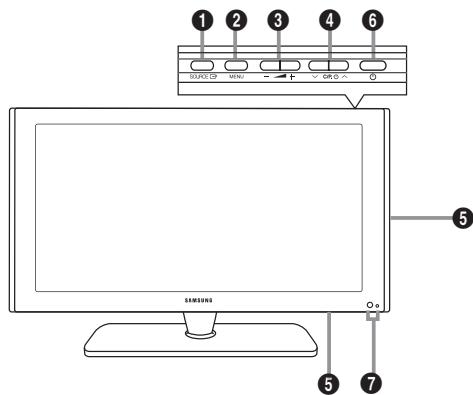
La couleur et la forme du produit peuvent varier en fonction du modele.
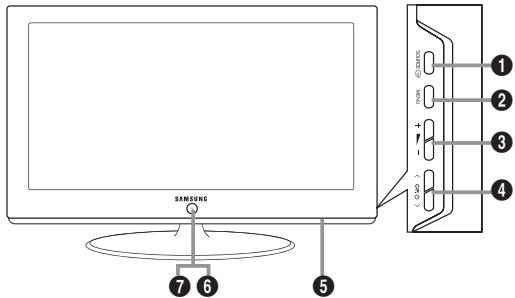
SOURCE
Affiche un menu de toutes les sources d'entrée disponibles
(TV, Ext.1, Ext.2, AV, S-Video (S-Video),
Composant (Component), PC, HDMI1, HDMI2 et HDMI3, DTV). Dans le menu à l'écran, untilizeze ce bouton de la même façon que le bouton ENTER/OK de votre télécommande.
2 MENU
Permet d'afficher le menu des fonctions de votre téléviseur sur l'écran.
En mode DTV, le menu DTV s'affiche.
3 + -
Permet d'augmenter ou de baisser le volume.
Dans le menu à l'écran, utiliser les boutons
- de la même façon que les boutons
et de la télécommande.
4
Permet de changer de canal.
Dans le menu à l'écran, utiliser les boutons de la même façon que les boutons
et de la télécommande.
(Vous pouvez allumer votre téléviseur sans leur télécommande à l'aide de ces boutons.)
Haut-parleurs
6 (Alimentation)
Permet d'allumer et d'eteindre le téléviseur.
Témoin d'alimentation
Clignote et s'éteint lorsqu'il est sous tension et s'allume en mode Veille.
Capteur de la télécommande
Dirigez la télécommande vers ce point du téléviseur.

La couleur et la forme du produit peuvent varier en fonction du modele.
> Lorsque vous branchez un périhérique externe à votre télévisuer, assurez-vous que celui-ci est étéint.
> Lorsque vous branchez un périhérique externe, faites correspondre les couleurs de la borne de connexion et du cable.
1 Branchement d'un boitier decodeur, d'un magnétoscope ou d'un lecteur DVD
Connecteur Entrée Sortie Vidéo Audio (L/R) RGB Vidéo + Audio (L/R) EXT 1 O O O Seule la sortie TV ou DTV est disponible. EXT 2 O O Sortie que vous pouvez sélectionner.
- Entrées ou sorties pour périphériques tels que des magnétoscopes, des lecteurs DVD, des consoles de jeu video ou des lecteurs de vidéodisques.
2 Connexion des fiches AUDIO
- Branchez les cables audio RCA au connecteur "R - AUDIO - L" situé à l'arrière de votre poste et aux connecteurs d'entrée audio correspondants sur l'amplificateur ou le système Home Cinema.
HDMI IN 1,HDMI IN 2, HDMI IN 3
- Prend en charge les connexions entre des péripériques audio/vidéo compatibles HDMI (boitiers décodeurs, lecteurs DVD).
- Aucune connexion audio supplémentaire n'est nécessaire pour une connexion HDMI - HDMI.
Qu'est-ce que HDMI?
- "High Definition Multimedia interface" permet la transmission de données video numériques haute définition et plusieurs canaux de son numérique (5.1 canaux).
- Le terminal HDMI/DVI prend en charge la connexion DVI vers un périhérique raccardé avec le cable ajustat (non fourni). La différence entre HDMI et DVI est que le périhérique HDMI est plus petit, est équipé de la fonction de codage HDCP (High Bandwidth Digital Copy Protection), et:gé le son numérique multicanal.
> Il se peut que les périhériques externes avec une version antérieure du mode HDMI ne prennant pas de sortie sonore en charge pour le téléviseur doté de la première version HDMI (HDMI 1.3).
Dans ce cas, effectuez la connexion à HDMI IN 2 et DVI IN (HDMI 2) "R - AUDIO - L" sur le panneau arrêté du téléviseur.
Certsains cables HDMI de versions antérieures peuvent provoquer des nuisances à l'écran ou une absence d'image.
Dans ce cas, utilisez un cable prenatal en charge la derniere version HDMI (HDMI 1.3)
DVI IN (HDMI 2) (AUDIO R/L)
Lorsque you connectez ce produit a un decodeur, un lecteur DVD, une console de jeu, etc. via HDMI ou DVI, veillez a le définir dans un mode compatible avec une sortie video, comme illustré dans le tableau ci-dessous. Dans le cas contraire, vous risquez une distorsion, rupture ou absence d'image.
- L'utilisation d'une connexion par cable HDMI/DVI n'est possible qu'à partir du terminal HDMI 2.
> Utilisez le cable DVI-HDMI ou l'adaptateur DVI-HDMI pour cette connexion et la borne "R - AUDIO - L" sur DVI pour la sortie audio.
> Modes pris en charge pour HDMI/DVI et Component (Composant)
480i 480p 576i 576p 720p 1080i 1080p HDMI/DVI 50Hz X X X O O O O HDMI/DVI 60Hz X O X X O O O Composant O O O O O O O
4 Branchement à un réseau de télévision cablee ou hertzienne
Afin de retransmettre correctement les canaux de télévision, le téléviseur doit recevoir un signal depuis l'une des sources suivantes :
- une antenné extérieur, un réseau de télévision cablee ou un réseau par satellite.
Branchement de la CI CARD (carte d'interface commune)
- Si vous n'insérez pas la carte d'interface commune dans certains canaux, "Signal brouillé" s'affiche sur l'écran.
- Les informations de pairage contenant un numero de téléphone, l'ID de la CI CARD, l'ID de l'hote et d'autres informations s'afficheront dans 2 ou 3 minutes. Si un message d'erreur s'affiche, contactez vous prestataire de service.
- Lorsque la configuration des informations sur les canaux est terminée, le message "Mise à jour terminée" s'affiche, indiquant que la liste des chaînes est dorenavant mise à jour.
Vous doivent��uer une CI CARD provenant d'un fournisseur local de diffusion par cable. Retirez la CI CARD en la tirant délicatement avec vos mains. Sa chute pourrait l'endommager.
> Insérez la carte d'interface commune (CI-Card) dans le sens indiqué sur celle-ci.
7 Branchement de péripériques audio/vidéo externes
- Branchez un cable RCA ou S-VIDEO à un périhérique audio/video externe approprié tel qu'un magnétoscope, un lecteur DVD ou un caméoscope.
- Branchez les cables audio RCA sur la prise "R - AUDIO - L" située à l'arrêt du téléviseur et leurs autres extrémités sur les prises de sortie audio correspondantes du périhérique audio/video.
- Vous pouvez brancher un casque à la prise casque (6) située à l'arrière du téléviseur/moniteur. Lorsque le casque est branché, les haut-parleurs intégrés n'émettent plus de son.
8 Branchement d'un ordinateur
- Branchez le cable secondaire D (D-Sub) (en option) sur la prise "PC (PC IN)" située à l'arrête du téléviseur et son autre extrémité sur la carte video de votre ordinateur.
- Branchez le cable audio stéreo à la prise "AUDIO (PC IN)" située à l'arrête de votre téléviseur, puis l'autre extrémité à la prise "Audio Out" de la carte son de votre ordinateur.
9 DIGITAL AUDIO OUT (OPTICAL)
- A connecter à un composant audio numérique.
10 SERVICE
- Connexion de maintenance pour ingénieur de maintenance qualifié.
1 Branchement d'appareils composants (telèviseur numérique/lecteur DVD)
- Branchez les cables composants video (en option) au connecteur de composant ("P", "P", "Y") à l'arrête de toute télévisuer et les autres extrémites aux connecteurs de sortie video du composant correspondants sur le télévisuer numérique ou le lecteur DVD.
- Si vous souhaitez brancher à la fois le boîtier decodeur et le téléviseur numérique (ou lecteur DVD), vousdezvez brancher le boîtier decodeur au téléviseur numérique (ou lecteur DVD) et le téléviseur numérique (ou lecteur DVD) au connecteur de composant (Y^ ,P_B^ ,P_R^ ) de vos televiseur.
- Les connecteurs Y, P, et P de vos apparéils composants (dévelopeur numérique ou lecteur DVD) sont parfoids désignés par les lettres Y, B-Y et R-Y ou Y, Cb et Cr.
- Branchez les cables audio RCA (en option) sur la prise "R - AUDIO - L" située à l'arrière du téléviseur et leurs autres extrémités sur les prises de sortie audio correspondantes du téléviseur numérique ou du lecteur DVD.
- Ce télévisuer LCD affiche une image optimale en mode 1080p.
- Ce téléviseur LCD affiche une résolution d'image optimale en mode 1080p.
12 Verrouillage Kensington
- Le verrouillage Kensington (en option) est un dispositif utilisé pour fixer physiquement le système dans le cas d'une utilisation dans un endroit public.
- Si vous désirez utiliser un dispositif de verrouillage, contactez le revendeur où vous avez acheté le téléviseur.
- L'emplacement du verrou Kensington peut varier en fonction du modele.
1 Sélectionne un dispositif cible qui sera commandé par la télécommande Samsung (TV, DVD, STB, CABLE, VCR) (Reportez-vous aux pages 49~51)
Bouton de mise en veille du téléviseur
Pavé numérique pour l'accès direct aux canaux
Sélection de canaux à 1 ou 2 chiffres
Affiche la "liste des chaînes" à l'écran.
Permet de selectionner directement le mode TV et DTV
7 Fonctions du magnétoscope/ lecteur DVD (retour en arrière, arrêt, lecture/pause, avance rapide)
Augmenter le volume Baiser le volume
9 Arrettemporaire du son
10 Affichage du menu et confirmation de changement
11 Revient au menu precedent
18 Affichage EPG (Guide électronique des programmes)
14 Sélection de la taille de l'image
15 Sélection de l'effet sonore
16 Réglage de 5 appareils différents : TV, DVD, STB, CABLE, VCR.
17 Lorsque you appuyez sur ce bouton, certaines touches de la télécommande (par ex. les boutons de selection d'un dispositif cible, du volume, des canaux) s'allument pendant quelques secondes, puis s'eteignent pour economiser de l'énergie. Cette fonction permet d'utiliser comfortsable la télécommande dans l'obscurité.
18 Sélection de la source disponible
19 Canal precedent
20 Affichage du menu DTV
Enregistrement de programmes en direct (Fonction Anynet+uniquement) (Reportez-vous aux pages 57)
2 P:Canal suivant P:Canal precedent
28 Sortir de l'OSD
24 Permet de commander le curseur dans le menu
Permet d'afficher les informations relatives au programme en cours
Actionne les fonctions d'affichage Anynet et configres peripériques Anynet.
Boutons de couleur : Appuyez pour ajouter ou supprimer des canaux et pour memoriser des canaux dans la liste de canaux favors dans le menu "Liste des chaînes"
23 Activation/désactivation du mode PIP
29 Affichage numérique des sous-titres
30 Sélection de l'effet d'image
Mise en pause de l'image
Si la télécommande ne fonctionne pas, changez les piles et appuyez sur le bouton "RESET" pendant 2 à 3 secondes.
Fonctions telétexte
6 Quitte l'affichage télétexte
10 Index telétexte
12 Choisissez Teletext, Double, ou Mix.
14 Sélection de la taille du télétexte
13 Sélection du mode télétexte (LISTE/FLOF)
19 Page secondaire telétexte
2 P@: Page telétexte suivante P@: Page telétexte précédente
Annulation du telétexte
25 Activation du télétexte
27 Sélection des rubriques Fastext
Pause têlexte
30 Mémorisation télétexte

>Une lumiere intense peut afferter le bon fonctionnement de la telecommande.
Ceci est une télécommande spéciale destinée aux malvoyants. Elle dispose de points Braille sur les boutons Power, Canal, STOP, PLAY/PAUSE et Volume.
Insertion des piles dans la télécommande
1. Soulevez le couvercle situé à l'arrière de la télécommande comme indiqué sur la figure.
2. Placez-y deux piles AAA.
Assurez-vous que les pôles "+" et "- des piles correspondant au schéma situé à l'intérieur du compartment.
3. Remettez le couvercle en place.
> Retirez les piles et stockez-les dans un endroit frais et sec si vous n'utilise pas la télécommande pendant longtemps. La télécommande peut être utilisée jusqu'à environ 7 mètres du téléviseur. (Dans des conditions d'utilisation normale du téléviseur, les piles duront environ un an.)


Si la télécommande ne fonctionne pas:
1. Le téléviseur est-il sous tension?
2. Les bornes + et - des piles ne sont-elles pas inversées?
3. Les piles sont-elles déchargees?
4. Le cordon d'alimentation est-il débranché ou y a-t-il une panne de courant ?
5. Une lampe fluorescente ou néon est-elle allumée à proximé ?

Mise en marche et arrêt
Le cable relié au secteur est fixé à l'arrière du téléviseur/moniteur.
1. Branchez le cordon d'alimentation sur une prise secteur appropriée.
Levoyant de veille s'allume sur la faucade du téléviseur.
2. Appuyez sur le bouton situé sur la façade de votre téléviseur.
Vous pouvez également appuyer sur le bouton POWER ou sur le bouton TV/DTV de votre télécommande pour allumer le téléviseur.
Le dernier programme que vous avez regardé est automatiquement re-sélectionné.
3. Appuyez sur les boutons numériques (de 0 à 9), sur les boutons canal suivant/précièdent ( /) de la télécommande ou sur le bouton < C / P,D> situé sur le côte croit du téléviseur.
> Lorsque vous allumez le téléviseur pour la première fois, vous devrez désir la langue dans laquelle vous souhaitez que les menus s'affichent.
4. Pour eteindre vaue televiseur, appuyez de nouveau sur le bouton POWER
Mise en mode veille de votre téléviseur
Vous pouvezmettrevoteteleviseur en mode Veilleafin de réduire la consommation électrique. Le mode veillepeutétreutilysioussouhaitezéteinderevtelleviseurtemporairement (pendant un repas par exemple).
1. Appuyez sur le bouton POWER de la télécommande.
L'écran s'eteint et un voyant de veille rouge apparait sur la façade de votre téléviseur.
2. Pour rallumer le téléviseur, appuyez de nouveau sur le bouton POWER, les boutons numériques (de 0 à 9), le bouton TV/DTV ou les boutons canal suivant/precédent (/) .
Ne laisses pas le téléviseur en mode Veille pendant de longues périodes (lorsque vous etes en vacances par exemple). Il est conseilé de débrancher le téléviseur du secteur et de l'antenne.
Lorsque vous allumez le téléviseur pour la première fois, plusieurs réglages de base s'effectuent l'un après l'autre de manière automatique. Les réglages disponibles sont les suivants :
Toute fonction relative à la télévision numérique (DVB) ne peut fonctionner que dans un pays ou une région où des signaux terrestres numériques de type DVB-T (MPEG2) sont diffusés. Consultez votre revendeur pour savoir si vous pouvez receiveoir des signaux DVB-T. Bien que ce téléviseur soit conforme à la norme DVB-T, il n'est pas garanti qu'il soit compatible avec les futures émissions terrestres numériques DVB-T. Il se peut que certaines fonctions ne soient pas disponibles dans certains pays.
1. Appuyez sur le bouton POWER de la télécommande.
Le message "Start Plug & Play" s'affiche et la mention "OK" est sélectionnée.
2. Sélectionnez la langue souhaitée en appuyant sur le bouton ou .
Appuyez sur le bouton ENTER/OK pour confirmer votre choix.
3. Appuyez sur les boutons ou pour selectionner "Magasin" ou "Domicile", puis sur le bouton ENTER/OK.
Nous vous recommendans de regler le téléviseur sur le mode Domicile pour une meilleure qualite d'imag dans notre environnement personnel.
Le mode Magasin n'est prévu que pour un usage en magasins.
Si l'unité est accidentellement définie sur le mode Magasin et que vous souhaitez revenir au mode Dynamique (Domicile), appuyez sur le bouton Volume puis maintenance enforcé le bouton MENU situé sur le panneau lésal du téléviseurpendant cinq secondes.
4. Le message "Vérifier l'entrée de l'antenne." s'affiche s'affiche et la mention "OK" est alors sélectionnée.
Appuyer sur le bouton ENTER/OK.
> Veuillez vérifier que le cable de l'antenne est correctement branché.
5. Sélectionnez le pays souhaité en appuyant sur le bouton ▲ ou ▼.
Appuyez sur le bouton ENTER/OK pour confirmer votrechoix.
6. Le message "Il est possible que certaines fonctions DTV ne soient pas disponibles. Balayage numérique?"
s'affiche. Appuyez sur le bouton ou pour selectionner "Oui" ou "Non", puis sur le bouton ENTER/OK.
- Oui : Une recherche ATV est d'abord lancée, suivie d'une recherche automatique des canaux DTV.
Non: Seule la recherche ATV est effectuee.
Cette fonction est prise en charge dans tous les pays, à l'exception des suivants: Royaume-Uni, Autriche,
France, Allemagne, Italie et Espagne.
7. Le menu "Mémorisation Auto" s'affiche et l'option "Démarrer" est sélectionnée. Appuyez sur le bouton ENTER/OK.
La recherche de canaux demarrera et se terminera automatiquement.
Le menu de balayage du canal DTV s'affiche et le canal DTV est automatiquement mis a jour.
Si le canal DTV est mis a jour, la source dans la liste correspondante du menu Entrée est automatiquement reglee sur DTV.
Une fois que tous les canaux disponibles sont mémorisés, le menu "Réglage Horloge" s'affiche.
> Appuyez sur le bouton ENTER/OK à tout moment pour interrompre la mémorisation.
Pour des descriptions détaillées sur la mise à jour des canaux DTV, reportez-vous à la page 33 de ce manuel. Une fois tous les canaux numériques disponibles mémorisés, l'écran de sélection du fuseau horsaire s'affiche, en fonction du pays.
8. Appuyez sur le bouton ENTER/OK.
Selectionnez "Mois", "Date", "Année", "Heure" ou "Minute" en appuyant sur le bouton ou .
Selectionnez les "Mois", "Date", "Année", "Heure" ou "Minute" en appuyant sur le bouton ou .
Vous pouvez également définir les heures et les minutes en appuyant sur le pavé numérique de la télécommande.
9. Appuyez sur le bouton ENTER/OK pour confirmer votrechoix.
Langue: Sélectionnéz votre langue.
Pays: Sélectionnéz votre pays.
Mémorisation Auto : Balaie et mémorise automatiquement tous les canaux disponibles dans votre zone.
Réglage Horloge: Pour régler l'heure actuelle du téléviseur.
Si vous souhaitez réinitialiser cette fonction...
1. Appuyez sur le bouton MENU pour afficher le menu.
Appuyez sur le bouton ou pour sélectionner "Configuration" puis appuyez sur le bouton ENTER/OK.
2. Appuyez de nouveau sur le bouton ENTER/OK pour selectionner le mode "Plug & Play".
3. Le message "Démarrer Plug & Play" s'affiche.
(Reportez-vous aux pages 9)


- Mémorisation automatique des canaux
- Mémorisation manuelle des canaux

Mémorisation automatique des canaux
Vous pouvez chercher les plages de fréquence disponibles par balayage (leur disponibilité dépend de votre pays).
Il est possible que les numéroes de programme attribués automatiquement ne correspondant pas aux numéroes de programme souhaités ou réels. Vous pouvez toute fois trier les numéroes manuellement et supprimer les canaux que vous ne souhaitez pas regarder.
1. Appuyez sur le bouton MENU pour afficher le menu.
Appuyez sur les boutons ▲ ou ▼ pour sélectionner “Canal” puis appuyez sur le bouton ENTER/OK.
2. Appuyez sur le bouton ENTER/OK pour sélectionner "Pays".
3. Sélectionnéz le pays approprié en appuyant sur les boutons ou .
Appuyez sur le bouton ENTER/OK pour confirmer votrechoix.
Meme si vous avez modifie le parametre de pays dans ce menu, le parametre de pays pour DTV reste le même. Utilisez la fonction Plug & Play pour modifier le parametre de pays pour DTV.
(Reportez-vous aux pages 9)
4. Appuyez sur les boutons ou pour selectionner "Mémorisation Auto" puis appuyez sur le bouton ENTER/OK.
5. Appuyez sur le bouton ENTER/OK.
Le téléviseur commence à memoriser tous les canaux disponibles.
> Appuyez sur le bouton ENTER/OK à tout moment pour interrompre le processus de mémorisation et returner au menu "Canal".
6. Une fois que tous les canaux disponibles sont mémorés, le menu "Tri des canaux" s'affiche.
Vous pouvez memoriser jusqu'à 100 canaux, y compris ceux reçus via les réseaux câblés. Lors de la mémorisation manuelle des canaux, vous pouvez désirir :
de mémoriser ou non chaque canal trouvez;
le numero du programme qui vous servira a identifier chaque canal ménorisé.
1. Appuyez sur le bouton MENU pour afficher le menu.
Appuyez sur le bouton ▲ ou▼ pour sélectionner “Canal” puis appuyez sur le bouton ENTER/OK.
2. Appuyez sur le bouton ou pour selectionner "Mémorisation Manuelle" puis appuyez sur le bouton ENTER/OK.
3. Appuyez sur le bouton ENTER/OK pour sélectionner "Programme".
4. Pour attribuer un numéro de programme à un canal, vous pouze voir le chiffre correspondant en appuyant sur le bouton ou puis appuyez sur le bouton ENTER/OK.
Vous pouvez également attribuer un numéro de programme en appuyant sur le pavé numérique de la télécommande.
5. Appuyez sur le bouton ou pour selectionner "Système de Couleur" puis appuyez sur le bouton ENTER/OK.
6. Sélectionnez la forme couleur requise en appuyant sur le bouton ou puis appuyez sur le bouton ENTER/OK.
7. Appuyez sur le bouton ou pour selectionner "Système Sonore" puis appuyez sur le bouton ENTER/OK.
8. Sélectionnez la norme son requise en appuyant sur le bouton ▲ ou ▼ puis appuyez sur le bouton ENTER/OK.
S'il n'y a�除un son ou si le son est anomal, re-selectionnee la norme son requise.
9. Si vous connaissiez le numéro du canal à mémoriser, appuyez sur le bouton ▲ ou ∇ pour sélectionner "Channel". Appuyez sur le bouton ENTER/OK. Sélectionnez C (Canal hertzien) ou S (Canal cable) en appuyant sur le bouton ▲ ou ∇. Appuyez sur le bouton ➔ pour désirir le canal. Sélectionnez le numéro de votre choix en appuyant sur le bouton ▲ ou ∇ puis appuyez sur le bouton ENTER/OK.
Mode Canal: P (Mode Programme), C (Mode Canal hertzien), S (Mode canal câblé)
Vous pouvez également attribuer un numéro de programme en appuyant sur le pavé numérique de la télécommande.
10. Si vous ne connaissiez pas les numérodes de canaux, appuyez sur le bouton ou pour sélectionner "Recherche". Appuyez sur le bouton ENTER/OK. Lancez une recherche en appuyant sur le bouton ou puis appuyez sur le bouton ENTER/OK.
11. Appuyez sur le bouton ▲ ou ▼ pour sélectionner "Mémoriser". Appuyez sur le bouton ENTER/OK pour sélectionner "OK".
12. Repetez les étapes 3 à 11 pour chaque canal à memoriser.
Programme: Sélectionne un nombre de programme pour un canal
Systeme de Couleur: Configure le système de prise en charge des couleurs.
Systeme Sonore: Configure le système de prise en charge dessons.
Canal : Sélectionne un canal.
Recherche : Balaie pour trouver la valeur des fréquences du canal.
Mémoriser: Sauvegarde vos réglages.
Réglez les canaux selon vos préférences.
Vous pouvez facilement supprimer, ajouter ou verrouiller des canaux.
1. Appuyez sur le bouton MENU pour afficher le menu.
Appuyez sur le bouton ou pour sélectionner "Canal" puis appuyez sur le bouton ENTER/OK.
2. Appuyez sur le bouton ou pour sélectionner "Gestionnaire de Chânes" puis appuyez sur le bouton ENTER/OK.
3. Appuyez à nouveau sur le bouton ENTER/OK pour sélectionner "Liste des chaînes".
4. Appuyez sur le bouton pour selectionner " ".
5. Appuyez sur le bouton ou pour selectionner le canal non souhaité puis appuyez sur le bouton ENTER/OK pour annuler.
6. Repetez l'etape 5 pour chaque canal à selectionner ou à annuler.
7. Appuyez sur le bouton EXIT pour quitter le menu.
“ ” est actif lorsque “Verrouillage Parental” est définie sur “Marché”.
Vou pousse selectionner ces options en appuyant sur le bouton CH LIST de votre télécommande.


Activation du verrouillage parental
Cette fonction, qui bloque la video et coupe le son, vous permet d'éviter toute utilisation non autorisée, par des enfants par exemple, qui pourrait visionner des programmes ne leur étant pas destinés.
Le verrouillage parental ne peut pas etre désactiver en utilisant les touches du panneau latorial.
Le verrouillage parental ne peut être désactifé qu'à partir de la télécommande ; conservez donc la télécommande hors de portée des enfants.
1. Appuyez sur le bouton MENU pour afficher le menu.
Appuyez sur le bouton ▲ ou▼ pour sélectionner "Canal" puis appuyez sur le bouton ENTER/OK.
2. Appuyez sur le bouton ou pour sélectionner "Gestionnaire de Chânes" puis appuyez sur le bouton ENTER/OK.
3. Appuyez de nouveau sur le bouton ▲ ou ▼ pour sélectionner "Verrouillage Parental" puis appuyez sur le bouton ENTER/OK.
4. Appuyez de nouveau sur le bouton ou pour sélectionner "Marche" ou "Arrêt". Appuyez sur le bouton ENTER/OK.
5. Appuyez sur le bouton ou pour selectionner "Liste des chaînes" puis appuyez sur le bouton ENTER/OK pour annuler.
6. Appuyez sur le bouton pour selectionner "O".
7. Appuyez sur le bouton ou pour selectionner les canaux a verrouiller, puis appuyez sur le bouton ENTER/OK.
8. Repetez les étapes 7 pour chaque canal à verrouiller ou déverrouiller.
9. Appuyez sur le bouton EXIT pour quitter le menu.
> Sélectionnez "Marche" ou "Arrêt" dans "Verrouillage Parental" pour que les canaux définis sur "O" soient actifs ou inactifs.


You pouvez intervertir les nombres de deux canaux pour :
Changer l'ordre numérique dans lequel ces canaux ont ete memorises automatiquement.
Attribuer des numérios facilement mémorisables aux canaux que vous regardez le plus souvent.
1. Appuyez sur le bouton MENU pour afficher le menu.
Appuyez sur le bouton ou pour sélectionner "Canal" puis appuyez sur le bouton ENTER/OK.
2. Appuyez sur le bouton ou pour selectionner "Tri des canaux" puis appuyez sur le bouton ENTER/OK.
3. Sélectionnez le numéro de canal que vous souhaitez modifier en appuyant à plusieurs reprises sur le bouton ▲ ou ▼.
Appuyez sur le bouton ENTER/OK.
Le numéro du canal sélectionné et le nom passent au côte d'orit.
4. Appuyez sur le bouton ▲ ou ▼ pour passer à la position que vous souhaitez modifier puis appuyez sur le bouton ENTER/OK.
Le canal sélectionné se substitue à celui associé précédemment au numéro choisi.
5. Repetez les étapes 3 à 4 pour enregistrer un autre canal.
6. Appuyez sur le bouton EXIT pour quitter le menu.


Attribution de noms aux canaux
Les noms de canaux sont attribués automatiquement lorsque des informations sur les canaux sont diffusées. Ces noms peuvent être modifiés, ce qui vous permet d'attribuer ceux de votrechoix.
1. Appuyez sur le bouton MENU pour afficher le menu.
Appuyez sur le bouton ou pour sélectionner "Canal" puis appuyez sur le bouton ENTER/OK.
2. Appuyez sur le bouton ou pour Sélectionner "Nom station" puis appuyez sur le bouton ENTER/OK.
3. Si nécessaire, Sélectionné le canal auquel vous souhaitez attribuer un nouveau nom en appuyant sur le bouton ▲ ou ▼. Appuyez sur le bouton ENTER/OK.
La barre de selection s'affiche autour de la case du nom.
Pour... Alors... Sélectionner une dette, un nombre ou un symbole Appuyez sur le bouton ▲ou▼ Passer à la dette suivante Appuyez sur le bouton ▷ Revenir à la dette précédente Appuyez sur le bouton ▲ Confirmer le nom Appuyez sur le bouton ENTER/OK.


Les caractères disponibles sont : Les lettres de l'alphabet (A~Z) / les nombres (0 9) / caractères spéciaux (-, espace)
5. Repetez les étapes 3 à 4 pour chaque canal auquel attribuer un nouveau nom.
6. Appuyez sur le bouton EXIT pour quitter le menu.
Réception des canaux grâce à la symponisation fine
Utilisez la symtonisation précise pour régler manuellement un canal spécifique en vue d'une réception optime.
1. Utilisez le pavé numérique pour sélectionner directement le canal à régler.
2. Appuyez sur le bouton MENU pour afficher le menu.
Appuyez sur le bouton ▲ ou▼ pour sélectionner "Canal" puis appuyez sur le bouton ENTER/OK.
3. Appuyez sur le bouton ou pour sélectionner "Réglage fin" puis appuyez sur le bouton ENTER/OK.
4. Appuyez sur le bouton ou pour effectuer une syntonisation précise.
Appuyez sur le bouton ENTER/OK.
5. Appuyez sur le bouton EXIT pour quitter le menu.
Les canaux régels et mémorisés sont reperrés par un astérisque “*” placé à droite de leur numéro dans la bannière des canaux. Le numéro du canal devient rouge.
Pour réinitialiser le réglage, Sélectionnéz “Réinitialiser” à l’aide du bouton ▲ ou▼, puis appuyez sur le bouton ENTER/OK.


LNA (Amplificateur à faible bruit)
Si le télévisuer fonctionne dans une zone où le signal est faible, la fonction LNA peut parfois améliorer la réception (un préamplificateur à faible bruit augmente le signal d'arrivée).
1. Appuyez sur le bouton MENU pour afficher le menu.
Appuyez sur le bouton ▲ ou▼ pour sélectionner "Canal" puis appuyez sur le bouton ENTER/OK.
2. Appuyez sur le bouton ou pour sélectionner "LNA" puis appuyez sur le bouton ENTER/OK.
3. Appuyez sur le bouton ou pour selectionner "Marche" ou "Arrêt".
Appuyez sur le bouton ENTER/OK.
4. Appuyez sur le bouton EXIT pour quitter le menu.


Changement de la(norme Image
Vous pouvez sélectionner le type d'image qui correspond le moins à vos exigences d'affichage.
1. Appuyez sur le bouton MENU pour afficher le menu.
Appuyez sur le bouton ENTER/OK pour selectionner "Image"
2. Appuyez de nouveau sur le bouton ENTER/OK pour selectionner "Mode".
3. Appuyez sur le bouton ou pour sélectionner l'effet d'image souhaïte. Appuyez sur le bouton ENTER/OK.
4. Appuyez sur le bouton EXIT pour quitter le menu.
Dynamique : Sélectionnez l'image pour un affichage haute définition dans une pierce claire.
Standard: Sélectionnéz l'image pour un affichage optimal dans un environnement normal.
Cinéma: Sélectionné l'image pour un affichage/agréable dans une pieceASF.
Le mode Image doit être régle séparément pour chaque source d'entrée.
Vous pouvez réinitialiser la valeur par défaut des paramètres d'image en sélectionnant "Réinitialiser". (Voir "Reinitialisation des paramètres d'image à leur valeur par défaut" à la page 19)


Vouppouvezegually appuyer sur le bouton P.MODE de la telecommande pour selectionner un des parametes d'image.
Réglage de l'image personalisée
Votre téléviseur dispose de plusieurs régles qui vous permettent de contrôler la qualité de l'image.
1. Pour sélectionner l'effet d'image requis, suivez les instructions 1 à 3 du chapitre "Changement de la norme Image".
2. Appuyez sur le bouton ou pour selectionner un élément spécifique. Appuyez sur le bouton ENTER/OK.
3. Appuyez sur le bouton ou pour augmenter ou diminuer la valeur d'un élément spécifique. Appuyez sur le bouton ENTER/OK.
4. Appuyez sur le bouton EXIT pour quitter le menu.

Contraste: Permet de régler la luminosité et les ombres entre les objets et l'arrière plan.
Luminosite: Regle la luminosite de I'ecran.
Nettete: Permet de regler les contours de l'objet pour les rendre plus nets ou plus ternes.
Couleur: Permet de régler les couleurs, les éclaircit ou les assombrit.
Teinte (NTSC ou DTV uniquement): Permet d'ajuster la couleur des objets, de les rendre plus rouges ou verts pour un air plus naturel.
Les valeurs régles sont mémorisées en fonction du mode Image sélectionné.
En mode PC, seuils les paramètres "Contraste", "Luminosite" peuvent être régles.
La fonction "Teinte" n'est disponible qu'en mode "HDMI" et "Composant".
Changement de la nuance couleur
Vous pouvez selectionner la nuance de couleur la plus agreable au regard.
1. Pour sélectionner l'effet d'image requis, suivez les instructions 1 à 3 du chapitre "Changement de la norme Image" (à la page 15).
2. Appuyez sur le bouton ou pour selectionner "Nuance Coul." puis appuyez sur le bouton ENTER/OK.
3. Appuyez sur le bouton ou pour sélectionner la nuance de couleurs souhaitée. Appuyez sur le bouton ENTER/OK.
4. Appuyez sur le bouton EXIT pour quitter le menu.
Froide2: Rend la température de couleur plus bleue que le menu "Froide1".
Froide1: Rend les blancs bleuâtres.
Normal: Laisse les blancs blancs.
Chaude1: Rend les blancs rougeâtres.
Chaude2: Rend la température de couleur plus rouge que le menu "Chaude1".


Les valeurs régles sont mémorisées en fonction du mode Image sélectionné.
Lorsque le mode Image est reglé Dynamique ou Standard, les menus Chaude1 et Chaude2 ne peuvent pas'être sélectionnés.
Activation du rétroéclairage
Vous pouvez régler la luminosité de l'écran en réglient la luminosité du rétroéclairage LCD. (0~10)
1. Pour sélectionner l'effet d'image requis, suivez les instructions 1 à 3 du chapitre "Changement de la norme Image" (à la page 15).
2. Appuyez sur le bouton ou pour sélectionner "Rétroéclairage" puis appuyez sur le bouton ENTER/OK.
3. Appuyez sur le bouton ou pour augmenter ou diminuer la valeur d'un élément spécifique.
4. Appuyez sur le bouton ENTER/OK
Appuyez sur le bouton EXIT pour quitter le menu.


Vous pouvez selectionner la nuance de couleur la plus agreable au regard.
1. Appuyez sur le bouton MENU pour afficher le menu.
2. Appuyez sur le bouton ENTER/OK pour sélectionner "Image".
3. Appuyez sur le bouton ou pour sélectionner "Réglages des détails" puis appuyez sur le bouton ENTER/OK.
4. Sélectionnez l'options requise en appuyant sur le bouton ▲ ou▼ puis appuyez sur le bouton ENTER/OK.
Options disponibles : Réglage des noirs, Contraste Dynam., Gamma, Balance blancs, Contrôle Couleur, Amélioration des bords, Espace de couleur.
5. Lorsque vous étes satisfait de la configuration, appuyez sur le bouton ENTER/OK.
6. Appuyez sur le bouton EXIT pour quitter le menu.
Lorsque le mode Image est reglé Cinéma ou Standard, les Réglages des détails peuvent être sélectionnés.
Si la fonction DNle est désactivée, la fonction Reglages des détails ne peut pas été selectionnée si le mode Image est régèle sur Standard
Réglage des noirs: Arrêt/Bas/Moyen/Elevé
Vouss pouvez directement selectionner le niveau de noir sur I'ecran pour regler la profondeur de I'ecran.
Contraste Dynam.: Arrét/Bas/Moyen/Elevé
Vous pouvez regler le contraste de l'écran pour obtenir un contraste optimal.
Gamma: -3~3
You pouvez regler la luminosite moyenne des images.
Appuyez sur le bouton ou pour obtenir le réglage qui convient.
Balance blancs : Aj. Rouge/Aj. Vert/Aj. Bleu/Regl. Rouge/Regl. Vert/Regl. Bleu/Réinitialiser
Vou pouve régler la température des couleurs pour que celles-ci soient plus naturelles.
Aj. Rouge/Aj. Vert/Aj. Bleu/Regl. Rouge/Regl. Vert/Regl. Bleu: La modification des valeurs de réglage permet d'actualiser l'écran que vous venez de retoucher.
Selectionnez l'option de votrechoix en appuyant sur le bouton ou puis appuyez sur le bouton ENTER/OK.
Appuyez sur le bouton ou pour obtenir le réglage qui convient.
Réinitialiser : La balance des blancs régée précédemment est ramenée à sa valeur par défaut.
Contrôle Couleur: Rose/Vert/Bleu/Blanc/Réinitialiser
Ces réglages peuvent être effectuels en fonction de vos préférences personnelles.
Rose/Vert/Bleu/Blanc : la modification des valeurs de réglage permet d'actualiser l'écran que vous venez de retoucher.
Selectionnez l'option de votrechoix en appuyant sur le bouton ou puis appuyez sur le bouton ENTER/OK.
Appuyez sur le bouton ou pour obtenir le réglage qui convient.
Réinitialiser : Les couleurs mises au point précédemment sont ramenées à leurs valeurs par défaut.
Amélioration bords : Arrêt/Marche
You pouvez faire dessortir la cordure des objets.
Espace de couleur: Auto./Large
Vou puez regler l'espace de reproduction de couleur pour le signal d'entree sur Auto. ou Large.
xvYCC:Arrêt/Marche
L'activation du mode xvYCC augmente les détails et l'espace de couleur lorsque vous regardez des films depuis un périhérique externe (p. ex. lecteur DVD) relié à l'entrée HDMI ou aux prises d'entrée de composant. Vous doivent définir le mode Image sur Cinéma pour bénéficier de cette fonction.


Changement de la taille de l'image
Vous pouvez selectionner la taille d'image qui correspond le moins à vos besoin d'affichage.
1. Appuyez sur le bouton MENU pour afficher le menu.
Appuyez sur le bouton ENTER/OK pour sélectionner "Image".
2. Appuyez sur le bouton ou pour sélectionner "Taille" puis appuyez sur le boutonENTER/OK.
3. Sélectionnez l'option requise en appuyant sur le bouton
ou . Appuyez sur le bouton ENTER/OK.
4. Appuyez sur le bouton EXIT pour quitter le menu.
16/9 auto: Règle automatiquement la taille de l'image au format "16:9".
16:9: Régle la taillie de l'image sur 16:9 de façon appropriée pour les DVD ou la diffusion au format cinémascope.
Zoom large: Donnez à l'image une taille supérieure à 4:3.
Zoom : Agrandit l'image en 16:9 (dans la direction verticale) pour l'adapter à la taille de l'écran.
4:3: C'est le paramètre par défaut pour un film cinéma ou de la diffusion normale.
Scan Affiche les scènes d'entrée lorsqu'elles
uniquement : sont sans coupure quand les signaux HDMI 720p, 1080i, 1080p servent d'entrée.


La fonction "16/9 auto" est uniquement disponible en mode "TV", "Ext1", "Ext2", "AV" et "S-Viséo".
En mode PC, seuils les modes "16:9" et "4:3" peuvent etre selectionnés.
> Zoom: Sélectionnez en appuyant sur le bouton ou. Utilisez le bouton ou pour déplacer l'image en haut et en bas. Avec avoir selectionné, utilisez le bouton ou pour agrandir ou réduire la hauteur de l'image.
> Zoom large : Déplacez l'image vers le haut ou vers le bas à l'aide du bouton ▲ ou ▼ après avoir sélectionné □ en appuyant sur le bouton ▷ ou ENTER/OK
Appuyez sur le bouton STILL pour transformer une image mouvante en une image fixe.
Appuyez de nouveau pour annuler.

Sélection du mode d'affichage
Lorsque vous fixez la taille de l'image à 16/9 auto sur un téléviseur 16:9, vous pouvez déterminer la taille selon laquelle vous voulez afficher une image 4:3 WSS (Wide Screen Service, service d'écran large) ou rien. Chaque pays européen emploi une taille d'image; cette fonction permet aux utilisateurs de selectionner la leur.
1. Appuyez sur le bouton MENU pour afficher le menu.
Appuyez sur le bouton ENTER/OK pour sélectionner "Image".
2. Appuyez sur le bouton ou pour afficher "Mode écran" puis appuyez sur le bouton ENTER/OK.
3. Sélectionnez l'options requise en appuyant sur le bouton ▲ ou▼. Appuyez sur le bouton ENTER/OK.
Options dispensibles : 16:9, Zoom large, Zoom, 4:3
16:9: Pour régler l'image en mode 16:9 large.
Zoom large: Donnez à l'image une taille supérieure à 4:3.
Zoom : Agrandit la taille de l'image sur l'écran dans le sens vertical.
4:3: Regle l'image en mode Normal, c'est-à-dire en 4:3.


4. Appuyez sur le bouton EXIT pour quitter le menu.
> La taille de l'image est disponible en mode 16/9 auto
Cette fonction n'est pas disponible en mode PC, Composant ou HDMI.
Reinitialisation des paramètres d'image à leur valeur par défaut.
Vous pouvez réinitialiser la valeur par défaut des paramètres d'image.
1. Pour sélectionner l'effect d'image souhaité, suive les instructions 1 à 3 du chapitre "Changement de la norme Image" à la page 15.
2. Appuyez sur le bouton ou pour sélectionner "Réinitialiser" puis appuyez sur le bouton ENTER/OK.
3. Appuyez sur le bouton ou pour selectionner "OK" ou "Annuler". Appuyez sur le bouton ENTER/OK.
4. Appuyez sur le bouton EXIT pour quitter le menu.
La fonction "Réinitialiser" est configurée pour tous les modes d'image.


Si le signal de radiodiffusion reçu est faible, vous pouvez activer la fonction Réduction du bruit numérique pour favoriser la réduction d'images fantômes ou statiques qui peuvent apparaitre à l'écran.
1. Appuyez sur le bouton MENU pour afficher le menu.
Appuyez sur le bouton ENTER/OK pour sélectionner "Image".
2. Sélectionnez l'options requise en appuyant sur le bouton ▲ ou▼ puis appuyez sur le bouton ENTER/OK.
Options disponibles : NR numéro / Couleur active / DNle / Movie Plus.

3. Lorsque vous estes satisfait du reglage, appuyez sur le bouton ENTER/OK.
4. Appuyez sur le bouton EXIT pour quitter le menu.
NR numérique: Arrêt/Bas/Moyen/Elevé/Auto.
Si le signal reçu par le télévisueur est faible, vous pouze activer cette fonction pour favoriser la réduction des images statiques ou fantômes qui peuvent apparfaître à l'écran.
Cette fonction n'est pas disponible en mode PC.
Couleur active:Marche/Arrêt
Si vous activer cette option, la couleur du ciel ou du gazon sera plus intense et plus claire pour une image plus nette à l'écran.
Cette fonction n'est pas disponible en mode PC.
Cette fonction n'est pas disponible en mode Cinéma et Standard.
DNle:Arrêt /Démo/Marche
Pour offrir une grande qualite d'image, ce téléviseur est doté de la fonction DNle. Si vous activez l'options DNle, la fonction DNle sera activée à l'écran. Lorsque vous activez le mode Démo de la fonction DNle, une image normale et une image avec la fonction DNle appliquée s'affichent à l'écran à des fins de démonstration. Cette fonction vous permet de constater la différence de qualité d'affichage.
DNlTeM (Digital Natural Image engine - Moteur d-images numériques d'aspect naturel) DNlTeM
Cette fonction vous apporte une image plus détaillée tout en permettant une réduction de bruit 3D et une amélioration des détails, des contrastes et des blancs. Le nouvel algorithme de compensation d'images vous offre une image plus lumineuse, plus claire et plus détaillée. La technologie DNle™ adaptera tous les signaux à votre vue, quels qu'ils soient.
Cette fonction n'est pas disponible en mode PC.
Cette fonction n'est pas disponible en mode Cinéma.
Movie Plus:Marche/Arrêt
Vou pourrez approucem des images plus naturelles et des textes plus nets. Meme dans les scenes rapides ne sont pas flues.
>Utilisez cette fonction lorsque vous regardez un film.
Le mode Zoom large, Zoom et Scan uniquement n'est pas pris en charge
Cette fonction n'est pas disponible en mode PC.
Affichage Picture In Picture (PIP)
Vous pouvez afficher une image secondaire dans l'image principale du programme télévisé ou de l'entrée video. De cette manière, vous pouvez regarder ou surveiller le programme télévisé ou l'entrée video depuis n'importequel équipement branché tout en regardant l'image principale.
1. Appuyez sur le bouton MENU pour afficher le menu.
Appuyez sur le bouton ▲ ou ▼ pour sélectionner "Configuration" puis appuyez sur le bouton ENTER/OK.
2. Appuyez sur le bouton ou pour sélectionner "PIP" puis appuyez sur le bouton ENTER/OK.
3. Appuyez de nouveau sur le bouton ENTER/OK.
Appuyez sur le bouton ▲ ou ∇ pour sélectionner "Marche" puis appuyez sur le bouton ENTER/OK.
Lorsque la fonction PIP est activée, l'image principale apparait en "16:9".
4. Appuyez sur le bouton ou pour selectionner "Source" puis appuyez sur le bouton ENTER/OK. Sélectionnez une source d'image secondaire en appuyant sur le bouton ou puis appuyez sur le bouton ENTER/OK.
> L'image secondaire peut-alimenter différentes sélections de sources selon la configuration de l'image principale.
5. Appuyez sur le bouton ou pour selectionner "Taille" pour l'image secondaire puis appuyez sur le bouton ENTER/OK. Sélectionnez la taille de l'image scondaire en appuyant sur le bouton ou puis appuyez sur le bouton ENTER/OK.
Si l'image principale est en mode "PC" et "Composant", l'option "Taille" n'est pas disponible.


Appuyez plusieurs fois sur le bouton PIP de la télécommande pour activer ou désactiver le mode "PIP".
6. Appuyez sur le bouton ▲ ou ▼ pour sélectionner "Position" puis appuyez sur le bouton ENTER/OK. Sélectionnez la position de l'image secondaire en appuyant sur le bouton ▲ ou ▼ puis appuyez sur le bouton ENTER/OK.
7. Appuyez sur le bouton ou pour selectionner "Programme" puis appuyez sur le bouton ENTER/OK.
Vous pouvEZ selectionner le canal à visualiser en image incrustée en appuyant sur le bouton ou .
Appuyez sur le bouton ENTER/OK.
> L'option "Programme" peut être activée lorsque l'image secondaire est configurée sur le téléviseur.
8. Appuyez sur le bouton EXIT pour quitter le menu.
Il est possible que l'image dans la fenêtre PIP devienne légèrement moins naturelle lorsque vous utilisez l'écran principale pour un jeu ou un karaoke.
Source: Permet de selectionner la source de l'image secondaire.
Taille: Permet de selectionner la taille de l'image secondaire.
Position: Utilisée pour déplacer l'image secondaire.
Programme: Permet de changer l'image secondaire.
Réglages PIP
O : La fonction PIP est usable La fonction PIP n'est pas utilisable
SecondeaPrincipal TV analog Ext.1 Ext.2 AV S-Viséo Composant HDMI PC TV digital Composant O O O O X X X X X HDMI O O O O X X X X X PC O O O O X X X X X
Vous pouvez directementCHOISIR le niveau de noir sur I'ecran pour regler la profondeur de I'ecran.
1. Appuyez sur le bouton MENU pour afficher le menu.
Appuyez sur le bouton ▲ ou ▼ pour sélectionner "Configuration" puis appuyez sur le bouton ENTER/OK.
2. Appuyez sur le bouton ou pour sélectionner "Niveau noir HDMI" puis appuyez sur le bouton ENTER/OK.
3. Appuyez sur le bouton ou pour selectionner "Normal" ou "Bas" puis appuyez sur le bouton ENTER/OK.
4. Appuyez sur le bouton EXIT pour quitter le menu.
Cette fonction n'est active que lorsque l'entrée exter se connecte à HDMI (signaux RVB).
◆Normal : L'écran s'éclaircit. ◆Bas : L'écran s'assombrit.


Changement de la forme Son
Voussouspoucezselectionnerle type d'effetsonore soushaite lorsquvourgerdezunprogrammedonne.
1. Appuyez sur le bouton MENU pour afficher le menu.
Appuyez sur le bouton ▲ ou ∇ pour sélectionner “Son” puis appuyez sur le bouton ENTER/OK.
2. Appuyez à nouveau sur le bouton ENTER/OK pour sélectionner "Mode".
3. Sélectionnez l'effet sonore requis en appuyant à plusieurs reprises sur le bouton ▲ ou ▼ puis appuyez sur le bouton ENTER/OK.
4. Appuyez sur le bouton EXIT pour quitter le menu.
◆ Standard : Sélection du mode son normal. ◆ Musique : Accentue la musique par rapport aux voix ◆ Cinéma : Offre un son en direct et entier pour les films. ◆ Parole : Accentue les voix par rapport aux autres sons. ◆ Personalisé : Sélection des régles sonores personalisés. (Voir “Réglage des paramètres du son”)


Réglage des paramètres du son
Les paramètres du son peuvent être régés selon vos préférences personnelles.
1. Appuyez sur le bouton MENU pour afficher le menu.
Appuyez sur le bouton ou pour sélectionner "Son" puis appuyez sur le bouton ENTER/OK.
2. Appuyez sur le bouton ou pour sélectionner "Egaliseur" puis appuyez sur le bouton ENTER/OK.
3. Appuyez sur le bouton ou pour selectionner un élément spécifique. Appuyez sur le bouton ENTER/OK.
4. Appuyez sur le bouton ou pour atteindre le paramètre requis. Appuyez sur le bouton ENTER/OK.
5. Appuyez sur le bouton EXIT pour quitter le menu.
Si vous changez de quelque façon que ce soit ces paramètres, le mode Son est automatiquement régé sur "Personnalise".


Réglage du TruSurround XT (SRS TS XT)
Le TruSurround XT est une technologie SRS brevetée quiREMédie au problème de la lecture du contenu d'un disque multicanal 5,1 sur deux haut-parleurs. Le TurSurround produit un son surround virtuel fascinant au moyen de n'importequel système de lecture à deux haut-parleurs, dont les hautparleurs internes du téléviseur. Il s'adapte parfaitement à tous les formats multicanaux.
1. Appuyez sur le bouton MENU pour afficher le menu.
Appuyez sur le bouton ▲ ou ∇ pour sélectionner “Son” puis appuyez sur le bouton ENTER/OK.
2. Appuyez sur le bouton ou pour sélectionner "SRS TS XT" puis appuyez sur le bouton ENTER/OK.
3. Appuyez sur le bouton ou pour selectionner "Marche" ou "Arrêt". Appuyez sur le bouton ENTER/OK.
4. Appuyez sur le bouton EXIT pour quitter le menu.

TruSurround XT, SRS et le symbole sont des marques déposées de SRS Labs, Inc. La technologie TruSurround XT est protégée par la licence de SRS Labs, Inc.


Branchement du casque
Vous pouvez brancher un casque à votre téléviseur, si vous souhaitez regarder un programme sur votre téléviseur sans déranger les autres personnes générées dans la pierce.
> Lorsque vous insérez la prise casque dans le port correspondant, vous pouvez utiliser uniquement les options "SRS TS XT" et "Volume auto" dans le menu "Son".
L'utilisation prolongée d'un casque à un niveau sonore élevé peut endommager l'ouie.
Aucun son n'est émis depuis les enceintes lorsque vous connectez le casque à l'appareil.
Le volume du casque et celui du télévisueur sont régles différemment.

Selection du mode Son
Vous pouvez configurer le mode sonore en appuyant sur le bouton "DUAL". Lorsque vous appuyez sur ce bouton, le mode sonore courant s'affiche à l'écran.
Type Audio DUAL 1/2 Par défaut Sté reproduction FM Mono MONO Changement automatique Sté reproduction STEREO ↔ MONO Dual DUAL 1 ↔ DUAL 2 DUAL 1 NICAM Sté reproduction Mono MONO Changement automatique Sté reproduction MONO ↔ STEREO Dual → MONO ↔ DUAL 1→DUAL 2← DUAL 1

Vous pouvez également configurer ces options en appuyant sur le bouton DUAL de votre télécommande.
Si le signal stéreo est faible et qu'une permutation automatique se produit, passez alors en Mono.
Réglage automatique du volume
Chaque station d'émission possède ses propres conditions de signal et il n'est donc pas facile de régler le volume chaque fois que vous changez de canal. Cette fonction vous permet de régler automatiquement le volume du canal désiré en réduisant la puissance sonore lorsque le signal de modulation est élevé ou en augmentant la puissance sonore lorsque le signal de modulation est faible.
1. Appuyez sur le bouton MENU pour afficher le menu.
Appuyez sur le bouton ▲ ou▼ pour sélectionner “Son” puis appuyez sur le bouton ENTER/OK.
2. Appuyez sur le bouton ou pour sélectionner "Volume auto" puis appuyez sur le bouton ENTER/OK.
3. Appuyez sur le bouton ou pour selectionner "Marche" ou "Arrêt". Appuyez sur le bouton ENTER/OK.
4. Appuyez sur le bouton EXIT pour quitter le menu.


Sélection de Silence Int.
Pour entendre le son par l'intermédiaire de haut-parleurs séparés, désactevez l'amplificateur interne.
1. Appuyez sur le bouton MENU pour afficher le menu.
Appuyez sur le bouton ▲ ou▼ pour sélectionner “Son” puis appuyez sur le bouton ENTER/OK.
2. Appuyez sur le bouton ou pour sélectionner "Silence Int." puis appuyez sur le bouton ENTER/OK.
3. Appuyez sur le bouton ou pour selectionner "Marche" ou "Arrêt". Appuyez sur le bouton ENTER/OK.
4. Appuyez sur le bouton EXIT pour quitter le menu.
Lorsque la fonction "Silence Int." est régée sur "Marche",以及其他 des menus Son ne peut être régé, sauf " Sélection du son" (en mode "PIP").


Ecoute du son accompagnant l'image secondaire
Lorsque la fonction PIP est activée, vous pouvez écouter le son accompagnant l'image secondaire.
1. Appuyez sur le bouton MENU pour afficher le menu.
Appuyez sur le bouton ▲ ou ∇ pour sélectionner "Son" puis appuyez sur le bouton ENTER/OK.
2. Appuyez sur le bouton ▲ ou ▼ pour sélectionner “Délection du son” puis appuyez sur le bouton ENTER/OK.
3. Appuyez sur le bouton ▲ ou ▼ pour sélectionner "Secondeir". Appuyez sur le bouton ENTER/OK .
4. Appuyez sur le bouton EXIT pour quitter le menu.
Principal: Pour écouter le son accompagnant l'image principale.
Secondaire: Pour écouter le son accompagnant l'image secondaire.
Vous pouvez sélectionner cette option lorsque le PIP est défini sur "Marche".


Reinitialisation des paramètres de son à leur valeur par défaut
Si le mode Jeu est activé, la fonction Réinitialiser est activée. Sélectionner la fonction Réinitialiser après avoir reglé l'égaliser rétablit ses paramètres par défaut.
1. Appuyez sur le bouton MENU pour afficher le menu.
Appuyez sur le bouton ▲ ou▼ pour sélectionner "Son" puis appuyez sur le bouton ENTER/OK.
2. Appuyez sur le bouton ou pour Sélectionner "Réinitialiser" puis appuyez sur le bouton ENTER/OK.
3. Appuyez sur le bouton EXIT pour quitter le menu.
Vous pouvez selectionner cette option lorsque le "Mode Jeu" est defini sur "Marche".

Réglage et affichage de l'heure actuelle
Vous pouvez régler l'horloge du téléviseur de telle sorte que l'heure actuelle s'affiche lorsque vous appuyez sur le bouton INFO. Vous doivent régler l'heure si vous souhaitez utiliser les minuteurs de mise sous/hors tension.
1. Appuyez sur le bouton MENU pour afficher le menu.
Appuyez sur le bouton ▲ ou ▼ pour sélectionner "Configuration" puis appuyez sur le bouton ENTER/OK.
2. Appuyez sur le bouton ou pour sélectionner "Horloge" puis appuyez sur le boutonENTER/OK.
3. Appuyez sur le bouton ENTER/OK pour sélectionner l'élément "Réglage Horloge".
Pour... Appuyez sur... Naviguer entre les “Mois”, “Date”, “Année”, “Heure” ou “Minute” « ou » Régler les “Mois”, “Date”, “Année”, “Heure” ou “Minute” ▲ ou ▼ Appuyez sur le bouton ENTER/OK.


5. Appuyez sur le bouton EXIT pour quitter le menu.
Si vous débranchez le cordon d'alimentation, vous devrez régler à nouveau l'horloge.
Vous pouvez également définir l'année, les mois, la date, les heures et les minutes en appuyant sur le pavé numérique de la télécommande.
Réglage du minuteur de mise en veille
Vous pouvez selectionner une durée (entre 30 et 180 minutes) à l'issue de laquelle le téléviseur passé automatiquement en mode veille.
1. Appuyez sur le bouton MENU pour afficher le menu.
Appuyez sur le bouton ▲ ou▼ pour sélectionner
"Configuration" puis appuyez sur le bouton ENTER/OK.
2. Appuyez sur le bouton ou pour sélectionner "Horloge" puis appuyez sur le boutonENTER/OK.
3. Appuyez sur le bouton ou pour sélectionner "Veille" puis appuyez sur le bouton ENTER/OK.
4. Appuyez à plusieurs reprises sur le bouton ▲ ou ∇ jusqu'à ce que l'heure souhaitée apparaissé (Arrêt, 30, 60, 90, 120, 150, 180). Appuyez sur le bouton ENTER/OK.
5. Appuyez sur le bouton EXIT pour quitter le menu.
Le téléviseuronne automatique en mode veille lorsque le minuteuratteint0.


Mises en marche et arrêt automatiques de votre téléviseur
1. Appuyez sur le bouton MENU pour afficher le menu.
Appuyez sur le bouton ▲ ou ∇ pour sélectionner “Configuration” puis appuyez sur le bouton ENTER/OK.
2. Appuyez sur le bouton ou pour sélectionner "Horloge" puis appuyez sur le boutonENTER/OK.
3. Appuyez sur le bouton ou pour selectionner "Minuteur 1", "Minuteur 2" ou "Minuteur 3" puis appuyez sur le bouton ENTER/OK.
4. Appuyez sur le bouton ou pour régler "Heure" puis appuyez sur le bouton pour passer à l'étape suivante.
Configurez d'autres paramètres en utilisant la même méthode.
Oui/Non Appuyez sur le bouton ▲ ou ▼ Régépéter Sélectionnez Once (Une fois), Everyday (Tous les jours), Mon-Fri (Lun-Ven), Mon-Sat (Lun-Sam), Sat- Sun (Sam-Dim) Appuyez sur le bouton ▲ ou ▼ Volume Réglez de 0 à 100 Appuyez sur le bouton ▲ ou ▼ Programme Réglez de Programme Appuyez sur le bouton ▲ ou ▼


> Lorsque vous avez terminé, appuyez sur le bouton RETURN pour quitter.
- L'heure actuelle s'affiche à chaque fois que vous appuyez sur le bouton INFO.
- Vous pouvez régler les heures et les minutes directement à l'aide du pavé numérique de la télécommande.
5. Appuyez sur le bouton EXIT pour quitter le menu.
Choix de la langue
Lorsque vous utilisez le téléviseur/moniteur pour la première fois, vous doivent seLECTIONner la langue utilisé pour afficher les menus et les indications.
1. Appuyez sur le bouton MENU pour afficher le menu à l'écran.
Appuyez sur le bouton ▲ or ▼ pour sélectionner “Configuration” puis appuyez sur le bouton ENTER/OK.
2. Appuyez sur le bouton ou pour sélectionner "Langue" puis appuyez sur le bouton ENTER/OK.
3. Sélectionnez la langue souhaitée en appuyant de façon répétée sur le bouton ▲ ou ∇. Appuyez sur le bouton ENTER/OK.
Vous pouvezCHOISIRparmi17langues.
4. Appuyez sur le bouton EXIT pour quitter le menu.


Utilisation du mode Jeu
Si vous connectez une console de jeu PlayStation™ ou Xbox™, vous pouvez profiter d'une expérience ludique encore plus réalisée en selectionnant le menu Jeu.
1. Appuyez sur le bouton MENU pour afficher le menu.
Appuyez sur le bouton ou pour selectionner "Configuration" puis appuyez sur le bouton ENTER/OK.
2. Appuyez sur le bouton ou pour sélectionner "Mode Jeu" puis appuyez sur le bouton ENTER/OK.
3. Appuyez sur le bouton ou pour selectionner "Marche" ou "Arrêt". Appuyez sur le bouton ENTER/OK.
4. Appuyez sur le bouton EXIT pour quitter le menu.
Pour déconnecter la console de jeu et connecter un autre péripérisque externe, annulez le mode Jeu dans le menu Image.
> Si vous affichez le menu TV dans le mode Jeu, l'écran tremble légèrement.
Le mode Jeu n'est pas disponible en mode TV.
> Si le mode Jeu est activé :
- Le mode Image se change automatiquement en Standard et le mode Son en Personalisé. L'utilisateur ne peut pas changer ces paramètres.
- Le mode Son du menu Son est désacté. Réglez le son à l'aide de l'égaliser.
- La fonction Réinitialiser est activée. Sélectionner la fonction Réinitialiser après avoir reglé l'égalisseur rétablit ses paramètres par défaut.


Ecran bleu :
Lorsque le signal est très faible ou inexistant, un écran bleu remplace automatiquement l'image brouillée.
Si vous souhaitez continuer à visionner une image de médiocre qualité, vous devez régler le mode "Ecran Bleu" sur "Arrêt".
Mélodie :
Cette fonction vous permet d'entendre une melodie à la mise sous ou hors tension de votre téléviseur.
1. Appuyez sur le bouton MENU pour afficher le menu.
Appuyez sur le bouton ▲ ou ▼ pour sélectionner "Configuration" puis appuyez sur le bouton ENTER/OK.
2. Appuyez sur le bouton or pour selectionner "Ecran bleu" ou "Mélodie". Appuyez sur le bouton ENTER/OK.
3. Lorsque vous étés satisfait du réglage, appuyez sur le bouton ENTER/OK.
Ecran Bleu:Arret/Marche.
Mélodie: Arrêt/Bas/Moyen/Elevé.
4. Appuyez sur le bouton EXIT pour quitter le menu.


Branchement de l'ensemble PC Home cinéma
Vous pouvez visualiser des images haute qualite en configurant les parametes de I'ecran en Mode PC.
Si vous activez la fonction PC Home cinéma, vous pouvez configurer les paramétres Détails ( quand le mode Image est configuré sur Standard ou sur Cinéma) comme dans le Mode PC.
1. Appuyez sur le bouton MENU pour afficher le menu.
Appuyez sur le bouton ▲ ou ▼ pour sélectionner "Configuration" puis appuyez sur le bouton ENTER/
2. Appuyez sur le bouton ou pour selectionner "PC Home cinema". Appuyez sur le bouton ENTER/OK.
3. Appuyez sur le bouton ou pour selectionner "Marche" ou "Arrêt". Appuyez sur le bouton ENTER/OK.
4. Appuyez sur le bouton EXIT pour quitter le menu.
Cette fonction est uniquement disponible en mode PC.


Vous pouvez allumer/éteindre la LED bleue à l'avant de votre téléviseur en fonction de la situation. Recourez à cette fonction pour économiqueiser de l'énergie ou lorsque la LED fatigue vos yeux.
1. Appuyez sur le bouton MENU pour afficher le menu à l'écran. Appuyez sur le bouton ▲ ou ∇ pour sélectionner “Configuration” puis appuyez sur le bouton ENTER/OK.
2. Appuyez sur le bouton ou pour selectionner "Effet lumineux" puis appuyez sur le bouton ENTER/OK.
3. Sélectionnez l'option souhaitée (Arrêt, LED act. veille, LED act. marche, Marche) en appuyant sur le bouton ▲ ou ▼. Appuyez sur le bouton ENTER/OK.
◆ Arrêt : Levoyant LED ne s'allume pas. ◆ LED act. veille : Permet d'allumer levoyant LED en mode veille. ◆ LED act. marche : Permet d'allumer levoyant LED lorsque lorsque vous regardez la télévision. ◆ Marche : Témoins Levoyant LED s'allume lorsque vous éteignez le téléviseur.
4. Appuyez sur le bouton EXIT pour quitter le menu.


Utilisation de la fonction d'économie d'énergie
Cette fonction regle la luminosité du téléviseur afin de réduire la consommation d'énergie. Lorsque vous regardez la télévision la nuit, définissez l'option "Mode éco." sur "Elevé" pour réduire la fatigue des yeux et la consommation d'énergie.
1. Appuyez sur le bouton MENU pour afficher le menu à l'écran. Appuyez sur le bouton ▲ ou ∇ pour sélectionner "Configuration" puis appuyez sur le bouton ENTER/OK.
2. Appuyez sur le bouton ou pour sélectionner "Mode éco." puis appuyez sur le bouton ENTER/OK.
3. Sélectionnez l'options souhaïée (Arrêt, Bas, Moyen, Elevé, Auto.) en appuyant sur le bouton ▲ or ▼. Appuyez sur le bouton ENTER/OK.
4. Appuyez sur le bouton EXIT pour quitter le menu.


Selection de la source
Vous pouvez selectionner parmi les sources extérieures connectees aux prises d'entrée du téléviseur.
1. Appuyez sur le bouton MENU pour afficher le menu.
Appuyez sur le bouton ou pour selectionner "Input" puis appuyez sur ENTER/OK.
2. Appuyez à nouveau sur le bouton ENTER/OK pour Sélectionner "Liège Source".
Lorsque aucun périphérique exter n'est connecté, seules les options "TV", "Ext.1", "Ext.2" sont activées dans la "Liste sources". "AV", "S-Viséo", "Composant", "PC", "HDMI1", "HDMI2", "HDMI3", "DTV" sont uniquement activés lorsqu'ils sont connectés à votre téléviseur.
3. Sélectionnez l'options souhaïée en appuyant sur le bouton
ou
Appuyez sur le bouton ENTER/OK.
Appuyez sur le bouton SOURCE de votre télécommande pour passer d'une source disponible à l'autre. Le Mode TV peut être sélectionné en appuyant sur le bouton TV/DTV, les boutons numériques (de 0 à 9) ou les boutons canal suivant/procartement ( /) de la télécommande. Mais il ne peut pas être sélectionné en utilisant le bouton SOURCE.


Modification du nom de la source d'entrée
Nommez le périphérique connecté aux prises d'entrée pour rendre la sélection des sources d'entrée plus facile.
1. Appuyez sur le bouton MENU pour afficher le menu.
Appuyez sur le bouton ENTER/OK pour sélectionner "Input".
2. Appuyez sur le bouton ou pour selectionner "Modif. Nom" puis appuyez sur le bouton ENTER/OK.
3. Appuyez sur le bouton ▲ or ▼ pour sélectionner le périphérique que vous souhaitez éditer. Appuyez sur le bouton ENTER/OK.
4. Appuyez sur le bouton ou pour selectionner le périphérique requis.
Appuyez sur le bouton ENTER/OK.
5. Appuyez sur le bouton EXIT pour quitter le menu.


La société ne peut pas garantir l'utilisation normale du menu DTV pour les pays autres que les 6 pays pris en charge (Royaume-Uni, Allemagne, France, Italie, Espagne, Autriche) car seules les normes de ces pays sont prises en charge. De plus, lorsque le pays du flot d'émission diffère du pays sélectionné par l'utilisateur, la bande apparaissant dans la bannière des canaux, Info, Guide, Gestionnaire de Chaines, etc. ne peut être affichée correctement.
> Disponible en mode TV. Préglez le mode DTV à l'aide du bouton TV/DTV de votre télécommande. Pour vous aider à naviguer dans le système de menu à l'écran et à régler les différents paramètres disponibles, voir l'illustration suivante.
Appuyez sur le bouton D.MENU.
Guide
Guide Now & Next
Guide Complet
Liste en annexe
Par défaut
Main./Après, Guide Complet
Canal
Mémorisation Auto
Mémorisation Manuelle
Modif. les canaux favorsis
Listedeschains
Configuration
Transparence du menu
Verrouillage parental
Sous-titres
Mode Sous-titres
Format Audio
Texte numérique
Fuseau Horaire
Système
Elevé, Moyen, Bas, Opaque
Saisir Code PIN
Arret, Marche
Normal, Malentendants
PCM/Dolby Digital
Désactiver, Activer
Information produit Informations de sig
Mise à niveau du logiciel
Interface commune
Réinitialiser
Langue
Langue audio
Langue des sous-titres
Langue du télétexte
Preférence
Première Langue Audio
Deuxieme Langue Audio Première
Langue de Sous-titres
Deuxieme langue de Sous-titres
Première Langue Télatexte
Deuxieme Langue Tetexte
Les éléments secondaires du menu Cl peuvent etre différents selon le modele CAM.


Vou puez selectionner ces options simplement en appuyant sur le bouton D.MENU de votre télécommande.
Vous pouvezmettreà jourla liste deschaineslorsque l'émetteurajoute de nouveaux services ou siyouxdéplacez voitre téléviseur.
1. Appuyez sur le bouton D.MENU pour afficher le menu DTV.
2. Appuyez sur le bouton ou pour sélectionner "Canal", puis appuyez sur le bouton ENTER/OK.
3. Appuyez à nouveau sur le bouton ENTER/OK pour sélectionner "Mémorisation Auto". Appuyez sur le bouton ENTER/OK.
4. Lorsque c'est terminé, le nombre de services balayés s'affiche.

La liste existante des chaînes préférentes n'est pas effacée lorsque la liste des chaînes est mise à jour.
Pour arrêté la recherche avant la fin, appuyez sur la touche ENTER/OK après avoir sélectionné "Arrêt".
5. Appuyez sur le bouton EXIT pour quitter le menu.
Si I'etat du signal est faible, le message "Aucun service trouve! Contrôle cable antennep s'affiche.
Mise à jour manuelle de la liste des chaînes
Vous pouvez specifier le canal pour une recherche rapide.
1. Appuyez sur le bouton D.MENU pour afficher le menu DTV.
2. Appuyez sur le bouton ou pour sélectionner "Canal", puis appuyez sur le bouton ENTER/OK.
3. Appuyez sur le bouton ▲ ou ▼ pour sélectionner "Mémorisation Manuelle" puis appuyez sur le bouton ENTER/OK.
4. Appuyez sur le bouton ou pour sélectionner "Canal", puis appuyez sur le bouton ENTER/OK.

-Canal: Les canaux 5 à 69 sont affichés l'un après l'autre au Rouyaume-Uni. (En fonction du pays)
- Fréquence : La fréquence disponible dans le menu Canal s'affiche.
- Bande passante : Les bandes passantes disponibles sont 7 et 8 MHz.
5. Lorsque c'est terminé, le nombre de services balayés s'affiche.
6. Appuyez sur le bouton EXIT pour quitter le menu.
Vous pouvez modifier vos canaux favors à l'aide des quatre boutons de couleur.
1. Appuyez sur le bouton D.MENU pour afficher le menu DTV.
2. Appuyez sur le bouton ou pour sélectionner "Canal", puis appuyez sur le bouton ENTER/OK.
3. Appuyez sur le bouton ou pour sélectionner "Modif. les canaux favoris" puis appuyez sur le bouton ENTER/OK.
4. Appuyez sur le bouton rouge pour afficher l'ensemble des canaux actuellement mémorisés.
5. Appuyez sur le bouton ou pour selectionner le canal souhaite. Appuyez sur le bouton ENTER/OK.
> L'icone “★” est affichée pres du canal sélectionné et cette dernière sera ajoutée à la liste des chaînes favorites.
Pour annuler, appuyez une nouvelle fois sur le bouton ENTER/OK.
- Select. tout : Sélectionne tous les canaux actuellement affichés.
- Sélect.aucun:Désélectionne tous les canaux.
Aperçu : Affiche les canaux actuellément selectionnés.
Le réglage des canaux favors est terminé.
6. Appuyez sur le bouton EXIT pour quitter le menu.
Ajouter
Utilisez cette fonction lorsqu'au moins un canal favori est sélectionné.
1. Appuyez sur le bouton D.MENU pour afficher le menu DTV.
2. Appuyez sur le bouton ou pour sélectionner "Canal", puis appuyez sur le bouton ENTER/OK.
3. Appuyez sur le bouton ou pour sélectionner "Modif. les canaux favoris" puis appuyez sur le bouton ENTER/OK.
4. Appuyez sur le bouton rouge dans le menu "Modif. les canaux favorsis". Pour ajouter d'autres canaux, reportez-vous à l'étape 5 de la description précédente.
5. Pour savoir si le canal est bien ménorisé, appuyez sur le bouton D MENU. Appuyez sur le bouton EXIT pour quitter le menu.
Pour ajouter tous les canaux à la liste des chaînes favorites, appuyez sur le bouton rouge.
- Pour supprimer tous les canaux, appuyez sur le bouton vert.
Aperçu : Affiche les canaux actuellément selectionnés.
- Appuyez sur le bouton CH LIST pour afficher le gestionnaire des canaux favoris.


Déplacer
1. Appuyez sur le bouton D.MENU pour afficher le menu DTV.
2. Appuyez sur le bouton ou pour sélectionner "Canal", puis appuyez sur le bouton ENTER/OK.
3. Appuyez sur le bouton ▲ ou ▼ pour sélectionner "Modif. les canaux favoris" puis appuyez sur le bouton ENTER/OK.
4. Sélectionnez le canal souhaité en appuyant sur le bouton ▲ ou ▼
5. Appuyez sur le bouton vert.
L'icone 串 s'affiche a gauche du nom du canal.
6. Appuyez sur le bouton ▲ ou ▼ pour sélectionner le canal à modifier, puis appuyez sur le bouton vert ou sur ENTER/OK.
7. Appuyez sur le bouton EXIT pour quitter le menu.

Aperçu
1. Dans le menu "Modif. les canaux favoris", Sélectionnez le canal à prévisualiser en appuyant sur le bouton ▲ ou ▼.
2. Appuyez sur le bouton jaune.
Le canal actuellément selectionné s'affiche.

Supprimer
1. Dans le menu "Modif. les canaux favoris", Sélectionnez le canal à supprimer de la liste des canaux favors en appuyant sur le bouton ou .
2. Appuyez sur le bouton bleu.
Le canal et le numero selectionnés seront supprimés.
Pour réintégrer un canal supprimé dans la liste des chaînes favorites, reportez-vous à "Ajouter", à la page 34.


Sélection de la liste des chaînes
Vous pouvez exclure les canaux que vous avez choisis des canaux que vous avez balayés. Lors du balayage des canaux mémorisés, ceux que vous avez choisi d'ignorer ne s'affichent pas. Tous les canaux que vous ne choisissez pas spécifiquement d'ignorer s'affichent lors du balayage.
1. Appuyez sur le bouton D.MENU pour afficher le menu DTV.
2. Appuyez sur le bouton ou pour sélectionner "Canal", puis appuyez sur le bouton ENTER/OK.
3. Appuyez sur le bouton or pour sélectionner "Liste des chaînes".
Appuyez sur le bouton ENTER/OK.
4. Appuyez sur le bouton or pour selectionner "Tous", "Favoris" ou "Par défaut".
Appuyez sur le bouton ENTER/OK.
5. Appuyez sur le bouton jaune pour passer de vos canaux favoris aux autres.
Vos canaux favoris ne sont affichés que si ils ont eté préalablement définis dans le menu "Modif. les canaux favors" (reportez-vous à la page 34).
6. Appuyez sur le bouton rouge ou vert pour afficher la page précédente ou suivante de la liste des chaînes.
7. Appuyez sur le bouton ou pour selectionner un canal à régler.
Appuyez sur le bouton ENTER/OK.
Le numero, le nom et l'icone du canal sont affichés dans l'angle en haut à gauche de l'écran lorsque vous en changez. Le numero et le nom du canal sont affichés si le canal fait partie de tous les canaux, et une icone s'affiche si il fait partie des canaux favorsis.
8. Appuyez sur le bouton bleu pour basculer entre TV, Radio, Data/Other et All.
9. Pour fermer la liste des chaînes, appuyez sur le bouton sur CH LIST.

Affichage des informations relatives aux programmes
Lorsque vous regardez un canal, des informations supplémentaires sur le programme en cours peuvent etre affichees.
1. Durant un programme, appuyez sur le bouton INFO.
Les informations relatives au programme sont affichées.
2. Pour quitter le bandeau, appuyez sur le bouton INFO.

Les informations relatives au Guide de programme électronique (GPE) sont fournies par les émetteurs. Les entrées de programmes peuvent apparaître en blanc ou ne pas été à jour en raison de l'information diffusée sur un canal donné. L'affchage sera une mise à jour automatique dés que'une nouvelle information sera disponible.
Guide Now & Next
Pour les six canaux indiqués dans la colonne de gauche, les informations relatives au programme actuel et au programme suivant sont affichées
Guide complet
Affiche les informations relatives au programme toutes les heures. Des informations sur deux heures de programme sont affichées et peuvent être parcourues en avantant ou en remontant dans le temps.
1. Appuyez sur le bouton D.MENU pour afficher le menu DTV.
2. Appuyez sur le bouton ENTER/OK pour sélectionner "Guide".
3. Appuyez sur le bouton ▲ ou ∇ pour sélectionner "Guide Now & Next" ou "Guide complet". Appuyez sur le bouton ENTER/OK.
Vous pouvez aussi afficher le guide en appuyant tout simplement sur le bouton GUIDE.
4.
Pour... Alors... Regarder un programme de la liste EPG • Sélectionnez un programme en appuyant sur le bouton ▲, ▼, ▏.
• Appuyez sur le bouton ENTER/OK. Si le programme suivant est sélectionné, il est régé avec l'icône de l'horloge affché. Si vous appuyez à nouveau sur le bouton ENTER/OK le régîage est annulé et l'icône de l'horloge disparait. Pour plus d'informations sur les programmes régés, voir page suivante. Voir les informations relatives aux programmes • Sélectionnez un programme de votrechoin en appuyant sur le bouton ▲, ▼, ▏.
• Appuyez sur le bouton INFO lorsquel programme souhaïte est surigné. Choisissez entre "Guide Now & Next" et"Guide complet" • Appuyez à plusieurs reprises sur lebouton rouge. Afficher les listes "Favoris" et "Tous les canaux" • Appuyez à plusieurs reprises sur lebouton vert. Permet de recycler rapidement (24 heures). • Appuyez à plusieurs reprises sur lebouton jaune. Permet d'avncer rapidement (24 heures). • Appuyez à plusieurs reprises sur lebouton bleu. Quitter le guide • Appuyez sur le bouton EXIT.


Le titre du programme se trouve sur la partie haute du centre de l'écran. Veuillez appuyer sur le bouton INFO pour plus d'informations. Nombre de canal, temps de fonctionnement du programme, barre d'etat, niveau de contrôle parental, informations sur la qualité video (HD/SD), modes sonores, sous-titres ou Teletext, Langue des sous-titres ou du Teletext et bref résumé du programme surligné font partie des informations supplémentaires. ...appearaita si le résumé est long.
> Six canaux sont affichés. Pour vous déplacer entre les canaux, passez de l'un à l'autre en appuyant sur le bouton ▲ ou ▼. Pour passer d'une page à l'autre, appuyez sur le bouton P ⊙ ou ⊙.
Utilisation de la liste régée
Si vous créez une liste régée de visionnage de programmes que vous souhaitez regarder, le canal passera automatiquement au programmeprogramme à l'heure programmée même si vous en regardez un autre.
1. Appuyez sur le bouton D.MENU pour afficher le menu DTV.
2. Appuyez sur le bouton ENTER/OK pour sélectionner "Guide".
3. Appuyez sur le bouton ou pour selectionner "Liste en annexe", puis appuyez sur le bouton ENTER/OK.
4. Press the red button rouge. Le canal passera au programme programme.
5. Appuyez sur le bouton ENTER/OK pour sélectionner un élément et régler avec le bouton ou
Vous pouvez également définir les heures et les minutes en appuyant sur le pavé numérique de la télécommande.
- Canal: Reglez le canaux d'enregistement.
- Horloge: Reglez l'heure.
- Date Réglez l'année, le mois et le jour.
- Fréquence Réglez la fréquence.
(Once, Daily quotidien ou Weekly hebdomadaire
6. ÀpRES avoir configuré la programmation, appuyez sur le bouton rouge.
7. Appuyez sur le bouton EXIT pour quitter le menu.
Enregister Enregister la programmation.
- Annuler: Annuler la programmation.
- Ajouter programme : Ajouter une nouvelle programmation.
- Modifier Modifier la programmation.
Sup Supprimer la programmation.


Configurer le Guide par défaut
Vous pouvez programmer le style du Guide par défaut.
1. Appuyez sur le bouton D.MENU pour afficher le menu DTV.
2. Appuyez sur le bouton ENTER/OK pour sélectionner "Guide".
3. Appuyez sur le bouton or pour selectionner "Par défaut" puis appuyez sur le bouton ENTER/OK.
4. Sélectionnez "Guide Now & Next" ou "Guide complet" en appuyant sur le bouton ou , puis appuyez sur le bouton ENTER/OK.
5. Appuyez sur le bouton EXIT pour quitter le menu.


Vouppouvezselectionnercesoptionsenappuyant sur leboutonGUIDevantetélécommande.
Dans le menu EPG, vous pouvez afficher tous les canaux ou les canaux favors.
1. Appuyez sur le bouton D.MENU pour afficher le menu DTV.
2. Appuyez sur le bouton ENTER/OK pour sélectionner "Guide".
3. Sélectionnez l'options requise ("Guide Now & Next" ou "Guide complet") en appuyant sur le bouton ▲ ou ▼.
4. Appuyez de nouveau sur le bouton ENTER/OK.
5. Appuyez sur le bouton vert. Toutes les listedes de chaînes et les listedes de chaînes favorites sont balayées.
6. Sélectionnez un programme de votre可以选择 en appuyant sur le bouton , , ou .
7. Appuyez sur le bouton INFO pour afficher les informations relatives au programme surigné.
8. Lorsque la liste "Modif. les canaux favorsis" n'a pas ete configuruee :
- Le message "La liste des favors est vide. Souhaitez-vous désirsir vos favors maintainant ?" s'affiche.
- Sélectionnez "Oui"
Le menu "Modif. les canaux favoris" s'affiche. Si vous seLECTIONnez "Non", les canaux restent inchangés.
- Pour modifier vos canaux préféres, reportez-vous à la page 34 pour plus d'informations.

9. Appuyez sur le bouton EXIT pour quitter le menu.
Vos canaux "favoris" ne sont affichés que si ils ont été préalablement définis dans le menu "Modif. les canaux favoris" (reportez-vous à la page 34).
Réglage de la transparence du menu
You pouvez régler la transparence du menu.
1. Appuyez sur le bouton D.MENU pour afficher le menu DTV.
2. Appuyez sur le bouton ou pour selectionner "Configuration" puis appuyez sur le bouton ENTER/OK.
3. Appuyez sur le bouton ou pour selectionner "Transp. menu" puis appuyez sur le bouton ENTER/OK.
4. Sélectionnez l'options de votrechoix ("Eleve", "Moyen", "Bas" ou "Opaque") en appuyant sur le bouton ou puis appuyez sur le bouton ENTER/OK pour changer la configuration.
5. Appuyez sur le bouton EXIT pour quitter le menu.

Configuration du contrôle parental
Cette fonction vous permet d'éviter toute utilisation non autorisée, par des enfants par exemple, qui pourrait visionner des programmes ne leur étant pas destinés par un code PIN à chiffres (Code d'identification personnelle) définir par l'utilisateur. Le menu à l'écran vous demandera d'attribuer un code PIN (vous pouvez le changer ultérieurement si nécessaire).
1. Appuyez sur le bouton D.MENU pour afficher le menu DTV.
2. Appuyez sur le bouton ou pour selectionner "Configuration" puis appuyez sur le bouton ENTER/OK.
3. Appuyez sur le bouton ou pour sélectionner "Verrouillage Parental", puis appuyez sur le bouton ENTER/OK.
4. Le message "Saisir Code PIN" s'affiche.
5. Entrez votre code NIP à quatre chiffres en utilisant les boutons numériques (0 à 9). Les options disponibles dans le groupe "Verrouillage parental" s'affichent et l'option "Classement parental" est alors sélectionnée.
Le code PIN par défaut d'un nouvel écran à plasma est "0000".
> Si vous entrez un code PIN non-valable, le message "Code PIN non-valable. Veuillez reessayer." s'affiche.
6. Appuyez de nouveau sur le bouton ENTER/OK.
7. Appuyez sur le bouton ▲ ou ▼ pour sélectionner l'âge auquel vous souhaitez que le verrouillage s'active. Appuyez sur le bouton ENTER/OK.
8. Si vous souhaitez changer le code PIN, Sélectionnez "Modifier PIN" en appuyant sur le bouton ▲ ou ▼. Appuyez sur le bouton ENTER/OK.
>“Entrer Nouveau Code PIN”s'affiche.
9. Entrez votre nouveau code PIN en utilisant les boutons numériques (0 à 9).
Le message "Confirmer Nouveau Code PIN"s'affiche.
10. Entrez à nouveau le nouveau code PIN pour confirmer en utilisant les boutons numériques (0 à 9).
Le message Vote code PIN a ete modifie avec succes s'affiche.
11. Appuyez de nouveau sur le bouton ENTER/OK.
12. Appuyez sur le bouton EXIT pour quitter le menu.
Si vous avez oublé le code PIN, appuyez sur les boutons de la télécommande dans l'ordre suivant, ce qui remet le code PIN à 0-0-0-0: POWER (Arrêt), MUET, 8, 2, 4, POWER (Marche).


Configuration des sous-titres
Vous pouvez activer ou désactiver la fonction sous-titres.
1. Appuyez sur le bouton D.MENU pour afficher le menu DTV.
2. Appuyez sur le bouton ou pour selectionner "Configuration" puis appuyez sur le bouton ENTER/OK.
2. Appuyez sur le bouton ou pour selectionner "Sous-titres" puis appuyez sur le bouton ENTER/OK.
4. Sélectionnez "Marche" en appuyant sur le bouton ▲ ou ▼. Appuyez sur le bouton ENTER/OK.
5. Appuyez sur le bouton EXIT pour quitter le menu.

Configuration du Mode Sous-titres
Utilisez ce menu pour configurer le Mode Sous-titres. "Normal" s'affiche sous le menu pour les sous-titres de base et "Malentendants" sont les sous-titres pour les personnes malentendantes.
1. Appuyez sur le bouton D.MENU pour afficher le menu DTV.
2. Appuyez sur le bouton ou pour selectionner "Configuration" puis appuyez sur le bouton ENTER/OK.
3. Appuyez sur le bouton ou pour selectionner "Mode Sous-titres" puis appuyez sur le bouton ENTER/OK.
4. Appuyez sur le bouton ou pour selectionner "Normal" ou "Malentendants". Appuyez sur le bouton ENTER/OK.
5. Appuyez sur le bouton EXIT pour quitter le menu.
Si le programme que vous regardez ne prend pas en charge la fonction "Malentendants", la fonction "Normal" est activée automatiquement même si le mode "Malentendants" est sélectionné.

Selection du format sonore
Le son Dolby Digital ne peut être entendu que via un récepteur audio connecté par un cable optique. Le son PCM ne peut être entendu que via le haut-parleur principal.
Lorsque le son est émis à la fois par le haut-parleur principal et le récepteur audio, un effet d'écho peut se produit en raison de la différence de vitesse de décodage entre le haut-parleur principal et le récepteur audio. Dans ce cas, utilisez la fonction de sourdine interne.

1. Appuyez sur le bouton D.MENU pour afficher le menu DTV.
2. Appuyez sur le bouton ou pour selectionner "Configuration" puis appuyez sur le bouton ENTER/OK.
3. Appuyez sur le bouton ▲ ou ▼ pour sélectionner “Format Audio” puis appuyez sur le bouton ENTER/OK.
4. Appuyez sur le bouton or pour sélectionner "PCM" ou "Dolby Digital". Appuyez sur le bouton ENTER/OK.
5. Appuyez sur le bouton EXIT pour quitter le menu.
Le Format sonore s'affiche en fonction du signal de l'émetteur. Le son Dolby Digital est uniquement disponible lorsque le téléviseur est connecté à une enceinte externe via un cable optique.
Sélection du texte numérique (Royaume-Uni uniquement)
Si le programme est diffusé avec du texte numérique, cette fonction est activée.
1. Appuyez sur le bouton D.MENU pour afficher le menu DTV.
2. Appuyez sur le bouton ou pour selectionner "Configuration" puis appuyez sur le bouton ENTER/OK.
3. Appuyez sur le bouton ou pour selectionner "Texte numérique" puis appuyez sur le bouton ENTER/OK.
4. Appuyez sur le bouton ou pour selectionner "Désactiver" ou "Activer". Appuyez sur le bouton ENTER/OK.
5. Appuyez sur le bouton EXIT pour quitter le menu.

MHEG (Multimedia and Hypermedia Information Coding Experts Group) Norme internationale pour les systèmes de codage des données utilisés avec le multimédia et l'hypermédia. Niveau supérieur à celui du système MPEG, qui inclut de l'hypermédia à liaison de données tel que des images fixes, le service de caractères, l'animation, les fichiers graphiques et video et les données multimédia. MHEG est une technologie utilisateur d'interaction de durée d'utilisation appliquée à divers domains, dont la vente à la demande (VOD), la télévision interactive (ITV), le commerce électronique, la téléformation, la téléconference, les bibliothèques numériques et les yeux en réseau.
Sélection du fuseau horsaire (Espagne uniquement)
Sélection du fuseau hora où vous vous trouvez.
1. Appuyez sur le bouton D.MENU.
2. Appuyez sur le bouton ou pour selectionner "Configuration" puis appuyez sur le bouton ENTER/OK.
3. Appuyez sur le bouton ou pour selectionner "Fuseau Horaire" puis appuyez sur le bouton ENTER/OK.
4. Sélectionnez le fuseau où vous vous trouvez en appuyant sur le bouton ▲ ou ▼. Appuyez sur le bouton ENTER/OK.
Les options suivantes sont disponibles.
Péinsule ibérique et Iles Balées - Iles Canaries
5. Appuyez sur le bouton EXIT pour quitter le menu.


Affichage des informations relatives au produit
Vous pouvez visualiser les informations relatives à votre produit. Pour toute intervention sur le téléviseur, veuillez contacter un revendeur Samsung/agréé.
1. Appuyez sur le bouton D.MENU pour afficher le menu DTV.
2. Appuyez sur le bouton ou pour selectionner "Configuration" puis appuyez sur le bouton ENTER/OK.
3. Appuyez sur le bouton ou pour sélectionner "Système" puis appuyez sur le bouton ENTER/OK.
4. Appuyez à nouveau sur le bouton ENTER/OK pour sélectionner "Information produit".
Le menu des informations relatives au produit est seLECTIONné.
- Version du logiciel, version du firmware
5. Appuyez sur le bouton EXIT pour quitter le menu.

Vous pouvez obtenir des informations relatives à l'état du signal.
1. Appuyez sur le bouton D.MENU pour afficher le menu DTV.
2. Appuyez sur le bouton ou pour selectionner "Configuration" puis appuyez sur le bouton ENTER/OK.
3. Appuyez sur le bouton ▲ ou ∇ pour sélectionner "Système" puis appuyez sur le bouton ENTER/OK.
4. Appuyez sur le bouton ou pour sélectionner "Informations de signal" puis appuyez sur le bouton ENTER/OK.
5. Appuyez sur le bouton EXIT pour quitter le menu.
Si I'etat du signal est faible, le message "Aucun signal"s'affiche.

Mise à jour du logiciel
Pour garder le produit à jour avec les options Digital Television, les mises à jour logiciel sont régulièrement diffusées dans le signal télévision normal.
Le téléviseur détecte automatiquement ces signaux et affiche le bandeau de mise à jour logiciel. Vous avez le besoin d'installer ou non la mise à jour.
1. Appuyez sur le bouton D.MENU pour afficher le menu DTV.
2. Appuyez sur le bouton ou pour selectionner "Configuration" puis appuyez sur le bouton ENTER/OK.
3. Appuyez sur le bouton ▲ ou▼ pour sélectionner "Système" puis appuyez sur le bouton ENTER/OK.
4. Appuyez sur le bouton ou pour selectionner "Mise à niveau du logiciel", puis appuyez sur le bouton ENTER/OK.
5. Appuyez sur le bouton ou pour sélectionner "Informations relatives au logiciel", "Mise à niveau manuelle" ou "Mise à niveau du mode Veille". Appuyez sur le bouton ENTER/OK.
Informations relatives au logiciel.
Appuyez sur le bouton ENTER/OK. La version actuelle du logiciel s'affiche. Pour afficher les informations relatives à la version du logiciel, appuyez de nouveau sur le bouton ENTER/OK.
Mise à niveau manuelle
Appuyez sur le bouton ENTER/OK pour rechercher le nouveau logiciel parmi les canaux émettant actuellément.
Mise à niveau du mode veille Marche/Arrêt
Appuyez sur le bouton ENTER/OK. Pour poursuivre la mise à jour du logiciel en gardant le téléviseur sous tension, seLECTIONnez On (Actif) en appuyant sur le bouton ▲ ou ▼. 45 minutes après que le mode veille a été activé, une mise à jour manuelle est réalisée automatiquement. Etant donné que le courant est activé de façon interne, l'écran peut s'allumer brièvement pour les produits LCD. Le phénomène peut se poursuivre durant une heures jusqu'à ce que la mise à jour logiciel soit terminée.
6. Appuyez sur le bouton EXIT pour quitter le menu.


Contient des informations relatives à la CAM insérée dans la fente Cl et les affiche.
1. Appuyez sur le bouton D.MENU pour afficher le menu DTV.
2. Appuyez sur le bouton ou pour selectionner "Configuration" puis appuyez sur le bouton ENTER/OK.
3. Appuyez sur le bouton ou pour sélectionner "Système" puis appuyez sur le bouton ENTER/OK.
4. Appuyez sur le bouton ou pour sélectionner "Interface commune", puis appuyez sur le bouton ENTER/OK.
5. Appuyez sur le bouton ENTER/OK pour pour afficher les informations relatives à votre application.
6. Appuyez sur le bouton EXIT pour quitter le menu.
L'application "Insertion d'informations" concerne la CI CARD.
Vous pouvez installer la CAM que le téléviseur soit allumé ou eteint.
1. Achetez le module CI CAM en vous rendant chez le revendeur le plus proche ou par téléphone.
2. Insérez la CI CARD dans la CAM dans la direction indiquée par la flèche jusqu'à ce qu'elle soit emboitiée.
3. Insérez la CAM avec la CI CARD installée dans la fente de l'interface commune. (Insérez la CAM dans la direction indiquée par la flèche, juste au-dessus de l'extrémité pour qu'elle soit parallèle à la fente.)
4. Vérifiez si une image est visible sur un canal à signal brouillé.


Selection du CI (Interface commune) Menu
Cela aide l'utilisateur à selectionner un élément du menu pris en charge par CAM.
1. Appuyez sur le bouton D.MENU pour afficher le menu DTV.
2. Appuyez sur le bouton ou pour selectionner "Configuration" puis appuyez sur le bouton ENTER/OK.
3. Appuyez sur le bouton ▲ ou ▼ pour sélectionner "Système" puis appuyez sur le bouton ENTER/OK.
4. Appuyez sur le bouton ou pour sélectionner "Interface commune", puis appuyez sur le bouton ENTER/OK.
5. Sélectionnez "Cl Menu" en appuyant sur le bouton ▲ ou ▼. Appuyez sur le bouton ENTER/OK.
6. Sélectionnez l'options requise en appuyant sur le bouton ▲ ou▼ puis appuyez sur le bouton ENTER/OK.
7. Appuyez sur le bouton EXIT pour quitter le menu.
> Sélectionnez le Menu Cl dans le menu PC Card.

Vous pouvez ramener tous les réglages mémorisés à leur valeur par défaut..
La réinitialisation supprime toutes les informations relatives aux canaux et les préférences de l'utilisateur.
1. Appuyez sur le bouton D.MENU pour afficher le menu DTV.
2. Appuyez sur le bouton ou pour selectionner "Configuration" puis appuyez sur le bouton ENTER/OK.
3. Appuyez sur le bouton ▲ ou▼ pour sélectionner "Système" puis appuyez sur le bouton ENTER/OK.
4. Appuyez sur le bouton ou pour sélectionner "Réinitialiser" puis appuyez sur le bouton ENTER/OK.
5. L'écran " Saisir code PIN" apparait.
6. Entrez votre code NIP à quatre chiffres en utilisant les boutons numériques (0 à 9).
> Un message d'advertisement apparait. Tous les réglages seront effacés en appuyant sur les boutons de couleur les uns après les autres (rouge, vert, jaune et bleu).
7. Appuyez sur le bouton EXIT pour quitter le menu.


Selection de la langue (Sous-titres, Audio ou Teletext)
Modification de la valeur par défaut des langues des sous-titres et audio.
Affiche les informations relatives à la langue pour le flot d'entrée.
1. Appuyez sur le bouton D.MENU pour afficher le menu DTV.
2. Appuyez sur le bouton ou pour sélectionner "Langue" puis appuyez sur le bouton ENTER/OK.
3. Appuyez sur le bouton ou pour selectionner "Langue audio", "Langue des sous-titres" ou "Langue du télétexte". Appuyez sur le bouton ENTER/OK.
4. Sélectionnez la langue souhaitée en appuyant de façon répétée sur le bouton ▲ ou ∇. Appuyez sur le bouton ENTER/OK.
> L'anglais est la langue par défaut si la langue seLECTIONnée n'est pas disponible.
5. Appuyez sur le bouton EXIT pour quitter le menu.
Les sous-titres peuvent être sélectionnés pendant que vous regardez un programme. Les laugues audio peuvent être sélectionnées pendant que vous regardez un programme.


Ce menu compte 6 sous-menus :
Première Langue de Sous-titres, Deuxieme langue de Soustitres, Premiere Langue Audio, Deuxieme Langue Audio,
Premiere Langue Tetexte, Deuxieme Langue Tetexte.
A l'aide de cette fonction, les utilisateurs peuvent selectionner une de ces langues (anglais, allemand, italien, français, gallois, gaélique, irlandais, danois, finnois, norvégien, espagnol, tchéque et grec). La langue sélectionnée ici est la langue par défaut lorsque l'utiliseur sélectionne un canal.

Appuyez sur le bouton ou button pour selectioner le menu
requis Première Langue de Sous-titres, Deuxieme langue de Sous-titres, Premiere Langue Audio, Deuxieme Langue Audio, Premiere Langue Tetexte et Deuxieme Langue Tetexte puis appuyez sur le bouton ENTER/OK. Les options du menu selectionné s'affichent.
Appuyez sur le bouton ou button pour selectioner l'option requise (anglais, allemand, italien, français, gallois, gaélique, irlandais, danois, finnois, norvégien, espagnol, tchéque et grec) puis appuyez sur le bouton ENTER/OK.
> Si vous changez le réglage de la langue, les options Langue de Sous-titres, Langue Audio et Langue Télétexte du menu Langue (voir page 45) s'adaptent automatiquement à la langue sélectionnée.
Langue des sous-titres, Langue audio et Langue du télétexte du menu affichant la liste des langues prises en charge par le canal actuel et la sélection est sur lignée. Si vous modifie le réglage des langues, la nouvelle sélection n'est valable que pour le canal actuel. Le nouveau réglage n'affecte pas la Première Langue de Sous-titres, la Première Langue Audio ni la Première Langue Télotexte du menu Préférence.
Décodeur télétexte
La plupart des canaux du téléviseur/moniteur possedent des pages "Téléxteste", qui fournissent des informations telles que :
les horaires des programmes télévisés
des bulletins d'information et des prévisions météorologiques
des résultats sportifs
Des sous-titres pour les malentendants
Les pages télétexte sont organises en six catégories :

Catégorie Sommaire A Numéro de la page sélectionnée. B Identité de la station de radiodiffusion. C Numéro de page actuelle ou état de recherche. D Date et heures. E Texte. F Informations sur l'état.
Affichage des informations télétexte
Vous pouvez afficher des informations télétexte à tout moment, mais la réception du signal doit être bonne. Dans le cas contraire :
des informations peuvent manquer
certaines pages peuvent ne pas s'afficher
Pour activer le mode télétexte et afficher les informations télétexte :
1. Sélectionnez le canal qui propose le service télétexte grâce aux boutons P ⊙ (图1) ou P ⊙ (图2).
2. Appuyez sur le bouton TEXT/MIX (®/®) pour activer le mode télétexte.
La page de sommaire s'affiche. Vous pouvez l'afficher de nouveau à tout moment en appuyant sur le bouton MENU (图).
3. Appuyez de nouveau sur le bouton TEXT/MIX (③/②).
Le programme actuel est affiché avec "Teletext", "Double" et "Mix" sur l'écran.
4. Appuyez sur le bouton TV/DTV pour quitter l'affichage télétexte.
> Si un caractère cassé apparait lors de la visualisation du texte, assurez-vous que la langue du texte est identique à la langue du mode menu "Configuration". Si les deux langues sont différentes, selectionnez la même langue pour la langue de texte dans le menu "Configuration".

Sélection d'une page télétexte spécifique
Appuyez sur les touches numériques de la télécommande pour entrer directement le numéro de page :
1. Entrez le numéro de page à trois chiffres indiqué dans le sommaire en appuyant sur les boutons numériques correspondants.
2. Si la page selectionnée est liée à plusieurs pages secondaires, celles ci sont affichées une par une. Pour figer l'affichage sur une page donnée, appuyez sur le bouton PIP (33). Appuyez de nouveau sur le bouton PIP (33) pour reprendre la lecture.
3. Utilisation des diverses options d'affichage :
Pour afficher... Appuyez sur... A la fois les informations télétexte et le programme normal TEXT/MIX (=/=) Le texte caché (réponses de juste par exemple) INFO (=?) L'écran normal INFO (=?) Une page secondaire, en entrant son numéro à 4 chiffres PRE-CH (=) La page suivante P ⊕ (=) La page précédente P ⊕ (=) Les lettres de taille double dans la : P.SIZE (=) • Moitié supérieure de l'écran • Une fois • Moitié inférieure de l'écran • Deux fois Écran normal • Trois fois

Utilisation de Fastext pour selectionner une page télétexte
Les différents sujets inclus dans les pages télétexte disposent d'un code de couleur et peuvent être selectionnés à l'aide des boutons colorés de la télécommande.
1. Affichez les informations télétexte en appuyant sur le bouton TEXT/MIX (图12).
2. Appuyez sur le bouton coloré correspondant au sujet que vous voulez sélectionner (les sujets disponibles sont listedes sur la ligne d'informations d'objet).
3. Appuyez sur le bouton rouge pour afficher la page précédente.
Appuyez sur le bouton vert pour afficher la page suivante.
4. Appuyez sur le bouton TV/DTV pour quitter l'affichage télétexte.

Réglage de la télécommande
Une fois correctement régée, votre télécommande peut fonctionner selon cinq modes différents : TV, magnétoscope, cable, lecteur DVD ou décodeur. En appuyant sur le bouton correspondant de la télécommande, vous pouvez passer d'un mode à l'autre et commander l'appareil de votrechoix.
La télécommande peut ne pas etre compatible avec certains magnétoscopes, lecteurs DVD, boîtes de jonction et boîtiers décodeurs.
Réglage de la télécommande pour pilotier le magnétoscope, CABLE, DVD ou STB
1. Eteignez vous VCR, CABLE, DVD ou STB.
2. Appuyez sur le bouton VCR, CABLE, DVD ou STB de la télécommande de votre téléviseur.
3. Appuyez sur le bouton SET de la télécommande de votre téléviseur.
4. A l'aide des touches numériques de votre télécommande, saississez les trois chiffres du code magnétoscope figurant sur la liste de la page 49~51 de ce manuel correspondant à la marque de votre magnétoscope. Veilze à saisir tous les chiffres du code, même si le premier chiffre est un "0".(Lorsque plusieurs codes figurent dans la liste, essayez d'abord le premier.)
5. Appuyez sur le bouton POWER de la télécommande. Voiture magnétoscope doit semettre en marche si vous telécommande est correctement réglee. Si votre magnétoscope ne s'allume pas une fois le réglage terminé, repêze les étapes 2, 3 et 4, et essayez l'un des autres codes de la liste correspondant à votre marque de magnétoscope. Si aucun autre code n'est repertorié, essayez chaque code de magnétoscope, de 000 à 080.

Magnétoscope
Marque Code SAMSUNG 000 001 002 003 004 005 077 078 079 ADMIRAL 020 AIWA 025 AKAI 004 027 032 AUDIO DYNAMICS 007 026 BELL&HOWELL 018 BROKSONIC 022 CANDLE 002 003 006 008 015 055 CANON 021 056 CITIZEN 002 003 006 008 015 055 COHORTyme 007 CRAIG 002 024 CURTIS MATHES 002 007 008 017 021 025 056 064 066 DAEWOO 003 010 011 012 013 014 015 016 DB 007 026 DIMENSIA 017 DYNATECH 025 ELECTROHOME 034 EMERSON 001 003 006 021 022 025 030 032 034 040 047 050 052 060 063 065 066 067 069 073 FISHER 018 024 028 029 048 051 061 FUNAI 025 GENERAL ELECTRIC 002 005 017 021 056 GO VIDEO 002 HARMAN KARDON 007 HITACHI 019 025 041 042 074 INSTANT REPLAY 021 JC PENNEY 002 007 018 019 021 026 037 041 054 056 JCL 007 008 018 021 026 037 JVC 081 082 083 KENWOOD 007 008 018 021 026 037 KLH 070 KONIA 036 LG(Goldstar) 006 007 008 009 010 LLOYD 025 LOGIK 038 LXI 025 MAGNAVOX 021 056 059 MARANTZ 007 008 018 021 026 037 062 MARTA 006 MEI 021 MEMOREX 006 021 024 025 MGA 034 MIDLAND 005 MINOLTA 019 041 075 MITSUBISHI 019 034 041 046
Marque Code MONTGOMERY WARD 020 MTC 002 025 MULTITECH 002 005 025 038 NEC 007 008 018 026 037 062 064 OPTIMUS 020 ORION 073 074 075 076 PANASONIC 021 056 071 072 PENTAX 019 041 075 PENTEX RESEARCH+ 008 PHILCO 021 056 059 PHILIPS 021 080 PIONEER 019 026 039 053 PORTLAND 015 049 055 PROSCAN 017 QUARTZ 018 QUASAR 021 056 RADIO SHACK/REALISTIC 006 018 020 021 024 025 029 034048 056 RCA 002 017 019 021 035 041 043 057068 076 SANSUI 026 SANYO 018 024 SCOTT 003 047 052 067 SEARS 006 018 019 024 028 029 041048 051 SHARP 020 034 045 015 SHIMTOM 027 033 038 058 SIGNATURE 025 SONY 027 033 044 SYLVANIA 021 025 056 059 SYMPHONIC 025 TANDY 018 025 TASHIKA 006 TATUNG 037 TEAC 025 037 068 TECHNICS 021 TEKNIKA 006 021 025 031 TMK 066 TOSHIBA 003 019 029 051 052 TOTEVISION 002 006 UNITECH 002 VECTOR RESEARCH 007 026 VICTOR 026 VIDEO CONCEPTS 007 026 VIDEOSONIC 002 WARD 002 003 006 019 020 021 024 025 034038 041 YAMAHA 007 008 018 026 037 ZENITH 023 027 033
> DECODEUR D'EMISSIONS CABLEES
Marque Code SAMSUNG 000 001 002 003 004 005 006 007 GI 041 HAMILIN 003 024 031 HITACHI 025 030 JERROLD 038 039 MACOM 025 030 MAGNAVOX 019 023 028 OAK 026 PANASONIC 003 022 027 037 044 PHILIPS 019 021 023 028 PIONEER 004 018 020 044 RCA 014 022 040 REGAL 003
Marque Code REGENCY 015 023 SA 042 043 SCIENTIFICATLAN 042 043 SPRUCER 022 STARGATE 2000 036 SYLVANIA 016 TEXSCAN 016 TOCOM 032 UNIVERSAL 033 034 VIEWSTAR 019 021 023 028 WAMER AMEX 046 ZENITH 017 029 035 037 045
> LECTEUR DVD SAMSUNG
Produit Code DVD 000 001 002 DVDR 003 004 BD Record 005 006 VCR COMBO 007 008 009 010 011 VCR Record 012 DHR COMBO 013
Produit Code Home Theater VCR COMBO 014 015 016 HDD Recorder COMBO 017 TWIN TRAY COMBO 018 STB DVD COMBO 019 DVD Receiver 020 AV Receiver 021
> LECTEUR DVD
Marque Code ANAM 030 AUDIOVOX 075 AUDIOLOGIC 085 ANABA 072 APEX DIGITAL 070 071 074 086 083 084 088 111 112 AIWA 114 BROKSONIC 062 BLAUPUNKT 074 B&K 122 123 CURTIS MATHES 027 CYBER HOME 077 078 079 082 CLARION 080 125 CIRRUS 081 CYBER HOME 065 CINEVISION 095 DAEWOO 066 DENON 146 FARENHEIT 067 068 FISHER 090 GPX 060 GO VIDEO 061 089 133 135 GE 069 074 GREENHILL 074 HITACHI 064 113 HITEKER 071 HOYO 073 HARMAN / KARDON 091 110 IRT 089
Marque Code INTEGRA 092 JBL 091 JVC 022 033 115 116 JATON 073 KENWOOD 051 108 109 KISS 073 KONKA 059 100 106 107 KLH 074 075 LG(Goldstar) 025 031 LOEWE 057 LASONIC 058 MOBILE AUTHORITY 054 MEMOREX 055 MALATA 056 MAGNAVOX 076 093 MINTEK 074 094 MONYKA 073 NORCENT 048 049 050 NEXT BASE 052 NEC 053 NANTAUS 144 NESA 074 OPTOMEDIA ELECTRONICS 105 OPTIVIEW 072 ONKYO 076 092 119 PHILCO 044 045 PRINCETON 046 047 PROSCAN 023

LECTEUR DVD
Marque Code PANASONIC 024 034 124 134 136 137 138 PHILIPS 036 076 ROTEL 117 118 RIO 120 RCA 023 035 074 075 131 132 RAITE 073 ROWA 038 SAMPO 104 SONY 026 029 126 127 128 129 130 141 SHERWOOD 039 041 SVA 042 SYLVANIA 043 093 SHARP 140 SANSUI 062 SANYO 062 090 SHINSONIC 094

BOITIER DECODEUR SAMSUNG
Produit Code Ground wave STB 001 002 Satellite STB 003 CABLE STB 004 STB DVD COMBO 008 Satellite STB HDD COMBO Standard 009

BOITIER DECODEUR
Marque Code ALPHASTAR 023 ANAM 043 CHANNEL MASTER 018 034 CROSSDIGITAL 019 CHAPARRAL 035 DIRECT TV 015 016 017 019 022 045 060 061 062
065 066 067 068 DAEWOO 074 DISH NETWORK SYSTEM 069 070 DISHPRO 069 DRAKE 018 024 032 DX ANTENNA 027 ECHOSTAR 025 069 070 071 EXPRESSVU 069 GOI 069 GE 065 GENERAL INSTRUMENT 046 047 048 063 064 HTS 069 HOME CABLE 056 HITACHI 022 HUGHE S NETWORK 015 017 IQ 020 IQ PRISM 020 JANEIL 059 JERROID 063 JVC 069 070 LG(Goldstar) 044 073
Marque Code THOMSON 145 TOSHIBA 028 062 076 TECHNICS 139 TVIEW 072 TOKAI 073 TEAC 096 TECHWOOD 097 TREDEX 098 099 101 URBAN CONCEPTS 076 VENTURER 075 VOCOPRO 102 YAMAHA 032 063 YAMAKAWA 040 073 XWAVE 103 ZENITH 076 121
Produit Code Satellite STB HDD COMBO Premium 010 CABLE STB HDD COMBO Standard 011 CABLE STB HDD COMBO Premium 012 Ground wave STB HDD COMBO Standard 013 Ground wave STB HDD COMBO Premium 014
Marque Code MAGNAVOX 016 021 036 038 039 040 041 042 MEMOREX 016 MOTOROLA 064 MACOM 018 MITSUBISHI 015 NEXT LEVEL 047 048 064 PHILIPS 015 016 017 021 033 036 038 039 040 041 042 067 PRIMESTAR 046 049 050 063 PANASONIC 058 059 061 062 PAYSAT 016 PROSCAN 065 066 RCA 051 052 053 065 066 RADIOSHACK 064 REALISTIC 057 STAR TRAK 026 STS 020 027 SKY 031 SKY LIFE 005 006 007 SHACK 064 STAR CHOICE 064 SONY 054 060 TOSHIBA 015 017 028 029 030 072 ULTIMATE TV 060 066 UNIDEN 016 021 037 055 056 057 ZENITH 024 031 068
Configuration de votre logiciel PC (basée sur Windows XP)
Les paramètres d'affichage Windows indiqués ci-dessous sont ceux d'un ordinateur type. Les écrans réels de votre PC peuvent être différents, en fonction de votre propre version de Windows et de votre propre carte video. Meme si vos écrans réels apparaissent différents, les mêmes informations de base s'appliquant dans la plupart des cas. (Dans le cas contraire, contactez le fabricant de votre ordinateur ou votre revendeur Samsung.)
1. Cliquez sur "Panneau de configuration" dans le menu Demarrer de Windows.
2. Lorsque vous étés sur l'écran du Panneau de configuration, cliquez sur "Apparature et thèmes" et une boîte de dialogue Propriétés de l'affichage apparait.
3. Lorsque vous étes sur l'écran du panneau de configuration, cliquez sur "Affichage" et une boîte de dialogue Propriétés de l'affichage apparait.
4. 4 Allez sur l'onglet "Paramétres" dans la boîte de dialogue Propriétés de l'affichage. Réglage correct de la taille (résolution) Optimum- 1920 X 1080 S'il existe une option de fréquence verticale sur votre boîte de dialogue des paramétres d'affichage, la valeur correcte est "60" ou "60Hz". Sinon cliquez sur "OK" et quitterze la boîte de dialogue.

Modes d'affichage
La taille et la position de l'écran varient en fonction du type d'écran du PC et de sa résolution. Les résolutions du tableau sont recommandées. (Toutes les résolutions entre les limites indiquées sont prises en charge)
> D-Sub Entreee
Mode Résolution Horizontale Fréquence (kHz) Verticale Fréquence (Hz) Horloge pixels Fréquence (MHz) Polarité synchronisée (H/V) IBM 640 x 350 31,469 70,086 25,175 +/- 640 x 480 31,469 59,940 25,175 -/- 720 x 400 31,469 70,087 28,322 -/+ VESA 640×480 35,000 70,000 28,560 -/+ 640×480 37,861 72,809 31,500 -/- 640×480 37,500 75,000 31,500 -/- 800×600 35,156 56,250 36,000 +/+ 800×600 43,750 70,000 45,500 -/+ 800×600 37,879 60,317 40,000 +/+ 800×600 48,077 72,188 50,000 +/+ 800×600 46,875 75,000 49,500 +/+ 1024×768 57,672 72,000 78,434 -/- 1024×768 48,364 60,000 65,000 -/- 1024×768 56,476 70,069 75,000 -/- 1024×768 60,023 75,029 78,750 +/+ 1152 x 864 67,500 75,000 108,000 +/+ 1280 x 960 60,000 60,000 108,000 +/+ 1280×1024 63,981 60,020 108,000 +/+ 1280×1024 74,620 70,000 128,943 -/- 1280×1024 76,824 72,000 132,752 -/- 1280×1024 79,976 75,025 135,000 +/+ 1600×1200 75,000 60,000 162,000 +/+ 1920×1080 66,587 59,934 138,500 +/-
> HDMI/DVI Entreee
Mode Résolution Horizontal
Fréquence (kHz) Vertical
Fréquence (Hz) Horloge pixels
Fréquence (MHz) Polarité synchronisée
(H/V) IBM 640 x 350 31,469 70,086 25,175 +/- 640 x 480 31,469 59,940 25,175 -/- 720 x 400 31,469 70,087 28,322 -/+ VESA 800×600 37,879 60,317 40,000 +/+ 1024×768 48,364 60,000 65,000 -/- 1280×1024 63,981 60,020 108,000 +/+ 1920×1080 66,587 59,934 138,500 +/-
Le mode interface n'est pas pris en charge.
Le téléviseur peut fonctionner de façon anormale si un format video non standard est seLECTIONné.
> Des modes séparés et composites sont pris en charge. SVSV n'est pas pris en charge.
Configuration du PC
Réglage de base et réglage précis de l'image (Verrouillage Image):
Lorsque vous reglez la qualité de l'image, l'objet est d'éliminer ou de réduire les parasites visuels.
Si ces parasites ne sont pas éliminés uniquement avec une symtonisation fine (Réglage précis), réglez la fréquence du moyen que vous pouvez (Réglage de base) puis effectez à nouveau une symtonisation plus fine.
Une fois les parasites réduits, réajustez l'image pour l'aligner au centre de l'écran.

1. Préglage: Appuyez sur le bouton SOURCE pour sélectionner le mode PC.
2. Appuyez sur le bouton MENU pour afficher le menu.
Appuyez sur le bouton ou pour selectionner "Configuration" puis appuyez sur le bouton ENTER/OK.
3. Appuyez sur le bouton ▲ ou ▼ pour sélectionner "PC" puis appuyez sur le bouton ENTER/OK.
4. Appuyez à nouveau sur le bouton ENTER/OK pour sélectionner "Verrouillage Image".
5. Appuyez sur le bouton ou pour selectionner "Regl. Base" ou "Regl. Prec" puis appuyez sur le bouton ENTER/OK.
6. Appuyez sur le bouton ou pour regler la qualite de l'écran. Appuyez sur le bouton ENTER/OK.
7. Appuyez sur le bouton EXIT pour quitter le menu.
Changement de la position de l'image
Réglez la position de l'écran du PC si elle ne convient pas à l'écran du téléviseur.
1. Suivez les instructions 1 à 3 du chapitre "Réglage de base et réglage précis de l'image (Verrouillage Image)".
2. Appuyez sur le bouton ou pour sélectionner "Position" puis appuyez sur le bouton ENTER/OK.
3. Appuyez sur le bouton ou pour régler la position verticale. Appuyez sur le bouton ou pour régler la position horizontale. Appuyez sur le bouton ENTER/OK.
4. Appuyez sur le bouton EXIT pour quitter le menu.

Réglage automatique de l'écran PC
Le réglage automatique permet à l'écran PC affché sur le téléviseur d'être ajusté automatiquement en fonction du signal video PC. Les valeurs des options Regl. Prec., Regl. Base ou Position sont définies automatiquement.
1. Suivez les instructions 1 à 3 du chapitre "Réglage de base et réglage précis de l'image (Verrouillage Image)".
2. Appuyez sur le bouton or pour selectionner "Réglage automatique" puis appuyez sur le bouton ENTER/OK.
3. Appuyez sur le bouton EXIT pour quitter le menu.

Initialisation des réglages de l'image (Réinitialiser Image) : Vous pouze ramener tous les réglages d'image à leur valeur par défaut.
1. Suivez les instructions 1 à 3 du chapitre "Réglage de base et réglage précis de l'image (Verrouillage Image)".
2. Appuyez sur le bouton ou pour selectionner "Réinitialiser Image" puis appuyez sur le bouton ENTER/OK.
3. Appuyez sur le bouton EXIT pour quitter le menu.

Grac à l'installation d'une fixation murale, vous pouvez régler facilement la position de votre téléviseur.
1. Appuyez sur le bouton MENU pour afficher le menu.
Appuyez sur le bouton ou pour selectionner
"Configuration" puis appuyez sur le bouton ENTER/OK.
2. Appuyez sur le bouton or pour selectionner "Ajustement fixation murale" puis appuyez sur le bouton ENTER/OK.
3. Reglez à la position souhaitee à l'aide des boutons ,
ou
4. Appuyez sur le bouton EXIT pour quitter le menu.
Si vous appuyez sur une touche fléchéée lorsqu'aucun affichage n'est affchéé sur l'écran du téléviseur, l'écran Régler s'affiche.
> Lorsque vous l'éteignez, votre téléviseur revient à sa position d'installation initiale. Lorsque vous l'allumez, votre téléviseur se place à la dernière position que vous avez réglée et qui a été mémorisée.


Utilisation des boutons de la télécommande
Bouton Description Réglage de l'angle de la fixation murale Incline vers le haut, incline vers le bas, tourne vers la droite, tourne vers la gauche INFO□ (E9) Réinitialiser Revient à la position d'installation initiale Mémorisation de la position et déplace-ment jusqu'à la position mémorisée Mémorise 3 positions à l'aide des boutons rouge, vert et jaune.
Se déplace jusqu'à la position mémorisée à l'aide de ces 3 boutons colorés.
> Pour l'installation, consultez le Manuel d'installation fourni.
Pour l'installation du produit ainsi que l'installation et le déplacement de la fixation murale, adressez vous à une société d'installation spécialisée.
> Utilisez ces instructions d'installation si vous souhaitez fixer le support mural sur un mur. Si vous souhaitez le fixer sur d'autres matériaux de construction, veuillez prendre contact avec votre revendeur le plus proche.
Qu'est-ce que Anynet+?
Anynet+ est un système de réseau AV qui fournit une interface AV conviviale aux utilisateurs, en contrôle tous les apparèils AV connectés via le menu Anynet+ lorsque des apparèils AV Samsung Electronics sont connectés.
Connexion d'appareils Anynet+
Le système Anynet+ ne prend en charge que les apparciels AV compatibles Anynet+. Assurez-vous que l'appareil AV connecté au téléviseur porte bien un label Anynet+.
Connexion directe au téléviseur

A l'aide du cable HDMI, reliez la prise [HDMI 1], [HDMI 2] ou [HDMI 3] du téléviseur à la prise HDMI OUT de l'appareil Anynet+ correspondant.

Connexion à un système Home Theater
1. A l'aide du cable HDMI, reliez la prise [HDMI 1], [HDMI 2] ou [HDMI 3] du téléviseur à la prise HDMI OUT de l'appareil Anynet+ correspondant.
2. A l'aide du cable HDMI, reliez la prise HDMI IN du système Home Theater à la prise HDMI OUT de l'appareil Anynet+ correspondant.
> Veiliez à connecter le téléviseur et le récepteur au moyen d'un cable optique.
> Ne connectez qu'un seul récepteur.
You pouvez écouter le son 5.1 canaux par l'intermédiaire des enceintes du système Home Theater. Dans le cas contraire, vous ne pouvez écouter que du son stéreo 2 canaux. Si vous pouvez écouter le son du téléviseur via le système Home Theater, voirlez à rélier correctement la prise Digital Audio IN (optique) du système Home Theater au téléviseur. Il est toute fois impossible d'écouter le son de l'enregistreur BD envoyé au système Home Theater via le téléviseur en mode 5.1, car le téléviseur ne peut produit que du son stéreo 2 canaux. Reportez-vous à la documentation du système Home Theater.
Pour étabir une connexion entre des appareils Anynet+, employez des cables HDMI 1.3.
> Anynet+ fonctionne si l'appareil AV compatible est en mode Veille ou en Marche.
> Anynet+ prend en charge jusqu'à 8 apparéils AV.
Configuration d'Anynet+
Les fonctions d'Anynet+ emploient les réglages suivants.
Utilisation de la fonction Anynet+
1. Appuyez sur le bouton Anynet+.
Appuyez sur le bouton ▲ ou ▼ pour sélectionner Configuration puis appuyez sur le bouton ENTER/OK.
2. Appuyez sur le bouton ENTER/OK pour selectionner Anynet+ (HDMI-CEC), puis appuyez sur le bouton ENTER/OK.
3. Sélectionnez Marche en appuyant sur le bouton ou , puis appuyez sur le bouton ENTER/OK.
La fonction Anynet+ (HDMI-CEC) est activée.
Si vous choisissez Arrêt, la fonction Anynet+ (HDMI-CEC) est désactivée.
Lorsque la fonction Anynet+ (HDMI-CEC) est désactivée, toutes les activités associées à Anynet+ sont indisponibles.


Extinction automatique d'un apparéil Anynet+ lorsque le téléviseur est mis hors tension
1. Appuyez sur le bouton ou pour sélectionner Arrêt automatique, puis appuyez sur le bouton ENTER/OK.
2. Sélectionnez Marche en appuyant sur le bouton ▲ ou ▼, puis appuyez sur le bouton ENTER/OK.
La fonction de mise hors tension automatique est activée.
Si vous choisissez Arré, la fonction est désactivée.
Appuyez sur le bouton EXIT pour quitter.
Le réglage Sélectionner apparéil de la télécommande du téléviseur doit être fixé à TV pour pouvoir utiliser la fonction Anynet+.
> Si vous reglez Auto Turn Off sur Marche, les apparciels externes connectés s'éteignent lorsque le télévisuer est mis hors tension. Toutefois, si l'appareil est en train d'enregistrer, il ne peut pas être eteint.

Recherche d'appareils Anynet+ et basculement entre des apparéils
1. Appuyez sur le bouton Anynet+
2. Appuyez sur le bouton ▲ ou ∇ pour sélectionné Sélectiondehyde puis appuyez sur le bouton ENTER/OK.
3. Appuyez sur le bouton ▲ ou ▼ pour sélectionner un apparéil, puis appuyez sur le bouton ENTER/OK. Vous passez ainsi à l' apparéil sélectionné.
4. Si l'appareil désiré est introuvable, appuyez sur le bouton ▲ ou ▼ pour sélectionner Rech connectés, puis appuyez sur le bouton ENTER/OK.
Le message Configuration de la connexion Anynet+... s'affiche. Au terme de la recherche, les apparèils connectés sont indiqués dans le menu Anynet+.
Le basclement vers l'appareil sélectionné peut prendre 2 minutes. Il est impossible d'annuler l'opération de basclement.
Le temps nécessaire pour rechercher les apparèils dépend du nombre d'appareils connectés.
Au terme de la recherche d'appareils, le nombre d'appareils trouvez n'est pas indiqué.
Bien que le télévisuer recherche automatiquement les apparèils lorsqu'il est allumé à l'aide du bouton POWER, les apparèils


connectés lorsquel téléviseur est allumé ou dans des conditions spécifiques ne sont pas affichés dans la liste des appareils. Dans un tel cas, utilisez le menu Rech connectés pour rechercher ces appareils.
> Si vous avez choisi un mode d'entrée externe en appuyant sur le bouton SOURCE, il est impossible d'utiliser la fonction Anynet+. Veillez a passer à un apparéil Anynet+ au moyen du bouton Anynet+.
Menu Anynet+
Le menu Anynet+ varie selon le type et I'etat des appareils Anynet+ connectes au téléviseur.
Menu Anynet+ Description Voir télévision Passe d'Anynet+ au mode de diffusion TV. Sélectiondehyde Le téléviseur se connecte à l'appareil correspondant. Enregistrer Démarre l'enregistrement (ce menu ne fonctionne qu'avac un appleil capable d'enregistrer). Menu du Périphérique Affiche le menu de l'appareil connecté.Example : Si un enregistrateur de DVD est connecté, son menu titre s'affiche. Fonctionnement périph. Affiche le menu de commande de l'appareil connecté.Example : Si un enregistrateur de DVD est connecté, son menu de contrôle de lecture qui s'affiche. Récepteur Le son est émis par l'intémédiaire du récepteur. Configuration Permet de configurer l'environnement d'utilisation d'Anynet+.
Boutons de la télécommande du télévisuer disponibles en mode Anynet+
Type d'appareil Mode de fonctionnement Boutons disponibles Appareil Anynet+ Après le basclement vers cet apparéil, lorsque son menu s'affiche à l'écran. Touches numériques ▲/▼/▲/▶/ENTER Touches colorées Bouton EXIT Après le basclement vers l' apparéil, pendant la lecture d'un filchier (Recherche vers l'arrière) ▷ (Recherche vers l'avant) ■ (Arrêt) ▷ (Lecture/Pause) Appareil à tuner intégré Après le basclement vers l' apparéil, lorsque vous regardez un programme télévisé Bouton CH ▲/▼ Appareil audio Lorsque le récepteur est activé Bouton VOL +/- Bouton MUTE Anyview2 Lorsque vous regardez la télévision (Lecture/Pause)
La fonction Anynet+ n'est utilisable que quand la télécommande est reglee en mode TV.
Le bouton REC ne fonctionne que lorsque l'appareil est dans un etat ou l'enregistrement est possible.
Il est impossible de commander les apparciels Anynet+ à l'aide des boutons sur le côte du téléviseur. Les apparciels Anynet+ ne peuvent être commandés qu'au moyen de la télécommande du téléviseur.
Il se peut que la télécommande du télévisueur ne fonctionne pas dans certaines situations. Dans ce cas, Sélectionné de nouveau l'appareil Anynet+.
Les fonctions d'Anynet+ ne peuvent pas commander des produits d'autres fabricants.
> En mode Anynet+, les boutons de couleur peuvent ne pas fonctionner correctement.
Les opérations et peuvent varier en fonction de l'appareil.
Enregistrement
Vous pouvez enregistrer un programme televisé à l'aide d'un enregistrateur.
Appuyez sur le bouton REC.
L'enregistrement début. Le système d'enregistrement compatible Anynet+ doit toutes soit connecté.
Le programme télévisé actuel est enregistré lorsque vous regardez la télévision. Si vous regardez une video provenant d'un autre apparéil, c'est cette video qui est enregistrée.
Vous pouvez également effectuer un enregistrement en selectionnant Record après avoir appuyé sur le bouton Anynet+.
Avant d'enregistrer, vérifie la connexion de la prise d'antenne au périhérique d'enregistrement. Pour la connexion de l'antenne au périhérique d'enregistrement, reportez-vous au manuel de l'utilisateur de ce dernier.
Ecoute via un récepteur
Le son peut être émis par l'intermédiaire d'un récepteur au lieu de l'enceinte du télévisueur.
1. Appuyez sur le bouton Anynet+.
Appuyez sur le bouton ▲ ou▼ pour sélectionner Récepteur puis appuyez sur le bouton ENTER/OK.
2. Sélectionnez Marche en appuyant sur le bouton ou , puis appuyez sur le bouton ENTER/OK.
Le son est désormais émis via le récepteur.
3. Appuyez sur le bouton EXIT pour quitter le menu.
Lorsque le recepteur est activé, vous pouvez écouter le son du téléviseur via le recepteur à 2 canaux.
Si le récepteur n'est destiné qu'a un système Home Theater (et ne prend en charge que l'audio), il se peut qu'il ne figure pas dans la liste des appareils.
Le récepteur ne peut fonctionner que s'il est connecté correctement à la prise optique du télévisuer.
> Si vous utilisez du contenu confronté à un problème de droits d'auteur, il se peut que l'écoute via le récepteur ne fonctionne pas correctement.
> Lors de l'écoute via le récepteur, des restrictions s'appliquent à l'utilisation des menus liés aux fonctions PIP et audio.

Vérifications avant de faire appel au service d'assistance
Symptôme Solution Anynet+ ne fonctionné pas. ■ Vérifiez si l'appareil est compatible Anynet+. Le système Anynet+ ne prend en charge que les appareils compatibles Anynet+.
■ Ne connectez qu'un seul récepteur.
■ Vérifiez que le cordon d'alimentation de l'appareil Anynet+ est bien connecté.
■ Vérifiez la connexion des cables video/audio/HDMI 1.3 de l'appareil Anynet+.
■ Vérifiez que Anynet+ (HDMI-CEC) est défini sur On dans le menu de configuration Anynet+.
■ Vérifiez que la télécommande du téléviseur est en mode TV.
■ Vérifiez qu'il s'agit d'une télécommande exclusive Anynet+.
■ Anynet+ ne fonctionne pas dans toutes les conditions. (Recherche de canaux)
■ Lorsque vous branchez ou de retirez le cable HDMI 1.3, veillez à relancer une recherche de péripéhérique ou à redémarrer votre téléviseur.
■ Vérifiez que la fonction Anynet+ du péripéhérique Anynet+ est activée. Je veux démarrer Anynet+. ■ Assurez-vous que l'appareil AV est bien connecté au téléviseur, et assurez-vous que la fonction Anynet+ (HDMI-CEC) est réglée sur Marche dans le menu Configuration d'Anynet+.
■ Appuyez sur le bouton TV de la télécommande pour allumer le téléviseur. Appuyez ensuite sur le bouton Anynet+ pour afficher le menu Anynet+, et Sélectionnez le menu désiré. Je veux quitter Anynet+. ■ Choisissez Voir télévision dans le menu Anynet+.
■ Appuyez sur le bouton SOURCE de la télécommande et désisissez un appareil non compatible Anynet+.
■ Appuyez sur le bouton CH, CH LIST, PRE-CH, etc. pour modifier le mode TV. Remarque : Le bouton de canal ne fonctionne que si aucun apporeil Anynet+ à túnier incorpore n'est connéçé. Connexion à un appareil Anynet+ apparait à l'écran. ■ Il est impossible d'employer la télécommande quand vous configUREz Anynet+ ou quand vous passerez à un mode de visualisation.
■ La télécommande n'est utilisable qu'au terme de la configuration d'Anynet+ ou du passage au mode de visualisation. La lecture ne démarre pas sur l'appareil Anynet+. Vous ne pouvez pas utiliser la fonction de lecture lorsque Plug & Play est en cours. L'appareil connecté n'est pas affchéé. ■ Vérifiez si l'appareil est ou nonCompatible avec les fonctions d'Anynet+.
■ Vérifiez que le cable HDMI 1.3 est bien connecté.
■ Vérifiez que la fonction <Anynet+ (HDMI-CEC)> est définié sur <Marche> dans le menu de configuration Anynet+.
■ Lancez une nouvelle recherche d'appareils Anynet+.
■ Vous ne pouvrez connecter un apporeil Anynet+ qu'à l'aide du cable HDMI 1.3. Certains cables HDMI peuvent ne pas prendre en charge les fonctions Anynet+. Le programme TV ne s'enregistre pas. Vérifiez que la prise d'antenna du péripéhérique d'enregistrement est correctement branchée. Le son du téléviseur ne sort pas via le récepteur. Connectez le cable optique entre le téléviseur et le récepteur.
Utilisation du verrouillage Kensington antivol
Le verrouillage Kensington est un dispositif utilisé pour fixer physiquement le système dans le cas d'une utilisation dans un endroit public. Le dispositif de verrouillage doit être acheté séparément. L'aspect et la méthode de verrouillage peuvent différer de l'illustration en fonction du fabricant. Reportez-vous au manuel fourni avec le verrouillage Kensington pour une utilisation correcte.
1. Insérez le dispositif de verrouillage dans (figure 1) la fente Kensington de la télévision LCD et tournez-le dans le sens de verrouillage (figure 2).
2. Branchez le cable du verrouillage Kensington.
3. Fixez le verrouillage
Kensington sur un bureau ou tout autre object inamovible.

Dépannage : Avant de contacter le personnel du service d'assistance
Aucune image ou aucun son • Vérifie que le cordon d'alimentation est branché à une prise secteur.
• Vérifie que vous avez appuyé sur le POWER (1) bouton situé sur la façade de votre téléviseur..
• Vérifie les paramètres de contraste et de luminosité.
• Vérifie le volume. Image normale, mais aucun son • Vérifie le volume.
• Vérifie si le bouton MUTE (2) de la télécommande a été actionné.
• Vérifie si "Silence Int." est désactivée Aucune image ou image en noir et blanc • Réglez les paramètres de couleur.
• Vérifie que le système d'émission sélectionné est correct. Interférence du son et de l'image • Essayez d'identifier l'appareil électrique qui perturbe le téléviseur et éloignez-le.
• Branchez le téléviseur à une autre prise. Image neigeuse ou floue, son altréré • Vérifie l'orientation, l'emplacement et les branchements de votre ANTenne.
Cette interférence est souvent due à l'utilisation d'une ANTenne intérieure. Dysfonctionnements de la télécommande • Remplacez les piles de la télécommande.
• Nettoyez la partie supérieure de la télécommande (fenêtre de transmission).
• Vérifie les bornes des piles. Le message "Vérifie le cable de signal" s'affiche. • Assurez-vous que le cable de signal est bien branché au PC ou aux sources video.
• Assurez-vous que les sources video ou le PC sont allumés. En mode PC, le message " Mode non pris en charge".s'affiche. • Vérifie la résolution maximale et la fréquence de l'adaptateur video.
• Comparez ces valeurs aux données du graphique de fonctionnement des modes d'affichage. Le panneau TFT LCD utilise un panneau constitué de sous-pixels (6.220.800) dont la fabrication fait appel à une technologie avancée.
Il se peut toutesifs que des points clairs ou sombres apparaisent à l'écran. Ils n'ont aucune incidence sur la performance du produit.
Spécifications techniques et environnementales
Nom du modele LE37M8 LE40M8 LE46M8 Taille de l'écran (diagonale) 37 pouces 40 pouces 46 pouces Consommation électricque 200 W 240 W 260 W Résolution PC 1920 x 1080 @ 60 Hz 1920 x 1080 @ 60 Hz 1920 x 1080 @ 60 Hz Son Sortie 10 W X 2 10 W X 2 10 W X 2 Dimensions (L x P x H) Corps 916 X 87 X 595 mm 971 X 87 X 628 mm 1106 X 104 X 706mm Avec pied 916 X 300 X 654 mm 971 X 300 X 687 mm 1106 X 326 X 768 mm Poids(avec support) 19 Kg 21 Kg 30 Kg Considérations environnementales Température de fonctionnement De 10°C à 40°C De 10°C à 40°C De 10°C à 40°C Humidity au cours du fonctionnement de 10 % à 80 %, sans condensation de 10 % à 80 %, sans condensation de 10 % à 80 %, sans condensation Température de stockage de -20 °C à 45 °C. de -20 °C à 45 °C. de -20 °C à 45 °C. Humidity sur le lieu de stockage de 5 % à 95 %, sans condensation de 5 % à 95 %, sans condensation de 5 % à 95 %, sans condensation
Nom du modele LE52M8 LE40N8 LE46N8 Taille de l'écran (diagonale) 52 pouces 40 pouces 46 pouces Consommation électricque 310 W 240 W 260 W Résolution PC 1920 x 1080 @ 60 Hz 1920 x 1080 @ 60 Hz 1920 x 1080 @ 60 Hz Son Sortie 10 W X 2 10 W X 2 10 W X 2 Dimensions (L x P x H) Corps 1257 X 111 X 800 mm 1041 X 97 X 615 mm 1176 X 114 X 694 mm Avec pied 1257 X 326 X 860 mm 1041 X 290 X 671 mm 1176 X 320 X 761 mm Poids(avec support) 36 Kg 22 Kg 31 Kg Considérations environnementales Température de fonctionnement De 10°C à 40°C De 10°C à 40°C De 10°C à 40°C Humidité au cours du fonctionnement de 10 % à 80 %, sans condensation de 10 % à 80 %, sans condensation de 10 % à 80 %, sans condensation Température de stockage de -20 °C à 45 °C. de -20 °C à 45 °C. de -20 °C à 45 °C. Humidité sur le lieu de stockage de 5 % à 95 %, sans condensation de 5 % à 95 %, sans condensation de 5 % à 95 %, sans condensation

Support pivotant (gauche/droite)
-20°~20°
La conception et les specifications sont susceptibles de changer sans préavis.
Ce périphérique est un apparéil numérique de classe B.
> Pour les caractéristiques d'alimentation, voir l'étiquette fixée au produit.
Cette page est laissée intentionnellement en blanc.
Vorsichtsmaßnahmen beim Anzeigen von Standbildern
Ein Standbild kann zu einer dauerhaften Beschädigung des Fernsehbildschirms führen.
Zeigen Sie kein Standbild langer als 2 Stunden auf dem LCD-Monitor an, da das Bild auf diese Weise einbrennen kann.
Das Einbrennen von Standbildern wird auch als "Bildkonservierung" bezeichnet.
Sie konnen das Einbrennen vermeiden, indem Sie die Helligkeit und den Kontrast des Monitors beim Anzeigen von Standbildern verringgem.

Bei Wiedergabe im Format 4:3 über einen längeren Zeitraum konnen bedingt durch die Unterschiedliche Lichtemission Nachbilder der Ränder links, rechts und in der Mitte des Bildschirchs auftreten. DVD- oder Spielekonsole-Wiedergabe konnen einen ähnlichen Effekt verursachen. Schäden, die durch die o. g. Effekte verunscht wurden, unterliegen nicht der Garantie.
- Die kontinuierliche Anzefte von Standbildern von Videospielen oder vom PC über einen gewissen Zeitraum hinaus kann partielle Nachbildner verursachen. Um diesen Anzefte zu verhindern, verringn Sie Helligkeit und Kontrast, wenn Sie Standbildener anziehen mögen.
Inhalt
ANSCHLIESSEN UND VORBEREITEN DES FERNSEHGERÄTS
Lieferumfang 3
Anbringen der Wandhalterung 3
Bedienfeld 4
Anschlussfeld 5
Fernbedienung 7
Batterien in die Fernbedienung einsetzen. 8
Ein-und Ausschalten 8
Fernsehgerat in den Standby-Modus schalten .. 8
Plug & Play. 9
EINSTELLLEN DER KANÄLE
Sender automatisch speichern. 10
Sender manuell speichern 11
Einstellen der Kanallisten 12
Aktivieren der Kindersicherung 12
Gespeicherte Sender sortieren 13
Sendernamen zuweisen. 13
Senderfeinabstimmung durchfuhren 14
LNA (rauscharmer Versteller) 14
EINSTELLEN DES BILDES
Bildstandardändern. 15
Bild einstellen 15
Farbtemperatur einstellen 16
Aktivieren der Hintergrundbeleuchung 16
Konfigurieren detailierter Bildeinstellungen..... 17
Bildformat wahlen 18
Aktuelles Bild einfrieren 19
Auswahlen des Bildschirmmodus 19
Zurücksetzen der Bildeinstellungen auf die werkseitig festgelegten Standardwerte .... 19
Digitale RM / Farbverständlung / DNle / Kino-Plus 20
Bild-in-Bild-Funktion (PIP) verwenden 21
HDMI-Schwarzwert 22
EINSTELLLEN DES TONS
Tonstandard wahlen 22
Ton (Equalizer) einstellen 23
Einstellen von TruSurround XT (SRS TS XT)..23
Kopfhorer anschlieben 24
Tonmodus wahlen 24
Automatische Lautstärkanpassung 24
Auswahlen der internen Stummschaltung. 25
Ton des PIP-Bildes wiedergeben 25
Zurücksetzen der Toneinstellungen auf die werkseitig festgelegten Standardwerte ..... 26
EINSTELLLEN DER ZEIT
Aktuelle Uhrzeit einstehen und anzeigen 26
Sleep-Timer einstellen 27
Fernsehgerat automatisch einund ausschalten 27
FUNKTIONSBESCHREIBUNG
Sprache auswahlen 28
Spielemodus verwenden 28
Blaes Bild anzeigen / Melodie auswahlen..... 29
Einstellen des Heimkino-PC. 29
Einstellen der Lichteffekt (LE40N8, LE46N8)... 30
Verwendend der Energiesparfunktion 30
Signalquelle auswahlen 31
Signalquellennamenbearbeiten 31
DTV BENUTZEN
Vorschau des DTV-Menusystems 32
Kanalliste automatisch aktualisieren 33
Kanalliste manuell aktualisieren. 33
Bevorzugte Kanälebearbeiten 34
Auswahlen der Kanalliste 36
Programminformationen anzeigen 36
EPG-Informationen (Elektronischer Programmführer) anzeigen .... 37
Verwendend der Vormerkliste 38
Einstellen des Standardführers 38
Anzeigen aller Kanäle und der bevorzugten Kanäle 39
Einstellen der Menutransparenz 40
Kindersicherung einstellen 40
Einrichten von Untertiteln 41
Festlegendes Untertitelmodus 41
Audioformatändern 41
Digitaltext einstellen (Nur Großbritannien) 42
Zeitzone auswahlen (Nur Spanien) 42
Anzeigen von Produktinformationen 42
Überprüfen der Signalinformation 43
Softwareaktualisieren. 43
Anzeigen der Gemeinsamen Schnittstelle 44
Auswahlen des CI-Menus (Common Interface) 44
Zurücksetzen 45
Auswahlen der bevorzugten Sprache (Untertitel, Audio oder Teletext) 45
Voreinstellung 46
VERWENDEN DER VIDEOTEXT-FUNKTION
Allgemeines zum Teletext 46
Teletext anzeigen 47
Eine bestimmte Teletextseite anzeigen 47
Auswahlen einer Teletextseite mit Fastext..... 48
Fernbedienung einrichten 48
Fernbedienungscodes 49
KONFIGURIEREN DES PCS
PC-Software installieren (unter Windows XP)..52
Anzeigemodi 52
Einstellungen fur PC vornehmen 53
Verstellbare Wandhalterung (LE40M8, LE46M8, LE52M8, LE40N8, LE46N8) (gesondert lieferbar). 54
INFORMATIONEN ZU ANYNET
WasistAnynet? 55
Anschlieben von Anynet+-Geräten 55
Einrichten von Anynet+ 56
Suchen von Anynet-Geräten und Umschalten zwischen diesen Geräten 56
Aufnehmen 57
Tonwiedergabe mit einem Receiver 58
Prufen Sie Folgendes, bevor Sie sich an den Service wenden. 58
EMPFEHLUNGEN FÜR DEN BETRIEB
Kensington-Schloss als Diebstahlsicherung ... 59
Fehlerbehebung:Vor der Kontaktaufnahme mit dem Kundendienst 59
Spezifikationen 60
Symbole

Tastendruck

Wichtig

Hinweis

Zielwahltaste
Überprüfen Sie die Verpackung Ihres LCD-Fernsehgeräts auf Vollständigkeit. Falls Komponenten fehlen sollenen, setzen Sie sichitte mit ihrem Handler in Verbindung.
Fernbedienung
& Batterien
(AAA x 2) Netzkabel Untere Abdeckung Reinigungstuch Bedienungsanleitung Garantiekarte Handbuch mit Sicherheitshinweisen Registrerkarten
> Garantiekarte/Handbuch mit Sicherheitshinweisen/Registrierkarten (nicht überall verfügbar)
> Der Fuß und seine Schraube gehören modellabhängig möglicherweise nicht zum Lieferumfang.
Anbringen der Wandhalterung

Mit der separat erhältlichen Wandhalterung konnen Sie das Fernsehergerät an einer Wand befestigen. Deteillerte Informationen zum Montieren der Wandhalterung finden Sie in den Anweisungen, die im Lieferumfang der Wandhalterung enthalten sind. Lassen Sie sich beim Anbringen der Wandmontagehalterung von einem Techniker helfen. Samsung Electronics haftet nicht für Schäden an Gerät oder Personen, wenn die Montage vom Kunden selbst durchgeführt wird.
> Entfernen Sie den Fuß, und decken Sie die Aussparung an der Unterseite des Fernsehgeräts mit einer Abdeckung ab und befestigen Sie diese mit zwei Schrauben.
[LE37M8 LE40M8 LE46M8 LE52M8]

[LE40N8 LE46N8]

Die Produktfarbe und -form kann je nach Modell entsprechlich sein.
SOURCE
Schaltet zwischen allen verfügbarn Signalquellen um (TV,Ext.1,Ext.2,AV,S-Video, Komp.,PC,HDMI1,HDMI2,HDMI3,DTV). Im Bildschirmenu konnen Sie diese Schaltflache wie die ENTER/OK auf der Fernbedienung verwenden.
2 MENU
Drücken Sie diese Taste, um ein Bildschirmmen zu den Funktionen des Fernsehgeräts einzublenden. Im DTV-Modus wird das DTV-MENU angezeigt.
3 + -
Drücken Sie diese Tastes, um die Lautstärke zu erhöhen oder zu verringern. Im Bildschirmmen können sie die Schaltflächen + - wie die Tastes und auf der Fernbedienung verwenden.
4
Sender wechseln.
Im Bildschirmenu können Sie die Schaltflächen < C / P, > wie die Tasten und auf der Fernbedienung verwenden. (Ohne Fernsteuerung können Sie das Fernsehgerat mit den Kanaltsten einschalten.)
Lautsprecher
6 (Netztaste)
Drücken Sie diese Taste, um das Fernsehgeräte ein- und auszuschalten.
Stromversorgungsanzeige
Blinkt und schaltet sich aus bei eingeschalteter Stromversorgung leuchtet auf im Standbymodus.
Fernbedienungssensor
Richten Sie die Fernbedienung auf diesen Sensor am Fernsehgerät.

Die Produktfarbe und -form kann je nach Modell unterscheidlich sein.
Wenn Sie ein externes Gerät an das Fernsehgerät anschließen möchten, muss das Gerät unbedingt ausgeschaltet sein.
Achten Sie beim Anschlieben eines externen Geräts auf die Farbcodierung: Stecker und Buchse müssen die gleiche Farbe aufweiten.
1 Anschlieben einer Set-Top-Box, eines Videorecorders oder DVD-Geräts
Anschluss Eingang Ausgang Video Audio (L/R) RGB Video + Audio (L/R) EXT 1 O O O Nur TV- oder DTV-Ausgang verfügbar. EXT 2 O O Ausgang frei wählbar.
- Ein- und Ausgänge für externe Geräte wie z. B. Videorecorder, DVD-Player, Spielekonsolen oder Video-Disc-Player.
2 Anschlieben von AUDIO
- Verbinden Sie die einen Enden der RCA-Audiokabel mit dem Anschluss "R - AUDIO - L" auf der Rückseite des Geräts und die anderen Enden mit den entsprechenden Audioeingangen des DVD-Heimkinosystems.
HDMI IN 1,HDMI IN 2, HDMI IN 3
- Unterstutz Verbindungen zwischen AV-Geräten (Set-Top-Boxen, DVD-Player), die für HDMI-Schnittstellen geeignet sind.
- Beim Anschluss von Geräten über eine HDMI-Schnittstelle ist keine zusätzliche Audioverbindung erforderlich.
Was ist HDMI?
- HDMI, die hochauflösende Multimediachnittstelle, erhöglich die Übertragung von hochauflösenden digitalen Videodaten und mehreren Kanänen mit Digitalaudio (5.1 Kanäle).
- Mit dem entsprechenden Kabel erhögtlich der HDMI/DVI-Anschluss DVI-Verbindungen zu einem erweiterten Gerät (nicht mitgeliefert). Der Unterschied zwischen HDMI und DVI besteht darin, dass ein Gerät mit HDMI kleiner ist, mit dem Kopierschutz HDCP (High Bandwidth Digital Copy Protection/ digitaler Kopierschutz) ausgestattet ist und digitalen Mehrkanallon unterstützen.
> Externe Geräte, die nur ältere Versionen des HDMI-Modus unterstützen, gewährleisten bei Fernsehgeräten mit der neuesten Version von HDMI (HDMI 1.3) möglicherweise keine Tonausqabe.
Nehmen Sie den Anschluss in thisem Fall an HDMI IN 2 und DVI IN (HDMI 2) "R - AUDIO - L" auf der Rückseite des Fernsehgerats vor.
Manche der HDMI-Kabel für ältere Versionen können störendes Flackern des Bildschirms verursachen oder zum volligen Ausfall des Fernsehbildes führen.
Verwenden Sie in thisem Fall ein Kabel, das die neueste Version von HDMI besteht (HDMI 1.3).
DVI IN (HDMI 2) (AUDIO R/L)
- Wenn Sie thises Gerat über HDMI oder DVI an eine Set-Top-Box, einen DVD-Player oder eine Spielekonsole usw. anschließen, müssen Sie sicherstellen, dass es gemäß nachfolgender Tabelle auf den richtigen Videausgabe modus eingestellt ist. Tun Sie dies nicht, so kann es zu einer Verschlechterung der Bildqualität, zu einer Verzerrung der Anzeige oder dazu kommt, dass gar kein Bild angezeigt wird.
- Eine Verbindung über HDMI/DVI-Kabel kann nur von Ausgang HDMI 2 erfolgen.
Für den Anschluss eines DVI-Gerats verwenden Sie ein DVI-HDMI-Kabel oder einen DVI-HDMI-Adapter. Für das Tonsignal schlieben Sie zusammen ein Audiokabel an ("R - AUDIO - L").
Unterstützte Modi für HDMI/DVI und Komp
480i 480p 576i 576p 720p 1080i 1080p HDMI/DVI 50 Hz X X X O O O O HDMI/DVI 60 Hz X O X X O O O Komp. O O O O O O O
Antenne oder Fernsehkelabel anschließen
Damit die Fernsehkanale korrekt empfangen werden, muss das Fernsehgerät an eine der folgenden Signalquellen angeschlossen sein:
- Außenanteenne / Kabelfernsehanschluss / Satellitenempfänger
5 Anschlieben einer Cl-Karte
- Ohne eingelegte "Cl-Karte" zeigt das Fernsehgerät auf einigen Kanänen ein "gestörtes Signal" an.
Die Verbindungsinformationen mit Telefonnummer, Kennung der Cl-Karte, Hostkennung und anderen Angaben wird in umgebung 2 bis 3 Minuten angezeigt. Wenn eine Fehlermeldung angezeigt wird, wenden Sie sichitte an Ihren Dienstanstbieter.
- Wenn die Kanalinformationskconfiguration abgeschlossen ist, wird die Meldung "Aktualisierung abgeschlossen" angezeigt. Dies bedeutet, dass die Kanalliste jetztactualisiert ist.
Sie müssen sich die CI-Karte bei einem der örtlichen Kabelnetzbetreiber beschaffen.
Entfern den Sie die Cl-Karte, indem Sie sie vorsichtig mit ihren Händen herausziehen, da die Cl-Karte beim Herunterfallen beschadigt werden kann.
Die Richtung, in der Sie die Karte einlagen müssen, ist darauf mit einem Pfeil markiert.
7 Externe A/V-Geräte anschließen
- Schließen Sie ein Cinch- oder ein S-VIDEO-Kabel an ein geeignetes Audio/Video-Gerät an (z. B. Videorecorder, DVD-Player oder Camcorder).
- Verbinden Sie die einen Enden der Cinch-Audio-Kabel mit dem Anschluss "R - AUDIO - L" auf der Rückseite des Geräts und die anderen Enden mit den entsprechenden Audioausgaben des Audio/Video-Geräts.
- Kopfhörer können an den Kopfhöreranschluss (6) auf der Rückseite des Femsehgerats angeschlossen werden. Wenn Kopfhörer angeschlossen sind, ist die Tonwiedergabe über die eingebauten Lautspricher abgeschalte.
Anschlieben eines Computers
- Verbinden Sie die PC-Eingangsbuchse "PC (PC IN)" auf der Rückseite des Fernsehgerats über ein D-Sub-Kabel (optional) mit der Grafikkarte des Computers.
- Verbinden Sie den Ausgang der Soundkarte des Computers "Audio Out" mit dem Eingang "AUDIO (PC IN)" auf der Rückseite des Firmsehgerats über ein Stereo-Audio-Kabel (optional).
DIGITAL AUDIO OUT (OPTICAL)
Ausgang an ein digitales Audiogerät anschließen
10 SERVICE
Serviceanschluss fur qualifizierte Serviceingenieure.
1 Anschlieben von Component-Geräten (DTV/DVD)
- Verbinden Sie die Komponentenanschlüsse ("P", "P", "Y") auf der Rückseite des Fernsehgerats über Komponenten-Videokabel (optional) mit den entsprechenden Komponenten-Videoausgaben des DTV- oder DVD-Geräts.
- Wenn Sie sowohl die Set-Top-Box als auch ein DTV- oder DVD-Gerät anschließen mögen, verbinden Sie die Set-Top-Box mit dem DTV- oder DVD-Gerät, und verbinden Sie das DTV- oder DVD-Gerät mit dem Component-Anschluss ("P", "P", "Y") des Fernsehgerats.
Die P_r^s P_s und Y-Anschlisse von Component-Geräten (DTV oder DVD) sind manchmal mit Y, B-Y und R-Y bzw. Y, Cb und Cr beschrittet.
- Verbinden Sie den Audioausgang "R - AUDIO - L" auf der Rückseite des Fermsehgeräts über Cinch-Audiokabel (optional) mit dem entsprechenden Audioausgang des DTV- oder DVD-Geräts.
Die optimale Bildauflösung für these LCD-Fernsehgerät liegt im 1080p-Modus vor.
Die maximal Bildauflosung für these LCD-Fernsehgerät liegt im 1080p-Modus vor.
12 Kensington-Schloss
- Das Kensington-Schloss (optional) dient zur Sicherung des Fernsehgeräts bei Verwendung an einem öffentlichen Ort.
- Wenn Sie ein Schloss verwenden möchten, wenden Sie sich an den Handler, bei dem Sie das Fernsehgrät erworben haben.
Die Position des Kensington-Schlosses ist modellabhängig.
Wahl't ein Zielgerät aus, das mit der Samsung-Fernbedienung (TV, DVD, STB, CABLE, VCR) gesteuetiert werden soll. (Informationen hierzu finden Sie auf den Seiten 49~51.)
Standby-Taste des Fernsehgerats
Zifferntasten für direkte Programplatzeingabe
Taste zum Auswahlen von ein-/zweistelligen Programmplatzen
Anzeige der "Kanalliste" auf dem Bildschirm
TV- und DTV-Modus direkt aufrufen
7 Videorecorder-/DVD-Funktionen (Rücklauf, Stopp, Wiedergabe/ Pause, Vorlauf)
Lautstärke erhöhen Lautstärke verringern
9 Ton vorübergehend ausschalten
10 Menüanzeige und Änderungsbestätigung
1 Zurück zum vorherigem Menu
18 EPG-Anzeige (Elektronischer Programmführer)
14 Auswahl der Bildgroße
15 Audioeffektauswahl
16 Einstellung fur 5 verscheidene Geräte: TV, DVD, STB, CABLE, or VCR.
17 Beim Drucken dieser Taste beginnen eine Tasten auf der Fernbedienung (z. B. Auswahl eines Zielgerats, Lautstärkeregler, Kanalauswahl), für eine Sekunden zu leuchten. Diese Beleuchtung wird anschließlich wieder ausgeschelt, um Strom zu sparen. Diese Funktion dient zur vereinfachten Verwendung der Fernbedienung bei Nacht oder Dunkelheit.
18 Verfügbare Signalquelle auswahlen
19 Vorheriger Kanal
20 DTV-Menu einblenden
2 Aufzeichnen von Livesendungen (Nur Anynet+- Funktion, Informationen hierzu finden Sie auf den Seiten 57.)
2 P: Nächster Kanal P: Vorheriger Kanal
28 OSD verlassen
24 Steuern des Cursor im Menu
25 Anzeigen von Informationen zur aktuellen Sendung
26 Fuhr die Anynet-Anzeigefunktionen aus undrichtet die Anynet-Gerate ein.
7 Farbstaten: Drucken Sie die Taste zum Hinzufugen oder Löschen von Kanalen und zum Speichern von Kanalen in der Ende der bevorzugten Kanäme im Menu "Kanalliste".
26 Ein/Aus für Bild-im-Bild
29 Untertitel anzeigen
30 Bildeffekt auswahlen
31 Standbild anzeigen
32 Wenn die Fernbedienung nicht Funktioniert, wiesein Sie die Batterien, und drucken Sie vor der erneuten Verwendung 2-3 Sekunden lang die Taste "RESET"
Teletext-Funktionen
6 Teletextanzeige beenden
10 Teletext-Index
12 Alternativ wahlen Sie "Teletext", "Double" oder "Mix".
14 TeletextgroBe auswahlen
13 Teletext-Modus auswahlen (LIST/FLOF)
19 Untergeordnete Teletextseite
2 P: Nächste Seite P: Vorige Seite
Teletext abbrechen
25 Verborgen Inhalt einblenden
7 Fastext-Thema auswahlen
28 Seite weiter anzeigen (nicht umblättern)
Teletextseite speichern

Die Leistungsfähigkeit der Fernbedienung kann durch starke Lichteinstrahlung beeinträchtigt werden.
> Dies ist eine spezielle Fernbedienung für Personen mit beeinträchtigtem Sehvermögen. Die Netztaste sowie die Tasten zum Einstellen des Kanals und der Lautstärke, für Stopp und PLAY/PAUSE sind in Blindenschrift beschrifft.
Batterien in die Fernbedienung einsetzen
1. Heben Sie die Abdeckung auf der Rückseite der Fernbedienung an, wie in der Abbildung dargestellt.
2. Legen Sie zwei AAA-Batterien ein.
> Achten Sie darauf, dass die Pole der Batterien wie im Batteriefach angezeigt ausgerichtet sind.
3. Schiebern Sie die Abdeckung wieder auf die Fernbedienung.
Wenn die Fernbedienung für einen längeren Zeitraum nicht verwendet wird, erhnen Sie die Batterien hereaus, und lagern Sie sie an einem kühlen, trockenen Ort. Die Fernbedienung funktioniert bis zu einer Entfernung von 7 m zum Fernsehgerat. (Bei normaler Nutzung der Fernbedienung halten die Batterien ungebärn ein Jahr.)


> Sollte die Fernbedienung nicht Funktionieren, überprüfen Sie Folgenden:
1. Ist das Fernsehgerä t eingeschaltet?
2. Wurden Plus- und Minuspol der Batterien vertauscht?
3. Sind die Batterien leer?
4. Liegt ein Stromausfall vor oder ist das Netzkabel des Fernsehgeräts nicht eingesteckt?
5. Befindet sich eine Leuchtstoffrähre oder ein Neonschild in der Nähe?
> Batterien und Akkus gehören nicht in den Hausmüll. Als Verbraucher sind Sie verpflichtet, alte Batterien und Akkus zur umweltschonenden Entsorgung zurückzugegeben. Sie können alte Batterien und Akkus bei den öffentlichen Sammelstellen in ihrer Gemeinde oder überall Dort abgeben, wo Batterien und Akkus der betreffenden Art verkauf werden.
Ein-und Ausschalten
Das Netzkabel wird auf der Rückseite des Fernsehgerats angeschlossen.
1. Schließen Sie das Netzkabel an eine geeignete Netzsteckdose an.
Die Standby-Anzeige auf der Vorderseite des Geräts leuchtet auf.
2. Drucken Sie die Taste auf dem Bedienfeld des Fernsehgerats.
> Zum Einschalten des Fernsehgerats können Sie auch die Taste POWER oder die Taste TV/DTV auf der Fernbedienung drucken.
Der Sender, den Sie zuletzt gesehen haben, wird automatisch wieder aufgerufen.
3. Drücken Sie auf der Fernbedienung die Zifferntasten (0-9) oder eine der Programmplatz-Wahltasten ( /) rechts auf dem Bedienfeld des Fernsehgerats < C / P. >
Wenn Sie das Gerät zum ersten Mal einschalten, können Sie die Sprache auswahlen, in der die Menü angezeigt werden.
4. Zum Ausschalten des Fernsehgerats drucken Sie erneut die Taste POWER ©
Fernsehgerät in den Standby-Modus schalten
Zur Verringerung des Stromverbrauchs kann das Gerät in den Standby-Modus geschlossen werden. Der Standby-Modus ist nützlich, wenn Sie das Gerät vorübergehend ausschalten möchten (z. B. während einer Mahlzeit).
1. Drucken Sie die Taste POWER auf der Fermbedienung.
"Der Bildschirm wird ausgeschaltet, und auf der Vorderseite des Fernsehgerats leuchtet die Standby-Anzeige auf."
2. Drücken Sie einfach erneut die Taste POWER , eine Ziffernstate (0-9) oder eine TV/DTV- oder Programmplatz-Wahltaste ( / ), um das Gerät wieder einzuschalten.
Der Standby-Modus ist nicht für längerere Phasen der Abwesenheit gedacht (z. B. wenn Sie verreist sind). Ziehen Sie dann sicherheitshalber den Netzstecker und das Antennenkabel.
Wenn das Fernsehgerät zum ersten Mal eingeschaltet wird, werden automatisch einige Grundeinstellungen vorgenommen. Die folgenden Einstellungen sind verfügbar.
Funktionen für Digitalfernsohen (DVB) Funktionieren nur in Ländern und Regionen, in denen digitale DVB-T-Signale (MPEG2) terrestrisch gesendet werden. Fragen Sie bei ihremörtlichen Handlacher nach, ob Sie dont DVB-T empfangen konnen. Zwar halt dases Fernsehgerät die Vorgaben der DVB-T-Spezifikation ein, aber es kann nicht garantiert werden, dass die Kompatibilität mit zukünftigen digitalen terrestrischen DVB-T-Signalen gewahrt bleibt. Verschiedenen Funktionen sind möglicherein in manchen Ländern nicht verfügbar.
1. Drücken Sie die Taste POWER Ⓒ auf der Fernbedierung. Die Meldung “Start Plug & Play” wird angezeigt. Die Schälfläche “OK” ist ausgewählnt.
2. Wahlen Sie die entsprechende Sprache aus. Drücken Sie hierzu die Taste oder . Drucken Sie zum Bestätigten der Auswahl die Taste ENTER/OK.
3. Drücken Sie die Taste oder , um "Geschäft" oder "Privat" auszuwahlen, und drücken Sie dann die Taste ENTER/OK.
> Wir empfehlen Ihnen, das Fernsehgerät im Modus "Privat" zu verwenden, um das optimale Bild für den Privatgebrauch zu erzielen.
Der Modus "Geschäft" ist nur geeignet, wenn das Gerät in einem Verkaufsbereich verwendet wird.
Wenn der Anzeigemodus versehentlich auf den "Geschäft"-Modus eingestellt wurde und das Gerät wieder in den Modus "Dynamisch (Privat)" geschättet werden sollen, drücken Sie die Taste "Lautstärke", und halten Sie die Taste MENU an der Seite des Fernsehgerats fünf Sekunden lang gedrückt.
4. Die Meldung "Antenneneingang prufen" wird angezeigt, wenn "OK" ausgewählt ist. Drücken Sie die Taste ENTER/OK.
Überprüfen Sie, ob das Antennenkabel richtig angeschlossen ist.
5. Wahlen Sie die entsprechende Sprache aus. Drücken Sie hierzu die Taste oder . Drucken Sie zum Bestätigten der Auswahl die Taste ENTER/OK.
6. Die Meldung "Einige DTV-Funktionen sind möglicherweise nicht verfügbar. Digital Scan?" wird angezeigt. Drücken Sie die Tasten oder , um "Ja" oder "Nein" zu halten, und drücken Sie dann ENTER/OK.
- Ja: Daraufhin wird zuerst eine ATV-Suche und dann zusätzlich eine automatische DTV-Kanalsuche durchgefuhrt.
- Nein: Es wird nur eine ATV-Suche durchgeführt.
These Funktion wird in allen Ländern außer den folgenden 6 Unterstützung: Großbritannien, Österreich, Frankreich, Deutschland, Italien und Spanien.
7. Das Menu "Autom. speichern" wird bei aktivierter Option "Start" angezeigt. Drücken Sie die Taste ENTER/OK.
Die Kanalsuche wird automatisch gestartet und beendet. Das Menu für den Sendersuchlauf wird angezeigt und der DTV-Kanal wird automatisch aktualisiert.
Wenn der DTV-Kanalactualisiert ist, wird die Signalquelle in der Liste der Signalquellen des Eingangsmenus automatisch in DTV geändert. Wenn Sie alle verfügbaren Sender gespeichert haben, wird das Menu "Zeit einstellen" angezeigt.
> Zum Unterbrenchen des Speichervorgangs zu einem beliebigen Zeitpunkt drücken Sie die Taste ENTER/OK
> Detaillierte Beschreibungen der DTV-Kanalaktualisierung finden Sie auf Seite 33这点 Handbuchs. Wenn Sie alle verfügbar digitalen Kanäle gespeichert haben, wird das Fenster zum Auswahlen einer Zeitzone für Ihr Land angezeigt.
8. Drucken Sie die Taste ENTER/OK.
Zum Auswahlen von "Monat", "Datum", "Jahr", "Stunde" oder "Minute" drucken Sie die Taste oder Stellen Sie die "Monat", "Datum", "Jahr", "Stunde" or "Minute" durch Drücken der Taste ein.
> Sie können die Stunden und Minuten auch einstellen, indem Sie die Zifferntasten auf der Fernbedienung drucken.
9. Bestätigkeiten Sie die vorgenommenen Einstellungen mit der Taste ENTER/OK.
Sprache: Wahlen Sie mit dieser Option die gewünschte Sprache aus.
Land: Wahlen Sie mit dieser Option das gewünschte Land aus.
Autom. speichern: Wahlen Sie diese Option aus, um Sender im Empfangsbereich des Geräts automatisch zuuchen und zu speichern.
Zeit einstellen: Wahlen Sie diese Option aus, um die Uhr des Fernsehgeräts auf die aktuelle Uhrzeit einzustellen.
So setzen Sie diese Funktion zurück:
1. Drücken Sie zum Anzeigen des Menüs die Taste MENU. Drücken Sie die Taste ▲ oder▼, um “Einstellungen” auszuwahlen, und drücken Sie anschließend die Taste ENTER/OK.
2. Drücken Sie die Taste ENTER/OK erneut, um "Plug & Play" auszuwahlen.
3. Die Meldung zum "Starten von Plug & Play" wird angezeigt. (Informationen hierzu finden Sie auf Seite 9)


- Sender automatisch speichern
- Sender manuell speichern

Sender automatisch speichern
Sie können den verfügbaren Frequenzbereich nach Sendern durchsuchen (verfügbare Sender und Frequenzbereich sind vom jeweiligen Land abhängig).
Die automatisch zugewiesenen Programmplätze entsprechen unter Umständen nicht den gewünschten Programmplätzen. Sie können jedoch die Programmplätze manuell sortieren und nicht gewünschte Sender wieder loschen.
1. Drücken Sie die Taste MENU, um das Menu anzuzeigen.
Drücken Sie die Taste oder , um "Kanal" auszuwahlen, und drücken Sie dann die Taste ENTER/OK.
2. Drücken Sie die Taste ENTER/OK, um "Land" auszuwahlen.
3. Drücken Sie zum Auswahlen des entsprechenden Landes die Taste ▲ oder ▼.
Bestätigkeiten Sie ihre Auswahl durch Drucken der Taste ENTER/OK.
Auch wenn Sie die Länderinstellungen in thisem Menu geändert haben, wird die DTV-Landereinstellung nicht geändert. Verwenden Sie die Plug & Play-Funktion, um die DTV-Landereinstellungen zu ändern. (Informationen hierzu finden Sie auf Seite 9)
4. Drucken Sie die Taste ▲ oder ▼, um “Autom. speichern” auszuwahlen, und drucken Sie dann die Taste ENTER/OK.
5. Drucken Sie die Taste ENTER/OK.
Das Fernsehgerat beginnt mit dem Speichern aller verfügbaren Sender.
> Sie können die Taste ENTER/OK jederzeit drücken, um den Speichervorgang zu unterbrechen und zum Menu "Kanal" zurückzukehren.
6. Wenn Sie alle verfügbaren Kanäle gespeichert haben, wird das Menu "Sortieren" angezeigt.
Sie konnen bis zu 100 Kanäle, einschließlich Kabelkanälen, speichern.
Be der manuellen Senderspeicherung sind folgende Optionen verfügbar:
Gefundene Sender speichern.
Die Programmnummer der einzelnen Sender, die Sie festlegen möchten.
1. Drücken Sie zum Anzeigen des Menüs die Taste MENU.
Drücken Sie die Taste ▲ oder ▼, um “Kanal” auszuwahlen, und drücken Sie anschließend die Taste ENTER/OK.
2. Drücken Sie die Taste ▲ oder ▼, um “Man. speichern” auszuwahlen, und drücken Sie dann die Taste ENTER/OK.
3. Drucken Sie die Taste ENTER/OK, um "Programm" auszuwahlen.
4. Um einem Kanal einen Programmplatz zuzuweisen,uchen Sie die korrekte Zahl durch Drücken der Taste oder und drucken anschließend die Taste ENTER/OK.
> Si können den Programplatz auch mit den Zifferntasten der Fernbedienung einstellen.
5. Drücken Sie die Taste ▲ oder ▼, um “Fernsehnorm” auszuwahlen, und drücken Sie dann die Taste ENTER/OK.
6. Wahlen Sie den erforderlichen Farbstandard durch Drucken der Taste ▲ oder ▼ aus, und drucken Sie dann die Taste ENTER/OK.
7. Drücken Sie die Taste ▲ oder ▼, um “Tonsystem” auszuwahlen, und drücken Sie dann die Taste ENTER/OK.
8. Wahlen Sie den erforderlichen Klangstandard durch Drücken der Taste ▲ oder ▼ aus, und drucken Sie dann die Taste ENTER/OK.
Falls kin oder nur schlechter Ton zu horen sein sollte, wahlen Sie ein anderes Tonsystem aus.
9. Wenn Ihnen die Nummer des zu speichernden Kanals besteht ist, drücken Sie die Taste ▲ oder ▼, um den "Kanal" auszuwahlen. Drücken Sie die Taste ENTER/OK. Wählen Sie mit den Tasten ▲ oder ▼ die Option C (Terrestrischer Sender) oder S (Kabelkanal) aus. Drücken Sie die Taste ▲, um den Kanal auszuwahlen. Wählen Sie mit den Tasten ▲ oder ▼ die gewünschte Nummer, und drücken Sie dann die Taste ENTER/OK.
Kanalmodus: P (Programmmodus), C (Modus "Terrestrischer Kanal"), S (Modus "Kabelkanal")
> Sie können die Kanalnummer auch mit den Zifferntasten der Fermbedienung einstellen.
10. Wenn Sie die Kanalnummern nicht kennen, wahren Sie mit den Tasten oder die Option "Suchlauf" aus. Drücken Sie die Taste ENTER/OK. Führren Sie mit den Tasten oder den Suchlauf durch, und drucken Sie dann die Taste ENTER/OK.
11. Wahlen Sie mit den Tasten oder die Option "Speichern" aus. Drücken Sie die Taste ENTER/OK, um "OK" auszuwahlen.
12. Wiederholen Sie die Schritte 3 bis 11 für jeder weiteren Kanal, den Sie speichern möchten.
Programm: Wahlen Sie mit dieser Option einen Programmplatz für den Sender aus.
Fernsehnorm: Stellen Sie mit dieser Option die Fernsehnorm ein.
Tonsystem: Stellen Sie mit dieser Option das Tonsystem ein.
Kanal: Wahlen Sie mit dieser Option einen Sender aus.
Suchlauf: Wahlen Sie diese Option aus, um die Sendefrequenz des Senders zu ermitteltn.
Speichern: Wahlen Sie diese Option aus, um die Einstellungen zu speichern.
Stellen Sie die Kanäle wie gewünscht ein.
Sie können den gewünschten Sender auf einfache Weise löschen, hinzufügen oder sperren.
1. Drücken Sie zum Anzeigen des Menüs die Taste MENU. Drücken Sie die Taste ▲ oder ∇, um “Kanal” auszuwahlen, und drücken Sie anschließend die Taste ENTER/OK.
2. Drücken Sie die Taste oder , um "Programmverwaltung" auszuwahlen, und drücken Sie dann die Taste ENTER/OK.
3. Drucken Sie die Taste ENTER/OK, um "Kanalliste" auszuwahlen.
4. Wahlen Sie mit der Taste die Option " " aus.
5. Drücken Sie die Taste oder , um den nicht gewünschten Kanal auszuwahlen, und drücken Sie dann die Taste ENTER/OK.
6. Wiederholen Sie Schritt 5 für jeder Kanal, den Sie auswahlen oder für den Sie die Auswahl rückgangig machen möchten.
7. Drücken Sie zum Beenden die Taste EXIT.
“”istaktiviert,wellenn“Kindersicherung”auf“Ein”eingestelltist.
These Optionen können Sie auch durch Drücken der Taste CH List auf der Fernbedienung aufrufen.


Aktivieren der Kindersicherung
Mit dieser Funktion konnen Sie nicht autorisierte Benutzer, z. B. Kinder,aran hindern, ungeeignete Programme anzuschauen, indemn das Bild blockiert und der Ton stummgeschaltet wird. Die Kindersicherung kann nicht uber die Tasten an der Seite aufgehoben werden. Sie kann nur uber die Fernbedienung deaktiviert werden. Bewahren Sie die Fernbedienung deshalb fur Kinder unzuganglich auf.
1. Drücken Sie zum Anzeigen des Menüs die Taste MENU. Drücken Sie die Taste ▲ oder ∇, um “Kanal” auszuwahlen, und drücken Sie anschließend die Taste ENTER/OK.
2. Drücken Sie die Taste oder , um "Programmverwaltung" auszuwahlen, und drücken Sie dann die Taste ENTER/OK.
3. Drücken Sie die Taste ▲ oder ▼, um “Kindersicherung” auszuwahlen, und drücken Sie dann die Taste ENTER/OK.
4. Drücken Sie erneut die Taste ▲ oder ▼, um “Ein” oder “Aus” auszuwahlen. Drücken Sie die Taste ENTER/OK.
5. Drucken Sie die Taste ▲ oder ∇, um “Kanalliste” auszuwahlen, und drucken Sie dann die Taste ENTER/OK.
6. Wahlen Sie mit der Taste die Option " " aus.
7. Drücken Sie die Taste ▲ oder ∇, um die zu sperrenden Kanäe auszuwahlen, und drücken Sie dann die Taste ENTER/OK.
8. Wiederholen Sie die Schritte 7 für jeder Kanal, den Sie sperren oder entsperren möchten.
9. Drücken Sie zum Beenden die Taste EXIT.
Wahlen Sie unter "Kindersicherung" die Option "Ein" oder "Aus" aus, um die für "ü" ausgewählten Kanäle auf einfache Weise zu aktivieren oder deaktivieren.


Sie konnen die Nummern von zwei Kanälen austauschen, um:
Die numerische Reihenfolge zu ändern, in der die Kanäle automatisch gespeichert wurden.
Den Kanälen, die Sie am früigsten sehen, einfach zu merkende Nummern zuzuweisen.
1. Drücken Sie die Taste MENU, um das Menu anzuzeigen.
Drücken Sie die Taste ▲ oder ∇, um “Kanal” auszuwahlen, und drücken Sie dann die Taste ENTER/OK.
2. Drucken Sie die Taste ▲ oder ▼, um “Sortieren” auszuwahlen, und drucken Sie dann die Taste ENTER/OK.
3. Wahlen Sie durch mehrfaches Drucken der Taste ▲ oder ▼ die Kanalnummer aus, die Sie ändern möchten. Drucken Sie die Taste ENTER/OK.
Die Nummer und der Name des ausgewählten Kanals werden auf die rechte Seite verschoben.
4. Drücken Sie dann die Taste ▲ oder ∇, um zu der Position zu gelangen, in die Sie ändern möchten, und drücken Sie dann die Taste ENTER/OK.
Der Sender, der unter thisem Programmplatz gespeichert war, erhält den Programmplatz des anderen Senders (Sender werden gegeneinander ausgetauscht).
5. Wiederholen Sie die Schritte 3 bis 4 für jeder weiteren Kanal, dem Sie eine andere Kanalnummer zuweisen möchten.
6. Drücken Sie zum Beenden die Taste EXIT.
Sendernamen zuweisen
Sendernamen werden automatisch zugewiesen, sofern diese Information im Sendersignal enthalten ist. Sie können Sendernamen bearbeiten und ändern.
1. Drucken Sie zum Anzeigen des Menüs die Taste MENU.
Drücken Sie die Taste ▲ oder ∇, um “Kanal” auszuwahlen, und drücken Sie anschließend die Taste ENTER/OK.
2. Drucken Sie die Taste oder , um "Name" auszuwahlen, und drucken Sie dann die Taste ENTER/OK.
3. Bei Bedarf wahlen Sie durch Drucken der Taste ▲ oder ▼ den Kanal, dem Sie einen neuen Namez zuweisen möchten, aus. Drucken Sie die Taste ENTER/OK.
Die Auswahlleiste wird um das Namensfeld herum angezeigt.
4. Um... Dann... Buchstabe, Zahl oder Symbol auswahlen Drücken Sie die Taste ▲ oder ▼. zur{nachsten Stelle springen möchten Drücken Sie die Taste ▷. zur vorherigen Stelle springen möchten Drücken Sie die Taste △. “den Name bestätigten möchten,” Drücken Sie die Taste ENTER/OK.


> Verfügbare Zeichen: Buchstaben des Alphabets (A~Z) / Ziffern (0~9) / Sonderzeichen (-, Leerzeichen)
5. Wiederholen Sie die Schritte 3 bis 4 für jeder Kanal, dem Sie einen neuen Namez zuweisen möchten.
6. Drucken Sie zum Beenden die Taste EXIT.
Senderfeinabstimmung durchführten
Verwenden Sie die Feinabstimmung, um für bestimmte Kanäle die Empfangseinstellungen manuell zu optimieren.
1. Verwenden Sie die Zifferntasten, um den Canal, den Sie fein abstammen möchten, direkt auszuwahlen.
2. Drücken Sie zum Anzeigen des Menüs die Taste MENU. Drücken Sie die Taste ▲ oder ∇, um “Kanal” auszuwahlen, und drücken Sie anschließend die Taste ENTER/OK.
3. Drücken Sie die Taste ▲ oder ▼, um “Feinabstimmung” auszuwahlen, und drücken Sie dann die Taste ENTER/OK.
4. Stellen Sie mit den Tasten oder die Feinabstimmung ein. Drucken Sie die Taste ENTER/OK.
5. Drucken Sie zum Beenden die Taste EXIT.
Gespeicherte feinabgestimmte Kanäle werden mit einem Sternchen "艹" auf der rechten Seite der Kanalnummer im Kanal-Banner markiert. Außer dem wird die Nummer des Programmplatzes rot angezeigt.
Wahlen Sie zum Zurücksetzen der Feinabstimmung die Option "Reset" aus, indem


Sie die Taste ▲ oder▼ drucken und dann die Taste ENTER/OK drucken.
LNA (rauscharmer Verstärker)
Mit Hilfe der LNA-Funktion kann der Empfang in Gebieten mit schwachem Empfang verbessert werden (ein rauscharmer Vorveränderk erwartk das Eingangssignal).
1. Drücken Sie zum Anzeigen des Menüs die Taste MENU.
Drücken Sie die Taste ▲ oder ▼, um “Kanal” auszuwahlen, und drücken Sie anschließend die Taste ENTER/OK.
2. Drucken Sie die Taste ▲ oder▼, um “LNA” auszuwahlen, und drucken Sie dann die Taste ENTER/OK.
3. Drucken Sie die Taste ▲ oder ∇, um “Aus” oder “Ein” auszuwahlen.
Drucken Sie dann die Taste ENTER/OK.
4. Drücken Sie zum Beenden die Taste EXIT.


Sie können den Bildstandard auswahlen, der für ihre Sehwogenheiten am besten geeignet ist.
1. Drücken Sie die Taste MENU, um das Menu anzuzeigen. Drücken Sie die Taste ENTER/OK, um "Bild" auszuwahlen.
2. Drücken Sie die Taste ENTER/OK erneut, um "Modus" auszuwahlen.
3. Drücken Sie dann die Taste ▲ oder▼, um den gewünschten Bildeffekt auszuwahlen. Drücken Sie die Taste ENTER/OK.
4. Drücken Sie zum Beenden die Taste EXIT.
Dynamisch: Wahlen Sie diese Option für die Anzeige von hochauflosenden Fernsehbildern bei starker Umgebungsbeleuchtung aus.
Standard: Wahlen Sie diese Option für die optimale Anzeige von Fernsehbildern bei normaler Umgebungsbeleuchtung aus.
Film: Wahlen Sie diese Option für die optimale Anzeige von Fernsehbildern bei geringer Umgebungsbeleuchting aus.
Der Bildmodus muss für jeder Signalquelle separat angepasst werden.
> Sie können zu den werkseitig festgelegten Standardbildeinstellungen zurückkehren, indem Sie "Zurücksehen" auswahlen. (Weitere Informationen finden Sie unter "Zurücksehen der Bildeinstellungen auf die werkseitig festgelegten Standardwerte" auf Seite 19.)


Sie können auch die Taste P.MODE auf der Fernbedienung drucken, um eine der Bildeinstellungen auszuwahlen.
Bild einstellen
Das Gerät verfügbar über mehrere Einstellmöglichkeiten für die Bildqualität.
1. Um den gewünschten Bildeffekt zu erzielen, befolgen Sie die Anweisungen 1 bis 3 unter "Bildstandardändern".
2. Wahlen Sie mit den Tasten oder ein bestimmtes Element aus. Drücken Sie die Taste ENTER/OK.
3. Erhöhen oder verringern Sie mit den Tasten oder den Wert für ein bestimmtes Element. Drücken Sie die Taste ENTER/OK.
4. Drücken Sie zum Beenden die Taste EXIT.

Kontrast: Wahlen Sie diese Option aus, um den Kontrast zwischen Objekten und Hintergrund einzustellen.
Helligkeit: Wahlen Sie diese Option aus, um die Helligkeit des gesamten Bildschirms einzustellen.
Scharfe: Wahlen Sie diese Option aus, um die Konturen von Objekten zu scharen oder weichzuzeichnen.
Farbe: Wahlen Sie diese Option aus, um die Farbhelligkeit einzustellen.
Farbston (nur NTSC oder DTV): Wahlen Sie diese Option aus, um natürlichere Farbtöne für Objekte durch Erhöhen des Rot- oder Grünanteils einzustellen.
Die eingestellten Werte werden entsprechend dem jeweils ausgewählten Bildmodus gespeichert.
> Im PC-Modus können nur "Kontrast" und "Helligkeit" eingestellt werden.
Die Funktion "Farbton" steht nur in den Modi "HDMI" und "Komp." zur Verfugung.
Farbtemperatur einstellen
Sie können den für ihre Augen angenehmsten Farbton auswahlen.
1. Um den gewünschten Bildeffekt zu erzielen, befolgen Sie die Anweisungen 1 bis 3 unter "Bildstandard ändern" (auf Seite 15).
2. Drücken Sie die Taste oder , um "Farbtemp." auszuwahlen, und drücken Sie dann die Taste ENTER/OK.
3. Drucken Sie die Taste ▲ oder ∇, um die gewünschte Farbstoneinstellung auszuwahlen. Drucken Sie die Taste ENTER/OK.
4. Drücken Sie zum Beenden die Taste EXIT.
Kalt2: Sorgt für eine höhere Farbtemperatur (blauer) als das Menu "Kalt1" (Kalt2).
Kalt1: Verleih WeiBtönen einen bläulichen Stich.
Normal: Behalt WeiStone bei.
Warm1: Verleicht WeiBtönen einen röttlichen Stich.
Warm2: Sorgt für eine geringere Farbtemperatur (röter) als das Menu "Warm1".


Die eingestellen Werte werden entsprechend dem jeweils ausgewählten Bildmodus gespeichert.
Wenn der Bildmodus auf "Dynamisch" oder "Standard" eingestellt ist, kann "Warm1" und "Warm2" nicht ausgewählten werden.
Aktivieren der Hintergrundbeleuchting
Sie können die Bildschirmhelligkeit durch Einregeln der LCD-Hintergrundhelligkeit anpassen. (0~10)
1. Um den gewünschten Bildeffekt zu erzielen, befolgen Sie die Anweisungen 1 bis 3 unter "Bildstandard ändern" (auf Seite 15).
2. Drücken Sie die Taste ▲ oder ∇, um “Hinter.Licht” auszuwahlen, und drücken Sie dann die Taste ENTER/OK.
3. Erhöhen oder verringnem Sie mit den Tasten oder den Wert für ein bestimmtes Element.
4. Drucken Sie die Taste ENTER/OK.
Drucken Sie zum Beenden die Taste EXIT.


Sie können den für ihre Augen angenehmsten Farbton auswahlen.
Schwarzabgleich: Aus/Gering/Mittel/Hoch
1. Drücken Sie die Taste MENU, um das Menu anzuzeigen.
2. Drucken Sie die Taste ENTER/OK, um "Bild" auszuwahlen.
3. Drücken Sie die Taste ▲ oder ∇, um “Detealeinstellungen” auszuwahlen, und drücken Sie dann die Taste ENTER/OK.
4. Wahlen Sie die erforderliche Option durch Drucken der Taste ▲ oder ▼ aus, und drucken Sie dann die Taste ENTER/OK. Verfügbare Optionen: “Schwarzabgleich”, “Optimalkontrast”, “Gamma”, “Weißabgleich”, “Farbanpassung”, “Kantengläufigt”, “Farbraum”.
5. Wenn Sie die gewünschten Änderungen vorgenommen haben, drücken Sie die Taste ENTER/OK.
6. Drücken Sie zum Beenden die Taste EXIT.
Wenn der Bildmodus auf Film oder Standard eingestellt ist, können Sie Deteileinstellungen auswahlen.
> Bei deaktiviertem DNle können Sie "Detealeinstellungen" bei eingestellttem Bildmodus "Standard" nicht wahren.


Sie können direkt auf dem Bildschirm den Schwarzwert auswahlen, um die Bildschirmtiefe anzupassen.
Optimalontrast: Aus/Gering/Mittel/Hoch
Sie können den Bildschirmkontrast so anpassen, dass ein optimaler Kontrast gewährleistet ist.
Gamma: -3 3
Sie konnen die mittlere Bildhelligkeit einstehen.
Drucken Sie die Taste oder , bis Sie die optimale Einstellung erzielt haben.
WeiBabgleich: R-Offset/G-Offset/B-Offset/R-Gain/G-Gain/B-Gain/Reset
Um natürlichere Bildfarben zu erhalten, können Sie die Farbtemperatur anpassen.
R-Offset/G-Offset/B-Offset/R-Gain/G-Gain/B-Gain: Wird der Anpassungswert geändert, wird der angepasste Bildschirm
aktualisiert.
Wahlen Sie mit den Tasten oder die gewünschte Option, und drücken Sie dann die Taste ENTER/OK.
Drücken Sie die Taste oder , bis Sie die optimale Einstellung erzielt haben.
Zurücksetzen: Der zuvor angepasste Weißabgleich wird auf die Werkseinstellungen zugrückgesetzt.
Farbanpassung: Rosa/Grün/Blau/Weiß/Reset
Sie können diese Einstellung ihrer personlichen Geschmack anpassen.
Rosa/Grün/Blau/Weiß Wird der Anpassungswert geändert, wird der angepasste Bildschirmactualisiert.
Wahlen Sie mit den Tasten oder die gewünschte Option, und drücken Sie dann die Taste ENTER/OK.
Drucken Sie die Taste oder , bis Sie die optimale Einstellung erzielt haben.
> Zurücksetzen: Die zuvor angepassten Farben werden auf die Werkseinstellungen zurückgesetzt.
Kantenglattung: Aus/Ein
Sie konnen die Objektgrenzen betonen.
Farbraum: Auto/Breit
Sie können den Farbreproduktionsraum für das Eingangssignal auf "Auto" oder "Breit" festlegen.
xvYCC: Aus/Ein
Durch Aktivieren des xvYCC-Modus vergroßern Sie die Detailtreue und den Farbraum beim Abspielen von Filmen von einem externen Gerät (d. h. DVD-Player), das an den HDMI-oder Komponenteneingang angeschlossen ist. Dieses Feature steht nur zur Verfügung, wenn Sie den Bildmodus auf „Film“ einstehen.
Sie können ein Bildformat auswahlen, das ihren Sehwogohnheiten am besten entspricht.
1. Drücken Sie die Taste MENU, um das Menu anzuzeigen. Drücken Sie die Taste ENTER/OK, um "Bild" auszuwahlen.
2. Drücken Sie die Taste oder , um "Format" auszuwahlen, und drücken Sie dann die Taste ENTER/OK.
3. Wahlen Sie mit der Taste ▲ oder▼ die gewünschte Option aus. Drücken Sie die Taste ENTER/OK.
4. Drucken Sie zum Beenden die Taste EXIT.
◆ Autom. Breit: Mit dieser Option stellen Sie das Bildformat automatisch auf das Seitenverhältnis “16:9” ein. ◆ 16 :9: Wahlen Sie diese Option aus, um als Bildformat das Seitenverhältnis 16:9 einzustellen (zum Anzeigen von DVDs und Fernsehsendungen im Breitbartdformat). ◆ Breitenzoom: These Option vergrößert das Bild auf mehr als 4:3. ◆ Zoom: Wahlen Sie diese Option aus, um das 16:9-Breitbild auf die volle Bildschirmbreite zu vergrößern. ◆ 4:3: Dies ist die Standardeinstellung zum Anzeigen von Videos und herkömmlichen Fernsehsendungen. ◆ Nur Scan: Die eingengangenen Szenen werden angezeigt, wie sie sind, ohne dass Bildteile abgeschritten werden. Dies erfolgt bei Eingangssignalen mit HDMI 720p 1080i, 1080p.


These Optionen können Sie auch durch Drücken der Taste P.SIZE auf der Fernbedienung aufrufen.
Die Funktion "Autom. Breit" ist nur in den Modi "TV", "Ext1", "Ext2", "AV" und "S-Video" verfügbar.
Im PC-Modus können nur die Modi "16:9" und "4:3" eingestellt werden.
Zoom: Wahlen Sie aus, indem Sie die Taste oder drücken. Mit der Taste oder können Sie das Bild nach oben oder nach unten verschiben. Drücken Sie nach getroffener Auswahl die Tasten oder , um das Bild in vertikaler Richtung zu vergroßern oder zu verkleinern.
> Breitenzoom: Verschieben Sie das Bild mit den Tasten oder nach oben oder nach unten, nachdem Sie mit der Taste oder ENTER/OK eine Auswahl getroffen haben.
Aktuelles Bild einfrierten
Drücken Sie die Taste STILL, um das aktuelle Bild zum Standbild zu machen. Drücken Sie erneut die Taste, um den Vorgang abzubrechen.

Auswahlen des Bildschirmmodus
Wenn Sie die Bildgroße bei einem Fernsehgerät im 16:9-Format auf Automatisch einstellen, können Sie bestimmen, dass das Bild als 4:3 WSS (Breitbilddienst) oder gar nicht sehen angezeigt werden soll. Da jeder europäische Land eine andere Bildgroße verwendet, können die Benutzer sie damit einstellen.
1. Drucken Sie die Taste MENU, um das Menu anzuzeigen. Drucken Sie die Taste ENTER/OK, um "Bild" auszuwahlen.
2. Drücken Sie die Taste ▲ oder ∇, um “Bildschirmmodus” auszuwahlen, und drücken Sie dann die Taste ENTER/OK.
3. Wahlen Sie mit der Taste ▲ oder ▼ die gewünschte Option aus. Drücken Sie die Taste ENTER/OK. Verfügbare Optionen: 16:9, Breitenzoom, Zoom, 4:3
16:9: Diese Option stellt das Breitbartfeldformat 16:9 ein.
Breitenzoom: These Option vergroßert das Bild auf mehr als 4:3.
Zoom: Vergroßert das Bild vertical.
4:3: Stellt das Bildformat auf den Normal-Modus 4:3 ein.


4. Drücken Sie zum Beenden die Taste EXIT.
"Bildgroße" steht im Modus "Autom. Breit" zur Verfugung.
These Funktion ist im Modus "PC", "Komp." oder "HDMI" nicht verfügbar.
Zurücksetzen der Bildeinstellungen auf die werkseitig festgelegten Standardwerte
Sie können die Einstellungen auf die werkseitig festgelegten Standardbildeinstellungen zurücksetzen.
1. Um den gewünschten Bildeffekt zu erzielen, befolgen Sie unter "Bildstandardändern" die Anweisungen 1 bis 3 (auf Seite 15).
2. Drücken Sie die Taste oder , um "Reset" auszuwahlen, und drücken Sie dann die Taste ENTER/OK.
3. Wahlen Sie mit den Tasten oder die Option "OK" oder "Abbrechen" aus. Drücken Sie die Taste ENTER/OK.
4. Drücken Sie zum Beenden die Taste EXIT.
Die Option "Reset" wird auf jeder Bildmodus angewendet.


Wenn das vom Fernsehgerät empfangene Übertragungssignal schwach ist, können Sie diese Rauschminderungsfunktion aktivieren, um ggf. statische Aufladungen oder Geistereffekte auf dem Bildschirm zu verringn.
1. Drucken Sie die Taste MENU, um das Menu anzuzeigen. Drucken Sie die Taste ENTER/OK, um "Bild" auszuwahlen.
2. Wahlen Sie die erforderliche Option durch Drucken der Taste ▲ oder ▼ aus, und drucken Sie dann die Taste ENTER/OK. Verfügbare Optionen: Digitale RM, Farbverstärkung, DNle, Kino-Plus.

3. Wenn Sie die gewünschten Änderungen vorgenommen haben, drücken Sie die Taste ENTER/OK.
4. Drucken Sie zum Beenden die Taste EXIT.
Digitale RM: Aus/Gering/Mittel/Hoch/Auto
Wenn das vom Fernsehgerät empfangene Signal schwach ist, konnen Sie diese Funktion aktivieren, um ggf. Bildauschen und Doppelkonturen auf dem Bildschirm zu verringn.
>These Funktion ist im PC-Modus nicht verfügbar.
Farbverstärkung: Aus/Ein
Wenn these Option eingeschaltet wird, werden die Farben des Himmels und von Gras stärker und klarer für ein lebensigeres Bildschirmbild sein.
>These Funktion ist im PC-Modus nicht verfügbar.
>These Funktion ist im Modus "Film"und "Standard" nicht verfügbar.
DNle: Aus / Demo / Ein
Dieses Fernsehgerät weist die DNle-Funktion auf und bietet daher hohe Bildqualität. Wenn DNle eingestellt wird, ist auf dem Bildschirm die DNle-Funktion aktiviert. Wenn Sie DNle auf Demo festlegen, können Sie auf dem Bildschirm zu Demonstrationszwecken die aktivierte DNle und ein normales Bild anzeigen. Mit dieser Funktion können Sie den Unterschied in der Bildqualität sehen.
DNIE™ (Digital Natural Image engine, Modul "Natuürliches digitales Bild") DNIE™
Mit dieser Funktion erhalten Sie durch 3D-Rauschunterrückung, Detailverbesserung, Kontrastverstärkung und verbesserte Weißdarstellung ein schäferes Bild. Der neue Bildausgleichsalgorithmus sorgt für ein helleres, klareres und viel detailreicheres Bild. Durch die DNle™-Technologie wird jeder Signal ihren Augen angepasst.
>These Funktion ist im PC-Modus nicht verfügbar.
>These Funktion ist im Modus "Film" nicht verfügbar.
Kino-Plus: Aus/Ein
Selbst in schellen Szenen wird die Haut natürlicher und Text klarer angezeigt.
> Verwenden Sie bei Spielfilmen diese Funktion.
Das Breitenzoom, Zoom und Nur Scan-Modus wird nicht unterstützt
>These Funktion ist im PC-Modus nicht verfügbar.
Sie können innerhalb des Hauptbildes (Fernsehsendung oder Video) ein PIP-Bild einblenden. Dadurch konnen Sie gleichzeitig eine Fernsehsendung oder ein Video von einem angeschlossenen Gerät im Auge gehalten.
1. Drücken Sie die Taste MENU, um das Menu anzuzeigen. Drücken Sie die Taste ▲ oder ▼, um “Einstellungen” auszuwahlen, und drücken Sie dann die Taste ENTER/OK.
2. Drucken Sie die Taste ▲ oder ∇, um “PIP” auszuwahlen, und drucken Sie dann die Taste ENTER/OK.
3. Drücken Sie erneut die Taste ENTER/OK.
Drücken Sie die Taste ▲ oder ∇, um “Ein” auszuwahlen, und drücken Sie dann die Taste ENTER/OK.
> Bei aktivierter PIP-Funktion ändern sich die Format des Hauptbildes in 16:9.
4. Drücken Sie die Taste oder , um "Quelle" auszuwahlen, und drücken Sie dann die Taste ENTER/OK. Wahlen Sie eine Quelle für das PIP-Bild aus, indem Sie die Taste oder drucken, und drücken Sie die Taste ENTER/OK.
Für das PIP-Bild konnen je nach Einstellung des Hauptbildes verschiedene Signalquellen ausgewählten werden.
5. Wahlen Sie mit der Taste ▲ oder▼“Format” des PIP-Bildes aus, und drücken Sie dann die Taste ENTER/OK.
Legen Sie durch Drucken der Taste oder die Format des PIP-Bildes fest, und drucken Sie danach ENTER/OK.
Wenn sich das Hauptbild im PC und Komp.-Modus befindet, ist "Format" nicht verfügbar.
6. Drücken Sie die Taste ▲ oder ▼, um “Position” auszuwahlen, und drücken Sie dann die Taste ENTER/OK.
Legen Sie die Position des PIP-Bildes fest, indem Sie die Taste oder drucken. Drucken Sie dann die Taste ENTER/OK.
7. Drücken Sie die Taste ▲ oder ▼, um “Programm” auszuwahlen, und drücken Sie dann die Taste ENTER/OK.
Mit der Taste oder können Sie nun den Kanal auswahlen, der im PIP-Bild wiedergegeben werden soll. Drücken Sie die Taste ENTER/OK.
"Programm" kann auch aktiv sein, wenn das PIP-Bild auf "TV" eingestellt ist.
8. Drucken Sie zum Beenden die Taste EXIT.
Möglicherweise wirkt das Bild im PIP-Fenster weniger unnatürlich, wenn Sie den Hauptbildschirm zum Anzeigen von Spielena oder Karaoke verwenden.
Quelle: Dient der Auswahl einer Quelle des Unterbildes.
Format: Wahlen Sie mit dieser Option die Format des PIP-Bildes aus.
Position: Verwenden Sie diese Option, um das PIP-Bild zu verschiben.
Programm: Verwenden Sie diese Option, um den im PIP-Bild angezeigten Sender zu wechseln.
PIP-Einstellungen


Drücken Sie mehrfach die Taste
PIP auf der Fernbedienung, um
"PIP" zu aktivieren bzw. zu
deaktivieren.
Main\Grundstell-Gen Sub Analog-TV: Ext.1 Ext.2 AV S-Video Komp. HDMI PC Digital-TV Komp. O O O O X X X X X HDMI O O O O X X X X X PC O O O O X X X X X
Sie können direkt auf dem Bildschirm den Schwarzwert auswahlen, um die Bildschirmtiefe anzupassen.
1. Drücken Sie die Taste MENU, um das Menu anzuzeigen. Drücken Sie die Taste ▲ oder ∇, um “Einstellungen” auszuwahlen, und drücken Sie dann die Taste ENTER/OK.
2. Drücken Sie die Taste ▲ oder ∇, um “HDMI-Schwarzwert” auszuwahlen, und drücken Sie dann die Taste ENTER/OK.
3. Drucken Sie die Taste ▲ oder▼, um “Normal” oder “Gering” auszuwahlen, und drucken Sie dann die Taste ENTER/OK.
4. Drücken Sie zum Beenden die Taste EXIT.
Diese Funktion ist nur bei einer Verbindung des externen Eingangs mit HDMI (RGB-Signal) aktiv.
Normal: Das Bild wird heller.
Gering: Das Bild wird dunkler.


Tonstandard wahlen
Stellen Sie den Audiomodus ein, der am besten zur jeweiligen Sendung passt.
1. Drucken Sie die Taste MENU, um das Menu anzuzeigen. Drucken Sie die Taste ▲ oder▼, um “Ton” auszuwahlen, und drucken Sie dann die Taste ENTER/OK.
2. Drücken Sie die Taste ENTER/OK, um "Modus" auszuwahlen.
3. Wahlen Sie den gewünschten Klangeeffekt durch wiederholtes Drucken der Taste ▲ oder ▼ aus, und drucken Sie dann die Taste ENTER/OK.
4. Drucken Sie zum Beenden die Taste EXIT.
◆ Standard: Wählt den normalen Audiomodus aus. ◆ Musik: Betont die Musik im Verhältnis zu Stimmen. ◆ Film: Bieten eine lebendige und volle Tonwiedergabe für这部电影. ◆ Sprache: Betont Stimmen im Verhältnis zu anderen Gerauschen. ◆ Benutzerdef.: Wählt benutzerdefinierte Toneinstellungen aus. (Weitere Informationen finden Sie unter “Ton (Equalizer) einstellen”).


Ton (Equalizer) einstellen
Sie konnen den Ton ihrerpersonlichen Geschmack anpassen.
1. Drücken Sie die Taste MENU, um das Menu anzuzeigen.
Drücken Sie die Taste ▲ oder ∇, um “Ton” auszuwahlen, und drücken Sie dann die Taste ENTER/OK.
2. Drucken Sie die Taste ▲ oder ∇, um “Equalizer” auszuwahlen, und drucken Sie dann die Taste ENTER/OK.
3. Wahlen Sie mit den Tasten oder ein bestimmtes Element aus. Drücken Sie die Taste ENTER/OK.
4. Drücken Sie die Taste ▲ oder ∇, bis die gewünschte Einstellung erreicht ist. Drücken Sie die Taste ENTER/OK.
5. Drücken Sie zum Beenden die Taste EXIT.
Wenn Sie diese Einstellungen ändern, wird der Audiomodus automatisch auf “Benutzerdef.” umgestellt.


Einstellen von TruSurround XT (SRS TS XT)
TruSurround XT ist eine patentierte SRS-Technologie, die das Problem des Betreibens von 5,1-Mehrkanalinhalten über zwei Laufsprecher lost. TruSurround bietet ein beindruckendes Virtual-Surround-Klangerlebnis über Wiedergabesysteme mit zwei Laufsprechern, z. B. internen Fernsehlautsprechern. Es ist vollständig kompatibel mit allen Mehrkanalformaten.
1. Drucken Sie die Taste MENU, um das Menu anzuzeigen. Drucken Sie die Taste ▲ oder ∇, um “Ton” auszuwahlen, und drucken Sie dann die Taste ENTER/OK.
2. Drücken Sie die Taste ▲ oder ▼, um “SRS TS XT” auszuwahlen, und drücken Sie dann die Taste ENTER/OK.
3. Drücken Sie erneut die Taste ▲ oder ▼, um “Ein” oder “Aus” auszuwahlen. Drücken Sie die Taste ENTER/OK.
4. Drücken Sie zum Beenden die Taste EXIT.

TruSurround XT
TruSurround XT, SRS und das Symbol sind Marken von SRS Labs, Inc. Das TruSurround XT-Verfahren wird in Lizenz von SRS Labs, Inc. verwendet.


Kopfhörer anschließen
"Sie können Kopfhörer an das Fernsehgerät anschließen, wenn Sie ein Fernsehprogramm ansehen möchten, ohne andere Personen im selbst den Raum zu stären."
Wenn Sie den Kopfhörerstecker an den entsprechenden Anschluss anschließen, können Sie im Audiomenü nur "SRS TS XT" und "Auto. Lautst." auswahlen.
> Das Verwenden von Kopfhörern bei hoher Lautstärke über einen längeren Zeitraum kann zu Hörschäden führen.
Wenn Sie Kopfhörer an das Fernsehgerät anschließen, wird über die Lautsprecher kein Ton ausgegeben.
Die Lautstärke der Kopfhörer und des Fernsehgeräts wird unterscheidlich geregelt.

Tonmodus wahlen
Sie können den Tonwiedergabemodus durch Drucken der Taste DUAL wahren. Wenn Sie die Taste drucken, wird der aktuelle Tonwiedergabemodus auf dem Bildschirm angezeigt.
Audiomodus DUAL 1/2 Standard UKW-Stereo Mono MONO Automatischer Wechsel Stereo STEREO ↔ MONO Dual DUAL 1 ↔ DUAL 2 DUAL 1 NICAM-Stereo Mono MONO Automatischer Wechsel Stereo MONO ↔ STEREO Dual [DUAL 2] DUAL 1

Sie können diese Optionen auch einfach auswahlen, indem Sie auf der Fernbedienung die Taste DUAL drucken.
Falls das Stereosignal schwach ist und automatisch umgeschaltet wird, sollen den Sie zu Mono wechseln.
Automatische Lautstärkanpassung
Jeder Sender hat seine eigene Lautstärkenaussteuerung. Es kann muhsam sein, bei jedem Umschalten auf einen anderen Canal die Lautstärke anzupassen. Mit der Funktion für automatische Lautstärkeeinstellung wird die Lautstärke bei starkem Modulationssignal automatisch verringgert und bei schwachem Modulationssignal automatisch erhöht.
1. Drücken Sie die Taste MENU, um das Menu anzuzeigen. Drücken Sie die Taste ▲ oder ∇, um “Ton” auszuwahlen, und drücken Sie dann die Taste ENTER/OK.
2. Drucken Sie die Taste ▲ oder ▼, um “Auto. Lautst.” auszuwahlen, und drucken Sie dann die Taste ENTER/OK.
3. Drucken Sie erneut die Taste ▲ oder ▼, um “Ein” oder “Aus” auszuwahlen. Drucken Sie die Taste ENTER/OK.
4. Drucken Sie zum Beenden die Taste EXIT.


Auswahlen der internen Stummschaltung
Wenn Sie den Ton über separate Laufsprecher horen möchten, deaktivieren Sie den internen Verständner.
1. Drucken Sie die Taste MENU, um das Menu anzuzeigen. Drucken Sie die Taste ▲ oder ∇, um “Ton” auszuwahlen, und drucken Sie dann die Taste ENTER/OK.
2. Drücken Sie die Taste ▲ oder ∇, um “Int. Ton aus” auszuwahlen, und drücken Sie dann die Taste ENTER/OK.
3. Drücken Sie erneut die Taste ▲ oder ∇, um “Ein” oder “Aus” auszuwahlen. Drücken Sie die Taste ENTER/OK.
4. Drücken Sie zum Beenden die Taste EXIT.
Wenn "Int. Ton aus" auf "Ein" eingestellt ist, können mit Ausnahme von "Ton wahlen" (im PIP-Modus) keine Einstellungen in den Audiomenüs vorgenommen werden.


Ton des PIP-Bildes wiedergeben
Wenn die PIP-Funktion aktiviert ist, können Sie den Ton des PIP-Bildes wiedergeben.
1. Drücken Sie zum Anzeigen des Menüs die Taste MENU. Drücken Sie die Taste ▲ oder▼, um “Ton” auszuwahlen, und drücken Sie anschließend die Taste ENTER/OK.
2. Wahlen Sie mit den Tasten oder die Option "Ton wahlen" aus. Drücken Sie dann die Taste ENTER/OK.
3. Wahlen Sie mit den Tasten oder die Option "PIP-sender" aus. Drücken Sie dann die Taste ENTER/OK.
4. Zum Beenden drucken Sie die Taste EXIT.
Hauptsender: Verwenden Sie diese Option, um den zum Hauptbild gehörenden Ton wiederzugeben. PIP-sender: Verwenden Sie diese Option, um den zum PIP-Bild gehörenden Ton wiederzugeben.
These Option konnen Sie auswahlen, wenn "PIP" auf "Ein" eingestellt ist.


Im Spielemodus ist die Funktion zum Zurücksetzen der Audioeinstellungen aktiviert. Durch Auswahlen der Reset-Funktion nach dem Einstellen des Equalizers wird die Equalizer-Einstellung auf die Werkseinstellungen zurückgesetzt.
1. Drücken Sie die Taste MENU, um das Menu anzuzeigen. Drücken Sie die Taste ▲ oder ∇, um “Ton” auszuwahlen, und drücken Sie dann die Taste ENTER/OK.
2. Drucken Sie die Taste oder , um "Reset" auszuwahlen, und drucken Sie dann die Taste ENTER/OK.
3. Drucken Sie zum Beenden die Taste EXIT.
>These Option konnen Sie auswahlen, wenn "Spielemodus" auf "Ein" eingestellt ist.

Aktuelle Uhrzeit einstellen und anzeigen
Sie können die Uhr des Fernsehgeräts einstellen. Dann wird die aktuelle Uhrzeit angezeigt, wenn Sie die Taste INFO drücken. Wenn Sie die Funktion zum automatischen Ein- bzw. Ausschalten des Fernsehgeräts verwenden möchten, müssen Sie zuvor die Uhrzeit am Fernsehgerät einstellen.
1. Drücken Sie die Taste MENU, um das Menu anzuzeigen. Drücken Sie die Taste ▲ oder▼, um “Einstellungen” auszuwahlen, und drücken Sie dann die Taste ENTER/OK.
2. Drucken Sie die Taste ▲ oder ∇, um “Zeit” auszuwahlen, und drucken Sie dann die Taste ENTER/OK.
3. Drucken Sie die Taste ENTER/OK, um "Zeit einstellen" auszuwahlen.
Um... Drücken Sie die Taste... Die Option “Monat”, “Datum”, “Jahr”, “Stunde” oder “Minute” zu wahren, ▲ oder ▲ “Monat”, “Datum”, “Jahr”, “Stunde” oder “Minute” einzustellen, ▲ oder ▼ Drücken Sie die Taste ENTER/OK.


5. Drücken Sie zum Beenden die Taste EXIT.
Wenn Sie das Netzkabelziehen, müssen Sie die Uhr erneut einstellen.
> Sie können das Jahr, den Monat, die Stunden und Minuten auch einstellen, indem Sie die Zifferntasten auf der Fernbedienung drucken.
Sleep-Timer einstellen
Sie können ein Interval zwischen 30 und 180 Minuten auswahlen, nach dessen Ablauf das Fernsehgerät automatisch in den Standby-Modus geschählt wird.
1. Drücken Sie die Taste MENU, um das Menu anzuzeigen. Drücken Sie die Taste ▲ oder ▼, um “Einstellungen” auszuwahlen, und drücken Sie dann die Taste ENTER/OK.
2. Drucken Sie die Taste ▲ oder ∇, um “Zeit” auszuwahlen, und drucken Sie dann die Taste ENTER/OK.
3. Drücken Sie die Taste ▲ oder ∇, um “Sleep-Timer” auszuwahlen, und drücken Sie dann die Taste ENTER/OK.
4. Drücken Sie mehrmals die Taste ▲ oder▼, bis die gewünschte Zeit angezeigt wird (Aus, 30, 60, 90, 120, 150, 180). Drücken Sie die Taste ENTER/OK.
5. Drücken Sie zum Beenden die Taste EXIT.
Wenn die eingestellte Zeit abgelaufen ist, schaltet das Fernsehgerat automatisch in den Standby-Modus.


Fernsehgerät automatisch ein- und ausschalten
1. Drücken Sie die Taste MENU, um das Menu anzuzeigen. Drücken Sie die Taste ▲ oder ▼, um “Einstellungen” auszuwahlen, und drücken Sie dann die Taste ENTER/OK.
2. Drucken Sie die Taste ▲ oder ∇, um “Zeit” auszuwahlen, und drucken Sie dann die Taste ENTER/OK.
3. Drücken Sie die Taste ▲ oder ∇, um “Timer 1”, “Timer 2” und “Timer 3” auszuwahlen, und drücken Sie dann die Taste ENTER/OK.
4. Stellen Sie durch Drücken von Taste ▲ oder ∇ die “Stunde” ein, und drücken Sie dann die Taste ▷, um zum nachsten Schritt zu gelangen.
Legen Sie andere Zeiteinheiten nach derselben Methode fest.
Ja/Nein Drücken Sie die Taste ▲ oder ▼. Wiederholen Wählen Sie die Option "Einmal", "Täglich", Mo-Fr, Mo-Sa, Sa-So Drücken Sie die Taste ▲ oder ▼. Lautstärkemixer Wert zwischen 0 und 100 einstellen Drücken Sie die Taste ▲ oder ▼. Programm Programm einstellen Drücken Sie die Taste ▲ oder ▼.


Drucken Sie abschreiben die Taste RETURN, um zurückzukehren.
- Jedes Mal, wenn Sie die Taste INFO drücken, wird die aktuelle Zeit angezeigt.
- Sie können die Stunden, Minuten und den Canal auch über die Zifferntasten auf der Fernbedienung einstehen.
5. Drucken Sie zum Beenden die Taste EXIT.
Sprache auswahlen
Wenn Sie das Gerät das ersten Mal verwenden, müssen Sie die Sprache ausgehalten, die für die Menüs und Hinweise verwendet wird.
1. Drücken Sie die Taste MENU, um das Bildschirmmenu anzuzeigen.
Drücken Sie die Taste ▲ oder ▼, um “Einstellungen” auszuwahlen, und drücken Sie dann die Taste ENTER/OK.
2. Drücken Sie die Taste ▲ oder ∇, um “Sprache” auszuwahlen, und drücken Sie dann die Taste ENTER/OK.
3. Wahlen Sie eine bestimmte Sprache aus, indem Sie wiederholt die Taste ▲ oder ▼ drücken. Drücken Sie die Taste ENTER/OK.
> Si konnen eine von 17 Sprachen auswahlen.
4. Drücken Sie zum Beenden die Taste EXIT.


Spielemodus verwenden
Wenn Sie eine Spielekonsole wie PlayStation™ oder Xbox™ anschließen, können Sie durch Auswahlen des Spielemenüse ein realitätsnaheres SpielerlebnisGENießen.
1. Drücken Sie die Taste MENU, um das Menu anzuzeigen. Drücken Sie die Taste ▲ oder ∇, um “Einstellungen” auszuwahlen, und drücken Sie dann die Taste ENTER/OK.
2. Drücken Sie die Taste ▲ oder ∇, um “Spielemodus” auszuwahlen, und drücken Sie dann die Taste ENTER/OK.
3. Drücken Sie erneut die Taste ▲ oder ▼, um “Ein” oder “Aus” auszuwahlen. Drücken Sie die Taste ENTER/OK.
4. Drücken Sie zum Beenden die Taste EXIT.
Wenn Sie die Spielekonsole wieder vom Gerät trennen und ein anderes externes Gerät anschließen, beenden Sie den Spielemodus über das Menu Einstellungen.
Wenn Sie im Spielemodus das TV-MENU anzeigen, zittert das Bild leicht.
> Der Spielemodus ist im TV-Modus nicht verfügbar.
> Bei aktiviertem Spielemodus:


- Bildmodus und Tonmodus wechseln automatisch zu Benutzerdefiniert. Der Benutzer kann diesen Modus nicht wechseln.
- Der Audiomodus im Menu "Ton" ist deaktiviert. Passen Sie den Ton unter Verwendung des Equalizers an.
- Die Funktion zum Zurücksetzen der Audioeinstellungen ist aktiviert. Durch Auswahlen der Reset-Funktion nach dem Einstellen des Equalizers wird die Equalizer-Einstellung auf die Werkseinstellungen zurückgesetzt.
Blaes Bild:
Wenn kein Signal empfangen wird oder das Signal sehr schwach ist, wird der rauschende Bildhintergrund automatisch durch ein blaes Bild ersetzt.
Falls Sie das schlechte Bild trotz gestörten Empfangs sehen möchten, müssen Sie die Option "Blaes Bild" auf "Aus" stellen.
Melodie:
Sie können das Fernsehgerät so einstellen, dass beim Einbzw. Ausschalten des Geräts eine Melodie ertont.
1. Drücken Sie die Taste MENU, um das Menu anzuzeigen. Drücken Sie die Taste ▲ oder▼, um “Einstellungen” auszuwahlen, und drücken Sie dann die Taste ENTER/OK.
2. Wahlen Sie mit den Tasten oder die Option "Blaes Bild" oder "Melodie" aus. Drucken Sie die Taste ENTER/OK.
3. Wenn Sie die gewünschten Änderungen vorgenommen haben, drücken Sie die Taste ENTER/OK.
Blaes Bild: Aus/Ein
Melodie: Aus/Gering/Mittel/Hoch
4. Drücken Sie zum Beenden die Taste EXIT.


Einstellen des Heimkino-PC
Durch Konfigurieren der Einstellungen im PC-Modus erzielenden Sie ein hochwertigeres Bild.
Wenn die Funktion "Heimkino-PC" auf "Ein" festgelegt wird, können die Detail-Einstellungen (wenn Bildmodus auf "Benutzerdefiniert" oder "Film" festgelegt ist) wie im PC-Modus konfiguriert werden.
1. Drücken Sie die Taste MENU, um das Menu anzuzeigen. Drücken Sie die Taste ▲ oder ▼, um “Einstellungen” auszuwahlen, und drücken Sie dann die Taste ENTER/OK.
2. Wahlen Sie mit der Taste ▲ oder▼ "Heimkino-PC" aus. Drucken Sie die Taste ENTER/OK.
3. Drucken Sie erneut die Taste ▲ oder ▼, um “Ein” oder “Aus” auszuwahlen.
Drucken Sie die Taste ENTER/OK.
4. Drücken Sie zum Beenden die Taste EXIT.
Diese Funktion ist nur im PC-Modus verfügbar.


Sie können die blaue LED an der Vorderseite des Fernsehgerats je nach Wunsch an- bzw. abschalten. Schalten Sie sie ab, wenn Sie Energie sparen möchten oder die LED ihre Augen stört.
1. Drücken Sie die Taste MENU, um das Bildschirmmenu anzuzeigen.
Drücken Sie die Taste ▲ oder ▼, um “Einstellungen” auszuwahlen, und drücken Sie dann die Taste ENTER/OK.
2. Drücken Sie die Taste oder , um "Lichteffekt" auszuwahlen, und drücken Sie dann die Taste ENTER/OK.
3. Wahlen Sie die gewünschte Option (Aus, Standby-Modus Ein, Modus Ansehen Ein, Ein) durch Drücken der Taste ▲ oder ▼ aus.
Drucken Sie die Taste ENTER/OK.
Aus:
Standby:
TV Modus An:
Ein:
LED govtn'tt an.
Hierbei wird die blaue LED im Standby-Modus eingeschaltet.
Hierbei wird die blaue LED beim Fernsehen eingeschaltet.
LED Die blaue LED Goes an,
nach dem Sie das Fernsehgerät ausgeschaltet haben.


4. Drücken Sie zum Beenden die Taste EXIT.
Verwendend der Energiesparfunktion
Mit dieser Funktion stellen Sie die Helligkeit des Fernsehgeräts ein, um den Stromverbrauch zu senken. Wenn Sie nachts fernsehen, stellen Sie "Energiesparmod." auf "Hoch" ein, um sowohl den Blendeffekt als auch den Stromverbrauch zu senken.
1. Drücken Sie die Taste MENU, um das Bildschirmenu anzuzeigen.
Drücken Sie die Taste ▲ oder ▼, um “Einstellungen” auszuwahlen, und drücken Sie dann die Taste ENTER/OK.
2. Drücken Sie die Taste ▲ oder ∇, um “Energiesparmod.” auszuwahlen, und drücken Sie dann die Taste ENTER/OK.
3. Wahlen Sie die gewünschte Option (Aus, Gering, Mittel, Hoch, Auto) durch Drücken der Taste ▲ oder ▼ aus. Drücken Sie die Taste ENTER/OK.
4. Drücken Sie zum Beenden die Taste EXIT.


Signalquelle ausgehalten
Sie können zwischen den an den Eingangsbuchsen des Fernsehgerats angeschlossenen externen Quellen auswahlen.
1. Drücken Sie die Taste MENU, um das Menu anzuzeigen. Drücken Sie die Taste ▲ oder▼, um “Eingang” auszuwahlen, und drücken Sie dann die Taste ENTER/OK.
2. Drucken Sie die Taste ENTER/OK, um "Quelle" auszuwahlen.
Wenn keine externen Geräte mit dem Fernsehgerät verbunden sind, werden in der Liste “Quellen” nur “TV”, “EXT.1” und “EXT.2” aktiviert. “AV”, “S-Video”, “Komp.” “PC”, “HDMI1”, “HDMI2”, “HDMI3” und “DTV” werden nur aktiviert, wenn sie an das Gerät angeschlossen sind.
3. Wahlen Sie mit der Taste oder die gewünschte Option aus.
Drucken Sie die Taste ENTER/OK.
Drücken Sie auf der Fernbedienung die Taste SOURCE, um zwischen den verfügbaren Quellen umzuschalten. Der TV-Modus kann durch Drücken der Taste TV/DTV, der Zifferntasten (0-9) und der Taste P / auf der Fernbedienung ausgewählt werden. Er kann jedoch nicht mit Hilfe der Taste SOURCE ausgewählt werden.


Signalquellennamen bearbeiten
Vergeben Sie für die an die Eingangsbuchsen angeschlossenen Geräte Namen, um die Auswahl der Signalquelle zu vereinfachen.
1. Drücken Sie die Taste MENU, um das Menu anzuzeigen.
Drücken Sie die Taste ENTER/OK, um "Eingang" auszwahlen.
2. Drücken Sie die Taste ▲ oder ∇, um “Name bearb.” auszuwahlen, und drücken Sie dann die Taste ENTER/OK.
3. Drücken Sie die Taste ▲ oder ∇, um das Gerät auszuwahlen, das Sie bearbeiten möchten. Drücken Sie die Taste ENTER/OK.
4. Drücken Sie die Taste ▲ oder ∇, um das gewünschte Gerät auszuwahlen, und drücken Sie dann die Taste ENTER/OK.
5. Drücken Sie zum Beenden die Taste EXIT.


Das Unternehmen garantiert nur für die sechs unterstützt Länder (GB, Deutschland, Frankreich, Italien, Spanien und Österreich) die einwandfrei Funktionseiste des DTV-Menüs, weil nur diese Länderstandards unterstützen werden. Wenn das Land des Senders von dem Land abweicht, das vom Benutzer gewählt wurde, werden außerdem möglicherweise die Zeichen, die im Kanal-Banner, in der Info, in der Anleitung, Programmverwaltung usw. zu sehen sind, nicht korrekt angezeigt.
> Verfügbar im TV-Modus. Voreingestellt auf den DTV-Modus mithilfe der Taste TV/DTV auf der Fernbedienung. Zur Unterstützung bei der Navigation im Bildschirmmenüsystem und beim Einrichten der verschiedene verfügbaren Einstellungen studieren Sieitte die folgende Abbildung.
Drucken Sie die Taste D.MENU.
TV-Programm
Heute & Morgen
Ausfuhrlich
Programmiert
Standard Akt./Näch., Ausfuhrlich
Kanal
Autom. speichern
Man. speichern
- Favoriten bearbeiten
Kanalliste
Einstellungen
Menutransparenz Hoch, Mittel, Gering, Deckend
Kindersicherung PIN eingegeben
Untertitel Aus, Ein
Untertitelmodus Normal, Schwerhorig
Audioformat PCM/Dolby Digital
Digitaltext Deaktivieren, Aktivieren
Zeitzone
System Produktinformation
Produktinformation
Signalinformation
Software-Update
Common Interface
Reset
Sprache
Wiedergabesprache
Untertitelsprache
Teletext-Sprache
Voreinstellung
Primäre Audiosprache
Sekundäre Audiosprache
Primäre Untertitelsprache
Sekundäre Untertitelsprache
Primäre Videotextsprache
Sekundäre Videotextsprache


These Optionen können Sie auch durch Drücken der Taste D.MENU auf der Fernbedienung aufrufen.
Die Untermenus des CI-Menus sind abhängig vom Modell des CAM-Moduls.
Sie können die Kanalliste aktualisieren, wenn der Anbieter neue Sender hinzufugt oder wenn Sie das Fernsehgerät an einen neuen Standort bringen.
1. Drücken Sie die Taste D.MENU, um das Menu DTV anzuzeigen.
2. Drucken Sie die Taste oder , um "Kanal" auszuwahlen, und drucken Sie dann die Taste ENTER/OK.
3. Drücken Sie die Taste ENTER/OK, um "Autom. speichern" auszuwahlen.
Drucken Sie dann die Taste ENTER/OK.

4. AnschlieBend wird die Anzahl der durchsuchten Sender angezeigt.
Die vorhandene Ende der bevorzugten Kanäle wird nicht gelöscht, wenn die Kanalliste aktualisiert wird.
> Um die Suche vorzeitig abzubrechen, drücken Sie bei aktivierter Auswahl "Stopp" die Taste ENTER/OK.
5. Drücken Sie zum Beenden die Taste EXIT.
> Bei schwachem Signal wird die Meldung "No Service found!" (Kanal nicht gefunden) angezeigt. Die Meldung "Signalkabel überprüfen" wird angezeigt.
Kanalliste manuell aktualisieren
Zur Beschleunigung der Kanalsuche konnen Sie den Kanal angegeben.
1. Drücken Sie die Taste D.MENU, um das Menu DTV anzuzeigen.
2. Drucken Sie die Taste oder , um "Kanal" auszuwahlen, und drucken Sie dann die Taste ENTER/OK.
3. Drücken Sie die Taste ▲ oder ∇, um “Man. speichern” auszuwahlen, und drücken Sie dann die Taste ENTER/OK.
4. Drücken Sie die Taste oder , um "Kanal" auszuwahlen, und drücken Sie dann die Taste ENTER/OK.

> Kanal: In Großbritannien werden nacheinander Kanal 5 bis 69 angezeigt. (je nach Land)
Frequenz: Die in der Kanalgruppe zur Verfugung stehenden Frenzen werden angezeigt.
> Bandbreite: Es sind die Bandbreiten 7 und 8 MHz verfügbar.
5. Anschließlich wird die Anzahl der durchschemten Sender angezeigt.
6. Drücken Sie zum Beenden die Taste EXIT.
> Si können die Eingabe über die Taste auf der Fernbedienung vornehmen.
Sie können ihre bevorzugten Kanäle mit den vierfarbigen Tasten bearbeiten.
1. Drücken Sie die Taste D.MENU, um das Menu DTV anzuzeigen.
2. Drucken Sie die Taste oder , um "Kanal" auszuwahlen, und drucken Sie dann die Taste ENTER/OK.
3. Drucken Sie die Taste ▲ oder ▼, um “Favoriten bearbeiten” auszuwahlen, und drucken Sie dann die Taste ENTER/OK.
4. Drücken Sie die rote Taste, um die gespeicherten Kanäle anzuzeigen.
5. Wahlen Sie mit den Tasten oder den gewünschten Kanal aus. Drücken Sie die Taste ENTER/OK.
Das Symbol wird besoin dem ausgewählten Kanal angezeigt, und der Kanal wird zur Favoritenliste hinzugeführ.
- Wenn Sie dies wieder rückgangig machen möchten, drücken Sie erneut die Taste ENTER/OK.
- Alle wahlen: Wahlen Sie alle aktuell angezeigten Kanäle aus.
- Keinen wahlen: Auswahl aller ausgewählten Kanäle aufheben.
Vorschau: Zeigt (a) alle ausgewählten Kanäle an.
Die Einstellung der bevorzugten Kanäle ist damit abgeschlossen.
6. Drücken Sie zum Beenden die Taste EXIT.
Hinzufugen
Sie können diese Funktion verwenden, nachdem Sie einen oder mehrere bevorzugte Kanä ausgewählten haben.
1. Drücken Sie die Taste D.MENU, um das Menu DTV anzuzeigen.
2. Drucken Sie die Taste oder , um "Kanal" auszuwahlen, und drucken Sie dann die Taste ENTER/OK.
3. Drucken Sie die Taste ▲ oder ▼, um “Favoriten bearbeiten” auszuwahlen, und drucken Sie dann die Taste ENTER/OK.
4. Drücken Sie die rote Taste im Menu "Favoritenbearbeiten". Eine Beschreibung des Vorgehens beim Hinzufugen weiterer Kanälefinden Sie in Schritt 5 der vorherigen Beschreibung.
5. Wenn Sie den Kanal überprüfen möchten, der gespeichert werden soll, drücken Sie die Taste D.MENU. Zum Beenden drücken Sie die Taste EXIT.


> - Um alle Kanäle zur Favoritenliste hinzuzufugen, drücken Sie die rote Taste.
- Um alle Kanäle aus der List zu entfern, drücken Sie die grüne Taste.
Vorschau: Zeigt (a) alle ausgewählten Kanäle an.
- Drücken Sie die Taste CH List, um den Favoritenmanager anzuzeigen.
Wechseln
1. Drücken Sie die Taste D.MENU, um das Menu DTV anzuzeigen.
2. Drucken Sie die Taste ▲ oder▼, um “Kanal” auszuwahlen, und drucken Sie dann die Taste ENTER/OK.
3. Drücken Sie die Taste ▲ oder ∇, um “Favoriten bearbeiten” auszuwahlen, und drücken Sie dann die Taste ENTER/OK.
4. Wahlen Sie mit der Taste ▲ oder ▼ den gewürschten Kanal aus.
5. Drucken Sie die grüne Taste.
Das Symbol wird links darüber beziehungs angezeigt.


6. Drücken Sie die Taste ▲ oder ▼, um den zu verschriebenden Kanal auszuwahlen, und drücken Sie dann die Taste ENTER/OK.
7. Drucken Sie zum Beenden die Taste EXIT.
Vorschau
1. Markieren Sie im Menu "Favoritenbearbeiten"den Kanal,für den Sie eine Vorschau sehen mochten.Drucken Sie hierzu auf die Tasten oder
2. Drucken Sie die gelbe Taste.
Der ausgewählte Kanal wird auf dem Bildschirm angezeigt.


Löschen
1. Markieren Sie im Menu "Favorite bearbeiten" den Kanal, der aus der Favoritenliste gelöscht werden soll. Drücken Sie hierzu auf die Tasten oder .
2. Drücken Sie die blaue Taste.
Der ausgewählte Kanal und seine Nummer werden gelöscht.
Wenn Sie der Favoritenliste einen zuvor gelöschten Kanal wieder hinzuzufugen möchen, schlagen Sieitte unter "Hinzufugen" auf Seite 34 nach.


Auswahlen der Kanalliste
Sie konnen von den durchsuchten Kanalen die ausgewählten Kanäe ausschreiben. Wenn Sie die gespeicherten Kanäe durchsuchen, werden die Kanäe, die übersprungen werden sollen, nicht angezeigt. Alle Sender, die nicht ausdrücklich übersprungen werden sollen, werden angezeigt.
1. Drücken Sie die Taste D.MENU, um das Menu DTV anzuzeigen.
2. Drücken Sie die Taste oder , um "Kanal" auszuwahlen, und drücken Sie dann die Taste ENTER/OK.
3. Drücken Sie die Taste oder , um "Kanalliste" auszuwahlen, und drücken Sie dann die Taste ENTER/OK.
4. Drücken Sie die Taste ▲ oder ▼, um “Alle”, “Favoriten” oder “Standard” auszuwahlen, und drücken Sie dann die Taste ENTER/OK.
5. Drücken Sie die gelbe Taste, um zwischen den bevorzugten Kanälen (Favorite) und der Liste mit allen Kanälen umzuschalten.
> Die Liste der bevorzugten Kanäle enthalt nur die Kanäle, die Sie vorher mit dem Menu "Favoriten bearbeiten" (siehe Seite 34) bestimmt haben.
6. Drücken Sie die rote oder grüne Taste, um die vorherige oder die{nachste Seite der Kanalliste anzuzeigen.
7. Drücken Sie die Taste oder , um einen Canal, der eingestellt werden soll, auszuwahlen, und drücken Sie dann die Taste ENTER/OK.
Kanalnummer, Name und ein Symbol werden in der oberen linken Ecke angezeigt, während sie den Kanal wechseln. Die Kanalnummer und der Name werden angezeigt, wenn der Kanal einer derjenigen aus der Liste aller Kanäle ist, und ein Symbol wird angezeigt, wenn der Kanal einer der Favoriten ist.
8. Drücken Sie die blaue Taste, um zwischen Fernsehgerät, Radio, Daten/Sonstiges und Alle umzuschalten.
9. Drucken Sie die Taste CH LIST, um die Kanalliste zu beenden

Programminformationen anzeigen
Während sie ein Programm sehen, können zusätzliche Information darüber angezeigt werden.
1. Drucken Sie beim Anzeigen des Programms die Taste INFO.
Die Programminformationen werden angezeigt.
2. Zum Verlassen der Bannerinformationen drücken Sie die Taste INFO.


EPG-Informationen (Elektronischer Programmführer) anzeigen
Die Informationen des elektronischen Programmführers werden von den Sendern zur Verfügung gestellt. Es kann sein, dass Programmeinträge leer oder veraltet sind. Dies ist auf die für einen bestimmen Kanal übertragenen Informationen zurückzuführen. Die Anzeige wird dynamisch aktualisiert, sobald neue Informationen verfügbar sind.
Heute & Morgen
Für die sechs in der linken Spalte angezeigten Kanäle werden die aktuelle und die{nachste Sendung angezeigt.
Ausfuhrlich
Hier werden die Programminformationen in einem Zeitplan mit einer Unterleitung von jeweils 1 Stunde angezeigt. Es wird ein Zeitfenster von 2 Stunden mit Programminformationen angezeigt. Dieses Fenster kann jedoch in der Zeit nach vorne oder nach hinten verschoben werden.
1. Drücken Sie die Taste D.MENU, um das Menu DTV anzuzeigen.
2. Drücken Sie die Taste ENTER/OK, um "TV-Programm" auszuwahlen.
3. Drucken Sie die Taste oder , um Programmführer "Heute & Morgen" oder "Ausfuhrlich" auszuwahlen. Drucken Sie die Taste ENTER/OK.
> Sie können das TV-Programmmenu auch durch Drücken der Taste GUIDE aufrufen
Um... Dann... Programm aus der Listedes Programmfuhrers anzeigen · Wahlen Sie mit der Taste▲,▼,▲ ein Programm aus.
· Drücken Sie die ENTER/OK-Taste. Sobald Sie ein Programm gewählt haben, wird es zusammen mit einem Uhr-Symbol angezeigt. Wenn Sie erneut ENTER/OK drucken, wird die Programmwahl aufgehoben und das Uhr-Symbol verschwindet. Weitere Informationen über das Vormerken von Programmen finden Sie auf der nachsten Seite. Programminformationen anzeigen · Wahlen Sie mit der Taste▲,▼,▲ ein gewünschtes Programm aus.
· Drucken Sie die Taste INFO, wenn das Programm markiert bzw. hervorgehoben ist. Zwischen dem Programmfuhrer "Heute & Morgen" oder "Ausfuhrlich" umzuschalten · Drucken Sie wiederholt die rote Taste. die(Liste "Favoriten" und "Ausfuhrlich" anzuzeigen · Drucken Sie mehrmals die grüne Taste. Schnell zurückblättern (24 Stunden). · Drucken Sie mehrmals die gelbe Taste. Schnell weiterblättern (24 Stunden). · Drucken Sie mehrmals die blaue Taste. Programmfuhrer beenden · Drucken Sie die Taste EXIT.


Der Programmtitel wird oben in der Mitte des Bildschirms angezeigt. Klichen Sie auf die Taste INFO, wenn Sie genaure Informationen benötigen. Zu diesen Informationen gehören: Kanalnummer, Programmdauer, Statusleiste, Kindersicherungsstufe, Bildqualität (HD/SD), Tonmodus, Untertitel oder Teletext, Sprache für Untertitel oder Teletext sowie Kurzzusammenfassung des markierten Programms. "... wird ... angezeigt.
> Sechs Kanäle werden angezeigt. Um den Kanal zu wechseln, wahlen Sie mit den Tasten ▲ oder ▼ den gewünschten Kanal aus. Für eine Seitenweise Darstellung wahren Sie Taste P ⊙ oder die ⊙ aus.
Verwendend der Vormerkliste
Wenn Sie eine Vormerkliste der Sendungen angelegt haben, die Sie gern sehen möchen, wird das Gerät zur vorgemerkten Zeit automatisch auch dann auf das vorgemerkte Programm umgeschaltet, wenn Sie gerade eine andere Sendung sehen.
1. Drücken Sie die Taste D.MENU, um das Menu DTV anzuzeigen.
2. Drucken Sie die Taste ENTER/OK, um "TV-Programm" auszuwahlen.
3. Drücken Sie die Taste ▲ oder ∇, um “Programmiert” auszuwahlen, und drücken Sie dann die Taste ENTER/OK.
4. Drücken Sie die rote Taste. Das Fernsehgerät schaltet auf das vorgemerkte Programm um.
5. Drücken Sie die Taste ENTER/OK, um ein Programm auszuwahlen, und regeln Sie es mit der Taste oder ein.
> Sie können die Stunden und Minuten auch einstellen, indem Sie die Zifferntasten auf der Fernbedienung drücken.
- Kanal: Kanal wahlen.
- Zeit: Zeit einstellen.
- Datum: Jahr, Monat und Tag einstehen.
- Frequenz: Frequenz einstellen. ("Einmal", "Täglich", "Wöchentl.")
6. Nachdem Sie die Vormerkungen eingestellt haben, drücken Sie die rote Taste.
7. Drücken Sie zum Beenden die Taste EXIT.
- Speichern: Erstelle Vormerkliste speichern.
- Abbrechen: Erstellte Vormerkliste verwerfen.
- Programm zufug.: Neue Beste "Programmiert" hinzufugen.
- Bearbeiten: Ausgewählten Vormerkplan korrigieren.
- Löschen: Ausgewählten Vormerkplanlöschen.


Einstellen des Standardführers
Sie können einstellen, welcher Programmführer als Standard angezeigt werden sollen.
1. Drücken Sie die Taste D.MENU, um das Menu DTV anzuzeigen.
2. Drücken Sie die Taste ENTER/OK, um "TV-Programm" auszuwahlen.
3. Drucken Sie die Taste ▲ oder ▼, um “Standard” auszuwahlen, und drucken Sie dann die Taste ENTER/OK.
4. Wahlen Sie den Programmfuhrer "Akt./Näch." oder "Ausfuhrlich" mit den Taten oder aus, und drücken Sie die Taste ENTER/OK.
5. Drucken Sie zum Beenden die Taste EXIT.


These Optionen konnen Sie auch durch Drücken der Taste GUIDE auf der Fernbedienung aufrufen.
Im Menu des elektronischen Programmführers können Sie alle Kanäle oder die bevorzugten Kanäle anzeigen.
1. Drücken Sie die Taste D.MENU, um das Menu DTV anzuzeigen.
2. Drucken Sie die Taste ENTER/OK, um "TV-Programm" auszuwahlen.
3. Drucken Sie die Taste oder , um den gewünschten Programmführer ("Heute & Morgen" oder "Ausführlich") auszuwahlen.
4. Drucken Sie die Taste ENTER/OK.
5. Drücken Sie die grüne Taste. Zwischen den Listen mit allen Kanalen und den bevorzugten Kanalen können Sie umschalten.
6. Wahlen Sie mit der Taste , , , oder ein Programm ihrer Wahl aus.
7. Drucken Sie die Taste INFO, um Informationen über das markierte Programm anzuzeigen.
8. Wenn Sie die Favoritenliste der Kanäle noch nicht angelegt haben:
- "Die Favoritenliste ist leer. Mocht den Sie jetzt ihre Favoriten auswahlen?" wird als Meldung angezeigt.
- Wahlen Sie "Ja". Das Menu "Favoriten bearbeiten" wird angezeigt. Wenn Sie Nein wahlen, bleiben alle Kanäle unverändert.
- Einzelheiten über das Bearbeitern der Favoritenliste erfolnen Sie auf Seite 34.

9. Drucken Sie zum Beenden die Taste EXIT.
Bei "Alle Kanäle" handelt es sich um die Liste aller Kanäle, die beim Sendersuchlauf zwecks Listenaktualisierung gefunden wurden. Im Modus für alle Kanäle werden alle Kanäle angezeigt.
> Die Liste "Favoriten" enthalt die Kanäle, die mit dem Menu "Favoriten darbeiten" (siehe Seite 34) festgelegt wurden.
Einstellen der Menütransparenz
Die Transparenz des Menus ist einstellbar.
1. Drucken Sie die Taste D.MENU, um das Menu DTV anzuzeigen.
2. Drücken Sie die Taste ▲ oder ▼, um “Einstellungen” auszuwahlen, und drücken Sie dann die Taste ENTER/OK.
3. Drücken Sie die Taste ▲ oder ▼, um “Menutransparenz” auszuwahlen, und drücken Sie dann die Taste ENTER/OK.
4. Wahlen Sie die erforderliche Option ("Hoch", "Mittel", "Gering" oder "Deckend") durch Drücken der Taste oder aus, und drücken Sie dann die Taste ENTER/OK.
5. Drücken Sie zum Beenden die Taste EXIT.

Kindersicherung einstellen
Mit dieser Funktion konnen Sie nichtautorisierte Benutzer, z. B. Kinder, daran hindern, ungeeignete Programme anzuschauen. Hierzu verwenden Sie eine benutzerdefinierte, mehrstellige PIN. Das Bildschirmenu fordert Sie auf, eine PIN zuzuweisen (diese konnen Sie bei Bedarf später noch ändern).
1. Drucken Sie die Taste D.MENU, um das Menu DTV anzuzeigen.
2. Drücken Sie die Taste ▲ oder ▼, um “Einstellungen” auszuwahlen, und drücken Sie dann die Taste ENTER/OK.
3. Drücken Sie die Taste ▲ oder ▼, um “Kindsersicherung” auszuwahlen, und drücken Sie dann die Taste ENTER/OK.
4. "PIN eingeben" wird angezeigt.
5. Geben Sie die aktuelle vierstellige PIN über die Zahlentasten (0-9) ein. Die in der Gruppe "Kindersicherung" angebotenen Optionen werden mit der "Altersbeschränkung" angezeigt.
Der Standard-PIN-Code eines neuen Fernsehgeräts lautet 0000.
Wenn Sie eine ungültige PIN eingeben, wird die Meldung "Ungültige PIN. Versuchen Sie es noch einmal." angezeigt.
6. Drucken Sie die Taste ENTER/OK.
7. Wahlen Sie mit den Tasten oder die gewünschte Altersbeschränkung aus. Drücken Sie die Taste ENTER/OK.
8. Wenn Sie die PIN ändern möhen, wahlen Sie "PIN ändern" aus, indem Sie die Taste ▲ oder ▼ drücken. Drücken Sie die Taste ENTER/OK.
Die Aufforderung "Neue PIN eingeben" wird angezeigt.
9. Geben Sie die neue PIN über die Zahlentasten (0-9) ein.
"Neue PIN bestätigen" wird angezeigt.
10. Geben Sie zur Bestätigung die neue PIN erneut über die Zahlentasten (0-9) ein.
Die Meldung "Ohre PIN-Code wurde geändert" wird angezeigt.
11. Drucken Sie die Taste ENTER/OK.
12. Drücken Sie zum Beenden die Taste EXIT.


Wenn Sie den PIN-Code vergessen haben, drücken Sie die Fernbedienungstasten in der folgenden Reihenfolge, um die PIN auf 0-0-0-0 zurückzusetzen: POWER (Aus), MUTE, 8, 2, 4, POWER (Ein).
Einrichten von Untertiteln
Sie konnen Untertitel aktivieren und deaktivieren.
1. Drücken Sie die Taste D.MENU, um das Menu DTV anzuzeigen.
2. Drücken Sie die Taste ▲ oder ∇, um “Einstellungen” auszuwahlen, und drücken Sie dann die Taste ENTER/OK.
3. Drucken Sie die Taste ▲ oder ▼, um “Untertitel” auszuwahlen, und drucken Sie dann die Taste ENTER/OK.
4. Wahlen Sie "Ein" mit der Taste ▲ oder ▼. Drücken Sie die Taste ENTER/OK.
5. Drücken Sie zum Beenden die Taste EXIT.

Festlegendes Untertitelmodus
Mit diesen Menu legen Sie den Untertitelmodus fest. "Normal" unter dem Menu ist die Basisoption für Untertitel, und "Schwerhörig" ist für hörgeschädigte Personen bestimmt.
1. Drücken Sie die Taste D.MENU, um das Menu DTV anzuzeigen.
2. Drücken Sie die Taste ▲ oder ∇, um “Einstellungen” auszuwahlen, und drücken Sie dann die Taste ENTER/OK.
3. Drücken Sie die Taste ▲ oder ∇, um “Untertitelmodus” auszuwahlen, und drücken Sie dann die Taste ENTER/OK.
4. Drucken Sie die Taste ▲ oder ▼, um “Normal” oder “Schwerhörig” auszuwahlen. Drucken Sie die Taste ENTER/OK.
5. Drücken Sie zum Beenden die Taste EXIT.
Wenn das Programm, das Sie gerade sehen, die Funktion "Schwerhörig" nicht unterstützt, wird selbst bei ausgewählter Funktion "Schwerhörig" automatisch die Funktion "Normal" aktiviert.

Audioformatändern
Sie können Dolby Digital-Ton nur horen, wenn der Receiver mit einem Glasfaserkabel angeschlossen ist. Über den Hauptloutsprecher horen Sie nur den PCM-Ton.
Wenn Sie für die Tonausgabe sowohl den Hauptlautsprecher als auch den Audioreceiver verwenden, kann es aufgrund der Geschwindigkeitsunterschiede beim Dekodieren durch die beiden Systeme zu einem Echoeffektkommen. Verwenden Sie in diesen Fall die interne Stummschaltung.

1. Drücken Sie die Taste D.MENU, um das Menu DTV anzuzeigen.
2. Drücken Sie die Taste ▲ oder ▼, um “Einstellungen” auszuwahlen, und drücken Sie dann die Taste ENTER/OK.
3. Drücken Sie die Taste ▲ oder ▼, um “Audioformat” auszuwahlen, und drücken Sie dann die Taste ENTER/OK.
4. Drucken Sie die Taste ▲ oder ▼, um “PCM” oder “Dolby Digital” auszuwahlen. Drucken Sie zum Beenden die Taste ENTER/OK.
5. Drucken Sie zum Beenden die Taste EXIT.
> Entsprechend dem Sendesignal wird Audioformat angezeigt. Dolby Digital Sound steht nur zur Verfugung, wenn das Fernsehgerät mit einem externen Laufsprecher über ein optisches Kabel verbunden ist.
Digitaltext einstellen (Nur Großbritannien)
Wenn das Programm mit Digitaltext gesendet wird, ist diese Funktion aktiviert.
1. Drücken Sie die Taste D.MENU, um das Menu DTV anzuzeigen.
2. Drücken Sie die Taste ▲ oder ∇, um “Einstellungen” auszuwahlen, und drücken Sie dann die Taste ENTER/OK.
3. Drucken Sie die Taste ▲ oder ∇, um “Digitaltext” auszuwahlen, und drucken Sie dann die Taste ENTER/ÖK.
4. Drucken Sie die Taste ▲ oder ∇, um “Deaktivieren” oder “Aktivieren” auszuwahlen. Drucken Sie die Taste ENTER/OK.
5. Drucken Sie zum Beenden die Taste EXIT.

MHEG (Multimedia and Hypermedia Information Coding Experts Group): Ein internationaler Standard für Datenkodiersysteme, die in Multimedia und Hypermedia Einsatz finden. Dies ist ein höheres Niveau als das MPEG-System, das solche Datenverknüpfende Hypermedia wie Standbilder, Zeichendienst, Animations-, Grafik- und Videodateien sowie Multimediadaten umfasst. MHEG ist eine User Runtime Interaction Technology (Verfahren für Benutzerinteraktion während der Laufzeit) und wird auf verschiedene Gebieten verwendet, z. B. VOD (Video-On-Demand), ITV (Interactive TV), EC (Electronic Commerce), Teleweiterbildung, Telekonferenzen, digitale Bibliotheken und Netzwerkspiele.
Zeitzone auswahlen (Nur Spanien)
Wahlen Sie die Zeitzone entsprechend Ihrwohnsitz aus.
1. Drucken Sie die Taste D.MENU.
2. Drücken Sie die Taste ▲ oder ∇, um “Einstellungen” auszuwahlen, und drücken Sie dann die Taste ENTER/OK.
3. Drücken Sie die Taste ▲ oder ∇, um “Zeitzone” auszuwahlen, und drücken Sie dann die Taste ENTER/OK.
4. Wahlen Sie mit der Taste oder die die Zeitzone Ihres Wohnsitzes aus. Drucken Sie die Taste ENTER/OK.
Die folgenden Optionen sind verfügbar. Iberische Halbinsel und die Balearen - Kanarische InseIn
5. Drucken Sie zum Beenden die Taste EXIT.


Anzeigen von Produktinformationen
Sie können Informationen über Ihr Produkt anzeigen. Sollen Sie Service- oder Reparaturleistungen benötigen, wenden Sie sichitte an einen offziellen Handler fur Samsung-Produkte.
1. Drucken Sie die Taste D.MENU, um das Menu DTV anzuzeigen.
2. Drücken Sie die Taste ▲ oder ∇, um “Einstellungen” auszuwahlen, und drücken Sie dann die Taste ENTER/OK.
3. Drücken Sie die Taste ▲ oder ∇, um “System” auszuwahlen, und drücken Sie dann die Taste ENTER/OK.
4. Drücken Sie die Taste ENTER/OK, um "Produktinformation" auszuwahlen.
Das Menu "Produktinformation" wird ausgewählt. - Softwareversion, Firmwareversion
5. Drücken Sie zum Beenden die Taste EXIT.

Überprüfen der Signalinformation
Sie konnen Informationen über den Signalstatus erhalten.
1. Drücken Sie die Taste D.MENU, um das Menu DTV anzuzeigen.
2. Drücken Sie die Taste ▲ oder ∇, um “Einstellungen” auszuwahlen, und drücken Sie dann die Taste ENTER/OK.
3. Drucken Sie die Taste ▲ oder▼, um “System” auszuwahlen, und drucken Sie dann die Taste ENTER/OK.
4. Drücken Sie die Taste ▲ oder ∇, um “Signalinformation” auszuwahlen, und drücken Sie dann die Taste ENTER/OK.
5. Drücken Sie zum Beenden die Taste EXIT.
> Bei schwachem Signal wird die Meldung "Kein Signal" angezeigt.

Software aktualisieren
Damit Ihr Produkt stets mit den neuesten Funktionen des Digitalfernsehens ausgerüstet ist, werden zusammen mit dem normalen TV-Signal regelmäßig Softwareaktualisierungen übertragen.
Das Gerät erkennt diese Signale automatisch und zeigt einen Hinweis auf die Softwareaktualisierung an. Sie haben die Wahl, ob die Aktualisierung installiert werden sollen.
1. Drücken Sie die Taste D.MENU, um das Menu DTV anzuzeigen.
2. Drücken Sie die Taste ▲ oder ∇, um “Einstellungen” auszuwahlen, und drücken Sie dann die Taste ENTER/OK.
3. Drücken Sie die Taste oder , um "System" auszuwahlen, und drücken Sie dann die Taste ENTER/OK.
4. Drücken Sie die Taste ▲ oder ∇, um “Software-Update” auszuwahlen, und drücken Sie dann die Taste ENTER/OK.
5. Wahlen Sie mit der Taste ▲ oder ∇ "Softwareinformationen", "Handbuchaktualisierung" oder "Upgrade im Standbymodus" aus. Drücken Sie die Taste ENTER/OK.
Softwareinformationen
Damit die aktuelle Softwareversion angezeigt wird, drücken Sie die Taste ENTER/OK. Zum Anzeigen von Informationen zur Softwareversion drücken Sie erneut die Taste ENTER/OK.
"Handbuchaktualisierung"
Drucken Sie die Taste ENTER/OK, um auf den aktuellen Sendekanälen nach neuer Software zuuchen.
Upgrade im Standbymodus: Ein/Aus
Drücken Sie die Taste ENTER/OK. Um die Softwareaktualisierung mit eingeschaltetem Hauptnetz fortzusetzen, wahren Sie mit den Tasten oder "Ein" aus. 45 Minuten nach Beginn des Standbymodus wird die manuelle Aktualisierung automatisch ausgeführrt. Da intern die Stromversorgung für das Gerät eingeschaltet ist, kann der LCD-Bildschirm leicht beleucht sein. Dieser Zustand kann etwas mehr als eine Stunde andauern, bis die Softwareaktualisierung abgeschlossen ist.
6. Drücken Sie zum Beenden die Taste EXIT.


Anzeigen der Gemeinsamen Schnittstelle
Die folgenden Erklärungen gelten für den Fall, dass ein CAM-Modul in den Cl-Schlitz gesteckt ist und angezeigt wird.
1. Drücken Sie die Taste D.MENU, um das Menu DTV anzuzeigen.
2. Drücken Sie die Taste ▲ oder ∇, um “Einstellungen” auszuwahlen, und drücken Sie dann die Taste ENTER/OK.
3. Drücken Sie die Taste oder , um "System" auszuwahlen, und drücken Sie dann die Taste ENTER/OK.
4. Drücken Sie die Taste ▲ oder ∇, um “Common Interface” auszuwahlen, und drücken Sie dann die Taste ENTER/OK.
5. Drucken Sie die Taste ENTER/OK, um Informationen zu ihrer Anwendung anzuzeigen.
6. Drucken Sie zum Beenden die Taste EXIT.
> In den Anwendungsinformationen wird die Cl-Karte beschrieben.
> Sie können das CAM-Modul unabhängig davon anschreiben, ob das Fernsehgerat angescheltet ist oder nicht.
1. Sie können das CI-CAM-Modul bei ihrem nachsten Handler oder durch Telefonische Bestellung erwerben.
2. Schieber Ben Sie die Cl-Karte in Richtung des Pfeils in das CAM-Modul ein, bis sie fest sitzt.
3. Schieben Sie das CAM-Modul mit installerierter Cl-Karte in den Schlitz für die gemeinsame Schnittstelle hinein. (Schieben Sie das CAM-Modul in Pfeilrichtung bis zum Anschlag, sodass es parallel mit dem Schlitz ist.)
4. Kontrollieren Sie, ob Sie ein Bild sehen oder ein gestörtes Signal.

Auswahlen des CI-Menüs (Common Interface)
Hiermit kann der Benutzer seine Auswahr in dem vom CAM-Modul bereitgestelltten Menu treffen.
1. Drücken Sie die Taste D.MENU, um das Menu DTV anzuzeigen.
2. Drücken Sie die Taste ▲ oder ∇, um “Einstellungen” auszuwahlen, und drücken Sie dann die Taste ENTER/OK.
3. Drücken Sie die Taste oder , um "System" auszuwahlen, und drücken Sie dann die Taste ENTER/OK.
4. Drücken Sie die Taste ▲ oder ∇, um “Common Interface” auszuwahlen, und drücken Sie dann die Taste ENTER/OK.
5. Wahlen Sie "Cl-MENU" mit der Taste ▲ oder ▼, und drücken Sie die Taste ENTER/OK.
6. Wahlen Sie die erforderliche Option durch Drucken der Taste ▲ oder ▼ aus, und drucken Sie dann die Taste ENTER/OK.
7. Drücken Sie zum Beenden die Taste EXIT.
Wahlen Sie das CI-Menu ausgehend vom Menu PC Card (PC-Karte).

Sie können alle gespeicherten Werte wieder auf die Ausgangswerte zurücksetzen.
> Beim Zurücksetzen werden alle Kanalinformationen sowie die Einstellungen des Benutzers wieder auf die werkseitigen Standardwerte zurückgesetzt.
1. Drücken Sie die Taste D.MENU, um das Menu DTV anzuzeigen.
2. Drücken Sie die Taste ▲ oder ∇, um “Einstellungen” auszuwahlen, und drücken Sie dann die Taste ENTER/OK.
3. Drücken Sie die Taste ▲ oder▼, um “System” auszuwahlen, und drücken Sie dann die Taste ENTER/OK.
4. Drücken Sie die Taste oder , um "Reset" auszuwahlen, und drücken Sie dann die Taste ENTER/OK.
5. "PIN eingeben" wird angezeigt.
6. Geben Sie die aktuelle vierstellige PIN über die Zahlentasten (0-9) ein.


Die Warnmeldung wird angezeigt. Sie setzen samentliche Werte wieder zureck, indem Sie nacheinander die farbigen Tasten drücken (rot, grün, gelb und blau).
7. Drucken Sie zum Beenden die Taste EXIT.
Auswahlen der bevorzugten Sprache (Untertitel, Audio oder Teletext)
Sie können die Standardsprache für Untertitel, Audio oder Teletext ändern.
Zeigt die Sprachinformationen für den eingehenden Audiostrom an.
1. Drücken Sie die Taste D.MENU, um das Menu DTV anzuzeigen.
2. Drucken Sie die Taste ▲ oder ∇, um “Sprache” auszuwahlen, und drucken Sie dann die Taste ENTER/OK.
3. Drucken Sie die Taste ▲ oder ∇, um die “Wiedergabesprache”, “Untertitelsprache” oder “Teletext-Sprache” auszuwahlen. Drucken Sie die Taste ENTER/OK.
4. Wahlen Sie eine bestimmte Sprache aus, indem Sie wiederholt die Taste ▲ oder ▼ drücken. Drücken Sie die Taste ENTER/OK.
Englisch ist der Standardwert in Fällen, wo die ausgewählte Sprache für die Sendung nicht verfügbar ist.
5. Drücken Sie zum Beenden die Taste EXIT.
Auch während Sie ein Programm anschauen, können Sie Untertitelsprachen auswahlen. Auch während Sie ein Programm anschauen, können Sie die Audiosprachen auswahlen.


Voreinstellung
Das Menu umfasst die 6 folgenden Untermenü: Primäre Untertitelsprache, Sekundäre Untertitelsprache, Primäre Audiosprache, Sekundäre Audiosprache, Primäre Teletextsprache, Sekundäre Teletextsprache.
Bei dieser Funktion kann eine der folgenden Sprachen gewählt werden (Englisch, Deutsch, Italienisch, Schwedisch, Französslich, Walis., Galisch, Irisch, Dänisch, Finnisch, Norweg., Spanisch, Tschechisch und Griechisch). Die hier gewählte Sprache ist die Standardsprache, wenn der Benutzer einen Kanal auswählt.
Drucken Sie die Taste oder zum Auswahlen des

gewündten Menüs (Primäre Untertitelsprache, Sekundäre Untertitelsprache, Primäre Audiosprache, Sekundäre Audiosprache, Primäre Videotextsprache, Sekundäre Videotextsprache), und drücken Sie dann die Taste ENTER/OK. Es wird die Optionen des ausgewählten Menüs angezeigt.
Drucken Sie die Taste oder , um die gewünschte Option auszuwahlen (Englisch, Deutsch, Italienisch, Schwedisch, Französisch, Walis., Galisch, Irisch, Dänisch, Finnisch, Norweg., Spanish, Tschechisch oder Griechisch), und drucken Sie dann die Taste ENTER/OK.
Wenn Sie die Spracheinstellung ändern, werden die Untertitelsprache, die Audiosprache und die Teletext-Sprache im Menu "Sprache" (siehe Seite 45) automatisch in die gewünschte Sprache geändert.
Die Untertitelsprache, Audiosprache und Teletext-Sprache im Menu "Sprache" zeigen eine List der vom aktuellen Kanal unterstützen den Sprachen an, und die Auswahl ist hervorgehoben. Wenn Sie die Spracheinstellung ändern, gilt die neue Auswahl nur für den aktuellen Kanal. Die geänderte Einstellung hat keinen Einfluss auf die Einstellung der Untertitelsprache, Audiosprache und Teletext-Sprache im Menu "Voreinstellung".
Allgemeines zum Teletext
Die meisten Fernsehsender strahlen zusammen mit dem Programm Teletextseiten aus. Die Teletextseiten enthalten unter anderem die folgenden Informationen:
Sendezeiten
Nachrichten und Wetterberichte
Sportergebnisse
Untertitel für Hörgeschädigte Die Teletextseiten sind in sechs Kategorien unterteilt:
Sportergebnisse Inhalt A Gewähnte Seitennummer B Aktuelle Seitennummer oder Suchstatus C Senderkurzel D Datum und Uhrzeit E Text F Statusinformation

Teletext anzeigen
Sie können jederzeit Teletextinformationen anziegen, aber ein gutter Signalempfang ist Voraussetzung. Anderfalls können:
Informationen fehlen;
einige Seiten nicht angezeigt werden.
So aktivieren Sie den Teletext und zeigen die Indexseite an:
1. Drücken Sie die Taste P ( ) oder P ( ) um den gewünschten Kanal (mit Teletext) auszuwahlen.
2. Drücken Sie zum Aufrufen des Teletextmodus die Taste TEXT/MIX (3/2).
Die Indexseite wird angezeigt. Diese Seite kann jederzeit durch Drücken der Taste MENU (®) erneut aufgerufen werden.
3. Drucken Sie erneut die Taste TEXT/MIX (☑/☑).
Die eigentliche Fernsehsendung wird über die Aufteilungsfunktion zusammen mit der Teletextseite und der Indexseite in der angegebenen Reihenfolge auf dem Bildschirm angezeigt.
4. Drücken Sie die Taste TV/DTV, um die Textanzeige zu beenden.
Wenn beim Anzeigen von Text falsche oder unvollständige Zeichen angezeigt werden, sollen den Sie sicherstellen, dass die Textsprache mit der Sprache im Menümodus Einstellungen identisch ist. Wenn die beiden Sprachen nicht übereinstimmen, wahlen Sie als Textsprache die gleiche Sprache, die im Menu Einstellungen angegeben ist.

Eine bestimmte Teletextseite anzeigen
Geben Sie die Nummer der gewünschten Teletextseite direkt über die Zifferntasten auf der Fernbedienung ein.
1. Geben Sie die dreistige Seitennummer der gewürschten Seite mit den entsprechenden Zifferntasten ein.
2. Falls die ausgewählte Seite mit Unterseiten verknüpf ist, werden diese nacheinander angezeigt. Drücken Sie die PIP (EB), damit nicht weiterergeblättert wird. Drücken Sie die Taste PIP (EB) erneut, um den automatischen Seitenwechseln wieder zu aktivieren.
3. Anzeigeoptionen verwenden:
Um... Drücken Sie die Taste... Sowohl Videotext als auch eine laufende Sendung anzuzeigen. TEXT/MIX (=/=) Verborgenen Text anzeigen (z. B. Antwerten bei Quizzesendungen) INFO (=?) "Versteckten Text wieder auszublenden" INFO (=?) Eine Unterseite, durch Eingabe ihrer vierstelligen Nummer PRE-CH (=) Die{nachste Videotextseite anzuzeigen P (=) Die vorherige Videotextseite anzuzeigen P (=) Videotext mit doppelt so großen Buchstaben in: P.SIZE (=) ·Der oberen Häufe des Bildschirms anzuzeigen ·einalm ·Der unteren Häufe des Bildschirms anzuzeigen ·zwimal Normale Wiedergabe ·dreimal

Auswahlen einer Teletextseite mit Fastext
Die verschiedene Themen auf den Teletextseiten sind Farbig gekennzeichnet und halten sich über die Farbstaten auf der Fernbedienung anwahlen.
1. Drucken Sie die Taste TEXT/MIX (3/2), um die Teletext-Startseite anzuzeigen.
2. Drücken Sie die Farbstaste, die dem Thema entspricht, das Sie anziegen möchten. (Die verfügbarbaren Themen werden in der Statuszeile angezeigt.)
3. Drucken Sie die rote Taste, um die vorherige Seite anzuzeigen.
Drucken Sie die grüne Taste, um die{nachste Seite anzuzeigen.
4. Drucken Sie die Taste TV/DTV, um die Textanzeige zu beenden.


Fernbedienung einrichten
Wenn Sie die Fernbedienung entsprechend konfiguriert haben, sind fünf verschiedene Modi verfügbar: TV, DVD, Cable (Kabelreceiver), STB (Set-Top-Box) und VCR (Videorecorder). Mit der entsprechenden Taste auf der Fernbedienung konnen Sie zwischen diesen Modi wechseln und das gewünschte Gerät ansteuern.
Die Fernbedienung ist möglicherweise nicht mit allen DVD-Playern, Videorecordern, Kabelreceivern und Set-Top-Boxen kompatibel.
Einrichten der Fernbedienung für den Videorecorder, CABLE, DVD und STB
1. Schalten Sie den Videorecorder, CABLE, DVD und STB.
2. Drucken Sie die Taste VCR, CABLE, DVD und STB auf der Fernbedienung des Fernsehgeräts.
3. Drucken Sie die Taste SET auf der Fernbedienung des Fermsehgeräts.
4. Geben Sie mit den Zifferntasten auf der Fernbedienung die drei Ziffern für den VCR-Code ein, der auf Seite 49~51 theses Handbuchs für ihren Videorecorder angegeben ist. Achten Sie darauf, drei Ziffern des Codes einzugeben, auch wenn die erste Ziffer eine "0" ist. (Wenn mehrere Codes angegeben sind, versuchen Sie es mit dem ersten Code.)
5. Drücken Sie die Taste POWER Ⓒ auf der Fernbedienung. Der Videorecorder sollte sich einschalten, wenn die Fernbedienung ordnungsgemäß eingerichtet wurde. Wenn der Videorecorder nach dem Einrichten nicht einschelt, wiederholen Sie die Schritte 2, 3 und 4, und probieren Sie die anderen für die Marke Ihr's Videorecorders aufgeführte Codes aus. Wenn keine weiteren Codes aufgelistet sind, probieren Sie jeder VCR-Code von 000 bis 080.

> Videorecorder
Marke Code SAMSUNG 000 001 002 003 004 005 077 078 079 ADMIRAL 020 AIWA 025 AKAI 004 027 032 AUDIO DYNAMICS 007 026 BELL&HOWELL 018 BROKSONIC 022 CANDLE 002 003 006 008 015 055 CANON 021 056 CITIZEN 002 003 006 008 015 055 COLORTYME 007 CRAIG 002 024 CURTIS MATHES 002 007 008 017 021 025 056 064 066 DAEWOO 003 010 011 012 013 014 015 016 DB 007 026 DIMENSIA 017 DYNATECH 025 ELECTROHOME 034 EMERSON 001 003 006 021 022 025 030 032 034 040 047 050 052 060 063 065 066 067 069 073 FISHER 018 024 028 029 048 051 061 FUNAI 025 GENERAL ELECTRIC 002 005 017 021 056 GO VIDEO 002 HARMAN KARDON 007 HITACHI 019 025 041 042 074 INSTANT REPLAY 021 JC PENNEY 002 007 018 019 021 026 037 041 054 056 JCL 007 008 018 021 026 037 JVC 081 082 083 KENWOOD 007 008 018 021 026 037 KLH 070 KONIA 036 LG(Goldstar) 006 007 008 009 010 LLOYD 025 LOGIK 038 LXI 025 MAGNAVOX 021 056 059 MARANTZ 007 008 018 021 026 037 062 MARTA 006 MEI 021 MEMOREX 006 021 024 025 MGA 034 MIDLAND 005 MINOLTA 019 041 075 MITSUBISHI 019 034 041 046
Marke Code MONTGOMERY WARD 020 MTC 002 025 MULTITECH 002 005 025 038 NEC 007 008 018 026 037 062 064 OPTIMUS 020 ORION 073 074 075 076 PANASONIC 021 056 071 072 PENTAX 019 041 075 PENTEX RESEARCH+ 008 PHILCO 021 056 059 PHILIPS 021 080 PIONEER 019 026 039 053 PORTLAND 015 049 055 PROSCAN 017 QUARTZ 018 QUASAR 021 056 RADIO SHACK/REALISTIC 006 018 020 021 024 025 029 034048 056 RCA 002 017 019 021 035 041 043 057068 076 SANSUI 026 SANYO 018 024 SCOTT 003 047 052 067 SEARS 006 018 019 024 028 029 041048 051 SHARP 020 034 045 015 SHIMTOM 027 033 038 058 SIGNATURE 025 SONY 027 033 044 SYLVANIA 021 025 056 059 SYMPHONIC 025 TANDY 018 025 TASHIKA 006 TATUNG 037 TEAC 025 037 068 TECHNICS 021 TEKNIKA 006 021 025 031 TMK 066 TOSHIBA 003 019 029 051 052 TOTEVISION 002 006 UNITECH 002 VECTOR RESEARCH 007 026 VICTOR 026 VIDEO CONCEPTS 007 026 VIDEOSONIC 002 WARD 002 003 006 019 020 021 024 025 034038 041 YAMAHA 007 008 018 026 037 ZENITH 023 027 033

KABELRECEIVER
Marke Code SAMSUNG 000 001 002 003 004 005 006 007 GI 041 HAMLIN 003 024 031 HITACHI 025 030 JERROLD 038 039 MACOM 025 030 MAGNAVOX 019 023 028 OAK 026 PANASONIC 003 022 027 037 044 PHILIPS 019 021 023 028 PIONEER 004 018 020 044 RCA 014 022 040 REGAL 003

SAMSUNG DVD
Produkt Code DVD 000 001 002 DVDR 003 004 BD Record 005 006 VCR COMBO 007 008 009 010 011 VCR Record 012 DHR COMBO 013

DVD
Marke Code ANAM 030 AUDIOVOX 075 AUDIOLOGIC 085 ANABA 072 APEX DIGITAL 070 071 074 086 083 084 088 111 112 AIWA 114 BROKSONIC 062 BLAUPUNKT 074 B&K 122 123 CURTIS MATHES 027 CYBER HOME 077 078 079 082 CLARION 080 125 CIRRUS 081 CYBER HOME 065 CINEVISION 095 DAEWOO 066 DENON 146 FARENHEIT 067 068 FISHER 090 GPX 060 GO VIDEO 061 089 133 135 GE 069 074 GREENHILL 074 HITACHI 064 113 HITEKER 071 HOYO 073 HARMAN / KARDON 091 110 IRT 089
Marke Code REGENCY 015 023 SA 042 043 SCIENTIFIC ATLAN 042 043 SPRUCER 022 STARGATE 2000 036 SYLVANIA 016 TEXSCAN 016 TOCOM 032 UNIVERSAL 033 034 VIEWSTAR 019 021 023 028 WAMER AMEX 046 ZENITH 017 029 035 037 045
Produkt Code Home Theater VCR COMBO 014 015 016 HDD Recorder COMBO 017 TWIN TRAY COMBO 018 STB DVD COMBO 019 DVD Receiver 020 AV Receiver 021
Marke Code INTEGRA 092 JBL 091 JVC 022 033 115 116 JATON 073 KENWOOD 051 108 109 KISS 073 KONKA 059 100 106 107 KLH 074 075 LG(Goldstar) 025 031 LOWE 057 LASONIC 058 MOBILE AUTHORITY 054 MEMOREX 055 MALATA 056 MAGNAVOX 076 093 MINTEK 074 094 MONYKA 073 NORCENT 048 049 050 NEXT BASE 052 NEC 053 NANTAUS 144 NESA 074 OPTOMEDIA ELECTRONICS 105 OPTIVIEW 072 ONKYO 076 092 119 PHILCO 044 045 PRINCETON 046 047 PROSCAN 023
> DVD
Marke Code PANASONIC 024 034 124 134 136 137 138 PHILIPS 036 076 ROTEL 117 118 RIO 120 RCA 023 035 074 075 131 132 RAITE 073 ROWA 038 SAMPO 104 SONY 026 029 126 127 128 129 130 141 SHERWOOD 039 041 SVA 042 SYLVANIA 043 093 SHARP 140 SANSUI 062 SANYO 062 090 SHINSONIC 094
> SAMSUNG SET-TOP-BOX
Produkt Code Ground wave STB 001 002 Satellite STB 003 CABLE STB 004 STB DVD COMBO 008 Satellite STB HDD COMBO Standard 009
> SET-TOP BOX
Marke Code ALPHASTAR 023 ANAM 043 CHANNEL MASTER 018 034 CROSSDIGITAL 019 CHAPARRAL 035 DIRECT TV 015 016 017 019 022 045 060 061 062
065 066 067 068 DAEWOO 074 DISH NETWORK SYSTEM 069 070 DISHPRO 069 DRAKE 018 024 032 DX ANTENNA 027 ECHOSTAR 025 069 070 071 EXPRESSVU 069 GOI 069 GE 065 GENERAL INSTRUMENT 046 047 048 063 064 HTS 069 HOME CABLE 056 HITACHI 022 HUGHE S NETWORK 015 017 IQ 020 IQ PRISM 020 JANEIL 059 JERROID 063 JVC 069 070 LG(Goldstar) 044 073
Marke Code THOMSON 145 TOSHIBA 028 062 076 TECHNICS 139 TVIEW 072 TOKAI 073 TEAC 096 TECHWOOD 097 TREDEX 098 099 101 URBAN CONCEPTS 076 VENTURER 075 VOCOPRO 102 YAMAHA 032 063 YAMAKAWA 040 073 XWAVE 103 ZENITH 076 121
Produkt Code Satellite STB HDD COMBO Premium 010 CABLE STB HDD COMBO Standard 011 CABLE STB HDD COMBO Premium 012 Ground wave STB HDD COMBO Standard 013 Ground wave STB HDD COMBO Premium 014
Marke Code MAGNAVOX 016 021 036 038 039 040 041 042 MEMOREX 016 MOTOROLA 064 MACOM 018 MITSUBISHI 015 NEXT LEVEL 047 048 064 PHILIPS 015 016 017 021 033 036 038 039 040 041 042 067 PRIMESTAR 046 049 050 063 PANASONIC 058 059 061 062 PAYSAT 016 PROSCAN 065 066 RCA 051 052 053 065 066 RADIOSHACK 064 REALISTIC 057 STAR TRAK 026 STS 020 027 SKY 031 SKY LIFE 005 006 007 SHACK 064 STAR CHOICE 064 SONY 054 060 TOSHIBA 015 017 028 029 030 072 ULTIMATE TV 060 066 UNIDEN 016 021 037 055 056 057 ZENITH 024 031 068
PC-Software installieren (unter Windows XP)
Im Folgenden sind die Windows-Anzeugeinstellungen für die meisten Computer aufgeführlt. Die tatsächlich auf dem Computer angezeigten Fenster varieren je nach Version von Windows und der jeweiligen Videokarte. Selfen wenn das angezeigte Fenster abweicht, gelten in den denen Fälle die gleichen Grundinformationen für die Einstellung. (Wenden Sie sich andernfalls an den Computerhersteller oder Samsung-Handler.)
1. Klichen Sie zuerst im Startmenu von Windows auf "Systemsteuerung".
2. Wenn das Fenster "Systemsteuerung" angezeigt wird, doppelklicken Sie auf "Darstellung und Designs".
3. Wenn das Fenster "Systemsteuerung" angezeigt wird, doppelklichen Sie auf "Anzeige". Anschließend wird ein Dialogfeld angezeigt.
4. Navigieren Sie im Dialogfeld "Anzeige" zur Registerkarte "Einstellungen". Stellen Sie die Bildschirmauflösung auf folgenden Wert: Optimum- 1920 X 1080 Wenn das Dialogfeld eine Option für die Bildschirmfrequency enthalt, muss als Einstellung "60" oder "60 Hz" ausgewählten werden. Andernfalls klichen Sie einfach auf OK, um das Dialogfeld zu schlieben.

Anzeigemodi
Bildschirmposition und -große hangen vom Typ des PC-Monitors und seiner Auflösung ab. Bei den in der Tabelle angegebenen Auflösungen handelt es sich um die empfohlenen Auflösungen. (Alle Zwischenauflösungen innerhalb der Unterstützungen Auflösungsbereiche werden unterszt.)
D-Sub Eingang
Vollbildmodus Auflösung Horizontal
Frequenz (kHz) Vertikal
Frequenz (Hz) Pixeltakt
Frequenz (MHz) Sync-Polarität
(H/V) IBM 640 x 350 31,469 70,086 25,175 +/- 640 x 480 31,469 59,940 25,175 -/- 720 x 400 31,469 70,087 28,322 +/- VESA 640×480 35,000 70,000 28,560 -/+ 640×480 37,861 72,809 31,500 -/- 640×480 37,500 75,000 31,500 -/- 800×600 35,156 56,250 36,000 +/+ 800×600 43,750 70,000 45,500 -/+ 800×600 37,879 60,317 40,000 +/+ 800×600 48,077 72,188 50,000 +/+ 800×600 46,875 75,000 49,500 +/+ 1024×768 57,672 72,000 78,434 -/- 1024×768 48,364 60,000 65,000 -/- 1024×768 56,476 70,069 75,000 -/- 1024×768 60,023 75,029 78,750 +/+ 1152 x 864 67,500 75,000 108,000 +/+ 1280 x 960 60,000 60,000 108,000 +/+ 1280×1024 63,981 60,020 108,000 +/+ 1280×1024 74,620 70,000 128,943 -/- 1280×1024 76,824 72,000 132,752 -/- 1280×1024 79,976 75,025 135,000 +/+ 1600×1200 75,000 60,000 162,000 +/+ 1920×1080 66,587 59,934 138,500 +/-
> HDMI/DVI Eingang
Vollbildmodus Auflösung Horizontal
Frequenz (kHz) Vertical
Frequenz (Hz) Pixeltakt
Frequenz (MHz) Sync-Polarität
(H/V) IBM 640 x 350 31,469 70,086 25,175 +/- 640 x 480 31,469 59,940 25,175 -/- 720 x 400 31,469 70,087 28,322 -/+ VESA 800×600 37,879 60,317 40,000 +/+ 1024×768 48,364 60,000 65,000 -/- 1280×1024 63,981 60,020 108,000 +/+ 1920×1080 66,587 59,934 138,500 +/-
Das Zeilensprungverfahren wird nicht Unterstützung.
Das Fernsehgerat Funktioniert möglichweise nicht ordnungsgemäß, wenn kein Standardmodus ausgewähl wird.
Separate- und Composite-Modus werden unterszt. SOG wird nicht unterszt.
Grob- und Feinabstimmung des Bilds vornehmen (Bildjustierung)
Durch Einstellung der Bildqualität konnen Bildstörungen und Rauschen beseitigt oder verringert werden.
Falls sich Bildrauschen durch die Feinabstimmung allein nicht beheben{lasset,stellen Sie zunachst die Freqenz möglichstGENaun (Grob).FuhrenSie dann erneut eine Feinabstimmung durch.
Nachdem Sie das Bildauschen durch die Grob- und Feinabstimmung des Bildes verringgert haben, stellen Sie die Position des Bildes so ein, dass es auf dem Bildschirm zentriert ist.

1. Voreinstellung: Drücken Sie die Taste Quelle, um den Modus "PC"einzustellen.
2. Drücken Sie die Taste MENU, um das Menu anzuzeigen.
Drücken Sie die Taste ▲ oder ∇, um “Einstellungen” auszuwahlen, und drücken Sie dann die Taste ENTER/OK.
3. Drucken Sie die Taste ▲ oder ▼, um “PC” auszuwahlen, und drucken Sie dann die Taste ENTER/OK.
4. Drücken Sie die Taste ENTER/OK, um "Bildjustierung" auszuwahlen.
5. Drucken Sie die Taste ▲ oder ▼, um “Grob” oder “Fein” auszuwahlen, und drucken Sie dann die Taste ENTER/OK.
6. Stellen Sie mit den Tasten oder die Bildschirmqualität ein. Drücken Sie die Taste ENTER/OK.
7. Drücken Sie zum Beenden die Taste EXIT.
Bildpositionändern. Passen Sie die Position des PC-Bilds an, wenn es nicht auf das Fernsehbild passt.
1. Befolgen Sie die Anweisungen 1 bis 3 unter "Grob- und Feinabstimmung des Bilds vornehmen (Bildjustierung)".
2. Drücken Sie die Taste ▲ oder ∇, um “Position” auszuwahlen, und drücken Sie dann die Taste ENTER/OK.
3. Stellen Sie mit den Tasten oder die vertikale Position ein. Stellen Sie mit den Tasten oder die horizontale Position ein. Drücken Sie die Taste ENTER/OK.
4. Drücken Sie zum Beenden die Taste EXIT.

PC-Bildschirm automatisch einstellen (Automatische Anpassung). Die automatische Einstellung ermöglicht eine automatische Anpassung des PC-Monitors an das eingehende PC-Video signal. Die Werte für “fein”, “grob” und “position” werden automatisch eingestellt.
1. Befolgen Sie die Anweisungen 1 bis 3 unter "Grob- und Feinabstimmung des Bilds vornehmen (Bildjustierung)".
2. Drucken Sie die Taste ▲ oder ∇, um “Autom. Einstellung” auszuwahlen, und drucken Sie dann die Taste ENTER/OK.
3. Drücken Sie zum Beenden die Taste EXIT.

Bildeinstellungen initialisieren (Bild zusücksetzen): Sie können alle Bildeinstellungen auf die werkseite eingeststellen Ausgangswerte zusücksetzen.
1. Befolgen Sie die Anweisungen 1 bis 3 unter "Grob- und Feinabstimmung des Bilds vornehmen (Bildjustierung)".
2. Drücken Sie die Taste ▲ oder ∇, um “Bild zurücksetzen” auszuwahlen, und drücken Sie dann die Taste ENTER/OK.
3. Drucken Sie zum Beenden die Taste EXIT.

Nachdem Sie die Wandhalterung montiert haben, können Sie die Position Ihres Fernsehgeräts einfach justieren.
1. Drucken Sie die MENU, um das Menu anzuzeigen. Drucken Sie die Taste ▲ oder ▼, um “Einstellungen” auszuwahlen, und drucken Sie dann die ENTER/OK.
2. Drücken Sie oder so oft, bis "Einstellung für Wandmontage" erscheint, und drücken Sie dann die ENTER/OK.
3. Stellen Sie mit den Tasten , , oder die gewünschte Position ein.
4. Zum Beenden drucken Sie die Taste EXIT.
Wenn Sie eine Pfeiltaste drucken, wenn das Bildschirmmenü nicht auf dem Bildschirm angezeigt wird, wird das Fenster zum Einstellen angezeigt.
Wenn Sie den Strom abschalten, wechselt das Fernsehgerät wieder zur anfänglichen Installationsposition.
Wenn Sie den Strom anschalten, wechselt das Fernsehgerät wieder zur letzten gespeicherten Position.


Verwenden der Fernbedienung für das Einstellen
Taste Vorgang Wandmontagewinkel einstellen Nach oben kippen; Nach unterkippen; Nach rechts bewegen; Nach links bewegen Zurücksetzen Zur anfänglichen Installationsposition wechseln Speichern einer Position und dahin wechseln Speichert auf der roten, grünen und gelben Taste jeweils eine Position. Wechselt durch Drücken auf eine der drei farbigen Tasten zur gespeicherten Position.
Einzelheiten zur Installation entnahmen Sieitte dem mitgelieferten Installationshandbuch.
> Setzen Sie sich für die Installation des Geräts und zum Einbauen und Verschieben der Wandhalterung mit einem Fachbetrieb in Verbindung.
> Nutzen Sie das Installationshandbuch, wenn Sie die Wandhalterung an einer Wand installieren. Bei Installation auf anderen Trägermaterialien wenden Sie sichitte an ihren Fachhändler.
Was ist Anynet?
Anynet+ ist ein AV Netzwerksystem, mit dem die Benutzer alle angeschlossenen AV-Geräte durch das Menusystem von Anynet+ mittels einer einheitlichen und benutzerfreundlichen AV-Benutzerschnittstelle steuern können, wenn diese AV-Geräte von Samsung Electronics in einem Netzwerk miteinander verbunden sind.
Anschlieben von Anynet+-Geräten
Das Anynet+-System unterstützt nur AV-Geräte, die ihrerseits Anynet+-fähig sind.
Prufen Sie, ob das AV-Gerät, das Sie an den Fernseher anschließen möchten, eine Anynet+Kennzeichnung aufweist.

Direkter Anschluss an das Fernsehgerät
Verbinden Sie einen der Anschlüsse [HDMI 1], [HDMI 2] oder [HDMI 3] am Gerät mit dem HDMI OUT-Anschluss am entsprechenden Anynet+-Gerät. Verwenden Sie hierfür das HDMI-Kabel.

Anschluss and das Heimkinosystem
1. Verbinden Sie einen der Anschlüsse [HDMI 1], [HDMI 2] oder [HDMI 3] am Gerät mit dem HDMI OUT-Anschluss am entspruchenden Anynet+-Gerät. Verwenden Sie hierfür das HDMI-Kabel.
2. Verbinden Sie den HDMI IN-Anschluss des Heimkin Systems mit dem HDMI OUT-Anschluss des entsprechenden Anynet++ Gerats. Verwenden Sie hierfür das HDMI-Kabel.
> Verbinden Sie den (optischen) digitalen Audioausgang am Fernsehgerät und den digitalen Audioeingang des Receivers ausschließlich mit Hilfe eines Glasfaserkabels.
> Schlieben Sie nur einen Receiver an.
Über die Laufsprecher des Heimkinosystems konnen Sie 5.1-Klang genießen. Anderenfalls konnen Sie den Ton nur in 2-Kanal-Stereo wiedergeben. Damit Sie den Fernsehton über das Heimkinosystem wiedergeben konnen, müssen Sie den digitalen Audio-Eingang (optisch) des Heimkinosystems korrekt mit dem Fernsehergerät verbinden. Sie konnen den Ton vom BD-Recorder, der über das Fernsehergerät an das Heimkinosystem gesendet wird, nicht in 5.1-Qualität horen, weil das Fernsehergerät nur Stereoton unterstützt. Einzelheiten entnehmer Sie dem Handbuch für das Heimkinosystem.
> Sie können Anynet+-Geräte mithilfe eines HDMI 1.3-Kabels verbinden. Einige HDMI-Kabel Unterstützung möglicherweise keine Anynet+-Funktionen.
> Schließen Sie alle Videokabel an das Fernsehgerät an. Anynet+ arbeitet, wenn das AV-Gerät, das Anynet+ Unterstützung, im Standby-Modus oder angeschaitet ist.
> Anynet+ understands maximal 8 AV-Geräte.
Einrichten von Anynet
Die folgenden Einstellungen für Anynet+ sind verfügbar.
Verwendend der Anynet+-Funktionen
1. Drucken Sie die Taste Anynet+.
Drücken Sie die Taste ▲ or ▼, um Einstellungen auszuwahlen, und drücken Sie dann die Taste ENTER/OK
2. Drücken Sie die Taste ENTER/OK, um Anynet+ (HDMI-CEC) auszuwahlen, und drücken Sie dann die Taste ENTER/OK.
3. Wahlen Sie durch Drucken der Tasten oder die Option Ein, und drucken Sie dann die Taste ENTER/OK.
Die Funktion für Anynet+ (HDMI-CEC) wird aktiviert.
Wenn Sie Aus wahlen, wird Anynet+ (HDMI-CEC) deaktiviert.
Wenn die Anynet+ (HDMI-CEC)-Funktion deaktiviert wird, werden auch alle Vorgänge in Verbindung mit Anynet+ deaktiviert.
Automatisches Abschalten von Anynet+-Geräten durch
Abschalten des Fernsehgeräts
1. Drücken Sie die Taste ▲ oder ▼, um Autom. Ausschalten auszuwahlen, und drücken Sie dann die Taste ENTER/OK.
2. Wahlen Sie mit der Taste ▲ oder▼ die Option Ein aus, und drücken Sie dann die Taste ENTER/OK.
Die Funktion zum automatischen Ausschalten wird aktiviert.
Wenn Sie Aus wahlen, wird die Funktion zum automatischen Ausschalten deaktiviert.
Zum Beenden drücken Sie die Taste EXIT.
> Damit Sie Anynet+ verwenden können, muss die Geräteauswahl der Fernbedienung auf TV eingestellt sein.
Wenn Sie die automatische Abschaltung auf Ein setzen, werden auch die angeschlossenen externen Geräte ausgescheltet, wenn Sie das Fernsehgerät ausschalten. Wenn das Gerät jeder�Gerade aufnimmt, damit es nicht abgeschelt werden.


Suchen von Anynet+-Geräten und Umschalten zwischen diesen Geräten
1. Drucken Sie die Taste Anynet+.
2. Wahlen Sie mit der Taste ▲ oder ▼ die Option Gerat auswahlen aus, und drucken Sie dann die Taste ENTER/OK.
3. Wahlen Sie ein bestimmes Gerät durch Drücken der Tasten ▲ oder▼, und drücken Sie dann die Taste ENTER/OK. Das System wechselt zum ausgewählten Gerät.
4. Wenn Sie das gewünsche Gerät nicht finden können, drücken Sie die Tasten ▲ oder ▼, um Verbindungen suchen auszuwahlen, und drücken Sie dann die Taste ENTER/OK. Die Meldung Konfigurierten der Anynet +-Verbindung wird angezeigt. Wenn die Suche nach Geräten abgeschlossen ist, werden die angeschlossenen Geräte im Anynet+-Menu aufgeführrt.
Das Umschalten zu den ausgewählten Geräten kann bis zu 2 Minuten dauern. Sie können diesen Vorgang während des Umschaltens nicht abbrechen.
Die zum Suchen nach Geräten erforderliche Zeit hängt von der Anzahl der angeschlossenen Geräte ab.
Wenn die Gerätesuche abgeschlossen ist, wird die Anzahl der gefundenen Geräte nicht angezeigt.
Zwar sich das Fernseherat beim Anschalten mit der Netztaste automatisch nach Geräten, aber Geräte, die bei angescheltem Fernseherat oder unter bestimmten Umständen angeschlossen
werden, erschieren in der Geräbeliste nicht. Wahlen Sie deshalb das Menu Searching Connections
(Verbindungenuchen), um nach Geräten zuuchen.
Wenn Sie mit der Taste SOURCE eine externe Signalquelle eingestellt haben, können Sie die Anynet+- Funktion nicht verwenden. Achten Sie darauf, immer nur mit der Taste Anynet+ zu einem Anynet+-Gerät zu wechseln.


Anynet+-Menu
Der Inhalt des Anynet+-Menus hangt vom Typ und Status der an das Fernsehgerä t angeschlossenen Anynet+-Geräte ab.
Anynet+-Menü Beschreibung Fernsehen Wechselt vom Anynet+-Modus zum Fernsehmodus. Gerät auswahlen Ihr Fernsehgerät ist an das entsprechende Gerät angeschlossen. Aufnahmen Startet ein Aufnahme. (These Menüption funktioniert nur bei aufnahmefähigen Geräten.) Menü im Gerät Zeigt das Menu des angeschlossenen Geräts an.
Beispiel. Wenn ein DVD-Recorder angeschlossen ist, wird der Menütitel für den DVD-Recorder angezeigt. Gerätebetrieb Zeigt das Menu für die Wiedergabesteuerung des angeschlossenen Geräts an.
Beispiel. Wenn ein DVD-Recorder angeschlossen ist, wird das Menu für die Wiedergabesteuerung des DVD-Recorders angezeigt. Empfänger Die Tonausgabe erfolgt über den Receiver. Einstellungen Sie können die Umgebung für die Verwendung von Anynet+ einstellen.
Im Anynet+-Modus verfügbare Tasten der TV-Fernbedienung
Gerätotyp Betriebsstatus Verfügbare Tasten Anynet+-Gerät Wenn nach dem Wechseln zum Gerät das Menu des entsprechenden Geräts auf dem Bildschirm angezeigt wird. Zifferntasten▲/▼/▲/▶/ENTER tasten Farbige Tasten Taste EXIT Nach dem Wechseln zum Gerät beim Abspielen einer Datei ▲ (Rückwärtsuchen) ▲ (Vorwärtsuchen) ■ (Stopp) ▲ (Wiedergabe/Pause) Gerät mit eingebautem Tuner Nach dem Wechseln zum Gerät beim Fernsehen CH ▲/▼-Taste Audiogerät Beim Aktivieren des Receivers Taste VOL +/- MUTE Taste Anyview2 Beim Fernsehen ■ (Wiedergabe/Pause)
Die Anynet+-Funktionen konnen nur verwendet werden, wenn die Fermbedienung auf TV gestellt ist.
Die Taste REC Funktioniert nur im Aufnahmmedodus.
> Si können Anynet+-Geräte nicht mit den Tasten seitlich an Ihr dem Fernsehgerät bedieten. Sie können Anynet+-Geräte nur mit der TV-Fernbedienung steuern.
Die TV-Fernbedierung Funktioniert unter bestimmen Umständen nicht. Wahlen Sie in thisem Fall das Anynet+-Gerät nochmals aus.
> Im Anynet+-Modus Funktionieren die Farbstanten möglicherweise nicht ordnungsgemäß.
Die Funktionen der Tasten , * konnen je nach Gerät unterschiedlich sein.
Aufnehmen
Sie können Fernsehprogramme mit einem Recorder aufnehmen.
Drucken Sie die REC-Taste.
Die Aufnahme beginn. Aber nur, wenn ein Anynet+-fähriges Aufnahmegerät angeschlossen ist.
Im Fernsehmodus wird das aktuelle Fernsehprogramm aufgenommen. Wenn Sie Bilder aus einer anderen Signalquelle aneigen, wird das Videosignal aus dieser Quelle aufgenommen.
> Sie können das Signal der jeweiligen Quelle aufnehmen. Wahlen Sie hierzu Aufnahme, nachdem Sie die Anynet+-Taste gedrückt haben.
Überprüfen Sie vor der Aufnahme, ob der Antennenstecker ordnungsgemäß am Aufnahmegerät angeschlossen ist. Informationen zur Antennenverbindung mit dem Aufnahmegerät finden Sie im Benutzerhandbuch zur Antennenverbindung.
Tonwiedergabe mit einem Receiver
Sie konnen die Tonwiedergabe über einen Receiver anstelle des TV-Laufsprechers laufen halten.
1. Drucken Sie die Taste Anynet+.
Drücken Sie die Taste oder , um Empfänger auszuwahlen, und drucken Sie dann die Taste ENTER/OK.
2. Wahlen Sie durch Drucken der Tasten oder die Option Ein, und drucken Sie dann die Taste ENTER/OK. Sie können jetzt Ton mit dem Receiver wiedergeben.
3. Drucken Sie zum Beenden die Taste EXIT.
Wenn der Receiver angeschaltet ist, erfolgt die Tonwiedergabe durch den 2-Kanal-Receiver.
Wenn der Receiver ausschließlich für ein Heimkinesystem bestimmt ist (also nur Audio unterstützt), wird er in der Geräteleste möglicherweise nicht aufgeführelt.
Der Receiver Funktioniert nur dann, wenn Sie die optische Verbindung zwischen Fernseher und Receiver ordnungsgemäß hergestellt haben.
> Bei Inhalten mit einem Urheberrechtsproblem erfolgt die Wiedergabe über den Receiver möglicherweise nicht störungsfrei.
> Bei Betrieb über den Receiver bestehen Einschränkungen hinsichtlich der PIP-Funktion und des Audio-Menus.

Prufen Sie Folgendes, bevor Sie sich an den Service wenden
Problem Lösung Anynet+ Funktioniert nicht. ■ Prüfen Sie, ob es sich um ein Anynet+-Gerät handelt. Das Anynet+-System unterstützt nur Anynet+-fähige Geräte.
■ Schließen Sie nur einen Receiver an.
■ Prüfen Sie, ob das Netzkabel des Anynet+-Geräts richtig angeschlossen ist.
■ Prüfen Sie die Video/Audio/HDMI-Kabelverbindungen des Anynet+-Geräts.
■ Prüfen Sie, ob Anynet+ (HDMI-CEC) im Menu "Einstellungen" von Anynet+ auf An eingestellt ist.
■ Überprüften Sie, ob die F embedienung im TV-Modus arbeitet.
■ Prüfen Sie, ob es sich um eine ausschließlich für Anynet+ geeignete F embedienung handelt.
■ Anynet+ Funktioniert unter bestimmten Umständen nicht. (Kanalsuche)
■ Stellen Sie nach dem Anschliebenen oder Entfermen des HDMI 1.3-Kabels sicher, dass die Geräte wieder gesucht werden, oder starten Sie das TV-Gerät erneut.
■ Überprüften Sie, ob die Funktion „Anynet+“ des Anynet+/-Geräts eingeschaltet ist. Ich möchte Anynet+ starten. ■ Prüfen Sie, ob das Anynet+-Gerät ordnungsgemäß an das Fernsehgerät angeschlossen ist, und kontrollieren Sie zudem, ob Anynet+ (HDMI-CEC) im Menu Anynet+ Setup (Einstellungen für Anynet+) aktiviert ist.
■ Drücken Sie die Taste TV auf der TV-Fernbedienung, um zu TV zu wechseln. Drücken Sie dann die Anynet+-Taste, um das Anynet+-Menu anzuzeigen und die gewünschte Menüoption auszuwähen. Ich möchte Anynet+ EXIT. ■ Wahlen Sie im Anynet+-Menü die Option Fornsehen.
■ Drücken Sie die Taste SOURCE auf der TV-Fernbedienung, und wahren Sie ein Gerät, bei dem es sich nicht um ein Anynet+-Gerät handelt.
■ Drücken Sie auf eine der Tasten CH, CH LIST, PRE-CH um in den TV-Modus zu wechseln. (Beachten Sie, dass die Kanaltaste nur Funktioniert, wenn kein Anynet+-Gerät mit integriertem Tuner angeschlossen ist.) Die Meldung "Verbinden mit Anynet+-Gerät" wird angezeigt. ■ Sie können die Fernbedienung nicht verwenden, während Sie Anynet+ konfigurierten, oder in einen anderen Anzeigemodus wechseln.
■ Verwenden Sie die F embedienung, wenn das Konfigurierten von Anynet+ oder das Ändern des Anzeigemodus abgeschlossen ist. Keine Wiedergabe mit dem Anynet+-Gerät. Die Wiedergabefunktion kann nicht verwendet werden, wenn der Plug & Play-Vorgang lauf. Das angeschlossene Gerät wird nicht angezeigt. ■ Prüfen Sie, ob das Gerät die Anynet+-Funktionen unterstützen.
■ Vergewissem Sie sich, dass das HDMI 1.3-Kabel ordnungsgemäß angeschlossen wurde.
■ Prüfen Sie, ob <Anynet+ (HDMI-CEC)> im Menu "Einstellungen" von Anynet+ auf <An> eingestellt ist.
■ Suchen Sie nochmal nach Anynet+-Geräten
■ Sie können Anynet+-Geräte nur mithilfe eines HDMI 1.3-Kabels anschließen. Einige HDMI 1.3-Kabel Unterstützung möglichereweise keine Anynet+-Funktionen. Das Fernsehprogramm kann nicht aufgezeichnet werden. Prüfen Sie, ob der Antennenstecker des Aufnahmegeräts ordnungsgemäß angeschlossen ist. Die Ausgabe des Fornsehtons erfolgt über den Receiver. Schließen Sie das Glasfaserkabel an das Fernsehgerät und den Receiver an.
Ein Kensington-Schloss dient zur physischen Sicherung des Systems bei Verwendung in öffentlichen Bereichen.
Das Schloss muss separat erworben werden. Je nach Hersteller konnen Aussehen und Verriegelungsverfahren von der Abbildung abweichen. Informationen zur richtigen Anwendung entnehmen Sieitte der Bedienungsanleitung des Kensington-Schlosses.
1. Führn Sie das Schloss in den Kensington-Einschub am LCD-Fernsehgerät ein (Abbildung 1), und drehen Sie es in die Verriegelungsposition (Abbildung 2).
2. Schlieben Sie das Kabel für das Kensington-Schloss an.
3. Befestigen Sie das Kensington-Schloss an einem Tisch oder einem schweren stationären Ob

Fehlerbehebung: Vor der Kontaktaufnahme mit dem Kundendienst
Kein Ton oder Bild • Stellen Sie sichern, dass das Netzkabel an eine Steckdose angeschlossen ist.
• Vergewissem Sie sichern, dass Sie die Tasten auf der Vorderseite des Geräts gedrückt haben.
• Überprüfen Sie die Einstellungen für Kontrast und Helligkeit.
• Überprüfen Sie die Lautstärke. Normales Bild, aber kein Ton • Überprüften Sie die Lautstärke.
• Überprüften Sie, ob die Taste MUTE auf der Fernbedienung gedrückt wurde.
• Überprüften Sie, ob "Int. Ton aus" deaktiviert ist. Kein Bild oder nur schwarzweises Bild • Ändern Sie die Farbeinstellungen.
• Stellen Sie sichern, dass die korrekte Fernsehnorm ausgewählt ist. Ton- und Bildstörungen • Suchen Sie das elektrische Gerät, das die Störungen am Fernsehergät verursacht, und stellen Sie es in einem größeren Abstand auf.
• Schließen Sie das Fernsehergät an eine andere Steckdose an. Verzertes oder verschneites Bild, verzerrter Ton • Überprüften Sie Ausrichtung, Standort und Anschlüsse der Antenne.
Interferenzen werden oft durch Zimmerantennen verursicht. Fernbedienung Funktioniert nicht richtig • Tauschen Sie die Batterien der Fernbedienung aus.
• Reinigen Sie die Vorderseite der Fernbedienung (dort befindet sich der Infrarotsender).
• Überprüften Sie die Batteriekontakte. Die Meldung "Signalkabel prüfen" wird angezeigt. • Stellen Sie sichern, dass das Signalkabel fest mit dem Computer oder der Videoquelle verbunden ist.
• Vergewissem Sie sichern, dass der Computer bzw. die Videoquelle eingeschaltet ist. Die Meldung "Nicht understander Modus" im PC-Modus wird angezeigt. • Ermitteln Sie die maximale Auflösung und Bildwiederholfrequency der Videokarte.
• Vergleichen Sie diese Werte mit den Angaben in der Tabelle zu den Anzeigemodi. Das TFT-LCD-Panel enthalt Unterpixel (6.220.800), wofür eine ausgegebene Fertigungstechnologie erforderlich ist.
Allerdings können ein paar zu helle oder zu dunkle Pixel auf der Bildfläche zu sehen sein. Diese Pixelfehler haben keinen Einfluss auf die Geräteleistung.
Model LE37M8 LE40M8 LE46M8 Bildprüche (Diagonal) 37 Zoll 40 Zoll 46 Zoll Leistungsaufnahme 200 W 240 W 260 W Vertical PC-Auflösung 1920 x 1080 @ 60 Hz 1920 x 1080 @ 60 Hz 1920 x 1080 @ 60 Hz Ton Ausgang 10 W X 2 10 W X 2 10 W X 2 Abmessungen (B x T x H) Gehäuse 916 X 87 X 595 mm 971 X 87 X 628 mm 1106 X 104 X 706mm Mit Fuß 916 X 300 X 654 mm 971 X 300 X 687 mm 1106 X 326 X 768 mm Gewicht (mit Fuß) 19 Kg 21 Kg 30 Kg Umgebungsbedingungen Betriebstemperatur 10 bis 40 °C 10 bis 40 °C 10 bis 40 °C Luffeuchtigkeit (bei Betrieb) 10 % bis 80 %, nicht kondenserend 10 % bis 80 %, nicht kondenserend 10 % bis 80 %, nicht kondenserend Lagerungstemperatur -20 bis 45 °C -20 bis 45 °C -20 bis 45 °C Luffeuchtigkeit (Lagerung) 5 % bis 95 %, nicht kondenserend 5 % bis 95 %, nicht kondenserend 5 % bis 95 %, nicht kondenserend
Model LE52M8 LE40N8 LE46N8 Bildgroße (Diagonal) 52 Zoll 40 Zoll 46 Zoll Leistungsaufnahme 310 W 240 W 260 W Vertikal PC-Auflösung 1920 x 1080 @ 60 Hz 1920 x 1080 @ 60 Hz 1920 x 1080 @ 60 Hz Ton Ausgang 10 W X 2 10 W X 2 10 W X 2 Abmessungen (B x T x H) Gehäuse 1257 X 111 X 800 mm 1041 X 97 X 615 mm 1176 X 114 X 694mm Mit Fuß 1257 X 326 X 860 mm 1041 X 290 X 671 mm 1176 X 320 X 761 mm Gewicht (mit Fuß) 36 Kg 22 Kg 31 Kg Umgebungsbedingungen Betriebstemperatur 10 bis 40 °C 10 bis 40 °C 10 bis 40 °C Luftfeuchtigkeit (bei Betrieb) 10 % bis 80 %, nicht kondenserend 10 % bis 80 %, nicht kondenserend 10 % bis 80 %, nicht kondenserend Lagerungsmelteratur -20 bis 45 °C -20 bis 45 °C -20 bis 45 °C Luftfeuchtigkeit (Lagerung) 5 % bis 95 %, nicht kondenserend 5 % bis 95 %, nicht kondenserend 5 % bis 95 %, nicht kondenserend
Drehbarer Fuß (Links / Rechts)

-20^ 20^
Änderungen der technischen Daten und des Geräte-Designs vorbehalten.
Diesist ein digitales Gerat der Klasse B.
Die technischen Daten zur benöttigen Netzspannung finden Sie auf dem Etikett am Produkt.
These Seite wurdewabsichtlich leer belassen.
Voorzorgsmaatregelen bij weergave van stilstaand beeld
Stilstaande beelden können permanente schade aan uw TV-schem toebrengen.
Laat nert 2 uen stlaand beed op het LCD-scherm staan, dat kan namelijk beedretentie voroorzaken.
Beeldretentie worden ook wel inbranden genoemd.
Verlaag bij de weergave van een stilstaand beeld de helderheid en het contrast om beeldretentie te voorkomen.

Als u gedurene langere tink aan uw LCD-vk jiktend toen het beeld in 4:3-formaat worden wegeerlogen, kannen aan de linker- en rechterkant en in het midden van het scherm randen achechterbliven. Dit word veroorzaakt door de verzillenden in lichlemissie op het scherm. Het afspelen van eenDVD of een computerspel kan hetzelfde efect hebden. Schade ontstaan het bovengewenoedte efect vall norder de garatie.
- Het gedurige langere til te geveen van stilstaande beelden van dvd's of computerspellen kan (gedeelteijle) scherminbranding tot gevol hebben. Om dit te voorkomen sunt uijdens het wegeven van stilstaande beelden de heldehern en het contrat verminderen.
Inhoud
UWTV/MONITOR AANSLUITEN EN GEBRUISKLAAR MAKEN
Lijst met onderden 3
De muurbevestiging installeren 3
Overzicht van het bedieningspaneel 4
Overzicht van het aansluitpaneel 5
Overzicht van de afstandsbediening. 7
Batterijen in de afstandsbedieningplaatsen .... 8
In- en uitschakelen 8
De tv op stand-by zetten 8
Plug & Play. 9
KANALEN INSTELLLEN
Kanalen automatisch opslaan 10
Kanalen handmatig opslaan 11
De kanaallijsten instellen 12
Het kinderslot activeren 12
Opgeslagen kanalen rangschikken 13
Kanaalnamen vastleggen 13
Kanalen fijn afstemmen 14
LNA (Low Noise Amplifier) 14
BEELD INSTELLLEN
De beeldstandaard wizigen 15
Aangepast beeld instellen 15
De kleurnuance wizzigen 16
Achtergrundverlichting activeren 16
Gedetailleerde beeldinstallingen configureren. 17
Beeldformulaat wijzigen 18
Het beeld stilzetten. 19
De schermmodus selecteren 19
De standard-beeldinstellungen herstellen..... 19
Dig. ruisfilter/Actieve kleuren/DNle/ Movie Plus 20
Picture in Picture (PIP). 21
HDMI-zwartniveau. 22
GELUID INSTELLLEN
De geluidsstandaard wijzigen 22
De geluidsinstallingen aanpassen 23
TruSurround XT (SRS TS XT) instellen. 23
Dehoofdtelefoon aansluiten 24
De geluidsmodus selecteren 24
Het volume automatisch instellen 24
De interne mute selecteren 25
Het geluid van het subbeeld weergeven 25
De standard-geluidsinstallingen herstellen .... 26
TIJD INSTELLLEN
De huidigeijd instellen en weergeven 26
De slaaptimer instellen 27
De tevisie automatisch in- en uitschakelen ... 27
BESCHRIJVING VAN DE FUNCTIONS
Uw taal kiezen 28
De spelmodus gebruiken 28
De modus Blauw scherm instellen en de melodie selecteren 29
De thisbioscoop-pc instellen 29
De functie Lichteffect instellen (LE40N8, LE46N8). 30
De functie Spaarstand 30
De bron selecteren 31
De namen van de ingangsbron bewerken.....31
DTV GEBRUIKEN
Het DTV-menusystem bekijken 32
De kanaallijst automatisch bijwerken 33
De kanaallijst handmatig bijwerken 33
Uw voorkeurkanalen bewerken 34
De kanaallijst selecteren 36
Programma-informatie weergeven 36
De EPG-informatie (elektronische programmagids) weergeven..... 37
De lijst met geplande programma's. 38
De standardgids instellen 38
Alle kanalen en voorkeurkanalen weergeven .. 39
De transparantie van het menu aanpassen.....40
Het kinderslot instellen 40
De ontdertiteling instellen 41
De ondtertitelingsmodus instellen 41
Het geluidsformaat selecteren 41
Digitale tekst selecteren (uitsluitend Verenigd Koninkrijk) 42
De tijdzone selecteren (uitsluitend Spanje) 42
Productinformatie weergeven 42
De signalinformatie controleren 43
De software bijwerken 43
Algemene interface weergeven 44
Het menu Algemene interface selecteren 44
Resetten 45
De voorkeurstaal selecteren (Ondertiteling, Audio of Teletekst) 45
Voorkeur 46
TELETEKSTFUNCTIE GEBRUIKEN
Teletekstdecoder 46
Teletekstinformatie weergeven 47
Specifieke teletekstpagea selecteren 47
Teletekstpagina selectoren via Fastekst 48
De afstandsbediening instellen 48
Codes afstandsbediening 49
PC INSTELLLEN
Software configureren (gebaseerd op Windows XP) 52
Weergavestanden 52
De pc instellen. 53
Aanpassen van muurbevestiging (LE40M8, LE46M8, LE52M8, LE40N8, LE46N8) (apart verkrijgbaar). 54
OVER ANYNET+
Wat is Anynet? 55
Anynet-appearaten aansluiten 55
Anynet instellen. 56
Zoekenaar en schakelen:tussen Anynet+- apparaten 56
Opnemen 57
Luisteren via een ontvanger 58
Controller het volgende voordat u om service verzoekt 58
TIPS VOOR GEBRUIK
Diefstal voorkomen met het Kensington-slot... 59
Problemen oplossen: voordat u de technische Dienst inschakelt. 59
Technische specificatien en milieu 60
Symbolen

Druk op

Belangrijk

Opmerking

Knop Eenmaal drukken
Lijst met onderden
Controller of de volgende onderden bij uw LCD-TV zich geleverd.
Neem contact op met uw verkoper als er onderden ontbreken.
Afstandsbediening
en batterijen
(AAA x 2) Netsnoer Bodemkap Schoonmaakdoekje • Gebruikershandleiding • Garantiekaart • Veiligungsdvoorschriften • Registratiekaarten
> Garantiekaart/veilgheidsvoornschriften/registratiekaarten (niet beschikbaar op alle locaties)
> De voet met bijbehorende schroeven wordt afhankelijk van het model wellicht Niet bijgeleverd.
De muurbevestiging installeren

Met de onderdelen voor muurbevestiging (apart verkrijgbaar)\
kunt u de tv aan de muur bevestigen.
Zie de instructies bij de onderdelen voor muurbevestiging als u wilt weten hoe u de muurbevestiging installeert. Neem contact op met een technicus voor hulp alvorens de muurbeugel te bevestigen.
Samsung Electronics is nicht verantwoordelijk voor schade aan het product of voor verwongenden die u zich op延期 vanneer u besuit de tv zichstandig te installereren.
Verwijder de standard, bedek het gat aan de onderkant met een kap en zet deze met twee schroeven vast.
[LE37M8 LE40M8 LE46M8 LE52M8]

[LE40N8 LE46N8]

> De vorm en kleur van het product konnen varieren, afhankelijk van het model.
SOURCE
Schakeltussen alle beschikbare invoerbronnen (TV,Ext.1,Ext.2,AV,S-Video,Component,PC, HDMI1,HDMI2,HDMI3,DTV).Gebruik deze toets in het schermmenu zoals u de toets ENTER/OK op op afstandsbedingiengebuikt.
2 MENU
Druk op deze toets om een schermmenu met de functies van de tv te openen.
In de DTV-modus worden het DTV-menu weergegeven.
3 + -
Druk op deze toets om het volume harder of zachter te zetten.
Gebruik de toetsen + - in het schermmenu zoals u de toetsen en op de afstandsbediening gebruikt.
4
Druk hierop om het kanaal te wijzigen. Gebruik de toetsen < C / P, > in het schermmenuzoals u de toetsen en op de afstandsbedeniing gebruikt.
(Zonder de afstandsbediening kunt u de tv inschakelen door op de kanaaltoetsen te drukken.)
Luidsprekers
6 (Energiee)
Druk op deze toets om de tv in of uit te schaken.
Aan/uit-lampje
Als de stroom is ingeschakeld, knippert het lampje even om verrolgens uit te gaan. In de stand-bymodus brandt het lampje.
Sensor van afstandsbediening
Richt de afstandsbediening op dit punt van de tv.

De vorm en kleur van het product+kunnen varieren, affankelijk van het model.
> Controller of de tv is uitgeschakeld wanneer u hierop een extern apparaat aansluit.
Zorg bij het aansluiten van een extern apparaat ervoor dat de kleuren van de aansluiting en de kabel overeenkomen.
Een settopbox, videorecorder ofDVD-speler aansluiten
Aansluiting Ingang Uitgang Video Audio (L/R) RGB Video + audio (L/R) EXT 1 O O O Alleen de tv-of DTV-uitgang is beschikbaar. EXT 2 O O Uitgang maar keuze.
- Ingangen of uitgangen voor externe apparaten, zoals een videorecorder,DVD-speler, spelcomputer of videodiscspeler.
2 AUDIO aansluiten
- Sluit het ene uiteinde van RCA-audiokabels aan op de uitgangen "AUDIO (L) en AUDIO (R)" aan dechterzijde van de tv en het andere uiteinde op de correspondende audio-ingangen van de versterker of deDVD-thuisbioscoop.
3 HDMI IN 1,HDMI IN 2, HDMI IN 3
- Ondersteunt verbindingen:tussen AV-apparaten met een HDMI-verbinding (settopboxen, dvd-spelers).
- Voor een HDMI-naar-HDMI-verbinding is geen extra audioansluiting nodig.
Wat is HDMI?
- "Met HDMI" (High Definition Multimedia Interface) können digitale videogelevens met een hove definitie en meerdere kanalen met digitale audio (5.1-kanalen) worden verzonden.
- De HDMI/DVI-uitgang ondersteunt een DVI-aansluiting op extermparatuur met een geschikte kabel (niet meegeleverd). Het verschil tussen HDMI en DVI is dat het HDMI-apparaat minder groit is, is voorzien van een functie voor HDCP-codering (High Bandwidth Digital Copy Protection) en digitale audio van meertere kanalen ondersteunt.
> De externe apparaten die eerdere versies van de HDMI-modus ondersteunen passen voor de teileisie mogelijk geen geluidsuitvoer met de recentste HDMI-versie HDMI (HDMI 1.3) toe.
Maak in dat geval verbinding met HDMI IN 2 en DVI IN (HDMI 2) "AUDIO (L) en AUDIO (R)" après op de television.
Een aantal kabels voor eerdere HDMI-versies hunnen zorgen dat het scherm knippert of dat er geen weergave op het scherm is.
Gebruik in dit geval de kabel die de recentste HDMI-versie (HDMI 1.3) ondersteunt.
DVI IN (HDMI 2) (AUDIO R/L)
- Wonneer u dit product via HDMI of DVI aansluit op bijvoorbijd een settopbox, dvd-speler of spelcomputer,要去 u ervoor zorgen dat het is ingesteld op een passende stand voor het videosignal, zaals in de onderstaande tabel. Als u dit Niet doet, kan het beeld storen, gebroeken zich en zoelfs ontbreken.
- Wanner u een HDMI/DVI-kabelverbinding gebruikt, is dit alleen möglichk vanaf de HDMI 2-aansluiting.
> U dient de DVI-naar-HDMI-kabel of DVI-HDMI-adapter te gebruiken voor de verbinding, en de uitgangen AUDIO (L) en AUDIO (R) op de DVI voor het doorgehen van het geluid.
Ondersteunde modi voor HDMI/DVI en Component
480i 480p 576i 576p 720p 1080i 1080p HDMI/DVI 50 Hz X X X O O O O HDMI/DVI 60 Hz X O X X O O O Component O O O O O O O
Aansluiten op antenna of kabeltelevisienetwerk
Voor de juiste weergave van kanalen moet de tv een signaal ontvangen via een van de volgende bronnen:
- Buitenantenne, kabeltelevisienetwork of satellietnetwork
Een Cl-kaart (Common Interface) aansluiten
- Wonneer u bij sommige kanalen geen "Cl-kaart" hebte geplaatst, worden "Vervormd signala" op het scherm weergegeven.
- De koppelingsgeveens met een telefoonnummer, de ID van de Cl-kaart, de host-ID en andere informatie worden gedurende 2-3 minutes weergegeven. Neem contact op met uw serviceprovider als er een foutbericht worden weergegeven.
- Wonneer de kanaalgegevens zijn geconfigureerd, worden het bericht "Update voltooid" weergegeven. Hiermee worden aangegeven dat de kanaallijst nu is bigewerkt.
U moet een Cl-kaart aanschaffen bij een lokale kabelaanbieder.
Verwijder de CI-kaart door deze voorzichtig eruit te trekken, want de kaart kan beschadigen als u deze laat vallen.
> Plaats de Cl-kaart in de richting die op de kaart staat gemarkeerd.
External audio-/videoapparatuur aansluten
- Sluit een RCA- of S-VIDEO-kabel aan op geschikte externe audio- of videoapparatuur, zoals een videorecorder,DVD-speler of camcorder.
- Sluit het ene uiteinde van RCA-audiokabels aan op de uitgangen "AUDIO (L) en AUDIO (R)" aan dechterzijde van de tv en het andere uiteinde op de correspondende uitgangen van het audio- of videoapparaat.
- Op de hoofdtelefoonuitgang (6) aan dechterzijde van de tv kurz u een hoofdtelefoon aansluiten. Wanner de hoofdtelefoon is aangesloten, worden de ingebouwde luidsprekersuitgeschakeld.
Een computer aansluten
- Sluit het ene uiteinde van de D-Sub-kabel (optioneel) aan op "PC (PC IN)" aan dechterzijde van de tv en het andere andere uiteinde aan op de videokaart van de computer.
- Sluit het ene uiteinde van de stereogeluidskabel (optioneel) aan op "AUDIO (PC IN)" aan dechterzijde van de tv en het andere uiteinde op "Audio Out" van de geluidskaart van de computer.
9 DIGITAL AUDIO OUT (OPTISCH)
- Sluit een component voor digitale audio aan.
10 SERVICE
Serviceverbinding voor gekwalificeerde monteur.
1 Aansluitmögelikheden voor andere apparatuur (DTV/dvd)
- Sluit het een uiteinde van de videokabels (optioneel) aan op de correspondenderende uitgangen (^*P_R^*,^*P_B^*,^*Y^*) aan dechterzijde van de tv en het andere uiteinde op de correspondenderende video-uitgangen van de DTV ofDVD-speler.
- Als u de settopbox en DTV (ofDVD-speler) tegelijk wilt aansluiten, sluit u eerst de settopbox op de DTV (ofDVD-speler) aan en verrolgens de DTV (ofDVD-speler) op de tv (P_R^n, P_B^n, Y^n) .
- De PR-, PB- en Y-uitgang op uw apparatuur (DTV ofDVD-speler) zijn in sommige gezallen voorzien van de aanuiding Y, B-Y en R-Y of Y, Cb en Cr.
- Sluit het ene uiteinde van RCA-audiokabels (optioneel) aan op "R-AUDIO (L)" en "AUDIO (R)" aan dechterzijde van de tv en het andere uiteinde op de correspondende audio-uitgangen van de DTV ofDVD-speler.
- Deze LCD-TV geeft een optimale beeldresolutie waar in de modus 1080p.
- Deze LCD-TV geeft een maximale beeldresolutie waar in de modus 1080p.
12 Kensington-slot
- Het Kensington-slot (optioneel) is een vergrendeling wormee u het systeme fysiiek kunt vastzetten voor gebruik in het openbaar.
- Als u een vergrendelingsapparaat wilt gebruiken, neemt u contact op met de leverancier bij wie u de tv heb aangeschäft.
- De plaatsvan het Kensington-slot kan varieren afhankelijk van het model.
1 Hiermee selecteert u het apparatusat dat moet worden bediend met de Samsungafstandsbediening (TV, DVD, STB, CABLE, VCR). (Zie pagina 49~51.)
2 Stand-bytoets voor de tv
Cijfertoetsen voor directe kanaalkeuze
Kanaal kiezen met een of tweet cijfers
5 Hiermee geeft u "Kanalenlijst" weer op het scherm.
Hiermee selecteert u direct de tv- en DTV-modus.
Video-/dvd-functions (terugspoelen, stoppen, afspelen/stilzetten, vooruitspoelen)
Volume verhogen Volume verlagen
9 Geluid tijdelijk uitzetten
10 Menu weergeven en wijzigingen bevestigen
1 Terug maar het vorige menu
18 Elektronische programmagids (EPG) weergeven
14 Beeldformataat selecteren
15 Geluideffect selecteren
16 Hiermee past u vijf verschilende apparaten aan: TV, DVD, STB, KABEL of VCR.
17 Wanner u op deze toets drukt, licht een,aantal toetsen op de afstandsbediening (bijvoorbeeld de toetsen waarmee u het doelapparaat, het volume, het kanaal selecteert)een paar seconden op,waarna ze worden uitgeschakeld om energie te besparen. Deze functie maakt het gebruik van uw afstandsbediening's avonds of in het donker eenvoudiger.
13 Beschikbare bron selecteren
Vorig kanaal
20 DTV-menu weergeven
Hiermee neemt u live uitzendingen op. (Alleen Anynet+functie) (Zie pagina 57.)
2 P: volgend kanaal P: vorig kanaal
28 Het schermmenu sluiten
2 Cursor besturen binnen het menu
25 Informatie over de huidige uitzending bekijken
Hiermee voert u de Anynetweergavefunctuuten stelt u Anynet-apparatus in.
Gekleurde toetsen : druk hierop om kanalen toe te voegen en te verwijderen en om kanalen op te sloan in de lijst met voorkeurkanalen in het menu Kanaallijst.
26 Beeld-in-beeld in-/uitschakelen
2 Digitale ondterteling weergeven
30 Beeldeffect selecteren
3 Beeld stilzetten
32 Wanneruw afstandsbediening nicht werkt, vervangt u de batterijen en drukt u 2-3 seconden op RESET voordat u de afstandsbediening opnieuw gaat gebruiken.
Teletekstfunctions
6 Teletekstmodus verlaten
10 Teletekst-index
12 Wisselen:tussen Teletekst, Dubbel of Mix.
Beeldformaat teletekst selectoren
16 Teletektmodus selecteren (LIST/FLOF)
19 Teletekst-subagina
2 P: volgende teletekstpageina P: vorige teletekstpageina
23 Teletekt uitschakelen
25 Teletekst weergeven
7 Fastext-onderwerp selectoren
26 Telektst vastzetten
Teletekt opslaan

Fellichtkan de werking van de afstandsbediening beinvloeden.
> Dit is een speciale afstandsbediening voor visueel gehandicapten en heeft brailletekens bij de aan/uittoets, de kanaal- en volumetoetsen en de toetsen STOPPEN en AFSPELEN/PAUZE.
Batterijen in de afstandsbedieningplaatsen
1. Open het klepje,after op de afstandsbediening met een opwaartse beweging zoals aangegeven in de afbeeling.
2. Plaats twee AAA-batterijen.
> Zorg ervoor dat de plus- en minpolen van de batterijen overeenkomen met de afbeeling in hetvakje.
3. Schuif het klepje weer terug.
> Verwijder de batterijen en bewaar ze op een koele, droge plaat sals u de afstandsbediening langereijd Niet gebruikt. De maximale werkingsafstand zusammen de tv en afstandsbediening bedraagt circa 7 meter. (Bij normalaig bebruik van de tv gaan de batterijen ongeveer een jaar mee.)
> Controller het volgende als de afstandsbediening Niet werkt:
1. Is de tv ingeschakeld?
2. Zijn de plus- en minpolen van de batterijen tegengesteld geplaatst?
3. Zijn de batterijen leeg?
4. Is er een stroomstoring of zit de stekker Niet in het stopcontact?
5. Schijnt er vlakbij speciala fluorescerend Licht of neonlicht?


In- en uitschakelen
Het netsnoer is bevestigd aan dechterzijde van de tv.
1. Steek de stekker in een geschikt stopcontact.
> Het stand-bylampje op het voorpaneel gaat branden.
2. Druk op de -toets aan de voorzijde van de tv.
> U kunt ook op de POWER-toets of de toets TV/DTV op de afstandsbediening drukken om de tv aan te zetten.
> Het kanaal waar u hetIRSTaar hebt gekeken, wordt automatisch opnieuw geselecteerd.
3. Druk op de cijfertoetsen (0-9) of de toets voor het volgende/vorie gikaal ( /) op de afstandsbediening of op de toets < C / P. > aan de rechterzijde van de tv.
Wonneer u de tv de eerste keer inschakelt, worden u gezvraagd de taal te kiezen waarin de menu's moeten worden weergegeven.
4. Druk nogmaals op de POWER-toets om de tv uit te schakelen.
De tv op stand-by zetten
U kunt de tv op stand-by zetten om het energieverbruik te verminderen. De stand-bymodus kan handig+zijn als u even wilt stoppen met kijken (bijvoorbeeldijdens het eten).
1. Druk op de POWER-toets op de afstandsbediening.
> Het beeld worden uitgeschakeld en aan de voorzijde van de tv gaat het rode stand-bylampje branden.
2. Druk nogmaals op de POWER-toets , een cijfertoets (0-9), de toets TV/DTV of de toets voor het volgende/vorige kanaal (/) om de tvoor in te schakelen.
Laat de tv Niet gedurende langere tijd op stand-by staan (zoals tijdens vakanties). Haal ook de stekker uit het stopcontact en ontkoppel de antennne.
Wanner u de tv voor het eerst inschakelt, worden enkele basisinstellungen automatisch achtereenvolgens uitgevoerd. De volgende instellenen zijn beschikbaar.
Alle functies voor digitale tv (DVB) werkken alleen in landen of gebieden waar digitale televiesignalen per zendmast [DVB-T (MPEG2)] worden uitgezonden. Vraag aan uwplaatsijike leverancier of u DVB-T-signalen kutontvangen. Hoewel deze tv voldoet aan de DVB-T-specificatie, worden de compatilititeit met toekomstige DVB-T-signalen Niet gegardeend. Diverse functie kunnen in bepaalde landen nicht beschikkaar zich.

1. Druk op de POWER-toets op de afstandsbediening. Het bericht "Start Plug & Play" worden weergegeven verwijl "OK" is geselecteerd.
2. Selecteer de gewenste taal door op de toets of te drukken. Druk op de toets ENTER/OK om uw keuze te bevestigen.
3. Druk op de toets of om "Shop" of "Home" te selecteren en druk verwolgens op ENTER/OK.
> U kunt het beste de tv instellen op de modus Thuis voor het beste beeld bij u thuis.
> De modus Winkel is alleen bedoeld voor gebruik in winkels.
> Als de tv per ongeluk is ingesteld op de modus Winkel en u wilt terugkerenaar de modes Dynamisch (Thuis), drukt u op de volumetoets. Vervolgens houdt u de toets MENU aan de zijkant van de tv gedurende 5 seconden ingedrukt.
4. Het bericht "Antenne-ingang controlleren" worden weergegeven verwijl "OK" is geselecteerd. Druk op de toets ENTER/OK.
> Controller of de antennekabel op de juiste manier is aangesloten.
5. Selecteer het gewenste land door op de toets of te drukken. Druk op de toets ENTER/OK om uw keuze te bevestigen.
6. Het bericht "Sommige DTV-functies zijn möglichst nicht beschikbaar. Digitaal scannen?" worden weergegeben. Druk op de knop of om "Ja" of "Nee" te selecteren en druk verzolgens op de knop ENTER/OK.
- Ja: Er worden eerst analoog gezocht, cervolgens worden er ook automatisch maar DTV-kanalen gezocht.
- Nee: Er worden alleen analogog gezocht.
> Deze functie worden ondersteund in alle landen, behalve de volgende zes: het Verenigd Koninkrijk, Oostenrijk, Frankrijk, Duitsland, Italie en Spanje.
7. Het menu "Automatisch opslaan" worden weergegeven verwijl "Start is geseleerd". Druk op de toets ENTER/OK.
> Het Zoeken van de kanalen start en eindigt automatisch.
Het menu voor het zoekenaar DTV-kanaalen wordt weergegeven en het DTV-kanaal wordt automatisch bijgewerkt.
Als het DTV-kanaal is bijgewerkt, worden de bron in de bronlijst van het menu Invoer automatisch gewijzigd in DTV. Nadat alle beschikbare kanalen zichijn het menu "Klok instellen".
Druk op elk gewenst moment op ENTER/OK om de opslagprocedure te onderbreken.
> Zie pagina 34 van deze handleiding voor meer informatie over het bijwerken van DTV-kanalen. Nadat alle beschikbare digitale kanalen zijn opgeslagen, worden een scherm weergegeven waar u een tijdzone voor uw land kunt selecteren.
8. Druk op de toets ENTER/OK.
Selecteer de "Maand", "Date", "Jaar", "Uur" of "min" door op de toets of te drukken.
Stel de "Maand", "Date", "Jaar", "Uur" of "min" in door op de toets of te drukken.
> U kunt de uren en minuten ook rechtsreeks met de cijfertoetsen op de afstandsbediening instellen.
9. Druk op de toets ENTER/OK om de instelling te bevestigen.
Taal: selecteer uw taal.
Land: selecteer uw land.
Automatisch opslaan: hiermee scant u automatisch op beschikbare kanalen in het lokale gebied en slaat u deze op.
Klok instellen: hiermee stelt u de tv-klok in op de lokale tijd.
Als u deze functie wilt-resetten...
1. Druk op de toets MENU om het menu waar te gehen.
Druk op de toets of om "Instellingen" te selecteren en druk op de toets ENTER/OK.
2. Druk nogmaals op de toets ENTER/OK om "Plug & Play" te selecteren.
3. Het bericht "Plug & Play starten" worden weergegeven. (Zie pagina 9)


- Kanalen automatisch opslaan
- Kanalen handmatig opslaan

Kanalen automatisch opslaan
U(Int)kunt scannen op de beschikbare frequentiebereiken (beschikbaarheid is afhankelijk van waar u woonct).
Automatisch toegewezen kanaalnummerskommen möglichniet overeen met de feitelijke of gewenste kanaalnummers. Ukunt nummers darüberhandmatigrangschikken en ongewenste kanalen wissen.
1. Druk op de toets MENU om het menu waar te gehen.
Druk op de toets of om "Kanaal" te selecteren en druk op de toets ENTER/OK.
2. Druk op de toets ENTER/OK om "Land" te selecteren.
3. Selecteer het gewenste land door op de toets of te drukken.
Druk op de toets ENTER/OK om uw keuze te bevestigen.
Hoewel u de landinstelling in dit menu hebt gewijzigd, is de landinstelling voor DTV Niet gewijzigd. Gebruik de functie Plug & Play om de landinstelling voor DTV te wijzigen. (Zie pagina 9)
4. Druk op de toets of on "Automatisch opslaan" te selecteren en druk op de toets ENTER/OK.
5. Druk op de toets ENTER/OK.
> De tv start met het opslaan van alle beschikbare kanalen.
Druk op elk gewenst moment op ENTER/OK om de opslagprocedure te onderbreken en terug te keren maar het menu "Kanaal".
6. Nadat alle beschikbare kanalen zich opgeslagen, verschijnt het menu "Sorteren".
U kunt maximaal 100 kanalen opslaan, waaronder kanalen die via kabelnetwerken worden ontvangen.
Bij het handmatig opslaan van kanalen kut u het volgende kiezen:
Of u een gezonden kanaal al dan nicht opslaat.
Het nummer van ieder opgeslagen kanaal waaraan u een naam wilt toewijzen.
1. Druk op de toets MENU om het menu waar te gehen.
Druk op de toets of om "Kanaal" te selecteren en druk op de toets ENTER/OK.
2. Druk op de toets of om "Handm. opslaan" te selecteren en druk op de toets ENTER/OK.
3. Druk op de toets ENTER/OK om "Programma" te selecteren.
4. Zoek maar het juiste nummer door op de toets of te drukken om een nummer aan een kanaal toe te wijzen en druk op de toets ENTER/OK.
> U kunt ook een kanaalnummer instellen met de cijfertoetsen op de afstandsbediening.
5. Druk op de toets of on "Kleursysteme" te selecteren en druk op de toets ENTER/OK.
6. Selecteer de gewenste kleurstandaard door op de toets of te drukken en druk op de toets ENTER/OK.
7. Druk op de toets of om "Geluidssysteme" te selecteren en druk op de toets ENTER/OK.
8. Selecteer de gewenste geluidsstandaard door op de toets of te drukken en druk op de toets ENTER/OK.
Als er geen geluid is of als het geluid is verrormd, selecteert u nogmaals de gewenste geluidsstandaard.
9. Druk op de toets of om "Kanaal" te selecteren als u het nummer weet van het "kanaal" dat u wilt opslaan. Druk op de toets ENTER/OK. Selecteer C (antennekanaal) of S (kabelkanaal) door op de toets of te drukken. Druk op de toets om het kanaal te selecteren. Selecteer het gewenste nummer door op de toets of te drukken en druk op de toets ENTER/OK.
Kanaalmodus: P (programmamodus), C (antenekanaalmodus), S (kabelkanaalmodus)
> U kunt ook een kanaalnummer instellen met de cijfertoetsen op de afstandsbediening.
10. Druk op de toets of om "Zoeken" te selecteren als u de kanaalnummers nicht weet. Druk op de toets ENTER/OK. Zoek door op de toets of te drukken en druk op de toets ENTER/OK.
11. Druk op de toets of om "Opslaan" te selecteren. Druk op de toets ENTER/OK om "OK" te selecteren.
12. Herhaal stap 3 tot en met 11 voor elk kanaal dat u wilt opslaan.
Programma: hiermee selecteert u een nummer voor het kanaal.
Kleursystem: hiermee stelt u het system voor kleurenondersteuning in.
Geluidssystem: hiermee stelt u het system voor geluidsondersteuning in.
Kanaal: hiermee selecteert u een kanaal.
Zoeken: hiermee zoekt u maar de frequentie van het kanaal.
Opslaan: hiermee staat u de instellingen op.
De kanaallijsten instellen
Stel de kanalen in overeenkomstig uw wensen.
U kunt het gewenste kanaal gemakkelijk verwijderen, toevoegen of vergrendelen.
1. Druk op de toets MENU om het menu waar te gehen.
Druk op de toets of om "Kanaal" te selecteren en druk op de toets ENTER/OK.
2. Druk op de toets of om "Kanaalbeheer" te selecteren en druk op de toets ENTER/OK.
3. Druk nogmaals op de toets ENTER/OK om "Kanalenlijst" te selecteren.
4. Druk op de toets om “ + ”te selecteren.
5. Druk op de toets of om het ongewenste kanaal te selectoren en druk op de toets ENTER/OK om het kanaal te annuleren.
6. Herhaal stap 5 voor elk kanaal dat u wilt selecteren of annuleren.
7. Druk op de toets EXIT om het menu te verlaten.
" is actief wanner "Kinderslot" is ingesteld op"Aan".
U kurz deze opties selecteren door op de toets CH LIST op de afstandsbediening te drukken.


Het kinderslot activeren
Door video en geluid uit te zettenkest u met deze functie voorkomen dat ongeautoriseerde gebruikers, zoals kinderen, ongepaste programma's bekijken.
Het kinderslot kan nicht worden uitgezet met de toetsen op het ijpaneel.
Alleen met de afstandsbediening kan het kinderslot worden uitgezet. Houd de afstandsbediening dus buiten bereik van kinderen.
1. Druk op de toets MENU om het menu waar te gehen.
Druk op de toets of om "Kanaal" te selecteren en druk op de toets ENTER/OK.
2. Druk op de toets of om "Kanaalbeheer" te selecteren en druk op de toets ENTER/OK.
3. Druk nogmaals op de toets of om "Kinderslot" te selectoren en druk op de toets ENTER/OK.
4. Druk nogmaals op de toets of on "Aan" of "Uit" te selectoren. Druk op de toets ENTER/OK.
5. Druk op de toets of om "Kanaallijst" te selecteren en druk op de toets ENTER/OK om het kanaal te annuleren.
6. Druk op de toets om " ^ 日 te selecteren.
7. Druk op de toets of om de kanalen te selecteren die u wilt vergrendelen en druk op de toets ENTER/OK.
8. Herhaal de stappen voor elk kanaal dat u wilt vergrendelen of ontrendelen.
9. Druk op de toets EXIT om het menu te verlaten.
> Selecteer "Aan" of "Uit" voor "Kinderslot" om de kanalen die onder "®" zijn geselecteerd, eenvoudig te activeren of deactiveren.


U kurz de nummers van twee kanalenuitwisselen om:
De numerieke volgorde waarin de kanalen automatisch zijn opgeslagen, te wijzigen.
Gemakkelijk te onthouden nummers toe te wijzen aan de kanalen die u het vaakst bekijkt.
1. Druk op de toets MENU om het menu waar te gehen.
Druk op de toets of om "Kanaal" te selecteren en druk op de toets ENTER/OK.
2. Druk op de toets of om "Sorteren" te selecteren en druk op de toets ENTER/OK.
3. Selecteer het kanaalnummer dat u wilt wijzigen door herhaaldelijk op de toets of te drukken. Druk op de toets ENTER/OK.
Het geselecteerde kanaalnummer en de geselecteernde naam worden maar rechts verplaatst.
4. Druk op de toets of om het kanaal te verplaatsen maar de gewenste positie en druk op de toets ENTER/OK.
> Het geselecteerde kanaal is verwisseld met het kanaal dat voorheen onder het gekozen nummer was opgeslagen.
5. Herhaal stap 3 tot en met 4 als u nog een kanaal wilt sorteren.
6. Druk op de toets EXIT om het menu te verlaten.


Kanaalnamen vastleggen
Kanalen krijgen automatisch een naam toegewezen wanneer kanaalinformatie worden uitgezonden. U kurz deze names wijzigem en weitere names toewijzen.
1. Druk op de toets MENU om het menu waar te gehen.
Druk op de toets of om "Kanaal" te selecteren en druk op de toets ENTER/OK.
2. Druk op de toets of om "Naam" te selecteren en druk op de toets ENTER/OK.
3. Selecteer indien nodig het kanaal waaraan u een nieuwe naam wilt toewijzen door op de toets of te drukken. Druk op de toets ENTER/OK.
> Het selectievak worden weergegeven rond om het naamvak.
4.
Gewenste actie Handeling Een letter, cijfer of symbol selecteren Op de toets ▲ of ↓ drukken Naar de volgende letter gaan Op de toets ◆ drukken Naar de vorige letter gaan Op de toets ↓ drukken De naam bevestigen Op de toets ENTER/OK drukken.


De beschikbare tekens zijn: letters (A-Z), cijfers (0-9) en speciale tekens (-, spatie)
5. Herhaal stap 3 en 4 voor elk kanaal waaraan u een nieuwe naam wilt toewijzen.
6. Druk op de toets EXIT om het menu te verlaten.
Kanalen vrij afstemmen
U kurz kanalen handmatig nauwkeurig instellen voor een optimale ontvangst.
1. Gebruik de cijfertoetsen om direct het kanaal te selecteren dat u fijner wilt instellen.
2. Druk op de toets MENU om het menu waar te gehen.
Druk op de toets of om "Kanaal" te selecteren en druk op de toets ENTER/OK.
3. Druk op de toets of on "Fijnafstemming" te selecteren en druk op de toets ENTER/OK.
4. Druk op de toets of om de fijnafstemming aan te passen. Druk op de toets ENTER/OK.
5. Druk op de toets EXIT om het menu te verlaten.
> Opgeslagen kanalen die handmatig fjirn zich bijgesteld, zich gemarkeerd met een asterisk (*) rechts van het kanaalnummer in de kanaalbalk. Het kanaalnummer worden nu rood weergegeven.
Als u de fjnafstemming wilt herstellen, selecetert u "Reset" door op de toets of . Druk cervolgens op de toets ENTER/OK.


LNA (Low Noise Amplifier)
Als het tv-signaal zwak is,=kunt u de ontvangst verbeteren met de LNA-functie. (Een ruisvrije versterker versterkt het inkomende signaal).
1. Druk op de toets MENU om het menu waar te gehen.
Druk op de toets of om "Kanaal" te selecteren en druk op de toets ENTER/OK.
2. Druk op de toets of om "LNA" te selecteren en druk op de toets ENTER/OK.
3. Druk op de toets of om "Aan" of "Ult" te selecteren. Druk op de toets ENTER/OK.
4. Druk op de toets EXIT om het menu te verlaten.


De beeldstandaard wijzigen
U kunt het beeld selecteren dat het beste overeenkomt met uw wensen.
1. Druk op de toets MENU om het menu waar te gehen.
Druk op de toets ENTER/OK om "Beeld" te selecteren.
2. Druk nogmaals op de toets ENTER/OK om "Modus" selecteren.
3. Druk op de toets of om het gewenste beeldeffect te selecteren. Druk op de toets ENTER/OK.
4. Druk op de toets EXIT om het menu te verlaten.
Dynamisch: hiermee stelt u het beeld in voor hoge definitie in een lichte ruimte.
Standaard: hiermee stelt u het beeld in voor optimale weergave in een normale omgeving.
Film: hiermee stelt u het beeld in voor een comfortable weergave in een donkere ruimte.
> De beeldmodus要去u apart instellen voor elke ingangsbron.
> U=knt de standard-beeldinstellingen herstellen door "Reset" te selecteren. (Zie "De standard-beeldinstellingen herstellen" op pagina 19)


U kunt ook op de toets P.MODE op de afstandsbediening drukken om een van de beeldinstelingen te selecteren.
Aangepast beeld instellen
De tv heeft verschillende instelleningen waarme u de beeldkwaliteit kutn regelen.
1. Als u het gewenste beeldeffect wilt selecteren, volgt u de instructies 1 tot en met 3 onder "De beeldstandaard aanpassen".
2. Druk op de toets of om een bepaald item te selecteren. Druk op de toets ENTER/OK.
3. Druk op de toets of om de waarde van een bepaald item te verhogen of verlagen. Druk op de toets ENTER/OK.
4. Druk op de toets EXIT om het menu te verlaten.

Contrast: hiermee past u het verschilussenlicht en donker van objecten op de achtergrond aan.
Helderheid: hiermee past u de holderheid van het gehele scherm aan.
Scherpte: hiermee past u de randen van objcten aan door ze scherper of vager te maken.
Kleur: hiermee past u de kleuren aan door zeichter of donkerder te maken.
Tint (3 NTSC of DTV): hiermee past u de kleuren van objcten aan door ze roder of groener te makesen voor een natuurlijk effect.
De aangepaste waarden worden opgeslagen overeenkomstig de geselecteerde beeldmodus.
> In de pc-modus=kunt u alleen "Contrast", "Helderheid" aanpassen.
> De functie "Tint" is alleen beschikbaar in de modi "HDMI" en "Component".
De kleurnuance wijzigen
U kunt zichlen welke kleurtint u het prettigt vindt.
1. Als u het gewenste beeldeffect wilt selecteren, volgt u de instructies 1 tot en met 3 onder "De beeldstandaard aanpassen" (op pagina 15).
2. Druk op de toets of om "Kleur tint" te selecteren en druk op de toets ENTER/OK.
3. Druk op de toets of om de gewenste instelling voor de kleurtint te selecteren. Druk op de toets ENTER/OK.
4. Druk op de toets EXIT om het menu te verlaten.
Koel2: hiermee maakt u de kleurtemperatuur blauwer dan met het menu "Koel1".
Koel1: hiermee maakt u wit blauwachtig.
Normaal: hiermee houdt u wit wit.
Warm1: hiermee maaktu wit roodachtig.
Warm2: hiermee maakt u de kleurtemperatuur roder dan met het menu "Warm1".


De aangepaste waarden worden opgeslagen overeenkomstig de geselecteerde beeldmodus.
Wanner de beeldmodus is ingesteld op Dynamisch of Standaard,kest u Warm1 en Warm2 nicht selecteren.
Achtergrundverlichting activeren
U kurz de helderheid van het scherm aanpassen door de helderheid van de LCD-achtergrondverlichting aan te passen (0-10).
1. Als u het gewenste beeldeffect wilt selecteren, volgt u de instructies 1 tot en met 3 onder "De beeldstandaard aanpassen" (op pagina 15).
2. Druk op de toets of om "Verlichting" te selecteren en druk op de toets ENTER/OK.
3. Druk op de toets of om de waarde van een bepaald item te verhogen of verlagen.
4. Druk op de toets ENTER/OK.
Druk op de toets EXIT om het menu te verlaten.


U kunt zichen welke kleurtint u het prettigst vindt.
1. Druk op de toets MENU om het menu waar te gehen.
2. Druk op de toets ENTER/OK om "Beeld" te selecteren.
3. Druk op de toets of om "Detailinstellungen" te selecteren en druk op de toets ENTER/OK.
4. Selecteer de gewenste optie door op de toets of te drukken en druk op de toets ENTER/OK. Beschikbare opties: Zwartaanpassing, Dynamisch contrast, Gamma, Witbalans, Pers. kleurinst., Randverbetering, Kleurruimte.
5. Druk op de toets ENTER/OK wonneer u tevreden bent met de instelling.
6. Druk op de toets EXIT om het menu te verlaten.
Wanner de beeldmodus is ingesteld op Film of Standaard, kurz u Detailinstellungen nicht selecteren.
> Als DNle is uitgeschakeld, können de detailinstellungen nicht worden gekozen wonneer de beeldmodus op Standaard is ingesteld.
Zwartaanpassing: Uit/Laag/Middel/Hoog
U kurz direct het zwartniveau op het scherm selecteren om de schermdiepte aan te passen.
Dynamisch contrast: Uit/Laag/Middel/Hoog
U kunt het schermcontrast aanpassen zDat u een optimaal contrast verkrijgt.
Gamma: -3 3
U kurz de gemiddelde holderheid van beelden aanpassen.
Druk op de toets of totdat u de optimale instelling hebt bereikt.
Witbalans: R-basis/G-basis/B-basis/R-niveau/G-niveau/B-niveau/Reset
U kurz de kleurtemperatuur aanpassen voor natuurlijkere beeldkleuren.
R-basis/G-basis/B-basis/R-niveau/G-niveau/B-niveau: als u de waarde van de aanpassing wijzigt, worden het
aangepaste scherm vernieuwd.
Selecteer de gewenste optie door op de toets of te drukken en druk op de toets ENTER/OK.
Druk op de toets of totdat u de optimale instelling hebt bereikt.
Reset: de fabrieksinstellungen van de aangepaste witbalans worden hersteld.
Pers. kleurinst.: Roze/Groen/Blauw/Wit/Reset
U sunt deze instelling aanpassen aan uw persoonlijke voorkeuren.
Roze/Groen/Blauw/Wit: als u de waarde van aanpassing wijzigt, worden het aangepaste scherm vernieuwd.
Selecteer de gewenste optie door op de toets of te drukken en druk verzolgens op de toets ENTER/OK.
Druk op de toets of totdat u de optimale instelling hebt bereikt.
> Reset: de fabrieksinstellungen voor de aangepaste kleuren worden hersteld.
Randverbetering:uit/Aan
U kunt randen van objecten benadrukken.
Kleurruimte: Auto/Breed
U kunt de ruimte waarin kleuren worden gereprodued voor het invoersignaal instellen op Auto of Breed.
xvYCC:uit/Aan
Door de xvYCC modus in te stellen op Aan worden details en kleurruimte vergroot wanner u waar films kijkt vanaf een extern apparaat (zoals eenDVD-speler) dat is aangesloten op de HDMI of Component IN-aansluitingen. U要去 de Beeldmodus instellen op Film om van deze functie gebruik te konnen make.


Beeldformataat wijzigen
U kunt het beeldformataat selecteren dat het beste overeenkomt met uw wensen.
1. Druk op de toets MENU om het menu waar te geven.
Druk op de toets ENTER/OK om "Beeld" te selecteren.
2. Druk op de toets of om "Formaat" te selecteren en druk op de toets ENTER/OK.
3. Selecteer de gewenste optie door op de toets of te drukken. Druk op de toets ENTER/OK.
4. Druk op de toets EXIT om het menu te verlaten.
◆ Auto-breed: hiermee worden het beeldformataat automatisch aangepast aan het beeldformataat "16:9". ◆ 16 :9: Hiermee stelt u het beeldformataat in op 16:9, geschikt voorDVD's of breedbeelduitzendeningen. ◆ Breedbeeldzoom: hiermee vergroot u het formaat van het beeld verder dan 4:3. ◆ Zoom: hiermee vergroot u het 16:9- breedbeeldformataat (in verticale richting) zodate het in het beeld past. ◆ 4:3: Dit is de standardinstelling voor een videofilm of bij normale uitzendeningen. ◆ Alleen scannen: hiermee worden de invoerscènes weergegeven zonder te worden bijgesneden bij een invoersignaal van HDMI 720p, 1080i, 1080p.


U aunt deze opties selectorendoor op de toets P.SIZE op defstandsbediening te drukken.
> De functie "Auto-breed" is alleen beschikbaar in de modus "TV", "Ext1", "Ext2", "AV" en "S-Video".
> In de pc-modus kurz u alleen de modus "16:9" en "4:3" aanpassen.
> Zoom: Nadat u Hebt geselecterd, gebrukt u de toets of om het beeldformaat in verticale richting te vergroten of verkleinen.
Breedbeeldzoom: verplaats het scherm omhoog of omlaag met de toets of nadat u hebt geselecteerd door op de toets of ENTER/OK te drukken.
Druk op de toets STILL om het bewegende beeld stil te zetten. Druk nogmaals op deze toets om het stilzetten te annuleren.

De schermmodus selecteren
Wonneer u het beeldformaat op een tv met een bredte van 16:9 instelt op Auto-breed,kest u het gewenste beeldformaat instellen op 4:3 WSS (Wide Screen Service) of niets. Omdat er voor elk land in Europa een ander beeldformaat geldt, is deze functie bedoeld om het juiste beeldformaat te kiezen.
1. Druk op de toets MENU om het menu waar te gehen.
Druk op de toets ENTER/OK om "Beeld" te selecteren.
2. Druk op de toets of om "Schermmodus" te selecteren en druk op de toets ENTER/OK.
3. Selecteer de gewenste optie door op de toets of te drukken. Druk op de toets ENTER/OK.
Beschikbare opties: 16:9, Breedbeeldzoom, Zoom, 4:3
16:9: hiermee stelt u het beeld in op de 16:9-breedbeeldmodus.
Breedbeeldzoom: hiermee vergroot u het formaat van het beeld verder dan 4:3.
Zoom: hiermee vergroot u het beeld vertical op het scherm.
4:3: hiermee stelt u het beeld in op de normale 4:3-modus.
4. Druk op de toets EXIT om het menu te verlaten.
Beeldormaat is alleen beschikbaar in de modus Auto-breed.
> Deze functie is nicht beschikkaar in de pc, Component- of HDMI-modus.


De standard-beeldinstellungen herstellen
U kurz terugkeren maar de standardaard fabrieksinstellungen.
1. Als u het gewenste beeldeffect wilt selecteren, volgt u de instructies 1 tot en met 3 onder "De beeldstandaard aanpassen" (op pagina 15).
2. Druk op de toets of om "Reset" te selecteren en druk op de toets ENTER/OK.
3. Druk op de toets of om "OK" of "Annuleren" te selecteren. Druk op de toets ENTER/OK.
4. Druk op de toets EXIT om het menu te verlaten.
"Reset" word ingesteld voor elke beeldmodus.


Als het ontvangen tv-sigmaal zwak is,(Int, u de functie Digitala ruisfilter activeren om staatische ruis en echobeelden te reduceren die möglichk op het scherm verschijnen.
1. Druk op de toets MENU om het menu waar te gehen.
Druk op de toets ENTER/OK om "Beeld" te selecteren.
2. Selecteer de gewenste optie door op de toets of te drukken en druk op de toets ENTER/OK.
Beschikbare opties: Dig. ruisfilter/Actieve kleuren/DNle/Movie Plus.

3. Druk op de toets ENTER/OK wanseer u tevreden bent met de instelling.
4. Druk op de toets EXIT om het menu te verlaten.
Dig. ruisfilter: Uit/Laag/Middel/Hoog/Auto
Als het ontvangen signaal zwak is,=kunt u deze functie activeren om staatische ruis en echobeelden te verminderen die möglichk op het scherm verschijnen.
> Deze functie is nicht beschikkaar in de pc-modus.
Actieve kleuren: Uit/Aan
Als u deze optie inschakelt, worden de kleuren van de lucht en gras feller enhelderder weergegeven voor een
levendiger beeld op het scherm.
> Deze functie is nicht beschikkaar in de pc-modus.
> Deze functie is nicht beschikbaar in de film en Standaard modus.
DNle: Uit/Demo/Aan
Deze tv is voorzien van de functie DNle, waarkee een hoge visuèle kwaliteit worden gwaarborgd. Als u DNle op Aan instelt, kurz u het scherm bekijken terwijl de functie DNle is geactiveerd. Als u DNle Demo op Demo instelt, kurz u ter demonstratie normale beelden en een toegepast DNle-beeld op het scherm zien. Door deze functie te gebruiken kurz u het verschil in visuèle kwaliteit zich.
>DNlte(Digital Natural Image-engine) DNlTe
Deze functie geeft een scherper beeld dankzij de 3D-ruisonderdrukking en de detail-, contrast- en witverbetering. Dankzij de neue algoitme voor beeldcompensatie is het beeld scherper, helderde en gedetailleerder. DNle ^TM -technologie is geschikt voor verzillende beeldsignalen.
> Deze functie is nicht beschikkaar in de pc-modus.
> Deze functie is nicht beschikbaar in de filmmodus.
Movie Plus: Uit/Aan
Huid ziet er naturuurlijker uit en tekst worden duidelijker weergegeven, zichs bij snel bewegende scènes.
>Gebruik deze functie wanneru film kijkt.
> De Breedbeeldzoom, Zoom en Alleen scannen modus wirdt nicht ondersteund.
>Deze functie is nicht beschikkaar in de pc-modus.
Picture in Picture (PIP)
Binnen het beeld van een tv-programma of het beeld dat afkomstig is van een extern apparaat, zoals een videorecorder ofDVD-speler, kutu u een subbeeld weergeven. Zodoende kutu u het beeld van ingestelde programma- of video-invoer vanaf elk aangesloten apparaat bekijken verwijl ook het hoofdbeeld worden weergegeven.
1. Druk op de toets MENU om het menu waar te gehen.
Druk op de toets of om "Instellingen" te selecteren en druk op de toets ENTER/OK.
2. Druk op de toets of om "PIP" te selecteren en druk op de toets ENTER/OK.
3. Druk nogmaals op de toets ENTER/OK.
Druk op de toets of om "Aan" te selecteren en druk op de toets ENTER/OK.
Als PIP is geactiveerd, wordt de groote van het hoofdschemr ingesteld op "16:9".
4. Druk op de toets of om "Bron" te selecteren en druk op de toets ENTER/OK. Selecteer een bron van het subbeeld door op de toets of te drukken en druk op de toets ENTER/OK.
> Het subbeeld kan verschillende bronzelecties dieren, afhankelijk van de instelling voor het hoofdbeeld.
5. Druk op de toets of om "Formaat" voor het subbeeld te selecteren en druk op de toets ENTER/OK.
Selecteer een formaat van het subbeeld door op de toets of te drukken en druk op de toets ENTER/OK.
> Als het hoofdbeeld is ingesteld in de "PC en Component modus", is "Formaat" nicht beschikkaar.
6. Druk op de toets of on "Positie" te selecteren en druk op de toets ENTER/OK.
Selecteer de positie van het subbeeld door op de toets of te drukken en druk op de toets ENTER/OK.
7. Druk op de toets ▲ of ∇ om “Programma” te selecteren en druk op de toets ENTER/OK.
U sunt het kanaal dat u via het subbeeld wilt bekijken selecteren door op de toets of te drukken. Druk op de toets ENTER/OK.
"Programma" kan actief zichen wanner het subbeeld is ingesteld op TV.
8. Druk op de toets EXIT om het menu te verlaten.
> Het beeld in het PIP-venster kan er enigszins onnatuurlijk uitzien wanner u het hoofdschem gebruikt voor een videospel of karaoke.
Bron: hiermee selecteert u een bron voor het subbeeld.
Formaat: hiermee selecteert u het formaat voor het subbeeld.
Positie: hiermee verplaatst u het subbeeld.
Programma: hiermee verandert u het subbeeld.
PIP-installingen


Druk herhaaldelijk op de knop
PIP op de afstandsbediening om
de "PIP" te activeren of
deactiveren.
O:PIP werkt, X:PIP werkt nicht
Sub
Hoofd Tv analogoog Ext.1 Ext.2 AV S-Video Component HDMI Pc Tv digitaal Component O O O O X X X X X HDMI O O O O X X X X X Pc O O O O X X X X X
U kurz direct het zwartniveau op het scherm selecteren om de schermdiepte aan te passen.
1. Druk op de toets MENU om het menu waar te gehen.
Druk op de toets of om "Instellingen" te selecteren en druk op de toets ENTER/OK.
2. Druk op de toets of om "HDMI-zwartniveau" te selecteren en druk op de toets ENTER/OK.
3. Druk op de toets of om "Normaal" of "Laag" te selecteren en druk op de toets ENTER/OK.
4. Druk op de toets EXIT om het menu te verlaten.
Deze functie is alleen beschikbaar wonneer de externe ingang is verbonden met HDMI (RGB-signalen).
Normaal: het scherm worden helderder.
Laag: het scherm worden donkerder.


De geluidsstandaard wijzigen
U kunt het geluideffect selecteren dat het best overeenkomt met de beelden die ubekijken.
1. Druk op de toets MENU om het menu waar te gehen.
Druk op de toets of om "Geluid" te selecteren en druk op de toets ENTER/OK.
2. Druk nogmaals op de toets ENTER/OK om "Modus" te selecteren.
3. Selecteer het gewenste geluidseffect door herhaaldelijk op de toets of te drukken en druk op de toets ENTER/OK.
4. Druk op de toets EXIT om het menu te verlaten.
Standaard: hiermee selecteer u de normale geluidsmodus.
Muziek: hiermee legt umeer nadruk op muziek dan op stemmen.
Film: hiermee geeft u een levendig en vol geluid voor films wee.
Spraak: hiermee legt umeer nadruk op stemmen dan op andere geluiden.
Aangepast: hiermee selecteert u uw aangepaste geluidinstellungen.
(Zie "De geluidsinstellungen aanpassen".)


De geluidsinstellungen aanpassen
U kunt de geluidsinstellungen aanpassen aan uw persoonlijke voorkeuren.
1. Druk op de toets MENU om het menu waar te gehen.
Druk op de toets of om "Geluid" te selecteren en druk op de toets ENTER/OK.
2. Druk op de toets of om "Toonregeling" te selecteren en druk op de toets ENTER/OK.
3. Druk op de toets of om een bepaald item te selecteren. Druk op de toets ENTER/OK.
4. Druk op de toets of voor de gewenste instelling. Druk op de toets ENTER/OK.
5. Druk op de toets EXIT om het menu te verlaten.
Als u deze instellenen wijzigt, worden de geluidsmodus automatisch ingesteld op "Aangepast".


TruSurround XT (SRS TS XT) instellen
TruSurround XT is een gespatenteerde SRS-technologie die het probleem oplost dat ontstaat wanner 5,1-multikanaalgeluid via twee luidsprekers worden afgespeeld. TruSurround produeert een meeslepend, virtueel surroundgeluid via ieder afspeelsystem met twee luidsprekers, waaronder ook interne luidsprekers van de tv. Het is volledig compatibel met alle vormen van multichannel.
1. Druk op de toets MENU om het menu waar te gehen.
Druk op de toets of om "Geluid" te selecteren en druk op de toets ENTER/OK.
2. Druk op de toets of om "SRS TS XT" te selecteren en druk op de toets ENTER/OK.
3. Druk nogmaals op de toets of om "Aan" of "Uit" te selectoren. Druk op de toets ENTER/OK.
4. Druk op de toets EXIT om het menu te verlaten.
SRS
TruSurround XT
TruSurround XT, SRS en het -symboleel zich handelsmerken van SRS Labs, Inc. TruSurround XT-technologie is in licentie verstrekt door SRS Labs, Inc.


De hoofdtelefoon aansluiten
U kunt een hoofdtelefoon op de tv aansluten als u maar een programme wiltlijke zonder de andere aanwezigen in de kamer te storen.
Wanner u de stekker van de hoofdtelefoon in de betreffende poort steekt, kut u alleen "SRS TS TX" en "Auto Volume" kiezen in het menu Geluid.
> Langdurig gebruik van een hoofdtelefoon met een hoog volume kan het gehoor beschadigen.
Wanner een hoofdtelefoon op het systeme is aangesloten, komt er geen geluid uit de luidsprekers.
> Het volume van de hoofdtelefoon en het volume van de tv worden op verschillende manieren aangepast.

De geluidsmodus selecteren
U kurz de geluidismodus ook instellen door op de toets "DUAL" te drukken. Als u op deze toets drukt, worden de huidige geluidismodus weergegeven.
Type geluid DUAL 1/2 Standaard FM Stereo Mono MONO Automatisch wizzigien Stereo STEREO ↔ MONO Dual DUAL 1 ↔ DUAL 2 DUAL 1 NICAM Stereo Mono MONO Automatisch wizzigien Stereo MONO ↔ STEREO Dual DUAL 2← MONO ↔ DUAL 1 DUAL 1

U aunt deze opties selectorendoor op de toets DUAL op deafstandsbediening te drukken.
Wonneer het stereosignal te zwak is en er automatische zenderverdringing optreedt, kut u beter maar Mono schakelen.
Het volume automatisch instellen
Elk zendstation kent andere signaalvorwaarden, zodat het lastig is het volume juist in te stellen wanner u van kanaal verandert. Met deze functie worden het volume van het gewenste kanaal automatisch ingesteld. Bij een hoog modulatiesignaal worden de geluidsuitvoer verlaagd en bij een laag modulatiesignaal worden de geluidsuitvoer verhoogd.
1. Druk op de toets MENU om het menu waar te gehen.
Druk op de toets of om "Geluid" te selecteren en druk op de toets ENTER/OK.
2. Druk op de toets of om "Auto Volume" te selecteren en druk op de toets ENTER/OK.
3. Druk nogmaals op de toets of on "Aan" of "Uit" te selectoren. Druk op de toets ENTER/OK.
4. Druk op de toets EXIT om het menu te verlaten.


De interne mute selecteren
Indien u het geluid doorAPEIuidsprekers wilt horen, annuleert u de interne versterker.
1. Druk op de toets MENU om het menu waar te geven.
Druk op de toets of om "Geluid" te selecteren en druk op de toets ENTER/OK.
2. Druk op de toets of om "Interne mute" te selecteren en druk op de toets ENTER/OK.
3. Druk nogmaals op de toets of on "Aan" of "Uit" te selectoren. Druk op de toets ENTER/OK.
4. Druk op de toets EXIT om het menu te verlaten.
Wanner "Interne mute" is ingesteld op "Aan", kurz u de opties in het menu "Geluid" Niet aanpassen, behalte "Geluidskeuze" (in de modus PIP).


Het geluid van het subbeeld weergeven
Zolang de PIP-functie is geactiveerd,kest u maar het geluid bij het subbeeld luisteren.
1. Druk op de toets MENU om het menu waar te gehen.
Druk op de toets of om "Geluid" te selecteren en druk op de toets ENTER/OK.
2. Druk op de toets of om "Geluidskeuze" te selecteren en druk op de toets ENTER/OK.
3. Druk op de toets of om "Subtuner" te selecteren. Druk op de toets ENTER/OK.
4. Druk op de toets EXIT om het menu te verlaten.
Hoofdtuner: hiermee geeft u het geluid van het hoofdbeeld weer.
Subtuner: hiermee geeft het geluid van het subbeeld weer.
> U kunt deze optie selecteren wanneer "PIP" is ingesteld op "Aan".


De standard-geluidsinstallingen herstellen
Als Spelmodus is ingeschakeld, worden de functie Geluid resetten geactiveerd. Als u de functie Reset selecteert na het instellen van de toonregeling, worden de standardinstellungen van de toonregeling hersteld.
1. Druk op de toets MENU om het menu waar te geben.
Druk op de toets of om "Geluid" te selecteren en druk op de toets ENTER/OK.
2. Druk op de toets of om "Reset" te selecteren en druk op de toets ENTER/OK.
3. Druk op de toets EXIT om het menu te verlaten.
> U kunt deze optie selecteren wonneer "Spelmodus" is ingesteld op "Aan".

De huidigeijd instellen en weergeven
U=knt de klok van de tv zodanig instellen dat de huidigeijd wordt weergegeven wanner u op de toets INFO drukt. U moet deijd eveneens instellen als u gebruik wilt makev van de automatische aan/uit-timers.
1. Druk op de toets MENU om het menu waar te gehen.
Druk op de toets of om "Instellingen" te selecteren en druk op de toets ENTER/OK.
2. Druk op de toets of om "Tijd" te selecteren en druk op de toets ENTER/OK.
3. Druk op de toets ENTER/OK om "Klok instellen" te selecteren.
Gewenste actie Toets Naar “Maand”, “Date”, “Jaar”, “Uur” of “min” gaan ▲ of ▲ “Maand”, “Date”, “Jaar”, “Uur” of “min” instellen ▲ of ▼ Druk op de toets ENTER/OK.


5. Druk op de toets EXIT om het menu te verlaten.
Als u de stekker van de tv uit het stopcontact trekt, moet u de klok opnieuw instellen.
> U kunt het়, de maand, de uren en de minuteen ook rechtsstreeks met de cijfertoetsen op de afstandsbediening instellen.
De slaaptimer instellen
U kunt een tijsdsuur tessen 30 en 180 minuten instellen waarna de tv automatisch overschakelt op stand-by.
1. Druk op de toets MENU om het menu waar te gehen.
Druk op de toets of om "Instellingen" te selecteren en druk op de toets ENTER/OK.
2. Druk op de toets of om "Tijd" te selecteren en druk op de toets ENTER/OK.
3. Druk op de toets of om "Slaaptimer" te selecteren en druk op de toets ENTER/OK.
4. Druk herhaaldelijk op de toets of totdat de gewenstearend wordt weergegeven (Uit, 30, 60, 90, 120, 150, 180). Druk op de toets ENTER/OK.
5. Druk op de toets EXIT om het menu te verlaten.
> De tv schakelt automatisch over op stand-by wanner de timer 0 bereikt.


De teileisie automatisch in- en uitschakelen
1. Druk op de toets MENU om het menu waar te gehen.
Druk op de toets of om "Instellingen" te selecteren en druk op de toets ENTER/OK.
2. Druk op de toets of om "Tijd" te selecteren en druk op de toets ENTER/OK.
3. Druk op de toets of om "Timer 1", "Timer 2" of "Timer 3" te selecteren en druk op de toets ENTER/OK.
4. Druk op de toets of om "Uur" aan te passen en druk op de toets om waar de volgende stap te gaan.
Stel de overige items in volgensdezelfde methode als hierboven.
Ja/Nee Druk op de toets ▲ of ▼. Herhalen Selecteer Eenmaal, Dagelijks, Ma ~ Vr, Ma ~ Za, Za ~ Zo. Druk op de toets ▲ of ▼. Volume Stel in op 0-100. Druk op de toets ▲ of ▼. Programma Stel in op Programma. Druk op de toets ▲ of ▼.
Druk wanseer u klaar bent op de toets RETURN om terug te keren.


- De huidigeijd worden telkens weergegeven wanner u op de toets INFO drukt.
- U kurz de uren en minutes ook rechtsstreeks met de cijfertoetsen op de afstandsbediening instellen.
5. Druk op de toets EXIT om het menu te verlaten.
Wonneer u de tv voor het eerst gebruikt, moet u de taal selecteren voor het weergeven van menu's en aanwijzingen.
1. Druk op de toets MENU om het schermmenu waar te gehen.
Druk op de toets of om "Instellenen" te selecteren en druk op de toets ENTER/OK.
2. Druk op de toets of om "Taalkeuze" te selecteren en druk op de toets ENTER/OK.
3. Selecteer een bepaalde taal door herhaaldelijk op de toets of te drukken. Druk op de toets ENTER/OK.
> U kunt een van de 17 talen selecteren.
4. Druk op de toets EXIT om het menu te verlaten.


De spelmodus gebruiken
Bij het aansluiten van een spelcomputer, zoals een PlayStation™ of Xbox™,(Int u genieten van een realistischere spelervaring door het spelmenu te selecteren.
1. Druk op de toets MENU om het menu waar te gehen.
Druk op de toets of om "Instellingen" te selecteren en druk op de toets ENTER/OK.
2. Druk op de toets of om "Spelmodus" te selecteren en druk op de toets ENTER/OK.
3. Druk nogmaals op de toets of om "Aan" of "Uit" te selectoren. Druk op de toets ENTER/OK.
4. Druk op de toets EXIT om het menu te verlaten.
> Annuleer de spelmodus in het instellingenmenu om de spelcomputer te verwijderen en een ander extern apparaat aan te sluiten.
> Als u het tv-menu weergeeft in de spelmodus, trit het schermlicht.
> Spelmodus is nicht beschikbaar in de tv-modus.
> Als Spelmodus is ingesteld op Aan:


- De Beeldmodus wirdt automatisch omgeschakeldaar Standaard en de geluidsmodus worden automatisch omgeschakeldaar Aangepast. De gebruiker kan deze modi Niet omschakelen.
- Geluidsmodus in het menu Geluid is gedestructiveerd. Pas het geluid aan met behulp van de toonregeling.
- De functie Geluid resetten is geactiveerd. Als u de functie Reset selecteert na het instellen van de toonregeling, worden de standardinstellungen van de toonregeling hersteld.
Blauw scherm:
als er geen of slechts een zwak signaal worden ontvangen, worden het wazige beeldervangen door een blauw beeld.
Als u het slechte beeld wilt blijven zien, stelt u de modus
"Blauw scherm" in op "Uit".
Melodie:
u hoort een melodie als u de television in- of uitschakelt.
1. Druk op de toets MENU om het menu waar te gehen.
Druk op de toets of om "Instellingen" te selecteren en druk op de toets ENTER/OK.
2. Druk op de toets of om "Blauw scherm" of "Melodie" te selecteren. Druk op de toets ENTER/OK.
3. Druk op de toets ENTER/OK wonneer u tevreden bent met de instelling.
Blauw scherm: Uit/Aan
Melodie: Uit/Laag/Middel/Hoog
4. Druk op de toets EXIT om het menu te verlaten.


De thusisbioscoop-pc instellen
U kurz beelden met een hogere kwaliteit weergeven door de scherminstelleningen in de pc-modus te configureren.
Als u de functie Thuisbioscoop-pc instelt op Aan, kurz u de detailinstellungen net zo configureren als in de pc-modus (wanneer de beeldmodus is ingesteld op Standaard of Film).
1. Druk op de toets MENU om het menu waar te gehen.
Druk op de toets of om "Instellingen" te selecteren en druk op de toets ENTER/OK.
2. Druk op de toets of om "Thuisbioscoop-pc" te selecteren.
Druk op de toets ENTER/OK.
3. Druk nogmaals op de toets of om "Aan" of "Uit" te selecteren.
Druk op de toets ENTER/OK.
4. Druk op de toets EXIT om het menu te verlaten.
> Deze functie is alleen beschikbaar in de pc-modus.


De functie Lichteffect instellen (LE40N8, LE46N8)
U kunt het blauwe LED-lampje voor op de tv uit- of aanzetten, afhankelijk van de situatie. Bijvoorbeeld voor het besparen van energia of wonneer het lampje u verblindt.
1. Druk op de toets MENU om het schermmenu waar te gehen.
Druk op de toets of om "Instellingen" te selecteren en druk op de toets ENTER/OK.
2. Druk op de toets of om "Lichteffect" te selecteren en druk op de toets ENTER/OK.
3. Selecteer de gewenste optie (Uit, Standbystand aan, Kijkstand aan, Aan) door op de toets of te drukken.
Druk op de toets ENTER/OK.
◆Uit: LED (blauw) gaat nicht aan. ◆Standbystand aan: hiermeezet u het LED (blauw) op stand-by. ◆Kijkstand aan: hiermee schakelt u het LED (blauw) in wanner u tv zit te kijken. ◆Aan: LED (blauw) gaat aan nadat u de tv hebtuitgeschakeld.
4. Druk op de toets EXIT om het menu te verlaten.


De functie Spaarstand
Met deze functie kurz u de helderheid van de tv aanpassen om het energieverbruik te verminderen. Als u 's avonds tv kijkt, kurz u de modus "Sparstand" instellen op "Hoog". Zo kurz u de glinstering in uw ogen tegengaan en tevens besparen op het energieverbruik.
1. Druk op de toets MENU om het schermmenu waar te gehen.
Druk op de toets of om "Instellingen" te selecteren en druk op de toets ENTER/OK.
2. Druk op de toets ▲ of ∇ om "Sparstand" te selecteren en druk op de toets ENTER/OK.
3. Selecteer de gewenste optie (Uit, Laag, Middel, Hoog, Auto) door op de toets of te drukken. Druk op de toets ENTER/OK.
4. Druk op de toets EXIT om het menu te verlaten.


De bron selecteren
U kunt een keuze makeuuit externe bronnen die op de ingangen van de tv zich aangesloten.
1. Druk op de toets MENU om het menu waar te gehen.
Druk op de toets of om "Invoer" te selecteren en druk op de toets ENTER/OK.
2. Druk nogmaals op de toets ENTER/OK om "Bronlijst" te selecteren.

Wanner u geen externe apparaten hebt aangesloten op de tv,+zijn alleen "TV", "Ext.1" en "Ext.2" geactiveerd in de bronlijst. "AV", "S-Video", "Component", "PC", "HDMI1", "HDMI2", "HDMI3" en "DTV" zijn alleen geactiveerd wanner ne op de tv+zijn aangesloten.
3. Selecteer het gewenste apparaat door op de toets of te drukken.
Druk op de toets ENTER/OK.
Druk op de toets SOURCE op de afstandsbediening om te schakelen:tussen de beschikbare bronnen.De tv-modus kurz u selecteren door op de toets TV/DTV, de cijfertoetsen (0-9) en de toets P/Op op de afstandsbediening te drukken. Deze modus kurz u Niet selecteren met de toets SOURCE.


De namen van de ingangsbron bewerken
Geef het apparaat aangesloten op de ingangen een naam om de selectie van ingangsbron makkelijker te make.
1. Druk op de toets MENU om het menu waar teGXven. Druk op de toets ENTER/OK om "Invoer" te selectere
2. Druk op de toets of om "Naam wijzigen" te selecteren en druk op de toets ENTER/OK.
3. Druk op de toets of om het apparaat te selecteren dat u wilt bewerken. Druk op de toets ENTER/OK.
4. Druk op de toets of om het gewenste apparaat te selecteren.
Druk op de toets ENTER/OK.
5. Druk op de toets EXIT om het menu te verlaten.


Het DTV-menusystem bekijken
Het bedrivij garandeert alleen dat het DTV-menu normal werkt in de zes landen die worden ondersteund (Ver. Koninkrijk, Duitsland, Frankrijk, Italiè, Spanje, Oostenrijk). Alleen deze landstandaarden worden namelijk ondersteund. Wanner het land van de uit gezonden beelden bovendien verschilt van het land dat de huidige gebruiker heeft geselecterd, worden de tekst in bijvoorbeeld de kanaalbalk, informatie, de programmagids en Kanaalbeheer möglichk Niet goed weergegeven.
> Beschikbaar in DTV-modus. Stel vooraf de DTV-modus in met de toets TV/DTV op de afstandsbediening. Zie de volgende illustratie als u wilt weten hoe u door het schermmenu要去 navigeren en hoe u de verschillende instelleningen kunt aanpassen.
Druk op de toets D.MENU.
Gids
Gids voor Nu en Morgen
Volledige gids
Programmaliasj
Standaardgids
Nu/Volgend, Vollegide gids
Kanaal
Automatisch opslaan
Handm. opslaan
Favorieten bewerken
Kanalenlijst
Installingen
Transparantie menu
Kinderslot
Ondertiteling
Ondertit.modus
Geluidsformaat
Digitale tekst
Tijdzone
Systeem
Hoog, Middel, Laag, Ondoorzichtig
PIN invoeren
Uit, Aan
Normaal, Slechthorenden
PCM/Dolby Digital
Deactiveren, Activeren
Productinformationie
Signaalinformatie
Software upgrade
Algemene interface
Reset
Taalkeuze
Gesproken taal
Ondertitelingstaal
Teletekstaal
Voorkeur
Eerste taal voor audio
Tweede taal voor audio
Eerste taal ondertitel
Tweede taal ondertitel
Eerste taal teletekst
Tweede taal teletekst
De subitems van het Cl-menu variëren, afhankelijk van het CAM-model.


U kurz都认为 opties selectorendoor op de toets D.MENU op afstandsbediening te drukken.
De kanaallijst automatisch bijwerken
U kurz de kanaallijst bijwerken wonneer de kabelaanbieder neuewe services toevoegt of u de tv in een andere regio neerzet.
1. Druk op de toets D.MENU om het DTV-menu waar te gehen.
2. Druk op de toets of om "Kanaal" te selecteren en druk op de toets ENTER/OK.
3. Druk nogmaals op de toets ENTER/OK om "Automatisch opslaan" te selecteren.
Druk op de toets ENTER/OK.
4. Na afloop wordt het aantal gescande apparaten weergegeven.
De bestaande lijst met voorkeurkanalen worden nicht verwijderd wonneer de kanaallijst worden bijgewerkt.
> Selecteer "Stop" en druk op de toets ENTER/OK als u het zoeken voortijdig wilt stoppen.
5. Druk op de toets EXIT om het menu te verlaten.
Als het signaal zwak is, worden het volgende bericht weergegeven: "Geen Dienst gezonden! Controleer de antennaeaansluiting."

De kanaallijst handmatig bijwerken
U kunt het kanaal opgeven om snel maar kanalen te zoeken.
1. Druk op de toets D.MENU om het DTV-menu waar te gehen.
2. Druk op de toets of om "Kanaal" te selecteren en druk op de toets ENTER/OK.
3. Druk op de toets of om "Handm. opslaan" te selecteren en druk op de toets ENTER/OK.
4. Druk op de toets of om "Kanaal" te selecteren en druk op de toets ENTER/OK.
Kanaal: kanaal "5" tot en met "69" worden in volgorde weergegeven in het Verenigd Koninkrijk. (Afhankelijk van het land)
- Frequentie: de beschikbare frequentie in de groep Kanaal worden weergegeven.
- Bandbreedte: de beschikbare bandbreedten zijn 7 en 8 MHz.
5. Na afloop worden het aantal gescande apparaten weergegeven.
6. Druk op de toets EXIT om het menu te verlaten.
> U kunt items invoeren door op de knop op de afstandsbediending te drukken.

U kunt uw voorkeurkanalen bewerken met de vier gekleurde toetsen.
1. Druk op de toets D.MENU om het DTV-menu wee te gehen.
2. Druk op de toets of om "Kanaal" te selecteren en druk op de toets ENTER/OK.
3. Druk op de toets of om "Favorieten bewerken" te selecteren en druk op de toets ENTER/OK.
4. Druk op de rode knop om alle opgeslagen kanalen wee te gehen.
5. Druk op de toets of om het gewenste kanaal te selecteren. Druk op de toets ENTER/OK.
Naast het geseleeteerde kanaal worden het pictogram " " weergegeven. Het kanaal worden toegevoegd aan de lijst met voorkeurkanalen.
Druk nogmaals op de toets ENTER/OK om de selectie ongedaan te make.
- Alles kiezen: hiermee selecteert u alle kanalen die momenteel worden weergegeven.
- Niets kiezen: hiermee maakt u de selectie van alle geselecteerde kanalen ongedaan.
- Trailer: hiermee geeft u de geselecteerde kanalen wee.
>Uw voorkeurkanalen zich ingesteld.
6. Druk op de toets EXIT om het menu te verlaten.
Toevoegen
U kunt deze functie wanner u een of meer voorkeurkanalen hebt geselecteerd.
1. Druk op de toets D.MENU om het DTV-menu wee te gehen.
2. Druk op de toets of om "Kanaal" te selecteren en druk op de toets ENTER/OK.
3. Druk op de toets of om "Favorieten bewerken" te selecteren en druk op de toets ENTER/OK.
4. Druk op de rode knop vanuit het menu "Favorieten bewerken". Zie stap 5 in de vorige beschrijving als u meer kanalen wilt toevoegen.
5. Druk op de toets D.MENU als u het kanaal wilt controlleren dat u wilt opslaan. Druk op de toets EXIT om het menu te verlaten.
Druk op de rode knop om alle kanalen toe te voegen aan de lijst met voorkeurkanalen.
- Druk op de groene knop om alle kanalen te verwijderen.
- Trailer: hiermee geeft u de geselecteerde kanalen wee.
- Druk op de toets CH.LIST om Kanaalbeheer wee ter geven.


Verplaatsen
1. Druk op de toets D.MENU om het DTV-menu veer te gehen.
2. Druk op de toets of om "Kanaal" te selecteren en druk op de toets ENTER/OK.
3. Druk op de toets of om "Favorieten bewerken" te selecteren en druk op de toets ENTER/OK.
4. Selecteer het gewenste kanaal door op de toets of te drukken.
5. Druk op de groene toets.
> Links van de kanaalnaam worden het pictogram "weergegeven.
6. Druk op de toets of om het kanaal te selecteren dat u wilt verplaatsen en druk op de toets ENTER/OK.
7. Druk op de toets EXIT om het menu te verlaten.


Trailer
1. Selecteer in het menu "Favorieten bewerken" het kanaal waarvan u een trailer wilt bekijken door op de toets of te drukken.
2. Druk op de gele toets.
> Het geseleeteerde kanaal wordt op het scherm weergegeven.


Verwijderen
1. Selecteer in het menu "Favorieten bewerken" het kanaal dat u wilt verwijdenen uit de lijst met voorkeurkanalen door op de toets of te drukken.
2. Druk op de blauwe toets.
Het geseleerde kanaal en het bijbehorende nummer worden verwijderd.
> Zie "Toevoegen" op pagina 34 als u een verwijderd kanaal weer wilt toevoegen aan de lijst met voorkeurkanalen.


De kanaallijst selecteren
U kunt de gekozen kanalen uitsluiten van de kanalen die u hebts gescand. Wanner u door de opgeslagen kanalen bladert, worden de kanalen die u wilt overslaan, Niet weergegeven. Alle kanalen die u Niet wilt overslaan, wordenijdens het scannen weergegeven.
1. Druk op de toets D.MENU om het DTV-menu waar te gehen.
2. Druk op de toets of om "Kanaal" te selecteren en druk op de toets ENTER/OK.
3. Druk op de toets of om "Kanaallijst" te selecteren.
Druk op de toets ENTER/OK.
4. Druk op de toets of om "Alles" of "Favorieten", selecteren te "Standaard". Druk op de toets ENTER/OK.
5. Druk op de gele toets om te schakelen:tussen uw voorkeurkanalen en alle kanalen.
>Uw voorkeurkanalen worden alleen weergegeven als u deze erder hebt ingesteld in het menu "Favorieten bewerken" (zie pagina 34).
6. Druk op de rode of groene toets om de vorige of volgende pagina van de kanaallijst wee ter goven.
7. Druk op de toets of om een kanaal te selecteren dat u wilt afstemmen. Druk op de toets ENTER/OK.
> Het kanaalnummer, de kanaalnaam en een pictogram worden linksboven weergegeven verwijl u het kanaal wijzigt. Het kanaalnummer en de kanaalnaam worden weergegeven als het kanaal een van alle kanalen is. Als het kanaal een van de voorkeurkanalen is, worden een pictogram weergegeven.
8. Druk op de blauwe knop om te schakelenussen TV, Radio, Data/Other en All.
9. Druk op de toets CH LIST om de kanaallijst te sluiten.

Programma-informatie weergeven
Wanner u maar een kanaal kijkt,kest u aanvullende informatatie over het huidige programma weergeven.
1. Druk op de toets INFO terwijl u maar een programme kijkt. De programme-informatie worden weergegeven.
2. Druk op de toets INFO om de balkinformatie te sluiten.

De EPG-informatie (elektronische programmagids) wird verstrekt door de kabelaanbieders. Programmavermeldingen können leeg of verouderd zichen ten gevolge van de informatie die voor een bepaald kanaal worden uit gezonden. De weergave worden dynamisch bijgewerkt zodraarende information Beschikkaar komt.
Gids voor Nu en Morgen
Voor de zes kanalen in de linkerkolom worden informatie over het huidige en volgende programma weergegeven.
Volledige gids
Hiermee geeft u de programme-informatie wee als segmenten die per uuur zich gesorteerd. Er worden programme-informatie voor twee uuur weergegeven waardoor u voorwaarts ofchterwaarts kunt bladeren.
1. Druk op de toets D.MENU om het DTV-menu waar te gehen.
2. Druk op de toets ENTER/OK om "Gids" te selecteren.
3. Druk op de toets of om "Gids voor Nu en Morgen" of "Volledige gids" te selecteren. Druk op de toets ENTER/OK.
> U kunt het gadsmenu ook openen door op de toets GUIDE te drukken.
Gewenste actie Handeling Een programme in de EPG-lijst bekijken • Selecteer een programme door op de toets ▲, ▼, □, ▶ te drukken.
• Druk op de toets ENTER/OK. Als het volgende programme is geseleeteerd, is dit gepland toenwijl het klokpictogram waord weergegeven. Als u nogmaals op de toets ENTER/OK drukt, wordt de planning geannuleerd en het klokpictogram verwijderd. Zie de volgende pagina voor meer informatie over het plannen van programma's. Programma-informatie weergeven • Selecteer het gewenste programme door op de toets ▲, ▼, □, ▶ te drukken.
• Druk op de toets INFO wonneer het gewenste programme is geseleeteerd. Schakelen:tussen "Gids voor Nu en Morgen" en "Volledige gids" • Druk herhaaldelijk op de rode toets. De lijst met "Favorieten" en "alle kanalen" weergeven • Druk herhaaldelijk op de groene toets. Hiermee bladert u snel terug (24 uur). • Druk herhaaldelijk op de gele toets. Hiermee bladert u snel voorwaarts (24 uur). • Druk herhaaldelijk op de blauwe toets. De gids sluiten • Druk op de toets EXIT.


De programmatitel worden boven het midden van het scherm weergegeven. Klik op de toets INFO voor gedetailleerde informatie. De gedetailleerde informatie bevat het kanaalnummer, de speelduur, de statusbalk, de leeftijdsbeperking, de videokwaliteit (HD/SD), geluidsmodi, ondterteling of teletekt, talen voor ondterteling of teletekt, en een korte samenvatting van het geselecteerde programme. "... wordt weergegeven als de samenvatting te lang is.
Er worden ces kanalen weergegeven. Schakel:tussen kanalen met de toets of Gebruik de toets P of om pagina voor pagina wee ter geven.
De lijst met geplande programma's
Als u een lijst maakt met geplande programme's die u wilt bekijken, worden automatisch het geplande programme weergegeven op het geplande tijdstip, ook als u maar een ander programme zit te kijken.
1. Druk op de toets D.MENU om het DTV-menu waar te gehen.
2. Druk op de toets ENTER/OK om "Gids" te selecteren.
3. Druk op de toets of om "Programmalist" te selecteren en druk op de toets ENTER/OK.
4. Druk op de rode toets. Het kanaal schakelt maar het geplande programma.
5. Druk op de toets ENTER/OK om een item te selecteren en pas dit aan met de toets of
> U kunt de uren en minuten ook rechtstreeks met de cijfertoetsen op de afstandsbediening instellen.
Kanaal: hiermee stelt u het kanaal in.
Tijd: hiermee stelt u deijd in.
- Datum: hiermee stelt u de dag, de maand en het发展格局.
- Frequentie: hiermee stelt u de frequente in. ("Eenmaal", "Wekelijks" of "Dagelijks")
6. Druk op de rode knop nadat u de planning hebt ingesteld.
7. Druk op de toets EXIT om het menu te verlaten.
- Opslaan: hiermee sla u de aangepaste planning op.
- Annuleren: hiermee annuleert u de aangepaste planning.
- Programma toev.: hiermee voegt u een neue planning toe.
- Bewerken: hiermee past u de geselecteerde planning opnieuw aan.
- Verwijdenen: hiermee verwijdert u de geselecteerde planning.


De standardgids instellen
U kunt de stijl voor de standarddgids vooraf instellen.
1. Druk op de toets D.MENU om het DTV-menu waar te gehen.
2. Druk op de toets ENTER/OK om "Gids" te selecteren.
3. Druk op de toets of om "Standaardgids" te selecteren en druk op de toets ENTER/OK.
4. Selecteer "Nu/Volgend" of "Volledige gids" met de toets of en druk op de toets ENTER/OK.
5. Druk op de toets EXIT om het menu te verlaten.


U kunt deze opties selectoren door op de toets GUIDE op de afstandsbediening te drukken.
In het EPG-menukest u alle kanalen of voorkeurkanalen weergeven.
1. Druk op de toets D.MENU om het DTV-menu wee te gehen.
2. Druk op de toets ENTER/OK om "Gids" te selecteren.
3. Selecteer de gewenste gids ("Gids voor Nu en Morgen" of "Volledige gids") door op de toets of te drukken.
4. Druk op de toets ENTER/OK.
5. Druk op de groene toets. U schakelt:tussen de lijst met alle kanalen en de lijst met voorkeurkanalen.
6. Selecteer het gewenste programma door op de toets , , of te drukken.
7. Druk op de toets INFO om informatatie over het geselecteerde programme waar te gezven.
8. Wanner de lijst Favorieten bewerken nicht is ingesteld:
- Het bericht volgende bericht worden weergegeben: "De voorkeurenlijst is leeg. Wilt u nu uw voorkeurkanalen kiezen?"
- Selecteer "Ja". Het menu "Favorieten bewerken" worden weergegeven. Als u "Nee" selecteert, blijven alle kanalen ongewijzigd.
- Zie pagina 34 voor meer informatie over het bewerken van voorkeurkanalen.
9. Druk op de toets EXIT om het menu te verlaten.
De lijst "Alle kanalen" bevat de kanalen die zich gezonden toen de kanaallijst werk bijgewerkt. Alle kanalen worden weergegeven in de modus Alle kanalen.
De lijst "Favorieten" (voorkeurkanalen) bevat de kanalen die zich ingesteld in het menu "Favorieten bewerken" (zie pagina 34).

De transparantie van het menu aanpassen
U kunt de transparantie van het menu instellen.
1. Druk op de toets D.MENU om het DTV-menu waar te gehen.
2. Druk op de toets of om "Instellingen" te selecteren en druk op de toets ENTER/OK.
3. Druk op de toets of om "Transparantie menu" te selecteren en druk op de toets ENTER/OK.
4. Selecteer de gewenste optie ("Hoog", "Middel", "Laag" of "Ondoorlichtig") door op de toets of te drukken en druk op de toets ENTER/OK om de installing te wijzigen.
5. Druk op de toets EXIT om het menu te verlaten.

Het kinderslot instellen
Door een digitale PIN-code (persoonlijk identificatienummer) in te stellen kurz u met deze functie voorkomen dat ongeauthoriserde gebruikers, zoals kinderen, ongeschikte programma's bekijken. Volg de aanwijzingen van het schermmenu om een PIN-code toe te wijzen. (Deze kurz u zo nodig naderhand wijzigen.)
1. Druk op de toets D.MENU om het DTV-menu waar te gehen.
2. Druk op de toets ▲ of ∇ om "Instellingen" te selecteren en druk op de toets ENTER/OK.
3. Druk op de toets of om "Kinderslot" te selecteren en druk op de toets ENTER/OK.
4. "PIN invoeren" worden weergegeven.
5. Voer de vier cijfers van uw huidige PIN-code in met de cijfertoetsen (0-9). De beschikbare opties in de groep "Kinderslot" worden weergegeven, waar bij "Leeftijdsbeperking" is geselecteerd.
De standard PIN-code voor een neue tv is 0000.
Als u een ongeldige pincode invoert, worden het volgende bericht weergegeven: "Ongeldige PIN-code. Probeer het opnieuw."
6. Druk op de toets ENTER/OK.
7. Druk op de toets of om te selecteren welke leeftijd u wiltuitsluiten. Druk op de toets ENTER/OK.
8. Als u de PIN-code wilt wijzigen, selecteert u "PIN wijzigen" door op de toets of te drukken. Druk op de toets ENTER/OK. "Nieuwe PIN" worden weergeven.
9. Voer uw nieuwe PIN-code in met de cijfertoetsen (0-9).
"Nieuwe PIN bevestigen" worden weergegeben.
10. Voer uw nieuwe PIN-code opnieuw ter bevestiging in met de cijfertoetsen (0-9).
> Het volgende bericht worden weergegeben: "Uw PIN-code is gewijzigd."
11. Druk op de toets ENTER/OK.
12. Druk op de toets EXIT om het menu te verlaten.
Als u de PIN-code bent vergeten, drukt u achtereenvolgens op de volgende toetsen van de afstandsbediening zodat de PIN-code opnieuw worden ingesteld op 0-0-0-0: AAN/UIT (uit), MUTE, 8, 2, 4, AAN/UIT (aan).
De ondtertiteling instellen
U kunt de ondertiteling activeren en deactiveren.
1. Druk op de toets D.MENU om het DTV-menu waar te gehen.
2. Druk op de toets of om "Instellingen" te selecteren en druk op de toets ENTER/OK.
3. Druk op de toets of om "Ondertiteling" te selecteren en druk op de toets ENTER/OK.
4. Selecteer "Aan" door op de toets of te drukken. Druk op de toets ENTER/OK.
5. Druk op de toets EXIT om het menu te verlaten.

De ontdertitelingsmodus instellen
Gebruik dit menu om de ontertitelingsmodus in te stellen. De optie "Normaal" is de basisinstelling voor onterteling en de optie "Slechthorenden" is onterteling voor doven en slechthorenden.
1. Druk op de toets D.MENU om het DTV-menu wee te gehen.
2. Druk op de toets of om "Instellingen" te selecteren en druk op de toets ENTER/OK.
3. Druk op de toets of om "Ondertit.modus" te selecteren en druk op de toets ENTER/OK.
4. Druk op de toets of on "Normaal" of "Slechthorenden" te selecteren. Druk op de toets ENTER/OK.
5. Druk op de toets EXIT om het menu te verlaten.

Als u maar een programme kijkt waarin de functie "Slechthorenden" Niet worden ondersteund, worden "Normaal" automatisch geactiveerd, zichs als u de modus "Slechthorenden" hebte geselecteerd.
Het geluidsformaat selecteren
U kurz Dolby Digital-geluid alleen horen via de audio-ontvanger die met een glasvezelkabel is aangesloten. U kurz PCM-geluid alleen horen via de hoofdluidspreker.
Wanner de hoofdluidspreker en de audio-ontvanger beiden geluid voortbrengen, kan er echo optreden waar dat geluid in de hoofdluidspreker en de audio-ontvanger Niet op gelijke slelheid worden gedecodeerd. Gebruik in dat geval de interne mute-functie.

1. Druk op de toets D.MENU om het DTV-menu wee te gehen.
2. Druk op de toets of om "Instellingen" te selecteren en druk op de toets ENTER/OK.
3. Druk op de toets of om "Geluidsformaat" te selecteren en druk op de toets ENTER/OK.
4. Druk op de toets of on "PCM" of "Dolby Digital" te selecteren.
Druk op de toets ENTER/OK om het menu te verlaten.
5. Druk op de toets EXIT om het menu te verlaten.
Het geluidsformaat worden weergegeven overeenkomstig het uitzendsignaal. Dolby Digital-geluid is alleen beschikbaar wanneer de tv is aangesloten op een externe luidspreker met een optische kabel.
Digitale tekst selecteren (uitsluitend Verenigd Koninkrijk)
Als het programme worden uit gezonden met digitale tekst, is deze functie ingeschakeld.
1. Druk op de toets D.MENU om het DTV-menu wee ter geven.
2. Druk op de toets ▲ of ∇ om "Instellingen" te selecteren en druk op de toets ENTER/OK.
3. Druk op de toets of om "Digitale tekst" te selecteren en druk op de toets ENTER/OK.
4. Druk op de toets of om "Deactiveren" of "Activeren" te selecteren.
Druk op de toets ENTER/OK.
5. Druk op de toets EXIT om het menu te verlaten.
MHEG (Multimedia and Hypermedia Information Coding Experts Group) is een internationale standardaar voor gevevenscoderingssystemen die in multimedia en hypermedia worden gebruikt. Gegevens worden gecodeerd op een hoger niveau dan het MPEG-systeem, waaronder hypermedia voor geveenskoppeling, zoals stilstaande beelden, tekstservice, animatie, beeld- en videobestanden en multimediagegevens. MHEG is een technologie voor interactie met de gebruikerijdens runtime en worstt teogepast op verschilnde gebieden, waaronder VOD (Video On Demand), ITV (interactieve tv), EC (e-commerce), afstandsonderwijs, Telefonische vergaderingen, digitale bibliotheken en netwerkspelten.

De tijdzone selecteren (uitsluitend Spanje)
Selecteer de tijdzone waar u zich bevindt.
1. Druk op de toets D.MENU.
2. Druk op de toets ▲ of ∇ om "Instellingen" te selecteren en druk op de toets ENTER/OK.
3. Druk op de toets of om "Tijdzone" te selecteren en druk op de toets ENTER/OK.
4. Selecteer de tijdzone waar u zich bevindt en druk op de toets of . Druk op de toets ENTER/OK.
> De volgende opties zijn beschikbaar. Het Iberisch schiereiland en de Baaleen - Canarische Eilanden
5. Druk op de toets EXIT om het menu te verlaten.


Productinformatie weergeven
U kurz informatatie over uw product weergeven. Neem contact op met een erkende Samsung-dealer voor onderhoud of reparaties.
1. Druk op de toets D.MENU om het DTV-menu wee ter geven.
2. Druk op de toets ▲ of ∇ om "Instellingen" te selecteren en druk op de toets ENTER/OK.
3. Druk op de toets of om "Systeem" te selecteren en druk op de toets ENTER/OK.
4. Druk op de toets ENTER/OK om "Productinformation" te selecteren.
> Het menu Productinformationie worden geselecteerd.
- Software-versie, Firmware-versie
5. Druk op de toets EXIT om het menu te verlaten.

De signalinformatie controleren
U kunt informatatie over de signalstatus weergeven.
1. Druk op de toets D.MENU om het DTV-menu waar te gehen.
2. Druk op de toets of om "Instellingen" te selecteren en druk op de toets ENTER/OK.
3. Druk op de toets of om "Systeem" te selecteren en druk op de toets ENTER/OK.
4. Druk op de toets of om "Signaalinformationie" te selecteren en druk op de toets ENTER/OK.
5. Druk op de toets EXIT om het menu te verlaten.

> Als het signalaal zwak is, worden het volgende bericht weergegeven: "Geen signalaal."
De software bijwerken
Regelmatig worden software-upgrades verzonden met het normale telemiesignaal om uw product synchroon te lately lopen met de nieuwe mogelijkheden van digitale televisione. Deze signalen worden automatisch gedetecteerd, waarna de balk voor software-upgrades worden weergegeven. U krintgt de optie om de upgrade te installereren.
Softwaregegevens
1. Druk op de toets D.MENU om het DTV-menu wee te gehen.
2. Druk op de toets of om "Instellingen" te selecteren en druk op de toets ENTER/OK.
3. Druk op de toets of om "Systeem" te selecteren en druk op de toets ENTER/OK.
4. Druk op de toets of om "Software upgrade" te selecteren en druk op de toets ENTER/OK.
5. Druk op de toets of om "Softwaregegevens", "Handmatige upgrade" of "Bijwerken Standby-modus" te selecteren. Druk op de toets ENTER/OK.
Druk op de toets ENTER/OK om de huidige softwareversie weer te gegeven. Druk nogmaals op de toets ENTER/OK om informatatie over de softwareversie weer te gezven.
Handmatige upgrade
Druk op de toets ENTER/OK om te zoekenaar nieuwe software via de kanalen die momenteel worden uit gezonden.
Bijwerken standby-modus: Aan/Uit
Druk op de toets ENTER/OK. Selecteer Aan door op de toets ▲ of te drukken om de software-upgrade voort te zetten toenwijl de stroom is ingeschakeld. 45 minuten nadat de tv op stand-by is gezet, worden automatisch een handmatige upgrade uitgevoerd. Omdat de tv intern worden ingeschakeld, kan dit ertoe leiden dat op de LCD-TV vage beelden verschijnen. Dit kan meer dan een eer duren totdat de software-upgrade is voltoid.
6. Druk op de toets EXIT om het menu te verlaten.


Algemene interface weergeven
Met deze optie geeft u informatatie over een CAM in de Cl-sleuf\ weer.
1. Druk op de toets D.MENU om het DTV-menu wee te gehen.
2. Druk op de toets of om "Instellingen" te selecteren en druk op de toets ENTER/OK.
3. Druk op de toets of om "Systeem" te selecteren en druk op de toets ENTER/OK.
4. Druk op de toets of om "Algemene interface" te selecteren en druk op de toets ENTER/OK.
5. Druk op de toets ENTER/OK om de informatie over uw toepassing wee ter geven.
6. Druk op de toets EXIT om het menu te verlaten.
De toepassingsinformatie heeft betrekking op de Cl-kaart.
> U kurz de CAM als tijd installeren, ongeacht of de tv is in- of uitgeschakeld.
1. De CI CAM-module kurz u verkriegen bij uw lokale leverancier of Telefonisch bestellen.
2. Duw de Cl-kaart in de CAM in de richting van de pijl op+zijn plaats.
3. Plaats de CAM met de Cl-kaart in de sleuf voor de algemene interface. (Duw de CAM in de richting van de pij volledig in de sleuf.)
4. Controller of u een beeld op een kanaal met een verrormd signalk aunt bekijken.


Het menu Algemene interface selecteren
Hiermee kunt u het CAM-menu selecteren.
1. Druk op de toets D.MENU om het DTV-menu veer te gehen.
2. Druk op de toets of om "Instellingen" te selecteren en druk op de toets ENTER/OK.
3. Druk op de toets of om "Systeem" te selecteren en druk op de toets ENTER/OK.
4. Druk op de toets of om "Algemene interface" te selecteren en druk op de toets ENTER/OK.
5. Selecteer "Cl-menu" door op de toets of te drukken en druk op de toets ENTER/OK.
6. Selecteer de gewenste optie door op de toets of en druk op de toets ENTER/OK.
7. Druk op de toets EXIT om het menu te verlaten.
> Selecteer het Cl-menu op basis van het menu Pc-kaart.

U kunt de opgeslagen waarden wee wijzigen in de fabrieksinstellungen.
Met Reset verwijdert u alle kanaalinformatie en gebruikersvoorkeuren en worden alle fabrieksinstellungen hersteld.
1. Druk op de toets D.MENU om het DTV-menu wee te gehen.
2. Druk op de toets of om "Instellingen" te selecteren en druk op de toets ENTER/OK.
3. Druk op de toets of om "Systeem" te selecteren en druk op de toets ENTER/OK.
4. Druk op de toets of om "Reset" te selecteren en druk op de toets ENTER/OK.
5. "PIN invoeren" worden weergegeven.
6. Voer de vier cijfers van uw huidige PIN-code in met de cijfertoetsen (0-9).
Er worden een waarschuwingsbericht weergegeven. Alle waarden worden geseset als u achtereenvolgens op de gekleurde toetsen drukt (rood, groen, geel en blauw).
7. Druk op de toets EXIT om het menu te verlaten.


De voorkeurstaal selecteren (Ondertiteling, Audio of Teletekest)
U kunt de standardtaal voor ondertiteling, audio en teletekst wijzigen.
Hiermee geeft u de taalformatie voor het inkomende signalaal weer.
1. Druk op de toets D.MENU om het DTV-menu waar te gehen.
2. Druk op de toets of om "Taalkeuze" te selecteren en druk op de toets ENTER/OK.
3. Druk op de toets of om "Gesproken taal", "Ondertitelingstaal" of "Teleteksttaal" te selecteren Druk op de toets ENTER/OK.
4. Selecteer een bepaalde taal door herhaaldelijk op de toets of te drukken. Druk op de toets ENTER/OK.
> Engels is de standardtaal als de geselecteerde taal nicht beschikbaar is in de uitzending.
5. Druk op de toets EXIT om het menu te verlaten.
Wanner u een programme bekijkt, kut u de ondtertiteling selecteren. Wanner u een programme bekijkt, kut u gesproken talen selecteren.


Dit menu bevatzesubmenu's:
Eerste taal ondertitel, Tweede taal ondertitel, Eerste taal voor audio, Tweede taal voor audio, Eerste taal teletekst en Tweede taal teletekst.
Met deze functie kurz u een van de talen selecteren (Engels, Duits, Italiaans, Zweeds, Frans, Welsh, Gaelic, Iers, Deens, Fins, Noors, Spaans, Tsjechisch en Grieks). De geselecteerde taal worden standarda gebruikt wannner u een kanaal selecteert.
Druk op de toets of om het gewenste menu te selecteren
(Eerste taal ondtitel, Tweede taal ondtitel, Eerste taal voor
audio, Tweede taal voor audio, Eerste taal teletekst of Tweede taal teletekst) en druk op de toets ENTER/OK. De opties van het geselecteerde menu worden weergegeven.
Druk op toets of om de gewenste optie te selecteren (Engels, Duits, Italiaans, Zweeds, Frans,
Welsh, Gaelic, Iers, Deens, Fins, Noors, Spaans, Tsjechisch of Grieks) en druk op de toets ENTER/OK.
Als u de taalinstelling wijzigt, worden de taal voor ondterteling, de taal voor audio en de taal voor teletektst in het menu Taal (zie pagina 45) automatisch gewijzigd in de geselecteerde taal.
Met de taal voor ondterteling, de taal voor audio en de taal voor teletekst in het menu geeft u een lijst weeer met talen die door het huidige kanaal worden ondersteund. De geselecteerde taal is gemarkeerd. Als u deze taalinstelling wijzig, is de neue selectie alleen geldig voor het huidige kanaal. De gewijzigde instelling is Niet van invloed op Eerste taal ondterteling, Eerste taal voor audio of Eerste taal teletekst in het menu Voorkeuren.

Teletekstdecoder
De meeste ingestelde tv-kanalen nieden "teletekstagina's" aan met schriftelijke informatie over zaken als:
Uitzendtijden van tv-programma's
Nieuws- en weerberichten
Sportuiatslagen
Ondertiteling voor slechthorenden
De teletekstpage's zijn in zes categorieen verdeld:

Onderdeel Inhoud A Geseleeteerd paginanummer. B Aanduiding zendstation. C Huidig paginanummer of zoekstatus. D Datum enarend. E Tekst. F Statusinformatie.
Teletekstinformatie weergeven
U kurz de teletekstinformatie alsijd weergeven, mits de signaalontvangst goed is. Anders:
Ontbreekt er möglichk informatie.
Worden bepaalde pagina's Niet weergegeven.
De teletekstmodus activeren en de inhoudspagina weergeven:
1. Selecteer met de toets P (20) of P (20) het kanaal dat teletektservice biedt.
2. Druk op de toets TEXT/MIX (I/II) om teletekst te activeren.
De inhoudspagina verschijnt. Deze pagina sunt u altijd opnieuw weergeven door op de toets MENU (®) te drukken.
3. Druk nogmaals op de toets TEXT/MIX (1/2).
De uitzending worden weergegeven met "Teletekst", "Dubbel" en "Mix", in deutsche volgorde.
4. Druk op de toets TV/DTV om teletekt ste sluiten.
Als op de teletekstpagea's tekens incorrect worden weergegeven, zorg dan ervoor dat de teleteksttaal geg is aan de taal die in het menu "Instellenen" is geseleeteerd. Als beiden talen verschillen, selecteert udezelfde taal als de teleteksttaal in het menu "Instellenen".

Specifieke teletekstpagea selecteren
Druk op de cijfertoetsen en ENTER/OK op de afstandsbediening om het paginanummer direct op te vragen:
1. Voer het op de inhoudspagina vermelde driecijferige paginanummer in door op de betreffende cijfertoetsen te drukken.
2. Als de geseleeteerde pagina koppelingenaar月下旬's bevat, worden de subpagina's na elkaar weergegeven.Ukt het beeld op een bepaalde pagina stilzetten door op de toets PIP (3) te drukken. Druk nogmaals op de toets PIP (3) om het stilzetten te annuleren.
3. Weergaveopties:
Voor de weergave van... Drukt u op... Zowel teletekstinformatie als de normale uitzending TEXT/MIX (=/=) Verborgen tekst (zoals antevoorden op quizvragen) INFO (=?) Het normale beeld INFO (=?) Een subpagina, door een viercijferig paginanummer in te toetsen PRE-CH (=?) De volgende pagina P ⊙ (=?) De vorige pagina P ⊙ (=?) De vorige pagina: P.SIZE (=?) • De bovenste helft van het scherm • Eenmaal • De onderste helft van het scherm • Tweemaal Het normale scherm • Driemaal

Teletekstpagea selecteren via Fastekst
De verschillende onderwerpen in de teletekstpage's zijn met een kleur gecodeerd. U kunt deze onderwerpen selecteren door op de gekleurde toetsen op de afstandsbediening te drukken.
1. Druk op de toets TEXT/MIX (3/2) om de teletekstinhoudspagina waar te geven.
2. Druk op de gekleurde toets voor het gewenste onderwerp. (De beschikbare onderwerpen worden weergegeven op de regel met statusinformatie.)
3. Druk op de rode knop om de vorige pagina wee ter geven.
Druk op de groene knop om de volgende pagina wee ter geven.
4. Druk op de toets TV/DTV om teletekst te sluiten.


De afstandsbediening instellen
Nadat u de afstandsbediening correct hebt ingesteld, kurz u deze in vijf verschillende modi gebruiken: tv,DVD,kabel,settopbox of video. Als u op de overeenkomstige toets op de afstandsbediening drukt, kurz u:tussen deze modi schakelen en een apparaat maar keuze gebruiken.
De afstandsbediening is möglichniet compatibel met alleDVDspelers, videorecorders, aftakdozen en settopboxen.
De afstandsbediening instellen voor gebruik met uw videorecorder, CABLE, DVD of STB
1. Schakel de videorecorder, CABLE, DVD of STB.
2. Druk op de toets VCR, CABLE, DVD of STB op de afstandsbediening van de tv.
3. Druk op de toets SET op de afstandsbediening van de tv.
4. Voer met de cijfertoetsen op de afstandsbediening de drie cijfers in van de code voor uw merk videorecorder (zie pagina 49~51 van deze handleiding). Zorg ervoor dat u drie cijfers van de code invoert, zichs als het eerste cijfer een "0" is. (Probeer de eerste code als er meerdere codes worden weergegeven.)
5. Druk op de toets POWER op de afstandsbediening. Als de afstandsbediening correct is ingesteld, worden de videorecorder ingeschakeld. Als de videorecorder na het instellen Niet worden ingeschakeld, herhaalt u stap 2, 3 en 4 met een van de andere codes die voor uw merk videorecorder worden gegeven. Als er geen andere codes worden gegeven, probeert u alle codes van 000 tot en met 080.

VCR
Merk Code SAMSUNG 000 001 002 003 004 005 077 078 079 ADMIRAL 020 AIWA 025 AKAI 004 027 032 AUDIO DYNAMICS 007 026 BELL&HOWELL 018 BROKSONIC 022 CANDLE 002 003 006 008 015 055 CANON 021 056 CITIZEN 002 003 006 008 015 055 COLORTYME 007 CRAIG 002 024 CURTIS MATHES 002 007 008 017 021 025 056 064 066 DAEWOO 003 010 011 012 013 014 015 016 DB 007 026 DIMENSIA 017 DYNATECH 025 ELECTROHOME 034 EMERSON 001 003 006 021 022 025 030 032 034 040 047 050 052 060 063 065 066 067 069 073 FISHER 018 024 028 029 048 051 061 FUNAI 025 GENERAL ELECTRIC 002 005 017 021 056 GO VIDEO 002 HARMAN KARDON 007 HITACHI 019 025 041 042 074 INSTANT REPLAY 021 JC PENNEY 002 007 018 019 021 026 037 041 054 056 JCL 007 008 018 021 026 037 JVC 081 082 083 KENWOOD 007 008 018 021 026 037 KLH 070 KONIA 036 LG(Goldstar) 006 007 008 009 010 LIOYD 025 LOGIK 038 LXI 025 MAGNAVOX 021 056 059 MARANTZ 007 008 018 021 026 037 062 MARTA 006 MEI 021 MEMOREX 006 021 024 025 MGA 034 MIDLAND 005 MINOLTA 019 041 075 MITSUBISHI 019 034 041 046
Merk Code MONTGOMERY WARD 020 MTC 002 025 MULTITECH 002 005 025 038 NEC 007 008 018 026 037 062 064 OPTIMUS 020 ORION 073 074 075 076 PANASONIC 021 056 071 072 PENTAX 019 041 075 PENTEX RESEARCH+ 008 PHILCO 021 056 059 PHILIPS 021 080 PIONEER 019 026 039 053 PORTLAND 015 049 055 PROSCAN 017 QUARTZ 018 QUASAR 021 056 RADIO SHACK/REALISTIC 006 018 020 021 024 025 029 034048 056 RCA 002 017 019 021 035 041 043 057068 076 SANSUI 026 SANYO 018 024 SCOTT 003 047 052 067 SEARS 006 018 019 024 028 029 041048 051 SHARP 020 034 045 015 SHIMTOM 027 033 038 058 SIGNATURE 025 SONY 027 033 044 SYLVANIA 021 025 056 059 SYMPHONIC 025 TANDY 018 025 TASHIKA 006 TATUNG 037 TEAC 025 037 068 TECHNICS 021 TEKNIKA 006 021 025 031 TMK 066 TOSHIBA 003 019 029 051 052 TOTEVISION 002 006 UNITECH 002 VECTOR RESEARCH 007 026 VICTOR 026 VIDEO CONCEPTS 007 026 VIDEOSONIC 002 WARD 002 003 006 019 020 021 024 025 034038 041 YAMAHA 007 008 018 026 037 ZENITH 023 027 033

AFTAKDOOS
Merk Code SAMSUNG 000 001 002 003 004 005 006 007 GI 041 HAMLIN 003 024 031 HITACHI 025 030 JERROLD 038 039 MACOM 025 030 MAGNAVOX 019 023 028 OAK 026 PANASONIC 003 022 027 037 044 PHILIPS 019 021 023 028 PIONEER 004 018 020 044 RCA 014 022 040 REGAL 003

SAMSUNG DVD
Product Code DVD 000 001 002 DVDR 003 004 BD Record 005 006 VCR COMBO 007 008 009 010 011 VCR Record 012 DHR COMBO 013

DVD
Merk Code ANAM 030 AUDIOVOX 075 AUDIOLOGIC 085 ANABA 072 APEX DIGITAL 070 071 074 086 083 084 088 111 112 AIWA 114 BROKSONIC 062 BLAUPUNKT 074 B&K 122 123 CURTIS MATHES 027 CYBER HOME 077 078 079 082 CLARION 080 125 CIRRUS 081 CYBER HOME 065 CINEVISION 095 DAEWOO 066 DENON 146 FARENHEIT 067 068 FISHER 090 GPX 060 GO VIDEO 061 089 133 135 GE 069 074 GREENHILL 074 HITACHI 064 113 HITEKER 071 HOYO 073 HARMAN / KARDON 091 110 IRT 089
Merk Code REGENCY 015 023 SA 042 043 SCIENTIFICATLAN 042 043 SPRUCER 022 STARGATE 2000 036 SYLVANIA 016 TEXSCAN 016 TOCOM 032 UNIVERSAL 033 034 VIEWSTAR 019 021 023 028 WAMER AMEX 046 ZENITH 017 029 035 037 045
Product Code Home Theater VCR COMBO 014 015 016 HDD Recorder COMBO 017 TWIN TRAY COMBO 018 STB DVD COMBO 019 DVD Receiver 020 AV Receiver 021
Merk Code INTEGRA 092 JBL 091 JVC 022 033 115 116 JATON 073 KENWOOD 051 108 109 KISS 073 KONKA 059 100 106 107 KLH 074 075 LG(Goldstar) 025 031 LOWE 057 LASONIC 058 MOBILE AUTHORITY 054 MEMOREX 055 MALATA 056 MAGNAVOX 076 093 MINTEK 074 094 MONYKA 073 NORCENT 048 049 050 NEXT BASE 052 NEC 053 NANTAUS 144 NESA 074 OPTOMEDIA ELECTRONICS 105 OPTIVIEW 072 ONKYO 076 092 119 PHILCO 044 045 PRINCETON 046 047 PROSCAN 023
> DVD
Merk Code PANASONIC 024 034 124 134 136 137 138 PHILIPS 036 076 ROTEL 117 118 RIO 120 RCA 023 035 074 075 131 132 RAITE 073 ROWA 038 SAMPO 104 SONY 026 029 126 127 128 129 130 141 SHERWOOD 039 041 SVA 042 SYLVANIA 043 093 SHARP 140 SANSUI 062 SANYO 062 090 SHINSONIC 094
> SAMSUNG SET-TOP BOX
Product Code Ground wave STB 001 002 Satellite STB 003 CABLE STB 004 STB DVD COMBO 008 Satellite STB HDD COMBO Standard 009
> SET-TOP BOX
Merk Code ALPHASTAR 023 ANAM 043 CHANNEL MASTER 018 034 CROSSDIGITAL 019 CHAPARRAL 035 DIRECT TV 015 016 017 019 022 045 060 061 062
065 066 067 068 DAEWOO 074 DISH NETWORK SYSTEM 069 070 DISHPRO 069 DRAKE 018 024 032 DX ANTENNA 027 ECHOSTAR 025 069 070 071 EXPRESSVU 069 GOI 069 GE 065 GENERAL INSTRUMENT 046 047 048 063 064 HTS 069 HOME CABLE 056 HITACHI 022 HUGHE S NETWORK 015 017 IQ 020 IQ PRISM 020 JANEIL 059 JERROID 063 JVC 069 070 LG(Goldstar) 044 073
Merk Code THOMSON 145 TOSHIBA 028 062 076 TECHNICS 139 TVIEW 072 TOKAI 073 TEAC 096 TECHWOOD 097 TREDEX 098 099 101 URBAN CONCEPTS 076 VENTURER 075 VOCOPRO 102 YAMAHA 032 063 YAMAKAWA 040 073 XWAVE 103 ZENITH 076 121
Product Code Satellite STB HDD COMBO Premium 010 CABLE STB HDD COMBO Standard 011 CABLE STB HDD COMBO Premium 012 Ground wave STB HDD COMBO Standard 013 Ground wave STB HDD COMBO Premium 014
Merk Code MAGNAVOX 016 021 036 038 039 040 041 042 MEMOREX 016 MOTOROLA 064 MACOM 018 MITSUBISHI 015 NEXT LEVEL 047 048 064 PHILIPS 015 016 017 021 033 036 038 039 040 041 042 067 PRIMESTAR 046 049 050 063 PANASONIC 058 059 061 062 PAYSAT 016 PROSCAN 065 066 RCA 051 052 053 065 066 RADIOSHACK 064 REALISTIC 057 STAR TRAK 026 STS 020 027 SKY 031 SKY LIFE 005 006 007 SHACK 064 STAR CHOICE 064 SONY 054 060 TOSHIBA 015 017 028 029 030 072 ULTIMATE TV 060 066 UNIDEN 016 021 037 055 056 057 ZENITH 024 031 068
Software configureren (gebaseerd op Windows XP)
Hieronder ziet u de Windows-beeldscherminstellenen voor een standaardcomputer. De vensters op uw computer+kunnen enigszins afwijken, afhankelijk van de versie van Windows en de geinstalleerde videokaart. Ook dan zich erchter in de meeste gezallen bezelfde basisinstallatiegevevens van toepassing. (Neem contact op met de computerfabrikant of Samsung-leverancier als dit Niet het geval is.)
1. Klik op "Configurationschem" in het menu Start van Windows.
2. Wonneer het Configurationschem permischijnt, klikt u op "Beeldschemm" om een dialoogvenster voor het beeldschemm te openen.
3. Wonneer het Configurationschem permischijnt, klikt u op "Beeldschemm" om een dialoogvenster voor het beeldschemm te openen.
4. Klik op de tab "Instellenen". De juiste resolutie voor de monitor: Optimum - 1920 x 1080. Als het dialoogvenster een optie bevat voor het instellen van de verticale freiagentie, is de juiste waarde "60" of "60 Hz". Klik anders op "OK" om het dialoogvenster te sluiten.

Weergavestanden
Zowel de beeldpositie als de groote varieert afhankelijk van het type monitor en de bijbehorende resolutie. De resolutions in de tabel worden aangeraden. (Alle resolutions:tussen de ondersteunde limieten worden ondersteund)
D-Sub Eingang
Modus Resolutie Horizontal Frequentie (kHz) Vertical Frequentie (Hz) Pixelklok Freqentie (MHz) Sync-polariteit (H/V) IBM 640 x 350 31,469 70,086 25,175 +/- 640 x 480 31,469 59,940 25,175 -/- 720 x 400 31,469 70,087 28,322 -/+ VESA 640×480 35,000 70,000 28,560 -/+ 640×480 37,861 72,809 31,500 -/- 640×480 37,500 75,000 31,500 -/- 800×600 35,156 56,250 36,000 +/+ 800×600 43,750 70,000 45,500 -/+ 800×600 37,879 60,317 40,000 +/+ 800×600 48,077 72,188 50,000 +/+ 800×600 46,875 75,000 49,500 +/+ 1024×768 57,672 72,000 78,434 -/- 1024×768 48,364 60,000 65,000 -/- 1024×768 56,476 70,069 75,000 -/- 1024×768 60,023 75,029 78,750 +/+ 1152 x 864 67,500 75,000 108,000 +/+ 1280 x 960 60,000 60,000 108,000 +/+ 1280×1024 63,981 60,020 108,000 +/+ 1280×1024 74,620 70,000 128,943 -/- 1280×1024 76,824 72,000 132,752 -/- 1280×1024 79,976 75,025 135,000 +/+ 1600×1200 75,000 60,000 162,000 +/+ 1920×1080 66,587 59,934 138,500 -/-
> HDMI/DVI Eingang
Modus Resolutie Horizontal Frequentie (kHz) Vertical Frequentie (Hz) Pixelklok Freqentie (MHz) Sync-polariteit (H/V) IBM 640 x 350 31,469 70,086 25,175 +/- 640 x 480 31,469 59,940 25,175 -/- 720 x 400 31,469 70,087 28,322 -/+ VESA 800×600 37,879 60,317 40,000 +/+ 1024×768 48,364 60,000 65,000 -/- 1280×1024 63,981 60,020 108,000 +/+ 1920×1080 66,587 59,934 138,500 +/-
> De interlacemodus worden nicht ondersteund.
De tv werkst möglichn nicht normal als een afwijkend videoformaat worden geselecteerd.
> De Separate- en Composite-modus worden ondersteund. SOG worden nicht ondersteund.
Grovere of fijnere afstelling van het beeld (Beeld vergrendelen): U past de beeldkwaliteit aan om beeldruis te verwijdenen of te verminderen.
Als de rueis nicht verdwijnt door het kanaal nauwkeurig af te stemmen, stel dan de freqentie zo goed möglichk in (Grof) en voer opnieuw een nauwkeurige instellinguit.
Stel het beeld opnieuw in het midden van het scherm in nadat de rueis verminderd.
1. Vooraf instellen: druk op de toets SOURCE om de pc-modus te selecteren.
2. Druk op de toets MENU om het menu waar te gezven.
Druk op de toets of om "Instellingen" te selecteren en druk op de toets ENTER/OK.
3. Druk op de toets of om "PC" te selecteren en druk op de toets ENTER/OK.
4. Druk op de toets ENTER/OK om "Beeld vergrendelen" te selecteren.
5. Druk op de toets of on "Grof" of "Fijn" te selecteren en druk op de toets ENTER/OK.
6. Druk op de toets of om de beeldkwaliteit aan te passen. Druk op de toets ENTER/OK.
7. Druk op de toets EXIT om het menu te verlaten.
De beeldpositie wijzigen:
Pas de positie van het pc-schem aan als alles nicht gegelijk is aan het tv-schem.
1. Volg stap 1 tot en met 3 onder "Grovere of fjnere afstelling van het beeld (Beeld vergrendelen)".
2. Druk op de toets of om "Positie" te selecteren en druk op de toets ENTER/OK.
3. Druk op de toets of om de verticale positie aan te passen. Druk op de toets of om de horizontale positie aan te passen. Druk op de toets ENTER/OK.
4. Druk op de toets EXIT om het menu te verlaten.
Het pc-schem automatisch aanpassen (Autom. afstellen):
Met Autom. afstellen worden het pc-schem van de tv automatisch aangepast aan het binnenkomende pc-video signala. De waarden voor fijnheid, grofheid en positie worden automatisch aangepast.
1. Volg stap 1 tot en met 3 onder "Grovere of fijnere afstelling van het beeld (Beeld vergrendelen)".
2. Druk op de toets of om "Autom. afstellen" te selecteren en druk op de toets ENTER/OK.
3. Druk op de toets EXIT om het menu te verlaten.
De beeldinstellungen initialiseren (Beeld resetten):
U kunt alle beeldinstellingen verrangen door de fabrieksinstellingen.
1. Volg stap 1 tot en met 3 onder "Grovere of fjnere afstelling van het beeld (Beeld vergrendelen)".
2. Druk op de toets of om "Beeld resetten" te selecteren en druk op de toets ENTER/OK.
3. Druk op de toets EXIT om het menu te verlaten.


Wanner de muurbevestiging is gemonteerd,kest u eenvoudig de positie van uw tv aanpassen.
1. Druk op de toets MENU om het menu waar te gehen.
Druk op de toets of om "Instellenen" te selecteren en druk verzolgens op de toets ENTER/OK.
2. Druk op de toets of om"Aanpassen van muurbevestiging" te selecteren en druk cervolgens op de toets ENTER/OK.
3. Stel de gewenste positie in door op de knappen , , of te drukken.
4. Druk op de toets EXIT om het menu te verlaten.
Als u op een pijtjestoets drukt wanner er geen menu op het scherm weergegeven worden, verschijnt het aanpassingsschemr.
Waneer u de tv uitschakelt, gaat de tv terug maar de aanvankelijk ingestelde positie. Wanneer u de tv aan zet,.gaat uw tv werk terug maar de LAST opgeslagen positie.


De afstandsbediening gebruiken
Toets Bediening Aanpassen beeldpositie bij muurbevestiging Omhoog, omlaag, maar rechts, maar links Herstellen Hiermee gaat u terug maar de oorspronkelijke positie Positie opslaan en teruggaan maar de opgeslagen positie U=kunt drie posities opslaan met de rode, groene en gele toetsen.Met deze toetsen=kunt u verzolgens maar de opgeslagen posities.gaan.
Kijk voor installmentie-instructies in de bijgevoegde Installatiehandleiding.
> Neem voor productinstallatie en het verplaatsen van de muurbevestiging contact op met een gespecialiseerd installmentiebedrijf.
> Deze installmentie is bedoeld voor het plaatsen van de muurbevestiging aan een muur. Neem bij installmentie op andere plekken contact op met uw leverancier
Wat is Anynet+?
Anynet+ is een AV-networksystemeumarmee u dankzij een gebruiksvriendelijk AV-interface alle aangesloten apparaten kurz bedieren via het Anynet+-menu wonneer Samsung Electronics AV- apparaten zich aangesloten.
Anynet+-apparaten aansluiten
Het Anynet+-systemeum ondersteunt alleen AV-apparaten die ondersteuning bieden voor Anynet+. Controller of het AV-apparaat dat u wilt aansluiten op de tv, een Anynet+-markering bevat.
Direct aansluiten op de tv

Verbind de HDMI-kabel met de aansluiting [HDMI 1], [HDMI 2] of [HDMI 3] op de tv en met de aansluiting HDMI OUT van het betreffende Anynet+-apparaat.

Een thisbioscoop aansluiten
1. Verbind de HDMI-kabel met de aansluiting [HDMI 1], [HDMI 2] of [HDMI 3] op de tv en met de aansluiting HDMI OUT van het betreffende Anynet+-apparaat.
2. Verbind de HDMI-kabel op de aansluiting HDMI IN van de thuisbioscoop en de uitgang HDMI OUT van het betreffende Anynet+-apparaat.
> Sluit de optische kabel alleen aan tussen [Digital Audio Out (Optical)] op de tv en en de digitale geluidsinvoer op de receiver.
> Sluit slechts één ontvanger aan.
> U kurz 5.1 channel-geluid beluisteren via de luidsprekers van de thuisbioscoop. Anders kurz u in andere gevallen alleen stereogeluid via twee kanalen beluisteren. Verbind de aansluiting Digital Audio IN (optisch) van de thuisbioscoop op de juiste manier met de tv als u tv-geluid via de thuisbioscoop wilt beluisteren. U kurz darüber geen geluid van de BD-recorder weergeven dat maar de thuisbioscoop via de tv worden verzonden als 5.1 channel-geluid odomat de tv alleen stereogeluid via twee kanalen uitvoert. Raadpleeg de handleiding bij de thuisbioscoop.
> U=knt een Anynet+-apparaat aansluiten met een HDMI 1.3-kabel. Sommige HDMI-kabels ondersteunen möglichk geen Anynet+-functies.
> Anynet+ werkt wanner het AV-apparaat dat Anynet+ ondersteunt, op stand-by staat of is ingeschakeld.
> Anynet+ ondersteunt in totaal acht AV-apparaten.
Anynet+ instellen
De volgende instellingen zijn voor het gebruik van Anynet+-functies.
De functie Anynet+ gebruiken
1. Druk op de toets Anynet+.
Druk op de toets of om Instellingen te selecteren en druk verzolgens op de toets ENTER/OK.
2. Druk op de toets ENTER/OK om Anynet+ (HDMI-CEC) te selecteren en druk op de toets ENTER/OK.
3. Druk op de toets of om Aan te selecteren en druk op de toets ENTER/OK.
De functie Anynet+ (HDMI-CEC) worden ingeschakeld.
> Als u Uit selecteert, worden Anynet+ (HDMI-CEC) uuitgeschakeld.
Wanneer de functie Anynet+ (HDMI-CEC) is uitgeschakeld, worden alle bewerkingen in verband met Anynet+ uitgeschakeld.
Een Anynet+-apparaat automatisch uitschakelen
wanner de tv wordenuitgeschakeld
1. Druk op de toets of om Automatisch uitschakelen te selecteren en druk op de toets ENTER/OK.
2. Druk op de toets of om Aan te selecteren en druk op de toets ENTER/OK.
De functie Automatisch uitschakelen worden ingeschakeld.
> Als u Uit selecteert, worden de functie Automatisch uitschakelen geannuleerd.
Druk op de to.ets EXIT om het menu te verlaten.
U moet de instelling Apparaat selectoren op de afstandsbediening van de tv instellen op TV als u de functie Anynet+ wilt Gebruiken.
> Als u Automatisch uitschakelen instelt op Aan, worden aangesloten exter apparaten ook uitzeschakeld wonneer de tv wordenuitgeschakeld. Als het apparaat beschreter opneemt, kan het Niet worden uitzeschakeld.


ZoekenaarenschakelentussenAnynet+-apparaten
1. Druk op de knop Anynet+.
2. Druk op of om Select Device te selecteren en druk verwolgens op ENTER/OK.
3. Druk op de toets of om een bepaald apparaat te selecteren en druk op de toets ENTER/OK.
U schakelt maar het geselecteerde apparaat.
4. Als u het gewenste apparaat Niet kunt vinden, druk dan op de toets of om Zoeken waar verbindingen te selecteren en druk op de toets ENTER/OK.
Het bericht Anynet+-verbinding worden geconfigureerd worden weergegeven. Wonneer het zoekenaar apparaten is voltoid, worden de aangesloten apparaten weergegeven in het menu Anynet+.
> Het kan twee minuten voordat u maar de geselecteerde apparaten hebt geschakeld. U kurz de bewerking in de tussentijd nicht annuleren.
De benodigdeijd voor het zoekenaar apparaten wordt bepaald door het+aantal aangesloten apparaten.
Wanneer de Zoekopdracht is voltooid, worden nicht het aantal gedetecteerde apparaten weergegeven.
Hoewel automatisch wird gezocht hier apparaten wanner u de tv inschakelt met de toets POWER, worden apparaten die zich aangesloten wanner de tv is ingeschakeld of in een specifiek omstandigheid nicht weergegeven in de lijst met apparaten. Selecteeraarom Zoeken naar verbindingen om te zoeken maar apparaten.
Als u een exter invoermodus hebts geselecteerd door op de toets SOURCE te drukken, kunt u de functie Anynet+ Niet gebruiken. Schakel maar een Anynet+-apparaat met de toets Anynet+.


Menu Anynet+
Het menu Anynet+ verandert overeenkomstig het type en de status van de Anynet+-apparaten die op de tv zijn aangesloten.
Menu Anynet+ Beschrijving Tv weergeven Hiermee schakelt u van Anynet+ maar de tv-uitzendmodus. Apparaat selecteren De tv maakt verbinding met het betreffende apparaat. Opnemen Starten van opname. (Dit menu werkt alleen bij een apparaat dat opnemen ondersteunt.) Apparaatmenu Hiermee geeft u het menu van het aangesloten apparaat weeer.
Als bijvoorbeeld eenDVD-recorder is aangesloten, worden het titelmenu van deDVD-recorder weergegeven. Apparaatbediening Hiermee geeft u het menu met de afspeelfuncties voor het aangeslotenapparaat weeer.
Wonneer bijvoorbeeld eenDVD-recorder is aangesloten, worden het menu metde afspeelfuncties voor deDVD-recorder weergegeven. Receiver Geluid worden uitgevoerd via de ontvanger. Instellengen U kunt de omgeving voor gebruik van Anynet+ instellen.
Beschikbare toetsen op afstandsbediening van tv in Anynet+-modus
Apparaatype Bedieningsstatus Beschikbare toetsen Anynet+-apparaat Nadat u maar het apparaat bent geschakeld, wanneer het menu van het betreffende apparaat worden weergegeven op het scherm. Numerieke toetsen ▲/▼/▲/▶/ENTER/OKGekleurde toetsenEXIT Nadat u maar het apparaat bent geschakeld, verwijl u een bestand afspeelt ▲ (terugspoelen) ▷ (vooruitspoelen)■ (stoppen) ▷ (afspelen/pauze) Apparaat met ingebouwde tuner Nadat u maar het apparaat bent geschakeld, wanneer u tv kijkt CH ▲/▼ Audioapparaat Wanner ontvanger is ingeschakeld VOL +/-MUTE Anyview2 Wanner u tv kijkt □□ (afspelen/pauze)
De functie Anynet+ werkkt alleen wonneer de afstandsbediening is ingesteld op TV.
De knop REC functioneert alleen wanner opname möglichk is.
> U kurz Anynet+-apparaten nicht bedieren met de toetsen op het zijpaneel van de tv. U kurz Anynet+- apparaten alleen bedieren met de afstandsbediening van de tv.
> De afstandsbediening van de tv werkst möglichnest in bepaalde omstandigheden. Selecteer in dat geval opnieuw het Anynet+-apparaat.
> In de modus Anynet+ werkden degekleurde toetsen möglichn Niet goed.
De bediening van , kan verschillen, affankelijk van het apparaat.
Opnemen
U kunt een tv-programma opnemen met een recorder.
Druk op de toets REC.
De opname worden gestart. (Alleen wonneer u een opnameapparaat hebt aangesloten dat ondersteuning biedt voor Anynet+).
> Het huidige tv-programma worden opgenomen in de status Tv kijken. Als u video vanaf een ander apparaat bekikt, worden de video van het apparaat opgenomen.
> U kurz ook de bronsignalen opnemen door Record te selecteren nadat u op de knop Anynet+ hebt gedrukt.
> Controller voor u begint met opnemen of de antennne correct is aangesloten op het apparaat voor opname. Om deze verbinding te controleren, raadpleegt u de gebruikershandleiding.
Luisteren via een ontvanger
U aunt geluid beluisteren via een ontvanger in plaats van de luidsprekers van de tv.
1 Druk op de toets Anynet+
Druk op de toets of om Ontvanger te selecteren en druk verzolgens op de toets ENTER/OK.
2 Druk op de toets of om Aan te selecteren en druk op de toets ENTER/OK.
U kunt nu het geluid via de ontvanger beluisteren.
3 Druk op de toets EXIT om het menu te verlaten.
Wanneer de ontvanger is ingeschakeld, kurz u het tv-geluid beluisteren via de ontvanger met twee kanalen.
Als de ontvanger alleen is bedoeld voor een thuisbioscoop (die alleen audio ondersteunt), worden de ontvanger maybeikniet weergegeven in de lijst met apparaten.
> De ontvanger werkkt alleen wonneer u de optische aansluiting van de tv en de ontvanger op de juiste manier hebt aangesloten.
> Als inhoud auteursrechtelijk is beschermd, kurz u geluid möglichn nicht goed beluisteren via de ontvanger.
> Wanner u via de ontvanger luistert, zich er beperkingen voor het gebruik van het PIP- en het audiomenu.

Controleer het volgende voordat u om service verzoekt
Symptom Oplossing Anynet+werk nicht. ■ Controller of het apparaat een Anynet+-apparaat is. Het Anynet+-systeme ondersteunt alleen Anynet+-apparaten.
■ Sluit slechts één ontvanger aan.
■ Controller of het netsnoer van het Anynet+apparaat jeust is aangesloten.
■ Controller de video-/audio-/HDMI-kabelverbindingen van het Anynet+-apparaat.
■ Controller of <Anynet+ (HDMI-CEC)> is ingeschäkeld in het instillingenmenu van Anynet+.
■ Controller de afstandsbediening van de tv in de tv-stand staat.
■ Controller of het de exclusive afstandsbediening van Anynet+ is.
■ In bepalde toestanden werkkt Anynet+. (Zoals kanalen zoeken)
■ Wanner u de HDMI 1.3-kabel aansluit of verwijdert, moet u opnieuwaar apparaten zoeken of uw television opnieuw inschaken.
■ Controller of de functie Anynet+ van het Anynet+-apparaat is geactiveerd. Ik wil Anynet+ starten. ■ Controller of het Anynet+-apparaat op de juiste manier is aangesloten op de tv en controller of Anynet+ (HDMI-CEC) is ingeschäkeld in het menu Setup (Instellingen) van Anynet+.
■ Druk op de toets TV op de afstandsbediening van de tv omশ te schaken. Druk op de toets Anynet+ om het menu Anynet+ te openen en selecteer de gewenste optie. Ik wil Anynet+ sluiten. ■ Selecteer Tv kijken in het menu Anynet+.
■ Druk op de toets SOURCE op de afstandsbediening van de tv en selecteer een ander apparaat dan een Anynet+-apparaat.
■ Druk op bijvoorbeeld CH, CH LIST, PRE-CH omশ te gaan. (De kanaaltoets werkdt alleen wanner er geen Anynet+apparaat met een ingebouwde tuner is aangesloten.) Het bericht Verbinden met Anynet+-apparaat...verschijt op het scherm. ■ U kunt de afstandsbediening Niet gebruiken wanner u Anynet+ configureert of maar een weergavemodus schakelt.
■ Gebruik de afstandsbediening wanner u Anynet+ hebts ingesteld ofশ en weergavemodus hebts geschäkeld. Het Anynet+-apparaat speelt niets af. U kunt de functie Afspelen Niet gebruiken wanner Plug & Play is geactiveerd. Het aangesloten apparaat worden nicht weergegeven. ■ Controller of het apparaat ondersteuning biedt voor Anynet+functies.
■ Controller of de HDMI 1.3 babel op de juiste manier is aangesloten.
■ Controller of <Anynet+ (HDMI-CEC)> op <On> staat in het instillingenmenu van Anynet+.
■ Zoek opnieuwaar Anynet+-apparaat.
■ U kunt een Anynet+-apparaat alleen aansluiten metশ HDMI 1.3-kabel. Sommige HDMI-kabels ondersteunen möglichk geen Anynet+-functies. Het televisionprogramma kan nicht worden opgenomen. Controller of de antennaaansluiting op het apparaat voor opname correct is aangesloten. Het geluid van de television worden nicht uitgevoerd via de ontvanger. Maak verbinding:tussen de TV en de ontvanger met gebruik van de optische babel.
Het Kensington-slot is een vergrendeling waarmee u het systeme fysiek kunt vastzetten voor gebruik in het openbaar.
De vergrendeling要去 apart worden aangeschaft. Afhankelijk van de fabrikant, kan het uiterlijk en de vergrendelingsmethode enigszins afwijken van de afbeelding. Raadpleeg de handleiding bij het Kensington-slot voor correct gebruik.
1. Plaats het vergrendelingsapparaat in het Kensington-slot op de LCDtv (afbeelding 1) en draai deze in de vergrendelingsrichting (afbeelding 2).
2. Verbind de kabel van het Kensington-slot.
3. Maak het Kensington-slot vast aan een bureau of een ander

zwaar voorwerp dat Niet kan worden verplaatst.
Problemen oplossen: voordat u de technische Dienst inschakelt
Geen geluid of beeld • Controller of het netsnoer op een wandstopcontact is aangesloten.
• Controller of u op de knappen op het voorpaneel van de tv hebgedrukt.
• Controller de instellingen voor het contrast en de holderheid van het beeld.
• Controller het geluidsvolume. Normaal beeld maar geen geluid • Controller het geluidsvolume.
• Controller of de toets MUTE op de afstandsbediening is ingedrukt.
• Controller of "Interne mute" isuitgeschakeld. Geen beeld of zwart-witbeeld • Pas de kleurinstellenen aan.
• Controller of het geselecteerde uitzendsystem correct is. Geluid en beeld met storing • Probeer erachter te komen welk elektrisch apparaat de tv stoort enplaats het apparaat uit de buurt van de tv.
• Sluit de television op een ander stopcontact aan. Vaag beeld of sneeuw, verrormd geluid • Controller derichting,plaats en aansluitingen van de antenné.
Deze storing treedt vaak op bij het gebruik van een binnenantenne. Afstandsbediening werkst Niet goed • Vervang de batterijen van de afstandsbediening.
• Reinig de bovenste rand van de afstandsbediening (transmissievenster).
• Controller de batterijcontacten. Het bericht volgende bericht worden weergegeven:
"Signaalkabel controlleden." • Controller of de signaalkabel goed op de pc of videobron is aangesloten.
• Controller of de pc of videobron is ingeschakeld. In de pc-modus worden het volgende bericht weergegeven:
"Modus Niet ondersteund." • Controller de maximale resolutie en frequentie van de videoadapter.
• Vergelijk deze waarden met de gevevens in de weergavemodi.
Het TFT LCD-panel gebruikt een paneel met subpixels (6.220.800) die alleen können worden weergegeven dankzij geavanceerde technologie.
Het scherm kanECHTER enkele heldere of donkere pixels bevatten. Deze pixels zichn Niet van invloed op de prestaties van het product.
Technische specificaties en milieu
Modelnaam LE37M8 LE40M8 LE46M8 Schemformat (diagonal) 37 inch 40 inch 46 inch Energieverbruik 200 W 240 W 260 W Pc-resolutie 1920 x 1080 @ 60 Hz 1920 x 1080 @ 60 Hz 1920 x 1080 @ 60 Hz Geluid Uitgang 10 W X 2 10 W X 2 10 W X 2 Afmetingen (b x d x h) Behuizing 916 X 87 X 595 mm 971 X 87 X 628 mm 1106 X 104 X 706 mm Met voet 916 X 300 X 654 mm 971 X 300 X 687 mm 1106 X 326 X 768 mm Gewicht (met voet) 19 Kg 21 Kg 30 Kg Omgevingsvereisten Gebruikstemperaatur 10 tot 40°C (50 tot 104°F) 10 tot 40°C (50 tot 104°F) 10 tot 40°C (50 tot 104°F) Gebruiksvochtigkeit 10 tot 80%, Niet-condenserend 10 tot 80%, Niet-condenserend 10 tot 80%, Niet-condenserend Opslagtemperatuur: -20 tot 45 °C (-4 tot 113°F) -20 tot 45 °C (-4 tot 113°F) -20 tot 45 °C (-4 tot 113°F) Opslagvochtigkeit 5 tot 95%, Niet-condenserend 5 tot 95%, Niet-condenserend 5 tot 95%, Niet-condenserend
Modelnaam LE52M8 LE40N8 LE46N8 Schermformeat (diagonal) 52 inch 40 inch 46 inch Energieverbruik 310 W 240 W 260 W Pc-resolutie 1920 x 1080 @ 60 Hz 1920 x 1080 @ 60 Hz 1920 x 1080 @ 60 Hz Geluid Uitgang 10 W X 2 10 W X 2 10 W X 2 Afmetingen (b x d x h) Behuizing 1257 X111 X 800 mm 1041 X 97 X 615 mm 1176 X 114 X 694 mm Met voet 1257 X 326 X 860 mm 1041 X 290 X 671 mm 1176 X 320 X 761 mm Gewicht (met voet) 36 Kg 22 Kg 31 Kg Omgevingsvereisten Gebruisktemperatuur 10 tot 40°C (50 tot 104°F) 10 tot 40°C (50 tot 104°F) 10 tot 40°C (50 tot 104°F) Gebruksvochtigkeit 10 tot 80%, nicht-condenserend 10 tot 80%, nicht-condenserend 10 tot 80%, nicht-condenserend Opslagtemperatuur: -20 tot 45 °C (-4 tot 113°F) -20 tot 45 °C (-4 tot 113°F) -20 tot 45 °C (-4 tot 113°F) Opslagvochtigkeit 5 tot 95%, nicht-condenserend 5 tot 95%, nicht-condenserend 5 tot 95%, nicht-condenserend

Draiaivoet (links/rechts)
-20°~20°
Vormgeving en specifications können zonder kennisgeving worden gewijzigd.
> Dit is een digitaal apparaat van klasse B.
> Zie het etiket op het product voor informatie over de stroomvoorziening.
Deze pagina is met opzet leeg gelaten.
Precauzioni da adottare quando si visualizza un'imagine fissa
Un'immagine fissa cui causare danni permanenti allo schermo TV.
Non visualizzare un'imagine fissa sul pannello LCD per otre 2 ore poiché puca causare la ritenzione dell'imagine sullo schermo. Il fenomeno di ritenzione dell'imagine èanche noto come "bruciatura dello schermo". Per evitare il fenomeno di ritenzione dell'imagine, ridurre il grado di luminosità e di contrasteo dello schermo quando si visualizza un'imagine fissa.
Su un TV LCD, l'uso del formato 4:3 per un periodo prolongatocouldasciare traccia dei bordi sulla parte sinistra, destra e centrale del video a causa delle differenti emissionesi luminose dello schemo. La riproduzione di un DVD o l'uso di una console per videogiocchi poto causare effetti analoghi sullo schemo. Questo tipo di danni non è coperto alla Garanzia.
- La visualizzazione prolongata de immagini fisie de videoogioche e PCcould causare la visualizzazione di imagini residue partiali. Per evitare this problema, ridurre la 'luminosità' e il 'contrasto' nella se visualizzano imagini fisse.
Contenuo
COLLEGAMENTO E PREPARAZIONE DEL TELEVISORE
Elenco dei componenti 3
Installazione del Kit di montaggio a parete .... 3
Pannello di controllo 4
Pannello dei collegamenti 5
Telecomando 7
Installazione delle batterie nel telecomando.....8
Accensione e spegnimento 8
Attivazione della modalità Standby del teilevisore 8
Plug & Play. 9
IMPOSTAZIONE DEI CANALI
Memorizzazione automatica dei canali 10
Memorizzazione manuale dei canali 11
Impostazione degli elenchichi dei canali 12
Attivazione del Blocco canali 12
Ordinamento dei canali memorizzati 13
Assegnazione di nomi ai canali 13
Sintonia fine dei canali 14
LNA (Low Noise Amplifier) 14
IMPOSTAZIONE DELL'IMMAGINE
Modifica dello standard dell'immagine 15
Regolazione dell'immagine personalizzata..... 15
Modifica del tono del colore 16
Attivazione della retroilluminazione 16
Configurazione delle impostazioni dettagliate dell'imagine 17
Modifica delle dimensioni dell'immagine 18
Fermo imagine corrente 19
Selezione della modalità schermo 19
Ripristino delle impostazioni predefinite dell'imagine 19
Digital NR / Active Color / DNIE / Movie Plus 20
Visualizzazione in modalità PIP (Picture in Picture) 21
Livello di nero HDMI 22
IMPOSTAZIONE DELL'AUDIO
Modifica dello standard audio 22
Regolazione delle impostazioni audio. 23
Impostazione di TruSurround XT (SRS TS XT) 23
Collegamento delle cuffie 24
Selezione della modalità audio 24
Regolazione automatica del volume 24
Selezione di Mute interno. 25
Attivazione dell'audio dell'imagine secondaria. 25
Ripristino delle impostazioni audio predefinite 26
IMPOSTAZIONE DELL'ORA
Impostazione e visualizzazione dell'ora corrente 26
Impostazione del timer di spegnimento 27
Accensione e spegnimento automatico del teilevisore 27
DESCRIZIONE DELLE FUNZIONI
Scelta della lingua 28
Uso della modalità Gioco 28
Impostazione della modalità Pagina blu / Selezione della melodia 29
Impostazione di PC Home Theater 29
Impostazione di Effetto luce (LE40N8, LE46N8)... 30
Utilizzo della funzione Risp. energia 30
Selezione della sorgente 31
Modifica dei nomi delle sorgenti di ingressso .... 31
USO DELLA FUNZIONE DTV
Anteprima del sistema di menu DTV. 32
Aggiornamento automatico dell'elenco dei canali 33
Aggiornamento manuale dell'elenco dei canali 33
Modifica dei canali preferiti 34
Selezione dell'elenco dei canali 36
Visualizzazione di informazioni sulprogramma 36
Visualizzazione delle informazioni EPG. 37
Uso della funzione Elenco programmato 38
Impostazione della guida Predefinita 38
Visualizzazione di tutti i canali e dei canali preferiti 39
Regolazione della trasparenza del menu. 40
Impostazione della funzione Blocco Canale .... 40
Impostazione dei sottotitoli 41
Impostazione della modalità Sottitololi. 41
Selezione del fornato audio 41
Selezione del testo digitale (solo GB) 42
Selezione del fuso orario (Solo per la Spagna) ... 42
Visualizzazione delle informazioni sul prodotto 42
Controllo delle informazioni sul segnale. 43
Aggiornamento del software 43
Visualizzazione dell'interfaccia comune 44
Selezione del menu IC (Interfaccia comune) 44
Azzeramento 45
Sezione della lingua preferita (sottotitoli, audio o teletext) 45
Preference 46
USO DELLA FUNZIONE TELETEXT
Decoder Teletext 46
Visualizzazione delle informazioni Teletext..... 47
Selezione di una pagina Teletext specifica.... 47
Utilizzo della modalità Fastext per selezione una pagina Teletext 48
Configurazione del telecomando 48
Codici del telecomando 49
IMPOSTAZIONE DEL PC
Impostazione del software del PC (basato su Windows XP) 52
Modalità di visualizzazione. 52
Impostazione del PC 53
Regolazione montaggio a parete (LE40M8, LE46M8, LE52M8, LE40N8, LE46N8) (kit venduto separamente) 54
INFORMAZIONI SU ANYNET+
Che cos'è Anynet+? 55
Collegamento dei dispositivi Anynet+ 55
Configurazione di Anynet+ 56
Scansione e passaggio da un dispositorio Anynet+ all'alto... 56
Registrazione 57
Ascolto tramite il ricevitore 58
Controlla da effettuare prima di contattare l'assistenza tecnica 58
CONSIGLI PER L'USO
Uso del blocco Kensington antifurto. 59
Risuzione dei problemi: Prima di contattare l'assistenza. 59
Specifiche tecniche e ambientali 60
Diagrammi a blocchi 61
Questo apparecchio è fabbricato in conformità al D.M.28.08.95 n.548 ed in particolare a quanto specificato nell Art.2, comma 1. Questo apparecchio è fabbricato nella U.E. in conformità al D.M.28.08.95 n.548 Art.2, comma 1 ed al D.M.26.03.92 Art.1
Simboli

Premere

Importante

Nota

Tasto One-Touch
Elenco dei componenti
Controllare che nella confezione del TV LCD siano contentui i seguenti componenti. Se qualiasi componente risultata mancante, contattare il rivenditore.
Telecomando e batterie
(AAA x 2) Cavo di alimentazione Coprifondo Panno per la pulizia • Manuale dell'utente • Scheda di garanzia • Guida alla sicurezza • Schede di registrazione
> Scheda di garanzia/ Guida alla sicurezza / Schede di registrazione (Non disponibili in tutte le sedi)
> In base al modello, il piedistallo e la relativa vite potrebbero non essere inclusi.
Installazione del Kit di montaggio a parete

Gli articoli del kit di montaggio a parete (venduti separatamente) consentono di montare il tevisore alla parete.
Per informazioni dettagliate sull'installazione del kit di montaggio a parete, consultare le istruzioni fornite insiemeagli articol del kit. Contattare un technician per richiedere assistenza quando si monta la staffa a parete.
Samsung Electronics non pourrait essere ritenuta responsable per qualsiasi danno al prodotto o infortuni causati da unaInstallationazione autonoma del teilevisore da parte dell'utente.
Rimuovere il piedistallo, coprir il foro sul fondo con un tappo e serrare con due viti
[LE37M8 LE40M8 LE46M8 LE52M8]

[LE40N8 LE46N8]

La forma e il colore del prodotto possono variare in base al modello.
SOURCE
Alternata tutte le sorgenti d'ingresso disponibili (TV, Est.1, Est.2, AV, S-Video, Component, PC, HDMI1, HDMI2, HDMI3, DTV). Nel menu a video, utilizzare quello tasto come si usa il tasto ENTER/OK del telecomando.
2 MENU
Premere per visualizzare il menu a video con le funzioni del teilevisore. In modalità DTV, viene visualizzato il menu DTV.
3 + -
Premere per augmentare o diminuire il volume. Nel menu a video, utilizzato queosti tasti ^+ - cosi come si usano i tasti e del telecomando.
C/P.
Premere perambiare canale. Nel menu a video,utilizzare quosti tasti < c / P,e cosi come si usano i tasti e▼ del telecomando. (I tasti dei canali consentono di accendere il teilevisore sulla use il telecomando.)
5 Altoparlanti
6 (Alimentazione)
Premere per accendere e spegnere il teilevisore.
7 Indicatore di alimentazione
Lampegia e si spegne quando l'alimentazione è attivata, e si accende in modalità standby.
Sensore del telecomando
Puntare il telecomando in direzione di quello punto sul tevisore.

La forma e il colore del prodotto possono variare in base al modello.
> Quando sicollege un dispositivo esterno al teilevisore, assicurarsi che l'alimentazione dell'unità sia scollegata.
> Quando sicollege undispositivo esterno,far corrispondere il colore del terminale di collegamento a quello del cavo.
1 Collegamento di un Set-Top Box, VCR o DVD
Connettore Ingresso Uscita Video Audio (L/R) RGB Video + Audio (L/R) EXT 1 O O O Solo l'uscita TV o DTV è disponibile. EXT 2 O O Uscita da scegliere.
- Ingressi e uscite di dispositivi esterni quali videoregistratori, DVD, periferiche di gioco olettori di dischi video.
2 Collegamento AUDIO
- Collegare i cavi audio RCA a "R - AUDIO - L" sul retro dell'apparecchiatura e le altre estremità ai connettori audio corrispondenti dell'amplificatore o dell'impianto DVD Home Theater.
3 HDMI 1 IN, HDMI 2 IN HDMI 3 IN
- Supporta le connessioni tra periferiche AV con connessione HDMI (Set Top Box, lettori DVD).
- Non é necessario un ulteriore collegamento Audio per la connessione HDMI-HDMI.
> Che casa significa HDMI?
- "High Definition Multimedia interface" permette la trasmissione di dati video digitali ad alta definizione e audio digitale a canali multipli (5.1 canali).
- Il terminale HDMI/DVI supporta il collegamento DVI a una periferica estesa con un cavo appropriato (non fornito). La differenza tra HDMI e DVI è che il dispositivo HDMI è di dimensioni più piccole, dispone della funzione di codifica HDCP (High Bandwidth Digital Copy Protection) installata, e supporta audio digitale multicanane.
> I dispositivi esterni che supportano modalità HDMI non aggiornate potrebbero non disponre dell'uscita audio richiesta dai televisori che dispongono dell'ultima versione HDMI disponibile (HDMI 1.3) In questo caso, effettuare il collegamento a HDMI IN 2 e DVI IN (HDMI 2) "R - AUDIO - L" sul retro ne televisure
Alcuni dei cavi HDMI non aggiornati sono causare sfarfallio o non consentire la visualizzazione delle immagini sullo schermo.
In questo caso,utilizzare un cavo che supporti l'ultima versione di HDMI (HDMI 1.3).
DVI IN (HDMI 2) (AUDIO R/L)
- Quando si collega甚么 prodotto atraverso HDMI o DVI a un Set Top Box, unlettore DVD, una console di gioco ecc., verificare che sia stato impostato a una modalità di uscita video compatibile comme migliorato nella tabella sottostante. In caso contrario, possono verificarsi distorsioni, interruzioni o assenza di immagine.
- La connessione tramite cavo HDMI/DVI cui ose assere effettuata solo utilizzando il terminale HDMI 2.
> Utilizzato il cavo DVI-HDMI o una prolonga DVI-HDMI per il collegamento e il terminale "R - AUDIO - L" su DVI per l'uscita audio.
> Modalità supportate per HDMI/DVI e Component
480i 480p 576i 576p 720p 1080i 1080p HDMI/DVI 50Hz X X X O O O O HDMI/DVI 60Hz X O X X O O O Component O O O O O O O
4 Collegamento a un'antenna aerea o a una rete tevisiva via cavo
Per visualizzare correttamente i canali tevisivi, è necessario che l'apprecchio tevisivo riceva il segnale da una delle seguenti fonti:
- un'antenna estema / Una rete tevisiva via cavo / Una rete satellitare.
Collegamento della SCHEDA IC (interfaccia comune)
- Se per alcuni canali non si inersisce la "Scheda IC", il messaggio "Scramble Signal" (Segnale criptato) viene visualizzato sullo schermo.
Le informazioni di pairing che contengono un numero Telefonico, l'ID della schedà IC, l'ID host e altri dati verranno visualizzate entro 2~3 minuti. Se viene visualizzato un messaggio di erre, contattare il service provider.
- Quando la configurazione delle informazioni relative al canale è stata completeness, viene visualizzato il messaggio "Updating Completed" (Completato aggiornamento), aindicare che l'elenco dei canali è stato aggiornato.
É necessario richiedere una scheda IC al service provider locale. Estrare con delicatezza la scheda IC tirandola con le dita; fare attenzione a non farla cadere poiché potrebbe subire danni.
> Inserire la scheda IC nella direzione individata sulla scheda stessa.
Collegamenti di dispositivi A/V esterni
- Collegare il cave RCA o S-VIDEO a un dispositivo A/V esterno appropriato quale videoregistratore, un DVD o una videocamera.
- Collegare i cavi audio RCA a "R - AUDIO - L" sul retro dell'apparecchiatura e gli altri terminali ai corrispondenti connettori di uscita audio sul dispositivo A/V.
- La cuffia può essere collegata all'uscita predefinita (6) sul retro dell'apparecchio. Quando la cuffia è collegata, gli altoparlanti incorporeti sono disattivati.
3 Collegamento PC
- Collegare il cavo D- Sub (opzionale) a "PC (PC IN)" sul retro dell'apparecchiatura e alla scheda video del computer.
- Collegare il cavo audio stereo (opzionale) a "AUDIO (PC IN)" sul retro dell'apparecchiatura e all'uscita "Audio Out" della sched audio del computer.
9 USCITA AUDIO DIGITALE (OTTICA)
- Collegare a un componente audio digitale.
10 ASSISTENZA
- Collegamento di servizio per tecnici dell'assistenza qualificati.
11 Collegamento dei componenti (DTV/DVD)
- Collegare i cavi video component (opzionali) al connettore del componente ("P", "P", "Y") sul retro dell'apparecchiatura e ai corrispondenti connettori di uscita video del DTV o DVD.
- Se si desidera collegare il Set-Top Box e il DTV (o DVD), effettuare il collegamento tra i due dispositiivi, quindi collegare il DTV (o DVD) al rispetto connetto ("P", "P", "Y") sull'apparecchiatura.
- I connettori P, P. e Y dei componenti (DTV o DVD) sono talvolta etichettati con Y, B-Y e R-Y o Y, Cbe e Cr.
- Collegare i cavi audio RCA (opzionali) a "R - AUDIO - L" sul retro dell'apparecchiatura e ai corrispondenti connettori di uscita audio sul DTV o DVD.
- Questo TV LCD visualizza la risoluzione dell'imagine ottimale in modalità 1080p.
- Questo TV LCD visualizza la risoluzione dell'immagine massima in modalità 1080p.
12 Blocco Kensington
- Il blocco Kensington (opzionale) è un dispositivo usato per assicurare fisicamente ilsystema quando viene utilizzato in un luogo pubblico.
- Se si desidera utiliser un dispositivo di blocco, contattare il punto vendita in cui si è acquistato il prodotto.
- La posizione del blocco Kensington può variare a seconda del modello.
1 Selezione l'apparecchio di destinazione da controllare con il telecomando Samsung (TV, DVD, STB, CABLE, VCR) (Vedere pagina 49~51)
Tastodi standby del tevisore
3 Tasti numerici per selezionare direttamente i canali
4 Selezione dei canali memorizzati con una/due cifre
Visualizza il "Elenco canali".
6 Selezione direttamente il teilevisore e la modalità DTV
7 Funzioni videoregistrar/DVD: riavolgimento, arresto, produzione/pausa, avanzamento rapido
Aumento del volume Diminuzione del volume
Disattivazione temporanea dell'audio
10 Visualizzazione menu e conferma modifica
11 Ritorna al menu precedente.
18 Visualizzazione la Guida elettronica dei canali (EPG, Electronic Program Guide)
14 Selezione della dimensione dell'imagine
15 Sezione degli effetti audio
16 Controlla 5 diversi dispositivi - TV, DVD, STB, CABLE, or VCR.
Premendo quello tasto si illuminano numerousi tasti del telecomando (ad esempio la selezione dell'apparecchio di destinazione, il volume, i canali) per spegneri nuovamente dellochy che secondo in modo da risparmiare energia. Questa funzione consente di utilizzare agevolmente il telecomando di notte o al buio.
18 Selezione della sorgente disponibile
19 Canale precedente
20 Visualizzazione menu DTV
21 Registrazione di trasmissioni in diretta (Solo funzioni Anynet+) (Vedere pagina 57)
2 P: Canale successivo P: Canale precedente
Uscita dall'OSD
24 Controlla il cursore nel menu
Consente di vedere le informazioni sull'emittente corrente
Esegue le funzioni di visualizzazione Anynet e imposta i dispositivi corrispondenti.
Tasti colorati: Premere quosti tasti per aggiuengere o eliminare i canali e per memorizzarli nell'elenco dei canali preferiti nel menu "Elenco canali".
Accesso/Spento PIP (Picture-In-Picture)
23 Visualizzazione sottotitoli digitali
30 Selezione effetti immagine
Fermo imagine
Se il telecomando non funziona, sostitue le batterie e premere il tasto "RESET" per 2-3 secondi prima dell'uso.
Funzioni Teletext
6 Esce dallo schermo Teletext
10 Indice Teletext
12 Seleziona alternativamente le modalità Teletext, Double (Doppia) o Mix.
14 Selezione fornato Teletext
18 Selegezione modalità Teletext (LIST/FLOF)
19 Pagina secondaria Teletext
2 P@: Pagina successiva Teletext
P@: Pagina precedente Teletext
28 Annulla Teletext
25 Mostra Teletext
7 Sezione argumento Fastext
26 Mantieni Teletext
30 Memorizza Teletext

> Una illuminazione troppo intensa cui avere consequences sulle prestazioni del telecomando.
> Questo speciale telecomando, progettato per aiutare chi ha problemi di vista, presente punti in braille sui tasti di accensione, di selezione dei canali, di regolazione del volume, STOP e PLAY/PAUSE.
Installazione delle batterie nel telecomando
1. Sollevare il coperchio sul retro del telecomando come migliorato in figura.
2. Installare le due batterie AAA.
> Fare corrispondere i poli "+" e -" delle batterie con lo schema riportato all'interno del vano.
3. Riposizionare il coperchio.
> Se si preve de non utilizzato il telecomando per un periodo di tempo prolongato, rimuovere le batterie e ripore in un luogo asciutto e fresco. Il telecomando più essere usato fino a una distance di 7 metri dal tevisore. (Considerando un uso tipico del tevisore, le batterie durano circa un anno.)
> Se il telecomando non funziona, effettuare il seguente controlo:
1. Il televisore è acceso?
2. I poli - e + delle batterie sono inverteti?
3. Le batterie sono esaurite?
4. Si è verificata una interruzione di corrente o il cavo di alimentazione è scollegato?
5. É presente una luce a fluorescenza speciale o un neon nelle vicinanze?


Accensione e spegnimento
La spina di alimentazione è collegata al pannello posterior del tevisore.
1. Inserire la spina in una presa appropriata.
> L'indicatore di standby sul pannello anteriore del dispositivo si accende.
2. Premere il tasting o sul pannello anteriore.
> Per accendere il tevisore, èanche possibile premere il tasto POWER o TV/DTV del telecomando.
> All'accensione, l'ultimo canale che si stava guardando prima di spegnere il teilevisore verrà riselezionato automaticamente.
3. Premere i tasti numerici (0 9) o il tasto canale precedente/successivo ( /) sul telecomando, oppure i tasti < / .>a destra del disposativo.
> Quando si accende il teilevisore per la prima volta, viene chiesto di scegliere la lingua dei menu.
4. Per spegnere il teilevisore, premere nuovamente il tasto POWER.
Attivazione della modalità Standby del teilevisore
La modalità Standby del teilevisore consente di ridurre il consumo di corrente. La modalità Standby è particolaremente utile quando si desidera disattivare temporaneamente il teilevisore, ad esempio durante i pasti.
1. Premere il tasto POWER del telecomando.
> Lo schermo si spegne e l'indicatore rosso di standby si accende sul pannello anteriore del dispositivo.
2. Per riaccendere il teilevisore, è sufficiente premere nuovamente POWER, i tasti numerici (0~9), il tasto TV/DTV o il tasto canale precedente/successivo ( /) .
Non lasciare il teilevisore in modalità standby per periodi di tempo prolongati, ad esempio quando si è in vacanza. Si consiglia di scollegare l'apparecchio dal cavo di alimentazione e dall'antenna.
Se il teilevisore viene acceso per la prima volta, alcune impostazioni di base vengono visualizzate automaticamente e in sequenza. Sono disponibili le seguenti impostazioni.
Funzioni relative alla televisione digitale (DVB) sono essere utilizzate solo nelle nazioni o aree dove vengono trasmessi i segnali terrestri digitali DVB-T (MPEG2). Si prega di chiedere al proprio rivenditore se nella propria nazione o area è possibile ricevere i segnali DVB-T. Anche se questo tevisore è conforme alle specifiche DVB-T, la compatibilità con le future trasmissioni in formato terrestre digitale DVB-T non è garantita. Alcune funzioni potrebbero non essere disponibili in determinate nazioni.

1. Premere il tasto POWER del telecomando.
Viene visualizzato il messaggio "Start Plug & Play" con "OK" selezionato.
2. Selezionare la lingua desiderata premendo il tasting o .
Premere il tasting ENTER/OK per confirmare la selezione.
3. Premere il tasting o per selezionare "Shop" o "Home", quindi premere il tasting ENTER/OK.
> Si consiglia di impostare la modalità TV o Casa per ottenere la migliorie qualità d'imagine in un ambiente domestico.
La modalità Negozio è da utilizzare solo nei punti vendita.
Se l'unità è accidentally impostata sulla modalità Negozio e si desidera tornare alla modalità Casa, premere il tasto Volume e tenere premuto per cinque secondi il tasto MENU sul pannello laterale del teilevisore.
4. Viene visualizzato il messaggio "Controlla ingresso ant." con "OK" più selezionato.
Premere il tasto ENTER/OK.
> Verificare che il cavo dell'antenna sia collegato correttamente.
5. Selezionare la nazione appropriata premendo il tasting o .
Premere il tasto ENTER/OK per confermare la selezione.
6. Viene visualizzato il messaggio "Alcune funzioni DTV potrebbero non essere disponibili. Scansione analogica?".
Premere i tasti o per selezionare "Si" o "No", quindi premere il tasto ENTER/OK.
Si: Viene eseguita per prima casa una ricerca ATV, e successivement una ricerca automatica dei canali DTV.
- No: Viene eseguita solo una ricerca ATV.
> Questa funzione è supportata per tutti i paesi tranne per le 6 nazioni seguenti: Regno Unito, Austria, Francia, Germania, Italia e Spagna.
7. Viene visualizzato il menu "Memorizzazione automatica" con "Avvio" più selezionato. Premere il tasting ENTER/OK.
La ricerca dei canali inizia e termina in modo automatico.
Viene visualizzato il menu di ricerca canali DTV e il canale DTV viene aggiornato automaticamente.
> Se il canale DTViene aggiornato, l'opzione Sorgente nell'élenco sorgenti del menu Inserisci viene impostata automaticamente su DTV.
Dopo aver memorizzato tutti i canali disponibili, viene visualizzato il menu "Imposta ora".
Premere il tasting ENTER/OK in qualsiasi momento per interrompere il processo di memorizzazione.
> Per informazioni dettagliate sull'aggiornamento del canale DTV, consultare pagina 33 di questo manuale.
Una volta memorizzati tutti i canali digitali disponibili, viene visualizzata la finestra di selezione del fosso orario.
8. Premere il tasting ENTER/OK.
Selezionare "Mese", "Data", "Anno", "Ora" o "Minuto" premendo il tasting.
Impostare "Mese", "Data", "Anno", "Ora" o "Minuto" premendo il tasting o .
Éanche possible impostare l'ora e i minuti premendo i tasti numerici del telecomando.
9. Premere il tastingo ENTER/OK per confirmare l'impostazione.
Lingua: Selezionare la lingua.
Nazione: Selezionare la nazione.
Memorizzazione automatica: Ricerca automaticamente i canali memorizzati disponibili localmente.
Imposta Ora: Imposta l'ora corrente dell'orologio del tevisore.
Per reimpostare esta funzione...
1. Premere il tasto MENU per visualizzare il menu.
Premere il tasting o▼ per selezionare "Impostazione", quindi premere il tasting ENTER/OK.
2. Premere nuovamente il tasting ENTER/OK per selezionare "Plug & Play".
3. Viene visualizzato il messaggio "Avvio Plug & Play". (Vedere pagine da 9)


- Memorizzazione automatica dei canali
- Memorizzazione manuale dei canali

Memorizzazione automatica dei canali
È possibile effettuare la scansione delle gamme di frequenza disponibili. La disponibilità dipende alla nazione.
I numero di programma assegnati automaticamente potrebbero non corrispondere ai numero di programma effettivi o desiderati. Tuttavia, è possible ordinare manualmente i numero ed eliminare i canali indesiderati.
1. Premere il tastingo MENU per visualizzare il menu.
Premere il tasting o per selezionare "Canale", quindi premere il tasting ENTER/OK.
2. Premere il tasto ENTER/OK per selezionare "Nazione".
3. Selezionare la nazione appropriata premendo il tasting o▼.
Premere il tasto ENTER/OK per confermare la selezione.
> Anche se è stata modificata l'impostazione della nazione in quello menu, l'impostazione della nazione per il DTV rimane invariata. Per modificare l'impostazione della nazione per il DTV utilizzato la funzione Plug & Play. (Vedere pagine da 9)
4. Premere il tasting o▼ per selezionare "Memorizzazione automatica", quando premere il tasting ENTER/OK.
5. Premere il tasting ENTER/OK.
> Il tevisore inizierà a memorizzare tutti i canali disponibili.
Premere il tastingo ENTER/OK in qualsiasi momento per interrompere la memorizzazione e ritornare al menu "Canale".
6. Dop aver memorizzato tutti i canali disponibili, verrà visualizzato il menu "Ordina".
É possible memorizzare fino a 100 canali tevisivi, compresi quelli ricevuti via cavo. Quando si memorizzato manualmente i canali, è possibile scegliere:
Se memorizzare o meno agli canale trovato.
Il numero di programma di agli canale memorizzato che si desidera identificare.
1. Premere il tastingo MENU per visualizzare il menu.
Premere il tasting o▼ per selezionare "Canale", quindi premere il tasting ENTER/OK.
2. Premere il tasting o▼ per selezionare "Memorizzazione manuale", quindi premere il tasting ENTER/OK.
3. Premere il tastingo ENTER/OK per selezionare "Programma".
4. Per assegnare un numero di programma a un canale, trovare il numero desiderato premendo or , quando premere il tasting ENTER/OK.
> Éanche possible impostare il numero di programma premendo i tasti numerici sul telecomando.
5. Premere il tasting o per selezionare "Sistema colore", quindi premere il tasting ENTER/OK.
6. Selezionare lo standard del colore richiesto premendo il tasting o▼, quando premere il tasting ENTER/OK.
7. Premere il tasting o▼ per selezionale "Sistema audio", quindi premere il tasting ENTER/OK.
8. Selezionare lo standard audio richiesto premendo il tasting o , quindi premere il tasting ENTER/OK.
Se l'audio è anomalo o assente, riselezionare lo standard audio richiesto.
9. Se si conosce il numero del canale da memorizzare, premere il tastingo o▼ per selezionare "Canale". Premere il tastingo ENTER/OK. Selezionare C (canale via etere) o S (canale via cavo) premendo il tastingo ▲ o▼. Premere il tastingo per selezionare il canale. Selezionare il numero richiesto premendo il tastingo ▲ o▼, quindi premere il tastingo ENTER/OK.
> Modalità dei canali: P (Programma), C (Canale via etere), S (Canale via cavo)
Éanche possible impostare il numero di canale premendo i tasti numerici sul telecomando.
10. Se non si conoscono i numeroi di canale, premere il tasto o per selezionare "Ricerca". Premere il tasto ENTER/OK. Effettuare la ricerca premendo il tasto o , quando premere il tasto ENTER/OK.
11. Premere il tasting o ▲ per selezionare "Memorizza". Premere il tasting ENTER/OK per selezionare "OK".
12. Ripetere i passaggi da 3 a 11 per anni canale che si desidera memorizzare.
Programma: Seleziona un numero di programma per il canale.
Sistema colore: Imposta ilsystema di supporto colore.
Sistema audio: Imposta il sistema di supporto audio.
Canale: Seleziona un canale.
Ricerca: Ricerca la frequenza del canale.
Memorizza: Salva le impostazioni.
I canali possono essere impostati in base alle proprie preferenze. è possible eliminare, aggiungere o bloccare lavoramente il canale desiderato.
1. Premere il tastingo MENU per visualizzare il menu.
Premere il tasting o▼ per selezionare "Canale", quindi premere il tasting ENTER/OK.
2. Premere il tasting o▼ per selezionare "Gestore canale", quindi premere il tasting ENTER/OK.
3. Premere nuovamente il tasting ENTER/OK per selezionare "Elenco canali".
4. Premere il tastingo per selezionare " + "
5. Premere il tasting o▼ per selezionare il canale indesiderato, quando premere il tasting ENTER/OK per eliminarlo.
6. Ripetere il passaggio 5 per agli canale che si desidera selezionare o eliminare.
7. Al terminne, premere il tasto EXIT.
“ 日 ” è attivo quando la funzione “Blocco canali” è impostata su “Acceso”.
É possible selezionare queste opzioni simpliciente premendo il tasting CH LIST sul telecomando.


Attivazione del Blocco canali
Tramite esta funzione è possible impedireagli utenti non autorizzati,ad esempio i bambini,di guardare programmi non adatti,annullando il video e azzerando l'audio.
La funzione Blocco canali non più essere disattivata utilizzando i tasti sul pannello laterale.
Questa operazione può essere eseguita soloattraverso il telecomando,perciosi consiglia di tenerlo fuori della portata dei bambini.
1. Premere il tastingo MENU per visualizzare il menu.
Premere il tasto o▼ per selezionare "Canale", quindi premere il tasto ENTER/OK.
2. Premere il tasting o▼ per selezionare "Gestore canale", quindi premere il tasting ENTER/OK.
3. Premere nuovamente il tasting o▼ per selezionare "Blocco canali", quando premere il tasting ENTER/OK.
4. Premere nuovamente il tasting o per selezionare "Acceso" o "Spento". Premere il tasting ENTER/OK.
5. Premere il tasting o▼ per selezionare "Elenco canali", quindi premere ENTER/OK per annullare.
6. Premere il tastingo per selezionare " "
7. Premere il tasting o▼ per selezionare i canali da bloccare, quando premere il tasting ENTER/OK.
8. Ripetere questi passaggi per agli canale da bloccare o sbloccare.
9. Al terminne, premere il tasto EXIT.
> Selezionare "Acceso" o "Spento" nel menu "Blocco canali" per attivare o disattivare confacilityi canali selezionati su " ".


É possible scambiare i numero di due canali, in modo da:
Modifica l'ordine numero assegnato automaticamente ai canali.
Assegnare numeroi facili da ricordare ai canali utilizzati più spesso.
1. Premere il tasto MENU per visualizzare il menu.
Premere il tasting o▼ per selezionare "Canale", quindi premere il tasting ENTER/OK.
2. Premere il tasting o▼ per selezionare "Ordina", quindi premere il tasting ENTER/OK.
3. Selezionare il numero del canale da modificare premendo più volte il tasting o . Premere il tasting ENTER/OK.
Il numero e il nome del canale selezionato viene spostato nella parte destra dello schermo.
4. Premere il tasting o▼ per passare alla posizione desiderata, quando premere il tasting ENTER/OK.
Il canale selezionato viene scambiato con il canale precedentamente assegnato a numero.
5. Ripetere i passaggi da 3 a 4 per agli canale da ordinare.
6. Al terminne, premere il tasto EXIT.


Asseg Nazionale di nomi ai canali
I nomi dei canali vengono assegnati automaticamente in base alle informazioni trasmesse. è possible tuttavia assegnare nuovi nomi modificando quelli esistenti.
1. Premere il tasto MENU per visualizzare il menu.
Premere il tasting o▼ per selezionare "Canale", quando premere il tasting ENTER/OK.
2. Premere il tasting o▼ per selezionare "Nome", quindi premere il tasting ENTER/OK.
3. Se necessario, selezionare il canale a cui assegnare un nuovo nome premendo il tasting o▼. Premere il tasting ENTER/OK.
> Viene visualizzata la barra di selezione attorno alla casella del nome.
4. Per Operazione da esquire Selezionare una lettera, numero o significato Premere il tasting ▲ o ▼ Passare alla lettera successiva Premere il tasting ▷ Tornare alla lettera precedente Premere il tasting ▲ Confermare il nome Premere il tasting ENTER/OK


I caratteri disponibili sono : Lettere dell'alfabeto (A~Z) / Numeri (0~9) / Caratteri speciali (-, spazio)
5. Ripetere i passaggi da 3 a 4 per agli canale al quale si desidera assegnare un nuovo nome.
6. Al terminne, premere il tasto EXIT.
Sintonia fine dei canali
Utilizzare la sintonia fine per regolare manually un canale la cui riscezione non è ottimale.
1. Utilizzare i tasti numerici per selezionare direttamente il canale da sintonizzato.
2. Premere il tastingo MENU per visualizzare il menu. Premere il tastingo o▼ per selezionare "Canale", quindi premere il tastingo ENTER/OK.
3. Premere il tasting o▼ per selezionare "Sintonia fine", quindi premere il tasting ENTER/OK.
4. Premere il tasto o per regolare la sintonia fine. Premere il tasto ENTER/OK.
5. Al terminne, premere il tasto EXIT.
> I canali sintonizzati e memorizzati sono evidenziati da un asterisco "..." alla destra del numero del canale nel relativo riquadro. Il numero del canale diventa roso.
> Per reimpostare la sintonia, selezionare "Reset" premendo il pulsante o , quando premere ENTER/OK.


LNA (Low Noise Amplifier)
Se il teilevisore si trova in un'area caratterizzata da segnale debole, la funzione LNA è in grado di migliorare la riscezione (grazie a un preamplificatore low-noise che potenza il segnale in ingresso).
1. Premere il tastingo MENU per visualizzare il menu. Premere il tastingo o▼ per selezionare "Canale", quindi premere il tastingo ENTER/OK.
2. Premere il tasting o▼ per selezionare "LNA", quindi premere il tasting ENTER/OK.
3. Premere il tasting o per selezionare "Spento" o "Acceso", quindi premere ENTER/OK.
4. Al termini, premere il tasto EXIT.


Modifica dello standard dell'immagine
É possibile selezionare il tipo di imagine che più corrisponde alle proprie esigenze.
1. Premere il tastingo MENU per visualizzare il menu.
Premere il tasting ENTER/OK per selezionare "Imagine".
2. Premere di nuovo ENTER/OK per selezionare "Modalità".
3. Premere il tasting o▼ per selezionare l'effetto desiderato.
Premere il tasto ENTER/OK.
4. Al terminne, premere il tasto EXIT.
Dinamica: Imposta l'immagine da visualizzare in alta definizione in un ambiente luminoso.
Standard: Imposta l'imagine per una visualizzazione ottimale in condizioni di luce normali.
Film: Imposta l'imagine per una visualizzazione confortevole in un ambiente buio.
La modalità Imagine deve essere regolata separatamente per anni sorgente d'ingresso.
Premendo il tasting "Reset" è possible ripristinare le impostazioni di fabbrica per visualizzare l'immagine. (Consultare "Ripristino delle impostazioni predefinite dell'imagine" a pagina 19)


É inottre possiblere premere il tasto P.MODE sul telecomando per selezionare una delle impostazioni dell'imagine.
Regolazione dell'immagine personalizzata
Il tevisore dispone di varie impostazioni che consentono di controllare la qualità dell'imagine.
1. Per selezionale l'effetto desiderato, seguire le istruzioni da 1 a 3 fornite nella sezione "Modifica dello standard dell'imagine".
2. Premere il tasting o▼ per selezionare una voce. Premere il tasting ENTER/OK.
3. Premere il tasting o per augmentare o diminuire il valore di una voce. Premere il tasting ENTER/OK.
4. Al terminne, premere il tasto EXIT.

Contrasto: Regola I'effetto chiaro-scuro tra gli oggetti e lo sfondo.
Luminosità: Regola la luminosità dell'intero schermo.
Nitidezza: Regola i contorni degli oggetti rendendoli più nitidi o scuri.
Colore: Regola i colori rendendoli piu chiari o scuri.
Tinta (solo NTSC o DTV): Regola i colori degli oggetti, rendendoli più rossi o verdi per offire immagini più naturali.
Le regolazioni vengono memorizzate in base alla modalità Picture (Imagine) selezionata.
> In modalità PC, solo regolabili solo le opzioni "Contrasto", "Luminosità".
La funzione "Tinta" è disponibile solo in modalità "HDMI" e "Composant".
É possible selezionare il tono del colore ottimale per la propria vista.
1. Per selezionale l'effetto desiderato, seguire le istruzioni da 1 a 3 fornite nella sezione "Modifica dello standard dell'imagine" (pagina 15).
2. Premere il tasting o▼ per selezionare "Toni colore", quindi premere il tasting ENTER/OK.
3. Premere il tasting o▼ per selezionare il tono del colore desiderato. Premere il tasting ENTER/OK.
4. Al terminne, premere il tasto EXIT.
Freddo2: Rende il colore più bluastro rispetto all'opzione "Freddo1".
Freddo1: Rende il bianco bluastro.
Normale:Mantiene intatto il colore bianco.
Caldo1: Rende il bianco rossastro.
Caldo2: Rende il colore più rossastro rispetto all'opzione "Caldo1".


Le regolazioni vengono memorizzate in base alla modalità dell'imagine selezionata.
> Se la modalità dell'imagine è impostata su Dinamica o Standard, le opzioni Caldo1 e Caldo2 non sono disponibili.
Attivazione della retroilluminazione
È possibile regolare la luminosità dello schermo modificando la retroilluminazione dell'LCD. (0~10)
1. Per selezionale l'effetto desiderato, seguire le istruzioni da 1 a 3 fornite nella sezione "Modifica dello standard dell'imagine" (pagina 15).
2. Premere il tasting o▼ per selezione "Retroilluminazione", quando premere il tasting ENTER/OK.
3. Premere il tasting o per augmentare o diminuire il valore di una voce.
4. Premere il tasting ENTER/OK.
Al terminne, premere il tasto EXIT.


É possible selezionare il tono del colore ottimale per la propria vista.
1. Premere il tastingo MENU per visualizzare il menu.
2. Premere il tasto ENTER/OK per selezionare "Imagine".
3. Premere o▼ per selezionare "Impostazioni dettaglio", quando premere il tasto ENTER/OK.
4. Selezionare l'opzione desiderata premendo il tasting o▼, quando premere il tasting ENTER/OK. Le opzioni disponibili sono: Regolazione del nero, Contrasto Dinamico, Gamma, Bilan bianco, Controllo colore, Miglioramento dell'imagine sui bordi, Spazio colore.
5. Una volta terminata l'impostazione, premere il tasto ENTER/OK.
6. Al terminne, premere il tasto EXIT.
> In modalità Film o Standard, l'opzione Impostazioni dettaglio può essere selezionata.
Se la funzione DNle è impostata su Spento, l'opzione Impostazioni dettaglio non può essere selezionata se la Modalità dell'immagine è impostata su Standard.
Regolazione del nero: Spento/Bassa/Media/Alto
Consente di selezionare direttamente il livello di nero sullo schermo per regolarne la profundità.
Contrasto Dinamico: Spento/Bassa/Media/Alto
Consente regolare in modo ottimore il livello di contrasto il contrasto dello schermo.
Gamma: -3 3
Consente di regolare la luminosità media delle immagini.
Premere il tastingofo raggiungere l'impostazione ottimale.
Bilan bianco: R Offset/G Offset/B Offset/R Gain/G Gain/B Gain/Reset
Consente di regolare la temperatura del colore per ottenere immagini più naturali.
R Offset/G Offset/B Offset/R Gain/G Gain/B Gain: Una volta modificato il valore, lo schermo viene aggiornato automaticamente.
Selezionare I'opzione desiderata premendo il tasting o▼, quando premere ENTER/OK.
Premere il tastingofo raggiungere l'impostazione ottimale.
Reset: Consente di ripristinare i valori predefiniti di bilanciamento del bianco.
Controllo colore: Rosa/Verde/Blu/Bianco/Reset
Queste impostazioni sono essere regolate in base alle proprie preferenze personali.
Rosa/Verde/Blu/Bianco: Una volta modificato il valore, lo schermo viene automaticamente aggiornato.
Selectionare I'opzione desiderata premendo il tasting o▼, quindi premere ENTER/OK.
Premere il tastingofo raggiungere l'impostazione ottimale.
> Reset: Vengono ripristinate le regolazioni predefinite del colore.
Migliora imm bordi: Spento/Acceso
Consente di mettere in risalto i bordi degli oggetti.
Spazio colore: Automatico/Wide
É possibile impostare lo spazio di riproduzione del colore del segnale di ingresso su Automatico o Wide.
xvYCC: Spento/Acceso
Impostando la modalità xvYCC su On, si notera un miglioramento nei dettagli e quello spazio colore quando si guarda un filmattraverso un dispositivo esterno (per es. unlettore DVD) collegato ai jack HDMI o Component IN. E' necessario impostare la modalità Imagine su Film per poter attivare la funzione.


Modifica delle dimensioni dell'immagine
É possibile impostare le dimensioni dell'imagine che più si adattano alle proprie esigenze.
1. Premere il tastingo MENU per visualizzare il menu.
Premere il tasting ENTER/OK per selezionare "Imagine".
2. Premere il tasting o▼ per selezionare "Formato", quando premere il tasting ENTER/OK.
3. Selezionare I'opzione desiderata premendo il tastingo o .
Premere il tasto ENTER/OK.
4. Al terminne, premere il tasto EXIT.
◆ Auto Wide: Regola automaticamente la dimensione dell'immagine su un rapporto larghezza/altezza “16:9”. ◆ 16 :9: Regola la dimensione dell'immagine a 16:9, un valore appropriato per visualizzare DVD o trasmissioni panoramiciche. ◆ Wide Zoom: Aumenta le dimensioni dell'immagine a più di 4:3. ◆ Zoom: Ingrandisce il formato 16:9 (in senso verticale) per adattarlo alle dimensioni dello schermo. ◆ 4:3: Questa è l'impostazione predefinita per un filmato video o una trasmissione normale. ◆ Solo
scansione: Con segnali di ingressso da HDMI 720p, 1080i, 1080p visualizza le immagini sono come sono,enza tagli.


Et possible selezionare queste opzioni simplicamente premendo il tasting P.SIZE del telecomando.
La funzione "Automatico" è disponibile solo in modalità "TV", "Ext1", "Ext2", "AV" e "S-Video".
In modalità PC, è possibile regolare solo i formati "16:9" e "4:3".
> Zoom: SeLECTIONARE premendo i tasti o . Per spostare l'immagine in alto o in basso, utilizesize il tasting o . Dopo averere selezionato , premere il tasting o per aumentare o ridurre il fornato dell'immagine in direzione verticale.
> Wide Zoom: Spostare lo schermo verso l'alto e verso il basso utilizzato il tasting o▼ dopo averere selezionato ☒ tramite il tasting o ENTER/OK.
Fermo imagine corrente
Premere il tasting STILL per fermare un'immagine in movimento. Premere nuovamente il tasting per annullare il commando.

Selezione della modalità schermo
Quando si imposta il programma dell'immagine su Automatico su un teilevisore con programma 16:9, è possible determinare le dimensioni dell'immagine da visualizzare nel programma 4:3 WSS (Wide Screen Service). Ogni nazione europea richiede un programma dell'immagine diverso e但这a funzione deve essere quando selezionata dall'utente.
1. Premere il tastingo MENU per visualizzare il menu.
Premere il tasto ENTER/OK per selezionare "Imagine".
2. Premere il tasting o▼ per selezionare "Mod schermo", quindi premere il tasting ENTER/OK.
3. Selezionare I'opzione desiderata premendo il tasting o▼. Premere il tasting ENTER/OK.
Le opzioni disponibili sono: 16:9, Wide Zoom, Zoom, 4:3
16:9: Imposta l'imagine in modalità 16:9.
Wide Zoom: Aumenta le dimensioni dell'imagine a più di 4:3.
Zoom: Ingrandisce vertically la dimensione dell'immagine sullo schermo.
4:3: Imposta la visualizzazione nella modalità normale 4:3.


4. Al termine, premere il tasto EXIT.
> In modalità Automatico, l'opzione Formato immagine è disponibile.
> Questa funzione non è disponibile in modalità PC, Component o HDMI.
Ripristino delle impostazioni predefinite dell'immagine
É possibile ripristinare le impostazioni di visualizzazione dell'immagine preimpostate in fabbrica.
1. Per selezionare l'effetto dell'imagine desiderato, seguire le istruzioni da 1 a 3 fornite nella sezione "Modifica dello standard dell'imagine" (pagina 14).
2. Premere il tasting o▼ per selezionare "Reset", quindi premere il tasting ENTER/OK.
3. Premere il tasting o▼ per selezionare "OK" o "Annulla". Premere il tasting ENTER/OK.
4. Al terminne, premere il tasto EXIT.
La funzione "Reset" verrà impostata per agli modalità immagine.


Se il segnale ricevuto dal teilevisore è debole, è possibile attivare la funzione Digital Noise Reduction per ridurre i disturbi statici e l'effetto "ghosting" sullo schermo.
1. Premere il tastingo MENU per visualizzare il menu.
Premere il tasto ENTER/OK per selezionare "Imagine".
2. Selezionare I'opzione desiderata premendo il tasto o , quando premere il tasto ENTER/OK.
Le opzioni disponibili sono: Digital NR, Active Color, DNle, Movie Plus.
3. Una volta terminata l'impostazione, premere il tasto ENTER/OK.
4. Al termine, premere il tasto EXIT.

Digital NR: Spento/Bassa/Media/Alto/Automatico
Se il segnale ricevuto dal teilevisore è debole, è possible attivare esta funzione per ridurre i disturbi statici e l'effetto "ghosting" sullo schermo.
> Questa funzione non è disponibile in modalità PC.
Active Color: Spento/Acceso
Attivando esta opzione, i colori del cielo e dell'erba appariranno più chiari e vividi sullo schermo.
> Questa funzione non è disponibile in modalità PC.
> Questa funzione non è disponibile in modalità Film e Standard.
DNIE: Spento/Demo/Acceso
Questo apparecchio teilevivo include la funzione DNle per offrir un'alta qualità visiva. Attivando questa opzione, è possibile visualizzare l'immagine con la funzione DNle attenuata. Se si imposta la funzione DNle su Demo, è possibile visualizzare a scopo dimostrativo una immagine migliorata atraverso la funzione DNle e una immagine normale. Utilizzando esta funzione, è possibile rendersi conto della differenza di qualità visiva.
DNleTM (motore Digital Natural Image) DNleTM
Questa funzione consente di visualizzare immagini più dettagliate con riduzione dei disturbi 3D, miglioramento dei dettagli, del contrasto e del bianco. Il nuovo algo rito di compensazione dell'immagine permette di ottenere immagini più brillanti, chiare e dettagliate. La technologia DNle™ si adatta a agli tipo di segnale.
> Questa funzione non è disponibile in modalità PC.
> Questa funzione non è disponibile in modalità Film.
Movie Plus: Spento/Acceso
Questa funzione consente di visualizzare più chiaramente il testo e di ottenere un incarnato più naturale nelle scene in rapido movimento.
> Utilizzare esta funzione quando si guardano film.
La modalità Wide Zoom, Zoom non e Solo scansione è supportata.
> Questa funzione non è disponibile in modalità PC.
Questa funzione consente di visualizzare un'immagine secondaria all'interno dell'imagine principale del programma o della sorgente video impostata. In quello modo, è possible visualizzare l'imagine di un programma o di una sorgente video esterna nelle si guarda l'imagine principale.
1. Premere il tasto MENU per visualizzare il menu.
Premere il tasting o▼ per selezionare "Impostazione", quandi premere il tasting ENTER/OK.
2. Premere il tasting o▼ per selezionare "PIP", quindi premere il tasting ENTER/OK.
3. Premere di nuovo il tasto ENTER/OK.
Premere il tasting o▼ per selezionare "Acceso", quando premere il tasting ENTER/OK.
Se la funzione PIP è attiva, l'imagine principale viene visualizzata nel formato "16:9".
4. Premere il tasting o▼ per selezionare "Sorgente", quando premere ENTER/OK. Sezioneare la sorgente dell'imagine secondaria premendo il tasting o▼, quando premere ENTER/ OK.
> L'imagine secondaria può provenire da diverse sorgenti ed essere scelta in base a ciò per cui è impostata l'imagine principale.
5. Premere il tasting o▼ per selezionare il "Formato"
dell'immagine secondaria, quindi premere il tasto ENTER/OK.
Selezionare un fornato premendo il tasting o▼, quindi premere il tasting ENTER/OK.
> Se l'imagine principale è in modalità "PC" e "Comp.", l'opzione "Formato" non è disponibile.
6. Premere il tastingo per selezionare "Posizione",quindi premere ENTER/OK.
Selezionare la posizione dell'imagine secondaria premendo il tasto o , quando premere il tasto ENTER/OK.
7. Premere il tasting o▼ per selezionare "Programma", quindi premere ENTER/OK.
Per selezionare il canale da visualizzare come imagine secondaria, premere il tasting o▼. Premere il tasting ENTER/OK.
La funzione "Programma" poussere attivata quando l'immagine secondaria è impostata su TV.
8. Al termini, premere il tasto EXIT.
> L'imagine nella finestra PIP può diventare lievamente innaturale quando si usa lo schermo principale per visualizzare un videogioco o il karaoke.
Sorgente: Consente di selezionare la sorgente dell'immagine secondaria.
Formato: Consente di selezionare la dimensione dell'immagine secondaria.
Posizione: Consente di spostare l'immagine secondaria.
Programma: Consente di modificare l'immagine secondaria.
Impostazioni della funzione PIP


Pulse repetidamente el botón
PIP del mando a distancia para activar o desactivar "PIP".
O:PIP è attivata, X:PIP è disattivata
Secondario
Principale TV
analogico Est.1 Est.2 AV S-Video Component HDMI PC TV digitale Component O O O O X X X X X HDMI O O O O X X X X X PC O O O O X X X X X
Livello di nero HDMI
Consente di selezionare direttamente il livello di nero sullo schermo per regolarne la profundità.
1. Premere il tastingo MENU per visualizzare il menu.
Premere il tasting o▼ per selezionare "Impostazione", quindi premere il tasting ENTER/OK.
2. Premere il tasting o▼ per selezionare "Livello di nero HDMI",\
quindi premere il tasting ENTER/OK.
3. Premere il tasting o▼ per selezionare "Normale" o "Bassa", quando premere il tasting ENTER.
4. Al termini, premere il tasto EXIT.
> Questa funzione si attiva solo quando l'ingresso esterno è collegato a HDMI (segnali RGB).
Normale: Lo schermo diventa più luminoso.
Bassa: Lo schermo diventa più scuro.


Modifica dello standard audio
É possible selezionale il tipo di effetto audio dautilizzare nelle guarda una trasmissione.
1. Premere il tastingo MENU per visualizzare il menu.
Premere il tasting o▼ per selezionare "Suono", quindi premere il tasting ENTER/OK.
2. Premere il tasting ENTER/OK per selezionare "Modalità".
3. Selezionare I'effetto audio desiderato premendo il tasting o▼, quando premere il tasting ENTER/OK.
4. Al terme, premere il tasto EXIT.
Standard: Selezione la modalità audio normale.
Musica: Enfatizza la musica rispetto alla voce.
Film: Offre un'esperienza audio completa e intensa adatta alla visualizzazione di film.
Dialoghi: Enfatizza la voce rispetto ad altri suoni.
Personalizzata: Consente di personalizzare le impostazioni audio.
Per maggiori informazioni, consultare "Regolazione delle impostazioni audio".


Regolazione delle impostazioni audio
Le impostazioni audio possono essere regolare in base alle proprie preferenze personali.
1. Premere il tastingo MENU per visualizzare il menu.
Premere il tasting o▼ per selezionare "Suono", quindi premere il tasting ENTER/OK.
2. Premere il tasting o▼ per selezionare "Equalizzatore", quindi premere ENTER/OK.
3. Premere il tasting o per selezionare una voce. Premere il tasting ENTER/OK.
4. Premere il tasting o sino a raggiungere l'impostazione desiderata. Premere il tasting ENTER/OK.
5. Al terminne, premere il tasto EXIT.
> Se si modificano queste impostazioni, si attiva automaticamente la modalità audio "Personalizzata".


Impostazione di TruSurround XT (SRS TS XT)
TruSurround XT è una Tecnologia SRS brevettata che risolve il problema della riproduzione di contenuti multicanale 5,1 su due altoparlanti. TruSurround offre una straordinaria esperienza Surround Sound virtualeattraverso unsystemadi riproduzione a due altoparlanti,inclusi gli altoparlanti interni del tevisore. è pienamente compatible con tutti i formati multicanale.
1. Premere il tasto MENU per visualizzare il menu.
Premere il tasting o▼ per selezionare "Suono", quindi premere il tasting ENTER/OK.
2. Premere il tasting o▼ per selezionare "SRS TS XT", quindi premere ENTER/OK.
3. Premere il tasting o▼ per selezionare "Acceso" o "Spento". Premere il tasting ENTER/OK.
4. Al terminne, premere il tasto EXIT.

TruSurround XT, SRS e il symbolo sono marchi di SRS Labs, Inc. La technologia TruSurround XT è incorporata in base ai termini della licenza di SRS Labs, Inc.


Collegamento delle cuffie
É possibile collegare le cuffie al televisore se si desidera guardare un programma tevisivo senza disturbare le autres personi presenti nella stanza.
> Quando si insertisce il jack della cuffia nella porta corrispondente, nel menu Suono sono disponibili solo le opzioni "SRS TS XT" e "Volume auto".
L'uso prolongato delle cuffie ad alto volume cui possare danni all'dutido.
Quando sicollege la cuffia alsystema,gli altoparlanti vengono disattivati.
Il volume delle cuffie e quello del teilevisore si regolano in modo diverso.

Sezione della modalità audio
È possibile selezionale le modalità audio semplicamente premendo il tasting "DUAL". Quando si preme il tasting, la modalità audio corrente appeare sullo schermo.
Tipo di audio DUAL 1/2 Predefinito FM Stereo Mono MONO Cambio automatico Stereo STEREO ↔ MONO Dual DUAL 1 ↔ DUAL 2 DUAL 1 Stereo NICAM Mono MONO Cambio automatico Stereo MONO ↔ STEREO Dual [DUAL 2←MONO ↔ DUAL 1] DUAL 1

É possible selezionare queste opzioni semplicamente premendo il tasting DUAL sul telecomando.
Se il segnale stereo è debole e si verifica unchio automatico, passare alla modalità Mono.
Regolazione automatica del volume
Le condizioni del segnale variano a seconda dell'emittente, ma non è pratico regolare il volume agli volta che si cambia canale. Questa funzione consente di regolare automaticamente il volume del canale desiderato diminuendo il livello dell'uscita audio quando il segnale di modulazione è alto oppure augmentando il livello dell'uscita audio quando il segnale di modulazione è basso.
1. Premere il tastingo MENU per visualizzare il menu. Premere il tastingo o▼ per selezionare "Suono", quando prem il tastingo ENTER/OK.
2. Premere il tasting o▼ per selezionare "Volume auto", quindi premere il tasting ENTER/OK.
3. Premere il tasting o per selezionare "Acceso" o "Spento". Premere il tasting ENTER/OK.
4. Al terminne, premere il tasto EXIT.


Selezione di Mute interno
Se si desidera ascoltare l'audio da altoparlanti separati, annullare l'amplificatore interno.
1. Premere il tastingo MENU per visualizzare il menu.
Premere il tasting o▼ per selezionare "Suono", quindi premere il tasting ENTER/OK.
2. Premere il tasting o▼ per selezionare "Mute interno", quindi premere ENTER/OK.
3. Premere il tasting o▼ per selezionare "Acceso" o "Spento". Premere il tasting ENTER/OK.
4. Al terminne, premere il tasto EXIT.
Se "Mute interno" è impostato su "Acceso", non è possibile regolare i comandi del menu Suono, all'influori di "Selezione audio" (in modalità PIP).


Attivazione dell'audio dell'imagine secondaria
Durante l'uso della funzione PIP, è possibile ascoltare l'audio dell'imagine secondaria.
1. Premere tasto MENU per visualizzare il menu.
Premere il tastingo o▼ per selezionare "Suono",quindi premere ENTER.
2. Premere il tasting o▼ per selezionare "Selezione audio", quando premere ENTER.
3. Premere il tasting o▼ per selezionare "Secondario". Premere il tasting ENTER.
4. Al terminne, premere il tasto EXIT.
Principale: Consente di ascoltare l'audio dell'imagine principale.
Secondario: Consente di ascoltare l'audio dell'imagine secondaria.
> É possible selezionare esta opzione quando la PIP o Acceso.


Ripristino delle impostazioni audio predefinite
Se la modalità Gioco è Acceso, la funzione di reimpostazione dell'audio è attiva. Selezionando la funzione Reset dopo aver effettuato l'impostazione, l'equalizzatore viene reimpostato ai valori di fabbrica.
1. Premere il tasto MENU per visualizzare il menu.
Premere il tasting o▼ per selezionare "Suono", quindi premere il tasting ENTER/OK.
2. Premere il tasting o▼ per selezionare "Reset", quindi premere il tasting ENTER/OK.
3. Al terminne, premere il tasto EXIT.
É possibile selezionare esta opzione quando la modalità Gioco è attiva.

Impostazione e visualizzazione dell'ora corrente
É possible impostare l'orologio del teilevisore per visualizzare l'ora corrente quando si preme il tasto INFO. É necessario impostare l'oraancheperutilizzareil timer di accensiono o spegnimento automatico.
1. Premere it tasto MENU per visualizzare il menu.
Premere il tasting o▼ per selezionare "Impostazione", quindi premere il tasting ENTER/OK.
2. Premere il tastingo o▼ per selezionare "Ora", quindi premere ENTER/OK.
3. Premere il tastingo ENTER/OK per selezionare "Imposta Ora".
4.
Per Premere Passare a “Mese”, “Data”, “Anno”, “Ora” o “Minuto” ▲ o ▲ Impostare “Mese”, “Data”, “Anno”, “Ora” o “Minuto” ▲ o ▼ Premere il tasting ENTER/OK.


5. Al terminne, premere il tasto EXIT.
Se scollega il cavo di alimentazione, sare necessario impostare nuovamente l'orologio.
> Éanche possible impostare l'anno, il mese, la data, l'ora e i minuti premendo i tasti numerici del telecomando.
Impostazione del timer di spegnimento
É possibile selezioniare un intervallo di tempo compreso tra 30 e 180 minuti per impostare il passaggio automatico del teilevisore in modalità standby.
1. Premere il tastingo MENU per visualizzare il menu.
Premere il tasting o▼ per selezionare "Impostazione", quindi premere il tasting ENTER/OK.
2. Premere il tastingo o▼ per selezionare "Ora", quindi premere ENTER/OK.
3. Premere il tasting o▼ per selezionare "Timer stand-by", quindi premere ENTER/OK.
4. Premere ripeturamente il tasting o sino a quando appara l'impostazione desiderata (Spento, 30, 60, 90, 120, 150, 180). Premere il tasting ENTER/OK.
5. Al terminne, premere il tasto EXIT.
Quando il timer raggiunge lo 0 il tevisore passa automaticamente in modalità Standby.


Accensione e spegnimento automatico del teilevisore
1. Premere il tastingo MENU per visualizzare il menu.
Premere il tasting o▼ per selezionare "Impostazione", quindi premere il tasting ENTER/OK.
2. Premere il tasting o▼ per selezionare "Ora", quindi premere ENTER/OK.
3. Premere il tasting o▼ per selezionare "Timer 1", "Timer 2", "Timer 3", quindi premere ENTER/OK.
4. Premere il tasting o per impostare l'opzione "Ora", quando premere il tasting per passare all'opzione successiva. Impostare le altre voci utilizzando lo stesso metodo.
Si/No Premere il tasting ▲ o▼ Ripetizione Selezionare Una volta, Ogni giorno, Lun-Ven, Lun-Sab, Sab-Dom Premere il tasting ▲ o▼ Volume Impostare un valore compreso tra 0 e 100. Premere il tasting ▲ o▼ Programma Impostare un valore compreso tra Programma. Premere il tasting ▲ o▼


Al terminne, premere il tasto RETURN.
- L'ora corrente appeare agli volta che si preme il tasting INFO.
- É possible impostare l'ora, i minuti e il canale anche premendo i tasti numerici del telecomando.
5. Al terminne, premere il tasto EXIT.
Scelta della lingua
Quando si utilizes il teilevisore per la prima volta, è necessario selezionare la lingua dei menu e degli indicatori.
1. Premere il tastingo MENU per visualizzare il menu a video. Premere il tastingo o▼ per selezionare "Impostazione", quindi premere ENTER/OK.
2. Premere il tastingo▼per selezionare "Lingua",quindi premere ENTER/OK.
3. Selezionare la lingua desiderata premendo ripeturamente il tasto o . Premere il tasto ENTER/OK.
E possible scegliere fra 17 lingue diverse.
4. Al terminne, premere il tasto EXIT.


Uso della modalità Gioco
Quando ci si collega a una console di gioco come PlayStation™ o Xbox™, è possibile divertirsi con giochi più realisti ci utilizzando il menu Giochi.
1. Premere il tastingo MENU per visualizzare il menu.
Premere il tasting o▼ per selezionare "Impostazione", quindi premere il tasting ENTER/OK.
2. Premere il tasting o▼ per selezionare "Modalità gioco", quando premere il tasting ENTER/OK.
3. Premere il tasting o▼ per selezionare "Acceso" o "Spento". Premere il tasting ENTER/OK.
4. Al terminne, premere il tasto EXIT.
> Per scollegare la console di gioco e collegare un altro dispositivo esterno, annullare la modalità gioco nel menu imagine.
> Se si visualizza il menu TV in modalità Gioco, lo schermosfarfalla leggermente.
La modalità Gioco non è disponibile in modalità TV.
Se la modalità Gioco è attiva:


- La Modalità Immagine cambia in Standard e la Modalità Suono cambia in Personalizzata automaticamente. L'utente non può modificare queste modalità.
- La modalità Audio nel menu Suono viene disattivata. Regolare l'audio mediante l'equalizzatore.
- La funzione di reimpostazione dell'audio viene arrivata. Selezionando la funzione Reset dopo aver effettuito l'impostazione, l'equalizzatore viene reimpostato ai valori di fabbrica.
Pagina blu:
Se il segnale non viene ricevuto o è molto debole, una schermata blu sostituisce automaticamente lo sfondo dell'imagine disturbata.
Se si desidera continuare a visualizzare l'immagine di qualità scadente, è necessario impostare la modalità "Pagina blu" su "Spento".
Melodia:
É possible impostare una melodia da riproduire quando si accende o si spegne il teilevisore.
1. Premere il tasto MENU per visualizzare il menu.
Premere il tasto o▼ per selezionare "Impostazione", quindi premere il tasto ENTER/OK.
2. Premere il tasting o▼ per selezionare "Pagina blu" o "Melodia". Premere il tasting ENTER/OK.
3. Una volta terminata l'impostazione, premere il tasto ENTER/OK.
Pagina blu: Spento/Acceso
Melodia: Spento/Bassa/Media/Alto
4. Al terminne, premere il tasto EXIT.


Impostazione di PC Home Theater
È possibile migliorare la qualità delle immagini configurando le impostazioni dello scherno in modalità PC.
Se si attiva la funzione PC Home Theater, è possible configurare le opzioni Impostazioni dettaglio come in modalità PC (quando la modalità dell'immagine è impostata su Standard o Film).
1. Premere il tastingo MENU per visualizzare il menu.
Premere il tasting o▼ per selezionare "Impostazione", quindi premere il tasting ENTER/OK.
2. Premere il tasting o▼ per selezionare "PC Home Theater". Premere il tasting ENTER/OK.
3. Premere il tasting o▼ per selezionare "Acceso" o "Spento". Premere il tasting ENTER/OK.
4. Al terminne, premere il tasto EXIT.
> Questa funzione è disponibile solo in modalità PC.


In base alle condizioni di visualizzazione, è possibile attivare/ disattivare il LED blu sul pannello anteriore del teilevisore. Il suo uso consente risparmiare energia e di riposare la vista.
1. Premere il tastingo MENU per visualizzare il menu a video. Premere il tastingo o▼ per selezionare "Impostazione", quando premere il tastingo ENTER/OK.
2. Premere il tasting o▼ per selezionare "Effetto luce", quando premere ENTER/OK.
3. Selezionare I'opzione desiderata (Spento, Modalità Stby ON, Mod visione ON, Acceso) premendo il tasting o▼. Premere il tasting ENTER/OK.
Spento: II LED non si accende.
Modalità Stby ON: II LED si accende in modalità Standby.
Mod visione ON: Il LED si accende nelle si guarda la TV.
Acceso: Il LED si accende dopo lo spagnimento del teilevisore.
4. Al termini, premere il tasto EXIT.


Utilizzo della funzione Risp. energia
Questa funzione regola la luminosità del teilevisore in modo da ridurre il consumo di energia. Quando si guarda il teilevisore di notte, impostare la modalità "Risp. energia" su "Alto" in modo da ridurre l'affaticamento degli occhi e il consumo di corrente.
1. Premere il tastingo MENU per visualizzare il menu a video. Premere il tastingo o▼ per selezionare "Impostazione", quando premere il tastingo ENTER/OK.
2. Premere il tasting o▼ per selezionare "Risp. energia", quindi premere ENTER/OK.
3. SeLECTIONARE l'opzione desiderata (Spento, Bassa, Media, Alto, Automatico) premendo il tasting o▼. Premere il tasting ENTER/OK.
4. Al terme, premere il tasto EXIT.


Selezione della sorgente
È possibile selezionale una delle sorgenti esterne collegate al jack di ingresso del teilevisore.
1. Premere il tastingo MENU per visualizzare il menu.
Premere il tasting o▼ per selezionare "Inserisci", quindi premere il tasting ENTER/OK.
2. Premere il tasting ENTER/OK per selezionare "Elenco sorgenti".
> Se all'apparecchiatura non sono collegati dispositiivi esterni, nell'élenco sorgenti sono attivate solo le opzioni "TV", "Est.1", "Est.2". "AV", "S-Video", "Component", "PC", "HDMI1", "HDMI2", "HDMI3", "DTV" si attivano solo collegando all'apparecchiatura i relativi dispositiivi.
3. Selezionare il dispositorio desiderato premendo il tasting o▼. Premere il tasting ENTER/OK.
Premere il tasto SOURCE sul telecomando per scorrere tutte le sorgenti disponibili. La modalità TV vuo essere selezionata premendo il tasto TV/DTV, i tasti numerici (0 9) , e il tasto P / sul telecomando. Tuttavia non vuo essere selezionata con il tasto SOURCE.


Modifica dei nomi delle sorgenti di ingresso
Assegnare un nome al dispositorio Collegato ai jack di ingresso per splificare la selezione della sorgente di ingresso.
1. Premere il tastingo MENU per visualizzare il menu.
Premere ENTER/OK per selezionare "Inserisci".
2. Premere il tasting o▼ per selezionare "Modifica Nome", quando premere il tasting ENTER/OK.
3. Premere il tasting o▼ per selezionare il dispositivo da modificicare. Premere il tasting ENTER/OK.
4. Premere il tasting o▼ per selezionare il dispositorio desiderato. Premere il tasting ENTER/OK.
5. Al terminne, premere il tasto EXIT.


La società non garantisce il nomale funzionamento del menu DTV in paesi diversi dai 6 supportati (Regno Unito, Germania, Francia, Italia, Spagna, Austria), poiché sono supportati solo gli standard di queste nazioni. Inoltre, se il paese della stazione emittente è diverso da quello selezionato dall>utente, la stringa che appara nella finestra informazioni del canale, Info, Guida, Gestore canali, ecc., potrebbe non essere visualizzata correttamente.
> Disponibile modalità DTV. Preimpostare la modalità DTV utilizzando il tasto TV/DTV del telecomando. Per navigare nel sistema di menu a video e regolare le impostazioni disponibili,fare riferimento alle illustrazioni seguenti.
Premere il tasto D.MENU.
Guida
Guida "Oggi e Domani"
Guida Completa
Elenco programmato
Predefinita Att./Succ.,Guida Completa
Canale
- Memorizzazione automatica
- Memorizzazione manuale
Modifica Canali Preferiti
Elenco canali
Impostazione
Trasparenza menu
- Blocco Canale
Sottotitolo
Mod Sottotitoli
Formato audio
Testo digitale
Fuso orario
Sistema
Alta, Media, Bassa, Opaco
Immetti PIN
Spento, Acceso
Normale, Non identi
PCM/Dolby Digital
Disattiva, Attiva
Informazioni sul prodotto Informazioni sul segnale
Aggiornamento software Interfaccia comune
Reset
Lingua
Lingua dell'audio
Lingua del Sottotitolo
Lingua Teletext
Preference
Lingua principale audio
Lingua secondaria audio
Lingua princip sottotitoli
Lingua second sottotitoli
Lingua principale Teletext
Lingua secondaria Teletext


É possible selezionare queste opzioni semplicamente premendo il tasto D.MENU del telecomando.
Le sottovoci secondarie del menu IC possono variare in base al modello di CAM.
È possibile aggiornare l'élenco dei canali ogniquivalvolta l'emittente aggiunge nuovi servizi oppure quando si sposta il tevisore in un altro luogo.
1. Premere il tasting D.MENU per visualizzare il menu DTV.
2. Premere il tasting o▼ per selezionare "Canale", quindi premere ENTER/OK.
3. Premere di nuovo il tasting ENTER/OK per selezionare "Memorizzazione automatica". Premere il tasting ENTER/OK.
4. Al termine, viene visualizzato il numero di servizi trovati.

L'élenco dei canali esistente non viene eliminato quando si aggiornai l'élenco dei canali.
> Per interrompere la scansione prima del termine, premere ENTER/OK dopo aver selezionato "STOP".
5. Al terminne, premere il tasto EXIT.
> Se lo stato del segnale è debole, viene visualizzato il messaggio "No service found! Check the aerial connection." (Nessun servizio trovato. Controllare il collegamento dell'antenna).
Aggiornamento manuale dell'elenco dei canali
Per effettuare una ricerca rapida, è possibile specificare il canale.
1. Premere il tasting D.MENU per visualizzare il menu DTV.
2. Premere il tasting o▼ per selezionare "Canale", quindi premere ENTER/OK.
3. Premere il tasting o▼ per selezionare "Memorizzazione manuale", quando premere il tasting ENTER/OK.
4. Premere il tasting o▼ per selezionare "Canale", quindi premere ENTER/OK.

Canale: Nel Regno Unito, vengono visualizzati in sequenza i canali da "5" a "69". (In base al paese)
- Freqenza: Viene visualizzata la frequenza del gruppo di canali.
- Larg. di banda: Le larghezze di banda disponibili sono 7 e 8 MHz.
5. Al termine, viene visualizzato il numero di servizi trovati.
6. Al terminne, premere il tasto EXIT.
Épossibleimmetterievaloripremendoiltastosultelecomando.
É possible modificare i canali preferiti utilizzato i tasti colorati.
1. Premere il tasting D.MENU per visualizzare il menu DTV.
2. Premere il tasting o▼ per selezionare "Canale", quindi premere ENTER/OK.
3. Premere il tasting o▼ per selezionare "Modifica Canali Preferiti", quindi premere il tasting ENTER/OK.
4. Premere il tasto rosso per visualizzare tutti i canali attualmente memorizzati.
5. Premere il tasting o▼ per selezionare il canale desiderato. Premere il tasting ENTER/OK.
Accanto al canale selezionato appeare l'icona \*e il canale viene aggiunto all'elenco dei canali preferiti.
Per annullare l'operazione, premere nuovamente il tasto ENTER/OK.
- Selectutti: Selezionata tutti i canali attualmente visualizzati.
- Nessuna selez: Deseleziona tutti i canali selezionati.
- Anteprima: Visualizza i canali attualmente selezionati.
L'impostazione dei canali preferiti è casi completata.
6. Al terminne, premere il tasto EXIT.

Agg.
E possiblo utilizzare esta funzione quando sono stati selezioniati uno o più canali preferiti.
1. Premere it tasto D.MENU per visualizzare il menu DTV.
2. Premere il tasting o▼ per selezionare "Canale", quindi premere ENTER/OK.
3. Premere il tasting o▼ per selezionare "Modifica Canali Preferiti", quindi premere il tasting ENTER/OK.
4. Premere il tastingo grosnel menu "Modifica Canali Preferiti".Per aggungere ulteriori canali,fare riferimento al punto 5 alla pagana precedente.
5. Per controllare i canali da memorizzare, premere il tasting D.MENU. Al termine, premere il tasting EXIT.

- Per aggiungere tutti i canali all'elenco dei canali preferiti, premere il tasto roso.
Per rimuovere tutti i canali, premere il tastinge.
- Anteprima: Visualizza i canali attualmente selezionati.
- Premere il tasting CH LIST per visualizzare il gestore dei canali preferiti.


Sposta
1. Premere il tasting D.MENU per visualizzare il menu DTV.
2. Premere il tastingo o▼ per selezionare "Canale", quindi premere ENTER/OK.
3. Premere il tasting o▼ per selezionare "Modifica Canali Preferiti", quindi premere il tasting ENTER/OK.
4. Selezionare il canale desiderato premendo il tasto o .
5. Premere il tastinge.
> Un'icona "✔" viene visualizzata a sinistra del nome del canale.
6. Premere il tasting o▼ per selezionare il canale da spostare, quando premere il tasting verde o ENTER/OK.
7. Al terminne, premere il tasto EXIT.
Anteprima
1. Nel menu "Modifica Canali Preferiti", selezionare il canale da visualizzare in anteprima premendo il tasting ▲ o▼.
2. Premere il tasting giallo.
Viene visualizzato il canale selezionato.


Elimina
1. Nel menu "Modifica Canali Preferiti", selezionare il canale da eliminare premendo il tasting ▲ o▼.
2. Premere il tasting blu.
Il canale e il numero selezionati vengono eliminati.
> Per riaggiungere all'elenco dei canali preferiti un canale precedentamente eliminato, seguire la procedura indica nella sezione "Agg." a pagina 34.


Selezione dell'elenco dei canali
È possibile escludere i canali desiderati alla scansione dei canali. Quando si effettua la scansione, questi canali vengono saltati e non appaiano. Vengono inceve visualizzati tutti i canali non escludi alla scansione.
1. Premere il tastingo D.MENU per visualizzare il menu DTV.
2. Premere il tastingo o▼ per selezionare "Canale", quindi premere ENTER/OK.
3. Premere il tasting o▼ per selezionare "Elenco canali". Premere il tasting ENTER/OK.
4. Premere il tasting o▼ per selezionare "Tutto", "Preferiti" o "Predefinito". Premere il tasting ENTER/OK.
5. Premere il tasting giallo per alternare i canali preferiti e tutti i canali.
> I canali preferiti vengono visualizzati solo se precedentamente impostati nel menu "Modifica Canali Preferiti" (vedere pagina 34).
6. Premere il tasting rosso o verde per visualizzare la pagina precedente o successiva dell'elenco dei canali.
7. Premere il tasting o▼ per selezionare il canale da sintonizzare. Premere il tasting ENTER/OK.
> Mentre si cambia il canale, il numero, il nome e un'icona del canale vengono visualizzati nell'angolo superiore sinistro. Il numero e il nome del canale vengono visualizzati solo se il canale è incluso nelle elenco di tutti i canali. Se"Ince è uno dei canali preferiti, viene visualizzata un'icona.
8. Premere il tasto blu per selezionare i menu TV, Radio, Dati/Altro e Tutti.
9. Premere il tasting CH LIST per uscire dall'elenco dei canali.

Visualizzazione di informazioni sul programma
Durante la visione di un canale, è possible visualizzare ulteri informazioni sul programma corrente.
1. Durante la visione di un programma, premere il tasto INFO.
Vengono visualizzate le informazioni sul programma.
2. Per uscire alla finestra informazioni, premere il tasto INFO.

Le informazioni EPG (Electronic Programme Guide, Guida elettronica dei programmi) sono fornite dall'emittente.
Le voci relative ai programmi potrebbero risultare vuote o non aggiornate, a seconda delle informazioni trasmedesse dall'emittente su un determinato canale. La schermata viene aggiornata automaticamente non appena sono disponibili le nuove informazioni.
Guida "Oggi e Domani"
Per i sei canali indicatei nella colonna a sinistra,在哪 le informazioni sul programma corrente e sul programma successivo.
Guida Completa
Visualizza la informazioni sui programmi ordinate in segmenti di un'ora. Sono comprese due ore di programmi che è possibile scorrere in avanti o indietro.
1. Premere il tasting D.MENU per visualizzare il menu DTV.
2. Premere il tasting ENTER/OK per selezionare "Guida".
3. Premere il tasting o▼ per selezionare "Guida "Oggi e Domani" o "Guida Completa". Premere il tasting ENTER/OK.
> Éanche possible visualizzare la guida simplicamente premendo il tasting GUIDE.
4. Per Operazione da eseguire Guardare un programma nell'élenco EPG • Selezionale un programma premendo il tasto ▲, ▼, ▴, ▶.
• Preme il tasto ENTER/OK. Se si selezione il programma successivo, appeare l'icona dell'orologio che indica la visione programmata. Premendo nuovamente il tasto ENTER/OK la programmazione viene annulata e l'icona dell'orologio scompare. Per informazioni dettagliate sulla programmazione, consulhare la pagina successiva. Visualizzare le informazioni su un programma • Selezionale il programma desiderato premendo il tasto ▲, ▽, ▴, ▶.
• Quando il programma desiderato è evidenziato, premere il tasto INFO. Alternare la "Guida "Oggi e Domani" e la "Guida Completa" • Premere ripetutamente il tasto rosso. Visualizzare l'élenco "Preferiti" e l'élenco "Tutti i canali" • Premere ripetutamente il tasto verde. Scorrere velocemente indietro (24 ore). • Premere ripetutamente il tasto giallo. Scorrere velocemente avanti (24 ore). • Premere ripetutamente il tasto blu. Uscire alla guida • Premere il tasto EXIT.


Il titolo del programma appara in alto al centro dello schermo. Per visualizzare informazioni dettagliate, fare dic su INFO. Le informazioni dettagiate includono numero del canale, durata, barra di stato, livello d'età del programma, informazioni sulla qualità video (HD/SD), modalità audio, lingue dei sottitoli o del teletext e una breve descrizione del programma evidenziato. "...appe are whenla descrizione è molto lunga.
Vengono visualizzati sei canali. Per scorrere i canali, passare al canale desiderato utilizzato il tasto o . Per visualizzato una pagina alla volta, utilizzato il tasto P o .
Uso della funzione Elenco programmato
Se si create un elenco di visione programmata, il programma desiderato viene avviato automaticamente all'ora impostata,anche se si sta seguendo un'alto programma.
1. Premere il tasto D.MENU per visualizzare il menu DTV.
2. Premere il tasto ENTER/OK per selezionale "Guida".
3. Premere il tasting o▼ per selezionare "Elenco programmato", quando premere ENTER/OK.
4. Premere il tastingo grosso. Viene attivata la finesta di programmazione.
5. Premere il tasto ENTER/OK per selezionare una voce e impostarla con il tasto o
> É possible impostare l'ora e i minutianche premendo i tasti numerici del telecomando.
- Canale: Impostare il canale.
- Ora: Impostare l'ora.
Data: Impostare anno, mese e giorno.
- Freqenza: Impostare la frequenza. ("Una volta", "Settiman." o "Giornal.")
6. Al termine, premere il tasto rosso.
7. Al terminne, premere il tasto EXIT.
Salva: Salva la programmazione.
- Cancella: Annulla la programmazione.
- Agg. programmata: Aggiunge una nuova programmazione.
- Modifica: Modifica la programmazione selezionata.
- Elimina: Elimina la programmazione selezionata.


Impostazione della guida Predefinita
É possible impostare uno stile predefinito per la guida.
1. Premere il tasting D.MENU per visualizzare il menu DTV.
2. Premere il tasto ENTER/OK per selezionare "Guida".
3. Premere il tasting o▼ per selezionare "Predefinita", quindi premere ENTER/OK.
4. Selezionare "Att./Succ." o "Guida Completa" utilizes il tasting o▼, quindi premere ENTER/OK.
5. Al terminne, premere il tasto EXIT.


É possible selezionare queste opzioni semplicamente premendo il tasting GUIDE sul telecomando.
Nel menu EPG, è possible visualizzare tutti i canali oppure solo i canali preferiti.
1. Premere il tasto D.MENU per visualizzare il menu DTV.
2. Premere il tasting ENTER/OK per selezionare "Guida".
3. Selezionare la guida desiderata ("Guida "Oggi e Domani" o "Guida Completa") premendo il tasto o .
4. Premere il tasting ENTER/OK.
5. Premere il tastinge. Si alternano tutti gli elenchi dei canali e gli elenchi dei canali preferiti.
6. Selezionare il programma desiderato premendo il tasto ,▼, o
7. Premere il tasting INFO per visualizzare le informazioni sul programma evidenziato.
8. Se l'élenco Modifica Canali Preferiti non è stato impostato:
- appeare il messaggio "The favourites list is empty. Would you like to choose your favourites now? (L'élenco preferiti è vuoto. Scegliere adesso i canali preferiti?).
- Selezionare "Yes" (Si). Viene visualizzato il menu "Modifica Canali Preferiti". Se si selezione "No", i canali rimangono invariati.
- Per informazioni sulla modifica dei canali preferiti, consultare pagina 34.


9. Al termini, premere il tasto EXIT.
“Tutti i Canali” è l'elenco dei canali trovati durante l'aggiornamento dell'elenco dei canali. I canali sono visualizzati in modalità Tutti i Canali.
“Preferiti” (canali preferiti) è l'elenco dei canali impostati nel menu “Modifica Canali Preferiti” (vedere pagina 34).
Épossibleimpostareilivellditrasparendelmenu.
1. Premere il tasto D.MENU per visualizzare il menu DTV.
2. Premere il tasting o▼ per selezionare "Impostazione", quindi premere ENTER/OK.
3. Premere il tasting o▼ per selezionare "Trasparenza menu", quando premere ENTER/OK.
4. Selezionare I'opzione desiderata ("Alta", "Media", "Bassa" o "Opaco") premendo il tasto o , quando premere il tasto ENTER/OK per modificare l'impostazione.
5. Al terminne, premere il tasting EXIT.

Impostazione della funzione Blocco Canale
Questa funzione consente di immettere un codice PIN di identificazione personale a 4 cifre definito dall'utente per impedireagli utenti non autorizzati,come ad esempio i bambini, di vedere programmi inadatti. Il menu a video spiega come assegnare un codice PIN. Se necessario, il codice vuo essere modificato successivement.
1. Premere il tasto D.MENU per visualizzare il menu DTV.
2. Premere il tasting o▼ per selezionare "Impostazione", quindi premere ENTER/OK.
3. Premere il tasting o▼ per selezionare "Blocco Canale", quindi premere ENTER/OK.
4. Viene visualizzato "Immetti PIN".
5. Immettere il codice PIN a 4 cître utilizzato i tasti numerici (0~9). Vengono visualizzate le opzioni del gruppo "Blocco Canale" con l'opzione "Grado Blocco Canale" più evidenziata.
Il codice PIN predefinito per un nuovo teilevisore è 0000.
> Se si immette un codice PIN non valido, viene visualizzato il messaggio "Invalid PIN code. Please try again" (Codice PIN non valido. Provar di nuovo).
6. Premere il tasting ENTER/OK.
7. Premere il tasting o▼ per selezionare il livello d'età desiderato. Premere il tasting ENTER/OK.
8. Per modificare il codice PIN, selezionare "Cambia PIN" premendo il tasting or . Premere il tasting ENTER/OK.
Viene visualizzato "Immetti nuovo PIN".
9. Immettere il nuovo codice PIN a 4 cifre utilizzato i tasti numerici (0 9) .
Viene visualizzatoo "Conferma nuovo PIN".
10. Immettere nuovamente il nuovo codice PIN a 4 cifre utilizzato i tasti numerici (0~9).
> Viene visualizzato il messaggio "Your PIN code has been changed successfully" (Il codice PIN è stato modificato con successo).
11. Premere il tasting ENTER/OK.
12. Al terminne, premere il tasto EXIT.


Se si dimenta il codice PIN, premere i tasti del telecomando nella sequenza seguente per ripristinare il codice PIN predefinito 0-0-0-0: POWER (Spento), MUTE, 8, 2, 4, POWER (Acceso).
Impostazione dei sottotitoli
É possible attivare e disattivare i sottotitoli.
1. Premere il tasting D.MENU per visualizzare il menu DTV.
2. Premere il tasting o▼ per selezionare "Impostazione", quindi premere ENTER/OK.
3. Premere il tasting o▼ per selezionare "Sottotitolo", quindi premere ENTER/OK.
4. Selezionare "Acceso" premendo il tasting o▼. Premere ENTER/OK.
5. Al terminne, premere il tasto EXIT.

Impostazione della modalità Sottotitoli.
Utilizzare quello menu per impostare la modalità Sottotitoli. L'opzione di menu "Normale" rappresenta il sottotitolo di base nelle "Non identi" è il sottotitolo per le persone con handicap uditivo.
1. Premere it tasto D.MENU per visualizzare il menu DTV.
2. Premere il tasting o▼ per selezionare "Impostazione", quindi premere ENTER/OK.
3. Premere il tasting o▼ per selezionare "Mod Sottotitoli", quindi premere ENTER/OK.
4. Premere il tasting o▼ per selezionare "Normale" o "Non edenti". Premere il tasting ENTER/OK.
5. Al terminne, premere il tasto EXIT.
Se il programma che si sta guardando non supporta la funzione "Non identi", si attiva automaticamente la modalità "Normale",anche se è selezionata la modalità "Non identi".

Sezione del fornato audio
L'audio Dolby Digital è supportato solo dal ricevitore audio, se collegatotramite un cavo ottico. L'altoparlante principale supporta solo l'audio PCM.
Quando l'audio è generato sia dall'altoparlante principale sua dal ricevitore audio, potrebbe prodursi un effetto di eco a causa della diversa velocità di decodifica dei due dispositivi. In questo caso, attivare la funzione Mute interno.
1. Premere il tasting D.MENU per visualizzare il menu DTV.
2. Premere il tasting o▼ per selezionare "Impostazione", quindi premere ENTER/OK.
3. Premere il tasting o▼ per selezionare "Formato audio", quindi premere ENTER/OK.
4. Premere il tasting o▼ per selezionare "PCM" o "Dolby Digital". Al termine, premere il tasting ENTER/OK.
5. Al terminne, premere il tasto EXIT.
Il fornato audio dipende dal segnale trasmesso dall'emittente. Dolby Digital Sound è disponibile solo se il tevisore è collegato a un altoparlante esternotramite un cavo ottico.

Selezione del testo digitale (solo GB)
Se il programma è trasmesso con testo digitale,但这a funzione è attenuata.
1. Premere il tasting D.MENU per visualizzare il menu DTV.
2. Premere il tasting o▼ per selezionare "Impostazione", quindi premere ENTER/OK.
3. Premere il tasting o▼ per selezionare "Testo digitale", quando premere ENTER/OK.
4. Premere il tasting o▼ per selezionare "Disattiva" o "Attiva". Premere il tasting ENTER/OK.
5. Al terminne, premere il tasto EXIT.
MHEG(Multimedia and Hypermedia Information Coding Experts Group) è uno standard internazionale di codifiche dei dati utilizzato nelle applicazioni multimediai e ipermediali. è unsystema più complesso rispetto al formato MPEG in quanto include collegamenti a dati ipermediali come immagini fisse, servizi di caratteri, animazioni, grafica e file video,或者其他 dati multimediai. MHEG è una Tecnologia interattiva con varicampi di applicazione, come sistemi VOD (Video-Acceso-Demand), ITV (Interactive TV), EC (Electronic Commerce), teleformazione, teleconferenze, librerie digitali e videogiochi di rete.

Selezione del fuso orario (Solo per la Spagna)
Selezionare il fuso orario della propria zona.
1. Premere il tasting D.MENU.
2. Premere il tasting o▼ per selezionare "Impostazione", quindi premere ENTER/OK.
3. Premere il tasting o▼ per selezionare "Fuso orario", quando premere ENTER/OK.
4. Selezionare il fuso orario della propria zona premendo il tasto o . Premere il tasto ENTER/OK.
> Sono disponibili le seguenti opzioni.
Penisola iberica e Isole Baleari - Isole Canarie
5. Al terminne, premere il tasto EXIT.


Visualizzazione delle informazioni sul prodotto
È possibile visualizzare le informazioni sul prodotto. Per assistenza o riparazioni, si prega di contattare un rivenditore autorizzato Samsung.
1. Premere il tastingo D.MENU per visualizzare il menu DTV.
2. Premere il tasting o▼ per selezionare "Impostazione", quindi premere ENTER/OK.
3. Premere il tasting o▼ per selezionare "Sistema", quindi premere il tasting ENTER/OK.
4. Premere il tastingo ENTER/OK per selezionare "Informazioni sul prodotto".
> Viene selezionato Informazioni sul prodotto. - Versione software, Versione firmware
5. Al terminne, premere il tasto EXIT.

Controllo delle informazioni sul segnale
É possibile visualizzare informazioni sullo stato del segnale.
1. Premere il tasto D.MENU per visualizzare il menu DTV.
2. Premere il tasting o▼ per selezionare "Impostazione", quindi premere ENTER/OK.
3. Premere il tasting o▼ per selezionare "Sistema", quando premere il tasting ENTER/OK.
4. Premere il tasting o▼ per selezionare "Informazioni sul segnale", quindi premere ENTER/OK.
5. Al terminne, premere il tasto EXIT.
Se il segnale è debole, viene visualizzato il messaggio "Assenza di segnale".

Aggiornamento del software
Gli aggiornamenti del prodotto, contenti le nuove funzionalità di TV digitale, vengono trasmessi periodicamentetramite il normale segnale tevisivo.
Il prodotto rileva automaticamente quosti segnali e visualizzza la finestra di aggiornamento del software. Se desiderato, è possibile avviare da但这a finestra l'installazione degli aggiornamenti.
1. Premere il tasto D.MENU per visualizzare il menu DTV.
2. Premere il tasting o▼ per selezionare "Impostazione", quindi premere ENTER/OK.
3. Premere il tasting o▼ per selezionare "Sistema", quindi premere il tasting ENTER/OK.
4. Premere il tasting o▼ per selezionare "Aggiornamento software", quindi premere ENTER/OK.
5. Premere il tasting o▼ per selezioniare "Informazioni sul software", "Aggiornamento manuale" o "Aggiornamento modalità Standby". Premere il tasting ENTER/OK.
Informazioni sul software
Premere il tastingo ENTER/OK per visualizzare la versione currente del software. Per visualizzare le informazioni sulla versione software, premere nuovamente il tastingo ENTER/OK.
Aggiornamento manuale
Premere il tasting ENTER/OK per cercare del nuovo software sui canali in fase di trasmissione.
Aggiornamento modalità Standby: Acceso/Spento
Premere il tasto ENTER/OK. Per continuare l'aggiornamento softwareanche quando I'alimentazione principale è attiva, selezione Acceso premendo il tasto o . 45 minuti après l'ingressoin modalità Standby, viene effettuato un aggiornamento manuale. Poiché l'alimentazione dell'unità si attiva internamento, lo schermo può attivarsi per breve tempo. Questo fenomeno può continuare per più di un'ora, forn al terminell'dell'aggiornamento software.
6. Premere il tastinge EXIT per uscire.


Contiene informazioni sulla CAM inserita nella slot IC e le visualizzza.
1. Premere il tasting D.MENU per visualizzare il menu DTV.
2. Premere il tasting o▼ per selezionare "Impostazione", quindi premere ENTER/OK.
3. Premere il tasting o▼ per selezionare "Sistema", quando premere il tasting ENTER/OK.
4. Premere il tasting o▼ per selezionare "Interfaccia comune", quando premere ENTER/OK.
5. Premere il tasto ENTER/OK per visualizzare le informazioni sull'applicazione.
6. Premere il tasto EXIT per uscire.
Le informazioni sull'applicazione sono relative alla scheda IC.
> É possible installerare la CAM in qualsiasi momento sua parte il teilevisore è acceso (ON) sua parte è spento (OFF).
1. Acquistate il modulo CI CAM presso il rivenditore locale più vicino o via Telefono.
2. Inserite la schedal IC nella CAM nella direzione individata alla freccia.
3. Inserire la CAM con la schedal IC installata dello slot di interfaccia comune. Inserire completamente la CAM nella direzione individata alla freccia in modo che risulti parallela allo slot.
4. Verificare la visione dell'imagine su un canale a segnale criptato.


Selezione del menu IC (Interfaccia comune)
Ciò permette all'utente di accedere al menu della CAM.
1. Premere it tasto D.MENU per visualizzare il menu DTV.
2. Premere il tasting o▼ per selezionare "Impostazione", quindi premere ENTER/OK.
3. Premere il tasting o▼ per selezionare "Sistema", quando premere il tasting ENTER/OK.
4. Premere il tasting o▼ per selezionare "Interfaccia comune", quandi premere ENTER/OK.
5. Selezionare "Menu IC" premendo il tasting o▼, quindi ENTER/OK.
6. Selezionare l'opzione desiderata premendo il tasting o▼, quindi premere il tasting ENTER/OK.
7. Premere il tastinge EXIT per uscire.
> Selezionare il menu IC in base alla scheda PC.

È possibile azzerare i valori memorizzati e ripristinare i valori di fabbrica.
> Questa operazione azzera tutte le informazioni sui canali e tutte le preferenze dell'utente ripristinando i valori predefiniti.
1. Premere it tasto D.MENU per visualizzare il menu DTV.
2. Premere il tasting o▼ per selezionare "Impostazione", quindi premere ENTER/OK.
3. Premere il tasting o▼ per selezionare "Sistema", quando premere il tasting ENTER/OK.
4. Premere il tasting o▼ per selezionare "Reset", quindi premere il tasting ENTER/OK.
5. Viene visualizzata la schermata "Immetti PIN".
6. Immettere il codice PIN a 4 cifre utilizzato i tasti numerici (0 9) .
> Viene visualizzato un messaggio di avviso. Per azzerare tutti i valori, premere in sequenza i tasti colorati (rosso, verde, giallo e blu).
7. Premere il tasting EXIT per uscire.


Selezione della lingua preferita (sottotitoli, audio o teletext)
É possible modificare la lingua predefinita per sottitoli, audio e teletext
Visualizza le informazioni sulla lingua relative alla trasmissione in arrivivo.
1. Premere it tasto D.MENU per visualizzare il menu DTV.
2. Premere il tastingo▼per selezionare "Lingua",quindi premere ENTER/OK.
3. Premere il tasting o▼ per selezionare "Lingua dell'audio", "Lingua del sottotitolo" o "Lingua Teletext". Premere il tasting ENTER/OK.
4. Selezionare la lingua desiderata premendo ripeturamente il tasto o . Premere il tasto ENTER/OK.
L'inglese è la lingua predefinita nel caso in cui la trasmissione non supporti la lingua selezionata.
5. Premere il tastinge EXIT per uscire.
> Durante la visione di un programma, è possible selezionare i sottitoli. Durante la visione di un programma, è possible selezionare le lingue audio.


Il menu è costituito da 6 sottomenu:
Lingua principi sottotitoli, Lingua second sottotitoli, Lingua principale audio, Lingua secondaria audio, Lingua principale Teletext e Lingua secondaria Teletext.
Tramite esta funzione è possibile selezionare una delle seguenti lingue: inglese, tedesco, italliano, svedese, francese, gallese, gaelico, irlandese, danese, finlandese, norvegese, spagnolo, cecoslovacco e greco. La lingua selezionata viene impostata automaticamente quando si selezione un canale.

Premere il tastingo▼per selezionare il menu desiderato
(Lingua princip sottotitoli, Lingua second sottotitoli, Lingua principale audio, Lingua secondaria audio, Lingua principale Teletext e Lingua secondaria Teletext), quando premere ENTER/OK. Vengono visualizzate le opzioni del menu selezionato.
Premere il tasting o▼ per selezioniare l'opzione desiderata (Inglese, Tedesco, Italiano, Svedese, Francese, Gallese, Gaelico, Irlandese, Danese, Finlandese, Norwegese, Spagnolo, Ceco o Greco), quando premere ENTER/OK.
> Se si modifica l'impostazione della lingua, le opzioni Lingua del sottitolo, Lingua dell'audio e Lingua Teletext del menu Lingua (vedere pagina 45) vengono automaticamente impostate sulla lingua selezionata.
Le opzioni Lingua del sottotitolo, Lingua dell'audio e Lingua Teletext del menu Linguaismo l'elenco delle lingue supportate dal canale corrente, dove l'opzione corrente appeare evidenziate. Se si modifica una di queste opzioni, la nuova lingua viene applicata solo al canale corrente. La nuova impostazione noniene invene applicata alle opzioni Lingua princip sottotitoli o Lingua principale audio del menu Preferenza.
Decoder Teletext
La maggior parte dei canali impostati supportano "teletext", pagine scritte che offrono informazioni riguardo a:
Orari dei programmi tevisivi.
Notiziari e previsions del tempo.
Risultati sportivi.
Sottotitoli per non udenti.
Le pagine teletext sono organizzate in base a sei categorie:

Parte Contenuto A Numero della pagina selezionata. B Identità della stazione emittente. C Numero della pagina currente o stato della ricerca. D Data e ora E Testo. F Informazioni sullo stato.
É possible visualizzare le informazioni teletext in qualsiasi momento, perché la ricezione del segnale sia Buona. In caso contrario:
Le informazioni potrebbero non apparire.
Alcune pagine potrebbero non essere visualizzate.
Per attivare la modalità Teletext e visualizzare il contento delle pagine:
1. Selezionare il canale che fornisce il servizio Teletext utilizzando il tasto P (图) o P (图).
2. Premere il tasto TEXT/MIX (3/2) per attivare la modalità Teletext.
> Viene visualizzata la pagina dell'indice. L'indice peut essere visualizzato in qualsiasi momento premendo il tasto MENU (3).
3. Premere nuovamente il tasto TEXT/MIX (②/②).
La trasmissione corrente verrà visualizzata con le opzioni "Teletext", "Double" e "Mix" in ordine di apparizione sullo schermo.
4. Premere il tasto TV/DTV per uscire alla schermata del testo.
Se durante la visualizzazione del testo compaiano caratteri spezzati, verificare che la lingua del testo sia uguale a quella della modalità del menu "Impostazione". Se le due lingue sono diverse, selezionare la stessa lingua del testo nel menu "Impostazione".

Selezione di una pagina Teletext specifica
Premere i tasti numerici sul telecomando per immettere direttamente il numero di pagina:
1. Digitare il numero di pagna a tre cître elencato nell'indice premendo i corrispondenti pulsanti numerici.
2. Qualora la pagina selezionata sua collegata con diverse pagine secondarie, le pagine secondarie vengono visualizzate in sequenza. Per fermare la visualizzazione di una specifica pagina, premere il pulsante PIP (3). Per riprendere, premere di nuovo il tasto PIP (3).
3. Uso delle varie opzioni di visualizzazione:
Per visualizzare... Premere... Sia le informazioni del teletext che la trasmissione normale. TEXT/MIX (≧/≧) Il tasting nascosto (risposte aiquiz, ad esempio). INFO (≧?) Lo schermo normale. INFO (≧?) Una paginadecordaria immettendo il relativo numero a quattro cîre. PRE-CH (≧)) La paginucc successiva. P (≧) La paginaprecidente. P (≧) Lettere con dimensionedoppia nella: PSIZE (≧)) • Metà superiore dello schermo. • Una volta • Metà inferiore dello schermo. • Due volte Schermo normale. • Tre volte

Utilizzato della modalità Fastext per selezionare una pagina Teletext
I vari argomenti inclusi nelle pagine Teletext sono contrassegnati da diversi colori e possono essere selezionati premendo i tasti colorati corrispondenti sul telecomando.
1. Visualizzare il contento delle pagine Teletext premendo il tasto TEXT/MIX (3/4).
2. Premere il pulsante colorato corrispondente all'argomento desiderato.
Gli argomenti disponibili sono elencati nella riga di stato.
3. Premere il tastingo grosso per visualizzare la pagina precedente. Premere il tastingo verde per visualizzare la pagina successiva.
4. Premere il tasto TV/DTV per uscire alla schermata del testo.


Configurazione del telecomando
Una volta impostato correttamente, il telecomando può in cinque modi diversi: TV, DVD, Ricevitore via cavo, Set-Top Box o videoregistratore Premendo sul telecomando i tasti correspondenti, è possibile passare da una modalità all'altra e far funzionare l'apparecchio desiderato.
Il telecomando più non essereCompatible con tutti ilettori DVD, videoregistratori, ricevitori tevisivi via cavo e Set-Top Box.
Configurazione del telecomando per l'uso con il videoregistratore, CABLE, DVD oSTB
1. Spagnere il videoregistratore, CABLE, DVD o STB.
2. Premere il tasto VCR, CABLE, DVD o STB sul telecomando del teilevisore.
3. Premere il tasto SET sul telecomando del tevisore.
4. Utilizzato i tasti numerici del telecomando, immettere le tre cifre corrispondenti al codice della marca del videoregistratore in uso, elucidate a pagna 49~51 di quello manuale. Assicurarsi di immettere le tre cifre del codice,anche se la prima cifra è uno "0".Se sono elencati più codici, provare il primo.
5. Premere il tasto POWER Ⓒ del telecomando. Se il telecomando è configurato correttamente, il videoregistratore si accende. In caso contrario, ripetere i passaggi 2, 3 e 4, ma immettere uno degli altri codici elencati per la propriamarca di videoregistratore. Se non sono elencati altri codici, provare tutti i codici del videoregistratore, da 000 fino a 080.

> Videoregistrarore
Marca Codice SAMSUNG 000 001 002 003 004 005 077 078 079 ADMIRAL 020 AIWA 025 AKAI 004 027 032 AUDIO DYNAMICS 007 026 BELL&HOWELL 018 BROKSONIC 022 CANDLE 002 003 006 008 015 055 CANON 021 056 CITIZEN 002 003 006 008 015 055 COLORTYME 007 CRAIG 002 024 CURTIS MATHES 002 007 008 017 021 025 056 064 066 DAEWOO 003 010 011 012 013 014 015 016 DB 007 026 DIMENSIA 017 DYNATECH 025 ELECTROHOME 034 EMERSON 001 003 006 021 022 025 030 032 034 040 047 050 052 060 063 065 066 067 069 073 FISHER 018 024 028 029 048 051 061 FUNAI 025 GENERAL ELECTRIC 002 005 017 021 056 GO VIDEO 002 HARMAN KARDON 007 HITACHI 019 025 041 042 074 INSTANT REPLAY 021 JC PENNEY 002 007 018 019 021 026 037 041 054 056 JCL 007 008 018 021 026 037 JVC 081 082 083 KENWOOD 007 008 018 021 026 037 KLH 070 KONIA 036 LG(Goldstar) 006 007 008 009 010 LLOYD 025 LOGIK 038 LXI 025 MAGNAVOX 021 056 059 MARANTZ 007 008 018 021 026 037 062 MARTA 006 MEI 021 MEMOREX 006 021 024 025 MGA 034 MIDLAND 005 MINOLTA 019 041 075 MITSUBISHI 019 034 041 046
Marca Codice MONTGOMERY WARD 020 MTC 002 025 MULTITECH 002 005 025 038 NEC 007 008 018 026 037 062 064 OPTIMUS 020 ORION 073 074 075 076 PANASONIC 021 056 071 072 PENTAX 019 041 075 PENTEX RESEARCH+ 008 PHILCO 021 056 059 PHILIPS 021 080 PIONEER 019 026 039 053 PORTLAND 015 049 055 PROSCAN 017 QUARTZ 018 QUASAR 021 056 RADIO SHACK/REALISTIC 006 018 020 021 024 025 029 034048 056 RCA 002 017 019 021 035 041 043 057068 076 SANSUI 026 SANYO 018 024 SCOTT 003 047 052 067 SEARS 006 018 019 024 028 029 041048 051 SHARP 020 034 045 015 SHIMTOM 027 033 038 058 SIGNATURE 025 SONY 027 033 044 SYLVANIA 021 025 056 059 SYMPHONIC 025 TANDY 018 025 TASHIKA 006 TATUNG 037 TEAC 025 037 068 TECHNICS 021 TEKNIKA 006 021 025 031 TMK 066 TOSHIBA 003 019 029 051 052 TOTEVISION 002 006 UNITECH 002 VECTOR RESEARCH 007 026 VICTOR 026 VIDEO CONCEPTS 007 026 VIDEOSONIC 002 WARD 002 003 006 019 020 021 024 025 034038 041 YAMAHA 007 008 018 026 037 ZENITH 023 027 033

CABLEBOX
Marca Codice SAMSUNG 000 001 002 003 004 005 006 007 GI 041 HAMLIN 003 024 031 HITACHI 025 030 JERROLD 038 039 MACOM 025 030 MAGNAVOX 019 023 028 OAK 026 PANASONIC 003 022 027 037 044 PHILIPS 019 021 023 028 PIONEER 004 018 020 044 RCA 014 022 040 REGAL 003

DVD SAMSUNG
Prodotto Codice DVD 000 001 002 DVDR 003 004 BD Record 005 006 VCR COMBO 007 008 009 010 011 VCR Record 012 DHR COMBO 013

DVD
Marca Codice ANAM 030 AUDIOVOX 075 AUDIOLOGIC 085 ANABA 072 APEX DIGITAL 070 071 074 086 083 084 088 111 112 AIWA 114 BROKSONIC 062 BLAUPUNKT 074 B&K 122 123 CURTIS MATHES 027 CYBER HOME 077 078 079 082 CLARION 080 125 CIRRUS 081 CYBER HOME 065 CINEVISION 095 DAEWOO 066 DENON 146 FARENHEIT 067 068 FISHER 090 GPX 060 GO VIDEO 061 089 133 135 GE 069 074 GREENHILL 074 HITACHI 064 113 HITEKER 071 HOYO 073 HARMAN / KARDON 091 110 IRT 089
Marca Codice REGENCY 015 023 SA 042 043 SCIENTIFICATLAN 042 043 SPRUCER 022 STARGATE 2000 036 SYLVANIA 016 TEXSCAN 016 TOCOM 032 UNIVERSAL 033 034 VIEWSTAR 019 021 023 028 WAMER AMEX 046 ZENITH 017 029 035 037 045
Prodotto Codice Home Theater VCR COMBO 014 015 016 HDD Recorder COMBO 017 TWIN TRAY COMBO 018 STB DVD COMBO 019 DVD Receiver 020 AV Receiver 021
Marca Codice INTEGRA 092 JBL 091 JVC 022 033 115 116 JATON 073 KENWOOD 051 108 109 KISS 073 KONKA 059 100 106 107 KLH 074 075 LG(Goldstar) 025 031 LOWE 057 LASONIC 058 MOBILE AUTHORITY 054 MEMOREX 055 MALATA 056 MAGNAVOX 076 093 MINTEK 074 094 MONYKA 073 NORCENT 048 049 050 NEXT BASE 052 NEC 053 NANTAUS 144 NESA 074 OPTOMEDIA ELECTRONICS 105 OPTIVIEW 072 ONKYO 076 092 119 PHILCO 044 045 PRINCETON 046 047 PROSCAN 023 PANASONIC 024 034 124 134 136 137 138 PHILIPS 036 076 ROTEL 117 118 RIO 120 RCA 023 035 074 075 131 132 RAITE 073 ROWA 038 SAMPO 104 SONY 026 029 126 127 128 129 130 141 SHERWOOD 039 041 SVA 042 SYLVANIA 043 093 SHARP 140 SANSUI 062 SANYO 062 090 SHINSONIC 094
Marca Codice THOMSON 145 TOSHIBA 028 062 076 TECHNICS 139 TVIEW 072 TOKAI 073 TEAC 096 TECHWOOD 097 TREDEX 098 099 101 URBAN CONCEPTS 076 VENTURER 075 VOCOPRO 102 YAMAHA 032 063 YAMAKAWA 040 073 XWAVE 103 ZENITH 076 121
> SET TOP BOX SAMSUNG
Prodotto Codice Ground wave STB 001 002 Satellite STB 003 CABLE STB 004 STB DVD COMBO 008 Satellite STB HDD COMBO Standard 009
Prodotto Codice Satellite STB HDD COMBO Premium 010 CABLE STB HDD COMBO Standard 011 CABLE STB HDD COMBO Premium 012 Ground wave STB HDD COMBO Standard 013 Ground wave STB HDD COMBO Premium 014
> SET TOP BOX
Marca Codice ALPHASTAR 023 ANAM 043 CHANNEL MASTER 018 034 CROSSDIGITAL 019 CHAPARRAL 035 DIRECT TV 015 016 017 019 022 045 060 061 062
065 066 067 068 DAEWOO 074 DISH NETWORK SYSTEM 069 070 DISHPRO 069 DRAKE 018 024 032 DX ANTENNA 027 ECHOSTAR 025 069 070 071 EXPRESSVU 069 GOI 069 GE 065 GENERAL INSTRUMENT 046 047 048 063 064 HTS 069 HOME CABLE 056 HITACHI 022 HUGHE S NETWORK 015 017 IQ 020 IQ PRISM 020 JANEIL 059 JERROID 063 JVC 069 070 LG(Goldstar) 044 073
Marca Codice MAGNAVOX 016 021 036 038 039 040 041 042 MEMOREX 016 MOTOROLA 064 MACOM 018 MITSUBISHI 015 NEXT LEVEL 047 048 064 PHILIPS 015 016 017 021 033 036 038 039 040 041 042 067 PRIMESTAR 046 049 050 063 PANASONIC 058 059 061 062 PAYSAT 016 PROSCAN 065 066 RCA 051 052 053 065 066 RADIOSHACK 064 REALISTIC 057 STAR TRAK 026 STS 020 027 SKY 031 SKY LIFE 005 006 007 SHACK 064 STAR CHOICE 064 SONY 054 060 TOSHIBA 015 017 028 029 030 072 ULTIMATE TV 060 066 UNIDEN 016 021 037 055 056 057 ZENITH 024 031 068
Impostazione del software del PC (basato su Windows XP)
Di seguito vengono illustrare le impostazioni di visualizzazione di Windows per un PC tipico. Le schermate visualizzate sul proprio PC sono differire in base alla versione di Windows e alla schedà video installate. Nel caso le schermate risultassero differenti, le stesse informazioni di base per la configurazione sono applicabili praticamente in agli caso. (In caso contrario, contattare la casa costruttrice del proprio computer oppure un rivenditore Samsung).

1. Fare cli sul "Pannello di controlled" nel menu Start di Windows.
2. Quando appeare la finestra del pannello di controllo,fare cig su "Aspetto e temi". Verrà visualizzata una finestra di dialogo.
3. Nella finestra successiva, fare cige su "Schemo". Verrà visualizzata una finestra di dialogo.
4. Fare cig lulla linguetta "Impostazioni" nella finestra di dialogo. Impostazione della corretta dimensione (risoluzione) L'impostazione ottimale è 1920 X 1080.
Se la finestra di dialogo delle impostazioni contiene un'opzione relativa alla frequenza verticale, il valore corretto è "60" o "60 Hz". In caso contrario, fareciesu "OK" euscire alla finestra di dialogo.
Modalità di visualizzazione
La posizione e la dimensione dello schermo variano in base al tipo di schermo del PC e alla relativa risoluzione. Le risoluzioni incluse nella tabella sono consigliate. (Sono supportate tutte le risoluzioni comprese nei limiti indicati)
> D-Sub Inserisci
Modalità Risoluzione Orizzontale
Frequenza (kHz) Verticale
Frequenza (Hz) Frequenza di clock dei pixel
Frequenza (MHz) Polarità sinc
(H/V) IBM 640 x 350 31,469 70,086 25,175 +/- 640 x 480 31,469 59,940 25,175 -/- 720 x 400 31,469 70,087 28,322 +/- VESA 640×480 35,000 70,000 28,560 +/- 640×480 37,861 72,809 31,500 -/- 640×480 37,500 75,000 31,500 -/- 800×600 35,156 56,250 36,000 +/+ 800×600 43,750 70,000 45,500 -/+ 800×600 37,879 60,317 40,000 +/+ 800×600 48,077 72,188 50,000 +/+ 800×600 46,875 75,000 49,500 +/+ 1024×768 57,672 72,000 78,434 -/- 1024×768 48,364 60,000 65,000 -/- 1024×768 56,476 70,069 75,000 -/- 1024×768 60,023 75,029 78,750 +/+ 1152 x 864 67,500 75,000 108,000 +/+ 1280 x 960 60,000 60,000 108,000 +/+ 1280×1024 63,981 60,020 108,000 +/+ 1280×1024 74,620 70,000 128,943 -/- 1280×1024 76,824 72,000 132,752 -/- 1280×1024 79,976 75,025 135,000 +/+ 1600×1200 75,000 60,000 162,000 +/+ 1920×1080 66,587 59,934 138,500 +/-
> HDMI/DVI Inserisci
Modalità Risoluzione Orizzontale
Frequenza (kHz) Verticale
Frequenza (Hz) Frequenza di clock dei pixel
Frequenza (MHz) Polarità sinc
(H/V) IBM 640 x 350 31,469 70,086 25,175 + / - 640 x 480 31,469 59,940 25,175 - / - 720 x 400 31,469 70,087 28,322 - / + VESA 800×600 37,879 60,317 40,000 +/+ 1024×768 48,364 60,000 65,000 -/- 1280×1024 63,981 60,020 108,000 +/+ 1920×1080 66,587 59,934 138,500 +/-
La modalità interlacciata non è supportata.
> Questo dispositivo potrebbe non funzionare correttamente se si selezione un fornato video non standard.
Le modalità Separata (Separato) e Composite (Composito) sono supportate. Il formato SOG non è supportato.
Regolazione grossa e fine dell'immagine (blocco imagine): Lo scopo della regolazione della qualità dell'immagine è quello di eliminare o ridurre eventuali disturbi di visualizzazione. Se non si riesce a eliminare il disturboambiando sintonizzazione, regolare la frequenza nel modo migliorie possibile ed eseguire nuovamente la sintonizzazione fine. Una volta ridotto il disturbo, regolare l'immagine in modo che sua perfettamente centrata sullo schermo.
1. Preimpostazione: Premere il tasto SOURCE per selezionare la modalità PC.
2. Premere il tastingo MENU per visualizzare il menu. Premere il tastingo o▼ per selezionare "Impostazione", quindi premere il tastingo ENTER/OK.
3. Premere il tastingo o▼ per selezionare "PC", quindi premere ENTER/OK.
4. Premere il tasto ENTER/OK per selezionare "Blocco immagine".
5. Premere il tasting o per selezionare "Grossa" o "Fine", quindi premere il tasting ENTER/OK.
6. Premere il tasting o per regolare la qualità dello schermo. Premere il tasting ENTER/OK.
7. Premere il tasting EXIT per uscire.
Modifica della posizione dell'immagine:
Regolare la posizione dello schermo del PC se non si adatta allo schermo del teilevisore.
1. Seguire le istruzioni da 1 a 3 fornite nella sezione "Regolazione grossa e fine dell'immagine (blocco imagine)".
2. Premere il tasting o▼ per selezionare "Posizione", quindi premere ENTER/OK.
3. Premere il tasto o▼ per regolare la posizione verticale. Premere il tasto o▼ per regolare la posizione orizzontale. Premere il tasto ENTER/OK.
4. Premere il tasting EXIT per uscire.
Regolazione automatica dello schermo del PC:
La regolazione automatica consente allo schermo del PC di adattarsi automaticamente al segnale video PC in ingresso. I valori delle opzioni Fine, Grossa e Posizione vengono regolati automaticamente.
1. Seguire le istruzioni da 1 a 3 fornite nella sezione "Regolazione grossa e fine dell'imagine (blocco imagine)".
2. Premere il tasting o▼ per selezionare "Regolazione auto",\
quindi premere ENTER/OK.
3. Premere il tastinge EXIT per uscire.
Inizializzazione delle impostazioni dell'immagine:
É possiblo sostituire tutte le impostazioni dell'immagine ripristinando i valori di fabbrica.
1. Seguire le istruzioni da 1 a 3 fornite nella sezione "Regolazione grossa e fine dell'imagine (blocco imagine)".
2. Premere il tasting o▼ per selezionare "Reset imagine",\
quindi premere il tasting ENTER/OK.
3. Al terminne, premere il tasto EXIT.


Una volta installato il supporto a parete, è possible regolare la posizione del teilevisore.
1. Premere il tastingo MENU per visualizzare il menu.
Premere il tasting o▼ per selezionare "Impostazione", quindi premere ENTER/OK.
2. Premere il tasto o per selezionare "Regolazione montaggio a parete", quindi premere ENTER/OK.
3. Regolare fino a raggiungere la posizione desiderata mediante il tasting , , o
4. Premere il tasto EXIT per uscire.
> Quando sullo schermo del teilevisore non sono visualizzati messaggi OSD, premendo un tasto freccia appare la schermata di regolazione.
> Specnendo l'apparecchio, il tevisore torna alla posizione iniziale.
Accendendo l'apparecchio, il tevisore torna all'ultima posizione impostata.


Uso del telecomando
Tasto Operazioni Regolazione dell'angolo per il montaggio a parete Solleva, abbassa, sposta a destra, sposta a sinistra Reset Si sposta nella posizione iniziale Memorizzazione della posizione e spostamento nella posizione memorizzata Memorizza 3 positivi mediano i tasti Rosso, Verde e Giallo. Si sposta nella posizione memorizzata mediano i 3 tasti colorati.
> Per l'installatione, consultare il Manuale di Installazione fornito.
> Per l'installazione del prodotto e l'installazione e lo spostamento del systemà di montaggio a parete, consultare un installatore specializzato.
> Utilizzato quello tipo di installatione quando è possible fissare il supporto a un muro.
Quando il supporto deve essere fissato ad altri tipi di materiali, consultare il rivenditore di zona
Che cos'è Anynet+?
Anynet+ è un sistema di rete AV che mette a disposizione degli utenti un'interfaccia AV di facile uso per controllare,tramite un menu apposto,tutti i dispositivi AV collegati alla rete.Questa funzione è utilizzabile solo se alla rete sono collegati dei dispositivi AV Samsung Electronics.
Collegamento dei dispositivi Anynet+
IlsystemaAnynet ^+ puoessereutilizzato solo condispositiviAVche supportanoAnynet+. Controllare se sul dispositivo da collegare altelevisoree presente il simbolo Anynet+.
Per collegare il disponibile direttamente al tevisore

Collegare il jack [HDMI 1], [HDMI 2] o [HDMI 3] del teilevisore al jack HDMI OUT del dispositivo Anynet+ corrispondente tramite un cavo HDMI.
Per effettuare il collegamento alsystema Home Theater

1. Collegare il jack [HDMI 1], [HDMI 2] o [HDMI 3] del tevisore al jack HDMI OUT del dispositivo Anynet+ corrispondente tramite un cavo HDMI.
2. Collegare il jack HDMI IN delsystemaHome Theater al jack HDMI OUT del dispositivo Anynet+tramite un cavo HDMI.
Collegare solo il cavo ottico tra [Digital Audio Out (Optical)] del tevisore e Digital Audio Input del ricevitore.
Collegare solo un ricevitore.
> Gli altoparlanti delsystemaHome Theater possono generare un audio a 5.1 canali. Negli otheri, viene generato un audio stereofonico a 2 canali. Per ascoltare l'audio tramite il systema Home Theater, assicurarsi di collegare correttamente al tevisore il jack Digital Audio IN (Optical) del systema Home Theater. Tuttavia, i segnali audio del registratore BD inviati al systema Home Theater tramite tevisore non vengono riprodotti in formato a 5.1 canali, dato che il tevisore supporta solo l'audio stereofonico a 2 canali. Per ulteriori informazioni, si prega di consultrare il manuale del systema Home Theater.
> E' possible collegare un dispositivo Anynet+ tramite un cavo HDMI 1.3. Alcuni cavi HDMI potrebbero non supportare le funzioni Anynet+.
> Anynet+si attiva solo quando il relative dispositivo AV è acceso o in modalità Standby.
> Anynet+ supporta fino a 8 dispositivi AV.
Configurazione di Anynet+
Le seguenti impostazioni consentono di utilizzare le funzioni di Anynet+.
Uso della funzione Anynet+
1. Premere il tasto Anynet+.
Premere il tasting o▼ per selezionare Seleziona periferica, quindi premere il tasting ENTER/OK.
2. Premere ENTER/OK per selezionare Anynet+ (HDMI-CEC), quindi premere ENTER/OK.
3. Premere il tasting o▼ per selezionare Acceso, quando premere ENTER/OK.
La funzione Anynet+ (HDMI-CEC) si attiva.
Se si selezione Spento, la funzione Anynet+ (HDMI-CEC) si disattiva.
Quando Anynet+ (HDMI-CEC) è disattivato, sono disattivate ancche tutte le relative funzioni.
Disattivazione automatica di un dispositivo Anynet+ allo spegnimento del teilevisore
1. Premere il tasting o▼ per selezionare Spegnimento auto, quindi premere ENTER/OK.
2. Premere il tasting o▼ per selezionare Acceso, quando premere ENTER/OK.
La funzione di spegnimento automatico si attiva.
> Selezionare Spento per disattivare la funzione di spegnimento automatico.
Premere il tastingo EXIT per uscire.
> Perutilizzare la funzione Anynet+ è necessario impostare il tast di selezione del telecomando su TV.
> Se si imposta Spagnimento automatico su Acceso, i dispositivi esterni collegati ai teilevisore si spengono ognualvolta si spegne il teilevisore. Tuttavia, se il dispositivo è in fase di registrazione potrebbe non spegnersi.


Scansione e passaggio da un dispositivo Anynet+ all'talto
1. Premere il tasto Anynet+.
2. Premere il tasting a o▼ per selezionare Seleziona periferica, quindi premere il tasting ENTER/OK.
3. Premere il tastingo o▼ per selezionare il dispositivo desiderato, quando premere ENTER/OK. Il dispositivo viene attenuato.
4. Se non si riesce a trovare il dispositivo desiderato, premere il tasting o per selezionare Ricer disp con, quando premere ENTER/OK.
Viene visualizzato il messaggio Configurazione connessione Anynet+... Una volta completata la ricerca, nel menu Anynet+ vengono elencati tutti i dispositivi collegati.


Il passaggio al dispositorio selezionato più richiedere fino a 2 minutes. Non è possible annullare l'operazione durante la fase di passaggio da un dispositorio all'alto.
Il tempo richiesto per la scansione dei dispositivi dipende dal numero di dispositivi collegati al teilevisore.
Al termine della scansione, il numero di dispositivi trovati non appeare.
> Ogni volta che si accende il teilevisore tramite il tasto di accensione viene eseguita una scansione automatica di tutti i dispositivi collegati. Tuttavia, i dispositivi collegati dopo ave accesso il teilevisore, o in altre circumstanze particolare, potrebbero non apparire nell'elenco dei dispositivi. In quello caso, selezione Ricer disp con nel menu.
> Se si è selezionata una modalità di ingresso esterna tramite il tasting SOURCE, non sare possibile utilizzare la funzione Anynet+. Assicurarsi di passare a un dispositivo Anynet+ utilizzato il tasting Anynet+.
Menu Anynet+
Il menu Anynet+ più variate a seconda del tipo e dello stato del dispositosivo Anynet+ collegato al tevisore.
Menu Anynet+ Descrizione Visualizza TV Passa da Anynet+ alla modalità di trasmissione del televisione. Seleziona periferica Mostra il dispositivo al quale è collegato il televisione. Registra Avvia la registrazione. (Qesso menu si attiva solo se il dispositivo supporta la funzione di registrazione). Menu periferica Mostra il menu del dispositivo Collegato. Esempio. Se si collega un registratore DVD, appeare il menu Registratore DVDE. Funz dispositivo Mostra il menu di controllo riproduzione del dispositivo collegato. Esempio. Se si collega un registratore DVD, viene visualizzato il menu di controllo riproduzione del registratore DVD. Ricevitore L'audio viene generato dal ricevitore. Impostazione È possibile impostare l'ambiente d'uso di Anynet+.
Tasti del telecomando disponibili in modalità Anynet+
Tipo di dispositivo Stato operativo Tasti disponibili Dispositivo Anynet+ Una volta attivato il dispositivo, quando il menu del dispositivo corrispondente appeare sullo schermo. Tasti numerici▲/▼/▲/▲/Tasto ENTERTasti coloratiTasto EXIT Una volta attivato il dispositivo, quando si riproduce un file ▲ (ricerca all'indietro)▲ (ricerca in avanti)■ (Arresto)▲ (Riproduzione/Pausa) Dispositivo con sintonizzatore incorporato Una volta attivato il dispositivo, durante la visione di un programma tevisivo Tasto CH▲/▼ Dispositivo audio Una volta attivato il ricevitore Tasto VOL +/-Tasto MUTE Anyview2 Quando si guarda un programma tevisivo ▲ (Riproduzione/Pausa)
La funzione Anynet+ è utilizzabile solo quando il telecommando è impostato su TV.
Il tasto REC funzione solo in fase di registrazione.
Non è possibile gestire i dispositivi Anynet+ utilizzando i pulsanti sul lato del teilevisore. I dispositivi Anynet+ possono essere gestiti solotramite il telecomando.
> In determinate condizioni, il telecomando del teilevisore potrebbe non funzionare. In quello caso, riselezionare il dispositivo Anynet+.
Le funzioni Anynet+ non sono utilizzabili con prodotti di altre case costruttrici.
> In modalità Anynet+, i tasti colorati potrebbero non funzionare in modo adeguato.
Le funzioni e possono differire in base al dispositivo in uso.
Registrazione
É possible utilizes un videoregistrar per registrar un programma tevisivo.
Premere il tasto REC.
La registrazione inizia. (Solo quando è collegato un dispositivo di registrazione Anynet+).
Il programma teileviso corrente viene registrato in modalita Watch TV (Guarda TV). Se si sta guardando l'immagine di un'alto dispositivo, vengono registrate le immagini di quel dispositivo.
E' inoltre possiblere registre stream sorgente selezionando Registraupon aver premuto il tasto Anynet+.
Prima di registrarare, controllare che il jack dell'antenna sa correttamente collegato al dispositivo di registrazione. Per il collegamento dell'antenna al dispositivo di registrazione, consulhare il manuale dell'utente.
Ascolto tramite il ricevitore
É possiblo ascoltare l'audio tramite un ricevitore anzichè dagli altoparlanti del tevisore.
1. Premere il tasto Anynet+.
Premere il tastingo▼per selezionare Ricevitore,quindi premere ENTER/OK.
2. Premere il tasting o per selezionare Acceso, quindi premere ENTER/OK.
L'audioiene trasmesso dal ricevitore.
3. Premere il tasting EXIT per uscire.
Se il ricevitore è impostato su Acceso, l'audio del teilevisore viene trasmesso dal ricevitore a 2 canali.
Se il ricevitatore è utilizzabile esclusivamente con ilsystema Home Theater (solo audio), potrebbe non apparire nell'élenco dei dispositivi.
Il ricevitore si attiva solo dopo averlo collegato al tevisore tramite il jack ottico.
> In caso di contenti protetti da copyright, il ricevitore potrebbe non funzionare correttamente.
> Quando si ascolta l'audio atraverso il ricevitore, vi sono limitazioni per l'uso del menu relative all'audio e alla funzione PIP.

Controlla da effettuare prima di contattare l'assistenza tecnica
Sintomo Soluzione Anynet+ non funziona. Controllare se si sta utilizzando un dispositivo Anynet+. Ilsystema Anynet+può essere utilizzato solo con dispositivi AV che supportano Anynet++.Collegare solo un ricevitore.Controllare che il cavo di alimentazione di Anynet+ sa collegato correttamente.Controllare i集装amenti dei cavi Video/Audio/HDMI 1.3 del dispositivo Anynet++.Verificare se Anynet+(HDMI-CEC) è impostato su Acceso nel menu di impostazione di Anynet++.Verificare se il telemmando del tevisore è in modalità TV.Verificare se il telemmando è esclusivo per il dispositivo Anynet++.In alcune condizioni, Anynet+non funziona.(Ricerca canali)Quando si collega o si rimuove il cavo HDMI 1.3, eseguire una nuova ricerca dei dispositivi oppure speggere e riaccendere il tevisore.Controllare che la funzione Anynet+ o il dispositivo Anynet+sa impostato su on. Si desidera avviare Anynet+. Controllare che il dispositivo Anynet+ sa collegato correttamente al tevisore e che Anynet+(HDMI-CEC) sa impostato su Acceso nel menu di impostazione di Anynet++.Premiere il tasto TV sul telemmando del tevisore. Premiere il tasto Anynet+per visualizzare il menu Anynet+, quando selezionare l'opzione desiderata. Si desidera uscire da Anynet+. Selezione Visualizza TV nel menu Anynet+.Premiere il tasto SOURCE sul telemmando del tevisore e selezionare un dispositivo non Anynet++.Prème CH, CH LIST, PRE-CH, o altri per passare in modalità TV. Si nità che il tasto dei canali funziona solo se non è collegato un dispositivo Anynet+ con sintonizzatore incorpORA. Il messaggio Connessione a un dispositivo Anynet+. ... viene visualizzato a schermo. Non è possible utilizzare il telemmando durante la configurazione di Anynet+ o durante il passaggio a un'altra modalità di visualizzazione. Utilitàze il telemmando solo al termine dell'impostazione di Anynet+ o del passaggio alla nuova modalità di visualizzazione. Non si riesce ad avviare la riproduzione sul dispositivo Anynet+. Non è possible utilizzare la funzione di riproduzione quando è in corso la funzione Plug & Play. Lo schermo del dispositivo esterno non apparè. Controllare se il dispositivo supporte le funzioni di Anynet+.Controllare se il cavo HDMI 1.3 è collegato correttamente.Verificare se <Anynet+(HDMI-CEC)> è impostato su <Acceso> nel menu di impostazione di Anynet+.Cerca sulla disziptiveni Anynet+.E' possibile collegare un dispositivo Anynet+ solo tramite un cavo HDMI 1.3. Alcuni cavi HDMI potrebbero non supportare le funzioni Anynet+. Il programma tevisivo non più essere registrato. Verificare se il jack dell'antenna sul dispositivo di registrazione è correttamente collegato. L'audio del tevisore non viene riprodottoattraverso il ricevitore. Collegare il tevisore e il ricevitore mediante il cavo ottico.
Uso del blocco Kensington antifurto
Il blocco Kensington è un dispositivo usato per assicurare fisicamente ilsystema quando viene utilizzato in un luogo pubblico.
Il disposativo di blocco è in vendita separatamente. L'aspetto del disposativo e il metodo di blocco possono variate, a seconda della marca. Per informazioni sull'uso, consultare il manuale fornito insieme al blocco Kensington.
1. Inserire il dispositivo di blocco nelle slot Kensington sullLCD del teilevisore (Figura 1) e ruotarlo nella direzione di blocco (Figura 2).
2. Collegare il cavo di blocco Kensington.
3. Fissare il blocco Kensington a un ravolo o altri oggettospesante.

Risoluzione dei problemi: Prima di contattare l'assistenza
Nessun audio o imagine • Controllare che il cavo di alimentazione sia collegato alla presa di corrente.
• Verificare di aver premuto i tasti sul pannello anteriore dell'apparecchio.
• Controllare le impostazioni relative al contrasto e alla luminosità dell'imagine.
• Controllare il volume. Immagine normale ma audio assente • Controllare il volume.
• Controllare se si è premuto il tasto MUTE del telecomando.
• Verificare che la funzione "Mute interno" sia disattivata. Nessuna imagine oppure imagine in bianco e nero • Regolare le impostazioni del colore.
• Controllare se la selezione del systemà di trasmissione è corretta. Interferenze di audio e imagine • Provarare a identificare l'apparecchiatura elettrica che causa le interferenze e spostarla più lontano.
• Collegare il teilevisore a un'altra presa di alimentazione. Immagine distorta o con disturbi, audio distorto • Controllare la direzione e i collegamenti dell'antenna.
Le interferenze sono spesso dovute all'uso di un'antenna interna. Telecomando non funzionante • Sostituire le batterie del telecomando.
• Pulire il bordo superiore del telecomando (finstra di trasmissione).
• Controllare i terminali delle batterie. Appare il messaggio
"Controlla cavo segnale". • Controllare che il cavo del segnale sia saldamente collegato al PC o alle sorgenti video.
• Controllare che le sorgenti video o il PC siano accesi. In modalità PC, appeare il messaggio
"Modo non supportato". • Controllare la risoluzione massima e la frequenza dell'adattatore video.
• ConfrontareQUESTivi valori con i dati delle modalità di visualizzazione. Il pannello LCD TFT è composto da sub pixel (3.133.440) la cui produzione richiede una Tecnologia molto sofisticata. Tuttavia, alcuni pixel potrebbero risultare più luminosi o più scuri. Questo fenomeno non ha alcun impatto sulle prestazioni del prodotto.
Specifiche tecniche e ambientali
Nome del modello LE37M8 LE40M8 LE46M8 Dimensione schermo(Diagonale) 37 poll. 40 poll. 46 poll. Consumo di energia 200 W 240 W 260 W Risoluzione PC 1920 x 1080 @ 60 Hz 1920 x 1080 @ 60 Hz 1920 x 1080 @ 60 Hz UscitaAudio 10 W X 2 10 W X 2 10 W X 2 Dimensioni (Lar x Pro x Alti)CorpoCon supporto 916 X 87 X 595 mm916 X 300 X 654 mm 971 X 87 X 628 mm971 X 300 X 687 mm 1106 X 104 X 706 mm1106 X 326 X 768 mm Peso(con supporto) 19 Kg 21 Kg 30 Kg Caratteristiche ambientaliTemperatura di esercizioUmidità di esercizioTemperatura di stoccaggioUmidità di stoccaggio Da 10 °C a 40 °C (da 50 °F a 104 °F)Da 10 % a 80 %,enza condensaDa -20 °C a 45 °C (da -20.00 °C a 45.00 °C)Da 5 % a 95 %,enza condensa Da 10 °C a 40 °C (da 50 °F a 104 °F)Da 10 % a 80 %,enza condensaDa -20 °C a 45 °C (da -20.00 °C a 45.00 °C)Da 5 % a 95 %,enza condensa Da 10 °C a 40 ° C (da 50 ° F a 104 ° F)Da 10 % a 80 %,enza condensaDa -20 °C a 45 ° C (da -20.00 °C a 45.00 °C)Da 5 % a 95 %,enza condensa
Nome del modello LE52M8 LE40N8 LE46N8 Dimensione schermo (Diagonale) 52 poll. 40 poll. 46 poll. Consumo di energia 310 W 240 W 260 W Risoluzione PC 1920 x 1080 @ 60 Hz 1920 x 1080 @ 60 Hz 1920 x 1080 @ 60 Hz Uscita Audio 10 W X 2 10 W X 2 10 W X 2 Dimensioni (Lar x Pro x Alt) Corpo 1257 X 111 X 800 mm 1041 X 97 X 615 mm 1176 X 114 X 694 mm Con supporto 1257 X 326 X 860 mm 1041 X 290 X 671 mm 1176 X 320 X 761 mm Peso (con supporto) 36 Kg 22 Kg 31 Kg Caratteristiche ambientali Temperatura di esercizio Da 10°C a 40°C (da 50°F a 104°F) Da 10°C a 40°C (da 50°F a 104°F) Da 10°C a 40°C (da 50°F a 104°F) Umidità di esercizio Da 10% a 80%, alla condensa Da 10% a 80%, alla condensa Da 10% a 80%, alla condensa Temperatura di stoccaggio Da-20°C a 45°C (da-20.0°C a 45.00°C) Da-20°C a 45°C (da-20.0°C a 45.00°C) Da-20°C a 45°C (da-20.0°C a 45.00°C) Umidità di stoccaggio Da 5% a 95%, alla condensa Da 5% a 95%, alla condensa Da 5% a 95%, alla condensa
Supporto ruotabile (Sinistra / Destra)

-20°~20°
Design e specifiche sono soggetti a modifiche alla preavviso.
> Questo prodotto è un'apparecchiatura digitale di Classe B.
> Per le specifiche elettriche, consultare I'etichetta aposta sul prodotto.

Precauciones al做不到 en la pantalla una imagen fija
LaImagen fija pueda causar daños permanentes en la pantalla del televisor.
No doit un imagen fja en la panta ICD durante mas de dos horas y que se podria produir una retencion de la imagen en la panta. Este fenomeno de retencion de imgeneses también se denomina "quemadura de pantaia". Paravatrar que se produca esta persistencia de la imagen, reduzca un nivei del luminosidad y de contraste la pantaia cuando muiste imagenes fjias.
El uso del telesor LCD en forma 4:3 durante un tiempo prolongado pueda dejar rastos de cordes en las partes izquierda,aina y central de la pantalla bajo a las diferencias en la emisión luminica de la pantalla. Reproduir un DVD o una videoconsola poder causar un efecto similar en la pantalla. La garantía no cubre estas daños.
- Ver imagens fijas de videojuegos y PC durante más tiempo delindicado poder producir imagens fantasparaclarias. Para evitar this effecto, reduzca the brillo y el 'contraste' cuando va imagens fijas.
Contenido
CONEXION Y PREPARACION DEL TV
Listade componentes 3
Instalacion del equipo de montaje en la pared... 3
Aspecto general del panel de control. 4
Aspecto general del panel de conexiones 5
Vista del mando a distancia 7
Instalacion de las pilas en el mando a
distancia. 8
Encendido y apagado 8
Cómo poner el televator en modo de espera....8
Plug & Play. 9
AJUSTE DE CANALES
Memorización automatica de canales. 10
Memoración manual de canales. 11
Configuración de las listas de canales 12
Activación del bloqueo infantil 12
Orden de los canales memorizados. 13
Asignacion de nombres de canales 13
Sintonización precisa de la recepción de canales 14
LNA (Low Noise Amplifier - Amplificador de ruido bajo) 14
AJUSTE DE LA IMAGEN
Cambio del formatting de laImagen 15
Ajuste deImagen personal. 15
Cambio del tono del color 16
Activación de la luz de fondo 16
Configuración detallada de los values de laImagen. 17
Ambio del時間 de laImagen 18
Congelación de laImagen actual 19
SeLECTION del Modo Pantalla 19
Reajuste de los values de laImagen a los values predefinidos de fabrica. 19
Digital NR/Color activo/DNle/Mejor cine 20
Visualizacion de imagen sobre imogen (PIP)... 21
Nivel de negro de HDMI 22
AJUSTE DEL SONIDO
Cambio del estandar de sonido 22
Ajuste de los valeurs del sonido 23
Configuración del TruSurround XT (SRS TS XT) 23
Conexión de auriculas 24
SeLECTION del modo de sonido 24
Ajuste automatico del volumen 24
Selección del silencio interno 25
Audicion del sonido de laImagen secundaria..25
Reajuste de los values del sonido a los valeurs predefinidos de fabrica. 26
AJUSTE DE LA HORA
Ajuste y visualizacion de la hora actual 26
Ajuste del temporizador de desconexión 27
Apagado y encendido automaticos del televisor 27
DESCRIPICN DE LAS FUNCIONES
Elección del idioma 28
Uso del Modelo Juego 28
Configuración del modo de pantalla azul/Selección de la melodia 29
Configuración del PC para el cine en casa..... 29
Configuración de Effecto de Iuz (LE40N8, LE46N8) 30
Uso de la direccion de ahorro de energia. 30
Selección de la fuente 31
Ediclon de los nombres de fuentes de
entrada 31
USO DE LA FUNCION DE DTV
Previsualizacion del systema de menus del DTV 32
Actualizacion automática de la lista de canales 33
Actualizacion manual de la lista de canales.... 33
Ediciones de canales favoritos 34
SeLECTION de la lista de canales 36
Visualizacion de la informacion de los programas 36
Visualizacion de la informacion de la Guia electrònica de programas (EPG) 37
Uso de la lista programada 38
Configuración de la guía predeterminada....... 38
Visualizacion de todos los canales y los favoritos 39
Ajuste de la transparencia de los manos 40
Configuración del bloqueo paterno 40
Configuración de los subítulos 41
Configuración del modo de los subtitutos 41
SeLECTION del formato del audio 41
SeLECTION del texto digital (sólo Reino Unido). 42
Selección de la zona horaria (Sólo España) 42
Visualización de la información del producto... 42
Comprobación de la información de la seals... 43
Actualizacion del software. 43
Visualizacion de la interfaz comun 44
Selection del menu Interfaz común (CI) 44
Reconfiguraciones 45
SeLECTION del idioma preferido (subítulos, audio o teletexto) 45
Preferencias 46
USO DE LA FUNCION DE TELETEXTO
Decodificador de teletexto 46
Visualizacion de la informacion de teletexto .... 47
SeLECTION de una page de teletexto
especifica 47
Uso de Fastext para selectionar una pagina del teletexto 48
Configuración del mando a distancia 48
Códigos del mando a distancia 49
CONFIGURación DEL ORDENADOR
Configuración del software del PC (basado en Windows XP). 52
Modos de visualización 52
Ajustes del ordinador 53
Ajuste de montaje en la pared (LE40M8, LE46M8, LE52M8, LE40N8, LE46N8) (se vende por分开ado) 54
ACERCA DE ANYNET+
,Que es Anynet? 55
Conexión de dispositivos Anynet+ 55
Configuración de Anynet+ 56
Búsueda y cambio de dispositivos Anynet+... 56
Grabacion 57
Escucha a工程技术 de un receptor 58
Compruebe这些东西+puntos ante de solicitar增值服务 Tecnico 58
RECOMENDACIONES PARA EL USO
Utilación del bloqueo Kensington antirrobo... 59
Solución de problemas: Antes de ponerse en contacto con el personal del servicios专业技术... 59
Especificaciones tecnicas y medioambienteles 60
Simbolos

Pulsar

Importante

Nota

Botón de una pulsación
Lista de componentes
Asegürese de que los siguientes elementos se incluyen con el television de pantalla LCD. Si falta algo,pongase en contacto con su distribuidor.
Mando a distancia
y pilas
(AAA x 2) Cable de alimentación Cubierta- inferior Paño de limpieza • Manual del usuario • Tarjeta de garantía • Guía de seguridad • Tarjetas de registrar
> Tarjeta de garantía/Guía de seguridad/Tarjetas de registrar (no disponibles en todos los Lugares)
> El soporte y el tornillo del soporte podrán no estar incluidos, según el Modelo.
Instalación del equipo de montaje en la pared

Los elementos del montaje en la pared (se venden por separado) permiten instalar el telesor in una pared. Si眼看as mas informacion sobre la instalacion de los componentes para montaje en la pared, consulte las instrucciones que se facilian con dichos elementos. Si necesita aplicada con la instalacion del soporte mural,pongase en contacto con un technician. Samsung Electronics no se hace responsable de los daños causados al producto o al usuario si este ha efectuado la instalacion del telesor. Retire el soporte, tape el agujero inferior y asegure con los dos tornillos.
[LE37M8 LE40M8 LE46M8 LE52M8]

[LE40N8 LE46N8]

El color y la forma del producto pueda variar según el Modelo.
SOURCE
Cambia entre todas las fuentes de entrada disponibles (TV, Ext.1, Ext.2, AV, S-Video, Componente, PC, HDMI1, HDMI2, HDMI3 y DTV.) En el menu en pantalla, utilise este botón de igual modo que los botones ENTER/OK del mando a distancia.
2 MENU
Pulselo para ver un menu en pantalla con las options del teovisor. En el modo DTV, aparece el menu DTV.
3 + -
Pulsos para subir o bajo el volumen. En el menu en pantalla, utilise these botones + - de igual modo que los botones y del mando a distancia.
4 C/P.6
Permiten cambiar de canal.
En el menu en pantalla, utilise los botones < C / P, > de igual modo que los botones y del mando a distancia.
(Sin mando a distancia, pueda encender el televisor utilizingos botones de los canales.)
Altavoces
(Encendido)
Pulselo para encender o apagar el TV.
7 Indicador de encendido
Parpadea y se apaga cuando se enciende el aparato y se ilumina en el modo en espera.
Sensor del mando a distancia
El mando a distancia debe dirigirse hacer este punto del televisor.

El color y la forma del producto pueda variar según el Modelo.
> Cada vez que conecte un dispositivo externo al teovisor, compruebe que la unidad este desconectada de la alimentacion.
> Cuando conecte un dispositivo externo, deben hacer coincidir los colores del terminal de connexion y del cable.
1 Conexión de decodificador, video o DVD
Conector Entrada Salida Video Audio (L/R) RGB Vdeo + Audio (L/R) EXT 1 O O O Sólo está disponible la calidad de TV o DTV. EXT 2 O O La calidad que pueda elegir.
- Tomas de entrada o calidad para dispositivos externos, como aparatos de video, reproductores de DVD, consolas de videojuegos o reproductores de videodiscos.
2 Conexión del AUDIO
- Conecte los cables de sonido RCA a "R - AUDIO - L" de la parte posterior del aparato y los除外s extremos a los conectores de entrada de sonido correspondentes en el amplificador o sistemas de cine en casa en DVD.
3 HDMI IN 1,HDMI IN 2, HDMI IN 3
- Admite conexiones entre dispositivos AV habilidades para la conexión HDMI (decodificadores, reproductores DVD).
- No se necesita connexion de audio adicular para una connexion de HDMI a HDMI.
_Que es HDMI?
- "La interfaz multimedia de alta definacion" (HDMI) permite la transmision de los datos de video digital de alta definacion y various canales de sonido digital (5.1 canales).
- El terminal HDMI/DVI admite la connexion DVI con un dispositivo ampliado mediante el cable apropiado (no suministrado). La diferencia entre los dispositivos HDMI y DVI es que el HDMI es más(PCUE, Tiene instalada la func tion de codificacion HDCP (proteccion alta de la copia digital del ancho de banda) y es compatible con el sonido digital de variedas canales.
> Los dispositivos externos que admiten el modo HDMI de versiones inferiores puede que no implementen la calidad de sonido del televisor con la ultima version HDMI (HDMI 1.3).
En tal caso, conecte HDMI IN 2 y DVI IN (HDMI 2) "R - AUDIO - L" en el panel posterior del telector.
Algunos de los cables HDMI de versiones inferiores peuvent causar parpadeos molestos o que la pantalla no se vea.
En este caso use un cable que admita la ultima version HDMI (HDMI 1.3).
DVI IN (HDMI 2) (AUDIO R/L)
- Cuando conecte este equipo a un decodificador, un reproductor de DVD, una consola de juegos, etc., a工程技术 de HDMI o DVI, debe comprobar que el modo de calidad de video sea compatible como se muestra en la tabla inferior. Un error de compatibilidad可以使 causar distorsión o ruptura de laImagen o que está no se va.
- Cuando se usa un cable HDMI/DVI de conexión, sólo se pueda conectar al terminal HDMI 2.
> Para la connexion se debe usar un cable DVI a HDMI o un adaptor DVI-HDMI, y el terminal "R - AUDIO - L" en DVI para la calidad de sonido.
> Modos compatibles con HDMI/DVI y componentes
480i 480p 576i 576p 720p 1080i 1080p HDMI/DVI 50 Hz X X X O O O O HDMI/DVI 60 Hz X O X X O O O Componente O O O O O O O
4 Conexión a la antenna o a la red de television por cable
Para ver correctamente los canales de television, el aparatoDebephisir un signal de una de lasfollowinges: fuentes:
- Una antenna exterior / Una red de television por cable / Una red por satélite
5 Conexión de la TARJETA CI (Interfaz común)
- Si no se inserta una "TARJETA Cl" con algunos canales, en la pantalla aparece "Señal codificada".
- En 2 o 3关键时刻 apareceré en la pantàlla la información del enlace que contiene un número Telefonico, un identificador de TARJETA Cl, un identificador delsystemydemásinformation. Si aparece un mensaje de error, pángase en contacto con su proveedor de servicios.
- Si ha terminado la configuración de la información del canal, aparecerá el mensaje "Actualiz. Completa", indicando que la lista de canales va se haactualizzato.
> Debe obtener una TARJETA CI en un proveedor local de servicios.
Paraunar LATARJETA Cl,exraigalucuidadosamentecon los dedos,puesto que si cae al suejo se pueda dafnar.
>Inserte la tarjeta Cl en la direccionmarca sobre ella.
7 Conexión de dispositivos A/V externos
- Connecte el cable RCA o S-VIDEO a un dispositivo A/V externo adecuado, como, por exemple, un video, un DVD o una-camera de video.
- Conecte los cables de sonido RCA a "R - AUDIO - L" de la parte posterior del aparato y los除外s a los conectores de calidad de sonido correspondientes en el dispositivo A/V.
- Los auriculares se pueda conectar a la calidad de auriculares (6) en la parte posterior de la unidad. Si los auriculares están conectados, el sonido de los altavoes integrados está apagado.
8 Conexión alordenador
- Conecte el cable D- sub (optional) a "PC (PC IN)", en la parte posterior del aparato, y el othero extremo a la tarjeta de video del ordinador.
- Conecte el cable de sonido estéreo (optional) a "AUDIO (PC IN)" de la parte posterior del aparato y el除外 extremo a la calidad "Audio Out" de la tarjeta de sonido del ordinador.
9 DIGITAL AUDIO OUT (OPTICAL)
- Conexión para un componente de audio digital.
10 SERVICE
- Conexión de servicios para el ingeniero de servicios especialido.
1 Conexión de dispositivos de componentes (DTV/DVD)
- Conecte los cables de video de componentes (optional) al conector de componentes ("P", "P", "Y") de la parte posterior del equipo y los除外s extremos a los conectores de salute de video de los componentes correspondientes en el DTV o DVD.
- Si desea conectar tanto el decodificador como el DTV (o DVD), deben conectar el decodificador al DTV (o DVD) y conectar el DTV (o DVD) al conector de componentes ("PR", "PB", "Y") de su equipo.
- Los conectos P_o, P_e e Y de los dispositivos de componentes (DTV o DVD)algunas vezes estan etiquetados como Y, B-Y y R-Y o Y, Cb y Cr.
- Conecte los cables de sonido RCA (optionala) a "R - AUDIO - L" de la parte posterior del aparato y los除外os a los conectores de calidad de sonido correspondentes en el DTV o DVD.
- Este TV LCD muestra laImagen con la resoluzione optima en modo 1080p.
- Este TV LCD muestra laImagen con laResolution maxima en modo 1080p.
12 Bloqueo Kensington
- El bloqueo Kensington (optional) es un dispositivo que se usa para fjir fisicamente el sistema cuando se utilizes en un situó publico.
- Si desea usar un dispositivo de bloqueo, póngase en contacto con el distribuidor donde adquiríó television.
- La ubicación del Bloqueo Kensington pueda variar según los modelos.
1 SeLECTIONA un dispositivo de destino para controlar con el mando a distancia Samsung (TV, DVD, STB, CABLE, VCR). (Consulte la page 49~51.)
Botón de suspENSION del televisor
Botones numéricos para accesodirecto a los canales
4 Selección de canal de uno/dos dígitos
Muestra el "Lista de canales" en la pantalla.
6 Selección directamente los发展模式 TV y DTV
7 Funciones del video/DVD (reboinar, detener, producir/pausa, avance rápido)
Aumento de volumen Disminución de volumen
9 Desactivación temporal del sonido
10 Pantalla de menus y confirmacion de Cambios
Vuelte al menu anterior
Visualización de la Guía electrónica de programas (EPG)
14 SeLECTION del dato de laImagen
15 Selección de efectos de sonido
Ajusta 5 dispositivos differentes: TV, DVD, STB, CABLE, VCR.
17 Cuando se pulsa este botón, una série de botones del mando a distancia (por exemple, los botones de selección de un dispositivo de destino, de volumen, de canal y MUTE) se encienden durante unoicoslashosaycontinuaciónseapagan para ahorrar energia.Estamericanuy practicacuwhenaseusa el mando adistancia de noche o en la oscuridad.
13 SeLECTION de fuente disponible
19 Canal anterior
20 Menu de pantalla del DTV
24 Graba emisiones en directo (Sóla la funciona Anynet+) (Consulte la page 57)
2 P:Canal suiviente
P: Canal anterior
Sale de la pantalla OSD
24 Controla el cursor en el menu
Se utilizes para ver informacion sobre la emision actual
26 Ejecuta las functions de visualizacion de Anynet y configura los dispositivos de Anynet.
Botones de-coloredo: Pulselos paraañadir oborrar canales y para guardarlos en la lista de canales favoritos, en el menu "Lista de canales".
23 Activa o desactiva la funciona Picture-in-Picture (Imagen sobre imagen)
29 Visualizacion de subtitulos digitales
30 SeLECTION DE EFFECTOS DEImagen
Congela la imagen
Si el mando a distancia no funciona, cambie las pilas y pulse el botón "RESET" durante 2-3 segundos antes de usar.
Funciones de teletexto
Sale de la visualización de teletexto
10 Indice del teletexto
12 Selezione alternativamente Teletext (Teletexto), Double (Doble) o Mix (Mezzcla).
10 Selección de時間 de teletexto
13 SeLECTION del modo de teletexto (LIST/FLOF)
Párgina secundaria de teletexto
2 P: Pagina de teletexto
siguiente
P: Pagina de teletexto anterior
28 Cancelar teletexto
25 Mostrar teletexto
7 Selection de tema de Fastext
26 Teletexto en espera
30 Memoración de teletexto

El excesso de luz puede influir en el rendimiento del mando a distancia.
> Es un mando a distancia especial para personas con discapacidades visuales; presente+puntos Braille en los botones de encendido, canales, parada, reproduccion/pausa y volumen.
Instalación de las pilas en el mando a distancia
1. Levante la tapa de la parte posterior del mando a distancia, como se muestra en la ilustracion.
2. Inserte dos pilas de時間 AAA.
Respete los extremos "+" y "-" de las pilas que se indican en el diagrama del interior del compartmento.
3. Vuelva a colocar la tapsa.
> Saque las pilas y guardelas en un lugar fresco y seco si no va a utilizar el mando a distancia durante un periodo de tiempo prolongado. El mando a distancia se pueda usar hasta una distancia de 7 metros del telector. (Suponiendo un uso normal del TV, las pilas duran aproximamente un año.)

Si el mando a distancia no funciona, haga estas comprobaciones:
1. ¿Esta encendido el televator?
2. Están intercambiados los polos positivos y negativos de las pilas?
3. Se han agotado las pilas?
4. Ha habido un corte de luz o el cable está desenchufado?
5. Hay un fluorescente o un neón aoca distancia?
Encendidoyapagado
El cable de alimentacion se conecta a la parte trasera del televator.
1. Enchufe el cable de alimentacion en una toma electrica adecuada.
Se enciende el indicator de modo en espera de la parte frontal del equipo.
2. Pulse el botón de la parte frontal del aparato.
>锰ienpuedpulsarlosbotonesPOWERoTV/DTV del mandoa distancia para encender el televisor.
El programa que está vendo por ultima vez se vuye a seleccionar de forma automática.
3. Pulse los botones numéricos (0~9) o de canales arriba/abajo ( /) del mando a distancia o < C / P,6> el botón de la parte derecha del panel.
> Cuando encienda el equipo por primera vez, se le pedirá que elija el idioma en el que quiere que aparezcan los manos.
4. Para apagar el televator, vuela a pulsar el botón POWER。
Cómoponereltelevisionenmododeespera
El aparato pueda ponerse en modo de espera para reducir el consumo electrico. El modo de espera es muy臾si desea interrupir la visualizacion momentaneamente (durante la comida, por exemple).
1. Pulse el botón POWER en el mando a distancia.
> La pantalla se apaga y aparece un indicator de modo de espera rojo en la parte frontal del equipo.
2. Para volver a encender el equipo, pulse de nuevo POWER , los botones numéricos (0~9), TV/DTV o de canal arriba/abajo (/) .
No deje el aparato en modo de espera durante periodos largos de tiempo (cuando está de vacaciones, por exemple). Lo mejor es desenchufar el aparato de la red electrica y de la antenna.
Plug & Play
Cuando el televisor se enciende por prima vez, algunos values se establen de forma automatica y correlativa: Están disponibles los ajustes siguientes.
Cualquier direccion con la television digital (DVB)sole está activa en los paises o las regionesonde se emitanseñas terrestres digitales DVB-T (MPEG2).Debera consultarau distribuidor local siuede recibir señas DVB-T.Aunqueeste teletovisor cumple las specifications DVB-T no segarantiza la compatibilidad con las futuras emisiones terrestresdigitales DVB-T.Algunas de estas functions peuvent no estardisponibles enalgunos paises.

1. Pulse el botón POWER en el mando a distancia.
Aparece el mensaje "Start Plug & Play" con "OK" seleccionado.
2. Seleccione el idioma apropiado pulsando los botones o .
Pulsar el botón ENTER/OK para confirmar la selección.
3. Pulse los botones para seleccionar "Shop" o "Home" y, a continuacion, pulse los botones ENTER/OK.
> Es recomendable configurar el televisor en el modo Casa para Obtener la mejorImagen en un entorno domestico.
El modo Tienda solo es besoino en los entornos commerciales.
Si la unidad se ha configurado accidentamente en el modo Tienda y sedea volver al modo Dinamico (Casa),se debe pulsar el boton del volumen y,a continuacion,mantener pulsado durante cinco segundos el boton MENU del lateral del telesor.
4. Aparece el mensaje "Comprobar la entrada de la antenna" con la optacion "Aceptar" seleccionada.
Pulse el botón ENTER/OK.
> Compruebe que el cable de la antenna está conectado correctamente.
5. Seleccione el pafi apropiado pulsando los botones o .
Pulse el botón ENTER/OK para confirmar la selección.
6. Aparece el mensaje "Es possible que algunos functions DTV no estén disponibles.
¿Realizar exploración digital?"
Pulse los botones o para seleccionar "Si" o "No" y, a continuacion, pulse el boton ENTER/OK.
- Si: En primer lugar se realiza una búsqueada ATV y después una búsqueada automatica de canales DTV.
- No: Sólo se realiza una búsueda ATV.
>Estamericano se admite en todos los paises excepto en seis: Reino Unido, Austria, Francia, Alemania, Italia y España.
7. Aparece el menu "Guardado automatico" con la option "ACEPTAR" seleccionada.
Pulse el botón ENTER/OK.
La búsqueada de canales se inicia y terminará automatistically.
Aparece el menu de búsqueda de canales de DTV y el canal de DTV seactualiza automatístico.
> Cuando se actualiza el canal de DTV, la fuente de la lista de fuentes del menu Entrada se cambia automatistically a DTV.
Després de memorizar todos los canales disponibles, se muestra "Ajustar hora".
> Pulse el botón ENTER/OK en cadaquier momento para interruprir el proceso de memorización.
Para Obtener informacion detallada acerca de laactualizacion de canales de DTV, consulte la pagina 35 de este manual.
Una vez se han almacenado todos los canales digitales disponibles, se muestra la pantalla para selectionar la zona hora del pais.
8. Pulse el botón ENTER/OK
Seleccionla“Mes”,“Fecha”,“Aano”,“Hora”o los “Minuto” pulsando los botones o
Ajuste la "Mes", "Fecha", "Año", "Hora" o los "Minuto" pulsando los botones ▲ o▼.
> Alternatively, you can define the hours and minutes pulsando los botones numéricos en el mando a distancia.
9. Pulse el botón ENTER/OK para confirmar la selección.
Idioma:Selezione elidioma.
País:Seleccione el País.
Guardado automatico: Automaticamente busca y almacena los canales disponibles en el area local.
Ajustar hora: Ajusta la hora actual del reloj del televator.
Si deseña reiniciar esta funciona...
1. Pulse el botón MENU para ver el menu.
Pulse los botones o para selectionar "Configuracion" y, a continuacion, pulse el boton ENTER/OK.
2. Pulse de nuevo el botón ENTER/OK para selecciónar "Plug & Play".
3. Aparece el mensaje "Iniciar Plug & Play". (Consulte las páginas 9.)


- Memoración automática de canales
- Memoración manual de canales

Memoración automática de canales
Puede explorar los rangos de fecuencia disponibles (la disponibiliad depende del pais).
Puede que los nombres de programa asignados automatistically no correspondan a los nombres de programa reales o deseados. Sin embargo, puedaordenar los nombres de forma manual y borrar los canales que no deseee ver.
1. Pulse el botón MENU para ver el menu.
Pulse los botones o para seleccionar "Canal" y, a continuacion, pulse el boton ENTER/OK.
2. Pulse el botón ENTER/OK para selecciónar "Páis".
3. Seleccione el pais pulsando los botones o .
Pulse el botón ENTER/OK para confirmar la selección.
Aragon en este menu se cambie la configuracion del pais, no se cambia la configuracion del pais del DTV. Use la referencia Plug & Play paraCambiar la configuracion del pais del DTV.
(Consulte las páginas 9.)
4. Pulse los botones o para selectionar "Guardado automatico" y, a continuación, pulse el botón ENTER/OK.
5. Pulse el botón ENTER/OK.
El televisor empezará a memorizar todos los canales disponibles.
> Pulse el botón ENTER/OK enequalquiermomento si desea interrupir el procesode memorizacion yvolveralmenu“Canal”.
6. Una vez memorizados todos los canales disponibles, aparecerá el menu "Organar".
Puede memorizar hasta 100 canales, incluidos aquellos que se reciben mediante redes por cable. Al almacenar canales de forma manual, puede elegir:
Si se memoriza o no cada canal que se encuentre.
El número con el que desea identificar cada canal memorizzato.
1. Pulse el botón MENU para ver el menu.
Pulse los botones o para selectionar "Canal" y, a continuación, pulse el botón ENTER/OK.
2. Pulse los botones o para selectionar "Guardado manual" y, a continuación, pulse el botón ENTER/OK.
3. Pulse el botón ENTER/OK para selecciónar "Programa".
4. Para asignar un número de programa a un canal, busque el número correcto pulsando los botones o y , a continuación, pulse el botón ENTER/OK.
>锰ienpuedeajustarelnunero delprogramapulsando losbotonesnuméricosdelmandoadistancia.
5. Pulse los botones o para selectionar "Sistema de color" y, a continuacion, pulse el boton ENTER/OK.
6. SeLECTIONE el estandar de color adecuado pulsando los botones o y, a continuacion, pulse el boton ENTER/OK.
7. Pulse los botones o para selectionar "Sistema de sonido" y, a continuacion, pulse el boton ENTER/OK.
8. Selección el estándar de sonido adecuado pulsando los botones o y, a continuación, pulse el botón ENTER/OK.
> Si se produce un sonido anormal o no se produce sonido,whelming a seleccionar el sistemas de sonido adecuado.
9. Si sabe el numero del canal que desea almacenar, pulse los botones o para selectionar "Canal". Pulse el boton ENTER/OK. SeLECTIONC (canal aereo) o S (canal de cable) pulsando los botones o . Pulse el boton para selectionar el canal. SeLECTIONC el numero adecuado pulsando los botones o y, a continuacion, pulse el boton ENTER/OK.
Modo de canal: (modo de programa), C (modo de canal aereo), S (modo de canal de cable)
>锰ienpuadeajustarelnunero del canal pulsando los botones numéricos del mando a distancia.
10. Si no conoce los nombres de canal, pulse los botones o para selectionar "Buscar". Pulse el botón ENTER/OK. Busque pulsando los botones o y, a continuación, pulse el botón ENTER/OK.
11. Pulse los botones ▲ o▼ para seleccionar "Guardar". Pulse el botón ENTER/OK para seleccionar "Aceptar".
12. Repita los pasos del 3 al 11 con cada uno de los canales que vaya a memorizar.
Programa: SeLECTIONA un numero de programa para el canal.
Sistema de color: Ajusta el Sistema de soporte del color.
Sistema de sonido: Ajusta el Sistema de soporte del sonido.
Canal: SeLECTIONA un canal.
Buscar: Busca el valor de Frequencia del canal.
Guardar: Guarda la configuracion.
Configure los canales como preferia.
Puede borrar,añadir o bloquear fácilmente el canal que dese.
1. Pulse el botón MENU para ver el menu.
Pulse los botones o para selectionar "Canal" y, a continuación, pulse el botón ENTER/OK.
2. Pulse los botones o para selectionar "Gestor de canales" y, a continuación, pulse el botón ENTER/OK.
3. Pulse el botón ENTER/OK para selecciónar " lista de canales".
4. Pulse el botón para selecciónar “ ”.
5. Pulse los botones o para selectionar el canal no deseado y, a continuacion, pulse el boton ENTER/OK.
6. Repita el paso 5 con cada canal que deseee seleccionar o cancelar.
7. Pulse el botón EXIT para salir.
>“” está activo cuando “Seguidad para niños” está seleccionado como “Activado”.
Puede seleccionar estas options pulsando el botón CH LIST del mando a distancia.


Activación delbloqueo infantil
Esta funciona permite bloquear el video y el audio para evaporar que los usuario no autorizados (por exemple, los niños) pueda ver programas poco recommendables.
El bloqueo infantil no se pueda desactivar mediante los botones del panel lateral.
Mantenga el mando a distancia alejado de los niños, puesto que solo mediante este se pueda desactivar el bloqueo infantil.
1. Pulse el botón MENU para ver el menu.
Pulse los botones o para selectionar "Canal" y, a continuación, pulse el botón ENTER/OK.
2. Pulse los botones o para selectionar "Gestor de canales" y, a continuación, pulse el botón ENTER/OK.
3. Pulse los botones o para selectionar "Seguidad para niños" y, a continuacion, pulse el boton ENTER/OK.
4. Vuelva a pulsar los botones o , para seleccionar "Activado" o "Desactivado". Pulse el botón ENTER/OK.
5. Pulse los botones o para selectionar " lista de canales" y, a continuación, pulse el botón ENTER/OK.
6. Pulse el botón para seleccionar “ ”.
7. Pulse los botones o para selectionar los canales que紊ee bloquear y, a continuacion, pulse el boton ENTER/OK.
8. Repita los pasos con cada canal que deseee bloquear o desbloquear.
9. Pulse el botón EXIT para salir.
> Selección "Activado" o "Desactivado" en "Seguidad para niños" para activar o desactivar fácilmente los canales que estén marcados con "■".


Puede intercambiary los nombres de dos canales:
Para modifier elorden numéricoenel que se han memorizzato automatistically los canales
Para recordar con fácilad los nombres de los canales que ve con mas fecuencia.
1. Pulse el botón MENU para ver el menu.
Pulse los botones o para selectionar "Canal" y, a continuación, pulse el botón ENTER/OK.
2. Pulse los botones o para selectionar "Ordinalar" y, a continuación, pulse el botón ENTER/OK.
3. SeLECTIONE el numero de canal que deseaCambiar pulsando varias vezes los botones o▼. Pulse el boton ENTER/OK.
El número y el nombre del canal seleccióndo se mueven al lado Derecho.
4. Pulse los botones o para desplazar el canal a la posicion que se desea y, a continuacion, pulse el boton ENTER/OK.
El canal selección sustituya al que se había memorizzato anteriorsmente con el número elegido.
5. Repita los pasos del 3 al 4 con cada uno de los canales que vaya aordenar.
6. Pulse el botón EXIT para salir.


Asignación de nombres de canales
Los nombres de los canales se asignarán de forma automática cuando ellos emiten dicha información. Estos nombres se peuventATTER, lo que le permite asignarotiros nuevo.
1. Pulse el botón MENU para ver el menu.
Pulse los botones o para selectionar "Canal" y, a continuacion, pulse el boton ENTER/OK.
2. Pulse los botones o para selectionar "Nombre" y, a continuación, pulse el botón ENTER/OK.
3. Si esnecessary, seleccionel canal al que se va a asignar un nuevo nombre pulsando los botones o▼. Pulse el boton ENTER/OK.
> La barra de selección aparece alrededor del cuadro del nombre.
Para... Debe... Selecciónar una letra, número o@simbolo Pulsar los botones ▲ o▼ Desplazarse a la letra",[siguiente] Pulsar el botón▶ Retroceder a la letra—anterior Pulsar el botón▲ Confirmar el nombre Pulsar el botón ENTER/OK.


Los characteres disponibles son: Letras del alfabeto (A~Z)/númos (0~9)/caracteres especials (-, espacio)
5. Repita los pasos 3 al 4 con cada canal al que vaya a asignar un nuevo nombre.
6. Pulse el botón EXIT para salir.
Sintonización continua de la recepción de canales
Utilice la sintonizacion finala paraaabstar manualmente un determinado canal a fin de que la recepcion sea optima.
1. Use los botones numéricos para selectionar directamente el canal que deseee ajustar con precision.
2. Pulse el botón MENU para ver el menu. Pulse los botones ▲ o▼ para selectionar “Canal” y, a continuación, pulse el botón ENTER/OK.
3. Pulse los botones o para selectionar "Sintonizacion final" y, a continuacion, pulse el boton ENTER/OK.
4. Pulse los botones o paraaabstar la sintonizacion finala. Pulse el boton ENTER/OK.
5. Pulse el botón EXIT para salir.
Los canales que se han ajustado con sintonizacion final se marcan con un asterisco \*\*a la derecha del numero de canal en la banda del canal. Y el numero de canal se pone de color rojo.
> Para reinicuar la sintonacion continua, seleccione "Restabl." pulsando los botones o y, a continuacion, pulse el boton ENTER/OK.


LNA (Low Noise Amplifier - Amplificador de ruido bajo)
Si el telesorist está的功能ando en una zona con senal débil, la funciona LNA pueda melhorar la Reception (un amplificador previo de bajo ruido refuerza la SENAL entrada).
1. Pulse el botón MENU para ver el menu. Pulse los botones ▲ o▼ para selecciónar “Canal” y, a continuación, pulse el botón ENTER/OK.
2. Pulse los botones o para selectionar "LNA" y, a continuación, pulse el botón ENTER/OK.
3. Pulse los botones o para selectionar "Activado" o "Desactivado". Pulse el boton ENTER/OK.
4. Pulse el botón EXIT para salir.


Cambio del formatting de laImagen
Puede seleccionar el tipo deImagen que mejor cumpla sus requisitos de visualizacion.
1. Pulse el botón MENU para ver el menu.
Pulse el botón ENTER/OK para selecciónar "Imagen".
2. Pulse el botón ENTER/OK para selecciónar "Modo".
3. Pulse los botones o para selectionar el efecto de imagen deseado. Pulse el botón ENTER/OK.
4. Pulse el botón EXIT para salir.
Dinámico: SeLECTIONA la alta definición en laImagen, en una habitación luminosa.
Estándar: SeLECTIONA la visualización optima de laImagen, en un entorno normal.
Película: SeLECTIONA una visualización agradable de laImagen, en una sala oscura.
El modo Imagen se deben ajustar separatamente para cada fuente de entrada.
> Puede volver a los ajustes deImagen predefinidos de fabricula的选择acionando "Restablecer". (Consulte "Reajuste de losvalores de la imagen a los valores predefinidos de fabrica", enla頁ina 19).


Pulse el botón P.MODE del mando a distancia para seleccionar uno de los ajustes de imagen.
Ajuste deImagen personal
El aparato tiene various valeurs que le permiten controlar la calidad deImagen.
1. Para seleccionar el efecto deImagen deseado, siga las instrucciones 1 a 3 de "Cambio del formatting de laImagen".
2. Pulse los botones o para selectionar un elemento en concreto. Pulse el botón ENTER/OK.
3. Pulse los botones o para reducir oacular el valor de una opticona. Pulse el boton ENTER/OK.
4. Pulse el botón EXIT para salir.

Contraste: Ajusta la claridad y oscurdad entre los objetos y el fondo.
Brillo: Ajusta el brillo de toda la pantalla.
Nitidze: Ajusta el contorno de los objetos para que estén más o menos nitidos.
Color: Ajusta los colores para que aparezcan más claros o más oscuros.
Matiz (sólo NTSC o DTV): Ajusta el color de los objetivos hacer que Sean más rojos o verdes para que tengan un aspecto más natural.
> Los parámetros ajustados se almacenan de acuerdo con el modo Imagen seleccionado.
En el modo PC,soleo "Contraste",Brillo se pueda ajustar.
La funciona "Matiz"sole está disponible en los modos"HDMI'y Componente".
Cambio del tono del color
Puede seleccionar el tono de color que le resulte más como para la vista.
1. Para seleccionar el efecto deImagen deseado, siga las instrucciones 1 a 3 de "Cambio del formatting de laImagen" (en la page 15).
2. Pulse los botones o para selectionar "Tono de color" y, a continuacion, pulse el boton ENTER/OK.
3. Pulse los botones o para selectionar el ajuste del tono de color deseado. Pulse el boton ENTER/OK.
4. Pulse el botón EXIT para salir.
Frio2: Hace que la temperatura del color sea más azul que en el menu "Frio1".
Frio1: Hace que el blanco sea azulado.
Normal: Mantiene el color blanco sin modificaciones.
Calido1: Hace que el blanco sea rojizo.
Calido2: Hace que la temperatura del color sea más roja que en el menu "Calido1".


Los parámetros ajustados se almacenan de acuerdo con el modo Imagen seleccionado.
> Cuando el modo deImagen está ajustado en Dinámico o Estándar, no se pueda selectionar ni Cálido1 ni Cálido2.
Activación de la luz de fondo
Puede ajustar el brillo de la pantalla mediante el ajuste del brillo de la luz de fondo del LCD. (0~10)
1. Para seleccionar el efecto deImagen deseado, siga las instrucciones 1 a 3 de "Cambio del formatting de laImagen" (en la page 15).
2. Pulse los botones o para selectionar "Luz de fondo" y, a continuacion, pulse el boton ENTER/OK.
3. Pulse los botones para reducir oacular de una opticona.
4. Pulse el botón ENTER/OK. Pulse el botón EXIT para salir.


Puede selectionar el tono de color que le résultat más como para la vista.
1. Pulse el botón MENU para ver el menu.
2. Pulse el botón ENTER/OK para selecciónar "Imagen".
3. Pulse los botones o para selectionar "Configuración detallada" y, a continuación, pulse el botón ENTER/OK.
4. Seleectionla optionadecuadapulsando los botones o y, a continuacion,pulse el boton ENTER/OK. Opcionedesponibles:Ajustedel negro,Contraste dinam, Gamma,Balance de blanco,Mi ctrl de color,Mejora del borde, Gama decolores.
5. Cuando esté satisfecho con los ajustes, pulse el botón ENTER/OK.
6. Pulse el botón EXIT para salir.
Cuando el modo de laImagen está configurado como Pellicula o Estándar, Configuración detallada se pueda selectionar.
> Si DNle está configurado como Apag., Configuración detallada no se pueda selectionar si el modo Imagen está en el modo Estándar.
Ajuste del negro: Desactivado/Bajo/Medio/Alto
Se peutesctionar directamente el nivel de negro en la pantalla paraajsitar la profundidad de esta.
Contraste diném.: Desactivado/Bajo/Medio/Alto
Se peutesajustar el contraste de la pantalla paraconseguir un contraste optimo.
Gamma: -3 3
Se peut acjustar el brillo medio de las imagenes.
Pulse los botones o hasta Obtener la configuracion optima.
Balance de blanco: Rojo -/Verde -/Azul -/Rojo +/Verde +/Azul +/Restablecer
Se peutesajustar la temperatura del color paraconseguircoloresmas naturales. Rojo-/Verde-/Azul-/Rojo+/Verde+/Azul+:Elcamebo del valor deajuste renova la pantalla ajustada.
Selección la optación adecuada pulsando los botones o y, a continuación, pulse el botón ENTER/OK.
Pulse los botones o▶ hasta tener la configuración optima.
Restablecer: El balance de blanco anteriorsmente ajustado se restablecerá con los values predefinidos de fabrica.
Mi ctrl de color: Rosa/Verde/Azul/Blanco/Restablecer
Este valor pode ajustarse para que se adapte a sus preferencias personales.
Rosa/Verde/Azul/Blanco El cambio del valor de ajuste renovar la pantalla ajustada.
Selección la optación adecuada pulsando los botones o y, a continuación, pulse el botón ENTER/OK.
Pulse los botones o▶ hasta tener la configuración optima.
> Restablecer: Los colores anteriorsmente ajustados se reinciárán con los values predefinidos de fabrica.
Mejora del borde: Desactivado/Activado
Permite acontezar los bordes de los objetivos.
Gama de-colored: Automática/Wide
El espacio de reproduccion del color para la seals de entrada se possible establecer en Automatico o Ancho.
xvYCC: Desactivado/Activado
Si ajusta el modo xvYCC como Activado se AUGmente a detalle y el espacio de color cuando se venpelículas desde undispositivo externo (porejemplo,unreprodctorDVD)conectareno las tomasHDMI o Component IN. Se debe configurar Modo de Imagen como Pellicula para usar esta direccion.


Cambio del tiempo de laImagen
Puede seleccionar el时间为 deImagen que mejor se adapte a sus requisitos de visualizacion.
1. Pulse el botón MENU para ver el menu.
Pulse el botón ENTER/OK para selecciónar "Imagen".
2. Pulse los botones o para selectionar "Tamaño" y, a continuación, pulse el botón ENTER/OK.
3. Selecciona la option adecuada pulsando los botones o▼. Pulse el boton ENTER/OK.
4. Pulse el botón EXIT para salir.
◆ Ancho automát.: Ajusta automáticamente el<tamaño de laImagen a la relacion de aspecto de la pantalla“16:9”. ◆ 16 :9: Ajusta el<tamaño de laImagen a 16:9, adecuado para ver los DVD o las emisiones en formattingo ancho. ◆ Zoom ancho: Aumenta el<tamaño de laImagen más que 4:3. ◆ Zoom: Amplía laImagen ancha de 16:9 (en sentido vertical) para que laImagen ocupe el<tamaño de la pantalla. ◆ 4:3: Es la configuración predeterminada para una película de video o una emisión normal. ◆ Sólo exploración: Muestra las escenas de entrada talcular sin cortes cuando entraranseñas de HDMI 720p, 1080i, 1080p.


Puede seleccionar estas options pulsando el boton P.SIZE del mando a distancia.
La funciona "Ancho automát."sole está disponible en los modelos "TV", "Ext1 ", "Ext2", "AV" y "S-Video".
En el modo PC,sole se pueda ajustar los modelos "16:9" y "4:3".
> Zoom: Se selección pulsando los botones o. Utilice los botones o para desplazar laImagen hacía arriba o hacía abajo. Tras seleccionar, utilise los botones o para ampliar o reducir el時間 de laImagen en direccion vertical.
> Zoom ancho: Mueva la pantalla hacía arriba o hacía abajo mediante los botones o afterwards, selección y pulsando los botones o ENTER/OK.
Selección del Modo Pantalla
Cuando se configura el時間 de laImagen como Ancho automát. (Auto Wide) en un televisor panoramaico 16:9, se pueda determinar el時間 de laImagen para ver unaImagen en pantalla panoramaística 4:3 WSS o ninguna. Cada País europeo exige un時間 deImagen diferente de modo que esta funciona está Concebida con la intencion de que los sistemas la selecciónn.
1. Pulse el botón MENU para ver el menu.
Pulse el botón ENTER/OK para selecciónar "Imagen".
2. Pulse los botones o para seleccionar "Modo Pantalla" y, a continuacion, pulse el boton ENTER/OK.
3. Selecciona la option necessaria pulsando los botones o▼. Pulse el boton ENTER/OK.
Opciones disponibles: 16:9, Zoom ancho, Zoom, 4:3
16:9:Establece laImagen en modo panoramicico 16:9.
Zoom ancho: Aumenta el tameno de la imagen mas que 4:3.
Zoom: Aumenta el tiempo de laImagen verticalmente en la pantalla.
4:3: Ajusta laImagen en modo normal 4:3.
4. Pulse el botón EXIT para salir.
El时间为la imagenestadisponiblenelmodeAnchoautomat.
>EstamericanoestadisponiblenelmodopcninelendecomponenteshdMI.


Reajuste de los values de laImagen a los values predefinidos de fabrica
Puede volver a los ajustes deImagen predefinidos de fabrica.
1. Para seleccionar el efecto deImagen deseado, siga las instrucciones 1 a 3 de "Cambio del formatting de laImagen" en la page 15.
2. Pulse los botones o para selectionar "Restablecer" y, a continuación, pulse el botón ENTER/OK.
3. Pulse los botones o para selectionar "Aceptar" o "Cancelar". Pulse el boton ENTER/OK.
4. Pulse el botón EXIT para salir.
La funciona "Restablecer" afectar a cada modo deImagen.


Si la seals de emisión que recibe el televisor es débil, pueda activarse la functión de reducción digital del ruido (Digital Noise Reduction) para reduir la estática y las imagenes superficies que pueda aparecer en la pantalla.
1. Pulse el botón MENU para ver el menu.
Pulse el botón ENTER/OK para selecciónar "Imagen".
2. Selección la option adecuada pulsando los botones o y, a continuación, pulse el botón ENTER/OK.
Opciones disponibles: Digital NR, Color activo, DNlE, Mejor cine.
3. Cuando esté satisfecho con los ajustes, pulse el botón ENTER/OK.
4. Pulse el botón EXIT para salir.

Digital NR: Desactivado/Bajo/Medio/Alto/Automático
Si la seals que recibe el televisor es débil, puisé activar esta funciona para reducir las imagenes superfuestos y el ruido que pueda aparecer en la pantalla.
>EstamericanoestadisponiblenelmodoPC.
Color activo: Desactivado/Activado
Si activa esta optación, los colores del cielo y del césped se ven más solidos y claros y laImagen de la pantalla más vivida.
>EstamericanoestadisponiblenelmodoPC.
EstamericanoestadisponiblenelmodoPelliculayEstandar.
DNle: Desactivado/Demo/Activado
Este telesor incluye la funcion DNle con el fin de encontrar una gran calidad visual. Si ajusta DNle en Activado,oulda ver la pantalla con la funcion DNle activada. Si ajusta DNle en Demo,podra ver en la pantalla una imagen normal y con el modo DNle aplicado para realizar la demostracion. Mediente esta func tion podra ver la diferencia en la calidad visual.
>DNl (motor digital de imagenes naturales) DNle
Esta función proporcióna unaImagen más detallada con reducción de interferencias 3D, ampliación de los detalles, mejora del contraste y mejora de los blancos. El nuevo algo ratmo de compensación deImagen proporcióna unaImagen más detallada, más clara y con más brillo. La Tecnología DNle™ adapta todas las señales al ojo humano.
>EstamericanoestadisponiblenelmodoPC.
>EstamericanoestadisponiblenelmodoPellicula.
Mejor cine: Desactivado/Activado
Podrá ver un tono depiel más natural y el,texto con más claridad incluo en las escenas de'action.
> Use this function when vea pelliculas.
No se admite el modo Zoom ancho, Zoom y Sólo exploración.
>EstamericanoestadisponiblenelmodoPC.
Puede estar unaImagen secundaria bajo el imagen principal de un programa de TV o entrada de video. De esta forma你可以 ver unaImagen del programa de TV o de la entrada de video desdeczuelquierequipoconectadomiantrasve laImagen principal.
1. Pulse el botón MENU para ver el menu.
Pulse los botones o para selectionar "Configuracion" y, a continuacion, pulse el boton ENTER/OK.
2. Pulse los botones o para selectionar "PIP" y, a continuación, pulse el botón ENTER/OK.
3. Pulse de nuevo el botón ENTER/OK.
Pulse los botones o para selectionar "Activado" y, a continuación, pulse el botón ENTER/OK.
> Si PIP está activado, el tiempo de la imagen principal cambia a "16:9".
4. Pulse los botones o para selectionar "Fuente" y, a continuación, pulse el botón ENTER/OK. Selección la fuente de laImagen secundaria pulsando los botones o y, a continuación, pulse el botón ENTER/OK.
LaImagen secundariauedevoiradiferentesselectionedes de fuente segun la configuracionde la imagen principal.
5. Pulse los botones o para selectionar "Tamanio" de laImagen secundaria y, a continuacion, pulse el boton ENTER/OK. Seleccione el tamanio de laImagen secundaria pulsando los botones o y, a continuacion, pulse el boton ENTER/OK.
Si laImagen principal está en modo "PC" y Componente", "Tamaño" no está disponible.
6. Pulse los botones o para selectionar "Posicion" y, a continuacion, pulse el boton ENTER/OK. Seleeccione la posicion de la imagen secundaria pulsando los botones o y, a continuacion, pulse el boton ENTER/OK.
7. Pulse los botones o para selectionar "Programa" y, a continuación, pulse el botón ENTER/OK. Puede selectionar el canal que deseee ver en laImagen secundaria pulsando los botones o . Pulse el botón ENTER/OK.
La.option "Programa" pourrait estar activa cuando laImagen secundaria esté configurada como TV.
8. Pulse el botón EXIT para salir.
> Cuando utilise la pantalla principal para ver un jeu o un karaoke, pourrait advertir que laImagen en la ventana PIP es ligeramente poco natural.
Fuente: Se utilizes para selectionar la fuente de laImagen secundaria.
Tamaño: Se utilizes para selectionar el tamaño de laImagen secundaria.
Posicion: Se usa para desplazar laImagen secundaria.
Programa: Se utilizes para携带 laImagen secundaria.
Ajustes de PIP
O: PIP funciona, X: PIP no funciona
Secundaria Principal TV analógica Ext.1 Ext.2 AV S-Video Componente HDMI PC TV digital Componente O O O O X X X X X HDMI O O O O X X X X X PC O O O O X X X X X
Nivel de negro de HDMI
Se puede selectionar directamente el nivel de negro en la pantalla paraaabustarla profundidadde esta.
1. Pulse el botón MENU para ver el menu.
Pulse los botones o para selectionar "Configuracion" y, a continuacion, pulse el boton ENTER/OK.
2. Pulse los botones o para selectionar "N.neg HDMI" y, a continuación, pulse el botón ENTER/OK.
3. Pulse los botones o para selectionar "Normal" o "Bajo" y, a continuacion, pulse el boton ENTER/OK.
4. Pulse el botón EXIT para salir.
>Esta funciona solo está activa cuando se conecta una entrada externa a HDMI (señales RGB).
Normal: La pantalla se ve más brillante.
Bajo: La pantalla se ve más oscura.


Cambio del estandar de sonido
Puede selectionar un tipo de efecto de sonido especial que se usa cuando se visualice una emisión concreta.
1. Pulse el botón MENU para ver el menu.
Pulse los botones o para selectionar "Sonido" y, a continuación, pulse el botón ENTER/OK.
2. Pulse el botón ENTER/OK para selecciónar "Modo".
3. Seleccione el estandar de sonido adecuado pulsando los botones o y , a continuacion, pulse el boton ENTER/OK.
4. Pulse el botón EXIT para salir.

Estándar: SeLECTIONA el modo de sonido normal.
Música: Realza la música respecto de las voces.
Pelicula: Proporcióna un sonido vivo y natural en laspelliculas.
Dialogo: Realza las voces respecto de los sonidos.
Personal:Selecciona los ajustes del sonido que preferia. (Consulte "Ajuste de los values del sonido").

Ajuste de los values del sonido
Es possible ajustar los parámedos del sonido según las preferencias personales.
1. Pulse el botón MENU para ver el menu.
Pulse los botones o para selectionar "Sonido" y, a continuación, pulse el botón ENTER/OK.
2. Pulse los botones o para selectionar "Evaluador" y, a continuacion, pulse el boton ENTER/OK.
3. Pulse los botones para selectionar un elemento en concreto. Pulse el botón ENTER/OK.
4. Pulse los botones o para alcancar el valor necessario. Pulse el botón ENTER/OK.
5. Pulse el botón EXIT para salir.
> Si efectúa algunos cambio en esta configuración, el Modo Sonido cambiará automatistically a "Personal".


Configuración del TruSurround XT (SRS TS XT)
TruSurround XT es una Tecnología SRS patentada que solventa el problema de reproducir contenido multicanal 5,1 en dos altavoces. TruSurround proportióna una experiencia de sonido virtual convincente a工程技术 de cualquier sistemas de reproducción con dos altavoces, incluso con los altavoces internos del televisor. Es totalmente compatible con todos los formatos multicanal.
1. Pulse el botón MENU para ver el menu. Pulse los botones ▲ o▼ para selecciónar "Sonido" y, a continuación, pulse el botón ENTER/OK.
2. Pulse los botones o para selectionar "SRS TS XT" y, a continuación, pulse el botón ENTER/OK.
3. Pulse los botones o para selectionar "Activado" o "Desactivado". Pulse el botón ENTER/OK.
4. Pulse el botón EXIT para salir.

TruSurround XT, SRS y el símbolo son marcas registradas de SRS Labs, Inc. La Tecnología TruSurround XT está incorpORA bajo licencia de SRS Labs, Inc.


Conexión de auriculares
Puede conectarunos auricularesal equipo sdesea ver un programa de television sin molestar a las personas que estan en la mesma habitacion.
> Cuando se inserta el conductor del Conjunto del brazal en el puerto correspondiente, se pueda trabajo solo con las options "SRS TS XT" y "Volumes autom." del menu Sonido.
El uso continuado de auriculas a un volumen elevado pode fazer la capacité auditiva.
No recibirá sonido de los altavoces cuando conecte los auriculares al sistema.
El volumen de los auriculares y el del televator se ajustan de manera distinta.

Selección del modo de sonido
Puede seleccionar el modo de sonido pulsando el botón "DUAL". Al pulsarlo, en la pantalla aparece el modo de sonido actual.
Tipo de audio DUAL 1/2 Predeterminado FM estéreo Mono MONO Cambio automático Estéreo ESTÉREO ↔ MONO Dual DUAL 1 ↔ DUAL 2 DUAL 1 NICAM estéreo Mono MONO Cambio automático Estéreo MONO ↔ ESTÉREO Dual [DYNAMO ↔ DUAL 1]DUAL 2 ← DUAL 1

Tambienpuedeselectionar把这些opioness pulsando botonDUAL del mando a distancia.
Si la seals de estereo es debil y el modo cambia de forma automática, cambie a MONO.
Ajuste automatico del volumen
Cada emisora tiene sus propias conditiones de seal y es dificilJKLM. Con esta funciona el volumen cada vez que se cambia de canal. Con thisa funciona el volumen del canal desrado se ajusta de forma automática ya que reduce la calidad de sonido cuando la seals de modulación es alta o laurrenta cuando es baja.
1. Pulse el botón MENU para ver el menu. Pulse los botones ▲ o▼ para selecciónar "Sonido" y, a continuación, pulse el botón ENTER/OK.
2. Pulse los botones o para selectionar "Volumen autom." y, a continuación, pulse el botón ENTER/OK.
3. Pulse los botones o para selectionar "Activado" o "Desactivado". Pulse el botón ENTER/OK.
4. Pulse el botón EXIT para salir.


Selección del silencio interno
Si desea usar uno's altavoces independentes, cancele el amplificador interno.
1. Pulse el botón MENU para ver el menu.
Pulse los botones o para selectionar "Sonido" y, a continuación, pulse el botón ENTER/OK.
2. Pulse los botones o para selectionar "Silencio interno" y, a continuacion, pulse el boton ENTER/OK.
3. Pulse los botones o para selectionar "Activado" o "Desactivado". Pulse el botón ENTER/OK.
4. Pulse el botón EXIT para salir.
Cuando "Silencio interno" está "Desactivado", no es possible efectuar ajustes en los manos de sonido, excepto en "Selección de sonido" en el modo PIP.


Audición del sonido de laImagen secundaria
Mientras está activada la función PIP se pueda escharcer el sonido de laImagen secundaria.
1. Pulse el botón MENU para ver el menu.
Pulse los botones o para selectionar "Sonido" y, a continuación, pulse el botón ENTER/OK.
2. Pulse los botones o para selectionar "Seleccion de sonido y, a continuacion, pulse el boton ENTER/OK.
3. Pulse los botones o para selectionar "Sub". Pulse el boton ENTER/OK.
4. Pulse el botón EXIT para salir.
Principal: Se usa para escuchar el sonido de laImagen principal.
Sub: Se usa para escuchar el sonido de laImagen secundaria.
> Puede selectionar esta opticon cuando "PIP" está ajustado como "Activado".


Reajuste de los values del sonido a los values predefinidos de fabrica
Si Modo Juego está activado, la función Restablecer del menu Sonido se activa. Si, tras configurar el ecualizador, selección la funciona Restablecer, se Restaurantos los parámedos de fabrica de la configuración del ecualizador.
1. Pulse el botón MENU para ver el menu.
Pulse los botones o para selectionar "Sonido" y, a continuación, pulse el botón ENTER/OK.
2. Pulse los botones o para selectionar "Restablecer" y, a continuación, pulse el botón ENTER/OK.
3. Pulse el botón EXIT para salir.

> Puede selectionar esta opacion cuando "Modo Juego" está ajustado como "Activado".
Ajuste y visualización de la hora actual
Puede establecer el reloj del TV para que aparezca la hora actual al pulsar el botón INFO. también se debe ajustar la hora si se desea utiliser los temporizadores de encendido/apagado automático.
1. Pulse el botón MENU para ver el menu.
Pulse los botones o para selectionar "Configuracion" y, a continuacion, pulse el boton ENTER/OK.
2. Pulse los botones o para selectionar "Hora" y, a continuación, pulse el botón ENTER/OK.
3. Pulse el botón ENTER/OK para selecciónar "Ajustar hora".
Para... Pulse... Ir a “Mes”, “Fecha”, “Año”, “Hora” o “Minuto” ▲ el botón o ▲ Ajustar “Mes”, “Fecha”, “Año”, “Hora” o “Minuto” ▲ el botón o ▼ Pulse el botón ENTER/OK.


5. Pulse el botón EXIT para salir.
Si desconecta el cable de alimentacion,debecfgurar el reloj de nuevo.
> Puede ajustar Año, Mes, Fecha, Hora y Minuto directamente pulsando los botones numéricos del mando a distancia.
Puede seleccionar un periodo de tiempo entre 30 y 180 Minutes para que, una vez transcurridos, el tevisor pase automatamente al modo de esper.
1. Pulse el botón MENU para ver el menu.
Pulse los botones o para selectionar "Configuracion" y, a continuacion, pulse el boton ENTER/OK.
2. Pulse los botones o para selectionar "Hora" y, a continuación, pulse el botón ENTER/OK.
3. Pulse los botones o para selectionar "Temp. de desc." y, a continuación, pulse el botón ENTER/OK.
4. Pulse los botones ▲ o▼ varias veces hasta que aparezca la hora deseada (Desactivado, 30, 60, 90, 120, 150, 180). Pulse el botón ENTER/OK.
5. Pulse el botón EXIT para salir.
> Cuando el temporizador lEGA a 0, el tevisor pasa al modo de espera de forma automática.


Apagado y encendido automaticos del televisor
1. Pulse el botón MENU para ver el menu.
Pulse los botones o para selectionar "Configuracion" y, a continuacion, pulse el botonENTER/OK.
2. Pulse los botones o para selectionar "Hora" y, a continuación, pulse el botón ENTER/OK.
3. Pulse los botones o para selectionar "Temporalizador 1", "Temporizador 2", "Temporizador 3" y, a continuacion, pulse el boton ENTER/OK.
4. Pulse los botones o paraaabstar "Hora"y pulse el boton parairal pasosiguiente.
Ajusteorasopcionestutilizandoelmesomemtodeque seindica anteriormente.
Si/No Pulsar los botones ▲ o▼ Repetir Selección Una vez, Cada día, Lun-Vie, Lun-Sáb, Sáb-Dom Pulsar los botones ▲ o▼ Volumen Ajustar 0~100 Pulsar los botones ▲ o▼ Programa Ajustar Programa Pulsar los botones ▲ o▼


Cuando haya terminado, pulse el botón RETURN paravoltar.
- La hora actual aparecerá sempre que se pulse el botón INFO.
- Puede ajustar la hora, los Minutes y el canal directamente pulsando los botones numéricos del mando a distancia.
5. Pulse el botón EXIT para salir.
Cuando utilise el aparato por primera vez, deben selectionar el idioma que se utilizes para visualizar menus eindicaciones.
1. Pulse el botón MENU para ver el menu en pantalla. Pulse los botones ▲ o▼ para selecciónar “Configuración” y, a continuación, pulse el botón ENTER/OK.
2. Pulse los botones o para selectionar "Idioma" y, a continuación, pulse el botón ENTER/OK.
3. Seleccione el idioma apropiado pulsando los botones o varias vezes. Pulse el boton ENTER/OK. Puede elegir uno de los 17 idiomas.
4. Pulse el botón EXIT para salir.


Uso del Modo Juego
Si se conecta a una consola de videojuegos como PlayStation™ o Xbox™,ould obtener sensaciones más realistas seleccionando Modo Juego.
1. Pulse el botón MENU para ver el menu.
Pulse los botones o para selectionar "Configuracion" y, a continuacion, pulse el boton ENTER/OK.
2. Pulse los botones o para selectionar "Modo Juego" y, a continuación, pulse el botón ENTER/OK.
3. Pulse los botones o para selectionar "Activado" o "Desactivado". Pulse el botón ENTER/OK.
4. Pulse el botón EXIT para salir.
> Si desea desconectarse de la consola de videojuegos y conectar(other dispositivo externo, cancele el modo de juego en el menu de configuracion.
> Si ve la television en Modo Juego, la pantalla tiembla ligeramente.
El Modo Juego no está disponible en el modo de TV.
Si Modo Juego está activado:


- El Modelo de Imagen cambia a Estándar y el Modelo de Sonido cambia a Personal automatístico. El usuario no puedaCambiar theseaothersometimes.
- El modo Sonido del menu Sonido se desactiva. Debeaabustar el sonido mediante el ecualizador.
- La funciona Restablecer del menu Sonido se activa. Si, tras configurar el ecualizador, selecciona la funciona Restablecer, se Restaurantan los paramedros de fabrica de la configuracion del ecualizador.
Pantalla azul:
Si no se recibe;ninguna signaled o'esta es muy debil,una pantalla azul sustituye de forma automatica laImagen con interferencias.
Si DEA continua viendo laImagen deficiente, debe definir el modo "Pantalla azul" como "Desactivado".
Melodia:
Es possible oir una melodia cuando el tevisor se enciende o apaga.
1. Pulse el botón MENU para ver el menu.
Pulse los botones o para selectionar "Configuración" y, a continuación, pulse el botón ENTER/OK.
2. Pulse los botones o para selectionar "Pantalla azul" o "Melodia". Pulse el botón ENTER/OK.
3. Cuando está satisfecho con los ajustes, pulse el botón ENTER/OK.
Pantalla azul: Desactivado/Activado
Melodia: Desactivado/Bajo/Medio/Alto
4. Pulse el botón EXIT para salir.


Configuración del PC para el cine en casa
Se pueda ver las imagenes con más calidad cuando se configuraran los values de la pantalla en el modo PC.
Si se establoce la funciona PC para cine en casa, se pueda configurar los values de Configuración detallada (cuando el modo Imagen está ajustado en Estándar o Pelicula) como en el modo de PC.
1. Pulse el botón MENU para ver el menu.
Pulse los botones o para selectionar "Configuracion" y, a continuacion, pulse el botonENTER/OK.
2. Pulse los botones o para selectionar "PC cine en casa". Pulse el boton ENTER/OK.
3. Pulse los botones o para selectionar "Activado" o "Desactivado".
Pulse el botón ENTER/OK.
4. Pulse el botón EXIT para salir.
>Estamericano estadisponible enelmode PC.


Se pueda apagar o encender el LED azul del frontal del televator según las circunstancias. Use esta funciona para ahorrar energia o si el LED le molesta a la vista.
1. Pulse el botón MENU para ver el menu en pantalla.
Pulse los botones o para selectionar "Configuracion" y, a continuacion, pulse el boton ENTER/OK.
2. Pulse los botones o para selectionar "Efekto de luz" y, a continuación, pulse el botón ENTER/OK.
3. SeLECTIONA la option deseada (Desactivado, Modo apag. act., Modo enc. act., Activado) pulsando los botones o▼. Pulse el boton ENTER/OK.
Desactivado: EI LED no seactiva.
Modo apag. act.: Enciende el LED en modo de espera.
Modo enc. act.: Enciende el LED cuando se mira la TV.
Activado: El LED se encenderá una vez se haya apagado el televisor.
4. Pulse el botón EXIT para salir.


Uso de la referencia de ahora de energia
Esta funciona ajusta el brillo del teovisor, lorial reduce el consumo de energia. Si deseaa ver la television por la noche, ajuste la option del mode "Ahorro energia" en "Alto"; sus ojos se lo agradeceran y, ademas, reducirá el consumo de energia.
1. Pulse el botón MENU para ver el menu en pantalla.
Pulse los botones o para selectionar "Configuracion" y, a continuacion, pulse el boton ENTER/OK.
2. Pulse los botones o para selectionar "Ahorro energia" y, a continuación, pulse el botón ENTER/OK.
3. Seleectionla optiondesada (Desactivado, Bajo, Medio, Alto, automatico) pulsando los botones o▼. Pulse el boton ENTER/OK.
4. Pulse el botón EXIT para salir.


Puede elegir entre varias fuentes externas conectadas a las tomas de entrada del teovisor.
1. Pulse el botón MENU para ver el menu.
Pulse los botones o para selectionar "Entrada" y, a continuación, pulse el botón ENTER/OK.
2. Pulse de nuevo el botón ENTER/OK para selecciónar "Fuentes".
> Cuando no hay ningún dispositivo externo conectado al equipo, sólo estánsactivas las options "TV", "Ext.1", "Ext.2" en"Fuentes".Las fuentes "AV", "S-Video", "Componente", "PC", "HDMI1", "HDMI2", "HDMI3", "DTV"solesta nactivas cuando estánconectaradasal equipo.
3. Selezione el dispositivo necessario pulsando los botones
0
Pulse el botón ENTER/OK.
Pulse el botón SOURCE del mando a distancia para携带 entre las fuentes disponibles. El modo TV se pueda selectionar pulsando el botón TV/DTV, los botones numéricos (0~9) y el botón P ©/© del mando a distancia. Pero no se pueda selectionar con el botón SOURCE.


Ediciones de los nombres de fuentes de entrada
Dé un nombre al disposativo conectado en las tiomas de entrada; de esta manière sera más fácil selectionar el disposativo de entrada.
1. Pulse el botón MENU para ver el menu.
Pulse el botón ENTER/OK para selectionar "Entrada".
2. Pulse los botones o para selectionar "Editar nombre" y, a continuación, pulse el botón ENTER/OK.
3. Pulse los botones o para selectionar el disposito que紊ee editor.Pulse el boton ENTER/OK.
4. Pulse los botones o para seleccionar el dispositivo deseado.
Pulse el botón ENTER/OK.
5. Pulse el botón EXIT para salir.


LaEmpresasolegarantizaelfuncionamento normal delmenutDTV en losSESpaises (ReinoUnido,Alemania,Francia,Italia, España,Austria)que disponen de estandares compatibles.Además, cuando el párisde un canal de emisióndifiere del paisSeleccionado por el usuario actual, lacedena que aparece enel rotulo del canal,la informacion,la guía,el gestor de canales,etc.,quizas no se muestrecorrectamente.
> Disponible en modo DTV. PreseLECTIONe el modo DTV mediante el boton TV/DTV del mando a distancia. Para desplazarse por el sistema de menus en pantalla y paraaabstar las configuraciones disponibles, consulte la ilustracion singular.
Pulse el botón D.MENU.
Guía
Guía actual yproxima
Guiia completa
Lista programada
Guía predeterminada Act./sig., Guía completa
Canal
Guardado automatico
Guardado manual
Editar canales favoritos
lua de canales
Configuración
Transparencia de menus —— Alto, Medio, Bajo, Opaco
Bloqueo paterno Introducir PIN
Subtitulos
Modo de subtitulo
Formato audio
Texto digital
Zona horaria
Sistema
Información de producto
Información de postal
Software superior
Interfaz común
Restablecer
Idioma
Idiomadeuro
Idioma de los subtidutos
Idioma del teletexto
Preferencia
Idioma principal audio
Idioma secundario audio
Idiomaprincipalde los subtitulos
Idioma secundario de los subtitulos
Idioma principal del teletexto
Idioma secundario del teletexto


Puede seleccionar estas options pulsando el boton D.MENU en el mando a distancia.
Actualización automática de la lista de canales
Se puedaactualizar la lista de canales cuando el emisor anade新品vos servicios o si se desplaza el televisor a una nuevo localidad.
1. Pulse el botón D.MENU para ver el menu DTV.
2. Pulse los botones o para selectionar "Canal" y, a continuacion, pulse el boton ENTER/OK.
3. Pulse de nuevo el botón ENTER/OK para selectionar "Guardado automatico".
Pulse el botón ENTER/OK.

4. Una vez haya finalizzato, se做不到 el número de servicios explorados.
La lista de canales favoritos no se destruye cuando la lista seactualiza.
> Para detener la búsqueada antes de que finalice, pulse el botón ENTER/OK con "STOP" selecciónado.
5. Pulse el botón EXIT para salir.
> Si el estado de la seals deficiente, se muestra el mensaje "Servicio noencion. Comprobar la connexion de la antenna".
Actualización manual de la lista de canales
Para lograr una búsqueada de canales más Canal: Los canales “5” a “69” se muestran secuencialmente en el Reino Unido. (Dependiendo del País)
Frecuencia: Se muestran las fecuencias disponibles en el grupo de canales.
>Ancho de banda: Los anchos de banda disponibles son 7 y 8 MHz.
5. Una vez haya finalizzato, se做不到 el número de servicios explorados.
6. Pulse el botón EXIT para salir.
> Se puede acceder pulsando el botón del mando a distancia.
Mediente los quatre botones de-coloredes se pueda editar los canales favoritos.
1. Pulse el botón D.MENU para ver el menu DTV.
2. Pulse los botones o para selectionar "Canal" y, a continuación, pulse el botón ENTER/OK.
3. Pulse los botones o para selectionar "Editar canales favoritos" y, a continuación, pulse el botón ENTER/OK.
4. Pulse el botón rojo para ver todos los canales almacenadosactualmente.
5. Pulse los botones o para selectionar un canal. Pulse el botón ENTER/OK.
> Un icono “ ” se muestra jinto al canal seleccionado y este se añeada a la lista de canales favoritos.
Para deshacer la'action, vuelva a pulsar el botón ENTER/OK.
- Selecc. todos: Se seleccionan todos los canalesmostatados.
- No selec. ning. Se cancelar todas las selecciones.
- Previsualiz.: Muesra los canalesactually seleccionados.
La configuración de los canales favoritos se ha completado.
6. Pulse el botón EXIT para salir.
Añadir
Se peutEARestafuncioncuandounoomascanales favoritoseshan seleccionado.
1. Pulse el botón D.MENU para ver el menu DTV.
2. Pulse los botones o para selectionar "Canal" y, a continuación, pulse el botón ENTER/OK.
3. Pulse los botones o para selectionar "Editar canales favoritos" y, a continuación, pulse el botón ENTER/OK.
4. Pulse el botón rojo en el menu "Editar canales favoritos". Paraañadir más canales, consulte el paso 5 del proceso anterior.
5. Si desea comprobar el canal que va a almacenar, consulte el botón D.MENU. Pulse el botón EXIT para salir.
- Para encontrar todos los canales a la lista de canales favoritos pulse el botón rojo.
- Para borrar todos los canales pulse el botón verde.
- Previsualiz.: Muestra los canales actualmente seleccionados.
- Pulse el botón CH LIST paraunar el gestor de los canales favoritos.


Mover
1. Pulse el botón D.MENU para ver el menu DTV.
2. Pulse los botones o para selectionar "Canal" y, a continuacion, pulse el boton ENTER/OK.
3. Pulse los botones o para selectionar "Editar canales favoritos" y, a continuación, pulse el botón ENTER/OK.
4. Seleccione el canal pulsando los botones o .
5. Pulse el botón verde.
> Se我院a un icono de bloqueo \* en la parte izquierda del nombre del canal.
6. Pulse los botones o para selectionar el canal que deseee mover y, a continuacion, pulse el boton verde o ENTER/OK.
7. Pulse el botón EXIT para salir.
Previsualización
1. En el menu "Editar canales favoritos" seleccione el canal que desea previsualizar; paraarlo pulse los botones o .
2. Pulse el botónamarillo.
En Pantalla se visualiza el canal selectionado.


Borrar
1. En el menu "Editar canales favoritos" seleccione el canal que desea;borrar de la lista de canales favoritos; paraarlo pulse los botones o .
2. Pulse el botón azul.
Se borran el canal seleccionado y el numero.
> Para volver aañadir un canal borrado a la lista de canales favoritos consulte "Añadir" en la párgina 34.


Selección de la lista de canales
Puede excluir los canales seleccionados que no le intersen de los canales explorados. Al explorar los canales memorizados, no apareceran los que haya decidido excluir. Durante la exploracion aparecen todos los canales cuya exclusión no se haya indicado expresamente.
1. Pulse el botón D.MENU para ver el menu DTV.
2. Pulse los botones o para selectionar "Canal" y, a continuacion, pulse el boton ENTER/OK.
3. Pulse los botones o para seleccionar la " lista de canales". Pulse el botón ENTER/OK.
4. Pulse los botones o para selectionar la "Todos", "Favoritos" o "Predeterminado". Pulse el botón ENTER/OK.
5. Pulse el botón amarillo para pagar de los canales favoritos a todos los canales y viceversa.
> Los canales favoritos sólo se muestran si se han configurado previamente en el menu "Editar canales favoritos" (consulte las páginas 34).
6. Pulse los botones rojo o verde para estar las páginas anterior o singulare de la lista de canales.
7. Pulse los botones o para selectionar un canal sintonorado. Pulse el botón ENTER/OK.
> El número del canal, el nombre y un icono se muestran en la eqquina superior izquierda@m间隙se cambia el canal. El número del canal y el nombre se muestran si el canal es algo de los canales, y el icono, si el canal es algo de los favoritos.
8. Pulse el botón azul para intercambiart TV, Radio, Datos/Otros y Todo.
9. Pulse los botones CH LIST para pagar de la lista de canales.

Visualización de la información de los programas
Mientras se ve un canal se pueda visualizar informacion adicionalreferente a dicho canal.
1. Mientras ve un programa, pulse el botón INFO.
> Se muestra la informacion del programa.
2. Para salir de la pantalla de información, pulse el botón INFO.

La información de la Guía electrónica de programas (EPG) la proportionsionan las emisoras. Las entradas de los programasmightenerparecervacíasuobsoletas,segúnlainformationproporciónada por un canal determinado.La pantalla seactualiza dinamicamente tan pronto como la información estádisponible.
Guia actual y proxima
Se muestra la informacion del programa actual ysumae de losSES canales signalados en la columniazquierda.
Guia completa
Se muestra la información de los programas ordinados por hora en segmentos de una hora. Se muestra la información de dos horas de programa que se pueda desplazar adelante o atrás en el tiempo.
1. Pulse el botón D.MENU para ver el menu DTV.
2. Pulse el botón ENTER/OK para selecciónar "Guía".
3. Pulse los botones o para selectionar "Guía actual yproxima" o "Guía completa". Pulse el botón ENTER/OK.
> Alternatively, you can use the menu of the guía pulsando el botón GUIDE.
Para... Debe... Ver un programa en la lista EPG • Seleeccionar un programa pulsando los botones▲,▼,▲▶.
• Pulsar el botón ENTER/OK. Si el programasuma está seleccionado, se concreta con un icono de reloj. Si se vuelve a pulsar el botón ENTER/OK, la programación se Cancela y el icono del reloj desaparece. Para poder los detalles de la programación de los programs, consulte la párginasuma. Ver información de los programs • Seleeccionar un programa pulsando los botones▲,▼,▲▶.
• Pulsar el botón INFO cuando el programa seleccionado está resalto Intercambiar entre "Guía actual yproxima" o "Guía completa" • Pulsar el botón rojo varias vezes. Mostrar laslistsas de "Favoritos" y "Todos los canales" • Pulsar el botón verde varias vezes. Desplazarse r Rapidamente hacer atrás (24 horas) • Pulsar el botónamarillo varias vezes. Desplazarse rapidamente hacer adelante (24 horas) • Pulsar el botón azul varias vezes. Salir de la guía • Pulsar el botón EXIT.


> El titulo del programa se muestra en la parte superior del centro de la pantalla. Para ver informacion detallada pulse el boton INFO. En la informacion detallada se incluye el numero del canal, la hora deexecutiona,la barra de estado,el nivel del control paterno,la informacion de calidad del video (HD/SD),losodosde sonido,subtitulos o teletexto,losidiomasde los subtitulos o del teletexto y un resumen breve del programa seleccionado. .."se muestra si el resumen es largo.
> Se muestran seiis canales. Para desplazarse por los canales, vaya a un canal con los botones o . Para ver paginga a paginga, use los botones P o .
Uso de la lista programada
Si ha elaborado una lista de visualización planificada de programas que desea ver, el canal se cambiará automatistically al programa planificado a la hora planificada excepte viendo otro programa.
1. Pulse el botón D.MENU para ver el menu DTV.
2. Pulse el botón ENTER/OK para selecciónar "Guía".
3. Pulse los botones o para selectionar " lista programada" y, a continuación, pulse el botón ENTER/OK.
4. Pulse el botón rojo. El canal se cambiará a la programación planificada.
5. Pulse el botón ENTER/OK para selectionar un elemento y ajuste este con los botones o .
también puede ajustar la hora y los Minutes pulsando los botones numéricos del mando a distancia.
- Canal: Ajuste el canal.
- Hora: Ajuste la hora.
- Fecha: Ajuste el año, el mes y el día.
- Frecuencia: Ajuste la Frequencia.
("Una vez", "Diario" o "Semanal")
6. Después de haber configurado la programación, pulse el botón rojo.
7. Pulse el botón EXIT para salir.
Gua.: Guarde la programacion configurada.
- Cancelar: Cancele la programación configurada.
- Añadir programa: Añada una nuevo programación.
- Editor: Vuelva a configurar la programacion selectionada.
- Borrar: Borre la programacion seleccionada.


Configuración de la guía predeterminada
Se peut preestablecer el estilo de la guía predeterminada.
1. Pulse el botón D.MENU para ver el menu DTV.
2. Pulse el botón ENTER/OK para selecciónar "Guía".
3. Pulse los botones ▲ o▼ para selectionar “Guiá predeterminada” y, a continuación, pulse el botón ENTER/OK.
4. Seleccione "Act./sig." o "Guia completa" con los botones o y pulse el boton ENTER/OK.
5. Pulse el botón EXIT para salir.


Puede seleccionar estas OPCIONES pulsando el botON GUIDE del mando a distancia.
En el menu EPG puede ver todos los canales o solo los favoritos.
1. Pulse el botón D.MENU para ver el menu DTV.
2. Pulse el botón ENTER/OK para selectionar "Guía".
3. SeLECTIONA la guía que desee ("Guía actual yproxima" o "Guía completa") pulsando los botones o .
4. Pulse el botón ENTER/OK.
5. Pulse el botón verde. Se intercambian las listas de todos los canales y de los favoritos.
6. Seleccione el programa que deseee pulsando los botones , 1 ,0
7. Pulse el botón INFO para estar información del programa selectionado.
8. Cuando la lista Editar canales favoritos no se ha configurado: Aparece el mensaje:
- "Lista de favoritos vacia. Desea elegir los favoritos ahora?"
- Selezione "Sf".
Aparece el menu "Editar canales favoritos". Si selecciona "No", todos los canales permanecerán sin cambios.
- Para editar los canales favoritos, consulte la page 34, si眼看 a obtener más información.
9. Pulse el botón EXIT para salir.
En la lista "Todos los canales" se relacionan todos los canales encontrados con laactualizacion de la lista de canales. Los canales se visualizaran en el modo de todos lo canales.
En la lista de "Favoritos" se relacionan todos los canales que se han configurado en el menu "Editar canales favoritos" (consulte la página 34).

Ajuste de la transparencia de los manos
Puede definir la transparencia de los manos.
1. Pulse el botón D.MENU para ver el menu DTV.
2. Pulse los botones o para selectionar "Configuracion" y, a continuacion, pulse el boton ENTER/OK.
3. Pulse los botones o para selectionar "Transparencia de menús" y, a continuación, pulse el botón ENTER/OK.
4. Seleccione una option ("Alto", "Medio", "Bajo" u "Opaco") pulsando los botones o y, a continuacion, pulse el boton ENTER/OK paraCambiar la configuracion.
5. Pulse el botón EXIT para salir.

Configuración del bloqueo paterno
Con esta función seuede impedir por medio de un@córgido PIN (número de identificacion personal) definido por el usuario que personas no autorizadas, como los niños,vean programas inadequados.El menu en pantalla le pedira que asigne un@córgido PIN (puedechangiarlo posteriormente, en caso必需ario).
1. Pulse el botón D.MENU para ver el menu DTV.
2. Pulse los botones o para selectionar "Configuracion" y, a continuacion, pulse el boton ENTER/OK.
3. Pulse los botones o para selectionar "Bloqueo paterno" y, a continuación, pulse el botón ENTER/OK.
4. Se muestra "Introducir PIN".
5. Introduzca el número PIN actual con los botones numéricos (0 9) . Aparecen las.optiones disponibles en el grupo "Bloqueo paterno" con la option "Clasificacion paterna" seleccionada.
El número PIN predeterminado de un nuevo equipo de TV es 0000.
> Si se introduce un número PIN no社会稳定, aparece el mensaje "Número PIN no社会稳定. Vuelva a intentarlo".
6. Pulse el botón ENTER/OK.
7. Pulse los botones o para selectionar la clasificacion paterna que desea bloquear. Pulse el boton ENTER/OK.
8. Si deseaCambiar el@cólico PIN, selección "Cambiar PIN" pulsando los botones o▼. Pulse el botón ENTER/OK.
Aparece "Introducir nuevo PIN".
9. Introduzca el nuevo número PIN con los botones numéricos (0 9)
Aparece "Confirmar nuevo PIN".
10. Vuelva a introducir el nuevo número PIN con los botones numéricos (0~9).
> Se我院 el mensaje que indica que el nuevo dato PIN se ha comeado satisfactoriamente.
11. Pulse el botón ENTER/OK.
12. Pulse el botón EXIT para salir.
Si olvida el PIN, pulse los botones del mando a distancia en elorden asigniente, lorial restablecer ale PIN a 0-0-0-0: Boton de encendido (apagar), MUTE, 8, 2, 4, Boton de encendido (encender).


Configuración de los subtitutos
Se pueda activar o desactivar los subtitles.
1. Pulse el botón D.MENU para ver el menu DTV.
2. Pulse los botones o para selectionar "Configuración" y, a continuación, pulse el botón ENTER/OK.
2. Pulse los botones o para selectionar "Subítulos" y, a continuación, pulse el botón ENTER/OK.
4. Seleccione "Act." pulsando los botones o▼. Pulse el boton ENTER/OK.
5. Pulse el botón EXIT para salir.

Configuración del modo de los subtitlelos
Use this menu para configurar Modeo de subtitulo. "Normal" es la option basia y "Duro de oido" es la option para personas con problemas de audicion.
1. Pulse el botón D.MENU para ver el menu DTV.
2. Pulse los botones o para selectionar "Configuración" y, a continuación, pulse el botón ENTER/OK.
3. Pulse los botones o para selectionar "Modo de bajo" y, a continuación, pulse el botón ENTER/OK.
4. Pulse los botones o para selectionar "Normal" o "Duro de oido". Pulse el botón ENTER/OK.
5. Pulse el botón EXIT para salir.

> Si el programa que se está viendo no admite la.option "Duro de oido", se activa automatistically la-option "Normal" excepte se seleccione "Duro de oido".
Selección del formato del audio
Sólo se pueda oir el sonido Dolby Digital a工程技术 de un receptor de audio connectado por medio de un cable optico. Sólo se pueda oir el sonido PCM a工程技术 de un altovoz principal.
Cuando el sonido se emite desde un altavoz principal y un receptor de audio, se pueda originar un sonido de eco debido a las diferencias en la velocidad de decodificacion entre el altovoz principal y un receptor de audio. En tales casos, use la。,funcion de silencio interno.

1. Pulse el botón D.MENU para ver el menu DTV.
2. Pulse los botones o para selectionar "Configuración" y, a continuación, pulse el botón ENTER/OK.
3. Pulse los botones o para selectionar "Formato audio" y, a continuación, pulse el botón ENTER/OK.
4. Pulse los botones o para selectionar la "PCM" o "Dolby Digital" Pulse el botón ENTER/OK.
5. Pulse el botón EXIT para salir.
La.option Formato audio aparece según el tipo deelfast de emisión. El sonido digital Dolby sólo está disponible cuando el televisor se conecta a un altavoz externo con un cable opticalo.
Selección del texto digital (sólo Reino Unido)
Si el programa se emite con texto digital estaopyc estáactivada.
1. Pulse el botón D.MENU para ver el menu DTV.
2. Pulse los botones o para selectionar "Configuración" y, a continuación, pulse el botón ENTER/OK.
3. Pulse los botones o para selectionar "Texto digital" y, a continuación, pulse el botón ENTER/OK.
4. Pulse los botones o para seleccionar "Inhabilar" o "Habilitar". Pulse el boton ENTER/OK.
5. Pulse el botón EXIT para salir.

MHEG (Multimedia and Hypermedia Information Coding Experts Group -Grupo de expertos para la codificacion de la informacion hypermedia y multimedia) Es una norma internacional para los sistemas de codificacion de datos que se utilizean en hypermedia y multimedia. Es un nivel superior al systema MPEG que incluye hypermedia vinculado a datos, como imagenes fijas, servicios de caracterles, animaciones,graficos y ARCHivos de video asi como datos multimedia.MHEG es una technologia de interacion de tiempo deexecution del usuario que se aplicen in various Campos, como VOD (video a la carta),ITV (television interactiva),EC (comercio electronoico),education a distancia,teleconferencias, bibliotecas digitales y juegos de red.
Selección de la zona horaria (Sólo España)
Selezione su zona horaria.
1. Pulse el botón D.MENU.
2. Pulse los botones o para selectionar "Configuración" y, a continuación, pulse el botón ENTER/OK.
3. Pulse los botones o para selectionar "Zona horaria" y, a continuación, pulse el botón ENTER/OK.
4. SeLECTIONE su zona horaria pulsando los botones o . Pulse el botón ENTER/OK.
Las-optiones disponibles son lassiguidentes. PeninsulaIbericaeIslasBaleares.- Islas Canarias
5. Pulse el botón EXIT para salir.


Visualización de la información del producto
Puede ver la informacion del producto. Para Obtener asistencia, pongase en contacto con un distribuidor de Samsung autorizzato.
1. Pulse el botón D.MENU para ver el menu DTV.
2. Pulse los botones o para selectionar "Configuracion" y, a continuacion, pulse el boton ENTER/OK.
3. Pulse los botones o para selectionar "Sistema" y, a continuación, pulse el botón ENTER/OK.
4. Pulse el botón ENTER/OK para selectionar "Información de producto".
Se selección el menu Información de producto.
- Version de software, Version de firmware
5. Pulse el botón EXIT para salir.

Se pueda Obtener informacion acerca del estado de la seals.
1. Pulse el botón D.MENU para ver el menu DTV.
2. Pulse los botones o para selectionar "Configuracion" y, a continuacion, pulse el boton ENTER/OK.
3. Pulse los botones o para selectionar "Sistema" y, a continuacion, pulse el boton ENTER/OK.
4. Pulse los botones o para selectionar "Informacion debral" y, a continuacion, pulse el boton ENTER/OK.
4. Pulse el botón EXIT para salir.

Si el estado de la seals deficiente, se muestra el mensaje "Sin seals".
Actualización del software
Para Maintener el productoactualizzato con las;nuevas
funrientes de la television digital se envian periodically
actualizaciones de software como parte de una seals normal de
television.
Automátamente se detectan estas senales y se muestra una pantalla deactualización del software. Se presenta la.option de instalar laactualización.
1. Pulse el botón D.MENU para ver el menu DTV.
2. Pulse los botones o para selectionar "Configuración" y, a continuación, pulse el botón ENTER/OK.
3. Pulse los botones o para selectionar "Sistema" y, a continuación, pulse el botón ENTER/OK.
4. Pulse los botones o para selectionar "Actualizacion del software" y, a continuacion, pulse el boton ENTER/OK.
5. Pulse los botones o para selectionar "Información del software", "Actualización manual" o "Actualización del modo de suspisión". Pulse el botón ENTER/OK.
Información del software
Pulse el botón ENTER/OK para ver la version actual del software. Para estar la información de la version del software,whelming a pulsar el botón ENTER/OK.
Actualizacion manual
Pulse el botón ENTER/OK paraocular el nuevo software en los canales actuales de emisión.
Actualizacion del modo de suspENSION: Act./Des.
Pulse el botón ENTER/OK. ParaContinuar con laactualización del software con el commutador de encendido principal activado, selección Act. pulsando los botones o . 45 Minutes despuésde haberentrado enelmodeo suspensión,se inicia automaticallyunaactualizaciónmanual.Dado que la alimentación de la unidad estáactivada internamente,la pantalla LCDcouldencenderse ligeramente. Este fenómenopuede durar un hora,msteadras laactualización del software se completinga.
6. Pulse el botón EXIT para salir.


La interfazcomings contiene y muestra informacion acerca del CAM insertado en la ranura Cl.
1. Pulse el botón D.MENU para ver el menu DTV.
2. Pulse los botones o para selectionar "Configuracion" y, a continuacion, pulse el boton ENTER/OK.
3. Pulse los botones o para selectionar "Sistema" y, a continuacion, pulse el boton ENTER/OK.
4. Pulse los botones o para selectionar "Interfaz común" y, a continuación, pulse el botón ENTER/OK.
5. Pulse el botón ENTER/OK paraunar la información de la aplicación.
6. Pulse el botón EXIT para salir.
La información de la aplicación insertada se refiere a la tarjeta Cl.
La instalacion del CAM puede efectuarse con el tevisor encendido o apagado.
1. Puede adquirir el modulo del CAM de Cl por telfono o en el distribuidor mas cercano a su domicilio.
2. Inserte la tarjeta Cl en el CAM suguiendo la direccion de la flecha hasta que encaje.
3. Inserte el CAM con la tarjeta Cl instalada en la ranura para interfaz común. (Inserte el CAM, siguiendo la direccion de la flecha, hasta el fondo, de modo que quede paralelo a la ranura.)
4. Compruebe si se ven imagenes en un canal de Signals codificada.

Selección del menu Interfazcomings (CI)
Permite al usuario realizar selecciones en el menu CAM proportionsado.
1. Pulse el botón D.MENU para ver el menu DTV.
2. Pulse los botones o para selectionar "Configuracion" y, a continuacion, pulse el boton ENTER/OK.
3. Pulse los botones o para selectionar "Sistema" y, a continuación, pulse el botón ENTER/OK.
4. Pulse los botones o para selectionar "Interfaz común" y, a continuación, pulse el botón ENTER/OK.
5. Seleectione "Menu Cl" pulsando los botones o y, a continuacion, pulse el boton ENTER/OK.
6. Selección la-option adecuada pulsando los botones o y , a continuación, pulse el botón ENTER/OK.
7. Pulse el botón EXIT para salir.
> Selección el menu Cl según el menu de la tarjeta PC.

Reconfiguraciones
Pude restablecer los values almacenados de acuerdo con la configuracion predeterminada de fabrica.
>Esta operation borra toda la informacion de los canales y las preferencias del usuario ya que restablece los values de acuerdo con la configuracion predeterminada de fabrica.
1. Pulse el botón D.MENU para ver el menu DTV.
2. Pulse los botones o para selectionar "Configuracion" y, a continuacion, pulse el boton ENTER/OK.
3. Pulse los botones o para selectionar "Sistema" y, a continuacion, pulse el boton ENTER/OK.
4. Pulse los botones o para selectionar "Restablecer" y, a continuación, pulse el botón ENTER/OK.
5. Aparece la pantalla "Introducir PIN".
6. Introduzca el número PIN actual de quatre digitos con los botones numéricos (0~9).
> Se muestra un mensaje de advertencia. Todos los values se pueda restablecer uno a uno con los botones de-coloredes (rojo, verde, amarillo y azul).
7. Pulse el botón EXIT para salir.


Selección del idioma preferido (subítculos, audio o teletexto)
Se pueda携带 los values predeterminados para los idiomas de los subtitutos, el audio y el teletexto.
Muestra la informacion del idioma para el flujo de entrada.
1. Pulse el botón D.MENU para ver el menu DTV.
2. Pulse los botones o para selectionar "Idioma" y, a continuación, pulse el botón ENTER/OK.
3. Pulse los botones o para selectionar "Idioma de audio", "Idioma de los subtitlelos" o "Idioma del teletexto". Pulse el botón ENTER/OK.
4. Selección un idioma en concreto pulsando varías vezes los botones ▲ o▼. Pulse el botón ENTER/OK.
El inglés es el idioma predeterminado cuando en una emisión no está disponible la selección de idiomas.
5. Pulse el botón EXIT para salir.
> Mientras se ve un programa, se pueda selectionar los subtitlelos. Mientras se ve un programa, se pueda selectionar el idioma del audio.


Este menu incluye 6 submenus:
Idioma principal de los subtitulos, Idioma secundario de los subtitulos, Idioma principal audio, Idioma secundario audio, Idioma principal del teletexto e Idioma secundario del teletexto.
Con esta función los usuario coulden elegir entre这些idiomas: Inglés, Alemán, Italiano, Sueco, Frances, Galés, Gaelico, Irlandés, Danés, Finés, Noriego, Español, Checo y Griego). El idioma的选择acion aquie se convierte en el predeterminado cuando se selecciona un canal.

Pulse los botones o para seleccionar un menu: Idioma
principal de los subtitutos, Idioma secundario de los subtitutos, Idioma principal audio, Idioma secundario audio, Idioma principal del teletexto e Idioma secundario del teletexto; a, continuación, pulse el botón ENTER/OK. Aparecen las options disponibles del menu selecciónado.
Pulse los botones o para seleccionar un idioma: Inglés, Alemán, Italiano, Sueco, Francés, Galés, Gaélico, Irlandés, Danés, Finés, Noruego, Español, Checo y Griego; a, continuación, pulse el botón ENTER/OK.
> Si se cambia la configuración del idioma, las options Idioma de los subtitutos, Idioma de audio o Idioma del teletexto del menu Idioma (consulte la página 45) se cambian automatistically al idioma selecciónado.
Las options Idioma de los subtitulos, Idioma de audio e Idioma del teletexto, del menu Idioma, muestran una lista de los idiomas admitidos en el canal actual y la seleccion se resalta. Si cambia la configuracion del idioma, esta solo es valida en el canal actual. LosCambios de configuracion no aectan a las options Idioma principal de los subtitulos, Idioma principal audio o Idioma principal del teletexto del menu Preferencias.
Decodificador de teletexto
Muchos canales del televator incluyen el "teletexto", páginas de información española que proporcióna datos como:
Horarios de los programas de television.
Boletines de Notices y partes meteorologicos.
Resultados deportivos.
Subítulos para duros de oído.
Las páginas de teletexto se organizan en/seis categorías:
Parte Contenido A Número de páginaseLECTIONADO. B Identidad de la emisora. C Número de páginaactualo estado delbúsqueada. D Fecha y hora. E Texto. F Informaciónde estado.

Puede visualizar la informacion del teletexto enrialquiermomento, pero la recepcion de la senaldebe ser buena. Si no es asi:
Puede fazer informacion.
Puede que的一些 páginas no aparezcan.
Para activar el modo de teletexto y visualizar la párgina de indice:
1. SeLECTIONE el canal que offre el service de teletexto mediante los botones P (2) o P (3).
2. Pulse el botón TEXT/MIX (3/4) para activar el modo de teletexto.
> Aparece el contenido de la párgina. Se pueda volver a visualizar en cualquier momento si se pulsa el botón
MUSIC (2).
3. Vuelva a pulsar el botón TEXT/MIX (③/②).
La emisión real se做不到 en la pantalla como "Teletexto", "Doble" y "Mezcla" por esteorden.
4. Pulse el botón TV/DTV para salir de la visualización de,texto.
> Si aparece algo'naracterextraño,m间隙sevisualizael texto, compruebeque elidioma deltextosea elmesquom queel delmenu "Configuracion".Siaminsidiomasnodiferentes,selectione el mismoidioma enelmenu"Configuracion".

Selección de una página de teletexto spécifique
Pulse los botones numéricos en el mando a distancia para introducir o acceptar los nombres de páginá directamente:
1. Introduzca los tres digitos del numero de la pagea que se enumerera en el indice mediante los botones numéricos correspondientes.
2. Si la páginse seleccionada se vincula con varias páginas secundarias, estas aparecen en secuencia. Para congelar la imagen en una página determinada, pulse PIP (E). Para reanudar,whelming a pulsar el botón PIP (E).
3. Uso de varias options de pantalla:
Para visualizar... Pulse... Tanto la información del teletexto como la emisión normal TEXT/MIX (≧/≧) Texto oculto (respuestos a juegos, por exemple) INFO (≧?) La pantalla normal INFO (≧?) Pagina secundaria,onga 4 dígitos del número PRE-CH (≧) Pagina",[?] P ↗ (≧) Pagina anterior P ↗ (≧) O doble de las letras en: P.SIZE (≧) ·Mitad superior de la pantalla ·Una vez ·Mitad inferior de la pantalla ·Dos vezes La pantalla normal ·Tres vezes

Uso de Fastext para selectionar una página del teletexto
LosDistinctostemasque se incluyen enlas páginas de teletextodispponede un)códiode color y se pueedenseleccionarpulsando lobotonesdecoloresdel mandoa distancia.
1 Acceda a la páginá de contenido de teletexto pulsando el botón TEXT/MIX (E/2).
2. Pulse el botón del color correspondiente para el tema que desear的选择器 (los temas disponibles se enumeran en la linea de información de estado).
3. Pulse el botón rojo para estar la párgina anterior. Pulse el botón verde para estar la párgina",[si?]
4. Pulse el botón TV/DTV para salir de la visualización de,texto.


Configuración del mando a distancia
Una vez configurado correctamente, el mando a distancia puedeFuncionar en cinco modelos differentes: TV, DVD, Cable, Decodificador, VCR. Pulsando el boton correspondiente del mando a distanciapodráATTER de un modo a othery controlar综合素质 de这些东西quipos.
El mando a distancia quiza no sea compatible con todos los reproductores de DVD, videos, decodificadores y receptores de TV digital.
Configuración del mando a distancia para controlar el video, CABLE, DVD, STB
1. Apane el video, CABLE, DVD, STB.
2. Pulse el botón VCR, CABLE, DVD, STB del mando a distancia del televator.
3. Pulse el botón SET del mando a distancia del televisor.
4. Mediente los botones numéricos del mando a distancia, introduzca los tres digitos del número del video correspondientes a lamarca de su video, que aparece en la lista de la頁a 49~51 de este manual. Debe introducir los tres nombres del número, excepte el primero sea un "0". Si hay mas de un número, elija el primo.
5. Pulse el botón POWER del mando a distancia. El video deben encenderse si el mando está correctamente configurado. Si el video no se enciende, repita los pasos 2, 3 y 4, pero prune con除外 de loscottivos indicados para lamarca de su video. Si no aparece ningún除外., prune con todos loscottivos de video, desde el 000 hasta el 080.

REPRODUCTOR DEVIDEO
Marca Código SAMSUNG 000 001 002 003 004 005 077 078 079 ADMIRAL 020 AIWA 025 AKAI 004 027 032 AUDIO DYNAMICS 007 026 BELL&HOWELL 018 BROKSONIC 022 CANDLE 002 003 006 008 015 055 CANON 021 056 CITIZEN 002 003 006 008 015 055 COLORTYME 007 CRAIG 002 024 CURTIS MATHES 002 007 008 017 021 025 056 064 066 DAEWOO 003 010 011 012 013 014 015 016 DB 007 026 DIMENSIA 017 DYNATECH 025 ELECTROHOME 034 EMERSON 001 003 006 021 022 025 030 032 034 040 047 050 052 060 063 065 066 067 069 073 FISHER 018 024 028 029 048 051 061 FUNAI 025 GENERAL ELECTRIC 002 005 017 021 056 GO VIDEO 002 HARMAN KARDON 007 HITACHI 019 025 041 042 074 INSTANT REPLAY 021 JC PENNEY 002 007 018 019 021 026 037 041 054 056 JCL 007 008 018 021 026 037 JVC 081 082 083 KENWOOD 007 008 018 021 026 037 KLH 070 KONIA 036 LG(Goldstar) 006 007 008 009 010 LLOYD 025 LOGIK 038 LXI 025 MAGNAVOX 021 056 059 MARANTZ 007 008 018 021 026 037 062 MARTA 006 MEI 021 MEMOREX 006 021 024 025 MGA 034 MIDLAND 005 MINOLTA 019 041 075 MITSUBISHI 019 034 041 046
Marca Código MONTGOMERY WARD 020 MTC 002 025 MULTITECH 002 005 025 038 NEC 007 008 018 026 037 062 064 OPTIMUS 020 ORION 073 074 075 076 PANASONIC 021 056 071 072 PENTAX 019 041 075 PENTEX RESEARCH+ 008 PHILCO 021 056 059 PHILIPS 021 080 PIONEER 019 026 039 053 PORTLAND 015 049 055 PROSCAN 017 QUARTZ 018 QUASAR 021 056 RADIO SHACK/REALISTIC 006 018 020 021 024 025 029 034048 056 RCA 002 017 019 021 035 041 043 057068 076 SANSUI 026 SANYO 018 024 SCOTT 003 047 052 067 SEARS 006 018 019 024 028 029 041048 051 SHARP 020 034 045 015 SHIMTOM 027 033 038 058 SIGNATURE 025 SONY 027 033 044 SYLVANIA 021 025 056 059 SYMPHONIC 025 TANDY 018 025 TASHIKA 006 TATUNG 037 TEAC 025 037 068 TECHNICS 021 TEKNIKA 006 021 025 031 TMK 066 TOSHIBA 003 019 029 051 052 TOTEVISION 002 006 UNITECH 002 VECTOR RESEARCH 007 026 VICTOR 026 VIDEO CONCEPTS 007 026 VIDEOSONIC 002 WARD 002 003 006 019 020 021 024 025 034038 041 YAMAHA 007 008 018 026 037 ZENITH 023 027 033

DECODIFICADOR DE CABLE
Marca Código SAMSUNG 000 001 002 003 004 005 006 007 GI 041 HAMLIN 003 024 031 HITACHI 025 030 JERROLD 038 039 MACOM 025 030 MAGNAVOX 019 023 028 OAK 026 PANASONIC 003 022 027 037 044 PHILIPS 019 021 023 028 PIONEER 004 018 020 044 RCA 014 022 040 REGAL 003

DVD DE SAMSUNG
Producto Código DVD 000 001 002 DVDR 003 004 BD Record 005 006 VCR COMBO 007 008 009 010 011 VCR Record 012 DHR COMBO 013

DVD
Marca Código ANAM 030 AUDIOVOX 075 AUDIOLOGIC 085 ANABA 072 APEX DIGITAL 070 071 074 086 083 084 088 111 112 AIWA 114 BROKSONIC 062 BLAUPUNKT 074 B&K 122 123 CURTIS MATHES 027 CYBER HOME 077 078 079 082 CLARION 080 125 CIRRUS 081 CYBER HOME 065 CINEVISION 095 DAEWOO 066 DENON 146 FARENHEIT 067 068 FISHER 090 GPX 060 GO VIDEO 061 089 133 135 GE 069 074 GREENHILL 074 HITACHI 064 113 HITEKER 071 HOYO 073 HARMAN / KARDON 091 110 IRT 089
Marca Código REGENCY 015 023 SA 042 043 SCIENTIFICATLAN 042 043 SPRUCER 022 STARGATE 2000 036 SYLVANIA 016 TEXSCAN 016 TOCOM 032 UNIVERSAL 033 034 VIEWSTAR 019 021 023 028 WAMER AMEX 046 ZENITH 017 029 035 037 045
Producto Código Home Theater VCR COMBO 014 015 016 HDD Recorder COMBO 017 TWIN TRAY COMBO 018 STB DVD COMBO 019 DVD Receiver 020 AV Receiver 021
Marca Código INTEGRA 092 JBL 091 JVC 022 033 115 116 JATON 073 KENWOOD 051 108 109 KISS 073 KONKA 059 100 106 107 KLH 074 075 LG(Goldstar) 025 031 LOWE 057 LASONIC 058 MOBILE AUTHORITY 054 MEMOREX 055 MALATA 056 MAGNAVOX 076 093 MINTEK 074 094 MONYKA 073 NORCENT 048 049 050 NEXT BASE 052 NEC 053 NANTAUS 144 NESA 074 OPTOMEDIA ELECTRONICS 105 OPTIVIEW 072 ONKYO 076 092 119 PHILCO 044 045 PRINCETON 046 047 PROSCAN 023 PANASONIC 024 034 124 134 136 137 138 PHILIPS 036 076 ROTEL 117 118 RIO 120 RCA 023 035 074 075 131 132 RAITE 073 ROWA 038 SAMPO 104 SONY 026 029 126 127 128 129 130 141 SHERWOOD 039 041 SVA 042 SYLVANIA 043 093 SHARP 140 SANSUI 062 SANYO 062 090 SHINSONIC 094
> RECEPTOR DE TV DIGITAL DE SAMSUNG
Producto Código Ground wave STB 001 002 Satellite STB 003 CABLE STB 004 STB DVD COMBO 008 Satellite STB HDD COMBO Standard 009
> RECEPTOR DIGITAL
Marca Código ALPHASTAR 023 ANAM 043 CHANNEL MASTER 018 034 CROSSDIGITAL 019 CHAPARRAL 035 DIRECT TV 015 016 017 019 022 045 060 061 062065 066 067 068 DAEWOO 074 DISH NETWORK SYSTEM 069 070 DISHPRO 069 DRAKE 018 024 032 DX ANTENNA 027 ECHOSTAR 025 069 070 071 EXPRESSVU 069 GOI 069 GE 065 GENERAL INSTRUMENT 046 047 048 063 064 HTS 069 HOME CABLE 056 HITACHI 022 HUGHE S NETWORK 015 017 IQ 020 IQ PRISM 020 JANEIL 059 JERROID 063 JVC 069 070 LG(Goldstar) 044 073
Marca Código THOMSON 145 TOSHIBA 028 062 076 TECHNICS 139 TVIEW 072 TOKAI 073 TEAC 096 TECHWOOD 097 TREDEX 098 099 101 URBAN CONCEPTS 076 VENTURER 075 VOCOPRO 102 YAMAHA 032 063 YAMAKAWA 040 073 XWAVE 103 ZENITH 076 121
Producto Código Satellite STB HDD COMBO Premium 010 CABLE STB HDD COMBO Standard 011 CABLE STB HDD COMBO Premium 012 Ground wave STB HDD COMBO Standard 013 Ground wave STB HDD COMBO Premium 014
Marca Código MAGNAVOX 016 021 036 038 039 040 041 042 MEMOREX 016 MOTOROLA 064 MACOM 018 MITSUBISHI 015 NEXT LEVEL 047 048 064 PHILIPS 015 016 017 021 033 036 038 039 040 041 042 067 PRIMESTAR 046 049 050 063 PANASONIC 058 059 061 062 PAYSAT 016 PROSCAN 065 066 RCA 051 052 053 065 066 RADIOSHACK 064 REALISTIC 057 STAR TRAK 026 STS 020 027 SKY 031 SKY LIFE 005 006 007 SHACK 064 STAR CHOICE 064 SONY 054 060 TOSHIBA 015 017 028 029 030 072 ULTIMATE TV 060 066 UNIDEN 016 021 037 055 056 057 ZENITH 024 031 068
Configuración del software del PC (basado en Windows XP)
A continuación se muestra la configuración de visualización de Windows para un ordinador típico. Probably lethora las cartalla real de su PC sea distinta; dependera de la version concreta de Windows y de la tarjeta de video que tenga. Aparte las cartallas reales tengan un aspecto diferente, se aplicaran los mismos ajustes basics y la misma informacion en la mayoria de los casos. (En caso contrario,pongase en contacto con el fabricante del ordinador o con el distribuidor de Samsung.)

1. Primero, haga cig en "Panel de control" en el menu Inicio de Windows.
2. Cuando aparezca la ventana del panel de control, hagablick en "Aparencia y temas" y aparecerá un cuadro de dialogo.
3. Cuando aparezca la ventsa del panel de control, hagablick en "Pantalla" y aparecerá un cuadro de dialogo.
4. Desplácese a la ficha "Configuración" del cuadro deDSLgo.
Configuración correcta del時間 (resolución): Optima 1920 x 1080.
Si existe unaoppingde freuency vertical en el cuadro de dialogo de configuracion de la pantalla, el valor correcto es "60" o "60 Hz". Si no, haga click en "Aceptar" y salga del cuadro de dialogo.
Modos de visualización
Tanto la posición en la pantalla como el tamaño varian dependiendo del tipo de monitor del PC y de su resolution.
Se recomienda las resolutions de la tabla. (Son compatibles todas las resolutions entre los limites admitidos)
> D-Sub Entrada
Modo Resolución Horizontal Frecuencia (kHz) Vertical Frecuencia (Hz) Reloj de pixeles Frecuencia (MHz) Polaridad de sincronización (H/V) IBM 640 x 350 31,469 70,086 25,175 +/- 640 x 480 31,469 59,940 25,175 -/- 720 x 400 31,469 70,087 28,322 -/+ VESA 640x480 35,000 70,000 28,560 -/+ 640x480 37,861 72,809 31,500 -/- 640x480 37,500 75,000 31,500 -/- 800x600 35,156 56,250 36,000 +/+ 800x600 43,750 70,000 45,500 -/+ 800x600 37,879 60,317 40,000 +/+ 800x600 48,077 72,188 50,000 +/+ 800x600 46,875 75,000 49,500 +/+ 1024x768 57,672 72,000 78,434 -/- 1024x768 48,364 60,000 65,000 -/- 1024x768 56,476 70,069 75,000 -/- 1024x768 60,023 75,029 78,750 +/+ 1152 x 864 67,500 75,000 108,000 +/+ 1280 x 960 60,000 60,000 108,000 +/+ 1280x1024 63,981 60,020 108,000 +/+ 1280x1024 74,620 70,000 128,943 -/- 1280x1024 76,824 72,000 132,752 -/- 1280x1024 79,976 75,025 135,000 +/+ 1600x1200 75,000 60,000 162,000 +/+ 1920x1080 66,587 59,934 138,500 -/-
> HDMI/DVI Entrada
Modo Resoluciones Horizontal Frecuencia (kHz) Vertical Frecuencia (Hz) Reloj de pixeles Frecuencia (MHz) Polaridad de sincronización (H/V) IBM 640 x 350 31,469 70,086 25,175 + / - 640 x 480 31,469 59,940 25,175 - / - 720 x 400 31,469 70,087 28,322 - / + VESA 800x600 37,879 60,317 40,000 +/+ 1024x768 48,364 60,000 65,000 -/- 1280x1024 63,981 60,020 108,000 +/+ 1920x1080 66,587 59,934 138,500 +/-
No se admite el modo entrelazado.
> El aparato puede functionar incorrectly si se selección un formatting de video que no sea estándar.
Los modelos Independiente y Compuesto no se admiten. SOG no se admite.
Ajustes del ordinador
Ajuste bajo y grueso de laImagen (Bloqueo de Imagen): El objetivo del ajuste de la calidad deImagen es eliminar o reducir las interferencias.
Si estas no se eliminan mediante la sintonizacion continua, ajuste la Frequencia lo mejor que pueda (gruesa) ywhelming arealizar la sintonizacion continua.
Després de reducir el ruido, vuelva aJKLM aajustar la imagen para que quede alineada en el centro de la pantalla.
1. Presección: Pulse el botón SOURCE para selectionar el modo PC.
2. Pulse el botón MENU para ver el menu.

Pulse los botones o para selectionar "Configuración" y, a continuación, pulse el botón ENTER/OK.
3. Pulse los botones o para seleccionar "PC" y, a continuacion, pulse el boton ENTER/OK.
4. Pulse el botón ENTER/OK para selecciónar "Bloqueo de Imagen".
5. Pulse los botones o para selectionar "Grueso" o "Fino" y, a continuacion, pulse el boton ENTER/ OK.
6. Pulse los botones o paraaabstar la calidad de la pantalla. Pulse el boton ENTER/OK.
7. Pulse el botón EXIT para salir.
Cambio de la posicion de laImagen:
Ajuste la posicion de la pantalla del PC si no se acopla a la pantalla del TV.
1. Siga las instrucciones de 1 a 3 delApartado "Ajuste bajo y grueso de laImagen (Bloqueo de Imagen)".
2. Pulse los botones o para selectionar "Posicion" y, a continuacion, pulse el boton ENTER/OK.
3. Pulse los botones o▼ paraaabrear la posicón vertical.Pulse los botones o▶ paraaabrear la posicón horizontal.Pulse el botón ENTER/OK.
4. Pulse el botón EXIT para salir.

Ajuste automatico de la pantalla de PC (Ajuste automatico):
Esta funciona permite que la pantalla de PC del equipo se ajuste automatically a la seals de video del PC. Los values bajo, grueso y posicion se ajustan automatistically.
1. Siga las instrucciones de 1 a 3 delApartado "Ajuste bajo y grueso de laImagen (Bloqueo de Imagen)".
2. Pulse los botones o para selectionar "Ajuste automatico" y, a continuacion, pulse el boton ENTER/OK
3. Pulse el botón EXIT para salir.

Inicialización de los ajustes deImagen (RestablecerImagen): Puede recuperar todos los ajustes deImagen predeterminados de fabrica.
1. Siga las instrucciones de 1 a 3 delApartado "Ajuste bajo y grueso de laImagen (Bloqueo de Imagen)".
2. Pulse los botones o para selectionar "RestablecerImagen" y, a continuación, pulse el botón ENTER/OK.
3. Pulse el botón EXIT para salir.

Tras instalar el montaje en la pared, puedeshipsimilarmente la posicion del televisor.
1. Pulse el botón MENU para ver el menu.
Pulse los botones o para selectionar "Configuración" y, a continuación, pulse el botón
2. Pulse los botones o para selectionar "Ajuste del montaje mural" y, a continuación, pulse el botón ENTER/OK.
3. Ajuste la posicón deseada mediante los botones , , o ▷
4. Pulse el botón EXIT para salir.
> Si pulsa un boton de flecha sin que haya aparecido un OSD en la pantalla del televisor, aparece la pantalla de ajuste.
> Si desconecta la alimentacion, el televator vuela a la posicion de instalacion inicial.
Cuando conecta la alimentacion, el tevisor vuela a la ultima posicion ajustada.


Uso del boton del mando a distancia
Botón Función Ajuste del ángulo del montaje en la pared Hacia arriba, hacía abajo, a la derecha, a la izquierda Restablecer Vuelve a la posición inicial de instalación Memorización de la posición y Movemento a la posición memorizada Memoriza 3 posiciones con los botones rojo, verde y amarillo.
Vuelve a la posición memorizada mediante这些东西 3 botones de color.
> Para la instalación, consulte el manual de instalación proportionado.
> Para la instalación del producto, como la instalación y Movement del montaje en la pared, consulte a unaEmpresa especializada en instalaciones.
>Esta instalacion se debeesaral colocar el equipo de montaje enuna pared. Para colocarlo enotros materiales de construction,pongase encontacto con el distribuidor mas cercano.
¿Qué es Anynet?
Anynet+ es un Sistema de red de AV que proportionscía a los usuario una sencilla interfaz AV mediante el control de los dispositivos de AV conectados aarethés del menu Anynet+ cuando se han connectado dispositivos de AV de Samsung Electronics.
Conexión de dispositivos Anynet+
El Sistema Anynet+sole admits dispositivos de AV compatibles con Anynet+. Compruebe si el dispositivo de AV que va a conectar al tevisor lva lamarca Anynet+.
Para conectar directamente al televator

Conecte las��omas [HDMI 1], [HDMI 2] o [HDMI 3] del televisor y la toma HDMI OUT del dispositivo Anynet+ correspondiente mediante el cable HDMI.

Para conectar al sistema de cine en casa
1. Conecte las tomas [HDMI 1], [HDMI 2] o [HDMI 3] del televisor y la toma HDMI OUT del dispositivo Anynet+ correspondiente mediante el cable HDMI.
2. Conecte la toma HDMI IN del sistemas cine en casa y la toma HDMI OUT del dispositivo Anynet+ correspondiente mediante el cable HDMI.
> Conecte solo el cable optico entre la toma [Digital Audio Out (Optical)] del televisor y la toma Digital Audio Input del receptor.
> Conecte solo un receptor.
> Puede esecuchar el sonido de 5.1 canales a través de los altavoces del systemcine en casa. De lo contrario,sole podra esecuchar sonido estereo de 2 canales.Debe connectar correctamente la toma Digital Audio IN (Optical) del systema de cine en casa y el televisor para esecuchar el sonido del televisor a través del systema de cine en casa.Sin embargo,no se possible esecuchar el sonido del grabador BD que se envia alsystema de cine en casa atraves del televisor en sonido de 5.1 canales ya que el televisor solockaunta con una salida de sonido estereo de 2 canales.Consulte el manul del systema de cine en casa.
> Puede conectar un dispositivo Anynet+ mediante el cable HDMI 1.3. Algunos cables HDMI mueben noDMI admits las functions Anynet+.
> Anynet+ funciona cuando el dispositivo de AV que admite Anynet+ se encuesta en estado de espera o de encendido.
> Anynet+ admite hasta 8 dispositivos de AV en total.
Configuración de Anynet+
Parámetros para usar lasmericanas Anynet+.
Uso de la referencia Anynet+
1. Pulse el botón Anynet+.
Pulse los botones o para selectionar Configuracion y, a continuacion, pulse el boton ENTER/OK.
2. Pulse el botón ENTER/OK para selección Anynet+ (HDMI-CEC) y, a continuación, pulse el botón ENTER/OK.
3. Pulse los botones o para selectionar Activado y, a continuación, pulse el botón ENTER/OK.
La funciona Anynet+ (HDMI-CEC) estáactivada.
Si selecciona Desactivado, Anynet+ (HDMI-CEC) se desactiva.
> Cuando la función Anynet+ (HDMI-CEC) está desactivada, todas las operaciones relacionadas con Anynet+ se desactivan.
Apagado automatico de un dispositivo Anynet+ cuando el televator está apagado
1. Pulse los botones o para selectionar Desact. auto.; a continuación pulse el botón ENTER/OK.
2. Pulse los botones o para selectionar Desactivado y, a continuación, el botón ENTER/OK.
La funciona Desact. auto. se activa.
> Si selección Desactivado se cancela la función de apagado automático.
Pulse el botón EXIT para salir.
> Para usar la funciona Anynet+, el valor Selectúnar dispositivo del mando a distancia debe ajustarse en TV.
> Si establece Desact. auto en Desactivado, los dispositivos externos connectados también se desactivan cuando se apaga el televisor. Sin embargo, si el dispositivo está grabando es possible que no se apague.


Búsqueda y cambio de dispositivos Anynet+
1. Pulse el botón Anynet+.
2. Pulse los botones o para selectionar Selectionar disposativo y pulse el boton ENTER/OK.
3. Pulse los botones o para seleccionar el dispositivo que deseey pulse el boton ENTER/OK.
Se cambia al dispositorio seleccionado.
4. Si no enquiry a el dispositivo que desea, pulse los botones o para seleccionar Buscando conexiones y pulse el boton ENTER/OK.
Aparece el mensaje Configurando conexión Anynet+....
Cuando finaliza la búsqueda de dispositivos, los dispositivos connectados aparecen en el menu Anynet+.
El cambio a los dispositivos seleccionados puede tardar algunos
2 horas. No se可以选择 cancelar la operation de cambio de dispositivo cuando esta se está efectuando.
El tiempo你需要 para la búsqueada de dispositivos depende de lacantidad de dispositivos conectados.
> Cuando finaliza la búsqueda de dispositivos, no se muestra el número de dispositivos encontrados.
Aragon el teovisor explora automatamente los dispositivos.
cuando se enciende con el boton POWER,los dispositivos


conectados cuando el televisor está encendido o en algunos circumstantias determinadas no aparecen en la lista de dispositivos. Por consiguiente,Debe selectionar el menu Buscar conexiones para buscar los dispositivos.
Si ha selecciónado el modo de entrada externa pulsando el botón SOURCE, no podrá usar la función Anynet+. Asegúrese de Cambiar al dispositivo Anynet+ mediante el botón Anynet+.
Menu Anynet+
El menu Anynet+ cambia según el tipo y el estado de los dispositivos Anynet+ conectados al televisor.
Menú Anynet+ Descripción Ver la television Cambia de Anynet+ al modo de emisión de TV. Selecciónar dispositivo El telesorist está connectado al dispositivo correspondiente. Grabar Comienza una grabación. (Este-menú sólo funciona con dispositivos que admiten grabación). Menú en el dispositivo Muestra el-menú del dispositivo connectado.Ejemplo: Cuando hay un grabador de DVD connectado, aparece elmenú de títulos del grabador de DVD. Funcionamente disp. Muestra el-menú de control de reproducción del dispositivoconnectado.Ejemplo: Cuando hay un grabador de DVD connectado, aparece elmenú de control de reproducción del grabador de DVD. Receptor La salute de sonido se efectúa agravés del receptor. Configuración Permitte ajustar el entorno de uso de Anynet+.
Botones del mando a distancia del televator disponibles en el modo Anynet+
Tipo de dispositivo Estado de configuracion Botones disponibles Dispositivo Anynet+ Después deCambiar aldispositivo, cuando elmenúdeeste aparece en lapellalla. Botones numéricos▲/▼/▲/▲/ENTERBotones de coloresBotón EXIT Después de Cambiar aldispositivo,@msteadas reproducun un archivocompune ▲(Búsueda atrás)▲(Búsueda adelante)(Parar)▲(Reproducir/Pausa) Dispositivo con sintonizadorincorporado Después de Cambiar aldispositivo,msteadas se ve unprograma de TV Botones CH▲/▼ Dispositivo de audio Cuando Receptor estáactivado Botones VOL+/VOL-Botón MUTE Anyview 2 Cuando se ve la TV ▲(Reproducir/Pausa)
La funciona Anynet+sole运营管理 cuando el mando a distancia está ajustado en TV.
El botón REC funciona sólo cuando la grabación es possible.
> Los dispositivos Anynet+ no se pueda controlar con los botones del lateral del TV. Los dispositivos Anynet+ sólo se pueda controlar mediante el mando a distancia del televisor.
> El mando a distancia del televisor pueda no funciona en determinadas circunstancias. En ese caso,whelming a seleccionar el dispositivo Anynet+.
En el modo Anynet+, los botones de-coloredes peuvent que no funciona correctamente.
El funciona de , pode variar segun el dispositivo.
Grabación
El grabador permite efectuar una grabacion de un programa de television.
Pulse el boton REC.
Comienza la grabacion. (Sólo cuando está connectado el dispositivo de grabación Anynet+ activado.)
> El programa de TV actual se graba en el estado Ver TV. Si está viendo un video desde otro dispositivo, se graba el video de este.
> Se puede grabar las transmisiones de la fuente seleccionando Grabar antes de pulsar el boton Anynet+.
> Antes de grabar, compruebe si la toma de antenna está connectada correctamente al dispositivo de grabación.
Para conectar la antenna al dispositivo de grabacion, consulte el manual del usuario del dispositivo.
Escucha a工程技术 de un receptor
Se peutes eschuchar sonido a través de un receptor en lugar de hacerlo mediente el altovoz del TV.
1. Pulse el botón Anynet+.
Pulse los botones o para selectionar Receiver y, a continuacion, pulse el boton ENTER/OK.
2. Pulse los botones o para seleccionar Activado y, a continuacion, pulse el boton ENTER/OK.
Ahora podra escuchar el sonido a工程技术 del receptor.
3. Pulse el botón EXIT para salir.
> Cuando el receptor está establishido en Activado, es possible escuchar el sonido del TV a工程技术 del receptor de 2 canales.
Si el receptor es exclusiculoamente para el sistemas de cine en casa (que solo admite audio), puede que no aparezca en la lista de dispositivos.
El receptorsolefuncionauna zese han conectado adecadamente las tomas opticas del TV y el receptor.
En caso de que el contenido presenteagle problema de copyright, es possible que no se escuche correctamente a través del receptor.
> Cuando se escacha a工程技术 del receptor, hay restricciones para el uso de los manos PIP y los relativos al audio.

Compruebe这些东西+puntos antes de solicitar servicios专业技术
Síntoma Solutión Ánynet+ no funciona. Compruebe si el dispositivo es un dispositivo Anynet+. El sistemas Anynet+ sólo admite dispositivos Anynet+. Conecte sólo un receptor. Compruebe si el cable de alimentación de Anynet+ está debidamente connectado. Compruebe las connexiones de los cables de Video/Audio/HDMI del dispositivo Anynet+. Compruebe si Anynet+ (HDMI-CEC) está establishido en Act. en el menú de configuración de Anynet+. Compruebe si el mando a distancia del telector está en modo TV. Compruebe si es un mando a distancia exclusivo para Anynet+. Anynet+ no funciona enalgunas situaciones (búsqueada de canales) Cuando se conecta o se desconecta el cable HDMI 1.3 se han deocular de nuevo los dispositivos o reinicar el telector. Compruebe si la configuración Anynet+ del dispositivo Anynet+ está activada. Deseo始建 Anynet+. Compruebe si el dispositivo Anynet+ está debidamente connectado al TV y si laovable Anynet+ (HDMI-CEC) del menú Configuración está establishida en Activado. Pulse el botón TV del mando a distancia del telector para携带 a TV. A continuação pulse el botón Anynet+ para visualizar el menú Anynet+ y selecciónar el menú que deseee. Deseo salir de Anynet+. Selección Ver TV en el menú Anynet+. Pulse el botón SOURCE del mando a distancia del telector y seleccióne un dispositivo que no sea Anynet+. Pulse CH, CH LIST, PRE-CH para携带 al modo TV. (Tenga enIELD que el botón de canal sólo funciona cuando no hay ningún dispositivo Anynet+ con sintonizador incorporeal concretado.) En la pantalla aparece el mensaje Conectarto a un dispositivo Anynet+... El mando a distancia no se pueda utiliser cuando se está configurando Anynet+ o cambiarlo a un modo de visualización. Utilice el mando a distancia cuando haya terminado la configuración de Anynet+ o el cambio al modo de visualización. El dispositivo Anynet+ no funciona. No se pueda usar la función de reproducción cuando se efectúa una交代ión Plug & Play (Plug & Play). El dispositivo connectado no se muestra. Compruebe si el dispositivo admite las functiones Anynet+. Compruebe si el cable HDMI está debidamente connectado. Compruebe si <Anynet+(HDMI-CEC)> está establishido en <Act> en el menú de configuración de Anynet+. Vuelva a efectuar una búsqueada de dispositivos Anynet+. Sólo能把 conectar un dispositivo Anynet+ mediante el cable HDMI 1.3. Algunos cables HDMI peuvent no admitir las functions Anynet+. El programa de television no se pueda grabar. Compruebe la交代ión de la toma de antenna del dispositivo de grabación. El sonido del telector no sale a工程技术. Conecte el cable opticalo entre el telector y el receptor.
El bloqueo Kensington es un dispositivo que se usa para fjar fisicamente el sistema cuando se usa en un situo público.
El dispositivo de bloqueo debe adquirirse por分开ado. El aspecto y método de bloqueo puede serdifferente al que se muestra en la ilustracion dependiendo del fabricante.Consulte el manuale que acomañal bloqueo Kensington parautilizarlo correctamente.
1. Inserte el dispositivo debloqueoen la ranura Kensington en eltelevision LCD (Figura 1) y girelo en la direccion debloqueo Figura2).
2. Conecte el cable de bloqueo Kensington.
3. Fije el bloqueo Kensington a la mesa o a un objeto estatico pesado.

Solución de problemas: Antes deponerse encontacto con el personal del serviceo的技术ico
No hayImagen ni sonido · Compruebe que el cable de alimentación está connectado a la red electrónica.
· Compruebe que haya presionado los POWER botones de la parte frontal de equipo.
· Compruebe los values de contraste y brillo de laImagen.
· Compruebe el volumen. HayImagen pero no sonido · Compruebe el volumen.
· Compruebe si ha pulsado el botón de volumen MUTE del mando a distancia.
· Compruebe que "Silencio interno" está desactivado. No aparece ningunaImagen o está en blanco y negro · Ajuste los valeurs de color.
· Compruebe que el sistemas de emisión seleccióndo es correcto. Hay interferencias en el sonido o en laImagen · Trate de identficar el aparato electrico que está afectando al aparato y aléjelo.
· Enchufe el aparato en una toma de electricidad/distinta. Imagen borrosa o con nieve, sonido distorsionado · Compruebe la direccion,ubicación y conexiones de la antenna.
·Esta interferencia suele occurrir cuando se utilizes antenas interiores. El mando a distancia no funciona correctamente. · Sustituya las pilas del mando a distancia.
· Limpie el borde superior del mando a distancia (ventana de transmisión).
· Compruebe los terminales de las pilas. Se muestra el mensaje "Comprobar el cable de señal". · Compruebe que el cable de señal se haya connectado firmamente al PC o a la fuente de video.
· Compruebe que el PC o las fuentes de video están encendidos. En el modo PC, se muestra el mensaje "Modo no compatible". · Compruebe laResolution máximo y la Frequencia del adaptorde video.
· Compare这些东西 con los datos de los MODOS de visualización. El panel LCD TFT consta de subpixeles (6.220.800) querequireen Tecnología Sofistictada para su fabricación.
No obstante,uede que existanelines quantos pixeles brillantes u oscuros en la pantalla. Estos pixeles no inflúrán enel rendimiento del aparato.
Especificaciones技术水平 medioambienteles
Nombre del modelo LE37M8 LE40M8 LE46M8 Tamaño de pantalla (diagonal) 37 pulgadas 40 pulgadas 46 pulgadas Consumo de energia 200 W 240 W 260 W Resolución del PC 1920 x 1080 @ 60 Hz 1920 x 1080 @ 60 Hz 1920 x 1080 @ 60 Hz Sonido Salida 10 W X 2 10 W X 2 10 W X 2 Dimensiones (An x Pr x Al) Cuerpo principal 916 X 87 X 595 mm 971 X 87 X 628 mm 1106 X 104 X 706 mm Con soporte 916 X 300 X 654 mm 971 X 300 X 687 mm 1106 X 326 X 768 mm Peso (con soporte) 19 Kg 21 Kg 30 Kg Consideraciones medioambientales Temperatura de funciona}= 10 °C a 40 °C (50 °F a 104 °F) 10 °C a 40 °C (50 °F a 104 °F) 10 °C a 40 °C (50 °F a 104 °F) Humedad de funciona}= 10% a 80%, sin condensation= 10% a 80%, sin condensation= 10% a 80%, sin condensation= Temperatura de alcamacimiento -20 °C a 45 °C (-4 °F a 113 °F) -20 °C a 45 °C (-4 °F a 113 °F) -20 °C a 45 °C (-4 °F a 113 °F) Humedad en alcamacimiento 5% al 95%, sin condensation 5% al 95%, sin condensation 5% al 95%, sin condensation
Nombre del modelo LE52M8 LE40N8 LE46N8 Tamañó de planta (diagonal) 52 pulgadas 40 pulgadas 46 pulgadas Consumo de energia 310 W 240 W 260 W Resolución del PC 1920 x 1080 @ 60 Hz 1920 x 1080 @ 60 Hz 1920 x 1080 @ 60 Hz Sonido Salida 10 W X 2 10 W X 2 10 W X 2 Dimensiones (An x Pr x Al) Cuerpo principal 1257 X 111 X 800 mm 1041 X 97 X 615 mm 1176 X 114 X 694 mm Con soporte 1257 X 326 X 860 mm 1041 X 290 X 671 mm 1176 X 320 X 761 mm Peso (con soporte) 36 Kg 22 Kg 31 Kg Consideraciones medioambienteles Temperatura de funciona 10 °C a 40 °C (50 °F a 104 °F) 10 °C a 40 °C (50 °F a 104 °F) 10 °C a 40 °C (50 °F a 104 °F) Humedad de funciona 10% a 80%, sin condensación 10% a 80%, sin condensación 10% a 80%, sin condensación Temperatura de alcarnamenito -20 °C a 45 °C (-4 °F a 113 °F) -20 °C a 45 °C (-4 °F a 113 °F) -20 °C a 45 °C (-4 °F a 113 °F) Humedad en alcarnamenito 5% al 95%, sin condensación 5% al 95%, sin condensación 5% al 95%, sin condensación

Giro del soporte (izquierda/derecha)
-20°~20°
El Diseño y las espécificacionesSEO ciendo; para la comparación, se lese el previo aviso.
> Este dispositivo es un aparato digital de la Clase B.
> Para poder la fuente de alimentacion, consulte la etiqueta pegada al producto.
Esta頁面seha dejado en blanco expresamente.
Precauções a ter quando se vêem imagens fixas
Uma imagem fixa pode danIFICar permanente o ecran do televator.
- Umma imago fixa não pode permanecer no pailen LCD durante mais de 2 horas érhça quando pode provocar o efeito de retencion do imago no érhça.Às retencion de imagem sempre éconhecida como "queimadura de érhça".
Para evaporar a retencion de imagem, diminua o grau de luminosidade e de contraste do ecra quando visualizar uma imagem fixa.

Utilizar o teovisor LCD en forma 4:3 durante um longo periodo de tempo podedeer vestigios de margens na parte esquergda, direita e frontal do teovisor devo a diferencas de emissao de luz do ecra. Reproduzir um DVD ou ligar a consola de jogos pode causar efetos semelhemantes no ecra. Os danos causados pelo efetio acima mentiondo não本站 cobertos dela garantia.
- Visualizar他们在 fixas de jogos de video ou de PC durante um longo periodo de tempo pode produzir imagens parciais antes da visualização. Para fazer this efeito, reduza a "luminosidade" e o "contraste" quando visualizar他们在 fixas.
Índice
LIGAR E PREPARAR O TELEVISOR
Lista de acessórios 3
Instalar o kit de montagem na parede. 3
Apresentação do paine de controlo. 4
Apresentação do painel de ligação 5
Apresentação do telecomando 7
Colocar pilhas no telecomando. 8
Ligare desligar 8
Colocar o televator no modo de espera 8
Plug & Play. 9
PROGRAMAR OS CANAIS
Memorizar canais automaticamente 10
Memorizar canais manualmente 11
Definir as listas de canais 12
Activar obloqueio para crianças 12
Ordenar os canais memorizados 13
Atribuir nomes a canais. 13
Sintonização finala da receção de canais. 14
LNA (amplificador de baixo ruido). 14
PROGRAMAR A IMAGEM
Alterar o padrão de imagem 15
Regular a imagem padr... 15
Alterar a tonalidade 16
Activar a retroiluminação 16
Configurar definições detalphadas na imagem.. 17
Alterarotamanho da imagem 18
Fixar a imagem actual. 19
SeLECTIONARoMododeeera 19
Repor as predefinições de imagem 19
NR Digital / Cor activa / DNle / Movie Plus..... 20
Ver a imagem na imagem (PIP) 21
Nivel de preto HDMI 22
REGULAR O SOM
Alterar o padrão de som. 22
Regular as definições de som 23
Definir a TruSurround XT (SRS TS XT) 23
Ligar auscultadores 24
SeLECTIONARo modulo de som. 24
Regular o volume automaticamente 24
SeLECTIONAR a opcao Sil. interno.. 25
Ouvir o som da imagem secundaria 25
Repor as predefinições de som 26
ACERTAR A HORA
Acertare ve a hora actual. 26
Programar o temporizador 27
Ligare desligar o televator automaticamente... 27
DESCRIÇÃO DA FUNÇÃO
SeLECTIONAR o idioma 28
Utilizar o Modo Jogo 28
Definir o modo Ecrā azul / Señecionar a Melodia 29
Definir o Home Theater PC 29
Programar o Efeito de luz (LE40N8, LE46N8). 30
Utilizar a funcao Poupanca ener. 30
SeLECTIONAR a fonte 31
Editor os nomes das fontes de entrada 31
UTILIZAR A FUNÇA O DTV
Pre-visualizar o sistemas do menu DTV. 32
Actualizar automaticamente a lista de canais.. 33
Actualizarmanualamentealista de canais. 33
Editor os seuis canais favoritos 34
SeLECTIONARa listade canais 36
Ver informacoes sobre programas 36
Ver as informações do EPG (guia de programação电子rico) 37
Utilizar a lista de visualização planeada 38
Especificar o quia predefinido 38
Ver todos os canais e os canais favoritos..... 39
Configurar obloqueio para crianças 40
Ajustar a transparência de menu 40
Definir as legends 41
Definir o modo de legends 41
SeLECTIONARo formatode audio 41
SeLECTIONARo textodigital (Reino Unido apenas) 42
SeLECTIONARo fuso horario (Apenas Espanha).. 42
Ver informacoes sobre o produits 42
Verificar as informacoes sobre o sinal 43
Actualizar o software 43
Ver a interface comum 44
SeLECTIONAR o Menu CI (Common Interface).... 44
Reiniciar 45
SeLECTIONAR o idioma preferido (legendas, audio ou teletexto) 45
Preferencia. 46
UTILIZAR A FUNCAO DE TELEXTO
Descodificador de teletexto 46
Ver as informacoes de teletexto 47
SeLECTIONARuna pagina de teletexto
especialica 47
Utilizar a opção Fastext para selectionar uma páginá de teletexto 48
Configurar o telecomando 48
Codigos do telecomando 49
PROGRAMAR OPC
Configurar o software do PC (com base no Windows XP) 52
Modos de visualização 52
Definir o PC 53
Ajuste do suporte de montagem na parede (LE40M8, LE46M8, LE52M8, LE40N8, LE46N8) (vendido em分开ado). 54
SOBRE O ANYNET+
O que é o Anynet+? 55
Ligar dispositivos Anynet+ 55
Configurar o Anynet+ 56
Procurar e Alternar entre dispositivos Anynet+ 56
Gravar 57
Ouvir através de um receptor. 58
Antes de solicitar assistencia的技术ica, verifique os seguients pontos. 58
RECOMENDAÇÖNES DE UTILIZATION
Utilizar ocadeadoKensington anti-roubo...59
Resolução de problemas: Antes de contactar a assistência técnica 59
Characteristicas techniques e ambientais. 60
Simbolos

Carregar

Importante

Nota

Botao digital
Verifique se receivebu os seguintes acessos com o tevisor LCD. Se fazer algoum dos acessos,contacte o revendedor.
Telecomando
e pilhas
(AAA x 2) Cabo de alimentação Proteção inferior Pano de limpeza • Manual do Utilizador • Garantia • Manual de segurar • Cartões de registo
> Garantia / Manual de segurarca / Cartoes de registo (não está disponible em todos os locais)
A base e os respectivos parafusos podem não estar incluídos; todo depende do Modelo.
Instalar o kit de montagem na parede

Os acessórios de montagem na parede (vendidos separadamente) permitem montar o teletor na parede. Para saber mais sobre como instalar o kit de montagem naparede, consulte as instruções que accompanies os respectivos acessórios. Contacte um专业技术o para obter assistência nainstalização do suporte de montagem na parede. Se a instalação for feitaPEGao cliente, a Samsung Electronics não se responsabiliza por quaisquer danos no produto nem por ferimentos sofridosPEGao cliente ou por outras pessoas.
Retire a base, tape o orificio inferior com uma tampa e aperte osinous parafusos.
[LE37M8 LE40M8 LE46M8 LE52M8]

[LE40N8 LE46N8]

A cor e a forma do produits podervariar consoante o modelo.
SOURCE
Alternata entre todas as fontes de entrada disponívelis (TV, Ext.1, Ext.2, AV, S-Video).
Componente, PC, HDMI1, HDMI2, HDMI3, DTV).
No menu no Erdoğan, utilize this botao tal como utilizes o botao ENTER/OK do telecomando.
2 MENU
Carregue neste botão para ver um menu das funções do teletvisor no esra.
No caso do modo DTV, aparece o menu DTV.
3 + -
Carregue neste botão para diminuiç ouacularo volume.
No menu no ecra, utilize os botoes + - tal como utilizes os botoes e do telecomando.
4
Carregue nthobotao para mudar de canal.
No menu no ecra, utilize os botoes < C / P, > tal como utilizes os botoes e do telecomando.
(Se não utilizes o telecomando, pode ligar o televisor nos botões de canais).
5 Altifalantes
(Corrente)
Carregue para ligar/desligar o televator.
7 Indicador de corrente
Pisca e apaga-se quando se liga o aparelho e acende-se no modo de esper.
Sensor do telecomando
Aponte o telecomando para este punto no televator.

A cor e a forma do produits podervariar consoante omodelo.
> Antes de ligar um dispositoivo externo ao tevisor, tem de desligar esteultimate.
> Quando ligar um disposicao externo, faça a correspondencia de cores entre o terminal e o respectivo cabo.
Ligar uma Set-Top Box, um videogravador ou DVD
Conector Entrada Saía Video Áudio (L/R) RGB Video + audio (L/R) EXT 1 O O O Só está disponible a saía de TV ou DTV. EXT 2 O O Saía que pode escolher.
- Entradas ou saidas para dispositivos externos, tais como videogravadores, consolas de jogos ou leitores de DVD.
Ligar AUDIO
- Ligue uma das extremidades dos cabos de audio RCA a “R - AUDIO - L”, na parte deTRS do television, e as outras extremidades aos connectores correspondentes de entrada de audio no amplificador ou Sistema de cinema em casa.
HDMI IN 1,HDMI IN 2, HDMI IN 3
- Suporta lagoes entre dispositivos AV Activados para HDMI (Set-Top Boxes, leitores de DVD).
- Uma ligação HDMI a HDMI não precisa de ligação audio adicional.
> O que é HDMI?
- "High Definition Multimedia interface" permite a transmissão de datas de video digital de alta definição e de som digital multi-canais (5.1 canais).
- O terminal HDMI/DVI suporta uma liação DVI a um disposito alargado, com o cabo adequado (não fornecido). ADIFFERENTE HEMI e DVI é que o disposito HDMI é mais pouco, tem a funcao de codificacao HDCP (High Bandwidth Digital Copy Protection) instalada e suporta som digital multi-canas.
> Os dispositivos externos que suportam o modo HMDI de versão inferior podem não emitir o som de um televisor com a versão HDMI mais recente (HDMI 1.3).
Neste caso, ligue a HDMI IN 2 e a DVI in (HDMI 2) "R-AUDIO - L" no pailen posterior do televisor
Alguns dos cabos de uma versão inferior de HDMI podem causar interferências irritantes ou a ausência total de imagem no ecra.
Neste caso, utilize o cabo que suporta a versão HDMI mais recente (HDMI 1.3)
DVI IN (HDMI 2) (AUDIO R/L)
- Quando ligar este produit via HDMI ou DVI a uma Set Top Box, leitor de DVD, consola de jogos, etc., certificado-se de que o produit está configurado para um mode de saida de video compativel (como se indica naanela abaixo). A não observança这是我 meçem para provocar interferências na imagem ou ausência de imagem.
- Se utilizes uma ligação por cabo HDMI/DVI, épossible atraves do terminal HDMI 2.
>Deve utiliser o cabo DVI-HDMI ou o adaptor dvo HDI-HDMI para a ligacao e o terminal "R - AUDIO - L" em DVI para a saida de som.
> Modos suportados para HDMI/DVI e Componente.
480i 480p 576i 576p 720p 1080i 1080p HDMI/DVI 50Hz X X X O O O O HDMI/DVI 60Hz X O X X O O O Componente O O O O O O O
Ligar uma antenna ou rede de televisão por cabo
Para ver os canais de teileisao correctamente, o teilevisor tem de receiveber um sinal de uma das seguintes fontes:
- Antena externa / Rede de television por cabo / Rede de satélite
Ligar um CI (Common Interface) CARD
- Se não introduzir o "CI CARD" em determinados canais, "Sinal codificado" aparece no ecra.
- As informações de associação incluindo um número de téléphone, ID do CI CARD, ID do anfítrão e outras informações aparecem cerca de 2 a 3 minutos(before. Se aparecer uma mensagem de erró, contacte o seu fornecedor de serviços.
- Assim que terminar a configuração das informações sobre os canais, aparece a mensagem "Updating Completed" (Actualização conclusão) indicando que a lista de canais já estáactualizada.
> Tem de solicitar um CI CARD ao fornecedor de serviços por cabo local. Retire o CI CARD puxando-o com cuidado para não o Dexir cair e danificar.
> Introduza o Cartão-Cl na direção indicatora
Ligar dispositivos de A/V externos
- Ligue um cabo RCA ou S-VIDEO a um dispositivo de A/V externo adequado como, por exemple, um videogravador, DVD ou-camera de video.
- Ligue uma das extremidades dos cabos de audio RCA a "R - AUDIO - L", na parte de trás do television, e as outras extremidades aos connectores correspondentes de saída de audio no disposítivo de A/V.
- Pode ligar os auscultadores à saída para auscultadores (6) na parte de trás do teilevisor. Enquanto os auscultadores estiverem ligados, o som dos altifalantes incorpados mantém-se desligado.
Ligar um computations
- Ligue una das extremidades do cabo D - Sub (optional) a "PC (PC IN)", na parte deraxdo televisor, e a另外一个 extremidade a placu de video do computador.
- Ligue uma das extremidades do cabo de audio estéreo (optional) a "AUDIO (PC IN)", na parte deTRS do teletóvor, e a另一边 extremidade a "Audio Out" na placá de som do computador.
9 DIGITAL AUDIO OUT (OPTICAL)
- Faça a ligação a um componente de audio digital.
10 SERVICE
- Esta ligationoeserve ser feita por tecnicos de assistencia especialicos.
1 Ligar dispositivos para componentes (DTV/DVD)
- Ligue una das extremidades dos cabos de video para componentes (optionals) ao conector de componente [_a,_b,^ ] , na parte de trás do teletor, e as outras extremidades acos conectores correspondentes de saída de video no DTV ou no DVD.
- Para ligar a Set-Top Box e o DTV (ou o DVD), delve ligar a Set-Top Box ao DTV (ou ao DVD) e o DTV (ou o DVD) ao conector de componente ("P", "P", "Y") no television.
- Os conectores PR, PB e Y dos dispositivos para componentes (DTV ou DVD) são por vezes identificados como Y, B-Y e R-Y ou Y, Cb e Cr.
- Ligue una das extremidades dos cabos de audio RCA (optionais) a "R - AUDIO - L", na parte deTRS do teletor, e as其次as extremidades acos connectores correspondentes de salda de audio no DTV ou no DVD.
- Este televisor LCD tem uma imagem com uma resolucao excellente no modo 1080p.
- Este telesor LCD atinge a resolucao de imagem maxima no modo 1080p.
Cadeado Kensington
- Ocadeado Kensington (optional) é um dispositivo que serve para fixar fisicamente o Sistema quando utilizes em locais Públicos.
- Se quiser utiliser um dispositivo de bloqueio, contacte o revendedor onde adquiriu o televator.
- A posicao docadeado Kensington varia consoante o respectivo Modelo.
1 Selección um dispositivo de destino que sera controlado pelo telecomando da Samsung (TV, DVD, STB, CABLE, VCR). (Consulte as páginas 49 a 51)
Botão Ligar/Desligar televisor
Botoes numéricos para acessodirecto acos canais
4 SeLECTION de canais de um/dois digitos
5 Aparece "Lista canais" no ecra.
6 SeLECTIONA directamente os modelos TV e DTV.
7 Fonções do videogravador/DVD (Rebobinar, Parar, Reproduzir/Pausa, Avanço rápido)
8 Aumento do volume Diminuição do volume
9 Desligar o som temporariamente
10 Visualização de menus e confirmação de alterações
Volta para o menu anterior.
13 Visualização do guia de programação电子ico (EPG)
14 SeLECTION do tamanho de imagagem
15 SeLECTIONA de efeitos sonoros
16 Regula 5 dispositivos separados - TV, DVD, STB, CABLE ou VCR.
17 Se carregaroste botao, acendem-se varios botoes do telecomando (porexample, botoes para seleccionar umdispositivo de destinio, volume, canal) durantealguns segundos edepsis apagamse para poupar energia.Esta funcao épratica parautilizar o telecomandoa noite ou quando está escuro.
13 SeLECTIONAOfntesdisponiveis
19 Canal anterior
20 Visualização do menu DTV
21 Grava emissões em直达. (Sófunção Anynet+) (Consulte as páginasas 57)
2 P:Canal seguinete P:Canal anterior
Sair do menu no ecra
24 Controlar o cursor no menu
Utilize this botao para ver informacoes sobre o programa que está a ser transmitido.
26 Executa as funções de visualização Anynet e configura disposítivos Anynet.
Botoes coloridos: correque.
nestes botoes para adcionar ou apagar canais e para memorizar canais na lista de canais favoritos, no menu "Lista canais".
23 Activar/desactivar Picture-In-Picture (Imagem na imagem)
29 Visualização de legends digitais
30 SeLECTION DE EFEitos de imagagem
Fixação da imagem
Se o telecomando não funcional, mude as pilhas e correque no botão "RESET" durante 2-3segundos antes de outilizar.
Funções de teletexto
6 Sair do teletexto
10 Indice de teletexto
12 Selecione alternadamente as opções de visualização Teletexto, Double (Dupla) ou Mix (Mista).
14 Selecção do tamanho da páqina de teletexto
16 Selecção do modo de teletexto (LIST/FLOF)
19 Páginasecundáriado teletexto
2 P: Págrina seguente do teletexto
P: Págrina anterior do teletexto
28 Cancelar teletexto
25 Mostrar teletexto
7 SeLECTIONAO tópicos Fastext
23 Modo de esper da páginade teletexto
30 Memorizar teletexto

> O funciona do telecomando pode ser afectado por luzes fortes.
> Trata-se de um telecomando especial para cegos e tem pontos de Braille nos botões Ligar/Desligar, Canal, STOP, PLAY/PAUSE e Volume.
Colocar pilhas no telecomando
1. Levante a tampa na parte de trás do telecomando como se是我的a na figura.
2. Coloque duas pilhas de tamanho AAA.
Faça corresponder os pálos "+" e "-" das pilhas com o diagrama existente no compartmento.
3. Coloque novamente a tampa.
Se não tencionar usar o telecomando durante muito tempo, retire as pilhas e guarde-as num local fresco e seco. Pode usar o telecomando a uma distança maior de aproximadamente 7 metros do televator. (Em circunstancias normais de functi冗amento, as pilhas duram circa de um ano.)
> Se o telecomando não funciona, verifique o segunte:
1. O televator está ligado?
2. Os pós + e - das pilhas está invertidos?
3. As pilhas está gastas?
4. Houve um corte de energia ou o cabo de alimentação está desligado?
5. Ha alguma lampada fluorescente especial ou luz de néon por perto?


Ligare desligar
O cabo de alimentação está ligado à parte deTRS do televisor.
1. Ligue o cabo de alimentacao a uma tomada adequada.
> O indicator de espera acende-se na parte da(fronte do televisor.
2. Carregue no botão 品 existente na parte da frete do teilevisor.
Temém poderegar no botão POWER ou no botão TV/DTV do telecomando para ligar o televisor.
É selección automaticamente oultimate programa a que assistiu.
3. Carregue nos botões numéricos (0 a 9), no botão de canais para cima/baixo (⊗/⊗) do telecomando ou no botão existente < C/P.6> no do lado direito do tevisor.
> Quando liga o tevisor pela primarya vez, é-lhe pedido para selecionar o idioma no qual os menus não serpresentados.
4. Para deslagar o televisor, corregue novamente no botao POWER 念
Colocar o tevisor no modo de espera
Pode colocar o tevelor no modo de espera para reduzir o consumo de energia. O modo de espera pode serutil quando quiser interrormper temporariamente a visualização (duranteuma refeicao, porexample).
1. Carregue no botão POWER do telecomando.
> O ecra desliga-se e acende-se um indicator de espera vermelho na parte da frunte do televator.
2. Para voltar a ligar o televator,asta correbar novamente em POWER 念 ,nos botoes numéricos (0a9) TV/DTV ou no botao de canais para cima/baixo ( /)
Não deixe o televisor no modo de espera durante muito tempo ( quando estiver, por exemplo, de férias). É aconselhavel desligar o televisor da tomada e da antenna.
Quando ligar o televator pela primaira vez, ocorrem varias programaçõesbasicas,automática e subsequentemente. Estao disponveis as seguiñes definições.
Qualquer funcão relacionada com televisão digital (DVB)solefuncao nospaisesouregiodes em que sano transmitidossinais terrestres digitais DVB-T (MPEG2).Confirma comorevendedor local seconguecebersinais DVB-T.Emboraeste tevisor esteja em conformidade com a especificaçãoDVB-T,nao garantimosa continuacao da compatibilidade comfuturesmissoes terrestres digitais DVB-T.Varias funcaoepodemnao estardisponiveisem determinadospaises.

1. Carregue no botão POWER do telecomando.
Aparece a mensagem "Start Plug & Play" com a opção "OK" selecionada.
2. Seleciono o idioma adequado corrugando no botao ou . Carregue no botao ENTER/OK para confirmar a sua escolha.
3. Carregue no botão para selecionar "Shop" ou "Home" e(before no botão ENTER/OK.
> Para obter a melhor imagem num ambiente domestico, delve definir o tevisor para o modo Casa.
> O modo Loja destinia-se a apenas aos locais de venda a retalho.
> Se definir acidentalmente o aparecido para o modo Loja e quiser voltar para o modo Dinário (Casa), carregue no botão Volume e(before carregue sem soltar o botão MENU durante cinco segundos no poinl lateral do teilevisor.
4. Aparece a mensagem "Verific. entrada ant." com a opção "OK" selecionada.
Carregue no botão ENTER/OK.
>Verifique se o cabo da antenna está bem ligado.
5. Selezione o País adequado corrigando no botão ▲ ou ∇.
Carregue no botão ENTER/OK para confirmar a sua escolha.
6. Aparece a mensagem "Algumas funções DTV pode não estar disponível. Leitura digital?"
Carregue nos botões para selectionar "Sim" ou "Não", depuis no botão ENTER/OK selecione.
- Sim: É executada uma procura ATV primeiro e(beforea procura automatica de canais DTV.
- Não: Só é executada uma procura ATV.
Esta função é suportada em todos os paises à exception dos 6 següentes: Reino Unido, Áustria, Franca, Alemanha, Itália e Espanha.
7. Aparece o menu "Memor. auto." com a opção "Iniciar" selecionada. Carregue no botão ENTER/OK.
A procura de canais começa e termina automaticamente.
Aparece o menu de procura de canais DTV e o canal DTV é automaticamente actualizzato.
Se o canal DTV for actualizo, a fonte na lista de fontes do menu Entrada muda automaticamente para DTV. Concluira a memorização de todos os canais disponveis, o menu "Ajuste o Relógio" aparece no ecra.
> Carregue no botão ENTER/OK em qualquer alta para interromper o processo de memorização.
> Para averber informacoes detahtadas sobre a actualizao de canais DTV, consulte a pagina 35 este manual. Depoi de todos os canais digitais disponiveis armazenados, dependendo do pais, aparece o eça para selecionar o fuso horario.
8. Carregue no botão ENTER/OK.
Selezione "Mês", "Data", "Ano", "Hora" ou "Minuto" corregando no botão ou .
Acerte a “Mês”, “Data”, “Ano”, “Hora” ou “Minuto” corregrando no botão ou .
Temembode acertar as horas e os minutos correngando nos botoes numéricos do telecomando.
9. Carregue no botão ENTER/OK para confirmar o acerto.
Idioma: selezione o seu idioma.
Pais: selezione o seu País.
Memor. auto.: procura e memoriza automaticamente os canais disponveis na sua zona.
Ajuste o Relógio: acerta a hora no relógio do televisor.
Se quiser reinecer esta funcao...
1. Carregue no botão MENU para aceder ao menu.
Carregue no botão ▲ ou▼ para selecionar “Configurar” e depois no botão ENTER/OK.
2. Carregue novamente no botão ENTER/OK para selecionar "Plug & Play".
3. Aparece a mensagem para "Iniciar Plug & Play". (Consulte da págin 9)


- Memorizar canais automaticamente
- Memorizar canais manualmente

Memorizar canais automaticamente
Pode procurar os intervalos de frequência disponíveis (a disponibilitadé depende do País em que se conta).
Os números de programas atribuindo automaticamente podem não corresponder aos números de programas existentes ou pretendedos. No entanto, pode Ordersar os números_manualmente e apagar todos os canais que não pretende ver.
1. Carregue no botão MENU para aceder ao menu.
Carregue no botão ▲ ou▼ para selecionar "Canal" e(before no botão ENTER/OK.
2. Carregue no botão ENTER/OK para selecionar "Pais".
3. Selezione o País adequado corregando no botão ou .
Carregue no botão ENTER/OK para confirmar a sua escolha.
Mesmo que tenha alterado a definição do País neste menu, a definição de País para o DTV não se altera. Utilize a funcão Plug & Play para alterar a definição de País para o DTV.
(Consulte da párgina 9)
4. Carregue no botão ou para selecionar "Memor. auto." e(before no botão ENTER/OK.
5. Carregue no botão ENTER/OK.
> O tevisor começa a memorizar todos os canais disponíveis.
> Carregue no botão ENTER/OK em qualquer alta para interromper o processo de memorização e voltar ao menu "Canal".
6. Concluía a memorização de todos os canais disponíveis, aparece o menu "Organar".
Pode memorizar até 100 canais, incluindo os canais recebidos atraves de televisão por cabo.
Quando memorizar canais manualmente, pode escolher:
Se pretende memorizar ou não os canais发展机遇.
O número de programa de cada canal memorizzato que pretende identificar.
1. Carregue no botão MENU para aceder ao menu.
Carregue no botão ▲ ou▼ para selecionar "Canal" e(before no botão ENTER/OK.
2. Carregue no botão ▲ ou ▼ para selecionar “Memor. manual” e(depos no botão ENTER/OK.
3. Carregue no botão ENTER/OK para selecionar "Programa".
4. Para atribuir um número de programa a um canal, procure o número correcto_carregando no botão à ou earethoscarregue no botao ENTER/OK.
Tentambepode definirum numero de programaracarregando nos botoes numérico do telecomando.
5. Carregue no botão ▲ ou ▼ para selecionar "Sistema cores" e(before no botão ENTER/OK.
6. SeLECTIONO o padrão de cores pretendido correngando no botão ou e(befores éposse corregue no botão ENTER/OK.
7. Carregue no botão ▲ ou ▼ para selecionar "Sistema som" e(before no botão ENTER/OK.
8. Seleciono o padrão de som pretendido correngando no botão ▲ ou▼ e(befores épos carregue no botão ENTER/OK.
> Se não ouvir som ou se o som não estiver em condições, volté a seleçãoar o Sistema de som pretendido.
9. Se souber o número do canal a memorizar, carregue no botão ou para seleccionar "Canal". Carregue no botão ENTER/OK. SeLECTIONC (canal de antenna) ou S (canal por cabo) correngando no botão ou . Carregue no botão para seleccionar o canal. SeLECTIONO numero pretendedo correngando no botao ou e(befores carregue no botao ENTER/OK.
Modo de canal: P (modo de programa), C (modo de canal de antenna), S (modo de canal por cabo)
Tentbem pode definir um numero de canal carrugando nos botoes numéricos do telecomando.
10. Se não souber os números dos canais, corregue no botão ▲ ou ▼ para selecionar “Busca”. Carregue no botão ENTER/OK. Para procar, corregue no botão ▲ ou ▼ e(before no botão ENTER/OK.
11. Carregue no botão ▲ ou▼ para selecionar "Memorizar". Carregue no botão ENTER/OK para selecionar "OK".
12. Repita os passos 3 a 11 para cada canal que quer memorizar.
Programa: selección um número de programa para o canal.
Sistema cores: define o Sistema de suporte de cor.
Sistema som: define o Sistema de suporte de som.
Canal: selecciona um canal.
Busca: procura o valor de frequência para o canal.
Memorizar: guarda as suas definições.
Defina os canais de acordo com as suas preferências. Pode apagar, adcionar ou bloquear fácilmente o canal pretendido.
1. Carregue no botão MENU para aceder ao menu.
Carregue no botão ▲ ou▼ para selecionar “Canal” e(before no botão ENTER/OK.
2. Carregue no botão ▲ ou▼ para selecionar “Lista canais” e(depais no botão ENTER/OK.
3. Carregue novamente no botão ENTER/OK para selecionar "Lista canais".
4. Carregue no botão para selecionar " ⊕".
5. Carregue no botão ▲ ou ▼ para selecionar o canal não pretendido e(before no botão ENTER/OK para cancelar.
6. Repita o passo 5 para cada canal a seleccionar ou a cancelar.
7. Carregue no botão EXIT para sair.
“@” está activo se “Bloqueio crianças” estiver definido para “Lig.”.

Para selecionar estas opções, basta carregar no botão CH LIST do telecomando.

Activar obloqueio para crianças
Esta funciona permite fazer que utilizesmos não autorizados como, por example, crianças, assistam a programas inadequados, cortando a imagagem o som.
Não é possível desactivar a opção Bloqueio crianças com os botões laterais.
So é possível desactivar a definição Bloqueio crianças com o telecomando, por isso, mantenha-o fora do alcance das crianças.
1. Carregue no botão MENU para aceder ao menu.
Carregue no botão ▲ ou▼ para selecionar "Canal" e(before no botão ENTER/OK.
2. Carregue no botão ▲ ou▼ para selecionar “Gestor canais” e(depais no botão ENTER/OK.
3. Carregue novamente no botão ▲ ou▼ para seleccionar "Bloqueiocrianças"eopsisno botaoENTER/OK
4. Carregue novamente no botão ▲ ou▼ para selecionar "Lig." ou "Deslig." Carregue no botão ENTER/OK.
5. Carregue no botão ▲ ou▼ para selecionar “Lista canais” e(depí no botão ENTER/OK para cancelar.
6. Carregue no botão para selecionar "O".
7. Carregue no botão ▲ ou▼ para seleccionar os canais que pretende bloquear e(before no botão ENTER/OK.
8. Repita os passos para cada canal a bloquear ou a desbloquear.
9. Carregue no botão EXIT para sair.
> Seleccione "Lig." ou "Deslig." em "Bloqueio crianças" para fazer ou desactivar mais fácilmente os canais selecionados em "■".


Pode trocar os números deinous canais para:
Modificar a ordem numérica em que os canais foram automaticamente memorizados.
Attribuir nomes faceis de decorar aes canais que costuma ver mais vezes.
1. Carregue no botão MENU para aceder ao menu.
Carregue no botão ▲ ou▼ para selecionar "Canal" e(before no botão ENTER/OK.
2. Carregue no botão ▲ ou▼ para selecionar “Organar” e depois no botão ENTER/OK.
3. Selección o número de canal que quer alterar corregrandó varías vezes no botão ▲ ou ▼. Carregue no botão ENTER/OK.
> O número e o nombre do canal selección do passam a estar doazo direito.
4. Carregue no botão ▲ ou▼ para ir para a posicao que pretende alterar e(before carregue no botão ENTER/OK.
> O canal seleccionado é trocado pelo canal anteriorsamente memorizzato no número escolhido.
5. Paraordenaroutro canal, repita os passos 3 a 4.
6. Carregue no botão EXIT para sair.


Atribuir nomes a canais
Os canais recebam automaticamente nomes quando as respectivas informações são transmitidas. Pode alterar these nomes e atribuir outros.
1. Carregue no botão MENU para aceder ao menu.
Carregue no botão ▲ ou▼ para selecionar "Canal" e(before no botão ENTER/OK.
2. Carregue no botão ▲ ou▼ para selecionar "Nome" e(depíno botão ENTER/OK.
3. Se necessário, selecione o canal a que quer atrribuir um novo nome correngando no botão ▲ ou▼. Carregue no botão ENTER/OK.
A barra de seleção aparece à volta da caixa de nome.
Para... Em seguida... Selecionar umaleiça, número ou símbolo Carregue no botão ▲ ou ∇. Passar para aleiça seguente Carregue no botão ▷. Voltar àleiça anterior Carregue no botão ▶. Confirmar o nome Carregue no botão ENTER/OK.


> Os caracteres disponibleis são:LETAS do alfabeto (A a Z)/numeros (0 a 9)/caracteres especialis (-, espaco)
5. Repita os passos 3 a 4 para cada canal ao qual quer atribuir um novo nome.
6. Carregue no botão EXIT para sair.
Sintonização finala da receção de canais
Utilize a sintonização finala para obter uma optima receção de um determinado canal.
1. Utilize os botões Theméricos para selecionar directao o canal em que pretende fazer uma sintonização final.
2. Carregue no botão MENU para aceder ao menu.
Carregue no botão ▲ ou ▼ para selecionar "Canal" e(before no botão ENTER/OK.
3. Carregue no botão ▲ ou▼ para seleccionar "Sintonia final" e(depais no botão ENTER/OK.
4. Carregue no botão para regular a sintonização boa. Carregue no botão ENTER/OK.
5. Carregue no botão EXIT para sair.
> Os canais com sintonização final que foram guardados tem um asterisco “*” do lado direito do número de canal na respectiva faixa. E o número de canal fica vermelho.
> Para reinicuar a sintonização finala, selecione "Reiniciar" correngando no botão ou e后再 espos carregue no botão ENTER/OK.


LNA (amplificador de baixo ruido)
Se o tevisor estiver a functionar numa area de sinal fraco, a func ao LNA pode melhorar a recepcao (um pre-amplificador de baixo ruido intensifica o sinal de entrada).
1. Carregue no botão MENU para aceder ao menu.
Carregue no botão ▲ ou▼ para selecionar "Canal" e(before no botão ENTER/OK.
2. Carregue no botão ▲ ou▼ para selecionar "LNA" e(depais no botão ENTER/OK.
3. Carregue no botão ▲ ou▼ para selecionar "Lig." ou "Deslig." Carregue no botão ENTER/OK.
4. Carregue no botão EXIT para sair.


Alterar o padrão de imagagem
Pode seleccionar o tipo de imagem que melhor corresponde aois seuos requisitos de visualização.
1. Carregue no botão MENU para aceder ao menu.
Carregue no botão ENTER/OK para selecionar "Imagem".
2. Carregue novamente no botão ENTER/OK para selecionar "Modo".
3. Carregue no botão ▲ ou▼ para selecionar o efeito de imagem pretendido. Carregue no botão ENTER/OK.
4. Carregue no botão EXIT para sair.
Dinário: seleciona uma imagem de alta definição numasa sala bem iluminada.
Standard: seleciona uma boa imagem numa sala com condições de iluminação normais.
Filme: selecciona uma boa imagem numa sala escura.
É preciso ajustar o modo Imagem separatamente para cada fonte de entrada.
> Paravoltas predefinições de imagem,asta selecionar "Reiniciar". (Consulte"Repor as predefinições de imagem" na págnina 19.)


P.MODE do telecomando para selecionar uma das definições de imagem.
Regular a imagem padrao
O teovisor tem varias definições que permitem controlar a qualida de imagem.
1. Para selección o efeito de imagem pretendido, siga as instruções 1 a 3 de "Alterar o padrão de imagem".
2. Carregue no botão ▲ ou▼ para selecionar uma determinada opção. Carregue no botão ENTER/OK.
3. Carregue no botão para diminuir ouacularo valor de uma determinada opção. Carregue no botão ENTER/OK.
4. Carregue no botão EXIT para sair.

Contraste: ajusta a luminosidade e a escuridade entre os objectos e o fundo.
Brilho:ajustaa luminosidade do ecrainteiro.
Nitidez:ajustocontorno dosobjectosparaquefiquem maisnítidosoumasesbatidos.
Cor:ajusta as cores, tornado-as mais claras ou mais escuras.
Matiz (só em NTSC ou DTV): ajusta a cor dos objectos, tornando-os mais avermelhados ou esverdeados, o que lhes confere uma aparência mais natural.
> Os valore ajustados são memorizados de acordo com o modo Imagem selecionado.
No modo PC,soleposivelajustarasopoes"Contraste",Brilho".
Afuncao"Matiz"sosexistadisponivelnosmodos"HDMIe“Componente”.
Pode selectionar a tonalidade que mais lhe agrada.
1. Para seleccionar o efeito de imagem pretendido, siga as instruções 1 a 3 de "Alterar o padrão de imagem". (na páginá 15)
2. Carregue no botão ▲ ou▼ para selecionar "Tonalidade" e(depais no botão ENTER/OK.
3. Carregue no botão ▲ ou▼ para selecionar a definição de tonalidade pretendada. Carregue no botão ENTER/OK.
4. Carregue no botão EXIT para sair.
◆ Cores frias2: torna a temperatura da cor mai azulada do que no menu “Cores frias1”. ◆ Cores frias1: torna os brancos azulados. ◆ Normal: mantém os brancos na mesma. ◆ Cores quentes1: torna os brancos avermelhados. ◆ Cores quentes2: torna a temperatura da cor mai avermelhada do que no menu “Cores quentes1”.


> Os valore ajustados são memorizados de acordo com o modo Imagem selecionado.
Se o modo Imagem estiver definido para Dinâmico ou Standard, não é possível selecionar Cores quentes1 nem Cores quentes2.
Activar a retroiluminação
Podeaabstaring luminosidadodcra regulandoaretroiluminao do LCD.0\~10
1. Para selecionar o efeito de imagem pretendido, siga as instruções 1 a 3 de "Alterar o padrão de imagem". (na páginá 15)
2. Carregue no botão ▲ ou▼ para selecionar "Retroiluminação" e(before no botão ENTER/OK.
3. Carregue no botão para diminuir ouacularo valor de uma determinada opção.
4. Carregue no botão ENTER/OK.
Carregue no botão EXIT para sair.


Pode selectionar a tonalidade que maiis Ihe agrada.
1. Carregue no botão MENU para aceder ao menu.
2. Carregue no botão ENTER/OK para selecionar "Imagem".
3. Carregue no botão ▲ ou▼ para selecionar "Definições detailhadas" e(depais no botão ENTER/OK.
4. Seleciona a opcaopretendida carregando no botao ou e进驻o carregue no botao ENTER/OK.
Opções disponíveis: Ajustar preto, Contraste dinâm., Gama, Equílibrio do branco, O meu cont.cores, Melhoramentos de extremidades, Matriz de cores.
5. quando estiver satisfeito com a definição, corregue no botão ENTER/OK.
6. Carregue no botão EXIT para sair.
Se o modo de imagem estiver definido para这部电影 (Movie) ou Standard, é possivel seleccionar Definições detaHLadas (Detailed Settings).
Se a funcção DNIE estiver definida para Deslig., não é possível的选择ar Detailed Settings (Definições detalhadas) com o modo Picture (Imagem) definido para Standard.
Ajustar preto: Deslig./Baixa/Médio/Alto
Pode seleccionar directamente o;nivel de preto no ecran para ajustar a intensidade do ecran.
Contraste dinam.: Deslig./Baixa/Medio/Alto
Pode ajustar o contraste do ecran ate obter o melhor.
Gama: -3~ 3
Pode ajustar a luminosidade intermedia das imagens.
Carregue no botão até obter a definição ideal.
Equilibrio do branco: Vrm-Offset/Verde-Offset/Azul-Offset/Vermelho-Gain/Verde-Gain/Azul-Gain/ Reiniciar
Pode ajustar a temperatura da cor de modo a obter imagens com cores mais naturais.
Verm-Offset/Verde-Offset/Azul-Offset/Verm-Gain/Verde-Gain/Azul-Gain: Se alterar os valuores ajustados actualiza o ecra. Seleciona a opcaopretendida correngando no botao ou ecedeis carregue no botao ENTER/OK.
Carregue no botão até obter a definição ideal.
Reinicuar: O equilibrio do branco ajustado anteriamente volta às predefinições.
O meu cont.cores: Cor-de-rosa/Verde/Azul/Branco/Reiniciar
Pode ajustar esta definição de acordo com as suas preferências pessoas.
Cor-de-rosa/Verde/Azul/Branco: Se alterar os values ajustados actualiza o ecran.
Seleciona a opcao pretendida correngando no botao ou e(befores corregue no botao ENTER/OK. Carregue no botao ou até obter a definição ideal.
> Reiniciar: As cores ajustadas anteriormente voltam as predefinições.
Melhor.extremid.:Deslig./Lig.
Pode realcar os limites dos objectos.
Matriz de cores: Automática/Efeito Wide
Pode definir a matriz de cores do sinal de entrada para Automática ou Efeito Wide.
xvYCC: Deslig./Lig.
Definir o modo xvYCC para Ligado aumento o detalhe e o espaço de cores, se estiver a ver filmes a partir de um dispositivo externo (ie. leitor de DVD) ligado às tomas HDMI ou IN de Componente. Tem de definir o Modelo Imagem para Filme para tirar partido esta função.


Alterar o tamanho da imagem
Pode selecionar o tamanho de imagem que melhor corresponde às suas necessidades de visualização.
1. Carregue no botão MENU para aceder ao menu.
Carregue no botão ENTER/OK para selecionar "Imagem".
2. Carregue no botão ▲ ou▼ para selecionar "Tamanho" e depois no botão ENTER/OK.
3. SeLECTIONA opcao pretendida correngando no botao A ou V. Carregue no botao ENTER/OK.
4. Carregue no botão EXIT para sair.
◆ Wide Automática: ajusta automaticamente a imagem para o(formato “16:9”. ◆ 16 :9: ajusta a imagem para 16:9 (formato adequado para DVDs ou transmissões em banda larga). ◆ Zoom 16:9:,aumenta ainda mais o tamanho da imagem do que 4:3. ◆ Zoom: amplia a imagem 16:9 (na direção vertical) para se fazer ao tamanho do ecran. ◆ 4:3: predefinições para um filme de video ou transmissão normal. ◆ Just Scan: minha as cenas no ecran tal como são sem qualquer corte durante a entrada de sinais de HDMI 720p, 1080i, 1080p.


Afuncao"Wide Automatico"só está disponible nos modos "TV", "Ext1","Ext2","AV"e"S-Video".
No modo PC, soit posséjáustar os modo ^16:9 e ^4:3 .
Zoom: selecione l curragando no botao ou . Utilize o botão ou para mover a imagem para cima e para baixo. Depois de selecionar l , utilize o botão ou para ampliar ou reduzir o tamanho da imagem na direcção vertical.
> Zoom 16:9: mova o écrà para cima/baixo com o botão ▲ ou ◆进驻 de selecionar , correngando no botão ◆ou ENTER/OK.
Fixar a imagem actual
Carregue no botão STILL para tornar uma imagem em movimento fixa. Carregue novamente para cancelar.
TEXT/MIX
#
CHIPS
GUIDE
#
PSIZE
国
#
JOAL
H
OSET
P_MODE
图
#
STLL
#
ORESET
PIP
国
TITLE
1
#
Selección o Modo de ecra
Se definir o tamanho da imagem para Wide Automática (Auto Wide) num teletvisor panoramicico 16:9, pode determinar o tamanho que pretende ver: a imagem 4:3 WSS (Wide Screen Service) ou nenhuma. Cada pais europeu require um tamanho de imagem diferente pelo que esta funcao permite os utilizezadores selecionar o tamanho.
1. Carregue no botão MENU para aceder ao menu.
Carregue no botão ENTER/OK para selecionar "Imagem".
2. Carregue no botão ▲ ou▼ para selecionar "Modo de(ECRA)" e进驻 no botão ENTER/OK.
3. Seleciona oopause pretendida correngando no botao ou V. Carregue no botao ENTER/OK.
Opções disponveis: 16:9, Zoom 16:9, Zoom, 4:3
16:9: define a imagem para o modo 16:9.
Zoom 16:9: aumenta ainda mais o tamanho da imagem do que 4:3.
Zoom: augmentation o tamanho da imagem na vertical.
4:3: define a imagem para o modo normal de 4:3
4. Carregue no botão EXIT para sair.
Imagem-Tamanho está disponible no modo Wide Automática.
Esta funcao nao está disponible no modo PC, Componente ou HDMI.


Repor as predefinições de imagem
É possével repor as predefinições de imagem.
1. Para selección o efeito de imagem pretendido, sina as instruções 1 a 3 na páginá 15 de "Alterar o padrão de imagem".
2. Carregue no botão ▲ ou▼ para selectionar "Reiniciar" e(depais no botão ENTER/OK.
3. Carregue no botão ▲ ou▼ para selecionar "OK" ou "Cancelar". Carregue no botão ENTER/OK.
4. Carregue no botão EXIT para sair.
"Reiniciar" aplica-se a cada modo de imagem.


Se o sinal de transmissão recebido pelo tevisor for fracó, pode activar a função Digital Noise Reduction (Redução de ruído digital) paraaabdaradrezirestáticaou oefeito de fantasma que possa aparecer no eça.
1. Carregue no botão MENU para aceder ao menu.
Carregue no botão ENTER/OK para selecionar "Imagem".
2. Seleciona a opcaopretendida carregando no botao ou e
deposis carregue no botao ENTER/OK.
Opocoes disponiveis: NR Digital, Cor activa, DNlE, Movie Plus.
3. quando estiver satisfeito com a definição, corregue no botão ENTER/OK.
4. Carregue no botão EXIT para sair.
NR Digital: Deslig./Baixa/Médio/Alto/Automática
Se o sinal recebido pelo televator for fraco, pode activar esta funcao para reduzir estatica ou o efeito de fantasma que possa aparecer no ecra.
Esta funcao nao está disponivel no modo PC.
Cor activa: Deslig./Lig.
Se activar esta opção, as cores do céu e da relva ficam mais fortes e nítidas, tornando a imagem mais viva no ecra.
Esta funcao nao está disponible no modo PC.
>Esta funcao nao está disponible no modo Filme e Standard.
DNlE: Deslig./Demo/Lig.
Este teletor inclui a funcao DNle que proportiona uma qualidade de imagem excellente. Se definir DNle para Lig., pode ver a imagem no ecran com a funcao DNle activada. Se definir DNle para Demo, pode ver a DNle aplicada e imagens normais no ecran, para fins de demonstracao. Se utilizez esta funcao, pode ver a differenca na qualidade da imagem.
DNleTM (Digital Natural Image engine) DNleTM
Esta funcao permite obter uma imagem com melhor definicao gratas a reducao de rufido 3D, melhoramento de detalhes, de contraste s e de brancos. O novo algo itmo de compensacao de imagem proportiona imagens mais claras, mais nítidas e com maior detalhe. Com a Tecnologia DNIE™ os seu olhos adaptam-se a todos os sinais.
>Esta funcao nao está disponible no modo PC.
Esta funcao nao está disponible no modo这部电影.
Movie Plus: Deslig./Lig.
O tom de pele parece mais natural e o texto mais nitido, mesmo nas cenas em movimento rápido.
> Utilize esta funcao quando estiver a ver filmes.
> O modo Zoom 16:9. Zoom e Just Scan não é suportado.
Esta funcao nao está disponible no modo PC.

Ver a imagem na imagem (PIP)
Pode ver uma imagagem secundária na imagagem principal de um programa de televisão ou de um video. Desta forma, pode ver a imagagem de um programa de televisão ou de um video a partir de qualquer equipamento ligado quando vê a imagagem principal.
1. Carregue no botão MENU para aceder ao menu.
Carregue no botão ▲ ou▼ para selecionar “Configurar” e depois no botão ENTER/OK.
2. Carregue no botão ▲ ou▼ para selecionar "PIP" e(before no botão ENTER/OK.
3. Carregue novamente no botão ENTER/OK.
Carregue no botão ▲ ou▼ para selecionar "Lig." e(before no botão ENTER/OK.
> Se activations a funcao PIP, o tamanho da imagem principal passa a ser " 16:9".
4. Carregue no botão ▲ ou▼ para selecionar "Fonte" e(before no botão ENTER/OK. Seleciona uma fonte da imagem secundária correngando no botão ▲ ou▼ e carregue no botão ENTER/OK.
A imagem secundária pode servir para seleções de fontes发展目标es dependendo da definência da imagem principal.
5. Carregue no botão ▲ ou▼ para selecionar o “Tamanho” da imagem secundária e(before os botão ENTER/OK.
Selección um tamanho da imagem secundária correngando no botão ▲ ou ▼ e(befores carregue no botão ENTER/OK.
Se a imagem principal estiver em modo "PC" e Componente", a opção "Tamanho" não está disponible.
6. Carregue no botão ▲ ou ▼ para selecionar "Posicao" e(before no botão ENTER/OK.
Seleciona a posicao da imagem secundaria correngando no botao ou e(befores corregue no botao ENTER/OK.
7. Carregue no botão ▲ ou ▼ para selecionar “Programa” e(before no botão ENTER/OK.
Pode selección o canal que quer ver na imagem secundária correngando no botão ou . Carregue no botão ENTER/OK.
A opção "Programa" pode estar activa se a imagem secundária estiver definida para TV.
8. Carregue no botão EXIT para sair.
> Pode notar que a imagem que aparece na janela PIP se torna ligeiramente artificial quando utilizes o ecra principal para ver um jogu ou karaoke.
Fonte: utilizese-se para seleccionar una fonte da imagem secundaria.
Tamanho: utilizese para seleccionar um tamanho da imagem secundaria.
Posicao: utilizese para mover a imagem secundaria.
Programa: utilizese para mudar a imagem secundaria.
Definções PIP


Carregue repetidamente no botao PIP do telecomando para activar e desactivar a funcao "PIP".
O: PIP activa, X: PIP inactiva
Secundária Principal TV analógica Ext.1 Ext.2 AV S-Video Componente HDMI PC TV digital Componente O O O O X X X X X HDMI O O O O X X X X X PC O O O O X X X X X
Nével de preto HDMI
Pode seleccionar directamente o;nivel de preto no eça paraaabustar a intensidade do eça.
1. Carregue no botão MENU para aceder ao menu.
Carregue no botão ▲ ou▼ para selecionar “Configurar” e depois no botão ENTER/OK.
2. Carregue no botão ▲ ou▼ para selecionar "Nv.pr.HDMI" e depois no botão ENTER/OK.
3. Carregue no botão ▲ ou▼ para selecionar "Normal" ou "Baixa" e(before no botão ENTER/OK.
4. Carregue no botão EXIT para sair.
Esta função está activa quando ligar a entrada externa a HDMI (sinais RGB).
Normal:
Ekran jest jaśniejszy.
Baixa:
Ekran jest ciemniejszy.


Alterar o padrão de som
Pode seleccionar o tipo de efeitos sonoros especials a utiliser, quando estiver a ver um determinado programa.
1. Carregue no botão MENU para aceder ao menu.
Carregue no botão ▲ ou ▼ para selecionar "Som" e(depais no botão ENTER/OK.
2. Carregue novamente no botão ENTER/OK para selecionar "Modo".
3. SeLECTIONO o efeito sonoro pretendido correngando varias vezes no botão ▲ ou ▼ e(befores épos carregue no botão ENTER/OK.
4. Carregue no botão EXIT para sair.
Standard: selecciono o modo de som normal.
Música: realça a música em relacion às vozes.
Filme: permite ouvir o som estereofonico nos filmes visualizados.
Discurso: realca as vozes em relaço a outros sons.
Personalizar: selecione as suas definições de som personalizadas.
(Consulte "Regular as definições de som".)


Pode regular as definições de som de acordo com as suas preferências pessoas.
1. Carregue no botão MENU para aceder ao menu.
Carregue no botão ▲ ou▼ para selecionar "Som" e(before no botão ENTER/OK.
2. Carregue no botão ▲ ou▼ para selecionar "Equalizador" e(depais no botão ENTER/OK.
3. Carregue no botão para selecionar uma determinada opção. Carregue no botão ENTER/OK.
4. Carregue no botão ▲ ou▼ para ir para a definição pretendida.
Carregue no botão ENTER/OK.
5. Carregue no botão EXIT para sair.
> Se alterar estas definições, o modo Som muda automaticamente para "Personalizar".


Definir a TruSurround XT (SRS TS XT)
TruSurround XT é uma Tecnologia patenteada da SRS que permite reproducir conteudos 5.1 multi-canais apenas com两大 colunas. A Tecnologia TruSurround proporciona um excellente som surround virtual, atraves de qualquer sistemas de reproducao com两大 colunas, incluindo os altifalantes internos de televisores. É totalmente compativel com todos os formatos multi-canais.
1. Carregue no botão MENU para aceder ao menu.
Carregue no botão ▲ ou ▼ para selecionar "Som" e(depais no botão ENTER/OK.
2. Carregue no botão ▲ ou▼ para selecionar "SRS TS XT" e(depais no botão ENTER/OK.
3. Carregue no botão ▲ ou▼ para selecionar "Lig." ou "Deslig."
Carregue no botão ENTER/OK.
4. Carregue no botão EXIT para sair.

TruSurround XT, SRS e o*símbolo São marcas commerciais da SRS Labs, Inc. A Tecnologia TruSurround XT está incorpORA sob licença da SRS Labs, Inc.


Ligar auscultadores
Se quiser ver um programa de televisao sem incomodar as pessoas que o rodeiam, pode ligar uns auscultadores ao tevisor.
> Se introduzir a tomada dos auscultadores na porta correspondente,sole pode utiliser "SRS TS XT" e "Volume auto." no menu Som.
> O uso prolongado dos auscultadores com o volume muito alto pode provocar lesões auditivas.
> Se ligar os auscultadores aoSYSTEMA, não ouve o som dos altifalantes.
> O volume dos auscultadores e o do televator regulam-se de forma diferente.

Selección o modo de som
Pode definir o modo de som correngando no botão “DUAL”. quando carrega neste botão, o modo de som actual aparece no eça.
Tipo de.audio DUAL 1/2 Predefinição FM Estéreo Mono MONO Mudança automática Estéreo ESTÉREO ↔ MONO Dual DUAL 1 ↔ DUAL 2 DUAL 1 NICAM Estéreo Mono MONO Mudança automática Estéreo MONO ↔ ESTÉREO Dual [MONO ↔ DUAL 1]DUAL 2← DUAL 1

Tambem podedefinirestas opocescarregando no botao DUALdo telecomando.
Se o sinal estereo for Franco e ocorrer uma mudanca automatica, mude para Mono.
Regular o volume automaticamente
Cada estação emissora tem condições de sinal específicas, pelo que não é fácil regular o volume sempre que muda de canal.Esta função permite regular automaticamente o volume do canal pretendido, baixando o som quando o sinal de moduldação é alto ouDSPantando o som quando o sinal de moduldação ébaixo.
1. Carregue no botão MENU para aceder ao menu.
Carregue no botão ▲ ou ▼ para selecionar "Som" e(depais no botão ENTER/OK.
2. Carregue no botão ▲ ou▼ para selecionar "Volume auto." earethospo no botao ENTER/OK.
3. Carregue no botão ▲ ou▼ para selecionar "Lig." ou "Deslig."
Carregue no botão ENTER/OK.
4. Carregue no botão EXIT para sair.


Selección a opção Sil. interno
Se quiser ouvir som em de colunas separadas, cancele o amplificador interno.
1. Carregue no botão MENU para aceder ao menu.
Carregue no botão ▲ ou▼ para selecionar "Som" e(before no botão ENTER/OK.
2. Carregue no botão ▲ ou▼ para selecionar "Sil. interno" e(depais no botão ENTER/OK.
3. Carregue no botão ▲ ou▼ para selecionar "Lig." ou "Deslig."
Carregue no botão ENTER/OK.
4. Carregue no botão EXIT para sair.
> Se a opção "Sil. interno" estiver definida para "Lig.", não é possível ajustar os menus de Som à excepção de "Seleção do Som" (no modo PIP).


Ouvir o som da imagem secundária
Durante a activação das funções PIP, pode ouvir o som da imagem secundária.
1. Carregue no botão MENU para aceder ao menu.
Carregue no botão ▲ ou▼ para selecionar "Som" e(before no botão ENTER/OK.
2. Carregue no botão ou para selecionar "Seleção do Som" e(before os botões ENTER/OK.
3. Carregue no botão ou para seleccionar "Sub".
Carregue no botão ENTER/OK.
4. Carregue no botão EXIT para sair.
Principal:utiliza-se para ouvir o som da imagem principal.
Sub: utilizese para ouvir o som da imagem secundaria.
> Pode seleccionar esta opcao se o "PIP" estiver definido para "Lig".


Repor as predefinições de som
Se o Modelo Jogo estiver definido para Lig., a funcao Reiniciar do menu Som é activada. Se selecionar a funcao Reiniciar(before de definir o equalizador, repoe as respectivas predefinições.
1. Carregue no botão MENU para aceder ao menu.
Carregue no botão ▲ ou▼ para selecionar "Som" e(depais no botão ENTER/OK.
2. Carregue no botão ▲ ou▼ para selecionar "Reiniciar" e(depais no botão ENTER/OK.
3. Carregue no botão EXIT para sair.
> Pode selecionar esta opcao se o "Modo Jogo" estiver definido para "Lig."

Acertar e ver a hora actual
Pode acertar o relógio do televisor para que apareça a hora actual quando carregar no botão INFO. Não tem de acertar a hora se quiser usar os temporizadores Ligar/Desligar automatístico.
1. Carregue no botão MENU para aceder ao menu.
Carregue no botão ▲ ou▼ para selecionar “Configurar” earethospo no botao ENTER/OK.
2. Carregue no botão ▲ ou▼ para selecionar "Tempo" e(before no botão ENTER/OK.
3. Carregue no botão ENTER/OK para selecionar "Ajuste o Relógio".
Para... Carregue no... Ir para “Mês”, “Data”, “Ano”, “Hora” ou “Minuto” ▲ botão ou ▲ Acertar a “Mês”, “Data”, “Ano”, “Hora” ou “Minuto” ▲ botão ou ▼ Carregue no botão ENTER/OK.


5. Carregue no botão EXIT para sair.
> Se desligar o cabo de alimentacao, tem de acertar novamente o religio.
Tentambode acertar o Ano, Mês, Data, Hora e Minuto correngando nos botões numéricos do telecomando.
Programar o temporizador
Pode seleccionar um intervalo de tempo entre 30 e 180 instantos, après o qual o televisor muda automaticamente para o modo de esper.
1. Carregue no botão MENU para aceder ao menu.
Carregue no botão ▲ ou ↓ para selecionar “Configurar” e(depais no botão ENTER/OK.
2. Carregue no botão ▲ ou▼ para selecionar "Tempo" e(before no botão ENTER/OK.
3. Carregue no botão ▲ ou▼ para selecionar “Temporizador” e(depais no botão ENTER/OK.
4. Carregue varías vezes no botão ▲ ou ▼ até aparecer o tempo pretendido (Deslig., 30, 60, 90, 120, 150, 180). Carregue no botão ENTER/OK.
5. Carregue no botão EXIT para sair.
Quando o temporizador chegar a 0, o tevisor passa automaticamente para o modo de esper.


Ligar e desligar o televator automaticamente
1. Carregue no botão MENU para aceder ao menu.
Carregue no botão ▲ ou▼ para selecionar “Configurar” earethospo no botão ENTER/OK.
2. Carregue no botão ▲ ou▼ para selecionar "Tempo" e(before no botão ENTER/OK.
3. Carregue no botão ▲ ou▼ para selecionar “Temporizador 1”, “Temporizador 2” ou “Temporizador 3” e(depais no botão ENTER/OK.
4. Carregue no botão ▲ ou▼ paraaabrar a "Hora"e depois no botão▶paraavançar para o passo segunte. Defina asoutras opções com o mesmo método supracitado.
Sim/Não Carregue no botão ▲ ou ▼. Repetir Selecionar Uma vez, Todos os dias,
Seg - Sex, Seg - Sáb, Sáb - Dom Carregue no botão ▲ ou ▼. Volume Regular entre 0 e 100 Carregue no botão ▲ ou ▼. Programa Regular entre Programa Carregue no botão ▲ ou ▼.


Quando terminar, carregue no botao RETURN para voltar.
- A hora actual aparece no érá sempre que carregar no botão INFO.
- Pode acertar directamente as horas e os Minutes correngando nos botões numéricos do telecomando.
5. Carregue no botão EXIT para sair.
Selección o idioma
Quando usar o aparecido pela primarya vez, tem de selecionar o idioma dos menus e indicatoros àsculos no ecra.
1. Carregue no botão MENU para aceder ao menu no ecra. Carregue no botão ▲ ou▼ para selecionar “Configurar” e(depais no botão ENTER/OK.
2. Carregue no botão ▲ ou▼ para selecionar "Idioma" e(depais no botão ENTER/OK.
3. SeLECTIONE um determinado idioma correngando varias vezes no botão ▲ ou ▼. Carregue no botão ENTER/OK.
> Pode escolher um de 17 idiomas.
4. Carregue no botão EXIT para sair.


Utilizar o Modo Jogo
Se utilizes una consola como a PlayStation™ ou a Xbox™, pode divertir-se com jogos mais realistas se selectionar o menu de jogos.
1. Carregue no botão MENU para aceder ao menu.
Carregue no botão ▲ ou▼ para selecionar “Configurar” e depois no botão ENTER/OK.
2. Carregue no botão ▲ ou▼ para selecionar "Modo Jogo" e(depais no botão ENTER/OK.
3. Carregue no botão ▲ ou▼ para selecionar "Lig." ou "Deslig."
Carregue no botão ENTER/OK.
4. Carregue no botão EXIT para sair.
> Para desligar a consola de jogos e ligar除外o dispositivo externo. Cancele o Modo Jogo no menu Configurar.
Se aceder ao menu TV no Modo Jogo, o ecra treme ligeiramente.
> O Modelo Jogo não está disponible no modo TV.
Se o Modo Jogo estiver definido para Lig.:


- Modo Imagem muda para Standard e Modo Som muda automaticamente para Personalizar. O'utilizar não pode mudar destes modelos para outros.
- O Modo no menu Som é desactivado. Regule o som'utilizing o equalizarod.
- A funcão Reiniciar do menu Som é activada. Se selecionar a funcão Reiniciar(before de definir o equalizador, repõe as respectivas predefinições.
Ecrã azul:
Se o tevisor não estiver a receber sinal ou se o sinal for muito fraco, um eça azul substitui automaticamente o fundo da imagem com ruido.
Se quiserContinuar a ver a imagem de ma calidad,tem de definir o modo "Ecrã azul"para "Deslig".
Melodia:
Pode ouvir um som melólico quando ligar/desligar o televator.
1. Carregue no botão MENU para aceder ao menu.
Carregue no botão ▲ ou▼ para selecionar “Configurar” e depois no botão ENTER/OK.
2. Carregue no botão ▲ ou▼ para selecionar "Ecrá azul" ou "Melodia". Carregue no botão ENTER/OK.
3. quando estiver satisfeito com a definição, corregue no botão ENTER/OK.
Ecrā azul: Deslig./Lig
Melodia: Deslig./Baixa/Medio/Alto
4. Carregue no botão EXIT para sair.


Definir o Home Theater PC
Pode ver imagens de melhor qualidade se configurar as definições do.eclipse no modo PC.
Se definir a funcao Home Theater PC para Lig., pode configurar a Definições detailhadas (se o modo Imagem estiver definido para Standard ou Filme) como no modo PC.
1. Carregue no botão MENU para aceder ao menu.
Carregue no botão ▲ ou▼ para selecionar “Configurar” e depois no botão ENTER/OK.
2. Carregue no botão ▲ ou▼ para seleccionar "Home Theater PC".
Carregue no botão ENTER/OK.
3. Carregue no botão ▲ ou▼ para selecionar "Lig." ou "Deslig." Carregue no botão ENTER/OK.
4. Carregue no botão EXIT para sair.
Esta funcao so está disponible no modo PC.


De acordo com a situação, pode ligar/desligar o LED azul na fronte do teletvisor Faça-o para poupar energia ou quando o LED lhe perturbar a visão.
1. Carregue no botão MENU para aceder ao menu no ecra. Carregue no botão ▲ ou▼ para selecionar “Configurar” e(depais no botão ENTER/OK.
2. Carregue no botão ▲ ou▼ para selecionar "Efeito de luz" earethospo botao ENTER/OK.
3. SeLECTIONA opcao pretendida (Deslig., Modo Standby lig, Modo visual. lig, Lig.) carregando no botao ou . Carregue no botao ENTER/OK.
◆ Deslig.: o LED não se acende. ◆ Modelo Standby lig: acende o LED no modo de espera. ◆ Modelo visual. lig: acende o LED quando
vê televisão. ◆ Lig.: o LED acende-se(before de desligar o
televisor.
4. Carregue no botão EXIT para sair.


Utilizar a funcao Poupanca energ.
Esta funciona ajusta a luminosidade do televisor de maneira a reduzir o consumo de energia. quando estiver a ver televisao ao noite, define a opcao do modo "Poupanca energia." para "Alto" de maneira a reduzir o reflexo e o consumo de energia.
1. Carregue no botão MENU para aceder ao menu no ecra.
Carregue no botão ▲ ou▼ para selecionar “Configurar” e(depais no botão ENTER/OK.
2. Carregue no botão ou para selecionar "Poupança energia." e(before no botão ENTER/OK.
3. SeLECTIONA opção pretendida (Deslig., Baixa, Medio, Alto, Automática) correngando no botão ▲ ou▼. Carregue no botão ENTER/OK.
4. Carregue no botão EXIT para sair.


Pode fazer uma selecao das fontes externas ligadas às tomadas de entrada do televisor.
1. Carregue no botão MENU para aceder ao menu.
Carregue no botão ▲ ou▼ para selecionar "Entrada" e(before no botão ENTER/OK.
2. Carregue novamente no botão ENTER/OK para selecionar " lista de fontes".

Se não estiver ligado nenhum disposítivo externo ao televisor,sole as opções "TV", "Ext.1" e "Ext.2" está activadas na "Lista de fontes".As opções "AV", "S-Video", "Componente", "PC", "HDMI1", "HDMI2", "HDMI3" e "DTV" são Activadas se ligar os disposítivos correspondentes ao televisor.
3. Sezione o disposito pretendido corregando no botão
ou
Carregue no botão ENTER/OK.

Carregue no botão SOURCE do telecomando para alternar entre todas as fontes disponíveis. É possível selecionar o modo TV correngando no botão TV/DTV, nos botões numéricos (0 a 9) e no botão P♂/♀ do telecomando. Mas não pode seleccióná-lo com o botão SOURCE.


Editor os nomes das fontes de entrada
Identifique o disposicao ligado as tomadas de entrada para que a selecao de fontes de entrada se torne mais fácil.
1. Carregue no botão MENU para aceder ao menu.
Carregue no botão ENTER/OK para selecionar "Entrada".
2. Carregue no botão ▲ ou▼ para selecionar "Editar nome" e depois no botão ENTER/OK.
3. Carregue no botão ▲ ou▼ para selecionar o disposicaoçujo nome quer editor. Carregue no botão ENTER/OK.
4. Carregue no botão ▲ ou▼ para selecionar o dispositohood pretendido.
Carregue no botão ENTER/OK.
5. Carregue no botão EXIT para sair.


A Empresa não garante o的功能amento normal do menu DTV em paises sem ser 6 paises (Reino Unido, Alemanha, Franca, Itália, Espanha, Áustria) porque são as normas destes paises são suportadas. Além disso, se o País da transmissão for de而在 dois selecionado ao Utilizador actual, a cadeia de textualo na faixa do canal, em Info, Guia, Gestor canais, etc. pode não aparecer correctamente.
> Disponível no modo DTV. Selecione o modo DTV com o botão TV/DTV do telecomando. Para saber como navegar no Sistema de menu no éra e fazer as diversas definições disponíveis, consulte o segunte DIAGRAMA.
Carregue no botão D.MENU.
Guia Guia act. e posterior Guia completo Adic. Programa Guia predef. Act./Post. Guia completo Canal Memor. auto. Memor. manual Editar canais favoritos Lista canais
Configurar Transparência de menu Alto, Médio, Baixa, Opaco Bloqueio para crianças Introduzir PIN Legenda Deslig., Lig. Modo de legendas Normal, Surdos Formato de audio PCM/Dolby Digital Texto digital Desactivar, Activar Fuso horário Sistema Informações sobre prod. Informações sobre o sinal Actualização do software Interface comum Reiniciar
Idioma - Idioma de.audio Idioma principal - Idioma das legendas Idioma secundário - Idioma do teletexto Idioma principal das legendas - Preferência Idioma secundário das legendas Idioma principal do teletexto Idioma secundário do teletexto


Para seleccionar estas opcões, basta carregar no botão D.MENU do telecomando.
> As opções secundárias do Menu CI podemVAR consoante o modelo do CAM.
Podeactualizar a lista de canais quando a estação emissora adcionar novos serviços ou se levar o televisor para um novo local.
1. Carregue no botão D.MENU para aceder ao menu DTV.
2. Carregue no botão ▲ ou▼ para selecionar "Canal" e depuis no botão ENTER/OK.
3. Carregue novamente no botão ENTER/OK para selecionar "Memor. auto."
Carregue no botão ENTER/OK.

4. quando terminar, aparece o número de serviços发展机遇ados.
A lista de canais favoritos existentes não é apagada durante aactualização da lista de canais.
> Para interromper a procura antes de terminar, carregue no botão ENTER/OK com a opção “PARAR” selecionada.
5. Carregue no botão EXIT para sair.
Se o sinal for frac, aparece a mensagem "Nenhum服务于。encontrado! Verifique a ligaça da antenna".
Actualizar manualmente a lista de canais
Pode específicar o canal para obter una procura Pode introduzir valores correngando no botao do telecomando.

Pode editor os seuis canais favoritos com os quatro botões coloridos.
1. Carregue no botão D.MENU para aceder ao menu DTV.
2. Carregue no botão ▲ ou▼ para selecionar "Canal" e(before no botão ENTER/OK.
3. Carregue no botão ▲ ou▼ para selecionar "Editar canais favoritos" e(depais no botão ENTER/OK.
4. Carregue no botão vermelho para ver todos os canais actualmente memorizados.
5. Carregue no botão ▲ ou▼ para selecionar o canal pretendido.
Carregue no botão ENTER/OK.
Aparece o icone \*junto do canal selecionado e esse canal é adcionado à lista de canais favoritos.
- Para anular, carregue novamente no botão ENTER/OK.
- Selec. Todos: selección todos os canaisactualmente visualizados.
- Selec. Nenhum: desmarca todos os canais selecionados.
- Pré-vis.:这其中的 o(s) canals (is) actually need to be selected.
> Concluiu as definições dos canais favoritos.
6. Carregue no botão EXIT para sair.
Adicionar
Pode'utilizar esta funcao antes de selecionar um ou mais canais favoritos.
1. Carregue no botão D.MENU para aceder ao menu DTV.
2. Carregue no botão ▲ ou▼ para selecionar "Canal" e(depais no botão ENTER/OK.
3. Carregue no botão ▲ ou▼ para selecionar "Editar canais favoritos" e(depais no botão ENTER/OK.
4. No menu "Editar canais favoritos", corregue no botão vermelho. Para adiconlar mais canais, consulte o passo 5 da descrição anterior.
5. Se quiser verficar o canal que vai ser memorizzato, carregue no botão D.MENU. Carregue no botão EXIT para sair.
- Para adicional todos os canais à lista de canais favoritos, corregue no botão vermelho.
- Para remover todos os canais, carregue no botão verde.
- Pré-vis.:这其中的“pre”部分,即指明了如何选择选项。
- Carregue no botão CH LIST para aceder ao gestor de canais favoritos.


Mover
1. Carregue no botão D.MENU para aceder ao menu DTV.
2. Carregue no botão ▲ ou▼ para selecionar "Canal" e(depais no botão ENTER/OK.
3. Carregue no botão ▲ ou▼ para selecionar "Editar canais favoritos" e(depais no botão ENTER/OK.
4. SeLECTIONO canal pretendedo com o botao ou
5. Carregue no botão verde.
Aparece o icone "a esquerda do nome do canal.
6. Carregue no botão ▲ ou▼ para selecionar o canal que pretende mover e(before no botão verde ou ENTER/OK.
7. Carregue no botão EXIT para sair.
Pre-vis.
1. No menu "Editor canais favoritos", selezione o canal quepretende pré-visualizar correngando no botão ou
2. Carregue no botao amarelo.
> O canal seleccionado aparece no ecra.

Apagar
1. No menu "Editar canais favoritos", selección o canal que pretende apagar da lista de canais favoritos corrigando no botão ▲ ou ▼.
2. Carregue no botão azul.
> O canal selecionado e o respectivo número são apagados.
> Paravoltar adicionesur um canal apagado a lista de canais favoritos, consulte "Adicionar" na pagina 34.


Selección a lista de canais
Pode excluiir canais à escolha entre os canais que encontrar. Quando fazer uma procura nos canais memorizados, os que tiver optado por ignorar não aparecem no(ECRA. Todos os canais que não excluiu aparecem durante a procura.
1. Carregue no botão D.MENU para aceder ao menu DTV.
2. Carregue no botão ▲ ou▼ para selecionar "Canal" e(before no botão ENTER/OK.
3. Carregue no botão ▲ ou▼ para selecionar “Lista canais”. Carregue no botão ENTER/OK.
4. Carregue no botão ▲ ou▼ para selecionar "All", "Favoritos" ou "Predefinição".
Carregue no botão ENTER/OK.
5. Carregue no botão amareló para alternar entre os seu canais favoritos e todos os canais.
> Os seu canais favoritos so aparecem se os tiver definido previamente na secção "Editar os seu canais favoritos" (consulte as páginas 34).
6. Carregue no botão vermelho ou verde para aceder à páginá anterior ou segunte da lista de canais.
7. Carregue no botão ▲ ou▼ para selecionar um canal que pretende sintonizar. Carregue no botão ENTER/OK.
> O número e o nome do canal, bem como um icone, aparecem no canto superior esquerdo quando mudar de canal. O número e o nome do canal aparecem no eça se o canal fazer parte de todos os canais e o icone aparece se o canal for um dos canais favoritos.
8. Carregue no botão azul para alternar entre a TV, Rádio, Dados/Outro e Todos..
9. Carregue no CH LIST para sair da lista de canais.

Ver informações sobre programas
Quando estiver a ver um programa, pode aparecer informations adiconais sobre esse programa.
1. Enquanto estiver a ver um programa, corregue no botão INFO.
Aparecem as informacoes sobre o programa.
2. Para sair da faixa informativa, corregue no botão INFO.


As informações do EPG (guía de programação电子ístico) são fornecidas pelas estações emissoras. Pode haver entradas de programas em branco ou desactualizadas em consequência da transmissão de informações num determinado canal. O écrá é actualizo de forma dinária à medida que ficam disponíveis novas informações.
Guia act. e posterior
Mostra informações sobre o programa actual e o posterior em relação aosSES canais indicados na coluna do lado esquerdo.
Guia completo
Mostra informações sobre os programas de hora a hora.
Aparecem informações sobre das horas de programação que pode percorrer para arente ou para quando.
1. Carregue no botão D.MENU para aceder ao menu DTV.
2. Carregue no botão ENTER/OK para selecionar "Guiá".
3. Carregue no botão ▲ ou▼ para selecionar "Guia act. e posterior" ou "Guia complete". Carregue no botão ENTER/OK.
Tentambode aceder ao menu Guia correngando no botao GUIDE.
Para... Em seguida... Ver um programa da lista do EPG • SeLECTIONE um programa correngando no botão ▲, ▼, ▴ ou ▶.
• Carregue no botão ENTER/OK. Se selecionar o programa seguente, ficá planeado com o icone de relógio visível. Se carregar novamente no botão ENTER/OK, cancella o planeamento e o icone de relógio desaparece do ecra. Para maiis informações sobre o planeamento de programs, consulta a páginá seguido. Ver informações sobre programas • SeLECTIONE um programa correngando no botão ▲, ▼, ▴ ou ▶.
• Carregue no botão INFO com o programa pretendido selecionado. Alternar entre "Guia act. e posterior" e "Guia completeness" • Carregue varías vezes no botão vermelho. Aceder às listedas "Favoritos" e "Todos os canais" • Carregue varías vezes no botão verde. Recuar rapidamente (24 horas). • Carregue varías vezes no botão amarelo. Avançar rapidamente (24 horas). • Carregue varías vezes no botão azul. Sair do guia • Carregue no botão EXIT.


> O Aparecem às canais. Para percorrer os canais, está para um canal com o botão ou . Para ver pagedina a páginha, utilize o botão P ou .
Se Criar uma lista de visualização planeada de programas ao qual presende assistir, o teletvisor muda automaticamente para o canal do programa planeado à hora planeada mesmo se estiver a ver及其他 programa.
1. Carregue no botão D.MENU para aceder ao menu DTV.
2. Carregue no botão ENTER/OK para selecionar "Guia".
3. Carregue no botão ▲ ou▼ para selecionar “Lista planeada” e(depais no botão ENTER/OK.
4. Carregue no botão vermelho. O teilevisor muda para o canal do programa planeado.
5. Carregue no botão ENTER/OK para selecionar uma opção e ajuste com o botão .
Temembode acertar as horas e os minutos correngando nos botoes numéricos do telecomando.
- Canal: especifique o canal.
- Tempo: spécifique a hora.
Data:pecifico ano,mes edia.
- Freqência: especifique a frequência. ("Uma vez", "Diária" ou "Semanal")
6. Depois de definir o planeamento, corregue no botão vermelho.
7. Carregue no botão EXIT para sair.
Salvar: guarde o planeamento ajustado.
- Cancelar: cancele o planeamento ajustado.
- Adic. Programa: adicione um novo planeamento.
- Ediaco: realjuste o planeamento selecionado.
- Apagar: apague o planeamento selectionado.


Especificar o guia predefinido
Pode predefinir o estilo do guia.
1. Carregue no botão D.MENU para aceder ao menu DTV.
2. Carregue no botão ENTER/OK para selecionar "Guia".
3. Carregue no botão ▲ ou▼ para selecionar “Guija predef.” e(depí no botão ENTER/OK.
4. Selecione "Act./Post." ou "Guiia completeness" com o botão ou e carregue no botão ENTER/OK.
5. Carregue no botão EXIT para sair.


Para seleccionar estas opções, basta_carregar no botão GUIDE do telecomando.
No menu do EPG, pode ver todos os canais ou os canais favoritos.
1. Carregue no botão D.MENU para aceder ao menu DTV.
2. Carregue no botão ENTER/OK para selecionar "Guia".
3. SeLECTIONO guia pretendedo ("Guia act. e posterior" ou "Guia completeness")carregando no botao ou
4. Carregue no botão ENTER/OK.
5. Carregue no botão verde. As listas de todos os canais e dos canais favoritos são alternadas.
6. SeLECTIONE um programa correngando no botão , , ou .
7. Carregue no botão INFO para ver informações sobre o programa selecionado.
8. Se não tiver configurado a lista Editor canais favoritos:
- Aparece a mensagem "A lista de favoritos está vazia. Quer escolher os seu's favoritos ahora?"
- SeLECTION "Sim".
Aparece o menu "Editar canais favoritos". Se seleccionar "Não", todos os canais permanecem inalterados.
- Para editor os canais favoritos, consulte a páginá 34 e obtenha mais informações.
9. Carregue no botão EXIT para sair.
corresponde à lista dos canais que foram��trados durante aactualização da lista de canais. Todos os canais aparecem no modo Todos os canais.
"Favoritos" (canais favoritos) corresponde à lista dos canais que foi definida no menu "Editar canais favoritos" (consulte a páginá 34).


Ajustar a transparência de menu
Pode definir a transparência do menu.
1. Carregue no botão D.MENU para aceder ao menu DTV.
2. Carregue no botão ▲ ou▼ para selecionar “Configurar” e(depais no botão ENTER/OK.
3. Carregue no botão ▲ ou▼ para selectionar "Transparência de menu" e(depais no botão ENTER/OK.
4. SeLECTIONA opcaopretendida("Alto,medio"Baixaou "Opaco")carregando no botao ou e curgue no botao ENTER/OK para alterar a definiacao.
5. Carregue no botão EXIT para sair.

Configurar obloqueio para crianças
Esta funciona permite fazer que utilizesmos não autorizados como, por example, crianças, assistam a programas inadequados, atraves de um��o PIN (nuno de identificacao personal) de 4 digitos definido pelo uso. O menu no eça indica como atribuir um��o PIN (se necessario, pode altera-lo posteriormente).
1. Carregue no botão D.MENU para aceder ao menu DTV.
2. Carregue no botão ▲ ou▼ para selecionar “Configurar” e(depais no botão ENTER/OK.
3. Carregue no botão ▲ ou▼ para selecionar "Bloqueio para crianças" e(before no botão ENTER/OK.
4. Aparece "Introduzir PIN".
5. Introduza o seuactualcsgidoPIN de4digitoscomosbotoes numéricos(0a9).Asopçoesdisponiveisnoguo“Bloqueio paracrianças”aparecemcom“Classificacao dobloqueio" selecionada.
> O)códio PIN predefinido para um novo televisor é 0000.
> Se introduzir um Código PIN invalido, aparece a mensagem "Códio PIN invalido. Tente novamente."
6. Carregue no botão ENTER/OK.
7. Carregue no botão ▲ ou▼ para selecionar a classificação etária que pretende bloquear. Carregue no botão ENTER/OK.
8. Se quiser alterar o documento PIN, selección "Alterar PIN" corregrando no botão ▲ ou▼. Carregue no botão ENTER/OK. > Aparece "Introduzir novo PIN".
9. Introduza o seu novo documento PIN com os botões numéricos (0 a 9).
Aparece "Confirmar novo PIN".
10. Reintroduza o seu novo)."cdoigo PIN para confirmacao com os botoes numericos (0 a 9).
Aparece a mensagem O)codigo PIN foi alterado com exito.
11. Carregue no botão ENTER/OK.
12. Carregue no botão EXIT para sair.
> Se se esquecer do documento PIN, carregue nos botões do telecomando pela ordem segunte para repor o PIN a 0-0-0-0: POWER (Deslig.), MUTE, 8, 2, 4, POWER (Lig.).


Definir as legends
Pode activar e desactivar as legends.
1. Carregue no botão D.MENU para aceder ao menu DTV.
2. Carregue no botão ▲ ou▼ para selecionar “Configurar” e depois no botão ENTER/OK.
3. Carregue no botão ▲ ou▼ para selectionar "Legenda" e(depais no botão ENTER/OK.
4. Selecione "Lig." correngando no botao ou . Carregue no botao ENTER/OK.
5. Carregue no botão EXIT para sair.

Definir o modo de legends
Utilize este menu para definir o modo de legends. A opção "Normal" do menu corresponde às legends tíbasicas e "Surdos" às legends para uma pessoa com deficiências auditivas.
1. Carregue no botão D.MENU para aceder ao menu DTV.
2. Carregue no botão ▲ ou▼ para selecionar “Configurar” e(depais no botão ENTER/OK.
3. Carregue no botão ▲ ou▼ para selecionar "Modo de legends" eOOT no botão ENTER/OK.
4. Carregue no botão ▲ ou▼ para selecionar "Normal" ou "Surdos". Carregue no botão ENTER/OK.
5. Carregue no botão EXIT para sair.
> Se o programa que estiver a ver não Supports a funcao "Surdos", o modo "Normal" é automaticamente activado mesmo que o modo "Surdos" esta selecionado.

Selección o tipo de audio
Só pode ouvir o som Dolby Digital pelo receptor de audio ligado através de um cabo óptico. Só pode ouvir o som PCM através do altovalante principal.
Se o som for emitido tanto pelo altifalante principal como pelo receptor de录音, pode ouvir-se um eco devido à diferencá na velocidade de descodificação entre o altifalante principal e o receptor de录音. Neste caso, utilize a funcão Sil. interno (Internal Mute).

1. Carregue no botão D.MENU para aceder ao menu DTV.
2. Carregue no botão ▲ ou▼ para selecionar “Configurar” e(depais no botão ENTER/OK.
3. Carregue no botão ▲ ou ▼ para selecionar "Formato de audio" e(depais no botão ENTER/OK.
4. Carregue no botão ▲ ou▼ para selecionar "PCM" ou "Dolby Digital". Carregue no botão ENTER/OK.
5. Carregue no botão EXIT para sair.
> O sentido de audio aparece consoante o sinal de transmissao. O som Dolby Digital so está disponivel se o teletor estiver ligado a uma coluna externa atraves de um cabo optic.
Selección o texto digital (Reino Unido apenas)
Se o programa for transmitido com texto digital, esta funcao é activada.
1. Carregue no botão D.MENU para aceder ao menu DTV.
2. Carregue no botão ▲ ou▼ para selecionar “Configurar” earethospo no botao ENTER/OK.
3. Carregue no botão ▲ ou▼ para selecionar "Texto digital" e(depais no botão ENTER/OK.
4. Carregue no botão ▲ ou▼ para selecionar "Desactivar" ou "Activar".
Carregue no botão ENTER/OK.
5. Carregue no botão EXIT para sair.
MHEG (Multimedia and Hypermedia Information Coding Experts Group): forma internacional de sistemas de codificação de dados realizados em multimedia e hipermédia. Funciona a um[nével mais elevado do que o Sistema MPEG, incluindo hipermédia de ligação de dados tais como imagens fixas, serviços de caracteres, animação, graficos e ficheiros de video, bem como dados multimédia. MHEG é uma Tecnologia de interação com ou Utilizador em tempo de execuição e está a ser aplicada a diversos Campos, incluindo VOD (Video-On-Demand), ITV (Interactive TV), EC (Electronic Commerce), tele-edução, Teleconferência, bibliotecas digitais e jogos em rede.

Selección o fuso horario (Apenas Espanha)
Selezione o fuso horario onde se incontrare.
1. Carregue no botão D.MENU.
2. Carregue no botão ▲ ou▼ para selecionar “Configurar” e(depais no botão ENTER/OK.
3. Carregue no botão ▲ ou▼ para selecciónar “Fuso horário” earethospo botão ENTER/OK.
4. SeLECTIONO u fuso horario onde se encontra carregando no botao ou . Carregue no botao ENTER/OK.
> Estão disponibleis as seguições opções. Península Ibérica e Ilhas Baleares - Ilhas Canarias
5. Carregue no botão EXIT para sair.


Ver informações sobre o produits
Pode ver informações sobre o produto. Para solicitar assistência ou serviços de reparação, contacte um revendedor aprovado pela Samsung.
1. Carregue no botão D.MENU para aceder ao menu DTV.
2. Carregue no botão ▲ ou▼ para selecionar “Configurar” e depois no botão ENTER/OK.
3. Carregue no botão ▲ ou▼ para selecionar "Sistema" e(depais no botão ENTER/OK.
4. Carregue novamente no botão ENTER/OK para selecionar "Informações sobre prod."
> O menu Informações sobre prod. fica selecionado.
- Versão de software, Versão de firmware
5. Carregue no botão EXIT para sair.

Pode obter informacoes sobre o estado do sinal.
1. Carregue no botão D.MENU para aceder ao menu DTV.
2. Carregue no botão ▲ ou▼ para selecionar “Configurar” e(depais no botão ENTER/OK.
3. Carregue no botão ▲ ou▼ para seleccionar "Sistema" e(depíno botão ENTER/OK.
4. Carregue no botão ▲ ou▼ para selecionar "Informações sobre o sinal" e(before no botão ENTER/OK.
5. Carregue no botão EXIT para sair.
Se o sinal for fraco, aparece a mensagem "Sem sinal".

Actualizar o software
Para manter o produto actualizzato com novas funções da televisão digital, são periodicamente transmitidas realizações de software como parte do sinal de televisão normal.
O tevisor detecta automaticamente these sinais e minha a faixa deactualização do software. Tem a opção de instalar ou não aactualização.
1. Carregue no botão D.MENU para aceder ao menu DTV.
2. Carregue no botão ▲ ou▼ para selecionar “Configurar” e(depais no botão ENTER/OK.
3. Carregue no botão ▲ ou▼ para selecionar "Sistema" e depois no botão ENTER/OK.
4. Carregue no botão ou para selecionar "Actualização do software" e(depais no botão ENTER/OK.
5. Carregue no botão ou para selecionar "Informação de software", "Actualização manual" ou "Actualização do modo dereshera". Carregue no botão ENTER/OK.
Informação de software
Carregue no botão ENTER/OK para ver a versão actual do software. Para ver a informação sobre a versão de software, carregue novamente no botão ENTER/OK.
Actualização manual
Carregue no botão ENTER/OK para procurar software novo nos canaisactualmente transmitidos.
Actualização do modo de espera: Lig. / Deslig.
Carregue no botão ENTER/OK. ParaContinuar aactualizar o software com o interruptor de corrente principal ligado, selecione Lig.carregando no botão ou .45 minutos antes deentrar no modo de espera,inicia-se automaticamente umaactualizaçãomanual.Dado que o aparelho está ligado internamente,oecra do teletovisorLCDpode ficar acaso durante umghtempo. Este fenomeno pode persistir durante maisde1 hora atae aactualizaçãodo software ficar conclusida.
6. Carregue no botão EXIT para sair.


Ver a interface comum
Contém informações sobre o CAM introduzido na ranhura Cl e apareça-as no ecra.
1. Carregue no botão D.MENU para aceder ao menu DTV.
2. Carregue no botão ▲ ou▼ para selecionar “Configurar” e depois no botão ENTER/OK.
3. Carregue no botão ▲ ou▼ para selecionar "Sistema" e(before no botão ENTER/OK.
4. Carregue no botão ▲ ou▼ para selectionar "Interface comum" e(before no botão ENTER/OK.
5. Carregue no botão ENTER/OK para ver as informações sobre a sua aplicação.
6. Carregue no botão EXIT para sair.
> O conteudo de Informação sobre aplicações corresponde ao CI CARD.
> Pode instalar o CAM arialquer alteura, independente de o televisor estar ligado ou desligado.
1. Adquirà o modulo CAM de Cl no revendedor mais proxies ou por téléphone.
2. Introduza o CI CARD no CAM na direcção da seta até ficar encaixado.
3. Introduza o CAM, com o CI CARD colocado, na ranhura da interface comum. (Introduza o CAM na direcção da seta, ao fim de modo a ficar paralelo à ranhura.)
4. Verifique se consuege ver una imagem num canal de sinal codificado.


Selección o Menu Cl (Common Interface)
Permite que o utilizescador selezione as opções no menu fornecido pelo CAM.
1. Carregue no botão D.MENU para aceder ao menu DTV.
2. Carregue no botão ▲ ou▼ para selecionar “Configurar” e depois no botão ENTER/OK.
3. Carregue no botão ▲ ou▼ para seleccionar "Sistema" e(depíno botão ENTER/OK.
4. Carregue no botão ▲ ou▼ para selectionar "Interface comum" e(before no botão ENTER/OK.
5. SeLECTIONE "Menu Cl" corregando no botão ▲ ou▼ e correque no botão ENTER/OK.
6. Seleciona a opcao pretendada correngando no botao ou e carregue no botao ENTER/OK.
7. Carregue no botão EXIT para sair.
>Selezione Menu CI com base no menu do CI Card.

Pode reinecer os valore memorizados repondo os valore predefinidos.
A operação Reiniciar apaga as informações de todos os canais e as preferências do utilizador, repondo todos os values predefinidos.
1. Carregue no botão D.MENU para aceder ao menu DTV.
2. Carregue no botão ▲ ou▼ para selecionar “Configurar” e depois no botão ENTER/OK.
3. Carregue no botão ▲ ou▼ para selecionar "Sistema" e depois no botão ENTER/OK.
4. Carregue no botão ▲ ou▼ para selecionar "Reiniciar" e(depais no botão ENTER/OK.
5. Aparece o ecra "Introduzir PIN".
6. Introduza o seuactualcsgidoPIN de4digitoscomosbotoes numéricos(0a9).
Aparece a mensagem de征求意见. Todos os values são reinitializados se carregar sucessivamente nos botões coloridos (vermelho, verde, amarelo e azul).
7. Carregue no botão EXIT para sair.


Selección o idioma preferido (legendas, audio ou teletexto)
Pode alterar o valor predefinido dos idiomas das legends, de audio e do teletexto.
Mostra as informações linguíticas relativamente à transmissão recebida.
1. Carregue no botão D.MENU para aceder ao menu DTV.
2. Carregue no botão ▲ ou▼ para selecionar "Idioma" e(depais no botão ENTER/OK.
3. Carregue no botão ▲ ou▼ para selecionar "Idioma de audio", "Idioma das legends" ou "Idioma do teletexto". Carregue no botão ENTER/OK.
4. Selección um determinado idioma correngando varías vezes no botão ▲ ou ▼. Carregue no botão ENTER/OK.
> Inglês é a predefinição nos casos em que o idioma selecionado não está disponible na transmissão.
5. Carregue no botão EXIT para sair.
Quando estiver a ver um programa, pode選擇ar as legends. Quando estiver a ver um programa, pode選擇ar os idiomas de audio.


Este menu é composto por 6 submenus:
Idioma principal das legends, Idioma secundario das legends, Idioma principal, Idioma secundario, Idioma principal do teletexto e Idioma secundario do teletexto.
Com esta função, os Utilizadores podem selecionar um dos idiomas (Ingês, Alemão, Italiano, Sueco, Frances, Galés, Gaélico, Irlandês, Dinamarques, Finandês, Norueguês, Esp., Checo e Grego). O idioma的选择ado quando é predefinido para quando outilizar会选择a um canal.
Carregue no botão ou para selecionar o menu pretendido
(Idioma principal das legends, Idioma secundario das
legendas, Idioma principal, Idioma secundario, Idioma principal do teletexto ou Idioma secundario do teletexto) e(before no botão ENTER/OK. Aparecem as opções do menu selecionado.
Carregue no botão ▲ ou▼ para selecionar a opção pretendida (Inglês, Alemão, Italiano, Sueco, Francês, Galês, Gaérico, Irlandês, Dinamarquês, Finlandês, Norueguês, Esp., Checo ou Grego) e depois no botão ENTER/OK.
Se alterar a definição do idioma, o Idioma das legends, o Idioma de audio e o Idioma do teletexto do menu Idioma (consulte a páginá 45) mudam automaticamente para o idioma selecionado.
O Idioma das legendas, o Idioma de audio e o Idioma do teletexto do menu Idioma meuam a lista de idiomas suportados pelo canal actual e a selecao aparece realcada. Se alterar esta definicao de idioma, a nova selecao so é valida para o canal actual. A definiacao alterada nao muda a definicao do Idioma principal das legendas, do Idioma principal nem do Idioma principal do teletexto no menu Preferencia.

Descodificador de teletexto
A maior dos canais de televisão tem páginas de "teletexto" com informaçõesisas sobre o segunte:
Horários dos programas de televisão.
Serviços informativos e boletins meteorológicos.
Resultados desportivos.
Legends para os surdos.
As páginas do teletexto está divididas em seis categorias:

Parte Conteudo A Número da网页 selecionada. B Nome da本站ação emissora. C Número da网页 actual ou estado da procura. D Data e hora. E Texto. F Informações sobre o estado.
Pode ver as informações de teletexto em qualquer alta, mas a recepçao do sinal tem de ser boa. Caso contrario:
Podem faltar informacoes.
Podem não aparecer algumas páginas.
Para activar o modo de teletexto e ver a página de indice:
1. Com o botão P (2) ou P (3), seleciono o canal que fornece o service de teletexto.
2. Carregue no botão TEXT/MIX (1/2) para fazer o modo de teletexto.
> Aparece a páginá de indices. Pode voltar a vê-la em qualquer alta, correngando no botão MENU (E).
3. Carregue novamente no botão TEXT/MIX (1/2).
A emissão aparece no écrã com as opções “Teletexto”, “Double” (Dupla) e “Mix” (Mista) esta ordem.
4. Carregue no botão TV/DTV para cancelar a visualização de texto.
> Se aparecer algoçar élegível durante a visualização de texto, verifique se o idioma do texto é igual ao do modo definido no menu "Configurar". Se osdos idiomas forem differsente, seleciono o mesmo idioma do texto no menu "Configurar".

Selecciónar una párgina de teletexto spécifique
Carregue nos botões Theméricos do telecomando para introduzir directamente o número da págnia:
1. Introduza o número da páginacom tres digitos que aparece no indice,carregando nos botões numéricos correspondentes.
2. Se a páginá selecionada estiver ligada a variedas páginas secundarias, estas aparecem sequentialmente. Para fixar a visualização de uma determinada página, corregue no botão PIP (E3). Carregue novamente no botão PIP (E3) para continuar.
3. Utilizar as variedes opções de visualização:
Para ver... Carregue em... A informação do teletexto e a transmissão normal TEXT/MIX (≧/≧) Texto oculto (respostas a jogos de perguntas e respostas, por exemplo) INFO (≧?) O ecrã normal novamente INFO (≧?) Uma páagina secundária, introduzindo o número de 4 digitos respectivo PRE-CH (≧) A páagina segunte P ⊙ (≧) A páagina anterior P ⊙ (≧) Letras com o dobro do tamanho na: PSIZE (≧) • Metade superior do ecrã • Uma vez • Metade inferior do ecrã • Dumas vezes Ecrã normal • Três vezes

Utilizar a opção Fastext para selecciónar uma págin de teletexto
Os various temas incluidos nas páginases de teletexto temcottógidos de cores e poder ser seleccionados com os botões coloridos do telecomando.
1. Aceda à págin de indice do teletexto correngando no botão TEXT/MIX (3/4).
2. Carregue no botão colorido que correponde ao típico que pretende的选择acionar (os típicos disponíveis aparecem na LINHA de informacoes sobre o estado).
3. Carregue no botão vermelho para aceder à párgina anterior.
Carregue no botão verde para aceder à párgina seguente.
4. Carregue no botão TV/DTV para cancelar a visualização de texto.

Configurar o telecomando
Depois de o configurar correctamente, o telecomando pode configurar de cincocottodos differentes:TV,DVD,Cable (cabo), Set-Top Box,VCR videogravador).Se carregar no botao correspondente do telecomando, pode alternar entre these modos e controlar um equipamento a sua escolha.
> O telecomando pode não ser compatível com todos os leitores de DVD, videogravadores, caixas de televisão por cabo e Set-Top Boxes.
Configurar o telecomando para controlar o videogravador, CABLE, DVD e STB
1. Desligue o videogravador, CABLE, DVD e STB.
2. Carregue no botão VCR, CABLE, DVD e STB no telecomando do teovisor.
3. Carregue no botão SET no telecomando do televator.
4. Com os botões Theméricos do telecomando, introduza osTRS digitos do��o do videogravador indicado na pagsa 49~51 este manual correspondente à marca do seu videogravador. Introduza osTRS digitos do��o mesmo que o primeiro sera um "0". (Se houver mais do que um��o, experimento o primeiro.)
5. Carregue no botão POWER do telecomando. Se tiver configurado correctamente o telecomando, o videogravador deve ligar-se. Se o videogravador não se ligar às configurações, repita os passos 2, 3 e 4, mas experimente um dos outros)códigos correspondentes à marca do seu videogravador. Se não houver mais nenhum)código, experimente cada)código de videogravador de 000 a 080.

> Videogravador
Marca Código SAMSUNG 000 001 002 003 004 005 077 078 079 ADMIRAL 020 AIWA 025 AKAI 004 027 032 AUDIO DYNAMICS 007 026 BELL&HOWELL 018 BROKSONIC 022 CANDLE 002 003 006 008 015 055 CANON 021 056 CITIZEN 002 003 006 008 015 055 COLORTYME 007 CRAIG 002 024 CURTIS MATHES 002 007 008 017 021 025 056 064 066 DAEWOO 003 010 011 012 013 014 015 016 DB 007 026 DIMENSIA 017 DYNATECH 025 ELECTROHOME 034 EMERSON 001 003 006 021 022 025 030 032 034 040 047 050 052 060 063 065 066 067 069 073 FISHER 018 024 028 029 048 051 061 FUNAI 025 GENERAL ELECTRIC 002 005 017 021 056 GO VIDEO 002 HARMAN KARDON 007 HITACHI 019 025 041 042 074 INSTANT REPLAY 021 JC PENNEY 002 007 018 019 021 026 037 041 054 056 JCL 007 008 018 021 026 037 JVC 081 082 083 KENWOOD 007 008 018 021 026 037 KLH 070 KONIA 036 LG(Goldstar) 006 007 008 009 010 LLOYD 025 LOGIK 038 LXI 025 MAGNAVOX 021 056 059 MARANTZ 007 008 018 021 026 037 062 MARTA 006 MEI 021 MEMOREX 006 021 024 025 MGA 034 MIDLAND 005 MINOLTA 019 041 075 MITSUBISHI 019 034 041 046
Marca Código MONTGOMERY WARD 020 MTC 002 025 MULTITECH 002 005 025 038 NEC 007 008 018 026 037 062 064 OPTIMUS 020 ORION 073 074 075 076 PANASONIC 021 056 071 072 PENTAX 019 041 075 PENTEX RESEARCH+ 008 PHILCO 021 056 059 PHILIPS 021 080 PIONEER 019 026 039 053 PORTLAND 015 049 055 PROSCAN 017 QUARTZ 018 QUASAR 021 056 RADIO SHACK/REALISTIC 006 018 020 021 024 025 029 034048 056 RCA 002 017 019 021 035 041 043 057068 076 SANSUI 026 SANYO 018 024 SCOTT 003 047 052 067 SEARS 006 018 019 024 028 029 041048 051 SHARP 020 034 045 015 SHIMTOM 027 033 038 058 SIGNATURE 025 SONY 027 033 044 SYLVANIA 021 025 056 059 SYMPHONIC 025 TANDY 018 025 TASHIKA 006 TATUNG 037 TEAC 025 037 068 TECHNICS 021 TEKNIKA 006 021 025 031 TMK 066 TOSHIBA 003 019 029 051 052 TOTEVISION 002 006 UNITECH 002 VECTOR RESEARCH 007 026 VICTOR 026 VIDEO CONCEPTS 007 026 VIDEOSONIC 002 WARD 002 003 006 019 020 021 024 025 034038 041 YAMAHA 007 008 018 026 037 ZENITH 023 027 033

Caixa de teilevão por cabo
Marca Código SAMSUNG 000 001 002 003 004 005 006 007 GI 041 HAMILIN 003 024 031 HITACHI 025 030 JERROLD 038 039 MACOM 025 030 MAGNAVOX 019 023 028 OAK 026 PANASONIC 003 022 027 037 044 PHILIPS 019 021 023 028 PIONEER 004 018 020 044 RCA 014 022 040 REGAL 003

DVD SAMSUNG
Produto Código DVD 000 001 002 DVDR 003 004 BD Record 005 006 VCR COMBO 007 008 009 010 011 VCR Record 012 DHR COMBO 013

DVD
Marca Código ANAM 030 AUDIOVOX 075 AUDIOLOGIC 085 ANABA 072 APEX DIGITAL 070 071 074 086 083 084 088 111 112 AIWA 114 BROKSONIC 062 BLAUPUNKT 074 B&K 122 123 CURTIS MATHES 027 CYBER HOME 077 078 079 082 CLARION 080 125 CIRRUS 081 CYBER HOME 065 CINEVISION 095 DAEWOO 066 DENON 146 FARENHEIT 067 068 FISHER 090 GPX 060 GO VIDEO 061 089 133 135 GE 069 074 GREENHILL 074 HITACHI 064 113 HITEKER 071 HOYO 073 HARMAN / KARDON 091 110 IRT 089
Marca Código REGENCY 015 023 SA 042 043 SCIENTIFICATLAN 042 043 SPRUCER 022 STARGATE 2000 036 SYLVANIA 016 TEXSCAN 016 TOCOM 032 UNIVERSAL 033 034 VIEWSTAR 019 021 023 028 WAMER AMEX 046 ZENITH 017 029 035 037 045
Produito Código Home Theater VCR COMBO 014 015 016 HDD Recorder COMBO 017 TWIN TRAY COMBO 018 STB DVD COMBO 019 DVD Receiver 020 AV Receiver 021
Marca Código INTEGRA 092 JBL 091 JVC 022 033 115 116 JATON 073 KENWOOD 051 108 109 KISS 073 KONKA 059 100 106 107 KLH 074 075 LG(Goldstar) 025 031 LOEWE 057 LASONIC 058 MOBILE AUTHORITY 054 MEMOREX 055 MALATA 056 MAGNAVOX 076 093 MINTEK 074 094 MONYKA 073 NORCENT 048 049 050 NEXT BASE 052 NEC 053 NANTAUS 144 NESA 074 OPTOMEDIA ELECTRONICS 105 OPTIVIEW 072 ONKYO 076 092 119 PHILCO 044 045 PRINCETON 046 047 PROSCAN 023
> DVD
Marca Código PANASONIC 024 034 124 134 136 137 138 PHILIPS 036 076 ROTEL 117 118 RIO 120 RCA 023 035 074 075 131 132 RAITE 073 ROWA 038 SAMPO 104 SONY 026 029 126 127 128 129 130 141 SHERWOOD 039 041 SVA 042 SYLVANIA 043 093 SHARP 140 SANSUI 062 SANYO 062 090 SHINSONIC 094
> SET-TOP BOX SAMSUNG
Produto Código Ground wave STB 001 002 Satellite STB 003 CABLE STB 004 STB DVD COMBO 008 Satellite STB HDD COMBO Standard 009
> SET-TOP BOX
Marca Código ALPHASTAR 023 ANAM 043 CHANNEL MASTER 018 034 CROSSDIGITAL 019 CHAPARRAL 035 DIRECT TV 015 016 017 019 022 045 060 061 062
065 066 067 068 DAEWOO 074 DISH NETWORK SYSTEM 069 070 DISHPRO 069 DRAKE 018 024 032 DX ANTENNA 027 ECHOSTAR 025 069 070 071 EXPRESSVU 069 GOI 069 GE 065 GENERAL INSTRUMENT 046 047 048 063 064 HTS 069 HOME CABLE 056 HITACHI 022 HUGHE S NETWORK 015 017 IQ 020 IQ PRISM 020 JANEIL 059 JERROID 063 JVC 069 070 LG(Goldstar) 044 073
Marca Código THOMSON 145 TOSHIBA 028 062 076 TECHNICS 139 TVIEW 072 TOKAI 073 TEAC 096 TECHWOOD 097 TREDEX 098 099 101 URBAN CONCEPTS 076 VENTURER 075 VOCOPRO 102 YAMAHA 032 063 YAMAKAWA 040 073 XWAVE 103 ZENITH 076 121
Produto Código Satellite STB HDD COMBO Premium 010 CABLE STB HDD COMBO Standard 011 CABLE STB HDD COMBO Premium 012 Ground wave STB HDD COMBO Standard 013 Ground wave STB HDD COMBO Premium 014
Marca Código MAGNAVOX 016 021 036 038 039 040 041 042 MEMOREX 016 MOTOROLA 064 MACOM 018 MITSUBISHI 015 NEXT LEVEL 047 048 064 PHILIPS 015 016 017 021 033 036 038 039 040 041 042 067 PRIMESTAR 046 049 050 063 PANASONIC 058 059 061 062 PAYSAT 016 PROSCAN 065 066 RCA 051 052 053 065 066 RADIOSHACK 064 REALISTIC 057 STAR TRAK 026 STS 020 027 SKY 031 SKY LIFE 005 006 007 SHACK 064 STAR CHOICE 064 SONY 054 060 TOSHIBA 015 017 028 029 030 072 ULTIMATE TV 060 066 UNIDEN 016 021 037 055 056 057 ZENITH 024 031 068
Configurar o software do PC (com base no Windows XP)
As definições de visualização do Windows num computador normal sãopresentadas abaixo. Os ecran que aparecem no monitor do PC poder serDifferentes consoante a sua versao do Windows e a sua placadevideo.Mesmo que os ecran parecam differentes, sao aplicadas, em quase todos os casos, as mesmas informacoes de configuração bicas.(Se talnão acontecer,contacte o fabricante do computador ou um revendedorSamsung.)
1. Primeiro, clique em "Painel de controlo" no menu Iniciar do Windows.
2. quando aparecer a janela do painei de controlo, clique em "Aparencia e temas" e aparece uma caixa de dialogo.
3. quando aparecer a janela do painei de controlo, clique em "Visualização" e aparece uma caixa de dialogo.
4. Vá para o separator "Definições" na caixa deDSLgo. Definção correcta de tamanho (resolução): ideal - 1920 X 1080.
Se existir uma opção de frequência vertical na caixa de dialogo de definições de visualização, o valor correto é "60" ou "60 Hz". Caso contrário, basta fazer em "OK" e sair da caixa de dialogo.

Modos de visualização
A posicao e o tamanho do摆在 variam de acordo com o tipo de monitor do PC e a respectiva resolucao. Recomendam-se as resoluções indicadas naabela. (Todas as resoluções entre os limites supportados são validamos.)
> D-Sub Entrada
Modo Resolução Frequência horizontal (kHz) Frequência vertical (Hz) Frequência do relógioem pixels (MHz) Polaridade de sincronização (H/V) IBM 640 x 350 31,469 70,086 25,175 +/- 640 x 480 31,469 59,940 25,175 -/- 720 x 400 31,469 70,087 28,322 -/+ VESA 640×480 35,000 70,000 28,560 -/+ 640×480 37,861 72,809 31,500 -/- 640×480 37,500 75,000 31,500 -/- 800×600 35,156 56,250 36,000 +/+ 800×600 43,750 70,000 45,500 -/+ 800×600 37,879 60,317 40,000 +/+ 800×600 48,077 72,188 50,000 +/+ 800×600 46,875 75,000 49,500 +/+ 1024×768 57,672 72,000 78,434 -/- 1024×768 48,364 60,000 65,000 -/- 1024×768 56,476 70,069 75,000 -/- 1024×768 60,023 75,029 78,750 +/+ 1152 x 864 67,500 75,000 108,000 +/+ 1280 x 960 60,000 60,000 108,000 +/+ 1280×1024 63,981 60,020 108,000 +/+ 1280×1024 74,620 70,000 128,943 -/- 1280×1024 76,824 72,000 132,752 -/- 1280×1024 79,976 75,025 135,000 +/+ 1600×1200 75,000 60,000 162,000 +/+ 1920×1080 66,587 59,934 138,500 +/-
> HDMI/DVI Entrada
Modo Resolução Frequência horizontal (kHz) Frequência vertical (Hz) Frequência do relógioem pixels (MHz) Polaridade de sincronização (H/V) IBM 640 x 350 31,469 70,086 25,175 +/- 640 x 480 31,469 59,940 25,175 -/- 720 x 400 31,469 70,087 28,322 -/+ VESA 800x600 37,879 60,317 40,000 +/+ 1024x768 48,364 60,000 65,000 -/- 1280x1024 63,981 60,020 108,000 +/+ 1920x1080 66,587 59,934 138,500 +/-
> O modo entrelação não é suportado.
> O televisor pode não funciona correctamente se selecionar um FORMAT de video que não sera padrão.
> Os modelos Separate (Separado) e Composite (Composto) são suportados. A Tecnologia SOG não é suportada.
Sintonização grossa e sina da imagem (Bloq. imagem): a regulação da qualida de imagem permite remover ou reduzir o ruido da imagem.
Se não conseuir remove o ruido apenas com a sintonização boa, regule a frequência o melhor possível (grosso) e volta a fazer a sintonização boa.
DepoS de ter reduzido o ruido, volta a regular a imagem de forma a ficar alinhada no centro do ecra.
1. Predefinir: Carregue no botão SOURCE para selecionar o modo PC.
2. Carregue no botão MENU para aceder ao menu.
Carregue no botão ▲ ou▼ para selecionar “Configurar” e(before no botão ENTER/OK.
3. Carregue no botão ▲ ou ▼ para selecionar "PC" e(before no botão ENTER/OK.
4. Carregue no botão ENTER/OK para selecionar "Bloq. imagem".
5. Carregue no botão ▲ ou▼ para selecionar “Grosso” ou “Fino” e(before no botão ENTER/OK.
6. Carregue no botão para regular a qualidade do ecra. Carregue no botão ENTER/OK.
7. Carregue no botão EXIT para sair.
Alterar a posicao da imagem:
ajuste a posicao do ecran do PC se não aparecer por completeness no ecran do televisor.
1. Siga as instruções 1 a 3 de "Sintonização grossa e boa da imagem (Bloq. imagem)".
2. Carregue no botão ▲ ou▼ para selecionar "Posicao" e depois no botão ENTER/OK.
3. Carregue no botão ▲ ou ▼ para fazer a posicao vertical.
Carregue no botão ▲ ou ▲ para fazer a posicao horizontal.
Carregue no botão ENTER/OK.
4. Carregue no botão EXIT para sair.
Ajustar automaticamente o écrá do PC (Ajuste auto.): o ajuste automatário permitte que o écrá de PC no tevisor se ajuste automaticamente ao sinal de video recebido de um PC. Os values de Fino, Grosso e Posicao são ajustados automaticamente.
1. Siga as instruções 1 a 3 de “Sintonização grossa e boa da imagem (Bloq. imagem)".
2. Carregue no botão ▲ ou▼ para seleccionar “Ajuste auto.” e(depais no botão ENTER/OK.
3. Carregue no botão EXIT para sair.
Inicializar as definições da imagem (Repor imagem): pode substituir todas as definições da imagemços价值观es predefinidos.
1. Siga as instruções 1 a 3 de “Sintonização grossa e boa da imagem (Bloq. imagem)".
2. Carregue no botão ▲ ou▼ para selecionar "Repor imagem" e(depais no botão ENTER/OK.
3. Carregue no botão EXIT para sair.


Quando instalar o suporte de montagem na parede, pode fácilmente fazer a posicao do seu televisor.
1. Carregue no botão MENU para este aparecer.
Carregue nos botões ▲ ou▼ para selecionar “Configurar”, depuis carregue no botão ENTER/OK.
2. Carregue nos botões ▲ ou▼ para selecionar “Ajustemontagem na parede”,deois carregue no botão ENTER/OK.
3. Ajuste na posicao desejada utilizing os botoes , , ou .
4. Carregue no botão EXIT para sair.
Se carregar num botão de seta quando não estiver nenhum OSD no eça do teilevisor,aparece o eça de Ajuste.
> Quando desligar a alimentacao, o televisor vale para a posicao de instalação inicial.
Se ligar a alimentação, o televisor vai para a ultima posicao gravada que ajustou.


Utilizar o botão do telecomando
Botão Operações Ajuste Ângulo de mon-tagem na parede Inclinação para cima, inclinação para baixo, mover para a direita, mover para a esquerda Reiniciar Vai para a posicao de instalação inicial Posicao gravada e ir paraessa posicao gravada Grave até tão posicaoes com os botões vermelho, verde e amarelo.
Vai para a posicao gravadautilizando these 3 botões coloridos.
> Para a instalacao, consulte o Manual de instalacao fornecido.
> Para instalação do produits e instalação e localização do suporte de montagem na parede, consulhe uma Empresa de instalações especializada.
>Esta instalacao deve ser'utilizada quando montar o suporte na parede. Para instalar a outros materiais num edificio, consulte o distribuidor mais proximo
O que é o Anynet+?
Anynet+ é umsystema de rede AV que permite una interface deutilizador AV fácil de'utilizar, controlando todos os dispositivos de AV ligados atraves do menu Anynet+, se tiver dispositivos Samsung Electronics AV ligados.
Ligar dispositivos Anynet+
O Sistema Anynet+ soit suporta dispositivos AV que suportem Anynet+. Verifique se existe una marca de Anynet+ no disposativo AV que vais ligar ao televator.

Para ligar directamente ao televator
Ligue o cabo HDMI à tomada [HDMI 1], [HDMI 2] ou [HDMI 3] do television e à tomada HDMI OUT do dispositivo Anynet+ correspondente.

Ligar ao Home Theater
1. Ligue o cabo HDMI à tomada [HDMI 1], [HDMI 2] ou [HDMI 3] do tevisor e à tomada HDMI OUT do disposicao Anynet+ correspondente.
2. Ligue a tomada HDMI IN do home theater e a tomada HDMI OUT do disposativo Anynet+ correspondente, utilizing o cabo HDMI.
Ligue apenas o cabo optico à tomada [Digital Audio Out (Optical)] do televisor e a tomada [Digital Audio Input] do receptor.
Ligue apenas um receptor.
> Pode ouvir som de 5.1 canais através dos altifalantes do home theater. Caso contrário,sole pode ouvir som estéreo de 2 canais. Ligue a Digital Audio IN (Optical) do home theater e o televisor correctamente para ouvir o som do television atraves do home theater. Contudo, não pode ouvir som do gravador BD que é enviado para o home theater atraves do televisor em canais 5.1,porque o televisor so emite som estéro de 2 canais.Consulte o manual do home theater.
> Pode ligar um disposito Anynet+utilizing o cabo HDMI 1.3.Alguns cabos HDMI poder nao suportar funcoes Anynet+.
> O Anynet+的功能a quando o dispositivo AV que suporta Anynet+ está no estado de suspensao ou ligado.
> Anynet+ understands maximal 8 AV-Geräte.
Configurar o Anynet+
As seguientes definições são para utilizes as funções Anynet+.
Utilizar a funcão Anynet+
1. Carregue no botão Anynet+.
Carregue no botão ou para selecionar Configurar, depuis carregue no botão ENTER/OK.
2. Carregue no botão ENTER/OK para selecionar Anynet+ (HDMI-CEC), depuis carregue no botão ENTER/OK.
3. Carregue no botão ▲ ou▼ para selecionar Lig., depuis carregue no botão ENTER/OK.
> Activ a funcão Anynet+ (HDMI-CEC).
> Se seleccionar Deslig., desactiva a funcao Anynet+ (HDMI-CEC).
Quando afunção Anynet+ (HDMI-CEC) está desactivada, todas as operações relacionadas com o Anynet+ são igualmente desactivadas.
Desligar um dispositivo Anynet+ automaticamente
quando o televisor estiver desligado
1. Carregue no botão ▲ ou ▼ para selecionar Desligar Automática, depuis carregue no botão ENTER/OK.
2. Carregue no botão ▲ ou▼ para selecionar Deslig., depuis carregue no botão ENTER/OK.
> Activ a funcão Desligar automatico.
> Se selecionar Deslig., a funcao Desligar automatico e desactivada.
Carregue no botão Saida para sair.
> Para poder utilizes a funcao Anynet+, a definicao SeLECTIONAR dispositoivo do telecomando do teilevisor tem de estar definida para teilevisor.
> Se definir a funcao Desligar automatico para Deslig., os dispositivos externos ligadosTaamso desligados quando o teilevor for desligado.Contudo, se o dispositoivo estiver a gravar, pode nao se desligar.


Procurar e Alternar entre dispositivos Anynet+
1. Carregue no botão Anynet+.
2. Carregue no botão ▲ ou▼ para selecionar SeLECTIONAR disposítivo e(before carregue no botão ENTER/OK.
3. Carregue no botão ▲ ou ↓ para selecionar um determinado disposítivo e carregue no botão ENTER/OK. Comuta para o disposítivo selecionado.
4. Se não encontrar o disposito que quer, corregue no botão à ou para selecionar Procurar ligações, depuis corregue no botão ENTER/OK. Aparece a mensagem A configurar a ligação Anynet+... Qua a procura de disposíticos estiver conclusão, aparece uma li dos disposítivos ligados no menu Anynet+.
A comutation para os dispositos selecionados pode demorar até 2 minutos. Não pode cancelar a operação durante o processo de comutation.
> O tempo necessário para a procura de dispositivos é determinado pelo número de dispositivos ligados.
Quando a procura de dispositivos estiver conclusa, não aparece o número de dispositivos encontrados.
> Embora o televator procure dispositivos automaticamente quando o ligar no botao POWER, os dispositivos ligados, quando o televator estiver ligado ou numa另外一个 circunstancia, não aparecem na lista de dispositivos. Por isso, selecao o menu Procurar ligações para procurar os dispositivos.
> Se selecionou o modo de entrada externa correngando no botao SOURCE, não pode'utilizar a funcao Anynet+. Comute para um dispositivo Anynet+ utilizeso botao Anynet+.
Menu Anynet+
O menu Anynet+ muda, dependendo do tipo e do estado dos dispositivos Anynet+ ligados ao tevisor.
Menu Anynet+ Descrição Ver TV Passa do modo Anynet+ para o modo de transmissão televisiva. Selec.dispositivo O seu televisor liga-se ao disposítivo correspondente. Gravar A gravação Começá (este menu funcionasole com um dispositivo que suporte a gravação). Menu no dispositivo Aparece o menu do dispositivo ligado.
Exemplo. Se tiver ligado um Gravador DVD, aparece o menu de títulos do Gravador DVD. Func. do dispositivo Aparece o menu de controlo da reprodução do dispositivo ligado.
Exemplo. Se tiver ligado um Gravador DVD, aparece o menu de controlo da reprodução do Gravador DVD. Receiver O som sai atraves do receptor. Configurar Pode configurar o ambientepara utilizeso Anynet+.
Botoes do telecomando do tevisor disponiveis no modo Anynet+
Tipo de dispositalo Estado de functiOnamento Botões disponveis Dispositivo Anynet+ Depois de commas para o dispositalo, quando aparecer no eocr o menu do dispositalo correspondente. Botões numéricos Botões▲/▼/▲/▲/ENTER Botões coloridos Botão EXIT Depois de commas para o dispositalo, quando reproduz um ficheiro ▲(Procura para trás) ▷(Procura para arente) ■(Parar) ▷(Reproduzir/Pausa) Dispositivo com sintonizador incorporado Depoir de commas para o dispositalo, quando estiver a ver um programa televisivo Botão CH▲/▼ Dispositivo de Áudio Quando o receptor estiver activado Botão VOL +/- Botão MUTE Anyview2 Quando estiver a ver televisão ▲(Reproduzir/Pausa)
AfuncaoAnynet+sofunciona quando otelekomando estiverdefinido paraotelevisor.
> O botão REC está quando estiver no estado de gravação.
Não consigue controlar os dispositivos Anynet+utilizando os botões existentes na parte lateral do teletor. So consigue controlar os dispositivos Anynet+utilizing o telecomando do teletor.
> O telecomando do teovisor pode nao funcionar sob determinadas condições. Neste caso, volta a selecionar o disposito Anynet+.
No modo Anynet+, os botões coloridos podem não funciona devidamente.
As operações , pode diferir dependendo do disposicao.
Gravar
Pode gravar um programa tevisivo'utilizando um gravador.
Carregue no botão REC.
A gravação Começa (so quando ligar o disposítivo Anynet+ que permit e gravação).
> O programa de televisão actual é gravado no estado Ver televisão. Se estiver a ver imagens atraves de outras dispositivo, são estas imagens que são gravadas.
> Támbem pode gravar os fluxos da fonte selecionando Gravar(before do carregar no botão Anynet+.
> Antes de gravar, verifique se a tomada da antenna está correctamente ligada ao dispositivo de gravacao. Para informacoes sobre como ligar a antenna ao dispositivo de gravacao, consulte o manual do'utilizar correspondivo.
Ouvir através de um receptor
Pode ouvir o som através de um receptor e não pego altofalante do televator.
1. Carregue no botão Anynet+.
Carregue no botão ou para的选择器 Receptor, deposito carregue no bofao ENTER/OK.
2. Carreque no botão para selecionar Lig.,deois carregue no botão ENTER/OK.
Agora pode ouvir o som através do receptor.
3. Carregue no botão EXIT para sair.
> Quando o receptor estiver definido para Ligado, pode ouvir o som do teletvisor atraves do receptor de 2 canais.
Se o receptor for exclusivo para home theater (só suporta audio), pode não aparecer na lista de dispositivos.
O receptorsolefuncionaedeiposiderligaratomada optica do teilevisoreceptoradequamente.
Se um conteudo tiver problemas de direitos de autor, pode não encontrar ouvir correctamente atraves do receptor.
> Quando estiver a ouvir atraves do receptor, ha restricoes para utilizesao do menu PIP e do menu relacionado com o audio.

Antes de solicitar assistência técnica, verifique os seguentes pontos
Sintoma Solução O Anynet+ não funciona. Verifique se o dispositivo é um dispositivo Anynet+. OSYSTEMA Anynet+ está suporta dispositivos Anynet+.Ligue apenas um receptor.Verifique se o cabo de alimentação do dispositivo Anynet+ está ligado corremente.Verifique as ligações por cabo Video/Audio/HDMI do dispositivo Anynet+.Verifique se Anynet+(HDMI-CEC) está definido para Lig. no menu de configuração Anynet+.Verifique se o telecomando do televisor está no modo TV.Verifique se é um telecomando exclusivo para o Anynet+.O Anynet+ não funciona em determinadas condições (na procura de canais).Quando ligar ou deslagar o cabo HDMI 1.3, volta a procurar os dispositivos ou reinicé o televor.Verifique se a função Anynet+ do dispositivo Anynet+ está na posicao On (Ligada). Quero,inicuar oAnynet+. Verifique se o dispositivo Anynet+ está corrementeamente ligado ao televor e se o Anynet+(HDMI-CEC) está definido para Ligao no menu de configuração Anynet+.Carregue no botão TV do telecomando para mudar para o televor. DepoS carriesgue no botão Anynet+ para que apareça o menu Anynet+ e selecao um menu desejado. Quero,sair do Anynet+. Selecione Ver televisão no menu Anynet+.Carregue no botão SOURCE do telecomando do televor e selecao um dispositivo que não está Anynet+.Carregue em qualquer uma das opções CH, CH LIST , PRE-CH, para mudar para o modo de televisor (o botão de canalsolefunção quando não estiver ligado umdispositivo Anynet+ com sintonizador incorporedo). Amensagem Ligaçaoa Anynet+dispositivoaparece no alcra. Não pode utilizear o Telecomando quando estiver a configurar o Anynet+ ou a mudar para um modo de visualização.Itulize o Telecomando quando a configuração do Anynet+ ou a comutation para o modo devisualização estiverem conclusos. Odispositivo Anynet+não reproducz. Não pode utilizear a funcao de jogos quando com a funcao Plug & Play em的方式来. Não,apareece odispositivo ligado. Verifique se o dispositivo suporta as funções Anynet+.Verifique se o cabo HDMI está corrementeamente ligado.Verifique se <Anynet+(HDMI-CEC)> está programado para <Lig.>no menu de configuraçãoAnynet+.Procure novamente dispositivos Anynet+.Só pode ligar um dispositivo Anynet+utilizando o cabo HDMI 1.3.Alguns cabos HDMI podem não suportar funções Anynet+. Não consugue gravar oprograma de Televisão. Verifique se a tomada da antenna do dispositivo de gravacao está bem ligada. O som do teletvisor nãosai,pelo receptor. Ligue o cabo ótico entre o teletvisor e o receptor.
Ocedeo Kensington é um disposicao que serve para fixar fisicamente o Sistema quando utilizes em locais Públicos.
O dispositovo de bloqueio tem de ser adquirido separamente. O aspecto e o@método de bloqueio podem ser differentes do que minha figura; todo depende do fabricante.Consulte o manual fornecido com ocadeado Kensington para outilizar correctamente.
1. Introduza o disposito de bloqueio na ranhura Kensington do teletor LCD (Figura 1) e rode-o na direcção de bloqueio (Figura 2).
2. Ligue o cabo docadeado Kensington.
3. Fixe o cadeado Kensington a uma secretaria ou a um objecto estatico pesado.

Resolução de problemas: Antes de contactar a assistência Tecnica
Não há som nem imagem ·Verifique se o cabo de alimentação está ligado a uma tomada de parede.
·Verifique se carregou nos POWER® botões na parte da fronte do teletor.
·Verifique as definições de contraste e brilho da imagem.
·Verifique o volume. A imagem está normal mas não se ouve o som ·Verifique o volume.
·Verifique se carregou ou não no botão MUTE® do telecomando.
·Verifique se a opção "Sil. interno" está desactivada (Deslig.). Não há imagem ou a imagem está a preto e branco ·Regule as definições de cor.
·Verifique se o Sistema de transmissão selecionado está correto. Interferências no som e na imagem ·Tente identificar o aparecido eletrico que está a provocar interferências no teletor e afaste-o.
·Ligue o teletor a uma tomada diferente. A imagem está esbatada ou tem chuva, o som sai distorcido ·Verifique a direção, a localização e as ligações da antenna.
Estas interferências ocurrem normalmente devido à utilização de uma antenna interna. O Telecomando não funciona ·Substitua as pilhas do telecomando.
·Limpe a parte superior do telecomando (janela de transmissão).
·Verifique os terminais das pilhas. Aparece a mensagem "Verificar cabo sinai". ·Verifique se o cabo de sinai está corretoamente ligado ao PC ou às fontes de video.
·Verifique se o PC ou as fontes de video está ligados. No modo PC, aparece a mensagem "Funcão Não Disponível". ·Verifique a resolutionização maior e a frequência do adaptorador de video.
·Compare these values com os dadospresentados na secção Modos de visualização. O LCD TFT utilizes um painel constituído por subpixels (6.220.800) que necessitam de uma Tecnologia softenistica para serem reproduzidos. No entanto, pode existir algumas pixels claros ou escuros no alcra. Estes pixels não afectam o desempinho do produto.
\section*{Característicatsécnicas e ambientais}
Nome do Modelo LE37M8 LE40M8 LE46M8 Tamanho do ecrã (na diagonal) 37 polegadas 40 polegadas 46 polegadas Consumo de energia 200 W 240 W 260 W Resolução de PC 1920 x 1080 @ 60 Hz 1920 x 1080 @ 60 Hz 1920 x 1080 @ 60 Hz Som Saía 10 W X 2 10 W X 2 10 W X 2 Dimensões (L x P x A) Televisor apenas 916 X 87 X 595 mm 971 X 87 X 628 mm 1106 X 104 X 706 mm Com base 916 X 300 X 654 mm 971 X 300 X 687 mm 1106 X 326 X 768 mm Peso (com base) 19 Kg 21 Kg 30 Kg Caracteristicas ambientais Temperatura de functimento 10 °C a 40 °C 10 °C a 40 °C 10 °C a 40 °C Humidade de functimento 10 % a 80 %, sem condensação 10 % a 80 %, sem condensação 10 % a 80 %, sem condensação Temperatura de armazenamento -20 °C a 45 °C -20 °C a 45 °C -20 °C a 45 °C Humidade de armazenamento 5 % a 95 %, sem condensação 5 % a 95 %, sem condensação 5 % a 95 %, sem condensação
Nome do Modelo LE52M8 LE40N8 LE46M8 Tamanho do ecra (na diagonal) 52 polegadas 40 polegadas 46 polegadas Consumo de energia 310 W 240 W 260 W Resolução de PC 1920 x 1080 @ 60 Hz 1920 x 1080 @ 60 Hz 1920 x 1080 @ 60 Hz Som Saida 10 W X 2 10 W X 2 10 W X 2 Dimensões (L x P x A) Televisor apenas Com base 1257 X 111 X 800 mm 1257 X 326 X 860 mm 1041 X 97 X 615 mm 1041 X 290 X 671 mm 1176 X 114 X 694 mm 1176 X 320 X 761 mm Peso (com base) 36 Kg 22 Kg 31 Kg Caracteristicas ambientais Temperatura de functimento Humidade de functimento Temperatura de armazenamento Humidade de armazenamento 10 °C a 40 °C 10 % a 80 %, sem condensation -20 °C a 45 °C 5 % a 95 %, sem condensation 10 °C a 40 °C 10 % a 80 %, sem condensation -20 °C a 45 °C 5 % a 95 %, sem condensation 10 °C a 40 °C 10 % a 80 %, sem condensation -20 °C a 45 °C 5 % a 95 %, sem condensation

Rotação da base (para a esquerda/direita)
-20°~20°
> O design e as caracteristicas tíncicas estáu sujeitos a alteracoes sem食欲o prévio.
> Este dispositivo é um aparelho digital de Classe B.
> Para saber qual a fonte de alimentação, consulhe a etiqueta colada no produits.
Esta頁agonal fou intencionalmente deixada em branco
Varnostni ukrepi pri prikazu mirujoce slike
Mirujoca slika lahko trajno poskoduje TV-zaslon.
- Mirujoče slike ne prikazujte na LCD-zaslonu dlje kot 2 uri, saj lahko povzroči zadrževanje slike nazaslonu.
Tako zadrževanje slike se imenuje tudi "ožigzaslona".
Da bi se izognili takemu zadrževanju slike, pri prikazovanju mirujoče slike zmanjsajte stopnjo svetlosti in kontrasta za SLona.
Dolgotrajno gledanje LCD-TV v formatu slike 4:3 lahko na levi in desni strani ter na sredini zaslona povzroci sledi okvirja zaradi
razliene g svtlobnega oddajan na zaslun. Predvajane DVD-ja ali uporaba igralne konzole laho k pozro podobne ucinke.
Garancija ne vključuje poskodb, ki so nastale na tak način.
Ce je na zaslonu dlje casa prikazana mirujuca raucunališka slika ali slika iz video igrice, to lahko povzroci delni prikaz zakasnele slike.
Ta učinek preprečite takó, da ob prikazu mirujočih silh zmanjsate svetlost in kontrast.
Vsebina
PRIKLJUCITEV IN PRIPRAVA TV-JA
Seznam delov 3
Namestitev kompleta za pritrditev na steno.....3
Ogled nadzorne plošče 4
Ogled plošće s priključki. 5
Ogled daljinskega upravljalnika. 7
Vstavljanee baterij v daljinski upravljalnik 8
Vklop in izklop 8
Preklop televizorja v stanje pripravljenosti .... 8
Plug & Play. 9
NASTAVITEV KANALOV
Samodejno shranjevanje kanalov 10
Rochn shranjevanje kanalov 11
Nastavitevseznamovkanalov 12
Aktiviranje otroške klujčavnice 12
Razvr'scane shranjenih kanalov 13
Poinenovanie kanalov 13
Fina naravnava kanalov 14
LNA (ojačevalnik šibkega kanala) 14
NASTAVITEV SLIKE
Spremembaslikovnegastanda. 15
Prilagoditev slike po meri 15
Spremembabarvnega tona. 16
Aktiviranje osvetlitve zaslona 16
Konfiguracija podrobnih nastavitev slike 17
Spremembavelikosti slike. 18
Zamrznitev trenutne slike 19
Izbirazaslonskega načina. 19
Ponastavitev nastavitev slike na tovarniiske vrednosti. 19
Digitalno odpravljanje šumov/Aktivna barva/ DNle/Film plus. 20
Gledanje slike v sliki (PIP) 21
Raven crne HDMI 22
NASTAVITEV ZVOKA
Spremembzvocnega standarda 22
Prilagajanze zvočnih nastavitev 23
Nastavitev TruSurround XT (SRS TS XT) 23
Priključitev slušalk 24
Izbira zvočnega načina 24
Samodejna prilagoditev glasnosti 24
Izbira funkcije izklopa zvoka notranjih zvočnikov 25
Poslušanje zvoka podslike 25
Ponastavitev zvočnih nastavitev na tovarniške vrednosti 26
NASTAVITEV CASA
Nastavitev in prikaz trenutega casa 26
Nastavitev izklopmega casovnika 27
Samodejni vklop in izklop televizorja. 27
OPIS FUNKCIJ
Izbira jezika 28
Uporaba načina igre 28
Nastavitev načina modrega zaslona/ izbira melodijee 29
Nastavitev PC-ja za domači kino 29
Nastavitev svetlobnega učinka (LE40N8, LE46N8) 30
Uporaba funkcije Energy Saving (Varcevanje z energijo). 30
Izbira vira 31
Urejanje imen vchodnih virov. 31
UPORABA FUNKCIJE DTV-JA
PredogledsystemamenijevDTV. 32
Samodejna posodobitev seznama kanalov.... 33
Ročna posodobitev seznama kanalov 33
Urejanje priljubjenih kanalov 34
Izbiraseznamakanalov 36
Prikaz informaci o programu 36
Ogled informacij EPG (elektronski programski vodič) 37
Uporabaseznama nacrtovanih programov.....38
Nastavitev privzetega voda 38
Ogled vseh in priljubjenih kanalov 39
Prilagajanpe prosojnosti ), 40
Nastavitev starsevske klučavnice. 40
Nastavitev podnaslovov 41
Nastavitev načina podnaslovov 41
Izbira oblike avvio zapisa 41
Izbira digitalega besedila (samo Zdruzeno kraljestvo) 42
Izbira casonvega pasa (samo Sapanja) 42
Ogled informacij o izdelku 42
Preverjanje informaci o signalu 43
Nadgradnja programske opreme 43
Ogled splošnega vmesnika 44
Izbira menija splo'sega vmesnika 44
Ponastavljanje 45
Izbira zeelenega jezika (podnaslovi, avdio ali teletekst) 45
Nastavitev 46
UPORABA FUNKCIJE TELEKSTA
Dekoder teleteksta 46
Prikaz informaci teleteksta 47
Izbira strani teleteksta 47
Izbira strani teleteksta sistemom Fastext.....48
Nastavitev daljinskega upravljalnika 48
Kode daljinskega upravljalnika 49
NASTAVITEV PC-JA
Nastavitev programske opreme PC-ja (na osnovi Windows XP) 52
Načini zaslona 52
Nastavitev PC-ja 53
Prilagoditev opreme za pritrditev na steno (LE40M8, LE46M8, LE52M8, LE40N8, LE46N8) (naprodaj posebej) 54
SISTEM ANYNET+
Kaj je Anynet+? 55
Priključitev naprav v systemd Anynet+ 55
NastavitevsystemaAnynet+ 56
Iskanje naprav v systemdu Anynet+ in preklapljanje med njimi 56
Snemanje 57
Posluanje prek sprejemnika 58
Kontrolni beznam, ki ga preglejte, preden se obrnete na servis 58
PRIPOROÇILA ZA UPORABO
Uporaba klučavnice Kensington proti kraji .... 59
Odpravljanje težav: Preden se obmte na servisno osebj. 59
Tehnični in okoljski podatki 60
Simbol

Pritisnite

Pomembno

Opomba

Gumb na dotik
Seznam delov
Preverite, ali ste z LCD-televizorjem dobili naslednje predmete. Če kateri predmet manjka, se obrnite na prodajalca.
Daljinski upravljalnik
in baterije
(AAA x 2) Napajalni kabel Pokrov za podstavek Čistilna krpica • Uporabniška navodila • Garancijska kartica • Varnostni priročnik • Registracjske kartice
> Garancijska cartica/Varnostni priročnik/registracijskike cartice (ni na voljo na vseh lokacijah)
> Stojalo in vijak za stojalo morda nista prilozena, odvisno od modela.
Namestitev kompleta za pritrditev na steno

Z elementi za pritrditev na steno (naprodaj posebej) lahko televizor pritrdite na steno.
Za podrobne informacije o pritrditvi na steno si ogleje navodila, ki so prilozena elementom za pritrditev na steno. Če naměŠate nosilec za pritrditev na steno, se za pomoč obrnite na tehnika. Samsung Electronics ne odgovarja za poškodovanje izdelka ali telesne poškodbe, Če se odločite, da boste sami namesiti televizor.
> Odstranite stojalo in spodnjo luknjoPokrijte sPokrovom ter pritrdite z dvema vijakoma.
[LE37M8 LE40M8 LE46M8 LE52M8]

[LE40N8 LE46N8]

> Barva in oblika izdelka sta odvisni od modela.
SOURCE (VIR)
Preklapija med vsemi razpoložljivimi
vhodnimi viri (TV, Ext.1, Ext.2, AV, S-Video, componentno, PC, HDMI1, HDMI2, HDMI3, DTV). Ta gumb v meniju na zaslou uporabljaje kot gumb ENTER/OK (ENTER/V REDU) na daljinskem upravlajniku.
2 MENU (MENI)
Pritisnite za ogled menija na zaslonu s funkcjami televizorja.
V primeru načina DTV, se prikaže meni DTV.
3 + -
Pritisnite za znižanje ali zvišanje glasnosti. Na meniju nazaslonu uporabljaje gumba + - kot gumba in na daljinskem upravljalniku.
4
Pritisnite za menjavo kanala.
Na meniji nazaslonu uporabljate gumba kot gumba ▲ in▼ na daljinskem upravljalniku.
(Brez daljinskega upravljalnika lahko tevizor vklopite z gumbi za kanale.)
Zvočniki
6 (Napajanje)
Pritisnite za vklop in izklop tevizorja.
7 Indikator napajanja
Utripa in seugasne, ko je napajanveklopljeno, inzasveti v stanju priapravljenosti.
Senzor daljinskega upravljalnika
Daljinski upravljalnik usmerite proti tej tocki na televizorju.


> Barva in oblika izdelka sta odvisni od modela.
> Vsakič ko na televizor priključite zunanjo napravo, mora biti napajanje enote izklopljeno.
Ko priključujete zunanjo napravo, mora biti barva priključka enaka barvi kabla.
Povezava sprejemnika, videorekorderja ali DVD-predvajalnika
Spojnik Vhod Izhodna moč Video Avdio (L/R (L/D)) RGB Video + Avdio (L/R (L/D)) EXT 1 O O O Na voljo je le TV- ali DTV-izhod. EXT 2 O O Izhod lahko izberete.
- Vhodi oziroma izhodi za zunanje naprave, kot so videorekorder, DVD-predvajalnik, video igralna naprava ali predvajalnik video plošć.
Povezava avdia
- Prikjučite avvio RCA-kabla na "R - AUDIO - L" na hrbtni strani tevizorja in druga konca na ustrezne spojnike avvio vhoda na ojačevalniku ali DVD-domačem kinu.
HDMI IN 1, HDMI IN 2, HDMI IN 3
- Podpira povezave med AV-napravami, ki omogocajo HDMI-povezavo (sprejemniki, DVD-predvajalniki).
- Ta povezavo HDMI s HDMI ne potrebujete dodatne avdio povezave.
Kaj e HDMI?
- "Večpredstavnostni vmesnik z visoko razložljivostjo" omogoca prenos digitalnih video podatkov z visoko razložljivostjo in več kanalov digitalnega avdia (5.1-kanali).
- Spojnik HDMI/DVI podpira DVI-povezavo do razsrjene naprave z ustreznim kablim (ni priloženo). HDMI in DVI se razlikujeta po tem, da je naprava HDMI manjsa, da ima vgrajeno funkcijo kodiranja HDCP (zaščita pred kopiranjem za širokopasovno digitalno vsebino) in da podpira večkanalni digitalni avdio.
Če na TV z Najnovejso razičico HDMI (HDMI 1.3) priključite zunano napravo, ki podpira starejso razičico načina HDMI, zvok ne bo previdavian;
V tem primaru priklučite na HDMI IN 2 in DVI IN (HDMI 2) “R - AUDIO - L” na hrbstni strani TV
Pri uporabi nikaterih kablov HDMI starejsh razlichc se lahko pojav moteche migljanje ai pazaslon ni prikazan.
V tem primeru uporabite kabel, ki podpira majnovejso različico HDMI (HDMI 1.3).
DVI IN (HDMI 2) (AUDIO R/L)
- Ko izdelek praklijucjete preko HDMI ali DVI na sprejemnik, DVD-predvajalnik, igralno konzolo itd., mora biti ta nestavljen na nacin zdruzljivega video izhoda, kot je prikazano v spodnjii tabeli. Sicer je lahko silka popacena, razpade ali lei ne.
- Povezava s kablom HDMI/DVI je mogoča samo iz prikJučka HDMI 2.
> Za povezavo uporabite kabel za povezavo DVI in HDMI ali adapter DVI-HDMI, za avdio izhod pa priključek "R - AUDIO - L" na DVI.
> Podprti modeli za HDMI/DVI in componentno
480i 480p 576i 576p 720p 1080i 1080p HDMI/DVI, 50Hz X X X O O O O HDMI/DVI, 60Hz X O X X O O O Komponentno O O O O O O O
4 Prikljucitev antene ali kabelskega televizijskega omreža
Za pravilno gledanje televizijskih kanalov mora televizor signal sprejemati iz enega izmed naslednjih virov: - Zunanja antenna/kabelski televizijsko omrezej/satelitsko omrezej
Povezava cartice za splošni vmesnik
- Če pri nekaterih kanalih ni vstavljena "kartica za splošni vmesnik", se na zaslonu prikaže sporocilo "Scrambled Signal" (Moton signal).
V-2-3 minutah se priakejo informacione o zdruzitvi s telefonsko stevilko, ID-jem karta z splosni vmesnik, ID-jem gostitelja der truge informacione. Ce se priakeo sporocilo o napaki, se obrnite na punudnka storitev.
- Ko je konfiguraciţa informacij o kanalih dokonçana, se prikaze sporočić "Updating Completed" (Posodabljanje dokonçano), kar pomeni, da je sesznam kanalov dzaj posodobljen.
> Kartico za sploşni vmesnik dobite pri lokalmem ponudiku kabelske televizije.
kartico za sploşni vmesnik odstranite tako, da je previdno izvleçete z rokarni, saj se pri padcu lahko poškoduje.
>Cl-kartico vstavite v smeri, kot je označena na nnej.
Povezava zunanjih A/V-naprav
- Prikiučite kabel RCA ai S-VIDEO no ustrezno zunano AV-napravo, kot je videorekorder, DVD-prevdajnaki ai videokamera.
- Prikjučite avdio RCA-kabla na "R - AUDIO - L" na hrbti strani televizorja in druga konca na ustrezne spojnikie avdio izhoda na A/V-napravi.
- Slusalke lahko prikljucite na izhod za slusalke (6) na hrbtni strani televizorja. Ko so prikljucene slusalke, je zvok iz vgrajenih zvočnikov onemogocen.
8 Povezava računalnika
- Prikličite kabel D- Sub (dodatno) na "PC (PC IN)" na hrbtni strani tevizorja in drugi konec na video kartrico računalnika.
- Prikličite stereo audiokabel (dodatno) na "AUDIO (PC IN)" na hrbtni strani tevizorja in drugi konec na "avdo izhod" video kartice računalnika.
9 DIGITAL AUDIO OUT (OPTICAL)
- Povežite z digitalno avdio componento.
10 SERVICE
- Servisni priključek za usposobljenega servisnega inženirja.
1 Povezava komponentnih naprav (DTV/DVD)
- Priklučite komponente video kable (dodatno) na spojnik komponente ("P", "P", "Y") na hrbstni strani televizorja in druge konce na ustrezne spojnike video izhoda komponente na DTV ali DVD-predvajnaliku.
- Ce Želite prikljuciti takoto sprejemnik kot DTV (ali DVD-predvajalnik), prikljucite sprejemnik na DTV (ali DVD-predvajalnik) ter DTV (ali DVD-predvajalnik) prikljucite na spojnik componente ("P", "P", "Y") na televizorju.
- Spojniki P_a , P_b in Y na komponentnih napravah (DTV ali DVD-predvajalnik) imajo vcasih oznako Y, B-Y in R-Y ali Y, Cb in Cr.
- Prikličite avdio RCA-kabla (dodatmo) na " R - AUDIO - L" na hrbstni strani televizorija in druga konca na ustrozne spojnike avdio vhoidea n DTV ali DVD-predvajalniku.
- LCD-televizor prikazuje optimalno ločljivost slike v načinu 1080p.
- LCD-televizor prikazuje maksimalno ločljivost slike v načinu 1080p.
12 Klučavnica Kensington
- Ključavnica Kensington (dodatno) je naprava, ki se uporablja za fizično pritrditev sistemas pri uporabi na javnem mestu.
- Če Želite uporabljati napravo za zaklepanje, se obrnite na trgovca, pri katerem ste kupili tevizor.
- Kje je namescena ključavnica Kensington, je odvisno od modela.
1 Izberite ciljno napravo, ki jo zeilite upravljati z daljinskim upravljalnikom Samsung (TV, DVD, STB, CABLE, VCR) (ogleje si strani 49~51)
Gumb za televizor v stanju priaprvljenosti
Stevilski gumbi za neposreden dostop do kanalov
4 Izbira med eno- in dvomestnimi kanali
Na zaslunu prikaže "Channel List".
Neposredno izbere način TV in DTV
7 Funkcije videorekorderja/DVDpredvajalnka: previjanje nazaj,ustavitev,prevdavanje/premor,previjanje naprej
6 Povecanje glasnosti Zmanjsanje glasnosti
9 Začasen izklop zvoka
Prikazmenija in potrditev sperimente
10 Vrne na prejsnji meni
Prikaz elektronskega programskega vodiča (EPG)
1 Izbira velikosti slike
15 Izbira zvočega učinka
16 Pralagodi 5 locenih naprav - TV, DVD, STB, CABLE, VCR.
Ob pritisku tega gumba nekaj gumbov na daljinskem upravljnaku (npr. gumbi za izbiro ciljne naprave, glasnost, kanale in MUTE (Nemo))zasvet za nekaj sekund in se nato izklopi, da varcujete z energijo. Funkcija je namenjena prirocni uporabi daljinskega upravljnika ponoči ali v temi.
15 Izbira razzopložljivih viro
19 Prejsnji kanal
20 Prikazmenija DTV
Posname oddajané v.zivo (Samo funkcjca Anynet+) (ogleje si strani 57)
2 P: Naslednji kanal P: Prejsnji kanal
2 Izhod iz prikaza na zaslunu
2 Nadzor kazalke v meniju
Za ogled informacao o trenutnem programu
Zažene fungcije gledanja Anynet in nastavi naprave Anynet.
27 Barvni gumbi: Pritisnite, da doddate ali izbrišete kanale in da shranite kanale na seznam priljublenih kanalov v meniju "Channel List".
23 Vklop/izklop slike v sliki
23 Prikaz digitalnih podnapisov
10 Izbira slickovnega učinka
Zamrznitev slike
Ce daljinski upravljalnik ne deluje, pred njegovo uporabo zamenjate baterije in 2-3 sekunde drzte pritsinjen gumb "RESET" (PONASTAVI).
Funkcije teleteksta
6 Izhod iz teleteksta
10 Kazalo teleteksta
12 Izberete lahko tudi Teletekst, Dvojno ali Mešano.
1 Izbira velikosti teleteksta
1bzira načina teleteksta (SEZNAM/FLOF)
9 Podstran teleteksta
2 P: Nasledna stran teleteksta
P: Prejnsna stran teleteksta
Preklic teletekst
25 Prikaz teleteksta
Izbira teme Fastext
Zadrzanje strani teleteksta
Shranjevanje teleteksta

Na delovanje daljinskega upravljalnika lahko vlpla močna svetloba.
To jePOSEben daljinski upravljalnik za slabovidne; gumbi za napajanje, kanale, glasnost, gumb STOP (USTAVI) in PLAY/PAUSE (PREDVAJANJE/PREMOR) so opremljeni z Braillovo pisavo.
Vstavljanje baterij v daljinski upravljalnik
1. Odpritekovcak na hrbtni strani daljinskega upravljalnika, kot je prikazano na sliki.
2. Vstavite dve bateriji AAA.
Poskrbite, da sta pola “+” in “-” baterije usmerjena skladno s prikazom znotraj ležišča za baterije.
3. Pokrov namestite nazaj.
Če daljinskega upravljalnika ne boste uporabljali dalj Časa, odstranite baterije in jih shranite na hladnem in suhem mestu. Daljinski upravljalnik lahko uporabljate na razdalji do priblžno 7 m od televizorja. (Pri občajni uporabi televizorja baterije zdržijo priblžno eno leto.)
Če daljinski upravljalnik ne deluje, preverite naslednej:
1. Je televizor vklopljen?
2. Sta "plus" in "minus" pola baterije zamenjana?
3. So baterije prazne?
4. Je prislo do izpada napajanza oziroma je napajalni kabel izklučen?
5. Je v blizini posebna fluorescenta luc ali neonska tabla?


Vklop in izklop
Kabel za napajanse se nahaja na hrbtni strani televizorja.
1. Napajalni kabel vkljucite v ustrezno vticnico.
> Indikator stanja pripravljenosti na sprendjni strani televizorja začne svetiti.
2. Pritisnite gumb 己 na sprendji strani televizorja.
> Televizor lahko vklopite tudi pritiskom gumba POWER (NAPAJANJE) © ali TV/DTV na daljinskem upravljalniku.
> Ponovno se izbere program, ki ste ga gledali nazadnje.
3. Pritisnite stevilski gumb (0-9) ali gumb za kanal navzgor/navzdol ( /) na daljinskem upravljalniku < C / P.日> ali pa gumb na desni strani tevizorja.
> Ob pvem vklopu televizorja boste pozvani, da izberete jezik, v katerem naj bodo prikazani meniji.
4. Za izklop televizorja ponovno pritsinite gumb POWER (NAPAJANE)
Preklop televizorja v stanje pripravljenosti
Televizor lahko preklopite v stanje pripravljenosti in s tem zmanjsate porabo energije. Stanje pripravljenosti je uporabno,Če zeLite zaCasno prekiniti gledanje (na primer med Jedjo).
1. Pritisnite gumb POWER (NAPAJANJE) na daljinskem upravljalniku.
Zaslon se izklopi in na sprednji strani televizorja zaene svetiti rdeci indicator stanja pripravljenosti.
2. Za ponoven vklop televizorja enostavno ponovno pritsinite gumb POWER (NAPAJANJE), stevilske gumbe (0-9), gumb TV/DTV ali gumb za kanal navzgor/navzdol ( /)
> Televizorja ne pušćajte v stanju pripravljenosti dlje Časa (na primer, ko greste na dopust).
Priporocamo tudi, da izkljucite napajanje in anteno.
Pri prvem vklopu televizorja se samodejno prikaze vec osnovnih nastavitev. Na voljo so naslednje nastavitve.
Vse fungcjie, ki so povezane z digitalnim tevizijskim signalom (DVB), delujejo samo v državah z digitalnim signalom DVB-T (MPEG2). Pri likalinem trgovcu preverite, ali imate dostop do signala DVB-T. Čeprav tevizor ustreza spefikaciji DVB-T, ne moremo zagotoviti združljivosti z naslednjimi generacijami tega standarda. Nekatere fungcjie morda ne bodo na voljo v vseh državah.
1. Pritisnite gumb POWER (NAPAJANJE) © na daljinskem upravljalniku.
Prikaže se sporocilo "Start Plug & Play" (Zaženi Plug & Play) s potrjenim "OK" (V redu).
2. Spritiskom gumba ali Vizberite ustrezni jezik.
Za potrdefte ivzbora pritisnite gumb ENTER/OK (ENTER/V REDU).
3. Pritisnite gumb ali , da izberete "Shop" (Trgovina) ali "Home" (Doma), nato pa gumb ENTER/OK (ENTER/V REDU).
> Priporočamo, da televizor nastavite na način Home (Doma), saj to zagotavlja najboljišo sliko v domačem okolju.
Način Shop (Trgovina) je namenjen samo uporabi v trgovinah.
Ce je enota po pomoti nastavljena na način Shop (Trgovina), vi pa se zežite vrniti v način Dynamic (Home), Dinamično (Doma), pritsinje gumb za glasnost in nato pet sekund držite pritsinjen gumb MENU (MENI) na stranski plošći televizorja.
4. Prikaže se sporocilo "Check antenna input." (Preverite vchod antene.) s potrjenim "OK" (V redu). Pritisnite gumb ENTER/OK (ENTER/V REDU).
Preverite, ali je kabel za anteno pravilno priključen.
5. S pritiskom gumba ali izberite ustrezno drzavo.
Za potrdeftev izbora pritisnite gumb ENTER/OK (ENTER/V REDU).
6. Prikazano je sporocilo "Some DTV functions may not be available. Digitally Scan?" (Nekatere funkcije DTV morda niso na voljo. Izvedite digitalno iskanje).
S pritiskom gumba ali izberite "Yes" (Da) ali "No" (Ne), nato pritisnite gumb ENTER/OK (ENTER/REDU).
- Yes (Da): Najprije se izvede ATV-iskanje, nato pa tudi samodejno iskanje DTV-kanalov.
- No (Ne): Izvede seismo ATV-iskanje.
Funkcija je podphta v vseh drzavah razen v naslednjih sestih: Zdruzeno kraljestvo, Avstrija, Francija, Nemcija, Italija in Spanija.
7. Prikaze se sporocilo "Auto Store" (Samodejno shranjevanje) s potrjenim "Start" (Zaženi). Pritisnite gumb ENTER/OK (ENTER/V REDU).
> Iskanje kanalov se bo samodejno zaćelo in konćalo.
Prikaže se meni za pregledovanje kanalov DTV in kanal DTV se samodejno posodobi.
> Ce se kanal DTV posodobi, se Source (Vir) naseznamu virov v meniju Input (Vhod) samodejno spremeni v DTV.
Ko so shranjeni vsi kanali, ki so na voljo, se prikaže meni "Clock Set" (Nastavitev ure).
Ce zeIte shranjevanje kadarkoli prekiniti, pritisnite gumb ENTER/OK (ENTER/V REDU).
> Za podrobnejski opis posodobitve kanala DTV si oglejte stran 35 v tem priročniku.
Ko se shranijo vsi raspoložljivi digitalni kanali, se glede na vašo državo prikaže zaslon za izbiročasovega pasu.
8. Pritisnite gumb ENTER/OK (ENTER/V REDU).
S pritiskom gumba ali izberite "Month", "Day", "Year", "Hour" ali "Minute".
Nastavite "Month", "Day", "Year", "Hour" ali "Minute" tak, da pritisnete gumb ali .
> Uro in minute laho nastavite tudis pritiskom stevilskih gumbova daljinskem upravlajniku.
9. Za potdritev nastivite pritisnite gumb ENTER/OK (ENTER/V REDU).
Language (Jezik): Izberite jezik.
Country (Država): Izberite državo.
Auto Store (Samodejno shranjevanje): Samodejno poisce in shrani kanale, ki so na lokalmem območju.
Clock Set (Nastavitev ure): Nastavi trenuten Čas ure televizorja.
Za ponastavitev te funkcije ...
1. Pritisnite gumb MENU (MENI), da prikažete meni.
S pritiskom gumba ali izberite "Setup" (Nastavitev) in nato pritisnite gumb ENTER/OK (ENTER/V REDU).
2. Ponovno pritisnite gumb ENTER/OK (ENTER/V REDU), da izberete "Plug & Play".
3. Prikaže se sporocilo "Start Plug & Play" (Zaženi Plug & Play). (Oglejte si strani 9.)


- Samodejno shranjevanje kanalov
- Ročno shranjevanje kanalov

Samodejno shranjevanje kanalov
Poišcete lahko razpólžljve frekvenčne raspone (odvisno od države).
Samodejno dodeljene stevilke programov mogoce niso skladne z dejanskimi ali zelenimi stevilkami programov. Stevilke lahko razvrstite rochno in izbrišete vse neželene kanale.
1. Pritisnite gumb MENU (MENI), da prikažete meni.
S pritiskom gumba ali izberite "Channel" (Kanal), nato pritisnite gumb ENTER/OK (ENTER/V REDU).
2. S pritiskom gumba ENTER/OK (ENTER/V REDU) izberite "Country" (Država).
3. Spritiskom gumba ali izberite ustrezno drzavo.
Za potrdev izbora pritisnite gumb ENTER/OK (ENTER/V REDU).
Čeprav ste v tem meniju spremenili nastavitev države, sprememba ne vpliva na DTV. ČeŽelite spremeniti nastavitev države za DTV, uporabite funkcijo Plug & Play. (Oglejte si strani 9.)
4. S pritiskom gumba ali izberite "Auto Store" (Samodejno shranjevanje), nato pritisnite gumb ENTER/OK (ENTER/V REDU).
5. Pritisnite gumb ENTER/OK (ENTER/V REDU).
> Televizor bo začel shranjevatī vse kanale, ki so na voljo.
Če Želite shranjevanje kadarkoli prekiniti in se vrniti na menu "Channel" (Kanal), pritisnite gumb ENTER/OK (ENTER/V REDU).
6. Ko se shranijo vsi kanali, ki so na voljo, se prikaze meni "Sort" (Razvršanje).
Shranite lahko do 100 kanalov, vklučno s tistimi, ki jih sprejmate prek kabelskih omrežij. Pri ročnem shranjevanju kanalov lahko izberete:
Ali bi radi shranili posamezne najdene kanale.
Stevilko programa vsakega shranjenega kanala, ki ga zeilite identificirati.
1. Pritisnite gumb MENU (MENI), da prikažete meni.
S pritiskom gumba ali izberite "Channel" (Kanal), nato pritisnite gumb ENTER/OK (ENTER/REDU).
2. Spritiskom gumba ali izberite "Manual Store" (Ročno shranjevanje), nato pritisnite gumb ENTER/OK (ENTER/V REDU).
3. Spritiskom gumba ENTER/OK (ENTER/V REDU) izberite "Programme" (Program).
4. Da bi kanalu določili stevilko programa, s pritiskom na gumb ali poisčite ustrezno stevilko, nato pritsinite gumb ENTER/OK (ENTER/V REDU).
Stevilko programa lahko nastavite tudispritiskom stevilsikh gumbov na daljinskem upravlajniku.
5. S pritiskom gumba ali izberite "Colour System" (Barvni system), nato pritisnite gumb ENTER/OK (ENTER/V REDU).
6. S pritiskom gumba ali izberite zeeleni barvni standard, nato pritisnite gumb ENTER/OK (ENTER/V REDU).
7. S pritiskom gumba ali izberite "Sound System" (Zvočni systemd), nato pritisnite gumb ENTER/OK (ENTER/V REDU).
8. S pritiskom gumba ali izberite zeleni zvočni systemd, nato pritisnite gumb ENTER/OK (ENTER/V REDU).
> Ce zvok ni normalen ali ga ni, ponovno izberiteŽeleni zvočni system.
9. Če poznate številko kanala, ki ga Želite shraniti, s pritiskom gumba ▲ ali▼ izberite “Channel” (Kanal). Pritisnite gumb ENTER/OK (ENTER/V REDU). S pritiskom gumba ▲ ali▼ izberite C (Običajna antenna) ali S (Kabelski kanal). S pritiskom gumba▶ izberite kanal. S pritiskom gumba ▲ ali▼ izberite Želeno številko, nato pritsnite gumb ENTER/OK (ENTER/V REDU).
Kanalni nacin: P (Programski nacin), C (Naacin obiciajne antene), S (Naacin kabelskega kanala)
Stevilko kanala lahko nastavite tudi s pritiskom stevilsikh gumbov na daljinskem upravlajniku.
10. Če ne poznate števik kanalov, s pritiskom gumba ▲ ali▼ izberite “Search” (Išci). Pritisnite gumb ENTER/OK (ENTER/V REDU). Poïšcite ga s pritiskom gumba ▲ ali▼, nato pritsnite gumb ENTER/OK (ENTER/V REDU).
11. S pritiskom gumba ali izberite "Store" (Shrani). S pritiskom gumba ENTER/OK (ENTER/V REDU) izberite "OK" (V redu).
12. Za vsak kanal, ki ga zeilite shraniti, ponovite korake od 3 do 11.
Programme (Program): Izbere stevilko programa za kanal.
Colour System (Barvni system): Nastavi ustrezni barvni system.
Sound System (Zvočni systemd): Nastavi ustrezni zvočni systemd.
Channel (Kanal): Izbere kanal.
Search (Išci): Poïšće frekvençno vrednost za kanal.
Store (Shrani): Shrani nastavitve.
Nastavite kanale po vaši Želji.
Zeleni kanal lahko enostavno izbrišete, dodate ali zaklenete.
1. Pritisnite gumb MENU (MENI), da prikazete meni.
S pritiskom gumba ali izberite "Channel" (Kanal), nato pritisnite gumb ENTER/OK (ENTER/V REDU).
2. Spritiskom gamba ali izberite "Channel Manager"
(Upravitelj kanalov), nato pritisnite gumb ENTER/OK (ENTER/REDU).
3. Ponovno pritsisnite gumb ENTER/OK (ENTER/V REDU), da izberete "Channel List" (Upravitelj kanalov).
4. Spritiskom gumba izberite " ".
5. S pritiskom gumba ali izberite nezeleni kanal, natopritsinite gumb ENTER/OK (ENTER/V REDU), da ga pre
6. Za vsak kanai, ki ga zeilite izbrati ali preklicati, ponovite koraka 5.
7. Pritisnite gumb EXIT (IZHOD) za izhod.
“ 己 ” je aktivno, ko je “Child Lock” (Otroška ključavnica) nastavljeno na “On” (Vklop).
Te moznosti lahko enostavno izberete s pritiskom gumba CH LIST (SEZNAM KANALOV) na daljinskem upravljaliniku.


Aktiviranje otroške ključavnice
Ta funkcija nepooblašćenim uporabnikom, kot so otroci, preprečuje gledanje neprimernega programa, in sicer s preprečitvijo predvajanja slike in zvoka.
Otroske ključavnice ni mogoče sprostiti z gumbi ob strani.
Nastavitev Child Lock (Otroška ključavnica) laho sprostite设计方案 daljinskim upravlajnikom, zato ga hranite izven dosegao otrok.
1. Pritisnite gumb MENU (MENI), da prikažete meni.
S pritiskom gumba ali izberite "Channel" (Kanal), natopritisnite gumb ENTER/OK (ENTER/V REDU).
2. Spritiskom gumba ali izberite "Channel Manager"
(Upravitelj kanalov), nato pritisnite gumb ENTER/OK (ENTER/REDU).
3. Ponovno pritisnite gumb ali , da izberete "Child Lock"
(Otroska ključavnica), nato pritisnite gumb ENTER/OK (ENTER/V REDU).
4. Ponovno pritsinite gumb ali , da izberete "On" (Vklop) ali
"Off (Izklop). Pritisnite gumb ENTER/OK (ENTER/V REDU).
5. S pritiskom ali izberite "Channel List" (Seznam kanalov), nato pritsnite gumb ENTER/OK (ENTER/V REDU), da ga preklicete.
6. Spritiskom gumba izberite "
7. S pritiskom gumba ali izberite kanale za zaklep, nato pritisnite gumb ENTER/OK (ENTER/V REDU).
8. Korake ponovite za vsak kanai ga zeilite zakleniti ali odkleniti.
9. Pritisnite gumb EXIT (IZHOD) za izhod.
V "Child Lock" (Otroška ključavnica) izberite "On" (Vklop) ali "Off" (Izklop) za enostavno aktiviranje ali deaktiviranje kanalov, za katere je izbrano "■".


Stevilki dveh kanalov lahko zamenjate, da:
Spremenite stevilsko zaporedje, v katerem so bili kanali samodejno shranjeni.
Kanalom, ki jih njpogosteje gledate, dodelite stevilke, ki si jih zlahka zapomnite.
1. Pritisnite gumb MENU (MENI), da prikažete meni.
S pritiskom gumba ali izberite "Channel" (Kanal), nato pritisnite gumb ENTER/OK (ENTER/V REDU).
2. Spritiskom gumba ali izberite "Sort" (Razvrščanje), nato pritsinite gumb ENTER/OK (ENTER/V REDU).
3. S pritiskanjem gumba ali izberite stevilko kanala, ki jo zeelite spremeniti. Pritisnite gumb ENTER/OK (ENTER/V REDU).
> Izbrana številka in ime kanala se premaketa na desno stran.
4. S pritiskom gumba ali se pomaknite na položaj, v katerega zeilite spremeniti kanal, nato pritisnite gumb ENTER/OK (ENTER/V REDU).
> Izbrani kanal je zamenjan s kanalom, ki je bil predhodno shranjen na izbrano stevilko.
5. Ponovite koraka 3 in 4, da shranite drugi kanal.
6. Pritisnite gumb EXIT (IZHOD) za izhod.


Poinovenje kanalov
Imena kanalov Bodo dodeljena samodejno po sprejemu informacij o kanalih. Ta imena lahko spreminjate in takododelujete nova imena.
1. Pritisnite gumb MENU (MENI), da prikažete meni.
S pritiskom gumba ali izberite "Channel" (Kanal), nato pritisnite gumb ENTER/OK (ENTER/V REDU).
2. S pritiskom gumba ali izberite "Name" (Ime), nato pritisnite gumb ENTER/OK (ENTER/V REDU).
3. Po potrebi izberite kanal, ki ga ze lite na novo poimenovati, s pritiskom gumba ali . Pritisnite gumb ENTER/OK (ENTER/V REDU).
Okoli polja z imenom se prikaze izbirna vrtica.
4. Za ... Storite naslednje ... Izberite Črko, številko ali simbol Pritisnite gumb ▲ ali ▼ Pomaknite se na naslednjo Črko Pritisnite gumb ▲ Pomaknite se na prejšnjo Črko Pritisnite gumb ▲ Potrdite ime Pritisnite gumb ENTER/OK(ENTER/V REDU)


Na voljo so naslednji znaki: Crke abecede (A-Z), stevilke (0-9) in posebni znaki (-, presledek).
5. Za vsak kanai, ki ga zeilite na novo poimenovati, ponovite koraka 3 in 4.
6. Pritisnite gumb EXIT (IZHOD) za izhod.
S fino naravnavo ročno prerilagodite doloceni kanal za optimalen sprejem.
1. S stevilskimi gumbi neposredno izberite kanal, ki ga zeilite fino naravnati.
2. Pritisnite gumb MENU (MENI), da prikažete meni.
S pritiskom gumba ▲ ali▼ izberite "Channel" (Kanal), nato pritisnite gumb ENTER/OK (ENTER/V REDU).
3. S pritiskom gumba ali izberite "Fine Tune" (Fina naravnava), nato pritsinite gumb ENTER/OK (ENTER/V REDU).
4. S pritiskom gumba ali prerilogodite fino naravnavo. Pritisnite gumb ENTER/OK (ENTER/V REDU).
5. Pritisnite gumb EXIT (IZHOD) za izhod.
> Shranjeni fino naravnani kanali so označeni z zvezdico “*” na desni strani številke kanala na traku s kanalam. Številka kanala pa postane rdeča.
Za ponastavitev fine naravnave s prritiskom gumba ali izberite "Reset" (Ponastavi), nato pritisnite gumb ENTER/OK (ENTER/V REDU).


LNA (ojačevalnik šibkega kanala)
Ce televizor uporabljate na območju s šibkim signalom, lahko funkcjja LAN izboljša sprejm (pritiskom šibkega kanala izboljša dohodni signal).
1. Pritisnite gumb MENU (MENI), da prikažete meni.
S pritiskom gumba ▲ ali▼ izberite “Channel” (Kanal), nato pritisnite gumb ENTER/OK (ENTER/V REDU).
2. Spritiskom gumba ali izberite "LNA", nato pritsnite gumb ENTER/OK (ENTER/V REDU).
3. S pritiskom gumba ali izberite "On" (Vklop) ali "Off" (Izklop). Pritisnite gumb ENTER/OK (ENTER/V REDU).
4. Pritisnite gumb EXIT (IZHOD) za izhod.


Spremembaslikovega standarda
Izberete lahko vrsto slike, ki najbolj ustreza vašim zahtevam.
1. Pritisnite gumb MENU (MENI), da prikažete meni.
S pritiskom gumba ENTER/OK (ENTER/V REDU) izberite "Picture" (Slika).
2. Ponovno pritisnite gumb ENTER/OK (ENTER/V REDU), da izberete "Mode" (Način).
3. S pritiskom gumba ali izberite zeleni slikovni učinek. Pritisnite gumb ENTER/OK (ENTER/V REDU).
4. Pritisnite gumb EXIT (IZHOD) za izhod.
Dynamic Izbere sliko za visoko locljivost v svetlem (Dinamično): prostoru.
Standard Izbere sliko za optimalen prikaz v normalem (Standardno): okolju.
Movie (Film): Izbere sliko za udobno gledanje v temnem prostoru.
> Način Picture (Slika) morate prilagoditi za vsak vchodni vir posebej.
Na tovarniske slikovne vrednosti se lahko vrnete, ce izberete "Reset" (Ponastavi). (Oglejte si "Ponastavitev silkovnih nestavitev na tovarniske vrednosti" na strani 19)


Slikovne nastavitve lahko izberete tudi pritiskom gumba P.MODE (NACIN SLIKA) na daljinskem upravljalniku.
Prilagoditev slike po meri
Televizor ima več nastavitev za nadzor kakovosti slike.
1. Za izbiro Želenega slikovnega učinka sledite navodilom pod "Sprememba slikovnega standarda" od 1 do 3.
2. Spritiskom gumba ali izberite doloceni element. Pritisnite gumb ENTER/OK (ENTER/V REDU).
3. S pritiskom gumba ali povecajte ali zmanjsajte vrednost dolocenega elementa. Pritisnite gumb ENTER/OK (ENTERV REDU).
4. Pritisnite gumb EXIT (IZHOD) za izhod.

Contrast (Kontrast): Prilagodi svetlost in temnost med predmeti in ozadjem.
Brightness (Svetlost): Nastavi svetlost celotnega zaslona.
Sharpness (Ostrina): Prilagodi roabove predmetov takto, da jih izostri ali naredi bolj mehke.
Colour (Barva): Prilagodi barve takto, da jih posvetli ali potemni.
Tint (NTSC or DTV only) (Obarvanost (samo NTSC ali DTV)): Prilagodi barve predmetov takao, da jih naredi bolj rdece ali zelene, da je videz bolj naraven.
Prilagojene vrednosti se shranijo v skladu z izbranim načinom Picture (Slika).
V načinu PC je mogoče prilagoditi samo “Contrast” (Kontrast), “Brightness” (Svetlost).
Funkcija "Tint" (Obarvanost) je na voljo samo v načinu "HDMI" in "Component" (Komponentno).
Spremembarvnega tona
Izberete lahko barvni ton, ki je najudobnejsi za vaše oci.
1. Za izbiroŽelenega slikovnegu učinka sledite navodilom pod "Sprememba slikovnega standarda" od 1 do 3. (Na strani 15.)
2. S pritiskom gumba ali izberite "Barvni ton", nato pritsinite gumb ENTER/OK (ENTER/V REDU).
3. S pritiskom gumba ali izberite nastavitev zelenega barvnega tona. Pritisnite gumb ENTER/OK (ENTER/V REDU).
4. Pritisnite gumb EXIT (IZHOD) za izhod.
◆Cool2
(Hladno 2): Barvna temperatura je bolj modra kot pri
meniju "Cool1" (Hladno 1). ◆Cool1
(Hladno 1): Za pomodritev belin. ◆Normal
(Običajno): Ohranja beline bele. ◆Warm1
(Toplo 1): Za pordečitev belin. ◆Warm2
(Toplo 2): Barvna temperatura je bolj rdeča kot pri meniju
"Warm1" (Toplo 1).


Prilagojene vrednosti se shranijo v skladu z izbranim načinom Picture (Slika).
Če je sikovni način nastavljen na Dynamic (Dinamično) ali Standard (Standardno), možnosti Warm1 (Toplo 1) in Warm2 (Toplo 2) ni mogoće izbrati.
Aktiviranje osvetlitvezaslona
Svetlost zaslona lahko prilagodite tako, da prilagodite osvetlitev LCD-zaslona. (0~10)
1. Za izbiroŽelenega slikovnegu učinka sledite navodilom pod "Sprememba slikovnega standarda" od 1 do 3. (Na strani 15.)
2. S pritiskom gumba ali izberite "Backlight" (Osvetlitevzaslona), nato pritsnite gumb ENTER/OK (ENTER/V REDU).
3. S pritiskom gumba ali povecajte ali zmanjsajte vrednost dolocenega elementa.
4. Pritisnite gumb ENTER/OK (ENTER/V REDU).
Pritisnite gumb EXIT (IZHOD) za izhod.


Izberete lahko barvni ton, ki je najudobnejsi za vaše oci.
1. Pritisnite gumb MENU (MENI), da prikažete meni.
2. Spritiskom gumba ENTER/OK (ENTER/V REDU) izberite "Picture" (Sika).
3. S pritiskom gumba ali izberite "Detailed Settings" (Podrobne nastavitve), nato pritisnite gumb ENTER/OK (ENTER/ V REDU).
4. S pritiskom gumba ali izberite zeeleno moznost, nato pritisnite gumb ENTER/OK (ENTER/V REDU). Moznosti, ki so na voljo: Black Adjust (Prilagoditev crne), Dynamic Contrast (Dinamični kontrast), Gamma (Gama), White Balance (Izravnava belin), My Colour Control (Moj nadzor barv), Edge Enhancement (Izboljsava robov), Colour Space (Barvni prostor).
5. Ko ste z nastavitvijo zadovoljni, pritisnite gumb ENTER/OK (ENTER/V REDU).
6. Pritisnite gumb EXIT (IZHOD) za izhod.
Ce je sikovni način nastvljen na Movie ali Standard, lahko izberete možnost Detailed Settings.
Če je DNlè nastavljen na Izklop, možnosti Podrobne nastavitve ni mogoče izbrati, ko je način Slika nastavljen na način Standardno.
Black Adjust (Nastavitev crne): Off (Izklop)/Low (Nizko)/Medium (Srednje)/High (Visoko) Neposredno lahko na izberete raven crne na zaslonu, da preragodite globino zaślona.
Dynamic Contrast (Dinamični kontrast): Off (Izklop)/Low (Nizko)/Medium (Srednje)/High (Visoko) Prilagodite lahko kontrast zaslona, takao da je za optimalen.
Gamma (Gama): -3~ 3 Prilagodite lahko srednjo svetlost sik. Pritiskajte gumb ali▶, da dosezete optimalno nastavitev.
White Balance (izravnava belin): R Offset (Zamik rdeče)/G Offset (Zamik zelene)/B Offset (Zamik modre)/R Gain (Ojačitev rdeče)/G Gain (Ojačitev zelene)/B Gain (Ojačitev modre)/Reset (Ponastavi)
Prilagodite lahko barvno temperato za naravnejse barve sik.
R Offset (Zamik rdeče)/G Offset (Zamik zelene)/B Offset (Zamik modre)/R Gain (Ojačitev rdeče)/G Gain (Ojačitev zelene)/B Gain (Ojačitev modre): Sprememba vrednosti prilagoditve osveži prilagojenizaslon.
S pritiskom gumba ali izberite zeeleno moznost, nato pritsnite gumb ENTER/OK (VNOS/V REDU). Pritiskajte gumb ali , da dosezete optimalno nastavitev.
Reset (Ponastavi): Predhodno prilagojena izravnava belin bo ponastavljena na tovarniške vrednosti.
My Colour Control (Moj nadzor barv): Pink (Roza)/Green (Zeleno)/Blue (Modro)/White (Belo)/ Reset (Ponastavi)
To nastavitev lahko nastavite popolnama poŽelji.
Pink (Roza)/Green (Zeleno)/Blue (Modro)/White (Belo): Sprememba vrednosti nastavitve osveži naravnani zaslon.
S pritiskom gumba▲ ali▼ izberite zeleno moznost, nato pritsinite gumb ENTER/OK (VNOS/V REDU).
Pritiskajte gumb ali da dosezete optimalno nastavitev.
> Reset (Ponastavi): Prilagojene barve bodo ponastavljene na tovarniske vrednosti.
Edge Enhancement (Izboljsava robov): Off/On (Izklop/Vklop)
Robove predmetov lahko poudarite.
Colour Space (Barvni prostor): Auto (Samodejno)/Wide (Siroko):
Prostor reprodukcje barv za vhodni signal lahko nastavite na Auto (Samodejno) ali Wide (Siroko).
xvYCC: Off/On (Izklop/Vklop)
Nastavitev načina xvYCC na On poveča količino podrobnosti in barvni prostor pri gledanju filmov iz zunanje naprave (npr. iz DVD-predvajnalika), ki je prikljucena na vtčnico HDMI ali Component IN. Za izkoristek te funkcjije nastavite Picture Mode na Movie.


Spremembavelikosti slike
Izberete lahko velikost slike, ki najbolj ustreza vašim zahtevam.
1. Pritisnite gumb MENU (MENI), da prikažete meni.
S pritiskom gumba ENTER/OK (ENTER/V REDU) izberite "Picture" (Slika).
2. S pritiskom gumba ali izberite "Size" (Velikost), nato pritisnite gumb ENTER/OK (ENTER/V REDU).
3. S pritiskom gumba ali izberite zeeleno moznost. Pritisnite gumb ENTER/OK (ENTER/V REDU).
4. Pritisnite gumb EXIT (IZHOD) za izhod.
◆ Auto Wide
(Samodejno
široko): Velikost slide samodejno prilagodi
razmerju stranic "16:9". ◆ 16 :9: Velikost slide prilagodi razmerju stranic
16:9, ki je primerno za DVD-je in
širokozaslonsko oddajanje. ◆ WIDE Zoom: Povečava slide nad 4:3. ◆ Zoom: Poveča sliko, široko 16:9, da jo
prilagodi velikosti zaslona (v navpični
smeri). ◆ 4:3: To je privzeta nastavitev za video film
in običajno oddajanje. ◆ Just Scan
(Nespremenjeno): Prikaže neprižržano vchodno sliko,
ko so vchodni signali HDMI 720p, 1080i,
1080p.


Te moznosti lahko enostavno izberete s pritiskom gumba P.SIZE (VELIKOST SLIKE) na daljinskem upravljaniku.
Funkcija "Auto Wide" (Samodejno široko) je na voljo samo v načinih "TV", "Ext1" (Zunanje 1), "Ext2" (Zunanje 2), "AV" in "S-Video".
V načinu PC laho prilagodite samo načina “16:9” in “4:3”.
> Zoom: S prittiskom gumba ali izberite 圆 . Sliko pomaknite navzgor in navzdol z gumbom ali . Ko izberete 圆 , z gumbom iizberite 圆 , z gumbom povecajte ali zmanjsajte velikost slike v navični smeri.
> Wide Zoom (Siroki zoom): Ko ste z gumbom ▷ ali ENTER/OK izbrali , pomaknitezaslon navzgor / navzdol z gumbom ▲ ali▼.
Pritisnite gumb STILL (ZAUSTAVITEV), da gibljivo sliko zaustavite
v mirujočo. Za preklic pritisnite ponovno.

Izbira zaslonskega načina
Ko velikost nastavite velikost slide "Auto Wide" na sirokozaslonskem televizorju 16:9, lahko dolocite velikost slide za sliko 4:3 WSS ali pa ne dolocite teh nastavitev. V posameznih evropskih državah so zahevane razlicne velikosti slide, zato to funkciojo izbere uporabnik.
1. Pritisnite gumb MENU (MENI), da prikažete meni.
S pritiskom gumba ENTER/OK (ENTER/V REDU) izberite "Picture" (Slika).
2. Spritiskom gumba ali izberite "Screen Mode" (Zaslonski način), nato pritsnite gumb ENTER/OK (ENTER/V REDU).
3. S pritiskom gumba ali izberite zeeleno moznost. Pritisnite gumb ENTER/OK (ENTER/V REDU).
Možnosti, ki so na voljo: 16:9, Wide Zoom (Siroki zoom), Zoom, 4:3
16:9: Nastavitev slike na široki način 16:9.
Wide Zoom (Siroki zoom): Povečava slike nad 4:3.
Zoom: Navpična povečava slide na zaslonu.
4:3: Nastavitev slike na obicajni nacin 4:3.


4. Pritisnite gumb EXIT (IZHOD) za izhod.
Picture Size (Velikost slike) je na voljo v načinu Auto Wide (Samodejno široko)
Funkcija ni na voljo v načinu PC, Komponentno ali HDMI.
Ponastavitev nastavitev slike na tovarniške vrednosti
Vrnete se lahko na tovarniske slikovne vrednosti.
1. Za izbiro Želenega slikovnega učinka sledite navodilom pod "Spremembaslikovnega standarda", številka 1 do 3, na strani 15.
2. Spritiskom gumba ali izberite "Reset" (Ponastavi), natopritsnite gumb ENTER/OK (ENTER/V REDU).
3. S pritiskom gumba ali izberite "OK" (V redu) ali "Cancel" (Preklici). Pritisnite gumb ENTER/OK (ENTER/V REDU).
4. Pritisnite gumb EXIT (IZHOD) za izhod.
"Reset" (Ponastavi) bo nastavljeno za vsak sikovni način.


Če je sprejeti TV-signal šibak, lahko aktivirate funkcjio Digital Noise Reduction (Digitalno odpravljanje šumov) za zmanjsanje staticnih motenj in odsevov nazaslonu.
1. Pritisnite gumb MENU (MENI), da prikažete meni.
S pritiskom gumba ENTER/OK (ENTER/V REDU) izberite "Picture" (Slika).
2. S pritiskom gumba ali izberite zeeleno moznost, nato pritisnite gumb ENTER/OK (ENTER/V REDU).
Možnosti, ki so na voljo: Digital NR (Digitalno odpravljanje Šumov), Active Colour (Aktivna barva), DNlE, Movie Plus (Film plus).
3. Ko ste z nastavitvijo zadovolni, pritisnite gumb ENTER/OK (ENTER/V REDU).
4. Pritisnite gumb EXIT (IZHOD) za izhod.
Digital NR (Digitalno odpravljanje šumov): Off (Izklop)/Low (Nizko)/Medium (Srednje)/High (Visoko)/Auto (Samodejno)
Če je sprejeti TV-signal šibak, lahko vklopite to funkcjio za zmanjsanje statičnih motenj in odsevov nazaslonu.
Funkcija ni na voljo v načinu PC.
Active Colour (Aktivna barva): Off (Izklop)/On (Vklop)
Če vklopite to fungcijo, bodo barve neba in trave močnejše in jasnejše, tak do bo slika na zaslonu boljživa.
Funkcija ni na voljo v načinu PC.
Funkcija ni na voljo v načinu Movie (Film) in Standard (Standardno).
DNl: Off (Izklop)/Demo (Predstavitev)/On (Vklop)
Ta televizor si pri zagotavljanju visoke kakovosti slike pomaga s funkcjio DNle. Ce DNle nastavite na vklop, si lahkozaslon ogledate z aktivirano funkcjio DNle. Ce DNle nastavite na Demo (Predstavitev), si lahko v demonstracijspe namene nazaslonu ogledate DNle in obicajno sliko. Z uporabo te funkcjie lahko ocenite razliko v kakovosti slike.
>DNlE(Digital Natural Image engine)DNlTe
Ta funkcija omogoca predvajane natanchejse slike s 3D-zmanjiševanjem šumov, izboljsavo podrobnosti, kontrasta in belin. Nov algoitem poravnave slike omogoca svetlejso, cistejso in podrobnejso sliko. Tehnologija DNlTe bo vsak signal preragodila vašim očem.
Funkcija ni na voljo v načinu PC.
Funkcija ni na voljo v načinu Movie (Film).
Movie Plus (Film plus): Off (Izklop)/On (Vklop)
Naravnejše kožne tone in jasnejše besedilo laho kledate tudi pri nitro gibljivih slikah.
To fungcijo uporabite, ko gledate这部电影.
> Način Wide Zoom (Siroki zoom), Zoom in Just Scan (Nespremenjeno) ni podprt.
Funkcija ni na voljo v načinu Movie (Film).

Gledanje slike v sliki (PIP)
V glavni sliki lahko prikazete podsliko TV-programa ali video vhoda. Tako lahko gledate sliko TV-programa ali video vhoda iz katere koli prikljucene opreme, medtem ko gledate glavno sliko.
1. Pritisnite gumb MENU (MENI), da prikažete meni.
S pritiskom gumba ali izberite "Setup" (Nastavitev), nat o pritisnite gumb ENTER/OK (ENTER/V REDU).
2. S pritiskom gumba ali izberite "PIP", nato pritsinite gumb ENTER/OK (ENTER/V REDU).
3. Ponovno pritisnite gumb ENTER/OK (ENTER/V REDU).
S pritiskom gumba ali izberite "On" (Vklop), nato pritisnite gumb ENTER/OK (ENTER/V REDU).
Ce je aktiviran PIP, se velikost glavne slike vme na "16:9".
4. S pritiskom gumba ali izberite "Source" (Vir), nato pritisnite gumb ENTER/OK (ENTER/V REDU). S pritiskom na gumb ali izberite vir podslike, nato pritisnite gumb ENTER/OK (ENTER/ V REDU).
> Podsliko lahko uporabite pri različinih izborih virov, odvisno od tega, na kateri vir je nastavljena glavna slya.
5. Z gumbom ▲ ali▼ izberite nastavitev “Size” (Velikost) podslike, nato pritsnite gumb ENTER/OK (ENTER/V REDU).
S pritiskom gumba ali izberite velikost podslike, nato pritisnite gumb ENTER/OK (ENTER/V REDU).
Če je glavna slika v načinu “PC” in “Komponentno”, “Size” (Velikost) ni na voljo.
6. S pritiskom gumba ali izberite "Position" (Položaj), nato pritisnite gumb ENTER/OK (ENTER/V REDU).
S pritiskom gumba ali izberite položaj podslike, nato pritisnite gumb ENTER/OK (ENTER/V REDU).
7. S pritiskom gumba ali izberite "Programme" (Program), nato pritisnite gumb ENTER/OK (ENTER/V REDU).
S pritiskom gumba ali izberite kanal, ki ga ze lite gledati v podsliki. Pritisnite gumb ENTER/OK (ENTER/V REDU).
> Moznost "Programme" (Program) je aktivna, Če je podslika nastavljena na televizor.
8. Pritisnite gumb EXIT (IZHOD) za izhod.
Ko na glavnem zaslunu gledate igro ali karaoke, lahko slika v oknu PIP postane malce nenaravna.
Source (Vir): Izberete lahko vir podslike.
Size (Velikost): Izberete Ilambda velikost podslike.
Position (Položaj): Za premik podslike.
Programme (Program): Za zamenjavo podslike.
Nastavitve PIP


S pritiskanjem gumba PIP na daljinskem upravlajniku aktivirajte ali deaktivirajte "PIP".
O: PIP deluje, X: PIP ne deluje
Sika Glavna Analogna TV Ext.1 Ext.2 AV S-Video Komponentno HDMI PC Digitalna TV Komponentno O O O O X X X X X HDMI O O O O X X X X X PC O O O O X X X X X
Neposredno lahko na izberete raven crne na zaslonu, da prilagodite globino zaslona.
1. Pritisnite gumb MENU (MENI), da prikažete meni.
S pritiskom gumba ali izberite "Setup" (Nastavitev), nato pritisnite gumb ENTER/OK (ENTER/V REDU).
2. S pritiskom gumba ali izberite "HDMI Black Level" (Raven crne HDMI), nato pritsnite gumb ENTER/OK (ENTER/V REDU).
3. Spritiskom gumba ali izberite "Normal" (Obicajno) ali "Low" (Nizko), nato pritsinite gumb ENTER/OK.
4. Pritisnite gumb EXIT (IZHOD) za izhod.
Funkcija je aktivna samo, kadar je zunanji vchod povezan s HDMI (signali RGB).
Normal (Obicajno):
Zaslon postane svetleji.
Low (Nizko):
Zaslon postane temnejsi.


Spremembazvočnega standarda
Izberete lahko vrsto posebnih zvochnih učinkov ob gledanju dolocene oddaje.
1. Pritisnite gumb MENU (MENI), da prikazete meni.
S pritiskom gumba ali izberite "Sound" (Zvok), natopo pritsinite gumb ENTER/OK (ENTER/V REDU).
2. Ponovno pritisnite gumb ENTER/OK (ENTER/V REDU), da izberete "Mode" (Način).
3. S pritiskom gumba ali izberite zeeleni zvočni učinek, nato pritisnite gumb ENTER/OK (ENTER/V REDU).
4. Pritisnite gumb EXIT (IZHOD) za izhod.
Standard
(Standardno):
Music (Glasba): Glasba je bolj poudarjena kot glasovi.
Movie (Film): Za zive in polne zvoke za这部电影.
Speech (Govor): Glasovi so bolj poudarjeni kot drugi zvoki.
Custom Izbere vase zvoene nastavitpe po meri.
(Oglejte si "Prilagoditev zvočnih nastavitev".)


Zvočne nastavitve lahko prilagodite popolnoma po vaši Želji.
1. Pritisnite gumb MENU (MENI), da prikažete meni.
S pritiskom gumba ali izberite "Sound" (Zvok), natopo pritsinite gumb ENTER/OK (ENTER/V REDU).
2. Spritiskom gumba ali izberite "Equalizer" (Izenacevalnik), nato pritsinite gumb ENTER/OK (ENTER/V REDU).
3. Spritiskom gumba ali izberite doloceni element. Pritisnite gumb ENTER/OK (ENTER/V REDU).
4. S pritiskom gumba ali dosezite zeeleno nastavitev. Pritisnite gumb ENTER/OK (ENTER/V REDU).
5. Pritisnite gumb EXIT (IZHOD) za izhod.
Ce te nastavitve spremenite, se Sound Mode (Zvočni način) samodejno preklopi na "Custom" (Po meri).


Nastavitev TruSurround XT (SRS TS XT)
TruSurround XT je patentirana technologija SRS za predvajanje 5,1-večkanalne vsebine preko dveh zvočnikov. TruSurround proizvaja odlicen, virtualni prostorski zvik prek kateregakoli sistemas z dvema zvočnikoma, tudi preko notranjih zvočnikov televizorja. Technologija je popolnama skladna z vsemi večkanalnimi formati.
1. Pritisnite gumb MENU (MENI), da prikažete meni.
S pritiskom gamba ali izberite "Sound" (Zvok), nato
pritisnite gumb ENTER/OK (ENTER/V REDU).
2. S pritiskom gumba ali izberite "SRS TS XT", nato pritsnite gumb ENTER/OK (ENTER/V REDU).
3. Spritiskom gumba ali izberite "On" (Vklop) ali "Off" (Izklop).
Pritisnite gumb ENTER/OK (ENTER/V REDU).
4. Pritisnite gumb EXIT (IZHOD) za izhod.
SRS

TruSurro
TruSurround XT, SRS in so blagovne znamke
podjetja SRS Labs, Inc. Tecnologija TruSurround
XT je vgrajena z licenco podjetja SRS Labs, Inc.


Prikljucitev slusalk
Da TV-program, ki ga gledate, ne bi motil ostalih oseb v prostoru, lahko na televizor prikljucite slusalke.
Ko vtič slušalk vstavite v ustrezna vrata, lahko v meniju Sound (Zvok) uporabljate samo “SRS TS XT” in “Auto Volume” (Samodejna glasnost).
Daljsa uporaba slusalk pri vecji glasnosti lahko postkoduje sluh.
Ka naisystempriklucite slusalke,zvoknebo prihajal iz zvochnikov.
Glasnost slusalk in glasnost TV se preragajata različno.

Izbira zvočnega načina
Zvočni način nastavite s pritiskom gumba “DUAL”. Ko ga pritsisnete, se na zaslonu príkaje trenutni zvočni systemd.
Vrsta zvoka DUAL 1/2 Privzeto FM stereo Mono MONO Samodejen preklop Stereo STEREO ↔ MONO Dual DUAL 1 ↔ DUAL 2 DUAL 1 NICAM stereo Mono MONO Samodejen preklop Stereo MONO ↔ STEREO Dual [DYNAMO ↔ DUAL 1]DUAL 2← DUAL 1

Te moznosti lahko enostavn o
nastavite s pritiskom gumba
DUAL na daljinskem
upravljalniku.
Ce je stereo signal šibak in pride do samodejenga preklopα, preklopite na Mono.
Samodejna prilagoditev glasnosti
Vsaka postaja ima signale z razlicnimi značilnostmi, zato ni enostavno prilagajati glasnosti ob vsaki zamenjavi kanala. Funkcija omogoca samodejno prilagoditev glasnosti Želenega kanala z znižanjem glasnosti v primeru visokega modulacjskega signala ali z zvišanjem glasnosti v primeru nizkega modulacjskega signala.
1. Pritisnite gumb MENU (MENI), da prikažete meni.
S pritiskom gumba ali izberite "Sound" (Zvok), nat o pritsinite gumb ENTER/OK (ENTER/V REDU).
2. Spritiskom gumba ali Izberite "Auto Volume" (Samodejna glasnost), nato pritsnite gumb ENTER/OK (ENTER/V REDU).
3. Spritiskom gumba ali izberite "On" (Vklop) ali "Off" (Izklop). Pritisnite gumb ENTER/OK (ENTER/V REDU).
4. Pritisnite gumb EXIT (IZHOD) za izhod.


Izbira funkcjije izklopa zvoka notranjih zvočnikov
Če zeilite slišati zvok iz ločenih zvočnikov, izklopite notranji ojačevalnik.
1. Pritisnite gumb MENU (MENI), da prikažete meni.
S pritiskom gumba ▲ ali▼ izberite "Sound" (Zvok), nato pritisnite gumb ENTER/OK (ENTER/V REDU).
2. S pritiskom gumba ali izberite "Internal Mute" (Izklop zvoka notranjih zvočnikov), nato pritisnite gumb ENTER/OK (ENTER/V REDU).
3. Spritiskom gumba ali izberite "On" (Vklop) ali "Off" (Izklop). Pritisnite gumb ENTER/OK (ENTER/V REDU).
4. Pritisnite gumb EXIT (IZHOD) za izhod.
Ko je moznost "Internal Mute" (Izklop zvoka notranjih zvočnikov) nestavljena na "On" (Vklop), menijev Sound (Zvok) ni mogoče prerlagajati, razen "Sound Select" (Izbira zvoka) (v načinu PIP).


Posluşanje zvoka podslike
Ko so aktivirane funkcije PIP, lahko poslušate zvok podslike.
1. Pritisnite gumb MENU (MENI), da prikažete meni.
S pritiskom gumba ali izberite "Sound" (Zvok), nato pritsnite gumb ENTER/OK.
2. S pritiskom gumba ali izberite "Sound Select" (Izbira zvoka), nato pritisnite gumb ENTER/OK.
3. S pritiskom gumba ali izberite "Sub" (Podsika). Pritisnite gumb ENTER/OK.
4. Pritisnite gumb EXIT (IZHOD) za izhod.
Main (Glavna sika): Za poslušanje zvoka glavne slike.
Sub (Podslika): Za poslušanje zvoka podslike.
To moznost Iahko izberete, ko je "PIP" nastavljen na "On" (Vklop).


Ponastavitev zvočnih nastavitev na tovarníške vrednosti
Če možnost Game Mode (Način igre) nastavite na On (Vklop), se aktivira funkcija Reset Sound (Ponastavitev zvoka). Če po nastavitvi izenačevalnika izberete funkcjio Reset (Ponastavitev), se nastavitv izenečevalnika ponastavi na tovarniške vrednosti.
1. Pritisnite gumb MENU (MENI), da prikažete meni.
S pritiskom gumba ▲ ali▼ izberite “Sound” (Zvok), nato pritisnite gumb ENTER/OK (ENTER/V REDU).
2. S pritiskom gumba ali izberite "Reset" (Ponastavi), nat o pritisnite gumb ENTER/OK (ENTER/V REDU).
3. Pritisnite gumb EXIT (IZHOD) za izhod.

To mostnost lahko izberete, ko je "Game Mode" (Način igre) nastavljen na "On" (Vklop).
Nastavitev in prikaz trenutnegaČasa
Uro televizorja lahko nastavite tak, da se ob pritisku gumba INFO (INFORMACIJE) priake treutni感染者. Ce zeilite uporabljati samodejn vklopni/izklopni casovnik, morate nastaviti cas.
1. Pritisnite gumb MENU (MENI), da prikažete meni.
S pritiskom gumba ali izberite "Setup" (Nastavitev), natopritisnite gumb ENTER/OK (ENTER/V REDU).
2. S pritiskom gumba or izberite "Time" (Cas), nato pritsinite gumb ENTER/OK (ENTER/V REDU).
3. Spritiskom gumba ENTER/OK (ENTER/V REDU) izberite "Clock Set" (Nastavitev ure).
Za ... Pritisnite ... Pomik na "Month", "Day", "Year", "Hour" ali
"Minute" « Gumb ali » Nastavitev možnosti "Month", "Day", "Year",
"Hour" ali "Minute" ▲ Gumb ali▼ Pritisnite gumb ENTER/OK
(ENTER/V REDU).


5. Pritisnite gumb EXIT (IZHOD) za izhod.
Če izkjučite napajalni kabel, morate uro ponovno nastavit.
Moznosti Year (Leto), Month (Mesec), Date (Datum), Hour (Ura) in Minute (Minuta) Iahko nastavite tudi s pritiskanjem stevilsikh gumbov na daljinskem upravljalniku.
Nastavitev izklopnega Časovnika
Izberete Ilambdačovnobodobjed30do180 minut,po katerem se televizor samodejno preklopiv stanje pripravljenosti.
1. Pritisnite gumb MENU (MENI), da prikažete meni.
S pritiskom gumba ali izberite "Setup" (Nastavitev), nato pritisnite gumb ENTER/OK (ENTER/V REDU).
2. S pritiskom gumba or izberite "Time" (Cas), nato pritsinite gumb ENTER/OK (ENTER/V REDU).
3. S pritiskom gumba ali izberite "Sleep Timer" (Izklopni casovnik), nato pritsnite gumb ENTER/OK (ENTER/V REDU).
4. Pritiskajte gumb ali▼, da se prikaze zeeleni cas (Off (Izklop), 30, 60, 90, 120, 150, 180). Pritisnite gumb ENTER/OK (ENTER/V REDU).
5. Pritisnite gumb EXIT (IZHOD) za izhod.
Ko chasovnik doseze 0, se TV samodejno preklopi v stanje pripravljenosti.


Samodejni vklop in izklop televizorja
1. Pritisnite gumb MENU (MENI), da prikažete meni.
S pritiskom gumba ali izberite "Setup" (Nastavitev), natopritisnite gumb ENTER/OK (ENTER/V REDU).
2. Spritiskom gumba or izberite "Time" (Cas), nato pritsinite gumb ENTER/OK (ENTER/V REDU).
3. S pritiskom gumba ali izberite "Timer 1" (Casovnik 1), "Timer 2" (Casovnik 2), "Timer 3" (Casovnik 3), nato pritsinite gumb ENTER/OK (ENTER/V REDU).
4. S pritiskom gumba ali▼ prisagodite moznost "Hour" (Ura), nato pritisnite gumb ▷, da se pomaknete na naslednji korak. Po zgornjem postopku nastavite tudi druge elemente.
Yes (Da) / No (Ne) Pritisnite gumb ▲ ali ▼ Repeat
(Ponovitev) Izberite Once (Enkat), Everyday
(Vsak dan), Mon-Fri (Pon.-pet.),
Mon-Sat (Pon.-sob.),
Sat-Sun (Sob.-ned.) Pritisnite gumb ▲ ali ▼ Volume
(Glasnost) Prilagodite od 0–100 Pritisnite gumb ▲ ali ▼ Programme
(Program) Prilagodite od Programme Pritisnite gumb ▲ ali ▼


Ko koncate, pritisnite gumb RETURN za vrnitev.
- Ob vsakem pritisku gumba INFO (INFORMACije) se bo prikazal trenutniČas.
- Uro in minute lahko nastavite neposredno s pritiskom stevilskih gumbov na daljinskem upravljalniku.
5. Pritisnite gumb EXIT (IZHOD) za izhod.
Izbira gezika
Pri prvi uporabi televizorja izberite jezik, v katerem bodoprikazani meniji in njihove vrednosti.
1. Pritisnite gumb MENU (MENI), da prikažete meni na zaslonu. S pritiskom gumba ▲ ali▼ izberite “Setup” (Nastavitev), nato pritisnite gumb ENTER/OK (ENTER/V REDU).
2. Spritiskom gumba ali izberite "Language" (Jezik), natopritsinite gumb ENTER/OK (ENTER/V REDU).
3. S pritiskanjem gumba ali izberite zeleni jezik. Pritisnite gumb ENTER/OK (ENTER/V REDU). Izberete lahko enega od 17 jezikov.
4. Pritisnite gumb EXIT (IZHOD) za izhod.


Uporaba načina igre
Če prikljucite igralno konzolo, kot je PlayStation™ ali Xbox™, lahko uživate v bolj realistični izkušnji igre, Če izberete meni za igre.
1. Pritisnite gumb MENU (MENI), da prikažete meni.
S pritiskom gumba ali izberite "Setup" (Nastavitev), natopritisnite gumb ENTER/OK (ENTER/V REDU).
2. Spritiskom gumba ali izberite "Game Mode" (Način igre), nato pritsisnite gumb ENTER/OK (ENTER/V REDU).
3. Spritiskom gumba ali izberite "On" (Vklop) ali "Off" (Izklop). Pritisnite gumb ENTER/OK (ENTER/V REDU).
4. Pritisnite gumb EXIT (IZHOD) za izhod.
Če Želite izklučiti igralno konzolo in prikrljučiti drugo zunanjo napravo, v meniju setup (nastavitev) preklicite način igre.
Če meni TV pri Kazakhstanije z možnostjo Game Mode (Način igre),zaslon rahlo miglia.
> Game Mode (NačinGRE) ni na voljo v načinu TV.
Če je možnost Game Mode (Način igre) nastavljena na On (Vklop):


- Picture Mode (Slikovni način) se samodejno preklopi v način Standard (Standardno), Sound Mode (Zvočni način) pa v način Custom (Po meri). Teh načinov uporabnik ne more preklopiti v druge.
- Sound Mode (Zvočni način) in meni Sound (Zvok) se deaktivirata. Zvok prilagodite z izenačevalnikom.
- Aktivira se funkcija Reset Sound (Ponastavitev zvoka). Če po nastavitvi izenačevalnika izberete funkcijo Reset (Ponastavitev), se nastavitv izenečevalnika ponastavi na tovarniške vrednosti.
Nastavitev načina modrega zaslona/izbira melodije
Blue Screen (Modri zaslon):
Cen signala ali je zelo šibak, se namesto motene slike samodejno prikaze modrizaslon.
Čeželite gledati sliko slabekakovosti, način "Blue Screen" (Modri zaslon) nastavite na "Off" (Izklop).
Melody (Melodija):
Ob vklopu ali izklopu televizorja lahkozaslisi melodijo.
1. Pritisnite gumb MENU (MENI), da prikažete meni.
S pritiskom gumba ali izberite "Setup" (Nastavitev), natopritisnite gumb ENTER/OK (ENTER/V REDU).
2. S pritiskom gumba ali izberite "Blue Screen" (Modrizaslon) ali "Melody" (Melodija). Pritisnite gumb ENTER/OK (ENTER/V REDU).
3. Ko ste z nastavitvijo zadovoljni, pritisnite gumb ENTER/OK (ENTER/V REDU).
Blue Screen: Off/On
Melody: Off/Low//Medium/High
4. Pritisnite gumb EXIT (IZHOD) za izhod.


Nastavitev PC-ja za domači kino
Če nestavitve zaslona konfigurirate v način PC, lahko gledate slide visje kakovosti.
Če fungcijo Home Theater PC (PC za domači kino) nastavite na On (Vklop), lahko možnosti Detail Settings (Podrobne nastavitve) (ko je možnost Picture Mode (Slikovni način) nastavljena na Standard (Standard) ali Movie (Film)) konfigurirate kot v načinu PC.
1. Pritisnite gumb MENU (MENI), da prikažete meni.
S pritiskom gumba ali izberite "Setup" (Nastavitev), nato pritisnite gumb ENTER/OK (ENTER/V REDU).
2. Spritiskom gumba ali izberite "Home Theater PC" (PC za domaci kino).
Pritisnite gumb ENTER/OK (ENTER/V REDU).
3. Spritiskom gumba ▲ Ali▼ izberite “On” (Vklop) ali “Off” (Izklop).
Pritisnite gumb ENTER/OK (ENTER/V REDU).
4. Pritisnite gumb EXIT (IZHOD) za izhod.
Funkcija je na voljo samo v načinu PC.


Ustrezno okolišcinam lahko vklopite ali izklopite modri LED na sprednji strani TV-ja. Uporabite ga za varčevanje z energoji ali če LED utruja vaše oči.
1. Pritisnite gumb MENU (MENI), da prikažete meni na zaslonu. S pritiskom gumba ▲ ali▼ izberite “Setup” (Nastavitev), nato pritisnite gumb ENTER/OK (ENTER/V REDU).
2. S pritiskom gumba ali izberite "Light Effect" (svetlobnegaučinka), nato pritisnite gumb ENTER/OK (ENTER/V REDU).
3. S pritiskom gumba ali izberite zeeleno moznost (Off (Izklop), Standby Mode On (Vklop v stanju pripravljenosti), Watching Mode On (Vklop v načinu gledanja, On (Vklop)). Pritisnite gumb ENTER/OK (ENTER/V REDU).
Off (Izklop):
Standby Mode On (Vklop v stanju priapravljenosti):
Watching Mode On Vklopi LED (modri) med gledanjem (Vklop v načinu TV. gledanja):
On (Vklop): LED(modri) se bo vklopil ob izklopu TV.
4. Pritisnite gumb EXIT (IZHOD) za izhod.


Uporaba funkcjie Energy Saving (Varcevanje z energijo)
Ta funkcija preragodi svetlost TV tak, da se zmanjsa poraba energije. Ko TV gledate ponoči, nastavite možnost načina "Energy Saving (Varcevanje z energhi) na "High" (Visoko), da zmanjsate utrujanje oči in tudi porabo energije.
1. Pritisnite gumb MENU (MENI), da prikažete meni na zaslonu. S pritiskom gumba ▲ ali▼ izberite “Setup” (Nastavitev), nato pritisnite gumb ENTER/OK (ENTER/V REDU).
2. S pritiskom gumba ali izberite "Energy Saving" (Varcevanje z energijo), nato pritisnite gumb ENTER/OK (ENTER/V REDU).
3. S pritiskom gumba ali izberite zeeleno moznost (Off (Izklop), Low (Nizko), Medium (Srednje), High (Visoko), Auto (Samodejno)). Pritisnite gumb ENTER/OK (ENTER/V REDU).
4. Pritisnite gumb EXIT (IZHOD) za izhod.


Izbira vira
Izbirate lahko med zunanjimi viri, ki so priključeni na vchodne vtičnice TV.
1. Pritisnite gumb MENU (MENI), da prikažete meni.
S pritiskom gumba ali izberite "Input" (Vhod), nato pritisnite gumb ENTER/OK (ENTER/V REDU).
2. Ponovno pritsnisite ENTER/OK (ENTER/V REDU), da izberete "Source List" (Seznam virov).
Če na televizor ni prikličena nobena zunanja naprava, so v "Source List" (Seznam virov) na voljo samo "TV", "Ext.1" in "Ext.2". Možnosti "AV", "S-Video", "Component" (Komponentno), "PC", "HDMI1", "HDMI2", "HDMI3" in "DTV" so aktivirane samo, Če so na televizor prikličene ustrezne naprave.
3. Spritiskom gumba ali izberite zeeleno napravo.
Pritisnite gumb ENTER/OK (ENTER/V REDU).
Pritisnite gumb SOURCE (VIR) na daljinskem upravljalniku za preklop med vsemi viri, ki so na voljo. Način TV lahko izberete s pritiskom gumba TV/DTV, številskhim gumbov (0-9) ali gumba P / na daljinskem upravljalniku. Ne morete pa ga izbrati z gumbom SOURCE (VIR).


Urejanje imen vchodnih virov
Poimenujte napravo, ki je prikljucena na vhodne vticnice, da boste laje izbrali vhodne vire.
1. Pritisnite gumb MENU (MENI), da prikažete meni.
S pritiskom gumba ENTER/OK (ENTER/V REDU) izberite “Input” (Vhod).
2. Spritiskom gumba ali izberite "Edit Name" (Urejanje imena), nato pritsinite gumb ENTER/OK (ENTER/V REDU).
3. S pritiskom gumba ali izberite napravo, ki jo zelite urejati. Pritisnite gumb ENTER/OK (ENTER/V REDU).
4. S pritiskom gumba ali izberite zeleno napravo. Pritisnite gumb ENTER/OK (ENTER/V REDU).
5. Pritisnite gumb EXIT (IZHOD) za izhod.


> Podjetje ne jamči normalnega delovanja menija DTV v drugih kot 6 podprtih državah (Združeno kraljestvo, Nemčija, Francija, Italija, Španija, Avstrija), są so podprti samo standardi teh držav. Poleg tegа v primuru, da se država oddajanja razlukje od države, ki je izbral trenutni uporabnik, vrstica na traku s kanalom, možnosti Info (Informacije), Guide (Vodič), Channel Manager (Upravitelj kanalov) itd. morda niso pravlno prikazane.
Na voljo v načinu DTV. Način DTV predhodno nastavite z gumbom TV/DTV na daljinskem upravljalniku. Za pomoč pri krmarjenje po sistemas menijev na zaşlonu in preragajané razlichnih nastavitev, ki so na voljo, si oglejte naslednjo sliko.
Pritisnite gumb D.MENU (MENI DTV).
Guide
Now & Next Guide
Full Guide
Scheduled List
Default Guide Now/Next, Full Guide
Channel
Auto Store
Manual Store
Edit Favourite Channels
Channel List
Setup
- Menu Transparency - High, Medium, Low, Opaque
Parental Lock Enter PIN
Subtitle Off. On
Subtitle Mode Normal, Hard of hearing
Audio Format PCM/Dolby Digital
Digital Text Disable, Enable
Timer Zone
System
Product Information
Signal Information
Software Upgrade
Common Interface
Reset
Language
Audio Language
Subtitle Language
Teletext Language
Preference
Primary Audio Language
Secondary Audio Language
Primary Subtitle Language
Secondary Subtitle Language
Primary Teletext Language
Secondary Teletext Language
> Podelementi możnosti CI Menu (Meni splośnega vmesnik) se lahko razlikujejo gledo na model CAM-a.


Te moznosti lahko enostavno izberete s pritiskom na gumb D MENU (MENI DTV) na daljinskem upravljalniku.
Samodejna posodobitevseznama kanalov
Seznam kanalov lahko posodobite, Če izdajatelj televizijskega programa doda nove storitve ali Če TV premaknete na novo lokacijo.
1. Pritisnite gumb D.MENU (MENI DTV), da prikažete meni DTV.
2. Spritiskom gumba ali izberite "Channel" (Kanal), natopritsnite gumb ENTER/OK (ENTER/V REDU).
3. Ponovno pritsisnite gumb ENTER/OK (ENTER/V REDU), da izberete "Auto Store" (Samodejno shranjevanje). Pritisnite gumb ENTER/OK (ENTER/V REDU).
4. Ko je dokonçano, se prikaže stevilo rajdenih storitev.
Koseznamkanalovposodobite,seobstojeciseznampriljublenihkanalovneizbriše.
> Za predcasno ustavitev iskanja izberite "STOP" (USTAVI) in pritsinite gumb ENTER/OK.
5. Pritisnite gumb EXIT (IZHOD) za izhod.
Če so signali šibki, se prikaže sporocilo "No Service found! Check the aerial connection" (Najti ni bilo mogoče nobene storitve! Preverite povezavo antene.).

Ročna posodobitev seznama kanalov
Kanal lahko hitro poisěte takto, da dolocité kanal.
1. Pritisnite gumb D.MENU (MENI DTV), da prikažete meni DTV.
2. Spritiskom gumba ali izberite "Channel" (Kanal), natopritisnite gumb ENTER/OK (ENTER/V REDU).
3. S pritiskom gumba ali izberite "Manual Store" (Ročno shranjevanje), nato pritisnite gumb ENTER/OK (ENTER/V REDU).
4. Spritiskom gumba ali izberite "Channel" (Kanal), nat o pritsnite gumb ENTER/OK (ENTER/V REDU).

Channel (Kanal): V VB se prikaze zaporedje kanalov od "5" do "69". (odvisno od drzave)
Frequency (Frekvenca): Prikaze se frekvenca, ki je na voljo v skupini kanalov.
> Bandwidth (Pasovna širina): Na voljo sta pasovni širini 7 in 8 MHz.
5. Ko je dokonçano, se prikaže stevilo najdenih storitev.
6. Pritisnite gumb EXIT (IZHOD) za izhod.
Vnose lahko izvedete s pritiskom gumba na daljinskem upravljalniku.
Priljubljene kanale lahko urejate s sterimi barvimi gumbi.
1. Pritisnite gumb D.MENU (MENI DTV), da prikažete meni DTV.
2. Spritiskom gumba ali izberite "Channel" (Kanal), natopritisnite gumb ENTER/OK (ENTER/V REDU).
3. S pritiskom gumba ali izberite "Edit Favourite Channels" (Urejanje priljubljenih kanalov), nato pritisnite gumb ENTER/OK (ENTER/V REDU).
4. Pritisnite rdeci gumb, da prikazte vse trenutno shranjene kanale.
5. S pritiskom gumba ali izberite zeeleni kanal. Pritisnite gumb ENTER/OK (ENTER/V REDU).
Poleg izbrega kanala se prikaze symbol “ ” in kanal je dodan naseznam najlubshikkanalov.
Ce zeIte izborrazveljaviti,ponovnopritsnite gumb ENTER/OK(ENTER/V REDU).
- Select All (Izberi vse): Izberite vse trenutno prikazane kanale.
- Select None (Nične izberi): Prekličite izbor vseh kanalov.
- Preview (Predogled): Prikažte trenutno izbrane kanale.
Nastavitne najlubshih kanalov so dokoncane.
6. Pritisnite gumb EXIT (IZHOD) za izhod.
Dodajanje
To funkcijo lahko uporabite, ko ste izbrali en ali več priljubljenih kanalov.
1. Pritisnite gumb D.MENU (MENI DTV), da prikažete meni DTV.
2. Spritiskom gumba ali izberite "Channel" (Kanal), nat o pritisnite gumb ENTER/OK (ENTER/V REDU).
3. S pritiskom gumba ali izberite "Edit Favourite Channels" (Urejanje priljubljenih kanalov), nato pritisnite gumb ENTER/OK (ENTER/V REDU).
4. Pritisnite rdeci gumb v meniju "Edit Favourite Channels" (Urejanje priljublenih kanalov). ČeŽelite dodati vec kanalov, si oglejte korak 5 v prejsnjem opisu.
5. Če Želite preveriti kanal, ki ga nameravate shraniti, pritisnite gumb D.MENU (MENI DTV). Pritisnite gumb EXIT (IZHOD) za izhod.
-Ce zeilite na geznam priljubjenih kanalov dodati vse kanale, pritisnite rdeci gumb.
- Če Želite odstraniti vse kanale, pritsinite zeleni gumb.
Preview (Predogled): Prikaze trenutno izbrane kanale.
- Pritisnite CH LIST (SEZNAM KANALOV), da prikažete upravitelja priljublenih kanalov.


Premikanje
1. Pritisnite gumb D.MENU (MENI DTV), da prikažete meni DTV.
2. Spritiskom gumba ali izberite "Channel" (Kanal), nato pritisnite gumb ENTER/OK (ENTER/V REDU).
3. S pritiskom gumba ali izberite "Edit Favourite Channels" (Urejanje priljubljenih kanalov), nato pritisnite gumb ENTER/OK (ENTER/V REDU).
4. Z gumbom ▲ali▼izberite Želeni kanal.
5. Pritisnite zeleni gumb.
Levo od imena kanala se prikaze ikona "
6. S pritiskom gumba ali izberite kanal, ki ga zeilite premakniti, nato pritsnite zeleni gumb ali gumb ENTER/OK (ENTER/V REDU).
7. Pritisnite gumb EXIT (IZHOD) za izhod.


Predogled
1. Spritiskom gumba ali▼v meniju "Edit Favourite Channels" (Urejanje priljubjenih kanalov) izberite kanal za predogled.
2. Pritisnite rumeni gumb.
Na zaslonu se prikaze izbrani kanal.


Brisanje
1. S pritiskom gumba ▲ ali▼ v meniju “Edit Favourite Channels” (Urejanje priljubljenih kanalov) izberite kanal, ki gaŽelite izbrisati sseznama priljubljenih kanalov.
2. Pritisnite modri gumb.
> Izbrani kanal in stevilka bosta izbrisana.
Če Želite izbrisani kanal dodati nazaj na seznam priljubjenih kanalov, si oglejie razdelek "Dodajanje" na strani 34.


Izbira seznama kanalov
Izmed kanalov, ki ste jih pregledali, lahko izločite izbrane kanale. Ko pregledujete shrconjene kanale, tisti, ki ste jih izbrali, da nj Bodo preskovi ci, niso prikazani. Pri pregledovanju so prikazani vsi kanali, ki jih niste izbrali, da nj Bodo preskovi ci.
1. Pritisnite gumb D.MENU (MENI DTV), da prikažete meni DTV.
2. Spritiskom gumba ali izberite "Channel" (Kanal), natopritisnite gumb ENTER/OK (ENTER/V REDU).
3. Spritiskom gumba ali izberite "Channel List" (Seznam kanalov).
Pritisnite gumb ENTER/OK (ENTER/V REDU).
4. Spritiskom gumba ali izberite "All", "Favoursites" ali "Default".
Pritisnite gumb ENTER/OK (ENTER/V REDU).
5. S pritiskom rumenega gumba se pomikajte med priljublenimi in vsemi kanali.
Priljubljeni kanali so prikazani samo, ce so bili predhodno nastavljeni v meniju "Editing Your Favourite Channels" (Urejanje priljubljenih kanalov) (ogleje si strani 34).
6. Pritisnite rdeci ali zeleni gumb, da prikazete prejsnjo ali naslednjo stran seznama kanalov.
7. S pritiskom gumba ali izberite kanai, ki ga zeilite naravnati.
Pritisnite gumb ENTER/OK (ENTER/V REDU).
Med menjavanjem kanalov se v zgornjem levem kotu prikazejo stevilka, ime kanala in ikona.
Števila in ime kanala se prikažeta, Če je kanal en od vseh kanalov, ikona pa, Če je kanal en od priljubljenih.
8. Pritisnite modri gumb za preklaplanje med moznostmi TV, Radio, Data/Other in All.
9. Pritisnite modri gumb CH LIST (SEZNAM KANALOV) za izhod izseznama kanalov.

Prikaz informacij o programu
Med gledanjem kanala lahko prikažete dodatne informacije o trenutnem programu.
1. Med gledanjem programa pritisnite gumb INFO (INFORMACije).
> Prikazejoe se informacije o programu.
2. Če Želite trak z informacijami zapustiti, pritisnite gumb INFO (INFORMACije).

Ogled informacij EPG (elektronski programski vodič)
Informacao EPG (elektronski programski vodič) posredujejo izdajatelji televizijskega programa. Informacao o programu so lahko zastarele ali jih ni, kar je posledica oddajanja informacij dolocene televizijski postaje. Zaslon se bo dinamično posodobil takoj, ko Bodies na voljo nove informacije.
Now & Next Guide (Vodič po zdajšnjem in naslednjem programu)
Za sest kanalov, ki so navedeni v levem stolpcu, prikaze informacije o trenutnem in naslednjem programu.
Full Guide (Celotni vodič)
Informacao o programu so prikazane za eno uro. Prikazane so informacao o dveh urah programa, po katerih se lahko pomikate naprej ali nazaj gledo nachas.
1. Pritisnite gumb D.MENU (MENI DTV), da prikažete meni DTV.
2. Spritiskom gumba ENTER/OK (ENTER/V REDU) izberite "Guide" (Vodič).
3. Spritiskom gumba ali izberite "Now & Next Guide" (Vodič po zdajšnjem in naslednjem programu) ali "Full Guide" (Celotni vodič). Pritisnite gumb ENTER/OK (ENTER/V REDU).
> Meni vodiča lahko prikažete tudi enostavno s pritiskom gumba GUIDE (VODIC).
4. Za ... Storite naslednje ... Gledanje programsa seznama EPG • S pritiskom gumba ▲, ▼, ▴, ▶izberite program.
• Pritisnite gumb ENTER/OK. Če je izbran naslednji program, je umešćen na razpored s prikazano z ikono ure.
Če ponovno pritisnete ENTER/OK, je razpored preklican in ikona ure izgine. Za podrobnosti o določanju razporeda programov, si oglejie naslednjo stran. Ogled informacij o programu • S pritiskom gumba ▲, ▼, ▴, ▶izberite program.
• Ko se pritkažеŽeleni program, pritsnite gumb INFO (INFORMACIJE). Preklapljanje med možnostima "Now & Next Guide" (Vodič po zdajšnjem in naslednjem programu) in "Full Guide" (Celotni vodič) • Pritiskajte rdeči gumb. Prikazseznauma "Favourites" (Priljubljene) in "All Channels" (Vsi kanali) • Pritiskajte zeleni gumb. Hiter pomik nazaj (24 uri). • Pritiskajte rumeni gumb. Hiter pomik naprej (24 uri). • Pritiskajte modri gumb. Izhod iz vodiča • Pritisnite gumb EXIT (IZHOD) .


Naslov programa je na zgornjem delu sredine zaslona. Za podrobine informacije pritsinite gumb INFO (INFORMACije). Podrobine informacije vklučujejo stevilko kanala, čas predvajanja, informacije o statusni vrstici, starševskem nadzoru, kakovosti videa (HD/SD), zvočnih načinih, podnaslovih ali teletekstu, jeziku podnaslovov ali teleteksta ter kratek povzetek označenegа programa. "...se prikaže,Če je povzetek dolg.
Prikazanih je šest kanalov. Med kanali se pomikate tak, da se na kanal pomaknete z gumbom ali . Stran za stranjo prikažete s pritiskom gumba P ali .
Uporabaseznama načrtovanih programov
Če ustvariteseznamprogramov,ki si jih zeilite ogledati,se kanal ob načrtovanemcasusamodejno preklopina na načrtovani program,tudi Če gledate drugega.
1. Pritisnite gumb D.MENU (MENI DTV), da prikažete meni DTV.
2. Spritiskom gumba ENTER/OK (ENTER/V REDU) izberite "Guide" (Vodič).
3. S pritiskom gumba ali izberite "Scheduled List" (Seznam načrtovanih programov), nato pritsnite gumb ENTER/OK (ENTER/V REDU).
4. Pritisnite rdeči gumb. Kanal se bo preklopil na načrtovani program.
5. S pritiskom gumba ENTER/OK (ENTER/V REDU) izberite element in ga prilagodite z gumbom ali
> Uro in minute lahko nastavite tudi pritiskom stevilsikh gumbov na daljinskem upravljaliniku.
- Channel (Kanal): Nastavite kanal.
- Time (Cas): Nastavite cas.
- Date (Datum): Nastavite Year (Leto), Month (Mesec) in Day (Dan).
Frequency (Pogostost):Nastavite pogostost.
("Once" (Enkrat), "Daily" (Dnevno) ali "Weekly" (Tedensko))
6. Ko ste nastavili razzored, pritisnite rdeci gumb.
7. Pritisnite gumb EXIT (IZHOD) za izhod.
- Save (Shrani): Shrinite prilagojeni razpored.
- Cancel (Preklici): Preklicite prerilagojeni razpored.
- Add Programme (Dodaj program): Dodajte nov razpored.
- Edit (Uredi): Ponovno prilagodite izbrani razpored.
- Delete (Izbrisi): Izbrisi site izbrani razpored.


Nastavitev privzetega vodiča
Predhodno lahko nastavite privzeti vodič.
1. Pritisnite gumb D.MENU (MENI DTV), da prikažete meni DTV.
2. Spritiskom gumba ENTER/OK (ENTER/V REDU) izberite "Guide" (Vodič).
3. Spritiskom gumba ali izberite "Default Guide" (Privzeti vodič), nato pritsnite gumb ENTER/OK (ENTER/V REDU).
4. Z gumbom ▲ ali▼ izberite "Now/Next" (Zdajsnji/naslednji) ali "Full Guide" (Celotni vodič), nato pritsnite gumb ENTER/OK (ENTER/V REDU).
5. Pritisnite gumb EXIT (IZHOD) za izhod.


Te moznosti lahko enostavno izberete s pritiskom gumba GUIDE (VODIC) na daljinskem upravljalniku.
V meniju EPG lahko prikazete vse ali priljubljene kanale.
1. Pritisnite gumb D.MENU (MENI DTV), da prikažete meni DTV.
2. Spritiskom gumba ENTER/OK (ENTER/V REDU) izberite "Guide" (Vodič).
3. Spritiskom gumba ali izberite zeleni vodič ("Now & Next Guide" (Vodič po zdajsnjem in naslednjem programu) ali "Full Guide" (Celotni vodič)).
4. Pritisnite gumb ENTER/OK (ENTER/V REDU).
5. Pritisnite zeleni gumb. Preklapljali boste med seznami vseh kanalov in seznami priljubljenih kanalov.
6. Spritiskom gumba ,▼,ali▶izberite zeleni program.
7. Pritisnite gumb INFO (INFORMACIJE), da prikažete informacijeo označem programu.
8. Če geznam Edit Favourite Channels (Urejanje priljubljenih kanalov) ni nastvljen:
- Prikaže se sporočilo "The favourites list is empty. Would you like to choose your favourites now?" (Seznam priljubljenih je prazen. Želite izbrati priljubljene?).
- Izberite "Yes" (Da). Prikaže se meni "Edit Favourite Channels" (Urejanje priljubljenih kanalov). Če izberete "No" (Ne),BODY VSI kanali ostali nespremenjeni.
- Za dodatne podrobnosti o urejanju priljubljenih kanalov si ogleje stran 34.


9. Pritisnite gumb EXIT (IZHOD) za izhod.
"All Channels" (Vsi kanali) je geznam kanalov, ki so bili najdeni pri posodabljanju geznama kanalov. Vsi kanali so prikazani v načinu vseh kanalov.
“Favours” (Priljubljene) (priljubljeni kanali) je geznam kanalov, ki so bili nastavljeni v meniju “Edit Favourite Channels” (Urejanje priljubljenih kanalov) (oglejtse si stran 34).
Prilagajanje prosojnosti.),
Nastavite Iahko prosojnost menija.
1. Pritisnite gumb D.MENU (MENI DTV), da prikažete meni DTV.
2. S pritiskom gumba ali izberite "Setup" (Nastavitev), nato pritisnite gumb ENTER/OK (ENTER/V REDU).
3. S pritiskom gumba ali izberite "Menu Translucency" (Prosojnostmenja), nato pritisnite gumb ENTER/OK(ENTER/REDU).
4. Spritiskom gumba ▲ ali▼ izberiteŽeleno moznost ("High" (Visoko), "Medium" (Srednje), "Low" (Nizko) ali "Opaque"
(Neprozorno)), nato pritisnite gumb ENTER/OK (ENTER/V REDU), da spremenite nastavitev.
5. Pritisnite gumb EXIT (IZHOD) za izhod.

Nastavitev starševske ključavnice
Ta funkcija nepooblašćenim uporabnikom, na primer otrokom, preprečuje gledanje neprimernega programa, in sicer s kodo PIN (osebna identifikacjska stevilka), ki jo določi uporabnik. V meniju na zaslonu boste dobili navodila, kako dodelite kodo PIN (po potrebi jo lahko pozneje spremenite).
1. Pritisnite gumb D.MENU (MENI DTV), da prikažete meni DTV.
2. S pritiskom gumba ali izberite "Setup" (Nastavitev), nato pritisnite gumb ENTER/OK (ENTER/V REDU).
3. S pritiskom gumba ali izberite "Parental Lock" (Starsevska klučavnica), nato pritsinite gumb ENTER/OK (ENTER/V REDU).
4. Prikaze se sporocilo "Enter PIN" (Vnesite PIN).
5. S stevilskimi gumbi (0-9) vnesite trenutno 4-mestno kodo PIN. Moznosti, ki so na voljo v skupini "Parental Lock" (Starsevska ključavnica), so prikazane z izbrano moznostjo "Parental Rating" (Oznaka starsevskega nadzora).
> Privzeta koda PIN za nov televator je 0000.
> Če vnesete neveljavno kodo PIN, se prikaže sporocílo "Invalid PIN code. Please try again." (Neveljavna koda PIN. Poskusite ponovno.).
6. Pritisnite gumb ENTER/OK (ENTER/V REDU).
7. S pritiskom gumba ali izberite starost, za katero zeilite program zakleniti. Pritisnite gumb ENTER/OK (ENTER/V REDU).
8. Če Želite spremeniti kodo PIN, s pritiskom gumba ▲ ali▼ izberite “Change PIN” (Spremeni PIN). Pritisnite gumb ENTER/OK (ENTER/V REDU).
> Prikaže se sporocilo "Enter New PIN" (Vnesite novi PIN).
9. S stevilskimi gumbi (0-9) vnesite novo kodo PIN.
> Prikaže se sporocilo "Confirm New PIN" (Potrdite novi PIN).
10. S stevilskimi gumbi (0-9) ponovno vnesite novo kodo PIN, da jo potrdite.
> Prikaže se sporocilo "Your PIN code has been changed successfully" (Koda PIN je bila uspešno spremenjena).
11. Pritisnite gumb ENTER/OK (ENTER/V REDU).
12. Pritisnite gumb EXIT (IZHOD) za izhod.
Ce kodo PIN pozabite, pritsnite gumbe na daljinskem
upravlajniku v naslednjem zaporedju, s cimer kodo PIN
ponastavite na 0-0-0-0: POWER (NAPAJANJE) (izklop), MUTE (IZKLOP ZVOKA), 8, 2, 4, POWER (NAPAJANJE) (vklop).


Nastavitev podnaslovov
Lahko aktivirate in deaktivirate podnaslove.
1. Pritisnite gumb D.MENU (MENI DTV), da prikažete meni DTV.
2. Spritiskom gumba ali izberite "Setup" (Nastavitev), nat o pritsinite gumb ENTER/OK (ENTER/V REDU).
3. Spritiskom gumba ali izberite "Subtitle" (Podnaslovi), nato pritisnite gumb ENTER/OK (ENTER/V REDU).
4. Spritiskom gumba ali izberite "On" (Vklop). Pritisnite gumb ENTER/OK (ENTER/V REDU).
5. Pritisnite gumb EXIT (IZHOD) za izhod.

Nastavitev načina podnaslovov
S tem menijem nastavite način podnaslovov. Možnost "Normal" (Obićajno) pod menijem omogoca osnovne podnaslove, "Hard of hearing" (Za naglušne) pa omogoca podnaslove za slušnoprizadete.
1. Pritisnite gumb D.MENU (MENI DTV), da prikažete meni DTV.
2. Spritiskom gumba ali izberite "Setup" (Nastavitev), natopritisnite gumb ENTER/OK (ENTER/V REDU).
3. Spritiskom gumba ali izberite "Subtitle Mode", natopritsnite gumb ENTER/OK (ENTER/V REDU).
4. S pritiskom gumba ali izberite "Normal" (Obicajno) ali "Hard of hearing" (Za naglušne). Pritisnite gumb ENTER/OK (ENTER/V REDU).
5. Pritisnite gumb EXIT (IZHOD) za izhod.
Ce program, ki ga gledate, ne podpira fungcije "Hard of hearing" (Za naglusne), se aktivira "Normal" (Obicajno), Čeprav je izbran način "Hard of hearing" (Za naglusne).

Izbira oblike avdio zapisa
Zvok Dolby Digital lahko poslušate samo z avdio sprejemnikom, ki je priključen z opticim kablam. Zvok PCM lahko poslušate samo prek glavnega zvočnika.
Pri istočasnem oddajanju zvoka iz glavnega zvočnika in avdio sprejemnika lahko pride do odmeva zaradi razlěne hitrosti dekodiranja za glavni zvočnik in avdio sprejemnik. V tem原則u uporabite funkcijo izklopa notranjih zvočnikov.
1. Pritisnite gumb D.MENU (MENI DTV), da prikažete meni DTV.
2. Spritiskom gumba ali izberite "Setup" (Nastavitev), natopritisnite gumb ENTER/OK (ENTER/V REDU).
3. Spritiskom gumba ali izberite "Audio Format" (Oblika avdio zapisa), nato pritisnite gumb ENTER/OK (ENTER/V REDU).
4. Spritiskom gumba ali izberite "PCM"ali "Dolby Digital". Pritisnite gumb ENTER/OK (ENTER/V REDU).
5. Pritisnite gumb EXIT (IZHOD) za izhod.
> Moznost Audio Format (Oblika avdio zapisa) je prikazana glede na oddajani signal. Digitalni zvok Dolby je na voljo samo, Če je TV z opticnim kablom priključen na zunanji zvočnik.

Izbira digitalega besedila (samo Združeno kraljestvo)
Ta funkcjja je omogocena, ce je program oddajan z digitalnim besedilom.
1. Pritisnite gumb D.MENU (MENI DTV), da prikažete meni DTV.
2. Spritiskom gumba ali izberite "Setup" (Nastavitev), nato pritisnite gumb ENTER/OK (ENTER/V REDU).
3. Spritiskom gumba ali izberite "Digital Text" (Digitalno besedilo), nato pritsinite gumb ENTER/OK (ENTER/V REDU).
4. Spritiskom gumba ali izberite "Disable" (Onemogoči) ali "Enable" (Omogoči).
Pritisnite gumb ENTER/OK (ENTER/V REDU).

5. Pritisnite gumb EXIT (IZHOD) za izhod.
MHEG (Multimedia and Hypermedia Information Coding Experts Group) Mednarodni standard za sistemas za kodiranje podatkov, ki se uporablja za večpredstavnost in hyperpredstavnost. Je na visjem nivoju kot sistemas MPEG in vključuje hiperpredstavnost s povezanimi podatki, kot so slike, znakovne storitve, animacije, grafike in video datoteke, kot tudi večpredstavnostne datoteke. MHEG je tehnologija za interakcijo uporabnika med delovanjen in je uporabljena na razlicnih področijh, kot so VOD (video na zahtvo), ITV (interaktivna TV), EC (elektronski poslovanje), telezobraževanje, telekonference, digitalne knjižnice in omrežne igre.
Izbira Časovnega posa (samo Španija)
Izberite Časovni pas, v katerem se nahajate.
1. Pritisnite gumb D.MENU (MENI DTV).
2. Spritiskom gumba ali izberite "Setup" (Nastavitev), natopritisnite gumb ENTER/OK (ENTER/V REDU).
3. Spritiskom gumba ali izberite "Time Zone" (Casovni pas), nato pritisnite gumb ENTER/OK (ENTER/V REDU).
4. S pritiskom gumba ali izberite chasovni pas, v katerem se nahajate. Pritisnite gumb ENTER/OK (ENTER/V REDU).
Na voljo so naslednje moznosti.
The Iberian Peninsula and Balears Islands - Canarian Islands
5. Pritisnite gumb EXIT (IZHOD) za izhod.


Ogled informacij o izdelku
Ogledate si lahko informacije o izdelku. Za servis ali popravilo se obrnite na pooblašcenega Samsungovega trgovca.
1. Pritisnite gumb D.MENU (MENI DTV), da prikažete meni DTV.
2. Spritiskom gumba ali izberite "Setup" (Nastavitev), nat o pritsinite gumb ENTER/OK (ENTER/V REDU).
3. Spritiskom gumba ali izberite "System" (Sistem), nato pritisnite gumb ENTER/OK (ENTER/V REDU).
4. Ponovno pritisnite gumb ENTER/OK (ENTER/V REDU), da izberete "Product Information" (Informacije o izdelku).
> Izbran je meni Product Information (Informacije o izdelku).
- Software Version (Različica programske opreme), Firmware Version (Različica strojnopromogramske opreme)
5. Pritisnite gumb EXIT (IZHOD) za izhod.

Preverjanje informacij o signalu
Poišcete lahko informacije o stanju signala.
1. Pritisnite gumb D.MENU (MENI DTV), da prikažete meni DTV.
2. Spritiskom gumba ali izberite "Setup" (Nastavitev), nato pritisnite gumb ENTER/OK (ENTER/V REDU).
3. Spritiskom gumba ali izberite "System" (Sistem), nato pritisnite gumb ENTER/OK (ENTER/V REDU).
4. S pritiskom gumba ali izberite "Signal Information" (Informacao o signalu), nato pritisnite gumb ENTER/OK (ENTER/V REDU).
4. Pritisnite gumb EXIT (IZHOD) za izhod.
Ce je signal šibak, se prikaže sporocilo "No signal." (Ni signala).

Nadgradnja programske opreme
Da bi bil izdelek opremljen z majnovejsimi funkcjiami digitalne televizije, so nadgradnje programske opreme redno oddajane kot del navadnega televizijskega signala.
It will automatically detect these signals and display the software upgrade banner. Namestite lahko nadgradnjo.
1. Pritisnite gumb D.MENU (MENI DTV), da prikažete meni DTV.
2. Spritiskom gumba ali izberite "Setup" (Nastavitev), natopritisnite gumb ENTER/OK (ENTER/V REDU).
3. Spritiskom gumba ali izberite "System" (Sistem), nato pritisnite gumb ENTER/OK (ENTER/V REDU).
4. S pritiskom gumba ali izberite "Software Upgrade" (Nadgradnja programske opreme), nato pritisnite gumb ENTER/ OK (ENTER/V REDU).
5. Spritiskom gumba ali izberite "Software Infomation" (Informacion o programski opremi), "Manual Upgrade" (Ročna nadgradnja) ali "Standby Mode upgrade" (Nadgradnja v stanju pripravljenosti). Pritisnite gumb ENTER/OK (ENTER/V REDU).
Software Infomation (Informacije o programski opremi) Pritisnite gumb ENTER/OK (ENTER/V REDU), da se prikaze trenutna različica programske opreme. ČeŽelite prikazati informacije o različici programske opreme, ponomno pritsinite gumb ENTER/OK (ENTER/V REDU).
Manual Upgrade (Ročna nadgradnja)
Pritisnite gumb ENTER/OK (ENTER/V REDU) za iskanje nove programske opremo kanalov, ki trenutno oddajao.
Standby Mode Upgrade (Nadgradnja v stanju pripravljenosti): On (Vklop)/Off (Izklop) Pritisnite gumb ENTER/OK (ENTER/V REDU). Ce zeilite nadaljevati nadgradnjo programske opreme z vklopljenim glavnim napajanjem, s pritiskom gumba ali izberite On (Vklop). 45 minut po preklopu v stanje pripravljenosti se samodejno izvede ročna nadgradnja. Ker je napajanje enote vklopljeno notranje, lahkozaslon LCD-izdelka rahlo sveti. Ta fenomen lahko traja še več kot 1 uro, dokler nadgradnja programske opreme ni dokončana.
6. Pritisnite gumb EXIT (IZHOD) za izhod.


Ogled splošnega vmesnika
Prikaze informacije o CAM-u, ki je vstavljen v rezo za splošnivmesnik.
1. Pritisnite gumb D.MENU (MENI DTV), da prikažete meni DTV.
2. Spritiskom gumba ali izberite "Setup" (Nastavitev), natopritisnite gumb ENTER/OK (ENTER/V REDU).
3. Spritiskom gumba ali izberite "System" (Sistem), nato pritisnite gumb ENTER/OK (ENTER/V REDU).
4. S pritiskom gumba ali izberite "Common Interface" (Sprošni vmesnik), nato pritsinite gumb ENTER/OK (ENTER/V REDU).
5. Pritisnite gumb ENTER/OK (ENTER/V REDU), da prikažete informacije o aplikaciji.
6. Pritisnite gumb EXIT (IZHOD) za izhod.
> Informacao o aplicacione se nanašajo na kartico splošnega vmesnika.
CAM Iahko name-site kadarkoli, ne glede na to, ali je TV vklopljen ali izklopljen.
1. Modul CI CAM kupite pri najblizjem trgovcu ali po Telefonu.
2. Kartico za splošni vmesnik vstavite v CAM v smeri puščić, da se zaskovi na mestu.
3. CAM z namešćeno kartico za splošni vmesnik vstavite v režo za splošni vmesnik. (CAM vstavite v smeri pusšće do konca, takao da je vzporeden z režo.)
4. Preverite, ali na kanalu z motenim signalom vidite sliko.


Izbira menija splošnega vmesnika
Uporabniku omogoca, da lahko izbira iz menija, ki ga omogoca CAM.
1. Pritisnite gumb D.MENU (MENI DTV), da prikažete meni DTV.
2. Spritiskom gumba ali izberite "Setup" (Nastavitev), natopritisnite gumb ENTER/OK (ENTER/V REDU).
3. Spritiskom gumba ali izberite "System" (Sistem), natopritisnite gumb ENTER/OK (ENTER/V REDU).
4. S pritiskom gumba ali izberite "Common Interface" (Splošni vmesnik), nato pritsinite gumb ENTER/OK (ENTER/V REDU).
5. S pritiskom gumba ali izberite "CI Menu" (Meni splo'sega vmesnika), nato pritisnite gumb ENTER/OK (ENTER/V REDU).
6. S pritiskom gumba ali izberite zeeleno moznost, nato pritisnite gumb ENTER/OK (ENTER/V REDU).
7. Pritisnite gumb EXIT (IZHOD) za izhod.
> Meni splošnega vmesnika izberite glede na PC-kartico.

Shranjene vrednosti lahko ponastavite na tovarniske.
Operacija Reset (Ponastavitev) izbriše vse informacije o kanalih in nastavitve uporabnika in vse vrednosti vrne v privzeto stanje.
1. Pritisnite gumb D.MENU (MENI DTV), da prikažete meni DTV.
2. Spritiskom gumba ali izberite "Setup" (Nastavitev), natopritisnite gumb ENTER/OK (ENTER/V REDU).
3. Spritiskom gumba ali izberite "System" (Sistem), natopritisnite gumb ENTER/OK (ENTER/V REDU).
4. Spritiskom gumba ali izberite "Reset" (Ponastavi), nato pritisnite gumb ENTER/OK (ENTER/V REDU).
5. Prikaže se zaslon "Enter PIN" (Vnesite PIN).
6. S stevilskimi gumbi (0-9) vnesite trenutno 4-mestno kodo PIN.
Prikaze se opozorilo. Vse vrednosti ponastavite z izmeničnim pritiskanjem barvnih gumbov (rdečega, zelenega, rumenega in modrega).
7. Pritisnite gumb EXIT (IZHOD) za izhod.


Izbira Želenega jezika (podnaslovi, avdio ali teletekst)
Spremenite lahko privzete vrednosti za jezik podnapisov, avdia in teleteksta.
Prikaze informacije o jeziku za dohodni tok.
1. Pritisnite gumb D.MENU (MENI DTV), da prikažete meni DTV.
2. S pritiskom gumba ali izberite "Language" (Jezik), nato pritisnite gumb ENTER/OK (ENTER/V REDU).
3. Spritiskom gumba ▲ ali▼ izberite "Audio Language" (Jezik avdia), "Subtitle Language" (Jezik podnaslovov) ali "Teletext Language" (Jezik teleteksta). Pritisnite gumb ENTER/OK (ENTER/V REDU).
4. S pritiskanjem gumba ali izberite zeeleni jezik. Pritisnite gumb ENTER/OK (ENTER/V REDU).
Ce program ne omogoča izbranega jezika, je privzeti jezik anglesčina.
5. Pritisnite gumb EXIT (IZHOD) za izhod.
Med gledanjem programa lahko izberete podnaslove. Med gledanjem programa lahko izberete jezik avdia.


Nastavitev
Menje sestavijen iz 6 podmenijev:
Primary Subtitle Language (Primarni jezik podnaslovov), Secondary Subtitle Language (Sekundarni jezik podnaslovov), Primary Audio Language (Primarni jezik avdia), Secondary Audio Language (Sekundarni jezik avdia), Primary Teletext Language (Primarni jezik teleteksta) in Secondary Teletext Language (Sekundarni jezik teleteksta).
S to funkcijo lahko uporabniki izberejo enega od jezikov (anglescina, nemscina, italjanscina, svedscina, francoscina, valizjski jezik, galscina, irsca, danscina, finscina, norvescina, spanscina, cescina in grscina). Tukaj izbrani jezik je privzeti jezik, ko uporabnik izbere ka

Press the or button to select required menu (Primary Subtitle Language, Secondary Subtitle Language, Primary Audio Language, Secondary Audio Language, Primary Teletext Language, or Secondary Teletext Language), then press the ENTER/OK button. The options of the selected menu are displayed.
Press the or button to select required option (English, German, Italian, Swedish, French, Welsh, Gaelic, Irish, Danish, Finnish, Norwegian, Spanish, Czech, or Greek), then press the ENTER/OK button.
If you change the language setting, the Subtitle Language, Audio Language, and the Teletext Language of the Language menu (refer to page 45)
The Subtitle Language, Audio Language, and the Teletext Language of the Language menu show a list of languages supported by the current channel and the selection is highlighted. If you change this language setting, the new selection is only valid for the current channel. The changed setting does not change the setting of the Primary Subtitle Language, Primary Audio Language, or the Primary Teletext Language of the Preference menu.
Dekoder teleteksta
Večina nastavljenih kanalov je opremljenih s "teletekstom", stranmi pisnih informacij, kot so:
Razporedi TV-programov.
Novice in vremenske napovevi.
Sportni izidi.
Podnapisi za naglušne.
Strani teleteksta so organizirane glede na šest kategorij:
Del Vsebina A Številka izbrane strani. B Identiteta oddajne postaje. C Številka trenutne strani ali stanje iskanja. D Datum in Čas. E Besedilo. F Informaciye o stanju.

Prikaz informacij teleteksta
Informacije teleteksta lahko prikažete kadarkoli,Če je sprejem signala dober. Sicer:
Informacije lahko manjkajo.
Nekatere strani morda ne bodo prikazane.
Čeželite aktivirati način teleteksta in prikazati stran z vsebino:
1. Z gumbom P (2) ali P (3) izberite kanal, ki omogoča storitèv teleteksta.
2. Pritisnite gumb TEXT/MIX (TELETEKST/MEŠANO) (®,), da aktivirate način teleteksta.
Prikaže se stran z vsebino. Ponomno jo lahko prikažete kadarkoli s pritiskom gumba MENU (MENI).
3. Ponovno pritsinite gumb TEXT/MIX (TELETEKST/MEŠANO) (①/②).
Program bo pri Kazan skupaj z moznostmi "Teletext" (Teletekst), "Double" (Dvojno) in "Mix" (Mešano), v tem zaporedju, nazaslonu.
4. Pritisnite gumb TVDTV za izhod iz prikaza besedila.
Če se med ogledom besedila prikaže kakşenPokvarjenznak, preverite,ali je gezik teleteksta enak geziku v načinu menija "Setup" (Nastavitev). Če se gezika razlukujeta, izberite gezik, kot je gezik besedila v meniju "Setup"(Nastavitev).

Izbira strani teleteksta
Za neposreden vnos stevilke strani pritisnite stevilske gumbe na daljinskem upravlajniku:
1. Spritiskom ustreznih stevilsikh gumbov vnesite 3-mestno stevilko strani, ki je navedena v kazalu.
2. Če je izbrana stran povezana z vecodatnimi stranmi, se te prikažejo v zaporedju. Če Želite trenutno stran zamrzniti, pritisnite gumb
PIP (33). Če Želite nadaljevati, ponovno pritsnite gumb
PIP (33).
3. Uporaba razlichnihozmosti prikaza:
Za prikaz ... Pritisnite ... Teletekst in TV-program TEXT/MIX (≧/≧) Skrito besedilo (npr. odgovori na vprašanje iz kviza) INFO (≧?) Normalni zaslon INFO (≧?) Dodatno stran, z vnosom 4-mestne številke PRE-CH (≧) Naslednja stran P (≧) Prejšnja stran P (≧) Črke dvoje velikosti na: P.SIZE (≧) • Zgornji polovici zaslona • NACIN • Spodnji polovici zaslona • Enkrat Običajen zaslon • Trikrat

Razliche teme teleteksta so barvno označene in jih lahko izberete s pritiskom barvnih gumbov na daljinskem upravljalniku.
1. Za prikaz strani teleteksta z vsebino pritsinite gumb TEXT/MIX (TELETEKST/MEŠANO) (3/4).
2. Pritisnite barvni gumb, ki je enake barve kot tema, ki jo zelite izbrati (razpoložljive teme so navedene v vrstici z informacijami o stanju).
3. Če Želite prikazati prejšnjo stran, pritisnite rdeči gumb. Če Želite prikazati naslednjo stran, pritisnite zeleni gumb.
4. Pritisnite gumb TV/DTV za izhod iz prikaza besedila.


Nastavitev daljinskega upravljalnika
Ko je daljinski upravljanik pravilno nastvljen, lahko deluje v petih razlichni načinih: TV, DVD-predvajnalnik, kabelska tevizija, sprejemnik, videorekorder. Pritisk na ustrezen gumb na daljinskem upravljaniku omogoca preklop med načini in upravljanje kateregakoli izbranega dela opreme.
Daljinski upravljalnik morda ni združljiv z vsemi DVD-predvajalniki, videorekorderji, kabelskimi sprejemniki in sprejemniki.
Nastavitev daljinskega upravljalnika za upravljanje VCR, CABLE, DVD in STB
1. Izklopite VCR, CABLE, DVD in STB.
2. Pritisnite gumb VCR, CABLE, DVD in STB na daljinskem upravljalniku TV.
3. Pritisnite gumb SET (TELEVIZER) na daljinskem upravljalniku TV.
4. S stevilskimi gumbi na daljinskem upravljalniku vnesite tri stevke kode za videorekorder, ki so za znamko vašega videorekorderja navedene na strani 49~51 v tem priročniku. Vnesite tri stevke kode, tudi ce je prva stevka "0". (Če je navedena več kot ena koda, poskusite s prvo.)
5. Pritisnite gumb POWER (NAPAJANJE) na daljinskem upravljalniku. Če je daljinski upravljalnik pravilno nastavljen, se videorekorder vklopi. Če se videorekorder po nastavitvi ne vklopi, ponovite korake 2, 3 in 4 ter pri tem poskusite druge kode, navedene za znamko vašega videorekorderja. Če druge kode niso navedene, poskusite z vsako kodo za videorekorder, od 000 do 080.

>VIDEOREKORDER
Znamka Koda SAMSUNG 000 001 002 003 004 005 077 078 079 ADMIRAL 020 AIWA 025 AKAI 004 027 032 AUDIO DYNAMICS 007 026 BELL&HOWELL 018 BROKSONIC 022 CANDLE 002 003 006 008 015 055 CANON 021 056 CITIZEN 002 003 006 008 015 055 COHORTYME 007 CRAIG 002 024 CURTIS MATHES 002 007 008 017 021 025 056 064 066 DAEWOO 003 010 011 012 013 014 015 016 DB 007 026 DIMENSIA 017 DYNATECH 025 ELECTROHOME 034 EMERSON 001 003 006 021 022 025 030 032 034 040 047 050 052 060 063 065 066 067 069 073 FISHER 018 024 028 029 048 051 061 FUNAI 025 GENERAL ELECTRIC 002 005 017 021 056 GO VIDEO 002 HARMAN KARDON 007 HITACHI 019 025 041 042 074 INSTANT REPLAY 021 JC PENNEY 002 007 018 019 021 026 037 041 054 056 JCL 007 008 018 021 026 037 JVC 081 082 083 KENWOOD 007 008 018 021 026 037 KLH 070 KONIA 036 LG(Goldstar) 006 007 008 009 010 LIOYD 025 LOGIK 038 LXI 025 MAGNAVOX 021 056 059 MARANTZ 007 008 018 021 026 037 062 MARTA 006 MEI 021 MEMOREX 006 021 024 025 MGA 034 MIDLAND 005 MINOLTA 019 041 075 MITSUBISHI 019 034 041 046
Znamka Koda MONTGOMERY WARD 020 MTC 002 025 MULTITECH 002 005 025 038 NEC 007 008 018 026 037 062 064 OPTIMUS 020 ORION 073 074 075 076 PANASONIC 021 056 071 072 PENTAX 019 041 075 PENTEX RESEARCH+ 008 PHILCO 021 056 059 PHILIPS 021 080 PIONEER 019 026 039 053 PORTLAND 015 049 055 PROSCAN 017 QUARTZ 018 QUASAR 021 056 RADIO SHACK/REALISTIC 006 018 020 021 024 025 029 034 048 056 RCA 002 017 019 021 035 041 043 057 068 076 SANSUI 026 SANYO 018 024 SCOTT 003 047 052 067 SEARS 006 018 019 024 028 029 041 048 051 SHARP 020 034 045 015 SHIMTOM 027 033 038 058 SIGNATURE 025 SONY 027 033 044 SYLVANIA 021 025 056 059 SYMPHONIC 025 TANDY 018 025 TASHIKA 006 TATUNG 037 TEAC 025 037 068 TECHNICS 021 TEKNIKA 006 021 025 031 TMK 066 TOSHIBA 003 019 029 051 052 TOTEVISION 002 006 UNITECH 002 VECTOR RESEARCH 007 026 VICTOR 026 VIDEO CONCEPTS 007 026 VIDEOSONIC 002 WARD 002 003 006 019 020 021 024 025 034 038 041 YAMAHA 007 008 018 026 037 ZENITH 023 027 033 SAMSUNG 000 001 002 003 004 005 006 007 GI 041 HAMILIN 003 024 031 HITACHI 025 030 JERROLD 038 039 MACOM 025 030 MAGNAVOX 019 023 028 OAK 026 PANASONIC 003 022 027 037 044 PHILIPS 019 021 023 028 PIONEER 004 018 020 044 RCA 014 022 040 REGAL 003
DVD-PREDVAJALNIK SAMSUNG
Izdelek Koda DVD 000 001 002 DVDR 003 004 BD Record 005 006 VCR COMBO 007 008 009 010 011 VCR Record 012 DHR COMBO 013
DVD-predvajalnik
Znamka Koda ANAM 030 AUDIOVOX 075 AUDIOLOGIC 085 ANABA 072 APEX DIGITAL 070 071 074 086 083 084 088 111 112 AIWA 114 BROKSONIC 062 BLAUPUNKT 074 B&K 122 123 CURTIS MATHES 027 CYBER HOME 077 078 079 082 CLARION 080 125 CIRRUS 081 CYBER HOME 065 CINEVISION 095 DAEWOO 066 DENON 146 FARENHEIT 067 068 FISHER 090 GPX 060 GO VIDEO 061 089 133 135 GE 069 074 GREENHILL 074 HITACHI 064 113 HITEKER 071 HOYO 073 HARMAN / KARDON 091 110 IRT 089
Znamka Koda REGENCY 015 023 SA 042 043 SCIENTIFIC ATLAN 042 043 SPRUCER 022 STARGATE 2000 036 SYLVANIA 016 TEXSCAN 016 TOCOM 032 UNIVERSAL 033 034 VIEWSTAR 019 021 023 028 WAMER AMEX 046 ZENITH 017 029 035 037 045
Izdelek Koda Home Theater VCR COMBO 014 015 016 HDD Recorder COMBO 017 TWIN TRAY COMBO 018 STB DVD COMBO 019 DVD Receiver 020 AV Receiver 021
Znamka Koda INTEGRA 092 JBL 091 JVC 022 033 115 116 JATON 073 KENWOOD 051 108 109 KISS 073 KONKA 059 100 106 107 KLH 074 075 LG(Goldstar) 025 031 LOEWE 057 LASONIC 058 MOBILE 054 AUTHORITY MEMOREX 055 MALATA 056 MAGNAVOX 076 093 MINTEK 074 094 MONYKA 073 NORCENT 048 049 050 NEXT BASE 052 NEC 053 NANTAUS 144 NESA 074 OPTOMEDIA ELECTRONICS 105 OPTIVIEW 072 ONKYO 076 092 119 PHILCO 044 045 PRINCETON 046 047 PROSCAN 023 PANASONIC 024 034 124 134 136 137 138 PHILIPS 036 076 ROTEL 117 118 RIO 120 RCA 023 035 074 075 131 132 RAITE 073 ROWA 038 SAMPO 104 SONY 026 029 126 127 128 129 130 141 SHERWOOD 039 041 SVA 042 SYLVANIA 043 093 SHARP 140 SANSUI 062 SANYO 062 090 SHINSONIC 094
SPREJEMNIK SAMSUNG
Izdek Koda Ground wave STB 001 002 Satellite STB 003 CABLE STB 004 STB DVD COMBO 008 Satellite STB HDD COMBO Standard 009
SPREJEMNIK
Znamka Koda ALPHASTAR 023 ANAM 043 CHANNEL 018 034 MASTER CROSSDIGITAL 019 CHAPARRAL 035 DIRECT TV 015 016 017 019 022 045 060 061 062
065 066 067 068 DAEWOO 074 DISH NETWORK 069 070 SYSTEM DISHPRO 069 DRAKE 018 024 032 DX ANTENNA 027 ECHOSTAR 025 069 070 071 EXPRESSVU 069 GOI 069 GE 065 GENERAL INSTRUMENT 046 047 048 063 064 HTS 069 HOME CABLE 056 HITACHI 022 HUGNES NETWORK 015 017 IQ 020 IQ PRISM 020 JANEIL 059 JERROID 063 JVC 069 070 LG(Goldstar) 044 073
Znamka Koda THOMSON 145 TOSHIBA 028 062 076 TECHNICS 139 TVIEW 072 TOKAI 073 TEAC 096 TECHWOOD 097 TREDEX 098 099 101 URBAN CONCEPTS 076 VENTURER 075 VOCOPRO 102 YAMAHA 032 063 YAMAKAWA 040 073 XWAVE 103 ZENITH 076 121
Izdelek Koda Satellite STB HDD COMBO Premium 010 CABLE STB HDD COMBO Standard 011 CABLE STB HDD COMBO Premium 012 Ground wave STB HDD COMBO Standard 013 Ground wave STB HDD COMBO Premium 014
Znamka Koda MAGNAVOX 016 021 036 038 039 040 041 042 MEMOREX 016 MOTOROLA 064 MACOM 018 MITSUBISHI 015 NEXT LEVEL 047 048 064 PHILIPS 015 016 017 021 033 036 038 039 040 041 042 067 PRIMESTAR 046 049 050 063 PANASONIC 058 059 061 062 PAYSAT 016 PROSCAN 065 066 RCA 051 052 053 065 066 RADIOSHACK 064 REALISTIC 057 STAR TRAK 026 STS 020 027 SKY 031 SKY LIFE 005 006 007 SHACK 064 STAR CHOICE 064 SONY 054 060 TOSHIBA 015 017 028 029 030 072 ULTIMATE TV 060 066 UNIDEN 016 021 037 055 056 057 ZENITH 024 031 068
Nastavitev programske opreme PC-ja (na osnovi Windows XP)
Spodaj so prikazane nastavitve zaslona v OS Windows za tipični računalnik. Dejanski zasloni na PC-ju se lahko razlikujujo, odvisno od razlicice OS Windows in graficne kartice. Tudi ce se dejanski zasloni razlikujujo, v večiniprimerov veljazo iste osnovne informacije o nastavitvi. (Sicer se obrnite na proizvajalca računalnika ali Samsungovega trgovca.)
1. Najprej kliknite na moznost "Kontrolna plošča" v meniju Start v OS Windows.
2. Ko se prikaze okno nadzorne plošće, kliknite na "Appearance and Themes" (Videz in teme) in prikazalo se bo pogovorno okno zaslona.
3. Ko se prikaže okno nadzorne plošće, kliknite na "Display" (Zaslon) in prikazalo se bo pogovorno okno zaslona.
4. Pomaknite se na zavihek "Nastavitve" v pogovornem oknuzaslona. Pravilna nastavitev velikosti (ločljivost): Optimalno 1920 X 1080.
Če je v pogovornem oknu nestavitev zaslona na voljo možnost za navpično frekvenco, je njena pravilna vrednost "60" ali "60 Hz". Sicer samo kliknite "V redu" in zaprite pogovorno okno.

Načini zaslona
Položaj in velikost zaslona se razlikujeta glede na vrsto monitorja PC-ja in njegovo locljivost. Priporočene so locljivosti v tabeli. (Podprte so vse locljivosti znotraj podprith omejitev.)
> D-Sub Input
Način Ločljivost Vodoravna frekvenca (kHz) Navpična frekvenca (Hz) Frekvenca točkovne ure (MHz) Polariteta sinhr. (H/V) IBM 640 x 350 31,469 70,086 25,175 +/- 640 x 480 31,469 59,940 25,175 -/- 720 x 400 31,469 70,087 28,322 -/+ VESA 640×480 35,000 70,000 28,560 -/+ 640×480 37,861 72,809 31,500 -/- 640×480 37,500 75,000 31,500 -/- 800×600 35,156 56,250 36,000 +/+ 800×600 43,750 70,000 45,500 -/+ 800×600 37,879 60,317 40,000 +/+ 800×600 48,077 72,188 50,000 +/+ 800×600 46,875 75,000 49,500 +/+ 1024×768 57,672 72,000 78,434 -/- 1024×768 48,364 60,000 65,000 -/- 1024×768 56,476 70,069 75,000 -/- 1024×768 60,023 75,029 78,750 +/+ 1152 x 864 67,500 75,000 108,000 +/+ 1280 x 960 60,000 60,000 108,000 +/+ 1280×1024 63,981 60,020 108,000 +/+ 1280×1024 74,620 70,000 128,943 -/- 1280×1024 76,824 72,000 132,752 -/- 1280×1024 79,976 75,025 135,000 +/+ 1600×1200 75,000 60,000 162,000 +/+ 1920×1080 66,587 59,934 138,500 +/-
> HDMI/DVI Input
Način Ločljivost Vodoravna frekvenca (k z) Navpična frekvenca (Hz) Frekvenca točkovne ure (MHz) Polariteta sinhr. (H/V) IBM 640 x 350 31,469 70,086 25,175 + / - 640 x 480 31,469 59,940 25,175 - / - 720 x 400 31,469 70,087 28,322 - / + VESA 800×600 37,879 60,317 40,000 +/+ 1024×768 48,364 60,000 65,000 -/- 1280×1024 63,981 60,020 108,000 +/+ 1920×1080 66,587 59,934 138,500 +/-
> Način prepletanja ni podprt.
Če izberete nestandardno obliko video zapisa, televizor mogoče ne bo deloval pravilno.
> Podprta sta načina Separate (Ločeno) in Composite (Kompozitno). SOG ni podrt.
Groba in fina naravnava slike (zaklep slike):
Namen nastavitve kakovosti slike je odstraniti ali zmanjsati šum slike.
Če šum ni odstranjen s duro naravnavo, nastavite frekventačim bolje (grobo) in ponovno duro naravnajte.
Po zmanjsanju šumov ponovno nastavite sliko, tak do bo poravnana na sredini załona.
1. Prednastavitev: Pritisnite gumb SOURCE (VIR), da izberete nacin PC.
2. Pritisnite gumb MENU (MENI), da prikažete meni.
S pritiskom gumba ali izberite "Setup" (Nastavitev), nato pritsinite gumb ENTER/OK (ENTER/V REDU).

3. S pritiskom gumba ali izberite "PC", nato pritisnite gumb ENTER/OK (ENTER/V REDU).
4. Spritiskom gumb ENTER/OK (ENTER/V REDU) izberite "Image Lock" (Zaklep slice).
5. S pritiskom gumba ali izberite "Coarse" (Grobo) ali "Fine" (Fino), nato pritisnite gumb ENTER/OK (ENTER/V REDU).
6. S pritiskom gumba ali prilagodite kakovostzaslona.Pritisnite gumb ENTER/OK (ENTER/V REDU).
7. Pritisnite gumb EXIT (IZHOD) za izhod.
Spremembapolozaja slike:
Nastavite položaj zaslona PC-ja, ce se ne prilega TV-zaslonu.
1. Sledite navodilom pod "Groba in fina naravnava spline (zaklep spline), od stevilke 1 do 3.
2. S pritiskom gumba ali izberite "Position" (Položaj), nato pritisnite gumb ENTER/OK (ENTER/V REDU).
3. S pritiskom gumba ali▼ prilagodite navpični položaj. S pritiskom gumba ali▼ prilagodite vodoravni položaj. Pritisnite gumb ENTER/OK (ENTER/V REDU).
4. Pritisnite gumb EXIT (IZHOD) za izhod.

Samodejna prilagoditev zaslona PC-ja (samodejna prilagoditev):
Samodejna prilagoditev omogoca zaslonu PC-ja televizorja, da se samodejno prilagodi vchodnemu video signalu osebnegaračunalnika. Vrednosti za fino, grobo in položaj so prilagojene samodejno.
1. Sledite navodilom pod "Groba in fina naravnava slike (zaklep landslide), od stevilke 1 do 3.
2. S pritiskom gumba ali izberite "Auto Adjustment" (Samodejna preragoditev), nato pritisnite gumb ENTER/OK (ENTER/V REDU).
3. Pritisnite gumb EXIT (IZHOD) za izhod.

Inicializiranje sikovnih nastavitev (ponastavitev slike): Vse sikovne nastavitve lahko zamenjate s tovarinskimi vrednostmi.
1. Sledite navodilom pod "Groba in fina naravnava slike (zaklep landslide), od stevilke 1 do 3.
2. S pritiskom gumba ali izberite "Image Reset" (Ponastavitev slike), nato pritsnite gumb ENTER/OK (ENTER/V REDU).
3. Pritisnite gumb EXIT (IZHOD) za izhod.

Ko je oprema za pritrditev na steno namescena, lahko enostavno prilagodite polozaj TV-ja.
1. Pritisnite gumb MENU (MENI), da prikazete meni.
S pritiskom gumba ali izberite "Setup" (Nastavitev), nat o pritisnite gumb ENTER/OK.
2. S pritiskom gumba ali izberite "Wall-Mount Adjustment" (Prilagoditev opreme za pritrditev na steno), nato pritsnite gumb ENTER/OK.
3. Z gumbom , , ali prilagodite na zeneleni polozejaj.
4. Pritisnite gumb EXIT (IZHOD) za izhod.
Če pritisnete puščićni gumb, ko na TV-zaslonu ni prikaza, se prikaže zaslon Adjustment (Prilagoditev).
Ko izklopite napajanje, se TV premakne v položaj začetne namestitve.
Ko napajanbe vklopite, se TV premakne v zadnji preralogjeni položaj, ki si ga je zapomnil.


Uporaba gumbov na daljinskem upravlajniku
Gumb Delovanje Prilagoditev kota opreme za pritrditev na steno Tilt UP (Nagib navzgor), Tilt Down (Nagib navzdol), Move right (Pomik desno), Move left (Pomik levo) Ponastavitev Premik v položaj začetne namestitve. Zapomnitev položaja in premik v zapomnjeni položaj Zapomni si 3 položaje, z rdečim, zelenim in rumen-im gumbom.
Ob pritisku teh treh barvih gumbov premakne TV v zapomnjeni položaj.
Za namestitev si oglejte prilozeni priročnik za namestitev.
> O namestitvi izdelka ter namestitvi in premikanju opreme za namestitev na steno se posvetujte s specializiranim podjetjem za nameschanje.
Ta priročnik za namestitev je namenjen uporabi pri pritrijevanju opreme za pritrditev na steno. Pri pritrijevanju na druge gradene materiale se obrnite na najblžjega trgovca.
Kaj je Anynet+?
Anynet+ je AV-omrežni systemd, ki uporabnikom omogoča preprosto uporabo AV-vmesnika, są lahko vse prikljucene AV-naprave upravljazo v meniju Anynet+, ko so prikljucene AV-naprave Samsung Electronics.
Priključitev naprav v systemd Anynet+
Sistem Anynet+ je združljiv samo z AV-napravami, ki podpirajo Anynet+.
Preverite, ali je na AV-napravi, ki jo zeilite povezati s TV-jem, oznaka Anynet+.
Neposredna povezava s TV

Vticnico [HDMI 1], [HDMI 2] ali [HDMI 3] na TV in vticnico HDMI OUT na ustrezni napravi v sistemas Anynet+ povezite s kablem HDMI.
Povezava z domacim kinom

1. Vtičnico [HDMI 1], [HDMI 2] ali [HDMI 3] na TV in vtičnico HDMI OUT na ustrezni napravi v systemd Anynet+ povežite s kablam HDMI.
2. Vtičnico HDMI IN na domačem kinu in vtičnico HDMI OUT na ustrezni napravī v systemu Anynet+ povežite s kablam HDMI.
[Digital Audio Out (Optical)] na TV in digitalni avio vhd na sprejemniku povezite samo z optichim kablom.
> Povežiteismo en sprejemnik.
Prek zvočnikov domačega kina laho kposlause 5.1-kanalni zvok. V drugih primerih laho namreč poslause samo 2-kanalski zvok. Digital Audio IN (Optical) na domačem kiu pravilno povežite s TV, da boste televizijiš kvo kahlo poslusi prek domačega kina. Vendor zvoka BD-predvajalnika, ki v domaci kino potuje prek TV po 5.1-kanalnem zvoku, ne morete poslusiati, ker TV oddaja samo 2-kanalni stereo zvok. ČeŽelite dodatne informacije o domačem kiu, si oglejte priročnik.
> Napravo v systemd Anynet+ Iahko povežete s kablon HDMI 1.3. Nekateri kabli HDMI morda ne podpirajo funkcjij systemd Anynet+.
> Anynet+ deluje, ko je z njim združljiva AV-naprava v stanju pripravljenosti ali pa vklopljena.
> Anynet+ skupno podpirajne8 AV-naprav.
Nastavitev神经系统
Z naslednjimi nastavitvami lahko prilagodite funkcjije sistemas Anynet+.
Uporaba funkcijsystemaAnynet+
1. Pritisnite gumb Anynet+. Pritisnite gumb ali , da izberete Setup, nato pritisnite gumb ENTER/OK.
2. Pritisnite gumb ENTER/OK, da izberete Anynet+ (HDMI-CEC), nato pritisnite gumb ENTER/OK.
3. Pritisnite gumb ▲ ali▼, da izberete On, nato pritisnite gumb ENTER/OK.
Funkcija Anynet+ (HDMI-CEC) je omogocena.
Onemogocite jo z izbiro Off.
Ko je funkcjija Anynet+ (HDMI-CEC) onemogocena, so deaktivirane vse operacije, ki so povezane sistemom Anynet+.
Samodejni izklop naprave v systemd Anynet+, ko je TV izklopljen
1. Pritisnite gumb ali , da izberete Auto Turn Off, nato pritisnite gumb ENTER/OK.
2. Pritisnite gumb ▲ ali▼, da izberete On, nato pritisnite gumb ENTER/OK.
Funkcija Auto Turn Off (Samodejni izklop) je omogocena.
Funkcijo Auto turn off (Samodejni izklop) prekličete z izbiro Off. Za izhod pritisnite gumb EXIT.
Če Želite uporabiti fungcjioSYSTEMA Anynet+, naj bo nastavitev Select Device (Izbira naprave) za televizijski daljinski upravljanik nastavljena na TV.
Ce nastavite fungkjo Auto Turn Off (Samodejni izklop) na On, se bodo ob izklopu TV izklopile ihe povezane zunanje naprave. Vendor ce naprava snema, se morda ne bo izklopila.


Iskanje naprav v systemd Anynet+ in preklapljanje med njimi
1. Pritisnite gumb Anynet+.
2. Pritisnite gumb ali▼, da izberete Select Device, in pritisnite gumb ENTER/OK.
3. Pritisnite gumb ali▼, da izberete napravo, nato pritsnite gumb ENTER/OK. Izbrana je zełena naprava.
4. Če Želene naprave ni na seznamu, pritsnite gumb ▲ ali ▼, da izberite Searching Connections, nato pritsnite gumb ENTER/OK.
Prikaze se sporocilo Configuring Anynet+ connection... Ko je iskanje naprav koncano, se v meniju Anynet+ prikaze seznam povezanih naprav.
Preklop na izbrane naprave traja najvec 2 minuti. Operacije preklopa, ki poteka, ne morete preklicati.
Potrebni ās za iskanje naprav je odvisen od števila povezanih naprav.
Ko je iskanje naprav koncano, stevilo najdenih naprav ni prikazano.
Čeprav TV samodejno poise naprave, ko ga vklopite z gumbom


POWER, naprave, ki so povezane ob vklopljenem TV ali ob doloceni situaciji, niso prikazane na seznamu naprav. Ce torej zeilite poiskati naprave, izberite Searching Connections.
> Ce ste nacin zunanjega vhoda izbrali z gumbom SOURCE, ne morete uporabiti fungcijeSYSTEMA Anynet+. Zato na napravo vsystemu Anynet+ preklopite z gumbom Anynet+.
Meni Anynet+
Vsebina menija Anynet+ je odvisna od vrste in stanja naprav v sistemas Anynet+, ki so povezane s TV.
Meni Anynet+ Opis View TV Preklopi izsystema Anynet+ v način televizijskega oddajanja. Select Device TV se poveže z ustrezno napravo. Record Začne smetri. (Meni deluje samo za naprave, ki podpirajo smemanje.) Menu on Device Prikaže meni povezane naprave.
Primer: Če je povezan DVD-snemalnik, se prikaže meni z imenom DVD-predvajalnika. Device Operation Prikaže nadzorni meni predvajanja povezane naprave.
Primer: Če je priključen DVD-snemalnik, se prikaže nadzorni meni DVD-snemalnika. Receiver Izhod zvoka poteka prek sprejemnika. Setup Sistem Anynet+ lahko prerilagodite.
Gumbi na televizijskem daljinskem upravljalniku, ki so na voljo v načinu Anynet+
Vrsta naprave Stanje delovanja Gumbi na voljo Naprava v systemu Anynet+ Po preklopu na napravo, ko se na zaslonu prikaže meni ustrezne naprave. Številski gumbi▲/▼/▲/▲/Gumbi ENTERBarvni gumbiGumb EXIT Po preklopu na napravo, medtem ko se predvaja datoteka. ▲ (Previjanje nazaj)▲ (Previjanje naprej)■ (Ustavi)▲ (Predvajanje/premor) Naprava z vgrajenim kanalnikom Po preklopu na napravo, ko gledate TV-program. Gumb CH▲/▼ Avdio naprava Ko je sprejemnik aktiviran. Gumb VOL +/-Gumb MUTE Anyview2 Ko gledate TV-program ▲ (Predvajanje/premor)
Funkcijaistema Anynet+ deluje samo, ce je daljinski upravljalnik nastavljen na TV.
Gumb REC deluje samo v stanju za snemanje.
> Naprav v sintemu Anynet+ ne morete upravljati z gumbi na stranskem delu TV. Lahko jih upravljateismo s televizijskim daljinskim upravljalnikom.
> Televizijski daljinski upravljalnik v dolocenih razmerah ne deluje. V tem primeru ponovno izberite napravo v systemdu Anynet+.
Funkcijeistema Anynet+ niso zdruzljive z izdelki drugih proizvajalcev.
V nacinu Anynet+ barvni gumbi morda ne bodo delovali pravilno.
Delovanje , se lahko razlikuje, odvisno od naprave.
Snemanje
TV-program lahko posanete s snemalnikom.
Pritisnite gumb REC.
Snemanje se začne. (Samo Če ji prijklučena snemalna naprava, ki je združljiva sistemom Anynet+)
Trenutni TV-program se snema v načinu Watch TV (Gledanje TV). Če gledate video vsebino iz druge naprave, se snema ta vsebina.
Tokove vira lahko posanete tudi takto, da po pritisku gumba Anynet+ izberete Record.
Pred snemanjem preverite, ali je vtichica za anteno ustrezno povezana s smenalno napravo. Za informacione o povezavi antene s smenalno napravo si oglejte uporabinski prirocnik le-te.
Posluşanje prek sprejemnika
Zvok lahko poslušate prek sprejemnika namesto prek televizijskih zvočnikov.
1. Pritisnite gumb Anynet+.
Pritisnite gumb ▲ ali▼, da izberete Receiver, nato pritisnite gumb ENTER/OK.
2. Pritisnite gumb ali , da izberete On, nato pritisnite gumb ENTER/OK.
Zvok lahko poslušate prek sprejemnika.
3. Za izhod pritisnite gumb EXIT.
Ko je sprejemnik vklopljen, lahko televiziji sk zvok poslušate prek 2-kanalskega sprejemnika.
Ce je sprejemnik namenjen samo za domači kino (podpira samo avdio), morda ne bo prikazan na seznamu naprav.
> Sprejemnik deluje samo, ce ste opticno vtičnico na TV in sprejemnik pravilno povezali.
>Poslušanje avtorsko zašcitene vsebine prek sprejemnika bo morda moteno.
Ko zvok poslušate prek sprejemnika, je uporaba menija PIP in menija za zvok omejena.

Kontrolni beznam, ki ga preglejte, preden se obrnete na servis
Težava Rešitev Anynet+ ne deluje. Preverite, ali je naprava združljiva s systemom Anynet+. Sistem Anynet+ podpira samn naprave, ki so združljve s tem systemom.Povežite samo en sprejemnik.Preverite, ali je napajalni kabel naprave vsystemu Anynet+ pravilno namešen.Preverite povezave naprave vsystemu Anynet+ s kabiom video/avvio/HDMI 1.3.Preverite, ali je v meniju nestavitveystema Anynet+ možnost Anynet+(HDMI-CEC) nastavljena na On (Vklop).Preverite, ali je daljinski upravljalnik tevizorja nastavljen na način TV.Preverite, ali daljinski upravljalnik podpiraSYSTEMA Anynet+.V dolčenih razmerah Anynet+ ne deluje (iskanje kanalov).Ko povezujete ali odstranjujete kabel HDMI 1.3, ponovno pošćte naprave ali ponovno vklopite TV.Preverite, ali je funkcjia Anynet+ naprave v systemu Anynet+ vklopjena. Želim zagnati Anynet+. Preverite, ali sta naprava vSYSTEMA Anynet+ in TV pravilno povezana in ali je vklopljena funkcjia Anynet+(HDMI-CEC) v meniju za nestavitve SYSTEMA Anynet+.Če Želite preklopiti na TV, na televizjskem daljinskem upravljalniki pritsinite gumb TV. Nato pritsinite gumb Anynet+ in priće se meni Anynet+, kjer izbereteŽeleno možnost. Želim zapreti Anynet+. V meniu Anynet+ izberite View TV (Gledanje TV).Na televizjskem daljinskem upravljalniki pritsinite gumb SOURCE in izberite napravo, ki ni v systemu Anynet+.Pritsinite CH, CH LIST, PRE-CH, ali podobno za preklop na način TV. (Upostevilaje, da gumb za kanale deluje samo, Če naprava v systemu Anynet+, ki je vdelana v kanalnik, ni povezana.) Nazaslonu se priće specroćilo Connecting to Anynet+ device... (Povezovanje z napravo vsystemu Anynet+...) Med konfiguriranjemSYSTEMA Anynet+ ali preklapjanjem na način gledanja ne morete uporabiti daljinskega upravljalnika.Daljinski upravljalnik lahko uporabite, potem ko nestavitse system Anynet+ ali preklopite na način gledanja. Naprava v systemu Anynet+ ne predvaja. Funkcjie predvajanja ne morete uporabiti, ko se izvaj Funkcjia Plug &Play. Povezana naprava ni prikazana. Preverite, ali je naprava združljiva s funkcjamiSYSTEMA Anynet+.Preverite, ali je kabel HDMI 1.3 pravilno namešen.Preverite, ali je meniju nestavitveSYSTEMA Anynet+ možnost <Anynet+(HDMI-CEC)> nastavljena na <On> (Vklop).Ponovite iskanje naprav v systemu Anynet+.Napravo vSYSTEMA Anynet+ lahko pověžete samo s kablam HDMI 1.3. Nekateri kabli HDMI morda ne podpirajo funkcjijsystema Anynet+. TV-programa ni mogće posneti. Preverite, ali je viććnica za anteno na smenalni napravi pravilino povezana. TV-zvok ne prihaja iz sprejemnka. TV in sprejemnik pověžite z opticnim kablom.
Kljucavnica Kensington je naprava, ki se uporablja za fizico pritrditev sistemas pri uporabi na javem mestu.
Napravo za zaklep je treba kupiti posebej. Videz in način zaklepanja se lahko razlikujeta od slike, odvisno od proizvajalca. Za pravilno uporabo si ogleje tripočnik, prilozhen ključavnici Kensington.
1. Napravo za zaklepanje vstavite v rezo Kensington na LCD-TV (Slika 1) in jo obnite v smeri zaklepanja (Slika 2).
2. Priključite kabel ključavnice Kensington.
3. Ključavnico Kensington pritrdite na mizo ali težak nepremičen predmet.

Odpravljanje težav: Preden se obrnete na servisno osebje
Ni zvoka ali slike • Preverite, ali je napajalni kabel prikjučen v stensko vticnico.
• Preverite, ali ste pritsinili gumbe POWER na sprednji strani televizorja.
• Preverite nastavitev kontrasta in svetosti silke.
• Preverite glasnost. Slika je normalna, vendar ni zvoka • Preverite glasnost.
• Preverite, ali ste pritsinili gumb MUTE (IZKLOP ZVOKA) na daljinskem upravljalniku.
• Preverite, ali je možnost "Internal Mute" (Izklop zvoka notranjinh zvočnikov) izklopljena. Ni slike oziroma slika je Črno-bela • Prilagodite barvne nastavitve.
• Preverite, ali je izbran ustrezen oddajni system. Zvočne in silkovne motnje • Odkrijte, katera elektrčna naprava moti delovanje televizorja, in ga postavite stran od nje.
• Televizor priključite na drugo stensko vticnico. Nejasna ali snežena slika, popačen zvok • Preverite usmerjenost, likacijo in povezavo antene..
Do teh motenj pogosto pride zaradi uporabe sobne ante. Nepravlino delovanje daljinskega upravljalnika • Zamenjaite baterije daljinskega upravljalnika.
• Očistite zgornji rob daljinskega upravljalnka (oddajno okno).
• Preverite stike na bateriji. Prikăze se sporošilo "Check signal cable."
(Preverite signalni kabel.). • Preverite, ali je signalni kabel trdno prikjučen na PC ali video vir.
• Preverite, ali je PC ali video vir vklopljen. V načinu PC se prikăze sporošilo "Mode Not Supported."
(Način ni podprtl.). • Preverite maksimalno ločljivost in frekvenco video kartice.
• Vrednosti primerjaite s podatki v Zaslonskih naćinih. TFT-LCD-plošča uporablja plošć, ki je sestavljena iz osnovnih siklovnih pik (6.220.800), za izdelavo katerih je potrebna posebnia technologija.
Kljub temu je lahko nazaslonu nekaj svetlih ali temnih siklovnih pik. Te svetlobne pike neBODY VPLVILENAT DELOVANE izdelka.
Tehnični in okoljski podatki
Ime modela LE37M8 LE40M8 LE46M8 Velikost zaslona (diagonala) 37 palcev 40 palcev 46 palcev Poraba energija 200 W 240 W 260 W Ločljivost PC-ja 1920 x 1080 @ 60 Hz 1920 x 1080 @ 60 Hz 1920 x 1080 @ 60 Hz Zvok Izhod 10 W X 2 10 W X 2 10 W X 2 Dimenzije (Š x G x V) Osrednji del 916 X 87 X 595 mm 971 X 87 X 628 mm 1106 X 104 X 706 mm S stojalom 916 X 300 X 654 mm 971 X 300 X 687 mm 1106 X 326 X 768 mm Teža (s stojalom) 19 Kg 21 Kg 30 Kg Okoljski vidiki Delovna temperatura 10 °C do 40 °C (50 °F do 104 °F) 10 °C do 40 °C (50 °F do 104 °F) 10 °C do 40 °C (50 °F do 104 °F) Delovna vlažnost 10 % do 80 %, brez kondenzacije 10 % do 80 %, brez kondenzacije 10 % do 80 %, brez kondenzacije Temperatura shranjevanja -20 °C do 45 °C (4 °F do 113 °F) -20 °C do 45 °C (4 °F do 113 °F) -20 °C do 45 °C (4 °F do 113 °F) Vlažnost pri shranjevanju 5 % do 95 %, brez kondenzacije 5 % do 95 %, brez kondenzacije 5 % do 95 %, brez kondenzacije
Ime modela LE52M8 LE40N8 LE46N8 Velikost zaslona (diagonala) 52 palcev 40 palcev 46 palcev Poraba energije 310 W 240 W 260 W Ločljivost PC-ja 1920 x 1080 @ 60 Hz 1920 x 1080 @ 60 Hz 1920 x 1080 @ 60 Hz Zvok Izhod 10 W X 2 10 W X 2 10 W X 2 Dimenzije (Š x G x V) Osrednji del 1257 X 111 X 800 mm 1041 X 97 X 615 mm 1176 X 114 X 694 mm S stojalom 1257 X 326 X 860 mm 1041 X 290 X 671 mm 1176 X 320 X 761 mm Teža (s stojalom) 36 Kg 22 Kg 31 Kg Okoljski vidiki Delovna temperatura 10 °C do 40 °C (50 °F do 104 °F) 10 °C do 40 °C (50 °F do 104 °F) 10 °C do 40 °C (50 °F do 104 °F) Delovna vlžnost 10 % do 80 %, brez kondenzacije 10 % do 80 %, brez kondenzacije 10 % do 80 %, brez kondenzacije Temperatura shranjevanja -20 °C do 45 °C (-4 °F do 113 °F) -20 °C do 45 °C (-4 °F do 113 °F) -20 °C do 45 °C (-4 °F do 113 °F) Vlăznost pri shranjevanju 5 % do 95 %, brez kondenzacije 5 % do 95 %, brez kondenzacije 5 % do 95 %, brez kondenzacije

Vrtenje stojala (levo/desno)
-20° ~ 20°
> Zasnovo in spekifikacja laho spremenimo brez obvestila.
> Naprava je digitalni aparat razreda B.
> Za napajanje si oglejte nalepko na izdelku.
Ta stran je namerno puščena prazna.

Correct Disposal of This Product (Waste Electrical & Electronic Equipment)
(Applicable in the European Union and other European countries with separate collection systems)
This marking shown on the product or its literature, indicates that it should not be disposed with other household wastes at the end of its working life. To prevent possible harm to the environment or human health from
uncontrolled waste disposal, please separate this from other types of wastes and recycle it responsibly to promote the sustainable reuse of material resources. Household users should contact either the retailer where they purchased this product, or their local government office, for details of where and how they can take this item for environmentally safe recycling. Business users should contact their supplier and check the terms and conditions of the purchase contract. This product should not be mixed with other commercial wastes for disposal.

Comment éliminer ce produit (déchets d'équipements électriques et Electroniques)
(Applicable dans les pays de l'Union Européen et aux autres pays européens disposant de systèmes de collecte sélective)
Ce symbole sur le produit ou sa documentation indique qu'il ne doit pas eté éliminé en fin de vie avec les autres déchets menagers. L'élimination incontrôlée des déchets pouvant porter préjudence à l'environnement ou à la santé humaine, veuillée le séparer des autres types de déchets et le recycler de façon responsable. Vous favoriserez ainsi la réutilisation durable des ressources matérielles. Les particuliers sont invités à contacter le distributeur leur ayant vendu le produit ou à se renseigner après le leur mairie pour savoir où et comment ils peuvent se débarrasser de ce produit afin qu'il soit recyclé en respectant l'environnement. Les entreprises sont invitees à contacter leurs fournisseurs et à consuluter les conditions de leur contrat de vente. Ce produit ne doit pas eté éliminé avec les autres déchets commerciaux.

Korrekte Entsorgung these Products (Elektromull)
(Anzuwenden in den Ländern der Europäischen Union und anderen europäischen Ländern mit einem separaten Sammelsystem)
Die Kennzeichnung auf dem Produkt bzw. auf der dazugehörigen Literatur gibt an, dass es nach seiner Lebensdauer nicht zusammen mit dem normalen Haushaltsmull entsorgt werden违法行为. Entsorgen Sie diese Gerais bitte gefrennt von anderen Abfallen, um der Umwelt bzw. der menschlichen Gesundheit nicht durch unkontrollierte Müllbeseitigung zu schad. Recyclein Sie das Gerais, um die nachhaltige Wiederverwertung von stofflichen Ressourcen zu fordern. Private Nutzer sollen den Handlier, bei dem das Produkt gkaeuft wurde, oder die zuständigen Behörden kontakfieren, um in Erfahrung zu bringen, wie sie das Gerais auf umweltfreundliche Weise recyclein können. Gewerbliche Nutzer sollen sich an den Lieferanten wenden und die Bedingungen des Verkaufsvertrags konsultieren. Dieses Produkt darf nicht zusammen mit anderen Gewerbmull entsorgt werden.

Correcte verwijdering van dit product (elektrische & elektronische afvalapparatuur)
Dit merkteken op het product of het bijbehorende informatiemateriaal auidt erop dat het net met ander huishoudelijk afval verwijdert moet worden aan het Ende van zich gebruiksdur. Om möglichste schade aan het milieu de menselijke gezondheid door ongecontroleerde afvalverwijdering te voorkomen, moet u dit product van andere soorten afval sleiden en op een verantwoordere manier recyclen, zodat het durzame hergebruik van materiaabronnen worden bevdorderd. Huishoudelijk gebruikers moeten contact opopenmet de魄nier waar die dit product hebgen gekocht of met de gemeente waar ze wenonen om te vermieren waar en hoe ze dit product milieuvriendelijk+kunnen laten recyclen. Zakelijk gebruikers要去 contact opopenmet hun leverancier en de algemene voorwaarden van de koopovereenkomsten nalezen. Dit product moet Niet worden gemend met ander bedrijfsafval voor verwijdering.

Corretto smaltimento del prodotto (rifiuti elettrici ed elettronici)
(Applicabile in i paesi dell'Unione Europea e in quelli con sistema di raccolta differenziata)
Il marchio riportato sul prodotto o sulla sua documentazione indica che il prodotto non devese essere smalto con和其他 rifiuti domestici al termine del ciclo di vita. Per evitare eventuali dall'ambiente o alla salute causati dall'inopportuno smalto le rifiuti, si vuente l'età a separare quello prodotto da altre tipi di rifiuti e di riciclario in maniera responsable per favore il rituizzoo sostenibile delle risorse materiali. Gli utenti domestici sono invitati a contattare il rivenditoreesso il quale è stato acquistato il prodotto o l'ufficio locale preposto per tutte le informazioni relative alla raccolta differenziate a ete riciclaggio per这种方式 prodotto. Gli utenti aziandali sono invitati a contattare il proprio fornitrero e vericare i termini e le condizioni del contratto di acquisto. Queo prodotto non devesse essere smalto unitamente ad与其他 rifiuti commerciali.

Eliminación correcta de este producto (material electrico y electrónico de descarte)
(Aplicable en la Unión Europea y en paises europeos con sistemas de recogida selectiva de residuos)
La presencia de estamarca en el producto o en el material informativo que lo accompaniesa, indica que al finalizar su vidautil nokeeber eliminarse junto conositos residues domesticos. Paraellar los posibles daños a medio ambiente o a la salute humanaque representational iminacion incontrolada de residues, separe este producto deotvos tips de residues y reciclado correctamente para promover la reutilizacion sostenible de recursos materiales. Los usuarios particularesuen都可以 contactar con el establishaciondoonde配音ieron el producto, o con las autoridades locales pertinentes, para informarse sobre como y dnde peuvent llevarlo para que sea sometado un reciclaje ecologico y seguro. Los usuarias commerciales都可以 contactar con su proveedor y
consultar las conditiones del contrato de compra. Este producto no debe eliminarse mezclado conothers residuos commerciales.

Eliminação Correcta Deste Produto (Residuo de Equipamentos Elétricos e Eletrónicos)
Esta marca, apresentado no produits ou na sua litteratura indica que elan nao devera ser eliminado jintamente com os residuos domesticos indefiniridas no final do seu periodo de vidautil. Para impedir danos ao ambiente e a saude humana causados pela iminacion incontrolada dos residues deveejar espeamento de outros tiplos de residues e recicla-lo de forma responsavel, para promover a reutilization sustentavel dos recursos materiais. Osutilizadores domesticos devenar contactar ou o estabelecimento onedequirirram this productou ou as entities oficiais locais para obterem informacoes sobre onde e de que forma podem levar this producto para permit efectuar um reciclagem segura em temas Ambientais. Outilizadores professionaires devenar contactar o seu fornecedor e consultar os temes e condicao do contrato de compra. Este produit nao deverao misurado com outros residuos commercialis por eliminaation.

Ustrezno odstranjevanje tega izdelka (odpadna elektricna in elektronska oprema)
Oznaka na izdelku al spremjelvalni Dokumentacij pomeni, da ga na koncu uporabne dobe ne smemo odstranjevati skupaj z drugimi gospodinjiskim odadpki. Da bi precrell morebino tveganje za okolji ali zdravje cloveca zaradni nenadzorovanega odstranjevanja odpadkov, izdelek lozte od drugih vrst odpadnik in ga odgovdno recikiraje ter tako spodbudite tragoino ponovno uporabo materialin virov. Uporabniki v gospodjinstvih naj za podrobnosti o tem, kam in kako lahko odnesjo ta izdekne na okolju varmo recikiranjne,Poklicejo tvgrovin, kjer so izdekle kupilii, ali likalni viadni urad. Podieleja naj Poklicejo dockabitija in preverijo pogoje nabavne pogodbe. Tega izdelka pri odstranjevanju ne smete mesati z drugimi gospodskim odadpki.
Haut-parleurs
6 (Alimentation)
Permet d'allumer et d'eteindre le téléviseur.Témoin d'alimentation
Clignote et s'éteint lorsqu'il est sous tension et s'allume en mode Veille.Capteur de la télécommande
Dirigez la télécommande vers ce point du téléviseur.  La couleur et la forme du produit peuvent varier en fonction du modele. > Lorsque vous branchez un périhérique externe à votre télévisuer, assurez-vous que celui-ci est étéint. > Lorsque vous branchez un périhérique externe, faites correspondre les couleurs de la borne de connexion et du cable. 1 Branchement d'un boitier decodeur, d'un magnétoscope ou d'un lecteur DVD| Connecteur | Entrée | Sortie | ||
| Vidéo | Audio (L/R) | RGB | Vidéo + Audio (L/R) | |
| EXT 1 | O | O | O | Seule la sortie TV ou DTV est disponible. |
| EXT 2 | O | O | Sortie que vous pouvez sélectionner. | |
DVI IN (HDMI 2) (AUDIO R/L)
Lorsque you connectez ce produit a un decodeur, un lecteur DVD, une console de jeu, etc. via HDMI ou DVI, veillez a le définir dans un mode compatible avec une sortie video, comme illustré dans le tableau ci-dessous. Dans le cas contraire, vous risquez une distorsion, rupture ou absence d'image. - L'utilisation d'une connexion par cable HDMI/DVI n'est possible qu'à partir du terminal HDMI 2. > Utilisez le cable DVI-HDMI ou l'adaptateur DVI-HDMI pour cette connexion et la borne "R - AUDIO - L" sur DVI pour la sortie audio. > Modes pris en charge pour HDMI/DVI et Component (Composant)| 480i | 480p | 576i | 576p | 720p | 1080i | 1080p | |
| HDMI/DVI 50Hz | X | X | X | O | O | O | O |
| HDMI/DVI 60Hz | X | O | X | X | O | O | O |
| Composant | O | O | O | O | O | O | O |
4 Branchement à un réseau de télévision cablee ou hertzienne
Afin de retransmettre correctement les canaux de télévision, le téléviseur doit recevoir un signal depuis l'une des sources suivantes : - une antenné extérieur, un réseau de télévision cablee ou un réseau par satellite.Branchement de la CI CARD (carte d'interface commune)
- Si vous n'insérez pas la carte d'interface commune dans certains canaux, "Signal brouillé" s'affiche sur l'écran. - Les informations de pairage contenant un numero de téléphone, l'ID de la CI CARD, l'ID de l'hote et d'autres informations s'afficheront dans 2 ou 3 minutes. Si un message d'erreur s'affiche, contactez vous prestataire de service. - Lorsque la configuration des informations sur les canaux est terminée, le message "Mise à jour terminée" s'affiche, indiquant que la liste des chaînes est dorenavant mise à jour. Vous doivent��uer une CI CARD provenant d'un fournisseur local de diffusion par cable. Retirez la CI CARD en la tirant délicatement avec vos mains. Sa chute pourrait l'endommager. > Insérez la carte d'interface commune (CI-Card) dans le sens indiqué sur celle-ci.7 Branchement de péripériques audio/vidéo externes
- Branchez un cable RCA ou S-VIDEO à un périhérique audio/video externe approprié tel qu'un magnétoscope, un lecteur DVD ou un caméoscope. - Branchez les cables audio RCA sur la prise "R - AUDIO - L" située à l'arrêt du téléviseur et leurs autres extrémités sur les prises de sortie audio correspondantes du périhérique audio/video. - Vous pouvez brancher un casque à la prise casque (6) située à l'arrière du téléviseur/moniteur. Lorsque le casque est branché, les haut-parleurs intégrés n'émettent plus de son.8 Branchement d'un ordinateur
- Branchez le cable secondaire D (D-Sub) (en option) sur la prise "PC (PC IN)" située à l'arrête du téléviseur et son autre extrémité sur la carte video de votre ordinateur. - Branchez le cable audio stéreo à la prise "AUDIO (PC IN)" située à l'arrête de votre téléviseur, puis l'autre extrémité à la prise "Audio Out" de la carte son de votre ordinateur.9 DIGITAL AUDIO OUT (OPTICAL)
- A connecter à un composant audio numérique.10 SERVICE
- Connexion de maintenance pour ingénieur de maintenance qualifié.1 Branchement d'appareils composants (telèviseur numérique/lecteur DVD)
- Branchez les cables composants video (en option) au connecteur de composant ("P", "P", "Y") à l'arrête de toute télévisuer et les autres extrémites aux connecteurs de sortie video du composant correspondants sur le télévisuer numérique ou le lecteur DVD. - Si vous souhaitez brancher à la fois le boîtier decodeur et le téléviseur numérique (ou lecteur DVD), vousdezvez brancher le boîtier decodeur au téléviseur numérique (ou lecteur DVD) et le téléviseur numérique (ou lecteur DVD) au connecteur de composant (Y^ ,P_B^ ,P_R^ ) de vos televiseur. - Les connecteurs Y, P, et P de vos apparéils composants (dévelopeur numérique ou lecteur DVD) sont parfoids désignés par les lettres Y, B-Y et R-Y ou Y, Cb et Cr. - Branchez les cables audio RCA (en option) sur la prise "R - AUDIO - L" située à l'arrière du téléviseur et leurs autres extrémités sur les prises de sortie audio correspondantes du téléviseur numérique ou du lecteur DVD. - Ce télévisuer LCD affiche une image optimale en mode 1080p. - Ce téléviseur LCD affiche une résolution d'image optimale en mode 1080p.12 Verrouillage Kensington
- Le verrouillage Kensington (en option) est un dispositif utilisé pour fixer physiquement le système dans le cas d'une utilisation dans un endroit public. - Si vous désirez utiliser un dispositif de verrouillage, contactez le revendeur où vous avez acheté le téléviseur. - L'emplacement du verrou Kensington peut varier en fonction du modele. 1 Sélectionne un dispositif cible qui sera commandé par la télécommande Samsung (TV, DVD, STB, CABLE, VCR) (Reportez-vous aux pages 49~51) Bouton de mise en veille du téléviseur Pavé numérique pour l'accès direct aux canaux Sélection de canaux à 1 ou 2 chiffres Affiche la "liste des chaînes" à l'écran. Permet de selectionner directement le mode TV et DTV 7 Fonctions du magnétoscope/ lecteur DVD (retour en arrière, arrêt, lecture/pause, avance rapide) Augmenter le volume Baiser le volume 9 Arrettemporaire du son 10 Affichage du menu et confirmation de changement 11 Revient au menu precedent 18 Affichage EPG (Guide électronique des programmes) 14 Sélection de la taille de l'image 15 Sélection de l'effet sonore 16 Réglage de 5 appareils différents : TV, DVD, STB, CABLE, VCR. 17 Lorsque you appuyez sur ce bouton, certaines touches de la télécommande (par ex. les boutons de selection d'un dispositif cible, du volume, des canaux) s'allument pendant quelques secondes, puis s'eteignent pour economiser de l'énergie. Cette fonction permet d'utiliser comfortsable la télécommande dans l'obscurité. 18 Sélection de la source disponible 19 Canal precedent 20 Affichage du menu DTV Enregistrement de programmes en direct (Fonction Anynet+uniquement) (Reportez-vous aux pages 57) 2 P:Canal suivant P:Canal precedent 28 Sortir de l'OSD 24 Permet de commander le curseur dans le menu Permet d'afficher les informations relatives au programme en cours Actionne les fonctions d'affichage Anynet et configres peripériques Anynet. Boutons de couleur : Appuyez pour ajouter ou supprimer des canaux et pour memoriser des canaux dans la liste de canaux favors dans le menu "Liste des chaînes" 23 Activation/désactivation du mode PIP 29 Affichage numérique des sous-titres 30 Sélection de l'effet d'image Mise en pause de l'image Si la télécommande ne fonctionne pas, changez les piles et appuyez sur le bouton "RESET" pendant 2 à 3 secondes.Fonctions telétexte
6 Quitte l'affichage télétexte 10 Index telétexte 12 Choisissez Teletext, Double, ou Mix. 14 Sélection de la taille du télétexte 13 Sélection du mode télétexte (LISTE/FLOF) 19 Page secondaire telétexte 2 P@: Page telétexte suivante P@: Page telétexte précédente Annulation du telétexte 25 Activation du télétexte 27 Sélection des rubriques Fastext Pause têlexte 30 Mémorisation télétexte  >Une lumiere intense peut afferter le bon fonctionnement de la telecommande. Ceci est une télécommande spéciale destinée aux malvoyants. Elle dispose de points Braille sur les boutons Power, Canal, STOP, PLAY/PAUSE et Volume.Insertion des piles dans la télécommande
1. Soulevez le couvercle situé à l'arrière de la télécommande comme indiqué sur la figure. 2. Placez-y deux piles AAA. Assurez-vous que les pôles "+" et "- des piles correspondant au schéma situé à l'intérieur du compartment. 3. Remettez le couvercle en place. > Retirez les piles et stockez-les dans un endroit frais et sec si vous n'utilise pas la télécommande pendant longtemps. La télécommande peut être utilisée jusqu'à environ 7 mètres du téléviseur. (Dans des conditions d'utilisation normale du téléviseur, les piles duront environ un an.)   Si la télécommande ne fonctionne pas: 1. Le téléviseur est-il sous tension? 2. Les bornes + et - des piles ne sont-elles pas inversées? 3. Les piles sont-elles déchargees? 4. Le cordon d'alimentation est-il débranché ou y a-t-il une panne de courant ? 5. Une lampe fluorescente ou néon est-elle allumée à proximé ? Mise en marche et arrêt
Le cable relié au secteur est fixé à l'arrière du téléviseur/moniteur.
1. Branchez le cordon d'alimentation sur une prise secteur appropriée. Levoyant de veille s'allume sur la faucade du téléviseur. 2. Appuyez sur le bouton situé sur la façade de votre téléviseur. Vous pouvez également appuyer sur le bouton POWER ou sur le bouton TV/DTV de votre télécommande pour allumer le téléviseur. Le dernier programme que vous avez regardé est automatiquement re-sélectionné. 3. Appuyez sur les boutons numériques (de 0 à 9), sur les boutons canal suivant/précièdent ( /) de la télécommande ou sur le bouton < C / P,D> situé sur le côte croit du téléviseur. > Lorsque vous allumez le téléviseur pour la première fois, vous devrez désir la langue dans laquelle vous souhaitez que les menus s'affichent. 4. Pour eteindre vaue televiseur, appuyez de nouveau sur le bouton POWERMise en mode veille de votre téléviseur
Vous pouvezmettrevoteteleviseur en mode Veilleafin de réduire la consommation électrique. Le mode veillepeutétreutilysioussouhaitezéteinderevtelleviseurtemporairement (pendant un repas par exemple).
1. Appuyez sur le bouton POWER de la télécommande. L'écran s'eteint et un voyant de veille rouge apparait sur la façade de votre téléviseur. 2. Pour rallumer le téléviseur, appuyez de nouveau sur le bouton POWER, les boutons numériques (de 0 à 9), le bouton TV/DTV ou les boutons canal suivant/precédent (/) . Ne laisses pas le téléviseur en mode Veille pendant de longues périodes (lorsque vous etes en vacances par exemple). Il est conseilé de débrancher le téléviseur du secteur et de l'antenne.Lorsque vous allumez le téléviseur pour la première fois, plusieurs réglages de base s'effectuent l'un après l'autre de manière automatique. Les réglages disponibles sont les suivants :
Toute fonction relative à la télévision numérique (DVB) ne peut fonctionner que dans un pays ou une région où des signaux terrestres numériques de type DVB-T (MPEG2) sont diffusés. Consultez votre revendeur pour savoir si vous pouvez receiveoir des signaux DVB-T. Bien que ce téléviseur soit conforme à la norme DVB-T, il n'est pas garanti qu'il soit compatible avec les futures émissions terrestres numériques DVB-T. Il se peut que certaines fonctions ne soient pas disponibles dans certains pays. 1. Appuyez sur le bouton POWER de la télécommande. Le message "Start Plug & Play" s'affiche et la mention "OK" est sélectionnée. 2. Sélectionnez la langue souhaitée en appuyant sur le bouton ou . Appuyez sur le bouton ENTER/OK pour confirmer votre choix. 3. Appuyez sur les boutons ou pour selectionner "Magasin" ou "Domicile", puis sur le bouton ENTER/OK. Nous vous recommendans de regler le téléviseur sur le mode Domicile pour une meilleure qualite d'imag dans notre environnement personnel. Le mode Magasin n'est prévu que pour un usage en magasins. Si l'unité est accidentellement définie sur le mode Magasin et que vous souhaitez revenir au mode Dynamique (Domicile), appuyez sur le bouton Volume puis maintenance enforcé le bouton MENU situé sur le panneau lésal du téléviseurpendant cinq secondes. 4. Le message "Vérifier l'entrée de l'antenne." s'affiche s'affiche et la mention "OK" est alors sélectionnée. Appuyer sur le bouton ENTER/OK. > Veuillez vérifier que le cable de l'antenne est correctement branché. 5. Sélectionnez le pays souhaité en appuyant sur le bouton ▲ ou ▼. Appuyez sur le bouton ENTER/OK pour confirmer votrechoix. 6. Le message "Il est possible que certaines fonctions DTV ne soient pas disponibles. Balayage numérique?" s'affiche. Appuyez sur le bouton ou pour selectionner "Oui" ou "Non", puis sur le bouton ENTER/OK. - Oui : Une recherche ATV est d'abord lancée, suivie d'une recherche automatique des canaux DTV. Non: Seule la recherche ATV est effectuee. Cette fonction est prise en charge dans tous les pays, à l'exception des suivants: Royaume-Uni, Autriche, France, Allemagne, Italie et Espagne. 7. Le menu "Mémorisation Auto" s'affiche et l'option "Démarrer" est sélectionnée. Appuyez sur le bouton ENTER/OK. La recherche de canaux demarrera et se terminera automatiquement. Le menu de balayage du canal DTV s'affiche et le canal DTV est automatiquement mis a jour. Si le canal DTV est mis a jour, la source dans la liste correspondante du menu Entrée est automatiquement reglee sur DTV. Une fois que tous les canaux disponibles sont mémorisés, le menu "Réglage Horloge" s'affiche. > Appuyez sur le bouton ENTER/OK à tout moment pour interrompre la mémorisation. Pour des descriptions détaillées sur la mise à jour des canaux DTV, reportez-vous à la page 33 de ce manuel. Une fois tous les canaux numériques disponibles mémorisés, l'écran de sélection du fuseau horsaire s'affiche, en fonction du pays. 8. Appuyez sur le bouton ENTER/OK. Selectionnez "Mois", "Date", "Année", "Heure" ou "Minute" en appuyant sur le bouton ou . Selectionnez les "Mois", "Date", "Année", "Heure" ou "Minute" en appuyant sur le bouton ou . Vous pouvez également définir les heures et les minutes en appuyant sur le pavé numérique de la télécommande. 9. Appuyez sur le bouton ENTER/OK pour confirmer votrechoix. Langue: Sélectionnéz votre langue. Pays: Sélectionnéz votre pays. Mémorisation Auto : Balaie et mémorise automatiquement tous les canaux disponibles dans votre zone. Réglage Horloge: Pour régler l'heure actuelle du téléviseur. Si vous souhaitez réinitialiser cette fonction... 1. Appuyez sur le bouton MENU pour afficher le menu. Appuyez sur le bouton ou pour sélectionner "Configuration" puis appuyez sur le bouton ENTER/OK. 2. Appuyez de nouveau sur le bouton ENTER/OK pour selectionner le mode "Plug & Play". 3. Le message "Démarrer Plug & Play" s'affiche. (Reportez-vous aux pages 9)   - Mémorisation automatique des canaux - Mémorisation manuelle des canaux Mémorisation automatique des canaux
Vous pouvez chercher les plages de fréquence disponibles par balayage (leur disponibilité dépend de votre pays). Il est possible que les numéroes de programme attribués automatiquement ne correspondant pas aux numéroes de programme souhaités ou réels. Vous pouvez toute fois trier les numéroes manuellement et supprimer les canaux que vous ne souhaitez pas regarder. 1. Appuyez sur le bouton MENU pour afficher le menu. Appuyez sur les boutons ▲ ou ▼ pour sélectionner “Canal” puis appuyez sur le bouton ENTER/OK. 2. Appuyez sur le bouton ENTER/OK pour sélectionner "Pays". 3. Sélectionnéz le pays approprié en appuyant sur les boutons ou . Appuyez sur le bouton ENTER/OK pour confirmer votrechoix. Meme si vous avez modifie le parametre de pays dans ce menu, le parametre de pays pour DTV reste le même. Utilisez la fonction Plug & Play pour modifier le parametre de pays pour DTV. (Reportez-vous aux pages 9) 4. Appuyez sur les boutons ou pour selectionner "Mémorisation Auto" puis appuyez sur le bouton ENTER/OK. 5. Appuyez sur le bouton ENTER/OK. Le téléviseur commence à memoriser tous les canaux disponibles. > Appuyez sur le bouton ENTER/OK à tout moment pour interrompre le processus de mémorisation et returner au menu "Canal". 6. Une fois que tous les canaux disponibles sont mémorés, le menu "Tri des canaux" s'affiche. Vous pouvez memoriser jusqu'à 100 canaux, y compris ceux reçus via les réseaux câblés. Lors de la mémorisation manuelle des canaux, vous pouvez désirir : de mémoriser ou non chaque canal trouvez; le numero du programme qui vous servira a identifier chaque canal ménorisé. 1. Appuyez sur le bouton MENU pour afficher le menu. Appuyez sur le bouton ▲ ou▼ pour sélectionner “Canal” puis appuyez sur le bouton ENTER/OK. 2. Appuyez sur le bouton ou pour selectionner "Mémorisation Manuelle" puis appuyez sur le bouton ENTER/OK. 3. Appuyez sur le bouton ENTER/OK pour sélectionner "Programme". 4. Pour attribuer un numéro de programme à un canal, vous pouze voir le chiffre correspondant en appuyant sur le bouton ou puis appuyez sur le bouton ENTER/OK. Vous pouvez également attribuer un numéro de programme en appuyant sur le pavé numérique de la télécommande. 5. Appuyez sur le bouton ou pour selectionner "Système de Couleur" puis appuyez sur le bouton ENTER/OK. 6. Sélectionnez la forme couleur requise en appuyant sur le bouton ou puis appuyez sur le bouton ENTER/OK. 7. Appuyez sur le bouton ou pour selectionner "Système Sonore" puis appuyez sur le bouton ENTER/OK. 8. Sélectionnez la norme son requise en appuyant sur le bouton ▲ ou ▼ puis appuyez sur le bouton ENTER/OK. S'il n'y a�除un son ou si le son est anomal, re-selectionnee la norme son requise. 9. Si vous connaissiez le numéro du canal à mémoriser, appuyez sur le bouton ▲ ou ∇ pour sélectionner "Channel". Appuyez sur le bouton ENTER/OK. Sélectionnez C (Canal hertzien) ou S (Canal cable) en appuyant sur le bouton ▲ ou ∇. Appuyez sur le bouton ➔ pour désirir le canal. Sélectionnez le numéro de votre choix en appuyant sur le bouton ▲ ou ∇ puis appuyez sur le bouton ENTER/OK. Mode Canal: P (Mode Programme), C (Mode Canal hertzien), S (Mode canal câblé) Vous pouvez également attribuer un numéro de programme en appuyant sur le pavé numérique de la télécommande. 10. Si vous ne connaissiez pas les numérodes de canaux, appuyez sur le bouton ou pour sélectionner "Recherche". Appuyez sur le bouton ENTER/OK. Lancez une recherche en appuyant sur le bouton ou puis appuyez sur le bouton ENTER/OK. 11. Appuyez sur le bouton ▲ ou ▼ pour sélectionner "Mémoriser". Appuyez sur le bouton ENTER/OK pour sélectionner "OK". 12. Repetez les étapes 3 à 11 pour chaque canal à memoriser. Programme: Sélectionne un nombre de programme pour un canal Systeme de Couleur: Configure le système de prise en charge des couleurs. Systeme Sonore: Configure le système de prise en charge dessons. Canal : Sélectionne un canal. Recherche : Balaie pour trouver la valeur des fréquences du canal. Mémoriser: Sauvegarde vos réglages.Réglez les canaux selon vos préférences.
Vous pouvez facilement supprimer, ajouter ou verrouiller des canaux.
1. Appuyez sur le bouton MENU pour afficher le menu. Appuyez sur le bouton ou pour sélectionner "Canal" puis appuyez sur le bouton ENTER/OK. 2. Appuyez sur le bouton ou pour sélectionner "Gestionnaire de Chânes" puis appuyez sur le bouton ENTER/OK. 3. Appuyez à nouveau sur le bouton ENTER/OK pour sélectionner "Liste des chaînes". 4. Appuyez sur le bouton pour selectionner " ". 5. Appuyez sur le bouton ou pour selectionner le canal non souhaité puis appuyez sur le bouton ENTER/OK pour annuler. 6. Repetez l'etape 5 pour chaque canal à selectionner ou à annuler. 7. Appuyez sur le bouton EXIT pour quitter le menu. “ ” est actif lorsque “Verrouillage Parental” est définie sur “Marché”. Vou pousse selectionner ces options en appuyant sur le bouton CH LIST de votre télécommande.  Activation du verrouillage parental
Cette fonction, qui bloque la video et coupe le son, vous permet d'éviter toute utilisation non autorisée, par des enfants par exemple, qui pourrait visionner des programmes ne leur étant pas destinés. Le verrouillage parental ne peut pas etre désactiver en utilisant les touches du panneau latorial. Le verrouillage parental ne peut être désactifé qu'à partir de la télécommande ; conservez donc la télécommande hors de portée des enfants. 1. Appuyez sur le bouton MENU pour afficher le menu. Appuyez sur le bouton ▲ ou▼ pour sélectionner "Canal" puis appuyez sur le bouton ENTER/OK. 2. Appuyez sur le bouton ou pour sélectionner "Gestionnaire de Chânes" puis appuyez sur le bouton ENTER/OK. 3. Appuyez de nouveau sur le bouton ▲ ou ▼ pour sélectionner "Verrouillage Parental" puis appuyez sur le bouton ENTER/OK. 4. Appuyez de nouveau sur le bouton ou pour sélectionner "Marche" ou "Arrêt". Appuyez sur le bouton ENTER/OK. 5. Appuyez sur le bouton ou pour selectionner "Liste des chaînes" puis appuyez sur le bouton ENTER/OK pour annuler. 6. Appuyez sur le bouton pour selectionner "O". 7. Appuyez sur le bouton ou pour selectionner les canaux a verrouiller, puis appuyez sur le bouton ENTER/OK. 8. Repetez les étapes 7 pour chaque canal à verrouiller ou déverrouiller. 9. Appuyez sur le bouton EXIT pour quitter le menu. > Sélectionnez "Marche" ou "Arrêt" dans "Verrouillage Parental" pour que les canaux définis sur "O" soient actifs ou inactifs.   You pouvez intervertir les nombres de deux canaux pour : Changer l'ordre numérique dans lequel ces canaux ont ete memorises automatiquement. Attribuer des numérios facilement mémorisables aux canaux que vous regardez le plus souvent. 1. Appuyez sur le bouton MENU pour afficher le menu. Appuyez sur le bouton ou pour sélectionner "Canal" puis appuyez sur le bouton ENTER/OK. 2. Appuyez sur le bouton ou pour selectionner "Tri des canaux" puis appuyez sur le bouton ENTER/OK. 3. Sélectionnez le numéro de canal que vous souhaitez modifier en appuyant à plusieurs reprises sur le bouton ▲ ou ▼. Appuyez sur le bouton ENTER/OK. Le numéro du canal sélectionné et le nom passent au côte d'orit. 4. Appuyez sur le bouton ▲ ou ▼ pour passer à la position que vous souhaitez modifier puis appuyez sur le bouton ENTER/OK. Le canal sélectionné se substitue à celui associé précédemment au numéro choisi. 5. Repetez les étapes 3 à 4 pour enregistrer un autre canal. 6. Appuyez sur le bouton EXIT pour quitter le menu.  Attribution de noms aux canaux
Les noms de canaux sont attribués automatiquement lorsque des informations sur les canaux sont diffusées. Ces noms peuvent être modifiés, ce qui vous permet d'attribuer ceux de votrechoix. 1. Appuyez sur le bouton MENU pour afficher le menu. Appuyez sur le bouton ou pour sélectionner "Canal" puis appuyez sur le bouton ENTER/OK. 2. Appuyez sur le bouton ou pour Sélectionner "Nom station" puis appuyez sur le bouton ENTER/OK. 3. Si nécessaire, Sélectionné le canal auquel vous souhaitez attribuer un nouveau nom en appuyant sur le bouton ▲ ou ▼. Appuyez sur le bouton ENTER/OK. La barre de selection s'affiche autour de la case du nom.| Pour... | Alors... |
| Sélectionner une dette, un nombre ou un symbole | Appuyez sur le bouton ▲ou▼ |
| Passer à la dette suivante | Appuyez sur le bouton ▷ |
| Revenir à la dette précédente | Appuyez sur le bouton ▲ |
| Confirmer le nom | Appuyez sur le bouton ENTER/OK. |
Réception des canaux grâce à la symponisation fine
Utilisez la symtonisation précise pour régler manuellement un canal spécifique en vue d'une réception optime. 1. Utilisez le pavé numérique pour sélectionner directement le canal à régler. 2. Appuyez sur le bouton MENU pour afficher le menu. Appuyez sur le bouton ▲ ou▼ pour sélectionner "Canal" puis appuyez sur le bouton ENTER/OK. 3. Appuyez sur le bouton ou pour sélectionner "Réglage fin" puis appuyez sur le bouton ENTER/OK. 4. Appuyez sur le bouton ou pour effectuer une syntonisation précise. Appuyez sur le bouton ENTER/OK. 5. Appuyez sur le bouton EXIT pour quitter le menu. Les canaux régels et mémorisés sont reperrés par un astérisque “*” placé à droite de leur numéro dans la bannière des canaux. Le numéro du canal devient rouge. Pour réinitialiser le réglage, Sélectionnéz “Réinitialiser” à l’aide du bouton ▲ ou▼, puis appuyez sur le bouton ENTER/OK.  LNA (Amplificateur à faible bruit)
Si le télévisuer fonctionne dans une zone où le signal est faible, la fonction LNA peut parfois améliorer la réception (un préamplificateur à faible bruit augmente le signal d'arrivée). 1. Appuyez sur le bouton MENU pour afficher le menu. Appuyez sur le bouton ▲ ou▼ pour sélectionner "Canal" puis appuyez sur le bouton ENTER/OK. 2. Appuyez sur le bouton ou pour sélectionner "LNA" puis appuyez sur le bouton ENTER/OK. 3. Appuyez sur le bouton ou pour selectionner "Marche" ou "Arrêt". Appuyez sur le bouton ENTER/OK. 4. Appuyez sur le bouton EXIT pour quitter le menu.  Changement de la(norme Image
Vous pouvez sélectionner le type d'image qui correspond le moins à vos exigences d'affichage. 1. Appuyez sur le bouton MENU pour afficher le menu. Appuyez sur le bouton ENTER/OK pour selectionner "Image" 2. Appuyez de nouveau sur le bouton ENTER/OK pour selectionner "Mode". 3. Appuyez sur le bouton ou pour sélectionner l'effet d'image souhaïte. Appuyez sur le bouton ENTER/OK. 4. Appuyez sur le bouton EXIT pour quitter le menu. Dynamique : Sélectionnez l'image pour un affichage haute définition dans une pierce claire. Standard: Sélectionnéz l'image pour un affichage optimal dans un environnement normal. Cinéma: Sélectionné l'image pour un affichage/agréable dans une pieceASF. Le mode Image doit être régle séparément pour chaque source d'entrée. Vous pouvez réinitialiser la valeur par défaut des paramètres d'image en sélectionnant "Réinitialiser". (Voir "Reinitialisation des paramètres d'image à leur valeur par défaut" à la page 19)    Vouppouvezegually appuyer sur le bouton P.MODE de la telecommande pour selectionner un des parametes d'image.Réglage de l'image personalisée
Votre téléviseur dispose de plusieurs régles qui vous permettent de contrôler la qualité de l'image. 1. Pour sélectionner l'effet d'image requis, suivez les instructions 1 à 3 du chapitre "Changement de la norme Image". 2. Appuyez sur le bouton ou pour selectionner un élément spécifique. Appuyez sur le bouton ENTER/OK. 3. Appuyez sur le bouton ou pour augmenter ou diminuer la valeur d'un élément spécifique. Appuyez sur le bouton ENTER/OK. 4. Appuyez sur le bouton EXIT pour quitter le menu.  Contraste: Permet de régler la luminosité et les ombres entre les objets et l'arrière plan. Luminosite: Regle la luminosite de I'ecran. Nettete: Permet de regler les contours de l'objet pour les rendre plus nets ou plus ternes. Couleur: Permet de régler les couleurs, les éclaircit ou les assombrit. Teinte (NTSC ou DTV uniquement): Permet d'ajuster la couleur des objets, de les rendre plus rouges ou verts pour un air plus naturel. Les valeurs régles sont mémorisées en fonction du mode Image sélectionné. En mode PC, seuils les paramètres "Contraste", "Luminosite" peuvent être régles. La fonction "Teinte" n'est disponible qu'en mode "HDMI" et "Composant".Changement de la nuance couleur
Vous pouvez selectionner la nuance de couleur la plus agreable au regard.
1. Pour sélectionner l'effet d'image requis, suivez les instructions 1 à 3 du chapitre "Changement de la norme Image" (à la page 15). 2. Appuyez sur le bouton ou pour selectionner "Nuance Coul." puis appuyez sur le bouton ENTER/OK. 3. Appuyez sur le bouton ou pour sélectionner la nuance de couleurs souhaitée. Appuyez sur le bouton ENTER/OK. 4. Appuyez sur le bouton EXIT pour quitter le menu. Froide2: Rend la température de couleur plus bleue que le menu "Froide1". Froide1: Rend les blancs bleuâtres. Normal: Laisse les blancs blancs. Chaude1: Rend les blancs rougeâtres. Chaude2: Rend la température de couleur plus rouge que le menu "Chaude1".   Les valeurs régles sont mémorisées en fonction du mode Image sélectionné. Lorsque le mode Image est reglé Dynamique ou Standard, les menus Chaude1 et Chaude2 ne peuvent pas'être sélectionnés.Activation du rétroéclairage
Vous pouvez régler la luminosité de l'écran en réglient la luminosité du rétroéclairage LCD. (0~10)
1. Pour sélectionner l'effet d'image requis, suivez les instructions 1 à 3 du chapitre "Changement de la norme Image" (à la page 15). 2. Appuyez sur le bouton ou pour sélectionner "Rétroéclairage" puis appuyez sur le bouton ENTER/OK. 3. Appuyez sur le bouton ou pour augmenter ou diminuer la valeur d'un élément spécifique. 4. Appuyez sur le bouton ENTER/OK Appuyez sur le bouton EXIT pour quitter le menu.   Vous pouvez selectionner la nuance de couleur la plus agreable au regard. 1. Appuyez sur le bouton MENU pour afficher le menu. 2. Appuyez sur le bouton ENTER/OK pour sélectionner "Image". 3. Appuyez sur le bouton ou pour sélectionner "Réglages des détails" puis appuyez sur le bouton ENTER/OK. 4. Sélectionnez l'options requise en appuyant sur le bouton ▲ ou▼ puis appuyez sur le bouton ENTER/OK. Options disponibles : Réglage des noirs, Contraste Dynam., Gamma, Balance blancs, Contrôle Couleur, Amélioration des bords, Espace de couleur. 5. Lorsque vous étes satisfait de la configuration, appuyez sur le bouton ENTER/OK. 6. Appuyez sur le bouton EXIT pour quitter le menu. Lorsque le mode Image est reglé Cinéma ou Standard, les Réglages des détails peuvent être sélectionnés. Si la fonction DNle est désactivée, la fonction Reglages des détails ne peut pas été selectionnée si le mode Image est régèle sur Standard Réglage des noirs: Arrêt/Bas/Moyen/Elevé Vouss pouvez directement selectionner le niveau de noir sur I'ecran pour regler la profondeur de I'ecran. Contraste Dynam.: Arrét/Bas/Moyen/Elevé Vous pouvez regler le contraste de l'écran pour obtenir un contraste optimal. Gamma: -3~3 You pouvez regler la luminosite moyenne des images. Appuyez sur le bouton ou pour obtenir le réglage qui convient. Balance blancs : Aj. Rouge/Aj. Vert/Aj. Bleu/Regl. Rouge/Regl. Vert/Regl. Bleu/Réinitialiser Vou pouve régler la température des couleurs pour que celles-ci soient plus naturelles. Aj. Rouge/Aj. Vert/Aj. Bleu/Regl. Rouge/Regl. Vert/Regl. Bleu: La modification des valeurs de réglage permet d'actualiser l'écran que vous venez de retoucher. Selectionnez l'option de votrechoix en appuyant sur le bouton ou puis appuyez sur le bouton ENTER/OK. Appuyez sur le bouton ou pour obtenir le réglage qui convient. Réinitialiser : La balance des blancs régée précédemment est ramenée à sa valeur par défaut. Contrôle Couleur: Rose/Vert/Bleu/Blanc/Réinitialiser Ces réglages peuvent être effectuels en fonction de vos préférences personnelles. Rose/Vert/Bleu/Blanc : la modification des valeurs de réglage permet d'actualiser l'écran que vous venez de retoucher. Selectionnez l'option de votrechoix en appuyant sur le bouton ou puis appuyez sur le bouton ENTER/OK. Appuyez sur le bouton ou pour obtenir le réglage qui convient. Réinitialiser : Les couleurs mises au point précédemment sont ramenées à leurs valeurs par défaut. Amélioration bords : Arrêt/Marche You pouvez faire dessortir la cordure des objets. Espace de couleur: Auto./Large Vou puez regler l'espace de reproduction de couleur pour le signal d'entree sur Auto. ou Large. xvYCC:Arrêt/Marche L'activation du mode xvYCC augmente les détails et l'espace de couleur lorsque vous regardez des films depuis un périhérique externe (p. ex. lecteur DVD) relié à l'entrée HDMI ou aux prises d'entrée de composant. Vous doivent définir le mode Image sur Cinéma pour bénéficier de cette fonction.  Changement de la taille de l'image
Vous pouvez selectionner la taille d'image qui correspond le moins à vos besoin d'affichage. 1. Appuyez sur le bouton MENU pour afficher le menu. Appuyez sur le bouton ENTER/OK pour sélectionner "Image". 2. Appuyez sur le bouton ou pour sélectionner "Taille" puis appuyez sur le boutonENTER/OK. 3. Sélectionnez l'option requise en appuyant sur le bouton ou . Appuyez sur le bouton ENTER/OK. 4. Appuyez sur le bouton EXIT pour quitter le menu. 16/9 auto: Règle automatiquement la taille de l'image au format "16:9". 16:9: Régle la taillie de l'image sur 16:9 de façon appropriée pour les DVD ou la diffusion au format cinémascope. Zoom large: Donnez à l'image une taille supérieure à 4:3. Zoom : Agrandit l'image en 16:9 (dans la direction verticale) pour l'adapter à la taille de l'écran. 4:3: C'est le paramètre par défaut pour un film cinéma ou de la diffusion normale. Scan Affiche les scènes d'entrée lorsqu'elles uniquement : sont sans coupure quand les signaux HDMI 720p, 1080i, 1080p servent d'entrée.    La fonction "16/9 auto" est uniquement disponible en mode "TV", "Ext1", "Ext2", "AV" et "S-Viséo". En mode PC, seuils les modes "16:9" et "4:3" peuvent etre selectionnés. > Zoom: Sélectionnez en appuyant sur le bouton ou. Utilisez le bouton ou pour déplacer l'image en haut et en bas. Avec avoir selectionné, utilisez le bouton ou pour agrandir ou réduire la hauteur de l'image. > Zoom large : Déplacez l'image vers le haut ou vers le bas à l'aide du bouton ▲ ou ▼ après avoir sélectionné □ en appuyant sur le bouton ▷ ou ENTER/OK Appuyez sur le bouton STILL pour transformer une image mouvante en une image fixe. Appuyez de nouveau pour annuler. Sélection du mode d'affichage
Lorsque vous fixez la taille de l'image à 16/9 auto sur un téléviseur 16:9, vous pouvez déterminer la taille selon laquelle vous voulez afficher une image 4:3 WSS (Wide Screen Service, service d'écran large) ou rien. Chaque pays européen emploi une taille d'image; cette fonction permet aux utilisateurs de selectionner la leur. 1. Appuyez sur le bouton MENU pour afficher le menu. Appuyez sur le bouton ENTER/OK pour sélectionner "Image". 2. Appuyez sur le bouton ou pour afficher "Mode écran" puis appuyez sur le bouton ENTER/OK. 3. Sélectionnez l'options requise en appuyant sur le bouton ▲ ou▼. Appuyez sur le bouton ENTER/OK. Options dispensibles : 16:9, Zoom large, Zoom, 4:3 16:9: Pour régler l'image en mode 16:9 large. Zoom large: Donnez à l'image une taille supérieure à 4:3. Zoom : Agrandit la taille de l'image sur l'écran dans le sens vertical. 4:3: Regle l'image en mode Normal, c'est-à-dire en 4:3.   4. Appuyez sur le bouton EXIT pour quitter le menu. > La taille de l'image est disponible en mode 16/9 auto Cette fonction n'est pas disponible en mode PC, Composant ou HDMI.Reinitialisation des paramètres d'image à leur valeur par défaut.
Vous pouvez réinitialiser la valeur par défaut des paramètres d'image. 1. Pour sélectionner l'effect d'image souhaité, suive les instructions 1 à 3 du chapitre "Changement de la norme Image" à la page 15. 2. Appuyez sur le bouton ou pour sélectionner "Réinitialiser" puis appuyez sur le bouton ENTER/OK. 3. Appuyez sur le bouton ou pour selectionner "OK" ou "Annuler". Appuyez sur le bouton ENTER/OK. 4. Appuyez sur le bouton EXIT pour quitter le menu. La fonction "Réinitialiser" est configurée pour tous les modes d'image.   Si le signal de radiodiffusion reçu est faible, vous pouvez activer la fonction Réduction du bruit numérique pour favoriser la réduction d'images fantômes ou statiques qui peuvent apparaitre à l'écran. 1. Appuyez sur le bouton MENU pour afficher le menu. Appuyez sur le bouton ENTER/OK pour sélectionner "Image". 2. Sélectionnez l'options requise en appuyant sur le bouton ▲ ou▼ puis appuyez sur le bouton ENTER/OK. Options disponibles : NR numéro / Couleur active / DNle / Movie Plus.  3. Lorsque vous estes satisfait du reglage, appuyez sur le bouton ENTER/OK. 4. Appuyez sur le bouton EXIT pour quitter le menu. NR numérique: Arrêt/Bas/Moyen/Elevé/Auto. Si le signal reçu par le télévisueur est faible, vous pouze activer cette fonction pour favoriser la réduction des images statiques ou fantômes qui peuvent apparfaître à l'écran. Cette fonction n'est pas disponible en mode PC. Couleur active:Marche/Arrêt Si vous activer cette option, la couleur du ciel ou du gazon sera plus intense et plus claire pour une image plus nette à l'écran. Cette fonction n'est pas disponible en mode PC. Cette fonction n'est pas disponible en mode Cinéma et Standard. DNle:Arrêt /Démo/Marche Pour offrir une grande qualite d'image, ce téléviseur est doté de la fonction DNle. Si vous activez l'options DNle, la fonction DNle sera activée à l'écran. Lorsque vous activez le mode Démo de la fonction DNle, une image normale et une image avec la fonction DNle appliquée s'affichent à l'écran à des fins de démonstration. Cette fonction vous permet de constater la différence de qualité d'affichage. DNlTeM (Digital Natural Image engine - Moteur d-images numériques d'aspect naturel) DNlTeM Cette fonction vous apporte une image plus détaillée tout en permettant une réduction de bruit 3D et une amélioration des détails, des contrastes et des blancs. Le nouvel algorithme de compensation d'images vous offre une image plus lumineuse, plus claire et plus détaillée. La technologie DNle™ adaptera tous les signaux à votre vue, quels qu'ils soient. Cette fonction n'est pas disponible en mode PC. Cette fonction n'est pas disponible en mode Cinéma. Movie Plus:Marche/Arrêt Vou pourrez approucem des images plus naturelles et des textes plus nets. Meme dans les scenes rapides ne sont pas flues. >Utilisez cette fonction lorsque vous regardez un film. Le mode Zoom large, Zoom et Scan uniquement n'est pas pris en charge Cette fonction n'est pas disponible en mode PC.Affichage Picture In Picture (PIP)
Vous pouvez afficher une image secondaire dans l'image principale du programme télévisé ou de l'entrée video. De cette manière, vous pouvez regarder ou surveiller le programme télévisé ou l'entrée video depuis n'importequel équipement branché tout en regardant l'image principale. 1. Appuyez sur le bouton MENU pour afficher le menu. Appuyez sur le bouton ▲ ou ▼ pour sélectionner "Configuration" puis appuyez sur le bouton ENTER/OK. 2. Appuyez sur le bouton ou pour sélectionner "PIP" puis appuyez sur le bouton ENTER/OK. 3. Appuyez de nouveau sur le bouton ENTER/OK. Appuyez sur le bouton ▲ ou ∇ pour sélectionner "Marche" puis appuyez sur le bouton ENTER/OK. Lorsque la fonction PIP est activée, l'image principale apparait en "16:9". 4. Appuyez sur le bouton ou pour selectionner "Source" puis appuyez sur le bouton ENTER/OK. Sélectionnez une source d'image secondaire en appuyant sur le bouton ou puis appuyez sur le bouton ENTER/OK. > L'image secondaire peut-alimenter différentes sélections de sources selon la configuration de l'image principale. 5. Appuyez sur le bouton ou pour selectionner "Taille" pour l'image secondaire puis appuyez sur le bouton ENTER/OK. Sélectionnez la taille de l'image scondaire en appuyant sur le bouton ou puis appuyez sur le bouton ENTER/OK. Si l'image principale est en mode "PC" et "Composant", l'option "Taille" n'est pas disponible.    Appuyez plusieurs fois sur le bouton PIP de la télécommande pour activer ou désactiver le mode "PIP". 6. Appuyez sur le bouton ▲ ou ▼ pour sélectionner "Position" puis appuyez sur le bouton ENTER/OK. Sélectionnez la position de l'image secondaire en appuyant sur le bouton ▲ ou ▼ puis appuyez sur le bouton ENTER/OK. 7. Appuyez sur le bouton ou pour selectionner "Programme" puis appuyez sur le bouton ENTER/OK. Vous pouvEZ selectionner le canal à visualiser en image incrustée en appuyant sur le bouton ou . Appuyez sur le bouton ENTER/OK. > L'option "Programme" peut être activée lorsque l'image secondaire est configurée sur le téléviseur. 8. Appuyez sur le bouton EXIT pour quitter le menu. Il est possible que l'image dans la fenêtre PIP devienne légèrement moins naturelle lorsque vous utilisez l'écran principale pour un jeu ou un karaoke. Source: Permet de selectionner la source de l'image secondaire. Taille: Permet de selectionner la taille de l'image secondaire. Position: Utilisée pour déplacer l'image secondaire. Programme: Permet de changer l'image secondaire.Réglages PIP
O : La fonction PIP est usable La fonction PIP n'est pas utilisable| SecondeaPrincipal | TV analog | Ext.1 | Ext.2 | AV | S-Viséo | Composant | HDMI | PC | TV digital |
| Composant | O | O | O | O | X | X | X | X | X |
| HDMI | O | O | O | O | X | X | X | X | X |
| PC | O | O | O | O | X | X | X | X | X |
| ◆Normal : | L'écran s'éclaircit. |
| ◆Bas : | L'écran s'assombrit. |
Changement de la forme Son
Voussouspoucezselectionnerle type d'effetsonore soushaite lorsquvourgerdezunprogrammedonne. 1. Appuyez sur le bouton MENU pour afficher le menu. Appuyez sur le bouton ▲ ou ∇ pour sélectionner “Son” puis appuyez sur le bouton ENTER/OK. 2. Appuyez à nouveau sur le bouton ENTER/OK pour sélectionner "Mode". 3. Sélectionnez l'effet sonore requis en appuyant à plusieurs reprises sur le bouton ▲ ou ▼ puis appuyez sur le bouton ENTER/OK. 4. Appuyez sur le bouton EXIT pour quitter le menu.| ◆ Standard : | Sélection du mode son normal. |
| ◆ Musique : | Accentue la musique par rapport aux voix |
| ◆ Cinéma : | Offre un son en direct et entier pour les films. |
| ◆ Parole : | Accentue les voix par rapport aux autres sons. |
| ◆ Personalisé : | Sélection des régles sonores personalisés. (Voir “Réglage des paramètres du son”) |
Réglage des paramètres du son
Les paramètres du son peuvent être régés selon vos préférences personnelles.
1. Appuyez sur le bouton MENU pour afficher le menu. Appuyez sur le bouton ou pour sélectionner "Son" puis appuyez sur le bouton ENTER/OK. 2. Appuyez sur le bouton ou pour sélectionner "Egaliseur" puis appuyez sur le bouton ENTER/OK. 3. Appuyez sur le bouton ou pour selectionner un élément spécifique. Appuyez sur le bouton ENTER/OK. 4. Appuyez sur le bouton ou pour atteindre le paramètre requis. Appuyez sur le bouton ENTER/OK. 5. Appuyez sur le bouton EXIT pour quitter le menu. Si vous changez de quelque façon que ce soit ces paramètres, le mode Son est automatiquement régé sur "Personnalise".  Réglage du TruSurround XT (SRS TS XT)
Le TruSurround XT est une technologie SRS brevetée quiREMédie au problème de la lecture du contenu d'un disque multicanal 5,1 sur deux haut-parleurs. Le TurSurround produit un son surround virtuel fascinant au moyen de n'importequel système de lecture à deux haut-parleurs, dont les hautparleurs internes du téléviseur. Il s'adapte parfaitement à tous les formats multicanaux. 1. Appuyez sur le bouton MENU pour afficher le menu. Appuyez sur le bouton ▲ ou ∇ pour sélectionner “Son” puis appuyez sur le bouton ENTER/OK. 2. Appuyez sur le bouton ou pour sélectionner "SRS TS XT" puis appuyez sur le bouton ENTER/OK. 3. Appuyez sur le bouton ou pour selectionner "Marche" ou "Arrêt". Appuyez sur le bouton ENTER/OK. 4. Appuyez sur le bouton EXIT pour quitter le menu.  TruSurround XT, SRS et le symbole sont des marques déposées de SRS Labs, Inc. La technologie TruSurround XT est protégée par la licence de SRS Labs, Inc.  Branchement du casque
Vous pouvez brancher un casque à votre téléviseur, si vous souhaitez regarder un programme sur votre téléviseur sans déranger les autres personnes générées dans la pierce. > Lorsque vous insérez la prise casque dans le port correspondant, vous pouvez utiliser uniquement les options "SRS TS XT" et "Volume auto" dans le menu "Son". L'utilisation prolongée d'un casque à un niveau sonore élevé peut endommager l'ouie. Aucun son n'est émis depuis les enceintes lorsque vous connectez le casque à l'appareil. Le volume du casque et celui du télévisueur sont régles différemment. Selection du mode Son
Vous pouvez configurer le mode sonore en appuyant sur le bouton "DUAL". Lorsque vous appuyez sur ce bouton, le mode sonore courant s'affiche à l'écran.| Type Audio | DUAL 1/2 | Par défaut | |
| Sté reproduction FM | Mono | MONO | Changement automatique |
| Sté reproduction | STEREO ↔ MONO | ||
| Dual | DUAL 1 ↔ DUAL 2 | DUAL 1 | |
| NICAM Sté reproduction | Mono | MONO | Changement automatique |
| Sté reproduction | MONO ↔ STEREO | ||
| Dual | → MONO ↔ DUAL 1→DUAL 2← | DUAL 1 |
Réglage automatique du volume
Chaque station d'émission possède ses propres conditions de signal et il n'est donc pas facile de régler le volume chaque fois que vous changez de canal. Cette fonction vous permet de régler automatiquement le volume du canal désiré en réduisant la puissance sonore lorsque le signal de modulation est élevé ou en augmentant la puissance sonore lorsque le signal de modulation est faible. 1. Appuyez sur le bouton MENU pour afficher le menu. Appuyez sur le bouton ▲ ou▼ pour sélectionner “Son” puis appuyez sur le bouton ENTER/OK. 2. Appuyez sur le bouton ou pour sélectionner "Volume auto" puis appuyez sur le bouton ENTER/OK. 3. Appuyez sur le bouton ou pour selectionner "Marche" ou "Arrêt". Appuyez sur le bouton ENTER/OK. 4. Appuyez sur le bouton EXIT pour quitter le menu.  Sélection de Silence Int.
Pour entendre le son par l'intermédiaire de haut-parleurs séparés, désactevez l'amplificateur interne. 1. Appuyez sur le bouton MENU pour afficher le menu. Appuyez sur le bouton ▲ ou▼ pour sélectionner “Son” puis appuyez sur le bouton ENTER/OK. 2. Appuyez sur le bouton ou pour sélectionner "Silence Int." puis appuyez sur le bouton ENTER/OK. 3. Appuyez sur le bouton ou pour selectionner "Marche" ou "Arrêt". Appuyez sur le bouton ENTER/OK. 4. Appuyez sur le bouton EXIT pour quitter le menu. Lorsque la fonction "Silence Int." est régée sur "Marche",以及其他 des menus Son ne peut être régé, sauf " Sélection du son" (en mode "PIP").  Ecoute du son accompagnant l'image secondaire
Lorsque la fonction PIP est activée, vous pouvez écouter le son accompagnant l'image secondaire. 1. Appuyez sur le bouton MENU pour afficher le menu. Appuyez sur le bouton ▲ ou ∇ pour sélectionner "Son" puis appuyez sur le bouton ENTER/OK. 2. Appuyez sur le bouton ▲ ou ▼ pour sélectionner “Délection du son” puis appuyez sur le bouton ENTER/OK. 3. Appuyez sur le bouton ▲ ou ▼ pour sélectionner "Secondeir". Appuyez sur le bouton ENTER/OK . 4. Appuyez sur le bouton EXIT pour quitter le menu. Principal: Pour écouter le son accompagnant l'image principale. Secondaire: Pour écouter le son accompagnant l'image secondaire. Vous pouvez sélectionner cette option lorsque le PIP est défini sur "Marche".  Reinitialisation des paramètres de son à leur valeur par défaut
Si le mode Jeu est activé, la fonction Réinitialiser est activée. Sélectionner la fonction Réinitialiser après avoir reglé l'égaliser rétablit ses paramètres par défaut. 1. Appuyez sur le bouton MENU pour afficher le menu. Appuyez sur le bouton ▲ ou▼ pour sélectionner "Son" puis appuyez sur le bouton ENTER/OK. 2. Appuyez sur le bouton ou pour Sélectionner "Réinitialiser" puis appuyez sur le bouton ENTER/OK. 3. Appuyez sur le bouton EXIT pour quitter le menu. Vous pouvez selectionner cette option lorsque le "Mode Jeu" est defini sur "Marche". Réglage et affichage de l'heure actuelle
Vous pouvez régler l'horloge du téléviseur de telle sorte que l'heure actuelle s'affiche lorsque vous appuyez sur le bouton INFO. Vous doivent régler l'heure si vous souhaitez utiliser les minuteurs de mise sous/hors tension. 1. Appuyez sur le bouton MENU pour afficher le menu. Appuyez sur le bouton ▲ ou ▼ pour sélectionner "Configuration" puis appuyez sur le bouton ENTER/OK. 2. Appuyez sur le bouton ou pour sélectionner "Horloge" puis appuyez sur le boutonENTER/OK. 3. Appuyez sur le bouton ENTER/OK pour sélectionner l'élément "Réglage Horloge".| Pour... | Appuyez sur... |
| Naviguer entre les “Mois”, “Date”, “Année”, “Heure” ou “Minute” | « ou » |
| Régler les “Mois”, “Date”, “Année”, “Heure” ou “Minute” | ▲ ou ▼ |
| Appuyez sur le bouton ENTER/OK. |
Réglage du minuteur de mise en veille
Vous pouvez selectionner une durée (entre 30 et 180 minutes) à l'issue de laquelle le téléviseur passé automatiquement en mode veille. 1. Appuyez sur le bouton MENU pour afficher le menu. Appuyez sur le bouton ▲ ou▼ pour sélectionner "Configuration" puis appuyez sur le bouton ENTER/OK. 2. Appuyez sur le bouton ou pour sélectionner "Horloge" puis appuyez sur le boutonENTER/OK. 3. Appuyez sur le bouton ou pour sélectionner "Veille" puis appuyez sur le bouton ENTER/OK. 4. Appuyez à plusieurs reprises sur le bouton ▲ ou ∇ jusqu'à ce que l'heure souhaitée apparaissé (Arrêt, 30, 60, 90, 120, 150, 180). Appuyez sur le bouton ENTER/OK. 5. Appuyez sur le bouton EXIT pour quitter le menu. Le téléviseuronne automatique en mode veille lorsque le minuteuratteint0.  Mises en marche et arrêt automatiques de votre téléviseur
1. Appuyez sur le bouton MENU pour afficher le menu. Appuyez sur le bouton ▲ ou ∇ pour sélectionner “Configuration” puis appuyez sur le bouton ENTER/OK. 2. Appuyez sur le bouton ou pour sélectionner "Horloge" puis appuyez sur le boutonENTER/OK. 3. Appuyez sur le bouton ou pour selectionner "Minuteur 1", "Minuteur 2" ou "Minuteur 3" puis appuyez sur le bouton ENTER/OK. 4. Appuyez sur le bouton ou pour régler "Heure" puis appuyez sur le bouton pour passer à l'étape suivante. Configurez d'autres paramètres en utilisant la même méthode.| Oui/Non | Appuyez sur le bouton ▲ ou ▼ | |
| Régépéter | Sélectionnez Once (Une fois), Everyday (Tous les jours), Mon-Fri (Lun-Ven), Mon-Sat (Lun-Sam), Sat- Sun (Sam-Dim) | Appuyez sur le bouton ▲ ou ▼ |
| Volume | Réglez de 0 à 100 | Appuyez sur le bouton ▲ ou ▼ |
| Programme | Réglez de Programme | Appuyez sur le bouton ▲ ou ▼ |
Choix de la langue
Lorsque vous utilisez le téléviseur/moniteur pour la première fois, vous doivent seLECTIONner la langue utilisé pour afficher les menus et les indications. 1. Appuyez sur le bouton MENU pour afficher le menu à l'écran. Appuyez sur le bouton ▲ or ▼ pour sélectionner “Configuration” puis appuyez sur le bouton ENTER/OK. 2. Appuyez sur le bouton ou pour sélectionner "Langue" puis appuyez sur le bouton ENTER/OK. 3. Sélectionnez la langue souhaitée en appuyant de façon répétée sur le bouton ▲ ou ∇. Appuyez sur le bouton ENTER/OK. Vous pouvezCHOISIRparmi17langues. 4. Appuyez sur le bouton EXIT pour quitter le menu.  Utilisation du mode Jeu
Si vous connectez une console de jeu PlayStation™ ou Xbox™, vous pouvez profiter d'une expérience ludique encore plus réalisée en selectionnant le menu Jeu. 1. Appuyez sur le bouton MENU pour afficher le menu. Appuyez sur le bouton ou pour selectionner "Configuration" puis appuyez sur le bouton ENTER/OK. 2. Appuyez sur le bouton ou pour sélectionner "Mode Jeu" puis appuyez sur le bouton ENTER/OK. 3. Appuyez sur le bouton ou pour selectionner "Marche" ou "Arrêt". Appuyez sur le bouton ENTER/OK. 4. Appuyez sur le bouton EXIT pour quitter le menu. Pour déconnecter la console de jeu et connecter un autre péripérisque externe, annulez le mode Jeu dans le menu Image. > Si vous affichez le menu TV dans le mode Jeu, l'écran tremble légèrement. Le mode Jeu n'est pas disponible en mode TV. > Si le mode Jeu est activé : - Le mode Image se change automatiquement en Standard et le mode Son en Personalisé. L'utilisateur ne peut pas changer ces paramètres. - Le mode Son du menu Son est désacté. Réglez le son à l'aide de l'égaliser. - La fonction Réinitialiser est activée. Sélectionner la fonction Réinitialiser après avoir reglé l'égalisseur rétablit ses paramètres par défaut.  Ecran bleu :
Lorsque le signal est très faible ou inexistant, un écran bleu remplace automatiquement l'image brouillée. Si vous souhaitez continuer à visionner une image de médiocre qualité, vous devez régler le mode "Ecran Bleu" sur "Arrêt".Mélodie :
Cette fonction vous permet d'entendre une melodie à la mise sous ou hors tension de votre téléviseur. 1. Appuyez sur le bouton MENU pour afficher le menu. Appuyez sur le bouton ▲ ou ▼ pour sélectionner "Configuration" puis appuyez sur le bouton ENTER/OK. 2. Appuyez sur le bouton or pour selectionner "Ecran bleu" ou "Mélodie". Appuyez sur le bouton ENTER/OK. 3. Lorsque vous étés satisfait du réglage, appuyez sur le bouton ENTER/OK. Ecran Bleu:Arret/Marche. Mélodie: Arrêt/Bas/Moyen/Elevé. 4. Appuyez sur le bouton EXIT pour quitter le menu.  Branchement de l'ensemble PC Home cinéma
Vous pouvez visualiser des images haute qualite en configurant les parametes de I'ecran en Mode PC. Si vous activez la fonction PC Home cinéma, vous pouvez configurer les paramétres Détails ( quand le mode Image est configuré sur Standard ou sur Cinéma) comme dans le Mode PC. 1. Appuyez sur le bouton MENU pour afficher le menu. Appuyez sur le bouton ▲ ou ▼ pour sélectionner "Configuration" puis appuyez sur le bouton ENTER/ 2. Appuyez sur le bouton ou pour selectionner "PC Home cinema". Appuyez sur le bouton ENTER/OK. 3. Appuyez sur le bouton ou pour selectionner "Marche" ou "Arrêt". Appuyez sur le bouton ENTER/OK. 4. Appuyez sur le bouton EXIT pour quitter le menu. Cette fonction est uniquement disponible en mode PC.   Vous pouvez allumer/éteindre la LED bleue à l'avant de votre téléviseur en fonction de la situation. Recourez à cette fonction pour économiqueiser de l'énergie ou lorsque la LED fatigue vos yeux. 1. Appuyez sur le bouton MENU pour afficher le menu à l'écran. Appuyez sur le bouton ▲ ou ∇ pour sélectionner “Configuration” puis appuyez sur le bouton ENTER/OK. 2. Appuyez sur le bouton ou pour selectionner "Effet lumineux" puis appuyez sur le bouton ENTER/OK. 3. Sélectionnez l'option souhaitée (Arrêt, LED act. veille, LED act. marche, Marche) en appuyant sur le bouton ▲ ou ▼. Appuyez sur le bouton ENTER/OK.| ◆ Arrêt : | Levoyant LED ne s'allume pas. |
| ◆ LED act. veille : | Permet d'allumer levoyant LED en mode veille. |
| ◆ LED act. marche : | Permet d'allumer levoyant LED lorsque lorsque vous regardez la télévision. |
| ◆ Marche : | Témoins Levoyant LED s'allume lorsque vous éteignez le téléviseur. |
Utilisation de la fonction d'économie d'énergie
Cette fonction regle la luminosité du téléviseur afin de réduire la consommation d'énergie. Lorsque vous regardez la télévision la nuit, définissez l'option "Mode éco." sur "Elevé" pour réduire la fatigue des yeux et la consommation d'énergie. 1. Appuyez sur le bouton MENU pour afficher le menu à l'écran. Appuyez sur le bouton ▲ ou ∇ pour sélectionner "Configuration" puis appuyez sur le bouton ENTER/OK. 2. Appuyez sur le bouton ou pour sélectionner "Mode éco." puis appuyez sur le bouton ENTER/OK. 3. Sélectionnez l'options souhaïée (Arrêt, Bas, Moyen, Elevé, Auto.) en appuyant sur le bouton ▲ or ▼. Appuyez sur le bouton ENTER/OK. 4. Appuyez sur le bouton EXIT pour quitter le menu.  Selection de la source
Vous pouvez selectionner parmi les sources extérieures connectees aux prises d'entrée du téléviseur.
1. Appuyez sur le bouton MENU pour afficher le menu. Appuyez sur le bouton ou pour selectionner "Input" puis appuyez sur ENTER/OK. 2. Appuyez à nouveau sur le bouton ENTER/OK pour Sélectionner "Liège Source". Lorsque aucun périphérique exter n'est connecté, seules les options "TV", "Ext.1", "Ext.2" sont activées dans la "Liste sources". "AV", "S-Viséo", "Composant", "PC", "HDMI1", "HDMI2", "HDMI3", "DTV" sont uniquement activés lorsqu'ils sont connectés à votre téléviseur. 3. Sélectionnez l'options souhaïée en appuyant sur le bouton ou Appuyez sur le bouton ENTER/OK. Appuyez sur le bouton SOURCE de votre télécommande pour passer d'une source disponible à l'autre. Le Mode TV peut être sélectionné en appuyant sur le bouton TV/DTV, les boutons numériques (de 0 à 9) ou les boutons canal suivant/procartement ( /) de la télécommande. Mais il ne peut pas être sélectionné en utilisant le bouton SOURCE.     Modification du nom de la source d'entrée
Nommez le périphérique connecté aux prises d'entrée pour rendre la sélection des sources d'entrée plus facile.
1. Appuyez sur le bouton MENU pour afficher le menu. Appuyez sur le bouton ENTER/OK pour sélectionner "Input". 2. Appuyez sur le bouton ou pour selectionner "Modif. Nom" puis appuyez sur le bouton ENTER/OK. 3. Appuyez sur le bouton ▲ or ▼ pour sélectionner le périphérique que vous souhaitez éditer. Appuyez sur le bouton ENTER/OK. 4. Appuyez sur le bouton ou pour selectionner le périphérique requis. Appuyez sur le bouton ENTER/OK. 5. Appuyez sur le bouton EXIT pour quitter le menu.   La société ne peut pas garantir l'utilisation normale du menu DTV pour les pays autres que les 6 pays pris en charge (Royaume-Uni, Allemagne, France, Italie, Espagne, Autriche) car seules les normes de ces pays sont prises en charge. De plus, lorsque le pays du flot d'émission diffère du pays sélectionné par l'utilisateur, la bande apparaissant dans la bannière des canaux, Info, Guide, Gestionnaire de Chaines, etc. ne peut être affichée correctement. > Disponible en mode TV. Préglez le mode DTV à l'aide du bouton TV/DTV de votre télécommande. Pour vous aider à naviguer dans le système de menu à l'écran et à régler les différents paramètres disponibles, voir l'illustration suivante. Appuyez sur le bouton D.MENU.Guide
Guide Now & Next Guide Complet Liste en annexe Par défaut Main./Après, Guide CompletCanal
Mémorisation Auto Mémorisation Manuelle Modif. les canaux favorsis ListedeschainsConfiguration
Transparence du menu Verrouillage parental Sous-titres Mode Sous-titres Format Audio Texte numérique Fuseau Horaire Système Elevé, Moyen, Bas, Opaque Saisir Code PIN Arret, Marche Normal, Malentendants PCM/Dolby Digital Désactiver, Activer Information produit Informations de sig Mise à niveau du logiciel Interface commune RéinitialiserLangue
Langue audio Langue des sous-titres Langue du télétexte Preférence Première Langue Audio Deuxieme Langue Audio Première Langue de Sous-titres Deuxieme langue de Sous-titres Première Langue Télatexte Deuxieme Langue Tetexte Les éléments secondaires du menu Cl peuvent etre différents selon le modele CAM.      Vou puez selectionner ces options simplement en appuyant sur le bouton D.MENU de votre télécommande. Vous pouvezmettreà jourla liste deschaineslorsque l'émetteurajoute de nouveaux services ou siyouxdéplacez voitre téléviseur. 1. Appuyez sur le bouton D.MENU pour afficher le menu DTV. 2. Appuyez sur le bouton ou pour sélectionner "Canal", puis appuyez sur le bouton ENTER/OK. 3. Appuyez à nouveau sur le bouton ENTER/OK pour sélectionner "Mémorisation Auto". Appuyez sur le bouton ENTER/OK. 4. Lorsque c'est terminé, le nombre de services balayés s'affiche.  La liste existante des chaînes préférentes n'est pas effacée lorsque la liste des chaînes est mise à jour. Pour arrêté la recherche avant la fin, appuyez sur la touche ENTER/OK après avoir sélectionné "Arrêt". 5. Appuyez sur le bouton EXIT pour quitter le menu. Si I'etat du signal est faible, le message "Aucun service trouve! Contrôle cable antennep s'affiche.Mise à jour manuelle de la liste des chaînes
Vous pouvez specifier le canal pour une recherche rapide. 1. Appuyez sur le bouton D.MENU pour afficher le menu DTV. 2. Appuyez sur le bouton ou pour sélectionner "Canal", puis appuyez sur le bouton ENTER/OK. 3. Appuyez sur le bouton ▲ ou ▼ pour sélectionner "Mémorisation Manuelle" puis appuyez sur le bouton ENTER/OK. 4. Appuyez sur le bouton ou pour sélectionner "Canal", puis appuyez sur le bouton ENTER/OK.  -Canal: Les canaux 5 à 69 sont affichés l'un après l'autre au Rouyaume-Uni. (En fonction du pays) - Fréquence : La fréquence disponible dans le menu Canal s'affiche. - Bande passante : Les bandes passantes disponibles sont 7 et 8 MHz. 5. Lorsque c'est terminé, le nombre de services balayés s'affiche. 6. Appuyez sur le bouton EXIT pour quitter le menu. Vous pouvez modifier vos canaux favors à l'aide des quatre boutons de couleur. 1. Appuyez sur le bouton D.MENU pour afficher le menu DTV. 2. Appuyez sur le bouton ou pour sélectionner "Canal", puis appuyez sur le bouton ENTER/OK. 3. Appuyez sur le bouton ou pour sélectionner "Modif. les canaux favoris" puis appuyez sur le bouton ENTER/OK. 4. Appuyez sur le bouton rouge pour afficher l'ensemble des canaux actuellement mémorisés. 5. Appuyez sur le bouton ou pour selectionner le canal souhaite. Appuyez sur le bouton ENTER/OK. > L'icone “★” est affichée pres du canal sélectionné et cette dernière sera ajoutée à la liste des chaînes favorites. Pour annuler, appuyez une nouvelle fois sur le bouton ENTER/OK. - Select. tout : Sélectionne tous les canaux actuellement affichés. - Sélect.aucun:Désélectionne tous les canaux. Aperçu : Affiche les canaux actuellément selectionnés. Le réglage des canaux favors est terminé. 6. Appuyez sur le bouton EXIT pour quitter le menu.Ajouter
Utilisez cette fonction lorsqu'au moins un canal favori est sélectionné. 1. Appuyez sur le bouton D.MENU pour afficher le menu DTV. 2. Appuyez sur le bouton ou pour sélectionner "Canal", puis appuyez sur le bouton ENTER/OK. 3. Appuyez sur le bouton ou pour sélectionner "Modif. les canaux favoris" puis appuyez sur le bouton ENTER/OK. 4. Appuyez sur le bouton rouge dans le menu "Modif. les canaux favorsis". Pour ajouter d'autres canaux, reportez-vous à l'étape 5 de la description précédente. 5. Pour savoir si le canal est bien ménorisé, appuyez sur le bouton D MENU. Appuyez sur le bouton EXIT pour quitter le menu. Pour ajouter tous les canaux à la liste des chaînes favorites, appuyez sur le bouton rouge. - Pour supprimer tous les canaux, appuyez sur le bouton vert. Aperçu : Affiche les canaux actuellément selectionnés. - Appuyez sur le bouton CH LIST pour afficher le gestionnaire des canaux favoris.      Déplacer
1. Appuyez sur le bouton D.MENU pour afficher le menu DTV. 2. Appuyez sur le bouton ou pour sélectionner "Canal", puis appuyez sur le bouton ENTER/OK. 3. Appuyez sur le bouton ▲ ou ▼ pour sélectionner "Modif. les canaux favoris" puis appuyez sur le bouton ENTER/OK. 4. Sélectionnez le canal souhaité en appuyant sur le bouton ▲ ou ▼ 5. Appuyez sur le bouton vert. L'icone 串 s'affiche a gauche du nom du canal. 6. Appuyez sur le bouton ▲ ou ▼ pour sélectionner le canal à modifier, puis appuyez sur le bouton vert ou sur ENTER/OK. 7. Appuyez sur le bouton EXIT pour quitter le menu. Aperçu
1. Dans le menu "Modif. les canaux favoris", Sélectionnez le canal à prévisualiser en appuyant sur le bouton ▲ ou ▼. 2. Appuyez sur le bouton jaune. Le canal actuellément selectionné s'affiche. Supprimer
1. Dans le menu "Modif. les canaux favoris", Sélectionnez le canal à supprimer de la liste des canaux favors en appuyant sur le bouton ou . 2. Appuyez sur le bouton bleu. Le canal et le numero selectionnés seront supprimés. Pour réintégrer un canal supprimé dans la liste des chaînes favorites, reportez-vous à "Ajouter", à la page 34.   Sélection de la liste des chaînes
Vous pouvez exclure les canaux que vous avez choisis des canaux que vous avez balayés. Lors du balayage des canaux mémorisés, ceux que vous avez choisi d'ignorer ne s'affichent pas. Tous les canaux que vous ne choisissez pas spécifiquement d'ignorer s'affichent lors du balayage. 1. Appuyez sur le bouton D.MENU pour afficher le menu DTV. 2. Appuyez sur le bouton ou pour sélectionner "Canal", puis appuyez sur le bouton ENTER/OK. 3. Appuyez sur le bouton or pour sélectionner "Liste des chaînes". Appuyez sur le bouton ENTER/OK. 4. Appuyez sur le bouton or pour selectionner "Tous", "Favoris" ou "Par défaut". Appuyez sur le bouton ENTER/OK. 5. Appuyez sur le bouton jaune pour passer de vos canaux favoris aux autres. Vos canaux favoris ne sont affichés que si ils ont eté préalablement définis dans le menu "Modif. les canaux favors" (reportez-vous à la page 34). 6. Appuyez sur le bouton rouge ou vert pour afficher la page précédente ou suivante de la liste des chaînes. 7. Appuyez sur le bouton ou pour selectionner un canal à régler. Appuyez sur le bouton ENTER/OK. Le numero, le nom et l'icone du canal sont affichés dans l'angle en haut à gauche de l'écran lorsque vous en changez. Le numero et le nom du canal sont affichés si le canal fait partie de tous les canaux, et une icone s'affiche si il fait partie des canaux favorsis. 8. Appuyez sur le bouton bleu pour basculer entre TV, Radio, Data/Other et All. 9. Pour fermer la liste des chaînes, appuyez sur le bouton sur CH LIST. Affichage des informations relatives aux programmes
Lorsque vous regardez un canal, des informations supplémentaires sur le programme en cours peuvent etre affichees. 1. Durant un programme, appuyez sur le bouton INFO. Les informations relatives au programme sont affichées. 2. Pour quitter le bandeau, appuyez sur le bouton INFO.  Les informations relatives au Guide de programme électronique (GPE) sont fournies par les émetteurs. Les entrées de programmes peuvent apparaître en blanc ou ne pas été à jour en raison de l'information diffusée sur un canal donné. L'affchage sera une mise à jour automatique dés que'une nouvelle information sera disponible. Guide Now & Next Pour les six canaux indiqués dans la colonne de gauche, les informations relatives au programme actuel et au programme suivant sont affichées Guide complet Affiche les informations relatives au programme toutes les heures. Des informations sur deux heures de programme sont affichées et peuvent être parcourues en avantant ou en remontant dans le temps. 1. Appuyez sur le bouton D.MENU pour afficher le menu DTV. 2. Appuyez sur le bouton ENTER/OK pour sélectionner "Guide". 3. Appuyez sur le bouton ▲ ou ∇ pour sélectionner "Guide Now & Next" ou "Guide complet". Appuyez sur le bouton ENTER/OK. Vous pouvez aussi afficher le guide en appuyant tout simplement sur le bouton GUIDE. 4.| Pour... | Alors... |
| Regarder un programme de la liste EPG | • Sélectionnez un programme en appuyant sur le bouton ▲, ▼, ▏. • Appuyez sur le bouton ENTER/OK. |
| Si le programme suivant est sélectionné, il est régé avec l'icône de l'horloge affché. Si vous appuyez à nouveau sur le bouton ENTER/OK le régîage est annulé et l'icône de l'horloge disparait. Pour plus d'informations sur les programmes régés, voir page suivante. | |
| Voir les informations relatives aux programmes | • Sélectionnez un programme de votrechoin en appuyant sur le bouton ▲, ▼, ▏. • Appuyez sur le bouton INFO lorsquel programme souhaïte est surigné. |
| Choisissez entre "Guide Now & Next" et"Guide complet" | • Appuyez à plusieurs reprises sur lebouton rouge. |
| Afficher les listes "Favoris" et "Tous les canaux" | • Appuyez à plusieurs reprises sur lebouton vert. |
| Permet de recycler rapidement (24 heures). | • Appuyez à plusieurs reprises sur lebouton jaune. |
| Permet d'avncer rapidement (24 heures). | • Appuyez à plusieurs reprises sur lebouton bleu. |
| Quitter le guide | • Appuyez sur le bouton EXIT. |
Utilisation de la liste régée
Si vous créez une liste régée de visionnage de programmes que vous souhaitez regarder, le canal passera automatiquement au programmeprogramme à l'heure programmée même si vous en regardez un autre. 1. Appuyez sur le bouton D.MENU pour afficher le menu DTV. 2. Appuyez sur le bouton ENTER/OK pour sélectionner "Guide". 3. Appuyez sur le bouton ou pour selectionner "Liste en annexe", puis appuyez sur le bouton ENTER/OK. 4. Press the red button rouge. Le canal passera au programme programme. 5. Appuyez sur le bouton ENTER/OK pour sélectionner un élément et régler avec le bouton ou Vous pouvez également définir les heures et les minutes en appuyant sur le pavé numérique de la télécommande. - Canal: Reglez le canaux d'enregistement. - Horloge: Reglez l'heure. - Date Réglez l'année, le mois et le jour. - Fréquence Réglez la fréquence. (Once, Daily quotidien ou Weekly hebdomadaire 6. ÀpRES avoir configuré la programmation, appuyez sur le bouton rouge. 7. Appuyez sur le bouton EXIT pour quitter le menu. Enregister Enregister la programmation. - Annuler: Annuler la programmation. - Ajouter programme : Ajouter une nouvelle programmation. - Modifier Modifier la programmation. Sup Supprimer la programmation.     Configurer le Guide par défaut
Vous pouvez programmer le style du Guide par défaut. 1. Appuyez sur le bouton D.MENU pour afficher le menu DTV. 2. Appuyez sur le bouton ENTER/OK pour sélectionner "Guide". 3. Appuyez sur le bouton or pour selectionner "Par défaut" puis appuyez sur le bouton ENTER/OK. 4. Sélectionnez "Guide Now & Next" ou "Guide complet" en appuyant sur le bouton ou , puis appuyez sur le bouton ENTER/OK. 5. Appuyez sur le bouton EXIT pour quitter le menu.   Vouppouvezselectionnercesoptionsenappuyant sur leboutonGUIDevantetélécommande. Dans le menu EPG, vous pouvez afficher tous les canaux ou les canaux favors. 1. Appuyez sur le bouton D.MENU pour afficher le menu DTV. 2. Appuyez sur le bouton ENTER/OK pour sélectionner "Guide". 3. Sélectionnez l'options requise ("Guide Now & Next" ou "Guide complet") en appuyant sur le bouton ▲ ou ▼. 4. Appuyez de nouveau sur le bouton ENTER/OK. 5. Appuyez sur le bouton vert. Toutes les listedes de chaînes et les listedes de chaînes favorites sont balayées. 6. Sélectionnez un programme de votre可以选择 en appuyant sur le bouton , , ou . 7. Appuyez sur le bouton INFO pour afficher les informations relatives au programme surigné. 8. Lorsque la liste "Modif. les canaux favorsis" n'a pas ete configuruee : - Le message "La liste des favors est vide. Souhaitez-vous désirsir vos favors maintainant ?" s'affiche. - Sélectionnez "Oui" Le menu "Modif. les canaux favoris" s'affiche. Si vous seLECTIONnez "Non", les canaux restent inchangés. - Pour modifier vos canaux préféres, reportez-vous à la page 34 pour plus d'informations.  9. Appuyez sur le bouton EXIT pour quitter le menu.Réglage de la transparence du menu
You pouvez régler la transparence du menu. 1. Appuyez sur le bouton D.MENU pour afficher le menu DTV. 2. Appuyez sur le bouton ou pour selectionner "Configuration" puis appuyez sur le bouton ENTER/OK. 3. Appuyez sur le bouton ou pour selectionner "Transp. menu" puis appuyez sur le bouton ENTER/OK. 4. Sélectionnez l'options de votrechoix ("Eleve", "Moyen", "Bas" ou "Opaque") en appuyant sur le bouton ou puis appuyez sur le bouton ENTER/OK pour changer la configuration. 5. Appuyez sur le bouton EXIT pour quitter le menu. Configuration du contrôle parental
Cette fonction vous permet d'éviter toute utilisation non autorisée, par des enfants par exemple, qui pourrait visionner des programmes ne leur étant pas destinés par un code PIN à chiffres (Code d'identification personnelle) définir par l'utilisateur. Le menu à l'écran vous demandera d'attribuer un code PIN (vous pouvez le changer ultérieurement si nécessaire). 1. Appuyez sur le bouton D.MENU pour afficher le menu DTV. 2. Appuyez sur le bouton ou pour selectionner "Configuration" puis appuyez sur le bouton ENTER/OK. 3. Appuyez sur le bouton ou pour sélectionner "Verrouillage Parental", puis appuyez sur le bouton ENTER/OK. 4. Le message "Saisir Code PIN" s'affiche. 5. Entrez votre code NIP à quatre chiffres en utilisant les boutons numériques (0 à 9). Les options disponibles dans le groupe "Verrouillage parental" s'affichent et l'option "Classement parental" est alors sélectionnée. Le code PIN par défaut d'un nouvel écran à plasma est "0000". > Si vous entrez un code PIN non-valable, le message "Code PIN non-valable. Veuillez reessayer." s'affiche. 6. Appuyez de nouveau sur le bouton ENTER/OK. 7. Appuyez sur le bouton ▲ ou ▼ pour sélectionner l'âge auquel vous souhaitez que le verrouillage s'active. Appuyez sur le bouton ENTER/OK. 8. Si vous souhaitez changer le code PIN, Sélectionnez "Modifier PIN" en appuyant sur le bouton ▲ ou ▼. Appuyez sur le bouton ENTER/OK. >“Entrer Nouveau Code PIN”s'affiche. 9. Entrez votre nouveau code PIN en utilisant les boutons numériques (0 à 9). Le message "Confirmer Nouveau Code PIN"s'affiche. 10. Entrez à nouveau le nouveau code PIN pour confirmer en utilisant les boutons numériques (0 à 9). Le message Vote code PIN a ete modifie avec succes s'affiche. 11. Appuyez de nouveau sur le bouton ENTER/OK. 12. Appuyez sur le bouton EXIT pour quitter le menu. Si vous avez oublé le code PIN, appuyez sur les boutons de la télécommande dans l'ordre suivant, ce qui remet le code PIN à 0-0-0-0: POWER (Arrêt), MUET, 8, 2, 4, POWER (Marche).    Configuration des sous-titres
Vous pouvez activer ou désactiver la fonction sous-titres. 1. Appuyez sur le bouton D.MENU pour afficher le menu DTV. 2. Appuyez sur le bouton ou pour selectionner "Configuration" puis appuyez sur le bouton ENTER/OK. 2. Appuyez sur le bouton ou pour selectionner "Sous-titres" puis appuyez sur le bouton ENTER/OK. 4. Sélectionnez "Marche" en appuyant sur le bouton ▲ ou ▼. Appuyez sur le bouton ENTER/OK. 5. Appuyez sur le bouton EXIT pour quitter le menu. Configuration du Mode Sous-titres
Utilisez ce menu pour configurer le Mode Sous-titres. "Normal" s'affiche sous le menu pour les sous-titres de base et "Malentendants" sont les sous-titres pour les personnes malentendantes. 1. Appuyez sur le bouton D.MENU pour afficher le menu DTV. 2. Appuyez sur le bouton ou pour selectionner "Configuration" puis appuyez sur le bouton ENTER/OK. 3. Appuyez sur le bouton ou pour selectionner "Mode Sous-titres" puis appuyez sur le bouton ENTER/OK. 4. Appuyez sur le bouton ou pour selectionner "Normal" ou "Malentendants". Appuyez sur le bouton ENTER/OK. 5. Appuyez sur le bouton EXIT pour quitter le menu. Si le programme que vous regardez ne prend pas en charge la fonction "Malentendants", la fonction "Normal" est activée automatiquement même si le mode "Malentendants" est sélectionné. Selection du format sonore
Le son Dolby Digital ne peut être entendu que via un récepteur audio connecté par un cable optique. Le son PCM ne peut être entendu que via le haut-parleur principal. Lorsque le son est émis à la fois par le haut-parleur principal et le récepteur audio, un effet d'écho peut se produit en raison de la différence de vitesse de décodage entre le haut-parleur principal et le récepteur audio. Dans ce cas, utilisez la fonction de sourdine interne.  1. Appuyez sur le bouton D.MENU pour afficher le menu DTV. 2. Appuyez sur le bouton ou pour selectionner "Configuration" puis appuyez sur le bouton ENTER/OK. 3. Appuyez sur le bouton ▲ ou ▼ pour sélectionner “Format Audio” puis appuyez sur le bouton ENTER/OK. 4. Appuyez sur le bouton or pour sélectionner "PCM" ou "Dolby Digital". Appuyez sur le bouton ENTER/OK. 5. Appuyez sur le bouton EXIT pour quitter le menu. Le Format sonore s'affiche en fonction du signal de l'émetteur. Le son Dolby Digital est uniquement disponible lorsque le téléviseur est connecté à une enceinte externe via un cable optique.Sélection du texte numérique (Royaume-Uni uniquement)
Si le programme est diffusé avec du texte numérique, cette fonction est activée. 1. Appuyez sur le bouton D.MENU pour afficher le menu DTV. 2. Appuyez sur le bouton ou pour selectionner "Configuration" puis appuyez sur le bouton ENTER/OK. 3. Appuyez sur le bouton ou pour selectionner "Texte numérique" puis appuyez sur le bouton ENTER/OK. 4. Appuyez sur le bouton ou pour selectionner "Désactiver" ou "Activer". Appuyez sur le bouton ENTER/OK. 5. Appuyez sur le bouton EXIT pour quitter le menu.  MHEG (Multimedia and Hypermedia Information Coding Experts Group) Norme internationale pour les systèmes de codage des données utilisés avec le multimédia et l'hypermédia. Niveau supérieur à celui du système MPEG, qui inclut de l'hypermédia à liaison de données tel que des images fixes, le service de caractères, l'animation, les fichiers graphiques et video et les données multimédia. MHEG est une technologie utilisateur d'interaction de durée d'utilisation appliquée à divers domains, dont la vente à la demande (VOD), la télévision interactive (ITV), le commerce électronique, la téléformation, la téléconference, les bibliothèques numériques et les yeux en réseau.Sélection du fuseau horsaire (Espagne uniquement)
Sélection du fuseau hora où vous vous trouvez. 1. Appuyez sur le bouton D.MENU. 2. Appuyez sur le bouton ou pour selectionner "Configuration" puis appuyez sur le bouton ENTER/OK. 3. Appuyez sur le bouton ou pour selectionner "Fuseau Horaire" puis appuyez sur le bouton ENTER/OK. 4. Sélectionnez le fuseau où vous vous trouvez en appuyant sur le bouton ▲ ou ▼. Appuyez sur le bouton ENTER/OK. Les options suivantes sont disponibles. Péinsule ibérique et Iles Balées - Iles Canaries 5. Appuyez sur le bouton EXIT pour quitter le menu.  Affichage des informations relatives au produit
Vous pouvez visualiser les informations relatives à votre produit. Pour toute intervention sur le téléviseur, veuillez contacter un revendeur Samsung/agréé. 1. Appuyez sur le bouton D.MENU pour afficher le menu DTV. 2. Appuyez sur le bouton ou pour selectionner "Configuration" puis appuyez sur le bouton ENTER/OK. 3. Appuyez sur le bouton ou pour sélectionner "Système" puis appuyez sur le bouton ENTER/OK. 4. Appuyez à nouveau sur le bouton ENTER/OK pour sélectionner "Information produit". Le menu des informations relatives au produit est seLECTIONné. - Version du logiciel, version du firmware 5. Appuyez sur le bouton EXIT pour quitter le menu.  Vous pouvez obtenir des informations relatives à l'état du signal. 1. Appuyez sur le bouton D.MENU pour afficher le menu DTV. 2. Appuyez sur le bouton ou pour selectionner "Configuration" puis appuyez sur le bouton ENTER/OK. 3. Appuyez sur le bouton ▲ ou ∇ pour sélectionner "Système" puis appuyez sur le bouton ENTER/OK. 4. Appuyez sur le bouton ou pour sélectionner "Informations de signal" puis appuyez sur le bouton ENTER/OK. 5. Appuyez sur le bouton EXIT pour quitter le menu. Si I'etat du signal est faible, le message "Aucun signal"s'affiche. Mise à jour du logiciel
Pour garder le produit à jour avec les options Digital Television, les mises à jour logiciel sont régulièrement diffusées dans le signal télévision normal. Le téléviseur détecte automatiquement ces signaux et affiche le bandeau de mise à jour logiciel. Vous avez le besoin d'installer ou non la mise à jour. 1. Appuyez sur le bouton D.MENU pour afficher le menu DTV. 2. Appuyez sur le bouton ou pour selectionner "Configuration" puis appuyez sur le bouton ENTER/OK. 3. Appuyez sur le bouton ▲ ou▼ pour sélectionner "Système" puis appuyez sur le bouton ENTER/OK. 4. Appuyez sur le bouton ou pour selectionner "Mise à niveau du logiciel", puis appuyez sur le bouton ENTER/OK. 5. Appuyez sur le bouton ou pour sélectionner "Informations relatives au logiciel", "Mise à niveau manuelle" ou "Mise à niveau du mode Veille". Appuyez sur le bouton ENTER/OK. Informations relatives au logiciel. Appuyez sur le bouton ENTER/OK. La version actuelle du logiciel s'affiche. Pour afficher les informations relatives à la version du logiciel, appuyez de nouveau sur le bouton ENTER/OK. Mise à niveau manuelle Appuyez sur le bouton ENTER/OK pour rechercher le nouveau logiciel parmi les canaux émettant actuellément. Mise à niveau du mode veille Marche/Arrêt Appuyez sur le bouton ENTER/OK. Pour poursuivre la mise à jour du logiciel en gardant le téléviseur sous tension, seLECTIONnez On (Actif) en appuyant sur le bouton ▲ ou ▼. 45 minutes après que le mode veille a été activé, une mise à jour manuelle est réalisée automatiquement. Etant donné que le courant est activé de façon interne, l'écran peut s'allumer brièvement pour les produits LCD. Le phénomène peut se poursuivre durant une heures jusqu'à ce que la mise à jour logiciel soit terminée. 6. Appuyez sur le bouton EXIT pour quitter le menu.     Contient des informations relatives à la CAM insérée dans la fente Cl et les affiche. 1. Appuyez sur le bouton D.MENU pour afficher le menu DTV. 2. Appuyez sur le bouton ou pour selectionner "Configuration" puis appuyez sur le bouton ENTER/OK. 3. Appuyez sur le bouton ou pour sélectionner "Système" puis appuyez sur le bouton ENTER/OK. 4. Appuyez sur le bouton ou pour sélectionner "Interface commune", puis appuyez sur le bouton ENTER/OK. 5. Appuyez sur le bouton ENTER/OK pour pour afficher les informations relatives à votre application. 6. Appuyez sur le bouton EXIT pour quitter le menu. L'application "Insertion d'informations" concerne la CI CARD. Vous pouvez installer la CAM que le téléviseur soit allumé ou eteint. 1. Achetez le module CI CAM en vous rendant chez le revendeur le plus proche ou par téléphone. 2. Insérez la CI CARD dans la CAM dans la direction indiquée par la flèche jusqu'à ce qu'elle soit emboitiée. 3. Insérez la CAM avec la CI CARD installée dans la fente de l'interface commune. (Insérez la CAM dans la direction indiquée par la flèche, juste au-dessus de l'extrémité pour qu'elle soit parallèle à la fente.) 4. Vérifiez si une image est visible sur un canal à signal brouillé.    Selection du CI (Interface commune) Menu
Cela aide l'utilisateur à selectionner un élément du menu pris en charge par CAM. 1. Appuyez sur le bouton D.MENU pour afficher le menu DTV. 2. Appuyez sur le bouton ou pour selectionner "Configuration" puis appuyez sur le bouton ENTER/OK. 3. Appuyez sur le bouton ▲ ou ▼ pour sélectionner "Système" puis appuyez sur le bouton ENTER/OK. 4. Appuyez sur le bouton ou pour sélectionner "Interface commune", puis appuyez sur le bouton ENTER/OK. 5. Sélectionnez "Cl Menu" en appuyant sur le bouton ▲ ou ▼. Appuyez sur le bouton ENTER/OK. 6. Sélectionnez l'options requise en appuyant sur le bouton ▲ ou▼ puis appuyez sur le bouton ENTER/OK. 7. Appuyez sur le bouton EXIT pour quitter le menu. > Sélectionnez le Menu Cl dans le menu PC Card. Vous pouvez ramener tous les réglages mémorisés à leur valeur par défaut..
La réinitialisation supprime toutes les informations relatives aux canaux et les préférences de l'utilisateur. 1. Appuyez sur le bouton D.MENU pour afficher le menu DTV. 2. Appuyez sur le bouton ou pour selectionner "Configuration" puis appuyez sur le bouton ENTER/OK. 3. Appuyez sur le bouton ▲ ou▼ pour sélectionner "Système" puis appuyez sur le bouton ENTER/OK. 4. Appuyez sur le bouton ou pour sélectionner "Réinitialiser" puis appuyez sur le bouton ENTER/OK. 5. L'écran " Saisir code PIN" apparait. 6. Entrez votre code NIP à quatre chiffres en utilisant les boutons numériques (0 à 9). > Un message d'advertisement apparait. Tous les réglages seront effacés en appuyant sur les boutons de couleur les uns après les autres (rouge, vert, jaune et bleu). 7. Appuyez sur le bouton EXIT pour quitter le menu.  Selection de la langue (Sous-titres, Audio ou Teletext)
Modification de la valeur par défaut des langues des sous-titres et audio.
Affiche les informations relatives à la langue pour le flot d'entrée.
1. Appuyez sur le bouton D.MENU pour afficher le menu DTV. 2. Appuyez sur le bouton ou pour sélectionner "Langue" puis appuyez sur le bouton ENTER/OK. 3. Appuyez sur le bouton ou pour selectionner "Langue audio", "Langue des sous-titres" ou "Langue du télétexte". Appuyez sur le bouton ENTER/OK. 4. Sélectionnez la langue souhaitée en appuyant de façon répétée sur le bouton ▲ ou ∇. Appuyez sur le bouton ENTER/OK. > L'anglais est la langue par défaut si la langue seLECTIONnée n'est pas disponible. 5. Appuyez sur le bouton EXIT pour quitter le menu. Les sous-titres peuvent être sélectionnés pendant que vous regardez un programme. Les laugues audio peuvent être sélectionnées pendant que vous regardez un programme.    Ce menu compte 6 sous-menus : Première Langue de Sous-titres, Deuxieme langue de Soustitres, Premiere Langue Audio, Deuxieme Langue Audio, Premiere Langue Tetexte, Deuxieme Langue Tetexte. A l'aide de cette fonction, les utilisateurs peuvent selectionner une de ces langues (anglais, allemand, italien, français, gallois, gaélique, irlandais, danois, finnois, norvégien, espagnol, tchéque et grec). La langue sélectionnée ici est la langue par défaut lorsque l'utiliseur sélectionne un canal.  Appuyez sur le bouton ou button pour selectioner le menu requis Première Langue de Sous-titres, Deuxieme langue de Sous-titres, Premiere Langue Audio, Deuxieme Langue Audio, Premiere Langue Tetexte et Deuxieme Langue Tetexte puis appuyez sur le bouton ENTER/OK. Les options du menu selectionné s'affichent. Appuyez sur le bouton ou button pour selectioner l'option requise (anglais, allemand, italien, français, gallois, gaélique, irlandais, danois, finnois, norvégien, espagnol, tchéque et grec) puis appuyez sur le bouton ENTER/OK. > Si vous changez le réglage de la langue, les options Langue de Sous-titres, Langue Audio et Langue Télétexte du menu Langue (voir page 45) s'adaptent automatiquement à la langue sélectionnée. Langue des sous-titres, Langue audio et Langue du télétexte du menu affichant la liste des langues prises en charge par le canal actuel et la sélection est sur lignée. Si vous modifie le réglage des langues, la nouvelle sélection n'est valable que pour le canal actuel. Le nouveau réglage n'affecte pas la Première Langue de Sous-titres, la Première Langue Audio ni la Première Langue Télotexte du menu Préférence.Décodeur télétexte
La plupart des canaux du téléviseur/moniteur possedent des pages "Téléxteste", qui fournissent des informations telles que : les horaires des programmes télévisés des bulletins d'information et des prévisions météorologiques des résultats sportifs Des sous-titres pour les malentendants Les pages télétexte sont organises en six catégories : | Catégorie | Sommaire |
| A | Numéro de la page sélectionnée. |
| B | Identité de la station de radiodiffusion. |
| C | Numéro de page actuelle ou état de recherche. |
| D | Date et heures. |
| E | Texte. |
| F | Informations sur l'état. |
Affichage des informations télétexte
Vous pouvez afficher des informations télétexte à tout moment, mais la réception du signal doit être bonne. Dans le cas contraire : des informations peuvent manquer certaines pages peuvent ne pas s'afficher Pour activer le mode télétexte et afficher les informations télétexte : 1. Sélectionnez le canal qui propose le service télétexte grâce aux boutons P ⊙ (图1) ou P ⊙ (图2). 2. Appuyez sur le bouton TEXT/MIX (®/®) pour activer le mode télétexte. La page de sommaire s'affiche. Vous pouvez l'afficher de nouveau à tout moment en appuyant sur le bouton MENU (图). 3. Appuyez de nouveau sur le bouton TEXT/MIX (③/②). Le programme actuel est affiché avec "Teletext", "Double" et "Mix" sur l'écran. 4. Appuyez sur le bouton TV/DTV pour quitter l'affichage télétexte. > Si un caractère cassé apparait lors de la visualisation du texte, assurez-vous que la langue du texte est identique à la langue du mode menu "Configuration". Si les deux langues sont différentes, selectionnez la même langue pour la langue de texte dans le menu "Configuration". Sélection d'une page télétexte spécifique
Appuyez sur les touches numériques de la télécommande pour entrer directement le numéro de page : 1. Entrez le numéro de page à trois chiffres indiqué dans le sommaire en appuyant sur les boutons numériques correspondants. 2. Si la page selectionnée est liée à plusieurs pages secondaires, celles ci sont affichées une par une. Pour figer l'affichage sur une page donnée, appuyez sur le bouton PIP (33). Appuyez de nouveau sur le bouton PIP (33) pour reprendre la lecture. 3. Utilisation des diverses options d'affichage :| Pour afficher... | Appuyez sur... |
| A la fois les informations télétexte et le programme normal | TEXT/MIX (=/=) |
| Le texte caché (réponses de juste par exemple) | INFO (=?) |
| L'écran normal | INFO (=?) |
| Une page secondaire, en entrant son numéro à 4 chiffres | PRE-CH (=) |
| La page suivante | P ⊕ (=) |
| La page précédente | P ⊕ (=) |
| Les lettres de taille double dans la : | P.SIZE (=) |
| • Moitié supérieure de l'écran | • Une fois |
| • Moitié inférieure de l'écran | • Deux fois |
| Écran normal | • Trois fois |
Utilisation de Fastext pour selectionner une page télétexte
Les différents sujets inclus dans les pages télétexte disposent d'un code de couleur et peuvent être selectionnés à l'aide des boutons colorés de la télécommande. 1. Affichez les informations télétexte en appuyant sur le bouton TEXT/MIX (图12). 2. Appuyez sur le bouton coloré correspondant au sujet que vous voulez sélectionner (les sujets disponibles sont listedes sur la ligne d'informations d'objet). 3. Appuyez sur le bouton rouge pour afficher la page précédente. Appuyez sur le bouton vert pour afficher la page suivante. 4. Appuyez sur le bouton TV/DTV pour quitter l'affichage télétexte. Réglage de la télécommande
Une fois correctement régée, votre télécommande peut fonctionner selon cinq modes différents : TV, magnétoscope, cable, lecteur DVD ou décodeur. En appuyant sur le bouton correspondant de la télécommande, vous pouvez passer d'un mode à l'autre et commander l'appareil de votrechoix. La télécommande peut ne pas etre compatible avec certains magnétoscopes, lecteurs DVD, boîtes de jonction et boîtiers décodeurs. Réglage de la télécommande pour pilotier le magnétoscope, CABLE, DVD ou STB 1. Eteignez vous VCR, CABLE, DVD ou STB. 2. Appuyez sur le bouton VCR, CABLE, DVD ou STB de la télécommande de votre téléviseur. 3. Appuyez sur le bouton SET de la télécommande de votre téléviseur. 4. A l'aide des touches numériques de votre télécommande, saississez les trois chiffres du code magnétoscope figurant sur la liste de la page 49~51 de ce manuel correspondant à la marque de votre magnétoscope. Veilze à saisir tous les chiffres du code, même si le premier chiffre est un "0".(Lorsque plusieurs codes figurent dans la liste, essayez d'abord le premier.) 5. Appuyez sur le bouton POWER de la télécommande. Voiture magnétoscope doit semettre en marche si vous telécommande est correctement réglee. Si votre magnétoscope ne s'allume pas une fois le réglage terminé, repêze les étapes 2, 3 et 4, et essayez l'un des autres codes de la liste correspondant à votre marque de magnétoscope. Si aucun autre code n'est repertorié, essayez chaque code de magnétoscope, de 000 à 080.  Magnétoscope| Marque | Code |
| SAMSUNG | 000 001 002 003 004 005 077 078 079 |
| ADMIRAL | 020 |
| AIWA | 025 |
| AKAI | 004 027 032 |
| AUDIO DYNAMICS | 007 026 |
| BELL&HOWELL | 018 |
| BROKSONIC | 022 |
| CANDLE | 002 003 006 008 015 055 |
| CANON | 021 056 |
| CITIZEN | 002 003 006 008 015 055 |
| COHORTyme | 007 |
| CRAIG | 002 024 |
| CURTIS MATHES | 002 007 008 017 021 025 056 064 066 |
| DAEWOO | 003 010 011 012 013 014 015 016 |
| DB | 007 026 |
| DIMENSIA | 017 |
| DYNATECH | 025 |
| ELECTROHOME | 034 |
| EMERSON | 001 003 006 021 022 025 030 032 034 040 |
| 047 050 052 060 063 065 066 067 069 073 | |
| FISHER | 018 024 028 029 048 051 061 |
| FUNAI | 025 |
| GENERAL ELECTRIC | 002 005 017 021 056 |
| GO VIDEO | 002 |
| HARMAN KARDON | 007 |
| HITACHI | 019 025 041 042 074 |
| INSTANT REPLAY | 021 |
| JC PENNEY | 002 007 018 019 021 026 037 041 054 056 |
| JCL | 007 008 018 021 026 037 |
| JVC | 081 082 083 |
| KENWOOD | 007 008 018 021 026 037 |
| KLH | 070 |
| KONIA | 036 |
| LG(Goldstar) | 006 007 008 009 010 |
| LLOYD | 025 |
| LOGIK | 038 |
| LXI | 025 |
| MAGNAVOX | 021 056 059 |
| MARANTZ | 007 008 018 021 026 037 062 |
| MARTA | 006 |
| MEI | 021 |
| MEMOREX | 006 021 024 025 |
| MGA | 034 |
| MIDLAND | 005 |
| MINOLTA | 019 041 075 |
| MITSUBISHI | 019 034 041 046 |
| Marque | Code |
| MONTGOMERY WARD | 020 |
| MTC | 002 025 |
| MULTITECH | 002 005 025 038 |
| NEC | 007 008 018 026 037 062 064 |
| OPTIMUS | 020 |
| ORION | 073 074 075 076 |
| PANASONIC | 021 056 071 072 |
| PENTAX | 019 041 075 |
| PENTEX RESEARCH+ | 008 |
| PHILCO | 021 056 059 |
| PHILIPS | 021 080 |
| PIONEER | 019 026 039 053 |
| PORTLAND | 015 049 055 |
| PROSCAN | 017 |
| QUARTZ | 018 |
| QUASAR | 021 056 |
| RADIO SHACK/REALISTIC | 006 018 020 021 024 025 029 034048 056 |
| RCA | 002 017 019 021 035 041 043 057068 076 |
| SANSUI | 026 |
| SANYO | 018 024 |
| SCOTT | 003 047 052 067 |
| SEARS | 006 018 019 024 028 029 041048 051 |
| SHARP | 020 034 045 015 |
| SHIMTOM | 027 033 038 058 |
| SIGNATURE | 025 |
| SONY | 027 033 044 |
| SYLVANIA | 021 025 056 059 |
| SYMPHONIC | 025 |
| TANDY | 018 025 |
| TASHIKA | 006 |
| TATUNG | 037 |
| TEAC | 025 037 068 |
| TECHNICS | 021 |
| TEKNIKA | 006 021 025 031 |
| TMK | 066 |
| TOSHIBA | 003 019 029 051 052 |
| TOTEVISION | 002 006 |
| UNITECH | 002 |
| VECTOR RESEARCH | 007 026 |
| VICTOR | 026 |
| VIDEO CONCEPTS | 007 026 |
| VIDEOSONIC | 002 |
| WARD | 002 003 006 019 020 021 024 025 034038 041 |
| YAMAHA | 007 008 018 026 037 |
| ZENITH | 023 027 033 |
| Marque | Code |
| SAMSUNG | 000 001 002 003 004 005 006 007 |
| GI | 041 |
| HAMILIN | 003 024 031 |
| HITACHI | 025 030 |
| JERROLD | 038 039 |
| MACOM | 025 030 |
| MAGNAVOX | 019 023 028 |
| OAK | 026 |
| PANASONIC | 003 022 027 037 044 |
| PHILIPS | 019 021 023 028 |
| PIONEER | 004 018 020 044 |
| RCA | 014 022 040 |
| REGAL | 003 |
| Marque | Code |
| REGENCY | 015 023 |
| SA | 042 043 |
| SCIENTIFICATLAN | 042 043 |
| SPRUCER | 022 |
| STARGATE 2000 | 036 |
| SYLVANIA | 016 |
| TEXSCAN | 016 |
| TOCOM | 032 |
| UNIVERSAL | 033 034 |
| VIEWSTAR | 019 021 023 028 |
| WAMER AMEX | 046 |
| ZENITH | 017 029 035 037 045 |
| Produit | Code |
| DVD | 000 001 002 |
| DVDR | 003 004 |
| BD Record | 005 006 |
| VCR COMBO | 007 008 009 010 011 |
| VCR Record | 012 |
| DHR COMBO | 013 |
| Produit | Code |
| Home Theater VCR COMBO | 014 015 016 |
| HDD Recorder COMBO | 017 |
| TWIN TRAY COMBO | 018 |
| STB DVD COMBO | 019 |
| DVD Receiver | 020 |
| AV Receiver | 021 |
| Marque | Code |
| ANAM | 030 |
| AUDIOVOX | 075 |
| AUDIOLOGIC | 085 |
| ANABA | 072 |
| APEX DIGITAL | 070 071 074 086 083 084 088 111 112 |
| AIWA | 114 |
| BROKSONIC | 062 |
| BLAUPUNKT | 074 |
| B&K | 122 123 |
| CURTIS MATHES | 027 |
| CYBER HOME | 077 078 079 082 |
| CLARION | 080 125 |
| CIRRUS | 081 |
| CYBER HOME | 065 |
| CINEVISION | 095 |
| DAEWOO | 066 |
| DENON | 146 |
| FARENHEIT | 067 068 |
| FISHER | 090 |
| GPX | 060 |
| GO VIDEO | 061 089 133 135 |
| GE | 069 074 |
| GREENHILL | 074 |
| HITACHI | 064 113 |
| HITEKER | 071 |
| HOYO | 073 |
| HARMAN / KARDON | 091 110 |
| IRT | 089 |
| Marque | Code |
| INTEGRA | 092 |
| JBL | 091 |
| JVC | 022 033 115 116 |
| JATON | 073 |
| KENWOOD | 051 108 109 |
| KISS | 073 |
| KONKA | 059 100 106 107 |
| KLH | 074 075 |
| LG(Goldstar) | 025 031 |
| LOEWE | 057 |
| LASONIC | 058 |
| MOBILE AUTHORITY | 054 |
| MEMOREX | 055 |
| MALATA | 056 |
| MAGNAVOX | 076 093 |
| MINTEK | 074 094 |
| MONYKA | 073 |
| NORCENT | 048 049 050 |
| NEXT BASE | 052 |
| NEC | 053 |
| NANTAUS | 144 |
| NESA | 074 |
| OPTOMEDIA ELECTRONICS | 105 |
| OPTIVIEW | 072 |
| ONKYO | 076 092 119 |
| PHILCO | 044 045 |
| PRINCETON | 046 047 |
| PROSCAN | 023 |
| Marque | Code |
| PANASONIC | 024 034 124 134 136 137 138 |
| PHILIPS | 036 076 |
| ROTEL | 117 118 |
| RIO | 120 |
| RCA | 023 035 074 075 131 132 |
| RAITE | 073 |
| ROWA | 038 |
| SAMPO | 104 |
| SONY | 026 029 126 127 128 129 130 141 |
| SHERWOOD | 039 041 |
| SVA | 042 |
| SYLVANIA | 043 093 |
| SHARP | 140 |
| SANSUI | 062 |
| SANYO | 062 090 |
| SHINSONIC | 094 |
| Produit | Code |
| Ground wave STB | 001 002 |
| Satellite STB | 003 |
| CABLE STB | 004 |
| STB DVD COMBO | 008 |
| Satellite STB HDD COMBO Standard | 009 |
| Marque | Code |
| ALPHASTAR | 023 |
| ANAM | 043 |
| CHANNEL MASTER | 018 034 |
| CROSSDIGITAL | 019 |
| CHAPARRAL | 035 |
| DIRECT TV | 015 016 017 019 022 045 060 061 062 065 066 067 068 |
| DAEWOO | 074 |
| DISH NETWORK SYSTEM | 069 070 |
| DISHPRO | 069 |
| DRAKE | 018 024 032 |
| DX ANTENNA | 027 |
| ECHOSTAR | 025 069 070 071 |
| EXPRESSVU | 069 |
| GOI | 069 |
| GE | 065 |
| GENERAL INSTRUMENT | 046 047 048 063 064 |
| HTS | 069 |
| HOME CABLE | 056 |
| HITACHI | 022 |
| HUGHE S NETWORK | 015 017 |
| IQ | 020 |
| IQ PRISM | 020 |
| JANEIL | 059 |
| JERROID | 063 |
| JVC | 069 070 |
| LG(Goldstar) | 044 073 |
| Marque | Code |
| THOMSON | 145 |
| TOSHIBA | 028 062 076 |
| TECHNICS | 139 |
| TVIEW | 072 |
| TOKAI | 073 |
| TEAC | 096 |
| TECHWOOD | 097 |
| TREDEX | 098 099 101 |
| URBAN CONCEPTS | 076 |
| VENTURER | 075 |
| VOCOPRO | 102 |
| YAMAHA | 032 063 |
| YAMAKAWA | 040 073 |
| XWAVE | 103 |
| ZENITH | 076 121 |
| Produit | Code |
| Satellite STB HDD COMBO Premium | 010 |
| CABLE STB HDD COMBO Standard | 011 |
| CABLE STB HDD COMBO Premium | 012 |
| Ground wave STB HDD COMBO Standard | 013 |
| Ground wave STB HDD COMBO Premium | 014 |
| Marque | Code |
| MAGNAVOX | 016 021 036 038 039 040 041 042 |
| MEMOREX | 016 |
| MOTOROLA | 064 |
| MACOM | 018 |
| MITSUBISHI | 015 |
| NEXT LEVEL | 047 048 064 |
| PHILIPS | 015 016 017 021 033 036 038 039 |
| 040 041 042 067 | |
| PRIMESTAR | 046 049 050 063 |
| PANASONIC | 058 059 061 062 |
| PAYSAT | 016 |
| PROSCAN | 065 066 |
| RCA | 051 052 053 065 066 |
| RADIOSHACK | 064 |
| REALISTIC | 057 |
| STAR TRAK | 026 |
| STS | 020 027 |
| SKY | 031 |
| SKY LIFE | 005 006 007 |
| SHACK | 064 |
| STAR CHOICE | 064 |
| SONY | 054 060 |
| TOSHIBA | 015 017 028 029 030 072 |
| ULTIMATE TV | 060 066 |
| UNIDEN | 016 021 037 055 056 057 |
| ZENITH | 024 031 068 |
Configuration de votre logiciel PC (basée sur Windows XP)
Les paramètres d'affichage Windows indiqués ci-dessous sont ceux d'un ordinateur type. Les écrans réels de votre PC peuvent être différents, en fonction de votre propre version de Windows et de votre propre carte video. Meme si vos écrans réels apparaissent différents, les mêmes informations de base s'appliquant dans la plupart des cas. (Dans le cas contraire, contactez le fabricant de votre ordinateur ou votre revendeur Samsung.) 1. Cliquez sur "Panneau de configuration" dans le menu Demarrer de Windows. 2. Lorsque vous étés sur l'écran du Panneau de configuration, cliquez sur "Apparature et thèmes" et une boîte de dialogue Propriétés de l'affichage apparait. 3. Lorsque vous étes sur l'écran du panneau de configuration, cliquez sur "Affichage" et une boîte de dialogue Propriétés de l'affichage apparait. 4. 4 Allez sur l'onglet "Paramétres" dans la boîte de dialogue Propriétés de l'affichage. Réglage correct de la taille (résolution) Optimum- 1920 X 1080 S'il existe une option de fréquence verticale sur votre boîte de dialogue des paramétres d'affichage, la valeur correcte est "60" ou "60Hz". Sinon cliquez sur "OK" et quitterze la boîte de dialogue. Modes d'affichage
La taille et la position de l'écran varient en fonction du type d'écran du PC et de sa résolution. Les résolutions du tableau sont recommandées. (Toutes les résolutions entre les limites indiquées sont prises en charge) > D-Sub Entreee| Mode | Résolution | Horizontale Fréquence (kHz) | Verticale Fréquence (Hz) | Horloge pixels Fréquence (MHz) | Polarité synchronisée (H/V) |
| IBM | 640 x 350 | 31,469 | 70,086 | 25,175 | +/- |
| 640 x 480 | 31,469 | 59,940 | 25,175 | -/- | |
| 720 x 400 | 31,469 | 70,087 | 28,322 | -/+ | |
| VESA | 640×480 | 35,000 | 70,000 | 28,560 | -/+ |
| 640×480 | 37,861 | 72,809 | 31,500 | -/- | |
| 640×480 | 37,500 | 75,000 | 31,500 | -/- | |
| 800×600 | 35,156 | 56,250 | 36,000 | +/+ | |
| 800×600 | 43,750 | 70,000 | 45,500 | -/+ | |
| 800×600 | 37,879 | 60,317 | 40,000 | +/+ | |
| 800×600 | 48,077 | 72,188 | 50,000 | +/+ | |
| 800×600 | 46,875 | 75,000 | 49,500 | +/+ | |
| 1024×768 | 57,672 | 72,000 | 78,434 | -/- | |
| 1024×768 | 48,364 | 60,000 | 65,000 | -/- | |
| 1024×768 | 56,476 | 70,069 | 75,000 | -/- | |
| 1024×768 | 60,023 | 75,029 | 78,750 | +/+ | |
| 1152 x 864 | 67,500 | 75,000 | 108,000 | +/+ | |
| 1280 x 960 | 60,000 | 60,000 | 108,000 | +/+ | |
| 1280×1024 | 63,981 | 60,020 | 108,000 | +/+ | |
| 1280×1024 | 74,620 | 70,000 | 128,943 | -/- | |
| 1280×1024 | 76,824 | 72,000 | 132,752 | -/- | |
| 1280×1024 | 79,976 | 75,025 | 135,000 | +/+ | |
| 1600×1200 | 75,000 | 60,000 | 162,000 | +/+ | |
| 1920×1080 | 66,587 | 59,934 | 138,500 | +/- |
| Mode | Résolution | Horizontal Fréquence (kHz) | Vertical Fréquence (Hz) | Horloge pixels Fréquence (MHz) | Polarité synchronisée (H/V) |
| IBM | 640 x 350 | 31,469 | 70,086 | 25,175 | +/- |
| 640 x 480 | 31,469 | 59,940 | 25,175 | -/- | |
| 720 x 400 | 31,469 | 70,087 | 28,322 | -/+ | |
| VESA | 800×600 | 37,879 | 60,317 | 40,000 | +/+ |
| 1024×768 | 48,364 | 60,000 | 65,000 | -/- | |
| 1280×1024 | 63,981 | 60,020 | 108,000 | +/+ | |
| 1920×1080 | 66,587 | 59,934 | 138,500 | +/- |
Configuration du PC
Réglage de base et réglage précis de l'image (Verrouillage Image): Lorsque vous reglez la qualité de l'image, l'objet est d'éliminer ou de réduire les parasites visuels. Si ces parasites ne sont pas éliminés uniquement avec une symtonisation fine (Réglage précis), réglez la fréquence du moyen que vous pouvez (Réglage de base) puis effectez à nouveau une symtonisation plus fine. Une fois les parasites réduits, réajustez l'image pour l'aligner au centre de l'écran.  1. Préglage: Appuyez sur le bouton SOURCE pour sélectionner le mode PC. 2. Appuyez sur le bouton MENU pour afficher le menu. Appuyez sur le bouton ou pour selectionner "Configuration" puis appuyez sur le bouton ENTER/OK. 3. Appuyez sur le bouton ▲ ou ▼ pour sélectionner "PC" puis appuyez sur le bouton ENTER/OK. 4. Appuyez à nouveau sur le bouton ENTER/OK pour sélectionner "Verrouillage Image". 5. Appuyez sur le bouton ou pour selectionner "Regl. Base" ou "Regl. Prec" puis appuyez sur le bouton ENTER/OK. 6. Appuyez sur le bouton ou pour regler la qualite de l'écran. Appuyez sur le bouton ENTER/OK. 7. Appuyez sur le bouton EXIT pour quitter le menu.Changement de la position de l'image
Réglez la position de l'écran du PC si elle ne convient pas à l'écran du téléviseur. 1. Suivez les instructions 1 à 3 du chapitre "Réglage de base et réglage précis de l'image (Verrouillage Image)". 2. Appuyez sur le bouton ou pour sélectionner "Position" puis appuyez sur le bouton ENTER/OK. 3. Appuyez sur le bouton ou pour régler la position verticale. Appuyez sur le bouton ou pour régler la position horizontale. Appuyez sur le bouton ENTER/OK. 4. Appuyez sur le bouton EXIT pour quitter le menu. Réglage automatique de l'écran PC
Le réglage automatique permet à l'écran PC affché sur le téléviseur d'être ajusté automatiquement en fonction du signal video PC. Les valeurs des options Regl. Prec., Regl. Base ou Position sont définies automatiquement. 1. Suivez les instructions 1 à 3 du chapitre "Réglage de base et réglage précis de l'image (Verrouillage Image)". 2. Appuyez sur le bouton or pour selectionner "Réglage automatique" puis appuyez sur le bouton ENTER/OK. 3. Appuyez sur le bouton EXIT pour quitter le menu.  Initialisation des réglages de l'image (Réinitialiser Image) : Vous pouze ramener tous les réglages d'image à leur valeur par défaut. 1. Suivez les instructions 1 à 3 du chapitre "Réglage de base et réglage précis de l'image (Verrouillage Image)". 2. Appuyez sur le bouton ou pour selectionner "Réinitialiser Image" puis appuyez sur le bouton ENTER/OK. 3. Appuyez sur le bouton EXIT pour quitter le menu.  Grac à l'installation d'une fixation murale, vous pouvez régler facilement la position de votre téléviseur. 1. Appuyez sur le bouton MENU pour afficher le menu. Appuyez sur le bouton ou pour selectionner "Configuration" puis appuyez sur le bouton ENTER/OK. 2. Appuyez sur le bouton or pour selectionner "Ajustement fixation murale" puis appuyez sur le bouton ENTER/OK. 3. Reglez à la position souhaitee à l'aide des boutons , ou 4. Appuyez sur le bouton EXIT pour quitter le menu. Si vous appuyez sur une touche fléchéée lorsqu'aucun affichage n'est affchéé sur l'écran du téléviseur, l'écran Régler s'affiche. > Lorsque vous l'éteignez, votre téléviseur revient à sa position d'installation initiale. Lorsque vous l'allumez, votre téléviseur se place à la dernière position que vous avez réglée et qui a été mémorisée.    Utilisation des boutons de la télécommande| Bouton | Description | |
| Réglage de l'angle de la fixation murale | Incline vers le haut, incline vers le bas, tourne vers la droite, tourne vers la gauche | |
| INFO□ (E9) | Réinitialiser | Revient à la position d'installation initiale |
| Mémorisation de la position et déplace-ment jusqu'à la position mémorisée | Mémorise 3 positions à l'aide des boutons rouge, vert et jaune. Se déplace jusqu'à la position mémorisée à l'aide de ces 3 boutons colorés. | |
Qu'est-ce que Anynet+?
Anynet+ est un système de réseau AV qui fournit une interface AV conviviale aux utilisateurs, en contrôle tous les apparèils AV connectés via le menu Anynet+ lorsque des apparèils AV Samsung Electronics sont connectés.Connexion d'appareils Anynet+
Le système Anynet+ ne prend en charge que les apparciels AV compatibles Anynet+. Assurez-vous que l'appareil AV connecté au téléviseur porte bien un label Anynet+. Connexion directe au téléviseur  A l'aide du cable HDMI, reliez la prise [HDMI 1], [HDMI 2] ou [HDMI 3] du téléviseur à la prise HDMI OUT de l'appareil Anynet+ correspondant.  Connexion à un système Home Theater 1. A l'aide du cable HDMI, reliez la prise [HDMI 1], [HDMI 2] ou [HDMI 3] du téléviseur à la prise HDMI OUT de l'appareil Anynet+ correspondant. 2. A l'aide du cable HDMI, reliez la prise HDMI IN du système Home Theater à la prise HDMI OUT de l'appareil Anynet+ correspondant. > Veiliez à connecter le téléviseur et le récepteur au moyen d'un cable optique. > Ne connectez qu'un seul récepteur. You pouvez écouter le son 5.1 canaux par l'intermédiaire des enceintes du système Home Theater. Dans le cas contraire, vous ne pouvez écouter que du son stéreo 2 canaux. Si vous pouvez écouter le son du téléviseur via le système Home Theater, voirlez à rélier correctement la prise Digital Audio IN (optique) du système Home Theater au téléviseur. Il est toute fois impossible d'écouter le son de l'enregistreur BD envoyé au système Home Theater via le téléviseur en mode 5.1, car le téléviseur ne peut produit que du son stéreo 2 canaux. Reportez-vous à la documentation du système Home Theater. Pour étabir une connexion entre des appareils Anynet+, employez des cables HDMI 1.3. > Anynet+ fonctionne si l'appareil AV compatible est en mode Veille ou en Marche. > Anynet+ prend en charge jusqu'à 8 apparéils AV.Configuration d'Anynet+
Les fonctions d'Anynet+ emploient les réglages suivants.Utilisation de la fonction Anynet+
1. Appuyez sur le bouton Anynet+. Appuyez sur le bouton ▲ ou ▼ pour sélectionner Configuration puis appuyez sur le bouton ENTER/OK. 2. Appuyez sur le bouton ENTER/OK pour selectionner Anynet+ (HDMI-CEC), puis appuyez sur le bouton ENTER/OK. 3. Sélectionnez Marche en appuyant sur le bouton ou , puis appuyez sur le bouton ENTER/OK. La fonction Anynet+ (HDMI-CEC) est activée. Si vous choisissez Arrêt, la fonction Anynet+ (HDMI-CEC) est désactivée. Lorsque la fonction Anynet+ (HDMI-CEC) est désactivée, toutes les activités associées à Anynet+ sont indisponibles.  Extinction automatique d'un apparéil Anynet+ lorsque le téléviseur est mis hors tension
1. Appuyez sur le bouton ou pour sélectionner Arrêt automatique, puis appuyez sur le bouton ENTER/OK. 2. Sélectionnez Marche en appuyant sur le bouton ▲ ou ▼, puis appuyez sur le bouton ENTER/OK. La fonction de mise hors tension automatique est activée. Si vous choisissez Arré, la fonction est désactivée. Appuyez sur le bouton EXIT pour quitter. Le réglage Sélectionner apparéil de la télécommande du téléviseur doit être fixé à TV pour pouvoir utiliser la fonction Anynet+. > Si vous reglez Auto Turn Off sur Marche, les apparciels externes connectés s'éteignent lorsque le télévisuer est mis hors tension. Toutefois, si l'appareil est en train d'enregistrer, il ne peut pas être eteint. Recherche d'appareils Anynet+ et basculement entre des apparéils
1. Appuyez sur le bouton Anynet+ 2. Appuyez sur le bouton ▲ ou ∇ pour sélectionné Sélectiondehyde puis appuyez sur le bouton ENTER/OK. 3. Appuyez sur le bouton ▲ ou ▼ pour sélectionner un apparéil, puis appuyez sur le bouton ENTER/OK. Vous passez ainsi à l' apparéil sélectionné. 4. Si l'appareil désiré est introuvable, appuyez sur le bouton ▲ ou ▼ pour sélectionner Rech connectés, puis appuyez sur le bouton ENTER/OK. Le message Configuration de la connexion Anynet+... s'affiche. Au terme de la recherche, les apparèils connectés sont indiqués dans le menu Anynet+. Le basclement vers l'appareil sélectionné peut prendre 2 minutes. Il est impossible d'annuler l'opération de basclement. Le temps nécessaire pour rechercher les apparèils dépend du nombre d'appareils connectés. Au terme de la recherche d'appareils, le nombre d'appareils trouvez n'est pas indiqué. Bien que le télévisuer recherche automatiquement les apparèils lorsqu'il est allumé à l'aide du bouton POWER, les apparèils   connectés lorsquel téléviseur est allumé ou dans des conditions spécifiques ne sont pas affichés dans la liste des appareils. Dans un tel cas, utilisez le menu Rech connectés pour rechercher ces appareils. > Si vous avez choisi un mode d'entrée externe en appuyant sur le bouton SOURCE, il est impossible d'utiliser la fonction Anynet+. Veillez a passer à un apparéil Anynet+ au moyen du bouton Anynet+.Menu Anynet+
Le menu Anynet+ varie selon le type et I'etat des appareils Anynet+ connectes au téléviseur.| Menu Anynet+ | Description |
| Voir télévision | Passe d'Anynet+ au mode de diffusion TV. |
| Sélectiondehyde | Le téléviseur se connecte à l'appareil correspondant. |
| Enregistrer | Démarre l'enregistrement (ce menu ne fonctionne qu'avac un appleil capable d'enregistrer). |
| Menu du Périphérique | Affiche le menu de l'appareil connecté.Example : Si un enregistrateur de DVD est connecté, son menu titre s'affiche. |
| Fonctionnement périph. | Affiche le menu de commande de l'appareil connecté.Example : Si un enregistrateur de DVD est connecté, son menu de contrôle de lecture qui s'affiche. |
| Récepteur | Le son est émis par l'intémédiaire du récepteur. |
| Configuration | Permet de configurer l'environnement d'utilisation d'Anynet+. |
Boutons de la télécommande du télévisuer disponibles en mode Anynet+
| Type d'appareil | Mode de fonctionnement | Boutons disponibles |
| Appareil Anynet+ | Après le basclement vers cet apparéil, lorsque son menu s'affiche à l'écran. | Touches numériques ▲/▼/▲/▶/ENTER Touches colorées Bouton EXIT |
| Après le basclement vers l' apparéil, pendant la lecture d'un filchier | (Recherche vers l'arrière) ▷ (Recherche vers l'avant) ■ (Arrêt) ▷ (Lecture/Pause) | |
| Appareil à tuner intégré | Après le basclement vers l' apparéil, lorsque vous regardez un programme télévisé | Bouton CH ▲/▼ |
| Appareil audio | Lorsque le récepteur est activé | Bouton VOL +/- Bouton MUTE |
| Anyview2 | Lorsque vous regardez la télévision | (Lecture/Pause) |
Enregistrement
Vous pouvez enregistrer un programme televisé à l'aide d'un enregistrateur. Appuyez sur le bouton REC. L'enregistrement début. Le système d'enregistrement compatible Anynet+ doit toutes soit connecté. Le programme télévisé actuel est enregistré lorsque vous regardez la télévision. Si vous regardez une video provenant d'un autre apparéil, c'est cette video qui est enregistrée. Vous pouvez également effectuer un enregistrement en selectionnant Record après avoir appuyé sur le bouton Anynet+. Avant d'enregistrer, vérifie la connexion de la prise d'antenne au périhérique d'enregistrement. Pour la connexion de l'antenne au périhérique d'enregistrement, reportez-vous au manuel de l'utilisateur de ce dernier.Ecoute via un récepteur
Le son peut être émis par l'intermédiaire d'un récepteur au lieu de l'enceinte du télévisueur. 1. Appuyez sur le bouton Anynet+. Appuyez sur le bouton ▲ ou▼ pour sélectionner Récepteur puis appuyez sur le bouton ENTER/OK. 2. Sélectionnez Marche en appuyant sur le bouton ou , puis appuyez sur le bouton ENTER/OK. Le son est désormais émis via le récepteur. 3. Appuyez sur le bouton EXIT pour quitter le menu. Lorsque le recepteur est activé, vous pouvez écouter le son du téléviseur via le recepteur à 2 canaux. Si le récepteur n'est destiné qu'a un système Home Theater (et ne prend en charge que l'audio), il se peut qu'il ne figure pas dans la liste des appareils. Le récepteur ne peut fonctionner que s'il est connecté correctement à la prise optique du télévisuer. > Si vous utilisez du contenu confronté à un problème de droits d'auteur, il se peut que l'écoute via le récepteur ne fonctionne pas correctement. > Lors de l'écoute via le récepteur, des restrictions s'appliquent à l'utilisation des menus liés aux fonctions PIP et audio. Vérifications avant de faire appel au service d'assistance
| Symptôme | Solution |
| Anynet+ ne fonctionné pas. | ■ Vérifiez si l'appareil est compatible Anynet+. Le système Anynet+ ne prend en charge que les appareils compatibles Anynet+. ■ Ne connectez qu'un seul récepteur. ■ Vérifiez que le cordon d'alimentation de l'appareil Anynet+ est bien connecté. ■ Vérifiez la connexion des cables video/audio/HDMI 1.3 de l'appareil Anynet+. ■ Vérifiez que Anynet+ (HDMI-CEC) est défini sur On dans le menu de configuration Anynet+. ■ Vérifiez que la télécommande du téléviseur est en mode TV. ■ Vérifiez qu'il s'agit d'une télécommande exclusive Anynet+. ■ Anynet+ ne fonctionne pas dans toutes les conditions. (Recherche de canaux) ■ Lorsque vous branchez ou de retirez le cable HDMI 1.3, veillez à relancer une recherche de péripéhérique ou à redémarrer votre téléviseur. ■ Vérifiez que la fonction Anynet+ du péripéhérique Anynet+ est activée. |
| Je veux démarrer Anynet+. | ■ Assurez-vous que l'appareil AV est bien connecté au téléviseur, et assurez-vous que la fonction Anynet+ (HDMI-CEC) est réglée sur Marche dans le menu Configuration d'Anynet+. ■ Appuyez sur le bouton TV de la télécommande pour allumer le téléviseur. Appuyez ensuite sur le bouton Anynet+ pour afficher le menu Anynet+, et Sélectionnez le menu désiré. |
| Je veux quitter Anynet+. | ■ Choisissez Voir télévision dans le menu Anynet+. ■ Appuyez sur le bouton SOURCE de la télécommande et désisissez un appareil non compatible Anynet+. ■ Appuyez sur le bouton CH, CH LIST, PRE-CH, etc. pour modifier le mode TV. Remarque : Le bouton de canal ne fonctionne que si aucun apporeil Anynet+ à túnier incorpore n'est connéçé. |
| Connexion à un appareil Anynet+ apparait à l'écran. | ■ Il est impossible d'employer la télécommande quand vous configUREz Anynet+ ou quand vous passerez à un mode de visualisation. ■ La télécommande n'est utilisable qu'au terme de la configuration d'Anynet+ ou du passage au mode de visualisation. |
| La lecture ne démarre pas sur l'appareil Anynet+. | Vous ne pouvez pas utiliser la fonction de lecture lorsque Plug & Play est en cours. |
| L'appareil connecté n'est pas affchéé. | ■ Vérifiez si l'appareil est ou nonCompatible avec les fonctions d'Anynet+. ■ Vérifiez que le cable HDMI 1.3 est bien connecté. ■ Vérifiez que la fonction <Anynet+ (HDMI-CEC)> est définié sur <Marche> dans le menu de configuration Anynet+. ■ Lancez une nouvelle recherche d'appareils Anynet+. ■ Vous ne pouvrez connecter un apporeil Anynet+ qu'à l'aide du cable HDMI 1.3. Certains cables HDMI peuvent ne pas prendre en charge les fonctions Anynet+. |
| Le programme TV ne s'enregistre pas. | Vérifiez que la prise d'antenna du péripéhérique d'enregistrement est correctement branchée. |
| Le son du téléviseur ne sort pas via le récepteur. | Connectez le cable optique entre le téléviseur et le récepteur. |
Utilisation du verrouillage Kensington antivol
Le verrouillage Kensington est un dispositif utilisé pour fixer physiquement le système dans le cas d'une utilisation dans un endroit public. Le dispositif de verrouillage doit être acheté séparément. L'aspect et la méthode de verrouillage peuvent différer de l'illustration en fonction du fabricant. Reportez-vous au manuel fourni avec le verrouillage Kensington pour une utilisation correcte. 1. Insérez le dispositif de verrouillage dans (figure 1) la fente Kensington de la télévision LCD et tournez-le dans le sens de verrouillage (figure 2). 2. Branchez le cable du verrouillage Kensington. 3. Fixez le verrouillage Kensington sur un bureau ou tout autre object inamovible.  Dépannage : Avant de contacter le personnel du service d'assistance| Aucune image ou aucun son | • Vérifie que le cordon d'alimentation est branché à une prise secteur. • Vérifie que vous avez appuyé sur le POWER (1) bouton situé sur la façade de votre téléviseur.. • Vérifie les paramètres de contraste et de luminosité. • Vérifie le volume. |
| Image normale, mais aucun son | • Vérifie le volume. • Vérifie si le bouton MUTE (2) de la télécommande a été actionné. • Vérifie si "Silence Int." est désactivée |
| Aucune image ou image en noir et blanc | • Réglez les paramètres de couleur. • Vérifie que le système d'émission sélectionné est correct. |
| Interférence du son et de l'image | • Essayez d'identifier l'appareil électrique qui perturbe le téléviseur et éloignez-le. • Branchez le téléviseur à une autre prise. |
| Image neigeuse ou floue, son altréré | • Vérifie l'orientation, l'emplacement et les branchements de votre ANTenne. Cette interférence est souvent due à l'utilisation d'une ANTenne intérieure. |
| Dysfonctionnements de la télécommande | • Remplacez les piles de la télécommande. • Nettoyez la partie supérieure de la télécommande (fenêtre de transmission). • Vérifie les bornes des piles. |
| Le message "Vérifie le cable de signal" s'affiche. | • Assurez-vous que le cable de signal est bien branché au PC ou aux sources video. • Assurez-vous que les sources video ou le PC sont allumés. |
| En mode PC, le message " Mode non pris en charge".s'affiche. | • Vérifie la résolution maximale et la fréquence de l'adaptateur video. • Comparez ces valeurs aux données du graphique de fonctionnement des modes d'affichage. |
| Le panneau TFT LCD utilise un panneau constitué de sous-pixels (6.220.800) dont la fabrication fait appel à une technologie avancée. Il se peut toutesifs que des points clairs ou sombres apparaisent à l'écran. Ils n'ont aucune incidence sur la performance du produit. | |
| Nom du modele | LE37M8 | LE40M8 | LE46M8 |
| Taille de l'écran (diagonale) | 37 pouces | 40 pouces | 46 pouces |
| Consommation électricque | 200 W | 240 W | 260 W |
| Résolution PC | 1920 x 1080 @ 60 Hz | 1920 x 1080 @ 60 Hz | 1920 x 1080 @ 60 Hz |
| Son | |||
| Sortie | 10 W X 2 | 10 W X 2 | 10 W X 2 |
| Dimensions (L x P x H) | |||
| Corps | 916 X 87 X 595 mm | 971 X 87 X 628 mm | 1106 X 104 X 706mm |
| Avec pied | 916 X 300 X 654 mm | 971 X 300 X 687 mm | 1106 X 326 X 768 mm |
| Poids(avec support) | 19 Kg | 21 Kg | 30 Kg |
| Considérations environnementales | |||
| Température de fonctionnement | De 10°C à 40°C | De 10°C à 40°C | De 10°C à 40°C |
| Humidity au cours du fonctionnement | de 10 % à 80 %, sans condensation | de 10 % à 80 %, sans condensation | de 10 % à 80 %, sans condensation |
| Température de stockage | de -20 °C à 45 °C. | de -20 °C à 45 °C. | de -20 °C à 45 °C. |
| Humidity sur le lieu de stockage | de 5 % à 95 %, sans condensation | de 5 % à 95 %, sans condensation | de 5 % à 95 %, sans condensation |
| Nom du modele | LE52M8 | LE40N8 | LE46N8 |
| Taille de l'écran (diagonale) | 52 pouces | 40 pouces | 46 pouces |
| Consommation électricque | 310 W | 240 W | 260 W |
| Résolution PC | 1920 x 1080 @ 60 Hz | 1920 x 1080 @ 60 Hz | 1920 x 1080 @ 60 Hz |
| Son | |||
| Sortie | 10 W X 2 | 10 W X 2 | 10 W X 2 |
| Dimensions (L x P x H) | |||
| Corps | 1257 X 111 X 800 mm | 1041 X 97 X 615 mm | 1176 X 114 X 694 mm |
| Avec pied | 1257 X 326 X 860 mm | 1041 X 290 X 671 mm | 1176 X 320 X 761 mm |
| Poids(avec support) | 36 Kg | 22 Kg | 31 Kg |
| Considérations environnementales | |||
| Température de fonctionnement | De 10°C à 40°C | De 10°C à 40°C | De 10°C à 40°C |
| Humidité au cours du fonctionnement | de 10 % à 80 %, sans condensation | de 10 % à 80 %, sans condensation | de 10 % à 80 %, sans condensation |
| Température de stockage | de -20 °C à 45 °C. | de -20 °C à 45 °C. | de -20 °C à 45 °C. |
| Humidité sur le lieu de stockage | de 5 % à 95 %, sans condensation | de 5 % à 95 %, sans condensation | de 5 % à 95 %, sans condensation |
Cette page est laissée intentionnellement en blanc.
Vorsichtsmaßnahmen beim Anzeigen von Standbildern
Ein Standbild kann zu einer dauerhaften Beschädigung des Fernsehbildschirms führen. Zeigen Sie kein Standbild langer als 2 Stunden auf dem LCD-Monitor an, da das Bild auf diese Weise einbrennen kann. Das Einbrennen von Standbildern wird auch als "Bildkonservierung" bezeichnet. Sie konnen das Einbrennen vermeiden, indem Sie die Helligkeit und den Kontrast des Monitors beim Anzeigen von Standbildern verringgem.  Bei Wiedergabe im Format 4:3 über einen längeren Zeitraum konnen bedingt durch die Unterschiedliche Lichtemission Nachbilder der Ränder links, rechts und in der Mitte des Bildschirchs auftreten. DVD- oder Spielekonsole-Wiedergabe konnen einen ähnlichen Effekt verursachen. Schäden, die durch die o. g. Effekte verunscht wurden, unterliegen nicht der Garantie. - Die kontinuierliche Anzefte von Standbildern von Videospielen oder vom PC über einen gewissen Zeitraum hinaus kann partielle Nachbildner verursachen. Um diesen Anzefte zu verhindern, verringn Sie Helligkeit und Kontrast, wenn Sie Standbildener anziehen mögen.Inhalt
ANSCHLIESSEN UND VORBEREITEN DES FERNSEHGERÄTS
Lieferumfang 3 Anbringen der Wandhalterung 3 Bedienfeld 4 Anschlussfeld 5 Fernbedienung 7 Batterien in die Fernbedienung einsetzen. 8 Ein-und Ausschalten 8 Fernsehgerat in den Standby-Modus schalten .. 8 Plug & Play. 9EINSTELLLEN DER KANÄLE
Sender automatisch speichern. 10 Sender manuell speichern 11 Einstellen der Kanallisten 12 Aktivieren der Kindersicherung 12 Gespeicherte Sender sortieren 13 Sendernamen zuweisen. 13 Senderfeinabstimmung durchfuhren 14 LNA (rauscharmer Versteller) 14EINSTELLEN DES BILDES
Bildstandardändern. 15 Bild einstellen 15 Farbtemperatur einstellen 16 Aktivieren der Hintergrundbeleuchung 16 Konfigurieren detailierter Bildeinstellungen..... 17 Bildformat wahlen 18 Aktuelles Bild einfrieren 19 Auswahlen des Bildschirmmodus 19 Zurücksetzen der Bildeinstellungen auf die werkseitig festgelegten Standardwerte .... 19 Digitale RM / Farbverständlung / DNle / Kino-Plus 20 Bild-in-Bild-Funktion (PIP) verwenden 21 HDMI-Schwarzwert 22EINSTELLLEN DES TONS
Tonstandard wahlen 22 Ton (Equalizer) einstellen 23 Einstellen von TruSurround XT (SRS TS XT)..23 Kopfhorer anschlieben 24 Tonmodus wahlen 24 Automatische Lautstärkanpassung 24 Auswahlen der internen Stummschaltung. 25 Ton des PIP-Bildes wiedergeben 25 Zurücksetzen der Toneinstellungen auf die werkseitig festgelegten Standardwerte ..... 26EINSTELLLEN DER ZEIT
Aktuelle Uhrzeit einstehen und anzeigen 26 Sleep-Timer einstellen 27 Fernsehgerat automatisch einund ausschalten 27FUNKTIONSBESCHREIBUNG
Sprache auswahlen 28 Spielemodus verwenden 28 Blaes Bild anzeigen / Melodie auswahlen..... 29 Einstellen des Heimkino-PC. 29 Einstellen der Lichteffekt (LE40N8, LE46N8)... 30 Verwendend der Energiesparfunktion 30 Signalquelle auswahlen 31 Signalquellennamenbearbeiten 31DTV BENUTZEN
Vorschau des DTV-Menusystems 32 Kanalliste automatisch aktualisieren 33 Kanalliste manuell aktualisieren. 33 Bevorzugte Kanälebearbeiten 34 Auswahlen der Kanalliste 36 Programminformationen anzeigen 36 EPG-Informationen (Elektronischer Programmführer) anzeigen .... 37 Verwendend der Vormerkliste 38 Einstellen des Standardführers 38 Anzeigen aller Kanäle und der bevorzugten Kanäle 39 Einstellen der Menutransparenz 40 Kindersicherung einstellen 40 Einrichten von Untertiteln 41 Festlegendes Untertitelmodus 41 Audioformatändern 41 Digitaltext einstellen (Nur Großbritannien) 42 Zeitzone auswahlen (Nur Spanien) 42 Anzeigen von Produktinformationen 42 Überprüfen der Signalinformation 43 Softwareaktualisieren. 43 Anzeigen der Gemeinsamen Schnittstelle 44 Auswahlen des CI-Menus (Common Interface) 44 Zurücksetzen 45 Auswahlen der bevorzugten Sprache (Untertitel, Audio oder Teletext) 45 Voreinstellung 46VERWENDEN DER VIDEOTEXT-FUNKTION
Allgemeines zum Teletext 46 Teletext anzeigen 47 Eine bestimmte Teletextseite anzeigen 47 Auswahlen einer Teletextseite mit Fastext..... 48 Fernbedienung einrichten 48 Fernbedienungscodes 49KONFIGURIEREN DES PCS
PC-Software installieren (unter Windows XP)..52 Anzeigemodi 52 Einstellungen fur PC vornehmen 53 Verstellbare Wandhalterung (LE40M8, LE46M8, LE52M8, LE40N8, LE46N8) (gesondert lieferbar). 54INFORMATIONEN ZU ANYNET
WasistAnynet? 55 Anschlieben von Anynet+-Geräten 55 Einrichten von Anynet+ 56 Suchen von Anynet-Geräten und Umschalten zwischen diesen Geräten 56 Aufnehmen 57 Tonwiedergabe mit einem Receiver 58 Prufen Sie Folgendes, bevor Sie sich an den Service wenden. 58EMPFEHLUNGEN FÜR DEN BETRIEB
Kensington-Schloss als Diebstahlsicherung ... 59 Fehlerbehebung:Vor der Kontaktaufnahme mit dem Kundendienst 59 Spezifikationen 60 Symbole  Tastendruck  Wichtig  Hinweis  Zielwahltaste Überprüfen Sie die Verpackung Ihres LCD-Fernsehgeräts auf Vollständigkeit. Falls Komponenten fehlen sollenen, setzen Sie sichitte mit ihrem Handler in Verbindung.| Fernbedienung & Batterien (AAA x 2) | Netzkabel | Untere Abdeckung | Reinigungstuch |
| Bedienungsanleitung | Garantiekarte | Handbuch mit Sicherheitshinweisen | Registrerkarten |
Anbringen der Wandhalterung
 Mit der separat erhältlichen Wandhalterung konnen Sie das Fernsehergerät an einer Wand befestigen. Deteillerte Informationen zum Montieren der Wandhalterung finden Sie in den Anweisungen, die im Lieferumfang der Wandhalterung enthalten sind. Lassen Sie sich beim Anbringen der Wandmontagehalterung von einem Techniker helfen. Samsung Electronics haftet nicht für Schäden an Gerät oder Personen, wenn die Montage vom Kunden selbst durchgeführt wird. > Entfernen Sie den Fuß, und decken Sie die Aussparung an der Unterseite des Fernsehgeräts mit einer Abdeckung ab und befestigen Sie diese mit zwei Schrauben. [LE37M8 LE40M8 LE46M8 LE52M8]  [LE40N8 LE46N8]  Die Produktfarbe und -form kann je nach Modell entsprechlich sein. SOURCE Schaltet zwischen allen verfügbarn Signalquellen um (TV,Ext.1,Ext.2,AV,S-Video, Komp.,PC,HDMI1,HDMI2,HDMI3,DTV). Im Bildschirmenu konnen Sie diese Schaltflache wie die ENTER/OK auf der Fernbedienung verwenden. 2 MENU Drücken Sie diese Taste, um ein Bildschirmmen zu den Funktionen des Fernsehgeräts einzublenden. Im DTV-Modus wird das DTV-MENU angezeigt. 3 + - Drücken Sie diese Tastes, um die Lautstärke zu erhöhen oder zu verringern. Im Bildschirmmen können sie die Schaltflächen + - wie die Tastes und auf der Fernbedienung verwenden. 4| Anschluss | Eingang | Ausgang | ||
| Video | Audio (L/R) | RGB | Video + Audio (L/R) | |
| EXT 1 | O | O | O | Nur TV- oder DTV-Ausgang verfügbar. |
| EXT 2 | O | O | Ausgang frei wählbar. | |
| 480i | 480p | 576i | 576p | 720p | 1080i | 1080p | |
| HDMI/DVI 50 Hz | X | X | X | O | O | O | O |
| HDMI/DVI 60 Hz | X | O | X | X | O | O | O |
| Komp. | O | O | O | O | O | O | O |
Antenne oder Fernsehkelabel anschließen
Damit die Fernsehkanale korrekt empfangen werden, muss das Fernsehgerät an eine der folgenden Signalquellen angeschlossen sein: - Außenanteenne / Kabelfernsehanschluss / Satellitenempfänger5 Anschlieben einer Cl-Karte
- Ohne eingelegte "Cl-Karte" zeigt das Fernsehgerät auf einigen Kanänen ein "gestörtes Signal" an. Die Verbindungsinformationen mit Telefonnummer, Kennung der Cl-Karte, Hostkennung und anderen Angaben wird in umgebung 2 bis 3 Minuten angezeigt. Wenn eine Fehlermeldung angezeigt wird, wenden Sie sichitte an Ihren Dienstanstbieter. - Wenn die Kanalinformationskconfiguration abgeschlossen ist, wird die Meldung "Aktualisierung abgeschlossen" angezeigt. Dies bedeutet, dass die Kanalliste jetztactualisiert ist. Sie müssen sich die CI-Karte bei einem der örtlichen Kabelnetzbetreiber beschaffen. Entfern den Sie die Cl-Karte, indem Sie sie vorsichtig mit ihren Händen herausziehen, da die Cl-Karte beim Herunterfallen beschadigt werden kann. Die Richtung, in der Sie die Karte einlagen müssen, ist darauf mit einem Pfeil markiert.7 Externe A/V-Geräte anschließen
- Schließen Sie ein Cinch- oder ein S-VIDEO-Kabel an ein geeignetes Audio/Video-Gerät an (z. B. Videorecorder, DVD-Player oder Camcorder). - Verbinden Sie die einen Enden der Cinch-Audio-Kabel mit dem Anschluss "R - AUDIO - L" auf der Rückseite des Geräts und die anderen Enden mit den entsprechenden Audioausgaben des Audio/Video-Geräts. - Kopfhörer können an den Kopfhöreranschluss (6) auf der Rückseite des Femsehgerats angeschlossen werden. Wenn Kopfhörer angeschlossen sind, ist die Tonwiedergabe über die eingebauten Lautspricher abgeschalte.Anschlieben eines Computers
- Verbinden Sie die PC-Eingangsbuchse "PC (PC IN)" auf der Rückseite des Fernsehgerats über ein D-Sub-Kabel (optional) mit der Grafikkarte des Computers. - Verbinden Sie den Ausgang der Soundkarte des Computers "Audio Out" mit dem Eingang "AUDIO (PC IN)" auf der Rückseite des Firmsehgerats über ein Stereo-Audio-Kabel (optional).DIGITAL AUDIO OUT (OPTICAL)
Ausgang an ein digitales Audiogerät anschließen10 SERVICE
Serviceanschluss fur qualifizierte Serviceingenieure.1 Anschlieben von Component-Geräten (DTV/DVD)
- Verbinden Sie die Komponentenanschlüsse ("P", "P", "Y") auf der Rückseite des Fernsehgerats über Komponenten-Videokabel (optional) mit den entsprechenden Komponenten-Videoausgaben des DTV- oder DVD-Geräts. - Wenn Sie sowohl die Set-Top-Box als auch ein DTV- oder DVD-Gerät anschließen mögen, verbinden Sie die Set-Top-Box mit dem DTV- oder DVD-Gerät, und verbinden Sie das DTV- oder DVD-Gerät mit dem Component-Anschluss ("P", "P", "Y") des Fernsehgerats. Die P_r^s P_s und Y-Anschlisse von Component-Geräten (DTV oder DVD) sind manchmal mit Y, B-Y und R-Y bzw. Y, Cb und Cr beschrittet. - Verbinden Sie den Audioausgang "R - AUDIO - L" auf der Rückseite des Fermsehgeräts über Cinch-Audiokabel (optional) mit dem entsprechenden Audioausgang des DTV- oder DVD-Geräts. Die optimale Bildauflösung für these LCD-Fernsehgerät liegt im 1080p-Modus vor. Die maximal Bildauflosung für these LCD-Fernsehgerät liegt im 1080p-Modus vor.12 Kensington-Schloss
- Das Kensington-Schloss (optional) dient zur Sicherung des Fernsehgeräts bei Verwendung an einem öffentlichen Ort. - Wenn Sie ein Schloss verwenden möchten, wenden Sie sich an den Handler, bei dem Sie das Fernsehgrät erworben haben. Die Position des Kensington-Schlosses ist modellabhängig. Wahl't ein Zielgerät aus, das mit der Samsung-Fernbedienung (TV, DVD, STB, CABLE, VCR) gesteuetiert werden soll. (Informationen hierzu finden Sie auf den Seiten 49~51.) Standby-Taste des Fernsehgerats Zifferntasten für direkte Programplatzeingabe Taste zum Auswahlen von ein-/zweistelligen Programmplatzen Anzeige der "Kanalliste" auf dem Bildschirm TV- und DTV-Modus direkt aufrufen 7 Videorecorder-/DVD-Funktionen (Rücklauf, Stopp, Wiedergabe/ Pause, Vorlauf) Lautstärke erhöhen Lautstärke verringern 9 Ton vorübergehend ausschalten 10 Menüanzeige und Änderungsbestätigung 1 Zurück zum vorherigem Menu 18 EPG-Anzeige (Elektronischer Programmführer) 14 Auswahl der Bildgroße 15 Audioeffektauswahl 16 Einstellung fur 5 verscheidene Geräte: TV, DVD, STB, CABLE, or VCR. 17 Beim Drucken dieser Taste beginnen eine Tasten auf der Fernbedienung (z. B. Auswahl eines Zielgerats, Lautstärkeregler, Kanalauswahl), für eine Sekunden zu leuchten. Diese Beleuchtung wird anschließlich wieder ausgeschelt, um Strom zu sparen. Diese Funktion dient zur vereinfachten Verwendung der Fernbedienung bei Nacht oder Dunkelheit. 18 Verfügbare Signalquelle auswahlen 19 Vorheriger Kanal 20 DTV-Menu einblenden 2 Aufzeichnen von Livesendungen (Nur Anynet+- Funktion, Informationen hierzu finden Sie auf den Seiten 57.) 2 P: Nächster Kanal P: Vorheriger Kanal 28 OSD verlassen 24 Steuern des Cursor im Menu 25 Anzeigen von Informationen zur aktuellen Sendung 26 Fuhr die Anynet-Anzeigefunktionen aus undrichtet die Anynet-Gerate ein. 7 Farbstaten: Drucken Sie die Taste zum Hinzufugen oder Löschen von Kanalen und zum Speichern von Kanalen in der Ende der bevorzugten Kanäme im Menu "Kanalliste". 26 Ein/Aus für Bild-im-Bild 29 Untertitel anzeigen 30 Bildeffekt auswahlen 31 Standbild anzeigen 32 Wenn die Fernbedienung nicht Funktioniert, wiesein Sie die Batterien, und drucken Sie vor der erneuten Verwendung 2-3 Sekunden lang die Taste "RESET"Teletext-Funktionen
6 Teletextanzeige beenden 10 Teletext-Index 12 Alternativ wahlen Sie "Teletext", "Double" oder "Mix". 14 TeletextgroBe auswahlen 13 Teletext-Modus auswahlen (LIST/FLOF) 19 Untergeordnete Teletextseite 2 P: Nächste Seite P: Vorige Seite Teletext abbrechen 25 Verborgen Inhalt einblenden 7 Fastext-Thema auswahlen 28 Seite weiter anzeigen (nicht umblättern) Teletextseite speichern  Die Leistungsfähigkeit der Fernbedienung kann durch starke Lichteinstrahlung beeinträchtigt werden. > Dies ist eine spezielle Fernbedienung für Personen mit beeinträchtigtem Sehvermögen. Die Netztaste sowie die Tasten zum Einstellen des Kanals und der Lautstärke, für Stopp und PLAY/PAUSE sind in Blindenschrift beschrifft.Batterien in die Fernbedienung einsetzen
1. Heben Sie die Abdeckung auf der Rückseite der Fernbedienung an, wie in der Abbildung dargestellt. 2. Legen Sie zwei AAA-Batterien ein. > Achten Sie darauf, dass die Pole der Batterien wie im Batteriefach angezeigt ausgerichtet sind. 3. Schiebern Sie die Abdeckung wieder auf die Fernbedienung. Wenn die Fernbedienung für einen längeren Zeitraum nicht verwendet wird, erhnen Sie die Batterien hereaus, und lagern Sie sie an einem kühlen, trockenen Ort. Die Fernbedienung funktioniert bis zu einer Entfernung von 7 m zum Fernsehgerat. (Bei normaler Nutzung der Fernbedienung halten die Batterien ungebärn ein Jahr.)    > Sollte die Fernbedienung nicht Funktionieren, überprüfen Sie Folgenden: 1. Ist das Fernsehgerä t eingeschaltet? 2. Wurden Plus- und Minuspol der Batterien vertauscht? 3. Sind die Batterien leer? 4. Liegt ein Stromausfall vor oder ist das Netzkabel des Fernsehgeräts nicht eingesteckt? 5. Befindet sich eine Leuchtstoffrähre oder ein Neonschild in der Nähe? > Batterien und Akkus gehören nicht in den Hausmüll. Als Verbraucher sind Sie verpflichtet, alte Batterien und Akkus zur umweltschonenden Entsorgung zurückzugegeben. Sie können alte Batterien und Akkus bei den öffentlichen Sammelstellen in ihrer Gemeinde oder überall Dort abgeben, wo Batterien und Akkus der betreffenden Art verkauf werden.Ein-und Ausschalten
Das Netzkabel wird auf der Rückseite des Fernsehgerats angeschlossen.
1. Schließen Sie das Netzkabel an eine geeignete Netzsteckdose an. Die Standby-Anzeige auf der Vorderseite des Geräts leuchtet auf. 2. Drucken Sie die Taste auf dem Bedienfeld des Fernsehgerats. > Zum Einschalten des Fernsehgerats können Sie auch die Taste POWER oder die Taste TV/DTV auf der Fernbedienung drucken. Der Sender, den Sie zuletzt gesehen haben, wird automatisch wieder aufgerufen. 3. Drücken Sie auf der Fernbedienung die Zifferntasten (0-9) oder eine der Programmplatz-Wahltasten ( /) rechts auf dem Bedienfeld des Fernsehgerats < C / P. > Wenn Sie das Gerät zum ersten Mal einschalten, können Sie die Sprache auswahlen, in der die Menü angezeigt werden. 4. Zum Ausschalten des Fernsehgerats drucken Sie erneut die Taste POWER ©Fernsehgerät in den Standby-Modus schalten
Zur Verringerung des Stromverbrauchs kann das Gerät in den Standby-Modus geschlossen werden. Der Standby-Modus ist nützlich, wenn Sie das Gerät vorübergehend ausschalten möchten (z. B. während einer Mahlzeit).
1. Drucken Sie die Taste POWER auf der Fermbedienung. "Der Bildschirm wird ausgeschaltet, und auf der Vorderseite des Fernsehgerats leuchtet die Standby-Anzeige auf." 2. Drücken Sie einfach erneut die Taste POWER , eine Ziffernstate (0-9) oder eine TV/DTV- oder Programmplatz-Wahltaste ( / ), um das Gerät wieder einzuschalten. Der Standby-Modus ist nicht für längerere Phasen der Abwesenheit gedacht (z. B. wenn Sie verreist sind). Ziehen Sie dann sicherheitshalber den Netzstecker und das Antennenkabel.Wenn das Fernsehgerät zum ersten Mal eingeschaltet wird, werden automatisch einige Grundeinstellungen vorgenommen. Die folgenden Einstellungen sind verfügbar.
Funktionen für Digitalfernsohen (DVB) Funktionieren nur in Ländern und Regionen, in denen digitale DVB-T-Signale (MPEG2) terrestrisch gesendet werden. Fragen Sie bei ihremörtlichen Handlacher nach, ob Sie dont DVB-T empfangen konnen. Zwar halt dases Fernsehgerät die Vorgaben der DVB-T-Spezifikation ein, aber es kann nicht garantiert werden, dass die Kompatibilität mit zukünftigen digitalen terrestrischen DVB-T-Signalen gewahrt bleibt. Verschiedenen Funktionen sind möglicherein in manchen Ländern nicht verfügbar. 1. Drücken Sie die Taste POWER Ⓒ auf der Fernbedierung. Die Meldung “Start Plug & Play” wird angezeigt. Die Schälfläche “OK” ist ausgewählnt. 2. Wahlen Sie die entsprechende Sprache aus. Drücken Sie hierzu die Taste oder . Drucken Sie zum Bestätigten der Auswahl die Taste ENTER/OK. 3. Drücken Sie die Taste oder , um "Geschäft" oder "Privat" auszuwahlen, und drücken Sie dann die Taste ENTER/OK. > Wir empfehlen Ihnen, das Fernsehgerät im Modus "Privat" zu verwenden, um das optimale Bild für den Privatgebrauch zu erzielen. Der Modus "Geschäft" ist nur geeignet, wenn das Gerät in einem Verkaufsbereich verwendet wird. Wenn der Anzeigemodus versehentlich auf den "Geschäft"-Modus eingestellt wurde und das Gerät wieder in den Modus "Dynamisch (Privat)" geschättet werden sollen, drücken Sie die Taste "Lautstärke", und halten Sie die Taste MENU an der Seite des Fernsehgerats fünf Sekunden lang gedrückt. 4. Die Meldung "Antenneneingang prufen" wird angezeigt, wenn "OK" ausgewählt ist. Drücken Sie die Taste ENTER/OK. Überprüfen Sie, ob das Antennenkabel richtig angeschlossen ist. 5. Wahlen Sie die entsprechende Sprache aus. Drücken Sie hierzu die Taste oder . Drucken Sie zum Bestätigten der Auswahl die Taste ENTER/OK. 6. Die Meldung "Einige DTV-Funktionen sind möglicherweise nicht verfügbar. Digital Scan?" wird angezeigt. Drücken Sie die Tasten oder , um "Ja" oder "Nein" zu halten, und drücken Sie dann ENTER/OK. - Ja: Daraufhin wird zuerst eine ATV-Suche und dann zusätzlich eine automatische DTV-Kanalsuche durchgefuhrt. - Nein: Es wird nur eine ATV-Suche durchgeführt. These Funktion wird in allen Ländern außer den folgenden 6 Unterstützung: Großbritannien, Österreich, Frankreich, Deutschland, Italien und Spanien.7. Das Menu "Autom. speichern" wird bei aktivierter Option "Start" angezeigt. Drücken Sie die Taste ENTER/OK.
Die Kanalsuche wird automatisch gestartet und beendet. Das Menu für den Sendersuchlauf wird angezeigt und der DTV-Kanal wird automatisch aktualisiert. Wenn der DTV-Kanalactualisiert ist, wird die Signalquelle in der Liste der Signalquellen des Eingangsmenus automatisch in DTV geändert. Wenn Sie alle verfügbaren Sender gespeichert haben, wird das Menu "Zeit einstellen" angezeigt. > Zum Unterbrenchen des Speichervorgangs zu einem beliebigen Zeitpunkt drücken Sie die Taste ENTER/OK > Detaillierte Beschreibungen der DTV-Kanalaktualisierung finden Sie auf Seite 33这点 Handbuchs. Wenn Sie alle verfügbar digitalen Kanäle gespeichert haben, wird das Fenster zum Auswahlen einer Zeitzone für Ihr Land angezeigt.8. Drucken Sie die Taste ENTER/OK.
Zum Auswahlen von "Monat", "Datum", "Jahr", "Stunde" oder "Minute" drucken Sie die Taste oder Stellen Sie die "Monat", "Datum", "Jahr", "Stunde" or "Minute" durch Drücken der Taste ein. > Sie können die Stunden und Minuten auch einstellen, indem Sie die Zifferntasten auf der Fernbedienung drucken.9. Bestätigkeiten Sie die vorgenommenen Einstellungen mit der Taste ENTER/OK.
Sprache: Wahlen Sie mit dieser Option die gewünschte Sprache aus. Land: Wahlen Sie mit dieser Option das gewünschte Land aus. Autom. speichern: Wahlen Sie diese Option aus, um Sender im Empfangsbereich des Geräts automatisch zuuchen und zu speichern. Zeit einstellen: Wahlen Sie diese Option aus, um die Uhr des Fernsehgeräts auf die aktuelle Uhrzeit einzustellen.So setzen Sie diese Funktion zurück:
1. Drücken Sie zum Anzeigen des Menüs die Taste MENU. Drücken Sie die Taste ▲ oder▼, um “Einstellungen” auszuwahlen, und drücken Sie anschließend die Taste ENTER/OK. 2. Drücken Sie die Taste ENTER/OK erneut, um "Plug & Play" auszuwahlen. 3. Die Meldung zum "Starten von Plug & Play" wird angezeigt. (Informationen hierzu finden Sie auf Seite 9)   - Sender automatisch speichern - Sender manuell speichern Sender automatisch speichern
Sie können den verfügbaren Frequenzbereich nach Sendern durchsuchen (verfügbare Sender und Frequenzbereich sind vom jeweiligen Land abhängig). Die automatisch zugewiesenen Programmplätze entsprechen unter Umständen nicht den gewünschten Programmplätzen. Sie können jedoch die Programmplätze manuell sortieren und nicht gewünschte Sender wieder loschen. 1. Drücken Sie die Taste MENU, um das Menu anzuzeigen. Drücken Sie die Taste oder , um "Kanal" auszuwahlen, und drücken Sie dann die Taste ENTER/OK. 2. Drücken Sie die Taste ENTER/OK, um "Land" auszuwahlen. 3. Drücken Sie zum Auswahlen des entsprechenden Landes die Taste ▲ oder ▼. Bestätigkeiten Sie ihre Auswahl durch Drucken der Taste ENTER/OK. Auch wenn Sie die Länderinstellungen in thisem Menu geändert haben, wird die DTV-Landereinstellung nicht geändert. Verwenden Sie die Plug & Play-Funktion, um die DTV-Landereinstellungen zu ändern. (Informationen hierzu finden Sie auf Seite 9) 4. Drucken Sie die Taste ▲ oder ▼, um “Autom. speichern” auszuwahlen, und drucken Sie dann die Taste ENTER/OK. 5. Drucken Sie die Taste ENTER/OK. Das Fernsehgerat beginnt mit dem Speichern aller verfügbaren Sender. > Sie können die Taste ENTER/OK jederzeit drücken, um den Speichervorgang zu unterbrechen und zum Menu "Kanal" zurückzukehren. 6. Wenn Sie alle verfügbaren Kanäle gespeichert haben, wird das Menu "Sortieren" angezeigt. Sie konnen bis zu 100 Kanäle, einschließlich Kabelkanälen, speichern. Be der manuellen Senderspeicherung sind folgende Optionen verfügbar: Gefundene Sender speichern. Die Programmnummer der einzelnen Sender, die Sie festlegen möchten. 1. Drücken Sie zum Anzeigen des Menüs die Taste MENU. Drücken Sie die Taste ▲ oder ▼, um “Kanal” auszuwahlen, und drücken Sie anschließend die Taste ENTER/OK. 2. Drücken Sie die Taste ▲ oder ▼, um “Man. speichern” auszuwahlen, und drücken Sie dann die Taste ENTER/OK. 3. Drucken Sie die Taste ENTER/OK, um "Programm" auszuwahlen. 4. Um einem Kanal einen Programmplatz zuzuweisen,uchen Sie die korrekte Zahl durch Drücken der Taste oder und drucken anschließend die Taste ENTER/OK. > Si können den Programplatz auch mit den Zifferntasten der Fernbedienung einstellen. 5. Drücken Sie die Taste ▲ oder ▼, um “Fernsehnorm” auszuwahlen, und drücken Sie dann die Taste ENTER/OK. 6. Wahlen Sie den erforderlichen Farbstandard durch Drucken der Taste ▲ oder ▼ aus, und drucken Sie dann die Taste ENTER/OK. 7. Drücken Sie die Taste ▲ oder ▼, um “Tonsystem” auszuwahlen, und drücken Sie dann die Taste ENTER/OK. 8. Wahlen Sie den erforderlichen Klangstandard durch Drücken der Taste ▲ oder ▼ aus, und drucken Sie dann die Taste ENTER/OK. Falls kin oder nur schlechter Ton zu horen sein sollte, wahlen Sie ein anderes Tonsystem aus. 9. Wenn Ihnen die Nummer des zu speichernden Kanals besteht ist, drücken Sie die Taste ▲ oder ▼, um den "Kanal" auszuwahlen. Drücken Sie die Taste ENTER/OK. Wählen Sie mit den Tasten ▲ oder ▼ die Option C (Terrestrischer Sender) oder S (Kabelkanal) aus. Drücken Sie die Taste ▲, um den Kanal auszuwahlen. Wählen Sie mit den Tasten ▲ oder ▼ die gewünschte Nummer, und drücken Sie dann die Taste ENTER/OK. Kanalmodus: P (Programmmodus), C (Modus "Terrestrischer Kanal"), S (Modus "Kabelkanal") > Sie können die Kanalnummer auch mit den Zifferntasten der Fermbedienung einstellen. 10. Wenn Sie die Kanalnummern nicht kennen, wahren Sie mit den Tasten oder die Option "Suchlauf" aus. Drücken Sie die Taste ENTER/OK. Führren Sie mit den Tasten oder den Suchlauf durch, und drucken Sie dann die Taste ENTER/OK. 11. Wahlen Sie mit den Tasten oder die Option "Speichern" aus. Drücken Sie die Taste ENTER/OK, um "OK" auszuwahlen. 12. Wiederholen Sie die Schritte 3 bis 11 für jeder weiteren Kanal, den Sie speichern möchten. Programm: Wahlen Sie mit dieser Option einen Programmplatz für den Sender aus. Fernsehnorm: Stellen Sie mit dieser Option die Fernsehnorm ein. Tonsystem: Stellen Sie mit dieser Option das Tonsystem ein. Kanal: Wahlen Sie mit dieser Option einen Sender aus. Suchlauf: Wahlen Sie diese Option aus, um die Sendefrequenz des Senders zu ermitteltn. Speichern: Wahlen Sie diese Option aus, um die Einstellungen zu speichern. Stellen Sie die Kanäle wie gewünscht ein. Sie können den gewünschten Sender auf einfache Weise löschen, hinzufügen oder sperren. 1. Drücken Sie zum Anzeigen des Menüs die Taste MENU. Drücken Sie die Taste ▲ oder ∇, um “Kanal” auszuwahlen, und drücken Sie anschließend die Taste ENTER/OK. 2. Drücken Sie die Taste oder , um "Programmverwaltung" auszuwahlen, und drücken Sie dann die Taste ENTER/OK. 3. Drucken Sie die Taste ENTER/OK, um "Kanalliste" auszuwahlen. 4. Wahlen Sie mit der Taste die Option " " aus. 5. Drücken Sie die Taste oder , um den nicht gewünschten Kanal auszuwahlen, und drücken Sie dann die Taste ENTER/OK. 6. Wiederholen Sie Schritt 5 für jeder Kanal, den Sie auswahlen oder für den Sie die Auswahl rückgangig machen möchten. 7. Drücken Sie zum Beenden die Taste EXIT. “”istaktiviert,wellenn“Kindersicherung”auf“Ein”eingestelltist. These Optionen können Sie auch durch Drücken der Taste CH List auf der Fernbedienung aufrufen.  Aktivieren der Kindersicherung
Mit dieser Funktion konnen Sie nicht autorisierte Benutzer, z. B. Kinder,aran hindern, ungeeignete Programme anzuschauen, indemn das Bild blockiert und der Ton stummgeschaltet wird. Die Kindersicherung kann nicht uber die Tasten an der Seite aufgehoben werden. Sie kann nur uber die Fernbedienung deaktiviert werden. Bewahren Sie die Fernbedienung deshalb fur Kinder unzuganglich auf. 1. Drücken Sie zum Anzeigen des Menüs die Taste MENU. Drücken Sie die Taste ▲ oder ∇, um “Kanal” auszuwahlen, und drücken Sie anschließend die Taste ENTER/OK. 2. Drücken Sie die Taste oder , um "Programmverwaltung" auszuwahlen, und drücken Sie dann die Taste ENTER/OK. 3. Drücken Sie die Taste ▲ oder ▼, um “Kindersicherung” auszuwahlen, und drücken Sie dann die Taste ENTER/OK. 4. Drücken Sie erneut die Taste ▲ oder ▼, um “Ein” oder “Aus” auszuwahlen. Drücken Sie die Taste ENTER/OK. 5. Drucken Sie die Taste ▲ oder ∇, um “Kanalliste” auszuwahlen, und drucken Sie dann die Taste ENTER/OK. 6. Wahlen Sie mit der Taste die Option " " aus. 7. Drücken Sie die Taste ▲ oder ∇, um die zu sperrenden Kanäe auszuwahlen, und drücken Sie dann die Taste ENTER/OK. 8. Wiederholen Sie die Schritte 7 für jeder Kanal, den Sie sperren oder entsperren möchten. 9. Drücken Sie zum Beenden die Taste EXIT. Wahlen Sie unter "Kindersicherung" die Option "Ein" oder "Aus" aus, um die für "ü" ausgewählten Kanäle auf einfache Weise zu aktivieren oder deaktivieren.   Sie konnen die Nummern von zwei Kanälen austauschen, um: Die numerische Reihenfolge zu ändern, in der die Kanäle automatisch gespeichert wurden. Den Kanälen, die Sie am früigsten sehen, einfach zu merkende Nummern zuzuweisen. 1. Drücken Sie die Taste MENU, um das Menu anzuzeigen. Drücken Sie die Taste ▲ oder ∇, um “Kanal” auszuwahlen, und drücken Sie dann die Taste ENTER/OK. 2. Drucken Sie die Taste ▲ oder ▼, um “Sortieren” auszuwahlen, und drucken Sie dann die Taste ENTER/OK. 3. Wahlen Sie durch mehrfaches Drucken der Taste ▲ oder ▼ die Kanalnummer aus, die Sie ändern möchten. Drucken Sie die Taste ENTER/OK. Die Nummer und der Name des ausgewählten Kanals werden auf die rechte Seite verschoben. 4. Drücken Sie dann die Taste ▲ oder ∇, um zu der Position zu gelangen, in die Sie ändern möchten, und drücken Sie dann die Taste ENTER/OK. Der Sender, der unter thisem Programmplatz gespeichert war, erhält den Programmplatz des anderen Senders (Sender werden gegeneinander ausgetauscht). 5. Wiederholen Sie die Schritte 3 bis 4 für jeder weiteren Kanal, dem Sie eine andere Kanalnummer zuweisen möchten. 6. Drücken Sie zum Beenden die Taste EXIT.Sendernamen zuweisen
Sendernamen werden automatisch zugewiesen, sofern diese Information im Sendersignal enthalten ist. Sie können Sendernamen bearbeiten und ändern. 1. Drucken Sie zum Anzeigen des Menüs die Taste MENU. Drücken Sie die Taste ▲ oder ∇, um “Kanal” auszuwahlen, und drücken Sie anschließend die Taste ENTER/OK. 2. Drucken Sie die Taste oder , um "Name" auszuwahlen, und drucken Sie dann die Taste ENTER/OK. 3. Bei Bedarf wahlen Sie durch Drucken der Taste ▲ oder ▼ den Kanal, dem Sie einen neuen Namez zuweisen möchten, aus. Drucken Sie die Taste ENTER/OK. Die Auswahlleiste wird um das Namensfeld herum angezeigt.| 4. Um... | Dann... |
| Buchstabe, Zahl oder Symbol auswahlen | Drücken Sie die Taste ▲ oder ▼. |
| zur{nachsten Stelle springen möchten | Drücken Sie die Taste ▷. |
| zur vorherigen Stelle springen möchten | Drücken Sie die Taste △. |
| “den Name bestätigten möchten,” | Drücken Sie die Taste ENTER/OK. |
Senderfeinabstimmung durchführten
Verwenden Sie die Feinabstimmung, um für bestimmte Kanäle die Empfangseinstellungen manuell zu optimieren. 1. Verwenden Sie die Zifferntasten, um den Canal, den Sie fein abstammen möchten, direkt auszuwahlen. 2. Drücken Sie zum Anzeigen des Menüs die Taste MENU. Drücken Sie die Taste ▲ oder ∇, um “Kanal” auszuwahlen, und drücken Sie anschließend die Taste ENTER/OK. 3. Drücken Sie die Taste ▲ oder ▼, um “Feinabstimmung” auszuwahlen, und drücken Sie dann die Taste ENTER/OK. 4. Stellen Sie mit den Tasten oder die Feinabstimmung ein. Drucken Sie die Taste ENTER/OK. 5. Drucken Sie zum Beenden die Taste EXIT. Gespeicherte feinabgestimmte Kanäle werden mit einem Sternchen "艹" auf der rechten Seite der Kanalnummer im Kanal-Banner markiert. Außer dem wird die Nummer des Programmplatzes rot angezeigt. Wahlen Sie zum Zurücksetzen der Feinabstimmung die Option "Reset" aus, indem   Sie die Taste ▲ oder▼ drucken und dann die Taste ENTER/OK drucken.LNA (rauscharmer Verstärker)
Mit Hilfe der LNA-Funktion kann der Empfang in Gebieten mit schwachem Empfang verbessert werden (ein rauscharmer Vorveränderk erwartk das Eingangssignal). 1. Drücken Sie zum Anzeigen des Menüs die Taste MENU. Drücken Sie die Taste ▲ oder ▼, um “Kanal” auszuwahlen, und drücken Sie anschließend die Taste ENTER/OK. 2. Drucken Sie die Taste ▲ oder▼, um “LNA” auszuwahlen, und drucken Sie dann die Taste ENTER/OK. 3. Drucken Sie die Taste ▲ oder ∇, um “Aus” oder “Ein” auszuwahlen. Drucken Sie dann die Taste ENTER/OK. 4. Drücken Sie zum Beenden die Taste EXIT.  Sie können den Bildstandard auswahlen, der für ihre Sehwogenheiten am besten geeignet ist.
1. Drücken Sie die Taste MENU, um das Menu anzuzeigen. Drücken Sie die Taste ENTER/OK, um "Bild" auszuwahlen. 2. Drücken Sie die Taste ENTER/OK erneut, um "Modus" auszuwahlen. 3. Drücken Sie dann die Taste ▲ oder▼, um den gewünschten Bildeffekt auszuwahlen. Drücken Sie die Taste ENTER/OK. 4. Drücken Sie zum Beenden die Taste EXIT. Dynamisch: Wahlen Sie diese Option für die Anzeige von hochauflosenden Fernsehbildern bei starker Umgebungsbeleuchtung aus. Standard: Wahlen Sie diese Option für die optimale Anzeige von Fernsehbildern bei normaler Umgebungsbeleuchtung aus. Film: Wahlen Sie diese Option für die optimale Anzeige von Fernsehbildern bei geringer Umgebungsbeleuchting aus. Der Bildmodus muss für jeder Signalquelle separat angepasst werden. > Sie können zu den werkseitig festgelegten Standardbildeinstellungen zurückkehren, indem Sie "Zurücksehen" auswahlen. (Weitere Informationen finden Sie unter "Zurücksehen der Bildeinstellungen auf die werkseitig festgelegten Standardwerte" auf Seite 19.)    Sie können auch die Taste P.MODE auf der Fernbedienung drucken, um eine der Bildeinstellungen auszuwahlen.Bild einstellen
Das Gerät verfügbar über mehrere Einstellmöglichkeiten für die Bildqualität.
1. Um den gewünschten Bildeffekt zu erzielen, befolgen Sie die Anweisungen 1 bis 3 unter "Bildstandardändern". 2. Wahlen Sie mit den Tasten oder ein bestimmtes Element aus. Drücken Sie die Taste ENTER/OK. 3. Erhöhen oder verringern Sie mit den Tasten oder den Wert für ein bestimmtes Element. Drücken Sie die Taste ENTER/OK. 4. Drücken Sie zum Beenden die Taste EXIT.  Kontrast: Wahlen Sie diese Option aus, um den Kontrast zwischen Objekten und Hintergrund einzustellen. Helligkeit: Wahlen Sie diese Option aus, um die Helligkeit des gesamten Bildschirms einzustellen. Scharfe: Wahlen Sie diese Option aus, um die Konturen von Objekten zu scharen oder weichzuzeichnen. Farbe: Wahlen Sie diese Option aus, um die Farbhelligkeit einzustellen. Farbston (nur NTSC oder DTV): Wahlen Sie diese Option aus, um natürlichere Farbtöne für Objekte durch Erhöhen des Rot- oder Grünanteils einzustellen. Die eingestellten Werte werden entsprechend dem jeweils ausgewählten Bildmodus gespeichert. > Im PC-Modus können nur "Kontrast" und "Helligkeit" eingestellt werden. Die Funktion "Farbton" steht nur in den Modi "HDMI" und "Komp." zur Verfugung.Farbtemperatur einstellen
Sie können den für ihre Augen angenehmsten Farbton auswahlen.
1. Um den gewünschten Bildeffekt zu erzielen, befolgen Sie die Anweisungen 1 bis 3 unter "Bildstandard ändern" (auf Seite 15). 2. Drücken Sie die Taste oder , um "Farbtemp." auszuwahlen, und drücken Sie dann die Taste ENTER/OK. 3. Drucken Sie die Taste ▲ oder ∇, um die gewünschte Farbstoneinstellung auszuwahlen. Drucken Sie die Taste ENTER/OK. 4. Drücken Sie zum Beenden die Taste EXIT. Kalt2: Sorgt für eine höhere Farbtemperatur (blauer) als das Menu "Kalt1" (Kalt2). Kalt1: Verleih WeiBtönen einen bläulichen Stich. Normal: Behalt WeiStone bei. Warm1: Verleicht WeiBtönen einen röttlichen Stich. Warm2: Sorgt für eine geringere Farbtemperatur (röter) als das Menu "Warm1".   Die eingestellen Werte werden entsprechend dem jeweils ausgewählten Bildmodus gespeichert. Wenn der Bildmodus auf "Dynamisch" oder "Standard" eingestellt ist, kann "Warm1" und "Warm2" nicht ausgewählten werden.Aktivieren der Hintergrundbeleuchting
Sie können die Bildschirmhelligkeit durch Einregeln der LCD-Hintergrundhelligkeit anpassen. (0~10)
1. Um den gewünschten Bildeffekt zu erzielen, befolgen Sie die Anweisungen 1 bis 3 unter "Bildstandard ändern" (auf Seite 15). 2. Drücken Sie die Taste ▲ oder ∇, um “Hinter.Licht” auszuwahlen, und drücken Sie dann die Taste ENTER/OK. 3. Erhöhen oder verringnem Sie mit den Tasten oder den Wert für ein bestimmtes Element. 4. Drucken Sie die Taste ENTER/OK. Drucken Sie zum Beenden die Taste EXIT.  Sie können den für ihre Augen angenehmsten Farbton auswahlen.
Schwarzabgleich: Aus/Gering/Mittel/Hoch
1. Drücken Sie die Taste MENU, um das Menu anzuzeigen. 2. Drucken Sie die Taste ENTER/OK, um "Bild" auszuwahlen. 3. Drücken Sie die Taste ▲ oder ∇, um “Detealeinstellungen” auszuwahlen, und drücken Sie dann die Taste ENTER/OK. 4. Wahlen Sie die erforderliche Option durch Drucken der Taste ▲ oder ▼ aus, und drucken Sie dann die Taste ENTER/OK. Verfügbare Optionen: “Schwarzabgleich”, “Optimalkontrast”, “Gamma”, “Weißabgleich”, “Farbanpassung”, “Kantengläufigt”, “Farbraum”. 5. Wenn Sie die gewünschten Änderungen vorgenommen haben, drücken Sie die Taste ENTER/OK. 6. Drücken Sie zum Beenden die Taste EXIT. Wenn der Bildmodus auf Film oder Standard eingestellt ist, können Sie Deteileinstellungen auswahlen. > Bei deaktiviertem DNle können Sie "Detealeinstellungen" bei eingestellttem Bildmodus "Standard" nicht wahren.   Sie können direkt auf dem Bildschirm den Schwarzwert auswahlen, um die Bildschirmtiefe anzupassen. Optimalontrast: Aus/Gering/Mittel/Hoch Sie können den Bildschirmkontrast so anpassen, dass ein optimaler Kontrast gewährleistet ist. Gamma: -3 3 Sie konnen die mittlere Bildhelligkeit einstehen. Drucken Sie die Taste oder , bis Sie die optimale Einstellung erzielt haben. WeiBabgleich: R-Offset/G-Offset/B-Offset/R-Gain/G-Gain/B-Gain/Reset Um natürlichere Bildfarben zu erhalten, können Sie die Farbtemperatur anpassen. R-Offset/G-Offset/B-Offset/R-Gain/G-Gain/B-Gain: Wird der Anpassungswert geändert, wird der angepasste Bildschirm aktualisiert. Wahlen Sie mit den Tasten oder die gewünschte Option, und drücken Sie dann die Taste ENTER/OK. Drücken Sie die Taste oder , bis Sie die optimale Einstellung erzielt haben. Zurücksetzen: Der zuvor angepasste Weißabgleich wird auf die Werkseinstellungen zugrückgesetzt. Farbanpassung: Rosa/Grün/Blau/Weiß/Reset Sie können diese Einstellung ihrer personlichen Geschmack anpassen. Rosa/Grün/Blau/Weiß Wird der Anpassungswert geändert, wird der angepasste Bildschirmactualisiert. Wahlen Sie mit den Tasten oder die gewünschte Option, und drücken Sie dann die Taste ENTER/OK. Drucken Sie die Taste oder , bis Sie die optimale Einstellung erzielt haben. > Zurücksetzen: Die zuvor angepassten Farben werden auf die Werkseinstellungen zurückgesetzt. Kantenglattung: Aus/Ein Sie konnen die Objektgrenzen betonen. Farbraum: Auto/Breit Sie können den Farbreproduktionsraum für das Eingangssignal auf "Auto" oder "Breit" festlegen. xvYCC: Aus/Ein Durch Aktivieren des xvYCC-Modus vergroßern Sie die Detailtreue und den Farbraum beim Abspielen von Filmen von einem externen Gerät (d. h. DVD-Player), das an den HDMI-oder Komponenteneingang angeschlossen ist. Dieses Feature steht nur zur Verfügung, wenn Sie den Bildmodus auf „Film“ einstehen.Sie können ein Bildformat auswahlen, das ihren Sehwogohnheiten am besten entspricht.
1. Drücken Sie die Taste MENU, um das Menu anzuzeigen. Drücken Sie die Taste ENTER/OK, um "Bild" auszuwahlen. 2. Drücken Sie die Taste oder , um "Format" auszuwahlen, und drücken Sie dann die Taste ENTER/OK. 3. Wahlen Sie mit der Taste ▲ oder▼ die gewünschte Option aus. Drücken Sie die Taste ENTER/OK. 4. Drucken Sie zum Beenden die Taste EXIT.| ◆ Autom. Breit: | Mit dieser Option stellen Sie das Bildformat automatisch auf das Seitenverhältnis “16:9” ein. |
| ◆ 16 :9: | Wahlen Sie diese Option aus, um als Bildformat das Seitenverhältnis 16:9 einzustellen (zum Anzeigen von DVDs und Fernsehsendungen im Breitbartdformat). |
| ◆ Breitenzoom: | These Option vergrößert das Bild auf mehr als 4:3. |
| ◆ Zoom: | Wahlen Sie diese Option aus, um das 16:9-Breitbild auf die volle Bildschirmbreite zu vergrößern. |
| ◆ 4:3: | Dies ist die Standardeinstellung zum Anzeigen von Videos und herkömmlichen Fernsehsendungen. |
| ◆ Nur Scan: | Die eingengangenen Szenen werden angezeigt, wie sie sind, ohne dass Bildteile abgeschritten werden. Dies erfolgt bei Eingangssignalen mit HDMI 720p 1080i, 1080p. |
Aktuelles Bild einfrierten
Drücken Sie die Taste STILL, um das aktuelle Bild zum Standbild zu machen. Drücken Sie erneut die Taste, um den Vorgang abzubrechen. Auswahlen des Bildschirmmodus
Wenn Sie die Bildgroße bei einem Fernsehgerät im 16:9-Format auf Automatisch einstellen, können Sie bestimmen, dass das Bild als 4:3 WSS (Breitbilddienst) oder gar nicht sehen angezeigt werden soll. Da jeder europäische Land eine andere Bildgroße verwendet, können die Benutzer sie damit einstellen. 1. Drucken Sie die Taste MENU, um das Menu anzuzeigen. Drucken Sie die Taste ENTER/OK, um "Bild" auszuwahlen. 2. Drücken Sie die Taste ▲ oder ∇, um “Bildschirmmodus” auszuwahlen, und drücken Sie dann die Taste ENTER/OK. 3. Wahlen Sie mit der Taste ▲ oder ▼ die gewünschte Option aus. Drücken Sie die Taste ENTER/OK. Verfügbare Optionen: 16:9, Breitenzoom, Zoom, 4:3 16:9: Diese Option stellt das Breitbartfeldformat 16:9 ein. Breitenzoom: These Option vergroßert das Bild auf mehr als 4:3. Zoom: Vergroßert das Bild vertical. 4:3: Stellt das Bildformat auf den Normal-Modus 4:3 ein.   4. Drücken Sie zum Beenden die Taste EXIT. "Bildgroße" steht im Modus "Autom. Breit" zur Verfugung. These Funktion ist im Modus "PC", "Komp." oder "HDMI" nicht verfügbar.Zurücksetzen der Bildeinstellungen auf die werkseitig festgelegten Standardwerte
Sie können die Einstellungen auf die werkseitig festgelegten Standardbildeinstellungen zurücksetzen.
1. Um den gewünschten Bildeffekt zu erzielen, befolgen Sie unter "Bildstandardändern" die Anweisungen 1 bis 3 (auf Seite 15). 2. Drücken Sie die Taste oder , um "Reset" auszuwahlen, und drücken Sie dann die Taste ENTER/OK. 3. Wahlen Sie mit den Tasten oder die Option "OK" oder "Abbrechen" aus. Drücken Sie die Taste ENTER/OK. 4. Drücken Sie zum Beenden die Taste EXIT. Die Option "Reset" wird auf jeder Bildmodus angewendet.   Wenn das vom Fernsehgerät empfangene Übertragungssignal schwach ist, können Sie diese Rauschminderungsfunktion aktivieren, um ggf. statische Aufladungen oder Geistereffekte auf dem Bildschirm zu verringn. 1. Drucken Sie die Taste MENU, um das Menu anzuzeigen. Drucken Sie die Taste ENTER/OK, um "Bild" auszuwahlen. 2. Wahlen Sie die erforderliche Option durch Drucken der Taste ▲ oder ▼ aus, und drucken Sie dann die Taste ENTER/OK. Verfügbare Optionen: Digitale RM, Farbverstärkung, DNle, Kino-Plus.  3. Wenn Sie die gewünschten Änderungen vorgenommen haben, drücken Sie die Taste ENTER/OK. 4. Drucken Sie zum Beenden die Taste EXIT. Digitale RM: Aus/Gering/Mittel/Hoch/Auto Wenn das vom Fernsehgerät empfangene Signal schwach ist, konnen Sie diese Funktion aktivieren, um ggf. Bildauschen und Doppelkonturen auf dem Bildschirm zu verringn. >These Funktion ist im PC-Modus nicht verfügbar. Farbverstärkung: Aus/Ein Wenn these Option eingeschaltet wird, werden die Farben des Himmels und von Gras stärker und klarer für ein lebensigeres Bildschirmbild sein. >These Funktion ist im PC-Modus nicht verfügbar. >These Funktion ist im Modus "Film"und "Standard" nicht verfügbar. DNle: Aus / Demo / Ein Dieses Fernsehgerät weist die DNle-Funktion auf und bietet daher hohe Bildqualität. Wenn DNle eingestellt wird, ist auf dem Bildschirm die DNle-Funktion aktiviert. Wenn Sie DNle auf Demo festlegen, können Sie auf dem Bildschirm zu Demonstrationszwecken die aktivierte DNle und ein normales Bild anzeigen. Mit dieser Funktion können Sie den Unterschied in der Bildqualität sehen. DNIE™ (Digital Natural Image engine, Modul "Natuürliches digitales Bild") DNIE™ Mit dieser Funktion erhalten Sie durch 3D-Rauschunterrückung, Detailverbesserung, Kontrastverstärkung und verbesserte Weißdarstellung ein schäferes Bild. Der neue Bildausgleichsalgorithmus sorgt für ein helleres, klareres und viel detailreicheres Bild. Durch die DNle™-Technologie wird jeder Signal ihren Augen angepasst. >These Funktion ist im PC-Modus nicht verfügbar. >These Funktion ist im Modus "Film" nicht verfügbar. Kino-Plus: Aus/Ein Selbst in schellen Szenen wird die Haut natürlicher und Text klarer angezeigt. > Verwenden Sie bei Spielfilmen diese Funktion. Das Breitenzoom, Zoom und Nur Scan-Modus wird nicht unterstützt >These Funktion ist im PC-Modus nicht verfügbar. Sie können innerhalb des Hauptbildes (Fernsehsendung oder Video) ein PIP-Bild einblenden. Dadurch konnen Sie gleichzeitig eine Fernsehsendung oder ein Video von einem angeschlossenen Gerät im Auge gehalten. 1. Drücken Sie die Taste MENU, um das Menu anzuzeigen. Drücken Sie die Taste ▲ oder ▼, um “Einstellungen” auszuwahlen, und drücken Sie dann die Taste ENTER/OK. 2. Drucken Sie die Taste ▲ oder ∇, um “PIP” auszuwahlen, und drucken Sie dann die Taste ENTER/OK. 3. Drücken Sie erneut die Taste ENTER/OK. Drücken Sie die Taste ▲ oder ∇, um “Ein” auszuwahlen, und drücken Sie dann die Taste ENTER/OK. > Bei aktivierter PIP-Funktion ändern sich die Format des Hauptbildes in 16:9. 4. Drücken Sie die Taste oder , um "Quelle" auszuwahlen, und drücken Sie dann die Taste ENTER/OK. Wahlen Sie eine Quelle für das PIP-Bild aus, indem Sie die Taste oder drucken, und drücken Sie die Taste ENTER/OK. Für das PIP-Bild konnen je nach Einstellung des Hauptbildes verschiedene Signalquellen ausgewählten werden. 5. Wahlen Sie mit der Taste ▲ oder▼“Format” des PIP-Bildes aus, und drücken Sie dann die Taste ENTER/OK. Legen Sie durch Drucken der Taste oder die Format des PIP-Bildes fest, und drucken Sie danach ENTER/OK. Wenn sich das Hauptbild im PC und Komp.-Modus befindet, ist "Format" nicht verfügbar. 6. Drücken Sie die Taste ▲ oder ▼, um “Position” auszuwahlen, und drücken Sie dann die Taste ENTER/OK. Legen Sie die Position des PIP-Bildes fest, indem Sie die Taste oder drucken. Drucken Sie dann die Taste ENTER/OK. 7. Drücken Sie die Taste ▲ oder ▼, um “Programm” auszuwahlen, und drücken Sie dann die Taste ENTER/OK. Mit der Taste oder können Sie nun den Kanal auswahlen, der im PIP-Bild wiedergegeben werden soll. Drücken Sie die Taste ENTER/OK. "Programm" kann auch aktiv sein, wenn das PIP-Bild auf "TV" eingestellt ist. 8. Drucken Sie zum Beenden die Taste EXIT. Möglicherweise wirkt das Bild im PIP-Fenster weniger unnatürlich, wenn Sie den Hauptbildschirm zum Anzeigen von Spielena oder Karaoke verwenden. Quelle: Dient der Auswahl einer Quelle des Unterbildes. Format: Wahlen Sie mit dieser Option die Format des PIP-Bildes aus. Position: Verwenden Sie diese Option, um das PIP-Bild zu verschiben. Programm: Verwenden Sie diese Option, um den im PIP-Bild angezeigten Sender zu wechseln.PIP-Einstellungen
   Drücken Sie mehrfach die Taste PIP auf der Fernbedienung, um "PIP" zu aktivieren bzw. zu deaktivieren.| Main\Grundstell-Gen Sub | Analog-TV: | Ext.1 | Ext.2 | AV | S-Video | Komp. | HDMI | PC | Digital-TV |
| Komp. | O | O | O | O | X | X | X | X | X |
| HDMI | O | O | O | O | X | X | X | X | X |
| PC | O | O | O | O | X | X | X | X | X |
Tonstandard wahlen
Stellen Sie den Audiomodus ein, der am besten zur jeweiligen Sendung passt. 1. Drucken Sie die Taste MENU, um das Menu anzuzeigen. Drucken Sie die Taste ▲ oder▼, um “Ton” auszuwahlen, und drucken Sie dann die Taste ENTER/OK. 2. Drücken Sie die Taste ENTER/OK, um "Modus" auszuwahlen. 3. Wahlen Sie den gewünschten Klangeeffekt durch wiederholtes Drucken der Taste ▲ oder ▼ aus, und drucken Sie dann die Taste ENTER/OK. 4. Drucken Sie zum Beenden die Taste EXIT.| ◆ Standard: | Wählt den normalen Audiomodus aus. |
| ◆ Musik: | Betont die Musik im Verhältnis zu Stimmen. |
| ◆ Film: | Bieten eine lebendige und volle Tonwiedergabe für这部电影. |
| ◆ Sprache: | Betont Stimmen im Verhältnis zu anderen Gerauschen. |
| ◆ Benutzerdef.: | Wählt benutzerdefinierte Toneinstellungen aus. (Weitere Informationen finden Sie unter “Ton (Equalizer) einstellen”). |
Ton (Equalizer) einstellen
Sie konnen den Ton ihrerpersonlichen Geschmack anpassen. 1. Drücken Sie die Taste MENU, um das Menu anzuzeigen. Drücken Sie die Taste ▲ oder ∇, um “Ton” auszuwahlen, und drücken Sie dann die Taste ENTER/OK. 2. Drucken Sie die Taste ▲ oder ∇, um “Equalizer” auszuwahlen, und drucken Sie dann die Taste ENTER/OK. 3. Wahlen Sie mit den Tasten oder ein bestimmtes Element aus. Drücken Sie die Taste ENTER/OK. 4. Drücken Sie die Taste ▲ oder ∇, bis die gewünschte Einstellung erreicht ist. Drücken Sie die Taste ENTER/OK. 5. Drücken Sie zum Beenden die Taste EXIT. Wenn Sie diese Einstellungen ändern, wird der Audiomodus automatisch auf “Benutzerdef.” umgestellt.  Einstellen von TruSurround XT (SRS TS XT)
TruSurround XT ist eine patentierte SRS-Technologie, die das Problem des Betreibens von 5,1-Mehrkanalinhalten über zwei Laufsprecher lost. TruSurround bietet ein beindruckendes Virtual-Surround-Klangerlebnis über Wiedergabesysteme mit zwei Laufsprechern, z. B. internen Fernsehlautsprechern. Es ist vollständig kompatibel mit allen Mehrkanalformaten. 1. Drucken Sie die Taste MENU, um das Menu anzuzeigen. Drucken Sie die Taste ▲ oder ∇, um “Ton” auszuwahlen, und drucken Sie dann die Taste ENTER/OK. 2. Drücken Sie die Taste ▲ oder ▼, um “SRS TS XT” auszuwahlen, und drücken Sie dann die Taste ENTER/OK. 3. Drücken Sie erneut die Taste ▲ oder ▼, um “Ein” oder “Aus” auszuwahlen. Drücken Sie die Taste ENTER/OK. 4. Drücken Sie zum Beenden die Taste EXIT.  TruSurround XT TruSurround XT, SRS und das Symbol sind Marken von SRS Labs, Inc. Das TruSurround XT-Verfahren wird in Lizenz von SRS Labs, Inc. verwendet.  Kopfhörer anschließen
"Sie können Kopfhörer an das Fernsehgerät anschließen, wenn Sie ein Fernsehprogramm ansehen möchten, ohne andere Personen im selbst den Raum zu stären." Wenn Sie den Kopfhörerstecker an den entsprechenden Anschluss anschließen, können Sie im Audiomenü nur "SRS TS XT" und "Auto. Lautst." auswahlen. > Das Verwenden von Kopfhörern bei hoher Lautstärke über einen längeren Zeitraum kann zu Hörschäden führen. Wenn Sie Kopfhörer an das Fernsehgerät anschließen, wird über die Lautsprecher kein Ton ausgegeben. Die Lautstärke der Kopfhörer und des Fernsehgeräts wird unterscheidlich geregelt. Tonmodus wahlen
Sie können den Tonwiedergabemodus durch Drucken der Taste DUAL wahren. Wenn Sie die Taste drucken, wird der aktuelle Tonwiedergabemodus auf dem Bildschirm angezeigt.| Audiomodus | DUAL 1/2 | Standard | |
| UKW-Stereo | Mono | MONO | Automatischer Wechsel |
| Stereo | STEREO ↔ MONO | ||
| Dual | DUAL 1 ↔ DUAL 2 | DUAL 1 | |
| NICAM-Stereo | Mono | MONO | Automatischer Wechsel |
| Stereo | MONO ↔ STEREO | ||
| Dual | [DUAL 2] | DUAL 1 |
Automatische Lautstärkanpassung
Jeder Sender hat seine eigene Lautstärkenaussteuerung. Es kann muhsam sein, bei jedem Umschalten auf einen anderen Canal die Lautstärke anzupassen. Mit der Funktion für automatische Lautstärkeeinstellung wird die Lautstärke bei starkem Modulationssignal automatisch verringgert und bei schwachem Modulationssignal automatisch erhöht. 1. Drücken Sie die Taste MENU, um das Menu anzuzeigen. Drücken Sie die Taste ▲ oder ∇, um “Ton” auszuwahlen, und drücken Sie dann die Taste ENTER/OK. 2. Drucken Sie die Taste ▲ oder ▼, um “Auto. Lautst.” auszuwahlen, und drucken Sie dann die Taste ENTER/OK. 3. Drucken Sie erneut die Taste ▲ oder ▼, um “Ein” oder “Aus” auszuwahlen. Drucken Sie die Taste ENTER/OK. 4. Drucken Sie zum Beenden die Taste EXIT.  Auswahlen der internen Stummschaltung
Wenn Sie den Ton über separate Laufsprecher horen möchten, deaktivieren Sie den internen Verständner. 1. Drucken Sie die Taste MENU, um das Menu anzuzeigen. Drucken Sie die Taste ▲ oder ∇, um “Ton” auszuwahlen, und drucken Sie dann die Taste ENTER/OK. 2. Drücken Sie die Taste ▲ oder ∇, um “Int. Ton aus” auszuwahlen, und drücken Sie dann die Taste ENTER/OK. 3. Drücken Sie erneut die Taste ▲ oder ∇, um “Ein” oder “Aus” auszuwahlen. Drücken Sie die Taste ENTER/OK. 4. Drücken Sie zum Beenden die Taste EXIT. Wenn "Int. Ton aus" auf "Ein" eingestellt ist, können mit Ausnahme von "Ton wahlen" (im PIP-Modus) keine Einstellungen in den Audiomenüs vorgenommen werden.  Ton des PIP-Bildes wiedergeben
Wenn die PIP-Funktion aktiviert ist, können Sie den Ton des PIP-Bildes wiedergeben. 1. Drücken Sie zum Anzeigen des Menüs die Taste MENU. Drücken Sie die Taste ▲ oder▼, um “Ton” auszuwahlen, und drücken Sie anschließend die Taste ENTER/OK. 2. Wahlen Sie mit den Tasten oder die Option "Ton wahlen" aus. Drücken Sie dann die Taste ENTER/OK. 3. Wahlen Sie mit den Tasten oder die Option "PIP-sender" aus. Drücken Sie dann die Taste ENTER/OK. 4. Zum Beenden drucken Sie die Taste EXIT. Hauptsender: Verwenden Sie diese Option, um den zum Hauptbild gehörenden Ton wiederzugeben. PIP-sender: Verwenden Sie diese Option, um den zum PIP-Bild gehörenden Ton wiederzugeben. These Option konnen Sie auswahlen, wenn "PIP" auf "Ein" eingestellt ist.   Im Spielemodus ist die Funktion zum Zurücksetzen der Audioeinstellungen aktiviert. Durch Auswahlen der Reset-Funktion nach dem Einstellen des Equalizers wird die Equalizer-Einstellung auf die Werkseinstellungen zurückgesetzt. 1. Drücken Sie die Taste MENU, um das Menu anzuzeigen. Drücken Sie die Taste ▲ oder ∇, um “Ton” auszuwahlen, und drücken Sie dann die Taste ENTER/OK. 2. Drucken Sie die Taste oder , um "Reset" auszuwahlen, und drucken Sie dann die Taste ENTER/OK. 3. Drucken Sie zum Beenden die Taste EXIT. >These Option konnen Sie auswahlen, wenn "Spielemodus" auf "Ein" eingestellt ist. Aktuelle Uhrzeit einstellen und anzeigen
Sie können die Uhr des Fernsehgeräts einstellen. Dann wird die aktuelle Uhrzeit angezeigt, wenn Sie die Taste INFO drücken. Wenn Sie die Funktion zum automatischen Ein- bzw. Ausschalten des Fernsehgeräts verwenden möchten, müssen Sie zuvor die Uhrzeit am Fernsehgerät einstellen. 1. Drücken Sie die Taste MENU, um das Menu anzuzeigen. Drücken Sie die Taste ▲ oder▼, um “Einstellungen” auszuwahlen, und drücken Sie dann die Taste ENTER/OK. 2. Drucken Sie die Taste ▲ oder ∇, um “Zeit” auszuwahlen, und drucken Sie dann die Taste ENTER/OK. 3. Drucken Sie die Taste ENTER/OK, um "Zeit einstellen" auszuwahlen.| Um... | Drücken Sie die Taste... |
| Die Option “Monat”, “Datum”, “Jahr”, “Stunde” oder “Minute” zu wahren, | ▲ oder ▲ |
| “Monat”, “Datum”, “Jahr”, “Stunde” oder “Minute” einzustellen, | ▲ oder ▼ |
| Drücken Sie die Taste ENTER/OK. |
Sleep-Timer einstellen
Sie können ein Interval zwischen 30 und 180 Minuten auswahlen, nach dessen Ablauf das Fernsehgerät automatisch in den Standby-Modus geschählt wird. 1. Drücken Sie die Taste MENU, um das Menu anzuzeigen. Drücken Sie die Taste ▲ oder ▼, um “Einstellungen” auszuwahlen, und drücken Sie dann die Taste ENTER/OK. 2. Drucken Sie die Taste ▲ oder ∇, um “Zeit” auszuwahlen, und drucken Sie dann die Taste ENTER/OK. 3. Drücken Sie die Taste ▲ oder ∇, um “Sleep-Timer” auszuwahlen, und drücken Sie dann die Taste ENTER/OK. 4. Drücken Sie mehrmals die Taste ▲ oder▼, bis die gewünschte Zeit angezeigt wird (Aus, 30, 60, 90, 120, 150, 180). Drücken Sie die Taste ENTER/OK. 5. Drücken Sie zum Beenden die Taste EXIT. Wenn die eingestellte Zeit abgelaufen ist, schaltet das Fernsehgerat automatisch in den Standby-Modus.  Fernsehgerät automatisch ein- und ausschalten
1. Drücken Sie die Taste MENU, um das Menu anzuzeigen. Drücken Sie die Taste ▲ oder ▼, um “Einstellungen” auszuwahlen, und drücken Sie dann die Taste ENTER/OK. 2. Drucken Sie die Taste ▲ oder ∇, um “Zeit” auszuwahlen, und drucken Sie dann die Taste ENTER/OK. 3. Drücken Sie die Taste ▲ oder ∇, um “Timer 1”, “Timer 2” und “Timer 3” auszuwahlen, und drücken Sie dann die Taste ENTER/OK. 4. Stellen Sie durch Drücken von Taste ▲ oder ∇ die “Stunde” ein, und drücken Sie dann die Taste ▷, um zum nachsten Schritt zu gelangen. Legen Sie andere Zeiteinheiten nach derselben Methode fest.| Ja/Nein | Drücken Sie die Taste ▲ oder ▼. | |
| Wiederholen | Wählen Sie die Option "Einmal", "Täglich", Mo-Fr, Mo-Sa, Sa-So | Drücken Sie die Taste ▲ oder ▼. |
| Lautstärkemixer | Wert zwischen 0 und 100 einstellen | Drücken Sie die Taste ▲ oder ▼. |
| Programm | Programm einstellen | Drücken Sie die Taste ▲ oder ▼. |
Sprache auswahlen
Wenn Sie das Gerät das ersten Mal verwenden, müssen Sie die Sprache ausgehalten, die für die Menüs und Hinweise verwendet wird. 1. Drücken Sie die Taste MENU, um das Bildschirmmenu anzuzeigen. Drücken Sie die Taste ▲ oder ▼, um “Einstellungen” auszuwahlen, und drücken Sie dann die Taste ENTER/OK. 2. Drücken Sie die Taste ▲ oder ∇, um “Sprache” auszuwahlen, und drücken Sie dann die Taste ENTER/OK. 3. Wahlen Sie eine bestimmte Sprache aus, indem Sie wiederholt die Taste ▲ oder ▼ drücken. Drücken Sie die Taste ENTER/OK. > Si konnen eine von 17 Sprachen auswahlen. 4. Drücken Sie zum Beenden die Taste EXIT.  Spielemodus verwenden
Wenn Sie eine Spielekonsole wie PlayStation™ oder Xbox™ anschließen, können Sie durch Auswahlen des Spielemenüse ein realitätsnaheres SpielerlebnisGENießen. 1. Drücken Sie die Taste MENU, um das Menu anzuzeigen. Drücken Sie die Taste ▲ oder ∇, um “Einstellungen” auszuwahlen, und drücken Sie dann die Taste ENTER/OK. 2. Drücken Sie die Taste ▲ oder ∇, um “Spielemodus” auszuwahlen, und drücken Sie dann die Taste ENTER/OK. 3. Drücken Sie erneut die Taste ▲ oder ▼, um “Ein” oder “Aus” auszuwahlen. Drücken Sie die Taste ENTER/OK. 4. Drücken Sie zum Beenden die Taste EXIT. Wenn Sie die Spielekonsole wieder vom Gerät trennen und ein anderes externes Gerät anschließen, beenden Sie den Spielemodus über das Menu Einstellungen. Wenn Sie im Spielemodus das TV-MENU anzeigen, zittert das Bild leicht. > Der Spielemodus ist im TV-Modus nicht verfügbar. > Bei aktiviertem Spielemodus:   - Bildmodus und Tonmodus wechseln automatisch zu Benutzerdefiniert. Der Benutzer kann diesen Modus nicht wechseln. - Der Audiomodus im Menu "Ton" ist deaktiviert. Passen Sie den Ton unter Verwendung des Equalizers an. - Die Funktion zum Zurücksetzen der Audioeinstellungen ist aktiviert. Durch Auswahlen der Reset-Funktion nach dem Einstellen des Equalizers wird die Equalizer-Einstellung auf die Werkseinstellungen zurückgesetzt.Blaes Bild:
Wenn kein Signal empfangen wird oder das Signal sehr schwach ist, wird der rauschende Bildhintergrund automatisch durch ein blaes Bild ersetzt. Falls Sie das schlechte Bild trotz gestörten Empfangs sehen möchten, müssen Sie die Option "Blaes Bild" auf "Aus" stellen.Melodie:
Sie können das Fernsehgerät so einstellen, dass beim Einbzw. Ausschalten des Geräts eine Melodie ertont. 1. Drücken Sie die Taste MENU, um das Menu anzuzeigen. Drücken Sie die Taste ▲ oder▼, um “Einstellungen” auszuwahlen, und drücken Sie dann die Taste ENTER/OK. 2. Wahlen Sie mit den Tasten oder die Option "Blaes Bild" oder "Melodie" aus. Drucken Sie die Taste ENTER/OK. 3. Wenn Sie die gewünschten Änderungen vorgenommen haben, drücken Sie die Taste ENTER/OK. Blaes Bild: Aus/Ein Melodie: Aus/Gering/Mittel/Hoch 4. Drücken Sie zum Beenden die Taste EXIT.  Einstellen des Heimkino-PC
Durch Konfigurieren der Einstellungen im PC-Modus erzielenden Sie ein hochwertigeres Bild. Wenn die Funktion "Heimkino-PC" auf "Ein" festgelegt wird, können die Detail-Einstellungen (wenn Bildmodus auf "Benutzerdefiniert" oder "Film" festgelegt ist) wie im PC-Modus konfiguriert werden. 1. Drücken Sie die Taste MENU, um das Menu anzuzeigen. Drücken Sie die Taste ▲ oder ▼, um “Einstellungen” auszuwahlen, und drücken Sie dann die Taste ENTER/OK. 2. Wahlen Sie mit der Taste ▲ oder▼ "Heimkino-PC" aus. Drucken Sie die Taste ENTER/OK. 3. Drucken Sie erneut die Taste ▲ oder ▼, um “Ein” oder “Aus” auszuwahlen. Drucken Sie die Taste ENTER/OK. 4. Drücken Sie zum Beenden die Taste EXIT. Diese Funktion ist nur im PC-Modus verfügbar.   Sie können die blaue LED an der Vorderseite des Fernsehgerats je nach Wunsch an- bzw. abschalten. Schalten Sie sie ab, wenn Sie Energie sparen möchten oder die LED ihre Augen stört. 1. Drücken Sie die Taste MENU, um das Bildschirmmenu anzuzeigen. Drücken Sie die Taste ▲ oder ▼, um “Einstellungen” auszuwahlen, und drücken Sie dann die Taste ENTER/OK. 2. Drücken Sie die Taste oder , um "Lichteffekt" auszuwahlen, und drücken Sie dann die Taste ENTER/OK. 3. Wahlen Sie die gewünschte Option (Aus, Standby-Modus Ein, Modus Ansehen Ein, Ein) durch Drücken der Taste ▲ oder ▼ aus. Drucken Sie die Taste ENTER/OK. Aus: Standby: TV Modus An: Ein: LED govtn'tt an. Hierbei wird die blaue LED im Standby-Modus eingeschaltet. Hierbei wird die blaue LED beim Fernsehen eingeschaltet. LED Die blaue LED Goes an, nach dem Sie das Fernsehgerät ausgeschaltet haben.    4. Drücken Sie zum Beenden die Taste EXIT.Verwendend der Energiesparfunktion
Mit dieser Funktion stellen Sie die Helligkeit des Fernsehgeräts ein, um den Stromverbrauch zu senken. Wenn Sie nachts fernsehen, stellen Sie "Energiesparmod." auf "Hoch" ein, um sowohl den Blendeffekt als auch den Stromverbrauch zu senken. 1. Drücken Sie die Taste MENU, um das Bildschirmenu anzuzeigen. Drücken Sie die Taste ▲ oder ▼, um “Einstellungen” auszuwahlen, und drücken Sie dann die Taste ENTER/OK. 2. Drücken Sie die Taste ▲ oder ∇, um “Energiesparmod.” auszuwahlen, und drücken Sie dann die Taste ENTER/OK. 3. Wahlen Sie die gewünschte Option (Aus, Gering, Mittel, Hoch, Auto) durch Drücken der Taste ▲ oder ▼ aus. Drücken Sie die Taste ENTER/OK. 4. Drücken Sie zum Beenden die Taste EXIT.  Signalquelle ausgehalten
Sie können zwischen den an den Eingangsbuchsen des Fernsehgerats angeschlossenen externen Quellen auswahlen.
1. Drücken Sie die Taste MENU, um das Menu anzuzeigen. Drücken Sie die Taste ▲ oder▼, um “Eingang” auszuwahlen, und drücken Sie dann die Taste ENTER/OK. 2. Drucken Sie die Taste ENTER/OK, um "Quelle" auszuwahlen. Wenn keine externen Geräte mit dem Fernsehgerät verbunden sind, werden in der Liste “Quellen” nur “TV”, “EXT.1” und “EXT.2” aktiviert. “AV”, “S-Video”, “Komp.” “PC”, “HDMI1”, “HDMI2”, “HDMI3” und “DTV” werden nur aktiviert, wenn sie an das Gerät angeschlossen sind. 3. Wahlen Sie mit der Taste oder die gewünschte Option aus. Drucken Sie die Taste ENTER/OK. Drücken Sie auf der Fernbedienung die Taste SOURCE, um zwischen den verfügbaren Quellen umzuschalten. Der TV-Modus kann durch Drücken der Taste TV/DTV, der Zifferntasten (0-9) und der Taste P / auf der Fernbedienung ausgewählt werden. Er kann jedoch nicht mit Hilfe der Taste SOURCE ausgewählt werden.     Signalquellennamen bearbeiten
Vergeben Sie für die an die Eingangsbuchsen angeschlossenen Geräte Namen, um die Auswahl der Signalquelle zu vereinfachen.
1. Drücken Sie die Taste MENU, um das Menu anzuzeigen. Drücken Sie die Taste ENTER/OK, um "Eingang" auszwahlen. 2. Drücken Sie die Taste ▲ oder ∇, um “Name bearb.” auszuwahlen, und drücken Sie dann die Taste ENTER/OK. 3. Drücken Sie die Taste ▲ oder ∇, um das Gerät auszuwahlen, das Sie bearbeiten möchten. Drücken Sie die Taste ENTER/OK. 4. Drücken Sie die Taste ▲ oder ∇, um das gewünschte Gerät auszuwahlen, und drücken Sie dann die Taste ENTER/OK. 5. Drücken Sie zum Beenden die Taste EXIT.   Das Unternehmen garantiert nur für die sechs unterstützt Länder (GB, Deutschland, Frankreich, Italien, Spanien und Österreich) die einwandfrei Funktionseiste des DTV-Menüs, weil nur diese Länderstandards unterstützen werden. Wenn das Land des Senders von dem Land abweicht, das vom Benutzer gewählt wurde, werden außerdem möglicherweise die Zeichen, die im Kanal-Banner, in der Info, in der Anleitung, Programmverwaltung usw. zu sehen sind, nicht korrekt angezeigt. > Verfügbar im TV-Modus. Voreingestellt auf den DTV-Modus mithilfe der Taste TV/DTV auf der Fernbedienung. Zur Unterstützung bei der Navigation im Bildschirmmenüsystem und beim Einrichten der verschiedene verfügbaren Einstellungen studieren Sieitte die folgende Abbildung. Drucken Sie die Taste D.MENU.TV-Programm
Heute & Morgen Ausfuhrlich Programmiert Standard Akt./Näch., AusfuhrlichKanal
Autom. speichern Man. speichern - Favoriten bearbeiten KanallisteEinstellungen
Menutransparenz Hoch, Mittel, Gering, Deckend Kindersicherung PIN eingegeben Untertitel Aus, Ein Untertitelmodus Normal, Schwerhorig Audioformat PCM/Dolby Digital Digitaltext Deaktivieren, Aktivieren Zeitzone System Produktinformation Produktinformation Signalinformation Software-Update Common Interface ResetSprache
Wiedergabesprache Untertitelsprache Teletext-Sprache Voreinstellung Primäre Audiosprache Sekundäre Audiosprache Primäre Untertitelsprache Sekundäre Untertitelsprache Primäre Videotextsprache Sekundäre Videotextsprache      These Optionen können Sie auch durch Drücken der Taste D.MENU auf der Fernbedienung aufrufen. Die Untermenus des CI-Menus sind abhängig vom Modell des CAM-Moduls. Sie können die Kanalliste aktualisieren, wenn der Anbieter neue Sender hinzufugt oder wenn Sie das Fernsehgerät an einen neuen Standort bringen. 1. Drücken Sie die Taste D.MENU, um das Menu DTV anzuzeigen. 2. Drucken Sie die Taste oder , um "Kanal" auszuwahlen, und drucken Sie dann die Taste ENTER/OK. 3. Drücken Sie die Taste ENTER/OK, um "Autom. speichern" auszuwahlen. Drucken Sie dann die Taste ENTER/OK.  4. AnschlieBend wird die Anzahl der durchsuchten Sender angezeigt. Die vorhandene Ende der bevorzugten Kanäle wird nicht gelöscht, wenn die Kanalliste aktualisiert wird. > Um die Suche vorzeitig abzubrechen, drücken Sie bei aktivierter Auswahl "Stopp" die Taste ENTER/OK. 5. Drücken Sie zum Beenden die Taste EXIT. > Bei schwachem Signal wird die Meldung "No Service found!" (Kanal nicht gefunden) angezeigt. Die Meldung "Signalkabel überprüfen" wird angezeigt.Kanalliste manuell aktualisieren
Zur Beschleunigung der Kanalsuche konnen Sie den Kanal angegeben. 1. Drücken Sie die Taste D.MENU, um das Menu DTV anzuzeigen. 2. Drucken Sie die Taste oder , um "Kanal" auszuwahlen, und drucken Sie dann die Taste ENTER/OK. 3. Drücken Sie die Taste ▲ oder ∇, um “Man. speichern” auszuwahlen, und drücken Sie dann die Taste ENTER/OK. 4. Drücken Sie die Taste oder , um "Kanal" auszuwahlen, und drücken Sie dann die Taste ENTER/OK.  > Kanal: In Großbritannien werden nacheinander Kanal 5 bis 69 angezeigt. (je nach Land) Frequenz: Die in der Kanalgruppe zur Verfugung stehenden Frenzen werden angezeigt. > Bandbreite: Es sind die Bandbreiten 7 und 8 MHz verfügbar. 5. Anschließlich wird die Anzahl der durchschemten Sender angezeigt. 6. Drücken Sie zum Beenden die Taste EXIT. > Si können die Eingabe über die Taste auf der Fernbedienung vornehmen.Sie können ihre bevorzugten Kanäle mit den vierfarbigen Tasten bearbeiten.
1. Drücken Sie die Taste D.MENU, um das Menu DTV anzuzeigen. 2. Drucken Sie die Taste oder , um "Kanal" auszuwahlen, und drucken Sie dann die Taste ENTER/OK. 3. Drucken Sie die Taste ▲ oder ▼, um “Favoriten bearbeiten” auszuwahlen, und drucken Sie dann die Taste ENTER/OK. 4. Drücken Sie die rote Taste, um die gespeicherten Kanäle anzuzeigen. 5. Wahlen Sie mit den Tasten oder den gewünschten Kanal aus. Drücken Sie die Taste ENTER/OK. Das Symbol wird besoin dem ausgewählten Kanal angezeigt, und der Kanal wird zur Favoritenliste hinzugeführ. - Wenn Sie dies wieder rückgangig machen möchten, drücken Sie erneut die Taste ENTER/OK. - Alle wahlen: Wahlen Sie alle aktuell angezeigten Kanäle aus. - Keinen wahlen: Auswahl aller ausgewählten Kanäle aufheben. Vorschau: Zeigt (a) alle ausgewählten Kanäle an. Die Einstellung der bevorzugten Kanäle ist damit abgeschlossen. 6. Drücken Sie zum Beenden die Taste EXIT.Hinzufugen
Sie können diese Funktion verwenden, nachdem Sie einen oder mehrere bevorzugte Kanä ausgewählten haben.
1. Drücken Sie die Taste D.MENU, um das Menu DTV anzuzeigen. 2. Drucken Sie die Taste oder , um "Kanal" auszuwahlen, und drucken Sie dann die Taste ENTER/OK. 3. Drucken Sie die Taste ▲ oder ▼, um “Favoriten bearbeiten” auszuwahlen, und drucken Sie dann die Taste ENTER/OK. 4. Drücken Sie die rote Taste im Menu "Favoritenbearbeiten". Eine Beschreibung des Vorgehens beim Hinzufugen weiterer Kanälefinden Sie in Schritt 5 der vorherigen Beschreibung. 5. Wenn Sie den Kanal überprüfen möchten, der gespeichert werden soll, drücken Sie die Taste D.MENU. Zum Beenden drücken Sie die Taste EXIT.      > - Um alle Kanäle zur Favoritenliste hinzuzufugen, drücken Sie die rote Taste. - Um alle Kanäle aus der List zu entfern, drücken Sie die grüne Taste. Vorschau: Zeigt (a) alle ausgewählten Kanäle an. - Drücken Sie die Taste CH List, um den Favoritenmanager anzuzeigen.Wechseln
1. Drücken Sie die Taste D.MENU, um das Menu DTV anzuzeigen. 2. Drucken Sie die Taste ▲ oder▼, um “Kanal” auszuwahlen, und drucken Sie dann die Taste ENTER/OK. 3. Drücken Sie die Taste ▲ oder ∇, um “Favoriten bearbeiten” auszuwahlen, und drücken Sie dann die Taste ENTER/OK. 4. Wahlen Sie mit der Taste ▲ oder ▼ den gewürschten Kanal aus. 5. Drucken Sie die grüne Taste. Das Symbol wird links darüber beziehungs angezeigt.   6. Drücken Sie die Taste ▲ oder ▼, um den zu verschriebenden Kanal auszuwahlen, und drücken Sie dann die Taste ENTER/OK. 7. Drucken Sie zum Beenden die Taste EXIT.Vorschau
1. Markieren Sie im Menu "Favoritenbearbeiten"den Kanal,für den Sie eine Vorschau sehen mochten.Drucken Sie hierzu auf die Tasten oder 2. Drucken Sie die gelbe Taste. Der ausgewählte Kanal wird auf dem Bildschirm angezeigt.  Löschen
1. Markieren Sie im Menu "Favorite bearbeiten" den Kanal, der aus der Favoritenliste gelöscht werden soll. Drücken Sie hierzu auf die Tasten oder . 2. Drücken Sie die blaue Taste. Der ausgewählte Kanal und seine Nummer werden gelöscht. Wenn Sie der Favoritenliste einen zuvor gelöschten Kanal wieder hinzuzufugen möchen, schlagen Sieitte unter "Hinzufugen" auf Seite 34 nach.  Auswahlen der Kanalliste
Sie konnen von den durchsuchten Kanalen die ausgewählten Kanäe ausschreiben. Wenn Sie die gespeicherten Kanäe durchsuchen, werden die Kanäe, die übersprungen werden sollen, nicht angezeigt. Alle Sender, die nicht ausdrücklich übersprungen werden sollen, werden angezeigt. 1. Drücken Sie die Taste D.MENU, um das Menu DTV anzuzeigen. 2. Drücken Sie die Taste oder , um "Kanal" auszuwahlen, und drücken Sie dann die Taste ENTER/OK. 3. Drücken Sie die Taste oder , um "Kanalliste" auszuwahlen, und drücken Sie dann die Taste ENTER/OK. 4. Drücken Sie die Taste ▲ oder ▼, um “Alle”, “Favoriten” oder “Standard” auszuwahlen, und drücken Sie dann die Taste ENTER/OK. 5. Drücken Sie die gelbe Taste, um zwischen den bevorzugten Kanälen (Favorite) und der Liste mit allen Kanälen umzuschalten. > Die Liste der bevorzugten Kanäle enthalt nur die Kanäle, die Sie vorher mit dem Menu "Favoriten bearbeiten" (siehe Seite 34) bestimmt haben. 6. Drücken Sie die rote oder grüne Taste, um die vorherige oder die{nachste Seite der Kanalliste anzuzeigen. 7. Drücken Sie die Taste oder , um einen Canal, der eingestellt werden soll, auszuwahlen, und drücken Sie dann die Taste ENTER/OK. Kanalnummer, Name und ein Symbol werden in der oberen linken Ecke angezeigt, während sie den Kanal wechseln. Die Kanalnummer und der Name werden angezeigt, wenn der Kanal einer derjenigen aus der Liste aller Kanäle ist, und ein Symbol wird angezeigt, wenn der Kanal einer der Favoriten ist. 8. Drücken Sie die blaue Taste, um zwischen Fernsehgerät, Radio, Daten/Sonstiges und Alle umzuschalten. 9. Drucken Sie die Taste CH LIST, um die Kanalliste zu beenden Programminformationen anzeigen
Während sie ein Programm sehen, können zusätzliche Information darüber angezeigt werden. 1. Drucken Sie beim Anzeigen des Programms die Taste INFO. Die Programminformationen werden angezeigt. 2. Zum Verlassen der Bannerinformationen drücken Sie die Taste INFO.  EPG-Informationen (Elektronischer Programmführer) anzeigen
Die Informationen des elektronischen Programmführers werden von den Sendern zur Verfügung gestellt. Es kann sein, dass Programmeinträge leer oder veraltet sind. Dies ist auf die für einen bestimmen Kanal übertragenen Informationen zurückzuführen. Die Anzeige wird dynamisch aktualisiert, sobald neue Informationen verfügbar sind. Heute & Morgen Für die sechs in der linken Spalte angezeigten Kanäle werden die aktuelle und die{nachste Sendung angezeigt. Ausfuhrlich Hier werden die Programminformationen in einem Zeitplan mit einer Unterleitung von jeweils 1 Stunde angezeigt. Es wird ein Zeitfenster von 2 Stunden mit Programminformationen angezeigt. Dieses Fenster kann jedoch in der Zeit nach vorne oder nach hinten verschoben werden. 1. Drücken Sie die Taste D.MENU, um das Menu DTV anzuzeigen. 2. Drücken Sie die Taste ENTER/OK, um "TV-Programm" auszuwahlen. 3. Drucken Sie die Taste oder , um Programmführer "Heute & Morgen" oder "Ausfuhrlich" auszuwahlen. Drucken Sie die Taste ENTER/OK. > Sie können das TV-Programmmenu auch durch Drücken der Taste GUIDE aufrufen| Um... | Dann... |
| Programm aus der Listedes Programmfuhrers anzeigen | · Wahlen Sie mit der Taste▲,▼,▲ ein Programm aus. · Drücken Sie die ENTER/OK-Taste. |
| Sobald Sie ein Programm gewählt haben, wird es zusammen mit einem Uhr-Symbol angezeigt. Wenn Sie erneut ENTER/OK drucken, wird die Programmwahl aufgehoben und das Uhr-Symbol verschwindet. Weitere Informationen über das Vormerken von Programmen finden Sie auf der nachsten Seite. | |
| Programminformationen anzeigen | · Wahlen Sie mit der Taste▲,▼,▲ ein gewünschtes Programm aus. · Drucken Sie die Taste INFO, wenn das Programm markiert bzw. hervorgehoben ist. |
| Zwischen dem Programmfuhrer "Heute & Morgen" oder "Ausfuhrlich" umzuschalten | · Drucken Sie wiederholt die rote Taste. |
| die(Liste "Favoriten" und "Ausfuhrlich" anzuzeigen | · Drucken Sie mehrmals die grüne Taste. |
| Schnell zurückblättern (24 Stunden). | · Drucken Sie mehrmals die gelbe Taste. |
| Schnell weiterblättern (24 Stunden). | · Drucken Sie mehrmals die blaue Taste. |
| Programmfuhrer beenden | · Drucken Sie die Taste EXIT. |
Verwendend der Vormerkliste
Wenn Sie eine Vormerkliste der Sendungen angelegt haben, die Sie gern sehen möchen, wird das Gerät zur vorgemerkten Zeit automatisch auch dann auf das vorgemerkte Programm umgeschaltet, wenn Sie gerade eine andere Sendung sehen. 1. Drücken Sie die Taste D.MENU, um das Menu DTV anzuzeigen. 2. Drucken Sie die Taste ENTER/OK, um "TV-Programm" auszuwahlen. 3. Drücken Sie die Taste ▲ oder ∇, um “Programmiert” auszuwahlen, und drücken Sie dann die Taste ENTER/OK. 4. Drücken Sie die rote Taste. Das Fernsehgerät schaltet auf das vorgemerkte Programm um. 5. Drücken Sie die Taste ENTER/OK, um ein Programm auszuwahlen, und regeln Sie es mit der Taste oder ein. > Sie können die Stunden und Minuten auch einstellen, indem Sie die Zifferntasten auf der Fernbedienung drücken. - Kanal: Kanal wahlen. - Zeit: Zeit einstellen. - Datum: Jahr, Monat und Tag einstehen. - Frequenz: Frequenz einstellen. ("Einmal", "Täglich", "Wöchentl.") 6. Nachdem Sie die Vormerkungen eingestellt haben, drücken Sie die rote Taste. 7. Drücken Sie zum Beenden die Taste EXIT. - Speichern: Erstelle Vormerkliste speichern. - Abbrechen: Erstellte Vormerkliste verwerfen. - Programm zufug.: Neue Beste "Programmiert" hinzufugen. - Bearbeiten: Ausgewählten Vormerkplan korrigieren. - Löschen: Ausgewählten Vormerkplanlöschen.     Einstellen des Standardführers
Sie können einstellen, welcher Programmführer als Standard angezeigt werden sollen. 1. Drücken Sie die Taste D.MENU, um das Menu DTV anzuzeigen. 2. Drücken Sie die Taste ENTER/OK, um "TV-Programm" auszuwahlen. 3. Drucken Sie die Taste ▲ oder ▼, um “Standard” auszuwahlen, und drucken Sie dann die Taste ENTER/OK. 4. Wahlen Sie den Programmfuhrer "Akt./Näch." oder "Ausfuhrlich" mit den Taten oder aus, und drücken Sie die Taste ENTER/OK. 5. Drucken Sie zum Beenden die Taste EXIT.   These Optionen konnen Sie auch durch Drücken der Taste GUIDE auf der Fernbedienung aufrufen.Im Menu des elektronischen Programmführers können Sie alle Kanäle oder die bevorzugten Kanäle anzeigen.
1. Drücken Sie die Taste D.MENU, um das Menu DTV anzuzeigen. 2. Drucken Sie die Taste ENTER/OK, um "TV-Programm" auszuwahlen. 3. Drucken Sie die Taste oder , um den gewünschten Programmführer ("Heute & Morgen" oder "Ausführlich") auszuwahlen. 4. Drucken Sie die Taste ENTER/OK. 5. Drücken Sie die grüne Taste. Zwischen den Listen mit allen Kanalen und den bevorzugten Kanalen können Sie umschalten. 6. Wahlen Sie mit der Taste , , , oder ein Programm ihrer Wahl aus. 7. Drucken Sie die Taste INFO, um Informationen über das markierte Programm anzuzeigen. 8. Wenn Sie die Favoritenliste der Kanäle noch nicht angelegt haben: - "Die Favoritenliste ist leer. Mocht den Sie jetzt ihre Favoriten auswahlen?" wird als Meldung angezeigt. - Wahlen Sie "Ja". Das Menu "Favoriten bearbeiten" wird angezeigt. Wenn Sie Nein wahlen, bleiben alle Kanäle unverändert. - Einzelheiten über das Bearbeitern der Favoritenliste erfolnen Sie auf Seite 34.  9. Drucken Sie zum Beenden die Taste EXIT. Bei "Alle Kanäle" handelt es sich um die Liste aller Kanäle, die beim Sendersuchlauf zwecks Listenaktualisierung gefunden wurden. Im Modus für alle Kanäle werden alle Kanäle angezeigt. > Die Liste "Favoriten" enthalt die Kanäle, die mit dem Menu "Favoriten darbeiten" (siehe Seite 34) festgelegt wurden.Einstellen der Menütransparenz
Die Transparenz des Menus ist einstellbar.
1. Drucken Sie die Taste D.MENU, um das Menu DTV anzuzeigen. 2. Drücken Sie die Taste ▲ oder ▼, um “Einstellungen” auszuwahlen, und drücken Sie dann die Taste ENTER/OK. 3. Drücken Sie die Taste ▲ oder ▼, um “Menutransparenz” auszuwahlen, und drücken Sie dann die Taste ENTER/OK. 4. Wahlen Sie die erforderliche Option ("Hoch", "Mittel", "Gering" oder "Deckend") durch Drücken der Taste oder aus, und drücken Sie dann die Taste ENTER/OK. 5. Drücken Sie zum Beenden die Taste EXIT. Kindersicherung einstellen
Mit dieser Funktion konnen Sie nichtautorisierte Benutzer, z. B. Kinder, daran hindern, ungeeignete Programme anzuschauen. Hierzu verwenden Sie eine benutzerdefinierte, mehrstellige PIN. Das Bildschirmenu fordert Sie auf, eine PIN zuzuweisen (diese konnen Sie bei Bedarf später noch ändern). 1. Drucken Sie die Taste D.MENU, um das Menu DTV anzuzeigen. 2. Drücken Sie die Taste ▲ oder ▼, um “Einstellungen” auszuwahlen, und drücken Sie dann die Taste ENTER/OK. 3. Drücken Sie die Taste ▲ oder ▼, um “Kindsersicherung” auszuwahlen, und drücken Sie dann die Taste ENTER/OK. 4. "PIN eingeben" wird angezeigt. 5. Geben Sie die aktuelle vierstellige PIN über die Zahlentasten (0-9) ein. Die in der Gruppe "Kindersicherung" angebotenen Optionen werden mit der "Altersbeschränkung" angezeigt. Der Standard-PIN-Code eines neuen Fernsehgeräts lautet 0000. Wenn Sie eine ungültige PIN eingeben, wird die Meldung "Ungültige PIN. Versuchen Sie es noch einmal." angezeigt.6. Drucken Sie die Taste ENTER/OK.
7. Wahlen Sie mit den Tasten oder die gewünschte Altersbeschränkung aus. Drücken Sie die Taste ENTER/OK. 8. Wenn Sie die PIN ändern möhen, wahlen Sie "PIN ändern" aus, indem Sie die Taste ▲ oder ▼ drücken. Drücken Sie die Taste ENTER/OK. Die Aufforderung "Neue PIN eingeben" wird angezeigt. 9. Geben Sie die neue PIN über die Zahlentasten (0-9) ein. "Neue PIN bestätigen" wird angezeigt. 10. Geben Sie zur Bestätigung die neue PIN erneut über die Zahlentasten (0-9) ein. Die Meldung "Ohre PIN-Code wurde geändert" wird angezeigt.11. Drucken Sie die Taste ENTER/OK.
12. Drücken Sie zum Beenden die Taste EXIT.     Wenn Sie den PIN-Code vergessen haben, drücken Sie die Fernbedienungstasten in der folgenden Reihenfolge, um die PIN auf 0-0-0-0 zurückzusetzen: POWER (Aus), MUTE, 8, 2, 4, POWER (Ein).Einrichten von Untertiteln
Sie konnen Untertitel aktivieren und deaktivieren.
1. Drücken Sie die Taste D.MENU, um das Menu DTV anzuzeigen. 2. Drücken Sie die Taste ▲ oder ∇, um “Einstellungen” auszuwahlen, und drücken Sie dann die Taste ENTER/OK. 3. Drucken Sie die Taste ▲ oder ▼, um “Untertitel” auszuwahlen, und drucken Sie dann die Taste ENTER/OK. 4. Wahlen Sie "Ein" mit der Taste ▲ oder ▼. Drücken Sie die Taste ENTER/OK. 5. Drücken Sie zum Beenden die Taste EXIT. Festlegendes Untertitelmodus
Mit diesen Menu legen Sie den Untertitelmodus fest. "Normal" unter dem Menu ist die Basisoption für Untertitel, und "Schwerhörig" ist für hörgeschädigte Personen bestimmt. 1. Drücken Sie die Taste D.MENU, um das Menu DTV anzuzeigen. 2. Drücken Sie die Taste ▲ oder ∇, um “Einstellungen” auszuwahlen, und drücken Sie dann die Taste ENTER/OK. 3. Drücken Sie die Taste ▲ oder ∇, um “Untertitelmodus” auszuwahlen, und drücken Sie dann die Taste ENTER/OK. 4. Drucken Sie die Taste ▲ oder ▼, um “Normal” oder “Schwerhörig” auszuwahlen. Drucken Sie die Taste ENTER/OK. 5. Drücken Sie zum Beenden die Taste EXIT. Wenn das Programm, das Sie gerade sehen, die Funktion "Schwerhörig" nicht unterstützt, wird selbst bei ausgewählter Funktion "Schwerhörig" automatisch die Funktion "Normal" aktiviert. Audioformatändern
Sie können Dolby Digital-Ton nur horen, wenn der Receiver mit einem Glasfaserkabel angeschlossen ist. Über den Hauptloutsprecher horen Sie nur den PCM-Ton. Wenn Sie für die Tonausgabe sowohl den Hauptlautsprecher als auch den Audioreceiver verwenden, kann es aufgrund der Geschwindigkeitsunterschiede beim Dekodieren durch die beiden Systeme zu einem Echoeffektkommen. Verwenden Sie in diesen Fall die interne Stummschaltung.  1. Drücken Sie die Taste D.MENU, um das Menu DTV anzuzeigen. 2. Drücken Sie die Taste ▲ oder ▼, um “Einstellungen” auszuwahlen, und drücken Sie dann die Taste ENTER/OK. 3. Drücken Sie die Taste ▲ oder ▼, um “Audioformat” auszuwahlen, und drücken Sie dann die Taste ENTER/OK. 4. Drucken Sie die Taste ▲ oder ▼, um “PCM” oder “Dolby Digital” auszuwahlen. Drucken Sie zum Beenden die Taste ENTER/OK. 5. Drucken Sie zum Beenden die Taste EXIT. > Entsprechend dem Sendesignal wird Audioformat angezeigt. Dolby Digital Sound steht nur zur Verfugung, wenn das Fernsehgerät mit einem externen Laufsprecher über ein optisches Kabel verbunden ist.Digitaltext einstellen (Nur Großbritannien)
Wenn das Programm mit Digitaltext gesendet wird, ist diese Funktion aktiviert.
1. Drücken Sie die Taste D.MENU, um das Menu DTV anzuzeigen. 2. Drücken Sie die Taste ▲ oder ∇, um “Einstellungen” auszuwahlen, und drücken Sie dann die Taste ENTER/OK. 3. Drucken Sie die Taste ▲ oder ∇, um “Digitaltext” auszuwahlen, und drucken Sie dann die Taste ENTER/ÖK. 4. Drucken Sie die Taste ▲ oder ∇, um “Deaktivieren” oder “Aktivieren” auszuwahlen. Drucken Sie die Taste ENTER/OK. 5. Drucken Sie zum Beenden die Taste EXIT.  MHEG (Multimedia and Hypermedia Information Coding Experts Group): Ein internationaler Standard für Datenkodiersysteme, die in Multimedia und Hypermedia Einsatz finden. Dies ist ein höheres Niveau als das MPEG-System, das solche Datenverknüpfende Hypermedia wie Standbilder, Zeichendienst, Animations-, Grafik- und Videodateien sowie Multimediadaten umfasst. MHEG ist eine User Runtime Interaction Technology (Verfahren für Benutzerinteraktion während der Laufzeit) und wird auf verschiedene Gebieten verwendet, z. B. VOD (Video-On-Demand), ITV (Interactive TV), EC (Electronic Commerce), Teleweiterbildung, Telekonferenzen, digitale Bibliotheken und Netzwerkspiele.Zeitzone auswahlen (Nur Spanien)
Wahlen Sie die Zeitzone entsprechend Ihrwohnsitz aus.
1. Drucken Sie die Taste D.MENU. 2. Drücken Sie die Taste ▲ oder ∇, um “Einstellungen” auszuwahlen, und drücken Sie dann die Taste ENTER/OK. 3. Drücken Sie die Taste ▲ oder ∇, um “Zeitzone” auszuwahlen, und drücken Sie dann die Taste ENTER/OK. 4. Wahlen Sie mit der Taste oder die die Zeitzone Ihres Wohnsitzes aus. Drucken Sie die Taste ENTER/OK. Die folgenden Optionen sind verfügbar. Iberische Halbinsel und die Balearen - Kanarische InseIn 5. Drucken Sie zum Beenden die Taste EXIT.  Anzeigen von Produktinformationen
Sie können Informationen über Ihr Produkt anzeigen. Sollen Sie Service- oder Reparaturleistungen benötigen, wenden Sie sichitte an einen offziellen Handler fur Samsung-Produkte.
1. Drucken Sie die Taste D.MENU, um das Menu DTV anzuzeigen. 2. Drücken Sie die Taste ▲ oder ∇, um “Einstellungen” auszuwahlen, und drücken Sie dann die Taste ENTER/OK. 3. Drücken Sie die Taste ▲ oder ∇, um “System” auszuwahlen, und drücken Sie dann die Taste ENTER/OK. 4. Drücken Sie die Taste ENTER/OK, um "Produktinformation" auszuwahlen. Das Menu "Produktinformation" wird ausgewählt. - Softwareversion, Firmwareversion 5. Drücken Sie zum Beenden die Taste EXIT. Überprüfen der Signalinformation
Sie konnen Informationen über den Signalstatus erhalten.
1. Drücken Sie die Taste D.MENU, um das Menu DTV anzuzeigen. 2. Drücken Sie die Taste ▲ oder ∇, um “Einstellungen” auszuwahlen, und drücken Sie dann die Taste ENTER/OK. 3. Drucken Sie die Taste ▲ oder▼, um “System” auszuwahlen, und drucken Sie dann die Taste ENTER/OK. 4. Drücken Sie die Taste ▲ oder ∇, um “Signalinformation” auszuwahlen, und drücken Sie dann die Taste ENTER/OK. 5. Drücken Sie zum Beenden die Taste EXIT. > Bei schwachem Signal wird die Meldung "Kein Signal" angezeigt. Software aktualisieren
Damit Ihr Produkt stets mit den neuesten Funktionen des Digitalfernsehens ausgerüstet ist, werden zusammen mit dem normalen TV-Signal regelmäßig Softwareaktualisierungen übertragen.
Das Gerät erkennt diese Signale automatisch und zeigt einen Hinweis auf die Softwareaktualisierung an. Sie haben die Wahl, ob die Aktualisierung installiert werden sollen. 1. Drücken Sie die Taste D.MENU, um das Menu DTV anzuzeigen. 2. Drücken Sie die Taste ▲ oder ∇, um “Einstellungen” auszuwahlen, und drücken Sie dann die Taste ENTER/OK. 3. Drücken Sie die Taste oder , um "System" auszuwahlen, und drücken Sie dann die Taste ENTER/OK. 4. Drücken Sie die Taste ▲ oder ∇, um “Software-Update” auszuwahlen, und drücken Sie dann die Taste ENTER/OK. 5. Wahlen Sie mit der Taste ▲ oder ∇ "Softwareinformationen", "Handbuchaktualisierung" oder "Upgrade im Standbymodus" aus. Drücken Sie die Taste ENTER/OK. Softwareinformationen Damit die aktuelle Softwareversion angezeigt wird, drücken Sie die Taste ENTER/OK. Zum Anzeigen von Informationen zur Softwareversion drücken Sie erneut die Taste ENTER/OK. "Handbuchaktualisierung" Drucken Sie die Taste ENTER/OK, um auf den aktuellen Sendekanälen nach neuer Software zuuchen. Upgrade im Standbymodus: Ein/Aus Drücken Sie die Taste ENTER/OK. Um die Softwareaktualisierung mit eingeschaltetem Hauptnetz fortzusetzen, wahren Sie mit den Tasten oder "Ein" aus. 45 Minuten nach Beginn des Standbymodus wird die manuelle Aktualisierung automatisch ausgeführrt. Da intern die Stromversorgung für das Gerät eingeschaltet ist, kann der LCD-Bildschirm leicht beleucht sein. Dieser Zustand kann etwas mehr als eine Stunde andauern, bis die Softwareaktualisierung abgeschlossen ist. 6. Drücken Sie zum Beenden die Taste EXIT.    Anzeigen der Gemeinsamen Schnittstelle
Die folgenden Erklärungen gelten für den Fall, dass ein CAM-Modul in den Cl-Schlitz gesteckt ist und angezeigt wird. 1. Drücken Sie die Taste D.MENU, um das Menu DTV anzuzeigen. 2. Drücken Sie die Taste ▲ oder ∇, um “Einstellungen” auszuwahlen, und drücken Sie dann die Taste ENTER/OK. 3. Drücken Sie die Taste oder , um "System" auszuwahlen, und drücken Sie dann die Taste ENTER/OK. 4. Drücken Sie die Taste ▲ oder ∇, um “Common Interface” auszuwahlen, und drücken Sie dann die Taste ENTER/OK. 5. Drucken Sie die Taste ENTER/OK, um Informationen zu ihrer Anwendung anzuzeigen. 6. Drucken Sie zum Beenden die Taste EXIT. > In den Anwendungsinformationen wird die Cl-Karte beschrieben. > Sie können das CAM-Modul unabhängig davon anschreiben, ob das Fernsehgerat angescheltet ist oder nicht. 1. Sie können das CI-CAM-Modul bei ihrem nachsten Handler oder durch Telefonische Bestellung erwerben. 2. Schieber Ben Sie die Cl-Karte in Richtung des Pfeils in das CAM-Modul ein, bis sie fest sitzt. 3. Schieben Sie das CAM-Modul mit installerierter Cl-Karte in den Schlitz für die gemeinsame Schnittstelle hinein. (Schieben Sie das CAM-Modul in Pfeilrichtung bis zum Anschlag, sodass es parallel mit dem Schlitz ist.) 4. Kontrollieren Sie, ob Sie ein Bild sehen oder ein gestörtes Signal. Auswahlen des CI-Menüs (Common Interface)
Hiermit kann der Benutzer seine Auswahr in dem vom CAM-Modul bereitgestelltten Menu treffen. 1. Drücken Sie die Taste D.MENU, um das Menu DTV anzuzeigen. 2. Drücken Sie die Taste ▲ oder ∇, um “Einstellungen” auszuwahlen, und drücken Sie dann die Taste ENTER/OK. 3. Drücken Sie die Taste oder , um "System" auszuwahlen, und drücken Sie dann die Taste ENTER/OK. 4. Drücken Sie die Taste ▲ oder ∇, um “Common Interface” auszuwahlen, und drücken Sie dann die Taste ENTER/OK. 5. Wahlen Sie "Cl-MENU" mit der Taste ▲ oder ▼, und drücken Sie die Taste ENTER/OK. 6. Wahlen Sie die erforderliche Option durch Drucken der Taste ▲ oder ▼ aus, und drucken Sie dann die Taste ENTER/OK. 7. Drücken Sie zum Beenden die Taste EXIT. Wahlen Sie das CI-Menu ausgehend vom Menu PC Card (PC-Karte). Sie können alle gespeicherten Werte wieder auf die Ausgangswerte zurücksetzen.
> Beim Zurücksetzen werden alle Kanalinformationen sowie die Einstellungen des Benutzers wieder auf die werkseitigen Standardwerte zurückgesetzt. 1. Drücken Sie die Taste D.MENU, um das Menu DTV anzuzeigen. 2. Drücken Sie die Taste ▲ oder ∇, um “Einstellungen” auszuwahlen, und drücken Sie dann die Taste ENTER/OK. 3. Drücken Sie die Taste ▲ oder▼, um “System” auszuwahlen, und drücken Sie dann die Taste ENTER/OK. 4. Drücken Sie die Taste oder , um "Reset" auszuwahlen, und drücken Sie dann die Taste ENTER/OK. 5. "PIN eingeben" wird angezeigt. 6. Geben Sie die aktuelle vierstellige PIN über die Zahlentasten (0-9) ein.   Die Warnmeldung wird angezeigt. Sie setzen samentliche Werte wieder zureck, indem Sie nacheinander die farbigen Tasten drücken (rot, grün, gelb und blau). 7. Drucken Sie zum Beenden die Taste EXIT.Auswahlen der bevorzugten Sprache (Untertitel, Audio oder Teletext)
Sie können die Standardsprache für Untertitel, Audio oder Teletext ändern.
Zeigt die Sprachinformationen für den eingehenden Audiostrom an.
1. Drücken Sie die Taste D.MENU, um das Menu DTV anzuzeigen. 2. Drucken Sie die Taste ▲ oder ∇, um “Sprache” auszuwahlen, und drucken Sie dann die Taste ENTER/OK. 3. Drucken Sie die Taste ▲ oder ∇, um die “Wiedergabesprache”, “Untertitelsprache” oder “Teletext-Sprache” auszuwahlen. Drucken Sie die Taste ENTER/OK. 4. Wahlen Sie eine bestimmte Sprache aus, indem Sie wiederholt die Taste ▲ oder ▼ drücken. Drücken Sie die Taste ENTER/OK. Englisch ist der Standardwert in Fällen, wo die ausgewählte Sprache für die Sendung nicht verfügbar ist. 5. Drücken Sie zum Beenden die Taste EXIT. Auch während Sie ein Programm anschauen, können Sie Untertitelsprachen auswahlen. Auch während Sie ein Programm anschauen, können Sie die Audiosprachen auswahlen.   Voreinstellung
Das Menu umfasst die 6 folgenden Untermenü: Primäre Untertitelsprache, Sekundäre Untertitelsprache, Primäre Audiosprache, Sekundäre Audiosprache, Primäre Teletextsprache, Sekundäre Teletextsprache. Bei dieser Funktion kann eine der folgenden Sprachen gewählt werden (Englisch, Deutsch, Italienisch, Schwedisch, Französslich, Walis., Galisch, Irisch, Dänisch, Finnisch, Norweg., Spanisch, Tschechisch und Griechisch). Die hier gewählte Sprache ist die Standardsprache, wenn der Benutzer einen Kanal auswählt. Drucken Sie die Taste oder zum Auswahlen des  gewündten Menüs (Primäre Untertitelsprache, Sekundäre Untertitelsprache, Primäre Audiosprache, Sekundäre Audiosprache, Primäre Videotextsprache, Sekundäre Videotextsprache), und drücken Sie dann die Taste ENTER/OK. Es wird die Optionen des ausgewählten Menüs angezeigt. Drucken Sie die Taste oder , um die gewünschte Option auszuwahlen (Englisch, Deutsch, Italienisch, Schwedisch, Französisch, Walis., Galisch, Irisch, Dänisch, Finnisch, Norweg., Spanish, Tschechisch oder Griechisch), und drucken Sie dann die Taste ENTER/OK. Wenn Sie die Spracheinstellung ändern, werden die Untertitelsprache, die Audiosprache und die Teletext-Sprache im Menu "Sprache" (siehe Seite 45) automatisch in die gewünschte Sprache geändert. Die Untertitelsprache, Audiosprache und Teletext-Sprache im Menu "Sprache" zeigen eine List der vom aktuellen Kanal unterstützen den Sprachen an, und die Auswahl ist hervorgehoben. Wenn Sie die Spracheinstellung ändern, gilt die neue Auswahl nur für den aktuellen Kanal. Die geänderte Einstellung hat keinen Einfluss auf die Einstellung der Untertitelsprache, Audiosprache und Teletext-Sprache im Menu "Voreinstellung".Allgemeines zum Teletext
Die meisten Fernsehsender strahlen zusammen mit dem Programm Teletextseiten aus. Die Teletextseiten enthalten unter anderem die folgenden Informationen: Sendezeiten Nachrichten und Wetterberichte Sportergebnisse Untertitel für Hörgeschädigte Die Teletextseiten sind in sechs Kategorien unterteilt:| Sportergebnisse | Inhalt |
| A | Gewähnte Seitennummer |
| B | Aktuelle Seitennummer oder Suchstatus |
| C | Senderkurzel |
| D | Datum und Uhrzeit |
| E | Text |
| F | Statusinformation |
Teletext anzeigen
Sie können jederzeit Teletextinformationen anziegen, aber ein gutter Signalempfang ist Voraussetzung. Anderfalls können: Informationen fehlen; einige Seiten nicht angezeigt werden. So aktivieren Sie den Teletext und zeigen die Indexseite an: 1. Drücken Sie die Taste P ( ) oder P ( ) um den gewünschten Kanal (mit Teletext) auszuwahlen. 2. Drücken Sie zum Aufrufen des Teletextmodus die Taste TEXT/MIX (3/2). Die Indexseite wird angezeigt. Diese Seite kann jederzeit durch Drücken der Taste MENU (®) erneut aufgerufen werden. 3. Drucken Sie erneut die Taste TEXT/MIX (☑/☑). Die eigentliche Fernsehsendung wird über die Aufteilungsfunktion zusammen mit der Teletextseite und der Indexseite in der angegebenen Reihenfolge auf dem Bildschirm angezeigt. 4. Drücken Sie die Taste TV/DTV, um die Textanzeige zu beenden. Wenn beim Anzeigen von Text falsche oder unvollständige Zeichen angezeigt werden, sollen den Sie sicherstellen, dass die Textsprache mit der Sprache im Menümodus Einstellungen identisch ist. Wenn die beiden Sprachen nicht übereinstimmen, wahlen Sie als Textsprache die gleiche Sprache, die im Menu Einstellungen angegeben ist. Eine bestimmte Teletextseite anzeigen
Geben Sie die Nummer der gewünschten Teletextseite direkt über die Zifferntasten auf der Fernbedienung ein. 1. Geben Sie die dreistige Seitennummer der gewürschten Seite mit den entsprechenden Zifferntasten ein. 2. Falls die ausgewählte Seite mit Unterseiten verknüpf ist, werden diese nacheinander angezeigt. Drücken Sie die PIP (EB), damit nicht weiterergeblättert wird. Drücken Sie die Taste PIP (EB) erneut, um den automatischen Seitenwechseln wieder zu aktivieren. 3. Anzeigeoptionen verwenden:| Um... | Drücken Sie die Taste... |
| Sowohl Videotext als auch eine laufende Sendung anzuzeigen. | TEXT/MIX (=/=) |
| Verborgenen Text anzeigen (z. B. Antwerten bei Quizzesendungen) | INFO (=?) |
| "Versteckten Text wieder auszublenden" | INFO (=?) |
| Eine Unterseite, durch Eingabe ihrer vierstelligen Nummer | PRE-CH (=) |
| Die{nachste Videotextseite anzuzeigen | P (=) |
| Die vorherige Videotextseite anzuzeigen | P (=) |
| Videotext mit doppelt so großen Buchstaben in: | P.SIZE (=) |
| ·Der oberen Häufe des Bildschirms anzuzeigen | ·einalm |
| ·Der unteren Häufe des Bildschirms anzuzeigen | ·zwimal |
| Normale Wiedergabe | ·dreimal |
Auswahlen einer Teletextseite mit Fastext
Die verschiedene Themen auf den Teletextseiten sind Farbig gekennzeichnet und halten sich über die Farbstaten auf der Fernbedienung anwahlen. 1. Drucken Sie die Taste TEXT/MIX (3/2), um die Teletext-Startseite anzuzeigen. 2. Drücken Sie die Farbstaste, die dem Thema entspricht, das Sie anziegen möchten. (Die verfügbarbaren Themen werden in der Statuszeile angezeigt.) 3. Drucken Sie die rote Taste, um die vorherige Seite anzuzeigen. Drucken Sie die grüne Taste, um die{nachste Seite anzuzeigen. 4. Drucken Sie die Taste TV/DTV, um die Textanzeige zu beenden.   Fernbedienung einrichten
Wenn Sie die Fernbedienung entsprechend konfiguriert haben, sind fünf verschiedene Modi verfügbar: TV, DVD, Cable (Kabelreceiver), STB (Set-Top-Box) und VCR (Videorecorder). Mit der entsprechenden Taste auf der Fernbedienung konnen Sie zwischen diesen Modi wechseln und das gewünschte Gerät ansteuern. Die Fernbedienung ist möglicherweise nicht mit allen DVD-Playern, Videorecordern, Kabelreceivern und Set-Top-Boxen kompatibel. Einrichten der Fernbedienung für den Videorecorder, CABLE, DVD und STB 1. Schalten Sie den Videorecorder, CABLE, DVD und STB. 2. Drucken Sie die Taste VCR, CABLE, DVD und STB auf der Fernbedienung des Fernsehgeräts. 3. Drucken Sie die Taste SET auf der Fernbedienung des Fermsehgeräts. 4. Geben Sie mit den Zifferntasten auf der Fernbedienung die drei Ziffern für den VCR-Code ein, der auf Seite 49~51 theses Handbuchs für ihren Videorecorder angegeben ist. Achten Sie darauf, drei Ziffern des Codes einzugeben, auch wenn die erste Ziffer eine "0" ist. (Wenn mehrere Codes angegeben sind, versuchen Sie es mit dem ersten Code.) 5. Drücken Sie die Taste POWER Ⓒ auf der Fernbedienung. Der Videorecorder sollte sich einschalten, wenn die Fernbedienung ordnungsgemäß eingerichtet wurde. Wenn der Videorecorder nach dem Einrichten nicht einschelt, wiederholen Sie die Schritte 2, 3 und 4, und probieren Sie die anderen für die Marke Ihr's Videorecorders aufgeführte Codes aus. Wenn keine weiteren Codes aufgelistet sind, probieren Sie jeder VCR-Code von 000 bis 080.  > Videorecorder| Marke | Code |
| SAMSUNG | 000 001 002 003 004 005 077 078 079 |
| ADMIRAL | 020 |
| AIWA | 025 |
| AKAI | 004 027 032 |
| AUDIO DYNAMICS | 007 026 |
| BELL&HOWELL | 018 |
| BROKSONIC | 022 |
| CANDLE | 002 003 006 008 015 055 |
| CANON | 021 056 |
| CITIZEN | 002 003 006 008 015 055 |
| COLORTYME | 007 |
| CRAIG | 002 024 |
| CURTIS MATHES | 002 007 008 017 021 025 056 064 066 |
| DAEWOO | 003 010 011 012 013 014 015 016 |
| DB | 007 026 |
| DIMENSIA | 017 |
| DYNATECH | 025 |
| ELECTROHOME | 034 |
| EMERSON | 001 003 006 021 022 025 030 032 034 040 |
| 047 050 052 060 063 065 066 067 069 073 | |
| FISHER | 018 024 028 029 048 051 061 |
| FUNAI | 025 |
| GENERAL ELECTRIC | 002 005 017 021 056 |
| GO VIDEO | 002 |
| HARMAN KARDON | 007 |
| HITACHI | 019 025 041 042 074 |
| INSTANT REPLAY | 021 |
| JC PENNEY | 002 007 018 019 021 026 037 041 054 056 |
| JCL | 007 008 018 021 026 037 |
| JVC | 081 082 083 |
| KENWOOD | 007 008 018 021 026 037 |
| KLH | 070 |
| KONIA | 036 |
| LG(Goldstar) | 006 007 008 009 010 |
| LLOYD | 025 |
| LOGIK | 038 |
| LXI | 025 |
| MAGNAVOX | 021 056 059 |
| MARANTZ | 007 008 018 021 026 037 062 |
| MARTA | 006 |
| MEI | 021 |
| MEMOREX | 006 021 024 025 |
| MGA | 034 |
| MIDLAND | 005 |
| MINOLTA | 019 041 075 |
| MITSUBISHI | 019 034 041 046 |
| Marke | Code |
| MONTGOMERY WARD | 020 |
| MTC | 002 025 |
| MULTITECH | 002 005 025 038 |
| NEC | 007 008 018 026 037 062 064 |
| OPTIMUS | 020 |
| ORION | 073 074 075 076 |
| PANASONIC | 021 056 071 072 |
| PENTAX | 019 041 075 |
| PENTEX RESEARCH+ | 008 |
| PHILCO | 021 056 059 |
| PHILIPS | 021 080 |
| PIONEER | 019 026 039 053 |
| PORTLAND | 015 049 055 |
| PROSCAN | 017 |
| QUARTZ | 018 |
| QUASAR | 021 056 |
| RADIO SHACK/REALISTIC | 006 018 020 021 024 025 029 034048 056 |
| RCA | 002 017 019 021 035 041 043 057068 076 |
| SANSUI | 026 |
| SANYO | 018 024 |
| SCOTT | 003 047 052 067 |
| SEARS | 006 018 019 024 028 029 041048 051 |
| SHARP | 020 034 045 015 |
| SHIMTOM | 027 033 038 058 |
| SIGNATURE | 025 |
| SONY | 027 033 044 |
| SYLVANIA | 021 025 056 059 |
| SYMPHONIC | 025 |
| TANDY | 018 025 |
| TASHIKA | 006 |
| TATUNG | 037 |
| TEAC | 025 037 068 |
| TECHNICS | 021 |
| TEKNIKA | 006 021 025 031 |
| TMK | 066 |
| TOSHIBA | 003 019 029 051 052 |
| TOTEVISION | 002 006 |
| UNITECH | 002 |
| VECTOR RESEARCH | 007 026 |
| VICTOR | 026 |
| VIDEO CONCEPTS | 007 026 |
| VIDEOSONIC | 002 |
| WARD | 002 003 006 019 020 021 024 025 034038 041 |
| YAMAHA | 007 008 018 026 037 |
| ZENITH | 023 027 033 |
| Marke | Code |
| SAMSUNG | 000 001 002 003 004 005 006 007 |
| GI | 041 |
| HAMLIN | 003 024 031 |
| HITACHI | 025 030 |
| JERROLD | 038 039 |
| MACOM | 025 030 |
| MAGNAVOX | 019 023 028 |
| OAK | 026 |
| PANASONIC | 003 022 027 037 044 |
| PHILIPS | 019 021 023 028 |
| PIONEER | 004 018 020 044 |
| RCA | 014 022 040 |
| REGAL | 003 |
| Produkt | Code |
| DVD | 000 001 002 |
| DVDR | 003 004 |
| BD Record | 005 006 |
| VCR COMBO | 007 008 009 010 011 |
| VCR Record | 012 |
| DHR COMBO | 013 |
| Marke | Code |
| ANAM | 030 |
| AUDIOVOX | 075 |
| AUDIOLOGIC | 085 |
| ANABA | 072 |
| APEX DIGITAL | 070 071 074 086 083 084 088 111 112 |
| AIWA | 114 |
| BROKSONIC | 062 |
| BLAUPUNKT | 074 |
| B&K | 122 123 |
| CURTIS MATHES | 027 |
| CYBER HOME | 077 078 079 082 |
| CLARION | 080 125 |
| CIRRUS | 081 |
| CYBER HOME | 065 |
| CINEVISION | 095 |
| DAEWOO | 066 |
| DENON | 146 |
| FARENHEIT | 067 068 |
| FISHER | 090 |
| GPX | 060 |
| GO VIDEO | 061 089 133 135 |
| GE | 069 074 |
| GREENHILL | 074 |
| HITACHI | 064 113 |
| HITEKER | 071 |
| HOYO | 073 |
| HARMAN / KARDON | 091 110 |
| IRT | 089 |
| Marke | Code |
| REGENCY | 015 023 |
| SA | 042 043 |
| SCIENTIFIC ATLAN | 042 043 |
| SPRUCER | 022 |
| STARGATE 2000 | 036 |
| SYLVANIA | 016 |
| TEXSCAN | 016 |
| TOCOM | 032 |
| UNIVERSAL | 033 034 |
| VIEWSTAR | 019 021 023 028 |
| WAMER AMEX | 046 |
| ZENITH | 017 029 035 037 045 |
| Produkt | Code |
| Home Theater VCR COMBO | 014 015 016 |
| HDD Recorder COMBO | 017 |
| TWIN TRAY COMBO | 018 |
| STB DVD COMBO | 019 |
| DVD Receiver | 020 |
| AV Receiver | 021 |
| Marke | Code |
| INTEGRA | 092 |
| JBL | 091 |
| JVC | 022 033 115 116 |
| JATON | 073 |
| KENWOOD | 051 108 109 |
| KISS | 073 |
| KONKA | 059 100 106 107 |
| KLH | 074 075 |
| LG(Goldstar) | 025 031 |
| LOWE | 057 |
| LASONIC | 058 |
| MOBILE AUTHORITY | 054 |
| MEMOREX | 055 |
| MALATA | 056 |
| MAGNAVOX | 076 093 |
| MINTEK | 074 094 |
| MONYKA | 073 |
| NORCENT | 048 049 050 |
| NEXT BASE | 052 |
| NEC | 053 |
| NANTAUS | 144 |
| NESA | 074 |
| OPTOMEDIA ELECTRONICS | 105 |
| OPTIVIEW | 072 |
| ONKYO | 076 092 119 |
| PHILCO | 044 045 |
| PRINCETON | 046 047 |
| PROSCAN | 023 |
| Marke | Code |
| PANASONIC | 024 034 124 134 136 137 138 |
| PHILIPS | 036 076 |
| ROTEL | 117 118 |
| RIO | 120 |
| RCA | 023 035 074 075 131 132 |
| RAITE | 073 |
| ROWA | 038 |
| SAMPO | 104 |
| SONY | 026 029 126 127 128 129 130 141 |
| SHERWOOD | 039 041 |
| SVA | 042 |
| SYLVANIA | 043 093 |
| SHARP | 140 |
| SANSUI | 062 |
| SANYO | 062 090 |
| SHINSONIC | 094 |
| Produkt | Code |
| Ground wave STB | 001 002 |
| Satellite STB | 003 |
| CABLE STB | 004 |
| STB DVD COMBO | 008 |
| Satellite STB HDD COMBO Standard | 009 |
| Marke | Code |
| ALPHASTAR | 023 |
| ANAM | 043 |
| CHANNEL MASTER | 018 034 |
| CROSSDIGITAL | 019 |
| CHAPARRAL | 035 |
| DIRECT TV | 015 016 017 019 022 045 060 061 062 065 066 067 068 |
| DAEWOO | 074 |
| DISH NETWORK SYSTEM | 069 070 |
| DISHPRO | 069 |
| DRAKE | 018 024 032 |
| DX ANTENNA | 027 |
| ECHOSTAR | 025 069 070 071 |
| EXPRESSVU | 069 |
| GOI | 069 |
| GE | 065 |
| GENERAL INSTRUMENT | 046 047 048 063 064 |
| HTS | 069 |
| HOME CABLE | 056 |
| HITACHI | 022 |
| HUGHE S NETWORK | 015 017 |
| IQ | 020 |
| IQ PRISM | 020 |
| JANEIL | 059 |
| JERROID | 063 |
| JVC | 069 070 |
| LG(Goldstar) | 044 073 |
| Marke | Code |
| THOMSON | 145 |
| TOSHIBA | 028 062 076 |
| TECHNICS | 139 |
| TVIEW | 072 |
| TOKAI | 073 |
| TEAC | 096 |
| TECHWOOD | 097 |
| TREDEX | 098 099 101 |
| URBAN CONCEPTS | 076 |
| VENTURER | 075 |
| VOCOPRO | 102 |
| YAMAHA | 032 063 |
| YAMAKAWA | 040 073 |
| XWAVE | 103 |
| ZENITH | 076 121 |
| Produkt | Code |
| Satellite STB HDD COMBO Premium | 010 |
| CABLE STB HDD COMBO Standard | 011 |
| CABLE STB HDD COMBO Premium | 012 |
| Ground wave STB HDD COMBO Standard | 013 |
| Ground wave STB HDD COMBO Premium | 014 |
| Marke | Code |
| MAGNAVOX | 016 021 036 038 039 040 041 042 |
| MEMOREX | 016 |
| MOTOROLA | 064 |
| MACOM | 018 |
| MITSUBISHI | 015 |
| NEXT LEVEL | 047 048 064 |
| PHILIPS | 015 016 017 021 033 036 038 039 |
| 040 041 042 067 | |
| PRIMESTAR | 046 049 050 063 |
| PANASONIC | 058 059 061 062 |
| PAYSAT | 016 |
| PROSCAN | 065 066 |
| RCA | 051 052 053 065 066 |
| RADIOSHACK | 064 |
| REALISTIC | 057 |
| STAR TRAK | 026 |
| STS | 020 027 |
| SKY | 031 |
| SKY LIFE | 005 006 007 |
| SHACK | 064 |
| STAR CHOICE | 064 |
| SONY | 054 060 |
| TOSHIBA | 015 017 028 029 030 072 |
| ULTIMATE TV | 060 066 |
| UNIDEN | 016 021 037 055 056 057 |
| ZENITH | 024 031 068 |
PC-Software installieren (unter Windows XP)
Im Folgenden sind die Windows-Anzeugeinstellungen für die meisten Computer aufgeführlt. Die tatsächlich auf dem Computer angezeigten Fenster varieren je nach Version von Windows und der jeweiligen Videokarte. Selfen wenn das angezeigte Fenster abweicht, gelten in den denen Fälle die gleichen Grundinformationen für die Einstellung. (Wenden Sie sich andernfalls an den Computerhersteller oder Samsung-Handler.) 1. Klichen Sie zuerst im Startmenu von Windows auf "Systemsteuerung". 2. Wenn das Fenster "Systemsteuerung" angezeigt wird, doppelklicken Sie auf "Darstellung und Designs". 3. Wenn das Fenster "Systemsteuerung" angezeigt wird, doppelklichen Sie auf "Anzeige". Anschließend wird ein Dialogfeld angezeigt. 4. Navigieren Sie im Dialogfeld "Anzeige" zur Registerkarte "Einstellungen". Stellen Sie die Bildschirmauflösung auf folgenden Wert: Optimum- 1920 X 1080 Wenn das Dialogfeld eine Option für die Bildschirmfrequency enthalt, muss als Einstellung "60" oder "60 Hz" ausgewählten werden. Andernfalls klichen Sie einfach auf OK, um das Dialogfeld zu schlieben. Anzeigemodi
Bildschirmposition und -große hangen vom Typ des PC-Monitors und seiner Auflösung ab. Bei den in der Tabelle angegebenen Auflösungen handelt es sich um die empfohlenen Auflösungen. (Alle Zwischenauflösungen innerhalb der Unterstützungen Auflösungsbereiche werden unterszt.) D-Sub Eingang| Vollbildmodus | Auflösung | Horizontal Frequenz (kHz) | Vertikal Frequenz (Hz) | Pixeltakt Frequenz (MHz) | Sync-Polarität (H/V) |
| IBM | 640 x 350 | 31,469 | 70,086 | 25,175 | +/- |
| 640 x 480 | 31,469 | 59,940 | 25,175 | -/- | |
| 720 x 400 | 31,469 | 70,087 | 28,322 | +/- | |
| VESA | 640×480 | 35,000 | 70,000 | 28,560 | -/+ |
| 640×480 | 37,861 | 72,809 | 31,500 | -/- | |
| 640×480 | 37,500 | 75,000 | 31,500 | -/- | |
| 800×600 | 35,156 | 56,250 | 36,000 | +/+ | |
| 800×600 | 43,750 | 70,000 | 45,500 | -/+ | |
| 800×600 | 37,879 | 60,317 | 40,000 | +/+ | |
| 800×600 | 48,077 | 72,188 | 50,000 | +/+ | |
| 800×600 | 46,875 | 75,000 | 49,500 | +/+ | |
| 1024×768 | 57,672 | 72,000 | 78,434 | -/- | |
| 1024×768 | 48,364 | 60,000 | 65,000 | -/- | |
| 1024×768 | 56,476 | 70,069 | 75,000 | -/- | |
| 1024×768 | 60,023 | 75,029 | 78,750 | +/+ | |
| 1152 x 864 | 67,500 | 75,000 | 108,000 | +/+ | |
| 1280 x 960 | 60,000 | 60,000 | 108,000 | +/+ | |
| 1280×1024 | 63,981 | 60,020 | 108,000 | +/+ | |
| 1280×1024 | 74,620 | 70,000 | 128,943 | -/- | |
| 1280×1024 | 76,824 | 72,000 | 132,752 | -/- | |
| 1280×1024 | 79,976 | 75,025 | 135,000 | +/+ | |
| 1600×1200 | 75,000 | 60,000 | 162,000 | +/+ | |
| 1920×1080 | 66,587 | 59,934 | 138,500 | +/- |
| Vollbildmodus | Auflösung | Horizontal Frequenz (kHz) | Vertical Frequenz (Hz) | Pixeltakt Frequenz (MHz) | Sync-Polarität (H/V) |
| IBM | 640 x 350 | 31,469 | 70,086 | 25,175 | +/- |
| 640 x 480 | 31,469 | 59,940 | 25,175 | -/- | |
| 720 x 400 | 31,469 | 70,087 | 28,322 | -/+ | |
| VESA | 800×600 | 37,879 | 60,317 | 40,000 | +/+ |
| 1024×768 | 48,364 | 60,000 | 65,000 | -/- | |
| 1280×1024 | 63,981 | 60,020 | 108,000 | +/+ | |
| 1920×1080 | 66,587 | 59,934 | 138,500 | +/- |
Nachdem Sie die Wandhalterung montiert haben, können Sie die Position Ihres Fernsehgeräts einfach justieren.
1. Drucken Sie die MENU, um das Menu anzuzeigen. Drucken Sie die Taste ▲ oder ▼, um “Einstellungen” auszuwahlen, und drucken Sie dann die ENTER/OK. 2. Drücken Sie oder so oft, bis "Einstellung für Wandmontage" erscheint, und drücken Sie dann die ENTER/OK. 3. Stellen Sie mit den Tasten , , oder die gewünschte Position ein. 4. Zum Beenden drucken Sie die Taste EXIT. Wenn Sie eine Pfeiltaste drucken, wenn das Bildschirmmenü nicht auf dem Bildschirm angezeigt wird, wird das Fenster zum Einstellen angezeigt. Wenn Sie den Strom abschalten, wechselt das Fernsehgerät wieder zur anfänglichen Installationsposition. Wenn Sie den Strom anschalten, wechselt das Fernsehgerät wieder zur letzten gespeicherten Position.   Verwenden der Fernbedienung für das Einstellen
| Taste | Vorgang | |
| Wandmontagewinkel einstellen | Nach oben kippen; Nach unterkippen; Nach rechts bewegen; Nach links bewegen | |
| Zurücksetzen | Zur anfänglichen Installationsposition wechseln | |
| Speichern einer Position und dahin wechseln | Speichert auf der roten, grünen und gelben Taste jeweils eine Position. Wechselt durch Drücken auf eine der drei farbigen Tasten zur gespeicherten Position. | |
Was ist Anynet?
Anynet+ ist ein AV Netzwerksystem, mit dem die Benutzer alle angeschlossenen AV-Geräte durch das Menusystem von Anynet+ mittels einer einheitlichen und benutzerfreundlichen AV-Benutzerschnittstelle steuern können, wenn diese AV-Geräte von Samsung Electronics in einem Netzwerk miteinander verbunden sind.Anschlieben von Anynet+-Geräten
Das Anynet+-System unterstützt nur AV-Geräte, die ihrerseits Anynet+-fähig sind. Prufen Sie, ob das AV-Gerät, das Sie an den Fernseher anschließen möchten, eine Anynet+Kennzeichnung aufweist.  Direkter Anschluss an das Fernsehgerät Verbinden Sie einen der Anschlüsse [HDMI 1], [HDMI 2] oder [HDMI 3] am Gerät mit dem HDMI OUT-Anschluss am entsprechenden Anynet+-Gerät. Verwenden Sie hierfür das HDMI-Kabel.  Anschluss and das Heimkinosystem 1. Verbinden Sie einen der Anschlüsse [HDMI 1], [HDMI 2] oder [HDMI 3] am Gerät mit dem HDMI OUT-Anschluss am entspruchenden Anynet+-Gerät. Verwenden Sie hierfür das HDMI-Kabel. 2. Verbinden Sie den HDMI IN-Anschluss des Heimkin Systems mit dem HDMI OUT-Anschluss des entsprechenden Anynet++ Gerats. Verwenden Sie hierfür das HDMI-Kabel. > Verbinden Sie den (optischen) digitalen Audioausgang am Fernsehgerät und den digitalen Audioeingang des Receivers ausschließlich mit Hilfe eines Glasfaserkabels. > Schlieben Sie nur einen Receiver an. Über die Laufsprecher des Heimkinosystems konnen Sie 5.1-Klang genießen. Anderenfalls konnen Sie den Ton nur in 2-Kanal-Stereo wiedergeben. Damit Sie den Fernsehton über das Heimkinosystem wiedergeben konnen, müssen Sie den digitalen Audio-Eingang (optisch) des Heimkinosystems korrekt mit dem Fernsehergerät verbinden. Sie konnen den Ton vom BD-Recorder, der über das Fernsehergerät an das Heimkinosystem gesendet wird, nicht in 5.1-Qualität horen, weil das Fernsehergerät nur Stereoton unterstützt. Einzelheiten entnehmer Sie dem Handbuch für das Heimkinosystem. > Sie können Anynet+-Geräte mithilfe eines HDMI 1.3-Kabels verbinden. Einige HDMI-Kabel Unterstützung möglicherweise keine Anynet+-Funktionen. > Schließen Sie alle Videokabel an das Fernsehgerät an. Anynet+ arbeitet, wenn das AV-Gerät, das Anynet+ Unterstützung, im Standby-Modus oder angeschaitet ist. > Anynet+ understands maximal 8 AV-Geräte.Einrichten von Anynet
Die folgenden Einstellungen für Anynet+ sind verfügbar.
Verwendend der Anynet+-Funktionen
1. Drucken Sie die Taste Anynet+. Drücken Sie die Taste ▲ or ▼, um Einstellungen auszuwahlen, und drücken Sie dann die Taste ENTER/OK 2. Drücken Sie die Taste ENTER/OK, um Anynet+ (HDMI-CEC) auszuwahlen, und drücken Sie dann die Taste ENTER/OK. 3. Wahlen Sie durch Drucken der Tasten oder die Option Ein, und drucken Sie dann die Taste ENTER/OK. Die Funktion für Anynet+ (HDMI-CEC) wird aktiviert. Wenn Sie Aus wahlen, wird Anynet+ (HDMI-CEC) deaktiviert. Wenn die Anynet+ (HDMI-CEC)-Funktion deaktiviert wird, werden auch alle Vorgänge in Verbindung mit Anynet+ deaktiviert.Automatisches Abschalten von Anynet+-Geräten durch
Abschalten des Fernsehgeräts
1. Drücken Sie die Taste ▲ oder ▼, um Autom. Ausschalten auszuwahlen, und drücken Sie dann die Taste ENTER/OK. 2. Wahlen Sie mit der Taste ▲ oder▼ die Option Ein aus, und drücken Sie dann die Taste ENTER/OK. Die Funktion zum automatischen Ausschalten wird aktiviert. Wenn Sie Aus wahlen, wird die Funktion zum automatischen Ausschalten deaktiviert. Zum Beenden drücken Sie die Taste EXIT. > Damit Sie Anynet+ verwenden können, muss die Geräteauswahl der Fernbedienung auf TV eingestellt sein. Wenn Sie die automatische Abschaltung auf Ein setzen, werden auch die angeschlossenen externen Geräte ausgescheltet, wenn Sie das Fernsehgerät ausschalten. Wenn das Gerät jeder�Gerade aufnimmt, damit es nicht abgeschelt werden.   Suchen von Anynet+-Geräten und Umschalten zwischen diesen Geräten
1. Drucken Sie die Taste Anynet+. 2. Wahlen Sie mit der Taste ▲ oder ▼ die Option Gerat auswahlen aus, und drucken Sie dann die Taste ENTER/OK. 3. Wahlen Sie ein bestimmes Gerät durch Drücken der Tasten ▲ oder▼, und drücken Sie dann die Taste ENTER/OK. Das System wechselt zum ausgewählten Gerät. 4. Wenn Sie das gewünsche Gerät nicht finden können, drücken Sie die Tasten ▲ oder ▼, um Verbindungen suchen auszuwahlen, und drücken Sie dann die Taste ENTER/OK. Die Meldung Konfigurierten der Anynet +-Verbindung wird angezeigt. Wenn die Suche nach Geräten abgeschlossen ist, werden die angeschlossenen Geräte im Anynet+-Menu aufgeführrt. Das Umschalten zu den ausgewählten Geräten kann bis zu 2 Minuten dauern. Sie können diesen Vorgang während des Umschaltens nicht abbrechen. Die zum Suchen nach Geräten erforderliche Zeit hängt von der Anzahl der angeschlossenen Geräte ab. Wenn die Gerätesuche abgeschlossen ist, wird die Anzahl der gefundenen Geräte nicht angezeigt. Zwar sich das Fernseherat beim Anschalten mit der Netztaste automatisch nach Geräten, aber Geräte, die bei angescheltem Fernseherat oder unter bestimmten Umständen angeschlossen werden, erschieren in der Geräbeliste nicht. Wahlen Sie deshalb das Menu Searching Connections (Verbindungenuchen), um nach Geräten zuuchen. Wenn Sie mit der Taste SOURCE eine externe Signalquelle eingestellt haben, können Sie die Anynet+- Funktion nicht verwenden. Achten Sie darauf, immer nur mit der Taste Anynet+ zu einem Anynet+-Gerät zu wechseln.  Anynet+-Menu
Der Inhalt des Anynet+-Menus hangt vom Typ und Status der an das Fernsehgerä t angeschlossenen Anynet+-Geräte ab.| Anynet+-Menü | Beschreibung |
| Fernsehen | Wechselt vom Anynet+-Modus zum Fernsehmodus. |
| Gerät auswahlen | Ihr Fernsehgerät ist an das entsprechende Gerät angeschlossen. |
| Aufnahmen | Startet ein Aufnahme. (These Menüption funktioniert nur bei aufnahmefähigen Geräten.) |
| Menü im Gerät | Zeigt das Menu des angeschlossenen Geräts an. Beispiel. Wenn ein DVD-Recorder angeschlossen ist, wird der Menütitel für den DVD-Recorder angezeigt. |
| Gerätebetrieb | Zeigt das Menu für die Wiedergabesteuerung des angeschlossenen Geräts an. Beispiel. Wenn ein DVD-Recorder angeschlossen ist, wird das Menu für die Wiedergabesteuerung des DVD-Recorders angezeigt. |
| Empfänger | Die Tonausgabe erfolgt über den Receiver. |
| Einstellungen | Sie können die Umgebung für die Verwendung von Anynet+ einstellen. |
| Gerätotyp | Betriebsstatus | Verfügbare Tasten |
| Anynet+-Gerät | Wenn nach dem Wechseln zum Gerät das Menu des entsprechenden Geräts auf dem Bildschirm angezeigt wird. | Zifferntasten▲/▼/▲/▶/ENTER tasten Farbige Tasten Taste EXIT |
| Nach dem Wechseln zum Gerät beim Abspielen einer Datei | ▲ (Rückwärtsuchen) ▲ (Vorwärtsuchen) ■ (Stopp) ▲ (Wiedergabe/Pause) | |
| Gerät mit eingebautem Tuner | Nach dem Wechseln zum Gerät beim Fernsehen | CH ▲/▼-Taste |
| Audiogerät | Beim Aktivieren des Receivers | Taste VOL +/- MUTE Taste |
| Anyview2 | Beim Fernsehen | ■ (Wiedergabe/Pause) |
Aufnehmen
Sie können Fernsehprogramme mit einem Recorder aufnehmen.
Drucken Sie die REC-Taste. Die Aufnahme beginn. Aber nur, wenn ein Anynet+-fähriges Aufnahmegerät angeschlossen ist. Im Fernsehmodus wird das aktuelle Fernsehprogramm aufgenommen. Wenn Sie Bilder aus einer anderen Signalquelle aneigen, wird das Videosignal aus dieser Quelle aufgenommen. > Sie können das Signal der jeweiligen Quelle aufnehmen. Wahlen Sie hierzu Aufnahme, nachdem Sie die Anynet+-Taste gedrückt haben. Überprüfen Sie vor der Aufnahme, ob der Antennenstecker ordnungsgemäß am Aufnahmegerät angeschlossen ist. Informationen zur Antennenverbindung mit dem Aufnahmegerät finden Sie im Benutzerhandbuch zur Antennenverbindung.Tonwiedergabe mit einem Receiver
Sie konnen die Tonwiedergabe über einen Receiver anstelle des TV-Laufsprechers laufen halten.
1. Drucken Sie die Taste Anynet+. Drücken Sie die Taste oder , um Empfänger auszuwahlen, und drucken Sie dann die Taste ENTER/OK. 2. Wahlen Sie durch Drucken der Tasten oder die Option Ein, und drucken Sie dann die Taste ENTER/OK. Sie können jetzt Ton mit dem Receiver wiedergeben. 3. Drucken Sie zum Beenden die Taste EXIT. Wenn der Receiver angeschaltet ist, erfolgt die Tonwiedergabe durch den 2-Kanal-Receiver. Wenn der Receiver ausschließlich für ein Heimkinesystem bestimmt ist (also nur Audio unterstützt), wird er in der Geräteleste möglicherweise nicht aufgeführelt. Der Receiver Funktioniert nur dann, wenn Sie die optische Verbindung zwischen Fernseher und Receiver ordnungsgemäß hergestellt haben. > Bei Inhalten mit einem Urheberrechtsproblem erfolgt die Wiedergabe über den Receiver möglicherweise nicht störungsfrei. > Bei Betrieb über den Receiver bestehen Einschränkungen hinsichtlich der PIP-Funktion und des Audio-Menus. Prufen Sie Folgendes, bevor Sie sich an den Service wenden
| Problem | Lösung |
| Anynet+ Funktioniert nicht. | ■ Prüfen Sie, ob es sich um ein Anynet+-Gerät handelt. Das Anynet+-System unterstützt nur Anynet+-fähige Geräte. ■ Schließen Sie nur einen Receiver an. ■ Prüfen Sie, ob das Netzkabel des Anynet+-Geräts richtig angeschlossen ist. ■ Prüfen Sie die Video/Audio/HDMI-Kabelverbindungen des Anynet+-Geräts. ■ Prüfen Sie, ob Anynet+ (HDMI-CEC) im Menu "Einstellungen" von Anynet+ auf An eingestellt ist. ■ Überprüften Sie, ob die F embedienung im TV-Modus arbeitet. ■ Prüfen Sie, ob es sich um eine ausschließlich für Anynet+ geeignete F embedienung handelt. ■ Anynet+ Funktioniert unter bestimmten Umständen nicht. (Kanalsuche) ■ Stellen Sie nach dem Anschliebenen oder Entfermen des HDMI 1.3-Kabels sicher, dass die Geräte wieder gesucht werden, oder starten Sie das TV-Gerät erneut. ■ Überprüften Sie, ob die Funktion „Anynet+“ des Anynet+/-Geräts eingeschaltet ist. |
| Ich möchte Anynet+ starten. | ■ Prüfen Sie, ob das Anynet+-Gerät ordnungsgemäß an das Fernsehgerät angeschlossen ist, und kontrollieren Sie zudem, ob Anynet+ (HDMI-CEC) im Menu Anynet+ Setup (Einstellungen für Anynet+) aktiviert ist. ■ Drücken Sie die Taste TV auf der TV-Fernbedienung, um zu TV zu wechseln. Drücken Sie dann die Anynet+-Taste, um das Anynet+-Menu anzuzeigen und die gewünschte Menüoption auszuwähen. |
| Ich möchte Anynet+ EXIT. | ■ Wahlen Sie im Anynet+-Menü die Option Fornsehen. ■ Drücken Sie die Taste SOURCE auf der TV-Fernbedienung, und wahren Sie ein Gerät, bei dem es sich nicht um ein Anynet+-Gerät handelt. ■ Drücken Sie auf eine der Tasten CH, CH LIST, PRE-CH um in den TV-Modus zu wechseln. (Beachten Sie, dass die Kanaltaste nur Funktioniert, wenn kein Anynet+-Gerät mit integriertem Tuner angeschlossen ist.) |
| Die Meldung "Verbinden mit Anynet+-Gerät" wird angezeigt. | ■ Sie können die Fernbedienung nicht verwenden, während Sie Anynet+ konfigurierten, oder in einen anderen Anzeigemodus wechseln. ■ Verwenden Sie die F embedienung, wenn das Konfigurierten von Anynet+ oder das Ändern des Anzeigemodus abgeschlossen ist. |
| Keine Wiedergabe mit dem Anynet+-Gerät. | Die Wiedergabefunktion kann nicht verwendet werden, wenn der Plug & Play-Vorgang lauf. |
| Das angeschlossene Gerät wird nicht angezeigt. | ■ Prüfen Sie, ob das Gerät die Anynet+-Funktionen unterstützen. ■ Vergewissem Sie sich, dass das HDMI 1.3-Kabel ordnungsgemäß angeschlossen wurde. ■ Prüfen Sie, ob <Anynet+ (HDMI-CEC)> im Menu "Einstellungen" von Anynet+ auf <An> eingestellt ist. ■ Suchen Sie nochmal nach Anynet+-Geräten ■ Sie können Anynet+-Geräte nur mithilfe eines HDMI 1.3-Kabels anschließen. Einige HDMI 1.3-Kabel Unterstützung möglichereweise keine Anynet+-Funktionen. |
| Das Fernsehprogramm kann nicht aufgezeichnet werden. | Prüfen Sie, ob der Antennenstecker des Aufnahmegeräts ordnungsgemäß angeschlossen ist. |
| Die Ausgabe des Fornsehtons erfolgt über den Receiver. | Schließen Sie das Glasfaserkabel an das Fernsehgerät und den Receiver an. |
| Kein Ton oder Bild | • Stellen Sie sichern, dass das Netzkabel an eine Steckdose angeschlossen ist. • Vergewissem Sie sichern, dass Sie die Tasten auf der Vorderseite des Geräts gedrückt haben. • Überprüfen Sie die Einstellungen für Kontrast und Helligkeit. • Überprüfen Sie die Lautstärke. |
| Normales Bild, aber kein Ton | • Überprüften Sie die Lautstärke. • Überprüften Sie, ob die Taste MUTE auf der Fernbedienung gedrückt wurde. • Überprüften Sie, ob "Int. Ton aus" deaktiviert ist. |
| Kein Bild oder nur schwarzweises Bild | • Ändern Sie die Farbeinstellungen. • Stellen Sie sichern, dass die korrekte Fernsehnorm ausgewählt ist. |
| Ton- und Bildstörungen | • Suchen Sie das elektrische Gerät, das die Störungen am Fernsehergät verursacht, und stellen Sie es in einem größeren Abstand auf. • Schließen Sie das Fernsehergät an eine andere Steckdose an. |
| Verzertes oder verschneites Bild, verzerrter Ton | • Überprüften Sie Ausrichtung, Standort und Anschlüsse der Antenne. Interferenzen werden oft durch Zimmerantennen verursicht. |
| Fernbedienung Funktioniert nicht richtig | • Tauschen Sie die Batterien der Fernbedienung aus. • Reinigen Sie die Vorderseite der Fernbedienung (dort befindet sich der Infrarotsender). • Überprüften Sie die Batteriekontakte. |
| Die Meldung "Signalkabel prüfen" wird angezeigt. | • Stellen Sie sichern, dass das Signalkabel fest mit dem Computer oder der Videoquelle verbunden ist. • Vergewissem Sie sichern, dass der Computer bzw. die Videoquelle eingeschaltet ist. |
| Die Meldung "Nicht understander Modus" im PC-Modus wird angezeigt. | • Ermitteln Sie die maximale Auflösung und Bildwiederholfrequency der Videokarte. • Vergleichen Sie diese Werte mit den Angaben in der Tabelle zu den Anzeigemodi. |
| Das TFT-LCD-Panel enthalt Unterpixel (6.220.800), wofür eine ausgegebene Fertigungstechnologie erforderlich ist. Allerdings können ein paar zu helle oder zu dunkle Pixel auf der Bildfläche zu sehen sein. Diese Pixelfehler haben keinen Einfluss auf die Geräteleistung. | |
| Model | LE37M8 | LE40M8 | LE46M8 |
| Bildprüche (Diagonal) | 37 Zoll | 40 Zoll | 46 Zoll |
| Leistungsaufnahme | 200 W | 240 W | 260 W |
| Vertical PC-Auflösung | 1920 x 1080 @ 60 Hz | 1920 x 1080 @ 60 Hz | 1920 x 1080 @ 60 Hz |
| Ton Ausgang | 10 W X 2 | 10 W X 2 | 10 W X 2 |
| Abmessungen (B x T x H) | |||
| Gehäuse | 916 X 87 X 595 mm | 971 X 87 X 628 mm | 1106 X 104 X 706mm |
| Mit Fuß | 916 X 300 X 654 mm | 971 X 300 X 687 mm | 1106 X 326 X 768 mm |
| Gewicht (mit Fuß) | 19 Kg | 21 Kg | 30 Kg |
| Umgebungsbedingungen | |||
| Betriebstemperatur | 10 bis 40 °C | 10 bis 40 °C | 10 bis 40 °C |
| Luffeuchtigkeit (bei Betrieb) | 10 % bis 80 %, nicht kondenserend | 10 % bis 80 %, nicht kondenserend | 10 % bis 80 %, nicht kondenserend |
| Lagerungstemperatur | -20 bis 45 °C | -20 bis 45 °C | -20 bis 45 °C |
| Luffeuchtigkeit (Lagerung) | 5 % bis 95 %, nicht kondenserend | 5 % bis 95 %, nicht kondenserend | 5 % bis 95 %, nicht kondenserend |
| Model | LE52M8 | LE40N8 | LE46N8 |
| Bildgroße (Diagonal) | 52 Zoll | 40 Zoll | 46 Zoll |
| Leistungsaufnahme | 310 W | 240 W | 260 W |
| Vertikal PC-Auflösung | 1920 x 1080 @ 60 Hz | 1920 x 1080 @ 60 Hz | 1920 x 1080 @ 60 Hz |
| Ton | |||
| Ausgang | 10 W X 2 | 10 W X 2 | 10 W X 2 |
| Abmessungen (B x T x H) | |||
| Gehäuse | 1257 X 111 X 800 mm | 1041 X 97 X 615 mm | 1176 X 114 X 694mm |
| Mit Fuß | 1257 X 326 X 860 mm | 1041 X 290 X 671 mm | 1176 X 320 X 761 mm |
| Gewicht | |||
| (mit Fuß) | 36 Kg | 22 Kg | 31 Kg |
| Umgebungsbedingungen | |||
| Betriebstemperatur | 10 bis 40 °C | 10 bis 40 °C | 10 bis 40 °C |
| Luftfeuchtigkeit (bei Betrieb) | 10 % bis 80 %, nicht kondenserend | 10 % bis 80 %, nicht kondenserend | 10 % bis 80 %, nicht kondenserend |
| Lagerungsmelteratur | -20 bis 45 °C | -20 bis 45 °C | -20 bis 45 °C |
| Luftfeuchtigkeit (Lagerung) | 5 % bis 95 %, nicht kondenserend | 5 % bis 95 %, nicht kondenserend | 5 % bis 95 %, nicht kondenserend |
These Seite wurdewabsichtlich leer belassen.
Voorzorgsmaatregelen bij weergave van stilstaand beeld
Stilstaande beelden können permanente schade aan uw TV-schem toebrengen. Laat nert 2 uen stlaand beed op het LCD-scherm staan, dat kan namelijk beedretentie voroorzaken. Beeldretentie worden ook wel inbranden genoemd. Verlaag bij de weergave van een stilstaand beeld de helderheid en het contrast om beeldretentie te voorkomen.  Als u gedurene langere tink aan uw LCD-vk jiktend toen het beeld in 4:3-formaat worden wegeerlogen, kannen aan de linker- en rechterkant en in het midden van het scherm randen achechterbliven. Dit word veroorzaakt door de verzillenden in lichlemissie op het scherm. Het afspelen van eenDVD of een computerspel kan hetzelfde efect hebden. Schade ontstaan het bovengewenoedte efect vall norder de garatie. - Het gedurige langere til te geveen van stilstaande beelden van dvd's of computerspellen kan (gedeelteijle) scherminbranding tot gevol hebben. Om dit te voorkomen sunt uijdens het wegeven van stilstaande beelden de heldehern en het contrat verminderen.Inhoud
UWTV/MONITOR AANSLUITEN EN GEBRUISKLAAR MAKEN
Lijst met onderden 3 De muurbevestiging installeren 3 Overzicht van het bedieningspaneel 4 Overzicht van het aansluitpaneel 5 Overzicht van de afstandsbediening. 7 Batterijen in de afstandsbedieningplaatsen .... 8 In- en uitschakelen 8 De tv op stand-by zetten 8 Plug & Play. 9KANALEN INSTELLLEN
Kanalen automatisch opslaan 10 Kanalen handmatig opslaan 11 De kanaallijsten instellen 12 Het kinderslot activeren 12 Opgeslagen kanalen rangschikken 13 Kanaalnamen vastleggen 13 Kanalen fijn afstemmen 14 LNA (Low Noise Amplifier) 14BEELD INSTELLLEN
De beeldstandaard wizigen 15 Aangepast beeld instellen 15 De kleurnuance wizzigen 16 Achtergrundverlichting activeren 16 Gedetailleerde beeldinstallingen configureren. 17 Beeldformulaat wijzigen 18 Het beeld stilzetten. 19 De schermmodus selecteren 19 De standard-beeldinstellungen herstellen..... 19 Dig. ruisfilter/Actieve kleuren/DNle/ Movie Plus 20 Picture in Picture (PIP). 21 HDMI-zwartniveau. 22GELUID INSTELLLEN
De geluidsstandaard wijzigen 22 De geluidsinstallingen aanpassen 23 TruSurround XT (SRS TS XT) instellen. 23 Dehoofdtelefoon aansluiten 24 De geluidsmodus selecteren 24 Het volume automatisch instellen 24 De interne mute selecteren 25 Het geluid van het subbeeld weergeven 25 De standard-geluidsinstallingen herstellen .... 26TIJD INSTELLLEN
De huidigeijd instellen en weergeven 26 De slaaptimer instellen 27 De tevisie automatisch in- en uitschakelen ... 27BESCHRIJVING VAN DE FUNCTIONS
Uw taal kiezen 28 De spelmodus gebruiken 28 De modus Blauw scherm instellen en de melodie selecteren 29 De thisbioscoop-pc instellen 29 De functie Lichteffect instellen (LE40N8, LE46N8). 30 De functie Spaarstand 30 De bron selecteren 31 De namen van de ingangsbron bewerken.....31DTV GEBRUIKEN
Het DTV-menusystem bekijken 32 De kanaallijst automatisch bijwerken 33 De kanaallijst handmatig bijwerken 33 Uw voorkeurkanalen bewerken 34 De kanaallijst selecteren 36 Programma-informatie weergeven 36 De EPG-informatie (elektronische programmagids) weergeven..... 37 De lijst met geplande programma's. 38 De standardgids instellen 38 Alle kanalen en voorkeurkanalen weergeven .. 39 De transparantie van het menu aanpassen.....40 Het kinderslot instellen 40 De ontdertiteling instellen 41 De ondtertitelingsmodus instellen 41 Het geluidsformaat selecteren 41 Digitale tekst selecteren (uitsluitend Verenigd Koninkrijk) 42 De tijdzone selecteren (uitsluitend Spanje) 42 Productinformatie weergeven 42 De signalinformatie controleren 43 De software bijwerken 43 Algemene interface weergeven 44 Het menu Algemene interface selecteren 44 Resetten 45 De voorkeurstaal selecteren (Ondertiteling, Audio of Teletekst) 45 Voorkeur 46TELETEKSTFUNCTIE GEBRUIKEN
Teletekstdecoder 46 Teletekstinformatie weergeven 47 Specifieke teletekstpagea selecteren 47 Teletekstpagina selectoren via Fastekst 48 De afstandsbediening instellen 48 Codes afstandsbediening 49PC INSTELLLEN
Software configureren (gebaseerd op Windows XP) 52 Weergavestanden 52 De pc instellen. 53 Aanpassen van muurbevestiging (LE40M8, LE46M8, LE52M8, LE40N8, LE46N8) (apart verkrijgbaar). 54OVER ANYNET+
Wat is Anynet? 55 Anynet-appearaten aansluiten 55 Anynet instellen. 56 Zoekenaar en schakelen:tussen Anynet+- apparaten 56 Opnemen 57 Luisteren via een ontvanger 58 Controller het volgende voordat u om service verzoekt 58TIPS VOOR GEBRUIK
Diefstal voorkomen met het Kensington-slot... 59 Problemen oplossen: voordat u de technische Dienst inschakelt. 59 Technische specificatien en milieu 60 Symbolen  Druk op  Belangrijk  Opmerking  Knop Eenmaal drukkenLijst met onderden
Controller of de volgende onderden bij uw LCD-TV zich geleverd. Neem contact op met uw verkoper als er onderden ontbreken.| Afstandsbediening en batterijen (AAA x 2) | Netsnoer | Bodemkap | Schoonmaakdoekje |
| • Gebruikershandleiding | • Garantiekaart | • Veiligungsdvoorschriften | • Registratiekaarten |
De muurbevestiging installeren
 Met de onderdelen voor muurbevestiging (apart verkrijgbaar)\ kunt u de tv aan de muur bevestigen. Zie de instructies bij de onderdelen voor muurbevestiging als u wilt weten hoe u de muurbevestiging installeert. Neem contact op met een technicus voor hulp alvorens de muurbeugel te bevestigen. Samsung Electronics is nicht verantwoordelijk voor schade aan het product of voor verwongenden die u zich op延期 vanneer u besuit de tv zichstandig te installereren. Verwijder de standard, bedek het gat aan de onderkant met een kap en zet deze met twee schroeven vast. [LE37M8 LE40M8 LE46M8 LE52M8]  [LE40N8 LE46N8]  > De vorm en kleur van het product konnen varieren, afhankelijk van het model. SOURCE Schakeltussen alle beschikbare invoerbronnen (TV,Ext.1,Ext.2,AV,S-Video,Component,PC, HDMI1,HDMI2,HDMI3,DTV).Gebruik deze toets in het schermmenu zoals u de toets ENTER/OK op op afstandsbedingiengebuikt. 2 MENU Druk op deze toets om een schermmenu met de functies van de tv te openen. In de DTV-modus worden het DTV-menu weergegeven. 3 + - Druk op deze toets om het volume harder of zachter te zetten. Gebruik de toetsen + - in het schermmenu zoals u de toetsen en op de afstandsbediening gebruikt. 4Een settopbox, videorecorder ofDVD-speler aansluiten
| Aansluiting | Ingang | Uitgang | ||
| Video | Audio (L/R) | RGB | Video + audio (L/R) | |
| EXT 1 | O | O | O | Alleen de tv-of DTV-uitgang is beschikbaar. |
| EXT 2 | O | O | Uitgang maar keuze. | |
2 AUDIO aansluiten
- Sluit het ene uiteinde van RCA-audiokabels aan op de uitgangen "AUDIO (L) en AUDIO (R)" aan dechterzijde van de tv en het andere uiteinde op de correspondende audio-ingangen van de versterker of deDVD-thuisbioscoop.3 HDMI IN 1,HDMI IN 2, HDMI IN 3
- Ondersteunt verbindingen:tussen AV-apparaten met een HDMI-verbinding (settopboxen, dvd-spelers). - Voor een HDMI-naar-HDMI-verbinding is geen extra audioansluiting nodig.Wat is HDMI?
- "Met HDMI" (High Definition Multimedia Interface) können digitale videogelevens met een hove definitie en meerdere kanalen met digitale audio (5.1-kanalen) worden verzonden. - De HDMI/DVI-uitgang ondersteunt een DVI-aansluiting op extermparatuur met een geschikte kabel (niet meegeleverd). Het verschil tussen HDMI en DVI is dat het HDMI-apparaat minder groit is, is voorzien van een functie voor HDCP-codering (High Bandwidth Digital Copy Protection) en digitale audio van meertere kanalen ondersteunt. > De externe apparaten die eerdere versies van de HDMI-modus ondersteunen passen voor de teileisie mogelijk geen geluidsuitvoer met de recentste HDMI-versie HDMI (HDMI 1.3) toe. Maak in dat geval verbinding met HDMI IN 2 en DVI IN (HDMI 2) "AUDIO (L) en AUDIO (R)" après op de television. Een aantal kabels voor eerdere HDMI-versies hunnen zorgen dat het scherm knippert of dat er geen weergave op het scherm is. Gebruik in dit geval de kabel die de recentste HDMI-versie (HDMI 1.3) ondersteunt.DVI IN (HDMI 2) (AUDIO R/L)
- Wonneer u dit product via HDMI of DVI aansluit op bijvoorbijd een settopbox, dvd-speler of spelcomputer,要去 u ervoor zorgen dat het is ingesteld op een passende stand voor het videosignal, zaals in de onderstaande tabel. Als u dit Niet doet, kan het beeld storen, gebroeken zich en zoelfs ontbreken. - Wanner u een HDMI/DVI-kabelverbinding gebruikt, is dit alleen möglichk vanaf de HDMI 2-aansluiting. > U dient de DVI-naar-HDMI-kabel of DVI-HDMI-adapter te gebruiken voor de verbinding, en de uitgangen AUDIO (L) en AUDIO (R) op de DVI voor het doorgehen van het geluid. Ondersteunde modi voor HDMI/DVI en Component| 480i | 480p | 576i | 576p | 720p | 1080i | 1080p | |
| HDMI/DVI 50 Hz | X | X | X | O | O | O | O |
| HDMI/DVI 60 Hz | X | O | X | X | O | O | O |
| Component | O | O | O | O | O | O | O |
Aansluiten op antenna of kabeltelevisienetwerk
Voor de juiste weergave van kanalen moet de tv een signaal ontvangen via een van de volgende bronnen: - Buitenantenne, kabeltelevisienetwork of satellietnetworkEen Cl-kaart (Common Interface) aansluiten
- Wonneer u bij sommige kanalen geen "Cl-kaart" hebte geplaatst, worden "Vervormd signala" op het scherm weergegeven. - De koppelingsgeveens met een telefoonnummer, de ID van de Cl-kaart, de host-ID en andere informatie worden gedurende 2-3 minutes weergegeven. Neem contact op met uw serviceprovider als er een foutbericht worden weergegeven. - Wonneer de kanaalgegevens zijn geconfigureerd, worden het bericht "Update voltooid" weergegeven. Hiermee worden aangegeven dat de kanaallijst nu is bigewerkt. U moet een Cl-kaart aanschaffen bij een lokale kabelaanbieder. Verwijder de CI-kaart door deze voorzichtig eruit te trekken, want de kaart kan beschadigen als u deze laat vallen. > Plaats de Cl-kaart in de richting die op de kaart staat gemarkeerd.External audio-/videoapparatuur aansluten
- Sluit een RCA- of S-VIDEO-kabel aan op geschikte externe audio- of videoapparatuur, zoals een videorecorder,DVD-speler of camcorder. - Sluit het ene uiteinde van RCA-audiokabels aan op de uitgangen "AUDIO (L) en AUDIO (R)" aan dechterzijde van de tv en het andere uiteinde op de correspondende uitgangen van het audio- of videoapparaat. - Op de hoofdtelefoonuitgang (6) aan dechterzijde van de tv kurz u een hoofdtelefoon aansluiten. Wanner de hoofdtelefoon is aangesloten, worden de ingebouwde luidsprekersuitgeschakeld.Een computer aansluten
- Sluit het ene uiteinde van de D-Sub-kabel (optioneel) aan op "PC (PC IN)" aan dechterzijde van de tv en het andere andere uiteinde aan op de videokaart van de computer. - Sluit het ene uiteinde van de stereogeluidskabel (optioneel) aan op "AUDIO (PC IN)" aan dechterzijde van de tv en het andere uiteinde op "Audio Out" van de geluidskaart van de computer.9 DIGITAL AUDIO OUT (OPTISCH)
- Sluit een component voor digitale audio aan.10 SERVICE
Serviceverbinding voor gekwalificeerde monteur.1 Aansluitmögelikheden voor andere apparatuur (DTV/dvd)
- Sluit het een uiteinde van de videokabels (optioneel) aan op de correspondenderende uitgangen (^*P_R^*,^*P_B^*,^*Y^*) aan dechterzijde van de tv en het andere uiteinde op de correspondenderende video-uitgangen van de DTV ofDVD-speler. - Als u de settopbox en DTV (ofDVD-speler) tegelijk wilt aansluiten, sluit u eerst de settopbox op de DTV (ofDVD-speler) aan en verrolgens de DTV (ofDVD-speler) op de tv (P_R^n, P_B^n, Y^n) . - De PR-, PB- en Y-uitgang op uw apparatuur (DTV ofDVD-speler) zijn in sommige gezallen voorzien van de aanuiding Y, B-Y en R-Y of Y, Cb en Cr. - Sluit het ene uiteinde van RCA-audiokabels (optioneel) aan op "R-AUDIO (L)" en "AUDIO (R)" aan dechterzijde van de tv en het andere uiteinde op de correspondende audio-uitgangen van de DTV ofDVD-speler. - Deze LCD-TV geeft een optimale beeldresolutie waar in de modus 1080p. - Deze LCD-TV geeft een maximale beeldresolutie waar in de modus 1080p.12 Kensington-slot
- Het Kensington-slot (optioneel) is een vergrendeling wormee u het systeme fysiiek kunt vastzetten voor gebruik in het openbaar. - Als u een vergrendelingsapparaat wilt gebruiken, neemt u contact op met de leverancier bij wie u de tv heb aangeschäft. - De plaatsvan het Kensington-slot kan varieren afhankelijk van het model. 1 Hiermee selecteert u het apparatusat dat moet worden bediend met de Samsungafstandsbediening (TV, DVD, STB, CABLE, VCR). (Zie pagina 49~51.) 2 Stand-bytoets voor de tv Cijfertoetsen voor directe kanaalkeuze Kanaal kiezen met een of tweet cijfers 5 Hiermee geeft u "Kanalenlijst" weer op het scherm. Hiermee selecteert u direct de tv- en DTV-modus. Video-/dvd-functions (terugspoelen, stoppen, afspelen/stilzetten, vooruitspoelen) Volume verhogen Volume verlagen 9 Geluid tijdelijk uitzetten 10 Menu weergeven en wijzigingen bevestigen 1 Terug maar het vorige menu 18 Elektronische programmagids (EPG) weergeven 14 Beeldformataat selecteren 15 Geluideffect selecteren 16 Hiermee past u vijf verschilende apparaten aan: TV, DVD, STB, KABEL of VCR. 17 Wanner u op deze toets drukt, licht een,aantal toetsen op de afstandsbediening (bijvoorbeeld de toetsen waarmee u het doelapparaat, het volume, het kanaal selecteert)een paar seconden op,waarna ze worden uitgeschakeld om energie te besparen. Deze functie maakt het gebruik van uw afstandsbediening's avonds of in het donker eenvoudiger. 13 Beschikbare bron selecteren Vorig kanaal 20 DTV-menu weergeven Hiermee neemt u live uitzendingen op. (Alleen Anynet+functie) (Zie pagina 57.) 2 P: volgend kanaal P: vorig kanaal 28 Het schermmenu sluiten 2 Cursor besturen binnen het menu 25 Informatie over de huidige uitzending bekijken Hiermee voert u de Anynetweergavefunctuuten stelt u Anynet-apparatus in. Gekleurde toetsen : druk hierop om kanalen toe te voegen en te verwijderen en om kanalen op te sloan in de lijst met voorkeurkanalen in het menu Kanaallijst. 26 Beeld-in-beeld in-/uitschakelen 2 Digitale ondterteling weergeven 30 Beeldeffect selecteren 3 Beeld stilzetten 32 Wanneruw afstandsbediening nicht werkt, vervangt u de batterijen en drukt u 2-3 seconden op RESET voordat u de afstandsbediening opnieuw gaat gebruiken.Teletekstfunctions
6 Teletekstmodus verlaten 10 Teletekst-index 12 Wisselen:tussen Teletekst, Dubbel of Mix. Beeldformaat teletekst selectoren 16 Teletektmodus selecteren (LIST/FLOF) 19 Teletekst-subagina 2 P: volgende teletekstpageina P: vorige teletekstpageina 23 Teletekt uitschakelen 25 Teletekst weergeven 7 Fastext-onderwerp selectoren 26 Telektst vastzetten Teletekt opslaan  Fellichtkan de werking van de afstandsbediening beinvloeden. > Dit is een speciale afstandsbediening voor visueel gehandicapten en heeft brailletekens bij de aan/uittoets, de kanaal- en volumetoetsen en de toetsen STOPPEN en AFSPELEN/PAUZE.Batterijen in de afstandsbedieningplaatsen
1. Open het klepje,after op de afstandsbediening met een opwaartse beweging zoals aangegeven in de afbeeling. 2. Plaats twee AAA-batterijen. > Zorg ervoor dat de plus- en minpolen van de batterijen overeenkomen met de afbeeling in hetvakje. 3. Schuif het klepje weer terug. > Verwijder de batterijen en bewaar ze op een koele, droge plaat sals u de afstandsbediening langereijd Niet gebruikt. De maximale werkingsafstand zusammen de tv en afstandsbediening bedraagt circa 7 meter. (Bij normalaig bebruik van de tv gaan de batterijen ongeveer een jaar mee.) > Controller het volgende als de afstandsbediening Niet werkt: 1. Is de tv ingeschakeld? 2. Zijn de plus- en minpolen van de batterijen tegengesteld geplaatst? 3. Zijn de batterijen leeg? 4. Is er een stroomstoring of zit de stekker Niet in het stopcontact? 5. Schijnt er vlakbij speciala fluorescerend Licht of neonlicht?   In- en uitschakelen
Het netsnoer is bevestigd aan dechterzijde van de tv.
1. Steek de stekker in een geschikt stopcontact. > Het stand-bylampje op het voorpaneel gaat branden. 2. Druk op de -toets aan de voorzijde van de tv. > U kunt ook op de POWER-toets of de toets TV/DTV op de afstandsbediening drukken om de tv aan te zetten. > Het kanaal waar u hetIRSTaar hebt gekeken, wordt automatisch opnieuw geselecteerd. 3. Druk op de cijfertoetsen (0-9) of de toets voor het volgende/vorie gikaal ( /) op de afstandsbediening of op de toets < C / P. > aan de rechterzijde van de tv. Wonneer u de tv de eerste keer inschakelt, worden u gezvraagd de taal te kiezen waarin de menu's moeten worden weergegeven. 4. Druk nogmaals op de POWER-toets om de tv uit te schakelen.De tv op stand-by zetten
U kunt de tv op stand-by zetten om het energieverbruik te verminderen. De stand-bymodus kan handig+zijn als u even wilt stoppen met kijken (bijvoorbeeldijdens het eten).
1. Druk op de POWER-toets op de afstandsbediening. > Het beeld worden uitgeschakeld en aan de voorzijde van de tv gaat het rode stand-bylampje branden. 2. Druk nogmaals op de POWER-toets , een cijfertoets (0-9), de toets TV/DTV of de toets voor het volgende/vorige kanaal (/) om de tvoor in te schakelen. Laat de tv Niet gedurende langere tijd op stand-by staan (zoals tijdens vakanties). Haal ook de stekker uit het stopcontact en ontkoppel de antennne. Wanner u de tv voor het eerst inschakelt, worden enkele basisinstellungen automatisch achtereenvolgens uitgevoerd. De volgende instellenen zijn beschikbaar. Alle functies voor digitale tv (DVB) werkken alleen in landen of gebieden waar digitale televiesignalen per zendmast [DVB-T (MPEG2)] worden uitgezonden. Vraag aan uwplaatsijike leverancier of u DVB-T-signalen kutontvangen. Hoewel deze tv voldoet aan de DVB-T-specificatie, worden de compatilititeit met toekomstige DVB-T-signalen Niet gegardeend. Diverse functie kunnen in bepaalde landen nicht beschikkaar zich.  1. Druk op de POWER-toets op de afstandsbediening. Het bericht "Start Plug & Play" worden weergegeven verwijl "OK" is geselecteerd. 2. Selecteer de gewenste taal door op de toets of te drukken. Druk op de toets ENTER/OK om uw keuze te bevestigen. 3. Druk op de toets of om "Shop" of "Home" te selecteren en druk verwolgens op ENTER/OK. > U kunt het beste de tv instellen op de modus Thuis voor het beste beeld bij u thuis. > De modus Winkel is alleen bedoeld voor gebruik in winkels. > Als de tv per ongeluk is ingesteld op de modus Winkel en u wilt terugkerenaar de modes Dynamisch (Thuis), drukt u op de volumetoets. Vervolgens houdt u de toets MENU aan de zijkant van de tv gedurende 5 seconden ingedrukt. 4. Het bericht "Antenne-ingang controlleren" worden weergegeven verwijl "OK" is geselecteerd. Druk op de toets ENTER/OK. > Controller of de antennekabel op de juiste manier is aangesloten. 5. Selecteer het gewenste land door op de toets of te drukken. Druk op de toets ENTER/OK om uw keuze te bevestigen. 6. Het bericht "Sommige DTV-functies zijn möglichst nicht beschikbaar. Digitaal scannen?" worden weergegeben. Druk op de knop of om "Ja" of "Nee" te selecteren en druk verzolgens op de knop ENTER/OK. - Ja: Er worden eerst analoog gezocht, cervolgens worden er ook automatisch maar DTV-kanalen gezocht. - Nee: Er worden alleen analogog gezocht. > Deze functie worden ondersteund in alle landen, behalve de volgende zes: het Verenigd Koninkrijk, Oostenrijk, Frankrijk, Duitsland, Italie en Spanje. 7. Het menu "Automatisch opslaan" worden weergegeven verwijl "Start is geseleerd". Druk op de toets ENTER/OK. > Het Zoeken van de kanalen start en eindigt automatisch. Het menu voor het zoekenaar DTV-kanaalen wordt weergegeven en het DTV-kanaal wordt automatisch bijgewerkt. Als het DTV-kanaal is bijgewerkt, worden de bron in de bronlijst van het menu Invoer automatisch gewijzigd in DTV. Nadat alle beschikbare kanalen zichijn het menu "Klok instellen". Druk op elk gewenst moment op ENTER/OK om de opslagprocedure te onderbreken. > Zie pagina 34 van deze handleiding voor meer informatie over het bijwerken van DTV-kanalen. Nadat alle beschikbare digitale kanalen zijn opgeslagen, worden een scherm weergegeven waar u een tijdzone voor uw land kunt selecteren. 8. Druk op de toets ENTER/OK. Selecteer de "Maand", "Date", "Jaar", "Uur" of "min" door op de toets of te drukken. Stel de "Maand", "Date", "Jaar", "Uur" of "min" in door op de toets of te drukken. > U kunt de uren en minuten ook rechtsreeks met de cijfertoetsen op de afstandsbediening instellen. 9. Druk op de toets ENTER/OK om de instelling te bevestigen. Taal: selecteer uw taal. Land: selecteer uw land. Automatisch opslaan: hiermee scant u automatisch op beschikbare kanalen in het lokale gebied en slaat u deze op. Klok instellen: hiermee stelt u de tv-klok in op de lokale tijd.Als u deze functie wilt-resetten...
1. Druk op de toets MENU om het menu waar te gehen. Druk op de toets of om "Instellingen" te selecteren en druk op de toets ENTER/OK. 2. Druk nogmaals op de toets ENTER/OK om "Plug & Play" te selecteren. 3. Het bericht "Plug & Play starten" worden weergegeven. (Zie pagina 9)   - Kanalen automatisch opslaan - Kanalen handmatig opslaan Kanalen automatisch opslaan
U(Int)kunt scannen op de beschikbare frequentiebereiken (beschikbaarheid is afhankelijk van waar u woonct). Automatisch toegewezen kanaalnummerskommen möglichniet overeen met de feitelijke of gewenste kanaalnummers. Ukunt nummers darüberhandmatigrangschikken en ongewenste kanalen wissen. 1. Druk op de toets MENU om het menu waar te gehen. Druk op de toets of om "Kanaal" te selecteren en druk op de toets ENTER/OK. 2. Druk op de toets ENTER/OK om "Land" te selecteren. 3. Selecteer het gewenste land door op de toets of te drukken. Druk op de toets ENTER/OK om uw keuze te bevestigen. Hoewel u de landinstelling in dit menu hebt gewijzigd, is de landinstelling voor DTV Niet gewijzigd. Gebruik de functie Plug & Play om de landinstelling voor DTV te wijzigen. (Zie pagina 9) 4. Druk op de toets of on "Automatisch opslaan" te selecteren en druk op de toets ENTER/OK. 5. Druk op de toets ENTER/OK. > De tv start met het opslaan van alle beschikbare kanalen. Druk op elk gewenst moment op ENTER/OK om de opslagprocedure te onderbreken en terug te keren maar het menu "Kanaal". 6. Nadat alle beschikbare kanalen zich opgeslagen, verschijnt het menu "Sorteren". U kunt maximaal 100 kanalen opslaan, waaronder kanalen die via kabelnetwerken worden ontvangen. Bij het handmatig opslaan van kanalen kut u het volgende kiezen: Of u een gezonden kanaal al dan nicht opslaat. Het nummer van ieder opgeslagen kanaal waaraan u een naam wilt toewijzen. 1. Druk op de toets MENU om het menu waar te gehen. Druk op de toets of om "Kanaal" te selecteren en druk op de toets ENTER/OK. 2. Druk op de toets of om "Handm. opslaan" te selecteren en druk op de toets ENTER/OK. 3. Druk op de toets ENTER/OK om "Programma" te selecteren. 4. Zoek maar het juiste nummer door op de toets of te drukken om een nummer aan een kanaal toe te wijzen en druk op de toets ENTER/OK. > U kunt ook een kanaalnummer instellen met de cijfertoetsen op de afstandsbediening. 5. Druk op de toets of on "Kleursysteme" te selecteren en druk op de toets ENTER/OK. 6. Selecteer de gewenste kleurstandaard door op de toets of te drukken en druk op de toets ENTER/OK. 7. Druk op de toets of om "Geluidssysteme" te selecteren en druk op de toets ENTER/OK. 8. Selecteer de gewenste geluidsstandaard door op de toets of te drukken en druk op de toets ENTER/OK. Als er geen geluid is of als het geluid is verrormd, selecteert u nogmaals de gewenste geluidsstandaard. 9. Druk op de toets of om "Kanaal" te selecteren als u het nummer weet van het "kanaal" dat u wilt opslaan. Druk op de toets ENTER/OK. Selecteer C (antennekanaal) of S (kabelkanaal) door op de toets of te drukken. Druk op de toets om het kanaal te selecteren. Selecteer het gewenste nummer door op de toets of te drukken en druk op de toets ENTER/OK. Kanaalmodus: P (programmamodus), C (antenekanaalmodus), S (kabelkanaalmodus) > U kunt ook een kanaalnummer instellen met de cijfertoetsen op de afstandsbediening. 10. Druk op de toets of om "Zoeken" te selecteren als u de kanaalnummers nicht weet. Druk op de toets ENTER/OK. Zoek door op de toets of te drukken en druk op de toets ENTER/OK. 11. Druk op de toets of om "Opslaan" te selecteren. Druk op de toets ENTER/OK om "OK" te selecteren. 12. Herhaal stap 3 tot en met 11 voor elk kanaal dat u wilt opslaan. Programma: hiermee selecteert u een nummer voor het kanaal. Kleursystem: hiermee stelt u het system voor kleurenondersteuning in. Geluidssystem: hiermee stelt u het system voor geluidsondersteuning in. Kanaal: hiermee selecteert u een kanaal. Zoeken: hiermee zoekt u maar de frequentie van het kanaal. Opslaan: hiermee staat u de instellingen op.De kanaallijsten instellen
Stel de kanalen in overeenkomstig uw wensen.
U kunt het gewenste kanaal gemakkelijk verwijderen, toevoegen of vergrendelen.
1. Druk op de toets MENU om het menu waar te gehen. Druk op de toets of om "Kanaal" te selecteren en druk op de toets ENTER/OK. 2. Druk op de toets of om "Kanaalbeheer" te selecteren en druk op de toets ENTER/OK. 3. Druk nogmaals op de toets ENTER/OK om "Kanalenlijst" te selecteren. 4. Druk op de toets om “ + ”te selecteren. 5. Druk op de toets of om het ongewenste kanaal te selectoren en druk op de toets ENTER/OK om het kanaal te annuleren. 6. Herhaal stap 5 voor elk kanaal dat u wilt selecteren of annuleren. 7. Druk op de toets EXIT om het menu te verlaten. " is actief wanner "Kinderslot" is ingesteld op"Aan". U kurz deze opties selecteren door op de toets CH LIST op de afstandsbediening te drukken.  Het kinderslot activeren
Door video en geluid uit te zettenkest u met deze functie voorkomen dat ongeautoriseerde gebruikers, zoals kinderen, ongepaste programma's bekijken.
Het kinderslot kan nicht worden uitgezet met de toetsen op het ijpaneel.Alleen met de afstandsbediening kan het kinderslot worden uitgezet. Houd de afstandsbediening dus buiten bereik van kinderen.
1. Druk op de toets MENU om het menu waar te gehen. Druk op de toets of om "Kanaal" te selecteren en druk op de toets ENTER/OK. 2. Druk op de toets of om "Kanaalbeheer" te selecteren en druk op de toets ENTER/OK. 3. Druk nogmaals op de toets of om "Kinderslot" te selectoren en druk op de toets ENTER/OK. 4. Druk nogmaals op de toets of on "Aan" of "Uit" te selectoren. Druk op de toets ENTER/OK. 5. Druk op de toets of om "Kanaallijst" te selecteren en druk op de toets ENTER/OK om het kanaal te annuleren. 6. Druk op de toets om " ^ 日 te selecteren. 7. Druk op de toets of om de kanalen te selecteren die u wilt vergrendelen en druk op de toets ENTER/OK. 8. Herhaal de stappen voor elk kanaal dat u wilt vergrendelen of ontrendelen. 9. Druk op de toets EXIT om het menu te verlaten. > Selecteer "Aan" of "Uit" voor "Kinderslot" om de kanalen die onder "®" zijn geselecteerd, eenvoudig te activeren of deactiveren.   U kurz de nummers van twee kanalenuitwisselen om: De numerieke volgorde waarin de kanalen automatisch zijn opgeslagen, te wijzigen. Gemakkelijk te onthouden nummers toe te wijzen aan de kanalen die u het vaakst bekijkt. 1. Druk op de toets MENU om het menu waar te gehen. Druk op de toets of om "Kanaal" te selecteren en druk op de toets ENTER/OK. 2. Druk op de toets of om "Sorteren" te selecteren en druk op de toets ENTER/OK. 3. Selecteer het kanaalnummer dat u wilt wijzigen door herhaaldelijk op de toets of te drukken. Druk op de toets ENTER/OK. Het geselecteerde kanaalnummer en de geselecteernde naam worden maar rechts verplaatst. 4. Druk op de toets of om het kanaal te verplaatsen maar de gewenste positie en druk op de toets ENTER/OK. > Het geselecteerde kanaal is verwisseld met het kanaal dat voorheen onder het gekozen nummer was opgeslagen. 5. Herhaal stap 3 tot en met 4 als u nog een kanaal wilt sorteren. 6. Druk op de toets EXIT om het menu te verlaten.  Kanaalnamen vastleggen
Kanalen krijgen automatisch een naam toegewezen wanneer kanaalinformatie worden uitgezonden. U kurz deze names wijzigem en weitere names toewijzen. 1. Druk op de toets MENU om het menu waar te gehen. Druk op de toets of om "Kanaal" te selecteren en druk op de toets ENTER/OK. 2. Druk op de toets of om "Naam" te selecteren en druk op de toets ENTER/OK. 3. Selecteer indien nodig het kanaal waaraan u een nieuwe naam wilt toewijzen door op de toets of te drukken. Druk op de toets ENTER/OK. > Het selectievak worden weergegeven rond om het naamvak. 4.| Gewenste actie | Handeling |
| Een letter, cijfer of symbol selecteren | Op de toets ▲ of ↓ drukken |
| Naar de volgende letter gaan | Op de toets ◆ drukken |
| Naar de vorige letter gaan | Op de toets ↓ drukken |
| De naam bevestigen | Op de toets ENTER/OK drukken. |
Kanalen vrij afstemmen
U kurz kanalen handmatig nauwkeurig instellen voor een optimale ontvangst.
1. Gebruik de cijfertoetsen om direct het kanaal te selecteren dat u fijner wilt instellen. 2. Druk op de toets MENU om het menu waar te gehen. Druk op de toets of om "Kanaal" te selecteren en druk op de toets ENTER/OK. 3. Druk op de toets of on "Fijnafstemming" te selecteren en druk op de toets ENTER/OK. 4. Druk op de toets of om de fijnafstemming aan te passen. Druk op de toets ENTER/OK. 5. Druk op de toets EXIT om het menu te verlaten. > Opgeslagen kanalen die handmatig fjirn zich bijgesteld, zich gemarkeerd met een asterisk (*) rechts van het kanaalnummer in de kanaalbalk. Het kanaalnummer worden nu rood weergegeven. Als u de fjnafstemming wilt herstellen, selecetert u "Reset" door op de toets of . Druk cervolgens op de toets ENTER/OK.  LNA (Low Noise Amplifier)
Als het tv-signaal zwak is,=kunt u de ontvangst verbeteren met de LNA-functie. (Een ruisvrije versterker versterkt het inkomende signaal). 1. Druk op de toets MENU om het menu waar te gehen. Druk op de toets of om "Kanaal" te selecteren en druk op de toets ENTER/OK. 2. Druk op de toets of om "LNA" te selecteren en druk op de toets ENTER/OK. 3. Druk op de toets of om "Aan" of "Ult" te selecteren. Druk op de toets ENTER/OK. 4. Druk op de toets EXIT om het menu te verlaten.  De beeldstandaard wijzigen
U kunt het beeld selecteren dat het beste overeenkomt met uw wensen.
1. Druk op de toets MENU om het menu waar te gehen. Druk op de toets ENTER/OK om "Beeld" te selecteren. 2. Druk nogmaals op de toets ENTER/OK om "Modus" selecteren. 3. Druk op de toets of om het gewenste beeldeffect te selecteren. Druk op de toets ENTER/OK. 4. Druk op de toets EXIT om het menu te verlaten. Dynamisch: hiermee stelt u het beeld in voor hoge definitie in een lichte ruimte. Standaard: hiermee stelt u het beeld in voor optimale weergave in een normale omgeving. Film: hiermee stelt u het beeld in voor een comfortable weergave in een donkere ruimte. > De beeldmodus要去u apart instellen voor elke ingangsbron. > U=knt de standard-beeldinstellingen herstellen door "Reset" te selecteren. (Zie "De standard-beeldinstellingen herstellen" op pagina 19)    U kunt ook op de toets P.MODE op de afstandsbediening drukken om een van de beeldinstelingen te selecteren.Aangepast beeld instellen
De tv heeft verschillende instelleningen waarme u de beeldkwaliteit kutn regelen.
1. Als u het gewenste beeldeffect wilt selecteren, volgt u de instructies 1 tot en met 3 onder "De beeldstandaard aanpassen". 2. Druk op de toets of om een bepaald item te selecteren. Druk op de toets ENTER/OK. 3. Druk op de toets of om de waarde van een bepaald item te verhogen of verlagen. Druk op de toets ENTER/OK. 4. Druk op de toets EXIT om het menu te verlaten.  Contrast: hiermee past u het verschilussenlicht en donker van objecten op de achtergrond aan. Helderheid: hiermee past u de holderheid van het gehele scherm aan. Scherpte: hiermee past u de randen van objcten aan door ze scherper of vager te maken. Kleur: hiermee past u de kleuren aan door zeichter of donkerder te maken. Tint (3 NTSC of DTV): hiermee past u de kleuren van objcten aan door ze roder of groener te makesen voor een natuurlijk effect. De aangepaste waarden worden opgeslagen overeenkomstig de geselecteerde beeldmodus. > In de pc-modus=kunt u alleen "Contrast", "Helderheid" aanpassen. > De functie "Tint" is alleen beschikbaar in de modi "HDMI" en "Component".De kleurnuance wijzigen
U kunt zichlen welke kleurtint u het prettigt vindt.
1. Als u het gewenste beeldeffect wilt selecteren, volgt u de instructies 1 tot en met 3 onder "De beeldstandaard aanpassen" (op pagina 15). 2. Druk op de toets of om "Kleur tint" te selecteren en druk op de toets ENTER/OK. 3. Druk op de toets of om de gewenste instelling voor de kleurtint te selecteren. Druk op de toets ENTER/OK. 4. Druk op de toets EXIT om het menu te verlaten. Koel2: hiermee maakt u de kleurtemperatuur blauwer dan met het menu "Koel1". Koel1: hiermee maakt u wit blauwachtig. Normaal: hiermee houdt u wit wit. Warm1: hiermee maaktu wit roodachtig. Warm2: hiermee maakt u de kleurtemperatuur roder dan met het menu "Warm1".   De aangepaste waarden worden opgeslagen overeenkomstig de geselecteerde beeldmodus. Wanner de beeldmodus is ingesteld op Dynamisch of Standaard,kest u Warm1 en Warm2 nicht selecteren.Achtergrundverlichting activeren
U kurz de helderheid van het scherm aanpassen door de helderheid van de LCD-achtergrondverlichting aan te passen (0-10).
1. Als u het gewenste beeldeffect wilt selecteren, volgt u de instructies 1 tot en met 3 onder "De beeldstandaard aanpassen" (op pagina 15). 2. Druk op de toets of om "Verlichting" te selecteren en druk op de toets ENTER/OK. 3. Druk op de toets of om de waarde van een bepaald item te verhogen of verlagen. 4. Druk op de toets ENTER/OK. Druk op de toets EXIT om het menu te verlaten.   U kunt zichen welke kleurtint u het prettigst vindt. 1. Druk op de toets MENU om het menu waar te gehen. 2. Druk op de toets ENTER/OK om "Beeld" te selecteren. 3. Druk op de toets of om "Detailinstellungen" te selecteren en druk op de toets ENTER/OK. 4. Selecteer de gewenste optie door op de toets of te drukken en druk op de toets ENTER/OK. Beschikbare opties: Zwartaanpassing, Dynamisch contrast, Gamma, Witbalans, Pers. kleurinst., Randverbetering, Kleurruimte. 5. Druk op de toets ENTER/OK wonneer u tevreden bent met de instelling. 6. Druk op de toets EXIT om het menu te verlaten. Wanner de beeldmodus is ingesteld op Film of Standaard, kurz u Detailinstellungen nicht selecteren. > Als DNle is uitgeschakeld, können de detailinstellungen nicht worden gekozen wonneer de beeldmodus op Standaard is ingesteld. Zwartaanpassing: Uit/Laag/Middel/Hoog U kurz direct het zwartniveau op het scherm selecteren om de schermdiepte aan te passen. Dynamisch contrast: Uit/Laag/Middel/Hoog U kunt het schermcontrast aanpassen zDat u een optimaal contrast verkrijgt. Gamma: -3 3 U kurz de gemiddelde holderheid van beelden aanpassen. Druk op de toets of totdat u de optimale instelling hebt bereikt. Witbalans: R-basis/G-basis/B-basis/R-niveau/G-niveau/B-niveau/Reset U kurz de kleurtemperatuur aanpassen voor natuurlijkere beeldkleuren. R-basis/G-basis/B-basis/R-niveau/G-niveau/B-niveau: als u de waarde van de aanpassing wijzigt, worden het aangepaste scherm vernieuwd. Selecteer de gewenste optie door op de toets of te drukken en druk op de toets ENTER/OK. Druk op de toets of totdat u de optimale instelling hebt bereikt. Reset: de fabrieksinstellungen van de aangepaste witbalans worden hersteld. Pers. kleurinst.: Roze/Groen/Blauw/Wit/Reset U sunt deze instelling aanpassen aan uw persoonlijke voorkeuren. Roze/Groen/Blauw/Wit: als u de waarde van aanpassing wijzigt, worden het aangepaste scherm vernieuwd. Selecteer de gewenste optie door op de toets of te drukken en druk verzolgens op de toets ENTER/OK. Druk op de toets of totdat u de optimale instelling hebt bereikt. > Reset: de fabrieksinstellungen voor de aangepaste kleuren worden hersteld. Randverbetering:uit/Aan U kunt randen van objecten benadrukken. Kleurruimte: Auto/Breed U kunt de ruimte waarin kleuren worden gereprodued voor het invoersignaal instellen op Auto of Breed. xvYCC:uit/Aan Door de xvYCC modus in te stellen op Aan worden details en kleurruimte vergroot wanner u waar films kijkt vanaf een extern apparaat (zoals eenDVD-speler) dat is aangesloten op de HDMI of Component IN-aansluitingen. U要去 de Beeldmodus instellen op Film om van deze functie gebruik te konnen make.  Beeldformataat wijzigen
U kunt het beeldformataat selecteren dat het beste overeenkomt met uw wensen.
1. Druk op de toets MENU om het menu waar te geven. Druk op de toets ENTER/OK om "Beeld" te selecteren. 2. Druk op de toets of om "Formaat" te selecteren en druk op de toets ENTER/OK. 3. Selecteer de gewenste optie door op de toets of te drukken. Druk op de toets ENTER/OK. 4. Druk op de toets EXIT om het menu te verlaten.| ◆ Auto-breed: | hiermee worden het beeldformataat automatisch aangepast aan het beeldformataat "16:9". |
| ◆ 16 :9: | Hiermee stelt u het beeldformataat in op 16:9, geschikt voorDVD's of breedbeelduitzendeningen. |
| ◆ Breedbeeldzoom: | hiermee vergroot u het formaat van het beeld verder dan 4:3. |
| ◆ Zoom: | hiermee vergroot u het 16:9- breedbeeldformataat (in verticale richting) zodate het in het beeld past. |
| ◆ 4:3: | Dit is de standardinstelling voor een videofilm of bij normale uitzendeningen. |
| ◆ Alleen scannen: | hiermee worden de invoerscènes weergegeven zonder te worden bijgesneden bij een invoersignaal van HDMI 720p, 1080i, 1080p. |
De schermmodus selecteren
Wonneer u het beeldformaat op een tv met een bredte van 16:9 instelt op Auto-breed,kest u het gewenste beeldformaat instellen op 4:3 WSS (Wide Screen Service) of niets. Omdat er voor elk land in Europa een ander beeldformaat geldt, is deze functie bedoeld om het juiste beeldformaat te kiezen. 1. Druk op de toets MENU om het menu waar te gehen. Druk op de toets ENTER/OK om "Beeld" te selecteren. 2. Druk op de toets of om "Schermmodus" te selecteren en druk op de toets ENTER/OK. 3. Selecteer de gewenste optie door op de toets of te drukken. Druk op de toets ENTER/OK. Beschikbare opties: 16:9, Breedbeeldzoom, Zoom, 4:3 16:9: hiermee stelt u het beeld in op de 16:9-breedbeeldmodus. Breedbeeldzoom: hiermee vergroot u het formaat van het beeld verder dan 4:3. Zoom: hiermee vergroot u het beeld vertical op het scherm. 4:3: hiermee stelt u het beeld in op de normale 4:3-modus. 4. Druk op de toets EXIT om het menu te verlaten. Beeldormaat is alleen beschikbaar in de modus Auto-breed. > Deze functie is nicht beschikkaar in de pc, Component- of HDMI-modus.  De standard-beeldinstellungen herstellen
U kurz terugkeren maar de standardaard fabrieksinstellungen. 1. Als u het gewenste beeldeffect wilt selecteren, volgt u de instructies 1 tot en met 3 onder "De beeldstandaard aanpassen" (op pagina 15). 2. Druk op de toets of om "Reset" te selecteren en druk op de toets ENTER/OK. 3. Druk op de toets of om "OK" of "Annuleren" te selecteren. Druk op de toets ENTER/OK. 4. Druk op de toets EXIT om het menu te verlaten. "Reset" word ingesteld voor elke beeldmodus.   Als het ontvangen tv-sigmaal zwak is,(Int, u de functie Digitala ruisfilter activeren om staatische ruis en echobeelden te reduceren die möglichk op het scherm verschijnen. 1. Druk op de toets MENU om het menu waar te gehen. Druk op de toets ENTER/OK om "Beeld" te selecteren. 2. Selecteer de gewenste optie door op de toets of te drukken en druk op de toets ENTER/OK. Beschikbare opties: Dig. ruisfilter/Actieve kleuren/DNle/Movie Plus.  3. Druk op de toets ENTER/OK wanseer u tevreden bent met de instelling. 4. Druk op de toets EXIT om het menu te verlaten. Dig. ruisfilter: Uit/Laag/Middel/Hoog/Auto Als het ontvangen signaal zwak is,=kunt u deze functie activeren om staatische ruis en echobeelden te verminderen die möglichk op het scherm verschijnen. > Deze functie is nicht beschikkaar in de pc-modus. Actieve kleuren: Uit/Aan Als u deze optie inschakelt, worden de kleuren van de lucht en gras feller enhelderder weergegeven voor een levendiger beeld op het scherm. > Deze functie is nicht beschikkaar in de pc-modus. > Deze functie is nicht beschikbaar in de film en Standaard modus. DNle: Uit/Demo/Aan Deze tv is voorzien van de functie DNle, waarkee een hoge visuèle kwaliteit worden gwaarborgd. Als u DNle op Aan instelt, kurz u het scherm bekijken terwijl de functie DNle is geactiveerd. Als u DNle Demo op Demo instelt, kurz u ter demonstratie normale beelden en een toegepast DNle-beeld op het scherm zien. Door deze functie te gebruiken kurz u het verschil in visuèle kwaliteit zich. >DNlte(Digital Natural Image-engine) DNlTe Deze functie geeft een scherper beeld dankzij de 3D-ruisonderdrukking en de detail-, contrast- en witverbetering. Dankzij de neue algoitme voor beeldcompensatie is het beeld scherper, helderde en gedetailleerder. DNle ^TM -technologie is geschikt voor verzillende beeldsignalen. > Deze functie is nicht beschikkaar in de pc-modus. > Deze functie is nicht beschikbaar in de filmmodus. Movie Plus: Uit/Aan Huid ziet er naturuurlijker uit en tekst worden duidelijker weergegeven, zichs bij snel bewegende scènes. >Gebruik deze functie wanneru film kijkt. > De Breedbeeldzoom, Zoom en Alleen scannen modus wirdt nicht ondersteund. >Deze functie is nicht beschikkaar in de pc-modus.Picture in Picture (PIP)
Binnen het beeld van een tv-programma of het beeld dat afkomstig is van een extern apparaat, zoals een videorecorder ofDVD-speler, kutu u een subbeeld weergeven. Zodoende kutu u het beeld van ingestelde programma- of video-invoer vanaf elk aangesloten apparaat bekijken verwijl ook het hoofdbeeld worden weergegeven. 1. Druk op de toets MENU om het menu waar te gehen. Druk op de toets of om "Instellingen" te selecteren en druk op de toets ENTER/OK. 2. Druk op de toets of om "PIP" te selecteren en druk op de toets ENTER/OK. 3. Druk nogmaals op de toets ENTER/OK. Druk op de toets of om "Aan" te selecteren en druk op de toets ENTER/OK. Als PIP is geactiveerd, wordt de groote van het hoofdschemr ingesteld op "16:9". 4. Druk op de toets of om "Bron" te selecteren en druk op de toets ENTER/OK. Selecteer een bron van het subbeeld door op de toets of te drukken en druk op de toets ENTER/OK. > Het subbeeld kan verschillende bronzelecties dieren, afhankelijk van de instelling voor het hoofdbeeld. 5. Druk op de toets of om "Formaat" voor het subbeeld te selecteren en druk op de toets ENTER/OK. Selecteer een formaat van het subbeeld door op de toets of te drukken en druk op de toets ENTER/OK. > Als het hoofdbeeld is ingesteld in de "PC en Component modus", is "Formaat" nicht beschikkaar. 6. Druk op de toets of on "Positie" te selecteren en druk op de toets ENTER/OK. Selecteer de positie van het subbeeld door op de toets of te drukken en druk op de toets ENTER/OK. 7. Druk op de toets ▲ of ∇ om “Programma” te selecteren en druk op de toets ENTER/OK. U sunt het kanaal dat u via het subbeeld wilt bekijken selecteren door op de toets of te drukken. Druk op de toets ENTER/OK. "Programma" kan actief zichen wanner het subbeeld is ingesteld op TV. 8. Druk op de toets EXIT om het menu te verlaten. > Het beeld in het PIP-venster kan er enigszins onnatuurlijk uitzien wanner u het hoofdschem gebruikt voor een videospel of karaoke. Bron: hiermee selecteert u een bron voor het subbeeld. Formaat: hiermee selecteert u het formaat voor het subbeeld. Positie: hiermee verplaatst u het subbeeld. Programma: hiermee verandert u het subbeeld.PIP-installingen
   Druk herhaaldelijk op de knop PIP op de afstandsbediening om de "PIP" te activeren of deactiveren. O:PIP werkt, X:PIP werkt nicht| Sub Hoofd | Tv analogoog | Ext.1 | Ext.2 | AV | S-Video | Component | HDMI | Pc | Tv digitaal |
| Component | O | O | O | O | X | X | X | X | X |
| HDMI | O | O | O | O | X | X | X | X | X |
| Pc | O | O | O | O | X | X | X | X | X |
De geluidsstandaard wijzigen
U kunt het geluideffect selecteren dat het best overeenkomt met de beelden die ubekijken. 1. Druk op de toets MENU om het menu waar te gehen. Druk op de toets of om "Geluid" te selecteren en druk op de toets ENTER/OK. 2. Druk nogmaals op de toets ENTER/OK om "Modus" te selecteren. 3. Selecteer het gewenste geluidseffect door herhaaldelijk op de toets of te drukken en druk op de toets ENTER/OK. 4. Druk op de toets EXIT om het menu te verlaten. Standaard: hiermee selecteer u de normale geluidsmodus. Muziek: hiermee legt umeer nadruk op muziek dan op stemmen. Film: hiermee geeft u een levendig en vol geluid voor films wee. Spraak: hiermee legt umeer nadruk op stemmen dan op andere geluiden. Aangepast: hiermee selecteert u uw aangepaste geluidinstellungen. (Zie "De geluidsinstellungen aanpassen".)  De geluidsinstellungen aanpassen
U kunt de geluidsinstellungen aanpassen aan uw persoonlijke voorkeuren. 1. Druk op de toets MENU om het menu waar te gehen. Druk op de toets of om "Geluid" te selecteren en druk op de toets ENTER/OK. 2. Druk op de toets of om "Toonregeling" te selecteren en druk op de toets ENTER/OK. 3. Druk op de toets of om een bepaald item te selecteren. Druk op de toets ENTER/OK. 4. Druk op de toets of voor de gewenste instelling. Druk op de toets ENTER/OK. 5. Druk op de toets EXIT om het menu te verlaten. Als u deze instellenen wijzigt, worden de geluidsmodus automatisch ingesteld op "Aangepast".  TruSurround XT (SRS TS XT) instellen
TruSurround XT is een gespatenteerde SRS-technologie die het probleem oplost dat ontstaat wanner 5,1-multikanaalgeluid via twee luidsprekers worden afgespeeld. TruSurround produeert een meeslepend, virtueel surroundgeluid via ieder afspeelsystem met twee luidsprekers, waaronder ook interne luidsprekers van de tv. Het is volledig compatibel met alle vormen van multichannel. 1. Druk op de toets MENU om het menu waar te gehen. Druk op de toets of om "Geluid" te selecteren en druk op de toets ENTER/OK. 2. Druk op de toets of om "SRS TS XT" te selecteren en druk op de toets ENTER/OK. 3. Druk nogmaals op de toets of om "Aan" of "Uit" te selectoren. Druk op de toets ENTER/OK. 4. Druk op de toets EXIT om het menu te verlaten. SRS TruSurround XT TruSurround XT, SRS en het -symboleel zich handelsmerken van SRS Labs, Inc. TruSurround XT-technologie is in licentie verstrekt door SRS Labs, Inc.  De hoofdtelefoon aansluiten
U kunt een hoofdtelefoon op de tv aansluten als u maar een programme wiltlijke zonder de andere aanwezigen in de kamer te storen. Wanner u de stekker van de hoofdtelefoon in de betreffende poort steekt, kut u alleen "SRS TS TX" en "Auto Volume" kiezen in het menu Geluid. > Langdurig gebruik van een hoofdtelefoon met een hoog volume kan het gehoor beschadigen. Wanner een hoofdtelefoon op het systeme is aangesloten, komt er geen geluid uit de luidsprekers. > Het volume van de hoofdtelefoon en het volume van de tv worden op verschillende manieren aangepast. De geluidsmodus selecteren
U kurz de geluidismodus ook instellen door op de toets "DUAL" te drukken. Als u op deze toets drukt, worden de huidige geluidismodus weergegeven.| Type geluid | DUAL 1/2 | Standaard | |
| FM Stereo | Mono | MONO | Automatisch wizzigien |
| Stereo | STEREO ↔ MONO | ||
| Dual | DUAL 1 ↔ DUAL 2 | DUAL 1 | |
| NICAM Stereo | Mono | MONO | Automatisch wizzigien |
| Stereo | MONO ↔ STEREO | ||
| Dual | DUAL 2← MONO ↔ DUAL 1 | DUAL 1 |
Het volume automatisch instellen
Elk zendstation kent andere signaalvorwaarden, zodat het lastig is het volume juist in te stellen wanner u van kanaal verandert. Met deze functie worden het volume van het gewenste kanaal automatisch ingesteld. Bij een hoog modulatiesignaal worden de geluidsuitvoer verlaagd en bij een laag modulatiesignaal worden de geluidsuitvoer verhoogd. 1. Druk op de toets MENU om het menu waar te gehen. Druk op de toets of om "Geluid" te selecteren en druk op de toets ENTER/OK. 2. Druk op de toets of om "Auto Volume" te selecteren en druk op de toets ENTER/OK. 3. Druk nogmaals op de toets of on "Aan" of "Uit" te selectoren. Druk op de toets ENTER/OK. 4. Druk op de toets EXIT om het menu te verlaten.  De interne mute selecteren
Indien u het geluid doorAPEIuidsprekers wilt horen, annuleert u de interne versterker. 1. Druk op de toets MENU om het menu waar te geven. Druk op de toets of om "Geluid" te selecteren en druk op de toets ENTER/OK. 2. Druk op de toets of om "Interne mute" te selecteren en druk op de toets ENTER/OK. 3. Druk nogmaals op de toets of on "Aan" of "Uit" te selectoren. Druk op de toets ENTER/OK. 4. Druk op de toets EXIT om het menu te verlaten. Wanner "Interne mute" is ingesteld op "Aan", kurz u de opties in het menu "Geluid" Niet aanpassen, behalte "Geluidskeuze" (in de modus PIP).  Het geluid van het subbeeld weergeven
Zolang de PIP-functie is geactiveerd,kest u maar het geluid bij het subbeeld luisteren. 1. Druk op de toets MENU om het menu waar te gehen. Druk op de toets of om "Geluid" te selecteren en druk op de toets ENTER/OK. 2. Druk op de toets of om "Geluidskeuze" te selecteren en druk op de toets ENTER/OK. 3. Druk op de toets of om "Subtuner" te selecteren. Druk op de toets ENTER/OK. 4. Druk op de toets EXIT om het menu te verlaten. Hoofdtuner: hiermee geeft u het geluid van het hoofdbeeld weer. Subtuner: hiermee geeft het geluid van het subbeeld weer. > U kunt deze optie selecteren wanneer "PIP" is ingesteld op "Aan".  De standard-geluidsinstallingen herstellen
Als Spelmodus is ingeschakeld, worden de functie Geluid resetten geactiveerd. Als u de functie Reset selecteert na het instellen van de toonregeling, worden de standardinstellungen van de toonregeling hersteld. 1. Druk op de toets MENU om het menu waar te geben. Druk op de toets of om "Geluid" te selecteren en druk op de toets ENTER/OK. 2. Druk op de toets of om "Reset" te selecteren en druk op de toets ENTER/OK. 3. Druk op de toets EXIT om het menu te verlaten. > U kunt deze optie selecteren wonneer "Spelmodus" is ingesteld op "Aan". De huidigeijd instellen en weergeven
U=knt de klok van de tv zodanig instellen dat de huidigeijd wordt weergegeven wanner u op de toets INFO drukt. U moet deijd eveneens instellen als u gebruik wilt makev van de automatische aan/uit-timers. 1. Druk op de toets MENU om het menu waar te gehen. Druk op de toets of om "Instellingen" te selecteren en druk op de toets ENTER/OK. 2. Druk op de toets of om "Tijd" te selecteren en druk op de toets ENTER/OK. 3. Druk op de toets ENTER/OK om "Klok instellen" te selecteren.| Gewenste actie | Toets |
| Naar “Maand”, “Date”, “Jaar”, “Uur” of “min” gaan | ▲ of ▲ |
| “Maand”, “Date”, “Jaar”, “Uur” of “min” instellen | ▲ of ▼ |
| Druk op de toets ENTER/OK. |
De slaaptimer instellen
U kunt een tijsdsuur tessen 30 en 180 minuten instellen waarna de tv automatisch overschakelt op stand-by.
1. Druk op de toets MENU om het menu waar te gehen. Druk op de toets of om "Instellingen" te selecteren en druk op de toets ENTER/OK. 2. Druk op de toets of om "Tijd" te selecteren en druk op de toets ENTER/OK. 3. Druk op de toets of om "Slaaptimer" te selecteren en druk op de toets ENTER/OK. 4. Druk herhaaldelijk op de toets of totdat de gewenstearend wordt weergegeven (Uit, 30, 60, 90, 120, 150, 180). Druk op de toets ENTER/OK. 5. Druk op de toets EXIT om het menu te verlaten. > De tv schakelt automatisch over op stand-by wanner de timer 0 bereikt.  De teileisie automatisch in- en uitschakelen
1. Druk op de toets MENU om het menu waar te gehen. Druk op de toets of om "Instellingen" te selecteren en druk op de toets ENTER/OK. 2. Druk op de toets of om "Tijd" te selecteren en druk op de toets ENTER/OK. 3. Druk op de toets of om "Timer 1", "Timer 2" of "Timer 3" te selecteren en druk op de toets ENTER/OK. 4. Druk op de toets of om "Uur" aan te passen en druk op de toets om waar de volgende stap te gaan. Stel de overige items in volgensdezelfde methode als hierboven.| Ja/Nee | Druk op de toets ▲ of ▼. | |
| Herhalen | Selecteer Eenmaal, Dagelijks, Ma ~ Vr, Ma ~ Za, Za ~ Zo. | Druk op de toets ▲ of ▼. |
| Volume | Stel in op 0-100. | Druk op de toets ▲ of ▼. |
| Programma | Stel in op Programma. | Druk op de toets ▲ of ▼. |
Wonneer u de tv voor het eerst gebruikt, moet u de taal selecteren voor het weergeven van menu's en aanwijzingen.
1. Druk op de toets MENU om het schermmenu waar te gehen. Druk op de toets of om "Instellenen" te selecteren en druk op de toets ENTER/OK. 2. Druk op de toets of om "Taalkeuze" te selecteren en druk op de toets ENTER/OK. 3. Selecteer een bepaalde taal door herhaaldelijk op de toets of te drukken. Druk op de toets ENTER/OK. > U kunt een van de 17 talen selecteren. 4. Druk op de toets EXIT om het menu te verlaten.  De spelmodus gebruiken
Bij het aansluiten van een spelcomputer, zoals een PlayStation™ of Xbox™,(Int u genieten van een realistischere spelervaring door het spelmenu te selecteren.
1. Druk op de toets MENU om het menu waar te gehen. Druk op de toets of om "Instellingen" te selecteren en druk op de toets ENTER/OK. 2. Druk op de toets of om "Spelmodus" te selecteren en druk op de toets ENTER/OK. 3. Druk nogmaals op de toets of om "Aan" of "Uit" te selectoren. Druk op de toets ENTER/OK. 4. Druk op de toets EXIT om het menu te verlaten. > Annuleer de spelmodus in het instellingenmenu om de spelcomputer te verwijderen en een ander extern apparaat aan te sluiten. > Als u het tv-menu weergeeft in de spelmodus, trit het schermlicht. > Spelmodus is nicht beschikbaar in de tv-modus. > Als Spelmodus is ingesteld op Aan:   - De Beeldmodus wirdt automatisch omgeschakeldaar Standaard en de geluidsmodus worden automatisch omgeschakeldaar Aangepast. De gebruiker kan deze modi Niet omschakelen. - Geluidsmodus in het menu Geluid is gedestructiveerd. Pas het geluid aan met behulp van de toonregeling. - De functie Geluid resetten is geactiveerd. Als u de functie Reset selecteert na het instellen van de toonregeling, worden de standardinstellungen van de toonregeling hersteld.Blauw scherm:
als er geen of slechts een zwak signaal worden ontvangen, worden het wazige beeldervangen door een blauw beeld. Als u het slechte beeld wilt blijven zien, stelt u de modus "Blauw scherm" in op "Uit".Melodie:
u hoort een melodie als u de television in- of uitschakelt. 1. Druk op de toets MENU om het menu waar te gehen. Druk op de toets of om "Instellingen" te selecteren en druk op de toets ENTER/OK. 2. Druk op de toets of om "Blauw scherm" of "Melodie" te selecteren. Druk op de toets ENTER/OK. 3. Druk op de toets ENTER/OK wonneer u tevreden bent met de instelling. Blauw scherm: Uit/Aan Melodie: Uit/Laag/Middel/Hoog 4. Druk op de toets EXIT om het menu te verlaten.  De thusisbioscoop-pc instellen
U kurz beelden met een hogere kwaliteit weergeven door de scherminstelleningen in de pc-modus te configureren. Als u de functie Thuisbioscoop-pc instelt op Aan, kurz u de detailinstellungen net zo configureren als in de pc-modus (wanneer de beeldmodus is ingesteld op Standaard of Film). 1. Druk op de toets MENU om het menu waar te gehen. Druk op de toets of om "Instellingen" te selecteren en druk op de toets ENTER/OK. 2. Druk op de toets of om "Thuisbioscoop-pc" te selecteren. Druk op de toets ENTER/OK. 3. Druk nogmaals op de toets of om "Aan" of "Uit" te selecteren. Druk op de toets ENTER/OK. 4. Druk op de toets EXIT om het menu te verlaten. > Deze functie is alleen beschikbaar in de pc-modus.  De functie Lichteffect instellen (LE40N8, LE46N8)
U kunt het blauwe LED-lampje voor op de tv uit- of aanzetten, afhankelijk van de situatie. Bijvoorbeeld voor het besparen van energia of wonneer het lampje u verblindt. 1. Druk op de toets MENU om het schermmenu waar te gehen. Druk op de toets of om "Instellingen" te selecteren en druk op de toets ENTER/OK. 2. Druk op de toets of om "Lichteffect" te selecteren en druk op de toets ENTER/OK. 3. Selecteer de gewenste optie (Uit, Standbystand aan, Kijkstand aan, Aan) door op de toets of te drukken. Druk op de toets ENTER/OK.| ◆Uit: | LED (blauw) gaat nicht aan. |
| ◆Standbystand aan: | hiermeezet u het LED (blauw) op stand-by. |
| ◆Kijkstand aan: | hiermee schakelt u het LED (blauw) in wanner u tv zit te kijken. |
| ◆Aan: | LED (blauw) gaat aan nadat u de tv hebtuitgeschakeld. |
De functie Spaarstand
Met deze functie kurz u de helderheid van de tv aanpassen om het energieverbruik te verminderen. Als u 's avonds tv kijkt, kurz u de modus "Sparstand" instellen op "Hoog". Zo kurz u de glinstering in uw ogen tegengaan en tevens besparen op het energieverbruik. 1. Druk op de toets MENU om het schermmenu waar te gehen. Druk op de toets of om "Instellingen" te selecteren en druk op de toets ENTER/OK. 2. Druk op de toets ▲ of ∇ om "Sparstand" te selecteren en druk op de toets ENTER/OK. 3. Selecteer de gewenste optie (Uit, Laag, Middel, Hoog, Auto) door op de toets of te drukken. Druk op de toets ENTER/OK. 4. Druk op de toets EXIT om het menu te verlaten.  De bron selecteren
U kunt een keuze makeuuit externe bronnen die op de ingangen van de tv zich aangesloten. 1. Druk op de toets MENU om het menu waar te gehen. Druk op de toets of om "Invoer" te selecteren en druk op de toets ENTER/OK. 2. Druk nogmaals op de toets ENTER/OK om "Bronlijst" te selecteren.  Wanner u geen externe apparaten hebt aangesloten op de tv,+zijn alleen "TV", "Ext.1" en "Ext.2" geactiveerd in de bronlijst. "AV", "S-Video", "Component", "PC", "HDMI1", "HDMI2", "HDMI3" en "DTV" zijn alleen geactiveerd wanner ne op de tv+zijn aangesloten. 3. Selecteer het gewenste apparaat door op de toets of te drukken. Druk op de toets ENTER/OK. Druk op de toets SOURCE op de afstandsbediening om te schakelen:tussen de beschikbare bronnen.De tv-modus kurz u selecteren door op de toets TV/DTV, de cijfertoetsen (0-9) en de toets P/Op op de afstandsbediening te drukken. Deze modus kurz u Niet selecteren met de toets SOURCE.     De namen van de ingangsbron bewerken
Geef het apparaat aangesloten op de ingangen een naam om de selectie van ingangsbron makkelijker te make. 1. Druk op de toets MENU om het menu waar teGXven. Druk op de toets ENTER/OK om "Invoer" te selectere 2. Druk op de toets of om "Naam wijzigen" te selecteren en druk op de toets ENTER/OK. 3. Druk op de toets of om het apparaat te selecteren dat u wilt bewerken. Druk op de toets ENTER/OK. 4. Druk op de toets of om het gewenste apparaat te selecteren. Druk op de toets ENTER/OK. 5. Druk op de toets EXIT om het menu te verlaten.  Het DTV-menusystem bekijken
Het bedrivij garandeert alleen dat het DTV-menu normal werkt in de zes landen die worden ondersteund (Ver. Koninkrijk, Duitsland, Frankrijk, Italiè, Spanje, Oostenrijk). Alleen deze landstandaarden worden namelijk ondersteund. Wanner het land van de uit gezonden beelden bovendien verschilt van het land dat de huidige gebruiker heeft geselecterd, worden de tekst in bijvoorbeeld de kanaalbalk, informatie, de programmagids en Kanaalbeheer möglichk Niet goed weergegeven. > Beschikbaar in DTV-modus. Stel vooraf de DTV-modus in met de toets TV/DTV op de afstandsbediening. Zie de volgende illustratie als u wilt weten hoe u door het schermmenu要去 navigeren en hoe u de verschillende instelleningen kunt aanpassen. Druk op de toets D.MENU.Gids
Gids voor Nu en Morgen Volledige gids Programmaliasj Standaardgids Nu/Volgend, Vollegide gidsKanaal
Automatisch opslaan Handm. opslaan Favorieten bewerken KanalenlijstInstallingen
Transparantie menu Kinderslot Ondertiteling Ondertit.modus Geluidsformaat Digitale tekst Tijdzone Systeem Hoog, Middel, Laag, Ondoorzichtig PIN invoeren Uit, Aan Normaal, Slechthorenden PCM/Dolby Digital Deactiveren, Activeren Productinformationie Signaalinformatie Software upgrade Algemene interface ResetTaalkeuze
Gesproken taal Ondertitelingstaal Teletekstaal Voorkeur Eerste taal voor audio Tweede taal voor audio Eerste taal ondertitel Tweede taal ondertitel Eerste taal teletekst Tweede taal teletekst De subitems van het Cl-menu variëren, afhankelijk van het CAM-model.      U kurz都认为 opties selectorendoor op de toets D.MENU op afstandsbediening te drukken.De kanaallijst automatisch bijwerken
U kurz de kanaallijst bijwerken wonneer de kabelaanbieder neuewe services toevoegt of u de tv in een andere regio neerzet. 1. Druk op de toets D.MENU om het DTV-menu waar te gehen. 2. Druk op de toets of om "Kanaal" te selecteren en druk op de toets ENTER/OK. 3. Druk nogmaals op de toets ENTER/OK om "Automatisch opslaan" te selecteren. Druk op de toets ENTER/OK. 4. Na afloop wordt het aantal gescande apparaten weergegeven. De bestaande lijst met voorkeurkanalen worden nicht verwijderd wonneer de kanaallijst worden bijgewerkt. > Selecteer "Stop" en druk op de toets ENTER/OK als u het zoeken voortijdig wilt stoppen. 5. Druk op de toets EXIT om het menu te verlaten. Als het signaal zwak is, worden het volgende bericht weergegeven: "Geen Dienst gezonden! Controleer de antennaeaansluiting." De kanaallijst handmatig bijwerken
U kunt het kanaal opgeven om snel maar kanalen te zoeken. 1. Druk op de toets D.MENU om het DTV-menu waar te gehen. 2. Druk op de toets of om "Kanaal" te selecteren en druk op de toets ENTER/OK. 3. Druk op de toets of om "Handm. opslaan" te selecteren en druk op de toets ENTER/OK. 4. Druk op de toets of om "Kanaal" te selecteren en druk op de toets ENTER/OK. Kanaal: kanaal "5" tot en met "69" worden in volgorde weergegeven in het Verenigd Koninkrijk. (Afhankelijk van het land) - Frequentie: de beschikbare frequentie in de groep Kanaal worden weergegeven. - Bandbreedte: de beschikbare bandbreedten zijn 7 en 8 MHz. 5. Na afloop worden het aantal gescande apparaten weergegeven. 6. Druk op de toets EXIT om het menu te verlaten. > U kunt items invoeren door op de knop op de afstandsbediending te drukken. U kunt uw voorkeurkanalen bewerken met de vier gekleurde toetsen.
1. Druk op de toets D.MENU om het DTV-menu wee te gehen. 2. Druk op de toets of om "Kanaal" te selecteren en druk op de toets ENTER/OK. 3. Druk op de toets of om "Favorieten bewerken" te selecteren en druk op de toets ENTER/OK. 4. Druk op de rode knop om alle opgeslagen kanalen wee te gehen. 5. Druk op de toets of om het gewenste kanaal te selecteren. Druk op de toets ENTER/OK. Naast het geseleeteerde kanaal worden het pictogram " " weergegeven. Het kanaal worden toegevoegd aan de lijst met voorkeurkanalen. Druk nogmaals op de toets ENTER/OK om de selectie ongedaan te make. - Alles kiezen: hiermee selecteert u alle kanalen die momenteel worden weergegeven. - Niets kiezen: hiermee maakt u de selectie van alle geselecteerde kanalen ongedaan. - Trailer: hiermee geeft u de geselecteerde kanalen wee. >Uw voorkeurkanalen zich ingesteld. 6. Druk op de toets EXIT om het menu te verlaten.Toevoegen
U kunt deze functie wanner u een of meer voorkeurkanalen hebt geselecteerd.
1. Druk op de toets D.MENU om het DTV-menu wee te gehen. 2. Druk op de toets of om "Kanaal" te selecteren en druk op de toets ENTER/OK. 3. Druk op de toets of om "Favorieten bewerken" te selecteren en druk op de toets ENTER/OK. 4. Druk op de rode knop vanuit het menu "Favorieten bewerken". Zie stap 5 in de vorige beschrijving als u meer kanalen wilt toevoegen. 5. Druk op de toets D.MENU als u het kanaal wilt controlleren dat u wilt opslaan. Druk op de toets EXIT om het menu te verlaten. Druk op de rode knop om alle kanalen toe te voegen aan de lijst met voorkeurkanalen. - Druk op de groene knop om alle kanalen te verwijderen. - Trailer: hiermee geeft u de geselecteerde kanalen wee. - Druk op de toets CH.LIST om Kanaalbeheer wee ter geven.      Verplaatsen
1. Druk op de toets D.MENU om het DTV-menu veer te gehen. 2. Druk op de toets of om "Kanaal" te selecteren en druk op de toets ENTER/OK. 3. Druk op de toets of om "Favorieten bewerken" te selecteren en druk op de toets ENTER/OK. 4. Selecteer het gewenste kanaal door op de toets of te drukken. 5. Druk op de groene toets. > Links van de kanaalnaam worden het pictogram "weergegeven. 6. Druk op de toets of om het kanaal te selecteren dat u wilt verplaatsen en druk op de toets ENTER/OK. 7. Druk op de toets EXIT om het menu te verlaten.  Trailer
1. Selecteer in het menu "Favorieten bewerken" het kanaal waarvan u een trailer wilt bekijken door op de toets of te drukken. 2. Druk op de gele toets. > Het geseleeteerde kanaal wordt op het scherm weergegeven.  Verwijderen
1. Selecteer in het menu "Favorieten bewerken" het kanaal dat u wilt verwijdenen uit de lijst met voorkeurkanalen door op de toets of te drukken. 2. Druk op de blauwe toets. Het geseleerde kanaal en het bijbehorende nummer worden verwijderd. > Zie "Toevoegen" op pagina 34 als u een verwijderd kanaal weer wilt toevoegen aan de lijst met voorkeurkanalen.  De kanaallijst selecteren
U kunt de gekozen kanalen uitsluiten van de kanalen die u hebts gescand. Wanner u door de opgeslagen kanalen bladert, worden de kanalen die u wilt overslaan, Niet weergegeven. Alle kanalen die u Niet wilt overslaan, wordenijdens het scannen weergegeven. 1. Druk op de toets D.MENU om het DTV-menu waar te gehen. 2. Druk op de toets of om "Kanaal" te selecteren en druk op de toets ENTER/OK. 3. Druk op de toets of om "Kanaallijst" te selecteren. Druk op de toets ENTER/OK. 4. Druk op de toets of om "Alles" of "Favorieten", selecteren te "Standaard". Druk op de toets ENTER/OK. 5. Druk op de gele toets om te schakelen:tussen uw voorkeurkanalen en alle kanalen. >Uw voorkeurkanalen worden alleen weergegeven als u deze erder hebt ingesteld in het menu "Favorieten bewerken" (zie pagina 34). 6. Druk op de rode of groene toets om de vorige of volgende pagina van de kanaallijst wee ter goven. 7. Druk op de toets of om een kanaal te selecteren dat u wilt afstemmen. Druk op de toets ENTER/OK. > Het kanaalnummer, de kanaalnaam en een pictogram worden linksboven weergegeven verwijl u het kanaal wijzigt. Het kanaalnummer en de kanaalnaam worden weergegeven als het kanaal een van alle kanalen is. Als het kanaal een van de voorkeurkanalen is, worden een pictogram weergegeven. 8. Druk op de blauwe knop om te schakelenussen TV, Radio, Data/Other en All. 9. Druk op de toets CH LIST om de kanaallijst te sluiten. Programma-informatie weergeven
Wanner u maar een kanaal kijkt,kest u aanvullende informatatie over het huidige programma weergeven. 1. Druk op de toets INFO terwijl u maar een programme kijkt. De programme-informatie worden weergegeven. 2. Druk op de toets INFO om de balkinformatie te sluiten.  De EPG-informatie (elektronische programmagids) wird verstrekt door de kabelaanbieders. Programmavermeldingen können leeg of verouderd zichen ten gevolge van de informatie die voor een bepaald kanaal worden uit gezonden. De weergave worden dynamisch bijgewerkt zodraarende information Beschikkaar komt. Gids voor Nu en Morgen Voor de zes kanalen in de linkerkolom worden informatie over het huidige en volgende programma weergegeven. Volledige gids Hiermee geeft u de programme-informatie wee als segmenten die per uuur zich gesorteerd. Er worden programme-informatie voor twee uuur weergegeven waardoor u voorwaarts ofchterwaarts kunt bladeren. 1. Druk op de toets D.MENU om het DTV-menu waar te gehen. 2. Druk op de toets ENTER/OK om "Gids" te selecteren. 3. Druk op de toets of om "Gids voor Nu en Morgen" of "Volledige gids" te selecteren. Druk op de toets ENTER/OK. > U kunt het gadsmenu ook openen door op de toets GUIDE te drukken.| Gewenste actie | Handeling |
| Een programme in de EPG-lijst bekijken | • Selecteer een programme door op de toets ▲, ▼, □, ▶ te drukken. • Druk op de toets ENTER/OK. |
| Als het volgende programme is geseleeteerd, is dit gepland toenwijl het klokpictogram waord weergegeven. Als u nogmaals op de toets ENTER/OK drukt, wordt de planning geannuleerd en het klokpictogram verwijderd. Zie de volgende pagina voor meer informatie over het plannen van programma's. | |
| Programma-informatie weergeven | • Selecteer het gewenste programme door op de toets ▲, ▼, □, ▶ te drukken. • Druk op de toets INFO wonneer het gewenste programme is geseleeteerd. |
| Schakelen:tussen "Gids voor Nu en Morgen" en "Volledige gids" | • Druk herhaaldelijk op de rode toets. |
| De lijst met "Favorieten" en "alle kanalen" weergeven | • Druk herhaaldelijk op de groene toets. |
| Hiermee bladert u snel terug (24 uur). | • Druk herhaaldelijk op de gele toets. |
| Hiermee bladert u snel voorwaarts (24 uur). | • Druk herhaaldelijk op de blauwe toets. |
| De gids sluiten | • Druk op de toets EXIT. |
De lijst met geplande programma's
Als u een lijst maakt met geplande programme's die u wilt bekijken, worden automatisch het geplande programme weergegeven op het geplande tijdstip, ook als u maar een ander programme zit te kijken. 1. Druk op de toets D.MENU om het DTV-menu waar te gehen. 2. Druk op de toets ENTER/OK om "Gids" te selecteren. 3. Druk op de toets of om "Programmalist" te selecteren en druk op de toets ENTER/OK. 4. Druk op de rode toets. Het kanaal schakelt maar het geplande programma. 5. Druk op de toets ENTER/OK om een item te selecteren en pas dit aan met de toets of > U kunt de uren en minuten ook rechtstreeks met de cijfertoetsen op de afstandsbediening instellen. Kanaal: hiermee stelt u het kanaal in. Tijd: hiermee stelt u deijd in. - Datum: hiermee stelt u de dag, de maand en het发展格局. - Frequentie: hiermee stelt u de frequente in. ("Eenmaal", "Wekelijks" of "Dagelijks") 6. Druk op de rode knop nadat u de planning hebt ingesteld. 7. Druk op de toets EXIT om het menu te verlaten. - Opslaan: hiermee sla u de aangepaste planning op. - Annuleren: hiermee annuleert u de aangepaste planning. - Programma toev.: hiermee voegt u een neue planning toe. - Bewerken: hiermee past u de geselecteerde planning opnieuw aan. - Verwijdenen: hiermee verwijdert u de geselecteerde planning.     De standardgids instellen
U kunt de stijl voor de standarddgids vooraf instellen. 1. Druk op de toets D.MENU om het DTV-menu waar te gehen. 2. Druk op de toets ENTER/OK om "Gids" te selecteren. 3. Druk op de toets of om "Standaardgids" te selecteren en druk op de toets ENTER/OK. 4. Selecteer "Nu/Volgend" of "Volledige gids" met de toets of en druk op de toets ENTER/OK. 5. Druk op de toets EXIT om het menu te verlaten.   U kunt deze opties selectoren door op de toets GUIDE op de afstandsbediening te drukken.In het EPG-menukest u alle kanalen of voorkeurkanalen weergeven.
1. Druk op de toets D.MENU om het DTV-menu wee te gehen. 2. Druk op de toets ENTER/OK om "Gids" te selecteren. 3. Selecteer de gewenste gids ("Gids voor Nu en Morgen" of "Volledige gids") door op de toets of te drukken. 4. Druk op de toets ENTER/OK. 5. Druk op de groene toets. U schakelt:tussen de lijst met alle kanalen en de lijst met voorkeurkanalen. 6. Selecteer het gewenste programma door op de toets , , of te drukken. 7. Druk op de toets INFO om informatatie over het geselecteerde programme waar te gezven. 8. Wanner de lijst Favorieten bewerken nicht is ingesteld: - Het bericht volgende bericht worden weergegeben: "De voorkeurenlijst is leeg. Wilt u nu uw voorkeurkanalen kiezen?" - Selecteer "Ja". Het menu "Favorieten bewerken" worden weergegeven. Als u "Nee" selecteert, blijven alle kanalen ongewijzigd. - Zie pagina 34 voor meer informatie over het bewerken van voorkeurkanalen. 9. Druk op de toets EXIT om het menu te verlaten. De lijst "Alle kanalen" bevat de kanalen die zich gezonden toen de kanaallijst werk bijgewerkt. Alle kanalen worden weergegeven in de modus Alle kanalen. De lijst "Favorieten" (voorkeurkanalen) bevat de kanalen die zich ingesteld in het menu "Favorieten bewerken" (zie pagina 34). De transparantie van het menu aanpassen
U kunt de transparantie van het menu instellen.
1. Druk op de toets D.MENU om het DTV-menu waar te gehen. 2. Druk op de toets of om "Instellingen" te selecteren en druk op de toets ENTER/OK. 3. Druk op de toets of om "Transparantie menu" te selecteren en druk op de toets ENTER/OK. 4. Selecteer de gewenste optie ("Hoog", "Middel", "Laag" of "Ondoorlichtig") door op de toets of te drukken en druk op de toets ENTER/OK om de installing te wijzigen. 5. Druk op de toets EXIT om het menu te verlaten. Het kinderslot instellen
Door een digitale PIN-code (persoonlijk identificatienummer) in te stellen kurz u met deze functie voorkomen dat ongeauthoriserde gebruikers, zoals kinderen, ongeschikte programma's bekijken. Volg de aanwijzingen van het schermmenu om een PIN-code toe te wijzen. (Deze kurz u zo nodig naderhand wijzigen.) 1. Druk op de toets D.MENU om het DTV-menu waar te gehen. 2. Druk op de toets ▲ of ∇ om "Instellingen" te selecteren en druk op de toets ENTER/OK. 3. Druk op de toets of om "Kinderslot" te selecteren en druk op de toets ENTER/OK. 4. "PIN invoeren" worden weergegeven. 5. Voer de vier cijfers van uw huidige PIN-code in met de cijfertoetsen (0-9). De beschikbare opties in de groep "Kinderslot" worden weergegeven, waar bij "Leeftijdsbeperking" is geselecteerd. De standard PIN-code voor een neue tv is 0000. Als u een ongeldige pincode invoert, worden het volgende bericht weergegeven: "Ongeldige PIN-code. Probeer het opnieuw." 6. Druk op de toets ENTER/OK. 7. Druk op de toets of om te selecteren welke leeftijd u wiltuitsluiten. Druk op de toets ENTER/OK. 8. Als u de PIN-code wilt wijzigen, selecteert u "PIN wijzigen" door op de toets of te drukken. Druk op de toets ENTER/OK. "Nieuwe PIN" worden weergeven. 9. Voer uw nieuwe PIN-code in met de cijfertoetsen (0-9). "Nieuwe PIN bevestigen" worden weergegeben. 10. Voer uw nieuwe PIN-code opnieuw ter bevestiging in met de cijfertoetsen (0-9). > Het volgende bericht worden weergegeben: "Uw PIN-code is gewijzigd." 11. Druk op de toets ENTER/OK. 12. Druk op de toets EXIT om het menu te verlaten. Als u de PIN-code bent vergeten, drukt u achtereenvolgens op de volgende toetsen van de afstandsbediening zodat de PIN-code opnieuw worden ingesteld op 0-0-0-0: AAN/UIT (uit), MUTE, 8, 2, 4, AAN/UIT (aan).De ondtertiteling instellen
U kunt de ondertiteling activeren en deactiveren. 1. Druk op de toets D.MENU om het DTV-menu waar te gehen. 2. Druk op de toets of om "Instellingen" te selecteren en druk op de toets ENTER/OK. 3. Druk op de toets of om "Ondertiteling" te selecteren en druk op de toets ENTER/OK. 4. Selecteer "Aan" door op de toets of te drukken. Druk op de toets ENTER/OK. 5. Druk op de toets EXIT om het menu te verlaten. De ontdertitelingsmodus instellen
Gebruik dit menu om de ontertitelingsmodus in te stellen. De optie "Normaal" is de basisinstelling voor onterteling en de optie "Slechthorenden" is onterteling voor doven en slechthorenden. 1. Druk op de toets D.MENU om het DTV-menu wee te gehen. 2. Druk op de toets of om "Instellingen" te selecteren en druk op de toets ENTER/OK. 3. Druk op de toets of om "Ondertit.modus" te selecteren en druk op de toets ENTER/OK. 4. Druk op de toets of on "Normaal" of "Slechthorenden" te selecteren. Druk op de toets ENTER/OK. 5. Druk op de toets EXIT om het menu te verlaten.  Als u maar een programme kijkt waarin de functie "Slechthorenden" Niet worden ondersteund, worden "Normaal" automatisch geactiveerd, zichs als u de modus "Slechthorenden" hebte geselecteerd.Het geluidsformaat selecteren
U kurz Dolby Digital-geluid alleen horen via de audio-ontvanger die met een glasvezelkabel is aangesloten. U kurz PCM-geluid alleen horen via de hoofdluidspreker. Wanner de hoofdluidspreker en de audio-ontvanger beiden geluid voortbrengen, kan er echo optreden waar dat geluid in de hoofdluidspreker en de audio-ontvanger Niet op gelijke slelheid worden gedecodeerd. Gebruik in dat geval de interne mute-functie.  1. Druk op de toets D.MENU om het DTV-menu wee te gehen. 2. Druk op de toets of om "Instellingen" te selecteren en druk op de toets ENTER/OK. 3. Druk op de toets of om "Geluidsformaat" te selecteren en druk op de toets ENTER/OK. 4. Druk op de toets of on "PCM" of "Dolby Digital" te selecteren. Druk op de toets ENTER/OK om het menu te verlaten. 5. Druk op de toets EXIT om het menu te verlaten. Het geluidsformaat worden weergegeven overeenkomstig het uitzendsignaal. Dolby Digital-geluid is alleen beschikbaar wanneer de tv is aangesloten op een externe luidspreker met een optische kabel.Digitale tekst selecteren (uitsluitend Verenigd Koninkrijk)
Als het programme worden uit gezonden met digitale tekst, is deze functie ingeschakeld. 1. Druk op de toets D.MENU om het DTV-menu wee ter geven. 2. Druk op de toets ▲ of ∇ om "Instellingen" te selecteren en druk op de toets ENTER/OK. 3. Druk op de toets of om "Digitale tekst" te selecteren en druk op de toets ENTER/OK. 4. Druk op de toets of om "Deactiveren" of "Activeren" te selecteren. Druk op de toets ENTER/OK. 5. Druk op de toets EXIT om het menu te verlaten. MHEG (Multimedia and Hypermedia Information Coding Experts Group) is een internationale standardaar voor gevevenscoderingssystemen die in multimedia en hypermedia worden gebruikt. Gegevens worden gecodeerd op een hoger niveau dan het MPEG-systeem, waaronder hypermedia voor geveenskoppeling, zoals stilstaande beelden, tekstservice, animatie, beeld- en videobestanden en multimediagegevens. MHEG is een technologie voor interactie met de gebruikerijdens runtime en worstt teogepast op verschilnde gebieden, waaronder VOD (Video On Demand), ITV (interactieve tv), EC (e-commerce), afstandsonderwijs, Telefonische vergaderingen, digitale bibliotheken en netwerkspelten. De tijdzone selecteren (uitsluitend Spanje)
Selecteer de tijdzone waar u zich bevindt. 1. Druk op de toets D.MENU. 2. Druk op de toets ▲ of ∇ om "Instellingen" te selecteren en druk op de toets ENTER/OK. 3. Druk op de toets of om "Tijdzone" te selecteren en druk op de toets ENTER/OK. 4. Selecteer de tijdzone waar u zich bevindt en druk op de toets of . Druk op de toets ENTER/OK. > De volgende opties zijn beschikbaar. Het Iberisch schiereiland en de Baaleen - Canarische Eilanden 5. Druk op de toets EXIT om het menu te verlaten.  Productinformatie weergeven
U kurz informatatie over uw product weergeven. Neem contact op met een erkende Samsung-dealer voor onderhoud of reparaties. 1. Druk op de toets D.MENU om het DTV-menu wee ter geven. 2. Druk op de toets ▲ of ∇ om "Instellingen" te selecteren en druk op de toets ENTER/OK. 3. Druk op de toets of om "Systeem" te selecteren en druk op de toets ENTER/OK. 4. Druk op de toets ENTER/OK om "Productinformation" te selecteren. > Het menu Productinformationie worden geselecteerd. - Software-versie, Firmware-versie 5. Druk op de toets EXIT om het menu te verlaten. De signalinformatie controleren
U kunt informatatie over de signalstatus weergeven.
1. Druk op de toets D.MENU om het DTV-menu waar te gehen. 2. Druk op de toets of om "Instellingen" te selecteren en druk op de toets ENTER/OK. 3. Druk op de toets of om "Systeem" te selecteren en druk op de toets ENTER/OK. 4. Druk op de toets of om "Signaalinformationie" te selecteren en druk op de toets ENTER/OK. 5. Druk op de toets EXIT om het menu te verlaten.  > Als het signalaal zwak is, worden het volgende bericht weergegeven: "Geen signalaal."De software bijwerken
Regelmatig worden software-upgrades verzonden met het normale telemiesignaal om uw product synchroon te lately lopen met de nieuwe mogelijkheden van digitale televisione. Deze signalen worden automatisch gedetecteerd, waarna de balk voor software-upgrades worden weergegeven. U krintgt de optie om de upgrade te installereren.Softwaregegevens
1. Druk op de toets D.MENU om het DTV-menu wee te gehen. 2. Druk op de toets of om "Instellingen" te selecteren en druk op de toets ENTER/OK. 3. Druk op de toets of om "Systeem" te selecteren en druk op de toets ENTER/OK. 4. Druk op de toets of om "Software upgrade" te selecteren en druk op de toets ENTER/OK. 5. Druk op de toets of om "Softwaregegevens", "Handmatige upgrade" of "Bijwerken Standby-modus" te selecteren. Druk op de toets ENTER/OK. Druk op de toets ENTER/OK om de huidige softwareversie weer te gegeven. Druk nogmaals op de toets ENTER/OK om informatatie over de softwareversie weer te gezven.Handmatige upgrade
Druk op de toets ENTER/OK om te zoekenaar nieuwe software via de kanalen die momenteel worden uit gezonden.Bijwerken standby-modus: Aan/Uit
Druk op de toets ENTER/OK. Selecteer Aan door op de toets ▲ of te drukken om de software-upgrade voort te zetten toenwijl de stroom is ingeschakeld. 45 minuten nadat de tv op stand-by is gezet, worden automatisch een handmatige upgrade uitgevoerd. Omdat de tv intern worden ingeschakeld, kan dit ertoe leiden dat op de LCD-TV vage beelden verschijnen. Dit kan meer dan een eer duren totdat de software-upgrade is voltoid. 6. Druk op de toets EXIT om het menu te verlaten.    Algemene interface weergeven
Met deze optie geeft u informatatie over een CAM in de Cl-sleuf\ weer.
1. Druk op de toets D.MENU om het DTV-menu wee te gehen. 2. Druk op de toets of om "Instellingen" te selecteren en druk op de toets ENTER/OK. 3. Druk op de toets of om "Systeem" te selecteren en druk op de toets ENTER/OK. 4. Druk op de toets of om "Algemene interface" te selecteren en druk op de toets ENTER/OK. 5. Druk op de toets ENTER/OK om de informatie over uw toepassing wee ter geven. 6. Druk op de toets EXIT om het menu te verlaten. De toepassingsinformatie heeft betrekking op de Cl-kaart. > U kurz de CAM als tijd installeren, ongeacht of de tv is in- of uitgeschakeld. 1. De CI CAM-module kurz u verkriegen bij uw lokale leverancier of Telefonisch bestellen. 2. Duw de Cl-kaart in de CAM in de richting van de pijl op+zijn plaats. 3. Plaats de CAM met de Cl-kaart in de sleuf voor de algemene interface. (Duw de CAM in de richting van de pij volledig in de sleuf.) 4. Controller of u een beeld op een kanaal met een verrormd signalk aunt bekijken.  Het menu Algemene interface selecteren
Hiermee kunt u het CAM-menu selecteren.
1. Druk op de toets D.MENU om het DTV-menu veer te gehen. 2. Druk op de toets of om "Instellingen" te selecteren en druk op de toets ENTER/OK. 3. Druk op de toets of om "Systeem" te selecteren en druk op de toets ENTER/OK. 4. Druk op de toets of om "Algemene interface" te selecteren en druk op de toets ENTER/OK. 5. Selecteer "Cl-menu" door op de toets of te drukken en druk op de toets ENTER/OK. 6. Selecteer de gewenste optie door op de toets of en druk op de toets ENTER/OK. 7. Druk op de toets EXIT om het menu te verlaten. > Selecteer het Cl-menu op basis van het menu Pc-kaart. U kunt de opgeslagen waarden wee wijzigen in de fabrieksinstellungen.
Met Reset verwijdert u alle kanaalinformatie en gebruikersvoorkeuren en worden alle fabrieksinstellungen hersteld. 1. Druk op de toets D.MENU om het DTV-menu wee te gehen. 2. Druk op de toets of om "Instellingen" te selecteren en druk op de toets ENTER/OK. 3. Druk op de toets of om "Systeem" te selecteren en druk op de toets ENTER/OK. 4. Druk op de toets of om "Reset" te selecteren en druk op de toets ENTER/OK. 5. "PIN invoeren" worden weergegeven. 6. Voer de vier cijfers van uw huidige PIN-code in met de cijfertoetsen (0-9). Er worden een waarschuwingsbericht weergegeven. Alle waarden worden geseset als u achtereenvolgens op de gekleurde toetsen drukt (rood, groen, geel en blauw). 7. Druk op de toets EXIT om het menu te verlaten.  De voorkeurstaal selecteren (Ondertiteling, Audio of Teletekest)
U kunt de standardtaal voor ondertiteling, audio en teletekst wijzigen.
Hiermee geeft u de taalformatie voor het inkomende signalaal weer.
1. Druk op de toets D.MENU om het DTV-menu waar te gehen. 2. Druk op de toets of om "Taalkeuze" te selecteren en druk op de toets ENTER/OK. 3. Druk op de toets of om "Gesproken taal", "Ondertitelingstaal" of "Teleteksttaal" te selecteren Druk op de toets ENTER/OK. 4. Selecteer een bepaalde taal door herhaaldelijk op de toets of te drukken. Druk op de toets ENTER/OK. > Engels is de standardtaal als de geselecteerde taal nicht beschikbaar is in de uitzending. 5. Druk op de toets EXIT om het menu te verlaten. Wanner u een programme bekijkt, kut u de ondtertiteling selecteren. Wanner u een programme bekijkt, kut u gesproken talen selecteren.   Dit menu bevatzesubmenu's:
Eerste taal ondertitel, Tweede taal ondertitel, Eerste taal voor audio, Tweede taal voor audio, Eerste taal teletekst en Tweede taal teletekst. Met deze functie kurz u een van de talen selecteren (Engels, Duits, Italiaans, Zweeds, Frans, Welsh, Gaelic, Iers, Deens, Fins, Noors, Spaans, Tsjechisch en Grieks). De geselecteerde taal worden standarda gebruikt wannner u een kanaal selecteert. Druk op de toets of om het gewenste menu te selecteren (Eerste taal ondtitel, Tweede taal ondtitel, Eerste taal voor audio, Tweede taal voor audio, Eerste taal teletekst of Tweede taal teletekst) en druk op de toets ENTER/OK. De opties van het geselecteerde menu worden weergegeven. Druk op toets of om de gewenste optie te selecteren (Engels, Duits, Italiaans, Zweeds, Frans, Welsh, Gaelic, Iers, Deens, Fins, Noors, Spaans, Tsjechisch of Grieks) en druk op de toets ENTER/OK. Als u de taalinstelling wijzigt, worden de taal voor ondterteling, de taal voor audio en de taal voor teletektst in het menu Taal (zie pagina 45) automatisch gewijzigd in de geselecteerde taal. Met de taal voor ondterteling, de taal voor audio en de taal voor teletekst in het menu geeft u een lijst weeer met talen die door het huidige kanaal worden ondersteund. De geselecteerde taal is gemarkeerd. Als u deze taalinstelling wijzig, is de neue selectie alleen geldig voor het huidige kanaal. De gewijzigde instelling is Niet van invloed op Eerste taal ondterteling, Eerste taal voor audio of Eerste taal teletekst in het menu Voorkeuren. Teletekstdecoder
De meeste ingestelde tv-kanalen nieden "teletekstagina's" aan met schriftelijke informatie over zaken als: Uitzendtijden van tv-programma's Nieuws- en weerberichten Sportuiatslagen Ondertiteling voor slechthorenden De teletekstpage's zijn in zes categorieen verdeld: | Onderdeel | Inhoud |
| A | Geseleeteerd paginanummer. |
| B | Aanduiding zendstation. |
| C | Huidig paginanummer of zoekstatus. |
| D | Datum enarend. |
| E | Tekst. |
| F | Statusinformatie. |
Teletekstinformatie weergeven
U kurz de teletekstinformatie alsijd weergeven, mits de signaalontvangst goed is. Anders: Ontbreekt er möglichk informatie. Worden bepaalde pagina's Niet weergegeven. De teletekstmodus activeren en de inhoudspagina weergeven: 1. Selecteer met de toets P (20) of P (20) het kanaal dat teletektservice biedt. 2. Druk op de toets TEXT/MIX (I/II) om teletekst te activeren. De inhoudspagina verschijnt. Deze pagina sunt u altijd opnieuw weergeven door op de toets MENU (®) te drukken. 3. Druk nogmaals op de toets TEXT/MIX (1/2). De uitzending worden weergegeven met "Teletekst", "Dubbel" en "Mix", in deutsche volgorde. 4. Druk op de toets TV/DTV om teletekt ste sluiten. Als op de teletekstpagea's tekens incorrect worden weergegeven, zorg dan ervoor dat de teleteksttaal geg is aan de taal die in het menu "Instellenen" is geseleeteerd. Als beiden talen verschillen, selecteert udezelfde taal als de teleteksttaal in het menu "Instellenen". Specifieke teletekstpagea selecteren
Druk op de cijfertoetsen en ENTER/OK op de afstandsbediening om het paginanummer direct op te vragen: 1. Voer het op de inhoudspagina vermelde driecijferige paginanummer in door op de betreffende cijfertoetsen te drukken. 2. Als de geseleeteerde pagina koppelingenaar月下旬's bevat, worden de subpagina's na elkaar weergegeven.Ukt het beeld op een bepaalde pagina stilzetten door op de toets PIP (3) te drukken. Druk nogmaals op de toets PIP (3) om het stilzetten te annuleren. 3. Weergaveopties:| Voor de weergave van... | Drukt u op... |
| Zowel teletekstinformatie als de normale uitzending | TEXT/MIX (=/=) |
| Verborgen tekst (zoals antevoorden op quizvragen) | INFO (=?) |
| Het normale beeld | INFO (=?) |
| Een subpagina, door een viercijferig paginanummer in te toetsen | PRE-CH (=?) |
| De volgende pagina | P ⊙ (=?) |
| De vorige pagina | P ⊙ (=?) |
| De vorige pagina: | P.SIZE (=?) |
| • De bovenste helft van het scherm | • Eenmaal |
| • De onderste helft van het scherm | • Tweemaal |
| Het normale scherm | • Driemaal |
Teletekstpagea selecteren via Fastekst
De verschillende onderwerpen in de teletekstpage's zijn met een kleur gecodeerd. U kunt deze onderwerpen selecteren door op de gekleurde toetsen op de afstandsbediening te drukken. 1. Druk op de toets TEXT/MIX (3/2) om de teletekstinhoudspagina waar te geven. 2. Druk op de gekleurde toets voor het gewenste onderwerp. (De beschikbare onderwerpen worden weergegeven op de regel met statusinformatie.) 3. Druk op de rode knop om de vorige pagina wee ter geven. Druk op de groene knop om de volgende pagina wee ter geven. 4. Druk op de toets TV/DTV om teletekst te sluiten.   De afstandsbediening instellen
Nadat u de afstandsbediening correct hebt ingesteld, kurz u deze in vijf verschillende modi gebruiken: tv,DVD,kabel,settopbox of video. Als u op de overeenkomstige toets op de afstandsbediening drukt, kurz u:tussen deze modi schakelen en een apparaat maar keuze gebruiken. De afstandsbediening is möglichniet compatibel met alleDVDspelers, videorecorders, aftakdozen en settopboxen. De afstandsbediening instellen voor gebruik met uw videorecorder, CABLE, DVD of STB 1. Schakel de videorecorder, CABLE, DVD of STB. 2. Druk op de toets VCR, CABLE, DVD of STB op de afstandsbediening van de tv. 3. Druk op de toets SET op de afstandsbediening van de tv. 4. Voer met de cijfertoetsen op de afstandsbediening de drie cijfers in van de code voor uw merk videorecorder (zie pagina 49~51 van deze handleiding). Zorg ervoor dat u drie cijfers van de code invoert, zichs als het eerste cijfer een "0" is. (Probeer de eerste code als er meerdere codes worden weergegeven.) 5. Druk op de toets POWER op de afstandsbediening. Als de afstandsbediening correct is ingesteld, worden de videorecorder ingeschakeld. Als de videorecorder na het instellen Niet worden ingeschakeld, herhaalt u stap 2, 3 en 4 met een van de andere codes die voor uw merk videorecorder worden gegeven. Als er geen andere codes worden gegeven, probeert u alle codes van 000 tot en met 080.  VCR| Merk | Code |
| SAMSUNG | 000 001 002 003 004 005 077 078 079 |
| ADMIRAL | 020 |
| AIWA | 025 |
| AKAI | 004 027 032 |
| AUDIO DYNAMICS | 007 026 |
| BELL&HOWELL | 018 |
| BROKSONIC | 022 |
| CANDLE | 002 003 006 008 015 055 |
| CANON | 021 056 |
| CITIZEN | 002 003 006 008 015 055 |
| COLORTYME | 007 |
| CRAIG | 002 024 |
| CURTIS MATHES | 002 007 008 017 021 025 056 064 066 |
| DAEWOO | 003 010 011 012 013 014 015 016 |
| DB | 007 026 |
| DIMENSIA | 017 |
| DYNATECH | 025 |
| ELECTROHOME | 034 |
| EMERSON | 001 003 006 021 022 025 030 032 034 040 |
| 047 050 052 060 063 065 066 067 069 073 | |
| FISHER | 018 024 028 029 048 051 061 |
| FUNAI | 025 |
| GENERAL ELECTRIC | 002 005 017 021 056 |
| GO VIDEO | 002 |
| HARMAN KARDON | 007 |
| HITACHI | 019 025 041 042 074 |
| INSTANT REPLAY | 021 |
| JC PENNEY | 002 007 018 019 021 026 037 041 054 056 |
| JCL | 007 008 018 021 026 037 |
| JVC | 081 082 083 |
| KENWOOD | 007 008 018 021 026 037 |
| KLH | 070 |
| KONIA | 036 |
| LG(Goldstar) | 006 007 008 009 010 |
| LIOYD | 025 |
| LOGIK | 038 |
| LXI | 025 |
| MAGNAVOX | 021 056 059 |
| MARANTZ | 007 008 018 021 026 037 062 |
| MARTA | 006 |
| MEI | 021 |
| MEMOREX | 006 021 024 025 |
| MGA | 034 |
| MIDLAND | 005 |
| MINOLTA | 019 041 075 |
| MITSUBISHI | 019 034 041 046 |
| Merk | Code |
| MONTGOMERY WARD | 020 |
| MTC | 002 025 |
| MULTITECH | 002 005 025 038 |
| NEC | 007 008 018 026 037 062 064 |
| OPTIMUS | 020 |
| ORION | 073 074 075 076 |
| PANASONIC | 021 056 071 072 |
| PENTAX | 019 041 075 |
| PENTEX RESEARCH+ | 008 |
| PHILCO | 021 056 059 |
| PHILIPS | 021 080 |
| PIONEER | 019 026 039 053 |
| PORTLAND | 015 049 055 |
| PROSCAN | 017 |
| QUARTZ | 018 |
| QUASAR | 021 056 |
| RADIO SHACK/REALISTIC | 006 018 020 021 024 025 029 034048 056 |
| RCA | 002 017 019 021 035 041 043 057068 076 |
| SANSUI | 026 |
| SANYO | 018 024 |
| SCOTT | 003 047 052 067 |
| SEARS | 006 018 019 024 028 029 041048 051 |
| SHARP | 020 034 045 015 |
| SHIMTOM | 027 033 038 058 |
| SIGNATURE | 025 |
| SONY | 027 033 044 |
| SYLVANIA | 021 025 056 059 |
| SYMPHONIC | 025 |
| TANDY | 018 025 |
| TASHIKA | 006 |
| TATUNG | 037 |
| TEAC | 025 037 068 |
| TECHNICS | 021 |
| TEKNIKA | 006 021 025 031 |
| TMK | 066 |
| TOSHIBA | 003 019 029 051 052 |
| TOTEVISION | 002 006 |
| UNITECH | 002 |
| VECTOR RESEARCH | 007 026 |
| VICTOR | 026 |
| VIDEO CONCEPTS | 007 026 |
| VIDEOSONIC | 002 |
| WARD | 002 003 006 019 020 021 024 025 034038 041 |
| YAMAHA | 007 008 018 026 037 |
| ZENITH | 023 027 033 |
AFTAKDOOS
| Merk | Code |
| SAMSUNG | 000 001 002 003 004 005 006 007 |
| GI | 041 |
| HAMLIN | 003 024 031 |
| HITACHI | 025 030 |
| JERROLD | 038 039 |
| MACOM | 025 030 |
| MAGNAVOX | 019 023 028 |
| OAK | 026 |
| PANASONIC | 003 022 027 037 044 |
| PHILIPS | 019 021 023 028 |
| PIONEER | 004 018 020 044 |
| RCA | 014 022 040 |
| REGAL | 003 |
SAMSUNG DVD
| Product | Code |
| DVD | 000 001 002 |
| DVDR | 003 004 |
| BD Record | 005 006 |
| VCR COMBO | 007 008 009 010 011 |
| VCR Record | 012 |
| DHR COMBO | 013 |
DVD
| Merk | Code |
| ANAM | 030 |
| AUDIOVOX | 075 |
| AUDIOLOGIC | 085 |
| ANABA | 072 |
| APEX DIGITAL | 070 071 074 086 083 084 088 111 112 |
| AIWA | 114 |
| BROKSONIC | 062 |
| BLAUPUNKT | 074 |
| B&K | 122 123 |
| CURTIS MATHES | 027 |
| CYBER HOME | 077 078 079 082 |
| CLARION | 080 125 |
| CIRRUS | 081 |
| CYBER HOME | 065 |
| CINEVISION | 095 |
| DAEWOO | 066 |
| DENON | 146 |
| FARENHEIT | 067 068 |
| FISHER | 090 |
| GPX | 060 |
| GO VIDEO | 061 089 133 135 |
| GE | 069 074 |
| GREENHILL | 074 |
| HITACHI | 064 113 |
| HITEKER | 071 |
| HOYO | 073 |
| HARMAN / KARDON | 091 110 |
| IRT | 089 |
| Merk | Code |
| REGENCY | 015 023 |
| SA | 042 043 |
| SCIENTIFICATLAN | 042 043 |
| SPRUCER | 022 |
| STARGATE 2000 | 036 |
| SYLVANIA | 016 |
| TEXSCAN | 016 |
| TOCOM | 032 |
| UNIVERSAL | 033 034 |
| VIEWSTAR | 019 021 023 028 |
| WAMER AMEX | 046 |
| ZENITH | 017 029 035 037 045 |
| Product | Code |
| Home Theater VCR COMBO | 014 015 016 |
| HDD Recorder COMBO | 017 |
| TWIN TRAY COMBO | 018 |
| STB DVD COMBO | 019 |
| DVD Receiver | 020 |
| AV Receiver | 021 |
| Merk | Code |
| INTEGRA | 092 |
| JBL | 091 |
| JVC | 022 033 115 116 |
| JATON | 073 |
| KENWOOD | 051 108 109 |
| KISS | 073 |
| KONKA | 059 100 106 107 |
| KLH | 074 075 |
| LG(Goldstar) | 025 031 |
| LOWE | 057 |
| LASONIC | 058 |
| MOBILE AUTHORITY | 054 |
| MEMOREX | 055 |
| MALATA | 056 |
| MAGNAVOX | 076 093 |
| MINTEK | 074 094 |
| MONYKA | 073 |
| NORCENT | 048 049 050 |
| NEXT BASE | 052 |
| NEC | 053 |
| NANTAUS | 144 |
| NESA | 074 |
| OPTOMEDIA ELECTRONICS | 105 |
| OPTIVIEW | 072 |
| ONKYO | 076 092 119 |
| PHILCO | 044 045 |
| PRINCETON | 046 047 |
| PROSCAN | 023 |
| Merk | Code |
| PANASONIC | 024 034 124 134 136 137 138 |
| PHILIPS | 036 076 |
| ROTEL | 117 118 |
| RIO | 120 |
| RCA | 023 035 074 075 131 132 |
| RAITE | 073 |
| ROWA | 038 |
| SAMPO | 104 |
| SONY | 026 029 126 127 128 129 130 141 |
| SHERWOOD | 039 041 |
| SVA | 042 |
| SYLVANIA | 043 093 |
| SHARP | 140 |
| SANSUI | 062 |
| SANYO | 062 090 |
| SHINSONIC | 094 |
| Product | Code |
| Ground wave STB | 001 002 |
| Satellite STB | 003 |
| CABLE STB | 004 |
| STB DVD COMBO | 008 |
| Satellite STB HDD COMBO Standard | 009 |
| Merk | Code |
| ALPHASTAR | 023 |
| ANAM | 043 |
| CHANNEL MASTER | 018 034 |
| CROSSDIGITAL | 019 |
| CHAPARRAL | 035 |
| DIRECT TV | 015 016 017 019 022 045 060 061 062 065 066 067 068 |
| DAEWOO | 074 |
| DISH NETWORK SYSTEM | 069 070 |
| DISHPRO | 069 |
| DRAKE | 018 024 032 |
| DX ANTENNA | 027 |
| ECHOSTAR | 025 069 070 071 |
| EXPRESSVU | 069 |
| GOI | 069 |
| GE | 065 |
| GENERAL INSTRUMENT | 046 047 048 063 064 |
| HTS | 069 |
| HOME CABLE | 056 |
| HITACHI | 022 |
| HUGHE S NETWORK | 015 017 |
| IQ | 020 |
| IQ PRISM | 020 |
| JANEIL | 059 |
| JERROID | 063 |
| JVC | 069 070 |
| LG(Goldstar) | 044 073 |
| Merk | Code |
| THOMSON | 145 |
| TOSHIBA | 028 062 076 |
| TECHNICS | 139 |
| TVIEW | 072 |
| TOKAI | 073 |
| TEAC | 096 |
| TECHWOOD | 097 |
| TREDEX | 098 099 101 |
| URBAN CONCEPTS | 076 |
| VENTURER | 075 |
| VOCOPRO | 102 |
| YAMAHA | 032 063 |
| YAMAKAWA | 040 073 |
| XWAVE | 103 |
| ZENITH | 076 121 |
| Product | Code |
| Satellite STB HDD COMBO Premium | 010 |
| CABLE STB HDD COMBO Standard | 011 |
| CABLE STB HDD COMBO Premium | 012 |
| Ground wave STB HDD COMBO Standard | 013 |
| Ground wave STB HDD COMBO Premium | 014 |
| Merk | Code |
| MAGNAVOX | 016 021 036 038 039 040 041 042 |
| MEMOREX | 016 |
| MOTOROLA | 064 |
| MACOM | 018 |
| MITSUBISHI | 015 |
| NEXT LEVEL | 047 048 064 |
| PHILIPS | 015 016 017 021 033 036 038 039 |
| 040 041 042 067 | |
| PRIMESTAR | 046 049 050 063 |
| PANASONIC | 058 059 061 062 |
| PAYSAT | 016 |
| PROSCAN | 065 066 |
| RCA | 051 052 053 065 066 |
| RADIOSHACK | 064 |
| REALISTIC | 057 |
| STAR TRAK | 026 |
| STS | 020 027 |
| SKY | 031 |
| SKY LIFE | 005 006 007 |
| SHACK | 064 |
| STAR CHOICE | 064 |
| SONY | 054 060 |
| TOSHIBA | 015 017 028 029 030 072 |
| ULTIMATE TV | 060 066 |
| UNIDEN | 016 021 037 055 056 057 |
| ZENITH | 024 031 068 |
Software configureren (gebaseerd op Windows XP)
Hieronder ziet u de Windows-beeldscherminstellenen voor een standaardcomputer. De vensters op uw computer+kunnen enigszins afwijken, afhankelijk van de versie van Windows en de geinstalleerde videokaart. Ook dan zich erchter in de meeste gezallen bezelfde basisinstallatiegevevens van toepassing. (Neem contact op met de computerfabrikant of Samsung-leverancier als dit Niet het geval is.) 1. Klik op "Configurationschem" in het menu Start van Windows. 2. Wonneer het Configurationschem permischijnt, klikt u op "Beeldschemm" om een dialoogvenster voor het beeldschemm te openen. 3. Wonneer het Configurationschem permischijnt, klikt u op "Beeldschemm" om een dialoogvenster voor het beeldschemm te openen. 4. Klik op de tab "Instellenen". De juiste resolutie voor de monitor: Optimum - 1920 x 1080. Als het dialoogvenster een optie bevat voor het instellen van de verticale freiagentie, is de juiste waarde "60" of "60 Hz". Klik anders op "OK" om het dialoogvenster te sluiten. Weergavestanden
Zowel de beeldpositie als de groote varieert afhankelijk van het type monitor en de bijbehorende resolutie. De resolutions in de tabel worden aangeraden. (Alle resolutions:tussen de ondersteunde limieten worden ondersteund) D-Sub Eingang| Modus | Resolutie | Horizontal Frequentie (kHz) | Vertical Frequentie (Hz) | Pixelklok Freqentie (MHz) | Sync-polariteit (H/V) |
| IBM | 640 x 350 | 31,469 | 70,086 | 25,175 | +/- |
| 640 x 480 | 31,469 | 59,940 | 25,175 | -/- | |
| 720 x 400 | 31,469 | 70,087 | 28,322 | -/+ | |
| VESA | 640×480 | 35,000 | 70,000 | 28,560 | -/+ |
| 640×480 | 37,861 | 72,809 | 31,500 | -/- | |
| 640×480 | 37,500 | 75,000 | 31,500 | -/- | |
| 800×600 | 35,156 | 56,250 | 36,000 | +/+ | |
| 800×600 | 43,750 | 70,000 | 45,500 | -/+ | |
| 800×600 | 37,879 | 60,317 | 40,000 | +/+ | |
| 800×600 | 48,077 | 72,188 | 50,000 | +/+ | |
| 800×600 | 46,875 | 75,000 | 49,500 | +/+ | |
| 1024×768 | 57,672 | 72,000 | 78,434 | -/- | |
| 1024×768 | 48,364 | 60,000 | 65,000 | -/- | |
| 1024×768 | 56,476 | 70,069 | 75,000 | -/- | |
| 1024×768 | 60,023 | 75,029 | 78,750 | +/+ | |
| 1152 x 864 | 67,500 | 75,000 | 108,000 | +/+ | |
| 1280 x 960 | 60,000 | 60,000 | 108,000 | +/+ | |
| 1280×1024 | 63,981 | 60,020 | 108,000 | +/+ | |
| 1280×1024 | 74,620 | 70,000 | 128,943 | -/- | |
| 1280×1024 | 76,824 | 72,000 | 132,752 | -/- | |
| 1280×1024 | 79,976 | 75,025 | 135,000 | +/+ | |
| 1600×1200 | 75,000 | 60,000 | 162,000 | +/+ | |
| 1920×1080 | 66,587 | 59,934 | 138,500 | -/- |
| Modus | Resolutie | Horizontal Frequentie (kHz) | Vertical Frequentie (Hz) | Pixelklok Freqentie (MHz) | Sync-polariteit (H/V) |
| IBM | 640 x 350 | 31,469 | 70,086 | 25,175 | +/- |
| 640 x 480 | 31,469 | 59,940 | 25,175 | -/- | |
| 720 x 400 | 31,469 | 70,087 | 28,322 | -/+ | |
| VESA | 800×600 | 37,879 | 60,317 | 40,000 | +/+ |
| 1024×768 | 48,364 | 60,000 | 65,000 | -/- | |
| 1280×1024 | 63,981 | 60,020 | 108,000 | +/+ | |
| 1920×1080 | 66,587 | 59,934 | 138,500 | +/- |
De beeldpositie wijzigen:
Pas de positie van het pc-schem aan als alles nicht gegelijk is aan het tv-schem. 1. Volg stap 1 tot en met 3 onder "Grovere of fjnere afstelling van het beeld (Beeld vergrendelen)". 2. Druk op de toets of om "Positie" te selecteren en druk op de toets ENTER/OK. 3. Druk op de toets of om de verticale positie aan te passen. Druk op de toets of om de horizontale positie aan te passen. Druk op de toets ENTER/OK. 4. Druk op de toets EXIT om het menu te verlaten.Het pc-schem automatisch aanpassen (Autom. afstellen):
Met Autom. afstellen worden het pc-schem van de tv automatisch aangepast aan het binnenkomende pc-video signala. De waarden voor fijnheid, grofheid en positie worden automatisch aangepast. 1. Volg stap 1 tot en met 3 onder "Grovere of fijnere afstelling van het beeld (Beeld vergrendelen)". 2. Druk op de toets of om "Autom. afstellen" te selecteren en druk op de toets ENTER/OK. 3. Druk op de toets EXIT om het menu te verlaten.De beeldinstellungen initialiseren (Beeld resetten):
U kunt alle beeldinstellingen verrangen door de fabrieksinstellingen. 1. Volg stap 1 tot en met 3 onder "Grovere of fjnere afstelling van het beeld (Beeld vergrendelen)". 2. Druk op de toets of om "Beeld resetten" te selecteren en druk op de toets ENTER/OK. 3. Druk op de toets EXIT om het menu te verlaten.    Wanner de muurbevestiging is gemonteerd,kest u eenvoudig de positie van uw tv aanpassen.
1. Druk op de toets MENU om het menu waar te gehen. Druk op de toets of om "Instellenen" te selecteren en druk verzolgens op de toets ENTER/OK. 2. Druk op de toets of om"Aanpassen van muurbevestiging" te selecteren en druk cervolgens op de toets ENTER/OK. 3. Stel de gewenste positie in door op de knappen , , of te drukken. 4. Druk op de toets EXIT om het menu te verlaten. Als u op een pijtjestoets drukt wanner er geen menu op het scherm weergegeven worden, verschijnt het aanpassingsschemr. Waneer u de tv uitschakelt, gaat de tv terug maar de aanvankelijk ingestelde positie. Wanneer u de tv aan zet,.gaat uw tv werk terug maar de LAST opgeslagen positie.   De afstandsbediening gebruiken
| Toets | Bediening | |
| Aanpassen beeldpositie bij muurbevestiging | Omhoog, omlaag, maar rechts, maar links | |
| Herstellen | Hiermee gaat u terug maar de oorspronkelijke positie | |
| Positie opslaan en teruggaan maar de opgeslagen positie | U=kunt drie posities opslaan met de rode, groene en gele toetsen.Met deze toetsen=kunt u verzolgens maar de opgeslagen posities.gaan. | |
Wat is Anynet+?
Anynet+ is een AV-networksystemeumarmee u dankzij een gebruiksvriendelijk AV-interface alle aangesloten apparaten kurz bedieren via het Anynet+-menu wonneer Samsung Electronics AV- apparaten zich aangesloten.Anynet+-apparaten aansluiten
Het Anynet+-systemeum ondersteunt alleen AV-apparaten die ondersteuning bieden voor Anynet+. Controller of het AV-apparaat dat u wilt aansluiten op de tv, een Anynet+-markering bevat. Direct aansluiten op de tv  Verbind de HDMI-kabel met de aansluiting [HDMI 1], [HDMI 2] of [HDMI 3] op de tv en met de aansluiting HDMI OUT van het betreffende Anynet+-apparaat.  Een thisbioscoop aansluiten 1. Verbind de HDMI-kabel met de aansluiting [HDMI 1], [HDMI 2] of [HDMI 3] op de tv en met de aansluiting HDMI OUT van het betreffende Anynet+-apparaat. 2. Verbind de HDMI-kabel op de aansluiting HDMI IN van de thuisbioscoop en de uitgang HDMI OUT van het betreffende Anynet+-apparaat. > Sluit de optische kabel alleen aan tussen [Digital Audio Out (Optical)] op de tv en en de digitale geluidsinvoer op de receiver. > Sluit slechts één ontvanger aan. > U kurz 5.1 channel-geluid beluisteren via de luidsprekers van de thuisbioscoop. Anders kurz u in andere gevallen alleen stereogeluid via twee kanalen beluisteren. Verbind de aansluiting Digital Audio IN (optisch) van de thuisbioscoop op de juiste manier met de tv als u tv-geluid via de thuisbioscoop wilt beluisteren. U kurz darüber geen geluid van de BD-recorder weergeven dat maar de thuisbioscoop via de tv worden verzonden als 5.1 channel-geluid odomat de tv alleen stereogeluid via twee kanalen uitvoert. Raadpleeg de handleiding bij de thuisbioscoop. > U=knt een Anynet+-apparaat aansluiten met een HDMI 1.3-kabel. Sommige HDMI-kabels ondersteunen möglichk geen Anynet+-functies. > Anynet+ werkt wanner het AV-apparaat dat Anynet+ ondersteunt, op stand-by staat of is ingeschakeld. > Anynet+ ondersteunt in totaal acht AV-apparaten.Anynet+ instellen
De volgende instellingen zijn voor het gebruik van Anynet+-functies.
De functie Anynet+ gebruiken
1. Druk op de toets Anynet+. Druk op de toets of om Instellingen te selecteren en druk verzolgens op de toets ENTER/OK. 2. Druk op de toets ENTER/OK om Anynet+ (HDMI-CEC) te selecteren en druk op de toets ENTER/OK. 3. Druk op de toets of om Aan te selecteren en druk op de toets ENTER/OK. De functie Anynet+ (HDMI-CEC) worden ingeschakeld. > Als u Uit selecteert, worden Anynet+ (HDMI-CEC) uuitgeschakeld. Wanneer de functie Anynet+ (HDMI-CEC) is uitgeschakeld, worden alle bewerkingen in verband met Anynet+ uitgeschakeld.Een Anynet+-apparaat automatisch uitschakelen
wanner de tv wordenuitgeschakeld
1. Druk op de toets of om Automatisch uitschakelen te selecteren en druk op de toets ENTER/OK. 2. Druk op de toets of om Aan te selecteren en druk op de toets ENTER/OK. De functie Automatisch uitschakelen worden ingeschakeld. > Als u Uit selecteert, worden de functie Automatisch uitschakelen geannuleerd. Druk op de to.ets EXIT om het menu te verlaten. U moet de instelling Apparaat selectoren op de afstandsbediening van de tv instellen op TV als u de functie Anynet+ wilt Gebruiken. > Als u Automatisch uitschakelen instelt op Aan, worden aangesloten exter apparaten ook uitzeschakeld wonneer de tv wordenuitgeschakeld. Als het apparaat beschreter opneemt, kan het Niet worden uitzeschakeld.   ZoekenaarenschakelentussenAnynet+-apparaten
1. Druk op de knop Anynet+. 2. Druk op of om Select Device te selecteren en druk verwolgens op ENTER/OK. 3. Druk op de toets of om een bepaald apparaat te selecteren en druk op de toets ENTER/OK. U schakelt maar het geselecteerde apparaat. 4. Als u het gewenste apparaat Niet kunt vinden, druk dan op de toets of om Zoeken waar verbindingen te selecteren en druk op de toets ENTER/OK. Het bericht Anynet+-verbinding worden geconfigureerd worden weergegeven. Wonneer het zoekenaar apparaten is voltoid, worden de aangesloten apparaten weergegeven in het menu Anynet+. > Het kan twee minuten voordat u maar de geselecteerde apparaten hebt geschakeld. U kurz de bewerking in de tussentijd nicht annuleren. De benodigdeijd voor het zoekenaar apparaten wordt bepaald door het+aantal aangesloten apparaten. Wanneer de Zoekopdracht is voltooid, worden nicht het aantal gedetecteerde apparaten weergegeven. Hoewel automatisch wird gezocht hier apparaten wanner u de tv inschakelt met de toets POWER, worden apparaten die zich aangesloten wanner de tv is ingeschakeld of in een specifiek omstandigheid nicht weergegeven in de lijst met apparaten. Selecteeraarom Zoeken naar verbindingen om te zoeken maar apparaten. Als u een exter invoermodus hebts geselecteerd door op de toets SOURCE te drukken, kunt u de functie Anynet+ Niet gebruiken. Schakel maar een Anynet+-apparaat met de toets Anynet+.  Menu Anynet+
Het menu Anynet+ verandert overeenkomstig het type en de status van de Anynet+-apparaten die op de tv zijn aangesloten.| Menu Anynet+ | Beschrijving |
| Tv weergeven | Hiermee schakelt u van Anynet+ maar de tv-uitzendmodus. |
| Apparaat selecteren | De tv maakt verbinding met het betreffende apparaat. |
| Opnemen | Starten van opname. (Dit menu werkt alleen bij een apparaat dat opnemen ondersteunt.) |
| Apparaatmenu | Hiermee geeft u het menu van het aangesloten apparaat weeer. Als bijvoorbeeld eenDVD-recorder is aangesloten, worden het titelmenu van deDVD-recorder weergegeven. |
| Apparaatbediening | Hiermee geeft u het menu met de afspeelfuncties voor het aangeslotenapparaat weeer. Wonneer bijvoorbeeld eenDVD-recorder is aangesloten, worden het menu metde afspeelfuncties voor deDVD-recorder weergegeven. |
| Receiver | Geluid worden uitgevoerd via de ontvanger. |
| Instellengen | U kunt de omgeving voor gebruik van Anynet+ instellen. |
| Apparaatype | Bedieningsstatus | Beschikbare toetsen |
| Anynet+-apparaat | Nadat u maar het apparaat bent geschakeld, wanneer het menu van het betreffende apparaat worden weergegeven op het scherm. | Numerieke toetsen ▲/▼/▲/▶/ENTER/OKGekleurde toetsenEXIT |
| Nadat u maar het apparaat bent geschakeld, verwijl u een bestand afspeelt | ▲ (terugspoelen) ▷ (vooruitspoelen)■ (stoppen) ▷ (afspelen/pauze) | |
| Apparaat met ingebouwde tuner | Nadat u maar het apparaat bent geschakeld, wanneer u tv kijkt | CH ▲/▼ |
| Audioapparaat | Wanner ontvanger is ingeschakeld | VOL +/-MUTE |
| Anyview2 | Wanner u tv kijkt | □□ (afspelen/pauze) |
Opnemen
U kunt een tv-programma opnemen met een recorder. Druk op de toets REC. De opname worden gestart. (Alleen wonneer u een opnameapparaat hebt aangesloten dat ondersteuning biedt voor Anynet+). > Het huidige tv-programma worden opgenomen in de status Tv kijken. Als u video vanaf een ander apparaat bekikt, worden de video van het apparaat opgenomen. > U kurz ook de bronsignalen opnemen door Record te selecteren nadat u op de knop Anynet+ hebt gedrukt. > Controller voor u begint met opnemen of de antennne correct is aangesloten op het apparaat voor opname. Om deze verbinding te controleren, raadpleegt u de gebruikershandleiding.Luisteren via een ontvanger
U aunt geluid beluisteren via een ontvanger in plaats van de luidsprekers van de tv.
1 Druk op de toets Anynet+ Druk op de toets of om Ontvanger te selecteren en druk verzolgens op de toets ENTER/OK. 2 Druk op de toets of om Aan te selecteren en druk op de toets ENTER/OK. U kunt nu het geluid via de ontvanger beluisteren. 3 Druk op de toets EXIT om het menu te verlaten. Wanneer de ontvanger is ingeschakeld, kurz u het tv-geluid beluisteren via de ontvanger met twee kanalen. Als de ontvanger alleen is bedoeld voor een thuisbioscoop (die alleen audio ondersteunt), worden de ontvanger maybeikniet weergegeven in de lijst met apparaten. > De ontvanger werkkt alleen wonneer u de optische aansluiting van de tv en de ontvanger op de juiste manier hebt aangesloten. > Als inhoud auteursrechtelijk is beschermd, kurz u geluid möglichn nicht goed beluisteren via de ontvanger. > Wanner u via de ontvanger luistert, zich er beperkingen voor het gebruik van het PIP- en het audiomenu. Controleer het volgende voordat u om service verzoekt
| Symptom | Oplossing |
| Anynet+werk nicht. | ■ Controller of het apparaat een Anynet+-apparaat is. Het Anynet+-systeme ondersteunt alleen Anynet+-apparaten. ■ Sluit slechts één ontvanger aan. ■ Controller of het netsnoer van het Anynet+apparaat jeust is aangesloten. ■ Controller de video-/audio-/HDMI-kabelverbindingen van het Anynet+-apparaat. ■ Controller of <Anynet+ (HDMI-CEC)> is ingeschäkeld in het instillingenmenu van Anynet+. ■ Controller de afstandsbediening van de tv in de tv-stand staat. ■ Controller of het de exclusive afstandsbediening van Anynet+ is. ■ In bepalde toestanden werkkt Anynet+. (Zoals kanalen zoeken) ■ Wanner u de HDMI 1.3-kabel aansluit of verwijdert, moet u opnieuwaar apparaten zoeken of uw television opnieuw inschaken. ■ Controller of de functie Anynet+ van het Anynet+-apparaat is geactiveerd. |
| Ik wil Anynet+ starten. | ■ Controller of het Anynet+-apparaat op de juiste manier is aangesloten op de tv en controller of Anynet+ (HDMI-CEC) is ingeschäkeld in het menu Setup (Instellingen) van Anynet+. ■ Druk op de toets TV op de afstandsbediening van de tv omশ te schaken. Druk op de toets Anynet+ om het menu Anynet+ te openen en selecteer de gewenste optie. |
| Ik wil Anynet+ sluiten. | ■ Selecteer Tv kijken in het menu Anynet+. ■ Druk op de toets SOURCE op de afstandsbediening van de tv en selecteer een ander apparaat dan een Anynet+-apparaat. ■ Druk op bijvoorbeeld CH, CH LIST, PRE-CH omশ te gaan. (De kanaaltoets werkdt alleen wanner er geen Anynet+apparaat met een ingebouwde tuner is aangesloten.) |
| Het bericht Verbinden met Anynet+-apparaat...verschijt op het scherm. | ■ U kunt de afstandsbediening Niet gebruiken wanner u Anynet+ configureert of maar een weergavemodus schakelt. ■ Gebruik de afstandsbediening wanner u Anynet+ hebts ingesteld ofশ en weergavemodus hebts geschäkeld. |
| Het Anynet+-apparaat speelt niets af. | U kunt de functie Afspelen Niet gebruiken wanner Plug & Play is geactiveerd. |
| Het aangesloten apparaat worden nicht weergegeven. | ■ Controller of het apparaat ondersteuning biedt voor Anynet+functies. ■ Controller of de HDMI 1.3 babel op de juiste manier is aangesloten. ■ Controller of <Anynet+ (HDMI-CEC)> op <On> staat in het instillingenmenu van Anynet+. ■ Zoek opnieuwaar Anynet+-apparaat. ■ U kunt een Anynet+-apparaat alleen aansluiten metশ HDMI 1.3-kabel. Sommige HDMI-kabels ondersteunen möglichk geen Anynet+-functies. |
| Het televisionprogramma kan nicht worden opgenomen. | Controller of de antennaaansluiting op het apparaat voor opname correct is aangesloten. |
| Het geluid van de television worden nicht uitgevoerd via de ontvanger. | Maak verbinding:tussen de TV en de ontvanger met gebruik van de optische babel. |
| Geen geluid of beeld | • Controller of het netsnoer op een wandstopcontact is aangesloten. • Controller of u op de knappen op het voorpaneel van de tv hebgedrukt. • Controller de instellingen voor het contrast en de holderheid van het beeld. • Controller het geluidsvolume. |
| Normaal beeld maar geen geluid | • Controller het geluidsvolume. • Controller of de toets MUTE op de afstandsbediening is ingedrukt. • Controller of "Interne mute" isuitgeschakeld. |
| Geen beeld of zwart-witbeeld | • Pas de kleurinstellenen aan. • Controller of het geselecteerde uitzendsystem correct is. |
| Geluid en beeld met storing | • Probeer erachter te komen welk elektrisch apparaat de tv stoort enplaats het apparaat uit de buurt van de tv. • Sluit de television op een ander stopcontact aan. |
| Vaag beeld of sneeuw, verrormd geluid | • Controller derichting,plaats en aansluitingen van de antenné. Deze storing treedt vaak op bij het gebruik van een binnenantenne. |
| Afstandsbediening werkst Niet goed | • Vervang de batterijen van de afstandsbediening. • Reinig de bovenste rand van de afstandsbediening (transmissievenster). • Controller de batterijcontacten. |
| Het bericht volgende bericht worden weergegeven: "Signaalkabel controlleden." | • Controller of de signaalkabel goed op de pc of videobron is aangesloten. • Controller of de pc of videobron is ingeschakeld. |
| In de pc-modus worden het volgende bericht weergegeven: "Modus Niet ondersteund." | • Controller de maximale resolutie en frequentie van de videoadapter. • Vergelijk deze waarden met de gevevens in de weergavemodi. |
| Modelnaam | LE37M8 | LE40M8 | LE46M8 |
| Schemformat (diagonal) | 37 inch | 40 inch | 46 inch |
| Energieverbruik | 200 W | 240 W | 260 W |
| Pc-resolutie | 1920 x 1080 @ 60 Hz | 1920 x 1080 @ 60 Hz | 1920 x 1080 @ 60 Hz |
| Geluid | |||
| Uitgang | 10 W X 2 | 10 W X 2 | 10 W X 2 |
| Afmetingen (b x d x h) | |||
| Behuizing | 916 X 87 X 595 mm | 971 X 87 X 628 mm | 1106 X 104 X 706 mm |
| Met voet | 916 X 300 X 654 mm | 971 X 300 X 687 mm | 1106 X 326 X 768 mm |
| Gewicht | |||
| (met voet) | 19 Kg | 21 Kg | 30 Kg |
| Omgevingsvereisten | |||
| Gebruikstemperaatur | 10 tot 40°C (50 tot 104°F) | 10 tot 40°C (50 tot 104°F) | 10 tot 40°C (50 tot 104°F) |
| Gebruiksvochtigkeit | 10 tot 80%, Niet-condenserend | 10 tot 80%, Niet-condenserend | 10 tot 80%, Niet-condenserend |
| Opslagtemperatuur: | -20 tot 45 °C (-4 tot 113°F) | -20 tot 45 °C (-4 tot 113°F) | -20 tot 45 °C (-4 tot 113°F) |
| Opslagvochtigkeit | 5 tot 95%, Niet-condenserend | 5 tot 95%, Niet-condenserend | 5 tot 95%, Niet-condenserend |
| Modelnaam | LE52M8 | LE40N8 | LE46N8 |
| Schermformeat (diagonal) | 52 inch | 40 inch | 46 inch |
| Energieverbruik | 310 W | 240 W | 260 W |
| Pc-resolutie | 1920 x 1080 @ 60 Hz | 1920 x 1080 @ 60 Hz | 1920 x 1080 @ 60 Hz |
| Geluid | |||
| Uitgang | 10 W X 2 | 10 W X 2 | 10 W X 2 |
| Afmetingen (b x d x h) | |||
| Behuizing | 1257 X111 X 800 mm | 1041 X 97 X 615 mm | 1176 X 114 X 694 mm |
| Met voet | 1257 X 326 X 860 mm | 1041 X 290 X 671 mm | 1176 X 320 X 761 mm |
| Gewicht | |||
| (met voet) | 36 Kg | 22 Kg | 31 Kg |
| Omgevingsvereisten | |||
| Gebruisktemperatuur | 10 tot 40°C (50 tot 104°F) | 10 tot 40°C (50 tot 104°F) | 10 tot 40°C (50 tot 104°F) |
| Gebruksvochtigkeit | 10 tot 80%, nicht-condenserend | 10 tot 80%, nicht-condenserend | 10 tot 80%, nicht-condenserend |
| Opslagtemperatuur: | -20 tot 45 °C (-4 tot 113°F) | -20 tot 45 °C (-4 tot 113°F) | -20 tot 45 °C (-4 tot 113°F) |
| Opslagvochtigkeit | 5 tot 95%, nicht-condenserend | 5 tot 95%, nicht-condenserend | 5 tot 95%, nicht-condenserend |
Deze pagina is met opzet leeg gelaten.
Precauzioni da adottare quando si visualizza un'imagine fissa
Un'immagine fissa cui causare danni permanenti allo schermo TV. Non visualizzare un'imagine fissa sul pannello LCD per otre 2 ore poiché puca causare la ritenzione dell'imagine sullo schermo. Il fenomeno di ritenzione dell'imagine èanche noto come "bruciatura dello schermo". Per evitare il fenomeno di ritenzione dell'imagine, ridurre il grado di luminosità e di contrasteo dello schermo quando si visualizza un'imagine fissa. Su un TV LCD, l'uso del formato 4:3 per un periodo prolongatocouldasciare traccia dei bordi sulla parte sinistra, destra e centrale del video a causa delle differenti emissionesi luminose dello schemo. La riproduzione di un DVD o l'uso di una console per videogiocchi poto causare effetti analoghi sullo schemo. Questo tipo di danni non è coperto alla Garanzia. - La visualizzazione prolongata de immagini fisie de videoogioche e PCcould causare la visualizzazione di imagini residue partiali. Per evitare this problema, ridurre la 'luminosità' e il 'contrasto' nella se visualizzano imagini fisse.Contenuo
COLLEGAMENTO E PREPARAZIONE DEL TELEVISORE
Elenco dei componenti 3 Installazione del Kit di montaggio a parete .... 3 Pannello di controllo 4 Pannello dei collegamenti 5 Telecomando 7 Installazione delle batterie nel telecomando.....8 Accensione e spegnimento 8 Attivazione della modalità Standby del teilevisore 8 Plug & Play. 9IMPOSTAZIONE DEI CANALI
Memorizzazione automatica dei canali 10 Memorizzazione manuale dei canali 11 Impostazione degli elenchichi dei canali 12 Attivazione del Blocco canali 12 Ordinamento dei canali memorizzati 13 Assegnazione di nomi ai canali 13 Sintonia fine dei canali 14 LNA (Low Noise Amplifier) 14IMPOSTAZIONE DELL'IMMAGINE
Modifica dello standard dell'immagine 15 Regolazione dell'immagine personalizzata..... 15 Modifica del tono del colore 16 Attivazione della retroilluminazione 16 Configurazione delle impostazioni dettagliate dell'imagine 17 Modifica delle dimensioni dell'immagine 18 Fermo imagine corrente 19 Selezione della modalità schermo 19 Ripristino delle impostazioni predefinite dell'imagine 19 Digital NR / Active Color / DNIE / Movie Plus 20 Visualizzazione in modalità PIP (Picture in Picture) 21 Livello di nero HDMI 22IMPOSTAZIONE DELL'AUDIO
Modifica dello standard audio 22 Regolazione delle impostazioni audio. 23 Impostazione di TruSurround XT (SRS TS XT) 23 Collegamento delle cuffie 24 Selezione della modalità audio 24 Regolazione automatica del volume 24 Selezione di Mute interno. 25 Attivazione dell'audio dell'imagine secondaria. 25 Ripristino delle impostazioni audio predefinite 26IMPOSTAZIONE DELL'ORA
Impostazione e visualizzazione dell'ora corrente 26 Impostazione del timer di spegnimento 27 Accensione e spegnimento automatico del teilevisore 27DESCRIZIONE DELLE FUNZIONI
Scelta della lingua 28 Uso della modalità Gioco 28 Impostazione della modalità Pagina blu / Selezione della melodia 29 Impostazione di PC Home Theater 29 Impostazione di Effetto luce (LE40N8, LE46N8)... 30 Utilizzo della funzione Risp. energia 30 Selezione della sorgente 31 Modifica dei nomi delle sorgenti di ingressso .... 31USO DELLA FUNZIONE DTV
Anteprima del sistema di menu DTV. 32 Aggiornamento automatico dell'elenco dei canali 33 Aggiornamento manuale dell'elenco dei canali 33 Modifica dei canali preferiti 34 Selezione dell'elenco dei canali 36 Visualizzazione di informazioni sulprogramma 36 Visualizzazione delle informazioni EPG. 37 Uso della funzione Elenco programmato 38 Impostazione della guida Predefinita 38 Visualizzazione di tutti i canali e dei canali preferiti 39 Regolazione della trasparenza del menu. 40 Impostazione della funzione Blocco Canale .... 40 Impostazione dei sottotitoli 41 Impostazione della modalità Sottitololi. 41 Selezione del fornato audio 41 Selezione del testo digitale (solo GB) 42 Selezione del fuso orario (Solo per la Spagna) ... 42 Visualizzazione delle informazioni sul prodotto 42 Controllo delle informazioni sul segnale. 43 Aggiornamento del software 43 Visualizzazione dell'interfaccia comune 44 Selezione del menu IC (Interfaccia comune) 44 Azzeramento 45 Sezione della lingua preferita (sottotitoli, audio o teletext) 45 Preference 46USO DELLA FUNZIONE TELETEXT
Decoder Teletext 46 Visualizzazione delle informazioni Teletext..... 47 Selezione di una pagina Teletext specifica.... 47 Utilizzo della modalità Fastext per selezione una pagina Teletext 48 Configurazione del telecomando 48 Codici del telecomando 49IMPOSTAZIONE DEL PC
Impostazione del software del PC (basato su Windows XP) 52 Modalità di visualizzazione. 52 Impostazione del PC 53 Regolazione montaggio a parete (LE40M8, LE46M8, LE52M8, LE40N8, LE46N8) (kit venduto separamente) 54INFORMAZIONI SU ANYNET+
Che cos'è Anynet+? 55 Collegamento dei dispositivi Anynet+ 55 Configurazione di Anynet+ 56 Scansione e passaggio da un dispositorio Anynet+ all'alto... 56 Registrazione 57 Ascolto tramite il ricevitore 58 Controlla da effettuare prima di contattare l'assistenza tecnica 58CONSIGLI PER L'USO
Uso del blocco Kensington antifurto. 59 Risuzione dei problemi: Prima di contattare l'assistenza. 59 Specifiche tecniche e ambientali 60 Diagrammi a blocchi 61 Questo apparecchio è fabbricato in conformità al D.M.28.08.95 n.548 ed in particolare a quanto specificato nell Art.2, comma 1. Questo apparecchio è fabbricato nella U.E. in conformità al D.M.28.08.95 n.548 Art.2, comma 1 ed al D.M.26.03.92 Art.1 Simboli  Premere  Importante  Nota  Tasto One-TouchElenco dei componenti
Controllare che nella confezione del TV LCD siano contentui i seguenti componenti. Se qualiasi componente risultata mancante, contattare il rivenditore.| Telecomando e batterie (AAA x 2) | Cavo di alimentazione | Coprifondo | Panno per la pulizia |
| • Manuale dell'utente | • Scheda di garanzia | • Guida alla sicurezza | • Schede di registrazione |
Installazione del Kit di montaggio a parete
 Gli articoli del kit di montaggio a parete (venduti separatamente) consentono di montare il tevisore alla parete. Per informazioni dettagliate sull'installazione del kit di montaggio a parete, consultare le istruzioni fornite insiemeagli articol del kit. Contattare un technician per richiedere assistenza quando si monta la staffa a parete. Samsung Electronics non pourrait essere ritenuta responsable per qualsiasi danno al prodotto o infortuni causati da unaInstallationazione autonoma del teilevisore da parte dell'utente. Rimuovere il piedistallo, coprir il foro sul fondo con un tappo e serrare con due viti [LE37M8 LE40M8 LE46M8 LE52M8]  [LE40N8 LE46N8]  La forma e il colore del prodotto possono variare in base al modello. SOURCE Alternata tutte le sorgenti d'ingresso disponibili (TV, Est.1, Est.2, AV, S-Video, Component, PC, HDMI1, HDMI2, HDMI3, DTV). Nel menu a video, utilizzare quello tasto come si usa il tasto ENTER/OK del telecomando. 2 MENU Premere per visualizzare il menu a video con le funzioni del teilevisore. In modalità DTV, viene visualizzato il menu DTV. 3 + - Premere per augmentare o diminuire il volume. Nel menu a video, utilizzato queosti tasti ^+ - cosi come si usano i tasti e del telecomando. C/P. Premere perambiare canale. Nel menu a video,utilizzare quosti tasti < c / P,e cosi come si usano i tasti e▼ del telecomando. (I tasti dei canali consentono di accendere il teilevisore sulla use il telecomando.) 5 Altoparlanti 6 (Alimentazione) Premere per accendere e spegnere il teilevisore. 7 Indicatore di alimentazione Lampegia e si spegne quando l'alimentazione è attivata, e si accende in modalità standby. Sensore del telecomando Puntare il telecomando in direzione di quello punto sul tevisore.  La forma e il colore del prodotto possono variare in base al modello. > Quando sicollege un dispositivo esterno al teilevisore, assicurarsi che l'alimentazione dell'unità sia scollegata. > Quando sicollege undispositivo esterno,far corrispondere il colore del terminale di collegamento a quello del cavo. 1 Collegamento di un Set-Top Box, VCR o DVD| Connettore | Ingresso | Uscita | ||
| Video | Audio (L/R) | RGB | Video + Audio (L/R) | |
| EXT 1 | O | O | O | Solo l'uscita TV o DTV è disponibile. |
| EXT 2 | O | O | Uscita da scegliere. | |
2 Collegamento AUDIO
- Collegare i cavi audio RCA a "R - AUDIO - L" sul retro dell'apparecchiatura e le altre estremità ai connettori audio corrispondenti dell'amplificatore o dell'impianto DVD Home Theater.3 HDMI 1 IN, HDMI 2 IN HDMI 3 IN
- Supporta le connessioni tra periferiche AV con connessione HDMI (Set Top Box, lettori DVD). - Non é necessario un ulteriore collegamento Audio per la connessione HDMI-HDMI. > Che casa significa HDMI? - "High Definition Multimedia interface" permette la trasmissione di dati video digitali ad alta definizione e audio digitale a canali multipli (5.1 canali). - Il terminale HDMI/DVI supporta il collegamento DVI a una periferica estesa con un cavo appropriato (non fornito). La differenza tra HDMI e DVI è che il dispositivo HDMI è di dimensioni più piccole, dispone della funzione di codifica HDCP (High Bandwidth Digital Copy Protection) installata, e supporta audio digitale multicanane. > I dispositivi esterni che supportano modalità HDMI non aggiornate potrebbero non disponre dell'uscita audio richiesta dai televisori che dispongono dell'ultima versione HDMI disponibile (HDMI 1.3) In questo caso, effettuare il collegamento a HDMI IN 2 e DVI IN (HDMI 2) "R - AUDIO - L" sul retro ne televisure Alcuni dei cavi HDMI non aggiornati sono causare sfarfallio o non consentire la visualizzazione delle immagini sullo schermo. In questo caso,utilizzare un cavo che supporti l'ultima versione di HDMI (HDMI 1.3).DVI IN (HDMI 2) (AUDIO R/L)
- Quando si collega甚么 prodotto atraverso HDMI o DVI a un Set Top Box, unlettore DVD, una console di gioco ecc., verificare che sia stato impostato a una modalità di uscita video compatibile comme migliorato nella tabella sottostante. In caso contrario, possono verificarsi distorsioni, interruzioni o assenza di immagine. - La connessione tramite cavo HDMI/DVI cui ose assere effettuata solo utilizzando il terminale HDMI 2. > Utilizzato il cavo DVI-HDMI o una prolonga DVI-HDMI per il collegamento e il terminale "R - AUDIO - L" su DVI per l'uscita audio. > Modalità supportate per HDMI/DVI e Component| 480i | 480p | 576i | 576p | 720p | 1080i | 1080p | |
| HDMI/DVI 50Hz | X | X | X | O | O | O | O |
| HDMI/DVI 60Hz | X | O | X | X | O | O | O |
| Component | O | O | O | O | O | O | O |
4 Collegamento a un'antenna aerea o a una rete tevisiva via cavo
Per visualizzare correttamente i canali tevisivi, è necessario che l'apprecchio tevisivo riceva il segnale da una delle seguenti fonti: - un'antenna estema / Una rete tevisiva via cavo / Una rete satellitare.Collegamento della SCHEDA IC (interfaccia comune)
- Se per alcuni canali non si inersisce la "Scheda IC", il messaggio "Scramble Signal" (Segnale criptato) viene visualizzato sullo schermo. Le informazioni di pairing che contengono un numero Telefonico, l'ID della schedà IC, l'ID host e altri dati verranno visualizzate entro 2~3 minuti. Se viene visualizzato un messaggio di erre, contattare il service provider. - Quando la configurazione delle informazioni relative al canale è stata completeness, viene visualizzato il messaggio "Updating Completed" (Completato aggiornamento), aindicare che l'elenco dei canali è stato aggiornato. É necessario richiedere una scheda IC al service provider locale. Estrare con delicatezza la scheda IC tirandola con le dita; fare attenzione a non farla cadere poiché potrebbe subire danni. > Inserire la scheda IC nella direzione individata sulla scheda stessa.Collegamenti di dispositivi A/V esterni
- Collegare il cave RCA o S-VIDEO a un dispositivo A/V esterno appropriato quale videoregistratore, un DVD o una videocamera. - Collegare i cavi audio RCA a "R - AUDIO - L" sul retro dell'apparecchiatura e gli altri terminali ai corrispondenti connettori di uscita audio sul dispositivo A/V. - La cuffia può essere collegata all'uscita predefinita (6) sul retro dell'apparecchio. Quando la cuffia è collegata, gli altoparlanti incorporeti sono disattivati.3 Collegamento PC
- Collegare il cavo D- Sub (opzionale) a "PC (PC IN)" sul retro dell'apparecchiatura e alla scheda video del computer. - Collegare il cavo audio stereo (opzionale) a "AUDIO (PC IN)" sul retro dell'apparecchiatura e all'uscita "Audio Out" della sched audio del computer.9 USCITA AUDIO DIGITALE (OTTICA)
- Collegare a un componente audio digitale.10 ASSISTENZA
- Collegamento di servizio per tecnici dell'assistenza qualificati.11 Collegamento dei componenti (DTV/DVD)
- Collegare i cavi video component (opzionali) al connettore del componente ("P", "P", "Y") sul retro dell'apparecchiatura e ai corrispondenti connettori di uscita video del DTV o DVD. - Se si desidera collegare il Set-Top Box e il DTV (o DVD), effettuare il collegamento tra i due dispositiivi, quindi collegare il DTV (o DVD) al rispetto connetto ("P", "P", "Y") sull'apparecchiatura. - I connettori P, P. e Y dei componenti (DTV o DVD) sono talvolta etichettati con Y, B-Y e R-Y o Y, Cbe e Cr. - Collegare i cavi audio RCA (opzionali) a "R - AUDIO - L" sul retro dell'apparecchiatura e ai corrispondenti connettori di uscita audio sul DTV o DVD. - Questo TV LCD visualizza la risoluzione dell'imagine ottimale in modalità 1080p. - Questo TV LCD visualizza la risoluzione dell'immagine massima in modalità 1080p.12 Blocco Kensington
- Il blocco Kensington (opzionale) è un dispositivo usato per assicurare fisicamente ilsystema quando viene utilizzato in un luogo pubblico. - Se si desidera utiliser un dispositivo di blocco, contattare il punto vendita in cui si è acquistato il prodotto. - La posizione del blocco Kensington può variare a seconda del modello. 1 Selezione l'apparecchio di destinazione da controllare con il telecomando Samsung (TV, DVD, STB, CABLE, VCR) (Vedere pagina 49~51) Tastodi standby del tevisore 3 Tasti numerici per selezionare direttamente i canali 4 Selezione dei canali memorizzati con una/due cifre Visualizza il "Elenco canali". 6 Selezione direttamente il teilevisore e la modalità DTV 7 Funzioni videoregistrar/DVD: riavolgimento, arresto, produzione/pausa, avanzamento rapido Aumento del volume Diminuzione del volume Disattivazione temporanea dell'audio 10 Visualizzazione menu e conferma modifica 11 Ritorna al menu precedente. 18 Visualizzazione la Guida elettronica dei canali (EPG, Electronic Program Guide) 14 Selezione della dimensione dell'imagine 15 Sezione degli effetti audio 16 Controlla 5 diversi dispositivi - TV, DVD, STB, CABLE, or VCR. Premendo quello tasto si illuminano numerousi tasti del telecomando (ad esempio la selezione dell'apparecchio di destinazione, il volume, i canali) per spegneri nuovamente dellochy che secondo in modo da risparmiare energia. Questa funzione consente di utilizzare agevolmente il telecomando di notte o al buio. 18 Selezione della sorgente disponibile 19 Canale precedente 20 Visualizzazione menu DTV 21 Registrazione di trasmissioni in diretta (Solo funzioni Anynet+) (Vedere pagina 57) 2 P: Canale successivo P: Canale precedente Uscita dall'OSD 24 Controlla il cursore nel menu Consente di vedere le informazioni sull'emittente corrente Esegue le funzioni di visualizzazione Anynet e imposta i dispositivi corrispondenti. Tasti colorati: Premere quosti tasti per aggiuengere o eliminare i canali e per memorizzarli nell'elenco dei canali preferiti nel menu "Elenco canali". Accesso/Spento PIP (Picture-In-Picture) 23 Visualizzazione sottotitoli digitali 30 Selezione effetti immagine Fermo imagine Se il telecomando non funziona, sostitue le batterie e premere il tasto "RESET" per 2-3 secondi prima dell'uso.Funzioni Teletext
6 Esce dallo schermo Teletext 10 Indice Teletext 12 Seleziona alternativamente le modalità Teletext, Double (Doppia) o Mix. 14 Selezione fornato Teletext 18 Selegezione modalità Teletext (LIST/FLOF) 19 Pagina secondaria Teletext 2 P@: Pagina successiva Teletext P@: Pagina precedente Teletext 28 Annulla Teletext 25 Mostra Teletext 7 Sezione argumento Fastext 26 Mantieni Teletext 30 Memorizza Teletext  > Una illuminazione troppo intensa cui avere consequences sulle prestazioni del telecomando. > Questo speciale telecomando, progettato per aiutare chi ha problemi di vista, presente punti in braille sui tasti di accensione, di selezione dei canali, di regolazione del volume, STOP e PLAY/PAUSE.Installazione delle batterie nel telecomando
1. Sollevare il coperchio sul retro del telecomando come migliorato in figura. 2. Installare le due batterie AAA. > Fare corrispondere i poli "+" e -" delle batterie con lo schema riportato all'interno del vano. 3. Riposizionare il coperchio. > Se si preve de non utilizzato il telecomando per un periodo di tempo prolongato, rimuovere le batterie e ripore in un luogo asciutto e fresco. Il telecomando più essere usato fino a una distance di 7 metri dal tevisore. (Considerando un uso tipico del tevisore, le batterie durano circa un anno.) > Se il telecomando non funziona, effettuare il seguente controlo: 1. Il televisore è acceso? 2. I poli - e + delle batterie sono inverteti? 3. Le batterie sono esaurite? 4. Si è verificata una interruzione di corrente o il cavo di alimentazione è scollegato? 5. É presente una luce a fluorescenza speciale o un neon nelle vicinanze?   Accensione e spegnimento
La spina di alimentazione è collegata al pannello posterior del tevisore. 1. Inserire la spina in una presa appropriata. > L'indicatore di standby sul pannello anteriore del dispositivo si accende. 2. Premere il tasting o sul pannello anteriore. > Per accendere il tevisore, èanche possibile premere il tasto POWER o TV/DTV del telecomando. > All'accensione, l'ultimo canale che si stava guardando prima di spegnere il teilevisore verrà riselezionato automaticamente. 3. Premere i tasti numerici (0 9) o il tasto canale precedente/successivo ( /) sul telecomando, oppure i tasti < / .>a destra del disposativo. > Quando si accende il teilevisore per la prima volta, viene chiesto di scegliere la lingua dei menu. 4. Per spegnere il teilevisore, premere nuovamente il tasto POWER.Attivazione della modalità Standby del teilevisore
La modalità Standby del teilevisore consente di ridurre il consumo di corrente. La modalità Standby è particolaremente utile quando si desidera disattivare temporaneamente il teilevisore, ad esempio durante i pasti. 1. Premere il tasto POWER del telecomando. > Lo schermo si spegne e l'indicatore rosso di standby si accende sul pannello anteriore del dispositivo. 2. Per riaccendere il teilevisore, è sufficiente premere nuovamente POWER, i tasti numerici (0~9), il tasto TV/DTV o il tasto canale precedente/successivo ( /) . Non lasciare il teilevisore in modalità standby per periodi di tempo prolongati, ad esempio quando si è in vacanza. Si consiglia di scollegare l'apparecchio dal cavo di alimentazione e dall'antenna. Se il teilevisore viene acceso per la prima volta, alcune impostazioni di base vengono visualizzate automaticamente e in sequenza. Sono disponibili le seguenti impostazioni. Funzioni relative alla televisione digitale (DVB) sono essere utilizzate solo nelle nazioni o aree dove vengono trasmessi i segnali terrestri digitali DVB-T (MPEG2). Si prega di chiedere al proprio rivenditore se nella propria nazione o area è possibile ricevere i segnali DVB-T. Anche se questo tevisore è conforme alle specifiche DVB-T, la compatibilità con le future trasmissioni in formato terrestre digitale DVB-T non è garantita. Alcune funzioni potrebbero non essere disponibili in determinate nazioni.  1. Premere il tasto POWER del telecomando. Viene visualizzato il messaggio "Start Plug & Play" con "OK" selezionato. 2. Selezionare la lingua desiderata premendo il tasting o . Premere il tasting ENTER/OK per confirmare la selezione. 3. Premere il tasting o per selezionare "Shop" o "Home", quindi premere il tasting ENTER/OK. > Si consiglia di impostare la modalità TV o Casa per ottenere la migliorie qualità d'imagine in un ambiente domestico. La modalità Negozio è da utilizzare solo nei punti vendita. Se l'unità è accidentally impostata sulla modalità Negozio e si desidera tornare alla modalità Casa, premere il tasto Volume e tenere premuto per cinque secondi il tasto MENU sul pannello laterale del teilevisore. 4. Viene visualizzato il messaggio "Controlla ingresso ant." con "OK" più selezionato. Premere il tasto ENTER/OK. > Verificare che il cavo dell'antenna sia collegato correttamente. 5. Selezionare la nazione appropriata premendo il tasting o . Premere il tasto ENTER/OK per confermare la selezione. 6. Viene visualizzato il messaggio "Alcune funzioni DTV potrebbero non essere disponibili. Scansione analogica?". Premere i tasti o per selezionare "Si" o "No", quindi premere il tasto ENTER/OK. Si: Viene eseguita per prima casa una ricerca ATV, e successivement una ricerca automatica dei canali DTV. - No: Viene eseguita solo una ricerca ATV. > Questa funzione è supportata per tutti i paesi tranne per le 6 nazioni seguenti: Regno Unito, Austria, Francia, Germania, Italia e Spagna. 7. Viene visualizzato il menu "Memorizzazione automatica" con "Avvio" più selezionato. Premere il tasting ENTER/OK. La ricerca dei canali inizia e termina in modo automatico. Viene visualizzato il menu di ricerca canali DTV e il canale DTV viene aggiornato automaticamente. > Se il canale DTViene aggiornato, l'opzione Sorgente nell'élenco sorgenti del menu Inserisci viene impostata automaticamente su DTV. Dopo aver memorizzato tutti i canali disponibili, viene visualizzato il menu "Imposta ora". Premere il tasting ENTER/OK in qualsiasi momento per interrompere il processo di memorizzazione. > Per informazioni dettagliate sull'aggiornamento del canale DTV, consultare pagina 33 di questo manuale. Una volta memorizzati tutti i canali digitali disponibili, viene visualizzata la finestra di selezione del fosso orario. 8. Premere il tasting ENTER/OK. Selezionare "Mese", "Data", "Anno", "Ora" o "Minuto" premendo il tasting. Impostare "Mese", "Data", "Anno", "Ora" o "Minuto" premendo il tasting o . Éanche possible impostare l'ora e i minuti premendo i tasti numerici del telecomando. 9. Premere il tastingo ENTER/OK per confirmare l'impostazione. Lingua: Selezionare la lingua. Nazione: Selezionare la nazione. Memorizzazione automatica: Ricerca automaticamente i canali memorizzati disponibili localmente. Imposta Ora: Imposta l'ora corrente dell'orologio del tevisore.Per reimpostare esta funzione...
1. Premere il tasto MENU per visualizzare il menu. Premere il tasting o▼ per selezionare "Impostazione", quindi premere il tasting ENTER/OK. 2. Premere nuovamente il tasting ENTER/OK per selezionare "Plug & Play". 3. Viene visualizzato il messaggio "Avvio Plug & Play". (Vedere pagine da 9)   - Memorizzazione automatica dei canali - Memorizzazione manuale dei canali Memorizzazione automatica dei canali
È possibile effettuare la scansione delle gamme di frequenza disponibili. La disponibilità dipende alla nazione. I numero di programma assegnati automaticamente potrebbero non corrispondere ai numero di programma effettivi o desiderati. Tuttavia, è possible ordinare manualmente i numero ed eliminare i canali indesiderati. 1. Premere il tastingo MENU per visualizzare il menu. Premere il tasting o per selezionare "Canale", quindi premere il tasting ENTER/OK. 2. Premere il tasto ENTER/OK per selezionare "Nazione". 3. Selezionare la nazione appropriata premendo il tasting o▼. Premere il tasto ENTER/OK per confermare la selezione. > Anche se è stata modificata l'impostazione della nazione in quello menu, l'impostazione della nazione per il DTV rimane invariata. Per modificare l'impostazione della nazione per il DTV utilizzato la funzione Plug & Play. (Vedere pagine da 9) 4. Premere il tasting o▼ per selezionare "Memorizzazione automatica", quando premere il tasting ENTER/OK. 5. Premere il tasting ENTER/OK. > Il tevisore inizierà a memorizzare tutti i canali disponibili. Premere il tastingo ENTER/OK in qualsiasi momento per interrompere la memorizzazione e ritornare al menu "Canale". 6. Dop aver memorizzato tutti i canali disponibili, verrà visualizzato il menu "Ordina".É possible memorizzare fino a 100 canali tevisivi, compresi quelli ricevuti via cavo. Quando si memorizzato manualmente i canali, è possibile scegliere:
Se memorizzare o meno agli canale trovato. Il numero di programma di agli canale memorizzato che si desidera identificare. 1. Premere il tastingo MENU per visualizzare il menu. Premere il tasting o▼ per selezionare "Canale", quindi premere il tasting ENTER/OK. 2. Premere il tasting o▼ per selezionare "Memorizzazione manuale", quindi premere il tasting ENTER/OK. 3. Premere il tastingo ENTER/OK per selezionare "Programma". 4. Per assegnare un numero di programma a un canale, trovare il numero desiderato premendo or , quando premere il tasting ENTER/OK. > Éanche possible impostare il numero di programma premendo i tasti numerici sul telecomando. 5. Premere il tasting o per selezionare "Sistema colore", quindi premere il tasting ENTER/OK. 6. Selezionare lo standard del colore richiesto premendo il tasting o▼, quando premere il tasting ENTER/OK. 7. Premere il tasting o▼ per selezionale "Sistema audio", quindi premere il tasting ENTER/OK. 8. Selezionare lo standard audio richiesto premendo il tasting o , quindi premere il tasting ENTER/OK. Se l'audio è anomalo o assente, riselezionare lo standard audio richiesto. 9. Se si conosce il numero del canale da memorizzare, premere il tastingo o▼ per selezionare "Canale". Premere il tastingo ENTER/OK. Selezionare C (canale via etere) o S (canale via cavo) premendo il tastingo ▲ o▼. Premere il tastingo per selezionare il canale. Selezionare il numero richiesto premendo il tastingo ▲ o▼, quindi premere il tastingo ENTER/OK. > Modalità dei canali: P (Programma), C (Canale via etere), S (Canale via cavo) Éanche possible impostare il numero di canale premendo i tasti numerici sul telecomando. 10. Se non si conoscono i numeroi di canale, premere il tasto o per selezionare "Ricerca". Premere il tasto ENTER/OK. Effettuare la ricerca premendo il tasto o , quando premere il tasto ENTER/OK. 11. Premere il tasting o ▲ per selezionare "Memorizza". Premere il tasting ENTER/OK per selezionare "OK". 12. Ripetere i passaggi da 3 a 11 per anni canale che si desidera memorizzare. Programma: Seleziona un numero di programma per il canale. Sistema colore: Imposta ilsystema di supporto colore. Sistema audio: Imposta il sistema di supporto audio. Canale: Seleziona un canale. Ricerca: Ricerca la frequenza del canale. Memorizza: Salva le impostazioni. I canali possono essere impostati in base alle proprie preferenze. è possible eliminare, aggiungere o bloccare lavoramente il canale desiderato. 1. Premere il tastingo MENU per visualizzare il menu. Premere il tasting o▼ per selezionare "Canale", quindi premere il tasting ENTER/OK. 2. Premere il tasting o▼ per selezionare "Gestore canale", quindi premere il tasting ENTER/OK. 3. Premere nuovamente il tasting ENTER/OK per selezionare "Elenco canali". 4. Premere il tastingo per selezionare " + " 5. Premere il tasting o▼ per selezionare il canale indesiderato, quando premere il tasting ENTER/OK per eliminarlo. 6. Ripetere il passaggio 5 per agli canale che si desidera selezionare o eliminare. 7. Al terminne, premere il tasto EXIT. “ 日 ” è attivo quando la funzione “Blocco canali” è impostata su “Acceso”. É possible selezionare queste opzioni simpliciente premendo il tasting CH LIST sul telecomando.  Attivazione del Blocco canali
Tramite esta funzione è possible impedireagli utenti non autorizzati,ad esempio i bambini,di guardare programmi non adatti,annullando il video e azzerando l'audio. La funzione Blocco canali non più essere disattivata utilizzando i tasti sul pannello laterale. Questa operazione può essere eseguita soloattraverso il telecomando,perciosi consiglia di tenerlo fuori della portata dei bambini. 1. Premere il tastingo MENU per visualizzare il menu. Premere il tasto o▼ per selezionare "Canale", quindi premere il tasto ENTER/OK. 2. Premere il tasting o▼ per selezionare "Gestore canale", quindi premere il tasting ENTER/OK. 3. Premere nuovamente il tasting o▼ per selezionare "Blocco canali", quando premere il tasting ENTER/OK. 4. Premere nuovamente il tasting o per selezionare "Acceso" o "Spento". Premere il tasting ENTER/OK. 5. Premere il tasting o▼ per selezionare "Elenco canali", quindi premere ENTER/OK per annullare. 6. Premere il tastingo per selezionare " " 7. Premere il tasting o▼ per selezionare i canali da bloccare, quando premere il tasting ENTER/OK. 8. Ripetere questi passaggi per agli canale da bloccare o sbloccare. 9. Al terminne, premere il tasto EXIT. > Selezionare "Acceso" o "Spento" nel menu "Blocco canali" per attivare o disattivare confacilityi canali selezionati su " ".  É possible scambiare i numero di due canali, in modo da:
Modifica l'ordine numero assegnato automaticamente ai canali. Assegnare numeroi facili da ricordare ai canali utilizzati più spesso. 1. Premere il tasto MENU per visualizzare il menu. Premere il tasting o▼ per selezionare "Canale", quindi premere il tasting ENTER/OK. 2. Premere il tasting o▼ per selezionare "Ordina", quindi premere il tasting ENTER/OK. 3. Selezionare il numero del canale da modificare premendo più volte il tasting o . Premere il tasting ENTER/OK. Il numero e il nome del canale selezionato viene spostato nella parte destra dello schermo. 4. Premere il tasting o▼ per passare alla posizione desiderata, quando premere il tasting ENTER/OK. Il canale selezionato viene scambiato con il canale precedentamente assegnato a numero. 5. Ripetere i passaggi da 3 a 4 per agli canale da ordinare. 6. Al terminne, premere il tasto EXIT.  Asseg Nazionale di nomi ai canali
I nomi dei canali vengono assegnati automaticamente in base alle informazioni trasmesse. è possible tuttavia assegnare nuovi nomi modificando quelli esistenti.
1. Premere il tasto MENU per visualizzare il menu. Premere il tasting o▼ per selezionare "Canale", quando premere il tasting ENTER/OK. 2. Premere il tasting o▼ per selezionare "Nome", quindi premere il tasting ENTER/OK. 3. Se necessario, selezionare il canale a cui assegnare un nuovo nome premendo il tasting o▼. Premere il tasting ENTER/OK. > Viene visualizzata la barra di selezione attorno alla casella del nome.| 4. | Per | Operazione da esquire |
| Selezionare una lettera, numero o significato | Premere il tasting ▲ o ▼ | |
| Passare alla lettera successiva | Premere il tasting ▷ | |
| Tornare alla lettera precedente | Premere il tasting ▲ | |
| Confermare il nome | Premere il tasting ENTER/OK |
Sintonia fine dei canali
Utilizzare la sintonia fine per regolare manually un canale la cui riscezione non è ottimale. 1. Utilizzare i tasti numerici per selezionare direttamente il canale da sintonizzato. 2. Premere il tastingo MENU per visualizzare il menu. Premere il tastingo o▼ per selezionare "Canale", quindi premere il tastingo ENTER/OK. 3. Premere il tasting o▼ per selezionare "Sintonia fine", quindi premere il tasting ENTER/OK. 4. Premere il tasto o per regolare la sintonia fine. Premere il tasto ENTER/OK. 5. Al terminne, premere il tasto EXIT. > I canali sintonizzati e memorizzati sono evidenziati da un asterisco "..." alla destra del numero del canale nel relativo riquadro. Il numero del canale diventa roso. > Per reimpostare la sintonia, selezionare "Reset" premendo il pulsante o , quando premere ENTER/OK.  LNA (Low Noise Amplifier)
Se il teilevisore si trova in un'area caratterizzata da segnale debole, la funzione LNA è in grado di migliorare la riscezione (grazie a un preamplificatore low-noise che potenza il segnale in ingresso). 1. Premere il tastingo MENU per visualizzare il menu. Premere il tastingo o▼ per selezionare "Canale", quindi premere il tastingo ENTER/OK. 2. Premere il tasting o▼ per selezionare "LNA", quindi premere il tasting ENTER/OK. 3. Premere il tasting o per selezionare "Spento" o "Acceso", quindi premere ENTER/OK. 4. Al termini, premere il tasto EXIT.  Modifica dello standard dell'immagine
É possibile selezionare il tipo di imagine che più corrisponde alle proprie esigenze. 1. Premere il tastingo MENU per visualizzare il menu. Premere il tasting ENTER/OK per selezionare "Imagine". 2. Premere di nuovo ENTER/OK per selezionare "Modalità". 3. Premere il tasting o▼ per selezionare l'effetto desiderato. Premere il tasto ENTER/OK. 4. Al terminne, premere il tasto EXIT. Dinamica: Imposta l'immagine da visualizzare in alta definizione in un ambiente luminoso. Standard: Imposta l'imagine per una visualizzazione ottimale in condizioni di luce normali. Film: Imposta l'imagine per una visualizzazione confortevole in un ambiente buio. La modalità Imagine deve essere regolata separatamente per anni sorgente d'ingresso. Premendo il tasting "Reset" è possible ripristinare le impostazioni di fabbrica per visualizzare l'immagine. (Consultare "Ripristino delle impostazioni predefinite dell'imagine" a pagina 19)    É inottre possiblere premere il tasto P.MODE sul telecomando per selezionare una delle impostazioni dell'imagine.Regolazione dell'immagine personalizzata
Il tevisore dispone di varie impostazioni che consentono di controllare la qualità dell'imagine. 1. Per selezionale l'effetto desiderato, seguire le istruzioni da 1 a 3 fornite nella sezione "Modifica dello standard dell'imagine". 2. Premere il tasting o▼ per selezionare una voce. Premere il tasting ENTER/OK. 3. Premere il tasting o per augmentare o diminuire il valore di una voce. Premere il tasting ENTER/OK. 4. Al terminne, premere il tasto EXIT.  Contrasto: Regola I'effetto chiaro-scuro tra gli oggetti e lo sfondo. Luminosità: Regola la luminosità dell'intero schermo. Nitidezza: Regola i contorni degli oggetti rendendoli più nitidi o scuri. Colore: Regola i colori rendendoli piu chiari o scuri. Tinta (solo NTSC o DTV): Regola i colori degli oggetti, rendendoli più rossi o verdi per offire immagini più naturali. Le regolazioni vengono memorizzate in base alla modalità Picture (Imagine) selezionata. > In modalità PC, solo regolabili solo le opzioni "Contrasto", "Luminosità". La funzione "Tinta" è disponibile solo in modalità "HDMI" e "Composant".É possible selezionare il tono del colore ottimale per la propria vista.
1. Per selezionale l'effetto desiderato, seguire le istruzioni da 1 a 3 fornite nella sezione "Modifica dello standard dell'imagine" (pagina 15). 2. Premere il tasting o▼ per selezionare "Toni colore", quindi premere il tasting ENTER/OK. 3. Premere il tasting o▼ per selezionare il tono del colore desiderato. Premere il tasting ENTER/OK. 4. Al terminne, premere il tasto EXIT. Freddo2: Rende il colore più bluastro rispetto all'opzione "Freddo1". Freddo1: Rende il bianco bluastro. Normale:Mantiene intatto il colore bianco. Caldo1: Rende il bianco rossastro. Caldo2: Rende il colore più rossastro rispetto all'opzione "Caldo1".   Le regolazioni vengono memorizzate in base alla modalità dell'imagine selezionata. > Se la modalità dell'imagine è impostata su Dinamica o Standard, le opzioni Caldo1 e Caldo2 non sono disponibili.Attivazione della retroilluminazione
È possibile regolare la luminosità dello schermo modificando la retroilluminazione dell'LCD. (0~10)
1. Per selezionale l'effetto desiderato, seguire le istruzioni da 1 a 3 fornite nella sezione "Modifica dello standard dell'imagine" (pagina 15). 2. Premere il tasting o▼ per selezione "Retroilluminazione", quando premere il tasting ENTER/OK. 3. Premere il tasting o per augmentare o diminuire il valore di una voce. 4. Premere il tasting ENTER/OK. Al terminne, premere il tasto EXIT.  É possible selezionare il tono del colore ottimale per la propria vista.
1. Premere il tastingo MENU per visualizzare il menu. 2. Premere il tasto ENTER/OK per selezionare "Imagine". 3. Premere o▼ per selezionare "Impostazioni dettaglio", quando premere il tasto ENTER/OK. 4. Selezionare l'opzione desiderata premendo il tasting o▼, quando premere il tasting ENTER/OK. Le opzioni disponibili sono: Regolazione del nero, Contrasto Dinamico, Gamma, Bilan bianco, Controllo colore, Miglioramento dell'imagine sui bordi, Spazio colore. 5. Una volta terminata l'impostazione, premere il tasto ENTER/OK. 6. Al terminne, premere il tasto EXIT. > In modalità Film o Standard, l'opzione Impostazioni dettaglio può essere selezionata. Se la funzione DNle è impostata su Spento, l'opzione Impostazioni dettaglio non può essere selezionata se la Modalità dell'immagine è impostata su Standard. Regolazione del nero: Spento/Bassa/Media/Alto Consente di selezionare direttamente il livello di nero sullo schermo per regolarne la profundità. Contrasto Dinamico: Spento/Bassa/Media/Alto Consente regolare in modo ottimore il livello di contrasto il contrasto dello schermo. Gamma: -3 3 Consente di regolare la luminosità media delle immagini. Premere il tastingofo raggiungere l'impostazione ottimale. Bilan bianco: R Offset/G Offset/B Offset/R Gain/G Gain/B Gain/Reset Consente di regolare la temperatura del colore per ottenere immagini più naturali. R Offset/G Offset/B Offset/R Gain/G Gain/B Gain: Una volta modificato il valore, lo schermo viene aggiornato automaticamente. Selezionare I'opzione desiderata premendo il tasting o▼, quando premere ENTER/OK. Premere il tastingofo raggiungere l'impostazione ottimale. Reset: Consente di ripristinare i valori predefiniti di bilanciamento del bianco. Controllo colore: Rosa/Verde/Blu/Bianco/Reset Queste impostazioni sono essere regolate in base alle proprie preferenze personali. Rosa/Verde/Blu/Bianco: Una volta modificato il valore, lo schermo viene automaticamente aggiornato. Selectionare I'opzione desiderata premendo il tasting o▼, quindi premere ENTER/OK. Premere il tastingofo raggiungere l'impostazione ottimale. > Reset: Vengono ripristinate le regolazioni predefinite del colore. Migliora imm bordi: Spento/Acceso Consente di mettere in risalto i bordi degli oggetti. Spazio colore: Automatico/Wide É possibile impostare lo spazio di riproduzione del colore del segnale di ingresso su Automatico o Wide. xvYCC: Spento/Acceso Impostando la modalità xvYCC su On, si notera un miglioramento nei dettagli e quello spazio colore quando si guarda un filmattraverso un dispositivo esterno (per es. unlettore DVD) collegato ai jack HDMI o Component IN. E' necessario impostare la modalità Imagine su Film per poter attivare la funzione.  Modifica delle dimensioni dell'immagine
É possibile impostare le dimensioni dell'imagine che più si adattano alle proprie esigenze. 1. Premere il tastingo MENU per visualizzare il menu. Premere il tasting ENTER/OK per selezionare "Imagine". 2. Premere il tasting o▼ per selezionare "Formato", quando premere il tasting ENTER/OK. 3. Selezionare I'opzione desiderata premendo il tastingo o . Premere il tasto ENTER/OK. 4. Al terminne, premere il tasto EXIT.| ◆ Auto Wide: | Regola automaticamente la dimensione dell'immagine su un rapporto larghezza/altezza “16:9”. |
| ◆ 16 :9: | Regola la dimensione dell'immagine a 16:9, un valore appropriato per visualizzare DVD o trasmissioni panoramiciche. |
| ◆ Wide Zoom: | Aumenta le dimensioni dell'immagine a più di 4:3. |
| ◆ Zoom: | Ingrandisce il formato 16:9 (in senso verticale) per adattarlo alle dimensioni dello schermo. |
| ◆ 4:3: | Questa è l'impostazione predefinita per un filmato video o una trasmissione normale. |
| ◆ Solo scansione: | Con segnali di ingressso da HDMI 720p, 1080i, 1080p visualizza le immagini sono come sono,enza tagli. |
Fermo imagine corrente
Premere il tasting STILL per fermare un'immagine in movimento. Premere nuovamente il tasting per annullare il commando. Selezione della modalità schermo
Quando si imposta il programma dell'immagine su Automatico su un teilevisore con programma 16:9, è possible determinare le dimensioni dell'immagine da visualizzare nel programma 4:3 WSS (Wide Screen Service). Ogni nazione europea richiede un programma dell'immagine diverso e但这a funzione deve essere quando selezionata dall'utente. 1. Premere il tastingo MENU per visualizzare il menu. Premere il tasto ENTER/OK per selezionare "Imagine". 2. Premere il tasting o▼ per selezionare "Mod schermo", quindi premere il tasting ENTER/OK. 3. Selezionare I'opzione desiderata premendo il tasting o▼. Premere il tasting ENTER/OK. Le opzioni disponibili sono: 16:9, Wide Zoom, Zoom, 4:3 16:9: Imposta l'imagine in modalità 16:9. Wide Zoom: Aumenta le dimensioni dell'imagine a più di 4:3. Zoom: Ingrandisce vertically la dimensione dell'immagine sullo schermo. 4:3: Imposta la visualizzazione nella modalità normale 4:3.   4. Al termine, premere il tasto EXIT. > In modalità Automatico, l'opzione Formato immagine è disponibile. > Questa funzione non è disponibile in modalità PC, Component o HDMI.Ripristino delle impostazioni predefinite dell'immagine
É possibile ripristinare le impostazioni di visualizzazione dell'immagine preimpostate in fabbrica. 1. Per selezionare l'effetto dell'imagine desiderato, seguire le istruzioni da 1 a 3 fornite nella sezione "Modifica dello standard dell'imagine" (pagina 14). 2. Premere il tasting o▼ per selezionare "Reset", quindi premere il tasting ENTER/OK. 3. Premere il tasting o▼ per selezionare "OK" o "Annulla". Premere il tasting ENTER/OK. 4. Al terminne, premere il tasto EXIT. La funzione "Reset" verrà impostata per agli modalità immagine.   Se il segnale ricevuto dal teilevisore è debole, è possibile attivare la funzione Digital Noise Reduction per ridurre i disturbi statici e l'effetto "ghosting" sullo schermo. 1. Premere il tastingo MENU per visualizzare il menu. Premere il tasto ENTER/OK per selezionare "Imagine". 2. Selezionare I'opzione desiderata premendo il tasto o , quando premere il tasto ENTER/OK. Le opzioni disponibili sono: Digital NR, Active Color, DNle, Movie Plus. 3. Una volta terminata l'impostazione, premere il tasto ENTER/OK. 4. Al termine, premere il tasto EXIT.  Digital NR: Spento/Bassa/Media/Alto/Automatico Se il segnale ricevuto dal teilevisore è debole, è possible attivare esta funzione per ridurre i disturbi statici e l'effetto "ghosting" sullo schermo. > Questa funzione non è disponibile in modalità PC. Active Color: Spento/Acceso Attivando esta opzione, i colori del cielo e dell'erba appariranno più chiari e vividi sullo schermo. > Questa funzione non è disponibile in modalità PC. > Questa funzione non è disponibile in modalità Film e Standard. DNIE: Spento/Demo/Acceso Questo apparecchio teilevivo include la funzione DNle per offrir un'alta qualità visiva. Attivando questa opzione, è possibile visualizzare l'immagine con la funzione DNle attenuata. Se si imposta la funzione DNle su Demo, è possibile visualizzare a scopo dimostrativo una immagine migliorata atraverso la funzione DNle e una immagine normale. Utilizzando esta funzione, è possibile rendersi conto della differenza di qualità visiva. DNleTM (motore Digital Natural Image) DNleTM Questa funzione consente di visualizzare immagini più dettagliate con riduzione dei disturbi 3D, miglioramento dei dettagli, del contrasto e del bianco. Il nuovo algo rito di compensazione dell'immagine permette di ottenere immagini più brillanti, chiare e dettagliate. La technologia DNle™ si adatta a agli tipo di segnale. > Questa funzione non è disponibile in modalità PC. > Questa funzione non è disponibile in modalità Film. Movie Plus: Spento/Acceso Questa funzione consente di visualizzare più chiaramente il testo e di ottenere un incarnato più naturale nelle scene in rapido movimento. > Utilizzare esta funzione quando si guardano film. La modalità Wide Zoom, Zoom non e Solo scansione è supportata. > Questa funzione non è disponibile in modalità PC. Questa funzione consente di visualizzare un'immagine secondaria all'interno dell'imagine principale del programma o della sorgente video impostata. In quello modo, è possible visualizzare l'imagine di un programma o di una sorgente video esterna nelle si guarda l'imagine principale. 1. Premere il tasto MENU per visualizzare il menu. Premere il tasting o▼ per selezionare "Impostazione", quandi premere il tasting ENTER/OK. 2. Premere il tasting o▼ per selezionare "PIP", quindi premere il tasting ENTER/OK. 3. Premere di nuovo il tasto ENTER/OK. Premere il tasting o▼ per selezionare "Acceso", quando premere il tasting ENTER/OK. Se la funzione PIP è attiva, l'imagine principale viene visualizzata nel formato "16:9". 4. Premere il tasting o▼ per selezionare "Sorgente", quando premere ENTER/OK. Sezioneare la sorgente dell'imagine secondaria premendo il tasting o▼, quando premere ENTER/ OK. > L'imagine secondaria può provenire da diverse sorgenti ed essere scelta in base a ciò per cui è impostata l'imagine principale. 5. Premere il tasting o▼ per selezionare il "Formato" dell'immagine secondaria, quindi premere il tasto ENTER/OK. Selezionare un fornato premendo il tasting o▼, quindi premere il tasting ENTER/OK. > Se l'imagine principale è in modalità "PC" e "Comp.", l'opzione "Formato" non è disponibile. 6. Premere il tastingo per selezionare "Posizione",quindi premere ENTER/OK. Selezionare la posizione dell'imagine secondaria premendo il tasto o , quando premere il tasto ENTER/OK. 7. Premere il tasting o▼ per selezionare "Programma", quindi premere ENTER/OK. Per selezionare il canale da visualizzare come imagine secondaria, premere il tasting o▼. Premere il tasting ENTER/OK. La funzione "Programma" poussere attivata quando l'immagine secondaria è impostata su TV. 8. Al termini, premere il tasto EXIT. > L'imagine nella finestra PIP può diventare lievamente innaturale quando si usa lo schermo principale per visualizzare un videogioco o il karaoke. Sorgente: Consente di selezionare la sorgente dell'immagine secondaria. Formato: Consente di selezionare la dimensione dell'immagine secondaria. Posizione: Consente di spostare l'immagine secondaria. Programma: Consente di modificare l'immagine secondaria.Impostazioni della funzione PIP
    Pulse repetidamente el botón PIP del mando a distancia para activar o desactivar "PIP". O:PIP è attivata, X:PIP è disattivata| Secondario Principale | TV analogico | Est.1 | Est.2 | AV | S-Video | Component | HDMI | PC | TV digitale |
| Component | O | O | O | O | X | X | X | X | X |
| HDMI | O | O | O | O | X | X | X | X | X |
| PC | O | O | O | O | X | X | X | X | X |
Livello di nero HDMI
Consente di selezionare direttamente il livello di nero sullo schermo per regolarne la profundità. 1. Premere il tastingo MENU per visualizzare il menu. Premere il tasting o▼ per selezionare "Impostazione", quindi premere il tasting ENTER/OK. 2. Premere il tasting o▼ per selezionare "Livello di nero HDMI",\ quindi premere il tasting ENTER/OK. 3. Premere il tasting o▼ per selezionare "Normale" o "Bassa", quando premere il tasting ENTER. 4. Al termini, premere il tasto EXIT. > Questa funzione si attiva solo quando l'ingresso esterno è collegato a HDMI (segnali RGB). Normale: Lo schermo diventa più luminoso. Bassa: Lo schermo diventa più scuro.  Modifica dello standard audio
É possible selezionale il tipo di effetto audio dautilizzare nelle guarda una trasmissione. 1. Premere il tastingo MENU per visualizzare il menu. Premere il tasting o▼ per selezionare "Suono", quindi premere il tasting ENTER/OK. 2. Premere il tasting ENTER/OK per selezionare "Modalità". 3. Selezionare I'effetto audio desiderato premendo il tasting o▼, quando premere il tasting ENTER/OK. 4. Al terme, premere il tasto EXIT. Standard: Selezione la modalità audio normale. Musica: Enfatizza la musica rispetto alla voce. Film: Offre un'esperienza audio completa e intensa adatta alla visualizzazione di film. Dialoghi: Enfatizza la voce rispetto ad altri suoni. Personalizzata: Consente di personalizzare le impostazioni audio. Per maggiori informazioni, consultare "Regolazione delle impostazioni audio".  Regolazione delle impostazioni audio
Le impostazioni audio possono essere regolare in base alle proprie preferenze personali. 1. Premere il tastingo MENU per visualizzare il menu. Premere il tasting o▼ per selezionare "Suono", quindi premere il tasting ENTER/OK. 2. Premere il tasting o▼ per selezionare "Equalizzatore", quindi premere ENTER/OK. 3. Premere il tasting o per selezionare una voce. Premere il tasting ENTER/OK. 4. Premere il tasting o sino a raggiungere l'impostazione desiderata. Premere il tasting ENTER/OK. 5. Al terminne, premere il tasto EXIT. > Se si modificano queste impostazioni, si attiva automaticamente la modalità audio "Personalizzata".  Impostazione di TruSurround XT (SRS TS XT)
TruSurround XT è una Tecnologia SRS brevettata che risolve il problema della riproduzione di contenuti multicanale 5,1 su due altoparlanti. TruSurround offre una straordinaria esperienza Surround Sound virtualeattraverso unsystemadi riproduzione a due altoparlanti,inclusi gli altoparlanti interni del tevisore. è pienamente compatible con tutti i formati multicanale. 1. Premere il tasto MENU per visualizzare il menu. Premere il tasting o▼ per selezionare "Suono", quindi premere il tasting ENTER/OK. 2. Premere il tasting o▼ per selezionare "SRS TS XT", quindi premere ENTER/OK. 3. Premere il tasting o▼ per selezionare "Acceso" o "Spento". Premere il tasting ENTER/OK. 4. Al terminne, premere il tasto EXIT.  TruSurround XT, SRS e il symbolo sono marchi di SRS Labs, Inc. La technologia TruSurround XT è incorporata in base ai termini della licenza di SRS Labs, Inc.  Collegamento delle cuffie
É possibile collegare le cuffie al televisore se si desidera guardare un programma tevisivo senza disturbare le autres personi presenti nella stanza. > Quando si insertisce il jack della cuffia nella porta corrispondente, nel menu Suono sono disponibili solo le opzioni "SRS TS XT" e "Volume auto". L'uso prolongato delle cuffie ad alto volume cui possare danni all'dutido. Quando sicollege la cuffia alsystema,gli altoparlanti vengono disattivati. Il volume delle cuffie e quello del teilevisore si regolano in modo diverso. Sezione della modalità audio
È possibile selezionale le modalità audio semplicamente premendo il tasting "DUAL". Quando si preme il tasting, la modalità audio corrente appeare sullo schermo.| Tipo di audio | DUAL 1/2 | Predefinito | |
| FM Stereo | Mono | MONO | Cambio automatico |
| Stereo | STEREO ↔ MONO | ||
| Dual | DUAL 1 ↔ DUAL 2 | DUAL 1 | |
| Stereo NICAM | Mono | MONO | Cambio automatico |
| Stereo | MONO ↔ STEREO | ||
| Dual | [DUAL 2←MONO ↔ DUAL 1] | DUAL 1 |
Regolazione automatica del volume
Le condizioni del segnale variano a seconda dell'emittente, ma non è pratico regolare il volume agli volta che si cambia canale. Questa funzione consente di regolare automaticamente il volume del canale desiderato diminuendo il livello dell'uscita audio quando il segnale di modulazione è alto oppure augmentando il livello dell'uscita audio quando il segnale di modulazione è basso. 1. Premere il tastingo MENU per visualizzare il menu. Premere il tastingo o▼ per selezionare "Suono", quando prem il tastingo ENTER/OK. 2. Premere il tasting o▼ per selezionare "Volume auto", quindi premere il tasting ENTER/OK. 3. Premere il tasting o per selezionare "Acceso" o "Spento". Premere il tasting ENTER/OK. 4. Al terminne, premere il tasto EXIT.  Selezione di Mute interno
Se si desidera ascoltare l'audio da altoparlanti separati, annullare l'amplificatore interno. 1. Premere il tastingo MENU per visualizzare il menu. Premere il tasting o▼ per selezionare "Suono", quindi premere il tasting ENTER/OK. 2. Premere il tasting o▼ per selezionare "Mute interno", quindi premere ENTER/OK. 3. Premere il tasting o▼ per selezionare "Acceso" o "Spento". Premere il tasting ENTER/OK. 4. Al terminne, premere il tasto EXIT. Se "Mute interno" è impostato su "Acceso", non è possibile regolare i comandi del menu Suono, all'influori di "Selezione audio" (in modalità PIP).  Attivazione dell'audio dell'imagine secondaria
Durante l'uso della funzione PIP, è possibile ascoltare l'audio dell'imagine secondaria. 1. Premere tasto MENU per visualizzare il menu. Premere il tastingo o▼ per selezionare "Suono",quindi premere ENTER. 2. Premere il tasting o▼ per selezionare "Selezione audio", quando premere ENTER. 3. Premere il tasting o▼ per selezionare "Secondario". Premere il tasting ENTER. 4. Al terminne, premere il tasto EXIT. Principale: Consente di ascoltare l'audio dell'imagine principale. Secondario: Consente di ascoltare l'audio dell'imagine secondaria. > É possible selezionare esta opzione quando la PIP o Acceso.  Ripristino delle impostazioni audio predefinite
Se la modalità Gioco è Acceso, la funzione di reimpostazione dell'audio è attiva. Selezionando la funzione Reset dopo aver effettuato l'impostazione, l'equalizzatore viene reimpostato ai valori di fabbrica. 1. Premere il tasto MENU per visualizzare il menu. Premere il tasting o▼ per selezionare "Suono", quindi premere il tasting ENTER/OK. 2. Premere il tasting o▼ per selezionare "Reset", quindi premere il tasting ENTER/OK. 3. Al terminne, premere il tasto EXIT. É possibile selezionare esta opzione quando la modalità Gioco è attiva. Impostazione e visualizzazione dell'ora corrente
É possible impostare l'orologio del teilevisore per visualizzare l'ora corrente quando si preme il tasto INFO. É necessario impostare l'oraancheperutilizzareil timer di accensiono o spegnimento automatico. 1. Premere it tasto MENU per visualizzare il menu. Premere il tasting o▼ per selezionare "Impostazione", quindi premere il tasting ENTER/OK. 2. Premere il tastingo o▼ per selezionare "Ora", quindi premere ENTER/OK. 3. Premere il tastingo ENTER/OK per selezionare "Imposta Ora". 4.| Per | Premere |
| Passare a “Mese”, “Data”, “Anno”, “Ora” o “Minuto” | ▲ o ▲ |
| Impostare “Mese”, “Data”, “Anno”, “Ora” o “Minuto” | ▲ o ▼ |
| Premere il tasting ENTER/OK. |
Impostazione del timer di spegnimento
É possibile selezioniare un intervallo di tempo compreso tra 30 e 180 minuti per impostare il passaggio automatico del teilevisore in modalità standby. 1. Premere il tastingo MENU per visualizzare il menu. Premere il tasting o▼ per selezionare "Impostazione", quindi premere il tasting ENTER/OK. 2. Premere il tastingo o▼ per selezionare "Ora", quindi premere ENTER/OK. 3. Premere il tasting o▼ per selezionare "Timer stand-by", quindi premere ENTER/OK. 4. Premere ripeturamente il tasting o sino a quando appara l'impostazione desiderata (Spento, 30, 60, 90, 120, 150, 180). Premere il tasting ENTER/OK. 5. Al terminne, premere il tasto EXIT. Quando il timer raggiunge lo 0 il tevisore passa automaticamente in modalità Standby.  Accensione e spegnimento automatico del teilevisore
1. Premere il tastingo MENU per visualizzare il menu. Premere il tasting o▼ per selezionare "Impostazione", quindi premere il tasting ENTER/OK. 2. Premere il tasting o▼ per selezionare "Ora", quindi premere ENTER/OK. 3. Premere il tasting o▼ per selezionare "Timer 1", "Timer 2", "Timer 3", quindi premere ENTER/OK. 4. Premere il tasting o per impostare l'opzione "Ora", quando premere il tasting per passare all'opzione successiva. Impostare le altre voci utilizzando lo stesso metodo.| Si/No | Premere il tasting ▲ o▼ | |
| Ripetizione | Selezionare Una volta, Ogni giorno, Lun-Ven, Lun-Sab, Sab-Dom | Premere il tasting ▲ o▼ |
| Volume | Impostare un valore compreso tra 0 e 100. | Premere il tasting ▲ o▼ |
| Programma | Impostare un valore compreso tra Programma. | Premere il tasting ▲ o▼ |
Scelta della lingua
Quando si utilizes il teilevisore per la prima volta, è necessario selezionare la lingua dei menu e degli indicatori. 1. Premere il tastingo MENU per visualizzare il menu a video. Premere il tastingo o▼ per selezionare "Impostazione", quindi premere ENTER/OK. 2. Premere il tastingo▼per selezionare "Lingua",quindi premere ENTER/OK. 3. Selezionare la lingua desiderata premendo ripeturamente il tasto o . Premere il tasto ENTER/OK. E possible scegliere fra 17 lingue diverse. 4. Al terminne, premere il tasto EXIT.  Uso della modalità Gioco
Quando ci si collega a una console di gioco come PlayStation™ o Xbox™, è possibile divertirsi con giochi più realisti ci utilizzando il menu Giochi. 1. Premere il tastingo MENU per visualizzare il menu. Premere il tasting o▼ per selezionare "Impostazione", quindi premere il tasting ENTER/OK. 2. Premere il tasting o▼ per selezionare "Modalità gioco", quando premere il tasting ENTER/OK. 3. Premere il tasting o▼ per selezionare "Acceso" o "Spento". Premere il tasting ENTER/OK. 4. Al terminne, premere il tasto EXIT. > Per scollegare la console di gioco e collegare un altro dispositivo esterno, annullare la modalità gioco nel menu imagine. > Se si visualizza il menu TV in modalità Gioco, lo schermosfarfalla leggermente. La modalità Gioco non è disponibile in modalità TV. Se la modalità Gioco è attiva:   - La Modalità Immagine cambia in Standard e la Modalità Suono cambia in Personalizzata automaticamente. L'utente non può modificare queste modalità. - La modalità Audio nel menu Suono viene disattivata. Regolare l'audio mediante l'equalizzatore. - La funzione di reimpostazione dell'audio viene arrivata. Selezionando la funzione Reset dopo aver effettuito l'impostazione, l'equalizzatore viene reimpostato ai valori di fabbrica.Pagina blu:
Se il segnale non viene ricevuto o è molto debole, una schermata blu sostituisce automaticamente lo sfondo dell'imagine disturbata. Se si desidera continuare a visualizzare l'immagine di qualità scadente, è necessario impostare la modalità "Pagina blu" su "Spento".Melodia:
É possible impostare una melodia da riproduire quando si accende o si spegne il teilevisore. 1. Premere il tasto MENU per visualizzare il menu. Premere il tasto o▼ per selezionare "Impostazione", quindi premere il tasto ENTER/OK. 2. Premere il tasting o▼ per selezionare "Pagina blu" o "Melodia". Premere il tasting ENTER/OK. 3. Una volta terminata l'impostazione, premere il tasto ENTER/OK. Pagina blu: Spento/Acceso Melodia: Spento/Bassa/Media/Alto 4. Al terminne, premere il tasto EXIT.  Impostazione di PC Home Theater
È possibile migliorare la qualità delle immagini configurando le impostazioni dello scherno in modalità PC. Se si attiva la funzione PC Home Theater, è possible configurare le opzioni Impostazioni dettaglio come in modalità PC (quando la modalità dell'immagine è impostata su Standard o Film). 1. Premere il tastingo MENU per visualizzare il menu. Premere il tasting o▼ per selezionare "Impostazione", quindi premere il tasting ENTER/OK. 2. Premere il tasting o▼ per selezionare "PC Home Theater". Premere il tasting ENTER/OK. 3. Premere il tasting o▼ per selezionare "Acceso" o "Spento". Premere il tasting ENTER/OK. 4. Al terminne, premere il tasto EXIT. > Questa funzione è disponibile solo in modalità PC.   In base alle condizioni di visualizzazione, è possibile attivare/ disattivare il LED blu sul pannello anteriore del teilevisore. Il suo uso consente risparmiare energia e di riposare la vista. 1. Premere il tastingo MENU per visualizzare il menu a video. Premere il tastingo o▼ per selezionare "Impostazione", quando premere il tastingo ENTER/OK. 2. Premere il tasting o▼ per selezionare "Effetto luce", quando premere ENTER/OK. 3. Selezionare I'opzione desiderata (Spento, Modalità Stby ON, Mod visione ON, Acceso) premendo il tasting o▼. Premere il tasting ENTER/OK. Spento: II LED non si accende. Modalità Stby ON: II LED si accende in modalità Standby. Mod visione ON: Il LED si accende nelle si guarda la TV. Acceso: Il LED si accende dopo lo spagnimento del teilevisore. 4. Al termini, premere il tasto EXIT.   Utilizzo della funzione Risp. energia
Questa funzione regola la luminosità del teilevisore in modo da ridurre il consumo di energia. Quando si guarda il teilevisore di notte, impostare la modalità "Risp. energia" su "Alto" in modo da ridurre l'affaticamento degli occhi e il consumo di corrente. 1. Premere il tastingo MENU per visualizzare il menu a video. Premere il tastingo o▼ per selezionare "Impostazione", quando premere il tastingo ENTER/OK. 2. Premere il tasting o▼ per selezionare "Risp. energia", quindi premere ENTER/OK. 3. SeLECTIONARE l'opzione desiderata (Spento, Bassa, Media, Alto, Automatico) premendo il tasting o▼. Premere il tasting ENTER/OK. 4. Al terme, premere il tasto EXIT.  Selezione della sorgente
È possibile selezionale una delle sorgenti esterne collegate al jack di ingresso del teilevisore. 1. Premere il tastingo MENU per visualizzare il menu. Premere il tasting o▼ per selezionare "Inserisci", quindi premere il tasting ENTER/OK. 2. Premere il tasting ENTER/OK per selezionare "Elenco sorgenti". > Se all'apparecchiatura non sono collegati dispositiivi esterni, nell'élenco sorgenti sono attivate solo le opzioni "TV", "Est.1", "Est.2". "AV", "S-Video", "Component", "PC", "HDMI1", "HDMI2", "HDMI3", "DTV" si attivano solo collegando all'apparecchiatura i relativi dispositiivi. 3. Selezionare il dispositorio desiderato premendo il tasting o▼. Premere il tasting ENTER/OK. Premere il tasto SOURCE sul telecomando per scorrere tutte le sorgenti disponibili. La modalità TV vuo essere selezionata premendo il tasto TV/DTV, i tasti numerici (0 9) , e il tasto P / sul telecomando. Tuttavia non vuo essere selezionata con il tasto SOURCE.     Modifica dei nomi delle sorgenti di ingresso
Assegnare un nome al dispositorio Collegato ai jack di ingresso per splificare la selezione della sorgente di ingresso. 1. Premere il tastingo MENU per visualizzare il menu. Premere ENTER/OK per selezionare "Inserisci". 2. Premere il tasting o▼ per selezionare "Modifica Nome", quando premere il tasting ENTER/OK. 3. Premere il tasting o▼ per selezionare il dispositivo da modificicare. Premere il tasting ENTER/OK. 4. Premere il tasting o▼ per selezionare il dispositorio desiderato. Premere il tasting ENTER/OK. 5. Al terminne, premere il tasto EXIT.   La società non garantisce il nomale funzionamento del menu DTV in paesi diversi dai 6 supportati (Regno Unito, Germania, Francia, Italia, Spagna, Austria), poiché sono supportati solo gli standard di queste nazioni. Inoltre, se il paese della stazione emittente è diverso da quello selezionato dall>utente, la stringa che appara nella finestra informazioni del canale, Info, Guida, Gestore canali, ecc., potrebbe non essere visualizzata correttamente. > Disponibile modalità DTV. Preimpostare la modalità DTV utilizzando il tasto TV/DTV del telecomando. Per navigare nel sistema di menu a video e regolare le impostazioni disponibili,fare riferimento alle illustrazioni seguenti. Premere il tasto D.MENU.Guida
Guida "Oggi e Domani" Guida Completa Elenco programmato Predefinita Att./Succ.,Guida CompletaCanale
- Memorizzazione automatica - Memorizzazione manuale Modifica Canali Preferiti Elenco canaliImpostazione
Trasparenza menu - Blocco Canale Sottotitolo Mod Sottotitoli Formato audio Testo digitale Fuso orario Sistema Alta, Media, Bassa, Opaco Immetti PIN Spento, Acceso Normale, Non identi PCM/Dolby Digital Disattiva, Attiva Informazioni sul prodotto Informazioni sul segnale Aggiornamento software Interfaccia comune ResetLingua
Lingua dell'audio Lingua del Sottotitolo Lingua Teletext Preference Lingua principale audio Lingua secondaria audio Lingua princip sottotitoli Lingua second sottotitoli Lingua principale Teletext Lingua secondaria Teletext      É possible selezionare queste opzioni semplicamente premendo il tasto D.MENU del telecomando. Le sottovoci secondarie del menu IC possono variare in base al modello di CAM. È possibile aggiornare l'élenco dei canali ogniquivalvolta l'emittente aggiunge nuovi servizi oppure quando si sposta il tevisore in un altro luogo. 1. Premere il tasting D.MENU per visualizzare il menu DTV. 2. Premere il tasting o▼ per selezionare "Canale", quindi premere ENTER/OK. 3. Premere di nuovo il tasting ENTER/OK per selezionare "Memorizzazione automatica". Premere il tasting ENTER/OK. 4. Al termine, viene visualizzato il numero di servizi trovati.  L'élenco dei canali esistente non viene eliminato quando si aggiornai l'élenco dei canali. > Per interrompere la scansione prima del termine, premere ENTER/OK dopo aver selezionato "STOP". 5. Al terminne, premere il tasto EXIT. > Se lo stato del segnale è debole, viene visualizzato il messaggio "No service found! Check the aerial connection." (Nessun servizio trovato. Controllare il collegamento dell'antenna).Aggiornamento manuale dell'elenco dei canali
Per effettuare una ricerca rapida, è possibile specificare il canale. 1. Premere il tasting D.MENU per visualizzare il menu DTV. 2. Premere il tasting o▼ per selezionare "Canale", quindi premere ENTER/OK. 3. Premere il tasting o▼ per selezionare "Memorizzazione manuale", quando premere il tasting ENTER/OK. 4. Premere il tasting o▼ per selezionare "Canale", quindi premere ENTER/OK.  Canale: Nel Regno Unito, vengono visualizzati in sequenza i canali da "5" a "69". (In base al paese) - Freqenza: Viene visualizzata la frequenza del gruppo di canali. - Larg. di banda: Le larghezze di banda disponibili sono 7 e 8 MHz. 5. Al termine, viene visualizzato il numero di servizi trovati. 6. Al terminne, premere il tasto EXIT. Épossibleimmetterievaloripremendoiltastosultelecomando.É possible modificare i canali preferiti utilizzato i tasti colorati.
1. Premere il tasting D.MENU per visualizzare il menu DTV. 2. Premere il tasting o▼ per selezionare "Canale", quindi premere ENTER/OK. 3. Premere il tasting o▼ per selezionare "Modifica Canali Preferiti", quindi premere il tasting ENTER/OK. 4. Premere il tasto rosso per visualizzare tutti i canali attualmente memorizzati. 5. Premere il tasting o▼ per selezionare il canale desiderato. Premere il tasting ENTER/OK. Accanto al canale selezionato appeare l'icona \*e il canale viene aggiunto all'elenco dei canali preferiti. Per annullare l'operazione, premere nuovamente il tasto ENTER/OK. - Selectutti: Selezionata tutti i canali attualmente visualizzati. - Nessuna selez: Deseleziona tutti i canali selezionati. - Anteprima: Visualizza i canali attualmente selezionati. L'impostazione dei canali preferiti è casi completata. 6. Al terminne, premere il tasto EXIT. Agg.
E possiblo utilizzare esta funzione quando sono stati selezioniati uno o più canali preferiti.
1. Premere it tasto D.MENU per visualizzare il menu DTV. 2. Premere il tasting o▼ per selezionare "Canale", quindi premere ENTER/OK. 3. Premere il tasting o▼ per selezionare "Modifica Canali Preferiti", quindi premere il tasting ENTER/OK. 4. Premere il tastingo grosnel menu "Modifica Canali Preferiti".Per aggungere ulteriori canali,fare riferimento al punto 5 alla pagana precedente. 5. Per controllare i canali da memorizzare, premere il tasting D.MENU. Al termine, premere il tasting EXIT.  - Per aggiungere tutti i canali all'elenco dei canali preferiti, premere il tasto roso. Per rimuovere tutti i canali, premere il tastinge. - Anteprima: Visualizza i canali attualmente selezionati. - Premere il tasting CH LIST per visualizzare il gestore dei canali preferiti.      Sposta
1. Premere il tasting D.MENU per visualizzare il menu DTV. 2. Premere il tastingo o▼ per selezionare "Canale", quindi premere ENTER/OK. 3. Premere il tasting o▼ per selezionare "Modifica Canali Preferiti", quindi premere il tasting ENTER/OK. 4. Selezionare il canale desiderato premendo il tasto o . 5. Premere il tastinge. > Un'icona "✔" viene visualizzata a sinistra del nome del canale. 6. Premere il tasting o▼ per selezionare il canale da spostare, quando premere il tasting verde o ENTER/OK. 7. Al terminne, premere il tasto EXIT.Anteprima
1. Nel menu "Modifica Canali Preferiti", selezionare il canale da visualizzare in anteprima premendo il tasting ▲ o▼. 2. Premere il tasting giallo. Viene visualizzato il canale selezionato.   Elimina
1. Nel menu "Modifica Canali Preferiti", selezionare il canale da eliminare premendo il tasting ▲ o▼. 2. Premere il tasting blu. Il canale e il numero selezionati vengono eliminati. > Per riaggiungere all'elenco dei canali preferiti un canale precedentamente eliminato, seguire la procedura indica nella sezione "Agg." a pagina 34.  Selezione dell'elenco dei canali
È possibile escludere i canali desiderati alla scansione dei canali. Quando si effettua la scansione, questi canali vengono saltati e non appaiano. Vengono inceve visualizzati tutti i canali non escludi alla scansione. 1. Premere il tastingo D.MENU per visualizzare il menu DTV. 2. Premere il tastingo o▼ per selezionare "Canale", quindi premere ENTER/OK. 3. Premere il tasting o▼ per selezionare "Elenco canali". Premere il tasting ENTER/OK. 4. Premere il tasting o▼ per selezionare "Tutto", "Preferiti" o "Predefinito". Premere il tasting ENTER/OK. 5. Premere il tasting giallo per alternare i canali preferiti e tutti i canali. > I canali preferiti vengono visualizzati solo se precedentamente impostati nel menu "Modifica Canali Preferiti" (vedere pagina 34). 6. Premere il tasting rosso o verde per visualizzare la pagina precedente o successiva dell'elenco dei canali. 7. Premere il tasting o▼ per selezionare il canale da sintonizzare. Premere il tasting ENTER/OK. > Mentre si cambia il canale, il numero, il nome e un'icona del canale vengono visualizzati nell'angolo superiore sinistro. Il numero e il nome del canale vengono visualizzati solo se il canale è incluso nelle elenco di tutti i canali. Se"Ince è uno dei canali preferiti, viene visualizzata un'icona. 8. Premere il tasto blu per selezionare i menu TV, Radio, Dati/Altro e Tutti. 9. Premere il tasting CH LIST per uscire dall'elenco dei canali. Visualizzazione di informazioni sul programma
Durante la visione di un canale, è possible visualizzare ulteri informazioni sul programma corrente. 1. Durante la visione di un programma, premere il tasto INFO. Vengono visualizzate le informazioni sul programma. 2. Per uscire alla finestra informazioni, premere il tasto INFO.  Le informazioni EPG (Electronic Programme Guide, Guida elettronica dei programmi) sono fornite dall'emittente. Le voci relative ai programmi potrebbero risultare vuote o non aggiornate, a seconda delle informazioni trasmedesse dall'emittente su un determinato canale. La schermata viene aggiornata automaticamente non appena sono disponibili le nuove informazioni. Guida "Oggi e Domani" Per i sei canali indicatei nella colonna a sinistra,在哪 le informazioni sul programma corrente e sul programma successivo. Guida Completa Visualizza la informazioni sui programmi ordinate in segmenti di un'ora. Sono comprese due ore di programmi che è possibile scorrere in avanti o indietro. 1. Premere il tasting D.MENU per visualizzare il menu DTV. 2. Premere il tasting ENTER/OK per selezionare "Guida". 3. Premere il tasting o▼ per selezionare "Guida "Oggi e Domani" o "Guida Completa". Premere il tasting ENTER/OK. > Éanche possible visualizzare la guida simplicamente premendo il tasting GUIDE.| 4. Per | Operazione da eseguire |
| Guardare un programma nell'élenco EPG | • Selezionale un programma premendo il tasto ▲, ▼, ▴, ▶. • Preme il tasto ENTER/OK. |
| Se si selezione il programma successivo, appeare l'icona dell'orologio che indica la visione programmata. Premendo nuovamente il tasto ENTER/OK la programmazione viene annulata e l'icona dell'orologio scompare. Per informazioni dettagliate sulla programmazione, consulhare la pagina successiva. | |
| Visualizzare le informazioni su un programma | • Selezionale il programma desiderato premendo il tasto ▲, ▽, ▴, ▶. • Quando il programma desiderato è evidenziato, premere il tasto INFO. |
| Alternare la "Guida "Oggi e Domani" e la "Guida Completa" | • Premere ripetutamente il tasto rosso. |
| Visualizzare l'élenco "Preferiti" e l'élenco "Tutti i canali" | • Premere ripetutamente il tasto verde. |
| Scorrere velocemente indietro (24 ore). | • Premere ripetutamente il tasto giallo. |
| Scorrere velocemente avanti (24 ore). | • Premere ripetutamente il tasto blu. |
| Uscire alla guida | • Premere il tasto EXIT. |
Uso della funzione Elenco programmato
Se si create un elenco di visione programmata, il programma desiderato viene avviato automaticamente all'ora impostata,anche se si sta seguendo un'alto programma. 1. Premere il tasto D.MENU per visualizzare il menu DTV. 2. Premere il tasto ENTER/OK per selezionale "Guida". 3. Premere il tasting o▼ per selezionare "Elenco programmato", quando premere ENTER/OK. 4. Premere il tastingo grosso. Viene attivata la finesta di programmazione. 5. Premere il tasto ENTER/OK per selezionare una voce e impostarla con il tasto o > É possible impostare l'ora e i minutianche premendo i tasti numerici del telecomando. - Canale: Impostare il canale. - Ora: Impostare l'ora. Data: Impostare anno, mese e giorno. - Freqenza: Impostare la frequenza. ("Una volta", "Settiman." o "Giornal.") 6. Al termine, premere il tasto rosso. 7. Al terminne, premere il tasto EXIT. Salva: Salva la programmazione. - Cancella: Annulla la programmazione. - Agg. programmata: Aggiunge una nuova programmazione. - Modifica: Modifica la programmazione selezionata. - Elimina: Elimina la programmazione selezionata.    Impostazione della guida Predefinita
É possible impostare uno stile predefinito per la guida. 1. Premere il tasting D.MENU per visualizzare il menu DTV. 2. Premere il tasto ENTER/OK per selezionare "Guida". 3. Premere il tasting o▼ per selezionare "Predefinita", quindi premere ENTER/OK. 4. Selezionare "Att./Succ." o "Guida Completa" utilizes il tasting o▼, quindi premere ENTER/OK. 5. Al terminne, premere il tasto EXIT.   É possible selezionare queste opzioni semplicamente premendo il tasting GUIDE sul telecomando. Nel menu EPG, è possible visualizzare tutti i canali oppure solo i canali preferiti. 1. Premere il tasto D.MENU per visualizzare il menu DTV. 2. Premere il tasting ENTER/OK per selezionare "Guida". 3. Selezionare la guida desiderata ("Guida "Oggi e Domani" o "Guida Completa") premendo il tasto o . 4. Premere il tasting ENTER/OK. 5. Premere il tastinge. Si alternano tutti gli elenchi dei canali e gli elenchi dei canali preferiti. 6. Selezionare il programma desiderato premendo il tasto ,▼, o 7. Premere il tasting INFO per visualizzare le informazioni sul programma evidenziato. 8. Se l'élenco Modifica Canali Preferiti non è stato impostato: - appeare il messaggio "The favourites list is empty. Would you like to choose your favourites now? (L'élenco preferiti è vuoto. Scegliere adesso i canali preferiti?). - Selezionare "Yes" (Si). Viene visualizzato il menu "Modifica Canali Preferiti". Se si selezione "No", i canali rimangono invariati. - Per informazioni sulla modifica dei canali preferiti, consultare pagina 34.   9. Al termini, premere il tasto EXIT. “Tutti i Canali” è l'elenco dei canali trovati durante l'aggiornamento dell'elenco dei canali. I canali sono visualizzati in modalità Tutti i Canali. “Preferiti” (canali preferiti) è l'elenco dei canali impostati nel menu “Modifica Canali Preferiti” (vedere pagina 34). Épossibleimpostareilivellditrasparendelmenu. 1. Premere il tasto D.MENU per visualizzare il menu DTV. 2. Premere il tasting o▼ per selezionare "Impostazione", quindi premere ENTER/OK. 3. Premere il tasting o▼ per selezionare "Trasparenza menu", quando premere ENTER/OK. 4. Selezionare I'opzione desiderata ("Alta", "Media", "Bassa" o "Opaco") premendo il tasto o , quando premere il tasto ENTER/OK per modificare l'impostazione. 5. Al terminne, premere il tasting EXIT. Impostazione della funzione Blocco Canale
Questa funzione consente di immettere un codice PIN di identificazione personale a 4 cifre definito dall'utente per impedireagli utenti non autorizzati,come ad esempio i bambini, di vedere programmi inadatti. Il menu a video spiega come assegnare un codice PIN. Se necessario, il codice vuo essere modificato successivement. 1. Premere il tasto D.MENU per visualizzare il menu DTV. 2. Premere il tasting o▼ per selezionare "Impostazione", quindi premere ENTER/OK. 3. Premere il tasting o▼ per selezionare "Blocco Canale", quindi premere ENTER/OK. 4. Viene visualizzato "Immetti PIN". 5. Immettere il codice PIN a 4 cître utilizzato i tasti numerici (0~9). Vengono visualizzate le opzioni del gruppo "Blocco Canale" con l'opzione "Grado Blocco Canale" più evidenziata. Il codice PIN predefinito per un nuovo teilevisore è 0000. > Se si immette un codice PIN non valido, viene visualizzato il messaggio "Invalid PIN code. Please try again" (Codice PIN non valido. Provar di nuovo). 6. Premere il tasting ENTER/OK. 7. Premere il tasting o▼ per selezionare il livello d'età desiderato. Premere il tasting ENTER/OK. 8. Per modificare il codice PIN, selezionare "Cambia PIN" premendo il tasting or . Premere il tasting ENTER/OK. Viene visualizzato "Immetti nuovo PIN". 9. Immettere il nuovo codice PIN a 4 cifre utilizzato i tasti numerici (0 9) . Viene visualizzatoo "Conferma nuovo PIN". 10. Immettere nuovamente il nuovo codice PIN a 4 cifre utilizzato i tasti numerici (0~9). > Viene visualizzato il messaggio "Your PIN code has been changed successfully" (Il codice PIN è stato modificato con successo). 11. Premere il tasting ENTER/OK. 12. Al terminne, premere il tasto EXIT.     Se si dimenta il codice PIN, premere i tasti del telecomando nella sequenza seguente per ripristinare il codice PIN predefinito 0-0-0-0: POWER (Spento), MUTE, 8, 2, 4, POWER (Acceso).Impostazione dei sottotitoli
É possible attivare e disattivare i sottotitoli.
1. Premere il tasting D.MENU per visualizzare il menu DTV. 2. Premere il tasting o▼ per selezionare "Impostazione", quindi premere ENTER/OK. 3. Premere il tasting o▼ per selezionare "Sottotitolo", quindi premere ENTER/OK. 4. Selezionare "Acceso" premendo il tasting o▼. Premere ENTER/OK. 5. Al terminne, premere il tasto EXIT. Impostazione della modalità Sottotitoli.
Utilizzare quello menu per impostare la modalità Sottotitoli. L'opzione di menu "Normale" rappresenta il sottotitolo di base nelle "Non identi" è il sottotitolo per le persone con handicap uditivo. 1. Premere it tasto D.MENU per visualizzare il menu DTV. 2. Premere il tasting o▼ per selezionare "Impostazione", quindi premere ENTER/OK. 3. Premere il tasting o▼ per selezionare "Mod Sottotitoli", quindi premere ENTER/OK. 4. Premere il tasting o▼ per selezionare "Normale" o "Non edenti". Premere il tasting ENTER/OK. 5. Al terminne, premere il tasto EXIT. Se il programma che si sta guardando non supporta la funzione "Non identi", si attiva automaticamente la modalità "Normale",anche se è selezionata la modalità "Non identi". Sezione del fornato audio
L'audio Dolby Digital è supportato solo dal ricevitore audio, se collegatotramite un cavo ottico. L'altoparlante principale supporta solo l'audio PCM. Quando l'audio è generato sia dall'altoparlante principale sua dal ricevitore audio, potrebbe prodursi un effetto di eco a causa della diversa velocità di decodifica dei due dispositivi. In questo caso, attivare la funzione Mute interno. 1. Premere il tasting D.MENU per visualizzare il menu DTV. 2. Premere il tasting o▼ per selezionare "Impostazione", quindi premere ENTER/OK. 3. Premere il tasting o▼ per selezionare "Formato audio", quindi premere ENTER/OK. 4. Premere il tasting o▼ per selezionare "PCM" o "Dolby Digital". Al termine, premere il tasting ENTER/OK. 5. Al terminne, premere il tasto EXIT. Il fornato audio dipende dal segnale trasmesso dall'emittente. Dolby Digital Sound è disponibile solo se il tevisore è collegato a un altoparlante esternotramite un cavo ottico. Selezione del testo digitale (solo GB)
Se il programma è trasmesso con testo digitale,但这a funzione è attenuata.
1. Premere il tasting D.MENU per visualizzare il menu DTV. 2. Premere il tasting o▼ per selezionare "Impostazione", quindi premere ENTER/OK. 3. Premere il tasting o▼ per selezionare "Testo digitale", quando premere ENTER/OK. 4. Premere il tasting o▼ per selezionare "Disattiva" o "Attiva". Premere il tasting ENTER/OK. 5. Al terminne, premere il tasto EXIT. MHEG(Multimedia and Hypermedia Information Coding Experts Group) è uno standard internazionale di codifiche dei dati utilizzato nelle applicazioni multimediai e ipermediali. è unsystema più complesso rispetto al formato MPEG in quanto include collegamenti a dati ipermediali come immagini fisse, servizi di caratteri, animazioni, grafica e file video,或者其他 dati multimediai. MHEG è una Tecnologia interattiva con varicampi di applicazione, come sistemi VOD (Video-Acceso-Demand), ITV (Interactive TV), EC (Electronic Commerce), teleformazione, teleconferenze, librerie digitali e videogiochi di rete. Selezione del fuso orario (Solo per la Spagna)
Selezionare il fuso orario della propria zona.
1. Premere il tasting D.MENU. 2. Premere il tasting o▼ per selezionare "Impostazione", quindi premere ENTER/OK. 3. Premere il tasting o▼ per selezionare "Fuso orario", quando premere ENTER/OK. 4. Selezionare il fuso orario della propria zona premendo il tasto o . Premere il tasto ENTER/OK. > Sono disponibili le seguenti opzioni. Penisola iberica e Isole Baleari - Isole Canarie 5. Al terminne, premere il tasto EXIT.  Visualizzazione delle informazioni sul prodotto
È possibile visualizzare le informazioni sul prodotto. Per assistenza o riparazioni, si prega di contattare un rivenditore autorizzato Samsung.
1. Premere il tastingo D.MENU per visualizzare il menu DTV. 2. Premere il tasting o▼ per selezionare "Impostazione", quindi premere ENTER/OK. 3. Premere il tasting o▼ per selezionare "Sistema", quindi premere il tasting ENTER/OK. 4. Premere il tastingo ENTER/OK per selezionare "Informazioni sul prodotto". > Viene selezionato Informazioni sul prodotto. - Versione software, Versione firmware 5. Al terminne, premere il tasto EXIT. Controllo delle informazioni sul segnale
É possibile visualizzare informazioni sullo stato del segnale.
1. Premere il tasto D.MENU per visualizzare il menu DTV. 2. Premere il tasting o▼ per selezionare "Impostazione", quindi premere ENTER/OK. 3. Premere il tasting o▼ per selezionare "Sistema", quando premere il tasting ENTER/OK. 4. Premere il tasting o▼ per selezionare "Informazioni sul segnale", quindi premere ENTER/OK. 5. Al terminne, premere il tasto EXIT. Se il segnale è debole, viene visualizzato il messaggio "Assenza di segnale". Aggiornamento del software
Gli aggiornamenti del prodotto, contenti le nuove funzionalità di TV digitale, vengono trasmessi periodicamentetramite il normale segnale tevisivo.
Il prodotto rileva automaticamente quosti segnali e visualizzza la finestra di aggiornamento del software. Se desiderato, è possibile avviare da但这a finestra l'installazione degli aggiornamenti. 1. Premere il tasto D.MENU per visualizzare il menu DTV. 2. Premere il tasting o▼ per selezionare "Impostazione", quindi premere ENTER/OK. 3. Premere il tasting o▼ per selezionare "Sistema", quindi premere il tasting ENTER/OK. 4. Premere il tasting o▼ per selezionare "Aggiornamento software", quindi premere ENTER/OK. 5. Premere il tasting o▼ per selezioniare "Informazioni sul software", "Aggiornamento manuale" o "Aggiornamento modalità Standby". Premere il tasting ENTER/OK.Informazioni sul software
Premere il tastingo ENTER/OK per visualizzare la versione currente del software. Per visualizzare le informazioni sulla versione software, premere nuovamente il tastingo ENTER/OK.Aggiornamento manuale
Premere il tasting ENTER/OK per cercare del nuovo software sui canali in fase di trasmissione.Aggiornamento modalità Standby: Acceso/Spento
Premere il tasto ENTER/OK. Per continuare l'aggiornamento softwareanche quando I'alimentazione principale è attiva, selezione Acceso premendo il tasto o . 45 minuti après l'ingressoin modalità Standby, viene effettuato un aggiornamento manuale. Poiché l'alimentazione dell'unità si attiva internamento, lo schermo può attivarsi per breve tempo. Questo fenomeno può continuare per più di un'ora, forn al terminell'dell'aggiornamento software. 6. Premere il tastinge EXIT per uscire.    Contiene informazioni sulla CAM inserita nella slot IC e le visualizzza.
1. Premere il tasting D.MENU per visualizzare il menu DTV. 2. Premere il tasting o▼ per selezionare "Impostazione", quindi premere ENTER/OK. 3. Premere il tasting o▼ per selezionare "Sistema", quando premere il tasting ENTER/OK. 4. Premere il tasting o▼ per selezionare "Interfaccia comune", quando premere ENTER/OK. 5. Premere il tasto ENTER/OK per visualizzare le informazioni sull'applicazione. 6. Premere il tasto EXIT per uscire. Le informazioni sull'applicazione sono relative alla scheda IC. > É possible installerare la CAM in qualsiasi momento sua parte il teilevisore è acceso (ON) sua parte è spento (OFF). 1. Acquistate il modulo CI CAM presso il rivenditore locale più vicino o via Telefono. 2. Inserite la schedal IC nella CAM nella direzione individata alla freccia. 3. Inserire la CAM con la schedal IC installata dello slot di interfaccia comune. Inserire completamente la CAM nella direzione individata alla freccia in modo che risulti parallela allo slot. 4. Verificare la visione dell'imagine su un canale a segnale criptato.  Selezione del menu IC (Interfaccia comune)
Ciò permette all'utente di accedere al menu della CAM.
1. Premere it tasto D.MENU per visualizzare il menu DTV. 2. Premere il tasting o▼ per selezionare "Impostazione", quindi premere ENTER/OK. 3. Premere il tasting o▼ per selezionare "Sistema", quando premere il tasting ENTER/OK. 4. Premere il tasting o▼ per selezionare "Interfaccia comune", quandi premere ENTER/OK. 5. Selezionare "Menu IC" premendo il tasting o▼, quindi ENTER/OK. 6. Selezionare l'opzione desiderata premendo il tasting o▼, quindi premere il tasting ENTER/OK. 7. Premere il tastinge EXIT per uscire. > Selezionare il menu IC in base alla scheda PC.  È possibile azzerare i valori memorizzati e ripristinare i valori di fabbrica. > Questa operazione azzera tutte le informazioni sui canali e tutte le preferenze dell'utente ripristinando i valori predefiniti. 1. Premere it tasto D.MENU per visualizzare il menu DTV. 2. Premere il tasting o▼ per selezionare "Impostazione", quindi premere ENTER/OK. 3. Premere il tasting o▼ per selezionare "Sistema", quando premere il tasting ENTER/OK. 4. Premere il tasting o▼ per selezionare "Reset", quindi premere il tasting ENTER/OK. 5. Viene visualizzata la schermata "Immetti PIN". 6. Immettere il codice PIN a 4 cifre utilizzato i tasti numerici (0 9) . > Viene visualizzato un messaggio di avviso. Per azzerare tutti i valori, premere in sequenza i tasti colorati (rosso, verde, giallo e blu). 7. Premere il tasting EXIT per uscire.  Selezione della lingua preferita (sottotitoli, audio o teletext)
É possible modificare la lingua predefinita per sottitoli, audio e teletext Visualizza le informazioni sulla lingua relative alla trasmissione in arrivivo. 1. Premere it tasto D.MENU per visualizzare il menu DTV. 2. Premere il tastingo▼per selezionare "Lingua",quindi premere ENTER/OK. 3. Premere il tasting o▼ per selezionare "Lingua dell'audio", "Lingua del sottotitolo" o "Lingua Teletext". Premere il tasting ENTER/OK. 4. Selezionare la lingua desiderata premendo ripeturamente il tasto o . Premere il tasto ENTER/OK. L'inglese è la lingua predefinita nel caso in cui la trasmissione non supporti la lingua selezionata. 5. Premere il tastinge EXIT per uscire. > Durante la visione di un programma, è possible selezionare i sottitoli. Durante la visione di un programma, è possible selezionare le lingue audio.   Il menu è costituito da 6 sottomenu:
Lingua principi sottotitoli, Lingua second sottotitoli, Lingua principale audio, Lingua secondaria audio, Lingua principale Teletext e Lingua secondaria Teletext.
Tramite esta funzione è possibile selezionare una delle seguenti lingue: inglese, tedesco, italliano, svedese, francese, gallese, gaelico, irlandese, danese, finlandese, norvegese, spagnolo, cecoslovacco e greco. La lingua selezionata viene impostata automaticamente quando si selezione un canale.  Premere il tastingo▼per selezionare il menu desiderato (Lingua princip sottotitoli, Lingua second sottotitoli, Lingua principale audio, Lingua secondaria audio, Lingua principale Teletext e Lingua secondaria Teletext), quando premere ENTER/OK. Vengono visualizzate le opzioni del menu selezionato. Premere il tasting o▼ per selezioniare l'opzione desiderata (Inglese, Tedesco, Italiano, Svedese, Francese, Gallese, Gaelico, Irlandese, Danese, Finlandese, Norwegese, Spagnolo, Ceco o Greco), quando premere ENTER/OK. > Se si modifica l'impostazione della lingua, le opzioni Lingua del sottitolo, Lingua dell'audio e Lingua Teletext del menu Lingua (vedere pagina 45) vengono automaticamente impostate sulla lingua selezionata. Le opzioni Lingua del sottotitolo, Lingua dell'audio e Lingua Teletext del menu Linguaismo l'elenco delle lingue supportate dal canale corrente, dove l'opzione corrente appeare evidenziate. Se si modifica una di queste opzioni, la nuova lingua viene applicata solo al canale corrente. La nuova impostazione noniene invene applicata alle opzioni Lingua princip sottotitoli o Lingua principale audio del menu Preferenza.Decoder Teletext
La maggior parte dei canali impostati supportano "teletext", pagine scritte che offrono informazioni riguardo a: Orari dei programmi tevisivi. Notiziari e previsions del tempo. Risultati sportivi. Sottotitoli per non udenti. Le pagine teletext sono organizzate in base a sei categorie: | Parte | Contenuto |
| A | Numero della pagina selezionata. |
| B | Identità della stazione emittente. |
| C | Numero della pagina currente o stato della ricerca. |
| D | Data e ora |
| E | Testo. |
| F | Informazioni sullo stato. |
Selezione di una pagina Teletext specifica
Premere i tasti numerici sul telecomando per immettere direttamente il numero di pagina:
1. Digitare il numero di pagna a tre cître elencato nell'indice premendo i corrispondenti pulsanti numerici. 2. Qualora la pagina selezionata sua collegata con diverse pagine secondarie, le pagine secondarie vengono visualizzate in sequenza. Per fermare la visualizzazione di una specifica pagina, premere il pulsante PIP (3). Per riprendere, premere di nuovo il tasto PIP (3). 3. Uso delle varie opzioni di visualizzazione:| Per visualizzare... | Premere... |
| Sia le informazioni del teletext che la trasmissione normale. | TEXT/MIX (≧/≧) |
| Il tasting nascosto (risposte aiquiz, ad esempio). | INFO (≧?) |
| Lo schermo normale. | INFO (≧?) |
| Una paginadecordaria immettendo il relativo numero a quattro cîre. | PRE-CH (≧)) |
| La paginucc successiva. | P (≧) |
| La paginaprecidente. | P (≧) |
| Lettere con dimensionedoppia nella: | PSIZE (≧)) |
| • Metà superiore dello schermo. | • Una volta |
| • Metà inferiore dello schermo. | • Due volte |
| Schermo normale. | • Tre volte |
Utilizzato della modalità Fastext per selezionare una pagina Teletext
I vari argomenti inclusi nelle pagine Teletext sono contrassegnati da diversi colori e possono essere selezionati premendo i tasti colorati corrispondenti sul telecomando. 1. Visualizzare il contento delle pagine Teletext premendo il tasto TEXT/MIX (3/4). 2. Premere il pulsante colorato corrispondente all'argomento desiderato. Gli argomenti disponibili sono elencati nella riga di stato. 3. Premere il tastingo grosso per visualizzare la pagina precedente. Premere il tastingo verde per visualizzare la pagina successiva. 4. Premere il tasto TV/DTV per uscire alla schermata del testo.   Configurazione del telecomando
Una volta impostato correttamente, il telecomando può in cinque modi diversi: TV, DVD, Ricevitore via cavo, Set-Top Box o videoregistratore Premendo sul telecomando i tasti correspondenti, è possibile passare da una modalità all'altra e far funzionare l'apparecchio desiderato. Il telecomando più non essereCompatible con tutti ilettori DVD, videoregistratori, ricevitori tevisivi via cavo e Set-Top Box. Configurazione del telecomando per l'uso con il videoregistratore, CABLE, DVD oSTB 1. Spagnere il videoregistratore, CABLE, DVD o STB. 2. Premere il tasto VCR, CABLE, DVD o STB sul telecomando del teilevisore. 3. Premere il tasto SET sul telecomando del tevisore. 4. Utilizzato i tasti numerici del telecomando, immettere le tre cifre corrispondenti al codice della marca del videoregistratore in uso, elucidate a pagna 49~51 di quello manuale. Assicurarsi di immettere le tre cifre del codice,anche se la prima cifra è uno "0".Se sono elencati più codici, provare il primo. 5. Premere il tasto POWER Ⓒ del telecomando. Se il telecomando è configurato correttamente, il videoregistratore si accende. In caso contrario, ripetere i passaggi 2, 3 e 4, ma immettere uno degli altri codici elencati per la propriamarca di videoregistratore. Se non sono elencati altri codici, provare tutti i codici del videoregistratore, da 000 fino a 080.  > Videoregistrarore| Marca | Codice |
| SAMSUNG | 000 001 002 003 004 005 077 078 079 |
| ADMIRAL | 020 |
| AIWA | 025 |
| AKAI | 004 027 032 |
| AUDIO DYNAMICS | 007 026 |
| BELL&HOWELL | 018 |
| BROKSONIC | 022 |
| CANDLE | 002 003 006 008 015 055 |
| CANON | 021 056 |
| CITIZEN | 002 003 006 008 015 055 |
| COLORTYME | 007 |
| CRAIG | 002 024 |
| CURTIS MATHES | 002 007 008 017 021 025 056 064 066 |
| DAEWOO | 003 010 011 012 013 014 015 016 |
| DB | 007 026 |
| DIMENSIA | 017 |
| DYNATECH | 025 |
| ELECTROHOME | 034 |
| EMERSON | 001 003 006 021 022 025 030 032 034 040 |
| 047 050 052 060 063 065 066 067 069 073 | |
| FISHER | 018 024 028 029 048 051 061 |
| FUNAI | 025 |
| GENERAL ELECTRIC | 002 005 017 021 056 |
| GO VIDEO | 002 |
| HARMAN KARDON | 007 |
| HITACHI | 019 025 041 042 074 |
| INSTANT REPLAY | 021 |
| JC PENNEY | 002 007 018 019 021 026 037 041 054 056 |
| JCL | 007 008 018 021 026 037 |
| JVC | 081 082 083 |
| KENWOOD | 007 008 018 021 026 037 |
| KLH | 070 |
| KONIA | 036 |
| LG(Goldstar) | 006 007 008 009 010 |
| LLOYD | 025 |
| LOGIK | 038 |
| LXI | 025 |
| MAGNAVOX | 021 056 059 |
| MARANTZ | 007 008 018 021 026 037 062 |
| MARTA | 006 |
| MEI | 021 |
| MEMOREX | 006 021 024 025 |
| MGA | 034 |
| MIDLAND | 005 |
| MINOLTA | 019 041 075 |
| MITSUBISHI | 019 034 041 046 |
| Marca | Codice |
| MONTGOMERY WARD | 020 |
| MTC | 002 025 |
| MULTITECH | 002 005 025 038 |
| NEC | 007 008 018 026 037 062 064 |
| OPTIMUS | 020 |
| ORION | 073 074 075 076 |
| PANASONIC | 021 056 071 072 |
| PENTAX | 019 041 075 |
| PENTEX RESEARCH+ | 008 |
| PHILCO | 021 056 059 |
| PHILIPS | 021 080 |
| PIONEER | 019 026 039 053 |
| PORTLAND | 015 049 055 |
| PROSCAN | 017 |
| QUARTZ | 018 |
| QUASAR | 021 056 |
| RADIO SHACK/REALISTIC | 006 018 020 021 024 025 029 034048 056 |
| RCA | 002 017 019 021 035 041 043 057068 076 |
| SANSUI | 026 |
| SANYO | 018 024 |
| SCOTT | 003 047 052 067 |
| SEARS | 006 018 019 024 028 029 041048 051 |
| SHARP | 020 034 045 015 |
| SHIMTOM | 027 033 038 058 |
| SIGNATURE | 025 |
| SONY | 027 033 044 |
| SYLVANIA | 021 025 056 059 |
| SYMPHONIC | 025 |
| TANDY | 018 025 |
| TASHIKA | 006 |
| TATUNG | 037 |
| TEAC | 025 037 068 |
| TECHNICS | 021 |
| TEKNIKA | 006 021 025 031 |
| TMK | 066 |
| TOSHIBA | 003 019 029 051 052 |
| TOTEVISION | 002 006 |
| UNITECH | 002 |
| VECTOR RESEARCH | 007 026 |
| VICTOR | 026 |
| VIDEO CONCEPTS | 007 026 |
| VIDEOSONIC | 002 |
| WARD | 002 003 006 019 020 021 024 025 034038 041 |
| YAMAHA | 007 008 018 026 037 |
| ZENITH | 023 027 033 |
| Marca | Codice |
| SAMSUNG | 000 001 002 003 004 005 006 007 |
| GI | 041 |
| HAMLIN | 003 024 031 |
| HITACHI | 025 030 |
| JERROLD | 038 039 |
| MACOM | 025 030 |
| MAGNAVOX | 019 023 028 |
| OAK | 026 |
| PANASONIC | 003 022 027 037 044 |
| PHILIPS | 019 021 023 028 |
| PIONEER | 004 018 020 044 |
| RCA | 014 022 040 |
| REGAL | 003 |
| Prodotto | Codice |
| DVD | 000 001 002 |
| DVDR | 003 004 |
| BD Record | 005 006 |
| VCR COMBO | 007 008 009 010 011 |
| VCR Record | 012 |
| DHR COMBO | 013 |
| Marca | Codice |
| ANAM | 030 |
| AUDIOVOX | 075 |
| AUDIOLOGIC | 085 |
| ANABA | 072 |
| APEX DIGITAL | 070 071 074 086 083 084 088 111 112 |
| AIWA | 114 |
| BROKSONIC | 062 |
| BLAUPUNKT | 074 |
| B&K | 122 123 |
| CURTIS MATHES | 027 |
| CYBER HOME | 077 078 079 082 |
| CLARION | 080 125 |
| CIRRUS | 081 |
| CYBER HOME | 065 |
| CINEVISION | 095 |
| DAEWOO | 066 |
| DENON | 146 |
| FARENHEIT | 067 068 |
| FISHER | 090 |
| GPX | 060 |
| GO VIDEO | 061 089 133 135 |
| GE | 069 074 |
| GREENHILL | 074 |
| HITACHI | 064 113 |
| HITEKER | 071 |
| HOYO | 073 |
| HARMAN / KARDON | 091 110 |
| IRT | 089 |
| Marca | Codice |
| REGENCY | 015 023 |
| SA | 042 043 |
| SCIENTIFICATLAN | 042 043 |
| SPRUCER | 022 |
| STARGATE 2000 | 036 |
| SYLVANIA | 016 |
| TEXSCAN | 016 |
| TOCOM | 032 |
| UNIVERSAL | 033 034 |
| VIEWSTAR | 019 021 023 028 |
| WAMER AMEX | 046 |
| ZENITH | 017 029 035 037 045 |
| Prodotto | Codice |
| Home Theater VCR COMBO | 014 015 016 |
| HDD Recorder COMBO | 017 |
| TWIN TRAY COMBO | 018 |
| STB DVD COMBO | 019 |
| DVD Receiver | 020 |
| AV Receiver | 021 |
| Marca | Codice |
| INTEGRA | 092 |
| JBL | 091 |
| JVC | 022 033 115 116 |
| JATON | 073 |
| KENWOOD | 051 108 109 |
| KISS | 073 |
| KONKA | 059 100 106 107 |
| KLH | 074 075 |
| LG(Goldstar) | 025 031 |
| LOWE | 057 |
| LASONIC | 058 |
| MOBILE AUTHORITY | 054 |
| MEMOREX | 055 |
| MALATA | 056 |
| MAGNAVOX | 076 093 |
| MINTEK | 074 094 |
| MONYKA | 073 |
| NORCENT | 048 049 050 |
| NEXT BASE | 052 |
| NEC | 053 |
| NANTAUS | 144 |
| NESA | 074 |
| OPTOMEDIA ELECTRONICS | 105 |
| OPTIVIEW | 072 |
| ONKYO | 076 092 119 |
| PHILCO | 044 045 |
| PRINCETON | 046 047 |
| PROSCAN | 023 |
| PANASONIC | 024 034 124 134 136 137 138 |
| PHILIPS | 036 076 |
| ROTEL | 117 118 |
| RIO | 120 |
| RCA | 023 035 074 075 131 132 |
| RAITE | 073 |
| ROWA | 038 |
| SAMPO | 104 |
| SONY | 026 029 126 127 128 129 130 141 |
| SHERWOOD | 039 041 |
| SVA | 042 |
| SYLVANIA | 043 093 |
| SHARP | 140 |
| SANSUI | 062 |
| SANYO | 062 090 |
| SHINSONIC | 094 |
| Marca | Codice |
| THOMSON | 145 |
| TOSHIBA | 028 062 076 |
| TECHNICS | 139 |
| TVIEW | 072 |
| TOKAI | 073 |
| TEAC | 096 |
| TECHWOOD | 097 |
| TREDEX | 098 099 101 |
| URBAN CONCEPTS | 076 |
| VENTURER | 075 |
| VOCOPRO | 102 |
| YAMAHA | 032 063 |
| YAMAKAWA | 040 073 |
| XWAVE | 103 |
| ZENITH | 076 121 |
> SET TOP BOX SAMSUNG
| Prodotto | Codice |
| Ground wave STB | 001 002 |
| Satellite STB | 003 |
| CABLE STB | 004 |
| STB DVD COMBO | 008 |
| Satellite STB HDD COMBO Standard | 009 |
| Prodotto | Codice |
| Satellite STB HDD COMBO Premium | 010 |
| CABLE STB HDD COMBO Standard | 011 |
| CABLE STB HDD COMBO Premium | 012 |
| Ground wave STB HDD COMBO Standard | 013 |
| Ground wave STB HDD COMBO Premium | 014 |
> SET TOP BOX
| Marca | Codice |
| ALPHASTAR | 023 |
| ANAM | 043 |
| CHANNEL MASTER | 018 034 |
| CROSSDIGITAL | 019 |
| CHAPARRAL | 035 |
| DIRECT TV | 015 016 017 019 022 045 060 061 062 065 066 067 068 |
| DAEWOO | 074 |
| DISH NETWORK SYSTEM | 069 070 |
| DISHPRO | 069 |
| DRAKE | 018 024 032 |
| DX ANTENNA | 027 |
| ECHOSTAR | 025 069 070 071 |
| EXPRESSVU | 069 |
| GOI | 069 |
| GE | 065 |
| GENERAL INSTRUMENT | 046 047 048 063 064 |
| HTS | 069 |
| HOME CABLE | 056 |
| HITACHI | 022 |
| HUGHE S NETWORK | 015 017 |
| IQ | 020 |
| IQ PRISM | 020 |
| JANEIL | 059 |
| JERROID | 063 |
| JVC | 069 070 |
| LG(Goldstar) | 044 073 |
| Marca | Codice | |||||||
| MAGNAVOX | 016 | 021 | 036 | 038 | 039 | 040 | 041 | 042 |
| MEMOREX | 016 | |||||||
| MOTOROLA | 064 | |||||||
| MACOM | 018 | |||||||
| MITSUBISHI | 015 | |||||||
| NEXT LEVEL | 047 | 048 | 064 | |||||
| PHILIPS | 015 | 016 | 017 | 021 | 033 | 036 | 038 | 039 |
| 040 | 041 | 042 | 067 | |||||
| PRIMESTAR | 046 | 049 | 050 | 063 | ||||
| PANASONIC | 058 | 059 | 061 | 062 | ||||
| PAYSAT | 016 | |||||||
| PROSCAN | 065 | 066 | ||||||
| RCA | 051 | 052 | 053 | 065 | 066 | |||
| RADIOSHACK | 064 | |||||||
| REALISTIC | 057 | |||||||
| STAR TRAK | 026 | |||||||
| STS | 020 | 027 | ||||||
| SKY | 031 | |||||||
| SKY LIFE | 005 | 006 | 007 | |||||
| SHACK | 064 | |||||||
| STAR CHOICE | 064 | |||||||
| SONY | 054 | 060 | ||||||
| TOSHIBA | 015 | 017 | 028 | 029 | 030 | 072 | ||
| ULTIMATE TV | 060 | 066 | ||||||
| UNIDEN | 016 | 021 | 037 | 055 | 056 | 057 | ||
| ZENITH | 024 | 031 | 068 | |||||
Impostazione del software del PC (basato su Windows XP)
Di seguito vengono illustrare le impostazioni di visualizzazione di Windows per un PC tipico. Le schermate visualizzate sul proprio PC sono differire in base alla versione di Windows e alla schedà video installate. Nel caso le schermate risultassero differenti, le stesse informazioni di base per la configurazione sono applicabili praticamente in agli caso. (In caso contrario, contattare la casa costruttrice del proprio computer oppure un rivenditore Samsung).  1. Fare cli sul "Pannello di controlled" nel menu Start di Windows. 2. Quando appeare la finestra del pannello di controllo,fare cig su "Aspetto e temi". Verrà visualizzata una finestra di dialogo. 3. Nella finestra successiva, fare cige su "Schemo". Verrà visualizzata una finestra di dialogo. 4. Fare cig lulla linguetta "Impostazioni" nella finestra di dialogo. Impostazione della corretta dimensione (risoluzione) L'impostazione ottimale è 1920 X 1080. Se la finestra di dialogo delle impostazioni contiene un'opzione relativa alla frequenza verticale, il valore corretto è "60" o "60 Hz". In caso contrario, fareciesu "OK" euscire alla finestra di dialogo.Modalità di visualizzazione
La posizione e la dimensione dello schermo variano in base al tipo di schermo del PC e alla relativa risoluzione. Le risoluzioni incluse nella tabella sono consigliate. (Sono supportate tutte le risoluzioni comprese nei limiti indicati) > D-Sub Inserisci| Modalità | Risoluzione | Orizzontale Frequenza (kHz) | Verticale Frequenza (Hz) | Frequenza di clock dei pixel Frequenza (MHz) | Polarità sinc (H/V) |
| IBM | 640 x 350 | 31,469 | 70,086 | 25,175 | +/- |
| 640 x 480 | 31,469 | 59,940 | 25,175 | -/- | |
| 720 x 400 | 31,469 | 70,087 | 28,322 | +/- | |
| VESA | 640×480 | 35,000 | 70,000 | 28,560 | +/- |
| 640×480 | 37,861 | 72,809 | 31,500 | -/- | |
| 640×480 | 37,500 | 75,000 | 31,500 | -/- | |
| 800×600 | 35,156 | 56,250 | 36,000 | +/+ | |
| 800×600 | 43,750 | 70,000 | 45,500 | -/+ | |
| 800×600 | 37,879 | 60,317 | 40,000 | +/+ | |
| 800×600 | 48,077 | 72,188 | 50,000 | +/+ | |
| 800×600 | 46,875 | 75,000 | 49,500 | +/+ | |
| 1024×768 | 57,672 | 72,000 | 78,434 | -/- | |
| 1024×768 | 48,364 | 60,000 | 65,000 | -/- | |
| 1024×768 | 56,476 | 70,069 | 75,000 | -/- | |
| 1024×768 | 60,023 | 75,029 | 78,750 | +/+ | |
| 1152 x 864 | 67,500 | 75,000 | 108,000 | +/+ | |
| 1280 x 960 | 60,000 | 60,000 | 108,000 | +/+ | |
| 1280×1024 | 63,981 | 60,020 | 108,000 | +/+ | |
| 1280×1024 | 74,620 | 70,000 | 128,943 | -/- | |
| 1280×1024 | 76,824 | 72,000 | 132,752 | -/- | |
| 1280×1024 | 79,976 | 75,025 | 135,000 | +/+ | |
| 1600×1200 | 75,000 | 60,000 | 162,000 | +/+ | |
| 1920×1080 | 66,587 | 59,934 | 138,500 | +/- |
| Modalità | Risoluzione | Orizzontale Frequenza (kHz) | Verticale Frequenza (Hz) | Frequenza di clock dei pixel Frequenza (MHz) | Polarità sinc (H/V) |
| IBM | 640 x 350 | 31,469 | 70,086 | 25,175 | + / - |
| 640 x 480 | 31,469 | 59,940 | 25,175 | - / - | |
| 720 x 400 | 31,469 | 70,087 | 28,322 | - / + | |
| VESA | 800×600 | 37,879 | 60,317 | 40,000 | +/+ |
| 1024×768 | 48,364 | 60,000 | 65,000 | -/- | |
| 1280×1024 | 63,981 | 60,020 | 108,000 | +/+ | |
| 1920×1080 | 66,587 | 59,934 | 138,500 | +/- |
Modifica della posizione dell'immagine:
Regolare la posizione dello schermo del PC se non si adatta allo schermo del teilevisore. 1. Seguire le istruzioni da 1 a 3 fornite nella sezione "Regolazione grossa e fine dell'immagine (blocco imagine)". 2. Premere il tasting o▼ per selezionare "Posizione", quindi premere ENTER/OK. 3. Premere il tasto o▼ per regolare la posizione verticale. Premere il tasto o▼ per regolare la posizione orizzontale. Premere il tasto ENTER/OK. 4. Premere il tasting EXIT per uscire.Regolazione automatica dello schermo del PC:
La regolazione automatica consente allo schermo del PC di adattarsi automaticamente al segnale video PC in ingresso. I valori delle opzioni Fine, Grossa e Posizione vengono regolati automaticamente. 1. Seguire le istruzioni da 1 a 3 fornite nella sezione "Regolazione grossa e fine dell'imagine (blocco imagine)". 2. Premere il tasting o▼ per selezionare "Regolazione auto",\ quindi premere ENTER/OK. 3. Premere il tastinge EXIT per uscire.Inizializzazione delle impostazioni dell'immagine:
É possiblo sostituire tutte le impostazioni dell'immagine ripristinando i valori di fabbrica. 1. Seguire le istruzioni da 1 a 3 fornite nella sezione "Regolazione grossa e fine dell'imagine (blocco imagine)". 2. Premere il tasting o▼ per selezionare "Reset imagine",\ quindi premere il tasting ENTER/OK. 3. Al terminne, premere il tasto EXIT.     Una volta installato il supporto a parete, è possible regolare la posizione del teilevisore. 1. Premere il tastingo MENU per visualizzare il menu. Premere il tasting o▼ per selezionare "Impostazione", quindi premere ENTER/OK. 2. Premere il tasto o per selezionare "Regolazione montaggio a parete", quindi premere ENTER/OK. 3. Regolare fino a raggiungere la posizione desiderata mediante il tasting , , o 4. Premere il tasto EXIT per uscire. > Quando sullo schermo del teilevisore non sono visualizzati messaggi OSD, premendo un tasto freccia appare la schermata di regolazione. > Specnendo l'apparecchio, il tevisore torna alla posizione iniziale. Accendendo l'apparecchio, il tevisore torna all'ultima posizione impostata.    Uso del telecomando| Tasto | Operazioni | |
| Regolazione dell'angolo per il montaggio a parete | Solleva, abbassa, sposta a destra, sposta a sinistra | |
| Reset | Si sposta nella posizione iniziale | |
| Memorizzazione della posizione e spostamento nella posizione memorizzata | Memorizza 3 positivi mediano i tasti Rosso, Verde e Giallo. Si sposta nella posizione memorizzata mediano i 3 tasti colorati. | |
Che cos'è Anynet+?
Anynet+ è un sistema di rete AV che mette a disposizione degli utenti un'interfaccia AV di facile uso per controllare,tramite un menu apposto,tutti i dispositivi AV collegati alla rete.Questa funzione è utilizzabile solo se alla rete sono collegati dei dispositivi AV Samsung Electronics.Collegamento dei dispositivi Anynet+
IlsystemaAnynet ^+ puoessereutilizzato solo condispositiviAVche supportanoAnynet+. Controllare se sul dispositivo da collegare altelevisoree presente il simbolo Anynet+. Per collegare il disponibile direttamente al tevisore  Collegare il jack [HDMI 1], [HDMI 2] o [HDMI 3] del teilevisore al jack HDMI OUT del dispositivo Anynet+ corrispondente tramite un cavo HDMI.Per effettuare il collegamento alsystema Home Theater
 1. Collegare il jack [HDMI 1], [HDMI 2] o [HDMI 3] del tevisore al jack HDMI OUT del dispositivo Anynet+ corrispondente tramite un cavo HDMI. 2. Collegare il jack HDMI IN delsystemaHome Theater al jack HDMI OUT del dispositivo Anynet+tramite un cavo HDMI. Collegare solo il cavo ottico tra [Digital Audio Out (Optical)] del tevisore e Digital Audio Input del ricevitore. Collegare solo un ricevitore. > Gli altoparlanti delsystemaHome Theater possono generare un audio a 5.1 canali. Negli otheri, viene generato un audio stereofonico a 2 canali. Per ascoltare l'audio tramite il systema Home Theater, assicurarsi di collegare correttamente al tevisore il jack Digital Audio IN (Optical) del systema Home Theater. Tuttavia, i segnali audio del registratore BD inviati al systema Home Theater tramite tevisore non vengono riprodotti in formato a 5.1 canali, dato che il tevisore supporta solo l'audio stereofonico a 2 canali. Per ulteriori informazioni, si prega di consultrare il manuale del systema Home Theater. > E' possible collegare un dispositivo Anynet+ tramite un cavo HDMI 1.3. Alcuni cavi HDMI potrebbero non supportare le funzioni Anynet+. > Anynet+si attiva solo quando il relative dispositivo AV è acceso o in modalità Standby. > Anynet+ supporta fino a 8 dispositivi AV.Configurazione di Anynet+
Le seguenti impostazioni consentono di utilizzare le funzioni di Anynet+.Uso della funzione Anynet+
1. Premere il tasto Anynet+. Premere il tasting o▼ per selezionare Seleziona periferica, quindi premere il tasting ENTER/OK. 2. Premere ENTER/OK per selezionare Anynet+ (HDMI-CEC), quindi premere ENTER/OK. 3. Premere il tasting o▼ per selezionare Acceso, quando premere ENTER/OK. La funzione Anynet+ (HDMI-CEC) si attiva. Se si selezione Spento, la funzione Anynet+ (HDMI-CEC) si disattiva. Quando Anynet+ (HDMI-CEC) è disattivato, sono disattivate ancche tutte le relative funzioni.Disattivazione automatica di un dispositivo Anynet+ allo spegnimento del teilevisore
1. Premere il tasting o▼ per selezionare Spegnimento auto, quindi premere ENTER/OK. 2. Premere il tasting o▼ per selezionare Acceso, quando premere ENTER/OK. La funzione di spegnimento automatico si attiva. > Selezionare Spento per disattivare la funzione di spegnimento automatico. Premere il tastingo EXIT per uscire. > Perutilizzare la funzione Anynet+ è necessario impostare il tast di selezione del telecomando su TV. > Se si imposta Spagnimento automatico su Acceso, i dispositivi esterni collegati ai teilevisore si spengono ognualvolta si spegne il teilevisore. Tuttavia, se il dispositivo è in fase di registrazione potrebbe non spegnersi.   Scansione e passaggio da un dispositivo Anynet+ all'talto
1. Premere il tasto Anynet+. 2. Premere il tasting a o▼ per selezionare Seleziona periferica, quindi premere il tasting ENTER/OK. 3. Premere il tastingo o▼ per selezionare il dispositivo desiderato, quando premere ENTER/OK. Il dispositivo viene attenuato. 4. Se non si riesce a trovare il dispositivo desiderato, premere il tasting o per selezionare Ricer disp con, quando premere ENTER/OK. Viene visualizzato il messaggio Configurazione connessione Anynet+... Una volta completata la ricerca, nel menu Anynet+ vengono elencati tutti i dispositivi collegati.   Il passaggio al dispositorio selezionato più richiedere fino a 2 minutes. Non è possible annullare l'operazione durante la fase di passaggio da un dispositorio all'alto. Il tempo richiesto per la scansione dei dispositivi dipende dal numero di dispositivi collegati al teilevisore. Al termine della scansione, il numero di dispositivi trovati non appeare. > Ogni volta che si accende il teilevisore tramite il tasto di accensione viene eseguita una scansione automatica di tutti i dispositivi collegati. Tuttavia, i dispositivi collegati dopo ave accesso il teilevisore, o in altre circumstanze particolare, potrebbero non apparire nell'elenco dei dispositivi. In quello caso, selezione Ricer disp con nel menu. > Se si è selezionata una modalità di ingresso esterna tramite il tasting SOURCE, non sare possibile utilizzare la funzione Anynet+. Assicurarsi di passare a un dispositivo Anynet+ utilizzato il tasting Anynet+.Menu Anynet+
Il menu Anynet+ più variate a seconda del tipo e dello stato del dispositosivo Anynet+ collegato al tevisore.| Menu Anynet+ | Descrizione |
| Visualizza TV | Passa da Anynet+ alla modalità di trasmissione del televisione. |
| Seleziona periferica | Mostra il dispositivo al quale è collegato il televisione. |
| Registra | Avvia la registrazione. (Qesso menu si attiva solo se il dispositivo supporta la funzione di registrazione). |
| Menu periferica | Mostra il menu del dispositivo Collegato. Esempio. Se si collega un registratore DVD, appeare il menu Registratore DVDE. |
| Funz dispositivo | Mostra il menu di controllo riproduzione del dispositivo collegato. Esempio. Se si collega un registratore DVD, viene visualizzato il menu di controllo riproduzione del registratore DVD. |
| Ricevitore | L'audio viene generato dal ricevitore. |
| Impostazione | È possibile impostare l'ambiente d'uso di Anynet+. |
Tasti del telecomando disponibili in modalità Anynet+
| Tipo di dispositivo | Stato operativo | Tasti disponibili |
| Dispositivo Anynet+ | Una volta attivato il dispositivo, quando il menu del dispositivo corrispondente appeare sullo schermo. | Tasti numerici▲/▼/▲/▲/Tasto ENTERTasti coloratiTasto EXIT |
| Una volta attivato il dispositivo, quando si riproduce un file | ▲ (ricerca all'indietro)▲ (ricerca in avanti)■ (Arresto)▲ (Riproduzione/Pausa) | |
| Dispositivo con sintonizzatore incorporato | Una volta attivato il dispositivo, durante la visione di un programma tevisivo | Tasto CH▲/▼ |
| Dispositivo audio | Una volta attivato il ricevitore | Tasto VOL +/-Tasto MUTE |
| Anyview2 | Quando si guarda un programma tevisivo | ▲ (Riproduzione/Pausa) |
Registrazione
É possible utilizes un videoregistrar per registrar un programma tevisivo. Premere il tasto REC. La registrazione inizia. (Solo quando è collegato un dispositivo di registrazione Anynet+). Il programma teileviso corrente viene registrato in modalita Watch TV (Guarda TV). Se si sta guardando l'immagine di un'alto dispositivo, vengono registrate le immagini di quel dispositivo. E' inoltre possiblere registre stream sorgente selezionando Registraupon aver premuto il tasto Anynet+. Prima di registrarare, controllare che il jack dell'antenna sa correttamente collegato al dispositivo di registrazione. Per il collegamento dell'antenna al dispositivo di registrazione, consulhare il manuale dell'utente.Ascolto tramite il ricevitore
É possiblo ascoltare l'audio tramite un ricevitore anzichè dagli altoparlanti del tevisore. 1. Premere il tasto Anynet+. Premere il tastingo▼per selezionare Ricevitore,quindi premere ENTER/OK. 2. Premere il tasting o per selezionare Acceso, quindi premere ENTER/OK. L'audioiene trasmesso dal ricevitore. 3. Premere il tasting EXIT per uscire. Se il ricevitore è impostato su Acceso, l'audio del teilevisore viene trasmesso dal ricevitore a 2 canali. Se il ricevitatore è utilizzabile esclusivamente con ilsystema Home Theater (solo audio), potrebbe non apparire nell'élenco dei dispositivi. Il ricevitore si attiva solo dopo averlo collegato al tevisore tramite il jack ottico. > In caso di contenti protetti da copyright, il ricevitore potrebbe non funzionare correttamente. > Quando si ascolta l'audio atraverso il ricevitore, vi sono limitazioni per l'uso del menu relative all'audio e alla funzione PIP. Controlla da effettuare prima di contattare l'assistenza tecnica
| Sintomo | Soluzione |
| Anynet+ non funziona. | Controllare se si sta utilizzando un dispositivo Anynet+. Ilsystema Anynet+può essere utilizzato solo con dispositivi AV che supportano Anynet++.Collegare solo un ricevitore.Controllare che il cavo di alimentazione di Anynet+ sa collegato correttamente.Controllare i集装amenti dei cavi Video/Audio/HDMI 1.3 del dispositivo Anynet++.Verificare se Anynet+(HDMI-CEC) è impostato su Acceso nel menu di impostazione di Anynet++.Verificare se il telemmando del tevisore è in modalità TV.Verificare se il telemmando è esclusivo per il dispositivo Anynet++.In alcune condizioni, Anynet+non funziona.(Ricerca canali)Quando si collega o si rimuove il cavo HDMI 1.3, eseguire una nuova ricerca dei dispositivi oppure speggere e riaccendere il tevisore.Controllare che la funzione Anynet+ o il dispositivo Anynet+sa impostato su on. |
| Si desidera avviare Anynet+. | Controllare che il dispositivo Anynet+ sa collegato correttamente al tevisore e che Anynet+(HDMI-CEC) sa impostato su Acceso nel menu di impostazione di Anynet++.Premiere il tasto TV sul telemmando del tevisore. Premiere il tasto Anynet+per visualizzare il menu Anynet+, quando selezionare l'opzione desiderata. |
| Si desidera uscire da Anynet+. | Selezione Visualizza TV nel menu Anynet+.Premiere il tasto SOURCE sul telemmando del tevisore e selezionare un dispositivo non Anynet++.Prème CH, CH LIST, PRE-CH, o altri per passare in modalità TV. Si nità che il tasto dei canali funziona solo se non è collegato un dispositivo Anynet+ con sintonizzatore incorpORA. |
| Il messaggio Connessione a un dispositivo Anynet+. ... viene visualizzato a schermo. | Non è possible utilizzare il telemmando durante la configurazione di Anynet+ o durante il passaggio a un'altra modalità di visualizzazione. Utilitàze il telemmando solo al termine dell'impostazione di Anynet+ o del passaggio alla nuova modalità di visualizzazione. |
| Non si riesce ad avviare la riproduzione sul dispositivo Anynet+. | Non è possible utilizzare la funzione di riproduzione quando è in corso la funzione Plug & Play. |
| Lo schermo del dispositivo esterno non apparè. | Controllare se il dispositivo supporte le funzioni di Anynet+.Controllare se il cavo HDMI 1.3 è collegato correttamente.Verificare se <Anynet+(HDMI-CEC)> è impostato su <Acceso> nel menu di impostazione di Anynet+.Cerca sulla disziptiveni Anynet+.E' possibile collegare un dispositivo Anynet+ solo tramite un cavo HDMI 1.3. Alcuni cavi HDMI potrebbero non supportare le funzioni Anynet+. |
| Il programma tevisivo non più essere registrato. | Verificare se il jack dell'antenna sul dispositivo di registrazione è correttamente collegato. |
| L'audio del tevisore non viene riprodottoattraverso il ricevitore. | Collegare il tevisore e il ricevitore mediante il cavo ottico. |
Uso del blocco Kensington antifurto
Il blocco Kensington è un dispositivo usato per assicurare fisicamente ilsystema quando viene utilizzato in un luogo pubblico. Il disposativo di blocco è in vendita separatamente. L'aspetto del disposativo e il metodo di blocco possono variate, a seconda della marca. Per informazioni sull'uso, consultare il manuale fornito insieme al blocco Kensington. 1. Inserire il dispositivo di blocco nelle slot Kensington sullLCD del teilevisore (Figura 1) e ruotarlo nella direzione di blocco (Figura 2). 2. Collegare il cavo di blocco Kensington. 3. Fissare il blocco Kensington a un ravolo o altri oggettospesante.  Risoluzione dei problemi: Prima di contattare l'assistenza| Nessun audio o imagine | • Controllare che il cavo di alimentazione sia collegato alla presa di corrente. • Verificare di aver premuto i tasti sul pannello anteriore dell'apparecchio. • Controllare le impostazioni relative al contrasto e alla luminosità dell'imagine. • Controllare il volume. |
| Immagine normale ma audio assente | • Controllare il volume. • Controllare se si è premuto il tasto MUTE del telecomando. • Verificare che la funzione "Mute interno" sia disattivata. |
| Nessuna imagine oppure imagine in bianco e nero | • Regolare le impostazioni del colore. • Controllare se la selezione del systemà di trasmissione è corretta. |
| Interferenze di audio e imagine | • Provarare a identificare l'apparecchiatura elettrica che causa le interferenze e spostarla più lontano. • Collegare il teilevisore a un'altra presa di alimentazione. |
| Immagine distorta o con disturbi, audio distorto | • Controllare la direzione e i collegamenti dell'antenna. Le interferenze sono spesso dovute all'uso di un'antenna interna. |
| Telecomando non funzionante | • Sostituire le batterie del telecomando. • Pulire il bordo superiore del telecomando (finstra di trasmissione). • Controllare i terminali delle batterie. |
| Appare il messaggio "Controlla cavo segnale". | • Controllare che il cavo del segnale sia saldamente collegato al PC o alle sorgenti video. • Controllare che le sorgenti video o il PC siano accesi. |
| In modalità PC, appeare il messaggio "Modo non supportato". | • Controllare la risoluzione massima e la frequenza dell'adattatore video. • ConfrontareQUESTivi valori con i dati delle modalità di visualizzazione. |
| Il pannello LCD TFT è composto da sub pixel (3.133.440) la cui produzione richiede una Tecnologia molto sofisticata. Tuttavia, alcuni pixel potrebbero risultare più luminosi o più scuri. Questo fenomeno non ha alcun impatto sulle prestazioni del prodotto. | |
| Nome del modello | LE37M8 | LE40M8 | LE46M8 |
| Dimensione schermo(Diagonale) | 37 poll. | 40 poll. | 46 poll. |
| Consumo di energia | 200 W | 240 W | 260 W |
| Risoluzione PC | 1920 x 1080 @ 60 Hz | 1920 x 1080 @ 60 Hz | 1920 x 1080 @ 60 Hz |
| UscitaAudio | 10 W X 2 | 10 W X 2 | 10 W X 2 |
| Dimensioni (Lar x Pro x Alti)CorpoCon supporto | 916 X 87 X 595 mm916 X 300 X 654 mm | 971 X 87 X 628 mm971 X 300 X 687 mm | 1106 X 104 X 706 mm1106 X 326 X 768 mm |
| Peso(con supporto) | 19 Kg | 21 Kg | 30 Kg |
| Caratteristiche ambientaliTemperatura di esercizioUmidità di esercizioTemperatura di stoccaggioUmidità di stoccaggio | Da 10 °C a 40 °C (da 50 °F a 104 °F)Da 10 % a 80 %,enza condensaDa -20 °C a 45 °C (da -20.00 °C a 45.00 °C)Da 5 % a 95 %,enza condensa | Da 10 °C a 40 °C (da 50 °F a 104 °F)Da 10 % a 80 %,enza condensaDa -20 °C a 45 °C (da -20.00 °C a 45.00 °C)Da 5 % a 95 %,enza condensa | Da 10 °C a 40 ° C (da 50 ° F a 104 ° F)Da 10 % a 80 %,enza condensaDa -20 °C a 45 ° C (da -20.00 °C a 45.00 °C)Da 5 % a 95 %,enza condensa |
| Nome del modello | LE52M8 | LE40N8 | LE46N8 |
| Dimensione schermo (Diagonale) | 52 poll. | 40 poll. | 46 poll. |
| Consumo di energia | 310 W | 240 W | 260 W |
| Risoluzione PC | 1920 x 1080 @ 60 Hz | 1920 x 1080 @ 60 Hz | 1920 x 1080 @ 60 Hz |
| Uscita Audio | 10 W X 2 | 10 W X 2 | 10 W X 2 |
| Dimensioni (Lar x Pro x Alt) | |||
| Corpo | 1257 X 111 X 800 mm | 1041 X 97 X 615 mm | 1176 X 114 X 694 mm |
| Con supporto | 1257 X 326 X 860 mm | 1041 X 290 X 671 mm | 1176 X 320 X 761 mm |
| Peso (con supporto) | 36 Kg | 22 Kg | 31 Kg |
| Caratteristiche ambientali | |||
| Temperatura di esercizio | Da 10°C a 40°C (da 50°F a 104°F) | Da 10°C a 40°C (da 50°F a 104°F) | Da 10°C a 40°C (da 50°F a 104°F) |
| Umidità di esercizio | Da 10% a 80%, alla condensa | Da 10% a 80%, alla condensa | Da 10% a 80%, alla condensa |
| Temperatura di stoccaggio | Da-20°C a 45°C (da-20.0°C a 45.00°C) | Da-20°C a 45°C (da-20.0°C a 45.00°C) | Da-20°C a 45°C (da-20.0°C a 45.00°C) |
| Umidità di stoccaggio | Da 5% a 95%, alla condensa | Da 5% a 95%, alla condensa | Da 5% a 95%, alla condensa |
Precauciones al做不到 en la pantalla una imagen fija
LaImagen fija pueda causar daños permanentes en la pantalla del televisor. No doit un imagen fja en la panta ICD durante mas de dos horas y que se podria produir una retencion de la imagen en la panta. Este fenomeno de retencion de imgeneses también se denomina "quemadura de pantaia". Paravatrar que se produca esta persistencia de la imagen, reduzca un nivei del luminosidad y de contraste la pantaia cuando muiste imagenes fjias. El uso del telesor LCD en forma 4:3 durante un tiempo prolongado pueda dejar rastos de cordes en las partes izquierda,aina y central de la pantalla bajo a las diferencias en la emisión luminica de la pantalla. Reproduir un DVD o una videoconsola poder causar un efecto similar en la pantalla. La garantía no cubre estas daños. - Ver imagens fijas de videojuegos y PC durante más tiempo delindicado poder producir imagens fantasparaclarias. Para evitar this effecto, reduzca the brillo y el 'contraste' cuando va imagens fijas.Contenido
CONEXION Y PREPARACION DEL TV
Listade componentes 3 Instalacion del equipo de montaje en la pared... 3 Aspecto general del panel de control. 4 Aspecto general del panel de conexiones 5 Vista del mando a distancia 7 Instalacion de las pilas en el mando a distancia. 8 Encendido y apagado 8 Cómo poner el televator en modo de espera....8 Plug & Play. 9AJUSTE DE CANALES
Memorización automatica de canales. 10 Memoración manual de canales. 11 Configuración de las listas de canales 12 Activación del bloqueo infantil 12 Orden de los canales memorizados. 13 Asignacion de nombres de canales 13 Sintonización precisa de la recepción de canales 14 LNA (Low Noise Amplifier - Amplificador de ruido bajo) 14AJUSTE DE LA IMAGEN
Cambio del formatting de laImagen 15 Ajuste deImagen personal. 15 Cambio del tono del color 16 Activación de la luz de fondo 16 Configuración detallada de los values de laImagen. 17 Ambio del時間 de laImagen 18 Congelación de laImagen actual 19 SeLECTION del Modo Pantalla 19 Reajuste de los values de laImagen a los values predefinidos de fabrica. 19 Digital NR/Color activo/DNle/Mejor cine 20 Visualizacion de imagen sobre imogen (PIP)... 21 Nivel de negro de HDMI 22AJUSTE DEL SONIDO
Cambio del estandar de sonido 22 Ajuste de los valeurs del sonido 23 Configuración del TruSurround XT (SRS TS XT) 23 Conexión de auriculas 24 SeLECTION del modo de sonido 24 Ajuste automatico del volumen 24 Selección del silencio interno 25 Audicion del sonido de laImagen secundaria..25 Reajuste de los values del sonido a los valeurs predefinidos de fabrica. 26AJUSTE DE LA HORA
Ajuste y visualizacion de la hora actual 26 Ajuste del temporizador de desconexión 27 Apagado y encendido automaticos del televisor 27DESCRIPICN DE LAS FUNCIONES
Elección del idioma 28 Uso del Modelo Juego 28 Configuración del modo de pantalla azul/Selección de la melodia 29 Configuración del PC para el cine en casa..... 29 Configuración de Effecto de Iuz (LE40N8, LE46N8) 30 Uso de la direccion de ahorro de energia. 30 Selección de la fuente 31 Ediclon de los nombres de fuentes de entrada 31USO DE LA FUNCION DE DTV
Previsualizacion del systema de menus del DTV 32 Actualizacion automática de la lista de canales 33 Actualizacion manual de la lista de canales.... 33 Ediciones de canales favoritos 34 SeLECTION de la lista de canales 36 Visualizacion de la informacion de los programas 36 Visualizacion de la informacion de la Guia electrònica de programas (EPG) 37 Uso de la lista programada 38 Configuración de la guía predeterminada....... 38 Visualizacion de todos los canales y los favoritos 39 Ajuste de la transparencia de los manos 40 Configuración del bloqueo paterno 40 Configuración de los subítulos 41 Configuración del modo de los subtitutos 41 SeLECTION del formato del audio 41 SeLECTION del texto digital (sólo Reino Unido). 42 Selección de la zona horaria (Sólo España) 42 Visualización de la información del producto... 42 Comprobación de la información de la seals... 43 Actualizacion del software. 43 Visualizacion de la interfaz comun 44 Selection del menu Interfaz común (CI) 44 Reconfiguraciones 45 SeLECTION del idioma preferido (subítulos, audio o teletexto) 45 Preferencias 46USO DE LA FUNCION DE TELETEXTO
Decodificador de teletexto 46 Visualizacion de la informacion de teletexto .... 47 SeLECTION de una page de teletexto especifica 47 Uso de Fastext para selectionar una pagina del teletexto 48 Configuración del mando a distancia 48 Códigos del mando a distancia 49CONFIGURación DEL ORDENADOR
Configuración del software del PC (basado en Windows XP). 52 Modos de visualización 52 Ajustes del ordinador 53 Ajuste de montaje en la pared (LE40M8, LE46M8, LE52M8, LE40N8, LE46N8) (se vende por分开ado) 54ACERCA DE ANYNET+
,Que es Anynet? 55 Conexión de dispositivos Anynet+ 55 Configuración de Anynet+ 56 Búsueda y cambio de dispositivos Anynet+... 56 Grabacion 57 Escucha a工程技术 de un receptor 58 Compruebe这些东西+puntos ante de solicitar增值服务 Tecnico 58RECOMENDACIONES PARA EL USO
Utilación del bloqueo Kensington antirrobo... 59 Solución de problemas: Antes de ponerse en contacto con el personal del servicios专业技术... 59 Especificaciones tecnicas y medioambienteles 60 Simbolos  Pulsar  Importante  Nota  Botón de una pulsaciónLista de componentes
Asegürese de que los siguientes elementos se incluyen con el television de pantalla LCD. Si falta algo,pongase en contacto con su distribuidor.| Mando a distancia y pilas (AAA x 2) | Cable de alimentación | Cubierta- inferior | Paño de limpieza |
| • Manual del usuario | • Tarjeta de garantía | • Guía de seguridad | • Tarjetas de registrar |
Instalación del equipo de montaje en la pared
 Los elementos del montaje en la pared (se venden por separado) permiten instalar el telesor in una pared. Si眼看as mas informacion sobre la instalacion de los componentes para montaje en la pared, consulte las instrucciones que se facilian con dichos elementos. Si necesita aplicada con la instalacion del soporte mural,pongase en contacto con un technician. Samsung Electronics no se hace responsable de los daños causados al producto o al usuario si este ha efectuado la instalacion del telesor. Retire el soporte, tape el agujero inferior y asegure con los dos tornillos. [LE37M8 LE40M8 LE46M8 LE52M8]  [LE40N8 LE46N8]  El color y la forma del producto pueda variar según el Modelo. SOURCE Cambia entre todas las fuentes de entrada disponibles (TV, Ext.1, Ext.2, AV, S-Video, Componente, PC, HDMI1, HDMI2, HDMI3 y DTV.) En el menu en pantalla, utilise este botón de igual modo que los botones ENTER/OK del mando a distancia. 2 MENU Pulselo para ver un menu en pantalla con las options del teovisor. En el modo DTV, aparece el menu DTV. 3 + - Pulsos para subir o bajo el volumen. En el menu en pantalla, utilise these botones + - de igual modo que los botones y del mando a distancia. 4 C/P.6 Permiten cambiar de canal. En el menu en pantalla, utilise los botones < C / P, > de igual modo que los botones y del mando a distancia. (Sin mando a distancia, pueda encender el televisor utilizingos botones de los canales.) Altavoces (Encendido) Pulselo para encender o apagar el TV. 7 Indicador de encendido Parpadea y se apaga cuando se enciende el aparato y se ilumina en el modo en espera. Sensor del mando a distancia El mando a distancia debe dirigirse hacer este punto del televisor.  El color y la forma del producto pueda variar según el Modelo. > Cada vez que conecte un dispositivo externo al teovisor, compruebe que la unidad este desconectada de la alimentacion. > Cuando conecte un dispositivo externo, deben hacer coincidir los colores del terminal de connexion y del cable. 1 Conexión de decodificador, video o DVD| Conector | Entrada | Salida | ||
| Video | Audio (L/R) | RGB | Vdeo + Audio (L/R) | |
| EXT 1 | O | O | O | Sólo está disponible la calidad de TV o DTV. |
| EXT 2 | O | O | La calidad que pueda elegir. | |
2 Conexión del AUDIO
- Conecte los cables de sonido RCA a "R - AUDIO - L" de la parte posterior del aparato y los除外s extremos a los conectores de entrada de sonido correspondentes en el amplificador o sistemas de cine en casa en DVD.3 HDMI IN 1,HDMI IN 2, HDMI IN 3
- Admite conexiones entre dispositivos AV habilidades para la conexión HDMI (decodificadores, reproductores DVD). - No se necesita connexion de audio adicular para una connexion de HDMI a HDMI. _Que es HDMI? - "La interfaz multimedia de alta definacion" (HDMI) permite la transmision de los datos de video digital de alta definacion y various canales de sonido digital (5.1 canales). - El terminal HDMI/DVI admite la connexion DVI con un dispositivo ampliado mediante el cable apropiado (no suministrado). La diferencia entre los dispositivos HDMI y DVI es que el HDMI es más(PCUE, Tiene instalada la func tion de codificacion HDCP (proteccion alta de la copia digital del ancho de banda) y es compatible con el sonido digital de variedas canales. > Los dispositivos externos que admiten el modo HDMI de versiones inferiores puede que no implementen la calidad de sonido del televisor con la ultima version HDMI (HDMI 1.3). En tal caso, conecte HDMI IN 2 y DVI IN (HDMI 2) "R - AUDIO - L" en el panel posterior del telector. Algunos de los cables HDMI de versiones inferiores peuvent causar parpadeos molestos o que la pantalla no se vea. En este caso use un cable que admita la ultima version HDMI (HDMI 1.3).DVI IN (HDMI 2) (AUDIO R/L)
- Cuando conecte este equipo a un decodificador, un reproductor de DVD, una consola de juegos, etc., a工程技术 de HDMI o DVI, debe comprobar que el modo de calidad de video sea compatible como se muestra en la tabla inferior. Un error de compatibilidad可以使 causar distorsión o ruptura de laImagen o que está no se va. - Cuando se usa un cable HDMI/DVI de conexión, sólo se pueda conectar al terminal HDMI 2. > Para la connexion se debe usar un cable DVI a HDMI o un adaptor DVI-HDMI, y el terminal "R - AUDIO - L" en DVI para la calidad de sonido. > Modos compatibles con HDMI/DVI y componentes| 480i | 480p | 576i | 576p | 720p | 1080i | 1080p | |
| HDMI/DVI 50 Hz | X | X | X | O | O | O | O |
| HDMI/DVI 60 Hz | X | O | X | X | O | O | O |
| Componente | O | O | O | O | O | O | O |
4 Conexión a la antenna o a la red de television por cable
Para ver correctamente los canales de television, el aparatoDebephisir un signal de una de lasfollowinges: fuentes: - Una antenna exterior / Una red de television por cable / Una red por satélite5 Conexión de la TARJETA CI (Interfaz común)
- Si no se inserta una "TARJETA Cl" con algunos canales, en la pantalla aparece "Señal codificada". - En 2 o 3关键时刻 apareceré en la pantàlla la información del enlace que contiene un número Telefonico, un identificador de TARJETA Cl, un identificador delsystemydemásinformation. Si aparece un mensaje de error, pángase en contacto con su proveedor de servicios. - Si ha terminado la configuración de la información del canal, aparecerá el mensaje "Actualiz. Completa", indicando que la lista de canales va se haactualizzato. > Debe obtener una TARJETA CI en un proveedor local de servicios. Paraunar LATARJETA Cl,exraigalucuidadosamentecon los dedos,puesto que si cae al suejo se pueda dafnar. >Inserte la tarjeta Cl en la direccionmarca sobre ella.7 Conexión de dispositivos A/V externos
- Connecte el cable RCA o S-VIDEO a un dispositivo A/V externo adecuado, como, por exemple, un video, un DVD o una-camera de video. - Conecte los cables de sonido RCA a "R - AUDIO - L" de la parte posterior del aparato y los除外s a los conectores de calidad de sonido correspondientes en el dispositivo A/V. - Los auriculares se pueda conectar a la calidad de auriculares (6) en la parte posterior de la unidad. Si los auriculares están conectados, el sonido de los altavoes integrados está apagado.8 Conexión alordenador
- Conecte el cable D- sub (optional) a "PC (PC IN)", en la parte posterior del aparato, y el othero extremo a la tarjeta de video del ordinador. - Conecte el cable de sonido estéreo (optional) a "AUDIO (PC IN)" de la parte posterior del aparato y el除外 extremo a la calidad "Audio Out" de la tarjeta de sonido del ordinador.9 DIGITAL AUDIO OUT (OPTICAL)
- Conexión para un componente de audio digital.10 SERVICE
- Conexión de servicios para el ingeniero de servicios especialido.1 Conexión de dispositivos de componentes (DTV/DVD)
- Conecte los cables de video de componentes (optional) al conector de componentes ("P", "P", "Y") de la parte posterior del equipo y los除外s extremos a los conectores de salute de video de los componentes correspondientes en el DTV o DVD. - Si desea conectar tanto el decodificador como el DTV (o DVD), deben conectar el decodificador al DTV (o DVD) y conectar el DTV (o DVD) al conector de componentes ("PR", "PB", "Y") de su equipo. - Los conectos P_o, P_e e Y de los dispositivos de componentes (DTV o DVD)algunas vezes estan etiquetados como Y, B-Y y R-Y o Y, Cb y Cr. - Conecte los cables de sonido RCA (optionala) a "R - AUDIO - L" de la parte posterior del aparato y los除外os a los conectores de calidad de sonido correspondentes en el DTV o DVD. - Este TV LCD muestra laImagen con la resoluzione optima en modo 1080p. - Este TV LCD muestra laImagen con laResolution maxima en modo 1080p.12 Bloqueo Kensington
- El bloqueo Kensington (optional) es un dispositivo que se usa para fjir fisicamente el sistema cuando se utilizes en un situó publico. - Si desea usar un dispositivo de bloqueo, póngase en contacto con el distribuidor donde adquiríó television. - La ubicación del Bloqueo Kensington pueda variar según los modelos. 1 SeLECTIONA un dispositivo de destino para controlar con el mando a distancia Samsung (TV, DVD, STB, CABLE, VCR). (Consulte la page 49~51.) Botón de suspENSION del televisor Botones numéricos para accesodirecto a los canales 4 Selección de canal de uno/dos dígitos Muestra el "Lista de canales" en la pantalla. 6 Selección directamente los发展模式 TV y DTV 7 Funciones del video/DVD (reboinar, detener, producir/pausa, avance rápido) Aumento de volumen Disminución de volumen 9 Desactivación temporal del sonido 10 Pantalla de menus y confirmacion de Cambios Vuelte al menu anterior Visualización de la Guía electrónica de programas (EPG) 14 SeLECTION del dato de laImagen 15 Selección de efectos de sonido Ajusta 5 dispositivos differentes: TV, DVD, STB, CABLE, VCR. 17 Cuando se pulsa este botón, una série de botones del mando a distancia (por exemple, los botones de selección de un dispositivo de destino, de volumen, de canal y MUTE) se encienden durante unoicoslashosaycontinuaciónseapagan para ahorrar energia.Estamericanuy practicacuwhenaseusa el mando adistancia de noche o en la oscuridad. 13 SeLECTION de fuente disponible 19 Canal anterior 20 Menu de pantalla del DTV 24 Graba emisiones en directo (Sóla la funciona Anynet+) (Consulte la page 57) 2 P:Canal suiviente P: Canal anterior Sale de la pantalla OSD 24 Controla el cursor en el menu Se utilizes para ver informacion sobre la emision actual 26 Ejecuta las functions de visualizacion de Anynet y configura los dispositivos de Anynet. Botones de-coloredo: Pulselos paraañadir oborrar canales y para guardarlos en la lista de canales favoritos, en el menu "Lista de canales". 23 Activa o desactiva la funciona Picture-in-Picture (Imagen sobre imagen) 29 Visualizacion de subtitulos digitales 30 SeLECTION DE EFFECTOS DEImagen Congela la imagen Si el mando a distancia no funciona, cambie las pilas y pulse el botón "RESET" durante 2-3 segundos antes de usar.Funciones de teletexto
Sale de la visualización de teletexto 10 Indice del teletexto 12 Selezione alternativamente Teletext (Teletexto), Double (Doble) o Mix (Mezzcla). 10 Selección de時間 de teletexto 13 SeLECTION del modo de teletexto (LIST/FLOF) Párgina secundaria de teletexto 2 P: Pagina de teletexto siguiente P: Pagina de teletexto anterior 28 Cancelar teletexto 25 Mostrar teletexto 7 Selection de tema de Fastext 26 Teletexto en espera 30 Memoración de teletexto  El excesso de luz puede influir en el rendimiento del mando a distancia. > Es un mando a distancia especial para personas con discapacidades visuales; presente+puntos Braille en los botones de encendido, canales, parada, reproduccion/pausa y volumen.Instalación de las pilas en el mando a distancia
1. Levante la tapa de la parte posterior del mando a distancia, como se muestra en la ilustracion. 2. Inserte dos pilas de時間 AAA. Respete los extremos "+" y "-" de las pilas que se indican en el diagrama del interior del compartmento. 3. Vuelva a colocar la tapsa. > Saque las pilas y guardelas en un lugar fresco y seco si no va a utilizar el mando a distancia durante un periodo de tiempo prolongado. El mando a distancia se pueda usar hasta una distancia de 7 metros del telector. (Suponiendo un uso normal del TV, las pilas duran aproximamente un año.)  Si el mando a distancia no funciona, haga estas comprobaciones: 1. ¿Esta encendido el televator? 2. Están intercambiados los polos positivos y negativos de las pilas? 3. Se han agotado las pilas? 4. Ha habido un corte de luz o el cable está desenchufado? 5. Hay un fluorescente o un neón aoca distancia?Encendidoyapagado
El cable de alimentacion se conecta a la parte trasera del televator. 1. Enchufe el cable de alimentacion en una toma electrica adecuada. Se enciende el indicator de modo en espera de la parte frontal del equipo. 2. Pulse el botón de la parte frontal del aparato. >锰ienpuedpulsarlosbotonesPOWERoTV/DTV del mandoa distancia para encender el televisor. El programa que está vendo por ultima vez se vuye a seleccionar de forma automática. 3. Pulse los botones numéricos (0~9) o de canales arriba/abajo ( /) del mando a distancia o < C / P,6> el botón de la parte derecha del panel. > Cuando encienda el equipo por primera vez, se le pedirá que elija el idioma en el que quiere que aparezcan los manos. 4. Para apagar el televator, vuela a pulsar el botón POWER。Cómoponereltelevisionenmododeespera
El aparato pueda ponerse en modo de espera para reducir el consumo electrico. El modo de espera es muy臾si desea interrupir la visualizacion momentaneamente (durante la comida, por exemple). 1. Pulse el botón POWER en el mando a distancia. > La pantalla se apaga y aparece un indicator de modo de espera rojo en la parte frontal del equipo. 2. Para volver a encender el equipo, pulse de nuevo POWER , los botones numéricos (0~9), TV/DTV o de canal arriba/abajo (/) . No deje el aparato en modo de espera durante periodos largos de tiempo (cuando está de vacaciones, por exemple). Lo mejor es desenchufar el aparato de la red electrica y de la antenna.Plug & Play
Cuando el televisor se enciende por prima vez, algunos values se establen de forma automatica y correlativa: Están disponibles los ajustes siguientes. Cualquier direccion con la television digital (DVB)sole está activa en los paises o las regionesonde se emitanseñas terrestres digitales DVB-T (MPEG2).Debera consultarau distribuidor local siuede recibir señas DVB-T.Aunqueeste teletovisor cumple las specifications DVB-T no segarantiza la compatibilidad con las futuras emisiones terrestresdigitales DVB-T.Algunas de estas functions peuvent no estardisponibles enalgunos paises.  1. Pulse el botón POWER en el mando a distancia. Aparece el mensaje "Start Plug & Play" con "OK" seleccionado. 2. Seleccione el idioma apropiado pulsando los botones o . Pulsar el botón ENTER/OK para confirmar la selección. 3. Pulse los botones para seleccionar "Shop" o "Home" y, a continuacion, pulse los botones ENTER/OK. > Es recomendable configurar el televisor en el modo Casa para Obtener la mejorImagen en un entorno domestico. El modo Tienda solo es besoino en los entornos commerciales. Si la unidad se ha configurado accidentamente en el modo Tienda y sedea volver al modo Dinamico (Casa),se debe pulsar el boton del volumen y,a continuacion,mantener pulsado durante cinco segundos el boton MENU del lateral del telesor. 4. Aparece el mensaje "Comprobar la entrada de la antenna" con la optacion "Aceptar" seleccionada. Pulse el botón ENTER/OK. > Compruebe que el cable de la antenna está conectado correctamente. 5. Seleccione el pafi apropiado pulsando los botones o . Pulse el botón ENTER/OK para confirmar la selección. 6. Aparece el mensaje "Es possible que algunos functions DTV no estén disponibles. ¿Realizar exploración digital?" Pulse los botones o para seleccionar "Si" o "No" y, a continuacion, pulse el boton ENTER/OK. - Si: En primer lugar se realiza una búsqueada ATV y después una búsqueada automatica de canales DTV. - No: Sólo se realiza una búsueda ATV. >Estamericano se admite en todos los paises excepto en seis: Reino Unido, Austria, Francia, Alemania, Italia y España. 7. Aparece el menu "Guardado automatico" con la option "ACEPTAR" seleccionada. Pulse el botón ENTER/OK. La búsqueada de canales se inicia y terminará automatistically. Aparece el menu de búsqueda de canales de DTV y el canal de DTV seactualiza automatístico. > Cuando se actualiza el canal de DTV, la fuente de la lista de fuentes del menu Entrada se cambia automatistically a DTV. Després de memorizar todos los canales disponibles, se muestra "Ajustar hora". > Pulse el botón ENTER/OK en cadaquier momento para interruprir el proceso de memorización. Para Obtener informacion detallada acerca de laactualizacion de canales de DTV, consulte la pagina 35 de este manual. Una vez se han almacenado todos los canales digitales disponibles, se muestra la pantalla para selectionar la zona hora del pais. 8. Pulse el botón ENTER/OK Seleccionla“Mes”,“Fecha”,“Aano”,“Hora”o los “Minuto” pulsando los botones o Ajuste la "Mes", "Fecha", "Año", "Hora" o los "Minuto" pulsando los botones ▲ o▼. > Alternatively, you can define the hours and minutes pulsando los botones numéricos en el mando a distancia. 9. Pulse el botón ENTER/OK para confirmar la selección. Idioma:Selezione elidioma. País:Seleccione el País. Guardado automatico: Automaticamente busca y almacena los canales disponibles en el area local. Ajustar hora: Ajusta la hora actual del reloj del televator.Si deseña reiniciar esta funciona...
1. Pulse el botón MENU para ver el menu. Pulse los botones o para selectionar "Configuracion" y, a continuacion, pulse el boton ENTER/OK. 2. Pulse de nuevo el botón ENTER/OK para selecciónar "Plug & Play". 3. Aparece el mensaje "Iniciar Plug & Play". (Consulte las páginas 9.)   - Memoración automática de canales - Memoración manual de canales Memoración automática de canales
Puede explorar los rangos de fecuencia disponibles (la disponibiliad depende del pais). Puede que los nombres de programa asignados automatistically no correspondan a los nombres de programa reales o deseados. Sin embargo, puedaordenar los nombres de forma manual y borrar los canales que no deseee ver. 1. Pulse el botón MENU para ver el menu. Pulse los botones o para seleccionar "Canal" y, a continuacion, pulse el boton ENTER/OK. 2. Pulse el botón ENTER/OK para selecciónar "Páis". 3. Seleccione el pais pulsando los botones o . Pulse el botón ENTER/OK para confirmar la selección. Aragon en este menu se cambie la configuracion del pais, no se cambia la configuracion del pais del DTV. Use la referencia Plug & Play paraCambiar la configuracion del pais del DTV. (Consulte las páginas 9.) 4. Pulse los botones o para selectionar "Guardado automatico" y, a continuación, pulse el botón ENTER/OK. 5. Pulse el botón ENTER/OK. El televisor empezará a memorizar todos los canales disponibles. > Pulse el botón ENTER/OK enequalquiermomento si desea interrupir el procesode memorizacion yvolveralmenu“Canal”. 6. Una vez memorizados todos los canales disponibles, aparecerá el menu "Organar". Puede memorizar hasta 100 canales, incluidos aquellos que se reciben mediante redes por cable. Al almacenar canales de forma manual, puede elegir: Si se memoriza o no cada canal que se encuentre. El número con el que desea identificar cada canal memorizzato. 1. Pulse el botón MENU para ver el menu. Pulse los botones o para selectionar "Canal" y, a continuación, pulse el botón ENTER/OK. 2. Pulse los botones o para selectionar "Guardado manual" y, a continuación, pulse el botón ENTER/OK. 3. Pulse el botón ENTER/OK para selecciónar "Programa". 4. Para asignar un número de programa a un canal, busque el número correcto pulsando los botones o y , a continuación, pulse el botón ENTER/OK. >锰ienpuedeajustarelnunero delprogramapulsando losbotonesnuméricosdelmandoadistancia. 5. Pulse los botones o para selectionar "Sistema de color" y, a continuacion, pulse el boton ENTER/OK. 6. SeLECTIONE el estandar de color adecuado pulsando los botones o y, a continuacion, pulse el boton ENTER/OK. 7. Pulse los botones o para selectionar "Sistema de sonido" y, a continuacion, pulse el boton ENTER/OK. 8. Selección el estándar de sonido adecuado pulsando los botones o y, a continuación, pulse el botón ENTER/OK. > Si se produce un sonido anormal o no se produce sonido,whelming a seleccionar el sistemas de sonido adecuado. 9. Si sabe el numero del canal que desea almacenar, pulse los botones o para selectionar "Canal". Pulse el boton ENTER/OK. SeLECTIONC (canal aereo) o S (canal de cable) pulsando los botones o . Pulse el boton para selectionar el canal. SeLECTIONC el numero adecuado pulsando los botones o y, a continuacion, pulse el boton ENTER/OK. Modo de canal: (modo de programa), C (modo de canal aereo), S (modo de canal de cable) >锰ienpuadeajustarelnunero del canal pulsando los botones numéricos del mando a distancia. 10. Si no conoce los nombres de canal, pulse los botones o para selectionar "Buscar". Pulse el botón ENTER/OK. Busque pulsando los botones o y, a continuación, pulse el botón ENTER/OK. 11. Pulse los botones ▲ o▼ para seleccionar "Guardar". Pulse el botón ENTER/OK para seleccionar "Aceptar". 12. Repita los pasos del 3 al 11 con cada uno de los canales que vaya a memorizar. Programa: SeLECTIONA un numero de programa para el canal. Sistema de color: Ajusta el Sistema de soporte del color. Sistema de sonido: Ajusta el Sistema de soporte del sonido. Canal: SeLECTIONA un canal. Buscar: Busca el valor de Frequencia del canal. Guardar: Guarda la configuracion.Configure los canales como preferia.
Puede borrar,añadir o bloquear fácilmente el canal que dese.
1. Pulse el botón MENU para ver el menu. Pulse los botones o para selectionar "Canal" y, a continuación, pulse el botón ENTER/OK. 2. Pulse los botones o para selectionar "Gestor de canales" y, a continuación, pulse el botón ENTER/OK. 3. Pulse el botón ENTER/OK para selecciónar " lista de canales". 4. Pulse el botón para selecciónar “ ”. 5. Pulse los botones o para selectionar el canal no deseado y, a continuacion, pulse el boton ENTER/OK. 6. Repita el paso 5 con cada canal que deseee seleccionar o cancelar. 7. Pulse el botón EXIT para salir. >“” está activo cuando “Seguidad para niños” está seleccionado como “Activado”. Puede seleccionar estas options pulsando el botón CH LIST del mando a distancia.  Activación delbloqueo infantil
Esta funciona permite bloquear el video y el audio para evaporar que los usuario no autorizados (por exemple, los niños) pueda ver programas poco recommendables. El bloqueo infantil no se pueda desactivar mediante los botones del panel lateral. Mantenga el mando a distancia alejado de los niños, puesto que solo mediante este se pueda desactivar el bloqueo infantil. 1. Pulse el botón MENU para ver el menu. Pulse los botones o para selectionar "Canal" y, a continuación, pulse el botón ENTER/OK. 2. Pulse los botones o para selectionar "Gestor de canales" y, a continuación, pulse el botón ENTER/OK. 3. Pulse los botones o para selectionar "Seguidad para niños" y, a continuacion, pulse el boton ENTER/OK. 4. Vuelva a pulsar los botones o , para seleccionar "Activado" o "Desactivado". Pulse el botón ENTER/OK. 5. Pulse los botones o para selectionar " lista de canales" y, a continuación, pulse el botón ENTER/OK. 6. Pulse el botón para seleccionar “ ”. 7. Pulse los botones o para selectionar los canales que紊ee bloquear y, a continuacion, pulse el boton ENTER/OK. 8. Repita los pasos con cada canal que deseee bloquear o desbloquear. 9. Pulse el botón EXIT para salir. > Selección "Activado" o "Desactivado" en "Seguidad para niños" para activar o desactivar fácilmente los canales que estén marcados con "■".  Puede intercambiary los nombres de dos canales:
Para modifier elorden numéricoenel que se han memorizzato automatistically los canales Para recordar con fácilad los nombres de los canales que ve con mas fecuencia. 1. Pulse el botón MENU para ver el menu. Pulse los botones o para selectionar "Canal" y, a continuación, pulse el botón ENTER/OK. 2. Pulse los botones o para selectionar "Ordinalar" y, a continuación, pulse el botón ENTER/OK. 3. SeLECTIONE el numero de canal que deseaCambiar pulsando varias vezes los botones o▼. Pulse el boton ENTER/OK. El número y el nombre del canal seleccióndo se mueven al lado Derecho. 4. Pulse los botones o para desplazar el canal a la posicion que se desea y, a continuacion, pulse el boton ENTER/OK. El canal selección sustituya al que se había memorizzato anteriorsmente con el número elegido. 5. Repita los pasos del 3 al 4 con cada uno de los canales que vaya aordenar. 6. Pulse el botón EXIT para salir.  Asignación de nombres de canales
Los nombres de los canales se asignarán de forma automática cuando ellos emiten dicha información. Estos nombres se peuventATTER, lo que le permite asignarotiros nuevo. 1. Pulse el botón MENU para ver el menu. Pulse los botones o para selectionar "Canal" y, a continuacion, pulse el boton ENTER/OK. 2. Pulse los botones o para selectionar "Nombre" y, a continuación, pulse el botón ENTER/OK. 3. Si esnecessary, seleccionel canal al que se va a asignar un nuevo nombre pulsando los botones o▼. Pulse el boton ENTER/OK. > La barra de selección aparece alrededor del cuadro del nombre.| Para... | Debe... |
| Selecciónar una letra, número o@simbolo | Pulsar los botones ▲ o▼ |
| Desplazarse a la letra",[siguiente] | Pulsar el botón▶ |
| Retroceder a la letra—anterior | Pulsar el botón▲ |
| Confirmar el nombre | Pulsar el botón ENTER/OK. |
Sintonización continua de la recepción de canales
Utilice la sintonizacion finala paraaabstar manualmente un determinado canal a fin de que la recepcion sea optima. 1. Use los botones numéricos para selectionar directamente el canal que deseee ajustar con precision. 2. Pulse el botón MENU para ver el menu. Pulse los botones ▲ o▼ para selectionar “Canal” y, a continuación, pulse el botón ENTER/OK. 3. Pulse los botones o para selectionar "Sintonizacion final" y, a continuacion, pulse el boton ENTER/OK. 4. Pulse los botones o paraaabstar la sintonizacion finala. Pulse el boton ENTER/OK. 5. Pulse el botón EXIT para salir. Los canales que se han ajustado con sintonizacion final se marcan con un asterisco \*\*a la derecha del numero de canal en la banda del canal. Y el numero de canal se pone de color rojo. > Para reinicuar la sintonacion continua, seleccione "Restabl." pulsando los botones o y, a continuacion, pulse el boton ENTER/OK.  LNA (Low Noise Amplifier - Amplificador de ruido bajo)
Si el telesorist está的功能ando en una zona con senal débil, la funciona LNA pueda melhorar la Reception (un amplificador previo de bajo ruido refuerza la SENAL entrada). 1. Pulse el botón MENU para ver el menu. Pulse los botones ▲ o▼ para selecciónar “Canal” y, a continuación, pulse el botón ENTER/OK. 2. Pulse los botones o para selectionar "LNA" y, a continuación, pulse el botón ENTER/OK. 3. Pulse los botones o para selectionar "Activado" o "Desactivado". Pulse el boton ENTER/OK. 4. Pulse el botón EXIT para salir.  Cambio del formatting de laImagen
Puede seleccionar el tipo deImagen que mejor cumpla sus requisitos de visualizacion.
1. Pulse el botón MENU para ver el menu. Pulse el botón ENTER/OK para selecciónar "Imagen". 2. Pulse el botón ENTER/OK para selecciónar "Modo". 3. Pulse los botones o para selectionar el efecto de imagen deseado. Pulse el botón ENTER/OK. 4. Pulse el botón EXIT para salir. Dinámico: SeLECTIONA la alta definición en laImagen, en una habitación luminosa. Estándar: SeLECTIONA la visualización optima de laImagen, en un entorno normal. Película: SeLECTIONA una visualización agradable de laImagen, en una sala oscura. El modo Imagen se deben ajustar separatamente para cada fuente de entrada. > Puede volver a los ajustes deImagen predefinidos de fabricula的选择acionando "Restablecer". (Consulte "Reajuste de losvalores de la imagen a los valores predefinidos de fabrica", enla頁ina 19).    Pulse el botón P.MODE del mando a distancia para seleccionar uno de los ajustes de imagen.Ajuste deImagen personal
El aparato tiene various valeurs que le permiten controlar la calidad deImagen.
1. Para seleccionar el efecto deImagen deseado, siga las instrucciones 1 a 3 de "Cambio del formatting de laImagen". 2. Pulse los botones o para selectionar un elemento en concreto. Pulse el botón ENTER/OK. 3. Pulse los botones o para reducir oacular el valor de una opticona. Pulse el boton ENTER/OK. 4. Pulse el botón EXIT para salir.  Contraste: Ajusta la claridad y oscurdad entre los objetos y el fondo. Brillo: Ajusta el brillo de toda la pantalla. Nitidze: Ajusta el contorno de los objetos para que estén más o menos nitidos. Color: Ajusta los colores para que aparezcan más claros o más oscuros. Matiz (sólo NTSC o DTV): Ajusta el color de los objetivos hacer que Sean más rojos o verdes para que tengan un aspecto más natural. > Los parámetros ajustados se almacenan de acuerdo con el modo Imagen seleccionado. En el modo PC,soleo "Contraste",Brillo se pueda ajustar. La funciona "Matiz"sole está disponible en los modos"HDMI'y Componente".Cambio del tono del color
Puede seleccionar el tono de color que le resulte más como para la vista. 1. Para seleccionar el efecto deImagen deseado, siga las instrucciones 1 a 3 de "Cambio del formatting de laImagen" (en la page 15). 2. Pulse los botones o para selectionar "Tono de color" y, a continuacion, pulse el boton ENTER/OK. 3. Pulse los botones o para selectionar el ajuste del tono de color deseado. Pulse el boton ENTER/OK. 4. Pulse el botón EXIT para salir. Frio2: Hace que la temperatura del color sea más azul que en el menu "Frio1". Frio1: Hace que el blanco sea azulado. Normal: Mantiene el color blanco sin modificaciones. Calido1: Hace que el blanco sea rojizo. Calido2: Hace que la temperatura del color sea más roja que en el menu "Calido1".   Los parámetros ajustados se almacenan de acuerdo con el modo Imagen seleccionado. > Cuando el modo deImagen está ajustado en Dinámico o Estándar, no se pueda selectionar ni Cálido1 ni Cálido2.Activación de la luz de fondo
Puede ajustar el brillo de la pantalla mediante el ajuste del brillo de la luz de fondo del LCD. (0~10) 1. Para seleccionar el efecto deImagen deseado, siga las instrucciones 1 a 3 de "Cambio del formatting de laImagen" (en la page 15). 2. Pulse los botones o para selectionar "Luz de fondo" y, a continuacion, pulse el boton ENTER/OK. 3. Pulse los botones para reducir oacular de una opticona. 4. Pulse el botón ENTER/OK. Pulse el botón EXIT para salir.   Puede selectionar el tono de color que le résultat más como para la vista. 1. Pulse el botón MENU para ver el menu. 2. Pulse el botón ENTER/OK para selecciónar "Imagen". 3. Pulse los botones o para selectionar "Configuración detallada" y, a continuación, pulse el botón ENTER/OK. 4. Seleectionla optionadecuadapulsando los botones o y, a continuacion,pulse el boton ENTER/OK. Opcionedesponibles:Ajustedel negro,Contraste dinam, Gamma,Balance de blanco,Mi ctrl de color,Mejora del borde, Gama decolores. 5. Cuando esté satisfecho con los ajustes, pulse el botón ENTER/OK. 6. Pulse el botón EXIT para salir. Cuando el modo de laImagen está configurado como Pellicula o Estándar, Configuración detallada se pueda selectionar. > Si DNle está configurado como Apag., Configuración detallada no se pueda selectionar si el modo Imagen está en el modo Estándar. Ajuste del negro: Desactivado/Bajo/Medio/Alto Se peutesctionar directamente el nivel de negro en la pantalla paraajsitar la profundidad de esta. Contraste diném.: Desactivado/Bajo/Medio/Alto Se peutesajustar el contraste de la pantalla paraconseguir un contraste optimo. Gamma: -3 3 Se peut acjustar el brillo medio de las imagenes. Pulse los botones o hasta Obtener la configuracion optima. Balance de blanco: Rojo -/Verde -/Azul -/Rojo +/Verde +/Azul +/Restablecer Se peutesajustar la temperatura del color paraconseguircoloresmas naturales. Rojo-/Verde-/Azul-/Rojo+/Verde+/Azul+:Elcamebo del valor deajuste renova la pantalla ajustada. Selección la optación adecuada pulsando los botones o y, a continuación, pulse el botón ENTER/OK. Pulse los botones o▶ hasta tener la configuración optima. Restablecer: El balance de blanco anteriorsmente ajustado se restablecerá con los values predefinidos de fabrica. Mi ctrl de color: Rosa/Verde/Azul/Blanco/Restablecer Este valor pode ajustarse para que se adapte a sus preferencias personales. Rosa/Verde/Azul/Blanco El cambio del valor de ajuste renovar la pantalla ajustada. Selección la optación adecuada pulsando los botones o y, a continuación, pulse el botón ENTER/OK. Pulse los botones o▶ hasta tener la configuración optima. > Restablecer: Los colores anteriorsmente ajustados se reinciárán con los values predefinidos de fabrica. Mejora del borde: Desactivado/Activado Permite acontezar los bordes de los objetivos. Gama de-colored: Automática/Wide El espacio de reproduccion del color para la seals de entrada se possible establecer en Automatico o Ancho. xvYCC: Desactivado/Activado Si ajusta el modo xvYCC como Activado se AUGmente a detalle y el espacio de color cuando se venpelículas desde undispositivo externo (porejemplo,unreprodctorDVD)conectareno las tomasHDMI o Component IN. Se debe configurar Modo de Imagen como Pellicula para usar esta direccion.  Cambio del tiempo de laImagen
Puede seleccionar el时间为 deImagen que mejor se adapte a sus requisitos de visualizacion. 1. Pulse el botón MENU para ver el menu. Pulse el botón ENTER/OK para selecciónar "Imagen". 2. Pulse los botones o para selectionar "Tamaño" y, a continuación, pulse el botón ENTER/OK. 3. Selecciona la option adecuada pulsando los botones o▼. Pulse el boton ENTER/OK. 4. Pulse el botón EXIT para salir.| ◆ Ancho automát.: | Ajusta automáticamente el<tamaño de laImagen a la relacion de aspecto de la pantalla“16:9”. |
| ◆ 16 :9: | Ajusta el<tamaño de laImagen a 16:9, adecuado para ver los DVD o las emisiones en formattingo ancho. |
| ◆ Zoom ancho: | Aumenta el<tamaño de laImagen más que 4:3. |
| ◆ Zoom: | Amplía laImagen ancha de 16:9 (en sentido vertical) para que laImagen ocupe el<tamaño de la pantalla. |
| ◆ 4:3: | Es la configuración predeterminada para una película de video o una emisión normal. |
| ◆ Sólo exploración: | Muestra las escenas de entrada talcular sin cortes cuando entraranseñas de HDMI 720p, 1080i, 1080p. |
Selección del Modo Pantalla
Cuando se configura el時間 de laImagen como Ancho automát. (Auto Wide) en un televisor panoramaico 16:9, se pueda determinar el時間 de laImagen para ver unaImagen en pantalla panoramaística 4:3 WSS o ninguna. Cada País europeo exige un時間 deImagen diferente de modo que esta funciona está Concebida con la intencion de que los sistemas la selecciónn. 1. Pulse el botón MENU para ver el menu. Pulse el botón ENTER/OK para selecciónar "Imagen". 2. Pulse los botones o para seleccionar "Modo Pantalla" y, a continuacion, pulse el boton ENTER/OK. 3. Selecciona la option necessaria pulsando los botones o▼. Pulse el boton ENTER/OK. Opciones disponibles: 16:9, Zoom ancho, Zoom, 4:3 16:9:Establece laImagen en modo panoramicico 16:9. Zoom ancho: Aumenta el tameno de la imagen mas que 4:3. Zoom: Aumenta el tiempo de laImagen verticalmente en la pantalla. 4:3: Ajusta laImagen en modo normal 4:3. 4. Pulse el botón EXIT para salir. El时间为la imagenestadisponiblenelmodeAnchoautomat. >EstamericanoestadisponiblenelmodopcninelendecomponenteshdMI.  Reajuste de los values de laImagen a los values predefinidos de fabrica
Puede volver a los ajustes deImagen predefinidos de fabrica. 1. Para seleccionar el efecto deImagen deseado, siga las instrucciones 1 a 3 de "Cambio del formatting de laImagen" en la page 15. 2. Pulse los botones o para selectionar "Restablecer" y, a continuación, pulse el botón ENTER/OK. 3. Pulse los botones o para selectionar "Aceptar" o "Cancelar". Pulse el boton ENTER/OK. 4. Pulse el botón EXIT para salir. La funciona "Restablecer" afectar a cada modo deImagen.   Si la seals de emisión que recibe el televisor es débil, pueda activarse la functión de reducción digital del ruido (Digital Noise Reduction) para reduir la estática y las imagenes superficies que pueda aparecer en la pantalla. 1. Pulse el botón MENU para ver el menu. Pulse el botón ENTER/OK para selecciónar "Imagen". 2. Selección la option adecuada pulsando los botones o y, a continuación, pulse el botón ENTER/OK. Opciones disponibles: Digital NR, Color activo, DNlE, Mejor cine. 3. Cuando esté satisfecho con los ajustes, pulse el botón ENTER/OK. 4. Pulse el botón EXIT para salir.  Digital NR: Desactivado/Bajo/Medio/Alto/Automático Si la seals que recibe el televisor es débil, puisé activar esta funciona para reducir las imagenes superfuestos y el ruido que pueda aparecer en la pantalla. >EstamericanoestadisponiblenelmodoPC. Color activo: Desactivado/Activado Si activa esta optación, los colores del cielo y del césped se ven más solidos y claros y laImagen de la pantalla más vivida. >EstamericanoestadisponiblenelmodoPC. EstamericanoestadisponiblenelmodoPelliculayEstandar. DNle: Desactivado/Demo/Activado Este telesor incluye la funcion DNle con el fin de encontrar una gran calidad visual. Si ajusta DNle en Activado,oulda ver la pantalla con la funcion DNle activada. Si ajusta DNle en Demo,podra ver en la pantalla una imagen normal y con el modo DNle aplicado para realizar la demostracion. Mediente esta func tion podra ver la diferencia en la calidad visual. >DNl (motor digital de imagenes naturales) DNle Esta función proporcióna unaImagen más detallada con reducción de interferencias 3D, ampliación de los detalles, mejora del contraste y mejora de los blancos. El nuevo algo ratmo de compensación deImagen proporcióna unaImagen más detallada, más clara y con más brillo. La Tecnología DNle™ adapta todas las señales al ojo humano. >EstamericanoestadisponiblenelmodoPC. >EstamericanoestadisponiblenelmodoPellicula. Mejor cine: Desactivado/Activado Podrá ver un tono depiel más natural y el,texto con más claridad incluo en las escenas de'action. > Use this function when vea pelliculas. No se admite el modo Zoom ancho, Zoom y Sólo exploración. >EstamericanoestadisponiblenelmodoPC. Puede estar unaImagen secundaria bajo el imagen principal de un programa de TV o entrada de video. De esta forma你可以 ver unaImagen del programa de TV o de la entrada de video desdeczuelquierequipoconectadomiantrasve laImagen principal. 1. Pulse el botón MENU para ver el menu. Pulse los botones o para selectionar "Configuracion" y, a continuacion, pulse el boton ENTER/OK. 2. Pulse los botones o para selectionar "PIP" y, a continuación, pulse el botón ENTER/OK. 3. Pulse de nuevo el botón ENTER/OK. Pulse los botones o para selectionar "Activado" y, a continuación, pulse el botón ENTER/OK. > Si PIP está activado, el tiempo de la imagen principal cambia a "16:9". 4. Pulse los botones o para selectionar "Fuente" y, a continuación, pulse el botón ENTER/OK. Selección la fuente de laImagen secundaria pulsando los botones o y, a continuación, pulse el botón ENTER/OK. LaImagen secundariauedevoiradiferentesselectionedes de fuente segun la configuracionde la imagen principal. 5. Pulse los botones o para selectionar "Tamanio" de laImagen secundaria y, a continuacion, pulse el boton ENTER/OK. Seleccione el tamanio de laImagen secundaria pulsando los botones o y, a continuacion, pulse el boton ENTER/OK. Si laImagen principal está en modo "PC" y Componente", "Tamaño" no está disponible. 6. Pulse los botones o para selectionar "Posicion" y, a continuacion, pulse el boton ENTER/OK. Seleeccione la posicion de la imagen secundaria pulsando los botones o y, a continuacion, pulse el boton ENTER/OK. 7. Pulse los botones o para selectionar "Programa" y, a continuación, pulse el botón ENTER/OK. Puede selectionar el canal que deseee ver en laImagen secundaria pulsando los botones o . Pulse el botón ENTER/OK. La.option "Programa" pourrait estar activa cuando laImagen secundaria esté configurada como TV. 8. Pulse el botón EXIT para salir. > Cuando utilise la pantalla principal para ver un jeu o un karaoke, pourrait advertir que laImagen en la ventana PIP es ligeramente poco natural. Fuente: Se utilizes para selectionar la fuente de laImagen secundaria. Tamaño: Se utilizes para selectionar el tamaño de laImagen secundaria. Posicion: Se usa para desplazar laImagen secundaria. Programa: Se utilizes para携带 laImagen secundaria.Ajustes de PIP
O: PIP funciona, X: PIP no funciona| Secundaria Principal | TV analógica | Ext.1 | Ext.2 | AV | S-Video | Componente | HDMI | PC | TV digital |
| Componente | O | O | O | O | X | X | X | X | X |
| HDMI | O | O | O | O | X | X | X | X | X |
| PC | O | O | O | O | X | X | X | X | X |
Nivel de negro de HDMI
Se puede selectionar directamente el nivel de negro en la pantalla paraaabustarla profundidadde esta.
1. Pulse el botón MENU para ver el menu. Pulse los botones o para selectionar "Configuracion" y, a continuacion, pulse el boton ENTER/OK. 2. Pulse los botones o para selectionar "N.neg HDMI" y, a continuación, pulse el botón ENTER/OK. 3. Pulse los botones o para selectionar "Normal" o "Bajo" y, a continuacion, pulse el boton ENTER/OK. 4. Pulse el botón EXIT para salir. >Esta funciona solo está activa cuando se conecta una entrada externa a HDMI (señales RGB). Normal: La pantalla se ve más brillante. Bajo: La pantalla se ve más oscura.  Cambio del estandar de sonido
Puede selectionar un tipo de efecto de sonido especial que se usa cuando se visualice una emisión concreta.
1. Pulse el botón MENU para ver el menu. Pulse los botones o para selectionar "Sonido" y, a continuación, pulse el botón ENTER/OK. 2. Pulse el botón ENTER/OK para selecciónar "Modo". 3. Seleccione el estandar de sonido adecuado pulsando los botones o y , a continuacion, pulse el boton ENTER/OK. 4. Pulse el botón EXIT para salir.  Estándar: SeLECTIONA el modo de sonido normal. Música: Realza la música respecto de las voces. Pelicula: Proporcióna un sonido vivo y natural en laspelliculas. Dialogo: Realza las voces respecto de los sonidos. Personal:Selecciona los ajustes del sonido que preferia. (Consulte "Ajuste de los values del sonido"). Ajuste de los values del sonido
Es possible ajustar los parámedos del sonido según las preferencias personales.
1. Pulse el botón MENU para ver el menu. Pulse los botones o para selectionar "Sonido" y, a continuación, pulse el botón ENTER/OK. 2. Pulse los botones o para selectionar "Evaluador" y, a continuacion, pulse el boton ENTER/OK. 3. Pulse los botones para selectionar un elemento en concreto. Pulse el botón ENTER/OK. 4. Pulse los botones o para alcancar el valor necessario. Pulse el botón ENTER/OK. 5. Pulse el botón EXIT para salir. > Si efectúa algunos cambio en esta configuración, el Modo Sonido cambiará automatistically a "Personal".  Configuración del TruSurround XT (SRS TS XT)
TruSurround XT es una Tecnología SRS patentada que solventa el problema de reproducir contenido multicanal 5,1 en dos altavoces. TruSurround proportióna una experiencia de sonido virtual convincente a工程技术 de cualquier sistemas de reproducción con dos altavoces, incluso con los altavoces internos del televisor. Es totalmente compatible con todos los formatos multicanal.
1. Pulse el botón MENU para ver el menu. Pulse los botones ▲ o▼ para selecciónar "Sonido" y, a continuación, pulse el botón ENTER/OK. 2. Pulse los botones o para selectionar "SRS TS XT" y, a continuación, pulse el botón ENTER/OK. 3. Pulse los botones o para selectionar "Activado" o "Desactivado". Pulse el botón ENTER/OK. 4. Pulse el botón EXIT para salir.  TruSurround XT, SRS y el símbolo son marcas registradas de SRS Labs, Inc. La Tecnología TruSurround XT está incorpORA bajo licencia de SRS Labs, Inc.  Conexión de auriculares
Puede conectarunos auricularesal equipo sdesea ver un programa de television sin molestar a las personas que estan en la mesma habitacion. > Cuando se inserta el conductor del Conjunto del brazal en el puerto correspondiente, se pueda trabajo solo con las options "SRS TS XT" y "Volumes autom." del menu Sonido. El uso continuado de auriculas a un volumen elevado pode fazer la capacité auditiva. No recibirá sonido de los altavoces cuando conecte los auriculares al sistema. El volumen de los auriculares y el del televator se ajustan de manera distinta. Selección del modo de sonido
Puede seleccionar el modo de sonido pulsando el botón "DUAL". Al pulsarlo, en la pantalla aparece el modo de sonido actual.| Tipo de audio | DUAL 1/2 | Predeterminado | |
| FM estéreo | Mono | MONO | Cambio automático |
| Estéreo | ESTÉREO ↔ MONO | ||
| Dual | DUAL 1 ↔ DUAL 2 | DUAL 1 | |
| NICAM estéreo | Mono | MONO | Cambio automático |
| Estéreo | MONO ↔ ESTÉREO | ||
| Dual | [DYNAMO ↔ DUAL 1]DUAL 2 ← | DUAL 1 |
Ajuste automatico del volumen
Cada emisora tiene sus propias conditiones de seal y es dificilJKLM. Con esta funciona el volumen cada vez que se cambia de canal. Con thisa funciona el volumen del canal desrado se ajusta de forma automática ya que reduce la calidad de sonido cuando la seals de modulación es alta o laurrenta cuando es baja. 1. Pulse el botón MENU para ver el menu. Pulse los botones ▲ o▼ para selecciónar "Sonido" y, a continuación, pulse el botón ENTER/OK. 2. Pulse los botones o para selectionar "Volumen autom." y, a continuación, pulse el botón ENTER/OK. 3. Pulse los botones o para selectionar "Activado" o "Desactivado". Pulse el botón ENTER/OK. 4. Pulse el botón EXIT para salir.  Selección del silencio interno
Si desea usar uno's altavoces independentes, cancele el amplificador interno.
1. Pulse el botón MENU para ver el menu. Pulse los botones o para selectionar "Sonido" y, a continuación, pulse el botón ENTER/OK. 2. Pulse los botones o para selectionar "Silencio interno" y, a continuacion, pulse el boton ENTER/OK. 3. Pulse los botones o para selectionar "Activado" o "Desactivado". Pulse el botón ENTER/OK. 4. Pulse el botón EXIT para salir. Cuando "Silencio interno" está "Desactivado", no es possible efectuar ajustes en los manos de sonido, excepto en "Selección de sonido" en el modo PIP.  Audición del sonido de laImagen secundaria
Mientras está activada la función PIP se pueda escharcer el sonido de laImagen secundaria.
1. Pulse el botón MENU para ver el menu. Pulse los botones o para selectionar "Sonido" y, a continuación, pulse el botón ENTER/OK. 2. Pulse los botones o para selectionar "Seleccion de sonido y, a continuacion, pulse el boton ENTER/OK. 3. Pulse los botones o para selectionar "Sub". Pulse el boton ENTER/OK. 4. Pulse el botón EXIT para salir. Principal: Se usa para escuchar el sonido de laImagen principal. Sub: Se usa para escuchar el sonido de laImagen secundaria. > Puede selectionar esta opticon cuando "PIP" está ajustado como "Activado".  Reajuste de los values del sonido a los values predefinidos de fabrica
Si Modo Juego está activado, la función Restablecer del menu Sonido se activa. Si, tras configurar el ecualizador, selección la funciona Restablecer, se Restaurantos los parámedos de fabrica de la configuración del ecualizador. 1. Pulse el botón MENU para ver el menu. Pulse los botones o para selectionar "Sonido" y, a continuación, pulse el botón ENTER/OK. 2. Pulse los botones o para selectionar "Restablecer" y, a continuación, pulse el botón ENTER/OK. 3. Pulse el botón EXIT para salir.  > Puede selectionar esta opacion cuando "Modo Juego" está ajustado como "Activado".Ajuste y visualización de la hora actual
Puede establecer el reloj del TV para que aparezca la hora actual al pulsar el botón INFO. también se debe ajustar la hora si se desea utiliser los temporizadores de encendido/apagado automático. 1. Pulse el botón MENU para ver el menu. Pulse los botones o para selectionar "Configuracion" y, a continuacion, pulse el boton ENTER/OK. 2. Pulse los botones o para selectionar "Hora" y, a continuación, pulse el botón ENTER/OK. 3. Pulse el botón ENTER/OK para selecciónar "Ajustar hora".| Para... | Pulse... |
| Ir a “Mes”, “Fecha”, “Año”, “Hora” o “Minuto” | ▲ el botón o ▲ |
| Ajustar “Mes”, “Fecha”, “Año”, “Hora” o “Minuto” | ▲ el botón o ▼ |
| Pulse el botón ENTER/OK. |
Apagado y encendido automaticos del televisor
1. Pulse el botón MENU para ver el menu. Pulse los botones o para selectionar "Configuracion" y, a continuacion, pulse el botonENTER/OK. 2. Pulse los botones o para selectionar "Hora" y, a continuación, pulse el botón ENTER/OK. 3. Pulse los botones o para selectionar "Temporalizador 1", "Temporizador 2", "Temporizador 3" y, a continuacion, pulse el boton ENTER/OK. 4. Pulse los botones o paraaabstar "Hora"y pulse el boton parairal pasosiguiente. Ajusteorasopcionestutilizandoelmesomemtodeque seindica anteriormente.| Si/No | Pulsar los botones ▲ o▼ | |
| Repetir | Selección Una vez, Cada día, Lun-Vie, Lun-Sáb, Sáb-Dom | Pulsar los botones ▲ o▼ |
| Volumen | Ajustar 0~100 | Pulsar los botones ▲ o▼ |
| Programa | Ajustar Programa | Pulsar los botones ▲ o▼ |
Uso del Modo Juego
Si se conecta a una consola de videojuegos como PlayStation™ o Xbox™,ould obtener sensaciones más realistas seleccionando Modo Juego. 1. Pulse el botón MENU para ver el menu. Pulse los botones o para selectionar "Configuracion" y, a continuacion, pulse el boton ENTER/OK. 2. Pulse los botones o para selectionar "Modo Juego" y, a continuación, pulse el botón ENTER/OK. 3. Pulse los botones o para selectionar "Activado" o "Desactivado". Pulse el botón ENTER/OK. 4. Pulse el botón EXIT para salir. > Si desea desconectarse de la consola de videojuegos y conectar(other dispositivo externo, cancele el modo de juego en el menu de configuracion. > Si ve la television en Modo Juego, la pantalla tiembla ligeramente. El Modo Juego no está disponible en el modo de TV. Si Modo Juego está activado:   - El Modelo de Imagen cambia a Estándar y el Modelo de Sonido cambia a Personal automatístico. El usuario no puedaCambiar theseaothersometimes. - El modo Sonido del menu Sonido se desactiva. Debeaabustar el sonido mediante el ecualizador. - La funciona Restablecer del menu Sonido se activa. Si, tras configurar el ecualizador, selecciona la funciona Restablecer, se Restaurantan los paramedros de fabrica de la configuracion del ecualizador.Pantalla azul:
Si no se recibe;ninguna signaled o'esta es muy debil,una pantalla azul sustituye de forma automatica laImagen con interferencias. Si DEA continua viendo laImagen deficiente, debe definir el modo "Pantalla azul" como "Desactivado".Melodia:
Es possible oir una melodia cuando el tevisor se enciende o apaga. 1. Pulse el botón MENU para ver el menu. Pulse los botones o para selectionar "Configuración" y, a continuación, pulse el botón ENTER/OK. 2. Pulse los botones o para selectionar "Pantalla azul" o "Melodia". Pulse el botón ENTER/OK. 3. Cuando está satisfecho con los ajustes, pulse el botón ENTER/OK. Pantalla azul: Desactivado/Activado Melodia: Desactivado/Bajo/Medio/Alto 4. Pulse el botón EXIT para salir.  Configuración del PC para el cine en casa
Se pueda ver las imagenes con más calidad cuando se configuraran los values de la pantalla en el modo PC. Si se establoce la funciona PC para cine en casa, se pueda configurar los values de Configuración detallada (cuando el modo Imagen está ajustado en Estándar o Pelicula) como en el modo de PC. 1. Pulse el botón MENU para ver el menu. Pulse los botones o para selectionar "Configuracion" y, a continuacion, pulse el botonENTER/OK. 2. Pulse los botones o para selectionar "PC cine en casa". Pulse el boton ENTER/OK. 3. Pulse los botones o para selectionar "Activado" o "Desactivado". Pulse el botón ENTER/OK. 4. Pulse el botón EXIT para salir. >Estamericano estadisponible enelmode PC.   Se pueda apagar o encender el LED azul del frontal del televator según las circunstancias. Use esta funciona para ahorrar energia o si el LED le molesta a la vista. 1. Pulse el botón MENU para ver el menu en pantalla. Pulse los botones o para selectionar "Configuracion" y, a continuacion, pulse el boton ENTER/OK. 2. Pulse los botones o para selectionar "Efekto de luz" y, a continuación, pulse el botón ENTER/OK. 3. SeLECTIONA la option deseada (Desactivado, Modo apag. act., Modo enc. act., Activado) pulsando los botones o▼. Pulse el boton ENTER/OK. Desactivado: EI LED no seactiva. Modo apag. act.: Enciende el LED en modo de espera. Modo enc. act.: Enciende el LED cuando se mira la TV. Activado: El LED se encenderá una vez se haya apagado el televisor. 4. Pulse el botón EXIT para salir.   Uso de la referencia de ahora de energia
Esta funciona ajusta el brillo del teovisor, lorial reduce el consumo de energia. Si deseaa ver la television por la noche, ajuste la option del mode "Ahorro energia" en "Alto"; sus ojos se lo agradeceran y, ademas, reducirá el consumo de energia. 1. Pulse el botón MENU para ver el menu en pantalla. Pulse los botones o para selectionar "Configuracion" y, a continuacion, pulse el boton ENTER/OK. 2. Pulse los botones o para selectionar "Ahorro energia" y, a continuación, pulse el botón ENTER/OK. 3. Seleectionla optiondesada (Desactivado, Bajo, Medio, Alto, automatico) pulsando los botones o▼. Pulse el boton ENTER/OK. 4. Pulse el botón EXIT para salir.  Puede elegir entre varias fuentes externas conectadas a las tomas de entrada del teovisor.
1. Pulse el botón MENU para ver el menu. Pulse los botones o para selectionar "Entrada" y, a continuación, pulse el botón ENTER/OK. 2. Pulse de nuevo el botón ENTER/OK para selecciónar "Fuentes". > Cuando no hay ningún dispositivo externo conectado al equipo, sólo estánsactivas las options "TV", "Ext.1", "Ext.2" en"Fuentes".Las fuentes "AV", "S-Video", "Componente", "PC", "HDMI1", "HDMI2", "HDMI3", "DTV"solesta nactivas cuando estánconectaradasal equipo. 3. Selezione el dispositivo necessario pulsando los botones 0 Pulse el botón ENTER/OK. Pulse el botón SOURCE del mando a distancia para携带 entre las fuentes disponibles. El modo TV se pueda selectionar pulsando el botón TV/DTV, los botones numéricos (0~9) y el botón P ©/© del mando a distancia. Pero no se pueda selectionar con el botón SOURCE.     Ediciones de los nombres de fuentes de entrada
Dé un nombre al disposativo conectado en las tiomas de entrada; de esta manière sera más fácil selectionar el disposativo de entrada.
1. Pulse el botón MENU para ver el menu. Pulse el botón ENTER/OK para selectionar "Entrada". 2. Pulse los botones o para selectionar "Editar nombre" y, a continuación, pulse el botón ENTER/OK. 3. Pulse los botones o para selectionar el disposito que紊ee editor.Pulse el boton ENTER/OK. 4. Pulse los botones o para seleccionar el dispositivo deseado. Pulse el botón ENTER/OK. 5. Pulse el botón EXIT para salir.   LaEmpresasolegarantizaelfuncionamento normal delmenutDTV en losSESpaises (ReinoUnido,Alemania,Francia,Italia, España,Austria)que disponen de estandares compatibles.Además, cuando el párisde un canal de emisióndifiere del paisSeleccionado por el usuario actual, lacedena que aparece enel rotulo del canal,la informacion,la guía,el gestor de canales,etc.,quizas no se muestrecorrectamente. > Disponible en modo DTV. PreseLECTIONe el modo DTV mediante el boton TV/DTV del mando a distancia. Para desplazarse por el sistema de menus en pantalla y paraaabstar las configuraciones disponibles, consulte la ilustracion singular. Pulse el botón D.MENU.Guía
Guía actual yproxima Guiia completa Lista programada Guía predeterminada Act./sig., Guía completaCanal
Guardado automatico Guardado manual Editar canales favoritos lua de canalesConfiguración
Transparencia de menus —— Alto, Medio, Bajo, Opaco Bloqueo paterno Introducir PIN Subtitulos Modo de subtitulo Formato audio Texto digital Zona horaria Sistema Información de producto Información de postal Software superior Interfaz común RestablecerIdioma
Idiomadeuro Idioma de los subtidutos Idioma del teletexto Preferencia Idioma principal audio Idioma secundario audio Idiomaprincipalde los subtitulos Idioma secundario de los subtitulos Idioma principal del teletexto Idioma secundario del teletexto      Puede seleccionar estas options pulsando el boton D.MENU en el mando a distancia.Actualización automática de la lista de canales
Se puedaactualizar la lista de canales cuando el emisor anade新品vos servicios o si se desplaza el televisor a una nuevo localidad. 1. Pulse el botón D.MENU para ver el menu DTV. 2. Pulse los botones o para selectionar "Canal" y, a continuacion, pulse el boton ENTER/OK. 3. Pulse de nuevo el botón ENTER/OK para selectionar "Guardado automatico". Pulse el botón ENTER/OK.  4. Una vez haya finalizzato, se做不到 el número de servicios explorados. La lista de canales favoritos no se destruye cuando la lista seactualiza. > Para detener la búsqueada antes de que finalice, pulse el botón ENTER/OK con "STOP" selecciónado. 5. Pulse el botón EXIT para salir. > Si el estado de la seals deficiente, se muestra el mensaje "Servicio noencion. Comprobar la connexion de la antenna".Actualización manual de la lista de canales
Para lograr una búsqueada de canales másMediente los quatre botones de-coloredes se pueda editar los canales favoritos.
1. Pulse el botón D.MENU para ver el menu DTV. 2. Pulse los botones o para selectionar "Canal" y, a continuación, pulse el botón ENTER/OK. 3. Pulse los botones o para selectionar "Editar canales favoritos" y, a continuación, pulse el botón ENTER/OK. 4. Pulse el botón rojo para ver todos los canales almacenadosactualmente. 5. Pulse los botones o para selectionar un canal. Pulse el botón ENTER/OK. > Un icono “ ” se muestra jinto al canal seleccionado y este se añeada a la lista de canales favoritos. Para deshacer la'action, vuelva a pulsar el botón ENTER/OK. - Selecc. todos: Se seleccionan todos los canalesmostatados. - No selec. ning. Se cancelar todas las selecciones. - Previsualiz.: Muesra los canalesactually seleccionados. La configuración de los canales favoritos se ha completado. 6. Pulse el botón EXIT para salir.Añadir
Se peutEARestafuncioncuandounoomascanales favoritoseshan seleccionado.
1. Pulse el botón D.MENU para ver el menu DTV. 2. Pulse los botones o para selectionar "Canal" y, a continuación, pulse el botón ENTER/OK. 3. Pulse los botones o para selectionar "Editar canales favoritos" y, a continuación, pulse el botón ENTER/OK. 4. Pulse el botón rojo en el menu "Editar canales favoritos". Paraañadir más canales, consulte el paso 5 del proceso anterior. 5. Si desea comprobar el canal que va a almacenar, consulte el botón D.MENU. Pulse el botón EXIT para salir. - Para encontrar todos los canales a la lista de canales favoritos pulse el botón rojo. - Para borrar todos los canales pulse el botón verde. - Previsualiz.: Muestra los canales actualmente seleccionados. - Pulse el botón CH LIST paraunar el gestor de los canales favoritos.      Mover
1. Pulse el botón D.MENU para ver el menu DTV. 2. Pulse los botones o para selectionar "Canal" y, a continuacion, pulse el boton ENTER/OK. 3. Pulse los botones o para selectionar "Editar canales favoritos" y, a continuación, pulse el botón ENTER/OK. 4. Seleccione el canal pulsando los botones o . 5. Pulse el botón verde. > Se我院a un icono de bloqueo \* en la parte izquierda del nombre del canal. 6. Pulse los botones o para selectionar el canal que deseee mover y, a continuacion, pulse el boton verde o ENTER/OK. 7. Pulse el botón EXIT para salir.Previsualización
1. En el menu "Editar canales favoritos" seleccione el canal que desea previsualizar; paraarlo pulse los botones o . 2. Pulse el botónamarillo. En Pantalla se visualiza el canal selectionado.    Borrar
1. En el menu "Editar canales favoritos" seleccione el canal que desea;borrar de la lista de canales favoritos; paraarlo pulse los botones o . 2. Pulse el botón azul. Se borran el canal seleccionado y el numero. > Para volver aañadir un canal borrado a la lista de canales favoritos consulte "Añadir" en la párgina 34.  Selección de la lista de canales
Puede excluir los canales seleccionados que no le intersen de los canales explorados. Al explorar los canales memorizados, no apareceran los que haya decidido excluir. Durante la exploracion aparecen todos los canales cuya exclusión no se haya indicado expresamente. 1. Pulse el botón D.MENU para ver el menu DTV. 2. Pulse los botones o para selectionar "Canal" y, a continuacion, pulse el boton ENTER/OK. 3. Pulse los botones o para seleccionar la " lista de canales". Pulse el botón ENTER/OK. 4. Pulse los botones o para selectionar la "Todos", "Favoritos" o "Predeterminado". Pulse el botón ENTER/OK. 5. Pulse el botón amarillo para pagar de los canales favoritos a todos los canales y viceversa. > Los canales favoritos sólo se muestran si se han configurado previamente en el menu "Editar canales favoritos" (consulte las páginas 34). 6. Pulse los botones rojo o verde para estar las páginas anterior o singulare de la lista de canales. 7. Pulse los botones o para selectionar un canal sintonorado. Pulse el botón ENTER/OK. > El número del canal, el nombre y un icono se muestran en la eqquina superior izquierda@m间隙se cambia el canal. El número del canal y el nombre se muestran si el canal es algo de los canales, y el icono, si el canal es algo de los favoritos. 8. Pulse el botón azul para intercambiart TV, Radio, Datos/Otros y Todo. 9. Pulse los botones CH LIST para pagar de la lista de canales. Visualización de la información de los programas
Mientras se ve un canal se pueda visualizar informacion adicionalreferente a dicho canal. 1. Mientras ve un programa, pulse el botón INFO. > Se muestra la informacion del programa. 2. Para salir de la pantalla de información, pulse el botón INFO.  La información de la Guía electrónica de programas (EPG) la proportionsionan las emisoras. Las entradas de los programasmightenerparecervacíasuobsoletas,segúnlainformationproporciónada por un canal determinado.La pantalla seactualiza dinamicamente tan pronto como la información estádisponible. Guia actual y proxima Se muestra la informacion del programa actual ysumae de losSES canales signalados en la columniazquierda. Guia completa Se muestra la información de los programas ordinados por hora en segmentos de una hora. Se muestra la información de dos horas de programa que se pueda desplazar adelante o atrás en el tiempo. 1. Pulse el botón D.MENU para ver el menu DTV. 2. Pulse el botón ENTER/OK para selecciónar "Guía". 3. Pulse los botones o para selectionar "Guía actual yproxima" o "Guía completa". Pulse el botón ENTER/OK. > Alternatively, you can use the menu of the guía pulsando el botón GUIDE.| Para... | Debe... |
| Ver un programa en la lista EPG | • Seleeccionar un programa pulsando los botones▲,▼,▲▶. • Pulsar el botón ENTER/OK. |
| Si el programasuma está seleccionado, se concreta con un icono de reloj. Si se vuelve a pulsar el botón ENTER/OK, la programación se Cancela y el icono del reloj desaparece. Para poder los detalles de la programación de los programs, consulte la párginasuma. | |
| Ver información de los programs | • Seleeccionar un programa pulsando los botones▲,▼,▲▶. • Pulsar el botón INFO cuando el programa seleccionado está resalto |
| Intercambiar entre "Guía actual yproxima" o "Guía completa" | • Pulsar el botón rojo varias vezes. |
| Mostrar laslistsas de "Favoritos" y "Todos los canales" | • Pulsar el botón verde varias vezes. |
| Desplazarse r Rapidamente hacer atrás (24 horas) | • Pulsar el botónamarillo varias vezes. |
| Desplazarse rapidamente hacer adelante (24 horas) | • Pulsar el botón azul varias vezes. |
| Salir de la guía | • Pulsar el botón EXIT. |
Uso de la lista programada
Si ha elaborado una lista de visualización planificada de programas que desea ver, el canal se cambiará automatistically al programa planificado a la hora planificada excepte viendo otro programa. 1. Pulse el botón D.MENU para ver el menu DTV. 2. Pulse el botón ENTER/OK para selecciónar "Guía". 3. Pulse los botones o para selectionar " lista programada" y, a continuación, pulse el botón ENTER/OK. 4. Pulse el botón rojo. El canal se cambiará a la programación planificada. 5. Pulse el botón ENTER/OK para selectionar un elemento y ajuste este con los botones o . también puede ajustar la hora y los Minutes pulsando los botones numéricos del mando a distancia. - Canal: Ajuste el canal. - Hora: Ajuste la hora. - Fecha: Ajuste el año, el mes y el día. - Frecuencia: Ajuste la Frequencia. ("Una vez", "Diario" o "Semanal") 6. Después de haber configurado la programación, pulse el botón rojo. 7. Pulse el botón EXIT para salir. Gua.: Guarde la programacion configurada. - Cancelar: Cancele la programación configurada. - Añadir programa: Añada una nuevo programación. - Editor: Vuelva a configurar la programacion selectionada. - Borrar: Borre la programacion seleccionada.     Configuración de la guía predeterminada
Se peut preestablecer el estilo de la guía predeterminada. 1. Pulse el botón D.MENU para ver el menu DTV. 2. Pulse el botón ENTER/OK para selecciónar "Guía". 3. Pulse los botones ▲ o▼ para selectionar “Guiá predeterminada” y, a continuación, pulse el botón ENTER/OK. 4. Seleccione "Act./sig." o "Guia completa" con los botones o y pulse el boton ENTER/OK. 5. Pulse el botón EXIT para salir.   Puede seleccionar estas OPCIONES pulsando el botON GUIDE del mando a distancia.En el menu EPG puede ver todos los canales o solo los favoritos.
1. Pulse el botón D.MENU para ver el menu DTV. 2. Pulse el botón ENTER/OK para selectionar "Guía". 3. SeLECTIONA la guía que desee ("Guía actual yproxima" o "Guía completa") pulsando los botones o . 4. Pulse el botón ENTER/OK. 5. Pulse el botón verde. Se intercambian las listas de todos los canales y de los favoritos. 6. Seleccione el programa que deseee pulsando los botones , 1 ,0 7. Pulse el botón INFO para estar información del programa selectionado. 8. Cuando la lista Editar canales favoritos no se ha configurado: Aparece el mensaje: - "Lista de favoritos vacia. Desea elegir los favoritos ahora?" - Selezione "Sf". Aparece el menu "Editar canales favoritos". Si selecciona "No", todos los canales permanecerán sin cambios. - Para editar los canales favoritos, consulte la page 34, si眼看 a obtener más información. 9. Pulse el botón EXIT para salir. En la lista "Todos los canales" se relacionan todos los canales encontrados con laactualizacion de la lista de canales. Los canales se visualizaran en el modo de todos lo canales. En la lista de "Favoritos" se relacionan todos los canales que se han configurado en el menu "Editar canales favoritos" (consulte la página 34). Ajuste de la transparencia de los manos
Puede definir la transparencia de los manos.
1. Pulse el botón D.MENU para ver el menu DTV. 2. Pulse los botones o para selectionar "Configuracion" y, a continuacion, pulse el boton ENTER/OK. 3. Pulse los botones o para selectionar "Transparencia de menús" y, a continuación, pulse el botón ENTER/OK. 4. Seleccione una option ("Alto", "Medio", "Bajo" u "Opaco") pulsando los botones o y, a continuacion, pulse el boton ENTER/OK paraCambiar la configuracion. 5. Pulse el botón EXIT para salir. Configuración del bloqueo paterno
Con esta función seuede impedir por medio de un@córgido PIN (número de identificacion personal) definido por el usuario que personas no autorizadas, como los niños,vean programas inadequados.El menu en pantalla le pedira que asigne un@córgido PIN (puedechangiarlo posteriormente, en caso必需ario). 1. Pulse el botón D.MENU para ver el menu DTV. 2. Pulse los botones o para selectionar "Configuracion" y, a continuacion, pulse el boton ENTER/OK. 3. Pulse los botones o para selectionar "Bloqueo paterno" y, a continuación, pulse el botón ENTER/OK. 4. Se muestra "Introducir PIN". 5. Introduzca el número PIN actual con los botones numéricos (0 9) . Aparecen las.optiones disponibles en el grupo "Bloqueo paterno" con la option "Clasificacion paterna" seleccionada. El número PIN predeterminado de un nuevo equipo de TV es 0000. > Si se introduce un número PIN no社会稳定, aparece el mensaje "Número PIN no社会稳定. Vuelva a intentarlo".6. Pulse el botón ENTER/OK.
7. Pulse los botones o para selectionar la clasificacion paterna que desea bloquear. Pulse el boton ENTER/OK. 8. Si deseaCambiar el@cólico PIN, selección "Cambiar PIN" pulsando los botones o▼. Pulse el botón ENTER/OK. Aparece "Introducir nuevo PIN". 9. Introduzca el nuevo número PIN con los botones numéricos (0 9) Aparece "Confirmar nuevo PIN". 10. Vuelva a introducir el nuevo número PIN con los botones numéricos (0~9). > Se我院 el mensaje que indica que el nuevo dato PIN se ha comeado satisfactoriamente.11. Pulse el botón ENTER/OK.
12. Pulse el botón EXIT para salir. Si olvida el PIN, pulse los botones del mando a distancia en elorden asigniente, lorial restablecer ale PIN a 0-0-0-0: Boton de encendido (apagar), MUTE, 8, 2, 4, Boton de encendido (encender).    Configuración de los subtitutos
Se pueda activar o desactivar los subtitles.
1. Pulse el botón D.MENU para ver el menu DTV. 2. Pulse los botones o para selectionar "Configuración" y, a continuación, pulse el botón ENTER/OK. 2. Pulse los botones o para selectionar "Subítulos" y, a continuación, pulse el botón ENTER/OK. 4. Seleccione "Act." pulsando los botones o▼. Pulse el boton ENTER/OK. 5. Pulse el botón EXIT para salir. Configuración del modo de los subtitlelos
Use this menu para configurar Modeo de subtitulo. "Normal" es la option basia y "Duro de oido" es la option para personas con problemas de audicion. 1. Pulse el botón D.MENU para ver el menu DTV. 2. Pulse los botones o para selectionar "Configuración" y, a continuación, pulse el botón ENTER/OK. 3. Pulse los botones o para selectionar "Modo de bajo" y, a continuación, pulse el botón ENTER/OK. 4. Pulse los botones o para selectionar "Normal" o "Duro de oido". Pulse el botón ENTER/OK. 5. Pulse el botón EXIT para salir.  > Si el programa que se está viendo no admite la.option "Duro de oido", se activa automatistically la-option "Normal" excepte se seleccione "Duro de oido".Selección del formato del audio
Sólo se pueda oir el sonido Dolby Digital a工程技术 de un receptor de audio connectado por medio de un cable optico. Sólo se pueda oir el sonido PCM a工程技术 de un altovoz principal. Cuando el sonido se emite desde un altavoz principal y un receptor de audio, se pueda originar un sonido de eco debido a las diferencias en la velocidad de decodificacion entre el altovoz principal y un receptor de audio. En tales casos, use la。,funcion de silencio interno.  1. Pulse el botón D.MENU para ver el menu DTV. 2. Pulse los botones o para selectionar "Configuración" y, a continuación, pulse el botón ENTER/OK. 3. Pulse los botones o para selectionar "Formato audio" y, a continuación, pulse el botón ENTER/OK. 4. Pulse los botones o para selectionar la "PCM" o "Dolby Digital" Pulse el botón ENTER/OK. 5. Pulse el botón EXIT para salir. La.option Formato audio aparece según el tipo deelfast de emisión. El sonido digital Dolby sólo está disponible cuando el televisor se conecta a un altavoz externo con un cable opticalo.Selección del texto digital (sólo Reino Unido)
Si el programa se emite con texto digital estaopyc estáactivada.
1. Pulse el botón D.MENU para ver el menu DTV. 2. Pulse los botones o para selectionar "Configuración" y, a continuación, pulse el botón ENTER/OK. 3. Pulse los botones o para selectionar "Texto digital" y, a continuación, pulse el botón ENTER/OK. 4. Pulse los botones o para seleccionar "Inhabilar" o "Habilitar". Pulse el boton ENTER/OK. 5. Pulse el botón EXIT para salir.  MHEG (Multimedia and Hypermedia Information Coding Experts Group -Grupo de expertos para la codificacion de la informacion hypermedia y multimedia) Es una norma internacional para los sistemas de codificacion de datos que se utilizean en hypermedia y multimedia. Es un nivel superior al systema MPEG que incluye hypermedia vinculado a datos, como imagenes fijas, servicios de caracterles, animaciones,graficos y ARCHivos de video asi como datos multimedia.MHEG es una technologia de interacion de tiempo deexecution del usuario que se aplicen in various Campos, como VOD (video a la carta),ITV (television interactiva),EC (comercio electronoico),education a distancia,teleconferencias, bibliotecas digitales y juegos de red.Selección de la zona horaria (Sólo España)
Selezione su zona horaria.
1. Pulse el botón D.MENU. 2. Pulse los botones o para selectionar "Configuración" y, a continuación, pulse el botón ENTER/OK. 3. Pulse los botones o para selectionar "Zona horaria" y, a continuación, pulse el botón ENTER/OK. 4. SeLECTIONE su zona horaria pulsando los botones o . Pulse el botón ENTER/OK. Las-optiones disponibles son lassiguidentes. PeninsulaIbericaeIslasBaleares.- Islas Canarias 5. Pulse el botón EXIT para salir.  Visualización de la información del producto
Puede ver la informacion del producto. Para Obtener asistencia, pongase en contacto con un distribuidor de Samsung autorizzato.
1. Pulse el botón D.MENU para ver el menu DTV. 2. Pulse los botones o para selectionar "Configuracion" y, a continuacion, pulse el boton ENTER/OK. 3. Pulse los botones o para selectionar "Sistema" y, a continuación, pulse el botón ENTER/OK. 4. Pulse el botón ENTER/OK para selectionar "Información de producto". Se selección el menu Información de producto. - Version de software, Version de firmware 5. Pulse el botón EXIT para salir.  Se pueda Obtener informacion acerca del estado de la seals. 1. Pulse el botón D.MENU para ver el menu DTV. 2. Pulse los botones o para selectionar "Configuracion" y, a continuacion, pulse el boton ENTER/OK. 3. Pulse los botones o para selectionar "Sistema" y, a continuacion, pulse el boton ENTER/OK. 4. Pulse los botones o para selectionar "Informacion debral" y, a continuacion, pulse el boton ENTER/OK. 4. Pulse el botón EXIT para salir.  Si el estado de la seals deficiente, se muestra el mensaje "Sin seals".Actualización del software
Para Maintener el productoactualizzato con las;nuevas funrientes de la television digital se envian periodically actualizaciones de software como parte de una seals normal de television. Automátamente se detectan estas senales y se muestra una pantalla deactualización del software. Se presenta la.option de instalar laactualización. 1. Pulse el botón D.MENU para ver el menu DTV. 2. Pulse los botones o para selectionar "Configuración" y, a continuación, pulse el botón ENTER/OK. 3. Pulse los botones o para selectionar "Sistema" y, a continuación, pulse el botón ENTER/OK. 4. Pulse los botones o para selectionar "Actualizacion del software" y, a continuacion, pulse el boton ENTER/OK. 5. Pulse los botones o para selectionar "Información del software", "Actualización manual" o "Actualización del modo de suspisión". Pulse el botón ENTER/OK. Información del software Pulse el botón ENTER/OK para ver la version actual del software. Para estar la información de la version del software,whelming a pulsar el botón ENTER/OK. Actualizacion manual Pulse el botón ENTER/OK paraocular el nuevo software en los canales actuales de emisión. Actualizacion del modo de suspENSION: Act./Des. Pulse el botón ENTER/OK. ParaContinuar con laactualización del software con el commutador de encendido principal activado, selección Act. pulsando los botones o . 45 Minutes despuésde haberentrado enelmodeo suspensión,se inicia automaticallyunaactualizaciónmanual.Dado que la alimentación de la unidad estáactivada internamente,la pantalla LCDcouldencenderse ligeramente. Este fenómenopuede durar un hora,msteadras laactualización del software se completinga. 6. Pulse el botón EXIT para salir.    La interfazcomings contiene y muestra informacion acerca del CAM insertado en la ranura Cl.
1. Pulse el botón D.MENU para ver el menu DTV. 2. Pulse los botones o para selectionar "Configuracion" y, a continuacion, pulse el boton ENTER/OK. 3. Pulse los botones o para selectionar "Sistema" y, a continuacion, pulse el boton ENTER/OK. 4. Pulse los botones o para selectionar "Interfaz común" y, a continuación, pulse el botón ENTER/OK. 5. Pulse el botón ENTER/OK paraunar la información de la aplicación. 6. Pulse el botón EXIT para salir. La información de la aplicación insertada se refiere a la tarjeta Cl. La instalacion del CAM puede efectuarse con el tevisor encendido o apagado. 1. Puede adquirir el modulo del CAM de Cl por telfono o en el distribuidor mas cercano a su domicilio. 2. Inserte la tarjeta Cl en el CAM suguiendo la direccion de la flecha hasta que encaje. 3. Inserte el CAM con la tarjeta Cl instalada en la ranura para interfaz común. (Inserte el CAM, siguiendo la direccion de la flecha, hasta el fondo, de modo que quede paralelo a la ranura.) 4. Compruebe si se ven imagenes en un canal de Signals codificada. Selección del menu Interfazcomings (CI)
Permite al usuario realizar selecciones en el menu CAM proportionsado.
1. Pulse el botón D.MENU para ver el menu DTV. 2. Pulse los botones o para selectionar "Configuracion" y, a continuacion, pulse el boton ENTER/OK. 3. Pulse los botones o para selectionar "Sistema" y, a continuación, pulse el botón ENTER/OK. 4. Pulse los botones o para selectionar "Interfaz común" y, a continuación, pulse el botón ENTER/OK. 5. Seleectione "Menu Cl" pulsando los botones o y, a continuacion, pulse el boton ENTER/OK. 6. Selección la-option adecuada pulsando los botones o y , a continuación, pulse el botón ENTER/OK. 7. Pulse el botón EXIT para salir. > Selección el menu Cl según el menu de la tarjeta PC. Reconfiguraciones
Pude restablecer los values almacenados de acuerdo con la configuracion predeterminada de fabrica. >Esta operation borra toda la informacion de los canales y las preferencias del usuario ya que restablece los values de acuerdo con la configuracion predeterminada de fabrica. 1. Pulse el botón D.MENU para ver el menu DTV. 2. Pulse los botones o para selectionar "Configuracion" y, a continuacion, pulse el boton ENTER/OK. 3. Pulse los botones o para selectionar "Sistema" y, a continuacion, pulse el boton ENTER/OK. 4. Pulse los botones o para selectionar "Restablecer" y, a continuación, pulse el botón ENTER/OK. 5. Aparece la pantalla "Introducir PIN". 6. Introduzca el número PIN actual de quatre digitos con los botones numéricos (0~9). > Se muestra un mensaje de advertencia. Todos los values se pueda restablecer uno a uno con los botones de-coloredes (rojo, verde, amarillo y azul). 7. Pulse el botón EXIT para salir.  Selección del idioma preferido (subítculos, audio o teletexto)
Se pueda携带 los values predeterminados para los idiomas de los subtitutos, el audio y el teletexto. Muestra la informacion del idioma para el flujo de entrada. 1. Pulse el botón D.MENU para ver el menu DTV. 2. Pulse los botones o para selectionar "Idioma" y, a continuación, pulse el botón ENTER/OK. 3. Pulse los botones o para selectionar "Idioma de audio", "Idioma de los subtitlelos" o "Idioma del teletexto". Pulse el botón ENTER/OK. 4. Selección un idioma en concreto pulsando varías vezes los botones ▲ o▼. Pulse el botón ENTER/OK. El inglés es el idioma predeterminado cuando en una emisión no está disponible la selección de idiomas. 5. Pulse el botón EXIT para salir. > Mientras se ve un programa, se pueda selectionar los subtitlelos. Mientras se ve un programa, se pueda selectionar el idioma del audio.   Este menu incluye 6 submenus:
Idioma principal de los subtitulos, Idioma secundario de los subtitulos, Idioma principal audio, Idioma secundario audio, Idioma principal del teletexto e Idioma secundario del teletexto. Con esta función los usuario coulden elegir entre这些idiomas: Inglés, Alemán, Italiano, Sueco, Frances, Galés, Gaelico, Irlandés, Danés, Finés, Noriego, Español, Checo y Griego). El idioma的选择acion aquie se convierte en el predeterminado cuando se selecciona un canal.  Pulse los botones o para seleccionar un menu: Idioma principal de los subtitutos, Idioma secundario de los subtitutos, Idioma principal audio, Idioma secundario audio, Idioma principal del teletexto e Idioma secundario del teletexto; a, continuación, pulse el botón ENTER/OK. Aparecen las options disponibles del menu selecciónado. Pulse los botones o para seleccionar un idioma: Inglés, Alemán, Italiano, Sueco, Francés, Galés, Gaélico, Irlandés, Danés, Finés, Noruego, Español, Checo y Griego; a, continuación, pulse el botón ENTER/OK. > Si se cambia la configuración del idioma, las options Idioma de los subtitutos, Idioma de audio o Idioma del teletexto del menu Idioma (consulte la página 45) se cambian automatistically al idioma selecciónado. Las options Idioma de los subtitulos, Idioma de audio e Idioma del teletexto, del menu Idioma, muestran una lista de los idiomas admitidos en el canal actual y la seleccion se resalta. Si cambia la configuracion del idioma, esta solo es valida en el canal actual. LosCambios de configuracion no aectan a las options Idioma principal de los subtitulos, Idioma principal audio o Idioma principal del teletexto del menu Preferencias.Decodificador de teletexto
Muchos canales del televator incluyen el "teletexto", páginas de información española que proporcióna datos como: Horarios de los programas de television. Boletines de Notices y partes meteorologicos. Resultados deportivos. Subítulos para duros de oído. Las páginas de teletexto se organizan en/seis categorías:| Parte | Contenido |
| A | Número de páginaseLECTIONADO. |
| B | Identidad de la emisora. |
| C | Número de páginaactualo estado delbúsqueada. |
| D | Fecha y hora. |
| E | Texto. |
| F | Informaciónde estado. |
Selección de una página de teletexto spécifique
Pulse los botones numéricos en el mando a distancia para introducir o acceptar los nombres de páginá directamente:
1. Introduzca los tres digitos del numero de la pagea que se enumerera en el indice mediante los botones numéricos correspondientes. 2. Si la páginse seleccionada se vincula con varias páginas secundarias, estas aparecen en secuencia. Para congelar la imagen en una página determinada, pulse PIP (E). Para reanudar,whelming a pulsar el botón PIP (E). 3. Uso de varias options de pantalla:| Para visualizar... | Pulse... |
| Tanto la información del teletexto como la emisión normal | TEXT/MIX (≧/≧) |
| Texto oculto (respuestos a juegos, por exemple) | INFO (≧?) |
| La pantalla normal | INFO (≧?) |
| Pagina secundaria,onga 4 dígitos del número | PRE-CH (≧) |
| Pagina",[?] | P ↗ (≧) |
| Pagina anterior | P ↗ (≧) |
| O doble de las letras en: | P.SIZE (≧) |
| ·Mitad superior de la pantalla | ·Una vez |
| ·Mitad inferior de la pantalla | ·Dos vezes |
| La pantalla normal | ·Tres vezes |
Uso de Fastext para selectionar una página del teletexto
LosDistinctostemasque se incluyen enlas páginas de teletextodispponede un)códiode color y se pueedenseleccionarpulsando lobotonesdecoloresdel mandoa distancia. 1 Acceda a la páginá de contenido de teletexto pulsando el botón TEXT/MIX (E/2). 2. Pulse el botón del color correspondiente para el tema que desear的选择器 (los temas disponibles se enumeran en la linea de información de estado). 3. Pulse el botón rojo para estar la párgina anterior. Pulse el botón verde para estar la párgina",[si?] 4. Pulse el botón TV/DTV para salir de la visualización de,texto.   Configuración del mando a distancia
Una vez configurado correctamente, el mando a distancia puedeFuncionar en cinco modelos differentes: TV, DVD, Cable, Decodificador, VCR. Pulsando el boton correspondiente del mando a distanciapodráATTER de un modo a othery controlar综合素质 de这些东西quipos. El mando a distancia quiza no sea compatible con todos los reproductores de DVD, videos, decodificadores y receptores de TV digital. Configuración del mando a distancia para controlar el video, CABLE, DVD, STB 1. Apane el video, CABLE, DVD, STB. 2. Pulse el botón VCR, CABLE, DVD, STB del mando a distancia del televator. 3. Pulse el botón SET del mando a distancia del televisor. 4. Mediente los botones numéricos del mando a distancia, introduzca los tres digitos del número del video correspondientes a lamarca de su video, que aparece en la lista de la頁a 49~51 de este manual. Debe introducir los tres nombres del número, excepte el primero sea un "0". Si hay mas de un número, elija el primo. 5. Pulse el botón POWER del mando a distancia. El video deben encenderse si el mando está correctamente configurado. Si el video no se enciende, repita los pasos 2, 3 y 4, pero prune con除外 de loscottivos indicados para lamarca de su video. Si no aparece ningún除外., prune con todos loscottivos de video, desde el 000 hasta el 080.  REPRODUCTOR DEVIDEO| Marca | Código |
| SAMSUNG | 000 001 002 003 004 005 077 078 079 |
| ADMIRAL | 020 |
| AIWA | 025 |
| AKAI | 004 027 032 |
| AUDIO DYNAMICS | 007 026 |
| BELL&HOWELL | 018 |
| BROKSONIC | 022 |
| CANDLE | 002 003 006 008 015 055 |
| CANON | 021 056 |
| CITIZEN | 002 003 006 008 015 055 |
| COLORTYME | 007 |
| CRAIG | 002 024 |
| CURTIS MATHES | 002 007 008 017 021 025 056 064 066 |
| DAEWOO | 003 010 011 012 013 014 015 016 |
| DB | 007 026 |
| DIMENSIA | 017 |
| DYNATECH | 025 |
| ELECTROHOME | 034 |
| EMERSON | 001 003 006 021 022 025 030 032 034 040 |
| 047 050 052 060 063 065 066 067 069 073 | |
| FISHER | 018 024 028 029 048 051 061 |
| FUNAI | 025 |
| GENERAL ELECTRIC | 002 005 017 021 056 |
| GO VIDEO | 002 |
| HARMAN KARDON | 007 |
| HITACHI | 019 025 041 042 074 |
| INSTANT REPLAY | 021 |
| JC PENNEY | 002 007 018 019 021 026 037 041 054 056 |
| JCL | 007 008 018 021 026 037 |
| JVC | 081 082 083 |
| KENWOOD | 007 008 018 021 026 037 |
| KLH | 070 |
| KONIA | 036 |
| LG(Goldstar) | 006 007 008 009 010 |
| LLOYD | 025 |
| LOGIK | 038 |
| LXI | 025 |
| MAGNAVOX | 021 056 059 |
| MARANTZ | 007 008 018 021 026 037 062 |
| MARTA | 006 |
| MEI | 021 |
| MEMOREX | 006 021 024 025 |
| MGA | 034 |
| MIDLAND | 005 |
| MINOLTA | 019 041 075 |
| MITSUBISHI | 019 034 041 046 |
| Marca | Código |
| MONTGOMERY WARD | 020 |
| MTC | 002 025 |
| MULTITECH | 002 005 025 038 |
| NEC | 007 008 018 026 037 062 064 |
| OPTIMUS | 020 |
| ORION | 073 074 075 076 |
| PANASONIC | 021 056 071 072 |
| PENTAX | 019 041 075 |
| PENTEX RESEARCH+ | 008 |
| PHILCO | 021 056 059 |
| PHILIPS | 021 080 |
| PIONEER | 019 026 039 053 |
| PORTLAND | 015 049 055 |
| PROSCAN | 017 |
| QUARTZ | 018 |
| QUASAR | 021 056 |
| RADIO SHACK/REALISTIC | 006 018 020 021 024 025 029 034048 056 |
| RCA | 002 017 019 021 035 041 043 057068 076 |
| SANSUI | 026 |
| SANYO | 018 024 |
| SCOTT | 003 047 052 067 |
| SEARS | 006 018 019 024 028 029 041048 051 |
| SHARP | 020 034 045 015 |
| SHIMTOM | 027 033 038 058 |
| SIGNATURE | 025 |
| SONY | 027 033 044 |
| SYLVANIA | 021 025 056 059 |
| SYMPHONIC | 025 |
| TANDY | 018 025 |
| TASHIKA | 006 |
| TATUNG | 037 |
| TEAC | 025 037 068 |
| TECHNICS | 021 |
| TEKNIKA | 006 021 025 031 |
| TMK | 066 |
| TOSHIBA | 003 019 029 051 052 |
| TOTEVISION | 002 006 |
| UNITECH | 002 |
| VECTOR RESEARCH | 007 026 |
| VICTOR | 026 |
| VIDEO CONCEPTS | 007 026 |
| VIDEOSONIC | 002 |
| WARD | 002 003 006 019 020 021 024 025 034038 041 |
| YAMAHA | 007 008 018 026 037 |
| ZENITH | 023 027 033 |
DECODIFICADOR DE CABLE
| Marca | Código |
| SAMSUNG | 000 001 002 003 004 005 006 007 |
| GI | 041 |
| HAMLIN | 003 024 031 |
| HITACHI | 025 030 |
| JERROLD | 038 039 |
| MACOM | 025 030 |
| MAGNAVOX | 019 023 028 |
| OAK | 026 |
| PANASONIC | 003 022 027 037 044 |
| PHILIPS | 019 021 023 028 |
| PIONEER | 004 018 020 044 |
| RCA | 014 022 040 |
| REGAL | 003 |
DVD DE SAMSUNG
| Producto | Código |
| DVD | 000 001 002 |
| DVDR | 003 004 |
| BD Record | 005 006 |
| VCR COMBO | 007 008 009 010 011 |
| VCR Record | 012 |
| DHR COMBO | 013 |
DVD
| Marca | Código |
| ANAM | 030 |
| AUDIOVOX | 075 |
| AUDIOLOGIC | 085 |
| ANABA | 072 |
| APEX DIGITAL | 070 071 074 086 083 084 088 111 112 |
| AIWA | 114 |
| BROKSONIC | 062 |
| BLAUPUNKT | 074 |
| B&K | 122 123 |
| CURTIS MATHES | 027 |
| CYBER HOME | 077 078 079 082 |
| CLARION | 080 125 |
| CIRRUS | 081 |
| CYBER HOME | 065 |
| CINEVISION | 095 |
| DAEWOO | 066 |
| DENON | 146 |
| FARENHEIT | 067 068 |
| FISHER | 090 |
| GPX | 060 |
| GO VIDEO | 061 089 133 135 |
| GE | 069 074 |
| GREENHILL | 074 |
| HITACHI | 064 113 |
| HITEKER | 071 |
| HOYO | 073 |
| HARMAN / KARDON | 091 110 |
| IRT | 089 |
| Marca | Código |
| REGENCY | 015 023 |
| SA | 042 043 |
| SCIENTIFICATLAN | 042 043 |
| SPRUCER | 022 |
| STARGATE 2000 | 036 |
| SYLVANIA | 016 |
| TEXSCAN | 016 |
| TOCOM | 032 |
| UNIVERSAL | 033 034 |
| VIEWSTAR | 019 021 023 028 |
| WAMER AMEX | 046 |
| ZENITH | 017 029 035 037 045 |
| Producto | Código |
| Home Theater VCR COMBO | 014 015 016 |
| HDD Recorder COMBO | 017 |
| TWIN TRAY COMBO | 018 |
| STB DVD COMBO | 019 |
| DVD Receiver | 020 |
| AV Receiver | 021 |
| Marca | Código |
| INTEGRA | 092 |
| JBL | 091 |
| JVC | 022 033 115 116 |
| JATON | 073 |
| KENWOOD | 051 108 109 |
| KISS | 073 |
| KONKA | 059 100 106 107 |
| KLH | 074 075 |
| LG(Goldstar) | 025 031 |
| LOWE | 057 |
| LASONIC | 058 |
| MOBILE AUTHORITY | 054 |
| MEMOREX | 055 |
| MALATA | 056 |
| MAGNAVOX | 076 093 |
| MINTEK | 074 094 |
| MONYKA | 073 |
| NORCENT | 048 049 050 |
| NEXT BASE | 052 |
| NEC | 053 |
| NANTAUS | 144 |
| NESA | 074 |
| OPTOMEDIA ELECTRONICS | 105 |
| OPTIVIEW | 072 |
| ONKYO | 076 092 119 |
| PHILCO | 044 045 |
| PRINCETON | 046 047 |
| PROSCAN | 023 |
| PANASONIC | 024 034 124 134 136 137 138 |
| PHILIPS | 036 076 |
| ROTEL | 117 118 |
| RIO | 120 |
| RCA | 023 035 074 075 131 132 |
| RAITE | 073 |
| ROWA | 038 |
| SAMPO | 104 |
| SONY | 026 029 126 127 128 129 130 141 |
| SHERWOOD | 039 041 |
| SVA | 042 |
| SYLVANIA | 043 093 |
| SHARP | 140 |
| SANSUI | 062 |
| SANYO | 062 090 |
| SHINSONIC | 094 |
> RECEPTOR DE TV DIGITAL DE SAMSUNG
| Producto | Código |
| Ground wave STB | 001 002 |
| Satellite STB | 003 |
| CABLE STB | 004 |
| STB DVD COMBO | 008 |
| Satellite STB HDD COMBO Standard | 009 |
> RECEPTOR DIGITAL
| Marca | Código |
| ALPHASTAR | 023 |
| ANAM | 043 |
| CHANNEL MASTER | 018 034 |
| CROSSDIGITAL | 019 |
| CHAPARRAL | 035 |
| DIRECT TV | 015 016 017 019 022 045 060 061 062065 066 067 068 |
| DAEWOO | 074 |
| DISH NETWORK SYSTEM | 069 070 |
| DISHPRO | 069 |
| DRAKE | 018 024 032 |
| DX ANTENNA | 027 |
| ECHOSTAR | 025 069 070 071 |
| EXPRESSVU | 069 |
| GOI | 069 |
| GE | 065 |
| GENERAL INSTRUMENT | 046 047 048 063 064 |
| HTS | 069 |
| HOME CABLE | 056 |
| HITACHI | 022 |
| HUGHE S NETWORK | 015 017 |
| IQ | 020 |
| IQ PRISM | 020 |
| JANEIL | 059 |
| JERROID | 063 |
| JVC | 069 070 |
| LG(Goldstar) | 044 073 |
| Marca | Código |
| THOMSON | 145 |
| TOSHIBA | 028 062 076 |
| TECHNICS | 139 |
| TVIEW | 072 |
| TOKAI | 073 |
| TEAC | 096 |
| TECHWOOD | 097 |
| TREDEX | 098 099 101 |
| URBAN CONCEPTS | 076 |
| VENTURER | 075 |
| VOCOPRO | 102 |
| YAMAHA | 032 063 |
| YAMAKAWA | 040 073 |
| XWAVE | 103 |
| ZENITH | 076 121 |
| Producto | Código |
| Satellite STB HDD COMBO Premium | 010 |
| CABLE STB HDD COMBO Standard | 011 |
| CABLE STB HDD COMBO Premium | 012 |
| Ground wave STB HDD COMBO Standard | 013 |
| Ground wave STB HDD COMBO Premium | 014 |
| Marca | Código |
| MAGNAVOX | 016 021 036 038 039 040 041 042 |
| MEMOREX | 016 |
| MOTOROLA | 064 |
| MACOM | 018 |
| MITSUBISHI | 015 |
| NEXT LEVEL | 047 048 064 |
| PHILIPS | 015 016 017 021 033 036 038 039 |
| 040 041 042 067 | |
| PRIMESTAR | 046 049 050 063 |
| PANASONIC | 058 059 061 062 |
| PAYSAT | 016 |
| PROSCAN | 065 066 |
| RCA | 051 052 053 065 066 |
| RADIOSHACK | 064 |
| REALISTIC | 057 |
| STAR TRAK | 026 |
| STS | 020 027 |
| SKY | 031 |
| SKY LIFE | 005 006 007 |
| SHACK | 064 |
| STAR CHOICE | 064 |
| SONY | 054 060 |
| TOSHIBA | 015 017 028 029 030 072 |
| ULTIMATE TV | 060 066 |
| UNIDEN | 016 021 037 055 056 057 |
| ZENITH | 024 031 068 |
Configuración del software del PC (basado en Windows XP)
A continuación se muestra la configuración de visualización de Windows para un ordinador típico. Probably lethora las cartalla real de su PC sea distinta; dependera de la version concreta de Windows y de la tarjeta de video que tenga. Aparte las cartallas reales tengan un aspecto diferente, se aplicaran los mismos ajustes basics y la misma informacion en la mayoria de los casos. (En caso contrario,pongase en contacto con el fabricante del ordinador o con el distribuidor de Samsung.)  1. Primero, haga cig en "Panel de control" en el menu Inicio de Windows. 2. Cuando aparezca la ventana del panel de control, hagablick en "Aparencia y temas" y aparecerá un cuadro de dialogo. 3. Cuando aparezca la ventsa del panel de control, hagablick en "Pantalla" y aparecerá un cuadro de dialogo. 4. Desplácese a la ficha "Configuración" del cuadro deDSLgo. Configuración correcta del時間 (resolución): Optima 1920 x 1080. Si existe unaoppingde freuency vertical en el cuadro de dialogo de configuracion de la pantalla, el valor correcto es "60" o "60 Hz". Si no, haga click en "Aceptar" y salga del cuadro de dialogo.Modos de visualización
Tanto la posición en la pantalla como el tamaño varian dependiendo del tipo de monitor del PC y de su resolution. Se recomienda las resolutions de la tabla. (Son compatibles todas las resolutions entre los limites admitidos) > D-Sub Entrada| Modo | Resolución | Horizontal Frecuencia (kHz) | Vertical Frecuencia (Hz) | Reloj de pixeles Frecuencia (MHz) | Polaridad de sincronización (H/V) |
| IBM | 640 x 350 | 31,469 | 70,086 | 25,175 | +/- |
| 640 x 480 | 31,469 | 59,940 | 25,175 | -/- | |
| 720 x 400 | 31,469 | 70,087 | 28,322 | -/+ | |
| VESA | 640x480 | 35,000 | 70,000 | 28,560 | -/+ |
| 640x480 | 37,861 | 72,809 | 31,500 | -/- | |
| 640x480 | 37,500 | 75,000 | 31,500 | -/- | |
| 800x600 | 35,156 | 56,250 | 36,000 | +/+ | |
| 800x600 | 43,750 | 70,000 | 45,500 | -/+ | |
| 800x600 | 37,879 | 60,317 | 40,000 | +/+ | |
| 800x600 | 48,077 | 72,188 | 50,000 | +/+ | |
| 800x600 | 46,875 | 75,000 | 49,500 | +/+ | |
| 1024x768 | 57,672 | 72,000 | 78,434 | -/- | |
| 1024x768 | 48,364 | 60,000 | 65,000 | -/- | |
| 1024x768 | 56,476 | 70,069 | 75,000 | -/- | |
| 1024x768 | 60,023 | 75,029 | 78,750 | +/+ | |
| 1152 x 864 | 67,500 | 75,000 | 108,000 | +/+ | |
| 1280 x 960 | 60,000 | 60,000 | 108,000 | +/+ | |
| 1280x1024 | 63,981 | 60,020 | 108,000 | +/+ | |
| 1280x1024 | 74,620 | 70,000 | 128,943 | -/- | |
| 1280x1024 | 76,824 | 72,000 | 132,752 | -/- | |
| 1280x1024 | 79,976 | 75,025 | 135,000 | +/+ | |
| 1600x1200 | 75,000 | 60,000 | 162,000 | +/+ | |
| 1920x1080 | 66,587 | 59,934 | 138,500 | -/- |
| Modo | Resoluciones | Horizontal Frecuencia (kHz) | Vertical Frecuencia (Hz) | Reloj de pixeles Frecuencia (MHz) | Polaridad de sincronización (H/V) |
| IBM | 640 x 350 | 31,469 | 70,086 | 25,175 | + / - |
| 640 x 480 | 31,469 | 59,940 | 25,175 | - / - | |
| 720 x 400 | 31,469 | 70,087 | 28,322 | - / + | |
| VESA | 800x600 | 37,879 | 60,317 | 40,000 | +/+ |
| 1024x768 | 48,364 | 60,000 | 65,000 | -/- | |
| 1280x1024 | 63,981 | 60,020 | 108,000 | +/+ | |
| 1920x1080 | 66,587 | 59,934 | 138,500 | +/- |
Ajustes del ordinador
Ajuste bajo y grueso de laImagen (Bloqueo de Imagen): El objetivo del ajuste de la calidad deImagen es eliminar o reducir las interferencias. Si estas no se eliminan mediante la sintonizacion continua, ajuste la Frequencia lo mejor que pueda (gruesa) ywhelming arealizar la sintonizacion continua. Després de reducir el ruido, vuelva aJKLM aajustar la imagen para que quede alineada en el centro de la pantalla. 1. Presección: Pulse el botón SOURCE para selectionar el modo PC. 2. Pulse el botón MENU para ver el menu.  Pulse los botones o para selectionar "Configuración" y, a continuación, pulse el botón ENTER/OK. 3. Pulse los botones o para seleccionar "PC" y, a continuacion, pulse el boton ENTER/OK. 4. Pulse el botón ENTER/OK para selecciónar "Bloqueo de Imagen". 5. Pulse los botones o para selectionar "Grueso" o "Fino" y, a continuacion, pulse el boton ENTER/ OK. 6. Pulse los botones o paraaabstar la calidad de la pantalla. Pulse el boton ENTER/OK. 7. Pulse el botón EXIT para salir. Cambio de la posicion de laImagen: Ajuste la posicion de la pantalla del PC si no se acopla a la pantalla del TV. 1. Siga las instrucciones de 1 a 3 delApartado "Ajuste bajo y grueso de laImagen (Bloqueo de Imagen)". 2. Pulse los botones o para selectionar "Posicion" y, a continuacion, pulse el boton ENTER/OK. 3. Pulse los botones o▼ paraaabrear la posicón vertical.Pulse los botones o▶ paraaabrear la posicón horizontal.Pulse el botón ENTER/OK. 4. Pulse el botón EXIT para salir.  Ajuste automatico de la pantalla de PC (Ajuste automatico): Esta funciona permite que la pantalla de PC del equipo se ajuste automatically a la seals de video del PC. Los values bajo, grueso y posicion se ajustan automatistically. 1. Siga las instrucciones de 1 a 3 delApartado "Ajuste bajo y grueso de laImagen (Bloqueo de Imagen)". 2. Pulse los botones o para selectionar "Ajuste automatico" y, a continuacion, pulse el boton ENTER/OK 3. Pulse el botón EXIT para salir.  Inicialización de los ajustes deImagen (RestablecerImagen): Puede recuperar todos los ajustes deImagen predeterminados de fabrica. 1. Siga las instrucciones de 1 a 3 delApartado "Ajuste bajo y grueso de laImagen (Bloqueo de Imagen)". 2. Pulse los botones o para selectionar "RestablecerImagen" y, a continuación, pulse el botón ENTER/OK. 3. Pulse el botón EXIT para salir. Tras instalar el montaje en la pared, puedeshipsimilarmente la posicion del televisor.
1. Pulse el botón MENU para ver el menu. Pulse los botones o para selectionar "Configuración" y, a continuación, pulse el botón 2. Pulse los botones o para selectionar "Ajuste del montaje mural" y, a continuación, pulse el botón ENTER/OK. 3. Ajuste la posicón deseada mediante los botones , , o ▷ 4. Pulse el botón EXIT para salir. > Si pulsa un boton de flecha sin que haya aparecido un OSD en la pantalla del televisor, aparece la pantalla de ajuste. > Si desconecta la alimentacion, el televator vuela a la posicion de instalacion inicial. Cuando conecta la alimentacion, el tevisor vuela a la ultima posicion ajustada.   Uso del boton del mando a distancia
| Botón | Función | |
| Ajuste del ángulo del montaje en la pared | Hacia arriba, hacía abajo, a la derecha, a la izquierda | |
| Restablecer | Vuelve a la posición inicial de instalación | |
| Memorización de la posición y Movemento a la posición memorizada | Memoriza 3 posiciones con los botones rojo, verde y amarillo. Vuelve a la posición memorizada mediante这些东西 3 botones de color. | |
¿Qué es Anynet?
Anynet+ es un Sistema de red de AV que proportionscía a los usuario una sencilla interfaz AV mediante el control de los dispositivos de AV conectados aarethés del menu Anynet+ cuando se han connectado dispositivos de AV de Samsung Electronics.Conexión de dispositivos Anynet+
El Sistema Anynet+sole admits dispositivos de AV compatibles con Anynet+. Compruebe si el dispositivo de AV que va a conectar al tevisor lva lamarca Anynet+. Para conectar directamente al televator  Conecte las��omas [HDMI 1], [HDMI 2] o [HDMI 3] del televisor y la toma HDMI OUT del dispositivo Anynet+ correspondiente mediante el cable HDMI.  Para conectar al sistema de cine en casa 1. Conecte las tomas [HDMI 1], [HDMI 2] o [HDMI 3] del televisor y la toma HDMI OUT del dispositivo Anynet+ correspondiente mediante el cable HDMI. 2. Conecte la toma HDMI IN del sistemas cine en casa y la toma HDMI OUT del dispositivo Anynet+ correspondiente mediante el cable HDMI. > Conecte solo el cable optico entre la toma [Digital Audio Out (Optical)] del televisor y la toma Digital Audio Input del receptor. > Conecte solo un receptor. > Puede esecuchar el sonido de 5.1 canales a través de los altavoces del systemcine en casa. De lo contrario,sole podra esecuchar sonido estereo de 2 canales.Debe connectar correctamente la toma Digital Audio IN (Optical) del systema de cine en casa y el televisor para esecuchar el sonido del televisor a través del systema de cine en casa.Sin embargo,no se possible esecuchar el sonido del grabador BD que se envia alsystema de cine en casa atraves del televisor en sonido de 5.1 canales ya que el televisor solockaunta con una salida de sonido estereo de 2 canales.Consulte el manul del systema de cine en casa. > Puede conectar un dispositivo Anynet+ mediante el cable HDMI 1.3. Algunos cables HDMI mueben noDMI admits las functions Anynet+. > Anynet+ funciona cuando el dispositivo de AV que admite Anynet+ se encuesta en estado de espera o de encendido. > Anynet+ admite hasta 8 dispositivos de AV en total.Configuración de Anynet+
Parámetros para usar lasmericanas Anynet+.
Uso de la referencia Anynet+
1. Pulse el botón Anynet+. Pulse los botones o para selectionar Configuracion y, a continuacion, pulse el boton ENTER/OK. 2. Pulse el botón ENTER/OK para selección Anynet+ (HDMI-CEC) y, a continuación, pulse el botón ENTER/OK. 3. Pulse los botones o para selectionar Activado y, a continuación, pulse el botón ENTER/OK. La funciona Anynet+ (HDMI-CEC) estáactivada. Si selecciona Desactivado, Anynet+ (HDMI-CEC) se desactiva. > Cuando la función Anynet+ (HDMI-CEC) está desactivada, todas las operaciones relacionadas con Anynet+ se desactivan.Apagado automatico de un dispositivo Anynet+ cuando el televator está apagado
1. Pulse los botones o para selectionar Desact. auto.; a continuación pulse el botón ENTER/OK. 2. Pulse los botones o para selectionar Desactivado y, a continuación, el botón ENTER/OK. La funciona Desact. auto. se activa. > Si selección Desactivado se cancela la función de apagado automático. Pulse el botón EXIT para salir. > Para usar la funciona Anynet+, el valor Selectúnar dispositivo del mando a distancia debe ajustarse en TV. > Si establece Desact. auto en Desactivado, los dispositivos externos connectados también se desactivan cuando se apaga el televisor. Sin embargo, si el dispositivo está grabando es possible que no se apague.   Búsqueda y cambio de dispositivos Anynet+
1. Pulse el botón Anynet+. 2. Pulse los botones o para selectionar Selectionar disposativo y pulse el boton ENTER/OK. 3. Pulse los botones o para seleccionar el dispositivo que deseey pulse el boton ENTER/OK. Se cambia al dispositorio seleccionado. 4. Si no enquiry a el dispositivo que desea, pulse los botones o para seleccionar Buscando conexiones y pulse el boton ENTER/OK. Aparece el mensaje Configurando conexión Anynet+.... Cuando finaliza la búsqueda de dispositivos, los dispositivos connectados aparecen en el menu Anynet+. El cambio a los dispositivos seleccionados puede tardar algunos 2 horas. No se可以选择 cancelar la operation de cambio de dispositivo cuando esta se está efectuando. El tiempo你需要 para la búsqueada de dispositivos depende de lacantidad de dispositivos conectados. > Cuando finaliza la búsqueda de dispositivos, no se muestra el número de dispositivos encontrados. Aragon el teovisor explora automatamente los dispositivos. cuando se enciende con el boton POWER,los dispositivos   conectados cuando el televisor está encendido o en algunos circumstantias determinadas no aparecen en la lista de dispositivos. Por consiguiente,Debe selectionar el menu Buscar conexiones para buscar los dispositivos. Si ha selecciónado el modo de entrada externa pulsando el botón SOURCE, no podrá usar la función Anynet+. Asegúrese de Cambiar al dispositivo Anynet+ mediante el botón Anynet+.Menu Anynet+
El menu Anynet+ cambia según el tipo y el estado de los dispositivos Anynet+ conectados al televisor.| Menú Anynet+ | Descripción |
| Ver la television | Cambia de Anynet+ al modo de emisión de TV. |
| Selecciónar dispositivo | El telesorist está connectado al dispositivo correspondiente. |
| Grabar | Comienza una grabación. (Este-menú sólo funciona con dispositivos que admiten grabación). |
| Menú en el dispositivo | Muestra el-menú del dispositivo connectado.Ejemplo: Cuando hay un grabador de DVD connectado, aparece elmenú de títulos del grabador de DVD. |
| Funcionamente disp. | Muestra el-menú de control de reproducción del dispositivoconnectado.Ejemplo: Cuando hay un grabador de DVD connectado, aparece elmenú de control de reproducción del grabador de DVD. |
| Receptor | La salute de sonido se efectúa agravés del receptor. |
| Configuración | Permitte ajustar el entorno de uso de Anynet+. |
| Tipo de dispositivo | Estado de configuracion | Botones disponibles |
| Dispositivo Anynet+ | Después deCambiar aldispositivo, cuando elmenúdeeste aparece en lapellalla. | Botones numéricos▲/▼/▲/▲/ENTERBotones de coloresBotón EXIT |
| Después de Cambiar aldispositivo,@msteadas reproducun un archivocompune | ▲(Búsueda atrás)▲(Búsueda adelante)(Parar)▲(Reproducir/Pausa) | |
| Dispositivo con sintonizadorincorporado | Después de Cambiar aldispositivo,msteadas se ve unprograma de TV | Botones CH▲/▼ |
| Dispositivo de audio | Cuando Receptor estáactivado | Botones VOL+/VOL-Botón MUTE |
| Anyview 2 | Cuando se ve la TV | ▲(Reproducir/Pausa) |
Grabación
El grabador permite efectuar una grabacion de un programa de television. Pulse el boton REC. Comienza la grabacion. (Sólo cuando está connectado el dispositivo de grabación Anynet+ activado.) > El programa de TV actual se graba en el estado Ver TV. Si está viendo un video desde otro dispositivo, se graba el video de este. > Se puede grabar las transmisiones de la fuente seleccionando Grabar antes de pulsar el boton Anynet+. > Antes de grabar, compruebe si la toma de antenna está connectada correctamente al dispositivo de grabación. Para conectar la antenna al dispositivo de grabacion, consulte el manual del usuario del dispositivo.Escucha a工程技术 de un receptor
Se peutes eschuchar sonido a través de un receptor en lugar de hacerlo mediente el altovoz del TV. 1. Pulse el botón Anynet+. Pulse los botones o para selectionar Receiver y, a continuacion, pulse el boton ENTER/OK. 2. Pulse los botones o para seleccionar Activado y, a continuacion, pulse el boton ENTER/OK. Ahora podra escuchar el sonido a工程技术 del receptor. 3. Pulse el botón EXIT para salir. > Cuando el receptor está establishido en Activado, es possible escuchar el sonido del TV a工程技术 del receptor de 2 canales. Si el receptor es exclusiculoamente para el sistemas de cine en casa (que solo admite audio), puede que no aparezca en la lista de dispositivos. El receptorsolefuncionauna zese han conectado adecadamente las tomas opticas del TV y el receptor. En caso de que el contenido presenteagle problema de copyright, es possible que no se escuche correctamente a través del receptor. > Cuando se escacha a工程技术 del receptor, hay restricciones para el uso de los manos PIP y los relativos al audio.  Compruebe这些东西+puntos antes de solicitar servicios专业技术| Síntoma | Solutión |
| Ánynet+ no funciona. | Compruebe si el dispositivo es un dispositivo Anynet+. El sistemas Anynet+ sólo admite dispositivos Anynet+. Conecte sólo un receptor. Compruebe si el cable de alimentación de Anynet+ está debidamente connectado. Compruebe las connexiones de los cables de Video/Audio/HDMI del dispositivo Anynet+. Compruebe si Anynet+ (HDMI-CEC) está establishido en Act. en el menú de configuración de Anynet+. Compruebe si el mando a distancia del telector está en modo TV. Compruebe si es un mando a distancia exclusivo para Anynet+. Anynet+ no funciona enalgunas situaciones (búsqueada de canales) Cuando se conecta o se desconecta el cable HDMI 1.3 se han deocular de nuevo los dispositivos o reinicar el telector. Compruebe si la configuración Anynet+ del dispositivo Anynet+ está activada. |
| Deseo始建 Anynet+. | Compruebe si el dispositivo Anynet+ está debidamente connectado al TV y si laovable Anynet+ (HDMI-CEC) del menú Configuración está establishida en Activado. Pulse el botón TV del mando a distancia del telector para携带 a TV. A continuação pulse el botón Anynet+ para visualizar el menú Anynet+ y selecciónar el menú que deseee. |
| Deseo salir de Anynet+. | Selección Ver TV en el menú Anynet+. Pulse el botón SOURCE del mando a distancia del telector y seleccióne un dispositivo que no sea Anynet+. Pulse CH, CH LIST, PRE-CH para携带 al modo TV. (Tenga enIELD que el botón de canal sólo funciona cuando no hay ningún dispositivo Anynet+ con sintonizador incorporeal concretado.) |
| En la pantalla aparece el mensaje Conectarto a un dispositivo Anynet+... | El mando a distancia no se pueda utiliser cuando se está configurando Anynet+ o cambiarlo a un modo de visualización. Utilice el mando a distancia cuando haya terminado la configuración de Anynet+ o el cambio al modo de visualización. |
| El dispositivo Anynet+ no funciona. | No se pueda usar la función de reproducción cuando se efectúa una交代ión Plug & Play (Plug & Play). |
| El dispositivo connectado no se muestra. | Compruebe si el dispositivo admite las functiones Anynet+. Compruebe si el cable HDMI está debidamente connectado. Compruebe si <Anynet+(HDMI-CEC)> está establishido en <Act> en el menú de configuración de Anynet+. Vuelva a efectuar una búsqueada de dispositivos Anynet+. Sólo能把 conectar un dispositivo Anynet+ mediante el cable HDMI 1.3. Algunos cables HDMI peuvent no admitir las functions Anynet+. |
| El programa de television no se pueda grabar. | Compruebe la交代ión de la toma de antenna del dispositivo de grabación. |
| El sonido del telector no sale a工程技术. | Conecte el cable opticalo entre el telector y el receptor. |
Solución de problemas: Antes deponerse encontacto con el personal del serviceo的技术ico
| No hayImagen ni sonido | · Compruebe que el cable de alimentación está connectado a la red electrónica. · Compruebe que haya presionado los POWER botones de la parte frontal de equipo. · Compruebe los values de contraste y brillo de laImagen. · Compruebe el volumen. |
| HayImagen pero no sonido | · Compruebe el volumen. · Compruebe si ha pulsado el botón de volumen MUTE del mando a distancia. · Compruebe que "Silencio interno" está desactivado. |
| No aparece ningunaImagen o está en blanco y negro | · Ajuste los valeurs de color. · Compruebe que el sistemas de emisión seleccióndo es correcto. |
| Hay interferencias en el sonido o en laImagen | · Trate de identficar el aparato electrico que está afectando al aparato y aléjelo. · Enchufe el aparato en una toma de electricidad/distinta. |
| Imagen borrosa o con nieve, sonido distorsionado | · Compruebe la direccion,ubicación y conexiones de la antenna. ·Esta interferencia suele occurrir cuando se utilizes antenas interiores. |
| El mando a distancia no funciona correctamente. | · Sustituya las pilas del mando a distancia. · Limpie el borde superior del mando a distancia (ventana de transmisión). · Compruebe los terminales de las pilas. |
| Se muestra el mensaje "Comprobar el cable de señal". | · Compruebe que el cable de señal se haya connectado firmamente al PC o a la fuente de video. · Compruebe que el PC o las fuentes de video están encendidos. |
| En el modo PC, se muestra el mensaje "Modo no compatible". | · Compruebe laResolution máximo y la Frequencia del adaptorde video. · Compare这些东西 con los datos de los MODOS de visualización. |
| El panel LCD TFT consta de subpixeles (6.220.800) querequireen Tecnología Sofistictada para su fabricación. No obstante,uede que existanelines quantos pixeles brillantes u oscuros en la pantalla. Estos pixeles no inflúrán enel rendimiento del aparato. | |
| Nombre del modelo | LE37M8 | LE40M8 | LE46M8 |
| Tamaño de pantalla (diagonal) | 37 pulgadas | 40 pulgadas | 46 pulgadas |
| Consumo de energia | 200 W | 240 W | 260 W |
| Resolución del PC | 1920 x 1080 @ 60 Hz | 1920 x 1080 @ 60 Hz | 1920 x 1080 @ 60 Hz |
| Sonido Salida | 10 W X 2 | 10 W X 2 | 10 W X 2 |
| Dimensiones (An x Pr x Al) | |||
| Cuerpo principal | 916 X 87 X 595 mm | 971 X 87 X 628 mm | 1106 X 104 X 706 mm |
| Con soporte | 916 X 300 X 654 mm | 971 X 300 X 687 mm | 1106 X 326 X 768 mm |
| Peso (con soporte) | 19 Kg | 21 Kg | 30 Kg |
| Consideraciones medioambientales | |||
| Temperatura de funciona}= | 10 °C a 40 °C (50 °F a 104 °F) | 10 °C a 40 °C (50 °F a 104 °F) | 10 °C a 40 °C (50 °F a 104 °F) |
| Humedad de funciona}= | 10% a 80%, sin condensation= | 10% a 80%, sin condensation= | 10% a 80%, sin condensation= |
| Temperatura de alcamacimiento | -20 °C a 45 °C (-4 °F a 113 °F) | -20 °C a 45 °C (-4 °F a 113 °F) | -20 °C a 45 °C (-4 °F a 113 °F) |
| Humedad en alcamacimiento | 5% al 95%, sin condensation | 5% al 95%, sin condensation | 5% al 95%, sin condensation |
| Nombre del modelo | LE52M8 | LE40N8 | LE46N8 |
| Tamañó de planta (diagonal) | 52 pulgadas | 40 pulgadas | 46 pulgadas |
| Consumo de energia | 310 W | 240 W | 260 W |
| Resolución del PC | 1920 x 1080 @ 60 Hz | 1920 x 1080 @ 60 Hz | 1920 x 1080 @ 60 Hz |
| Sonido Salida | 10 W X 2 | 10 W X 2 | 10 W X 2 |
| Dimensiones (An x Pr x Al) | |||
| Cuerpo principal | 1257 X 111 X 800 mm | 1041 X 97 X 615 mm | 1176 X 114 X 694 mm |
| Con soporte | 1257 X 326 X 860 mm | 1041 X 290 X 671 mm | 1176 X 320 X 761 mm |
| Peso (con soporte) | 36 Kg | 22 Kg | 31 Kg |
| Consideraciones medioambienteles | |||
| Temperatura de funciona | 10 °C a 40 °C (50 °F a 104 °F) | 10 °C a 40 °C (50 °F a 104 °F) | 10 °C a 40 °C (50 °F a 104 °F) |
| Humedad de funciona | 10% a 80%, sin condensación | 10% a 80%, sin condensación | 10% a 80%, sin condensación |
| Temperatura de alcarnamenito | -20 °C a 45 °C (-4 °F a 113 °F) | -20 °C a 45 °C (-4 °F a 113 °F) | -20 °C a 45 °C (-4 °F a 113 °F) |
| Humedad en alcarnamenito | 5% al 95%, sin condensación | 5% al 95%, sin condensación | 5% al 95%, sin condensación |
Esta頁面seha dejado en blanco expresamente.
Precauções a ter quando se vêem imagens fixas
Uma imagem fixa pode danIFICar permanente o ecran do televator. - Umma imago fixa não pode permanecer no pailen LCD durante mais de 2 horas érhça quando pode provocar o efeito de retencion do imago no érhça.Às retencion de imagem sempre éconhecida como "queimadura de érhça". Para evaporar a retencion de imagem, diminua o grau de luminosidade e de contraste do ecra quando visualizar uma imagem fixa.  Utilizar o teovisor LCD en forma 4:3 durante um longo periodo de tempo podedeer vestigios de margens na parte esquergda, direita e frontal do teovisor devo a diferencas de emissao de luz do ecra. Reproduzir um DVD ou ligar a consola de jogos pode causar efetos semelhemantes no ecra. Os danos causados pelo efetio acima mentiondo não本站 cobertos dela garantia. - Visualizar他们在 fixas de jogos de video ou de PC durante um longo periodo de tempo pode produzir imagens parciais antes da visualização. Para fazer this efeito, reduza a "luminosidade" e o "contraste" quando visualizar他们在 fixas.Índice
LIGAR E PREPARAR O TELEVISOR
Lista de acessórios 3 Instalar o kit de montagem na parede. 3 Apresentação do paine de controlo. 4 Apresentação do painel de ligação 5 Apresentação do telecomando 7 Colocar pilhas no telecomando. 8 Ligare desligar 8 Colocar o televator no modo de espera 8 Plug & Play. 9PROGRAMAR OS CANAIS
Memorizar canais automaticamente 10 Memorizar canais manualmente 11 Definir as listas de canais 12 Activar obloqueio para crianças 12 Ordenar os canais memorizados 13 Atribuir nomes a canais. 13 Sintonização finala da receção de canais. 14 LNA (amplificador de baixo ruido). 14PROGRAMAR A IMAGEM
Alterar o padrão de imagem 15 Regular a imagem padr... 15 Alterar a tonalidade 16 Activar a retroiluminação 16 Configurar definições detalphadas na imagem.. 17 Alterarotamanho da imagem 18 Fixar a imagem actual. 19 SeLECTIONARoMododeeera 19 Repor as predefinições de imagem 19 NR Digital / Cor activa / DNle / Movie Plus..... 20 Ver a imagem na imagem (PIP) 21 Nivel de preto HDMI 22REGULAR O SOM
Alterar o padrão de som. 22 Regular as definições de som 23 Definir a TruSurround XT (SRS TS XT) 23 Ligar auscultadores 24 SeLECTIONARo modulo de som. 24 Regular o volume automaticamente 24 SeLECTIONAR a opcao Sil. interno.. 25 Ouvir o som da imagem secundaria 25 Repor as predefinições de som 26ACERTAR A HORA
Acertare ve a hora actual. 26 Programar o temporizador 27 Ligare desligar o televator automaticamente... 27DESCRIÇÃO DA FUNÇÃO
SeLECTIONAR o idioma 28 Utilizar o Modo Jogo 28 Definir o modo Ecrā azul / Señecionar a Melodia 29 Definir o Home Theater PC 29 Programar o Efeito de luz (LE40N8, LE46N8). 30 Utilizar a funcao Poupanca ener. 30 SeLECTIONAR a fonte 31 Editor os nomes das fontes de entrada 31UTILIZAR A FUNÇA O DTV
Pre-visualizar o sistemas do menu DTV. 32 Actualizar automaticamente a lista de canais.. 33 Actualizarmanualamentealista de canais. 33 Editor os seuis canais favoritos 34 SeLECTIONARa listade canais 36 Ver informacoes sobre programas 36 Ver as informações do EPG (guia de programação电子rico) 37 Utilizar a lista de visualização planeada 38 Especificar o quia predefinido 38 Ver todos os canais e os canais favoritos..... 39 Configurar obloqueio para crianças 40 Ajustar a transparência de menu 40 Definir as legends 41 Definir o modo de legends 41 SeLECTIONARo formatode audio 41 SeLECTIONARo textodigital (Reino Unido apenas) 42 SeLECTIONARo fuso horario (Apenas Espanha).. 42 Ver informacoes sobre o produits 42 Verificar as informacoes sobre o sinal 43 Actualizar o software 43 Ver a interface comum 44 SeLECTIONAR o Menu CI (Common Interface).... 44 Reiniciar 45 SeLECTIONAR o idioma preferido (legendas, audio ou teletexto) 45 Preferencia. 46UTILIZAR A FUNCAO DE TELEXTO
Descodificador de teletexto 46 Ver as informacoes de teletexto 47 SeLECTIONARuna pagina de teletexto especialica 47 Utilizar a opção Fastext para selectionar uma páginá de teletexto 48 Configurar o telecomando 48 Codigos do telecomando 49PROGRAMAR OPC
Configurar o software do PC (com base no Windows XP) 52 Modos de visualização 52 Definir o PC 53 Ajuste do suporte de montagem na parede (LE40M8, LE46M8, LE52M8, LE40N8, LE46N8) (vendido em分开ado). 54SOBRE O ANYNET+
O que é o Anynet+? 55 Ligar dispositivos Anynet+ 55 Configurar o Anynet+ 56 Procurar e Alternar entre dispositivos Anynet+ 56 Gravar 57 Ouvir através de um receptor. 58 Antes de solicitar assistencia的技术ica, verifique os seguients pontos. 58RECOMENDAÇÖNES DE UTILIZATION
Utilizar ocadeadoKensington anti-roubo...59 Resolução de problemas: Antes de contactar a assistência técnica 59 Characteristicas techniques e ambientais. 60 Simbolos  Carregar  Importante  Nota  Botao digital Verifique se receivebu os seguintes acessos com o tevisor LCD. Se fazer algoum dos acessos,contacte o revendedor.| Telecomando e pilhas (AAA x 2) | Cabo de alimentação | Proteção inferior | Pano de limpeza |
| • Manual do Utilizador | • Garantia | • Manual de segurar | • Cartões de registo |
Instalar o kit de montagem na parede
 Os acessórios de montagem na parede (vendidos separadamente) permitem montar o teletor na parede. Para saber mais sobre como instalar o kit de montagem naparede, consulte as instruções que accompanies os respectivos acessórios. Contacte um专业技术o para obter assistência nainstalização do suporte de montagem na parede. Se a instalação for feitaPEGao cliente, a Samsung Electronics não se responsabiliza por quaisquer danos no produto nem por ferimentos sofridosPEGao cliente ou por outras pessoas. Retire a base, tape o orificio inferior com uma tampa e aperte osinous parafusos. [LE37M8 LE40M8 LE46M8 LE52M8]  [LE40N8 LE46N8]  A cor e a forma do produits podervariar consoante o modelo.SOURCE
Alternata entre todas as fontes de entrada disponívelis (TV, Ext.1, Ext.2, AV, S-Video). Componente, PC, HDMI1, HDMI2, HDMI3, DTV). No menu no Erdoğan, utilize this botao tal como utilizes o botao ENTER/OK do telecomando.2 MENU
Carregue neste botão para ver um menu das funções do teletvisor no esra. No caso do modo DTV, aparece o menu DTV.3 + -
Carregue neste botão para diminuiç ouacularo volume. No menu no ecra, utilize os botoes + - tal como utilizes os botoes e do telecomando.4
Carregue nthobotao para mudar de canal.
No menu no ecra, utilize os botoes < C / P, > tal como utilizes os botoes e do telecomando.
(Se não utilizes o telecomando, pode ligar o televisor nos botões de canais).
5 Altifalantes
(Corrente)
Carregue para ligar/desligar o televator.7 Indicador de corrente
Pisca e apaga-se quando se liga o aparelho e acende-se no modo de esper.Sensor do telecomando
Aponte o telecomando para este punto no televator.  A cor e a forma do produits podervariar consoante omodelo. > Antes de ligar um dispositoivo externo ao tevisor, tem de desligar esteultimate. > Quando ligar um disposicao externo, faça a correspondencia de cores entre o terminal e o respectivo cabo. Ligar uma Set-Top Box, um videogravador ou DVD| Conector | Entrada | Saía | ||
| Video | Áudio (L/R) | RGB | Video + audio (L/R) | |
| EXT 1 | O | O | O | Só está disponible a saía de TV ou DTV. |
| EXT 2 | O | O | Saía que pode escolher. | |
Ligar AUDIO
- Ligue uma das extremidades dos cabos de audio RCA a “R - AUDIO - L”, na parte deTRS do television, e as outras extremidades aos connectores correspondentes de entrada de audio no amplificador ou Sistema de cinema em casa.HDMI IN 1,HDMI IN 2, HDMI IN 3
- Suporta lagoes entre dispositivos AV Activados para HDMI (Set-Top Boxes, leitores de DVD). - Uma ligação HDMI a HDMI não precisa de ligação audio adicional. > O que é HDMI? - "High Definition Multimedia interface" permite a transmissão de datas de video digital de alta definição e de som digital multi-canais (5.1 canais). - O terminal HDMI/DVI suporta uma liação DVI a um disposito alargado, com o cabo adequado (não fornecido). ADIFFERENTE HEMI e DVI é que o disposito HDMI é mais pouco, tem a funcao de codificacao HDCP (High Bandwidth Digital Copy Protection) instalada e suporta som digital multi-canas. > Os dispositivos externos que suportam o modo HMDI de versão inferior podem não emitir o som de um televisor com a versão HDMI mais recente (HDMI 1.3). Neste caso, ligue a HDMI IN 2 e a DVI in (HDMI 2) "R-AUDIO - L" no pailen posterior do televisor Alguns dos cabos de uma versão inferior de HDMI podem causar interferências irritantes ou a ausência total de imagem no ecra. Neste caso, utilize o cabo que suporta a versão HDMI mais recente (HDMI 1.3)DVI IN (HDMI 2) (AUDIO R/L)
- Quando ligar este produit via HDMI ou DVI a uma Set Top Box, leitor de DVD, consola de jogos, etc., certificado-se de que o produit está configurado para um mode de saida de video compativel (como se indica naanela abaixo). A não observança这是我 meçem para provocar interferências na imagem ou ausência de imagem. - Se utilizes uma ligação por cabo HDMI/DVI, épossible atraves do terminal HDMI 2. >Deve utiliser o cabo DVI-HDMI ou o adaptor dvo HDI-HDMI para a ligacao e o terminal "R - AUDIO - L" em DVI para a saida de som. > Modos suportados para HDMI/DVI e Componente.| 480i | 480p | 576i | 576p | 720p | 1080i | 1080p | |
| HDMI/DVI 50Hz | X | X | X | O | O | O | O |
| HDMI/DVI 60Hz | X | O | X | X | O | O | O |
| Componente | O | O | O | O | O | O | O |
Ligar uma antenna ou rede de televisão por cabo
Para ver os canais de teileisao correctamente, o teilevisor tem de receiveber um sinal de uma das seguintes fontes: - Antena externa / Rede de television por cabo / Rede de satéliteLigar um CI (Common Interface) CARD
- Se não introduzir o "CI CARD" em determinados canais, "Sinal codificado" aparece no ecra. - As informações de associação incluindo um número de téléphone, ID do CI CARD, ID do anfítrão e outras informações aparecem cerca de 2 a 3 minutos(before. Se aparecer uma mensagem de erró, contacte o seu fornecedor de serviços. - Assim que terminar a configuração das informações sobre os canais, aparece a mensagem "Updating Completed" (Actualização conclusão) indicando que a lista de canais já estáactualizada. > Tem de solicitar um CI CARD ao fornecedor de serviços por cabo local. Retire o CI CARD puxando-o com cuidado para não o Dexir cair e danificar. > Introduza o Cartão-Cl na direção indicatoraLigar dispositivos de A/V externos
- Ligue um cabo RCA ou S-VIDEO a um dispositivo de A/V externo adequado como, por exemple, um videogravador, DVD ou-camera de video. - Ligue uma das extremidades dos cabos de audio RCA a "R - AUDIO - L", na parte de trás do television, e as outras extremidades aos connectores correspondentes de saída de audio no disposítivo de A/V. - Pode ligar os auscultadores à saída para auscultadores (6) na parte de trás do teilevisor. Enquanto os auscultadores estiverem ligados, o som dos altifalantes incorpados mantém-se desligado.Ligar um computations
- Ligue una das extremidades do cabo D - Sub (optional) a "PC (PC IN)", na parte deraxdo televisor, e a另外一个 extremidade a placu de video do computador. - Ligue uma das extremidades do cabo de audio estéreo (optional) a "AUDIO (PC IN)", na parte deTRS do teletóvor, e a另一边 extremidade a "Audio Out" na placá de som do computador.9 DIGITAL AUDIO OUT (OPTICAL)
- Faça a ligação a um componente de audio digital.10 SERVICE
- Esta ligationoeserve ser feita por tecnicos de assistencia especialicos.1 Ligar dispositivos para componentes (DTV/DVD)
- Ligue una das extremidades dos cabos de video para componentes (optionals) ao conector de componente [_a,_b,^ ] , na parte de trás do teletor, e as outras extremidades acos conectores correspondentes de saída de video no DTV ou no DVD. - Para ligar a Set-Top Box e o DTV (ou o DVD), delve ligar a Set-Top Box ao DTV (ou ao DVD) e o DTV (ou o DVD) ao conector de componente ("P", "P", "Y") no television. - Os conectores PR, PB e Y dos dispositivos para componentes (DTV ou DVD) são por vezes identificados como Y, B-Y e R-Y ou Y, Cb e Cr. - Ligue una das extremidades dos cabos de audio RCA (optionais) a "R - AUDIO - L", na parte deTRS do teletor, e as其次as extremidades acos connectores correspondentes de salda de audio no DTV ou no DVD. - Este televisor LCD tem uma imagem com uma resolucao excellente no modo 1080p. - Este telesor LCD atinge a resolucao de imagem maxima no modo 1080p.Cadeado Kensington
- Ocadeado Kensington (optional) é um dispositivo que serve para fixar fisicamente o Sistema quando utilizes em locais Públicos. - Se quiser utiliser um dispositivo de bloqueio, contacte o revendedor onde adquiriu o televator. - A posicao docadeado Kensington varia consoante o respectivo Modelo. 1 Selección um dispositivo de destino que sera controlado pelo telecomando da Samsung (TV, DVD, STB, CABLE, VCR). (Consulte as páginas 49 a 51) Botão Ligar/Desligar televisor Botoes numéricos para acessodirecto acos canais 4 SeLECTION de canais de um/dois digitos 5 Aparece "Lista canais" no ecra. 6 SeLECTIONA directamente os modelos TV e DTV. 7 Fonções do videogravador/DVD (Rebobinar, Parar, Reproduzir/Pausa, Avanço rápido) 8 Aumento do volume Diminuição do volume 9 Desligar o som temporariamente 10 Visualização de menus e confirmação de alterações Volta para o menu anterior. 13 Visualização do guia de programação电子ico (EPG) 14 SeLECTION do tamanho de imagagem 15 SeLECTIONA de efeitos sonoros 16 Regula 5 dispositivos separados - TV, DVD, STB, CABLE ou VCR. 17 Se carregaroste botao, acendem-se varios botoes do telecomando (porexample, botoes para seleccionar umdispositivo de destinio, volume, canal) durantealguns segundos edepsis apagamse para poupar energia.Esta funcao épratica parautilizar o telecomandoa noite ou quando está escuro. 13 SeLECTIONAOfntesdisponiveis 19 Canal anterior 20 Visualização do menu DTV 21 Grava emissões em直达. (Sófunção Anynet+) (Consulte as páginasas 57) 2 P:Canal seguinete P:Canal anterior Sair do menu no ecra 24 Controlar o cursor no menu Utilize this botao para ver informacoes sobre o programa que está a ser transmitido. 26 Executa as funções de visualização Anynet e configura disposítivos Anynet. Botoes coloridos: correque. nestes botoes para adcionar ou apagar canais e para memorizar canais na lista de canais favoritos, no menu "Lista canais". 23 Activar/desactivar Picture-In-Picture (Imagem na imagem) 29 Visualização de legends digitais 30 SeLECTION DE EFEitos de imagagem Fixação da imagem Se o telecomando não funcional, mude as pilhas e correque no botão "RESET" durante 2-3segundos antes de outilizar.Funções de teletexto
6 Sair do teletexto 10 Indice de teletexto 12 Selecione alternadamente as opções de visualização Teletexto, Double (Dupla) ou Mix (Mista). 14 Selecção do tamanho da páqina de teletexto 16 Selecção do modo de teletexto (LIST/FLOF) 19 Páginasecundáriado teletexto 2 P: Págrina seguente do teletexto P: Págrina anterior do teletexto 28 Cancelar teletexto 25 Mostrar teletexto 7 SeLECTIONAO tópicos Fastext 23 Modo de esper da páginade teletexto 30 Memorizar teletexto  > O funciona do telecomando pode ser afectado por luzes fortes. > Trata-se de um telecomando especial para cegos e tem pontos de Braille nos botões Ligar/Desligar, Canal, STOP, PLAY/PAUSE e Volume.Colocar pilhas no telecomando
1. Levante a tampa na parte de trás do telecomando como se是我的a na figura. 2. Coloque duas pilhas de tamanho AAA. Faça corresponder os pálos "+" e "-" das pilhas com o diagrama existente no compartmento. 3. Coloque novamente a tampa. Se não tencionar usar o telecomando durante muito tempo, retire as pilhas e guarde-as num local fresco e seco. Pode usar o telecomando a uma distança maior de aproximadamente 7 metros do televator. (Em circunstancias normais de functi冗amento, as pilhas duram circa de um ano.) > Se o telecomando não funciona, verifique o segunte: 1. O televator está ligado? 2. Os pós + e - das pilhas está invertidos? 3. As pilhas está gastas? 4. Houve um corte de energia ou o cabo de alimentação está desligado? 5. Ha alguma lampada fluorescente especial ou luz de néon por perto?   Ligare desligar
O cabo de alimentação está ligado à parte deTRS do televisor.
1. Ligue o cabo de alimentacao a uma tomada adequada. > O indicator de espera acende-se na parte da(fronte do televisor. 2. Carregue no botão 品 existente na parte da frete do teilevisor. Temém poderegar no botão POWER ou no botão TV/DTV do telecomando para ligar o televisor. É selección automaticamente oultimate programa a que assistiu. 3. Carregue nos botões numéricos (0 a 9), no botão de canais para cima/baixo (⊗/⊗) do telecomando ou no botão existente < C/P.6> no do lado direito do tevisor. > Quando liga o tevisor pela primarya vez, é-lhe pedido para selecionar o idioma no qual os menus não serpresentados. 4. Para deslagar o televisor, corregue novamente no botao POWER 念Colocar o tevisor no modo de espera
Pode colocar o tevelor no modo de espera para reduzir o consumo de energia. O modo de espera pode serutil quando quiser interrormper temporariamente a visualização (duranteuma refeicao, porexample).
1. Carregue no botão POWER do telecomando. > O ecra desliga-se e acende-se um indicator de espera vermelho na parte da frunte do televator. 2. Para voltar a ligar o televator,asta correbar novamente em POWER 念 ,nos botoes numéricos (0a9) TV/DTV ou no botao de canais para cima/baixo ( /) Não deixe o televisor no modo de espera durante muito tempo ( quando estiver, por exemplo, de férias). É aconselhavel desligar o televisor da tomada e da antenna. Quando ligar o televator pela primaira vez, ocorrem varias programaçõesbasicas,automática e subsequentemente. Estao disponveis as seguiñes definições. Qualquer funcão relacionada com televisão digital (DVB)solefuncao nospaisesouregiodes em que sano transmitidossinais terrestres digitais DVB-T (MPEG2).Confirma comorevendedor local seconguecebersinais DVB-T.Emboraeste tevisor esteja em conformidade com a especificaçãoDVB-T,nao garantimosa continuacao da compatibilidade comfuturesmissoes terrestres digitais DVB-T.Varias funcaoepodemnao estardisponiveisem determinadospaises.  1. Carregue no botão POWER do telecomando. Aparece a mensagem "Start Plug & Play" com a opção "OK" selecionada. 2. Seleciono o idioma adequado corrugando no botao ou . Carregue no botao ENTER/OK para confirmar a sua escolha. 3. Carregue no botãoSe quiser reinecer esta funcao...
1. Carregue no botão MENU para aceder ao menu. Carregue no botão ▲ ou▼ para selecionar “Configurar” e depois no botão ENTER/OK. 2. Carregue novamente no botão ENTER/OK para selecionar "Plug & Play". 3. Aparece a mensagem para "Iniciar Plug & Play". (Consulte da págin 9)   - Memorizar canais automaticamente - Memorizar canais manualmente Memorizar canais automaticamente
Pode procurar os intervalos de frequência disponíveis (a disponibilitadé depende do País em que se conta). Os números de programas atribuindo automaticamente podem não corresponder aos números de programas existentes ou pretendedos. No entanto, pode Ordersar os números_manualmente e apagar todos os canais que não pretende ver. 1. Carregue no botão MENU para aceder ao menu. Carregue no botão ▲ ou▼ para selecionar "Canal" e(before no botão ENTER/OK. 2. Carregue no botão ENTER/OK para selecionar "Pais". 3. Selezione o País adequado corregando no botão ou . Carregue no botão ENTER/OK para confirmar a sua escolha. Mesmo que tenha alterado a definição do País neste menu, a definição de País para o DTV não se altera. Utilize a funcão Plug & Play para alterar a definição de País para o DTV. (Consulte da párgina 9) 4. Carregue no botão ou para selecionar "Memor. auto." e(before no botão ENTER/OK. 5. Carregue no botão ENTER/OK. > O tevisor começa a memorizar todos os canais disponíveis. > Carregue no botão ENTER/OK em qualquer alta para interromper o processo de memorização e voltar ao menu "Canal". 6. Concluía a memorização de todos os canais disponíveis, aparece o menu "Organar". Pode memorizar até 100 canais, incluindo os canais recebidos atraves de televisão por cabo. Quando memorizar canais manualmente, pode escolher: Se pretende memorizar ou não os canais发展机遇. O número de programa de cada canal memorizzato que pretende identificar. 1. Carregue no botão MENU para aceder ao menu. Carregue no botão ▲ ou▼ para selecionar "Canal" e(before no botão ENTER/OK. 2. Carregue no botão ▲ ou ▼ para selecionar “Memor. manual” e(depos no botão ENTER/OK. 3. Carregue no botão ENTER/OK para selecionar "Programa". 4. Para atribuir um número de programa a um canal, procure o número correcto_carregando no botão à ou earethoscarregue no botao ENTER/OK. Tentambepode definirum numero de programaracarregando nos botoes numérico do telecomando. 5. Carregue no botão ▲ ou ▼ para selecionar "Sistema cores" e(before no botão ENTER/OK. 6. SeLECTIONO o padrão de cores pretendido correngando no botão ou e(befores éposse corregue no botão ENTER/OK. 7. Carregue no botão ▲ ou ▼ para selecionar "Sistema som" e(before no botão ENTER/OK. 8. Seleciono o padrão de som pretendido correngando no botão ▲ ou▼ e(befores épos carregue no botão ENTER/OK. > Se não ouvir som ou se o som não estiver em condições, volté a seleçãoar o Sistema de som pretendido. 9. Se souber o número do canal a memorizar, carregue no botão ou para seleccionar "Canal". Carregue no botão ENTER/OK. SeLECTIONC (canal de antenna) ou S (canal por cabo) correngando no botão ou . Carregue no botão para seleccionar o canal. SeLECTIONO numero pretendedo correngando no botao ou e(befores carregue no botao ENTER/OK. Modo de canal: P (modo de programa), C (modo de canal de antenna), S (modo de canal por cabo) Tentbem pode definir um numero de canal carrugando nos botoes numéricos do telecomando. 10. Se não souber os números dos canais, corregue no botão ▲ ou ▼ para selecionar “Busca”. Carregue no botão ENTER/OK. Para procar, corregue no botão ▲ ou ▼ e(before no botão ENTER/OK. 11. Carregue no botão ▲ ou▼ para selecionar "Memorizar". Carregue no botão ENTER/OK para selecionar "OK". 12. Repita os passos 3 a 11 para cada canal que quer memorizar. Programa: selección um número de programa para o canal. Sistema cores: define o Sistema de suporte de cor. Sistema som: define o Sistema de suporte de som. Canal: selecciona um canal. Busca: procura o valor de frequência para o canal. Memorizar: guarda as suas definições. Defina os canais de acordo com as suas preferências. Pode apagar, adcionar ou bloquear fácilmente o canal pretendido. 1. Carregue no botão MENU para aceder ao menu. Carregue no botão ▲ ou▼ para selecionar “Canal” e(before no botão ENTER/OK. 2. Carregue no botão ▲ ou▼ para selecionar “Lista canais” e(depais no botão ENTER/OK. 3. Carregue novamente no botão ENTER/OK para selecionar "Lista canais". 4. Carregue no botão para selecionar " ⊕". 5. Carregue no botão ▲ ou ▼ para selecionar o canal não pretendido e(before no botão ENTER/OK para cancelar. 6. Repita o passo 5 para cada canal a seleccionar ou a cancelar. 7. Carregue no botão EXIT para sair. “@” está activo se “Bloqueio crianças” estiver definido para “Lig.”.  Para selecionar estas opções, basta carregar no botão CH LIST do telecomando. Activar obloqueio para crianças
Esta funciona permite fazer que utilizesmos não autorizados como, por example, crianças, assistam a programas inadequados, cortando a imagagem o som. Não é possível desactivar a opção Bloqueio crianças com os botões laterais. So é possível desactivar a definição Bloqueio crianças com o telecomando, por isso, mantenha-o fora do alcance das crianças. 1. Carregue no botão MENU para aceder ao menu. Carregue no botão ▲ ou▼ para selecionar "Canal" e(before no botão ENTER/OK. 2. Carregue no botão ▲ ou▼ para selecionar “Gestor canais” e(depais no botão ENTER/OK. 3. Carregue novamente no botão ▲ ou▼ para seleccionar "Bloqueiocrianças"eopsisno botaoENTER/OK 4. Carregue novamente no botão ▲ ou▼ para selecionar "Lig." ou "Deslig." Carregue no botão ENTER/OK. 5. Carregue no botão ▲ ou▼ para selecionar “Lista canais” e(depí no botão ENTER/OK para cancelar. 6. Carregue no botão para selecionar "O". 7. Carregue no botão ▲ ou▼ para seleccionar os canais que pretende bloquear e(before no botão ENTER/OK. 8. Repita os passos para cada canal a bloquear ou a desbloquear. 9. Carregue no botão EXIT para sair. > Seleccione "Lig." ou "Deslig." em "Bloqueio crianças" para fazer ou desactivar mais fácilmente os canais selecionados em "■".  Pode trocar os números deinous canais para:
Modificar a ordem numérica em que os canais foram automaticamente memorizados. Attribuir nomes faceis de decorar aes canais que costuma ver mais vezes. 1. Carregue no botão MENU para aceder ao menu. Carregue no botão ▲ ou▼ para selecionar "Canal" e(before no botão ENTER/OK. 2. Carregue no botão ▲ ou▼ para selecionar “Organar” e depois no botão ENTER/OK. 3. Selección o número de canal que quer alterar corregrandó varías vezes no botão ▲ ou ▼. Carregue no botão ENTER/OK. > O número e o nombre do canal selección do passam a estar doazo direito. 4. Carregue no botão ▲ ou▼ para ir para a posicao que pretende alterar e(before carregue no botão ENTER/OK. > O canal seleccionado é trocado pelo canal anteriorsamente memorizzato no número escolhido. 5. Paraordenaroutro canal, repita os passos 3 a 4. 6. Carregue no botão EXIT para sair.  Atribuir nomes a canais
Os canais recebam automaticamente nomes quando as respectivas informações são transmitidas. Pode alterar these nomes e atribuir outros.
1. Carregue no botão MENU para aceder ao menu. Carregue no botão ▲ ou▼ para selecionar "Canal" e(before no botão ENTER/OK. 2. Carregue no botão ▲ ou▼ para selecionar "Nome" e(depíno botão ENTER/OK. 3. Se necessário, selecione o canal a que quer atrribuir um novo nome correngando no botão ▲ ou▼. Carregue no botão ENTER/OK. A barra de seleção aparece à volta da caixa de nome.| Para... | Em seguida... |
| Selecionar umaleiça, número ou símbolo | Carregue no botão ▲ ou ∇. |
| Passar para aleiça seguente | Carregue no botão ▷. |
| Voltar àleiça anterior | Carregue no botão ▶. |
| Confirmar o nome | Carregue no botão ENTER/OK. |
Sintonização finala da receção de canais
Utilize a sintonização finala para obter uma optima receção de um determinado canal. 1. Utilize os botões Theméricos para selecionar directao o canal em que pretende fazer uma sintonização final. 2. Carregue no botão MENU para aceder ao menu. Carregue no botão ▲ ou ▼ para selecionar "Canal" e(before no botão ENTER/OK. 3. Carregue no botão ▲ ou▼ para seleccionar "Sintonia final" e(depais no botão ENTER/OK. 4. Carregue no botãoLNA (amplificador de baixo ruido)
Se o tevisor estiver a functionar numa area de sinal fraco, a func ao LNA pode melhorar a recepcao (um pre-amplificador de baixo ruido intensifica o sinal de entrada). 1. Carregue no botão MENU para aceder ao menu. Carregue no botão ▲ ou▼ para selecionar "Canal" e(before no botão ENTER/OK. 2. Carregue no botão ▲ ou▼ para selecionar "LNA" e(depais no botão ENTER/OK. 3. Carregue no botão ▲ ou▼ para selecionar "Lig." ou "Deslig." Carregue no botão ENTER/OK. 4. Carregue no botão EXIT para sair.  Alterar o padrão de imagagem
Pode seleccionar o tipo de imagem que melhor corresponde aois seuos requisitos de visualização. 1. Carregue no botão MENU para aceder ao menu. Carregue no botão ENTER/OK para selecionar "Imagem". 2. Carregue novamente no botão ENTER/OK para selecionar "Modo". 3. Carregue no botão ▲ ou▼ para selecionar o efeito de imagem pretendido. Carregue no botão ENTER/OK. 4. Carregue no botão EXIT para sair. Dinário: seleciona uma imagem de alta definição numasa sala bem iluminada. Standard: seleciona uma boa imagem numa sala com condições de iluminação normais. Filme: selecciona uma boa imagem numa sala escura. É preciso ajustar o modo Imagem separatamente para cada fonte de entrada. > Paravoltas predefinições de imagem,asta selecionar "Reiniciar". (Consulte"Repor as predefinições de imagem" na págnina 19.)    P.MODE do telecomando para selecionar uma das definições de imagem.Regular a imagem padrao
O teovisor tem varias definições que permitem controlar a qualida de imagem. 1. Para selección o efeito de imagem pretendido, siga as instruções 1 a 3 de "Alterar o padrão de imagem". 2. Carregue no botão ▲ ou▼ para selecionar uma determinada opção. Carregue no botão ENTER/OK. 3. Carregue no botãoPode selectionar a tonalidade que mais lhe agrada.
1. Para seleccionar o efeito de imagem pretendido, siga as instruções 1 a 3 de "Alterar o padrão de imagem". (na páginá 15) 2. Carregue no botão ▲ ou▼ para selecionar "Tonalidade" e(depais no botão ENTER/OK. 3. Carregue no botão ▲ ou▼ para selecionar a definição de tonalidade pretendada. Carregue no botão ENTER/OK. 4. Carregue no botão EXIT para sair.| ◆ Cores frias2: | torna a temperatura da cor mai azulada do que no menu “Cores frias1”. |
| ◆ Cores frias1: | torna os brancos azulados. |
| ◆ Normal: | mantém os brancos na mesma. |
| ◆ Cores quentes1: | torna os brancos avermelhados. |
| ◆ Cores quentes2: | torna a temperatura da cor mai avermelhada do que no menu “Cores quentes1”. |
Activar a retroiluminação
Podeaabstaring luminosidadodcra regulandoaretroiluminao do LCD.0\~10
1. Para selecionar o efeito de imagem pretendido, siga as instruções 1 a 3 de "Alterar o padrão de imagem". (na páginá 15) 2. Carregue no botão ▲ ou▼ para selecionar "Retroiluminação" e(before no botão ENTER/OK. 3. Carregue no botãoPode selectionar a tonalidade que maiis Ihe agrada.
1. Carregue no botão MENU para aceder ao menu. 2. Carregue no botão ENTER/OK para selecionar "Imagem". 3. Carregue no botão ▲ ou▼ para selecionar "Definições detailhadas" e(depais no botão ENTER/OK. 4. Seleciona a opcaopretendida carregando no botao ou e进驻o carregue no botao ENTER/OK. Opções disponíveis: Ajustar preto, Contraste dinâm., Gama, Equílibrio do branco, O meu cont.cores, Melhoramentos de extremidades, Matriz de cores. 5. quando estiver satisfeito com a definição, corregue no botão ENTER/OK. 6. Carregue no botão EXIT para sair. Se o modo de imagem estiver definido para这部电影 (Movie) ou Standard, é possivel seleccionar Definições detaHLadas (Detailed Settings). Se a funcção DNIE estiver definida para Deslig., não é possível的选择ar Detailed Settings (Definições detalhadas) com o modo Picture (Imagem) definido para Standard. Ajustar preto: Deslig./Baixa/Médio/Alto Pode seleccionar directamente o;nivel de preto no ecran para ajustar a intensidade do ecran. Contraste dinam.: Deslig./Baixa/Medio/Alto Pode ajustar o contraste do ecran ate obter o melhor. Gama: -3~ 3 Pode ajustar a luminosidade intermedia das imagens. Carregue no botãoAlterar o tamanho da imagem
Pode selecionar o tamanho de imagem que melhor corresponde às suas necessidades de visualização.
1. Carregue no botão MENU para aceder ao menu. Carregue no botão ENTER/OK para selecionar "Imagem". 2. Carregue no botão ▲ ou▼ para selecionar "Tamanho" e depois no botão ENTER/OK. 3. SeLECTIONA opcao pretendida correngando no botao A ou V. Carregue no botao ENTER/OK. 4. Carregue no botão EXIT para sair.| ◆ Wide Automática: ajusta automaticamente a imagem para o(formato “16:9”. |
| ◆ 16 :9: ajusta a imagem para 16:9 (formato adequado para DVDs ou transmissões em banda larga). |
| ◆ Zoom 16:9:,aumenta ainda mais o tamanho da imagem do que 4:3. |
| ◆ Zoom: amplia a imagem 16:9 (na direção vertical) para se fazer ao tamanho do ecran. |
| ◆ 4:3: predefinições para um filme de video ou transmissão normal. |
| ◆ Just Scan: minha as cenas no ecran tal como são sem qualquer corte durante a entrada de sinais de HDMI 720p, 1080i, 1080p. |
Fixar a imagem actual
Carregue no botão STILL para tornar uma imagem em movimento fixa. Carregue novamente para cancelar. TEXT/MIX # CHIPS GUIDE # PSIZE 国 # JOAL H OSET P_MODE 图 # STLL # ORESET PIP 国 TITLE 1 #Selección o Modo de ecra
Se definir o tamanho da imagem para Wide Automática (Auto Wide) num teletvisor panoramicico 16:9, pode determinar o tamanho que pretende ver: a imagem 4:3 WSS (Wide Screen Service) ou nenhuma. Cada pais europeu require um tamanho de imagem diferente pelo que esta funcao permite os utilizezadores selecionar o tamanho. 1. Carregue no botão MENU para aceder ao menu. Carregue no botão ENTER/OK para selecionar "Imagem". 2. Carregue no botão ▲ ou▼ para selecionar "Modo de(ECRA)" e进驻 no botão ENTER/OK. 3. Seleciona oopause pretendida correngando no botao ou V. Carregue no botao ENTER/OK. Opções disponveis: 16:9, Zoom 16:9, Zoom, 4:3 16:9: define a imagem para o modo 16:9. Zoom 16:9: aumenta ainda mais o tamanho da imagem do que 4:3. Zoom: augmentation o tamanho da imagem na vertical. 4:3: define a imagem para o modo normal de 4:3 4. Carregue no botão EXIT para sair. Imagem-Tamanho está disponible no modo Wide Automática. Esta funcao nao está disponible no modo PC, Componente ou HDMI.  Repor as predefinições de imagem
É possével repor as predefinições de imagem. 1. Para selección o efeito de imagem pretendido, sina as instruções 1 a 3 na páginá 15 de "Alterar o padrão de imagem". 2. Carregue no botão ▲ ou▼ para selectionar "Reiniciar" e(depais no botão ENTER/OK. 3. Carregue no botão ▲ ou▼ para selecionar "OK" ou "Cancelar". Carregue no botão ENTER/OK. 4. Carregue no botão EXIT para sair. "Reiniciar" aplica-se a cada modo de imagem.   Se o sinal de transmissão recebido pelo tevisor for fracó, pode activar a função Digital Noise Reduction (Redução de ruído digital) paraaabdaradrezirestáticaou oefeito de fantasma que possa aparecer no eça. 1. Carregue no botão MENU para aceder ao menu. Carregue no botão ENTER/OK para selecionar "Imagem". 2. Seleciona a opcaopretendida carregando no botao ou e deposis carregue no botao ENTER/OK. Opocoes disponiveis: NR Digital, Cor activa, DNlE, Movie Plus. 3. quando estiver satisfeito com a definição, corregue no botão ENTER/OK. 4. Carregue no botão EXIT para sair. NR Digital: Deslig./Baixa/Médio/Alto/Automática Se o sinal recebido pelo televator for fraco, pode activar esta funcao para reduzir estatica ou o efeito de fantasma que possa aparecer no ecra. Esta funcao nao está disponivel no modo PC. Cor activa: Deslig./Lig. Se activar esta opção, as cores do céu e da relva ficam mais fortes e nítidas, tornando a imagem mais viva no ecra. Esta funcao nao está disponible no modo PC. >Esta funcao nao está disponible no modo Filme e Standard. DNlE: Deslig./Demo/Lig. Este teletor inclui a funcao DNle que proportiona uma qualidade de imagem excellente. Se definir DNle para Lig., pode ver a imagem no ecran com a funcao DNle activada. Se definir DNle para Demo, pode ver a DNle aplicada e imagens normais no ecran, para fins de demonstracao. Se utilizez esta funcao, pode ver a differenca na qualidade da imagem. DNleTM (Digital Natural Image engine) DNleTM Esta funcao permite obter uma imagem com melhor definicao gratas a reducao de rufido 3D, melhoramento de detalhes, de contraste s e de brancos. O novo algo itmo de compensacao de imagem proportiona imagens mais claras, mais nítidas e com maior detalhe. Com a Tecnologia DNIE™ os seu olhos adaptam-se a todos os sinais. >Esta funcao nao está disponible no modo PC. Esta funcao nao está disponible no modo这部电影. Movie Plus: Deslig./Lig. O tom de pele parece mais natural e o texto mais nitido, mesmo nas cenas em movimento rápido. > Utilize esta funcao quando estiver a ver filmes. > O modo Zoom 16:9. Zoom e Just Scan não é suportado. Esta funcao nao está disponible no modo PC. Ver a imagem na imagem (PIP)
Pode ver uma imagagem secundária na imagagem principal de um programa de televisão ou de um video. Desta forma, pode ver a imagagem de um programa de televisão ou de um video a partir de qualquer equipamento ligado quando vê a imagagem principal. 1. Carregue no botão MENU para aceder ao menu. Carregue no botão ▲ ou▼ para selecionar “Configurar” e depois no botão ENTER/OK. 2. Carregue no botão ▲ ou▼ para selecionar "PIP" e(before no botão ENTER/OK. 3. Carregue novamente no botão ENTER/OK. Carregue no botão ▲ ou▼ para selecionar "Lig." e(before no botão ENTER/OK. > Se activations a funcao PIP, o tamanho da imagem principal passa a ser " 16:9". 4. Carregue no botão ▲ ou▼ para selecionar "Fonte" e(before no botão ENTER/OK. Seleciona uma fonte da imagem secundária correngando no botão ▲ ou▼ e carregue no botão ENTER/OK. A imagem secundária pode servir para seleções de fontes发展目标es dependendo da definência da imagem principal. 5. Carregue no botão ▲ ou▼ para selecionar o “Tamanho” da imagem secundária e(before os botão ENTER/OK. Selección um tamanho da imagem secundária correngando no botão ▲ ou ▼ e(befores carregue no botão ENTER/OK. Se a imagem principal estiver em modo "PC" e Componente", a opção "Tamanho" não está disponible. 6. Carregue no botão ▲ ou ▼ para selecionar "Posicao" e(before no botão ENTER/OK. Seleciona a posicao da imagem secundaria correngando no botao ou e(befores corregue no botao ENTER/OK. 7. Carregue no botão ▲ ou ▼ para selecionar “Programa” e(before no botão ENTER/OK. Pode selección o canal que quer ver na imagem secundária correngando no botão ou . Carregue no botão ENTER/OK. A opção "Programa" pode estar activa se a imagem secundária estiver definida para TV. 8. Carregue no botão EXIT para sair. > Pode notar que a imagem que aparece na janela PIP se torna ligeiramente artificial quando utilizes o ecra principal para ver um jogu ou karaoke. Fonte: utilizese-se para seleccionar una fonte da imagem secundaria. Tamanho: utilizese para seleccionar um tamanho da imagem secundaria. Posicao: utilizese para mover a imagem secundaria. Programa: utilizese para mudar a imagem secundaria.Definções PIP
   Carregue repetidamente no botao PIP do telecomando para activar e desactivar a funcao "PIP". O: PIP activa, X: PIP inactiva| Secundária Principal | TV analógica | Ext.1 | Ext.2 | AV | S-Video | Componente | HDMI | PC | TV digital |
| Componente | O | O | O | O | X | X | X | X | X |
| HDMI | O | O | O | O | X | X | X | X | X |
| PC | O | O | O | O | X | X | X | X | X |
Nével de preto HDMI
Pode seleccionar directamente o;nivel de preto no eça paraaabustar a intensidade do eça. 1. Carregue no botão MENU para aceder ao menu. Carregue no botão ▲ ou▼ para selecionar “Configurar” e depois no botão ENTER/OK. 2. Carregue no botão ▲ ou▼ para selecionar "Nv.pr.HDMI" e depois no botão ENTER/OK. 3. Carregue no botão ▲ ou▼ para selecionar "Normal" ou "Baixa" e(before no botão ENTER/OK. 4. Carregue no botão EXIT para sair. Esta função está activa quando ligar a entrada externa a HDMI (sinais RGB). Normal: Ekran jest jaśniejszy. Baixa: Ekran jest ciemniejszy.  Alterar o padrão de som
Pode seleccionar o tipo de efeitos sonoros especials a utiliser, quando estiver a ver um determinado programa. 1. Carregue no botão MENU para aceder ao menu. Carregue no botão ▲ ou ▼ para selecionar "Som" e(depais no botão ENTER/OK. 2. Carregue novamente no botão ENTER/OK para selecionar "Modo". 3. SeLECTIONO o efeito sonoro pretendido correngando varias vezes no botão ▲ ou ▼ e(befores épos carregue no botão ENTER/OK. 4. Carregue no botão EXIT para sair. Standard: selecciono o modo de som normal. Música: realça a música em relacion às vozes. Filme: permite ouvir o som estereofonico nos filmes visualizados. Discurso: realca as vozes em relaço a outros sons. Personalizar: selecione as suas definições de som personalizadas. (Consulte "Regular as definições de som".)   Pode regular as definições de som de acordo com as suas preferências pessoas. 1. Carregue no botão MENU para aceder ao menu. Carregue no botão ▲ ou▼ para selecionar "Som" e(before no botão ENTER/OK. 2. Carregue no botão ▲ ou▼ para selecionar "Equalizador" e(depais no botão ENTER/OK. 3. Carregue no botãoDefinir a TruSurround XT (SRS TS XT)
TruSurround XT é uma Tecnologia patenteada da SRS que permite reproducir conteudos 5.1 multi-canais apenas com两大 colunas. A Tecnologia TruSurround proporciona um excellente som surround virtual, atraves de qualquer sistemas de reproducao com两大 colunas, incluindo os altifalantes internos de televisores. É totalmente compativel com todos os formatos multi-canais. 1. Carregue no botão MENU para aceder ao menu. Carregue no botão ▲ ou ▼ para selecionar "Som" e(depais no botão ENTER/OK. 2. Carregue no botão ▲ ou▼ para selecionar "SRS TS XT" e(depais no botão ENTER/OK. 3. Carregue no botão ▲ ou▼ para selecionar "Lig." ou "Deslig." Carregue no botão ENTER/OK. 4. Carregue no botão EXIT para sair.  TruSurround XT, SRS e o*símbolo São marcas commerciais da SRS Labs, Inc. A Tecnologia TruSurround XT está incorpORA sob licença da SRS Labs, Inc.  Ligar auscultadores
Se quiser ver um programa de televisao sem incomodar as pessoas que o rodeiam, pode ligar uns auscultadores ao tevisor. > Se introduzir a tomada dos auscultadores na porta correspondente,sole pode utiliser "SRS TS XT" e "Volume auto." no menu Som. > O uso prolongado dos auscultadores com o volume muito alto pode provocar lesões auditivas. > Se ligar os auscultadores aoSYSTEMA, não ouve o som dos altifalantes. > O volume dos auscultadores e o do televator regulam-se de forma diferente. Selección o modo de som
Pode definir o modo de som correngando no botão “DUAL”. quando carrega neste botão, o modo de som actual aparece no eça.| Tipo de.audio | DUAL 1/2 | Predefinição | |
| FM Estéreo | Mono | MONO | Mudança automática |
| Estéreo | ESTÉREO ↔ MONO | ||
| Dual | DUAL 1 ↔ DUAL 2 | DUAL 1 | |
| NICAM Estéreo | Mono | MONO | Mudança automática |
| Estéreo | MONO ↔ ESTÉREO | ||
| Dual | [MONO ↔ DUAL 1]DUAL 2← | DUAL 1 |
Regular o volume automaticamente
Cada estação emissora tem condições de sinal específicas, pelo que não é fácil regular o volume sempre que muda de canal.Esta função permite regular automaticamente o volume do canal pretendido, baixando o som quando o sinal de moduldação é alto ouDSPantando o som quando o sinal de moduldação ébaixo. 1. Carregue no botão MENU para aceder ao menu. Carregue no botão ▲ ou ▼ para selecionar "Som" e(depais no botão ENTER/OK. 2. Carregue no botão ▲ ou▼ para selecionar "Volume auto." earethospo no botao ENTER/OK. 3. Carregue no botão ▲ ou▼ para selecionar "Lig." ou "Deslig." Carregue no botão ENTER/OK. 4. Carregue no botão EXIT para sair.  Selección a opção Sil. interno
Se quiser ouvir som em de colunas separadas, cancele o amplificador interno.
1. Carregue no botão MENU para aceder ao menu. Carregue no botão ▲ ou▼ para selecionar "Som" e(before no botão ENTER/OK. 2. Carregue no botão ▲ ou▼ para selecionar "Sil. interno" e(depais no botão ENTER/OK. 3. Carregue no botão ▲ ou▼ para selecionar "Lig." ou "Deslig." Carregue no botão ENTER/OK. 4. Carregue no botão EXIT para sair. > Se a opção "Sil. interno" estiver definida para "Lig.", não é possível ajustar os menus de Som à excepção de "Seleção do Som" (no modo PIP).  Ouvir o som da imagem secundária
Durante a activação das funções PIP, pode ouvir o som da imagem secundária.
1. Carregue no botão MENU para aceder ao menu. Carregue no botão ▲ ou▼ para selecionar "Som" e(before no botão ENTER/OK. 2. Carregue no botão ou para selecionar "Seleção do Som" e(before os botões ENTER/OK. 3. Carregue no botão ou para seleccionar "Sub". Carregue no botão ENTER/OK. 4. Carregue no botão EXIT para sair. Principal:utiliza-se para ouvir o som da imagem principal. Sub: utilizese para ouvir o som da imagem secundaria. > Pode seleccionar esta opcao se o "PIP" estiver definido para "Lig".  Repor as predefinições de som
Se o Modelo Jogo estiver definido para Lig., a funcao Reiniciar do menu Som é activada. Se selecionar a funcao Reiniciar(before de definir o equalizador, repoe as respectivas predefinições. 1. Carregue no botão MENU para aceder ao menu. Carregue no botão ▲ ou▼ para selecionar "Som" e(depais no botão ENTER/OK. 2. Carregue no botão ▲ ou▼ para selecionar "Reiniciar" e(depais no botão ENTER/OK. 3. Carregue no botão EXIT para sair. > Pode selecionar esta opcao se o "Modo Jogo" estiver definido para "Lig." Acertar e ver a hora actual
Pode acertar o relógio do televisor para que apareça a hora actual quando carregar no botão INFO. Não tem de acertar a hora se quiser usar os temporizadores Ligar/Desligar automatístico. 1. Carregue no botão MENU para aceder ao menu. Carregue no botão ▲ ou▼ para selecionar “Configurar” earethospo no botao ENTER/OK. 2. Carregue no botão ▲ ou▼ para selecionar "Tempo" e(before no botão ENTER/OK. 3. Carregue no botão ENTER/OK para selecionar "Ajuste o Relógio".| Para... | Carregue no... |
| Ir para “Mês”, “Data”, “Ano”, “Hora” ou “Minuto” | ▲ botão ou ▲ |
| Acertar a “Mês”, “Data”, “Ano”, “Hora” ou “Minuto” | ▲ botão ou ▼ |
| Carregue no botão ENTER/OK. |
Programar o temporizador
Pode seleccionar um intervalo de tempo entre 30 e 180 instantos, après o qual o televisor muda automaticamente para o modo de esper. 1. Carregue no botão MENU para aceder ao menu. Carregue no botão ▲ ou ↓ para selecionar “Configurar” e(depais no botão ENTER/OK. 2. Carregue no botão ▲ ou▼ para selecionar "Tempo" e(before no botão ENTER/OK. 3. Carregue no botão ▲ ou▼ para selecionar “Temporizador” e(depais no botão ENTER/OK. 4. Carregue varías vezes no botão ▲ ou ▼ até aparecer o tempo pretendido (Deslig., 30, 60, 90, 120, 150, 180). Carregue no botão ENTER/OK. 5. Carregue no botão EXIT para sair. Quando o temporizador chegar a 0, o tevisor passa automaticamente para o modo de esper.  Ligar e desligar o televator automaticamente
1. Carregue no botão MENU para aceder ao menu. Carregue no botão ▲ ou▼ para selecionar “Configurar” earethospo no botão ENTER/OK. 2. Carregue no botão ▲ ou▼ para selecionar "Tempo" e(before no botão ENTER/OK. 3. Carregue no botão ▲ ou▼ para selecionar “Temporizador 1”, “Temporizador 2” ou “Temporizador 3” e(depais no botão ENTER/OK. 4. Carregue no botão ▲ ou▼ paraaabrar a "Hora"e depois no botão▶paraavançar para o passo segunte. Defina asoutras opções com o mesmo método supracitado.| Sim/Não | Carregue no botão ▲ ou ▼. | |
| Repetir | Selecionar Uma vez, Todos os dias, Seg - Sex, Seg - Sáb, Sáb - Dom | Carregue no botão ▲ ou ▼. |
| Volume | Regular entre 0 e 100 | Carregue no botão ▲ ou ▼. |
| Programa | Regular entre Programa | Carregue no botão ▲ ou ▼. |
Selección o idioma
Quando usar o aparecido pela primarya vez, tem de selecionar o idioma dos menus e indicatoros àsculos no ecra. 1. Carregue no botão MENU para aceder ao menu no ecra. Carregue no botão ▲ ou▼ para selecionar “Configurar” e(depais no botão ENTER/OK. 2. Carregue no botão ▲ ou▼ para selecionar "Idioma" e(depais no botão ENTER/OK. 3. SeLECTIONE um determinado idioma correngando varias vezes no botão ▲ ou ▼. Carregue no botão ENTER/OK. > Pode escolher um de 17 idiomas. 4. Carregue no botão EXIT para sair.  Utilizar o Modo Jogo
Se utilizes una consola como a PlayStation™ ou a Xbox™, pode divertir-se com jogos mais realistas se selectionar o menu de jogos. 1. Carregue no botão MENU para aceder ao menu. Carregue no botão ▲ ou▼ para selecionar “Configurar” e depois no botão ENTER/OK. 2. Carregue no botão ▲ ou▼ para selecionar "Modo Jogo" e(depais no botão ENTER/OK. 3. Carregue no botão ▲ ou▼ para selecionar "Lig." ou "Deslig." Carregue no botão ENTER/OK. 4. Carregue no botão EXIT para sair. > Para desligar a consola de jogos e ligar除外o dispositivo externo. Cancele o Modo Jogo no menu Configurar. Se aceder ao menu TV no Modo Jogo, o ecra treme ligeiramente. > O Modelo Jogo não está disponible no modo TV. Se o Modo Jogo estiver definido para Lig.:   - Modo Imagem muda para Standard e Modo Som muda automaticamente para Personalizar. O'utilizar não pode mudar destes modelos para outros. - O Modo no menu Som é desactivado. Regule o som'utilizing o equalizarod. - A funcão Reiniciar do menu Som é activada. Se selecionar a funcão Reiniciar(before de definir o equalizador, repõe as respectivas predefinições.Ecrã azul:
Se o tevisor não estiver a receber sinal ou se o sinal for muito fraco, um eça azul substitui automaticamente o fundo da imagem com ruido. Se quiserContinuar a ver a imagem de ma calidad,tem de definir o modo "Ecrã azul"para "Deslig".Melodia:
Pode ouvir um som melólico quando ligar/desligar o televator. 1. Carregue no botão MENU para aceder ao menu. Carregue no botão ▲ ou▼ para selecionar “Configurar” e depois no botão ENTER/OK. 2. Carregue no botão ▲ ou▼ para selecionar "Ecrá azul" ou "Melodia". Carregue no botão ENTER/OK. 3. quando estiver satisfeito com a definição, corregue no botão ENTER/OK. Ecrā azul: Deslig./Lig Melodia: Deslig./Baixa/Medio/Alto 4. Carregue no botão EXIT para sair.  Definir o Home Theater PC
Pode ver imagens de melhor qualidade se configurar as definições do.eclipse no modo PC. Se definir a funcao Home Theater PC para Lig., pode configurar a Definições detailhadas (se o modo Imagem estiver definido para Standard ou Filme) como no modo PC. 1. Carregue no botão MENU para aceder ao menu. Carregue no botão ▲ ou▼ para selecionar “Configurar” e depois no botão ENTER/OK. 2. Carregue no botão ▲ ou▼ para seleccionar "Home Theater PC". Carregue no botão ENTER/OK. 3. Carregue no botão ▲ ou▼ para selecionar "Lig." ou "Deslig." Carregue no botão ENTER/OK. 4. Carregue no botão EXIT para sair. Esta funcao so está disponible no modo PC.   De acordo com a situação, pode ligar/desligar o LED azul na fronte do teletvisor Faça-o para poupar energia ou quando o LED lhe perturbar a visão. 1. Carregue no botão MENU para aceder ao menu no ecra. Carregue no botão ▲ ou▼ para selecionar “Configurar” e(depais no botão ENTER/OK. 2. Carregue no botão ▲ ou▼ para selecionar "Efeito de luz" earethospo botao ENTER/OK. 3. SeLECTIONA opcao pretendida (Deslig., Modo Standby lig, Modo visual. lig, Lig.) carregando no botao ou . Carregue no botao ENTER/OK.| ◆ Deslig.: | o LED não se acende. |
| ◆ Modelo Standby lig: | acende o LED no modo de espera. |
| ◆ Modelo visual. lig: | acende o LED quando vê televisão. |
| ◆ Lig.: | o LED acende-se(before de desligar o televisor. |
Utilizar a funcao Poupanca energ.
Esta funciona ajusta a luminosidade do televisor de maneira a reduzir o consumo de energia. quando estiver a ver televisao ao noite, define a opcao do modo "Poupanca energia." para "Alto" de maneira a reduzir o reflexo e o consumo de energia. 1. Carregue no botão MENU para aceder ao menu no ecra. Carregue no botão ▲ ou▼ para selecionar “Configurar” e(depais no botão ENTER/OK. 2. Carregue no botão ou para selecionar "Poupança energia." e(before no botão ENTER/OK. 3. SeLECTIONA opção pretendida (Deslig., Baixa, Medio, Alto, Automática) correngando no botão ▲ ou▼. Carregue no botão ENTER/OK. 4. Carregue no botão EXIT para sair.  Pode fazer uma selecao das fontes externas ligadas às tomadas de entrada do televisor.
1. Carregue no botão MENU para aceder ao menu. Carregue no botão ▲ ou▼ para selecionar "Entrada" e(before no botão ENTER/OK. 2. Carregue novamente no botão ENTER/OK para selecionar " lista de fontes".  Se não estiver ligado nenhum disposítivo externo ao televisor,sole as opções "TV", "Ext.1" e "Ext.2" está activadas na "Lista de fontes".As opções "AV", "S-Video", "Componente", "PC", "HDMI1", "HDMI2", "HDMI3" e "DTV" são Activadas se ligar os disposítivos correspondentes ao televisor. 3. Sezione o disposito pretendido corregando no botão ou Carregue no botão ENTER/OK.  Carregue no botão SOURCE do telecomando para alternar entre todas as fontes disponíveis. É possível selecionar o modo TV correngando no botão TV/DTV, nos botões numéricos (0 a 9) e no botão P♂/♀ do telecomando. Mas não pode seleccióná-lo com o botão SOURCE.    Editor os nomes das fontes de entrada
Identifique o disposicao ligado as tomadas de entrada para que a selecao de fontes de entrada se torne mais fácil.
1. Carregue no botão MENU para aceder ao menu. Carregue no botão ENTER/OK para selecionar "Entrada". 2. Carregue no botão ▲ ou▼ para selecionar "Editar nome" e depois no botão ENTER/OK. 3. Carregue no botão ▲ ou▼ para selecionar o disposicaoçujo nome quer editor. Carregue no botão ENTER/OK. 4. Carregue no botão ▲ ou▼ para selecionar o dispositohood pretendido. Carregue no botão ENTER/OK. 5. Carregue no botão EXIT para sair.   A Empresa não garante o的功能amento normal do menu DTV em paises sem ser 6 paises (Reino Unido, Alemanha, Franca, Itália, Espanha, Áustria) porque são as normas destes paises são suportadas. Além disso, se o País da transmissão for de而在 dois selecionado ao Utilizador actual, a cadeia de textualo na faixa do canal, em Info, Guia, Gestor canais, etc. pode não aparecer correctamente. > Disponível no modo DTV. Selecione o modo DTV com o botão TV/DTV do telecomando. Para saber como navegar no Sistema de menu no éra e fazer as diversas definições disponíveis, consulte o segunte DIAGRAMA. Carregue no botão D.MENU.| Guia |
| Guia act. e posterior |
| Guia completo |
| Adic. Programa |
| Guia predef. Act./Post. Guia completo |
| Canal |
| Memor. auto. |
| Memor. manual |
| Editar canais favoritos |
| Lista canais |
| Configurar | |
| Transparência de menu | Alto, Médio, Baixa, Opaco |
| Bloqueio para crianças | Introduzir PIN |
| Legenda | Deslig., Lig. |
| Modo de legendas | Normal, Surdos |
| Formato de audio | PCM/Dolby Digital |
| Texto digital | Desactivar, Activar |
| Fuso horário | |
| Sistema | Informações sobre prod. |
| Informações sobre o sinal | |
| Actualização do software | |
| Interface comum | |
| Reiniciar | |
| Idioma | |
| - Idioma de.audio | Idioma principal |
| - Idioma das legendas | Idioma secundário |
| - Idioma do teletexto | Idioma principal das legendas |
| - Preferência | Idioma secundário das legendas |
| Idioma principal do teletexto | |
| Idioma secundário do teletexto | |
Actualizar manualmente a lista de canais
Pode específicar o canal para obter una procuraPode editor os seuis canais favoritos com os quatro botões coloridos.
1. Carregue no botão D.MENU para aceder ao menu DTV. 2. Carregue no botão ▲ ou▼ para selecionar "Canal" e(before no botão ENTER/OK. 3. Carregue no botão ▲ ou▼ para selecionar "Editar canais favoritos" e(depais no botão ENTER/OK. 4. Carregue no botão vermelho para ver todos os canais actualmente memorizados. 5. Carregue no botão ▲ ou▼ para selecionar o canal pretendido. Carregue no botão ENTER/OK. Aparece o icone \*junto do canal selecionado e esse canal é adcionado à lista de canais favoritos. - Para anular, carregue novamente no botão ENTER/OK. - Selec. Todos: selección todos os canaisactualmente visualizados. - Selec. Nenhum: desmarca todos os canais selecionados. - Pré-vis.:这其中的 o(s) canals (is) actually need to be selected. > Concluiu as definições dos canais favoritos. 6. Carregue no botão EXIT para sair.Adicionar
Pode'utilizar esta funcao antes de selecionar um ou mais canais favoritos.
1. Carregue no botão D.MENU para aceder ao menu DTV. 2. Carregue no botão ▲ ou▼ para selecionar "Canal" e(depais no botão ENTER/OK. 3. Carregue no botão ▲ ou▼ para selecionar "Editar canais favoritos" e(depais no botão ENTER/OK. 4. No menu "Editar canais favoritos", corregue no botão vermelho. Para adiconlar mais canais, consulte o passo 5 da descrição anterior. 5. Se quiser verficar o canal que vai ser memorizzato, carregue no botão D.MENU. Carregue no botão EXIT para sair. - Para adicional todos os canais à lista de canais favoritos, corregue no botão vermelho. - Para remover todos os canais, carregue no botão verde. - Pré-vis.:这其中的“pre”部分,即指明了如何选择选项。 - Carregue no botão CH LIST para aceder ao gestor de canais favoritos.      Mover
1. Carregue no botão D.MENU para aceder ao menu DTV. 2. Carregue no botão ▲ ou▼ para selecionar "Canal" e(depais no botão ENTER/OK. 3. Carregue no botão ▲ ou▼ para selecionar "Editar canais favoritos" e(depais no botão ENTER/OK. 4. SeLECTIONO canal pretendedo com o botao ou 5. Carregue no botão verde. Aparece o icone "a esquerda do nome do canal. 6. Carregue no botão ▲ ou▼ para selecionar o canal que pretende mover e(before no botão verde ou ENTER/OK. 7. Carregue no botão EXIT para sair.Pre-vis.
1. No menu "Editor canais favoritos", selezione o canal quepretende pré-visualizar correngando no botão ou 2. Carregue no botao amarelo. > O canal seleccionado aparece no ecra. Apagar
1. No menu "Editar canais favoritos", selección o canal que pretende apagar da lista de canais favoritos corrigando no botão ▲ ou ▼. 2. Carregue no botão azul. > O canal selecionado e o respectivo número são apagados. > Paravoltar adicionesur um canal apagado a lista de canais favoritos, consulte "Adicionar" na pagina 34.    Selección a lista de canais
Pode excluiir canais à escolha entre os canais que encontrar. Quando fazer uma procura nos canais memorizados, os que tiver optado por ignorar não aparecem no(ECRA. Todos os canais que não excluiu aparecem durante a procura. 1. Carregue no botão D.MENU para aceder ao menu DTV. 2. Carregue no botão ▲ ou▼ para selecionar "Canal" e(before no botão ENTER/OK. 3. Carregue no botão ▲ ou▼ para selecionar “Lista canais”. Carregue no botão ENTER/OK. 4. Carregue no botão ▲ ou▼ para selecionar "All", "Favoritos" ou "Predefinição". Carregue no botão ENTER/OK. 5. Carregue no botão amareló para alternar entre os seu canais favoritos e todos os canais. > Os seu canais favoritos so aparecem se os tiver definido previamente na secção "Editar os seu canais favoritos" (consulte as páginas 34). 6. Carregue no botão vermelho ou verde para aceder à páginá anterior ou segunte da lista de canais. 7. Carregue no botão ▲ ou▼ para selecionar um canal que pretende sintonizar. Carregue no botão ENTER/OK. > O número e o nome do canal, bem como um icone, aparecem no canto superior esquerdo quando mudar de canal. O número e o nome do canal aparecem no eça se o canal fazer parte de todos os canais e o icone aparece se o canal for um dos canais favoritos. 8. Carregue no botão azul para alternar entre a TV, Rádio, Dados/Outro e Todos.. 9. Carregue no CH LIST para sair da lista de canais. Ver informações sobre programas
Quando estiver a ver um programa, pode aparecer informations adiconais sobre esse programa. 1. Enquanto estiver a ver um programa, corregue no botão INFO. Aparecem as informacoes sobre o programa. 2. Para sair da faixa informativa, corregue no botão INFO.   As informações do EPG (guía de programação电子ístico) são fornecidas pelas estações emissoras. Pode haver entradas de programas em branco ou desactualizadas em consequência da transmissão de informações num determinado canal. O écrá é actualizo de forma dinária à medida que ficam disponíveis novas informações.Guia act. e posterior
Mostra informações sobre o programa actual e o posterior em relação aosSES canais indicados na coluna do lado esquerdo.Guia completo
Mostra informações sobre os programas de hora a hora. Aparecem informações sobre das horas de programação que pode percorrer para arente ou para quando. 1. Carregue no botão D.MENU para aceder ao menu DTV. 2. Carregue no botão ENTER/OK para selecionar "Guiá". 3. Carregue no botão ▲ ou▼ para selecionar "Guia act. e posterior" ou "Guia complete". Carregue no botão ENTER/OK. Tentambode aceder ao menu Guia correngando no botao GUIDE.| Para... | Em seguida... |
| Ver um programa da lista do EPG | • SeLECTIONE um programa correngando no botão ▲, ▼, ▴ ou ▶. • Carregue no botão ENTER/OK. |
| Se selecionar o programa seguente, ficá planeado com o icone de relógio visível. Se carregar novamente no botão ENTER/OK, cancella o planeamento e o icone de relógio desaparece do ecra. Para maiis informações sobre o planeamento de programs, consulta a páginá seguido. | |
| Ver informações sobre programas | • SeLECTIONE um programa correngando no botão ▲, ▼, ▴ ou ▶. • Carregue no botão INFO com o programa pretendido selecionado. |
| Alternar entre "Guia act. e posterior" e "Guia completeness" | • Carregue varías vezes no botão vermelho. |
| Aceder às listedas "Favoritos" e "Todos os canais" | • Carregue varías vezes no botão verde. |
| Recuar rapidamente (24 horas). | • Carregue varías vezes no botão amarelo. |
| Avançar rapidamente (24 horas). | • Carregue varías vezes no botão azul. |
| Sair do guia | • Carregue no botão EXIT. |
Especificar o guia predefinido
Pode predefinir o estilo do guia.
1. Carregue no botão D.MENU para aceder ao menu DTV. 2. Carregue no botão ENTER/OK para selecionar "Guia". 3. Carregue no botão ▲ ou▼ para selecionar “Guija predef.” e(depí no botão ENTER/OK. 4. Selecione "Act./Post." ou "Guiia completeness" com o botão ou e carregue no botão ENTER/OK. 5. Carregue no botão EXIT para sair.   Para seleccionar estas opções, basta_carregar no botão GUIDE do telecomando.No menu do EPG, pode ver todos os canais ou os canais favoritos.
1. Carregue no botão D.MENU para aceder ao menu DTV. 2. Carregue no botão ENTER/OK para selecionar "Guia". 3. SeLECTIONO guia pretendedo ("Guia act. e posterior" ou "Guia completeness")carregando no botao ou 4. Carregue no botão ENTER/OK. 5. Carregue no botão verde. As listas de todos os canais e dos canais favoritos são alternadas. 6. SeLECTIONE um programa correngando no botão , , ou . 7. Carregue no botão INFO para ver informações sobre o programa selecionado. 8. Se não tiver configurado a lista Editor canais favoritos: - Aparece a mensagem "A lista de favoritos está vazia. Quer escolher os seu's favoritos ahora?" - SeLECTION "Sim". Aparece o menu "Editar canais favoritos". Se seleccionar "Não", todos os canais permanecem inalterados. - Para editor os canais favoritos, consulte a páginá 34 e obtenha mais informações.9. Carregue no botão EXIT para sair.
Ajustar a transparência de menu
Pode definir a transparência do menu.
1. Carregue no botão D.MENU para aceder ao menu DTV. 2. Carregue no botão ▲ ou▼ para selecionar “Configurar” e(depais no botão ENTER/OK. 3. Carregue no botão ▲ ou▼ para selectionar "Transparência de menu" e(depais no botão ENTER/OK. 4. SeLECTIONA opcaopretendida("Alto,medio"Baixaou "Opaco")carregando no botao ou e curgue no botao ENTER/OK para alterar a definiacao. 5. Carregue no botão EXIT para sair. Configurar obloqueio para crianças
Esta funciona permite fazer que utilizesmos não autorizados como, por example, crianças, assistam a programas inadequados, atraves de um��o PIN (nuno de identificacao personal) de 4 digitos definido pelo uso. O menu no eça indica como atribuir um��o PIN (se necessario, pode altera-lo posteriormente). 1. Carregue no botão D.MENU para aceder ao menu DTV. 2. Carregue no botão ▲ ou▼ para selecionar “Configurar” e(depais no botão ENTER/OK. 3. Carregue no botão ▲ ou▼ para selecionar "Bloqueio para crianças" e(before no botão ENTER/OK. 4. Aparece "Introduzir PIN". 5. Introduza o seuactualcsgidoPIN de4digitoscomosbotoes numéricos(0a9).Asopçoesdisponiveisnoguo“Bloqueio paracrianças”aparecemcom“Classificacao dobloqueio" selecionada. > O)códio PIN predefinido para um novo televisor é 0000. > Se introduzir um Código PIN invalido, aparece a mensagem "Códio PIN invalido. Tente novamente." 6. Carregue no botão ENTER/OK. 7. Carregue no botão ▲ ou▼ para selecionar a classificação etária que pretende bloquear. Carregue no botão ENTER/OK. 8. Se quiser alterar o documento PIN, selección "Alterar PIN" corregrando no botão ▲ ou▼. Carregue no botão ENTER/OK. > Aparece "Introduzir novo PIN". 9. Introduza o seu novo documento PIN com os botões numéricos (0 a 9). Aparece "Confirmar novo PIN". 10. Reintroduza o seu novo)."cdoigo PIN para confirmacao com os botoes numericos (0 a 9). Aparece a mensagem O)codigo PIN foi alterado com exito. 11. Carregue no botão ENTER/OK. 12. Carregue no botão EXIT para sair. > Se se esquecer do documento PIN, carregue nos botões do telecomando pela ordem segunte para repor o PIN a 0-0-0-0: POWER (Deslig.), MUTE, 8, 2, 4, POWER (Lig.).    Definir as legends
Pode activar e desactivar as legends.
1. Carregue no botão D.MENU para aceder ao menu DTV. 2. Carregue no botão ▲ ou▼ para selecionar “Configurar” e depois no botão ENTER/OK. 3. Carregue no botão ▲ ou▼ para selectionar "Legenda" e(depais no botão ENTER/OK. 4. Selecione "Lig." correngando no botao ou . Carregue no botao ENTER/OK. 5. Carregue no botão EXIT para sair. Definir o modo de legends
Utilize este menu para definir o modo de legends. A opção "Normal" do menu corresponde às legends tíbasicas e "Surdos" às legends para uma pessoa com deficiências auditivas. 1. Carregue no botão D.MENU para aceder ao menu DTV. 2. Carregue no botão ▲ ou▼ para selecionar “Configurar” e(depais no botão ENTER/OK. 3. Carregue no botão ▲ ou▼ para selecionar "Modo de legends" eOOT no botão ENTER/OK. 4. Carregue no botão ▲ ou▼ para selecionar "Normal" ou "Surdos". Carregue no botão ENTER/OK. 5. Carregue no botão EXIT para sair. > Se o programa que estiver a ver não Supports a funcao "Surdos", o modo "Normal" é automaticamente activado mesmo que o modo "Surdos" esta selecionado. Selección o tipo de audio
Só pode ouvir o som Dolby Digital pelo receptor de audio ligado através de um cabo óptico. Só pode ouvir o som PCM através do altovalante principal. Se o som for emitido tanto pelo altifalante principal como pelo receptor de录音, pode ouvir-se um eco devido à diferencá na velocidade de descodificação entre o altifalante principal e o receptor de录音. Neste caso, utilize a funcão Sil. interno (Internal Mute).  1. Carregue no botão D.MENU para aceder ao menu DTV. 2. Carregue no botão ▲ ou▼ para selecionar “Configurar” e(depais no botão ENTER/OK. 3. Carregue no botão ▲ ou ▼ para selecionar "Formato de audio" e(depais no botão ENTER/OK. 4. Carregue no botão ▲ ou▼ para selecionar "PCM" ou "Dolby Digital". Carregue no botão ENTER/OK. 5. Carregue no botão EXIT para sair. > O sentido de audio aparece consoante o sinal de transmissao. O som Dolby Digital so está disponivel se o teletor estiver ligado a uma coluna externa atraves de um cabo optic.Selección o texto digital (Reino Unido apenas)
Se o programa for transmitido com texto digital, esta funcao é activada. 1. Carregue no botão D.MENU para aceder ao menu DTV. 2. Carregue no botão ▲ ou▼ para selecionar “Configurar” earethospo no botao ENTER/OK. 3. Carregue no botão ▲ ou▼ para selecionar "Texto digital" e(depais no botão ENTER/OK. 4. Carregue no botão ▲ ou▼ para selecionar "Desactivar" ou "Activar". Carregue no botão ENTER/OK. 5. Carregue no botão EXIT para sair. MHEG (Multimedia and Hypermedia Information Coding Experts Group): forma internacional de sistemas de codificação de dados realizados em multimedia e hipermédia. Funciona a um[nével mais elevado do que o Sistema MPEG, incluindo hipermédia de ligação de dados tais como imagens fixas, serviços de caracteres, animação, graficos e ficheiros de video, bem como dados multimédia. MHEG é uma Tecnologia de interação com ou Utilizador em tempo de execuição e está a ser aplicada a diversos Campos, incluindo VOD (Video-On-Demand), ITV (Interactive TV), EC (Electronic Commerce), tele-edução, Teleconferência, bibliotecas digitais e jogos em rede. Selección o fuso horario (Apenas Espanha)
Selezione o fuso horario onde se incontrare. 1. Carregue no botão D.MENU. 2. Carregue no botão ▲ ou▼ para selecionar “Configurar” e(depais no botão ENTER/OK. 3. Carregue no botão ▲ ou▼ para selecciónar “Fuso horário” earethospo botão ENTER/OK. 4. SeLECTIONO u fuso horario onde se encontra carregando no botao ou . Carregue no botao ENTER/OK. > Estão disponibleis as seguições opções. Península Ibérica e Ilhas Baleares - Ilhas Canarias 5. Carregue no botão EXIT para sair.  Ver informações sobre o produits
Pode ver informações sobre o produto. Para solicitar assistência ou serviços de reparação, contacte um revendedor aprovado pela Samsung. 1. Carregue no botão D.MENU para aceder ao menu DTV. 2. Carregue no botão ▲ ou▼ para selecionar “Configurar” e depois no botão ENTER/OK. 3. Carregue no botão ▲ ou▼ para selecionar "Sistema" e(depais no botão ENTER/OK. 4. Carregue novamente no botão ENTER/OK para selecionar "Informações sobre prod." > O menu Informações sobre prod. fica selecionado. - Versão de software, Versão de firmware 5. Carregue no botão EXIT para sair. Pode obter informacoes sobre o estado do sinal.
1. Carregue no botão D.MENU para aceder ao menu DTV. 2. Carregue no botão ▲ ou▼ para selecionar “Configurar” e(depais no botão ENTER/OK. 3. Carregue no botão ▲ ou▼ para seleccionar "Sistema" e(depíno botão ENTER/OK. 4. Carregue no botão ▲ ou▼ para selecionar "Informações sobre o sinal" e(before no botão ENTER/OK. 5. Carregue no botão EXIT para sair. Se o sinal for fraco, aparece a mensagem "Sem sinal". Actualizar o software
Para manter o produto actualizzato com novas funções da televisão digital, são periodicamente transmitidas realizações de software como parte do sinal de televisão normal. O tevisor detecta automaticamente these sinais e minha a faixa deactualização do software. Tem a opção de instalar ou não aactualização. 1. Carregue no botão D.MENU para aceder ao menu DTV. 2. Carregue no botão ▲ ou▼ para selecionar “Configurar” e(depais no botão ENTER/OK. 3. Carregue no botão ▲ ou▼ para selecionar "Sistema" e depois no botão ENTER/OK. 4. Carregue no botão ou para selecionar "Actualização do software" e(depais no botão ENTER/OK. 5. Carregue no botão ou para selecionar "Informação de software", "Actualização manual" ou "Actualização do modo dereshera". Carregue no botão ENTER/OK.Informação de software
Carregue no botão ENTER/OK para ver a versão actual do software. Para ver a informação sobre a versão de software, carregue novamente no botão ENTER/OK.Actualização manual
Carregue no botão ENTER/OK para procurar software novo nos canaisactualmente transmitidos.Actualização do modo de espera: Lig. / Deslig.
Carregue no botão ENTER/OK. ParaContinuar aactualizar o software com o interruptor de corrente principal ligado, selecione Lig.carregando no botão ou .45 minutos antes deentrar no modo de espera,inicia-se automaticamente umaactualizaçãomanual.Dado que o aparelho está ligado internamente,oecra do teletovisorLCDpode ficar acaso durante umghtempo. Este fenomeno pode persistir durante maisde1 hora atae aactualizaçãodo software ficar conclusida. 6. Carregue no botão EXIT para sair.    Ver a interface comum
Contém informações sobre o CAM introduzido na ranhura Cl e apareça-as no ecra. 1. Carregue no botão D.MENU para aceder ao menu DTV. 2. Carregue no botão ▲ ou▼ para selecionar “Configurar” e depois no botão ENTER/OK. 3. Carregue no botão ▲ ou▼ para selecionar "Sistema" e(before no botão ENTER/OK. 4. Carregue no botão ▲ ou▼ para selectionar "Interface comum" e(before no botão ENTER/OK. 5. Carregue no botão ENTER/OK para ver as informações sobre a sua aplicação. 6. Carregue no botão EXIT para sair. > O conteudo de Informação sobre aplicações corresponde ao CI CARD. > Pode instalar o CAM arialquer alteura, independente de o televisor estar ligado ou desligado. 1. Adquirà o modulo CAM de Cl no revendedor mais proxies ou por téléphone. 2. Introduza o CI CARD no CAM na direcção da seta até ficar encaixado. 3. Introduza o CAM, com o CI CARD colocado, na ranhura da interface comum. (Introduza o CAM na direcção da seta, ao fim de modo a ficar paralelo à ranhura.) 4. Verifique se consuege ver una imagem num canal de sinal codificado.  Selección o Menu Cl (Common Interface)
Permite que o utilizescador selezione as opções no menu fornecido pelo CAM. 1. Carregue no botão D.MENU para aceder ao menu DTV. 2. Carregue no botão ▲ ou▼ para selecionar “Configurar” e depois no botão ENTER/OK. 3. Carregue no botão ▲ ou▼ para seleccionar "Sistema" e(depíno botão ENTER/OK. 4. Carregue no botão ▲ ou▼ para selectionar "Interface comum" e(before no botão ENTER/OK. 5. SeLECTIONE "Menu Cl" corregando no botão ▲ ou▼ e correque no botão ENTER/OK. 6. Seleciona a opcao pretendada correngando no botao ou e carregue no botao ENTER/OK. 7. Carregue no botão EXIT para sair. >Selezione Menu CI com base no menu do CI Card. Pode reinecer os valore memorizados repondo os valore predefinidos.
A operação Reiniciar apaga as informações de todos os canais e as preferências do utilizador, repondo todos os values predefinidos. 1. Carregue no botão D.MENU para aceder ao menu DTV. 2. Carregue no botão ▲ ou▼ para selecionar “Configurar” e depois no botão ENTER/OK. 3. Carregue no botão ▲ ou▼ para selecionar "Sistema" e depois no botão ENTER/OK. 4. Carregue no botão ▲ ou▼ para selecionar "Reiniciar" e(depais no botão ENTER/OK. 5. Aparece o ecra "Introduzir PIN". 6. Introduza o seuactualcsgidoPIN de4digitoscomosbotoes numéricos(0a9). Aparece a mensagem de征求意见. Todos os values são reinitializados se carregar sucessivamente nos botões coloridos (vermelho, verde, amarelo e azul). 7. Carregue no botão EXIT para sair.  Selección o idioma preferido (legendas, audio ou teletexto)
Pode alterar o valor predefinido dos idiomas das legends, de audio e do teletexto.
Mostra as informações linguíticas relativamente à transmissão recebida.
1. Carregue no botão D.MENU para aceder ao menu DTV. 2. Carregue no botão ▲ ou▼ para selecionar "Idioma" e(depais no botão ENTER/OK. 3. Carregue no botão ▲ ou▼ para selecionar "Idioma de audio", "Idioma das legends" ou "Idioma do teletexto". Carregue no botão ENTER/OK. 4. Selección um determinado idioma correngando varías vezes no botão ▲ ou ▼. Carregue no botão ENTER/OK. > Inglês é a predefinição nos casos em que o idioma selecionado não está disponible na transmissão. 5. Carregue no botão EXIT para sair. Quando estiver a ver um programa, pode選擇ar as legends. Quando estiver a ver um programa, pode選擇ar os idiomas de audio.   Este menu é composto por 6 submenus:
Idioma principal das legends, Idioma secundario das legends, Idioma principal, Idioma secundario, Idioma principal do teletexto e Idioma secundario do teletexto. Com esta função, os Utilizadores podem selecionar um dos idiomas (Ingês, Alemão, Italiano, Sueco, Frances, Galés, Gaélico, Irlandês, Dinamarques, Finandês, Norueguês, Esp., Checo e Grego). O idioma的选择ado quando é predefinido para quando outilizar会选择a um canal. Carregue no botão ou para selecionar o menu pretendido (Idioma principal das legends, Idioma secundario das legendas, Idioma principal, Idioma secundario, Idioma principal do teletexto ou Idioma secundario do teletexto) e(before no botão ENTER/OK. Aparecem as opções do menu selecionado. Carregue no botão ▲ ou▼ para selecionar a opção pretendida (Inglês, Alemão, Italiano, Sueco, Francês, Galês, Gaérico, Irlandês, Dinamarquês, Finlandês, Norueguês, Esp., Checo ou Grego) e depois no botão ENTER/OK. Se alterar a definição do idioma, o Idioma das legends, o Idioma de audio e o Idioma do teletexto do menu Idioma (consulte a páginá 45) mudam automaticamente para o idioma selecionado. O Idioma das legendas, o Idioma de audio e o Idioma do teletexto do menu Idioma meuam a lista de idiomas suportados pelo canal actual e a selecao aparece realcada. Se alterar esta definicao de idioma, a nova selecao so é valida para o canal actual. A definiacao alterada nao muda a definicao do Idioma principal das legendas, do Idioma principal nem do Idioma principal do teletexto no menu Preferencia. Descodificador de teletexto
A maior dos canais de televisão tem páginas de "teletexto" com informaçõesisas sobre o segunte: Horários dos programas de televisão. Serviços informativos e boletins meteorológicos. Resultados desportivos. Legends para os surdos. As páginas do teletexto está divididas em seis categorias: | Parte | Conteudo |
| A | Número da网页 selecionada. |
| B | Nome da本站ação emissora. |
| C | Número da网页 actual ou estado da procura. |
| D | Data e hora. |
| E | Texto. |
| F | Informações sobre o estado. |
Selecciónar una párgina de teletexto spécifique
Carregue nos botões Theméricos do telecomando para introduzir directamente o número da págnia: 1. Introduza o número da páginacom tres digitos que aparece no indice,carregando nos botões numéricos correspondentes. 2. Se a páginá selecionada estiver ligada a variedas páginas secundarias, estas aparecem sequentialmente. Para fixar a visualização de uma determinada página, corregue no botão PIP (E3). Carregue novamente no botão PIP (E3) para continuar. 3. Utilizar as variedes opções de visualização:| Para ver... | Carregue em... |
| A informação do teletexto e a transmissão normal | TEXT/MIX (≧/≧) |
| Texto oculto (respostas a jogos de perguntas e respostas, por exemplo) | INFO (≧?) |
| O ecrã normal novamente | INFO (≧?) |
| Uma páagina secundária, introduzindo o número de 4 digitos respectivo | PRE-CH (≧) |
| A páagina segunte | P ⊙ (≧) |
| A páagina anterior | P ⊙ (≧) |
| Letras com o dobro do tamanho na: | PSIZE (≧) |
| • Metade superior do ecrã | • Uma vez |
| • Metade inferior do ecrã | • Dumas vezes |
| Ecrã normal | • Três vezes |
Utilizar a opção Fastext para selecciónar uma págin de teletexto
Os various temas incluidos nas páginases de teletexto temcottógidos de cores e poder ser seleccionados com os botões coloridos do telecomando. 1. Aceda à págin de indice do teletexto correngando no botão TEXT/MIX (3/4). 2. Carregue no botão colorido que correponde ao típico que pretende的选择acionar (os típicos disponíveis aparecem na LINHA de informacoes sobre o estado). 3. Carregue no botão vermelho para aceder à párgina anterior. Carregue no botão verde para aceder à párgina seguente. 4. Carregue no botão TV/DTV para cancelar a visualização de texto. Configurar o telecomando
Depois de o configurar correctamente, o telecomando pode configurar de cincocottodos differentes:TV,DVD,Cable (cabo), Set-Top Box,VCR videogravador).Se carregar no botao correspondente do telecomando, pode alternar entre these modos e controlar um equipamento a sua escolha. > O telecomando pode não ser compatível com todos os leitores de DVD, videogravadores, caixas de televisão por cabo e Set-Top Boxes. Configurar o telecomando para controlar o videogravador, CABLE, DVD e STB 1. Desligue o videogravador, CABLE, DVD e STB. 2. Carregue no botão VCR, CABLE, DVD e STB no telecomando do teovisor. 3. Carregue no botão SET no telecomando do televator. 4. Com os botões Theméricos do telecomando, introduza osTRS digitos do��o do videogravador indicado na pagsa 49~51 este manual correspondente à marca do seu videogravador. Introduza osTRS digitos do��o mesmo que o primeiro sera um "0". (Se houver mais do que um��o, experimento o primeiro.) 5. Carregue no botão POWER do telecomando. Se tiver configurado correctamente o telecomando, o videogravador deve ligar-se. Se o videogravador não se ligar às configurações, repita os passos 2, 3 e 4, mas experimente um dos outros)códigos correspondentes à marca do seu videogravador. Se não houver mais nenhum)código, experimente cada)código de videogravador de 000 a 080.  > Videogravador| Marca | Código |
| SAMSUNG | 000 001 002 003 004 005 077 078 079 |
| ADMIRAL | 020 |
| AIWA | 025 |
| AKAI | 004 027 032 |
| AUDIO DYNAMICS | 007 026 |
| BELL&HOWELL | 018 |
| BROKSONIC | 022 |
| CANDLE | 002 003 006 008 015 055 |
| CANON | 021 056 |
| CITIZEN | 002 003 006 008 015 055 |
| COLORTYME | 007 |
| CRAIG | 002 024 |
| CURTIS MATHES | 002 007 008 017 021 025 056 064 066 |
| DAEWOO | 003 010 011 012 013 014 015 016 |
| DB | 007 026 |
| DIMENSIA | 017 |
| DYNATECH | 025 |
| ELECTROHOME | 034 |
| EMERSON | 001 003 006 021 022 025 030 032 034 040 |
| 047 050 052 060 063 065 066 067 069 073 | |
| FISHER | 018 024 028 029 048 051 061 |
| FUNAI | 025 |
| GENERAL ELECTRIC | 002 005 017 021 056 |
| GO VIDEO | 002 |
| HARMAN KARDON | 007 |
| HITACHI | 019 025 041 042 074 |
| INSTANT REPLAY | 021 |
| JC PENNEY | 002 007 018 019 021 026 037 041 054 056 |
| JCL | 007 008 018 021 026 037 |
| JVC | 081 082 083 |
| KENWOOD | 007 008 018 021 026 037 |
| KLH | 070 |
| KONIA | 036 |
| LG(Goldstar) | 006 007 008 009 010 |
| LLOYD | 025 |
| LOGIK | 038 |
| LXI | 025 |
| MAGNAVOX | 021 056 059 |
| MARANTZ | 007 008 018 021 026 037 062 |
| MARTA | 006 |
| MEI | 021 |
| MEMOREX | 006 021 024 025 |
| MGA | 034 |
| MIDLAND | 005 |
| MINOLTA | 019 041 075 |
| MITSUBISHI | 019 034 041 046 |
| Marca | Código |
| MONTGOMERY WARD | 020 |
| MTC | 002 025 |
| MULTITECH | 002 005 025 038 |
| NEC | 007 008 018 026 037 062 064 |
| OPTIMUS | 020 |
| ORION | 073 074 075 076 |
| PANASONIC | 021 056 071 072 |
| PENTAX | 019 041 075 |
| PENTEX RESEARCH+ | 008 |
| PHILCO | 021 056 059 |
| PHILIPS | 021 080 |
| PIONEER | 019 026 039 053 |
| PORTLAND | 015 049 055 |
| PROSCAN | 017 |
| QUARTZ | 018 |
| QUASAR | 021 056 |
| RADIO SHACK/REALISTIC | 006 018 020 021 024 025 029 034048 056 |
| RCA | 002 017 019 021 035 041 043 057068 076 |
| SANSUI | 026 |
| SANYO | 018 024 |
| SCOTT | 003 047 052 067 |
| SEARS | 006 018 019 024 028 029 041048 051 |
| SHARP | 020 034 045 015 |
| SHIMTOM | 027 033 038 058 |
| SIGNATURE | 025 |
| SONY | 027 033 044 |
| SYLVANIA | 021 025 056 059 |
| SYMPHONIC | 025 |
| TANDY | 018 025 |
| TASHIKA | 006 |
| TATUNG | 037 |
| TEAC | 025 037 068 |
| TECHNICS | 021 |
| TEKNIKA | 006 021 025 031 |
| TMK | 066 |
| TOSHIBA | 003 019 029 051 052 |
| TOTEVISION | 002 006 |
| UNITECH | 002 |
| VECTOR RESEARCH | 007 026 |
| VICTOR | 026 |
| VIDEO CONCEPTS | 007 026 |
| VIDEOSONIC | 002 |
| WARD | 002 003 006 019 020 021 024 025 034038 041 |
| YAMAHA | 007 008 018 026 037 |
| ZENITH | 023 027 033 |
| Marca | Código |
| SAMSUNG | 000 001 002 003 004 005 006 007 |
| GI | 041 |
| HAMILIN | 003 024 031 |
| HITACHI | 025 030 |
| JERROLD | 038 039 |
| MACOM | 025 030 |
| MAGNAVOX | 019 023 028 |
| OAK | 026 |
| PANASONIC | 003 022 027 037 044 |
| PHILIPS | 019 021 023 028 |
| PIONEER | 004 018 020 044 |
| RCA | 014 022 040 |
| REGAL | 003 |
| Produto | Código |
| DVD | 000 001 002 |
| DVDR | 003 004 |
| BD Record | 005 006 |
| VCR COMBO | 007 008 009 010 011 |
| VCR Record | 012 |
| DHR COMBO | 013 |
| Marca | Código |
| ANAM | 030 |
| AUDIOVOX | 075 |
| AUDIOLOGIC | 085 |
| ANABA | 072 |
| APEX DIGITAL | 070 071 074 086 083 084 088 111 112 |
| AIWA | 114 |
| BROKSONIC | 062 |
| BLAUPUNKT | 074 |
| B&K | 122 123 |
| CURTIS MATHES | 027 |
| CYBER HOME | 077 078 079 082 |
| CLARION | 080 125 |
| CIRRUS | 081 |
| CYBER HOME | 065 |
| CINEVISION | 095 |
| DAEWOO | 066 |
| DENON | 146 |
| FARENHEIT | 067 068 |
| FISHER | 090 |
| GPX | 060 |
| GO VIDEO | 061 089 133 135 |
| GE | 069 074 |
| GREENHILL | 074 |
| HITACHI | 064 113 |
| HITEKER | 071 |
| HOYO | 073 |
| HARMAN / KARDON | 091 110 |
| IRT | 089 |
| Marca | Código |
| REGENCY | 015 023 |
| SA | 042 043 |
| SCIENTIFICATLAN | 042 043 |
| SPRUCER | 022 |
| STARGATE 2000 | 036 |
| SYLVANIA | 016 |
| TEXSCAN | 016 |
| TOCOM | 032 |
| UNIVERSAL | 033 034 |
| VIEWSTAR | 019 021 023 028 |
| WAMER AMEX | 046 |
| ZENITH | 017 029 035 037 045 |
| Produito | Código |
| Home Theater VCR COMBO | 014 015 016 |
| HDD Recorder COMBO | 017 |
| TWIN TRAY COMBO | 018 |
| STB DVD COMBO | 019 |
| DVD Receiver | 020 |
| AV Receiver | 021 |
| Marca | Código |
| INTEGRA | 092 |
| JBL | 091 |
| JVC | 022 033 115 116 |
| JATON | 073 |
| KENWOOD | 051 108 109 |
| KISS | 073 |
| KONKA | 059 100 106 107 |
| KLH | 074 075 |
| LG(Goldstar) | 025 031 |
| LOEWE | 057 |
| LASONIC | 058 |
| MOBILE AUTHORITY | 054 |
| MEMOREX | 055 |
| MALATA | 056 |
| MAGNAVOX | 076 093 |
| MINTEK | 074 094 |
| MONYKA | 073 |
| NORCENT | 048 049 050 |
| NEXT BASE | 052 |
| NEC | 053 |
| NANTAUS | 144 |
| NESA | 074 |
| OPTOMEDIA ELECTRONICS | 105 |
| OPTIVIEW | 072 |
| ONKYO | 076 092 119 |
| PHILCO | 044 045 |
| PRINCETON | 046 047 |
| PROSCAN | 023 |
| Marca | Código |
| PANASONIC | 024 034 124 134 136 137 138 |
| PHILIPS | 036 076 |
| ROTEL | 117 118 |
| RIO | 120 |
| RCA | 023 035 074 075 131 132 |
| RAITE | 073 |
| ROWA | 038 |
| SAMPO | 104 |
| SONY | 026 029 126 127 128 129 130 141 |
| SHERWOOD | 039 041 |
| SVA | 042 |
| SYLVANIA | 043 093 |
| SHARP | 140 |
| SANSUI | 062 |
| SANYO | 062 090 |
| SHINSONIC | 094 |
| Produto | Código |
| Ground wave STB | 001 002 |
| Satellite STB | 003 |
| CABLE STB | 004 |
| STB DVD COMBO | 008 |
| Satellite STB HDD COMBO Standard | 009 |
| Marca | Código |
| ALPHASTAR | 023 |
| ANAM | 043 |
| CHANNEL MASTER | 018 034 |
| CROSSDIGITAL | 019 |
| CHAPARRAL | 035 |
| DIRECT TV | 015 016 017 019 022 045 060 061 062 065 066 067 068 |
| DAEWOO | 074 |
| DISH NETWORK SYSTEM | 069 070 |
| DISHPRO | 069 |
| DRAKE | 018 024 032 |
| DX ANTENNA | 027 |
| ECHOSTAR | 025 069 070 071 |
| EXPRESSVU | 069 |
| GOI | 069 |
| GE | 065 |
| GENERAL INSTRUMENT | 046 047 048 063 064 |
| HTS | 069 |
| HOME CABLE | 056 |
| HITACHI | 022 |
| HUGHE S NETWORK | 015 017 |
| IQ | 020 |
| IQ PRISM | 020 |
| JANEIL | 059 |
| JERROID | 063 |
| JVC | 069 070 |
| LG(Goldstar) | 044 073 |
| Marca | Código |
| THOMSON | 145 |
| TOSHIBA | 028 062 076 |
| TECHNICS | 139 |
| TVIEW | 072 |
| TOKAI | 073 |
| TEAC | 096 |
| TECHWOOD | 097 |
| TREDEX | 098 099 101 |
| URBAN CONCEPTS | 076 |
| VENTURER | 075 |
| VOCOPRO | 102 |
| YAMAHA | 032 063 |
| YAMAKAWA | 040 073 |
| XWAVE | 103 |
| ZENITH | 076 121 |
| Produto | Código |
| Satellite STB HDD COMBO Premium | 010 |
| CABLE STB HDD COMBO Standard | 011 |
| CABLE STB HDD COMBO Premium | 012 |
| Ground wave STB HDD COMBO Standard | 013 |
| Ground wave STB HDD COMBO Premium | 014 |
| Marca | Código |
| MAGNAVOX | 016 021 036 038 039 040 041 042 |
| MEMOREX | 016 |
| MOTOROLA | 064 |
| MACOM | 018 |
| MITSUBISHI | 015 |
| NEXT LEVEL | 047 048 064 |
| PHILIPS | 015 016 017 021 033 036 038 039 |
| 040 041 042 067 | |
| PRIMESTAR | 046 049 050 063 |
| PANASONIC | 058 059 061 062 |
| PAYSAT | 016 |
| PROSCAN | 065 066 |
| RCA | 051 052 053 065 066 |
| RADIOSHACK | 064 |
| REALISTIC | 057 |
| STAR TRAK | 026 |
| STS | 020 027 |
| SKY | 031 |
| SKY LIFE | 005 006 007 |
| SHACK | 064 |
| STAR CHOICE | 064 |
| SONY | 054 060 |
| TOSHIBA | 015 017 028 029 030 072 |
| ULTIMATE TV | 060 066 |
| UNIDEN | 016 021 037 055 056 057 |
| ZENITH | 024 031 068 |
Configurar o software do PC (com base no Windows XP)
As definições de visualização do Windows num computador normal sãopresentadas abaixo. Os ecran que aparecem no monitor do PC poder serDifferentes consoante a sua versao do Windows e a sua placadevideo.Mesmo que os ecran parecam differentes, sao aplicadas, em quase todos os casos, as mesmas informacoes de configuração bicas.(Se talnão acontecer,contacte o fabricante do computador ou um revendedorSamsung.) 1. Primeiro, clique em "Painel de controlo" no menu Iniciar do Windows. 2. quando aparecer a janela do painei de controlo, clique em "Aparencia e temas" e aparece uma caixa de dialogo. 3. quando aparecer a janela do painei de controlo, clique em "Visualização" e aparece uma caixa de dialogo. 4. Vá para o separator "Definições" na caixa deDSLgo. Definção correcta de tamanho (resolução): ideal - 1920 X 1080. Se existir uma opção de frequência vertical na caixa de dialogo de definições de visualização, o valor correto é "60" ou "60 Hz". Caso contrário, basta fazer em "OK" e sair da caixa de dialogo. Modos de visualização
A posicao e o tamanho do摆在 variam de acordo com o tipo de monitor do PC e a respectiva resolucao. Recomendam-se as resoluções indicadas naabela. (Todas as resoluções entre os limites supportados são validamos.) > D-Sub Entrada| Modo | Resolução | Frequência horizontal (kHz) | Frequência vertical (Hz) | Frequência do relógioem pixels (MHz) | Polaridade de sincronização (H/V) |
| IBM | 640 x 350 | 31,469 | 70,086 | 25,175 | +/- |
| 640 x 480 | 31,469 | 59,940 | 25,175 | -/- | |
| 720 x 400 | 31,469 | 70,087 | 28,322 | -/+ | |
| VESA | 640×480 | 35,000 | 70,000 | 28,560 | -/+ |
| 640×480 | 37,861 | 72,809 | 31,500 | -/- | |
| 640×480 | 37,500 | 75,000 | 31,500 | -/- | |
| 800×600 | 35,156 | 56,250 | 36,000 | +/+ | |
| 800×600 | 43,750 | 70,000 | 45,500 | -/+ | |
| 800×600 | 37,879 | 60,317 | 40,000 | +/+ | |
| 800×600 | 48,077 | 72,188 | 50,000 | +/+ | |
| 800×600 | 46,875 | 75,000 | 49,500 | +/+ | |
| 1024×768 | 57,672 | 72,000 | 78,434 | -/- | |
| 1024×768 | 48,364 | 60,000 | 65,000 | -/- | |
| 1024×768 | 56,476 | 70,069 | 75,000 | -/- | |
| 1024×768 | 60,023 | 75,029 | 78,750 | +/+ | |
| 1152 x 864 | 67,500 | 75,000 | 108,000 | +/+ | |
| 1280 x 960 | 60,000 | 60,000 | 108,000 | +/+ | |
| 1280×1024 | 63,981 | 60,020 | 108,000 | +/+ | |
| 1280×1024 | 74,620 | 70,000 | 128,943 | -/- | |
| 1280×1024 | 76,824 | 72,000 | 132,752 | -/- | |
| 1280×1024 | 79,976 | 75,025 | 135,000 | +/+ | |
| 1600×1200 | 75,000 | 60,000 | 162,000 | +/+ | |
| 1920×1080 | 66,587 | 59,934 | 138,500 | +/- |
| Modo | Resolução | Frequência horizontal (kHz) | Frequência vertical (Hz) | Frequência do relógioem pixels (MHz) | Polaridade de sincronização (H/V) |
| IBM | 640 x 350 | 31,469 | 70,086 | 25,175 | +/- |
| 640 x 480 | 31,469 | 59,940 | 25,175 | -/- | |
| 720 x 400 | 31,469 | 70,087 | 28,322 | -/+ | |
| VESA | 800x600 | 37,879 | 60,317 | 40,000 | +/+ |
| 1024x768 | 48,364 | 60,000 | 65,000 | -/- | |
| 1280x1024 | 63,981 | 60,020 | 108,000 | +/+ | |
| 1920x1080 | 66,587 | 59,934 | 138,500 | +/- |
Alterar a posicao da imagem:
ajuste a posicao do ecran do PC se não aparecer por completeness no ecran do televisor. 1. Siga as instruções 1 a 3 de "Sintonização grossa e boa da imagem (Bloq. imagem)". 2. Carregue no botão ▲ ou▼ para selecionar "Posicao" e depois no botão ENTER/OK. 3. Carregue no botão ▲ ou ▼ para fazer a posicao vertical. Carregue no botão ▲ ou ▲ para fazer a posicao horizontal. Carregue no botão ENTER/OK. 4. Carregue no botão EXIT para sair. Ajustar automaticamente o écrá do PC (Ajuste auto.): o ajuste automatário permitte que o écrá de PC no tevisor se ajuste automaticamente ao sinal de video recebido de um PC. Os values de Fino, Grosso e Posicao são ajustados automaticamente. 1. Siga as instruções 1 a 3 de “Sintonização grossa e boa da imagem (Bloq. imagem)". 2. Carregue no botão ▲ ou▼ para seleccionar “Ajuste auto.” e(depais no botão ENTER/OK. 3. Carregue no botão EXIT para sair. Inicializar as definições da imagem (Repor imagem): pode substituir todas as definições da imagemços价值观es predefinidos. 1. Siga as instruções 1 a 3 de “Sintonização grossa e boa da imagem (Bloq. imagem)". 2. Carregue no botão ▲ ou▼ para selecionar "Repor imagem" e(depais no botão ENTER/OK. 3. Carregue no botão EXIT para sair.     Quando instalar o suporte de montagem na parede, pode fácilmente fazer a posicao do seu televisor. 1. Carregue no botão MENU para este aparecer. Carregue nos botões ▲ ou▼ para selecionar “Configurar”, depuis carregue no botão ENTER/OK. 2. Carregue nos botões ▲ ou▼ para selecionar “Ajustemontagem na parede”,deois carregue no botão ENTER/OK. 3. Ajuste na posicao desejada utilizing os botoes , , ou . 4. Carregue no botão EXIT para sair. Se carregar num botão de seta quando não estiver nenhum OSD no eça do teilevisor,aparece o eça de Ajuste. > Quando desligar a alimentacao, o televisor vale para a posicao de instalação inicial. Se ligar a alimentação, o televisor vai para a ultima posicao gravada que ajustou.    Utilizar o botão do telecomando| Botão | Operações | |
| Ajuste Ângulo de mon-tagem na parede | Inclinação para cima, inclinação para baixo, mover para a direita, mover para a esquerda | |
| Reiniciar | Vai para a posicao de instalação inicial | |
| Posicao gravada e ir paraessa posicao gravada | Grave até tão posicaoes com os botões vermelho, verde e amarelo. Vai para a posicao gravadautilizando these 3 botões coloridos. | |
O que é o Anynet+?
Anynet+ é umsystema de rede AV que permite una interface deutilizador AV fácil de'utilizar, controlando todos os dispositivos de AV ligados atraves do menu Anynet+, se tiver dispositivos Samsung Electronics AV ligados.Ligar dispositivos Anynet+
O Sistema Anynet+ soit suporta dispositivos AV que suportem Anynet+. Verifique se existe una marca de Anynet+ no disposativo AV que vais ligar ao televator.  Para ligar directamente ao televator Ligue o cabo HDMI à tomada [HDMI 1], [HDMI 2] ou [HDMI 3] do television e à tomada HDMI OUT do dispositivo Anynet+ correspondente.  Ligar ao Home Theater 1. Ligue o cabo HDMI à tomada [HDMI 1], [HDMI 2] ou [HDMI 3] do tevisor e à tomada HDMI OUT do disposicao Anynet+ correspondente. 2. Ligue a tomada HDMI IN do home theater e a tomada HDMI OUT do disposativo Anynet+ correspondente, utilizing o cabo HDMI. Ligue apenas o cabo optico à tomada [Digital Audio Out (Optical)] do televisor e a tomada [Digital Audio Input] do receptor. Ligue apenas um receptor. > Pode ouvir som de 5.1 canais através dos altifalantes do home theater. Caso contrário,sole pode ouvir som estéreo de 2 canais. Ligue a Digital Audio IN (Optical) do home theater e o televisor correctamente para ouvir o som do television atraves do home theater. Contudo, não pode ouvir som do gravador BD que é enviado para o home theater atraves do televisor em canais 5.1,porque o televisor so emite som estéro de 2 canais.Consulte o manual do home theater. > Pode ligar um disposito Anynet+utilizing o cabo HDMI 1.3.Alguns cabos HDMI poder nao suportar funcoes Anynet+. > O Anynet+的功能a quando o dispositivo AV que suporta Anynet+ está no estado de suspensao ou ligado. > Anynet+ understands maximal 8 AV-Geräte.Configurar o Anynet+
As seguientes definições são para utilizes as funções Anynet+.Utilizar a funcão Anynet+
1. Carregue no botão Anynet+. Carregue no botão ou para selecionar Configurar, depuis carregue no botão ENTER/OK. 2. Carregue no botão ENTER/OK para selecionar Anynet+ (HDMI-CEC), depuis carregue no botão ENTER/OK. 3. Carregue no botão ▲ ou▼ para selecionar Lig., depuis carregue no botão ENTER/OK. > Activ a funcão Anynet+ (HDMI-CEC). > Se seleccionar Deslig., desactiva a funcao Anynet+ (HDMI-CEC). Quando afunção Anynet+ (HDMI-CEC) está desactivada, todas as operações relacionadas com o Anynet+ são igualmente desactivadas.Desligar um dispositivo Anynet+ automaticamente
quando o televisor estiver desligado
1. Carregue no botão ▲ ou ▼ para selecionar Desligar Automática, depuis carregue no botão ENTER/OK. 2. Carregue no botão ▲ ou▼ para selecionar Deslig., depuis carregue no botão ENTER/OK. > Activ a funcão Desligar automatico. > Se selecionar Deslig., a funcao Desligar automatico e desactivada. Carregue no botão Saida para sair. > Para poder utilizes a funcao Anynet+, a definicao SeLECTIONAR dispositoivo do telecomando do teilevisor tem de estar definida para teilevisor. > Se definir a funcao Desligar automatico para Deslig., os dispositivos externos ligadosTaamso desligados quando o teilevor for desligado.Contudo, se o dispositoivo estiver a gravar, pode nao se desligar.   Procurar e Alternar entre dispositivos Anynet+
1. Carregue no botão Anynet+. 2. Carregue no botão ▲ ou▼ para selecionar SeLECTIONAR disposítivo e(before carregue no botão ENTER/OK. 3. Carregue no botão ▲ ou ↓ para selecionar um determinado disposítivo e carregue no botão ENTER/OK. Comuta para o disposítivo selecionado. 4. Se não encontrar o disposito que quer, corregue no botão à ou para selecionar Procurar ligações, depuis corregue no botão ENTER/OK. Aparece a mensagem A configurar a ligação Anynet+... Qua a procura de disposíticos estiver conclusão, aparece uma li dos disposítivos ligados no menu Anynet+. A comutation para os dispositos selecionados pode demorar até 2 minutos. Não pode cancelar a operação durante o processo de comutation. > O tempo necessário para a procura de dispositivos é determinado pelo número de dispositivos ligados. Quando a procura de dispositivos estiver conclusa, não aparece o número de dispositivos encontrados. > Embora o televator procure dispositivos automaticamente quando o ligar no botao POWER, os dispositivos ligados, quando o televator estiver ligado ou numa另外一个 circunstancia, não aparecem na lista de dispositivos. Por isso, selecao o menu Procurar ligações para procurar os dispositivos. > Se selecionou o modo de entrada externa correngando no botao SOURCE, não pode'utilizar a funcao Anynet+. Comute para um dispositivo Anynet+ utilizeso botao Anynet+.Menu Anynet+
O menu Anynet+ muda, dependendo do tipo e do estado dos dispositivos Anynet+ ligados ao tevisor.| Menu Anynet+ | Descrição |
| Ver TV | Passa do modo Anynet+ para o modo de transmissão televisiva. |
| Selec.dispositivo | O seu televisor liga-se ao disposítivo correspondente. |
| Gravar | A gravação Começá (este menu funcionasole com um dispositivo que suporte a gravação). |
| Menu no dispositivo | Aparece o menu do dispositivo ligado. Exemplo. Se tiver ligado um Gravador DVD, aparece o menu de títulos do Gravador DVD. |
| Func. do dispositivo | Aparece o menu de controlo da reprodução do dispositivo ligado. Exemplo. Se tiver ligado um Gravador DVD, aparece o menu de controlo da reprodução do Gravador DVD. |
| Receiver | O som sai atraves do receptor. |
| Configurar | Pode configurar o ambientepara utilizeso Anynet+. |
Botoes do telecomando do tevisor disponiveis no modo Anynet+
| Tipo de dispositalo | Estado de functiOnamento | Botões disponveis |
| Dispositivo Anynet+ | Depois de commas para o dispositalo, quando aparecer no eocr o menu do dispositalo correspondente. | Botões numéricos Botões▲/▼/▲/▲/ENTER Botões coloridos Botão EXIT |
| Depois de commas para o dispositalo, quando reproduz um ficheiro | ▲(Procura para trás) ▷(Procura para arente) ■(Parar) ▷(Reproduzir/Pausa) | |
| Dispositivo com sintonizador incorporado | Depoir de commas para o dispositalo, quando estiver a ver um programa televisivo | Botão CH▲/▼ |
| Dispositivo de Áudio | Quando o receptor estiver activado | Botão VOL +/- Botão MUTE |
| Anyview2 | Quando estiver a ver televisão | ▲(Reproduzir/Pausa) |
Gravar
Pode gravar um programa tevisivo'utilizando um gravador.
Carregue no botão REC. A gravação Começa (so quando ligar o disposítivo Anynet+ que permit e gravação). > O programa de televisão actual é gravado no estado Ver televisão. Se estiver a ver imagens atraves de outras dispositivo, são estas imagens que são gravadas. > Támbem pode gravar os fluxos da fonte selecionando Gravar(before do carregar no botão Anynet+. > Antes de gravar, verifique se a tomada da antenna está correctamente ligada ao dispositivo de gravacao. Para informacoes sobre como ligar a antenna ao dispositivo de gravacao, consulte o manual do'utilizar correspondivo.Ouvir através de um receptor
Pode ouvir o som através de um receptor e não pego altofalante do televator. 1. Carregue no botão Anynet+. Carregue no botão ou para的选择器 Receptor, deposito carregue no bofao ENTER/OK. 2. Carreque no botão| Sintoma | Solução |
| O Anynet+ não funciona. | Verifique se o dispositivo é um dispositivo Anynet+. OSYSTEMA Anynet+ está suporta dispositivos Anynet+.Ligue apenas um receptor.Verifique se o cabo de alimentação do dispositivo Anynet+ está ligado corremente.Verifique as ligações por cabo Video/Audio/HDMI do dispositivo Anynet+.Verifique se Anynet+(HDMI-CEC) está definido para Lig. no menu de configuração Anynet+.Verifique se o telecomando do televisor está no modo TV.Verifique se é um telecomando exclusivo para o Anynet+.O Anynet+ não funciona em determinadas condições (na procura de canais).Quando ligar ou deslagar o cabo HDMI 1.3, volta a procurar os dispositivos ou reinicé o televor.Verifique se a função Anynet+ do dispositivo Anynet+ está na posicao On (Ligada). |
| Quero,inicuar oAnynet+. | Verifique se o dispositivo Anynet+ está corrementeamente ligado ao televor e se o Anynet+(HDMI-CEC) está definido para Ligao no menu de configuração Anynet+.Carregue no botão TV do telecomando para mudar para o televor. DepoS carriesgue no botão Anynet+ para que apareça o menu Anynet+ e selecao um menu desejado. |
| Quero,sair do Anynet+. | Selecione Ver televisão no menu Anynet+.Carregue no botão SOURCE do telecomando do televor e selecao um dispositivo que não está Anynet+.Carregue em qualquer uma das opções CH, CH LIST , PRE-CH, para mudar para o modo de televisor (o botão de canalsolefunção quando não estiver ligado umdispositivo Anynet+ com sintonizador incorporedo). |
| Amensagem Ligaçaoa Anynet+dispositivoaparece no alcra. | Não pode utilizear o Telecomando quando estiver a configurar o Anynet+ ou a mudar para um modo de visualização.Itulize o Telecomando quando a configuração do Anynet+ ou a comutation para o modo devisualização estiverem conclusos. |
| Odispositivo Anynet+não reproducz. | Não pode utilizear a funcao de jogos quando com a funcao Plug & Play em的方式来. |
| Não,apareece odispositivo ligado. | Verifique se o dispositivo suporta as funções Anynet+.Verifique se o cabo HDMI está corrementeamente ligado.Verifique se <Anynet+(HDMI-CEC)> está programado para <Lig.>no menu de configuraçãoAnynet+.Procure novamente dispositivos Anynet+.Só pode ligar um dispositivo Anynet+utilizando o cabo HDMI 1.3.Alguns cabos HDMI podem não suportar funções Anynet+. |
| Não consugue gravar oprograma de Televisão. | Verifique se a tomada da antenna do dispositivo de gravacao está bem ligada. |
| O som do teletvisor nãosai,pelo receptor. | Ligue o cabo ótico entre o teletvisor e o receptor. |
| Não há som nem imagem | ·Verifique se o cabo de alimentação está ligado a uma tomada de parede. ·Verifique se carregou nos POWER® botões na parte da fronte do teletor. ·Verifique as definições de contraste e brilho da imagem. ·Verifique o volume. |
| A imagem está normal mas não se ouve o som | ·Verifique o volume. ·Verifique se carregou ou não no botão MUTE® do telecomando. ·Verifique se a opção "Sil. interno" está desactivada (Deslig.). |
| Não há imagem ou a imagem está a preto e branco | ·Regule as definições de cor. ·Verifique se o Sistema de transmissão selecionado está correto. |
| Interferências no som e na imagem | ·Tente identificar o aparecido eletrico que está a provocar interferências no teletor e afaste-o. ·Ligue o teletor a uma tomada diferente. |
| A imagem está esbatada ou tem chuva, o som sai distorcido | ·Verifique a direção, a localização e as ligações da antenna. Estas interferências ocurrem normalmente devido à utilização de uma antenna interna. |
| O Telecomando não funciona | ·Substitua as pilhas do telecomando. ·Limpe a parte superior do telecomando (janela de transmissão). ·Verifique os terminais das pilhas. |
| Aparece a mensagem "Verificar cabo sinai". | ·Verifique se o cabo de sinai está corretoamente ligado ao PC ou às fontes de video. ·Verifique se o PC ou as fontes de video está ligados. |
| No modo PC, aparece a mensagem "Funcão Não Disponível". | ·Verifique a resolutionização maior e a frequência do adaptorador de video. ·Compare these values com os dadospresentados na secção Modos de visualização. |
| O LCD TFT utilizes um painel constituído por subpixels (6.220.800) que necessitam de uma Tecnologia softenistica para serem reproduzidos. No entanto, pode existir algumas pixels claros ou escuros no alcra. Estes pixels não afectam o desempinho do produto. | |
| Nome do Modelo | LE37M8 | LE40M8 | LE46M8 |
| Tamanho do ecrã (na diagonal) | 37 polegadas | 40 polegadas | 46 polegadas |
| Consumo de energia | 200 W | 240 W | 260 W |
| Resolução de PC | 1920 x 1080 @ 60 Hz | 1920 x 1080 @ 60 Hz | 1920 x 1080 @ 60 Hz |
| Som Saía | 10 W X 2 | 10 W X 2 | 10 W X 2 |
| Dimensões (L x P x A) | |||
| Televisor apenas | 916 X 87 X 595 mm | 971 X 87 X 628 mm | 1106 X 104 X 706 mm |
| Com base | 916 X 300 X 654 mm | 971 X 300 X 687 mm | 1106 X 326 X 768 mm |
| Peso (com base) | 19 Kg | 21 Kg | 30 Kg |
| Caracteristicas ambientais | |||
| Temperatura de functimento | 10 °C a 40 °C | 10 °C a 40 °C | 10 °C a 40 °C |
| Humidade de functimento | 10 % a 80 %, sem condensação | 10 % a 80 %, sem condensação | 10 % a 80 %, sem condensação |
| Temperatura de armazenamento | -20 °C a 45 °C | -20 °C a 45 °C | -20 °C a 45 °C |
| Humidade de armazenamento | 5 % a 95 %, sem condensação | 5 % a 95 %, sem condensação | 5 % a 95 %, sem condensação |
| Nome do Modelo | LE52M8 | LE40N8 | LE46M8 |
| Tamanho do ecra (na diagonal) | 52 polegadas | 40 polegadas | 46 polegadas |
| Consumo de energia | 310 W | 240 W | 260 W |
| Resolução de PC | 1920 x 1080 @ 60 Hz | 1920 x 1080 @ 60 Hz | 1920 x 1080 @ 60 Hz |
| Som Saida | 10 W X 2 | 10 W X 2 | 10 W X 2 |
| Dimensões (L x P x A) Televisor apenas Com base | 1257 X 111 X 800 mm 1257 X 326 X 860 mm | 1041 X 97 X 615 mm 1041 X 290 X 671 mm | 1176 X 114 X 694 mm 1176 X 320 X 761 mm |
| Peso (com base) | 36 Kg | 22 Kg | 31 Kg |
| Caracteristicas ambientais Temperatura de functimento Humidade de functimento Temperatura de armazenamento Humidade de armazenamento | 10 °C a 40 °C 10 % a 80 %, sem condensation -20 °C a 45 °C 5 % a 95 %, sem condensation | 10 °C a 40 °C 10 % a 80 %, sem condensation -20 °C a 45 °C 5 % a 95 %, sem condensation | 10 °C a 40 °C 10 % a 80 %, sem condensation -20 °C a 45 °C 5 % a 95 %, sem condensation |
Esta頁agonal fou intencionalmente deixada em branco
Varnostni ukrepi pri prikazu mirujoce slike
Mirujoca slika lahko trajno poskoduje TV-zaslon. - Mirujoče slike ne prikazujte na LCD-zaslonu dlje kot 2 uri, saj lahko povzroči zadrževanje slike nazaslonu. Tako zadrževanje slike se imenuje tudi "ožigzaslona". Da bi se izognili takemu zadrževanju slike, pri prikazovanju mirujoče slike zmanjsajte stopnjo svetlosti in kontrasta za SLona. Dolgotrajno gledanje LCD-TV v formatu slike 4:3 lahko na levi in desni strani ter na sredini zaslona povzroci sledi okvirja zaradi razliene g svtlobnega oddajan na zaslun. Predvajane DVD-ja ali uporaba igralne konzole laho k pozro podobne ucinke. Garancija ne vključuje poskodb, ki so nastale na tak način. Ce je na zaslonu dlje casa prikazana mirujuca raucunališka slika ali slika iz video igrice, to lahko povzroci delni prikaz zakasnele slike. Ta učinek preprečite takó, da ob prikazu mirujočih silh zmanjsate svetlost in kontrast.Vsebina
PRIKLJUCITEV IN PRIPRAVA TV-JA
Seznam delov 3 Namestitev kompleta za pritrditev na steno.....3 Ogled nadzorne plošče 4 Ogled plošće s priključki. 5 Ogled daljinskega upravljalnika. 7 Vstavljanee baterij v daljinski upravljalnik 8 Vklop in izklop 8 Preklop televizorja v stanje pripravljenosti .... 8 Plug & Play. 9NASTAVITEV KANALOV
Samodejno shranjevanje kanalov 10 Rochn shranjevanje kanalov 11 Nastavitevseznamovkanalov 12 Aktiviranje otroške klujčavnice 12 Razvr'scane shranjenih kanalov 13 Poinenovanie kanalov 13 Fina naravnava kanalov 14 LNA (ojačevalnik šibkega kanala) 14NASTAVITEV SLIKE
Spremembaslikovnegastanda. 15 Prilagoditev slike po meri 15 Spremembabarvnega tona. 16 Aktiviranje osvetlitve zaslona 16 Konfiguracija podrobnih nastavitev slike 17 Spremembavelikosti slike. 18 Zamrznitev trenutne slike 19 Izbirazaslonskega načina. 19 Ponastavitev nastavitev slike na tovarniiske vrednosti. 19 Digitalno odpravljanje šumov/Aktivna barva/ DNle/Film plus. 20 Gledanje slike v sliki (PIP) 21 Raven crne HDMI 22NASTAVITEV ZVOKA
Spremembzvocnega standarda 22 Prilagajanze zvočnih nastavitev 23 Nastavitev TruSurround XT (SRS TS XT) 23 Priključitev slušalk 24 Izbira zvočnega načina 24 Samodejna prilagoditev glasnosti 24 Izbira funkcije izklopa zvoka notranjih zvočnikov 25 Poslušanje zvoka podslike 25 Ponastavitev zvočnih nastavitev na tovarniške vrednosti 26NASTAVITEV CASA
Nastavitev in prikaz trenutega casa 26 Nastavitev izklopmega casovnika 27 Samodejni vklop in izklop televizorja. 27OPIS FUNKCIJ
Izbira jezika 28 Uporaba načina igre 28 Nastavitev načina modrega zaslona/ izbira melodijee 29 Nastavitev PC-ja za domači kino 29 Nastavitev svetlobnega učinka (LE40N8, LE46N8) 30 Uporaba funkcije Energy Saving (Varcevanje z energijo). 30 Izbira vira 31 Urejanje imen vchodnih virov. 31UPORABA FUNKCIJE DTV-JA
PredogledsystemamenijevDTV. 32 Samodejna posodobitev seznama kanalov.... 33 Ročna posodobitev seznama kanalov 33 Urejanje priljubjenih kanalov 34 Izbiraseznamakanalov 36 Prikaz informaci o programu 36 Ogled informacij EPG (elektronski programski vodič) 37 Uporabaseznama nacrtovanih programov.....38 Nastavitev privzetega voda 38 Ogled vseh in priljubjenih kanalov 39 Prilagajanpe prosojnosti ), 40 Nastavitev starsevske klučavnice. 40 Nastavitev podnaslovov 41 Nastavitev načina podnaslovov 41 Izbira oblike avvio zapisa 41 Izbira digitalega besedila (samo Zdruzeno kraljestvo) 42 Izbira casonvega pasa (samo Sapanja) 42 Ogled informacij o izdelku 42 Preverjanje informaci o signalu 43 Nadgradnja programske opreme 43 Ogled splošnega vmesnika 44 Izbira menija splo'sega vmesnika 44 Ponastavljanje 45 Izbira zeelenega jezika (podnaslovi, avdio ali teletekst) 45 Nastavitev 46UPORABA FUNKCIJE TELEKSTA
Dekoder teleteksta 46 Prikaz informaci teleteksta 47 Izbira strani teleteksta 47 Izbira strani teleteksta sistemom Fastext.....48 Nastavitev daljinskega upravljalnika 48 Kode daljinskega upravljalnika 49NASTAVITEV PC-JA
Nastavitev programske opreme PC-ja (na osnovi Windows XP) 52 Načini zaslona 52 Nastavitev PC-ja 53 Prilagoditev opreme za pritrditev na steno (LE40M8, LE46M8, LE52M8, LE40N8, LE46N8) (naprodaj posebej) 54SISTEM ANYNET+
Kaj je Anynet+? 55 Priključitev naprav v systemd Anynet+ 55 NastavitevsystemaAnynet+ 56 Iskanje naprav v systemdu Anynet+ in preklapljanje med njimi 56 Snemanje 57 Posluanje prek sprejemnika 58 Kontrolni beznam, ki ga preglejte, preden se obrnete na servis 58PRIPOROÇILA ZA UPORABO
Uporaba klučavnice Kensington proti kraji .... 59 Odpravljanje težav: Preden se obmte na servisno osebj. 59 Tehnični in okoljski podatki 60 Simbol  Pritisnite  Pomembno  Opomba  Gumb na dotikSeznam delov
Preverite, ali ste z LCD-televizorjem dobili naslednje predmete. Če kateri predmet manjka, se obrnite na prodajalca.| Daljinski upravljalnik in baterije (AAA x 2) | Napajalni kabel | Pokrov za podstavek | Čistilna krpica |
| • Uporabniška navodila | • Garancijska kartica | • Varnostni priročnik | • Registracjske kartice |
Namestitev kompleta za pritrditev na steno
 Z elementi za pritrditev na steno (naprodaj posebej) lahko televizor pritrdite na steno. Za podrobne informacije o pritrditvi na steno si ogleje navodila, ki so prilozena elementom za pritrditev na steno. Če naměŠate nosilec za pritrditev na steno, se za pomoč obrnite na tehnika. Samsung Electronics ne odgovarja za poškodovanje izdelka ali telesne poškodbe, Če se odločite, da boste sami namesiti televizor. > Odstranite stojalo in spodnjo luknjoPokrijte sPokrovom ter pritrdite z dvema vijakoma. [LE37M8 LE40M8 LE46M8 LE52M8]  [LE40N8 LE46N8]  > Barva in oblika izdelka sta odvisni od modela. SOURCE (VIR) Preklapija med vsemi razpoložljivimi vhodnimi viri (TV, Ext.1, Ext.2, AV, S-Video, componentno, PC, HDMI1, HDMI2, HDMI3, DTV). Ta gumb v meniju na zaslou uporabljaje kot gumb ENTER/OK (ENTER/V REDU) na daljinskem upravlajniku. 2 MENU (MENI) Pritisnite za ogled menija na zaslonu s funkcjami televizorja. V primeru načina DTV, se prikaže meni DTV. 3 + - Pritisnite za znižanje ali zvišanje glasnosti. Na meniju nazaslonu uporabljaje gumba + - kot gumba in na daljinskem upravljalniku. 4| Spojnik | Vhod | Izhodna moč | ||
| Video | Avdio (L/R (L/D)) | RGB | Video + Avdio (L/R (L/D)) | |
| EXT 1 | O | O | O | Na voljo je le TV- ali DTV-izhod. |
| EXT 2 | O | O | Izhod lahko izberete. | |
DVI IN (HDMI 2) (AUDIO R/L)
- Ko izdelek praklijucjete preko HDMI ali DVI na sprejemnik, DVD-predvajalnik, igralno konzolo itd., mora biti ta nestavljen na nacin zdruzljivega video izhoda, kot je prikazano v spodnjii tabeli. Sicer je lahko silka popacena, razpade ali lei ne. - Povezava s kablom HDMI/DVI je mogoča samo iz prikJučka HDMI 2. > Za povezavo uporabite kabel za povezavo DVI in HDMI ali adapter DVI-HDMI, za avdio izhod pa priključek "R - AUDIO - L" na DVI. > Podprti modeli za HDMI/DVI in componentno| 480i | 480p | 576i | 576p | 720p | 1080i | 1080p | |
| HDMI/DVI, 50Hz | X | X | X | O | O | O | O |
| HDMI/DVI, 60Hz | X | O | X | X | O | O | O |
| Komponentno | O | O | O | O | O | O | O |
4 Prikljucitev antene ali kabelskega televizijskega omreža
Za pravilno gledanje televizijskih kanalov mora televizor signal sprejemati iz enega izmed naslednjih virov: - Zunanja antenna/kabelski televizijsko omrezej/satelitsko omrezejPovezava cartice za splošni vmesnik
- Če pri nekaterih kanalih ni vstavljena "kartica za splošni vmesnik", se na zaslonu prikaže sporocilo "Scrambled Signal" (Moton signal). V-2-3 minutah se priakejo informacione o zdruzitvi s telefonsko stevilko, ID-jem karta z splosni vmesnik, ID-jem gostitelja der truge informacione. Ce se priakeo sporocilo o napaki, se obrnite na punudnka storitev. - Ko je konfiguraciţa informacij o kanalih dokonçana, se prikaze sporočić "Updating Completed" (Posodabljanje dokonçano), kar pomeni, da je sesznam kanalov dzaj posodobljen. > Kartico za sploşni vmesnik dobite pri lokalmem ponudiku kabelske televizije. kartico za sploşni vmesnik odstranite tako, da je previdno izvleçete z rokarni, saj se pri padcu lahko poškoduje. >Cl-kartico vstavite v smeri, kot je označena na nnej.Povezava zunanjih A/V-naprav
- Prikiučite kabel RCA ai S-VIDEO no ustrezno zunano AV-napravo, kot je videorekorder, DVD-prevdajnaki ai videokamera. - Prikjučite avdio RCA-kabla na "R - AUDIO - L" na hrbti strani televizorja in druga konca na ustrezne spojnikie avdio izhoda na A/V-napravi. - Slusalke lahko prikljucite na izhod za slusalke (6) na hrbtni strani televizorja. Ko so prikljucene slusalke, je zvok iz vgrajenih zvočnikov onemogocen.8 Povezava računalnika
- Prikličite kabel D- Sub (dodatno) na "PC (PC IN)" na hrbtni strani tevizorja in drugi konec na video kartrico računalnika. - Prikličite stereo audiokabel (dodatno) na "AUDIO (PC IN)" na hrbtni strani tevizorja in drugi konec na "avdo izhod" video kartice računalnika.9 DIGITAL AUDIO OUT (OPTICAL)
- Povežite z digitalno avdio componento.10 SERVICE
- Servisni priključek za usposobljenega servisnega inženirja.1 Povezava komponentnih naprav (DTV/DVD)
- Priklučite komponente video kable (dodatno) na spojnik komponente ("P", "P", "Y") na hrbstni strani televizorja in druge konce na ustrezne spojnike video izhoda komponente na DTV ali DVD-predvajnaliku. - Ce Želite prikljuciti takoto sprejemnik kot DTV (ali DVD-predvajalnik), prikljucite sprejemnik na DTV (ali DVD-predvajalnik) ter DTV (ali DVD-predvajalnik) prikljucite na spojnik componente ("P", "P", "Y") na televizorju. - Spojniki P_a , P_b in Y na komponentnih napravah (DTV ali DVD-predvajalnik) imajo vcasih oznako Y, B-Y in R-Y ali Y, Cb in Cr. - Prikličite avdio RCA-kabla (dodatmo) na " R - AUDIO - L" na hrbstni strani televizorija in druga konca na ustrozne spojnike avdio vhoidea n DTV ali DVD-predvajalniku. - LCD-televizor prikazuje optimalno ločljivost slike v načinu 1080p. - LCD-televizor prikazuje maksimalno ločljivost slike v načinu 1080p.12 Klučavnica Kensington
- Ključavnica Kensington (dodatno) je naprava, ki se uporablja za fizično pritrditev sistemas pri uporabi na javnem mestu. - Če Želite uporabljati napravo za zaklepanje, se obrnite na trgovca, pri katerem ste kupili tevizor. - Kje je namescena ključavnica Kensington, je odvisno od modela. 1 Izberite ciljno napravo, ki jo zeilite upravljati z daljinskim upravljalnikom Samsung (TV, DVD, STB, CABLE, VCR) (ogleje si strani 49~51) Gumb za televizor v stanju priaprvljenosti Stevilski gumbi za neposreden dostop do kanalov 4 Izbira med eno- in dvomestnimi kanali Na zaslunu prikaže "Channel List". Neposredno izbere način TV in DTV 7 Funkcije videorekorderja/DVDpredvajalnka: previjanje nazaj,ustavitev,prevdavanje/premor,previjanje naprej 6 Povecanje glasnosti Zmanjsanje glasnosti 9 Začasen izklop zvoka Prikazmenija in potrditev sperimente 10 Vrne na prejsnji meni Prikaz elektronskega programskega vodiča (EPG) 1 Izbira velikosti slike 15 Izbira zvočega učinka 16 Pralagodi 5 locenih naprav - TV, DVD, STB, CABLE, VCR. Ob pritisku tega gumba nekaj gumbov na daljinskem upravljnaku (npr. gumbi za izbiro ciljne naprave, glasnost, kanale in MUTE (Nemo))zasvet za nekaj sekund in se nato izklopi, da varcujete z energijo. Funkcija je namenjena prirocni uporabi daljinskega upravljnika ponoči ali v temi. 15 Izbira razzopložljivih viro 19 Prejsnji kanal 20 Prikazmenija DTV Posname oddajané v.zivo (Samo funkcjca Anynet+) (ogleje si strani 57) 2 P: Naslednji kanal P: Prejsnji kanal 2 Izhod iz prikaza na zaslunu 2 Nadzor kazalke v meniju Za ogled informacao o trenutnem programu Zažene fungcije gledanja Anynet in nastavi naprave Anynet. 27 Barvni gumbi: Pritisnite, da doddate ali izbrišete kanale in da shranite kanale na seznam priljublenih kanalov v meniju "Channel List". 23 Vklop/izklop slike v sliki 23 Prikaz digitalnih podnapisov 10 Izbira slickovnega učinka Zamrznitev slike Ce daljinski upravljalnik ne deluje, pred njegovo uporabo zamenjate baterije in 2-3 sekunde drzte pritsinjen gumb "RESET" (PONASTAVI).Funkcije teleteksta
6 Izhod iz teleteksta 10 Kazalo teleteksta 12 Izberete lahko tudi Teletekst, Dvojno ali Mešano. 1 Izbira velikosti teleteksta 1bzira načina teleteksta (SEZNAM/FLOF) 9 Podstran teleteksta 2 P: Nasledna stran teleteksta P: Prejnsna stran teleteksta Preklic teletekst 25 Prikaz teleteksta Izbira teme Fastext Zadrzanje strani teleteksta Shranjevanje teleteksta  Na delovanje daljinskega upravljalnika lahko vlpla močna svetloba. To jePOSEben daljinski upravljalnik za slabovidne; gumbi za napajanje, kanale, glasnost, gumb STOP (USTAVI) in PLAY/PAUSE (PREDVAJANJE/PREMOR) so opremljeni z Braillovo pisavo.Vstavljanje baterij v daljinski upravljalnik
1. Odpritekovcak na hrbtni strani daljinskega upravljalnika, kot je prikazano na sliki. 2. Vstavite dve bateriji AAA. Poskrbite, da sta pola “+” in “-” baterije usmerjena skladno s prikazom znotraj ležišča za baterije. 3. Pokrov namestite nazaj. Če daljinskega upravljalnika ne boste uporabljali dalj Časa, odstranite baterije in jih shranite na hladnem in suhem mestu. Daljinski upravljalnik lahko uporabljate na razdalji do priblžno 7 m od televizorja. (Pri občajni uporabi televizorja baterije zdržijo priblžno eno leto.) Če daljinski upravljalnik ne deluje, preverite naslednej: 1. Je televizor vklopljen? 2. Sta "plus" in "minus" pola baterije zamenjana? 3. So baterije prazne? 4. Je prislo do izpada napajanza oziroma je napajalni kabel izklučen? 5. Je v blizini posebna fluorescenta luc ali neonska tabla?   Vklop in izklop
Kabel za napajanse se nahaja na hrbtni strani televizorja.
1. Napajalni kabel vkljucite v ustrezno vticnico. > Indikator stanja pripravljenosti na sprendjni strani televizorja začne svetiti. 2. Pritisnite gumb 己 na sprendji strani televizorja. > Televizor lahko vklopite tudi pritiskom gumba POWER (NAPAJANJE) © ali TV/DTV na daljinskem upravljalniku. > Ponovno se izbere program, ki ste ga gledali nazadnje. 3. Pritisnite stevilski gumb (0-9) ali gumb za kanal navzgor/navzdol ( /) na daljinskem upravljalniku < C / P.日> ali pa gumb na desni strani tevizorja. > Ob pvem vklopu televizorja boste pozvani, da izberete jezik, v katerem naj bodo prikazani meniji. 4. Za izklop televizorja ponovno pritsinite gumb POWER (NAPAJANE)Preklop televizorja v stanje pripravljenosti
Televizor lahko preklopite v stanje pripravljenosti in s tem zmanjsate porabo energije. Stanje pripravljenosti je uporabno,Če zeLite zaCasno prekiniti gledanje (na primer med Jedjo).
1. Pritisnite gumb POWER (NAPAJANJE) na daljinskem upravljalniku. Zaslon se izklopi in na sprednji strani televizorja zaene svetiti rdeci indicator stanja pripravljenosti. 2. Za ponoven vklop televizorja enostavno ponovno pritsinite gumb POWER (NAPAJANJE), stevilske gumbe (0-9), gumb TV/DTV ali gumb za kanal navzgor/navzdol ( /) > Televizorja ne pušćajte v stanju pripravljenosti dlje Časa (na primer, ko greste na dopust). Priporocamo tudi, da izkljucite napajanje in anteno. Pri prvem vklopu televizorja se samodejno prikaze vec osnovnih nastavitev. Na voljo so naslednje nastavitve. Vse fungcjie, ki so povezane z digitalnim tevizijskim signalom (DVB), delujejo samo v državah z digitalnim signalom DVB-T (MPEG2). Pri likalinem trgovcu preverite, ali imate dostop do signala DVB-T. Čeprav tevizor ustreza spefikaciji DVB-T, ne moremo zagotoviti združljivosti z naslednjimi generacijami tega standarda. Nekatere fungcjie morda ne bodo na voljo v vseh državah. 1. Pritisnite gumb POWER (NAPAJANJE) © na daljinskem upravljalniku. Prikaže se sporocilo "Start Plug & Play" (Zaženi Plug & Play) s potrjenim "OK" (V redu). 2. Spritiskom gumba ali Vizberite ustrezni jezik. Za potrdefte ivzbora pritisnite gumb ENTER/OK (ENTER/V REDU). 3. Pritisnite gumb ali , da izberete "Shop" (Trgovina) ali "Home" (Doma), nato pa gumb ENTER/OK (ENTER/V REDU). > Priporočamo, da televizor nastavite na način Home (Doma), saj to zagotavlja najboljišo sliko v domačem okolju. Način Shop (Trgovina) je namenjen samo uporabi v trgovinah. Ce je enota po pomoti nastavljena na način Shop (Trgovina), vi pa se zežite vrniti v način Dynamic (Home), Dinamično (Doma), pritsinje gumb za glasnost in nato pet sekund držite pritsinjen gumb MENU (MENI) na stranski plošći televizorja. 4. Prikaže se sporocilo "Check antenna input." (Preverite vchod antene.) s potrjenim "OK" (V redu). Pritisnite gumb ENTER/OK (ENTER/V REDU). Preverite, ali je kabel za anteno pravilno priključen. 5. S pritiskom gumba ali izberite ustrezno drzavo. Za potrdeftev izbora pritisnite gumb ENTER/OK (ENTER/V REDU). 6. Prikazano je sporocilo "Some DTV functions may not be available. Digitally Scan?" (Nekatere funkcije DTV morda niso na voljo. Izvedite digitalno iskanje). S pritiskom gumba ali izberite "Yes" (Da) ali "No" (Ne), nato pritisnite gumb ENTER/OK (ENTER/REDU). - Yes (Da): Najprije se izvede ATV-iskanje, nato pa tudi samodejno iskanje DTV-kanalov. - No (Ne): Izvede seismo ATV-iskanje. Funkcija je podphta v vseh drzavah razen v naslednjih sestih: Zdruzeno kraljestvo, Avstrija, Francija, Nemcija, Italija in Spanija. 7. Prikaze se sporocilo "Auto Store" (Samodejno shranjevanje) s potrjenim "Start" (Zaženi). Pritisnite gumb ENTER/OK (ENTER/V REDU). > Iskanje kanalov se bo samodejno zaćelo in konćalo. Prikaže se meni za pregledovanje kanalov DTV in kanal DTV se samodejno posodobi. > Ce se kanal DTV posodobi, se Source (Vir) naseznamu virov v meniju Input (Vhod) samodejno spremeni v DTV. Ko so shranjeni vsi kanali, ki so na voljo, se prikaže meni "Clock Set" (Nastavitev ure). Ce zeIte shranjevanje kadarkoli prekiniti, pritisnite gumb ENTER/OK (ENTER/V REDU). > Za podrobnejski opis posodobitve kanala DTV si oglejte stran 35 v tem priročniku. Ko se shranijo vsi raspoložljivi digitalni kanali, se glede na vašo državo prikaže zaslon za izbiročasovega pasu. 8. Pritisnite gumb ENTER/OK (ENTER/V REDU). S pritiskom gumba ali izberite "Month", "Day", "Year", "Hour" ali "Minute". Nastavite "Month", "Day", "Year", "Hour" ali "Minute" tak, da pritisnete gumb ali . > Uro in minute laho nastavite tudis pritiskom stevilskih gumbova daljinskem upravlajniku. 9. Za potdritev nastivite pritisnite gumb ENTER/OK (ENTER/V REDU). Language (Jezik): Izberite jezik. Country (Država): Izberite državo. Auto Store (Samodejno shranjevanje): Samodejno poisce in shrani kanale, ki so na lokalmem območju. Clock Set (Nastavitev ure): Nastavi trenuten Čas ure televizorja.Za ponastavitev te funkcije ...
1. Pritisnite gumb MENU (MENI), da prikažete meni. S pritiskom gumba ali izberite "Setup" (Nastavitev) in nato pritisnite gumb ENTER/OK (ENTER/V REDU). 2. Ponovno pritisnite gumb ENTER/OK (ENTER/V REDU), da izberete "Plug & Play". 3. Prikaže se sporocilo "Start Plug & Play" (Zaženi Plug & Play). (Oglejte si strani 9.)   - Samodejno shranjevanje kanalov - Ročno shranjevanje kanalov Samodejno shranjevanje kanalov
Poišcete lahko razpólžljve frekvenčne raspone (odvisno od države). Samodejno dodeljene stevilke programov mogoce niso skladne z dejanskimi ali zelenimi stevilkami programov. Stevilke lahko razvrstite rochno in izbrišete vse neželene kanale. 1. Pritisnite gumb MENU (MENI), da prikažete meni. S pritiskom gumba ali izberite "Channel" (Kanal), nato pritisnite gumb ENTER/OK (ENTER/V REDU). 2. S pritiskom gumba ENTER/OK (ENTER/V REDU) izberite "Country" (Država). 3. Spritiskom gumba ali izberite ustrezno drzavo. Za potrdev izbora pritisnite gumb ENTER/OK (ENTER/V REDU). Čeprav ste v tem meniju spremenili nastavitev države, sprememba ne vpliva na DTV. ČeŽelite spremeniti nastavitev države za DTV, uporabite funkcijo Plug & Play. (Oglejte si strani 9.) 4. S pritiskom gumba ali izberite "Auto Store" (Samodejno shranjevanje), nato pritisnite gumb ENTER/OK (ENTER/V REDU). 5. Pritisnite gumb ENTER/OK (ENTER/V REDU). > Televizor bo začel shranjevatī vse kanale, ki so na voljo. Če Želite shranjevanje kadarkoli prekiniti in se vrniti na menu "Channel" (Kanal), pritisnite gumb ENTER/OK (ENTER/V REDU). 6. Ko se shranijo vsi kanali, ki so na voljo, se prikaze meni "Sort" (Razvršanje). Shranite lahko do 100 kanalov, vklučno s tistimi, ki jih sprejmate prek kabelskih omrežij. Pri ročnem shranjevanju kanalov lahko izberete: Ali bi radi shranili posamezne najdene kanale. Stevilko programa vsakega shranjenega kanala, ki ga zeilite identificirati. 1. Pritisnite gumb MENU (MENI), da prikažete meni. S pritiskom gumba ali izberite "Channel" (Kanal), nato pritisnite gumb ENTER/OK (ENTER/REDU). 2. Spritiskom gumba ali izberite "Manual Store" (Ročno shranjevanje), nato pritisnite gumb ENTER/OK (ENTER/V REDU). 3. Spritiskom gumba ENTER/OK (ENTER/V REDU) izberite "Programme" (Program). 4. Da bi kanalu določili stevilko programa, s pritiskom na gumb ali poisčite ustrezno stevilko, nato pritsinite gumb ENTER/OK (ENTER/V REDU). Stevilko programa lahko nastavite tudispritiskom stevilsikh gumbov na daljinskem upravlajniku. 5. S pritiskom gumba ali izberite "Colour System" (Barvni system), nato pritisnite gumb ENTER/OK (ENTER/V REDU). 6. S pritiskom gumba ali izberite zeeleni barvni standard, nato pritisnite gumb ENTER/OK (ENTER/V REDU). 7. S pritiskom gumba ali izberite "Sound System" (Zvočni systemd), nato pritisnite gumb ENTER/OK (ENTER/V REDU). 8. S pritiskom gumba ali izberite zeleni zvočni systemd, nato pritisnite gumb ENTER/OK (ENTER/V REDU). > Ce zvok ni normalen ali ga ni, ponovno izberiteŽeleni zvočni system. 9. Če poznate številko kanala, ki ga Želite shraniti, s pritiskom gumba ▲ ali▼ izberite “Channel” (Kanal). Pritisnite gumb ENTER/OK (ENTER/V REDU). S pritiskom gumba ▲ ali▼ izberite C (Običajna antenna) ali S (Kabelski kanal). S pritiskom gumba▶ izberite kanal. S pritiskom gumba ▲ ali▼ izberite Želeno številko, nato pritsnite gumb ENTER/OK (ENTER/V REDU). Kanalni nacin: P (Programski nacin), C (Naacin obiciajne antene), S (Naacin kabelskega kanala) Stevilko kanala lahko nastavite tudi s pritiskom stevilsikh gumbov na daljinskem upravlajniku. 10. Če ne poznate števik kanalov, s pritiskom gumba ▲ ali▼ izberite “Search” (Išci). Pritisnite gumb ENTER/OK (ENTER/V REDU). Poïšcite ga s pritiskom gumba ▲ ali▼, nato pritsnite gumb ENTER/OK (ENTER/V REDU). 11. S pritiskom gumba ali izberite "Store" (Shrani). S pritiskom gumba ENTER/OK (ENTER/V REDU) izberite "OK" (V redu). 12. Za vsak kanal, ki ga zeilite shraniti, ponovite korake od 3 do 11. Programme (Program): Izbere stevilko programa za kanal. Colour System (Barvni system): Nastavi ustrezni barvni system. Sound System (Zvočni systemd): Nastavi ustrezni zvočni systemd. Channel (Kanal): Izbere kanal. Search (Išci): Poïšće frekvençno vrednost za kanal. Store (Shrani): Shrani nastavitve.Nastavite kanale po vaši Želji.
Zeleni kanal lahko enostavno izbrišete, dodate ali zaklenete. 1. Pritisnite gumb MENU (MENI), da prikazete meni. S pritiskom gumba ali izberite "Channel" (Kanal), nato pritisnite gumb ENTER/OK (ENTER/V REDU). 2. Spritiskom gamba ali izberite "Channel Manager" (Upravitelj kanalov), nato pritisnite gumb ENTER/OK (ENTER/REDU). 3. Ponovno pritsisnite gumb ENTER/OK (ENTER/V REDU), da izberete "Channel List" (Upravitelj kanalov). 4. Spritiskom gumba izberite " ". 5. S pritiskom gumba ali izberite nezeleni kanal, natopritsinite gumb ENTER/OK (ENTER/V REDU), da ga pre 6. Za vsak kanai, ki ga zeilite izbrati ali preklicati, ponovite koraka 5. 7. Pritisnite gumb EXIT (IZHOD) za izhod. “ 己 ” je aktivno, ko je “Child Lock” (Otroška ključavnica) nastavljeno na “On” (Vklop). Te moznosti lahko enostavno izberete s pritiskom gumba CH LIST (SEZNAM KANALOV) na daljinskem upravljaliniku.  Aktiviranje otroške ključavnice
Ta funkcija nepooblašćenim uporabnikom, kot so otroci, preprečuje gledanje neprimernega programa, in sicer s preprečitvijo predvajanja slike in zvoka. Otroske ključavnice ni mogoče sprostiti z gumbi ob strani. Nastavitev Child Lock (Otroška ključavnica) laho sprostite设计方案 daljinskim upravlajnikom, zato ga hranite izven dosegao otrok. 1. Pritisnite gumb MENU (MENI), da prikažete meni. S pritiskom gumba ali izberite "Channel" (Kanal), natopritisnite gumb ENTER/OK (ENTER/V REDU). 2. Spritiskom gumba ali izberite "Channel Manager" (Upravitelj kanalov), nato pritisnite gumb ENTER/OK (ENTER/REDU). 3. Ponovno pritisnite gumb ali , da izberete "Child Lock" (Otroska ključavnica), nato pritisnite gumb ENTER/OK (ENTER/V REDU). 4. Ponovno pritsinite gumb ali , da izberete "On" (Vklop) ali "Off (Izklop). Pritisnite gumb ENTER/OK (ENTER/V REDU). 5. S pritiskom ali izberite "Channel List" (Seznam kanalov), nato pritsnite gumb ENTER/OK (ENTER/V REDU), da ga preklicete. 6. Spritiskom gumba izberite " 7. S pritiskom gumba ali izberite kanale za zaklep, nato pritisnite gumb ENTER/OK (ENTER/V REDU). 8. Korake ponovite za vsak kanai ga zeilite zakleniti ali odkleniti. 9. Pritisnite gumb EXIT (IZHOD) za izhod. V "Child Lock" (Otroška ključavnica) izberite "On" (Vklop) ali "Off" (Izklop) za enostavno aktiviranje ali deaktiviranje kanalov, za katere je izbrano "■".  Stevilki dveh kanalov lahko zamenjate, da:
Spremenite stevilsko zaporedje, v katerem so bili kanali samodejno shranjeni. Kanalom, ki jih njpogosteje gledate, dodelite stevilke, ki si jih zlahka zapomnite. 1. Pritisnite gumb MENU (MENI), da prikažete meni. S pritiskom gumba ali izberite "Channel" (Kanal), nato pritisnite gumb ENTER/OK (ENTER/V REDU). 2. Spritiskom gumba ali izberite "Sort" (Razvrščanje), nato pritsinite gumb ENTER/OK (ENTER/V REDU). 3. S pritiskanjem gumba ali izberite stevilko kanala, ki jo zeelite spremeniti. Pritisnite gumb ENTER/OK (ENTER/V REDU). > Izbrana številka in ime kanala se premaketa na desno stran. 4. S pritiskom gumba ali se pomaknite na položaj, v katerega zeilite spremeniti kanal, nato pritisnite gumb ENTER/OK (ENTER/V REDU). > Izbrani kanal je zamenjan s kanalom, ki je bil predhodno shranjen na izbrano stevilko. 5. Ponovite koraka 3 in 4, da shranite drugi kanal. 6. Pritisnite gumb EXIT (IZHOD) za izhod.  Poinovenje kanalov
Imena kanalov Bodo dodeljena samodejno po sprejemu informacij o kanalih. Ta imena lahko spreminjate in takododelujete nova imena. 1. Pritisnite gumb MENU (MENI), da prikažete meni. S pritiskom gumba ali izberite "Channel" (Kanal), nato pritisnite gumb ENTER/OK (ENTER/V REDU). 2. S pritiskom gumba ali izberite "Name" (Ime), nato pritisnite gumb ENTER/OK (ENTER/V REDU). 3. Po potrebi izberite kanal, ki ga ze lite na novo poimenovati, s pritiskom gumba ali . Pritisnite gumb ENTER/OK (ENTER/V REDU). Okoli polja z imenom se prikaze izbirna vrtica.| 4. Za ... | Storite naslednje ... |
| Izberite Črko, številko ali simbol | Pritisnite gumb ▲ ali ▼ |
| Pomaknite se na naslednjo Črko | Pritisnite gumb ▲ |
| Pomaknite se na prejšnjo Črko | Pritisnite gumb ▲ |
| Potrdite ime | Pritisnite gumb ENTER/OK(ENTER/V REDU) |
LNA (ojačevalnik šibkega kanala)
Ce televizor uporabljate na območju s šibkim signalom, lahko funkcjja LAN izboljša sprejm (pritiskom šibkega kanala izboljša dohodni signal). 1. Pritisnite gumb MENU (MENI), da prikažete meni. S pritiskom gumba ▲ ali▼ izberite “Channel” (Kanal), nato pritisnite gumb ENTER/OK (ENTER/V REDU). 2. Spritiskom gumba ali izberite "LNA", nato pritsnite gumb ENTER/OK (ENTER/V REDU). 3. S pritiskom gumba ali izberite "On" (Vklop) ali "Off" (Izklop). Pritisnite gumb ENTER/OK (ENTER/V REDU). 4. Pritisnite gumb EXIT (IZHOD) za izhod.  Spremembaslikovega standarda
Izberete lahko vrsto slike, ki najbolj ustreza vašim zahtevam. 1. Pritisnite gumb MENU (MENI), da prikažete meni. S pritiskom gumba ENTER/OK (ENTER/V REDU) izberite "Picture" (Slika). 2. Ponovno pritisnite gumb ENTER/OK (ENTER/V REDU), da izberete "Mode" (Način). 3. S pritiskom gumba ali izberite zeleni slikovni učinek. Pritisnite gumb ENTER/OK (ENTER/V REDU). 4. Pritisnite gumb EXIT (IZHOD) za izhod. Dynamic Izbere sliko za visoko locljivost v svetlem (Dinamično): prostoru. Standard Izbere sliko za optimalen prikaz v normalem (Standardno): okolju. Movie (Film): Izbere sliko za udobno gledanje v temnem prostoru. > Način Picture (Slika) morate prilagoditi za vsak vchodni vir posebej. Na tovarniske slikovne vrednosti se lahko vrnete, ce izberete "Reset" (Ponastavi). (Oglejte si "Ponastavitev silkovnih nestavitev na tovarniske vrednosti" na strani 19)    Slikovne nastavitve lahko izberete tudi pritiskom gumba P.MODE (NACIN SLIKA) na daljinskem upravljalniku.Prilagoditev slike po meri
Televizor ima več nastavitev za nadzor kakovosti slike. 1. Za izbiro Želenega slikovnega učinka sledite navodilom pod "Sprememba slikovnega standarda" od 1 do 3. 2. Spritiskom gumba ali izberite doloceni element. Pritisnite gumb ENTER/OK (ENTER/V REDU). 3. S pritiskom gumba ali povecajte ali zmanjsajte vrednost dolocenega elementa. Pritisnite gumb ENTER/OK (ENTERV REDU). 4. Pritisnite gumb EXIT (IZHOD) za izhod.  Contrast (Kontrast): Prilagodi svetlost in temnost med predmeti in ozadjem. Brightness (Svetlost): Nastavi svetlost celotnega zaslona. Sharpness (Ostrina): Prilagodi roabove predmetov takto, da jih izostri ali naredi bolj mehke. Colour (Barva): Prilagodi barve takto, da jih posvetli ali potemni. Tint (NTSC or DTV only) (Obarvanost (samo NTSC ali DTV)): Prilagodi barve predmetov takao, da jih naredi bolj rdece ali zelene, da je videz bolj naraven. Prilagojene vrednosti se shranijo v skladu z izbranim načinom Picture (Slika). V načinu PC je mogoče prilagoditi samo “Contrast” (Kontrast), “Brightness” (Svetlost). Funkcija "Tint" (Obarvanost) je na voljo samo v načinu "HDMI" in "Component" (Komponentno).Spremembarvnega tona
Izberete lahko barvni ton, ki je najudobnejsi za vaše oci. 1. Za izbiroŽelenega slikovnegu učinka sledite navodilom pod "Sprememba slikovnega standarda" od 1 do 3. (Na strani 15.) 2. S pritiskom gumba ali izberite "Barvni ton", nato pritsinite gumb ENTER/OK (ENTER/V REDU). 3. S pritiskom gumba ali izberite nastavitev zelenega barvnega tona. Pritisnite gumb ENTER/OK (ENTER/V REDU). 4. Pritisnite gumb EXIT (IZHOD) za izhod.| ◆Cool2 (Hladno 2): | Barvna temperatura je bolj modra kot pri meniju "Cool1" (Hladno 1). |
| ◆Cool1 (Hladno 1): | Za pomodritev belin. |
| ◆Normal (Običajno): | Ohranja beline bele. |
| ◆Warm1 (Toplo 1): | Za pordečitev belin. |
| ◆Warm2 (Toplo 2): | Barvna temperatura je bolj rdeča kot pri meniju "Warm1" (Toplo 1). |
Aktiviranje osvetlitvezaslona
Svetlost zaslona lahko prilagodite tako, da prilagodite osvetlitev LCD-zaslona. (0~10) 1. Za izbiroŽelenega slikovnegu učinka sledite navodilom pod "Sprememba slikovnega standarda" od 1 do 3. (Na strani 15.) 2. S pritiskom gumba ali izberite "Backlight" (Osvetlitevzaslona), nato pritsnite gumb ENTER/OK (ENTER/V REDU). 3. S pritiskom gumba ali povecajte ali zmanjsajte vrednost dolocenega elementa. 4. Pritisnite gumb ENTER/OK (ENTER/V REDU). Pritisnite gumb EXIT (IZHOD) za izhod.   Izberete lahko barvni ton, ki je najudobnejsi za vaše oci. 1. Pritisnite gumb MENU (MENI), da prikažete meni. 2. Spritiskom gumba ENTER/OK (ENTER/V REDU) izberite "Picture" (Sika). 3. S pritiskom gumba ali izberite "Detailed Settings" (Podrobne nastavitve), nato pritisnite gumb ENTER/OK (ENTER/ V REDU). 4. S pritiskom gumba ali izberite zeeleno moznost, nato pritisnite gumb ENTER/OK (ENTER/V REDU). Moznosti, ki so na voljo: Black Adjust (Prilagoditev crne), Dynamic Contrast (Dinamični kontrast), Gamma (Gama), White Balance (Izravnava belin), My Colour Control (Moj nadzor barv), Edge Enhancement (Izboljsava robov), Colour Space (Barvni prostor). 5. Ko ste z nastavitvijo zadovoljni, pritisnite gumb ENTER/OK (ENTER/V REDU). 6. Pritisnite gumb EXIT (IZHOD) za izhod. Ce je sikovni način nastvljen na Movie ali Standard, lahko izberete možnost Detailed Settings. Če je DNlè nastavljen na Izklop, možnosti Podrobne nastavitve ni mogoče izbrati, ko je način Slika nastavljen na način Standardno. Black Adjust (Nastavitev crne): Off (Izklop)/Low (Nizko)/Medium (Srednje)/High (Visoko) Neposredno lahko na izberete raven crne na zaslonu, da preragodite globino zaślona. Dynamic Contrast (Dinamični kontrast): Off (Izklop)/Low (Nizko)/Medium (Srednje)/High (Visoko) Prilagodite lahko kontrast zaslona, takao da je za optimalen. Gamma (Gama): -3~ 3 Prilagodite lahko srednjo svetlost sik. Pritiskajte gumb ali▶, da dosezete optimalno nastavitev. White Balance (izravnava belin): R Offset (Zamik rdeče)/G Offset (Zamik zelene)/B Offset (Zamik modre)/R Gain (Ojačitev rdeče)/G Gain (Ojačitev zelene)/B Gain (Ojačitev modre)/Reset (Ponastavi) Prilagodite lahko barvno temperato za naravnejse barve sik. R Offset (Zamik rdeče)/G Offset (Zamik zelene)/B Offset (Zamik modre)/R Gain (Ojačitev rdeče)/G Gain (Ojačitev zelene)/B Gain (Ojačitev modre): Sprememba vrednosti prilagoditve osveži prilagojenizaslon. S pritiskom gumba ali izberite zeeleno moznost, nato pritsnite gumb ENTER/OK (VNOS/V REDU). Pritiskajte gumb ali , da dosezete optimalno nastavitev. Reset (Ponastavi): Predhodno prilagojena izravnava belin bo ponastavljena na tovarniške vrednosti. My Colour Control (Moj nadzor barv): Pink (Roza)/Green (Zeleno)/Blue (Modro)/White (Belo)/ Reset (Ponastavi) To nastavitev lahko nastavite popolnama poŽelji. Pink (Roza)/Green (Zeleno)/Blue (Modro)/White (Belo): Sprememba vrednosti nastavitve osveži naravnani zaslon. S pritiskom gumba▲ ali▼ izberite zeleno moznost, nato pritsinite gumb ENTER/OK (VNOS/V REDU). Pritiskajte gumb ali da dosezete optimalno nastavitev. > Reset (Ponastavi): Prilagojene barve bodo ponastavljene na tovarniske vrednosti. Edge Enhancement (Izboljsava robov): Off/On (Izklop/Vklop) Robove predmetov lahko poudarite. Colour Space (Barvni prostor): Auto (Samodejno)/Wide (Siroko): Prostor reprodukcje barv za vhodni signal lahko nastavite na Auto (Samodejno) ali Wide (Siroko). xvYCC: Off/On (Izklop/Vklop) Nastavitev načina xvYCC na On poveča količino podrobnosti in barvni prostor pri gledanju filmov iz zunanje naprave (npr. iz DVD-predvajnalika), ki je prikljucena na vtčnico HDMI ali Component IN. Za izkoristek te funkcjije nastavite Picture Mode na Movie.  Spremembavelikosti slike
Izberete lahko velikost slike, ki najbolj ustreza vašim zahtevam. 1. Pritisnite gumb MENU (MENI), da prikažete meni. S pritiskom gumba ENTER/OK (ENTER/V REDU) izberite "Picture" (Slika). 2. S pritiskom gumba ali izberite "Size" (Velikost), nato pritisnite gumb ENTER/OK (ENTER/V REDU). 3. S pritiskom gumba ali izberite zeeleno moznost. Pritisnite gumb ENTER/OK (ENTER/V REDU). 4. Pritisnite gumb EXIT (IZHOD) za izhod.| ◆ Auto Wide (Samodejno široko): | Velikost slide samodejno prilagodi razmerju stranic "16:9". |
| ◆ 16 :9: | Velikost slide prilagodi razmerju stranic 16:9, ki je primerno za DVD-je in širokozaslonsko oddajanje. |
| ◆ WIDE Zoom: | Povečava slide nad 4:3. |
| ◆ Zoom: | Poveča sliko, široko 16:9, da jo prilagodi velikosti zaslona (v navpični smeri). |
| ◆ 4:3: | To je privzeta nastavitev za video film in običajno oddajanje. |
| ◆ Just Scan (Nespremenjeno): | Prikaže neprižržano vchodno sliko, ko so vchodni signali HDMI 720p, 1080i, 1080p. |
Izbira zaslonskega načina
Ko velikost nastavite velikost slide "Auto Wide" na sirokozaslonskem televizorju 16:9, lahko dolocite velikost slide za sliko 4:3 WSS ali pa ne dolocite teh nastavitev. V posameznih evropskih državah so zahevane razlicne velikosti slide, zato to funkciojo izbere uporabnik. 1. Pritisnite gumb MENU (MENI), da prikažete meni. S pritiskom gumba ENTER/OK (ENTER/V REDU) izberite "Picture" (Slika). 2. Spritiskom gumba ali izberite "Screen Mode" (Zaslonski način), nato pritsnite gumb ENTER/OK (ENTER/V REDU). 3. S pritiskom gumba ali izberite zeeleno moznost. Pritisnite gumb ENTER/OK (ENTER/V REDU). Možnosti, ki so na voljo: 16:9, Wide Zoom (Siroki zoom), Zoom, 4:3 16:9: Nastavitev slike na široki način 16:9. Wide Zoom (Siroki zoom): Povečava slike nad 4:3. Zoom: Navpična povečava slide na zaslonu. 4:3: Nastavitev slike na obicajni nacin 4:3.   4. Pritisnite gumb EXIT (IZHOD) za izhod. Picture Size (Velikost slike) je na voljo v načinu Auto Wide (Samodejno široko) Funkcija ni na voljo v načinu PC, Komponentno ali HDMI.Ponastavitev nastavitev slike na tovarniške vrednosti
Vrnete se lahko na tovarniske slikovne vrednosti.
1. Za izbiro Želenega slikovnega učinka sledite navodilom pod "Spremembaslikovnega standarda", številka 1 do 3, na strani 15. 2. Spritiskom gumba ali izberite "Reset" (Ponastavi), natopritsnite gumb ENTER/OK (ENTER/V REDU). 3. S pritiskom gumba ali izberite "OK" (V redu) ali "Cancel" (Preklici). Pritisnite gumb ENTER/OK (ENTER/V REDU). 4. Pritisnite gumb EXIT (IZHOD) za izhod. "Reset" (Ponastavi) bo nastavljeno za vsak sikovni način.   Če je sprejeti TV-signal šibak, lahko aktivirate funkcjio Digital Noise Reduction (Digitalno odpravljanje šumov) za zmanjsanje staticnih motenj in odsevov nazaslonu. 1. Pritisnite gumb MENU (MENI), da prikažete meni. S pritiskom gumba ENTER/OK (ENTER/V REDU) izberite "Picture" (Slika). 2. S pritiskom gumba ali izberite zeeleno moznost, nato pritisnite gumb ENTER/OK (ENTER/V REDU). Možnosti, ki so na voljo: Digital NR (Digitalno odpravljanje Šumov), Active Colour (Aktivna barva), DNlE, Movie Plus (Film plus). 3. Ko ste z nastavitvijo zadovolni, pritisnite gumb ENTER/OK (ENTER/V REDU). 4. Pritisnite gumb EXIT (IZHOD) za izhod. Digital NR (Digitalno odpravljanje šumov): Off (Izklop)/Low (Nizko)/Medium (Srednje)/High (Visoko)/Auto (Samodejno) Če je sprejeti TV-signal šibak, lahko vklopite to funkcjio za zmanjsanje statičnih motenj in odsevov nazaslonu. Funkcija ni na voljo v načinu PC. Active Colour (Aktivna barva): Off (Izklop)/On (Vklop) Če vklopite to fungcijo, bodo barve neba in trave močnejše in jasnejše, tak do bo slika na zaslonu boljživa. Funkcija ni na voljo v načinu PC. Funkcija ni na voljo v načinu Movie (Film) in Standard (Standardno). DNl: Off (Izklop)/Demo (Predstavitev)/On (Vklop) Ta televizor si pri zagotavljanju visoke kakovosti slike pomaga s funkcjio DNle. Ce DNle nastavite na vklop, si lahkozaslon ogledate z aktivirano funkcjio DNle. Ce DNle nastavite na Demo (Predstavitev), si lahko v demonstracijspe namene nazaslonu ogledate DNle in obicajno sliko. Z uporabo te funkcjie lahko ocenite razliko v kakovosti slike. >DNlE(Digital Natural Image engine)DNlTe Ta funkcija omogoca predvajane natanchejse slike s 3D-zmanjiševanjem šumov, izboljsavo podrobnosti, kontrasta in belin. Nov algoitem poravnave slike omogoca svetlejso, cistejso in podrobnejso sliko. Tehnologija DNlTe bo vsak signal preragodila vašim očem. Funkcija ni na voljo v načinu PC. Funkcija ni na voljo v načinu Movie (Film). Movie Plus (Film plus): Off (Izklop)/On (Vklop) Naravnejše kožne tone in jasnejše besedilo laho kledate tudi pri nitro gibljivih slikah. To fungcijo uporabite, ko gledate这部电影. > Način Wide Zoom (Siroki zoom), Zoom in Just Scan (Nespremenjeno) ni podprt. Funkcija ni na voljo v načinu Movie (Film). Gledanje slike v sliki (PIP)
V glavni sliki lahko prikazete podsliko TV-programa ali video vhoda. Tako lahko gledate sliko TV-programa ali video vhoda iz katere koli prikljucene opreme, medtem ko gledate glavno sliko. 1. Pritisnite gumb MENU (MENI), da prikažete meni. S pritiskom gumba ali izberite "Setup" (Nastavitev), nat o pritisnite gumb ENTER/OK (ENTER/V REDU). 2. S pritiskom gumba ali izberite "PIP", nato pritsinite gumb ENTER/OK (ENTER/V REDU). 3. Ponovno pritisnite gumb ENTER/OK (ENTER/V REDU). S pritiskom gumba ali izberite "On" (Vklop), nato pritisnite gumb ENTER/OK (ENTER/V REDU). Ce je aktiviran PIP, se velikost glavne slike vme na "16:9". 4. S pritiskom gumba ali izberite "Source" (Vir), nato pritisnite gumb ENTER/OK (ENTER/V REDU). S pritiskom na gumb ali izberite vir podslike, nato pritisnite gumb ENTER/OK (ENTER/ V REDU). > Podsliko lahko uporabite pri različinih izborih virov, odvisno od tega, na kateri vir je nastavljena glavna slya. 5. Z gumbom ▲ ali▼ izberite nastavitev “Size” (Velikost) podslike, nato pritsnite gumb ENTER/OK (ENTER/V REDU). S pritiskom gumba ali izberite velikost podslike, nato pritisnite gumb ENTER/OK (ENTER/V REDU). Če je glavna slika v načinu “PC” in “Komponentno”, “Size” (Velikost) ni na voljo. 6. S pritiskom gumba ali izberite "Position" (Položaj), nato pritisnite gumb ENTER/OK (ENTER/V REDU). S pritiskom gumba ali izberite položaj podslike, nato pritisnite gumb ENTER/OK (ENTER/V REDU). 7. S pritiskom gumba ali izberite "Programme" (Program), nato pritisnite gumb ENTER/OK (ENTER/V REDU). S pritiskom gumba ali izberite kanal, ki ga ze lite gledati v podsliki. Pritisnite gumb ENTER/OK (ENTER/V REDU). > Moznost "Programme" (Program) je aktivna, Če je podslika nastavljena na televizor. 8. Pritisnite gumb EXIT (IZHOD) za izhod. Ko na glavnem zaslunu gledate igro ali karaoke, lahko slika v oknu PIP postane malce nenaravna. Source (Vir): Izberete lahko vir podslike. Size (Velikost): Izberete Ilambda velikost podslike. Position (Položaj): Za premik podslike. Programme (Program): Za zamenjavo podslike. Nastavitve PIP    S pritiskanjem gumba PIP na daljinskem upravlajniku aktivirajte ali deaktivirajte "PIP". O: PIP deluje, X: PIP ne deluje| Sika Glavna | Analogna TV | Ext.1 | Ext.2 | AV | S-Video | Komponentno | HDMI | PC | Digitalna TV |
| Komponentno | O | O | O | O | X | X | X | X | X |
| HDMI | O | O | O | O | X | X | X | X | X |
| PC | O | O | O | O | X | X | X | X | X |
Spremembazvočnega standarda
Izberete lahko vrsto posebnih zvochnih učinkov ob gledanju dolocene oddaje. 1. Pritisnite gumb MENU (MENI), da prikazete meni. S pritiskom gumba ali izberite "Sound" (Zvok), natopo pritsinite gumb ENTER/OK (ENTER/V REDU). 2. Ponovno pritisnite gumb ENTER/OK (ENTER/V REDU), da izberete "Mode" (Način). 3. S pritiskom gumba ali izberite zeeleni zvočni učinek, nato pritisnite gumb ENTER/OK (ENTER/V REDU). 4. Pritisnite gumb EXIT (IZHOD) za izhod. Standard (Standardno): Music (Glasba): Glasba je bolj poudarjena kot glasovi. Movie (Film): Za zive in polne zvoke za这部电影. Speech (Govor): Glasovi so bolj poudarjeni kot drugi zvoki. Custom Izbere vase zvoene nastavitpe po meri. (Oglejte si "Prilagoditev zvočnih nastavitev".)   Zvočne nastavitve lahko prilagodite popolnoma po vaši Želji. 1. Pritisnite gumb MENU (MENI), da prikažete meni. S pritiskom gumba ali izberite "Sound" (Zvok), natopo pritsinite gumb ENTER/OK (ENTER/V REDU). 2. Spritiskom gumba ali izberite "Equalizer" (Izenacevalnik), nato pritsinite gumb ENTER/OK (ENTER/V REDU). 3. Spritiskom gumba ali izberite doloceni element. Pritisnite gumb ENTER/OK (ENTER/V REDU). 4. S pritiskom gumba ali dosezite zeeleno nastavitev. Pritisnite gumb ENTER/OK (ENTER/V REDU). 5. Pritisnite gumb EXIT (IZHOD) za izhod. Ce te nastavitve spremenite, se Sound Mode (Zvočni način) samodejno preklopi na "Custom" (Po meri).  Nastavitev TruSurround XT (SRS TS XT)
TruSurround XT je patentirana technologija SRS za predvajanje 5,1-večkanalne vsebine preko dveh zvočnikov. TruSurround proizvaja odlicen, virtualni prostorski zvik prek kateregakoli sistemas z dvema zvočnikoma, tudi preko notranjih zvočnikov televizorja. Technologija je popolnama skladna z vsemi večkanalnimi formati. 1. Pritisnite gumb MENU (MENI), da prikažete meni. S pritiskom gamba ali izberite "Sound" (Zvok), nato pritisnite gumb ENTER/OK (ENTER/V REDU). 2. S pritiskom gumba ali izberite "SRS TS XT", nato pritsnite gumb ENTER/OK (ENTER/V REDU). 3. Spritiskom gumba ali izberite "On" (Vklop) ali "Off" (Izklop). Pritisnite gumb ENTER/OK (ENTER/V REDU). 4. Pritisnite gumb EXIT (IZHOD) za izhod. SRS  TruSurro TruSurround XT, SRS in so blagovne znamke podjetja SRS Labs, Inc. Tecnologija TruSurround XT je vgrajena z licenco podjetja SRS Labs, Inc.  Prikljucitev slusalk
Da TV-program, ki ga gledate, ne bi motil ostalih oseb v prostoru, lahko na televizor prikljucite slusalke. Ko vtič slušalk vstavite v ustrezna vrata, lahko v meniju Sound (Zvok) uporabljate samo “SRS TS XT” in “Auto Volume” (Samodejna glasnost). Daljsa uporaba slusalk pri vecji glasnosti lahko postkoduje sluh. Ka naisystempriklucite slusalke,zvoknebo prihajal iz zvochnikov. Glasnost slusalk in glasnost TV se preragajata različno. Izbira zvočnega načina
Zvočni način nastavite s pritiskom gumba “DUAL”. Ko ga pritsisnete, se na zaslonu príkaje trenutni zvočni systemd.| Vrsta zvoka | DUAL 1/2 | Privzeto | |
| FM stereo | Mono | MONO | Samodejen preklop |
| Stereo | STEREO ↔ MONO | ||
| Dual | DUAL 1 ↔ DUAL 2 | DUAL 1 | |
| NICAM stereo | Mono | MONO | Samodejen preklop |
| Stereo | MONO ↔ STEREO | ||
| Dual | [DYNAMO ↔ DUAL 1]DUAL 2← | DUAL 1 |
Samodejna prilagoditev glasnosti
Vsaka postaja ima signale z razlicnimi značilnostmi, zato ni enostavno prilagajati glasnosti ob vsaki zamenjavi kanala. Funkcija omogoca samodejno prilagoditev glasnosti Želenega kanala z znižanjem glasnosti v primeru visokega modulacjskega signala ali z zvišanjem glasnosti v primeru nizkega modulacjskega signala. 1. Pritisnite gumb MENU (MENI), da prikažete meni. S pritiskom gumba ali izberite "Sound" (Zvok), nat o pritsinite gumb ENTER/OK (ENTER/V REDU). 2. Spritiskom gumba ali Izberite "Auto Volume" (Samodejna glasnost), nato pritsnite gumb ENTER/OK (ENTER/V REDU). 3. Spritiskom gumba ali izberite "On" (Vklop) ali "Off" (Izklop). Pritisnite gumb ENTER/OK (ENTER/V REDU). 4. Pritisnite gumb EXIT (IZHOD) za izhod.  Izbira funkcjije izklopa zvoka notranjih zvočnikov
Če zeilite slišati zvok iz ločenih zvočnikov, izklopite notranji ojačevalnik. 1. Pritisnite gumb MENU (MENI), da prikažete meni. S pritiskom gumba ▲ ali▼ izberite "Sound" (Zvok), nato pritisnite gumb ENTER/OK (ENTER/V REDU). 2. S pritiskom gumba ali izberite "Internal Mute" (Izklop zvoka notranjih zvočnikov), nato pritisnite gumb ENTER/OK (ENTER/V REDU). 3. Spritiskom gumba ali izberite "On" (Vklop) ali "Off" (Izklop). Pritisnite gumb ENTER/OK (ENTER/V REDU). 4. Pritisnite gumb EXIT (IZHOD) za izhod. Ko je moznost "Internal Mute" (Izklop zvoka notranjih zvočnikov) nestavljena na "On" (Vklop), menijev Sound (Zvok) ni mogoče prerlagajati, razen "Sound Select" (Izbira zvoka) (v načinu PIP).  Posluşanje zvoka podslike
Ko so aktivirane funkcije PIP, lahko poslušate zvok podslike. 1. Pritisnite gumb MENU (MENI), da prikažete meni. S pritiskom gumba ali izberite "Sound" (Zvok), nato pritsnite gumb ENTER/OK. 2. S pritiskom gumba ali izberite "Sound Select" (Izbira zvoka), nato pritisnite gumb ENTER/OK. 3. S pritiskom gumba ali izberite "Sub" (Podsika). Pritisnite gumb ENTER/OK. 4. Pritisnite gumb EXIT (IZHOD) za izhod. Main (Glavna sika): Za poslušanje zvoka glavne slike. Sub (Podslika): Za poslušanje zvoka podslike. To moznost Iahko izberete, ko je "PIP" nastavljen na "On" (Vklop).  Ponastavitev zvočnih nastavitev na tovarníške vrednosti
Če možnost Game Mode (Način igre) nastavite na On (Vklop), se aktivira funkcija Reset Sound (Ponastavitev zvoka). Če po nastavitvi izenačevalnika izberete funkcjio Reset (Ponastavitev), se nastavitv izenečevalnika ponastavi na tovarniške vrednosti. 1. Pritisnite gumb MENU (MENI), da prikažete meni. S pritiskom gumba ▲ ali▼ izberite “Sound” (Zvok), nato pritisnite gumb ENTER/OK (ENTER/V REDU). 2. S pritiskom gumba ali izberite "Reset" (Ponastavi), nat o pritisnite gumb ENTER/OK (ENTER/V REDU). 3. Pritisnite gumb EXIT (IZHOD) za izhod.  To mostnost lahko izberete, ko je "Game Mode" (Način igre) nastavljen na "On" (Vklop).Nastavitev in prikaz trenutnegaČasa
Uro televizorja lahko nastavite tak, da se ob pritisku gumba INFO (INFORMACIJE) priake treutni感染者. Ce zeilite uporabljati samodejn vklopni/izklopni casovnik, morate nastaviti cas. 1. Pritisnite gumb MENU (MENI), da prikažete meni. S pritiskom gumba ali izberite "Setup" (Nastavitev), natopritisnite gumb ENTER/OK (ENTER/V REDU). 2. S pritiskom gumba or izberite "Time" (Cas), nato pritsinite gumb ENTER/OK (ENTER/V REDU). 3. Spritiskom gumba ENTER/OK (ENTER/V REDU) izberite "Clock Set" (Nastavitev ure).| Za ... | Pritisnite ... |
| Pomik na "Month", "Day", "Year", "Hour" ali "Minute" | « Gumb ali » |
| Nastavitev možnosti "Month", "Day", "Year", "Hour" ali "Minute" | ▲ Gumb ali▼ |
| Pritisnite gumb ENTER/OK (ENTER/V REDU). |
Nastavitev izklopnega Časovnika
Izberete Ilambdačovnobodobjed30do180 minut,po katerem se televizor samodejno preklopiv stanje pripravljenosti. 1. Pritisnite gumb MENU (MENI), da prikažete meni. S pritiskom gumba ali izberite "Setup" (Nastavitev), nato pritisnite gumb ENTER/OK (ENTER/V REDU). 2. S pritiskom gumba or izberite "Time" (Cas), nato pritsinite gumb ENTER/OK (ENTER/V REDU). 3. S pritiskom gumba ali izberite "Sleep Timer" (Izklopni casovnik), nato pritsnite gumb ENTER/OK (ENTER/V REDU). 4. Pritiskajte gumb ali▼, da se prikaze zeeleni cas (Off (Izklop), 30, 60, 90, 120, 150, 180). Pritisnite gumb ENTER/OK (ENTER/V REDU). 5. Pritisnite gumb EXIT (IZHOD) za izhod. Ko chasovnik doseze 0, se TV samodejno preklopi v stanje pripravljenosti.  Samodejni vklop in izklop televizorja
1. Pritisnite gumb MENU (MENI), da prikažete meni. S pritiskom gumba ali izberite "Setup" (Nastavitev), natopritisnite gumb ENTER/OK (ENTER/V REDU). 2. Spritiskom gumba or izberite "Time" (Cas), nato pritsinite gumb ENTER/OK (ENTER/V REDU). 3. S pritiskom gumba ali izberite "Timer 1" (Casovnik 1), "Timer 2" (Casovnik 2), "Timer 3" (Casovnik 3), nato pritsinite gumb ENTER/OK (ENTER/V REDU). 4. S pritiskom gumba ali▼ prisagodite moznost "Hour" (Ura), nato pritisnite gumb ▷, da se pomaknete na naslednji korak. Po zgornjem postopku nastavite tudi druge elemente.| Yes (Da) / No (Ne) | Pritisnite gumb ▲ ali ▼ | |
| Repeat (Ponovitev) | Izberite Once (Enkat), Everyday (Vsak dan), Mon-Fri (Pon.-pet.), Mon-Sat (Pon.-sob.), Sat-Sun (Sob.-ned.) | Pritisnite gumb ▲ ali ▼ |
| Volume (Glasnost) | Prilagodite od 0–100 | Pritisnite gumb ▲ ali ▼ |
| Programme (Program) | Prilagodite od Programme | Pritisnite gumb ▲ ali ▼ |
Izbira gezika
Pri prvi uporabi televizorja izberite jezik, v katerem bodoprikazani meniji in njihove vrednosti. 1. Pritisnite gumb MENU (MENI), da prikažete meni na zaslonu. S pritiskom gumba ▲ ali▼ izberite “Setup” (Nastavitev), nato pritisnite gumb ENTER/OK (ENTER/V REDU). 2. Spritiskom gumba ali izberite "Language" (Jezik), natopritsinite gumb ENTER/OK (ENTER/V REDU). 3. S pritiskanjem gumba ali izberite zeleni jezik. Pritisnite gumb ENTER/OK (ENTER/V REDU). Izberete lahko enega od 17 jezikov. 4. Pritisnite gumb EXIT (IZHOD) za izhod.  Uporaba načina igre
Če prikljucite igralno konzolo, kot je PlayStation™ ali Xbox™, lahko uživate v bolj realistični izkušnji igre, Če izberete meni za igre. 1. Pritisnite gumb MENU (MENI), da prikažete meni. S pritiskom gumba ali izberite "Setup" (Nastavitev), natopritisnite gumb ENTER/OK (ENTER/V REDU). 2. Spritiskom gumba ali izberite "Game Mode" (Način igre), nato pritsisnite gumb ENTER/OK (ENTER/V REDU). 3. Spritiskom gumba ali izberite "On" (Vklop) ali "Off" (Izklop). Pritisnite gumb ENTER/OK (ENTER/V REDU). 4. Pritisnite gumb EXIT (IZHOD) za izhod. Če Želite izklučiti igralno konzolo in prikrljučiti drugo zunanjo napravo, v meniju setup (nastavitev) preklicite način igre. Če meni TV pri Kazakhstanije z možnostjo Game Mode (Način igre),zaslon rahlo miglia. > Game Mode (NačinGRE) ni na voljo v načinu TV. Če je možnost Game Mode (Način igre) nastavljena na On (Vklop):   - Picture Mode (Slikovni način) se samodejno preklopi v način Standard (Standardno), Sound Mode (Zvočni način) pa v način Custom (Po meri). Teh načinov uporabnik ne more preklopiti v druge. - Sound Mode (Zvočni način) in meni Sound (Zvok) se deaktivirata. Zvok prilagodite z izenačevalnikom. - Aktivira se funkcija Reset Sound (Ponastavitev zvoka). Če po nastavitvi izenačevalnika izberete funkcijo Reset (Ponastavitev), se nastavitv izenečevalnika ponastavi na tovarniške vrednosti.Nastavitev načina modrega zaslona/izbira melodije
Blue Screen (Modri zaslon):
Cen signala ali je zelo šibak, se namesto motene slike samodejno prikaze modrizaslon. Čeželite gledati sliko slabekakovosti, način "Blue Screen" (Modri zaslon) nastavite na "Off" (Izklop). Melody (Melodija): Ob vklopu ali izklopu televizorja lahkozaslisi melodijo. 1. Pritisnite gumb MENU (MENI), da prikažete meni. S pritiskom gumba ali izberite "Setup" (Nastavitev), natopritisnite gumb ENTER/OK (ENTER/V REDU). 2. S pritiskom gumba ali izberite "Blue Screen" (Modrizaslon) ali "Melody" (Melodija). Pritisnite gumb ENTER/OK (ENTER/V REDU). 3. Ko ste z nastavitvijo zadovoljni, pritisnite gumb ENTER/OK (ENTER/V REDU). Blue Screen: Off/On Melody: Off/Low//Medium/High 4. Pritisnite gumb EXIT (IZHOD) za izhod.  Nastavitev PC-ja za domači kino
Če nestavitve zaslona konfigurirate v način PC, lahko gledate slide visje kakovosti. Če fungcijo Home Theater PC (PC za domači kino) nastavite na On (Vklop), lahko možnosti Detail Settings (Podrobne nastavitve) (ko je možnost Picture Mode (Slikovni način) nastavljena na Standard (Standard) ali Movie (Film)) konfigurirate kot v načinu PC. 1. Pritisnite gumb MENU (MENI), da prikažete meni. S pritiskom gumba ali izberite "Setup" (Nastavitev), nato pritisnite gumb ENTER/OK (ENTER/V REDU). 2. Spritiskom gumba ali izberite "Home Theater PC" (PC za domaci kino). Pritisnite gumb ENTER/OK (ENTER/V REDU). 3. Spritiskom gumba ▲ Ali▼ izberite “On” (Vklop) ali “Off” (Izklop). Pritisnite gumb ENTER/OK (ENTER/V REDU). 4. Pritisnite gumb EXIT (IZHOD) za izhod. Funkcija je na voljo samo v načinu PC.   Ustrezno okolišcinam lahko vklopite ali izklopite modri LED na sprednji strani TV-ja. Uporabite ga za varčevanje z energoji ali če LED utruja vaše oči. 1. Pritisnite gumb MENU (MENI), da prikažete meni na zaslonu. S pritiskom gumba ▲ ali▼ izberite “Setup” (Nastavitev), nato pritisnite gumb ENTER/OK (ENTER/V REDU). 2. S pritiskom gumba ali izberite "Light Effect" (svetlobnegaučinka), nato pritisnite gumb ENTER/OK (ENTER/V REDU). 3. S pritiskom gumba ali izberite zeeleno moznost (Off (Izklop), Standby Mode On (Vklop v stanju pripravljenosti), Watching Mode On (Vklop v načinu gledanja, On (Vklop)). Pritisnite gumb ENTER/OK (ENTER/V REDU). Off (Izklop): Standby Mode On (Vklop v stanju priapravljenosti): Watching Mode On Vklopi LED (modri) med gledanjem (Vklop v načinu TV. gledanja): On (Vklop): LED(modri) se bo vklopil ob izklopu TV. 4. Pritisnite gumb EXIT (IZHOD) za izhod.   Uporaba funkcjie Energy Saving (Varcevanje z energijo)
Ta funkcija preragodi svetlost TV tak, da se zmanjsa poraba energije. Ko TV gledate ponoči, nastavite možnost načina "Energy Saving (Varcevanje z energhi) na "High" (Visoko), da zmanjsate utrujanje oči in tudi porabo energije. 1. Pritisnite gumb MENU (MENI), da prikažete meni na zaslonu. S pritiskom gumba ▲ ali▼ izberite “Setup” (Nastavitev), nato pritisnite gumb ENTER/OK (ENTER/V REDU). 2. S pritiskom gumba ali izberite "Energy Saving" (Varcevanje z energijo), nato pritisnite gumb ENTER/OK (ENTER/V REDU). 3. S pritiskom gumba ali izberite zeeleno moznost (Off (Izklop), Low (Nizko), Medium (Srednje), High (Visoko), Auto (Samodejno)). Pritisnite gumb ENTER/OK (ENTER/V REDU). 4. Pritisnite gumb EXIT (IZHOD) za izhod.  Izbira vira
Izbirate lahko med zunanjimi viri, ki so priključeni na vchodne vtičnice TV. 1. Pritisnite gumb MENU (MENI), da prikažete meni. S pritiskom gumba ali izberite "Input" (Vhod), nato pritisnite gumb ENTER/OK (ENTER/V REDU). 2. Ponovno pritsnisite ENTER/OK (ENTER/V REDU), da izberete "Source List" (Seznam virov). Če na televizor ni prikličena nobena zunanja naprava, so v "Source List" (Seznam virov) na voljo samo "TV", "Ext.1" in "Ext.2". Možnosti "AV", "S-Video", "Component" (Komponentno), "PC", "HDMI1", "HDMI2", "HDMI3" in "DTV" so aktivirane samo, Če so na televizor prikličene ustrezne naprave. 3. Spritiskom gumba ali izberite zeeleno napravo. Pritisnite gumb ENTER/OK (ENTER/V REDU). Pritisnite gumb SOURCE (VIR) na daljinskem upravljalniku za preklop med vsemi viri, ki so na voljo. Način TV lahko izberete s pritiskom gumba TV/DTV, številskhim gumbov (0-9) ali gumba P / na daljinskem upravljalniku. Ne morete pa ga izbrati z gumbom SOURCE (VIR).    Urejanje imen vchodnih virov
Poimenujte napravo, ki je prikljucena na vhodne vticnice, da boste laje izbrali vhodne vire. 1. Pritisnite gumb MENU (MENI), da prikažete meni. S pritiskom gumba ENTER/OK (ENTER/V REDU) izberite “Input” (Vhod). 2. Spritiskom gumba ali izberite "Edit Name" (Urejanje imena), nato pritsinite gumb ENTER/OK (ENTER/V REDU). 3. S pritiskom gumba ali izberite napravo, ki jo zelite urejati. Pritisnite gumb ENTER/OK (ENTER/V REDU). 4. S pritiskom gumba ali izberite zeleno napravo. Pritisnite gumb ENTER/OK (ENTER/V REDU). 5. Pritisnite gumb EXIT (IZHOD) za izhod.   > Podjetje ne jamči normalnega delovanja menija DTV v drugih kot 6 podprtih državah (Združeno kraljestvo, Nemčija, Francija, Italija, Španija, Avstrija), są so podprti samo standardi teh držav. Poleg tegа v primuru, da se država oddajanja razlukje od države, ki je izbral trenutni uporabnik, vrstica na traku s kanalom, možnosti Info (Informacije), Guide (Vodič), Channel Manager (Upravitelj kanalov) itd. morda niso pravlno prikazane. Na voljo v načinu DTV. Način DTV predhodno nastavite z gumbom TV/DTV na daljinskem upravljalniku. Za pomoč pri krmarjenje po sistemas menijev na zaşlonu in preragajané razlichnih nastavitev, ki so na voljo, si oglejte naslednjo sliko. Pritisnite gumb D.MENU (MENI DTV).Guide
Now & Next Guide Full Guide Scheduled List Default Guide Now/Next, Full GuideChannel
Auto Store Manual Store Edit Favourite Channels Channel ListSetup
- Menu Transparency - High, Medium, Low, Opaque Parental Lock Enter PIN Subtitle Off. On Subtitle Mode Normal, Hard of hearing Audio Format PCM/Dolby Digital Digital Text Disable, Enable Timer Zone System Product Information Signal Information Software Upgrade Common Interface ResetLanguage
Audio Language Subtitle Language Teletext Language Preference Primary Audio Language Secondary Audio Language Primary Subtitle Language Secondary Subtitle Language Primary Teletext Language Secondary Teletext Language > Podelementi możnosti CI Menu (Meni splośnega vmesnik) se lahko razlikujejo gledo na model CAM-a.      Te moznosti lahko enostavno izberete s pritiskom na gumb D MENU (MENI DTV) na daljinskem upravljalniku.Samodejna posodobitevseznama kanalov
Seznam kanalov lahko posodobite, Če izdajatelj televizijskega programa doda nove storitve ali Če TV premaknete na novo lokacijo. 1. Pritisnite gumb D.MENU (MENI DTV), da prikažete meni DTV. 2. Spritiskom gumba ali izberite "Channel" (Kanal), natopritsnite gumb ENTER/OK (ENTER/V REDU). 3. Ponovno pritsisnite gumb ENTER/OK (ENTER/V REDU), da izberete "Auto Store" (Samodejno shranjevanje). Pritisnite gumb ENTER/OK (ENTER/V REDU). 4. Ko je dokonçano, se prikaže stevilo rajdenih storitev. Koseznamkanalovposodobite,seobstojeciseznampriljublenihkanalovneizbriše. > Za predcasno ustavitev iskanja izberite "STOP" (USTAVI) in pritsinite gumb ENTER/OK. 5. Pritisnite gumb EXIT (IZHOD) za izhod. Če so signali šibki, se prikaže sporocilo "No Service found! Check the aerial connection" (Najti ni bilo mogoče nobene storitve! Preverite povezavo antene.). Ročna posodobitev seznama kanalov
Kanal lahko hitro poisěte takto, da dolocité kanal. 1. Pritisnite gumb D.MENU (MENI DTV), da prikažete meni DTV. 2. Spritiskom gumba ali izberite "Channel" (Kanal), natopritisnite gumb ENTER/OK (ENTER/V REDU). 3. S pritiskom gumba ali izberite "Manual Store" (Ročno shranjevanje), nato pritisnite gumb ENTER/OK (ENTER/V REDU). 4. Spritiskom gumba ali izberite "Channel" (Kanal), nat o pritsnite gumb ENTER/OK (ENTER/V REDU).  Channel (Kanal): V VB se prikaze zaporedje kanalov od "5" do "69". (odvisno od drzave) Frequency (Frekvenca): Prikaze se frekvenca, ki je na voljo v skupini kanalov. > Bandwidth (Pasovna širina): Na voljo sta pasovni širini 7 in 8 MHz. 5. Ko je dokonçano, se prikaže stevilo najdenih storitev. 6. Pritisnite gumb EXIT (IZHOD) za izhod. Vnose lahko izvedete s pritiskom gumba na daljinskem upravljalniku. Priljubljene kanale lahko urejate s sterimi barvimi gumbi. 1. Pritisnite gumb D.MENU (MENI DTV), da prikažete meni DTV. 2. Spritiskom gumba ali izberite "Channel" (Kanal), natopritisnite gumb ENTER/OK (ENTER/V REDU). 3. S pritiskom gumba ali izberite "Edit Favourite Channels" (Urejanje priljubljenih kanalov), nato pritisnite gumb ENTER/OK (ENTER/V REDU). 4. Pritisnite rdeci gumb, da prikazte vse trenutno shranjene kanale. 5. S pritiskom gumba ali izberite zeeleni kanal. Pritisnite gumb ENTER/OK (ENTER/V REDU). Poleg izbrega kanala se prikaze symbol “ ” in kanal je dodan naseznam najlubshikkanalov. Ce zeIte izborrazveljaviti,ponovnopritsnite gumb ENTER/OK(ENTER/V REDU). - Select All (Izberi vse): Izberite vse trenutno prikazane kanale. - Select None (Nične izberi): Prekličite izbor vseh kanalov. - Preview (Predogled): Prikažte trenutno izbrane kanale. Nastavitne najlubshih kanalov so dokoncane. 6. Pritisnite gumb EXIT (IZHOD) za izhod.Dodajanje
To funkcijo lahko uporabite, ko ste izbrali en ali več priljubljenih kanalov. 1. Pritisnite gumb D.MENU (MENI DTV), da prikažete meni DTV. 2. Spritiskom gumba ali izberite "Channel" (Kanal), nat o pritisnite gumb ENTER/OK (ENTER/V REDU). 3. S pritiskom gumba ali izberite "Edit Favourite Channels" (Urejanje priljubljenih kanalov), nato pritisnite gumb ENTER/OK (ENTER/V REDU). 4. Pritisnite rdeci gumb v meniju "Edit Favourite Channels" (Urejanje priljublenih kanalov). ČeŽelite dodati vec kanalov, si oglejte korak 5 v prejsnjem opisu. 5. Če Želite preveriti kanal, ki ga nameravate shraniti, pritisnite gumb D.MENU (MENI DTV). Pritisnite gumb EXIT (IZHOD) za izhod. -Ce zeilite na geznam priljubjenih kanalov dodati vse kanale, pritisnite rdeci gumb. - Če Želite odstraniti vse kanale, pritsinite zeleni gumb. Preview (Predogled): Prikaze trenutno izbrane kanale. - Pritisnite CH LIST (SEZNAM KANALOV), da prikažete upravitelja priljublenih kanalov.      Premikanje
1. Pritisnite gumb D.MENU (MENI DTV), da prikažete meni DTV. 2. Spritiskom gumba ali izberite "Channel" (Kanal), nato pritisnite gumb ENTER/OK (ENTER/V REDU). 3. S pritiskom gumba ali izberite "Edit Favourite Channels" (Urejanje priljubljenih kanalov), nato pritisnite gumb ENTER/OK (ENTER/V REDU). 4. Z gumbom ▲ali▼izberite Želeni kanal. 5. Pritisnite zeleni gumb. Levo od imena kanala se prikaze ikona " 6. S pritiskom gumba ali izberite kanal, ki ga zeilite premakniti, nato pritsnite zeleni gumb ali gumb ENTER/OK (ENTER/V REDU). 7. Pritisnite gumb EXIT (IZHOD) za izhod.  Predogled
1. Spritiskom gumba ali▼v meniju "Edit Favourite Channels" (Urejanje priljubjenih kanalov) izberite kanal za predogled. 2. Pritisnite rumeni gumb. Na zaslonu se prikaze izbrani kanal.  Brisanje
1. S pritiskom gumba ▲ ali▼ v meniju “Edit Favourite Channels” (Urejanje priljubljenih kanalov) izberite kanal, ki gaŽelite izbrisati sseznama priljubljenih kanalov. 2. Pritisnite modri gumb. > Izbrani kanal in stevilka bosta izbrisana. Če Želite izbrisani kanal dodati nazaj na seznam priljubjenih kanalov, si oglejie razdelek "Dodajanje" na strani 34.  Izbira seznama kanalov
Izmed kanalov, ki ste jih pregledali, lahko izločite izbrane kanale. Ko pregledujete shrconjene kanale, tisti, ki ste jih izbrali, da nj Bodo preskovi ci, niso prikazani. Pri pregledovanju so prikazani vsi kanali, ki jih niste izbrali, da nj Bodo preskovi ci. 1. Pritisnite gumb D.MENU (MENI DTV), da prikažete meni DTV. 2. Spritiskom gumba ali izberite "Channel" (Kanal), natopritisnite gumb ENTER/OK (ENTER/V REDU). 3. Spritiskom gumba ali izberite "Channel List" (Seznam kanalov). Pritisnite gumb ENTER/OK (ENTER/V REDU). 4. Spritiskom gumba ali izberite "All", "Favoursites" ali "Default". Pritisnite gumb ENTER/OK (ENTER/V REDU). 5. S pritiskom rumenega gumba se pomikajte med priljublenimi in vsemi kanali. Priljubljeni kanali so prikazani samo, ce so bili predhodno nastavljeni v meniju "Editing Your Favourite Channels" (Urejanje priljubljenih kanalov) (ogleje si strani 34). 6. Pritisnite rdeci ali zeleni gumb, da prikazete prejsnjo ali naslednjo stran seznama kanalov. 7. S pritiskom gumba ali izberite kanai, ki ga zeilite naravnati. Pritisnite gumb ENTER/OK (ENTER/V REDU). Med menjavanjem kanalov se v zgornjem levem kotu prikazejo stevilka, ime kanala in ikona. Števila in ime kanala se prikažeta, Če je kanal en od vseh kanalov, ikona pa, Če je kanal en od priljubljenih. 8. Pritisnite modri gumb za preklaplanje med moznostmi TV, Radio, Data/Other in All. 9. Pritisnite modri gumb CH LIST (SEZNAM KANALOV) za izhod izseznama kanalov. Prikaz informacij o programu
Med gledanjem kanala lahko prikažete dodatne informacije o trenutnem programu. 1. Med gledanjem programa pritisnite gumb INFO (INFORMACije). > Prikazejoe se informacije o programu. 2. Če Želite trak z informacijami zapustiti, pritisnite gumb INFO (INFORMACije). Ogled informacij EPG (elektronski programski vodič)
Informacao EPG (elektronski programski vodič) posredujejo izdajatelji televizijskega programa. Informacao o programu so lahko zastarele ali jih ni, kar je posledica oddajanja informacij dolocene televizijski postaje. Zaslon se bo dinamično posodobil takoj, ko Bodies na voljo nove informacije. Now & Next Guide (Vodič po zdajšnjem in naslednjem programu) Za sest kanalov, ki so navedeni v levem stolpcu, prikaze informacije o trenutnem in naslednjem programu. Full Guide (Celotni vodič) Informacao o programu so prikazane za eno uro. Prikazane so informacao o dveh urah programa, po katerih se lahko pomikate naprej ali nazaj gledo nachas. 1. Pritisnite gumb D.MENU (MENI DTV), da prikažete meni DTV. 2. Spritiskom gumba ENTER/OK (ENTER/V REDU) izberite "Guide" (Vodič). 3. Spritiskom gumba ali izberite "Now & Next Guide" (Vodič po zdajšnjem in naslednjem programu) ali "Full Guide" (Celotni vodič). Pritisnite gumb ENTER/OK (ENTER/V REDU). > Meni vodiča lahko prikažete tudi enostavno s pritiskom gumba GUIDE (VODIC).| 4. Za ... | Storite naslednje ... |
| Gledanje programsa seznama EPG | • S pritiskom gumba ▲, ▼, ▴, ▶izberite program. • Pritisnite gumb ENTER/OK. |
| Če je izbran naslednji program, je umešćen na razpored s prikazano z ikono ure. Če ponovno pritisnete ENTER/OK, je razpored preklican in ikona ure izgine. Za podrobnosti o določanju razporeda programov, si oglejie naslednjo stran. | |
| Ogled informacij o programu | • S pritiskom gumba ▲, ▼, ▴, ▶izberite program. • Ko se pritkažеŽeleni program, pritsnite gumb INFO (INFORMACIJE). |
| Preklapljanje med možnostima "Now & Next Guide" (Vodič po zdajšnjem in naslednjem programu) in "Full Guide" (Celotni vodič) | • Pritiskajte rdeči gumb. |
| Prikazseznauma "Favourites" (Priljubljene) in "All Channels" (Vsi kanali) | • Pritiskajte zeleni gumb. |
| Hiter pomik nazaj (24 uri). | • Pritiskajte rumeni gumb. |
| Hiter pomik naprej (24 uri). | • Pritiskajte modri gumb. |
| Izhod iz vodiča | • Pritisnite gumb EXIT (IZHOD) . |
Uporabaseznama načrtovanih programov
Če ustvariteseznamprogramov,ki si jih zeilite ogledati,se kanal ob načrtovanemcasusamodejno preklopina na načrtovani program,tudi Če gledate drugega. 1. Pritisnite gumb D.MENU (MENI DTV), da prikažete meni DTV. 2. Spritiskom gumba ENTER/OK (ENTER/V REDU) izberite "Guide" (Vodič). 3. S pritiskom gumba ali izberite "Scheduled List" (Seznam načrtovanih programov), nato pritsnite gumb ENTER/OK (ENTER/V REDU). 4. Pritisnite rdeči gumb. Kanal se bo preklopil na načrtovani program. 5. S pritiskom gumba ENTER/OK (ENTER/V REDU) izberite element in ga prilagodite z gumbom ali > Uro in minute lahko nastavite tudi pritiskom stevilsikh gumbov na daljinskem upravljaliniku. - Channel (Kanal): Nastavite kanal. - Time (Cas): Nastavite cas. - Date (Datum): Nastavite Year (Leto), Month (Mesec) in Day (Dan). Frequency (Pogostost):Nastavite pogostost. ("Once" (Enkrat), "Daily" (Dnevno) ali "Weekly" (Tedensko)) 6. Ko ste nastavili razzored, pritisnite rdeci gumb. 7. Pritisnite gumb EXIT (IZHOD) za izhod. - Save (Shrani): Shrinite prilagojeni razpored. - Cancel (Preklici): Preklicite prerilagojeni razpored. - Add Programme (Dodaj program): Dodajte nov razpored. - Edit (Uredi): Ponovno prilagodite izbrani razpored. - Delete (Izbrisi): Izbrisi site izbrani razpored.     Nastavitev privzetega vodiča
Predhodno lahko nastavite privzeti vodič.
1. Pritisnite gumb D.MENU (MENI DTV), da prikažete meni DTV. 2. Spritiskom gumba ENTER/OK (ENTER/V REDU) izberite "Guide" (Vodič). 3. Spritiskom gumba ali izberite "Default Guide" (Privzeti vodič), nato pritsnite gumb ENTER/OK (ENTER/V REDU). 4. Z gumbom ▲ ali▼ izberite "Now/Next" (Zdajsnji/naslednji) ali "Full Guide" (Celotni vodič), nato pritsnite gumb ENTER/OK (ENTER/V REDU). 5. Pritisnite gumb EXIT (IZHOD) za izhod.   Te moznosti lahko enostavno izberete s pritiskom gumba GUIDE (VODIC) na daljinskem upravljalniku. V meniju EPG lahko prikazete vse ali priljubljene kanale. 1. Pritisnite gumb D.MENU (MENI DTV), da prikažete meni DTV. 2. Spritiskom gumba ENTER/OK (ENTER/V REDU) izberite "Guide" (Vodič). 3. Spritiskom gumba ali izberite zeleni vodič ("Now & Next Guide" (Vodič po zdajsnjem in naslednjem programu) ali "Full Guide" (Celotni vodič)). 4. Pritisnite gumb ENTER/OK (ENTER/V REDU). 5. Pritisnite zeleni gumb. Preklapljali boste med seznami vseh kanalov in seznami priljubljenih kanalov. 6. Spritiskom gumba ,▼,ali▶izberite zeleni program. 7. Pritisnite gumb INFO (INFORMACIJE), da prikažete informacijeo označem programu. 8. Če geznam Edit Favourite Channels (Urejanje priljubljenih kanalov) ni nastvljen: - Prikaže se sporočilo "The favourites list is empty. Would you like to choose your favourites now?" (Seznam priljubljenih je prazen. Želite izbrati priljubljene?). - Izberite "Yes" (Da). Prikaže se meni "Edit Favourite Channels" (Urejanje priljubljenih kanalov). Če izberete "No" (Ne),BODY VSI kanali ostali nespremenjeni. - Za dodatne podrobnosti o urejanju priljubljenih kanalov si ogleje stran 34.     9. Pritisnite gumb EXIT (IZHOD) za izhod. "All Channels" (Vsi kanali) je geznam kanalov, ki so bili najdeni pri posodabljanju geznama kanalov. Vsi kanali so prikazani v načinu vseh kanalov. “Favours” (Priljubljene) (priljubljeni kanali) je geznam kanalov, ki so bili nastavljeni v meniju “Edit Favourite Channels” (Urejanje priljubljenih kanalov) (oglejtse si stran 34).Prilagajanje prosojnosti.),
Nastavite Iahko prosojnost menija.
1. Pritisnite gumb D.MENU (MENI DTV), da prikažete meni DTV. 2. S pritiskom gumba ali izberite "Setup" (Nastavitev), nato pritisnite gumb ENTER/OK (ENTER/V REDU). 3. S pritiskom gumba ali izberite "Menu Translucency" (Prosojnostmenja), nato pritisnite gumb ENTER/OK(ENTER/REDU). 4. Spritiskom gumba ▲ ali▼ izberiteŽeleno moznost ("High" (Visoko), "Medium" (Srednje), "Low" (Nizko) ali "Opaque" (Neprozorno)), nato pritisnite gumb ENTER/OK (ENTER/V REDU), da spremenite nastavitev. 5. Pritisnite gumb EXIT (IZHOD) za izhod. Nastavitev starševske ključavnice
Ta funkcija nepooblašćenim uporabnikom, na primer otrokom, preprečuje gledanje neprimernega programa, in sicer s kodo PIN (osebna identifikacjska stevilka), ki jo določi uporabnik. V meniju na zaslonu boste dobili navodila, kako dodelite kodo PIN (po potrebi jo lahko pozneje spremenite). 1. Pritisnite gumb D.MENU (MENI DTV), da prikažete meni DTV. 2. S pritiskom gumba ali izberite "Setup" (Nastavitev), nato pritisnite gumb ENTER/OK (ENTER/V REDU). 3. S pritiskom gumba ali izberite "Parental Lock" (Starsevska klučavnica), nato pritsinite gumb ENTER/OK (ENTER/V REDU). 4. Prikaze se sporocilo "Enter PIN" (Vnesite PIN). 5. S stevilskimi gumbi (0-9) vnesite trenutno 4-mestno kodo PIN. Moznosti, ki so na voljo v skupini "Parental Lock" (Starsevska ključavnica), so prikazane z izbrano moznostjo "Parental Rating" (Oznaka starsevskega nadzora). > Privzeta koda PIN za nov televator je 0000. > Če vnesete neveljavno kodo PIN, se prikaže sporocílo "Invalid PIN code. Please try again." (Neveljavna koda PIN. Poskusite ponovno.). 6. Pritisnite gumb ENTER/OK (ENTER/V REDU). 7. S pritiskom gumba ali izberite starost, za katero zeilite program zakleniti. Pritisnite gumb ENTER/OK (ENTER/V REDU). 8. Če Želite spremeniti kodo PIN, s pritiskom gumba ▲ ali▼ izberite “Change PIN” (Spremeni PIN). Pritisnite gumb ENTER/OK (ENTER/V REDU). > Prikaže se sporocilo "Enter New PIN" (Vnesite novi PIN). 9. S stevilskimi gumbi (0-9) vnesite novo kodo PIN. > Prikaže se sporocilo "Confirm New PIN" (Potrdite novi PIN). 10. S stevilskimi gumbi (0-9) ponovno vnesite novo kodo PIN, da jo potrdite. > Prikaže se sporocilo "Your PIN code has been changed successfully" (Koda PIN je bila uspešno spremenjena). 11. Pritisnite gumb ENTER/OK (ENTER/V REDU). 12. Pritisnite gumb EXIT (IZHOD) za izhod. Ce kodo PIN pozabite, pritsnite gumbe na daljinskem upravlajniku v naslednjem zaporedju, s cimer kodo PIN ponastavite na 0-0-0-0: POWER (NAPAJANJE) (izklop), MUTE (IZKLOP ZVOKA), 8, 2, 4, POWER (NAPAJANJE) (vklop).    Nastavitev podnaslovov
Lahko aktivirate in deaktivirate podnaslove.
1. Pritisnite gumb D.MENU (MENI DTV), da prikažete meni DTV. 2. Spritiskom gumba ali izberite "Setup" (Nastavitev), nat o pritsinite gumb ENTER/OK (ENTER/V REDU). 3. Spritiskom gumba ali izberite "Subtitle" (Podnaslovi), nato pritisnite gumb ENTER/OK (ENTER/V REDU). 4. Spritiskom gumba ali izberite "On" (Vklop). Pritisnite gumb ENTER/OK (ENTER/V REDU). 5. Pritisnite gumb EXIT (IZHOD) za izhod. Nastavitev načina podnaslovov
S tem menijem nastavite način podnaslovov. Možnost "Normal" (Obićajno) pod menijem omogoca osnovne podnaslove, "Hard of hearing" (Za naglušne) pa omogoca podnaslove za slušnoprizadete. 1. Pritisnite gumb D.MENU (MENI DTV), da prikažete meni DTV. 2. Spritiskom gumba ali izberite "Setup" (Nastavitev), natopritisnite gumb ENTER/OK (ENTER/V REDU). 3. Spritiskom gumba ali izberite "Subtitle Mode", natopritsnite gumb ENTER/OK (ENTER/V REDU). 4. S pritiskom gumba ali izberite "Normal" (Obicajno) ali "Hard of hearing" (Za naglušne). Pritisnite gumb ENTER/OK (ENTER/V REDU). 5. Pritisnite gumb EXIT (IZHOD) za izhod. Ce program, ki ga gledate, ne podpira fungcije "Hard of hearing" (Za naglusne), se aktivira "Normal" (Obicajno), Čeprav je izbran način "Hard of hearing" (Za naglusne). Izbira oblike avdio zapisa
Zvok Dolby Digital lahko poslušate samo z avdio sprejemnikom, ki je priključen z opticim kablam. Zvok PCM lahko poslušate samo prek glavnega zvočnika. Pri istočasnem oddajanju zvoka iz glavnega zvočnika in avdio sprejemnika lahko pride do odmeva zaradi razlěne hitrosti dekodiranja za glavni zvočnik in avdio sprejemnik. V tem原則u uporabite funkcijo izklopa notranjih zvočnikov. 1. Pritisnite gumb D.MENU (MENI DTV), da prikažete meni DTV. 2. Spritiskom gumba ali izberite "Setup" (Nastavitev), natopritisnite gumb ENTER/OK (ENTER/V REDU). 3. Spritiskom gumba ali izberite "Audio Format" (Oblika avdio zapisa), nato pritisnite gumb ENTER/OK (ENTER/V REDU). 4. Spritiskom gumba ali izberite "PCM"ali "Dolby Digital". Pritisnite gumb ENTER/OK (ENTER/V REDU). 5. Pritisnite gumb EXIT (IZHOD) za izhod. > Moznost Audio Format (Oblika avdio zapisa) je prikazana glede na oddajani signal. Digitalni zvok Dolby je na voljo samo, Če je TV z opticnim kablom priključen na zunanji zvočnik. Izbira digitalega besedila (samo Združeno kraljestvo)
Ta funkcjja je omogocena, ce je program oddajan z digitalnim besedilom. 1. Pritisnite gumb D.MENU (MENI DTV), da prikažete meni DTV. 2. Spritiskom gumba ali izberite "Setup" (Nastavitev), nato pritisnite gumb ENTER/OK (ENTER/V REDU). 3. Spritiskom gumba ali izberite "Digital Text" (Digitalno besedilo), nato pritsinite gumb ENTER/OK (ENTER/V REDU). 4. Spritiskom gumba ali izberite "Disable" (Onemogoči) ali "Enable" (Omogoči). Pritisnite gumb ENTER/OK (ENTER/V REDU).  5. Pritisnite gumb EXIT (IZHOD) za izhod. MHEG (Multimedia and Hypermedia Information Coding Experts Group) Mednarodni standard za sistemas za kodiranje podatkov, ki se uporablja za večpredstavnost in hyperpredstavnost. Je na visjem nivoju kot sistemas MPEG in vključuje hiperpredstavnost s povezanimi podatki, kot so slike, znakovne storitve, animacije, grafike in video datoteke, kot tudi večpredstavnostne datoteke. MHEG je tehnologija za interakcijo uporabnika med delovanjen in je uporabljena na razlicnih področijh, kot so VOD (video na zahtvo), ITV (interaktivna TV), EC (elektronski poslovanje), telezobraževanje, telekonference, digitalne knjižnice in omrežne igre.Izbira Časovnega posa (samo Španija)
Izberite Časovni pas, v katerem se nahajate. 1. Pritisnite gumb D.MENU (MENI DTV). 2. Spritiskom gumba ali izberite "Setup" (Nastavitev), natopritisnite gumb ENTER/OK (ENTER/V REDU). 3. Spritiskom gumba ali izberite "Time Zone" (Casovni pas), nato pritisnite gumb ENTER/OK (ENTER/V REDU). 4. S pritiskom gumba ali izberite chasovni pas, v katerem se nahajate. Pritisnite gumb ENTER/OK (ENTER/V REDU). Na voljo so naslednje moznosti. The Iberian Peninsula and Balears Islands - Canarian Islands 5. Pritisnite gumb EXIT (IZHOD) za izhod.  Ogled informacij o izdelku
Ogledate si lahko informacije o izdelku. Za servis ali popravilo se obrnite na pooblašcenega Samsungovega trgovca. 1. Pritisnite gumb D.MENU (MENI DTV), da prikažete meni DTV. 2. Spritiskom gumba ali izberite "Setup" (Nastavitev), nat o pritsinite gumb ENTER/OK (ENTER/V REDU). 3. Spritiskom gumba ali izberite "System" (Sistem), nato pritisnite gumb ENTER/OK (ENTER/V REDU). 4. Ponovno pritisnite gumb ENTER/OK (ENTER/V REDU), da izberete "Product Information" (Informacije o izdelku). > Izbran je meni Product Information (Informacije o izdelku). - Software Version (Različica programske opreme), Firmware Version (Različica strojnopromogramske opreme) 5. Pritisnite gumb EXIT (IZHOD) za izhod. Preverjanje informacij o signalu
Poišcete lahko informacije o stanju signala.
1. Pritisnite gumb D.MENU (MENI DTV), da prikažete meni DTV. 2. Spritiskom gumba ali izberite "Setup" (Nastavitev), nato pritisnite gumb ENTER/OK (ENTER/V REDU). 3. Spritiskom gumba ali izberite "System" (Sistem), nato pritisnite gumb ENTER/OK (ENTER/V REDU). 4. S pritiskom gumba ali izberite "Signal Information" (Informacao o signalu), nato pritisnite gumb ENTER/OK (ENTER/V REDU). 4. Pritisnite gumb EXIT (IZHOD) za izhod. Ce je signal šibak, se prikaže sporocilo "No signal." (Ni signala). Nadgradnja programske opreme
Da bi bil izdelek opremljen z majnovejsimi funkcjiami digitalne televizije, so nadgradnje programske opreme redno oddajane kot del navadnega televizijskega signala. It will automatically detect these signals and display the software upgrade banner. Namestite lahko nadgradnjo. 1. Pritisnite gumb D.MENU (MENI DTV), da prikažete meni DTV. 2. Spritiskom gumba ali izberite "Setup" (Nastavitev), natopritisnite gumb ENTER/OK (ENTER/V REDU). 3. Spritiskom gumba ali izberite "System" (Sistem), nato pritisnite gumb ENTER/OK (ENTER/V REDU). 4. S pritiskom gumba ali izberite "Software Upgrade" (Nadgradnja programske opreme), nato pritisnite gumb ENTER/ OK (ENTER/V REDU). 5. Spritiskom gumba ali izberite "Software Infomation" (Informacion o programski opremi), "Manual Upgrade" (Ročna nadgradnja) ali "Standby Mode upgrade" (Nadgradnja v stanju pripravljenosti). Pritisnite gumb ENTER/OK (ENTER/V REDU). Software Infomation (Informacije o programski opremi) Pritisnite gumb ENTER/OK (ENTER/V REDU), da se prikaze trenutna različica programske opreme. ČeŽelite prikazati informacije o različici programske opreme, ponomno pritsinite gumb ENTER/OK (ENTER/V REDU). Manual Upgrade (Ročna nadgradnja) Pritisnite gumb ENTER/OK (ENTER/V REDU) za iskanje nove programske opremo kanalov, ki trenutno oddajao. Standby Mode Upgrade (Nadgradnja v stanju pripravljenosti): On (Vklop)/Off (Izklop) Pritisnite gumb ENTER/OK (ENTER/V REDU). Ce zeilite nadaljevati nadgradnjo programske opreme z vklopljenim glavnim napajanjem, s pritiskom gumba ali izberite On (Vklop). 45 minut po preklopu v stanje pripravljenosti se samodejno izvede ročna nadgradnja. Ker je napajanje enote vklopljeno notranje, lahkozaslon LCD-izdelka rahlo sveti. Ta fenomen lahko traja še več kot 1 uro, dokler nadgradnja programske opreme ni dokončana. 6. Pritisnite gumb EXIT (IZHOD) za izhod.    Ogled splošnega vmesnika
Prikaze informacije o CAM-u, ki je vstavljen v rezo za splošnivmesnik. 1. Pritisnite gumb D.MENU (MENI DTV), da prikažete meni DTV. 2. Spritiskom gumba ali izberite "Setup" (Nastavitev), natopritisnite gumb ENTER/OK (ENTER/V REDU). 3. Spritiskom gumba ali izberite "System" (Sistem), nato pritisnite gumb ENTER/OK (ENTER/V REDU). 4. S pritiskom gumba ali izberite "Common Interface" (Sprošni vmesnik), nato pritsinite gumb ENTER/OK (ENTER/V REDU). 5. Pritisnite gumb ENTER/OK (ENTER/V REDU), da prikažete informacije o aplikaciji. 6. Pritisnite gumb EXIT (IZHOD) za izhod. > Informacao o aplicacione se nanašajo na kartico splošnega vmesnika. CAM Iahko name-site kadarkoli, ne glede na to, ali je TV vklopljen ali izklopljen. 1. Modul CI CAM kupite pri najblizjem trgovcu ali po Telefonu. 2. Kartico za splošni vmesnik vstavite v CAM v smeri puščić, da se zaskovi na mestu. 3. CAM z namešćeno kartico za splošni vmesnik vstavite v režo za splošni vmesnik. (CAM vstavite v smeri pusšće do konca, takao da je vzporeden z režo.) 4. Preverite, ali na kanalu z motenim signalom vidite sliko.    Izbira menija splošnega vmesnika
Uporabniku omogoca, da lahko izbira iz menija, ki ga omogoca CAM. 1. Pritisnite gumb D.MENU (MENI DTV), da prikažete meni DTV. 2. Spritiskom gumba ali izberite "Setup" (Nastavitev), natopritisnite gumb ENTER/OK (ENTER/V REDU). 3. Spritiskom gumba ali izberite "System" (Sistem), natopritisnite gumb ENTER/OK (ENTER/V REDU). 4. S pritiskom gumba ali izberite "Common Interface" (Splošni vmesnik), nato pritsinite gumb ENTER/OK (ENTER/V REDU). 5. S pritiskom gumba ali izberite "CI Menu" (Meni splo'sega vmesnika), nato pritisnite gumb ENTER/OK (ENTER/V REDU). 6. S pritiskom gumba ali izberite zeeleno moznost, nato pritisnite gumb ENTER/OK (ENTER/V REDU). 7. Pritisnite gumb EXIT (IZHOD) za izhod. > Meni splošnega vmesnika izberite glede na PC-kartico. Shranjene vrednosti lahko ponastavite na tovarniske.
Operacija Reset (Ponastavitev) izbriše vse informacije o kanalih in nastavitve uporabnika in vse vrednosti vrne v privzeto stanje. 1. Pritisnite gumb D.MENU (MENI DTV), da prikažete meni DTV. 2. Spritiskom gumba ali izberite "Setup" (Nastavitev), natopritisnite gumb ENTER/OK (ENTER/V REDU). 3. Spritiskom gumba ali izberite "System" (Sistem), natopritisnite gumb ENTER/OK (ENTER/V REDU). 4. Spritiskom gumba ali izberite "Reset" (Ponastavi), nato pritisnite gumb ENTER/OK (ENTER/V REDU). 5. Prikaže se zaslon "Enter PIN" (Vnesite PIN). 6. S stevilskimi gumbi (0-9) vnesite trenutno 4-mestno kodo PIN. Prikaze se opozorilo. Vse vrednosti ponastavite z izmeničnim pritiskanjem barvnih gumbov (rdečega, zelenega, rumenega in modrega). 7. Pritisnite gumb EXIT (IZHOD) za izhod.  Izbira Želenega jezika (podnaslovi, avdio ali teletekst)
Spremenite lahko privzete vrednosti za jezik podnapisov, avdia in teleteksta.
Prikaze informacije o jeziku za dohodni tok. 1. Pritisnite gumb D.MENU (MENI DTV), da prikažete meni DTV. 2. S pritiskom gumba ali izberite "Language" (Jezik), nato pritisnite gumb ENTER/OK (ENTER/V REDU). 3. Spritiskom gumba ▲ ali▼ izberite "Audio Language" (Jezik avdia), "Subtitle Language" (Jezik podnaslovov) ali "Teletext Language" (Jezik teleteksta). Pritisnite gumb ENTER/OK (ENTER/V REDU). 4. S pritiskanjem gumba ali izberite zeeleni jezik. Pritisnite gumb ENTER/OK (ENTER/V REDU). Ce program ne omogoča izbranega jezika, je privzeti jezik anglesčina. 5. Pritisnite gumb EXIT (IZHOD) za izhod. Med gledanjem programa lahko izberete podnaslove. Med gledanjem programa lahko izberete jezik avdia.   Nastavitev
Menje sestavijen iz 6 podmenijev:
Primary Subtitle Language (Primarni jezik podnaslovov), Secondary Subtitle Language (Sekundarni jezik podnaslovov), Primary Audio Language (Primarni jezik avdia), Secondary Audio Language (Sekundarni jezik avdia), Primary Teletext Language (Primarni jezik teleteksta) in Secondary Teletext Language (Sekundarni jezik teleteksta). S to funkcijo lahko uporabniki izberejo enega od jezikov (anglescina, nemscina, italjanscina, svedscina, francoscina, valizjski jezik, galscina, irsca, danscina, finscina, norvescina, spanscina, cescina in grscina). Tukaj izbrani jezik je privzeti jezik, ko uporabnik izbere ka  Press the or button to select required menu (Primary Subtitle Language, Secondary Subtitle Language, Primary Audio Language, Secondary Audio Language, Primary Teletext Language, or Secondary Teletext Language), then press the ENTER/OK button. The options of the selected menu are displayed. Press the or button to select required option (English, German, Italian, Swedish, French, Welsh, Gaelic, Irish, Danish, Finnish, Norwegian, Spanish, Czech, or Greek), then press the ENTER/OK button. If you change the language setting, the Subtitle Language, Audio Language, and the Teletext Language of the Language menu (refer to page 45) The Subtitle Language, Audio Language, and the Teletext Language of the Language menu show a list of languages supported by the current channel and the selection is highlighted. If you change this language setting, the new selection is only valid for the current channel. The changed setting does not change the setting of the Primary Subtitle Language, Primary Audio Language, or the Primary Teletext Language of the Preference menu.Dekoder teleteksta
Večina nastavljenih kanalov je opremljenih s "teletekstom", stranmi pisnih informacij, kot so: Razporedi TV-programov. Novice in vremenske napovevi. Sportni izidi. Podnapisi za naglušne. Strani teleteksta so organizirane glede na šest kategorij:| Del | Vsebina |
| A | Številka izbrane strani. |
| B | Identiteta oddajne postaje. |
| C | Številka trenutne strani ali stanje iskanja. |
| D | Datum in Čas. |
| E | Besedilo. |
| F | Informaciye o stanju. |
Prikaz informacij teleteksta
Informacije teleteksta lahko prikažete kadarkoli,Če je sprejem signala dober. Sicer: Informacije lahko manjkajo. Nekatere strani morda ne bodo prikazane. Čeželite aktivirati način teleteksta in prikazati stran z vsebino: 1. Z gumbom P (2) ali P (3) izberite kanal, ki omogoča storitèv teleteksta. 2. Pritisnite gumb TEXT/MIX (TELETEKST/MEŠANO) (®,), da aktivirate način teleteksta. Prikaže se stran z vsebino. Ponomno jo lahko prikažete kadarkoli s pritiskom gumba MENU (MENI). 3. Ponovno pritsinite gumb TEXT/MIX (TELETEKST/MEŠANO) (①/②). Program bo pri Kazan skupaj z moznostmi "Teletext" (Teletekst), "Double" (Dvojno) in "Mix" (Mešano), v tem zaporedju, nazaslonu. 4. Pritisnite gumb TVDTV za izhod iz prikaza besedila. Če se med ogledom besedila prikaže kakşenPokvarjenznak, preverite,ali je gezik teleteksta enak geziku v načinu menija "Setup" (Nastavitev). Če se gezika razlukujeta, izberite gezik, kot je gezik besedila v meniju "Setup"(Nastavitev). Izbira strani teleteksta
Za neposreden vnos stevilke strani pritisnite stevilske gumbe na daljinskem upravlajniku: 1. Spritiskom ustreznih stevilsikh gumbov vnesite 3-mestno stevilko strani, ki je navedena v kazalu. 2. Če je izbrana stran povezana z vecodatnimi stranmi, se te prikažejo v zaporedju. Če Želite trenutno stran zamrzniti, pritisnite gumb PIP (33). Če Želite nadaljevati, ponovno pritsnite gumb PIP (33). 3. Uporaba razlichnihozmosti prikaza:| Za prikaz ... | Pritisnite ... |
| Teletekst in TV-program | TEXT/MIX (≧/≧) |
| Skrito besedilo (npr. odgovori na vprašanje iz kviza) | INFO (≧?) |
| Normalni zaslon | INFO (≧?) |
| Dodatno stran, z vnosom 4-mestne številke | PRE-CH (≧) |
| Naslednja stran | P (≧) |
| Prejšnja stran | P (≧) |
| Črke dvoje velikosti na: | P.SIZE (≧) |
| • Zgornji polovici zaslona | • NACIN |
| • Spodnji polovici zaslona | • Enkrat |
| Običajen zaslon | • Trikrat |
Nastavitev daljinskega upravljalnika
Ko je daljinski upravljanik pravilno nastvljen, lahko deluje v petih razlichni načinih: TV, DVD-predvajnalnik, kabelska tevizija, sprejemnik, videorekorder. Pritisk na ustrezen gumb na daljinskem upravljaniku omogoca preklop med načini in upravljanje kateregakoli izbranega dela opreme. Daljinski upravljalnik morda ni združljiv z vsemi DVD-predvajalniki, videorekorderji, kabelskimi sprejemniki in sprejemniki. Nastavitev daljinskega upravljalnika za upravljanje VCR, CABLE, DVD in STB 1. Izklopite VCR, CABLE, DVD in STB. 2. Pritisnite gumb VCR, CABLE, DVD in STB na daljinskem upravljalniku TV. 3. Pritisnite gumb SET (TELEVIZER) na daljinskem upravljalniku TV. 4. S stevilskimi gumbi na daljinskem upravljalniku vnesite tri stevke kode za videorekorder, ki so za znamko vašega videorekorderja navedene na strani 49~51 v tem priročniku. Vnesite tri stevke kode, tudi ce je prva stevka "0". (Če je navedena več kot ena koda, poskusite s prvo.) 5. Pritisnite gumb POWER (NAPAJANJE) na daljinskem upravljalniku. Če je daljinski upravljalnik pravilno nastavljen, se videorekorder vklopi. Če se videorekorder po nastavitvi ne vklopi, ponovite korake 2, 3 in 4 ter pri tem poskusite druge kode, navedene za znamko vašega videorekorderja. Če druge kode niso navedene, poskusite z vsako kodo za videorekorder, od 000 do 080. >VIDEOREKORDER
| Znamka | Koda |
| SAMSUNG | 000 001 002 003 004 005 077 078 079 |
| ADMIRAL | 020 |
| AIWA | 025 |
| AKAI | 004 027 032 |
| AUDIO DYNAMICS | 007 026 |
| BELL&HOWELL | 018 |
| BROKSONIC | 022 |
| CANDLE | 002 003 006 008 015 055 |
| CANON | 021 056 |
| CITIZEN | 002 003 006 008 015 055 |
| COHORTYME | 007 |
| CRAIG | 002 024 |
| CURTIS MATHES | 002 007 008 017 021 025 056 064 066 |
| DAEWOO | 003 010 011 012 013 014 015 016 |
| DB | 007 026 |
| DIMENSIA | 017 |
| DYNATECH | 025 |
| ELECTROHOME | 034 |
| EMERSON | 001 003 006 021 022 025 030 032 034 040 |
| 047 050 052 060 063 065 066 067 069 073 | |
| FISHER | 018 024 028 029 048 051 061 |
| FUNAI | 025 |
| GENERAL ELECTRIC | 002 005 017 021 056 |
| GO VIDEO | 002 |
| HARMAN KARDON | 007 |
| HITACHI | 019 025 041 042 074 |
| INSTANT REPLAY | 021 |
| JC PENNEY | 002 007 018 019 021 026 037 041 054 056 |
| JCL | 007 008 018 021 026 037 |
| JVC | 081 082 083 |
| KENWOOD | 007 008 018 021 026 037 |
| KLH | 070 |
| KONIA | 036 |
| LG(Goldstar) | 006 007 008 009 010 |
| LIOYD | 025 |
| LOGIK | 038 |
| LXI | 025 |
| MAGNAVOX | 021 056 059 |
| MARANTZ | 007 008 018 021 026 037 062 |
| MARTA | 006 |
| MEI | 021 |
| MEMOREX | 006 021 024 025 |
| MGA | 034 |
| MIDLAND | 005 |
| MINOLTA | 019 041 075 |
| MITSUBISHI | 019 034 041 046 |
| Znamka | Koda |
| MONTGOMERY WARD | 020 |
| MTC | 002 025 |
| MULTITECH | 002 005 025 038 |
| NEC | 007 008 018 026 037 062 064 |
| OPTIMUS | 020 |
| ORION | 073 074 075 076 |
| PANASONIC | 021 056 071 072 |
| PENTAX | 019 041 075 |
| PENTEX RESEARCH+ | 008 |
| PHILCO | 021 056 059 |
| PHILIPS | 021 080 |
| PIONEER | 019 026 039 053 |
| PORTLAND | 015 049 055 |
| PROSCAN | 017 |
| QUARTZ | 018 |
| QUASAR | 021 056 |
| RADIO SHACK/REALISTIC | 006 018 020 021 024 025 029 034 048 056 |
| RCA | 002 017 019 021 035 041 043 057 068 076 |
| SANSUI | 026 |
| SANYO | 018 024 |
| SCOTT | 003 047 052 067 |
| SEARS | 006 018 019 024 028 029 041 048 051 |
| SHARP | 020 034 045 015 |
| SHIMTOM | 027 033 038 058 |
| SIGNATURE | 025 |
| SONY | 027 033 044 |
| SYLVANIA | 021 025 056 059 |
| SYMPHONIC | 025 |
| TANDY | 018 025 |
| TASHIKA | 006 |
| TATUNG | 037 |
| TEAC | 025 037 068 |
| TECHNICS | 021 |
| TEKNIKA | 006 021 025 031 |
| TMK | 066 |
| TOSHIBA | 003 019 029 051 052 |
| TOTEVISION | 002 006 |
| UNITECH | 002 |
| VECTOR RESEARCH | 007 026 |
| VICTOR | 026 |
| VIDEO CONCEPTS | 007 026 |
| VIDEOSONIC | 002 |
| WARD | 002 003 006 019 020 021 024 025 034 038 041 |
| YAMAHA | 007 008 018 026 037 |
| ZENITH | 023 027 033 |
| SAMSUNG | 000 001 002 003 004 005 006 007 |
| GI | 041 |
| HAMILIN | 003 024 031 |
| HITACHI | 025 030 |
| JERROLD | 038 039 |
| MACOM | 025 030 |
| MAGNAVOX | 019 023 028 |
| OAK | 026 |
| PANASONIC | 003 022 027 037 044 |
| PHILIPS | 019 021 023 028 |
| PIONEER | 004 018 020 044 |
| RCA | 014 022 040 |
| REGAL | 003 |
DVD-PREDVAJALNIK SAMSUNG
| Izdelek | Koda |
| DVD | 000 001 002 |
| DVDR | 003 004 |
| BD Record | 005 006 |
| VCR COMBO | 007 008 009 010 011 |
| VCR Record | 012 |
| DHR COMBO | 013 |
DVD-predvajalnik
| Znamka | Koda |
| ANAM | 030 |
| AUDIOVOX | 075 |
| AUDIOLOGIC | 085 |
| ANABA | 072 |
| APEX DIGITAL | 070 071 074 086 083 084 088 111 112 |
| AIWA | 114 |
| BROKSONIC | 062 |
| BLAUPUNKT | 074 |
| B&K | 122 123 |
| CURTIS MATHES | 027 |
| CYBER HOME | 077 078 079 082 |
| CLARION | 080 125 |
| CIRRUS | 081 |
| CYBER HOME | 065 |
| CINEVISION | 095 |
| DAEWOO | 066 |
| DENON | 146 |
| FARENHEIT | 067 068 |
| FISHER | 090 |
| GPX | 060 |
| GO VIDEO | 061 089 133 135 |
| GE | 069 074 |
| GREENHILL | 074 |
| HITACHI | 064 113 |
| HITEKER | 071 |
| HOYO | 073 |
| HARMAN / KARDON | 091 110 |
| IRT | 089 |
| Znamka | Koda |
| REGENCY | 015 023 |
| SA | 042 043 |
| SCIENTIFIC ATLAN | 042 043 |
| SPRUCER | 022 |
| STARGATE 2000 | 036 |
| SYLVANIA | 016 |
| TEXSCAN | 016 |
| TOCOM | 032 |
| UNIVERSAL | 033 034 |
| VIEWSTAR | 019 021 023 028 |
| WAMER AMEX | 046 |
| ZENITH | 017 029 035 037 045 |
| Izdelek | Koda |
| Home Theater VCR COMBO | 014 015 016 |
| HDD Recorder COMBO | 017 |
| TWIN TRAY COMBO | 018 |
| STB DVD COMBO | 019 |
| DVD Receiver | 020 |
| AV Receiver | 021 |
| Znamka | Koda |
| INTEGRA | 092 |
| JBL | 091 |
| JVC | 022 033 115 116 |
| JATON | 073 |
| KENWOOD | 051 108 109 |
| KISS | 073 |
| KONKA | 059 100 106 107 |
| KLH | 074 075 |
| LG(Goldstar) | 025 031 |
| LOEWE | 057 |
| LASONIC | 058 |
| MOBILE | 054 |
| AUTHORITY | |
| MEMOREX | 055 |
| MALATA | 056 |
| MAGNAVOX | 076 093 |
| MINTEK | 074 094 |
| MONYKA | 073 |
| NORCENT | 048 049 050 |
| NEXT BASE | 052 |
| NEC | 053 |
| NANTAUS | 144 |
| NESA | 074 |
| OPTOMEDIA ELECTRONICS | 105 |
| OPTIVIEW | 072 |
| ONKYO | 076 092 119 |
| PHILCO | 044 045 |
| PRINCETON | 046 047 |
| PROSCAN | 023 |
| PANASONIC | 024 034 124 134 136 137 138 |
| PHILIPS | 036 076 |
| ROTEL | 117 118 |
| RIO | 120 |
| RCA | 023 035 074 075 131 132 |
| RAITE | 073 |
| ROWA | 038 |
| SAMPO | 104 |
| SONY | 026 029 126 127 128 129 130 141 |
| SHERWOOD | 039 041 |
| SVA | 042 |
| SYLVANIA | 043 093 |
| SHARP | 140 |
| SANSUI | 062 |
| SANYO | 062 090 |
| SHINSONIC | 094 |
SPREJEMNIK SAMSUNG
| Izdek | Koda |
| Ground wave STB | 001 002 |
| Satellite STB | 003 |
| CABLE STB | 004 |
| STB DVD COMBO | 008 |
| Satellite STB HDD COMBO Standard | 009 |
SPREJEMNIK
| Znamka | Koda |
| ALPHASTAR | 023 |
| ANAM | 043 |
| CHANNEL | 018 034 |
| MASTER | |
| CROSSDIGITAL | 019 |
| CHAPARRAL | 035 |
| DIRECT TV | 015 016 017 019 022 045 060 061 062 065 066 067 068 |
| DAEWOO | 074 |
| DISH NETWORK | 069 070 |
| SYSTEM | |
| DISHPRO | 069 |
| DRAKE | 018 024 032 |
| DX ANTENNA | 027 |
| ECHOSTAR | 025 069 070 071 |
| EXPRESSVU | 069 |
| GOI | 069 |
| GE | 065 |
| GENERAL INSTRUMENT | 046 047 048 063 064 |
| HTS | 069 |
| HOME CABLE | 056 |
| HITACHI | 022 |
| HUGNES NETWORK | 015 017 |
| IQ | 020 |
| IQ PRISM | 020 |
| JANEIL | 059 |
| JERROID | 063 |
| JVC | 069 070 |
| LG(Goldstar) | 044 073 |
| Znamka | Koda |
| THOMSON | 145 |
| TOSHIBA | 028 062 076 |
| TECHNICS | 139 |
| TVIEW | 072 |
| TOKAI | 073 |
| TEAC | 096 |
| TECHWOOD | 097 |
| TREDEX | 098 099 101 |
| URBAN CONCEPTS | 076 |
| VENTURER | 075 |
| VOCOPRO | 102 |
| YAMAHA | 032 063 |
| YAMAKAWA | 040 073 |
| XWAVE | 103 |
| ZENITH | 076 121 |
| Izdelek | Koda |
| Satellite STB HDD COMBO Premium | 010 |
| CABLE STB HDD COMBO Standard | 011 |
| CABLE STB HDD COMBO Premium | 012 |
| Ground wave STB HDD COMBO Standard | 013 |
| Ground wave STB HDD COMBO Premium | 014 |
| Znamka | Koda |
| MAGNAVOX | 016 021 036 038 039 040 041 042 |
| MEMOREX | 016 |
| MOTOROLA | 064 |
| MACOM | 018 |
| MITSUBISHI | 015 |
| NEXT LEVEL | 047 048 064 |
| PHILIPS | 015 016 017 021 033 036 038 039 040 |
| 041 042 067 | |
| PRIMESTAR | 046 049 050 063 |
| PANASONIC | 058 059 061 062 |
| PAYSAT | 016 |
| PROSCAN | 065 066 |
| RCA | 051 052 053 065 066 |
| RADIOSHACK | 064 |
| REALISTIC | 057 |
| STAR TRAK | 026 |
| STS | 020 027 |
| SKY | 031 |
| SKY LIFE | 005 006 007 |
| SHACK | 064 |
| STAR CHOICE | 064 |
| SONY | 054 060 |
| TOSHIBA | 015 017 028 029 030 072 |
| ULTIMATE TV | 060 066 |
| UNIDEN | 016 021 037 055 056 057 |
| ZENITH | 024 031 068 |
Nastavitev programske opreme PC-ja (na osnovi Windows XP)
Spodaj so prikazane nastavitve zaslona v OS Windows za tipični računalnik. Dejanski zasloni na PC-ju se lahko razlikujujo, odvisno od razlicice OS Windows in graficne kartice. Tudi ce se dejanski zasloni razlikujujo, v večiniprimerov veljazo iste osnovne informacije o nastavitvi. (Sicer se obrnite na proizvajalca računalnika ali Samsungovega trgovca.) 1. Najprej kliknite na moznost "Kontrolna plošča" v meniju Start v OS Windows. 2. Ko se prikaze okno nadzorne plošće, kliknite na "Appearance and Themes" (Videz in teme) in prikazalo se bo pogovorno okno zaslona. 3. Ko se prikaže okno nadzorne plošće, kliknite na "Display" (Zaslon) in prikazalo se bo pogovorno okno zaslona. 4. Pomaknite se na zavihek "Nastavitve" v pogovornem oknuzaslona. Pravilna nastavitev velikosti (ločljivost): Optimalno 1920 X 1080. Če je v pogovornem oknu nestavitev zaslona na voljo možnost za navpično frekvenco, je njena pravilna vrednost "60" ali "60 Hz". Sicer samo kliknite "V redu" in zaprite pogovorno okno. Načini zaslona
Položaj in velikost zaslona se razlikujeta glede na vrsto monitorja PC-ja in njegovo locljivost. Priporočene so locljivosti v tabeli. (Podprte so vse locljivosti znotraj podprith omejitev.) > D-Sub Input| Način | Ločljivost | Vodoravna frekvenca (kHz) | Navpična frekvenca (Hz) | Frekvenca točkovne ure (MHz) | Polariteta sinhr. (H/V) |
| IBM | 640 x 350 | 31,469 | 70,086 | 25,175 | +/- |
| 640 x 480 | 31,469 | 59,940 | 25,175 | -/- | |
| 720 x 400 | 31,469 | 70,087 | 28,322 | -/+ | |
| VESA | 640×480 | 35,000 | 70,000 | 28,560 | -/+ |
| 640×480 | 37,861 | 72,809 | 31,500 | -/- | |
| 640×480 | 37,500 | 75,000 | 31,500 | -/- | |
| 800×600 | 35,156 | 56,250 | 36,000 | +/+ | |
| 800×600 | 43,750 | 70,000 | 45,500 | -/+ | |
| 800×600 | 37,879 | 60,317 | 40,000 | +/+ | |
| 800×600 | 48,077 | 72,188 | 50,000 | +/+ | |
| 800×600 | 46,875 | 75,000 | 49,500 | +/+ | |
| 1024×768 | 57,672 | 72,000 | 78,434 | -/- | |
| 1024×768 | 48,364 | 60,000 | 65,000 | -/- | |
| 1024×768 | 56,476 | 70,069 | 75,000 | -/- | |
| 1024×768 | 60,023 | 75,029 | 78,750 | +/+ | |
| 1152 x 864 | 67,500 | 75,000 | 108,000 | +/+ | |
| 1280 x 960 | 60,000 | 60,000 | 108,000 | +/+ | |
| 1280×1024 | 63,981 | 60,020 | 108,000 | +/+ | |
| 1280×1024 | 74,620 | 70,000 | 128,943 | -/- | |
| 1280×1024 | 76,824 | 72,000 | 132,752 | -/- | |
| 1280×1024 | 79,976 | 75,025 | 135,000 | +/+ | |
| 1600×1200 | 75,000 | 60,000 | 162,000 | +/+ | |
| 1920×1080 | 66,587 | 59,934 | 138,500 | +/- |
| Način | Ločljivost | Vodoravna frekvenca (k z) | Navpična frekvenca (Hz) | Frekvenca točkovne ure (MHz) | Polariteta sinhr. (H/V) |
| IBM | 640 x 350 | 31,469 | 70,086 | 25,175 | + / - |
| 640 x 480 | 31,469 | 59,940 | 25,175 | - / - | |
| 720 x 400 | 31,469 | 70,087 | 28,322 | - / + | |
| VESA | 800×600 | 37,879 | 60,317 | 40,000 | +/+ |
| 1024×768 | 48,364 | 60,000 | 65,000 | -/- | |
| 1280×1024 | 63,981 | 60,020 | 108,000 | +/+ | |
| 1920×1080 | 66,587 | 59,934 | 138,500 | +/- |
Spremembapolozaja slike:
Nastavite položaj zaslona PC-ja, ce se ne prilega TV-zaslonu. 1. Sledite navodilom pod "Groba in fina naravnava spline (zaklep spline), od stevilke 1 do 3. 2. S pritiskom gumba ali izberite "Position" (Položaj), nato pritisnite gumb ENTER/OK (ENTER/V REDU). 3. S pritiskom gumba ali▼ prilagodite navpični položaj. S pritiskom gumba ali▼ prilagodite vodoravni položaj. Pritisnite gumb ENTER/OK (ENTER/V REDU). 4. Pritisnite gumb EXIT (IZHOD) za izhod. Samodejna prilagoditev zaslona PC-ja (samodejna prilagoditev):
Samodejna prilagoditev omogoca zaslonu PC-ja televizorja, da se samodejno prilagodi vchodnemu video signalu osebnegaračunalnika. Vrednosti za fino, grobo in položaj so prilagojene samodejno. 1. Sledite navodilom pod "Groba in fina naravnava slike (zaklep landslide), od stevilke 1 do 3. 2. S pritiskom gumba ali izberite "Auto Adjustment" (Samodejna preragoditev), nato pritisnite gumb ENTER/OK (ENTER/V REDU). 3. Pritisnite gumb EXIT (IZHOD) za izhod. Inicializiranje sikovnih nastavitev (ponastavitev slike): Vse sikovne nastavitve lahko zamenjate s tovarinskimi vrednostmi.
1. Sledite navodilom pod "Groba in fina naravnava slike (zaklep landslide), od stevilke 1 do 3. 2. S pritiskom gumba ali izberite "Image Reset" (Ponastavitev slike), nato pritsnite gumb ENTER/OK (ENTER/V REDU). 3. Pritisnite gumb EXIT (IZHOD) za izhod. Ko je oprema za pritrditev na steno namescena, lahko enostavno prilagodite polozaj TV-ja.
1. Pritisnite gumb MENU (MENI), da prikazete meni. S pritiskom gumba ali izberite "Setup" (Nastavitev), nat o pritisnite gumb ENTER/OK. 2. S pritiskom gumba ali izberite "Wall-Mount Adjustment" (Prilagoditev opreme za pritrditev na steno), nato pritsnite gumb ENTER/OK. 3. Z gumbom , , ali prilagodite na zeneleni polozejaj. 4. Pritisnite gumb EXIT (IZHOD) za izhod. Če pritisnete puščićni gumb, ko na TV-zaslonu ni prikaza, se prikaže zaslon Adjustment (Prilagoditev). Ko izklopite napajanje, se TV premakne v položaj začetne namestitve. Ko napajanbe vklopite, se TV premakne v zadnji preralogjeni položaj, ki si ga je zapomnil.   Uporaba gumbov na daljinskem upravlajniku
| Gumb | Delovanje | |
| Prilagoditev kota opreme za pritrditev na steno | Tilt UP (Nagib navzgor), Tilt Down (Nagib navzdol), Move right (Pomik desno), Move left (Pomik levo) | |
| Ponastavitev | Premik v položaj začetne namestitve. | |
| Zapomnitev položaja in premik v zapomnjeni položaj | Zapomni si 3 položaje, z rdečim, zelenim in rumen-im gumbom. Ob pritisku teh treh barvih gumbov premakne TV v zapomnjeni položaj. | |
Kaj je Anynet+?
Anynet+ je AV-omrežni systemd, ki uporabnikom omogoča preprosto uporabo AV-vmesnika, są lahko vse prikljucene AV-naprave upravljazo v meniju Anynet+, ko so prikljucene AV-naprave Samsung Electronics.Priključitev naprav v systemd Anynet+
Sistem Anynet+ je združljiv samo z AV-napravami, ki podpirajo Anynet+. Preverite, ali je na AV-napravi, ki jo zeilite povezati s TV-jem, oznaka Anynet+. Neposredna povezava s TV  Vticnico [HDMI 1], [HDMI 2] ali [HDMI 3] na TV in vticnico HDMI OUT na ustrezni napravi v sistemas Anynet+ povezite s kablem HDMI.Povezava z domacim kinom
 1. Vtičnico [HDMI 1], [HDMI 2] ali [HDMI 3] na TV in vtičnico HDMI OUT na ustrezni napravi v systemd Anynet+ povežite s kablam HDMI. 2. Vtičnico HDMI IN na domačem kinu in vtičnico HDMI OUT na ustrezni napravī v systemu Anynet+ povežite s kablam HDMI. [Digital Audio Out (Optical)] na TV in digitalni avio vhd na sprejemniku povezite samo z optichim kablom. > Povežiteismo en sprejemnik. Prek zvočnikov domačega kina laho kposlause 5.1-kanalni zvok. V drugih primerih laho namreč poslause samo 2-kanalski zvok. Digital Audio IN (Optical) na domačem kiu pravilno povežite s TV, da boste televizijiš kvo kahlo poslusi prek domačega kina. Vendor zvoka BD-predvajalnika, ki v domaci kino potuje prek TV po 5.1-kanalnem zvoku, ne morete poslusiati, ker TV oddaja samo 2-kanalni stereo zvok. ČeŽelite dodatne informacije o domačem kiu, si oglejte priročnik. > Napravo v systemd Anynet+ Iahko povežete s kablon HDMI 1.3. Nekateri kabli HDMI morda ne podpirajo funkcjij systemd Anynet+. > Anynet+ deluje, ko je z njim združljiva AV-naprava v stanju pripravljenosti ali pa vklopljena. > Anynet+ skupno podpirajne8 AV-naprav.Nastavitev神经系统
Z naslednjimi nastavitvami lahko prilagodite funkcjije sistemas Anynet+.Uporaba funkcijsystemaAnynet+
1. Pritisnite gumb Anynet+. Pritisnite gumb ali , da izberete Setup, nato pritisnite gumb ENTER/OK. 2. Pritisnite gumb ENTER/OK, da izberete Anynet+ (HDMI-CEC), nato pritisnite gumb ENTER/OK. 3. Pritisnite gumb ▲ ali▼, da izberete On, nato pritisnite gumb ENTER/OK. Funkcija Anynet+ (HDMI-CEC) je omogocena. Onemogocite jo z izbiro Off. Ko je funkcjija Anynet+ (HDMI-CEC) onemogocena, so deaktivirane vse operacije, ki so povezane sistemom Anynet+.Samodejni izklop naprave v systemd Anynet+, ko je TV izklopljen
1. Pritisnite gumb ali , da izberete Auto Turn Off, nato pritisnite gumb ENTER/OK. 2. Pritisnite gumb ▲ ali▼, da izberete On, nato pritisnite gumb ENTER/OK. Funkcija Auto Turn Off (Samodejni izklop) je omogocena. Funkcijo Auto turn off (Samodejni izklop) prekličete z izbiro Off. Za izhod pritisnite gumb EXIT. Če Želite uporabiti fungcjioSYSTEMA Anynet+, naj bo nastavitev Select Device (Izbira naprave) za televizijski daljinski upravljanik nastavljena na TV. Ce nastavite fungkjo Auto Turn Off (Samodejni izklop) na On, se bodo ob izklopu TV izklopile ihe povezane zunanje naprave. Vendor ce naprava snema, se morda ne bo izklopila.   Iskanje naprav v systemd Anynet+ in preklapljanje med njimi
1. Pritisnite gumb Anynet+. 2. Pritisnite gumb ali▼, da izberete Select Device, in pritisnite gumb ENTER/OK. 3. Pritisnite gumb ali▼, da izberete napravo, nato pritsnite gumb ENTER/OK. Izbrana je zełena naprava. 4. Če Želene naprave ni na seznamu, pritsnite gumb ▲ ali ▼, da izberite Searching Connections, nato pritsnite gumb ENTER/OK. Prikaze se sporocilo Configuring Anynet+ connection... Ko je iskanje naprav koncano, se v meniju Anynet+ prikaze seznam povezanih naprav. Preklop na izbrane naprave traja najvec 2 minuti. Operacije preklopa, ki poteka, ne morete preklicati. Potrebni ās za iskanje naprav je odvisen od števila povezanih naprav. Ko je iskanje naprav koncano, stevilo najdenih naprav ni prikazano. Čeprav TV samodejno poise naprave, ko ga vklopite z gumbom   POWER, naprave, ki so povezane ob vklopljenem TV ali ob doloceni situaciji, niso prikazane na seznamu naprav. Ce torej zeilite poiskati naprave, izberite Searching Connections. > Ce ste nacin zunanjega vhoda izbrali z gumbom SOURCE, ne morete uporabiti fungcijeSYSTEMA Anynet+. Zato na napravo vsystemu Anynet+ preklopite z gumbom Anynet+.Meni Anynet+
Vsebina menija Anynet+ je odvisna od vrste in stanja naprav v sistemas Anynet+, ki so povezane s TV.| Meni Anynet+ | Opis |
| View TV | Preklopi izsystema Anynet+ v način televizijskega oddajanja. |
| Select Device | TV se poveže z ustrezno napravo. |
| Record | Začne smetri. (Meni deluje samo za naprave, ki podpirajo smemanje.) |
| Menu on Device | Prikaže meni povezane naprave. Primer: Če je povezan DVD-snemalnik, se prikaže meni z imenom DVD-predvajalnika. |
| Device Operation | Prikaže nadzorni meni predvajanja povezane naprave. Primer: Če je priključen DVD-snemalnik, se prikaže nadzorni meni DVD-snemalnika. |
| Receiver | Izhod zvoka poteka prek sprejemnika. |
| Setup | Sistem Anynet+ lahko prerilagodite. |
| Vrsta naprave | Stanje delovanja | Gumbi na voljo |
| Naprava v systemu Anynet+ | Po preklopu na napravo, ko se na zaslonu prikaže meni ustrezne naprave. | Številski gumbi▲/▼/▲/▲/Gumbi ENTERBarvni gumbiGumb EXIT |
| Po preklopu na napravo, medtem ko se predvaja datoteka. | ▲ (Previjanje nazaj)▲ (Previjanje naprej)■ (Ustavi)▲ (Predvajanje/premor) | |
| Naprava z vgrajenim kanalnikom | Po preklopu na napravo, ko gledate TV-program. | Gumb CH▲/▼ |
| Avdio naprava | Ko je sprejemnik aktiviran. | Gumb VOL +/-Gumb MUTE |
| Anyview2 | Ko gledate TV-program | ▲ (Predvajanje/premor) |
Snemanje
TV-program lahko posanete s snemalnikom. Pritisnite gumb REC. Snemanje se začne. (Samo Če ji prijklučena snemalna naprava, ki je združljiva sistemom Anynet+) Trenutni TV-program se snema v načinu Watch TV (Gledanje TV). Če gledate video vsebino iz druge naprave, se snema ta vsebina. Tokove vira lahko posanete tudi takto, da po pritisku gumba Anynet+ izberete Record. Pred snemanjem preverite, ali je vtichica za anteno ustrezno povezana s smenalno napravo. Za informacione o povezavi antene s smenalno napravo si oglejte uporabinski prirocnik le-te.Posluşanje prek sprejemnika
Zvok lahko poslušate prek sprejemnika namesto prek televizijskih zvočnikov.
1. Pritisnite gumb Anynet+. Pritisnite gumb ▲ ali▼, da izberete Receiver, nato pritisnite gumb ENTER/OK. 2. Pritisnite gumb ali , da izberete On, nato pritisnite gumb ENTER/OK. Zvok lahko poslušate prek sprejemnika. 3. Za izhod pritisnite gumb EXIT. Ko je sprejemnik vklopljen, lahko televiziji sk zvok poslušate prek 2-kanalskega sprejemnika. Ce je sprejemnik namenjen samo za domači kino (podpira samo avdio), morda ne bo prikazan na seznamu naprav. > Sprejemnik deluje samo, ce ste opticno vtičnico na TV in sprejemnik pravilno povezali. >Poslušanje avtorsko zašcitene vsebine prek sprejemnika bo morda moteno. Ko zvok poslušate prek sprejemnika, je uporaba menija PIP in menija za zvok omejena. Kontrolni beznam, ki ga preglejte, preden se obrnete na servis
| Težava | Rešitev |
| Anynet+ ne deluje. | Preverite, ali je naprava združljiva s systemom Anynet+. Sistem Anynet+ podpira samn naprave, ki so združljve s tem systemom.Povežite samo en sprejemnik.Preverite, ali je napajalni kabel naprave vsystemu Anynet+ pravilno namešen.Preverite povezave naprave vsystemu Anynet+ s kabiom video/avvio/HDMI 1.3.Preverite, ali je v meniju nestavitveystema Anynet+ možnost Anynet+(HDMI-CEC) nastavljena na On (Vklop).Preverite, ali je daljinski upravljalnik tevizorja nastavljen na način TV.Preverite, ali daljinski upravljalnik podpiraSYSTEMA Anynet+.V dolčenih razmerah Anynet+ ne deluje (iskanje kanalov).Ko povezujete ali odstranjujete kabel HDMI 1.3, ponovno pošćte naprave ali ponovno vklopite TV.Preverite, ali je funkcjia Anynet+ naprave v systemu Anynet+ vklopjena. |
| Želim zagnati Anynet+. | Preverite, ali sta naprava vSYSTEMA Anynet+ in TV pravilno povezana in ali je vklopljena funkcjia Anynet+(HDMI-CEC) v meniju za nestavitve SYSTEMA Anynet+.Če Želite preklopiti na TV, na televizjskem daljinskem upravljalniki pritsinite gumb TV. Nato pritsinite gumb Anynet+ in priće se meni Anynet+, kjer izbereteŽeleno možnost. |
| Želim zapreti Anynet+. | V meniu Anynet+ izberite View TV (Gledanje TV).Na televizjskem daljinskem upravljalniki pritsinite gumb SOURCE in izberite napravo, ki ni v systemu Anynet+.Pritsinite CH, CH LIST, PRE-CH, ali podobno za preklop na način TV. (Upostevilaje, da gumb za kanale deluje samo, Če naprava v systemu Anynet+, ki je vdelana v kanalnik, ni povezana.) |
| Nazaslonu se priće specroćilo Connecting to Anynet+ device... (Povezovanje z napravo vsystemu Anynet+...) | Med konfiguriranjemSYSTEMA Anynet+ ali preklapjanjem na način gledanja ne morete uporabiti daljinskega upravljalnika.Daljinski upravljalnik lahko uporabite, potem ko nestavitse system Anynet+ ali preklopite na način gledanja. |
| Naprava v systemu Anynet+ ne predvaja. | Funkcjie predvajanja ne morete uporabiti, ko se izvaj Funkcjia Plug &Play. |
| Povezana naprava ni prikazana. | Preverite, ali je naprava združljiva s funkcjamiSYSTEMA Anynet+.Preverite, ali je kabel HDMI 1.3 pravilno namešen.Preverite, ali je meniju nestavitveSYSTEMA Anynet+ možnost <Anynet+(HDMI-CEC)> nastavljena na <On> (Vklop).Ponovite iskanje naprav v systemu Anynet+.Napravo vSYSTEMA Anynet+ lahko pověžete samo s kablam HDMI 1.3. Nekateri kabli HDMI morda ne podpirajo funkcjijsystema Anynet+. |
| TV-programa ni mogće posneti. | Preverite, ali je viććnica za anteno na smenalni napravi pravilino povezana. |
| TV-zvok ne prihaja iz sprejemnka. | TV in sprejemnik pověžite z opticnim kablom. |
| Ni zvoka ali slike | • Preverite, ali je napajalni kabel prikjučen v stensko vticnico. • Preverite, ali ste pritsinili gumbe POWER na sprednji strani televizorja. • Preverite nastavitev kontrasta in svetosti silke. • Preverite glasnost. |
| Slika je normalna, vendar ni zvoka | • Preverite glasnost. • Preverite, ali ste pritsinili gumb MUTE (IZKLOP ZVOKA) na daljinskem upravljalniku. • Preverite, ali je možnost "Internal Mute" (Izklop zvoka notranjinh zvočnikov) izklopljena. |
| Ni slike oziroma slika je Črno-bela | • Prilagodite barvne nastavitve. • Preverite, ali je izbran ustrezen oddajni system. |
| Zvočne in silkovne motnje | • Odkrijte, katera elektrčna naprava moti delovanje televizorja, in ga postavite stran od nje. • Televizor priključite na drugo stensko vticnico. |
| Nejasna ali snežena slika, popačen zvok | • Preverite usmerjenost, likacijo in povezavo antene.. Do teh motenj pogosto pride zaradi uporabe sobne ante. |
| Nepravlino delovanje daljinskega upravljalnika | • Zamenjaite baterije daljinskega upravljalnika. • Očistite zgornji rob daljinskega upravljalnka (oddajno okno). • Preverite stike na bateriji. |
| Prikăze se sporošilo "Check signal cable." (Preverite signalni kabel.). | • Preverite, ali je signalni kabel trdno prikjučen na PC ali video vir. • Preverite, ali je PC ali video vir vklopljen. |
| V načinu PC se prikăze sporošilo "Mode Not Supported." (Način ni podprtl.). | • Preverite maksimalno ločljivost in frekvenco video kartice. • Vrednosti primerjaite s podatki v Zaslonskih naćinih. |
| TFT-LCD-plošča uporablja plošć, ki je sestavljena iz osnovnih siklovnih pik (6.220.800), za izdelavo katerih je potrebna posebnia technologija. Kljub temu je lahko nazaslonu nekaj svetlih ali temnih siklovnih pik. Te svetlobne pike neBODY VPLVILENAT DELOVANE izdelka. | |
| Ime modela | LE37M8 | LE40M8 | LE46M8 |
| Velikost zaslona (diagonala) | 37 palcev | 40 palcev | 46 palcev |
| Poraba energija | 200 W | 240 W | 260 W |
| Ločljivost PC-ja | 1920 x 1080 @ 60 Hz | 1920 x 1080 @ 60 Hz | 1920 x 1080 @ 60 Hz |
| Zvok | |||
| Izhod | 10 W X 2 | 10 W X 2 | 10 W X 2 |
| Dimenzije (Š x G x V) | |||
| Osrednji del | 916 X 87 X 595 mm | 971 X 87 X 628 mm | 1106 X 104 X 706 mm |
| S stojalom | 916 X 300 X 654 mm | 971 X 300 X 687 mm | 1106 X 326 X 768 mm |
| Teža | |||
| (s stojalom) | 19 Kg | 21 Kg | 30 Kg |
| Okoljski vidiki | |||
| Delovna temperatura | 10 °C do 40 °C (50 °F do 104 °F) | 10 °C do 40 °C (50 °F do 104 °F) | 10 °C do 40 °C (50 °F do 104 °F) |
| Delovna vlažnost | 10 % do 80 %, brez kondenzacije | 10 % do 80 %, brez kondenzacije | 10 % do 80 %, brez kondenzacije |
| Temperatura shranjevanja | -20 °C do 45 °C (4 °F do 113 °F) | -20 °C do 45 °C (4 °F do 113 °F) | -20 °C do 45 °C (4 °F do 113 °F) |
| Vlažnost pri shranjevanju | 5 % do 95 %, brez kondenzacije | 5 % do 95 %, brez kondenzacije | 5 % do 95 %, brez kondenzacije |
| Ime modela | LE52M8 | LE40N8 | LE46N8 |
| Velikost zaslona (diagonala) | 52 palcev | 40 palcev | 46 palcev |
| Poraba energije | 310 W | 240 W | 260 W |
| Ločljivost PC-ja | 1920 x 1080 @ 60 Hz | 1920 x 1080 @ 60 Hz | 1920 x 1080 @ 60 Hz |
| Zvok | |||
| Izhod | 10 W X 2 | 10 W X 2 | 10 W X 2 |
| Dimenzije (Š x G x V) | |||
| Osrednji del | 1257 X 111 X 800 mm | 1041 X 97 X 615 mm | 1176 X 114 X 694 mm |
| S stojalom | 1257 X 326 X 860 mm | 1041 X 290 X 671 mm | 1176 X 320 X 761 mm |
| Teža | |||
| (s stojalom) | 36 Kg | 22 Kg | 31 Kg |
| Okoljski vidiki | |||
| Delovna temperatura | 10 °C do 40 °C (50 °F do 104 °F) | 10 °C do 40 °C (50 °F do 104 °F) | 10 °C do 40 °C (50 °F do 104 °F) |
| Delovna vlžnost | 10 % do 80 %, brez kondenzacije | 10 % do 80 %, brez kondenzacije | 10 % do 80 %, brez kondenzacije |
| Temperatura shranjevanja | -20 °C do 45 °C (-4 °F do 113 °F) | -20 °C do 45 °C (-4 °F do 113 °F) | -20 °C do 45 °C (-4 °F do 113 °F) |
| Vlăznost pri shranjevanju | 5 % do 95 %, brez kondenzacije | 5 % do 95 %, brez kondenzacije | 5 % do 95 %, brez kondenzacije |
Ta stran je namerno puščena prazna.
Correct Disposal of This Product (Waste Electrical & Electronic Equipment)
(Applicable in the European Union and other European countries with separate collection systems) This marking shown on the product or its literature, indicates that it should not be disposed with other household wastes at the end of its working life. To prevent possible harm to the environment or human health from uncontrolled waste disposal, please separate this from other types of wastes and recycle it responsibly to promote the sustainable reuse of material resources. Household users should contact either the retailer where they purchased this product, or their local government office, for details of where and how they can take this item for environmentally safe recycling. Business users should contact their supplier and check the terms and conditions of the purchase contract. This product should not be mixed with other commercial wastes for disposal. Comment éliminer ce produit (déchets d'équipements électriques et Electroniques)
(Applicable dans les pays de l'Union Européen et aux autres pays européens disposant de systèmes de collecte sélective) Ce symbole sur le produit ou sa documentation indique qu'il ne doit pas eté éliminé en fin de vie avec les autres déchets menagers. L'élimination incontrôlée des déchets pouvant porter préjudence à l'environnement ou à la santé humaine, veuillée le séparer des autres types de déchets et le recycler de façon responsable. Vous favoriserez ainsi la réutilisation durable des ressources matérielles. Les particuliers sont invités à contacter le distributeur leur ayant vendu le produit ou à se renseigner après le leur mairie pour savoir où et comment ils peuvent se débarrasser de ce produit afin qu'il soit recyclé en respectant l'environnement. Les entreprises sont invitees à contacter leurs fournisseurs et à consuluter les conditions de leur contrat de vente. Ce produit ne doit pas eté éliminé avec les autres déchets commerciaux. Korrekte Entsorgung these Products (Elektromull)
(Anzuwenden in den Ländern der Europäischen Union und anderen europäischen Ländern mit einem separaten Sammelsystem) Die Kennzeichnung auf dem Produkt bzw. auf der dazugehörigen Literatur gibt an, dass es nach seiner Lebensdauer nicht zusammen mit dem normalen Haushaltsmull entsorgt werden违法行为. Entsorgen Sie diese Gerais bitte gefrennt von anderen Abfallen, um der Umwelt bzw. der menschlichen Gesundheit nicht durch unkontrollierte Müllbeseitigung zu schad. Recyclein Sie das Gerais, um die nachhaltige Wiederverwertung von stofflichen Ressourcen zu fordern. Private Nutzer sollen den Handlier, bei dem das Produkt gkaeuft wurde, oder die zuständigen Behörden kontakfieren, um in Erfahrung zu bringen, wie sie das Gerais auf umweltfreundliche Weise recyclein können. Gewerbliche Nutzer sollen sich an den Lieferanten wenden und die Bedingungen des Verkaufsvertrags konsultieren. Dieses Produkt darf nicht zusammen mit anderen Gewerbmull entsorgt werden. Correcte verwijdering van dit product (elektrische & elektronische afvalapparatuur)
Dit merkteken op het product of het bijbehorende informatiemateriaal auidt erop dat het net met ander huishoudelijk afval verwijdert moet worden aan het Ende van zich gebruiksdur. Om möglichste schade aan het milieu de menselijke gezondheid door ongecontroleerde afvalverwijdering te voorkomen, moet u dit product van andere soorten afval sleiden en op een verantwoordere manier recyclen, zodat het durzame hergebruik van materiaabronnen worden bevdorderd. Huishoudelijk gebruikers moeten contact opopenmet de魄nier waar die dit product hebgen gekocht of met de gemeente waar ze wenonen om te vermieren waar en hoe ze dit product milieuvriendelijk+kunnen laten recyclen. Zakelijk gebruikers要去 contact opopenmet hun leverancier en de algemene voorwaarden van de koopovereenkomsten nalezen. Dit product moet Niet worden gemend met ander bedrijfsafval voor verwijdering. Corretto smaltimento del prodotto (rifiuti elettrici ed elettronici)
(Applicabile in i paesi dell'Unione Europea e in quelli con sistema di raccolta differenziata) Il marchio riportato sul prodotto o sulla sua documentazione indica che il prodotto non devese essere smalto con和其他 rifiuti domestici al termine del ciclo di vita. Per evitare eventuali dall'ambiente o alla salute causati dall'inopportuno smalto le rifiuti, si vuente l'età a separare quello prodotto da altre tipi di rifiuti e di riciclario in maniera responsable per favore il rituizzoo sostenibile delle risorse materiali. Gli utenti domestici sono invitati a contattare il rivenditoreesso il quale è stato acquistato il prodotto o l'ufficio locale preposto per tutte le informazioni relative alla raccolta differenziate a ete riciclaggio per这种方式 prodotto. Gli utenti aziandali sono invitati a contattare il proprio fornitrero e vericare i termini e le condizioni del contratto di acquisto. Queo prodotto non devesse essere smalto unitamente ad与其他 rifiuti commerciali. Eliminación correcta de este producto (material electrico y electrónico de descarte)
(Aplicable en la Unión Europea y en paises europeos con sistemas de recogida selectiva de residuos) La presencia de estamarca en el producto o en el material informativo que lo accompaniesa, indica que al finalizar su vidautil nokeeber eliminarse junto conositos residues domesticos. Paraellar los posibles daños a medio ambiente o a la salute humanaque representational iminacion incontrolada de residues, separe este producto deotvos tips de residues y reciclado correctamente para promover la reutilizacion sostenible de recursos materiales. Los usuarios particularesuen都可以 contactar con el establishaciondoonde配音ieron el producto, o con las autoridades locales pertinentes, para informarse sobre como y dnde peuvent llevarlo para que sea sometado un reciclaje ecologico y seguro. Los usuarias commerciales都可以 contactar con su proveedor y consultar las conditiones del contrato de compra. Este producto no debe eliminarse mezclado conothers residuos commerciales. Eliminação Correcta Deste Produto (Residuo de Equipamentos Elétricos e Eletrónicos)
Esta marca, apresentado no produits ou na sua litteratura indica que elan nao devera ser eliminado jintamente com os residuos domesticos indefiniridas no final do seu periodo de vidautil. Para impedir danos ao ambiente e a saude humana causados pela iminacion incontrolada dos residues deveejar espeamento de outros tiplos de residues e recicla-lo de forma responsavel, para promover a reutilization sustentavel dos recursos materiais. Osutilizadores domesticos devenar contactar ou o estabelecimento onedequirirram this productou ou as entities oficiais locais para obterem informacoes sobre onde e de que forma podem levar this producto para permit efectuar um reciclagem segura em temas Ambientais. Outilizadores professionaires devenar contactar o seu fornecedor e consultar os temes e condicao do contrato de compra. Este produit nao deverao misurado com outros residuos commercialis por eliminaation. Ustrezno odstranjevanje tega izdelka (odpadna elektricna in elektronska oprema)
Oznaka na izdelku al spremjelvalni Dokumentacij pomeni, da ga na koncu uporabne dobe ne smemo odstranjevati skupaj z drugimi gospodinjiskim odadpki. Da bi precrell morebino tveganje za okolji ali zdravje cloveca zaradni nenadzorovanega odstranjevanja odpadkov, izdelek lozte od drugih vrst odpadnik in ga odgovdno recikiraje ter tako spodbudite tragoino ponovno uporabo materialin virov. Uporabniki v gospodjinstvih naj za podrobnosti o tem, kam in kako lahko odnesjo ta izdekne na okolju varmo recikiranjne,Poklicejo tvgrovin, kjer so izdekle kupilii, ali likalni viadni urad. Podieleja naj Poklicejo dockabitija in preverijo pogoje nabavne pogodbe. Tega izdelka pri odstranjevanju ne smete mesati z drugimi gospodskim odadpki.- Comment contacter Samsung dans le monde
- Kontakt zu Samsung
- LNA (Low Noise Amplifier)
- Précautions à prendre lors de l'affichage d'une image fixe
- Sommaire
- BRANCHEMENT ET INSTALLATION DE VOTRE TELEVISEUR
- REGLAGE DES CANAUX
- REGLAGE DE L'IMAGE
- REGLAGE DU SON
- REGLAGE DE L'HEURE
- DESCRIPTION DES FONCTIONS
- UTILISATION DE LA FONCTION DTV
- UTILISATION DE LA FONCTION TELETEXTE
- REGLAGE DU PC
- ANNEXE
- RECOMMANDATIONS D'UTILISATION
- SOURCE
- MENU
- 4
- (Alimentation)
- Témoin d'alimentation
- Capteur de la télécommande
- DVI IN (HDMI 2) (AUDIO R/L)
- Branchement à un réseau de télévision cablee ou hertzienne
- Branchement de la CI CARD (carte d'interface commune)
- Branchement de péripériques audio/vidéo externes
- Branchement d'un ordinateur
- DIGITAL AUDIO OUT (OPTICAL)
- SERVICE
- Branchement d'appareils composants (telèviseur numérique/lecteur DVD)
- Verrouillage Kensington
- Fonctions telétexte
- Insertion des piles dans la télécommande
- Mise en marche et arrêt
- Le cable relié au secteur est fixé à l'arrière du téléviseur/moniteur.
- Mise en mode veille de votre téléviseur
- Vous pouvezmettrevoteteleviseur en mode Veilleafin de réduire la consommation électrique. Le mode veillepeutétreutilysioussouhaitezéteinderevtelleviseurtemporairement (pendant un repas par exemple).
- Lorsque vous allumez le téléviseur pour la première fois, plusieurs réglages de base s'effectuent l'un après l'autre de manière automatique. Les réglages disponibles sont les suivants :
- Mémorisation automatique des canaux
- Réglez les canaux selon vos préférences.
- Vous pouvez facilement supprimer, ajouter ou verrouiller des canaux.
- Activation du verrouillage parental
- Attribution de noms aux canaux
- Réception des canaux grâce à la symponisation fine
- LNA (Amplificateur à faible bruit)
- Changement de la(norme Image
- Réglage de l'image personalisée
- Changement de la nuance couleur
- Vous pouvez selectionner la nuance de couleur la plus agreable au regard.
- Activation du rétroéclairage
- Vous pouvez régler la luminosité de l'écran en réglient la luminosité du rétroéclairage LCD. (0~10)
- Changement de la taille de l'image
- Sélection du mode d'affichage
- Reinitialisation des paramètres d'image à leur valeur par défaut.
- Affichage Picture In Picture (PIP)
- Réglages PIP
- Changement de la forme Son
- Réglage des paramètres du son
- Les paramètres du son peuvent être régés selon vos préférences personnelles.
- Réglage du TruSurround XT (SRS TS XT)
- Branchement du casque
- Selection du mode Son
- Réglage automatique du volume
- Sélection de Silence Int.
- Ecoute du son accompagnant l'image secondaire
- Reinitialisation des paramètres de son à leur valeur par défaut
- Réglage et affichage de l'heure actuelle
- Réglage du minuteur de mise en veille
- Mises en marche et arrêt automatiques de votre téléviseur
- Choix de la langue
- Utilisation du mode Jeu
- Ecran bleu :
- Mélodie :
- Branchement de l'ensemble PC Home cinéma
- Utilisation de la fonction d'économie d'énergie
- Selection de la source
- Vous pouvez selectionner parmi les sources extérieures connectees aux prises d'entrée du téléviseur.
- Modification du nom de la source d'entrée
- Nommez le périphérique connecté aux prises d'entrée pour rendre la sélection des sources d'entrée plus facile.
- Guide
- Canal
- Configuration
- Langue
- Mise à jour manuelle de la liste des chaînes
- Ajouter
- Déplacer
- Aperçu
- Supprimer
- Sélection de la liste des chaînes
- Affichage des informations relatives aux programmes
- Utilisation de la liste régée
- Configurer le Guide par défaut
- Réglage de la transparence du menu
- Configuration du contrôle parental
- Configuration des sous-titres
- Configuration du Mode Sous-titres
- Selection du format sonore
- Sélection du texte numérique (Royaume-Uni uniquement)
- Sélection du fuseau horsaire (Espagne uniquement)
- Affichage des informations relatives au produit
- Mise à jour du logiciel
- Selection du CI (Interface commune) Menu
- Vous pouvez ramener tous les réglages mémorisés à leur valeur par défaut..
- Selection de la langue (Sous-titres, Audio ou Teletext)
- Modification de la valeur par défaut des langues des sous-titres et audio.
- Affiche les informations relatives à la langue pour le flot d'entrée.
- Décodeur télétexte
- Affichage des informations télétexte
- Sélection d'une page télétexte spécifique
- Utilisation de Fastext pour selectionner une page télétexte
- Réglage de la télécommande
- Configuration de votre logiciel PC (basée sur Windows XP)
- Modes d'affichage
- Configuration du PC
- Changement de la position de l'image
- Réglage automatique de l'écran PC
- Qu'est-ce que Anynet+?
- Connexion d'appareils Anynet+
- Configuration d'Anynet+
- Utilisation de la fonction Anynet+
- Extinction automatique d'un apparéil Anynet+ lorsque le téléviseur est mis hors tension
- Recherche d'appareils Anynet+ et basculement entre des apparéils
- Menu Anynet+
- Boutons de la télécommande du télévisuer disponibles en mode Anynet+
- Enregistrement
- Ecoute via un récepteur
- Vérifications avant de faire appel au service d'assistance
- Utilisation du verrouillage Kensington antivol
- Cette page est laissée intentionnellement en blanc.
- Vorsichtsmaßnahmen beim Anzeigen von Standbildern
- Inhalt
- ANSCHLIESSEN UND VORBEREITEN DES FERNSEHGERÄTS
- EINSTELLLEN DER KANÄLE
- EINSTELLEN DES BILDES
- EINSTELLLEN DES TONS
- EINSTELLLEN DER ZEIT
- FUNKTIONSBESCHREIBUNG
- DTV BENUTZEN
- VERWENDEN DER VIDEOTEXT-FUNKTION
- KONFIGURIEREN DES PCS
- INFORMATIONEN ZU ANYNET
- EMPFEHLUNGEN FÜR DEN BETRIEB
- Anbringen der Wandhalterung
- Antenne oder Fernsehkelabel anschließen
- Anschlieben einer Cl-Karte
- Externe A/V-Geräte anschließen
- Anschlieben eines Computers
- DIGITAL AUDIO OUT (OPTICAL)
- Anschlieben von Component-Geräten (DTV/DVD)
- Kensington-Schloss
- Teletext-Funktionen
- Batterien in die Fernbedienung einsetzen
- Ein-und Ausschalten
- Das Netzkabel wird auf der Rückseite des Fernsehgerats angeschlossen.
- Fernsehgerät in den Standby-Modus schalten
- Zur Verringerung des Stromverbrauchs kann das Gerät in den Standby-Modus geschlossen werden. Der Standby-Modus ist nützlich, wenn Sie das Gerät vorübergehend ausschalten möchten (z. B. während einer Mahlzeit).
- Wenn das Fernsehgerät zum ersten Mal eingeschaltet wird, werden automatisch einige Grundeinstellungen vorgenommen. Die folgenden Einstellungen sind verfügbar.
- Das Menu "Autom. speichern" wird bei aktivierter Option "Start" angezeigt. Drücken Sie die Taste ENTER/OK.
- Drucken Sie die Taste ENTER/OK.
- Bestätigkeiten Sie die vorgenommenen Einstellungen mit der Taste ENTER/OK.
- So setzen Sie diese Funktion zurück:
- Sender automatisch speichern
- Aktivieren der Kindersicherung
- Sendernamen zuweisen
- Senderfeinabstimmung durchführten
- LNA (rauscharmer Verstärker)
- Sie können den Bildstandard auswahlen, der für ihre Sehwogenheiten am besten geeignet ist.
- Bild einstellen
- Das Gerät verfügbar über mehrere Einstellmöglichkeiten für die Bildqualität.
- Farbtemperatur einstellen
- Sie können den für ihre Augen angenehmsten Farbton auswahlen.
- Aktivieren der Hintergrundbeleuchting
- Sie können die Bildschirmhelligkeit durch Einregeln der LCD-Hintergrundhelligkeit anpassen. (0~10)
- Schwarzabgleich: Aus/Gering/Mittel/Hoch
- Sie können ein Bildformat auswahlen, das ihren Sehwogohnheiten am besten entspricht.
- Aktuelles Bild einfrierten
- Auswahlen des Bildschirmmodus
- Zurücksetzen der Bildeinstellungen auf die werkseitig festgelegten Standardwerte
- Sie können die Einstellungen auf die werkseitig festgelegten Standardbildeinstellungen zurücksetzen.
- PIP-Einstellungen
- Tonstandard wahlen
- Ton (Equalizer) einstellen
- Einstellen von TruSurround XT (SRS TS XT)
- Kopfhörer anschließen
- Tonmodus wahlen
- Automatische Lautstärkanpassung
- Auswahlen der internen Stummschaltung
- Ton des PIP-Bildes wiedergeben
- Aktuelle Uhrzeit einstellen und anzeigen
- Sleep-Timer einstellen
- Fernsehgerät automatisch ein- und ausschalten
- Sprache auswahlen
- Spielemodus verwenden
- Blaes Bild:
- Melodie:
- Einstellen des Heimkino-PC
- Verwendend der Energiesparfunktion
- Signalquelle ausgehalten
- Sie können zwischen den an den Eingangsbuchsen des Fernsehgerats angeschlossenen externen Quellen auswahlen.
- Signalquellennamen bearbeiten
- Vergeben Sie für die an die Eingangsbuchsen angeschlossenen Geräte Namen, um die Auswahl der Signalquelle zu vereinfachen.
- TV-Programm
- Kanal
- Einstellungen
- Sprache
- Kanalliste manuell aktualisieren
- Sie können ihre bevorzugten Kanäle mit den vierfarbigen Tasten bearbeiten.
- Hinzufugen
- Sie können diese Funktion verwenden, nachdem Sie einen oder mehrere bevorzugte Kanä ausgewählten haben.
- Wechseln
- Vorschau
- Löschen
- Auswahlen der Kanalliste
- Programminformationen anzeigen
- EPG-Informationen (Elektronischer Programmführer) anzeigen
- Verwendend der Vormerkliste
- Einstellen des Standardführers
- Im Menu des elektronischen Programmführers können Sie alle Kanäle oder die bevorzugten Kanäle anzeigen.
- Einstellen der Menütransparenz
- Die Transparenz des Menus ist einstellbar.
- Kindersicherung einstellen
- Drucken Sie die Taste ENTER/OK.
- Drucken Sie die Taste ENTER/OK.
- Einrichten von Untertiteln
- Sie konnen Untertitel aktivieren und deaktivieren.
- Festlegendes Untertitelmodus
- Audioformatändern
- Digitaltext einstellen (Nur Großbritannien)
- Wenn das Programm mit Digitaltext gesendet wird, ist diese Funktion aktiviert.
- Zeitzone auswahlen (Nur Spanien)
- Wahlen Sie die Zeitzone entsprechend Ihrwohnsitz aus.
- Anzeigen von Produktinformationen
- Sie können Informationen über Ihr Produkt anzeigen. Sollen Sie Service- oder Reparaturleistungen benötigen, wenden Sie sichitte an einen offziellen Handler fur Samsung-Produkte.
- Überprüfen der Signalinformation
- Sie konnen Informationen über den Signalstatus erhalten.
- Software aktualisieren
- Damit Ihr Produkt stets mit den neuesten Funktionen des Digitalfernsehens ausgerüstet ist, werden zusammen mit dem normalen TV-Signal regelmäßig Softwareaktualisierungen übertragen.
- Anzeigen der Gemeinsamen Schnittstelle
- Auswahlen des CI-Menüs (Common Interface)
- Sie können alle gespeicherten Werte wieder auf die Ausgangswerte zurücksetzen.
- Auswahlen der bevorzugten Sprache (Untertitel, Audio oder Teletext)
- Sie können die Standardsprache für Untertitel, Audio oder Teletext ändern.
- Zeigt die Sprachinformationen für den eingehenden Audiostrom an.
- Voreinstellung
- Allgemeines zum Teletext
- Teletext anzeigen
- Eine bestimmte Teletextseite anzeigen
- Auswahlen einer Teletextseite mit Fastext
- Fernbedienung einrichten
- PC-Software installieren (unter Windows XP)
- Anzeigemodi
- Nachdem Sie die Wandhalterung montiert haben, können Sie die Position Ihres Fernsehgeräts einfach justieren.
- Verwenden der Fernbedienung für das Einstellen
- Was ist Anynet?
- Anschlieben von Anynet+-Geräten
- Einrichten von Anynet
- Die folgenden Einstellungen für Anynet+ sind verfügbar.
- Verwendend der Anynet+-Funktionen
- Automatisches Abschalten von Anynet+-Geräten durch
- Abschalten des Fernsehgeräts
- Suchen von Anynet+-Geräten und Umschalten zwischen diesen Geräten
- Anynet+-Menu
- Aufnehmen
- Sie können Fernsehprogramme mit einem Recorder aufnehmen.
- Tonwiedergabe mit einem Receiver
- Sie konnen die Tonwiedergabe über einen Receiver anstelle des TV-Laufsprechers laufen halten.
- Prufen Sie Folgendes, bevor Sie sich an den Service wenden
- These Seite wurdewabsichtlich leer belassen.
- Voorzorgsmaatregelen bij weergave van stilstaand beeld
- Inhoud
- UWTV/MONITOR AANSLUITEN EN GEBRUISKLAAR MAKEN
- KANALEN INSTELLLEN
- BEELD INSTELLLEN
- GELUID INSTELLLEN
- TIJD INSTELLLEN
- BESCHRIJVING VAN DE FUNCTIONS
- DTV GEBRUIKEN
- TELETEKSTFUNCTIE GEBRUIKEN
- PC INSTELLLEN
- OVER ANYNET+
- TIPS VOOR GEBRUIK
- Lijst met onderden
- De muurbevestiging installeren
- Een settopbox, videorecorder ofDVD-speler aansluiten
- AUDIO aansluiten
- HDMI IN 1,HDMI IN 2, HDMI IN 3
- Wat is HDMI?
- Aansluiten op antenna of kabeltelevisienetwerk
- Een Cl-kaart (Common Interface) aansluiten
- External audio-/videoapparatuur aansluten
- Een computer aansluten
- DIGITAL AUDIO OUT (OPTISCH)
- Aansluitmögelikheden voor andere apparatuur (DTV/dvd)
- Kensington-slot
- Teletekstfunctions
- Batterijen in de afstandsbedieningplaatsen
- In- en uitschakelen
- Het netsnoer is bevestigd aan dechterzijde van de tv.
- De tv op stand-by zetten
- U kunt de tv op stand-by zetten om het energieverbruik te verminderen. De stand-bymodus kan handig+zijn als u even wilt stoppen met kijken (bijvoorbeeldijdens het eten).
- Als u deze functie wilt-resetten...
- Kanalen automatisch opslaan
- De kanaallijsten instellen
- Stel de kanalen in overeenkomstig uw wensen.
- U kunt het gewenste kanaal gemakkelijk verwijderen, toevoegen of vergrendelen.
- Het kinderslot activeren
- Door video en geluid uit te zettenkest u met deze functie voorkomen dat ongeautoriseerde gebruikers, zoals kinderen, ongepaste programma's bekijken.
- Alleen met de afstandsbediening kan het kinderslot worden uitgezet. Houd de afstandsbediening dus buiten bereik van kinderen.
- Kanaalnamen vastleggen
- Kanalen vrij afstemmen
- U kurz kanalen handmatig nauwkeurig instellen voor een optimale ontvangst.
- De beeldstandaard wijzigen
- U kunt het beeld selecteren dat het beste overeenkomt met uw wensen.
- Aangepast beeld instellen
- De tv heeft verschillende instelleningen waarme u de beeldkwaliteit kutn regelen.
- De kleurnuance wijzigen
- U kunt zichlen welke kleurtint u het prettigt vindt.
- Achtergrundverlichting activeren
- U kurz de helderheid van het scherm aanpassen door de helderheid van de LCD-achtergrondverlichting aan te passen (0-10).
- Beeldformataat wijzigen
- U kunt het beeldformataat selecteren dat het beste overeenkomt met uw wensen.
- De schermmodus selecteren
- De standard-beeldinstellungen herstellen
- Picture in Picture (PIP)
- PIP-installingen
- De geluidsstandaard wijzigen
- De geluidsinstellungen aanpassen
- TruSurround XT (SRS TS XT) instellen
- De hoofdtelefoon aansluiten
- De geluidsmodus selecteren
- Het volume automatisch instellen
- De interne mute selecteren
- Het geluid van het subbeeld weergeven
- De standard-geluidsinstallingen herstellen
- De huidigeijd instellen en weergeven
- De slaaptimer instellen
- U kunt een tijsdsuur tessen 30 en 180 minuten instellen waarna de tv automatisch overschakelt op stand-by.
- De teileisie automatisch in- en uitschakelen
- Wonneer u de tv voor het eerst gebruikt, moet u de taal selecteren voor het weergeven van menu's en aanwijzingen.
- De spelmodus gebruiken
- Bij het aansluiten van een spelcomputer, zoals een PlayStation™ of Xbox™,(Int u genieten van een realistischere spelervaring door het spelmenu te selecteren.
- Blauw scherm:
- De thusisbioscoop-pc instellen
- De functie Lichteffect instellen (LE40N8, LE46N8)
- De functie Spaarstand
- De bron selecteren
- De namen van de ingangsbron bewerken
- Het DTV-menusystem bekijken
- Gids
- Kanaal
- Installingen
- Taalkeuze
- De kanaallijst automatisch bijwerken
- De kanaallijst handmatig bijwerken
- U kunt uw voorkeurkanalen bewerken met de vier gekleurde toetsen.
- Toevoegen
- U kunt deze functie wanner u een of meer voorkeurkanalen hebt geselecteerd.
- Verplaatsen
- Trailer
- Verwijderen
- De kanaallijst selecteren
- Programma-informatie weergeven
- De lijst met geplande programma's
- De standardgids instellen
- In het EPG-menukest u alle kanalen of voorkeurkanalen weergeven.
- De transparantie van het menu aanpassen
- U kunt de transparantie van het menu instellen.
- Het kinderslot instellen
- De ondtertiteling instellen
- De ontdertitelingsmodus instellen
- Het geluidsformaat selecteren
- Digitale tekst selecteren (uitsluitend Verenigd Koninkrijk)
- De tijdzone selecteren (uitsluitend Spanje)
- Productinformatie weergeven
- De signalinformatie controleren
- U kunt informatatie over de signalstatus weergeven.
- De software bijwerken
- Softwaregegevens
- Handmatige upgrade
- Bijwerken standby-modus: Aan/Uit
- Algemene interface weergeven
- Met deze optie geeft u informatatie over een CAM in de Cl-sleuf\ weer.
- Het menu Algemene interface selecteren
- Hiermee kunt u het CAM-menu selecteren.
- U kunt de opgeslagen waarden wee wijzigen in de fabrieksinstellungen.
- De voorkeurstaal selecteren (Ondertiteling, Audio of Teletekest)
- U kunt de standardtaal voor ondertiteling, audio en teletekst wijzigen.
- Hiermee geeft u de taalformatie voor het inkomende signalaal weer.
- Dit menu bevatzesubmenu's:
- Teletekstdecoder
- Teletekstinformatie weergeven
- Specifieke teletekstpagea selecteren
- Teletekstpagea selecteren via Fastekst
- De afstandsbediening instellen
- AFTAKDOOS
- SAMSUNG DVD
- DVD
- Software configureren (gebaseerd op Windows XP)
- Weergavestanden
- De beeldpositie wijzigen:
- Het pc-schem automatisch aanpassen (Autom. afstellen):
- De beeldinstellungen initialiseren (Beeld resetten):
- Wanner de muurbevestiging is gemonteerd,kest u eenvoudig de positie van uw tv aanpassen.
- De afstandsbediening gebruiken
- Wat is Anynet+?
- Anynet+-apparaten aansluiten
- Anynet+ instellen
- De volgende instellingen zijn voor het gebruik van Anynet+-functies.
- De functie Anynet+ gebruiken
- Een Anynet+-apparaat automatisch uitschakelen
- wanner de tv wordenuitgeschakeld
- ZoekenaarenschakelentussenAnynet+-apparaten
- Opnemen
- Luisteren via een ontvanger
- U aunt geluid beluisteren via een ontvanger in plaats van de luidsprekers van de tv.
- Controleer het volgende voordat u om service verzoekt
- Deze pagina is met opzet leeg gelaten.
- Precauzioni da adottare quando si visualizza un'imagine fissa
- Contenuo
- COLLEGAMENTO E PREPARAZIONE DEL TELEVISORE
- IMPOSTAZIONE DEI CANALI
- IMPOSTAZIONE DELL'IMMAGINE
- IMPOSTAZIONE DELL'AUDIO
- IMPOSTAZIONE DELL'ORA
- DESCRIZIONE DELLE FUNZIONI
- USO DELLA FUNZIONE DTV
- USO DELLA FUNZIONE TELETEXT
- IMPOSTAZIONE DEL PC
- INFORMAZIONI SU ANYNET+
- CONSIGLI PER L'USO
- Elenco dei componenti
- Installazione del Kit di montaggio a parete
- Collegamento AUDIO
- HDMI 1 IN, HDMI 2 IN HDMI 3 IN
- Collegamento a un'antenna aerea o a una rete tevisiva via cavo
- Collegamento della SCHEDA IC (interfaccia comune)
- Collegamenti di dispositivi A/V esterni
- Collegamento PC
- USCITA AUDIO DIGITALE (OTTICA)
- ASSISTENZA
- Collegamento dei componenti (DTV/DVD)
- Blocco Kensington
- Funzioni Teletext
- Installazione delle batterie nel telecomando
- Accensione e spegnimento
- Attivazione della modalità Standby del teilevisore
- Per reimpostare esta funzione...
- Memorizzazione automatica dei canali
- É possible memorizzare fino a 100 canali tevisivi, compresi quelli ricevuti via cavo. Quando si memorizzato manualmente i canali, è possibile scegliere:
- Attivazione del Blocco canali
- É possible scambiare i numero di due canali, in modo da:
- Asseg Nazionale di nomi ai canali
- I nomi dei canali vengono assegnati automaticamente in base alle informazioni trasmesse. è possible tuttavia assegnare nuovi nomi modificando quelli esistenti.
- Sintonia fine dei canali
- Modifica dello standard dell'immagine
- Regolazione dell'immagine personalizzata
- É possible selezionare il tono del colore ottimale per la propria vista.
- Attivazione della retroilluminazione
- È possibile regolare la luminosità dello schermo modificando la retroilluminazione dell'LCD. (0~10)
- Modifica delle dimensioni dell'immagine
- Fermo imagine corrente
- Selezione della modalità schermo
- Ripristino delle impostazioni predefinite dell'immagine
- Impostazioni della funzione PIP
- Livello di nero HDMI
- Modifica dello standard audio
- Regolazione delle impostazioni audio
- Impostazione di TruSurround XT (SRS TS XT)
- Collegamento delle cuffie
- Sezione della modalità audio
- Regolazione automatica del volume
- Selezione di Mute interno
- Attivazione dell'audio dell'imagine secondaria
- Ripristino delle impostazioni audio predefinite
- Impostazione e visualizzazione dell'ora corrente
- Impostazione del timer di spegnimento
- Accensione e spegnimento automatico del teilevisore
- Scelta della lingua
- Uso della modalità Gioco
- Pagina blu:
- Melodia:
- Impostazione di PC Home Theater
- Utilizzo della funzione Risp. energia
- Selezione della sorgente
- Modifica dei nomi delle sorgenti di ingresso
- Guida
- Canale
- Impostazione
- Lingua
- Aggiornamento manuale dell'elenco dei canali
- É possible modificare i canali preferiti utilizzato i tasti colorati.
- Agg.
- E possiblo utilizzare esta funzione quando sono stati selezioniati uno o più canali preferiti.
- Sposta
- Anteprima
- Elimina
- Selezione dell'elenco dei canali
- Visualizzazione di informazioni sul programma
- Uso della funzione Elenco programmato
- Impostazione della guida Predefinita
- Impostazione della funzione Blocco Canale
- Impostazione dei sottotitoli
- É possible attivare e disattivare i sottotitoli.
- Impostazione della modalità Sottotitoli.
- Sezione del fornato audio
- Selezione del testo digitale (solo GB)
- Se il programma è trasmesso con testo digitale,但这a funzione è attenuata.
- Selezione del fuso orario (Solo per la Spagna)
- Selezionare il fuso orario della propria zona.
- Visualizzazione delle informazioni sul prodotto
- È possibile visualizzare le informazioni sul prodotto. Per assistenza o riparazioni, si prega di contattare un rivenditore autorizzato Samsung.
- Controllo delle informazioni sul segnale
- É possibile visualizzare informazioni sullo stato del segnale.
- Aggiornamento del software
- Gli aggiornamenti del prodotto, contenti le nuove funzionalità di TV digitale, vengono trasmessi periodicamentetramite il normale segnale tevisivo.
- Informazioni sul software
- Aggiornamento manuale
- Aggiornamento modalità Standby: Acceso/Spento
- Contiene informazioni sulla CAM inserita nella slot IC e le visualizzza.
- Selezione del menu IC (Interfaccia comune)
- Ciò permette all'utente di accedere al menu della CAM.
- Selezione della lingua preferita (sottotitoli, audio o teletext)
- Il menu è costituito da 6 sottomenu:
- Lingua principi sottotitoli, Lingua second sottotitoli, Lingua principale audio, Lingua secondaria audio, Lingua principale Teletext e Lingua secondaria Teletext.
- Decoder Teletext
- Selezione di una pagina Teletext specifica
- Premere i tasti numerici sul telecomando per immettere direttamente il numero di pagina:
- Utilizzato della modalità Fastext per selezionare una pagina Teletext
- Configurazione del telecomando
- > SET TOP BOX SAMSUNG
- > SET TOP BOX
- Impostazione del software del PC (basato su Windows XP)
- Modalità di visualizzazione
- Modifica della posizione dell'immagine:
- Regolazione automatica dello schermo del PC:
- Inizializzazione delle impostazioni dell'immagine:
- Che cos'è Anynet+?
- Collegamento dei dispositivi Anynet+
- Per effettuare il collegamento alsystema Home Theater
- Configurazione di Anynet+
- Uso della funzione Anynet+
- Disattivazione automatica di un dispositivo Anynet+ allo spegnimento del teilevisore
- Scansione e passaggio da un dispositivo Anynet+ all'talto
- Tasti del telecomando disponibili in modalità Anynet+
- Registrazione
- Ascolto tramite il ricevitore
- Controlla da effettuare prima di contattare l'assistenza tecnica
- Uso del blocco Kensington antifurto
- Precauciones al做不到 en la pantalla una imagen fija
- Contenido
- CONEXION Y PREPARACION DEL TV
- AJUSTE DE CANALES
- AJUSTE DE LA IMAGEN
- AJUSTE DEL SONIDO
- AJUSTE DE LA HORA
- DESCRIPICN DE LAS FUNCIONES
- USO DE LA FUNCION DE DTV
- USO DE LA FUNCION DE TELETEXTO
- CONFIGURación DEL ORDENADOR
- ACERCA DE ANYNET+
- RECOMENDACIONES PARA EL USO
- Lista de componentes
- Instalación del equipo de montaje en la pared
- Conexión del AUDIO
- Conexión a la antenna o a la red de television por cable
- Conexión de la TARJETA CI (Interfaz común)
- Conexión de dispositivos A/V externos
- Conexión alordenador
- Conexión de dispositivos de componentes (DTV/DVD)
- Bloqueo Kensington
- Funciones de teletexto
- Instalación de las pilas en el mando a distancia
- Encendidoyapagado
- Cómoponereltelevisionenmododeespera
- Plug & Play
- Si deseña reiniciar esta funciona...
- Memoración automática de canales
- Configure los canales como preferia.
- Puede borrar,añadir o bloquear fácilmente el canal que dese.
- Activación delbloqueo infantil
- Puede intercambiary los nombres de dos canales:
- Asignación de nombres de canales
- Sintonización continua de la recepción de canales
- LNA (Low Noise Amplifier - Amplificador de ruido bajo)
- Cambio del formatting de laImagen
- Puede seleccionar el tipo deImagen que mejor cumpla sus requisitos de visualizacion.
- Ajuste deImagen personal
- El aparato tiene various valeurs que le permiten controlar la calidad deImagen.
- Cambio del tono del color
- Activación de la luz de fondo
- Cambio del tiempo de laImagen
- Selección del Modo Pantalla
- Reajuste de los values de laImagen a los values predefinidos de fabrica
- Ajustes de PIP
- Nivel de negro de HDMI
- Se puede selectionar directamente el nivel de negro en la pantalla paraaabustarla profundidadde esta.
- Cambio del estandar de sonido
- Puede selectionar un tipo de efecto de sonido especial que se usa cuando se visualice una emisión concreta.
- Ajuste de los values del sonido
- Es possible ajustar los parámedos del sonido según las preferencias personales.
- Configuración del TruSurround XT (SRS TS XT)
- TruSurround XT es una Tecnología SRS patentada que solventa el problema de reproducir contenido multicanal 5,1 en dos altavoces. TruSurround proportióna una experiencia de sonido virtual convincente a工程技术 de cualquier sistemas de reproducción con dos altavoces, incluso con los altavoces internos del televisor. Es totalmente compatible con todos los formatos multicanal.
- Conexión de auriculares
- Selección del modo de sonido
- Ajuste automatico del volumen
- Selección del silencio interno
- Si desea usar uno's altavoces independentes, cancele el amplificador interno.
- Audición del sonido de laImagen secundaria
- Mientras está activada la función PIP se pueda escharcer el sonido de laImagen secundaria.
- Reajuste de los values del sonido a los values predefinidos de fabrica
- Ajuste y visualización de la hora actual
- Apagado y encendido automaticos del televisor
- Uso del Modo Juego
- Pantalla azul:
- Configuración del PC para el cine en casa
- Uso de la referencia de ahora de energia
- Puede elegir entre varias fuentes externas conectadas a las tomas de entrada del teovisor.
- Ediciones de los nombres de fuentes de entrada
- Dé un nombre al disposativo conectado en las tiomas de entrada; de esta manière sera más fácil selectionar el disposativo de entrada.
- Guía
- Configuración
- Idioma
- Actualización automática de la lista de canales
- Actualización manual de la lista de canales
- Mediente los quatre botones de-coloredes se pueda editar los canales favoritos.
- Añadir
- Se peutEARestafuncioncuandounoomascanales favoritoseshan seleccionado.
- Mover
- Previsualización
- Borrar
- Selección de la lista de canales
- Visualización de la información de los programas
- Uso de la lista programada
- Configuración de la guía predeterminada
- En el menu EPG puede ver todos los canales o solo los favoritos.
- Ajuste de la transparencia de los manos
- Puede definir la transparencia de los manos.
- Configuración del bloqueo paterno
- Pulse el botón ENTER/OK.
- Pulse el botón ENTER/OK.
- Configuración de los subtitutos
- Se pueda activar o desactivar los subtitles.
- Configuración del modo de los subtitlelos
- Selección del formato del audio
- Selección del texto digital (sólo Reino Unido)
- Si el programa se emite con texto digital estaopyc estáactivada.
- Selección de la zona horaria (Sólo España)
- Selezione su zona horaria.
- Visualización de la información del producto
- Puede ver la informacion del producto. Para Obtener asistencia, pongase en contacto con un distribuidor de Samsung autorizzato.
- Actualización del software
- La interfazcomings contiene y muestra informacion acerca del CAM insertado en la ranura Cl.
- Selección del menu Interfazcomings (CI)
- Permite al usuario realizar selecciones en el menu CAM proportionsado.
- Reconfiguraciones
- Selección del idioma preferido (subítculos, audio o teletexto)
- Este menu incluye 6 submenus:
- Decodificador de teletexto
- Selección de una página de teletexto spécifique
- Pulse los botones numéricos en el mando a distancia para introducir o acceptar los nombres de páginá directamente:
- Uso de Fastext para selectionar una página del teletexto
- Configuración del mando a distancia
- DECODIFICADOR DE CABLE
- DVD DE SAMSUNG
- > RECEPTOR DE TV DIGITAL DE SAMSUNG
- > RECEPTOR DIGITAL
- Configuración del software del PC (basado en Windows XP)
- Modos de visualización
- Ajustes del ordinador
- Tras instalar el montaje en la pared, puedeshipsimilarmente la posicion del televisor.
- Uso del boton del mando a distancia
- ¿Qué es Anynet?
- Conexión de dispositivos Anynet+
- Configuración de Anynet+
- Parámetros para usar lasmericanas Anynet+.
- Uso de la referencia Anynet+
- Apagado automatico de un dispositivo Anynet+ cuando el televator está apagado
- Búsqueda y cambio de dispositivos Anynet+
- Grabación
- Escucha a工程技术 de un receptor
- Solución de problemas: Antes deponerse encontacto con el personal del serviceo的技术ico
- Esta頁面seha dejado en blanco expresamente.
- Precauções a ter quando se vêem imagens fixas
- Índice
- LIGAR E PREPARAR O TELEVISOR
- PROGRAMAR OS CANAIS
- PROGRAMAR A IMAGEM
- REGULAR O SOM
- ACERTAR A HORA
- DESCRIÇÃO DA FUNÇÃO
- UTILIZAR A FUNÇA O DTV
- UTILIZAR A FUNCAO DE TELEXTO
- PROGRAMAR OPC
- SOBRE O ANYNET+
- RECOMENDAÇÖNES DE UTILIZATION
- Instalar o kit de montagem na parede
- + -
- Altifalantes
- (Corrente)
- Indicador de corrente
- Sensor do telecomando
- Ligar AUDIO
- HDMI IN 1,HDMI IN 2, HDMI IN 3
- Ligar uma antenna ou rede de televisão por cabo
- Ligar um CI (Common Interface) CARD
- Ligar dispositivos de A/V externos
- Ligar um computations
- Ligar dispositivos para componentes (DTV/DVD)
- Cadeado Kensington
- Funções de teletexto
- Colocar pilhas no telecomando
- Ligare desligar
- O cabo de alimentação está ligado à parte deTRS do televisor.
- Colocar o tevisor no modo de espera
- Pode colocar o tevelor no modo de espera para reduzir o consumo de energia. O modo de espera pode serutil quando quiser interrormper temporariamente a visualização (duranteuma refeicao, porexample).
- Se quiser reinecer esta funcao...
- Memorizar canais automaticamente
- Activar obloqueio para crianças
- Pode trocar os números deinous canais para:
- Atribuir nomes a canais
- Os canais recebam automaticamente nomes quando as respectivas informações são transmitidas. Pode alterar these nomes e atribuir outros.
- Sintonização finala da receção de canais
- LNA (amplificador de baixo ruido)
- Alterar o padrão de imagagem
- Regular a imagem padrao
- Pode selectionar a tonalidade que mais lhe agrada.
- Activar a retroiluminação
- Podeaabstaring luminosidadodcra regulandoaretroiluminao do LCD.0\~10
- Pode selectionar a tonalidade que maiis Ihe agrada.
- Alterar o tamanho da imagem
- Pode selecionar o tamanho de imagem que melhor corresponde às suas necessidades de visualização.
- Fixar a imagem actual
- Selección o Modo de ecra
- Repor as predefinições de imagem
- Ver a imagem na imagem (PIP)
- Definções PIP
- Nével de preto HDMI
- Alterar o padrão de som
- Definir a TruSurround XT (SRS TS XT)
- Ligar auscultadores
- Selección o modo de som
- Regular o volume automaticamente
- Selección a opção Sil. interno
- Se quiser ouvir som em de colunas separadas, cancele o amplificador interno.
- Ouvir o som da imagem secundária
- Durante a activação das funções PIP, pode ouvir o som da imagem secundária.
- Repor as predefinições de som
- Acertar e ver a hora actual
- Programar o temporizador
- Ligar e desligar o televator automaticamente
- Selección o idioma
- Utilizar o Modo Jogo
- Ecrã azul:
- Definir o Home Theater PC
- Utilizar a funcao Poupanca energ.
- Pode fazer uma selecao das fontes externas ligadas às tomadas de entrada do televisor.
- Editor os nomes das fontes de entrada
- Identifique o disposicao ligado as tomadas de entrada para que a selecao de fontes de entrada se torne mais fácil.
- Actualizar manualmente a lista de canais
- Pode editor os seuis canais favoritos com os quatro botões coloridos.
- Adicionar
- Pode'utilizar esta funcao antes de selecionar um ou mais canais favoritos.
- Pre-vis.
- Apagar
- Selección a lista de canais
- Ver informações sobre programas
- Guia act. e posterior
- Guia completo
- Especificar o guia predefinido
- Pode predefinir o estilo do guia.
- No menu do EPG, pode ver todos os canais ou os canais favoritos.
- Carregue no botão EXIT para sair.
- Ajustar a transparência de menu
- Pode definir a transparência do menu.
- Configurar obloqueio para crianças
- Definir as legends
- Pode activar e desactivar as legends.
- Definir o modo de legends
- Selección o tipo de audio
- Selección o texto digital (Reino Unido apenas)
- Selección o fuso horario (Apenas Espanha)
- Ver informações sobre o produits
- Pode obter informacoes sobre o estado do sinal.
- Actualizar o software
- Informação de software
- Actualização manual
- Actualização do modo de espera: Lig. / Deslig.
- Ver a interface comum
- Selección o Menu Cl (Common Interface)
- Pode reinecer os valore memorizados repondo os valore predefinidos.
- Selección o idioma preferido (legendas, audio ou teletexto)
- Pode alterar o valor predefinido dos idiomas das legends, de audio e do teletexto.
- Mostra as informações linguíticas relativamente à transmissão recebida.
- Este menu é composto por 6 submenus:
- Descodificador de teletexto
- Selecciónar una párgina de teletexto spécifique
- Utilizar a opção Fastext para selecciónar uma págin de teletexto
- Configurar o telecomando
- Configurar o software do PC (com base no Windows XP)
- Modos de visualização
- Alterar a posicao da imagem:
- O que é o Anynet+?
- Ligar dispositivos Anynet+
- Configurar o Anynet+
- Utilizar a funcão Anynet+
- Desligar um dispositivo Anynet+ automaticamente
- quando o televisor estiver desligado
- Procurar e Alternar entre dispositivos Anynet+
- Botoes do telecomando do tevisor disponiveis no modo Anynet+
- Gravar
- Pode gravar um programa tevisivo'utilizando um gravador.
- Ouvir através de um receptor
- Esta頁agonal fou intencionalmente deixada em branco
- Varnostni ukrepi pri prikazu mirujoce slike
- Vsebina
- PRIKLJUCITEV IN PRIPRAVA TV-JA
- NASTAVITEV KANALOV
- NASTAVITEV SLIKE
- NASTAVITEV ZVOKA
- NASTAVITEV CASA
- OPIS FUNKCIJ
- UPORABA FUNKCIJE DTV-JA
- UPORABA FUNKCIJE TELEKSTA
- NASTAVITEV PC-JA
- SISTEM ANYNET+
- PRIPOROÇILA ZA UPORABO
- Seznam delov
- Namestitev kompleta za pritrditev na steno
- Prikljucitev antene ali kabelskega televizijskega omreža
- Povezava cartice za splošni vmesnik
- Povezava zunanjih A/V-naprav
- Povezava računalnika
- Povezava komponentnih naprav (DTV/DVD)
- Klučavnica Kensington
- Funkcije teleteksta
- Vstavljanje baterij v daljinski upravljalnik
- Vklop in izklop
- Kabel za napajanse se nahaja na hrbtni strani televizorja.
- Preklop televizorja v stanje pripravljenosti
- Televizor lahko preklopite v stanje pripravljenosti in s tem zmanjsate porabo energije. Stanje pripravljenosti je uporabno,Če zeLite zaCasno prekiniti gledanje (na primer med Jedjo).
- Za ponastavitev te funkcije ...
- Samodejno shranjevanje kanalov
- Nastavite kanale po vaši Želji.
- Aktiviranje otroške ključavnice
- Stevilki dveh kanalov lahko zamenjate, da:
- Poinovenje kanalov
- LNA (ojačevalnik šibkega kanala)
- Spremembaslikovega standarda
- Prilagoditev slike po meri
- Spremembarvnega tona
- Aktiviranje osvetlitvezaslona
- Spremembavelikosti slike
- Izbira zaslonskega načina
- Ponastavitev nastavitev slike na tovarniške vrednosti
- Vrnete se lahko na tovarniske slikovne vrednosti.
- Gledanje slike v sliki (PIP)
- Spremembazvočnega standarda
- Nastavitev TruSurround XT (SRS TS XT)
- Prikljucitev slusalk
- Izbira zvočnega načina
- Samodejna prilagoditev glasnosti
- Izbira funkcjije izklopa zvoka notranjih zvočnikov
- Posluşanje zvoka podslike
- Ponastavitev zvočnih nastavitev na tovarníške vrednosti
- Nastavitev in prikaz trenutnegaČasa
- Nastavitev izklopnega Časovnika
- Samodejni vklop in izklop televizorja
- Izbira gezika
- Uporaba načina igre
- Nastavitev načina modrega zaslona/izbira melodije
- Blue Screen (Modri zaslon):
- Nastavitev PC-ja za domači kino
- Uporaba funkcjie Energy Saving (Varcevanje z energijo)
- Izbira vira
- Urejanje imen vchodnih virov
- Channel
- Setup
- Language
- Samodejna posodobitevseznama kanalov
- Ročna posodobitev seznama kanalov
- Dodajanje
- Premikanje
- Predogled
- Brisanje
- Izbira seznama kanalov
- Prikaz informacij o programu
- Ogled informacij EPG (elektronski programski vodič)
- Uporabaseznama načrtovanih programov
- Nastavitev privzetega vodiča
- Predhodno lahko nastavite privzeti vodič.
- Prilagajanje prosojnosti.),
- Nastavite Iahko prosojnost menija.
- Nastavitev starševske ključavnice
- Nastavitev podnaslovov
- Lahko aktivirate in deaktivirate podnaslove.
- Nastavitev načina podnaslovov
- Izbira oblike avdio zapisa
- Izbira digitalega besedila (samo Združeno kraljestvo)
- Izbira Časovnega posa (samo Španija)
- Ogled informacij o izdelku
- Preverjanje informacij o signalu
- Poišcete lahko informacije o stanju signala.
- Nadgradnja programske opreme
- Ogled splošnega vmesnika
- Izbira menija splošnega vmesnika
- Shranjene vrednosti lahko ponastavite na tovarniske.
- Izbira Želenega jezika (podnaslovi, avdio ali teletekst)
- Spremenite lahko privzete vrednosti za jezik podnapisov, avdia in teleteksta.
- Nastavitev
- Menje sestavijen iz 6 podmenijev:
- Dekoder teleteksta
- Prikaz informacij teleteksta
- Izbira strani teleteksta
- Nastavitev daljinskega upravljalnika
- >VIDEOREKORDER
- DVD-PREDVAJALNIK SAMSUNG
- DVD-predvajalnik
- SPREJEMNIK SAMSUNG
- SPREJEMNIK
- Nastavitev programske opreme PC-ja (na osnovi Windows XP)
- Načini zaslona
- Spremembapolozaja slike:
- Samodejna prilagoditev zaslona PC-ja (samodejna prilagoditev):
- Inicializiranje sikovnih nastavitev (ponastavitev slike): Vse sikovne nastavitve lahko zamenjate s tovarinskimi vrednostmi.
- Ko je oprema za pritrditev na steno namescena, lahko enostavno prilagodite polozaj TV-ja.
- Uporaba gumbov na daljinskem upravlajniku
- Kaj je Anynet+?
- Priključitev naprav v systemd Anynet+
- Povezava z domacim kinom
- Nastavitev神经系统
- Uporaba funkcijsystemaAnynet+
- Samodejni izklop naprave v systemd Anynet+, ko je TV izklopljen
- Iskanje naprav v systemd Anynet+ in preklapljanje med njimi
- Meni Anynet+
- Snemanje
- Posluşanje prek sprejemnika
- Zvok lahko poslušate prek sprejemnika namesto prek televizijskih zvočnikov.
- Kontrolni beznam, ki ga preglejte, preden se obrnete na servis
- Ta stran je namerno puščena prazna.
- Correct Disposal of This Product (Waste Electrical & Electronic Equipment)
- Comment éliminer ce produit (déchets d'équipements électriques et Electroniques)
- Korrekte Entsorgung these Products (Elektromull)
- Correcte verwijdering van dit product (elektrische & elektronische afvalapparatuur)
- Corretto smaltimento del prodotto (rifiuti elettrici ed elettronici)
- Eliminación correcta de este producto (material electrico y electrónico de descarte)
- Eliminação Correcta Deste Produto (Residuo de Equipamentos Elétricos e Eletrónicos)
- Ustrezno odstranjevanje tega izdelka (odpadna elektricna in elektronska oprema)
Marque : SAMSUNG
Modèle : LE46N87BDX
Catégorie : Téléviseur