
LE37S71B - Téléviseur SAMSUNG - Notice d'utilisation et mode d'emploi gratuit
Retrouvez gratuitement la notice de l'appareil LE37S71B SAMSUNG au format PDF.
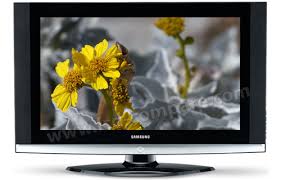



| Type de produit | Téléviseur LCD |
| Marque | Samsung |
| Modèle | LE37S71B |
| Taille de l'écran | 37 pouces (diagonale) |
| Résolution optimale | 1360 x 768 (PC) / 1080i (HD) |
| Alimentation | AC 220-240 V, 50 Hz |
| Consommation électrique | 170 W |
| Sortie audio | 10 W x 2 |
| Dimensions avec support | 1026,5 x 330,0 x 698,8 mm |
| Poids avec support | 22,5 kg |
| Température de fonctionnement | 10 °C à 40 °C |
| Humidité de fonctionnement | 10 % à 80 % |
| Connectique | HDMI (2), SCART, Composant (Y/Pb/Pr), PC (D-Sub), S-Vidéo, Péritel, Casque |
| Fonctions d'image | DNIe, PIP, modes (Dynamique, Standard, Cinéma, Personnalisé), réduction bruit numérique |
| Fonctions son | TruSurround XT, égaliseur, silence intérieur, volume automatique |
| Fonctions spéciales | Mode Jeu, Économie d'énergie, Verrouillage parental, Minuteries, Télétexte |
| Sécurité | Verrou Kensington, sécurité infantile |
| Entretien | Éviter les images fixes >2 h pour prévenir la rémanence |
FOIRE AUX QUESTIONS - LE37S71B SAMSUNG
Questions des utilisateurs sur LE37S71B SAMSUNG
0 question sur cet appareil. Repondez a celles que vous connaissez ou posez la votre.
Poser une nouvelle question sur cet appareil
Téléchargez la notice de votre Téléviseur au format PDF gratuitement ! Retrouvez votre notice LE37S71B - SAMSUNG et reprennez votre appareil électronique en main. Sur cette page sont publiés tous les documents nécessaires à l'utilisation de votre appareil LE37S71B de la marque SAMSUNG.
MODE D'EMPLOI LE37S71B SAMSUNG
Comment contacter Samsung dans le monde
Si vous avez des suggestions ou des questions concernant les produits Samsung, veuillez contacter le Service Consommateurs Samsung.
Contact avec Samsung
Précautions à prendre lors de l'affichage d'une image fixe
Une image fixe peut causer des dommages irrémédiables à l'écran du téléviseur.
N'affichez pas une image fixe sur l'écran LCD plus de 2 heures. Cela pourrait provoquer une rémanence de l'image à l'écran. Cette rémanence de l'image est également appelée "brûlure de l'écran". Pour éviter une telle rémanence de l'image à l'écran, réduisez la luminosité et le contraste de l'écran lorsque vous laissez une image fixe affichée. - Regarder l'écran LCD du téléviseur en format 4:3 pendant une longue période peut laisser des traces de bordures à gauche, à droite et au centre de l'écran, à cause de la différence d'émission de lumière sur l'écran. La lecture d'un DVD ou l'utilisation d'une console de jeu peut avoir un effet similaire sur l'écran. Les dommages provoqués par les effets qui précèdent ne seront pas couverts par la garantie. L'affichage d'images fixes de certaines vidéos et ordinateurs pendant plus longtemps qu'une période spécifique peut provoquer des rémanences.
Pour éviter cela, réduisez la "luminosité" et le "contraste" lors de l'affichage d'images fixes.
■ Liste de pièces. 2 ■ Installation du support. 2 ■ Installation du kit de montage mural. 2 ■ Présentation du panneau de commande. 3 ■ Présentation du panneau de branchement. 4 ■ Présentation de la télécommande. 6 ■ Installation des piles dans la télécommande. 6 ■ Mise en marche et arrêt. 7 Mode de mise en veille de votre télévision. 7 Plug & Play. 7
RÉGLAGE DES CANAUX
■ Mémorisation automatique des chaînes. 8 ■ Mémorisation manuelle des chaînes. 8 ■ Réglage du Gestionnaire de chaînes. 9 ■ Activation de la sécurité enfant. 10 ■ Organisation des canaux mémorisés. 10 ■ Attribution de noms aux canaux. 11 ■ Réception nette des chaînes grâce au réglage fin. 11
RÉGLAGE DE L'IMAGE
■ Modification de l'image standard. 12 ■ Réglage de l'image personnalisée. 12 ■ Changement de la nuance de couleur. 12 ■ Rétablir les paramètres de réglage de l'image d'usine. 13 ■ Changement de la taille de l'image. 13 ■ Sélection du format de l'image. 13 ■ Réduction du bruit numérique. 13 ■ DNle Demo (Digital Natural Image engine). 14 ■ Affichage de l'image dans l'image (PIP). 14
RÉGLAGE DU SON
■ Changement de la norme son. 15 ■ Réglage des paramètres du son. 15 ■ Paramétrage de la technologie TruSurround XT (SRS TSXT). 16 ■ Réglage automatique du volume. 16 ■ Sélection du mode Silence Int. 16 ■ Écoute du son accompagnant l'image secondaire. 17 ■ Rétablir les paramètres de son par défaut. 17 ■ Connexion du casque. 17

Symboles
Appuyer

Important

Remarque

Bouton
d'accès rapide
RÉGLAGE DE L'HEURE
Réglage et affichage de l'heure. 17 Réglage de la minuterie de mise en veille 18 Marche et arrêt automatique du téléviseur. 18
Choix de la langue 19 Utilisation de Mode Jeu 19 Réglage du mode d'écran bleu / Sélection de mélodie 19 Utilisation de la fonction d'économie d'énergie....20 ■ Sélection de la source 20 ■ Modification du nom d'une source d'entrée. 20
UTILISATION DE LA FONCTION TÉLÉTEXTE
Décodeur télétexte 21 ■ Affichage des informations Télétexte 21 ■ Sélection d'une page télétexte spécifique 22 Utilisation du système Fastext pour sélectionner une page télétexte. 22
RÉGLAGE DU PC
Paramétrage du logiciel PC (Basé sur Windows XP) 23 ■ Modes d'affichage 23 ■ Sélection du PC. 24
RECOMMANDATIONS D'UTILISATION
■ Utilisation du verrouillage Kensington antivol. 25 Résolution des problèmes avant de contacter le personnel qualifié pour le dépannage 25 ■ Spécifications techniques et environnementales 26
Liste de pièces
Veuillez vous assurer que les composants suivants sont bien inclus avec votre téléviseur LCD. Le cas échéant, contactez notre revendeur.
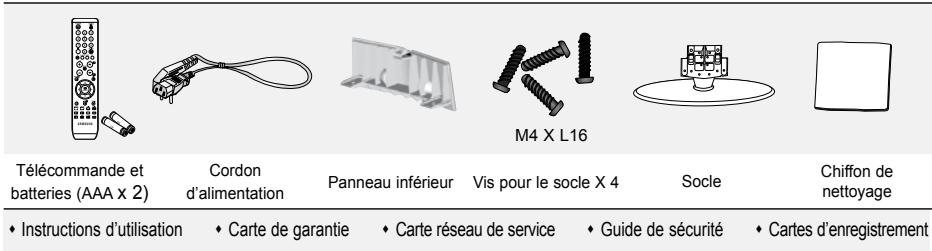
Carte de garantie / Carte réseau de service / Guide de sécurité / Cartes d'enregistrement (N'est pas disponible dans toutes les agences).
Selon le modèle, il se peut que le socle et les vis ne soient pas inclus.
Installation du support
- Placez la télévision face posée sur un chiffon doux ou un coussin sur une table.
- Insérez le socle dans le trou situé sous le téléviseur.
- Insérez la vis dans le trou indiqué et serrez-la.
Le socle est installé pour les modèles dont la taille de l'écran est de 40 pouces ou plus.
Installation du kit de montage mural
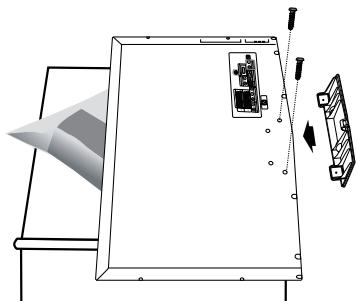
Les accessoires de montage mural (vendus séparément) vous permettent de fixer votre téléviseur au mur.
Pour plus d'informations sur l'installation du kit de montage mural, reportez-vous aux instructions fournies avec les composants du kit.
Faites appel à un technicien pour obtenir de l'assistance lors de l'installation du support mural.
Samsung Electronics n'est pas responsable de tout dommage au produit ou toute blessure sur vous-même ou une autre personne si vous choisissez d'installer le téléviseur vous-même.
Enlevez le support, bouchez l'orifice de la base et fermez à l'aide de deux vis.
La couleur et la forme du produit peuvent varier en fonction du modèle.
Bascule entre toutes les sources d'entrée disponibles. (TV, Ext.1, Ext.2, AV, S-Video, Composant, PC, HDMI). Dans le menu à l'écran, utilisez ce bouton de la même manière que le bouton ENTER de la télécommande.
2 MENU
Appuyez sur ce bouton pour afficher le menu des fonctions de votre téléviseur.
+ -
Appuyez pour diminuer ou augmenter le volume. Dans le menu à l'écran, utilisez les boutons + - de la même manière que les boutons et de la télécommande.
4
Pour changer de canal.
Dans le menu à l'écran, utilisez les boutons de la même manière que les boutons
et de la télécommande.
(Vous pouvez allumer votre téléviseur sans votre télécommande à l'aide de ces boutons.)
Enceintes
6 Capteur de la télécommande
Dirigez la télécommande vers ce point du téléviseur.
(Alimentation)
Appuyez sur ce bouton pour allumer ou éteindre le téléviseur.
Voyant d'alimentation
Clignote puis s'arrête lorsque le téléviseur est allumé. S'allume en mode Veille.
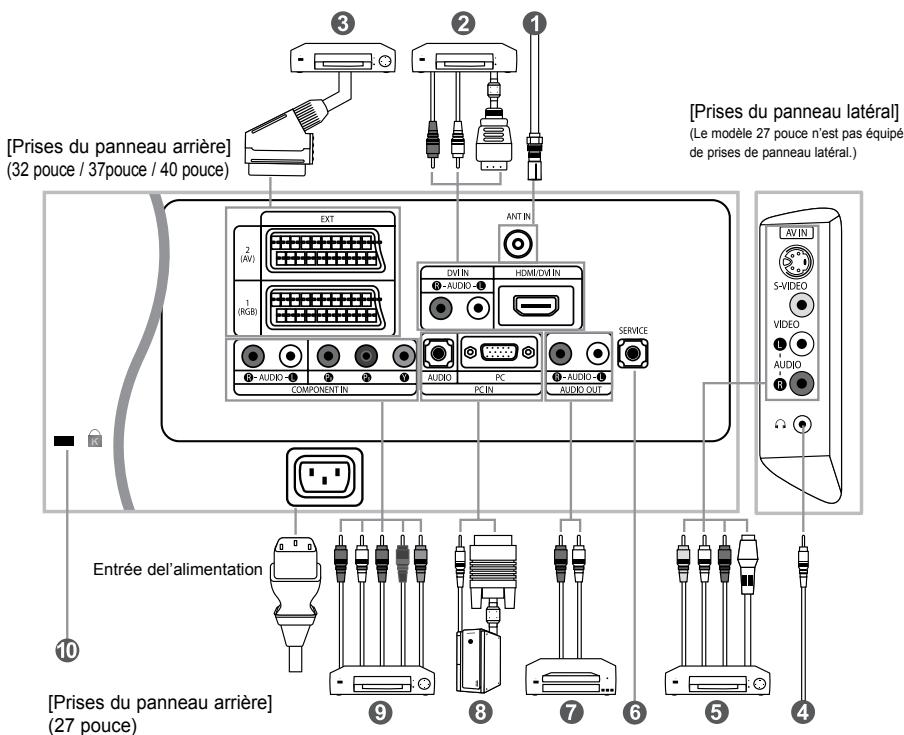
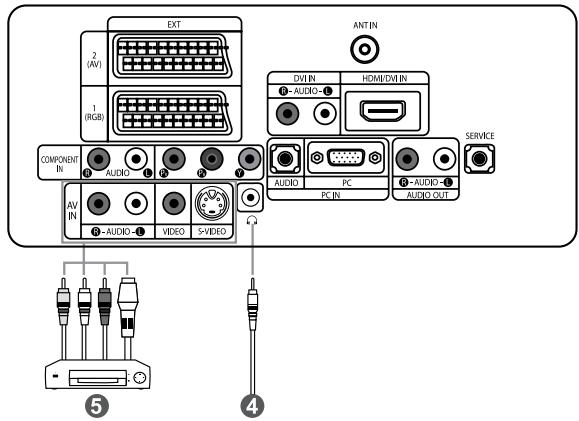
Lorsque vous raccordez un appareil externe au téléviseur, assurez-vous que l'appareil est arrêté. Lorsque vous connectez un périphérique externe, faites correspondre les couleurs du terminal de connexion et du câble.
1 Branchement à un réseau de télévision câblé ou hertzien
Afin d'afficher correctement les canaux de télévision, un signal doit être reçu par le téléviseur/moniteur depuis l'une des sources suivantes :
- Une antenne extérieure / Un réseau de télévision câblé / Un réseau satellite
2 Branchement HDMI/DVI
- Prend en charge les connexions entre des périphériques audio/vidéo compatibles HDMI (boîtiers décodeurs, lecteurs DVD, récepteurs AV et moniteurs).
- Aucune connexion audio supplémentaire n'est requise pour une connexion HDMI - HDMI.
Qu'est-ce que HDMI ?
- "High Definition Multimedia Interface" permet la transmission de données vidéo numériques haute définition et plusieurs canaux de son numérique (5.1 canaux).
- La borne HDMI/DVI gère les connexions DVI vers un périphérique étendu avec le câble approprié (non fourni). La différence entre HDMI et DVI est que le périphérique HDMI est plus petit, est équipé de la fonction de codage HDCP (High Bandwidth Digital Copy Protection), et gère le son numérique multicanal.
Utilisez le câble DVI vers HDMI ou l'adaptateur DVI-HDMI pour cette connexion, et le terminal "R - AUDIO - L" DVI pour la sortie audio.
Lorsque vous connectez ce produit à un décodeur, un lecteur DVD, une console de jeu, etc. via HDMI ou DVI, veillez à le définir dans un mode compatible avec une sortie vidéo, comme illustré dans le tableau ci-dessous. Dans le cas contraire, vous risquez une distorsion, une rupture ou une absence d'image.
Modes pris en charge pour DVI ou HDMI
- N'essayez pas de relier le connecteur HDMI/DVI à un PC ou à une carte graphique pour ordinateur portable. (Cela afficherait un écran vide)
3 Branchement d'un boîtier décodeur, d'un magnétoscope ou d'un lecteur DVD
- Connectez le câble SCART (en option) du magnétoscope ou du lecteur DVD au connecteur SCART de ces appareils.
- Si vous souhaitez brancher en même temps le boîtier décodeur et le magnétoscope (ou lecteur de DVD), branchez ces appareils ensemble puis connectez le magnétoscope (ou le lecteur de DVD) à votre poste.
5 Branchement de périphériques audio/vidéo externes
Connectez le câble RCA (en option) ou S-VIDEO (en option) à un périphérique A/V externe approprié tel qu'un magnétoscope, un lecteur DVD ou un caméscope. - Connectez les câbles audio RCA (en option) au connecteur "R - AUDIO - L" situé à l'arrière de votre poste et aux connecteurs de sortie audio correspondants sur le périphérique AV. - Vous pouvez brancher un casque à la prise casque (®) située à l'arrière du téléviseur/moniteur. Lorsque le casque est branché, les haut-parleurs intégrés n'émettent plus de son.
6 MAINTENANCE
- Connexion de maintenance pour ingénieur de maintenance qualifié.
7 Connexion de périphériques audio
- Branchez les câbles audio RCA au connecteur "R - AUDIO - L" situé à l'arrière de votre poste et aux connecteurs d'entrée audio correspondants sur le système de cinéma à domicile avec amplificateur ou lecteur DVD.
8 Branchement Ordinateur
- Connectez le câble D-Sub (en option) au connecteur "PC (PC IN)" situé à l'arrière de votre poste et à la carte vidéo de votre ordinateur.
- Connectez le câble audio stéréo (en option) au connecteur "AUDIO (PC IN)" situé à l'arrière de votre poste et au connecteur "Audio Out" de la carte son de votre ordinateur.
9 Branchement des périphériques composants (moniteur/lecteur DVD)
- Connectez les câbles vidéo composante (en option) au connecteur composante ("Pr", "Pb", "Y") situé à l'arrière de votre poste et aux connecteurs de sortie vidéo composante correspondants sur le DTV/lecteur DVD.
- Si vous souhaitez brancher en même temps le boîtier décodeur et le moniteur (ou le lecteur DVD), branchez ces appareils ensemble puis connectez le moniteur (ou le lecteur DVD) au connecteur composante ("Pr", "Pb", "Y") sur chaque poste.
- Les connecteurs Y, Pb et Pr des périphériques composants (moniteur ou lecteur DVD) sont parfois appelés Y, B-Y et R-Y ou Y, Cb et Cr.
- Connectez les câbles audio RCA (en option) au connecteur "R - AUDIO - L" situé à l'arrière de votre poste et aux connecteurs de sortie audio correspondants sur le moniteur ou le lecteur DVD.
- Ce téléviseur LCD affiche une image optimale en mode 720p.
- Ce téléviseur LCD affiche une résolution d'image optimale en mode 1080i.
10 Verrou Kensington
- Le verrou Kensington (en option) est un dispositif utilisé pour fixer physiquement le système dans le cas d'une utilisation dans un endroit public.
- Pour utiliser un dispositif de verrouillage, contactez le revendeur de votre téléviseur.
- L'emplacement du "Verrou Kensington" peut varier en fonction du modèle.
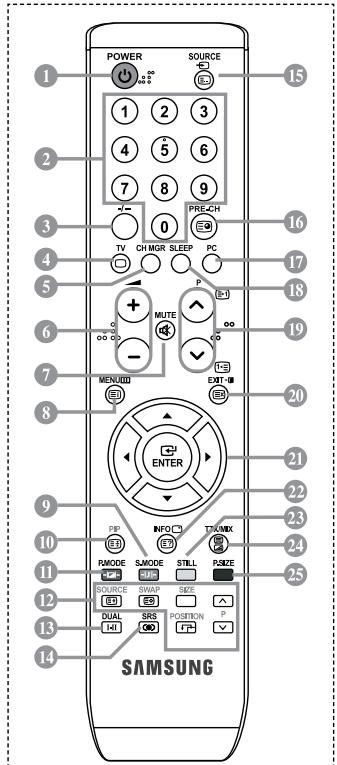
Bouton veille du téléviseur
Boutons numériques d'accès direct aux chaînes Sélection des effets visuels
3 Sélection de canaux à 1 ou 2 chiffres
4 Permet d'accéder directement au mode TV
Il affiche "Gestionnaire de Chaînes" à l'écran.
Augmenter le volume
Réduire le volume
7 Arrêt temporaire du son
Affichage des menus et confirmation des modifications
9 Sélection du mode audio
10 Marche/Arrêt Image dans image (PIP)
1 Sélection des effets visuels
FONCTIONS PIP
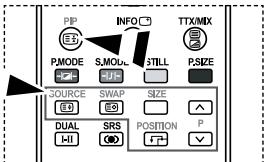
SOURCE: Sélection de la source d'entrée SWAP: Fait passer de l'image principale à l'image seconde, et inversement.
SIZE: Sélection format PIP
POSITION: Sélection position PIP
P: Chaîne suivante
3 Sélection des effets sonores 14 Sélection SRS TSXT 15 Sélection de la source d'entrée 16 Canal précédent Permet d'accéder directement au mode PC.
13 Arrêt automatique P: Chaîne suivante P: Chaîne précédente Permet de quitter le menu à l'écran Déplacement du curseur dans le menu Affiche les informations sur la diffusion en cours Gel de l'image Sélection de la taille de l'image
Fonctions télétexte
Sortir du Télétexte Index Télétexte 10 Pause Télétexte SOURCE: Sélection de la taille du Télétexte SWAP: Mémorisation Télétexte 16 Sélection du mode Télétexte (LISTE/FLOF) 16 Page secondaire Télétexte P: Page Télétexte suivant P: Page Télétexte précédente 20 Annulation du Télétexte 2 Affichage du Télétexte Vous pouvez également sélectionner Télétexte, Double, ou Mix.
Sélection de sujets Fastext
Une lumière intense peut affecter le bon fonctionnement de la télécommande. Ceci est une télécommande spéciale destinée aux malvoyants. Elle dispose de points Braille sur les boutons Power, Channel et Volume.
Installation des piles dans la télécommande
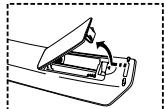
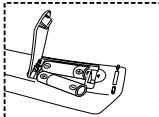
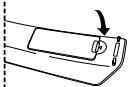
- Soulevez le panneau à l'arrière de la télécommande, comme illustré.
- Placez deux piles AAA.
Assurez-vous de faire correspondre les pôles "+" et "-" des piles avec le schéma situé à l'intérieur du compartiment.
- Replacez le couvercle.
Retirez les piles et stockez-les dans un endroit frais et sec si vous n'utilisez pas la télécommande pendant longtemps. La télécommande peut être utilisée jusqu'à environ 7 mètres de la télévision. (Pour une utilisation type de la télévision, les piles durent environ un an.)
Si la télécommande ne fonctionne pas, vérifiez ce qui suit :
- La télévision est-elle allumée ?
- Les pôles (+/-) des piles sont-ils inversés ?
- Les piles sont-elles usagées ?
- Y a-t-il une coupure d'alimentation ou le cordon d'alimentation est-il débranché ?
- Y a-t-il une lampe fluorescente ou un néon à proximité ?
Mise en marche et arrêt
Le câble relié au secteur est fixé à l'arrière du téléviseur/moniteur.
- Reliez le câble principal à la prise appropriée.
L'indicateur de veille situé à l'avant du téléviseur s'allume.
- Appuyez sur le bouton à l'avant du téléviseur.
Vous pouvez également appuyer sur le bouton POWER ou le bouton TV (O) de la télécommande pour allumer le téléviseur. Le dernier programme que vous avez regardé est automatiquement re-sélectionné.
- Appuyez sur les boutons numériques (0~9) ou sur les boutons canal (CH+/-) de la télécommande, ou sur le bouton < C/P situé sur la droite du téléviseur.
Lorsque vous allumez le téléviseur pour la première fois, vous devrez choisir la langue dans laquelle vous souhaitez que les menus s'affichent.
- Pour éteindre le téléviseur, appuyez de nouveau sur le bouton POWER.
Mode de mise en veille de votre télévision
Ce mode permet de réduire la consommation électrique. Le mode Veille peut être utile lorsque vous souhaitez éteindre temporairement (pendant un repos par exemple).
- Appuyez sur le bouton POWER de la télécommande. L'écran s'éteint et un indicateur de veille rouge s'allume à l'avant de votre téléviseur.
- Pour mettre votre téléviseur sous tension, appuyez simplement sur le bouton POWER, les boutons numériques (0-9) ou le bouton channel up/down. Ne laissez pas le téléviseur/moniteur en mode attente pendant de longues périodes (lorsque vous êtes en vacances par exemple). Il est conseillé de débrancher le téléviseur du secteur et de l'antenne.
Plug & Play
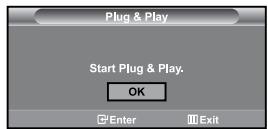
Lorsque le téléviseur est allumé pour la première fois, plusieurs réglages de base sont à faire l'un après l'autre. Ils vous sont automatiquement présentés. Les réglages suivants sont disponibles.
- Appuyez sur le bouton POWER de la télécommande.
Le message "Start Plug & Play." s'affiche lorsque "OK" est sélectionné.
- Sélectionnez la langue appropriée à l'aide de la touche ▲ ou ▼. Appuyez sur le bouton ENTER pour confirmer votre choix.
- Le message "Vérifier l'entrée de l'antenne." s'affiche, la touche "OK" est alors sélectionnée. Appuyez sur le bouton ENTER.
Vérifiez que le câble de l'antenne est correctement branché.
- Sélectionnez le pays approprié à l'aide de la touche ▲ ou ▼. Appuyez sur le bouton ENTER pour confirmer votre choix.
- Le menu "Mémorisation Auto" s'affiche. La commande "Démarrer" est sélectionnée. Appuyez sur le bouton ENTER !
La recherche des chaînes débute et s'arrête automatiquement. Lorsque toutes les chaînes disponibles ont été enregistrées, le menu "Réglage Horloge" s'affiche. Appuyez sur le bouton ENTER à tout moment pour interrompre le processus de mémorisation.
- Appuyez sur le bouton ENTER.
Sélectionnez l'heure ou les minutes à l'aide de la touche « ou ». Validez l'heure ou les minutes à l'aide de la touche « ou ».
Vous pouvez également régler les heures et les minutes en appuyant sur les touches numériques de la télécommande.
- Appuyez sur le bouton ENTER pour confirmer votre choix.
- Langue : Sélectionnez votre langue.
- Pays : Sélectionnez votre pays.
- Mémorisation Auto : Recherche et mémorise automatiquement les chaînes disponibles dans la zone locale.
- Réglage Horloge : Règle l'heure de l'horloge du téléviseur selon l'heure actuelle.
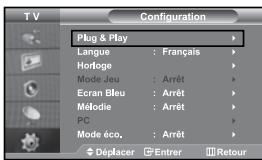
Pour réinitialiser cette fonction...
- Appuyez sur le bouton MENU pour afficher le menu. Appuyez sur le bouton ▲ ou ▶ pour sélectionner "Configuration", puis sur la touche ENTER.
- Appuyez de nouveau sur le bouton ENTER pour sélectionner "Plug & Play".
- Le message "Démarrer Plug & Play" s'affiche.
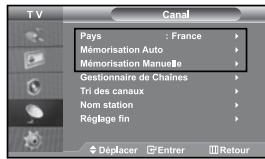
- Mémorisation automatique des chaînes
- Mémorisation manuelle des chaînes
Mémorisation automatique des chaînes
Vous pouvez chercher les plages de fréquences disponibles par balayage (leur disponibilité dépend de votre pays). Il est possible que les numéros de programmes alloués automatiquement ne correspondent pas aux numéros de programmes souhaités ou actuels. Vous pouvez toutefois organiser les numéros manuellement et effacer les chaînes que vous ne souhaitez pas regarder.
- Appuyez sur le bouton MENU pour afficher le menu. Appuyez sur le bouton ▲ ou ▼ pour sélectionner "Canal", puis sur la touche ENTER.
- Appuyez sur le bouton ENTER pour sélectionner "Pays".
- Sélectionnez le pays approprié à l'aide de la touche ▲ ou ▼.
Appuyez sur le bouton ENTER pour confirmer votre choix.
- Appuyez sur le bouton ▲ ou ▶ pour sélectionner "Mémorisation Auto", puis sur la touche ENTER.
- Appuyez sur le bouton ENTER.
▶ Le téléviseur commence la mémorisation de toutes les chaînes disponibles.
Appuyez sur le bouton ENTER à tout moment pour interrompre le processus de mémorisation et retourner au menu "Canal".
- Lorsque toutes les chaînes disponibles ont été enregistrées, le menu "Tri des canaux" s'affiche.
Mémorisation manuelle des chaînes
Vous pouvez mémoriser jusqu'à 100 chaînes, y compris celles reçues via les réseaux câblés. Lors de la mémorisation manuelle des chaînes, vous pouvez désirer :
♠ De mémoriser ou non chaque chaîne trouvée. ♠ Le numéro du programme qui vous servira à identifier chaque chaîne mémorisée.
- Appuyez sur le bouton MENU pour afficher le menu. Appuyez sur le bouton ▲ ou ▶ pour sélectionner "Canal", puis sur la touche ENTER.
- Appuyez sur le bouton ▲ ou ▼ pour sélectionner "Mémorisation Manuelle", puis sur la touche ENTER.
- Appuyez sur le bouton ENTER pour sélectionner "Programme".
- Pour attribuer un numéro de programme à un canal, vous pouvez tracer le chiffre correspondant en appuyant sur le bouton ▲ ou ▶ puis appuyez sur le bouton ENTER. ▶ Vous pouvez également afficher un programme en appuyant sur les boutons numériques de la télécommande.
- Appuyez sur le bouton ▲ ou ▶ pour sélectionner "Système de Couleur", puis sur la touche ENTER.
- Sélectionnez les couleurs normalisées voulues en appuyant de façon répétée sur la touche ▲ ou ▼, puis sur la touche ENTER.
- Appuyez sur le bouton ▲ ou ▶ pour sélectionner "Système Sonore", puis sur la touche ENTER.
- Sélectionnez la norme audio voulue en appuyant de façon répétée sur la touche ▲ ou ▼, puis sur la touche ENTER. ▶ S'il n'y a aucun son ou si le son est anormal, re-sélectionnez la norme son requise.
- Si vous connaissez le numéro de la chaîne à enregistrer, appuyez sur le bouton ▲ ou ▶ pour sélectionner "Canal". Appuyez sur le bouton ENTER. Sélectionnez C (Chaîne par voie hertzienne) ou S (Chaîne câblée) en appuyant sur le bouton ◀ ou ▶. Appuyez sur la touche ▶ pour sélectionner la chaîne. Sélectionnez le nombre de votre choix en appuyant sur le bouton ◀ ou ▶ puis appuyez sur le bouton ENTER. ▶ Mode des chaînes : P (Mode Programme), C (Mode chaîne par voie hertzienne), S (Mode chaîne câblée). ▶ Vous pouvez également désigner une chaîne en appuyant sur la touche correspondante de la télécommande.
- Si vous ne connaissez pas les numéros des chaînes, appuyez sur le bouton ▲ ou ▶ pour sélectionner "Recherche". Appuyez sur le bouton ENTER. Effectuez la recherche à l'aide des boutons ▲ ou ▶, puis appuyez sur le bouton ENTER.
- Appuyez sur le bouton ▲ ou ▶ pour sélectionner "Mémoriser". Appuyez sur le bouton ENTER pour sélectionner "OK".
- Répétez les étapes 3 à 11 pour chaque canal à mémoriser.
- Programme : Sélectionnez un numéro de programme pour la chaîne.
- Système de couleur : Définit la norme de couleur.
- Système sonore : Définit la norme audio.
- Canal : Sélectionnez une chaîne.
- Recherche : Recherche la valeur de fréquence de la chaîne.
- Mémoriser : Enregistre vos réglages.
Réglage du gestionnaire de chaînes
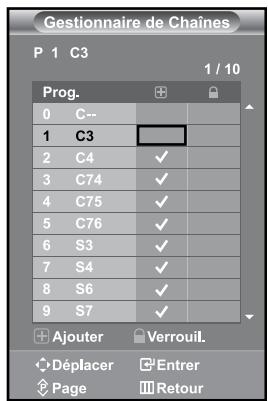
Réglez les chaînes selon vos préférences.
Vous pouvez aisément supprimer, ajouter ou verrouiller la chaîne de votre choix.
- Appuyez sur le bouton MENU pour afficher le menu. Appuyez sur le bouton ▲ ou ▶ pour sélectionner "Canal", puis sur la touche ENTER.
- Appuyez sur le bouton ▲ ou ▼ pour sélectionner "Gestionnaire de chaînes", puis sur la touche ENTER.
- Appuyez sur le bouton ENTER pour sélectionner "Gestionnaire de Chaînes".
- Appuyez sur le bouton → pour sélectionner "①".
- Appuyez sur le bouton ▲ ou ▶ pour sélectionner la chaîne à supprimer, puis appuyez sur le bouton ENTER pour l'annuler.
- Répétez les étapes 5 pour chaque chaîne à sélectionner ou à annuler.
- Appuyez sur le bouton EXIT pour quitter le menu. "□" est activé lorsque "Verrouillage Parental" est défini sur "Marche".
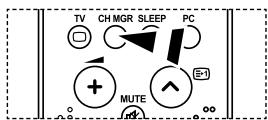
Vous pouvez sélectionner ces options en appuyant sur le bouton CH MGR de toute télécommande.
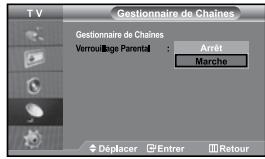
Cette fonction vous permet d'empêcher que des utilisateurs non autorisés, tels que des enfants, regardent des programmes inappropriés en désactivant la vidéo et l'audio. La sécurité enfant ne peut pas être désactivée à l'aide des boutons du panneau latéral. La télécommande étant le seul moyen de désactiver la sécurité enfant, gardez-la hors de portée des enfants.
- Appuyez sur le bouton MENU pour afficher le menu. Appuyez sur le bouton ▲ ou ▶ pour sélectionner "Canal", puis sur la touche ENTER.
- Appuyez sur le bouton ▲ ou ▶ pour sélectionner "Gestionnaire de Chaînes", puis sur la touche ENTER.
- Appuyez sur le bouton ▲ ou ▼ pour sélectionner "Verrouillage Parental", puis sur la touche ENTER □.
- Appuyez sur le bouton ▲ ou ▼ pour sélectionner "Marche" ou "Arrêt". Appuyez sur le bouton ENTER.
- Appuyez sur le bouton ▲ ou ▶ pour sélectionner "Gestionnaire de Chaînes", puis sur la touche ENTER.
- Appuyez sur le bouton ▼ pour sélectionner la ligne "
- Appuyez sur le bouton ▲ ou ▶ pour sélectionner les chaînes à verrouiller, puis appuyez sur le bouton ENTER.
- Répétez les étapes 7 pour chaque chaîne à verrouiller ou à déverrouiller.
- Appuyez sur le bouton EXIT pour quitter le menu.
Sélectionnez "Marche" ou "Arrêt" dans "Verrouillage infantile" pour activer ou désactiver les chaînes sélectionnées comme "O".
Organisation des canaux mémorisés
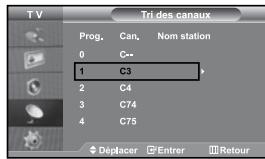
Organisation des canaux mémorisés :
♠ Changer l'ordre numérique dans lequel ces chaînes ont été automatiquement mémorisées. ♠ Attribuer des numéros facilement mémorables aux chaînes que vous regardez le plus souvent.
- Appuyez sur le bouton MENU pour afficher le menu. Appuyez sur le bouton ▲ ou ▶ pour sélectionner "Canal", puis sur la touche ENTER.
- Appuyez sur le bouton ▲ ou ▼ pour sélectionner "Tri des canaux", puis sur la touche ENTER.
- Sélectionnez le numéro de la chaîne à modifier en appuyant de façon répétée sur la touche ▲ ou ▼. Appuyez sur le bouton ENTER.
▶ Le numéro et le nom de la chaîne sélectionnée sont basculés sur la droite.
- Appuyez sur le bouton ▲ ou ▼ pour déplacer la chaîne à l'emplacement souhaité, puis appuyez sur le bouton ENTER. ▶ La chaîne sélectionnée est échangée avec celle mémorisée auparavant avec le nombre choisi.
- Répétez les étapes 3 à 4 pour classer une autre chaîne.
- Appuyez sur le bouton EXIT pour quitter le menu.
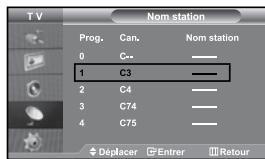
Les noms de chaînes sont attribués automatiquement lorsque les informations des chaînes sont émises. Ces noms peuvent être changés, vous autorisant à attribuer de nouveaux noms.
- Appuyez sur le bouton MENU pour afficher le menu. Appuyez sur le bouton ▲ ou ▼ pour sélectionner "Canal", puis sur la touche ENTER.
- Appuyez sur le bouton ▲ ou ▼ pour sélectionner "Nom station", puis sur la touche ENTER.
- Si nécessaire, sélectionnez la chaîne à renommer à l'aide de la touche ▲ ou ▼. Appuyez sur le bouton ENTER. La barre de sélection s'affiche autour de la zone de nom.
| Pour... | Alors... |
| Sélectionner une dette un nombre ou un symbole | Appuyez sur le bouton ◆ ou ◆ |
| Passer à la dette suivante | Appuyez sur le bouton ◆ |
| Revenir à la dette précédente | Appuyez sur le bouton ◆ |
| Confirmer le nom | Appuyez sur le bouton ENTER ◆. |
Les caractères disponibles sont :
Les lettres de l'alphabet (A~Z) / Les nombres (0~9) / Les caractères spéciaux (-, espace)
- Répétez les étapes 3 à 4 pour chaque chaîne à renommer.
- Appuyez sur le bouton EXIT pour quitter le menu.
Réception nette des chaînes grâce au réglage fin
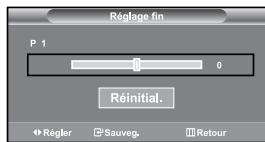
Utilisez la syntonisation précise pour régler manuellement une chaîne spécifique en vue d'une réception optimale.
- Utilisez le pavé numérique pour sélectionner directement la chaîne à régler.
- Appuyez sur le bouton MENU pour afficher le menu. Appuyez sur le bouton ▲ ou ▶ pour sélectionner "Canal", puis sur la touche ENTER.
- Appuyez sur le bouton ▲ ou ▼ pour sélectionner "Réglage fin", puis sur la touche ENTER.
- Appuyez sur le bouton ◀ ou ▶ pour effectuer une syntonisation précise. Appuyez sur le bouton ENTER.
- Appuyez sur le bouton EXIT pour quitter le menu.
Les chaînes réglées et mémorisées sont repérées par un astérisque "*" placé à droite de leur nombre dans la bannière des chaînes. Le nombre de la chaîne devient rouge.
Pour réinitialiser le réglage, sélectionnez "Réinit" à l'aide de la touche ▲ ou ▼, puis appuyez sur la touche ENTER.
Modification de l'image standard
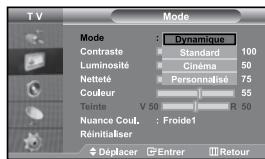
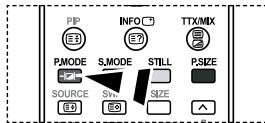
Vous pouvez également appuyer sur le bouton P.MODE de la télécommande pour sélectionner l'une des configurations d'image.
Vous pouvez sélectionner le type d'image qui correspond le mieux à vos exigences d'affichage.
- Appuyez sur le bouton MENU pour afficher le menu. Appuyez sur le bouton ▲ ou ▶ pour sélectionner "Image", puis sur la touche ENTER.
- Appuyez de nouveau sur le bouton ENTER pour sélectionner "Mode". Appuyez sur le bouton ENTER.
- Appuyez sur le bouton ▲ ou ▼ pour sélectionner l'effet visuel désiré. Appuyez sur le bouton ENTER.
- Appuyez sur le bouton EXIT pour quitter le menu.
- Dynamique : Sélectionne l'affichage des images en haute définition, pour une pièce claire.
- Standard : Sélectionne l'affichage des images de manière optimale, pour un environnement normal.
- Cinéma : Sélectionne l'affichage des images dans des conditions optimales pour une pièce sombre.
- Personnalisé : Permet de consulter vos paramètres d'affichage favoris.
(Reportez-vous à "Réglage de l'image personnalisée")
▶ Le mode Image doit être réglé séparément pour chaque source d'entrée. ▶ Vous pouvez rétablir les paramètres d'image par défaut (usine) en appuyant sur "Réinitialiser". (Reportez-vous à "Rétablir les paramètres de réglage de l'image d'usine." page 13)
Réglage de l'image personnalisée
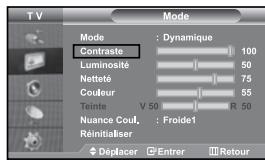
Votre téléviseur dispose de plusieurs réglages qui vous permettent de contrôler la qualité de l'image.
- Pour sélectionner l'effet visuel souhaité, suivez les instructions 1 à 4 dans la section "Modification de l'image standard".
- Appuyez sur le bouton ▲ ou ▶ pour sélectionner un élément particulier. Appuyez sur le bouton ENTER.
- Appuyez sur le bouton ◀ ou ▶ pour augmenter ou diminuer la valeur d'un élément particulier. Appuyez sur le bouton ENTER.
- Appuyez sur le bouton EXIT pour quitter le menu.
- Contraste : règle le degré de luminosité (clair/sombre) entre les objets et l'arrière-plan.
- Luminosité : règle la luminosité de l'écran entier.
- Netteté : règle le contour des objets afin d'augmenter ou de diminuer leur netteté.
- Couleur : règle les couleurs afin de les éclaircir ou de les assombrir.
- Teinte (NTSC uniquement) : ajuste la couleur des objets, les rendant plus rouges ou plus verts, pour les rendre plus naturels.
Les valeurs configurées sont stockées en fonction du mode d'image sélectionné. En mode PC, seuls "Contraste", "Luminosité" et "Couleur" peuvent être réglés.
Changement de la nuance couleur
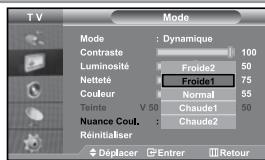
Vous pouvez sélectionner la nuance de couleur qui vous convient.
- Pour sélectionner l'effet visuel souhaité, observer les instructions 1 à 4 dans la section "Modification de l'image standard".
- Appuyez sur le bouton ou pour sélectionner "Nuance Coul.", puis sur la touche ENTER.
- Appuyez sur le bouton ou pour sélectionner le paramètre de nuance de couleur désiré. Appuyez sur le bouton ENTER.
- Appuyez sur le bouton EXIT pour quitter le menu.
- Froide2 : Rend la température des couleurs plus bleue que le menu "Froide1".
Froide1 : Rend le blanc bleuâtre. Normal : Garde le blanc intact.
- Chaude1 : Rend le blanc rougeâtre.
- Chaude2 : Rend la température des couleurs plus rouge que le menu "Chaude1".
Les valeurs configurées sont stockées en fonction du mode d'image sélectionné. En mode PC, seuls "Contrast", "Brightness" et "Colour" peuvent être réglés.
Rétablir les paramètres de réglage de l'image d'usine.
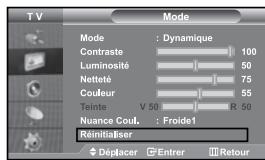
Vous pouvez rétablir les réglages de l'image définis par défaut en usine.
- Pour sélectionner l'effet visuel souhaité, observer les instructions 1 à 4 dans la section "Modification de l'image standard" à la page 12.
- Appuyez sur le bouton ▲ ou ▼ pour sélectionner "Réinitialiser", puis sur la touche ENTER.
- Appuyez sur le bouton EXIT pour quitter le menu.
La fonction "Réinitialiser" réinitialise chaque mode d'image.
Changement de la taille de l'image
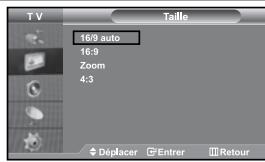
Vous pouvez sélectionner la taille d'image qui correspond le mieux aux exigences d'affichage.
- Appuyez sur le bouton MENU pour afficher le menu. Appuyez sur le bouton ▲ ou ► pour sélectionner "Image", puis sur la touche ENTER.
- Appuyez sur le bouton ▲ ou ▼ pour sélectionner "Taille", puis sur la touche ENTER.
- Sélectionnez l'option voulue en appuyant sur le bouton ▲ ou ▼. Appuyez sur le bouton ENTER.
- Appuyez sur le bouton EXIT pour quitter le menu.
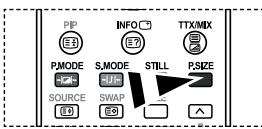
Vous pouvez également choisir ces options en appuyant sur la touche P.SIZE de la télécommande.
16/9 auto : Ajuste automatiquement le format d'image selon le rapport d'aspect "16:9". 16:9 : Règle le format d'image en mode 16:9, approprié pour un DVD ou une diffusion en format large. - Zoom : Agrandit l'image au format 16/9 (dans le sens vertical) à la taille de l'écran. 4:3 : Il s'agit du réglage par défaut pour un film sur vidéo ou une diffusion normale.
► La fonction "16/9 auto" n'est disponible que dans les modes TV, "Ext", "Ext2", "AV" et "S-Video". En mode PC, seuls les modes "16:9" et "4:3" peuvent être réglés. ► Sélectionnez à l'aide de la touche ▼ ou ▲. Utilisez les touches ◄ ou ► pour monter ou descendre l'image. Après avoir sélectionné, utilisez les touches ◄ ou ► pour agrandir ou réduire le format de l'image dans le sens vertical.
Sélection du format de l'image
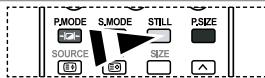
Appuyez sur le bouton STILL pour transformer une image mouvante en une image fixe. Appuyez de nouveau sur le bouton pour annuler.
Réduction du bruit numérique
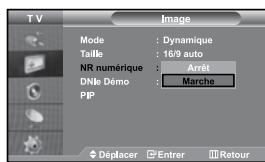
Si le signal reçu par votre téléviseur est faible, vous pouvez activer cette fonction pour réduire les parasites et les réverbérations apparaissant à l'écran.
- Appuyez sur le bouton MENU pour afficher le menu. Appuyez sur le bouton ▲ ou ▶ pour sélectionner "Image", puis sur la touche ENTER.
- Appuyez sur le bouton ▲ ou ▼ pour sélectionner "NR numérique", puis sur la touche ENTER.
- Appuyez sur le bouton ▲ ou ▼ pour sélectionner "Marche" ou "Arrêt". Appuyez sur le bouton ENTER.
- Appuyez sur le bouton EXIT pour quitter le menu.
DNIe Demo (Digital Natural Image engine)
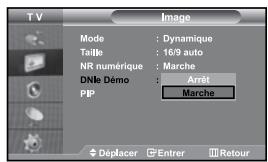
La nouvelle technologie de Samsung vous apporte des images plus détaillées avec une amélioration des contrastes et des blancs. Le nouvel algorithme de compensation d'images vous donne une image plus lumineuse et plus claire. La technologie DNIe adaptera tous les signaux à votre vue, quels qu'ils soient. Vous pouvez apprécier l'amélioration de l'image par la technologie DNIe en activant le mode "DNIe Démo".
- Appuyez sur le bouton MENU pour afficher le menu. Appuyez sur le bouton ▲ ou ▶ pour sélectionner "Image", puis sur la touche ENTER.
- Appuyez sur le bouton ▲ ou ▼ pour sélectionner "DNIe Demo", puis sur la touche ENTER.
- Appuyez sur le bouton ▲ ou ▼ pour sélectionner "Marche" ou "Arrêt". Appuyez sur le bouton ENTER.
- Appuyez sur le bouton EXIT pour quitter le menu.
▶ Ces fonctions ne sont pas disponibles en mode PC. La fonction DNIe Démo est destinée à illustrer la différence avant et après application de la technologie DNIe.
Par défaut, le produit affiche les images en mode DNIe.
Affichage de l'image dans l'image (PIP)
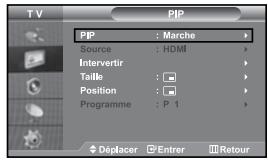
Vous pouvez afficher une image secondaire dans l'image principale du programme télévisé ou de l'entrée vidéo. De cette manière, vous pouvez regarder le programme télévisé ou l'entrée vidéo depuis n'importe quel appareil branché tout en regardant l'image principale.
- Appuyez sur le bouton MENU pour afficher le menu. Appuyez sur le bouton ▲ ou ▶ pour sélectionner "Image", puis sur la touche ENTER.
- Appuyez sur le bouton ▲ ou ▼ pour sélectionner "PIP", puis sur la touche ENTER.
- Appuyez sur le bouton ENTER. Appuyez sur le bouton ▲ ou ▼ pour sélectionner "Marche", puis sur la touche ENTER.
● Si la fonction PIP est activée, la taille de l'image principale est définie sur "16:9".
- Appuyez sur le bouton ▲ ou ▶ pour sélectionner "Source", puis sur la touche ENTER. Sélectionnez la source de l'image secondaire en appuyant sur le bouton ▲ ou ▼, puis appuyez sur le bouton ENTER.
L'image secondaire peut provenir de différentes sources, selon le réglage de l'image principale.
- Appuyez sur le bouton ▲ ou ▶ pour sélectionner "Intervertir".
Pour intervertir l'image principale et l'image secondaire, sélectionnez l'option "Intervertir", puis appuyez sur le bouton ENTER.
L'image principale et l'image secondaire permutent. ● Si l'image principale est en mode "PC", l'option "Intervertir" n'est pas accessible.
- Appuyez sur le bouton ▲ ou ▶ pour sélectionner le paramètre "Taille" de l'image secondaire, puis appuyez sur le bouton ENTER.
Sélectionnez la taille de l'image secondaire à l'aide du bouton ▲ ou ▼, puis appuyez sur le bouton ENTER.
● Si l'image principale est en mode "PC", l'option "Taille" n'est pas accessible.
- Appuyez sur le bouton ▲ ou ▶ pour sélectionner "Position", puis sur la touche ENTER. Sélectionnez la position de l'image secondaire en appuyant sur le bouton ▲ ou ▼, puis appuyez sur le bouton ENTER.
- Appuyez sur le bouton ▲ ou ▶ pour sélectionner "Programme", puis sur la touche ENTER. Vous pouvez sélectionner le canal que vous souhaitez voir en image secondaire en appuyant sur le bouton ▲ ou ▶. Appuyez sur le bouton ENTER. ▶ Le "Programme" peut être actif lorsque l'image secondaire est définie sur TV.

- Appuyez sur le bouton EXIT pour quitter le menu.
Il est possible que l'image affichée dans la fenêtre PIP soit légèrement déformée lorsque vous utilisez la fenêtre principale pour diffuser un jeu vidéo ou du karaoké.
- Source : Permet de sélectionner la source de l'image secondaire.
- Intervertir : Pour faire alterner l'image principale et l'image secondaire.
- Taille : permet de sélectionner la taille de l'image secondaire.
- Position : Permet de déplacer l'image secondaire. Programme : Permet de déplacer l'image secondaire.
Paramètres PIP (O : PIP activé, X : PIP désactivé)
Changement de la norme Son
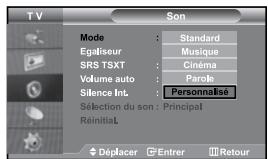
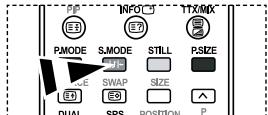

Vous pouvez également sélectionner ces options en appuyant simplement sur le bouton S.MODE de la télécommande.
Vous pouvez sélectionner le type d'effet sonore souhaité lorsque vous regardez un programme donné.
- Appuyez sur le bouton MENU pour afficher le menu. Appuyez sur le bouton ▲ ou ▶ pour sélectionner "Son", puis sur la touche ENTER.
- Appuyez de nouveau sur le bouton ENTER pour sélectionner "Mode".
- Sélectionnez l'effet sonore voulu en appuyant de façon répétée sur la touche ▲ ou ▼, puis sur la touche ENTER.
- Appuyez sur le bouton EXIT pour quitter le menu.
- Standard : sélectionne le mode audio normal.
- Musique : privilégie la musique par rapport à la voix. Cinéma : fournit un son riche et vif pour les films.
- Parole : privilégie la voix par rapport aux autres sons.
- Personnalisé : sélectionne vos réglages audio personnalisés. (Reportez-vous à « Réglage des paramètres du son »)
Réglage des paramètres du son
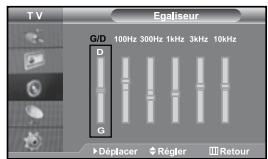
Les paramètres du son peuvent être réglés selon vos préférences personnelles.
- Appuyez sur le bouton MENU pour afficher le menu. Appuyez sur le bouton ▲ ou ► pour sélectionner « Son », puis sur la touche ENTER.
- Appuyez sur le bouton ▲ ou ▼ pour sélectionner « Égaliseur », puis sur la touche ENTER.
- Appuyez sur le bouton ◀ ou ▶ pour sélectionner un élément particulier. Appuyez sur le bouton ENTER.
- Appuyez sur le bouton ▲ ou ▼ pour effectuer le réglage souhaité. Appuyez sur le bouton ENTER.
- Appuyez sur le bouton EXIT pour quitter le menu. Si vous modifiez ces paramètres, le mode audio bascule automatiquement sur « Personnalisé ».
Paramétrage de la technologie TruSurround XT (SRS TSXT)
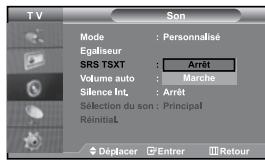
La technologie TruSurround XT est une technologie SRS brevetée qui répond au problème de lecture des contenus multicanaux 5.1 sur deux haut-parleurs. La technologie TruSurround garantit un son surround virtuel d'une exceptionnelle qualité sur tout système de lecture à deux haut-parleurs, dont les haut-parleurs du téléviseur. Cette technologie est entièrement compatible avec tous les formats multicanaux.
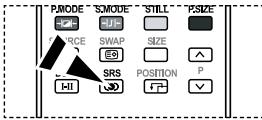
- Appuyez sur le bouton MENU pour afficher le menu. Appuyez sur le bouton ▲ ou ▶ pour sélectionner "Son", puis sur la touche ENTER.
- Appuyez sur le bouton ▲ ou ▼ pour sélectionner "SRS TSXT", puis sur la touche ENTER.
- Appuyez sur le bouton ▲ ou ▼ pour sélectionner "Marche" ou "Arrêt". Appuyez sur le bouton ENTER.
- Appuyez sur le bouton EXIT pour quitter le menu.
Vous pouvez également paramétrer ces options en appuyant sur la touche SRS de la télécommande.

TruSurround XT, SRS et le symbole (●) sont des marques de SRS Labs, Inc. La technologie TruSurround XT est intégrée sous licence de SRS Labs, Inc.
Réglage automatique du volume
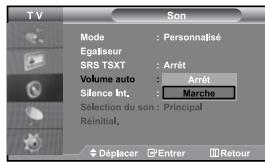
Chaque station de radiodiffusion possède ses propres conditions d'émission de signal. Il vous faut alors régler le volume à chaque fois que vous changez de chaîne. Cette fonction vous permet de régler automatiquement le volume de la chaîne désirée en réduisant la puissance sonore lorsque le signal de modulation est élevé ou en augmentant la puissance sonore lorsque le signal de modulation est faible.
- Appuyez sur le bouton MENU pour afficher le menu. Appuyez sur le bouton ▲ ou ▶ pour sélectionner "Son", puis sur la touche ENTER.
- Appuyez sur le bouton ▲ ou ▼ pour sélectionner "Volume auto", puis sur la touche ENTER.
- Appuyez sur le bouton ▲ ou ▼ pour sélectionner "Marche" ou "Arrêt". Appuyez sur le bouton ENTER.
- Appuyez sur le bouton EXIT pour quitter le menu.
Sélection du mode Silence Int.
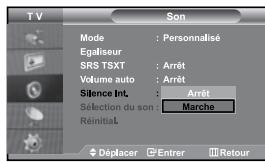
Pour écouter le son sur des haut-parleurs différents, supprimez l'amplificateur interne.
- Appuyez sur le bouton MENU pour afficher le menu. Appuyez sur le bouton ▲ ou ▶ pour sélectionner "Son", puis sur la touche ENTER.
- Appuyez sur le bouton ▲ ou ▼ pour sélectionner "Silence Int.", puis sur la touche ENTER.
- Appuyez sur le bouton ▲ ou ▼ pour sélectionner "Marche" ou "Arrêt". Appuyez sur le bouton ENTER.
- Appuyez sur le bouton EXIT pour quitter le menu.
Si le mode "Silence Int." est sur "Marche", vous ne pouvez pas régler les menus Son, à l'exception de "Sélection du son" (en mode PIP).
Écoute du son accompagnant l'image secondaire
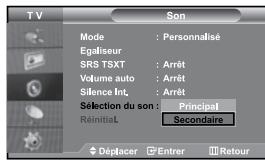
Lorsque la fonction PIP est activée, vous pouvez écouter le son accompagnant l'image secondaire.
- Appuyez sur le bouton MENU pour afficher le menu. Appuyez sur le bouton ▲ ou ▼ pour sélectionner "Son", puis sur la touche ENTER.
- Appuyez sur le bouton ▲ ou ▼ pour sélectionner "Sélection du son", puis sur la touche ENTER.
- Appuyez sur le bouton ▲ ou ▶ pour sélectionner "Secondaire". Appuyez sur le bouton ENTER.
- Appuyez sur le bouton EXIT pour quitter le menu.
- Principal : permet d'écouter le son accompagnant l'image principale.
- Secondaire : permet d'écouter le son accompagnant l'image secondaire.
Vous pouvez sélectionner cette option lorsque la fonction "PIP" est activée "Marche".
Rétablir les paramètres de son par défaut
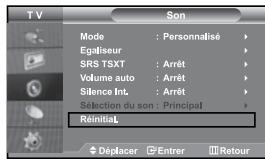
Si le mode Jeu est activé, la fonction Réinitialiser le son est disponible. Sélectionner la fonction Réinitialiser après avoir réglé l'égaliseur rétablit ses paramètres par défaut.
- Appuyez sur le bouton MENU pour afficher le menu. Appuyez sur le bouton ▲ ou ▶ pour sélectionner "Son", puis sur la touche ENTER.
- Appuyez sur le bouton ▲ ou ▼ pour sélectionner "Réinitial", puis sur la touche ENTER.
- Appuyez sur le bouton EXIT pour quitter le menu.
Vous pouvez sélectionner cette option lorsque la fonction "Mode Jeu" est activée "Marche".
Connexion du casque


Vous pouvez connecter un casque à votre téléviseur, si vous souhaitez regarder un programme sur votre téléviseur sans déranger les autres personnes présentes dans la pièce.
Lorsque vous insérez la prise du casque dans le port correspondant, seules les fonctions "Silence Int." et "Sélection du son" (en mode PIP) sont disponibles dans le menu Son. L'utilisation prolongée du casque à fort volume peut altérer votre audition. Aucun son n'est émis depuis les enceintes lorsque vous connectez le casque à l'appareil.
Réglage et affichage de l'heure
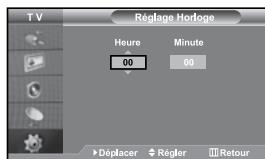
Vous pouvez régler l'horloge du téléviseur de telle sorte que l'heure actuelle s'affiche lorsque vous appuyez sur le bouton "INFO". Vous devez régler l'heure si vous souhaitez utiliser les minuteries de mise sous/hors tension.
- Appuyez sur le bouton MENU pour afficher le menu. Appuyez sur le bouton ▲ ou ▼ pour sélectionner "Configuration", puis sur la touche ENTER.
- Appuyez sur le bouton ▲ ou ▼ pour sélectionner "Horloge", puis sur la touche ENTER.
- Appuyez sur le bouton ENTER pour sélectionner "Réglage Horloge".
| Pour... | Appuyez sur le... |
| Passer aux "Heure" ou aux "Minute" | bouton ↓ ou ↑ |
| Réglez les "Heure" ou les "Minute" | bouton ▲ ou ↓ |
| Appuyez sur le bouton ENTER ↓ . |
- Appuyez sur le bouton EXIT pour quitter le menu.
Si vous débranchez le cordon d'alimentation, vous devrez de nouveau régler l'horloge.
Vous pouvez également régler les heures et les minutes en appuyant sur les touches numériques de la télécommande.
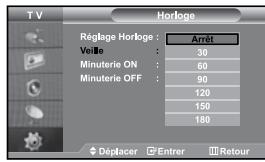
Appuyez à plusieurs reprises sur le bouton SLEEP de la télécommande, jusqu'à ce que l'intervalle désiré s'affiche.
Vous pouvez sélectionner une durée comprise entre 30 et 180 minutes à l'issue de laquelle le téléviseur passera automatiquement en mode veille.
- Appuyez sur le bouton MENU pour afficher le menu. Appuyez sur le bouton ▲ ou ► pour sélectionner "Configuration", puis sur la touche ENTER.
- Appuyez sur le bouton ▲ ou ▼ pour sélectionner "Horloge", puis sur la touche ENTER.
- Appuyez sur le bouton ▲ ou ▼ pour sélectionner "Veille", puis sur la touche ENTER.
- Appuyez plusieurs fois sur le bouton ▲ ou ▼ jusqu'à ce que l'heure désirée apparaisse. (Arrêt, 30, 60, 90, 120, 150, 180). Appuyez sur le bouton ENTER.
- Appuyez sur le bouton EXIT pour quitter le menu.
Le téléviseur se met automatiquement en mode veille lorsque la minuterie atteint 0.
Marche et arrêt automatiques du téléviseur
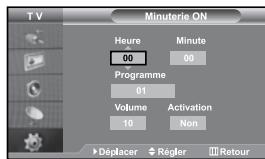
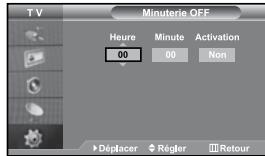
Vous pouvez activer ou désactiver la minuterie afin que :
Le téléviseur s'allume automatiquement et se positionne sur la chaîne de votre choix au moment que vous avez besoin. Le téléviseur s'éteint automatiquement au moment que vous avez choisi. La première étape consiste à régler l'horloge du téléviseur.
- Appuyez sur le bouton MENU pour afficher le menu. Appuyez sur le bouton ▲ ou ► pour sélectionner "Configuration", puis sur la touche ENTER.
- Appuyez sur le bouton ▲ ou ► pour sélectionner "Horloge", puis sur la touche ENTER.
- Appuyez sur le bouton ▲ ou ► pour sélectionner "Minuterie ON", puis sur la touche ENTER.
- Appuyez sur le bouton ▲ ou ▼ pour "Heure", puis appuyez sur le bouton ▼ pour passer à l'étape suivante. Effectuez les autres paramétrages à l'aide de la même méthode que celle ci-dessus. Lorsque vous avez terminé, appuyez sur le bouton ENTER.
- Appuyez sur le bouton ▲ ou ► pour sélectionner "Minuterie OFF", puis sur la touche ENTER.
- Appuyez sur le bouton ▲ ou ► pour "Heure", puis appuyez sur le bouton ► pour passer à l'étape suivante. Effectuez les autres paramétrages à l'aide de la même méthode que celle ci-dessus. Lorsque vous avez terminé, appuyez sur le bouton ENTER.
- Appuyez sur le bouton EXIT pour quitter le menu.
► Vous pouvez également régler les heures et les minutes en appuyant sur les touches numériques de la télécommande. ► Le paramètre "Activation" doit être réglé sur "Oui" pour que les minuteries fonctionnent.
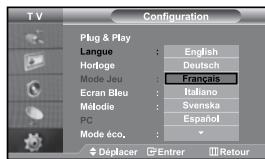
Lorsque vous utilisez le téléviseur pour la première fois, vous devez sélectionner la langue utilisée pour afficher les menus et les indications.
- Appuyez sur le bouton MENU pour afficher le menu affiché à l'écran. Appuyez sur le bouton ▲ ou ► pour sélectionner "Configuration", puis sur la touche ENTER.
- Appuyez sur le bouton ▲ ou ► pour sélectionner "Langue", puis sur la touche ENTER.
- Sélectionnez la langue voulue en appuyant de façon répétée sur la touche ▲ ou ▼. Appuyez sur le bouton ENTER. Vous pouvez choisir parmi 21 langues.
- Appuyez sur le bouton EXIT pour quitter le menu.
Utilisation de Mode Jeu
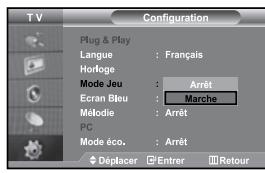
Si vous connectez une console de jeu PlayStation™ ou Xbox™, vous pouvez profiter d'une expérience ludique encore plus réaliste en sélectionnant le menu Jeu.
- Appuyez sur le bouton MENU pour afficher le menu. Appuyez sur le bouton ▲ ou ▼ pour sélectionner "Configuration", puis sur la touche ENTER.
- Appuyez sur le bouton ▲ ou ▼ pour sélectionner "Mode Jeu", puis sur la touche ENTER.
- Appuyez sur le bouton ▲ ou ▼ pour sélectionner "Marche" ou "Arrêt". Appuyez sur le bouton ENTER.
- Appuyez sur le bouton EXIT pour quitter le menu.
Pour déconnecter la console de jeu et connecter un autre périphérique externe, annulez le Mode Jeu dans le menu Image.
Si vous affichez le menu TV dans le Mode Jeu, l'écran tremble légèrement. Le Mode Jeu n'est pas disponible en mode TV. Si le Mode Jeu est activé :
- Les modes Image et Son sont automatiquement définis sur Personnalisé. Les utilisateurs ne peuvent pas changer de mode.
- Le mode Son du menu Son est désactivé. Réglez le son à l'aide de l'égaliseur.
- La fonction Réinitialiser les paramètres de son est activée. Sélectionner la fonction Réinitialiser après avoir réglé l'égaliseur rétablit les paramètres par défaut.
Réglage du mode d'écran bleu / Sélection de mélodie
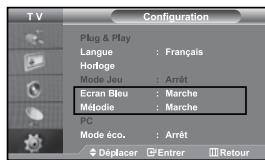
Écran Bleu :
Si aucun signal n'est reçu ou si le signal est très faible, un écran bleu remplace automatiquement l'arrière-plan de l'image parasite. Pour continuer malgré tout à afficher l'image de mauvaise qualité, vous devez mettre "Arrêt" à l'option "Écran Bleu".
Mélodie :
Vous pouvez entendre des mélodies lorsque la télévision est allumée ou éteinte.
- Appuyez sur le bouton MENU pour afficher le menu affiché à l'écran. Appuyez sur le bouton ▲ ou ▶ pour sélectionner "Configuration", puis sur la touche ENTER.
- Appuyez sur le bouton ▲ ou ▼ pour sélectionner "Écran Bleu" ou "Mélodie". Appuyez sur le bouton ENTER.
- Appuyez sur le bouton ▲ ou ▼ pour sélectionner « Marche » ou « Arrêt ». Appuyez sur le bouton ENTER.
- Appuyez sur le bouton EXIT pour quitter le menu.
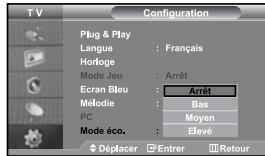
Cette fonction règle la luminosité du téléviseur afin de réduire la consommation d'énergie. Lorsque vous regardez la télévision le soir, réglez l'option du mode « Économie d'énergie » sur « Élevée » afin de réduire l'éblouissement ainsi que la consommation.
- Appuyez sur le bouton MENU pour afficher le menu à l'écran. Appuyez sur le bouton ▲ ou ► pour sélectionner « Configuration », puis sur la touche ENTER.
- Appuyez sur le bouton ▲ ou ▼ pour sélectionner « Mode éco. », puis sur la touche ENTER.
- Sélectionnez l'option souhaitée à l'aide du bouton ▲ ou ► : Arrêt, Bas, Moyen, Élevé. Appuyez sur le bouton ENTER.
- Appuyez sur le bouton EXIT pour quitter le menu.
Sélection de la source
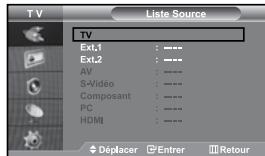
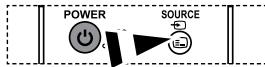

Vous pouvez sélectionner l'une des sources externes connectées aux prises d'entrée de votre téléviseur.
- Appuyez sur le bouton MENU pour afficher le menu. Appuyez sur le bouton ENTER pour sélectionner « Entrée ».
- Appuyez de nouveau sur le bouton ENTER pour sélectionner « Liste source ». Quand aucun périphérique externe n'est relié à votre poste, seules les options « TV », « Ext.1 », « Ext.2 » sont actives dans « Liste source ». Les options « AV », « S-Vidéo », « Composant », « PC » et « HDMI » ne sont actives qu'en cas de connexion à votre poste.
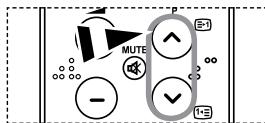
- Sélectionnez le périphérique requis en appuyant à plusieurs reprises sur le bouton ▲ ou ▼. Appuyez sur le bouton ENTER. Appuyez sur le bouton SOURCE pour sélectionner la source d'entrée requise. Le mode TV peut être sélectionné à l'aide du bouton TV, des boutons numériques (0-9) ou du bouton P ⊙/⊙ de la télécommande. Il ne peut pas être sélectionné à l'aide du bouton SOURCE. Vous pouvez sélectionner le mode PC en appuyant simplement sur le bouton PC de la télécommande.
Modification du nom d'une source d'entrée
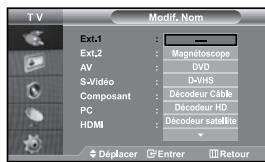
Donnez un nom aux appareils connectés aux prises d'entrée, de manière à faciliter la sélection des sources d'entrée.
- Appuyez sur le bouton MENU pour afficher le menu. Appuyez sur le bouton ▲ ou ▼ pour sélectionner "Entrée".
- Appuyez sur le bouton ▲ ou ▼ pour sélectionner "Modif. Nom", puis sur la touche ENTER.
- Appuyez sur le bouton ▲ ou ▼ pour sélectionner l'appareil à modifier. Appuyez sur le bouton ENTER.
- Appuyez sur le bouton ▲ ou ▼ pour sélectionner l'appareil désiré. Appuyez sur le bouton ENTER.
- Appuyez sur le bouton EXIT pour quitter le menu.
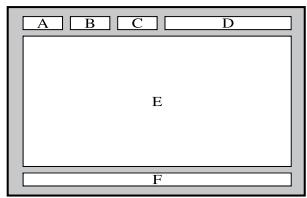
La plupart des chaînes du téléviseur possèdent des pages "télétexte" fournissant des informations telles que :
• Les heures des programmes télévisés. • Bulletins d'informations et prévisions météo. • Des résultats sportifs. • Des sous-titres pour les malentendants.
Les pages télétexte sont organisées en six catégories.
| Part | Table des matières |
| A | Numéro de la page sélectionnée. |
| B | Identité de la chaîne émettrice. |
| C | Numéro de page actuelle ou état de recherche. |
| D | Date et heures. |
| E | Texte. |
| F | Informations sur l'état. |
Affichage des informations Télétexte
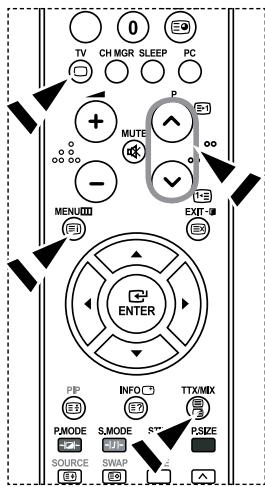
Vous pouvez afficher des informations télétexte à tout moment, mais la réception du signal doit être bonne. Dans le cas contraire :
• Des informations peuvent manquer. • Des pages peuvent ne pas être affichées.
Pour activer le mode télétexte et afficher les informations télétexte :
- À l'aide du bouton P (2) ou P (3), sélectionnez la chaîne fournissant le service télétexte.
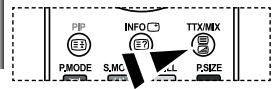
- Appuyez sur le bouton TTX/MIX (3/4) pour activer le mode Télétexte.
• La page de sommaire s'affiche. Vous pouvez l'afficher de nouveau à tout moment en appuyant sur le bouton MENU (图).
- Appuyez de nouveau sur la touche TTX/MIX (1/2). La diffusion en cours affiche tour à tour "Teletext", "Double" et "Mix" à l'écran.
- Appuyez sur le bouton TV(□) pour quitter l'affichage de texte.
Si des caractères bizarres apparaissent lors de l'affichage d'un texte, vérifiez que la langue du texte est identique à celle définie dans le mode menu "Configuration". En cas de différence, sélectionnez la même langue que celle du menu "Configuration".
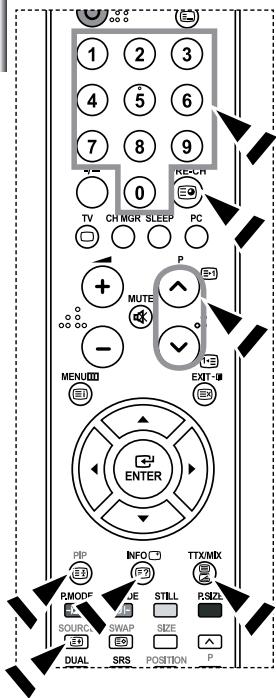
Appuyez sur les touches numériques de la télécommande pour entrer directement le numéro de page :
- Entrez le numéro de page à trois chiffres figurant dans la table des matières en appuyant sur les boutons numériques correspondants.
- Si la page sélectionnée est liée à plusieurs pages secondaires, celles-ci sont affichées par séquence. Pour figer l'affichage sur une page donnée, appuyez sur le bouton PIP (3). Appuyez de nouveau sur le bouton PIP (3) pour reprendre.
- Utilisation des diverses options d'affichage :
| Pour afficher... | Appuyez sur... |
| A la fois les informations télétexte et le programme normal | TTX/MIX (€/€) |
| Le texte caché (réponses de juste par exemple) | INFO (€?) |
| L'écran normal | INFO (€?) |
| Une page secondaire, en entrant son En saississantles 4 | PRE-CH (€) |
| La page suivante | P (€) |
| La page précédente | P (€) |
| Les lettres de taille double dans la : | SOURCE (€) |
| • Moitié supérieure de l'écran | • Une fois |
| • Moitié inférieure de l'écran | • Deux fois |
| Écran normal | • Trois fois |
Utilisation du système Fastext pour sélectionner une page télétexte
Les différents sujets inclus dans les pages du Télétexte disposent d'un code de couleur et peuvent être sélectionnés à l'aide des boutons colorés de la télécommande.
- Affichez les informations du Télétexte en appuyant sur le bouton TTX/MIX (☑/☑).
- Appuyez sur le bouton coloré correspondant au sujet que vous voulez sélectionner ; (les sujets disponibles sont listés sur la ligne d'informations d'objet).
- Appuyez sur le bouton rouge pour afficher la page précédente. Appuyez sur le bouton vert pour afficher la page suivante.
- Appuyez sur le bouton TV(□) pour quitter l'affichage de texte.
Paramétrage du logiciel PC (basé sur Windows XP)
Les paramètres d'affichage de Windows pour un ordinateur courant sont affichés ci-dessous. Les écrans sur notre PC seront probablement différents, selon notre version de Windows et votre carte vidéo. Même si vos écrans sont différents, des informations de configuration de base identiques seront applicables dans pratiquement tous les cas. (Si ce n'est pas le cas, contactez le fabricant de votre ordinateur ou un revendeur Samsung.)
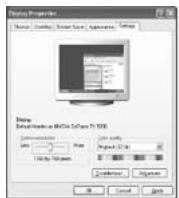
- Cliquez sur "Control Panel" dans le menu Démarrer de Windows.
- Lorsque vous êtes sur l'écran du panneau de configuration, cliquez sur "Appearance and Themes" et une boîte de dialogue Propriétés de l'affichage apparaît.
- Lorsque vous êtes sur l'écran du panneau de configuration, cliquez sur "Display" et une boîte de dialogue Propriétés de l'affichage apparaît.
- Allez sur l'onglet "Settings" dans la boîte de dialogue Propriétés de l'affichage. Réglage correct de la taille (résolution) : Optimale - 1360 x 768. Si votre boîte de dialogue des paramètres d'affichage comporte une option de fréquence verticale, la valeur correcte est "60" ou "60 Hz". Sinon, cliquez sur "OK" et quittez la boîte de dialogue.
Modes d'affichage
La position et la taille de l'écran varient en fonction du type et de la résolution du moniteur du PC. Les résolutions du tableau sont recommandées (toutes les résolutions comprises dans les limites sont prises en charge).
| Mode | Résolution | Fréquence horizontalé (kHz) | Fréquence verticalé (Hz) | Fréquence d'horloge (MHz) | Polarité (H/V) |
| IBM | 640 x 480 | 31,469 | 59,940 | 25,175 | - / - |
| 720 x 400 | 31,469 | 70,087 | 28,322 | - / + | |
| VESA | 640 x 480 | 37,861 | 72,809 | 31,500 | - / - |
| 640 x 480 | 37,500 | 75,000 | 31,500 | - / - | |
| 800 x 600 | 37,879 | 60,317 | 40,000 | + /+ | |
| 800 x 600 | 48,077 | 72,188 | 50,000 | + /+ | |
| 800 x 600 | 46,875 | 75,000 | 49,500 | + /+ | |
| 1024 x 768 | 48,364 | 60,000 | 65,000 | - / - | |
| 1024 x 768 | 56,476 | 70,069 | 75,000 | - / - | |
| 1024 x 768 | 60,023 | 75,029 | 78,750 | + /+ | |
| 1360 x 768 | 47,712 | 60,015 | 85,800 | + /+ |
Le mode entrelacé n'est pas pris en charge. Il est possible que le téléviseur fonctionne anormalement si un format vidéo non standard est sélectionné. Le mode DVI ne prend pas en charge la fonction PC.
Les modes séparé et composite sont pris en charge. SOG n'est pas pris en charge.
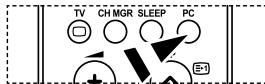
Appuyez sur le bouton PC situé sur la télécommande pour sélectionner le mode PC.
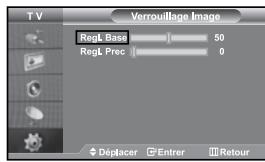
Réglage de base et réglage fin de l'image (Verrouillage image) : Le but du réglage de la qualité de l'image est d'éliminer ou de réduire le bruit parasite de l'image (défauts). Si le bruit parasite n'est pas éliminé en effectuant uniquement une syntonisation fine, réglez la fréquence du mistric que vous pouvez (approximative) puis effectuez à nouveau une syntonisation plus fine. Une fois le bruit parasite réduit, réajustez l'image pour l'aligner au centre de l'écran.
- Présélection : Appuyez sur le bouton PC pour sélectionner le mode PC.
- Appuyez sur le bouton MENU pour afficher le menu affiché à l'écran. Appuyez sur le bouton ▲ ou ▶ pour sélectionner "Configuration", puis sur la touche ENTER.
- Appuyez sur le bouton ▲ ou ▶ pour sélectionner "PC", puis sur la touche ENTER.
- Appuyez sur le bouton ENTER pour sélectionner "Verrouillage Image".
- Appuyez sur le bouton ▲ ou ▼ pour sélectionner "Régl. Base" ou "Régl. Précis", puis sur la touche ENTER.
- Appuyez sur le bouton ◀ ou ▶ pour régler la qualité de l'écran. Appuyez sur le bouton ENTER.
- Appuyez sur le bouton EXIT pour quitter le menu.
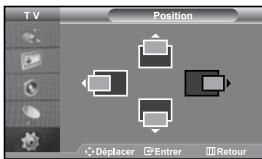
Changement de la position de l'image (Position) : Réglez la position de l'écran du PC si elle n'est pas adaptée à l'écran du téléviseur.
- Suivez les instructions 1 à 3 de "Réglage de base et réglage fin de l'image (Verrouillage Image)".
- Appuyez sur le bouton ▲ ou ▼ pour sélectionner "Position", puis sur la touche ENTER.
- Appuyez sur le bouton ◀ ou ▶ pour régler la position horizontale. Appuyez sur le bouton ▲ ou ▼ pour régler la position verticale. Appuyez sur le bouton ENTER.
- Appuyez sur le bouton EXIT pour quitter le menu.
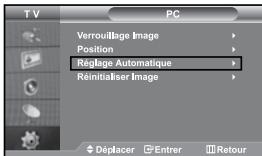
Réglage automatique de l'écran PC (Réglage Automatique) : Le réglage automatique permet l'auto-réglage de l'écran du PC par rapport au signal vidéo PC entrant. Les valeurs Régl. Précis, Régl. Base et Position sont réglées automatiquement.
- Suivez les instructions 1 à 3 de "Réglage de base et réglage fin de l'image (Verrouillage Image)".
- Appuyez sur le bouton ▲ ou ▼ pour sélectionner "Réglage Automatique", puis sur la touche ENTER.
- Appuyez sur le bouton EXIT pour quitter le menu.
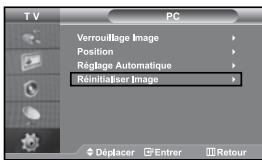
Initialisation des réglages d'image (Réinitialiser Image) : Vous pouvez ramener tous les réglages d'image à leur valeur par défaut.
- Suivez les instructions 1 à 3 de "Réglage de base et réglage fin de l'image (Verrouillage Image)".
- Appuyez sur le bouton ▲ ou ▼ pour sélectionner "Réinitialiser Image", puis sur la touche ENTER.
- Appuyez sur le bouton EXIT pour quitter le menu.
Utilisation du verrouillage Kensington antivol
Le verrou Kensington est un dispositif permettant de fixer le système lorsqu'il est utilisé dans un lieu public. Le dispositif de verrouillage doit être acheté séparément. Il se peut que l'apparence et la méthode de verrouillage soient différentes de l'illustration en fonction du fabricant. Veuillez vous reporter au manuel fourni avec le verrou Kensington pour une utilisation adéquate.
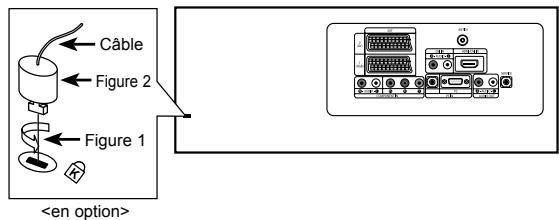
L'emplacement du "verrou Kensington" peut varier en fonction du modèle.
- Placez le verrou Kensington sur le téléviseur à écran LCD (Figure 1) et faites-le tourner dans le sens du verrouillage (Figure 2).
- Branchez le câble du verrou Kensington.
- Fixez le verrou Kensington sur un bureau ou un objet solide et stable.
Résolution des problèmes avant de contacter le personnel qualifié pour le dépannage
| Aucune image ou aucun son | • Vérifiez que la prise est bien branchée à une prise murale. • Assurez-vous que vous avez appuyé sur les boutons ⊙ à l'avant du téléviseur. • Vérifiez les paramètres de contraste et de luminosité. • Vérifiez le volume. |
| Image normale mais aucun son | • Vérifiez le volume. • Vérifiez si le bouton MUTE® de la télécommande a été touché. • Vérifiez que l'option "Silence Int." est désactivée. |
| Aucune image ou une image en noir et blanc | • Réglez les paramètres de couleur. • Vérifiez que le système d'émission sélectionné est correct. |
| Interference du son et de l'image | • Essayez d'identifier l'appareil électrique qui perturbe le téléviseur et éloignez-le. • Branchez le téléviseur sur une autre prise. |
| Image neigeuse ou floue, son déformé | • Vérifiez l'orientation, l'emplacement et les connexions de votre ANTenne. Cette interférence est souvent due à l'utilisation d'une ANTenne interieure. |
| Dysfonctionsements de la télécommande | • Remplacez les piles de la télécommande. • Nettoyez la partie supérieure de la télécommande (zone d'émission des signaux). • Vérifiez les connecteurs des piles. |
| Le message "Vérifier le signal du cable." s'affiche. | • Assurez-vous que le cable de signal est bien branché au PC ou aux sources videoo. • Assurez-vous que les sources videoo ou le PC sont allumés. |
| En mode PC, le message "Mode non pris en charge" s'affiche. | • Vérifiez la résolution maximale et la fréquence de l'adaptateur videoo. • Comparez ces valeurs aux données des modes d'affchage. |
Le panneau LCD TFT est doté de sous-pixels (3 133 440) exigeant le déploiement d'une technologie sophistiquée. Il se peut cependant que quelques pixels clairs ou foncés apparaissent sur l'écran. Ces pixels n'auront aucune incidence sur les performances du produit.
Spécifications techniques et environnementales
| Modèle | LE27S7 | LE32S7 |
| Taille de l'écran (diagonale) | 27 pouce | 32 pouce |
| Alimentation | AC 220-240 V 50 Hz | AC 220-240 V 50 Hz |
| Consommation | 140 W | 152 W |
| PC Résolution | 1360 x 768 @ 60 Hz | 1360 x 768 @ 60 Hz |
| Son | ||
| Sortie | 5 W X 2 | 10 W X 2 |
| Dimension (L x P x H) | ||
| TV | 769,0 x 79,0 x 471,0 mm | 892,5 x 82,0 x 544,0 mm |
| Avec support | 769,0 x 226,0 x 526,0 mm | 892,5 x 249,0 x 615,0 mm |
| Poids | ||
| Avec support | 10,4 kg | 13,9 kg |
| Env considerations environnementales | ||
| Température de fonctionnement | 10 °C ~ 40 °C (50 °F ~ 104 °F) | 10 °C ~ 40 °C (50 °F ~ 104 °F) |
| Humidité au cours du fonctionnement | 10 % ~ 80 %, sans condensation | 10 % ~ 80 %, sans condensation |
| Température de stockage | -20 °C ~ 45 °C (-4 °F ~ 113 °F) | -20 °C ~ 45 °C (-4 °F ~ 113 °F) |
| Humidité de stockage | 5 % ~ 95 %, sans condensation | 5 % ~ 95 %, sans condensation |
| Modèle | LE37S7 | LE40S7 |
| Taille de l'écran (diagonale) | 37 pouce | 40 pouce |
| Alimentation | AC 220-240 V 50 Hz | AC 220-240 V 50 Hz |
| Consommation | 170 W | 205 W |
| PC Résolution | 1360 x 768 @ 60 Hz | 1360 x 768 @ 60 Hz |
| Son | ||
| Sortie | 10 W X 2 | 10 W X 2 |
| Dimension (L x P x H) | ||
| TV | 1026,5 x 94,1 x 626,1 mm | 1100,5 x 95,0 x 661,0 mm |
| Avec support | 1026,5 x 330,0 x 698,8 mm | 1100,5 x 330,0 x 732,5 mm |
| Poids | ||
| Avec support | 22,5 kg | 23,7 kg |
| Env considerations environnementales | ||
| Température de fonctionnement | 10 °C ~ 40 °C (50 °F ~ 104 °F) | 10 °C ~ 40 °C (50 °F ~ 104 °F) |
| Humidité au cours du fonctionnement | 10 % ~ 80 %, sans condensation | 10 % ~ 80 %, sans condensation |
| Température de stockage | -20 °C ~ 45 °C (-4 °F ~ 113 °F) | -20 °C ~ 45 °C (-4 °F ~ 113 °F) |
| Humidité de stockage | 5 % ~ 95 %, sans condensation | 5 % ~ 95 %, sans condensation |
- COMMENT CONTACTER SAMSUNG DANS LE MONDE
- CONTACT AVEC SAMSUNG
- PRÉCAUTIONS À PRENDRE LORS DE L'AFFICHAGE D'UNE IMAGE FIXE
- RÉGLAGE DES CANAUX
- RÉGLAGE DE L'IMAGE
- RÉGLAGE DU SON
- RÉGLAGE DE L'HEURE
- UTILISATION DE LA FONCTION TÉLÉTEXTE
- RÉGLAGE DU PC
- RECOMMANDATIONS D'UTILISATION
- LISTE DE PIÈCES
- INSTALLATION DU SUPPORT
- INSTALLATION DU KIT DE MONTAGE MURAL
- MENU
- ENCEINTES
- CAPTEUR DE LA TÉLÉCOMMANDE
- (ALIMENTATION)
- VOYANT D'ALIMENTATION
- BRANCHEMENT À UN RÉSEAU DE TÉLÉVISION CÂBLÉ OU HERTZIEN
- BRANCHEMENT HDMI/DVI
- BRANCHEMENT D'UN BOÎTIER DÉCODEUR, D'UN MAGNÉTOSCOPE OU D'UN LECTEUR DVD
- BRANCHEMENT DE PÉRIPHÉRIQUES AUDIO/VIDÉO EXTERNES
- MAINTENANCE
- CONNEXION DE PÉRIPHÉRIQUES AUDIO
- BRANCHEMENT ORDINATEUR
- BRANCHEMENT DES PÉRIPHÉRIQUES COMPOSANTS (MONITEUR/LECTEUR DVD)
- VERROU KENSINGTON
- FONCTIONS PIP
- FONCTIONS TÉLÉTEXTE
- INSTALLATION DES PILES DANS LA TÉLÉCOMMANDE
- MISE EN MARCHE ET ARRÊT
- LE CÂBLE RELIÉ AU SECTEUR EST FIXÉ À L'ARRIÈRE DU TÉLÉVISEUR/MONITEUR
- MODE DE MISE EN VEILLE DE VOTRE TÉLÉVISION
- CE MODE PERMET DE RÉDUIRE LA CONSOMMATION ÉLECTRIQUE. LE MODE VEILLE PEUT ÊTRE UTILE LORSQUE VOUS SOUHAITEZ ÉTEINDRE TEMPORAIREMENT (PENDANT UN REPOS PAR EXEMPLE)
- PLUG & PLAY
- LORSQUE LE TÉLÉVISEUR EST ALLUMÉ POUR LA PREMIÈRE FOIS, PLUSIEURS RÉGLAGES DE BASE SONT À FAIRE L'UN APRÈS L'AUTRE. ILS VOUS SONT AUTOMATIQUEMENT PRÉSENTÉS. LES RÉGLAGES SUIVANTS SONT DISPONIBLES
- POUR RÉINITIALISER CETTE FONCTION
- MÉMORISATION AUTOMATIQUE DES CHAÎNES
- MÉMORISATION MANUELLE DES CHAÎNES
- RÉGLAGE DU GESTIONNAIRE DE CHAÎNES
- RÉGLEZ LES CHAÎNES SELON VOS PRÉFÉRENCES
- ORGANISATION DES CANAUX MÉMORISÉS
- RÉCEPTION NETTE DES CHAÎNES GRÂCE AU RÉGLAGE FIN
- MODIFICATION DE L'IMAGE STANDARD
- VOUS POUVEZ SÉLECTIONNER LE TYPE D'IMAGE QUI CORRESPOND LE MIEUX À VOS EXIGENCES D'AFFICHAGE
- RÉGLAGE DE L'IMAGE PERSONNALISÉE
- VOTRE TÉLÉVISEUR DISPOSE DE PLUSIEURS RÉGLAGES QUI VOUS PERMETTENT DE CONTRÔLER LA QUALITÉ DE L'IMAGE
- CHANGEMENT DE LA NUANCE COULEUR
- VOUS POUVEZ SÉLECTIONNER LA NUANCE DE COULEUR QUI VOUS CONVIENT
- RÉTABLIR LES PARAMÈTRES DE RÉGLAGE DE L'IMAGE D'USINE
- VOUS POUVEZ RÉTABLIR LES RÉGLAGES DE L'IMAGE DÉFINIS PAR DÉFAUT EN USINE
- CHANGEMENT DE LA TAILLE DE L'IMAGE
- VOUS POUVEZ SÉLECTIONNER LA TAILLE D'IMAGE QUI CORRESPOND LE MIEUX AUX EXIGENCES D'AFFICHAGE
- SÉLECTION DU FORMAT DE L'IMAGE
- RÉDUCTION DU BRUIT NUMÉRIQUE
- SI LE SIGNAL REÇU PAR VOTRE TÉLÉVISEUR EST FAIBLE, VOUS POUVEZ ACTIVER CETTE FONCTION POUR RÉDUIRE LES PARASITES ET LES RÉVERBÉRATIONS APPARAISSANT À L'ÉCRAN
- DNIE DEMO (DIGITAL NATURAL IMAGE ENGINE)
- AFFICHAGE DE L'IMAGE DANS L'IMAGE (PIP)
- CHANGEMENT DE LA NORME SON
- RÉGLAGE DES PARAMÈTRES DU SON
- PARAMÉTRAGE DE LA TECHNOLOGIE TRUSURROUND XT (SRS TSXT)
- RÉGLAGE AUTOMATIQUE DU VOLUME
- SÉLECTION DU MODE SILENCE INT
- ÉCOUTE DU SON ACCOMPAGNANT L'IMAGE SECONDAIRE
- LORSQUE LA FONCTION PIP EST ACTIVÉE, VOUS POUVEZ ÉCOUTER LE SON ACCOMPAGNANT L'IMAGE SECONDAIRE
- RÉTABLIR LES PARAMÈTRES DE SON PAR DÉFAUT
- SI LE MODE JEU EST ACTIVÉ, LA FONCTION RÉINITIALISER LE SON EST DISPONIBLE. SÉLECTIONNER LA FONCTION RÉINITIALISER APRÈS AVOIR RÉGLÉ L'ÉGALISEUR RÉTABLIT SES PARAMÈTRES PAR DÉFAUT
- CONNEXION DU CASQUE
- VOUS POUVEZ CONNECTER UN CASQUE À VOTRE TÉLÉVISEUR, SI VOUS SOUHAITEZ REGARDER UN PROGRAMME SUR VOTRE TÉLÉVISEUR SANS DÉRANGER LES AUTRES PERSONNES PRÉSENTES DANS LA PIÈCE
- RÉGLAGE ET AFFICHAGE DE L'HEURE
- VOUS POUVEZ RÉGLER L'HORLOGE DU TÉLÉVISEUR DE TELLE SORTE QUE L'HEURE ACTUELLE S'AFFICHE LORSQUE VOUS APPUYEZ SUR LE BOUTON "INFO". VOUS DEVEZ RÉGLER L'HEURE SI VOUS SOUHAITEZ UTILISER LES MINUTERIES DE MISE SOUS/HORS TENSION
- MARCHE ET ARRÊT AUTOMATIQUES DU TÉLÉVISEUR
- UTILISATION DE MODE JEU
- RÉGLAGE DU MODE D'ÉCRAN BLEU / SÉLECTION DE MÉLODIE
- ÉCRAN BLEU
- MÉLODIE
- SÉLECTION DE LA SOURCE
- MODIFICATION DU NOM D'UNE SOURCE D'ENTRÉE
- AFFICHAGE DES INFORMATIONS TÉLÉTEXTE
- APPUYEZ SUR LES TOUCHES NUMÉRIQUES DE LA TÉLÉCOMMANDE POUR ENTRER DIRECTEMENT LE NUMÉRO DE PAGE
- UTILISATION DU SYSTÈME FASTEXT POUR SÉLECTIONNER UNE PAGE TÉLÉTEXTE
- PARAMÉTRAGE DU LOGICIEL PC (BASÉ SUR WINDOWS XP)
- MODES D'AFFICHAGE
- UTILISATION DU VERROUILLAGE KENSINGTON ANTIVOL
Marque : SAMSUNG
Modèle : LE37S71B
Catégorie : Téléviseur