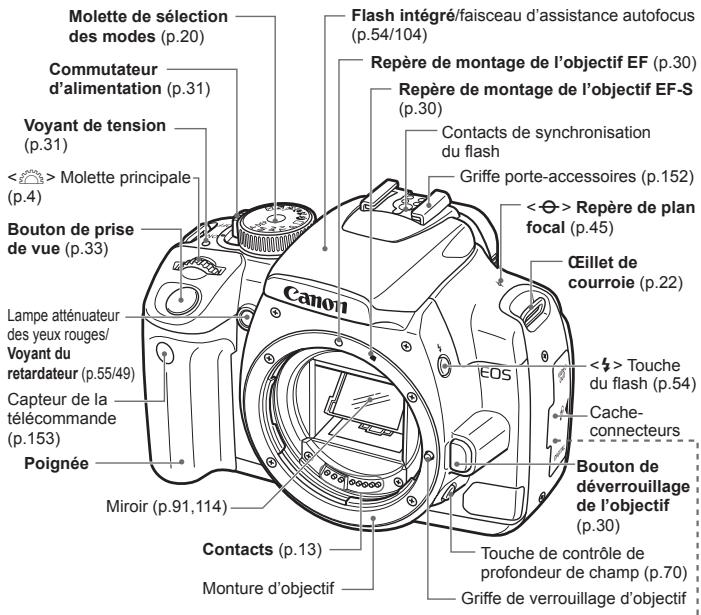
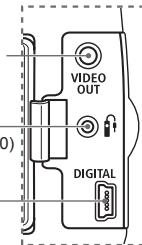
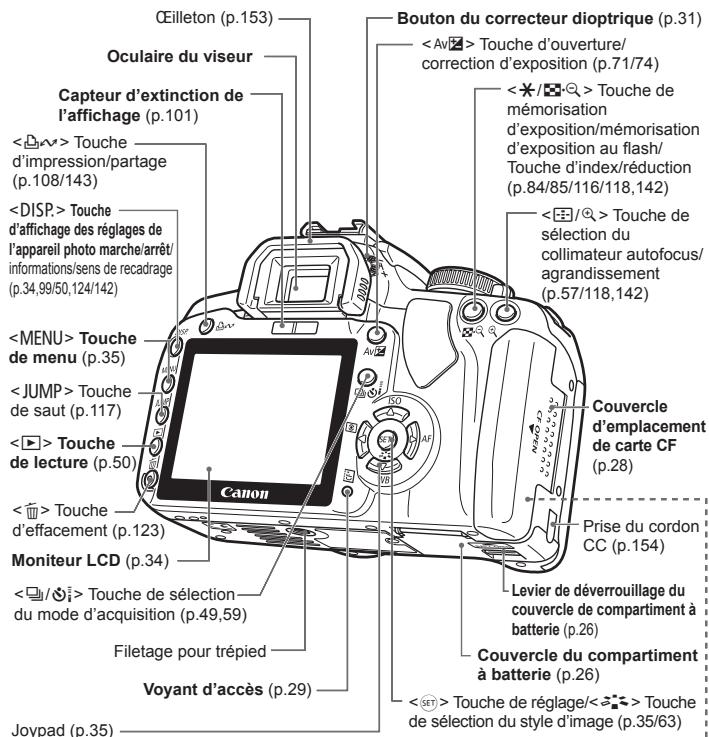
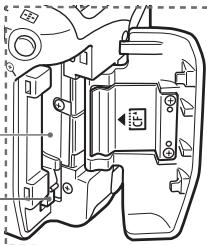
.

Dans l'onglet [f11], Sélectionnez [Arrêt auto], puis appuyez sur <SET>. Réglez la durée, puis appuyez sur <SET>.
Vous pouvez régler la luminosité du moniteur LCD pour votre confort de lecture.

Dans l'onglet [fT1], Sélectionnez [Luminosité LCD], puis appuyez sur < SET. Avec l'écran de réglage affiché, appuyez sur la touche < pour ajuster la luminosité, puis appuyez sur < SET.

Lorsque vous vérifiez l'exposition d'une image, empêchez la lumière ambience d’affécter l'image que vous regardez. En outre, il est recommandé de régler la luminosité du moniteur LCD au centre de l'échelle de réglage.
Le numéro du fichier s'apparente au numéro des photos sur un film. Les images capturées se voient attribuées un numéro de fichier séquentiel allant de 0001 à 9999 et sont sauvegardées dans un dossier. Vous pouvez également modifier l'attribution d'un numéro de fichier. Le numéro de fichier apparaît sur l'ordinateur sous ce format : IMG_0001.JPG.

Dans l'onglet [f11], Sélectionnez [N° fichiers], puis appuyez sur <>. Suivez les étapes ci-dessous pour sélectionner une méthode de numérotation des fichiers, puis appuyez sur<\widehat{\text{SET}}>$$.
- Continue : la numérotation des fichiers se poursuit dans l'ordre même après avoir remplacé la carte CF.
Même si vous avez remplacé la carte CF, la numérotation des fichiers se poursuit dans l'ordre jusqu'à 9999. Ce qui est pratique lorsque vous souhaitez enregistrer les images numérotées entre 0001 et 9999 dans un dossier sur votre ordinateur.
Si la carte CF de remplacement comprend des images enregistrées précédemment, il se peut que la numérotation des fichiers des nouvelles images se poursuive à partir des images déjà numérotées dans la carte. Si vous souhaitez utiliser la numérotation continue des fichiers, vous nevez utiliser à chaque fois une carte CF qui vient d'être formatée.
Numérotable de fichier après remplacement de la carte CF

- [Réinitialisation Auto] : Ramène la numérotation des fichiers à 0001 à chaque remplacement de la carte CF.
À chaque remplacement de la carte CF, la numérotation des fichiers démarre à 0001. Ce qui est pratique lorsque vous souhaitez organiser les images d'après les cartes CF.
Si la carte CF de remplacement comprend des images enregistrées précédemment, il se peut que la numérotation des fichiers des nouvelles images se poursuive à partir des images déjà numérotées dans la carte. Pour redémarrer la numérotation des fichiers à partir de 0001, la carte CF doit avoir été formatée avant d'être utilisée.
Numérotation des fichiers après remplacement de la carte CF La numérotation des fichiers est réinitialisée.
- [Réinit. Man.]: Vous pouvez ramener la numérotation des fichiers à 0001 à tout moment ou pour un nouveau dossier.
Lorsque vous réinitialisez manuellement la numérotation des fichiers, un nouveau dossier est automatiquement créé et la numérotation des fichiers des images sauvegardées sur ce dossier redémarre à partir de 0001. Ce qui est pratique lorsque vous souhaitez utiliser des dossiers différents pour les photos prises hier et celles prises aujourd'hui. Après la réinitialisation manuelle, la numérotation des fichiers revient à Continue ou Réinit. Auto.

Si le dossier N° 999 est créé, [Nombre dossiers sature] s'affiche sur le moniteur LCD. Si ce dossier comprend des images atteignant le numéro de fichier 9999, la prise de vue ne sera pas possible, même si la carte CF a suffisamment de capacité de stockage. Le moniteur LCD affichera un message pour replacer la carte CF. Pensez à replacer la carte CF.

Pour les images JPEG et RAW, le nom du fichier commence par « IMG_ ». Les images JPEG ont l'extension «.JPG » et les images RAW «.CR2 »

Les images verticales sont automatiquement pivotées afin d'être affichées verticalement而不是horizontallyment sur le moniteur LCD de l'appareil photo et sur un ordinateur. Le réglage de cette fonction peut être modifié.

Dans l'onglet [f11], Sélectionnez [Rotation auto], puis appuyez sur <>\. Reportez\-vous aux descriptions des réglages ci\-dessous et Sélectionnez le réglage de votre choix\. Appuyez ensuite sur <>\.
- [Mrch]: L'image verticale est automatiquement pivotée à la fois sur le moniteur LCD de l'appareil photo et sur l'ordinateur.
- [Mrch] : L'image verticale n'est automatiquement pivotée que sur l'ordinateur. [Arré] : L'image verticale n'est automatiquement pas du tout pivotée.
- L'image verticale n'est pas pivotée pendant la revue des images juste après sa capture.
L'image verticale n'est pivotée que pour la lecture.
- [March] est sélectionné, mais l'image ne pivote pas pendant la lecture.
La rotation automatique ne fonctionne pas avec les images capturées alors que [Rotation auto] était réglée sur [Arrêt]. De plus, si l'image verticale est prise avec l'appareil photo dirigé vers le haut ou vers le bas, il se peut que l'image ne pivote pas pour la lecture. Le cas échéant, reportez-vous à « Rotation de l'image » à la page 119.
- Rotation d'une image sur le moniteur LCD de l'appareil photo lorsque [Mrch] a été sélectionné.
Sélectionnez [Mrch], puis lisez l'image. Elle pivotera.
L'image verticale ne pivote pas sur l'écran de l'ordinateur.
Le logiciel utilisé n'est pas compatible avec la rotation d'images. Utilisez le logiciel fourni avec l'appareil photo.
DISP. vérification des réglages des fonctions de l'appareil photo
Une fois le menu affiché, appuyez sur la touche pour afficher les réglages actuels de l'appareil photo.

- Une fois le menu affiché, appuyez sur la touche pour afficher les réglages.
- Appuyez à nouveau sur la touche pour revenir au menu.
- Enoncez le bouton de prise de vue à mi-course pour revenir à l'affichage des réglages de l'appareil photo.

Cette fonction permet de ramener tous les réglages de prise de vue et les fonctions personnalisées de l'appareil photo aux réglages par défaut. Cette fonction est opérationnelle pour < P > et d'autres modes Zone de création.
1 Sélectionnez [réinitialiser configuration].
- Dans l'onglet [12], sélectionnez [Réinitialiser configuration], puis appuyez sur < >.
![CANON EOS 400D - Sélectionnez [réinitialiser configuration]. - 1](/content/2019/10/245/images/47395b080cb529685a015555e7ecc518b3cf8a52bdba2d26f6b34c86b743045a.jpg)
Sélectionnez l'option souhaitée.
Pour ramener l'appareil photo aux réglages par défaut, Sélectionnez [Réinitialiser tous réglages], puis appuyez sur <SET>. Pour ramener les fonctions personnalisées aux réglages par défaut, Sélectionnez [Réinitialiser toutes fonct.], puis appuyez sur <>.

3 Sélectionnez [OK].
- Sélectionnez [OK], puis appuyez sur <> pour réinitialiser toutes les fonctions personnalisées. Lorsque [Réinitialiser tous réglages] est sélectionné, l'appareil photo est ramené aux réglages suivants.
Réglages de prise de vue
| Mode autofocus | Autofocus One-Shot |
| Sélection du collimator autofocus | Sélection automatique du collimator autofocus |
| Mode de mesure | ( Mesure évaluative) |
| Mode d'acquisition | (Vue par vue) |
| Correction d'exposition | 0 (zéro) |
| Bracketing d'exposition auto | Annulé |
| Correction d'exposition au flash | 0 (zéro) |
Réglages d'enregistrement des images
| Qualité | L |
| Sensibilité ISO | 100 |
| Espace couleurs | sRVB |
| Balance des blancs | WB (Balance des blancs auto) |
| Correction de la balance des blancs | Annulé |
| Bracketing de la balance des blancs | Annulé |
| Style d'image | Standard |
- Les données de balance des blancs (p.86) obtenues à partir de la balance des blancs personnalisée et les données d'effacement des poussières (p.112) sont effacées.
Cette fonction permet d'empêcher le capteur d'extinction d'affichage d'éteindre automatiquement l'affichage des réglages de l'appareil photo lorsque vous approachez votre œil du viseur.

Sélectionnez [ext. auto LCD]
- Dans l'onglet [f11], Sélectionnez [Ext. auto LCD], puis appuyez sur < > Sélectionnez [Désactiver], puis appuyez sur < >
Vous pouvez personnaliser différentes fonctions de l'appareil photo selon vos préférences de prise de vue. Vous pouvez le faire avec fonctions personnalisées. Les fonctions personnalisées peuvent être définies et utilisées uniquement en modes Zone de création.

1 Sélectionnez [fonct. personnalisées(c. fn)]
- Dans l'onglet [f12], Sélectionnez [Fonct. personnalisées(C. Fn)], puis appuyez sur <> L'écran de la fonction personnalisée apparait.
Sélectionnez le numéro de fonction personnalisée.
Numéro de fonction personnalisée

- Appuyez sur la touche <> pour sélectionner le nombre de la fonction personnalisée à définir, puis appuyez sur <>.

3 Modifiez le réglage.
- Appuyez sur la touche < > pour sélectionner le réglage souhaité (numéro), puis appuyez sur < >. Si vous souhaitez définir d'autres fonctions personalisées, recommencez les étapes 2 et 3.
- En bas de l'écran, les réglages actuels de la fonction personnalisée sont indiqués sous les numéros respectifs des fonctions personnalisées.
- Appuyez sur la touche pour revenir au menu. Lorsque vous enfoncez le bouton de prise de vue à mi-course, C. Fn s'affiche sur le moniteur LCD pour indiquer qu'une fonction personnalisée a été définie.
Annulation de toutes les fonctions personnalisées
Pour ramener toutes les fonctions personalisées aux réglages par défaut, sélectionnez [Réinitialiser toutes fonct.] dans le menu [fT2 Réinitialiser configuration]. (p.100)
C. fn-1 réglage touche set/joypad
Vous pouvez assigner les fonctions les plus utilisées à la touche SET et au joypad.
0: SET: style d'image
Appuyez sur SET pour afficher l'écran de sélection du style d'image sur le moniteur LCD. Une fois le menu affiché, cette touche servira à régler les fonctions du menu.
1: SET: qualité
Une pression sur < 5e^T> fait apparaître l'écran de réglage de la qualité d'enregistrement et vous permet d'effectuer un réglage rapide.
2: SET: cor expo flash
Une pression sur <> fait apparaître l'écran de la correction d'exposition au flash et vous permet d'effectuer un réglage rapide.
3: SET: lecture
Lorsque vous appuyez sur < >, les images enregistrées dans la carte CF sont lues. Cette touche joue le même rôle que la touche < >
4: Joypad: sélection collim. AF
Après avoir enfoncé à mi-course le bouton de prise de vue (4), vous pouvez appuyer sur la touche < > pour sélectionner le collimateur autofocus. L'écran de sélection du collimateur autofocus ne s'affichera pas. Choisissez un des collimateurs autofocus sur l'affichage de sélection des collimateurs.

Pour définir la sélection automatique du collimateur autofocus, appuyez sur la touche <>.
De même, pour sélectionner le collimateur autofocus central, appuyez sur <>.
Si vous souhaitez modifier la sensibilité ISO ou un autre réglage assigné à la touche < >, appuyez sur la touche pendant que la vitesse d'obturation et l'ouverture ne s'affichent pas. À défaut, l'écran de réglage ne s'affichera pas.
C. fn-2 réduction bruit longue exposition
Cette fonction se révèle utile pour réduire le bruit des images exposées plus d'une seconde.
1: Auto
La réduction du bruit s'effectue automatiquement pour les expositions d'une seconde et plus si un bruit propre aux longues expositions est détecté. Ce réglage [Auto] est effectif dans la plupart des cas.
2: Marche
Réduit le bruit pour toutes les expositions d'une seconde ou plus. Ce réglage peut se révéler efficace pour le bruit impossible à détecter ou à réduire avec le réglage [Auto].

Une fois la photo prise, le processus de réduction du bruit durera aussi longtemps que l'exposition. Il n'est pas possible de prendre une autre photo tant que le processus de réduction du bruit n'est pas terminé.
C. fn-3 vitesse synchro en mode av (priorité à l'ouverture)
La vitesse de synchronisation du flash se réglera automatiquement entre 30 et 1/200 secondes pour convenir à la luminosité de la scène.
1: 1/200Sec. (fixe)
Une photo au flash peut être prise sans flou de bougé.
1: Verrouillage AE/. autofocus
Cette fonction est pratique si vous pouvez effectuer la mise au point et la mesure séparément. Appuyez sur la touche <※> pour effectuer la mise au point automatique, puis enfonsez le bouton de prise de vue à mi-course pour mémorisation d'exposition.
2: Af/verr. AF, pas de verr. AE
En mode autofocus Al Servo, la touche < > vous permet de débrayer momentanément l'autofocus. Cela évite tout décalage de l'autofocus si un objet vient s'interposer entre l'appareil et le sujet. L'exposition est réglée au moment où la photo est prise.
3: Ae/af, pas de verrou. AE
Ce réglage est pratique pour les sujets qui ne cessent de bouger et de s'arrêter. En mode autofocus Al Servo, vous pouvez appuyer sur la touche <X> pour valider ou débrayer l'autofocus Al Servo. L'exposition est régée au moment où la photo est prise. Ainsi, la mise au point et l'exposition bénéficient toujours d'un réglage optimal lorsque vous attendez le moment décisif.
C. fn-5 illum. assist. AF
Vous pouvez activer ou désactiver le faisceau d'assistance autofocus ou le faire émettre par le flash Speedlite dédié EOS.
1: Désactivé
Le faisceau d'assistance autofocus n'est pas émis quelles que soient les conditions de prise de vue. Ceci afin d'éviter que le faisceau d'assistance autofocus ne perturbe la prise de vue d'un autre photographe.
2: Uniquement par flash ext.
Avec un flash Speedlite dédié EOS, il émet le faisceau d'assistance autofocus lorsque cela est nécessaire.
1: Palier 1/2
Définit des paliers d'une demi-valeur pour la vitesse d'obturation, l'ouverture, la correction d'exposition, le bracketing d'exposition auto, etc. Vous permet de contrôler l'exposition par paliers plus espacés.

Le niveau d'exposition apparaît dans le viseur et sur le moniteur LCD comme présenté ci-dessous.

1: Activé
Convient aux photos en gros-plan ou avec téléobjectif pour éviter le flou de bougé causé par l'action du réflex du miroir.
C. fn-8 mesure e-ttl II
Photographie au flash entièrement automatique quelles que soient les conditions de prise de vue. Vous bénéficiez ainsi d'un flash d'appoint à la lumière du jour et lorsque l'éclairage est faible.
1: Moyenne à préd. centrale
Convient aux utilisateurs confirmés qui souhaitent contrôler le flash Speedlite externe. Ce mode calcule le flash pour l'ensemble de la zone de mesure au flash. Parce que l'appareil photo n'exécute pas la correction d'exposition automatique, réglez la correction d'exposition au flash si nécessaire.
0: Synch. premier rideau
Le flash est émis juste après l'exposition.
1: Synch. deuxième rideau
Le flash est émis juste avant la fin de l'exposition, créant une trainée de lumière derrière le sujet en mouvement comme une voiture roulant de nuit.

Lorsque vous réglez la synchronisation sur le deuxième rideau, le flash est émis deux fois. La première fois, lorsque vous enfoncerez complètement le bouton de prise de vue et la seconde fois juste avant la fin de l'exposition.
1: Aff. inst. et lecture
Pour agrandir l'image pendant la revue des images juste après la prise de vue, maintenez enfoncée la touche < ×> et appuyez sur la touche <. En vue agrandie, vous pouvez agrandir ou diminuer la vue avec les touches < et <. Pour agrandir l'image lue avec la touche <, appuyez sur la touche <.
C. fn-11 état LCD lors de l'allumage
Lorsque le commutateur d'alimentation est allumé, les réglages de l'appareil photo s'affichent.
1: État précédent
Si vous avez éteint le moniteur LCD avec la touche et que vous avez ensuite éteint l'appareil, le moniteur LCD ne se rallumera pas lorsque vous rallumerez l'appareil. Ceci afin d'économiser la batterie. Si vous appuyez sur une touche telle que ou qui affiche un écran de réglage sur le moniteur LCD, l'écran de réglage correspondant s'affichera. Les écrans du menu et la lecture des images s'affichent également lorsque vous utilisez cette option. Si vous avez allumé le moniteur LCD avec la touche et que vous avez ensuite éteint l'appareil, le moniteur LCD se rallumera lorsque vous rallumerez l'appareil.

Si vous avez réglé C. Fn-1-4, vérifiez d'abord que les informations dans le viseur sont éteintes avant d'appuyer sur < ISO>, < AF> ou d'autres touches. Si les informations dans le viseur s'affichent always et que vous appuyez sur la touche, l'écran de réglage n'apparaîtra pas.
En raccordant l'appareil photo à un ordinateur personnel, il est possible de transférer les images sur la carte CF de l'appareil en utilisant l'appareil photo. Cette fonction est appelée transfert direct des images.
Avant de raccorder l'appareil photo à l'ordinateur personnel, veillez à installer en premier le logiciel fourni (EOS Digital Solution Disk/CD-ROM) sur l'ordinateur personnel.
Pour savoir comment installer le logiciel, reportez-vous à « Guide des logiciels »

1 Raccordez l'appareil photo à l'ordinateur personnel.
- Positionnez le commutateur d'alimentation sur OFF avant de raccorder l'appareil.
- Utilisez le câble USB fourni avec l'appareil pour raccorder ce dernier à l'ordinateur personnel.

2 Positionnez le commutateur d'alimentation de l'appareil photo sur < ON>
Lorsque l'écran de sélection des programmes apparait sur l'ordinateur personnel, sélectionnez [EOS Utility]. Lorsque l'écran de sélection du modèle d'appareil photo apparait, sélectionnez le modèle de notre appareil. L'écran [EOS Utility] s'affichera sur l'ordinateur et l'écran [Transfert direct] s'affichera sur le moniteur LCD de l'appareil photo.
Pendant l'affichage de l'écran du transfert direct, l'appareil ne sera pas prêt et prendra de photo si vous enfoncerez à mi-course le bouton de prise de vue. - Avant de débrancher le câble, éteignez tout d'abord l'appareil photo et retirez le câble en tirant sur la fiche (pas sur le cordon).
Si l'écran [EOS Utility] ne s'affiche pas sur l'ordinateur, reportez-vous à « Connecter l'appareil photo et l'ordinateur puis lancer EOS Utility » dans le mode d'emploi du logiciel sur le CD-ROM.
Transfert des images à un ordinateur personnel
Les images envoyées sur l'ordinateur personnel seront sauvegardées dans le dossier [Mes images] (Windows) ou [Images] (Macintosh) dans des sous-dossiers classés selon la date de prise de vue.

Transférer toutes les images sur la carte CF à l'ordinateur personnel.
- Sélectionnez [Toutes images], puis appuyez sur la touche < >. Le voyant bleu de la touche < > clignote et le transfert d'images commence. Une fois le transfert des images terminé, le voyant reste allumé.
Les options autres que [Toutes images] sont décrites ci-dessous. Pour démarrer le transfert d'images, appuyez sur la touche < >.
Les images qui n'ont pas encore été transférées sur l'ordinateur sont automatiquement sélectionnées par l'appareil photo pour être transférées.
Ordre de transfert des images
Vous sélectionnez les images à transférer sur l'ordinateur personnel par groupe. Suivez les instructions à la page suivante pour sélectionner les images.

Appuyez sur la touche < > pour sélectionner une par une les images à transférer sur l'ordinateur personnel. Appuyez sur la touche
- Dans l'onglet [▶], Sélectionnez [Ordre transfert], puis appuyez sur < SET>. L'écran Ordre transfert apparait.
![CANON EOS 400D - Sélectionnez [ordre transfert]. - 1](/content/2019/10/245/images/605f4c9bbc88bb37d9b8f21d518c6cdf494a6b86ea5740b3adc7b2d3cb04dd0e.jpg)
Sélectionnez [ordre].
- Sélectionnez [Ordre], puis appuyez sur <>.
Une image apparait.
![CANON EOS 400D - Sélectionnez [ordre]. - 1](/content/2019/10/245/images/019b19d4a18a7e819c08e13de515c92f5f19f4baf466e93a117f557ab6613767.jpg)
3 Sélectionnez l'image à transférer.
- Appuyez sur la touche < > pour sélectionner une image, puis appuyez sur la touche < > pour la cocher d'un < > dans le coin supérieur gauche.
- électionner jusqu'à 998 images à transférer.
- Appuyez deux fois sur la touche pour enregistrer la sélection d'images sur la carte CF. L'écran du menu réapparaît.

À l'étape 2, si vous sélectionnez [Tout], l'écran de gauche apparait. Si vous sélectionnez ensuite [Annoter tout] et que vous appuyez sur <>, 998 images maximum seront transférées en une fois.
Si vous sélectionnez [Effacer tout] et appuyez sur <>, cela annulera la sélection de toutes les images sélectionnées pour le transfert.

N'insérez pas dans l'appareil photo une carte CF dont l'ordre de transfert a été défini avec un autre appareil, pour essayer ensuite de spécifier un nouvel ordre de transfert. Les images sélectionnées risqueraient d'être toutes annulées. En outre, en fonction du type d'image, l'ordre de transfert peut être impossible.

- Si une image RAW+JPEG est sélectionnée pour le transfert, elle sera comptée comme une seule image, même si les deux images RAW et JPEG seront transférées sur l'ordinateur personnel.
- À l'étape 3, appuyez sur la touche <■> pour afficher la vue à trois images. Pour revenir à l'affichage d'une image unique, appuyez sur la touche <♀>.
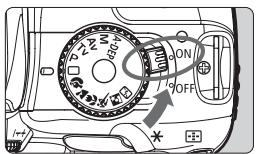
Lorsque vous positionnez le commutateur d'alimentation de l'appareil photo sur ON ou OFF, l'unité du capteur autonettoyant opère pour retirer automatiquement la poussière collée sur le capteur d'images. En principe, vous n'avez pas besoin de prêter attention à cette fonction. Toutefois, si vous souhaitez activer ou désactiver manuellement l'auto-nettoyage, procédez comme suit.

Sélectionnez [nettoyage du capteur: auto].
- Dans l'onglet [T2], Sélectionnez [Nettoyage du capteur: Auto], puis appuyez sur < SET>. Avec [Nettoyage immédiat] sélectionné, appuyez sur <SET>. L'auto-nettoyage est effectué pendant 1 seconde environ, puis le menu réapparaît.
![CANON EOS 400D - Sélectionnez [nettoyage du capteur: auto]. - 1](/content/2019/10/245/images/478c0a72a6924493356ec40279f025289031d118e4842c19e4d4144e79799c0c.jpg)
Pour une efficacité optimale, posez l'appareil photo bien à plat (ne l'inclinez pas en haut ou en bas) avant de procéder au [Nettoyage immédiat]. Si [Nettoyage immédiat] est estompé en gris et ne peut être sélectionné, patientez jusqu'à ce qu'il soit sélectionnable.
Désactivation du nettoyage automatique du capteur

Avec l'écran ci-dessus affiché, appuyez sur la touche < > pour sélectionner [Regler], puis appuyez sur < >. - Appuyez sur la touche < > pour sélectionner [Désact.], puis appuyez sur < >.
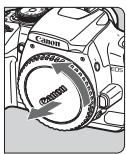
- Changez d'objectif dans un endroit peu poussièreux. Fixez le bouchon du boîtier sur l'appareil photo lorsque vous le rangez sans son objectif. Nettoyez le bouchon du boîtier avant de le fixer.
En principe, l'unité du capteur autonettoyant élimine la majorité de la poussière visible sur les images capturées. Toutefois, s'il arrive qu'une poussière visible persiste, vous pouvez ajouter des données d'effacement des poussières à l'image pour effacer ultérieurement les taches de poussière. Les données d'effacement des poussières sont utilisées par le programme Digital Photo Professional (fourni) pour effacer automatiquement les taches de poussière.
Préparatifs
- Prenez un objet tout blanc (papier, etc.).
- Réglez la longueur focale de l'objet sur 50 mm ou plus.
- Placez le sélecteur de mode de mise au point sur et réglez la mise au point sur l'infini (∞). Si l'objet ne comprend pas d'échelle de mise au point, regardez sur le devant de l'objet et tournez complètement la bague de mise au point dans le sens horaire.

1 Sélectionnez [effacement des poussières].
- Dans l'onglet [2], Sélectionnez [Effacement des poussières], puis appuyez sur <> . L'écran Effacement des poussières apparait.
![CANON EOS 400D - Sélectionnez [effacement des poussières]. - 1](/content/2019/10/245/images/5981e7116fb44e452a79304cb7adc87c10849869f64c1d94ae5237b6889f533b.jpg)
- Sélectionnez [OK] et appuyez sur < >. Le nettoyage automatique du capteur est effectué, puis un écran de message apparait.
![CANON EOS 400D - Sélectionnez [effacement des poussières]. - 2](/content/2019/10/245/images/119fba4dbbafd77bf25fb68f4b0f2e0311908b269e639e71a6ec759bc4fc819d.jpg)
![CANON EOS 400D - Sélectionnez [effacement des poussières]. - 3](/content/2019/10/245/images/f1d20a613279a87f2b51b768e8f3e7da3545d6affef63dc1b44fd88f3de743c3.jpg)
3 Photographier un objet tout blanc.
- Respectez une distance de 20 à 30 cm / 0,7 à 1,0 pieds et remplissez complètement le viseur avec l'objet blanc. Puis prenez la photo. La photo sera prise en mode de priorité à l'ouverture avec une ouverture de f/22. L'image capturée n'était pas enregistrée, il n'est pas nécessaire d'insérer une carte CF dans l'appareil. Les données d'image seront tout de même collectées. Une fois l'image capturée, les données sont collectées. Une fois terminé, l'écran « Données collectées » apparait. Sélectionnez [OK] et appuyez sur < >. Le menu réapparait.

Une fois collectées les données d'effacement des poussières, celles-ci sont ajoutées à toutes les images JPEG ou RAW capturées par la suite.
Les données pourront aussi être ajoutées aux images prises en modes Zone élémentaire. Il est recommandé de mettre à jour l'effacement des poussières en collectant à nouveau les données avant une prise de vue importante.
Pour l'effacement automatique des poussières via le logiciel fourni, reportez-vous au mode d'emploi du logiciel sur le CD-ROM.
Les données d'effacement des poussières ajoutées à l'image sont infimes et n'affectent pratiquement pas la taille du fichier d'image.
Dans l'onglet [FT2], [Nettoyage du capteur: Manuel] est destiné principalement aux techniciens de service Canon. Il est possible d'éliminer directement sur le capteur la poussière qui n'a pu être retirée par l'unité du capteur autonettoyant. Donc, en principe, vous n'avez pas besoin d'utiliser cette fonction. La surface présente sur le capteur d'images est extrêmement délicate. Si le capteur doit être nettoyé directement, confiez cette tâche au Service Après-Vente Canon.
Toutefois, si vous souhaitez nettoyer vous-même le capteur, procédez comme suit :


1 Sélectionnez [nettoyage du capteur: manuel].
- Dans l'onglet [T12], Sélectionnez [Nettoyage du capteur: Manuel], puis appuyez sur <SET>.
- Sélectionnez [OK], faites appuyer sur <> Dans un instant, le miroir se verrouillera et l'obturateur s'ouvrira pour exposer le capteur Vous pouvez à présent nettoyer le capteur
3 Quittez le nettoyage.
- Positionnez le commutateur d'alimentation sur <OFF>.

Lorsque vous nettoyez le capteur, n'effectuez aucune des opérations suivantes. Si l'alimentation est interrompue, l'obturateur se referme et risque d'endommager ses rideaux ainsi que le capteur d'images.
- Placer le commutateur d'alimentation sur <OFF>, ouvrir le couvercle de l'emplacement de carte CF ou ouvrir le couvercle du compartiment à batterie.
N'utilisez jamais d'air ou de gaz comprimé pour nettoyer le capteur. - L'utilisation du kit adaptateur secteur (p.154) est recommandée pour l'alimentation. Si vous utilisez une batterie, vérifiez qu'elle est complètement rechargée.
Gestion des images
Ce chapitre décrit les fonctions liées à la visualisation des images. Apprenez-en davantage sur la lecture des images représentée au chapitre 2 « Prise de vue élémentaire et lecture des images » et sur la méthode de visualisation des images sur un téléviseur. Vous pouvez également effacer les images.
Pour les images prises à l'aide d'un autre appareil photo :
Il est possible que vous ne puissiez pas afficher des images prises avec un autre appareil photo ou modifiées sur un ordinateur personnel ou dont le nom de fichier a été modifié.


Afficher 9 images sur un seul écran (affichage de l'index)
L'affichage de l'index permet de rechercher plus rapidement les images.

Activez l'affichage de l'index.
- Pendant la lecture des images, appuyez sur la touche <■> pour afficher l'index. La miniature sélectionnée est mise en surbrillance et entourée d'un cadre vert.

Sélectionnez une image.
- Appuyez sur la touche < ◇> pour déplacer le cadre vert dans la direction voulue.
- Appuyez sur la touche < 4> pour agrandir l'image sélectionnée et voir l'affichage d'une image unique.
Recherche rapide d'images avec l'affichage de l'index
Avec l'affichage de l'index, il est possible de voir neuf images à la fois.

Appuyez sur la touche < JUMP>
Les neuf miniatures seront mises en surbrillance et entourées d'un cadre vert.
Consultez l'écran suivant.
- Appuyez sur la touche < > pour avancer aux neuf images suivantes ou précédentes.

Sélectionnez une image.
- Appuyez sur la touche pour encadrer en vert une seule image. Puis appuyez sur la touche <♂> pour sélectionner une image.
JUMP : Sauter les images
Lorsque la carte CF contient plusieurs images, il est possible de parcourir 10 ou 100 images à la fois. En outre, si les images ont été prises des jours différents, vous pouvez les parcourir par date. Cette technique de navigation s'appelle Saut.
Méthode de saut Barde saut
Accédez à l'affichage de saut.
- Pendant la lecture des images, appuyez sur la touche. Vous verrez apparaitre la barre de saut au bas de l'écran.
2 Sélectionnez la méthode de saut.
- Appuyez sur la touche < > pour sélectionner la méthode de saut (Saut 10 images/ Saut 100 images/ Saut par date).

3 Parcourez les images en sautant.
- Appuyez sur la touche < > pour parcourir les images avec la méthode de saut sélectionnée. Pour quitter le saut d'images, appuyez sur la touche < JUMP >. Le mode de saut prend fin.
Vous pouvez agrandir l'image de 1,5x à 10x sur le moniteur LCD.

Zone agrandie
Agrandissez l'image.
- Pendant la lecture des images, appuyez sur la touche < 4> pour agrandir l'image. Pour augmenter l'agrandissement, maintenez la touche < < > enfoncée.
- Appuyez sur la touche <▶▶> pour réduire l'agrandissement. Si vous maintenez enforcée la touche, l'image continuera de diminuer jusqu'à ce qu'elle retrouve sa taille d'avant l'agrandissement.
Faites défiler l'image.
- Appuyez sur la touche <> pour faire défilier l'image dans la direction voulue. Pour quitter l'affichage agrandi, appuyez sur la touche < >$. Le mode d'affichage d'une image unique est reactivé.
Vous pouvez maintenir la vue agrandie lorsque vous visualisez l'image suivante ou précédente.
- Lorsque vous tournez la molette < 12 >, vous pouvez visualiser une autre image sans agrandissement.
- Appuyez sur la touche, puis appuyez sur la touche <▲▶> pour sauter de 10 images.
La vue agrandie est possible à partir de l'affichage de l'index.
- Appuyez sur la touche < 2> pour afficher une seule image. Appuyez à nouveau sur la touche pour afficher une image agrandie.
La vue agrandie est également possible pendant la revue des images après la prise de vue.
- Si [Agrandissement en lecture] (p.106) du menu [††2 Fonct. personnalises(C. Fn)] est réglé sur [1: Aff. inst. et lecture], la vue agrandie est possible avec la touche <△> + <⊗>. Une pression sur la touche <⊗> agrandira l'image.
Après avoir pris la photo, vous pouvez la pivoter afin qu'elle s'affiche dans le bon sens.

1 Sélectionnez [rotation].
- Dans l'onglet [▶], Sélectionnez [Rotation], puis appuyez sur <SET>. Une image apparait.
![CANON EOS 400D - Sélectionnez [rotation]. - 1](/content/2019/10/245/images/1dbdf6795ada853e12fced98f16055586e03ee3b1a5bca17a3895fbcc5c0a980.jpg)
Sélectionnez une image.
- Appuyez sur la touche < > pour sélectionner l'image à pivoter.
- Vous pouvez également sélectionner une image à partir de l'affichage de l'index.

3 Faites pivoter l'image.
- Chaque fois que vous appuyez sur <SET>, l'image pivote dans le sens horaire. Pour pivoter d'autres images, répétez les étapes 2 et 3.
- Appuyez sur la touche pour quitter l'écran de rotation. Le menu réapparaît.
Pour afficher les images pivotées pour la lecture
Lorsque [Rotation auto] à la page 98 est réglé sur [Mrch], l'image sera pivotée pour la lecture.

Si vous avez défini [f11 Rotation auto] sur [Mrch (p.98) avant de prendre des photos verticales, il ne sera pas nécessaire de faire pivoter les images comme indiqué ci-dessus.
Vous pouvez visualiser les images enregistrées sur la carte CF en diaporama automatique. Chaque image est affichée environ 4 secondes.

1 Sélectionnez [lecture auto].
- Dans l'onglet [▶], Sélectionnez [Lecture auto], puis appuyez sur <SET>. L'écran de lecture automatique apparait.
![CANON EOS 400D - Sélectionnez [lecture auto]. - 1](/content/2019/10/245/images/7c643693c097479cbe2c6360486d4e8a44beac8025a93d6d3779c323d21c938c.jpg)
Démarrer la lecture automatique.
Lorsque le message [Chargement de l'image...] s'affiche quelques secondes, la lecture automatique commence. Pour interrompre temporairement la lecture automatique, appuyez sur la touche < > - Pendant la pause, l'indicateur [II] apparait dans l'angle supérieur gauche de l'image. Pour reprendre la lecture automatique, appuyez a nouveau sur la touche < >.

3 Arrêtez la lecture automatique.
Pour arrêter la lecture automatique et revenir au menu, appuyez sur la touche
- Pendant la lecture automatique, vous pouvez appuyer sur la touche pour modifier le format d'affichage.
- Pendant la pause, vous pouvez appuyer sur la touche <▶> pour visualiser une autre image.
- Pendant la lecture automatique, l'extinction automatique ne fonctionne pas. La durée d'affichage peut varier selon l'image.
Affichage des images sur un téléviseur
En utilisant le cable vidéo fourni avec l'appareil photo, vous pouvez raccorder l'appareil à un téléviseur et visualiser les images sur l'écran du téléviseur. N'oubliez pas de mettre l'appareil photo et le téléviseur hors tension avant de les relier ou de les déconnecter.
Borne d'entrée vidéo
1 Connectez l'appareil photo au téléviseur.
- Ouvrez le cache-connecteurs de l'appareil photo. Utilisez le cable vidéo (fourni) pour raccorder la borne de l'appareil photo à la borne d'entrée vidéo du téléviseur.
- Enforcez la fiche du câble à fond.
3 Positionnez le commutateur d'alimentation de l'appareil photo sur < ON>
L'affichage des réglages de l'appareil photo apparaitra sur l'écran du téléviseur.

4 Appuyez sur la touche < >
L'image s'affiche sur l'écran du téléviseur. (Rien ne s'affiche sur le moniteur LCD de l'appareil photo.) Lorsque vous avez terminé, positionnez le commutateur d'alimentation sur < OFF>, éteignez le téléviseur, puis débranchez le cable vidéo.

- Si vous n'avez pas défini le format de système video ajusté, l'image ne s'affiche pas correctement. Réglez le format du système video ajusté dans [1T2 Système video].
- N'utilisez pas d'autres câbles vidéo que celui fourni. Les images risquent de ne pas s'afficher si vous utilisez un câble vidéo différent.
- Avec certains téléviseurs ou moniteurs, une partie de l'image risque d'être tronquée.
Cette fonction empêche tout effacement accidentel de l'image.

1 Sélectionnez [protégé]
- Dans l'onglet [▶], Sélectionnez [Protégerr], puis appuyez sur < T>. Une image apparait.
2 Sélectionnez une image.
- Appuyez sur la touche < > pour sélectionner l'image à protégée contre l'effacement.
- Vous pouvez également sélectionner une image à partir de l'affichage de l'index.

Icône d'une image protégée
3 Protégez l'image.
Lorsque vous appuyez sur < > < > s'affichera en bas de l'écran et l'image sera protégée contre l'effacement. Pour annuler la protection d'image, appuyez à nouveau sur <SET>. L'icône <> disparaît. Pour protéger d'autres images, répétez les étapes 2 et 3. Pour quitter la protection d'image, appuyez sur la touche
- Une image protégée ne peut pas être effacée par la fonction d'effacement de l'appareil photo. Pour effacer une image protégée, vous devez d'abord quitter sa protection contre l'effacement.
- Si vous effacez toutes les images (p.123), seules les images protégées sont conservées. Cela peut être utile si vous souhaitez effacer toutes les images superflues simultanément.
Vous pouvez désir de sélectionner et d'effacer les images une par une ou de les effacer en groupe. Les images protégées (p.122) ne seront pas effacées.
Une image effacée ne peut plus être récapurée. Assurez-vous que vous n'avez plus besoin de l'image avant de l'effacer. La protection d'une image empêche tout effacement accidentel de cette image.
1 Affichez l'image.
Pour effacer les images une par une, appuyez sur la touche < > pour sélectionner l'image à effacer.

- Appuyez sur la touche < > Le bas de l'écran indique comment l'image peut être effacée.

3 Effacez les images.
- Sélectionnez [Effacer], puis appuyez sur <>. L'image affichée sera effacée.
- Si vous sélectionnez [Tout] et que vous appuyez sur <>, toutes les images qui ne sont pas protégées seront effacées. Lorsque la boîte de dialogue de confirmation apparait et que vous sélectionnez [OK] puis appuyez sur < >, la ou les images sont effacées.

Vous pouvez annuler l'opération pendant l'effacement de toutes les images en appuyant sur <>.
Une pression sur la touche pendant la lecture d'une image unique permet de basculer sur l'affichage des informations de prise de vue. L'affichage des informations de prise de vue indique ce qui suit.


Alerte de surexposition
Lorsque les informations de prise de vue sont affichées, les zones de haute luminosité surexposées clignotent. Pour obtenir une image plus détaillée dans les zones surexposées, réglez la correction d'exposition sur une valeur négative et prenez à nouveau la photo.

Dans les modes de lecture des images autres que celui d'image unique, comme affichage de l'index ou vue agrandie, il est toujours possible d'appuyer sur la touche pour allumer ou éteindre l'affichage des informations de base.
- Histogramme
L'affichage de l'histogramme de luminosité indique la distribution du niveau d'exposition, la luminosité générale et la gradation. Tandis que l'affichage de l'histogramme RVB permet de vérifier la saturation et la gradation des couleurs. Vous pouvez changer d'affichage avec le menu [▶ Histogramme]. La capacité d'analyse de l'histogramme et son utilisation pour améliorer la prochaine photo demande des connaissances avancées et de l'expérience. Seules des explications élémentaires sont données ici.
Affichage [luminosité]
Cet historique est un graphique qui indique la distribution du niveau de luminosité de l'image. L'axe horizontal indique le niveau de luminosité (plus nombre à
gauche et plus clair à droite), tandis que l'axe vertical indique le nombre de pixels existant pour chaque niveau de luminosité.
Plus il y a de pixels vers la gauche, plus l'image est sombre. Plus il y a de pixels vers la droite, plus l'image est claire.
Si le nombre de pixels sur la gauche est trop élevé, les détails d'objet sont perdus. Si le nombre de pixels sur la droite est trop élevé, les détails en pleine lumière sont perdus. Les teintes intermédiaires sont reproduites.
En vérifiant l'histogramme de luminosité de l'image, vous pouvez déterminer le biais du niveau d'exposition ainsi que la condition générale de reproduction des teintes.
Affichage [RVB]
Cet histogramme est un graphique qui indique la distribution du niveau de luminosité de l'image de chaque couleur primaire (RVB ou rouge, bleu et vert). L'axe horizontal indique le niveau de luminosité de la couleur (plus sombre à gauche et plus clair à droite), tandis que l'axe vertical indique le nombre de pixels existant pour chaque niveau de luminosité. Plus il y a de pixels vers la gauche, plus l'image est sombre et moins la couleur est marquante. Plus il y a de pixels vers la droite, plus l'image est claire et plus la couleur est dense. Si le nombre de pixels sur la gauche est trop élevé, les informations des couleurs respectives manquent. Si le nombre de pixels sur la droite est trop élevé, la couleur est trop saturée sans aucun détail.
En vérifiant l'histogramme RVB de l'image, vous pouvez voir la condition de saturation et de gradation des couleurs, et le bias de balance des blancs.
Exemples d'histogrammes Image sometimes
Image normale
Image claire
![CANON EOS 400D - Affichage [RVB] - 1](/content/2019/10/245/images/aa531371fddc9e7bd9403cbcbbbd9b73dc01479a599dd795b10c4adbc5a3d6b3.jpg)
Impression des images
L'appareil photo peut être raccordé directement à une imprimante PictBridge ou à une imprimante CP Direct ou Bubble Jet pour imprimer les images.
Vous pouvez sélectionner un nombre spécifique de photos et les imprimer toutes en une seule fois (DPOF). (p.144)
DPOF (Digital Print Order Format) correspond à une norme d'enregistrement des instructions d'impression (sélection des images, nombre de copies, etc.) dans la carte CF. De cette façon, vous pouvez imprimer plusieurs photos en une seule fois ou donner un ordre d'impression à un magasin photo.
Site web pictbridge de canon
Le site Web ci-dessous donne plus d'informations sur l'utilisation de votre appareil photo Canon avec différentes imprimantes, par exemple les types de papier à utiliser.
http://canon.com/pictbridge/
Conventions utilisées dans ce chapitre
Comme illustré ci-dessous, ce chapitre décrit les procédures d'impression de différents types d'imprimante. Après avoir lu « Préparation de l'impression » à la page suivante, procédez comme il est indiqué pour votre imprimante aux pages correspondantes. « Bubble Jet Direct » est abrégé en « BJ Direct »

Préparation de l'impression
Les procédures pour l'impression directe sont entièrement effectuées sur l'appareil photo en regardant le moniteur LCD.
Connexion de l'appareil à l'imprimante

1 Positionnez le commutateur d'alimentation de l'appareil photo sur < OFF>
Pour de plus amples détails, reportez-vous au mode d'emploi de l'imprimante.
3 Connectez l'appareil photo à l'imprimante.
- Consultez le tableau pour savoir quel cable utiliser.
| Imprimante | Câble utilisé |
| P | PictBridge uniquement | Câble d'interface fourni avec l'appareil photoLes fiches présentent une icône <←>aux deux extrémités. |
| P | PictBridge et CP Direct |
| P | PictBridge et BJ Direct |
| CP | CP Direct uniquement | Câble fourni avec l'imprimanteL'icône <←> apparait sur une seule fiche. |
| BJ | BJ Direct uniquement |

Lors de la connexion de la fiche du câble à la borne de l'appareil photo, l'icône <←> de la fiche du câble doit se trouver face à l'avant de l'appareil photo. Pour connecter l'appareil photo à l'imprimante, reportez-vous au mode d'emploi de l'imprimante.
5 Positionnez le commutateur d'alimentation de l'appareil photo sur < ON>
Certaines imprimantes peuvent émettre un signal sonore.
6 Affichez l'image.
- Appuyez sur la touche < >. L'image et l'icône de l'imprimante < > < > ou < > indiquant une connexion à une imprimante apparaît. L'évolutif de la touche s'allume en bleu. La procédure varie selon l'icône affichée. Reportez-vous aux pages appropriées (voir tableau ci-dessous).

PictBridge


CP Direct

Stand
Sans marge

BJ Direct

Carte 1
Sans marge
| Icône | Pages de référence |
| 132 - 138, 143 |
| 139 - 141, 143 |
| |

- Les images RAW ne sont pas compatibles avec l'impression directe.
- Si vous utilisez une batterie pour alimenter l'appareil photo, assurez-vous qu'elle est complètement chargée. Si votre batterie est complètement chargée, vous pouvez imprimer pendant au moins 4 heures environ. Si, à l'étape 5, un long signal sonore retentit, il y a un problème avec l'imprimante PictBridge. Pour l'identifier, procédez de la manière suivante:
Appuyez sur la touche < 1 pour dire les images et effectuez les étapes ci-dessous.
- Appuyez sur < 1 >
- Dans l'écran des paramètres d'impression, Sélectionnez [Imprimer]. Le message d'erreur s'affiche sur le monitreur LCD. (p.138)
- Lorsque vous connectez l'appareil photo à l'imprimante, n'utilisez pas d'autre câble que le câble d'interface spécial.
- Ne débranchez pas le cable une fois l'impression lancée et pendant que le voyant bleu de la touche < > clignote.
- Avant de débrancher le câble, éteignez d'abord l'appareil photo et l'imprimante. Débranchez le câble en tenant la fiche et non le câble lui-même.

Pour l'impression directe, l'utilisation du kit adaptateur secteur ACK-DC20 (en option) pour alimenter l'appareil photo est recommandée.
Les options de réglage varient d'une imprimante à l'autre. Certains paramètres peuvent être désactivés. Pour plus d'informations, reportez-vous au mode d'emploi de votre imprimante.

1 Sélectionnez l'image à imprimer.
- Vérifiez que l'icône < > s'affiche dans l'angle supérieur gauche du moniteur LCD.
- Appuyez sur la touche < > pour sélectionner l'image à imprimer.
L'écran des paramètres d'impression apparait.
Écran des paramètres d'impression

Les paramètres de la taille de papier, du type de papier et de la mise en forme que vous avez définis s'affichent.
- Selon le type d'imprimante, l'impression de la date et du numéro de fichier, le recadrage et d'autres paramètres peuvent ne pas être disponibles.

3 Sélectionnez [infos papier].
- Sélectionnez [Infos papier] et appuyez sur <SET>. L'écran Infos papier apparait.
![CANON EOS 400D - Sélectionnez [infos papier]. - 1](/content/2019/10/245/images/72a0820a057705ade23a28272aa2a131141178ec619e9459162496713cd2a011.jpg)
Définition de la taille de papier

- Sélectionnez le format de papier charge dans l'imprimante, puis appuyez sur <>\. L'écran Type papier apparait\.

Définition du type de papier

- Sélectionnez le type de papier chargé dans l'imprimante, puis appuyez sur <>. L'écran Mise en forme apparait.
Si vous utilisez une imprimante Canon et du papier Canon, lisez le mode d'emploi de l'imprimante pour vérifier les types de papier utilisables.


- Sélectionnez Mise en forme, puis appuyez sur <>\. L'écran des paramètres d'impression réapparaît\.
| sans bords | La photo imprimée n'est entourée d'aucune marge blanche. Si votre imprimante ne peut pas imprimer sans marge, vos photos sont entourées d'une marge. |
| avec bords | La photo imprimée est entourée d'une marge blanche. |
| Marge | Les informations de prise de vue* sont imprimées sur la marge pour les impressions de 9x13cm et de formats supérieurs. |
| xx-Plus | Option d'impression de 2, 4, 8, 9, 16 ou 20 images sur une seule feuille. |
| 20-Plus | Sur le papier au format A4 / Letter, 20 ou 35 miniatures des images commandées via DPOF sont imprimées. |
| 35-Plus | Avec [20-Plus], les informations de prise de vue* sont imprimées sur le côte de chaque miniature, et le numéro de fichier ainsi que la date** sont imprimés sous chaque miniature. Avec [35-Plus], le numéro de fichier et la date** sont imprimés sous les miniatures. |
| Standard | Sur une imprimante Canon, les photos sont imprimées sans marges. |
- À partir des données Exif, le nom de l'appareil, le nom de l'objet, le mode de prise de vue, la vitesse d'obturation, l'ouverture, la valeur de correction d'exposition, la sensibilité ISO, la balance des blancs, etc., sont imprimés. ** Dépend de l'option d'impression de la date et du nombre de fichier < 0> définie à l'étape 5 (p.137).

Définisse les effets d'impression.
- Modifiez-le si nécessaire. Si vous n'avez pas besoin de définir d'effets d'impression, avancez à l'étape 5 à la page 137.
- Sélectionnez l'élément désiré en haut à droite, puis appuyez sur <>.
- Ensuite, appuyez sur la touche <▲▶> pour sélectionner l'effet d'impression souhaité, puis appuyez sur.
| Off | Identique aux caractéristiques d'impression sur « On ». La correction automatique ne sera pas réalisée. |
| On | L'image sera imprimée en fonction de la couleur par défaut de l'imprimante. Les données Exif de l'image sont utilisées pour procéder à des corrections automatiques. |
| Vivid | L'image sera imprimée avec une saturation plus élevé pour rendre les bleus et les vertes encore plus éclatants. |
| B/W N&B | Impressions en noir et blanc avec des noirs vét打印机. |
| B/W Ton froid | Impressions en noir et blanc avec des noirs froids, tirant sur le bleu. |
| B/W Ton chaud | Impressions en noir et blanc avec des noirs chauds, tirant sur le jaune. |
| Naturel | La correction automatique ne sera pas exécutée, et la couleur et le contraste naturels de l'image seront réservés. |
| Naturel M | Les caractéristiques d'impression sontidentiques à celles du réglage « Naturel », Toutefois ce réglage offreet des réglages d'impression plus fins que « Naturel » . |
Selon l'imprimante, certains éléments peuvent ne pas s'afficher.
Réglage des effets d'impression

- À l'étape 4, sélectionnez l'élément. Avec JUMP affiché comme sur l'illustration de gauche, appuyez sur la touche. Vous pouvez régler les paramètres pour un réglage fin. Les paramètres régibles pour l'élément sélectionné sont présentés dans le tableau ci-dessous.
- Sélectionnez l'élément, puis appuyez sur <>.
(Ö: Réglable)
| Elément | Off / On / Vivid / Naturel | Naturel M | N&B / Ton froid / Ton chaud |
| Luminosité | ○ | ○ | ○ |
| Réal. niveaux | - | ○ | ○ |
| (visage) Eclaircir | ○ | ○ | ○ |
| Cor. Y rouges | ○ | ○ | ○ |
| Réal. détaill | Contraste | - | ○ | ○ |
| Saturation | ○ | - |
| Teinte coul. | ○ |
| Bal. couleur | ○ |

Après avoir procédé à un réglage fin des effets d'impression, si vous repétez l'étape 4 pour modifier les effets d'impression, ceci restaurera les réglages par défaut.

Lorsque [Standard] est sélectionné, les paramètres d'impression ne peuvent pas être régés.

Luminosité
- Appuyez sur la touche < > pour procéder au réglage, puis appuyez sur < SET>.


- Sélectionnez l'élément, puis appuyez sur <>.
- Sélectionnez [Manuel] et appuyez sur <>. L'écran Régl. niveaux apparait.
- Appuyez sur la touche < > pour régler les ombres (portions noires) dans une plage de 0 à 127.
- Appuyez sur la touche.
- Appuyez sur la touche < > pour régler les hautes lumières (portions blanches) dans une plage de 128 à 255.
- Appuyez sur <> pour sortir. L'écran précédent réapparaît.

- Sélectionnez [Off] ou [On], puis appuyez sur <>>.
Réglages détaillés des effets d'impression

- Sélectionnez [Régl. détaill], puis appuyez sur <>. L'écran Régl. détaill apparait.
- Sélectionnez l'élément, puis appuyez sur <>.
- Appuyez sur la touche < > pour procéder au réglage, puis appuyez sur < SET>.


[Bal. couleur]
- Appuyez sur la touche < ♦> dans l'une des quatre directions pour déplacer le repère « ■ » à la position désirée. B signifie bleu, A amber, M magenta et G vert. La balance des couleurs se déplacera dans la direction correspondante.
- Dans l'angle supérieur droit, « Écart » indique la direction de la balance des couleurs et le montant de la correction.
- Appuyez sur <SET> pour sortir. L'écran précédent réapparaît.
- Après avoir terminé les réglages détaillés des effets d'impression, appuyez sur la touche, puis avancez à l'étape 5.
![CANON EOS 400D - [Bal. couleur] - 1](/content/2019/10/245/images/e0242a45a6d0c9c021980a9730d760319342b3a3b3e9a7cbf3d2678f8a21e18c.jpg)
Réglage de l'impression de la date ou du numéro de fichier.
Modifiez-le si nécessaire. - Sélectionnez <♀>. - Appuyez sur la touche < > pour sélectionner le ou les éléments à imprimer.

Définissez le nombre de copies.
Modifiez-le si nécessaire. - Sélectionnez <>. - Appuyez sur la touche < > pour sélectionner la quantité d'impression. Pour plus d'informations sur le recadrage, reportez-vous à la page 142.

7 Lancez l'impression.
- Sélectionnez [Imprimer], puis appuyez sur <> Le voyant bleu de la touche clignote et l'impression démarre.
- Une fois l'impression terminée, l'écran revient à l'étape 1. Pour arrêter l'impression, appuyez sur < > lorsque [Arrêt] est affiché, puis sélectionnez [OK] et appuyez sur < >
Gestion des erreurs d'imprimante
Si vous avez résolu une erreur d'imprimante (Manque d'encre, Manque de papier, etc.) et sélectionné [Continuer] pour reprendre l'impression, mais que celle-ci ne reprend pas, utilisez les boutons de l'imprimante pour la reprendre. Pour plus d'informations, reportez-vous au mode d'emploi de l'imprimante.
Messages d'erreur
Si une erreur se produit pendant l'impression, un message d'erreur s'affiche sur le moniteur LCD de l'appareil photo. Appuyez sur < ()> pour arrêter l'impression. Une fois le problème résolu, relancez l'impression. Pour plus d'informations sur la résolution des problèmes d'impression, reportez-vous au mode d'emploi de l'imprimante.
Erreur papier
Vérifiez si vous avez correctement chargé le papier dans l'imprimante.
Erreur encre
Vérifiez le niveau d'encre de l'imprimante et inspectez le collecteur d'encre.
Erreur matérielle
Recherche un problème qui n'est pas lié à l'encre ou au papier.
Erreur fichier
L'image sélectionnée ne peut pas être imprimée via PictBridge. Il est possible que vous ne puissiez pas imprimer des images prises avec un autre appareil photo ou modifiées sur ordinateur.

- Selon la taille du fichier et la qualité d'enregistrement d'image, il peut s'écouler un certain temps avant que l'impression ne commence, lorsque vous avez sélectionné [Imprimer].
- Le paramètre [Standard] pour les effets d'impression et les autres options correspond aux paramètres par défaut de l'imprimante, tels qu'ils ont été déterminés par son fabricant. Pour connaître les paramètres [Standard] de l'imprimante, reportez-vous à son mode d'emploi.

Impression avec CP direct et BJ direct
Icône d'imprimante connectée

1 Sélectionnez l'image à imprimer.
- Vérifiez que l'icône < > ou <>
s'affiche dans l'angle supérieur gauche du moniteur LCD.
- Appuyez sur la touche < > pour sélectionner l'image à imprimer.
L'écran des paramètres d'impression apparait.


3 Sélectionnez [style].
- Sélectionnez [Style], puis appuyez sur < SET>. L'écran Style apparait.
[Image] (CP Direct)
[Papier] (BJ Direct)
[Marges]
[Date]
![CANON EOS 400D - Sélectionnez [style]. - 1](/content/2019/10/245/images/61c3d7bc672fcdf94d3ff284618f29ddfd35d609744482e9987d4dcd735a815e.jpg)
![CANON EOS 400D - Sélectionnez [style]. - 2](/content/2019/10/245/images/215a132998dda4c707b4500f96811778cba4744e79c034dcc53decf9aaa9aae3.jpg)
4 Réglez les options souhaitées.
- Sélectionnez l'élément, puis appuyez sur <>>.
- Sélectionnez le réglage, puis appuyez sur < >.
- [Image] (CP Direct) peut être sélectionnée si vous utilisez du papier au format carte de crédit. Si vous sélectionnez [Multiple], huit petites images de la même photo s'impriment sur le papier.
- Sélectionnez le format de papier à charger dans l'imprimante pour [Papier] (BJ Direct).
- Vérifiez les paramètres [Marges] et [Date] et modifiez-les si nécessaire. Lorsque you'veaenzé, appuyez sur la touche MENU pour revenir à l'écran des paramètres d'impression.
5 Définissez le nombre de copies.
Modifiez-le si nécessaire. - Sélectionnez <>. - Appuyez sur la touche < > pour définir le nombre de copies, puis appuyez sur < >. - Définissez un nombre compris entre 1 et 99.
6 Définisse le recadrage.
Modifiez-le si nécessaire. Pour plus d'informations sur le recadrage, reportez-vous à la page 142.

7 Lancez l'impression.
- Sélectionnez [Imprimer], puis appuyez sur <SET>. Le voyant bleu de la touche clignote et l'impression demarre.
- Une fois l'impression terminée, l'écran revient à l'étape 1. Pour arrêter l'impression, appuyez sur < SET> lorsque [Arrêt] est affiché, puis sélectionnez [OK] et appuyez sur < SET>

Avec CP Direct, si la date est imprimée sur un arrêté-plan clair ou sur une marge, elle peut être difficile à visualiser. - Avec CP Direct, si vous sélectionnez l'option [Multiple], les options [Marges] et [Date] ne peuvent pas être sélectionnées. [Sans marges] est activé et [Date] est défini sur [Arrêt]. Le contour de l'image sera également coupé. - Avec BJ Direct, si vous avez sélectionné l'option [Avec marges], selon l'imprimante utilisée, la date risque d'être imprimée sur la marge.

- Avec CP Direct, si vous sélectionnez [Arrêt] alors que vous n'imprimez qu'une photo, l'impression ne s'arrête pas. Si plusieurs images sont en cours d'impression, l'opération s'arrête une fois l'impression en cours terminée.
- Si une erreur se produit pendant l'impression, un message d'erreur s'affiche sur le moniteur LCD de l'appareil photo.
Recadrage de l'image
Vous pouvez recadrer l'image et imprimer uniquement la zone recadrée comme si l'image avait été recomposée.
Procédez au recadrage juste avant l'impression. Si vous avez effectué un recadrage avant de définir les paramètres d'impression, vous devez procéder à nouveau au recadrage.

1 Sélectionnez [recadrer].
- Sélectionnez [Recadrer], puis appuyez sur < >. L'écran de recadrage apparaît.
![CANON EOS 400D - Sélectionnez [recadrer]. - 1](/content/2019/10/245/images/dbc8228b68916d954d4bfe8a5333adc5a7788ab41603efd876e19f00112e82dc.jpg)
Recadrez l'image.
La zone d'image située dans le cadre de recadrage est imprimée. La notice d'utilisation disparaît lorsque vous recadrez l'image. Elle réapparaît après 5 secondes d'inactivité.

Modification de la taille du cadre de recadrage
Lorsque vous appuyez sur la touche < > ou < >, la taille du cadre de recadrage change. Plus le cadre de recadrage est petit, plus l'image est agrandie.
Déplacement du cadre de recadrage
- Appuyez sur la touche < > pour déplacer le cadre de recadrage dans la direction voulue. Déplacez le cadre de recadrage pour cadrer la zone de l'image souhaitée.
Rotation du cadre
La touche < DISP.> permet de passer d'un cadre de recadrage vertical à un cadre horizontal, et inversement. Par exemple, une prise de vue horizontale peut être imprimée sous la forme d'une prise de vue verticale.

Zone d'image à imprimer

- Appuyez sur < 50 >. L'écran des paramètres d'impression réapparaît. La zone d'image recadrée à imprimer s'affiche dans l'angle supérieur gauche.

- Selon l'imprimante utilisée, la zone d'image recadrée peut ne pas s'imprimer comme indiqué.
- Plus le cadre de recadrage est petit, plus l'image semble granuleuse. Lorsque l'image risque d'être trop granuleuse, le cadre de recadrage devient rouge.
- Lorsque vous recadrez l'image, regardez le moniteur LCD de l'appareil photo. Si vous regardez l'image à partir d'un écran de télévision, le cadre de recadrage risque de ne pas s'afficher correctement.

La forme du cadre de recadrage varie selon les réglages [Infos papier], [Image] / [Papier], [Mise en forme] / [Marges].
Impression facile
Lorsque vous imprimez directement depuis l'appareil photo sur l'imprimante, les paramètres d'impression sont enregistrés dans l'appareil photo. Pour réutiliser les mêmes paramètres, suivez les étapes ci-dessous.

- Sélectionnez l'image, puis appuyez sur l'indicateur de la touche < > qui s'allume en bleu. L'impression commence.

- Il est possible de n'imprimer qu'une image à la fois. Aucun recadrage ne sera appliqué.
Paramètres d'impression
Définissez le type d'impression, l'impression de la date et du numéro de fichier. Les paramètres d'impression s'appliquent à toutes les images ayant reçu un ordre d'impression. (Ils ne peuvent pas être définis différemment pour chaque image.)


1 Sélectionnez [ordre d'impression].
- Dans l'onglet [▶], Sélectionnez [Ordre d'impression], puis appuyez sur <>. L'écran d'ordre d'impression apparait.
Sélectionnez [régler].
- Appuyez sur la touche < > pour sélectionner [Régler], puis appuyez sur < 5 E T>. L'écran des paramètres d'impression apparait.
3 Régler les options souhaitées.
- Définissez [Type d'impression], [Date] et [N° fichier].
- Sélectionnez l'élément, puis appuyez sur <>>.
- Sélectionnez le réglage, puis appuyez sur < >.
[Type d'impression.]
[Date]
[N°fichier]
| Type d'impres. | Standard | Impression d'une image par page. |
| Index | Impression de plusieurs images miniatures sur la page. |
| Toutes | Impression standard et sous forme d'index. |
| Date | Marché | [Marche] imprime la date enregistrée. |
| Arrêt |
| N° fichier | Marché | [Marche] imprime le nombre de fichier. |
| Arrêt |
- Appuyez sur la touche. L'écran d'ordre d'impression réapparaît.
- Ensuite, Sélectionnez [Ordre] ou [Tout] pour Sélectionner les images à imprimer.

- Les images RAW ne peuvent pas être sélectionnées pour l'impression.
- Même si [Date] et [N° fichier] sont réglés sur [Marche], il se peut que la date ou le nombre de fichier ne soit pas imprimé en fonction du réglage du type d'impression et le modèle d'imprimante.
- Si vous avez sélectionné une impression de type [Index], les paramètres [Date] et [N° fichier] ne peuvent pas être définis sur [Marche] simultanément.
- Si vous imprimez avec le DPOF, vous devez utiliser la carte CF dont vous avez défini les spécifications d'ordre d'impression. L'impression avec le DPOF ne fonctionnera pas si vous extrayez les images de la carte CF pour les imprimer.
- Certaines imprimantes compatibles DPOF et certains magasins photos risquent de ne pas pouvoir imprimer les photos comme vous l'avez spécifié. Si c'est le cas de votre imprimante, reportez-vous à son mode d'emploi. Vérifiez auprès de votre magasin photo la compatibilité lorsque vous commandez des tirages.
- N'insérez pas dans l'appareil photo une carte CF dont l'ordre d'impression a été défini avec un autre appareil, pour essayer ensuite de spécifier un ordre d'impression. L'ordre d'impression risque de ne pas fonctionner ou peut être écrasé. Selon le type d'image, il se peut que l'ordre d'impression ne soit pas possible.


1 Sélectionnez [ordre].
- Appuyez sur la touche < > pour sélectionner [Ordre], puis appuyez sur < SET>. L'écran d'ordre apparait.
Sélectionnez l'image à imprimer.
- Appuyez sur la touche < > pour sélectionner l'image à imprimer.
- Appuyez sur la touche <▶> pour afficher la vue à trois images. Pour revenir à l'affichage d'une image unique, appuyez sur la touche <☑>.
Affichage à trois images

3 Ordonnez les images à imprimer.
L'ordre d'impression varie selon le paramètre défini pour [Type d'impression] (p.144).

Pour les impressions de type standard, vous pouvez définir le nombre de copies (jusqu'à 99) pour chaque image. - Appuyez sur la touche < > pour sélectionner la quantité d'impression.

- Si vous souhaitez que l'image figure dans l'impression de l'index, cochez la case < >. Sinon, laissez-la désactivée.
- Une pression sur la touche < > permet de cocher ou décocher la case. Pour sélectionner d'autres images, répétez les étapes 2 et 3.
- Vous pouvez sélectionner jusqu'à 998 images.
- Appuyez sur la touche. L'écran d'ordre d'impression réapparaît.
- Appuyez à nouveau sur la touche pour enregistrer l'ordre d'impression sur la carte CF. Le menu réapparaît.
Sélection de toutes les images
L'ordre d'impression peut également être défini ou annulé pour toutes les images enregistrées sur la carte CF. Pour les impressions de type standard, le nombre de copies pour chaque photo est défini à un. Notez que si vous suivez dans un premier temps la procédure « Sélection d'images isolées » et que vous choisissez ensuite la procédure « Sélection de toutes les images », l'ordre d'impression devient « Toutes les images ».


1 Sélectionnez [tout].
- Appuyez sur la touche < > pour sélectionner [Tout], puis appuyez sur < >. L'écran Tout apparait.
Sélectionnez [annoter tout].
- Sélectionnez [Annoter tout], puis appuyez sur ST. Une impression de chaque image est spécifiée pour toutes les images, puis l'écran d'ordre d'impression réapparaît.
- Si vous choisissez [Effacer tout], toutes les images sélectionnées pour l'impression sont désélectionnées.
- Dans l'écran d'ordre d'impression, appuyez sur la touche. Les sélections d'image sont enregistrées sur la carte CF et le menu réapparaît.

- Notez que les images RAW ne peuvent pas être sélectionnées pour l'impression, même si vous avez défini « Annoter tout ».
- Si vous utilisez une imprimante PictBridge, n'imprimez pas plus de 400 images par ordre d'impression. Si vous en spécifiez plus, les images sélectionnées ne seront peut-être pas toutes imprimées.
Avec une imprimante compatible en charge l'impression directe, vous pouvez imprimer facilement les images spécifiées avec DPOF.
1 Préparez l'impression.
Reportez-vous aux pages 129, 130. « Connexion de l'appareil à l'imprimante » jusqu'à l'étape 5.

2 Sélectionnez [ordre d'impression].
- Dans l'onglet [▶], Sélectionnez [Ordre d'impression], puis appuyez sur <>\. L'écran d'ordre d'impression apparait\.
![CANON EOS 400D - Sélectionnez [ordre d'impression]. - 1](/content/2019/10/245/images/57edfdaa1a27fd7e2131c1ae3fc0aa41e4a3e745290742316419513ce513de1a.jpg)
3 Sélectionnez [imprimer].
- Appuyez sur la touche < ♦> pour sélectionner [Imprimer], puis appuyez sur < SET>.
- [Imprimer] ne s'affiche que si l'appareil photo est connecté à l'imprimante et si l'impression est possible. L'écran des paramètres d'impression apparait.
4 Définissez les options d'impression.
PictBridge
CP Direct
BJ Direct


Pictbridge
- Réglez les [Infos papier] et au besoin, réglez aussi les effets d'impression. (p.132, 134)
CP direct / BJ direct
- Définissez l'option [Style]. (p.139)
5 Lancez l'impression.
- Sélectionnez [OK], faites appuyez sur < SET>. L'impression commence. Pour arrêter l'impression, appuyez sur < > lorsque [Arrêt] est affiché, puis sélectionnez [OK] et appuyez sur < >

Lors de l'impression avec PictBridge ou BJ Direct, veillez à spécifier le format du papier. - Avec PictBridge, certaines imprimantes ne peuvent pas imprimer le numéro de fichier. - Si vous avez sélectionné l'option [Avec marges], selon l'imprimante utilisée, la date risque d'être imprimée sur la marge. - Si la date est imprimée sur un arrêté-plan clair ou sur une marge, elle peut être difficile à lire. - Dans [Régl. niveaux], [Manuel] (p.136) ne peut pas être sélectionné.

- Avec CP Direct, si l'option [Type d'impression
- Format carte de crédit : 20 images
- Format 9 x 13 cm : 42 images
- Format 10 × 14.8 cm : 63 images
Comme pour définir le nombre d'images d'index avec BJ Direct, reportez-vous au mode d'emploi de l'imprimante BJ.
- Si vous avez interrompu l'impression et que vous souhaitez la reprendre, sélectionnez [Repr
- Avant de reprendre l'impression, vous avez modifié les paramètres de l'ordre d'impression.
- Avant de reprendre l'impression, vous avez effacé une image qui devait être imprimée.
- Dans le cas d'une impression d'index avec CP Direct, vous avez changé la cassette papier avant de reprendre l'impression.
- Dans le cas d'une impression d'index avec PictBridge, vous avez modifié les infos papier avant de reprendre l'impression.
- Lorsque vous avez arrêté l'impression, la capacité restante de la carte CF était faible. Si un problème survient au cours de l'impression, reportez-vous à la page 138 pour PictBridge, page 141 pour CP Direct et page 141 pour BJ Direct.
Référence
Ce chapitre fournit des informations de référence sur les fonctions de l'appareil photo, ses accessoires et autres. Vous trouverez un index au dos de ce chapitre pour consulter plus facilement les points recherchés.
Flashes speedlite de la série EX dédiés EOS
Lorsqu'un flash Speedlite de la série EX est fixé à l'appareil photo, le contrôle du flash automatique se fait pratiquement entièrement sur l'appareil photo. Autrement dit, un flash externe puissant prend la relève du flash intégré. Pour consulter les procédures détaillées, reportez-vous au mode d'emploi du flash Speedlite de la série EX. Cet appareil est un appareil photo de type A compatible avec toutes les fonctions des flashes Speedlite de la série EX.
Flashes Speedlite à fixation sur sabot

Flashes Macro Lite

Flashes speedlite canon autres que ceux de la série EX
Avec un flash Speedlite de la série EZ, E, EG, ML ou TL en mode de flash automatique TTL ou A-TTL, le flash ne se déclenche pas. Utilisez plutôt le mode manuel du flash Speedlite si cette option est disponible.
L'appareil photo peut se synchroniser à 1/200e de seconde ou à une vitesse inférieure avec les flashes compacts autres que Canon. Avant l'utilisation, testez le flash pour vous assurer qu'il se synchronise correctement avec l'appareil photo.

- Si l'appareil est utilisé avec un flash ou un accessoire de flash dédié d'une autre marque, l'appareil risque de ne pas fonctionner correctement.
- Ne fixez pas un flash à haute tension sur la griffe porte-accessoires de l'appareil. Il pourrait ne pas fonctionner.
Télécommandes sans fil
Grâce à la télécommande RC-1 ou RC-5 (en option), vous pouvez prendre des photos jusqu'à environ 5 mètres/16,4 pieds de distance directement devant l'appareil. Utilisez le retardateur pour procéder aux étapes 1 et 2 de la page 49.
Capteur de la télécommande
Prenez la photo.
- Dirigez la télécommande vers le capteur de la télécommande sur l'appareil photo et appuyez sur la touche de transmission. L'appareil effectue automatiquement la mise au point. Ensuite, le voyant du retardateur s'allume et la photo est prise.

Un dysfonctionnement de l'appareil photo peut se produire à proximité de certaines éclairages fluorescentes. Lorsque vous utilisez la télécommande sans fil, évitez d'approcher l'appareil photo d'un éclairage fluorescent.
Utilisation du volet d'oculaire
Si vous prenez une photo sans regarder dans le viseur, la lumière pénétrant l'oculaire peut altérer l'exposition. Pour éviter ce genre de problème, utilisez le volet d'oculaire fixé sur la courroie de l'appareil photo.

1 Enlevez l'osilleton.
- Poussez l'oeilleton de bas en haut.

Fixez le volet d'oculaire.
- Faites glisser le volet d'oculaire vers le bas dans la rainure pour le fixer.
Utilisation d'une prise secteur
Avec le kit adaptateur secteur ACK-DC20 (en option), vous pouvez alimenter l'appareil sur une prise secteur et vous n'aurez plus à vous préoccuper du niveau de la batterie.

1 Branchez le cordon d'alimentation.
- Branchez le cordon d'alimentation comme illustré. Lorsque vous avez terminé, débranchez la fiche de la prise secteur.

Branchez le coupleur CC dr-700.
- Branchez la fiche du cordon au coupleur CC DR-700. Le coupleur CC DR-20 ne peut pas être utilisé avec cet appareil photo.

3 Insérez le coupleur CC.
Ouvrez le couvercle et insérez le coupleur CC jusqu'au déclic.

4 Insérez le cordon CC.
Ouvrez le couvercle du cordon CC et placez le cordon comme illustré. Fermez le couvercle.

Abstenez-vous de brancher ou de débrancher le cordon d'alimentation alors que le commutateur d'alimentation de l'appareil photo est positionné sur.
Remplacement de la pile de l'horodateur
La pile (de sauvegarde) de l'horodateur permet de conserver la date et l'heure sur l'appareil. Sa durée de vie est d'environ 5 ans. Si la batterie est remplacée et que la boîte de dialogue de la date/heure apparait, remplacez la pile au lithium CR2016 par une pile neue.
La date et l'heure seront également réinitialisées, pensez à les régler.
1 Positionnez le commutateur d'alimentation sur < OFF>
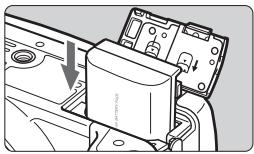
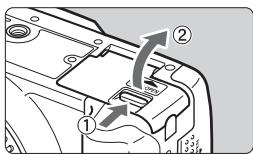
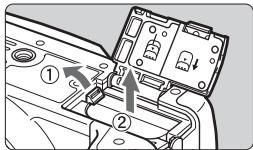
2 Ouvrez le couvercle et retirez la batterie.
3 Retirez le porte-pile.
4 Remplacez la pile.
Assurez-vous que la pile est orientée correctement.
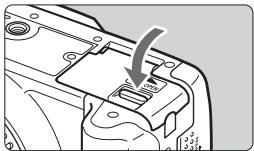
5 Insérez le porte-pile et fermez le couvercle.

(+) (-)


Assurez-vous que la pile de l'horodateur est une pile au lithium CR2016.
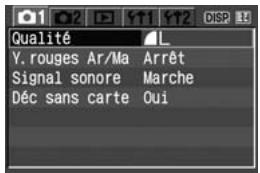
<01> Menu de prise de vue 1 (Rouge) Pages de référence
| Qualité | A L / A L / A M / A M / A S / A S / RAW+A L / RAW | 60 |
| Y.rouges Ar/Ma | Arrêt / Marche | 55 |
| Signal sonore | Marche / Arrêt | 94 |
| Déc sans carte | Oui / Non | 94 |
<2>Menu de prise de vue 2 (Rouge)
| Bracketing | Paliers d'1/3 de valeur, ±2 valeurs | 76 |
| Cor expo flash | Paliers d'1/3 de valeur, ±2 valeurs | 75 |
| Écart br. Bal | Correction de la balance des blancs : Biais B/A/M/G, 9 niveaux chacun | 88 |
| Bracketing de la balance des blancs : Biais B/A et M/G, niveau 1, ±3 niveaux | 89 |
| B. blanc personnel. | Réglage manuel de la balance des blancs | 86 |
| Esp. couleurs | sRVB / Adobe RVB | 83 |
| Style d'image | Standard / Portrait / Paysage /Neutre / Fidèle / Monochrome | 637881 |
| Déf. ut. 1-3 | |
| Effacement des poussières | Collector les données permettant de supprimer les taches de poussière au moyen du calculi fourni | 112 |
<Menu de lecture (Bleu)>
| Protégéger | Protégé l'image contre l'effacement | 122 |
| Rotation | Fait pivoter l'image verticale | 119 |
| Ordre d'impression | Indique les images à imprimer (DPOF) | 144 |
| 149 |
| Ordre transfert | Sélectionner les images à transférer sur un ordinateur personnel | 107 |
| Lecture auto | Lecture automatique des images | 120 |
| Durée de revue | Arrêt / 2 sec. / 4 sec. / 8 sec. / Maintien | 94 |
| Histogramme. | Luminosité / RVB | 125 |

- < 2 > Les onglets du menu de prise de vue 2 ne s'affichent pas dans les modes Zone élémentaire.
- Les éléments du menu grisés ne s'affichent pas en modes Zone élémentaire.
- Dans les modes Zone élémentaire, les modes de qualité d'enregistrement RAW+ L et RAW ne s'affichent pas.
Menu de configuration 1 (Jaune) Pages de référence
| Arrêt auto | 30 sec. / 1 min. / 2 min. / 4 min. / 8 min. / 15 min. / Arrêt | 95 |
| Rotation auto | Mrch Ⓞ / Mrch Ⓞ / Arrêt | 98 |
| Luminosité LCD | Réglage de la luminosité du moniteur LCD | 95 |
| Ext. auto LCD | Activer / Déscienter | 101 |
| Date/Heure | Réglage de la date et de l'heure | 37 |
| N° fichiers | Continue / Réinit. Auto / Réinit. Man. | 96 |
| Formater | Initialiser et effacer les données sur la carte CF | 38 |
Menu de configuration 2 (Jaune)
| Langue | 15 langues(allemand, anglais, chinois simplifié, chinois traditionnel, coroën, danois, espagnol, finnois, français, italien, japonais, nederlandais, norvégien, russe et suédois) | 37 |
| SystèmeVIDEOSO | NTSC / PAL | 121 |
| Fonct.personnalisées(C.Fn) | Permet de personnelir l'appareil photo | 101 |
| Réinitialiserconfiguration | Réinitialiser tous réglages(Les réglages par défaut sont restaurés.)Réinitialiser toutes fonct.(Les réglages par défaut des fonctionspersonnalisées sont restaurés.) | 100 |
| Nettoyage du capteur :Auto | Nettoyage immédiat / Nettoyage quandl'appareil est mis sur <ON> ou <OFF> (Activité /Désact.). | 111 |
| Nettoyage du capteur :Manuel | Nettoyer manuellement à partir de la montured'objectif | 114 |
| Firmware Ver. | Sélectionner pourmettre à jour le firmware | - |
Tableau des fonctions disponibles
• : Défini automatiquement ○ : Sélectionnée par l'utilisateur □ : Non selectionnable
| Molette de sélection des modes | Zone élémentaire | Zone de création |
| ☐ | ♀ | ♂ | ♀ | ♂ | ♀ | P | Tv | Av | M | A-DEP |
| Qualité ISO Sensiblité | JPEG | ○ | ○ | ○ | ○ | ○ | ○ | ○ | ○ | ○ | ○ | ○ |
| RAW | | | | | | | ○ | ○ | ○ | ○ | ○ |
| RAW + JPEG | | | | | | | ○ | ○ | ○ | ○ | ○ |
| Auto | ● | ● | ● | ● | ● | ● | | | | | |
| Manuel | | | | | | | ○ | ○ | ○ | ○ | ○ |
| Style d'image | Standard | ● | | | ● | ● | ● | ○ | ○ | ○ | ○ | ○ |
| Portrait | | ● | | | | | ○ | ○ | ○ | ○ | ○ |
| Paysage | | | ● | | | | ○ | ○ | ○ | ○ | ○ |
| Neutre | | | | | | | ○ | ○ | ○ | ○ | ○ |
| Fidèle | | | | | | | ○ | ○ | ○ | ○ | ○ |
| Monochrome | | | | | | | ○ | ○ | ○ | ○ | ○ |
| Défini par l'utiliser | | | | | | | ○ | ○ | ○ | ○ | ○ |
| Balance des blancs | Balance des blancs automatique | ● | ● | ● | ● | ● | ● | ○ | ○ | ○ | ○ | ○ |
| Balance des blancs prérégliée | | | | | | | ○ | ○ | ○ | ○ | ○ |
| Balance des blancs personnelisée | | | | | | | ○ | ○ | ○ | ○ | ○ |
| Correction de la balance des blancs | | | | | | | ○ | ○ | ○ | ○ | ○ |
| Bracketing de la balance des blancs | | | | | | | ○ | ○ | ○ | ○ | ○ |
| AF | One-Shot | | ● | ● | ● | | ● | | ○ | ○ | ○ | ● |
| Al Servo | | | | | ● | | ○ | ○ | ○ | ○ | |
| Al Focus | ● | | | | | | ● | ○ | ○ | ○ | ○ |
| Sélection du collimateur autofocus | Auto | ● | ● | ● | ● | ● | ● | ○ | ○ | ○ | ● |
| Manuel | | | | | | ○ | ○ | ○ | ○ | |
| Faisceau d'assistance autofocus | ● | ● | | ● | | ● | | ○ | ○ | ○ | ○ |
| Acquisition | Vue par vue | ● | | ● | ● | | ● | ● | ○ | ○ | ○ | ○ |
| En rafale | | ● | | | ● | | | ○ | ○ | ○ | ○ |
| Retardateur | ○ | ○ | ○ | ○ | ○ | ○ | ○ | ○ | ○ | ○ | ○ |
| ☐ | ☐ | ☐ | ☐ | ☐ | ☐ | P | Tv | Av | M | A-DEP |
| de Mode | Évaluative | ● | ● | ● | ● | ● | ● | ○ | ○ | ○ | ○ | ○ |
| Sélective | | | | | | | ○ | ○ | ○ | ○ | ○ |
| Moyenne à prépondération centrale | | | | | | | ○ | ○ | ○ | ○ | ○ |
| Exposition | Décalage de programme | | | | | | | ○ | | | | |
| Correction d'exposition | | | | | | | ○ | ○ | ○ | | ○ |
| Bracketing d'exposition auto | | | | | | | ○ | ○ | ○ | ○ | ○ |
| Mémorisation d'exposition | | | | | | | ○ | ○ | ○ | | ○ |
| Contrôle de profondeur de champ | | | | | | | ○ | ○ | ○ | ○ | ○ |
| Flash intégré | Auto | ● | ● | | ● | | ● | | | | | |
| Manuel | | | | | | | ○ | ○ | ○ | ○ | ○ |
| Flash désactivé | | | ● | | ● | | ● | | | | |
| Attenuateur des yeux rouges | ○ | ○ | | ○ | | ○ | | ○ | ○ | ○ | ○ |
| Mémorisation d'exposition au flash | | | | | | | ○ | ○ | ○ | ○ | ○ |
| Correction d'exposition au flash | | | | | | | ○ | ○ | ○ | ○ | ○ |
| Éspace couleurs | sRVB | ● | ● | ● | ● | ● | ● | ○ | ○ | ○ | ○ | ○ |
| Adobe RVB | | | | | | | ○ | ○ | ○ | ○ | ○ |
Mémorisation d'exposition
(En modes Zone de création)
| Mode de mesure | Sélection du collimateur autofocus |
| Sélection automatique du collmateur autofocus | Sélection manuelle du collmateur autofocus |
| Mesure évaluative* | La mémorisation d'exposition s'effectue sur le collimateur autofocus qui a réalisé la mise au point. | La mémorisation d'exposition s'effectue sur le collmateur autofocus sélectionné. |
| Mesure sélective | La mémorisation d'exposition s'effectue sur le collmateur autofocus central. |
| Mesure moyenne à prépondération centrale |
- Lorsque le sélecteur de mode de mise au point de l'objet est positionné sur <MF>, la mémoire d'exposition s'effectue sur le collimateur autofocus central.
Si l'autofocus ne fonctionne pas
Il est possible que vous ne puissiez pas faire la mise au point sur les sujets suivants :
Sujets faiblement contrastés Example: ciel bleu, murs de couleur unie, etc. Sujets insuffisamment éclairés Sujets en contre-jour violent avec forte réflexion
Exemple : voiture avec une carrosserie à fort pouvoir réfléchissant, etc.
Sujets en partie masqués et éloignés
Exemple : animaux en cage, etc.
Motifs répétitifs
Exemple: fenêtres d'immeuble, claviers d'ordinateur, etc.
Dans ce cas, procédez de la manière suivante:
- Effectuez la mise au point sur un objet situé à la même distance et verrouillez la mise au point avant de recadrer l'image. (p.42)
- Positionnez le sélecteur de mode de mise au point de l'objet sur et faites la mise au point manuellement.

Si un multiplicitateur (en option) est installé et que l'ouverture maximale de l'objectif est de f/5,6 ou plus petite (nombre-f plus grand), l'autofocus ne fonctionnera pas. Pour de plus amples détails, reportez-vous au mode d'emploi du multiplicitateur.
Guide de dépannage
En cas de problème, veuillez vous reporter d'abord au présent Guide de dépannage. Si le Guide de dépannage ne permet pas de résoudre le problème, contactez votre revendeur ou le Service Après-Vente Canon le plus proche.
L'appareil photo ne fonctionne pas même lorsque le commutateur d'alimentation est positionné sur < on>.
La batterie n'est pas insérée dans l'appareil photo. (p.26) - Si le voyant de tension ne s'allume pas, rechargez la batterie. (p.24) - Vérifiez que le couvercle du compartiment à batterie est fermé. (p.26) - Vérifiez que le couvercle de l'emplacement de la carte CF est fermé. (p.28)
Lévoyant d'accès clignote même lorsque le commutateur d'alimentation est positionné sur < OFF>
- Si l'alimentation est coupée au cours de l'enregistrement d'une image sur la carte CF, le voyant d'accès s'allume/clignote pendant quelques secondes. L'appareil se met automatiquement hors tension après que l'image est enregistrée sur la carte CF.
La batterie s'épuise rapidement.
Utilisez une batterie complètement chargée. (p.24) - La batterie rechargeable s'épuise après une utilisation répétée. Achetez-en une neuve.
L'appareil s'eteint tout seul.
- Si l'appareil s'allume lorsque vous enfoncez à mi-course le bouton de prise de vue, cela indique que la fonction d'extinction automatique a été activée sur l'appareil. Si vous ne souhaitez pas que l'extinction automatique soit activée, réglez l'option [Y11 Arrêt auto] du menu sur [Arrêt].
- Même si [Y11 Arrêt auto] est placé sur [Arrêt], le moniteur LCD s'éteindra au bout de 30 minutes d'inactivité. Appuyez sur la touche pour allumer le moniteur LCD.
Aucune image ne peut être prise ou enregistrée.
La carte CF n'est pas insérée correctement. (p.28) - Si la carte CF est pleine, remplacez-la par une neue ou effacez les images inutiles. (p.28, 123) - Si vous tentez la mise au point en mode Autofocus One-Shot alors que le voyant de confirmation de mise au point <> clignote dans le viseur, vous ne pourrez pas prendre de photo. Enforcez à nouveau le bouton de prise de vue à mi-course ou effectuez manuellement la mise au point. (p.33, 58)
L'image affichée sur le moniteur LCD n'est pas claire.
- Si de la poussière colle au moniteur LCD, essuyez-le avec un chiffon pour objectif ou un chiffon doux. L'affichage du moniteur LCD peut sembler lent ou nombre à basse ou haute température. Il redevient normal à température ambiant.
L'images floue.
- Positionnez le sélecteur de mode de mise au point sur <AF>. (p.30) Pour éviter tout flou de bouge, maintenez l'appareil photo et appuyez délicatement sur le bouton de prise de vue. (p.32, 33)
Impossible d'utiliser la carte CF.
Si une erreur liée à la carte CF s'affiche, reportez-vous à la page 38 ou 163.
L'appareil photo fait du bruit lorsque vous l'agitez.
- Le mécanisme de sortie du flash intégré rouge légèrement. C'est normal.
Impossible d'effacer l'image.
- Si l'image a été protégée contre l'effacement, elle ne peut pas être effacée. (p.122)
La date et l'heure de l'appareil ne sont pas correctes. (p.37)
Pas d'affichage des images sur l'écran du téléviseur.
Assurez-vous que la fiche du cable vidéo est enfoncée à fond. (p.121) - Réglez le format de sortie vidéo (NTSC/PAL) sur le même format vidéo que le téléviseur. (p.157) Utilisez le cable vidéo livré avec l'appareil photo. (p.121)
Codes d'erreur
Code d'erreur
Solution
Si un problème survient avec l'appareil photo, un message d'erreur s'affiche. Suivez la solution proposée pour résoudre le problème. Pour faire disparaître l'écran d'erreur, éteignez puis allumez l'appareil ou bien retirez la batterie et remettez-la en place. Si l'erreur 02 (problème de carte CF) s'affiche, retirez la carte CF, puis remettez-la en place ou formatez-la. Ceci peut suffire à résoudre le problème.
Si la même erreur se répète, il se peut qu'il y ait un problème. Notez le code d'erreur et prenez contact avec votre Service Après-Vente Canon le plus proche.

Si un code d'erreur apparait juste après la prise de vue, la photo risque de ne pas avoir été prise. Une fois l'erreur résolue, appuyez sur la touche < > et vérifiez que la photo a bien été prise.


Caractéristiques techniques
Type:
Appareil photo numérique réflex mono-objectif AF/AE avec flash intégré
Support d'enregistrement
Carte CF type I ou II
- Compatible avec les cartes Microdrive et CF de 2 Go ou plus
Taille du capteur d'image :
22,2 x 14,8 mm
Objectifs compatibles :
Objectifs Canon EF (y compris les objectifs EF-S) (La longueur focale équivalente à 35 mm est environ 1,6 fois la longueur focale de l'objectif)
Monture d'objectif :
Monture Canon EF
Capteur
Type :
Capteur CMOS haute sensibilité et haute résolution à grosse plaque unique
Pixels :
Effectifs : Environ 10,10 megapixels
Pixels totaux : Environ 10,50 megapixels
Rapport d'aspect :
3:2
Système de filtrage des couleurs
Filtre de couleur primaire RVB
Filtre salle-bas :
Place sur la face avant du capteur d'images, non amovible
Fonction d'effacement
des poussières :
(1) Nettoyage du capteur : Auto
(2) Nettoyage du capteur : Manuel
(3) Données d'effacement des poussières ajoutées aux données d'image
Système d'enregistrement
Format d'enregistrement :
Système de format de fichiers propriétaire Design rule for Camera File 2.0
Type d'image :
JPEG, RAW (12 bits)
Enregistrement simultané
RAW+JPEG:
Taille de fichier :
Possible
(1) Grande/Fine : Environ 3,8 Mo (3888 x 2592 pixels) (2) Grande/Normale : Environ 2,0 Mo (3888 x 2592 pixels) (3) Moyenne/Fine : Environ 2,3 Mo (2816 x 1880 pixels) (4) Moyenne/Normale : Environ 1,2 Mo (2816 x 1880 pixels) (5)Petite/Fine Environ1,3Mo(1936x1288pixels) (6)Petite/Normale: Environ0,7Mo(1936x1288pixels) (7) RAW: Environ 9,8 Mo (3888 x 2592 pixels) **La taille exacte des fichiers dépend du sujet, de la sensibilité ISO, du style d'image, etc.
Numérotation des fichiers
Numérotation continue, réinitialisation automatique, réinitialisation manuelle
Espace couleurs :
sRVB, Adobe RVB
Style d'image :
Standard, Portrait, Paysage, Neutre, Fidèle, Monochrome, Défini par l'utilisateur 1 - 3
Interface :
Port USB (USB 2.0 Hi-Speed) : Pour raccordement à un ordinateur personnel et impression directe. Borne de sortie vidéo (NTSC/PAL).
Balance des blancs
| Type : | Automatique, lumière du jour, umbrella, nuageux, éclairagetungstène, éclairage fluorescent blanc, flash, personnalisée |
| Balance des blancs automatique : | Balance des blancs automatique avec le capteur d'images |
| Correction de la | |
| température de couleur : | Correction de la balance des blancs :±9 valeurs par paliers d'une valeurBracketing de la balance des blancs :±3 valeurs par paliers d'une valeur* Bias possibles bleu/ombre ou magenta/vert |
Transmission d'informations sur la température de couleur : Prévu
Viseur
| Type : | Pentamiroir à hauteur des yeux |
| Couverture : | Verticale/Horizontal environ 95 % |
| Agrandissement : | Environ 0,8x (-1 dioptrie avec un objectif de 50 mm régle sur l'infini) |
| Distance oculaire : | Environ 20 mm |
| Réglage dioétrique d'origine : | -3,0 - +1,0 dioptrie |
| Verre de visée : | Dépoly de précision fixe |
| Miroir : | Type semi-transparent à retour rapide (Transmission :
taux de réflexion de 40:60, pas d'obturation avec un
objectif EF600 mm f/4L IS USM ou plus court) |
| Informations dans le viseur : | Informations autofocus (collimateurs autofocus,voyant de confirmationde mise au point), informations d'exposition (vitesse d'obturation,ouverture, mémorisation d'exposition, niveau d'exposition,avertissement d'exposition), informations du flash (flash recyclé,synchronisation à grande vitesse, mémorisation d'exposition au flash,correction d'exposition au flash), correction de la balance des blancs,eçails maximum, informations de la carte CF |
Contrôle de profondeur de champ : Activé en appuyant sur la touche de contrôle de profondeur de champ
-Autofocus
| Type : | Enregistrement d'image secondaire TTL, détction de phase |
| Collimateurs autofocus : 9 collimateurs autofocus |
| Plage de mesure : | IL -0,5 - 18 (à 23 °C/73 °F, 100 ISO) |
| Modes de mise au point : | Autofocus One-Shot, autofocus AI Servo, autofocus AI |
| Focus, mise au point manuelle (MF) |
| Sélection du collmateur autofocus : | Automatique, manuelle |
| Affichage du collmateur | |
| autofocus sélectionné : | Superposé dans le viseur et indiqué sur le moniteur LCD |
| Faisceau d'assistance autofocus : | Petite série d'éclairs déclenchés par le flash intégré |
| Distance effective : environ 4,0 m/13,1 pieds au centre, environ 3,5 m/11,5 pieds en péripédrie |
Contrôle d'exposition
| Modes de mesure : | Mesure TTL à pleine ouverture à 35 zones
· Mesure évaluative (peut être liée à n'importequel collimateur autofocus)
· Mesure sélective (covre environ 9 % du viseur en son centre)
· Mesure moyenne à prépondération centrale |
| Plage de mesure : | IL 1 - 20 (à 23 °C/73 °F avec un objectif EF50 mm f/1,4 USM et à 100 ISO) |
| Contrôle d'exposition : | Programme d'exposition automatique (automatism total, portrait, paysage, gros-plan, sports, portrait de nuit, flash désactivé, programme), priorité à l'obturation, priorité à l'ouverture, profondeur de champ, exposition manuelle, flash auto E-TTL II |
| Sensibilité ISO : | Modes Zone élémentaire : 100 à 400 ISO définis automatiquement
Modes Zone de création : Equivalent à 100 à 1600 ISO (par paliers d'une valeur) |
| Correction d'exposition : | Manuelle : ±2 valeurs par paliers d'1/3 de valeur ou d'1/2 de valeur (peut être conjuguée au bracketing d'exposition auto)
AEB : ±2 valeurs par paliers d'1/3 de valeur ou d'1/2 de valeur |
| Mémorisation d'exposition : | Automatique : Fonctionne en mode autofocus One-Shot avec la mesure évaluative lorsque la mise au point est effectuee
Manuelle : Activée sur pression de la touche prévue à cet effet dans tous les modes de mesure |
Obturateur
| Type : | Obturator with plan focal controlélectroniquement |
| Vitesse d'obturation : | 1/4000 à 30 sec. (paliers d'1/3 de valeur et d'1/2 de valeur), pose longue, synchronisation X à 1/200 sec. |
| Déclencheur : | Electromagnétique doux |
| Retardateur : | Délai de 10 secondes |
| Télécommande : | Télécommande RS-60E3 |
| Télécommande RC-5/RC-1 |
- Flash intégré
| Type : | Flash escamtable à sortie automatique |
| Mesure du flash : | Flash automatique E-TTL II |
| N° guide : | 13/43 (100 ISO, mètres/pieds) |
| Temps de recyclage : | Environ 3 secondes |
| Indicateur de flash recyclé : | L'icône de flash recyclé s'affiche dans le viseur |
| Couverture du flash : | Angle de vue d'un objectif de 17 mm |
| Mémorisation | |
| d'exposition au flash : | Prévue |
| Correction d'exposition au flash : | ±2 valeurs par paliers d'1/3 de valeur ou d'1/2 de valeur |
- Flash speedlite externe
Flash Speedlite dédié EOS : Flash automatique E-TTL II avec flash Speedlite de la série EX Zoom pour correspondre à longueur focale de l'objet : Prévu
Système d'acquisition
Modes d'acquisition : Vue par vue, en rafale et retardateur
Vitesse de prise de
vues en rafale :
Éclairs maximum :
3 prises de vues par sec. max.
JPEG (Grande/Fine) : Environ 27, RAW : Environ 10, RAW+JPEG (Grande/Fine) : Environ 8
- D'après les conditions d'essai de Canon avec une carte CF de 512 Mo
- Dépend du sujet, de la sensibilité ISO, du style d'image, etc.
- Moniteur LCD
Type : Écran à cristaux liquides TFT couleur
Dimension du moniteur: 2,5 po.
Pixels : Environ 230 000
Couverture : Environ 100 %
Réglage de la luminosité : Réglage sur 7 niveaux
Langues de l'interface : 15
Lecture des images
Format d'affichage : Une image unique, image avec informations de prise de vue, index de neuf images, vue agrandie (environ 1,5x - 10x), lecture automatique, rotation des images et saut (par 10 ou 100 images, par date)
Alerte de surexposition : En mode d'informations de prise de vue, toute zone surexposée mise en surbrillance ne contenant aucune information d'image clignote
Histogramme : Luminosité, RVB
Protection et effacement des images
Protection : Chaque image peut être protégée ou non contre l'effacement. Effacement : Chaque image ou toutes les images de la carte CF peuvent être effacées (à l'exception des images protégées).
-Impression directe
Imprimantes compatibles : Imprimantes compatibles PictBridge, CP Direct et Bubble Jet Direct
Images imprimables : Images JPEG (impression DPOF possible)
Fonction d'impression facile : Prévue
DPOF : Compatible version 1.1
Transfert direct des images
Images compatibles :
Images JPEG et RAW
- Les images utilisées comme papier peint sur l'écran d'un ordinateur personnel doivent être des images JPEG.
Fonctions personalisées : 11 fonctions personalisées pour 29 réglages possibles
Source d'alimentation
Batterie :
Batterie d'alimentation NB-2LH, quantité 1
- Alimentation sur le secteur possible avec un adaptateur secteur ACK-DC20
- La poignée batterie BG-E3 permet d'utiliser des piles AA. [Nombre de prises de vue · environ]
Autonomie de la batterie :
| Température | Conditions de prise de vues |
| Sans flash | Flash à 50 % |
| Â 23 °C / 73 °F | 500 | 360 |
| Â 0 °C / 32 °F | 370 | 280 |
- Les chiffres ci-dessus s'appliquent pour une batterie d'alimentation NB-2LH complètement rechargée
- Les chiffres ci-dessus sont basés sur les normes d'essai CIPA (Camera & Imaging Products Association)
Vérification de la batterie : Auto
Économie d'énergie:
Disponible
L'appareil s'éteint au bout de 30 sec., 1, 2, 4, 8, ou 15 min.
Pile de l'horodateur :
Pile au lithium CR2016
Temps de démarrage :
Environ 0,2 sec.
Dimensions et poids
Dimensions (L x H x P) : 126,5 x 94,2 x 65 mm / 5,0 x 3,7 x 2,6 po.
Poids :
Environ 510 g / 18 oz. (boîtier seul)
Environnement d'utilisation
Plage de température
de prise de vue: 0^ C - 40^ C / 32^ F - 104^ F
Humidité de prise de vue : 85 % ou moins
- Batterie d'alimentation NB-2LH
Type : Batterie ion-lithium rechargeable
Tension nominale : 7,4 V CC
Capacité de la batterie : 720 mAh
Dimensions (L x H x P) : 33,3 x 16,2 x 45,2 mm / 1,3 x 0,6 x 1,8 po.
Poids: Environ 43 g / 1,5 oz.
Chargeur de batterie cb-2lw
| Batterie compatible : | Batterie d'alimentation NB-2LH |
| Temps de recharge : | Environ 90 min. |
| Tension nominale : | 100 - 240 V CA, 50/60 Hz |
| Sortie nominale : | 8,4 V CC |
| Plage de températurede prise de vue : | 0 °C - 40 °C / 32 °F - 104 °F |
| Humidité de prise de vue : | 85 % ou moins |
| Dimensions (L x H x P) : | 91 x 56 x 22,5 mm / 3,6 x 2,2 x |
| Poids : | Environ 68 g / 2,4 oz. |
Chargeur de batterie cb-2lwe
| Batterie compatible : | Batterie d'alimentation NB-2LH |
| Temps de recharge : | Environ 90 min. |
| Tension nominale : | 100 - 240 V CA, 50/60 Hz |
| Sortie nominale : | 8,4 V CC |
| Plage de températurede prise de vue : | 0 °C - 40 °C / 32 °F - 104 °F |
| Humidité de prisede vue : | 85 % ou moins |
| Dimensions (L x H x P) : | 91 x 56 x 22,5 mm / 3,6 x 2,2 x |
| Poids : | Environ 61 g / 2,2 oz. (sans cor |
EF-S18-55 mm f/3,5-5,6 II
| Angle de champ : | Portée diagonale : 74°20' - 27°50' |
| Portée horizontale : 64°30' - 23°20' |
| Portée verticale : 45°30' - 15°40' |
| Objectif : | 11 éléments en 9 groupes |
| Ouverture minimale : | f/22 - 36 |
| Distance focale la plus proche : | 0,28 m / 0,92 pieds |
| Agrandissement maximum et champ de vision : | 18 mm : 0,10x (248 x 161 mm / 9,8 55 mm : 0,28x (81 x 54 mm / 3,2 x) |
| Taille du filtré : | 58 mm |
| Pare-soileil : | EW-60C |
| Diamètre x longueur : | 68,5 x 66 mm / 2,7 x 2,6 po. |
| Poids : | Environ 190 g / 6,7 oz. |
| Etui : | LP814 |
- Toutes les spécifications ci-dessus sont basées sur les normes d'essai de Canon.
- Les spécifications et l'aspect physique sont sujets à modification sans préavis.
- Si un problème survient avec un objectif non-Canon fixé sur l'appareil photo, contactez le fabricant de l'objectif.

Facteur de conversion des images
Comme la zone de l'image est inférieure au format d'un film 35 mm, la longueur focale d'objet équivalente (coefficient de cadrage) augmentera de 1,6x.

Taille d'image 22,2 x 14,8 mm (0,87 x 0,58 po.) Taille de l'image de 35 mm 36 x 24 mm (1,42 x 0,94 po.)

Le Canada et les États-Unis seulement :
La batterie aux ions de lithium qui actionne le produit est recyclable. Pour obtenir des renseignements sur les façons de recycler cette batterie, veuillez appeler au 1-800-8-BATTERY.
A-DEP (Contrôle de profondeur de champ automatique) 72
Adobe RVB. 83
AEB (Bracketing d'exposition auto). 76
AF → Mise au point
Affichage de l'index. 116
Affichage de saut 117
Affichage des informations de prise de vue 124
Alerte surexposition 124
Alimentation
Commutateur 31
Extinction automatique 95
Indicateur de batterie. 26
Prise secteur. 154
Prises de vue possibles. 27
Recharge 24
Appareil photo
Affichage des réglages des fonctions de l'appareil photo....99
Flou de mouvement. 90
Prise en main de l'appareil 32
Revenir aux réglages par défaut. 100
Atténuateur des yeux rouges. 55
Autofocus → Mise au point
Autofocus AI Focus. 56
Autofocus One-Shot. 56
Autofocus Servo. 42,56
Automatisme total 40
Av (Priorité à l'ouverture) 68
Balance des couleurs (impression) 137
Balance des blancs 86
Balance des blancs personnalisée. 86
Calibration de la balance des blancs 89
Correction de la balance des blancs 88
Batterie → Alimentation
Bouton de prise de vue 33
Capteur d'extinction de l'affichage 17, 34, 101
Carte CF. 13, 28, 38 Formatage. 38
Problème 38
Rappel de carte CF. 94
Carte mémoire → Carte CF
Codes d'erreur. 163
Configuration du système. 164
Contraste 79,135
Contrôle de profondeur de champ. 70
Correction d'exposition 74 Paliers d'une demi-valeur 105
Correction d'exposition au flash....75 Paliers d'une demi-valeur.........105
Courroie 22
Date → Date/Heure Date/Heure 37 Replacement de la pile de l'horodateur 155
Dépannage sans carte 94
Données d'effacement des
poussieres 112
Dossier. 96
Durée de revue des images. 94
Dysfonctionnement 161
Eclaircir l'impression.....135
Éclairs maximum 61
Effacer (image) 123
Effet de filtre (Monochrome) 80
Jaune / Orange / Rouge / Vert
Espace couleurs 83
sRVB / Adobe RVB
Exposition longue durée
Exposition longue
Exposition manuelle. 71
Extinction automatique 95
Facteur de conversion des
images 172
Fidèle 64
Flash
Atténuateur des yeux rouges....55
Cor. Y rouges (impression) 135
Correction d'exposition
au flash 75
Flash désactivé. 48
Flash Speedlite externe 152
Mémorisation d'exposition au
flash. 85
Mode de mesure au flash.....105
Portée efficace 54
Synchronisation deuxième
rideau 106
Vitesse d'obturation définie à 1/200
seconds 104
Flash Speedlite externe. 152
Flou de bougé 32,33
Fonctions personnalisées 101
C. Fn-1. 102
C. Fn-2. 103
C. Fn-3,4,5. 104
C. Fn-6,7,8. 105
C. Fn-9,10,11 106
Effacer tout 100, 102
Formatage (Réinitialisation de la carte CF) 38
Gros-plan 45
Histogramme 125
Luminosite/RVB
Horloge → Date/Heure
Icône ★ 4
Icone MENU 4
Image
Affichage de l'index. 116
Affichage de saut 117
Durée de revue des images : 94
Effacer 123
Histogramme 125
Informations de prise de vue... 124
Lecture : 50, 115
Lecture automatique 120
Protection. 122
Rotation automatique. 98
Rotation manuelle 119
Transfert sur un ordinateur
personnel. 107
Visualisation sur un téléviseur....121
Vue agrandie 118
Impression 127
CP/BJ Direct. 139
Effets d'impression 134
Infospapier. 133
Ordre d'impression (DPOF).....144
PictBridge 132
Recadrage 142
Touche d'impression/ partage 108,143
Impression directe → Impression
Impression facile. 143
Indicateur de batterie 26
Infospapier (impression) 132
Kit adaptateur secteur. 154
Lecture → Image
Lecture automatique (lecture) 120
Lecture automatique 120
M (Exposition manuelle) 71
Mémorisation d'exposition 84
Mémorisation d'exposition au
flash 85
Menu
Opération de réglage 36
Réglages des menus 156
Mesure évaluative. 73
Mesure moyenne à prépondération
centrale 73
Mesure sélective 73
MF (Mise au point manuelle) 58
Mise au point
Faisceau d'assistance
autofocus 41
Flou 33,41,58
Mise au point manuelle 58
Mode autofocus 56
Recadrer 42
Sélection du collimateur
autofocus 57
Signal sonore 94
Sujets sur lesquels il est difficile
d'effectuer la mise au point..... 160
Mise au point manuelle 58, 160
Mode d'acquisition. 59
Retardateur 49, 91
Vue par vue / Prise de vue en rafale
Mode de mesure 73
Évaluative / sélective / moyenne à prépondération centrale
Mode de prise de vue 20
A-DEP 72
Automatismes totaux 40
Exposition manuelle 71
Flash désactivé 48
Gros-plan 45
Paysage 44
Portrait 43
Portrait de nuit. 47
Priorité à l'obturation 66
Priorité à l'ouverture 68
Programme d'exposition
automatique 52
Sports 46
Molette de sélection des modes
Mode de prise de vue
Moniteur LCD. 13, 34, 162
Affichage des réglages de l'appareil photo 18,34
Écran du menu 35, 156
Extinction automatique 101
Lecture des images. 50, 115
Réglage de la luminosité 95
N&B (impression) 134
Naturel M (impression) 134
Netteté 79
Nettoyage du capteur 111
Neutre 63
Nombre de prises de vue restantes 27,61
Nomenclature 16
Numéro de fichier
Numéro de fichier 96 Continue / Reinit. Auto / Reinit. Man.
Objectif : 16,30
Ordinateur 109
Papier peint 109
Transfert des images 107
Ordre de transfert (image) 109
P (Programme d'exposition automatique) 52
Paysage 44,63
Photo en noir et blanc. 64, 80
Photo monochrome 64,80,134
PictBridge 127
Portrait 43, 47, 63
Portrait de nuit 47 Pose longue 71 Réduction du bruit 103 Prévention de la poussière sur l'image 111, 112 Priorité à l'obturation 66 Priorité à l'ouverture 68 Prise de vue en rafale 59 Programme d'exposition automatique 52 Décalage de programme 52 Protéger (protection contre l'effacement des images) 122
RAW 62 RAW+JPEG 62 Recadrage (impression) 142 Recharge 24 Réduction du bruit 71, 103 Réglage dioptrique 31 Réglage du niveau (impression) 136 Réinitialiser configuration 100, 102 Retardateur 49 Déclencheur après un décalage de 2 secondes 91 Retour aux réglages par défaut 100, 102 Rotation (image) 98, 119 Rotation automatique des images verticales 98
Saturation. 79, 135 Sélecteur de mode de mise au point 30,58
Sélection de la langue. 37
Sélection de la qualité
d'enregistrement 60
Sélection du nombre de pixels......60
Sensibilité ISO 53
Sépia (Monochrome) 80
Signal sonore 94
Sports 46
Style d'image
Défini par l'utilisateur. 81
Réglage 78
Sélection 63
Tableau des fonctions
disponibles 158
Taille de fichier 166
Teinte couleur. 79, 135
Télécommande 90,153
Télécommande sans fil. 90, 153
Toner chaud (impression) 134
Ton froid (impression) 134
Transfert des images 107
Télévision (Priorité à l'obturation). 66
Verrouillage de la mise au point....42
Verrouillage du miroir 91, 105
Virage des couleurs
(Monochrome) 80
Sépia / Bleu / Violet / Vert
Viseur. 19
Réglage dioptrique 31
Visualisation sur un téléviseur....121
Sortie video
(NTSC/PAL) 121, 157
Volet d'oculaire 22, 153
Voyant d'accès 29
Vue agrandie 106, 118
WB → Balance des blancs
Zone de création 20
Zone dédiée à l'image. 20
Zone élémentaire 20
CANON INC. 30-2, Shimomaruco 3-chome, Ohta-ku, Tokyo 146-8501, Japan
U. S. A. CANON U. S. A. INC.
One Canon Plaza, Lake Success, NY 11042-1198, U. S. A.
For all inquiries concerning this product, call toll free in the U. S.
1-800-OK-CANON
CANADA CANON CANADA INC. HEADQUARTERS
6390 Dixie Road, Mississauga, Ontario L5T 1P7, Canada
CANON CANADA INC. MONTREAL BRANCH
5990, Cote-de-Liesse, Montréal Québec H4T 1V7, Canada
CANON CANADA INC. CALGARY OFFICE
2828, 16th Street, N. E. Calgary, Alberta T2E 7K7, Canada
Pour toutes les questions concernant ce produit, appelez sans frais au Canada
1-800-OK-CANON
EUROPE, CANON EUROPA N. V.
AFRICA & Bovenkerwerweg 59-61, P. O. Box 2262, 1180 EG Amstelveen, The Netherlands
MIDDLE EAST CANON COMMUNICATION & IMAGE FRANCE S. A. S.
12 Rue de l'Industrie 92414 Courbevoie Cedex, France
CANON UK LTD.
Woodhatch Reigate Surrey RH2 8BF, United Kingdom
CANON DEUTSCHLAND GmbH
Europark Fichtenhain A10, 47807 Krefeld, Germany
CANON ITALIA S. p. A.
Via Milano 8 I-20097 San Donato Milanese, Milano, Italy
CANON Schweiz AG
Geschäftsbereich Wiederverkauf, Industriestrasse 12, CH-8305 Dietlikon, Switzerland
CANON GMBH
Zetschegasse 11, A-1230 Wien, Autriche
CANON España, S. A.
C/Joaquín Costa, 41, 28002 Madrid, Spain
SEQUE Soc. Nac. de Equip., Lda.,
Praça da Alegria, 58, 1269-149 Lisboa, Portugal
CENTRAL & CANON LATIN AMERICA, INC.
SOUTH AMERICA 703 Waterford Way, Ste. 400 Miami, FL 33126, U. S. A.
ASIA CANON (China) Co., Ltd.
15F Jinbao Building No. 89 Jinbao Street, Dongcheng District, Beijing 100005, China
CANON HONGKONG CO., LTD.
19/F., The Metropolis Tower, 10 Metropolis Drive, Hung Hom, Kowloon, Hong Kong
CANON SINGAPORE PTE. LTD.
1 HarbourFront Avenue, #04-01 Keppel Bay Tower, Singapore 098632
CANON KOREA CONSUMER IMAGING INC.
StarTower Bldg. 17F, 737, Yeoksam-Dong, Kangnam-Ku, Seoul, 135-984, Korea
OCEANIA CANON AUSTRALIA PTY. LTD.
1 Thomas Holt Drive, North Ryde, NSW 2113, Australia
CANON NEW ZEALAND LTD.
Akoranga Business Park, Akoranga Drive, Northcote, Auckland, New Zealand
JAPAN CANON MARKETING JAPAN INC.
16-6, Kōnan 2-chōme, Minato-ku, Tokyo 108-8011, Japan
Ce mode d'emploi est daté août 2006. Pour plus d'informations sur la compatibilité de l'appareil photo avec les accessoires et objectifs sortis ultérieurement, contactez le Service Après-Vente Canon.