
VP-M110 - Caméscope SAMSUNG - Notice d'utilisation et mode d'emploi gratuit
Retrouvez gratuitement la notice de l'appareil VP-M110 SAMSUNG au format PDF.

| Type de produit | Caméscope numérique |
| Marque | SAMSUNG |
| Modèle | VP-M110 (SC-M110) |
| Dimensions (L x H x P) | 5,80 cm x 7,27 cm x 2,4 cm |
| Poids | 150 g (avec batterie) |
| Alimentation | Batterie lithium-polymère 3,8 V ; adaptateur CA 4,8 V |
| Capteur | CCD 1/6" 800 000 pixels |
| Zoom optique | x10 (f=2,4~24 mm, F1,8~2,4) |
| Zoom numérique | Jusqu'à x100 |
| Écran ACL | TFT couleur 2,0", 210 000 pixels |
| Résolution photo | 800 x 600 ou 640 x 480 pixels (JPEG) |
| Résolution vidéo | 720 x 480 ou 352 x 288 pixels (MPEG4 AVI) |
| Mémoire interne | 1 Go |
| Support externe | Memory Stick / Memory Stick Pro |
| Fonctions principales | Enregistrement vidéo, photo, MP3, enregistrement vocal, webcam, stabilisateur électronique d'image (EIS), effets spéciaux |
| Interfaces | USB 2.0, sortie AV (vidéo + audio stéréo), écouteurs |
| Température de fonctionnement | 0 °C à 40 °C |
| Entretien et nettoyage | Essuyer avec un chiffon doux et sec ; ne pas utiliser de solvant, alcool ou benzène |
| Sécurité | Ne pas exposer à des températures supérieures à 60 °C ; éviter la condensation ; ne pas démonter l'appareil |
| Pièces détachées et réparabilité | Batterie lithium-polymère (SB-P90A/SB-P180A), adaptateur CA, câbles, socle de charge ; toute réparation doit être confiée à un technicien agréé Samsung |
FOIRE AUX QUESTIONS - VP-M110 SAMSUNG
Questions des utilisateurs sur VP-M110 SAMSUNG
0 question sur cet appareil. Repondez a celles que vous connaissez ou posez la votre.
Poser une nouvelle question sur cet appareil
Téléchargez la notice de votre Caméscope au format PDF gratuitement ! Retrouvez votre notice VP-M110 - SAMSUNG et reprennez votre appareil électronique en main. Sur cette page sont publiés tous les documents nécessaires à l'utilisation de votre appareil VP-M110 de la marque SAMSUNG.
MODE D'EMPLOI VP-M110 SAMSUNG
| United States | http://www.samsungusa.com |
| United Kingdom | http://www.samsungelectronics.co.uk |
| France | http://www.samsung.fr |
| Australia | http://www.samsung.com/au |
| Germany | http://www.samsung.de |
| Sweden | http://www.samsung.se |
| Poland | http://www.samsung.com/pl |
| Canada | http://www.samsungcanada.com |
| Panama | http://www.samsung.com.pa |
| Italia | http://www.samsung.it |
| Spain | http://www.samsung.es |
Caméscope numérique

SC-M102/M105/M110
Caméscope numérique miniket
SC-M102/M105/M110
AF Mise au point automatique
AF Mise au point automatique
CCD Dispositif à couplage de charges
LCD Affichage à cristaux liquides
Avant d'utiliser l'appareil, lisez ce manuel avec attention et conservez-le en vue d'une utilisation ultérieure.
Table des matières
Table des matières
Avertissements et instructions de sécurité ... 8
Précautions relatives aux soins à apporter au CAM....8
Remarques concernant les droits d'auteur ....9
Remarques concernant la formation de condensation ....9
Remarques concernant le CAM 9
Remarques concernant le bloc-pile....10
Remarques concernant les marques déposées ....10
Remarques concernant l'objectif ....11
Remarques concernant l'écran ACL 11
Précautions relatives aux réparations....11
Précautions relatives aux pièces de rechange ....11
Familiarisez-vous avec votre CAM 12
Caractéristiques 12
Accessoires fournis avec le CAM 13
Emplacement des commandes 14
Vue arrière et de gauche ....14
Vue de droite et de dessous ....15
Écran ACL 16
OSD (On Screen Display) en modes
Enregistrement vidéo / Lecture vidéo ....16
OSD (affichage à l'écran) en modes Prise de photo / Visionnement de photo ......17
OSD (affichage à l'écran) en modes Lecture MP3 / Enregistrement vocal / Lecture ....18
Utilisation du bloc-pile 19
Installation / Éjection du bloc-pile 19
Entretien du bloc-pile ....20
Charge du bloc-pile 23
Sommaire
Mise en route 24
La couleur de la DEL ....24
Fonction de réinitialisation du matériel ....24
Préparation du CAM pour l'utilisation ....25
Touches de fonction ....26
Utilisation du bouton Display <Écran> 27
Réglages de l'écran ACL 28
Arborescence des dossiers et des fichiers....29
Capacité et durée d'enregistrement 30
Choix du type de mémoire....32
Memory Stick....33
Sélection des modes et des menus ....34
Mode vidéo 35
Enregistrement 36
Enregistrement 36
Zoom avant et arrière ....37
Lecture 38
Lecture sur l'écran ACL 38
Sélection des options liées aux fichiers ....40
Suppression de fichiers vidéo 40
Verrouillage de fichiers vidéo ....41
Copie de fichiers vidéo ....42
Réglage des diverses fonctions ....44
Taille des fichiers vidéo ....44
Choix de la qualité des fichiers vidéo ....45
Mise au point ....46
EIS (Electronic Image Stabilizer) (stabilisateur électronique d'image) ......47
Équilibrage des blancs ....48
Fonction Program AE (Programmed Auto Exposure) (exposition automatique programmable) ....49
Fonction BLC (Back Light Compensation) (compensation du contre-jour) ....50
Effets spéciaux ....51
Zoom numérique ......52
Mode Photo 53
Prise 54
Prise d'images 54
Zoom avant et arrière ....55
Visionnement 56
Visionnement des fichiers photo sur l'écran ACL 56
Sélection des options liées aux fichiers ....57
Suppression de fichiers photo ....57
Verrouillage de fichiers photo....58
Fonction DPOF (format d'impression directe pour caméra numérique) 59
Copie de fichiers photo....60
Réglage des diverses fonctions ....61
Taille des fichiers photo ....61
Lampe 62
Mise au point....63
EIS (stabilisateur électronique d'image)....64
Équilibrage des blancs ....65
Fonction Program AE (exposition automatique programmable) .....66
Fonction BLC (compensation de contre-jour) 67
Mode MP3 69
Enregistrement de musique sur le CAM 70
Copie de fichiers musicaux vers le CAM 70
Lecture 71
Lecture de fichiers musicaux ....71
Options de lecture....72
Réglage de la lecture répétée 72
Lecture répétée....72
Sélection des options liées aux fichiers ....73
Suppression de fichiers musicaux ....73
Verrouillage de fichiers musicaux....74
Copie de fichiers musicaux....75
Mode enregistreur vocal 76
Enregistrement 76
Enregistrement de la voix....76
Lecture 77
Lecture de fichiers vocaux ....77
Sélection des options liées aux fichiers ....78
Suppression de fichiers vocaux ....78
Verrouillage de fichiers vocaux....79
Copie de fichiers vocaux ....80
Navigateur de fichiers 81
Suppression des fichiers ou des dossiers 81
Verrouillage des fichiers 82
Copie des fichiers ou des dossiers ....83
Affichage d'informations sur les fichiers....84
Réglages du CAM 85
Réglages de l'écran ACL 86
Luminosité de l'écran ACL 86
Couleurs de l'écran ACL....87
Réglage de la date et de l'heure 88
Réglage de l'heure 88
Réglage de la date ....89
Format de la date ....90
Format de l'heure 91
ENGLISH
Contents
Réglages système....92
Arrêt automatique ....92
Fonction Démo 93
Mode Démarrage 94
Fonction N° de fichier ....95
Signal sonore (bip) 96
Affichage de la version 97
Réglages de la mémoire....98
Choix du type de stockage....98
Formatage de la mémoire 99
Affichage de l'espace mémoire ....100
Mode USB 101
Transfert des fichiers du CAM à votre ordinateur....101
Environnement système ....102
Utilisation en tant que Web cam 103
Raccordement du CAM à une imprimante ....104
Divers 105
Raccordement du CAM à d'autres appareils ....106
Raccordement du CAM à un téléviseur ....106
Raccordement du CAM à un magnétoscope ....107
Copie de fichiers vidéo sur une cassette VHS ....108
Raccordement du CAM à un ordinateur à l'aide du câble USB......109
Installation des logiciels ....110
Installation d'Image Mixer 110
Installation du pilote de Web cam 112
Installation du pilote Windows98SE (uniquement pour Windows98SE) 113
Impression des photos ....115
Impression avec PictBridge....115
Impression de photos à partir de fichiers DPOF....116
Maintenance 117
Nettoyage et entretien du CAM 117
Après l'utilisation du CAM 117
Nettoyage du boîtier....118
Utilisation du CAM à l'étranger 119
Dépannage 120
Auto-diagnostic 120
Menus 122
Caractéristiques techniques ......124
Index 126
Garantie pour le Canada 128
Avertissements et instructions de sécurité
Précautions relatives aux soins à apporter au CAM
Veuillez tenir compte des précautions d'utilisation suivantes. Veillez à ranger cet appareil dans un endroit sûr. Cet appareil comporte un objectif pouvant être endommagé en cas de choc. Gardez hors de portée des enfants.
- Ne rangez pas votre appareil dans un endroit humide. L'humidité et l'eau peuvent être à l'origine de mauvais fonctionnements de l'appareil. Pour éviter tout risque d'électrocution, ne manipulez pas l'appareil ni le cordon d'alimentation avec les mains mouillées.
- Ne déclenchez pas le flash près des yeux d'une personne. Le flash émet une lumière intense pouvant causer des effets aussi néfastes que ceux de la lumière directe du soleil. Lorsque vous photographiez des nouveau-nés, faites particulièrement attention à ce que le flash se trouve à 1 m minimum de votre sujet. Si l'appareil ne fonctionne pas correctement, veuillez contacter le revendeur ou un centre de service après-vente Samsung le plus proche. Ne procédez pas au démontage de l'appareil : vous risqueriez de provoquer des dommages difficilement réparables. Nettoyez l'appareil à l'aide d'un chiffon doux et sec. Nettoyez les taches avec un chiffon doux imbibé d'une solution de détergent doux. N'utilisez aucun solvant, en particulier du benzène, afin de ne pas endommager le fini de l'appareil. Protégez votre caméscope de la pluie et de l'eau de mer. Nettoyez l'appareil après son utilisation. L'eau de mer peut corroder les pièces.
Avertissements et instructions de sécurité
Remarques concernant les droits d'auteur
Les émissions de télévision, les cassettes de films vidéo, les titres de DVD, les films ainsi que d'autres programmes peuvent faire l'objet de droits d'auteur. La copie non autorisée de ces supports peut porter atteinte aux droits des propriétaires concernés et constitue une infraction à la législation sur les droits d'auteur. Toutes les appellations commerciales et marques déposées citées dans ce manuel ou dans toute documentation fournie avec votre appareil Samsung appartiennent à leurs propriétaires respectifs.
Remarques concernant la formation de condensation
- Une brusque hausse de la température ambiante peut entraîner la formation de condensation à l'intérieur du CAM.
Exemple
Si vous entrez ou sortez d'un endroit chauffé alors qu'il fait froid à l'extérieur, de la condensation peut se former à l'intérieur de l'appareil. Pour empêcher ce phénomène, placez l'appareil dans un étui ou un sac en plastique afin de ne pas l'exposer à un changement de température brutal.
Remarques concernant le CAM
- N'exposez jamais le CAM à des températures élevées (+ 60°C (140°F)).
Voiture fermée en été ou en plein soleil, par exemple.
- Ne mouillez pas le CAM.
Gardez le CAM à l'abri de la pluie, de l'eau de mer ou de toute autre forme d'humidité.
En plongeant le CAM dans l'eau ou en l'exposant à des taux d'humidité élevés, vous risquez de l'endommager.
Avertissements et instructions de sécurité
Remarques concernant le bloc-pile
Il est conseillé d'utiliser une pile d'origine, disponible auprès du service après-vente SAMSUNG. Assurez-vous que la pile est complètement chargée avant de commencer votre enregistrement. Afin d'économiser l'énergie de la pile, éteignez le CAM lorsque vous ne vous en servez pas. Si vous laissez votre appareil en mode STBY pendant plus de cinq minutes, sans l'utiliser, il s'éteindra automatiquement afin d'éviter toute consommation inutile d'énergie. Assurez-vous que le bloc-pile est inséré correctement. Le bloc-pile neuf fourni avec l'appareil n'est pas chargé. Avant de l'utiliser, il vous faut donc le charger complètement. Ne laissez jamais tomber le bloc-pile. Vous risqueriez de l'endommager. Les cellules des piles lithium-polymère s'abîment en cas de décharge complète. Le bloc-pile risque de fuir s'il est complètement déchargé. Pour éviter ce problème, prenez soin de le retirer lorsqu'il est déchargé. Éliminez les corps étrangers des bornes avant d'insérer le bloc-pile.
* Lorsque le bloc-pile arrive en fin de vie, adressez-vous à votre revendeur le plus proche.
Les piles doivent être jetées avec les déchets chimiques.
* Prenez garde à ne pas laisser tomber le bloc-piles lorsque vous le sortez du CAM.
Remarque concernant les marques déposées
Les logos DivX et DivX Licensed sont des marques de commerce de DivX, Network, Inc et peuvent être utilisés après octroi d'une licence.
Avertissements et instructions de sécurité
Remarques concernant l'objectif
✿ Ne filmez pas en orientant l'objectif du caméscope directement vers le soleil. La lumière directe du soleil est susceptible d'endommager le dispositif à couplage de charge (capteur d'image CCD).
Remarques concernant l'écran ACL
- L'écran ACL est un composant de haute précision. Il se peut toutefois que de minuscules points (rouges, bleus ou verts) apparaissent sur celui-ci. Ce phénomène est normal et n'affecte aucunement l'image enregistrée.
- Lorsque vous utilisez l'écran ACL en plein soleil ou à l'extérieur, il se peut que l'image soit difficile à distinguer.
- La lumière directe peut endommager l'écran ACL.
Précautions relatives aux réparations
✿ N'essayez pas de réparer vous-même le CAM. En ouvrant ou en retirant les capots, vous vous exposez à des tensions électriques dangereuses, ou autres risques. Confiez toute réparation à un technicien expérimenté.
Précautions relatives aux pièces de rechange
✿ Lorsque des pièces doivent être remplacées, assurez-vous que le réparateur utilise des pièces de rechange spécifiées par le fabricant et possédant les mêmes caractéristiques que celles d'origine. ✿ L'utilisation de toute pièce de rechange non autorisée pourrait occasionner un incendie, une électrocution ou d'autres dangers.
Caractéristiques
- Fonctionnement du CAM/DSC numérique intégré (DSC : Digital Still Camera) (appareil photo numérique) : un dispositif interne d'imagerie numérique capable de convertir le CAM numérique en appareil photo numérique ; manipulation simple et agréable.
- Qualité d'image à haute résolution (appareil photo numérique) : utilisation d'un capteur CCD 800 000 pixels pour une résolution maximale de 800x600. • Zoom numérique 100x : permet de grossir une image jusqu'à 100 fois sa taille d'origine.
- Écran couleur ACL TFT (TFT : Thin Film Transistor (transistor à couches minces)) : l'écran LCD-TFT couleur à haute résolution (210 000 pixels) offre une image nette et vous permet de visionner vos fichiers enregistrés immédiatement. • Stabilisateur électronique d'image (EIS) : votre CAM vous permet de réduire l'instabilité de l'image en compensant les tremblements naturels de vos mains. • Effets spéciaux numériques divers : grâce à la fonction DSE (DSE : Digital Special Effects (effets spéciaux numériques)), vous pouvez donner à votre film une touche d'originalité en lui ajoutant divers effets spéciaux. • Interface USB pour le transfert de données : l'interface USB vous permet de transférer à votre PC des images fixes, des fichiers vidéo et d'autres types de fichier.
- Fonction Webcam pour le divertissement : vous pouvez utiliser votre caméscope comme webcam pour participer à des clavardages vidéo, communiquer par vidéoconférence, etc.
- Enregistrement/lecture de données vocales grâce à une mémoire de grande capacité : vous pouvez réaliser des enregistrements vocaux, les stocker dans la mémoire interne, sur une carte Memory Stick ou sur une carte Memory Stick Pro (en option), et lire ces enregistrements vocaux. L'appareil ne nécessite pas de cassette et enregistre sur des Memory Sticks.
- Atout supplémentaire : la compatibilité MP3 : avec votre CAM, vous pouvez lire un fichier MP3 enregistré dans la mémoire interne ou sur carte Memory Stick ou Memory Stick Pro (en option).
Familiarisez-vous avec votre CAM
Accessoires fournis avec le CAM
Assurez-vous que les accessoires suivants ont bien été fournis avec votre CAM.
- Pile lithium-polymère
- Adaptateur CA
- Câble audio/vidéo
- Câble USB
- Socle de recharge
- Écouteurs
- Dragonne
- Étui
- Manuel d'utilisation / Guide rapide
- CD d'installation des logiciels
- Couvre-objectif
- Courroie de cou
- Bloc-pile de longue durée (en option)
Vue arrière et de gauche
Vue arrière et de gauche
![1. Micro intégré 2. Écran LCD 3. Bouton AFFICHAGE 4. Interrupteur MP3 Hold 5. Haut-parleur intégré 6. Bouton Retour/Mode lecture multiple 7. Interrupteur [▲] (Zoom arrière/interrupteur RPS) 8. Bouton OK (Lecture/Pause) 9. Interrupteur [▼] (Zoom avant/interrupteur FPS) 10. Bouton Enregistrement/Arrêt…](/content/2020/05/24266/images/77377d651c469ed4c3637a8a3aaeb3f2bc87115cbf83f4e8cf61f0efdf2116fa.jpg)
1 Micro interne 2 Écran ACL 3 Bouton DISPLAY 4 Interrupteur MP3 Hold 5 Haut-parleur interne 6 Bouton du mode Back/Multi-Play 7 Interrupteur [▲] (zoom arrière/retour rapide) 8 Bouton OK (lecture/pause)
9 Interrupteur [▼] (zoom avant/avance rapide) 10 Bouton Record/Stop 11 Témoin Record/Power/Charging 12 Interrupteur Power/sélecteur Mode 13 Bouton Menu 14 Fente du Memory Stick
Vue de droite et de dessous
Vue de droite et de dessous
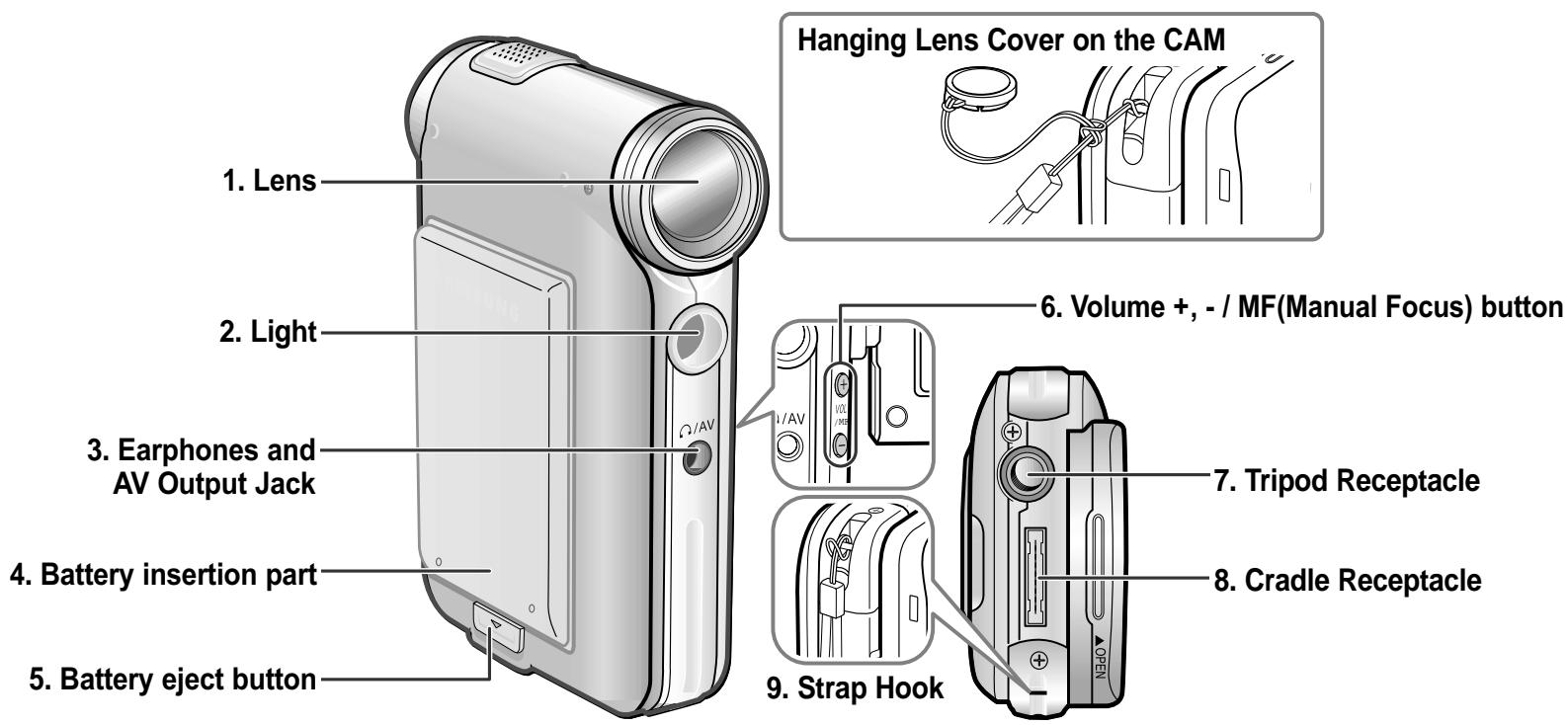
1 Objectif 2 Projecteur 3 Écouteurs et prise sortie AV 4 Couvercle de la pile 5 Bouton d'éjection de la pile
6 Bouton Volume +, - / MF (MF : Manual Focus (mise au point manuelle))
7 Pas de vis pour trépied 8 Fiche pour socle de recharge 9 Boucle pour dragonne ou courroie de cou
Emplacement des commandes Écran ACL
OSD (OSD : On Screen Display (affichage à l'écran)) en modes Video Record/Video Play
Video Record Mode
- Témoin de mode
- Témoin EIS stabilisateur électronique d'image
- Témoin Program AE exposition automatique programmable
- Témoin White Balance <Équilibrage des blancs>
- Témoin BLC compensation de contre-jour
- Témoin de mise au point
- Compteur (temps écoulé/temps restant)
- Témoin d'enregistrement/de veille
- Témoin alphanumérique d'enregistrement/de veille
- Témoin d'effet
- Échelle de zoom avant/zoom arrière
- Témoin de charge du bloc-pile
- Témoin du type de mémoire
- Témoin de qualité/de taille d'image
- Témoin d'avertissements et de remarques
- Témoin de mode
- Témoin d'image en cours d'affichage
- Témoin de verrouillage
- Témoin de charge du bloc-pile
- Témoin du type de mémoire
- Compteur d'images (image en cours d'affichage)
- Témoin d'avertissements et d'avis
- Compteur (temps écoulé/durée de l'enregistrement)
- Témoin de fonctionnement (lecture/pause/retour rapide/avance rapide)
- Échelle de volume
Mode Video Play
Mode Video Play
Remarque
Les fonctions seront conservées pendant que le CAM sera hors tension.
Emplacement des commandes Écran ACL
OSD (affichage à l'écran en modes Prise de photo/Visionnage de photo)
Mode Prise de photo
- Indicateur de mode
- Indicateur EIS
- Indicateur AE programme
- Indicateur de balance des blancs
- Indicateur BLC
- Indicateur de mise au point
- Indicateur de zoom avant/arrière
- Indicateur de niveau de batterie
- Indicateur de type de mémoire
- Indicateur de taille d'image
- Indicateur d'avertissement et de note
- Indicateur de lumière
Mode de visualisation des photos
- Indicateur de mode
- Indicateur d'affichage actuel
- Nombre de tirages
Mode de visualisation des photos
- Témoin de mode
- Témoin EIS (stabilisateur électronique d'image)
- Témoin Program AE (exposition automatique programmable)
- Témoin White Balance (équilibrage des blancs)
- Témoin BLC (compensation de contre-jour)
- Témoin de mise au point
- Témoin de zoom avant/zoom arrière
- Témoin de charge du bloc-pile
- Témoin du type de mémoire
- Témoin de taille d'image
- Témoin d'avertissements et remarques
- Témoin de flash
Mode Visionnement de photo
- Témoin de mode
- Témoin d'image en cours d'affichage
- Nombre d'impressions
Mode Photo View
- Témoin de l'imprimante
- Témoin de verrouillage
- Compteur d'images (image en cours d'affichage)
Remarque
Les fonctions seront conservées pendant que le CAM sera hors tension.
Emplacement des commandes Écran ACL
OSD (affichage à l'écran en modes MP3 Play/Voice Record/Play)
Mode MP3 Play
- Indicateur de mode
- Numéro de fichier/Nom de fichier/Format de fichier
- Taille du fichier
- Taux d'échantillonnage/Débit binaire
- Barre de progression
- Temps écoulé/Temps total
- Indicateur de fonctionnement
- Indicateur de volume
- Indicateur de durée de vie de la batterie
- Indicateur de type de mémoire
- Indicateur de répétition tout/un
Mode d'enregistrement vocal
- Témoin de mode
- Numéro/Nom/Format de fichier
- Taille du fichier
- Fréquence d'échantillonnage/Débit binaire
- Barre de progression
- Temps écoulé/Temps total
- Témoin de fonctionnement
- Échelle de volume
- Témoin de charge de la batterie
- Témoin du type de mémoire
- Témoin de répétition de tous les titres/d'un seul titre
Mode d'enregistrement vocal
- Témoin de mode
- Numéro de fichier/Date et heure
- Fréquence d'échantillonnage/Débit binaire
- Temps écoulé/Temps total
- Témoin de fonctionnement
- Témoin alphanumérique d'enregistrement/de veille
Mode Voice Play
- Barre d'avancement
- Témoin de verrouillage
- Échelle de volume
Remarque
Les réglages que vous avez définis pour les fonctions ne sont pas annulés lorsque vous rallumez le CAM.
Utilisation du bloc-pile
Il est recommandé d'acheter un ou plusieurs blocs-piles supplémentaires pour qu'une utilisation continue de votre CAM soit possible.
Insertion du bloc-pile
Faites coulisser le bloc-pile dans la rainure jusqu'au déclic.
Tirez sur le bouton [Battery Eject] pour retirer le bloc-pile.
| Bloc-pile |
| SB-P90A (900 mAh) |
| SB-P180A (1800 mAh) (en option) |
Note
Éliminez les corps étrangers des bornes avant d'insérer la pile.
Utilisation du bloc-pile
Le bloc-pile doit être rechargé à une température comprise entre 0 et 40°C (32°F et 104°F). N'effectuez jamais de charge à des températures inférieures à 0°C (32°F). Si vous utilisez votre caméscope pendant une période prolongée à des températures inférieures à 0°C ou supérieures à 40°C (32°F et 104°F), la durée de vie et la capacité de la pile s'en trouveront réduites. Éloignez le bloc-pile de toute source de chaleur (feu ou flamme, par exemple). Le bloc-pile ne doit être ni démonté, ni modifié, ni comprimé, ni chauffé. Évitez de court-circuiter les bornes + et – de la pile. Cela risquerait de provoquer des fuites, une surchauffe voire un début d'incendie. Il est conseillé d'utiliser une pile d'origine, disponible auprès du service après-vente SAMSUNG.
Utilisation du bloc-pile
Durée d'enregistrement en continu selon le type de pile
L'écran ACL s'éteint automatiquement lorsque vous le rabattez. Les durées d'enregistrement en continu présentées dans le tableau ci-dessous sont approximatives. La durée d'enregistrement réelle varie selon l'utilisation.
| Bloc-pile\Durée | Durée d'enregistrement en continu | |
| Écran ACL allumé | Rétroéclairage OFF | |
| SB-P90A (900 mAh) | Environ 60 min. | Environ 80 min. |
| SB-P180A (1800 mAh) (en option) | Environ 120 min. | Environ 160 min. |
Remarque
Si vous utilisez le CAM au dehors, préparez un bloc-pile supplémentaire. Contactez un revendeur Samsung pour vous procurer un nouveau bloc-pile. La durée d'enregistrement est plus courte si vous zoomez vers l'avant ou vers l'arrière. Continuous Recording Time indique le temps d'enregistrement continu mais n'inclut pas l'utilisation de la fonction zoom ou la lecture de fichiers vidéo ou l'enregistrement de fichiers vidéo de façon continue lorsque la fonction (SIE) système Imageur Électronique (💡) est fermée.
Avertissement
✿ Lorsque vous éjectez le bloc-pile du CAM, retenez-le afin qu'il ne tombe pas sur le sol.
Utilisation du bloc-pile
Affichage du niveau de charge du bloc-pile
L'affichage du niveau de charge du bloc-pile permet de visualiser la quantité d'énergie restante.
| Témoin du niveau de charge du bloc-pile | État | Message | |
 | Pleine charge | - | |
 | 40~60 % utilisée | - | |
 | 60~80 % utilisée | - | |
 | 80~95 % utilisée | - | |
 | Morte (clignote) l'appareil s'arrêtera bientôt. Changez le bloc-pile dès que possible. | - | |
 | Clignote – l'appareil s'arrêtera dans 5 secondes. | “Battery Low (Bloc-pile faible)” | |
Trucs pour déterminer le niveau de charge du bloc-pile
Si le bloc-pile a été complètement chargé, le témoin de charge est vert.
Si le bloc-pile est sous charge, le témoin de charge est orange.
Le témoin clignote si le bloc-pile est défectueux.
Durée de recharge en fonction du type de bloc-pile
| Capacité | Sous tension | Hors tension |
| SB-P90A (900 mAh) | Environ 6 hr. 30 min | Environ 1 hr. 40 min |
| SB-P180A (1800 mAh) (en option) | Environ 13 hr. | Environ 3 hr. 20 min |
Utilisation du bloc-pile
Recharge du bloc-pile
- Glissez le [Mode Selector] vers le haut pour arrêter le CAM.
- Insérez le bloc-pile sur le CAM.
- Fixez le CAM sur le socle.
- Branchez l'adaptateur CA au connecteur CC du socle.
◆ Pour enlever l'adaptateur CA, appuyez sur les boutons situés sur les côtés de la prise du cordon tout en tirant.
- Branchez l'adaptateur CA dans une prise murale.
Remarque
Il est aussi possible de recharger le CAM pendant son utilisation en branchant l'adaptateur CA directement au CAM.
Avertissement
Il est recommandé de recharger complètement le bloc-pile avant toute utilisation. Le bloc-pile doit être rechargé à une température comprise entre 0°C et 40°C (32°F et 104°F).
Mise en route
La couleur de la DEL
La couleur de la DEL dépend de l'alimentation ou de la charge.
Adaptateur CA branché
| Couleur de la DEL | Alimentation | Niveau de charge |
| Rouge | Enregistrement audio/vidéo | - |
| Vert | En marche | - |
| Orange | Fermée | Sous charge |
| Vert | Fermée | Pleine charge |
| Orange (clignotant) | - | Erreur |
Adaptateur CA débranché
| Couleur de la DEL | Alimentation | Niveau de charge |
| Vert | En marche | - |
| Orange | Fermée | - |
| Rouge | Enregistrement audio/vidéo | - |
Fonction de réinitialisation du matériel
Utilisez cette fonction pour réinitialiser le CAM à son état par défaut original
lorsqu'il ne fonctionne pas correctement.
- Retirez le bloc-pile et l'adaptateur CA.
- Tournez l'écran ACL vers l'avant.
- Appuyez sur le bouton [Display] <Écran>.
Si vous rebranchez l'adaptateur CA ou réinsérez le bloc-pile, le CAM se réinitialise et se met en marche.
Remarques
Si l'écran ACL est complètement fermé, le CAM émet un bruit sonore. Si vous réinitialisez le CAM, toutes les fonctions sont réinitialisées.
Mise en route
Préparation du CAM pour l'utilisation
Avant d'utiliser votre CAM, référez-vous à cette page pour plus de facilité. Le Memory Stick est un accessoire optionnel et n'est pas inclus.
- Insérez le bloc-pile puis le Memory Stick dans sa fente (voir p. 33).
- Chargez le bloc-pile en fixant le CAM sur le socle et en connectant le cordon d'alimentation à celui-ci (voir p. 23).
- Glissez le [Mode Selector] vers le bas pour démarrer le CAM, puis glissez-le vers le bas une seconde fois.
- Vous pouvez sélectionner le Video mode ou Previous mode (Mode précédent) comme mode de démarrage dans System Settings (Réglage du système) (voir p. 94). ◆ Video mode : Le CAM démarre en Video Mode (Mode vidéo). ◆ Previous Mode : Le CAM démarre dans le dernier mode actif.
- Glissez l'interrupteur [▲/▼] pour sélectionner le mode choisi et appuyez sur le bouton [OK].
- Appuyez sur le bouton [OK] pour prendre des photos, enregistrer, écouter de la musique ou faire des enregistrements de la voix. Appuyez sur le bouton [Menu] pour visionner le menu.
- Quand vous aurez terminé, fermez le CAM en glissant le [Mode Selector] vers le haut.
Exemple : vous souhaitez sélectionner le mode Photo.
- Video : permet d'enregistrer et de lire des fichiers vidéo.
- Photo : permet de prendre et de visionner des photos.
- MP3 : permet de télécharger et d'écouter de la musique.
- Voice Recorder : permet d'enregistrer et d'écouter des données vocales.
- File Browser : permet de supprimer, de verrouiller, de copier un fichier et d'afficher les informations qui lui sont associées.
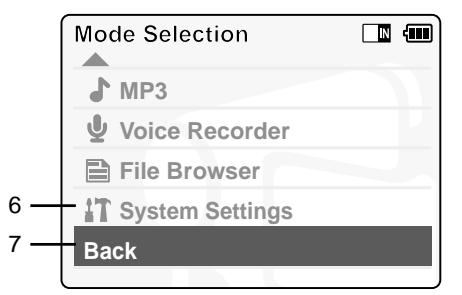
- System Settings : permet de régler la luminosité et la couleur de l'écran ACL, la date et l'heure, les paramètres système et les options de mémoire.
- Back : permet de revenir au menu précédent dans le mode sélectionné.
Pour commencer
Le bouton Fonction permet de faire une sélection, de déplacer le curseur, de sélectionner des fonctions et de quitter un menu.
Utilisation du bouton Fonction
| Bouton | Enregistrement /Prise de photo | Lecture /Visionnement | Sélection |
 | Zoom arrière (▲) | RPS retour rapide (◀◀) | Vers le haut |
 | Zoom avant (▼) | FPS avance rapide (▶▶) | Vers le bas |
| [CGH2] | Écran Lecture multiple | Écran lecture multiple | Retour au menu précédent |
 | Changement de Record/Capture à Play/View | Lecture/Pause | Confirmation de la sélection |
Remarque
S'il n'y a pas de fichier sauvegardé lorsque vous appuyez sur le bouton [OK] en mode Video Record/Photo Capture (Enregistrement vidéo/Prise de photo), rien ne se produit. Reportez-vous à la page 39 pour plus de détails sur le bouton Fonction.
L'utilisation des boutons [Back] et [Menu]
| Bouton | VideoRecord/Photo Capture | < Lecture vidéo / Visionnement de photo> |
 | Passez à Video Play / Photo View | Passez à Video Record/Photo Capture |
 | Passez à(Réglage) | Passez à(Options relatives aux fichiers) |
 | ||
 | ||
 | ||
 |
Pour commencer
Utilisation du bouton Display <Écran>
Vous pouvez utiliser les différentes fonctions en appuyant sur le bouton [Display] (Écran).
- Déployez l'écran ACL.
- Glissez le [Mode Selector] (Sélecteur de mode) vers le bas pour démarrer le CAM.
♦ L'écran vidéo apparaît. - Vous pouvez sélectionner le Video mode (Mode vidéo) ou Previous mode (Mode précédent) comme mode de démarrage dans System Settings (Réglage du système). (voir p. 94). 3. Appuyez sur le bouton [Display] (Affichage).
Si vous appuyez sur le bouton (Affichage)...
✿ Une fois : les témoins affichés disparaissent. Deux fois : le rétroéclairage est désactivé. ✿ Trois fois : vous revenez à l'écran initial. ✿ Maintenez le bouton enfoncé pendant deux secondes : L'écran [Help] (Aide) correspondant au mode actif s'affiche.
Réglages de l'écran ACL
Votre CAM est muni d'un écran à affichage à cristaux liquides qui vous permet de voir directement les images que vous enregistrez ou lisez. Selon les conditions dans lesquelles vous utilisez votre CAM (à l'intérieur ou à l'extérieur, par exemple), vous pouvez régler la luminosité ou la couleur de l'écran ACL.
- Glissez le [Mode Selector] (Sélecteur de mode) vers le bas pour démarrer le CAM et glissez vers le bas une seconde fois. ♦ L'écran Mode Selection (Sélection de mode) s'affiche.
- Glissez l'interrupteur [▲/▼] afin de sélectionner System Settings (Réglage du système) et appuyez sur le bouton [OK].
- Glissez l'interrupteur [▲/▼] afin de sélectionner (Affichage) et appuyez sur le bouton [OK].
- Glissez l'interrupteur [▲/▼] afin de sélectionner (Luminosité ACL) ou (Couleur ACL) et appuyez sur le bouton [OK].
- Glissez l'interrupteur [▲/▼] pour choisir la luminosité ou la couleur désirée et appuyez sur le bouton [OK]. ◆ Voir les détails aux pages 86-87
Remarques
Si vous sélectionnez le menu [Back] (Retour), le menu précédent apparaît. Si la luminosité est trop forte, réglez LCD Brightness.
Arborescence des dossiers et des fichiers
Les fichiers vidéo et photo sont stockés dans la mémoire interne ou sur carte Memory Stick ou Memory Stick Pro, comme indiqué ci-dessous.
![graph TD A["DCIM"] --> B["100SSDVC"] B --> C["DCAM0001.JPG"] B --> D["DCAM9999.JPG"] B --> E["101SSDVC"] E --> F["DCAM0001.JPG"] E --> G["DCAM9999.JPG"] E --> H["999SSDVC"] I["MISC"] --> J["AVTRINT.MRK"] K["MSAMSUNG"] --> L["MP3"] L --> M["Free.MP3"] L --> N["Free"] L --> O["SSMOV"] O --> P["SMOV000…](/content/2020/05/24266/images/454ebda3c01fed7a415481a4a5ef00b2cf52d0c4ea1a5610369189088125ad5f.jpg)
Remarques
✿ Voir les détails du Memory Stick à la page 33. ✿ Vous pouvez stocker des données générales dans les fichiers et dossiers du CAM. ✿ L'appareil a une capacité maximale de 9999 fichiers et 100 dossiers. DCAM****.JPG : Fichier photo SMOV****.AVI : Fichier vidéo SWAV****.WAV : Fichier vocal *****.MP3 : Fichier MP3 MISC : Stockage des fichiers DPOF. Pour un meilleur fonctionnement, ne changez pas le nom des fichiers ou des dossiers excepté pour ceux nommés 'Free'. Vous pouvez renommer les fichiers ou dossiers 'Free'. Parfois, les enregistrements vidéo que vous n'avez pas réalisés avec le CAM ne peuvent être lus. Le terme Free folder indique que le dossier n'est pas nommé.
Avertissement
* Ne mettez pas le CAM hors tension durant l'enregistrement, la lecture ou la suppression d'un fichier ou le formatage du Memory Stick. ✿ Veuillez mettre le CAM hors tension avant d'insérer ou d'éjecter le Memory Stick pour éviter les pertes de données. ✿ Sauvegardez les fichiers importants sur un autre support.
Capacité et durée d'enregistrement
Durée maximale d'enregistrement vidéo
| Support | Capacité | Super Fine (Extra) | Fine (Supérieure) | Normale | |||
| 352 | 720 | 352 | 720 | 352 | 720 | ||
| Mémoire interne | 256Mo(SC-M102) | environ 10 min | environ 5 min | environ 16 min | environ 8 min | environ 32 min | environ 16 min |
| 512Mo(SC-M105) | environ 21 min | environ 10 min | environ 32 min | environ 16 min | environ 65 min | environ 32 min | |
| 1Go(SC-M110) | environ 44 min | environ 22 min | environ 66 min | environ 33 min | environ 132 min | environ 66 min | |
| Carte Memory Stick | 32 Mo | X | X | environ 2 min | X | environ 4 min | environ 2 min |
| 64 Mo | X | X | environ 4 min | X | environ 8 min | approx. 4min. | |
| 128 Mo | X | X | environ 8 min | X | environ 16 min | environ 8 min | |
| Memory Stick Pro | 256 Mo | approx. 10min. | environ 5 min | environ 15 min | environ 7 min | environ 30 min | environ 15 min |
| 512 Mo | environ 20 min | environ 10 min | environ 31 min | environ 15 min | environ 62 min | environ 31 min | |
| 1 Go | environ 42 min | environ 21 min | environ 63 min | environ 31 min | environ 126 min | environ 63 min | |
Avertissement
Les résolutions vidéo sont de 352 et 720. Le taux de compressibilité change automatiquement selon les images enregistrées. Vous pouvez changer le temps d'enregistrement maximal et la capacité dans le menu 'Video Record'. Il est possible que vous ne puissiez pas faire la lecture ou enregistrer des fichiers vidéo normaux si vous utilisez un Memory Stick d'une capacité plus grande que 1 Go. Vous pouvez enregistrer des fichiers vidéo de taille 720/Normal, 352/Fine et 352/Normal sur le Memory Stick, mais la qualité n'en est pas garantie. Si vous enregistrez des fichiers vidéo de qualité normale (352/720) sur la mémoire interne, un Memory Stick ou un Memory Stick Pro, le temps d'enregistrement augmente mais il est possible que la qualité du vidéo soit moins bonne qu'à d'autres niveaux. Si un mauvais secteur (section) est généré lors de l'enregistrement de fichiers vidéo sur le Memory Stick et le Memory Stick Pro, le temps d'enregistrement et la capacité peuvent varier.
Pour commencer
Nombre de prises de photos
| Support | Capacité | Qualité | |
| 800×600 | 640×480 | ||
| Mémoire interne | 256 Mo | environ 2509 | environ 4129 |
| 512 Mo | environ 5019 | environ 8258 | |
| 1 Go | environ 9803 | environ 16129 | |
| Carte Memory Stick | 32 Mo | environ 313 | environ 516 |
| 64 Mo | environ 627 | environ 1032 | |
| 128 Mo | environ 1254 | environ 2064 | |
| Memory Stick Pro | 256 Mo | environ 2509 | environ 4129 |
| 512 Mo | environ 5019 | environ 8258 | |
| 1 Go | environ 9803 | environ 16129 | |
Durée maximale d'un enregistrement vocal
| Support | Capacité | Durée |
| Mémoire interne | 256 Mo | environ 4 h |
| 512 Mo | environ 8 h | |
| 1 Go | environ 18 h | |
| Carte Memory Stick | 32 Mo | environ 33 min |
| 64 Mo | environ 1 h | |
| 128 Mo | environ 2 h | |
| Memory Stick Pro | 256 Mo | environ 4 h |
| 512 Mo | environ 8 h | |
| 1 Go | environ 17 h |
Remarques
Les résolutions vidéo sont de 800x600 et de 640x480. Les durées et capacités d'enregistrement sont approximatives. Vous pouvez formater votre Memory Stick à partir du CAM (voir p. 99). Ne formatez pas le Memory Stick ou le Memory Stick Pro sur un ordinateur. Le temps d'enregistrement et le nombre d'images indiqués sont les valeurs maximales obtenues pendant l'utilisation d'une seule fonction. Dans la réalité, l'utilisation de plusieurs fonctions réduit ces valeurs. Si vous utilisez le projecteur, le nombre de photos sera réduit. Si vous devez formater le Memory Stick ou le Memory Stick Pro, utilisez le logiciel de formatage fourni sur le CD.
Choix du type de mémoire
Vous pouvez sélectionner le type de mémoire : interne ou externe (Memory Stick, Memory Stick Pro). La carte Memory Stick est un accessoire disponible en option. Les fichiers vidéo et photo sont stockés, par défaut, dans la mémoire interne. Sélectionnez le mode External pour sauvegarder sur un Memory Stick.
- Insérez le Memory Stick (voir p. 33).
- Glissez le [Mode Selector] (Sélecteur de mode) vers le bas pour démarrer le CAM et glissez vers le bas une seconde fois. ◆ L'écran Mode Selection (Sélection de mode) s'affiche.
- Glissez l'interrupteur [▲/▼] afin de sélectionner System Settings (Réglage du système) et appuyez sur le bouton [OK].
- Glissez l'interrupteur [▲/▼] afin de sélectionner (Mémoire) et appuyez sur le bouton [OK].
- Déplacez l'interrupteur [▲/▼] pour sélectionner (Type de stockage) et appuyez sur le bouton [OK].
- Glissez l'interrupteur [▲/▼] pour sélectionner le type et appuyez sur le bouton [OK].
- Vous pouvez sélectionner la mémoire externe ou la mémoire interne.
Remarque
Si vous insérez une carte Memory Stick ou Memory Stick Pro, l'écran de sélection du type de mémoire s'affiche automatiquement.
Mise en garde : cet écran s'affiche si le Memory Stick est
inséré pendant que le CAM est en marche.
Vue du Memory Stick
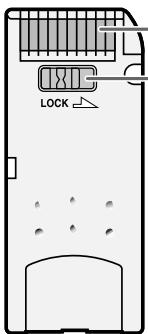
Terminals Bornes
Bouton de protection d'écriture

Terminals Bornes
Premiers pas
Memory Stick
Insertion d'un Memory Stick
- Mettez le CAM hors tension.
- Déployez l'écran ACL.
- Relevez le couvercle de la fente du Memory Stick.
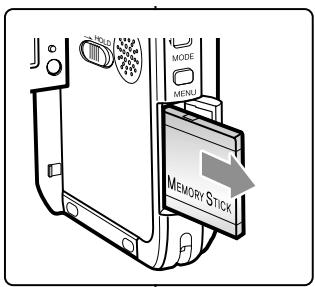
- Insérez le Memory Stick dans sa fente jusqu'à ce que vous entendiez un léger déclic.
5. Rabattez le couvercle.
6. Une fenêtre contextuelle apparaît.
◆ Si vous sélectionnez , le type de mémoire change à 'External' et si vous sélectionnez 'Cancel', les fichiers sont sauvegardés dans la mémoire interne.
◆ Si vous insérez un Memory Stick verrouillé, l'icône [🔒] apparaît tout près du témoin du type de mémoire.
Éjection d'un Memory Stick
- Déployez l'écran ACL.
- Relevez le couvercle de la fente du Memory Stick.
- Poussez légèrement le Memory Stick vers l'intérieur afin qu'il s'éjecte.
- Sortez le Memory Stick de sa fente et rabattez le couvercle.
Remarques
N'exercez pas de pression trop forte lorsque vous insérez ou retirez le Memory Stick.
✗ Ne mettez pas l'appareil hors tension pendant l'enregistrement, la lecture, la suppression de fichiers ou le formatage du Memory Stick.
✿ Veuillez mettre le CAM hors tension avant d'insérer ou d'éjecter le Memory Stick pour éviter les pertes de données.
✗ Ne laissez pas le Memory Stick à proximité d'un dispositif générant un champ électromagnétique puissant.
Évitez que des substances métalliques entrent en contact avec les bornes du Memory Stick.
✿ Ne pliez pas le Memory Stick.
Après avoir retiré le Memory Stick du CAM, entreposez-le dans un étui souple pour prévenir les décharges statiques.
Les données sauvegardées sur le Memory Stick peuvent changer ou se perdre à cause d'une mauvaise utilisation, de l'électricité statique, des bruits électriques ou au cours de réparations. Sauvegardez les fichiers importants sur un autre support.
Samsung n'est pas responsable des pertes de données causées par une mauvaise utilisation.

MEMORY STICK™

Memory Stick et MEMORY STICK™ sont des marques de commerce de Sony Corporation.
Tous les autres noms de produit mentionnés dans le présent document sont susceptibles d'être des appellations commerciales et marques déposées appartenant à leurs propriétaires respectifs. La mention 'TM' n'est pas systématiquement citée dans ce manuel.
Getting Started
Sélection des modes et des menus
Vous pouvez sélectionner les modes et les menus tel qu'indiqué ci-dessous. Il y a deux façons de sélectionner un menu. Choisissez celle qui vous convient le mieux.
Sélection de mode
- Sélectionnez les modes en appuyant sur le bouton [Mode] (Mode), puis en glissant l'interrupteur [▲/▼] et en appuyant sur le bouton [OK].
Sélection de menu
- Sélectionnez le menu en appuyant sur le bouton [Menu] après avoir appuyé sur [OK].
◆ L'écran des menus apparaît.
- Sélectionnez les menus en glissant l'interrupteur [▲/▼].

Manipulation spéciale
- Appuyez sur le bouton pendant deux secondes.
L'écran du menu de réglage pour le mode sélectionné apparaît : (Vidéo, Photo, etc.).
1 Mode Vidéo
Enregistrement 36
Enregistrement 36
Zoom avant et arrière 37
Lecture 38
Lecture sur l'écran ACL 38
Sélection des options liées aux fichiers ..... 40
Suppression de fichiers vidéo 40
Verrouillage de fichiers vidéo 41
Copie de fichiers vidéo 42
Réglage des diverses fonctions 44
Taille des fichiers vidéo 44
Choix de la qualité des fichiers vidéo 45
Mise au point 46
SEI (stabilisateur électronique d'image) 47
Équilibrage des blancs 48
Fonction Program AE
Programmed Auto Exposure (exposition automatique programmable) 49
Fonction BLC (Back Light Compensation)
(compensation du contre-jour) 50
Effets spéciaux 51
Digital Zoom (Zoom numérique) 52
Remarque
Vous pouvez régler l'heure et la date dans System Settings.
Reportez-vous aux pages 88-89.
Video Mode : Recording
Mode Vidéo – Enregistrement
Enregistrement
Vous pouvez enregistrer une séquence vidéo et la sauvegarder en mémoire.
- Glissez le [Mode Selector] (Sélecteur de mode) vers le bas pour démarrer le CAM.
◆ L'écran Video Record (Enregistrement vidéo) apparaît. - Vous pouvez sélectionner le Video mode (Mode vidéo) ou Previous mode (Mode précédent) comme mode de démarrage dans System Settings (Réglage du système). (voir p. 94).
- Appuyez sur le bouton [Record/Stop] pour débuter l'enregistrement.
♦ Le témoin [● REC] s'affiche à l'écran ACL. ◆ Le temps écoulé et le temps restant s'affichent et l'enregistrement débute.
- Appuyez de nouveau sur le bouton [Record/Stop] pour arrêter l'enregistrement.
♦ L'enregistrement s'arrête et le CAM est prêt pour un nouvel enregistrement.
- Glissez le [Mode Selector] (Sélecteur de mode) vers le haut pour arrêter le CAM.
Remarques
Si l'arrêt automatique (Auto Shut Off) est activé, le CAM se met hors tension après 5 minutes. Retirez le bloc-pile lorsque l'enregistrement est terminé pour éviter une consommation d'énergie inutile. Vous pouvez vérifier le temps d'enregistrement.
Mode vidéo : Enregistrement
Zoom avant et arrière
Mode vidéo – Enregistrement
Zoom avant et arrière
Le zoom vous permet de modifier la taille du sujet dans la scène.
- Faites glisser le [Sélecteur de mode] vers le bas pour démarrer le CAM.
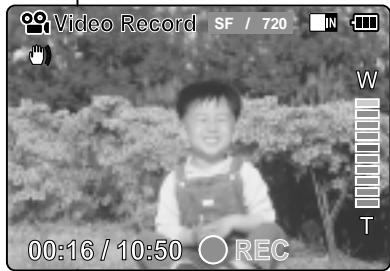
- Vous pouvez sélectionner le mode vidéo ou le mode précédent comme mode de démarrage dans les paramètres système (voir p. 94).
- Appuyez sur le bouton [Enregistrer/Arrêter] pour commencer l'enregistrement.
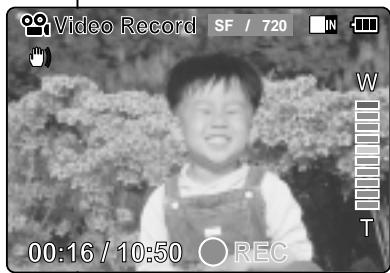
Faites glisser l'interrupteur [▲/▼] vers le haut pour effectuer un zoom arrière.
- Le sujet apparaît plus loin lorsque vous effectuez un zoom arrière.
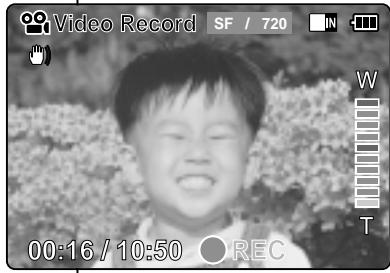
Faites glisser l'interrupteur [▲/▼] vers le bas pour effectuer un zoom avant.
- Le sujet apparaît plus près lorsque vous effectuez un zoom avant.
Remarques
L'utilisation fréquente du zoom peut accélérer l'épuisement de la pile. * Reportez-vous à la page 52 pour plus d'informations sur le zoom numérique.
Mode Vidéo – Lecture
Lecture sur l'écran ACL
Vous pouvez visionner les fichiers vidéo sur l'écran ACL.
- Glissez le [Mode Selector] (Sélecteur de mode) vers le bas pour démarrer le CAM.
♦ L'écran Video Record (Enregistrement vidéo) apparaît.
- Appuyez sur le bouton [Menu] et déplacez l'interrupteur [▲/▼].
Appuyez sur le bouton [OK] après avoir sélectionné (Lecture).
- Aidez-vous de l'interrupteur [▲/▼] pour trouver le fichier vidéo que vous voulez lire.
♦ Chaque fois que vous actionnez l'interrupteur [▲/▼], le cadre se déplace horizontalement. Une autre page de 6 cadres s'affiche à chaque fois que vous appuyez sur le bouton [+]/[-].
- Appuyez sur le bouton [OK] pour lire le fichier vidéo de votre choix.
- Chaque pression sur le bouton [OK] permet alternativement de lire le fichier ou de passer en mode Pause.
- Appuyez sur le bouton [Back] (Retour) après avoir appuyé sur le bouton [OK] pour arrêter la lecture.
Remarque
Appuyez sur le bouton [Back] (Retour) pour vous rendre directement à la première page de 6 cadres.
Mode Vidéo : Lecture
Mode Vidéo – Lecture
Bouton et interrupteur utilisés pendant la lecture d'un fichier vidéo
Bouton [OK] : lecture ou suspension de la lecture du fichier vidéo
Interrupteur [▲] : En mode Lecture vidéo, appuyez pour retourner au fichier précédent ; appuyez et maintenez enfoncé pour utiliser la fonction RPS (retour rapide). Vitesses : -x2, -x4, -x8, -x16, -x32, -x64, -x128.
Interrupteur [▼] : En mode Lecture vidéo, appuyez pour passer au fichier suivant ; appuyez et maintenez enfoncé pour utiliser la fonction FPS (avance rapide). Vitesses : x2, x4, x8, x16, x32, x64, x128.
En mode Lecture vidéo : appuyez et maintenez enfoncé pour lire à vitesse lente en mode Pause.
Appuyez pour vous déplacer vers le cadre suivant en mode Pause.
Réglage du volume sonore
- Appuyez sur le bouton [OK] pour lire le fichier vidéo.
- Appuyez sur le bouton [+] pour monter le volume.
◆ Chaque fois que vous appuyez sur le bouton [+], le volume augmente d'un niveau et le son devient plus fort. ◆ L'échelle du volume disparaît après une à deux secondes.
- Appuyez sur le bouton [-] pour diminuer le volume.
◆ Chaque fois que vous appuyez sur le bouton [-], le volume diminue d'un niveau et le son devient moins fort. ◆ L'échelle du volume disparaît après une à deux secondes.
Remarques
L'échelle de réglage du volume comporte 10 paliers. Vous pouvez aussi visualiser l'image sur un écran de télévision en raccordant le CAM à un téléviseur (voir p. 106). Vous devez installer le logiciel Image Mixer (voir p. 110) pour faire la lecture de fichiers vidéo enregistrés avec le CAM sur votre PC.
Suppression de fichiers vidéo
Vous pouvez supprimer des fichiers vidéo dans le menu (Options liées aux fichiers).
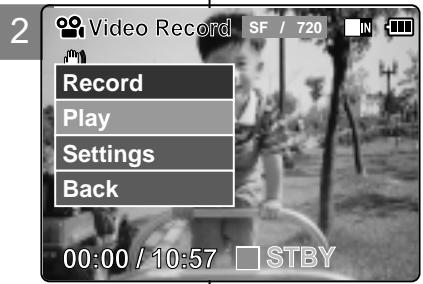
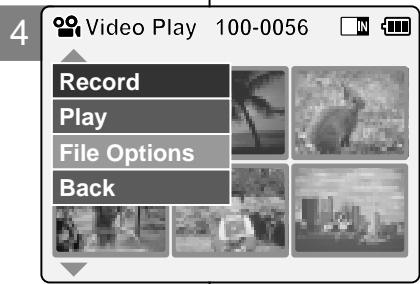
- Glissez le [Mode Selector] (Sélecteur de mode) vers le bas pour démarrer le CAM. L'écran Video Record (Enregistrement vidéo) apparaît.
- Appuyez sur le bouton [Menu] et déplacez l'interrupteur [▲/▼]. Appuyez sur le bouton [OK] après avoir sélectionné [Play] (Lecture).
- Glissez l'interrupteur [▲/▼] pour sélectionner le fichier que vous voulez supprimer.
- Appuyez sur le bouton [Menu] pour sélectionner et appuyez sur le bouton [OK].
- Vous ne pouvez sélectionner (Options liées aux fichiers) qu'en mode (Lecture).
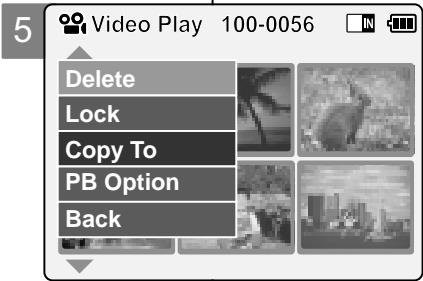
- Glissez l'interrupteur [▲/▼] pour sélectionner (Supprimer) et appuyez sur le bouton [OK].
- Déplacez l'interrupteur [▲/▼] pour sélectionner le mode souhaité. Appuyez sur le bouton [OK]. Selected (Sélectionné) : Le fichier vidéo sélectionné est supprimé. All (Tous) : Tous les fichiers vidéo sont supprimés. Cancel (Annuler) : Annule la suppression des fichiers vidéo.
Remarque
Appuyez sur le bouton [Menu] et maintenez-le enfoncé en mode Video Play pour aller directement à (Options liées aux fichiers).
Verrouillage des fichiers vidéo
Verrouillage des fichiers vidéo
Vous pouvez verrouiller les fichiers vidéo importants afin d'en éviter toute suppression accidentelle.
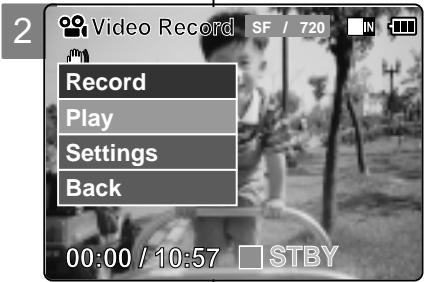
- Glissez le [Mode Selector] (Sélecteur de mode) vers le bas pour démarrer le CAM. ◆ L'écran Video Record apparaît.
- Appuyez sur le bouton [Menu] et déplacez l'interrupteur [▲/▼]. Appuyez sur le bouton [OK] après avoir sélectionné (Lecture).
- Déplacez l'interrupteur [▲/▼] pour sélectionner le fichier vidéo que vous souhaitez verrouiller.
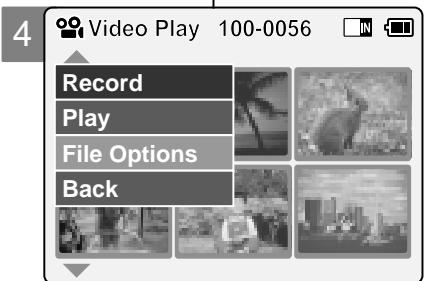
- Appuyez sur le bouton [Menu] pour sélectionner (Options liées aux fichiers) et appuyez sur le bouton [OK].
- Vous ne pouvez sélectionner (Options liées aux fichiers) qu'en mode (Lecture).
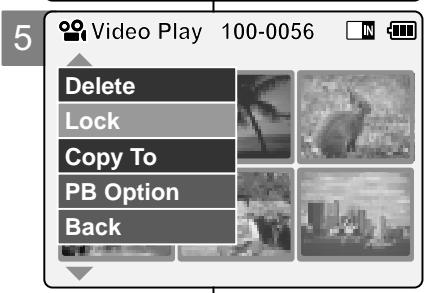
- Glissez l'interrupteur [▲/▼] afin de sélectionner (Verrouiller) et appuyez sur le bouton [OK].
- Glissez l'interrupteur [▲/▼] afin de sélectionner à partir des options suivantes et appuyez sur le bouton [OK].
◆ Selected (Sélectionné) : Le fichier vidéo sélectionné est verrouillé. ◆ All (Tous) : Tous les fichiers vidéo sont verrouillés. ◆ Cancel (Annuler) : Annule le verrouillage des fichiers vidéo.
Remarques
Appuyez sur le bouton [Menu] et maintenez-le enfoncé en mode Video Play pour aller directement à (Options liées aux fichiers). ✿ L'icône < 🔍 > s'affiche sur le fichier verrouillé.
Copying Video files
Copie de fichiers vidéo
Vous permet de copier des fichiers de la mémoire interne vers la mémoire externe et vice-versa.
- Glissez le [Mode Selector] (Sélecteur de mode) vers le bas pour démarrer le CAM. ◆ L'écran Video Record apparaît.
- Appuyez sur le bouton [Menu] et déplacez l'interrupteur [▲/▼] Appuyez sur le bouton [OK] après avoir sélectionné (Lecture).
- Déplacez l'interrupteur [▲/▼] pour sélectionner le fichier vidéo que vous souhaitez copier.
- Appuyez sur le bouton [Menu] pour sélectionner (Options liées aux fichiers) et appuyez sur le bouton [OK].
- Vous ne pouvez sélectionner (Options liées aux fichiers) qu'en mode (Lecture).
- Appuyez sur l'interrupteur [▲/▼] pour sélectionner (Copier vers) et appuyez sur le bouton [OK].
◆ Si vous avez sélectionné (Externe) comme type de stockage, le fichier est copié vers (Interne) et vice-versa.
- Glissez l'interrupteur [▲/▼] afin de sélectionner à partir des options suivantes et appuyez sur le bouton [OK].
◆ Selected (Sélectionné) : Le fichier vidéo sélectionné est copié. ◆ All (Tous) : Tous les fichiers vidéo sont copiés. ◆ Cancel (Annuler) : Annule la copie des fichiers vidéo.
Remarque
Appuyez sur le bouton [Menu] et maintenez-le enfoncé en mode Video Play pour aller directement à (Options liées aux fichiers).
Video Mode : Selecting File Options
Mode Vidéo – Sélection des options liées aux fichiers
Vous pouvez lire tous les fichiers en continu ou simplement lire le fichier de votre choix.
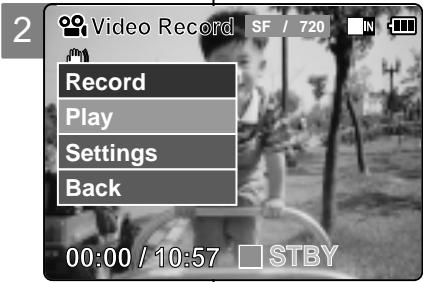
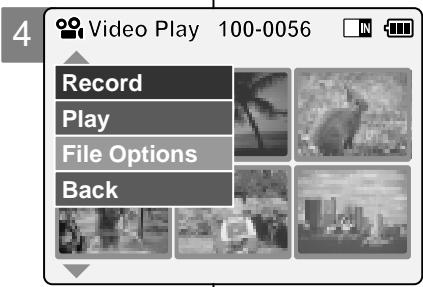
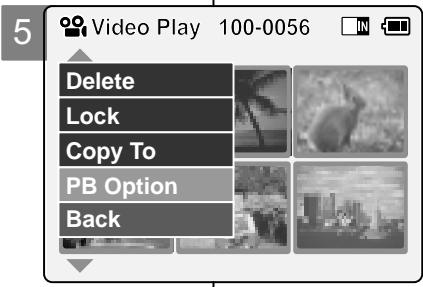
- Glissez le [Mode Selector] (Sélecteur de mode) vers le bas pour démarrer le CAM. ◆ L'écran Video Record apparaît.
- Appuyez sur le bouton [Menu] et déplacez l'interrupteur [▲/▼]. Appuyez sur le bouton [OK] après avoir sélectionné (Lecture).
- Déplacez l'interrupteur [▲/▼] pour sélectionner le fichier vidéo que vous souhaitez régler.
- Appuyez sur le bouton [Menu] pour sélectionner (Options liées aux fichiers) et appuyez sur le bouton [OK].
- Vous ne pouvez sélectionner (Options liées aux fichiers) qu'en mode (Lecture).
- Appuyez sur l'interrupteur [▲/▼] pour sélectionner (Option de lecture) et appuyez sur [OK].
- Glissez l'interrupteur [▲/▼] afin de sélectionner à partir des options suivantes et appuyez sur le bouton [OK].
◆ Selected (Sélectionné) : Le fichier vidéo sélectionné est lu. ◆ All (Tous) : Tous les fichiers vidéo sont lus. ◆ Cancel (Annuler) : Annule l'activation de PB Option (Option de lecture).
Remarque
Appuyez sur le bouton [Menu] et maintenez-le enfoncé en mode Video Play pour aller directement à (Options liées aux fichiers).
Mode Vidéo – Réglage des diverses fonctions
Taille des fichiers vidéo
Vous pouvez choisir la taille de vos fichiers photo. Le nombre de fichiers stockés varie en fonction de la capacité du Memory
Stick et de la qualité des fichiers vidéo.
- Glissez le [Mode Selector] (Sélecteur de mode) vers le bas pour démarrer le CAM. ◆ L'écran Video Record apparaît.
- Appuyez sur le bouton [Menu] et déplacez l'interrupteur [▲/▼]. Appuyez sur le bouton [OK] après avoir sélectionné (Réglages).
- Glissez l'interrupteur [▲/▼] afin de sélectionner (Taille) et appuyez sur le bouton[OK].
◆ 720: résolution 720 pixels. ◆ 352: résolution 352 pixels.
- Déplacez l'interrupteur [▲/▼] pour sélectionner la taille de fichier vidéo qui vous convient, puis appuyez sur le bouton [OK].
- Appuyez sur le bouton [Menu] pour terminer le réglage.
◆ L'icône de l'option sélectionnée s'affiche.
Remarques
Si vous sélectionnez (Retour) dans le menu, le menu précédent s'affiche. * Appuyez sur le bouton [Menu] et maintenez-le enfoncé en mode Video Record (Enregistrement vidéo) pour aller directement à (Réglage).
Choix de la qualité des fichiers vidéo
Vous pouvez choisir la qualité de vos fichiers vidéo. Le nombre de fichiers stockés varie en fonction de la capacité du Memory Stick et de la qualité des fichiers vidéo.
- Glissez le [Mode Selector] (Sélecteur de mode) vers le bas pour démarrer le CAM. ◆ L'écran Video Record apparaît.
- Appuyez sur le bouton [Menu] et déplacez l'interrupteur [▲/▼]. Appuyez sur le bouton [OK] après avoir sélectionné (Réglages).
- Glissez l'interrupteur [▲/▼] afin de sélectionner (Qualité) et appuyez sur le bouton [OK].
◆ SF (Super Fine) : plus haut niveau de qualité. ◆ F (Fine) : haut niveau de qualité. ◆ N (Normal) : niveau de qualité normal.
- Déplacez l'interrupteur [▲/▼] pour sélectionner la qualité de fichier vidéo souhaitée, puis appuyez sur [OK].
- Appuyez sur le bouton [Menu] pour terminer le réglage.
◆ L'icône de l'option sélectionnée s'affiche.
Remarques
Si vous sélectionnez (Retour) dans le menu, le menu précédent s'affiche. Si vous utilisez un Memory Stick, vous ne pouvez sélectionner que les combinaisons taille/qualité suivantes : 720/Super Fine, 352/Fine et 352/Normal. Appuyez sur le bouton [Menu] et maintenez-le enfoncé en mode Video Record pour aller directement à (Réglage).
Mode Vidéo : Réglage des diverses fonctions
Mise au point
Mode Vidéo – Réglage des diverses fonctions
Mise au point
Vous pouvez régler la mise au point sur le sujet ou sur l'arrière-plan. Dans la plupart des cas, l'enregistrement est meilleur lorsque vous utilisez la fonction AF (mise au point automatique).
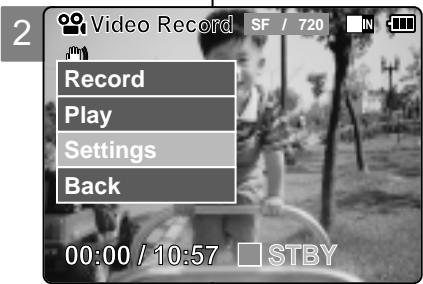

- Glissez le [Mode Selector] (Sélecteur de mode) vers le bas pour démarrer le CAM. ◆ L'écran Video Record apparaît.
- Appuyez sur le bouton [Menu] et déplacez l'interrupteur [▲/▼]. Appuyez sur le bouton [OK] après avoir sélectionné (Réglages).
- Glissez l'interrupteur [▲/▼] afin de sélectionner (Mise au point) et appuyez sur le bouton [OK].
◆ AF : la mise au point se fait automatiquement. Lorsque vous allumez votre CAM, le mode AF est sélectionné par défaut.
◆ MF (F) : la mise au point se fait manuellement.
- Déplacez l'interrupteur [▲/▼] pour sélectionner le réglage souhaité puis appuyez sur le bouton [OK].
- Appuyez sur le bouton [Menu] pour terminer le réglage.
◆ L'icône de l'option sélectionnée s'affiche. ◆ Si vous sélectionnez le mode AF, aucune icône ne s'affiche.
Mise au point manuelle
Réglez la mise au point à l'aide des boutons [+] / [-] pour zoomer manuellement vers l'avant ou vers l'arrière.
◆ Quand la scène comporte des éléments à la fois proches et éloignés du CAM. ◆ Quand un sujet est dans la brume ou sur fond enneigé.
Remarques
Si vous sélectionnez (Retour) dans le menu, le menu précédent s'affiche. * Appuyez sur le bouton [Menu] et maintenez-le enfoncé pendant l'enregistrement vidéo pour aller directement à (Réglage).
Mode Vidéo – Réglage des diverses fonctions
Mode Vidéo – Réglage des diverses fonctions
EIS (Electronic Image Stabilizer) (stabilisateur électronique d'image)
Le stabilisateur électronique d'image permet de compenser le tremblement des mains, ou tout autre mouvement, en cours d'enregistrement.
La fonction (SEI) permet d'obtenir une image plus stable dans les situations suivantes :
◆ enregistrement avec zoom ; ◆ enregistrement de petits objets ; ◆ enregistrement en marchant ou en bougeant ; ◆ enregistrement par la fenêtre d'une voiture.
- Glissez le [Mode Selector] (Sélecteur de mode) vers le bas pour démarrer le CAM.
◆ L'écran Video Record apparaît.
- Appuyez sur le bouton [Menu] et déplacez l'interrupteur [▲/▼]. Appuyez sur le bouton [OK] après avoir sélectionné (Réglages).
- Déplacez l'interrupteur [▲/▼] pour sélectionner (SEI) puis appuyez sur le bouton [OK].
◆ On (📋) : permet d'activer la fonction EIS.
◆ Off : permet de désactiver la fonction EIS.
- Déplacez l'interrupteur [▲/▼] pour sélectionner le réglage souhaité puis appuyez sur le bouton [OK].
- Appuyez sur le bouton [Menu] pour terminer le réglage.
◆ L'icône de l'option sélectionnée s'affiche.
Remarques
Si vous sélectionnez (Retour) dans le menu, le menu précédent s'affiche. Appuyez sur le bouton [Menu] et maintenez-le enfoncé pendant l'enregistrement vidéo pour aller directement à (Réglage).
Équilibrage des blancs
L'équilibre des couleurs peut varier selon les conditions d'éclairage. La fonction White Balance est utilisée pour préserver les couleurs naturelles sous différents éclairages.
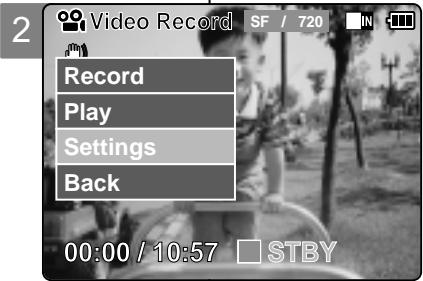
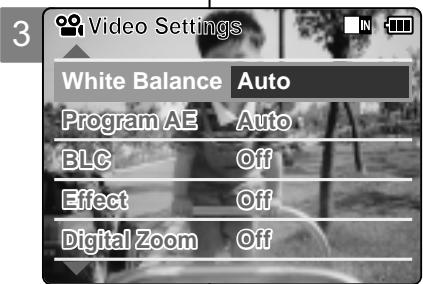
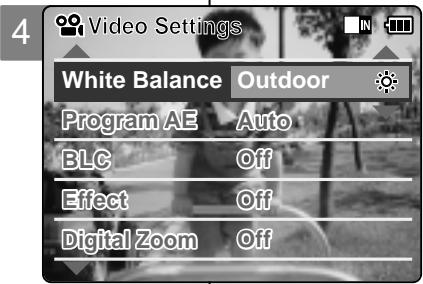
- Glissez le [Mode Selector] (Sélecteur de mode) vers le bas pour démarrer le CAM. ◆ L'écran Video Record apparaît.
- Appuyez sur le bouton [Menu] et déplacez l'interrupteur [▲/▼]. Appuyez sur le bouton [OK] après avoir sélectionné (Réglages).
- Déplacez l'interrupteur [▲/▼] pour sélectionner (Équilibrage des blancs) puis appuyez sur le bouton [OK]. ◆ Auto (Auto) : les couleurs sont automatiquement réglées en fonction des conditions. ◆ Hold (Verrouillage) (☐) : enregistre et verrouille le réglage de l'équilibrage des blancs. ◆ Outdoor (Extérieur) (☀️) : enregistre à la lumière du jour.
- Indoor (Intérieur) (••) : enregistre à la lumière intérieure.
- Déplacez l'interrupteur [▲/▼] pour sélectionner le réglage souhaité puis appuyez sur le bouton [OK].
- Appuyez sur le bouton [Menu] pour terminer le réglage.
◆ L'icône de l'option sélectionnée s'affiche. ◆ Si vous sélectionnez le mode , aucune icône ne s'affiche.
Remarques
Si vous sélectionnez (Retour) dans le menu, le menu précédent s'affiche. ✿ Désactivez le Digital Zoom pour un réglage plus précis de White Balance <Équilibrage des blancs>. Appuyez sur le bouton [Menu] et maintenez-le enfoncé pendant l'enregistrement vidéo pour aller directement à (Réglage).
Mode Vidéo – Réglage des diverses fonctions
Fonction Program AE (Programmed Auto Exposure) (exposition automatique programmable)
Program AE Cette fonction vous permet d'adapter l'ouverture aux conditions de la prise de photo.
- Glissez le [Mode Selector] (Sélecteur de mode) vers le bas pour démarrer le CAM.
◆ L'écran Video Record apparaît. 2. Appuyez sur le bouton [Menu] et déplacez l'interrupteur [▲/▼]. Appuyez sur le bouton [OK] après avoir sélectionné (Réglages). 3. Déplacez l'interrupteur [▲/▼] pour sélectionner Program AE puis appuyez sur le bouton [OK].
◆ Auto (Auto) : l'équilibre se fait automatiquement entre le sujet et l'arrière-plan pour parvenir au meilleur résultat. Le temps d'obturation varie automatiquement entre 1/60e et 1/250e de seconde selon la scène filmée. ♦ Sports (Sports) : permet d'enregistrer les mouvements rapides de personnes ou d'objets. Cette fonction convient particulièrement aux manifestations sportives et aux enregistrements réalisés depuis l'intérieur d'une voiture. ♦ Spotlight (Projecteur) : permet de compenser une trop forte luminosité due à une exposition directe à une puissante source d'éclairage comme un projecteur. Cette fonction convient particulièrement aux concerts et aux représentations scolaires. ◆ Sand/Snow (Sable/Neige) : utile lorsque la lumière est crue, comme sur une plage ou dans un paysage enneigé. ◆ HS Shutter (Obturation haute vitesse) : permet de réaliser une prise de vue cadre par cadre d'images animées de mouvements rapides.
- Déplacez l'interrupteur [▲/▼] pour sélectionner le réglage souhaité puis appuyez sur le bouton [OK].
- Appuyez sur le bouton [Menu] pour terminer le réglage.
◆ L'icône de l'option sélectionnée s'affiche. ◆ Si vous sélectionnez le mode , aucune icône ne s'affiche.
Remarques
* Si vous sélectionnez (Retour) dans le menu, le menu précédent s'affiche. Appuyez sur le bouton [Menu] et maintenez-le enfoncé pendant l'enregistrement vidéo pour aller directement à (Réglage).
Video Mode : Setting Various Functions
Mode Vidéo – Réglage des diverses fonctions
Fonction BLC (Back Light Compensation) (compensation du contre-jour)
La fonction de compensation du contre-jour permet de rendre le sujet plus clair lorsqu'il se trouve devant une fenêtre ou est trop sombre pour être distingué. Vous pouvez activer cette fonction lorsque vous utilisez votre CAM pour filmer une scène dont l'arrière-plan est lumineux ou enneigé.
- Glissez le [Mode Selector] (Sélecteur de mode) vers le bas pour démarrer le CAM.
◆ L'écran Video Record apparaît.
- Appuyez sur le bouton [Menu] et déplacez l'interrupteur [▲/▼]. Appuyez sur le bouton [OK] après avoir sélectionné (Réglages).
- Glissez l'interrupteur [▲/▼] afin de sélectionner et appuyez sur le bouton [OK].
◆ On (Activé) (BLC) : permet d'activer la fonction BLC. ◆ Off (Désactivée) : permet de désactiver la fonction BLC.
- Déplacez l'interrupteur [▲/▼] pour sélectionner le réglage souhaité puis appuyez sur le bouton [OK].
- Appuyez sur le bouton [Menu] pour terminer le réglage.
◆ L'icône < BLC > s'affiche.
Remarques
Si vous sélectionnez (Retour) dans le menu, le menu précédent s'affiche. Appuyez sur le bouton [Menu] et maintenez-le enfoncé pendant l'enregistrement vidéo pour aller directement à (Réglage).
Réglage de l'effet
Vous pouvez donner un aspect professionnel à vos fichiers vidéo.
- Glissez le [Mode Selector] (Sélecteur de mode) vers le bas pour démarrer le CAM. ◆ L'écran Video Record apparaît.
- Appuyez sur le bouton [Menu] et déplacez l'interrupteur [▲/▼]. Appuyez sur le bouton [OK] après avoir sélectionné (Réglages).
- Glissez l'interrupteur [▲/▼] afin de sélectionner (Effets) et appuyez sur le bouton [OK].
◆ Off (Désactivée) : permet d'annuler (Effets).
♦ Art (Art) : permet d'appliquer des effets artistiques à votre fichier vidéo.
◆ Mosaic (Mosaïque) : permet de superposer une trame semblable à une mosaïque à votre fichier vidéo.
♦ Sepia (Sépia) : permet de donner à l'image une teinte sépia rappelant les photos anciennes.
◆ Negative (Négatif) : permet d'inverser les couleurs afin de donner l'aspect d'un négatif.
◆ Mirror (Miroir) : permet de scinder l'image en deux par un effet miroir.
◆ B&W (N&B) : permet d'afficher l'image en noir et blanc.
◆ Emboss (Relief) : permet de donner du relief à l'image.
- Déplacez l'interrupteur [▲/▼] pour sélectionner le réglage souhaité puis appuyez sur le bouton [OK].
- Appuyez sur le bouton [Menu] pour terminer le réglage.
◆ L'icône Effect s'affiche en bas à droite.
Remarques
Si vous sélectionnez (Retour) dans le menu, le menu précédent s'affiche. * Appuyez sur le bouton [Menu] et maintenez-le enfoncé pendant l'enregistrement vidéo pour aller directement à (Réglage).
Réglage du zoom numérique
Vous pouvez accentuer le grossissement du zoom optique (10x) par procédé numérique. Le zoom numérique traite les données de façon à agrandir le centre de l'image pour remplir le cadre. Ceci peut produire une image légèrement grenue et moins détaillée.
- Glissez le [Mode Selector] (Sélecteur de mode) vers le bas pour démarrer le CAM. ◆ L'écran Video Record apparaît.
- Appuyez sur le bouton [Menu] et déplacez l'interrupteur [▲/▼]. Appuyez sur le bouton [OK] après avoir sélectionné (Réglages).
- Déplacez l'interrupteur [▲/▼] pour sélectionner (Zoom numérique) puis appuyez sur le bouton [OK].
◆ On (Activé) : permet d'activer le zoom numérique. (x100) ◆ Off (Désactivé) : permet de désactiver le zoom numérique.
- Déplacez l'interrupteur [▲/▼] pour sélectionner le réglage souhaité puis appuyez sur le bouton [OK].
- Appuyez sur le bouton [Menu] pour terminer le réglage.
◆ Le témoin de zoom affiche quatre paliers de plus après l'activation du zoom numérique.
Remarques
Si vous sélectionnez (Retour) dans le menu, le menu précédent s'affiche. Appuyez sur le bouton [Menu] et maintenez-le enfoncé pendant l'enregistrement vidéo pour aller directement à (Réglage).
2 Mode Photo
Prise de vue 54
Prise de vue d'images 54
Zoom avant et arrière 55
Visionnement 56
Visionnement des fichiers photo sur l'écran ACL ..... 56
Sélection des options liées aux fichiers ..... 57
Suppression de fichiers photo 57
Verrouillage de fichiers photo 58
Fonction DPOF 59
Copie de fichiers photo 60
Réglage des diverses fonctions 61
Taille des fichiers photo 61
Flash 62
Mise au point 63
EIS 64
Équilibrage des blancs 65
Fonction Program AE 66
Fonction BLC 67
Capturer des images
Votre caméscope vous permet d'enregistrer des fichiers vidéo mais également de prendre des photos.
- Glissez le [Mode Selector] (Sélecteur de mode) vers le bas pour démarrer le CAM et glissez vers le bas une seconde fois.
◆ L'écran Mode Selection (Sélection de mode) s'affiche.
- Déplacez l'interrupteur [▲/▼] pour sélectionner le mode Photo puis appuyez sur le bouton [OK].
◆ Le CAM est prêt à prendre des photos. ♦ Le témoin [ ] s'affiche sur l'écran ACL.
- Appuyez sur le bouton [Record /Stop] pour prendre une photo.
Remarque
Si le bloc-pile est faible et que son icône clignote, le flash ne fonctionne pas et l'icône ( ) correspondante disparaît.
Zoom avant et arrière
Zoom avant et arrière
Le zoom vous permet de changer la taille du sujet de la scène.
- Glissez le [Mode Selector] (Sélecteur de mode) vers le bas pour démarrer le CAM et glissez vers le bas une seconde fois.
◆ L'écran Mode Selection s'affiche.
- Déplacez l'interrupteur [▲/▼] pour sélectionner le mode Photo puis appuyez sur le bouton [OK].
◆ Pour prendre des photos, appuyez à nouveau sur le bouton [Record/Stop].
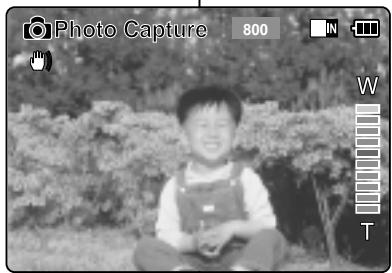
Glissez l'interrupteur [▲/▼] vers le haut pour le zoom arrière.
- Le sujet apparaît plus loin lorsque vous utilisez le zoom arrière.
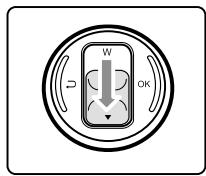
Glissez l'interrupteur [▲/▼] vers le bas pour le zoom avant.
- Le sujet apparaît plus près lorsque vous utilisez le zoom avant.
Remarque
✿ L'utilisation fréquente du zoom peut accélérer l'épuisement de la pile.
Photo Mode : Viewing
Mode Photo – Visionnement
Visionnement des fichiers photo sur l'écran ACL
L'écran ACL vous permet de visionner votre photo immédiatement.
- Glissez le [Mode Selector] (Sélecteur de mode) vers le bas pour démarrer le CAM et glissez vers le bas une seconde fois. ◆ L'écran Mode Selection (Sélection de mode) s'affiche.
- Déplacez l'interrupteur [▲/▼] pour sélectionner le mode Photo puis appuyez sur le bouton [OK]. ◆ L'écran Photo Capture (Prise de photo) apparaît.
- Appuyez sur le bouton [Menu] et déplacez l'interrupteur [▲/▼]. Appuyez sur le bouton [OK] après avoir sélectionné (Visionnement).
- Déplacez l'interrupteur [▲/▼] pour trouver la photo que vous souhaitez voir. ♦ Chaque fois que vous actionnez l'interrupteur [▲/▼], le cadre se déplace horizontalement. ♦ Chaque fois que vous appuyez sur le bouton [+]/[- -], vous passez à la page (six cadres) suivante ou précédente.
- Appuyez sur le bouton [OK] pour visionner la photo de votre choix. ◆ Celle-ci s'affiche en plein écran.
Remarque
La durée de chargement de la photo peut varier selon sa taille.
Mode Photo – Sélection des options liées aux fichiers
Suppression de fichiers photo
Vous pouvez supprimer les fichiers photo à partir du menu (File Options).
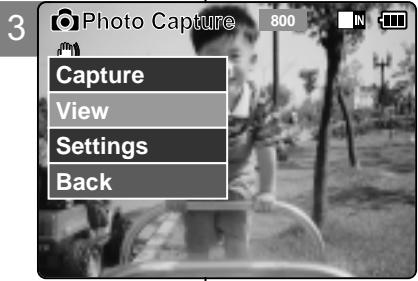
- Glissez le [Mode Selector] (Sélecteur de mode) vers le bas pour démarrer le CAM et glissez vers le bas une seconde fois.
◆ L'écran Mode Selection s'affiche.
- Déplacez l'interrupteur [▲/▼] pour sélectionner le mode Photo puis appuyez sur le bouton [OK].
◆ L'écran Photo Capture apparaît.
- Appuyez sur le bouton [Menu] et déplacez l'interrupteur [▲/▼]. Appuyez sur le bouton [OK] après avoir sélectionné (Visionnement).
- Glissez l'interrupteur [▲/▼] pour sélectionner le fichier que vous voulez supprimer.
- Appuyez sur le bouton [Menu] pour sélectionner (File Options) et appuyez sur le bouton [OK].
- Vous ne pouvez sélectionner (File Options) qu'en mode (Visionnement).
- Glissez l'interrupteur [▲/▼] pour sélectionner (Delete) et appuyez sur le bouton [OK].
- Glissez l'interrupteur [▲/▼] afin de sélectionner à partir des options suivantes et appuyez sur le bouton [OK].
◆ Selected (Sélectionné) : le fichier photo sélectionné est supprimé.
◆ All (Tous) : tous les fichiers photo sont supprimés.
◆ Cancel (Annuler) : annule la suppression des fichiers photo.
Remarque
Appuyez sur le bouton [Menu] et maintenez-le enfoncé en mode Photo View pour aller directement à (File Options).
Verrouillage de fichiers photo
Verrouillage de fichiers photo
Vous pouvez verrouiller des fichiers photo pour empêcher leur suppression.
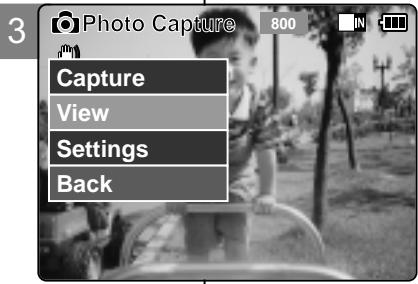
- Glissez le [Mode Selector] (Sélecteur de mode) vers le bas pour démarrer le CAM et glissez vers le bas une seconde fois.
◆ L'écran Mode Selection s'affiche.
- Déplacez l'interrupteur [▲/▼] pour sélectionner le mode Photo puis appuyez sur le bouton [OK].
◆ L'écran Photo Capture apparaît.
- Appuyez sur le bouton [Menu] et déplacez l'interrupteur [▲/▼]. Appuyez sur le bouton [OK] après avoir sélectionné (Visionnement).
- Déplacez l'interrupteur [▲/▼] pour sélectionner le fichier photo que vous souhaitez verrouiller.
- Appuyez sur le bouton [Menu] pour sélectionner (Options liées aux fichiers) et appuyez sur le bouton [OK].
- Vous ne pouvez sélectionner (Options liées aux fichiers) qu'en mode (Visionnement).
- Glissez l'interrupteur [▲/▼] afin de sélectionner (Verrouiller) et appuyez sur le bouton [OK].
- Glissez l'interrupteur [▲/▼] afin de sélectionner à partir des options suivantes et appuyez sur le bouton [OK].
◆ Selected (Sélectionné) : le fichier photo sélectionné est verrouillé.
◆ All (Tous) : tous les fichiers photo sont verrouillés.
◆ Cancel (Annuler) : annule le verrouillage des fichiers photo.
Remarques
Appuyez sur le bouton [Menu] et maintenez-le enfoncé en mode Photo View pour aller directement à (Options liées aux fichiers).
✿ L'icône <🔒> s'affiche sur le fichier verrouillé.
Mode Photo – Options liées aux fichiers
Fonction DPOF (Digital Print Order Format) (format d'impression directe pour appareil-photo numérique)
Le format DPOF (Digital Printing Order Format) permet de définir les paramètres d'impression de chaque photo et le numéro de chacune sur la carte Memory Stick ou Memory Stick Pro. Vous pouvez imprimer ou réaliser des copies facilement à l'aide d'une imprimante compatible DPOF.
- Glissez le [Mode Selector] (Sélecteur de mode) vers le bas pour démarrer le CAM et glissez vers le bas une seconde fois. ◆ L'écran Mode Selection s'affiche.
- Déplacez l'interrupteur [▲/▼] pour sélectionner le mode Photo puis appuyez sur le bouton [OK]. ◆ L'écran Photo Capture apparaît.
- Appuyez sur le bouton [Menu] et déplacez l'interrupteur [▲/▼]. Appuyez sur le bouton [OK] après avoir sélectionné (Visionnement).
- Déplacez l'interrupteur [▲/▼] pour sélectionner le fichier photo que vous souhaitez imprimer.
- Appuyez sur le bouton [Menu] pour sélectionner (Options liées aux fichiers) et appuyez sur le bouton [OK].
- Glissez l'interrupteur [▲/▼] pour sélectionner, puis appuyez sur le bouton [OK].
- Vous ne pouvez sélectionner la fonction que lorsque vous avez opté pour le stockage de type 'External'. Reportez-vous à la page 32.
- Déplacez l'interrupteur [▲/▼] pour sélectionner le nombre de copies que vous souhaitez imprimer.
Remarques
* Appuyez sur le bouton [Menu] et maintenez-le enfoncé en mode Photo View pour accéder directement à (Options liées aux fichiers). * Reportez-vous à la page 116 pour plus de détails sur l'impression des fichiers à l'aide de la fonction DPOF. ✿ L'option DPOF vous permet d'imprimer 30 copies.
Mode Photo – Sélection des options liées aux fichiers
Copie de fichiers photo
Vous pouvez copier des fichiers photo vers la mémoire interne ou externe.
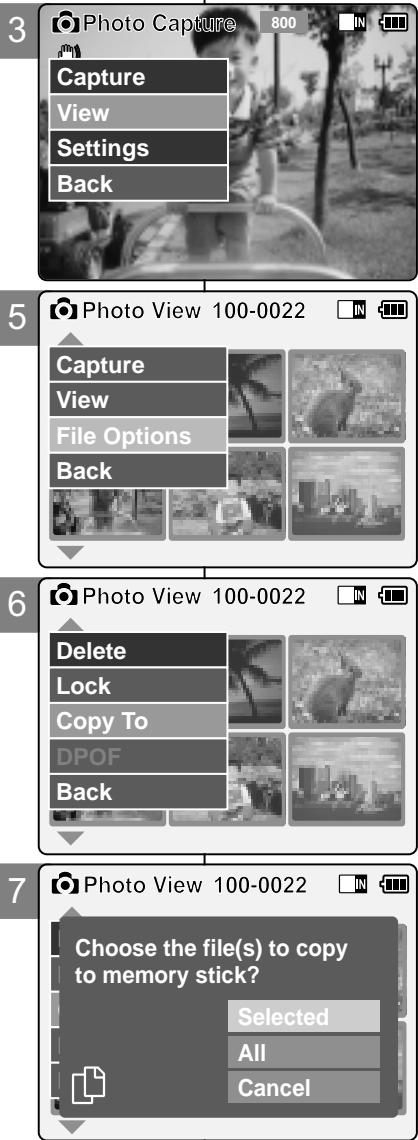
- Glissez le [Mode Selector] (Sélecteur de mode) vers le bas pour démarrer le CAM, puis glissez vers le bas une seconde fois. ◆ L'écran Mode Selection s'affiche.
- Déplacez l'interrupteur [▲/▼] pour sélectionner le mode Photo, puis appuyez sur le bouton [OK]. ◆ L'écran Photo Capture apparaît.
- Appuyez sur le bouton [Menu] et déplacez l'interrupteur [▲/▼]. Appuyez sur le bouton [OK] après avoir sélectionné (Visionnement).
- Déplacez l'interrupteur [▲/▼] pour sélectionner le fichier vidéo que vous souhaitez copier.
- Appuyez sur le bouton [Menu] pour sélectionner (Options liées aux fichiers), puis appuyez sur le bouton [OK].
- Vous ne pouvez sélectionner (Options liées aux fichiers) qu'en mode (Visionnement).
- Appuyez sur l'interrupteur [▲/▼] pour sélectionner (Copier vers), puis appuyez sur le bouton [OK]. ◆ Si vous avez sélectionné 'External (Externe)' comme type de stockage, le fichier est copié vers 'Internal (interne)' et vice-versa.
- Glissez l'interrupteur [▲/▼] afin de sélectionner à partir des options suivantes et appuyez sur le bouton [OK]. ◆ Selected (Sélectionné) : Le fichier photo sélectionné est copié. ◆ All (Tous) : Tous les fichiers photo sont copiés. ◆ Cancel (Annuler) : Annule la copie des fichiers photo.
Remarque
Appuyez sur le bouton [Menu] et maintenez-le enfoncé en mode Photo View pour aller directement à (Options liées aux fichiers).
Taille des fichiers photo
Vous pouvez choisir la taille de vos fichiers photo. Le nombre de fichiers pouvant être stockés varie en fonction de la capacité du Memory Stick et de la taille des fichiers vidéo.
- Glissez le [Mode Selector] (Sélecteur de mode) vers le bas pour démarrer le CAM et glissez vers le bas une seconde fois.
◆ L'écran Mode Selection s'affiche.
- Déplacez l'interrupteur [▲/▼] pour sélectionner le mode Photo puis appuyez sur le bouton [OK].
◆ L'écran Photo Capture apparaît.
- Appuyez sur le bouton [Menu] et déplacez l'interrupteur [▲/▼]. Appuyez sur le bouton [OK] après avoir sélectionné (Réglages).
- Glissez l'interrupteur [▲/▼] afin de sélectionner (Taille) et appuyez sur le bouton [OK].
- Vous pouvez opter pour une résolution 800x600 ou 640x480.
- Déplacez l'interrupteur [▲/▼] pour sélectionner le réglage souhaité puis appuyez sur le bouton [OK].
- Appuyez sur le bouton [Menu] pour terminer le réglage.
Remarques
Si vous sélectionnez (Retour) dans le menu, le menu précédent s'affiche. Appuyez sur le bouton [Menu] et maintenez-le enfoncé en mode Photo View pour aller directement à (Options liées aux fichiers).
Réglage de la lampe
La lampe ne fonctionne qu'en mode Photo et vous permet de prendre une photo lorsque l'éclairage est
- Glissez le [Mode Selector] (Sélecteur de mode) vers le bas pour démarrer le CAM et glissez vers le bas une seconde fois.
◆ L'écran Mode Selection s'affiche.
- Déplacez l'interrupteur [▲/▼] pour sélectionner le mode Photo puis appuyez sur le bouton [OK].
◆ L'écran Photo Capture apparaît.
- Appuyez sur le bouton [Menu] et déplacez l'interrupteur [▲/▼]. Appuyez sur le bouton [OK] après avoir sélectionné (Réglages).
- Glissez l'interrupteur [▲/▼] afin de sélectionner (Lampe) et appuyez sur le bouton [OK].
- Déplacez l'interrupteur [▲/▼] pour sélectionner le réglage souhaité puis appuyez sur le bouton [OK].
◆ Auto (Auto) : La lampe s'allume automatiquement. ◆ On (Activée) (☑) : La lampe s'allume à chaque photo. ◆ Off (Désactivé) (Ⓤ) : Désactive la lampe.
- Appuyez sur le bouton [Menu] pour terminer le réglage.
◆ L'icône de l'option sélectionnée s'affiche.
Remarques
Si vous sélectionnez (Retour) dans le menu, le menu précédent s'affiche. * Appuyez sur le bouton [Menu] et maintenez-le enfoncé en mode Photo View pour aller directement à (Options liées aux fichiers). Si la pile est faible et que son icône clignote, la lampe ne fonctionne pas et l'icône correspondante disparaît.
Mode Photo – Réglage des diverses fonctions
Mise au point
Vous pouvez régler la mise au point sur le sujet ou sur l'arrière-plan. Dans la plupart des cas, la photo est meilleure lorsque vous utilisez la fonction AF (mise au point automatique).
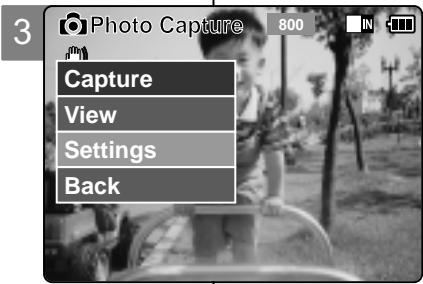
- Glissez le [Mode Selector] (Sélecteur de mode) vers le bas pour démarrer le CAM et glissez vers le bas une seconde fois. ◆ L'écran Mode Selection apparaît.
- Déplacez l'interrupteur [▲/▼] pour sélectionner le mode Photo puis appuyez sur le bouton [OK]. ◆ L'écran Photo Capture apparaît.
- Appuyez sur le bouton [Menu] et déplacez l'interrupteur [▲/▼]. Appuyez sur le bouton [OK] après avoir sélectionné (Réglages).
- Glissez l'interrupteur [▲/▼] afin de sélectionner (Mise au point) et appuyez sur le bouton [OK]. ◆ AF : La mise au point se fait automatiquement. Lorsque vous allumez votre CAM, le mode AF est sélectionné par défaut. ◆ MF(F) : La mise au point se fait manuellement.
- Déplacez l'interrupteur [▲/▼] pour sélectionner le réglage souhaité puis appuyez sur le bouton [OK].
- Appuyez sur le bouton [Menu] pour terminer le réglage. ◆ L'icône de l'option sélectionnée s'affiche. ◆ Si vous sélectionnez le mode AF, aucune icône ne s'affiche.
Mise au point manuelle
Réglez la mise au point à l'aide des boutons [+] / [-] pour zoomer manuellement vers l'avant ou vers l'arrière.
Quand la scène comporte des éléments à la fois proches et éloignés du CAM.
◆ Quand un sujet est dans la brume ou sur fond enneigé.
Remarques
Si vous sélectionnez (Retour) dans le menu, le menu précédent s'affiche. * Appuyez sur le bouton [Menu] et maintenez-le enfoncé en mode Photo View (Visionnement de photo) pour aller directement à (Options liées aux fichiers).
EIS (stabilisateur électronique d'image)
Le stabilisateur électronique d'image permet de compenser le tremblement des mains, ou tout autre mouvement, lors de la prise de photos. Pour plus de détails, reportez-vous à la page 46.
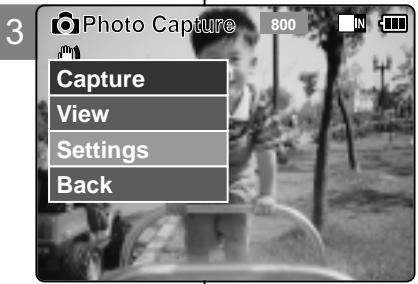
- Glissez le [Mode Selector] (Sélecteur de mode) vers le bas pour démarrer le CAM et glissez vers le bas une seconde fois. ◆ L'écran Mode Selection s'affiche.
- Déplacez l'interrupteur [▲/▼] pour sélectionner le mode Photo puis appuyez sur le bouton [OK]. ◆ L'écran Photo Capture apparaît.
- Appuyez sur le bouton [Menu] et déplacez l'interrupteur [▲/▼]. Appuyez sur le bouton [OK] après avoir sélectionné (Réglages).
- Déplacez l'interrupteur [▲/▼] pour sélectionner puis appuyez sur le bouton [OK].
◆ On (Activée)(m) : Permet d'activer la fonction EIS.
◆ Off (Désactivée) : Permet de désactiver la fonction EIS.
- Glissez l'interrupteur [▲/▼] pour sélectionner le mode choisi et appuyez sur le bouton [OK].
- Appuyez sur le bouton [Menu] pour terminer le réglage. ◆ L'icône de l'option sélectionnée s'affiche.
Remarques
Si vous sélectionnez (Retour) dans le menu, le menu précédent s'affiche. Appuyez sur le bouton [Menu] et maintenez-le enfoncé en mode Photo View pour aller directement à (Options liées aux fichiers).
Équilibrage des blancs
L'équilibre des couleurs peut varier selon les conditions d'éclairage. La fonction White Balance est utilisée pour préserver les couleurs naturelles sous différents éclairages.
- Glissez le [Mode Selector] (Sélecteur de mode) vers le bas pour démarrer le CAM et glissez vers le bas une seconde fois. ◆ L'écran Mode Selection s'affiche.
- Déplacez l'interrupteur [▲/▼] pour sélectionner le mode Photo puis appuyez sur le bouton [OK]. ◆ L'écran Photo Capture apparaît.
- Appuyez sur le bouton [Menu] et déplacez l'interrupteur [▲/▼]. Appuyez sur le bouton [OK] après avoir sélectionné (Réglages).
- Déplacez l'interrupteur [▲/▼] pour sélectionner (Équilibrage des blancs) puis appuyez sur le bouton [OK].
◆ Auto : Les couleurs sont automatiquement réglées en fonction des conditions.
◆ Hold (Verrouillage) (☐) : Enregistre et verrouille le réglage de l'équilibrage des blancs.
◆ Outdoor (Extérieur) ( ◦ ) : Enregistre à la lumière du jour.
◆ Indoor (Intérieur) (••) : Enregistre à la lumière intérieure.
- Glissez l'interrupteur [▲/▼] pour sélectionner le mode choisi et appuyez sur le bouton [OK].
- Appuyez sur le bouton [Menu] pour terminer le réglage.
◆ L'icône de l'option sélectionnée s'affiche.
◆ Si vous sélectionnez le mode , aucune icône ne s'affiche.
Remarques
Si vous sélectionnez (Retour) dans le menu, le menu précédent s'affiche. Appuyez sur le bouton [Menu] et maintenez-le enfoncé en mode Photo View pour aller directement à (Options liées aux fichiers).
Fonction Program AE (exposition automatique programmable)
Cette fonction vous permet d'adapter l'ouverture aux conditions de la prise de photo.
- Glissez le [Mode Selector] (Sélecteur de mode) vers le bas pour démarrer le CAM et glissez vers le bas une seconde fois.
◆ L'écran Mode Selection (Sélection de mode) s'affiche. 2. Déplacez l'interrupteur [▲/▼] pour sélectionner le mode Photo puis appuyez sur le bouton [OK]. ◆ L'écran Photo Capture (Prise de photo) apparaît. 3. Appuyez sur le bouton [Menu] et déplacez l'interrupteur [▲/▼]. Appuyez sur le bouton [OK] après avoir sélectionné (Réglages). 4. Déplacez l'interrupteur [▲/▼] pour sélectionner puis appuyez sur le bouton [OK].
◆ Auto : L'équilibre se fait automatiquement entre le sujet et l'arrière-plan pour parvenir au meilleur résultat.
La vitesse d'obturation varie automatiquement entre 1/60e et 1/250e de seconde selon la scène filmée.
♦ Sports (☎) : Permet de photographier des personnes ou des objets animés de mouvements rapides. Cette fonction convient particulièrement aux manifestations sportives et aux enregistrements réalisés depuis l'intérieur d'une voiture. ♦ Spotligh (Projecteur) ( / ) : Permet de compenser une trop forte luminosité due à une exposition directe à une puissante source d'éclairage (projecteur, par exemple). Cette fonction convient particulièrement aux concerts et aux représentations scolaires. ◆ Sand/Snow (Sable/Neige) (✿) : Utile lorsque la lumière est crue, comme sur une plage ou dans un paysage enneigé. ◆ HS Shutter (Obturation haute vitesse) (⊗) : Permet de réaliser une prise de photos cadre par cadre d'images animées de mouvements rapides.
- Déplacez l'interrupteur [▲/▼] pour sélectionner le réglage souhaité puis appuyez sur le bouton [OK].
- Appuyez sur le bouton [Menu] pour terminer le réglage.
◆ L'icône de l'option sélectionnée s'affiche. ◆ Si vous sélectionnez le mode , aucune icône ne s'affiche.
Remarques
Si vous sélectionnez (Retour) dans le menu, le menu précédent s'affiche. * Appuyez sur le bouton [Menu] et maintenez-le enfoncé en mode Photo View pour aller directement à (Options liées aux fichiers).
Fonction BLC (compensation de contre-jour)
La fonction de compensation du contre-jour permet de rendre le sujet plus clair lorsqu'il se trouve devant une fenêtre ou est trop sombre pour être distingué. Vous pouvez activer cette fonction lorsque vous utilisez votre CAM pour photographier une scène dont l'arrière-plan est lumineux ou enneigé.
- Glissez le [Mode Selector] (Sélecteur de mode) vers le bas pour démarrer le CAM et glissez vers le bas une seconde fois. ◆ L'écran Mode Selection (Sélection de mode) s'affiche.
- Déplacez l'interrupteur [▲/▼] pour sélectionner le mode Photo puis appuyez sur le bouton [OK]. ◆ L'écran Photo Capture (Prise de photo) apparaît.
- Appuyez sur le bouton [Menu] et déplacez l'interrupteur [▲/▼]. Appuyez sur le bouton [OK] après avoir sélectionné (Réglages).
- Glissez l'interrupteur [▲/▼] afin de sélectionner et appuyez sur le bouton [OK].
◆ On (Activé) (BLC) : Permet d'activer la fonction BLC.
◆ Off (Désactivée) : Permet de désactiver la fonction BLC.
- Déplacez l'interrupteur [▲/▼] pour sélectionner le réglage souhaité puis appuyez sur le bouton [OK].
- Appuyez sur le bouton [Menu] pour terminer le réglage.
◆ L'icône (BLC) s'affiche.
Remarques
Si vous sélectionnez (Retour) dans le menu, le menu précédent s'affiche. Appuyez sur le bouton [Menu] et maintenez-le enfoncé en mode Photo View pour aller directement à (Options liées aux fichiers).
ANGLAIS
MÉMO
FRANÇAIS
MÉMO
3
Mode MP3/Enregistreur vocal/Navigateur de fichiers
Mode MP3
Mode MP3/Enregistreur vocal/Navigateur de fichiers
Mode MP3
Enregistrement de musique sur le CAM ..... 70
Copie de fichiers musicaux vers le CAM ..... 70
Lecture 71
Lecture de fichiers musicaux 71
Options de lecture 72
Lecture répétée 72
Sélection des options liées aux fichiers ..... 73
Suppression de fichiers musicaux 73
Verrouillage de fichiers musicaux 74
Copie de fichiers musicaux 75
Mode enregistreur vocal
Enregistrement 76
Enregistrement de voix 76
Lecture 77
Lecture de fichiers vocaux 77
Sélection des options liées aux fichiers ..... 78
Suppression de fichiers vocaux 78
Verrouillage de fichiers vocaux 79
Copie de fichiers vocaux 80
Navigateur de fichiers
Suppression des fichiers ou des dossiers ..... 81
Verrouillage des fichiers 82
Copie des fichiers ou des dossiers 83
Affichage d'informations sur les fichiers 84
Mode MP3 : stockage de musique sur le CAM
Enregistrement de musique sur le CAM
Copie de fichiers musicaux vers le CAM
Vous pouvez transférer des fichiers musicaux de votre PC vers la mémoire interne, une carte Memory Stick ou une carte Memory Stick Pro. Pour cela, le CAM doit être branché sur votre ordinateur par l'intermédiaire du câble USB.
- Raccordez le CAM à votre ordinateur à l'aide du câble USB
- Votre ordinateur reconnaît l'appareil et l'icône symbolisant un lecteur amovible s'affiche dans Poste de travail (My Computer).
- Faites un double clic sur le nouveau lecteur amovible pour l'ouvrir.
- Sélectionnez le dossier MP3 et faites un double-clic pour y accéder.
- Glissez-déposez le fichier MP3 de votre ordinateur vers le dossier MP3 dans MSAMSUNG.
◆ Avant de copier des fichiers MP3, reportez-vous à l'arborescence des dossiers, page 29.
Débranchement du câble USB
Une fois le transfert de données achevé, vous devez débrancher le câble comme suit.
- Avec le bouton droit de la souris, cliquez sur l'icône du disque amovible et sélectionnez (Safely Remove Hardware).
- Sélectionnez Stop et débranchez le câble USB lorsque la fenêtre contextuelle disparaît.
Remarques
Le transfert et la lecture de fichiers avec le Memory Stick s'effectuent de la même façon qu'avec la mémoire interne. Pour installer le pilote USB pour Windows98SE, reportez-vous à la page 113. * Pendant que vous branchez le CAM à votre PC, si le message 'USB-D07 Capture Device hasn't passed Windows Logo testing' apparaît, n'en tenez pas compte. Vous pouvez continuer le transfert de fichier.
Mode MP3 – Lecture
Lecture de fichiers musicaux
Lecture de fichiers musicaux
Vous pouvez écouter la musique directement à partir de votre ordinateur ou utiliser le Memory Stick
- Raccordez les écouteurs au CAM.
- Vous pouvez également écouter de la musique grâce au haut-parleur interne, sans écouteurs.
- Glissez le sélecteur de mode vers le bas pour démarrer le CAM et glissez vers le bas une seconde fois. ◆ L'écran Mode Selection s'affiche.
- Déplacez l'interrupteur [▲/▼] pour sélectionner le mode MP3 puis appuyez sur le bouton [OK].
- Déplacez l'interrupteur [▲/▼] pour localiser le fichier musical que vous souhaitez écouter puis appuyez sur le bouton [OK]. ◆ Le fichier sélectionné est lu.
- Appuyez à nouveau sur le bouton [OK] pour arrêter la lecture.
- Chaque pression sur le bouton [OK] permet alternativement de lire le fichier ou de passer en mode Pause.
Utilisation de [▲/▼]
Appuyez sur l'interrupteur [▲]...
Pendant les deux premières secondes de la lecture : le fichier précédent est lu. Deux secondes après le début de la lecture : la première scène du fichier s'affiche.
Appuyez sur l'interrupteur [▼]... Le fichier suivant s'affiche.
Remarques
* Pour certains fichiers MP3, le titre n'apparaît pas et est remplacé par l'indication '----'. Si vous glissez l'interrupteur Hold à la position ON, tous les boutons seront verrouillés sauf l'interrupteur Power et le bouton volume +/-. L'interrupteur MP3 Hold ne fonctionne qu'en mode MP3. En mode Lecture MP3, il peut arriver qu'un nom de fichier ne soit pas affiché correctement ou qu'un fichier MP3 ne soit pas lu. Dans ce cas, renommez le fichier en utilisant l'alphabet anglais uniquement.
Mode MP3 : sélection des options de lecture
Réglage de la lecture répétée
Vous pouvez lire une plage ou l'ensemble des plages de musique en boucle.
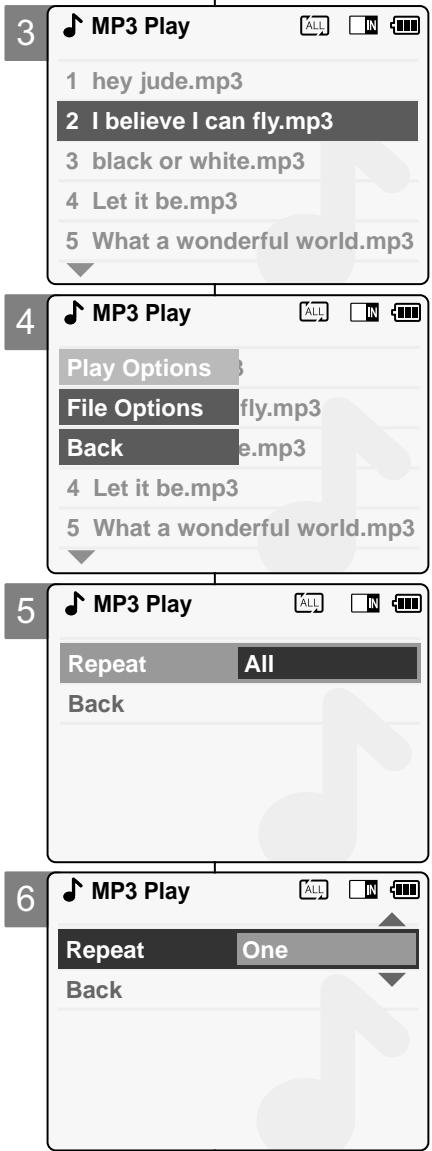
- Raccordez les écouteurs au CAM.
- Vous pouvez également écouter de la musique grâce au haut-parleur interne, sans écouteurs.
- Glissez le [Mode Selector] (Sélecteur de mode) vers le bas pour démarrer le CAM et glissez vers le bas une seconde fois. ◆ L'écran Mode Selection s'affiche.
- Déplacez l'interrupteur [▲/▼] pour sélectionner le mode MP3 puis appuyez sur le bouton [OK]. ◆ Appuyez sur le bouton [Menu] lorsque la liste des plages s'affiche.
- Déplacez l'interrupteur [▲/▼] pour sélectionner (Options de lecture) puis appuyez sur le bouton [OK].
- Glissez l'interrupteur [▲/▼] afin de sélectionner (Repeat) et appuyez sur le bouton [OK]. ◆ All (Tous) : Tous les fichiers sont répétés. ◆ Off (Désactivée) : La fonction de lecture répétée est désactivée. ◆ One (Un) : Un seul fichier est répété.
- Déplacez l'interrupteur [▲/▼] pour sélectionner le réglage souhaité puis appuyez sur le bouton [OK].
- Appuyez sur le bouton [Menu] pour terminer le réglage.
Remarque
Si vous sélectionnez (Retour) dans le menu, le menu précédent s'affiche.
Suppression de fichiers musicaux
Vous pouvez supprimer les fichiers musicaux de votre choix.
- Glissez le [Mode Selector] (Sélecteur de mode) vers le bas pour démarrer le CAM et glissez vers le bas une seconde fois. ◆ L'écran Mode Selection (Sélection de mode) s'affiche.
- Déplacez l'interrupteur [▲/▼] pour sélectionner le mode MP3 puis appuyez sur le bouton [OK]. ◆ Appuyez sur le bouton [Menu] lorsque la liste des plages s'affiche.
- Déplacez l'interrupteur [▲/▼] pour sélectionner (Options liées aux fichiers) puis appuyez sur le bouton [OK].
- Glissez l'interrupteur [▲/▼] pour sélectionner (Supprimer) et appuyez sur le bouton [OK].
- Glissez l'interrupteur [▲/▼] afin de sélectionner à partir des options suivantes et appuyez sur le bouton [OK]. ♦ Selected (Sélectionné) : Le fichier musical sélectionné est supprimé. ◆ All (Tous) : Tous les fichiers musicaux sont supprimés. ◆ Cancel (Annuler) : Annule la suppression des fichiers musicaux.
Remarque
Si vous sélectionnez (Retour) dans le menu, le menu précédent s'affiche.
Verrouillage de fichiers musicaux
Verrouillage de fichiers musicaux
Vous pouvez verrouiller des fichiers musicaux pour empêcher leur suppression.
- Glissez le [Mode Selector] (Sélecteur de mode) vers le bas pour démarrer le CAM et glissez vers le bas une seconde fois. ♦ L'écran Mode Selection (Sélection de mode) s'affiche.
- Déplacez l'interrupteur [▲/▼] pour sélectionner le mode MP3 puis appuyez sur le bouton [OK]. ◆ Appuyez sur le bouton [Menu] lorsque la liste des plages s'affiche.
- Déplacez l'interrupteur [▲/▼] pour sélectionner (Options liées aux fichiers) puis appuyez sur le bouton [OK].
- Glissez l'interrupteur [▲/▼] afin de sélectionner (Verrouiller) et appuyez sur le bouton [OK].
- Glissez l'interrupteur [▲/▼] afin de sélectionner à partir des options suivantes et appuyez sur le bouton [OK]. ◆ Selected (Sélectionné) : Le fichier musical sélectionné est verrouillé. ◆ All (Tous) : Tous les fichiers musicaux sont verrouillés. ◆ Cancel (Annuler) : Annule le verrouillage des fichiers musicaux.
Remarques
Si vous sélectionnez (Retour) dans le menu, le menu précédent s'affiche. ✿ L'icône <🔒> s'affiche sur le fichier verrouillé.
Mode MP3 : Sélection des options de fichier
Copie de fichiers musicaux
Mode MP3 – Sélection des options liées aux fichiers
Copie de fichiers musicaux
Vous pouvez copier des fichiers musicaux vers la mémoire interne ou externe.
- Glissez le [Mode Selector] (Sélecteur de mode) vers le bas pour démarrer le CAM, puis glissez-le vers le bas une seconde fois.
◆ L'écran Mode Selection (Sélection de mode) s'affiche.
- Déplacez l'interrupteur [ ▲/▼ ] pour sélectionner le mode MP3, puis appuyez sur le bouton [OK].
◆ Appuyez sur le bouton [Menu] lorsque la liste des plages s'affiche.
- Déplacez l'interrupteur [ ▲/▼ ] pour sélectionner (Options liées aux fichiers), puis appuyez sur le bouton [OK].
- Appuyez sur l'interrupteur [ ▲/▼ ] pour sélectionner (Copier vers), puis appuyez sur le bouton [OK].
- Si vous avez sélectionné 'External (Externe)' comme type de stockage, le fichier est copié vers 'Internal (Interne)' et vice-versa.
- Glissez l'interrupteur [▲/▼] afin de sélectionner à partir des options suivantes, puis appuyez sur le bouton [OK].
◆ Selected (Sélectionné) : Le fichier musical sélectionné est copié.
◆ All (Tous) : Tous les fichiers musicaux sont copiés.
◆ Cancel (Annuler) : Annule la copie des fichiers musicaux.
Remarque
Si vous activez la fonction de verrouillage à l'aide de l'interrupteur MP3 Hold, vous ne pouvez pas supprimer, verrouiller ou copier des fichiers musicaux. Vous ne pouvez alors utiliser que l'interrupteur Power et les boutons de réglage du volume [+]/[-].
Mode Enregistreur vocal – Enregistrement
Enregistrement de la voix
Mode Enregistreur vocal – Enregistrement
Enregistrement de la voix
Vous pouvez enregistrer des données vocales grâce au microphone interne du CAM.
- Glissez le [Mode Selector] (Sélecteur de mode) vers le bas pour démarrer le CAM et glissez vers le bas une seconde fois. ◆ L'écran de sélection du mode s'affiche.
- Déplacez l'interrupteur [▲/▼] pour sélectionner le mode Voice Recorder puis appuyez sur le bouton [OK].
- Appuyez sur le bouton [Record/Stop] pour réaliser l'enregistrement vocal. ◆ Le temps écoulé et le témoin <● REC> s'affichent. Le CAM débute l'enregistrement.
- Appuyez sur le bouton [Record/Stop] pour mettre fin à l'enregistrement vocal. ♦ Le témoin <■ STBY> s'affiche et l'enregistrement s'arrête.
Mode Enregistreur vocal – Lecture
Lecture des fichiers vocaux
Lecture de fichiers vocaux
Vous pouvez écouter les fichiers vocaux en raccordant les écouteurs.
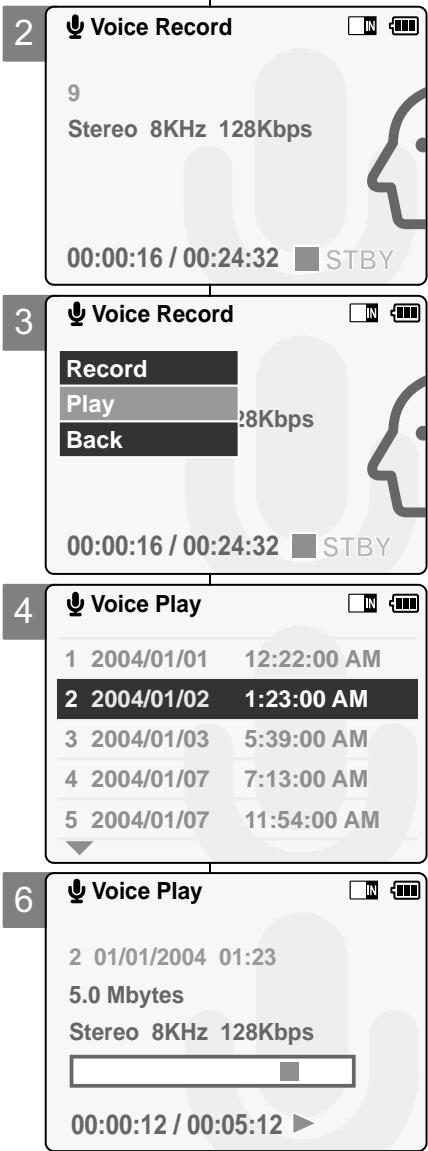
- Glissez le [Mode Selector] (Sélecteur de mode) vers le bas pour démarrer le CAM et glissez vers le bas une seconde fois. ◆ L'écran Mode Selection (Sélection de mode) s'affiche.
- Déplacez l'interrupteur [▲/▼] pour sélectionner le mode Voice Recorder puis appuyez sur le bouton [OK].
- Appuyez sur le bouton [Menu] lorsque l'écran (Enregistrement vocal) s'affiche.
- Glissez l'interrupteur [▲/▼] afin de sélectionner (Lecture) et appuyez sur le bouton [OK].
- Déplacez l'interrupteur [▲/▼] pour sélectionner le fichier musical que vous voulez lire.
- Appuyez sur le bouton [OK] pour lire l'enregistrement vocal. ◆ Appuyez sur le bouton [OK] pour interrompre momentanément la lecture.
Bouton et interrupteur utilisés pendant la lecture d'un enregistrement
Bouton Lecture/Pause [OK] : permet de lire un fichier vocal ou d'en suspendre la lecture.
Bouton Retour rapide [ ▲ ] : permet de revenir en arrière dans le fichier vocal (maintenir enfoncé pendant plus de deux secondes)/revenir au fichier précédent.
Bouton Avance rapide [ ▼ ] : permet d'avancer rapidement dans le fichier vocal (maintenir enfoncé pendant plus de deux secondes)/revenir au fichier précédent.
Remarque
Appuyez sur le bouton [Back] en mode Veille pour afficher la liste des fichiers.
Suppression de fichiers vocaux
Vous pouvez supprimer les fichiers vocaux de votre choix.
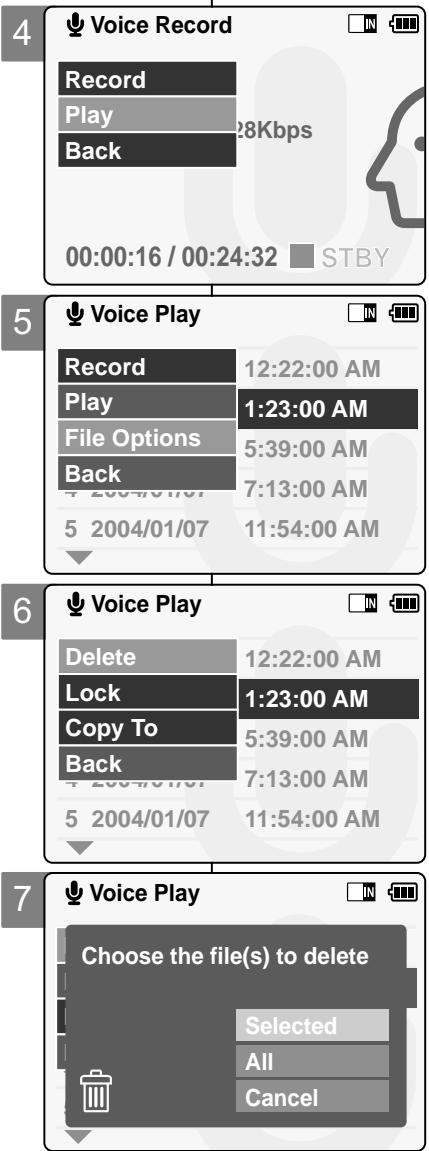
- Glissez le [Mode Selector] (Sélecteur de mode) vers le bas pour démarrer le CAM et glissez vers le bas une seconde fois. ◆ L'écran Mode Selection (Sélection de mode) s'affiche.
- Déplacez l'interrupteur [▲/▼] pour sélectionner le mode Voice Recorder puis appuyez sur le bouton [OK].
- Appuyez sur le bouton [Menu] lorsque l'écran (Enregistrement vocal) s'affiche.
- Glissez l'interrupteur [▲/▼] afin de sélectionner (Lecture) et appuyez sur le bouton [OK].
- Appuyez sur le bouton [Menu] pour sélectionner (Options liées aux fichiers) et appuyez sur le bouton [OK].
- Vous ne pouvez sélectionner (Options liées aux fichiers) qu'en mode (Lecture).
- Glissez l'interrupteur [▲/▼] pour sélectionner (Supprimer) et appuyez sur le bouton [OK].
- Glissez l'interrupteur [▲/▼] afin de sélectionner à partir des options suivantes et appuyez sur le bouton [OK]. ◆ Selected (Sélectionné) : Le fichier vocal sélectionné est supprimé. ◆ All (Tous) : Tous les fichiers vocaux sont supprimés. ◆ Cancel (Annuler) : Annule la suppression des fichiers vocaux.
Remarque
Si vous sélectionnez (Retour) dans le menu, le menu précédent s'affiche.
Verrouillage de fichiers vocaux
Verrouillage de fichiers vocaux
Vous pouvez verrouiller des fichiers vocaux importants pour empêcher leur suppression.
- Glissez le [Mode Selector] (Sélecteur de mode) vers le bas pour démarrer le CAM et glissez vers le bas une seconde fois. ◆ L'écran Mode Selection (Sélection de mode) s'affiche.
- Déplacez l'interrupteur [▲/▼] pour sélectionner le mode Voice Recorder puis appuyez sur le bouton [OK].
- Appuyez sur le bouton [Menu] lorsque l'écran (Enregistrement vocal) s'affiche.
- Glissez l'interrupteur [▲/▼] afin de sélectionner (Lecture) et appuyez sur le bouton [OK].
- Appuyez sur le bouton [Menu] pour sélectionner (Options liées aux fichiers) et appuyez sur le bouton [OK].
- Vous ne pouvez sélectionner (Options liées aux fichiers) qu'en mode (Lecture).
- Glissez l'interrupteur [▲/▼] afin de sélectionner (Verrouiller) et appuyez sur le bouton [OK].
- Glissez l'interrupteur [▲/▼] afin de sélectionner à partir des options suivantes et appuyez sur le bouton [OK]. ◆ Selected (Sélectionné) : Le fichier vocal sélectionné est verrouillé. ◆ All (Tous) : Tous les fichiers vocaux sont verrouillés. ◆ Cancel (Annuler) : Annule le verrouillage des fichiers vocaux.
Remarques
Si vous sélectionnez (Retour) dans le menu, le menu précédent s'affiche. ✿ L'icône < 🔒 > s'affiche sur le fichier verrouillé.
Copie de fichiers vocaux
Copie de fichiers vocaux
Vous pouvez copier des fichiers vocaux vers la mémoire interne ou externe.
- Glissez le [Mode Selector] (Sélecteur de mode) vers le bas pour démarrer le CAM et glissez vers le bas une seconde fois. ◆ L'écran Mode Selection (Sélection de mode) s'affiche.
- Déplacez l'interrupteur [▲/▼] pour sélectionner le mode Voice Recorder puis appuyez sur le bouton [OK].
- Appuyez sur le bouton [Menu] lorsque l'écran (Enregistrement vocal) s'affiche.
- Glissez l'interrupteur [▲/▼] afin de sélectionner (Lecture) et appuyez sur le bouton [OK].
- Appuyez sur le bouton [Menu] pour sélectionner (Options liées aux fichiers) et appuyez sur le bouton [OK].
- Vous ne pouvez sélectionner (Options liées aux fichiers) qu'en mode (Lecture).
- Appuyez sur l'interrupteur [▲/▼] pour sélectionner (Copier vers) et appuyez sur le bouton [OK]. ◆ Si vous avez sélectionné 'External' comme type de stockage, le fichier est copié vers 'Internal' et vice-versa.
- Glissez l'interrupteur [▲/▼] afin de sélectionner à partir des options suivantes et appuyez sur le bouton [OK]. ◆ Selected (Sélectionné) : Le fichier vocal sélectionné est copié. ◆ All (Tous) : Tous les fichiers vocaux sont copiés. ◆ Cancel (Annuler) : Annule la copie des fichiers vocaux.
Remarque
Si vous sélectionnez (Retour) dans le menu, le menu précédent s'affiche.
Note
Navigateur de fichiers
Suppression des fichiers ou des dossiers
Vous pouvez supprimer des fichiers (AVI, MP3, JPEG, WAV) ou des dossiers que vous avez enregistrés.
- Déplacez l'interrupteur [Mode Selector] (Sélecteur de mode) vers le bas pour allumer le CAM puis actionnez-le à nouveau. ◆ L'écran Mode Selection (Sélection de mode) s'affiche.
- Déplacez l'interrupteur [▲/▼] pour sélectionner File Browser puis appuyez sur le bouton [OK].
- Déplacez l'interrupteur [▲/▼] pour sélectionner le dossier où se trouve le fichier que vous souhaitez supprimer. Appuyez sur le bouton [OK].
◆ Appuyez sur le bouton [Menu] si vous souhaitez supprimer le fichier sélectionné. ◆ Répétez ces étapes jusqu'à ce que le fichier que vous souhaitez supprimer s'affiche.
- Appuyez sur le bouton [Menu] et déplacez l'interrupteur [▲/▼]. Appuyez sur le bouton [OK] après avoir sélectionné (Supprimer).
- Déplacez le bouton [▲/▼] pour sélectionner le réglage de votre choix. Appuyez sur le bouton [OK].
◆ Selected (Sélectionné) : Le fichier sélectionné est supprimé. ◆ All (Tous) : Tous les fichiers sont supprimés. ◆ Cancel (Annuler) : Annule la suppression des fichiers.
Remarque
Si vous sélectionnez (Retour) dans le menu, le menu précédent s'affiche.
Utilisation du navigateur de fichiers
Verrouillage des fichiers
Navigateur de fichiers
Verrouillage des fichiers
Vous pouvez verrouiller des fichiers vidéo ou photo importants pour empêcher leur suppression.
- Déplacez l'interrupteur [Mode Selector] (Sélecteur de mode) vers le bas pour allumer le CAM puis actionnez-le à nouveau. ◆ L'écran Mode Selection (Sélection de mode) s'affiche.
- Déplacez l'interrupteur [▲/▼] pour sélectionner File Browser puis appuyez sur le bouton [OK].
- Déplacez l'interrupteur [▲/▼] pour sélectionner le fichier que vous souhaitez verrouiller. Appuyez sur le bouton [OK].
◆ Répétez ces étapes jusqu'à ce que le fichier que vous souhaitez verrouiller s'affiche.
- Appuyez sur le bouton [Menu] et déplacez l'interrupteur [▲/▼]. Appuyez sur le bouton [OK] après avoir sélectionné (Verrouiller).
- Glissez l'interrupteur [▲/▼] afin de sélectionner à partir des options suivantes et appuyez sur le bouton [OK].
◆ Selected (Sélectionné) : Le fichier sélectionné est verrouillé. ◆ All (Tous) : Tous les fichiers sont verrouillés. ◆ Cancel (Annuler) : Annule le verrouillage des fichiers.
Remarques
Si vous sélectionnez (Retour) dans le menu, le menu précédent s'affiche. ✿ Vous ne pouvez pas verrouiller les dossiers. ✿ L'icône < 🔒 > s'affiche sur le fichier verrouillé.
Navigateur de fichiers
Copie des fichiers ou des dossiers
Copie des fichiers ou des dossiers
Vous pouvez copier des fichiers ou dossiers vers la mémoire interne ou externe.
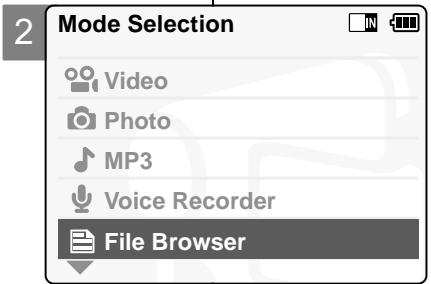
- Déplacez l'interrupteur [Mode Selector] (Sélecteur de mode) vers le bas pour allumer le CAM puis actionnez-le à nouveau. ◆ L'écran de sélection du mode s'affiche.
- Déplacez l'interrupteur [▲/▼] pour sélectionner File Browser puis appuyez sur le bouton [OK].
- Déplacez l'interrupteur [▲/▼] pour sélectionner le dossier où se trouve le fichier que vous souhaitez copier. Appuyez sur le bouton [OK]. ◆ Appuyez sur le bouton [Menu] si vous souhaitez copier le fichier sélectionné. ◆ Répétez ces étapes jusqu'à ce que le fichier que vous souhaitez copier s'affiche.
- Appuyez sur le bouton [Menu] et déplacez l'interrupteur [▲/▼]. Appuyez sur le bouton [OK] après avoir sélectionné . ◆ Si vous avez sélectionné ‘External ’ comme type de stockage, le fichier est copié vers Internal et vice-versa.
- Glissez l'interrupteur [▲/▼] afin de sélectionner à partir des options suivantes et appuyez sur le bouton [OK]. ◆ Selected (Sélectionné) : Le fichier sélectionné est copié. ◆ All (Tous) : Tous les fichiers sont copiés. ◆ Cancel (Annuler) : Annule la copie des fichiers.
Remarque
Si vous sélectionnez (Retour) dans le menu, le menu précédent s'affiche.
Utilisation du navigateur de fichiers
Navigateur de fichiers
Affichage des informations sur les fichiers
Affichage des informations sur les fichiers
Vous pouvez afficher le nom d'un fichier, son format, sa taille et sa date de création.
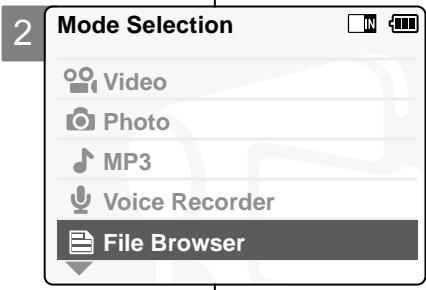
- Déplacez l'interrupteur [Mode Selector] (Sélecteur de mode) vers le bas pour allumer le CAM puis actionnez-le à nouveau.
◆ L'écran Mode Selection (Sélection de mode) s'affiche.
- Déplacez l'interrupteur [▲/▼] pour sélectionner File Browser puis appuyez sur le bouton [OK].
- Déplacez l'interrupteur [▲/▼] pour sélectionner le fichier dont vous souhaitez afficher les informations. Appuyez sur le bouton [OK].
♦ Répétez ces étapes jusqu'à ce que le fichier dont vous souhaitez consulter les informations s'affiche.
- Appuyez sur le bouton [Menu] et déplacez l'interrupteur [▲/▼]. Appuyez sur le bouton [OK] après avoir sélectionné (Info fichiers).
◆ Le nom, le format, la taille et la date de création du fichier apparaissent à l'écran.
- Appuyez sur le bouton [OK] pour faire disparaître l'affichage des informations relatives au fichier.
◆ Si vous sélectionnez (Fermer) à l'écran, celui-ci disparaît.
4 Réglage de la caméra
Réglages de l'écran ACL 85
Luminosité de l'écran ACL 86
Couleurs de l'écran ACL 87
Réglage de la date et de l'heure 88
Réglage de l'heure 88
Réglage de la date 89
Format de la date 90
Format de l'heure 91
Réglages système 92
Arrêt automatique 92
Fonction Démo 93
Mode Démarrage 94
Fonction N° de fichier 95
Signal sonore (bip) 95
Affichage de la version 97
Réglages de la mémoire 98
Choix du type de stockage 98
Formatage de la mémoire 99
Affichage de l'espace mémoire 100
Mode USB 101
Transfert des fichiers du CAM à votre ordinateur 101
Débit de la connexion USB en fonction du système 102
Environnement système 102
Utilisation en tant que Web cam 103
Raccordement du CAM à une imprimante 104
Réglages du CAM – Réglages de l'écran ACL
Luminosité de l'écran ACL
Vous pouvez régler la luminosité de l'écran ACL pour compenser l'éclairage ambiant.
- Déplacez l'interrupteur [Mode Selector] (Sélecteur de mode) vers le bas pour mettre le CAM en marche, puis actionnez-le à nouveau. L'écran Mode Selection (Sélection de mode) s'affiche.
- Glissez l'interrupteur [▲/▼] pour sélectionner System Settings, puis appuyez sur le bouton [OK].
- Glissez l'interrupteur [▲/▼] pour sélectionner (Écran), puis appuyez sur le bouton [OK].
- Glissez l'interrupteur [▲/▼] pour sélectionner (Luminosité de l'écran), puis appuyez sur le bouton [OK].
- Vous pouvez faire varier la luminosité de l'écran ACL de 0 à 100 %.
- Déplacez le bouton [▲/▼] pour régler la luminosité à votre convenance.
- Appuyez sur le bouton [Back] pour terminer le réglage.
Remarques
Si vous sélectionnez (Retour) dans le menu, le menu précédent s'affiche. * Un écran ACL très lumineux consomme davantage d'énergie.
Réglages du CAM – Réglages de l'écran ACL
Couleurs de l'écran ACL
Vous pouvez régler la couleur de l'écran ACL en fonction des conditions.
- Déplacez l'interrupteur [Mode Selector] (Sélecteur de mode) vers le bas pour mettre le CAM en marche, puis actionnez-le à nouveau. L'écran Mode Selection (Sélection de mode) s'affiche.
- Glissez l'interrupteur [▲/▼] pour sélectionner System Settings, puis appuyez sur le bouton [OK].
- Glissez l'interrupteur [▲/▼] pour sélectionner (Écran), puis appuyez sur le bouton [OK].
- Glissez l'interrupteur [▲/▼] afin de sélectionner (Couleur ACL) et appuyez sur le bouton [OK].
- Vous pouvez varier la couleur de l'écran ACL de 0 à 100 %.
- Déplacez le bouton [▲/▼] pour régler la couleur à votre convenance.
- Appuyez sur le bouton [Back] pour terminer le réglage.
Remarque
Si vous sélectionnez (Retour) dans le menu, le menu précédent s'affiche.
Réglage de l'heure
Vous pouvez régler l'heure.
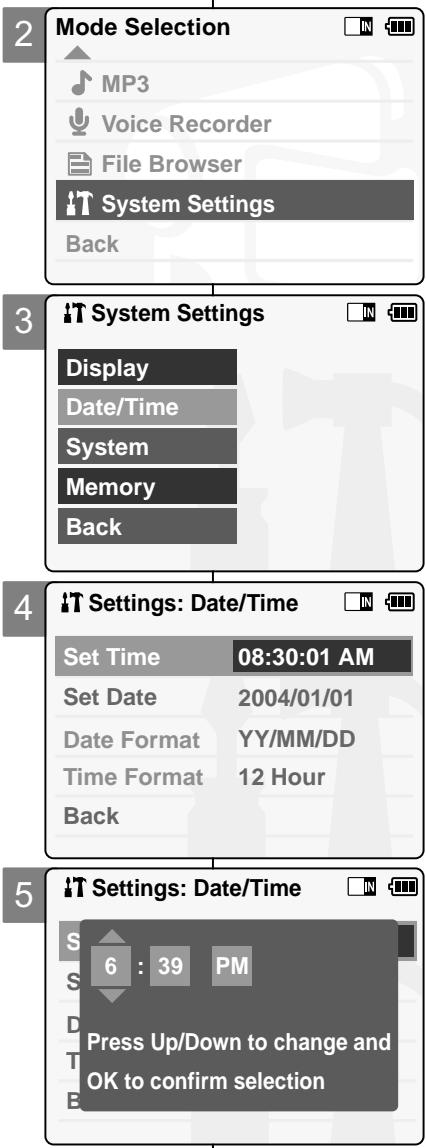
- Glissez l'interrupteur [Mode Selector] (Sélecteur de mode) vers le bas pour mettre le CAM en marche, puis actionnez-le à nouveau. ◆ L'écran Mode Selection (Sélection de mode) s'affiche.
- Glissez l'interrupteur [▲/▼] afin de sélectionner System Settings et appuyez sur le bouton [OK].
- Déplacez l'interrupteur [▲/▼] pour sélectionner (Date/Heure) puis appuyez sur le bouton [OK].
- Déplacez l'interrupteur [▲/▼] pour sélectionner (Régler l'heure) puis appuyez sur le bouton [OK].
- Déplacez l'interrupteur [▲/▼] pour régler l'heure puis appuyez sur le bouton [OK]. Déplacez l'interrupteur [▲/▼] pour modifier le réglage et appuyez sur le bouton [OK] pour confirmer la sélection. Passez au réglage suivant.
- Appuyez sur le bouton [Back] pour terminer le réglage.
Remarque
Si vous sélectionnez (Retour) dans le menu, le menu précédent s'affiche.
Réglage de la date
Vous pouvez régler la date.
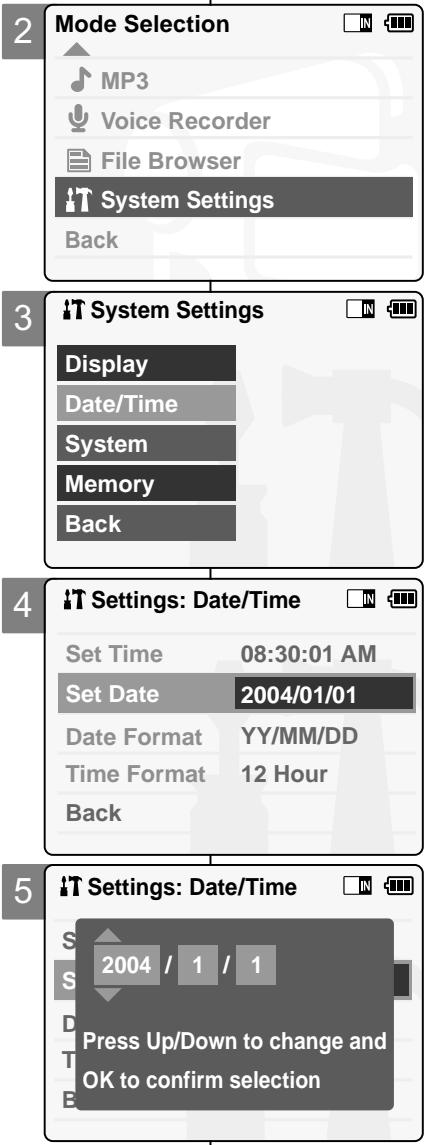
- Glissez l'interrupteur [Mode Selector] (Sélecteur de mode) vers le bas pour mettre le CAM en marche, puis actionnez-le à nouveau. ◆ L'écran de sélection du mode s'affiche.
- Glissez l'interrupteur [▲/▼] afin de sélectionner System Settings et appuyez sur le bouton [OK].
- Déplacez l'interrupteur [▲/▼] pour sélectionner (Date/Heure) puis appuyez sur le bouton [OK].
- Déplacez l'interrupteur [▲/▼] pour sélectionner (Régler la date) puis appuyez sur le bouton [OK].
- Déplacez l'interrupteur [▲/▼] pour régler la date puis appuyez sur le bouton [OK]. Déplacez l'interrupteur [▲/▼] pour modifier le réglage et appuyez sur le bouton [OK] pour confirmer la sélection. Passez au réglage suivant.
- Appuyez sur le bouton [Back] pour terminer le réglage.
Remarque
Si vous sélectionnez (Retour) dans le menu, le menu précédent s'affiche.
Réglage du format de la date
Vous pouvez choisir le format d'affichage de la date.
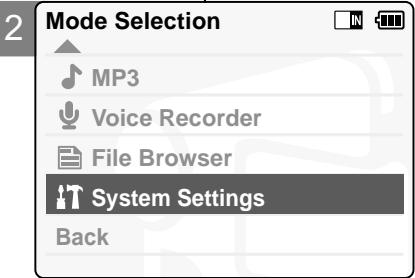
- Glissez l'interrupteur [Mode Selector] (Sélecteur de mode) vers le bas pour mettre le CAM en marche, puis actionnez-le à nouveau. ♦ L'écran de sélection du mode s'affiche.
- Glissez l'interrupteur [▲/▼] afin de sélectionner System Settings et appuyez sur le bouton [OK].
- Déplacez l'interrupteur [▲/▼] pour sélectionner (Date/Heure) puis appuyez sur le bouton [OK].
- Déplacez l'interrupteur [▲/▼] pour sélectionner (Format de la date) puis appuyez sur le bouton [OK].
- Déplacez l'interrupteur [▲/▼] pour sélectionner le format choisi et appuyez sur le bouton [OK].
◆ YY/MM/DD : La date s'affiche au format année/mois/jour. ◆ DD/MM/YY : La date s'affiche au format jour/mois/année. ◆ MM/DD/YY : La date s'affiche au format mois/jour/année.
- Appuyez sur le bouton [Back] pour terminer le réglage.
Remarque
Si vous sélectionnez (Retour) dans le menu, le menu précédent s'affiche.
Réglage du format de l'heure
Vous pouvez choisir le format d'affichage de l'heure.
- Déplacez l'interrupteur [Mode Selector] (Sélecteur de mode) puis actionnez-le à nouveau. ◆ L'écran Mode Selection (Sélection de mode) s'affiche.
- Déplacez l'interrupteur [▲/▼] afin de sélectionner System Settings et appuyez sur le bouton [OK].
- Déplacez l'interrupteur [▲/▼] pour sélectionner (Date/Heure) puis appuyez sur le bouton [OK].
- Déplacez l'interrupteur [▲/▼] pour sélectionner (Format de l'heure) puis appuyez sur le bouton [OK].
- Déplacez l'interrupteur [▲/▼] pour sélectionner le format choisi et appuyez sur le bouton [OK].
◆ 12 Hour (12 heures) : L'heure s'affiche au format 12 heures. ◆ 24 Hour (24 heures) : L'heure s'affiche au format 24 heures. Par exemple, 2:00 PM s'affichera comme 14:00.
- Appuyez sur le bouton [Back] pour terminer le réglage.
Remarque
Si vous sélectionnez (Retour) dans le menu, le menu précédent s'affiche.
Pour économiser l'énergie du bloc-pile, vous pouvez activer la fonction Auto Shut off.
- Glissez l'interrupteur [Mode Selector] (Sélecteur de mode) vers le bas pour mettre le CAM en marche puis actionnez-le à nouveau. ◆ L'écran Mode Selection (Sélection de mode) s'affiche.
- Glissez l'interrupteur [▲/▼] afin de sélectionner System Settings et appuyez sur le bouton [OK].
- Glissez l'interrupteur [▲/▼] afin de sélectionner (Système) et appuyez sur le bouton [OK].
- Déplacez l'interrupteur [▲/▼] pour sélectionner (Arrêt automatique) puis appuyez sur le bouton [OK].
- Déplacez l'interrupteur [▲/▼] pour sélectionner le réglage souhaité puis appuyez sur le bouton [OK].
♦ Off (Désactivée) : Désactive Auto Shut off. ◆ 5 Minutes (5 minutes) : Le CAM s'éteint au bout de cinq minutes s'il n'est pas utilisé.
- Appuyez sur le bouton [Back] pour terminer le réglage.
Remarques
Si le CAM s'éteint au bout de cinq minutes, rallumez-le pour l'utiliser à nouveau. Si vous sélectionnez (Retour) dans le menu, le menu précédent s'affiche. La fonction Auto Shut off ne peut pas être activée si l'adaptateur CA est branché sur le CAM. Elle ne peut être activée que lorsque vous faites fonctionner le CAM sur bloc-pile.
La fonction Démo vous permet de visionner une démonstration des fonctions utilisées par le CAM.
- Glissez l'interrupteur [Mode Selector] (Sélecteur de mode) vers le bas pour mettre le CAM en marche puis actionnez-le à nouveau. ◆ L'écran Mode Selection (Sélection de mode) s'affiche.
- Glissez l'interrupteur [▲/▼] afin de sélectionner System Settings et appuyez sur le bouton [OK].
- Glissez l'interrupteur [▲/▼] afin de sélectionner (Système) et appuyez sur le bouton [OK].
- Glissez l'interrupteur [▲/▼] afin de sélectionner (Démo) et appuyez sur le bouton [OK].
- Déplacez l'interrupteur [▲/▼] pour sélectionner le réglage souhaité puis appuyez sur le bouton [OK].
◆ Off (Désactivée) : Désactive la fonction Démo. ◆ 5 Minutes (5 minutes) : Active la fonction Démo au bout de cinq minutes. ◆ Play Now (Lecture immédiate) : Active la fonction Démo sans délai.
- Appuyez sur le bouton [Back] pour terminer le réglage.
Remarques
Si vous sélectionnez (Retour) dans le menu, le menu précédent s'affiche. Si vous activez la fonction Démo, celle-ci ne fonctionnera qu'en mode Video Record.
Vous pouvez sélectionner le mode de démarrage du CAM.
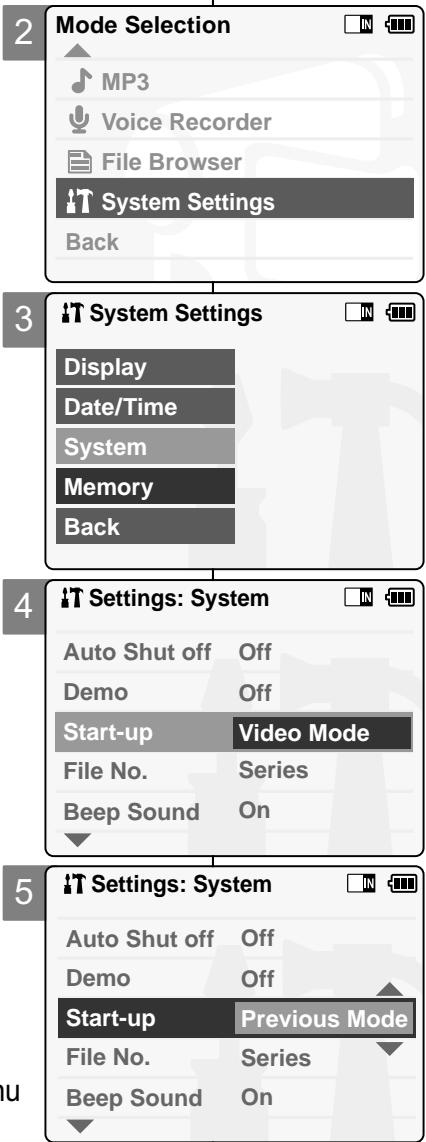
- Glissez l'interrupteur [Mode Selector] (Sélecteur de mode) vers le bas pour mettre le CAM en marche puis actionnez-le à nouveau. ◆ L'écran de sélection du mode s'affiche.
- Glissez l'interrupteur [▲/▼] afin de sélectionner System Settings et appuyez sur le bouton [OK].
- Glissez l'interrupteur [▲/▼] afin de sélectionner (Système) et appuyez sur le bouton [OK].
- Glissez l'interrupteur [▲/▼] afin de sélectionner (Démarrage) et appuyez sur le bouton [OK].
- Déplacez l'interrupteur [▲/▼] pour sélectionner le réglage souhaité puis appuyez sur le bouton [OK].
♦ Video Mode (Mode vidéo) : Le CAM démarre en Video Mode.
◆ Previous Mode (Mode précédent) : Le CAM démarre au dernier mode actif.
- Appuyez sur le bouton [Back] pour terminer le réglage.
Remarque
Si vous sélectionnez (Retour) dans le menu, le menu précédent s'affiche.
Fonction N° de fichier
Vous pouvez régler la numérotation des fichiers afin qu'elle soit réinitialisée chaque fois qu'un Memory Stick est formaté ou incrémentée de façon continue.
- Glissez l'interrupteur [Mode Selector] (Sélecteur de mode) vers le bas pour mettre le CAM en marche puis actionnez-le à nouveau. ◆ L'écran de sélection du mode s'affiche.
- Glissez l'interrupteur [▲/▼] afin de sélectionner System Settings et appuyez sur le bouton [OK].
- Glissez l'interrupteur [▲/▼] afin de sélectionner (Système) et appuyez sur le bouton [OK].
- Glissez l'interrupteur [▲/▼] afin de sélectionner (No de fichier) et appuyez sur le bouton [OK].
- Déplacez l'interrupteur [▲/▼] pour sélectionner le réglage souhaité puis appuyez sur le bouton [OK]. - Series (Continuité) : La numérotation n'est pas interrompue d'un Memory Stick à l'autre. Ainsi, le numéro du premier fichier stocké sur un nouveau Memory Stick est augmenté de 1 par rapport au numéro du dernier fichier enregistré sur le Memory Stick précédent. - Reset (Réinitialiser) : Lorsqu'un Memory Stick est formaté, le numéro de fichier est ramené à sa valeur par défaut (100-0001).
- Appuyez sur le bouton [Back] pour terminer le réglage.
Remarques
Si vous sélectionnez (Retour) dans le menu, le menu précédent s'affiche. Lorsque vous réglez la numérotation des fichiers sur 'Series', chaque fichier reçoit un numéro différent pour éviter toute redondance. Cela est pratique lorsque vous souhaitez gérer vos fichiers sur ordinateur.
Réglages du CAM – Réglages du système
Réglages du CAM – Réglages du système
Signal sonore (bip)
Vous pouvez activer ou désactiver le signal sonore (bip). S'il est activé, un bip se fait entendre à chaque fois que l'on presse sur un bouton.
2
Mode Selection

MP3

Voice Recorder

File Browser

System Settings
Back
3
Paramètres du système informatique
Affichage
Date/Heure
Système
Mémoire
Retour
4
Paramètres informatiques : Système
Arrêt automatique
Démo
Démarrage
N° de fichier
Bip sonore
Désactivé
Désactivé
Mode précédent
Série
Activé
5
Réglages IT : Système
Arrêt automatique
Démo
Démarrage
N° de fichier
Bip sonore
Désactivé
Désactivé
Mode précédent
Série
- Glissez l'interrupteur [Mode Selector] (Sélecteur de mode) vers le bas pour mettre le CAM en marche puis actionnez-le à nouveau.
◆ L'écran de sélection du mode s'affiche.
- Glissez l'interrupteur [▲/▼] afin de sélectionner System Settings et appuyez sur le bouton [OK].
- Glissez l'interrupteur [▲/▼] afin de sélectionner (Système) et appuyez sur le bouton [OK].
- Déplacez l'interrupteur [▲/▼] pour sélectionner (Bip sonore) puis appuyez sur le bouton [OK].
- Déplacez l'interrupteur [▲/▼] pour sélectionner le son souhaité puis appuyez sur le bouton [OK].
♦ On (Activé) : Active le bip.
♦ Off (Désactivé) : Désactive le bip.
- Appuyez sur le bouton [Back] pour terminer le réglage.
Remarques
Si vous sélectionnez (Retour) dans le menu, le menu précédent s'affiche.
Lorsque le câble vidéo/audio ou les écouteurs sont raccordés au CAM, le bip sonore ne fonctionne pas.
Affichage des informations de version
Affichage de la version
Vous pouvez visionner l'information relative au micrologiciel.
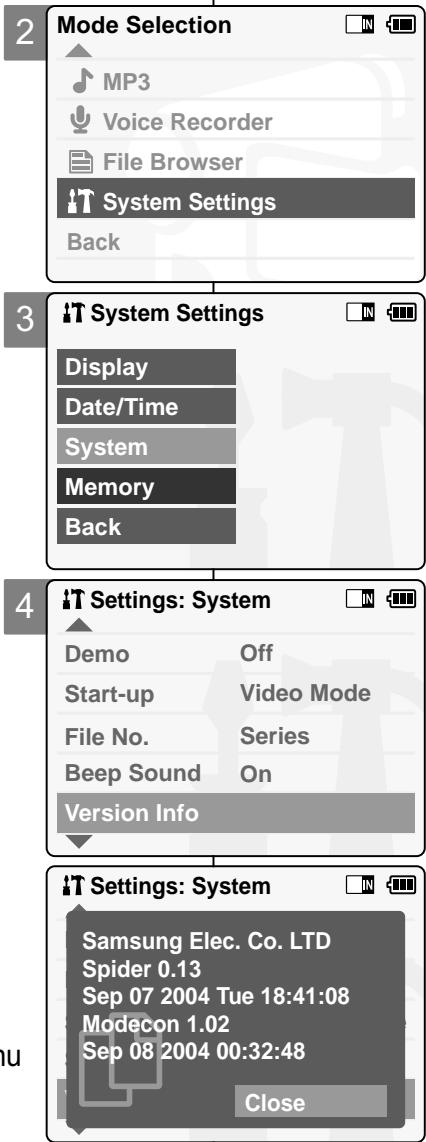
- Glissez l'interrupteur [Mode Selector] (Sélecteur de mode) vers le bas pour mettre le CAM en marche puis actionnez-le à nouveau. L'écran Mode Selection (Sélection de mode) s'affiche.
- Glissez l'interrupteur [▲/▼] afin de sélectionner System Settings et appuyez sur le bouton [OK].
- Glissez l'interrupteur [▲/▼] afin de sélectionner (Système) et appuyez sur le bouton [OK].
- Déplacez l'interrupteur [▲/▼] pour sélectionner (Information sur la version) puis appuyez sur le bouton [OK]. La version du CAM s'affiche.
- Appuyez sur le bouton [Back] pour faire disparaître les informations relatives à la version.
Remarque
Si vous sélectionnez (Retour) dans le menu, le menu précédent s'affiche.
Réglages du CAM – Réglages de la mémoire
Réglages du CAM – Réglages de la mémoire
Choix du type de stockage
Sélectionnez le type de stockage (Interne, Memory Stick ou Memory Stick Pro) avant de réaliser un enregistrement ou de prendre des photos.
- Glissez l'interrupteur [Mode Selector] (Sélecteur de mode) vers le bas pour mettre le CAM en marche, puis actionnez-le à nouveau.
◆ L'écran Mode Selection (Sélection de mode) s'affiche. 2. Glissez l'interrupteur [▲/▼] afin de sélectionner System Settings et appuyez sur le bouton [OK]. 3. Glissez l'interrupteur [▲/▼] afin de sélectionner (Mémoire) et appuyez sur le bouton [OK].
- Il est impossible de sélectionner External si le Memory Stick n'est pas en place.
- Déplacez l'interrupteur [▲/▼] pour sélectionner (Type de stockage) et appuyez sur le bouton [OK].
- Déplacez l'interrupteur [▲/▼] pour sélectionner le réglage souhaité puis appuyez sur le bouton [OK].
◆ Internal (Interne) : Les fichiers vidéo, photo, MP3 ou vocaux sont stockés dans la mémoire interne. ◆ External (Externe) : Les fichiers vidéo, photo, MP3 ou vocaux sont stockés dans une mémoire externe (carte Memory Stick ou Memory Stick Pro).
- Appuyez sur le bouton [Back] pour terminer le réglage.
Remarques
Si vous sélectionnez (Retour) dans le menu, le menu précédent s'affiche. ✿ L'option Internal est sélectionnée par défaut. Si vous insérez une carte Memory Stick ou Memory Stick Pro, l'écran de sélection du type de mémoire s'affiche automatiquement.
Réglages du CAM : Réglages de la mémoire
Réglages du CAM – Réglages de la mémoire
Formatage de la mémoire
Pour effacer tous les fichiers, vous pouvez formater la mémoire interne ou votre carte Memory Stick ou Memory Stick Pro.
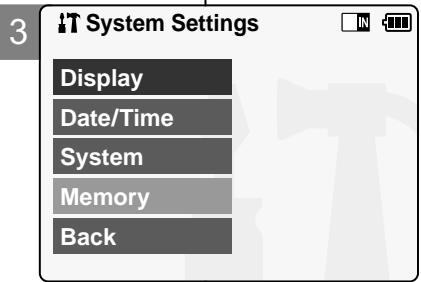
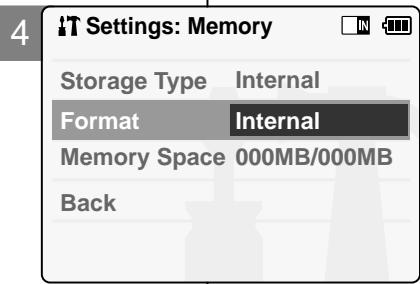
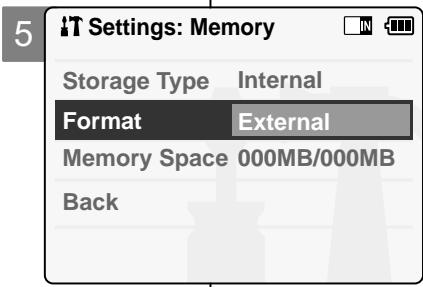
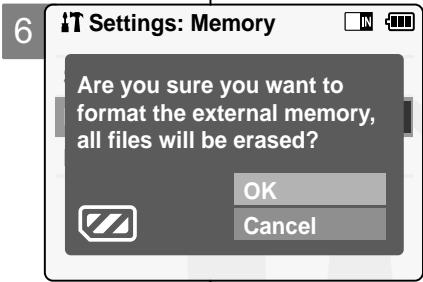
- Glissez l'interrupteur [Mode Selector] (Sélecteur de mode) vers le bas pour mettre le CAM en marche, puis actionnez-le à nouveau.
◆ L'écran Mode Selection s'affiche.
- Glissez l'interrupteur [▲/▼] afin de sélectionner System Settings et appuyez sur le bouton [OK].
- Glissez l'interrupteur [▲/▼] afin de sélectionner (Mémoire) et appuyez sur le bouton [OK].
- Glissez l'interrupteur [▲/▼] afin de sélectionner (Formater) et appuyez sur le bouton [OK].
- Il est impossible de sélectionner External si le Memory Stick n'est pas en place.
- Glissez l'interrupteur [▲/▼] pour sélectionner le réglage souhaité puis appuyez sur le bouton [OK].
◆ Internal (Interne) : formate la mémoire interne. Si vous sélectionnez Internal, un message de confirmation s'affiche.
◆ External (Externe) : formate la mémoire externe. Si vous sélectionnez External (Externe), un message de confirmation s'affiche.
- Appuyez sur le bouton [OK] pour formater.
♦ Sélectionnez (Annuler) pour annuler le formatage.
- Appuyez sur le bouton [Back] pour terminer le réglage.
Remarque
Si vous sélectionnez (Retour) dans le menu, le menu précédent s'affiche.
Réglages du CAM – Réglages de la mémoire
Affichage de l'espace mémoire
Réglages du CAM – Réglages de la mémoire
Affichage de l'espace mémoire
Vous pouvez afficher l'espace mémoire utilisable ainsi que l'espace mémoire total associé au CAM.
- Glissez l'interrupteur [Mode Selector] (Sélecteur de mode) vers le bas pour mettre le CAM en marche puis actionnez-le à nouveau. ◆ L'écran de sélection du mode s'affiche.
- Glissez l'interrupteur [▲/▼] afin de sélectionner System Settings et appuyez sur le bouton [OK].
- Glissez l'interrupteur [▲/▼] afin de sélectionner (Mémoire) et appuyez sur le bouton [OK].
- Déplacez l'interrupteur [▲/▼] pour sélectionner (Espace mémoire).
- Appuyez sur le bouton (Retour) pour terminer le réglage.
Note
Si vous sélectionnez (Retour) dans le menu, le menu précédent s'affiche.
Réglages du CAM – Mode USB
Réglages du CAM – Mode USB
Transfert des fichiers du CAM à votre ordinateur
- Raccordez le CAM à votre ordinateur à l'aide du câble USB.
- Glissez le (Sélecteur de mode) vers le bas pour démarrer le CAM. ♦ Le menu USB s'affiche automatiquement.
- Déplacez le bouton [▲/▼] pour sélectionner
ou. et appuyez sur le bouton [OK]
- Votre ordinateur reconnaît automatiquement le périphérique USB. Le pilote USB doit être installé manuellement sous Windows 98SE.
- Débranchez le câble USB une fois le stockage terminé.
Notes
* Sélectionnez USB 1.1 MassStorage si votre ordinateur n'est pas compatible avec l'option USB 2.0 MassStorage. Si vous débranchez le câble USB de l'ordinateur ou du CAM pendant le transfert de données, ce dernier s'interrompt et les données risquent d'être endommagées. Si vous connectez le câble USB à votre ordinateur par un répéteur multiport USB ou parallèlement à un autre périphérique, cela risque de provoquer un conflit et le transfert peut ne pas fonctionner correctement. Si tel est le cas, retirez tous les autres périphériques et réessayez de vous connecter. * Installez le pilote d'exploitation Windows 98SE à l'aide du CD fourni. Pour plus de détails, reportez-vous à la page 113. Il faut environ 30 minutes pour télécharger ou transmettre un fichier de 1 Go par le câble USB. * Pendant que vous branchez le CAM à votre PC, si le message « Le périphérique de capture d'images (Capture Device) USB-D07 n'a pas passé le test du logo Windows XP » (USB-D07 Capture Device hasn't passed Windows Logo testing) apparaît, n'en tenez pas compte. Vous pouvez continuer le transfert de fichier.
Réglages du CAM – Mode USB
Réglages du CAM – Mode USB
Débit de la connexion USB en fonction du système
Le débit grande-vitesse USB n'est pas assuré si le pilote fourni n'est pas installé ou est installé sur un système d'exploitation autre que Microsoft Windows ou Mac OS X de Apple.
Windows 98SE/ME : USB Pleine vitesse * Windows 2000 : USB Pleine vitesse sur les versions Service Pack 4 et ultérieures * Windows XP : USB Pleine vitesse sur les versions Service Pack 1 et ultérieures Mac OS X : version ultérieure à 10.3 - USB Pleine vitesse
Environnement système
| Environnement Windows | ||
| Configuration minimale | Configuration recommandée | |
| Processeur (CPU) | Pentium III à 600 MHz | Pentium 4 à 2 GHz |
| Système d'exploitation (OS) | Windows 98SE/ME | Windows 2000/XP |
| Mémoire | 128 Mo | 512 Mo ou plus |
| Espace disponible sur le disque dur | 200 Mo (pour les applications uniquement ; dans les autres cas,1 Go ou plus d'espace libre) | 2 Go ou plus |
| Résolution d'affichage | 800x600 points – couleur 16-bits | 1024x768 points – couleur 24-bits |
| USB | USB 1.1 | USB 2.0 Haute vitesse |
| Environnement Macintosh | |
| Configuration minimale | Configuration recommandée |
| G3 500MHz | Processeur G4 |
| Mac OS 10,2 | Mac OS 10.3 |
| 128 Mo | 512 Mo ou plus |
| 200 Mo (pour les applications uniquement ; dans les autres cas,1 Go ou plus d'espace libre) | 2 Go ou plus |
| 800x600 points – couleur 16-bits | 1024x768 points – couleur 24-bits |
| USB 1.1 | USB 2.0 Haute vitesse |
Remarques
Les indications ci-dessus n'offrent aucune garantie de fonctionnement correct. La connexion USB par répéteur multiport USB ou par carte fille USB supplémentaire n'est pas garantie. Si vous utilisez Windows 2000/XP, connectez-vous avec des privilèges Administrator (administrateur de l'ordinateur ou utilisateur bénéficiant de privilèges équivalents) pour installer le pilote. Si la configuration de votre ordinateur est insuffisante, il se peut que les fichiers vidéo ne soient pas lus normalement ou que des coupures fréquentes se produisent. Si la configuration de votre ordinateur est insuffisante, l'édition des fichiers vidéo prendra plus de temps.
Réglages du CAM : Mode USB
Utilisation en tant que Web cam
Réglages du CAM – Mode USB
Utilisation en tant que Web cam
Vous pouvez utiliser votre caméscope comme Web cam pour participer à des clavardages vidéo, communiquer par vidéoconférence, etc.
- Raccordez le CAM à votre ordinateur par le câble USB.
- Glissez le (Sélecteur de mode) vers le bas pour démarrer le CAM.
♦ L'écran du mode USB s'affiche automatiquement.
- Glissez l'interrupteur [▲/▼] afin de sélectionner (Web cam) et appuyez sur le bouton [OK].
Notes
Cette fonction nécessite l'installation du logiciel et du pilote de lecture en transit USB. Pour plus de détails, reportez-vous à la page 112. * Le CAM peut faire office de Web cam lorsque vous utilisez des logiciels comme Windows Messenger. Le mode d'utilisation de la Web cam varie en fonction du logiciel. Reportez-vous à la documentation de chaque logiciel. * Le Web cam fonctionne à pleine vitesse sur Windows ME ou les versions ultérieures.
Réglage du CAM : utilisation du mode USB
Réglages du CAM – Mode USB
Connexion du CAM à une imprimante
En connectant le CAM à une imprimante compatible PictBridge (vendue séparément), vous pouvez envoyer directement des images depuis la mémoire interne ou une mémoire externe (carte Memory Stick ou Memory Stick Pro) vers l'imprimante en quelques opérations simples.
- Connectez le CAM à l'imprimante compatible PictBridge à l'aide du câble USB.
- Faites glisser le sélecteur de mode vers le bas pour démarrer le CAM.
L'écran du mode USB s'affiche automatiquement.
- Faites glisser l'interrupteur [▲/▼] pour sélectionner, puis appuyez sur le bouton [OK].
- Faites glisser l'interrupteur [▲/▼] pour sélectionner, puis appuyez sur le bouton [OK].
- Déplacez l'interrupteur [▲/▼] pour sélectionner (Activé) ou (Désactivé), puis appuyez sur le bouton [OK].
- Faites glisser l'interrupteur [▲/▼] pour sélectionner, puis appuyez sur le bouton [OK].
- Déplacez l'interrupteur [▲/▼] pour sélectionner le nombre souhaité, puis appuyez sur le bouton [OK].
- Vous pouvez choisir un nombre de copies de 1 à 99.
- Faites glisser l'interrupteur [▲/▼] pour sélectionner (Imprimer), puis appuyez sur le bouton [OK].
Remarques
Si vous sélectionnez (Retour) dans le menu, le menu précédent s'affiche. Pour passer à la photo suivante ou précédente, sélectionnez (Suivante) ou (Précédente) à l'aide de l'interrupteur [▲/▼].
5
Raccordement du CAM à d'autres appareils .....106
Raccordement du CAM à un téléviseur ..... 106
Raccordement du CAM à un magnétoscope ..... 107
Copie de fichiers vidéo sur une cassette VHS ..... 108
Raccordement du CAM à un ordinateur à l'aide du câble USB 109
Installation des logiciels 110
Installation d'Image Mixer 110
Installation du pilote de Web cam 112
Installation du pilote Windows98SE (uniquement pour Windows98SE) 113
Impression des photos 115
Impression avec PictBridge 115
Impression de photos à partir de fichiers DPOF ..... 116
Raccordement du CAM à un téléviseur
Vous pouvez raccorder le CAM directement à un téléviseur pour lire les fichiers vidéo sur l'écran de télévision.
- Raccordez le câble vidéo/audio à la prise de sortie AV du CAM ou du socle.
- Raccordez le câble vidéo/audio à la borne d'entrée externe de votre téléviseur en faisant correspondre les couleurs des bornes.
- Glissez le sélecteur de mode vers le bas pour démarrer le CAM.
◆ L'écran Video Record
apparaît.
- Appuyez sur le bouton Retour pour lire un fichier vidéo en mode Video Record.
- Déplacez l'interrupteur [▲/▼] pour trouver le fichier vidéo que vous souhaitez lire.
- Appuyez sur le bouton [OK] pour le lire.
Remarques
※ Vous pouvez lire et arrêter la lecture des fichiers vidéo à l'aide du même bouton que celui que vous utilisez pour lire des fichiers vidéo sur l'écran du CAM (voir p. 38). La lecture des fichiers vidéo est impossible si vous raccordez un câble AV mono au CAM. Si vous raccordez le câble AV au socle et au CAM en même temps, la puissance du signal de sortie AV est réduite de 50 %. Raccordez le câble AV à un seul appareil.
Raccordement du CAM à un magnétoscope
Vous pouvez raccorder le CAM à un magnétoscope pour copier des fichiers enregistrés sur une cassette VHS.
- Raccordez le câble vidéo/audio à la prise de sortie AV du CAM.
- Raccordez le câble vidéo/audio à la borne d'entrée externe de votre magnétoscope en faisant correspondre les couleurs des bornes.
- Branchez le câble vidéo/audio entre la sortie de ligne vidéo (Video Line Out) du magnétoscope et l'entrée de ligne (Video Line In) du téléviseur.
- Sélectionnez la ligne d'entrée sur le téléviseur, le magnétoscope ou la télécommande du téléviseur.
Note
Si votre téléviseur ne possède pas de ligne d'entrée (Video Line In), vous ne pourrez voir les images affichées sur l'écran du CAM.
Copie de fichiers vidéo sur une cassette VHS
Vous pouvez copier vos fichiers sur une cassette VHS normale vierge. Avant de commencer le transfert, reliez le CAM à votre magnétoscope à l'aide du câble audio/vidéo.
- Insérez une cassette vierge dans le magnétoscope puis sélectionnez 'Line Input'.
- Glissez l'interrupteur [Mode Selector] (Sélecteur de mode) vers le bas pour mettre le CAM en marche puis actionnez-le à nouveau.
◆ L'écran Mode Selection
- Sélectionnez (Lecture) en mode Video pour localiser le fichier vidéo de votre choix à l'aide de l'interrupteur [▲/▼]. (voir p. 38).
- Déplacez l'interrupteur [▲/▼] pour atteindre le fichier vidéo que vous souhaitez copier puis appuyez sur le bouton [OK].
- Appuyez sur le bouton [Record/Stop] du magnétoscope pour commencer l'enregistrement.
Remarques
* Reportez-vous au manuel d'utilisation de votre téléviseur ou de votre magnétoscope pour plus d'informations sur le raccordement des périphériques. ※ Vous pouvez lire et arrêter la lecture des fichiers vidéo à l'aide du même bouton que celui que vous utilisez pour lire des fichiers vidéo sur l'écran du CAM (voir p. 38).
Raccordement du CAM à un ordinateur à l'aide du câble USB
Vous pouvez raccorder votre CAM à un ordinateur équipé de ports USB.
Utilisez le câble USB fourni pour le raccordement à votre ordinateur.
- Fixez le CAM sur le socle.
- Raccordez le câble USB fourni au port USB du socle.
- Glissez l'interrupteur [Mode Selector] (Sélecteur de mode) vers le bas pour mettre le CAM en marche puis actionnez-le à nouveau.
◆ L'écran Mode Selection s'affiche.
- Raccordez l'autre extrémité du câble USB au port USB de votre ordinateur.
Divers : Installation des logiciels
Installation d'Image Mixer
Ce logiciel vous permet de faire le montage des fichiers vidéo et d'utiliser la fonction Web cam.
Windows
- Quittez tous les fichiers et dossiers ouverts sur votre ordinateur.
- Insérez le CD d'installation des logiciels dans le lecteur de CD-ROM. ◆ L'écran d'installation s'affiche automatiquement. ◆ Ouvrez le lecteur de CD-ROM dans votre poste de travail et faites un double-clic sur .
- Cliquez
- Sélectionnez la langue.
- Suivez les étapes qui s'affichent à l'écran.
- Cliquez sur .
- Sélectionnez la langue de votre choix.
- Suivez les étapes qui s'affichent à l'écran.
◆ Pour utiliser Image Mixer, redémarrez votre ordinateur.
Divers : Installation des logiciels
Macintosh
- Quittez tous les fichiers et dossiers ouverts sur votre ordinateur.
- Insérez le CD d'installation des logiciels dans le lecteur de CD-ROM. ◆ L'écran d'installation s'affiche automatiquement.
- Si ce n'est pas le cas, faites un double-clic sur l'icône CD-ROM du bureau puis sur .
- Cliquez sur .
- Sélectionnez la langue de votre choix.
- Suivez les étapes qui s'affichent à l'écran.
◆ Pour utiliser ImageMixer, redémarrez votre ordinateur.
Remarques
Si l'installation d'Image Mixer a échoué, tentez de désinstaller le logiciel puis réinstallez-le. Pour désinstaller Image Mixer, vous devez aller dans votre panneau de configuration. Si vous lisez des fichiers vidéo MPEG4, le format d'affichage peut ne pas correspondre à la résolution. ✿ Tous les logiciels contenus dans le CD sont automatiquement installés si vous cliquez sur ImageMixer. ※ Vous devez installer Image Mixer pour lire sur votre ordinateur les fichiers vidéo enregistrés à l'aide du CAM.
Divers : Installation des logiciels
Installation du pilote de Web cam
Windows
- Insérez le CD d'installation des logiciels dans le lecteur de CD-ROM.
- Fixez le CAM sur le socle et raccordez-le à un ordinateur par le câble USB.
- Localisez le dossier G:\PC_CAM\ sur le CD.
- Suivez les étapes qui s'affichent à l'écran.
◆ Si le message de confirmation du test du logo Windows (Windows Logo Test) s'affiche, appuyez sur Next.
Divers : Installation des logiciels
Installation du pilote Windows98SE (uniquement pour Windows98SE)
Pour que le CAM apparaisse comme lecteur amovible sous Windows98SE, vous devrez peut-être installer le pilote Windows98SE.
- Insérez le CD d'installation des logiciels dans le lecteur de CD-ROM.
- Fixez le CAM sur le socle et raccordez-le à un ordinateur par le câble USB. L'ordinateur reconnaît le CAM et la fenêtre de l'assistant de détection de nouveau matériel (Found New Hardware Wizard) s'affiche.
- Localisez le dossier G:\Storage sur le CD.
- Suivez les étapes qui s'affichent à l'écran.
Débranchement du câble USB
Une fois le transfert de données achevé, vous devez débrancher le câble comme suit.
- Cliquez avec le bouton droit de la souris sur l'icône du disque amovible et sélectionnez 'Retirer le périphérique en toute sécurité' (Safely Remove Hardware).
- Sélectionnez 'Stop' et débranchez le câble USB lorsque la fenêtre contextuelle disparaît.
Remarques
Si vous débranchez le câble USB de l'ordinateur ou du CAM pendant le transfert de données, ce dernier s'interrompt et les données risquent d'être endommagées. Si vous connectez le câble USB à votre ordinateur par un répéteur multiport USB (HUB) ou parallèlement à un autre périphérique, cela risque de provoquer un conflit et le transfert peut ne pas fonctionner correctement. Si tel est le cas, retirez tous les autres périphériques et réessayez de vous connecter. * Selon la façon dont l'ordinateur a été assemblé, le CAM peut fonctionner de façon anormale, même si la configuration système recommandée est respectée. Les fichiers vidéo ne seront pas lus normalement, par exemple. * Une fois que vous avez sélectionné USB 2.0 MassStorage, USB 1.1 MassStorage, PC-Cam ou PictBridge, vous ne pouvez plus sélectionner d'autre mode. Débranchez le câble USB ou rallumez le CAM pour sélectionner un autre mode. Si vous débranchez le câble USB, le message ‘Liste des fichiers en cours de mise à jour’ (Now refresh file list) s'affiche pendant une seconde. * Le bon fonctionnement des ordinateurs reliés à un répéteur multiport (HUB) USB ou une carte USB n'est pas toujours garanti.
Divers : Impression des photos
Grâce à la fonction PictBridge, vous pouvez commander l'imprimante directement à partir du CAM afin d'imprimer des photos enregistrées. Pour imprimer directement les photos que vous avez enregistrées à l'aide de la fonction PictBridge, branchez le CAM à une imprimante PictBridge par le câble USB.
- Raccordez le CAM à l'imprimante PictBridge par le câble USB.
- Glissez le [Mode Selector] (Sélecteur de mode) vers le bas pour démarrer le CAM.
◆ L'écran du USB mode (mode USB) s'affiche automatiquement.
- Glissez l'interrupteur [▲/▼] afin de sélectionner et appuyez sur le bouton [OK].
- Glissez l'interrupteur [▲/▼] afin de sélectionner et appuyez sur le bouton [OK].
- Glissez l'interrupteur [▲/▼] pour sélectionner le nombre souhaité puis appuyez sur le bouton [OK].
- Vous pouvez choisir un nombre de copies allant de 1 à 99.
- Glissez l'interrupteur [▲/▼] afin de sélectionner (Imprimer) et appuyez sur le bouton [OK].
Remarques
Si vous sélectionnez (Retour) dans le menu, le menu précédent s'affiche. Pour passer à la photo suivante ou précédente, sélectionnez (Suivante) ou (Précédente) à l'aide de l'interrupteur [▲/▼]. Pour plus d'informations sur l'impression des photos, reportez-vous au manuel d'utilisation de votre imprimante
Divers : Impression des photos
Impression de photos à partir de fichiers DPOF
Le format DPOF permet de définir les paramètres d'impression de chaque photo et le numéro de chacune sur la carte Memory Stick ou Memory Stick Pro. Vous pouvez imprimer ou réaliser des copies facilement à l'aide d'une imprimante compatible DPOF.
Impression de fichiers DPOF stockés sur Memory Stick
- Réglez les paramètres d'impression des photos que vous souhaitez imprimer (voir p. 59).
- Retirez le Memory Stick du CAM et insérez-le dans l'imprimante photo.
- Suivez les étapes de l'imprimante pour imprimer vos photos.
Remarque
Pour plus d'informations sur l'impression des photos, reportez-vous au manuel d'utilisation de votre imprimante.
Après l'utilisation du CAM
Après l'utilisation du CAM
Pour préserver votre CAM, suivez les instructions ci-dessous.
Éteignez le CAM. Retirez le bloc-pile (voir p. 19). Retirez le Memory Stick (voir p. 33).
Afin d'éviter tout endommagement de l'écran LCD, manipulez avec soin les pièces mobiles de celui-ci. Ne faites pas tomber le CAM et protégez-le des chocs. Pour accroître la durée de vie de votre CAM, évitez de l'utiliser dans des endroits trop humides ou trop poussiéreux. Ne laissez pas votre CAM dans des endroits exposés à :
une humidité ou une concentration de vapeur, de suie ou de poussière excessive ; des chocs ou des vibrations extrêmes ; des températures très élevées (dépassant 50°C (122°F)) ou très basses (inférieures à 0°C (32°F)) ; des champs électromagnétiques puissants ; la lumière directe du soleil (ne le laissez pas non plus dans une voiture fermée un jour de chaleur).
Pour une utilisation sans danger du bloc-pile, suivez les instructions ci-dessous.
Pour ménager l'énergie de la pile, fermez le CAM quand vous ne l'utilisez pas. La consommation d'énergie peut varier selon les conditions d'utilisation. Des lancements et interruptions d'enregistrement nombreux, de même qu'une utilisation fréquente du zoom et la réalisation d'enregistrements dans le froid raccourcissent la durée réelle d'enregistrement. Jetez rapidement les blocs-piles usagées. Ne les jetez pas dans le feu. Le bloc-pile se réchauffe en cours de charge ou d'utilisation. Cela est normal. Le bloc-pile a une durée de vie limitée. Si la durée d'utilisation se réduit notablement après une charge normale, cela signifie que le bloc-pile arrive en fin de vie. Remplacez-la par un bloc-pile neuf.
Pour éviter tout problème lié à une carte Memory Stick ou Memory Stick Pro, conformez-vous aux instructions suivantes.
Toute carte Memory Stick doit être rangée à l'écart des appareils de chauffage et de toute autre source de chaleur. Évitez de laisser vos cartes Memory Stick exposées à la lumière directe du soleil et évitez les champs électromagnétiques. N'éteignez aucun périphérique lorsque vous transférez des données : vous risqueriez de les détruire. Faites des sauvegardes fréquentes de vos données sur un disque dur ou sur tout autre support de stockage permanent. Formatez la carte Memory Stick régulièrement. Lorsque vous formatez la carte Memory Stick ou Memory Stick Pro, faites-le sur le CAM. Si vous faites le formatage sur un ordinateur, utilisez le logiciel Memory Stick Formatter inclus dans le CD fourni avec l'appareil.
Nettoyage du boîtier
Nettoyage de l'extérieur du CAM
Pour nettoyer l'extérieur, utilisez un chiffon doux et sec. Essuyez doucement le boîtier. N'appuyez pas trop fort lors du nettoyage ; frottez doucement la surface. N'appuyez pas sur la surface de l'écran LCD. Utilisez un chiffon doux et sec pour en nettoyer la surface. En ce qui concerne le nettoyage de l'objectif, utilisez un séchoir à air frais (disponible en option) pour éliminer la saleté et autres petits dépôts. N'essuyez pas l'objectif avec un chiffon ou avec vos doigts. Si nécessaire, utilisez un papier spécial pour nettoyage d'objectif. N'utilisez pas de solvant, d'alcool ou de benzène pour le nettoyage. Vous risqueriez d'endommager le fini. Le nettoyage ne doit s'effectuer qu'une fois le bloc-pile retiré et les autres sources d'alimentation débranchées.
Le CAM est pourvu d'une pile au lithium rechargeable qui permet de conserver la date et les autres réglages en mémoire, même lorsque l'adaptateur CA et le bloc-pile sont retirés. Cette pile au lithium se recharge automatiquement lorsque le CAM est sous tension.
Charge de la pile interne rechargeable
Si le CAM est laissé hors tension plus de cinq jours, la pile se décharge complètement. Dans ce cas, branchez l'adaptateur CA sur le CAM et allumez celui-ci. Laissez-le sous tension pendant 24 heures. Après cela, réglez à nouveau la date et procédez aux autres réglages.
Utilisation du CAM à l'étranger
Chaque pays ou région possède son propre système électrique et son codage couleur. ✿ Avant d'utiliser votre CAM à l'étranger, vérifiez les points suivants.
Sources d'alimentation
Grâce à l'adaptateur CA fourni, vous pouvez utiliser votre CAM dans n'importe quel pays ou zone où l'alimentation secteur est comprise entre 100 et 240 V (50 ou 60 Hz). * Utilisez si nécessaire un raccord de prise CA acheté dans le commerce selon la forme des prises murales locales.
Système de couleurs
* Vous pouvez visionner vos fichiers vidéo sur l'écran LCD intégré. Cependant, pour visionner vos enregistrements sur un téléviseur ou les copier vers un magnétoscope, le téléviseur ou le magnétoscope doivent être conformes au système NTSC et être équipés des ports audio / vidéo appropriés. Dans le cas contraire, vous devez utiliser un programme de transcodage vidéo (convertisseur du format NTSC à PAL).
Pays et zones utilisant la norme PAL
Allemagne, Arabie Saoudite, Australie, Autriche, Belgique, Bulgarie, Chine, Communauté des États indépendants, Danemark, Égypte, Espagne, Finlande, France, Grande-Bretagne, Grèce, Hong Kong, Hongrie, Inde, Iran, Irak, Koweït, Libye, Malaisie, Maurice, Mauritanie, Norvège, Pays-Bas, Roumanie, Singapour, République slovaque, République tchèque, Suède, Suisse, Syrie, Thaïlande, Tunisie, etc.
Pays et zones utilisant la norme NTSC
Amérique centrale, Bahamas, Canada, États-Unis d'Amérique, Japon, Mexique, Philippines, Corée, Taiwan, etc.
Dépannage
| Le message | donne les informations suivantes... | Action |
| Pas assez d'espace libre | Pas assez d'espace libre pour enregistrer les fichiers | Vérifiez l'espace disponible sur la mémoire interne ou sur la carte Memory Stick. |
| Fichier altéré | Ce fichier est altéré | Supprimez le fichier altéré |
| Erreur papier | La quantité de papier est insuffisante. | Vérifiez la quantité de papier dans l'imprimante. S'il n'y en pas, insérez du papier. |
| Erreur d'imprimante | Il y a un bourrage de papier dans l'imprimante. | Vérifiez s'il y a du papier coincé dans l'imprimante. Dégagez les feuilles de papier coincées. |
| Erreur d'encre | Le niveau d'encre est bas. | Vérifiez le niveau d'encre. |
| Erreur de format | Le format de fichier est incorrect. | Vérifiez si le fichier est au format JPEG. |
| Erreur de transfert USB | Une erreur est survenue lors du transfert des données. | Débranchez le câble USB et rebranchez-le. |
| bloc-pile faible | Le niveau du bloc-pile est faible. | Vérifiez le bloc-pile ou branchez l'adaptateur CA. |
| Touche Hold | La touche Hold est verrouillée. | Déverrouillez la touche Hold pour utiliser le CAM. |
| Erreur de carte | La carte mémoire est altérée. | Formatez la carte Memory Stick ou remplacez-la. |
| Non formatée | Formatez la carte mémoire. | Formatez la carte Memory Stick. |
| Erreur en écriture | Impossible d'écrire. | Vérifiez l'espace mémoire ou formatez la carte mémoire. |
| Erreur de lecture | Impossible de lire. | Supprimez le fichier. |
| Format non pris en chage | Le format n'est pas pris en charge. | Les fichiers AVI ou JPEG ne sont pas pris en charge. Vérifiez le format de fichier pris en à la page 29. |
| Protection en écriture | La carte Memory Stick est protégée en écriture. | Déverrouillez la carte Memory Stick |
| Erreur de décodage MPEG | Le fichier vidéo est altéré | Supprimez le fichier altéré. |
* Si ces instructions n'apportent aucune solution à votre problème, contactez votre revendeur le plus proche, un technicien ou un centre de service technique agréés Samsung.
| Problème | Causes possibles | Solution |
| Il n'y a pas d'alimentation | Le câble d'alimentation n'est pas branché correctementLe bloc-pile est mortLe bloc-pile est trop froid | Connectez l'adaptateur CA correctement, voir page 23Remplacez le bloc-pile mortRéchauffez le bloc-pile ou déplacez-le dans un endroit plus chaud |
| DATE/HEURE > est faux | La date et l'heure ne sont pas réglées | Réglez la date et l'heure, voir pages 88-89 |
| La mise au point ne se fait pas automatiquement. | La mise au point est réglée sur le mode manuel.L'enregistrement a été effectué dans un endroit sombre.L'objectif est couvert de buée. | Réglez la mise au point sur AUTOUtilisez la lampe-éclair ou éclairez l'endroitNettoyez l'objectif et vérifiez la mise au point. |
| La carte Memory Stick ne s'insère pas correctement. | La carte Memory Stick est mal insérée.Quelque chose bloque le compartiment de la carte Memory Stick. | Insérez la carte Memory Stick correctement, voir page 33.Dégagez le compartiment de la carte Memory Stick. |
Dépannage
| Problème | Causes possibles | Solution |
| L'équilibre des couleurs de l'image n'est pas naturel. | L'équilibrage des blancs doit être réglé. | Réglez correctement l'équilibrage des blancs, voir page 65. |
| Le zoom numérique ne fonctionne pas. | Un effet spécial numérique est utilisé. | Désactivez les effets spéciaux numériques, voir page 51. |
| Les fichiers enregistrés dans la carte Memory Stick ne peuvent pas être supprimés. | Le Memory Stick est protégé.Le fichier est verrouillé | Retirez la languette de sûreté de la carte Memory Stick.Déverrouillez le fichier - voir p. 82 |
| Les images apparaissent sombres sur l'écran ACL. | La lumière ambiante est trop vive.La température ambiante est trop basse. | Réglez la luminosité et l'angle de l'écran ACLDes températures trop basses peuvent provoquer un affichage sombre sur l'écran ACL.Cela est normal. |
| L'arrière de l'écran ACL est chaud. | Utilisation prolongée de l'écran ACL | Rabattez l'écran ACL pour le mettre hors tension ou éteignez votre appareil pour le laisser refroidir |
| La lecture, le rembobinage et l'avance rapide ne fonctionnent pas. | Photo Mode est sélectionné | Sélectionnez Video Modeet Play |
| La carte Memory Stick ne peut pas être lue (Mode Photo) | Le Video Mode est sélectionné | Sélectionnez Photo Modeet View |
| Aucune image n'est prise lorsque le bouton est enfoncé complètement. | Il ne reste pas suffisamment d'espace disponible dans la mémoire.La carte mémoire a été formatée par différents appareils. | Supprimez les fichiers de la carte Memory Stick.Formatez la carte Memory Stick sur le CAM |
| La lampe intégrée du CAM ne s'allume pas. | La lampe du CAM est désactivé.La lampe du CAM n'est pas disponible pendant les enregistrements | Sélectionnez un autre mode de lampe du CAM, reportez-vous à la p. 62. |
| Impossibilité d'enregistrer un vidéo | Photo Mode est sélectionné | Sélectionnez Video Mode |
| L'écran LCD s'éteint | Pour réduire la consommation d'énergie,l'écran LCD et l'appareil photo s'éteignent lorsque aucun bouton n'est actionné pendant une durée donnée (selon le mode de fonctionnement). Ceci ne constitue nullement un dysfonctionnement. | L'appareil photo se remet automatiquement sous tension lorsque vous appuyez sur un bouton. Appuyez à nouveau sur le bouton pour activer la fonction. |
Utilisation du menu
Menus

Vidéo
- Enregistrer
- Lecture
- Options du fichier
Supprimer
Sélection
Tout
Annuler
Verrouiller
Sélection
Tout
Annuler
Copier vers
Sélection
Tout
Annuler
Option PB
Sélection
Tout
Annuler
Retour
- Paramètres
Taille
720
352
Qualité
Super Fine
Fine
Normal
Focus
AF
MF
EIS
On
Off
Balance des blancs
Auto
Maintien
Extérieur
Intérieur
Programme AE
Auto
Sports
Spotlight
Sable/Neige
Obturateur haute vitesse
Contre-jour
Désactivé
Activé
Effet
Désactivé
Artistique
Mosaïque
Sépia
Négatif
Miroir
Noir et blanc
Gaufrage
Zoom numérique
Désactivé
Activé
Retour
- Retour

Photo
- Capture
- Affichage
- Options de fichier
Caractéristiques techniques
| Nom du modèle | SC-M102/SC-M105/SC-M110 | |
| le système CAM | ||
| Appareil d'enregistrement vidéo | format MPEG4 AVI | |
| Système photo | JPEG (DPOF, Exif 2.2) | |
| MP3 | lecture stéréo | |
| Voix | enregistrement / lecture de fichiers SON (échantillonnage 8 KHz, 16 bits, stéréo) | |
| Mémoire | Mémoire interne | 256Mo(SC-M102) |
| 512Mo(SC-M105) | ||
| 1Go(SC-M110) | ||
| Carte Memory Stick | ||
| Memory Stick Pro | ||
| Durée de lecture / d'enregistrement | reportez-vous à la page 30 | |
| Pixel CCD | CCD 1/6 », 800 K (maximum) | |
| Puissance du zoom optique | x10 | |
| Distance | f=2.4~24mm, F1.8~2.4 | |
| Luminosité minimum | 3,0 lux | |
| Ecran ACL | 2,0", transréflectif, 210 K | |
| Branchements du socle | ||
| USB | type mini-B (USB 2.0 à haute vitesse) | |
| Prise du CAM | Prise spéciale à 22 broches | |
| Sortie AV | Vidéo (1,0 Vpp), Audio (-7,5 dBm ; 47 KΩ; stéréo) | |
| Prise CC (socle) | Prise spéciale à 22 broches | |
| Divers | ||
| Température de fonctionnement | 0°~40°C (32°F~104°F) | |
| Humidité de fonctionnement | 10%~80% | |
| Source d'alimentation | 3,8 V (pile lithium-polymère), 4,8 V (adaptateur CA) | |
| Consommation électrique | 3,0 W (écran ACL allumé) | |
| Dimensions (L x H x P) | 5,80 cm x 7,27 cm x 2,4 cm (2.32"x 3.65" x 1.04") | |
| Poids | 0,1500kg (bloc-pile lithium-polymère comprise) | |
| Microphone intégré | microphone à condensateur stéréo multidirectionnel | |
Spécifications
Caractéristiques techniques
| Nom du modèle | SC-M102/SC-M105/SC-M110 | |
| Prises du CAM | ||
| Prise commune | Écouteurs | ø 3.5 Stéréo |
| Sortie AV | Vidéo (1,0 Vpp, 75Ω), Audio (-7,5 dBm ; 47 KΩ, stéréo) | |
| Branchements du socle | Prise spéciale à 22 broches | |
| Prise CC (socle) | Prise spéciale à 22 broches | |
| Adaptateur CA | ||
| Alimentation requise | adaptateur CA 100 à 240 V ; 50/60 Hz | |
| Sortie CC | CC 4,8 V ; 1,0 A | |
| Dimensions | 7,0 cm x 3,0 cm x 4,2 cm (2.76"x 1.18" x 1.65") | |
| Poids | 0,08kg (0.18 lb) (câble CC compris) | |
L'apparence extérieure de ce produit et les caractéristiques techniques peuvent être modifiées sans préavis dans un souci d'amélioration de la qualité.
ANGLAIS
Index
- A -
AF 46, 63
Arrêt automatique .....92
- B -
Bouton Menu....14
Bouton Affichage......27
-C-
Compensation de contre-jour ....50, 67
Carte Memory Stick ....33
Couleur de l'écran ACL 87
Commutateur ....14
Câble USB 13
- D -
Date....89
Démo....93
DPOF 59,116
Dépannage......120
FRANÇAIS
-E-
Effet 51
Espace mémoire....100
Équilibrage des blancs.....48, 65
- F -
Format....99
-H-
Heure 88
Image Mixer....110
Information version......97
Luminosité de l'écran ACL 86
Lampe du CAM....62
ENGLISH
Index
OSD 16
USB Cable....13
USB mode 101
PB Option 43
PictBridge....115
Power switch ....14
Mode démarrage .....94
Mise au point .....46, 63
MF 46, 63
Mode USB 101
- N -
Navigateur de fichiers .....81
Nettoyage et entretien du CAM
......117
-0-
Option LECT 43
- P -
Prise ....54
Pile lithium-polymère......13
PictBridge 115
Stabilisateur électronique d'images
......47, 64
-T-
Type de mémoire ....32
Touche de fonction .....26
Type de stockage....98
- Z -
Zoom avant et arrière .....37, 55
Zoom numérique......52
Garantie pour le Canada
GARANTIE SAMSUNG LIMITÉE
La société SAMSUNG Electronics Canada Inc. (SECA) garantit que ce produit est exempt de tout défaut matériel ou de fabrication. De plus, SECA s'engage, à sa discrétion, à réparer ou à remplacer le produit s'il ne fonctionnait pas correctement à cause d'un défaut matériel ou de fabrication pendant la période de garantie. Toute réparation effectuée dans le cadre de la garantie doit être réalisée par un centre de service agréé par SECA. (Le nom et l'adresse du centre de service agréé le plus proche peuvent être obtenus en appelant gratuitement le 1-800-SAMSUNG).
Garanti un an pièces et main d'œuvre.
Pour des modèles devant être ramenés par le client au centre de service agréé, le transport du matériel vers le centre de réparation et à partir de celui-ci est à la charge du client.
Le ticket de caisse original et daté doit être conservé par le client et constitue l'unique preuve valide d'achat. Il doit être présenté au service agréé au moment de la réparation.
EXCEPTIONS (RESPONSABILITÉS NON COUVERTES)
Cette garantie ne couvre pas les dommages provoqués par un accident, un incendie, une inondation, des cas de force majeure, une mauvaise utilisation de l'appareil, l'utilisation d'une tension électrique incorrecte, une installation défectueuse, des réparations incorrectes ou non autorisées, l'utilisation à des fins commerciales, ou les dommages survenus lors du transport du matériel. La garantie ne couvre pas le revêtement de l'appareil, la finition intérieure, les ampoules, ni les optiques. Les réglages relevant du client, décrits dans ce mode d'emploi, ne sont pas couverts par les termes de cette garantie. De même, elle ne s'applique pas si votre appareil ne porte pas de numéro de série ou si celui-ci est modifié. Cette garantie s'applique uniquement aux produits achetés et utilisés au Canada.
L'enregistrement de la garantie de votre produit est disponible en visitant notre site web au www.samsung.ca


- CAMÉSCOPE NUMÉRIQUE
- SC-M102/M105/M
- CAMÉSCOPE NUMÉRIQUE MINIKET
- TABLE DES MATIÈRES
- AVERTISSEMENTS ET INSTRUCTIONS DE SÉCURITÉ
- FAMILIARISEZ-VOUS AVEC VOTRE CAM
- EMPLACEMENT DES COMMANDES
- UTILISATION DU BLOC-PILE
- SOMMAIRE
- MISE EN ROUTE
- MODE VIDÉO
- MODE PHOTO
- MODE MP
- MODE ENREGISTREUR VOCAL
- NAVIGATEUR DE FICHIERS
- RÉGLAGES DU CAM
- ENGLISH
- CONTENTS
- DIVERS
- MAINTENANCE
- DÉPANNAGE
- MENUS
- CARACTÉRISTIQUES TECHNIQUES
- INDEX
- GARANTIE POUR LE CANADA
- PRÉCAUTIONS RELATIVES AUX SOINS À APPORTER AU CAM
- REMARQUES CONCERNANT LES DROITS D'AUTEUR
- REMARQUES CONCERNANT LA FORMATION DE CONDENSATION
- EXEMPLE
- REMARQUES CONCERNANT LE CAM
- REMARQUES CONCERNANT LE BLOC-PILE
- REMARQUE CONCERNANT LES MARQUES DÉPOSÉES
- REMARQUES CONCERNANT L'OBJECTIF
- REMARQUES CONCERNANT L'ÉCRAN ACL
- PRÉCAUTIONS RELATIVES AUX RÉPARATIONS
- PRÉCAUTIONS RELATIVES AUX PIÈCES DE RECHANGE
- CARACTÉRISTIQUES
- ACCESSOIRES FOURNIS AVEC LE CAM
- VUE ARRIÈRE ET DE GAUCHE
- VUE DE DROITE ET DE DESSOUS
- EMPLACEMENT DES COMMANDES ÉCRAN ACL
- OSD (OSD : ON SCREEN DISPLAY (AFFICHAGE À L'ÉCRAN)) EN MODES VIDEO RECORD/VIDEO PLAY
- VIDEO RECORD MODE
- MODE VIDEO PLAY
- REMARQUE
- OSD (AFFICHAGE À L'ÉCRAN EN MODES PRISE DE PHOTO/VISIONNAGE DE PHOTO)
- MODE PRISE DE PHOTO
- MODE DE VISUALISATION DES PHOTOS
- MODE VISIONNEMENT DE PHOTO
- MODE PHOTO VIEW
- OSD (AFFICHAGE À L'ÉCRAN EN MODES MP3 PLAY/VOICE RECORD/PLAY)
- MODE MP3 PLAY
- MODE D'ENREGISTREMENT VOCAL
- MODE VOICE PLAY
- INSERTION DU BLOC-PILE
- NOTE
- DURÉE D'ENREGISTREMENT EN CONTINU SELON LE TYPE DE PILE
- AVERTISSEMENT
- AFFICHAGE DU NIVEAU DE CHARGE DU BLOC-PILE
- TRUCS POUR DÉTERMINER LE NIVEAU DE CHARGE DU BLOC-PILE
- RECHARGE DU BLOC-PILE
- LA COULEUR DE LA DEL
- FONCTION DE RÉINITIALISATION DU MATÉRIEL
- REMARQUES
- PRÉPARATION DU CAM POUR L'UTILISATION
- EXEMPLE : VOUS SOUHAITEZ SÉLECTIONNER LE MODE PHOTO
- POUR COMMENCER
- UTILISATION DU BOUTON DISPLAY
- SI VOUS APPUYEZ SUR LE BOUTON (AFFICHAGE)
- RÉGLAGES DE L'ÉCRAN ACL
- ARBORESCENCE DES DOSSIERS ET DES FICHIERS
- CAPACITÉ ET DURÉE D'ENREGISTREMENT
- CHOIX DU TYPE DE MÉMOIRE
- VUE DU MEMORY STICK
- PREMIERS PAS
- MEMORY STICK
- INSERTION D'UN MEMORY STICK
- RABATTEZ LE COUVERCLE
- UNE FENÊTRE CONTEXTUELLE APPARAÎT
- ÉJECTION D'UN MEMORY STICK
- GETTING STARTED
- SÉLECTION DES MODES ET DES MENUS
- SÉLECTION DE MODE
- SÉLECTION DE MENU
- MANIPULATION SPÉCIALE
- ENREGISTREMENT
- LECTURE
- SÉLECTION DES OPTIONS LIÉES AUX FICHIERS
- RÉGLAGE DES DIVERSES FONCTIONS
- VIDEO MODE : RECORDING
- MODE VIDÉO – ENREGISTREMENT
- MODE VIDÉO : ENREGISTREMENT
- ZOOM AVANT ET ARRIÈRE
- MODE VIDÉO – LECTURE
- LECTURE SUR L'ÉCRAN ACL
- MODE VIDÉO : LECTURE
- BOUTON ET INTERRUPTEUR UTILISÉS PENDANT LA LECTURE D'UN FICHIER VIDÉO
- RÉGLAGE DU VOLUME SONORE
- SUPPRESSION DE FICHIERS VIDÉO
- VERROUILLAGE DES FICHIERS VIDÉO
- COPYING VIDEO FILES
- COPIE DE FICHIERS VIDÉO
- VIDEO MODE : SELECTING FILE OPTIONS
- MODE VIDÉO – SÉLECTION DES OPTIONS LIÉES AUX FICHIERS
- MODE VIDÉO – RÉGLAGE DES DIVERSES FONCTIONS
- TAILLE DES FICHIERS VIDÉO
- CHOIX DE LA QUALITÉ DES FICHIERS VIDÉO
- MODE VIDÉO : RÉGLAGE DES DIVERSES FONCTIONS
- MISE AU POINT
- MISE AU POINT MANUELLE
- EIS (ELECTRONIC IMAGE STABILIZER) (STABILISATEUR ÉLECTRONIQUE D'IMAGE)
- ÉQUILIBRAGE DES BLANCS
- FONCTION PROGRAM AE (PROGRAMMED AUTO EXPOSURE) (EXPOSITION AUTOMATIQUE PROGRAMMABLE)
- VIDEO MODE : SETTING VARIOUS FUNCTIONS
- FONCTION BLC (BACK LIGHT COMPENSATION) (COMPENSATION DU CONTRE-JOUR)
- RÉGLAGE DE L'EFFET
- RÉGLAGE DU ZOOM NUMÉRIQUE
- PRISE DE VUE
- VISIONNEMENT
- CAPTURER DES IMAGES
- PHOTO MODE : VIEWING
- MODE PHOTO – VISIONNEMENT
- VISIONNEMENT DES FICHIERS PHOTO SUR L'ÉCRAN ACL
- MODE PHOTO – SÉLECTION DES OPTIONS LIÉES AUX FICHIERS
- SUPPRESSION DE FICHIERS PHOTO
- VERROUILLAGE DE FICHIERS PHOTO
- MODE PHOTO – OPTIONS LIÉES AUX FICHIERS
- FONCTION DPOF (DIGITAL PRINT ORDER FORMAT) (FORMAT D'IMPRESSION DIRECTE POUR APPAREIL-PHOTO NUMÉRIQUE)
- COPIE DE FICHIERS PHOTO
- TAILLE DES FICHIERS PHOTO
- RÉGLAGE DE LA LAMPE
- MODE PHOTO – RÉGLAGE DES DIVERSES FONCTIONS
- EIS (STABILISATEUR ÉLECTRONIQUE D'IMAGE)
- FONCTION PROGRAM AE (EXPOSITION AUTOMATIQUE PROGRAMMABLE)
- FONCTION BLC (COMPENSATION DE CONTRE-JOUR)
- MODE MP3/ENREGISTREUR VOCAL/NAVIGATEUR DE FICHIERS
- MODE MP3 : STOCKAGE DE MUSIQUE SUR LE CAM
- ENREGISTREMENT DE MUSIQUE SUR LE CAM
- COPIE DE FICHIERS MUSICAUX VERS LE CAM
- DÉBRANCHEMENT DU CÂBLE USB
- MODE MP3 – LECTURE
- LECTURE DE FICHIERS MUSICAUX
- UTILISATION DE [▲/▼]
- MODE MP3 : SÉLECTION DES OPTIONS DE LECTURE
- RÉGLAGE DE LA LECTURE RÉPÉTÉE
- SUPPRESSION DE FICHIERS MUSICAUX
- VERROUILLAGE DE FICHIERS MUSICAUX
- MODE MP3 : SÉLECTION DES OPTIONS DE FICHIER
- COPIE DE FICHIERS MUSICAUX
- MODE MP3 – SÉLECTION DES OPTIONS LIÉES AUX FICHIERS
- MODE ENREGISTREUR VOCAL – ENREGISTREMENT
- ENREGISTREMENT DE LA VOIX
- MODE ENREGISTREUR VOCAL – LECTURE
- LECTURE DES FICHIERS VOCAUX
- LECTURE DE FICHIERS VOCAUX
- BOUTON ET INTERRUPTEUR UTILISÉS PENDANT LA LECTURE D'UN ENREGISTREMENT
- SUPPRESSION DE FICHIERS VOCAUX
- VERROUILLAGE DE FICHIERS VOCAUX
- COPIE DE FICHIERS VOCAUX
- SUPPRESSION DES FICHIERS OU DES DOSSIERS
- UTILISATION DU NAVIGATEUR DE FICHIERS
- VERROUILLAGE DES FICHIERS
- COPIE DES FICHIERS OU DES DOSSIERS
- AFFICHAGE DES INFORMATIONS SUR LES FICHIERS
- RÉGLAGE DE LA CAMÉRA
- RÉGLAGE DE LA DATE ET DE L'HEURE
- RÉGLAGES SYSTÈME
- RÉGLAGES DE LA MÉMOIRE
- MODE USB
- RÉGLAGES DU CAM – RÉGLAGES DE L'ÉCRAN ACL
- LUMINOSITÉ DE L'ÉCRAN ACL
- COULEURS DE L'ÉCRAN ACL
- RÉGLAGE DE L'HEURE
- RÉGLAGE DE LA DATE
- RÉGLAGE DU FORMAT DE LA DATE
- RÉGLAGE DU FORMAT DE L'HEURE
- FONCTION N° DE FICHIER
- RÉGLAGES DU CAM – RÉGLAGES DU SYSTÈME
- SIGNAL SONORE (BIP)
- AFFICHAGE DES INFORMATIONS DE VERSION
- AFFICHAGE DE LA VERSION
- RÉGLAGES DU CAM – RÉGLAGES DE LA MÉMOIRE
- CHOIX DU TYPE DE STOCKAGE
- RÉGLAGES DU CAM : RÉGLAGES DE LA MÉMOIRE
- FORMATAGE DE LA MÉMOIRE
- AFFICHAGE DE L'ESPACE MÉMOIRE
- RÉGLAGES DU CAM – MODE USB
- TRANSFERT DES FICHIERS DU CAM À VOTRE ORDINATEUR
- NOTES
- DÉBIT DE LA CONNEXION USB EN FONCTION DU SYSTÈME
- RÉGLAGES DU CAM : MODE USB
- UTILISATION EN TANT QUE WEB CAM
- RÉGLAGE DU CAM : UTILISATION DU MODE USB
- CONNEXION DU CAM À UNE IMPRIMANTE
- RACCORDEMENT DU CAM À D'AUTRES APPAREILS
- INSTALLATION DES LOGICIELS
- IMPRESSION DES PHOTOS
- RACCORDEMENT DU CAM À UN TÉLÉVISEUR
- RACCORDEMENT DU CAM À UN MAGNÉTOSCOPE
- COPIE DE FICHIERS VIDÉO SUR UNE CASSETTE VHS
- RACCORDEMENT DU CAM À UN ORDINATEUR À L'AIDE DU CÂBLE USB
- DIVERS : INSTALLATION DES LOGICIELS
- INSTALLATION D'IMAGE MIXER
- WINDOWS
- MACINTOSH
- INSTALLATION DU PILOTE DE WEB CAM
- INSTALLATION DU PILOTE WINDOWS98SE (UNIQUEMENT POUR WINDOWS98SE)
- DIVERS : IMPRESSION DES PHOTOS
- IMPRESSION DE PHOTOS À PARTIR DE FICHIERS DPOF
- IMPRESSION DE FICHIERS DPOF STOCKÉS SUR MEMORY STICK
- APRÈS L'UTILISATION DU CAM
- NETTOYAGE DU BOÎTIER
- NETTOYAGE DE L'EXTÉRIEUR DU CAM
- CHARGE DE LA PILE INTERNE RECHARGEABLE
- UTILISATION DU CAM À L'ÉTRANGER
- SOURCES D'ALIMENTATION
- SYSTÈME DE COULEURS
- UTILISATION DU MENU
- VIDÉO
- PHOTO
- SPÉCIFICATIONS
- ANGLAIS
- A
- B
- C
- D
- FRANÇAIS
- E
- F
- H
- GARANTIE SAMSUNG LIMITÉE
- EXCEPTIONS (RESPONSABILITÉS NON COUVERTES)
Marque : SAMSUNG
Modèle : VP-M110
Catégorie : Caméscope