
NV10 - Appareil photo SAMSUNG - Notice d'utilisation et mode d'emploi gratuit
Retrouvez gratuitement la notice de l'appareil NV10 SAMSUNG au format PDF.

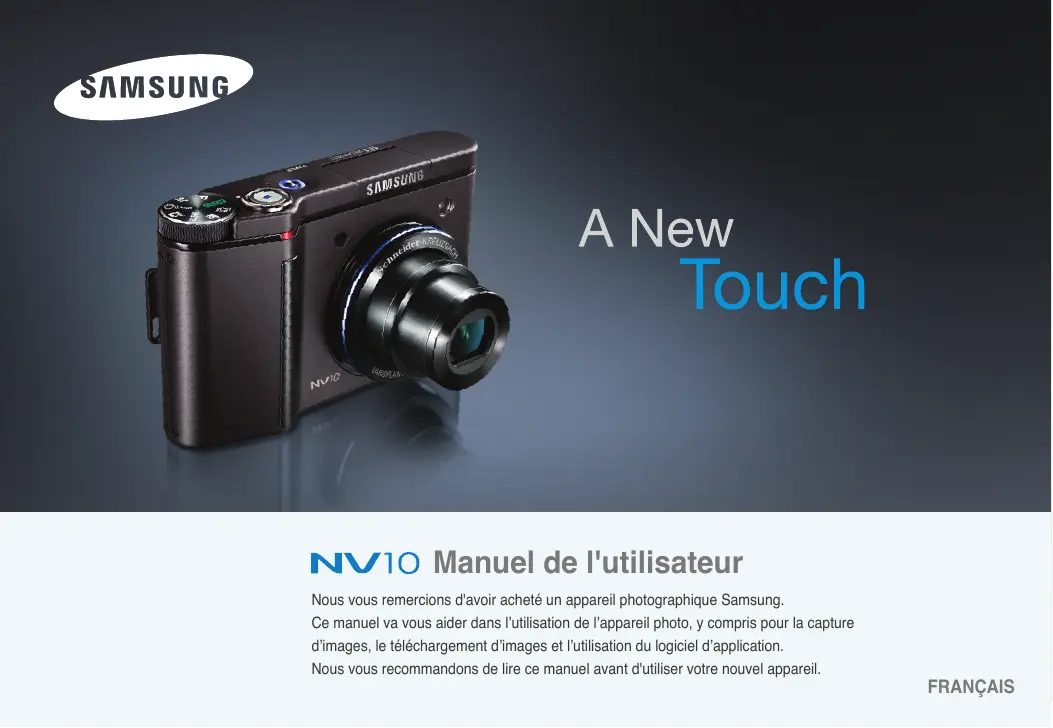
| Marque | SAMSUNG |
| Modèle | NV10 |
| Type de produit | Appareil photo numérique compact |
| Résolution maximale | 10 mégapixels (3648 x 2736) |
| Zoom optique | 3x |
| Zoom numérique | 5x (total 15x avec optique) |
| Type de batterie | Lithium Ion rechargeable SLB-0837B (3,7 V, 800 mAh) |
| Alimentation | Batterie rechargeable ou adaptateur secteur SAC-45 (en option) |
| Mémoire interne | 20 Mo |
| Support de mémoire | Carte SD / MMC |
| Flash intégré | Oui, portée environ 0,8-4,5 m (grand angle) et 0,8-2,5 m (téléobjectif) selon sensibilité ISO |
| Modes de prise de vue | Auto, Programme, Manuel, ASR, Effet spécial, Scène, Clip vidéo, Galerie photo |
| Enregistrement vidéo | AVI (MPEG-4) aux résolutions 640x480 et 320x240 |
| Interface | USB 2.0 |
| Sortie vidéo | NTSC/PAL (sélectionnable) |
| Fonctions spéciales | Réduction de flou (ASR), effets spéciaux (NB, sépia, etc.), cadre photo, GIF animé, prise de vue composée, rognage vidéo |
| Entretien et nettoyage | Nettoyer avec un chiffon doux et sec. Éviter tout contact avec des liquides. |
| Sécurité | Ne pas utiliser le flash près des yeux. Ne pas démonter l'appareil. Utiliser uniquement les piles recommandées. Respecter la polarité. |
| Accessoires fournis | Batterie SLB-0837B, câble USB, adaptateur secteur SAC-45 (selon région), dragonne, manuel d'utilisation, CD-ROM logiciel |
| Garantie | Non précisée dans le manuel. Contacter le service après-vente Samsung. |
FOIRE AUX QUESTIONS - NV10 SAMSUNG
Questions des utilisateurs sur NV10 SAMSUNG
0 question sur cet appareil. Repondez a celles que vous connaissez ou posez la votre.
Poser une nouvelle question sur cet appareil
Téléchargez la notice de votre Appareil photo au format PDF gratuitement ! Retrouvez votre notice NV10 - SAMSUNG et reprennez votre appareil électronique en main. Sur cette page sont publiés tous les documents nécessaires à l'utilisation de votre appareil NV10 de la marque SAMSUNG.
MODE D'EMPLOI NV10 SAMSUNG
NV10 Manuel de l'utilisateur
Nous vous remercions d'avoir acheté un apparil photographique Samsung.
Ce manuel va vous aider dans l'utilisation de l'appareil photo, y compris pour la capture
d/images, le téléchargement d/images et l'utilisation du logiciel d'application.
Nous vous recommendons de dire ce manuel avant d'utiliser votre nouvel apparéil.
Instructions
Pour utiliser votre apparéil photo, veuillez vous reporter, dans l'ordre, aux sections enumeratedées ci-dessous:
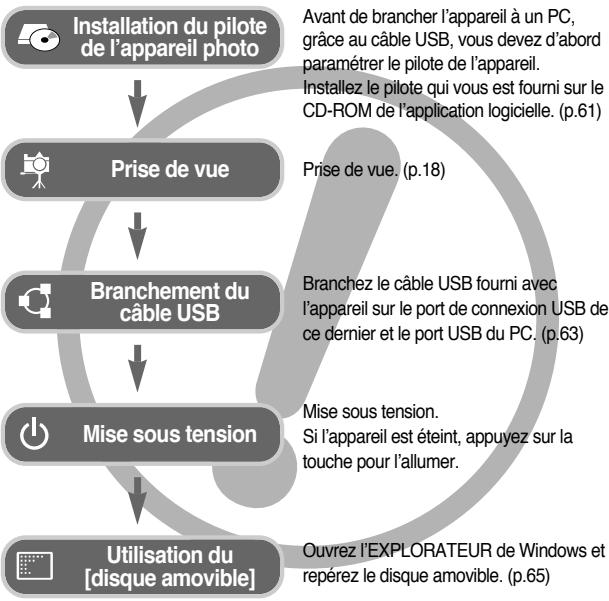
- Si vous utilisez un lecteur de carte pour copier les images de la carte mémoire sur toute PC, les images risquent d'être endommagées. Lorsque vous transfèrez les images prises avec l'appareil photo sur toute PC, assurez-vous d'utiliser le cable USB formi pour brancher l'appareil photo à votre PC. Sachez que le fabricant n'est pas responsable des pertes ou des dommages des images de la carte mémoire en cas d'utilisation d'un lecteur de carte.
Découvir votre apparéil photo
Nous vous remercions d'avoir acheté un apparéil photo numérique Samsung.
- Avant d'utiliser votre apparéil photo, veuillez dire attentivement le Manuel de l'utilisateur.
- Lorsque vous avez besoin de faire appel au service après-vente, veuillez amener l'appareil et la piece defaillante (piles, carte mémoire etc.) au centre de service après-vente.
- Pensez à vérifier que l'appareil photo fonctionne correctement avant de l'utiliser (par exemple lors d'un voyage ou d'un événement important) pour éviter toute déception. Samsung appleil-photo ne peut être tenu pour responsable en cas de perte ou de dommages résultat d'un mauvais fonctionnement de l'appareil.
- Rangez ce manuel dans un endroit sûr.
-
Les specifications peuvent être modifiées sans préavis.
-
Microsoft Windows et le logo Windows sont des marques déposées appartenant à Microsoft Corporation Incorporated aux États Unis et/ou dans d'autres pays.
- Tous les noms de marque et de produits qui apparaissent dans ce manuel sont des marques déposées appartenant aux sociétés respectives.
Danger
Le symbole «DANGER» avertit d'un danger imminent qui, si vous ne suivez pas les consignes de sécurité, peut entraîner des blessures graves, voir mortelles.
N'essayez pas de faire une quelconque modification sur votre apparéil photo. Toute modification pourrait causer un choc électrique, un incendie, des blessures corporelle ou des dommages à l' apparéil photo. L'inspection interne de l' apparéil, l'entretien et les réparations doivent être réalisées par votre revendeur ou le Centre de service après-vente de Samsung.
- Veillez à ne pas utiliser cet apparéil à proximité de produits inflammables ou de gaz explosifs, car cela pourrait augmenter les risques d'explosion.
Si un liquide ou un objet penetre dans l'appareil, prenez garde de ne pas utiliser ce dernier. Éteignez l'appareil photo, puis coupez l'alimentation. Prenez contact avec votre revendeur ou le Centre de service après-vente de Samsung. D'ici là, n'utilise en peu cas l'appareil pour évierter tout incendie et toute electrocution.
N'sinérez pas et ne laissiez pas tomber d'objets métalliques ou inflammables dans l'appareil photo par les points d'accès, par exemple le logement de la carte mémoire et le compartment de piles. Cela peut provoquer un incendie ou un choc électric.
- Ne manipulez pas cet apparéil avec des mains humides. Cela pourrait cause un incendie ou un choc électrique.
Avertissement
Le symbole «AVERTISSEMENT» indique un danger évientuel qui, si vous ne suivez pas les consignes de sécurité, peut entraîner des blessures graves, voire mortelles.
N'utilise pas le flash à proximé des personnes ni des animaux. Le positionnement du flash trop pres des yeux du sujet peut cause des dommages à la vue.
Pour des raisons de sécurité, rangez cet apparéil et ses accessoires dans un endroit hors de la portée des enfants et des animaux afin de prévenir tout accident et notamment:
- L'ingestion des piles ou de petits accessoires. En cas d'accident, veuillez consulter un medecin immédiatement.
-
Les pièces mobiles de l'appareil photo peuvent provoquer des blessures.
-
Il peut que les piles et l'appareil chauffent lors d'une utilisation prolongée. Cela peut provoquer un mauvais fonctionnement de l'appareil. Si cela avait se produit, laissez l'appareil au repos quelques minutes afin qu'il refroidisse.
- Ne laissiez pas cet apparéil dans des endroits très chauds, tels que les vehicules fermés, en exposition à la lumière directe du soleil ou exposés à des variations extrêmes de température. L'exposition à des températures extrêmes risque d'endommager les composants internes de l' apparéil photo et provoquer un incendie.
- En cours d'utilisation, ne couvrez pas l'appareil photo ou le chargeur. Cela risque de provoquer un rechauffement et la déformation du boitier ou provoquer un incendie. Utilisez toujours votre apparéil photo et ses accessoires dans un endroit bien ventilé.
Mise en garde
Le symbole «MISE EN GARDE» avertit d'un danger évientuel qui, si vous ne suivez pas les consignes de sécurité, peut entraîner des blessures légères ou assez graves.
-
Les fuites, la surchauffe ou l'explosion des piles pourrait cause des blessures ou un incendie.
-
Assurez-vous d'utiliser uniquement des piles comportant les caractéristiques qui convennent à votre apparèil photo.
- Ne mettez pas les piles en court-circuit, ne les chauffez pas et ne les jetez pas au feu.
-
N'insérez pas les piles en invorsant les polarités.
-
Retirez les piles lorsque vous prévoyez de ne pas utiliser l'appareil photo pendant une longue période. Il se peut qu'il y ait uneuite d'électrolyte corrosive au niveau des piles ce qui peut endommager les composants de l'appareil photo de manière permanente.
- Ne déclenchez jamais le flash tant que vous le touche ou qu'il est en contact avec un objet. Ne pas toucher le flash après l'utilisation. Cela causerait l'incendie.
- Ne déplacez pas l'appareil photo lorsqu'il est allumé si vous utilisez le chargeur de CA. ÀpRESutilisation, éteignez toujours l'appareil photo avant de débrancher l'adaptateur de la prise murale. Assurez-vous ensuite que les cordons ou les cables des connecteurs vers d'autres appareils sont débranchés avant de déplacer l'appareil photo. Si vous ne prenez pas cette précaution, vous risquez d'endommager les cordons ou cables, ce qui peut causeur un choc électrique ou un incendie.
- Faites attention de ne pas toucher l'objet et le cache de l'objet afin d'éviter de prendre une mauvaise image et d'engendrer un mauvais fonctionnement de l'appareil photo.
Evitez d'obstruer l'objet ou le flash lorsque vous captez une image.
Vérifier le sens d'introduction avant d'insérer un cable ou un adaptateur secteur. Ne pas forcer. Cela risquerait d'endommager le cable ou l'appareil photo. - Les cartes bancaires peuvent se démagnetiser si elles sont laissées à proximité de l'étui. Évitez de laisser les cartes à piste à proximité de l'étui.
Table des matieres
PREPARATION
Tableau du système 5
- Charactéristiques techniques 6
Avant & Haut 6
■ Arrière & Bas 7
Bas 8
Support (En option) 8
Voyant retardateur 9
Voyant d'etat de l'appareil photo ...9
■ Selecteur de mode 9
■ Icône de mode 10
- Connexion à une source d'alimentation…10
Comment charger la pile rechargeable (SLB-0837B) 12
Introduction de la carte mémoire…13
Instructions sur l'utilisation de la carte mémoire 13
ENREGISTREMENT
Lorsque you utilisez l'appareil photo pour la premiere fois:ToucheSmart 15
Lorsque you utilisez l'appareil photo pour la premiere fois:Parametrage de la Date / de l'Heure et de la Langue 16
Voyant de I'ecran LCD 17
Démarrage du mode enregistrement 18
Comment utiliser le mode AUTO …18
Commentutiliserlemode PROGRAMME 18
Comment utiliser le mode MANUEL …18
Comment utiliser le mode ASR (Advanced Shake Reduction) …19
CommentutilisierelmodeEffet Spécial 19
Comment utiliser le mode SCENE 19
Comment utiliser le mode CLIP
VIDÉO 19
Enregister le clip video sans voix …20
- Mettre en pause lors de l'enregistrement d'un clip video (Enregistrement successif) ……20
Utilisation de l'Enregistrement Successif 20
- Points importants lorsqu you presnez des photos 20
- Utilisation des touches pour régler l'appareil photo 21
Touche ALIMENTATION 21
Déclencheur 21
Touche ZOOM W/T 21
Utilisation de I'ecran LCD pour le réglage des paramétres de l'appareil photo ...23
■ Couleur 24
Luminosite 24
Table des matieres
Selection du type de mise au point 25
■ Flash 25
■Taille 26
■ Prise de vue en continu 26
■ Mesure de l'exposition 27
■ Netteté 27
■ Effet 28
■ Qualité / Vitesse 28
Retardateur/Commandeàdistance…29
Enregistrement vocal/Memo vocal…30
■ Equilobre des Blancs 31
ISO 32
Compensation d'exposition 32
■ Menu scene 33
Effet spécial : Cadre photo ……33
Effet spécial : Fichier GIF animé …34
■ Effet spécial: Prise de vue composée 34
Vitesse d'obturation 35
Diaphragme 35
Mode Galerie Photo 36
LECTURE
Démarrage du mode lecture 38
Lecture d'une image fixe 38
Visionnage d'un videoclip 39
■ Fonction capture d'un clip video…39
Rognage video sur l'appareil photo ...39
Lecture d'un mémo vocal enregistré ou d'un fichier vocal. 39
Indicateur del'ecran LCD 40
- Utilisation des touches pour régler l'appareil photo 40
Touche mode lecture 40
Touche BACK 40
Touche Vignette / Agrandissement 41
Démarrage du diaporama 41
Protection des images 42
Suppression d/images 42
DPOF 42
DPOF:STANDARD 42
DPOF: Taille de l'impression 43
DPOF:Index 43
Rotation d'une image 43
Redimensionner 44
Rognage 44
■ Effet 44
■GIF animé 45
PictBridge 45
Touche imprimante 47
PARAM.
- Menu de configuration 48
PARAM OSD 49
■ Nom de fichier 49
Langue 49
Paramétrage Date/Heure/Type de date…50
Impression de la date d'enregistrement 50
Luminosité de l'écran LCD 50
Voyant de la mise au point automatique 50
■Arrêt automatique 50
Vue rapide 51
■ Image de démarrage 51
Volume du Son 51
■ Son de Fonctionnement 51
■ Son de démarrage 51
Son obturateur 52
■ Formater une mémoire 52
Copier sur la Carte 52
Selection d'un type de sortie video ……53
- Branchement d'un périhérique
exter (USB) .....54
■Initialisation 54
Remarques importantes 54
Voyant d'avertissement 56
Avant de contacter un centre de service 56
- Spécifications 58
LOGCIEL
-
Remarques concernant le logiciel ……60
-
Configuration système requise ...60
A propos du logiciel 60 - Configuration du logiciel de l'application 61
Démarrage du mode PC 63 - Retrait du disque amovible 65
Paramétrer le pilote USB pour MAC ……66 - Utilisation du pilote USB sur MAC ……66
- Suppression du Pilote USB pour Windows 98SE 66
- Digimax Master 67
- Foire aux questions 69
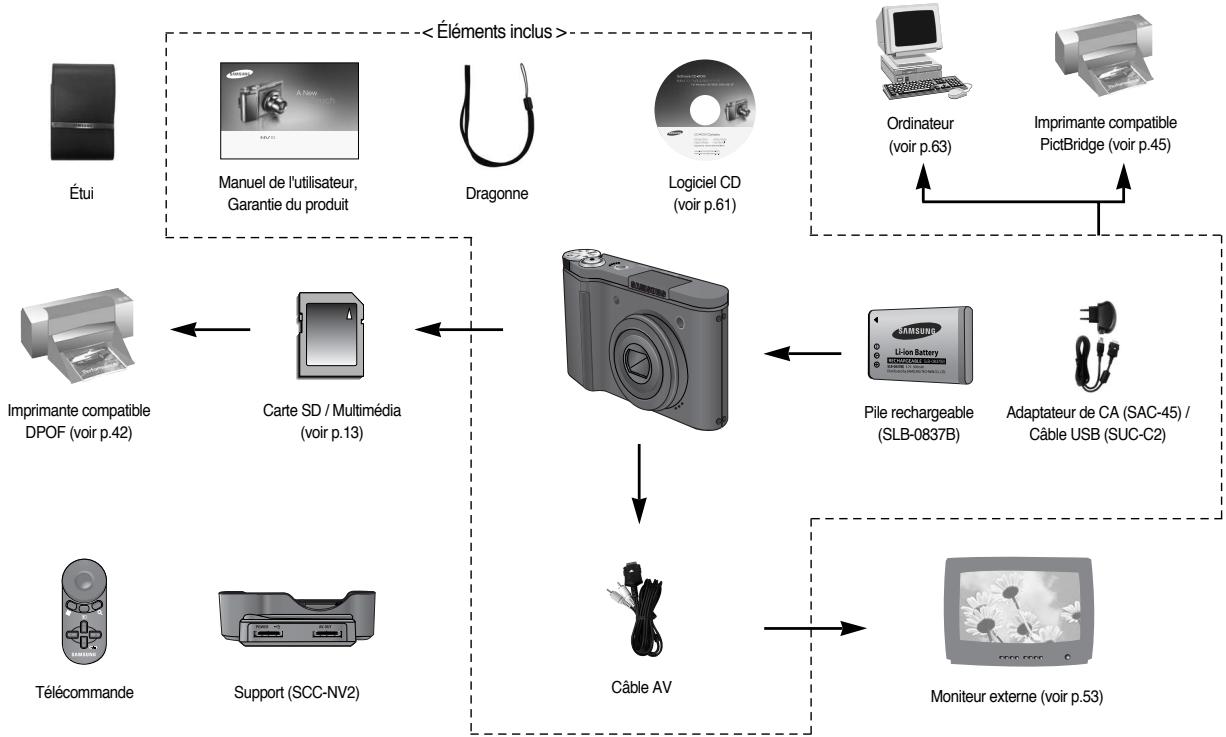
Tableau du système
Veuillez contrcler que you ave tous les accessoires avant d'utiliser cet appareil. Il est possible que le contenu varie selon la region de vente. Pour acheter l'equipement en option, contactez your revendeur Samsung le plus proche ou un centre de service Samsung.
Avant & Haut
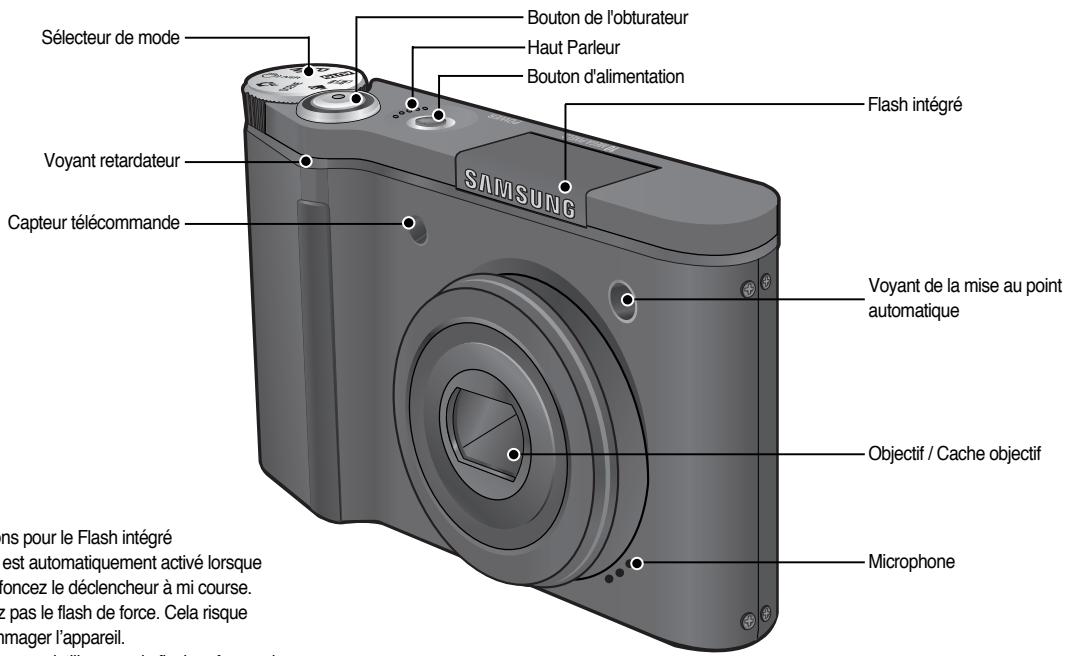
※ Instructions pour le Flash intégré
- Le flash est automatiquement activé lorsque vous enforcez le déclencueur à mi course.
- N'ouvre pas le flash de force. Cela risque d'endommager l'appareil.
-Lorsque you n'utilise pas le flash,refermez-le pour eviter de I'endommager.
\section*{Caracteristiques techniques}
Arrière & Bas
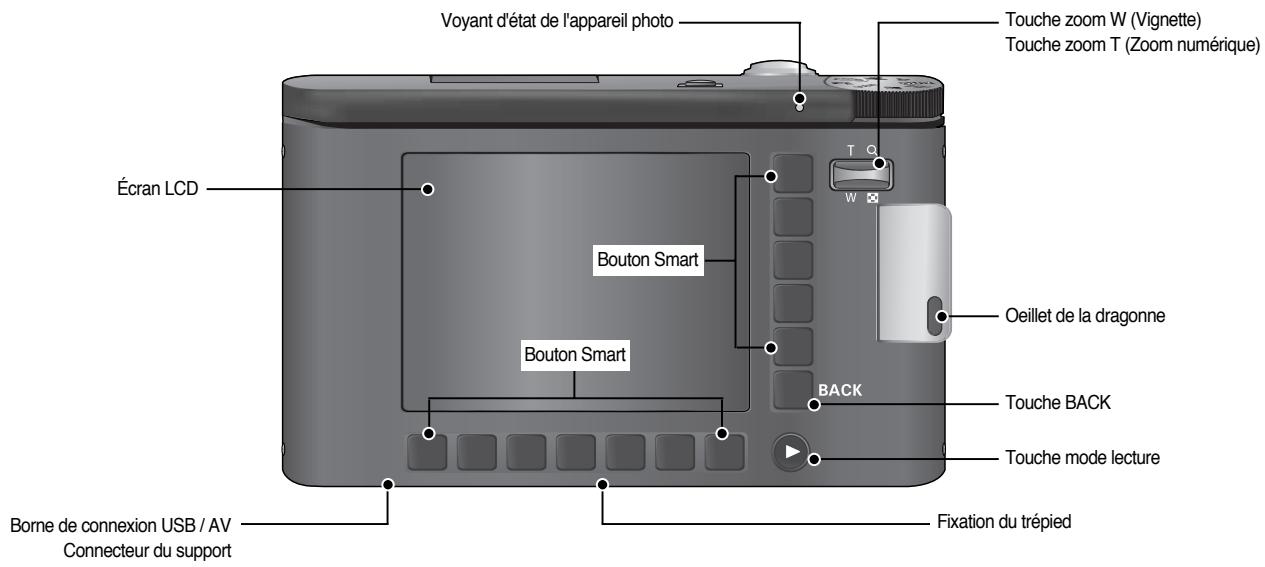
\section*{Caracteristiques techniques}
Bas
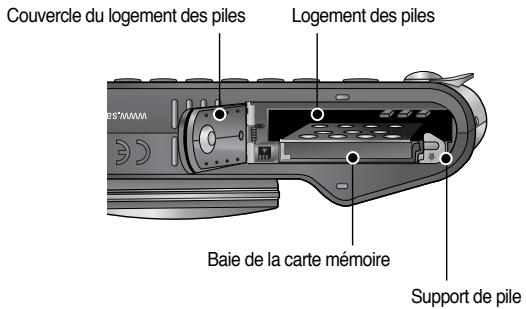
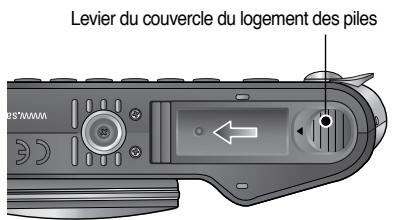
Pour ouvoir le couvricle du logement des piles, faites glisser le levier du couvercle dans la direction indiquée ci-dessus.
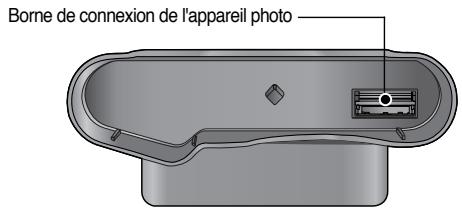
Support (En option)
- Vous pouvez recharger votre batterie rechargeable, imprimer une image et télécharger des images avec le support. (Reportez-vous aux pages 12, p.45, p.64)
Haut
- Retour
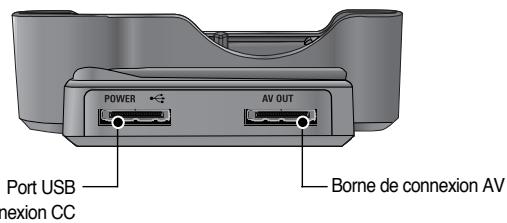
\section*{Caracteristiques techniques}
Voyant retardateur
| Icône | État | Description |
| Clignote ment | - Pendant les 7 premières secondes, levoyant clignote à intervalles d'une seconde. - Pendant les 3 dernières secondes, levoyant clignote à intervalles de 0,25 seconde. | |
| Clignote ment | Pendant 2 secondes, levoyant clignote rapidement à intervalle de 0,25 seconde avant de prendre une photo. | |
| Clignote ment | Une photo est prise après environ 10 secondes, et 2 secondes plus tard une deuxième photo est prise. | |
| Clignote ment | Le fait d'appuyer sur le bouton de l'obtraturer de la commande à distance permet de bénéficiair d'un intervalle de 2 secondes avant la prise de la photo. |
Voyant d'etat de l'appareil photo
| État | Description |
| Après avoir pris une photo | Levoyant clignote lors de l'enregistrement des données de l'image et s'éteint lorsque l'appareil est pré à prendre une photo. |
| Au cours de l'enregistrement d'un même vocal | Levoyant clignote |
| Lorsque le cable USB est connecté à un PC | Levoyant s'allume (l'écran LCD s'éteint après l'initialisation de l'appareil) |
| Transmission des données avec un PC | Levoyant s'allume (l'écran LCD s'éteint) |
| Lorsque le cable USB est connecté à une imprimante | Levoyant est étéeint |
| En cours d'impression | Levoyant clignote |
| Lorsque la mise au point automatique est active | Levoyant s'allume (l'appareil photo effectue la mise au point sur le sujet) |
| Levoyant clignote (l'appareil photo n'effectue pas la mise au point sur le sujet) |
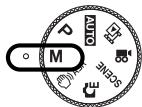
- Selecteur de mode
Vou puez selectionner le mode de fonctionnement que vous souhaitez à l'aide de la touche mode située au-dessus de l'appareil photo.
Mode AUTO
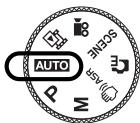
Sélectionné ce mode pour une prise de photo rapide et facile avec un minimum d'intervention de la part de l'utilisateur.
Mode PROGRAMME
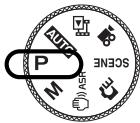
Le fait de sélectionner le mode automatique permet de configurer l'appareil photo avec des paramétres optimaux. Vous pouvez encore configurer toutes les fonctions manuellement à l'exception du diaphragme et de la vitesse d'obturation.
Mode MANUEL
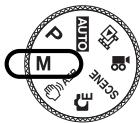
Voupez encore configurer toutes les fonctions manuelles à l'exception de la valeur d'ouverture et de la vitesse d'obturation.
Mode ASR
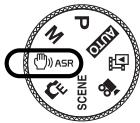
Mode Advanced Shake Reduction (ASR). Ce mode permet de réduire les mouvements de l'appareil photo et de vous aider à obtenir une image de bonne qualité.
\section*{Caracteristiques techniques}
Mode EFFET SPECIAL
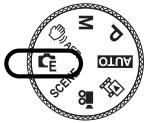
Ce mode vous permet d'ajouter des effets spéciaux à vos images.
Mode SCENE
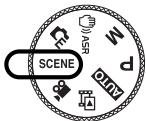
Utilisez le menu pour configurer facilement lesassageurs parametres pour une variété de situations de prises de vues.
Mode CLIPVIDEO
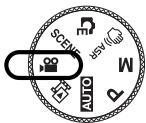
Il est possible d'enregistrer un clip video pendant la durée disponible sur la carte mémoire.
Mode GALERIE PHOTO
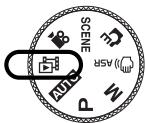
Ce mode vous permet de visionner les images sauvegardées en ajoutant de la musique ou des effets spéciaux.
Icône de mode
| MODE | AUTO | PROGRAMME | MANUEL | ASR | EFFET SPECIAL | CLIP VÉDO | GALERIE PHOTO | LIRE | ||||||
| Icône | Og | C5 | M | VJASN | CE | |||||||||
| MODE | SCène | |||||||||||||
| NUIT | PORTRAIT | ENFANTS | PAYSAGE | GROS PLAN | ||||||||||
| Icône | Og | Og | Og | A | Og | |||||||||
| MODE | TEXTE | COUCHER DE SOLEIL | AUBE | CONTRE JOUR | ARTIFICIES | PLAGE ET NEIGE | ||||||||
| Icône | T | Og | Og | Og | Og | Og | ||||||||
Connexion à une source d'alimentation
- Utilisez la batterie rechargeable (SLB-0837B) foumie avec l'appareil photo. Assurez-vous de charger la batterie avant d'utiliser l'appareil photo.
- Caracteristiques de la pile rechargeable SLB-0837B
| Modèle | SLB-0837B |
| Type | Lithium Ion |
| Capacité | 800mAh |
| Tension | 3.7V |
| Durée de chargement (Lorsque l'apparil photo est étant) | Environ 130 ~ 150 Min. |
Connexion à une source d'alimentation
- Nombre d'images et durée de vie de la pile : Utilisation de la SLB-0837B
| Image fixe | Clip Video | ||
| Durée de vie de la pile | Nombre d'images | Durée d'enregistrement | |
| Environ 90 MIN | Environ 180 | Environ 90 MIN | |
| Basésur les condi- ons de prisesde vuesuivantes | Utilisation de la batterie entièrementchargeée, mode AutoTaille d'image de 10 Mo, Qualité d'image fine,Intervalle prise à prise : 30Sec.Changement de la position du zoomentre Grand Angle et Téléobjectif àchaque prise de vue. Utilisation du flashune fois sur deux UTILiser l'appareil photo pendant 5 minutespuis l'Eteindre pendant 1 minute. | Basésur les condi- onds de prisesde vuesuvantes | Utiliser la batterieentièrement chargeéTaille de l'image 640X480Vitesse 30 ips |
※ Ces chiffres sont établis d'après les normes et les conditions de prises de vue de Samsung et peuvent varier selon les méthodes employées par l'utiliser.
BONÀSAVOIR
Informations importantes concernant l'utilisation des piles
- Eteignez l'appareil lorsque vous ne l'utilise pas.
- Veuillez retarder les piles si l'appareil ne doit pas etre utilisé durant une longue période. Avec le temps, les piles peuvent se décharger et des fuites pouraient se produire si on les laisse a I'intérieur de l'appareil.
- Des températures basses (inférieures à 0^ ) peuvent avoir un effet sur la performance des piles et pourrait diminuer leur durée de vie.
- Les batteries retrouveront normalement leur pleine capacité à des températures normales.
-
En cas d'utilisation intensive, l'appareil photo pourrait chauffer. Il s'agit d'un phénomène tout à fait normal.
-
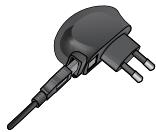
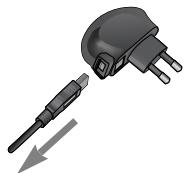
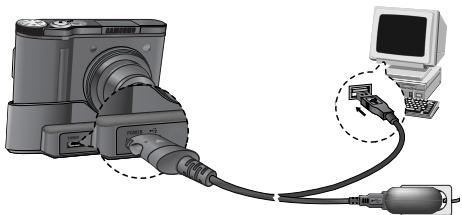
Vous pouvez charger la pile rechargeable (SLB-0837B) à l'aide du SAC-45 KIT. Le SAC-45 contient l'adaptateur de CA (SAC-45) et le cable USB (SUC-C2). Lorsque l'adaptateur de CA et le cable USB sont raccordés, il peut être utilisé en tant que cable de CA.
Utiliser le SAC-45 en tant que chargeur de CA : Introduisez I'adaptateur de CA dans le connecteur USB. Une fois que I'adaptateur de CA est introduit, il peut faire fonction de chargeur de CA.
- Utilisation du SAC-45 comme cable USB : Retirez l'adaptateur de CA du connecteur USB. Vous pouvez transférer les données avec un PC (p.45) ou recharger la pile.
MISE EN GARDE
Dans les cas suivants, il est possible que la pile ne puisse etreechargee.
- Lorsque vous utilisez un cable USB autre que celui livre avec cet apparéil photo. Utilisez le cable USB foumi.
- Lorsque vous connectez l'appareil photo à l'aide d'un concentrateur USB. Connectez l'appareil photo directement au PC.
- Lorsque d'autres appareils USB sont connectés au PC. Débranche les autres appareils USB.
- Si le cable USB est connecté à un port situé à l'avant du PC, retirez le cable et connectez-le à un port situé à l'arrière.
- Si le port USB du PC n'est pas conforme à la norme de puissance de sortie (5 V, 500 mA), il est possible que l'appareil photo ne puisse se charger.
Connexion à une Source d'Alimentation
- Vous pouvez charger la pile rechargeable (SLB-0837B) à l'aide du support. Lorsque vous chargez la pile à l'aide du support, vous doivent utiliser exclusivement le bloc-pile Lithium Ion (SLB-0837B).
Comment charger la pile rechargeable (SLB-0837B) - Chargement avec le support
- Chargement avec l'appareil photo
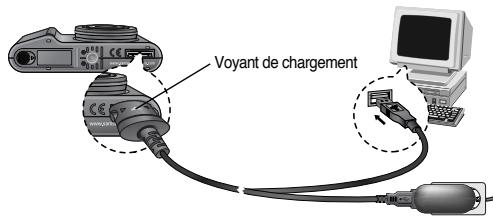
Voyant de chargement de l'adaptateur de CA
| Voyant de chargement | |
| En cours de chargement | Levoyant rouge est allumé |
| Le chargement est terminé | Levoyant vert est allumé |
| Erreur de chargement | Levoyant rouge est étient ou clignote. |
| Pile presque déchargée /utilisation de l'adaptateur de CA) | Levoyant orange est allumé |
MISE EN GARDE
- Avant d'introduire un cable ou un adaptateur de CA, vérifie les instructions et n'essayez pas de l'introduire de force. Cela risquerais d'endommager le cable ou l'appareil photo.
- Si le VOYANT de chargement du chargeur de CA ne s'allume pas ou clignote après l'insertion de la pile rechargeable, veuillez vérifier que celle-ci est insérée correctement.
- Si vous chargez la pile lorsque l'appareil photo est allumé, la pile ne peut pas se charger complètement. Éteignez l'appareil photo lorsque la pile est en charge.
- Si vous insérez la pile entièrement déchargée afin de la charger, n'allumez pas l'appareil photo en même temps. Il est possible que l'appareil photo ne s'allume pas en raison de la faible capacité de la pile. Chargez la pilependant plus de 10 minutes avant d'utiliser l'appareil photo.
- Evitez une utilisation intensive du flash et ne prenez pas de clip video lorsque la pile déchargée n'a été en charge que pendant un court moment. Meme si le chargeur est inséré, il se peut que l'apparil photo s'étigne parce que la pile rechargeable est à nouveau déchargée.
Connexion à une Source d'Alimentation
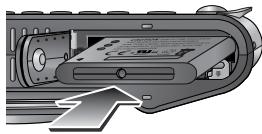
Insérez la batterie comme indiqué
- Si l'appareil photo ne s'allume pas après avoir insere la batterie, vérifie si la polarite est correcte (+ / -) .
- Lorsque le couverce du compartment batterie est ouvert, n'appuyez pas dessus en forçant. Cela peut modifier ou casser le couverce.
L'écran LCD compte 4 voyants indiquant l'état de la batterie.
| Indicateur de la batterie | ||||
| Etat de la batterie | La batterie est entiement chargée | Capacité de la batterie faible (Préparez-vous à la charger ou utilisez-en une nouvelle) | Capacité de la batterie faible (Préparez-vous à la charger ou utilisez-en une nouvelle) | Capacité de la batterie faible (Préparez-vous à la charger ou utilisez-en une nouvelle) |
Introduction de la carte mémoire
Insérez la carte mémoire comme indiqué.
- Eteignez l'appareil photo avant d'insérer la carte mémoire.
- Placez l'avant de la carte memoire face à l'arriere de l'appareil photo (écran LCD) et les picots de la carte vers l'avant de l'appareil photo (objectif).
- Faites attention de ne pas insérer la carte mémoire dans le mauvais sens.
Cela risque d'endommager le logement de la carte mémoire.

Instructions sur l'utilisation de la carte mémoire
Assurez-vous de formater la carte mémoire (voir p.52) s'il s'agit de la première utilisation d'une nouvelle carte, si elle contient des données que l'apparil phot ne peut pas reconnaître ou si elle content des photos prises avec un apparéil photo différent.
- Mettez l'appareil photo hors tension chaque fois que vous introduisez la carte mémoire dans sa baie ou que vous l'en retirez.
- Une utilisation répetée de la carte mémoire risque d'en réduire les performances.
Dans ce cas, il vous faudra acheter une nouvelle carte de mémoire. L'usure de la carte mémoire n'est pas couverte par la garantie Samsung.
- La carte mémoire est une composante électronique de précision. Elle ne doit pas être piée, jetée ou soumise à un fort impact.
- Veillez à ne pas ranger la carte mémoire dans un environnement sujet à des champs electromagnétiques élevés, comme des haut-parleurs ou des récepteurs de télévision.
- Veuillage aussi ne pas l'utiliser ou la ranger dans un environnement sujet à des températures extrèmes.
- Faites en sorte que la carte mémoire ne soit pas souillée et n'entre pas en contact avec un liquide. Si cela arrive, nettoyez-la avec un chiffon doux.
- Conservez la carte mémoire dans son étui lorsqu'elle n'est pas utilisé.
Durant ou après des périodes d'usage intensif, la carte mémoire se réchauffe. Il s'agit d'un phénomène tout à fait normal. - N'utilise pas la carte mémoire d'un autre apparéil photo numérique. Pour utiliser la carte mémoire dans cet apparéil photo, formatez d'abord la carte mémoire en utilisant cet apparéil.
- Ne pas utiliser de carte mémoire formatée par un autre apparéil numérique ou lecteur de carte mémoire.
Instructions sur l'utilisation de la carte mémoire
-
Si la carte mémoire subit l'un des cas de figure suivants, les données enregistrées risquent d'être corrompues :
-
Quandacartefaitl'objetd'une mauvaiseutilisation
- Quand le courant est coupé ou quand la carte est retiree durant l'enregistrement, I'effacement (formatage) ou la lecture de données.
- Samsung ne peut pas être responsable de la perte de données.
- Par sécurité, il est conseilé de copier les données importantes sur d'autres supports (disquettes, disques durs, CD etc).
- Si la taile de la mémoire disponible est insuffisante : Un message [MEMOIRE PLEINE! ] apparait et l'appareil ne fonctionne pas. Pour optimiser la taile de la mémoire de l'appareil, remplacez la carte mémoire ou supprimez les images non nécessaires enregistrées sur la mémoire.
BONÀ SAVOIR
-
Ne retirez pas la carte mémoire lorsque levoyant d'etat de l'appareil photo clignote, cela risque d'endommager les données prsentes sur la carte mémoire.
-
L'appareil photo peut utiliser les cartes SD Memory et MMC (Multi Media Card). Veuillez consulter le manuel fourni pour l'utilisation des cartes MMC.
La carte mémoire SD est munie d'une languette de protection contre l'écriture qui empêche la suppression inopinée des fichiers d'image et le formatage de la carte. En faisant glisser l'interrupteur vers le bas de la carte mémoire SD, les données seront protégées. En faisant glisser l'interrupteur vers le haut de la carte mémoire SD, la protection des données est annulée. Faites glisser l'interrupteur vers le haut de la carte mémoire SD avant de prendre une photo.
Lorsque vous utilisez une mémoire MMC 256B, la capacité de prise de vue indiquée est la suivante. Ces chiffres sont approximatifs étant donné que les capacities de l'image peuvent être affectées par des variables telles que le sujet ainsi que le type de carte mémoire.
| Dimension de l'image energétique | Très fine | Fine | Normal | 30IPS | 15IPS | |
| Image fixe | 10M | 49 | 95 | 139 | - | - |
| 7M | 66 | 126 | 182 | - | - | |
| 5M | 88 | 167 | 237 | - | - | |
| 3M | 124 | 229 | 319 | - | - | |
| 1M | 451 | 691 | 840 | - | - | |
| *Clip Video | 640 | - | - | - | 00:12:39 | 00:20:46 |
| 320 | - | - | - | 00:30:27 | 00:57:36 | |
- Les durées d'enregistrement peuvent être modifiées par le fonctionnement du zoom. La touche zoom n'est pas utilisé durant l'enregistrement de film.
Lorsque vous utilisez l'appareil photo pour la première fois : Touche Smart
- Cette touche sert à déplacer le curseur du menu afin de Sélectionner ou de confirmer le menu sélectionné.
[Confirmrez le sous-menu : Appuyer sur le bouton]
Pour sélectionner le sous-menus dans certains menus, mettez votre doigt sur le bouton et faites-le glisser vers la gauche / la droite.
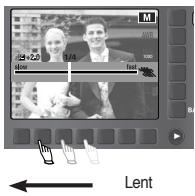
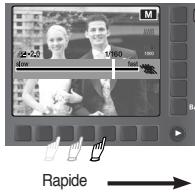
[notamment : Sélection de la vitesse d'obturation]
- Dérouting les menus : Appuyez sur le bouton de déroulement du menu pour afficher les menus disponibles.
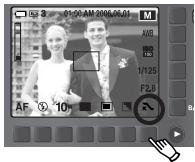
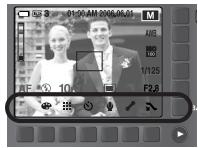
Appuyer sur le bouton de déroulement du menu
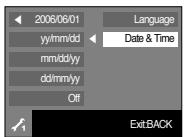
Lorsque vous utilisez l'appareil photo pour la première fois : Paramétrage de la Date / de l'Heure et de la Langue
Si you allumez l'appareil photo pour la première fois, un menu vous permettant de paramétre la date, l'heure et la langue s'affiche sur l'écran LCD. Ce menu ne s'affichera plus après que la date, l'heure et la langue aient ete paramétrées. Paramétrez la date, l'heure et la langue avant d'utiliser cet apparéil photo.
Paramétrage de la langue
- Appuyez sur le bouton [Language] du menu.
- Sélectionnez la langue souhaïée en appuyant sur le bouton Smart vertical.
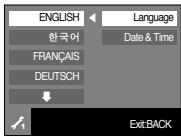
BONÀSAVOIR
- Vous pouvez sélectionner 22 langues. Elles sont répertoriées ci-après : - Anglais, Coren, Français, Allemand, Espagnol, Italien, Chinois simplifié, Chinois traditionnel, Japonais, Russe, Portugais, Hollandais, Danois, Suédois, Finnois, Thai, BAHASA (MALAIS / INDONESIEN), Arabe, Polonais, Hongrois, Tchéque et Turc.
- Mème en cas de redémarrage de l'appareil photo, le paramétrage des langues est conservé.
Paramétrage de la date, de l'heure et du type de date
- Appuyez sur la touche [Date&Time] du menu.
-
Sélectionnez le type de date souhaïte en appuyant sur le bouton Smart vertical.
-
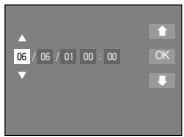
Pour modifier la date, Sélectionnez le menu [2006/06/01] et appuyez sur le bouton Smart vertical.
- Pour selectionner l'Année / le Mois / le Jour et l'Heure : Minute, appuyez sur le bouton Smart horizontal. Pour modifier les chiffres, appuyez sur le bouton Smart vertical.
Voyant de l'écran LCD
L'écran LCD affiche des informations relatives aux fonctions et aux sélections de prises de vues.
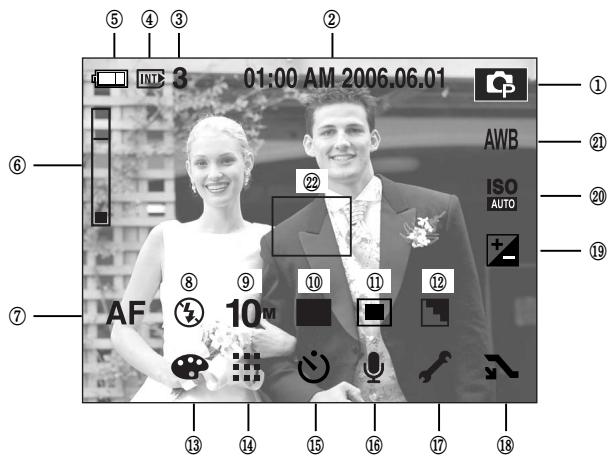
[Image & Etat entier]
| Número | Description | Icônes | Page |
| 1 | Mode d'enregistrement | 01:00 AM 2006/06/01 | p.9-10 |
| 2 | Date / Heure | 01:00 AM 2006/06/01 | p.50 |
| 3 | Nombre de prises de vue restantes | 3 | p.14 |
| Temps restant (Clip video / enregistrement vocal) | 00:01:00/01:00:00 |
| Numéro | Description | Icônes | Page | |||||
| 4 | Voyant d'insertion de la carte | INTE | - | |||||
| 5 | Pile | x5.0 | p.13 | |||||
| 6 | Barre du zoom optique / numérique / Taux du zoom numérique | p.21-22 | ||||||
| 7 | Mode mise au point | AF | p.25 | |||||
| 8 | Flash | A | p.25 | |||||
| 9 | Dimensions de l'image | 10-7-5-3-1 | p.26 | |||||
| 10 | Mode prise de vue | H | p.26 | |||||
| 11 | Mesure d'exposition | O | p.27 | |||||
| 12 | Netteté | L | p.27 | |||||
| 13 | Effet spécifique | G,R,S,W,NOR O | p.28 | |||||
| 14 | Qualité de l'image / Taux de l'image | D | p.28 | |||||
| 15 | Retardateur | OFF | p.29 | |||||
| 16 | Enregistrement vocal / Mémo vocal | O | p.30 | |||||
| 17 | Menu de configuration | OFF | p.48 | |||||
| 18 | Menu complémentaire | N | p.15 | |||||
| 19 | Compensation d'exposition | p.32 | ||||||
| 20 | ISO | ISO AUO | ISO AUO | ISO AUO | ISO AUO | ISO AUO | ISO AUO | p.32 |
| 21 | Équilibre des Blancs | AWB | p.31 | |||||
| 22 | Cadre de mise au point automatique | p.18 | ||||||
Démarrage du mode enregistrement
Veuiliez selectionner ce mode pour une prise de photo rapide et facile avec un minimum d'interaction de l'utiliseur.
- Insérez les piles (p.13). Introduisez les piles en tenant compte de la polarité (+/−).
- Insérez la carte mémoire (p.13). Étant donné que cet apparéil photo dispose d'une mémoire interne de 20 Mo, il n'est pas nécessaire d'insérer la carte mémoire. Si la carte mémoire n'est pas insérée, une image est stockée dans la mémoire interne. Si la carte mémoire est insérée, une image est stockée sur la carte mémoire.
- Fermez le couvercle du compartment à piles.
- Appuyez sur la touche de mise en marche pour allumer l'appareil. (Si la date / heures affichee sur
l'écran LCD n'est pas juste, réinitialisez la date / heures avant de prendre une photo.)
- Sélectionnéz le mode AUTO en tournant le sélecteur de mode.
- Dirigez l'appareil photo vers le sujet et composez l'image à l'aide de l'écran LCD.
- Appuyez sur le déclencheur pour capturer l'image.
BONÀSAVOIR
- Si le cadre de la mise au point automatique devient rouge lorsque vous enforcez le déclencheur à mi-course, cela signifie que l'appareil photo ne peut pas effectuer la mise au point sur le sujet. Si tel est le cas, l'appareil ne parvient pas à capturer une image nette.
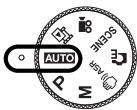
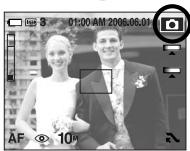
[Mode AUTO]
Comment utiliser le mode PROGRAMME ( P Le fait de sélectionner le mode automatique per de configurer l'appareil photo avec des paramét optimaux. Vous pouze encore configurer toute fonctions manuellement à l'exception du diaphragme et de la vitesse d'obturation.
- Sélectionnez le mode PROGRAMME en tournant le sélecteur de mode.
- Appuyez sur la touche de menu pour configurer les fonctions avancées telles que la taille de l'image (p.26), la qualité (p.28), la mesure (p.27), la prise de vue en continu (p.26) et les effets spéciaux (p.28).
Pour obtenir plus d'informations relatives aux menus, reportez-vous aux pages 24 à 35.

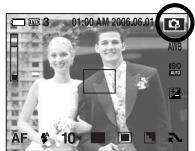
[Mode PROGRAMME]
Comment utilise le mode MANUEL ( M )
Vou pousse encore configurer toutes les fonctions manuellement y compris le diaphragme et la vitesse d'obturation.
- Sélectionnez le mode MANUEL en tournant le sélecteur de mode.
- Paramétrez le diaphragme et la vitesse d'obturation à l'aide de la touche Smart.
- Pour obtenir plus d'informations relatives aux menus, reportez-vous aux pages 35.
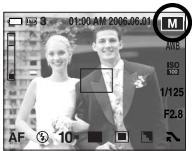
[Mode Manuel]
Démarrage du mode enregistrement
Comment utiliser le mode ASR (Advanced Shake Reduction) (ASR) Mode Advanced Shake Reduction (ASR). Ce mode permet de réduire les mouvements de l'appareil photo et de vous aider à obtenir une image de bonne qualité.
- Points importants pour l'utilisation du mode ASR
1. Le zoom numérique ne fonctionne pas en mode ASR
2. Si les conditions d'éclairage sont plus claires que les conditions d'un éclairage fluorescent, le mode ASR ne sera pas activé.
3. Si les conditions d'éclairage sont plus nombreles que les conditions d'un éclairage fluorescent, le voirant d'advertissement de mouvement de l'appareil (♀♂) s'affiche. Pour atteindre de更好地 résultats, prenez vos photos unquielement si le voirant d'advertissement de mouvement de l'appareil (♀♂) n'est pas affiché.
4. Si le sujet est en mouvement, il est possible que l'image finale soit floue.
5. Evitez de bouger l'appareil photo lorsque le message [CAPTURE EN COURSI] s'affiche afin d'obtenir un meilleur résultat.
6. Etant donné que l'ASR utilise le processeur numérique de l'appareil photo, il se peut que les photos prises avec l'ASR soient plus longues à prendre.
Comment utiliser le mode Effet Spécial ( CE) Ce mode vous permet d'ajouter des effets spéciaux à vos images. Sélectionné le mode Effet Spécial en tournant le sélecteur de mode.
Pour oblner plus d'informations relatives aux menus des effets speciaux, reportez-vous aux pages 33 à 35.
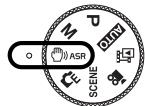
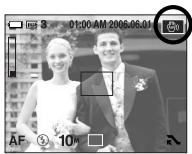
[Mode ASR]
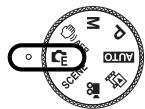
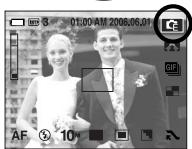
[Mode Effet Spécial]
Comment utiliser le mode SCENE (SCENE) Utilisiez le menu pour configurer facilement les mêtres parametres pour une variété de situations de prises de vues. Sélectionnez le mode SCENE en tournant le sélecteur de mode.
Pourobtenirplusd'informationsrelativemux menus,reportez-vousaux pages33.
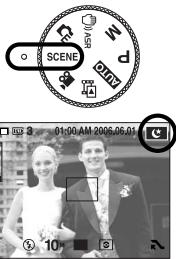
[Mode Scène]
Comment utiliser le mode CLIP VIDEO ( ) Il est possible d'enregistrer un clip video pendant la durée disponible sur la carte mémoire.
- Sélectionnez le mode CLIP VIDEO en tournant le sélecteur de mode. (La durée d'enregistrement disponible s'affiche sur l'écran LCD)
- Dirigez l'appareil photo vers le sujet et composez l'image à laide de l'écran LCD. Appuyez sur le bouton de l'obturator et les clips video sont enregistrés pendant la durée disponible. L'enregistrement des clips video se poursuit si vous relâchez le bouton de l'obturator.
Pourmettre fin à l'enregistrement,appuyez une nouvelle fois sur le déclencheur.
- La dimension de l'image et le type de fischier sont les suivants.
-Taille de l'image:640X480,320X240(selectionne) - Type de fichier :*.avi (MPEG-4)
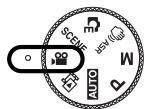
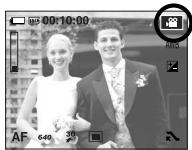
[Mode CLIPVIDE]
Démarrage du mode enregistrement
-
Enregister le clip video sans voix
Vou pouvez enregister le clip video sans voix. -
Appuyer sur le bouton du menu complémentaire.
- Sélectionner le menu [VOIX] → [ARRÉT].
- Appuyez sur le bouton de l'obturator pour enregistrer le clip video pendant la durée disponible d'enregistrement sans voix.
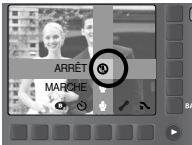
[Mode clip video]
- Mettre en pause lors de l'enregistrement d'un clip video (Enregistrement successif)
Cet apparueil photo vous permet d'arrêter temporairement l'enregistrement d'un clip video à l'endroit des scènes que vous ne souhaite pas. En utilisant cette fonction, vous pouvez enregistrer vos scènes préféées en clip video sans avoir à créé plusieurs clips video. -
Utilisation de l'Enregistrement Successif
-
Appuyez sur la touche d'obturateur pour enregistrer les clips videoe pendant un temps équivalent à la durée d'enregistrement autorisé. L'enregistrement des clips videoe se poursuit si vous relâchez le bouton de l'obturateur.
- Appuyez sur la touche II pourmettre I'enregistrement sur pause. Appuyez a nouveau sur la touche II pour reprendre I'enregistrement.
- Pourmettre fin à l'enregistrement,appuyez une nouvelle fois sur la touche d'obturator.
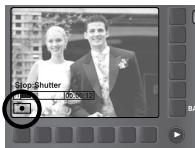
[Enregistrement successif d'un clip video]
Points importants lorsqu you prenez des photos
Enoncez le déclencheur à mi-course.
Appuyez doucement sur le declencheur pour confirmer la mise au point et charger la pile du flash. Enforcez entierement le declencheur pour prendre la photo.
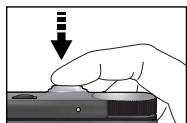
[Appuyez légrement sur le declencheur]
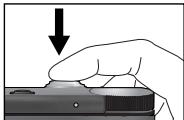
[Appuyez sur le declencheur]
- Le temps d'enregistrement peut varier selon les conditions de prise de vue et les paramètres de l'appareil.
Lorsque le mode Flash débrayé ou synchro lente est sélectionné dans des conditions de faible éclairage, l'advertisseur de mouvement ( ) peut s'afficher sur l'écran à cristaux liquides. Si c'est le case, utilisez un trépied, placez l'appareil sur une surface stable ou passerez en mode Prise de vue avec flash. - Prise de vue avec compensation de contre-jour Lors d'une prise de vue à l'extérieur, évitez de faire face au soleil, car la photo pourrait être trop souvent en raison du contre-jour. Pour prendre une photo face au soleil, veuillée utiliser [CONTRÉ J.] en mode scene shooting (voir page 33), Flash contre-éclairage (voir page 25), Mesure expo. sélectif (voir page 27), ou Compensation de l'exposition (voir page 32).
- Evitez d'obstruer l'objet ou le flash lorsque vous capturez une image.
- Composez l'image en utilisant l'écran LCD.
-
Dans certaines conditions, il se peut que le système de mise au point ne fonctionne pas comme il devrait.
-
C'est le cas lorsque le sujet est peu contrasté.
-Si le sujet est très refléchissant ou brillant.
-Si lesujet se déplace a grande vitesse. - la lumière refléchie est très forté ou l'arrière-plan est de couleur vivie.
- le sujet est fait uniquement de lignes horizontally ou est très étrôt (par exemple un bâton ou une hampe de drapeau).
-Lorsque I'environnement est sombre
Utilisation des touches pour régler l'appareil photo
Il est possible de paramétre la fonction du mode d'enregistrement en utilisant les touches de l'appareil photo.
Touche ALIMENTATION
- S'utilise pourmettre l'appareil-photo sous tension ou hors tension.
- Si l'appareil ne fonctionne pas pendant la durée indiquee, il s'estin automatiquement afin d'économiser la pile. Reportez-vous page 50 pour plus d'informations concernant la fonction d'arrêt automatique.
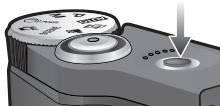
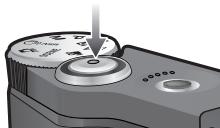
Déclencheur
- Utilisé pour la prise d'image ou l'enregistrement vocal en mode ENREGISTREMENT.
- En mode CLIP VIDEO Le fait d'appuyer entertrement sur le declencheur permet de démarrer le procédé d'enregistrement d'un clip video. Si vous appuyez une fois sur le declencheur, le clip
video est enregistré pendant la durée disponible dans la mémoire. Pour mesure fin à l'enregistrement, appuyez une nouvelle fois sur la touche d'obturator.
- En mode IMAGE FIXE
Lorsqu'on enforce la touche d'obturateur à mi-course, la mise au point se fait automatiquement (autofocus) et vérifie l'état du flash. Lorsqu'on enforce la touche d'obturation à fond, la photo est prise et les données relatives à cette prise de vue sont enregistrées. Si vous sélectionnez l'enregistrement de mémo vocal, l'enregistrement démarre une fois que l'appareil a terminé la sauvégarde des données.
Touche ZOOM W / T
- Si le menu ne s'affiche pas, cette touche fonctionne comme la touche ZOOM OPTIQUE ou ZOOM NUMÉRIQUE.
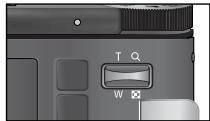
- Cet apparéil est équipé d'une fonction de zoom optique 3X et de zoom numérique 5X. L'utilisation des deux offre un taux global de zoom de 15X.
- Zoom TÉLÉOBJECTIF
Zoom optique TELLEOBJECTIF : En appuyant sur le zoom TELLEOBJECTIF. L'appareil fera un zoom avant sur le sujet, c'est-à-dire que ce dernier semblera plus proche.
Zoom numérique TÉLEOBJECTIF : Lorsque le zoom optique maximum (3X) est sélectionné, le fait d'appuyer sur la touche zoom T permet d'activer le logiciel du zoom numérique. En relachant la touche de zoom T, on pourrait arreter le zoom numérique dans la position désirée.
Une fois que vous avez atteint le zoom numérique maximum (5X), le fait d'appuyer sur la touche zoom T n'a aucune incidence.
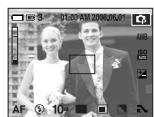
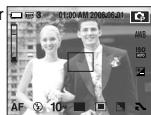
[Zoom GRAND ANGULAIRE]
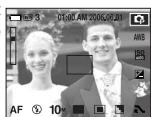
Enappuyant sur la touche de zoom T
[Zoom TÉLEOBJECTIF]
En appuyant en la touche de zoom T
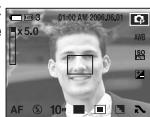
[Zoom numérique 5X]
Touche ZOOM W / T
- Zoom GRAND ANGULAIRE
Zoom optique GRAND ANGULAIRE
: Appuyer sur la touche de zoom GRAND
ANGULAIRE(W). L'appareil fera un zoom arrière sur le sujet, c'est-à-dire que ce dernier semblera plus éloigné. Le fait d'appuyer de façon continue sur la touche ZOOM W permit de paramétrer l'apparéil photo à son zoom minimum, c'est-à-dire que le sujet apparait très éloigné de l'apparéil photo.
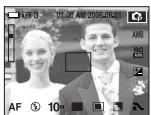
[Zoom TÉLÉOBJECTIF]

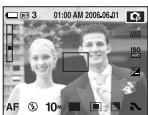
[Zoom optique 2X]

[Zoom GRAND ANGULAIRE]
Zoom numérique GRAND ANGULAIRE
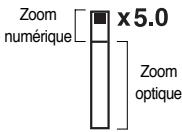
: Lorsque le zoom numérique est en operation, on peut appuyer sur la touche de zoom W pour réduire par paliers le zoom numérique. Le zoom numérique s'arrête lorsqu'on relâche la touche Zoom W.
En appuyant sur la touche W, le zoom numérique est réduit puis le zoom optique jusqu'à atteindre la configuration minimum.
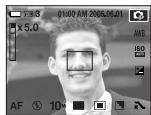
[Zoom numérique 5X]
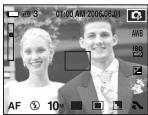
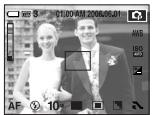
[Zoom GRAND ANGULAIRE]
BONÀSAVOIR
- Les photos prises à l'aide du zoom numérique pourrait nécessiter un temps de traitement plus long par l'appareil. Laissez le temps au processus de se dérouler.
- L'image peut perdre de sa qualité lorsque vous utilisez le zoom numérique.
- Pour voir une image en zoom numérique plus nette, enforcez le bouton de l'obturateur à mi-course à la position maximale du zoom optique et appuyez à nouveau sur la touche zoom T.
- Le zoom numérique ne peut être activé en modes ASR, Vitesse Elevée ou Capture de Mouvement, ni en modes de scène [NUIT, [ENFANTS], [TEXTE], [GROS PLAN], [ARTIFICIE].
- Faites attention à ne pas toucher l'objetif afin d'éviter de prendre des images floues et de provoquer un mauvais fonctionnement de l'appareil. Si vous obtenez des images sombres, mettez l'objetil hors tension, puis sous tension pour modifier la position de l'objetif.
- Evitez d'appuyer sur l'objet, cela risquerait de provoquer un mauvais fonctionnement de l'objet.
- Lorsque l'appareil est en marche, faites attention de ne pas toucher les parties mobiles de l'objet, au risque d'obtenir une imageASFRE et floue.
- Vous pouvez utiliser le zoom Grand Angle et Téléobjectif en utilisant la télécommande.
Utilisation de l'écran LCD pour le réglage des paramètres de l'appareil photo
- Vous pouvez utiliser le menu sur l'écran LCD afin de paramétre les fonctions d'enregistrement.
(O: Sélectionnable, X: Non sélectionnable, -: En partie sélectionnable)
※ Les menus sont susceptibles d'être modifiés sans averissement.
※ Les menus selectionnables peuvent varier selon le mode scène utilisé.
Couleur
- Vous pouvez ajouter de la couleur sur l'image prise. Le menu Chaud permet d'augmenter les tons rouges de l'image. Le menu Froid permet d'augmenter les tons bleus de l'image.
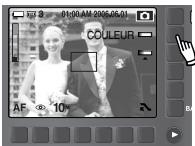
- Sélection de la couleur Pour sélectionner la couleur, mettez votre doigt sur le bouton et faites-le glisser vers la gauche / la droite.
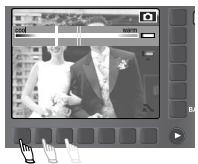
←
[Accentuation des Tons Froids]
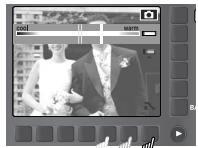
→
[Accentuation des Tons Chauds]
Luminosite
- Vous pouvez modifier la luminosité de l'image.
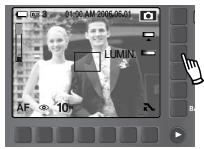
- Modification de la luminosité Pour sélectionner la luminosité, mettez votre doigt sur le bouton et faites-le glisser vers la gauche / la droite.
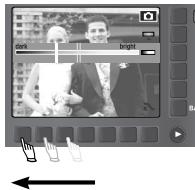
[Faible]
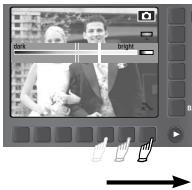
[Forte]
Sélection du type de mise au point
- Vous pouvez sélectionner le type de mise au point en fonction de la distance à laquelle le sujet se trouve.
Les plages de distance sont indiquées ci-dessous.
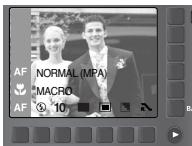
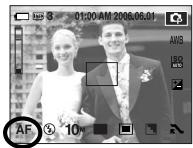
[Auto]
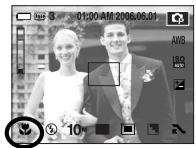
[Macro]
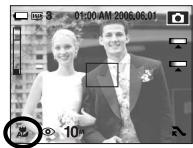
[Macro Auto]
- Types de modes de mise au point et gâmes de mise au point
(W: Grand angle, T: Télobjectif) (Unité : cm)
| Type de mise au point | Normal | Macro | Macro Auto |
| Plage du flash | W:80-Infini | W:4-80 | W:4-Infini |
| T:80-Infini | T:50-80 | T:50-Infini |
BONÀ SAVOIR
- Lorsque le mode macro est sélectionné, il est possible que l'appareil photo rouge. Faites attention de ne pas bouger l'appareil photo.
-或是你prenez une photo à 40cm en mode Macro, sélectionné le mode FLASH OFF.
Flash
- Vous pouze selectionner le type de flash en fonction de la distance à laquelle le sujet se trouve. Les plages de distance sont indiquées ci-dessous.
EN mode ASR, Prise de vue continue, Continu à Vitesse Elevée, Capture de Mouvements, AEB, Clip video et en mode scène excepté les modes Nuit, Portrait, Enfant, le flash ne fonctionne pas.
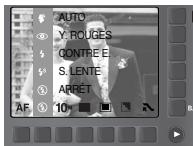
- Plage du flash (W: Grand angle, T: Téléobjectif)
(Unité : m)
| ISO | Normal | Macro | Macro Auto |
| AUTO | W:0.8-4.5 | W:0.4-0.8 | W:0.4-4.5 |
| T:0.8-2.5 | T:0.5-0.8 | T:0.5-2.5 |
BONÀSAVOIR
- Si vous appuyez sur le bouton de l'obturator après avoir sélectionné Auto, Contre-éclairage, flash synchro lente, le premier flash se déclenché afin de vérifier les conditions de prise de vue (Plage du flash et taux du flash). Ne bougez pas jusqu'à deuxieme flash.
- Le fait d'utiliser le flash féquement réduit la durée de vie de la batterie.
- En fonctionnement normal, la durée de chargement du flash est normalement d'environ 4 secondes. Si la batterie est faible, la durée de chargement est supérieure.
- Prenez les photos dans les limites de la portée du flash.
- La qualité de l'image seraompromise si le sujet est trop proche ou s'il réfléchittrop la lumière.
- Lorsque vous prenez une image dans des conditions d'éclairage faible avec le flash, il se peut qu'il y ait des tâches blanches sur l'image prise. La tâche est provoquée par le reflet de la lumière du flash sur les matières flottantes. Il ne s'agit pas d'un mauvais fonctionnement de l'appareil photo.
- N'ouvrez pas le flash intégré de force. Cela risquerait de le casser.
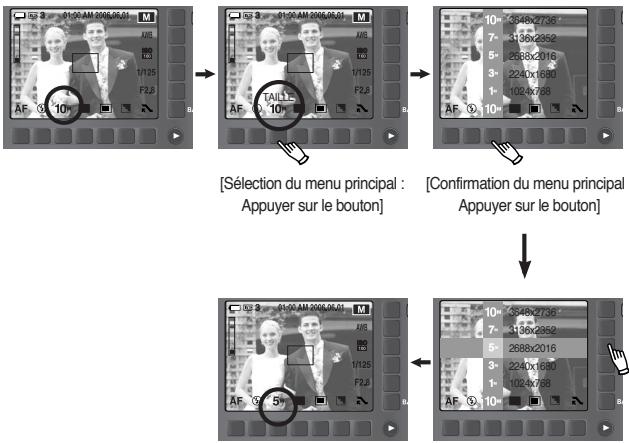
Taille
- Vous pouvez selectionner la taillie de l'image adaptée à votre application.
| MODE | Mode image fixe | Mode clip video | |||||
| Icône | 10° | 7° | 5° | 3° | 1° | 840 | 320 |
| TAILLE | 3648X | 3136X | 2688X | 2240X | 1024X | 640X | 320X |
| 2736 | 2352 | 2016 | 1680 | 768 | 480 | 240 | |
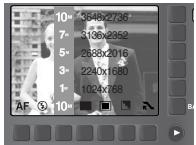
[Mode IMAGE FIXE]
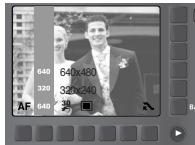
[Mode CLIP VIDEO]
BONÀSAVOIR
- Plus la résolution est élevé, moins il y a de prises de vues étant donné que les images en haute résolution nécessitant plus de mémoire que celles en faible résolution.
Prise de vue en continu
-
Vous pouvez seLECTIONner le type de prise de vue et le nombre de prises en continu.
-
UNIQUE :Prendre une seule photo
- CONTINU : Les images sont prises de manière continue jusqu'à ce que vous relâchiez le bouton de l'obtraturer. La capacité de prise de vue dépend de la mémoire.
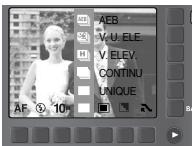
- V. ELEV. : Permet de prendre 3 prises de
manière continue (2,5 prises par
seconde) en appuyant sur l'obturateur et en le maintainenant enfoncé.
-V.U.ELE.:Permet de prendre 7 prises par seconde en appuyant sur le
bouton de l'obturator et en le maintainant enfoncé. ÀpRES avoir
terminé la prise de vue continue, les images sont enregistrées puis
lues sur l'écran LCD arrière. Le nombre maximum de prises de
vue est de 20 et la taille de l'image est fixée à 1024X768.
-AEB :Prendtroisphotosdansdifferentesexpositions:exposition
standard (0,0EV), exposition courte (-0,5EV) et sureexposition (+0,5EV).
Utilisez ce mode s'il est difficile de decide de l'exposition du sujeit.
- Une résolution élevée ainsi que la qualité de la photo augmentant la durée d'enregistrement du filchier, ce qui augmente le temps d'attente.
※ Si les sous-menus [CONTINU], [V. ELEV.], [PRISE M.] ou [AEB] sont scélectionnés, le flash est automatiquement désactivé.
Il est préférable d'utiliser un trépied pour la prise de vue en mode AEB étant donné que le temps passée à sauvegarder chaque image est plus long et les mouvements de l'appareil photos peuvent rendre les images floues.
Lorsque le menu [V. U. ELE] est selectionné, vous pouvez uniquement selectionner 400, 800, 1000 ISO.
Mesure de l'exposition
Si vous ne parvenez pas à Obtir des conditions d'exposition adaptées, vous pouvez changer la méthode de mesure pour prendre des images plus claires.
-MULTI
: L'exposition est calculée selon une moyenne de lumière dans la zone de la photo. Cependant le calcul est modifié vers le centre de la zone de la photo. Adapté pour une utilisation générale.
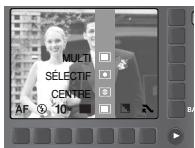
- SELECTIONIF : Seule la zone rectangulaire au centre
de I'ecran LCD fait I'objet d'une mesure de lumière. Adapté lorsque le sujet au centre est exposé correctement indifféremment de la luzière du fond. centre is exposed correctly, regardless of the back lighting.
- CENTRE
: L'exposition est calculée en fonction de la lumière moyenne disponible dans la zone de l'image. Le calcul sera néanmoins déformé vers le centre de la zone de l'image. Adapté pour la prise de vue de petits objets tels qu'une fleur ou des insectes.
※ Si le sujet n'est pas le centre de la zone de mise au point, n'utilise pas la mesure ponctuelle, cela risque de provoquer une erreur d'exposition. Dans ce cas, il est préféable d'utilise la compensation d'exposition.
Netteté
- Vous pouvez régler la nettedé de la photo que vous souhaïtez prendre. Vous ne pouverez pas vérifier l'effet de nettedé sur l'écran LCD avant de prendre la photo étant donné que cette fonction n'est appliquée que lorsque la photo est enregistrée dans la mémoire.
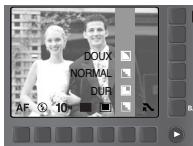
[Mode Programme]
| Sous-menu | Icone | Description |
| DOUX | Les contours de l'image sont adoucis. Cet effet est ajusté pour l'édition des images sur votre PC. | |
| NORMAL | Les contours de l'image sont nets. Adapté pour l'impression. | |
| DUR | Les contours de l'image sont accentués. Les contours sont nets mais il peut y avoir un bruit d'image sur l'image enregistrée. |
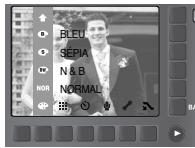
Effet
En utilisant le processeur numérique de l'appareil photo, il est possible d'ajouter des effets spéciaux à vos images.
NOR : Aucun effet n'est ajoute à l'image
: Les images prises seront stockées en noir et blanc.
: Les images prises sont enregistrées en teinte sépia (un dégrade de couleur marron tirant sur le jaune).
B : Les images prises sont enregistrées en teinte bleue.
R : Les images prises sont enregistrées en teinte rouge
: Les images prises sont enregistrées en teinte verte.
: Enregistrez l'imag en mode négatif.
: L'utilisateur peut paramétre la teinte de la valeur R (Rouge), V (Vert) et B (Bleu). Ces menus ne peuvent être sélectionnés qu'en mode Effets spéciaux.
-
Comment utiliser l'Effet Personnelé (G)
-
Sélectionnez le menu effet [PERSONNALISE] à l'aide du bouton Smart.
-
Sélectionnez les menus R, G ou B à l'aide du bouton Smart.
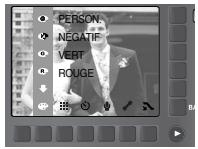
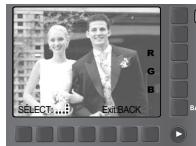
- Sélectionnez la valeur souhaïée à l'aide du bouton Smart.
[Mode Programme]
Qualité / Vitesse
- Vous pouvez sélectionner le taux de compression adapté à votre application pour les images enregistrées. Plus le taux de compression est élevé, plus la qualité de l'image est faible.
| Mode | Mode Image fixe | Mode Clip video | |||
| Icône | 30 | 15 | |||
| Sous-menu | TRÉS FINE | FINE | NORMAL | 30IPS | 15IPS |
| Type de:fichier | jpeg | jpeg | jpeg | avi | avi |
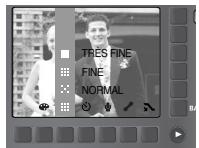
[Mode IMAGE FIXE]
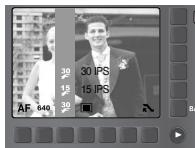
[Mode CLIPVIDEO]
BONÀ SAVOIR
- Ce format de fischier est compatible avec la norme DCF (Design rule for Camera File system).
- JPEG (Joint Photographic Experts Group) : JPEG est la norme de compression d'image développée par le Joint Photographic Experts Group. Ce type de compression est généralement utilisé pour la compression de photos et de dessins étant donné qu'elle permet de compresser les fichiers de manière efficace.
Retardateur / Commande à distance
- Cette fonction s'utilise lorsque le photographe souhaite également apparaitre sur la photo.
- Sélection d'un retardateur :
Lorsque vous appuyez sur le bouton de l'Obturateur, la photo est prise une fois la durée indiquée écoulée et la fonction retardateur est annulée. -
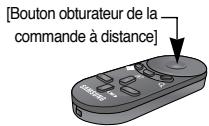
Sélection d'un mode à distance : Le fait d'appuyer sur le bouton de l'obturator de la commande à distance permet de bénéficier d'un intervalle de 2 secondes avant la prise de la photo. ÀpRES avoir pris une photo, le mode de prise à distance est maintainu. Mais le fait d'appuyer sur la touche Marche / Arrêt annule le mode de prise à distance.
-
Description du mode retardateur / à distance
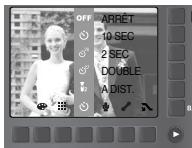
| Icône | Mode | Description |
| 10SEC | Le fait d'appuyer sur le bouton de l'obturateur laissera un intervalle de 10 secondes avant que l'image soit prise. | |
| 2S | 2SEC | Le fait d'appuyer sur le bouton de l'obturateur laissera un intervalle de 2 secondes avant que l'image soit prise. |
| DOUBLE | Une première photo est prise après environ 10 secondes et une deuxieme 2 secondes plus tard. | |
| A DIST. | Vouces pouvèz prendre une photo par la commande à distance au lieu d'utiliser le bouton de l'obturateur de l'appareil photo. | |
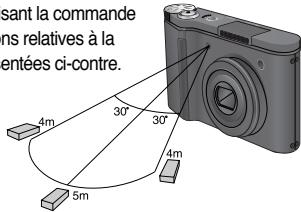
- Plage de la commande à distance Lorsque vous prenez une photo en utilisant la commande à distance, reportez-vous aux illustrations relatives à la plage de la commande à distance représentées ci-contre.
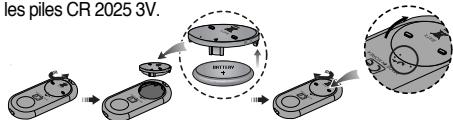
- Remplacer les piles de la commande à distance
Lors de la mise en place des piles de la commande à distance, assurez-vous que la polarité + est dirigée vers le haut et la polarité - vers le bas. Remplacez les piles de la commande à distance en vous rendant dans le centre de service local. Utilisez les piles CR 2025 3V.
BONÀSAVOIR
- Lors de la prise d'une photo avec le retardateur, le voyant du retardateur fonctionne de la manière suivante : Paramétrage retardateur 2 secondes : Levoyant du retardateur clignote à un intervalle de 0,25 seconde pendant 2 seconds. Paramétrage retardateur 10 secondes : Le retardateur clignote à un intervalle de 1 seconde pendant les 7 premières secondes. Il clignote à un intervalle de 0,25 seconde pendant les 3 secondes restantes.
- Si vous faites fonctionné la touche du mode Lecture lors du fonctionnement du retardateur, la fonction du retardateur est annulée.
Utilisez un trépied pour empêcher l'appareil de bouger.
Enregistrement vocal / Mémo vocal
Il est possible de réaliser un enregistrement vocal pendant la durée disponible sur la carte mémoire. Vous pouvez ajouter votre voix à une image fixe enregistrée.
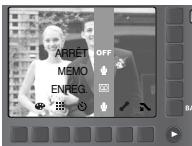
-
Enregistrement vocal
-
Sélectionnez un mode d'enregistrement, à l'exception du mode Clip Video, en tournant le sélecteur.
- Sélectionner le menu Enregistrement vocal à l'aide du bouton Smart.
-
Appuyez sur le bouton de l'obturator pour enregistrer une voix.
-
Appuyez une fois sur le bouton de l'obturateur et la voix est enregistrree pendant la durée d'enregistrement disponible. La durée d'enregistrement disponible s'affiche sur I'ecran LCD. L'enregistrement de la voix se poursuit meme si vous relaçez le bouton de I'obturateur.
- Pourmettre fin à l'enregistrement,appuyez une nouvelle fois sur le bouton de I'obturator.
-
Type de fichier :*.wav
-
Mémo vocal
-
Sélectionnéz un mode d'enregistrement, à l'exception du mode Clip Video, en tournant le sélecteur.
- Sélectionnéz le menu Mémo vocal à l'aide du bouton Smart. La configuration est terminée lorsque le tímein de mémo vocal s'affiche sur l'écran LCD.
- Appuyez sur le bouton de l'obturateur et prenez une photo. L'image est enregistrée sur la carte mémoire.
- Un mémo vocal sera enregistré pendant dix secondes à partir de l'enregistrement de l'image. Au cours de l'enregistrement sonore, le mémo vocal s'arrête si l'on appuie sur le bouton de l'obturateur.
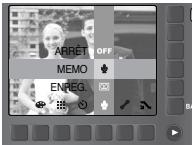
BONÀSAVOIR
- Le moyen pour les enregistements sonores est deMAINIR une distance de 40~cm entre vous et I'appareil photo (microphone).
Équilibre des Blancs
- Le réglage de l'équilibre des blancs vous permet d'ajuster les couleurs pour obtenir des photos aux couleurs plus naturelles. Lorsqu'un menu est sélectionné, à l'exception du menu AWB (Equilibre Automatique des Blancs), vous ne peuvent selectionner que l'effect de couleur négative.
AUTO
AWB
: L'appareil photo besoin automatiquelement le meilleur équilibre des blancs en fonction de l'éclairage ambient.
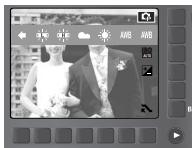
LUM.JOUR

: Pour les images en extérieur.
NUAGEUX

: Sert à prendre des images lorsque le ciel est couvert de nuages.
Fluorescent H

Pour la prise de vue avec un éclairage fluorescent type moyen du jour procure par un éclairage fluorescent à 3 niveaux de puissance.
Fluorescent L

: Prise de vue avec un éclairage fluorescent blanc.
TUNGSTENE

: Pour les prises de vue sous éclairage au tungstène (ampoules classiques).
PERSONALISER

: Permet à l'utilisateur de paraméter l'équilibrage des blancs selon les conditions de prises de vues.
Diverses conditions d'éclairage peuvent provoquer un déséquilibre chromatique sur les images.
- Utilisation de la Personnalisation de l'Equilibrage des Blancs
-
Les paramétrages de l'Equilibrage des blancs peuvent être un problème en fonction des conditions de prises de vues. Vous pouvez seLECTIONner le paramétrage de l'équilibrage des blancs le plus approprié pour un environnement de prises de vue donné, et ce en paramétrant la personnalisation de l'équilibrage des blancs.
-
Sélectionné le menu PERSONNALISER (■) du menu Equilbrage des Blancs et place une féuille de couleur blanche en face de l'appareil de manière à ce que l'écran LCD n'affiche que du blanc.
- Touche OK du menu : sélectionne
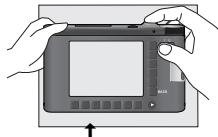
[Feuille blanche]
I'equilibrage des
blancs personnelé pré-sauvegardé.
Touche BACK: annule la personnalisation de l'équilibrage des blancs.
Bouton de l'obturator : enregistrre la nouvelle personnalisation de
I'equilibrage des blancs.
- La valeur de personnelisation de l'équilibrage des blancs sera appliquée à partir de la prochaine photo que vous prendrez.
- L'équilibrage du blanc configuré par l'utilisateur reste effectif jusqu'à ce qu'il soit écrasé.
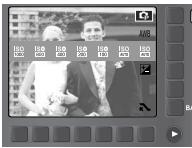
ISO
- Vous pouvez régler la sensibilité ISO lorsque vous prenez des photos. La vitesse ou la sensibilité particulière à la lumière d'un apparéil photo sont classifiées par des normes ISO.
-AUTO:
La sensibilité de l'appareil photo est automatiquement modifiée en fonction de variables telles que les valeurs de la mesure de lumière ou la brillance du sujeet.
-100,200,400,800,1000:
Voussouspèvezaugmenter la vitesse d'obturation,
tot en ayant la même quantité de lumière, en augmentant la sensibilité ISO.
Cependant, il se peut que l'image soit saturaée en luminance élevée. Plus la
valeur ISO est élevé, plus l'appareil photo sera sensible à la lumière et, de ce
fait,meilleure sera sa capacité à prendre des photos dans des conditions
sombres.Cependant,l niveau de bruit de l'image augmente
proportionnellement à l'augmentation de la valeur ISO.Le grain de l'image
apparaître de ce fait plus gros.
Lorsque le menu [V. U. ELE.] est sélectionné, vous pouvez uniquement sélectionner 400, 800, 1000 ISO.
Compensation d'exposition
- Cet apparéil photo détermine automatiquement les valeurs d'exposition en fonction des conditions d'éclairage ambient. Vous pouze également sélectionner la valeur de l'exposition à l'aide de la touche + / -
Compensation de l'exposition
- Appuyez sur la touche du menu de compensation de l'exposition pour faire apparaitre la barre de menu de la compensation d'exposition comme indiqué.
- Placez votre doigt sur la touche et faites-le glisser pour selectionner la valeur d'exposition.
- Appuyez de nouveau sur la touche du menu de compensation de l'exposition. La valeur que vous paramétrEZ est enregistrée et le mode de paramétrage de la compensation d'exposition se ferme.
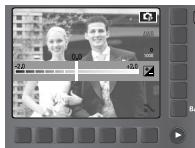
- Une valeur négative de compensation de l'exposition réduit l'exposition Veuillez notes qu'une valeur positive de la compensation de l'exposition augmente l'exposition et l'écran LCD apparaitra blanc ou encore vous risquez de ne pas obtenir de belles photos.
Menu scene
Utilisez le menu pour configurer facilement les valeurs paramétres pour une variété de situations de prises de vues.
※ Les modes scène sont répertoriés ci-dessous.
[Nuit] (3)
: A utiliser pour la prise de vue d'images fixes de nuit ou dans des conditions sombres.
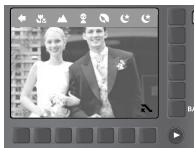
[PORTRAIT] (
: Pour prendre une photo d'une personne.
[ENFANTS](2)
:Permet de prendre une photo de sujets en mouvement, des enfants par exemple.
[PAYSAGE]
:Permet de prendre des photos de scènes éloignées.
[GROS PLAN] (3)
: Prise de vue en gros plan de petits objets tels que des plantes ou des insectes.
[TEXTE] (T)
: Utilisez ce mode pour effectuer une prise de vue d'un document.
[C.SOLEIL]()
:Permet de prendre des photos de couchers de soleil.
[AUBE]()
:Scenes de lever du jour.
[CONTRE J.]
: Portrait sans ombre causée par le contre jour.
[ARTIFIC]()
: Pour des scènes représentant un océan, un lac, la plage et des paysages sous la neige
Effet spécial : Cadre photo
- Vous pouvez ajouter 9 types de cordures de type cadre à une photo que vous souhaitez prendre.
- Les informations relatives à la Date et à l'Heure ne sont pas imprimées sur l'image enregistrée prise à partir du menu Cadre Photo.
OFF:Le cadre photo n'est pas ajouté.
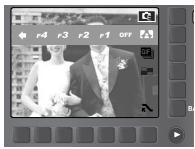
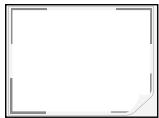
F1
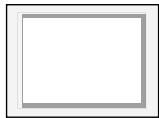
F2
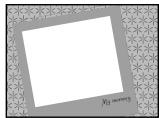
F3
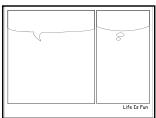
F4
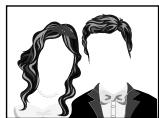
F5
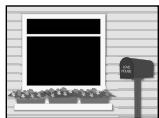
F6

F7
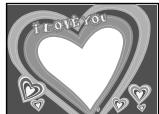
F8
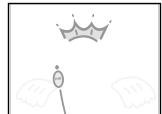
F9
Effet spécial : Fichier GIF animé
- Vous pouvez obtenir des fichiers GIF Animés à partir d'images.
Fichier GIF Animé: Prendre des images en continu et les sauvégarder dans un fichier. Ce fichier prend en charge les images animées.
-
Comment utiliser les fischiers GIF Animés
-
Sélectionnéz le mode Effet Spécial en tournant le sélecteur de mode.
- Appuyez sur la touche GIF Animé du menu.
- Sélectionnez la taillie de l'image et l'IPS (Images Par Seconde).
- Appuyez sur le bouton de l'Obturator pour prendre des photos. (Max. 50 images)
- Appuyez sur la touche OK du menu pour enregistrer l'image. Les images sont enregistrées sous forme de filchier GIF Animé.
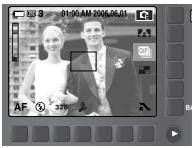
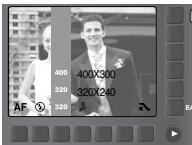
[Sélection de l'IPS]

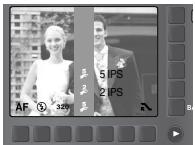
[Selection de la talle de l'image]
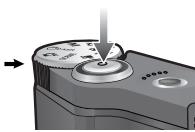
[Prendre des photos]
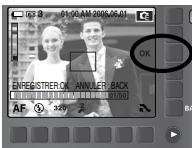
[Appuyer sur la touche OK du menu]
BONÀSAVOIR
- Etant donné que le format des fichiers GIF possède un nombre limite de teintes, la qualité de l'image peut être armoireir.
Effet spécial : Prise de vue composée
-
Vous pouvez combiner de 2 à 4 prises de vues différentes sur une image fixe
-
OFF : permet d'annuler la prise de vue composée
- :2 prises de vues différentes sont combinées sur une image fixe.
- :3 prises de vues différentes sont combinées sur une image fixe.
- :4 prises de vues différentes sont combinées sur une image fixe.
- :2 prises de vue au format panorama différentes sont combinées sur une image fixe.
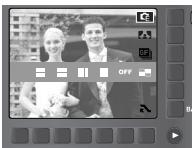
※ Sélection de 2 prises de vue composées
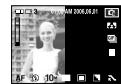
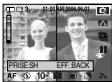
Apuyer sur le buton de l'obturator
Anpuyer les boton de l'obturator
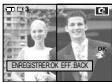
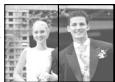
Appuyer sur la touche OK du menu
[Prêt pour la prise de vue]
[Première prise de vue]
[Deuxieme prise de vue]
[Photo finale]
BONÀSAVOIR
- Vous pouvez utiliser les fonctionnalités de flash, retardateur, mise au point macro et la touche Zoom W / T au cours de la prise de vue composée.
- Si vous appuyez sur la touche mode Lecture ou si vous tournez le sélecteur de mode lors de prises de vue composées, chaque mode de fonctionnement de l'appareil photo est exécuté. Les images prises précédemment seront supprimées.
- Àprouv avoir pris la dernière prise de vue composée, appuyez sur la touche OK. Le mémo vocal démarre ensuite.
Effet spécial : Prise de vue composée
-
Modifier une partie de la prise de vue composée avant la的最后一 minute prise de vue Avant de prendre la的最后一 minute prise de vue composée, vous pouvez en modifier une partie.
-
Lors des prises de vues composées, appuyez sur la touche BACK.
- L'image précédente est supprimée et un nouveau cadre s'affiche. Si une image a été prise avant, appuyez à nouveau sur la touche BACK et l'image précédente est à nouveau supprimée.
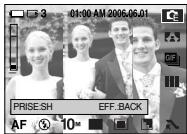
[Avant de prendre la troisième prise de vue]
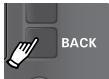

Appuyer sur le bouton BACK
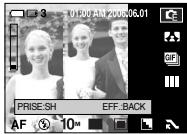
[Revenir à la deuxième prise de vue]
-
Appuyez sur le bouton de l'obturator pour prendre une nouvelle image.
-
Modifier une partie de la prise de vue composée après avoir pris la dernière prise de vue.
Après avoir pris la première prise de vue composée, vous pouvez en modifier une partie.
- Àprouvavoirprisla démièreprise de vue,le menu s'affiche comme suit.
- Sélectionnez une image supprimée à l'aide du bouton Smart.
- Appuyez sur la touche BACK pour supprimer l'image selectionnee.
- Appuyez sur le bouton d'obturateur pour prendre de nouveau une image.
- Appuyez sur la touche OK pour enregistrer l'image.
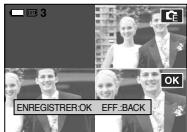
Vitesse d'obturation
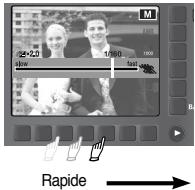
- Ce mode permet d'ajuster la vitesse d'obturation pour une exposition automatique. Une vitesse d'obturation elevée permet de prendre en photo un objet en mouvement sur une image fixe comme si l'objet était immobile. Une vitesse d'obturation faible permet de prendre en photo un objet en mouvement avec un effet 'actif'.
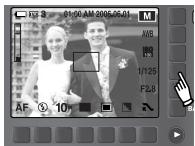
- Paramétrage de la vitesse d'obturation Pour sélectionner la vitesse d'obturation, mettez votre doigt sur le bouton et faites-le glisser vers la gauche / la droite.
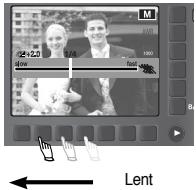
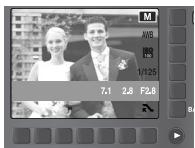
Diaphragm
- Ce mode permet d'ajuster le diaphragme pour une exposition automatique. Des valeurs de diaphragme plus petites rendent l'objet net mais le fond papilloté. Des valeurs de diaphragme plus importantes rendent l'objet et le fond nets.
Mode Galerie Photo
Lors de la lecture des images, vous pouze ajouter un effet playback et écouter un fond sonore musical. Seules les images fixes peuvent être lues. Les clips video et fichiers vocaux ne peuvent être lus.
- Sélection d'un mode de lecture
- Sélectionné le mode Galerie Photo en tournant le sélecteur de mode.
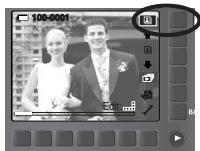
- Appuyez sur la touche mode Lecture pour afficher les menus.
: Lecture par album
: Lecture par date
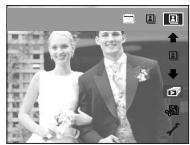
- Appuyez sur la touche Smart pour selectionner le mode de lecture souhaite.
Mode Album: Les images sont lues par album.
Si la carte mémoire n'est pas introduite, il est impossible de sélectionner les albums Personnel / Famille / Amis / Evénements. Toutes les images sauvégardées dans la mémoire interne peuvent être lues.
- Sélection d'un album
Il est possible de selectionner un album à l'aide de la touche Smart. Avant de selectionner un album, insérez les images dans les albums (p.37).
Toutes les images sauvégardées dans la mémoire peuvent être lues.
: Toutes les images sauvegardées dans l'album Personnel peuvent être lues.
: Toutes les images sauvegardées dans l'album Famille peuvent être lues.
Toutes les images sauvegardées dans l'album Amis peuvent être lues.
: Toutes les images sauvegardées dans l'album Evénement peuvent être lues.
Mode Galerie Photo
- Ajouter des images à un album
Appuyez sur le bouton Album du menu pour afficher les menus ci-dessous.
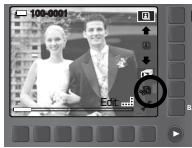
-
Déplacement du curseur / Sélection d'une image : Bouton Smart (Horizontal)
-
Sélection d'images : Appuyer sur le bouton Smart
Vou pouvez sélectionner les images que vous souhaitez en une seule fois.
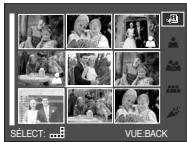
- Sélectionner / Annuler un album : Chaque touche album
: Ajouter des images à l'album Personnel.
Ajouter des images à l'album Familie.
: Ajouter des images à l'album Amis.
: Ajouter des images à l'album Evènement.
-
Revenir au menu précédent : Touche BACK
-
Lecture d'un album
Appuyez sur la touche diaporama du menu.
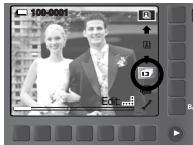
Démarrage du diaporama
OFF : Sélection d'un effet du diaporama
: Paramétrage de l'intervalle de lecture
3 : Sélection d'un fond sonore musical. Il est possible d'accompagner la lecture des images d'un fond sonore musical. Seule une musique ayant été enregistrée peut être seLECTIONnée. Vous ne pouvez ajouter de musonore musicaux.
: Sélection de la durée de lecture [Lecture]: Le diaporama est fermé après un cycle. [Rep. L.]: Le diaporama est repété jusqu'à ce qu'il soit annulé.
Mode Galerie Photo
Rotation d'une image
Yououpouvezfairepivoterl'imagendansdircction queyoussousuhaitez.
Appuyez sur la touche Smart horizontale.
Touchez la touche Smart et l'image selectionnée subit une rotation. Appuyez sur la touche Smart et les informations relatives à l'image tournée sont enregistrées.
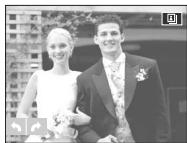
: Tourne l'imag dans le sens d'une montre
: Tourne l'imag dans le sens opposé d'ue montre
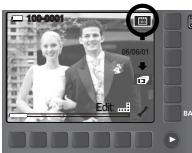
Mode date : L'imagé prise lors d'une prise de vue est arrivagnée d'informations sur sa date. En mode date, les images sont lues par date.
- Sélection d'une date
Il est possible de selectionner une date à l'aide de la touche Smart.
L'utilisation du menu mode date est la même que celle du menu mode album. Reportez-vous à la p.37 pour de plus amples informations.
Démarrage du mode lecture
- Allumez l'appareil photo et sélectionnez le mode Lecture en appuyant sur la touche mode lecture ( 🚤 ). L'appareil photo peut à présent dire les images enregistrées dans la mémoire.
Pour activer le mode LECTURE, utilisez les touches de l'appareil et I'ecran LCD. -
Si vous utilisez une carte mémoire, toutes les fonctions de l'appareil photo s'appliquent seulement à la carte.
Si la carte mémoire n'est pas insérée, toutes les fonctions de l'appareil ne s'applique qu'avac la mémoire interne. -
Lecture d'une image fixe
-
Sélectionnez le mode LECTURE à l'aide de la touche de mode lecture (▶).

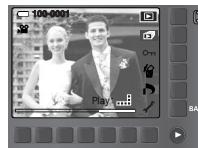
- La première image stockée en mémoire s'affiche sur l'écran à cristaux liquides (LCD).
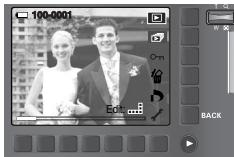
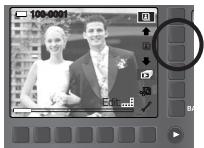
- Mettez votre doigt sur le bouton et faitesle glisser vers la gauche / la droite pourselectionner une image.
※ Avec avoir déplace votre doigt, appuyez sur la touche marquee d'une flèche. Les images seront lues en continu.
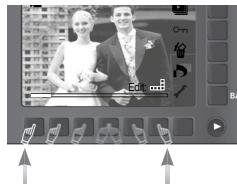
BONÀSAVOIR
Mode Manner: Le fait d'appuyer sur la touche de mise en marche pendant plus de 3 secondes permet de paramétre les sons de l'avertisseur sonore et de démarrage sur OFF, même si vous les avez paramétrés sur ON.
Démarrage du mode lecture
Visionnage d'un videoclip
- Sélectionnez le clip video enregistré que vous souhaitez生存 en utilisant la touche Smart.
- Appuyez sur la touche Smart horizontale pour afficher les menus de la fonction clip video.
-
Appuyez sur la touche pour visionner un filchier de clip video.
-
Pourmettreunfichierclipvideodusurpause en coursdelecture,appuyezànouveau sur la toucheII.
- Pour reprendre la lecture du fichier clip video, appuyez à nouveau sur la touche
- Pour rembobiner un clip video en cours de lecture, appuyez sur la touche . Pour faire avancer le clip video rapidement, appuyez sur la touche . A chaque fois que vous appuyez sur la touche / la vitesse de recherche est multipliee successivement par 2, 4, 8 et 16.
-
Pour interrompre la lecture du clip video, appuyez sur la touche ■.
-
Appuyez sur la touche BACK et le menu disparait.
-
Fonction capture d'un clip video : permet de capturer des images fixes à partir d'un clip video.
-
Appuyez sur la touche II du menu lors de la lecture du clip video.
- Appuyez sur la touche Capture du menu. L'imagé capturée est enregistrée sous un nouveau nom de filchier.
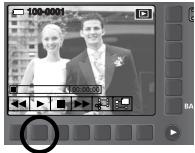
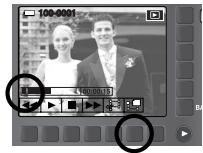
-
Rognage video sur l'appareil photo : Vous pouze extraire les cadres que vous souhaitez du clip video lors de la lecture.
-
Appuyez sur la touche extract du menu à l'endetroit du clip video où vous souhaitez faire démarrer l'extraction.
- Appuyez sur la touche extract du menu à l'endetroit du clip video où vous souhaitez interrompre l'extraction.
- Une fenêtre de confirmation apparait.
- Appuyez sur la touche Smart pour sélectionner le sous-menu souhaïte.
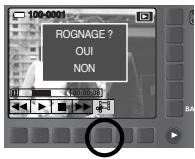
[OUT]: Les cadres extraits sont enregistrées sous un nouveau nom de fichier.
[NON]: Le rognage du film est annulé.
-
Lecture d'un mémo vocal enregistré ou d'un fichier vocal.
-
Sélectionnez la voix enregistrée que vous souhaitez écouter à l'aide de la touche Smart.
- Appuyez sur la touche Smart horizontale et les menus pour écouter la voix.
- Appuyez sur la touche pour écouter un fichier voix.
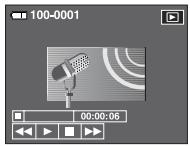
- Pourmettreunfichier voix surpauseencours delecture,appuyeza nouveau surla touche.
- Pour reprendre la lecture du fichier voix, appuyez à nouveau sur la touche
- Pour remboberin le fjichier voix lors de la lecture, appuyez sur la touche . Pour faire avancer le fjichier voix rapidement, appuyez sur la touche .
- Pour interrompre la lecture du fichier voix, appuyez sur la touche ■
- Lorsqu'une image avec un mémo vocal s'affiche, l'icone s'affiche sur l'écran LCD. Appuyez sur la touche Smart et vous trouvezz pour la lecture du mémo vocal. Appuyez sur la touche menu et la voix est rue.
Indicateur de I'écran LCD
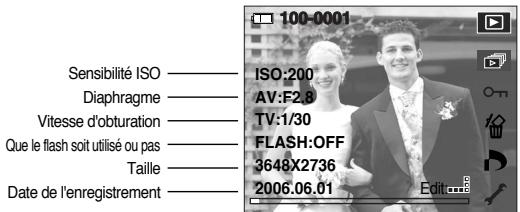
L'écran LCD affiche les informations relatives à la prise de vue des images affichées.
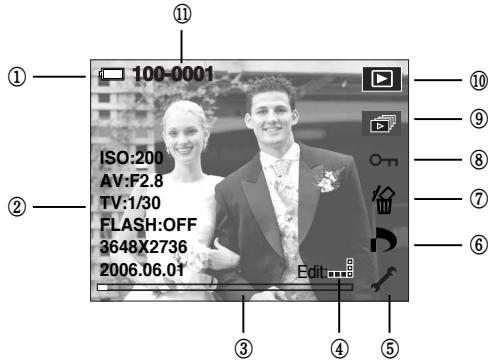
| N° | Description | Icônes | Page |
| 1 | Pile | □ □ □ □ | p.13 |
| 2 | Informations sur l'enregistrement | - | |
| 3 | Barre coulissant | □ □ □ □ | - |
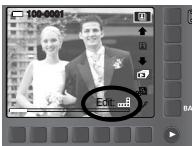
| 4 | Menu Fn: Appuyez sur le bouton Smart | Edit: …… | - |
| 5 | Menu de configuration | ✓ | p.48 |
| 6 | Menu DPOF | □ | p.42 |
| 7 | Menu suppression | □ | p.42 |
| 8 | Menu protection | ○ | p.42 |
| 9 | Menu diaporama | □ | p.41 |
| 10 | Icône mode lecture | □ | - |
| 11 | Nom du dossier et numérode l'image enregistrée | 100-0001 | p.49 |
Utilisation des touches pour régler l'appareil photo
- En mode Lecture, vous pouvez utiliser les touches de l'appareil photo pour paramétre facilement les fonctions du mode Lecture.
Touchemodelecture
- Si vous ave allumé l'appareil photo en appuyant sur la touche MARCHE / ARRÉT, vous pouze appuyer une fois sur la touche MODE LECTURE pour passer en mode Lecture et appuyer à nouveau dessus pour passer en mode Enregistrement.
- Vous pouvez allumer l'apparéil à l'aide de la touche mode lecture. L'appareil photo est allumé en mode lecture. Appuyez à nouveau sur la touche mode lecture pour éteindre l'appareil photo.
Touche BACK
Lorsque les menus s'affichent, appuyez sur ce bouton. Le menu precedent s'affiche ou le menu affché disparaït.
- Le taux maximum d'agrandissement proportionnellement à la taille de l'image.
| Dimensions de l'image | 10M | 7M | 5M | 3M | 1M |
| Taux d'agrandissement maximum | X11.4 | X9.8 | X7.0 | X7.0 | X2.66 |
Touche Vignette ( ) / Agrandissement ( Q )
- Vous pouvez voir des images multiples, agrandir une image sélectionnée, rogner et enregistrer une zone sélectionnée d'une image.
-
Affichage vignette
-
Lorsqu'une image est affichée en plein écran, appuyez sur la touche vignette.
- La dernière image affichée avant que vous n'ayez activé le mode Vignette est mise en évidence.
- Appuyez sur la touche Smart pour atteindre l'image de votrechoix.
- Pour visualiser une image séparément, appuyez sur la touche agrandissement.
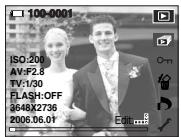
[Affichage en mode Normal]
Appuyez sur la touche agrandissement (Q.)
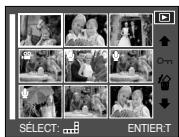
[Mode d'affage timbres-poste]
-
Agrandissement d'image
-
Sélectionnez l'image que vous souhaitez agrandir et appuyez sur la touche agrandissement.
- Il est possible de visualiser différentes parties d'une image à l'aide de la touche Smart.
-
Appuyez sur la touche vignette pour faire un zoom arriré jusqu'à l'image originale en plein format.
-
Vous pouce voir si l'image affichée est une vue agrandie en vérifying l'indicateur d'aggrandissement de l'image qui se trouve en bas à gauche de l'écran LCD. (Si l'image n'est pas une vue agrandie, l'indicateur ne s'affiche pas.)
Vous pouvez également vérifier la zone agrandissement.
- Les video clips et les fichiers WAV ne peuvent pas etre agrandis.
- Lorsque vous agrandissez une image, il se peut que la qualité s'en trouve sacrificée.
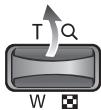
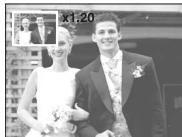
Démarrage du diaporama
- Les images peuvent être affichées en continu à intervalles pré configurés. Vous pouvez visionner le diaporama en connectant l'apparéil à un écran externe. Pour démarrer le diaporama, appuyez sur le bouton Démarrer du menu. Les Clips video, fischiers Voix et fischiers GIF ne s'afficht pas.
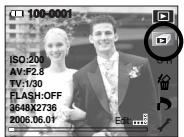
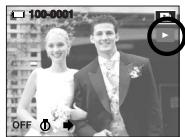
- Configurer les effets du diaporama : Il est possible d'utiliser les effets uniques de l'écran pour le diaporama.
MIX:L'imagPassegregulierementdeI'Effet1aI'Effet3.
L'imagese déplacea partir du haut a gauche.
: L'image s'affiche lentement du centre vers l'extérieur.
L'imaguesuivante se superposea l'imageprecedente.
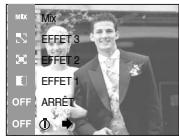
- Paramétrage de l'intervalle de lecture : Paramétrez l'intervalle de lecture du diaporama.
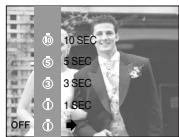
- Option Répétition : Sélection de l'option répétition pour le diaporama.
[LECTURE] : Le diaporama est fermé après un cycle.
[REP. L.] : Le diaporama est répété jusqu'à ce qu'il soit annulé.
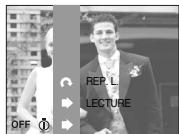
Protection des images
Cela permet d'éviter d'effacer accidentellement des prises de vue particulières (Verrouil.). Enlleve également la protection des images qui ont été protégées précédemment (Déverrouil.).
ONE:Protégez/éditez l'imagé affichée.
ALL : Protégez / éditez toutes les images enregistrées.
- Lorsque vous protégéez une image contre un effacement inopiné, l'icone de protection s'affiche sur l'écran LCD. (Une image non protégée n'a pas d'indicateur).
- Une image en mode VERROUILER est protégée de la fonction supprimer mais n'est PAS protégée de la fonction Formater.
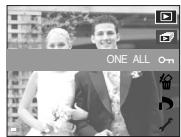
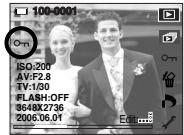
Suppression d'images
- Parmi tous les fichiers enregistrés sur la carte mémoire, les fichiers non protégés qui se trouvent dans le sous-dossier DCIM seront effacés. Rappel : les images ainsi effacées ne peuvent pas être recupérées. Veillez à enregistrer les images importantes sur un ordinateur avant de lancer la commande d'effacement. L'image de démarrage et l'image HABI. sont enregistrées dans la mémoire interne de l'appareil photo (et non pas sur la carte mémoire) et elles ne seront pas effacées même si vous supprimez tous les fichiers de la carte mémoire.
ONE : supprime l'image affichée.
ALL : efface toutes les images enregistrées.
- Les images protégées ne peuvent être effacées.
- S'il n'y a aucune image protégée, toutes les images sont supprimées et le message [PAS D'IMAGE!] s'affiche.
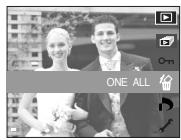
DPOF
DPOF(Digital Print Order Format) vous permet d'incorporer des informations relatives à l'impression dans le dossier MISC de votre carte mémoire. Sélectionné les images à imprimer et le nombre d'impressions que vous souhaitez.
L'indicateur DPOF s'affiche sur l'écran LCD lorsqu'une image possedant des informations DPOF est lue. Il est ensuite possible d'imprimer les images sur des imprimantes DPOF et dans un nombre de laboratoires photos de plus en plus important.
- Cette fonction n'est pas disponible pour les fischiers de clips video et d'enregistements vocaux.
S'il n'y a pas de carte mémoire, les menus restent affichés sur l'écran LCD mais ne peuvent pas été sélectionnés.
DPOF : STANDARD
-
Cette fonction vous permet d'intégrer les informations relatives à la quantité d'impressions sur une image enregistrée.
-
Sélectionné le menu [IMAGES] en appuyant sur la touche Smart.
- Sélectionnez le sous-menu que vous souhaitez en appuyant sur la touche Smart.
[1 IMAGE]: Sélectionnez le nombre d'exemplaires d'impression désire de l'image affichée.
[TOUTES IM.]: Configuque le nombre d'exemplaires d'impression pour toutes les images à l'exception des fichiers video et vocaux.
[ANNULER]: Annuler le paramétrage de l'impression.
- Appuyez sur la touche OK pour confirmer les paramètres. Si une image compte des instructions DPOF, l'indicateur DPOF ( ) s'affiche.
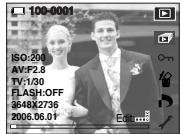
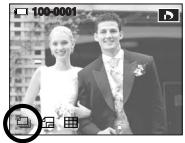
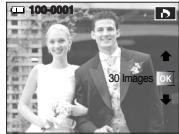
DPOF : Taille de l'impression
- Vous pouce préciser la taille d'impression lors de l'impression d'images enregistrées sur la carte mémoire. Le menu [TAILLE] n'est disponible qu'avac les imprimantes compatibles DPOF 1.1.
-
Paramétrage de la taille d'impression
-
Sélectionné le menu [TAILLE] en appuyant sur la touche Smart.
- Sélectionnez le sous-menu que vous souhaitez en appuyant sur la touche Smart.
[1 IMAGE] : Sélectionner la taillé d'impression de l'image affichée.
[TOUTES IM.]: Permet de changer la taille de l'impression de toutes les images enregistrées.
[ANNULER]: Annuler tous les paramètres de taille de l'impression.
- Appuyez sur la touche OK pour confirmer les parametres. Si une image compte des instructions DPOF, l'indicateur DPOF s'affiche.
※ Menu secondaire DPOF [TAILLE]: Annuler, 3X5, 4X6, 5X7, 8X10
※ Selon le fabricant et le modele d'impression, l'annulation de l'impression peut prendre un peu plus de temps.
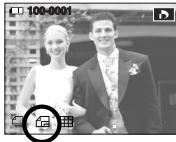
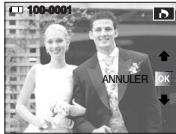
DPOF : Index
-
Les images (excepté pour les clips video et les fichiers vocaux) sont imprimées sous forme d'index.
-
Sélectionnez le menu [Index] en appuyant sur la touche Smart.
- Sélectionnez le sous-menu que vous souhaitez en appuyant sur la touche Smart.
Si [Non] est sélectionné: Le paramétrage de l'index d'impression est annulé.
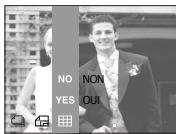
Si [Oui] est sélectionné : L'image est imprimée au format index.
Rotation d'une image
-
Vous pouvez faire pivoter les images enregistrées selon différents degrès. Une fois la lecture de la photo pivotée est terminée, elle reprend son état d'origine.
-
Appuyez sur le bouton Smart (horizontal).
- Appuyez sur la touche [ROTATION] du menu.
- Sélectionnez le sous-menu que vous souhaitez en appuyant sur la touche Smart.
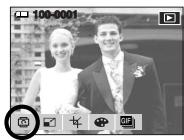
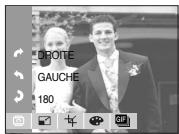
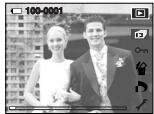
[Avant de faire pivoter l'image]
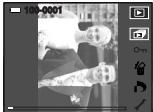
[DROITE]
[GAUCHE]
[180]
- Si vous affichez l'image pivotée sur l'écran LCD, des espaces vides risquent d'apparaitre à gauche et à droite de l'image.
Redimensionner
-
Changez la résolution (taillie) des photos que vousavez prises. Sélectionnez [IMAGE UT.] pour enregistrer une image en tant qu'image de démarrage. L'image redimensionnée portera un nouveau nom de filchier.
-
Appuyez sur le bouton Smart (horizontal).
- Appuyez sur la touche [RÉDIMENS] du menu.
- Sélectionnez le sous-menu que vous souhaitez en appuyant sur la touche Smart.

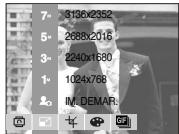
- Types de redimensionnement de l'image
| Taille | 3136X2352 | 2688X2016 | 2240X1680 | 1024X768 | IM. DEMAR. |
| 10M | O | O | O | O | O |
| 7M | X | O | O | O | O |
| 5M | X | X | O | O | O |
| 3M | X | X | X | O | O |
| 1M | X | X | X | X | O |
BONÀSAVOIR
- Vous pouvez modifier la résolution uniquement pour les fichiers compressés au format JPEG 4:2:2.
- L'Image redimensionnée portera un nouveau nom de filcher. L'image [S. IMAGE] est enregistrée non pas sur la carte mémoire mais sur la mémoire interne.
- Il n'est possible d'enregistrer qu'une seule [S. IMAGE]. Si vous enregistrrez une nouvelle [S. IMAGE], l'image de démarrage existante sera supprimée.
- Si la capacité de la mémoire est insuffisante pour enregistrer l'image redimensionnéee, le message [MEMOIRE PLEINE!] s'affiche sur l'écran LCD et l'image redimensionnéee ne sera pas enregistrée.
Rognage
-
Vous pouvez extraire la partie de l'image de votrechioit et l'enregistrer séparation.
-
Sélectionnez l'image que vous souhaitez agrandir et appuyez sur la touche agrandissement.
- Appuyez sur le bouton Smart (horizontal).
- Appuyez sur la touche [ROGNAGE] du menu.
- Appuyez sur le bouton Smart L'imagre rognée est enregistrée sous un nouveau nom de filchier et s'affiche sur l'écran LCD. Pour annuler le rognage, appuyez sur la touche BACK.
※ S'il y a peu de mémoire pour enregistrer l'imagergrognée, vous ne pouvez pas la rogner.
Pour supprimer l'image agrandie lors de la fonction rognage, appuyez sur la touche supprimer.
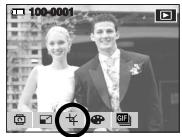
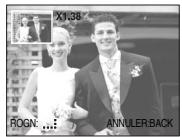
Effet
En utilisant le processeur de l'appareil photo numérique, il est possible d'ajouter des effets spéciaux à vos images.
- Appuyez sur le bouton sart
- Appuyez sur le bouton menu Effet
- Sélectionnez le sous menu désiré en utilisant le bouton smart
NOR :Aucun effet n'est ajouté à l'image
: Les images prises seront enregistrées en noir et blanc.
: Les images prises seront enregistrées en teinte sépia (un dégrade de couleur marron tirant sur le jaune).
: Les images prises seront enregistrées en teinte bleue.
^ : Les images prises seront enregistrées en teinte rouge.
G : Les images prises seront enregistrées en teinte verte.
: Enregistrez l'image en mode négatif.
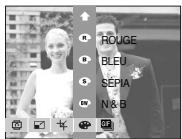
GIF animé
- Vous pouvez obtenir des fischiers GIF Animés à partir d'images. GIF Animé : Prendre des images en continu et les sauvégarder dans un fisquier. Ce fisquier prend en charge les images animées.
-
Comment utiliser les fichiers GIF Animés
-
Appuyez sur le bouton Smart vertical.
-
Appuyez sur la touche GIF Animé du menu.
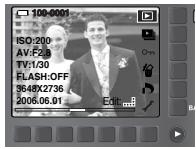
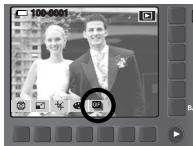
- Sélectionnez la taillie de l'image et l'IPS (Images Par Seconde).
- Sélectionnez les images souhaitées à l'aide du bouton Smart.
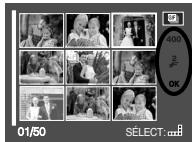
-
Appuyez sur la touche OK pour enregistrer un fichier GIF Animé.
-
Comment dire un fisier GIF Animé
-
Sélectionnez un fisier GIF Animé à l'aide de la touche Smart.
- Appuyez sur le bouton Smart vertical pour afficher les menus.
- Appuyez sur la touche de démarrage du menu.
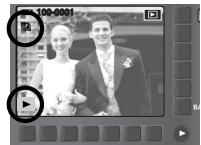
PictBridge
- Vous pouvez utiliser le cable USB pour brancher l'appareil photo à une imprimante qui supporte PictBridge (vendu séparation) et imprimer directement les images enregistrées. Vous ne pouvez pas imprimer les clips video et les fisiers vocaux.
- Configuration de l'appareil photo pour la connexion avec l'imprimante
1.Appuyez sur le bouton Configuration du menu.
puis appuyez sur la touche F4 du menu.
2. Sélectionnez le menu [USB]-[IMPRIM.] à l'aide du bouton Smart.
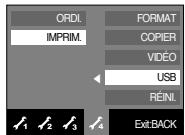
-
Branchement de l'appareil photo à une imprimante
-
Utilisation du cable USB avec le support (En option):
- Branchez l'appareil photo et le support. Branchez le support sur un port USB de l'imprimante à l'aide du cable USB fourni.
- Utilisation du cable USB avec l'appareil photo : Branche1'appareil photo sur un port USB de l'imprimante à l'aide du cable USB fourni.
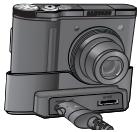
[Utilisation du cable USB avec le support]
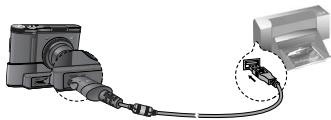
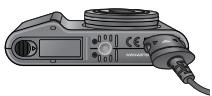
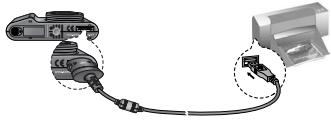
[Utilisation du cable USB avec l'appareil photo]
PictBridge
- Si vous avez sélectionné [ORDI.] lorsque vous avez branché l'appareil photo à leur imprimante, le message [BRANCH. ORDINATEUR] s'affiche sur l'écran LCD et la connexion n'est pas établie. Dans ce cas, débranchez le cable USB puis changez le menu. Ou bien appuyez sur le bouton Imprimante pour connecter à l'imprimante; le message [BRANCH. IMPRIMANTE] s'affiche. Mais il est possible que l'appareil photo ne puisse pas être connecté à l'imprimante selon le fabricant et le modele de l'imprimante.
-
Facilité d'impression : Lorsque vous connectez l'appareil photo à une imprimante en mode Lecture, vous pouvez facilement imprimer une image avec la configuration par défaut de l'imprimante.
-
En mode lecture, connectez l'appareil photo et l'imprimante. Les icônes du menu s'affichent comme indiqué.
-
Appuyez sur la touche

- Sélectionnez le menu [OUI] pour imprimer l'image.
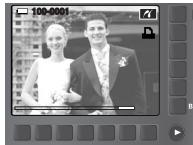
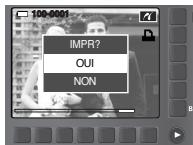
- Mode impression : Vous pouvez sélectionné le menu d'impression Facile ou le mode d'impression Personnalisée.
Mode Impression Personalisée
A : Mode Impression Facie
- Configuration Personnalisée : Vous pouvez sélectionner les menus Taille du papier, Format d'impression, Type de papier, Qualité d'impression, Date d'impression et Nom d'impression du filchier, pour les images imprimées.
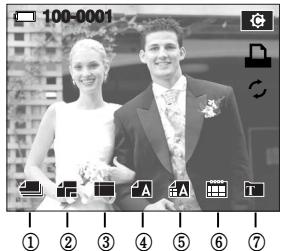
| N° | Icône | Description | Menu |
| 1 | Sélection des images à imprimer | 1 IMAGE, TOUTES IM. | |
| 2 | Paramétrage de la taille du papier pour l'impression | AUTO, CARTE P., CARTE, 4x6, L, 2L, LETTRE, A4, A3 | |
| 3 | Paramétrage du nombre d'images à imprimer sur une feuille de papier | AUTO, ENTIER, 1, 2, 4, 8, 9, 16, INDEX | |
| 4 | Paramétrage de la qualité du papier pour l'impression | AUTO, COUCHÉ, PHOTO, NORMAL | |
| 5 | Paramétrage de la qualité du papier pour l'impression | AUTO, HAUTE, NORMAL, FINE | |
| 6 | Paramétrage de l'impression ou non de la date | AUTO, ARRÊT, MARCHE | |
| 7 | Paramétrage de l'impression ou non du nom de fichier | AUTO, ARRÊT, MARCHE |
- Certaines options du menu ne sont pas supportées par tous les modélés d'imprimantes et du fabriquant. S'illes ne sont pas supportés, les menus sont tout de même affichés sur l'écran LCD mais ne peuvent être sélectionnées.
※ Si les valeurs de paramétrage ne sont pas modifiées dans le paramétrage automatique / manuel, elles sont automatiquement conservées.
PictBridge
-
Impression des images (mode Personalisé) : Les images seront imprimées avec la configuration d'impression modifiée.
-
En mode d'impression personalisée, appuyez sur le bouton Imprimer du menu.
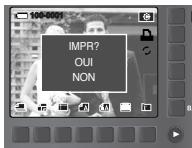
- Sélectionner le menu [OUI].
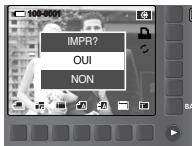
- L'écran indiqué à droite s'affiche et la photo est imprimée. Si aucune photo n'est scéléctionné, le message [PAS D'IMAGE!] s'affiche. Appuyez sur le bouton GAUCHE pendant l'impression pour annuler cette-ci.
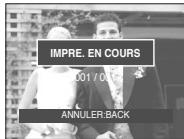
Réinitialiser: Permet d'initialiser les configurations modifiées par l'utilisateur.
- En mode d'impression personalisée, appuyez sur le bouton Réinitialiser du menu.
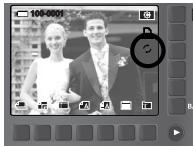
- Tous les paramètres seront réinitialisés.
Touche imprimante
Si vous sélectionné le sous-menu [ORDI.] dans le menu de configuration [USB], le message [BRANCH. ORDINATEUR] s'affiche lorsque vous connectez l'appareil photo à votre imprimante et la connexion ne sera pas établie. Dans ce cas, appuyez sur la touche Imprimante. Le message [BRANCH. IMPRIMANTE] s'affiche et le mode Impression simple est sélectionné.
- Dans certaines conditions l'appareil photo numérique peut ne pas se connecter à l'imprimante.
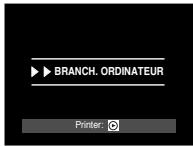
Menu de configuration
- Ce mode vous permet de configurer les paramétres de base. Vous pouvez utiliser le menu paramétrage dans tous les modes de l'appareil photo à l'exception du mode Enregistrement vocal. Les éléments indiqués par représentent les paramétres par défaut.
| Önglet de menu | Menu principal | Sous-menu | Menu secondaire | Page | |
| PAR. AE (Mode Enregistrement) | ENTIER | DE BASE | p.49 | ||
| MASQUER | AAE. ETEINT | ||||
| PAR. AE (Mode Lecture) | ENTIER | DE BASE | p.49 | ||
| MASQUER | - | ||||
| FICHIER | SERIES | REMISE | p.49 | ||
| Language | ENGLISH | 한국어 | FRANÇAIS | p.49 | |
| DEUTSCH | ESPÁÑOL | ITALIANO | |||
| 简体中文 | 繁體中文 | 日本語 | |||
| PYCCKNVI | PORTUGUÉS | DUTCH | |||
| DANSK | SVENSKA | SUOMI | |||
| VINH | BAHASA | ∅√ | |||
| POLSKI | Magyar | Čeština | |||
| Türkçe | - | - | |||
| DATE & H | AA/MM/JJ | MM/JJ/AA | p.50 | ||
| JJ/MM/AA | ARRÊT | ||||
| IMPRESS | ARRÊT | DATE | p.50 | ||
| DATE & H | - | ||||
| ACL | FAIBLE | NORMAL | p.50 | ||
| FORT | - | ||||
| VOYANT AF | ARRÊT | MARCHE | p.50 | ||
| HRS TENS | 1,3,5,10 MIN | - | p.50 | ||
| A. RAPIDE | ARRÊT | 0.5, 1, 3 SEC | p.51 | ||
| Onglet de menu | Menu principal | Sous-menu | Menu secondaire | Page |
| 3 | S. IMAGE | ARRÊT | LOGO | p.51 |
| IMAGE UT. | - | |||
| VOLUME SON. | ARRÊT | BAS | p.51 | |
| MOYEN | ELEVÉ | |||
| BIP SON. | ARRÊT | SON OBT1 | p.51 | |
| SON OBT2 | SON OBT3 | |||
| SON DÉM. | ARRÊT | SON1 | p.51 | |
| SON2 | SON3 | |||
| SON OBT. | ARRÊT | SON OBT1 | p.52 | |
| SON OBT2 | SON OBT3 | |||
| 4 | FORMAT | NON | OUI | p.52 |
| COPIER | NON | OUI | p.52 | |
| VIDÉO | NTSC | PAL | p.53 | |
| USB | ORDI. | IMPRIM. | p.54 | |
| RÉINI. | NON | OUI | p.54 |
※ Les menus peuvent etre modifiés sans avertissement préalable.
Menu de configuration
Comment selectionner le menu de configuration.
- Dans tous les modes à l'exception du mode Galerie photo, appuyez sur la touche d'extension du menu ( ) et sur la touche de configuration du menu ( ).
- Chaque bouton a son propre menu de configuration.
Appuyez sur le bouton F1-4 (A A A) du menu.
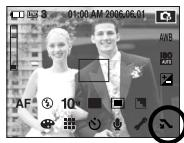
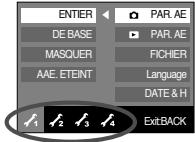
[PARAMOSD]
- Vous pouvez vérifier les information relatives à la prise de vue (mode Enregistrement) et à l'image à l'écran (mode Lecture).
![SAMSUNG NV10 - [PARAMOSD] - 1](/content/2020/05/23657/images/ed1a1b106fcd8bdfceb8bbb98c6ebe0bf2134263b97d726260d27ca52fe79d38.jpg)
[Menu du mode Enregistrement]
![SAMSUNG NV10 - [PARAMOSD] - 2](/content/2020/05/23657/images/2f1352fa4de69ad5d1418615ef4c69793ef490cb95d9b29b07bf2dd86f776ce6.jpg)
[Menu du mode Lecture]
[ENTIER] : Dès que vous appuyez sur la touche Smart, les icônes s'agrandissent et l'OSD s'affiche.
[DE BASE]: Dès que vous appuyez sur la touche Smart, les icônes s'agrandissent mais l'OSD ne s'agrandit pas.
[MASQUER] : Si l'appareil photo ne fonctionne pas pendant environ 3 secondes, tous les OSD disparaisent. Lorsque l'obturateur est enforcé complètement ou à mi course, la vitesse d'obturation et la mise au point automatique s'affichent. Il est possible d'afficher l'OSD en utilisant les touches de l'appareil photo à l'exception de la touche obturator.
[AAE. ETEINT]: En cas de non fonctionnement de l'apparéil photo pendant une durée d'environ 30 secondes, le voyant d'alimentation et le voyant d'état de l'apparéil photo clignotent et l'écran LCD s'éteint.
[Nom de fichier]
- Cette fonction permet à l'utilisateur de selectionner le format d'attribution de nom de fichier.
[SERIES] : Les nouveaux fichiers sont nommés en utilisant des nombres qui seront la sequence précédente, même lors de l'utilisation d'une nouvelle carte mémoire, après un formatage ou après la suppression de toutes les images.
![SAMSUNG NV10 - [Nom de fichier] - 1](/content/2020/05/23657/images/e51af5f379461af1f7a9901b3edf556ade59dde7465eef49cce1a802810485c6.jpg)
[REMISE]: Àprous avoir utilisé la fonction réinitialisation, le nom de fichier suivant sera paramétré à partir de 0001 même après le formatage, la suppression de l'ensemble ou l'insertion d'une nouvelle carte mémoire-memory card.
- Le premier nom de dossier enregistré est 100SSCAM et le premier nom de fichier est SNC10001.
- Les noms de fichiers sont attribués de manière séquentière à partir de SNC10001 → SNC10002 → ~ → SNC19999.
- Le nombre du dossier est attribué de manière séquentière de 100 à 999 de la manière suivante : 100SSCAM 101SSCAM 999SSCAM.
- Les fischiers utilisés avec la carte mémoire sont conformes au format DCF (Design rule for Camera File systems). Ne changez pas volontairément le nom du fjchier image. L'imag ne peut pas etree affichee sur l'appareil photo.
[Langue]
Il y a un besoin de langues qui peut etre affiché sur l'écran LCD. Meme si la batterie et le chargeur de CA sont retirees et insere s a nouveau, le parametrage de la langue est conserved.
Sous-menu LANGUE : Anglais, Coreen, Frangois, Allemand, Espagnol, Italien, Chinois simplifie, Chinois traditionnel, Japonais, Russe, Portugais, Hollandais, Danois, Suédois, Finnois, Thai, BAHASA (MALAIS / INDONESIEN), Arabe, Polonais, Hongrois, Tchéque et Turc.
![SAMSUNG NV10 - [Langue] - 1](/content/2020/05/23657/images/f8b7f2d89d05d1bfaeb212ec6fc0be2774d3d65a1b58b243ad37f42aba17d5ef.jpg)
Menu de configuration
[Paramétrage Date/Heure/Type de date]
-
Vous pouvez modifier la date et l'heure qui apparaissent sur les images prises et paramétrer le type de date.
-
Type de date: [AA/MM/JJ], [MM/JJ/AA], [JJ/MM/AA], [ARRÉT]
![SAMSUNG NV10 - [Paramétrage Date/Heure/Type de date] - 1](/content/2020/05/23657/images/28800f49d64580c2e3002cceebf79d9a8113d3aa30cd745ab4750de60b2d4e29.jpg)
[ Impression de la date d'enregistrement ]
- Il existe une option vous permettant d'inscrite la DATE et l'HEURE sur les images fixes.
Sous-menus
[ARRÉT] : DATE & HEURE ne seront pas imprimées sur le fichier image.
[DATE] : Seule la DATE est imprimée sur le fichier image.
[DATE & H] : La DATE & l'HEURE sont imprimées sur le fichier image.
[Luminosité de l'écran LCD]
- Vous pouvez régler la luminosité de l'écran LCD.
- Sous-menu [ACL]: FAIBLE, NORMAL, FORT
![SAMSUNG NV10 - [Luminosité de l'écran LCD] - 1](/content/2020/05/23657/images/c7d2556158530b0fbe22ca3c20ac91adb8e774c949c9b0d6879e6ec86b308ff6.jpg)
![SAMSUNG NV10 - [Luminosité de l'écran LCD] - 2](/content/2020/05/23657/images/b5f51dcfd6bfc9fac3fd0edbc63a937e4f2040170b245fba3cd05ad29b83a1d3.jpg)
[Voyant de la mise au point automatique]
- Vous pouze allumer et éteindre levoyant de la mise au point automatique.
Sous-menus
[ARRÉT] : Levoyant de la mise au point automatique ne s'allume pas dans des conditions d'éclairage faible.
[MARCHE] : Levoyant de la mise au point automatique s'allume dans des conditions d'éclairage faible.
![SAMSUNG NV10 - [Voyant de la mise au point automatique] - 1](/content/2020/05/23657/images/ebae0b89bd82a0b9d877c39852ce3bd743a32c591b6dc5809ac541e81ea44df2.jpg)
[Arrêt automatique]
- Cette fonction permet d'éteindre l'appareil photo après un certain laps de temps afin d'éviter toute décharge inutile des piles.
Sous-menus
[1,3,5,10 MIN]: L'appareil photo s'eteint automatiquement s'il n'est pas utilisé pendant la durée indiquée.
- Àprous avoir remplace la batterie, le paramétrage d'arrêt est conserved.
- Notez que la fonction arrêt automatique ne marche pas en mode PC, défilament d'image, enregistrement de voix, enregistrement de videoclip ou photo composite.
![SAMSUNG NV10 - [Arrêt automatique] - 1](/content/2020/05/23657/images/19c41149cf09199d8f85ccbd3a634a9a601c76272a2c410550caaefd9b935f07.jpg)
Menu de configuration
[Vuerapide]
- Si vous activez Affichage rapide avant de capturer une image, vous pouvez voir l'image que vous venez de prendre sur l'écran LCD pendant la durée paramétrée dans [A. RAPIDE]. L'affichage rapide est possible uniquement avec les images fixes.
Sous-menus
[ARRÉT] : La fonction affichage rapide ne peut pas être activée.
[0.5, 1, 3 SEC]: L'imagé prise s'affiche rapidement pendant la durée choise.
![SAMSUNG NV10 - [Vuerapide] - 1](/content/2020/05/23657/images/5fd37f84b75581064246193b596cbae5ea80fce913e32cf31f6591dee08f4ab9.jpg)
[Image de démarriage]
- Vous pouvez selectionner l'image qui s'affiche en premier sur l'écran LCD lors de la mise en marche de l'appareil.
-
Image de démarrage : [ARRÊT], [LOGO], [IMAGE UT.]
-
Utilisez une image enregistrée pour l'image de démarriage avec [IMAGE UT] dans le menu [RéDIMENS.] en mode lecture.
- L' image de démarrage n'est pas supprimée par le menu [SUPPRIMER] ou [FORMAT].
- Les images utilisateurs seront supprimées par le menu [RéINI].
![SAMSUNG NV10 - [Image de démarriage] - 1](/content/2020/05/23657/images/6027b901ce89c579cf6ac5a4c768835c6c473157e4de40d43b40278d8e3d9d01.jpg)
[Volume du Son]
- Vous pouvez selectionner le volume du son de départ, du son de fonctionnement et du son de l'obturator.
- Sous-menus du [VOLUME SON.]: [ARRÊT], [BAS], [MOYEN], [ELEVÉ]
![SAMSUNG NV10 - [Volume du Son] - 1](/content/2020/05/23657/images/f4ecd721c3dfd1552154fdc2b3e9feacf49739aae854f551bdbb8cdde1ba3c00.jpg)
[ Son de Fonctionnement ]
Si vous paramètrez le son sur ON, différents sons sont activés pour le démarrage de l'appareil photo, de manière à ce que soyez au courant de l'état de fonctionnement de l'appareil photo.
- Sous-menus du [SON]:[ARRÉT],[SON OBT1],[SON OBT2],[SON OBT3]
![SAMSUNG NV10 - [ Son de Fonctionnement ] - 1](/content/2020/05/23657/images/48bbabe71738b119fa2b09819442e65140c110bf818bd15f508070e81d3a914c.jpg)
[ Son de démarriage ]
- Vous pouvez désirir le son qui est activé au démarrage de l'appareil.
- Son de démarriage: [ARRÉT], [SON1], [SON2], [SON3]
-Si I'amage de demarrage est parametre sur [ARRET], le son de demarrage ne s'active pas meme si you en avez parametre l'activation.
![SAMSUNG NV10 - [ Son de démarriage ] - 1](/content/2020/05/23657/images/316679e2158eb9018ec4c0b85de7b706a399ae1711beeeefdaeb49d870fca536.jpg)
Menu de configuration
[ Son obturateur ]
- Vous pouvezCHOISIR le son de I'obturateur.
- Son de l'obturateur: [ARRÉT], [SON OBT1], [SON OBT2], [SON OBT3]
![SAMSUNG NV10 - [ Son obturateur ] - 1](/content/2020/05/23657/images/cdf1b5133652dd91e7da953c40d37c4e2c85c2741ee726a9f27bfb7090bbbdf9.jpg)
[Formater une mémoire]
Utilisé pour le formatage de la mémoire. Si vous lancez [FORMAT] sur la mémoire, toutes les images, y compris celles qui sont protégées, seront supprimées. Assurez-vous de télécharger les images importantes sur votre PC avant de formater la mémoire.
Sous-menus
[NON] : La mémoire ne sera pas formée.
[OUT]: Un message [EN COURS!] apparait et la mémoire est formée. Si vous exécutez FORMAT en mode Lecture, un message [PAS D'IMAGE!] apparait.
![SAMSUNG NV10 - [Formater une mémoire] - 1](/content/2020/05/23657/images/62807439e08309ad134107358e1cb8c0d9c614f86cf0273bd761199aee58113f.jpg)
Assurez-vous de lancer [FORMAT] sur les types de cartes mémoire suivantes.
- Une nouvelle carte mémoire ou une carte mémoire non formaitée
- Une carte mémoire avec un fisier que cet apparéil photo ne reconnaît pas ou une qui a été prise d'un autre apparéil.
- Formatez toujours la carte mémoire en utilisant cet apparéil photo. Si vous insérez une carte mémoire qui a été formée avec d'autres apparéils, lecteurs de carte mémoire ou PC, vous aurez un message [ERREUR CARTE!].
[ Copier sur la Carte ]
- Ceci vous permet de copier des fichiers d'image, des clips video et des fichiers d'enregistrement vocal sur la carte mémoire.
[NON]: Annule la fonction « Copier sur la carte ».
[OUI]: Toutes les images, les fichiers de clips video et d'enregistrement vocal enregistrées dans la mémoire interne sont copiés sur la carte mémoire après le message [EN COURS!] se soit affché.
![SAMSUNG NV10 - [ Copier sur la Carte ] - 1](/content/2020/05/23657/images/d5190633ae3bea501fd670b0342ea5b99f5a1ebf82051079447cc13577874267.jpg)
BONÀSAVOIR
- Lorsque ce menu est sélectionné sans avoir inséré de carte mémoire, vous pouvez sélectionner le menu [COPIER] mais il ne peut être exécuté.
- S'll n'y a pas assez de place disponible sur la carte mémoire pour copier les images enregistrées dans la mémoire interne (20Mo), la commande [COPIER] copie uniquement certaines des images et affiche le message [MEMOIRE PLEINE!]. Le système revient ensuite en mode lecture. Assurez-vous de supprimer les fischiers non nécessaires pour libérer de l'espace avant d'insérer la carte mémoire dans l'appareil photo.
- Lorsque vous déplacez les images enregistrées sur la mémoire interne par [COPIER] vers la carte, le numéro suivant des nombres de fichiers est créé sur la carte afin d'éviter la duplication du nom de fichier.
- Lorsque [REMISE] dans le menu de configuration [FICHIER] a été configuré : Les noms de fichiers copiés commencent après le dernier nom de fichier enregistré.
- Lorsque [SERIES] dans le menu de configuration [FICHIER] a été configuré : Les noms de fichiers copés commencer après le dernier nom de fichier effectué. Àprous l'exécution de la fonction [COPIER], la dernière image enregistrée du dernier dossier copé s'affiche sur l'écran LCD.
Menu de configuration
[ Sélection d'un type de sortie video]
-
Le signal de sortie de l'appareil pour les clips video peut être régisé soit au format NTSC, soit au format PAL. Voitre choix de réglage est déterminé par le type d'appareil (monieur, téléviseur, etc.) auquel vous désirez connecter votre appareil photo. Seul le format PAL est compatible avec la norme BDGHI.
-
Connexion à un écran externe
-
Utilisation du cable AV avec le support (En option):
- Branchez l'appareil photo et le support. Branchez le support à un écran externe à l'aide du cable AV foumi.
- Utilisation du cable AV avec l'appareil photo : Branchez l'appareil photo à un écran exter à l'aide du cable AV fourni.
![SAMSUNG NV10 - [ Sélection d'un type de sortie video] - 1](/content/2020/05/23657/images/8450d2cb21fdc9f7ad689cd9dae2a14e21ce6ce5d9941697ca501f01acd9adee.jpg)
![SAMSUNG NV10 - [ Sélection d'un type de sortie video] - 2](/content/2020/05/23657/images/2d2a247151455801990fc1e8aa58896483c58581acd48d651c7eb31654e45dcc.jpg)
[Utilisation du cable AV avec le support]
![SAMSUNG NV10 - [ Sélection d'un type de sortie video] - 3](/content/2020/05/23657/images/f6dff376e9f3bb6783fa57e725cbde3108a079c2d1b3648cffd24d2f237a2b47.jpg)
![SAMSUNG NV10 - [ Sélection d'un type de sortie video] - 4](/content/2020/05/23657/images/70ad84f86bcf56b513bcb44eb5ee563d6a32ac852b4a48d50c823bae22839fd3.jpg)
[Utilisation du cable AV avec l'appareil photo]
![SAMSUNG NV10 - [ Sélection d'un type de sortie video] - 5](/content/2020/05/23657/images/588268c205bbb7ecbbbdf957e8bcdc325e526f3a3f71ae56ca7be888ebeddb7f.jpg)
- NTSC: protocole utilisé au Canada, aux États-Unis, au Japon, en Corée du Sud, au Taiwan et au Mexique.
- PAL : protocole utilisé en Australie, en Autriche, en Belgique, en Chine, au Danemark, en Finlande, en Allemagne, au R.-U., aux Pays-Bas, en Italie, au Kuweit, en Malaisie, en Nouvelle-Zélande, au Singapore, en Espagne, en Suède, en Suisse, en Thailande et en Norvège.
- Si vous vous servez d'un téléviseur, il faut que vous selectionniez le canal externe ou AV.
- Vous entendrez un certain bruit numérique. Ne vous inquiètez pas. Ce bruit ne signale aucunement la présence d'une défectuosité.
- Si l'image est écédrée, utilisez les commandes sur votre téléviseur pour centrer l'image.
- Lorsque l'appareil photo est connecté à un écran externe, il est possible que certaines parties des images ne s'affichent pas.
- Sélectionnez le type de sortie video PAL, l'écran TV s'eteint et l'écran LCD de l'appareil photo s'allume lorsque vous réalisiez un clip video.
Après l'enregistrement, l'écran TV s'allume et l'écran LCD s'eteint. - Lorsque l'appareil photo est connecté à un écran externe, il se peut que la touche du son soit désactivée.
Menu de configuration
[ Branchement d'un périphérique externe (USB) ]
- Vous pouvez selectionner un périhérique exterme auquel vous souhaitez brancher l'appareil photo à l'aide du cable USB.
Sous-menus
[ORDI.] : A selectionner si vous souhaitez brancher l'appareil photo à votre PC. Reportez-vous page 63 pour les instructions relatives à la connexion de l'appareil photo à votre PC.
[IMPRIM.]: A selectionner si vous souhaitez brancher l'appareil photo à votre imprintante. Reportez-vous page 45 pour les instructions relatives au branchement de l'appareil photo à votre imprintante.
![SAMSUNG NV10 - [ Branchement d'un périphérique externe (USB) ] - 1](/content/2020/05/23657/images/923638027fab5fd65fc7aa2976ac4cc1321f5d0df66e08f098fa40c0de7c797a.jpg)
[Initialisation]
- Tous les paramètres de menus et de fonctions de l'appareil photo représentent leur valeur par défaut. Cependant, les valeurs de DATE/HEURE, LANGUE et SORTIE VIDEO ne sont pas modifiées.
Sous-menus
[NON] : Les paramètres ne reconnent pas leurs valeurs par défaut.
[OUI] : Tous les paramêtres reconnent leurs valeurs par défaut.
![SAMSUNG NV10 - [Initialisation] - 1](/content/2020/05/23657/images/0f5fa020e7a2d8e76e49670f65270e1b7507c0b358904d04e9985ba541308724.jpg)
Remarques importantes
Assurez-vous de respecter les précautions suivantes!
- Cette unité compte des composants électroniques de précision. N'utilise pas cette unité et ne l'entrepose pas dans les endroits suivants :
- Endroits soumis à d'importants changements de température et d'humidité.
- Endroits exposés à la poussière et à la saleté.
- Endroits exposés directement au soleil ou à l'intérieur d'une voiture par temps chaud.
- Les environnements dégageant beaucoup de magnétisme ou générant un excess de vibrations.
-
Les locaux abritant du matériel explosif ou inflammable.
-
Ne laïsez pas l'appareil photo dans des endroits pousiéreux, soumis à des températures ou une humidité élevées ou en présence de produits chimiques (teils que naphtalène et boule antimits). Conservez cet apparéil photo avec du gel de silie dans une boîte fermée hermetiquèment lorsque vous prévoyez de ne pas l'utiliser pendant une certaine période.
Le sable peut etre particulierement nuisible aux apparereils photo. -
Ne laïssez pas de sable pénétre dans l'unité lorsque vous l'utiliser sur la plage, les dunes côtières ou dans d'autres endroits où il y a du sable.
- Cela pourrait provoquer une panne ou rendre l'appareil initilisable de manière irréversible.
Manipulation de I'appareil photo
- Ne laïsez jamais tomber l'appareil photo et ne le soumettez pas à des choses ou vibrations importants.
- Protégéz le grand écran LCD des impacts. Lorsque vous n'utilise pas l'appareil, rangez-le dans l'étui.
- Evitez d'obstruer l'objet ou le flash lorsque vous captez une image.
- Cet apparéil photo n'est pas étanché à l'eau. Afin d'éviter des chocs électriques dangereux, ne tenez et ne faites jamais fonctionner l' apparéil avec des mains mouillées.
Remarques importantes
-
Si vous utilisez cet apparéil photo dans des endroits mouillés, tels que la plage ou la piscine, faites attention qu'il n'y ait pas d'eau ou de sable qui pénétre dans l' apparéil. Cela peut engendrer une défaillance ou endommager l' apparéil irrémédiablement.
-
Des températures extrêmes peuvent cause des problèmes.
- Si vous transportez votre apparéil d'un endroit froid à un endroit chaud, les circuits électroniques risquent de se couvir de condensation. Dans ce cas, mettez l' apparéil hors tension et attendez au moins 60 minutes que la condensation se soit dissipée. De l'humidité peut également se former sur la carte mémoire. Si cela se produit, éteignez l' apparéil photo et retirez la carte mémoire. Attendez jusqu'à ce que l'humidité ait disparue.
- Précautions lors de l'utilisation de l'objet
- Si l'objet est exposé directement au soleil, cela peut provoquer une décoloration et une déterioration du capteur d'image.
- Faites attention de ne pas laisser vos empreintes ou des substances étrangères sur la surface de l'objet.
-
Des décharges électriques peuvent se produit si l'apparil numérique n'est pas utilisé pendant une période prolongée. De même, il est conseilé de retarder les piles et la carte mémoire pendant les longues périodes de non-utilisation.
Si l'appareil est exposé à des interférences électroniques, il s'est automatiquement pour protégger la carte mémoire. -
Maintenance de l'appareil photo
-
Utilisez une Brosse douce (disponible chez les photographes) pour nettoyer doucement l'objet et l'écran LCD. Vous pouze aussi, au besoin, utiliser des serviettes et un liquide spécifique conçus pour le nettoyage des lentilles. Nettoyez le boîtier de l'appareil avec un chiffon doux. Tenez cet apparéil à l'écart des agents solvants, comme le benzène, les insecticides, les diluants, etc. Ces agents risquent d'alterer la performance de l' apparéil et d'endommager son boîtier. Une mauvaise utilisation peut abirmer l'écran LCD. Veuillez à ne pas endommager votre apparéil en le conservant en tout temps dans son étúit proteeur.
N'essayez enaucun cas de démonter ni de modifier votre apparéil photo. - Dans certaines circonstances, une accumulation d'électricité statique peut déclencher le flash. Cela ne nuira pas au bon fonctionnement de l'appareil.
- Il se peut que l'électricité statique interfère avec le téléchargement des images (lorsque le chargeur et le cable USB sont insérés simultanément dans le support).
- Si cela arrive, débranchez et rebranchez le cable USB avant de recommencer le transfert.
- Avant un événement important ou un voyage, vérifie l'etat de l'appareil photo.
- Prenez une photo pour tester l'ariat de l'appareil et préparer des batteries supplémentaires.
- Samsung ne peut être tenu pour responsable des conséquences en cas de mauvais fonctionnement de l'appareil photo.
Voyant d'advertissement
En cas de problèmes, l'écran LCD affiche un message d'erreur.
ERREUR CARTE!
Erreur cartememoire
Mettez l'appareil hors tension, puis remetteze-le sous tension
Insérez à nouveau la carte mémoire
Insérez la carte mémoire et formatez-la (p.52)
CARTE VERROUIL!
La carte mémoire est verrouillée
Carte mémoire SD : Faites glisser la languette de protection en écriture vers le haut de la carte mémoire
PAS DE CARTE!
Aucune carte memoire n'est insereee
Insérez une carte mémoire
Mettez l'appareil hors tension, puis remettez-le sous tension
PAS D'IMAGE!
Aucune image n'est stockée sur la carte mémoire
Prenez des photos
Insérez une carte mémoire qui contient des images
FICHIER ERREUR!
Fichier erreur
Supprimer les fichiers errones.
Erreur cartememoire
Contactez un centre de service pour votre apparéil photo
BATTERIE FAIBLE!
- La capacité de la pile est faible
Insérez une pile chargee
LUMIÈRE FAIBLE!
Lorsque you prenez des photos dans des endroits sombre
Prenez des photos en mode Photo avec flash.
Erreur DCF
- Violation du format DCF
Copiez les images sur un PC et formattez la mémoire.
Avant de contacter un centre de service
Vérifie les éléments suivants
L'appareil photo ne se met pas en marche
- La capacité de la pile est faible
Inserez une pile chargée (p.13) - Les piles sont mal insérées, la polarité est inversée
Insérez la pile en tenant compte de la polarité (+, -)
La pile rechargeable n'est pas insérée
Insérez la pile et allumez l'appareil photo
L'alimentation de l'appareil photo se coupe au cours de l'utilisation
La pile est faible
Insérez une pile chargee
L'appareil photo s'eteint automatiquement.
Allumez a nouveau l'appareil photo.
Avant de contacter un centre de service
Les piles se déchargent trop rapidement.
L'appareil a ete utilise a basse temperature.
Conserve l'appareil photo dans un endroit chaud (glissez-le sous votre manteau ou votre vengeance) et ne le sortez que pour prendre des photos
L'appareil ne prend pas de photo lorsque le bouton de l'obturateur est actionné
- Capacité de la mémoire insuffisante
Supprimez les fichiers images inutiles
La carte mémoire n'est pas formée
Formatez la carte mémoire (p.52)
La carte mémoire est vide
Insérez une nouvelle carte mémoire
La carte mémoire est verrouillée
→Reportez-vous au message d'erreur CARTE VERROUIL!
L'appareil photo est eteint
Allumez l'appareil photo
La pile est faible
Insérez une pile chargée (p.13). - La pile est mal insérée, la polarité est inversée
Insérez la pile en tenant compte de la polarité (+, -)
L'appareil photo s'arrête soudain en cours d'utilisation
L'appareil photo s'est arrêté en raison d'un mauvais fonctionnement
Retirez / insérez à nouveau la pile et allumez l'appareil photo
Les images sont floues
- Une photo du sujet a eté prise sans paramétrage ajustat du mode macro
Sélectionnéz un mode macro adapté pour prendre une image claire.
- Prendre une photo au-delà de la portée du flash
→ Prenez une photo dans le champ de portée du flash
L'objectif est sale ou embué
Nettoyez I'objectif
Le flash ne se déclença pas
Le mode Flash désacté a été sélectionné
Annulez le mode flash désactivé
- Le mode de l'appareil photo ne peut pas utiliser le flash
Reportez-vous aux instructions relatives au FLASH (p.25)
L'affichage de la date et de l'heure est incorrect
- Soit la date et l'heure ont eté définiées incorrectement, ou l'appareil a pris les valeurs par défaut
Reglez la date et de l'heure correctement
Les touches de l'appareil photo ne réagissant pas.
Défaillance de l'appareil photo
→ Retirez/insérez à nouveau la pile et allumez l'appareil photo
Une erreur carte s'est produite lorsquela carte memoire etait dans l'appareil photo.
- Format de carte mémoire incorrect
Formatez à nouveau la carte mémoire
Les images ne sont pas lues
- Nom de fichier incorrect (Violation du format DCF)
Ne changez pas le nom du fichier de l'image
Avant de contacter un centre de service
La couleur de l'image est différente de la scène d'origine
L'équilibre des blancs ou le paramétrage de l'effet est incorrect
→ Sélectionnez l'équilibre des blancs et l'effet appropriés
Les images sont trop claires
- Les images sont surexposées
Ré initialisez la compensation de l'exposition
Absence d'image sur l'écran du moniteur externe
- La connexion de l'appareil photo au moniteur externa a échoué
Vérifiez les câbles de connexion
Fichiers incorrectly dans la carte mémoire
Insérez une carte mémoire qui comporte des fichiers corrects
Lors de l'utilisation de l'explorateur du PC, le fichier du [disque amovible] n'apparait pas
Le cable n'est pas branché correctement
Vérifiez la connexion
L'appareil photo n'est pas allumé
Allumez l'appareil photo
Le système d'exploitation installé sur votre ordinateur n'est pas Windows 98, 98SE, 2000, ME, XP/ Mac OS 9.0 ~ 10.4. Ou votre ordinateur ne supporte pas la norme USB
→ Installé Windows 98, 98SE, 2000, ME, XP/ Mac OS 9.0 ~ 10.4. qui est compatible avec le protocole USB
Le pilote de l'appareil photo n'est pas installé.
Installez un [Pilote de stockage USB]
Spécifications
Capteur d'image
- Type: Capteur CCD de 1/1,8"
- Nombre de pixels réels : Environ 10,1 migapixels
- Nombre total de pixels : Environ 10,3 megapixels
Objectif
- Distance facale : Objectif Schneider f = 7,4 ~ 22,2 mm
(équivalent à un film 35 mm : 35 ~ 105 mm)
-F No.:F2.8~F5.1
- Zoom numérique : · Mode image fixe : 1,0X ~ 5,0X
Mode Lecture: 1,0X 11,4X (en fonction de la taille de l'image)
Ecran LCD: Écran couleur LCD TFT 2,5" (230 000 Pixels)
Mise au point
- Type : Mise au point automatique TTL
- Portée
| Grand Angle | Téléobjectif | |
| Normal | 80 cm~infini | |
| Macro | 4 cm~80 cm | 50cm~80cm |
| Macro Auto | 4 cm~infini | 50 cm~infini |
Obturateur
- Modes : Auto, Auto & Réduction de l'effet yeux rouges, Contre'éclairage, Synchro lente, Flash désactivé
- Portée : Grand Angle : 0,4 m ~ 4.5 m, Téléobjectif : 0,5 m ~ 2.5 m (ISO AUTO)
- Durée du rechargement : Environ 4 sec.
Spécifications
Netteté: Douce, Normale, Vivace
Effet: Normal, Noir et Blanc, Sépia, Rouge, Vert, Bleu, Négatif, Prise de vue composée, Cadre, Animation GIF
Équilibre des Blancs : Automatique, Lumière du jour, Nuageux, Fluorescent _H, Fluorescent_L, Tungstène, Personaliser
■ Enregistrement vocal: Enregistrement vocal (max. 1 heures) Ajout d'un mémo vocal à une image fixe (max. 10 sec.)
Impression de la date : Date & Heure, Date, Arrêt (seLECTIONnable par l'utilisateur)
Prise de vue
- Image fixe : · Modes : Auto, Programme, Manuel, ASR, Effet, Scène
- Scène : Nuit, Portrait, Enfants, Paysage, Texte, Gros plan, Coucher de soleil, Aube, Contre jour, Artifices, Plage & Neige
- Continu: Unique, Continu, H. Continu, AEB, Capture de Mouvements
- Retardateur: 2 sec., 10 sec., Double retardateur (10sec. & 2 sec.), Commande à distance.
- Clip video : · Avec audio (durée d'enregistrement: Dépend de la capacité de stockage)
- Taille : 640x480, 320x240 (Zoom optique 3X, en sourdine durant le fonctionnement du zoom)
- Image par seconde : 30 ips, 15 ips
- Effet de couleur & noir et blanc sélectionnables
- Edition de video (incorporée):Pause lors de l'enregistrement, Capture d'image fixe, Copie d'un extrait de video
Stockage
-
Support : · Mémoire interne : Environ 20 Mo
-
Mémoire extreme (en option): Carte SD / MMC (mémoire garantie jusqu'à 1 Go)
-
Format de fichier : · Image fixe: JPEG (DCF), EXIF 2.2, DPOF 1.1, PictBridge 1.0
-
Clip videó : AVI (MPEG-4) · Audio : WAV
-
Dimensions de l'image
| 10M | 7M | 5M | 3M | 1M |
| 3648X2736 | 3136X2352 | 2688X2016 | 2240X1680 | 1024X768 |
- Capacité (256 Mo MMC)
| 10M | 7M | 5M | 3M | 1M | |
| Très fine | 49 | 66 | 88 | 124 | 451 |
| Fine | 95 | 126 | 167 | 229 | 691 |
| Normal | 139 | 182 | 237 | 319 | 840 |
Lecture des images
- Type : Image unique, Vignettes, Diaporama avec Effet et Fond Musical Sonore, Clip videéo, Galerie Photo
- Edition : Effet Couleur, Rognage, Rotation, Redimensionnement
Interface
- Connecteur de sortie numérique: USB 2.0
- Audio : Mono
- Sortie video: NTSC, PAL (choix par l'utilisateur)
- Connecteur d'entrée CC Connecteur : 24 broches
Source d'alimentation
- Batterie rechargeable : SLB-0837(B) (800 mAh)
-Adaptatour:DC4.2V (SAC-45,SUC-C2) - Support: SCC-NV2 (en option)
- La batterie fournie peut varier selon la région de vente.
Dimensions (L× H× P):96,5× 60× 18,5mm (parties en projection de 8mm )
Poids: 148,7g (sans la pile et la carte)
- Température de fonctionnement: 0 40^ C
Humidité de fonctionnement: 5 85%
■ Logiciel
- Pilote de l'appareil photo : Pilote de Stockage (Windows98/98SE/2000/ME/XP, Mac OS 9.0 ~ 10.4)
- Application : Digimax Master, Adobe Reader
※ Les specifications peuvent etre modifiees sans préavis.
Toutes les marques apparitennent à leurs propriétaires respectifs.
Remarques concernant le logiciel
Veuillez tire attentivement le guide de l'utiliseur avant d'utiliser l'appareil.
- Les logiciels ci-inclus comprennent un pilote pour votre apparéil photo et un logiciel d'édition compatible avec Windows.
- Vous ne pouvez, enaucun cas, reproduce tout ou partie ni du logiciel ni du manuel de l'utilisateur.
- Les droits du logiciel sont concédés sous licence uniquement pour l'utilisation avec un apparéil photo.
- Dans l'éventualité hautement improbable d'un début de fabrication, Samsung s'engage à réparer l'appareil photo ou à le replacer par un autre. Toutefois, Samsung ne peut, d'aucune manière que ce soit, être tenu responsable des dommages causés en raison d'un usage inapproprié de l'appareil photo.
L'utilisation d'un PC assemblé ou non ou d'un système d'exploitation assemblé qui n'a pas été agréé par le fabricant n'est pas couverte par la garantie Samsung. - Avant de dire leprésent manuel de l'utiliser, vous doivent être familiarisés avec le fonctionnement de base d'un PC et de son système d'exploitation (O/S).
Configuration système requise
| Pour Windows | Pour Macintosh |
| PC avec processeur supérieur à un Pentium II 450MHz (Pentium 700MHz conseilé) | Power Mac G3 ou supérieur |
| Windows 98/ 98SE/ 2000/ ME/ XP | Mac OS 9.0 - 10.4 |
| Minimum de 64Mo RAM (XP : 128 Mo)200 Mo d'espace disque disponible(plus d'1 Go conseilé) | Minimum de 64Mo RAMEspace disque dur libre de 110 Mo |
| Port USB | Port USB |
| Lecteur CD-ROM | Lecteur CD-ROM |
| 1024x768 pixels, écran compatibleaffichage couleur 16-bit(affichage couleur 24-bit conseilé) | Pour la lecture d'un clip videoMac OS 10.1 ou supérieurMPlayer, VLC Media Player |
A propos du logiciel
Une fois que le Cd-rom fourni avec l'appareil est inséré dans le lecteur de Cd-rom, la fenêtre suivante devrait se lancer automatiquement.
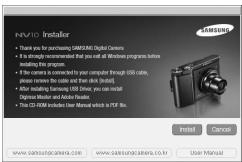
Vou des ce d'abord installer le pilote de l'appareil photo avant de connecter celui-ci au PC.
※ Les captures d'écran illustrées dans ce manuel sont basées sur l'édition anglaise de Windows.
■ Pilote de l'appareil : Cela permet l'importation des images stockées dans l'appareil photo vers un PC ou vice versa.
Cet apparéil photo utilisé un pilote de stockage USB. Vous pouvez utiliser le matériel comme un lecteur de la carte USB. Àprouvés avoir installé le pilote et connecté l' apparéil à votre PC, vous pouvez clicker sur [Removable Disk], [Windows Explorer] ou [My Computer]. Le pilote de stockage USB n'est compatible qu'avoc Windows. Le CD-ROM de l'application ne contient pas de pilote USB pour MAC. Vous pouvez utiliser l' apparéil avec Mac OS 9.0~10.4.
XviD codec : Permet de dire les clips video (MPEG-4) enregistrés avec cet apparéil photo sur un PC.
Pour dire un clip video enregistré avec cet apparéil photo, il est nécessaire d'installer le codec XviD. Si un clip video enregistré avec cet apparéil photo n'est pas lu correctement, installez ce codec. Ce logiciel n'est compatible qu'avac Windows.
- Digimax Master : Il s'agit de la solution logicielle multi media complete.
Ce logiciel vous permet de télécharger, visualiser, éditer et enregistrer votre image numérique et clip-video. Ce logiciel est uniquement compatible avec Windows.
A propos du logiciel
BONÀSAVOIR
Assurez-vous de vérifier la configuration système nécessaire avant d'instructor le lecteur.
- DirectX 9.0 doit être installé sur votre ordinateur pour que vous puissiez dire le film pris avec cet apparéil photo.
- Selon la puissance de votre ordinateur, l'execution du programme d'installation automatique peut prendre de 5 à 10 secondes. Si une des trames ne s'affiche pas, exécutez [Windows Explorer] et Sélectionnez [Samsung.exe] dans le dossier racine du CD-ROM.
- Les documents PDF du manuel de l'utiliser se trouvent sur le CD-ROM du logiciel foumi avec cet apparéel photo. Recherche les fichiers PDF avec l'explorateur de Windows. Avant d'ouvoir les fichiers PDF, il est nécessaire d'installer Adobe Reader qui se trouve sur le CD-ROM du logiciel.
- Pour installer Adobe Reader 6.0.1 correctement, Internet Explorer version 5.01 ou supérieure doit être installé. Rendez-vous sur "www.microsoft.com" et effectuez une mise à niveau de Internet Explorer.
Configuration du logiciel de l'application
- Le logiciel d'application doit être installé préalablement à l'utilisation de cet apparéil avec un PC Une fois le pilote installed, vous pouvez transmettre les images au PC afin de les retoucher à l'aide du logiciel d'édition.
- Vous pouvez acceder au site Web de Samsung en cliquant sur le lien mentionné ci-dessous.
http://www.samsungcamera.com:anglais http://www.samsungcamera.co.kr:coreen
- La fenêtre d'exécution automatique s'affiche. Cliquez sur le menu [Install] dans la fenêtre d'exécution automatique.
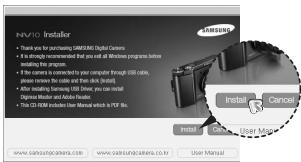
- Installéz le pilote de l'appareil photo et DirectX en sélectionnant la touche indiquée sur l'écran. Si une version supérieure de DirectX a été installée sur votre ordinateur, il est possible que DirectX ne puisse pas être installé.
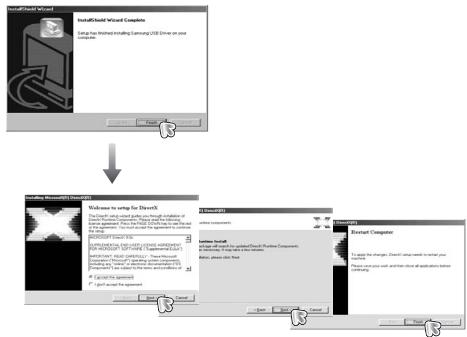
Configuration du logiciel de l'application
- Pour dire le clip video enregistré avec cet apparéil photo sur l'ordinateur, installez le codec XviD.
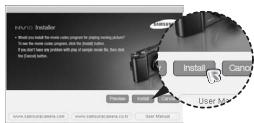
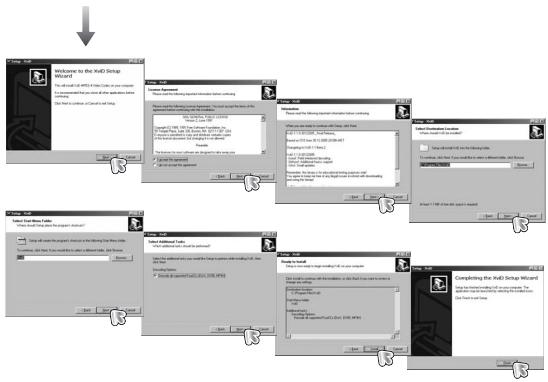
- Le codec XviD est distribué selon les termes de la licence GPL et chacun peut le copier, le modifier et le distribuer librement, mais SANS AUCUNE GARANTIE TACITE OU EXPRESSE DE COMMERCE OU D'ADEQUATION POUR UNE UTILISATION PARTICULIERÉ ; à condition toutefois de respecter la licence GPL lors de la distribution de ce codec ou la modification.
Pour plus d'informations, consultez les documents relatifs à la licence GPL (http://www.gnu.org/copyleft/gpl.html).
- Installez le Digimax Master dans l'ordre
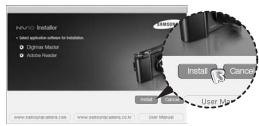

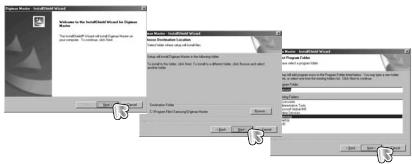
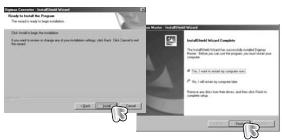

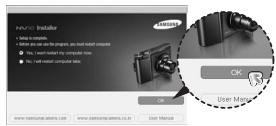
Configuration du logiciel de l'application
- Allumez l'appareil photo.
L[Assistant de détction de nouveau matériel] s'ouvre et l'ordinateur reconnait l'appareil photo.
- Allumez l'appareil photo.
L['Assistant de détction de nouveau matériel] s'ouvre et l'ordinateur reconnait l'appareil photo.
※ Si vous travailliez sous Windows XP, un programme visualiser d'image s'ouvre. Si la fenetre de téléchargement de Digmax Master s'ouvre, le pilote de l'appareil photo a ete parametre avec succes.
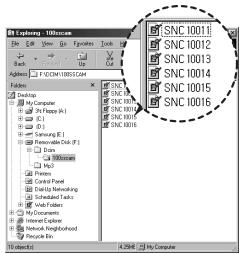
BONÀSAVOIR
- Si vous avez installé le pilote de l'appareil photo, la fenêtre [Assistant de détction de nouveau matériel] pourrait ne pas s'ouvrir.
- Avec un système Windows 98 ou 98 SE, la boîte de dialogue Assistant de détéction de nouveau matériel s'ouvre et une fenêtre vous demandant de Sélectionner un filchier pilote apparait. Dans ce cas, indique "USB Driver" sur le CD fourni.
Démarrage du mode PC
- Si vous branchez le cable USB sur un port USB de votre PC et que vous l'allumez, l'appareil photo passera automatiquement en "mode de connexion ordinateur".
-
Dans ce mode, vous pouvez télécharger des images stockées vers votre PC par le bias du cable USB.
L'ecran LCD est toujours éteint en mode PC. -
Connexion de l'appareil photo au PC
-
Appuyez sur le bouton Configuration du menu puis appuyez sur la touche F4 du menu.
- Sélectionnez le menu [USB]-[ORDI.] à l'aide du bouton Smart.
- Connectez le PC à l'appareil photo à l'aide du cable USB.
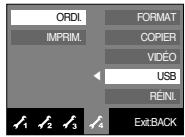
Démarrage du mode PC
- Connexion de l'appareil photo au PC
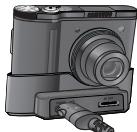
[Utilisation du cable USB avec le support(En Option)]
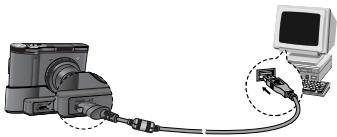
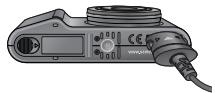
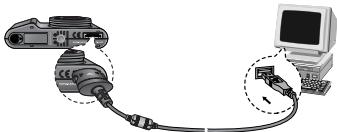
[Utilisation du cable USB avec l'appareil photo]
Si vous avez selectionné [IMPRIM.] à l'etape 4, lorsque vous branchez l'appareil photo à votre imprimante, le message [BRANCH. IMPRIMANTE] s'affiche et la connexion n'est pas établie. Dans ce cas, débranchez le cable USB et suive la procédure à partir de l'etape 2.
Débrancher l'appareil photo et le PC : Reportez-vous page 65 (Retrait du disque amovible).
BONÀSAVOIR
- Afin d'économiser la batterie, il est recommendé que vous utilisiez le support(En Option) lors de la connexion de l'appareil photo à un PC.
Téléchargement des images
Vou puez telecharger les images fixes enregistrées sur l'appareil photo vers le disque dur de votre PC et les imprimer ou utiliser un logiciel d'édition de photos pour les éditer.
- Connectez l'appareil photo à votre PC au moyen du cable USB.
- Sur le bureau de votre ordinateur, sélectionnez [My Computer] et cliquez deux fois sur [Removable Disk] (disque amovible) DCIM 100SSCAM]. Les fichiers d'image s'affichent alors.
- Sélectionner une image et appuyez sur le bouton droit de la souris.
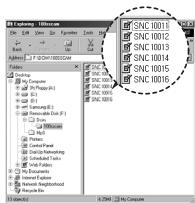
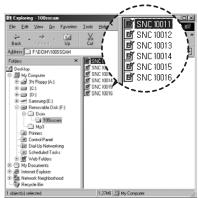
- Un menu contextual souvrira.
Cliquez sur le menu [Cut] ou [Copy]. - [Cut] : permet de couper un fisier.
- [Copy] : copie des fisiers.
- Cliquez sur un dossier dans lequel vous souhaitez coller le fjichier.
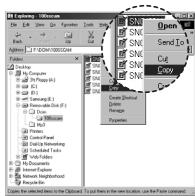
Démarrage du mode PC
- Appuyez sur le bouton de croite de la souris et un menu contextual s'ouvre. Cliquez sur [Paste].
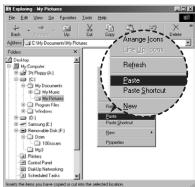
- Un fisier image est transféré de lappareil à votre PC.
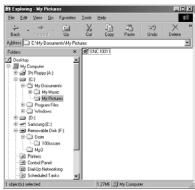
- Gráce au [Digimax Master], vous pouvez voir les images enregistrées dans la mémoire directement sur l'écran du PC ou vous pouvez copier ou déplacer les fjichiers d'image.
MISE EN GARDE
- Nous vous recommendons de copier vos images vers le PC pour pouvoir les visualiser. Si vous ouvrez les images directement sur le disque amovible, vous risquez d'être déconnecté.
Lorsque you essayez de tetecharger sur le disque amovible un fjichier qui n'a pas ete pris avec cet apparileil, le message [FICHIER ERREURI] apparait sur I'ecran LCD en mode LECTURE, et, en mode VIGNETTES, aucune image n'est affiche
Retrait du disque amovible
Windows 98/98SE
- Vérifiez si l'appareil photo et le PC effectuent un transfert de fichier. Si levoyant de la mise au point automatique clignote, vous nevez attendre jusqu'à ce qu'il soit etint.
- Debranchez le cable USB.
Windows 2000/ME/XP
(Les illustrations peuvent différer de l'affichage réel conformément à l'O/S Windows.)
-
Vérifiez si l'appareil photo et le PC effectuent un transfert de fichier. Si le VOYANT de la mise au point automatique clignote, vous nevez attendre jusqu'à ce qu'il soit etint.
-
Cliquez deux fois sur l'icone [Unplug or Eject Hardware] (Déconnexion ou éjection de matériel) située sur la barre de tâches.
- La fenêtre [Deconnexion/ejection de matériel] s'ouvira. Sélectionnez le [Perphérique de stockage usb] (USB Mass Storage Device) et cliquez sur la touche [Stop].
- La fenêtre [Stop a Hardware device] s'ouvira. Sélectionnez [Arreter un périphérique] et cliquez sur la touche [OK].
- La fenêtre [Safe to Remove Hardware] s'ouvrira. Cliquez sur le bouton [OK].
[cliquez deux fois ici]
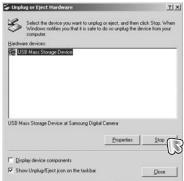
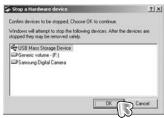
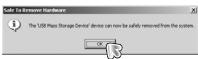
Retrait du disque amovible
-
Une fenêtre [Unplug or Eject Hardware] (deconnection/ ejection de matériel) va s'ouvoir. Clicquer sur le bouton [close] (fermer) et le disque extricable sera deconnecté en toute sécurité.
-
Debranche le cable USB.
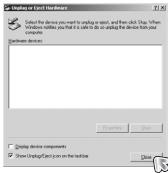
Paramétrer le pilote USB pour MAC
- Un pilote USB pour MAC n'est pas inclus avec le CD logiciel étant donné que le système d'exploitation MAC supporte le pilote de l'appareil photo.
- Vérifiez la version de votre MAC OS. Vérifiez la version OS lors du démarrage de votre MAC. Cet apparéil photo est compatible avec les systèmes d'exploitation MAC OS 9.0 ~ 10.4.
- Branchez l'appareil photo sur le Macintosh et allumez l'appareil photo.
- Une nouvelle icône s'affiche sur le bureau après avoir branché l'appareil photo sur le MAC.
Utilisation du pilote USB sur MAC
- Double cliquez sur une nouvelle icône sur le bureau et le dossier dans la mémoire s'affiche.
- Sélectionnez le fjichier d'image pour le copier ou le déplacer vers le dossier de votre choix sur le MAC.
MISE EN GARDE
- Pour Mac OS 10.0 ou supérieur : Effectuez d'abord le téléchargement de l'ordinateur à l'appareil et retirez ensuite le disque extractible à l'aide de la commande Extract.
- Jos elokuvaleikkeen toisto ei onnistu MAC-tietokoneessa, kay sivustossa http://www.divx.com/divx/mac/ ja lataa koodekke. Voit myos kayttta XviDkoodekkia, kuten (Mplayer, VLC (VideoLAN Client) media player).
Suppression du Pilote USB pour Windows 98SE
Pour supprimer le pilote USB, reportez-vous à la procédure détaillée ci-dessous.
- Branchez l'appareil photo et votre PC et allumez-les.
- Vérifiez si le Disque amovible se trouve dans [Poste de travail].
- Supprimez [Samsung Digital Camera] dans le Gestionnaire de périhériques.
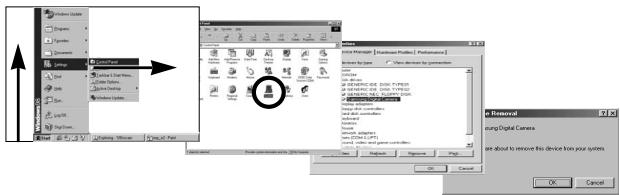
- Débranchez le cable USB.
- Supprimez [Samsung USB Driver] dans les Propriétés Ajout / Suppression de programmes.
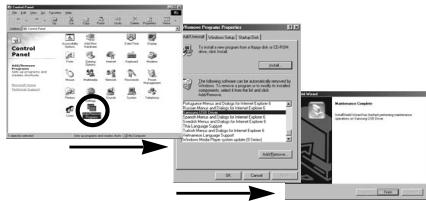
- La déinstallation est terminée.
Digimax Master
-
Ce logiciel vous permet de télécharger, visualiser,(editer et enregistrer votre image numérique et clip video. Ce logiciel est uniquement compatible avec Windows excepté pour Windows 98.
Pour démarrer le programme, cliquez sur [Start Programs Samsung Digimax Master Digimax Master]. -
Téchéarger des images
-
Branchez l'appareil photo à votre PC.
-
Une fenêtre de téléchargement des images s'affiche après avoir branché l'appareil photo au PC.
-
Pour télécharger les images prises, Sélectionnéz la touche [Select All] (Toutes).
- Sélectionnéz le dossier que vous souhaitez dans la fenêtre et cliquez sur la touche [Select All] (Toutes). Vous pouvez enregistrer les images prises dans le dossier sélectionné.
-Si you cliquez sur la touche [Cancel] (Annuler),le telechargement est annule.
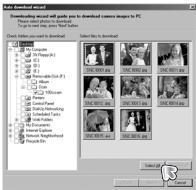
- Cliquez sur la touche [Next >].
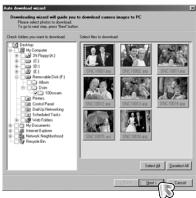
-
Sélectionnez une destination et créez un dossier pour enregistrer les images téléchargeées et le dossier.
-
Les dossiers sont créés par ordre de date et les images sont téléchargees.
- Le nom du dossier est créé comme vous le souhaitez et les images sont téléchargees.
-
Àprous avoir sélectionné un dossier créé auparavant, les images sont teléchargees.
-
Cliquez sur la touche [Next >].
- Une fenêtre s'ouvre comme indiqué ci-contre. La destination du dossier sélectionné s'affiche dans la partie supérieure de la fenêtre. Cliquez sur la touche [Start] (Démarrer) pour télécharger les images.
- Les images téléchargées s'affichent.
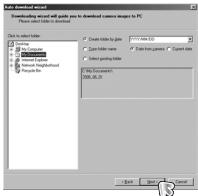
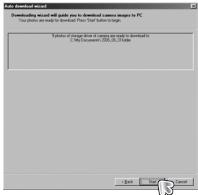
Digimax Master
- Visualiser d'image : Vous pouvez visualiser les images enregistrées.
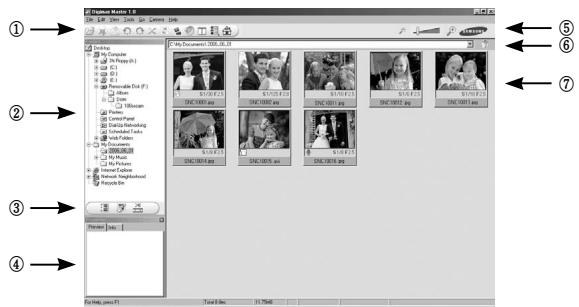
- Les fonctions du visualiser d'image sont répertoriées ci-dessous.
① Bar de menu : Vous pouvez séLECTIONner les menus.
File (Fichier), Edit (Edition), View (Affiche), Tools (Outils), Change functions (Changer les fonctions), Auto download (Téléchargement auto), help (Aide), etc.
② Fenêtre de sélection d'image : Vous pouvez sélectionner une image que vous souhaitez dans cette fenêtre
③ Menu de sélection du type de média : Vous pouvez sélectionner la fonction visuaisér d'image, édition d'image, édition de clip video dans ce menu.
④ Fenêtre de prévisualisation : Vous pouvez prévisualiser une image ou un clip video et vérifier les informations multimédia.
⑤ Barre du zoom : Vous pouvez modifier la taile de la prévisualisation.
⑥ Fenêtre d'affichage du dossier : Vous pouvez voir l'emplacement du dossier de l'imagé sélectionnée.
⑦ Fenêtre d'affichage de l'image : Les images contenues dans le dossier sélectionné s'affichtent.
* Reportez-vous au menu [Help] de Digimax Master pour plus d'informations.
- Edition d'image : Vous pouvez editor l'image fixe
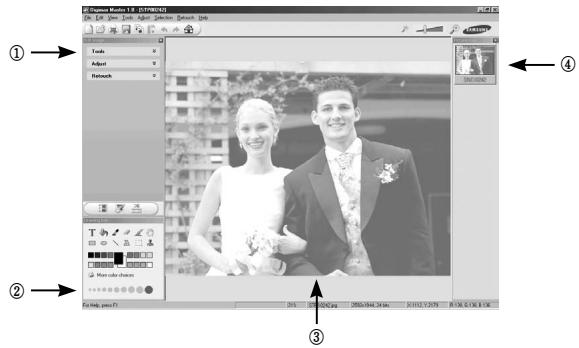
- Les fonctions d'édition de l'image sont répertoriées ci-dessous.
① Menu Edit (Edition) : Vous pouvez sélectionner les menus suivants.
[Tools] : Vous pouvez redimensionner ou rogner l'image selectionnee. Voir le menu [Help] (Aide).
[Adjust] : Vous pouvez modifier la qualité de l'image. Voir le menu [Help] (Aide).
[Retouch]: Vous pouvez changer l'image ou ajouter des effets à l'image. Voir le menu [Help] (Aide).
② Outilde dessin:OutilspourI'editiond'une image.
③ Fenêtre d'affichage de l'image : une image sélectionnée s'affiche dans cette fenêtre.
④ Fenêtre de prévisualisation : Vous pouvez prévisualiser l'image modifiée.
※ Une image fixe édité avec Digimax Master ne peut pas être lue sur l'appareil photo.
* Reportez-vous au menu [Help] de Digimax Master pour plus d'informations.
Digimax Master
- Editor une video : Vous pouvez réunir l'image fixe, le clip video, la narration, les fichiers de musique dans un clip video.
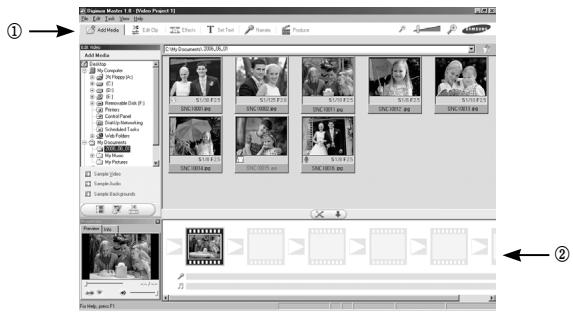
- Les fonctions d'edition du clip video sont répertoriées ci-dessous.
① Menu Edit (Edition): Vous pouvez selectionner les menus suivants.
[Add] (Ajouter) : Vou pouze ajouter un multimédia que vous souhaitez dans un clip video.
[Edit] (Editor): Vous pouvez modifier la luminosité, le contraste, la couleur et la saturation.
[Effect] (Effet) : Vous pouvez ajouter un effet.
[Text] (Texte): Vous pouvez insérer des textes.
[Narration] (Narration): Vous pouvez insérer une narRATION.
[Make] (Créer): Vous pouvez enregistrer le multi媒介 édité sous un nouveau nom de filchier. Vous pouvez seLECTIONner les types de filchiers AVI, Windows media (wmv), Windows media (asf) et clip contrôle pour cet apparéil photo (avi, MPEG-4).
② Fenetre d'affichage du cadre:Vou pouve inserer du multi media dans cette fenetre.
※ Certains clips video compresses avec un codec qui n'est pas compatible avec Digimax Master ne peuvent pas etre lus avec Digimax Master.
* Reportez-vous au menu [Help] de Digimax Master pour plus d'informations.
Foire aux questions
Veuillez vérifier les éléments suivants si la connexion USB est défectuese.
Scenario 1 Le cable USB n'est pas branché ou il ne s'agit pas du cable USB foumi.
Branchez le cable USB foumi.
Scenario 2 Notre PC ne reconnait pas l'appareil photo.
Il se peut parfois que l'appareil photo apparaissée sous [Péripétriques inconnus] dans le Gestionnaire de péripétriques.
Installez le pilote de l'appareil photo correctement.
Éteignez l'appareil photo, retirez le cable USB, branche à nouveau le cable USB et allumez l'appareil photo.
Scenario 3 Une erreur inopinée s'est produit au cours du transfert d'un fichier.
→ Mettez l'appareil photo hors et sous tension. Transferez le fichier à nouveau.
Scenario 4 Connexion de l'appareil photo à l'aide d'un concentrateur USB
→ Si vous vous servez d'un concentrateur USB, vérifie d'abord que celui-ci est compatible avec votre PC pour vous épargner des problèmes de connexion. Chaque fois que cela est possible, connectez l'apparéil au PC directement.
Scenario 5 Est-ce que d'autres cables USB sont branchés sur le PC?
Il se peut que l'appareil photo ne fonctionne pas correctement s'il y a d'autres cables USB qui sont déjà branchés au PC. Dans ce cas, débranchez les autres cables USB et ne branchez que celui pour l'appareil photo.
Foire aux questions
Scenario 6
Lorsque j'ouvre le Gestionnaire de périhériques (en cliquant sur Demarrer (Paramètres) Panneau de configuration (Performance et Maintenance) Systeme (Matériel) (Gestionnaire de périhériques), il y a les Périhériques inconnus ou Autres périhériques avec un point d'interrogation jaune (?) au-dessus ou des périhériques avec un point d'exclamation (!) au-dessus.
→ Cliquez avec le bouton droit sur l'entrée avec le point d'interrogation (?) ou d'exclamation (!) et selectionnee "Supprimer". Redemarrez le PC et branchez à nouveau l'appareil photo. Pour les PC sous Windows 98, supprimez également le pilote de l'appareil photo, redemarrez le PC et réinstallé le pilote de l'appareil photo.
Scenario 7
Avec certains programmes de sécurité informatique (Norton Anti Virus, V3, etc.), il se peut que l'ordinateur ne reconnaissse pas l'appareil photo comme un disque amovible.
Arretez les programmes de sécurité et branchez l'appareil photo à l'ordinateur. Reportez-vous aux instructions du programme de sécurité relatives à la manière d'arrêter le programme.
Scenario 8
L'appareil photo est branché au port USB situé à l'avant de l'ordinateur.
Lorsque l'appareil photo est branché au port USB situé à l'avant de l'ordinateur, il se peut que celui-ci ne reconnaissée pas l'appareil photo. Branchez l'appareil photo au port USB situé à l'arrière de l'ordinateur.
Lorsque le clip video n'est pas lu sur le PC
Lorsque le clip video enregistré par l'appareil photo n'est pas lu sur le PC, les causes viennent frequentlyment du codec installé sur le PC.
- Lorsqu'il n'y a pas de codec Installed pour la lecture du clip video.
Installez le codec comme indiqué ci-dessus.
[Installer un codec pour Windows]
1) Insérez le CD foumi avec l'appareil photo.
2) Lancez l'Explorateur de Windows, Sélectionnéz le dossier [CD-ROM drive:\XviD] et cliquez sur le dossier XviD-1.1.0-30122005.exe.
※ Le codec XviD est distribué selon la licence GPL et chacun peut copier, distribuer et changer ce codec. Cette licence s'applique à tout programme ou autre travail contenant une remarque relative au droit d'auteur qui indique qu'il peut être distribué conformément aux termes de la licence GPL. Pour d'autres informations, voir les documents relatifs à la licence (http://www.gnu.org/copyleft/gpl.html).
Lorsque DirectX 9.0 ou supérieur n'est pas installé.
Installez DirectX 9.0 ou supérieur
1) Insérez le CD fourni avec l'appareil photo
2) Lancez l'Explorateur de Windows, Sélectionnéz le dossier [CD-ROM drive:\USB Driver\DirectX 9.0] et cliquez sur le fiéchier DXSETUP.exe.DirectX est installé. Allez sur le site suivant pour télécharger DirectX.http://www.microsoft.com/directx
Foire aux questions
- Si un PC (Windows 98) ne répond plus lorsque l'appareil photo et le PC sont connectés de manière répetée.
→Si un PC (Windows 98) est allumé pendant une longue durée et que vous connectez l'appareil photo de manière répetée, il se peut que le PC ne reconnaissse pas l'appareil photo. Dans ce cas, redémarrez le PC.
- Si un PC connecté à l'appareil photo arrêté de répondre lorsque Windows démarre.
Dans ce cas, débranchez le PC et l'appareil photo et Windows démarre correctement. Si le problème survient de manière continue, paramétrez Legacy USB Support sur désactiver et redémarrez le PC. Legacy USB Support se調查 dans le menu de configuration du BIOS. (La configuration du menu BIOS diffère selon les fabricants de PC et certains menus BIOS n'ont pas de Legacy USB Support) Si vous ne parvènez pas à changer le menu you-meme, contactez le fabricant de PC ou le fabricant du BIOS.
- Si vous ne parvenez pas à supprimer le clip video, ni à-retirer le disque amovible ou si un message d'erreur s'affiche lors du transfert de fisier.
→ Si vous installez uniquement Digimax Master, les problèmes mentionnés ci-dessus peuvent survenir occasionnellement.
- Fermez le programme Digimax Master en cliquant sur l'icone Digimax Master dans la barre des tâches.
- Installez tous les programmes d'application qui se trouvent sur le CD du logiciel.
Comment éliminer ce produit

Comment éliminer ce produit (déchets d'équipements électriques etlectroniques)
(Applicable dans les pays de l'Union Européen et aux autres pays européens disposant de systèmes de collecte sélective) Ce symbole sur le produit ou sa documentation indique qu'il ne doit pas être éliminé en fin
de vie avec les autres déchets ménagers. L'élimination incontrolée des déchets pouvant porter préjudice à l'environnement ou à la santé humaine, veuillagez le séparer des autres types de déchets et le recycler de façon responsable. Vous favoriserez ainsi la réutilisation durable des ressources matérielles. Les particuliers sont invités à contacter le distributeur leur ayant vendu le produit ou à se renseigner auprès de leur mairie pour savoir où et comment ils peuvent se débarrasser de ce produit afin qu'il soit recyclé en respectant l'environnement. Les entreprises sont invitées à contacter leurs fournisseurs et à consulter les conditions de leur contrat de vente. Ce produit ne doit pas être éliminé avec les autres déchets commerciaux.

Samsung Techwin se soucie de l'environnement. Au cours des différentes étapes de fabrication de nos produits nous développonn toutes les initiatives qui permettent de préserver l'environnement et de proposer à nos clients, des produits qui respectent la nature. Le marquage Eco indique que notre produit est conforme à la directive européen RoHS. Samsung Techwin souhaite que ses produits soient en respect avec la protection de l'environnement.

SAMSUNG
SAMSUNG TECHWIN CO., LTD.