MODE D'EMPLOI YP-S3 SAMSUNG
Lecteur MP3MANUEL d'utilisation
imaginez toutes les possibilités
Merci d'avoir choisi cet appareil Samsung.
Pour recevoir une assistance plus complète, veuillez enregistrer votre produit sur
www.samsung.com/global/register
Fonctionnalités de votre nouveau lecteur MP3
Elégant, intelligent, fiable et très pratique : votre nouveau lecteur MP3 est tout cela à la fois et plus encore ! Sa forme compacte se glisse facilement dans votre poche et sa technologie de pointe vous offre une qualité de son et d'image exceptionnelle et vous permet d'accéder à des yeux pleins d'action. Vous ne pourrez plus vous passer de votre nouveau lecteur MP3, que ce soit pour pratiquer une activité physique, télécharger vos chansons préférées, regarder des vidéos, vous divertir avec les yeux ou même écouter la radio. Utilisez-le ne serait-ce qu'une seule fois et vous vous demanderez comment vous avez pu vivre sans !
Nous l'appelons lecteur MP3 mais c'est bien plus que ça. Il permet d'afficher des images, du texte, des vidéos, d'écouter la radio et même de jouer.
La navigation tactile!
Le pavé tactile vous permet de naviguer dans les différents menus très facilement.
Le lecteur MP3 n'est pas seulement discret et élégant. Il est également facile à utiliser et à manipuler.
ECOUTE Prolongee et DUREE detelechargement reduite!
Une batterie entièrement chargée permet de jouer jusqu'à 25 heures de musique ou 4 heures de vidéo. La durée de téléchargement a en outre été sensiblement réduite. Grâce au standard USB 2.0, le lecteur est bien plus rapide que les modèles utilisant le format USB 1.1.
Une qualite d'ecoute exceptionnelle
Votre nouveau lecteur MP3 intègre la technologie sonore exclusive DNSe™ (Digital Natural Sound engine) de Samsung, fonction permettant de fournir un son d'une pureté et d'une richesse incroyables pour une prise d'écoute inégalée.
Signification des icônes et symboles utilisés dans ce manuel d'utilisation :
| AVENTISSEMENT | Indique un risque de blessure grave, voire mortelle. |
| ATTENTION | Indique un risque potentiel de blessure ou de dégâtmatériel. |
| ATTENTION | Pour diminuer les risques d'incendie, d'explosion, dedécharge électric qu'ou de blessure lorsqu vous utilisez lelecteur MP3, respectez les consignes de sécurité suivantes: |
| REMARQUE | Indique des conseils ou des pages auxquelles se référerafin d'en savoir plus sur le fonctionnement du lecteur. |
|
| NE PAS tenter d'effectuer quoi que ce soit. |
| NE PAS démonter. |
| NE PAS toucher. |
| Respecter scrupuleusement les consignes. |
| Débrancher la fiche de la prise murale. |
| Appeler le service d'assistance technique pour obtenir de l'aide. |
Ces symboles d'avertissement vous indiquent comment éviter de vous blesser et de blesser d'autres personnes.
Veuillez respecter scrupuleusement les consignes.
Après avoir lu ce chapitre, rangez ce mode d'emploi dans un endroit sûr afin de pouvoir vous y référer ultérieurement.
Consignes de sécurité
Ce manuel vous indique comment utiliser correctement votre nouveau lecteur MP3. Lisez-le attentivement avant toute utilisation afin d'éviter d'endommager votre lecteur ou de vous blesser.
Portez particulièrement attention aux avertissements suivants :
Protegez-vous

- Ne prenez pas l'initiative de démonter, réparer ou modifier cet appareil vous-même.

- électrocuter. Contactez juste le service clientèle de Samsung le plus proche de chez vous.
- N'utilise pas ce produit en cas d'orage et de foudre. Vous vous exposeriez à un risque de dysfonctionnement ou de décharge électrique.

- N'utilisez pas les écouteurs lorsque vous conduisiez une bicyclette, une automobile ou une moto. Dans le cas contraire, vous risqueriez de provoquer un accident grave. L'utilisation des écouteurs en marchant ou lorsque vous courrez, en particulier sur les passages piétons, peut se reveler très dangereuse.
- Faites particulièrement attention lorsque le cable USB du lecteur n'est pas branché et pend dans le vide. La fiche USB possède des bords tranchants et risque de vous blesser.

- Ne conservez pas l'appareil dans un endroit humide, poussièreux ou couvert de suie ; vous risqueriez de provoquer un incendie ou une décharge électrique.

L'utilisation prolongée des écouteurs ou du casque peut fortement réduire votre acuité auditive.

Si vous vous exposez à un volume sonore supérieur à 85 dB pendant une durée prolongée, cette ouie sera irremédiablement endommagée. Plus le son est élevé, plus votre acuité auditive diminue (le niveau sonore d'une conversation ordinaire est compris entre 50 et 60 dB alors que celui provenant d'une route est d'environ 80 dB). Il est fortement recommandé d'utiliser un volume sonore moyen (le volume moyen est habituellement inférieur de 2/3 au volume maximal).
- Si vous ressentez des bourdonnements dans les oreilles, réduisez le volume ou n'utilisez plus les écouteurs ou le casque.
Protegez votre lecteur MP3

- Ne laissez pas l'appareil dans un lieu où la température excède 35°C (ex.: sauna ou voiture en stationnement).
- Évitez tout choc brutal (ex.: chute).
- Ne posez pas d'objets lourds sur l'appareil.
- Empêchez que des particules externes ou de la poussière ne pénètrent dans l'appareil.
- Ne posez jamais l'appareil à proximité d'objets émettant des ondes électromagnétiques.

- Veillez à toutes enregistrer vos données les plus importantes. Samsung ne saurait être tenu pour responsable en cas de pertes de données. Utilisez uniquement les accessoires fournis ou agréés par Samsung.

- Évitez toute projection d'eau sur l'appareil. Ne nettoyez jamais l'appareil à l'aide de produits chimiques (ex. : benzène ou diluant) ; vous risqueriez de provoquer un incendie ou une décharge électrique ou d'endommager la surface.

- Suivez attentivement ces instructions afin d'éviter de vous blesser ou d'endommager le lecteur.

- Nous vous conseillons d'imprimer ce mode d'emploi en couleur et de paramétrer les options d'impression « Ajuster à la taille de la page » pour qu'il soit plus agréable à.
Fonctions de BASE

10 Contenu 11 Notre lecteur MP3 14 Écrans 17 Utilisation des boutons tactiles 18 Chargement de la batterie 19 Entretien de la batterie 19 Mise sous et hors tension de l'appareil 20 Lecture de musique 20 Contrôle du volume 21 Verrouillage des boutons 21 Recherche de fichiers à l'aide du « Dossier Navigateur » 22 Suppression de fichiers à l'aide du « DDossier Navigateur » 23 Modification des réglages et des préférences 23 Réglages du style du menu 24 Réglages du son 25 Réglages de l'affichage 26 Réglages de la langue 27 Réglages de l'heure 28 Réglages du système 30 Réinitialisation du système

31 Configuration requise 32 Installation d'EmoDio 33 Transfert de fichiers vers le lecteur avec EmoDio
Fichiers musicaux

36 Lecture par catégorie 38 Pause 38 Recherche à l'intérieur d'une plage 38 Lecture de la plage en cours à partir du début 38 Lecture de la plage précédente 38 Lecture de la plage suivante 39 Création d'une liste de lecture avec EmoDio 39 Création d'une playlist 40 Ajout de fichiers musicaux à une playlist que vous avez créée 41 Transfert d'une liste de lecture vers le lecteur avec EmoDio 42 Création d'une liste de lecture sur votre lecteur MP3 43 Lecture d'une liste de lecture 44 Suppression d'un fichier de la liste de lecture 44 Suppression de tous les fichiers de la liste de lecture 45 Utilisation du menu musique

53 Pause
54 Passer à une séquence spécifique
54 Lire le fichier vidéo précédent
54 Lire le fichier vidéo suivant
55 Utilisation du menu vidéo
Table des matières
AFFICHAGE DES IMAGES
57 Affichage des images
58 Utilisation du menu image
ECOUTER LA RADIO FM
62 Pour utiliser la fonction mute (silence)
63 Pour rechercher des stations de radio FM
64 Utilisation du menu de la radio FM
UTILISATION DE LA DIFFUSION DE DONNÉES
73 Enregistrement d'une chaîne
74 Création d'un nouveau groupe de chaînes
74 Transfert des données depuis
75 Affichage des diffusions de données
UTILISATION DU PACK PLUS
76 Lecture de texte
77 Utilisation du menu texte
80 Lecture de jours flash
82 Réglage de l'alarme
85 Affichage de l'horloge universelle
Table des matières
DéPANNAGE
86 Dépannage
ANNEXE

89 Arborescence des menus 90 Caractéristiques du produit 92 License
Fonctions de base
Votre nouveau lecteur MP3 est fourni avec les accessoires présentés ci-dessous. Si l'un de ces éléments ne se trouve pas dans l'emballage, contactez le service clientèle de Samsung.
Lecteur
Ecouteurs
Cable USB
CD d'installation
Il se peut que les accessoires livrés avec votre appareil soient légèrement différents de ceux illustrés.
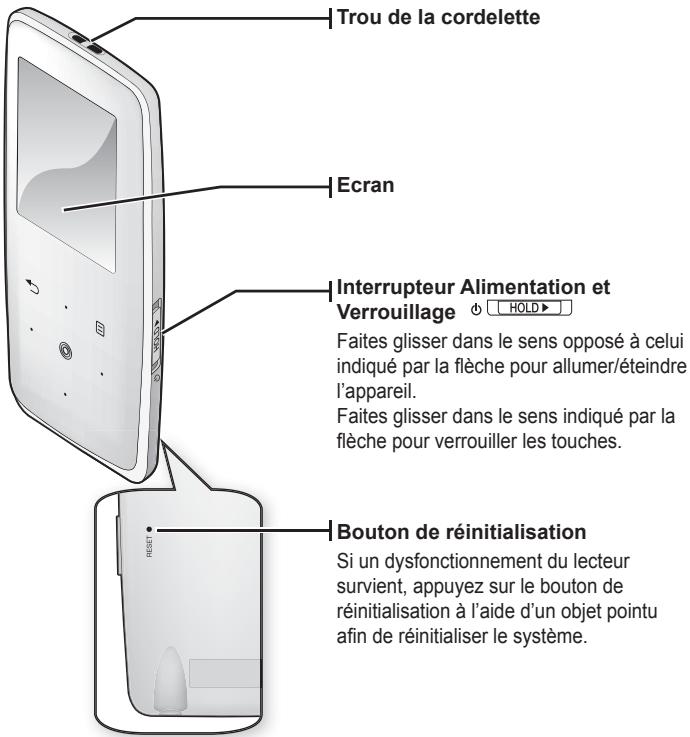
Les boutons suivants sont des touches tactiles.
Appuyez légèrement pour afficher l'écran de menu..
Bouton d'augmentation du volume
Appuyez légèrement pour augmenter le volume ou accéder à l'élément/au menu précédent.
Bouton de retour en arrêt
Appuyez légèrement pour aller à l'écran précédent.
Appuyez longuement sur ce bouton pour accéder à l'écran du menu principal.
Bouton d'accès au fichier précédent
Ce bouton permet de sélectionner la plage/le menu précédent(e) ou de dire la plage en cours à partir du début.
Appuyez longuement sur ce bouton pour passer rapidement d'une plage à une autre.
Bouton de lecture/pause, sélection
Appuyez légèrement pour sélectionner la lecture/pause et la fonction et accéder à l'écran suivant.
Bouton de réduction du volume
Ce bouton permet de diminuer le volume ou d'accéder à l'objet/au menu suivant.
Bouton d'accès au fichier suivant
Ce bouton vous permet d'accéder à la plage/ au menu suivant(e).
Appuyez longuement sur ce bouton pour passer rapidement d'une plage à une autre.
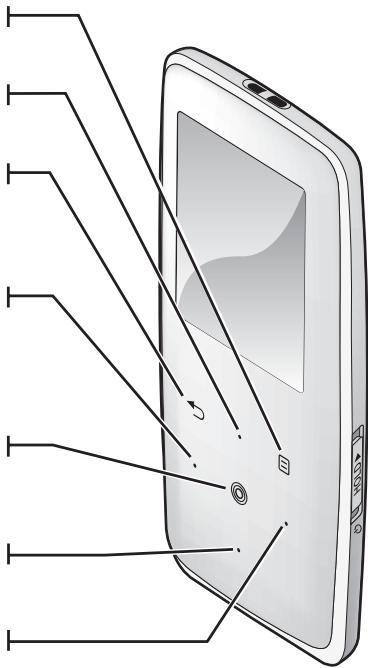
Pour votre confort, les lettres L (écouteur gauche) et R (écouteur droit) sont gravées sur chaque écouteur. Ce cordon sert également d'antenne radio.
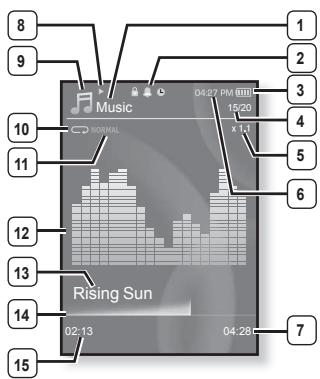
| 1 | Témoin du menu associé |
| 2 | Témoin verrouillage/alarme/
minuteur d'arrêt |
| 3 | Etat de la batterie |
| 4 | Témoin de lecture de la plage
en cours/du nombre total de
plages |
| 5 | Indicateur de vitesse de lecture |
| 6 | Heure actuelle |
| 7 | Durée de lecture totale |
| 8 | Affichage Lecture/
Pause et Recherche |
| 9 | Témoin du mode Musique |
| 10 | Témoin du mode Lecture |
| 11 | Témoin du mode DNSe |
| 12 | Ecran Lect mus. |
| 13 | Titre de la plage |
| 14 | Barre d'état de la lecture |
| 15 | Durée de lecture actuelle |
Vidéo
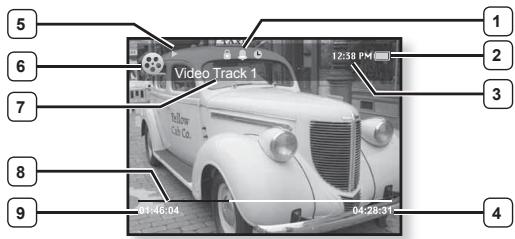
| 1 | Témoin verrouillage/alarme/minuteur d'arrêt | 6 | Témoin du mode Video |
| 2 | Etat de la batterie | 7 | Nom du fichier |
| 3 | Heure actuelle | 8 | Barre d'état de la lecture |
| 4 | Durée de lecture totale | 9 | Durée de lecture actuelle |
| 5 | Affichage Lecture/Pause et Recherche | | |
Image [Écran de prévisualisation]
| 1 | Témoin verrouillage/alarme/
minuteur d'arrêt |
| 2 | Etat de la batterie |
| 3 | Témoin du fjichier en cours/
du nombre total de fjichiers |
| 4 | Heure actuelle |
| 5 | Etat de la lecture des fjichiers
musicaux |
| 6 | Témoin du mode Image |
| 7 | Témoin du menu associé |
| 8 | Nom du fjichier |
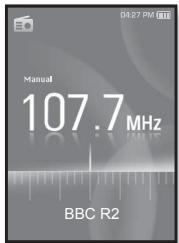
Radio FM
| 1 | Heure actuelle |
| 2 | Etat de la batterie |
| 3 | Témoin verrouillage/alarme/
minuteur d'arrêt |
| 4 | Témoin du mode Radio |
| 5 | Affichage Manuel/Présélectionné |
| 6 | Affichage de la fréquence en
cours (MHz) |
| 7 | Affichage de la barre de fréquence radio |
| 8 | Affichage RDS |
Appuyez légèrement sur le bouton tactile du bout du doigt.
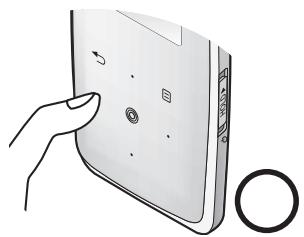
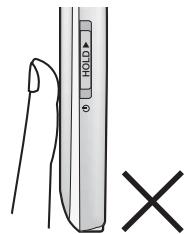

- Afin de ne pas endommager le bouton tactile, utilisez uniquement vos doigts pour l'activer.
- Veillez toujours à avoir les mains propres avant d'utiliser votre appareil.
- N'utilisez jamais le bouton tactile les mains gantées.
- Il est possible que le bouton ne fonctionne pas si vous utilisez votre ongle ou un autre objet tel qu'un stylo à bille.
Chargez-la avant d'utiliser votre lecteur pour la première fois ou lorsque vous ne l'avez pas utilisé pendant une période prolongée.
La batterie de votre lecteur MP3 se charge complètement en environ quatre heures, mais cette durée peut varier en fonction de la configuration de votre ordinateur.
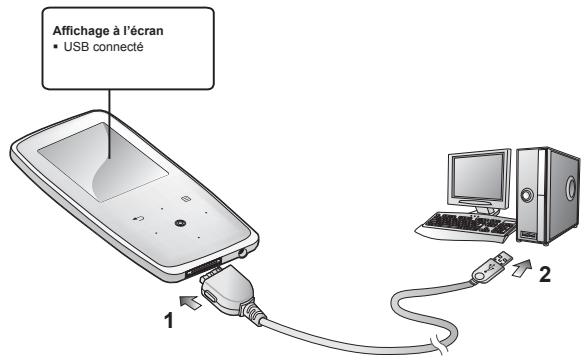
- Branchez l'extrémité la plus large du câble USB sur le port de connexion USB situé dans la partie inférieure du lecteur.
- Branchez le câble USB sur le port USB de votre ordinateur.
La batterie durera plus longtemps si vous respectez ces consignes d'entretien et de rangement.
- Rechargez et rangez l'appareil dans un lieu où la température est comprise entre 5°C et 35°C.
- Evitez de surcharger la batterie (12 heures au maximum). Charger ou décharger la batterie à des fréquences trop rapprochées peut réduire sa durée de vie.
- Comme pour tout autre produit de consommation, la durée de vie de la batterie s'allonge progressivement avec le temps.

- Si vous rechargez le lecteur via un ordinateur portable, assurez-vous que la batterie du portable est entièrement chargée ou que l'ordinateur est lui-même relié à une prise secteur.

- La batterie rechargeable intégrée à ce produit ne peut pas être remplacée par l'utilisateur. Pour plus d'informations sur son remplacement, contactez votre fournisseur de services.
Mise sous tension de l'appareil
Faites glisser l'interrupteur ⑥ HOLD dans le sens opposé à celui indiqué par la flèche.
L'appareil s'allume.
Mise hors tension de l'appareil
Faites à nouveau glisser l'interrupteur ⑥ [HOLD] dans le sens opposé à celui indiqué par la flèche.
L'appareil s'éteint.

- L'appareil s'éteint automatiquement lorsque aucun des boutons n'est actionné pendant une durée prédéfinie en mode Pause (Pause). La durée par défaut de (Extinction auto) est de 1 minute, mais vous pouvez la modifier. Consultez la page 29 pour plus d'informations.
Téléchargez des fichiers musicaux sur votre nouveau lecteur MP3 à l'aide de EmoDio.
Pour en savoir plus sur EmoDio, reportez-vous aux pages 33~35.
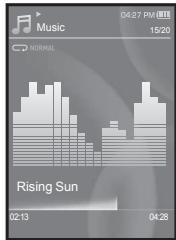
- Appuyez longuement sur [+] pour accéder à l'écran du menu principal.
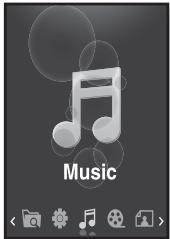
- Appuyez légèrement sur le bouton [Haut, Droite] pour sélectionner (Musique), puis sur [◎].
- Appuyez sur le bouton [Haut, Bas] et [◎] pour sélectionner le fichier musical de votre choix.
- Appuyez légèrement sur [O].
- La lecture du fichier musical démarre.

- Appuyez légèrement sur [] pour aller à l'écran précédent.
REMARQUE
- Appuyez longuement sur [] pour accéder à l'écran du menu principal.
Controle du volume
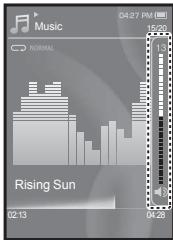
Appuyez légèrement sur le bouton [Haut] ou [Bas].
L'icône du contrôle de volume s'affiche. - La plage de réglage du volume est comprise entre 0 et 30. - Appuyez légèrement sur le bouton [Haut] pour augmenter le volume et sur le bouton [Bas] pour le diminuer.
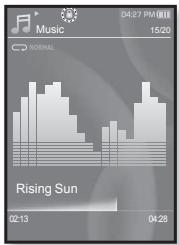
La fonction Verrouillage permet de verrouiller tous les boutons du lecteur MP3 ; ainsi, si vous appuyez sur une touche par mégarde lors de la lecture d'un
fichier, celle-ci ne sera pas interrompue.
- Faites glisser l'interrupteur [HOLD] dans le sens de la flèche.
- Faites glisser l'interrupteur HOLD dans le sens opposé à celui indiqué par la flèche pour désactiver la fonction de verrouillage.
Recherche de fichiers à l'aide du « dossier navigateur
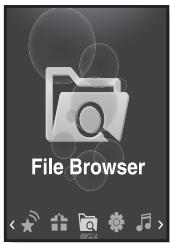
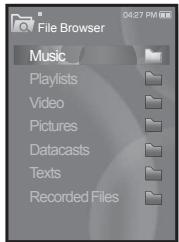
Recherche des fichiers en toute simplicité grâce à la fonction (Dossier Navigateur).
- Appuyez longuement sur [→] pour accéder à l'écran du menu principal.
- Appuyez légèrement sur le bouton [Gauche, Droite] pour sélectionner (Dossier Navigateur), puis sur [©].
- éo, des images, des diffusions de données, des textes et des fichiers enregistrés apparait.
- Appuyez légèrement sur le bouton [Haut, Bas] pour sélectionner le dossier souhaité.
- Appuyez légèrement sur [◎] pour afficher la liste des fichiers dans le dossier sélectionné.
- Appuyez légèrement sur [] pour aller à l'écran précédent.
- Appuyez légèrement sur le bouton [Haut, Bas] pour sélectionner le fichier souhaité.
- Appuyez légèrement sur [O]. La lecture du fichier démarre.
Suppression de fichiers à l'aide du « dossier navigateur
- Appuyez longuement sur [→] pour accéder à l'écran du menu principal.
- Appuyez légrement sur le bouton [Gauge, Droite] pour sélectionner (Dossier Navigateur), puis sur [©].
- Le contenu de la liste des dossiers (Dossier Navigateur) apparaît.
- Appuyez légèrement sur le bouton [Haut, Bas] pour sélectionner le dossier souhaité, puis sur [©].
- Appuyez légèrement sur le bouton [Haut, Bas] pour sélectionner le fichier que vous souhaitez supprimer, puis sur [©].
- Appuyez légèrement sur le bouton [Haut, Bas] pour sélectionner (Supprimer), puis sur [©].
- Une fenêtre de confirmation apparait.
- Appuyez légèrement sur le bouton [Gauche, Droite] pour sélectionner (Oui), puis sur [©]. Le fichier sélectionné est supprimé.

ATTENTION
- Une fois supprimés, les fichiers ne peuvent plus être récupérées.
Votre lecteur MP3 comprend des réglages et des préférences définis par défaut, mais vous pouvez les modifier selon votre goût afin de personnaliser votre lecteur.

- Appuyez légèrement sur [] pour aller à l'écran précédent.
Appuyez longuement sur [ ] pour accéder à l'écran du menu principal.
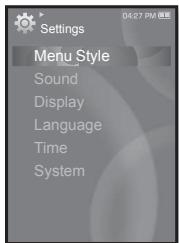
Vous pouvez modifier l'aspect et la police du menu et supprimer l'image de fond d'écran du menu principal.
- Appuyez longuement sur [+] pour accéder à l'écran du menu principal.
- Appuyez légèrement sur le bouton [Gauche, Droite] pour sélectionner (Paramètres), puis sur [©].
- Le menu (Paramètres) s'affiche.
- Appuyez légèrement sur le bouton [Haut, Bas] pour sélectionner (Style du menu), puis sur [©].
- Le menu (Style du menu) s'affiche.
- Les boutons [Haut, Bas] et [◎] servent à régler des fonctions.
- Appuyez légèrement sur [◎] pour passer à l'élément suivant/sélectionner le menu.
- Appuyez légèrement sur le bouton [Haut, Bas] pour monter ou descendre dans le menu actuel.
- Menu Design (Aspect du menu) : Vous pouvez modifier le style de l'écran du menu principal. Choisissez entre (Brillant), (Cristal) et (Mon habillage).
- Police (Font): pouvez modifier le type de police du menu. 3 types de police sont proposés. Il est possible que pour certaines langues de menu, l'option (Police) soit désactivée.
- Reset My Skin (Réinitialiser mon habillage): Permet d'initialiser l'image de fond de l'écran tactile par l'image par défaut. Si vous réglez (Brillant) ou (Cristal) dans (Aspect du menu), (Réinitialiser mon habillage) est désactivé.
Réglages du son
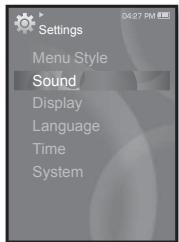
Vous pouvez régler l'égaliseur principal, le signal sonore et l'intensité du volume sonore.
- Appuyez longuement sur [+] pour accéder à l'écran du menu principal.
- Appuyez légèrement sur le bouton [Gauche, Droite] pour sélectionner (Paramètres), puis sur [©].
- Le menu (Paramètres) s'affiche.
- Appuyez légèrement sur le bouton [Haut, Bas] pour sélectionner (Son), puis sur [©].
- Le menu (Son) s'affiche.
- Les boutons [Haut, Bas] et [◎] servent à régler des fonctions.
Options de réglage du son
- Master EQ (EQ princ.): Vous pouvez optimiser les réglages du son.
Appuyez légèrement sur le bouton [Gauche, Droite] pour sélectionner la fréquence que vous souhaitez paramétrer. Appuyez sur le bouton [Haut, Bas] pour régler le niveau de la fréquence sélectionnée, puis sur [©].
- Beep Sound (Signal sonore): Permet d'activer ou de désactiver l'émission d'un signal sonore lors des opérations effectuées sur l'écran tactile. Choisissez entre (Arrêt) et (Marche). Volume Limit (Limitation du Volume): Vous pouvez éviter l'apparition de troubles auditifs en réglant l'intensité du volume sonore lors de l'utilisation des écouteurs. L'option (Marche) fixe le niveau maximal du volume à 15. Le niveau maximal du volume lorsque la limite est réalisée sur (Arrêt) est de 30. Même si vous avez sélectionné (Arrêt), le volume reviendra au niveau 15 lorsque vous rallumerez le lecteur afin de vous éviter toute lésion du système auditif.
Réglages de l'affichage
Modifiez l'heure d'arrêt de l'affichage, l'écran de veille et la luminosité de votre écran.
- Appuyez longuement sur [+] pour accéder à l'écran du menu principal.
- Appuyez légèrement sur le bouton [Gauche, Droite] pour sélectionner (Paramètres), puis sur [©].
- Le menu (Paramètres) s'affiche.
- Appuyez légèrement sur le bouton [Haut, Bas] pour sélectionner (Afficher), puis sur [©].
- Le menu (Afficher) s'affiche.
- Les boutons [Haut, Bas] et [©] servent à régler des fonctions.
Options de réglage de l'affichage
- Display Off (Affich. Désactivé): Si aucun nombre n'est entré pour la sélection de la période, l'écran s'éteint automatiquement. Vous pouvez choisir entre < 15sec < 30sec < 1min < 3min < 5min et Always On (Toujours allumé). Pour rallumer l'écran, il vous suffit d'appuyer sur n'importe quel bouton.
- Screen Saver (Économisateur d'écran): permet d'utiliser une image comme économisateur d'écran. Sélectionnez (Chang. auto), (Doux), (Mélancolie), (Bravo), (Heure analogue), (Horloge num.) et réglé le délai d'attente. Vous avez le choix entre les options suivantes : (Arrêt), <15sec>, <30sec>, <1min>, <3min> et <5min>. Si aucun nombre n'est entré pour la sélection de la période, le système bascule l'image de l'économisateur d'écran. Vous pouvez changer l'économisateur d'écran en appuyant sur [ ]pendant qu'il est actif.
- Brightness (Luminosité): Permet de régler la luminosité de l'écran d'affichage. Sélectionnez un niveau < 0 - 10>, où 10 est le plus lumineux.
Réglages de la langue
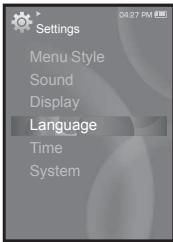
De nombreuses langues sont disponibles pour l'affichage des menus de votre nouveau lecteur MP3. Vous pouvez changer facilement de préférence de langue.
- Appuyez longuement sur [?] pour accéder à l'écran du menu principal.
- Appuyez légèrement sur le bouton [Gauche, Droite] pour sélectionner (Paramètres), puis sur [©].
- Le menu (Paramètres) s'affiche.
- Appuyez légèrement sur le bouton [Haut, Bas] pour sélectionner (Langue), puis sur [©].
- Le menu (Langue) s'affiche.
- Les boutons [Haut, Bas] et [◎] servent à régler des fonctions.
Options de réglage de la langue
- Menu: Permet de régler la langue du menu. Options disponibles: <>, <>, <>, <Štúž>, <Čeştna>, <Espanol (Sudamérica)>, <Portugues (Brasil)>, <Урковинькă>, et.
- Contenus (Sommaire): Vous permet de régler la langue dans laquelle les informations de suivi et le texte seront affichés. Options disponibles,,,,,,,,,,,,,,,,,,,,,,,,,,,,,,, et.
Réglages de l'heure
Cette option vous permet de régler la date/l'heure, le format de la date et même le fuseau horaire.
- Appuyez longuement sur [→] pour accéder à l'écran du menu principal.
- Appuyez légèrement sur le bouton [Gauche, Droite] pour sélectionner (Paramètres), puis sur [©].
- Le menu (Paramètres) s'affiche.
- Appuyez légèrement sur le bouton [Haut, Bas] pour sélectionner (Durée), puis sur [©].
- Le menu (Durée) s'affiche.
- Les boutons [Haut, Bas] et [©] servent à régler des fonctions.
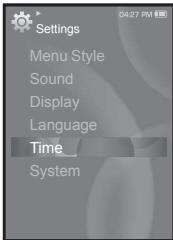
Options de réglage de l'heure
- Date & Time (Date and hour): Vous pouvez régler la date et l'heure actuelles. Appuyez sélectivement sur le bouton [Haut, Bas] pour accéder à (Année, Mois, Jour, Heure, Minute, AM/PM) et appuyez sélectivement sur le bouton [Haut, Bas] pour régler chaque élément.
- Date Type (Type date): Permet de régler le type d'affichage de l'heure de l'horlige universelle. Choisissez entre <YY-MM-DD> ( ), <MM-DDYY> ( ) et <DD-MM-YY> ( ).
- Time Zone (Fuseau horaire): Permet de modifier l'heure actuelle en sélectionnant le fuseau horaire d'une ville étrangère spécifique. Vous devez commencer par régler le fuseau horaire pour pouvoir afficher les informations relatives à l'heure mondiale. Reportez-vous à la page 85.
Réglages du système
Sélectionnez le mode Veille, Début, Extinction auto ou Réglage par défaut adapté.
- Appuyez longuement sur [→] pour accéder à l'écran du menu principal.
- Appuyez légèrement sur le bouton [Gauche, Droite] pour sélectionner (Paramètres), puis sur [©].
- Le menu (Paramètres) s'affiche.
- Appuyez légèrement sur le bouton [Haut, Bas] pour sélectionner (Système), puis sur [©].
- Le menu (Système) s'affiche.
- Les boutons [Haut, Bas] et [OK] servent à régler des fonctions.
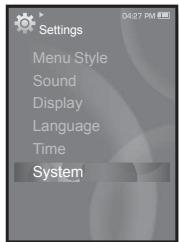
Options de réglage du système
- Sleep (Veille): Permet d'éteindre automatiquement l'appareil après l'écoulement de la durée préprogrammée. Options disponibles: (Arrêt), <15min>, <30min>, <60min>, <90min> ou <120min>.
- Start Mode (Mode Début): Permet de définir l'écran de démarrage affiché lors de la mise sous tension du lecteur. Choisissez entre (Dom.) et (Dernier Etat). Sélectionnez (Dom.) pour démarrer le système avec l'écran du menu principal et (Dernier Etat) pour afficher l'écran du dernier menu utilisé.
- Auto Power Off (Extinction auto): Permet d'éteindre automatiquement l'appareil lorsqu'aucun bouton n'est actionné avant l'écoulement de la durée prédéfinie en mode Pause. Choisissez entre <15sec, <30sec, <1min, <3min, <5min et Always On (Toujours allumé).
- Default Set (Réglage par défaut): Permet de revenir aux valeurs de réglage par défaut. Options disponibles: (Oui) ou (Non). (Oui) vous permet de réinitialiser l'appareil sur les réglages par défaut. (Non) permet d'annuler les réglages par défaut.
- Format (Formater): Vous permet de formater la mémoire interne. Options disponibles: (Oui) ou (Non). Le réglage sur (Oui) formate la mémoire interne et supprime tous les fichiers du lecteur. En revanche, (Non) ne lance pas le formatage de la mémoire interne. Vérifie avant de lancer le formatage.
- A propos de: Permet de vérifier la version du micrologiciel et la capacité de la mémoire. (Version du firmware) affiche la version actuelle du micrologiciel. (Utilisé) indique la mémoire actuellement utilisée, (Disponible) indique la capacité restante de la mémoire et indique la capacité totale de la mémoire.

1 Go = 1,000,000,000 octets : la capacité réelle formatée peut être inférieure, car le micrologiciel interne en utilise une partie.
Si votre lecteur MP3 ne s'allume pas, ne lance pas de lecture de fichier ou n'est pas reconnu par tout ordinateur lorsque vous le branchez, il est préféable de réinitialiser le système.
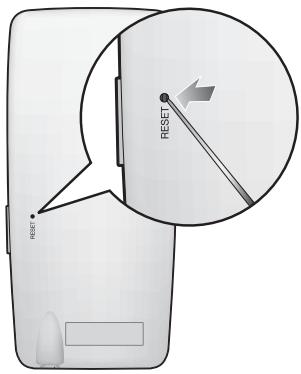
Appuyez sur le bouton de réinitialisation situé sur la partie inférieure de l'appareil à l'aide d'un objet pointu, comme une agrafe.
- Le système est réinitialisé.
- La fonction Reset (Réinitialisation) ne permet pas de supprimer les renseignements de durée et les données enregistrées dans la mémoire intégrée.
L'application logicielle EmoDio est facile à utiliser et vous permet de classer vos fichiers sur votre ordinateur. Une fois vos fichiers classés et organisés dans EmoDio, vous pouvez les transférer rapidement vers votre lecteur MP3 sans avoir à faire des recherches sur l'ensemble de votre disque dur pour retrouver le bon fichier.
Votre ordinateur doit être conforme à la configuration minimale requise suivante pour que vous puissiez installer et exécuter EmoDio :
- Pentium 500 MHz ou plus
- Port USB 2.0
- Windows XP Service Pack 2 ou ultérieur
- DirectX9.0 ou version ultérieure 100 Mo d'espace libre sur le disque dur
- Lecteur de CD-ROM (2X ou plus)
- Windows Media Player 10 ou ultérieur
- Résolution 1024 x 768 ou plus
- Internet Explorer 6.0 ou version ultérieure
- Mémoire vive 512 Mo ou plus

Assurez-vous que le programme d'installation a été lancé à partir du compte administrateur de votre ordinateur. Dans le cas contraire, ne pourrait pas être installé. Pour contacter le compte administrateur, veillez vous reporter au manuel d'utilisation de leur ordinateur.
- Insérez le CD d'installation fourni avec le lecteur MP3 dans le lecteur CD-ROM de votre ordinateur.
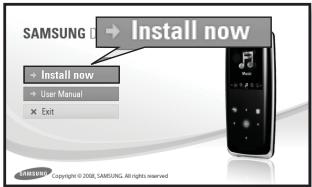
- Cliquez sur (Installer maintenant).
- Suivez les instructions pour démarrer l'installation.
- L'installation démarre et une icône s'affiche lorsque celle-ci est terminée.

s'affiche sur votre Bureau

- N'effectuez pas de mouvements brusques lorsque vous utilisez un CD-ROM installé à la verticale pour le chargement/le retrait du CD d'installation.
Transfert de fichiers vers le lecteur avec EMODIO
Vous permet de sélectionner et de classer des fichiers et des dossiers avant de les transférer vers votre lecteur. Ainsi, le balayage des fichiers sur votre lecteur MP3 devient plus facile et plus rapide. Le programme est le moyen le plus simple de transmettre des fichiers d'un ordinateur vers votre lecteur MP3.
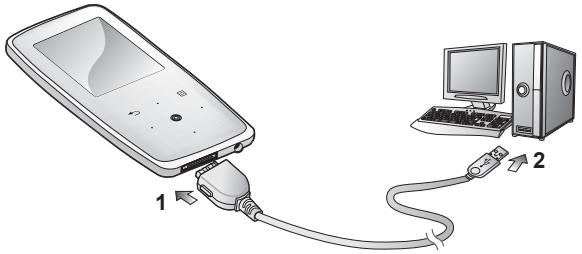
- Branchez l'extrémité la plus large du câble USB sur le port de connexion USB situé dans la partie inférieure du lecteur.
- Branchez le câble USB sur le port USB () de votre ordinateur.
- Le message (USB connecté) s'affiche sur l'écran tactile du lecteur.
- démarrera automatiquement lorsque vous branchez le lecteur sur votre ordinateur.
- Si le programme ne démarre pas automatiquement, double-cliquez sur l'icône
située sur le Bureau.

REMARQUE
- La technologie de reconnaissance musicale et les données relatives sont fournies par Gracenote et Gracenote CDDB® Music Recognition Service™.
- CDDB est une marque déposée de Gracenote. Le logo et le logotype de Gracenote, le logo et le logotype Gracenote CDDB et le logo «Powered by Gracenote CDDB» sont des marques déposées de Gracenote. Music Recognition Service et MRS sont des marques de service de Gracenote.
Transfert de fichiers vers le lecteur avec EMODIO (suite)
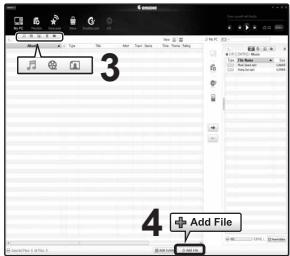
- Cliquez sur l'icône correspondant au type de fichier que vous souhaitez transférer.
- Cliquez sur pour afficher la liste des fichiers musicaux.
- Cliquez sur pour afficher la liste des fichiers vidéo.
- Cliquez sur pour afficher la liste des fichiers image.
- Cliquez sur (Ajouter un fichier) situé en bas de.
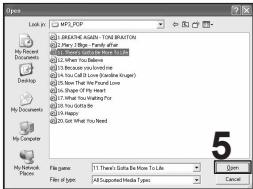
- La fenêtre (Ouvrir) apparait.
- Sélectionnez les fichiers que vous souhaitez ajouter et cliquez sur (Ouvrir).
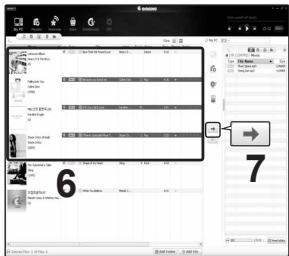
- Ces fichiers sont ajoutés à la liste située à gauche de l'écran.
- Dans la liste située à gauche, sélectionnez le fichier à transférer.
- Cliquez sur l'icône
- Le fichier sélectionné est transféré vers le lecteur.
Transfert de fichiers vers le lecteur avec EMODIO (suite)

ATTENTION
- Ne débranchez jamais le câble USB durant le transfert de fichiers; vous risqueriez d'endommager le lecteur ou l'ordinateur.
- Branchez le lecteur directement sur l'ordinateur plutôt que sur un Hub USB afin d'éviter une mauvaise connexion.

- Avant de procéder au transfert du fichier vidéo vers le lecteur à l'aide de la fonction, le fichier est tout d'abord converti automatiquement au format SVI. La taille du fichier est également réglée automatiquement.
- Avant de procéder au transfert du fichier image vers le lecteur à l'aide de la fonction, celui-ci est tout d'abord converti automatiquement au format JPG. La taille du fichier est également réglée automatiquement.
- Toutes les fonctions sont désactivées durant le branchement.
- Si vous branchez le câble USB sur l'ordinateur alors que la batterie est faible, il faudra quelques minutes au lecteur pour se connecter à l'ordinateur.
- Il est recommandé d'utiliser le système de fichiers FAT32 lors du formatage du lecteur sur votre ordinateur.
- EmoDio met à votre disposition une fonction d'aide très complète. Si vous ne pouvez y trouver la réponse à votre question sur EmoDio, cliquez sur (Menu) → (Aide) → (Aide) situé dans la partie supérieure du programme.
- Qu'est-ce que la fonctionnalité SVI ?
L'entrelacement Samsung Audio Video (SVI) est un nouveau format vidéo développé et contrôlé par Samsung.
Lecture de fichiers musicaux

- Avant de démarrer - Branchez les écouteurs, puis allumez le lecteur et vérifiez la batterie.

REMARQUE
- Appuyez légèrement sur [ ] pour aller à l'écran précédent.
Appuyez longuement sur [ ] pour accéder à l'écran du menu principal.
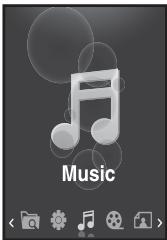
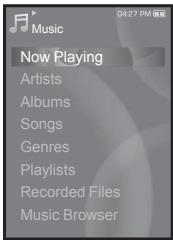
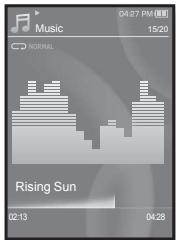
- Appuyez longuement sur [] pour accéder à l'écran du menu principal.
- Appuyez légèrement sur le bouton [Gauche, Droite] pour sélectionner (Musique), puis sur [©].
La liste (Musique) s'affiche.
- Appuyez légèrement sur le bouton [Haut, Bas] pour sélectionner la liste souhaitée, puis sur [©]. Le fichier musical s'affiche.
- Appuyez légèrement sur le bouton [Haut, Bas] pour sélectionner le fichier à lire, puis sur [®].
- La lecture du fichier musical démarre.
Liste de fichiers musicaux
Les informations sur le fichier comprenant le nom de l'artiste, le nom de l'album, le titre de la plage et le genre s'affichent en fonction des informations figurant sur l'étiquette ID3 du fichier musical correspondant. Un fichier sans étiquette ID3 s'affiche comme [Unknown] (inconnu).
Now Playing (En lecture) : Permet de dire le fichier lu en dernier ou d'afficher l'écran de lecture du fichier en cours.
Artistes (Artiste) : Lecture par artiste
Albums : Lecture par album
Songs (Chansons) : Lecture en ordre numérique ou alphabétique
Genres : Lecture par genre
Playlists (Listes de lecture) : Lecture par liste
Enregistrement des Fichiers (Fichiers Enregistrés) : Affiche tous les fichiers enregistrés.
Music Browser (Navigation musique) : Permet d'afficher tous les fichiers musicaux enregistrés dans le dossier musical.

- Les fichiers musicaux MP3 et WMA sont compatibles avec ce lecteur.
- Les fichiers MP1 ou MP2 possédant uniquement une extension modifiée vers MP3 peuvent ne pas être lus.
- Si vous débranchez les écouteurs pendant la lecture des données musicales, la lecture s'interrompt.
- Qu'est-ce que l'étiquette ID3?
Il s'agit d'un élément attaché à un fichier MP3 contenant les informations relatives au fi
- Appuyez légèrement sur [◎] lorsque la lecture de la musique est en cours.
- La lecture de la musique est interrompue.
- Appuyez à nouveau sur [O].
- La lecture reprend à l'endroit où vous l'avez suspendue.
Recherche a l'interieur d'une PLAGE
- Appuyez longuement sur le bouton [Gauge, Droite] pendant que la plage sélectionnée est en cours de lecture.
- Ces boutons permettent d'effectuer la recherche vers le début ou la fin de la plage.
- Relâchez le bouton lorsque vous souhaitez reprendre la lecture.
- La lecture commence dès que vous relâchez le bouton.
Lecture de la PLAGE en COURS a PARTIR du debut
- Appuyez légèrement sur le bouton [Gauge] après 3 secondes de lecture. La plage en cours est lue à partir du début.
Lecture de la PLAGE precedente
Appuyez légèrement sur le bouton [Gauge] dans les 3 premières secondes de lecture.
Appuyez deux fois sur le bouton [Gauge] après 3 secondes de lecture.
- La lecture de la plage précédente démarre.
Lecture de la PLAGE suivante
Appuyez légèrement sur le bouton [Droite].
- La lecture de la plage suivante démarre.

- Pendant la lecture de fichiers VBR, la plage précédente peut ne pas être lu même si vous appuyez sur le bouton [Gauge] au cours des 3 premières secondes de lecture.
Grâce à, vous pouvez créer votre propre collection ou liste de fichiers audio.

- Avant de démarrer - Branchez le lecteur MP3 sur l'ordinateur. EmoDio doit être installé sur votre ordinateur.
Création d'une playlist
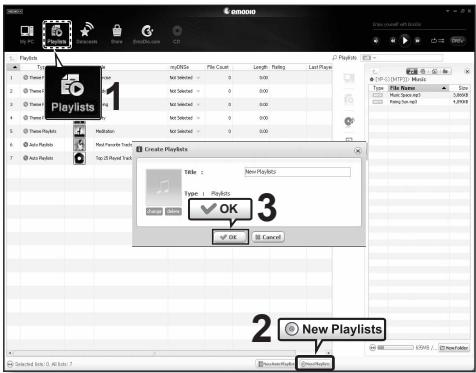
- Cliquez sur (Playlist) dans la partie supérieure de.
La fenêtre Playlists apparait.
- Clique sur le bouton au bas de l'écran.
- La fenêtre Créer listes de lecture apparaît.
- Tapez le titre de la playlist et cliquez sur OK.
- Lors de la création d'une nouvelle liste de lecture, celle-ci sera nommée et enregistrée dans la section (Playlist) de
Creation d'une LISTE de lecture avec EMODIO (suite)
Ajout de fichiers musicaux à une playlist que vous avez créée
- Cliquez sur (Mon ordinateur) dans la partie supérieure de.
La fenêtre Bibliothèque apparait.
- Cliquez sur le bouton dans le coin droit de la fenêtre. La fenêtre Playlists apparait.
- Double-cliquez sur une liste de lecture dans la fenêtre de droite.
- Sélectionnez les fichiers que vous souhaitez transférer dans la fenêtre.
- Cliquez sur l'icône
Transfert d'une liste de lecture vers le lecteur avec emodio
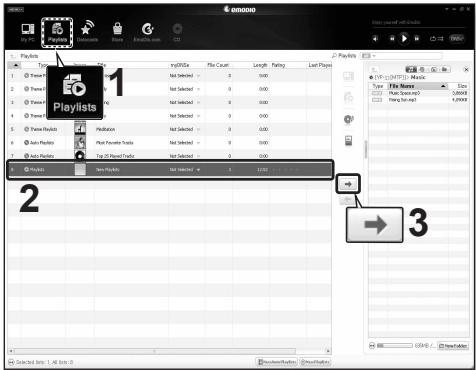
- Cliquez sur (Playlist) dans la partie supérieure de. La fenêtre Playlists apparait.
- Sélectionnez une playlist dans la fenêtre
- Cliquez sur l'icône
- La liste de lecture sélectionnée sera transférée vers le lecteur en passant par (Dossier Navigateur) → (Listes de lecture).

REMARQUE
- Le lecteur peut enregistrer jusqu'à 999 fichiers musicaux par liste de lecture.
Creation d'une LISTE de lecture sur votre lecteur MP3
Si vous avez déjà téléchargé des fichiers sur votre lecteur MP3, vous pouvez créer une Liste de lecture « Favoris » sans utiliser EmoDio ni votre ordinateur.
- Appuyez longuement sur [→] pour accéder à l'écran du menu principal.
- Appuyez légèrement sur le bouton [Gauche, Droite] pour sélectionner (Dossier Navigateur), puis sur [©].
- Appuyez légèrement sur le bouton [Haut, Bas] pour sélectionner (Musique), puis sur [©].
Le(s) fichier(s) musical/musicaux s'affiche(nt).
- Appuyez légèrement sur le bouton [Haut, Bas] pour sélectionner un fichier à ajouter à la liste de lecture, puis sur [].
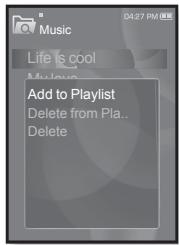
- Le menu de la liste de lecture apparait.
- Appuyez légèrement sur le bouton [Haut, Bas] pour sélectionner (Aj. à liste lect.), puis sur [©].
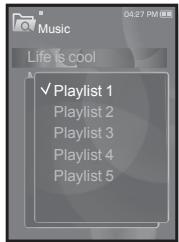
- (List lect 1) à (List lect 5) apparaît.
- Appuyez légèrement sur le bouton [Haut, Bas] pour sélectionner un numéro de liste de lecture pour ajouter le fichier sélectionné, puis sur [◎].
- Le fichier sélectionné est ajouté à la liste de lecture.
- Vérifiez la liste de lecture dans (Musique) → (Listes de lecture) → < Playlist 1> (List lect 1) à < Playlist 5> (List lect 5) dans le menu principal.

REMARQUE
- Vous pouvez ajouter jusqu'à 100 fichiers musicaux dans chaque liste de lecture ( (List lect 1) à (List lect 5)).
- Appuyez longuement sur [→] pour accéder à l'écran du menu principal.
- Appuyez légèrement sur le bouton [→], puis sur [©].
La liste s'affiche.
- Appuyez légèrement sur le bouton [Haut, Bas] pour sélectionner (Listes de lecture), puis sur [©].
La/les liste(s) de lecture s'affiche(nt).
- Appuyez légèrement sur le bouton [Haut, Bas] pour sélectionner la liste de lecture de votrechoix, puis sur [O].
- Les fichiers musicaux enregistrés dans la liste de lecture sélectionnée apparaisent.
- Si vous ne trouvez aucune liste de lecture, le message (Aucun fichier.) s'affiche à l'écran.
- Appuyez légèrement sur le bouton [Haut, Bas] pour sélectionner un fichier musical, puis sur [©].
- La lecture du fichier musical démarre.

- Reportez-vous aux pages 39 et 41 pour en savoir plus sur le transfert de la liste de lecture avec.
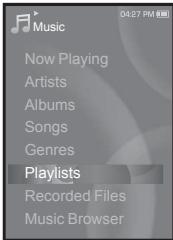
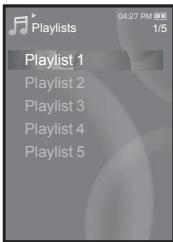
- Appuyez longuement sur [+] pour accéder à l'écran du menu principal.
- Appuyez légèrement sur le bouton [Gauche, Droite] pour sélectionner (Musique), puis sur [©].
La liste s'affiche.
- Appuyez légèrement sur le bouton [Haut, Bas] pour sélectionner (Listes de lecture), puis sur [©].
- La/les liste(s) de lecture s'affiche(nt).
- Appuyez légèrement sur le bouton [Haut, Bas] pour sélectionner la liste de lecture de votre choix, puis sur [O].
- Les fichiers musicaux enregistrés dans la liste de lecture scénarisée apparaisent.
- Appuyez légèrement sur le bouton [Haut, Bas] pour sélectionner un fichier à supprimer de la liste de lecture, puis sur [].
- Le menu de la liste de lecture apparait.
- Appuyez légèrement sur le bouton [Haut, Bas] pour sélectionner (Suppr. de liste lect.), puis sur [OK].
- Une fenêtre de confirmation s'affiche.
- Appuyez légèrement sur le bouton [Gauge, Droite] pour sélectionner (Oui), puis sur [©].
- Le fichier sélectionné est supprimé de la liste de lecture.
Suppression de tous les fichiers de la LISTE de lecture
Suivez les étapes 1 à 4 ci-dessus.
- Appuyez légèrement sur [3].
- Le menu de la liste de lecture apparait.
- Appuyez légèrement sur le bouton [Haut, Bas] pour sélectionner (Suppr. tt de liste lect.), puis sur [OK].
- Une fenêtre de confirmation s'affiche.
- Appuyez légèrement sur le bouton [Gauche, Droite] pour sélectionner (Oui), puis sur [©].
- Tous les fichiers sont supprimés de la liste de lecture.
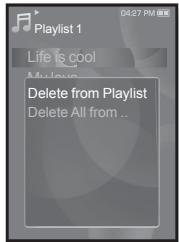
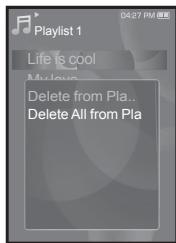
Le menu Musique vous permet de : gérer toutes les facettes de l'écoute (de la sélection des plages et des playlists au choix du fond d'écran pendant l'écoute).
Régler l'effet sonore
Profitez d'une qualité de son plus nette.
- Appuyez légèrement sur [?] tout en écoutant de la musique.
- Le menu (Musique) s'affiche.
- Appuyez légèrement sur le bouton [Haut, Bas] pour sélectionner (Effets sonores), puis sur [◎].
- Le menu (Effets Sonores) s'affiche.
- Appuyez légèrement sur le bouton [Haut, Bas] pour sélectionner l'effet sonore souhaité, puis sur [©].
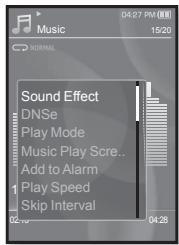
Options d'effet sonore
- Street Mode (Mode Rue): Permet d'écouter clairement en extérieur grâce au filtrage de certains bruits de la rue. Sélectionnez (Marche) ou (Arrêt).
- Clarté (Netteté) : Vous bénéficiez d'un son plus clair et de toute valeur qualité. Sélectionnez de <0-2>.

- Pour quitter le menu, appuyez légèrement sur [ ]
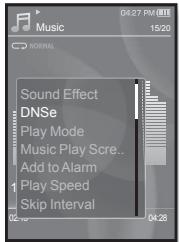
Régler la fonction digital natural sound engine (dnse)
Vous permet de choisir le type de son convenant le mieux à chaque genre musical.
- Appuyez légèrement sur [E] tout en écoutant de la musique.
- Le menu (Musique) s'affiche.
- Appuyez légèrement sur le bouton [Haut, Bas] pour sélectionner, puis sur [©].
- Le menu s'affiche.
- Appuyez légèrement sur le bouton [Haut, Bas] pour sélectionner le DNS souhaïté, puis sur [©].
- Choisissez entre (Voix), (Ampli. Basses), (Classique), (Salle Concert), et (Utilisateur).
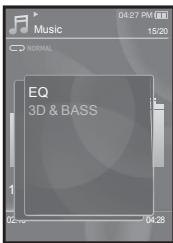
- Vous pouvez régler (EG) et <3D & BASS> lorsque (Utilisateur) est sélectionné. Reportez-vous à la page 47.

Qu'est-ce que la fonctionnalité dnse?
La technologie Digital Natural Sound Engine (DNSe) est une fonction d'optimisation sonore conçue par Samsung pour les lecteurs MP3. Cette option offre différents réglages sonores visant à améliorer le type de musique que vous écoutez.
Régler la fonction digital natural sound engine (DNSe) (suite)
(EG)
Vous pouvez paramétrer les fréquences sonores individuellement selon vos préférences.
Appuyez légèrement sur le bouton [Haut, Bas] dans le menu DNS pour sélectionner (Util.), puis sur le bouton [Droite].
- Appuyez légèrement sur le bouton [Haut, Bas] pour sélectionner <EQ> (EG), puis sur [].
L'écran de réglage (EG) apparait.
- Appuyez légrement sur le bouton [Gauche, Droite] pour sélectionner la fréquence que vous souhaitez régler, puis sur le bouton [Haut, Bas] pour régler le niveau de la fréquence sélectionnée.
- Vous pouvez régler le niveau de la fréquence sélectionnée de -10à +10
- Appuyez légèrement sur [O].
Le réglage est terminé.
Vous pouvez régler le son ambiphonique 3D et le niveau d'amplification des basses fréquences.
- Appuyez légèrement sur le bouton [Haut, Bas] dans le menu DNSe pour sélectionner (Utilisateur), puis sur le bouton [Droit].
- Appuyez légèrement sur le bouton [Haut, Bas] pour sélectionner <3D & BASS>, puis sur [©].
L'écran de réglage <3D & BASS> apparait.
- Appuyez légarement sur le bouton [Gauge, Droite] pour sélectionner < 3D> (3D) ou < 8Bass>, puis sur le bouton [Haut, Bas].
- Vous pouvez sélectionner un niveau <3D> compris entre 0 et 4.
- Appuyez légèrement sur [O].
Le réglage est terminé.

Régler le mode de lecture
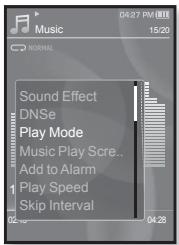
Permet de sélectionner le mode de lecture tel que les paramètres de répétition.
- Appuyez légèrement sur [E] tout en écoutant de la musique.
- Le menu (Musique) s'affiche.
- Appuyez légèrement sur le bouton [Haut, Bas] pour sélectionner (Mode lecture), puis sur [©].
- Le menu (Mode lecture) s'affiche.
- Appuyez légèrement sur le bouton [Haut, Bas] pour sélectionner le mode de lecture souhaité, puis sur [◎].
Options du mode de lecture
Normal: Permet de lire toutes les plages dans l'ordre une seule fois. - Repeat (Répéter): Permet de répéter tous les fichiers du dossier en cours. - Repeat One (Répéter 1X): Permet de répéter un fichier. - Shuffle (Aléatoire): Permet de lire les fichiers dans un ordre aléatoire.
Sélectionner l'écran de lecture musicale
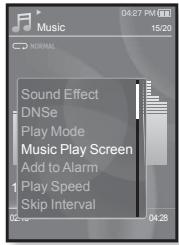
Sélectionnez une image de fond d’écran parmi celles fournies ou sélectionnez l’une de vos propres images à afficher lorsque vous écoutez de la musique.
- Appuyez légèrement sur [E] tout en écoutant de la musique.
- Le menu (Musique) s'affiche.
- Appuyez légèrement sur le bouton [Haut, Bas] pour sélectionner (Ecran Lect mus.), puis sur [©].
- Le menu (Ecran Lect mus.) s'affiche.
- Appuyez légèrement sur le bouton [Haut, Bas] pour sélectionner l'écran de lecture musicale souhaité, puis sur [©].
Options de l'écran de lecture musicale
- Type 1 ~ Type 3 (Type 1 à Type 3) : Permet de sélectionner l'écran de lecture musicale souhaité.
- Album Info. (Info. album) : Les informations concernant le nom de l'artiste, l'album et le genre s'affichent si celles de l'étiquette ID3 sont enregistrées dans le fichier musical.
- Album Art (Image CD): L'image de la jaquette du CD s'affiche si une image de jaquette figure dans les informations de l'étiquette ID3 du fichier musical. Les images de la jaquette du CD d'une taille inférieure à 200 pixels (horizontal) × 200 pixels (vertical) sont prises en charge.
- Auto Change (Chang. auto): Change automatiquement de type (à) chaque fois qu'un fichier musical différent est lu.

Qu'est-ce que l'étiquette ID3 ?
Il s'agit d'un élément attaché à un fichier MP3 contenant les informations relatives au fichier telles que le titre, l'artiste, l'album, l'année, le genre et un champ commentaire.
Ajouter à la sonnerie de l'alarme
Voussoupiezajoutervotreciftiermusicalfavoriàlaistedessonneries d'alarmeafinde l'ecouterlorsque l'alarme se déclenchec. Reportez-vous à la page82 pourreglerl'alarme.
- Sélectionnez un fichier musical à ajouter à la liste des sonneries et appuyez sur [☑].
- Le menu (Musique) s'affiche.
- Appuyez légèrement sur le bouton [Haut, Bas] pour sélectionner (Ajouter à alarme), puis sur [OK].
- La musique sélectionnée est ajoutée à la liste des sonneries d'alarme.
- Un seul fichier musical peut être ajouté à la sonnerie d'alarme.
Régler la vitesse de lecture
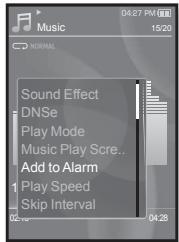
Accélérez ou ralentissez votre musique préférée en réglant la vitesse de lecture.
- Appuyez légèrement sur [3] tout en écoutant de la musique.
- Le menu (Musique) s'affiche.
- Appuyez légèrement sur le bouton [Haut, Bas] pour sélectionner (Vitesse de lecture), puis sur [©].
- Le menu (Vitesse de lecture) s'affiche.
- Appuyez légèrement sur le bouton [Haut, Bas] pour sélectionner la vitesse de lecture souhaitée, puis sur [©].
- Choisissez entre , , , , et .
- Plus le nombre est élevé, plus la vitesse est rapide.
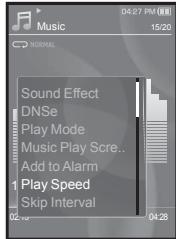
- La vitesse de lecture régée peut être légèrement différente de la vitesse réelle en fonction du fichier.
Régler l'intervalle de saut
Vous pouvez avancer rapidement dans un fichier avec des intervalles variés. Sautez l'ensemble de la plage ou sautez plusieurs secondes à la fois.
- Appuyez légèrement sur [E] tout en écoutant de la musique.
- Le menu (Musique) s'affiche.
- Appuyez légèrement sur le bouton [Haut, Bas] pour sélectionner (Saut Intervalle), puis sur [©].
- Le menu (Saut Intervalle) s'affiche.
- Appuyez légèrement sur le bouton [Haut, Bas] pour sélectionner l'intervalle de saut souhaité, puis sur [©].
- Choisissez entre <1 Song> (1 chanson), <5sec>, <10sec>, <30sec> et <1min>.
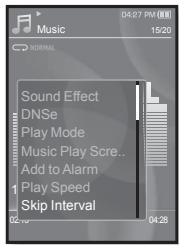

- Si le fichet a été ouvert avec un débit binaire variable, il se peut que la longueur réelle de l'intervalle de saut soit légèrement différente de celle que vous avez sélectionnée.
Réglage d'un signet
La définition d'un signet vous permet de retrouver facilement la position correspondante ultérieurement.
- Appuyez légèrement sur [ ] à l'endroit voulu pendant la lecture de la musique.
- Le menu (Musique) s'affiche.
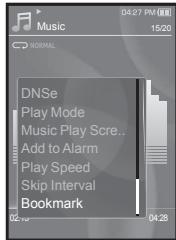
- Appuyez légèrement sur le bouton [Haut, Bas] pour sélectionner (Signet), puis sur [©].
- Le menu (Signet) apparaît.
- Appuyez légèrement sur le bouton [Haut, Bas] pour sélectionner (Ajouter signet), puis sur [©].
- Le point de lecture/d'arrêt courant est ajouté au signet.
- Le symbole [ ] apparaît dans la barre de progression de la lecture.

- La fenêtre Réécrite apparait si un signet a déjà été défini. Si vous sélectionnez (Oui), le signet préalablement défini est supprimé et un nouveau signet est ajouté.
- Un signet peut être défini pour chaque fichier musical (50 signets au maximum).
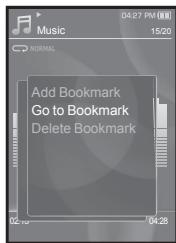
Accéder à litre/supprimer un signet
- Appuyez légèrement sur [?] tout en écoutant de la musique.
- Le menu (Musique) s'affiche.
- Appuyez légèrement sur le bouton [Haut, Bas] pour sélectionner (Signet), puis sur [©]. Le menu (Signet) apparait.
- Appuyez légèrement sur le bouton [Haut, Bas] pour sélectionner (Accéd. à Signet) ou (Supprimer signet), puis sur [©].
- Lorsque vous avez sélectionné (Accéd. à Signet), le lecteur accède au signet sélectionné et commence la lecture.
- L'option (Supprimer signet) permet de supprimer le signet sélectionné du fichier musical.
Regarder une vidéo

- Avant de démarrer - Branchez les écouteurs, puis allumez le lecteur et vérifiez la batterie. Transférez un fichier vidéo vers le lecteur. Reportez-vous à la page 33~35

REMARQUE
- Appuyez légèrement sur [→] pour aller à l'écran précédent.
Appuyez longuement sur [→] pour accéder à l'écran du menu principal.
- Appuyez longuement sur [→] pour accéder à l'écran du menu principal.
- Appuyez légèrement sur le bouton [Gauge, Droite] pour sélectionner (Védois), puis sur [©].
- La liste des (vidéos) s'affiche.
- Appuyez légèrement sur le bouton [Haut, Bas] pour sélectionner une vidéo, puis sur [©].
- La lecture du fichier vidéo sélectionné démarre horizontalement.

- Appuyez légèrement sur [◎] pendant la lecture de la vidéo
- Le lecteur met la lecture en pause.
- Appuyez à nouveau sur [O].
- Le lecteur reprend au dernier point de lecture.

- Avant de procéder au transfert du fichier vidéo vers le lecteur à l'aide de la fonction, le fichier est tout d'abord converti automatiquement au format SVI. La taille du fichier est également régée automatiquement.
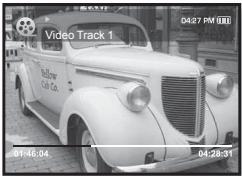
- En affichage horizontal, appuyez longuement sur le bouton [Gauche, Droite].
- Cette option vous permet de recycler ou d'avancer dans le fichier vidéo en cours.
- Relâchez le bouton une fois la position souhaitée atteinte.
- La lecture de la vidéo démarre à partir de cette position.
LIRE Le fichier VIDEO precedent
Appuyez légèrement sur le bouton [Gauge] dans les 3 secondes suivant le démarrage de la lecture du fichier en cours.
Appuyez deux fois sur le bouton [Gauge] 3 secondes après le démarrage de la lecture du fichier en cours.
- Cette opération permet de revenir à la vidéo précédente.
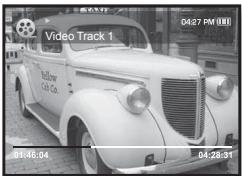
LIRE Le fichier VIDEO suivant
Appuyez légèrement sur le bouton [Droite].
- Cette opération permet d'accéder au film suivant.
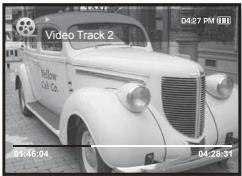
Réglage d'un signet
La définition d'un signet vous permet de retrouver facilement la position correspondante ultérieurement.
- Appuyez sur [ ] pour afficher la scène souhaitée durant la lecture de la vidéo.
- Le menu (Vidéo) s'affiche.
- Appuyez légèrement sur le bouton [Haut, Bas] pour sélectionner (Ajouter signet), puis sur [©].
- Le point de lecture/d'arrêt courant est ajusté au signet.
- Le symbole [ ] apparaît dans la barre de progression de la lecture.
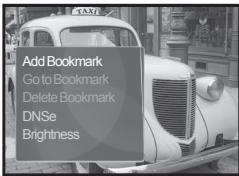

- La fenêtre Réécrite apparait si un signet a déjà été défini. Si vous sélectionnez (Oui), le signet préalablement défini est supprimé et un nouveau signet est ajouté.
- Un signet peut être défini pour chaque fichier vidéo (50 signets au maximum).
Accéder à litre/supprimer un signet
- Appuyez légèrement sur [ ] pendant la lecture de la vignette.
- Le menu (Vide) s'affiche.
- Appuyez légèrement sur le bouton [Haut, Bas] pour sélectionner (Accès à Signet) ou (Supprimer signet), puis sur [©].
Lorsque vous avez sélectionné (Accéd. à Signet), le lecteur accède au signet sélectionné et commence la lecture. - L'option (Supprimer signet) permet de supprimer le signet sélectionné du fichier vidéo.

- Pour quitter le menu, appuyez légèrement sur [ ]
Régler la fonction digital natural sound engine (dnse)
Permet de choisir le type de son convenant à chaque genre de vidéo.
- Appuyez légèrement sur [E] pendant la lecture de la vidéo.
- Le menu (Vidéo) s'affiche.
- Appuyez légèrement sur le bouton [Haut, Bas] pour sélectionner, puis sur [©].
- Le menu s'affiche.
- Appuyez légèrement sur le bouton [Haut, Bas] pour sélectionner le DNS souhaïte, puis sur [©].
- Choisissez entre (Drame) et.


REMARQUE
- Qu'est-ce que la fonctionnalité DNSe?
La technologie Digital Natural Sound Engine (DNSe) est une fonction d'optimisation du son conçue par Samsung pour les lecteurs MP3. Cette option offre différents réglages sonores visant à améliorer le type de musique que vous écoutez.
Régler la luminosité
Vous pouvez régler la luminosité de l'écran.
- Appuyez légèrement sur [ ] pendant la lecture de la vidéo.
- Le menu (Ventilateur) s'affiche.
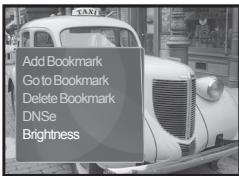
- Appuyez légèrement sur le bouton [Haut, Bas] pour sélectionner (Luminosité), puis sur [©].
- Le menu (Luminosité) s'affiche.
- Appuyez légèrement sur le bouton [Haut, Bas] pour régler la luminosité souhaitée, puis sur [©].
- Choisissez entre 0 ~ 10.
Affichage des images

- Avant de démarrer - Branchez les écouteurs, puis allumez le lecteur et vérifiez la batterie.

- Appuyez légèrement sur [+] pour aller à l'écran précédent.
REMARQUE
Appuyez longuement sur [] pour accéder à l'écran du menu principal.
- Appuyez longuement sur [→] pour accéder à l'écran du menu principal.
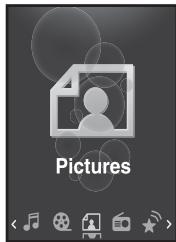
- Appuyez légèrement sur le bouton [→], puis sur [©].
La fenêtre de prévisualisation apparait.
- Appuyez légèrement sur le bouton [Haut, Bas, Gauche, Droite] pour sélectionner l'image que vous souhaitez afficher, puis sur [©].
L'image sélectionnée s'affiche. - Appuyez légèrement sur [→] pour aller à la fenêtre de prévisualisation.
Accéder à l'image précédente/suivante
En affichage horizontal, appuyez légèrement sur le bouton [Gauge, Droite].
L'image précédente/suivante s'affiche.
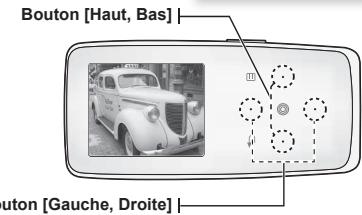
Bouton [Haut, Bas]
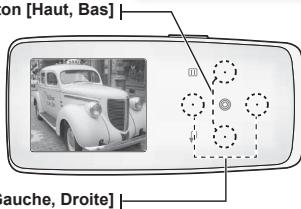

- Un fichier JPG comportant des données incorporets sous forme de vignette s'affiche dans
- Certaines images peuvent être affichées lentement.
- Avant de procéder au transfert du fichier image vers le lecteur à l'aide de la fonction, celui-ci est tout d'abord converti automatiquement au format JPG. La taille du fichier est également régée automatique.
- Vous pouvez également utiliser la fonction (Dossier Navigateur) pour rechercher une image. Reportez-vous à la page 21.
Écouter de la musique pendant l'affichage de votre image
Vous pouvez écouter la dernière chanson lue pendant l'affichage de votre image.
- Appuyez légèrement sur [ ] pendant l'affichage de l'image.
- Le menu (Image) s'affiche.
- Appuyez légèrement sur le bouton [Haut, Bas] pour sélectionner (Musique), puis sur [©].
- Le menu (Musique) s'affiche.
- Appuyez légèrement sur le bouton [Haut, Bas] pour sélectionner le mode souhaité, puis sur [©].
- (Arrêt) : Aucune musique de fond ne peut être lue pendant l'affichage d'une image.
- (Marche) : Vous pouvez écouter la dernière musique lue pendant l'affichage de votre image.
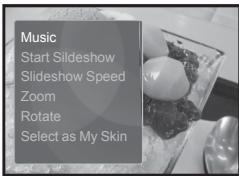
Marché à suivre 1
- Appuyez légèrement sur [◎] pendant l'affichage de l'image.
- Le symbole [ ] s'affiche à l'écran et le lecteur démarre le diaporama.
Marche à suivre 2
- En mode de prévisualisation de l'image, appuyez légèrement sur [ ]. La fenêtre Démarrer diaporama apparait.
- Appuyez légèrement sur [O].
- Le symbole [O] s'affiche à l'écran et le lecteur démarre le diaporama.

Marche à suivre 1
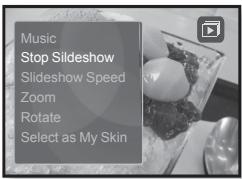
- En mode diaporama, appuyez légèrement sur [◎]. Le diaporama s'arrête.
Marche à suivre 2
- En mode diaporama, appuyez légèrement sur [□].
- Le menu (Images) s'affiche.
- Appuyez légèrement sur le bouton [Haut, Bas] pour sélectionner (Arrêt diaporama), puis sur [©].
Le diaporama s'arrête.
Régler la vitesse du diaporama
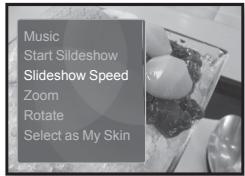
- Appuyez légèrement sur [] pendant l'affichage de l'image.
- Le menu (Images) s'affiche.
- Appuyez légèrement sur le bouton [Haut, Bas] pour sélectionner (Vitesse diaporama), puis sur [©].
- Le menu (Vitesse diaporama) s'affiche.
- Appuyez légèrement sur le bouton [Haut, Bas] pour sélectionner la vitesse souhaitée, puis sur [©].
- Choisissez entre (Rapide) et (Lent).
Agrandir une image
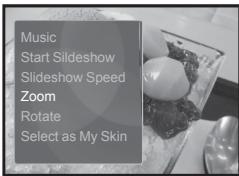
Vous pouvez zoomer sur une image.
- Appuyez légèrement sur [] pendant l'affichage de l'image.
- Le menu (Images) s'affiche.
- Appuyez légèrement sur le bouton [Haut, Bas] pour sélectionner <Zoom>, puis sur [©].
- Le menu <Zoom> s'affiche.
- Appuyez légèrement sur le bouton [Haut, Bas] pour sélectionner le niveau de zoom souhaité, puis sur [◎].
- Choisissez entre < 100% >, < 200% > et < 400% >.
- Appuyez légèrement sur le bouton [Haut, Bas, Gauche, Droite] pour accéder à la partie de l'image que vous souhaitez agrandir.
Annuler le zoom
Appuyez légèrement sur [©] dans une vue agrandie de l'image.
- Cette fonction permet de revenir à la taille initiale.

REMARQUE
- L'agrandissement d'un fichier image volumineux peut prendre un certain temps.
Pour faire pivoter une image
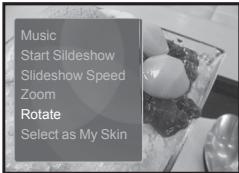
Vous pouvez faire pivoter l'image selon vos envies.
- Appuyez légèrement sur [] pendant l'affichage de l'image.
- Le menu (Images) s'affiche.
- Appuyez légèrement sur le bouton [Haut, Bas] pour sélectionner (Pivoter), puis sur [◎].
- Le menu (Pivoter) s'affiche.
- Appuyez légèrement sur le bouton [Haut, Bas] pour sélectionner l'angle souhaité, puis sur [O].
- Choisissez entre < Left (Gauche), < Right (90° droite) et <.
Sélectionner une image comme fond d'écran
Vous pouvez définir l'image de votre choix comme fond d'écran.
- Sélectionnez le fichier image à définir comme image de fond d’écran et appuyez légèrement sur [ ]
- Le menu (Images) s'affiche.
- Appuyez légrement sur le bouton [Haut, Bas] pour sélectionner (Sél. comme habillage), puis sur [©].
- La fenêtre de confirmation d'enregistrement apparaît.
- Appuyez légèrement sur le bouton [Gauge, Droite] pour sélectionner (Oui), puis sur [©].
- L'image sélectionnée est définie comme fond d'écran.
- Si (Mon habillage) est sélectionné dans (Paramètres) → (Style du menu) → (Aspect du menu), l'image définie s'affiche.
Écouter la radio FM

- Avant de démarrer - Branquez les écouteurs, puis allumez le lecteur et vérifiez la batterie.

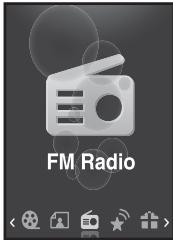
- Appuyez légè éder à l'écran du menu principal.
- Appuyez longuement sur [→] pour accéder à l'écran du menu principal.
- Appuyez légèrement sur le bouton [Gauge, Droite] pour sélectionner (Radio FM), puis sur [©].
- La réception de la radio FM est activée.
Pour utiliser la fonction MUTE (silence)
- Appuyez légèrement sur [◎] lorsque vous écoutez la radio FM. Le son est désactivé.
- Appuyez à nouveau sur [◎] pour reprendre l'écoute.

- Branchez toujours vos écouteurs sur le lecteur lorsque vous recherchez ou régalez des fréquences. Les écouteurs sont utilisés comme antennes de réception des ondes FM.
- Dans les zones où la qualité de réception est mauvaise, il se peut que le lecteur ne déetecte aucune fréquence FM.
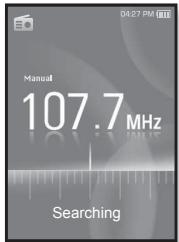
- Appuyez longuement sur le bouton [Gauge, Droite] et relâchez en mode Manuel.
- La recherche s'arrête sur la fréquence la plus proche du point de relâchement du bouton.
ou,
- Appuyez légrement sur le bouton [Gauge, Droite] pour rechercher les fréquences une par une en mode Manuel.
- Change de fréquence à chaque nouvelle pression du bouton.
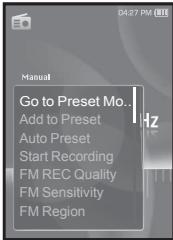
Pour basculer vers le mode manuel
Sélectionnez ce mode si vous souhaitez effectuer une recherche manuelle d'une fréquence à la fois sur la bande FM.
- Appuyez légèrement sur [E] en mode Manuel.
- Le menu (Radio FM) s'affiche.
- Appuyez légèrement sur le bouton [Haut, Bas] pour sélectionner (Aller au mode pré-programmation), puis sur [©].
- s'affiche.

- Si aucune fréquence de présélection n'est définie, le lecteur ne passe pas en mode Présélection.
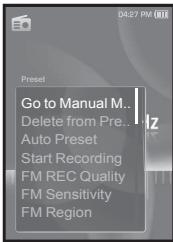
Pour basculer vers le mode présélection
Sélectionnez ce mode si vous souhaitez effectuer une recherche de vos présélections FM une à la fois.
- Appuyez légèrement sur [] en mode Présélection.
- Le menu (Radio FM) s'affiche.
- Appuyez légèrement sur le bouton [Haut, Bas] pour sélectionner (Aller au mode manuel), puis sur [◎].
- s'affiche.
Pour enregistrer des stations dans la mémoire de préselection
Vous pouvez enregistrer jusqu'à 30 stations dans la mémoire de votre lecteur MP3 et y accéder en appuyant simplement sur un chiffre. Le lecteur MP3 peut soit sélectionner uniquement les stations souhaitées (manuelle) ou rechercher et enregistrer automatiquement les stations locales.
Manuel : sélectionnez uniquement les stations que vous souhaitez enregistrer
- Appuyez légèrement sur le bouton [Gauge, Droite] pour sélectionner une fréquence à prérégler en mode manuel, puis sur [ ]
- Le menu (Radio FM) s'affiche.
- Appuyez légèrement sur le bouton [Haut, Bas] pour sélectionner (Ajouter aux présél.), puis sur [◎].
- La fréquence sélectionnée est ajoutée à la liste de présélections.
- Pour définir un numéro prérégla pour les autres fréquences, suivez les étapes 1 à 2 ci-dessus.
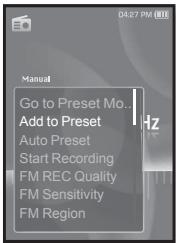

- Si la même fréquence est déjà définie, le réglage est désactivé.
Pour enregistrer des stations dans la mémoire de préselection (suite)
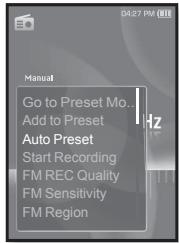
Automatique : enregistrez automatiquement toutes les stations captées par le lecteur
- Appuyez légèrement sur [E] en mode Radio FM.
- Le menu (Radio FM) s'affiche.
- Appuyez légèrement sur le bouton [Haut, Bas] pour sélectionner (Présélection auto), puis sur [OK].
- Une fenêtre de confirmation s'affiche.
- Appuyez légèrement sur le bouton [Gauge, Droite] pour sélectionner (Oui), puis sur [©].
- Jusqu'à 30 fréquences radio sont gérées automatiquement.
Pour annuler la préselection automatique
Si vous souhaitez annuler la préselection automatique, appuyez légèrement sur [◎] au cours du processus.
- La préselection automatique est annulée et seules les fréquences régées jusqu'à sont enregistrées.

- Si vous vous rendez dans une autre région avec votre lecteur MP3, vous souhaiterez peut-être régler à nouveau les stations enregistrées. Pour supprimer les stations prégliées et en enregistrer de nouvelles, il suffit de répéter le processus.
Pour écouter une station sélectionnée
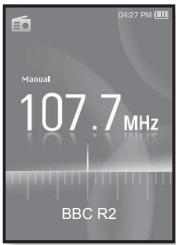
En mode Présélection, appuyez légèrement sur le bouton [Gauche, Droite] pour faire défiler les stations présélectionnées.
- Vous pouvez écouter la fréquence radio enregistrée.
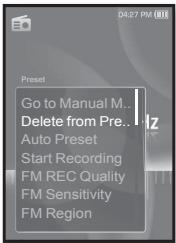
Pour supprimer une préselection
Suivez les étapes suivantes pour supprimer les fréquences tout en écoutant la radio FM.
- En mode Présélection, appuyez légèrement sur le bouton [Gauc
- Le menu (Radio FM) s'affiche.
- Appuyez légèrement sur le bouton [Haut, Bas] pour sélectionner (Suppr. de liste lect.), puis sur [©].
- La fréquence sélectionnée est supprimée.
- Pour supprimer les autres fréquences préselectionnées, suivez les étapes 1 à 2 ci-dessus.
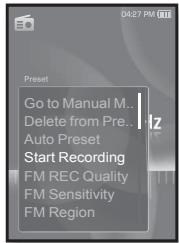
Enregistrer un programme FM
Vous pouvez à tout moment enregistrer un programme FM tout en écoutant la radio.
- Appuyez légèrement sur le bouton [Gauge, Droite] pour sélectionner une fréquence à enregistrer en mode Radio FM, puis sur [ ]
- Le menu (Radio FM) s'affiche.
- Appuyez légèrement sur le bouton [Haut, Bas] pour sélectionner (Démarrer enreg.), puis sur [OK].
- Le nom du fichier créé automatiquement s'affiche et l'enregistrement démarre.
Pour arrêter un enregistrement
- Appuyez légèrement sur [◎] pendant l'enregistrement.
- Un message apparait vous demandant si vous souhaitez écouter le fichier que vous venez d'enregistrer.
- Appuyez légèrement sur le bouton [Gauge, Droite] pour sélectionner (Oui) ou (Non), puis sur [©].
- Sélectionner (Oui) vous permet de dire le fichier que vous venez d'enregistrer.
- Sélectionner (Non) ne vous permet pas de dire le fichier enregistré.
- Le fichier est enregistré à l'emplacement suivant : (Dossier Navigateur) → (Fichiers Enregistrés) → (Radio FM).
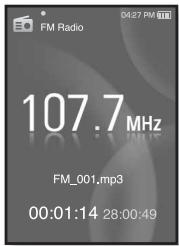

- Vous pouvez stocker jusqu'à 999 fichiers pour l'enregistrement radio FM.
- Vous pouvez effectuer jusqu'à 30 heures d'enregistrement (sur la base de 128 Kbps, 2 Go)
- Le nom du fichier enregistré est spécifique automatiquement, par exemple, sous la forme « FM_XXX.mp3 ». « FM » indique que le fichier est un enregistrement de radio FM et « XXX » correspond au numéro du fichier enregistré.
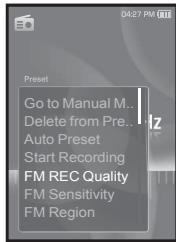
Pour définir la qualité d'enregistrement FM
Vous pouvez définir la qualité d'un enregistrement radio FM.
- Appuyez légèrement sur [?] en mode Radio FM.
- Le menu (Radio FM) s'affiche.
- Appuyez légèrement sur le bouton [Haut, Bas] pour sélectionner (Qualité ENR FM), puis sur [©].
- Le menu de la qualité de l'enregistrement FM apparait.
- Appuyez légèrement sur le bouton [Haut, Bas] pour sélectionner le niveau de qualité souhaité, puis sur [O].
- Vous ave lechioin entre les options suivantes: (Trés élevé (192 kbps)), (Haut (160kbps)) et.
- Plus le nombre est élevé et plus la qualité audio et le volume du fichier seront élevés.
Pour régler la sensibilité FM
Pour recevoir plus ou moins de fréquences radio FM, paramétrez la fonction FM Sensitivity (Sensibilité FM).
- Appuyez légèrement sur [] en mode Radio FM.
- Le menu (Radio FM) s'affiche.
- Appuyez légèrement sur le bouton [Haut, Bas] pour sélectionner (Sensibilité FM), puis sur [©].
- Le menu (Sensibilité FM) s'affiche.
- Appuyez légèrement sur le bouton [Haut, Bas] pour sélectionner le niveau de recherche souhaité, puis sur [©].
- Choisissez entre (Haut), (Milieu) et (Bas).
- Le réglage <High> (Haut) vous permet de recevoir le plus grand nombre de fréquences.

- Pour quitter le menu, appuyez légèrement sur [ ]
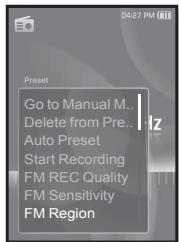
Réglage de la région FM
Vous avez la possibilité de modifier le réglage FM en prévision d'un voyage à l'étranger.
- Appuyez légèrement sur [] en mode Radio FM.
- Le menu (Radio FM) s'affiche.
- Appuyez légèrement sur le bouton [Haut, Bas] pour sélectionner (Région Radio), puis sur [©].
- Le menu (Région Radio) s'affiche.
- Appuyez légèrement sur le bouton [Haut, Bas] pour sélectionner la zone régionale de la radio FM, puis sur [©].
- Choisissez entre (Corée/USA), (Japon) ou (Autres pays).

- Les fréquences radio que vous avez enregistrées précédemment seront supprimées si vous modifiez le réglage (Région FM) de votre lecteur.
- La région FM peut être supprimée ou modifiée en fonction de la région cible du lecteur.
- Bande de fréquences par région
- Korea/US (Corée/USA) : Recherche des fréquences FM comprises entre 87,5 MHz et 108,0 MHz pour les lecteurs de 100 kHz.
- Japan (Japon) : Recherche des fréquences FM comprises entre 76,0 MHz et 108 MHz pour les lecteurs de 100 kHz.
- Autres pays : Recherche des fréquences FM comprises entre 87,50 MHz et 108,00 MHz pour les lecteurs de 50 kHz.
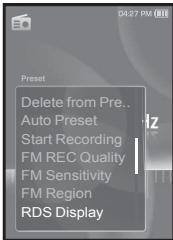
Réglage de l'affichage RDS
La fonction Système de Radiocommunication de Données (RDS) permet la réception et l'affichage de messages comme la diffusion d'informations. Les informations relatives aux programmes (ex. : actualités, sport ou musique) ou aux stations de radiodiffusion s'affichent sur cet écran.
- Appuyez légèrement sur [?] en mode Radio FM.
- Le menu (Radio FM) s'affiche.
- Appuyez légèrement sur le bouton [Haut, Bas] pour sélectionner (Affichage RDS), puis sur [©].
- Le menu (Affichage RDS) s'affiche.
- Appuyez légèrement sur le bouton [Haut, Bas] pour sélectionner le mode Affichage RDS, puis sur [©].
- Vous avez le besoin entre les options suivantes : (Service de programme) et (Type de programme).
Options d'affichage RDS
- Program Service (Service de programme): Permet d'afficher le nom de la station de radiodiffusion. Il est composé de 8 caractères. Si les informations concernant le service de programme sont reçues, le nom de ce dernier (BBC, AFO, NDR, etc.) s'affiche à l'écran. Si les informations concernant le service de programme ne sont pas reçues, la fréquence FM initiale s'affiche.
- Program Type (Type de programme) : Permet d'afficher le type de programme en cours de diffusion.
Ajouter à la sonnerie de l'alarme
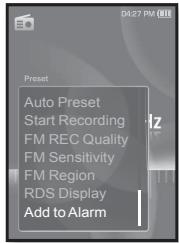
Vous avez la possibilité d'ajouter votre radio FM à la liste des sonneries d'alarme. Vous pourrez ainsi l'écouter la prochaine fois que l'alarme se déclenchera. Reportez-vous à la page 82 pour régler l'alarme.
- Sélectionnez une fréquence radio à ajouter à la liste des sonneries d'alarme et appuyez légèrement sur [ ]
- Le menu (Radio FM) s'affiche.
- Appuyez légèrement sur le bouton [Haut, Bas] pour sélectionner (Ajouter à alarme), puis sur [OK].
- Si vous réglez la sonnerie d'alarme sur (Radio FM) dans les réglages de l'alarme, vous pourrez écouter la radio FM.
Utilisation de la diffusion de données
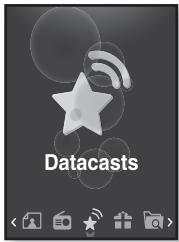
Avec, vous pouvez transférer vers le lecteur les informations relatives au blog et les fichiers enregistrés au format RSS.

- Qu'est-ce que le format RSS?
RSS correspond à Rich Site Summary ou Really Simple Syndication. Il s'agit d'un système de transfert de données XML utilisé pour fournir aux utilisateurs, de manière plus pratique et plus facile, des informations sur les sites Internet fréquemment mis à jour (Actualités, Blogs).
- Qu'est-ce que la diffusion de données?
Vous recevez automatiquement les informations mises à jour sans avoir à vous rendre sur les sites d'actualités, les blogs ou les UCC.
- Avant de démarrer - EmoDio doit être installé sur votre ordinateur.
Reportez-vous à la page 32.
Enregistrement d'une CHAIN
Vous pouvez créer une nouvelle chaîne en enregistrant les sites Internet ou les pages Web pris(es) en charge par le système RSS.
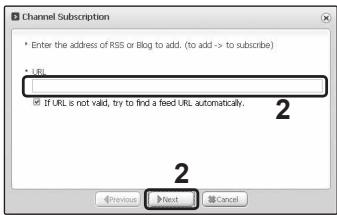
- Cliquez sur le bouton (S'abonner) situé au bas de l'écran (Dif. donn.) de.
- Saisissez une adresse dans et cliquez sur (▶Suivant).
- Lorsque vous copiez une adresse Internet et que vous cliquez sur (S'abonner), l'adresse copiée s'affiche automatiquement dans I<. URL -
- La fenêtre de confirmation du réglage s'affiche si l'adresse Internet prend en charge le format RSS.
- Cliquez sur OK.
La chaîne souhaitée est enregistrée. L'icône s'affiche dans Datacasts (Dif. donn.) pour le canal enregistré.

- Reportez-vous à (Dif. donn.) pour obtenir des instructions détaillées.
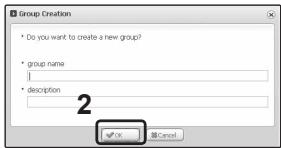
Vous pouvez créer un nouveau groupe afin de gérer les chaînes par catégorie.
- Cliquez sur le bouton (Nouveau groupe) situé au bas de l'écran (Diff. donn.) de.
- Saisissez un nom de groupe et une description et cliquez sur OK.
Transfert des donnees depuis

- Avant de démarrer - Branchez le lecteur sur l'ordinateur. EmoDio doit être installé sur votre ordinateur. Reportez-vous à la page 32.
- démarre automatiquement lorsque vous branchez le lecteur sur votre ordinateur.
- Si le programme ne démarre pas automatiquement, double-cliquez sur l'icône située sur le Bureau.
- Cliquez sur (Diff. données) située dans la partie supérieure de.
- La liste de chaînes du groupe de diffusion de données s'affiche.
- Cliquez sur la chaîne du groupe souhaité.
- Cliquez sur la chaîne souhaitée.
- Sélectionnez l'objet que vous souhaitez transférer.
- Cliquez sur l'icône
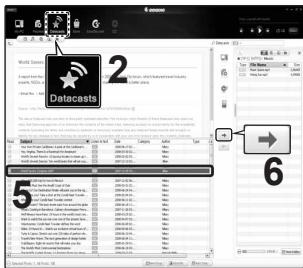
- L'élément de la chaîne sélectionné est transféré vers le lecteur dans (Dossier Navigateur) → (Dif. donn.).

- Cliquez sur dans la partie supérieure de pour accéder à l'écran précédent.
- Dans (Dif. donne.) de, si l'élément compte une pièce jointe, vous pouvez télécharger ce dernier sur le lecteur. Cependant, il est possible que le fichier joint ne puisse pas être téléchargé en fonction de la politique de sécurité du site Internet.
Voulez afficher les éléments de chaîne ajoutés à (Dif. donn.).

- Avant de démarrer - Transfert de l'élément de chaîne souhaité vers le lecteur avec. Reportez-vous à la page 74.

- Appuyez légèrement sur [ ] pour aller à l'écran précédent. Appuyez longuement sur [ ] pour accéder à l'écran du menu principal.
REMARQUE
- Appuyez longuement sur [→] pour accéder à l'écran du menu principal.
- Appuyez légèrement sur le bouton [→], puis sur [©].
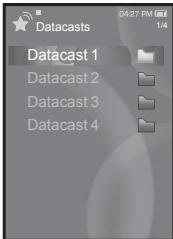
La liste de diffusion s'affiche.
- Appuyez légèrement sur le bouton [Haut, Bas] pour sélectionner la liste des chaînes souhaitée, puis sur [©].
- Le titre est le même que celui de la chaîne ajoutée à (Dif. donn.) dans.
- Appuyez légèrement sur le bouton [Haut, Bas] pour sélectionner le titre de l'élément souhaité, puis sur [©].
La liste des fichiers s'affiche.
- Icône : Texte principal de l'élément transféré
- Icône : Fichier image
- Icone : Fichier musical
- Icône : Fichier vidéo
- Appuyez légèrement sur le bouton [Haut, Bas] pour sélectionner le fichier souhaité, puis sur [©].
- La lecture du fichier sélectionné démarre.
Utilisation du pack plus
Le pack plus vous permet d'utiliser différentes fonctions : lecture de texte, peax, réglage de l'alarme, etc.
Lecture de TEXTE
Qu'il s'agisse d'un roman, d'un scénario ou d'un article, votre lecteur MP3 vous permet de le lire tout en écoutant de la musique!

- Avant de démarrer : Allumez le lecteur et vérifiez la batterie. Transfert de fichiers texte vers le lecteur. Reportez-vous à la page 33.
Réglez la langue du texte dans (Paramètres) → (Langue) → (Sommaire). Reportez-vous à la page 26.

- Appuyez légèrement sur [+] pour aller à l'écran précédent.
REMARQUE
Appuyez longuement sur [] pour accéder à l'écran du menu principal.
- Appuyez longuement sur [→] pour accéder à l'écran du menu principal.
- Appuyez légèrement sur le bouton [→], puis sur [©].
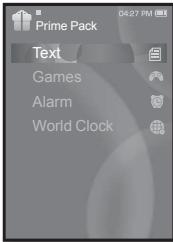
- La liste (Pack plus) s'affiche.
- Appuyez légèrement sur le bouton [Haut, Bas] pour sélectionner (Texte), puis sur [◎]. La liste des fichiers texte s'affiche.
- Appuyez légèrement sur le bouton [Haut, Bas] pour sélectionner le fichier texte souhaité, puis sur [◎].
- Le texte s'affiche à l'écran.
Accéder à la page précédente/suivante
Appuyez légèrement sur le bouton [Gauge, Droite].
- Appuyez longuement sur le bouton [Gauge, Droite] pour accéder de manière continue à la page précédente/suivante.

REMARQUE
- Vous pouvez également utiliser la fonction (Dossier Navigateur) pour rechercher un fichier texte. Reportez-vous à la page 21.
- Votre lecteur MP3 prend en charge les fichiers au format TXT en mode Texte.
Écouter de la musique pendant l'affichage de votre texte
Vous pouvez écouter la dérivée musique lue pendant l'affichage de votre texte.
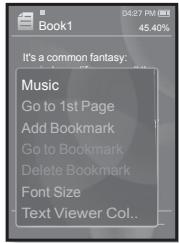
- Appuyez légèrement sur [3] pendant l'affichage du texte.
- Le menu (Texte) s'affiche.
- Appuyez légèrement sur le bouton [Haut, Bas] pour sélectionner (Musique), puis sur [OK].
- Le menu (Musique) s'affiche.
- Appuyez légèrement sur le bouton [Haut, Bas] pour sélectionner le mode souhaité, puis sur [©].
- (Arrêt): Aucune musique de fond ne peut être lue pendant l'affichage de votre texte.
- (Marche): Vous pouvez écouter la dernière musique lue pendant l'affichage de votre texte.
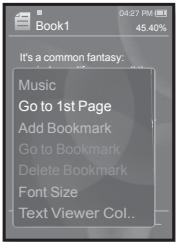
Accéder à la première page
Utilisez cette fonction pour afficher le texte de la première page.
- Appuyez légèrement sur [3] pendant l'affichage du texte.
- Le menu (Texte) s'affiche.
- Appuyez légèrement sur le bouton [Haut, Bas] pour sélectionner (Aller à la 1ère page), puis sur [OK].
- Une fenêtre de confirmation s'affiche.
- Appuyez légèrement sur le bouton [Gauge, Droite] pour sélectionner (Oui), puis sur [©].
- Permet d'accéder à la première page.
- Pour quitter le menu, appuyez légèrement sur [ ]
Réglage d'un signet
Définissez un signet pour revenir à tout moment à ce point du texte.
- Appuyez légèrement sur [E] à la page voulue pendant la consultation d'un texte.
- Le menu (Texte) s'affiche
- Appuyez légèrement sur le bouton [Haut, Bas] pour sélectionner (Ajouter signet), puis sur [◎]. L'écran du texte actuel est associé à un signet et le symbole [Ø] s'affiche dans le coin supérieur gauche.

La fenêtre Récréire apparait si un signat a déjà est défini. Si vous sélectionnez (Oui), le signat préalablement défini est supprimé et un nouveau signet est ajouté. - Un signet peut être défini pour chaque fichier texte (50 signets au maximum).
Accès à/suppression d'un signet
- Appuyez légèrement sur [3] pendant l'affichage du texte.
- Le menu (Texte) s'affiche
- Appuyez légèrement sur le bouton [Haut, Bas] pour sélectionner (Accéd. à Signet) ou (Supprimer signet), puis sur [©].
- Vous accédez au signet sélectionné lorsque vous cliquez sur (Accéd. à Signet) et la supprince du fjichier texte lorsque vous sélectionnez (Supprimer signet).
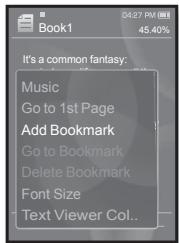
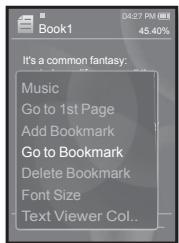
Modifier la taille de la police
Vous pouvez modifier la taille de la police utilisée dans le texte.
- Appuyez légèrement sur [] pendant l'affichage du texte.
- Le menu (Texte) s'affiche
- Appuyez légèrement sur le bouton [Haut, Bas] pour sélectionner (Taille police), puis sur [OK].
- Le menu (Taille police) s'affiche.
- Appuyez légèrement sur le bouton [Gauche, Droite] pour sélectionner la taille de police souhaitée, puis sur [O].
- Choisissez entre (Petit), (Moyen) et.
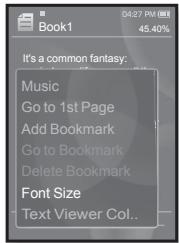
Réglage de la couleur de la visionneuse de texte
Choisissez la couleur d'affichage du texte.
- Appuyez légèrement sur [] pendant l'affichage du texte.
- Le menu (Texte) s'affiche
- Appuyez légèrement sur le bouton [Haut, Bas] pour sélectionner (Coul. visionn. text), puis sur [©].
- La fenêtre du menu (Coul. visionn. text) apparaît.
- Appuyez légèrement sur le bouton [Gauge, Droite] pour sélectionner la couleur de la visionneuse de texte souhaïée, puis sur [©].
- Sélectionnez l'une des options comprises entre et.
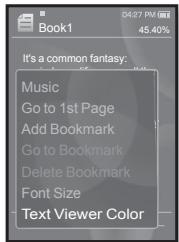
Votre lecteur mp3 est livré avec des pleins passages qui sont préchargés sur l'appareil !

- Avant de démarrer - Branchez les écouteurs, puis allumez le lecteur et vérifiez la batterie.

- Appuyez légèrement sur [ ] pour aller à l'écran précédent.
- Appuyez longuement sur [ ] pour accéder à l'écran du menu principal.
EMARQUE
- Appuyez longuement sur [→] pour accéder à l'écran du menu principal.
- Appuyez légèrement sur le bouton [Gauche, Droite] pour sélectionner (Pack plus), puis sur [©].
- La liste (Pack plus) s'affiche.
- Appuyez légèrement sur le bouton [Haut, Bas] pour sélectionner (Jeux), puis sur [©]. La liste (Jeux) s'affiche.
- Appuyez légèrement sur le bouton [Haut, Bas] pour sélectionner le jeu souhaité, puis sur [©].
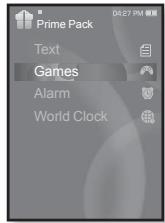
Défiez l'un des désassureurs lanceurs de la ligue de base-ball, dans cette version vidéo du sport favori des américains.
Appuyez légèrement sur le bouton [Haut, Bas, Gauche, Droite] pour sélectionner un menu ou une fonction.
Appuyez légèrement sur la touche [®] pour lancer ou frapper la balle.
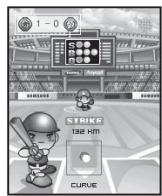
Essayez de livrer la pizza en temps et en heure en évitant les nombreux obstacles qui jalonnent votre parcours.
Appuyez légèrement sur [◎] pour sauter par-dessus l'obstacle.

Dans ce puzzle, vous devez associer plus de 3 blocs pour gagner des points.
Utilisez le bouton [Haut, Bas, Gauche, Droite] pour sélectionner un menu ou désirer l'orientation du bloc.
Appuyez légèrement sur [®] pour sélectionner ou annuler.
Dans ce jeu, qui exige une capacité à réagir instantanément, vous devez retirer la pierre en fonction du sens de la flèche qui apparait dessus.
Utilisez les boutons [Haut, Bas, Gauche, Droite] et [©] pour retirer la pierre.
Jeu de réflexion dans lequel vous devez préparer autant de nourriture que possible en changeant l'ordre de trois blocs selon 3 orientations : largeur, longueur et diagonale.
Utilisez le bouton [Droite] pour déplacer un bloc.
Utilisez le bouton [Haut] pour changer la position d'un bloc.
Appuyez légèrement sur le bouton [Bas] pour faire tomber le bloc.

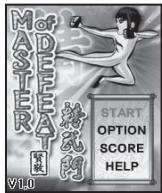
- Des jours peuvent être ajoutés ou modifiés sans avis préalable.
- Pour plus d'informations sur les règles du jeu, consultez la section Aide.
Ce lecteur dispose d'une alarme dont la désactivation peut être programmée à une heure définie.

- Avant de démarrer - Réglez la date et l'heure actuelles. Reportez-vous à la page 27.
- Appuyez longuement sur [+] pour accéder à l'écran du menu principal.
- Appuyez légèrement sur le bouton [Gauche, Droite] pour sélectionner (Pack plus), puis sur [©].
- La liste (Pack plus) s'affiche.
- Appuyez légèrement sur le bouton [Haut, Bas] pour sélectionner (Alarme), puis sur [©].
- Appuyez légèrement sur le bouton [Haut, Bas] pour sélectionner (Nouvelle alarme), puis sur [©].
La fenêtre Réglages nouvelle alarme apparait.
- Appuyez légèrement sur le bouton [Haut, Bas] pour sélectionner la fréquence de l'alarme, puis sur le bouton [Droite].
- Vous avez le choix entre les options suivantes : (Une fois), (Tous les jours), (Lun~Ven), (Lun~Sam), (Sam~Dim) et (Arrêt).
- Appuyez légèrement sur le bouton [Haut, Bas] pour sélectionner la fréquence de l'alarme, puis sur le bouton [Droite].
- Appuyez légèrement sur le bouton [Haut, Bas] pour sélectionner les minutes, puis sur le bouton [Droite].
- Appuyez légèrement sur le bouton [Haut, Bas] pour sélectionner ou, puis sur le bouton [Droite].
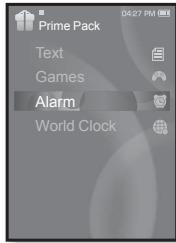
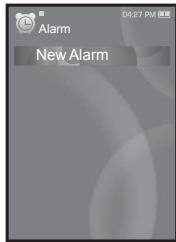
- Appuyez légèrement sur le bouton [Haut, Bas] pour sélectionner une sonnerie d'alarme, puis sur le bouton [Droite].
- Sélectionnez l’une des options disponibles : (Son Alarme 1), (Son Alarme 2) ou (Son Alarme 3) ; le fichier musical est ajouté à la sonnerie d’alarme et à la radio FM.
- Appuyez légèrement sur le bouton [Haut, Bas] pour sélectionner un intervalle d'alarme, puis sur le bouton [©].
- Vous avez le choix entre les options suivantes: (Intervalle : Arrêt), (Intervalle : 3 min), (Intervalle : 5 min) et (Intervalle : 10 min).
- La fenêtre de confirmation d'enregistrement apparaît.
- Appuyez légèrement sur le bouton [Gauche, Droite] pour sélectionner (Oui), puis sur [©].
- Lorsque le réglage de l'alarme est terminé, le symbole ( ) apparaît en haut de l'écran.

REMARQUE
- Vous pouvez enregistrer jusqu'à 7 alarmes.
- Le lecteur émet l'alarme lorsqu'il atteint l'heure programmée.
Pour arrêter l'alarme, appuyez légèrement sur [].
Lorsque la fenêtre de confirmation apparait, appuyez légèrement sur le bouton [Gauge, Droite] pour sélectionner (Oui), puis sur []. Cette opération permet de quitter l'alarme et de revenir au menu principal.
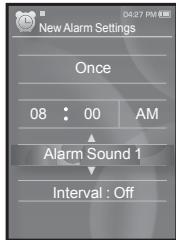
Modifier le réglage de l'alarme
- Appuyez légèrement sur le bouton [Haut, Bas] pour sélectionner le réglage à modifier dans la liste des alarmes, puis sur [◎]. La fenêtre Régil. alarme apparait.
- Utilisez les boutons [Haut, Bas, Gauche, Droite] et [◎] pour modifier les réglages de votre choix.
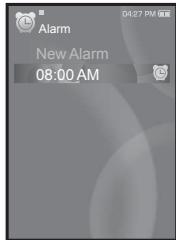
Supprimer un réglage d'alarme
- Appuyez légèrement sur le bouton [Haut, Bas] pour sélectionner le réglage à supprimer dans la liste des alarmes, puis sur [].
- Le menu (Supprimer) apparaît.
- Appuyez légèrement sur [O]. La fenêtre de suppression apparait.
- Appuyez légèrement sur le bouton [Gauge, Droite] pour sélectionner (Oui), puis sur [©]. L'alarme sélectionnée va être supprimée.
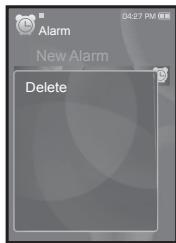
Vous pouvez vérifier l'emplacement et les dates et heures des principales villes à travers le monde en vous basant sur leurs fuseaux horaires respectifs.

- aire souhaité dans (Paramètres) → (Heure) → (Fuseau hr).
- Appuyez longuement sur [→] pour accéder à l'écran du menu principal.
- Appuyez légèrement sur le bouton [Gauge, Droite] pour sélectionner (Pack plus), puis sur [©].
- La liste (Pack plus) s'affiche.
- Appuyez légèrement sur le bouton [Haut, Bas] pour sélectionner (Horl. mond.), puis sur [©]. L'écran (Horl. mond.) apparait.
- Appuyez légèrement sur le bouton [Haut, Bas] pour sélectionner un fuseau horsaire.
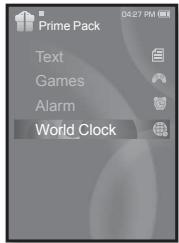
Vous pouvez vérifier l'heure locale du fuseau horaire suivant. ('/ indique le fuseau horaire standard de la région)
Cape Verde / London, Lisbon / Rome, Paris, Berlin, Stockholm, Madrid, Frankfurt / Athens, Helsinki, Cairo, Ankara / Moscow, Riyadh / Abu Dhabi, Muscat / Tashkent, Ashgabat / Alma Ata, Kathmandu / Bangkok, Jakarta, Rangoon / Hongkong, Beijing, Manila, Singapore / Seoul, Tokyo, Pyongyang / Guam, Sydney, Brisbane / Okhotsk / Wellingtons, Oakland, Fiji / Samoa, Midway / Honolulu, Hawaii, Tahiti / Alyeska / Los Angeles, San Francisco, Vancouver, Seattle / Denver, Phoenix, Salt Lake City / Chicago, Dallas, Houston, Mexico City / New York, Miami, Washington DC, Montreal, Atlanta / Caracas, LA Paz, Santiago / Buenos Aires, Brasília, São Paulo / The middle Atlantic
Si vous rencontrez un problème avec votre nouveau lecteur MP3, des solutions vous sont proposées dans cette liste. Si le problème persiste, contactez le service clientèle Samsung le plus proche.
| PROBLÈME | SOLUTION |
| L'appareil ne s'allume pas. | • L'appareil ne s'allumera pas si la batterie est entièrement déchargée. Rechargez la batterie et remettez l'appareil sous tension.
• Appuyez sur le bouton de réinitialisation. |
| Les boutons ne fonctionnent pas. | • Vérifiez si l'interrupteur Ⓞ (HOLD) est dirigé dans le sens de la flèche.
• Vérifiez que vous avez appuyé sur le bouton adéquat, puis essayez à nouveau.
• Appuyez sur le bouton de réinitialisation. |
| L'écran ne s'allume pas. | • Il se peut que les données affichées à l'écran ne soient pas visibles sous les rayons directs du soleil.
• Si <Display Off> (Affich. Désactivé) est sélectionné dans <Settings> (Paramètres) → <Display> (Afficher), l'écran s'éteint.
Appuyez sur un bouton et vérifie si l'écran s'allume. |
| L'alimentation est coupée. | Vérifiez l'état de charge de la batterie.L'alimentation se coupe automatiquement lorsque la batterie est entièrement déchargée. Rechargez la batterie.Si <Auto Power Off> (Extinction auto) est sélectionné dans <Settings> (Paramètres) → <System> (Système), l'alimentation est coupée lorsque le lecteur est en mode Pause. Allumez le lecteur. |
| La durée de vie de la batterie diffère de cette indiquée dans le manuel. | L'autonomie de la batterie peut varier en fonction du mode son utilisé et du réglage de l'affichage.La durée de vie de la batterie peut être réduite si vous exposze le lecteur à des températures basses ou élevées pendant des périodes prolongées. |
| Dysfonctionnement du programme EmoDio. | Vérifiez que votre ordinateur dispose de la configuration requise. |
| La connexion à l'ordinaireur est interrompue. | Assurez-vous que le cable USB est branché correctement et essayez à nouveau.Appuyez sur le menu <Démarrer> de la barre d'outil de votre ordinateur pour lancer la mise à jour Windows. Redémarrrez votre ordinateur et rebranchez l'appareil. |
| Le taux de transfert du fichier est trop lent. | Si plusieurs programmes sont ouverts sur votre ordinateur (dont <EmoDio>), le taux de transfert du fichier sera ralenti. Quittez les programmes que vous n'utilissez pas et procédez à nouveau au transfert. |
| Le lecteur ne fonctionne pas. | Vérifiez que le fichier disponible a bien eté enregistrré dans la mémoire.Assurez-vous que le fichier musical n'est pas endommagé.Vérifiez que la puissance de la batterie est suffisante. |
| Les fichiers ne se téléchargent pas. | Vérifiez que le cable USB est correctement branché. Rebranchez-le au besoin.Assurez-vous qu'il reste de l'espace disponible sur la mémoire.Appuyez sur le bouton de réinitialisation. |
| Des fichiers ou des données manquent. | Vérifiez que le cable USB n'a pas eté débranché durant le transfert du fichier ou des données.Si tel est le cas, les fichiers/données mais également l'appareil risquent d'être endommagés.Vous doivent faire preuve d'une extrête prudence à cet égard car Samsung ne saurait en aucun cas être tenu responsable de la perte des données. |
| Affiche anormal de la durée de lecture. | Vérifiez que le fichier est au format VBR (débit binaire variable). |
| Affiche anormal du nom de fichier. | Allez dans <Settings> (Paramètres) → <Language> (Langue (Language)) → <Contents> (Sommaire) depuis le menu principal et définiquee la langue qui vous convient. |
| L'appareil est chaud. | Les phases de chargement peuvent générer de la chaleur. Cela n'a aucune incidence sur la durée de vie de l'appareil ou sur son fonctionnement. |
| Un message s'affiche pendant le visionnage d'une dette | Essayez à nouveau de télécharger le clip video en passant par la fonction EmoDio. |
Voici une rapide présentation de la façon dont les menus et les fonctions sont organisés dans votre nouveau lecteur MP3.
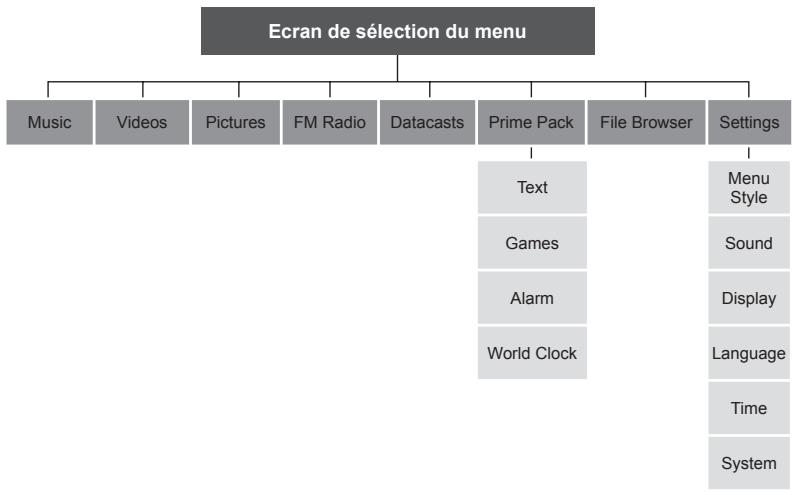
| Nom du modele | YP-S3 |
| Puisance nominale | 5,0 V CC / 500 mA |
| Alimentation de la batterie intégrée | 580 mAh / 3,7 V CC |
| Compatibilité | AUDIO : MPEG1/2/2.5 Coupe 3 (8 kbps à 320 kbps, 8 kHz à 48 kHz), WMA (48 kbps à 192 kbps, 8 kHz à 48 kHz)VIDEO : SVI (vidéo : MPEG4, Audio : MP3 (44,1 kHz, 128 kbps), Résolution : 208 X 176, Vitesse d'enregistrement : 15 images/seconde)IMAGE : JPG (Progressif, Balayage séquentiel, Taille de fichier : moins de 3 Mo) |
| Nombre de fichiers pris en charge | 5000 maxi. (dossier compris) |
| Sortie des écouteurs | 20 mW/Ch. (France 5 mW/Ch.) (basé sur 16 Ω) |
| Bande de fréquences de la sortie | 40 Hz à 20 kHz |
| Rapport signal-bruit | 90 dB avec filtre passé bas 20 kHz (sur la base de 1 kHz, 0 dB) |
| Durée de lecture | Jusqu'à 25 heures de lecture musicale, jusqu'à 4 heures de lecture video (sur la base de : MP3 128 kbps, Volume : 15, Mode Normal) |
| Plage de températures de fonctionnement | -5 ~ 35°C (23~95°F) |
| Etui | Revêtement métallique, plastique |
| Poids | 53g |
| Dimensions (L x H x P) | 44 X 95 X 9,8 mm |
| Radio FM | Fréquence FM | 87,5~108,0 MHz | T.H.D. FM | 1% |
| Rapport signal FM | 55 dB | Sensibilité FM utile | 38 dBμ |
Le contenu de ce manuel est susceptible d'être modifié en vue d'être amélioré sans notification préalable.
L'appareil qui se trouve avec ce manuel de l'utilisateur est fournie sous licence sous certains droits de propriété intellectuelle de parties tierces. Cette licence est limitée à une utilisation privée non commerciale par l'utilisateur final pour les contenus sous licence.
Aucun droit n'est concédé pour une utilisation commerciale.
Cette licence ne couvre aucun produit autre que celui-ci et ne peut être étendue à un produit ou processus qui n'est pas sous licence selon la norme ISO/IEC 11172-3 ou ISO/IEC 13818-3 utilisé ou vendu avec ce produit.
La licence couvre uniquement l'utilisation de ce produit pour encoder et/ou décoder des fichiers audio selon la norme ISO/IEC 11172-3 ou ISO/IEC 13818-3. Aucun droit n'est cédé sous cette licence pour des caractéristiques ou des fonctions du produit qui ne sont pas conformes à la norme ISO/IEC 11172-3 ou ISO/IEC 13818-3.
(Applicable dans les pays de l'Union Européenne et aux autres pays européens disposant de systèmes de collecte sélective)
Ce symbole sur le produit ou sa documentation indique qu’il ne doit pas être éliminé en fin de vie avec les autres déchets ménagers. L’élimination incontrôlée des déchets pouvant porter préjudice à l’environnement ou à la santé humaine, veuillez le séparer des autres types de déchets et le recycler de façon responsable. Vous favoriserez ainsi la réutilisation durable des ressources matérielles.
Les particuliers sont invités à contacter le distributeur leur ayant vendu le produit ou à se renseigner auprès de leur mairie pour savoir où et comment ils peuvent se débarrasser de ce produit afin qu'il soit recyclé en respectant l'environnement.
Les entreprises sont invitées à contacter leurs fournisseurs et à consulter les conditions de leur contrat de vente.
Ce produit ne doit pas être éliminé avec les autres déchets commerciaux.
(Applicable aux pays de l'Union européenne et aux autres pays européens dans lesquels des systèmes de collecte sélective sont mis en place.)
Le symbole sur la batterie, le manuel ou l'emballage indique que les batteries de ce produit ne doivent pas être éliminées en fin de vie avec les autres déchets ménagers. L'indication éventuelle des symboles chimiques Hg, Cd ou Pb signifie que la batterie contient des quantités de mercure, de cadmium ou de plomb supérieures aux niveaux de référence stipulés dans la directive CE 2006/66. Si les batteries ne sont pas correctement éliminées, ces substances peuvent porter préjudice à la santé humaine ou à l'environnement.
Afin de protéger les ressources naturelles et d’encourager la réutilisation du matériel, veillez à séparer les batteries des autres types de déchets et à les recycler via votre système local de collecte gratuite des batteries.
SAMSUNG
Si vous avez des suggestions ou des questions concernant les produits Samsung, veuillez contacter le Service Consommateurs Samsung.
Service Consommateurs Samsung
3260 SAMSUNG (€ 0,15/Min) ou 08 25 08 65 65 (€ 0,15/Min)
www.samsung.com/fr


