
DEZL CAM - GPS pour camions et systèmes de dashcam GARMIN - Notice d'utilisation et mode d'emploi gratuit
Retrouvez gratuitement la notice de l'appareil DEZL CAM GARMIN au format PDF.


| Type d'appareil | GPS de navigation |
| Écran | Tactile couleur |
| Taille de l'écran | Non précisé |
| Cartographie | Incluse, affichage carte |
| Fonction téléphone | Oui, mains libres |
| Options de navigation | Itinéraires, détours |
| Volume | Réglable |
| Connectivité | Bluetooth |
| Alimentation | Non précisé |
| Autonomie | Non précisé |
| Dimensions | Non précisé |
| Poids | Non précisé |
| Langues supportées | Multilingue |
| Fonctions supplémentaires | Outils divers |
| Indicateur de signal | Oui |
| Interface utilisateur | Icônes claires et simples |
FOIRE AUX QUESTIONS - DEZL CAM GARMIN
Questions des utilisateurs sur DEZL CAM GARMIN
0 question sur cet appareil. Repondez a celles que vous connaissez ou posez la votre.
Poser une nouvelle question sur cet appareil
Téléchargez la notice de votre GPS pour camions et systèmes de dashcam au format PDF gratuitement ! Retrouvez votre notice DEZL CAM - GARMIN et reprennez votre appareil électronique en main. Sur cette page sont publiés tous les documents nécessaires à l'utilisation de votre appareil DEZL CAM de la marque GARMIN.
MODE D'EMPLOI DEZL CAM GARMIN
Manuel d'utilisation
Tous droits réservés. Sauf stipulation contraire expresse dans le présent document, aucun élément de ce manuel ne peut être produit, copié, transmis, diffusé, téléchargé ou stocké sur un support quelconque, dans quel que but que ce soit, sans l'accord explicite préalable de Garmin. Garmin autorise le téléchargement d'un seul exemplaire du présent manuel sur un disque dur ou tout autre support de stockage électronique pour la consultation à l'écran, ainsi que l'impression d'un exemplaire du présent manuel et de ses révisions éventuelles, à condition que cet exemplaire électronique ou imprimé du manuel contienne l'intégralité du texte de la présente mention relative aux droits d'auteur, toute distribution commerciale non autorisée de ce manuel ou de ses révisions étant strictement interdite.
Les informations contenues dans le présent document sont susceptibles d'être modifiées sans préavis. Garmin se réserve le droit de modifier ou d'améliorer ses produits et d'apporter des modifications au présent contenu, sans obligation d'en avertir une personne ou quelles entités que ce soit. Visitez le site Web de Garmin (www.garmin.com) pour obtenir les dernières mises à jour ainsi que des informations complémentaires concernant l'utilisation et le fonctionnement de ce produit ou d'autres produits Garmin.
Garmin®, le logo Garmin et Source® sont des marques commerciales de Garmin Ltd ou de ses filiales, déposées aux États-Unis et dans d'autres pays. cityXplorer™, dezl™, ecoRoute™, Garmin Lock™, myGarmin™, myGarmin Agent™, myTrends™, nuMaps Guarantee™, nuMaps Lifetime, nuRoute™ et trafficTrends™ sont des marques de Garmin Ltd. ou de ses filiales. Elles ne peuvent être utilisées sans l'autorisation expresse de Garmin.
La marque et le logo Bluetooth® sont la propriété de Bluetooth SIG, Inc., et leur utilisation par Garmin est soumise à une licence. Mac® est une marque commerciale d'Apple Computer, Inc. aux États-Unis et dans d'autres pays. microSD™ est une marque commerciale de SD-3C, LLC. Windows® est une marque déposée de Microsoft Corporation aux États-Unis et dans d'autres pays.

Mise en route 1
Montage de l'appareil 1
Définition d'un profil de camion ou de véhicule de loisirs 7
Acquisition de satellites 7
Présentation de l'appareil 8
Réglage de la luminosité de l'écran...... 8
Réinitialisation de l'appareil 8
Réglage du volume. 9
Utilisation du menu principal. 9
Utilisation des boutons à l'écran. 10
Utilisation du clavier virtuel 10
Modes de transport 11
Utilisation d'une caméra de recul 11
Recherche d'une position. 12
Recherche d'une adresse 12
Utilisation de la carte de position. 12
Recherche d'une position à l'aide de la carte 13
Utilisation de l'annulaire poids lourds...13
Utilisation des services à proximité des sorties 14
Recherche de points d'intérêt pour les poids lourds 14
Définition de la position d'origine 14
Recherche de votre dernière place de stationnement 17
Affichage de la liste des destinations récentes 17
Favoris 17
Saisie de coordonnées 19
Modification de la zone de recherche 19
Planification d'un trajet 20
Programmation d'un trajet 20
Suivi d'un itinéraire enregistré 21
Modification d'un trajet enregistré 21
Définition d'une position simulée 21
Simulation d'un itinéraire 21
Navigation 22
Fonctions de carte au cours de la navigation 22
Utilisation de la carte de navigation....23
Affichage des informations sur le trajet 24
Affichage de la liste des changements de direction 25
Affichage de la page du prochain changement de direction 25
Affichage réaliste des intersections....26
Sélection d'un mode de calcul d'itinéraire 26
Ajout d'un point à l'itinéraire actif......26
Suivi d'un détour 27
Arrêt de l'itinéraire 27
Utilisation de la carte de navigation piéton 28
Trafic 30
Activation de l'abonnement 30
Récepteur d'info-trafic 30
Réception d'informations sur le trafic 31
Trafic sur notre itinéraire 32
Affichage de la carte du trafic 32
Recherche des problèmes de circulation 33
Ajout d'un abonnement 33
Utilisation des outils 43
Affichage d'informations sur la position actuelle 43
Utilisation de l'aide. 43
Utilisation de la visionneuse photos....47
Utilisation de l'horloge universelle 48
Utilisation de la calculatrice 48
Captures d'écran 48
Utilisation du convertisseur d'unités... 48
Appels téléphoniques mains libres 50
Réception d'un appel 52
Utilisation de l'appareil pendant un appel 52
Composition du numéro d'un point d'intérêt 53
Composition d'un numéro 53
Saisie de votre numéro de téléphone..53
Appels à l'aide de la numérotation vocale 54
Vérification de l'état du téléphone.....54
Gestion de données 55
Types de fichiers 55
Transfert des fichiers sur un ordinateur 56
Suppression de fichiers 57
Personnalisation de l'appareil...58
Paramètres système 58
Personnalisation du menu principal...58
Ajout de profils de camion ou de véhicule de loisirs 60
Paramètres de navigation : Automobile, Camion et Véhicule de loisirs 61
Paramètres de navigation piéton...... 63
Sélection des préférences d'itinéraire 63
Paramètres d'affichage 66
Paramètres de langue 66
Affichage des informations cartographiques 67
Paramètres Bluetooth 67
Activation du traffic 67
Restauration des paramètres 67
Annexe 68
Icônes d'avertissement 68
Cables d'alimentation 69
Entretien de votre appareil 70
Suppression de données utilisateurs.... 72
Informations relatives à la batterie.... 72
Remplacement du fusible dans le câble allume-cigare 73
Retrait de l'appareil, du socle et du support de montage 74
Modèle d'appareil 75
Table des matières
Achat de cartes supplémentaires 75
Points d'intérêt personnalisés 75
Alertes Radars. 76
Achat d'accessoires 77
Contacter l'assistance produit de Garmin. 77
caractéristiques techniques 77
Dépannage 78
Index 80

Avertissement
Consultez le guide Informations importantes relatives au produit et à la sécurité inclus dans l'emballage du produit pour prendre reconnaissance des avertissements et autres informations sur le produit.
Avant votre première utilisation du produit, vous devez effectuer les opérations suivantes.
- Installez l'appareil (page 1):
Support portable antidérapant (page 2). - Montage pour tableau de bord (page 3). Antenne externe (page 5).
- Enregistrez l'appareil (page 6).
- Recherche des mises à jour :
- Mises à jour du logiciel (page 6).
- Mise à jour cartographique gratuite (page 7).
- Définissez un profil de camion ou de véhicule de loisirs (page 7).
- Recherche des signaux satellites (page 7).

Avertissement
Ce produit contient une batterie lithium-ion. Pour éviter de vous blesser ou d'endommager votre produit en exposant la batterie à une chaleur extrême, sortez l'appareil de votre véhicule lorsque qu'il qu'enfin ce dernier ou placez-le à l'abri du soleil.
Vous devez charger l'appareil avant de l'utiliser sur batterie.
Le dévl est livré avec un support portable antidérapant ou un support adhésif pour tableau de bord.
Installation du support portable antidérivant
Si vous utilisez un support portable antidérivant, vous devez suivre ces instructions.
- Branchez le câble allume-cigare ① au connecteur mini-USB ② sur le socle ③
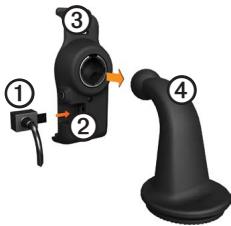
- Fixez le socle au support ④
- Faites glisser le levier de verrouillage ⑤ sur la base en position ouverte.
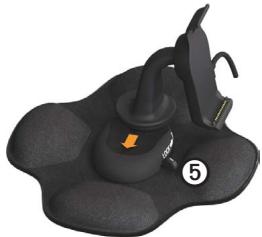
- Faites glisser la partie circulaire au bas du support dans la base, jusqu'à ce que vous entendiez un déclic.
- Faites glisser le levier de verrouillage en position fermée.
- Placez la partie inférieure de l'appareil dans le socle.
- Inclinez l'appareil ⑥ vers l'arrière jusqu'à ce qu'il s'enclenche.
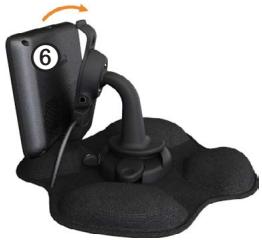
- Branchez l'autre extrémité du câble allume-cigare sur une prise disponible dans votre véhicule.
Installation du montage sur tableau de bord
Si vous utilisez un montage sur tableau de bord, vous nevez suivre ces instructions.
Installation de la base
L'objet adhésif est permanent et il est très difficile à retirer une fois installé. Si vous déplacez l'objet adhésif, utilisez de l'alcool à pour effacer la marque laissée par l'objet adhésif.
- Sélectionnez un emplacement de montage où l'appareil dispose d'une vue claire et dégagée du ciel.
Assurez-vous que cet emplacement ne gène pas la visibilité du conducteur.
- Nettoyez l'emplacement de montage avec de l'alcool a
- Sèchez l'emplacement de montage à l'aide d'un chiffon sec et propre.
- Retirez un côté de la protection de l'élément adhésif ①
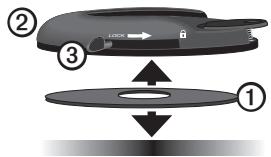
- Placez l'élément adhésif sous la base de montage ②
- Retirez le reste de la protection.
- Positionnez le levier de verrouillage ③ de la base de montage face à vous et placez la base de montage sur la surface de montage que vous venez de nettoyer.
Pour une adhérence optimale entre l'élement adhésif et l'emplacement de montage, attendez 24 heures avant de fixer un appareil.
Fixation de l'appareil à la base
Vous devez charger l'appareil avant de l'utiliser sur batterie.
- Branchez le câble allume-cigare ① au connecteur mini-USB ② sur le socle ③
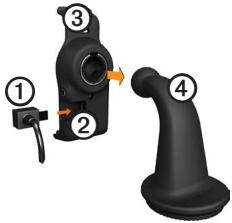
- Fixez le socle au support ④
- Faites glisser le levier de verrouillage ⑤ sur la base en position ouverte.
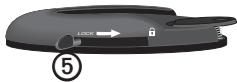
- Faites glisser la partie circulaire au bas du support dans la base, jusqu'à ce que vous entendiez un déclic.
- Faites glisser le levier de verrouillage en position fermée.
- Placez la partie inférieure de l'appareil dans le socle.
- Inclinez l'appareil vers l'arrière jusqu'à ce qu'il s'enclenche.
- Branchez l'autre extrémité du câble allume-cigare sur une prise disponible dans votre véhicule.
Branchement de l'antenne externe
Avant d'instruire l'appareil, reportez-vous au guide Informations importantes relatives au produit et à la sécurité pour obtenir des informations sur la législation relative au montage sur pare-brise.
Si vous utilisez un récepteur d'info-trafic en Europe, vous devez brancher l'antenne externe pour recevoir les informations sur la circulation routière.
- Branchez l'antenne externe au récepteur d'info-trafic
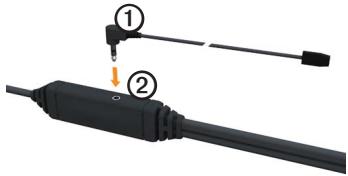
- Fixez-la au pare-brise à l'aide des ventouses.
REMARQUE: pour optimiser la puissance du signal, orientez l'antenne externe verticalement sur le pare-brise, si possible.
Utilisez le Tableau de bord pour enregistrer votre appareil, rechercher des mises à jour logicielles et cartographiques, accéder aux manuels des produits et à l'assistance, et bien plus encore.
Configuration du tableau de bord
- Connectez le câble USB au connecteur micro-USB de l'appareil.
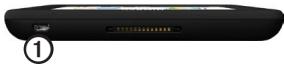
- Connectez le câble USB à un port USB de votre ordinateur.
- Rendez-vous sur le site www.garmin.com/dashboard.
- Suivez les instructions présentes à l'écran.
Enregistrement de l'appareil
- À partir du Tableau de bord, cliquez sur S'enregistrer maintenant.
- Suivez les instructions présentes à l'écran.
- Conservez en lieu sûr l'original de la facture ou une photocopie.
Mise à jour du logiciel
- Ouvrez le Tableau de bord (page 6).
- Si nécessaire, dans la section Mises à jour logicielles, cliquez sur Mettre à jour maintenant.
- Suivez les instructions présentes à l'écran.
Votre appareil peut bénéficier d'une mise à jour cartographique gratuite dans les 60 jours qui suivent l'acquisition des signaux satellites en cours de conduite. Vous ne bénéficierez d'aucune mise à jour cartographique gratuite si vous enregistrez l'appareil par téléphone ou plus de 60 jours après la première acquisition des signaux satellites par l'appareil. Pour plus d'informations, consultez la page www.garmin.com/numaps.
Mises à jour cartographiques
- Ouvrez le Tableau de bord (page 6).
- Enregistrez l'appareil (page 6).
- Si nécessaire, dans la section Mises à jour cartographiques, cliquez sur Mettre à jour maintenant.
- Suivez les instructions présentes à l'écran.

Avertissement
La définition de votre profil de véhicule ne garantit pas la prise en compte des caractéristiques de votre véhicule pour toutes les suggestions d'itinéraire. Lorsque vous conduisez, il est de votre responsabilité de prendre en compte la hauteur, la longueur, le poids de votre véhicule et toute autre restriction le concernant. Respectez toujours les panneaux de signalisation et les conditions de circulation lorsque vous conduisez.
Vous devez définir votre profil de mode ou de véhicule de loisirs avant de pouvoir utiliser le mode camion ou véhicule de loisirs.
Le mode camion est sélectionné la première fois que vous allumez l'appareil. Vous pouvez sélectionner Changer de mode pour définir un profil de véhicule de loisirs.
- Lorsque l'écran d'avertissement apparait, touchez Accepter.
- Touchez Oui pour saisir votre profil de camion.
- Suivez les instructions présentes à l'écran.
Acquisition de satellites
Avant de pouvoir naviguer à l'aide de votre appareil, vous devez rechercher des signaux satellites.
Pour plus d'informations sur la fonction GPS, rendez-vous sur le site Garmin à l'adresse www.garmin.com/aboutGPS.
- Mettez votre appareil sous tension.
- Si nécessaire, placez-vous dans un endroit dégagé, loin de tout bâtiment ou arbre de grande taille.
L'acquisition des signaux satellites peut prendre quelques minutes. Lorsque l'appareil capte des signaux satellites, les indicateurs d'intensité du signal affichés sur le menu principal sont verts. Lorsqu'il perd les signaux satellites, les indicateurs deviennent rouges ou creux.
Présentation de l'appareil
| ① | Bouton Marche/Arrêt |
| ② | Lecteur de carte microSD™ |
Réglage de la luminosité de l'écran
- Appuyez brièvement sur le bouton Marche/arrêt.
- Touchez et faites glisser la barre de défilement.
Réinitialisation de l'appareil
Vous pouvez réinitialiser l'appareil s'il cesse de fonctionner.
- Appuyez sur le bouton Marche/Arrêt, maintenez-le enfoncé pendant 8 secondes, puis relâchez-le. L'appareil s'éteint.
- Attendez 1 seconde.
- Si l'appareil est alimenté par la batterie, appuyez brièvement sur le bouton Marche/Arrêt.
Réglage du volume
- Touchez Volume.
- Sélectionnez une option :
- Faites glisser le curseur de gauche à droite pour régler le volume.
- Touchez pour désactiver le son.
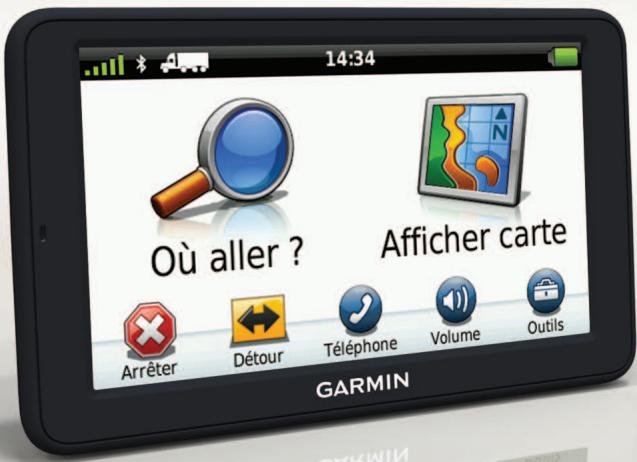
Utilisation du menu principal
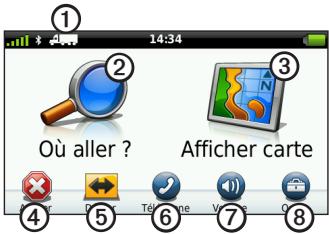
- Touchez ① pour sélectionner un mode de transport.
- Touchez pour rechercher une destination.
- Touchez ③ pour afficher la carte.
- Touchez ④ pour arrêter un itinéraire.
- Touchez ⑤ pour faire un détour sur un itinéraire.
- Touchez pour passer un appel lorsque vous est connecté à un téléphone portable compatible.
Visitez le site www.garmin.com/bluetooth pour plus d'informations.
- Touchez ⑦ pour régler le volume.
- Touchez ⑧ pour ouvrir le menu des outils et paramètres.
Utilisation des boutons à l'écran
- Touchez [P] pour revenir à l'écran précédent.
- Touchez ↑ et ↓ pour afficher davantage d'options.
- Touchez ↑ ou ↓, puis maintenez le bouton enfoncé pour accélérer le défilé.
- Touchez pour effectuer une recherche par nom.
Utilisation du clavier virtuel
Pour changer la configuration du clavier, voir « Paramètres de langue » (page 66).
Pour taper une lettre ou un chiffre, touchez un caractère sur le clavier.
- Touchez — pour ajouter un espace. Pour déplacer le curseur, touchez l'emplacement cible dans le champ.
- Touchez pour supprimer un caractère.
- Touchez et maintenez votre pression pour effacer complètement l'entrée.
- Touchez pour sélectionner la langue du clavier.
- Touchez pour saisir des caractères spéciaux tels que des signes de ponctuation.
- Touchez pour changer le format des caractères (usage des majuscules).
Modes de transport
| Mode automobile | |
| Mode camion | |
| Mode vécicule de loisirs | |
| Mode piéton |
En fonction du mode de transport sélectionné, les itinéraires ne sont pas calculés de la même manière.
Changement de mode de transport
- Dans le menu principal, touchez l'icône du mode de transport.
- Sélectionnez un mode.
- Touchez Sauver.
Utilisation d'une caméra de recul
Si une caméra de recul video composite est installée sur votre véhicule, vous pouvez afficher la sortie de la caméra sur l'appareil.
Connectez la caméra à l'aide du connecteur d'entrée vidéo ① figurant sur le socle.
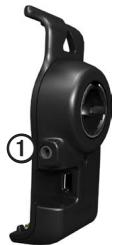
La sortie de la caméra s'affiche lorsqu'un signal vidéo est présent.
Recherche d'une adresse
REMARQUE: selon la version des données cartographiques intégrées sur votre appareil, les noms de bouton peuvent varier et les étapes se dérouler dans un ordre différent de celui présenté ci-dessous.
- Dans le menu principal, touchez Où aller ? > Adresse.
- Modifiez l'état, le pays ou la province, le cas échéant.
- Touchez Tout rechercher.
ASTUCE : vous pouvez toucher Saisir la ville pour effectuer une recherche par ville ou code postal. Les données cartographiques ne permettent pas toutes la recherche par code postal.
- Saisissez le numéro de l'adresse, puis touchez Terminé.
- Saisissez le nom de la rue, puis touchez Terminé.
- Sélectionnez la rue, le cas échéant.
- Sélectionnez l'adresse, le cas échéant.
Utilisation de la carte de position
La carte de position s'ouvre lorsque vous sélectionnez une position dans le menu Où aller ?
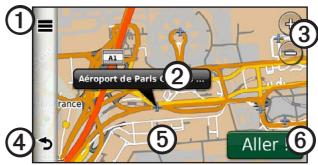
- Touchez ① pour enregistrer la position dans vos favoris.
- Sur certains modèles, touchez ① pour appeler la position sélectionnée lorsque l'appareil est connecté à un téléphone.
- Touchez l'infobulle ② pour afficher plus d'informations sur la position.
- Touchez ③ pour effectuer un zoom avant ou arrêter.
- Touchez pour revenir à la page précédente.
- Touchez et faites glisser ⑤ pour afficher différentes parties de la carte.
- Touchez ⑥ pour créer un itinéraire par changement de direction vers cette position.
Recherche d'une position à l'aide de la carte
- Dans le menu principal, touchez Où aller ? > Parcourir la carte.
- Sélectionnez une position. Une infobulle apparait pour la position.
Affichage d'un itinéraire sur la carte
- Touchez l'infobulle sur la carte de position.
- Touchez la zone d'informations de l'itinéraire.
Utilisation de l'annulaire poids lourds
L'annuaire poids lourds regroupe les adresses de professionnels des activités de transport, tels que les garages pour poids lourds et les revendeurs de pneus. L'annuaire poids lourds est disponible dans certaines régions uniquement.
Les données de l'annuaire poids lourds sont mises à jour régulièrement. Pour acheter des mises à jour, rendez-vous sur http://buy.garmin.com.
- Dans le menu principal, touchez Où aller ?
- Effectuez l'une des actions suivantes: REMARQUE: cette option de menu est déterminée par le fournisseur de l'annuaire Breakdown Directory pour cet appeareil.
- Touchez TruckDown.
- Touchez NTTS.
- Sélectionnez une catégorie.
- Sélectionnez une sous-catégorie, si besoin est.
- Sélectionnez une destination.
Utilisation des services à proximité des sorties
Veuillez couvez tracer des services à proximité des prochaines sorties d'autoroute : stations-service, hébergement et aires de repos. L'appareil affiche les services disponibles en fonction de votre mode d'utilisation. Les informations sur les services à proximité des sorties ne sont disponibles que sur les voies à péage, telles que les autoroutes.
REMARQUE: Les services à proximité des sorties ne sont pas disponibles en mode piéton.
- Lorsque vous suivez un itinéraire, dans le menu principal, touchez Où aller ? > Services sorties.
- Sélectionnez une option.
Recherche de points d'intérêt pour les poids lourds
Les cartes détaillées chargées dans votre appareil contiennent des points d'intérêt pour les poids lourds, comme les relais routiers, les aires de repos et les stations de pesage.
- Dans le menu principal, touchez Où aller ? > Points d'intérêt > Camionnage.
- Sélectionnez une catégorie.
- Sélectionnez une sous-catégorie, si besoin est.
- Sélectionnez une destination.
Définition de la position d'origine
Vous pouvez définir comme position d'origine l'endroit où vous rendez le plus souvent.
- Dans le menu principal, touchez Où aller ? > Retour maison.
- Sélectionnez Saisir mon adresse, Utiliser ma position actuelle ou Destinations récentes.
Retour au point d'origine
Pour naviguer jusqu'à votre domicile, vous devez définir une position d'origine.
Dans le menu principal, touchez
Où aller ? > Retour maison.
Réinitialisation de votre position d'origine
- Dans le menu principal, touchez Où aller ? > Définir la position d'origine.
- Sélectionnez une option.
Modification des données concernant votre position d'origine
- Dans le menu principal, touchez Où aller ? > Favoris > Domicile.
- Touchez ≡ Modifier.
- Saisissez vos modifications.
- Touchez Terminer.
Les cartes détaillées chargées dans votre appareil contiennent des points d'intérêt, tels que des restaurants, des hôtels et des centres auto. La catégorie Points d'intérêt permet de parcourir les entreprises et attractions de tourisme/culture à proximité de votre position.
Recherche d'une position avec la fonction de recherche par nom
- Dans le menu principal, touchez Où aller ? > Points d'intérêt > Chercher par nom.
- Entrez tout ou partie du nom et touchez Terminé.
- Sélectionnez une destination.
Recherche d'un point d'intérêt par catégorie
- Dans le menu principal, touchez Où aller ? > Points d'intérêt.
- Sélectionnez une catégorie.
- Sélectionnez une sous-catégorie, si besoin est.
- Sélectionnez une destination.
Utilisation de la navigation photo vos pouvez charger sur votre appareil ou leur carte mémoire des photos incluant des informations de position et créer des itinéraires jusqu'à ces positions.
- Connectez votre appareil à votre ordinateur (page 6).
- Rendez-vous sur le site http://connect.garmin.com/photos.
- Suivez les instructions pour sélectionner des photos et les charger sur votre appareil.
- Déconnectez l'appareil de l'ordinateur.
- Mettez l'appareil sous tension.
- Dans le menu principal, touchez Où aller ? > Favoris > Photos. Une liste de photos avec des informations de position s'affiche.
- Sélectionnez une photo.
Suppression d'un point d'intérêt incorrect
Lorsque les résultats de votre recherche contiennent un point d'intérêt absolu ou incorrect, vous pouvez exclure cette position des futures recherches.
- Touchez l'infobulle sur la partie de position.
- Touchez l'infobulle > Oui.
La position est exclue des futures recherches.
Signalement d'un point d'intérêt incorrect
Avant de signaler un point d'intérêt incorrect, vous nevez le supprimer de vos futures recherches (page 16).
- Connectez votre appareil à votre ordinateur (page 6).
- Accédez au site www.garmin.com/dashboard.
- Dans les Préférences du Tableau de bord, cliquez sur Modifier les préférences > Oui.
Le Tableau de bord collecte les données de votre appareil.
Notation d'un point d'intérêt
Lorsque disponible, vous pouvez afficher et modifier la note d'un point d'intérêt.
- Touchez l'infobulle sur la carte de position. Si elles sont disponibles, les notes (par étoile) apparaissent sous l'adresse de la position.
- Pour noter les points d'intérêt, touchez les étoiles.
Les notes des points d'intérêt se mettent alors à jour automatiquement sur votre appareil.
Recherche de votre dernière place de stationnement
Dans le menu principal, touchez
Où aller ? > Parking > Dernière place.
Affichage de la liste des destinations récentes
Votre appareil stocke les 50 dernières destinations.
Dans le menu principal, touchez
Où aller ? > Destinations récentes.
Suppression de la liste des destinations récentes
Dans le menu principal, touchez
Où aller ? > Destinations récentes >

Vous pouvez enregistrer des positions dans vos favoris afin de les retrouver rapidement et de créer des itinéraires vous y guidant.
Votre position d'origine est également mémoire dans les favors.
Enregistrement de votre position actuelle dans les favoris
- Sur la carte, touchez l'icône du véhicule.
- Touchez Sauver.
- Entrez un nom.
La position est enregistrée dans Favoris.
Enregistrement de positions dans les favoris
- Recherche la position (page 12).
- Depuis la page Aller!, touchez Sauver > OK.
Recherche de favoris
- Dans le menu principal, touchez Où aller ? > Favoris.
- Sélectionnez une catégorie, si besoin est.
- Sélectionnez une position enregistrée.
Modification des favoris
- Dans le menu principal, touchez Où aller ? > Favoris.
- Sélectionnez une catégorie.
- Sélectionnez un favori.
- Touchez l'infobulle.
- Touchez l'infobulle. Modifier.
- Sélectionnez une option :
- Touchez Nom.
- Touchez Numéro de téléphone.
- Touchez Catégories pour entrer un nom de catégorie pour le favori.
REMARQUE: l'option Catégories ne s'affiche que si l'appareil contient au moins 12 favors.
- Touchez Affecter une photo pour enregistrer une photo avec le favori.
- Touchez Modifier le symbole cartographique pour changer le symbole utilisé pour marquer le favored sur une carte.
- Modifiez les informations.
- Touchez Terminer.
Suppression des favoris
- Dans le menu principal, touchez Où aller ? > Favoris.
- Sélectionnez une catégorie, si besoin est.
- Sélectionnez un favori.
- Touchez ≡ Supprimer ⇢ Oui.
Saisie de coordonnées
Si vous connaissiez les coordonnées géographiques de votre destination, vous pouvez utiliser cet appareil pour naviguer jusqu'à cette dernière grâce aux coordonnées de latitude et de longitude. Ceci peut être tout particulièrement utile en cas de chasse au trésor.
- Dans le menu principal, touchez Où aller ? > Coordonnées.
- Touchez un champ pour saisir les données de latitude et de longitude.
- Touchez Afficher sur la carte.
Modification du format des coordonnées de la carte
- Depuis l'écran d'accueil, touchez Où aller ? > Coordonnées > Format.
- Sélectionnez un format.
Modification de la zone de recherche
L'appareil recherche automatiquement les lieux à proximité de votre position actuelle. Vous pouvez également rechercher une position à proximité d'une ville différente, d'une destination récente ou d'une destination favorite.
- Dans le menu principal, touchez Où aller ? > Proche de.
- Sélectionnez une option.
- Touchez Sauver.
Planification d'un trajet
Voulez utiliser le Planificateur de trajets pour créer et enregistrer un itinéraire contenant plusieurs destinations.
- Dans le menu principal, touchez Où aller ? > Planificateur de trajets.
- Touchez +
- Touchez Sélectionner la position de départ.
- Recherche une position (page 12).
- Touchez Sélectionner.
- Touchez + pour ajouter d'autres positions.
- Touchez Suivant.
- Saisissez un nom, puis touchez Terminé.
- Touchez Carte pour afficher l'itinéraire sur la carte.
Programmation d'un trajet
Le planificateur de trajets vous permet de définir une heure de départ et la durée de votre trajet.
- Dans le menu principal, touchez Où aller ? > Planificateur de trajets.
- Sélectionnez un trajet.
- Sélectionnez une position.
- Touchez Heure de départ ou Heure d'arrivée.
- Sélectionnez une date et une heure.
- Touchez Sauver.
- Touchez Durée.
- Sélectionnez le temps que vous passerez à cette position.
- Touchez Sauver.
- Le cas échéant, répétez les étapes 3 à 9 pour chaque position.
Suivi d'un itinéraire enregistré
- Dans le menu principal, touchez Où aller ? > Planificateur de trajets.
- Sélectionnez un itinéraire enregistré.
- Touchez Aller !.
Modification d'un trajet enregistré
- Dans le menu principal, touchez Où aller ? > Planificateur de trajets.
- Sélectionnez un itinéraire enregistré.
- Touchez
- Sélectionnez une option :
- Touchez Renommer le trajet pour modifier le nom du trajet.
- Touchez Modifier les destinations pour ajouter ou supprimer des positions.
- Touchez Supprimer trajet.
- Touchez Optimiser l'ordre pour organiser les positions de votre trajet de la manière la plus efficace possible.
Définition d'une position simulée
- Dans le menu principal, touchez Outils > Paramètres > Système > Simulateur GPS > Activé.
- Dans le menu principal, touchez Où aller ? > Parcourir la carte.
- Touchez une zone sur la carte.
- Touchez ≡ Définir la position.
Simulation d'un itinéraire
- Dans le menu principal, touchez Outils > Paramètres > Système > Simulateur GPS > Activé.
- Recherche une position (page 12).
- Touchez Aller! > Oui.
Remarque
L'icône de limite de vitesse est affichée à titre d'information uniquement et ne saurait soustraire le conducteur à son obligation de se conformer à tous les panneaux de limitation de vitesse et de respecter à tout moment les consignes de sécurité routière. Garmin ne saurait être tenue responsable des amendes ou citations en justice dont vous pourriez faire l'objet suite à toute infraction de votre part au Code de la route.
Une ligne magenta marque votre itinéraire. Votre destination est signalée par un drapeau à damiers.
Tout au long de votre trajet, votre appareil vous guide jusqu'à votre destination à l'aide d'instructions vocales, de flèches sur la carte et d'indications apparaissant en haut de la carte. Si vous déviez de l'itinéraire initial, votre appareil recalcule l'itinéraire et fournit de nouvelles indications.
Une icône indiquant la limite de vitesse actuelle peut s'afficher lorsque vous vous déplacez sur de grands axes routiers.
Les limites de vitesse pour les camions peuvent s'afficher pour le mode camion en fonction des données de configuration et des lois locales en vigueur.
Lorsque vous naviguez en mode Camion ou Véhicule de loisirs, une tonalité retentit et l'icône s'affiche si aucune donnée d'accessibilité pour camion n'existe pour cette route. Respectez toujours les panneaux de signalisation et les réglementations.
REMARQUE: les limites de vitesse pour les camions ne sont pas disponibles partout.
Utilisation de la carte de navigation
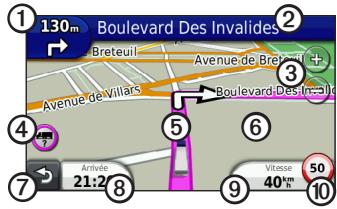
- Touchez ① pour afficher le prochain changement de direction. L'indicateur de changement de direction vous signale également, le cas échéant, dans quelle voie vous devez vous trouver afin de préparer votre manoeuvre suivante.
- Touchez ① pour afficher la liste des changements de direction.
- Touchez ③ pour effectuer un zoom avant ou arrêter.
- Touchez pour afficher les informations d'advertissement, le cas échéant (page 68).
- Touchez ⑤ pour afficher des informations sur la position.
- Touchez et faites glisser pour visualiser les différentes parties de la carte.
- Touchez ⑦ pour revenir au menu principal.
- Touchez et maintenez ⑦ enfoncé depuis n'importe quel écran pour revenir au menu principal.
- Touchez ⑧ pour afficher un autre champ de données.
- Touchez ⑨ pour afficher des informations sur le trajet.
- Touchez pour changer la limite de vitesse si l'icone de limite de vitesse affichée sur la carte est incorrecte.
Une limite de vitesse pour les camions s'affiche si elle est disponible.
Affichage des informations sur le trajet
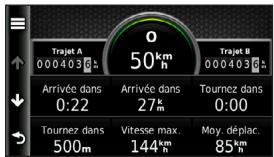
La page d'informations sur le trajet indique votre vitesse actuelle et vous fournit des données statistiques concernant votre voyage.
ASTUCE : si vous vous arrêtez fréquemment, ne mettez pas l'appareil hors tension, de sorte qu'il puisse évaluer avec précision la durée effective de votre voyage.
Sur la carte, touchez le champ Vitesse.
Réinitialisation des informations sur le trajet
- Depuis la carte, touchez Vitesse >
- Sélectionnez une option :
- Si vous ne suivez pas d'itinétaire, touchez Tout réinitialiser pour réinitialiser tous les champs de données, à l'exception de l'indicateur de vitesse, sur la page.
- Touchez Réinitialiser les données de trajet pour réinitialiser les informations contenues dans le calculateur de voyage.
- Touchez Réinitialiser la vitesse maximale pour réinitialiser la vitesse maximale.
- Touchez Réinitialiser trajet B pour réinitialiser l'odorème.
Affichage de la liste des changements de direction
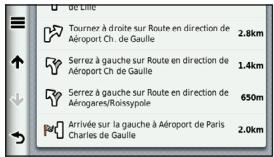
Lorsque vous suivez un itinéraire, vous pouvez visualiser tous les changements de direction sur cet itinéraire, ainsi que la distance à parcourir entre deux changements de direction.
- Touchez la barre de texte en haut de la carte.
- Sélectionnez une option :
- Sélectionnez un changement de direction dans la liste pour afficher le changement de direction suivant.
- Touchez Afficher carte pour afficher l'itinéraire complét sur la carte.
Affichage de la page du prochain changement de direction
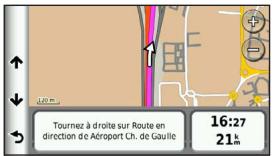
Pour pouvoir afficher le prochain changement de direction, vous devez suivre un itinéraire.
La page du prochain changement de direction affiche le virage sur la carte, ainsi que la distance et le temps estimés restant avant ce dernier.
Sur la carte, touchez 200
Affichage des intersections réalisées
Pour pouvoir utiliser l'affichage réaliste des intersections, vous nevez suivre un itinéraire.
Sur certains modèles, l'affichage réalisés des intersections affiche les prochaines intersections et vous indique la voie sur laquelle vous devez vous insérer.
REMARQUE: l'affichage réalisé des intersections n'est pas disponible pour toutes les intersections.
Sur la carte, touchez 200
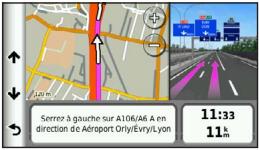
Sélection d'un mode de calcul d'itinéraire
Avant de pouvoir sélectionner un mode de calcul d'itinéraire, vous devez regarder l'appareil pour qu'il vous y invite (page 64).
- Recherche la position (page 12).
- Sélectionnez ↓ ou ↑.
Ajout d'un point à l'itinéraire actif
REMARQUE: vous ne pouvez pas ajouter un point à un itinéraire en mode piéton.
- Lorsque vous suivez un itinéraire, touchez pour revenir au menu principal.
- Touchez Où aller?
- Recherche la position (page 12).
- Touchez Aller!
- Touchez Ajouter à l'itinéraire actif.
- Touchez les positions et faites-les glisser pour les classer, puis touchez Terminer.
Suivi d'un détour
Lorsque vous suivez un itinéraire, vous pouvez utiliser des détours pour éviter les obstacles (travaux, par exemple). Si Détours avances est activé, vous pouvez sélectionner des distances ou des routes spécifiques à éviter (page 65).
- Lorsque vous suivez un itinéraire, touchez pour revenir au menu principal.
- Touchez Détour.
- Sélectionnez une option, si nécessaire :
Pour éviter les 800 prochains mètres (1/2 mile), Sélectionnez Prochain 1/2 mile de l'itinéraire.
Pour éviter les 3 prochains kilomètres (2 miles), Sélectionnez Prochains 2 miles de l'itinéraire. Pour éviter les 8 prochains kilomètres (5 miles), Sélectionnez Prochains 5 miles de l'itinéraire. - Pour sélectionner une route à éviter sur votre itinéraire, sélectionnez Détour par route(s) de l'itinéraire.
Si l'itinéraire suivi est la seule option possible, l'appareil ne calcule pas de détour.
Arrêt de l'itinéraire
Lorsque vous suivez un itinéraire, touchez Arrêter.
Une fois que vous avez enregistré vos destinations habituelles comme favoris, myTrends détecte ces destinations lorsque vous dirigez vers elles. Après avoir enregistré vos paramètres de conduite, myTrends affiche la destination et l'estimation du temps de parcours dans la barre de navigation sur la carte.
Configuration de myTrends
- Dans le menu principal, touchez Outils > Paramètres > Navigation.
- Sélectionnez une option : Automobile, Camion ou Véhicule de loisirs.
- Touchez niRoute → myTrends > Activé.
- Enregistrez une destination comme favori (page 17).
- Avec l'appareil allumé, rendez-vous à ce lieu favori au moins trois fois.
- Lorsque les informations myTrends apparaissent dans la barre de navigation, touchez-la pour afficher les informations sur l'itinéraire.
Utilisation de la carte de navigation piéton
En mode piéton, votre itinéraire est affiché sur une carte en deux dimensions.
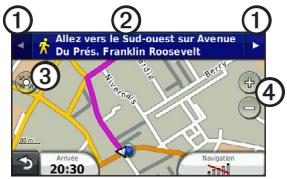
- Touchez ① pour basculer entre les sections de l'itinéraire.
- Touchez ② pour afficher l'itinéraire.
- Touchez ③ pour recentrer la carte sur votre position actuelle.
- Touchez ④ pour effectuer un zoom avant ou arrêter.
Options de transports publics
Si les cartes cityXplorer sont installées sur l'appareil, celui-ci calcule un itinéraire conjuguant des options de transports publics, tels que bus ou métro, et marche à pied.
Notez que les cartes cityXplorer ne sont pas comprises dans l'achat de l'appareil. Rendez-vous sur le site http://my.garmin.com pour acheter des cartes cityXplorer.
Les icones jaunes indiquent la méthode de navigation utilisée pour chaque section de l'itinéraire. Par exemple, lorsque vous VOYZ, vous vedez monter dans un bus à ce point précis de l'itinéraire.
Les points noirs sur la carte indiquent les arrêts de transport public figurant sur tout itinéraire.
REMARQUE : vous pouvez limiter la distance à parcourir à pied durant un itinéraire pédestre (page 63).
Garmin decline toute responsabilité quant à la précision et l'opportunité des informations sur le traffic. Le service d'info-trafic n'est pas disponible dans toutes les zones.
Cet appareil peut recevoir des informations de traffic FM TMC (Traffic Message Channel), vous renseignant sur les problèmes de circulation et les travaux à proximité de votre position. Certains modèles sont fournis avec un récepteur d'info-traffic TMC FM, intégré au câble allume-cigare, et dotés d'un abonnement à vie aux services d'info-traffic.
Pour plus d'informations sur les récepteurs d'info-trafic et les zones de couverture, visitez le site www.garmin.com/traffic.
Activation de l'abonnement
Vous n'avez pas besoin d'activer l'abonnement inclus avec le récepteur d'info-traf FM. L'abonnement s'active automatiquement lorsque votre appareil acquiert des signaux satellites en recevant les signaux sur le traffic du prestataire de service payant.
Récepteur d'info-trafic
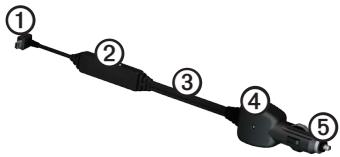
| ① | Connecteur mini-USB |
| ② | Connecteur pour ANTENNE EXTERNE |
| ③ | Antenne interne |
| ④ | Voyant d'alimentation |
| ⑤ | Adaptateur allume-cigare |
Réception d'informations sur le traffic
Lorsque le récepteur se trouve dans une zone de couverture du traffic, votre appareil commence à afficher des informations sur la circulation.
Le récepteur d'info-trafic et l'appareil doivent se trouver à portée d'une station FM qui transmet des informations sur le traffic.
- Raccordez le récepteur d'info-trafic à une source d'alimentation externe.
- Raccordez le récepteur d'info-trafic à l'appareil.
REMARQUE: la chaleur que dégagent certains pare-brise (en métal) est susceptible d'affecter les performances du récepteur d'info-trafic.
Lorsque vous recevez des informations sur la circulation, une icône de traffic apparait sur la carte. L'icône de traffic change de couleur selon le degré de gravité des problèmes de circulation.
| Couleur | Densité | Signification |
| Vert | Basse | Le traffic est fluide. |
| Jaune | Moyenne | La circulation n'est pas bloquée, mais il y a des ralentissements. La circulation est légèrement perturbée. |
| Rouge | Haute | La circulation est bloquée ou considérablement perturbée. Les ralentissements sont importants. |
Mise en GARDE
Si vous choisissez de recalculez votre itinéraire alors que vous naviguez en mode camion, l'itinéraire recalcule peut inclure des routes dont l'accessibilité aux camions n'a pas été vérifiée. Faites appel à leur bon sens et respectez les panneaux de signalisation et les réglementations.
Lors du calcul de l'itinéraire, l'appareil examine les conditions de circulation actuelles et optimise automatiquement l'itinéraire pour qu'il soit le plus rapide possible. En cas de problème de circulation important pendant que vous suivez un itinéraire, l'appareil recalcule automatiquement l'itinéraire. L'encombrement ne sera pas nécessairement contourné si aucun autre itinéraire ne peut être proposé.
Contournement manuel du trafic sur voiture itinérante
- Sur la carte, touchez
- Touchez Trafic sur l'itinéraire.
- Touchez les flèches pour afficher d'autres problèmes de circulation sur votre itinéraire, le cas échéant.
- Touchez les flèches pour éviter.
Affichage de la carte du traffic
La carte de traffic indique l'état de la circulation et les ralentissements sur les routes à proximité à l'aide de codes couleur.
- Sur la carte, touchez
- Touchez Carte de traffic pour visualiser les problèmes de circulation sur une carte.
Recherche des problèmes de circulation
- Sur la page Carte, touchez
- Touchez Recherche de traffic pour afficher une liste des routes avec des problèmes de circulation.
- Touchez un élément de la liste pour afficher les ralentissements correspondants.
- S'il y a plusieurs problèmes de circulation, touchez les flèches pour passer aux autres ralentissements.
Ajout d'un abonnement
Vous pouvez acheter des abonnements à des services d'info-trafic pour d'autres régions ou pays.
- Dans le menu principal, touchez Outils > Paramètres > Trafic.
- Si nécessaire, touchez Abonnements.
- Touchez +
- Notez l'ID de l'unité du récepteur d'info-trafic.
- Rendez-vous sur le site www.garmin.com/fmtraffic pour vous abonner et recevoir un code composé de 25 caractères.
- Touchez Suivant sur votre appareil.
- Entrez le code.
- Touchez Terminer.
Le code d'abonnement info-trafic ne peut pas être réutilisé. Vous devez tenir un nouveau code chaque fois que vous renouvellez votre abonnement au service. Si vous possédez plusieurs récepteurs d'info-traf FM, vous nevez obtirn un nouveau code pour chaque récepteur.
Si votre appareil est livré avec un récepteur d'info-trafic, vous pouvez recevoir des offres et des coupons concernant votre position actuelle. Le service d'info-trafic financé par la publicité n'est disponible qu'en Amérique du Nord.
Le récepteur d'info-trafic doit être connecté à une alimentation externe et vous devez vous couvrir dans la zone de couverture pour recevoir un service d'info-trafic financé par la publicité.
Pour les informations importantes relatives à la confidentialité, consultez notre déclaration de confidentialité sur le site www.garmin.com/products/privacy.
REMARQUE: Cette fonction n'est pas disponible dans toutes les zones géographiques.
Attention
Ne tentez pas de noter les codes coupon pendant que vous conduisez.
- Sélectionnez une offre affichée à l'écran pour rechercher la position la plus proche correspondant à cette offre.
- Si l'offre comporte une icone, touchez cette icone sur la carte de position pour recevoir un code coupon.
- Notez le code et présentez-le lorsque vous arriverez à la position en question.
Affichage d'une liste d'offres
Dans le menu principal, touchez Outils > Offres.
Désactivation du traffic et des offres
Pour pouvoir désactiver des offres, vous devez désactiver le traffic.
Dans le menu principal, touchez Outils > Paramètres > Trafic > Désactivé.
Utilisation des fonctions pour poids lourds
Vous utilisez la journalisation IFTA pour consigner les données IFTA (International Fuel Tax Agreement), comme les dépenses de carburant et les distances parcourues.
Pour pouvoir utiliser la journalisation IFTA, vous devez être en mode camion (page 11).
REMARQUE: Cette fonction n'est pas disponible dans toutes les zones géographiques.
Saisie des données de carburant
- Dans le menu principal, touchez Outils > Journalisation IFTA > À la pompe.
- Saisissez le prix au litre du carburant.
- Touchez le champ Quantité de carburant utilisé.
- Saisissez le volume de carburant acheté.
- Sélectionnez une option, si nécessaire :
Pour enregistrer le volume en litres, touchez Gallons > Litres > Sauver. Pour enregistrer le volume en gallons, touchez Litres > Gallons > Sauver.
- Au besoin, cochez la case Taxe incluse.
- Touchez Suivant.
- Sélectionnez la station-service où vous avez acheté votre carburant.
- Sélectionnez l'acheteur du carburant.
- Touchez Sauver.
Utilisation des journaux de carburant
Pour pouvoir utiliser la journalisation IFTA, vous devez être en mode camion (page 11).
REMARQUE: Cette fonction n'est pas disponible dans toutes les zones géographiques.
- Dans le menu principal, touchez Outils > Journalisation IFTA > Journaux de carburant.
- Sélectionnez un camion, au besoin.
- Sélectionnez un trimestre, au besoin.
- Sélectionnez un journal.
- Sélectionnez une option :
- Touchez un champ pour modifier les informations.
- Touchez > Oui pour supprimer le journal.
Affichage et exportation d'un résumé par juridiction
Le résumé par juridiction regroupe des données pour chaque état ou province où votre véhicule a circulé durant chaque trimestre. Le résumé par juridiction n'est disponible que dans certaines régions.
Pour pouvoir utiliser la journalisation IFTA, vous devez être en mode camion (page 11).
REMARQUE: Cette fonction n'est pas disponible dans toutes les zones géographiques.
- Dans le menu principal, touchez Outils > Journalisation IFTA > Résumé par juridiction.
- Sélectionnez un camion, au besoin.
- Sélectionnez un trimestre, au besoin.
- Pour exporter un résumé par juridiction, touchez Exporter > OK.
L'appareil exporte le résumé dans un fichier au format CSV et le stocke dans le dossier Reports, qui se trouve dans la mémoire de l'appareil.
Utilisation des rapports de trajet
Pour pouvoir utiliser la journalisation IFTA, vous devez être en mode camion (page 11).
REMARQUE: Cette fonction n'est pas disponible dans toutes les zones géographiques.
- Dans le menu principal, touchez Outils > Journalisation IFTA > Rapports de trajet.
- Sélectionnez un camion, au besoin.
- Sélectionnez un trimestre, au besoin.
- Sélectionnez un rapport.
- Sélectionnez une option :
- Touchez Supprimer, puis touchez la case à cocher pour supprimer un rapport.
- Touchez Combiner, puis touchez les cases à cocher pour associer les rapports.
- Touchez Exporter > OK. L'appareil exporte le rapport dans un fichier au format CSV et le stocke dans le dossier Reports, qui se trouve dans la mémoire de l'appareil.
Affichage de résumés par juridiction et de rapports de trajet exportés
Si vous avez des doutes sur la fonction d'un fichier, ne le supprimez pas. La mémoire de l'appareil contient des fichiers système importants que vous ne devez pas supprimer.
- Connectez l'appareil à votre ordinateur (page 6).
- Ouvrez le lecteur ou le volume « Garmin », puis ouvrez le dossier Reports.
- Ouvrez le dossier IFTA.
- Ouvrez le fichier CSV.
Bien que conçu pour enregistrer des informations sur les heures de service, cet appareil ne vous dispense EN AUCUN CAS des obligations d'enregistrement des données de conduite dans le journal de bord papier imposées par la Federal Motor Carrier Safety Administration si vous êtes conducteur de poids lourds aux États-Unis. Les conducteurs américains doivent se conformer à la réglementation relative au journal de bord papier.
Vous pouvez utiliser Heures de service pour enregistrer vos horaires de travail, ce qui vous aide à respecter la réglementation en matière de sécurité.
Pour pouvoir utiliser Heures de service, vous devez être en mode camion (page 11) et vous devez créer un profil de conducteur (page 40).
REMARQUE: Cette fonction n'est pas disponible dans toutes les zones géographiques.
Enregistrement de votre statut
- Dans le menu principal, touchez Outils > Heures de service.
- Sélectionnez un conducteur > Statut.
- Sélectionnez une option :
- Touchez En repos pour enregistrer vos horaires de repos.
- Touchez Couchette pour enregistrer les heures où vous vous reposez dans votre couchette.
- Touchez Conduite pour enregistrer les heures où vous conduisez votre véhicule professionnel.
- Touchez En service pour enregistrer les heures où vous êtes en service, mais sans conduire un véhicule professionnel.
- Touchez Sauver.
Utilisation des journaux de conduite
Pour pouvoir utiliser Heures de service, vous devez être en mode camion (page 11) et vous devez créer un profil de conducteur (page 40).
REMARQUE: Cette fonction n'est pas disponible dans toutes les zones géographiques.
- Dans le menu principal, touchez Outils > Heures de service.
- Sélectionnez un conducteur > Afficher journal.
- Sélectionnez une option :
- Touchez le champ de la date, puis touchez une date différente à afficher.
- Touchez une barre d'état pour afficher des informations de statut détaillées.
- Touchez la grille, puis touchez un champ à modifier.
- Touchez pour afficher les informations sur les infractions.
L'appareil peut servir à plusieurs conducteurs pour effectuer le suivi de leurs heures de service.
Pour pouvoir utiliser Heures de service, vous devez être en mode camion (page 11).
Si vous travailliez pour plusieurs transporteurs dans une même période de 24 heures, vous devez enregistrer chacun d'entre eux. Vous devez enregister le fuseau horaire de votre territoire d'origine, même si vous traversez plusieurs fuseaux horaires.
REMARQUE: Cette fonction n'est pas disponible dans toutes les zones géographiques.
Ajout de conducteurs
- Dans le menu principal, touchez Outils > Heures de service > +
- Suivez les instructions présentes à l'écran.
Gestion des informations conducteur
- Dans le menu principal, touchez Outils > Heures de service.
- Sélectionnez un conducteur > Info conducteur.
- Sélectionnez une option :
- Touchez un champ pour modifier les informations.
- Touchez ≡ Supprimer le conducteur > Oui pour supprimer le conducteur.
Ajout de chargements
Pour pouvoir utiliser Heures de service, vous devez être en mode camion (page 11) et vous devez créer un profil de conducteur (page 40).
REMARQUE: Cette fonction n'est pas disponible dans toutes les zones géographiques.
- Dans le menu principal, touchez Outils > Heures de service.
- Sélectionnez un conducteur > Gérer les chargements > +.
- Touchez Numéro de référence, saisissez les informations de référence, puis touchez Terminé.
ASTUCE: le numéro de référence correspond au numéro de bordereau du chargement ou au nom de l'entreprise et du groupe pour lequel vous effectuez le transport.
- Si nécessaire, touchez Jour de début, puis touchez la date de début du service.
- Si nécessaire, touchez Jour de fin, puis touchez la date de fin du service.
- Touchez Sauver.
Gestion des chargements
Pour pouvoir utiliser Heures de service, vous devez être en mode camion (page 11) et vous devez créer un profil de conducteur (page 40).
REMARQUE: Cette fonction n'est pas disponible dans toutes les zones géographiques.
- Dans le menu principal, touchez Outils > Heures de service.
- Sélectionnez un conducteur > Gérer les chargements.
- Sélectionnez un chargement.
- Sélectionnez une option :
- Touchez un champ pour modifier les informations.
- Touchez ≡ Supprimer le chargement > OK pour supprimer le chargement.
Exportation des journaux de conduite
Pour pouvoir utiliser Heures de service, vous devez être en mode camion (page 11) et vous devez créer un profil de conducteur (page 40).
REMARQUE: Cette fonction n'est pas disponible dans toutes les zones géographiques.
- Dans le menu principal, touchez Outils > Heures de service.
- Sélectionnez un conducteur > Exporter le journal.
- Si nécessaire, saisissez les numéros de véhicule, NIV du véhicule et numéro de remorque de votre camion.
- Au besoin, sélectionnez un journal à exporter.
- Au besoin, Sélectionnez l'emplacement où exporter le journal.
L'appareil exporte le journal au format CSV et le place dans le dossier Reports de la mémoire de l'appareil ou sur la carte mémoire.
Affichage des journaux de conduite exportés
Si vous avez des doutes sur la fonction d'un fichier, ne le supprimez pas. La mémoire de l'appareil contient des fichiers système importants que vous ne devez pas supprimer.
- Connectez l'appareil à votre ordinateur (page 6).
- Sélectionnez une option :
Pour afficher les journaux stockés dans votre appareil, ouvrez le lecteur ou le volume «Garmin», puis ouvrez le dossier Reports. Pour afficher les journaux stockés dans cette carte mémoire, ouvrez le lecteur ou le volume de la carte mémoire, puis ouvrez le dossier Garmin.
- Ouvrez le dossier HOSExports.
- Ouvrez le fichier CSV.
Affichage d'informations sur la position actuelle
Utilisez Où suis-je ? pour afficher les informations sur votre position actuelle. Cette fonction est utile si vous souhaitez communiquer rapidement leur position aux services d'urgence.
Dans le menu principal, touchez Outils > Où suis-je ?
Recherche de services à proximité
- Dans le menu principal, touchez Outils > Où suis-je ?
- Touchez Hôpitaux, Postes de police ou Carburant pour afficher les positions les plus proches dans la catégorie sélectionnée.
Utilisation de l'aide
À partir du menu principal, touchez Outils > Aide pour afficher des informations sur l'utilisation de l'appareil.
Recherche de rubriques d'aide
Dans le menu principal, touchez Outils > Aide > Q.
La fonction ecoRoute calcule la consommation de votre véhicule, le rejet de CO_2 et le coût du trajet jusqu'à une destination donnée. Elle offre également des outils permettant d'améliorer la consommation.
Les données fournies par la fonction ecoRoute sont uniquement des estimations. Les données ne sont pas collectées directement à partir du véhicule. Pour obtenir des rapports de carburant plus précis correspondant à votre véhicule et à vos habitudes de conduite, ajustez les paramètres d'économie de carburant (page 44).
REMARQUE: la fonction ecoRoute n'est disponible qu'en mode automobile.
Utilisation d'ecoroute
- Dans le menu principal, sélectionnez Outils > ecoRoute.
- Si vous y êtes invité, saisissez les informations relatives au carburant et à la consommation.
Lorsque vous utilisez les fonctions ecoRoute pour la première fois, vous nevez saisir les informations concernant votre véhicule.
Ajustement de la consommation
Ajustez votre consommation de carburant pour recevoir des rapports de carburant plus précis tenant compte de votre véhicule et de vos habitudes de conduite. Il est recommandé de procéder à l'ajustement lorsque vous faites le plein de carburant.
- Dans le menu principal, sélectionnez Outils > ecoRoute > A la pompe.
- Saisissez le prix actuel du carburant.
- Saisissez la quantité de carburant consommée par votre véhicule depuis le dernier plein.
- Saisissez la distance parcourue depuis le dernier plein.
- Sélectionnez Suivant.
L'appareil calcule la consommation moyenne du véhicule.
La fonction ecoChallenge attribue une note à vos habitudes de conduite pour vous permettre d'optimiser votre consommation de carburant. Vos scores ecoChallenge sont proportionnels à vos économies de carburant. La fonction ecoChallenge collecte des données et calcule un score à chaque déplacement de votre appareil lorsqu'il est en mode automobile.
Affichage de vos scores ecochallenge
Dans le menu principal, sélectionnez Outils > ecoRoute > ecoChallenge.
La couleur de la feuille située sur l'icône d'ecoChallenge varie en fonction de la performance.
Général : affiche une moyenne des scores de vitesse, d'accélération et de freinage.
Vitesse : affiche votre score par rapport à la vitesse la plus économique en carburant pour votre vehicule (entre 70 et 100km / h pour la plupart des vehicules).
Accélération : permet d'afficher votre score pour la régularité et la progressivité de votre accélération. Vous perdez des points si l'accélération est rapide.
Freinage : affiche votre score pour la régularité et la progressivité de votre freinage. Vous perdez des points à chaque freinage brusque.
Suppression du score ecochallenge de la carte
Sur la carte, sélectionnez 0 > 3 Paramètres Masquer.
Réinitialisation de l'écochallenge
Sur la carte, sélectionnez > Réinitialiser.
Affichage des informations relatives à l'économie de carburant
- Dans le menu principal, sélectionnez Outils > ecoRoute > Economie de carburant.
- Sélectionnez une section du graphique pour effectuer un zoom avant.
Réglage du profil du véhicule
- Dans le menu principal, touchez Outils > ecoRoute > Profil de véhicule.
- Sélectionnez une option pour régler manuellement les paramètres de carburant.
Type de carburant - Consommation urbaine - Consommation extra-urbaine - Prix des carburants
ASTUCE : pour de plusieurs résultats, ajustez votre consommation (page 44) au lieu de régler la consommation urbaine et extra-urbaine.
Le rapport kilométrique indique la distance, la durée, la consommation moyenne et le prix du carburant jusqu'à votre destination.
Un rapport kilométrique est créé pour chaque itinéraire que vous suivez. Si vous interrompez un itinéraire sur votre appareil, un rapport kilométrique est créé pour la distance que vous avez parcourue.
Affichage d'un rapport kilométrique
Vouspez afficher les rapports kilométriques enregistrés sur votre appareil. Vouspez également accéder aux rapports kilométriques depuis le dossier Reports dans le lecteur/volume de votre appareil (page 56).
- Dans le menu principal, touchez Outils > ecoRoute > Rapport kilométrique.
- Sélectionnez un rapport.
Affichage des astuces de conduite
Dans le menu principal, touchez Outils > ecoRoute > Astuces.
Réinitialisation des données ecoroute
- Dans le menu principal, touchez Outils > ecoRoute.
- Sélectionnez une catégorie.
- Touchez Réinitialiser.
Utilisation de la visionneuse photos
Vous pouvez visionner les photos enregistrées sur l'appareil ou sur une carte mémoire. Pour plus d'informations sur la procédure à suivre pour charger des photos sur l'appareil, reportez-vous à la page 55.
Dans le menu principal, touchez Outils > Visionneuse photos.
- Touchez les flèches pour faire défiler les images.
- Touchez une image pour l'agrandir.
- Touchez pour afficher un diaporama des photos.
- Touchez l'écran pour arrêter le diaporama.
Définition d'une photo comme papier peint
- Dans le menu principal, touchez Outils > Visionneuse photos.
- Sélectionnez une photo.
- Touchez Définir comme papier peint.
- Utilisez les boutons à l'écran pour ajuster le papier peint.
- Touchez Sauver.
Suppression de photos
- Dans le menu principal, touchez Outils > Visionneuse photos.
- Sélectionnez une photo.
- Touchez ≡ Supprimer → Oui.
Utilisation de l'horloge universelle
- Dans le menu principal, touchez Outils > Horloge universelle.
- Touchez une ville.
- Saisissez un nouveau nom de ville.
- Touchez Terminé.
- Le cas échéant, sélectionnez une ville.
Affichage de l'horloge universelle
Dans le menu principal, touchez Outils > Horloge universelle >
Les horaires nocturnes apparaissent dans la zone ombrée.
Utilisation de la calculatrice
Dans le menu principal, touchez Outils > Calculatrice.
Captures d'écran
- Dans le menu principal, touchez Outils > Paramètres > Affichage > Capture d'écran > Activé.
- Touchez pour prendre une capture d'écran.
La capture est enregistrée au format d'image PNG dans le dossier Screenshot de l'appareil (page 56).
Utilisation du convertisseur d'unités
- Dans le menu principal, touchez Outils > Convertisseur d'unités.
- Touchez la case qui répertorie une unité de mesure.
- Sélectionnez une unité de mesure.
- Touchez Sauver.
Deux unités de mesure sont répertoriées.
- Touchez une unité de mesure à modifier.
- Sélectionnez une unité de mesure.
- Touchez Terminer.
- Si nécessaire, répétez les étapes 5 à 7.
- Saisissez une valeur.
- Touchez Terminer.
Définition manuelle des taux de conversion
Vous pouvez mettre à jour les taux de conversion des devises manuellement de manière à toujours utiliser les taux les plus récents.
- Dans le menu principal, touchez Outils > Convertisseur d'unités.
- Sélectionnez la case qui répertorie une devise.
- Sélectionnez Devise.
- Touchez Sauver.
- Sélectionnez une case correspondant à une devise.
- Sélectionnez la devise à mettre à jour.
- Si nécessaire, répétez les étapes 3 à 6 pour sélectionner une devise de conversion.
- Sélectionnez une case sous une devise.
- Saisissez une nouvelle valeur pour la devise.
- Sélectionnez Terminé.
- Si nécessaire, répétez les étapes 8 à 10.
Appels téléphoniques mains libres
La technologie Bluetooth® établit une liaison sans fil entre deux appareils, un téléphone portable et votre iPhone, par exemple. Pour savoir si votre téléphone portable Bluetooth est compatible avec l'iPhone, rendez-vous sur www.garmin.com/bluetooth.
La première fois que vous utilisez deux appareils ensemble, vous devez les « coupler » en définissant une relation à l'aide d'un code PIN ou d'un mot de passe.
Pour être couplés et connectés, votre téléphone et l'appareil doivent être allumés et se trouver à moins de 10 mètres (33 pieds) l'un de l'autre.
Couplage à l'aide des paramètres du téléphone
Vous pouvez effectuer le couplage à partir de votre téléphone. Reportez-vous à la documentation de votre téléphone.
- Dans le menu principal du décodeur, touchez Outils > Paramètres > Bluetooth > Bluetooth > Activé > Sauver.
- Activez le composant Bluetooth de votre téléphone. REMARQUE: cette commande peut se trouver dans le menu Paramètres, Bluetooth, Connexions ou Mains libres de votre téléphone.
- Recherche les appareils Bluetooth avec voiture téléphone.
- Sélectionnez le dézl dans la liste des appareils.
- Au besoin, saisissez le code PIN Bluetooth de l'appareil (1234) sur votre téléphone.
Couplage à l'aide des paramètres de l'appareil
- Dans le menu principal du décodeur, touchez Outils > Paramètres > Bluetooth > Bluetooth > Activé > Sauver.
- Activez le composant Bluetooth de votre téléphone.
- Activez le mode Visible/Découvrable sur votre téléphone.
REMARQUE: cette commande peut se cacher dans le menu Paramètres, Bluetooth, Connexions ou Mains libres de votre téléphone.
- Sur le dézl, touchez Ajouter téléphone > OK.
- Sélectionnez votre téléphone dans la liste.
- Touchez OK.
Un message vous invitant à coupler le téléphone à votre appareil apparait sur le téléphone.
- Sur votre téléphone, acceptez le couplage.
- Au besoin, saisissez le code PIN Bluetooth (1234) sur votre téléphone.
Astuces après le couplage des appareils
- Une fois ce couplage initial effectué, les deux appareils peuvent se connecter automatiquement chaque fois que vous les mettez sous tension.
- Une fois votre téléphone connecté à l'appareil, vous pouvez passer des appels téléphoniques.
Lorsque vous allumez l'appareil, il tente de se connecter au dernier téléphone auquel il était précédemment connecté. - Vous devrez éventuellement configurer votre téléphone portable pour qu'il se connecte automatiquement à l'appareil à sa mise sous tension.
Gestion de la liste des périphériques bluetooth
Vous pouvez ajouter, déconnecter ou supprimer les téléphones détectés par votre appareil lorsque Bluetooth est activé.
- Dans le menu principal, touchez Outils > Paramètres > Bluetooth > Ajouter téléphone.
- Sélectionnez une option :
- Sélectionnez le téléphone auquel vous pouvez connecter votre appareil.
- Touchez + pour ajouter un téléphone au menu.
- Touchez x pour supprimer un téléphone de la mémoire de l'appareil.
- Touchez Aucun pour abandonner la connexion en cours.
Réception d'un appel
- Touchez Répondre.
- Touchez Ignorer pour ignorer l'appel.
Utilisation de l'appareil pendant un appel
Pendant un appel, apparait. Selon l'écran qui s'affiche sur votre appareil, l'icône Appel en cours peut varier.
- Dans le menu principal, touchez > Fin d'appel.
- Sélectionnez une option :
- Touchez Pavé numérique pour afficher un clavier vous permettant d'utiliser les systèmes automatisés tels que la messagerie vocale.
- Touchez Combiné pour être en mesure d'utiliser l'appareil tout en continuant votre appel, ou en cas d'appel confidentiel.
ASTUCE : pour repasser au mode précédent, touchez Mains libres.
- Touchez Désactiver le son pour déactiver le son pendant un appel.
Utilisation de la mise en attente des appels
Si vous êtes en communication et que vous recevez un second appel (appel en attente), une fenêtre s'affiche.
- Touchez Répondre pour répondre au nouvel appel et mettre l'appel initial en attente.
- Touchez > Passer à.
- Touchez Fin d'appel pour raccrocher. Cela ne met pas fin à l'application en attente.
Composition du nombre d'un point d'intérêt
- Dans le menu principal, touchez Téléphone > Points d'intérêt.
- Recherche un point d'intérêt.
- Touchez Appeler.
Composition d'un numéro
- Dans le menu principal, sélectionnez Téléphone > Appeler.
- Entrez le chiffre.
- Touchez Appeler.
Saisie de votre numéro de téléphone
Vous pouvez définir le nombre de téléphone que l'appareil doit appeler lorsque vous touchez Appel maison.
- Dans le menu principal, touchez Téléphone > Appel maison.
- Touchez Saisir le numéro de téléphone.
- Saisissez le numéro de téléphone.
- Touchez Terminer > Oui.
L'appareil compose le numéro de téléphone de votre domicile.
Appel au domicile
Pour pouvoir appeler votre domicile, vous devez entrer un numéro de téléphone pour votre position d'origine (page 53).
Dans le menu principal, touchez
Téléphone > Appel maison.
Appels à l'aide de la numérotation vocale
Pour pouvoir passer des appels avec cette méthode, vous devrez peut-être « apprendre » à votre téléphone à reconnaître vos commandes de numération vocale. Reportez-vous à la documentation de votre téléphone.
- Dans le menu principal, sélectionnez Téléphone > Numération vocale.
- Prononcez le nom de la personne à appeler.
Vérification de l'état du téléphone
Vous pouvez vérifier le niveau de charge de la batterie et la puissance du signal de votre téléphone.
Dans le menu principal, touchez
Téléphone État du téléphone.
Gestion de données
Vous pouvez stocker des fichiers, notamment des fichiers images JPEG, sur votre appareil. L'appareil est muni d'un lecteur de carte mémoire permettant de stocker davantage de données.
REMARQUE: L'appareil n'est pas compatible avec Windows 95, 98, Me, Windows NT, Mac OS 10.3 et versions antérieures.
Types de fichiers
L'appareil prend en charge ces types de fichiers.
Fichiers images JPEG et JPG (page 47). Cartes et fichiers waypoint GPX de MapSource (page 75). Fichiers de points d'intérêt personnalisés GPI du logiciel Garmin POI Loader (page 75).
Voulez acheter des cartes mémoire auprès d’un vendeur d’articles électroniques, ou un logiciel de cartographie Garmin préchargé (www.garmin.com/trip_planning). En plus du stockage de cartes, les cartes mémoire peuvent être utilisées pour stocker des fichiers tels que des cartes, des images, des chasses au trésor, des itinéraires, des waypoints et des points d’intérêt personnalisés.
Installation d'une carte mémoire
- Insérez une carte mémoire dans le lecteur ① de l'appareil.
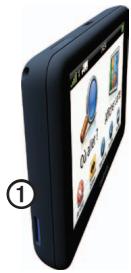
- Appuyez dessus jusqu'au déclic.
Transfert des fichiers sur un ordinateur
- Connectez l'appareil à votre ordinateur (page 6).
Votre appareil et la carte mémoire apparaissant en tant que lecteurs amovibles sur le Poste de travail sous Windows et en tant que volumes installés sur les ordinateurs Mac.
REMARQUE: les lecteurs dézip ne s'affichent pas sur certains ordinateurs comportant plusieurs lecteurs réseau. Reportez-vous au fichier d'aide de votre système d'exploitation pour savoir comment mapper les lecteurs.
- Recherchez un fichier sur votre ordinateur.
- Mettez le fichier en surbrillance.
- Cliquez sur Modifier > Copier.
- Ouvrez le lecteur de carte mémoire ou le volume « Garmin »
- Sélectionnez Modifier > Coller.
Le fichier apparait dans la liste de fichiers présentés dans la mémoire de l'appareil ou sur la carte mémoire.
Déconnexion du câble USB
- Effectuez l'une des actions suivantes :
- Ordinateurs Windows : cliquez sur l'icône Retirer le périphérique en toute sécurité dans la barre d'état système. Ordinateurs Mac : faites glisser l'icône du volume dans la Corbeille
- Débranchez le câble de l'ordinateur.
Suppression de fichiers
Si vous avez des doutes sur la fonction d'un fichier, ne le supprimez pas. La mémoire de l'appareil contient des fichiers système importants que vous ne devez pas supprimer.
- Ouvrez le lecteur ou volume « Garmin »
- Le cas échéant, ouvrez un dossier ou un volume.
- Sélectionnez un fichier.
- Appuyez sur la touche Suppr de votre clavier.
Paramètres système
Dans le menu principal, touchez Outils > Paramètres > Système.
- Simulateur GPS : stoppe la réception des signaux GPS sur l'appareil et économise ainsi l'énergie de la batterie.
- Unités : vous permet de changer les unités de mesure pour la distance.
- Format d'heure : permet de sélectionner une heures d'affichage au format 12 heures, 24 heures ou UTC. Heure actuelle : permet de changer l'heure manuellement. Mode Sécurité : désactive toutes les fonctions qui requirement l'attention du conducteur et qui risqueraient de le distraire pendant la conduite.
- Garmin Lock : verrouille l'appareil (page 71).
- Info produit : permet d'afficher le numéro de version du logiciel, le numéro d'identification de l'appareil et des informations sur plusieurs autres fonctionnalités du logiciel.
REMARQUE: ces informations sont nécessaires lorsque vous mettez à jour le logiciel système ou achetez des données cartographiques supplémentaires (page 75). - Contrats de licence utilisateur final
Personnalisation du menu principal
Vous pouvez créer un menu principal personnalisé contenant jusqu'à 15 icônes.
- Dans le menu principal, Sélectionnez Outils > Paramètres > Menu principal.
- Si nécessaire, sélectionnez Personnaliser.
- Sélectionnez
- Au besoin, sélectionnez
- Sélectionnez une icône.
- Sélectionnez Sauver.
Modification des icônes du menu principal
Vous pouvez modifier la taille et l'emplacement des icônes dans votre menu principal personnel.
- Dans le menu principal, Sélectionnez Outils > Paramètres > Menu principal > Personnel.
- Sélectionnez une icône.
- Sélectionnez une option :
- Sélectionnez [x] pour supprimer l'icône.
REMARQUE: les icônes Où aller ?, Afficher carte et Outils ne peuvent pas être supprimées.
- Sélectionnez pour agrandir l'icône.
La taille de l'icône passe d'une à quatre cellules.
ASTUCE : un menu principal personnalisé peut afficher jusqu'à deux icônes agrandies.
- Sélectionnez pour rétrécir une icône agrandie.
- Faites glisser une icône dans l'écran pour en modifier l'emplacement.
- Sélectionnez > Sauver.
Choix d'un menu principal
- Dans le menu principal, Sélectionnez Outils > Paramètres > Menu principal.
- Sélectionnez une option : Utiliser le menu principal par défaut ou Utiliser le menu principal personnalisé.
Si vous utilisez le menu principal personnalisé, le menu principal par défaut reste enregistré dans l'appareil.

Avertissement
La définition de votre profil de véhicule ne garantit pas la prise en compte des caractéristiques de votre véhicule pour toutes les suggestions d'itinéraire. Lorsque vous conduisez, il est de votre responsabilité de prendre en compte la hauteur, la longueur, le poids de votre véhicule et toute autre restriction le concernant. Respectez toujours les panneaux de signalisation et les conditions de circulation lorsque vous conduisez.
- Dans le menu principal, touchez Outils > Paramètres > Profil de camion.
- Sélectionnez une option : Camion ou Véhicule de loisirs.
- Touchez
- Au besoin, touchez Unités pour changer d'unité de mesure.
- Suivez ensuite les instructions présentées à l'écran.
Activation de profils de camion ou de véhicule de loisirs
L'appareil calcule les itinéraires en fonction de la largeur, de la longueur, de la hauteur, du poids et d'autres paramètres pour le profil actif.
Vous devez activer un profil avant de pouvoir naviguer en mode camion ou véhicule de loisirs. Avant d'activer un profil, vous devez l'ajouter (page 60).
- Dans le menu principal, touchez Outils > Paramètres > Profil de camion.
- Sélectionnez une option : Camion ou Véhicule de loisirs.
- Touchez le profil.
- Touchez Sélectionner le profil pour activer le profil.
Modification de profils de camion ou de véhicule de loisirs
Avant de pouvoir supprimer un profil, vous devez activer un profil différent (page 60).
- Dans le menu principal, touchez Outils > Paramètres > Profil de camion.
- Touchez un profil, puis touchez
- Sélectionnez une option : Modifier ou Supprimer.
Paramètres de navigation automobile, camion et véhicule de loisirs
Dans le menu principal, touchez Outils > Paramètres > Navigation, puis sélectionnez Automobile, Camion ou Véhicule de loisirs.
- NuRoute™: voir page 63.
- Détails cartographiques : permet de définir le niveau de détaill de la carte. Une plus grande précision peut ralentir le tracé de la carte.
- Affichage carte : définit la perspective de la carte (page 61).
- Thème de la carte : permet de modifier la couleur des données cartographiques.
- éhicule : permet de changer l'icône qui représente votre position sur la carte. Rendez-vous sur la page Web www.garmingarage.com pour obtenir davantage d'icônes. Journal de trajet
- Afficher sur la carte : permet d'afficher le trace de vos déplacements sur la carte. Effacer Journal de trajet
- Alarmes de proximité : permet de modifier les paramètres des alarmes de proximité (page 62).
- Avertissements virage dangereux : permet de définir des alertes pour les virages dangereux.
Modification de la perspective de la carte
- Dans le menu principal, touchez Outils > Paramètres > Navigation.
- Sélectionnez une option : Automobile, Camion ou Véhicule de loisirs.
- Touchez Affichage carte.
- Sélectionnez une option :
- Touchez Trace en haut pour afficher la carte en deux dimensions (2-D). La direction à suivre est indiquée en haut de la carte.
- Touchez Nord en haut pour afficher la carte en 2-D avec le Nord en haut de la carte.
- Touchez 3-D pour afficher la carte en trois dimensions.
Sélection des paramètres des alarmes de proximité
Cette option n'est visible que si des alarmes de proximité ou des alertes radars ont été chargées sur votre appareil. Les alarmes de proximité incluent des points d'intérêt personnalisés et des bases de données d'alertes radars. Visitez le site www.garmin.com/extras pour plus d'informations.
- Dans le menu principal, touchez Outils > Paramètres > Navigation.
- Sélectionnez une option : Automobile, Camion ou Véhicule de loisirs.
- Touchez Alarmes de proximité.
- Sélectionnez une option :
- Touchez Alarmes pour activer les alertes émises lorsqu'youe vous approchoz d'alarmes de proximité.
- Touchez Audio pour définir les types d'alertes émises lorsque vous vous approchez d'alarmes de proximité.
Paramètres de navigation piéton
Dans le menu principal, touchez Outils > Paramètres > Navigation > Piéton.
- Limiter la marche à pied : permet de contrôler la proportion de marche à pied incluse dans un itinéraire utilisant des transports publics.
- : permet d'afficher le trace de vos déplacements sur la carte.
- Afficher sur la carte : permet d'afficher le trace de vos déplacements sur la carte. Effacer Journal de trajet
Contournement de types de transport
REMARQUE: les types de transport sont disponibles uniquement si des cartes cityXplorer sont chargées (page 29).
- Dans le menu principal, touchez Outils > Paramètres > Navigation > Piéton > Transports publics.
- Sélectionnez le type de transport public que vous souhaitez éviter dans vos itinéraires.
- Touchez Sauver.
Sélection des préférences d'itinéraire
- Dans le menu principal, touchez Outils > Paramètres > Navigation.
- Sélectionnez une option : Automobile, Camion ou Véhicule de loisirs.
- Touchez nüRoute > Méthode de calcul. L'itinéraire est calculé en fonction des données de vitesse de circulation et d'accelération du vehicule.
- Sélectionnez une option si elle est disponible :
- Touchez Temps le plus court pour calculer les itinéraires les plus rapides à parcourir, sachant que la distance à couvrir peut être plus longue.
- Touchez Distance la plus courte pour calculer les itinéraires les plus courts en termes de distance, sachant que la durée pour les parcourir peut être plus longue.
- Touchez Économique pour calculer les itinéraires les plus économiques en carburant.
- Touchez Averti pour sélectionner un mode de calcul d'itinéraire avant la navigation (page 26).
- Touchez Vol d'oiseau pour calculer une ligne directe de votre position jusqu'à votre destination.
Contournement de caractéristiques routières
- Dans le menu principal, touchez Outils > Paramètres > Navigation.
- Sélectionnez une option : Automobile, Camion ou Véhicule de loisirs.
- Touchez nuRoute > Contournaments.
- Sélectionnez les caractéristiques routières que vous souhaitez éviter dans vos itinéraires.
- Touchez Sauver.
Définition des contournements personnalisés
Vous pouvez définir des zones ou routes spécifiques à éviter lors du calcul d'itineraires.
- Dans le menu principal, touchez Outils > Paramètres > Navigation.
- Sélectionnez une option : Automobile, Camion ou Véhicule de loisirs.
- Touchez nüRoute > Contournements personnalisés.
- Sélectionnez Ajouter une zone à éviter ou Ajouter une route à éviter.
- Suivez les instructions présentes à l'écran.
Lorsque cette fonctionnalité est activée, l'appareil calcule un nouvel itinéraire à partir des options que vous sélectionnez (page 27).
Activation des déteurs avancés
- Dans le menu principal, touchez Outils > Paramètres > Navigation.
- Sélectionnez une option : Automobile, Camion ou Véhicule de loisirs.
- Touchez nuRoute > Détours avancés.
- Sélectionnez Activé.
Lorsque la fonctionnalité trafficTrends est activée, votre appareil utilise l'histoire des informations sur le traffic pour calculer des itinéraires plus pertinents. Plusieurs itinéraires peuvent être calculés selon les tendances du traffic, en fonction des jours de la semaine ou de l'heure de la journée.
Activation de trafficTrends
- Dans le menu principal, touchez Outils > Paramètres > Navigation.
- Sélectionnez une option : Automobile, Camion ou Véhicule de loisirs.
- Touchez nuRoute > trafficTrends > Activé.
Paramètres d'affichage
Dans le menu principal, touchez Outils > Paramètres > Affichage.
Mode Couleur : permet de définir un environnement lumineux (Jour) ou sombre (Nuit), ou de passer automatiquement de l'un à l'autre en fonction de l'heure du lever et du coucher du soleil de votre position actuelle (Auto). - Luminosité : permet de modifier la luminosité de l'écran. Réduisez la luminosité pour économiser la batterie. - Capture d'écran : vous permet de prendre une photo de l'écran de l'appareil (page 48).
Paramètres de langue
Dans le menu principal, touchez Outils > Paramètres > Langue.
- Profil de voix : permet de définir la langue du guidage vocal.
- Langue du texte : utilise la langue sélectionnée pour tout le texte à l'écran. REMARQUE : les changements de langue n’ont aucin impact sur les données saisies par l'utilisateur ou les données cartographiques, telles que les noms de rues.
- Langue du clavier : permet de définir la langue du clavier.
- Configuration du clavier : permet de définir la configuration de clavier AZERTY (similaire à celle d'un clavier d'ordinateur) ou la configuration alphabétique.
Affichage des informations cartographiques
Dans le menu principal, touchez Outils > Paramètres > Mes cartes.
Activation des cartes
- Dans le menu principal, touchez Outils > Paramètres > Mes cartes.
- Touchez une carte.
Paramètres bluetooth
Dans le menu principal, touchez Outils > Paramètres > Bluetooth.
- Ajouter téléphone : voir page 52.
- Active le composant Bluetooth.
L'icone ® Bluetooth apparait sur dans menu principal si le composant Bluetooth est activé.
- Nom de l'appareil : vous permet de saisir un nom d'usage identifiant le déz sur les appareils équipés de la technologie Bluetooth.
Activation du trafic
Le récepteur d'info-trafic est fourni avec certains appareils.
Dans le menu principal, touchez Outils > Paramètres > Trafic > Trafic > Activé.
À propos des abonnements aux services d'info-trafic
Vous pouvez acheter des abonnements supplémentaires ou un renouvellement si votre abonnement expire. Rendez-vous sur le site www.garmin.com/fmtraffic.
Affichage des abonnements aux services d'info-trafic
Dans le menu principal, touchez Outils > Paramètres > Trafic > Abonnements.
Restauration des paramètres
- Dans le menu principal, touchez Outils > Paramètres.
- Si besoin est, sélectionnez une catégorie de paramètres.
- Sélectionnez Restaurer > Oui.

Avertissement
La saisie des caractéristiques de votre profil de véhicule ne garantit pas la prise en compte des caractéristiques de votre véhicule pour toutes les suggestions d'itinéraire ni l'affichage des icônes d'avertissement dans tous les cas. Des limitations peuvent figurer dans les données cartographiques ; l'appareil ne peut donc pas tenir compte de ces restrictions ou de l'état des routes dans tous les cas. Respectez always les panneaux de signalisation et les conditions de circulation lorsque vous conduisez.
Avertissements de restriction
| Hauteur | |
| Poids | |
| Poids sur essieu | |
| Longueur | |
| Largeur | |
| Camions interdits | |
| Remorques interdites | |
| Matériaux dangereux non autorisés | |
| Substances inflammables non autorisés | |
| Polluants de l'eau non autorisés | |
| Virage à gauche interdit | |
| Virage à droite interdit | |
| Demi-tour interdit |
Avertissements sur l'état de la route
| Risque d'immobilisation | |
| Vents latéraux | |
| Route étroite | |
| Virage dangereux | |
| Route à forte inclinaison | |
| Avancée d'arbres |
Autres avertissements
| Station de pesage | |
| ? | Route dont l'accessibilité aux camions n'a pas eté vérifiée |
Câbles d'alimentation
Vous pouvez utiliser ces options pour alimenter l'appareil.
Cable allume-cigare Cable USB (page 6) - Adaptateur secteur (accessoire en option)
Remarque
Évitez de laisser tomber votre appareil et de l'exposer à des vibrations et/ou des choses importantes.
Ne mettez pas l'appareil en contact avec l'eau.
Le contact avec l'eau peut provoquer un dysfonctionnement de l'appareil.
N’entreposez pas l’appareil dans un endroit où il est susceptible d’être exposé de manière prolongée à des températures extrêmes, au risque de provoquer des dommages irrémédiables.
N'utilisez jamais d'objet dur ou pointu pour toucher l'écran, au risque de l'endommager.
Remarque
Evitez d'utiliser des nettoyants chimiques ou des solvants susceptibles d'endommager ses parties en plastique.
- Nettoyez le boîtier externe de l'appareil (hormis l'écran tactile) à l'aide d'un chiffon humide et imbibé d'un détergent non abrasif.
- Essuyez l'appareil.
Nettoyage de l'écran tactile
- Utilisez un chiffon doux, propre et non pelucheux.
- Si nécessaire, utilisez de l'eau, de l'alcool isopropylique ou un nettoyant pour lunettes.
- Appliquez le liquide sur le chiffon.
- Nettoyez délicatement l'écran avec le chiffon.
Prévention des vols
Rangez l'appareil et le support de montage à l'abri des regards lorsque vous ne vous en servez pas. Effacez la marque laissée par la ventouse sur le pare-brise. - Ne rangez pas l'appareil dans la boîte à gants. Enregistrez votre produit sur le site http://my.garmin.com. Utilisez la fonction Garmin LockTM (page 71).
Garmin Lock est un système antivol qui verrouille votre appareil. Chaque fois que vous allumez l'appareil, vous devez saisir ce code PIN ou vous déplacer jusqu'à l'emplacement de sécurité pour le déverrouiller.
Votre emplacement de sécurité doit être un endroit où vous revenez souvent, comme votre domicile. Si l'appareil capte des signaux satellites et que vous vous trouvez à l'emplacement de sécurité, vous n'avez pas besoin de saisir le code PIN.
REMARQUE: si vous oubliez votre code PIN ou leur emplacement de sécurité, vous devez envoyer votre appareil à Garmin afin de le faire débloquer. Vous devez également envoyer un justificatif d'enregistrement du produit ou une preuve d'achat.
Verrouillage de l'appareil
- Dans le menu principal, touchez Outils > Paramètres > Système > Garmin Lock > Verrouiller l'appareil.
Le menu Garmin Lock s'affiche.
- Touchez Activé.
- Saisissez un code PIN à 4 chiffres deux fois de suite.
- Rendez-vous à un emplacement de sécurité.
- Touchez Définir.
Modification du code PIN garmin lock
- Dans le menu Garmin Lock, touchez Modifier le code PIN.
- Saisissez un nouveau code PIN à 4 chiffres deux fois de suite.
Modification de votre emplacement de sécurité
- Dans le menu Garmin Lock, touchez Emplacement de sécurité.
- Conduisez jusqu'au nouvel emplacement de sécurité.
- Touchez Définir.
Suppression de données utilisateur
- Mettez l'appareil sous tension.
- Maintenez un doigt appuyé sur le coin inférieur droit de l'écran.
- Maintenez votre doigt appuyé jusqu'à l'apparition de la fenêtre contextuelle.
- Touchez Oui.
Tous les paramètres d'origine sont restaurés. Tous les éléments enregistrés sont effacés.
Informations relatives à la batterie
L'icône de la batterie apparaissant dans la barre d'état indique l'état de la batterie interne.
Pour améliorer la précision de la jauge de la batterie, déchargez complètement cette dernière, puis rechargez-la. Ne débranchez pas l'appareil tant qu'il n'est pas complètement chargé.
Optimisation de l'autonomie de la batterie
- Dans le menu principal, touchez Outils > Paramètres > Affichage > Luminosité pour baisser le rétroéclairage.
- Evitez d'exposer votre appareil directement aux rayons du soleil. Evitez l'exposition prolongée de l'appareil à une chaleur excessive.
Remarque
Lors du remplacement du fusible, ne perdez pas la petite pièce et veillez à les remettre au bon endroit. Le câble d'alimentation du véhicule ne fonctionnera pas s'il n'est pas monté correctement.
Si l'appareil n'est pas chargé dans le véhicule, vous devrez peut-être replacer le fusible situé à l'extrémité de l'adaptateur du véhicule.
- A l'aide d'une pièce de monnaie, appuyez sur la pointe argentée ①, puis tournez la pièce de monnaie d'un quart de tour dans le sens inverse des aiguilles d'une montre.
- Retirez l'extrémité ②, la pointe argentée et le fusible ③.
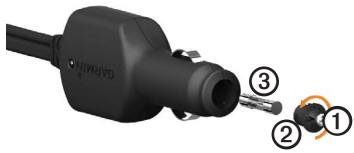
- Installez un fusible à fusion rapide de 2 A de mêmeaille.
- Veillez à placer la pointe argentée dans l'extrémité.
- À l'aide d'une pièce de monnaie, remettez l'extrémité en place.
Retrait de l'appareil du socle
- Appuyez sur la petite languette située en haut du socle.
- Faites basculer l'appareil vers l'avant.
Retrait du socle du support
- Tournez le socle vers la droite ou vers la gauche.
- Appliquez une pression jusqu'à ce que la partie creuse du socle libère la rotule du support de montage.
Retrait du support de montage de la base de montage
- Faites glisser le levier de verrouillage ① sur la base de montage ② vers la position ouverte.
- Appuyez sur la patte de dégagement ③
- Faites glisser le support ④ hors de la base.
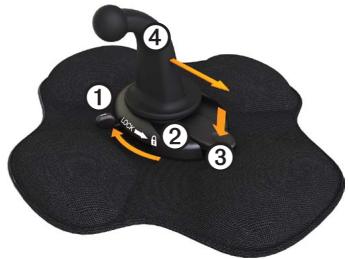
Contre un paiement unique, vous pouvez recevoir jusqu'à quatre mises à jour cartographiques par an pendant toute la durée de vie de votre appareil. Pour plus d'informations sur nuMaps Lifetime et pour connaître les conditions générales, rendez-vous sur le site www.garmin.com/numaps, puis cliquez sur Cartes.
Modèles d'appareil
- Les modèles dont le nombre est suivi de LM incluent un abonnement nüMaps Lifetime.
- Les modèles dont le nombre est suivi de LT incluent un abonnement à vie au service d'info-trafic, ainsi qu'un récepteur d'info-trafic.
- Les modèles dont le numéro est suivi de LMT incluent un abonnement nuMaps Lifetime, un abonnement à vie au service d'info-trafic (page 75), ainsi qu'un récepteur.
Achat de cartes supplémentaires
Vous pouvez acheter des cartes supplémentaires pour votre appareil.
- Consultez la page de votre produit sur le site Web Garmin (www.garmin.com).
- Cliquez sur l'onglet Cartes.
- Suivez les instructions présentes à l'écran.
Points d'intérêt personnalisés
Les points d'intérêt personnalisés sont des points personnalisés de la carte. Ils peuvent contenir des alertes qui vous informent lorsque vous vous trouvez à proximité d'un point indiqué ou si vous voyagez à une vitesse supérieure à une vitesse définie.
Installation de POI loader
Vous pouvez créer ou télécharger des listes de points d’intérêt personnalisés et les installer sur votre appareil à l’aide du logiciel POI Loader.
- Rendez-vous sur le site www.garmin.com/extras.
- Cliquez sur Services > POI Loader.
- Installez POI Loader sur votre ordinateur.
Utilisation des fichiers d'aide de POI loader
Pour plus d'informations sur POI Loader, reportez-vous au fichier d'aide.
Tandis que POI Loader est ouvert, cliquez sur Aide.
Recherche de suppléments
- Dans le menu principal, touche Où aller ? > Suppléments.
- Sélectionnez une catégorie.
Mise en GARDE
Garmin décline toute responsabilité quant à l'exactitude ou aux conséquences de l'utilisation d'un point d'intérêt personnalisé ou d'une base de données d'alertes radars.
Des informations sur les alertes radars sont disponibles à certains emplacements. Pour la disponibilité, visitez le site http://my.garmin.com. L'appareil inclut la position de centaines d'alertes radars pour ces secteurs. Notre appareil vous prévient lorsque vous vous approchez d'un radar et peut vous avertir si vous roulez trop vite. Les données sont mises à jour au moins une fois par semaine. Vous avez donc toujours accès aux informations les plus récentes.
Vous pouvez à tout moment acheter des cartes d'autres régions ou prolonger les abonnements existants. Chaque région acquise a une date d'expiration.
Achat d'accessoires
Rendez-vous sur le site http://buy.garmin.com.
Contacter l'assistance produit de garmin
Vous pouvez contacter l'assistance produit de Garmin pour toute question concernant ce produit.
- Aux Etats-Unis, rendez-vous sur le site www. garmin. com/support ou contactez Garmin USA par téléphone, au (913) 397 8200 ou au (800) 800 1020. Au Royaume-Uni, contactez Garmin (Europe) Ltd. par téléphone au 0808 238 0000.
- En Europe, rendez-vous sur le site www. garmin. com/support et cliquez sur Contact Support pour obtenir l'assistance requise dans votre pays ou contactez Garmin (Europe) Ltd. par téléphone au +44 (0) 870.850 1241.
Caractéristiques techniques
Plage de températures de fonctionnement : 0°C à 60°C (32°F à 140°F)
Plage de températures de chargement : 0°C à 45 °C (32 °F à 113 °F)
Dépannage
| Problème | Solution |
| Mon apparéil ne parvient pas à accérir les signaux satellites. | Assurez-vous que le simulator GPS est désactivé.Dans le menu principal, touchez Outils > Paramètres > Système > Simulateur GPS > Désactivé.Eloignez l' apparéil des garages couverts, des grands bâtiments et des arbres.Restez immobile pendant quelques minutes. |
| L' apparéil ne se charge pas dans mon vécicule. | Vérifiez le fusible du cable allume-cigare (page 73).Vérifiez que le moteur du vécicule tourne et alimente la prise électrique.Votre apparéil ne peut être chargé qu'à des températures comprises entre 0 °C et 45 °C (entre 32 °F et 113 °F). Si l' apparéil est exposé directement aux rayons du soleil ou se trouve dans un environnement où la température est élevé, il ne peut pas'être charge. |
| Ma batterie ne reste pas chargée très longtemps. | Pour optimiser l'autonomie de l' apparéil, baissez le rétroéclairage (page 66). |
| Comment effacer toutes mes données utilisateur ? | Reportez-vous à la page 72. |
| LaJAuge de la batterie semble manquer de précision. | Déchargez, puis chargez complètement la batterie de l' apparéil (sans interrompre le cycle de charge). |
| Comment savoir si mon apparéil est en mode de stockage USB grande capacité ? | Lorsque votre apparéil est en mode de stockage USB grande capacité, un symbole représentant un périhérique connecté à un ordinateur s'affiche. Vous devriez également voir apparaitre un nouveau lecteur amoviible dans Poste de travail. |
| L' apparéil est connecté à mon ordinateur, mais je n'arrive pas à lemettre en mode de stockage USB grande capacité. | 1. Débranche le cable USB de l'ordinateur.2. Eteignez l' apparéil.3. Branchez le cable USB à un port USB de l'ordinateur, puis à votre apparéil.L' apparéil s'allume et bascule automatiquement en mode de stockage USB grande capacité.4. Assurez-vous que l' apparéil est connecté à un port USB, et non à un hub USB. |
| Aucun nouveau lecteur am divisible n'apparait dans ma liste de lecteurs. | Si plusieurs lecteurs réseau sont mappés sur votre ordinateur, Windows peut rencontres des problèmes lors de l'attribution d'une dette aux lecteurs de votre apparéil. Reportez-vous au fichier d'aide de toute système d'exploitation pour savoir comment mapper ou attribuer des lettres aux lecteurs. |
| Mon téléphone ne se connecte pas à l' apparéil. | Dans le menu principal, touchez Outils > Paramètres >Bluetooth. Le champ Bluetooth doit avoir pour valeur Activé.Vérifie que votre téléphone est allumé et qu'il se trouve à moins de 10 mètres (33 pieds) de l' apparéil.Rendez-vous sur la page www.garmin.com/bluetooth pour obtenir de l'aide. |
abonnements, info-traffic S 30,67
accessoires § S 77
achat de cartes ^ S 75
acquisition des signaux satellites ^ S 7, 7-8
adhésif, éléments 3-4
adresses, recherche^S12
Affichage informations sur le trajet^S 24
Intersections § 26
Affichage carte 2-D, 3-D^S62
affichage réaliste des intersections^S26
aide*S 43
Alertes radars^S 76-77
appareil aide 43
chargin^S 78
couplage avec un téléphone 50-52
enregistrement § 6
Entretien*S 70-71
protection S 70-71
Réinitialisation* S 8
suppression S 74
appels
a des entreprises*S 53
domicile*S 54
fin d'appel S 52
Mise en attente des appels 53
numérotation vocale 54
passer un appel § 53
réponse § S 52
silencieux*S 53
assistance S 77
Assistance produit de Garmin® 77
astuces
Bluetooth 51-52
conduite S 46
dépannage°S 78-79
Avertissements produit S1
base de données des zones à proximité d'écoles^S 75
battery
Autonomie 72, 78
chaleur et S 1
Informations 72
battery lithium-ion S 1, 72
Bouton Marche/Arrêt*S 8
Boutons à l'écran^S 10
cables d'alimentation 69
calculatrice § 48
caméra de recul ^ S 11
cameras
Alertes radars*S 76-77
de recul*S 11
camion
charges 40-41
conducteurs § S 40
Limites de vitesse § 22
paramètres 61-62
profils 7,60-61
camion et véhicule de loisirs, icônes d'avertissement^S 68-69
captures d'écran 48
caractéristiques techniques ^ S 77
carburant
données S 35-36
journaux^S 36
recherche^S 43
cartes
achat*S 75
ajout^S 75
cityXplorer^S 29,63
erreurs*S 16
informations 67
Mise à jour 7
navigation 23
paramètres 61-62
piéton S 28-29
positions 12-13
cartes cityXplorer^S 29, 63
cartes mémoire 55-56
cartes PEDestres*S 28-29
changement de direction, prochain § 25
Chargement de l'appareil^S 78
Chargement de photos § 16-19
charges 40-41
Chasse au trésor 19
clavier^S 10
code PIN
Bluetooth^S 51
Garmin Lock's 71
connecteur micro-B § 6-7
connecteur USB
appareil^S 6
récepteur d'info-trafic § 30
socle*S2,4
contourment
caractéristiques de la route ^ S 64
trafc*S 32
Types de transports publics°S 63
vol. 71, 71-72
zones et routes § S 64-65
contrats de licence utilisateur
final^S 58
conversion
devise^S 49
unités de mesure 48-49
convertisseur d'unités 48-49
Coordonnées^S 19
couplage avec un téléphone
portable 50-52
définition d'itinéraires
prévisionnelle S 28
Dépannage 78-79
destinations multiples § 20-21
destinations récentes 17
detours
avances*S 65
suivi^S 27-28
déteurs avancés § 65
directions de conduite § 25
domicile
appel^S 54
définition d'une position
modification des
informations de
position*S 15
navigation 15
numéro de téléphone : S54
réinitialisation de la
position*S 15
données utilisateur,
suppression S72
économie de carburant,
Étalonnage A'S 44
informations 45
ecoRoute
astuces'S 46
économie de carburant,
informations S 45
profil de véhicule^S 46
rapport kilométrique § S 46
score ecoChallenge 45
écran
boutons § S 10
clavier*S 10
luminosité 8,66
effacement. Voir suppression
éléments adhesifs 3-5
emplacement de sécurité^S 71
enregistrement
destinations récentes § S 18
votre type actuel^S18
enregistrement de l'appareil § 6
entreprises et attractions
de tourisme/culture,
recherche ^ S 15-17
Entretien de l'appareil^S 70-71
exportation des journaux de
conduite S 42
Favoris § S 17-19
enregistrement des positions dans ^ S 18
enregistrement de votre
position actuelle
dans*S 18
modification § 18-19
recherche ^ S 18
suppression S 19
fichiers
suppression S 57
Types pris en charge* S55
Fichiers images JPEG 55
fonction antioxyde 71
Fonction de limite de vitesse § 22
fusible, remplacement ^ S 73
garantie nuMaps 6
GPS
parametes*S 58
Signaux satellites^S 7-8
simulateur S 21, 58
Guidage vocal^S 25
Guide Informations importantes
relatives au produit et à la
securite*S1,5
heures de service 38, 38-42
charges 40-41
conducteurs § S 40
39,42
réglementations 38
statut^S 39
hôpitaux^S 43
horloge*S 48
horloge universelle,
planisphere S 48
ID de l'appareil : S 58
informations sur le trafic,
précédé et disponibilité^S 30
informations sur le trajet
Affichage ^ S 24
réinitialisation 24
info-trafic, récepteur 30-34
installation du support de
montage*S 1-5
Journalisation IFTA^S 35-37
données de carburant
35-36
journaux de carburant § S 36
Rapports de trajet~S 37
résumé par juridiction
36-37
journaux
carburant*S 36
conduites 38, 39
Journaux de conduite § 39
affichage des données
exportes\~S 42
exportation 42
latitude et longitude S 19
Lecteur de carte mémoire ^ S 8
Lecteur de carte microSD § 8
logiciel
Informations 58
Mise à jour 6
version*S 58
logiciel POI Loader^S 76
luminosité, réglage § 8
MapSource™ 55, 75
menu principal § 9
modification § 59
par défautS 59
Personnalisation 58-59
mesures, conversion § 48-49
mode de stockage grande
capacité*S 55-57, 79
mode piéton, paramètres § S 63
mode Sécurité*58
montage de l'appareil
Mise en place 1-5
retrait du support de montage § 74
montage pour pare-brise 5
myTrends'S 28
navigation
carte^S 23
photo*S 16-19
piéton § 28
vol d'oiseau 64
Navigation à vol d'oiseau § 64
Navigation photos 16-19
Nettoyage de l'appareil^S 6, 70
Notation de points d'intérêt^S 16
nouveau calcul de l'itinéraire
déteurs*S 27-28
trafc*S 32
numérotation vocale § 54
offres (publicitaires)
Affichage ^ S 34
désactivation 34
options de carte de position
12-13
ordinateur, connexion 6-7
Papier peint 47
paramètres
Bluetooth S 67
camion ou véhicule de
loisirs § S 60-61
carte 61-62, 67
ecran^S 66
GPS^S 58
itinéraire 63-65
langue^S 66
menu principal
personnalise 58-59
navigation, piéton § 63
paramètres d'affichage^S 66
paramètres de langue°S 66
paramètres de l'appareil et Bluetooth^S 51
paramètres de navigation piéton^S 63
véhicule ^ S 61-62
paramètres d'itinéraire^S 63-65
paramètres du menu principal personnelés °S 58-59
paramètres du téléphone et Bluetooth 50-51
paramètres Mes cartes 67
paramètres système^S 58
POI Loader^S 55
points d'intérêt appelés 53
Note S 17
personnalise 75-76
poids lourds*S 14
recherche ^ S 15-17
suppression de points
d'intérêts incorrects^S 16
points d'intérêt personnalisés^S 75-76
points d'intérêt personnalisés, alertes radars et°S 76
Points d'intérêt pour les poids lourds^S 14-19
position actuelle*S 43
position actuelle, enregistrement 18
positions enregistrées. See favors
positions, enregistrement dans les favoris § S 18
positions, recherche
adresses ^ S 12
Coordonnées^S 19
domicile*S 15
entreprises et attractions de tourisme/culture 15-17
Points d'intérêt pour les poids lourds^S 14-19
positions enregistrées (favoris) § 18
Utilisation de la carte SD 13
Utilisation de photos*S 16-17
postes de police § 43
préférences d'itinéraire 26-28
prochain changement de direction § 25
produit, assistance 77
profils
camion ou véhicule de loisirs^S 7,60-61
véhicule (ecoRoute)S 46
profils de véhicule
camion ou véhicule de loisirs § 7, 60-61
ecoRoute^S 46
protection de votre appareil^S 70-71
rapports
de trajet^S 37
kilométriques °S 46
Rapports de trajet § S 37
Rapports kilométriques^S 46
réglementation, heures de service'S38
réinitialisation
appareil^S 8
Informations sur le trajet ^ S 24
position d'origine § S 15
Remplacement du fusible 73
restauration des paramètres 67
Restrictions de véhicule 7, 60
Résumé par juridiction^S 36-37
retrait de l'appareil, du socle et
du support de montage 74
routiers*S 40
score ecoChallenge 45
sécurité
Garmin Lock’s 71-72
position*S 71
vol, prévention 71
sécurité, emplacement § S 71
services
NTTS*S 13-14
sortie*S 14
Services à proximité^S 43
services à proximité des sorties ^ S 14
Signaux satellites^S 7, 7-8
silencieux
Appels téléphoniques 53
audio^S 9
simulateur 21,58
socle, retrait*s 74
statut^S 39
Stockage de l'appareil^S 70
Suppléments 75
support antidérivant^S 2-3
support portable antidérapant - 2-3
support pour tableau de bord 3-5
supports
antidérapant 2-3
retrait*S 74
sur tableau de bord 3-5
suppression
destinations récentes § S 17
donnéesutilisateur^S72
favoris*S 19
fichiers*S 57
Suppression de points d'intérêt incorrects^S 16
Tableau de bord 6-7
Technologie Bluetooth® 50-54
couplage avec un
téléphone 50-52
parametes^S 67
téléphone, couplage*S50-52
trafic
abonnements S30
contournement § S 32
icones^S 31
nouveau calcul
D'itinéraire 32
parametes^S 67
récepteur S 30-34
traffic Trends ^ S 65
trajets S 20-21
transports publics
Cartes de ville^S 29
contournements 63
USB, mode de stockage grande capacité S 55-57,79
véhicule de loisirs paramètres/S 61-62 profils^S 7, 60-61 véhicule, restrictions^S 7, 60 visionneuse photos^S 47 vol, prévention^S 71 volume^S 11
zone de recherche, changement § 19
Pour obtenir notamment les dernières mises à jour logicielles (à l'exclusion des données cartographiques) tout au long de la vie de vos produits Garmin, visitez le site Web de Garmin à l'adresse suivante : www.garmin.com.
© 2011 Garmin Ltd. ou ses filiales
1200 East 151st Street Olathe, Kansas 66062, États-Unis
- Manuel d'utilisation
- Mise en route 1
- Recherche d'une position. 12
- Planification d'un trajet 20
- Navigation 22
- Trafic 30
- Utilisation des outils 43
- Appels téléphoniques mains libres 50
- Gestion de données 55
- Personnalisation de l'appareil...58
- Annexe 68
- Table des matières
- Avertissement
- Installation du support portable antidérivant
- Installation du montage sur tableau de bord
- Installation de la base
- Fixation de l'appareil à la base
- Branchement de l'antenne externe
- Configuration du tableau de bord
- Enregistrement de l'appareil
- Mise à jour du logiciel
- Mises à jour cartographiques
- Acquisition de satellites
- Réglage de la luminosité de l'écran
- Réinitialisation de l'appareil
- Réglage du volume
- Utilisation du menu principal
- Utilisation des boutons à l'écran
- Utilisation du clavier virtuel
- Modes de transport
- Changement de mode de transport
- Utilisation d'une caméra de recul
- Recherche d'une adresse
- Utilisation de la carte de position
- Recherche d'une position à l'aide de la carte
- Affichage d'un itinéraire sur la carte
- Utilisation de l'annulaire poids lourds
- Utilisation des services à proximité des sorties
- Recherche de points d'intérêt pour les poids lourds
- Définition de la position d'origine
- Retour au point d'origine
- Réinitialisation de votre position d'origine
- Modification des données concernant votre position d'origine
- Recherche d'une position avec la fonction de recherche par nom
- Recherche d'un point d'intérêt par catégorie
- Utilisation de la navigation photo vos pouvez charger sur votre appareil ou leur carte mémoire des photos incluant des informations de position et créer des itinéraires jusqu'à ces positions.
- Suppression d'un point d'intérêt incorrect
- Signalement d'un point d'intérêt incorrect
- Notation d'un point d'intérêt
- Recherche de votre dernière place de stationnement
- Affichage de la liste des destinations récentes
- Suppression de la liste des destinations récentes
- Enregistrement de votre position actuelle dans les favoris
- Enregistrement de positions dans les favoris
- Recherche de favoris
- Modification des favoris
- Suppression des favoris
- Saisie de coordonnées
- Modification du format des coordonnées de la carte
- Modification de la zone de recherche
- Planification d'un trajet
- Programmation d'un trajet
- Suivi d'un itinéraire enregistré
- Modification d'un trajet enregistré
- Définition d'une position simulée
- Simulation d'un itinéraire
- Remarque
- Utilisation de la carte de navigation
- Affichage des informations sur le trajet
- Réinitialisation des informations sur le trajet
- Affichage de la liste des changements de direction
- Affichage de la page du prochain changement de direction
- Affichage des intersections réalisées
- Sélection d'un mode de calcul d'itinéraire
- Ajout d'un point à l'itinéraire actif
- Suivi d'un détour
- Arrêt de l'itinéraire
- Configuration de myTrends
- Utilisation de la carte de navigation piéton
- Options de transports publics
- Activation de l'abonnement
- Récepteur d'info-trafic
- Réception d'informations sur le traffic
- Mise en GARDE
- Contournement manuel du trafic sur voiture itinérante
- Affichage de la carte du traffic
- Recherche des problèmes de circulation
- Ajout d'un abonnement
- Attention
- Affichage d'une liste d'offres
- Désactivation du traffic et des offres
- Utilisation des fonctions pour poids lourds
- Saisie des données de carburant
- Utilisation des journaux de carburant
- Affichage et exportation d'un résumé par juridiction
- Utilisation des rapports de trajet
- Affichage de résumés par juridiction et de rapports de trajet exportés
- Enregistrement de votre statut
- Utilisation des journaux de conduite
- Ajout de conducteurs
- Gestion des informations conducteur
- Ajout de chargements
- Gestion des chargements
- Exportation des journaux de conduite
- Affichage des journaux de conduite exportés
- Affichage d'informations sur la position actuelle
- Recherche de services à proximité
- Utilisation de l'aide
- Recherche de rubriques d'aide
- Utilisation d'ecoroute
- Ajustement de la consommation
- Affichage de vos scores ecochallenge
- Suppression du score ecochallenge de la carte
- Réinitialisation de l'écochallenge
- Affichage des informations relatives à l'économie de carburant
- Réglage du profil du véhicule
- Affichage d'un rapport kilométrique
- Affichage des astuces de conduite
- Réinitialisation des données ecoroute
- Utilisation de la visionneuse photos
- Définition d'une photo comme papier peint
- Suppression de photos
- Utilisation de l'horloge universelle
- Affichage de l'horloge universelle
- Utilisation de la calculatrice
- Captures d'écran
- Utilisation du convertisseur d'unités
- Définition manuelle des taux de conversion
- Appels téléphoniques mains libres
- Couplage à l'aide des paramètres du téléphone
- Couplage à l'aide des paramètres de l'appareil
- Astuces après le couplage des appareils
- Gestion de la liste des périphériques bluetooth
- Réception d'un appel
- Utilisation de l'appareil pendant un appel
- Utilisation de la mise en attente des appels
- Composition du nombre d'un point d'intérêt
- Composition d'un numéro
- Saisie de votre numéro de téléphone
- Appel au domicile
- Appels à l'aide de la numérotation vocale
- Vérification de l'état du téléphone
- Gestion de données
- Types de fichiers
- Installation d'une carte mémoire
- Transfert des fichiers sur un ordinateur
- Déconnexion du câble USB
- Suppression de fichiers
- Paramètres système
- Personnalisation du menu principal
- Modification des icônes du menu principal
- Choix d'un menu principal
- Activation de profils de camion ou de véhicule de loisirs
- Modification de profils de camion ou de véhicule de loisirs
- Paramètres de navigation automobile, camion et véhicule de loisirs
- Modification de la perspective de la carte
- Sélection des paramètres des alarmes de proximité
- Paramètres de navigation piéton
- Contournement de types de transport
- Sélection des préférences d'itinéraire
- Contournement de caractéristiques routières
- Définition des contournements personnalisés
- Activation des déteurs avancés
- Activation de trafficTrends
- Paramètres d'affichage
- Paramètres de langue
- Affichage des informations cartographiques
- Activation des cartes
- Paramètres bluetooth
- Activation du trafic
- À propos des abonnements aux services d'info-trafic
- Affichage des abonnements aux services d'info-trafic
- Restauration des paramètres
- Câbles d'alimentation
- Nettoyage de l'écran tactile
- Prévention des vols
- Verrouillage de l'appareil
- Modification du code PIN garmin lock
- Modification de votre emplacement de sécurité
- Suppression de données utilisateur
- Informations relatives à la batterie
- Optimisation de l'autonomie de la batterie
- Retrait de l'appareil du socle
- Retrait du socle du support
- Retrait du support de montage de la base de montage
- Modèles d'appareil
- Achat de cartes supplémentaires
- Points d'intérêt personnalisés
- Installation de POI loader
- Utilisation des fichiers d'aide de POI loader
- Recherche de suppléments
- Achat d'accessoires
- Contacter l'assistance produit de garmin
- Caractéristiques techniques
Marque : GARMIN
Modèle : DEZL CAM
Catégorie : GPS pour camions et systèmes de dashcam