
VIRB ULTRA 30 ACTION CAMERA - Caméra d'action GARMIN - Notice d'utilisation et mode d'emploi gratuit
Retrouvez gratuitement la notice de l'appareil VIRB ULTRA 30 ACTION CAMERA GARMIN au format PDF.


| Type de produit | Caméra d'action |
| Marque | Garmin |
| Modèle | VIRB Ultra 30 |
| Résolution vidéo maximale | 4K (3840 x 2160) à 30 ips |
| Fréquence d'images maximale | 300 ips en 480p (ralenti) |
| Type de batterie | Lithium-ion rechargeable |
| Autonomie de la batterie | Non spécifiée dans le manuel |
| Connectivité sans fil | Wi-Fi 802.11 b/g/n (2,4 GHz), Bluetooth 4.0, ANT+ |
| Capteurs intégrés | GPS, accéléromètre, gyroscope, altimètre (avec panneau altimètre) |
| Résistance à l'eau (boîtier avec panneau sports aquatiques) | Jusqu'à 40 m |
| Résistance à l'eau (boîtier avec panneau altimètre) | IEC 60529 IPX7 (projections d'eau) |
| Écran | Écran tactile |
| Commande vocale | Oui (en anglais) |
| Stockage | Carte microSD (non incluse) |
| Alimentation | 5 V c.c., 1 A (via USB) |
| Plage de températures de fonctionnement (sur batterie) | De -15 à 45 °C |
| Plage de températures de chargement | De 0 à 45 °C |
| Fonctions principales | Enregistrement vidéo 4K, photos 12 MP, ralenti, time-lapse, Travelapse, G-Metrix (superposition de données), contrôle à distance via application Garmin VIRB |
| Entretien et nettoyage | Nettoyer avec un chiffon sec et non abrasif ; pour le boîtier, rincer à l'eau claire et laisser sécher à l'air libre |
| Sécurité | Ne pas immerger la caméra sans boîtier étanche ; utiliser un sachet déshydrateur antibuée en milieu humide ; éteindre avant de retirer la batterie |
| Pièces détachées et accessoires | Batterie, câble USB, supports de montage, boîtier étanche, sachets déshydrateurs, panneaux d'ouverture (sports aquatiques et altimètre), télécommande VIRB (optionnelle) |
| Réparabilité | Batterie amovible par l'utilisateur ; carte mémoire remplaçable ; autres réparations par un centre agréé Garmin |
FOIRE AUX QUESTIONS - VIRB ULTRA 30 ACTION CAMERA GARMIN
Questions des utilisateurs sur VIRB ULTRA 30 ACTION CAMERA GARMIN
0 question sur cet appareil. Repondez a celles que vous connaissez ou posez la votre.
Poser une nouvelle question sur cet appareil
Téléchargez la notice de votre Caméra d'action au format PDF gratuitement ! Retrouvez votre notice VIRB ULTRA 30 ACTION CAMERA - GARMIN et reprennez votre appareil électronique en main. Sur cette page sont publiés tous les documents nécessaires à l'utilisation de votre appareil VIRB ULTRA 30 ACTION CAMERA de la marque GARMIN.
MODE D'EMPLOI VIRB ULTRA 30 ACTION CAMERA GARMIN
Manuel d'utilisation
Tous droits réservés. Conformément aux lois relatives au copyright en vigueur, toute reproduction du présent manuel, qu'elle soit partielle ou intégrale, sans l'autorisation préalable écrite de Garmin, est interdite. Garmin se réserve le droit de modifier ou d'améliorer ses produits et d'apporter des modifications au contenu du présent manuel sans obligation d'en avertir quelque personne physique ou morale que ce soit. Consultez le site Web de Garmin à l'adresse www.garmin.com pour obtenir les dernières mises à jour, ainsi que des informations complémentaires concernant l'utilisation de ce produit.
Garmin, le logo Garmin, ANT+, fénix et VIRB sont des marques commerciales de Garmin Ltd. ou de ses filiales, déposées aux États-Unis et dans d'autres pays. G-Metrix est une marque commerciale de Garmin Ltd. ou de ses filiales. Ces marques commerciales ne peuvent être utilisées sans l'autorisation expresse de Garmin.
La marque et les logos Bluetooth sont la propriété de Bluetooth SIG, Inc., et leur utilisation par Garmin est soumise à une licence. Mac est une marque commerciale d'Apple Inc. déposée aux États-Unis et dans d'autres pays. microSD™ et le logo microSDXC sont des marques commerciales de SD-3C, LLC. Wi-Fi est une marque déposée de Wi-Fi Alliance Corporation. Windows est une marque déposée de Microsoft Corporation aux États-Unis et dans d'autres pays. Les autres marques et noms commerciaux sont la propriété de leurs détenteurs respectifs.
Ce produit est certifié ANT+. Pour obtenir la liste des produits et applications compatibles, consultez le site www.thisisant.com/direction.
Table des matières
Aperçu de la caméra 1 Voyants d'état LED 1
Installation de la carte mémoire et de la batterie 1
Chargement de la batterie 2
Allumage de la caméra 2 Mise hors tension de la caméra 2 Mise sous tension et arrêt de la caméra à l'aide du bouton d'enregistrement 2
Aperçu du viseur 2 Icônes de la barre d'état 3
Ouverture du boîtier de la caméra 3 Boîtier de la caméra 3 Installation d'un sachet déshydrateur antibuée 4
Fixation de l'appareil sur le support de montage 4
Commande vocale 5
Activation/Désactivation de la fonction de commande vocale.... 5
Contrôle de la caméra à l'aide de commandes vocales. 5
Astuces pour la commande vocale 5
Vidéo 5
Enregistrement d'une vidéo 5
Paramètres vidéo 5 Modes vidéo 5 Paramètres du champ de vision 6 Configuration du format vidéo 6
Paramètres Pro 6 Caractéristiques des modes vidéo 7
- Caractéristiques du mode ralenti 7
- Caractéristiques des modes par intervalles et Travelapse 7
- Caractéristiques du mode étendu (agrandi) 7
Mise en pause automatique de l'enregistrement vidéo 7
Enregistrement d'une vidéo en continu 7
Connexion d'un microphone externe câble ou d'une source audio 8
Photos 8
Prise de photos 8
Paramètres photo 8 Modes photo 8
Types d'exposition pour les photos 9
Prise de photo avec le retardateur 9
Photos et vidéos à intervalles réguliers 9
Enregistrement d'une vidéo à intervalles réguliers 9
Prise de photos à intervalles réguliers 9
Prise de photos à intervalles réguliers prolongés 9
Prise de photos à intervalles réguliers pendant la nuit 10
Enregistrer un road trip à l'aide de la fonction Travelapse...... 10
Prérglages 10
Enregistrement d'un préréglage 10
Application d’un prééglage 10
Copie d'un préréglage sur une autre caméra 10
Gestion des préréglages 11
Lecture 11
Affichage de vidéos et de photos 11 Filtrage des vidéos et des photos 11
Marquage des photos et vidéos favorites 11
Suppression de vidéos et de photos 11
Lecture sans fil d'une vidéo sur un autre appareil 11
Écrans externes 11
Connexion à un écran HDMI® 11
Connexion à un écran vidéo composite 11
G-Matrix 11
G-Metrix Données du 12
Fonctionnement à distance et application Garmin VIRB Mobile 12
Utilisation de la caméra avec l'application Garmin VIRB 12
Appareils et réseaux Wi-Fi 12 Configuration d'un point d'accès Wi-Fi 12 Connexion à un réseau Wi-Fi 13
Appareils ANT+ et télécommande VIRB 13 Contrôle d'un appareil VIRB à l'aide de la technologie sans fil ANT+ 13
Activation de la fonction de sortie du mode veille à distance 13 Contrôle de plusieurs caméras VIRB à l'aide de la technologie sans fil ANT+ 13
Capteurs ANT+ 14
Couplage des capteurs ANT+ 14 Suppression des capteurs ANT+ couplés 14
Périphériques Bluetooth 14
Connexion d'un microphone externe sans fil 14
Connexion d'un périphérique OBD-II 14
Suppression de périphériques Bluetooth coupés 14
VIRB Edit 14
Informations sur l'appareil 14
Réglage de la caméra 14 Inversion de l'orientation de la caméra. 15
Paramètres système 15 Paramètres de date et d'heure 15 Effacement de votre carte de mémoire 15
Affichage des informations légales et de conformité 15
Paramètres d'affichage 15 Modes du viseur 15
Entretien de l'appareil 16 Nettoyage de l'appareil. 16 Entretien du boîtier amovible de la caméra. 16
Assistance et mises à jour 16 Connexion de l'appareil à un ordinateur 16 Types de fichiers 16
Caractéristiques 16
Dépannage 17
Ma caméra ne s'allume pas 17 Ma caméra chauffe quand elle est allumée 17
De la buée ou de l'eau est entrée dans le boîtier de la caméra 17
Certaines données G-Metrix n'apparaissant pas 17
Mes enregistrements vidéo ne sont pas fluides 17 Mon appareil s'éteint lorsque j'arrête l'enregistrement d'une vidéo 17
Prolongation de l'autonomie de la batterie 17
Annexe 18
Contrat de licence du logiciel 18
Définition des symboles 18
Index 19
Avertissement
Consultez le guide Informations importantes sur le produit et la sécurité inclus dans l'emballage du produit pour prendre connaissance des avertissements et autres informations sur le produit.
Il est de votre responsabilité d'utiliser l'appareil de la manière la plus sûre possible. Garmin ne saurait être tenu responsable des dommages matériels, des préjudices corporels ou des décès liés à l'utilisation du présent appareil lors de chaque type d'activité que ce soit.
Aperçu de la caméra
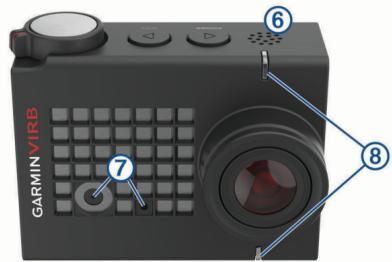
| Éléments | Nom | Description |
| ① | ▲ POWER | Maintenez ce bouton enforcé pour allumer ou éteindre l'appareil. A partir du viseur, appuyez sur ce bouton pour ouvrir le menu principal. Sélectionnez ce bouton pour faire défilier la page jusqu'àux écrans d'etat des capteurs, aux écrans de données et aux éléments de menu. |
| ② | ▲ WI-FI | Maintenez ce bouton enforcé pour allumer ou éteindre la radio Wi-Fi. A partir du viseur, appuyez sur ce bouton pour ouvrir le menu principal. Sélectionnez ce bouton pour faire défilier la page jusqu'àux écrans d'etat des capteurs, aux écrans de données et aux éléments de menu. |
| ③ | Bouton photo et action | A partir du viseur, appuyez sur ce bouton pour prendre une photo. A partir du viseur, maintenez ce bouton enforcé pour prendre une série de photos en mode rafale. Dans les menus, appuyez sur ce bouton pour sélectionner une option du menu. |
| ④ | Interrupteur d'enregistrement | Poussez ce bouton pour démarrer ou arrêté l'enregistrement d'une dette (Enregistrement d'une dette, page 5). |
| ⑤ | Ecran tactile | Touchez l'écran pour sélectionner des éléments à l'écran. ASTUCE : vous pouvez utiliser l'écran tactile même lorsque laamera se trovée dans le boîtier pouramera fourni, mais l'écran risque d'être moins sensible. |
| ⑥ | Haut-parleur | Emet un son pendant la lecture de videotos sur l'appareil. |
| Éléments | Nom | Description |
| 7 | Micro-phones | Pour préserver une qualité de son optimale, évitez de couvir la zone du micro, sauf avec un boîtier adapté. |
| 8 | Voyants d'etat LED | Fournissant des informations d'etat sur la caméra et les fonctions (Voyants d'etat LED, page 1). |
Voyants d'état LED
Les voyants DEL présents sur l'avant de laamera indiquent l'objet de laamera.
| Couleur duvoyant | Action duvoyant | Statut |
| Vert | Clignotement | Laamera est allumée, mais n'en-registry rien. |
| Vert | Fixe | Laamera est connectée à un ordinateur en mode mémoire de masse USB. |
| Eteint | Eteint (lorsque laamera n'est pas connectée à une source d'alimentation externe) | Laamera est simplement éteinte. |
| Eteint | Eteint (lorsque laamera connectée à une source d'alimentation externe) | Laamera est éteinte et la batterie est pleine. |
| Rouge | Fixe (voyant supérieur unique-ment) | La batterie est en cours de char-gement. |
| Rouge | Clignotement | Laamera enregistre une dette. |
| Rouge | Un ou plusieurs clignotements courts, puisvoyant fixependant plusieurs secondes | Laamera a pris une ou plusieurs photos. Les voyageurs rouges restent allumés jusqu'à ce que laamera ait terminé d'enregistrer toutes les photos sur la carte mémoire. |
| Vert ou rouge | Clignotements rapides | La batterie est passée sous le seuil de 10% ou vous ne pouvez enregistrer plus que 10 minutes sur la carte mémoire. |
| Bleu | Clignotements intermittents | La radio Wi-Fi ou la fonction de sortie de veille à distance est activée. |
Installation de la carte mémoire et de la batterie
Ce produit contient une batterie lithium-ion. Pour éviter de vous blesser ou d'endommager le produit en exposant la batterie à une chaleur extrême, placez l'appareil à l'abri du soleil.
Pour utiliser votre appareil, vous devez installer une carte mémoire microSD™ compatible. Pour obtenir plus d'informations sur les cartes mémoire compatibles, rendez-vous sur garmin.com/VIRBcards.
1 Faites glisser la trappe ① pour ouvrir le compartiment de la batterie.
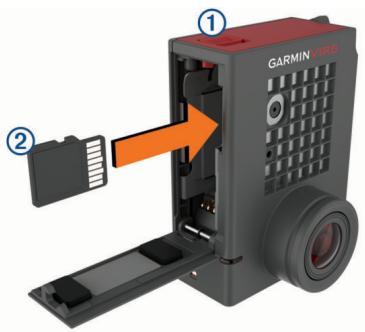
2 Introduisez la carte mémoire ② dans le logement prévu à cet effet et appuyez dessus jusqu'à ce qu'elle s'enclenche.
ASTUCE : l'étiquette de la carte mémoire doit être orientée vers l'intérieur du compartiment.
3 Insérez la batterie ③ dans le compartiment.
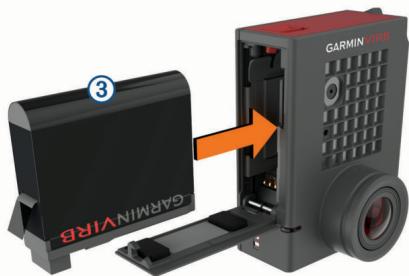
4 Fermez le compartiment de la batterie et appuyez jusqu'à ce que la batterie s'enclenche.
Chargement de la batterie
Les voyants DEL d'etat clignotent rapidement quand le niveau de charge de la batterie est faible. Vous pouvez charger la batterie à l'aide d'une prise murale standard ou d'un port USB de votre ordinateur. Laamera est alimentée par une batterie lithium-ion amovible.
Vous pouvez aussi charger la batterie à l'aide d'un chargeur de batterie en accessoire. Rendez-vous sur www.garmin.com/VIRB pour acheter des accessoires.
REMARQUE : la batterie ne se charge pas lorsque la température est en dehors de la plage de températures de chargement approuvées (Caractéristiques, page 16).
1 Coupe la télécommande.
La plupart des sources d'alimentation ne fournissant pas assez de puissance pour charger laamera lorsqu'elle est allumée.
2 Branchez la petite extrémité du cable USB ① sur le port USB situé sur laamera.
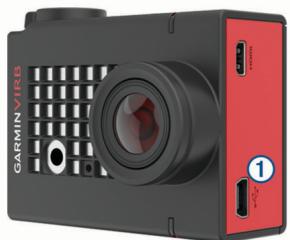
3 Branchez la grande extrémité du cable USB sur un adaptateur secteur ou sur le port USB d'un ordinateur
Lorsque vous connectez l'appareil à une source d'alimentation, le voyant DEL d'état supérieur devient rouge.
REMARQUE : il se peut que le temps de chargement de la batterie soit plus long si vous la chargez depuis votre ordinateur via un port USB. Certains ordinateurs portables ne
fournissant pas assez de puissance pour recharger la batterie.
4 Chargez complètement laamera.
Lorsque la batterie de laamera est pleine, le voyant DEL d'état s'éteint.
Allumage de la lama
Maintenez le bouton POWER enfoncé.
Les voyants DEL d'état clignotent en vert quand la camera est allumée.
Mise hors tension de l'appareil
Pour éviter la perte de données, éteignez toujours laamera avant de stoper la batterie.
REMARQUE : il est impossible d'éteindre laamera pendant l'enregistrement d'une vidéo.
1 Si nécessaire, poussez le bouton d'enregistrement vers l'arrière pour arrêter l'enregistrement vidéo. 2 Maintenez le bouton POWER enfoncé.
L'appare enregistre vos données et s'éteint.
Avant de retirer la batterie, patientez jusqu'à ce que l'écran et le voyant DEL d'état s'éteignent.
Mise sous tension et arrêt de la caméra à l'aide du bouton d'enregistrement
Vous pouvez utiliser le bouton d'enregistrement pour mettre sous tension laamera et commencer immédiatement à enregistrer une vidéo. Si vous allumez laamera à l'aide du bouton d'enregistrement, elle s'éteint automatiquement lorsque vous mettez fin à l'enregistrement avec le bouton d'enregistrement. Cette fonction permet de démarrer et d'arrêter rapidement l'enregistrement, tout en éteignant automatiquement laamera pour économiser la batterie lorsque vous n'enregistrez pas.
REMARQUE : la caméra ne s’éteint pas à l’aide du bouton d’enregistrement à moins que vous ne l’ayez utilisée pour mettre la caméra sous tension.
Lorsque l'appareil est éteint, poussez le bouton d'enregistrement vers l'avant.
L'appareil s'allume et commence l'enregistrement de la vente.
2 Une fois l'enregistrement terminé, poussez le bouton d'enregistrement vers l'arrière.
L'appareil arrête l'enregistrement et s'éteint.
Aperçu du viseur
Le viseur fournit des détails accessibles en un coup d'œil sur l'espace disponible sur la carte mémoire, ainsi que les paramètres actuels de l'appareil.
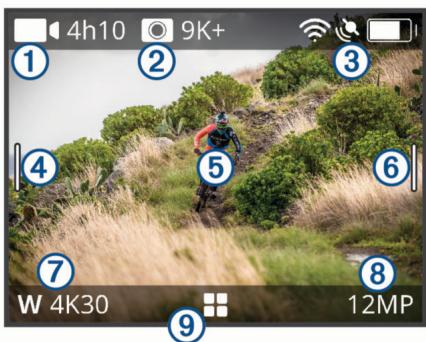
① Affiche l'espace disponible sur la carte mémoire pour l'enregistrement vidéo. ② Affiche l'espace disponible sur la carte mémoire pour les photos.
| ③ | Affiche l'état des capteurs, du GPS, du Wi-Fi, du Bluetooth® et de la batterie. Faites glisser l'écran vers le bas pour coupler les capteurs et activer ou désactiver les fonctions sans fil. |
| ④ | Faites glisser l'écran vers la croite pour changer de mode photo et videoo. |
| ⑤ | Lorsque vous utilisez le mode aperçu du viseur, touchez l'arrière-plan pour effectuer un zoom. En mode viseur G-Metrix™, touchez l'arrière-plan pour modifier les paramètres du viseur. |
| ⑥ | Faites glisser l'écran vers la gauche pour modifier les paramètres professionnelnels (Paramètres pro, page 6). REMARQUE: ce menu n'est disponible que lorsque les paramètres professionnelnels sont activés. |
| ⑦ | Affiche le mode videoo actif. |
| ⑧ | Affiche le mode photo actif. |
| ⑨ | Sélectionnez ce bouton pour ouvrir le menu principal. |
Les icônes d'été s'affichent en haut du viseur. Une icône clignotante signifie que l'appareil recherche un signal. Une icône fixe signifie que le signal a été trouvé ou que le capteur est connecté.
| Etat du GPS | Etat du GPS |
| Wi-FiEtat de la technologie | BluetoothEtat de la technologie |
| ANT+®Etat du capteur | Niveau de charge de la batterie |
Ouverture du boîtier de la caméra
Laamera n'est pas étanche si elle n'est pas protégée par un boîtier étanche. Tous les boîtiers ou panneaux d'ouverture VIRB ULTRA ne sont pas étanches. N'immergez pas laamera ni la batterie et ne les exposez pas à l'eau ou à d'autres liquides.
Vous devez ouvrir le boîtier de laamera pour retarder laamera ou mettre en place un sachet déhydrateur antibuée.
1 Appuyez sur le bouton du verrou ①.
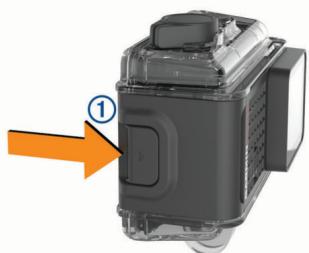
2 En appuyant sur le verrou, ouvrez l'avant du verrou ②.
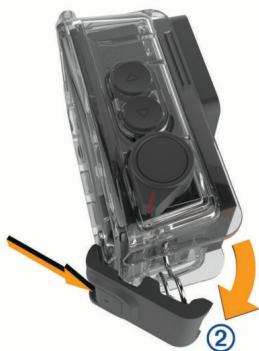
3 Décrochez l'arrière du verrou ③.
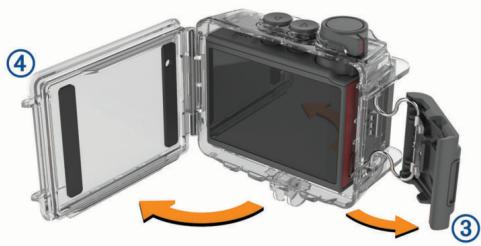
4 Ouvrez le panneau d'ouverture du boîtier de la caméra ④.
Boîtier de la caméra
Il est important de prendre soin du boîtier de laamera (Entretien du boîtier amovible de laamera, page 16). Si vous ne prenez pas soin du boîtier amovible et du joint, ceux-ci risquent de s'abîmer et de laisser entrer l'eau pendant que vous utilisez votreamera. En exposant laamera et la batterie à l'eau, vous les endommagez de façon irréversible et risquez de provoquer un feu ou une fuite d'électrolyte et de subir des brûlures chimiques et des blessures.
Le boîtier pour amera inclus fournit une protection solide pour votre amera et la protège de l'eau lorsqu'il est doté d'un panneau d'ouverture pour sports aquatiques.
Deux panneaux d'ouverture différents sont fournis dans le pack.
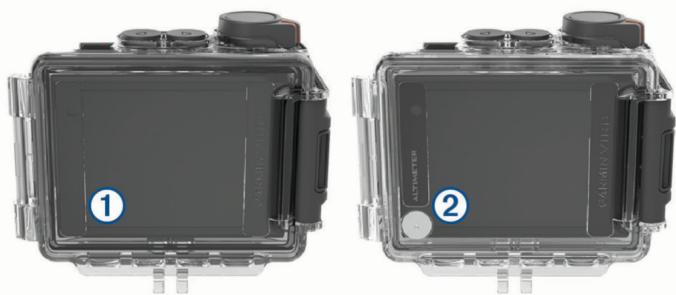
Le panneau pour sports aquatiques ① est installé par défaut sur votremontre. Le panneau pour l'altimètre ② est inclus dans la boîte. Vous pouvez facilement changer de panneau en fonction de vos activités.
Avec le panneau pour sports aquatiques, le boîtier résiste à une immersion jusqu'à 40 m et convient à de nombreuses activités aquatiques, comme la natation, la promenade sous-marine et les sports aquatiques à grande vitesse. L'altimètre ne fonctionne pas lorsque le panneau pour sports aquatiques est installé.
Avec le panneau altimètre, votre appareil enregistre des données d'altitude et de pente plus précises, ainsi que des données G-Metrix supplémentaires, notamment la hauteur de saut et la vitesse verticale. Le panneau altimètre offre une protection conforme à la norme IEC 60529 IPX7, ajustée à une utilisation sous la pluie et aux petites projections d'eau. Le panneau altimètre ne convient pas pour les sports aquatiques, les immersions et les expositions à l'eau et aux autres liquides.
Rendez-vous sur garmin.com/waterrating pour plus d'informations sur les niveaux de résistance à l'eau et les activités aquatiques adaptées.
Remplacer le panneau d'ouverture du boîtier de la camera
1 Ouvrez totalement le boitier de la caméra ①.
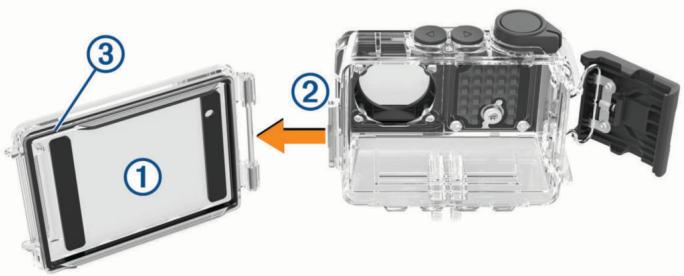
2 Déteachez le panneau d'ouverture du reste du boîtier.
Le panneau d'ouverture est maintenu par une charnière à dégagement rapide ②.
3 Alignez le nouveau panneau d'ouverture avec la charnière et appuyez-le contre la caméra jusqu'à ce qu'il s'emboîte. 4 Vérifiez que le joint ③ est parfaitement positionné dans la rainure. 5 Fermez et verrouillez le boîtier.
Avertissement
N'avalez pas les sachets déshydrateurs. Les sachets déshydrateurs contiennent de la silice qui pourrait provoquer des brûlures d'estomac. En raison d'un risque d'étouffement, un enfant ou un animal ne doit pas ingérer les sachets déshydrateurs.
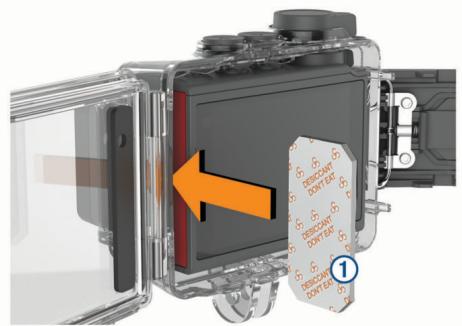
Pour optimiser la clarté et la qualité de l'image, installez un sachet déshydrateur antibuée pour réduire la buée dans le boîtier de laamera ou sur l'objet de laamera. Un kit de sachets déshydrateurs est inclus dans la boîte du produit. Rendez-vous sur le site www.garmin.com/VIRB pour acheter d'autres sachets déshydrateurs.
REMARQUE: si vous immergez le boîtier de laamera ou si vous l'utilisez dans un environnement humide, il est normal que de la buée entre dans le boîtier, surtout si vous utilisez laamera depuis longtemps. Dans les environnements très froids ou très humides, il se peut que de la buée se forme même lorsque vous utilisez un sachet déshydrateur.
1 Ouvrez le boîtier de laamera. 2 Insérez le sachet déshydrateur ① entre laamera et le boîtier.
Stockage et entretien du sachet déshydrateur antibuée
- Pour préserver l'efficacité de vos sachets déshydrateurs, il est recommandé de les stocker dans le sachet fourni lorsque vous ne les utilisez pas. Vous devez aussi stocker l'indicateur d'humidité avec les sachets déshydrateurs.
- és. Lorsqu'ils sont saturés, les sachets déshydrateurs perdent leur efficacité. Vous devez les faire sécher avant de les réutiliser.
- Si vos sachets sont saturés, chauffez-les à 85°C (185°F) pendant 60 minutes pour les faire sécher avant de les réutiliser.
Fixation de l'appareil sur le support de montage
Pour éviter de perdre ou d'endommager votre produit, n'utilisez pas la base de montage adhésive lorsque la température est inférieure à -15°C (5°F).
L'adhésif de montage permanent est extrêmement difficile à retirer une fois installé.
Pour pouvoir installer la base de montage adhésive sur une surface, la température ambiante doit être comprise entre 21 et 38°C (et 100°F).
Un ensemble de bases et de supports de montage sont fournis avec l'appareil pour permettre de nombreuses configurations. Ces instructions doivent un exemple de configuration possible. Vous pouvez également acheter des supports de montage supplémentaires pour votre appareil, tels que des supports à fixer sur les vêtements, des supports automobiles ou un support pour treidied. Consultez le site www.garmin.com/VIRB pour obtenir plus d'informations à ce sujet.
1 Nettoyez soigneusement et séchez la surface de montage avec de l'eau ou de l'alcool. La surface de montage doit être exempte de saletés, débris, cire ou revêtements. 2 Retirez le film protecteur de la base de montage adhésive ① et appuyez fermement sur la base pour la faire adhérer à la surface de montage.
En fonction de la forme de la surface de montage, vous pouvez utiliser la base de fixation plane ou incurvée.
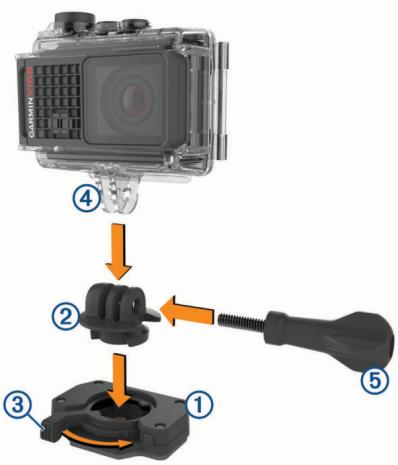
Laissez la base adhérer à la surface de montage pendant au moins 24 heures. ASTUCE : pour optimiser les résultats, vous pouvez poser un gros livre ou un autre objet lourd sur la base du support pendant les 24 heures suivant le collage. Cela permet d'appliquer une pression continue sur l'adhésif et peut renforcer l'efficacité de la colle. Insérez l'adaptateur ② dans la base. Le levier ③ doit être en position ouverte. Enclenchez le levier en position fermée pour verrouiller l'adaptateur dans la base. Le levier doit être encastré dans la base. Insérez le support de la caméra ④ dans la partie supérieure de l'adaptateur.
L'appareil doit être placé à l'horizontal pour que le format d'image soit correct lors de l'enregistrement d'une image.
7 Insérez une vis de serrage ⑤ dans la plus grande ouverture du joint et serrez la vis de serrage pour verrouiller l'angle du joint. REMARQUE : la partie métallique matérialise la petite ouverture du joint. 8 Si nécessaire, insérez la clé hexagonale fournie dans l'extrémité de la vis de serrage pour ajuster le serrage du joint.
Commande vocale
La fonction de commande vocale vous permet de contrôler votre appareil en prononçant des mots et des ordres en anglais.
REMARQUE : la fonction de commande vocale n'est disponible qu'en anglais. Vous pouvez utiliser cette fonction même si la langue définie sur votre appareil n'est pas l'anglais, par contre, vous devez quand même parler en anglais.
Activation/désactivation de la fonction de commande vocale
Dans le menu principal, sélectionnez >Commande vocale.
Contrôle de la caméra à l'aide de commandes vocales
1 Dites OK, Garmin pour activer la fonction de commande vocale.
La télécamera émet une tonalité et attend toute commande.
2 Dites une commande :
- Pour prendre une photo, dites Take a Photo ou Take a Picture.
- Pour enregistrer une vidéo, dites Start Recording.
- Pour arrêter l'enregistrement de la vidéo, dites Stop Recording.
REMARQUE : vous pouvez arrêter un enregistrement à l'aide d'une commande vocale uniquement si vous aviez démarré l'enregistrement avec une commande vocale.
Pour placer un signet sur une vidéo pendant l'enregistrement, dites Remember That. Cette option vous permet de marquer des moments clés dans une vidéo au moment où ils se produisent. De cette façon, vous pouvez les retrouver facilement lorsque vous éditez votre vidéo.
La caméra émet une tonalité lorsqu'elle reconnaît votre commande.
Astuces pour la commande vocale
- Parlez d'une voix normale en direction de l'appareil. Réduisez le bruit ambiant de façon à augmenter la précision de la reconnaissance vocale. Avant chaque commande, dites OK, Garmin.
- Attendez l'émission d'une tonalité qui confirme que laamera a bien reconnu la commande.
- Regardez les voyants DEL d'état pour vérifier que laamera a bien reconnu la commande.
Si les voyants clignotent deux fois en vert, laamera a reconnu la commande. Si les voyants clignotent deux fois en rouge, laamera n'a pas reconnu la commande.
Enregistrement d'une vidéo
REMARQUE : si la batterie de votre appareil est très faible pendant que vous enregistrez une vidéo, l'appareil arrête l'enregistrement automatiquement, enregistre la vidéo et s'éteint en toute sécurité. Les voyants DEL d'état clignotent rapidement quand le niveau de charge de la batterie est faible.
1 Activez l'interrupteur d'enregistrement vers l'avant pour lancer l'enregistrement vidéo. REMARQUE : pour préserver une qualité de son optimale, évitez de couvrir la zone du micro, sauf avec un boîtier adaptable. Si l'appareil est éteint, il s'allume automatiquement. L'appareil commence immédiatement à enregistrer la vidéo et le voyant rouge s'allume. 2 Activez l'interrupteur d'enregistrement vers l'arrière pour arrêter l'enregistrement vidéo. La vidéo est enregistrée sur la carte mémoire en tant que fichier.mp4. Les données de capteur G-Metrix sont enregistrées sur la carte mémoire au format.fit.
Paramètres vidéo
Dans le menu principal, sélectionnez Video.
REMARQUE : certains paramètres ne sont pas disponibles dans tous les modes vidéo.
Mode : le mode vidéo actif s'affiche au sommet du menu Video. Vous pouvez le toucher pour modifier le mode vidéo (Modes vidéo, page 5). Les paramètres supplémentaires dépendent du mode vidéo actif.
Résolution : permet de définir la hauteur et la largeur de la vidéo, en pixels.
Intervalle : définit l'intervalle de temps du mode Intervalles réguliers.
IPS : définit la fréquence d'image exprimée en images par seconde (ips).
Champ de vision : définit le niveau de zoom (Paramètres du champ de vision, page 6).
Vitesse de lecture : définit la vitesse de la lecture en ralenti.
Correction objectif : corrige la distorsion en barillet (grand angle) et réduit le champ de vision.
Accen. lumi. faibl.: active l'ajustement automatique pour les environnements sombres.
Stabilisateur: active la stabilisation d'image pour réduire l'instabilité de l'image.
Boucle : permet d'activer l'enregistrement en continu et de définir la longueur de la vidéo à stocker lors de l'enregistrement d'une vidéo en continu (Enregistrement d'une vidéo en continu, page 7).
Auto Pause : permet de configurer la caméra pour qu'elle n'enregistre que lorsqu'elle détecte du mouvement (Mise en pause automatique de l'enregistrement vidéo, page 7).
Paramètres pro : permet d'activer les paramètres vidéo avancés (Paramètres pro, page 6).
Modes vidéo
Vous pouvez modifier le mode vidéo pour changer la résolution, le format d'image, la fréquence d'image et la vitesse de la vidéo enregistrée. La résolution correspond à la largeur et la hauteur de la vidéo, exprimée en pixels. Le format d'image est le rapport de la largeur de la vidéo sur la hauteur de la vidéo. Les téléviseurs écran large standard utilisent un format d'image 16/9, et les téléviseurs standard plein écran un format d'image 4/3. La fréquence d'image est exprimée en images par seconde.
IPS). La vitesse de lecture indique la vitesse d'action dans la vidéo comparée au temps réel.
Dans le menu principal, sélectionnez Vidéo, puis sélectionnez le mode vidéo à activer ①.
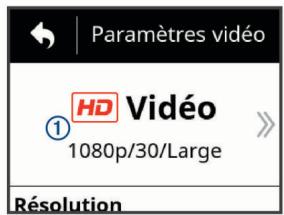
Plein é.: la caméra capture une zone étendue, comme le ferait un objectif grand angle. Ce mode est utile pour les prises en gros plan et en cas d'utilisation d'une sangle de fixation pectorale.
Vidéo : permet de prendre des scènes d'action ultra-rapides. 1080p fonctionne parfaitement comme réglage par défaut pour obtenir des prises de vue haute résolution. La 4K vous permet de capturer un maximum de détails. Ralenti : vous permet de capturer des enregistrements au ralenti avec jusqu'à 300 images par seconde en définition standard ou 120 images par seconde en 1080p. Img. régul. : ce mode haute résolution permet de capturer une action lente ou de longue durée prête pour la lecture ou le partage immédiat (Enregistrement d’une réserve à intervalles réguliers, page 9).
Mode étendu
En mode étendu, la caméra capture une zone étendue, comme le ferait un objectif grand angle. Par rapport à une vidéo standard, une vidéo en mode étendu semble plus éloignée. L'effet de distorsion de l'objectif peut être plus visible en mode étendu, surtout sur les bords du cadre.
Vous pouvez capturer deux types de zones avec le mode étendu.
Dans le menu principal, sélectionnez Vidéo > Mode > Plein écran > Type.
Grand : en mode large agrandi, la caméra utilise tous les capteurs de la caméra pour capturer des zones verticales supplémentaires au format 4:3. Par exemple, une vidéo de 2,7K en mode étendu agrandi enregistre 2028 pixels verticalement au lieu de 1524 en mode standard. Ce mode est utile lorsque vous portez une sangle de fixation pectorale ou que vous enregistrez des activités où il est essentiel de capturer un mouvement vertical, comme le snowboard, le skateboard ou l'escalade.
Large: en mode étendu large, la caméra capture la même zone verticale étendue qu'en mode étendu agrandi, mais avec une largeur légèrement supérieure. La caméra est régie dynamiquement la vidéo au format 16:9. L'image n'est étirée que dans les bords. Le centre reste inchangé. Ce mode peut être utile pour capturer des prises de vue d'actions en gros plan ou des vues panoramiques.
Paramètres du champ de vision
Vous pouvez modifier le champ de vision pour capturer une zone plus ou moins grande de votre environnement. Cette fonction n'est pas disponible dans tous les modes vidéo.
Dans le menu principal, sélectionnez Video > Champ de vision.
Large : réalise des prises de vue grand angle de l'environnement. Utilisez cette option pour les espaces ouverts, la vidéo à courte distance, et pour capturer la zone de visionnage de manière optimale.
ASTUCE : pour capturer un champ de vision encore plus grand, vous pouvez utiliser le mode vidéo étendu.
Z (1,5x) : capture une vue plus proche. Utilisez cette option pour une vidéo de moyenne portée.
Ultra-zoom (2x) : capture une vue très focalisée. Utilisez cette option pour une video longue portée et des environnements fermés ou couverts.
Configuration du format vidéo
Vous pouvez définir le standard vidéo de votre région. Le standard vidéo a une incidence sur les options de fréquence d'image par seconde (IPS) disponibles.
1. Dans le menu principal, sélectionnez > Système > Langue et région > Format. 2. Sélectionnez NTSC ou PAL.
Paramètres pro
Dans les paramètres vidéo ou photo, sélectionnez Paramètres pro, puis activez les paramètres professionnels.
ASTUCE : quand les paramètres professionnelnels sont activés, vous pouvez faire glisser l'écran du viseur à gauche pour afficher ou modifier rapidement les paramètres professionnelnels actuels.
Écart d'exposition : définit le décalage d'exposition. Le décalage d'exposition a une incidence sur le niveau de luminosité.
ISO Ligue d'ISO : permet de définir le niveau maximal de sensibilité et de bruit de l'image. La caméra utilise automatiquement le meilleur niveau ISO selon la luminosité ambiennte, jusqu'au niveau maximal. Les valeurs ISO plus élevées affichent davantage de bruit ou de grain. Elles conviennent mieux à des environnements peu lumineux ou en intérieur. Les valeurs ISO plus faibles conviennent mieux quand il y a du soleil. Vous pouvez utiliser l'option 6400 pour obtenir une vidéo plus lumineuse dans un environnement ASFORME, l'option 1600 pour brokerir une luminosité moyenne dans un environnement sombre, ou l'option 400 pour une vidéo plus sombre dans un environnement sombre.
- Palette de couleurs : définit la palette de couleurs. Vous pouvez utiliser l'option Vive pour une palette de couleurs plus chatoyante ou Neutre pour une palette de couleurs plus neutres. Netteté : définit le niveau de netteté. Vous pouvez utiliser l'option Élevée pour une image plus nette, l'option Moyenne pour une netteté moyenne, ou l'option Faible pour une image un peu plus floue. Débit binaire élevé : permet d'enregistrer des vidéos avec un débit binaire plus élevé dans certains modes vidéo. Cette fonction peut améliorer la qualité et la fluidité de la vidéo, surtout si vous filmez des scènes rapides ou aux contrastes élevés. En augmentant le débit binaire, vous risquez de diminuer le temps d'enregistrement possible sur votre carte mémoire. Balance des blancs : ajuste le ton des couleurs en fonction de votre environnement. L'appareil peut ajuster automatiquement la balance des blancs, ou vous pouvez le faire manuellement. Vous pouvez utiliser l'option 2800K pour la lumière incandescente, l'option 4000K pour la lumière fluorescente, l'option 5000K pour la lumière du jour, l'option 6500K pour des conditions ensoleillées, ou l'option 7500K pour des conditions nuageuses.
- Mesure spot : active le mode de mesure spot au lieu du mode de mesure par défaut. Cette fonction permet de définir le niveau d'exposition en fonction du centre du cadre au lieu de se baser sur l'ensemble du cadre. Cette fonction est très utile pour les scènes au niveau de contraste élevé ou aux conditions lumineuses très variables. Lorsque vous utilisez le mode de mesure spot, le contenu ou l'objet le plus important doit se trouver au centre du cadre. Verrouillage de l'exposition : active ou désactive le verrouillage de l'exposition pour les vidéos. Vous pouvez
activer le verrouillage d'exposition pour garantir une sensibilité constante à la lumière sur votre capture vidéo. Lors de l'enregistrement d'une vidéo à intervalles réguliers,
cela permet de supprimer les cadres existants avec des images légèrement plus sombres ou plus lumineuses.
Caractéristiques des modes vidéo
| Résolution (pixels) | Format d'image | Fréquence d'image NTSC (ips) | Fréquence d'image PAL (ips) | Champ de vision | Vitesse |
| 4K (3 840 × 2 160) | 16:9 | 30, 24 | 25 | Large | 1x |
| 2,7K (2 704 × 1 524) | 16:9 | 60, 48, 30, 24 | 50, 25 | Large, Z (1,5x) | 1x |
| 1080p (1 920 × 1 080) | 16:9 | 96, 90, 72, 60, 48, 30, 24 | 100, 75, 50, 25 | Large, Z (1,5x), Ultra-zoom (2x) | 1x |
| 720p (1 280 × 720) | 16:9 | 60, 30 | 50, 25 | Large, Z (1,5x), Ultra-zoom (2x) | 1x |
\section*{Caractéristiques du mode ralenti}
| Résolution (pixels) | Format d'image | Fréquence d'image NTSC (ips) | Fréquence d'image PAL (ips) | Champ de vision | Vitesse |
| 1080p (1 920 × 1 080) | 16:9 | 120 | 100 | Large, Ultra-zoom (2x) | 1x, 1/2x, 1/4x |
| 720p (1 280 × 720) | 16:9 | 240, 120 | 240, 120 | Large | 1x, 1/2x, 1/4x, 1/8x |
| 480p (848 × 480) | 16:9 | 300 | 300 | Large | 1x, 1/5x, 1/10x |
\section*{Caractéristiques des modes par intervalles et Travelapse}
| Résolution (pixels) | Format d'image | Fréquence d'image NTSC (ips) | Fréquence d'image PAL (ips) | Champ de vision | Vitesse |
| 4K (3 840 × 2 160) | 16:9 | 30 | 25 | Large | Variable |
| 4K plein écran (3 840 × 2 160) | 16:9 | 30 | 25 | Large | Variable |
| 2,7K (2 704 × 1 524) | 16:9 | 30 | 25 | Large, Z (1,5x) | Variable |
| 2,7K plein écran (2 704 × 1 524) | 16:9 | 30 | 25 | Large | Variable |
| 2,7K grand (2 704 × 2 028) | 4:3 | 30 | 25 | Large | Variable |
| 1440p (1 920 × 1 440) | 4:3 | 30 | 25 | Large | Variable |
| 1080p (1 920 × 1 080) | 16:9 | 30 | 25 | Large, Z (1,5x), Ultra-zoom (2x) | Variable |
| 1080p plein écran (1 920 × 1 080) | 16:9 | 30 | 25 | Large | Variable |
\section*{Caractéristiques du mode étendu (agrandi)}
| Résolution (pixels) | Format d'image | Fréquence d'image NTSC (ips) | Fréquence d'image PAL (ips) | Champ de vision | Vitesse |
| 2,7K (2 704 × 2 028) | 4:3 | 30, 24 | 25 | Large | 1x |
| 1440p (1 920 × 1 440) | 4:3 | 80, 72, 60, 48, 30, 24 | 75, 50, 25 | Large | 1x |
| 960p (1 280 × 960) | 4:3 | 200, 120 | 200, 120 | Large | 1x |
\section*{Caractéristiques du mode étendu (large)}
| Résolution (pixels) | Format d'image | Fréquence d'image NTSC (ips) | Fréquence d'image PAL (ips) | Champ de vision | Vitesse |
| 4K (3 840 × 2 160) | 16:9 | 24 | 24 | Large | 1x |
| 2,7K (2 704 × 1 524) | 16:9 | 30, 24 | 25 | Large | 1x |
| 1080p (1 920 × 1 080) | 16:9 | 80, 72, 60, 48, 30, 24 | 75, 50, 25 | Large | 1x |
| 720p (1 280 × 720) | 16:9 | 200, 120, 60, 30 | 200, 120, 50, 25 | Large | 1x |
Mise en pause automatique de l'enregistrement vidéo
Vous pouvez régler la caméra pour qu'elle enregistre une vidéo lorsqu'elle est en mouvement et pour qu'elle s'arrête automatiquement lorsqu'elle ne bouge plus. Cette fonction permet de conserver de l'espace sur votre carte mémoire en enregistrant uniquement les parties importantes de votre activité. Cette fonction n'est pas disponible dans tous les modes vidéo.
1 Dans le menu principal, sélectionnez Video > Auto Pause. 2 Poussez le bouton d'enregistrement vers l'avant.
La caméra n'enregistre que lorsque vous bougez.
Cette fonction active automatiquement le GPS dans les paramètres système.
Enregistrement d'une vidéo en continu
Comme son nom l'indique, l'enregistrement en continu permet d'enregistrer une vidéo de manière continue, mais de sauvegarder uniquement la série vidéo la plus récente. Vous pouvez sélectionner le nombre de minutes de vidéo à enregistrer. Cela permet d'économiser l'espace de stockage lorsque vous souhaitez capturer des moments clés mais que vous ne souhaitez pas sauvegarder toutes les séquences d'une activité. Cette fonction est utile lorsque vous utilisez l'appareil dans votre véhicule ou si vous souhaitez n'enregistrer que les moments forts d'un événement.
La vidéo en continu enregistrée est partagée en plusieurs fichiers de même longueur. Cela vous permet de supprimer facilement les parties non désirées de la vidéo.
Dans le menu principal, sélectionnez Vidéo > Boucle. Vous pouvez sélectionner le nombre de minutes de vidéo à enregistrer. Lancez l'enregistrement de la vidéo.
4 Lorsque vous avez terminé, arrêtez l'enregistrement.
La série la plus récente est enregistrée sur la carte mémoire et se limite au nombre de minutes de vidéo sélectionné à l'étape 2.
Connexion d'un microphone externe câble ou d'une source audio
Avant de pouvoir utiliser un micro ou une source audio externe, vous devez acheter un câble microphone VIRB ou un câble A/V VIRB en option.
Lorsque vous connectez un microphone externe ou une source d'entrée audio, l'appareil enregistre le contenu audio depuis la source externe au lieu du microphone intégré.
1 Dans le menu principal, Sélectionnez > Microphone. 2 Sélectionnez une option :
- Pour basculer automatiquement entre les microphones internes et externes lorsque vous connectez ou déconnectez un microphone, sélectionnez Auto.
ASTUCE : l'appareil détecte automatiquement la plupart des microphones. L'option Auto ne détecte pas forcément les sources d'entrée audio ainsi que certains microphones lorsque vous utilisez un câble A/V VIRB en option.
- Pour n'activer que le microphone externe ou la source d'entrée audio, sélectionnez Externe.
ASTUCE : utilisez cette option lorsque vous utilisez un microphone qui n'est pas détecté automatiquement ou une source d'entrée audio. - Pour n'activer que le microphone intégré, sélectionnez Interne.
3 Connectez le câble en option au port mini-USB de la caméra. 4 Connectez le microphone ou la source d'entrée audio au câble en option.
Prise de photos
Votre appareil vous permet de prendre des photos en utilisant plusieurs méthodes.
- Orientez la caméra en vous aidant du viseur, puis sélectionnez le bouton de la caméra pour prendre une photo.
- Pendant l'enregistrement d'une vidéo, appuyez sur le bouton de la caméra.
Le mode de simple capture est utilisé par défaut pour les photos prises pendant l'enregistrement d'une vidéo. Pendant l'enregistrement d'une vidéo, les paramètres des modes rafale ou intervalles réguliers sont ignorés. Vous ne pouvez pas prendre de photo pendant l'enregistrement d'une vidéo à une résolution supérieure à 1080p.
Paramètres photo
Dans le menu principal, sélectionnez Photo.
Mode : le mode photo actif s'affiche au sommet du menu Photo. Vous pouvez le toucher pour modifier le mode de prise de photos (Modes photo, page 8).
REMARQUE : les paramètres supplémentaires dépendent du mode sélectionné.
Type : réglez le type d'exposition pour les photos uniques (Types d'exposition pour les photos, page 9), ainsi que la durée d'exposition et le type d'intervalle pour les photos à intervalles réguliers (Photos et vidéos à intervalles réguliers, page 9). Temps d'exposition : permet de définir la durée d'exposition lorsque vous prenez des photos de nuit (Types d'exposition pour les photos, page 9) ou des photos à intervalles
réguliers, de nuit également (Prise de photos à intervalles réguliers pendant la nuit, page 10).
Limite d'ISO : permet de définir le niveau maximal de sensibilité et de bruit de l'image. La caméra utilise automatiquement le meilleur niveau ISO selon la luminosité ambiant, jusqu'au niveau maximal. Les valeurs ISO plus élevées affichent davantage de bruit ou de grain. Elles conviennent mieux à des environnements peu lumineux ou en intérieur. Les valeurs ISO plus faibles conviennent mieux quand il y a du soleil. Vous pouvez utiliser l'option 6400 pour obtenir une vidéo plus lumineuse dans un environnementASFIRE, l'option 1600 pour obtenir une luminosité moyenne dans un environnementASFIRE, ou l'option 400 pour une vidéo plus sombre dans un environnementASFIRE.
Var. exp. brack.: permet de définir la variation au-dessus et en dessous de la valeur standard d'exposition pour les photos prises en bracketing. Plus la valeur est élevée, plus la variation de luminosité sera élevée sur les photos prises en bracketing.
Nombre de photos : permet de définir le nombre de photos à prendre en mode rafale.
Intervalle : permet de définir l'intervalle de temps entre les photos prises en mode à intervalles réguliers ou l'intervalle de distance entre les photos prises en mode Travelapse™. Pour le mode d'intervalles réguliers standard, vous pouvez désirer un intervalle prédéfini ou définir un intervalle personnalisé.
Durée : permet de définir la durée des rafales des modes d'intervalles réguliers. En mode d'intervalles réguliers étendus, vous pouvez prendre des photos en continu ou définir une durée personnalisée.
Heure de début : permet de définir l'heure de début du mode Par intervalles étendus. Vous pouvez démarrer la prise de vue maintenant, ou définir une heure de début.
Format d'image : permet de définir le ratio entre la largeur et la hauteur de la photo. Les films standard utilisent un ratio similaire au 4:3. Les écrans numériques utilisent un ratio similaire au 16:9.
Retardateur : cette option permet d'enclencher le retardateur pour retarder la prise d'une photo.
Correct. objectif : corrige la distorsion en barillet (grand angle) et réduit le champ de vision.
Horodatage : cette option vous permet d'ajouter une heure à votre photo.
Paramètres pro : permet d'activer les paramètres photo avancés (Paramètres pro, page 6).
Modes photo
Dans le menu principal, sélectionnez Photo, puis sélectionnez le mode photo à activer ①.
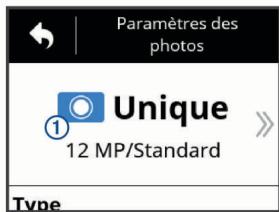
Unique : permet de prendre une photo simple avec l'exposition automatique.
Rafale : permet de prendre plusieurs images rapidement pendant un nombre de secondes défini. Ce mode est idéal pour capturer des photos de personnes ou d'objets en mouvement.
I. régul. : permet de capturer une série de photos à des intervalles de temps ou de distance définis.
Types d'exposition pour les photos
Vous avez le choix entre plusieurs types d'exposition pour prendre vos photos.
Standard : prend une seule photo avec l'exposition standard. Cette option sert pour la plupart des photos prises de jour. Nuit : prend une seule photo, avec une exposition prolongée. Cette option sert à prendre des photos lorsque la luminosité est faible. Bracketing : prend automatiquement trois photos de suite, avec trois expositions différentes (bracketing d'exposition). Cette photo sert à créer des photos HDR.
Prise de photo avec le retardateur
Vous pouvez retarder la prise d'une photo à l'aide du retardateur. Vous pouvez ainsi vous joindre à une prise de vue ou la régler avant le déclenchement de la photo.
1 Dans le menu principal, sélectionnez Photo > Retardateur. 2 Sélectionnez un temps de retard. 3 Sur l'écran d'accueil, appuyez sur le bouton de la caméra. Le compte à rebours affiche le temps restant (en secondes) jusqu'au déclenchement de la photo.
Photos et vidéos à intervalles réguliers
Vous pouvez utiliser plusieurs modes d'intervalles réguliers pour prendre des séries de photos ou d’images vidéo à un intervalle spécifique.
Standard : le mode d'intervalles réguliers standard sert à prendre des séries de photos ou d’images vidéo à un intervalle spécifique. Ce mode est utile pour prendre des photos et vidéos de jour et lorsque vous pouvez démarrer et arrêter manuellement l’enregistrement à intervalles réguliers.
Étendu : le mode d'intervalles réguliers étendus sert à prendre des séries de photos ou d’images vidéo à intervalles plus longs, avec une heure de départ et une durée automatiques facultatives. En mode intervalles réguliers étendus, la caméra se met en veille entre les photos pour préserver la batterie. Ce mode est utile pour prendre des photos à intervalles réguliers sur une longue période ou quand vous n’avez pas le temps ou la capacité de démarrer et d’arrêter l’enregistrement manuellement.
REMARQUE: Ce mode n'est disponible que pour les photos.
Nuit : le mode d'intervalles réguliers de nuit sert à prendre des photos à un intervalle spécifique avec une durée d'exposition plus longue. Ce mode est utile pour prendre des photos à intervalles réguliers lorsque la luminosité est faible ou pour prendre une série de photos à un endroit fixe avec une longue durée d'exposition.
REMARQUE: ce mode n'est disponible que pour les photos.
Travelapse : le mode Travelapse prend une série de photos ou d’images vidéo à un intervalle de distance donné, en kilomètres ou miles. Ce mode est utile pour prendre une série de photos pendant un road trip.
Enregistrement d'une dette à intervalles réguliers
Le mode Intervalles réguliers capture des images vidéo individuelles à des intervalles plus longs et crée une vidéo qui est lue plus rapidement qu'en temps réel. Vous pouvez utiliser le mode Intervalles réguliers pour enregistrer des mouvements, changements ou événements qui se déroulent sur une longue durée.
Les vidéos à intervalles réguliers lisent 30 images par seconde. La longueur de la vidéo dépend du laps de temps défini entre
les images vidéo. Ainsi, si les images sont enregistrées à intervalle d'une seconde, chaque seconde de la vidéo couvre 30 secondes du temps réel. Si les images sont enregistrées à intervalle de 60 secondes, chaque seconde de la vidéo couvre 30 minutes du temps réel.
1 Dans le menu principal, sélectionnez Video > Mode > I. régul.. 2 Sélectionnez Intervalle et définissez un intervalle de temps entre les images vidéo. 3 Pour obtenir les meilleurs résultats, installez l'appareil de manière à ce qu'il ne bouge pas pendant l'enregistrement. 4 Enregistrez une vidéo.
Prise de photos à intervalles réguliers
1 Dans le menu principal, sélectionnez Photo > Mode > I. régul.. 2 Sélectionnez Type > Standard. 3 Sélectionnez Intervalle et définissez un intervalle de temps entre les photos. 4 Depuis le viseur, appuyez sur le bouton photo.
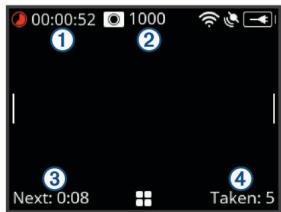
La caméra prend une série de photos selon l'intervalle sélectionné. L'écran affiche le temps écoulé ①, le nombre de photos que la caméra peut encore prendre ②, le temps en secondes avant la prochaine photo ③ et le nombre de photos que la caméra a prises pendant cette session ④.
Appuyez sur le bouton photo pour arrêter de prendre des photos.
Prise de photos à intervalles réguliers prolongés
1 Dans le menu principal, sélectionnez Photo > Mode > I. régul.. 2 Sélectionnez Type > Étendu. 3 Sélectionnez Heure de début, puis sélectionnez l'heure à laquelle laamera doit commencer à prendre des photos à intervalles réguliers.
Si vous sélectionnez Maintenant, la caméra commence à prendre des photos immédiatement lorsque vous appuyez sur le bouton photo.
4 Sélectionnez Intervalle et définissez un intervalle de temps entre les photos. 5 Sélectionnez Durée, puis sélectionnez la durée pendant laquelle laamera doit continuer à prendre des photos.
Si vous sélectionnez Permanent, la caméra continue à prendre des photos jusqu'à ce que vous l'arrêtiez manuellement.
6 Dirigez laamera dans la direction de l'objet à prendre en photo. 7 Depuis le viseur, appuyez sur le bouton photo.
À l'heure de début définie, l'appareil prend une série de photos selon l'intervalle sélectionné. Laamera cesse de prendre des photos automatiquement une fois le temps sélectionné écoulé.
REMARQUE: la caméra a l'air éteinte quand elle prend des photos à intervalles réguliers prolongés. L'écran, les voyants
et les autres fonctions sont désactivées pour économiser la batterie, mais laamera continue à prendre des photos.
Pour arrêter manuellement de prendre des photos, appuyez longuement sur POWER pour allumer la caméra, puis appuyez sur le bouton photo.
Prise de photos à intervalles réguliers pendant la nuit
Lorsque vous prenez des photos à intervalles réguliers pendant la nuit, fixez votre appare à un support stable et prenez le temps de tester vos paramètres photo.
1 Dans le menu principal, Sélectionnez Photo > Mode > I. régul.. 2 Sélectionnez Type > Nuit. 3 Sélectionnez Intervalle et définissez un intervalle de temps entre les photos. 4 Sélectionnez Temps d'exposition, puis sélectionnez une durée d'exposition pour chaque photo.
Lorsque la luminosité est faible ou que vous pouvez faire un effet de flou sur vos images, Sélectionnez une durée d'exposition plus longue.
5 Sélectionnez Limité d'ISO et sélectionnez une option appropriée en fonction de la luminosité. Fixez la caméra à un support fixe ou posez la caméra sur une surface stable.
En empêchant la camera de bouger, vous réduisez les risques de flou sur les photos aux durées d'exposition plus longues.
Sur l'écran d'accueil, appuyez sur le bouton photo. L'appareil prend une série de photos selon l'intervalle et la durée d'exposition sélectionnés. Regardez les premières photos pour vérifier que les paramètres photo sont adaptés à la luminosité (facultatif). Appuyez sur le bouton photo pour arrêter de prendre des photos.
Enregistrer un road trip à l'aide de la fonction travelapse
La fonction Travelapse prend des photos ou vidéos à un intervalle de distance donné. Par exemple, vous pouvez prendre une photo ou une image vidéo à chaque kilomètre parcouru durant votre road trip. Cela vous permet de partager une petite série vidéo ou une série de photos des endroits que vous avez traversés.
1 Utilisez un accessoire de montage approprié, comme un support pour tableau de bord VIRB ou un support pour guidon VIRB, pour installer la caméra dans/sur votre véhicule. Rendez-vous sur www.garmin.com/VIRB pour acheter un accessoire de montage. 2 Dans le menu principal, sélectionnez Photo ou Video. 3 Sélectionnez Mode > I. régul. 4 Sélectionnez Type > Travelapse. 5 Sélectionnez Intervalle, puis sélectionnez un intervalle de distance entre les photos ou images vidéo. 6 Sélectionnez une option :
Pour prendre des photos Travelapse, appuyez sur le bouton photo à partir du viseur. - Pour enregistrer une video Travelapse, poussez le bouton d'enregistrement vers l'avant.
L'appare prend une série de photos ou d'images vidéo selon l'intervalle de distance sélectionné.
7 Pour arrêter l'enregistrement, appuyez sur la touche photo ou poussez le bouton d'enregistrement vers l'arrière.
Préférences
Vous pouvez enregistrer les paramètres de votre caméra comme préréglage. Les préréglages enregistrés incluent tous les paramètres de la caméra, sauf les paramètres Wi-Fi et Bluetooth.
Cette fonction vous permet d'enregistrer et d'appliquer rapidement des paramètres pour une utilisation spécifique, comme une activité, un lieu ou un style de photo. Vous pouvez copier vos préréglages sur plusieurs caméras VIRB compatibles.
Enregistrement d'un préréglage
Vous pouvez enregistrer les paramètres de votre caméra comme préréglage.
Dans le menu principal, sélectionnez Prérégl. > B. Sélectionnez une option :
- Pour enregistrer vos paramètres actuels dans un nouveau préréglage, Sélectionnez Créer nouveau, entrez un nom et sélectionnez
- Pour replacer les paramètres d'un préréglage existant par vos paramètres actuels, Sélectionnez Ecraser, puis Sélectionnez le préréglage à écraser.
REMARQUE : les préréglages écrasés ne peuvent pas être restaurés.
Application d'un préréglage
Vous pouvez appliquer un préréglage pour charger tous les paramètres du préréglage vers votreamera.
REMARQUE : l'application d'un préréglage écrase les valeurs actuelles des paramètres de votreamera. Si vous pouze enregistrer vos paramètres actuels, vous devez les enregistrer sous la forme d'un nouveau préréglage avant d'appliquer le préréglage enregistré.
1 Dans le menu principal, sélectionnez Prérégl. 2 Sélectionnez un préréglage. 3 Sélectionnez Appliquer.
Copie d'un préréglage sur une autre mémoire
En utilisant le même préréglage sur plusieurs caméras VIRB ULTRA, vous pouvez enregistrer des vidéos et prendre des photos à l'aspect similaire quelle que soit la caméra VIRB ULTRA utilisée.
Vous pouvez exporter des préréglages sur votre carte mémoire et les importer sur une autre caméra VIRB ULTRA.
1 Dans le menu principal, sélectionnez PréRégl... 2 Sélectionnez un réglage à copier. 3 Sélectionnez Exp. prérég. > c. SD.
Le préréglage est exporté dans le réseau Garmin/Préséts de la carte mémoire.
4 Répétez les étapes 2 à 3 pour tous les préréglages à copier. 5 Éteignez la caméra et retirez la carte mémoire. 6 Insérez la carte mémoire dans une deuxième caméra VIRB ULTRA. 7 Allumez la deuxième caméra. 8 Sur la deuxième caméra, dans le menu principal, sélectionnez Prérégl.. Les préréglages copiés s'affichent dans la liste. Les préréglages stockés sur la carte SD sont arrivagés de l'icone ■I.
9 Sélectionnez un préréglage stocké sur la carte SD, puis sélectionnez Imp. prér. vers app.. Le réglage est copié sur le stockage interne de la caméra. 10 Répétez les étapes 8 à 9 pour tous les préréglages à importer.
Gestion des préréglages
1 Dans le menu principal, Sélectionnez Préprérégl. 2 Sélectionnez un prérégliage. 3 Sélectionnez une option :
- Pour renommer le préréglage, Sélectionnez Renommer. Pour supprimer le préréglage, Sélectionnez Supprimer.
- Pour déplacer le préréglage dans la liste, Sélectionnez Monter ou Descendre.
Affichage de vidéos et de photos
Vous pouvez visionner les photos et les vidéos que vous avez prises sur l'écran de l'appareil ou sur un écran externe connecté.
1 Dans le menu principal, sélectionnez Lecture. 2 Sélectionnez une vidéo ou une photo à visionner. 3 Sélectionnez une option :
ASTUCE : vous pouvez faire glisser la barre de contrôle vers la gauche ou la droite pour afficher des contrôles supplémentaires.
Pour passer à l'élément précédent ou suivant, sélectionnez ou . Pour lire ou mettre en pause une vidéo, sélectionnez ou Pour ajouter un élément aux favoris, sélectionnez ♥ - Pour afficher la vidéo sur un écran sans fil externe, sélectionnez. Pour supprimer une photo ou une vidéo, sélectionnez
Filtrage des vidéos et des photos
1 Sur l'écran Lecture, Sélectionnez > Afficher. 2 Sélectionnez Tout, Favoris, Vidéos ou Photo.
La liste des photos et vidéos est filtrée et n'affiche que la catégorie sélectionnée.
Marquage des photos et vidéos favorites
Vous pouvez marquer vos photos et vidéos favorites pour les retrouver plus facilement par la suite.
- Pendant que vous regardez une photo ou une vidéo, sélectionnez ♥ ou ♥. L'élément est ajouté aux +favors quand l'icone ♥ apparait en noir.
- Sur l'écran Lecture, Sélectionnez Favori, Sélectionnez plusieurs éléments à ajouter à vos favoris ou à retirer des favoris, puis sélectionnez
Suppression de vidéos et de photos
Une fois supprimés, les éléments sont définitivement perdus.
1 Sur l'écran Lecture, Sélectionnez > Supprimer. 2 Sélectionnez une option : - Pour supprimer des photos et videos spécifiques, Sélectionnez, Sélectionnez les éléments à supprimer, puis Sélectionnez .
- Pour supprimer toutes les photos et vidéos de votre carte mémoire, Sélectionnez Tout.
- Pour enregistrer vos éléments favoris et supprimer tous les autres, Sélectionnez Tout sauf les favoris.
Lecture sans fil d'une vidéo sur un autre appareil
Vous pouvez afficher une vidéo via une connexion sans fil sur un écran ou un appareil compatibles, comme une Smart TV, un lecteur audio ou une clé multimédia. Selon votre appareil, cette fonction peut se nommer « diffusion », « affichage sans fil », « Wi-Fi CERTIFIED MiraCast™ » ou autres.
1 Allumez l'écran ou l'appareil et activez l'option d'affichage sans fil, si besoin.
Pour plus d'informations, consultez le manuel d'utilisation de votre appareil.
Sur votre appareil, ouvrez une vidéo et sélectionnez
Une liste des périphériques compatibles à proximité s'affiche.
ASTUCE : si votre appareil n'apparaît pas dans la liste, approchez-vous de l'appareil et vérifie que l'option d'affichage sans fil est activée sur l'appareil.
3 Sélectionnez votre appareil. 4 Si nécessaire, saisissez un code PIN.
La lecture de la vidéo démarre sur votre écran ou appareil. Vous pouvez contrôler la lecture à l'aide des commandes disponibles sur l'écran de la caméra.
Écrans externes
Vous pouvez afficher le contenu de l'écran de la caméra sur un écran externe. Cela vous permet d'afficher des vidéos et des photos sur un écran externe ou d'utiliser un écran externe comme viseur.
Connexion à un écran HDMI
Pour vous connecter à un écran HDMI, vous devez disposer d'un câble micro HDMI à HDMI.
1 Connectez l'extrémité micro HDMI du câble au port HDMI de la caméra. 2 Connectez la grande extrémité du câble sur un port disponible de l'écran externe.
Connexion à un écran vidéo composite
Pour vous connecter à un écran vidéo composite, vous devez avoir procuration du cable audio/video VIRB. Vous devez également disposer d'un cable vidéo RCA composite.
1. Connectez le câble en option au port mini-USB de la caméra. 2. Connectez un câble vidéo RCA composite sur le connecteur VID OUT du câble et sur un port disponible de votre écran externe.
G-Matrix
À l'aide du récepteur GPS et des capteurs intégrés, votre caméra peut détecter la force g, l'altitude, la vitesse, l'orientation, ainsi que de nombreuses autres métriques de performance. Ces données sont automatiquement enregistrées sous la forme de données G-Metrix. Vous pouvez capturer des données G-Metrix supplémentaires en connectant des capteurs ANT+ externes sans fil, d'autres appareils Garmin et des capteurs Bluetooth compatibles, comme les capteurs OBD-II.
Vous pouvez utiliser l'application mobile Garmin VIRB ou l'application de bureau VIRB Edit pour superposer des données G-Metrix sur votre vidéo sous forme de jauge, graphiques, etc. Vous pouvez ensuite différer et partager vos vidéos modifiées pour afficher votre vitesse, accélération, fréquence cardiaque et autres données de capteur en temps réel.
Votre appareil peut enregistrer ces types de données G-Metrix à l'aide des capteurs intégrés.
| Vitesse | Rotations |
| Force G | RPM |
| Allure | Altitude |
| Distance | Reclèvement |
| Temps de circuit | Orientation |
| Nombre de circuits | Altitude |
| Hauteur de saut | Pente |
| Durée de suspension | Profondeur |
| Distance de saut | Virage |
| Position GPS | Vitesse verticalie |
| Position et forme du tracé | Distance verticalie |
Votre caméra peut enregistrer ces types de données G-Metrix à l'aide des capteurs externes en option.
| G-MetrixDonnées du | Capeur requis |
| Fréquence cardiaque | Moniteur de fréquence cardiaque ANT+ compatible |
| Cadence | Capeur de cadence pour névo ANT+ compatible |
| Puisance en watts | Capeur de puissance ANT+ compatible |
| Température | Capeur de température ANT+ compatible |
| Données automobiles | Capeur OBD-II Bluetooth compatible |
Fonctionnement à distance et application garmin VIRB mobile
Vous pouvez utiliser votre caméra VIRB à distance de plusieurs façons. Chaque méthode offre des fonctions différentes.
| Fonctions | Télécom-mande VIRB | AppareilGarmin(ANT+) | AppareilGarmin(Wi-Fi) | ApplicationGarmin VIRB |
| Technologie sans fil | ANT+ | ANT+ | Wi-Fi | Wi-Fi |
| Démarrer et arrêtier un enregistrement | Oui | Oui | Oui | Oui |
| Pendre une photo | Oui | Oui | Oui | Oui |
| Modifier les paramètres de laamera | Non | Certains apparéils | Oui | Oui |
| Viseur à distance en temps réel | Non | Non | Oui | Oui |
| Afficher des photos | Non | Non | Oui | Oui |
| Lire des vidés enregistrées | Non | Non | Oui | Oui |
| Afficher l'état de la batterie et du capteur | Non | Non | Oui | Oui |
| Modifier des vidés | Non | Non | Non | Oui |
| Ajouter des recouvements G-Metrix | Non | Non | Non | Oui |
| Partager des vidés sur les réseaux sociaux | Non | Non | Non | Oui |
Utilisation de la caméra avec l'application garmin VIRB
L'application Garmin VIRB gratuite permet de contrôler la plupart des fonctions d'une ou plusieurs caméras VIRB à l'aide d'un appareil mobile compatible. Vous pouvez contrôler l'enregistrement des vidéos et photos, modifier les paramètres vidéo et photo, afficher un viseur à distance en temps réel et afficher les informations d'état de la batterie et des capteurs. Vous pouvez aussi visionner des vidéos et photos enregistrées, modifier des vidéos, ajouter des recouvrements G-Metrix et partager des clips vidéo sur les réseaux sociaux. Pour télécharger l'application Garmin VIRB ou pour obtenir plus d'informations, rendez-vous sur garmin.com/VIRBapp.
1 À partir de la boutique d'applications sur votre appareil mobile, installez l'application Garmin VIRB.
2 Sélectionnez une option :
- Créez un point d'accès Wi-Fi à l'aide de votre camera (Configuration d'un point d'accès Wi-Fi, page 12).
- Connectez votre caméra et votre appareil mobile au même réseau Wi-Fi (Connexion à un réseau Wi-Fi, page 13).
REMARQUE : pour que vous puissiez contrôler la camera via un réseau Wi-Fi existant, le réseau doit être configuré de manière à autoriser les appareils connectés à se détecter mutuellement et à communiquer.
3 Connectez des caméras supplémentaires au réseau ou au point d'accès Wi-Fi (facultatif). 4 Sur votre appareil portable, lancez l'application Garmin VIRB. L'application recherche des caméras et se connecte automatiquement. 5 Depuis l'application Garmin VIRB, sélectionnez une option :
- Utilisez les commandes à l'écran pour contrôler l'enregistrement ou modifier les paramètres.
- Utilisez la liste déroulante pour basculer sur une autre caméra.
REMARQUE : l'option n'est disponible que lorsque plusieurs caméras sont disponibles.
- Utilisez les onglets pour basculer entre les modes lecture et enregistrement.
Appareils et réseaux wifi
L'application Garmin VIRB et certains appareils Garmin, comme un traceur compatible, peuvent contrôler la caméra via une connexion Wi-Fi. Ces appareils peuvent contrôler l'enregistrement, changer le mode et les paramètres de la caméra et dire ou modifier des vidéos ou photos enregistrées. Vous pouvez établir une connexion Wi-Fi en autorisant votre caméra à diffuser un point d'accès Wi-Fi. Vous pouvez aussi connecter vos caméras et appareils à un réseau existant. Pour obtenir plus d'informations sur la manière de contrôler votre caméra à l'aide d'un appareil Garmin compatible, consultez le manuel d'utilisation de votre appareil.
Configuration d'un point d'accès wi-fi
Votre caméra peut diffuser un point d'accès Wi-Fi pour créer un réseau pour vos appareils. Vous pouvez connecter votre ordinateur mobile, appareil Garmin ou autres caméras VIRB au point d'accès. Cette option peut servir dans la plupart des situations quand vous enregistrez une vidéo et que vous n'avez pas accès à un réseau sans fil déjà établi.
REMARQUE : en créant un point d'accès, vous pouvez contrôler une ou plusieurs caméras à l'aide de la technologie Wi-Fi, mais vous ne pouvez pas profiter d'autres services réseau, ni accéder à Internet.
1 Dans le menu principal, sélectionnez Sans fil > Wi-Fi > État pour activer la technologie sans fil Wi-Fi.
2 Sélectionnez Mode > Créer. Votre camera diffuse un réseau Wi-Fi. Le nom SSID et le mot de passe du réseau s'affichent sur l'écran de la camera. 3 Connectez votre appareil mobile, vos caméras et vos autres appareils au nouveau réseau Wi-Fi.
Paramètres du point d'accès wifi
Vous pouvez modifier les paramètres du point d'accès sans fil de l'appareil.
Dans le menu principal, sélectionnez Sans fil > Wi-Fi > État pour activer la technologie sans fil Wi-Fi, puis sélectionnez Mode > Créer.
Nom : permet de définir le SSID qui identifie votre réseau sans fil sur les autres appareils.
Mot de passe : permet de définir le mot de passe utilisé pour la connexion à votre réseau sans fil.
Connexion à un réseau wi-fi
En vous connectant à un réseau public ou non sécurisé, vous risquez d'exposer vos vidéos ou données de capteur à d'autres personnes. Soyez prudent lorsque vous vous connectez à un réseau non sécurisé.
Pour que vous puissiez contrôler laamera via un réseau Wi-Fi existant, le réseau doit être configuré de manière à autoriser les appareils connectés à se détecter mutuellement et à communiquer.
Vous pouvez connecter votre caméra à un réseau Wi-Fi 2,4 GHz existant. Ce réseau peut être un réseau familial, professionnel ou un réseau NMEA 2000^® marin.
1 Dans le menu principal, sélectionnez Sans fil > Wi-Fi > État pour activer la technologie sans fil Wi-Fi. 2 Sélectionnez Mode > Connector. 3 Sélectionnez Ajouter Nouveau.
Laamera recherche les réseaux Wi-Fi à proximité.
4 Sélectionnez un réseau Wi-Fi. 5 Si nécessaire, saisissez le mot de passe du réseau. Laamera se connecte au réseau sans fil. 6 Si besoin, connectez votre appareil mobile ou appareil Garmin au même réseau que laamera à contrôle.
Laamera mémorise les informations de connexion au réseau et se connectera automatiquement lorsque vous retournerez à cet emplacement.
Gérer les réseaux wi-fi
1 Dans le menu principal, sélectionnez Sans fil > Wi-Fi > État pour activer la technologie sans fil Wi-Fi. 2 Sélectionnez Mode > Connecter. 3 Sélectionnez un réseau enregistré. 4 Sélectionnez une option :
Pour supprimer le réseau, sélectionnez Oublier. Les informations sur le réseau sont effacées. Pour vous reconnecter à ces réseaux, vous devez le faire manuellement et saisir à nouveau le mot de passe. - Pour modifier le mot de passe enregistré pour le réseau, sélectionnez Modifier mot de passe.
Appareils ANT+ et télécommande VIRB
Vous pouvez commencer l'enregistrement, arrêter l'enregistrement et prendre des photos sur votre appare VIRB à l'aide d'un autre appareil Garmin compatible doté de la technologie sans fil ANT+, comme des montres, des trackers d'activité ou une télécommande VIRB. Pour plus d'informations
sur la compatibilité avec la caméra VIRB, consultez le manuel d'utilisation de votre Garmin.
La télécommande VIRB est une télécommande portable qui peut contrôler votreamera VIRB à l'aide de la technologie sans fil ANT+. Elle est dotée de boutons tactiles qui vous permettent de démarrer un enregistrement, d'arrêter un enregistrement ou de prendre une photo sans même regarder la télécommande. Rendez-vous sur le site www.garmin.com/VIRB pour acheter une télécommande VIRB.
Contrôle d'un appareil VIRB à l'aide de la technologie sans fil ANT+
En suivant ces instructions, vous pourriez activer la fonction de contrôle à distance pour uneamera ou pour votreamera principale. Si vous avez plusieurs caméras, suivez les instructions pour le contrôle à distance de plusieurs caméras (Contrôle de plusieurs caméras VIRB à l'aide de la technologie sans fil ANT+, page 13).
1 Sur votre caméra, dans le menu principal, Sélectionnez Sans fil > Télécommande > État pour activer le contrôle à distance. 2 Sélectionnez Non.
Les paramètres de contrôle à distance s'affichent, avec la camera définie commeamera VIRB principale.
3. Sélectionnez une option :
- Sur l'appareil ANT+, lancez l'application ou la fonction VIRB. Pour plus d'informations, reportez-vous au manuel d'utilisation de l'appareil.
- Sur la télécommande VIRB, suivez les instructions de couplage dans le manuel de l'accessoire.
Activation de la fonction de sortie du mode veille à distance
La fonction Sortir de Veille à dist. vous permet de laisser votreamera en veille au lieu de l'eteindre. Vous pouvez réactiver votreamera à distance à l'aide de la télécommande pour enregistrer une vidéo ou prendre une photo.
REMARQUE : cette fonction consomme de la batterie lorsque laamera est éteinte. Pour éviter de vider libre batterie, désactivez la fonction quand vous n'utilisez pas laamera ou quand vous la rangez pendant la nuit ou pour une plus longue période.
Sélectionnez Sans fil > Télécommande > Sortir de Veille à distance..
Lorsque vous éteignez votre caméra, elle entre en mode sortie de veille à distance. Lorsque la caméra est en mode sortie de veille à distance, le voyant DEL d'état clignote en bleu.
Contrôle de plusieurs caméras VIRB à l'aide de la technologie sans fil ANT+
Vous pouvez contrôler plusieurs caméras VIRB en utilisant une VIRB principale ou un appareil ANT+.
Pour contrôler plusieurs caméras, vous devez désigner une camera principale VIRB. Cette camera contrôle toutes les autres caméras, qui sont appelées cameras VIRB secondaires.
Lorsque vous démarrez un enregistrement ou que vous prenez des photos avec la camera principale, les caméras secondaires font de même.
Lorsque vous utilisez un appareil ANT+ pour contrôle plusieurs caméras, l'appareil ANT+ ne contrôle que la caméra principale. La caméra transmet les commandes reçues de l'appareil ANT+ aux caméras secondaires.
1 Rassemblez toutes vos caméras VIRB à 3 m (10 pi) l'une de l'autre. 2 Sur votre caméra principale, accédez au menu principal et sélectionnez Sans fil > Télécommande > État pour activer le contrôle à distance.
Un message s'affiche et vous demande si vous disposez d'autres caméras VIRB.
3 Sélectionnez Oui, puis attendez jusqu'à ce que l'écran de recherche disparaisse.
Au bout de 30 à 60 secondes, l'écran de recherche disparaît et la page des paramètres de contrôle à distance s'affiche. Le paramètre Type de VIRB est défini sur VIRB principale.
Sur chacune de vos autres caméras, sélectionnez Sans fil > Télécommande > État > Oui.
Chaque caméra recherche la caméra principale et s'y connecte. La page des paramètres de contrôle à distance s'affiche. Le paramètre Type de VIRB est défini sur VIRB secondaire.
ASTUCE : si l'une de vos caméras n'est pas définie sur le bon type VIRB, vous pouvez sélectionner Type de VIRB pour basculer entre les options VIRB principale et VIRB secondaire.
5 Une fois que toutes les caméras sont connectées, CHOISSEZ une option :
Utilisez le bouton d'enregistrement de votre caméra principale pour démarrer et arrêter un enregistrement sur toutes vos caméras. - Appuyez sur le bouton de photo sur votre caméra principale pour prendre une photo avec toutes vos caméras. - Utilisez un appareil ANT+ ou une télécommande VIRB en option pour contrôler toutes vos caméras.
Captiveurs ANT+
Votre appareil peut être utilisé avec des capteurs ANT+ sans fil. Pour plus d'informations concernant la compatibilité et l'achat de capteurs facultatifs, rendez-vous sur http://buy.garmin.com.
Couplage des capteurs ANT+
Lorsque vous couplez un capteur ANT+ avec votre appareil, les données du capteur sont enregistrées sous forme de données G-Metrix.
1 Installez le moniteur de fréquence cardiaque ou installez le capteur. 2 Approchez l'appareil à moins de 3 m (10 pi) du capteur. 3 Dans le menu principal, sélectionnez Sans fil > Capteurs > Ajouter Nouveau. 4 Sélectionnez une option :
- Sélectionnez Tout rechercher.
- Sélectionnez votre type de capteur.
Sélectionnez le capteur à coupler.
Lorsque le capteur et l'appareil sont coupés, le statut du capteur affiche Connecté.
Après le premier couplage, votre caméra reconnaît l'accessoire ANT+ et s'y connecte chaque fois qu'il est activé et à portée.
Suppression des capteurs ANT+ couplés
1 Dans le menu principal, sélectionnez Sans fil > Capteurs. 2 Sélectionnez un capteur. 3 Sélectionnez Supprimer > Oui.
Connexion d'un microphone externe sans fil
Vous pouvez connecter un appareil mains libres Bluetooth à votreamera VIRB.
1. Dans le menu principal, sélectionnez Sans fil > Bluetooth > État pour activer la technologie sans fil Bluetooth. 2. Sélectionnez Ajouter Nouveau. 3. Sélectionnez l'appareil sans fil à coupler.
Une fois l'appareil sans fil couplé, l'état de l'appareil passe à Connecté.
Connexion d'un périphérique obd-ii
Vous pouvez coupler votreamera VIRB avec un périphérique Bluetooth on-board diagnostics (ODB-II) ELM327 compatible pour enregistrer les données automobiles à partir de votre vehicule compatible OBD-II.
REMARQUE : les données sont différentes selon votre véhicule. Tous les véhicules et appareils OBD-II ne sont pas compatibles avec laamera.
1 Installez votre périphérique OBD-II compatible ELM327 au port OBD-II de votre véhicule. ASTUCE : consultez le manuel d'utilisation de votre appareil OBD-II pour voir comment localiser le port OBD-II et installer l'appareil OBD-II. 2 Si nécessaire, activez le mode Couplage sur votre périphérique OBD-II. ASTUCE : consultez le manuel d'utilisation de votre périphérique OBD-II pour activer le mode Couplage. 3 Dans le menu principal de laamera VIRB, sélectionnez Sans fil > Bluetooth > État pour activer la technologie sans fil Bluetooth. 4 Sélectionnez Ajouter Nouveau. 5 Sélectionnez le périphérique OBD-II à coupler.
ASTUCE : si votre périphérique OBD-II n'apparaît pas dans la liste, confirmez qu'il est always en mode Couplage et relancez la recherche.
Une fois le périphérique OBD-II couplé, l'état de l'appareil passe à Connecté.
Suppression de périphériques bluetooth couplés
1 Dans le menu principal, sélectionnez Sans fil > Bluetooth. 2 Sélectionnez un périphérique sans fil. 3 Sélectionnez Oublier > Oui.
VIRB edit
L'application VIRB Edit vous permet d'accéder facilement aux outils et aux services suivants pour votre appareil.
- Consultation et modification des vidéos enregistrées
- Ajout de jauges G-Metrix, de graphiques, etc.
- Ajout de titres et de transitions
- Prise en charge multicaméra
- Mise à jour de logiciel et autres fonctions
L'application VIRB Edit est disponible pour les ordinateurs
Windows® et Mac®. Rendez-vous sur le site garmin.com/VIRBEdit pour obtenir de plus amples informations.
Réglage de la caméra
Dans le menu principal, sélectionnez
Commande vocale : permet d'utiliser la caméra en prononçant des mots et des ordres (Commande vocale, page 5).
Voyant enregistrement : permet d'activer ou de désactiver le voyant d'enregistrement.
Volume du son : permet de régler le volume des tonalités de la télécommande.
Volume de lecture : permet de régler le volume de lecture.
Orientation : permet de définir la prise de vidéos et d'images orientées correctement avec l'écran de la caméra orienté vers le haut ou le bas (Inversion de l'orientation de la caméra, page 15).
Microphone : active le microphone interne ou externe.
ASTUCE : si le bruit du vent constitue un problème lors de l'enregistrement de la vidéo, vous pouvez sélectionner Désactivé pour enregistrer la vidéo sans son.
Inversion de l'orientation de la lampe
Vous pouvez modifier l'orientation de la caméra de votre appareil pour faciliter l'accès aux touches au cours d'une activité. Pour certaines configurations de montage, vous devez modifier l'orientation de la caméra. Par exemple, si vous utilisez une sangle de fixation pectorale lorsque vous faites du vélo, vous pouvez monter la caméra à l'envers et l'incliner vers le haut pour compenser l'inclinaison vers l'avant.
1 Dans le menu principal, sélectionnez > Orientation. 2 Sélectionnez une option :
Pour ajuster automatiquement l'orientation de laamera, sélectionnez Auto.
REMARQUE : lorsque l'enregistrement a démarré, l'orientation de la caméra est définie et ne peut pas être ajustée automatiquement. Pour régler manuellement l'orientation de la caméra, sélectionnez Bon côté vers haut ou Renversé.
Paramètres système
Dans le menu principal, sélectionnez > Système. Informations légales : affiche les informations légales et de conformité. GPS : permet à la caméra de recevoir des signaux satellites GPS. REMARQUE : votre caméra enregistre des données de position GPS à tout moment lorsque le GPS est activé. Ces données ne sont pas recueillies par Garmin. Langue et région : permet de définir la langue du texte à l'écran, les unités de mesure et les normes vidéo (Configuration du format vidéo, page 6). Date et heures : permet de définir le format de la date et de l'heure (Paramètres de date et d'heure, page 15). Extinction auto : met automatiquement la caméra hors tension lorsque celle-ci n'est pas utilisée pendant cinq minutes. Alimentation externe : permet de configurer la caméra pour qu'elle s'allume lorsqu'elle est connectée à une alimentation externe ou qu'elle se mette automatiquement en veille. Pendant le chargement, l'écran et toutes les autres fonctions s'éteignent (Chargement de la batterie, page 2). ASTUCE : vous pouvez utiliser ce paramètre pour que la caméra reste éteinte lorsqu'elle est connectée à une source d'alimentation, surtout quand l'option Extinction auto est activée. Réinitialiser : permet de rétablir les paramètres par défaut. Vous pouvez utiliser l'option Paramètres pour effacer toutes les données utilisateurs ou l'option Réinitialisation usine pour restaurer les paramètres d'usine par défaut. Formater la carte : supprime toutes les données présentes sur la carte mémoire (Effacement de votre carte de mémoire, page 15).
Info produit : affiche des informations importantes sur le logiciel ainsi que l'ID de votre appareil.
Paramètres de date et d'heure
Dans le menu principal, sélectionnez > Système > Date et heures.
Format d'heure : permet de définir si vous souhaitez que l'heure soit affichée au format 12 heures ou 24 heures sur l'appareil. Format de la date : permet de définir si vous souhaitez que les dates soient affichées au format MM/JJ/AA ou JJ/MM/AA. Heure : permet de définir l'heure manuellement ou automatiquement en fonction de votre position GPS. Fuseau horaire : permet de définir le fuseau horaire de l'appareil. Lorsque vous définissez l'heure automatiquement, le fuseau horaire est défini en fonction de votre position GPS. Heure d'été/hiver : indique si l'heure d'été existe dans votre région. L'option Automat. permet de définir le fuseau horaire automatiquement en fonction de la position GPS.
Effacement de votre carte de mémoire
Les données effacées ne peuvent pas être restaurées.
Vous pouvez effacer toutes les photos, vidéos et autres données qui figurent sur la carte mémoire installée dans votre appareil.
Dans le menu principal, Sélectionnez > Système > Formater la carte > Oui.
Affichage des informations légales et de conformité Dans les paramètres système, Sélectionnez Informations légales.
Paramètres d'affichage
Dans le menu principal, sélectionnez Affichage.
Viseur : permet de définir le mode du viseur (Modes du viseur, page 15).
Temporisation écran : permet d'indiquer le délai avant l'extinction de l'écran et le passage en mode veille.
Verrouiller l'écran : verrouille l'écran tactile pour éviter les fausses manipulations.
Luminosité : règle la luminosité de l'écran.
Modes du viseur
Vous pouvez utiliser le viseur pour configurer des prises de vue, afficher les informations d'état ou afficher les données provenant de capteurs. Les informations provenant des capteurs s'affichent dans un ensemble de champs de données, de cartes et de graphiques de données et fournissant des vues en temps réel ou historiques des données de capteur enregistrées sur votre appareil.
Dans le menu principal, sélectionnez Affichage > Viseur > Mode.
Aperçu : affiche le viseur de la caméra et offre des options supplémentaires.
Grille: Permet d'activer une grille pour quadriller et équilibrer votre prise de vue en mode aperçu.
Surexposition: Met en évidence les zones surexposées de la prise de vue en mode aperçu.
Vitesse : indique la vitesse actuelle, la vitesse moyenne et la vitesse maximale.
REMARQUE : toutes les données (minimale, maximale et moyenne) sont réinitialisées lorsque vous mettez l'appareil hors tension.
Distance : affiche la distance totale parcourue.
Altitude : affiche l'altitude actuelle, le graphique d'altitude et l'échelle de temps.
Entretien de l'appareil
Évitez d'utiliser des nettoyants chimiques, des solvants ou des répulsifs contre les insectes pouvant endommager les parties en plastique et les finitions.
Pour éviter tout dommage permanent, ne conservez pas l'appareil à un endroit où il pourrait être exposé de manière prolongée à des températures extrêmes.
Nettoyage de l'appareil
N'utilisez pas de produits chimiques, d'alcohol, de solvants ou d'autres produits de nettoyage pour nettoyer votreméra.
1 Frottez l'extérieur du boîtier et de l'objectif à l'aide d'un chiffon sec, non abrasif, non pelucheux et propre. 2 Si le chiffon sec ne suffit pas à nettoyer laamera, retirez la batterie et humidifiez légèrement le chiffon.
Laamera ne résiste pas à l'eau. N'utilisez que très peu d'eau. Avant d'utiliser un chiffon humide pour le nettoyage, assurez-vous que laamera est éteinte et que vous avez retiré la batterie. Évitez de passer le chiffon humide près des ports et des boutons.
Laissez laamera sécher totalement à l'air libre avant de replacez la batterie ou de l'allumer.
Entretien du boîtier amovible de la caméra
Si vous ne prenez pas soin du boîtier amovible et du joint, ceux-ci risquent de s'abimer et de laisser entrer l'eau pendant que vous utilisez votreamera. En exposant laamera et la batterie à l'eau, vous les endommagez de façon irréversible et risquez de provoquer un feu ou une fuite d'électrolyte et de subir des brûlures chimiques et des blessures.
N'immergez pas l'appareil ni la batterie et ne les exposez pas à l'eau ou à d'autres liquides. Ces instructions d'entretien ne s'appliquent qu'au boîtier amovible de laamera.
Suivez ces étapes après chaque utilisation pour préserver l'étanchéité, la netteté de l'objectif et les fonctions mécaniques du boîtier amovible de laamera.
1 Retirez laamera du boitier. 2 Retirez doucement le joint du panneau d'ouverture du boitier. 3 Rincez minutieusement le boitier et le joint à l'eau claire.
Cette étape est particulièrement importante quand le boitier a été exposé à l'eau de mer, au chlore ou à autres éléments chimiques. Une exposition prolongée aux produits chimiques risque d'endommager le boitier, notamment en ternissant le boitier et l'objectif ou en corroasant la charnière et le matériel du verrou.
4 Vérifiez que le joint et la rainure du joint sont dépourvus de toute saleté.
Même un tout petit résidu peut réduire l'efficacité du joint et compromettre l'étanchéité du système.
5 Réinstallez le joint sur le panneau d'ouverture du boîtier et vérifiez qu'il est correctement inséré dans la rainure. 6 Laissez sécher le boîtier à l'air libre.
Ne séchez pas le boîtier ni le joint à l'aide d'un chiffon. Des poussières ou des résidus présents sur le chiffon risquent de compromettre l'étanchéité.
Assistance et mises à jour
Garmin Express™ (garmin.com/express) vous permet d'accéder facilement aux services suivants pour les appareils Garmin.
- Enregistrement du produit
- manuel des produits;
- Mises à jour logicielles
- Téléchargements de données sur Garmin Connect™
Connexion de l'appareil à un ordinateur
Avant de pouvoir connecter l'appareil à votre ordinateur, vous devrez peut-être retirer les accessoires de fixation en option.
1 Branchez la petite extrémité du câble USB sur le port USB ① situé sur l'appareil.
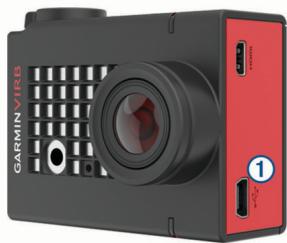
2 Branchez la grande extrémité du cable USB sur le port USB d'un ordinateur. 3 Si l'appareil est éteint, maintenez le bouton POWER enfoncé pour allumer laamera.
L'appareil entre en mode mémoire de masse USB. Votre carte mémoire apparaît en tant que lecteur amovible dans la fenêtre Ordinateur sous Windows et en tant que volume installé sur les ordinateurs Mac.
Types de fichiers
L'appareil prend en charge ou crée ces types de fichiers.
| Extension du fisquier | Description |
| .jpeg | Fichier photo |
| .mp4 | Fichier video haute résolution |
| .glv | Fichier video bajo résolution (pour la lecture sur l'appareil) |
| .thm | Fichier de vignette photo ou video |
| .fit | Fichier de données G-Metrix |
\section*{Caractéristiques}
| Type de pile | Batterie rechargeable au lithium-ion |
| Plage de températures de fonctionnement (sur batterie) | De -15 à 45 °C (de 5 à 113 °F)1 |
| Plage de températures de fonctionnement (alimentation externe) | De -20 à 45 °C (de -4 à 113 °F)2 |
| Plage de températures de char-gement | De 0 à 45 °C (de 32 à 113 °F) |
| Plage de températures de stockage | De 0 à 25 °C (de 32 à 77 °F) |
| Alimentation | 5 V c.c, 1 A |
| Fréquences radio/protocole | Protocole de communications sans fil ANT+ à 2,4 GHz Wi-Fi IEEE 802.11b/g/n à 2,4 GHz 2,4 GHz Bluetooth 4.0 |
| Résistance à l'eau de laamera | Aucun1 |
| Résistance à l'eau du boîtier de laamera (avec panneau d'ouver-ture pour sports aquatiques) | 40 m1 |
| Résistance à l'eau du boîtier de laamera (avec panneau d'ouver-ture allimètre) | IEC 60529 IPX71 |
Márama ne s'allume pas
- Si laamera est connectée à une source d'alimentation externe et que le voyant DEL d'état supérieur est éteint ou rouge, maintenez le bouton POWER enfoncé pour allumer laamera.
Laamera ne s'allume pas automatiquement lorsqu'elle est connectée à une source d'alimentation externe. Lorsque le voyant DEL d'état supérieur est rouge et ne clignote pas, laamera est en chargement. Lorsque le voyant DEL d'état supérieur est éteint, la batterie est pleine et laamera est éteinte.
- Vérifiez que la batterie est correctement installée (Installation de la carte mémoire et de la batterie, page 1).
- Chargez totalement la batterie (Chargement de la batterie, page 2).
Mââcherauche quand elle est allumée
Il est normal que la caméra chauffe un peu quand vous l'utilisez normalement, surtout quand elle enregistre une vidéo en haute résolution ou qu'elle transmet un signal Wi-Fi.
De la buée ou de l'eau est entrée dans le boîtier de la caméra
Si vous immergez le boîtier de laamera ou que vous l'utilisez dans un environnement humide, il est normal que de la buée entre dans le boîtier, surtout si vous utilisez laamera depuis longtemps. La présence de buée sur la surface interieure du boîtier de laamera n'indique pas forcément une fuite.
- Pour éviter la formation de buée dans le boîtier de laamera, utilisez un sachet déshydrateur antibuée (Installation d'un sachet déshydrateur antibuée, page 4).
- Si vous constatez qu'une plus grande quantité d'eau s'est infiltrée dans le boîtier, arrêtez d'utiliser votre caméra immédiatement et vérifiez que le joint de votre boîtier n'est pas endommagé ou sale (Entretien du boîtier amovible de la caméra, page 16).
Certaines données g-metrix n'apparaissant pas
Certaines données G-Metrix exigent l'activation ou le couplage des capteurs, ou l'utilisation d'accessoires spécifiques. Certaines données G-Metrix ne sont pas disponibles dans toutes les situations ou quand vous n'enregistrez pas de vidéo.
- Installez le panneau d'ouverture altimètre pour enregistrer des données d'altitude et de pente plus précises, ainsi que
des données G-Metrix supplémentaires, y compris la hauteur de saut et la vitesse verticale (Boîtier de la caméra, page 3).
- Activez le GPS (Paramètres système, page 15) et rendez-vous dans un lieu disposant d'une vue dégagée du ciel. Les données de position, vitesse, distance et altitude nécessitant un signal GPS.
- Connectez des capteurs ANT+ supplémentaires (Couplage des capteurs ANT+, page 14). Certaines données sont disponibles uniquement lorsqu'un capteur ANT+ compatible est connecté.
Mes enregistrements vidéo ne sont pas fluides
- Si les enregistrements vidéo semblent instables, accédez au menu principal et sélectionnez Video > Stabilisateur pour activer la stabilisation d'image.
- Si vos enregistrements video ne sont pas fluides ou sautent, installez une carte mémoire haute vitesse.
Pour obtenir plus d'informations sur les cartes mémoire recommandées, rendez-vous sur garmin. com/VIRBcards.
- Vérifiez que votre appareil ou logiciel de lecture est bien capable de lire la vidéo correctement. Par exemple, si vous avez enregistré votre vidéo en 4K, assurez-vous que votre appareil ou logiciel de lecture est capable de lire les vidéos en 4K.
- Transférez la vidéo sur votre ordinateur ou appareil de lecture. Certains lecteurs de carte mémoire ne sont pas capables de lire les données assez rapidement pour que vous puissiez lire des vidéos en haute résolution directement à partir de la carte mémoire. Utilisez l'application VIRB pour et modifier la vidéo.
Rendez-vous sur le site garmin.com/VIRBEdit, puis téléchargez l'application VIRB Edit.
Mon appareil s'éteint lorsque j'accroît l'enregistrement d'une réserve
Si vous mettez l'appareil sous tension en poussant le bouton d'enregistrement vers l'avant, l'appareil s'éteint lorsque vous poussez le bouton d'enregistrement vers l'arrière. Cela vous permet d'optimiser l'autonomie de la batterie en éteignant l'appareil lorsqu'il n'effectue pas d'enregistrement (Mise sous tension et arrêt de la caméra à l'aide du bouton d'enregistrement, page 2).
Prolongation de l'autonomie de la batterie
Désactivez le Wi-Fi. - Activez l'Extinction auto dans les paramètres système (Paramètres système, page 15). - Mettez l'appareil sous tension et arrêtez-le à l'aide du bouton d'enregistrement (Mise sous tension et arrêt de l'appareil à l'aide du bouton d'enregistrement, page 2). Utilisez l'enregistrement automatique (Paramètres vidéo, page 5). - Désactivez ANT+ et Wi-Fi Sortir de Veille à dist. lorsque l'appareil n'est pas utilisé. - Baissez la luminosité de l'écran (Paramètres d'affichage, page 15).
Contrat de licence du logiciel
EN UTILISANT CE PRODUIT, VOUS RECONNAISSEZ ETRE LIE PAR LES TERMES DU PRESENT CONTRAT DE LICENCE DE LOGICIEL. LISEZ ATTENTIVEMENT CE CONTRAT DE LICENCE.
Garmin Ltd. et ses filiales (« Garmin ») concèdent une licence limitée pour l'utilisation du logiciel intégré à cet appareil (le « Logiciel ») sous la forme d'un programme binaire exécutable, dans le cadre du fonctionnement normal du produit. Tout titre, droit de propriété ou droit de propriété intellectuelle dans le Logiciel ou concernant le Logiciel est la propriété de Garmin et/ou de ses fournisseurs tiers.
Vous reconnaissez que le Logiciel est la propriété de Garmin et/ou de ses fournisseurs tiers et qu’il est protégé par les droits en vigueur aux États-Unis d’Amérique et par les traités internationaux relatifs au copyright. Vous reconnaissez également que la structure, l’organisation et le code du Logiciel, dont le code source n’est pas fourni, constituent des importants secrets de fabrication de Garmin et/ou de ses fournisseurs tiers, et que le code source du Logiciel demeure un important secret de fabrication de Garmin et/ou de ses fournisseurs tiers. Vous acceptez de ne pas décompiler, désassembler, modifier, assembler à rebours, effectuer l’ingénierie à rebours ou transcrire en langage humain intelligible le Logiciel ou toute partie du Logiciel, ou créer toute œuvre dérivée du Logiciel. Vous acceptez de ne pas exporter ni de réexporter le Logiciel vers un pays contrevenant aux droits de contrôle à l’exportation des États-Unis d’Amérique ou à celles de tout autre pays concerné.
Définition des symboles
Les symboles peuvent apparaître sur l'appareil ou sur les étiquettes des accessoires.
Symbole DEEE et symbole de recyclage. Le symbole DEEE apparaît sur le produit et indique sa conformité avec la directive européenne 2012/19/EU sur les déchets d'équipements électriques et électroniques (DEEE). Il vise à dissuader le client d'éliminer le produit de manière inappropriée et lui signale que l'appareil doit être recyclé.
accessoires 14
Affichage sans fil 11
altitude 12
battery 1, 15, 16
autonomie 17
charginet 2
Installation 1, 3
boîtier de la caméra 3
sachet déshydrateur 4, 17
cadence 12
camera
champ de vision 6
orientation 15
paramètres 2,9,14,15
retardateur 9
viseur 15
capteurs ANT+ 2,3,12,14
couplage 14
suppression 14
caractéristiques techniques 16
cartememoire1,3
carte microSD. Voir carte mémoire
commande vocale 5
astuces 5
contrat de licence du logiciel 18
dépannage 17
diffusion de vidéo 11
données, transfert 16
Enregistrement de l'appareil 16
Enregistrement du produit 16
favoris 11
Fichiers, transfert 16
format d'image 6
fréquence cardiaque 12
G-Metrix 11, 12
Garmin Express
Enregistrement de l'appareil 16
Mise à jour du logiciel 16
GPS 3,12
parametes 2,15
HDMI 11
heure
fuseaux horaires et formats d'heure 15
paramètres 15
icones 3
ID de l'appareil 15
Installation de l'appareil 4
intervalles réguliers, photos 9, 10
langue 15
logiciel
Mise à jour 14, 16
version 15
luminosite 15
microphone, connexion 8, 14
Nettoyage de l'appareil 16
ordinateur, connexion 16
paramètres 15
paramètres d'affichage 15
paramètres système 14, 15
photos 9, 11
affichage 11
intervalles réguliers 9, 10
nuit 10
paramètres 8, 10
Prise de photos 8
Travelapse 10
pile 16
Pré-réglages 10, 11
Puissance (force) 12
résistance à l'eau 3, 16
Stockage de données 16
supports, en option 4
suppression
photos 11
Toutes les données utilisateurs 15
videos 11
technologie Bluetooth 3, 14
télécommande 1, 12, 13
température 12, 16
tonalités 14
touche Marche/Arrêt 2
touches 1
traces 11, 12, 14
Transfert, fichiers 16
Travelapse, photos 10
USB
Mode de stockage grande capacité 16
Transfert de fichiers 16
video 11
en continu 7
enregistrement 1,2,5,7,9
Intervalles réguliers 9
lecture 11
modification 14
paramètres 2,5-7,10
sortie 11
védés 1
vitesse 12
Wi-Fi 1-3, 13
connexion 12, 13
point d'accès 12
Wi-Fi CERTIFIED Miracast 11
- Table des matières
- Avertissement
- Voyants d'état LED
- Installation de la carte mémoire et de la batterie
- Chargement de la batterie
- Allumage de la lama
- Mise hors tension de l'appareil
- Mise sous tension et arrêt de la caméra à l'aide du bouton d'enregistrement
- Aperçu du viseur
- Ouverture du boîtier de la caméra
- Boîtier de la caméra
- Stockage et entretien du sachet déshydrateur antibuée
- Fixation de l'appareil sur le support de montage
- Commande vocale
- Activation/désactivation de la fonction de commande vocale
- Contrôle de la caméra à l'aide de commandes vocales
- Astuces pour la commande vocale
- Enregistrement d'une vidéo
- Paramètres vidéo
- Modes vidéo
- Mode étendu
- Paramètres du champ de vision
- Configuration du format vidéo
- Paramètres pro
- Mise en pause automatique de l'enregistrement vidéo
- Enregistrement d'une vidéo en continu
- Connexion d'un microphone externe câble ou d'une source audio
- Prise de photos
- Paramètres photo
- Modes photo
- Types d'exposition pour les photos
- Prise de photo avec le retardateur
- Photos et vidéos à intervalles réguliers
- Enregistrement d'une dette à intervalles réguliers
- Prise de photos à intervalles réguliers
- Prise de photos à intervalles réguliers prolongés
- Prise de photos à intervalles réguliers pendant la nuit
- Enregistrer un road trip à l'aide de la fonction travelapse
- Préférences
- Enregistrement d'un préréglage
- Application d'un préréglage
- Copie d'un préréglage sur une autre mémoire
- Gestion des préréglages
- Affichage de vidéos et de photos
- Filtrage des vidéos et des photos
- Marquage des photos et vidéos favorites
- Suppression de vidéos et de photos
- Lecture sans fil d'une vidéo sur un autre appareil
- Écrans externes
- Connexion à un écran HDMI
- Connexion à un écran vidéo composite
- G-Matrix
- Fonctionnement à distance et application garmin VIRB mobile
- Utilisation de la caméra avec l'application garmin VIRB
- Appareils et réseaux wifi
- Configuration d'un point d'accès wi-fi
- Paramètres du point d'accès wifi
- Connexion à un réseau wi-fi
- Gérer les réseaux wi-fi
- Appareils ANT+ et télécommande VIRB
- Contrôle d'un appareil VIRB à l'aide de la technologie sans fil ANT+
- Activation de la fonction de sortie du mode veille à distance
- Contrôle de plusieurs caméras VIRB à l'aide de la technologie sans fil ANT+
- Captiveurs ANT+
- Couplage des capteurs ANT+
- Suppression des capteurs ANT+ couplés
- Connexion d'un microphone externe sans fil
- Connexion d'un périphérique obd-ii
- Suppression de périphériques bluetooth couplés
- VIRB edit
- Réglage de la caméra
- Inversion de l'orientation de la lampe
- Paramètres système
- Paramètres de date et d'heure
- Effacement de votre carte de mémoire
- Paramètres d'affichage
- Modes du viseur
- Entretien de l'appareil
- Nettoyage de l'appareil
- Entretien du boîtier amovible de la caméra
- Assistance et mises à jour
- Connexion de l'appareil à un ordinateur
- Types de fichiers
- Márama ne s'allume pas
- Mââcherauche quand elle est allumée
- De la buée ou de l'eau est entrée dans le boîtier de la caméra
- Certaines données g-metrix n'apparaissant pas
- Mes enregistrements vidéo ne sont pas fluides
- Mon appareil s'éteint lorsque j'accroît l'enregistrement d'une réserve
- Prolongation de l'autonomie de la batterie
- Contrat de licence du logiciel
- Définition des symboles
Marque : GARMIN
Modèle : VIRB ULTRA 30 ACTION CAMERA
Catégorie : Caméra d'action