
DESIGNJET Z5600 - Imprimante à jet d'encre grand format HP - Notice d'utilisation et mode d'emploi gratuit
Retrouvez gratuitement la notice de l'appareil DESIGNJET Z5600 HP au format PDF.


| Type de produit | Imprimante à jet d'encre grand format |
| Marque | HP |
| Modèle | DesignJet Z5600 |
| Dimensions (avec table) | Largeur : 1770 mm, Profondeur : 721 mm, Hauteur : 1050 mm |
| Poids (avec table) | 86 kg |
| Alimentation | 100-240 V CA ±10 %, 50-60 Hz, 2 A, 120 W max |
| Résolution d'impression | Jusqu'à 2400 × 1200 dpi optimisés |
| Largeur d'impression maximale | 1118 mm |
| Mémoire (disque dur) | 64 Go de mémoire virtuelle, 320 Go de disque dur |
| Langages graphiques pris en charge | HP PCL3GUI, HP-GL/2, HP RTL, CALS G4, TIFF, JPEG, Adobe PDF 1.7, Adobe PostScript 3 |
| Fonctions principales | Impression haute qualité, panneau avant tactile couleur, impression sans pilote (USB, e-mail), double rouleau, gestion des couleurs, connectivité réseau |
| Entretien et nettoyage | Nettoyage extérieur, nettoyage des têtes d'impression, alignement des têtes, mise à jour du microprogramme |
| Sécurité | Mise à la terre obligatoire, ne pas ouvrir le capot pendant l'impression, débrancher avant nettoyage, pièces internes non réparables par l'utilisateur |
| Pièces détachées et consommables | Cartouches d'encre, têtes d'impression, bobines, kits de maintenance |
| Connectivité | Gigabit Ethernet, port USB hôte, serveur Web intégré, HP DesignJet Utility |
FOIRE AUX QUESTIONS - DESIGNJET Z5600 HP
Questions des utilisateurs sur DESIGNJET Z5600 HP
0 question sur cet appareil. Repondez a celles que vous connaissez ou posez la votre.
Poser une nouvelle question sur cet appareil
Téléchargez la notice de votre Imprimante à jet d'encre grand format au format PDF gratuitement ! Retrouvez votre notice DESIGNJET Z5600 - HP et reprennez votre appareil électronique en main. Sur cette page sont publiés tous les documents nécessaires à l'utilisation de votre appareil DESIGNJET Z5600 de la marque HP.
MODE D'EMPLOI DESIGNJET Z5600 HP
Les renseignements contenus dans ce document peuvent être modifiés sans préavis.
Les seules garanties couvrant les produits et les services HP sont celles stipulées de façon explicite dans la déclaration de garantie accompagnant ces produits et services. Rien dans le présent document ne peut être considéré comme constituant une garantie supplémentaire. HP ne saurait être tenue responsable des éventuelles erreurs techniques ou d'édition contenues dans ce guide, ni des omissions.

Prêt pour IPv6
Marques commerciales
Adobe®, Acrobat®, Adobe Photoshop® et Adobe PostScript® 3™ sont des marques commerciales appartenant à Adobe Systems Incorporated.
ENERGY STAR et la marque ENERGY STAR sont des marques commerciales déposées aux États-Unis.
Microsoft® et Windows® sont des marques déposées de Microsoft Corporation.
PANTONE® est la marque de l'étalon de contrôle utilisé par Pantone, Inc pour les couleurs d'imprimerie.
Sommaire
Mesures de sécurité 2
Kit Start-Up HP 3
Utilisation de ce document 3
Fonctions principales de l'imprimante 5
Composants principaux de l'imprimante 6
Le panneau avant 9
Logiciel de l'imprimante 10
Services Web 11
Activation et déactivation de l'imprimante 11
Impressions internes de l'imprimante 12
2 Installation du logiciel 14
Choix du mode de connexion à utiliser 15
Connexion de l'imprimante à votre réseau câblé 15
Connexion d'un ordinateur à l'imprimante via un réseau (Windows) 16
Désinstallation du logiciel de l'imprimante (Windows) 17
Connexion d'un ordinateur à l'imprimante par le réseau (Mac OS X) 17
Désinstallation du logiciel de l'imprimante (Mac OS X) 19
Configurer l'impression un seul clic avec le logiciel d'impression HP DesignJet Click 19
3 Configuration de l'imprimante 21
Configurer notre imprimante connectée au Web 22
Configuration manuelle des services Web 22
Options d'adaptation du papier 24
Activer ou désactiver l'emboîtement 25
Désactiver/activer les informations d'utilisation 26
Activation et déactivation des notifications par courrier électronique 26
Activation et déactivation des alertes (Windows uniquement) 26
Contrôlez l'accès à l'imprimante 27
ID de compte obligatoire 28
Définition des préférences de pilote Windows 28
Changement de la langue du panneau avant 30
Accès à HP DesignJet Utility 30
Accès au serveur Web incorporé 30
Modification de la langue de HP DesignJet Utility 31
Modification de la langue du serveur Web incorporée 31
Modification du paramètre mode veille 31
Activation et déactivation de l'avertisseur 31
Modification de la luminosité de l'écran du panneau de commande 31
Modification des unités de mesure 31
Configuration des paramètres réseau. 32
Modification du paramètre de langage graphique 33
Gestion de la sécurité de l'imprimante 33
Modification de l'adresse e-mail de votre imprimante 34
5 Gestion du papier 35
Conseils d'ordre général 36
Chargement d'un rouleau sur la bobine 36
Chargement d'un rouleau dans l'imprimante 38
Déchirement d'un rouleau 41
Chargement d'un feuillet simple 43
Déchirement d'un feuillet simple 44
Mode de casse-papier 45
Affichage d'informations relatives au papier 46
Profils de papier 46
Infospapier 49
Déplacer le papier 49
Maintenance du papier 49
Modification du temps de séchage 50
Activation et déactivation du couvercle automatique 50
Avance et coupe du papier 51
6 Utilisation de deux rouleaux (Z5600 uniquement) 52
Utilisations d'une imprimante avec rouleaux multiples 52
Affectation des travaux d'impression aux rouleaux de papier 52
7 Impression 54
Imprimer à partir d'une unité flash USB 55
Impression à partir d'un ordinateur à l'aide du serveur Web incorporé ou de HP DesignJet Utility 56
Impression à partir d'un ordinateur à l'aide d'un pilote d'imprimante 57
Paramètres d'impression évolués 58
8 Impression connectée au Web 70
Imprimer par courrier électronique 70
9 Gestion de la file d'attente des tâches 71
File d'attente des tâches sur le panneau avant 71
File d'attente des tâches dans le serveur Web incorporé ou dans HP DesignJet Utility 74
10 Gestion des couleurs 78
Comment les couleurs sont représentées 79
Synthèse du processus de gestion des couleurs 79
Étalonnage des couleurs 79
Gestion des couleurs à partir des pilotes d'imprimantes 81
Gestion des couleurs à partir du pilote de l'imprimante 81
Gestion des couleurs à partir du serveur Web incorporée 83
Gestion des couleurs à partir du panneau de commande 84
11 Examples concrets d'impression 86
Impression d'un brouillon pour révision avec l'échelle correcte 87
Impression d'un document avec les couleurs appropriées 87
Imprimer un projet 93
Imprimer une présentation 96
Impression et mise à l'échelle à partir de Microsoft Office 99
12 Récupération des informations d'utilisation de l'imprimante 101
Obtention des informations de comptabilisation de l'imprimante 102
Vérification des statistiques d'utilisation 102
Vérification des statistiques d'utilisation d'une tâche 102
Demande de données de comptabilisation par courrier électronique 103
13 Manipulation des cartouches d'encre et des têtes d'impression 105
Vérification de l'état des cartouches d'encre 106
Retrait d'une cartouche d'encre 106
Insertion d'une cartouche d'encre 108
Vérification de l'état des têtes d'impression 109
Retrait d'une tête d'impression 109
Insertion d'une tête d'impression 112
14 Maintenance de l'imprimante 116
Contrôle de l'état de l'imprimante 117
Nettoyage de l'extérieur de l'imprimante 117
Entretien des cartouches d'encre 117 Déplacement ou entretenus de l'imprimante 117 Mise à jour du microprogramme 118 Mise à jour du logiciel 119 Kits de maintenance de l'imprimante 120 Effacement de disque sécurisé 120
15 Accessoires 121
Comment commander des consommables et des accessoires 122 Présentation des accessoires 126
16 Dépannage des problèmes de papier 127
Le chargement du papier ne se fait pas correctement 128 Le type de papier ne figure pas dans le pilote de l'imprimante 130 L'imprimante a imprimé sur le mauvais type de papier 131 Coupe automatique indisponible 131 En attente papier 131 Le papier en rouleau n'avance pas 133 Le papier est coincé 133 Une bande reste dans le bac de sortie et entraîne des bouchons 136 L'imprimante affiche un message de papier épuisé alors que du papier est disponible 137 Les impressions ne tombent pas correctement dans le bac de réception 137 La feuille reste dans l'imprimante une fois l'impression terminée 137 Le papier est coupé une fois l'impression terminée 137 Le couteau ne coupe pas bien 137 Le rouleau n'est pas bien serré sur la bobine 137 Nouveau calibrage de l'avance du papier 137
17 Dépannage des problèmes de qualité d'impression 140
Conseils d'ordre général 142 Assistant de dépannage de la qualité d'impression 142 Lignes horizontales sur l'image (effet de bande) 143 Présence de trainées ou de lignes sur l'image 144 Tout l'image est floue ou comporte du grain 144 Le papier n'est pas plat 144 L'impression est éraflée ou rayée 145 Taches d'encre sur le papier 145 L'encre noire se détache lorsque vous touchez l'impression 146 Bords d'objets irréguliers ou manquant de netteté 147 Bords d'objets plus sombres qu'il ne faudrait 147 Effet de bronzage 147 Lignes horizontales au bas d'une feuille imprimée 147 Lignes verticales de différentes couleurs 148
Taches blanches sur l'impression 148
Couleurs imprécises 148
L'image est incomplète (tronquée en bas) 149
L'image est tronquée 149
Certains objets sont absents de l'image imprimée 150
Lignes trop épaissez, trop fines ou manquantes 150
Lignes à « effet d'escalier » ou à l'aspect irrégulier 151
Lignes imprimées en double ou dans les mauvaises couleurs 151
Les lignes sont discontinues 152
Lignes flues 153
Les justifications sont inexactes 153
Impression des diagnostics d'image 153
Si un problème subsiste 156
18 Dépannage des problèmes liés aux cartouches d'encre et aux têtes d'impression 157
Impossible d'insérer une cartouche d'encre 158
Messages d'état des cartouches d'encre 158
Impossible d'insérer une tête d'impression 158
Le panneau frontal recommande le remplacement ou la réinstallation d'une tête d'impression 158
Nettoyage des têtes d'impression 159
Nettoyage du détecteur de gouttes de la tête d'impression 159
Alignement des têtes d'impression 161
Messages d'état des têtes d'impression 163
19 Dépannage courant de l'imprimante 165
L'imprimante ne démarre pas 166
L'imprimante n'imprime pas 166
L'imprimante semble fonctionner au ralenti 166
Échecs de communication entre l'ordinateur et l'imprimante 167
Impossible d'accéder à HP DesignJet Utility 167
Impossible d'accéder au serveur Web incorporé 168
Impossible de se connecter à Internet 168
Problèmes liés aux services Web 169
Contrôle du système automatique de fichiers 169
Alertes 169
20 Messages d'erreur du panneau avant 171
Journal d'erreurs système 173
Services professionnels HP 176
Autodépannage par le client 177 Contacter l'assistance HP 178
22 Imprimante, caractéristiques 179
Caractéristiques fonctionnelles 180 Spécifications physiques 181 Spécifications de la mémoire 181 Spécifications d'alimentation 182 Spécifications écologiques 182 Spécifications environnementales 182 Spécifications acoustiques 182
Glossaire 183
Mesures de sécurité Kit Start-Up HP Utilisation de ce document - Fonctions principales de l'imprimante Composants principaux de l'imprimante Le panneau avant - Logiciel de l'imprimante Services Web Activation et déactivation de l'imprimante Impressions internes de l'imprimante
Mesures de sécurité
Suivez à tout moment les précautions et avertissements ci-dessous pour utiliser l'imprimante en toute sécurité. Ne pas effectuer d'opérations ou procédures autres que celles décrites dans ce document, car le faire peut entraîner la mort, des blessures graves ou un incendie.
Branchement de l'alimentation
Utilisez la tension d'alimentation spécifiée sur l'étiquette. Évitez de surcharger la prise électrique de l'imprimante par le branchement de plusieurs périphériques. Une telle action présente un risque d'incendie ou de décharge électrique. Assurez-vous que l'imprimante est reliée à la terre. Une imprimante qui n'est pas mise à la terre risque de provoquer des décharges électriques, des incendies et est susceptible d'entraîner des interférences électromagnétiques. Utilisez uniquement le cordon d'alimentation fourni par HP avec l'imprimante. N'endommagez pas, ne coupez pas ou ne réparez pas le cordon d'alimentation. Un cordon d'alimentation endommagé peut entraîner un incendie ou un accident électrique. Remplacez un cordon d'alimentation endommagé par un cordon approuvé par HP. Reliez correctement l'imprimante à la prise murale en insérant complètement le cordon d'alimentation. Un mauvais branchement peut provoquer un incendie ou un risque de choc électrique. Ne manipulez jamais le cordon d'alimentation avec les mains humides. Cela pourrait entraîner un risque de décharge électrique. - Lisez attentivement tous les avertissements et toutes les instructions contenus dans la documentation fournie avec le produit.
Fonctionnement de l'imprimante
- Ne laissez pas de métaux ou de liquides (sauf ceux utilisés dans les kits de nettoyage HP) toucher les composants internes de l'imprimante. Un tel contact pourrait provoquer des incendies, des décharges électriques ou d'autres dangers graves.
- Ne mettez jamais votre main dans l'imprimante durant l'impression. Les pièces en mouvement dans l'imprimante peuvent entraîner des blessures.
- Les systèmes de ventilation de votre bureau ou l'espace réservé à l'imprimerie/photocopie doivent être conformes aux directives et réglementations locales en matière d'environnement, de santé et de sécurité (ESS).
- Débranchez le produit de la prise murale avant de la nettoyer.
Entretien de l'imprimante
Il n'y a aucune pièce utilisable par l'opérateur à l'intérieur du produit. Confiez l'entretien au personnel qualifié ; reportez-vous à la section Contacter l'assistance HP à la page 178. Ne démontez pas, ne réparez pas vous-même l'imprimante. Il y a des tensions dangereuses à l'intérieur de l'imprimante qui peuvent provoquer un incendie ou un danger d'électrocution. - Les lames du ventilateur interne sont des pièces mobiles dangereuses. Débranchez l'imprimante avant d'effectuer la maintenance.
Attention
Mettez l'imprimante hors tension et débranchez le cordon d'alimentation de la prise secteur dans les situations suivantes :
L'imprimante émet de la fumée ou une odeur inhabituelle. L'imprimante émet un bruit inhabituel, que l'on n'entend pas au cours du fonctionnement normal. Si un morceau de métal ou un liquide (qui n'appartient pas à ceux utilisés pour les opérations habituelles de nettoyage HP) entre en contact avec les composants internes de l'imprimante. Pendant un orage. Au cours d'une coupure de courant. Le cordon d'alimentation ou la prise est endommagé(e). L'imprimante est tombée. L'imprimante ne fonctionne pas normalement.
Kit start-up HP
Le Kit de démarrage HP est le DVD fourni avec votre imprimante ; il vous aide à télécharger le logiciel et la documentation de l'imprimante depuis Internet. Pour cela, vous avez besoin d'une connexion Internet active.
Utilisation de ce document
Ce document peut être téléchargé à partir de l'adresse http://www.hp.com/go/Z2600/manuals ou http://www.hp.com/go/Z5600/manuals.
Ce chapitre offre une brève présentation de l'imprimante et de sa documentation, à l'utilisation des nouveaux utilisateurs.
Utilisation et maintenance
Ces chapitres vous aident à effectuer les procédures normales de l'imprimante. Vous y trouvez les rubriques suivantes.
Installation du logiciel à la page 14 - Configuration de l'imprimante à la page 21 - Personnalisation de l'imprimante à la page 29 - Gestion du papier à la page 35 - Utilisation de deux rouleaux (Z5600 uniquement) à la page 52 - Impression à la page 54 - Impression connectée au Web à la page 70 - Gestion de la file d'attente des tâches à la page 71 - Gestion des couleurs à la page 78 - Exemples concrets d'impression à la page 86
- Récupération des informations d'utilisation de l'imprimante à la page 101 Manipulation des cartouches d'encre et des têtes d'impression à la page 105
- Maintenance de l'imprimante à la page 116
Dépannage
Ces chapitres vous aideront à résoudre les problèmes d'impression possibles. Vous y trouvez les rubriques suivantes.
Dépannage des problèmes de papier à la page 127 Dépannage des problèmes de qualité d'impression à la page 140 Dépannage des problèmes liés aux cartouches d'encre et aux têtes d'impression à la page 157 Dépannage courant de l'imprimante à la page 165 - Messages d'erreur du panneau avant à la page 171
Accessoires, support, et spécifications
Les chapitres Accessoires à la page 121, HP Customer Care à la page 175 et Imprimante, caractéristiques à la page 179 contiennent des données de référence, notamment concernant l'Assistance clients HP, les caractéristiques techniques de l'imprimante et les références des types de papier, des fournitures en encre et des accessoires.
Glossaire
Le chapitre Glossaire à la page 183 contient des déterminations de termes HP et de termes d'impression utilisés dans cette documentation.
En plus de la table des matières, la documentation comporte un index alphabétique vous permettant de trouver rapidement les rubriques souhaitées.
Avertissements et précautions
Ce manuel utilise les symboles suivants pour garantir le bon fonctionnement de votre imprimante et empêcher qu’elle soit endommagée. Suivez les instructions signalées par ces symboles.
AVERTISSEMENT! Ne pas suivre les instructions signalées par ce symbole peut entraîner des blessures sévères, voir la mort. ATTENTION: Ne pas suivre les instructions signalées par ce symbole peut entraîner des blessures légères ou endommager l'imprimante.
Fonctions principales de l'imprimante
Votre imprimante est une imprimante jet d'encre couleur, conçue pour une impression d'images de haute qualité sur du papier jusqu'à 610 mm de large pour l'imprimante Z2600, ou jusqu'à 1118 mm de large pour l'imprimante Z5600. Certaines des principales fonctions de l'imprimante sont indiquées ci-dessous :
- Résolution d'impression jusqu'à 2400 × 1200 dpi optimisés, à partir d'une entrée 1200 × 1200 dpi, en utilisant l'option de qualité d'impression Optimale, l'option Détail maximal et du papier photo. L'imprimante peut être contrôlée à partir du panneau avant ou d'un ordinateur distant à l'aide du serveur Web incorporé ou de HP DesignJet Utility
- Panneau avant tactile en couleurs avec une interface utilisateur graphique intuitive Aperçu des tâches sur le panneau avant Aperçus des tâches sur les ordinateurs distants Inclut des fonctionnalités connectées à Internet, telles que les mises à jour automatiques du micrologiciel et l'impression par e-mail HP. Impression sans pilote : Les fichiers aux formats graphiques courants peuvent être imprimés directement sans pilote d'impression. Il vous suffit d'insérer un lecteur flash USB ou d'utiliser le serveur Web incorporé de l'imprimante.
- Flexibilité du papier et chargement automatique en toute simplicité, voir Gestion du papier à la page 35, avec informations et préselections à partir du panneau avant et de HP DesignJet Utility Gestion des feuilles et rouleaux de papier Système à six encres
- Reproduction des couleurs précise et constante grâce au calibrage automatique des couleurs Économodé pour réaliser des économies d'impression Le chargement simultané de deux rouleaux (Z5600 uniquement) offre une commutation rapide et facile entre les deux rouleaux ou permet de longs passages d'impression automatique
- Fonctions de haute productivité telles que l'aperçu des tâches et imbrication à l'aide du logiciel d'impression HP DesignJet Click ou du serveur Web incorporé de l'imprimante
- Informations sur l'utilisation de l'encre et du papier disponibles à partir du serveur Web incorporé, voir Accès au serveur Web incorporé à la page 30
- Accès au Centre d'assistance en ligne HP (voir Centre d'assistance HP à la page 176)
Composants principaux de l'imprimante
Les vues avant et arrière suivantes de l'imprimante illustrent les principaux composants.
Vue avant
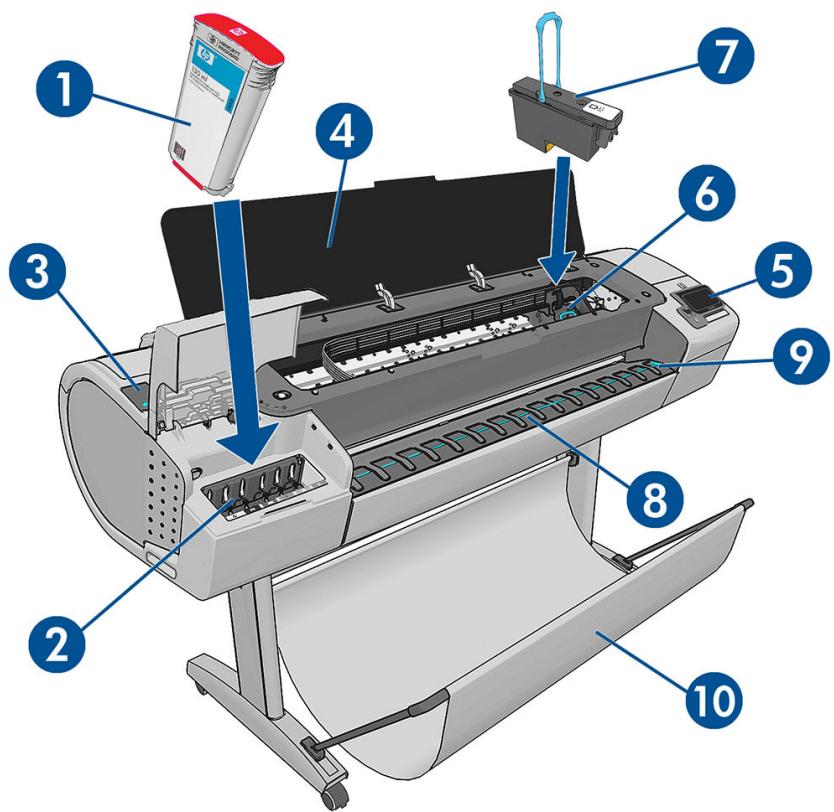
- Cartouche d'encre
- Emplacements des cartouches d'encre
- Levier bleu
- Capot
- Panneau de commande
- Chariot de têtes d'impression
- Tête d'impression
- Bac de sortie
- Lignes d'alignement du papier
- Corbeille

REMARQUE : Cette illustration montre la Z5600.
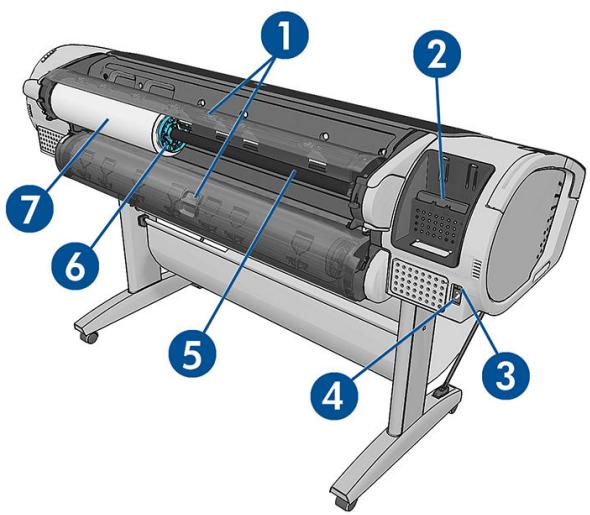
- Capot de rouleau
- Ports de communication
- Interrupteur d'alimentation
- Prise de l'alimentation
- Axe derotation
- Butée de la bobine
- Rouleau de papier

REMARQUE: Le rouleau supérieur est le rouleau 1 et le rouleau inférieur est le rouleau 2.
Ports de communication
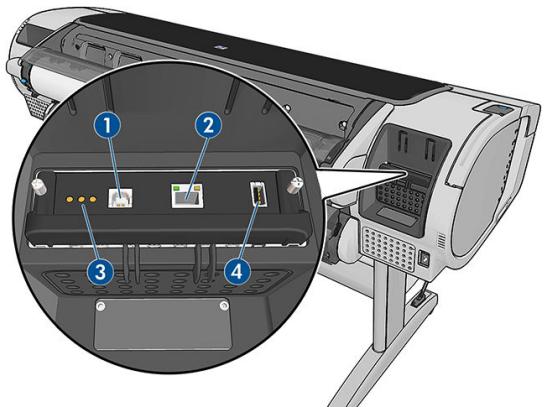
- Port du périphérique USB haut débit, non disponible pour la Z2600 ou la Z5600
- Port Gigabit Ethernet, pour connexion à un réseau
- Voyants de diagnostic, utilisés par les ingénieurs de service
- Port hôte USB haut débit, utilise pour la connexion d'un accessoire
Un autre port USB haut débit hôte se trouve de l'autre côté de l'imprimante, à côté du panneau avant et sert à connecter un lecteur flash USB.
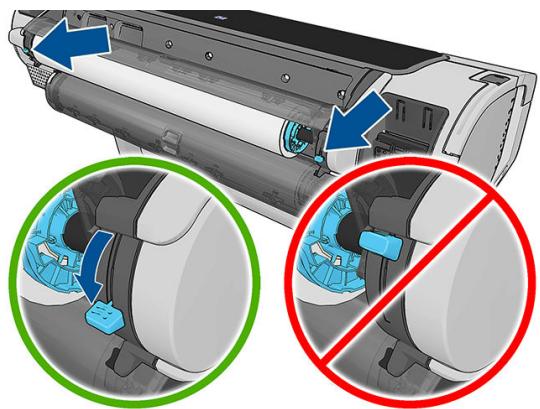
Les pièces d'écartement de mur
Si vous placez l'arrière de l'imprimante contre un mur, abaissez les deux pièces d'écartement de mur situées à l'arrière de l'imprimante pour vous assurer que l'imprimante est placée à une distance minimale du mur. Sinon, vous risquez de rencontrer des problèmes liés à l'avance du papier.
Le panneau avant
Anneau avant se trouve sur le côté droit, à l'avant de l'imprimante. Il fournit un contrôle complet de l'imprimante : à partir du panneau de commande, vous pouvez imprimer, afficher des informations relatives à l'imprimante, modifier ses paramètres, effectuer des calibrages et des tests, etc. Le panneau avant affiche aussi des alertes (messages d'avertissement et d'erreur), selon les besoins.
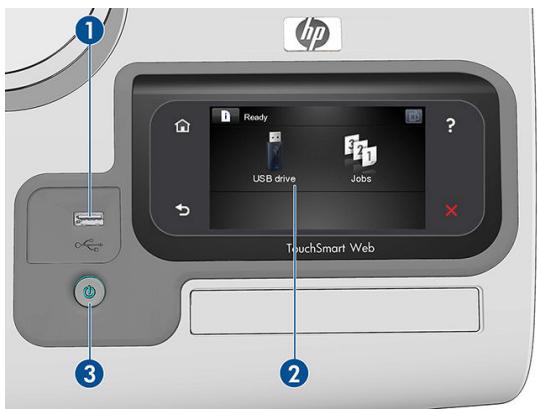
- Port hôte USB haut débit, utilisé pour la connexion d'un lecteur flash USB pouvant fournir des fichiers à imprimer. Lorsqu'un lecteur USB est inséré, une icône USB s'affiche sur l'écran d'accueil du panneau de commande.
- Anneau avant proprement dit : écran tactile doté d'une interface utilisateur graphique.
- La touche d'alimentation, qui permet de mettre l'imprimante sous tension ou hors tension. Cette touche est allumée lorsque l'imprimante est sous tension. Elle clignote lorsque l'imprimante est en transition entre les états de sous et hors tension.
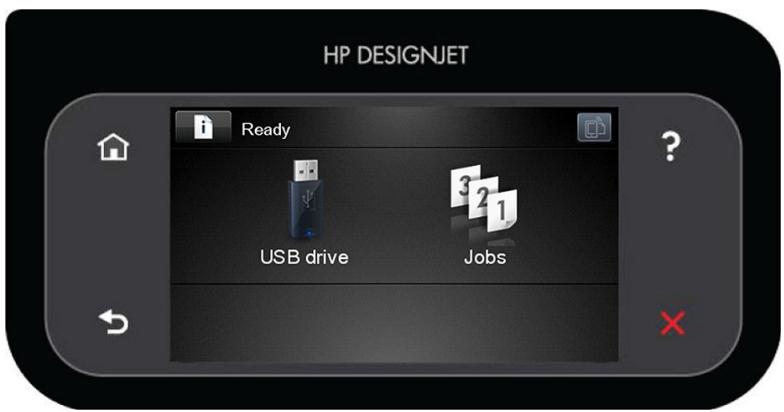
Le panneau avant est doté d'une large zone centrale pour afficher des informations dynamiques et des icônes. Sur les côtés gauche et droit, il peut y avoir, à différents moments, jusqu'à six icônes fixes. Normalement, elles ne s'affichent pas toutes en même temps.
Icônes fixes à gauche et droite
- Appuyez sur pour revenir à l'écran d'accueil.
- Appuyez sur ? pour obtenir de l'aide sur l'écran actuel.
- Appuyez sur ↓ pour revenir à l'élément précédent.
- Appuyez sur pour passer à l'élément suivant.
- Appuyez sur pour revenir à l'écran précédent. Cela ne supprime pas les modifications effectuées dans l'écran actuellément sélectionné.
- Appuyez sur X pour annuler le processus actuel.
Icônes dynamiques de l'écran d'accueil
Les éléments suivants s'affichent uniquement dans l'écran d'accueil.
- Appuyez sur pour visualiser des informations sur l'état des imprimantes, modifier leurs paramètres ou lancer des actions comme le chargement de papier ou le remplacement des consommables d'encre. Une petite icône d'avertissement apparaît lorsqu'il est nécessaire d'exécuter des actions spécifiques.
- À droite du bouton ci-dessus se trouve un message montrant le statut de l'imprimante ou l'alerte actuelle la plus importante. Appuyez sur ce message pour voir la liste de toutes les alertes en cours, avec une icône indiquant le niveau de gravité de chaque alerte.
- Appuyez sur pour afficher l'adresse électronique de l'imprimante. Vous pouvez envoyer des fichiers à cette adresse pour les imprimer. Pour imprimer un fichier à partir d'une clé USB, appuyez sur. Reportez-vous à la section Impression à la page 54.
- Appuyez sur pour afficher des informations relatives au(x) lecteur(s) flash USB. Cette icône apparait uniquement en cas d'insertion d'un ou de plusieurs lecteurs flash USB.
- Appuyez sur pour visualiser et gérer les files d'attente des tâches. Une petite icône d'advertisement apparaît si des tâches sont en attente. Reportez-vous à la section Gestion de la file d'attente des tâches à la page 71. Lors de l'impression d'une tâche PostScript ou PDF, l'icône Adobe PDF Adobe PDF s'affiche ; appuyer dessus est sans effet.
Si l'imprimante reste inactive pendant un certain temps, elle bascule en mode veille et l'affichage du panneau
avant s'éteint. Pour changer le délai d'attente avant le passage en mode veille, appuyez sur l'icône

sun

puis sur Configuration > Options du panneau avant > Temporisation mode veille. Il est possible de définir une durée allant de 1 à 240 minutes. La valeur par défaut est 20 minutes.
L'imprimante sort du mode veille et affiche le panneau avant s'il y a une interaction externe.
Vous trouvez des informations spécifiques sur l'utilisation du panneau de commande tout au long de ce document.
Logiciel de l'imprimante
Le logiciel suivant est fourni avec votre imprimante :
- Pilotes PostScript, PCL3 et HP-GL/2 pour Windows
- Pilotes PostScript et PCL3 pour Mac OS X Le serveur Web incorpore ou (alternativement) HP DesignJet Utility permettent de :
— gérer l'imprimante depuis un ordinateur distant; - Affichage de l'état des cartouches d'encre, des têtes d'impression et du papier - Accéder au Centre d'assistance HP, voir Centre d'assistance HP à la page 176; - METTRE à jour le microprogramme de l'imprimante, voir Mettre à jour le microprogramme à la page 118; effectuer des calibrages et des dépannages; - envoyer des tâches d'impression; — gérer la file d'attente, voir Gestion de la file d'attente des tâches à la page 71; - afficher les informations de gestion des tâches, voir Récupération des informations d'utilisation de l'imprimante à la page 101; - modifier différents paramètres de l'imprimante; - gérer les notifications par e-mail; - modifier des autorisations et des paramètres de sécurité.
Reportez-vous aux sections Accès au serveur Web incorporé à la page 30 et Accès à HP DesignJet Utility à la page 30.

REMARQUE: De nouvelles versions de tous les logiciels d'imprimante seront créées périodiquement. Dans certains cas, au moment où vous recevez votre imprimante, certaines versions à jour des logiciels fournis avec l'imprimante seront déjà disponibles sur le site Web HP.
Services web
Votre imprimante peut être connectée au Web, ce qui offre différents avantages.
- Mise à jour automatique des microprogrammes (voir Mettre à jour le microprogramme à la page 118)
- Imprimez sur votre imprimante en lui envoyant un message électronique avec le fichier à imprimer en tant que pièce jointe. Les fichiers PDF, TIFF et JPG sont pris en charge.
Pour profiter de ces avantages, votre imprimante doit être connectée à Internet.
Pour obtenir les dernières informations à ce sujet, consultez la page http://www.hpconnected.com.
Activation et désactivation de l'imprimante

ASTUCE: Cette imprimante est conforme à la norme Energy Star et peut être laissée allumée sans gaspillage d'énergie. La laisser sous tension améliore sa réactivité et la fiabilité générale du système. Lorsque l'imprimante n'a pas été utilisée pendant une certaine durée (30 minutes par défaut), elle économise l'énergie en passant en mode veille. Cependant, toute interaction avec l'écran du panneau avant ou l'envoi d'une nouvelle tâche d'impression la réactive, et l'imprimante peut reprendre l'impression immédiatement. Pour modifier le paramètre du mode veille, reportez-vous à la section Modification du paramètre mode veille à la page 31.

REMARQUE: En mode veille, l'imprimante effectue un service de maintenance sur les têtes d'impression de temps en temps. Cela évite un long travail de préparation après de longues périodes d'inactivité. HP recommande donc de laisser l'imprimante sous tension ou en mode veille afin d'éviter toute perte d'encre ou de temps.
Si vous souhaitez allumer, éteindre ou effectuer la mise à zéro de l'imprimante, la méthode normale et recommandée est d'utiliser la touche Alimentation du panneau avant.
Cependant, si vous pensez ne pas utiliser l'imprimante pendant une longue période ou si la touche Alimentation semble ne pas fonctionner, il est conseillé de l'éteindre à l'aide de l'interrupteur situé à l'arrière de l'imprimante.
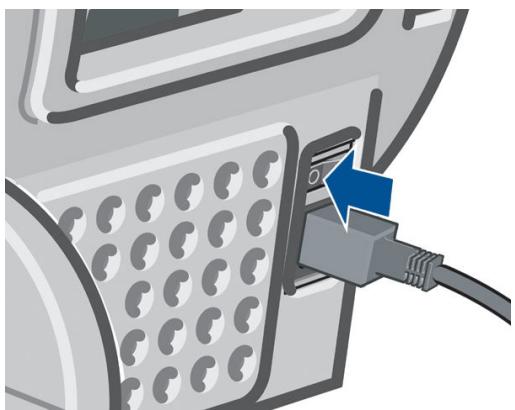
Pour remettre l'imprimante sous tension, utilisez l'interrupteur situé à l'arrière de l'unité.
Lorsque l'imprimante est remise sous tension, il lui faut environ trois minutes pour s'initialiser, contrôler et préparer les têtes d'impression. La préparation des têtes d'impression nécessite environ 75 secondes. Cependant, si l'imprimante est restée éteinte pendant six semaines ou plus, la préparation des têtes d'impression peut prendre jusqu'à 45 minutes.
Impressions internes de l'imprimante
Les impressions internes fournissent différentes informations sur votre imprimante. Elles peuvent être demandées à partir du panneau avant.
Avant de lancer une requête d'impression interne, assurez-vous que l'imprimante et le papier sont prêts pour l'impression.
Le papier chargé doit être au minimum de format A3 Paysage (largeur 420 mm), sinon l'impression est tronquée. L'anneau avant doit afficher le message Prêt.
Pour imprimer une impression interne, appuyez sur i, puis sur, puis faites défiler les informations pour atteindre l'élément Impressions internes, appuyez dessus et sélectionnez l'impression interne souhaitée. Les impressions internes suivantes sont disponibles.
Impressions de démonstration (présente certaines possibilités de l'imprimante):
- Imprimer démo beaux arts
- Imprimer démo détaillée 1
- Imprimer démo détaillé 2
- Imprimer démonstration. dessin
- Imprimer carte SIG
Impression des informations utilisées :
- Imprimer le rapport d'utilisation : affiche des estimations du nombre total d'impressions, du nombre d'impressions par type de papier, du nombre d'impressions par option de qualité d'impression et de la quantité totale d'encre utilisée par couleur (l'exactitude de ces estimations n'est pas garantie)
- Imprimer la palette HP-GL/2 : Affiche les définitions de couleur ou d'échelle des gris dans la palette de couleurs actuellement sélectionnée
- Imprimer la liste de polices PS : Affiche les polices PostScript disponibles
Impression des informations d'entretien : Fournit les informations requises par les ingénieurs du service d'entretien de l'imprimante
2 Installation du calculi
- Choix du mode de connexion à utiliser
- Connexion de l'imprimante à votre réseau câble
- Connexion d'un ordinateur à l'imprimante via un réseau (Windows) Désinstallation du logiciel de l'imprimante (Windows)
- Connexion d'un ordinateur à l'imprimante par le réseau (Mac OS X) Désinstallation du logiciel de l'imprimante (Mac OS X)
- Configurer l'impression un seul clic avec le logiciel d'impression HP DesignJet Click
Choix du mode de connexion à utiliser
Vous disposez des options suivantes pour connecter votre imprimante.
| Type de connexion | Vitesse | Longueur de cable | Autres facteurs |
| Gigabit Ethernet | Très rapide ; varie en fonction du traffic réseau | Long : 100 m | Nécessite un équipement supplémentaire (commuteurs) |
| Serveur d'impression Jetdirect (accessoire en option) | Modéré ; varie en fonction du traffic réseau | Long : 100 m | Nécessite un équipement supplémentaire (commuteurs) |
| Fournit des fonctionnalités supplémentaires | |||
| Pour de plus amples informations, rendez-vous à l'adresse http://wwwHp.com/go/jetdirect |
REMARQUE: L'imprimante dispose d'un seul connecteur RJ-45 pour établir une connexion réseau. In order to meet Class A limits, the use of shielded I/O cables is required. REMARQUE: La vitesse de la connexion réseau dépend de tous les composants utilisés dans le réseau, notamment des cartes d'interface réseau, des routeurs, des commutateurs et des câbles. Si l'un de ces composants ne peut pas fonctionner à grande vitesse, votre connexion sera lente. La vitesse de votre connexion réseau peut également être affectée par le volume total de trafic provenant d'autres périphériques présents sur le réseau.
Connexion de l'imprimante à votre réseau câble
L'imprimante peut se configurer automatiquement dans la plupart des réseaux, de manière similaire à n'importe quel ordinateur du même réseau. La première fois que vous connectez le produit à un réseau, ce processus peut prendre quelques minutes.
Une fois que l'imprimante dispose d'une configuration réseau opérationnelle, vous pouvez vérifier son adresse réseau sur le panneau avant : appuyez sur i, puis sur
Configuration réseau
Pour plus de détails sur la configuration actuelle du réseau, à partir du panneau de commande, appuyez sur i, sur, puis sur Connectivité > Connectivité réseau > Gigabit Ethernet > Modifier la configuration ; ou, pour Jetdirect, Connectivité > Connectivité réseau > Jetdirect EIO > Modifier la configuration. À ce stade, il est possible, bien que normalement pas nécessaire, de modifier les paramètres manuellement ; cette opération peut également être effectuée à distance en utilisant le serveur Web incorporé ou HP DesignJet Utility.
ASTUCE: Il peut vous être utile d'imprimer la configuration réseau complète de l'imprimante sur papier. Cela peut se faire à partir du panneau de commande : appuyez sur i, sur, puis sur Impressions internes > Impressions_infos d'entretien > Imprimer config. connectivité. Si vous n'imprimez pas la configuration complète du réseau, pensez à noter l'adresse IP et le nom réseau de l'imprimante.
Si vous configurez incorrectement les paramètres réseau de l'imprimante accidentellement, vous pourrez restaurer ces paramètres aux valeurs d'usine par défaut à partir du panneau de commande : appuyez sur i,
sur, puis sur Connectivité > Connectivité réseau > Gigabit Ethernet > Restaurer paramètres usine ; ou, pour Jetdirect, Connectivité > Connectivité réseau > Jetdirect EIO > Restaurer paramètres usine. Vous devez ensuite redémarrer l'imprimante. Cela fournit une configuration réseau opérationnelle pour la plupart des réseaux. Les autres paramètres de l'imprimante restent inchangés.
Utilisation de IPV6
Votre imprimante prend en charge presque toutes les fonctions de connectivité réseau à l’aide d’IPv6, tout comme avec IPv4. Pour tirer pleinement profit d’IPv6, il peut être nécessaire de connecter votre imprimante à un réseau IPv6 comptant des routeurs et des serveurs IPv6.
Dans la plupart des réseaux IPv6, l'imprimante se configure automatiquement de la façon suivante, et aucune configuration d'utilisateur n'est nécessaire :
- L'imprimante s'attribue une adresse IPv6 de liaison locale (qui commence par « fe80:: »).
- L'imprimante s'attribue des adresses IPv6 sans état telles qu'elles lui sont indiquées par des routeurs IPv6 sur le réseau.
- Si aucune adresse IPv6 sans état ne peut être affectée, l'imprimante tente d'obtenir des adresses IPv6 avec l'aide de DHCPv6. Il le fait également lorsque les routeurs lui donnent l'ordre de le faire.
Les adresses sans état et DHCPv6 IPv6 peuvent être utilisées pour accéder à l'imprimante. Cette solution est appropriée pour la plupart des réseaux IPv6.
L'adresse IPv6 link-local fonctionne uniquement dans le sous-réseau local. Bien qu'il soit possible d'accéder à l'imprimante à l'aide de cette adresse, cela n'est pas recommandé.
Il est possible d'affecter une adresse IPv6 manuelle à l'imprimante à l'aide du panneau de commande ou du serveur Web incorporé. Il est également possible de désactiver IPv6 complètement au niveau de l'imprimante. Cependant, il n'est pas possible de désactiver IPv4 dans l'imprimante, et il est donc impossible de configurer le produit comme un produit IPv6 seulement.

REMARQUE: Dans le cadre d'une utilisation classique d'IPv6, l'imprimante peut avoir de multiples adresses IPv6, bien qu'elle n'ait qu'une seule adresse IPv4.

ASTUCE: Il vous sera généralement plus simple d'utiliser IPv4 sauf si vous avez un besoin spécifique de recourir à IPv6.
La plupart des systèmes d'exploitation PC actuels et les périphériques d'impression et d'imagerie HP ont IPv6 activé par défaut.
Utilisation de IPsec
Cette imprimante prend en charge IPSec.
Cependant, une configuration IPSec réussie nécessite une expertise réseau avancée, qui dépasse le cadre du présent document. Pour qu'IPSec fonctionne, la configuration IPSec de l'imprimante doit correspondre exactement à celle des autres périphériques du réseau. Toute divergence empêche l'établissement d'une communication avec l'imprimante tant que la configuration n'est pas corrigée ou qu'IPSec n'est pas désactivé. Pour plus d'informations sur la configuration IPSec, téléchargez le fichier IPSec_Admin_Guide.pdf à l'adresse http://www.hp.com/go/Z2600/manuals ou http://www.hp.com/go/Z5600/manuals.
Connexion d'un ordinateur à l'imprimante via un réseau (windows)
Les instructions suivantes s'appliquent aux jobs d'impression effectués à partir d'applications logicielles à l'aide d'un pilote d'imprimante. Voir Impression à la page 54 pour connaître les autres méthodes d'impression.
Avant de commencer, vérifiez votre équipement :
L'imprimante doit être configurée et sous tension. Le commutateur ou le routeur Ethernet doit être activé et fonctionner correctement. L'imprimante et l'ordinateur doivent être connectés au réseau (reportez-vous à la section Connexion de l'imprimante à votre réseau câble à la page 15).
Vous pouvez maintenant commencer à installer le logiciel de l'imprimante et connecter votre imprimante :
Installation du logiciel de l'imprimante
- Notez l'adresse IP de l'imprimante indiquée sur le panneau de commande de l'imprimante (voir Accès au serveur Web incorporé à la page 30).
- Insérez le DVD Kit de démarrage HP dans votre ordinateur.
- Dans la fenêtre qui s'ouvre à l'écran, cliquez sur Télécharger. Vous allez être redirigé vers la page Web des pilotes HP DesignJet Z2600 et Z5600.
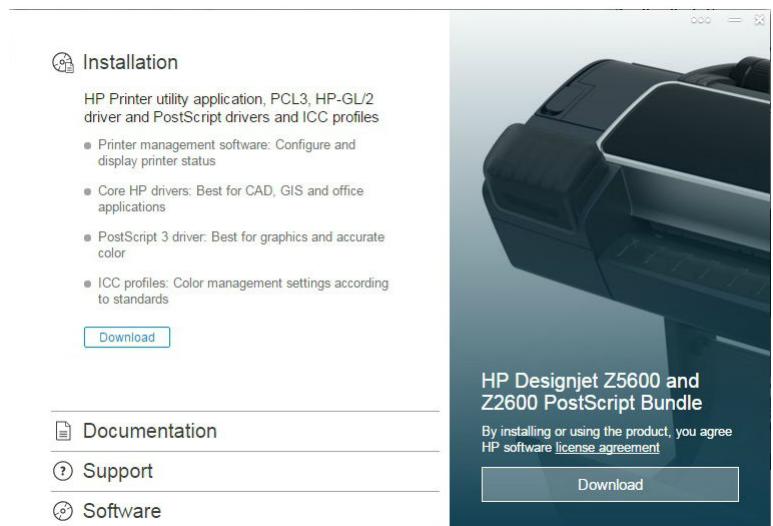
- Dans votre navigateur Web, sélectionnez Windows ou Mac OS X, puis désissez les logiciels spécifiques que vous souhaitez installer (par défaut, tous).
Vous pouvez également télécharger les pilotes depuis la http://www.hp.com/go/Z2600-Z5600/drivers.
Si votre ordinateur ne trouve pas d'imprimantes sur le réseau, la fenêtre Imprimante introuvable s'affiche pour vous aider à configurer votre imprimante. Si votre pare-feu est actif, il se peut que vous deviez le désactiver temporairement pour configurer l'imprimante. Vous pouvez également chercher l'imprimante par le biais de son nom d'hôte, de son adresse IP ou de son adresse MAC.
Dans certains cas, lorsque l'imprimante ne se trouve pas dans le même sous-réseau que l'ordinateur, la spécification de l'adresse IP de l'imprimante peut être la seule option opérationnelle.
Déinstallation du logiciel de l'imprimante (windows)
Utilisez le Panneau de configuration pour désinstaller le logiciel, de la même manière que vous pouvez désinstaller tout autre logiciel.
Connexion d'un ordinateur à l'imprimante par le réseau (mac OS x)
Vous supportez connecter votre imprimante à un réseau Mac OS X en appliquant les méthodes suivantes :
Bonjour TCP/IP

REMARQUE: L'imprimante ne prend pas en charge AppleTalk.
Les instructions suivantes s'appliquent aux jobs d'impression effectués à partir d'applications logicielles à l'aide d'un pilote d'imprimante. Voir Impression à la page 54 pour connaître les autres méthodes d'impression.
Avant de commencer, vérifiez votre équipement :
L'imprimante doit être configurée et sous tension. Le commutateur ou le routeur Ethernet doit être activé et fonctionner correctement. L'imprimante et l'ordinateur doivent être connectés au réseau (reportez-vous à la section Connexion de l'imprimante à votre réseau câble à la page 15).
Vous pouvez maintenant commencer à installer le logiciel de l'imprimante et connecter votre imprimante :
Connexion bonjour ou tcp/ip
- Accédez au panneau avant et appuyez sur. Notez le nom de service mDNS de votre imprimante.
- Insérez le DVD Kit de démarrage HP dans votre ordinateur.
- Ouvrez l'icône de DVD sur votre Bureau.
- Dans la fenêtre qui s'ouvre à l'écran, cliquez sur Télécharger. Vous allez être redirigé vers la page Web des pilotes HP DesignJet Z2600 et Z5600.

Installation
- Dans votre navigateur Web, sélectionnez Windows ou Mac OS X, puis désissez les logiciels spécifiques que vous souhaitez installer (par défaut, tous).
- Une fois le logiciel installé, l'Assistant Configuration de HP DesignJet Utility démarre automatiquement pour vous permettre de configurer une connexion pour votre imprimante. Suivez les instructions à l'écran.
- Lorsque l'écran Ajouter le périphérique s'ouvre, recherchez le nom de service mDNS de votre imprimante (noté à l'étape 1) dans la colonne Nom de l'imprimante.
Si vous trouvez le nom correct de l'imprimante, faites défiler l'écran lateralement, si nécessaire, de façon à afficher la colonne Type de connexion, et vérifiez qu'elle contient Bonjour. Mettez cette ligne en surbrillance. Sinon, continuez votre recherche plus loin dans la liste.
Cliquez sur Continuer.
- Continuez de suivre les instructions à l’écran. Cliquez sur Retour pour revenir à l’écran Ajouter le périphérique si vous souhaitez connecter une autre imprimante au réseau. Lorsque vous atteignez l’écran Résumé, cliquez sur Terminer pour quitter.
- Lorsque l'Assistant de configuration de HP DesignJet Utility a terminé, vous pouvez retirer le DVD du lecteur.
Si le pilote de l'imprimante est déjà installé, l'Assistant de configuration de HP DesignJet Utility peut être exécuté à tout moment à partir du DVD.
Déinstallation du logiciel de l'imprimante (mac OS x)
Lors de la procédure d'installation, vous avez la possibilité d'installer sur votre système l'application de désinstallation HP. Elle est disponible sous HP dans le système dossier Applications.

IMPORTANT : L'application de désinstallation HP va désinstaller tous les logiciels HP installés dans votre système.
Pour supprimer la file d'attente de l'imprimante, sélectionnez la boîte de dialogue Impression et numérisation dans les préférences système. Sélectionnez le nom de l'imprimante et cliquez sur le bouton -.
Configurer l'impression unsoblinick avec le logiciel d'impression HP designjet click
Pendant l'installation du logiciel, vous avez la possibilité de télécharger le logiciel d'impression HP DesignJet Click. Disponible pour Windows et Mac OS X, cette application simplifie radicalement l'expérience d'impression.
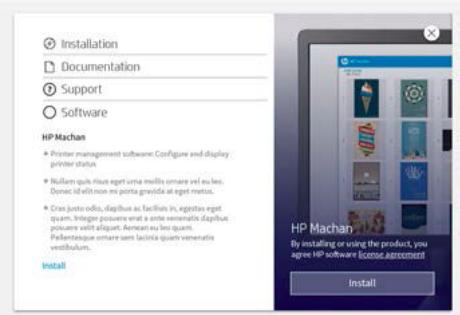
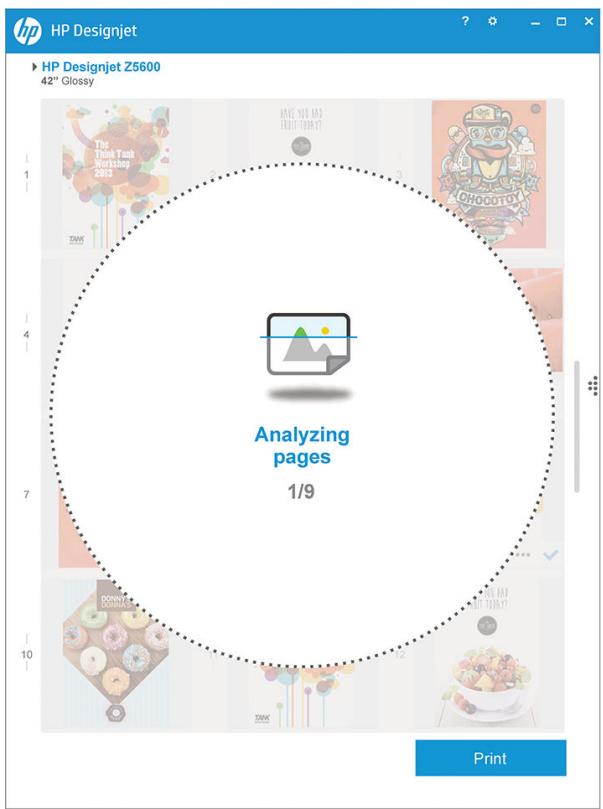
Après la détection automatique de vos imprimantes, vous pouvez rapidement préparer vos documents PDF, JPEG, TIFF et HP-GL/2, à l'aide d'un aperçu d'impression en temps réel et la vérification d'erreurs afin d'éviter les réimpressions.

ASTUCE: L'imbrication automatique peut vous aider à optimiser l'utilisation du papier et réduire les coûts.
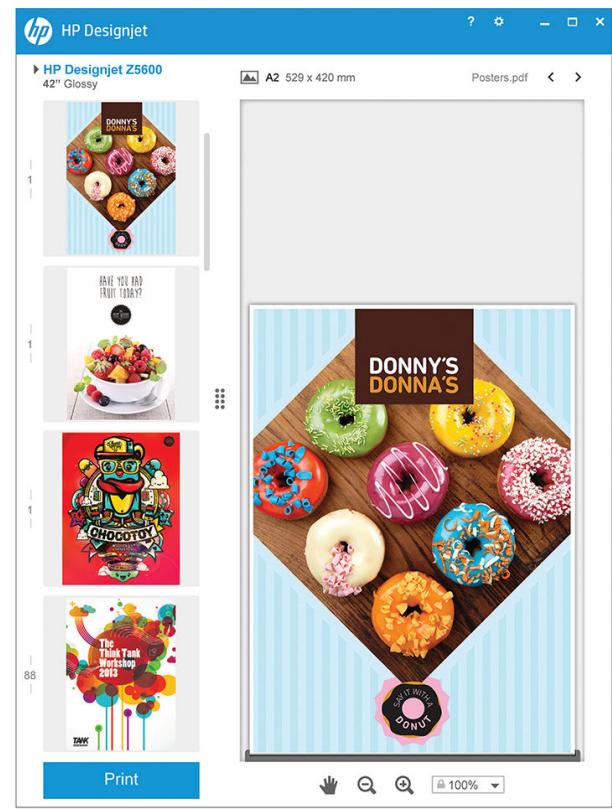
Le logiciel HP DesignJet Click peut également être téléchargé à partir de http://www.hp.com/go/designjetclick.
3 Configuration de l'imprimante
Introduction - Configurer votre imprimante connectée au Web - Configuration manuelle des services Web - Options d'adaptation du papier - Activer ou désactiver l'imbrication Désactiver/activer les informations d'utilisation Activation et désactivation des notifications par courrier électronique Activation et désactivation des alertes (Windows uniquement) - Contrôlez l'accès à l'imprimante ID de compte obligatoire Définition des préférences de pilote Windows
Ce chapitre décrit les différents paramètres d'imprimante que l'administrateur souhaitera contrôler lorsqu'une nouvelle imprimante sera installée et prête à l'emploi.
Configurer votre imprimante connectée au web
Votre imprimante peut se connecter à Internet pour profiter des services Web suivants (reportez-vous également à Services Web à la page 11):
- Mise à jour automatique des micrologiciels Utiliser HP ePrint pour imprimer par e-mail
Pour configurer votre imprimante pour les services Web, suivez les étapes suivantes, expliquées en détails ci-dessous :
- Vérifiez que l'imprimante est bien connectée à Internet.
- Exécutez l'Assistant connectivité : Sur le panneau avant, appuyez sur i,, puis sur Connectivité > Assistant connectivité.
Si vous ne parvenez pas à trouver l'Assistant connectivité dans le menu, mettez à jour le micrologiciel, puis réessayez.
Si l'Assistant télécharge un nouveau micrologiciel, il peut être nécessaire de redémarrer l'imprimante.
ASTUCE: Lorsque l'Assistant affiche le code et l'adresse électronique de votre imprimante, il est recommandé de les noter. 3. Si vous êtes l'administrateur de l'imprimante, vous pouvez vous connecter à HP Connected (http://www.hpconnected.com) pour personnaliser l'adresse électronique de votre imprimante.
Félicitations, vous avez depuis terminé la configuration des services Web. Vous pouvez maintenant utiliser HP ePrint.
Pour les dernières informations, une assistance et les conditions d'utilisation de HP Connected, reportez-vous à la section http://www.hpconnected.com (vérifiez la disponibilité pour votre région).
Configuration manuelle des services web
L'assistant : connectivité (reportez-vous à la section Configurer votre imprimante connectée au Web à la page 22) est normalement suffisant pour la configuration des services Web, mais il est également possible de le faire manuellement si vous le souhaitez.
Configurer la connexion internet de l'imprimante
Vous pouvez configurer la connexion Internet de l'imprimante sur le serveur Web incorporé ou à partir du panneau avant.
REMARQUE: Si un mot de passe administrateur a été défini, il est obligatoire pour modifier ces paramètres. Ainsi, l'administrateur peut empêcher l'imprimante de se connecter à Internet, si vous le souhaitez.
- Dans le serveur Web incorporé : sélectionnez Configuration > Connexion Internet. À l'aide du panneau avant : appuyez sur, puis sur Connectivité > Connectivité Internet.
Les paramètres suivants sont disponibles :
- Activer la connexion Internet : La valeur par défaut est Oui.
- Proxy > Activer le proxy : Active ou désactive un serveur proxy.
- Proxy > Adresse : Entrez l'adresse proxy, non renseignée par défaut.
- Proxy > Port principal : Entrez le numéro de port proxy, zéro par défaut. Proxy > Restaurer paramètres usine : Rétablit les paramètres d'origine par défaut.
Si vous avez des problèmes avec votre connexion Internet, voir Impossible de se connecter à Internet à la page 168.
Configurer les mises à jour des microprogrammes
Vous pouvez avoir besoin de le faire à partir du serveur Web incorporé ou du panneau avant, et savoir comment pour télécharger les mises à jour des microprogrammes.

REMARQUE: Si un mot de passe administrateur a été défini, il est obligatoire pour modifier ces paramètres.
- Dans le serveur Web incorporé : sélectionnez Configuration > Mise à jour du microprogramme. À l'aide du panneau avant : appuyez sur i, puis sur Mises à jour > Mise à jour du microprogramme.
Les paramètres suivants sont disponibles :
Vérifier : Si vous sélectionnez Automatiquement (paramètre par défaut), l'imprimante vérifie automatiquement chaque semaine (ou après le septième redémarrage de l'imprimante, selon l'éventualité qui se présente en premier lieu) si un nouveau microprogramme est disponible. Si vous sélectionnez Manuellement, l'imprimante ne vérifie pas automatiquement; vous pouvez vérifier manuellement à tout instant. - Télécharger : Si vous sélectionnez automatiquement (paramètre par défaut), l'imprimante télécharge automatiquement un nouveau microprogramme dès qu'il devient disponible. Si vous sélectionnez Manuellement, vous êtes invité à approuver chaque téléchargement.

REMARQUE: Le téléchargement du microprogramme ne signifie pas que vous l'avez installé sur votre imprimante. Pour installer le nouveau microprogramme, vous devez confirmer l'installation manuellement.
Infos sur mise à jour micropr.: Informations sur le microprogramme actuellement installé. - Historique de mise à jour du microprogramme : Une liste des versions du microprogramme qui ont été installées dans l'imprimante. Généralement, il est possible de réinstaller la version immédiatement avant la version actuellement installée, si vous rencontrez des problèmes avec la version actuelle.
Définir les préférences d'impression à distance
Sur le panneau avant, appuyez sur i, puis sur Configuration > Préférences d'impression pour définir les propriétés par défaut des tâches envoyées à distance à votre imprimante.
Marges de l'imprimante : Choisir entre Tronquer à partir du contenu et Ajouter au contenu. Couleur : Choisissez entre Couleur et Niveau de gris. - Qualité d'impression : Choisir entre Optimale, Normale et Rapide.
- Rouleau : Choisir entre Rouleau 1, Rouleau 2 (Z5600 uniquement) et Économiser du papier, ce qui sélectionne automatiquement le rouleau le plus étroit sur lequel l'impression est adaptée. Tâches : Choisissez entre En attente et Impression directe. Par défaut, les tâches à partir du nuage sont En attente. Si vous choisissez Impression directe, le panneau avant ne demandera pas la permission avant de lancer l'impression.
Action d'incompatibilité du papier
Si le papier actuellement chargé dans l'imprimante n'est pas approprié à une tâche donnée, l'imprimante peut soit mettre la tâche en attente jusqu'à ce que le papier adéquat soit chargé, soit ignorer le problème et l'imprimer sur le papier inapproprié. Le papier peut être considéré comme inapproprié pour plusieurs raisons :
Le type de papier n'est pas celui spécifique pour la tâche. La source de papier (rouleau 1, rouleau 2 ou feuille) n'est pas celle spécifiée pour la tâche. Le format du papier est plus petit que celui spécifié pour la tâche.
Vous pouvez définir le comportement de l'imprimante dans ces circonstances à partir du panneau de commande.
- Appuyez sur i, puis sur Configuration > Options de gestion des tâches > Action
d'incompatibilité du papier > Imprimer quand même si vous souhaitez que ces tâches soient imprimées sur le papier chargé dans l'imprimante (quel qu'en soit le type). Il s'agit de l'option par défaut lors de l'impression à partir d'une application logicielle ou à partir du serveur Web incorporé ; cette option est ignorée lors d'une impression à partir d'un lecteur flash USB ou lors d'une copie.
- Appuyez sur i, puis sur Configuration > Options de gestion des tâches > Action
d'incompatibilité du papier > Suspendre la tâche si vous souhaitez que ces tâches soient suspendues. L'imprimante enverra alors une alerte dès qu'une tâche sera mise en attente.
Lorsque l'option d'attente pour papier est activée pour une tâche, celle-ci est placée dans la file d'attente de l'imprimante jusqu'à ce qu'un papier ajusté soit chargé (auquel cas toutes les tâches en attente pour ce type de support peuvent être imprimées). Entre-temps, l'impression se poursuit pour les autres tâches qui présentent des exigences différentes.
Options de commutation du rouleau (Z5600 uniquement)
Si deux rouleaux chargés sont adaptés à la tâche, le rouleau est sélectionné en fonction de vos préférences. Vous
pouvez les configurer sur le panneau avant : appuyez sur i, puis sur Configuration > Préférences
d'impression > Options papier > Options de commutation du rouleau.
Réduire gaspillage de papier. Si cette option est sélectionnée, l'imprimante sélectionne le rouleau le moins large qui répond aux critères, afin d'éviter de gaspiller du papier en découpant du papier inutile. Il s'agit de l'option définie par défaut. Réduire changement du rouleau. Si cette option est sélectionnée, l'imprimante sélectionne le rouleau en cours d'utilisation afin d'éviter de perdre du temps à changer de rouleau. Utiliser le rouleau avec moins de papier. Si cette option est sélectionnée, l'imprimante sélectionne le rouleau qui contient le moins de papier.

REMARQUE: Cette option est effective uniquement si vous avez activé Infos papier (reportez-vous à la rubrique Infos papier à la page 49). Sinon, elle a le même effet que l'option Réduire gaspillage de papier.
Activer ou désactiver l'imbrication
L'imbrication implique l'impression automatique d'images ou de pages de documents côte à côte sur le papier, lorsque cela s'avère possible, et non les unes à la suite des autres. Cela permet d'éviter de gaspiller du papier. Reportez-vous à la section imbrication des tâches pour économiser un rouleau de papier à la page 66.
Pour activer ou désactiver l'imbrication, vous devez tout d'abord vous assurer que la file d'attente des tâches est activée (voir Désactivation de la file d'attente des tâches à la page 73 ou Désactivation de la file d'attente des tâches à la page 77) et que le démarage de l'impression est réglé sur Après le traitement (voir Choix du moment de l'impression d'une tâche dans la file d'attente à la page 71 ou Choix du moment de l'impression d'une tâche dans la file d'attente à la page 75). Puis :
- Dans HP DesignJet Utility pour Windows : Sélectionnez Paramètres > Gestion des tâches > Imbriquer.
- Dans HP DesignJet Utility pour Mac OS X : Sélectionnez Paramètres d'imprimante > Configurer les paramètres de l'imprimante > Gestion des tâches > Imbrication.
- Dans le serveur Web incorpore : Sélectionnez Configuration > Paramètres de l'imprimante > Gestion des tâches > Imbrication. À l'aide du panneau avant : appuyez sur i, puis sur, et sur Configuration > Gestion des tâches > Options d'imbrication > Activer imbrication.
Dans un cas comme dans l'autre, vous devez définir les options suivantes :
- Dans l'ordre : les pages sont imbriquées dans l'ordre dans lequel elles ont été envoyées à l'imprimante. Les pages imbriquées sont imprimées dès que l'une de ces trois conditions est remplie :
La page suivante ne s'intégrera pas sur la même ligne que les autres pages déjà imbriquées. — Aucune page n'a été envoyée à l'imprimante durant le début d'attente spécifique. La page suivante est incompatible avec les pages déjà imbriquées (reportez-vous à la section Imbrication des tâches pour économiser un rouleau de papier à la page 66).
- Ordre optimisé : les pages ne sont pas nécessairement imbriquées dans l'ordre dans lequel elles ont été envoyées à l'imprimante. Lorsque l'imprimante reçoit une page incompatible, elle la met en attente et attend les pages compatibles pour terminer l'imbrication. Les pages imbriquées sont imprimées lorsqu'une de ces trois conditions est remplie :
La page suivante ne s'intégrera pas sur la même ligne que les autres pages déjà imbriquées. — Aucune page n'a été envoyée à l'imprimante durant le début d'attente spécifique. - La file d'attente des pages incompatibles est pleine. L'imprimante peut placer en file d'attente jusqu'à six pages incompatibles pendant l'imbrication de pages compatibles. Si elle reçoit une septième page incompatible, l'imbrication est imprimée telle celle.
Désactivée : l'imbrication est désactivée. Il s'agit de l'option définie par défaut.
Vous pouvez définir le délai d'attente d'imbrication sur le panneau avant : appuyez sur i, puis sur, et sur Configuration > Gestion des taches > Options d'imbrication > Sélectionner temps d'attente.

ASTUCE: Ordre optimisé utilise la quantité minimale de papier; cependant, il est possible que l'impression prenne plus de temps, car l'imprimante attend que les pages compatibles arrivent.
Désactiver/activer les informations d'utilisation
L'imprimante peut envoyer périodiquement des informations d'utilisation par courrier électronique. Pour cela, procédez comme suit :
- Dans HP DesignJet Utility pour Windows : Sélectionnez Paramètres > Comptabilité.
- Dans HP DesignJet Utility pour Mac OS X : Sélectionnez Paramètres d'imprimante > Configurer les paramètres de l'imprimante > Comptabilisation.
- Dans le serveur Web incorporé : sélectionnez Configuration > Paramètres d'imprimante > Comptabilisation.
Dans un cas comme dans l'autre, vous devez définir les options suivantes :
- Envoyer les fichiers de comptabilité : Activé (la valeur par défaut est Désactivé)
- Envoyer les fichiers de comptabilisation : une adresse e-mail valide
- Envoyer les fichiers de comptabilisation tous les : CHOISSEZ un nombre de jours (1-60) ou d'impressions (1-500)
Vous devez également vous assurer que le serveur d'e-mail a bien été configuré. Pour configurer le serveur d'e-mail à l'aide du serveur Web incorporé, sélectionnez Configuration > Serveur d'e-mail, puis complétez les champs suivants :
- Serveur SMTP : l'adresse IP du serveur de messagerie SORTant (SMTP) qui traitera tous les e-mail provenant de l'imprimante. Si le serveur de messagerie nécessite une authentification, les notifications par courrier électronique ne fonctionneront pas.
- Adresse e-mail de l'imprimante : chaque courrier électronique envoyé par l'imprimante doit inclure une adresse de retour qui ne doit pas nécessairement être une adresse électronique réelle et fonctionnelle. Toutefois, celle-ci doit être unique afin que les destinataires des messages puissent identifier l'imprimante qui a expédié le courrier.
Activation et désactivation des notifications par courrier électronique
Pour recevoir des notifications par e-mail de l'imprimante, le serveur e-mail doit être configuré (voir Désactiver/activer les informations d'utilisation à la page 26).
Pour activer ou désactiver des notifications par e-mail spécifiques, sélectionnez Notifications dans l'onglet Configuration du serveur Web incorporé.
Activation et désactivation des alertes (windows uniquement)
Les alertes d'imprimante vous informant d'un problème d'imprimante auquel vous pouvez remédier en prenant les mesures appropriées. Elles signalent également la modification d'état de l'une de vos tâches d'impression. Ces alertes sont affichées par le panneau avant de l'imprimante, par HP DesignJet Utility, par le pilote d'imprimante et par le serveur Web incorporé.
Vous souscidera l'imprimante les types d'alertes que vous souhaitez voir (le cas échéant). Pour accéder aux paramètres d'alerte:
- Sélectionnez Paramètres d'alerte dans la page d'alerte des périhériques de HP DesignJet Utility pour Windows.
- Sélectionnez Paramètres d'alerte dans la page d'alerte affichée par HP DesignJet Utility pour Windows.
- Cliquez avec le bouton droit sur l'icône de la barre d'état système de HP DesignJet Utility pour Windows, puis sélectionnez Paramètres d'alerte.
Modifier les paramètres des différentes alertes
- Activer ou désactiver les alertes.
- Activer ou désactiver les alertes d'état des tâches.
- Activer ou désactiver les alertes d'imprimante pour les problèmes qui empêchent l'impression.
- Activer ou désactiver les alertes d'imprimante pour les problèmes qui n'empêchent pas l'impression.
- Activer ou désactiver les alertes dans tous les cas ou uniquement lorsque vous essayez d'imprimer sur l'imprimante concernée par le problème.
Paramètres de sécurité du panneau avant
Sur le panneau avant, vous pouvez appuyer sur i, sur, puis sur Configuration > Sécurité, pour contrôler certaines fonctionnalités de l'imprimante.
Périphérique USB: Activer ou désactiver l'utilisation d'une unité flash USB. - Mise à niveau du microprogramme à partir du port USB : Activer ou désactiver les mises à jour du microprogramme à partir d'une unité flash USB. - Activer la connexion Internet : Activer ou désactiver la connexion Internet.

REMARQUE: Si vous la désactivez, vous désactivez également les mises à jour automatiques du microprogramme.
- Contrôle d'accès de l'imprimante : Activer, désactiver ou modifier le mot de passe de l'administrateur.
Si un mot de passe administrateur a été défini, il doit être indiqué pour pouvoir effectuer les opérations suivantes:
- Modifier les paramètres de sécurité (y compris le mot de passe administrateur)
- Modifier la configuration de la connexion Internet
- Modifier la configuration de la mise à jour automatique du microprogramme
- Activer ou désactiver le téléchargement automatique et/ou l'installation des mises à jour du microprogramme automatiques Restaurer une version antérieure du microprogramme Restaurer paramètres usine

REMARQUE: Le mot de passe de l'administrateur ne doit contenir que les caractères qui figurent sur le clavier à l'écran du panneau avant. Si vous définissez un nouveau mot de passe avec le serveur Web incorporé, les caractères qui ne figurent pas dans ce jeu de caractères limité ne seront pas acceptés.
Paramètres de sécurité du serveur web incorporé
À partir du serveur Web incorpore, vous pouvez sélectionner Configuration > Sécurité pour contrôler l'accès à l'imprimante de plusieurs façons :
- Spécifiez séparément les mots de passe administrateur et invité pour contrôler l'accès au serveur Web incorporé
- Activer ou désactiver la connexion Ethernet à l'imprimante
- Activer ou désactiver différents groupes d'opérations de panneau avant. Utilisez les mêmes paramètres de sécurité qui sont disponibles sur le panneau avant (voir ci-dessus).

REMARQUE: Il se peut qu'un mot de passe d'administrateur soit exigé.

REMARQUE: Pour plus d'informations, voir l'aide en ligne du serveur Web incorporé.
Désactiver la connexion de HP eprint
Vous pouvez désactiver la connexion à HP ePrint si nécessaire pour des raisons de sécurité. Sur le panneau avant, appuyez sur i, puis sur Connectivité > HP ePrint > Paramètres HP ePrint > Connectivité de HP ePrint et sélectionnez Désactiver.
Désactiver met la fonction d'impression à distance en attente. Si vous souhaitez reprendre son utilisation, vous nécessitez juste à la réactiver dans le même menu. Il n'y a plus d'étape de configuration requise.
Si vous souhaitez désactiver définitivement l'impression à distance, sélectionnez Désactiver définitivement. Pour réutiliser l'impression à distance, vous aurez besoin de la reconfigurer totalement (reportez-vous à la section Configurer votre imprimante connectée au Web à la page 22).

REMARQUE: Vous pouvez empêcher les non-administrateurs de modifier ces options en définissant un mot de passe administrateur dans le serveur Web intégré (Configuration > Sécurité).
ID de compte obligatoire
Si vous souhaitez conserver des enregistrements de l'utilisation de l'imprimante par différents comptes utilisateur, vous pouvez configurer votre imprimante pour qu'elle demande un ID de compte pour chaque job.
- Dans HP DesignJet Utility pour Windows : Sélectionnez Paramètres > Comptabilité > ID de compte obligatoire.
- Dans HP DesignJet Utility pour Mac OS X : Sélectionnez Paramètres d'imprimante > Configurer les paramètres de l'imprimante > Comptabilisation > Demander ID du compte.
Si ce paramètre est activé, le champ ID de compte est obligatoire et les jobs qui n'ont pas d'ID de compte conservent l'état « en attente de comptabilisation ».
L'ID de compte peut être défini dans le pilote de l'imprimante lors de l'envoi du job. Si la tâche est « en attente de comptabilisation », vous pouvez introduire l'ID de compte dans HP DesignJet Utility ou en accédant au Centre d'impression > File d'attente et en cliquant sur la tâche en attente. Une fenêtre comprend une zone de texte s'affiche et vous pouvez y saisir l'ID de compte.
Définition des préférences de pilote windows
Vous pouvez modifier certains paramètres par défaut de votre imprimante en fonction de vos préférences personnelles; par exemple, pour définir les options d’émulation des couleurs ou d’économie de papier. Pour ce faire, appuyez sur le bouton Démarrer dans la barre des tâches de Windows, puis sélectionnez Imprimantes et télécopieurs. Dans la fenêtre Imprimantes et télécopieurs, cliquez avec le bouton droit de la souris sur l’icône de votre imprimante, puis sélectionnez Options d’impression. Tout paramètre modifié dans la fenêtre Préférences d’impression est enregistré comme valeur par défaut.
4 Personnelisation de l'imprimante
Changement de la langue du panneau avant - Accès à HP DesignJet Utility - Accès au serveur Web incorporé - Modification de la langue de HP DesignJet Utility - Modification de la langue du serveur Web incorporé - Modification du paramètre mode veille - Activation et déactivation de l'avertisseur - Modification de la luminosité de l'écran du panneau de commande - Modification des unités de mesure - Configuration des paramètres réseau - Modification du paramètre de langage graphique - Gestion de la sécurité de l'imprimante - Modification de l'adresse e-mail de votre imprimante
Changement de la langue du panneau avant
Il existe deux façons possibles de changer la langue des menus et des messages du panneau frontal.
Si vous comprenez la langue d'affichage de l'écran du panneau avant, appuyez sur i, puis sur, et sur Configuration > Options du panneau avant > Sélectionner la langue. - Si vous ne comprendrez pas la langue actuelle de l'écran du panneau frontal, commencez avec l'imprimante éteinte. Appuyez sur l'icône Alimentation pour l'allumer. Lorsque vous voyagez, les icônes s'affichent sur le panneau de commande, appuyez sur, puis sur. L'anneau avant reconnaît cette séquence en activant et en désactivant rapidement les icônes.
Quelle que soit la méthode utilisée, le menu de sélection de langue doit maintenant s'afficher sur l'écran du panneau frontal. Appuyez sur votre langue préférée.
Accès à HP designjet utility
HP DesignJet Utility vous permet de gérer votre imprimante à partir d'un ordinateur disposant d'une connexion TCP/IP ou Jetdirect.
Sous Windows, démarrez HP DesignJet Utility à partir du raccourci de votre Bureau ou en cliquant sur Démarrer > Tous les programmes > HP > HP DesignJet Utility > HP DesignJet Utility. HP DesignJet Utility démarre et affiche les imprimantes installées sur votre ordinateur. Sous Mac OS X, lancez HP DesignJet Utility à partir du raccourci du Dock ou en Sélectionnant DISQUE DE DÉMARRAGE > Bibliothèque > Imprimantes > hp > Utilitaires > HP DesignJet Utility. HP DesignJet Utility démarre et affiche les imprimantes HP DesignJet installées sur votre ordinateur.
Lorsque vous sélectionnez votre imprimante dans le volet gauche, tout ce qui apparaît dans le volet droit est spécifique de cette imprimante.
Si vous avez suivi ces instructions mais que vous n'avez pas pu atteindre HP DesignJet Utility, consultez la section Impossible d'accéder à HP DesignJet Utility à la page 167.
Accès au serveur web incorporé
Le serveur Web incorpore vous permet de gérer votre imprimante à distance en utilisant un navigateur Web conventionnel sur n'importe quel ordinateur.
Pour accéder directement au serveur Web incorpore, sua imprimante doit disposer d'une connexion TCP/IP.
Les navigateurs suivants sont généralement compatibles avec le serveur Web incorporé :
- Internet Explorer 7 pour Windows XP et versions ultérieures.
- Safari 3 pour Mac OS X 10.5 et versions ultérieures
- Firefox 3,6 et versions ultérieures Google Chrome 7 et versions ultérieures
Le plugin d'Adobe Flash version 7 ou ultérieure est recommandé pour visualiser les aperçus des tâches.
Pour accéder au serveur Web incorporé sur un ordinateur quelconque, ouvre votre navigateur Web et indiquez l'adresse IP de votre imprimante.
Vous pouvez voir l'adresse IP de votre imprimante sur le panneau de commande en appuyant sur i puis sur

Si vous avez suivi ces instructions mais que vous n'avez pas pu atteindre le serveur Web incorporé, reportez-vous à la section Impossible d'accéder au serveur Web incorporé à la page 168.
Modification de la langue de HP designjet utility
HP DesignJet Utility est proposé dans les langues suivantes : anglais, portugais, espagnol, catalan (Windows seulement), français, néerlandais, italien, allemand, polonais, russe, chinois simplifié, chinois traditionnel, coréen et japonais.
Sous Windows, sélectionnez Outils > Définir la langue et sélectionnez une langue dans la liste. Sous Mac OS X, vous pouvez modifier la langue comme dans n'importe quelle autre application. Dans Préférences système, sélectionnez Langue et région et relancez l'application.
Modification de la langue du serveur web incorporée
Le serveur Web incorpore peut fonctionner dans les langues suivantes : anglais, portugais, espagnol, catalan, français, italien, allemand, russe, chinois simplifié, chinois traditionnel, coréen et japonais. Il utilise la langue spécifique dans les options de votre navigateur Web. Si vous avez configuré une langue qu'il ne prend pas en charge, il fonctionne en anglais.
Pour modifier la langue, vous devez changer le paramètre de langue de votre navigateur Web. Par exemple, dans Internet Explorer version 6, ouvrez le menu Outils et sélectionnez Options Internet, Langues. Assurez-vous ensuite que la langue souhaitée est en haut de la liste de la boîte de dialogue.
Modification du paramètre mode veille
Si l'imprimante est laissée allumée mais qu'elle n'est pas utilisée pendant un certain temps, elle passe automatiquement en mode veille pour économiser de l'énergie. Pour modifier le délai d'attente avant que
L'imprimante ne passe en mode veille, accédez au panneau avant et appuyez sur i, puis sur.
Configuration > Options du panneau avant > Temporisation mode Veille. Sélectionnez le délai souhaité, puis appuyez sur OK. Vous pouvez définir le délai de 1 à 240 minutes. La valeur par défaut est 20 minutes.
Activation et désactivation de l'avertisseur
Pour activer et désactiver l'avertisseur de l'imprimante, accédez au panneau avant et appuyez sur i, sur puis sur Configuration > Options du panneau avant > Avertisseur, puis sélectionnez Activé ou Désactivé. Par défaut, l'avertisseur est activé.
Modification de la luminosité de l'écran du panneau de commande
Pour modifier la luminosité de l'écran du panneau avant, appuyez sur i, puis sur Configuration >
Options du panneau avant > Luminosité de l'écran, puis Sélectionnez une valeur. Appuyez sur OK pour définir la valeur. Par défaut, la luminosité est définie sur 50.
Modification des unités de mesure
Pour modifier les unités de mesure de l'écran du panneau avant, appuyez sur i, puis sur Configuration, et sur Sélection de l'unité.
Configuration > Options du panneau avant > Sélection de l'unité, et sélectionnez Anglais ou Métrique. Par défaut, les unités sont configurées sur Métrique.
Configuration des paramètres réseau.
Voulez afficher et configurer les paramètres réseau à partir du serveur Web incorporé, de HP DesignJet Utility ou du panneau de configuration.
Pour ce faire avec le serveur Web incorporé, sélectionnez l'onglet Configuration, puis Réseau (sur le côté droit de l'écran).
Dans HP DesignJet Utility sous Windows, sélectionnez l'onglet Paramètres, puis Paramètres réseau. Sous Mac OS X, sélectionnez Configuration > Paramètres réseau.
Les paramètres suivants sont disponibles.
- Méthode de configuration IP : Spécifiez le mode de définition d'une adresse IP, en sélectionnant BOOTP, DHCP, Auto IP ou Manuel. Nom de l'hôte : Spécifiez le nom IP de l'imprimante. Ce nom peut contenir jusqu'à 32 caractères ASCII.
- Adresse IP: Spécifiez l'adresse IP de l'imprimante. La duplication d'adresses IP sur un réseau TCP/IP fera échouer la communication.
ASTUCE: Vérifiez que la combinaison formée par l'adresse IP, le masque de sous-réseau et la passerelle par défaut est correcte. Si ces trois champs sont incohérents, vous ne pourrez pas vous connecter à l'imprimante avant que le problème soit résolu à partir du panneau de commande.
ASTUCE: Si vous modifiez l'adresse IP actuelle et cliquez sur Appliquer, le navigateur perd la connexion active à l'imprimante, car il pointe vers l'ancienne adresse. Pour rétablir la connexion, accédez à la nouvelle adresse IP.
- Masque de sous-réseau : Indiquez un masque de sous-réseau qui détermine les bits spécifiques au réseau et les bits indiquant uniquement le nœud au sein du réseau. Passerelle par défaut : Spécifiez l'adresse IP d'un routeur ou d'un ordinateur utilisé pour une connexion à d'autres réseaux ou sous-réseaux. Si aucun n'existe, utilisez l'adresse IP de l'ordinateur ou l'adresse IP de l'imprimante.
- Nom de Domaine : Spécifiez le nom de domaine DNS où réside l'imprimante (par exemple, support.hp.com).
REMARQUE: Le nom du domaine n'inclut pas le nom d'hôte. Il ne s'agit pas du nom de Domaine complet (tel que imprimante1.supportHp.com).
Délai d'inactivité : Indiquez la période pendant laquelle une connexion inactive peut rester ouverte lorsqu'un ordinateur distant attend la disponibilité de l'imprimante. La valeur par défaut est de 280secondes. Si cette valeur est définié sur zéro, le délatei d'inactivité est désactivé et la connexion est autorisée à rester ouverte indéfiniment. IP par défaut: Indiquez l'adresse IP à utiliser lorsque l'imprimante n'est pas en mesure d'obtenir une adresse IP auprès du réseau lors de la mise sous tension ou s'il est reconfiguré en vue d'utiliser BOOTP ou DHCP. - Envoyer des requêtes DHCP : Indiquez si les requêtes DHCP sont transmises en cas d'aftection d'une adresse IP par défaut existante ou d'une adresse IP automatique par défaut.
Pour configurer les mêmes paramètres réseau à partir du panneau de commande, appuyez sur i, puis sur
, puis sur Connectivité > Connectivité réseau > Gigabit Ethernet > Modifier la configuration.
Différentes autres options sont disponibles via le menu Connectivité > Connectivité réseau > Avancé.
Délai d'E/S: Indiquez la période pendant laquelle une connexion inactive peut rester ouverte lorsque l'imprimante attend la disponibilité de l'ordinateur distant. La valeur par défaut est de 30secondes. Si cette
valeur est définie sur zéro, le délai d'inactivité est désactivé et la connexion est autorisée à rester ouverte indéfiniment.
Autoriser SNMP: Indiquez si le SNMP est permitted. - Serveur Web incorpore > Autoriser EWS : Indiquez si le serveur Web incorpore est activé. Services Web > Logiciel HP DesignJet Utility : affiche les paramètres du logiciel HP DesignJet Utility. - Services Web > Gestion des couleurs et du papier : Affichez les paramètres de gestion des couleurs et du papier. Restaurer paramètres réseau: Restaure les valeurs d'origine par défaut des paramètres réseau.
Modification du paramètre de langage graphique
Vous pouvez modifier le paramètre de langage graphique à partir de HP DesignJet Utility en procédant comme suit.
- Sous Windows, Sélectionnez l'onglet Paramètres, puis Paramètres de l'imprimante > Préférences d'impression.
Sous Mac OS X, Sélectionnez Paramètres de l'imprimante, puis Configurer les paramètres de l'imprimante > Préférences d'impression.
- Sélectionnez l’une des options suivantes.
- Sélectionnez Automatique pour laisser l'imprimante déterminer le type de fichier qu'elle reçoit. Il s'agit du paramètre par défaut
- Sélectionnez HP-GL/2 uniquement si vous envoyez un fichier de ce type directement à l'imprimante sans utiliser de pilote d'imprimante.
- Sélectionnez PDF uniquement si vous envoyez un fi
- Sélectionnez PostScript uniquement si vous envoyez un fichier de ce type directement à l'imprimante sans utiliser de pilote d'imprimante.
- Sélectionnez TIFF uniquement si vous envoyez un fi
- Sélectionnez JPEG uniquement si vous envoyez un fichier de ce type directement à l'imprimante sans utiliser de pilote d'imprimante.
Vous pouvez modifier le paramètre de langage graphique à partir du panneau frontal. Appuyez sur i, sur

, puis sur Configuration > Préférences d'impression avancées > Langage graphique. Sélectionnez l'option
souhaitee.

REMARQUE: Si le langage graphique est configuré dans HP DesignJet Utility, il remplace le paramètre défini sur le panneau avant.
Gestion de la sécurité de l'imprimante
Lorsque vous avez configuré les services Web, l'imprimante est en mode déverrouillé. En mode déverrouillé, quiconque connaissant l'adresse électronique de votre imprimante peut imprimer sur celle-ci en lui envoyant simplement un fichier. Bien que HP fournisse un service de filtrage des courriers indésirables, soyez prudent.
Lorsque vous communiquez l'adresse électronique de votre imprimante, car tout ce qui est envoyé à cette adresse peut être imprimé sur votre imprimante.
Si vous êtes l'administrateur de l'imprimante, vous pouvez gérer la sécurité de l'imprimante ou changer l'état de votre imprimante pour le mode verrouillé, en visitant le service HP Connected à l'adresse http://www.hpcconnected.com. Vous pouvez également personnaliser l'adresse électronique de votre imprimante et : gérer les tâches d'impression à partir de cette-ci. Lors de votre première visite, vous devrez créer un compte dans HP Connected.
Modification de l'adresse e-mail de votre imprimante
Vous pouvez changer l'adresse électronique de votre imprimante dans HP Connected : http://www.hpcconnected.com.
5 Gestion du papier
Conseils d'ordre général Chargement d'un rouleau sur la bobine Chargement d'un rouleau dans l'imprimante Déchirement d'un rouleau Chargement d'un feuillet simple Déchirement d'un feuillet simple Mode de la casse-papier - Affichage d'informations relatives au papier Profils de papier Infospapier Déplacer le papier - Maintenance du papier Modification du temps de séchage Activation et déactivation du couteau automatique Avance et coupe du papier
Conseils d'ordre général
ATTENTION: Avant de lancer une procédure de chargement de papier, vérifie que vous disposez de suffisamment d'espace autour de l'imprimante.
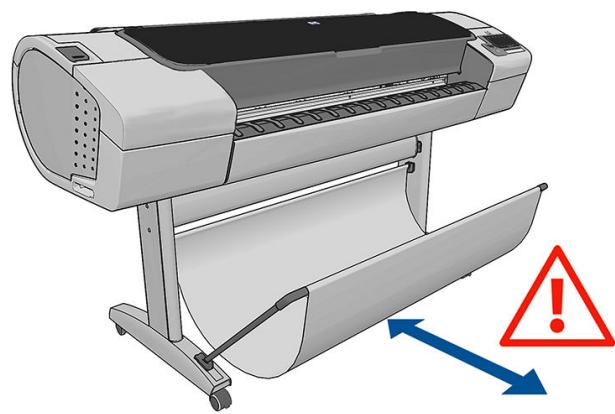
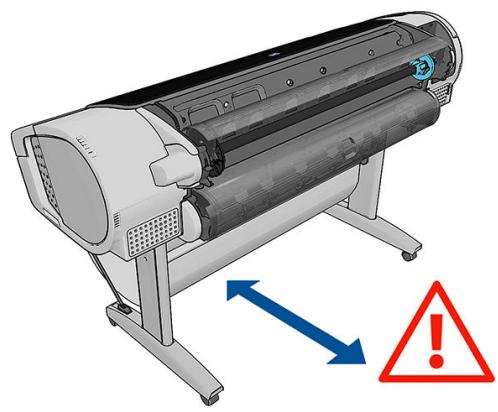
ATTENTION: Assurez-vous que les roulettes de l'imprimante sont verrouillées (levier de frein vers le bas) pour empêcher tout déplacement de l'unité.
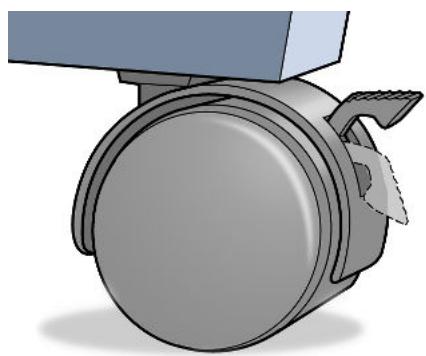
ATTENTION: Le papier doit avoir une taille supérieure ou égale à 280 mm. Vous ne pouvez pas charger du papier au format lettuce ou A4 en orientation paysage. ASTUCE: Pour manipuler du papier photo, portez des gants de coton afin d'éviter de transférer de l'huile sur le papier.
ATTENTION: Gardez le paquet fermé pendant toute la procédure de chargement.
Chargement d'un rouleau sur la bobine
- Ouvrez le capot du rouleau.
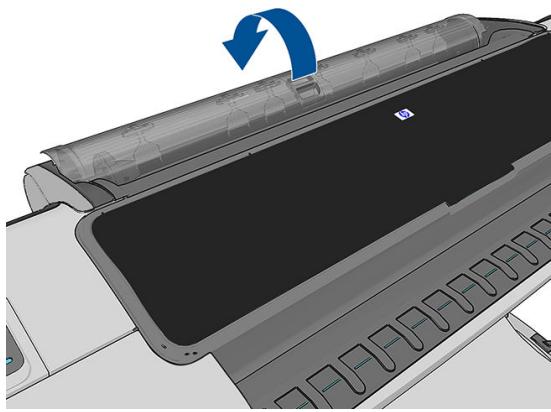
- Retirez l'extrémité noire de la bobine de l'imprimante, puis l'extrémité bleue.
ATTENTION: Veillez à bien stérer l'extrémité noire en premier. Le retrait de l'extrémité bleue en premier pourrait endommager l'extrémité noire. A VERTISSEMENT! N'introduisez pas vos doigts dans les supports de bobine durant la procédure d'extraction.
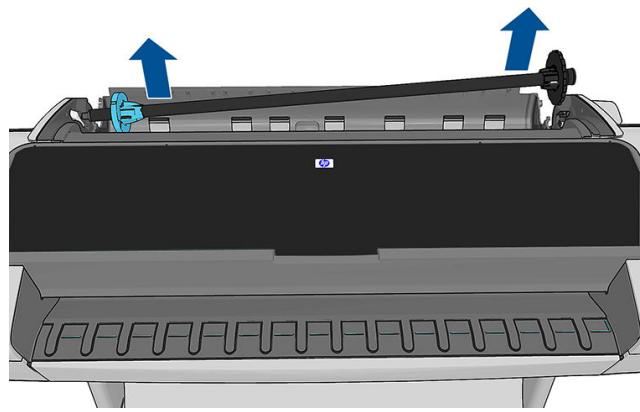
- La bobine comporte une butée à chaque extrémité permettant de maintenir le rouleau en place. La butée bleue peut être retirée pour monter le nouveau rouleau. Elle glisse le long de la bobine pour monter des rouleaux de différentes largeurs. Retirez la butée bleue de l'extrémité de la bobine.
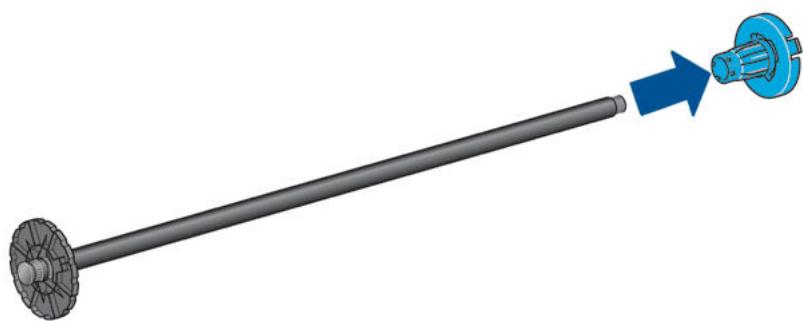
- Si le rouleau est long, déposez la bobine horizontalement sur une table et chargez-y le rouleau.
ASTUCE: La présence de deux personnes peut s'avérer nécessaire pour charger un rouleau de grande taille.
- Faites glisser le nouveau rouleau sur la bobine. Assurez-vous que le type de papier est orienté comme indiqué. Dans le cas contraire, retirez le rouleau, faites-le tourner de 180 degrés et replacez-le sur la bobine. Des étiquettes sont apposées sur la bobine pour indiquer l'orientation correcte.

REMARQUE: Depuis l'arrière de l'imprimante, la butée de couleur bleue est insérée dans le support de droite.
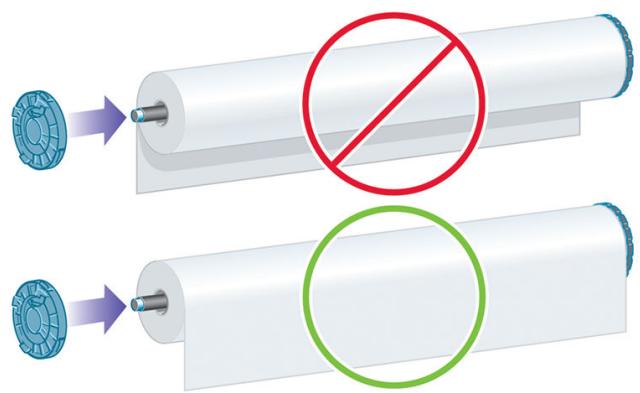
Veillez à ce que les deux extrémités du rouleau soient situées le plus près possible des arrêts de bobine.
- Placez la butée de papier bleue sur l'extrémité ouverte de la bobine et appuyez en direction de l'extrémité du rouleau.
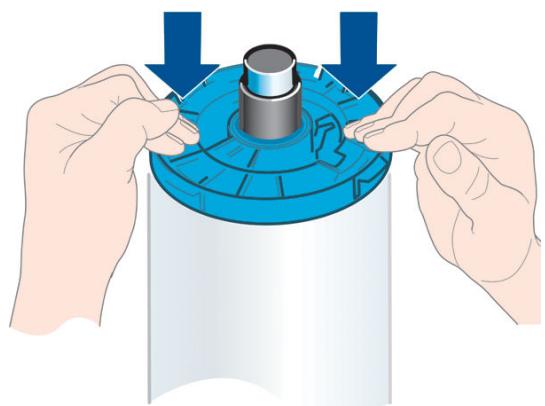
- Vérifiez que la butée bleue du papier est poussée aussi loin que possible ; jusqu'à ce que les deux extrémités soient contre les butées.
Si vous utilisez régulièrement différents types de papier, vous pouvez accélérer la procédure de changement des rouleaux en préchargeant des rouleaux de différents types sur différentes bobines. Vous pouvez acheter des bobines supplémentaires. Pour plus d'informations, reportez-vous à la section Accessoires à la page 121.
Chargement d'un rouleau dans l'imprimante
Pour lancer cette procédure, il faut qu'un rouleau soit chargé sur la bobine. Reportez-vous à la section Chargement d'un rouleau sur la bobine à la page 36.

ASTUCE: N'essayez pas d'ouvrir les capots des deux rouleaux en même temps; ceci pourrait causer des problèmes. Fermez toujours un capot avant d'ouvrir l'autre.

REMARQUE: Les trois premières étapes ci-dessous sont facultatives : vous pouvez démarrer par l'étape 4. Toutefois, l'imprimante ne conserve pas un suivi de la longueur du rouleau et n'imprime aucun code-barres sur le rouleau lorsqu'il est déchargé. Nous vous recommandons donc de suivre toutes les étapes, en démarrant avec l'étape 1, à moins que vous ayez désactivé l'option Infox papier. Reportez-vous à la section Infox papier à la page 49.
- Depuis le panneau avant, appuyez sur i, puis sur l'icône du rouleau et sur Charger.
Vous pouvez aussi appuyer sur i, puis sur Papier > Chargement du papier > Charger le rouleau 1 ou (Z5600 uniquement) Charger le rouleau 2.
Si le rouleau que vous avez sélectionné est déjà chargé, vous nevez attendre qu'il soit automatiquement déchargé.
REMARQUE: Si le papier chargé ne peut pas être coupé automatiquement par l'imprimante, il vous est demandé de le décharger manuellement.
Vous devez vous placer derrière l'imprimante lors du chargement du rouleau inférieur (rouleau 2) du module. Vous pouvez vous placer derrière ou devant l'imprimante pendant le chargement du rouleau supérieur (rouleau 1).
ATTENTION: Si vous mesurez moins de 1,60m, le chargement d'un rouleau alors que vous vous trouvez devant l'imprimante peut générer des douleurs dorsales ou d'autres problèmes physiques.
- Z5600 uniquement : Si vous commencez à charger le rouleau 1 alors que le rouleau 2 est déjà chargé, le rouleau 2 passe en mode veille, afin qu'il puisse être utilisé pour des impressions sans avoir à être rechargé à chaque fois. REMARQUE: Si rouleau 2 ne peut pas être coupé automatiquement par l'imprimante, il n'est pas déplacé sur la position d'attente ; au lieu de cela, il vous est demandé de le décharger manuellement. REMARQUE: À tout moment, lorsque vous ouvrez un capot de rouleau alors que ce rouleau est en veille, le rouleau est déchargé, et vous devez le recharger avant que vous souhaitez imprimer sur ce rouleau.
- Ouvrez le capot de rouleau, s'il n'est pas déjà ouvert.
- Déposez l'extrémité noire de la bobine sur le support de rouleau de gauche. N'insérez pas complètement l'extrémité dans le support de rouleau.
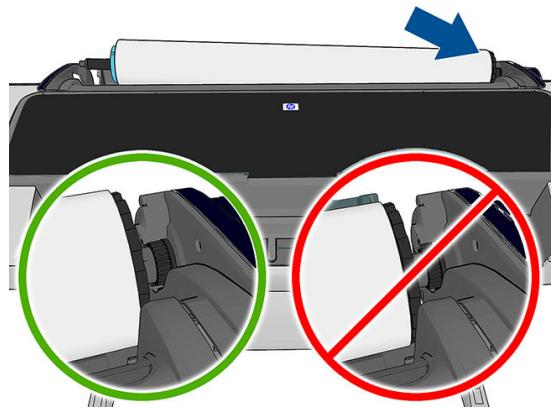
- Déposez l'extrémité bleue de la bobine sur le côté droit du support de rouleau.
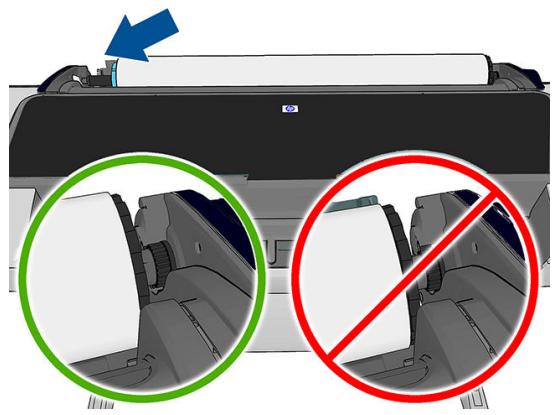
- Utilisez vos deux mains pour enfoncer la bobine dans les deux supports de rouleau en même temps.
- Si le bord du rouleau n'est pas droit ou s'il est déchiré (ça la peut être dû à l'utilisation d'une bande adhésive pour fixer la fin du rouleau), tirez le papier doucement et coupez un bord bien droit.
- Introduisez le bord du papier dans l'imprimante.
AVERTISSEMENT! N'introduisez pas vos doigts dans la fente d'insertion du papier.
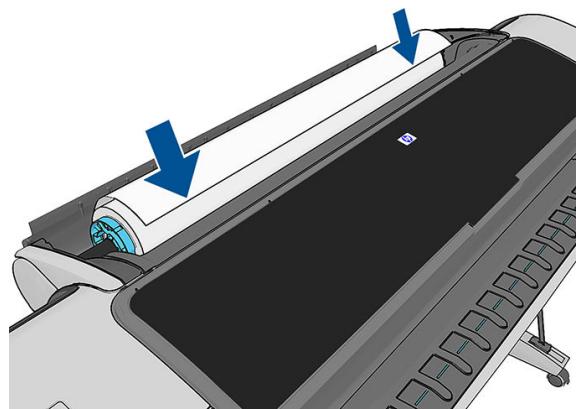
ASTUCE: Lorsque vous chargez le rouleau supérieur, évitez d'insérer le papier en rouleau dans l'emplacement de découverte du papier. Dans ce cas, l'imprimante émet un signal sonore et le panneau avant affiche un message vous demandant de retirer le papier.
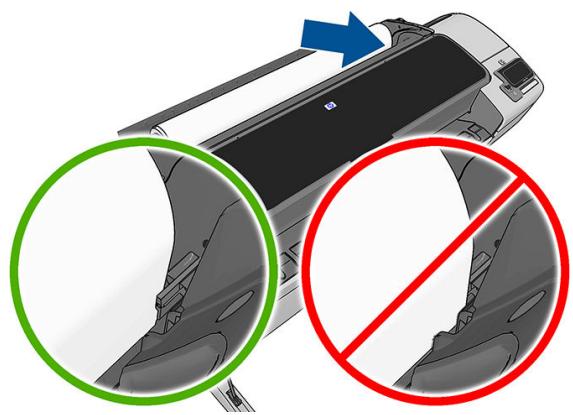
- Roulez le papier dans l'imprimante jusqu'à ce que vous sentiez une résistance et que le papier fléchisse légèrement. Lorsque l'imprimante détecte le papier, elle le charge automatiquement.
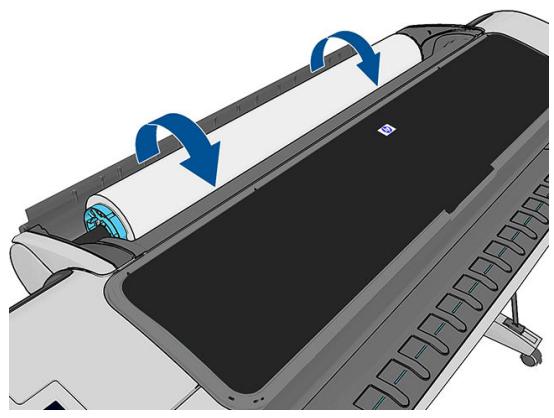
- Si le bord avant du papier dispose d'un code-barres, l'imprimante lit puis coupe le code-barres ; vous devez retirer et jeter la bande de papier coupée.
- Si le bord avant du papier n'aucun code-barres, le panneau de commande affiche un message vous invitant à sélectionner la catégorie et le type de papier.
ASTUCE: Si vous avez chargé un type de papier dont le nom n'apparaît pas dans la liste des papiers, reportez-vous à la section Le type de papier ne figure pas dans le pilote de l'imprimante à la page 130.
- Si l'option Info papier est activée, le panneau de commande peut vous demander de spécifier la longueur du rouleau. Reportez-vous à la section Info papier à la page 49.
- L'imprimante vérifie l'alignement et mesure la largeur, puis le panneau avant vous invite à fermer le capot de rouleau.
Si le rouleau n'est pas aligné correctement, suivez les instructions affichées sur le panneau avant.
Papier ne pouvant pas être coupé (canevas)
Certains types de papier, tels que les canevas, ne peuvent pas être coupés par le couteau automatique. Cette action a les effets suivants :
Le couteau est automatiquement désactivé. Le panneau avant signale sur l'écran d'accueil et dans l'onglet papier que le couteau automatique n'est pas disponible. Le rouleau ne peut pas être déplacé sur la position d'attente. Le rouleau ne peut pas être déchargé automatique : il doit être déchargé manuellement. La commutation automatique des rouleaux est désactivée, et toutes les tâches envoyées sur un rouleau en voie sont mises en attente pour du papier jusqu'à ce que le rouleau qui ne peut pas être coupé soit déchargé. L'option Infops papier est automatiquement désactivée ; reportez-vous à la section Infops papier à la page 49.

REMARQUE: Si un problème survient à n'importe quel stade de la procédure de chargement, reportez-vous à la section Le chargement du papier ne se fait pas correctement à la page 128.
Déchéancement d'un rouleau
Avant de décharger un rouleau, vérifie s'il contient encore du papier ou si le papier est épuisé, puis suivez la procédure appropriée ainsi qu'il est précisé ci-dessous.
Procédure rapide lorsqu'il reste du papier sur le rouleau
S'il reste du papier sur le rouleau, il suffit d'ouvrir le capot et le rouleau est déchargé automatiquement, sauf si le rouleau ne peut pas être coupé (dans ce cas, voir Procédure de déchargement manuel à la page 42).

REMARQUE: Lorsque le rouleau est déchargé de cette manière, aucun code-barres n'est imprimé, donc l'imprimante ne détecte pas la longueur du rouleau lorsqu'il est chargé. Reportez-vous à la section Infops papier à la page 49.

REMARQUE: Si vous ouvrez le capot du rouleau 1 alors qu'une feuille est chargée, la feuille est également déchargée.
Procédure à partir du panneau de commande lorsqu'il reste du papier sur le rouleau
S'il reste du papier sur le rouleau, vous pouvez le décharger à partir du panneau de commande.
- Appuyez sur i, puis sur l'icône du rouleau, et sur Décharger.
Vous pouvez également appuyer sur i, puis sur Papier > Déchargement du papier > Décharger le rouleau 1 ou (Z5600 uniquement) Décharger le rouleau 2.
- Vous pouvez avoir à ouvrir le capot du rouleau.
- Si le papier ne peut pas être coupé, accédez à Procedure de déchargement manuel à la page 42.
Procédure de déchargement lorsque le papier est épuisé
Si la fin du papier n'est plus attachée au mandrin, procédez comme suit.
- Si vous avez déjà lancé la procédure de déchargement, appuyez sur le panneau avant pour l'annuler.
- Levez la manette bleue de gauche. Si le panneau avant affiche un message d'avertissement concernant la manette, n'en tenez pas compte.
- Retirez le papier de l'imprimante. Tirez à partir de n'importe quel endroit où le papier est accessible ; il est recommandé de le faire depuis l'arrière de l'imprimante. Vous pouvez avoir à ouvrir le capot du rouleau.
- Abaissez la manette bleue.
Procédure de déchargement manuel
Les types de papier qui ne peuvent pas être coupés par le couteau automatique doivent être déchargés manuellement.
- Ouvrez le capot du rouleau.
- Levez la manette bleue de gauche.
- Rembobinez le papier en tournant la bobine manuellement, jusqu'à ce que le papier soit retiré de l'imprimante.
- Abaissez la manette bleue.
- Fermez le capot du rouleau.
Chargement d'un feuillet simple
- Assurez-vous que le capot du rouleau 1 est fermé. S'il est ouvert alors qu'une feuille est chargée, celle-ci est immédiatement déchargée.
- Sur le panneau avant, appuyez sur i, puis sur l'icône du rouleau 1 et sur Charger > Charger feuille.
Vous pouvez aussi appuyer sur i, puis 2, et sur Papier > Chargement du papier > Charger une feuille.
- Si un rouleau est déjà chargé, vous nevez attendre qu'il soit déchargé et qu'il passe en mode veille. Il est à nouveau possible d'imprimer sans avoir à le recharger dès que la feuille est déchargée.
REMARQUE: À tout moment, lorsque vous ouvrez un capot de rouleau alors que ce rouleau est en veille, le rouleau est automatiquement déchargé, et vous devez le recharger dès que vous souhaitez imprimer sur ce rouleau. REMARQUE: Si le rouleau ne peut pas être coupé, le panneau avant donne des instructions pour le décharger manuellement.
- Sélectionnez la catégorie et le type de papier. ASTUCE: Si vous avez chargé un type de papier dont le nom n'apparaît pas dans la liste des papiers, reportez-vous à la section Le type de papier ne figure pas dans le pilote de l'imprimante à la page 130.
- À l'invite du panneau avant, insérez la feuille dans l'emplacement de découpe de papier sur la droite de l'imprimante.
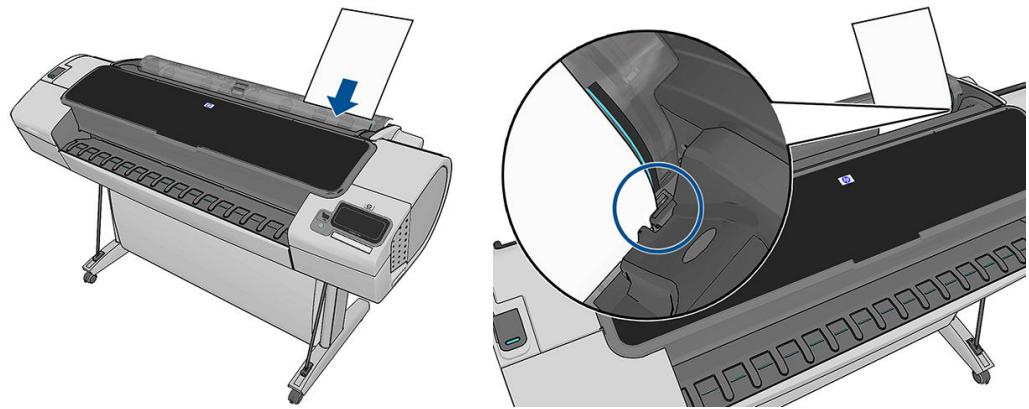
Alignez la feuille par rapport à la ligne de chargement et poursuivez l'introduction jusqu'à ce que le papier s'arrête ; avec les feuilles plus épaisses, vous sentirez une résistance.
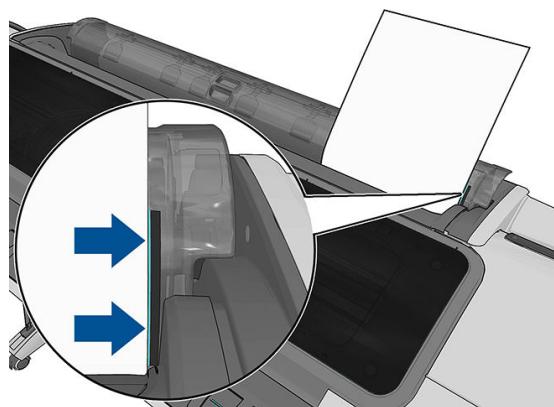
AVERTISSEMENT! N'introduisez pas vos doigts dans la fente d'insertion du papier.
- Appuyez sur OK sur le panneau avant pour introduire le papier dans l'imprimante. Guidez la feuille dans l'imprimante. Ceci est particulièrement important pour les papiers plus épais.
- L'imprimante vérifie l'alignement et mesure la feuille.

REMARQUE: En fonction de la longueur de la feuille, celle-ci est ejectée par l'avant de l'imprimante.
- Si la longueur de la feuille est supérieure à 600 mm, le panneau avant vous invite à vérifier que la feuille retombe vers l'arrière sur le capot de rouleau (et non en avant sur le capot de l'imprimante).
- Si la feuille n'est pas alignée correctement, il peut vous être demandé de corriger l'alignement. Suivez les instructions affichées sur le panneau avant.

REMARQUE: Si un problème survient à n'importe quel stade de la procédure de chargement, reportez-vous à la section Le chargement du papier ne se fait pas correctement à la page 128.
Déchéancement d'un feuillet simple
Pour décharger une seule feuille après l'impression, vous pouvez simplement tirer la feuille depuis l'avant de l'imprimante.
Pour décharger une feuille sans l'imprimer, depuis le panneau avant, appuyez sur i puis sur l'icône du rouleau 1, et sur Décharger > Décharger la feuille.
Vous pouvez aussi appuyer sur i, puis sur Papier > Déchargement du papier > Décharger une feuille.
Le déchargement de la feuille s'effectue depuis l'avant de l'imprimante. Vous pouvez soit la saisir manuellement, soit la laisser tomber dans le bac de réception.
Mode de casse-papier
L'imprimante est sensible au mode papier est conscient pour garantir des impressions de qualité optimale sur du papier particulièrement vulnérables aux déformations ou rayures, tels que le film.
Mode de la casse-papier peut être activé de deux manières différentes :
Lorsque vous chargez un rouleau, à l'aide de la charger un rouleau 1/2 comme sensibles papier du panneau avant options Lorsque le rouleau est déjà chargé, à l'aide de la traiter comme sensibles papier rouleau 1/2 options du panneau avant.
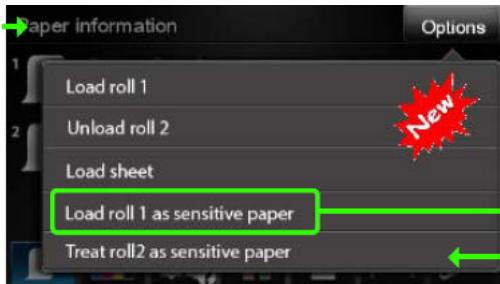
Le panneau avant vous guide pendant la procédure de remplacement (ou consultez). À la fin, vous êtes invité à prendre le capot du rouleau ouvert tout mode sensible-papier est actif. En outre, vous pouvez imprimer sur le rouleau sélectionné comme d'habitude.
Le mode la casse-papier reste active jusqu'à ce que le rouleau se trouve à court de papier, ou jusqu'à ce qu'il soit déchargé selon la procédure habituelle.
Lorsque la casse-mode papier est active, elle est indiquée par une icône sur le panneau avant et l'écran d'information.
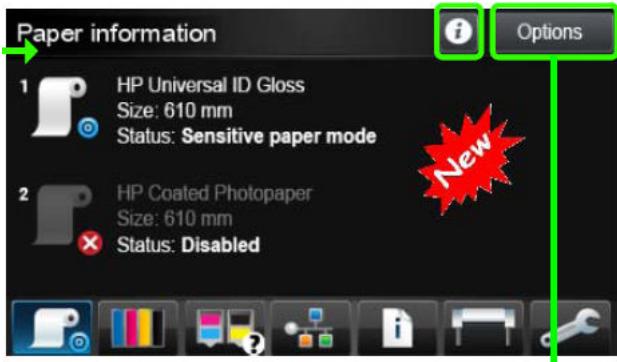
Remarques
Le mode casse-papier ne peut pas être activé sur deux rouleaux en même temps. Lorsqu'un rouleau est chargé ou traité comme papier sensible à, il ne peut pas être parqué par l'imprimante. Cela signifie qu'aucun autre papier sera disponible pour l'impression tant que le mode sensible-papier est actif. Si un second rouleau est chargé tout en mode sensible-papier est active :
Le second rouleau est indiqué comme temporairement désactivé sur l'écran informations sur du papier du panneau avant. Toute tâche à imprimer sur l'désactivé rouleau est conservé dans la file d'attente des tâches en tant que "en attente de papier". Désactivé le rouleau est activé lorsqu l'ensibles-rouleau de papier est décharge.
Affichage d'informations relatives au papier
Pour afficher des informations sur le papier charge, appuyez sur i sur l'icône du rouleau.
Les informations suivantes s'affichent sur le panneau de commande :
Type de papier que vous avez sélectionné - État du rouleau ou de la feuille Largeur du papier en millimètres (estimation) Longueur du papier en millimètres (estimation)
Rarement le papier n'est chargé, le message Papier épuisé est affiché.
Les mêmes informations sont affichées sous HP DesignJet Utility pour Windows (onglet Présentation > onglet État des consommables), HP DesignJet Utility pour Mac OS X (groupe Informations > État de l'imprimante > Détails sur les consommables) et le serveur Web incorporé (coin supérieur droit).
Profils de papier
Chaque type de papier pris en charge présente ses propres caractéristiques. Pour offrir une qualité optimale, l'imprimante modifie le mode d'impression en fonction du type de papier. Il se peut, par exemple, que certains types nécessitent davantage d'encre et d'autres, un temps de séchage plus long. Il convient donc de donner à l'imprimante une description des exigences de chaque type de papier. C'est ce que l'on qualifie de profil papier. Le profil papier contient le profil ICC qui décrit les caractéristiques chromatiques du papier. Il contient également des informations sur d'autres caractéristiques et exigences du papier qui n'ont pas de lien direct avec la couleur. Des profils de papier sont préinstallés dans le logiciel de votre imprimante.
Parcourir la liste de tous les types de papier disponibles se révèle peu commode. Aussi, votre imprimante ne contient-elle que les profils correspondant aux types de papier les plus utilisés. Si l'imprimante est dépourvue d'un profil pour un type de papier particulier, vous ne pouvez pas le sélectionner sur l'écran du panneau de commande.
Il existe des façons différentes d'affecter un profil à un nouveau type de papier.
- Importer un profil de papier que vous avez téléchargé sur le Web. Reportez-vous à la section Pour installer un profil de papier téléchargé à la page 46.
- Créez votre propre profil de papier en utilisant HP Color Center. Reportez-vous à la section Pour créer votre propre profil de papier à la page 47.

REMARQUE: Vous pouvez utiliser au maximum 30 types de papier personnalisés ou supplémentaires. Pour supprimer un profil papier personnalisé ou supplémentaire, accédez à Color Center et sélectionnez Gestion avancée du papier > Supprimer un profil papier. Dans HP DesignJet Utility pour Mac OS X, sélectionnez Gestion avancée du papier > Supprimer un profil de papier.
Pour installer un profil de papier télécharger
- Après avoir retrouvé le profil papier voulu sur le site http://www.hp.com/go/Z2600/paperpresets, http://www.hp.com/go/Z5600/paperpresets ou sur le site Web du fabricant, cliquez sur Télécharger maintenant et enregistrer le profil papier (fichier. ods) sur votre ordinateur.
REMARQUE: Si vous ne trouvez pas sur le Web le profil de papier de votre choix, peut-être a-t-il été ajouté à la dernière version du microprogramme de votre imprimante. Pour plus d'informations, consultez les notes de version du microprogramme. Reportez-vous à la section Mettre à jour le microprogramme à la page 118.
- Avant l'installation du nouveau profil, vérifie que l'imprimante est inactivé et que la file d'attente d'impression est à l'arrêt. L'installation d'un nouveau profil papier interrompt toute impression en cours.
- Démarrez HP DesignJet Utility ou le serveur Web incorporé.
- Dans HP DesignJet Utility, sélectionnez Color Center, puis importez un profil de papier.
- Dans HP DesignJet Utility pour Mac OS X, Sélectionnez Importer un profil de papier.
- Dans le serveur Web incorpore, Sélectionnez l'onglet Configuration, Gestion du profil de papier, puis l'onglet Importer.
- Dans la page Importer, sélectionnez le fichier du profil de papier que vous avez téléchargé lors de l'étape 1.
- Cliquez sur le bouton Mettre à jour et attendez la fin du processus de mise à jour. Ce processus peut prendre du temps. L'imprimante redémarre automatiquement une fois la mise à jour terminée ; patientez jusqu'à ce qu'elle ait redémarré et que le panneau avant indique qu'elle est prête.
- Vérifiez que le nouveau type de papier apparait dans la catégorie Papier supplémentaire ou Papier personnelisé sur le panneau avant de votre imprimante.
- Sous Mac OS X, synchronisez le nouveau type de papier avec le pilote en ouvrant HP DesignJet Utility. Sélectionnez votre imprimante, puis Gestion du profil de papier et Synchroniser les profils de papier (bouton).
Maintenant que vous avez importé le profil de papier, vous pouvez sélectionner le type de papier depuis le panneau avant et depuis le pilote Mac OS X. Le profil ICC du nouveau papier prêt à être utilisé par votre application.
Pour créer votre propre profil de papier
Avant de pouvoir utiliser un type de papier personnelisé avec votre imprimante, vous devez ajouter un profil de papier pour le nouveau papier. Vous pouvez créer un nouveau profil de papier à l'aide de HP Color Center dans HP DesignJet Utility.
Le nom du profil de papier apparaîtra dans le pilote de l'imprimante et sur le panneau frontal.
Pour créer un profil de papier, vous pouvez procéder comme suit :
- Cliquez sur l'onglet Color Center dans HP DesignJet Utility pour Windows ou sur Gestion du profil papier dans HP DesignJet Utility pour Mac OS X.
- Sélectionnez Créer un nouveau profil de papier (Windows) ou appuyez sur le bouton + (Mac OS X).
- Entrez le nom de votre papier.
ASTUCE: Le nom commercial du papier est en règle générale le nom le plus compréhensible pour les autres utilisateurs de l'imprimante.
- ètres d'impression de base. Pour plus d'informations, consultez l'aide en ligne dans Color Center et à l'adresse http://www.hp.com/go/Z2600/paperpresets ou http://www.hp.com/go/Z5600/paperpresets. Les catégories disponibles sont les suivantes :
- Papier normal et papier couché : Papiers fins à base de fibres avec une surface mate. Ces papiers utilisent de l'encre noire mate, des limites d'encre relativement faibles et une position de chariot élevé.
- ées pour leur impression. Retro-éclairé: supports translucides synthétiques qui utilisent généralement de l'encre noire photo, des limites d'encre relativement élevées, une position de chariot élevé et des molettes relevées.
- Cliquez sur Suivant sous Windows, Continuer sous Mac OS.
- Chargez votre papier personnalisé (voir Chargement d'un rouleau dans l'imprimante à la page 38 ou Chargement d'un feuillet simple à la page 43). Le nom du papier s'affiche dans la catégorie Papier personnalisé sur le panneau avant.
- Choisissez le nom du profil ICC dans le Color Center. C'est le nom que vous utiliserez pour sélectionner le profil dans votre application.
Si vous le souhaitez, utilisez le bouton Modifier les propriétés d'impression pour modifier les propriétés suivantes :
- Épaisseur du papier : cela est utile si vous VOUZ régler la hauteur du chariot ou l'espacement du cylindre d'impression. Vous devez désir Supérieur si l'épaisseur du papier est supérieure à 250 g/m² ou si le papier n'est pas pelliculé. Durée de séchage : nous vous recommandons d'utiliser l'option Automatique par défaut et de passer sur Étendu si nécessaire. Molettes : imprimer avec les molettes relevantes ou abaisées. Couteau : activer ou déactiver le couteau.
- Limite d'encre globale : vous pouvez laisser cette option telle qu'elle et la modifier plus tard, suivant les résultats de l'impression.
Certains types de papiers sont disponibles avec différentes limites d'encre (inférieure/normale/supérieure). Les limites d'encre sont généralement proportionnelles au volume de gamme de couleur, mais une limite d'encre plus élevée peut entraîner des artefacts d'impression (débordements, coalescences, etc.) dans certains cas. Les papiers HP ont des limites d'encre très précises tandis que les autres papiers utilisent des limites d'encre génériques.

REMARQUE: Lorsqu'une option est grisée, celle-ci n'est pas disponible pour le type de papier sélectionné.
- Cliquez sur Suivant sous Windows, Continuer sous Mac OS.
- Si le type de papier le permet, l'imprimante effectue un étalonnage des couleurs (environ 10 minutes).
Maintenant que vous avez créé le profil de papier, vous pourrez sélectionner le type de papier depuis le panneau avant et depuis le pilote Mac OS X sous la catégorie Papier personnalisé. Le profil ICC du nouveau papier sera prêt à être utilisé par votre application.
Vous pouvez exporter le nouveau profil papier vers votre ordinateur et l'utiliser sur d'autres imprimantes HP DesignJet du même modèle. Dans Color Center, sélectionnez Gestion du profil de papier > Exporter le profil de papier, puis suivez les instructions à l'écran. Dans HP DesignJet Utility pour Mac OS X, sélectionnez Gestion de profil du papier > Exporter le profil de papier. Pour installer le profil sur une autre imprimante, voir Pour installer un profil de papier téléchargé à la page 46.
Infos papier
Activez l'option Infos papier pour enregistrer l'estimation de l'imprimante sur la longueur de rouleau restant, la largeur et le type du papier. Ces informations sont une combinaison du code-barres et du texte imprimés sur le bord avant du rouleau lorsque le papier est déchargé de l'imprimante.


REMARQUE: L'estimation de longueur du papier est uniquement disponible si l'imprimante a enregistré la quantité de papier contenue dans le rouleau au moment de son chargement. Pour fournir ces informations à l'imprimante, spécifiez la longueur de rouleau sur le panneau de commande lors du chargement du papier, ou chargez un rouleau sur lequel un code-barres est imprimé.

REMARQUE: Le code-barres et le texte sont imprimés uniquement sur le rouleau lorsque les processus de chargement et de déchargement sont lancés à partir du menu Papier du panneau de commande.

REMARQUE: On peut prévoir que cette option ne fonctionnera qu'avec des papiers complètement opaques et qui peuvent être coupés. Elle risque d'échouer avec des papiers transparents ou translucides. Elle est désactivée lorsqu'un type de papier qui ne peut pas être coupé est chargé.
Pour activer l'option Info papier, sur le panneau avant, appuyez sur Préférences d'impression > Options papier > Activer info papier d'im
i, puis sur, et sur Configuration >

REMARQUE: L'activation de cette option modifie légèrement les procédures de chargement et de déchargement du papier.
Déplacer le papier
Si l'imprimante est inactive (prête à imprimer), vous pouvez déplacer le papier vers l'avant ou vers l'arête à partir du panneau de commande. Cette opération peut servir à augmenter ou à réduire l'espace blanc entre la dernière page imprimée et la suivante.
Pour déplacer le papier, appuyez sur fn, puis sur Papier > Déplacer le papier.
Maintenance du papier
Pour maintenir la qualité du papier, observez les recommandations suivantes.
Couvrez les rouleaux à l'aide d'un autre morceau de papier ou de tissu pour les entreposer. - Couvrez les feuilles coupées lorsque vous les entreposez et nettoyez-les ou brossez-les avant de les charger dans l'imprimante. Nettoyez les platines d'entrée et de sortie. Le capot de l'imprimante doit toujours être fermé.

REMARQUE: Le papier photo et le papier couche doivent être manipulés avec soin. Pour plus d'informations, reportez-vous à la section L'impression est éraftée ou rayée à la page 145.
Modification du temps de séchage
Il se peut que vous souhaitiez modifier le temps de séchage pour répondre à des conditions d'impression particulières, telles que la réalisation d'impressions multiples (dans ce cas, ce paramètre revêt une plus grande importance) ou pour vous assurer que l'encre est sèche avant de manipuler le papier.
Appuyez sur i, puis sur Configuration > Options post-impression > Sélect. temps de séchage. Vous pouvez désirer :
- Étendu, pour définir un temps de séchage plus long que le paramètre conseillé afin d'être sûr que l'encre est parfaitement sèche. Optimal, pour définir la durée par défaut et conseillée pour le papier que vous avez sélectionné (paramètre par défaut). Réduit, pour définir un temps de séchage plus court que le paramètre conseillé, si la qualité ne revêt pas une importance capitale. Aucun, pour désactiver le temps de séchage et pouvoir retirer l'impression dès que celle-ci est terminée.
ATTENTION: Si l'encre n'est pas sèche lors du retrait de l'impression, il se peut qu'il reste de l'encre dans le bac de sortie, ce qui risque de laisser des marques sur l'impression.
REMARQUE: Si vous annulez le temps de séchage lors d'une impression, il est possible que l'alimentation ne s'effectue pas et que l'imprimante coupe immédiatement le papier en raison de la maintenance de la tête d'impression qui s'exécute en parallèle. Si le temps de séch_ _ _ est défini sur 0, l'imprimante coupe le papier, puis procède à la maintenance de la tête d'impression. Cependant, si le temps de séchage est supérieur à 0, l'imprimante ne coupera pas le papier avant la fin de l'opération de maintenance.
Activation et désactivation du couteau automatique
Pour activer ou désactiver le couteau de l'imprimante :
- Dans HP DesignJet Utility pour Windows, Sélectionnez l'onglet Paramètres et modifiez l'option Découpe dans Paramètres de l'imprimante > Avancé.
- À partir de HP DesignJet Utility pour Mac OS X, Sélectionnez Paramètres d'imprimante > Configurer les paramètres d'imprimante > Avancé et modifiez l'option Découpe.
- Dans le serveur Web incorporé, sélectionnez l'onglet Configuration, puis Paramètres de l'imprimante > Avancé puis modifiez l'option Couteau. Sur le panneau avant, appuyez sur i, sur, puis sur Configuration > Options post-impression > Activer le couteau et modifiez l'option de couteau.
Le paramètre par défaut est Activé.
REMARQUE: Si le couteau est désactivé, il ne coupe pas le papier entre des tâches, mais il continue à couper le papier pendant le chargement, le déchargement et la commutation entre des rouleaux. REMARQUE: L'imprimante sait que certains types de papier, tels que les canevas, ne peuvent pas être coupés par le couteau automatique; et elle n'essaiera pas de les couper même si le couteau est sous tension. ASTUCE: Pour couper le papier en rouleau lorsque le couteau automatique est désactivé, reportez-vous à la section Avance et coupe du papier à la page 51.
Avance et coupe du papier
Depuis le panneau avant, si vous appuyez sur la touche i, puis sur et sur Papier > Avance et coupe substrat, l'imprimante avancera le papier et effectuera une coupe droite sur le bord avant. Plusieurs raisons justifient d'effectuer cette procédure.
Pour découvrir la courdure de coupe avant du papier s'il est endommagé ou s'il n'est pas droit. Pour acheminer et couper le papier lorsque le couteau automatique a été désactivé. Pour annuler le délai d'attente et imprimer les pages disponibles immédiatement, si l'imprimante attend d'autres pages à imbriquer.
REMARQUE: Après chaque impression, une opération de maintenance est effectuée sur les têtes d'impression et le papier ne peut pas être coupé avant la fin de cette procédure. Un délai peut donc être observé. REMARQUE: Certains types de papier ne peuvent pas être coupés par le couteau automatique. Dans ce cas, l'imprimante fait avancer le papier sans essayer de le couper. ATTENTION: Retirez le morceau coupé du bac de sortie. La présence de bandes de papier ou d'impressions résiduelles dans le bac de sortie peut entraîner un bourrage de l'imprimante.
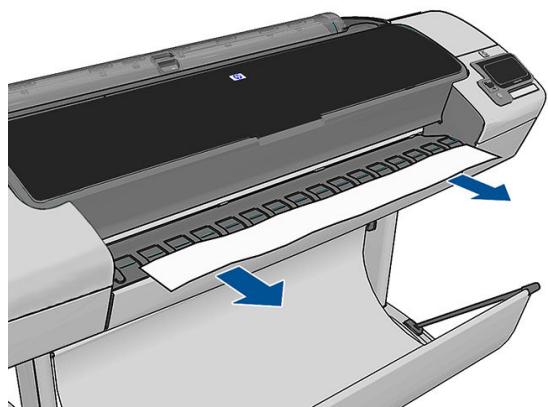
REMARQUE: Le papier photo et le papier couché doivent être manipulés avec soin. Pour plus d'informations, reportez-vous à la section L'impression est éraflée ou rayée à la page 145. ASTUCE: Pour déplacer le papier sans le couper, consultez Déplacer le papier à la page 49.
6 Utilisation de deux rouleaux (Z5600 unquipment)
Utilisations d'une imprimante avec rouleaux multiples - Affectation des travaux d'impression aux rouleaux de papier
Utilisations d'une imprimante avec rouleaux multiples
Une imprimante avec rouleaux multiples peut servir de différentes manières :
L'imprimante peut changer automatiquement de types de papier en fonction de vos besoins. L'imprimante peut changer automatiquement la largeur du papier en fonction de vos besoins. Cela permet d'économiser du papier en imprimant des images plus petites sur du papier plus étroit. Si vous chargez deux rouleaux identiques dans l'imprimante, vous pouvez la laisser imprimer automatiquement pendant longtemps, car elle peut passer d'un rouleau à l'autre lorsque le premier est épuisé. Reportez-vous à la section Impression automatique/impression pendant la nuit à la page 68.
Le statut actuel des deux rouleaux est indiqué sur le panneau avant si vous appuyez sur i.
REMARQUE: Souvenez-vous qu'un rouleau protégé ne peut pas être utilisé sauf si le nombre de rouleau ou le type de papier sont indiqués de manière spécifique. Reportez-vous à la section Protection des rouleaux à la page 68. REMARQUE: Si le rouleau actif ne peut pas être coupé par le couteau automatique, la commutation automatique est désactivée et les tâches envoyées sur le rouleau sont mises en attente de papier jusqu'à ce que le rouleau qui ne peut pas être coupé soit déchargé manuellement. REMARQUE: Lorsque vous imprimez à partir d'un lecteur flash USB, l'impression multirouleurs est considérablement simplifiée : soit vous spécifiez manuellement le rouleau à utiliser ou vous sélectionnez Economiser du papier, auquel cas l'imprimante utilise le rouleau le moins large sur lequel l'impression sera possible. Vous ne pouvez pas spécifier le type de papier.
Affectation des travaux d'impression aux rouleaux de papier
Lorsque vous envoyez une tâche d'impression à partir du serveur Web incorporé ou du pilote de l'imprimante, vous pouvez spécifier (en utilisant l'option Type de papier ou Type) que vous souhaitez voir imprimé sur un type de papier particulier ; vous pouvez même spécifier (en utilisant l'option Source de papier, Source ou Alimentation papier) que vous souhaitez voir imprimé sur un rouleau en particulier (1 ou 2). L'imprimante essaiera de répondre à ces exigences et recherchera un rouleau de papier dont la taille est suffisante pour imprimer l'image sans la tronquer.
Si les deux rouleaux chargés sont adaptés à la tâche, le rouleau est sélectionné en fonction des règles de sélection des rouleaux. Reportez-vous à la section Options de commutation du rouleau (Z5600 uniquement) à la page 24. Si un seul rouleau est adapté à la tâche, cette dernière sera imprimée sur ce rouleau. Si aucun rouleau n'est convenable pour la tâche, celle-ci sera mise en attente de papier ou imprimée sur un mauvais rouleau inapproprié, en fonction de l'incompatibilité du papier. Reportez-vous à la section Action d'incompatibilité du papier à la page 24.
Le pilote d'imprimante Windows indique les types de papier et la largeur de papiers actuellement chargés dans l'imprimante et sur quels rouleaux.
Vous trouvez ci-dessous des paramètres que vous pouvez utiliser dans des situations spécifiques.

REMARQUE: Les paramètres Type et Source se trouvent dans le pilote d'imprimante et le serveur Web incorporé; la politique de commutation de rouleau est définie sur le panneau de commande.
Avec différents types de papier chargés :
Type: Sélectionnez le type de papier requis Source: Automatically Selected (Sélectionnée automatique) et Predetermined (Prédéterminée): - Règle de remplacement du rouleau : pas d'importance
Avec différentes largeurs de papier chargées :
Type: utiliser les paramètres de l'imprimante Source: Automatically Selected (Sélectionné automatique) et Predetermined (Prédéterminé): - Règle de remplacement du rouleau : Minimize paper waste (Minimiser le gaspillage papier)

ASTUCE: Vous pouvez également économiser du papier dans certains cas en faisant pivoter ou en imbriquant les images. Reportez-vous à la section Utilisation économique du papier à la page 66.
Avec des rouleaux identiques chargés :
Type: utiliser les paramètres de l'imprimante Source: Automatically Selected (Sélectionné automatique) et Predetermined (Prédéterminé): Règle de remplacement du rouleau : Réduire changem. rouleau
7 Impression
Introduction - Imprimer à partir d'une unité flash USB Impression à partir d'un ordinateur à l'aide du serveur Web incorporé ou de HP DesignJet Utility Impression à partir d'un ordinateur à l'aide d'un pilote d'imprimante Paramètres d'impression évolués
Vous pouvez choisir d'imprimer selon les différentes hypothèses suivantes, en fonction des circonstances et de vos préférences.
Impression d'un fichier TIFF, JPEG, HP-GL/2, RTL, PDF ou PostScript directement à partir d'un lecteur flash USB. Reportez-vous à la section Imprimer à partir d'une unité flash USB à la page 55. Impression d'un fichier déjà compris dans la file d'attente des jobs. Reportez-vous à la section Réimprimer une tâche de la file d'attente à la page 72. Impression d'un fichier TIFF, JPEG, HP-GL/2, RTL, PDF ou PostScript directement depuis un ordinateur connecté à l'imprimante à l'aide du serveur Web incorporé ou de HP DesignJet Utility. Reportez-vous à la section Impression à partir d'un ordinateur à l'aide du serveur Web incorporé ou de HP DesignJet Utility à la page 56. Impression de tout type de fichier depuis un ordinateur connecté à l'imprimante, à l'aide d'une application logicielle qui peut ouvrir le fichier et d'un pilote d'imprimante fourni avec votre imprimante. Reportez-vous à la section Impression à partir d'un ordinateur à l'aide d'un pilote d'imprimante à la page 57.
Imprimer à partir d'une unité flash USB
- Insérez un lecteur flash USB contenant un ou plusieurs fichiers TIFF, JPEG, HP-GL/2, RTL, PDF ou PostScript dans l'un des ports USB de l'imprimante.

REMARQUE: L'utilisation de lecteurs flash USB avec votre produit peut être désactivée par l'administrateur. Reportez-vous à la section Contrôlez l'accès à l'imprimante à la page 27.
Sur le panneau de commande, allez dans l'écran d'accueil et appuyez sur
- Sélectionnez le fichier à imprimer. Les fichiers qui ne peuvent pas être imprimés sont indiqués par l'icône de type de fichier :

Fichier CALS

Fichier JPEG

Fichier PDF

Fichier PostScript

FichierTIFF
Les fichiers qui ne peuvent pas être imprimés sont indiqués ainsi :

Vous pouvez appuyer sur les dossiers pour parcourir leurs contenus.
- ône Paramètres. Les paramètres suivants sont disponibles :
- L'option Taille vous permet de redimensionner l'impression de deux différentes manières : en fonction d'un pourcentage de la taille de départ ou pour l'adaptation à un format de page précis. La valeur par défaut est 100% (taille d'origine). Couleur vous permet deCHOISIR une impression couleur ou en niveaux de gris.
- Qualité d'impression vous permet de définir la qualité d'impression sur Optimale, Normale ou Rapide.
- L'option Rouleau vous permet de spécifier l'impression sur le rouleau 1 ou le rouleau 2 ; vous pouvez également sélectionner Economiser du papier, qui désigne automatiquement le rouleau le moins large sur lequel l'impression sera possible. Rotation vous permet de faire pivoter l'impression d'un multiple de ; vous pouvez aussi choisir Automatique afin de faire pivoter l'impression automatiquement pour économiser du papier.
- Marges de l'imprimante propose deux options :
Tronquer à partir du contenu, supprimer les marges de l'image d'origine. - Ajouter au contenu, ajoute les marges à l'image originale.
REMARQUE: Si vous modifiez les paramètres de cette manière, les paramètres modifiés s'appliquent à la tâche en cours, mais ne sont pas enregistrés de manière permanente. Vous pouvez modifier les
paramètres par défaut en appuyant sur i, puis sur Préf. impression depuis USB.
- Pour afficher un aperçu de la tâche imprimée sur le panneau de commande, appuyez sur

Une fois l'aperçu affiché, vous pouvez appuyer dessus pour effectuer un zoom avant. Appuyez de nouveau pour effectuer un zoom arrière.
- Lorsque vous êtes satisfait des paramètres d'impression, appuyez sur l'icône Début.
- Si deux rouleaux sont chargés, vous pourrez choisir d'imprimer sur l'un ou l'autre ou laisser l'imprimante faire automatiquement le choix qui convient.
REMARQUE: L'imprimante fera automatiquement pivoter l'image si cela permet d'économiser du papier.
- Après l'impression, vous pouvez désirer d'imprimer un autre fichier ou d'aller sur la file d'attente. Si vous imprimez un autre fichier immédiatement sans revenir à l'écran d'accueil, les paramètres temporaires du fichier précédent sont à nouveau utilisés.
Impression à partir d'un ordinateur à l'aide du serveur web incorporé ou de HP designjet utility
Vous pouvez imprimer des fichiers de cette manière à partir de tout ordinateur qui peut accéder au serveur Web incorpore de l'imprimante. Reportez-vous à la section Accès au serveur Web incorpore à la page 30.
À partir du serveur Web incorporé, sélectionnez l'onglet Principal puis Nouvelle tâche. À partir de HP DesignJet Utility, sélectionnez Centre des tâches > Envoyer la tâche. Vous verrez la fenêtre ci-dessous.
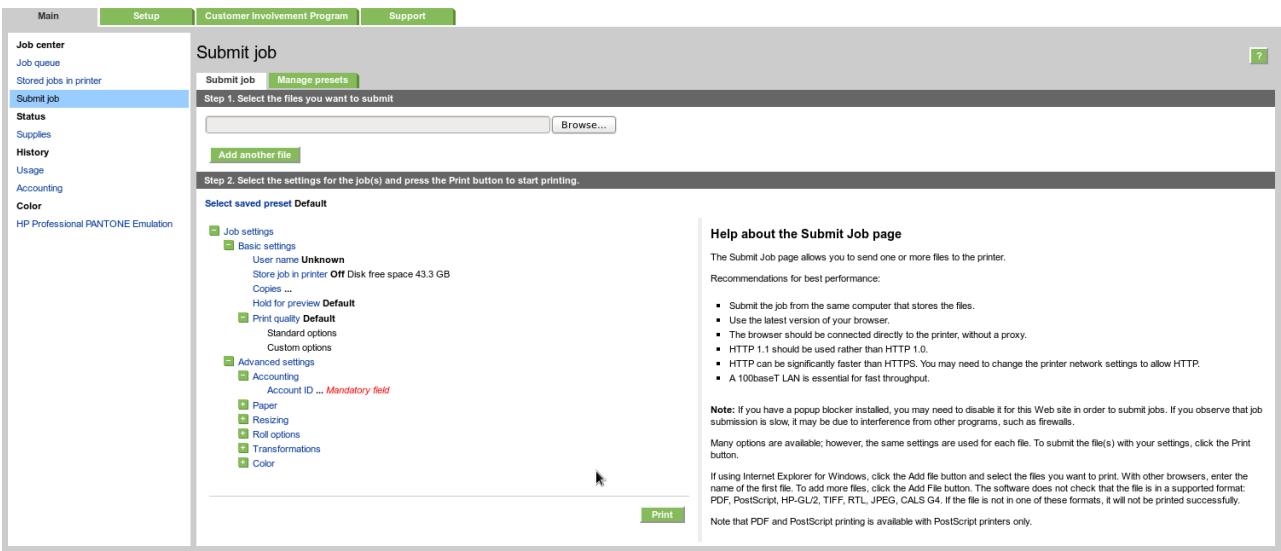
Appuyez sur le bouton Ajouter un autre fichier pour CHOISIR sur l'ordinateur les fichiers à imprimer. Les fichiers doivent être dans l'un des formats suivants :
HP-GL/2 RTL TIFF JPEG PDF PostScript

REMARQUE: Lorsque vous imprimez dans un fichier, celui-ci doit avoir l'un des formats ci-dessus, mais son nom peut avoir l'extension .plt ou .prn.
Si les fichiers ont un autre format, leur impression échouera.
Si les tâches ont été générées avec les paramètres appropriés (taille de page, rotation, redimensionnement et nombre de copies), il suffit d'appuyer sur le bouton Imprimer pour les envoyer à l'imprimante.
Si vous devez spécifier des paramètres d'impression, allez à la section Paramètres de la tâche et sélectionnez les options requises. Chaque option comporte un texte explicatif à droite, afin que vous compreniez l'effet de chaque réglage. Rappelons que si vous conservez la valeur par défaut du paramètre, le paramètre enregistré avec la tâche sera employé. Si la tâche ne propose aucun paramètre, le paramètre de l'imprimante sera utilisé.
Si vous avez choisi des paramètres différents de la configuration par défaut et que vous souhaitez réutiliser le même ensemble de paramètres à l'avance, vous pouvez tous les enregistrer sous un même nom au niveau de l'onglet Gérer les préréglages afin de les rappeler ultérieurement à l'aide de ce nom.
Impression à partir d'un ordinateur à l'aide d'un pilote d'imprimante
Cette méthode est la plus classe pour imprimer depuis un ordinateur. Le pilote d'imprimante adéquat doit être installé sur l'ordinateur (voir Installation du logiciel à la page 14) et l'ordinateur doit être connecté à l'imprimante.
Une fois le pilote d'imprimante installé et l'ordinateur connecté à l'imprimante, vous pouvez imprimer depuis une application logicielle à l'aide de la commande Imprimer de l'application et en sélectionnant l'imprimante souhaitée.
Paramètres d'impression évolués
La suite de ce chapitre explique les différents paramètres d'impression que vous pouvez utiliser pour imprimer à l'aide d'un pilote d'imprimante, du serveur Web incorporé ou de HP DesignJet Utility. Ces méthodes proposent un nombre relativement important de paramètres dans le but de répondre à toutes les exigences.

ASTUCE: En règle générale, il est recommandé d'utiliser les paramètres par défaut, sauf si vous savez qu'ils ne respectent pas vos exigences.
ASTUCE: Si vous prévoyez de réutiliser un groupe précis de paramètres de manière répétitive, vous pouvez enregistrer ces paramètres sous un même nom, que vous attribuez selon vos souhaits, pour les rappeler ultérieurement. Un groupe enregistré de paramètres est appelé un « jeu rapide » du pilote d'imprimante Windows ou un « préréglage » dans le serveur Web incorporé.
Sélectionnez la qualité d'impression
L'imprimante s'accompagne de diverses options de qualité d'impression; une impression de qualité optimale s'effectue au détriment de la vitesse, tandis qu'une impression rapide implique une diminution de la qualité d'impression.
En conséquence, le sélecteur de qualité d'impression standard se présente sous la forme d'un curseur qui vous permet de privilégier la qualité ou la vitesse. Avec certains types de papier, vous pouvez désirer un compromis entre les deux.
Une autre possibilité consiste à sélectionner les options personnalisées : Optimale, Normal et Rapide. Si vous sélectionnez Rapide, vous pouvez également sélectionner Économode, un mode qui utilise une résolution de rendu inférieure et consomme moins d’encre. Cela peut donc d’accroître davantage encore la vitesse d’impression, au détriment toutefois de la qualité d’impression. Économode peut uniquement être sélectionné à partir des options personnalisées (et non du curseur).
Une autre option personnalisée peut également avoir un effet sur la qualité d'impression, à savoir : Détail maximal. Reportez-vous à la section Impression de haute qualité à la page 64.

REMARQUE: La résolution de rendu de la tâche est indiquée dans la boîte de dialogue Options de qualité d'impression personnalisées du pilote Windows (sélectionnez Options personnalisées puis Paramètres). Dans la boîte de dialogue Imprimer de Mac OS X, sélectionnez Afficher les profils dans la liste des profils, puis désissez la liste Papier/qualité.
Vous pouvez sélectionner les options de qualité d'impression en procédant de l'une des façons suivantes
- sélectionnez Options standard, vous disposez d'un simple curseur qui vous permet de sélectionner la vitesse et la qualité. Si vous sélectionnez Options personnalisées, vous pourrez accéder aux options plus spécifiques décrites ci-dessus.
- électionné les options de qualité Standard, vous disposez d'un simple curseur qui vous permet de sélectionner la vitesse et la qualité. Si vous sélectionné les options de qualité Personalisé, vous pouze acceder aux options plus spécifique décrites ci-dessus.
- er entre Vitesse et Qualité. Si vous sélectionnez Options personnalisées, vous pourrez accéder aux options plus spécifiques décrites ci-dessus.
À l'aide du panneau avant : appuyez sur i, puis sur Configuration > Préférences d'impression > Qualité d'impression.

REMARQUE: Si la qualité d'impression est définie sur l'ordinateur, ce paramètre est prioritaire sur celui du panneau de commande.
Sélection format papier
Vous pouvez définir le format de papier de plusieurs façons.

REMARQUE: Le format de papier défini ici doit être celui dans lequel le document a été créé. Il est possible de redimensionner le document en vue de l'impression. Reportez-vous à la section Redimensionnement d'une impression à la page 61.
- Dans la boîte de dialogue du pilote Windows : Sélectionnez l'onglet Papier/qualité, puis sélectionnez la taille du papier dans la liste Format du document.
- Dans la boîte de dialogue Format d'impression de Mac OS X : Sélectionnez l'imprimante dans la liste Pour, puis sélectionnez le format de papier dans la liste Format de papier.

REMARQUE: Si votre application n'affiche aucune boîte de dialogue Mise en page, utilisez la boîte de dialogue Imprimer.
- Dans la page Nouvelle impression du serveur Web incorpore : Sélectionnez Paramètres évolués > Papier > Taille de la page > Standard. À l'aide du panneau avant : appuyez sur i, sur, puis sur Configuration > Préférences d'impression > Options papier > Sélectionner format papier.

REMARQUE: Si le format du papier est défini sur l'ordinateur, ce paramètre est prioritaire sur celui du panneau de commande.
Formats de papier personnalisés
Si vous souhaitez définir un format de papier qui ne figure pas dans la liste des formats standard, vous disposez de différentes méthodes pour le spécifique.
Utilisation du pilote d'imprimante windows
- Sélectionnez l'onglet Papier/qualité.
- Appuyez sur le bouton Personnalisé.
- Entrez le nom et les dimensions de votre nouveau format de papier.
- Appuyez sur OK. Le nouveau format du papier est automatiquement sélectionné.
Un format de papier personnalisé créé de cette manière présente les caractéristiques suivantes :
Le format de papier est permanent. Il sera conservé lorsque le pilote est fermé ou que l'ordinateur est mis hors tension. Le format de papier est local dans la file d'attente de l'imprimante. Il n'apparaît pas pour les autres files d'attente de l'imprimante sur le même ordinateur. - Dans les réseaux de serveurs de domaines, le format de papier est local sur l'ordinateur. Il n'apparaît pas pour les autres ordinateurs partageant la file d'attente de l'imprimante. - Dans les réseaux de groupe de travail, le format de papier sera partagé entre tous les ordinateurs partageant la file d'attente de l'imprimante. Si la file d'attente de l'imprimante est supprimée, le format de papier l'est également.
Utilisation des formulaires windows
- Dans le menu Démarrer, ou dans le Panneau de configuration, Sélectionnez Imprimantes et télécopieurs.
- Dans le menu Fichier, sélectionnez Propriétés du serveur.
- Dans l'onglet Formulaires, cochez la case Créer un nouveau formulaire.
- Entrez le nom et les dimensions de votre nouveau format de papier. Laissez les marges à 0,00.
- Cliquez sur le bouton Enregistrer le formulaire.
- Dans le pilote d'imprimante, sélectionnez l'onglet Papier/qualité.
- Sélectionnez Plus... dans la zone de liste déroulante des formats de papier.
- Sélectionnez votre nouveau format de papier dans le groupe des formats personnalisés.
Un format de papier personnalisé créé de cette manière présente les caractéristiques suivantes :
Le format de papier est permanent. Il sera conservé lorsque le pilote est fermé ou que l'ordinateur est mis hors tension. - Les utilisateurs restreints ne peuvent pas créer de formulaires papier. Le rôle « générer les documents » dans Windows Active Directory est le minimum requis. Le format de papier est local dans l'ordinateur. Il apparaît dans toutes les files d'attente de l'imprimante qui ont été créées sur l'ordinateur et qui prennent en charge le papier de ce format. Si une file d'attente d'imprimante est partagée, le format de papier apparaît sur tous les ordinateurs clients. Si une file d'attente est partagée sur un autre ordinateur, ce format de papier ne s'affichera pas dans la liste des formats de documents du pilote. Un formulaire Windows dans une file d'attente partagée doit être créé sur le serveur. Si la file d'attente de l'imprimante est supprimée, le format de papier n'est pas supprimé.
Utilisation du pilote d'imprimante mac OS x
- Affichez la boîte de dialogue Mise en page.

REMARQUE: Si votre application n'affiche aucune boîte de dialogue Mise en page, utilisez la boîte de dialogue Imprimer.
- Sélectionnez Format de papier > Gérer les formats personnalisés.
Utilisation du serveur web incorporé
- Affichez la page Nouvelle tâche.
- Sélectionnez Paramètres avancés > Papier > Taille de la page > Personnalisée.
Sélection des options de marges
Par défaut, l'imprimante laisse une marge de 5 mm entre les bords de l'image et ceux du papier (17 mm au bas d'une feuille coupée). Vous pouvez cependant modifier ces paramètres par défaut.
- Dans la boîte de dialogue du pilote Windows : Sélectionnez l'onglet Papier/qualité, puis cliquez sur le bouton Marges/Mise en page. Dans la boîte de dialogue Imprimer de Mac OS X : sélectionnez le volet Marges/Mise en page.
- Dans la page Nouvelle impression du serveur Web incorporée : Sélectionnez Paramètres évolués > Papier > Mise en page/marges.
Vous accédez alors à quelques-unes des options ci-dessous.

REMARQUE: Sous Mac OS X, les options de marges disponibles dépendent du format de papier sélectionné. Ainsi, pour une impression sans marge, vous devez sélectionner un nom de format de papier contenant les mots « pas de marges »
Standard. L’image sera imprimée sur une page du format que vous avez sélectionné, avec une marge étroite entre les bords de l’image et les bords du papier. L’image doit être suffisamment petite pour s’adapter à l’espace entre les marges. - Surdimensionnées. L’image sera imprimée sur une page d’un format légèrement supérieur à celui que vous avez sélectionné. Si vous coupez les marges, vous obtiendrez une page du format sélectionné, mais dépourvue de marges entre l’image et les bords du papier. Recadrer le contenu avec les marges. L’image sera imprimée sur une page du format que vous avez sélectionné, avec une marge étroite entre les bords de l’image et les bords du papier. Dans ce cas, si l’image et la page ont la même taille, l’imprimante part du principe que les bords extrêmes de l’image soit sont blancs, soit insignifiants et ne doivent donc pas être imprimés. Cela peut se révéler utile lorsque l’image contient déjà une bordure. - Sans marges. L’image est imprimée sur une page du format sélectionné, sans aucune marge. Elle est légèrement agrandie pour s’assurer qu’il ne reste aucune marge entre ses bords et ceux du papier. Si vous sélectionnez Automatiquement par l’imprimante, cet agrandissement est effectué automatiquement. Si vous optez pour Manuellement dans l’application, vous devrez sélectionner un format de page personnalisé légèrement supérieur à la page sur laquelle vous avez l’intention d’imprimer. Reportez-vous également à la section Impression sans marges à la page 64.
Imprimer sur le papier chargé
Pour imprimer une tâche sur n'importe quel papier chargé dans l'imprimante, Sélectionnez Utiliser les paramètres de l'imprimante dans l'option Type de papier du pilote de votre imprimante.
- Dans la boîte de dialogue du pilote Windows : Sélectionnez l'onglet Papier/Qualité, puis sélectionnez Utiliser les paramètres de l'imprimante dans la liste déroulante Type de papier.
- Dans la boîte de dialogue Imprimer de Mac OS X : Sélectionnez le volet Papier/Qualité, puis N'importe lequel dans la liste déroulante Type de papier.

REMARQUE: Utiliser les paramètres de l'imprimante (Windows) ou N'importe lequel (Mac OS X) est la sélection du type de papier par défaut.
Redimensionnement d'une impression
Vous pouvez envoyer une image à l'impression à un certain format, mais indiquer à l'imprimante de la redimensionner (généralement sur un format supérieur). Cela peut se révéler utile dans les cas suivants :
- Votre logiciel ne prend pas en charge les grands formats. Votre fichier est trop volumineux pour la mémoire de l'imprimante. Dans ce cas, vous pouvez réduire le format de page dans le logiciel, puis le redimensionner à nouveau à l'aide des options du panneau avant.
Vous pouvez redimensionner une image de différentes manières :
- Dans la boîte de dialogue du pilote Windows : cliquez sur l'onglet Paramètres et consultez la section Options de redimensionnement.
L'option Imprimer le document sur adapte la taille de l'image au format de papier sélectionné. Par exemple, si vous avez sélectionné ISO A2 comme format de papier et imprimez une image au format
A3 elle est agrandie pour s'adapter à la page A2. En cas de sélection du format de papier ISO A4, l'imprimante réduit l'image pour l'adapter au format A4.
- L'option % du format actuel agrandit la surface imprimable du format de papier d'origine (c'est-à-dire la page moins les marges) selon le pourcentage indiqué, puis ajoute les marges afin de créé le format de papier de sortie.
- Dans la boîte de dialogue Imprimer de Mac OS X : Sélectionnez le volet Finition, puis l'option Imprimer le document sur et Sélectionnez adapter à la page A2. En cas de Sélection du format de papier ISO A4, l'imprimante réduit l'image pour s'adapter au format A4.
- Dans la page Nouvelle impression du serveur Web incorpore : Sélectionnez Paramètres évolués > Redimension.
- Les options Standard et Personnelisé régiss A4, elle est agrandie pour s'adapter à la page A2. En cas de sélection du format de papier ISO A3, l'imprimante réduit l'image pour l'adapter au format A3.
- L'option % du format actuel agrandit la surface imprimable du format de papier d'origine (c'est-à-dire la page moins les marges) selon le pourcentage indiqué, puis ajoute les marges afin de créer le format de papier de sortie.
À l'aide du panneau avant : appuyez sur i, sur, puis sur Configuration > Préférences d'impression > Options papier > Redimensionner.
Si vous imprimez sur une seule feuille, vous devez assurer que l'image peut tenir sur la feuille, sans quoi elle sera tronquée.
Modification du traitement des lignes qui se chevauchent

REMARQUE: Cette rubrique s'applique uniquement en cas d'impression d'une tâche HP-GL/2.
L'option de fusion contrôle les lignes qui se chevauchent dans une image. Elle peut prendre les deux valeurs suivantes:
Désactivé: Seule la couleur de la ligne supérieure est imprimée au point d'intersection des lignes. Il s'agit du paramètre défini par défaut. - Activée : Les couleurs des deux lignes fusionnent au point d'intersection des lignes.
Pour activer la fusion, accédez au panneau avant et appuyez sur i, sur, puis sur Configuration >
Préférences d'impression > Options HP-GL/2 > Activer la fusion Dans certaines applications, il est possible de définir l'option de fusion à partir du logiciel. Les paramètres définis dans le logiciel remplacent ceux du panneau de commande.
Aperçu avant l'impression
La fonction d'aperçu avant impression vous permet de vérifier la mise en page d'un document avant d'imprimer. De cette manière, vous éviterez tout gaspillage de papier et d'encre sur une impression erronée.
Pour effectuer un aperçu avant impression sous Windows, les possibilités suivantes s'offrent à vous :
Utiliser l'option d'aperçu avant impression de votre application. - Cochez la case Aperçu avant impression disponible dans les onglets Papier/qualité et Fonctions du pilote. Cet aperçu est fourni par le serveur Web incorporé. Il s'affichera dans une fenêtre de navigateur Web.
Pour effectuer un aperçu avant impression sous Mac OS X, les possibilités suivantes s'offrent à vous :
Utiliser l'option d'aperçu avant impression de votre application. - Il n'y a aucun bouton Aperçu au bas de la boîte de dialogue d'impression dans les dernières versions de Mac OS X. Un aperçu avant impression est toujours affiché dans le coin supérieur gauche de la boîte de dialogue Imprimer pour la plupart des applications. - Cliquez sur Pause dans la fenêtre de la file d'attente des tâches, envoyez la tâche à imprimer et sélectionnez Ajouter à l'imprimante. Double-cliquez ensuite sur la tâche dans la fenêtre de la file d'attente des tâches. - Choisissez l'option Aperçu avant impression HP dans le menu PDF en bas de la boîte de dialogue Imprimer. L'aperçu avant impression s'affiche dans une application Aperçu avant impression HP distincte.
Pour un aperçu avant impression à l'aide du serveur Web incorporé, Sélectionnez Paramètres de base > Maintenir enforcé pour aperçu.
Imprimer une copie brouillon
Vous pouvez opter pour une impression rapide en mode brouillon en procédant de l'une des façons suivantes :
- Dans la boîte de dialogue du pilote Windows : cliquez sur l'onglet Papier/Qualité et consultez la section Qualité d'impression. Déplac
- Dans la boîte de dialogue Imprimer de Mac OS X : accédez au volet Papier/Qualité et pouss
- Dans la page Nouvelle impression du serveur Web incorporé : Sélectionnez Paramètres de base > Qualité d'impression > Options standard > Vitesse. À l'aide du panneau avant : appuyez sur i, sur, puis sur Configuration > Préférences d'impression > Qualité d'impression > Choix du niveau de qualité > Rapide.
Vous pouvez augmenter la vitesse d'impression en mode Brouillon grâce à la fonction Economode. Cette fonction concerne principalement les documents contenant uniquement du texte et des dessins au trait.
- Dans la boîte de dialogue du pilote Windows : cliquez sur l'onglet Papier/qualité et consultez la section Qualité d'impression. Sélectionnez Options personnalisées, puis définissez le niveau de qualité sur Rapide et cochez la case Economode.
- Dans la boîte de dialogue Imprimer de Mac OS X : Accédez au volet Papier/Qualité et définissez les options de qualité sur Personnalisé, puis réglez la qualité sur Rapide et cochez la case EconoMode.
- Dans la page Nouvelle impression du serveur Web incorporée : sélectionnez Paramètres de base > Qualité d'impression > Personnalisée. Réglez Niveau de qualité sur Rapide et Economode sur Activé. À l'aide du panneau avant : appuyez sur, sur, puis sur Configuration > Préférences d'impression > Qualité impression > Activer Economode.

REMARQUE: Si la qualité d'impression est définie sur l'ordinateur, ce paramètre est prioritaire sur celui du panneau de commande.
Impression de haute qualité
Vous pouvez opter pour une impression de qualité supérieure en procédant de l'une des façons suivantes :
- Dans la boîte de dialogue du pilote Windows : cliquez sur l'onglet Papier/Qualité et consultez la section Qualité d'impression. Déplac
- Dans la boîte de dialogue Imprimer de Mac OS X : accédez au volet Papier/Qualité et pouss
- Dans la page Nouvelle impression du serveur Web incorporé : sélectionnez Paramètres de base > Qualité d'impression > Options standard > Qualité. À l'aide du panneau avant : appuyez sur i, sur, puis sur Configuration > Préférences d'impression > Qualité d'impression > Choix du niveau de qualité > Optimale.

REMARQUE: Si la qualité d'impression est définie sur l'ordinateur, ce paramètre est prioritaire sur celui du panneau de commande.
Si vous disposez d'une image haute résolution
Si la résolution de votre image est supérieure à la résolution de rendu (cette information est indiquée dans la boîte de dialogue Options de qualité d'impression personnalisées sous Windows), il est possible d'améliorer la netteté d'impression en sélectionnant l'option Détail maximum. Cette option n'est disponible que si vous imprimez sur du papier brillant et si vous avez sélectionné la qualité d'impression Supérieur.
- Dans la boîte de dialogue du pilote (boîte de dialogue Imprimer de Mac OS X) : Sélectionnez l'option de qualité Personnalisée au lieu de Standard, puis cochez la case Détail maximum. Dans la page Nouvelle impression du serveur Web incorpore : sélectionnez Paramètres de base > Qualité d'impression > Personnalisée. Définissez le Niveau de qualité sur Optimale et Détail maximal sur Activé. À l'aide du panneau avant : appuyez sur i, sur, puis sur Configuration > Préférences d'impression > Qualité impression > Activer détail maximal.

REMARQUE: L'option Détail maximal entraîne un ralentissement de l'impression sur du papier photo, mais elle n'augmente pas la quantité d'encre utilisée.
Impression sans marges
Le procédé d'impression d'une image sans marges (c'est-à-dire jusqu'aux bords du papier) est connu sous le nom d'impression sans bordure. Cela est possible uniquement sur des rouleaux de papier brillant.
Pour être sûr qu'il ne subsiste aucune marge, l'imprimante imprime légèrement au-delà des bords du papier. Toute encre déposée en dehors du papier est absorbée par l'éponge située dans la platine.
Vous pouvez effectuer une impression sans marges en procédant de l'une des façons suivantes :
- Dans la boîte de dialogue du pilote Windows : Sélectionnez l'onglet Papier/qualité, puis cliquez sur le bouton Marges/Mise en page. Sélectionnez ensuite Sans marges.
- Dans la boîte de dialogue Format d'impression de Mac OS X : sélectionnez un nom de format de papier contenant les mots « sans marges ». Ensuite, dans la boîte de dialogue Imprimer, sélectionnez Marges/Mise en page > Sans cordures.

REMARQUE: Si votre application n'affiche aucune boîte de dialogue Mise en page, utilisez la boîte de dialogue Imprimer. - Dans la page Nouvelle impression du serveur Web incorporée : Sélectionnez Paramètres avancés > Papier > Mise en page/marges > Sans bordure.
Si vous sélectionnez Sans bordures, vous devez également CHOISIR l'une des options Agrandissement d'image ci-dessous:
- Automatique par l'imprimante : l'imprimante procède automatiquement à un léger agrandissement de l'image (généralement de quelques millimètres dans chaque direction) afin d'imprimer sur les bords du papier.
- Manuellement dans l'application : vous devez activer une application et sélectionner un format de papier personnalisé légèrement supérieur au format réel.

REMARQUE: Si vous lancez une impression sans bordure immédiatement après avoir chargé du papier, il se peut que l'imprimante découvre le bord avant du papier avant l'impression.
À la fin d'une impression sans bordure, l'imprimante effectue normalement une légère découpe à l'intérieur de la zone d'image afin de s'assurer qu'il s'agit bien d'une impression sans bordure. Le papier est ensuite découpe une nouvelle fois pour être sûr qu'il ne subsiste aucune partie de l'image sur l'impression suivante. Cependant, en cas d'annulation de la tâche ou de présence de blanc au bas de l'image, une seule découpe est effectuée.
Impression avec des lignes de coupe
Les lignes de découpe indiquent où le papier doit être coupé pour le réduire au format de page sélectionné. Vous pouvez imprimer des lignes de coupe avec des tâches individuelles en utilisant les méthodes suivantes :
- Dans la boîte de dialogue du pilote Windows : Sélectionnez l'onglet Fonctions, puis cliquez sur Lignes de coupe.
- Dans la boîte de dialogue Imprimer de Mac OS X : Sélectionnez le volet Finition, puis cliquez sur Lignes de coupe.
- Dans la page Nouvelle impression du serveur Web incorporé : sélectionnez Paramètres évolués > Options du rouleau > Activer les lignes de coupe > Oui.
Vous pouvez également choisir d'imprimer les lignes de coupe avec toutes les tâches par défaut:
- Dans le serveur Web incorporé : SéLECTIONNEZ Configuration > Paramètres de l'imprimante > Gestion des tâches > Utiliser les lignes de coupe lors de l'impression > Activé. À l'aide du panneau avant : appuyez sur i, puis sur Configuration > Préférences d'impression > Papier > Activer les lignes de coupe > Activé.
Pour imprimer les lignes de découvert avec des tâches imbriquées (voir imbrication des tâches pour économiser un rouleau de papier à la page 66), vous devez sélectionner une autre option :
- Dans le serveur Web incorpore : sélectionnez Configuration > Paramètres de l'imprimante > Gestion des tâches > Utiliser les lignes de coupe lors de l'impression > Activé. À l'aide du panneau avant : appuyez sur i, sur, puis sur Configuration > Gestion des tâches > Options d'imbrication > Activer les lignes de coupe > Activé.
Utilisation économique du papier
Voici quelques conseils pour utiliser le papier de manière économique :
Si vous imprimez des images ou des pages de document relativement petites, vous pouvez utiliser l'imbrication pour les imprimer côte à côte et non les unes après les autres. Reportez-vous à la section Imbrication des tâches pour économiser un rouleau de papier à la page 66. Les options suivantes peuvent vous aider à économiser du rouleau :
- Dans la boîte de dialogue du pilote Windows : Sélectionnez l'onglet Fonctions, puis Supprimer les zones blanches en haut/bas et/ou Faire pivoter de ou Faire pivoter automatiquement.
- Dans la boîte de dialogue Imprimer de Mac OS X : Sélectionnez le volet Finition, puis Supprimer les zones blanches et/ou Faire pivoter de.
- Dans la page Nouvelle impression du serveur Web incorpore : Sélectionnez Paramètres évolués > Options du rouleau > Supprimer zones blanches sup./inf. et/ou Pivoter.
- Dans certains cas, la fonction d'aperçu avant impression vous permet de repérer les erreurs évidentes et d'économiser ainsi du papier. Reportez-vous à la section Aperçu avant l'impression à la page 62.
Imbrication des tâches pour économiser un rouleau de papier
L'imbrication implique l'impression automatique d'images ou de pages de document côte à côte sur le papier, et non les unes à la suite des autres. Cela permet d'éviter de gaspiller du papier.
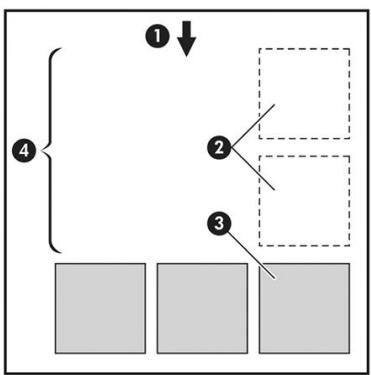
- Direction de l'avance du papier
- Imbrication désactivée
- Imbrication activée
- Papier économisé avec l'imbrication
Quand l'imprimante tente-t-elle d'imbriquer des pages?
Lorsque les deux conditions suivantes sont vraies :
Du papier en rouleau est chargé dans l'imprimante et non du papier en feuilles. L'option Imbrication de l'imprimante est activée. Reportez-vous à la section Activer ou désactiver l'imbrication à la page 25.
Quelles pages peuvent être imbriquées ?
Toutes les pages peuvent être imbriquées, sauf si leur taille est telle que deux d'entre elles ne peuvent pas tenir côte à côte sur le rouleau, ou s'il y en a trop pour les faire tenir sur le reste de la longueur du rouleau. Un groupe de pages imbriquées ne peut pas être fractionné entre deux rouleaux.
Quelles pages sont adaptées à l'imbrication ?
Pour faire partie de la même imbrication, les pages individuelles doivent partager les compatibilités suivantes :
Toutes les pages doivent avoir le même réglage de qualité d'impression (Économode, Rapide, Normal ou Supérieur). Le paramètre Détail maximum doit être le même sur toutes les pages. Le paramètre Mise en page/Marges doit être le même sur toutes les pages. Le paramètre Image miroir doit être le même sur toutes les pages. Le réglage Intention de rendu doit être le même pour toutes les pages. Le paramètre Couteau doit être le même sur toutes les pages. Les pages doivent être toutes en couleur, ou toutes en niveaux de gris : pas certaines en couleur et d'autres en niveaux de gris. Toutes les pages doivent être dans l'un ou l'autre des deux groupes suivants (les deux groupes ne peuvent pas être mélangés dans la même imbrication):
HP-GL/2, RTL, TIFF, JPEG, PostScript, PDF - Dans certains cas, les pages JPEG et TIFF avec des résolutions supérieures à 300 ppp ne peuvent pas s'imbriquer avec d'autres pages.
Combien de temps l'imprimante attend-elle un autre fichier ?
Pour que l'imprimante effectue la meilleure imbrication possible, elle attend qu'un fichier ait été reçu pour vérifier si une page suivante s'imbriquera avec celle-ci ou avec les pages déjà contenues dans la file d'attente. Cette période d'attente correspond au temps d'attente de l'imbrication ; le temps d'attente par défaut est de 2 minutes. Cela signifie que l'imprimante attend jusqu'à 2 minutes après la réception du dernier fichier avant d'imprimer l'imbrication finale. Vous pouvez changer ce temps d'attente sur le panneau avant de l'imprimante. Appuyez sur

sur

puis sur Configuration > Options de gestion des tâches > Options d'imbrication > Sélection. temps
d'attente. Les valeurs possibles sont comprises entre 1 et 99minutes.
Lorsque l'imprimante attend l'expiration du début d'attente de l'imbrication, le temps restant s'affiche sur le panneau avant de l'imprimante.
Utilisation économique de l'encre
Voici quelques conseils pour utiliser l'encre de manière économique :
Pour les impressions en mode brouillon, utilisez du papier ordinaire et déplacez le curseur de qualité vers le côté gauche de l'échelle (« Vitesse »). Pour réaliser des économies encore plus importantes, sélectionnez les options de qualité d'impression personnalisées, puis sélectionnez Rapide et Économique. Ne nettoyez que les têtes d'impression qui en ont besoin et que lorsque cela s'avère nécessaire. Le nettoyage des têtes d'impression peut se révéler utile, mais cela consomme une petite quantité d'encre. Laissez l'imprimante allumée en permanence, de sorte qu'elle puisse garder automatiquement les têtes d'impression en bon état. Cette maintenance régulière des têtes d'impression utilise peu d'encre. Néanmoins, si elle n'est pas effectuée, l'imprimante devra utiliser plus d'encre ultérieurement pour restaurer la qualité des têtes d'impression. - Les impressions larges font un usage plus efficace de l'encre que les impressions étroites, la maintenance des têtes d'impression utilisant de l'encre et sa fréquence dépendant du nombre de passages effectués par les têtes d'impression. Par conséquent, l'imbrication de tâches permet non seulement d'économiser de l'encre, mais également du papier (voir imbrication des tâches pour économiser un rouleau de papier à la page 66).
Protection des rouleaux
Si vous choisissez de protéger un rouleau, les tâches seront imprimées sur ce rouleau uniquement si vous spécifiez de manière explicite le numéro de rouleau ou le type de papier chargé sur le rouleau. Cela peut être utile, par exemple, dans les situations suivantes.
Pour éviter que des tâches sans importance ne soient imprimées accidentellement sur du papier coûteux. Pour bloquer l'impression sur un rouleau particulier à partir d'un programme AutoCAD sans passer par le pilote d'imprimante HP.
Pour protéger un rouleau, accédez au panneau avant et appuyez sur i, sur, puis sur Configuration > Préférences d'impression > Options papier > Protection du rouleau.

REMARQUE: Lorsqu'un rouleau est protégé, vous pouvez par la suite décharger le rouleau en cours et en charger un nouveau, le nouveau restant protégé. Vous protégez le numéro de rouleau, pas un rouleau de papier en particulier. Ce numéro de rouleau reste protégé tant que la protection n'est pas annulée.

ASTUCE: Si vous imprimez sans indiquer de numéro de rouleau ou de type de papier, vous ne pourrez pas imprimer sur un rouleau protégé.
Impression automatique/impression pendant la nuit
L'imprimante est parfaitement adaptée aux longues tâches d'impression automatiques du fait de ses multiples rouleaux et de sa qualité d'image constante.
Vous trouvez ci-dessous des recommandations visant à vous aider à : gérer les longues files d'attente de tâches d'impression.
Si possible, utilisez de longs rouleaux de papier neufs. Si vous imprimez sur des rouleaux en partie utilisés, vous pouvez vérifier le type de papier et la longueur restante dans le serveur Web incorporé ou sur le panneau avant pour vous assurer que la quantité de papier est suffisante pour imprimer toutes les tâches.

REMARQUE: Les informations sur la longueur restante ne sont disponibles que si vous avez indiqué sur l'imprimante la longueur du rouleau au moment du chargement ou si l'imprimante peut déterminer la longueur du rouleau à partir du code-barres imprimé.
Chargez deux rouleaux de papier adaptés aux tâches d'impression. Si l'imprimante termine un rouleau, elle passe automatiquement sur le second rouleau.
Si vous prévoyez d'utiliser deux rouleaux, évitez d'utiliser du papier qui ne peut pas être coupé (tel que des canevas) pour le premier rouleau, car il se peut que l'imprimante ne sera pas en mesure de passer sur l'autre rouleau. - Vérifiez que la largeur du papier est suffisante pour imprimer toutes les tâches. Les tâches qui sont trop larges peuvent être mises en attente de papier si l'action d'incompatibilité du papier est définie sur Mettre la tâche en attente (voir Action d'incompatibilité du papier à la page 24). Vérifiez les niveaux d'encre des cartouches. - Une fois que vous avez soumis les tâches d'impression, vous pouvez utiliser le serveur Web incorporé à distance pour en surveiller l'état. Le temps de séchage doit être défini sur Optimal. - Appuyez sur i, sur, puis sur Configuration > Préférences d'impression > Options papier > Options de remplacement du rouleau > Réduire changement du rouleau ou Utiliser le rouleau avec moins de papier.
Nous recommandons les paramètres suivants, selon le type de papier et le type d'impression que vous effectuez.
Paramètres recommandés pour l'impression automatique
| Type d'impression | Mode d'impression | Détail maximal | Temps séchage | Types de papiers |
| Lignes | Normale | Déactivé | Optimal | Couché, Normal, Couché à fort grammaque, Glacé |
| Lignes et motifs de replissage | Normale | Déactivé | Optimal | Couché, Normal, Couché à fort grammaque, Glacé |
| Cartes | Optimale | Déactivé | Optimal | Couché, Couché à fort grammaque, Glacé |
| Rendus, photographies | Optimale | Déactivé | Optimal | Couché, Couché à fort grammaque, Glacé |
8 Impression connectée au web
Votre imprimante peut être connectée au Web, ce qui offre différents avantages.
- Mise à jour automatique des microprogrammes (voir Mettre à jour le microprogramme à la page 118)
- Imprimez sur votre imprimante en lui envoyant un message électronique avec le fichier à imprimer en tant que pièce jointe. Les fichiers PDF, TIFF et JPG sont pris en charge.
Pour obtenir les dernières informations à ce sujet, consultez la page http://www.hp.com/go/designjet_printers.
Imprimer par courrier électronique
Une fois que vous avez activé les Services Web, vous pouvez imprimer sur votre imprimante par courrier
électronique. Il suffit de rechercher dans le menu Services Web, le menu ePrint ou appuyez sur l'icône dans l'en-tête de l'écran d'accueil pour afficher l'adresse électronique de votre imprimante, puis envoyez le fichier que vous pouvez imprimer à cette adresse électronique en tant que pièce jointe.
De cette manière, vous pouvez imprimer à partir de n'importe quel endroit disposant d'une connexion à Internet, sans qu’il soit nécessaire de disposer d’un pilote de l’imprimante. Il existe quelques limites que vous devez garder à l’esprit :
- Les fichiers joints à imprimer doivent être au format PDF, JPEG ou TIFF. La taille maximum par photo est de 10 Mo, mais le serveur de votre messagerie peut avoir une limite inférieure.
- Les fichiers sont imprimés dans le format du document original (échelle à 100 %), en qualité normale, en couleur et normalement en orientation portrait (certaines imprimantes peuvent proposer la rotation automatique). Le type de papier est configuré sur papier ordinaire. Si un autre type de papier est chargé, l'imprimante peut tout de même l'imprimer ou le mettre en attente, selon l'action d'incompatibilité du papier (reportez-vous à la section Action d'incompatibilité du papier à la page 24).
9 Gestion de la file d'attente des tâches
File d'attente des tâches sur le panneau avant File d'attente des tâches dans le serveur Web incorporé ou dans HP DesignJet Utility
File d'attente des tâches sur le panneau avant
Pour afficher la file d'attente des tâches sur le panneau de commande, appuyez sur 1 sur l'écran d'accueil.
Page de file d'attente des tâches
La page de la file d'attente des tâches montre toutes les tâches qui sont disponibles dans la file d'attente des tâches. Elle inclut les tâches qui sont reçues, analysées, rendues, imprimées et déjà imprimées.
Chaque ligne présente le nom de la tâche et son état. Pour plus d'informations sur une tâche précise, par exemple pour obtenir un aperçu de la tâche, appuyez sur la ligne de celle-ci.
Les tâches qui ne peuvent pas être terminées, pour quelle raison que ce soit, s'affichent en tête de la file d'attente.
Aperçu du document
L'imprimante génère un fichier JPEG pour chaque tâche entrante que vous pouvez afficher sous la forme d'un aperçu de la tâche. L'aperçu de la tâche est disponible une fois la tâche traitée.

REMARQUE: N'essayez pas d'afficher l'aperçu d'une tâche contenant plus de 64 pages, car cela peut entraîner des problèmes logiciels.
Pour afficher l'aperçu d'une tâche, appuyez tout d'abord sur le nom de la tâche dans la file d'attente. Le panneau présente une page d'informations relatives à la tâche. Appuyez ensuite sur Q pour afficher l'aperçu.

REMARQUE: Les aperçus peuvent être bloqués par un administrateur, auquel cas vous ne pouvez pas les afficher.
Une fois l'aperçu affiché, vous pouvez appuyer dessus pour effectuer un zoom avant. Appuyez de nouveau pour effectuer un zoom arrêté.
Vous pouvez également appuyer sur pour afficher l'aperçu de la tâche précédente ou sur pour afficher l'aperçu de la tâche suivante.
Choix du moment de l'impression d'une tâche dans la file d'attente

REMARQUE: Les options d'impression ne peuvent pas être utilisées avec des tâches PostScript.
Vous pouvez sélectionner à quel moment vous souhaitez imprimer un fichier contenu dans la file d'attente.
Appuyez sur i, puis sur Configuration > Options de gestion des tâches > Quand démarrer l'impression.
Vous pouvez sélectionner trois options
Lorsque “Après le traitement” est sélectionné, l'imprimante attend que la page entière soit traitée, puis démarre l'impression. C'est le paramètre le plus lent, mais aussi celui qui assure la meilleure qualité d'impression dans les impressions volumineuses et complexes. Lorsque “Immédiatement” est sélectionné, l'imprimante imprime la page dès qu'elle est traitée. C'est le paramètre le plus rapide, mais l'imprimante peut s'arrêter en cours d'impression pour traiter des données. Ce paramètre n'est pas recommandé pour les images complexes à couleurs très denses. Lorsque “Optimisé” est sélectionné (valeur par défaut), l'imprimante calcule le meilleur moment pour commencer à imprimer la page. Il s'agit habituellement du meilleur compromis entre les réglages “Après le traitement” et “Immédiatement”.
Attribution de la priorité à une tâche dans la file d'attente
Vous pouvez sélectionner une tâche de la file d'attente et faire en sorte qu'elle soit la prochaine à être imprimée. Sélectionnez la tâche, puis appuyez sur Faire passer au début.
Si l'imbrication est activée, la tâche prioritaire pourrait toujours être imbriquée dans d'autres tâches. Si vous souhaitez réellement que cette tâche soit la prochaine imprimée, sans imbrication avec les autres, désactivez d'abord l'imbrication, puis placez la tâche au début de la file d'attente de la manière décrite ci-dessus.
Dans les cas suivants, le bouton Faire passer au début ne s'affiche pas :
La tâche se trouve déjà au début de la file d'attente. La tâche est en attente ; dans ce cas, c'est le bouton Reprendre l'impression qui s'affiche. La tâche est terminée : dans ce cas, c'est le bouton Réimprimer qui s'affiche. La tâche connaît une condition d'erreur.
Suspension d'une tâche de la file d'attente
Si vous sélectionnez la tâche de la file d'attente actuellement en cours d'impression, le bouton Pause est présent et vous pouvez appuyer dessus pour mettre l'impression en pause. Le bouton Pause devient ensuite le bouton Reprendre sur lequel vous pouvez appuyer pour reprendre l'impression.
Vous soupesez également appuyer sur le bouton Options situé dans l'angle supérieur droit de l'écran de la file d'attente, puis appuyer sur Suspendre l'impression.
Réimprimer une tâche de la file d'attente
Pour réimprimer une tâche déjà imprimée, sélectionnez la tâche dans la file d'attente, puis sélectionnez Réimprimer.
Lorsque vous réimprimez une tache d'impression, vous ne pouvez pas modifier les paramètres d'impression, car la tache a déjà été traitée.
Suppression d'une tâche de la file d'attente de l'imprimante
Dans des circonstances normales, il n'est pas nécessaire de supprimer une tâche de la file d'attente après son impression, car elle disparaît simplement à la fin de la file d'attente lors de l'arrivée d'autres fichiers.
Néanmoins, si vous avez envoyé un fichier par erreur et souhaitez éviter de l'imprimer, vous pouvez simplement le sélectionner et appuyer sur Supprimer.

REMARQUE: Si un mot de passe administrateur a été défini, il est obligatoire.
De la même manière, vous pouvez supprimer une tâche qui n'a pas encore été imprimée.
Si la tâche est en cours d'impression (état en cours d'impression), vous pourrez appuyer sur Annuler, puis sur Supprimer.
Suppression de toutes les tâches
Pour supprimer toutes les tâches d'une file d'attente, appuyez sur le bouton Options situé dans l'angle supérieur droit de l'écran de file d'attente des tâches, puis appuyez sur Supprimer toutes les tâches d'impression.

REMARQUE: Si un mot de passe administrateur a été défini, il est obligatoire.
Déactivation de la file d'attente des tâches
Pour désactiver la file d'attente, appuyez sur D, sur, puis sur Configuration > Options de gestion des tâches > File d'attente > Désactivée.
File d'attente des tâches dans le serveur web incorporé ou dans HP designjet utility
HP DesignJet Utility offre un autre moyen d'accéder aux fonctionnalités de gestion des tâches du serveur Web incorporé, mais les fonctionnalités sont les mêmes que vous utilisez le serveur Web incorporé ou HP DesignJet Utility.
Pour afficher la file d'attente dans le serveur Web incorporé, sélectionnez File d'attente au niveau de l'onglet Principal.
Page de file d'attente des tâches
Par défaut, l'accès à la file d'attente des tâches est ouvert à tous les utilisateurs. Un administrateur peut définir un mot de passe que les utilisateurs doivent entrer pour :
- Affichage des aperçus de tâches Annulation ou suppression de tâches
La page de la file d'attente des tâches présente toutes les tâches disponibles dans la file d'attente et d'impression. La file d'attente d'impression inclut les tâches en cours de réception, d'analyse, de rendu et d'impression au même titre que les tâches déjà imprimées.
Le serveur Web incorpore et affiche les informations suivantes pour chaque tâche d'impression :
Aperçu : Cliquez sur cette icône pour afficher un aperçu de la tâche. L'aperçu de la tâche est disponible une fois la tâche traitée. - Nom de fichier : Cliquez sur le nom de fichier pour voir les propriétés de la tâche. - État : Indique l'état actuel de la tâche. Pages : Nombre de pages imprimées pour la tâche - Copies : Nombre de copies à imprimer. Date : Date et heures auxquelles l'imprimante a reçu la tâche. Utilisateur : nom de l'utilisateur.
Les tâches dans la file d'attente peuvent être triées selon les divers éléments d'information (à l'exception d'Aperçu) en cliquant sur le titre de la colonne correspondante. Vous pouvez effectuer les opérations suivantes sur une ou sur l'ensemble des tâches contenues dans la file d'attente :
Annuler : Annule les tâches sélectionnées. Un message vous demande de confirmer votre demande avant l'annulation de la tâche. La tâche reste stockée dans l'imprimante, mais elle ne sera pas imprimée tant que vous n'avez pas cliqué sur Réimprimer. Suspendre : Retient les tâches sélectionnées jusqu'à ce que vous cliquez sur Continuer pour imprimer. Continuer : Toutes les tâches sélectionnées, qui sont en attente, poursuivent l'impression. Réimprimer : Imprime d'autres copies d'une tâche. Tapez le nombre de copies (par défaut 1, maximum 99) et cliquez sur Imprimer. Faire passer au début : Envoie toutes les tâches sélectionnées au début de la file d'attente des tâches. Supprimer : Supprime les tâches sélectionnées de la file d'attente de l'imprimante. Un message vous demande de confirmer avant que la tâche ne soit supprimée.

REMARQUE: L'opération Supprimer peut être désactivée par un administrateur.
Actualiser : Rafraîchit la page pour s'assurer que les informations affichées sont totalement à jour.
Aperçu du document
L'imprimante génère un fichier JPEG pour chaque tâche entrante que vous pouvez afficher sous la forme d'un aperçu de la tâche. L'aperçu de la tâche est disponible une fois la tâche traitée.

REMARQUE: N'essayez pas d'afficher l'aperçu d'une tâche contenant plus de 64 pages, car cela peut entraîner des problèmes logiciels.
Pour atteindre la page d'aperçu, cliquez sur l'icône rouge, qui apparaît dans la colonne Aperçu de la page de la file d'attente des tâches. La page d'aperçu montre les détails de tâche suivants avec un aperçu miniature de la tâche :
- Nom de fichier: Le nom de fichier de la tâche. Papier chargé: Le type de papier chargé dans l'imprimante.
- Dimensions de la tâche : Les dimensions de la tâche.
Pour voir un plus grand aperçu de la tâche, cliquez sur la miniature de la tâche ou sur l'icône rouge, qui apparait sur le côté droit de l'image de l'imprimante.

REMARQUE: Les navigateurs sans le plug-in Adobe Flash montrent l'image de la tâche sous forme ombrée jaune. Les navigateurs dotés du plug-in Adobe Flash version 7 et versions ultérieures affichent un aperçu amélioré de l'image de la tâche à l'intérieur du papier chargé dans l'imprimante.
Choix du moment de l'impression d'une tâche dans la file d'attente

REMARQUE: Les options d'impression ne peuvent pas être utilisées avec des tâches PostScript.
Vous pouvez sélectionner à quel moment vous souhaitez imprimer un fichier contenu dans la file d'attente. Sélectionnez l’onglet Configuration, puis Paramètres d'imprimante > Démarrer l'impression.
Vous pouvez sélectionner trois options :
Lorsque Après le traitement est sélectionné, l'imprimante attend que la page entière soit traitée, puis démarre l'impression. C'est le paramètre le plus lent, mais aussi celui qui assure la meilleure qualité d'impression dans les impressions volumineuses et complexes. Lorsque Immediatement est sélectionné, l'imprimante imprime la page dès qu'elle est traitée. C'est le paramètre le plus rapide, mais l'imprimante peut s'arrêter en cours d'impression pour traiter des données. Ce paramètre n'est pas recommandé pour les images complexes à couleurs très denses. Lorsque Optimisé est sélectionné (valeur par défaut), l'imprimante calcule le meilleur moment pour commencer à imprimer la page. Il s'agit habituellement du meilleur compromis entre les réglages Après le traitement et Immediatement.
Attribution de la priorité à une tâche dans la file d'attente
Vous pouvez sélectionner une tâche de la file d'attente et faire en sorte qu'elle soit la prochaine à être imprimée. Après avoir sélectionné la tâche, cliquez sur Réimprimer.
Si l'imbrication est activée, la tâche prioritaire pourrait toujours être imbriquée dans d'autres tâches. Si vous souhaitez réellement que cette tâche soit la prochaine imprimée, sans imbrication avec les autres, désactivez d'abord l'imbrication, puis placez la tâche au début de la file d'attente de la manière décrite ci-dessus.
Suppression d'une tâche de la file d'attente de l'imprimante
Dans des circonstances normales, il n'est pas nécessaire de supprimer une tâche de la file d'attente après son impression, car elle disparaît simplement à la fin de la file d'attente lors de l'arrivée d'autres fichiers. Néanmoins, si vous avez envoyé un fichier par erreur et souhaitez éviter de l'imprimer, vous pouvez simplement le sélectionner et appuyer sur Supprimer.
De la même manière, vous pouvez supprimer une tâche qui n'a pas encore été imprimée.
Si la tâche est en cours d'impression (état en cours d'impression), vous pourrez sélectionner Annuler, puis Supprimer.
Réimpression ou copie d'une tâche de la file d'attente
Pour réimprimer une tâche dans la file d'attente ou en obtenir des copies supplémentaires, sélectionnez la tâche dans le serveur Web incorporé, puis cliquez sur l'icône Réimprimer, puis spécifiez le nombre de copies souhaité. La tâche sera placée au début de la file d'attente. Pour demander plusieurs impressions d'une tâche non imprimée dans la file d'attente à partir du panneau de commande, sélectionnez la tâche et désélectionnez Copies, puis spécifiez le nombre de copies requis. Cela remplace toute valeur définie par le logiciel.
REMARQUE: Si Pivoter a la valeur Activé lors de l'envoi du fichier, chaque copie subira une rotation. REMARQUE: Vous ne pouvez pas utiliser cette méthode pour des tâches PCL3. Pour réimprimer d'anciennes tâches PCL3, vous pourrez peut-être utiliser le spouceur d'impression de votre système d'exploitation si la configuration du spouceur prévoit l'enregistrement des anciennes tâches. Cette fonctionnalité dépend du système d'exploitation. REMARQUE: Lorsque vous réimprimez une tâche d'impression, vous ne pouvez pas modifier les paramètres d'impression, car la tâche a déjà été tramée.
Messages d'état des tâches
Ce sont les messages d'état des tâches possibles, approximativement dans leur ordre d'envoi :
Réception : L'imprimante reçoit la tâche de l'ordinateur - Traitement en attente : La tâche a été reçue par l'imprimante et attend d'être traitée (uniquement pour les tâches soumises via le serveur Web incorporé) - Traitement en cours : L'imprimante analyse et rend la tâche - Préparation de l'impression : L'imprimante effectue des contrôles système d'écriture avant d'imprimer la tâche - Attente impression : La tâche attend que le moteur d'impression se libère pour poursuivre l'impression - Attente d'imbrication : l'imprimante est configurée avec Imbrication=Activé et attend d'autres tâches pour terminer l'imbrication et poursuivre l'impression. En attente : La tâche a été envoyée avec l'option En attente pour aperçu et est en attente
REMARQUE: N'envoyez pas de tâche pour aperçu de plus de 64 pages, car cela peut provoquer un blocage du logiciel du pilote. REMARQUE: Si l'imprimante se bloque en cours d'impression d'une tâche, et si la fonction de file d'attente est activée, la tâche partiellement imprimée apparaîtra dans la file d'attente comme étant en attente lors de la prochaine mise sous tension de l'imprimante. Lorsque vous reprenez la tâche, l'impression recommence à la page où elle a été interrompue. En attente de papier: La tâche ne peut pas être imprimée car le bon papier n'est pas chargé dans l'imprimante, ou parce que le rouleau actif ne peut pas être coupé et que l'imprimante ne peut pas passer
automatiquement sur le rouleau en veille. Chargez le papier requis, consultez la section Gestion du papier à la page 35, puis cliquez sur Continuer pour reprendre la tâche.
En attente de comptabilisation : la tâche ne peut pas être imprimée parce que l'imprimante impose que toutes les tâches aient un identifiant de compte. Entrez l'identifiant du compte, puis cliquez sur Continuer pour reprendre la tâche.
ASTUCE : Pour définir un ID de compte, reportez-vous à la section ID de compte obligatoire à la page 28.
- Impression Séchage Découpe du papier Ejection de la page Annulation : la tâche est actuellement annulée, mais elle restera dans la file d'attente des tâches de l'imprimante
- Suppression : La tâche est supprimée de l'imprimante Imprimé Annulé : La tâche a été annulée par l'imprimante Annulé par l'utilisateur Tâche vide : La tâche ne contient rien à imprimer
Réactivation d'une tâche en attente
Lorsque l'imprimante met une tâche en attente, vous recevez une alerte, reportez-vous à la section Alertes à la page 169, qui indique pourquoi la tâche est en attente. Pour annuler la mise en attente et poursuivre l'impression, suivez les instructions affichées à l'écran.
Désactivation de la file d'attente des tâches
Pour désactiver la file d'attente, sélectionnez l'onglet Configuration, puis Paramètres de l'imprimante > Gestion des tâches > File d'attente et sélectionnez Désactivé.
10 Gestion des couleurs
Introduction Comment les couleurs sont représentées Synthèse du processus de gestion des couleurs - Étalonnage des couleurs Gestion de couleurs à partir des pilotes d'imprimantes Gestion des couleurs à partir du pilote de l'imprimante Gestion des couleurs à partir du serveur Web incorporé Gestion des couleurs à partir du panneau de commande
La gestion des couleurs est effectuée en utilisant un ensemble d'outils logiciels qui vous permettent de reproduire une couleur aussi fidèlement que possible sur n'importe quel affichage ou périphérique d'impression.
De plus, votre imprimante a été conçue avec des fonctions matérielles et logicielles avancées pour garantir des résultats prévisibles et fiables.
- Calibrage des couleurs pour obtenir des couleurs cohérentes. L'encre Noire photo offre des noirs purs lorsque vous imprimez sur du papier photo. Emulation des couleurs d'autres imprimantes HP DesignJet
Comment les couleurs sont représentées
La couleur est généralement représentée par un ensemble de numéros : trois numeros dans le modèle de couleur RVB ou quatre dans le modèle de couleur CMJN. Ces numéros sont une mesure des couleurs de base utilisées dans un mélange pour créer une couleur donnée. RVB signifie que nous utilisons un mélange de rouge, de vert et de bleu pour créer une couleur spécifique. Pour CMJN, le mélange inclut les couleurs cyan, magenta, jaune et noir.
La plupart des moniteurs appliquent le modèle de couleur RVB, tandis que la majorité des imprimantes utilisent le modèle de couleur CMJN.
Bien qu'il soit possible de convertir une image d'un modèle dans un autre, force est de constater que, en règle générale, la conversion n'est pas parfaite. Notre imprimante utilise le modèle chromatique RVB, c'est-à-dire le même que votre moniteur.
Cela simplifie certes le problème de correspondance des couleurs, mais ne le résout pas complètement. Chaque périphérique représente les couleurs d'une manière légèrement différente, et ce, même si un modèle chromatique identique est utilisé. Cependant, le logiciel de gestion des couleurs permet d'ajuster les couleurs d'une image en fonction des caractéristiques d'un périphérique donné. Un profil couleur du périphérique est alors utilisé pour obtenir des couleurs correctes.
Synthèse du processus de gestion des couleurs
Pour obtenir une reproduction précise et fidèle des couleurs, il est conseillé de suivre les étapes ci-dessous pour chaque type de papier utilisé.
- Effectuez un calibrage des couleurs du type de papier afin d'obtenir des couleurs constantes. Le calibrage doit être effectué de temps en temps (voir Étalonnage des couleurs à la page 79). Il se peut également que vous souhaitiez effectuer un calibrage immédiatement avant une tâche d'impression particulière importante pour laquelle la constance des couleurs est essentielle.
- Lors de l'impression, sélectionnez le profil de papier approprié au type de papier utilisé. Le profil de papier contient le profil de couleurs, ainsi que d'autres caractéristiques du papier. Reportez-vous à la section Profils de papier à la page 46.
Étalonnage des couleurs
Le calibrage des couleurs permet à votre imprimante de reproduire des couleurs constantes avec les têtes d'impression, les encres et le type de papier que vous utilisez, ainsi que dans des conditions ambiantes particulières. Une fois le calibrage terminé, vous pouvez vous attendre à l'obtention d'impressions similaires sur deux imprimantes situées en différents points du globe.
Certains types de papier ne peuvent pas être calibrés. Pour tous les autres types, voici les circonstances dans lesquelles il est conseillé de procéder à un calibrage :
- Remplacement d'une tête d'impression.
- Introduction d'un nouveau type de papier qui n'a pas encore été calibré avec l'ensemble de têtes d'impression actuel.
- Changement important des conditions ambiantes (température et humidité).
Vous pouvez, à tout moment, vérifier l'état de calibrage des couleurs du papier chargé en appuyant sur i, puis sur le panneau avant. Voici la liste des états possibles :
- Recommandé: Le papier n'a pas été calibré.

REMARQUE: L'état de calibrage des couleurs de tous les papiers est réinitialisé sur Recommandé chaque fois que vous mettez à jour le microprogramme de l'imprimante.
- Obsolescence: Le papier a été calibré, mais ce calibrage est maintenant obsolète en raison du remplacement d'une tête d'impression. Un nouveau calibrage doit donc être effectué. Terminé: Le papier a été calibré et le calibrage est à jour. Désactivé: Ce papier ne peut pas être calibré.

REMARQUE: Le calibrage des couleurs ne peut pas être effectué sur du papier ordinaire ou sur des supports transparents.
Vous pouvez également vérifier l'état de l'étalonnage des couleurs avec HP DesignJet Utility.
Vous pouvez commencer le calibrage des couleurs comme suit :
- Dans HP DesignJet Utility pour Windows : Sélectionnez Color Center > Étalonner le papier, puis désignez le papier à étalonner.
- Dans HP DesignJet Utility pour Mac OS : Sélectionnez Gestion avancée du papier, CHOISSEZ le papier à étalonner, appuyez sur le bouton, puis Sélectionnez Étaloner le papier. À partir du panneau de commande : appuyez sur i, puis sur, puis Maintenance de la qualité d'image > Étaloner la couleur.
La procédure d'étalonnage est entièrement automatisée et peut être exécutée sans surveillance après que vous avez chargé le papier du type que vous souhaitez étalonner, lequel doit être plus large que 355 mm. Si plus d'un rouleau est chargé, l'imprimante vous demandera quel rouleau utiliser pour l'étalonnage.
La procédure demande entre 3 et 5 minutes et comprend les étapes suivantes.
- Une mire de test de calibrage est imprimée ; elle contient des taches de chaque encre utilisée dans l'imprimante.

- Le temps de séchage de la mire de test dépend du type de papier. Il doit permettre aux couleurs de se stabiliser.
- La mire est numérisée et mesurée.
- À partir des mesures effectuées, l'imprimante calcule les facteurs de correction qu'il convient d'appliquer pour une reproduction fidèle des couleurs sur ce type de papier. Elle calcule également la quantité maximale de chaque encre à appliquer sur le papier.
Options de gestion des couleurs
Le but de la gestion des couleurs est de reproduire les couleurs aussi fidèlement que possible sur tous les périphériques : de cette manière, lorsque vous imprimez une image, l'image imprimée et l'image visible à l'écran représentent des couleurs très semblables.
On peut citer deux principes fondamentaux quant à la gestion des couleurs pour votre imprimante :
Couleurs gérées par l'application : Dans ce cas, votre application doit convertir les couleurs de l'image dans l'espace couleur de votre imprimante et de votre type de papier en utilisant, à cette fin, le profil ICC incorporé dans l'image, ainsi que celui de votre imprimante et de votre type de papier. Couleurs gérées par l'imprimante : Dans ce cas, l'application envoie l'image à l'imprimante sans aucune conversion des couleurs. L'imprimante convertit ensuite les couleurs dans son propre espace couleur à l'aide d'un ensemble de tables chromatiques stockées à l'aide d'un ensemble de tables de couleurs stockées. Les détails de ce processus varient selon le langage graphique que vous utilisez.
PostScript: le module d'interprétation PostScript assure la conversion des couleurs en utilisant les profils stockés dans l'imprimante et tout profil supplémentaire envoyé avec la tâche PostScript. Ce type de gestion de couleurs est effectué lorsque vous utilisez le pilote PostScript et que vous spécifiez la gestion des couleurs de l'imprimante ou lors de l'envoi d’un fichier PostScript, PDF, TIFF ou JPEG directement à l'imprimante via le serveur Web incorporé. Dans les deux cas, vous devez sélectionner les profils à utiliser comme valeur par défaut (au cas où la tâche n'en spécifie pas) et l'intention de rendu à appliquer. Non-PostScript (PCL3, HP-GL/2, CALS/G4): La gestion des couleurs est effectuée en utilisant un ensemble de tables de couleurs stockées. Les profils ICC ne sont pas utilisés. Bien qu'un peu moins polyvalente et adaptable que les autres méthodes, cette méthode se révèle légèrement plus simple et rapide, tout en produisant de bons résultats avec des types de papier HP standard. Ce type de gestion des couleurs est effectué lorsque vous envoyez un fichier PCL3, HP-GL/2 ou CALS/G4 directement à l'imprimante via le serveur Web intégré.

REMARQUE: L'imprimante ne peut convertir que les espaces de couleur suivants dans son propre espace de couleur à l'aide des tables chromatiques stockées, à savoir: Adobe RGB et sRGB sous Windows, Adobe RGB sous Mac OS X.
Pour plus d'informations sur l'utilisation des options de gestion des couleurs de votre application, nous vous invitons à consulter le Centre d'assistance HP (voir Centre d'assistance HP à la page 176).
Pour le choix entre les méthodes Couleurs gérées par l'application et Couleurs gérées par l'imprimante :
Dans la boîte de dialogue du pilote Windows : Sélectionnez l'onglet Couleur. - Dans la boîte de dialogue Imprimer de Mac OS X : Sélectionnez le volet Correspondance des couleurs. Correspondance fournisseur ou Dans l'imprimante correspond au mode Couleurs générées par l'imprimante. ColorSync doit être utilisée uniquement si vous ne pouvez pas désirier Couleurs générées par l'application dans la boîte de dialogue d'impression de votre application. - Dans certaines applications : Vous pouvez effectuer ce besoin dans l'application.
Emulation pantone professionnelle HP
Lorsque vous utilisez une couleur PANTONE dans une image, votre application envoie normalement à l'imprimante une approximation CMJN ou RVB de cette couleur. Mais l'application ne tient pas compte de
l'imprimante ni du type de papier, elle produit simplement une approximation générique de la couleur PANTONE, qui prendra un aspect différent sur différentes imprimantes et sur différents papiers.
L'émulation PANTONE professionnelle HP peut effectuer un bien meilleur travail en tenant compte des caractéristiques de l'imprimante et du type de papier. Les résultats s'approchent le plus possible des couleurs PANTONE d'origine sur une imprimante donnée, en utilisant un type de papier donné. Cette technologie vise à produire des émulations similaires à celles définies manuellement par des professionnels pré-presse.
Pour utiliser l'émulation PANTONE professionnelle HP, il vous suffit de l'activer. En fait, elle est activée par défaut.
- Dans la boîte de dialogue du pilote Windows : allez à l'onglet Couleur et sélectionnez Emulation PANTONE professionnelle HP.
- Dans la boîte de dialogue Imprimer de Mac OS X : allez à l'onglet Options des couleurs et sélectionnez Emulation PANTONE professionnelle HP.
Vous pouvez également utiliser le serveur Web incorporé pour imprimer un nuancier des couleurs PANTONE produites par votre imprimante, avec une mesure de la différence de couleur (ΔE) entre chaque émulation et la couleur d'accompagnement PANTONE d'origine. Non seulement l'émulation HP Professional PANTONE fournit la correspondance la plus proche pouvant être atteinte sur votre imprimante, mais elle donne également des informations détaillées sur la différence entre l'émulation et la couleur d'accompagnement d'origine. Reportez-vous à la section Impression de nuanciers PANTONE à la page 84.
Émulation des couleurs
L'imprimante peut émuler le comportement des couleurs d'autres périhériques : Les périhériques RVB tels que les moniteurs, et les périhériques CMJN tels que les presses et les imprimantes.
Vous pouvez définir l'émulation des couleurs comme suit :
- Dans la boîte de dialogue du pilote Windows : Sélectionnez l'onglet Couleurs, puis Couleurs générées par l'imprimante.
- Dans la boîte de dialogue Imprimer de Mac OS X : Sélectionnez le volet Correspondance des couleurs, puis Sélectionnez Dans l'imprimante. L'émulation des couleurs est prise en charge uniquement par le pilote PostScript dans Mac OS X.
Pour une bonne émulation, l'imprimante a besoin d'une spécification des couleurs que ces périphériques peuvent reproduire. L'encapsulation standard de ces informations est effectuée dans des profils ICC. Comme partie intégrante de la solution, nous fournissons les normes les plus courantes pour les différents périphériques.
Les options sont les suivantes.
Emulation des couleurs RVB
Les profils de couleurs suivants sont fournis avec votre imprimante :
Aucun (natif) : Aucune émulation ; à utiliser lorsque la conversion des couleurs est effectuée par l'application ou le système d'exploitation, et lorsque les données ont déjà fait l'objet d'une gestion des couleurs avant leur arrivée sur l'imprimante. sRGB IEC61966-2.1 émule les caractéristiques d'un moniteur PC moyen. Cet espace standard, approuvé par de nombreux fabricants de matériels et de logiciels, s'impose comme l'espace couleur par défaut pour de nombreux scanners, imprimantes et logiciels. ColorMatch RGB émule l'espace couleur natif des moniteurs Radius Pressview. Cet espace fournit une gamme de couleurs inférieure à Adobe RGB (1998) pour l'impression.
Apple RGB émule les caractéristiques d'un moniteur Apple moyen et est utilisé par une large gamme d'applications PAO. Utilisez cet espace pour les fichiers que vous souhaitez afficher sur des moniteurs Apple, ou d'anciens fichiers PAO. Adobe RGB (1998) offre une gamme assez étendue de couleurs RGB. Utilisez cet espace si vous devez imprimer en utilisant une large gamme de couleurs.
Options nouvelle impression
Lorsque vous envoyez des tâches à l'imprimante par le biais de la page Nouvelle impression du serveur Web incorporé, les options de gestion des couleurs ci-dessous vous sont proposées.
Si vous conservez la valeur Par défaut d'une option, le paramètre enregistré dans la tâche sera utilisé. Si la tâche ne contient aucun paramètre, le paramètre du panneau frontal sera utilisé.
Toutes les tâches
Couleur/niveau de gris : Vous avez la possibilité d'imprimer en couleur ou en nuances de gris. - Profil entrée RGB par défaut : Vous avez le choix entre plusieurs profils d'entrée RVB reconnus par l'imprimante.
Tâches postscript ou PDF uniquement
- Profil entrée CMYK par défaut : Vous avez le besoin entre plusieurs profils d'entrée CMJN reconnus par l'imprimante. Par défaut : US Coated SWOP v2.
- Intention de rendu : Vous pouvez sélectionner l'intention de rendu. Compensation du point noir : Vous pouvez activer ou désactiver la compensation du point noir. Emulation PANTONE professionnelle HP : vous pouvez activer ou désactiver l'émulation PANTONE professionnelle HP.
Intention de rendu
Intention de rendu est l'un des paramètres utilisés lors de l'exécution d'une transformation de couleurs. Comme vous le savez probablement, certaines des couleurs que vous souhaitez imprimer ne peuvent pas être reproduites par l'imprimante. L'intention de rendu vous permet de sélectionner une des quatre méthodes de gestion de ces couleurs hors gamme.
- Saturation (graphiques): Convient à la présentation de graphiques, de tableaux ou d'images composées de couleurs lumineuses saturées.
- Perceptif (Images): Convient aux photographies ou aux images contenant des couleurs combinées. Elle s'efforce de conserver l'apparence globale des couleurs. Colorimétrie relative (épreuvage): Convient lorsque vous souhaitez reproduire une couleur particulière. Cette méthode est particulièrement adaptée à la production d'épreuves. Elle garantit l'impression fidèle d'une couleur lorsque cela est possible. Les autres méthodes offriront probablement une gamme de couleurs plus riche, mais elles ne garantiront pas l'impression fidèle d'une couleur en particulier. Elle adapte le blanc de l'espace d'entrée à celui du papier sur lequel vous imprimez. Colorimétrie absolue (épreuvage): Identique à l'option Colorimétrie relative, mais sans mappage du blanc. Ce rendu est aussi principalement utilisé dans les épreuves permettant de simuler le résultat avec une imprimante (y compris son point blanc).
Réalisation d'une compensation du point noir
L'option Compensation du point noir contrôle s'il convient de tenir compte des différences dans les points noirs lors de la conversion de couleurs entre des espaces couleur. Lorsque cette option est sélectionnée, la plage dynamique complète de l'espace source est mappée dans la plage dynamique complète de l'espace de destination. Elle peut être très utile pour empêcher l'apparition d'ombres lorsque le point noir de l'espace source est plus foncé que celui de l'espace de destination. Cette option est autorisée uniquement lorsque l'intention de rendu Colorimétrie relative est sélectionnée (voir Intention de rendu à la page 83).
Impression de nuanciers pantone
Vous pouvez également utiliser le serveur Web incorporé ou HP DesignJet Utility pour imprimer un nuancier affichant les émulations de couleurs PANTONE produites par votre imprimante, avec une mesure de la différence de couleur (ΔE) entre chaque émulation et la couleur d'accompagnement PANTONE d'origine.
Pour imprimer un nuancier, sélectionnez l'onglet Principal du serveur Web incorporé, puis Emulation HP Professional PANTONE. Sélectionnez le support PANTONE à émuler et une ou plusieurs bandes de couleurs PANTONE à imprimer. Vous pouvez sélectionner des bandes de couleurs à partir de plusieurs supports PANTONE. Après avoir sélectionné toutes les couleurs souhaitées, appuyez sur le bouton Suivant. La fenêtre suivante affiche votre sélection ; vous pouvez appuyer sur Imprimer pour imprimer cette sélection, ou sur Retour pour changer la sélection.
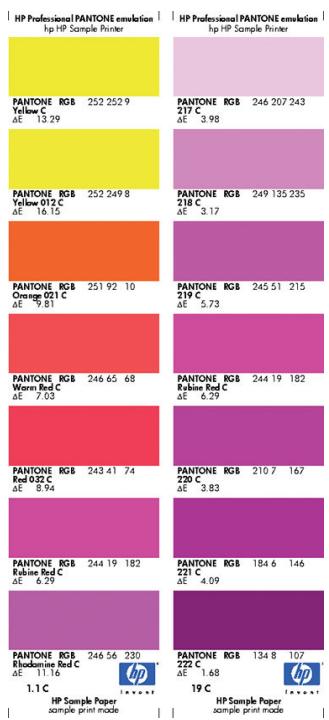
Gestion des couleurs à partir du panneau de commande
Vous pouvez effectuer un calibrage des couleurs du type de papier chargé dans l'imprimante en appuyant sur

puis sur, puis sur Entretien qualité d'image > Calibrer la couleur. Reportez-vous à la section
Étalonnage des couleurs à la page 79.
Pour accéder à toutes les autres options de couleur disponibles sur le panneau de commande, appuyez sur

sur, puis sur Prérérences d'impression > Options des couleurs (elles peuvent aussi être trouvées sous Prérérences d'impression avancées).

REMARQUE: Tous ces paramètres du panneau avant peuvent être remplacés par ceux de l'option Nouvelle impression du serveur Web incorporé ou du pilote d'imprimante.
Toutes les tâches
- Couleur/niveau de gris : Vous avez la possibilité d'imprimer en couleur ou en nuances de gris. Par défaut : Imprimer en couleurs.
- Sélectionnez profil source RGB : Vous avez le choix entre plusieurs profils d'entrée RVB reconnus par l'imprimante. Par défaut : sRGB IEC 1966-2.1.
Tâches postscript et PDF uniquement
- Sélectionnez profil source CMYK : Vous avez lechioix entre plusieurs profils d'entrée CMJN reconnus par l'imprimante. Par défaut : US Coated SWOP v2.
- Sélectionnez intention rendu : Vous pouvez sélectionner l'intention de rendu. Par défaut : Perceptive. Compensation du point noir : Vous pouvez activer ou désactiver la compensation du point noir. Par défaut : Activé. Emulation PANTONE professionnelle HP : vous pouvez activer ou désactiver l'émulation PANTONE professionnelle HP. Par défaut : Activé.
Impression d'un brouillon pour révision avec l'échelle correcte Impression d'un document avec les couleurs appropriées Imprimer un projet Imprimer une présentation Impression et mise à l'échelle à partir de Microsoft Office
Impression d'un brouillon pour révision avec l'échelle correcte
Cette section décrit l'impression d'un brouillon correctement dimensionné à partir d'Adobe Acrobat.
Utilisation de adobe acrobat
- Dans la fenêtre Acrobat, pour vérifier la taille de la page, positionnez le curseur de la souris dans le coin inférieur gauche du panneau Document.
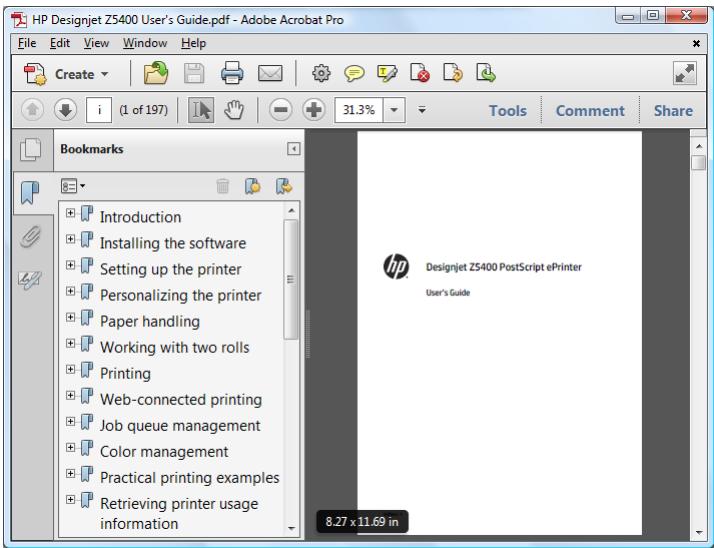
- Sélectionnez Fichier > Imprimer et assurez-vous que Echelle de la page est défini sur Aucune.
REMARQUE: Le format de page n'est pas sélectionné automatiquement en fonction de la taille du dessin.
- Cliquez sur le bouton Propriétés, puis sélectionnez l'onglet Papier/qualité.
- Sélectionnez le Format du document et la Qualité d'impression que vous souhaitez utiliser. Si vous souhaitez définir un nouveau format de papier personnalisé, cliquez sur le bouton Personnalisé.
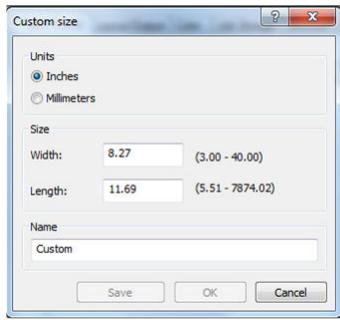
- Sélectionnez l'onglet Fonctions, puis cliquez sur Faire pivoter automatiquement.
- Cliquez sur OK et vérifiez l'aperçu avant impression affiché dans la boîte de dialogue Imprimer.
Impression d'un document avec les couleurs appropriées
Cette section vous explique comment imprimer un document à partir d'Adobe Acrobat, en mettant l'accent sur la gestion des couleurs.
Utilisation d'adobe acrobat reader
Acrobat Reader est l'application la plus basique pour les fichiers PDF ; plusieurs outils de gestion des couleurs communs dans des applications plus sophistiquées ne sont pas expressément présents et fonctionnent par
défaut avec des profils qui ne peuvent pas être modifiés. Par exemple, il n'y a aucune moyen de sélectionner un espace de couleurs travail; un espace de couleur par défaut, en général sRVB, est appliqué. Cet espace de couleurs est utilisé pour l'affichage à l'écran, par exemple. Il est également utilisé comme profil de couleurs alternatif lorsqu'aucun autre n'est spécifique par un fichier, comme cela est expliqué plus tard.
Boîte de dialogue d'impression Acrobat Reader
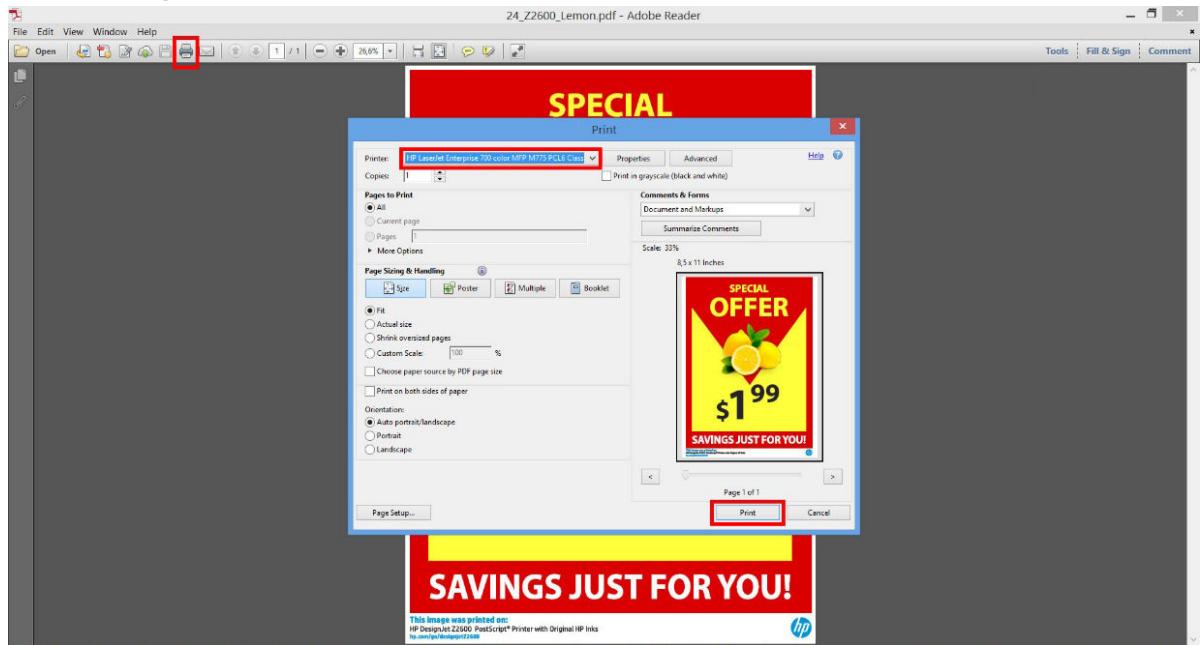
Le processus d'impression est très simple.
- Sélectionnez l'imprimante et le pilote dans le menu déroulant Imprimante dans la boîte de dialogue Imprimer. Les paramètres du pilote peuvent être ajustés en cliquant sur le bouton Propriétés.
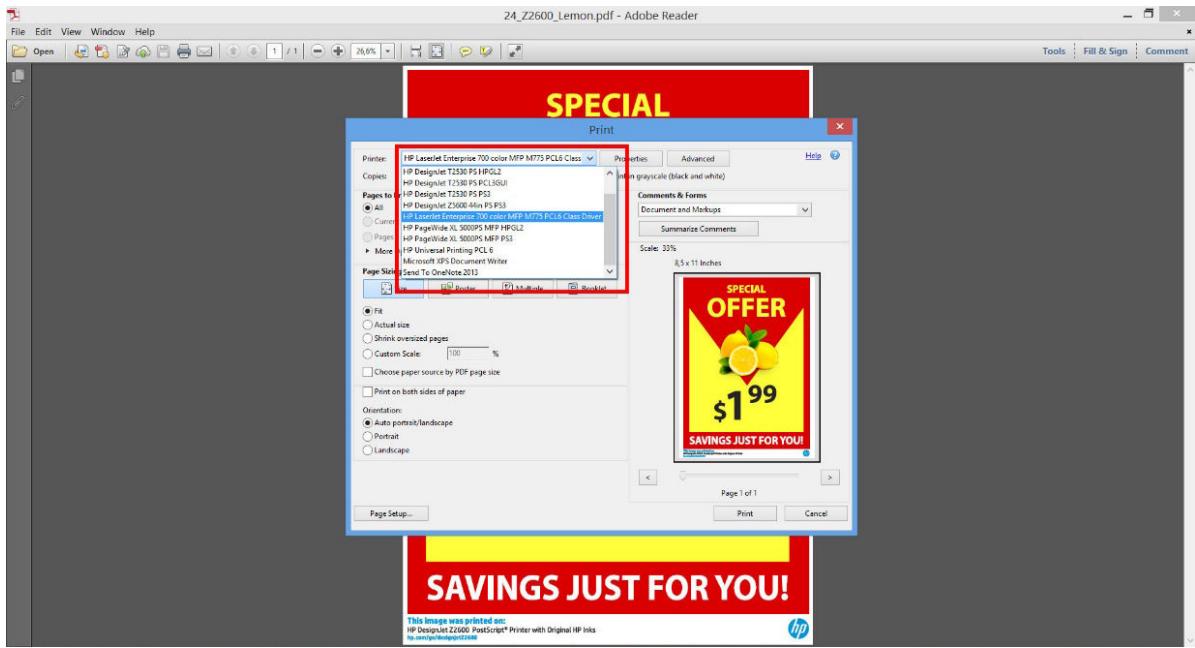
- Ajustez les paramètres de couleur dans la fenêtre de propriétés du pilote.
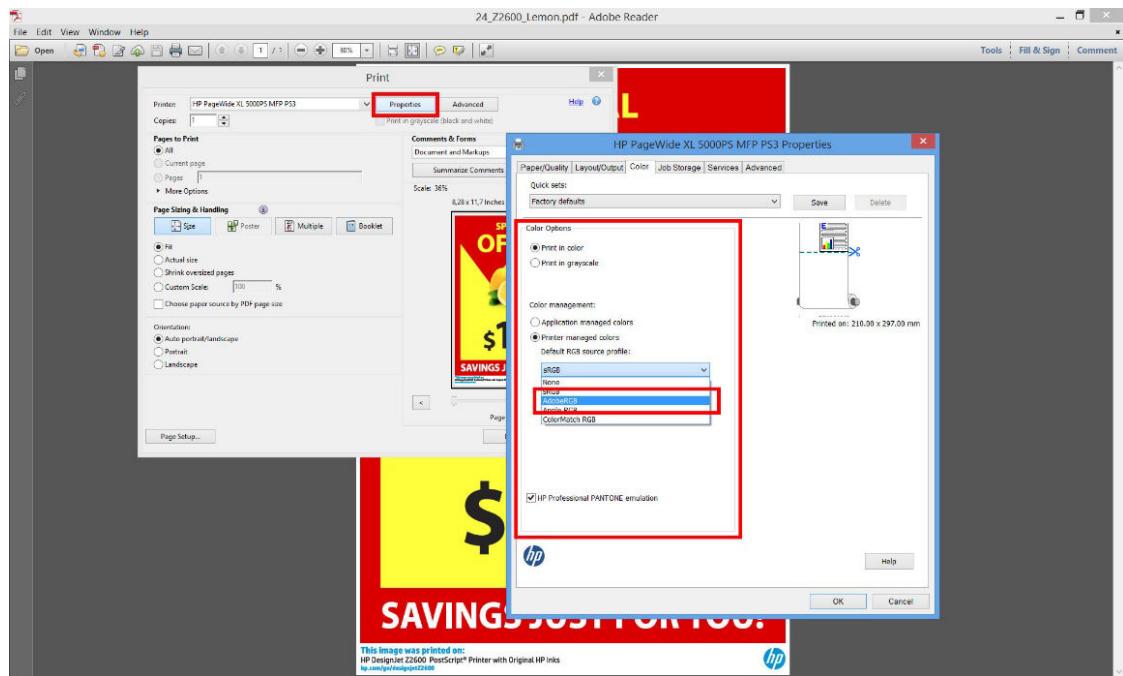
- Cliquez sur le bouton Avancé dans la boîte de dialogue Imprimer pour définir les options de gestion des couleurs. Cochez la case Laisser l'imprimante déterminer les couleurs ; et HP recommande de cocher les autres cases de gestion des couleurs, ce qui conserve la pureté de couleurs particulières : Traiter le gris comme des gris uniquement K, Conserver le noir et Conserver les couleurs primaires CMJN.
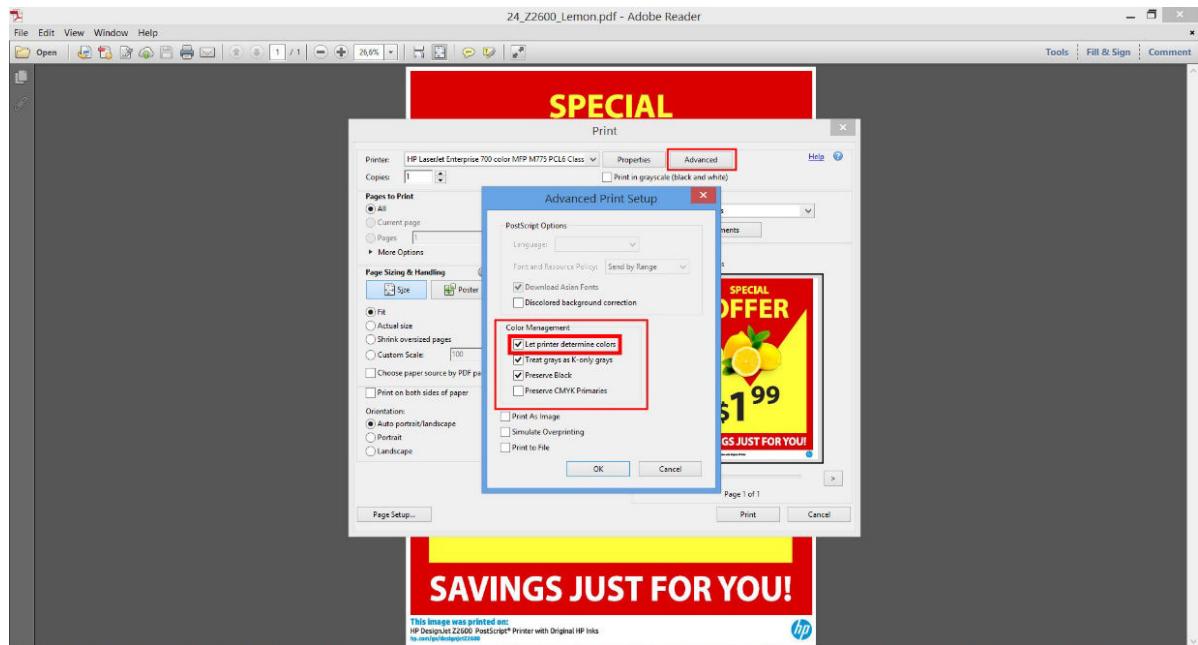
- Si le document contient plusieurs profils de couleurs et si vous n'êtes pas sûr du résultat, vous pouvez d'abord aplatir le document et l'imprimer comme affiché à l'écran. Pour ce faire, cochez la case Impression tant qu'image dans la boîte de dialogue Configuration d'impression avancée. Dans ce cas, la pixélisation est exécutée par Acrobat Reader avant d'appeler le pilote; tandis que, si vous ne cochez pas cette case, la pixélisation est effectuée par le pilote. Donc en cochant la case, cela peut avoir un effet visible sur l'aspect du document imprimé.
Utilisation d'adobe acrobat pro
Acrobat Pro est une application professionnelle qui permet une gestion des couleurs complète. Cette section décrit brièvement les options pour sélectionner un espace de couleur de travail, convertir les images en un espace de couleurs souhaité et imprimer.
- Les fichiers PDF peuvent ne pas contenir un profil de couleurs. En l'absence d'un profil de couleurs, Acrobat utilise un espace de couleur de travail par défaut. Pour désigner un espace de couleur de travail, cliquez d'abord sur Modifier > Préférences.
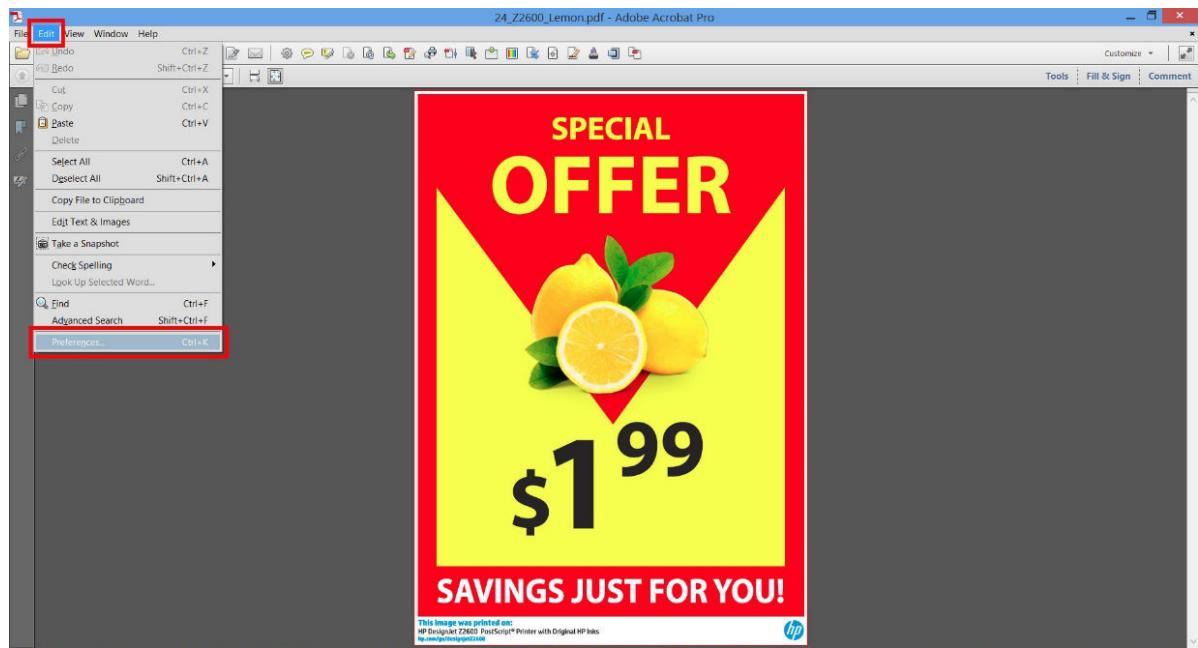
- Dans la boîte de dialogue Préférences, vous pouvez choisir RVB, CMJN et des espaces de couleur de travail en niveaux de gris.
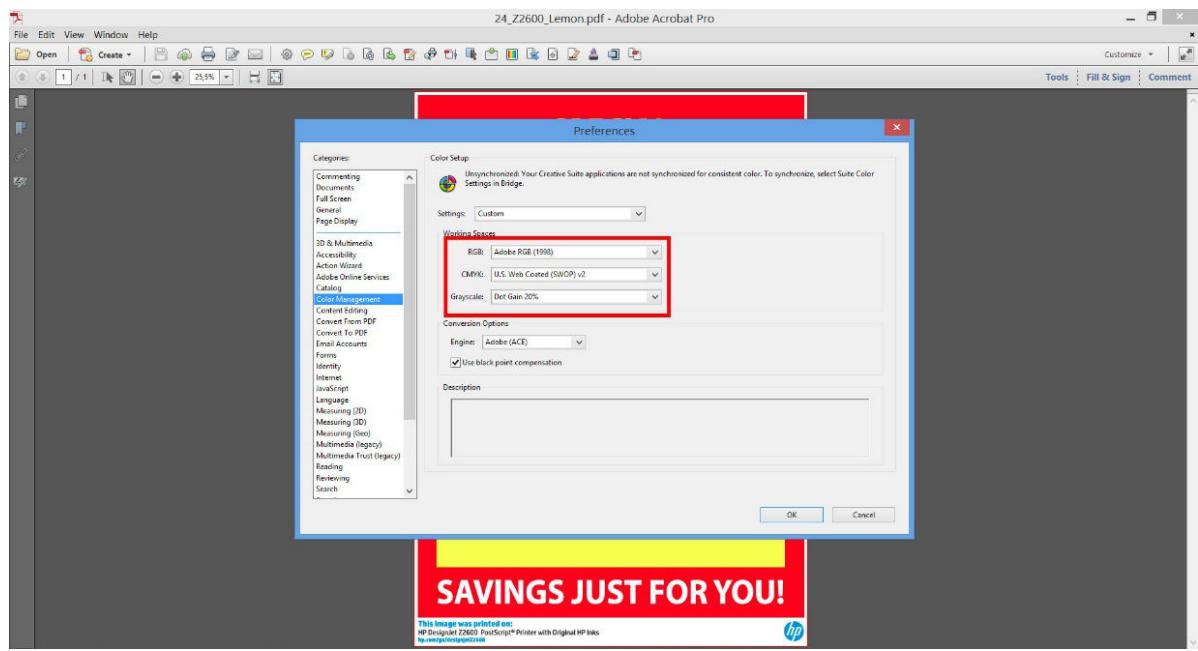
- Les fichiers PDF peuvent contenir des éléments avec des profils de couleurs différents. Certains peuvent avoir des profils de couleurs, d'autres ne pas en avoir. L'espace de couleurs de travail affectera uniquement ceux sans profil de couleurs. Si vous souhaitez associer un profil de couleur spécifique au document, vous devez convertir le contenu du document en procédant comme suit. Tout d'abord, sélectionnez Convertir des couleurs à partir de Vue > Outils Production d'impression ou en cliquant sur l'icône dans la barre d'état.
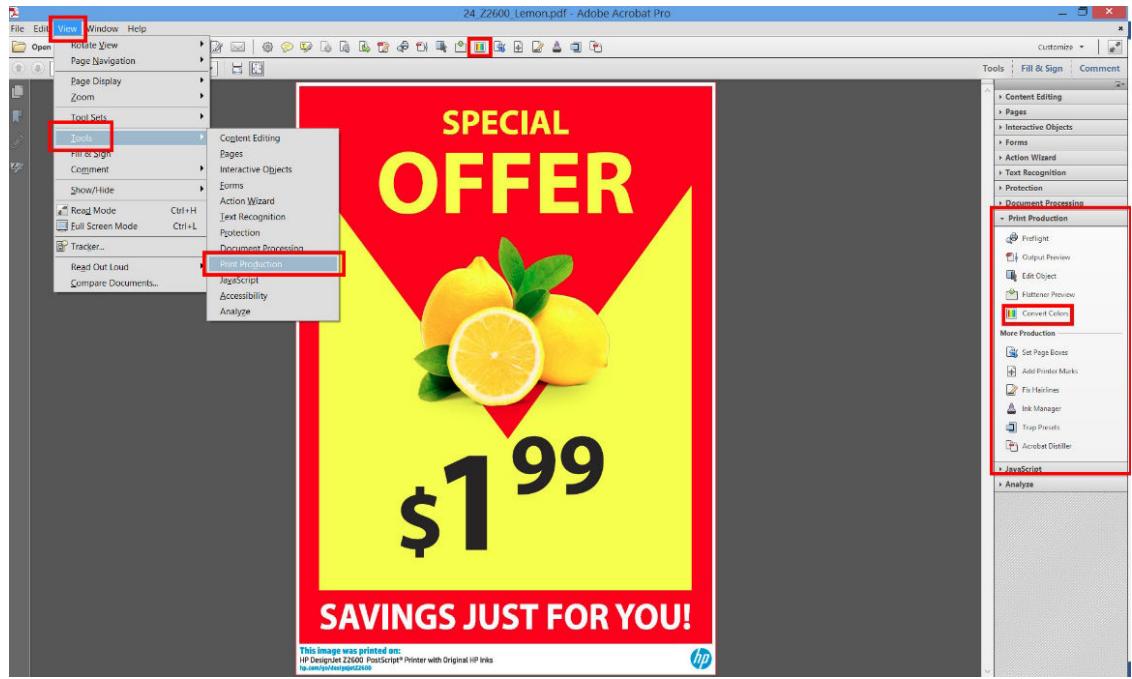
- Sélectionnez les éléments que vous souhaitez convertir en indiquant les critères de correspondance (type d'objet et/ou type de couleur), puis les attributs de conversion. Si vous souhaitez modifier le profil colorimétrique incorporé, vous pouvez sélectionner Tout objet et Tout espace de couleurs dans la section Critères de correspondance. Dans la section Attributs de conversion, vous pouvez désirer, par exemple, d'incorporer le profil Adobe RVB (1998) en le sélectionnant comme Profil de conversion, en cochant la case Incorporer, en cliquant sur le bouton OK et en enregistrant le fichier pour conserver les modifications. Le fichier enregistré aura un profil de couleurs Adobe RGB incorporé.
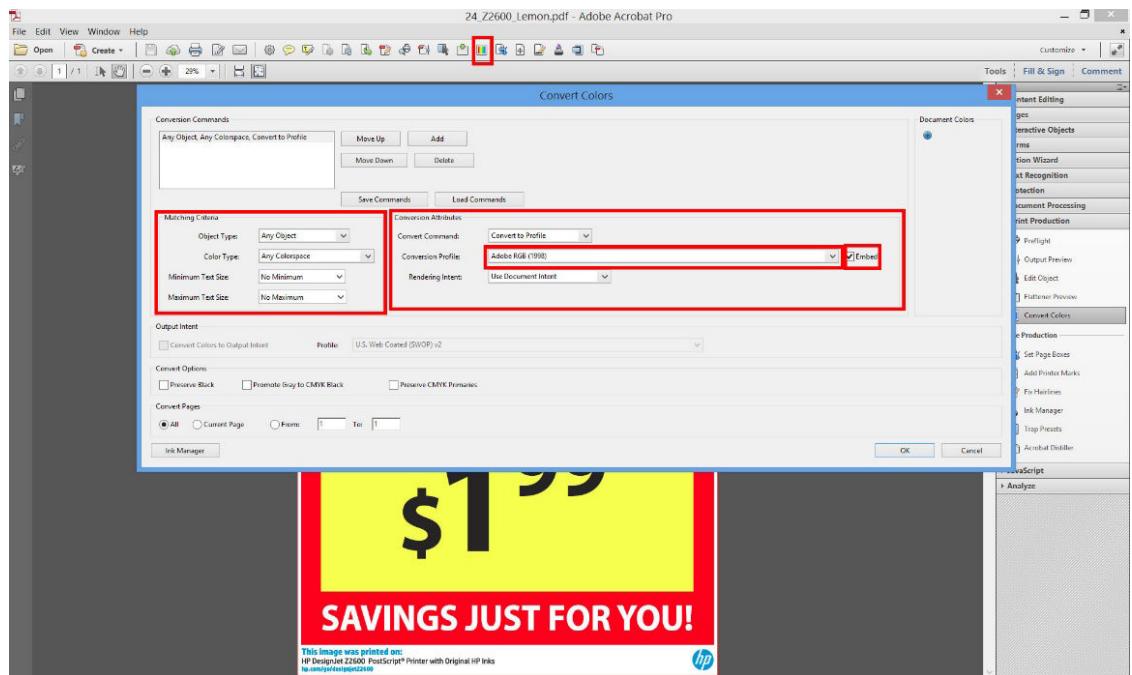
- Pour imprimer le document, sélectionnez une imprimante dans la boîte de dialogue Imprimer, cliquez sur le bouton Propriétés et définissez les options de couleur dans l'onglet Couleur.
Vous pouvez également sélectionner un profil de couleurs par défaut, qui sera utilisé pour tous les éléments n'ayant pas de profil de couleurs. HP suggère :
RVB : CHOISIR sRVB ou Adobe RVB ; Cette sélection tend à fournir des couleurs plus vives. CMYK : CHOISIR Coated FOGRA39 ou US Web Coated (SWOP) v2.
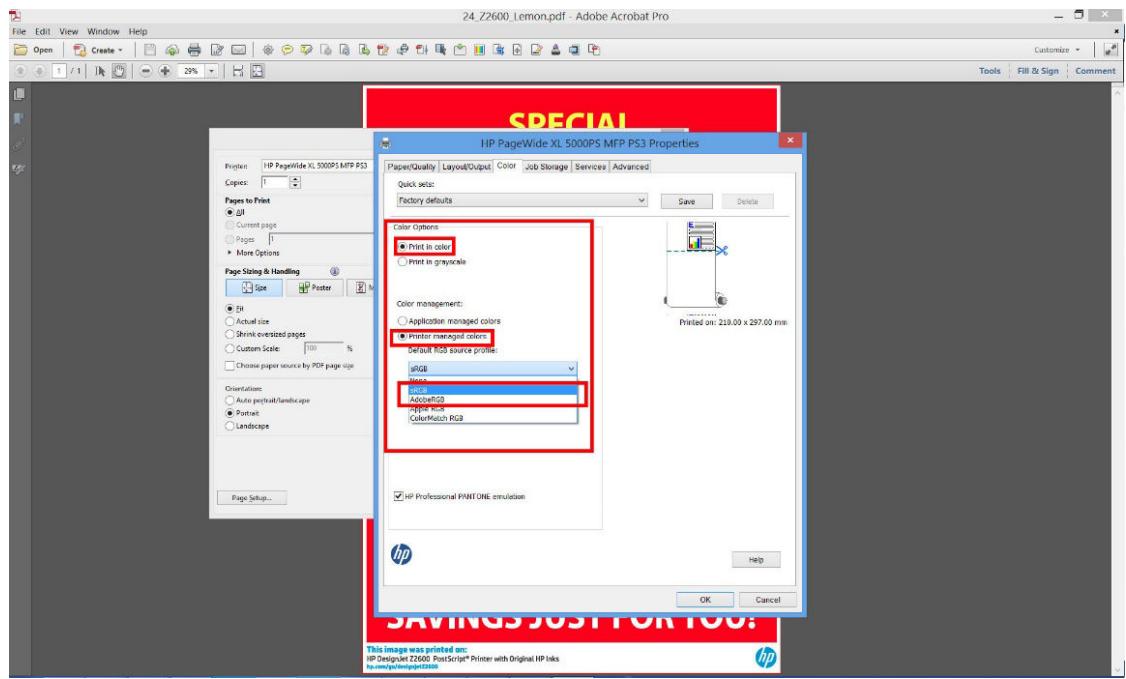
- Appuyez sur le bouton Avancé dans la boîte de dialogue Imprimer, définissez Gestion des couleurs sur Gestion des couleurs de l'imprimante et cliquez sur OK.
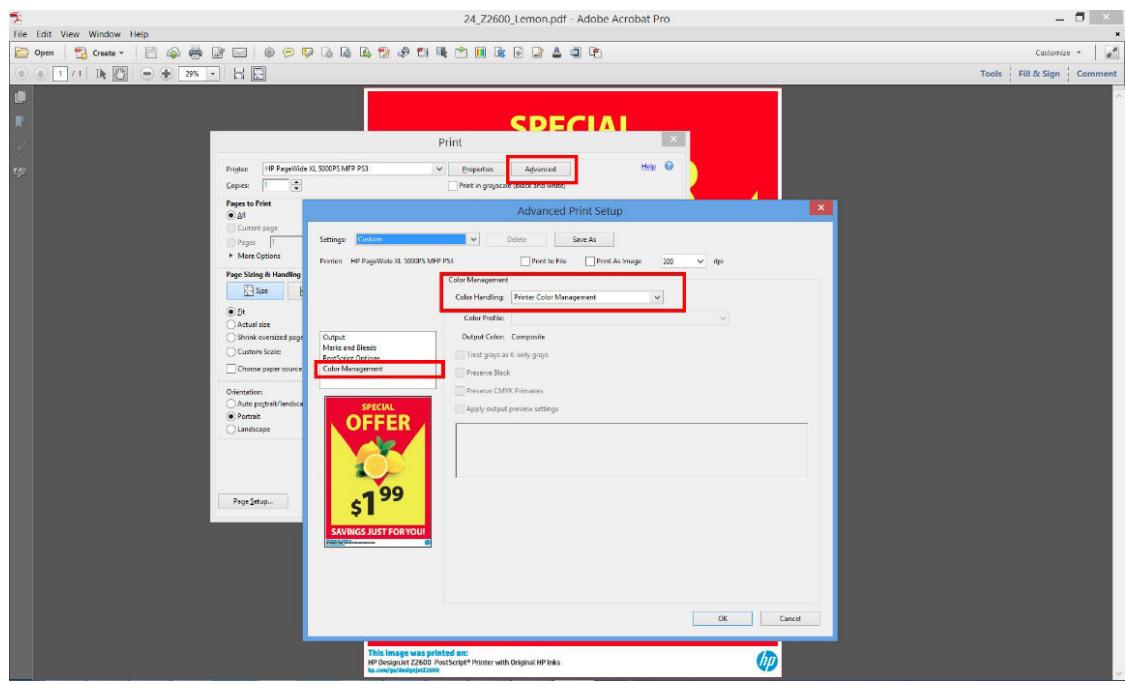
- Dans la boîte de dialogue Imprimer, cliquez sur le bouton Imprimer pour imprimer le document.
Imprimer un projet
Cette section décrit comment imprimer un projet à partir d'AutoCAD et du serveur Web incorporé.
Utilisation de autocad
- La fenêtre AutoCAD peut afficher un modèle ou un calque. En règle générale, un calque est imprimé que le modèle.
- Cliquez sur l'icône Tracer situé en haut de la fenêtre.
- La fenêtre Tracer s'ouvre.
- D'autres options sont accessibles en cliquant sur le bouton circulaire situé dans le coin inférieur droit de la fenêtre.
REMARQUE: Dans le cas présent, l'option Qualité ne fait pas référence à la qualité d'impression finale, mais à la qualité des objets de fenêtre AutoCAD envoyés à l'impression.
- Cliquez sur le bouton Propriétés.
- Sélectionnez l'onglet Paramètres des périphériques et des documents et cliquez ensuite sur le bouton Propriétés personnalisées.
- Dans l'onglet Papier/Qualité, cochez la case Aperçu avant impression et sélectionnez le type de papier que vous avez l'intention d'utiliser.
- Sélectionnez la qualité d'impression (compromis entre vitesse et qualité d'impression).
- Si vous avez l'intention d'imprimer sur du papier en rouleau, vous devez indiquer l'emplacement de la découpe. Cliquez sur le bouton Marges/Mise en page et sélectionnez Recadrer le contenu avec les marges.
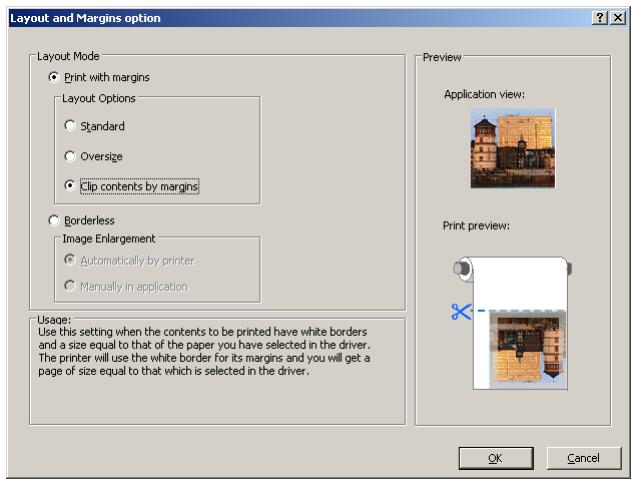
- Sélectionnez l'onglet Fonctions, puis les options Rotation automatique et Lignes de coupe. L'option de rotation automatique vous permet d'éviter le gaspillage de papier, tandis que les lignes de découpe vous indiquent où couper le papier après l'impression.
- Cliquez sur le bouton OK et enregistrez vos modifications dans un fichier PC3.
- Dès que vous avez cliqué sur le bouton OK dans la fenêtre Tracer, l'imprimante crée un aperçu avant impression.
Utilisation du serveur web incorporé pour envoyer des fichiers
À partir du HP DesignJet Utility ou du serveur Web incorporé, Sélectionnez Centre des tâches > Nouvelle tâche. Avec certains navigateurs Web, vous verrez la fenêtre ci-dessous ; avec d'autres navigateurs Web, le mécanisme pour l'ajout de fichiers est légèrement différent.
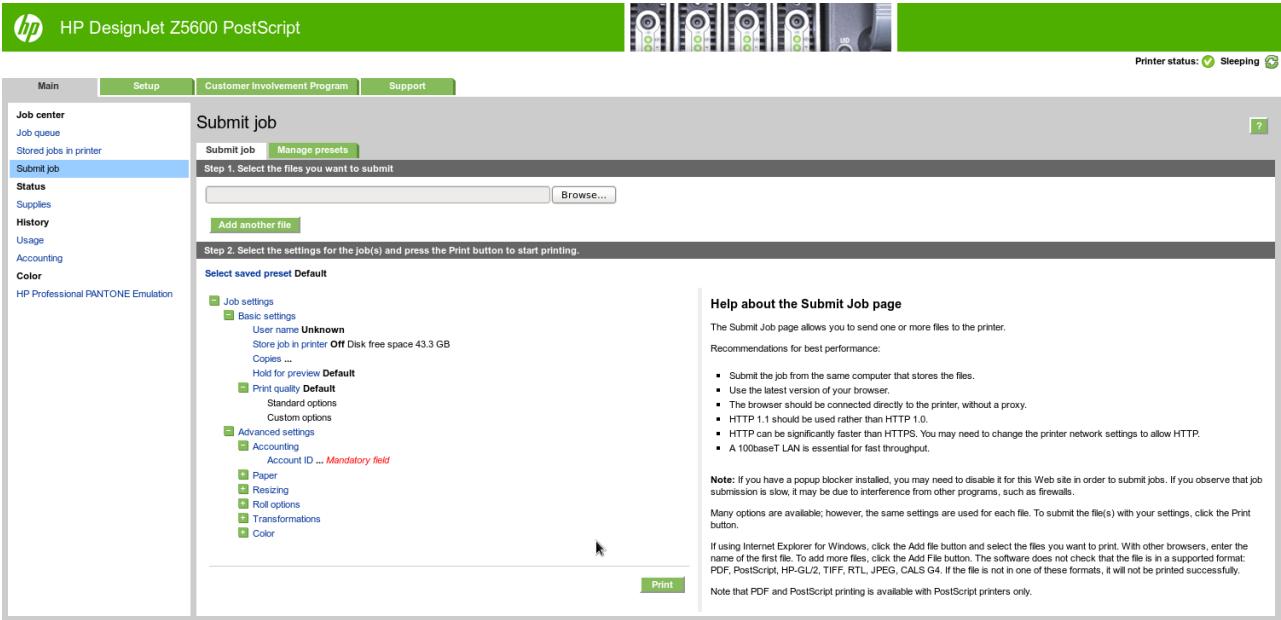
Appuyez sur le bouton Ajouter des fichiers (ou Sélectionner fichier, Ajouter un fichier) pour sélectionner, dans votre ordinateur, les fichiers que vous souhaitez imprimer. Les fichiers doivent être dans l'un des formats suivants :
PDF PostScript TIFF JPEG HP-GL/2 RTL

REMARQUE: Lorsque vous imprimez dans un fichier, celui-ci doit avoir l'un des formats ci-dessus, mais son nom peut avoir l'extension .plt ou .prn.
Si les fichiers ont un autre format, leur impression échouera.
Si les tâches ont été générées avec les paramètres appropriés (taille de page, rotation, redimensionnement et nombre de copies), il suffit d'appuyer sur le bouton Imprimer pour envoyer le projet à l'imprimante.
Si vous devez des paramètres d'impression, allez à la section Paramètres de la tâche et sélectionnez les options requises. Chaque option compte un texte explicatif à droite, afin que vous compreniez l'effet de chaque réglage. Rappelons que si vous conservez la valeur par défaut du paramètre, le paramètre enregistré avec la tâche sera employé. Si la tâche ne propose aucun paramètre, le paramètre de l'imprimante sera utilisé.
Utilisation de l'option de troncature du contenu par marges
Pour sélectionner cette option, cliquez sur Paramètres avancés > Papier > Mise en page/marges > Impression avec marges > Mise en page > Tronquer contenu par marges.
Utilisez cette option lorsque le contenu à imprimer contient des cordonnées blanches et un format égal à celui du papier que vous avez sélectionné. L'imprimante utilise alors les cordonnées blanches comme marges et vous obtenez une page d'un format équivalent à celui sélectionné dans le pilote.
Imprimer une présentation
Cette section vous explique comment imprimer une présentation à partir d'AutoCAD et de Photoshop.
Utilisation de autocad
- Ouvrez le fichier AutoCAD et sélectionnez un calque.
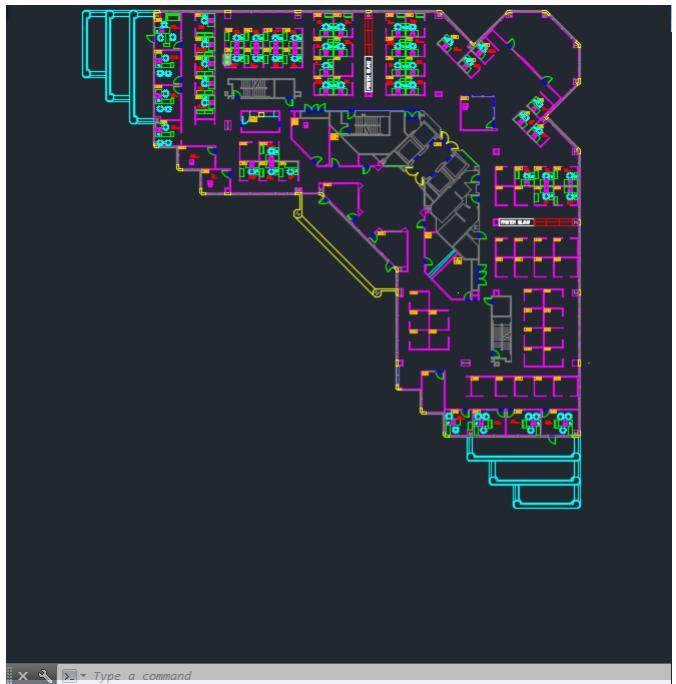
- Cliquez sur l'icône Tracer situé en haut de la fenêtre.
- Vérifiez que l'imprimante correcte est sélectionnée, puis cliquez sur le bouton Propriétés.
- Sélectionnez l'onglet Paramètres des périphériques et des documents et cliquez ensuite sur le bouton Propriétés personnalisées.
- Dans l'onglet Papier/Qualité, cochez la case Aperçu avant impression et sélectionnez le type de papier que vous avez l'intention d'utiliser.

REMARQUE: Si vous ne sélectionnez pas de source papier, ni de type de papier, vous ne pourrez pas imprimer sur un rouleau protégé (voir Protection des rouleaux à la page 68).
- Sélectionnez la qualité d'impression (compromis entre vitesse et qualité d'impression).
- Si vous avez l'intention d'imprimer sur du papier en rouleau, vous devez indiquer l'emplacement de la découpe. Cliquez sur le bouton Marges/Mise en page et sélectionnez Recadrer le contenu avec les marges.
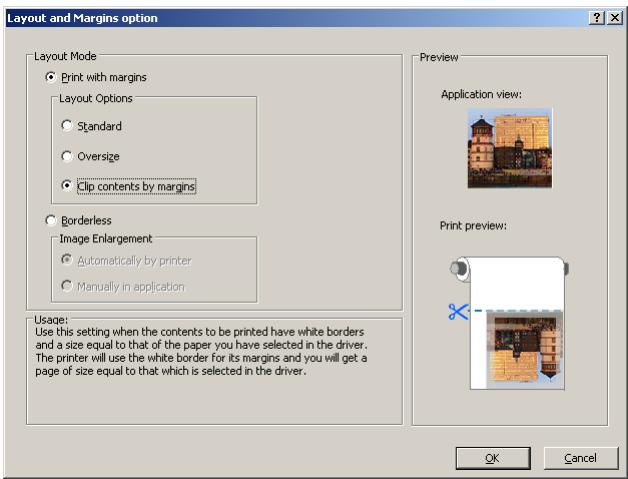
- Si vous utilisez du papier photo ou du papier brillant, vous pourrez opter pour une impression Sans Coudres.
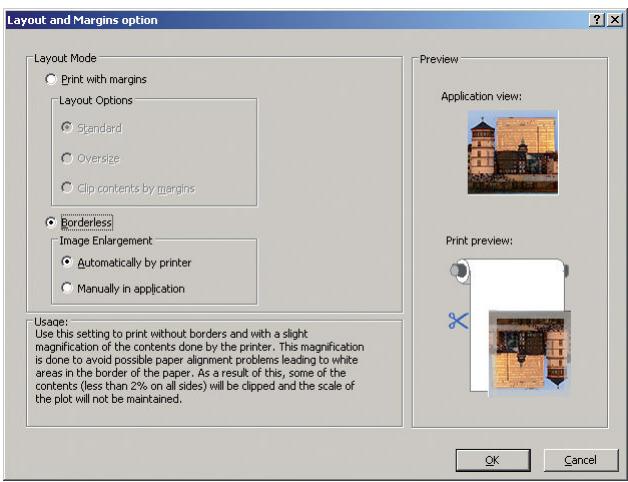
- Sélectionnez l'onglet Fonctions, puis les options Rotation automatique et Lignes de coupe. L'option de rotation automatique vous permet d'éviter le gaspillage de papier, tandis que les lignes de découpe indiquent où couper le papier après l'impression.
- Cliquez sur le bouton OK et enregistrez vos modifications dans un fichier PC3.
- Dès que vous avez cliqué sur le bouton OK dans la fenêtre Tracer, l'imprimante créé un aperçu avant impression.
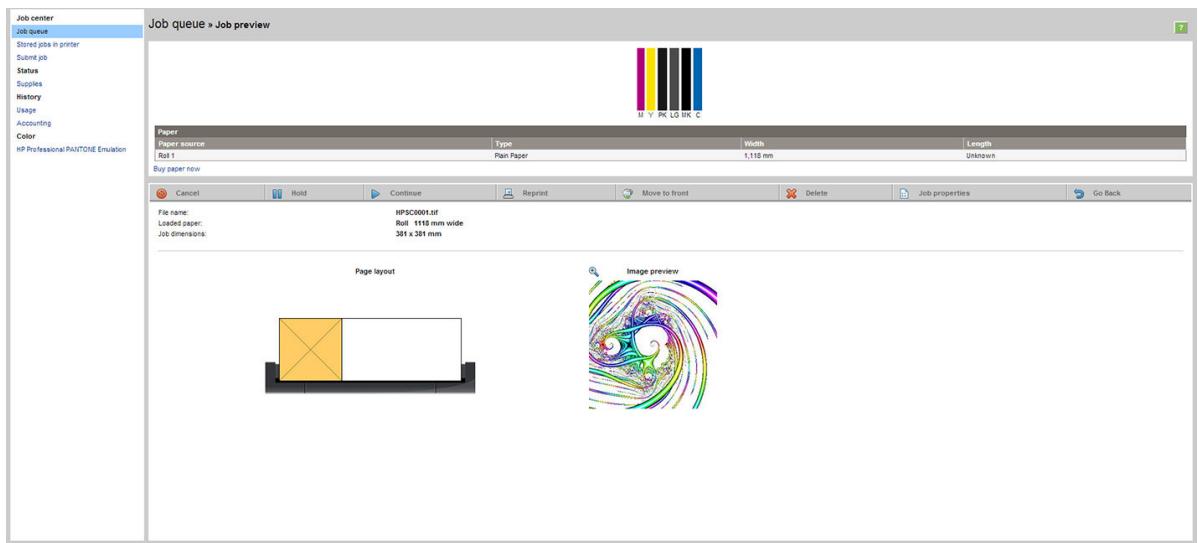
Utilisation d'adobe photoshop
- Dans Photoshop, Sélectionnez Fichier > Imprimer, puis Sélectionnez votre imprimante.
- Sélectionnez Paramètres d'impression, puis sur l'onglet Papier/qualité.
- Faites votre choix dans la liste des formats de papier disponibles.
Si vous ne trouvez pas le format de papier que vous avez l'intention d'utiliser, appuyez sur le bouton Personnalisé. Entrez la largeur, la longueur et le nom de votre format de papier personnalisé. Cliquez sur les boutons Enregistrer et OK.
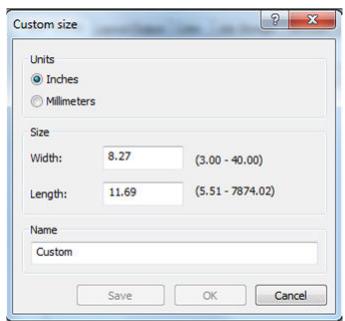
- Cochez la case Afficher l'aperçu avant impression. Vous pouvez également modifier la source du papier, le type de papier et la qualité d'impression par défaut.
- Dans l'onglet Couleur, l'option de gestion des couleurs par défaut est Couleurs générées par imprimante. Il s'agit de l'option correcte dans la mesure où vous avez déjà sélectionné L'imprimante gère les couleurs dans Photoshop.
Impression et mise à l'échelle à partir de microsoft office
Cette section vous explique comment effectuer une impression et un dimensionnement à partir de Microsoft Office 2013.
Utilisation de powerpoint
- Cliquez sur Fichier > Imprimer, puis sélectionnez le nom de votre imprimante.
- Sélectionnez Propriétés de l'imprimante > Fonctions > Imprimer le document sur pour dimensionner le document à un format particulier.
- Sélectionnez l'onglet Papier/qualité, puis sélectionnez Source papier et Type de papier.
- Sélectionnez Marges/Mise en page, puis Tronquer contenu par marge pour conserver le format.
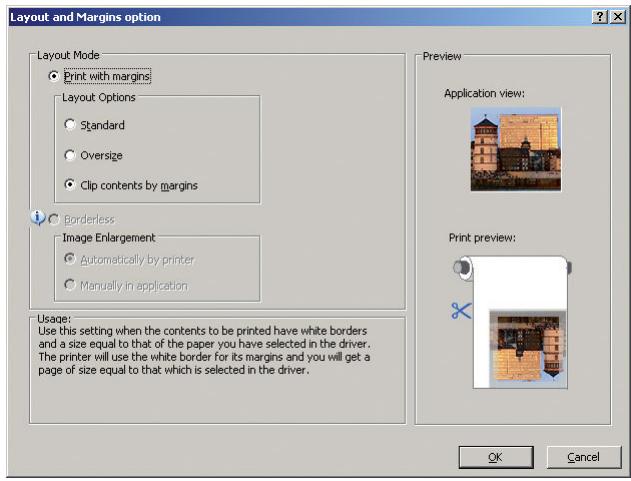
Utilisation de microsoft project
- Sélectionnez Fichier > Mise en page > Imprimer.
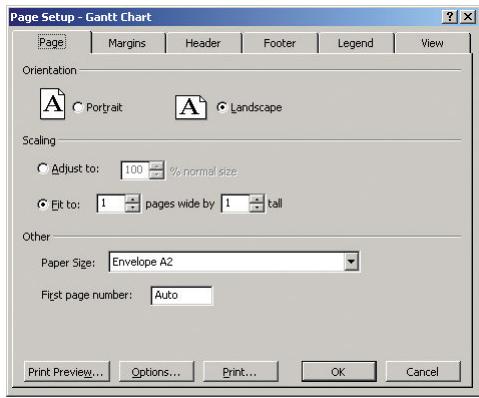
- Sélectionnez le nom de votre imprimante, puis cliquez sur Fermer.
- Sélectionnez Mise en page, puis le Format de papier de votre choix.
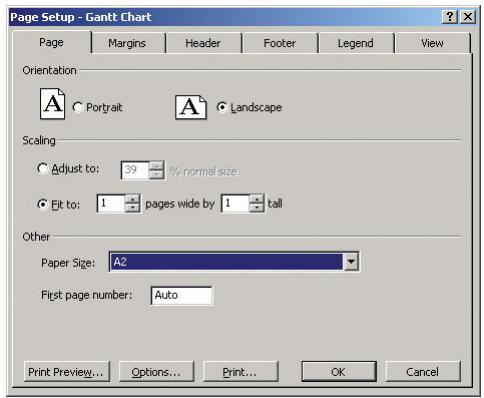
- Sélectionnez Options pour accéder au pilote d'imprimante. Il est peu probable que vous deviez modifier les options par défaut de l'onglet Papier/qualité : Source du papier : Sélect. auto de l'impr. et Type de papier : Utiliser les paramètres de l'imprimante.
- Sélectionnez Fonctions > Imprimer le document sur pour dimensionner le document à un format particulier. Une autre solution consiste à dimensionner le document dans Microsoft Project.
Utilisation de microsoft excel
- Sélectionnez File > Print. Sélectionnez le nom de votre imprimante, puis cliquez sur la flèche arrêté pour quitter le menu Fichier.
- Sélectionnez l'onglet MISE EN PAGE, puis Format et choisissez ensuite le format de papier de votre choix.
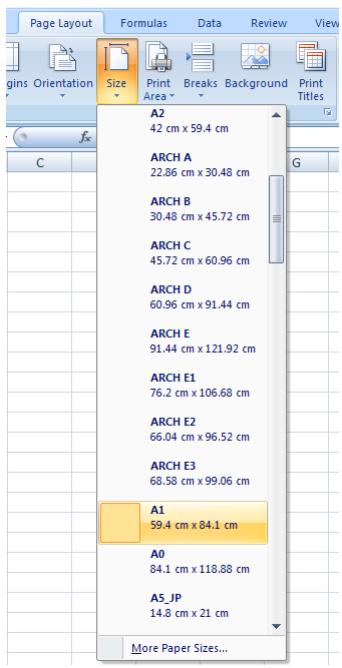
- Sélectionnez Fichier > Imprimer > Propriétés de l'imprimante pour accéder au pilote d'imprimante. Sous l'onglet Papier/qualité, sélectionnez Source papier, Type de papier et Qualité d'impression.
- Sélectionnez Fonctions > Imprimer le document sur pour dimensionner le document à un format particulier. Une autre solution consiste à dimensionner le document dans Microsoft Excel.
12 Récupération des informations d'utilisation de l'imprimante
Obtention des informations de comptabilisation de l'imprimante Vérification des statistiques d'utilisation Vérification des statistiques d'utilisation d'une tâche - Demande de données de comptabilisation par courrier électronique
Obtention des informations de comptabilisation de l'imprimante
Vous disposez de différentes méthodes pour obtenir les informations de comptabilisation de l'imprimante.
- Affichez les statistiques d'utilisation de l'imprimante pour toute la durée de vie de l'imprimante. Consultez la section Vérification des statistiques d'utilisation à la page 102.
- Affichez la consommation d'encre et de papier pour chacune de vos tâches récentes en utilisant HP DesignJet Utility. Consultez la section Vérification des statistiques d'utilisation d'une tâche à la page 102. Si vous ne possédez pas HP DesignJet Utility, consultez la section Accès à HP DesignJet Utility à la page 30.
- Demandez les données de comptabilisation par courrier électronique. Le produit envoie des données au format XML à des intervalles réguliers vers une adresse électronique spécifique ; les données peuvent être interprétées et résumées par une application tierce ou être affichées comme feuille de calcul Excel. Reportez-vous à la section Demande de données de comptabilisation par courrier électronique à la page 103. Utilisez une application d'un autre fournisseur pour interroger l'état de l'imprimante, l'utilisation de l'imprimante ou les données de comptabilisation de tâches de l'imprimante par le biais d'Internet. L'imprimante fournit sur demande des données au format XML à l'application. HP fournit un kit de développement logiciel pour simplifier le développement de ce type d'applications.
Vérification des statistiques d'utilisation
Il existe plusieurs façons de vérifier les statistiques d'utilisation de votre imprimante.

REMARQUE: L'exactitude des statistiques d'utilisation ne peut être garantie.
- Accédez au serveur Web incorporé, voir Accès au serveur Web incorporé à la page 30.
- Ouvrez l'onglet Principal.
- Sélectionnez Historique > Usage.
- Accédez à HP DesignJet Utility pour voir Accès à HP DesignJet Utility à la page 30.
- Sous Windows, accédez à l'onglet Vue d'ensemble et cliquez sur le lien Utilisation de l'imprimante.
Sous Mac OS X, sélectionnez Utilisation de l'imprimante, puis cliquez sur le bouton Recherche.
- Appuyez sur

- Appuyez sur

- Appuyez sur Impressions internes.
- Appuyez sur Impressions des informations utilisées.
- Appuyez sur Imprimer le rapport d'utilisation.
Vérification des statistiques d'utilisation d'une tâche
Il existe deux façons de vérifier les statistiques d'utilisation pour une tâche particulière.
Statistiques de comptabilisation avec HP designjet utility
- Accédez à HP DesignJet Utility pour voir Accès à HP DesignJet Utility à la page 30.
- Sous Windows, Sélectionnez Centre de la tâche pour afficher les informations relatives aux dernières tâches, puis cliquez sur le lien Comptabilisation.
Sous Mac OS X, Sélectionnez Comptabilisation des tâches et cliquez sur le bouton Consultation.
Statistiques de comptabilisation avec le serveur web incorporé
- Accédez au serveur Web incorporé, voir Accès au serveur Web incorporé à la page 30.
- Ouvrez l'onglet Principal.
- Sélectionnez Historique > Comptabilisation.
Demande de données de comptabilisation par courrier électronique
- Demandez l'adresse IP du serveur de courrier électronique sortant (SMTP) à votre service informatique ; vous en avez besoin pour envoyer des messages électroniques.
- Assurez-vous que le serveur de messagerie soit configuré pour permettre le relais des messages électroniques provenant de l'imprimante.
- Ouvrez votre navigateur Web et connectez-vous au serveur Web incorporé de l'imprimante.
- Sélectionnez l'onglet Configuration.
- Dans le menu Configuration de la colonne gauche, sélectionnez Date et heures.
- Assurez-vous que la date et l'heure de l'imprimante ont été correctement définies.
- Dans le menu Configuration, sélectionnez Serveur de messagerie.
- Saisissez l'adresse IP du serveur de messagerie sortant (SMTP).
- Saisissez une adresse électronique pour l'imprimante. La seconde n'a pas besoin d'être une adresse électronique valide car l'imprimante ne recevra pas de messages; elle doit cependant être au format d'une adresse électronique. Elle permet d'identifier l'imprimante lorsqu'elle envoie des messages électroniques.
- Dans le menu Configuration, sélectionnez Paramètres de l'imprimante.
- Dans la section Comptabilité, si vous définissez le paramètre ID de compte obligatoire sur Activé, l'utilisateur devra fournir un ID de compte lorsqu'il enverra une tâche d'impression à l'imprimante : (par exemple, un ID correspondant à son service ou à un projet ou client spécifique). Si une personne envoie un job sans fournir d'ID de compte, l'imprimante placera le job non identifié en attente dans la file d'impression et ne l'imprimera pas tant qu'un ID de compte n'aura pas été fourni.
Si vous régalez le paramètre ID de compte obligatoire sur Désactivé, le produit imprimera tous les jobs, qu'un ID de compte ait été fourni ou non.
- Configurez le paramètre Envoyer les fichiers de comptabilisation sur Activé.
- ilisation à. Cela peut être une adresse que vous avez créée spécialement pour recevoir les messages générés automatiquement par l'imprimante.
- Réglez Envoyer les fichiers de comptabilisation tou
- Il est possible de définir le paramètre Exclure les informations personnelles du courrier électronique de comptabilisation sur Activé afin que les messages de comptabilisation n'incluent pas ce type d'informations. Si cette option est Désactivée, les informations telles que le nom d'utilisateur, le nom du job et l'ID de compte seront inclues.
Lorsque vous avez terminé les étapes ci-dessus, l'imprimante envoie les données de comptabilisation par courrier électronique selon la fréquence indiquée. Les données sont fournies au format XML et peuvent facilement être interprétées par un programme tiers. Les données fournies sur chaque job d'impression incluent la date et l'heure d'envoi du job, sa date et son heure d'impression, le type d'image, le nombre de pages, le nombre de copies, le type et le format de papier, la quantité d'encre utilisée par couleur et d'autres attributs divers du job. Les données de comptabilisation sont également fournies pour les jobs de numérisation et de copie.
Sur le site Web HP, vous pouvez télécharger un modèle Excel (http://www.hp.com/go/designjet/accounting) qui vous permettra d'afficher les données XML sous la forme d'une feuille de calcul, plus facilement lisible.
L'analyse des données de comptabilisation vous permettra de facturer vos clients pour l'utilisation de votre imprimante de manière précise et flexible. Vous pouvez, par exemple :
Facturer chaque client pour la quantité totale d'encre et de papier utilisée par ce client sur une période spécifique. Facturer chaque client séparément par tâche. Facturer chaque client séparément par projet, avec le détail des tâches.

REMARQUE: Dans certaines circonstances Excel peut omettre ou mal placer la virgule décimale dans un nombre : Par exemple, le nombre 5.1806 risque d'être interprété comme 51806 et affiché en tant que 51,806. Il s'agit d'un problème Excel qui ne peut être résolu par HP.
13 Manipulation des cartouches d'encre et des têtes d'impression
A propos des cartouches d'encre - Vérification de l'état des cartouches d'encre Retrait d'une cartouche d'encre Insertion d'une cartouche d'encre A propos des têtes d'impression Vérification de l'état des têtes d'impression Retrait d'une tête d'impression Insertion d'une tête d'impression
Comme leur nom l'indique, les cartouches d'encre contiennent de l'encre. Elles sont connectées aux têtes d'impression qui distribuent cette encre sur le papier. Pour acheter des cartouches supplémentaires, rendez-vous à la section Accessoires à la page 121.
ATTENTION: Il convient d'observer certaines précautions lors de la manipulation des cartouches d'encre, car ces dispositifs sont sensibles aux décharges électrostatiques (voir Glossaire à la page 183). Évitez tout contact avec les broches, fils et circuits. REMARQUE: Cette imprimante n'est pas conçue pour utiliser des systèmes d'encre en continu. Pour reprendre l'impression, retirez tout système d'alimentation continue en encre et installez des cartouches d'encre HP authentiques (ou compatibles HP). REMARQUE: Cette imprimante est conçue pour des cartouches d'encre à utiliser jusqu'à ce qu'elles soient vides. Le remplissage de cartouches avant dépletion peut entraîner l'échec de votre imprimante. Si cela se produit, insérez une nouvelle cartouche (HP authentique ou compatible) pour poursuivre l'impression.
Vérification de l'état des cartouches d'encre
Pour consulter les niveaux d'encre de vos cartouches, appuyez sur i sur le panneau de commande, puis sur
Il existe une option Remplacer cartouches sur la page d'informations sur l'encre si vous souhaitez professionnel à un remplacement de cartouche (voir aussi Retrait d'une cartouche d'encre à la page 106).
Pour obtenir davantage d'informations sur vos cartouches d'encre, vous pouvez appuyer sur la couleur de la cartouche concernée.
Ces informations sont également disponibles dans HP DesignJet Utility.
Pour obtenir une description des messages d'état des cartouches d'encre, reportez-vous à la section Messages d'état des cartouches d'encre à la page 158.
- Dans HP DesignJet Utility pour Windows, cliquez sur l'onglet Présentation. L'état de chaque cartouche d'encre est indiqué sous État des consommables > Cartouches.
- Dans HP DesignJet Utility pour Mac OS X, dans le groupe Informations, sélectionnez État de l'imprimante.
Retrait d'une cartouche d'encre
Le retrait d'une cartouche d'encre s'avère nécessaire dans deux cas particuliers.
Le niveau de la cartouche d'encre est très bas et vous souhaitez la remplacer par une cartouche pleine en vue de procéder à une impression sans surveillance (vous pourrez utiliser l'encre restante dans la première cartouche à un moment plus opportun). La cartouche d'encre est vide ou défectueuse et vous devez la remplacer pour continuer à imprimer.
ATTENTION: N'essayez pas de retirer une cartouche d'encre lorsqu'une impression est en cours.
ATTENTION: Ne retirez une cartouche d'encre que si vous êtes prêt à en insérer une autre.
ATTENTION: Assurez-vous que les roulettes de l'imprimante sont verrouillées (levier de frein vers le bas) pour empêcher tout déplacement de l'unité.

REMARQUE: Lorsqu'une cartouche d'encre est épuisée, la tâche en cours n'est pas annulée automatiquement : sauf si vous l'annulez manuellement, l'impression se poursuit après le remplacement de la cartouche vide. Si le remplacement de la cartouche tarde, vous verrez peut-être des bandes sur l'impression.
- Depuis le panneau de commande, appuyez sur l'icone, sur, puis sur Remplacer cartouche d'encre.
Appuyez sur l'icone, sur, puis sur Encre Remplacer cartouche d'encre.
- Ouvrez le capot des cartouches d'encre sur le côté gauche de l'imprimante.
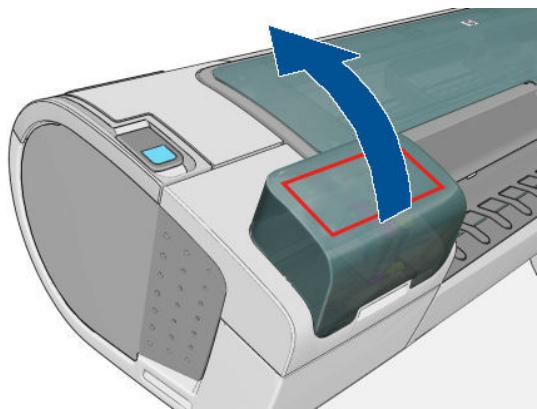
- Saisissez la cartouche que vous souhaitez tirer.
- Tirez la cartouche vers le haut.
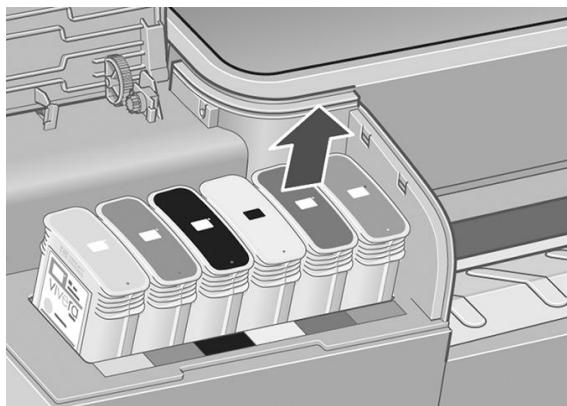

REMARQUE: Evitez tout contact avec le côté de la cartouche introduit dans l'imprimante, car il peut y avoir de l'encre sur les connecteurs.

REMARQUE: Evitez de stocker des cartouches d'encre partiellement utilisées.
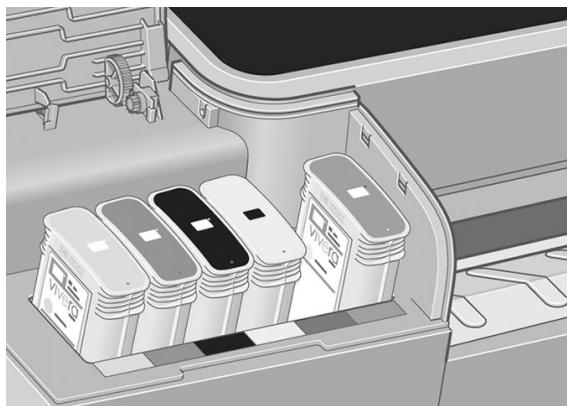
- L'écran du panneau de commande identifie la cartouche d'encre manquante.
Insertion d'une cartouche d'encre
- Avant de retirer la cartouche de son emballage, secouez-la vigoureusement.
- ôtez la cartouche d'impression de son emballage et repérez l'étiquette qui identifie la couleur d'encre. Vérifiez que les lettres (M pour la couleur Magenta sur ces illustrations) indiquant le compartiment vide correspondent aux lettres figurant sur l'étiquette de la cartouche.
- Insérez la cartouche d'encre dans son logement.
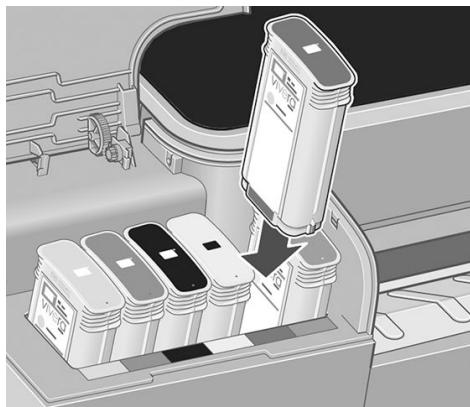
- Enfoncez la cartouche dans son logement jusqu'à ce qu'elle s'enclenche. L'imprimante doit normalement émettre un bip et afficher un message confirmant l'insertion de la cartouche.
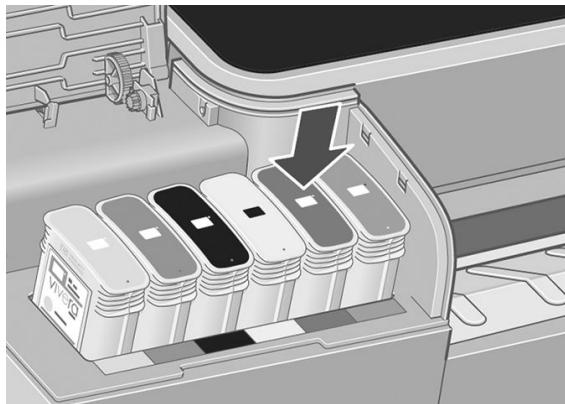
En cas de problème, reportez-vous à la section Impossible d'insérer une cartouche d'encre à la page 158.
- Une fois toutes les cartouches introduites dans l'imprimante, fermez le capot.
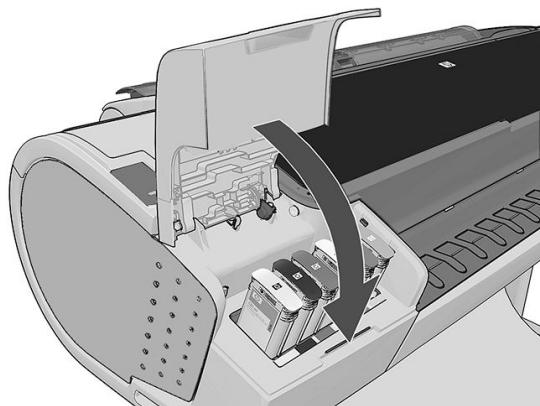
- L'écran du panneau de commande confirme que toutes les cartouches d'encre ont été correctement insérées.
Les têtes d'impression sont connectées aux cartouches d'encre et projettent de l'encre sur le papier.
ATTENTION: Il convient d'observer certaines précautions lors de la manipulation des cartouches d'encre, car ces dispositifs sont sensibles aux décharges électrostatiques (voir Glossaire à la page 183). Évitez tout contact avec les broches, fils et circuits.
Vérification de l'état des têtes d'impression
L'imprimante vérifie et effectue automatiquement la maintenance des têtes d'impression après chaque impression. Procédez comme suit pour obtenir davantage d'informations sur vos têtes d'impression.
- À partir du panneau avant, appuyez sur i puis sur, puis sur la tête d'impression sur laquelle vous souhaitez obtenir des informations.
- panneau avant affiche les informations suivantes :
Couleurs - Nom du produit N° du produit N° de série - État, voir Messages d'erreur du panneau avant à la page 171 Volume d'encre utilisé - État de la garantie
La plupart de ces informations sont également disponibles dans HP DesignJet Utility.
Pour obtenir une description des messages d'état des têtes d'impression, reportez-vous à la section Messages d'état des têtes d'impression à la page 163.
Si le message d'état de la garantie est VOIR LA REMARQUE CONCERNANT LA GARANTIE, cela signifie que l'imprimante utilise une encre d'un fournisseur autre que HP. Consultez le document Informations légales fourni avec votre imprimante pour savoir ce que cela implique au niveau de la garantie.
Retrait d'une tête d'impression
ATTENTION: Assurez-vous que les roulettes de l'imprimante sont verrouillées (levier de frein vers le bas) pour empêcher tout déplacement de l'unité.
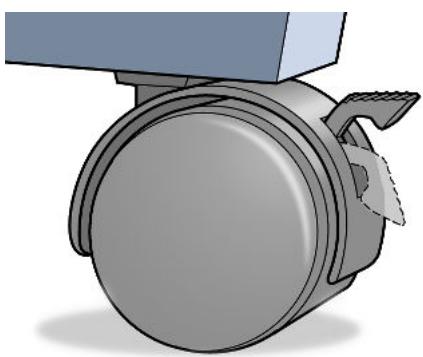

ATTENTION: Le remplacement des têtes d'impression doit être effectué lorsque l'imprimante est sous tension.
- Depuis le panneau avant, appuyez sur i, sur, puis sur Remplacer têtes d'impr..
Vous pouvez aussi appuyer sur i, puis sur, puis sur Encre > Remplacer têtes d'impr..
- L'imprimante déplace le chariot dans la position appropriée.
ATTENTION: Si vous laissez le chariot en position de retrait pendant plus de trois minutes sans insérer ou retarder de têtes d'impression, il essaie de revenir à sa position normale dans le coin droit.
- Une fois le chariot à l'arrêt, l'écran du panneau frontal vous invite à ouvrir le capot.
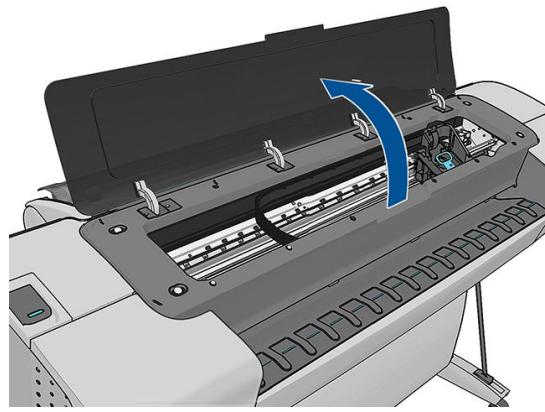
- Repérez le chariot sur le côté droit de l'imprimante.
- Tirez la poignée vers le haut et vers vous pour libérer la boucle de fil.
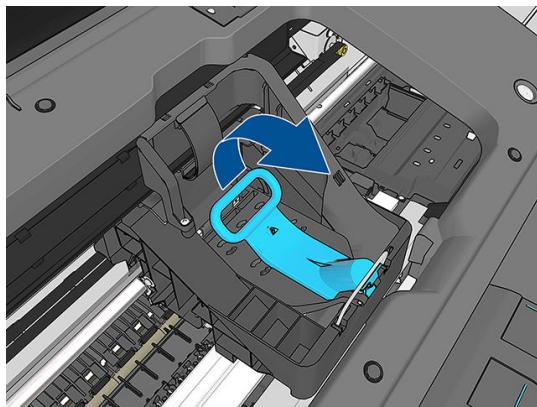
- Repoussez la poignée pour lever le couvercle.
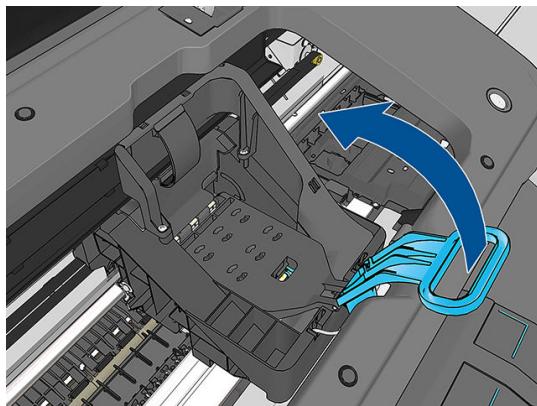
- Vous accédez ainsi aux têtes d'impression.
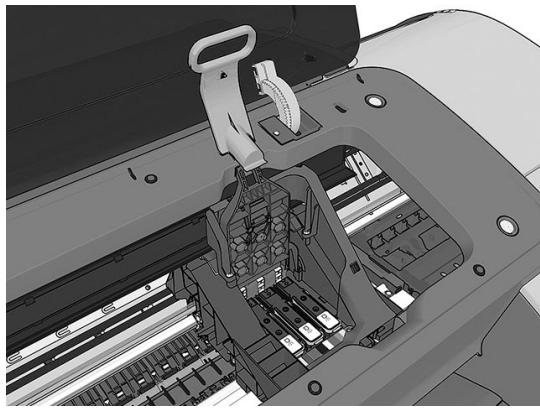
- Pour retirer une tête d'impression, soulevez la poignée bleue.
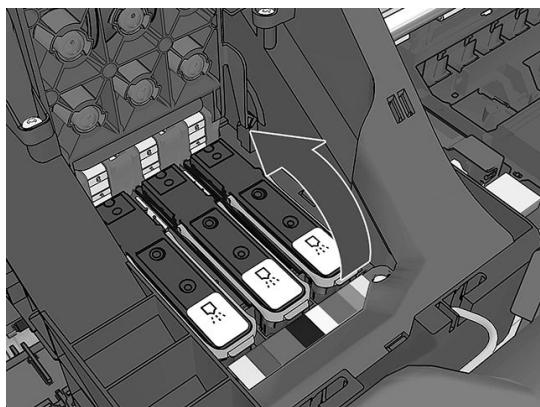
- Dégagez la tête d'impression en exerçant une force constante sur la poignée bleue.
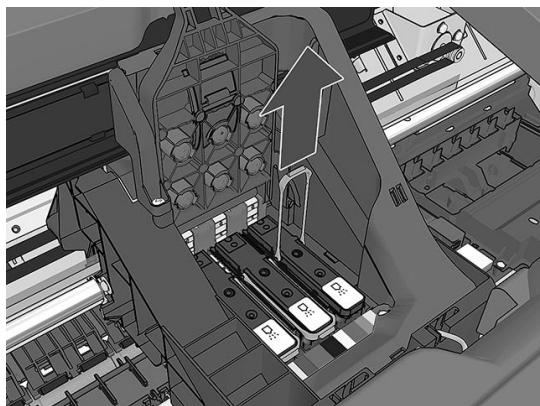
- Tirez la poignée bleue vers le haut jusqu'à ce que la tête d'impression soit dégagée du chariot.
ATTENTION: Ne tirez pas brutalement car ILA risquerait d'endommager la tête d'impression.
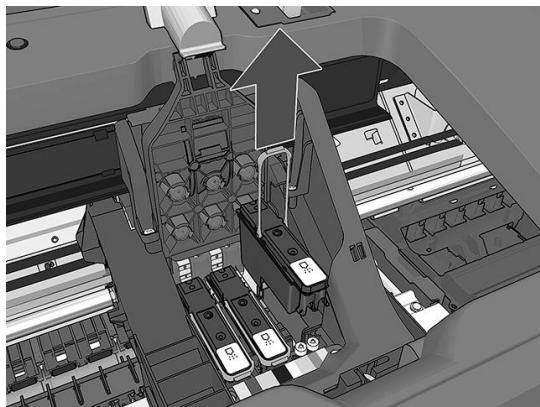
- L'écran du panneau avant identifie la tête d'impression manquante.
Insertion d'une tête d'impression
REMARQUE: Nous ne pourrons pas insérer une nouvelle tête d'impression si l'une des cartouches d'encre connectées est vide ou presque vide. Dans ce cas, vous devez remplacer la cartouche d'encre avant d'insérer la nouvelle tête d'impression.
- Retirez les capuchons de protection de couleur orange en les tirant vers le bas.
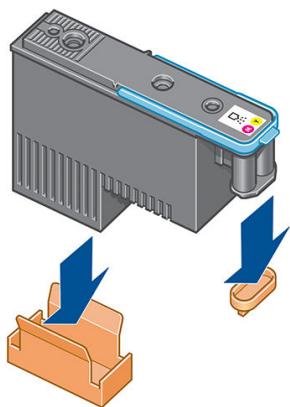
- La tête d'impression est conçue de manière à éviter toute insertion accidentelle dans le mauvais compartiment. Vérifiez que l'étiquette de couleur apposée sur la tête d'impression correspond à celle du compartiment dans lequel vous allez insérer la tête d'impression.
- Insérez la nouvelle tête d'impression dans le compartiment approprié dans le chariot.
ATTENTION: Insérez la tête d'impression lentement et verticalement. Vous risquez de l'endommager en l'introduisant trop rapidement, de biais ou en la faisant pivoter.
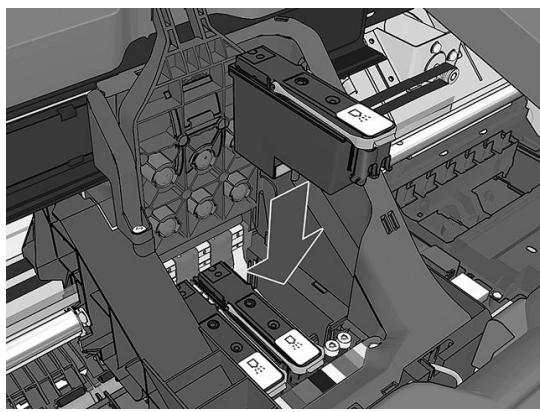
- Poussez vers le bas, comme le montre la flèche ci-dessous.
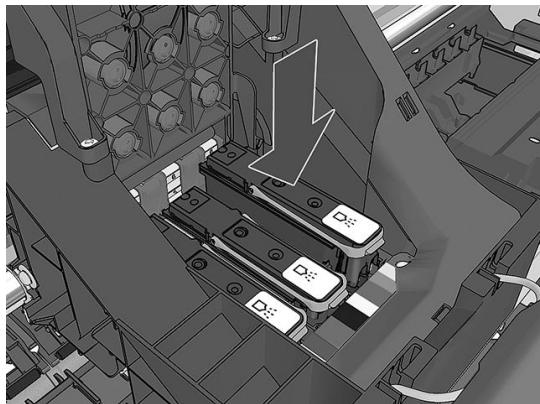
ATTENTION: Lors de l'installation d'une nouvelle tête d'impression, vous risquez de rencontrer une certaine résistance. Vous ne devez donc pas l'enforcer fermement, mais procéder avec douceur. L'imprimante doit normalement émettre un bip et un message confirmant l'insertion de la tête d'impression doit s'afficher sur l'écran du panneau avant. En cas de problème, reportez-vous à la section Impossible d'insérer une tête d'impression à la page 158.
- Insérez toutes les autres têtes d'impression nécessaires, puis refermez le couvercle du chariot.
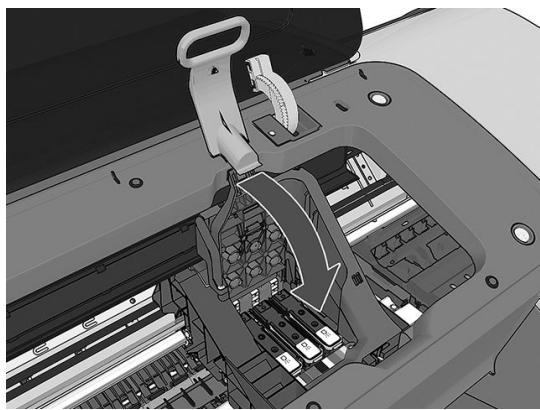
- Assurez-vous que l'extrémité de la poignée bleue s'engage dans la boucle de fil située sur l'avant du chariot.
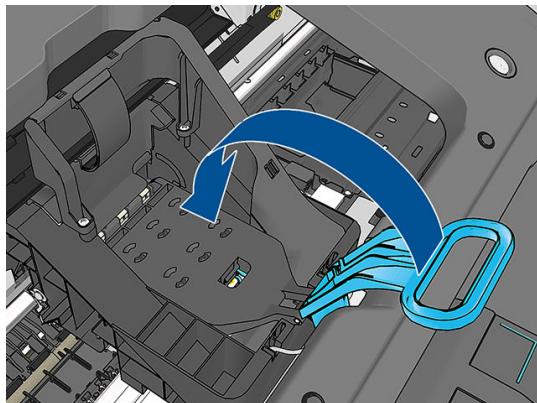
- Abaissez la poignée de sorte qu'elle repose sur le couvercle du chariot.
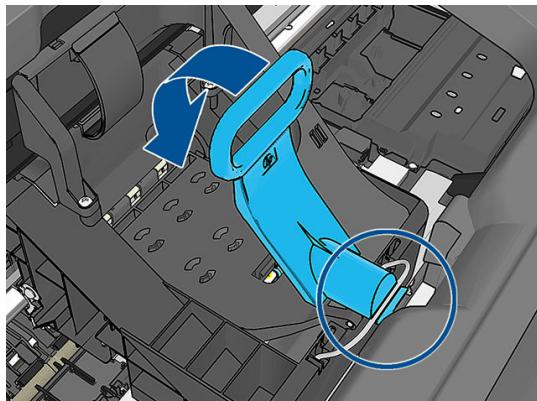
Une fois toutes les têtes d'impression insérées correctement et acceptées par l'imprimante, cette dernière émet un bip.

REMARQUE: Si l'imprimante n'émet pas de bip lorsque vous insérez la tête d'impression et que le message Remplacer apparait sur le panneau de commande, vous devez réinsérer la tête d'impression.
- Refermez le capot.
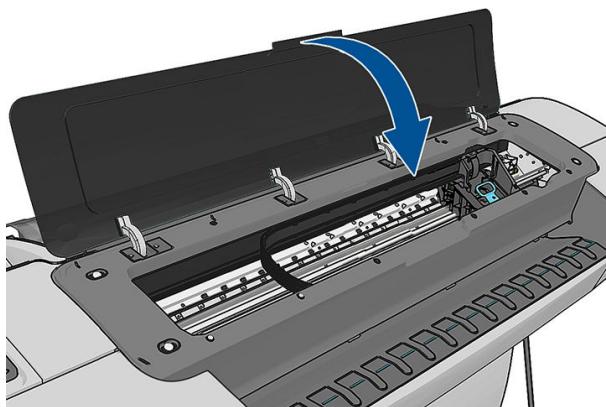
- L'écran du panneau frontal confirme l'insertion correcte de toutes les têtes d'impression. L'imprimante entame alors la vérification et la préparation des têtes d'impression. La procédure par défaut consécutive au remplacement de toutes les têtes d'impression dure 20 minutes. Si l'imprimante rencontre un problème lors de la préparation des têtes d'impression, cette procédure peut prendre jusqu'à 45 minutes. Pour l'insertion d'une seule tête d'impression, la durée varie entre 2 et 40 minutes. Une fois toutes les têtes
d'impression vérifiées et préparées, la procédure de réalignement des têtes démarre si du papier est chargé, voir alignment des têtes d'impression à la page 161.
- Nous vous recommandons de procéder au calibrage des couleurs après avoir inséré une nouvelle tête d'impression. Reportez-vous à la section Étalonnage des couleurs à la page 79.
14 Maintenance de l'imprimante
- Contrôle de l'état de l'imprimante Nettoyage de l'extérieur de l'imprimante Entretien des cartouches d'encre Déplacement ou entreprises de l'imprimante
- Mettre à jour le microprogramme Mise à jour du logiciel
- Kits de maintenance de l'imprimante Effacement de disque sécurisé
Contrôle de l'état de l'imprimante
Vous pouvez contrôler l'état actuel de l'imprimante de différentes façons :
Si vous démarrez HP DesignJet Utility et sélectionnez votre imprimante, une page d'informations s'affiche. Elle décrit l'état de l'imprimante, ainsi que de ses consommables d'encre et de papier. Si vous accédez au serveur Web incorporé, des informations sont affichées sur l'état général de l'imprimante. La page Fournitures de l'onglet Principal décrit l'état des fournitures d'encre et de papier. Sur le panneau avant, vous pouvez appuyer sur pour obtenir des informations sur le papier, les niveaux d'encre et les têtes d'impression. Le cas échéant, vous êtes redirigé automatiquement vers la zone qui présente le problème le plus urgent.
S'il y a des alertes actuelles, la ligne supérieure de l'écran d'accueil montre celle qui a la priorité la plus élevée. Appuyez sur le message d'alerte pour afficher une liste de toutes les alertes actuelles.
Nettoyage de l'extérieur de l'imprimante
Nettoyez l'extérieur de l'imprimante, ainsi que toutes les autres pièces de l'appareil que vous touchez régulièrement dans le cadre d'une utilisation normale. Utilisez, pour ce faire, une éponge humide ou un chiffon doux et un produit de nettoyage domestique doux, tel que du savon liquide non-abrasif.
AVERTISSEMENT! Pour éviter tout choc électrique, assurez-vous que l'imprimante est éteinte et débranchée avant de la nettoyer. Évitez toute infiltration d'eau dans l'imprimante. ATTENTION: N'utilisez pas de solutions de nettoyage abrasives sur l'imprimante.
Entretien des cartouches d'encre
Aucune maintenance particulière n'est nécessaire pendant la durée de vie d'une cartouche. Cependant, pour préserver une qualité d'impression optimale, remplacez une cartouche lorsque sa date d'expiration est atteinte. Vous en êtes informé par le biais du panneau de commande de l'imprimante.
Vous pouvez aussi à tout moment vérifier la date d'expiration d'une cartouche : reportez-vous à la section Contrôle de l'état de l'imprimante à la page 117.
Reportez-vous également à la section Manipulation des cartouches d'encre et des têtes d'impression à la page 105.
Déplacement ou entrepôts de l'imprimante
S'il s'avère nécessaire de déplacer l'imprimante, vous devez la préparer correctement pour éviter tout dommage. Pour préparer l'imprimante, procédez comme suit.
- Laissez en place les cartouches d'encre et têtes d'impression.
- Assurez-vous qu'il ne reste plus de papier dans l'imprimante.
- Assurez-vous que l'imprimante est hors tension.
- Débranchez tous les câbles de l'imprimante.
ATTENTION: Avant de passer l'imprimante par une entrée de porte, retirez les pieds de surélévation, si nécessaire, et assurez-vous de les remonter avant de réinstaller l'imprimante.
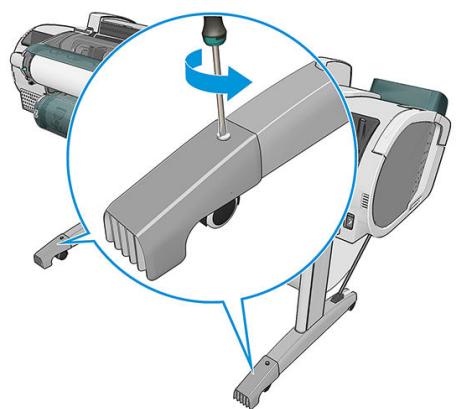
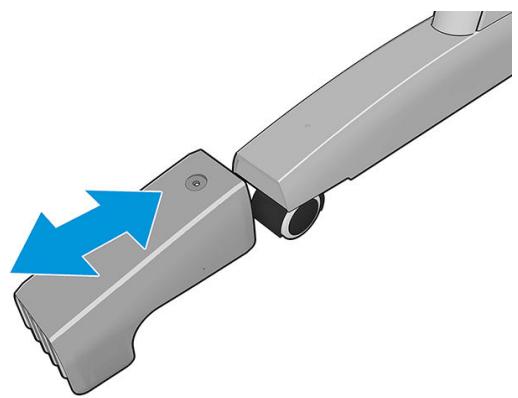
S'il s'avère nécessaire d'entreposer l'imprimante pendant une période prolongée, procédez comme suit.
- Mettez l'imprimante hors tension à l'aide de la touche Alimentation du panneau avant.
- Placez également en position Arrêt l'interrupteur d'alimentation situé au dos de l'imprimante.
- Débranchez le cordon d'alimentation de l'imprimante.
ATTENTION: Si vous retournez l'imprimante, de l'encre peut s'échapper et provoquer des dommages.
Lorsque l'imprimante est remise sous tension, il lui faut environ trois minutes pour s'initialiser, ainsi que pour contrôler et préparer les têtes d'impression. En règle générale, la préparation des têtes d'impression dure un peu plus d'une minute. Cependant, si l'imprimante est restée éteinte pendant six semaines ou plus, la préparation des têtes d'impression peut prendre jusqu'à 45 minutes.
ATTENTION: Si l'imprimante reste éteinte pendant une longue période de temps, les têtes d'impression peuvent devenir inutilisables. Dans ce cas, vous devez les remplacer. ASTUCE: La préparation et la purge des têtes d'impression prennent non seulement du temps mais consomment également de l'encre, il est vivement conseillé de laisser, en permanence, l'imprimante allumée ou en mode veille afin de garder les têtes d'impression en bonne condition. Dans les deux cas, l'imprimante se « réveille » de temps à autre pour effectuer la maintenance des têtes d'impression. Cela vous évitera de longues procédures de préparation avant d'utiliser votre imprimante. REMARQUE: Si l'imprimante est inactive, toutes les six heures elle fait avancer le papier légèrement pour éviter que les roues laissent des marques sur le papier.
Mettre à jour le microprogramme
Les différentes fonctions de l'imprimante sont contrôlées par un microprogramme qui réside dans l'imprimante.
Des mises à jour périodiques sont disponibles auprès des représentants de l'assistance. Ces mises à jour augmentent la fonctionnalité de l'imprimante, améliorent ses fonctionnalités, et peuvent corriger les problèmes mineurs.
IMPORTANT: Il est fortement recommandé de mettre à jour le microprogramme périodiquement en vue de profiter des dernières évolutions.
Il existe différentes manières de télécharger et d'installer des mises à jour du microprogramme, comme décrit ci-dessous, à vous de choisir celle qui vous convient le mieux. Il existe deux catégories de mises à jour : automatiques et manuelles.
REMARQUE: Le microprogramme contient un ensemble de profils papier les plus utilisés. Il est possible de télécharger des profils supplémentaires; reportez-vous à la section Profils de papier à la page 46.
Mise à jour automatique des micrologiciels
Les mises à jour automatiques du microprogramme constituent une commodité accessible aux imprimantes connectées au Web. Notre imprimante peut télécharger automatiquement la version la plus récente du microprogramme et l'installer pour vous.
Remarques importantes
- Voit r impimante doit être connectée à l'Internet; reportez-vous à la section Configurer your imprimante connectée au Web à la page 22. Pour configurer les mises à jour automatiques du microprogramme, vous pouvez utiliser le panneau avant ou le serveur Web incorporé. reportez-vous à la section Configurer votre imprimante connectée au Web à la page 22. Si un mot de passe administrateur a été défini, il est obligatoire pour modifier ces paramètres.
- Un ensemble de mises à jour de microprogrammes peut être volumineux, vous devez tenir compte des éventuelles implications de ce téléchargement sur votre réseau ou votre connexion Internet. Les téléchargements effectués avec un adaptateur Jetdirect sont plus lents que ceux réalisés avec l'adaptateur Ethernet intégré. Une mise à jour du microprogramme est téléchargée en arrêt-plan : l'imprimante peut fonctionner en même temps. Cependant, il ne peut pas être installé en arrêt-plan : l'impression doit être arrêtée.
Mise à jour manuelle des microprogrammes
Les mises à jour manuelles du microprogramme peuvent être effectuées à l'aide des méthodes suivantes :
- À l'aide du Serveur Web incorporé, sélectionnez l'onglet Maintenance de mise à jour du micrologiciel, puis Mise à jour du microprogramme. Appuyez sur Recherche maintenant pour vérifier si un nouveau microprogramme est disponible. Si un nouveau microprogramme est disponible, des informations sur le nouveau microprogramme s'affichent, et vous avez la possibilité de le télécharger et de l'installer. À l'aide de HP DesignJet Utility sous Windows, sélectionnez votre imprimante, l'onglet Support, puis Mise à jour du microprogramme.
- À l'aide de HP DesignJet Utility sous Mac OS X, sélectionnez Mise à jour du microprogramme dans le groupe Assistance. Avec HP Web Jetadmin, qui permet d'effectuer des mises à jour manuelles du microprogramme ou de définir des mises à jour automatiques.
- En utilisant une unité flash USB. Téléchargez le fichier du microprogramme à partir du site http://www.hp.com/go/Z2600/firmware ou http://www.hp.com/go/Z5600/firmware sur le lecteur flash USB et insérez celui-ci dans le port hôte USB haut débit à côté du panneau avant. Un assistant de mise à jour du microprogramme apparaît sur le panneau avant pour vous guider à travers le processus de mise à jour.
Mise à jour du logiciel
Pour mettre à jour les pilotes d'imprimante et un autre logiciel pour voir l'imprimante, accédez à http://www.hp.com/go/Z2600/drivers ou http://www.hp.com/go/Z5600/drivers.
Si vous travailliez sous Windows, le service Mise à jour de logiciel HP vous propose de mettre à jour automatiquement vos logiciels.
Kits de maintenance de l'imprimante
Trois kits de maintenance sont disponibles pour votre imprimante. Ils contiennent des composants qui doivent être remplacés après un usage prolongé. Lorsqu'un composant est nécessaire, un message est affiché sur le panneau de commande et par HP DesignJet Utility.
Lorsque ce message s'affiche, vous êtes invité à contacter l'assistance HP (voir Contacter l'assistance HP à la page 178) et à demander le kit de maintenance. Les kits sont installés uniquement par les ingénieurs de maintenance.
Effacement de disque sécurisé
Le disque dur de l'imprimante sert de zone de stockage temporaire pour les jobs d'impression. La fonction Effacement de disque sécurisé permet de complètement effacer vos informations du disque dur pour les protéger contre un accès non autorisé. Vous pouvez désirer effacer des fichiers particuliers ou tout le disque dur.
Effacement de disque sécurisé propose trois niveaux de sécurité:
Effacement rapide non sécurisé : Tous les pointeurs vers les informations sont effacés. Les informations proprement dites sont maintenues sur le disque dur jusqu'à ce que l'espace disque qu'elles occupent soit requis à d'autres fins, puis elles sont remplacées. Tant qu'elles sont conservées sur le disque, il est très difficile d'y accéder pour la plupart des gens, mais elles restent accessibles à l'aide d’un logiciel conçu à cet effet. Il s'agit de la méthode habituelle servant à effacer les fichiers sur la plupart des systèmes informatiques ; c'est la méthode la plus rapide, mais la moins sécurisée. Effacement rapide sécurisé : Tous les pointeurs vers les informations sont effacés ; toutes les informations proprement dites sont également remplacées par un motif de caractères fixe. Cette méthode est plus lente que l’effacement rapide non sécurisé, mais plus sécurisée. Il est toujours possible d’accéder à des fragments des informations effacées en utilisant des outils spéciaux permettant de détecter des traces magnétiques. Effacement par nettoyage sécurisé : Tous les pointeurs aux informations sont effacés et toutes les informations proprement dites sont remplacées de façon répétitive à l’aide d’un algorithme spécialément conçu pour éliminer toute trace résiduelle. C'est la méthode la plus lente, mais la plus sécurisée. L’effacement par nettoyage sécurisé répond aux exigences du Ministère de la Défense des États-Unis 5220-22. m en matière d’effacement et de nettoyage de supports disque. Si le niveau de sécurité par défaut lors de l’utilisation de la fonction d’effacement de disque sécurisé.
Effacement de disque sécurisé est l'une des fonctionnalités fournies par Web JetAdmin, logiciel de gestion d'impression Web gratuite de HP : reportez-vous à la section http://www.hp.com/go/webjetadmin.
Si vous rencontrez des difficultés lors de l'utilisation de la fonction Effacement de disque sécurisé à partir de Web JetAdmin, contactez le support HP : reportez-vous à la section Contacter l'assistance HP à la page 178.

REMARQUE: Si vous choisissez d'effacer tout le disque dur, il vous sera eventuellement demandé de redémarrer l'imprimante plusieurs fois pendant le processus, ce qui prendra environ 6 heures avec Effacement de disque sécurisé ou 24 heures avec Effacement par nettoyage sécurisé.
15 Accessoires
Comment commander des consommables et des accessoires Présentation des accessoires
Comment commander des consommables et des accessoires
Vous pouvez commander des fournitures et des accessoires pour votre imprimante de deux façons différentes :
Consultez la page http://www.hplfmedia.com sur le Web. - Contacter le service de support HP (voir Contacter l'assistance HP à la page 178).
La suite de ce chapitre répertorie les fournitures et accessoires disponibles, ainsi que leurs références.
Commande de fournitures d'encre
Vous pouvez commander les consommables d'encre suivants pour votre imprimante :
Cartouches d'encre
| Cartouche | N° du produit |
| Cartouche d'encre magenta HP 745 130 ml | F9J95A |
| Cartouche d'encre jaune HP 745 130 ml | F9J96A |
| Cartouche d'encre cyan HP 745 130 ml | F9J97A |
| Cartouche d'encre noire photo HP 745 130 ml | F9J98A |
| Cartouche d'encre noire mate HP 745 130 ml | F9J99A |
| Cartouche d'encre rouge chromatique HP 745 (130 ml) | F9K00A |
| Cartouche d'encre magenta HP 745 300 ml | F9K01A |
| Cartouche d'encre jaune HP 745 300 ml | F9K02A |
| Cartouche d'encre cyan HP 745 300 ml | F9K03A |
| Cartouche d'encre noire photo HP 745 300 ml | F9K04A |
| Cartouche d'encre noire mate HP 745 300 ml | F9K05A |
| Cartouche d'encre rouge chromatique HP 745 (300 ml) | F9K06A |
Têtes d'impression
| Tête d'impression | N° du produit |
| Tête d'impression noir photo et cyan HP 744 | F9J86A |
| Tête d'impression magenta et jaune HP 744 | F9J87A |
| Tête d'impression rouge chromatique et noir mat HP 744 | F9J88A |
Commander du papier
Les types de papier répertoriés ci-dessous sont disponibles actuellement en vue d'une utilisation avec votre imprimante.

REMARQUE: La situation peut évoluer avec le temps. Pour obtenir les dernières informations à ce sujet, consultez la page http://www.hplfmedia.com.

REMARQUE: Les types de papier non pris en charge par HP peuvent néanmoins être compatibles avec votre imprimante.
Légende concernant la disponibilité :
(A) indique un papier disponible en Asie (sauf Japon) (C) indique un papier disponible en Chine (E) indique un papier disponible en Europe, au Moyen-Orient et en Afrique (J) indique un papier disponible au Japon (L) indique un papier disponible en Amérique latine (N) indique un papier disponible en Amérique du Nord
Si la référence n'est pas suivie de parenthèses, cela signifie que le papier est disponible dans toutes les régions.
Papier en rouleau
| Type de papier | g/m2 | Longueur | Largeur | N° du produit |
| Papier photographique HP | ||||
| Papier photo glacé HP Premium à séchage instantané | 260 | 22,9 m | 610 mm | Q7991A |
| 30,5 m | 914 mm | Q7993A | ||
| 1 067 mm | Q7995A | |||
| Papier photo satiné HP Premium à séchage instantané | 260 | 22,9 m | 610 mm | Q7992A |
| 30,5 m | 914 mm | Q7994A | ||
| 1 067 mm | Q7996A | |||
| Papier photo glacé HP Everyday à séchage instantané | 235 | 30,5 m | 610 mm | Q8916A |
| 914 mm | Q8917A | |||
| 1 067 mm | Q8918A | |||
| Papier photo satiné HP Everyday à séchage instantané | 235 | 30,5 m | 610 mm | Q8920A |
| 914 mm | Q8921A | |||
| 1 067 mm | Q8922A | |||
| Papier photo glacé universal HP à séchage instantané | 200 | 30,5 m | 610 mm | Q6574A |
| 914 mm | Q6575A | |||
| 1 067 mm | Q6576A | |||
| 61 m | 1 067 mm | Q8754A | ||
| Papier photo satin universal HP à séchage instantané | 200 | 30,5 m | 610 mm | Q6579A |
| 914 mm | Q6580A | |||
| 1 067 mm | Q6581A | |||
| 61 m | 1 067 mm | Q8755A | ||
| Papier photo mat HP Premium | 210 | 30,5 m | 610 mm | CG459B |
| 914 mm | CG460B | |||
| Supports rétro-éclairés HP | ||||
| Film pour caissons rétro-éclairés HP | 285 | 30,5 m | 914 mm | C8747A |
| Premium couleur vivie | 1 067 mm | C8748A | ||
| Supports autoadhésifs HP | ||||
Papier en rouleau (suite)
| Type de papier | g/m2 | Longueur | Largeur | N° du produit |
| Papier autocollant polypropylène mat HP Everyday | 120 | 22,9 m | 610 mm | C0F18A |
| 168 avec doublure | 914 mm | C0F19A | ||
| 1 067 mm | C0F20A | |||
| Polypropylène glacé adhésisif HP Everyday | 120 | 22,9 m | 914 mm | C0F28A |
| 168 avec doublure | 1 067 mm | C0F29A | ||
| Vinyle adhésisif HP Universal | 150 | 20 m | 914 mm | C2T51A |
| 290 avec doublure | 1 067 mm | C2T52A | ||
| Vinyle adhésisif HP Colorfast | 190 | 12,2 m | 914 mm | C0F08A |
| 345 avec doublure | ||||
| Support banderole et ensigne HP | ||||
| Support renforcé opaque HP | 460 | 15,2 m | 610 mm | Q8675C |
| 914 mm | Q1898C | |||
| 1 067 mm | Q1899C | |||
| Polypropylène mat HP Premium | 140 | 22,9 m | 914 mm | C2T53A (AEN) |
| 1 067 mm | C2T54A (AEN) | |||
| Polypropylène mat HP Everyday | 120 | 30,5 m | 610 mm | CH022A |
| 914 mm | CH023A | |||
| 1 067 mm | CH025A | |||
| 61 m | 914 mm | CH024A | ||
| Film d'affichage semi-brillant durable HP | 0.265 | 15,2 m | 914 mm | Q6620B |
| Banderole haute résistance HP en Tyvek DuPont | 133 | 22,9 m | 914 mm | C0F12A |
| 1 067 mm | C0F13A | |||
| Papier normal et papier couché HP | ||||
| Papier couché mat HP à très fort grammaige | 210 | 30,5 m | 610 mm | Q6626B |
| 914 mm | Q6627B | |||
| 1 067 mm | Q6628B | |||
| Papier normal universel HP | 80 | 45,7 m | 594 mm (A1) | Q8003A |
| 610 mm | Q1396A | |||
| 914 mm | Q1397A | |||
| 1 067 mm | Q1398A | |||
| 91,4 m | 594 mm (A1) | Q8004A | ||
| 841 mm (A0) | Q8005A | |||
| 175 m | 914 mm | Q8751A | ||
| Papier jet d'encre HP Bright White | 90 | 45,7 m | 419 mm | Q1446A |
Papier en rouleau (suite)
| Type de papier | g/m2 | Longueur | Largeur | N° du produit |
| 594 mm (A1) | Q1445A | |||
| 610 mm | C1860A | |||
| 610 mm | C6035A | |||
| 841 mm (A0) | Q1444A | |||
| 914 mm | C6036A | |||
| 914 mm | C1861A | |||
| 91,4 m | 914 mm | C6810A | ||
| Papier couché HP à fort grammae | 130 | 30,5 m | 610 mm | C6029C |
| 914 mm | C6030C | |||
| 1 067 mm | C6569C | |||
| 67,5 m | 1 067 mm | Q1956A | ||
| Papier couché HP | 90 | 45,7 m | 420 mm (A2) | Q1443A |
| 594 mm (A1) | Q1442A | |||
| 610 mm | C6019B | |||
| 841 mm (A0) | Q1441A | |||
| 914 mm | C6020B | |||
| 1 067 mm | C6567B | |||
| 91,4 m | 914 mm | C6980A | ||
| Supports d'impression beaux-arts HP | ||||
| Papier toilé mat artistique HP | 390 | 15,2 m | 610 mm | E4J54B |
| 914 mm | E4J55B | |||
| 1 067 mm | E4J56B | |||
| 1 118 mm | E4J57A | |||
| Papier mat aspect lithographie HP | 269 | 30,5 m | 610 mm | K6B77A |
| 914 mm | K6B78A | |||
Commande d'accessoires
Vous pouvez commander les accessoires suivants pour votre imprimante.
| Nom | N° du produit |
| Mécanisme d'avance de rouleau 24 pouces HP DesignJet | CQ783A |
| Mécanisme d'avance de rouleau 44 pouces HP DesignJet | Q6709A |
| Kit d'adaptateur de bobine 3 pouces pour HP DesignJet | CN538A |
| Serveur d'impression HP Jetdirect 640n | J8025A |
| Scanner HP DesignJet HD | CQ654C |
Axe de rotation
En vous procurant des axes de rotation supplémentaires, vous pourrez passer rapidement d'un type de papier à un autre.
Serveur d'impression jetdirect
Les serveurs d'impression Jetdirect prennent en charge davantage d'options de connectivité et de sécurité que celles fournies dans l'interface Ethernet standard intégrée de l'imprimante.
16 Dépannage des problèmes de papier
Le chargement du papier ne se fait pas correctement. Le type de papier ne figure pas dans le pilote de l'imprimante. L'imprimante a imprimé sur le mauvais type de papier. Coupe automatique indisponible. En attente papier. Le papier en rouleau n'avance pas. Le papier est coincé. - Une bande reste dans le bac de sortie et entraîne des bouchons. L'imprimante affiche un message de papier épuisé alors que du papier est disponible. - Les impressions ne tombent pas correctement dans le bac de réception. La feuille reste dans l'imprimante une fois l'impression terminée. Le papier est coupé une fois l'impression terminée. Le couteau ne coupe pas bien. Le rouleau n'est pas bien serré sur la bobine. - Nouveau calibrage de l'avance du papier.
Le chargement du papier ne se fait pas correctement
Assurez-vous qu'aucun papier n'est chargé. Assurez-vous que le papier est suffisamment avancé à l'intérieur de l'imprimante : vous devriez sentir l'imprimante saisir le papier. N'essayez pas de redresser le papier pendant la procédure d'alignement, sauf si vous y êtes invité par l'écran du panneau avant. En effet, l'imprimante tente d'effectuer automatiquement cette opération de redressement. Le papier est peut-être chiffonné, déformé ou il présente des bords irréguliers. Il peut s'avérer difficile d'insérer un papier particulièrement rigide à partir du rouleau supérieur. Essayez de le déplacer sur le rouleau inférieur.
Problèmes généraux de chargement du rouleau
- En cas d'échec de chargement du papier, il se peut que le bord avant ne soit pas droit ou propre et qu'il doit donc être coupé. Retirez 2 cm du rouleau et réessayez. Cela peut s'avérer nécessaire même avec un nouveau rouleau de papier. Assurez-vous que les extrémités du rouleau sont pressées contre les extrémités de la bobine. Vérifiez que la bobine est correctement insérée. Vérifiez que le papier est correctement chargé sur la bobine et qu'il se charge sur le rouleau dans votre direction. Vérifiez que tous les tampons des extrémités du rouleau ont été retirés. Vérifiez que le papier est bien enroulé sur le rouleau. Évitez tout contact avec le rouleau ou le papier lors de la procédure d'alignement. Lors du chargement d'un rouleau, le capot du rouleau doit rester ouvert jusqu'à ce que le panneau avant vous invite à le fermer. Lorsque vous chargez le rouleau supérieur, évitez d’insérer le papier dans l'emplacement de découpe du papier.
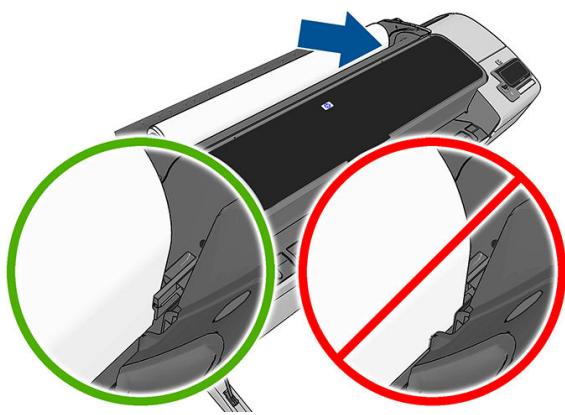
Échec de chargement du rouleau
Si le papier a été introduit de biais, l'écran du panneau avant affiche les instructions ci-dessous.
- Lorsque l'écran du panneau avant vous y invite, levez la manette bleue de gauche. L'imprimante va essayer de redresser le papier.
- Lorsque l'écran du panneau avant vous y invite, baissez la manette bleue. L'imprimante vérifie alors l'alignement. Si le rouleau est aligné, l'imprimante vous invitera à fermer le capot du rouleau, vous êtes alors prêt à imprimer.
Si le rouleau n'est pas aligné, le panneau avant affiche une erreur, ainsi que des instructions pour reprendre la procédure.
Si vous souhaitez recommencer la procédure de chargement, annulez la procédure en cours au niveau du panneau avant et rembobinez le rouleau depuis l'extrémité de la bobine jusqu'à ce que le bord soit retiré de l'imprimante.

REMARQUE: Si le papier n'est plus tendu sur le mandrin, l'imprimante ne peut pas le charger.
Échec de chargement d'une feuille
Guidez la feuille dans l'imprimante lors de l'alimentation initiale (cela concerne tout particulièrement les papiers épais). Assurez-vous que la feuille est alignée avec la ligne de référence sur le couvercle du rouleau. N'essayez pas de redresser la feuille pendant la procédure de chargement, sauf si vous y êtes invité par l'écran du panneau de commande. N'utilisez pas de feuilles coupées manuellement, car leurs formes risquent d'être irrégulières. Utilisez uniquement des feuilles achetées dans le commerce.
En cas de problème, suivez les instructions affichées sur le panneau de commande.
Si vous souhaitez recommencer la procédure de chargement, annulez l'opération sur le panneau avant. L'imprimante éjecte la feuille à l'avant de l'imprimante.
Messages d'erreur de chargement du papier
Voici une liste des messages qui peuvent s'afficher sur le panneau de commande et qui sont relatifs au chargement du papier, avec l'action corrective conseillée.
| Message affché sur le panneau de commande | Solution proposée |
| Fermer le capot du rouleau lorsque le chargement du papier est terminé | Fermez le capot du rouleau lorsque le chargement du papier est terminé. |
| Manette levée | La manette bleue était levée pendant la procédure de chargement. Cela empêche l'imprimante de charger le papier. Suivez les instructions affichées sur le panneau avant. |
| Papier mal chargé | Le papier n'a pas été chargé correctement. Levez la manette bleue, retirez le papier, puis abaissez la manette. |
| Papier chargé avec trop d'écart | Pendant la procédure de chargement, l'imprimante a déetecté une inclinaison trop importante du papier. Suivez les instructions affichées sur le panneau avant. |
| Papier non tendu sur le mandrin | La fin du rouleau n'est plus tendue sur le mandrin. Serrez le papier sur le mandrin ou inséréz un nouveau rouleau. |
| Papier non détecté | L'imprimante n'a déetecté aucun papier pendant la procédure de chargement. Assurez-vous que le papier est introduit complètement et qu'il ne s'agit pas de papier transparent. |
| Capot du rouleau fermé pendant le processus de chargement du papier | Ne fermez pas le capot du rouleau avant d'y être invité par le panneau de commande. |
| Feuille trop grande | Pendant la procédure de chargement, l'imprimante a déetecté que la feuille de papier était trop large ou trop longue pour être chargeée correctement. Appuyez sur × pour arrêté la procédure de chargement. Reportez-vous à la section Caractéristiques fonctionnelles à la page 180. |
| Feuille trop petite | Pendant la procédure de chargement, l'imprimante a déetecté que la feuille de papier était trop étroite ou trop courte pour être chargeée. Appuyez sur × pour arrêté la procédure de chargement. Reportez-vous à la section Caractéristiques fonctionnelles à la page 180. |
| Chargement du rouleau supérieur et papier inséré par l'unique chemin du papier | Evitez d'insérer le papier en rouleau dans l'emplacement de découpe du papier. |
Le type de papier ne figure pas dans le pilote de l'imprimante
Pour utiliser un papier non reconnu par le pilote, vous pouvez utiliser votre papier comme l'un des profils déjà définis dans le pilote. Néanmoins, vous devez indiquer si votre papier est transparent ou translucide, glacé ou mat.

REMARQUE: Pour le papier glacé, il est important d'utiliser un type de papier glacé car l'encre noire mate ne s'imprime pas bien sur du papier glacé.
Papier glacé
Si vous papier est un papier photo, utilisez la catégorie Papier photo. Pour du papier glacé ou extra brillant, sélectionnez le type de papier Papier photo glacé. Pour les finitions Papier photo SG/satin ou Brilliant, sélectionnez le type de papier Papier photo SG/satin.
Pour augmenter la gamme sur le papier photo, sélectionnez le type de papier Papier photo glacé universel HP ou Papier photo semi-glacé universel HP, selon la finition.
Papier mat
Votre sélection de type de papier pour le papier mat dépend de la capacité d'absorption de l'encre par le papier. Pour sélectionner une catégorie et un type de papier, déterminez tout d'abord si votre papier est destiné à une utilisation ordinaire ou photo. Puis sélectionnez les types de papier recommandés.
Papier pour utilisation ordinaire
Pour les papiers calques naturels, sélectionnez le type de papier Papier calque naturel < 65g / m^2 ou Papier calque naturel >65~g / m^2, selon le grammage du papier. Pour les papiers fins (< 90g / m^2) ou les papiers non couchés (par exemple le papier ordinaire ou le papier blanc brillant), sélectionnez le type de papier Papier normal et papier couché > Papier ordinaire. Pour les papiers fins couchés (< 110 g/m²), sélectionnez le type de papier Papier normal et papier couché > Papier couché HP. Pour les papiers couchés FG (< 200 g/m²), sélectionnez Papier normal et papier couché > Papier couché FG. Pour les papiers couchés très épais sans crispation (>200g / m^2), sélectionnez le type de papier Papier normal et couché > Papier couché TFG.
Papier photographique
Pour le papier photographique, sélectionnez type de papier Papier Photo > Papier photo mat.
L'encre noire s'efface facilement lorsqu'on la touche.
Cela se produit lorsque votre papier est incompatible avec une encre noire mate. Pour utiliser une encre noire non mate, sélectionnez le type de papier Papier photo > Papier photo glacé.
Après l'impression, le papier est froissé, ou bien il y a trop d'encre
Cela se produit lorsque trop d'encre est utilisée. Pour utiliser moins d'encre, sélectionnez une catégorie de papier plus fine. Les catégories de papier mat du plus fin au plus épais sont :
Papier ordinaire Papier couché Papier couché FG Papier couché à très fort grammage
Pour d'autres problèmes de qualité d'image, consultez la section Dépannage des problèmes de qualité d'impression à la page 140.
L'imprimante a imprimé sur le mauvais type de papier
Si l'imprimante imprime votre tâche avant que vous n'ayez eu le temps de charger le papier souhaité, vous avez peut-être sélectionné Utiliser les paramètres de l'imprimante ou N'importe lequel pour le type de papier dans le pilote de l'imprimante. Lorsqu'aucun de ces paramètres n'est sélectionné, l'imprimante imprime immédiatement sur le papier chargé quel qu'il soit. Chargez le papier souhaité (reportez-vous à la section Gestion du papier à la page 35) et sélectionnez un type de papier spécifique dans le pilote.
- Dans la boîte de dialogue du pilote Windows : Sélectionnez l'onglet Papier/qualité, puis dans la liste Type de papier, Sélectionnez votre type de papier.
- Dans la boîte de dialogue Imprimer de Mac OS X : Sélectionnez le volet Papier/qualité, puis, dans la liste Type de papier, Sélectionnez votre type de papier.

REMARQUE: Utiliser les paramètres de l'imprimante (Windows) ou n'importe quel (Mac OS X) est le pilote par défaut.
Coupe automatique indisponible
Certains types de papier, tels que les canevas, ne peuvent pas être coupés par le couteau automatique. Lorsqu'un tel type de papier est chargé et actif, l'imprimante ne peut pas passer automatiquement vers l'autre rouleau : le rouleau actif doit d'abord être déchargé manuellement.
En attente papier
À partir d'un ensemble de conditions que vous pouvez définir lors de l'envoi d'une tâche (voir Action d'incompatibilité du papier à la page 24), l'imprimante décide quel rouleau de papier chargé est le plus approprié pour cette tâche d'impression. Si aucun rouleau de papier disponible ne répond à toutes les conditions définies au préalable, l'imprimante place alors la tâche en attente de papier. Vous pouvez reprendre la tâche manuellement, en la forçant à s'imprimer sur un autre papier que celui spécifique initialement, sinon, elle reste en attente.

REMARQUE: Lorsqu'un rouleau qui ne peut pas être coupé est actif, chaque tâche envoyée à une autre source de papier est mise en attente jusqu'à ce que vous déchargiez manuellement le rouleau qui ne peut pas être coupé.
Quels sont les critères utilisés pour décider sur quel rouleau une tâche doit être imprimée?
Lorsqu'un utilisateur envoie une tâche, le type de papier souhaité peut être défini (dans le pilote ou dans le serveur Web incorporé). L'imprimante imprime la tâche sur un rouleau de papier correspondant au type de papier choisi, suffisamment large pour imprimer le dessin sans le tronquer. Si la tâche peut être imprimée sur plusieurs rouleaux, tous les critères étant remplis, le rouleau est alors choisi en fonction de vos préférences. Vous pouvez les configurer sur le panneau avant : reportez-vous à la section Options de commutation du rouleau (Z5600 uniquement) à la page 24.
Quand une tâche est-elle mise en attente de papier ?
Si l'action d'incompatibilité du papier est définie sur Mettre la tâche en attente (voir Action d'incompatibilité du papier à la page 24), une tâche est mise en attente de papier dans les cas suivants :
Le type de papier sélectionné par l'utilisateur n'est pas actuellement chargé sur le rouleau spécifique ni sur un autre rouleau, si aucun rouleau n'a été spécifié. Le type de papier sélectionné par l'utilisateur n'est actuellement pas chargé sur le rouleau spécifique, mais le dessin est trop grand pour le rouleau; ni sur un autre rouleau, si aucun rouleau n'a été spécifié.
Oui. À chaque nouveau chargement d'un rouleau, l'imprimante vérifie si des tâches en attente de papier peuvent être imprimées sur ce rouleau.
Oui, cela peut être fait à partir du panneau de commande : reportez-vous à la section Action d'incompatibilité du papier à la page 24.
J'ai défini les options « action d'incompatibilité du papier » sur imprimer, mais certains travaux sont encore mis en attente
Si l'option Afficher l'aperçu avant impression est sélectionnée dans le pilote ou le serveur Web incorporé, les tâches seront mises en attente jusqu'à ce que vous reprenez leur exécution après avoir vérifié l'aperçu. Vérifiez que l'option Afficher l'aperçu avant impression n'est pas cochée dans le pilote et qu'aucune fenêtre d'aperçu n'est ouverte, en attente de confirmation pour la poursuite de l'impression.
Le document à imprimer est exactement aussi large que le rouleau de papier qui est chargé sur l'imprimante, mais la tâche a été mise en attente de papier
Les marges ne sont pas gérées de la même façon selon le type de fichier :
Pour les fichiers HP-GL/2 et HP RTL, par défaut, les marges sont incluses dans le dessin. Un fichier HP-GL/2 et HP RTL de 914 mm peut donc être imprimé avec les marges sur un rouleau de papier de 914 mm et ne sera pas mis en attente de papier. Pour les autres formats de fichier comme PostScript, PDF, TIFF ou JPEG, l'imprimante considère que les marges doivent être ajoutées en dehors du dessin (en effet, ces formats sont souvent employés pour des images et d'autres contenus où les marges ne sont pas incluses). Cela signifie que, pour une impression en format TIFF 36 914 mm, l'imprimante a besoin d'ajouter les marges et le dessin besoin 925 mm de papier à imprimer. Cela pourrait causer la tâche à être remise en cause si le papier qui est chargé sur l'imprimante est uniquement 914 mm de largeur.
Pour effectuer l'impression de ces fichiers sans ajouter de marges supplémentaires en dehors du dessin, utilisez l'option Tronquer le contenu par les marges. Cette option permet d'inclure les marges à l'intérieur du dessin. Un TIFF de 914 mm peut donc être imprimé sur un rouleau de papier 914 mm sans être mis en cause.
attente. Toutefois, si les contours du dessin n'incluent aucun espace vide, le contenu sera partiellement tronqué en raison des marges.
Le papier en rouleau n'avance pas
Si vous avez poussé l'imprimante contre un mur, le rouleau touche peut-être le mur à l'arrière de l'imprimante. Utilisez les pièces d'écartement de mur afin de maintenir une distance minimale entre l'imprimante et le mur. Reportez-vous à la section Les pièces d'écartement de mur à la page 8.
Le papier est coincé
Lorsqu'un bourrage papier se produit, le message Bourrage papier possible apparaît normalement sur le panneau avant.
- Eteignez l'imprimante au niveau du panneau avant, ainsi qu'à l'aide de l'interrupteur situé à l'arrière de l'imprimante.
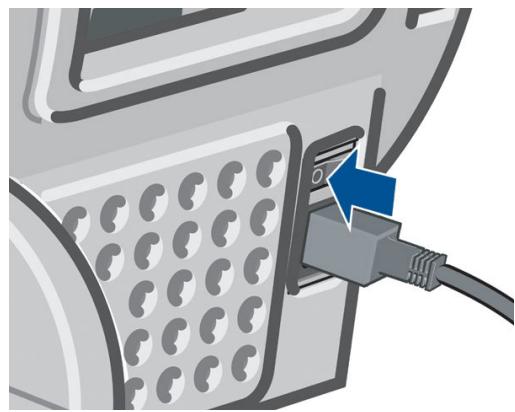
- Ouvrez le capot.
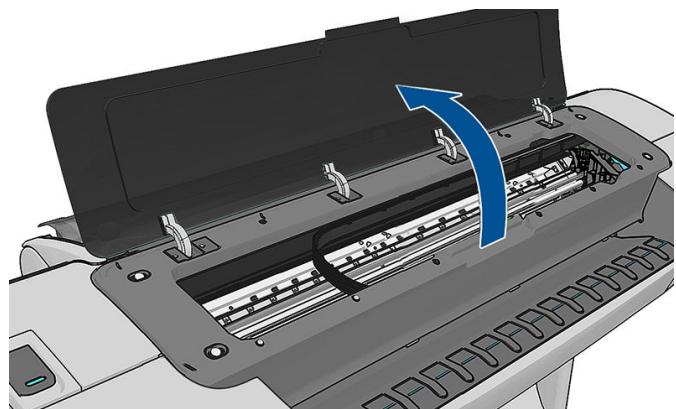
- Essayez de déplacer le chariot des têtes d'impression.
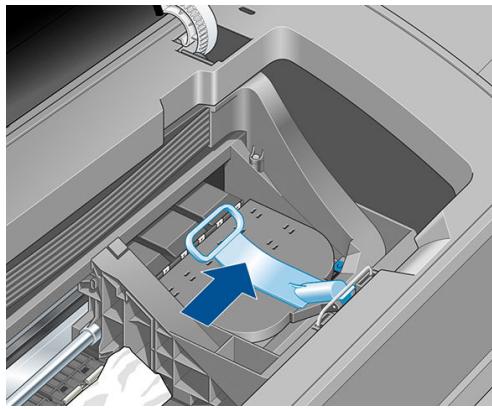
- Levez la manette bleue en la remontant au maximum.
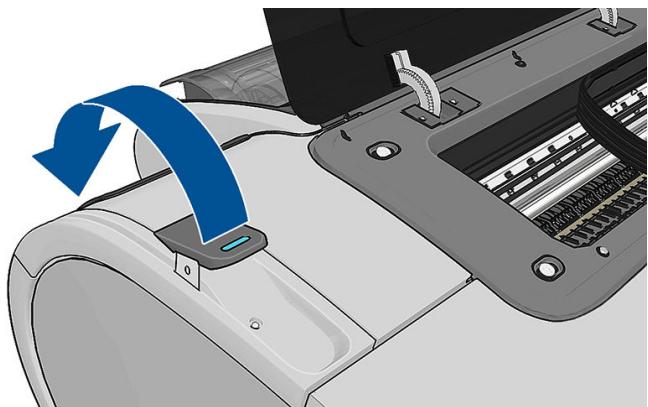
- Retirez soigneusement le papier coincé par le haut de l'imprimante.
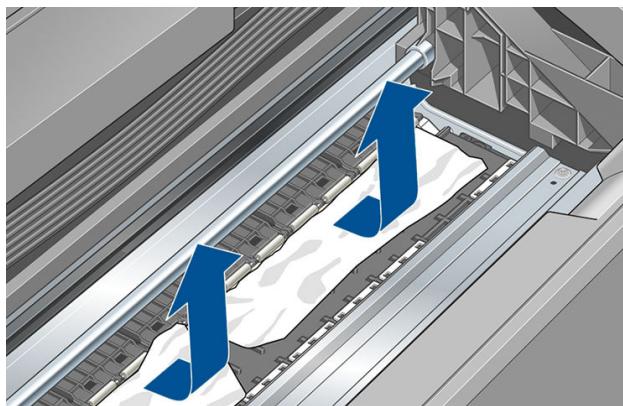
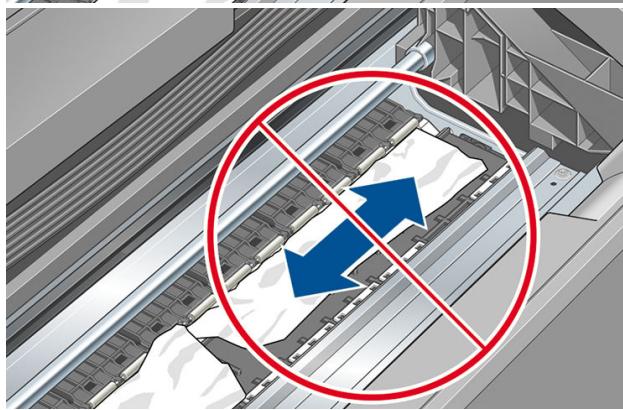
ATTENTION: Ne faites pas bouger le papier latéralement, car cela risquerait d'endommager l'imprimante.
- Rembobinez le rouleau. Si le papier reste bloqué et ne peut pas être rembobiné plus loin, déposez-le du rouleau.
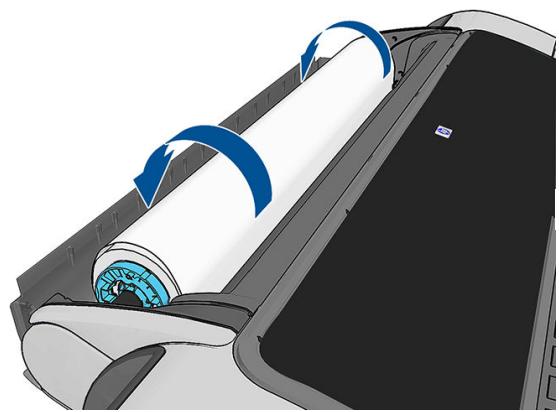
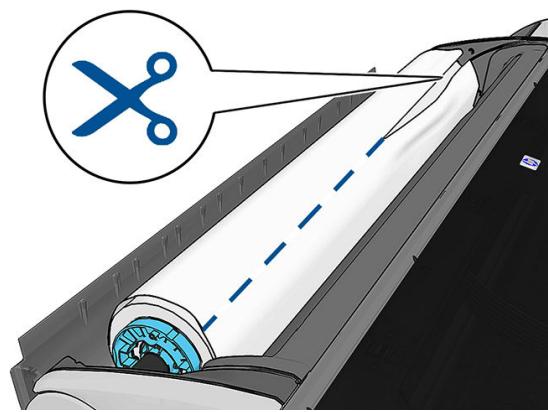
- Retirez tous les morceaux de papier de l'arrière de l'imprimante.
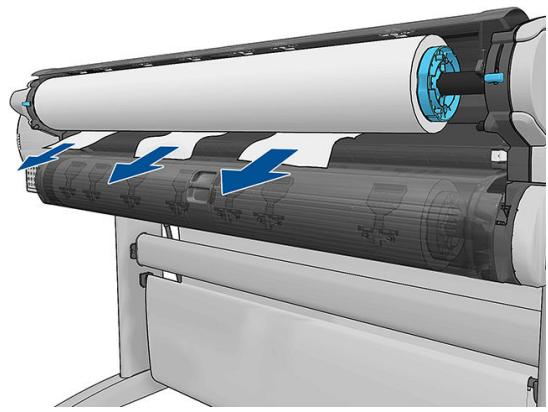
- Abaissez la manette bleue.
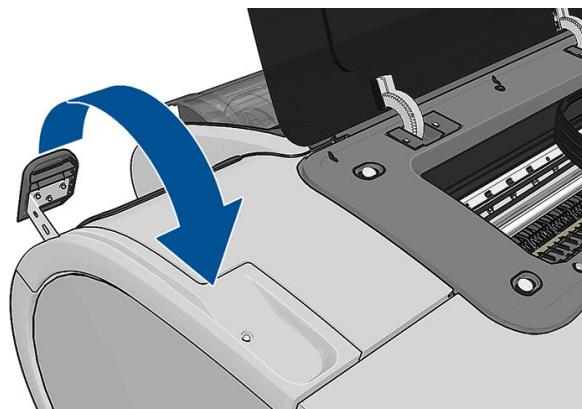
- Refermez le capot.
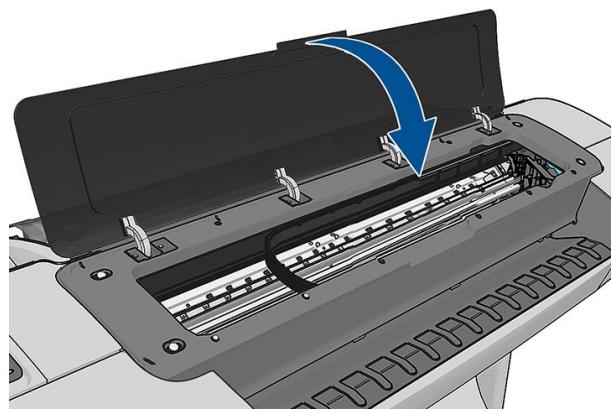
- Mettez l'imprimante sous tension.
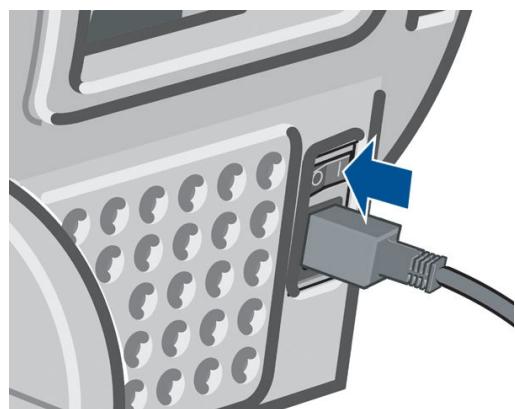
- Rechargez le rouleau ou chargez une nouvelle feuille (voir Gestion du papier à la page 35).

REMARQUE: S'il s'avère que du papier cause encore une obstruction à l'intérieur de l'imprimante, relancez la procédure et retirez soigneusement tous les morceaux de papier.
Une bande reste dans le bac de sortie et entraîne des bouchons
Si un petit morceau de papier (200 mm ou moins) a été coupé, par exemple avant (en cas de nouveau rouleau) et après une impression à fond perdu ou après l'activation, depuis le panneau avant, de l'option Avance et coupe substrat, la bande coupée restera dans le bac de sortie. Retirez la bande du bac de sortie uniquement lorsqu'aucune impression n'est en cours.
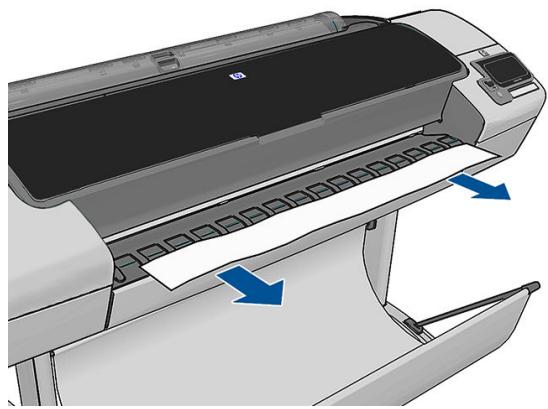
L'imprimante affiche un message de papier épuisé alors que du papier est disponible
Si le rouleau se desserre du mandrin, l'alimentation ne s'effectuera pas correctement et l'imprimante ne pourrait pas charger le papier. Si possible, serrez le papier sur son mandrin ou chargez un nouveau rouleau.
Les impressions ne tombent pas correctement dans le bac de réception
Assurez-vous que le bac de réception est correctement installé. Assurez-vous que le bac de réception est ouvert. Assurez-vous que le bac de réception n'est pas plein. Le papier a souvent tendance à s'enrouler après l'extrémité d'un rouleau, ce qui peut entraîner des problèmes de sortie. Chargez un nouveau rouleau ou retirez manuellement les impressions à mesure qu'elles sont effectuées.
La feuille reste dans l'imprimante une fois l'impression terminée
Le papier reste à l'intérieur de l'imprimante pour permettre à l'impression de sécher (voir Modification du temps de séchage à la page 50). Si le papier n'est éjecté que partiellement à l'issue du temps de séchage, tirez délicatement sur la feuille pour la sortir de l'imprimante. Si la découverte automatique est désactivée, appuyez sur l'option Avance et coupe substrat sur le panneau avant (voir Avance et coupe du papier à la page 51).
Le papier est coupé une fois l'impression terminée
Par défaut, l'imprimante coupe le papier à l'issue du temps de séchage (voir Modification du temps de séchage à la page 50). Vous pouvez désactiver le couteau (voir Activation et désactivation du couteau automatique à la page 50).
Le couteau ne coupe pas bien
Par défaut, l'imprimante coupe automatiquement le papier à l'issue du temps de séchage. Si le coupe est activé mais ne coupe pas correctement, assurez-vous que le rail du coupeur est propre et non encombré d'obstacles.
Si le coupe est désactivé, Avance et coupe papier a pour seul effet de faire avancer le papier. Utilisez cette option pour faire sortir suffisamment l'impression de l'imprimante, jusqu'à ce que vous puissiez la couper manuellement à l'aide d'une règle ou d'une paire de ciseaux.
Le rouleau n'est pas bien serré sur la bobine
Il est possible que vous deviez recharger le rouleau ou le remettre en place.
Nouveau calibrage de l'avance du papier
Une avance précise du papier se revèle particulièrement importante pour la qualité d'image dans la mesure où cela a une incidence directe sur le bon positionnement des points sur le papier. Si le papier n'avance pas selon la distance correcte entre deux passages de la tête d'impression, des bandes claires ou foncées apparaitent sur l'impression et le grain d'image risque d'augmenter.
Le calibrage de l'imprimante permet de faire avancer correctement tous les papiers indiqués sur le panneau de commande. Lorsque vous sélectionnez le type de papier chargé, l'imprimante règle la vitesse à laquelle le papier
avance en cours d'impression. Cependant, si le calibrage par défaut du papier ne vous donne pas entière satisfaction, il peut s'avérer nécessaire d'étalonner la vitesse d'avance du papier. Voir Dépannage des problèmes de qualité d'impression à la page 140 pour déterminer si le calibrage d'avance du papier permet de résoudre votre problème.
Vous pouvez, à tout moment, consulter l'état de calibrage d'avance du papier chargé en appuyant sur i, sur

puis sur Maintenance qualité d'image > État du calibrage. Voici la liste des états possibles :
PAR DEFAULT: Cet état apparaît lors du chargement d'un papier qui n'a pas été calibré. Les papiers HP dans le panneau de commande ont été optimisés par défaut et, sauf si vous avez des problèmes de qualité d'image sur vos images imprimées comme des bandes ou des granulations, nous vous recommandons de ne pas ré-étalonner l'avance du papier. OK: ce statut indique que le papier charge a déjà été calibré. Cependant, il se peut que vous deviez répéter la procédure de calibrage si des problèmes de qualité d'image (telles que des bandes ou des grains) apparaissent sur l'image imprimée.
REMARQUE: L'état de calibrage d'avance de tous les papiers est réinitialisé sur les valeurs d'usine par défaut chaque fois que vous mettez à jour le microprogramme de l'imprimante, voir Mettre à jour le microprogramme à la page 118.

ATTENTION : Pour calibrer les papiers transparents et les films, il faut appuyer sur, sur, puis sur
Entretien qualité d'image > Étalonnage avance papier > Ajuster l'avance du papier, à partir de l'étape quatre de la procédure Nouvel étalonnage de l'avance du papier..
Procédure « nouvel étalonnage de l'avance du papier
- Sur le panneau de commande, appuyez sur i, puis sur, puis sur Maintenance qualité d'image >
Calibrage d'avance papier > Calibrer l'avance papier. L'imprimante procède automatiquement à un nouveau calibrage de l'avance du papier et imprime une image de calibrage d'avance du papier.
- Attendez que le panneau de commande ait affiché l'écran d'état et que votre tâche soit réimprimée.
REMARQUE: La nouvelle procédure de calibrage prend environ trois minutes. Ne vous souciez pas de l'image de calibrage d'avance papier. Le panneau avant affiche toute erreur survenue au cours de la procédure.
Si vous êtes satisfait de l'impression, vous pouvez poursuivre avec ce calibrage pour votre type de papier. Si vous estimez que l'impression peut être améliorée, passez à l'étape 3. En revanche, si l'impression ne vous donne pas satisfaction, revenez au calibrage par défaut (voir Retour au calibrage par défaut à la page 139).
- Si vous souhaitez régler le calibrage avec précision ou si vous utilisez un papier transparent, appuyez sur
Alors, puis sur, puis sur Maintenance qualité d'image > Calibrage avancé papier > Ajuster l'avance du papier.
- Sélectionnez le pourcentage de modification entre -100 % et +100 %. Pour corriger un problème de bandes claires, diminuez ce pourcentage.
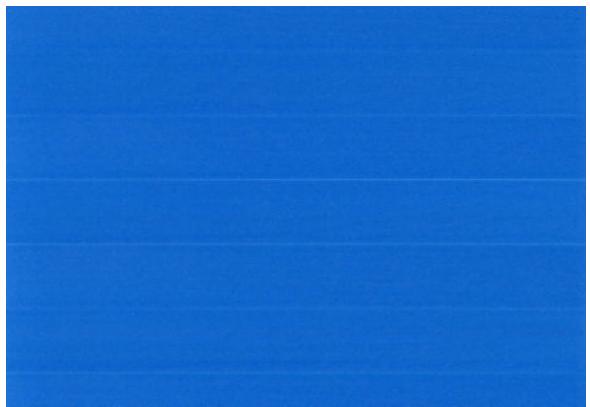
Pour corriger un problème de bandes foncées, augmentez ce pourcentage.
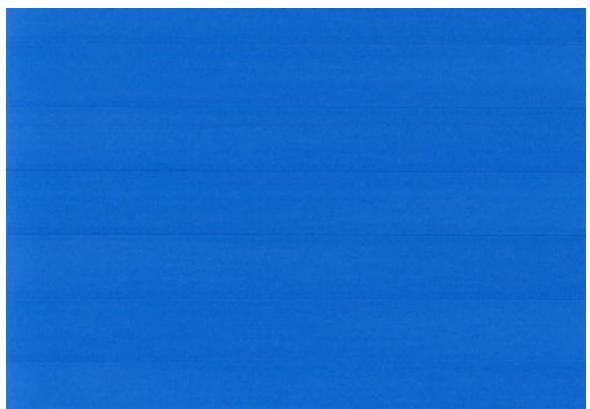
- Pour enregistrer la valeur, appuyez sur OK sur le panneau de commande.
- Attendez que le panneau de commande ait affiché l'écran d'état et que votre tâche soit réimprimée.
Retour au calibrage par défaut
La restauration du calibrage par défaut annule toutes les corrections effectuées par la procédure de calibrage d'avance du papier. Pour revenir à la valeur de calibrage d'avance du papier par défaut, vous devez réinitialiser le calibrage.
- Sur le panneau avant, appuyez sur i, sur, puis sur Maintenance qualité d'image > Calibrage d'avance papier > Réinitialiser avance papier.
- Attendez que le panneau de commande affiche que l'opération s'est terminée avec succès.
17 Dépannage des problèmes de qualité d'impression
Conseils d'ordre général - Assistant de dépannage de la qualité d'impression Lignes horizontales sur l'image (effet de bande) Présence de trainées ou de lignes sur l'image Toute l'image est floue ou comporte du grain Le papier n'est pas plat L'impression est éraflée ou rayée Tâches d'encre sur le papier L'encre noire se détache lorsque vous touchez l'impression Bords d'objets irréguliers ou manquant de netteté Bords d'objets plus sombres qu'il ne faudrait Effet de bronzing Lignes horizontales au bas d'une feuille imprimée Lignes verticales de différentes couleurs Tâches blanches sur l'impression Couleurs imprécises Les images sont incomplètes (tronquées en bas) Les images tronquées - Certains objets sont absents de l'image imprimée Lignes trop épaisses, trop fines ou manquantes Lignes à « effet d'escalier » ou à l'aspect irrégulier Lignes imprimées en double ou dans les mauvaises couleurs Les lignes sont discontinues Lignes floues Les justifications sont inexactes
Impression des diagnostics d'image Si un problème subsiste
Conseils d'ordre général
Lorsque vous êtes confronté à un problème de qualité d'impression :
Pour optimiser les performances de votre imprimante, utilisez uniquement des accessoires et des fournitures d'origine du fabricant. Fiables et performants, ces articles ont fait l'objet de tests exhaustifs pour garantir un fonctionnement sans problème et des impressions de qualité supérieure. Pour plus d'informations sur les papiers recommandés, reportez-vous à la section Commander du papier à la page 122. Assurez-vous que le type de papier sélectionné dans le panneau de commande est identique à celui chargé dans l'imprimante (voir Affichage d'informations relatives au papier à la page 46). Dans le même temps, vérifiez que le type de support a été calibré. Assurez-vous également que le type de papier sélectionné dans le logiciel est identique à celui chargé dans l'imprimante.
ATTENTION: La sélection d'un type de papier incorrect peut se traduire par une qualité d'impression médiocre et des couleurs incorporees, voir endommager les tetes d'impression.
- Vérifiez que vous utilisez les paramètres de qualité d'impression les derniers adaptations à vos besoins (voir Impression à la page 54). La qualité d'impression peut être dégradée si vous avez déplacé le curseur de qualité en position « Vitesse » ou si vous avez défini le niveau de qualité personnalisé sur Rapide. Vérifiez que les conditions ambiantes (température, humidité) se situent dans les plages recommandées. Reportez-vous à la section Spécifications environnementales à la page 182. Assurez-vous que la date d'expiration des têtes d'impression et cartouches d'encre n'est pas dépassée : reportez-vous à la section Entretien des cartouches d'encre à la page 117.
Assistant de dépannage de la qualité d'impression
L'assistant:
Lignes horizontales sur l'image (effet de bande) Toute l'image est floue ou comporte du grain Lignes trop épaisses, trop fines ou manquantes Couleurs imprécises
Pour lancer l'assistant :
- Dans HP DesignJet Utility pour Windows : cliquez sur l'onglet Support, puis sélectionnez Dépannage de la qualité d'impression.
- Dans HP DesignJet Utility pour Mac OS : Sélectionnez Dépannage de la qualité de l'image dans le groupe Support. À partir du serveur Web incorpore : cliquez sur l'onglet Support, sélectionnez Dépannage, puis Dépannage de la qualité d'impression.
Si vous rencontrez d'autres problèmes de qualité d'image, une autre solution consiste à poursuivre la lecture de ce chapitre.
Si l'image imprimée est parcourue de lignes horizontales comme illustré ci-dessous (la couleur des bandes est variable):
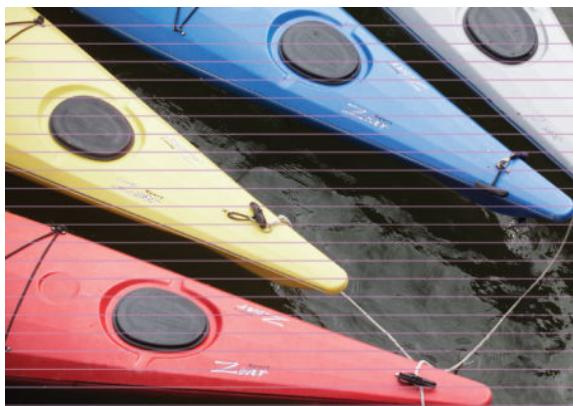
- Vérifiez que le type de papier chargé correspond à celui sélectionné sur le panneau avant et dans votre logiciel. Reportez-vous à la section Affichage d'informations relatives au papier à la page 46.
- Vérifiez que vous utilisez des paramètres de qualité d'impression adaptés à vos besoins (voir Impression à la page 54). Dans certains cas, il est possible de remédier à un problème de qualité d'impression en sélectionnant simplement un niveau de qualité supérieure. Par exemple, si vous avez réglé le curseur de qualité d'impression sur Vitesse, essayez de le définir sur Qualité. En cas de modification des paramètres de qualité d'impression, il se peut que vous souhaitiez réimprimer votre travail après la résolution du problème.
- Imprimez les diagnostics d'image. Reportez-vous à la section Impression des diagnostics d'image à la page 153.
- Si les têtes d'impression fonctionnent correctement, accédez au panneau de commande et appuyez sur


puis sur Maintenance de la qualité de l'image > État du calibrage pour consulter l'état de
calibrage d'avance du papier. Si l'état est défini sur PAR DEFAULT, essayez d'effectuer un calibrage d'avance du papier : reportez-vous à la section Nouveau calibrage de l'avance du papier à la page 137.
Si le problème persiste après avoir effectué toutes les actions décrites ci-dessus, contactez le conseiller du service à la clientèle en vue d'obtenir une assistance supplémentaire.
Présence de trainées ou de lignes sur l'image
Si vous voyez minces, droites, des lignes verticales séparées par environ 5 cm, dans toute la largeur du rouleau en zone où s'imprime avec remplissage, essayez de sélectionner la casse-mode papier pour le rouleau. Reportez-vous à la section Mode de casse-papier à la page 45.
Toute l'image est floue ou comporte du grain

- Vérifiez que le type de papier charge correspond à celui sélectionné sur le panneau avant et dans votre logiciel. Reportez-vous à la section Affichage d'informations relatives au papier à la page 46.
- Vérifiez que vous imprimez sur la bonne face du papier.
- Assurez-vous que vous utilisez les paramètres de qualité édier à un problème de qualité d'impression en sélectionnant simplement un niveau de qualité supérieure. Par exemple, si vous avez réglé le curseur de qualité d'impression sur Vitesse, essayez de le définir sur Qualité. En cas de modification des paramètres de qualité d'impression, il se peut que vous souhaitiez réimprimer votre travail après la résolution du problème.
- Accédez au panneau avant et appuyez sur
sur, puis sur Maintenance de la qualité d'image > État
du calibrage pour voir l'état de l'alignement des têtes d'impression. Si l'état est défini sur ATTENTE, il est conseillé d'aligner les têtes d'impression. Reportez-vous à la section Alignment des têtes d'impression à la page 161. Une fois l'alignement effectué et le problème résolu, il se peut que vous souhaitiez réimprimer votre travail.
- Accédez au panneau avant et appuyez sur
sur, puis sur Maintenance de la qualité de l'image >
État du calibrage pour consulter l'état du calibrage d'avance du papier. Si l'état est défini sur PAR DEFAULT, essayez d'effectuer un étalonnage d'avance du papier : reportez-vous à la section Nouveau calibrage de l'avance du papier à la page 137.
Si le problème persiste après avoir effectué toutes les actions décrites ci-dessus, contactez le conseiller du service à la clientèle en vue d'obtenir une assistance supplémentaire.
Le papier n'est pas plat
Si le papier ne repose pas à plat lorsqu'il sort de l'imprimante, mais est parcouru de petites ondulations, des défauts visibles risquent d'apparaître sur l'image imprimée (des bandes verticales, par exemple). Ce phénomène peut se produire en cas d'utilisation d'un papier fin saturé encre.

- Vérifiez que le type de papier chargé correspond à celui sélectionné sur le panneau avant et dans votre logiciel. Reportez-vous à la section Affichage d'informations relatives au papier à la page 46.
- Essayez d'utiliser un type de papier plus épais, tel que du papier couché à fort grammage HP ou du papier mat couché à très fort grammage HP Plus.
- Sélectionnez un type de papier légèrement plus fin que celui que vous avez chargé ; cela incitera l'imprimante à utiliser moins d'encre. Voici des exemples de types de papier par ordre croissant d'épaisseur : papier ordinaire, papier couché, papier couché à fort grammage, papier mat couché à très fort grammage HP plus.
L'impression est éraflée ou rayée
Il est possible que le pigment d'encre noire soit rayé ou éraflé en cas de contact avec un doigt, un stylo ou un autre objet. On le remarque plus spécifiquement sur le papier couché.
En fonction de la quantité d'encre utilisée et des conditions ambiantes au moment de l'impression, le papier brillant peut s'avérer extrêmement sensible à tout contact avec le bac de réception ou tout autre objet immédiatement après l'impression.
Pour réduire les risques d'apparition de rayures et d'éraflures :
Manipulez les impressions avec soin. Évitez d'empiler les impressions. - Prenez les impressions dès qu'elles sont coupées du rouleau et ne les laissez pas tomber dans le bac de réception. Une autre solution consiste à laisser une feuille dans le bac de réception, de sorte que les feuilles fraîchement imprimées ne soient pas en contact direct avec le bac.
Tâches d'encre sur le papier
Ce problème peut survenir pour diverses raisons.
Bavures horizontales sur le recto d'un papier couché
Si une grande quantité d'encre est utilisée sur du papier ordinaire ou couché, celui-ci l'absorbe rapidement et se dilate. Lors de leur déplacement, les têtes d'impression peuvent entrer en contact avec le papier et maculer l'image imprimée. En règle générale, ce problème apparait uniquement sur des feuilles coupées (et non sur du papier en rouleau).
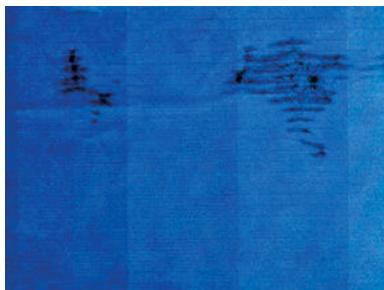
Il est conseillé d'annuler la tâche d'impression dès que vous constatez ce problème. Appuyez sur la touche et annulez également la tâche à partir de votre application. Le papier imbibé peut endommager les têtes d'impression.

Voici quelques suggestions pour éviter ce type de problème :
- Vérifiez que le type de papier chargé correspond à celui sélectionné sur le panneau avant et dans votre logiciel. Reportez-vous à la section Affichage d'informations relatives au papier à la page 46.
- Utilisez un type de papier recommandé (voir Commander du papier à la page 122), ainsi que les paramètres d'impression appropriés.
- Si vous utilisez du papier en feuilles, faites pivoter la feuille de 90 degrés. L'orientation des fibres du papier peut, en effet, avoir une incidence sur les performances.
- Essayez d'utiliser un type de papier plus épais, tel que du papier couché à fort grammage HP ou du papier mat couché à très fort grammage HP Plus.
- Sélectionnez un type de papier légèrement plus fin que celui que vous avez chargé; cela incitera l'imprimante à utiliser moins d'encre. Voici des exemples de types de papier par ordre croissant d'épaisseur : papier ordinaire, papier couché, papier couché à fort grammage, papier mat couché à très fort grammage HP plus.
- Essayez d'augmenter les marges en repositionnant l'image au centre de la page à l'aide de votre application.
Taches d'encre au verso du papier
Cela peut se produire après un grand nombre d'impressions sans bordure, en particulier avec des types de papier non standard. Les résidus d'encre sur la platine risquent de laisser des traces sur le verso du papier.
Nettoyez la platine à l'aide d’un chiffon doux. Nettoyez chaque rainure séparément sans toucher la mousse entre chacune d’entre elles.
L'encre noire se détache lorsque vous touchez l'impression
Ce problème pourrait être causé par une impression avec de l'encre noire mate sur du papier brillant. L'imprimante n'utilisera pas d'encre noire mate si elle sait que le papier ne la retiendra pas. Pour être certain d'éviter d'utiliser de l'encre noire mate, vous pouvez sélectionner papier photo brillant comme type de papier (dans la catégorie Papier photo).
Bords d'objets irréguliers ou manquant de netteté

Si vous constatez une densité plus claire ou une piètre définition des bords de lignes ou d'objets, alors que dans la boîte de dialogue du pilote le curseur de qualité d'impression est déjà défini sur Qualité, sélectionnez les options de qualité personnalisées et définissez le niveau de qualité sur Normal. Reportez-vous à la section Impression à la page 54.
Bords d'objets plus sombres qu'il ne faudrait

Si vous constatez une densité plus claire ou une piètre définition des bords de lignes ou d'objets, alors que dans la boîte de dialogue du pilote le curseur de qualité d'impression est déjà défini sur Qualité, sélectionnez les options de qualité personnalisées et définissez le niveau de qualité sur Normal. Reportez-vous à la section Impression à la page 54.
Effet de bronzeage
Si vous imprimez en niveaux de gris sur du papier photo et qu'un problème de différentiel de brillant apparait lorsque la lumière se reflète directement dans votre direction depuis l'impression, ce qui produit des reflets de couleur "bronze" aux endroits où l'encre s'est déposée, procédez comme suit :
Si vous utilisez les options de qualité d'impression standard, assurez-vous que le curseur est positionné sur Qualité (voir Impression à la page 54). - Essayez en sélectionnant l'option Jeu d'encre complet dans le pilote au lieu de Encres noir et blanc uniquement. - Affichez l'impression verticalement ou derrière une vitre.
Lignes horizontalement au bas d'une feuille imprimée
Ce type de début affecte uniquement la fin d'une impression, approximativement dans les 30 mm du bord inférieur du papier. Cela peut se traduire par l'apparition de très fines lignes horizontales sur l'impression.
Pour éviter ce problème :
- Imprimez les diagnostics d'image. Reportez-vous à la section Impression des diagnostics d'image à la page 153.
- Essayez d'imprimer sur du papier en rouleau.
- Essayez de définir des marges plus larges autour de l'image.
Lignes verticales de différentes couleurs
Si votre impression contient des bandes verticales de différentes couleurs :
- Choisissez un papier plus épais parmi les types commandés : papier couché à fort grammage HP, papier à très fort grammage HP, etc. Reportez-vous à la section Commander du papier à la page 122.
- Essayez d'utiliser des paramètres de qualité d'impression supérieurs (voir Impression à la page 54). Par exemple, si vous avez réglé le curseur de qualité d'impression sur Vitesse, essayez de le définir sur Qualité.
Tâches blanches sur l'impression
Il se peut que des taches blanches apparaisent sur l'impression. Cela est dû probablement à des fibres de papier, de la poussière ou du produit de couchage sans cohésion. Pour éviter ce problème :
- Essayez de nettoyer manuellement le papier à l'aide d'une brosse avant d'imprimer, afin d'enlever toute fibre ou particule libre.
- Le capot de l'imprimante doit toujours être fermé.
- Protégez vos rouleaux de papier et vos feuilles en les entreposant dans des sachets ou des boîtes.
Couleurs imprécises
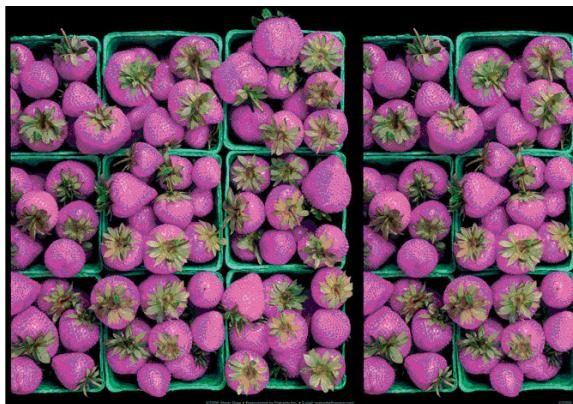
Si les couleurs reproduites sur l'impression ne replynt pas à vos attentes, procédez comme suit : Note: "ne replynt" n'a pas été modifié car il n'est pas clair quel mot était initialement écrit.
- Vérifie que le type de papier chargé correspond à celui sélectionné sur le panneau avant et dans votre logiciel. Reportez-vous à la section Affichage d'informations relatives au papier à la page 46. Appuyez
également sur i, sur, puis sur Maintenance de la qualité d'image > État du calibrage pour vérifier
l'état du calibrage de la couleur. Si cet état est défini sur ATTENTE ou OBSOLETE, il est conseillé de procéder à un étalonnage des couleurs : reportez-vous à la section Étalonnage des couleurs à la page 79. Si vous avez effectué des modifications, il se peut que vous souhaitiez réimprimer votre travail après la résolution du problème.
- Vérifiez que vous imprimez sur la bonne face du papier.
- Assurez-vous que vous utilisez les paramètres de qualité d'impression appropriés (voir Impression à la page 54). Si vous avez sélectionné l'option Vitesse ou Rapide, la précision des couleurs ne sera peut-
été pas optimale. En cas de modification des paramètres de qualité d'impression, il se peut que vous souhaitiez réimprimer votre travail après la résolution du problème.
- Si vous avez opté pour la gestion des couleurs par l'application, vérifiez que le profil de couleurs utilisé correspond aux paramètres de qualité d'impression et au type de papier sélectionnés. Si vous avez le moindre doute quant aux paramètres chromatiques à utiliser, reportez-vous à la section Gestion des couleurs à la page 78.
- Si le problème est dû à des différences de couleurs entre l'impression et l'écran, suivez les instructions de la section « Procédure d'étalonnage de l'affichage » de HP Color Center. À ce stade, il se peut que vous souhaitiez réimprimer votre travail si le problème a été résolu.
- Imprimez les diagnostics d'image. Reportez-vous à la section Impression des diagnostics d'image à la page 153.
Si le problème persiste après avoir effectué toutes les actions décrites ci-dessus, contactez le conseiller du service à la clientèle en vue d'obtenir une assistance supplémentaire.
L'image est incomplète (tronquée en bas)
Avez-vous appuyé sur la touche X avant que l'imprimante n'ait reçu toutes les données ? Dans ce cas, vous avez mis fin à la transmission de données et vous devrez réimprimer la page. - Il est possible que le paramètre Délai d'E/S ne soit pas assez long. Ce paramètre définit la période au terme de laquelle l'imprimante détermine que le travail est terminé si elle ne reçoit plus d'autres données de l'ordinateur. Augmentez la valeur du paramètre Délai d'E/S à partir du panneau avant, puis renvoyez le travail à l'impression. Appuyez sur i, sur, puis sur Configuration > Connectivité > Connectivité réseau > Avancé > Délai d'E/S. Il existe peut-être un problème de communication entre votre ordinateur et l'imprimante. Vérifiez le branchement du câble réseau ou USB. Assurez-vous que les paramètres logiciels sont corrects pour le format de page en cours (impressions sur l'axe longitudinal, par exemple). Si vous utilisez un logiciel réseau, assurez-vous que le DELAY d'attente n'a pas été dépassé.
L'image est tronquée
En règle générale, une troncature indique une divergence entre la zone d'impression réelle sur le papier chargé et la zone d'impression telle qu'elle est considérée par votre logiciel. Le plus souvent, ce type de problème peut être identifié avant l'impression en effectuant un aperçu avant impression (voir Aperçu avant l'impression à la page 62).
Vérifiez la surface d'impression réelle pour le format de papier que vous avez chargé.
surface d'impression = format de papier - marges
Vérifiez ce que votre logiciel considère comme la surface d'impression (cette zone peut également être désignée sous le nom de « zone d'impression » ou de « zone d'image »). Ainsi, certains logiciels supposent que les surfaces d'impression standard sont plus grandes que celles utilisées sur cette imprimante. Si vous avez défini un format de page personnalisé avec des marges très étroites, il est possible que l'imprimante impose ses propres marges minimales, d'où une légère troncature de l'image. Vous pouvez envisager l'utilisation d'un format de page plus grand ou le recours à une impression sans bordure (voir Sélection des options de marges à la page 60). Si votre image contient ses propres marges, l'option Recadrer le contenu avec les marges vous permettra peut-être d'obtenir une impression correcte (voir Sélection des options de marges à la page 60).
Si vous essayez d'imprimer une très longue image sur un rouleau, assurez-vous que votre logiciel en est capable. Si vous essayez d'imprimer une image plus grande que votre logiciel ne peut prendre en charge, le bas de l'image risque d'être tronqué. Pour imprimer toute l'image, voici quelques suggestions :
- Enregistrez le fichier dans un autre format, tel que TIFF ou EPS, et ouvrez-le avec une autre application. Utilisez un RIP pour imprimer le fichier.
Il se peut que vous soyez invité à faire pivoter la page du mode Portrait au mode Paysage sur un format de papier trop étroit. Le cas échéant, réduisez la taille du document ou de l'image dans votre application de manière à l'adapter à l'espace entre les marges.
Certains objets sont absents de l'image imprimée
De grandes quantités de données peuvent s'avérer nécessaires pour imprimer un travail de grand format et de qualité supérieure. Dans certains flux de travail bien précis, l'apparition de problèmes peut se traduire par l'absence de certains objets sur l'impression. Voici quelques suggestions qui vous aident à éviter ce problème.
- Sélectionnez un format de page inférieur et redimensionné au format final de votre choix dans le pilote ou à l'aide du panneau de commande. Enregistrez le fichier dans un autre format, tel que TIFF ou EPS, et ouvrez-le avec une autre application. Utilisez un RIP pour imprimer le fichier. Réduisez la résolution des images bitmap dans votre application.
- Sélectionnez une qualité d'impression inférieure afin de réduire la résolution de l'image imprimée.

REMARQUE: La totalité des options décrites ci-dessus ne sont pas disponibles sous Mac OS X.
Ces options sont suggérées à des fins de dépannage. Elles peuvent altérer la qualité de sortie finale ou augmenter la durée nécessaire à la génération de la tâche d'impression. C'est pourquoi il est recommandé de les annuler si elles ne vous permettent pas de résoudre le problème.
Lignes trop épaisses, trop fines ou manquantes
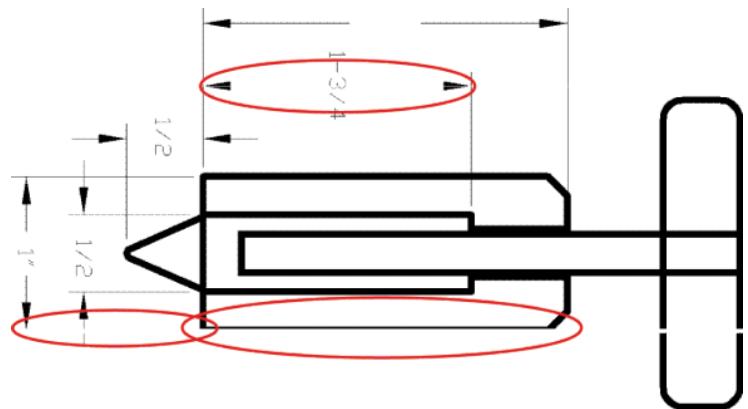
- Vérifiez que le type de papier chargé correspond à celui sélectionné sur le panneau avant et dans votre logiciel. Reportez-vous à la section Affichage d'informations relatives au papier à la page 46.
- Vérifiez que vous utilisez des paramètres de qualité d'impression adaptés à vos besoins (voir Impression à la page 54). Dans la boîte de dialogue du pilote, sélectionnez les options de qualité d'impression personnalisées et essayez d'activer l'option Détail maximal (si elle est disponible). À ce stade, il se peut que vous souhaitiez réimprimer votre travail si le problème a été résolu.
- Si la résolution de votre image est supérieure à la résolution d'impression, vous pouvez constater une altération de la qualité des lignes.
- Si les lignes sont trop fines ou invisibles, imprimez les diagnostics d'image. Reportez-vous à la section Impression des diagnostics d'image à la page 153.
- Si le problème persiste, accédez au panneau avant et appuyez sur i, sur, puis sur Maintenance de la qualité de l'image > Etat du calibrage pour consulter l'état d'alignement des têtes d'impression. Si l'état est défini sur ATTENTE, il est conseillé d'aligner les têtes d'impression. Reportez-vous à la section Alignment des têtes d'impression à la page 161. Une fois l'alignement effectué et le problème résolu, il se peut que vous souhaitiez réimprimer votre travail.
- Accé e > État du calibrage pour consulter l'état du calibrage d'avance du papier. Si l'état est défini sur PAR DEFAULT, essayez d'effectuer un étalonnage d'avance du papier : reportez-vous à la section Nouveau calibrage de l'avance du papier à la page 137.
Si le problème persiste après avoir effectué toutes les actions décrites ci-dessus, contactez le conseiller du service à la clientèle en vue d'obtenir une assistance supplémentaire.
Lignes à « effet d'escalier » ou à l'aspect irrégulier
Si les lignes de l'image imprimée présentent un aspect irrégulier ou à « effet d'escalier » :

- Le problème est peut-être inhérent à l'image. Essayez d'améliorer l'image à l'aide de l'application utilisée pour la modifier.
- Assurez-vous que vous utilisez les paramètres de qualité d'impression appropriés. Reportez-vous à la section Impression à la page 54.
- Dans la boîte de dialogue du pilote, sélectionnez les options de qualité d'impression personnalisées et essayez d'activer l'option Détail maximal (si elle est disponible).
Lignes imprimées en double ou dans les mauvaises couleurs
Divers symptômes visibles peuvent être associés à ce problème :
Les lignes de couleur sont imprimées en double dans des couleurs différentes.
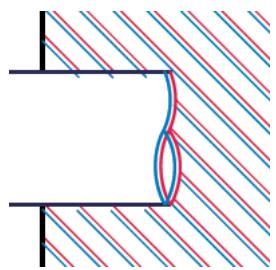
Mauvaise coloration des bordures des blocs de couleur.

Pour corriger ce type de problème :
- Retirez, puis réinsérez les têtes d'impression. Reportez-vous aux sections Retrait d'une tête d'impression à la page 109 et Insertion d'une tête d'impression à la page 112.
- Alignez les têtes d'impression. Reportez-vous à la section Alignement des têtes d'impression à la page 161.
Les lignes sont discontinues
Si les lignes sont interrompues comme illustré ci-dessous :

- Assurez-vous que vous utilisez les paramètres de qualité d'impression appropriés. Reportez-vous à la section Impression à la page 54.
- Retirez, puis réinsérez les têtes d'impression. Reportez-vous aux sections Retrait d'une tête d'impression à la page 109 et Insertion d'une tête d'impression à la page 112.
- Alignez les têtes d'impression. Reportez-vous à la section Alignement des têtes d'impression à la page 161.
Lignes fluides

En raison de l'humidité, l'encre peut imbiber le papier, rendant les lignes floues. Essayez ce qui suit :
- Vérifiez que les conditions ambiantes (température, humidité) sont appropriées pour une impression de qualité supérieure. Reportez-vous à la section Spécifications environnementales à la page 182.
- Assurez-vous que le type de papier sélectionné dans le panneau avant correspond à celui qui est utilisé. Reportez-vous à la section Affichage d'informations relatives au papier à la page 46.
- Essayez d'utiliser un type de papier de grammage supérieur, tel que du papier couché à fort grammage HP ou du papier mat couché à très fort grammage HP Plus.
- Sélectionnez un type de papier légèrement plus fin que celui que vous avez chargé ; cela incitera l'imprimante à utiliser moins d'encre. Voici des exemples de types de papier par ordre croissant d'épaisseur : papier ordinaire, papier couché, papier couché à fort grammage, papier mat couché à très fort grammage HP plus.
- Si vous utilisez un papier brillant, essayez-en un autre type.
- Alignez les têtes d'impression. Reportez-vous à la section Alignment des têtes d'impression à la page 161.
Les justifications sont inexactes
Si vous avez mesuré vos lignes imprimées et trouvez que leur longueur n'était pas suffisamment précise, vous pouvez tenter d'améliorer la précision de longueur des lignes en procédant comme suit.
- Imprimez sur du film polyester transparent mat HP pour lequel la précision de longueur de ligne de votre imprimante est spécifiée. Reportez-vous à la section Caractéristiques fonctionnelles à la page 180. Le film polyester est environ dix fois plus stable du point de vue des dimensions que le papier. Néanmoins, l'utilisation d'un film plus fin ou plus épais que du film mat HP réduit la précision de longueur des lignes.
- Réglez le curseur Qualité d'impression sur Qualité.
- Maintenez la pièce à une température stable entre 10 et 30°C (50 et 86°F).
- Chargez le rouleau de film et laissez-le reposer pendant cinq minutes avant d'imprimer.
- Si vous n'êtes toujours pas satisfait, essayez de calibrer à nouveau l'avance papier. Reportez-vous à la section Nouveau calibrage de l'avance du papier à la page 137.
Impression des diagnostics d'image
L'impression des diagnostics d'image est constituée de motifs conçus pour permettre en évidence les problèmes de fiabilité des têtes d'impression. Elle vous aide à vérifier le fonctionnement des têtes d'impression installées dans l'imprimante et à déterminer si l'une d'elles est bouchée ou rencontre d'autres problèmes.
Pour imprimer les diagnostics d'image :
- Utilisez le même type de papier que celui que vous utilisiez lors de la détection d'un problème.
- Vérifiez que le type de papier sélectionné est le même que celui chargé dans l'imprimante. Reportez-vous à la section Affichage d'informations relatives au papier à la page 46.
- Sur le panneau avant de l'imprimante, appuyez sur i, puis sur Maintenance qualité d'image > Imprimer image du diagnostic.
La procédure d'impression prend environ deux minutes.
L'impression est divisée en deux parties ; toutes deux testent le fonctionnement des têtes d'impression.
La partie 1 (supérieure) se compose de rectangles de couleurs, un pour chaque tête d'impression. Cette partie représente la qualité d'impression que vous obtenez de chacune des couleurs. La partie 2 (inférieure) se compose de petits traits ; un pour chaque buse sur chaque tête d'impression. Cette partie complète la première ; elle vise plus particulièrement à identifier le nombre de buses défectueuses sur chaque tête d'impression.
Observe attentivement l'impression. Les noms de couleurs sont affichés au-dessus des rectangles et au centre des motifs de traits.
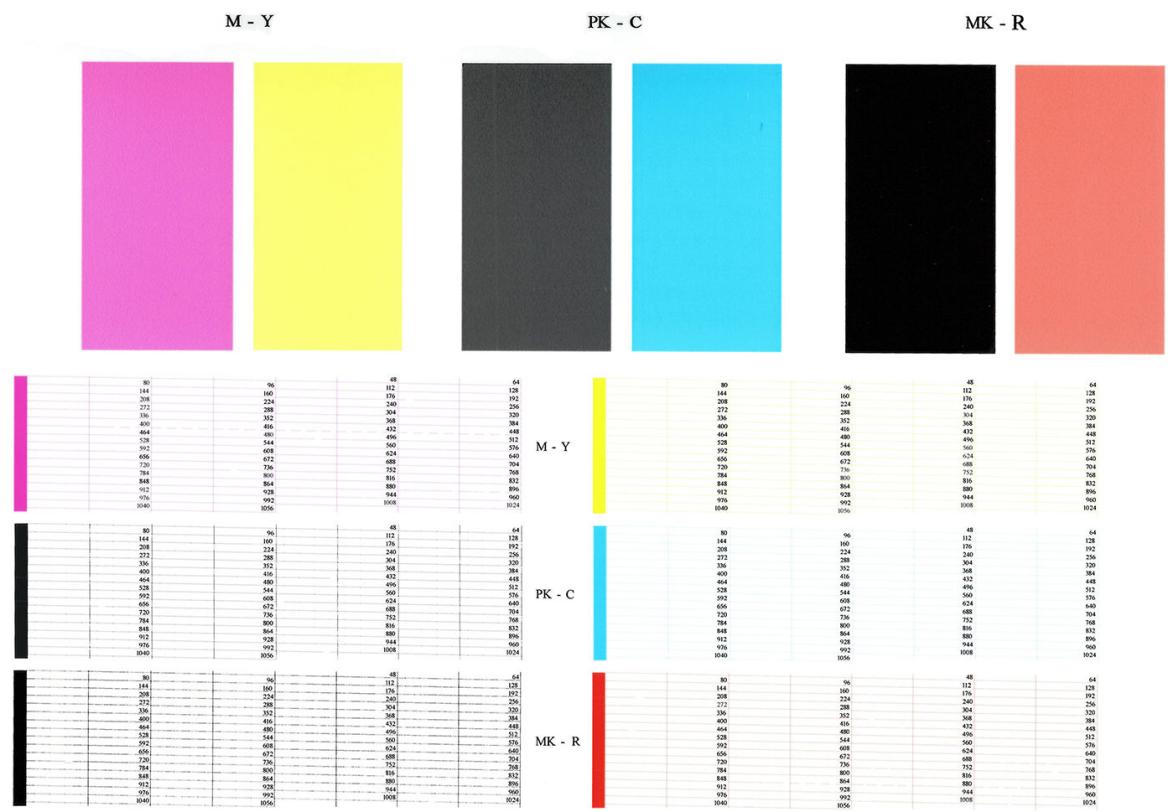
Commencez par regarder la partie supérieure de l'impression (partie 1). Chaque rectangle doit avoir une couleur uniforme et ne doit être parcouru par aucune ligne horizontale.
Observe ensuite la partie inférieure de l'impression (partie 2). Pour chaque motif de couleur, vérifie que la plupart des traits sont présents.
Si vous voyez des lignes horizontales dans la partie 1, ainsi que des traits manquants dans la partie 2 pour la même couleur, la tête d'impression incriminée doit être nettoyée. Cependant, si la couleur des rectangles vous paraît unie, il n'y a aucune raison de s'inquiéter pour quelques traits manquants dans la partie 2. En effet, cela est acceptable, car l'imprimante peut compenser les effets de quelques buses bouchées.
Voici un exemple de tête d'impression grise en bon état :
Et voici maintenant un exemple avec la même tête d'impression en mauvais état :
Action corrective
- Nettoyez les têtes d'impression défectueuses (voir Nettoyage des têtes d'impression à la page 159). Réimprimez ensuite les diagnostics d'image pour savoir si le problème a été résolu.
- Si le problème persiste, nettoyez une nouvelle fois les têtes d'impression et réimprimez les diagnostics d'image pour savoir si le problème a été résolu.
- Si le problème persiste, envisagez le nettoyage manuel des têtes d'impression (voir Nettoyage des têtes d'impression à la page 159). Vous pouvez également essayer de réimprimer le travail en cours si vous jugez l'impression actuelle satisfaisante.
- Si le problème persiste, essayez de nettoyer le détecteur de gouttes de la tête d'impression. En principe, l'imprimante vous informe de la nécessité de procéder à ce nettoyage. Cependant, il peut s'avérer judicieux de l'effectuer, même si l'imprimante ne vous l'a pas proposé. Reportez-vous à la section Nettoyage du détecteur de gouttes de la tête d'impression à la page 159.
- Si le problème n'est toujours pas résolu, remplacez les têtes d'impression qui doivent des problèmes récurrents (voir Manipulation des cartouches d'encre et des têtes d'impression à la page 105) ou contactez le support HP (voir Contacter l'assistance HP à la page 178).
Si un problème subsiste
S'il subsiste encore des problèmes de qualité d'impression après avoir appliqué les mesures préconisées dans ce chapitre, vous pouvez encore essayer les actions ci-dessous:
- Essayez d'utiliser une option de qualité d'impression supérieure. Reportez-vous à la section Impression à la page 54.
- Vérifiez le pilote utilisé pour l'impression. S'il ne s'agit pas d'un pilote HP, contactez le fournisseur pour lui faire part du problème. Si cela s'avère possible, vous pouvez également essayer d'utiliser le pilote HP approprié. Vous pouvez télécharger les pilotes HP les plus récents à l'adresse http://www.hp.com/go/Z2600/drivers ou http://www.hp.com/go/Z5600/drivers. Si vous utilisez un RIP non HP, il se peut que ses paramètres soient incorrects. Voir la documentation qui accompagne votre RIP. Vérifiez que le microprogramme de votre imprimante est à jour. Reportez-vous à la section Mettre à jour le microprogramme à la page 118. Vérifiez les paramètres utilisés dans votre application.
18 Dépannage des problèmes liés aux cartouches d'encre et aux têtes d'impression
- Impossible d'insérer une cartouche d'encre
- Messages d'état des cartouches d'encre
- Impossible d'insérer une tête d'impression. Le panneau frontal recommande le remplacement ou la réinstallation d'une tête d'impression. Nettoyage des têtes d'impression. Nettoyage du détecteur de gouttes de la tête d'impression.
- Alignement des têtes d'impression
- Messages d'état des têtes d'impression
Impossible d'insérer une cartouche d'encre
- Vérifiez que le type de cartouche (numéro de modèle) est correct.
- Vérifiez que l'étiquette de couleur apposée sur la cartouche est de la même couleur que celle apposée sur le logement.
- Vérifiez que la cartouche est bien orientée ; la ou les lettres qui figurent sur l'étiquette de la cartouche doivent être lisibles, côté droit orienté vers le haut.
ATTENTION: Ne nettoyez jamais l'intérieur des logements des cartouches d'encre.
Messages d'état des cartouches d'encre
Les messages d'état ci-dessous concernent les cartouches d'encre :
OK: la cartouche fonctionne normalement; aucun problème connu n'a été détecté. Manquante : aucune cartouche n'est présente ou elle n'est pas connectée correctement à l'imprimante. - Faible: le niveau d'encre est bas. Très faible: le niveau d'encre est très bas. Vide: la cartouche est vide. Reinsérer : il est conseillé de retirer la cartouche, puis de la réinstaller. - Remplacer : il est conseillé de remplacer la cartouche par une nouvelle. - Expiré : la date d'expiration de la cartouche est dépassée. Non-HP: La cartouche contient de l'encre non fabriquée par HP. Incorrect: La famille ou le modèle de cartouche est incorrect ou il a été mal inséré. Modifiée : La cartouche a été altérée (re-remplie).
Impossible d'insérer une tête d'impression
- Vérifiez que le type de tête d'impression (numéro de modèle) est correct.
- Vérifiez que vous avez retiré les deux capuchons de protection de couleur orange de la tête d'impression.
- Vérifiez que l'étiquette de couleur apposée sur la tête d'impression est de la même couleur que celle apposée sur le logement.
- Vérifiez l'orientation de la tête d'impression (par rapport aux autres).
- Vérifiez que vous avez bien refermé et verrouillé le couvercle des têtes d'impression (voir Insertion d'une tête d'impression à la page 112).
Le panneau frontal recommande le remplacement ou la réinstallation d'une tête d'impression
- Mettez l'imprimante hors tension à partir du panneau avant.
- Consultez le panneau avant. S'il affiche le message Prêt, cela signifie que l'imprimante est prête à l'emploi. Si le problème persististe, passez à l'étape suivante.
- Retirez la tête d'impression (voir Retrait d'une tête d'impression à la page 109).
- Nettoyez les contacts électriques situés à l'arrière de la tête d'impression à l'aide d'un chiffon non pelucheux. Vous pouvez utiliser, avec précaution, de l'alcool dénaturé pour enlever des résidus tenaces. N'utilisez pas d'eau!
ATTENTION: Il s'agit là d'une opération délicate, susceptible d'endommager la tête d'impression. Ne touchez pas les buses situées au bas de la tête d'impression, surtout si vous utilisez de l'alcool.
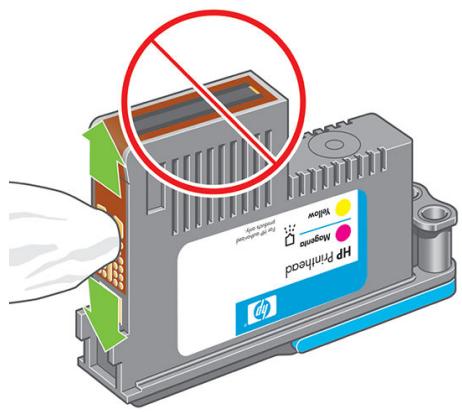
- Réinsérez la tête d'impression (voir Insertion d'une tête d'impression à la page 112).
- Consultez le message affiché sur le panneau avant. Si le problème persiste, essayez une nouvelle tête d'impression.
Nettoyage des têtes d'impression
Tant que vous laissez l'imprimante sous tension, un nettoyage automatique est effectué à intervalles réguliers. De cette manière, de l'encre fraîche circule dans les buses et empêche celles-ci de se boucher, ce qui garantit la précision des couleurs. Le cas échéant, voir Impression des diagnostics d'image à la page 153 avant de continuer.
Pour nettoyer les têtes d'impression, sur le panneau avant, appuyez sur

d'image > Nettoyer les têtes d'impression. Si vous avez exécuté la procédure d'impression Diagnostic de la qualité d'image, vous connaissez à présent les couleurs qui posent problème. Sélectionnez la paire de têtes d'impression contenant ces couleurs. Si vous ne savez pas quelles têtes nettoyer, vous pouvez opter pour le nettoyage de toutes les têtes. Le nettoyage de toutes les têtes d'impression demande neuf minutes, alors que le nettoyage d'une seule paire en demande six.

REMARQUE: Le nettoyage de toutes les têtes d'impression consomme davantage d'encre que le nettoyage d'une seule paire.
Nettoyage du détecteur de gouttes de la tête d'impression
Comme son nom l'indique, ce dispositif détecte les buses qui n'impriment pas en vue de procéder à leur remplacement. Si des particules, telles que des fibres, des poils ou des morceaux de papier, obstruent le capteur, la qualité d'impression s'en trouve affectée.
Lorsque le panneau avant vous y invite, il est conseillé de nettoyer le détecteur de gouttes de la tête d'impression. Si vous n'effectuez pas cette opération immédiatement, l'imprimante continue à fonctionner normalement, mais le message d'avertissement reste affiché sur le panneau avant.

ATTENTION: Portez des gants pour éviter de renverser de l'encre sur vos mains.
- Mettez l'imprimante hors tension au niveau du panneau frontal.
- Pour éviter tout choc électrique, mettez l'imprimante hors tension et débranchez-la.
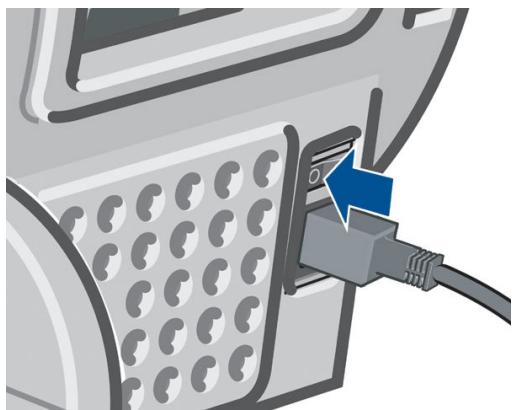
- Ouvrez le capot.
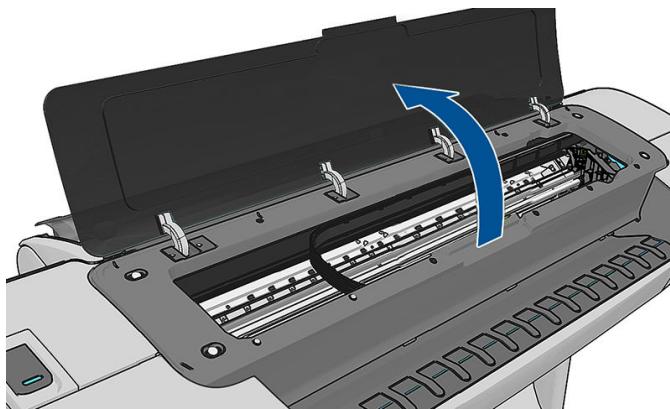
- Localisez le détecteur de gouttes de la tête d'impression à côté du chariot des têtes d'impression.
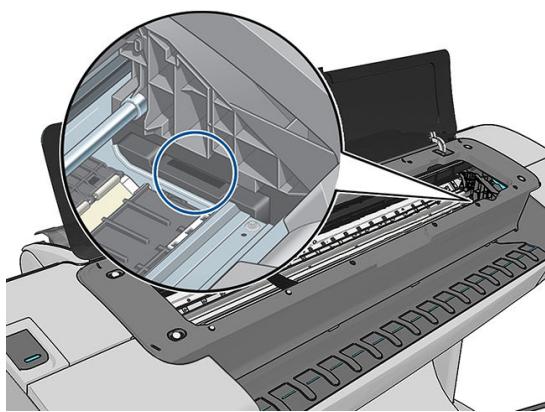
- Enlevez tout débris qui obstrue le détecteur de gouttes de la tête d'impression.
- Essuyez la surface du détecteur de gouttes à l'aide d'un chiffon sec et non pelucheux afin d'enlever tout débris invisible.
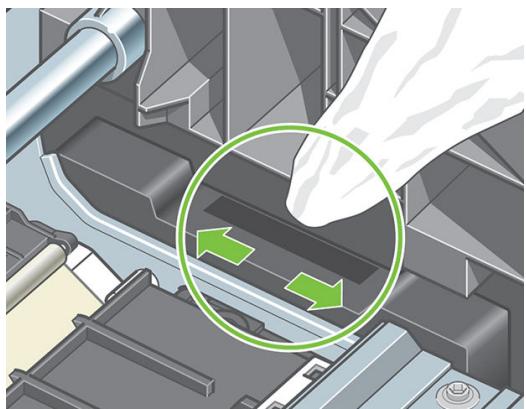
- Refermez le capot.
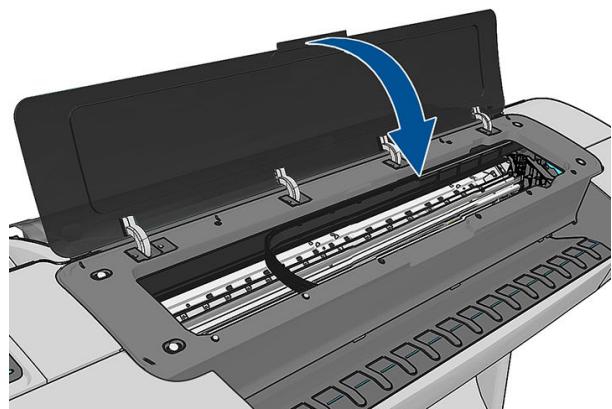
- Branchez l'imprimante et mettez-la sous tension.
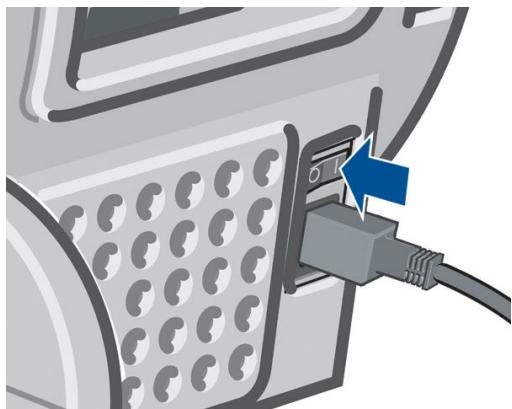
- Allumez l'imprimante au niveau du panneau frontal.
Alignement des têtes d'impression
Un alignement précis des têtes d'impression se révèle essentiel pour bénéficier de couleurs fidèles, de transitions chromatiques douces et d'éléments graphiques avec des bords nets. Notre imprimante intègre une procédure d'alignement automatique des têtes d'impression qui s'exécute lors de chaque accès ou remplacement d'une tête d'impression.
Dans le cas où le papier est bloqué ou que vous rencontrez des problèmes avec la précision des couleurs, reportez-vous à Gestion des couleurs à la page 78; un alignement des têtes d'impression peut s'avérer nécessaire.

REMARQUE: Si un bourrage papier s'est produit, il est conseillé de réinsérer les têtes d'impression et de lancer la procédure de réalignement en appuyant sur i, sur, puis sur Entretien qualité d'image > Aligner les têtes d'impression.

ATTENTION: N'utilise pas de papier transparent ou semi-transparent pour aligner les têtes d'impression.
Procédure de réinsertion des têtes d'impression
- Si le type de papier chargé est incorrect alors que la procédure de réalignement est en cours, appuyez sur le panneau avant.

ATTENTION: N'imprimez pas si la procédure de réalignement a été annulée. Vous pouvez relancer l'alignement en appuyant sur i, sur, puis sur Entretien qualité d'image > Aligner les têtes d'impression.
- Chargez le papier que vous souhaitez utiliser (voir Gestion du papier à la page 35). Vous pouvez utiliser un rouleau d'au moins 610 mm de large ou une feuille en mode Paysage au format A2 ou supérieur.

ATTENTION : N'utilisez pas de papier transparent ou semi-transparent pour aligner les têtes d'impression.
- Retirez, puis réinsérez toutes les têtes d'impression (voir Retrait d'une tête d'impression à la page 109 et Insertion d'une tête d'impression à la page 112). Ainsi, la procédure d'alignement commence.
- Assurez-vous que le capot est fermé, car une source lumineuse intense à proximité de l'imprimante peut affecter l'alignement au cours de cette procédure.
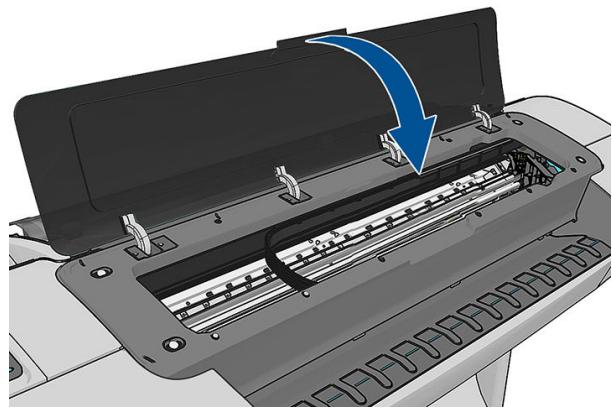
- Cette opération prend environ six minutes. Attendez que le panneau avant indique que la procédure est terminée avant d'utiliser l'imprimante.

REMARQUE: L'imprimante imprime une image de calibrage. Ne tenez pas compte de cette image. Le panneau avant affiche toute erreur survenue au cours de la procédure.
Utilisation du menu entretien qualité d'image
- Chargez le papier que vous souhaitez utiliser (voir Gestion du papier à la page 35). Vous pouvez utiliser un rouleau ou une feuille ; cependant, le support doit être en mode Paysage au format A3 ou supérieur (420x297 mm).

ATTENTION: N'utilisez pas de papier transparent ou semi-transparent pour aligner les têtes d'impression.
Sur le panneau avant, appuyez sur, sur, puis sur Maintenance qualité d'image > Aligner les têtes d'impression. L'imprimante vérifie si elle dispose de suffisamment de papier pour effectuer l'alignement.
- Si le papier chargé est satisfaisant, l'imprimante procède au réalignement et imprime un motif de réalignement. Assurez-vous que le capot est fermé, car une source lumineuse intense à proximité de l'imprimante peut affecter l'alignement au cours de cette procédure.
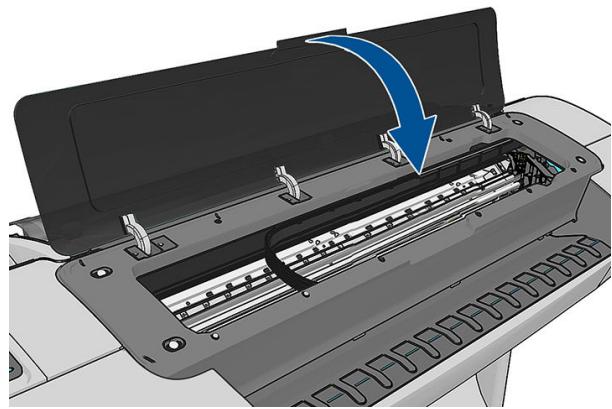
- Cette opération prend environ cinq minutes. Attendez que le panneau avant indique que la procédure est terminée avant d'utiliser l'imprimante.
Erreurs de numérisation pendant l'alignement
En cas d'échec de la procédure d'alignement, le panneau avant affiche un message indiquant des problèmes de numérisation. Cela signifie que la procédure d'alignement n'a pas abouti. L'imprimante n'est donc pas alignée et la procédure doit être répétée pour disposer d'une bonne qualité d'image. Ce problème peut être dû à différents facteurs :
Le papier utilisé n’était pas valide. Répétez la procédure d’alignement avec du papier valide. Problèmes d’état des têtes d’impression. Nettoyez les têtes d’impression (voir Nettoyage des têtes d’impression à la page 159). L’alignement a été effectué alors que le capot était ouvert. Fermez le capot et répétez la procédure d’alignement.
Si le problème persiste après l'utilisation du bon papier, le nettoyage des têtes d'impression et le maintien de la fenêtre en position fermée, il se peut qu'il y ait un problème dans le système de numération et que ce dernier nécessite une réparation; ou les têtes d'impression, bien que propres, peuvent ne pas fonctionner et doivent être remplacées.
Messages d'état des têtes d'impression
Les messages d'état ci-dessous concernent les têtes d'impression :
OK: la tête d'impression fonctionne normalement; aucun problème connu n'a été détecté. Manquante: aucune tête d'impression n'est présente ou elle n'est pas installée correctement dans l'imprimante. - Testez têtes d'impr. séparém.: il est conseillé de tester les têtes d'impression séparément afin d'identifier la tête défectueuse. Retirez toutes les têtes d'impression et insérez-les une à une, en prenant soin de fermer le loquet et le couvercle du chariot après chaque insertion. Le panneau avant indique la tête défectueuse en affichant le message de réinstallation ou de remplacement.
- Réinsérer : il est conseillé de désolidariser la tête d'impression, puis de la réinstaller. Si cela ne résout pas le problème, nettoyez les contacts électriques (voir Le panneau frontal recommande le remplacement ou la réinstallation d'une tête d'impression à la page 158). Si le problème persiste, remplacez la tête d'impression par une nouv
- Remplacer: échec de la tête d'impression. Remplacez la tête d'impression par une tête opérationnelle (voir Retrait d'une tête d'impression à la page 109 et Insertion d'une tête d'impression à la page 112).
- Remplacement incomplet : une procédure de remplacement des têtes d'impression a échoué. Relancez la procédure et attendez qu'elle se termine (il n'est pas nécessaire de changer les têtes d'impression). Enlever : le type de tête d'impression utilisé n'est pas adapté dans le cadre de l'impression.
19 Dépannage courant de l'imprimante
L'imprimante ne démarre pas L'imprimante n'imprime pas L'imprimante semble fonctionner au ralenti Echecs de communication entre l'ordinateur et l'imprimante - Impossible d'accéder à HP DesignJet Utility - Impossible d'accéder au serveur Web incorporé - Impossible de se connecter à Internet Problèmes liés aux services Web - Contrôle du système automatique de fichiers Alertes
L'imprimante ne démarre pas
Si l'imprimante ne démarre pas (le panneau avant reste vierge ou tous les voyants de diagnostic sont éteints), il est recommandé de reprogrammer le microprogramme, de la façon suivante.
- Rendez-vous sur le HP Support Center (voir Centre d'assistance HP à la page 176) et téléchargez le microprogramme.
- Enregistrez le microprogramme sur un lecteur flash USB. De préférence, le lecteur mémoire flash USB doit être vide et formaté avec le système de fichiers FAT.
- Assurez-vous que l'imprimante est hors tension. Connectez le lecteur flash USB au port hôte USB haut débit situé à côté du panneau avant, puis mettez l'imprimante sous tension.
- Il faut environ une minute à l'imprimante pour le fichier du microprogramme, puis elle vous demande de restorer le lecteur flash USB.
- L'imprimante installe automatiquement le nouveau microprogramme et redémarre.
L'imprimante n'imprime pas
Si tout est en ordre (papier chargé, tous les composants d'encre installés et pas d'erreur de fichier), il est encore possible que l'impression d'un fichier envoyé à partir de votre ordinateur ne démarre pas comme prévu :
Il peut s'agir d'un problème d'alimentation électrique. Si l'imprimante ne présente aucune activité et que le panneau de commande ne répond pas, vérifie que le câble d'alimentation est bien branché et qu'une tension est présente au niveau de la prise. - Il peut s'agir d'un phénomène électromagnétique inhabituel, par exemple de puissants champs électromagnétiques ou des perturbations électriques graves, susceptibles d'entraîner un fonctionnement inattendu de l'imprimante, voir son arrêt total. Dans ce cas, éteignez l'imprimante à l'aide de la touche Alimentation sur le panneau de commande et débranchez le cordon d'alimentation, attendez que l'environnement électromagnétique revienne à la normale et rallumez l'imprimante. Si le problème persiste, contactez votre représentant de l'assistance. L'imbrication est peut-être activée ; l'imprimante attend alors la fin du début d'attente d'imbrication spécifique avant de calculer les imbrications appropriées. Dans ce cas, le panneau de commande montre le temps restant requis pour l'imbrication. Le paramètre de langage graphique peut être erroné, voir Modification du paramètre de langage graphique à la page 33. - Vous n'avez peut-être pas installé le pilote correspondant à votre imprimante sur votre ordinateur (consultez les Instructions d'assemblage). Si vous imprimez sur une feuille, vous devez spécifier Alimentation manuelle comme source de papier dans le pilote d'imprimante. L'imprimante peut mettre la tâche en attente de papier ou d'informations de gestion (voir Messages d'état des tâches à la page 76). - Vous avez peut-être demandé un aperçu avant impression au pilote de votre imprimante. Cette fonction vous permet de vérifier si l'image affichée est bien celle voulue. Dans ce cas, l'aperçu s'affiche à l'écran et vous devez cliquer sur le bouton Imprimer pour lancer l'impression.
L'imprimante semble fonctionner au ralenti
Voici quelques explications possibles.
- Avez-vous configuré la qualité d'impression sur Optimale ou sur Détail maximal? Ces types d'impression prennent plus de temps.
- Avez-vous spécifié le bon type de papier lorsque vous avez chargé le papier? Certains types de papier demandent un temps d'impression plus long; par exemple, les papiers photo et couchés nécessitant un temps de séchage plus long entre les passages. Pour connaître le paramètre de type de papier actuel, reportez-vous à Affichage d'informations relatives au papier à la page 46. Si votre imprimante bénéficie d'une connexion, vérifiez que tous les composants utilisés dans le réseau (cartes d'interface réseau, concentrateurs, routeurs, commutateurs et câbles) sont compatibles pour un fonctionnement à grande vitesse. Le trafic provenant d'autres périphériques du réseau est-il important ?
- Avez-vous spécifié un temps de séchage Étendu sur le panneau de commande ? Essayez de régler le temps de séchage sur Optimal.
Échecs de communication entre l'ordinateur et l'imprimante
Les signes sont notamment :
L'écran du panneau de commande n'affiche pas le message Recession en cours alors que vous avez envoyé une image à l'imprimante. - Votre ordinateur affiche un message d'erreur lorsque vous essayez d'imprimer. - Votre ordinateur ou votre imprimante se bloque (reste inactif) alors que la communication est en cours. La sortie de l'imprimante contient des erreurs aléatoires ou inexplicables (lignes mal placées, graphiques tronqués etc.).
Pour résoudre un problème de communication :
Assurez-vous que vous avez sélectionné la bonne imprimante dans votre application, voir l’impression à la page 54. Assurez-vous que l'imprimante fonctionne correctement à partir d'autres applications. N'oubliez pas que les impressions très volumineuses peuvent prendre du temps au niveau de la réception, du traitement et de l'impression. Si votre imprimante est connectée à votre ordinateur par le biais d'autres dispositifs intermédiaires, tels que commutateurs, tampons, adaptateurs de câbles, convertisseurs de câbles, etc., essayez de l'utiliser en la connectant directement à votre ordinateur. - Essayez un autre câble d'interface. - Vérifiez que le paramètre de langue est correct, voir modification du paramètre de langage graphique à la page 33. Si l'imprimante est connectée en réseau, vérifiez que l'imprimante dispose d'une adresse IP statique. Si elle utilise le protocole DHCP, l'adresse IP peut changer à chaque fois qu'elle est mise sous tension, auquel cas le pilote peut ne pas être capable de la trouver.
Impossible d'accéder à HP designjet utility
Si vous ne l'avez pas déjà fait, lisez Accès à HP DesignJet Utility à la page 30.
Depuis le panneau avant, appuyez sur i, sur, puis sur Configuration > Connectivité > Avancé > Services
Web > Utilitaire de l'imprimante > Activé.
Si vous ne pouvez toujours pas vous connecter, éteignez et rallumez l'imprimante à l'aide de la touche Alimentation sur le panneau de commande.
Impossible d'accéder au serveur web incorporé
Si vous ne l'avez pas déjà fait, lisez Accès au serveur Web incorpore à la page 30.
Accédez au panneau avant et appuyez sur Web incorpore > Autoriser EWS > Activé.
puis sur Configuration > Connectivité > Avancée > Serveur
Si vous utilisez un serveur proxy, essayez de le contourner et d'accéder directement au serveur Web.
- Dans Internet Explorer 6 pour Windows, cliquez sur Outils > Options Internet > Connexions > Paramètres réseau, et cochez la case Ne pas utiliser de serveur proxy pour les adresses locales. Une autre solution, pour un contrôle plus précis, consiste à cliquer sur le bouton Avancé et à ajouter l'adresse IP de l'imprimante à la liste des exceptions pour lesquelles le serveur proxy n'est pas utilisé.
- Dans Safari pour Mac OS X, accédez à Safari > Préférences > Avancé et cliquez sur le bouton Proxies : Modifier les paramètres. Ajoutez à la liste des exceptions l'adresse IP ou le nom de domaine de l'imprimante pour laquelle le serveur proxy n'est pas utilisé.
Si vous ne pouvez toujours pas vous connecter, éteignez et rallumez l'imprimante à l'aide de la touche Alimentation sur le panneau de commande.
Impossible de se connecter à internet
Si votre imprimante a du mal à se connecter à l'Internet, il se peut qu'elle démarre automatiquement l'assistant Connectivité. Vous pouvez également démarrer manuellement l'assistant à tout moment.
À partir du serveur Web incorporé : sélectionnez Assistance > Dépannage de la connectivité > Assistant connectivité.

REMARQUE: Vous ne pouvez pas modifier les paramètres de connectivité à partir du serveur Web intégré.


puis sur Connectivité > Assistant connectivité.

puis sur, puis sur Impressions internes >
Impress. n° d'entretien > Imprimer config. connectivité. Dans ce cas, les résultats sont imprimés.

REMARQUE: Les résultats sont imprimés depuis la première exécution de l'assistant connectivé, donc vous devez déjà avoir exécuté l'assistant connectivé afin d'obtenir des résultats.
L'assistant:
des tests individuels. Sur le panneau avant, appuyez sur

sur, puis sur Connectivité > Diagnostics et
dépannage > Diagnostics et dépannage. Les options suivantes sont disponibles.
Tous les tests Test de connectivité réseau : vérifie la connexion de l'imprimante au réseau local. Test de connectivité Internet : vérifie la connexion de l'imprimante à Internet. Test HP Connected : vérifie la connexion de l'imprimante à HP Connected. Test de mise à jour du microprogramme : vérifie la connexion de l'imprimante aux serveurs de mises à jour des microprogrammes HP.
Si les tests échouent, l'imprimante décrit le problème et recommande une solution. Vous pouvez modifier les paramètres et exécuter à nouveau le test, sauf si vous utilisez le serveur Web intégré ou que les paramètres sont protégés.
Problèmes liés aux services web
Pour tout problème avec HP ePrint, voir HP Connected : http://www.hpcconnected.com.
Contrôle du système automatique de fichiers
Lorsque vous allumez l'imprimante, il se peut que vous voyiez un écran du panneau de commande similaire à celui illustré ci-dessous.
Une vérification du système de fichier est en cours ; cette intervention peut durer 40 minutes. Attendez que ce processus soit terminé.
ATTENTION: Si vous éteignez l'imprimante avant que le contrôle du système de fichiers soit terminé, le système de fichiers peut être réellement endommagé, rendant le disque dur de l'imprimante inutilisable. Dans tous les cas, le contrôle du système de fichiers redémarrera du début lorsque vous allumerez l'imprimante à nouveau.
Un contrôle du système de fichiers est programmé tous les 90 jours de manière à maintenir l'intégrité du système de fichiers du disque dur.

REMARQUE: Lorsque l'imprimante est remise sous tension, il lui faut environ trois minutes pour s'initialiser, contrôler et préparer les têtes d'impression. Il faut toutefois compter jusqu'à 40 minutes sous certaines conditions, par exemple lorsque l'imprimante n'a pas été utilisée pendant une longue période et nécessite plus de temps pour préparer les têtes d'impression.
Alertes
Votre imprimante peut émettre deux types d'alerte :
- Erreurs : celles-ci vous informent principalement de l'incapacité de l'imprimante à fonctionner normalement. Cependant, dans le pilote de l'imprimante, les erreurs peuvent également vous informer de conditions susceptibles d'altérer l'impression (une troncature, par exemple), et ce, même si l'imprimante est en mesure d'imprimer.
- Avertissements : les avertissements indiquent qu'une intervention est requise de la part de l'utilisateur, qu'il s'agisse d'un réglage (un calibrage, par exemple) ou d'une impossibilité d'imprimer (maintenance préventive ou niveau d'encre faible).
Le système de l'imprimante propose quatre indicateurs d'alertes différents.
- Panneau de commande: le panneau avant affiche uniquement l'alerte la plus pertinente. Dans le cas d'un avertissement, l'alerte disparaît après une période déterminée. Certaines alertes permanentes, telles que « Faible niveau d'encre de la cartouche », réapparaissent lorsque l'imprimante est inactive et qu'aucune autre alerte sérieuse n'est à signaler.
ASTUCE: Sur le panneau de commande, vous pouvez configurer des alertes d'incompatibilité papier, reportez-vous à la section Options d'adéquation du papier à la page 24.
- Serveur Web incorpore : Le coin supérieur droit de la fenêtre du serveur Web incorpore affiche l'état de l'imprimante. En cas d'alerte, la zone d'état en affiche le texte.
- Pilote: Le pilote affiche les alertes. Il vous informe au sujet des paramètres de configuration des travaux susceptibles de générer un problème sur la sortie finale. Si l'imprimante n'est pas prête, elle affiche un avertissement. HP DesignJet Utility : Pour afficher des alertes, cliquez sur l'onglet Aperçu et consultez la liste Éléments qui requirement votre attention sur le côté droit.
Par défaut, les alertes s'affichent uniquement lorsque vous imprimez. Si les alertes sont activées et qu'un problème d'impression se produit, empêchant l'exécution d'un travail, une fenêtre contextuelle s'ouvre pour expliquer les raisons du problème. Suivez les instructions afin d'obtenir le résultat souhaité.
20 Messages d'erreur du panneau avant
Il arrive que l’un des messages ci-dessous s’affiche sur le panneau de commande. Si tel est le cas, suivez la procédure conseillée dans la colonne Recommendation.
Si le message d'erreur affiché n'est pas répertorié dans cette section et que vous avez un doute quant à l'action à effectuer ou si l'action recommandée ne semble pas résoudre le problème, contactez le support HP. Reportez-vous à la section Contacter l'assistance HP à la page 178.
Messages texte
| Message | Recommendation |
| Cartouche [Couleur] modifiée | Vérifiez la cartouche. |
| Cartouche [Couleur] expirée | Remplacez la cartouche. Reportez-vous à la section Manipulation des cartouches d'encre et des têtes d'impression à la page 105. |
| Faible niveau d'encre pour la cartouche [Couleur] | Vérifiez que vous avons à votre disposition une cartouche neuve de la même couleur. |
| Cartouche [Couleur] manquante | Insérez une cartouche de la couleur indiquée. Reportez-vous à la section Manipulation des cartouches d'encre et des têtes d'impression à la page 105. |
| Cartouche [Couleur] épuisée | Remplacez la cartouche. Reportez-vous à la section Manipulation des cartouches d'encre et des têtes d'impression à la page 105. |
| Très faible niveau d'encre pour la cartouche [Couleur] | Vérifiez que vous avons à votre disposition une cartouche neuve de la même couleur. |
| Tête d'impression [couleur] manquante | Insérez la tête d'impression appropriée. Reportez-vous à la section Manipulation des cartouches d'encre et des têtes d'impression à la page 105. |
| Remplacement de la découpeuse recommendé | Contactez l'assistance HP pour replacer le couteau. Reportez-vous à la section Contacter l'assistance HP à la page 178. |
| Notification de file d'attente des tâches | Annulez, relancez ou supprimez la tâche. Reportez-vous à la section Gestion de la file d'attente des tâches à la page 71. |
| Maintenance n° 1 recommendse | Contactez l'assistance HP. Reportez-vous à la section Contacter l'assistance HP à la page 178. |
| Maintenance n° 2 recommendse | Contactez l'assistance HP. Reportez-vous à la section Contacter l'assistance HP à la page 178. |
| Maintenance n° 3 recommendse | Contactez l'assistance HP. Reportez-vous à la section Contacter l'assistance HP à la page 178. |
| Papier mal chargeé : retarder le papier | Retirez le papier, puis rechargeze-le. |
| Papier mal positionné : retarder le papier | Retirez le papier, puis rechargeze-le. |
| Erreur du chemin du papier : chargement incorrect | Déchargeze le papier, puis rechargeze-le. |
| Erreur du chemin du papier : alignement incorrect | Déchargeze le papier, puis rechargeze-le. |
Messages texte (suite)
| Message | Recommendation |
| Remplacement des têtes d'impression non terminé. Recommencez. | Recommencez le processus de remplacement des têtes d'impression. |
| Les têtes d'impression doivent être testées individuellement. Procédéter au remplacement | Testez les têtes d'impression à l'aide de l'impression des diagnostics d'image (voir Impression des diagnostics d'image à la page 153) et remplacez toutes celles qui ne fonctionnent pas correctement. |
| Retirer la tête d'impression [couleur] | Retirez la tête d'impression incorrecte et insérez-en une nouvelle du type approprié (couleur et numéro). Reportez-vous à la section Manipulation des cartouches d'encre et des têtes d'impression à la page 105. |
| Remplacer la cartouche [couleur] | Remplacez la cartouche. Reportez-vous à la section Manipulation des cartouches d'encre et des têtes d'impression à la page 105. |
| Remplacer la tête d'impression [couleur] | Retirez la tête d'impression défectueuse et insérez-en une nouvelle du type approprié (couleur et numéro). Reportez-vous à la section Manipulation des cartouches d'encre et des têtes d'impression à la page 105. |
| Réinstaller la cartouche [couleur] | Retirez et réinsérez la cartouche. Reportez-vous à la section Manipulation des cartouches d'encre et des têtes d'impression à la page 105. |
| Réinstaller la tête d'impression [couleur] | Retirez et réinsérez la tête d'impression ou essayez de nettoyer les contacts électriques. Le cas échéant, insérez une nouvelle tête d'impression. Reportez-vous à la section Le panneau frontal recommendé le remplacement ou la réinstallation d'une tête d'impression à la page 158. |
Codes d'erreur numériques
| Code d'erreur | Recommendation |
| 01.0, 01.1, 01.2 | Redémarrez l'imprimante. |
| 06:03 | Redémarrez l'imprimante. |
| 08:04 | Redémarrez l'imprimante. Si le problème persiste, mettez à jour le microprogramme de l'imprimante. Reportez-vous à la section Mettre à jour le microprogramme à la page 118. |
| 08:08 | Exécutez à nouveau l'opération à l'origine de l'erreur. Si celle-ci échoue à nouveau, redémarrez l'imprimante. Si le problème persiste, mettez à jour le microprogramme de l'imprimante. Reportez-vous à la section Mettre à jour le microprogramme à la page 118. |
| 21, 21.1, 21:03, 21.1:03, 21:13, 21.2:13, 22.0, 22.1, 22.2, 22.3, 22.x:03, 24 | Redémarrez l'imprimante. |
| 26:01, 26.x:01 | Mauvais contact déetecté dans une cartouche d'encre (siprésent, x se refère à la cartouche dans l'emplacement x). Retirez et réinsérez la cartouche. Le cas échéant, insérez une nouvelle cartouche. |
| 26:14 | Mettez à jour le microprogramme de votre imprimante. Reportez-vous à la section Mettre à jour le microprogramme à la page 118. |
| 27:01, 27.x:01 | Trop de buses des têtes d'impression ne fonctionnent pas (siprésent, x se refère à la tête d'impression dans l'emplacement x). Retirez et réinsérez la tête d'impression ou essayez de nettoyer les contacts électriques. Le cas échéant, insérez une nouvelle tête d'impression. Reportez-vous à la section Le panneau frontal recommande le remplacement ou la réinstallation d'une tête d'impression à la page 158. |
| 27:03 | Erreur tête d'impression. Redémarrez l'imprimante. |
| 27:14 | Mettez à jour le microprogramme de votre imprimante. Reportez-vous à la section Mettre à jour le microprogramme à la page 118. |
Codes d'erreur numériques (suite)
| Code d'erreur | Recommendation |
| 31:03, 41:03, 42:03, 45.1:03, 45.2:03, 47:03, 56:03 | Redémarrez l'imprimante. |
| 61:01 | Le format de fichier est incorrect et l'imprimante ne peut pas Traitser la tâche. Si la tâche est protégée par un mot de passée, essayez de l'envoyer sans protection par mot de passage. Sinon, mettez à jour le microprogramme de l'imprimante et réessayez. Reportez-vous à la section Mettre à jour le microprogramme à la page 118. |
| 61:04,1, 61:04,2 | Mettez à jour le microprogramme de votre imprimante. Reportez-vous à la section Mettre à jour le microprogramme à la page 118. |
| 61:08,1 | Renvoyez la tâche sans protection par mot de passage. |
| 66:08 | La tâche ne peut pas être imprimée sur le type de papier chargé. |
| 68:03 | Redémarrez l'imprimante. |
| 71.04 | Mémoire insuffisante. |
| 71:03 | Redémarrez l'imprimante. |
| 74:04, 74,1:04 | La mise à jour du microprogramme a échoué. Appuyez sur OK et réessayez. Reportez-vous à la section Mettre à jour le microprogramme à la page 118. |
| 74.1 | Effectuez une nouvelle tentative de mise à jour du micrologiciel. N'utilise pas votre ordinateur pendant l'opération de mise à jour. |
| 74.8:04 | La mise à jour du microprogramme a échoué. Le fichier de votre micrologiciel est peut-être incorrect; téléchargez-le à nouveau. Reportez-vous à la section Mettre à jour le microprogramme à la page 118. |
| 76:03 | Redémarrez l'imprimante. |
| 77:04, 78,1:04 | Mettez à jour le microprogramme de votre imprimante. Reportez-vous à la section Mettre à jour le microprogramme à la page 118. |
| 78:08 | Impression sans cordure impossible ; configuration ignorée. |
| 79:03 | Redémarrez l'imprimante. |
| 79:04, 79,1:04 | Mettez à jour le microprogramme de votre imprimante. Reportez-vous à la section Mettre à jour le microprogramme à la page 118. |
| 81:01 | Suivez les instructions qui s'affichent sur le panneau de commande. Il est possible que vous soyez invité à procéder à un test et à indiquer un code numérique avant de contacter l'assistance HP. Reportez-vous à la section Contacter l'assistance HP à la page 178. |
| 81:03, 84:03 | Redémarrez l'imprimante. |
| 86:01 | Suivez les instructions qui s'affichent sur le panneau de commande. Il est possible que vous soyez invité à procéder à un test et à indiquer un code numérique avant de contacter l'assistance HP. Reportez-vous à la section Contacter l'assistance HP à la page 178. |
| 94, 94.1, 94:08 | Reliancez la procédure d'étaconnage des couleurs. Reportez-vous à la section Etaconnage des couleurs à la page 79. |
| 94:02 | Echec du calibrage des couleurs. Vérifiez que le type de papier charge correspond à celui que vous avez sélectionné. |
Journal d'erreurs système
L'imprimante consigne les erreurs système dans un journal auquel vous pouvez accéder comme suit.
En utilisant un lecteur flash USB
- Créez un fichier vide appelé pdipu_enable.log sur un lecteur flash USB.
- Insérez le lecteur flash USB dans le port hôte USB haut débit à l'avant de l'imprimante. Le journal sera copié automatiquement sur le lecteur.
En utilisant le serveur web incorporé
- Dans votre navigateur Web, accédez à la page http://adresse IP de l'imprimante/hp/device/webAccess/log.html.
- Le serveur Web incorpore vous envoie un fichier nommé log.tar.gz contenant le journal d'erreurs système.
Introduction Services professionnels HP HP Proactive Support Autodépannage par le client - Contacter l'assistance HP
L'Assistance clients HP propose une assistance d'excellente qualité pour vous aider à bénéficier de toutes les fonctionnalités de votre HP DesignJet. Ce service fournit une expertise d'assistance complète et éprouvée et tire profit des nouvelles technologies, afin d’offrir à ses clients une assistance technique unique de bout en bout. Les services incluent installation et configuration, outils de dépannage, mises à niveau de garantie, services de réparation et de remplacement, support via le Web et par téléphone, mises à jour logicielles et services d’automaintenance. Pour plus d’informations sur HP Customer Care, voir Contacter l’assistance HP à la page 178.
Pour enregistrer votre garantie, visitez http://registerHp.com/
Centre d'assistance HP
Découvrez un monde de services et de ressources dédiées qui garantira des performances toujours optimales de vos imprimantes et solutions HP DesignJet.
Rejoignez la communauté HP au Centre d'assistance HP, votre communauté d'impression grand format, avec un accès 24 heures/24, 7 jours/7 pour :
des didactiels multimédias, des procédures étapes par étape, des téléchargements : micrologiciels, pilotes, logiciels, profils de papier, etc. les plus récents pour vos imprimantes, - un support technique : dépannage en ligne, contacts de l'Assistance clients, et plus encore des procédures et des conseils pour exécuter différents travaux d'impression à partir d'applications logicielles spécifiques, des forums pour un contact direct avec des experts, de chez HP et vos collègues, un suivi de garantie en ligne, pour avoir l'esprit tranquille, des informations sur les nouveaux produits : imprimantes, consommables, accessoires, logiciels, etc., un Centre Consommables pour tout ce que vous devez savoir sur l'encre et le papier.
Vous trouvez le Centre d'assistance HP à l'adresse http://www.hp.com/go/Z2600/support ou http://www.hp.com/go/Z5600/support.
En personnalisant votre abonnement pour les produits achetés et votre type d'activité, et en définissant vos préférences de méthode de communication, vous déterminez les informations dont vous avez besoin.
Kit start-up HP
Le Kit de démarrage HP est le DVD fourni avec votre imprimante; il contient le logiciel et la documentation de l'imprimante.
Services HP care packs et extensions de garantie
Les services HP Care Packs et les extensions de garantie vous permettent d'étendre la garantie de votre imprimante au-delà de la période standard.
Ils incluent un support à distance. Un service sur site est également fourni en cas de besoin, avec deux options de temps de réponse possibles.
Jour ouvré suivant. Même jour ouvré, dans les quatre heures (selon les pays)
Il existe un service d'installation HP qui met en place, configure et connecte l'imprimante pour vous.
Pour plus d'informations sur HP Care Packs, voir http://cpc.ext.hp.com/portal/site/cpc.
HP Proactive Support vous aide à réduire les périodes d’indisponibilité de l'imprimante, particulièrement coûteuses, en identifiant, en diagnostiquant et en résolvant les problèmes avant qu'ils ne surviennent. Cet outil est conçu pour aider les entreprises de toutes tailles à réduire les coûts d'assistance et à optimiser la productivité, et ce, d'un simple clic de la souris.
Ce composant de la suite de services d'imagerie et d'impression HP vous permet de contrôler votre environnement d'impression. L'outil HP Proactive Support s'articule autour de trois axes : optimiser la valeur de votre investissement, augmenter la durée de disponibilité de l'imprimante et réduire les coûts de gestion de l'imprimante.
HP vous conseille vivement d'activer l'outil HP Proactive Support dès maintenant afin de gagner un temps précieux et de prévenir l'apparition de problèmes susceptibles de réduire le temps de disponibilité de votre imprimante et les coûts y afférents. Outre l'exécution de diagnostics, Proactive Support vérifie la disponibilité de mises à jour de logiciels et de microprogrammes.
Vous pouvez activer l'outil Proactive Support de HP DesignJet Utility pour Windows ou dans HP Printer Monitor pour Mac OS X. Vous avez la possibilité d'y indiquer la fréquence des connexions entre votre ordinateur et le serveur Web de HP, ainsi que la fréquence des diagnostics. (que vous pouvez également exécuter à tout moment). Pour modifier ces paramètres, procédez comme suit :
- Dans HP DesignJet Utility pour Windows, Sélectionnez le menu Outils, puis HP Proactive Support.
- Dans HP Printer Monitor pour Mac OSX, Sélectionnéz Préférences > Monitoring > HP Proactive Support.
Si l'outil HP Proactive Support détecte un problème potentiel, il vous en informe au moyen d'une alerte qui vous explique le problème et vous suggère une solution. Dans certains cas, la solution peut être appliquée automatiquement ; dans d'autres cas, il se peut que vous soyez invité à effectuer une procédure visant à résoudre le problème.
Autodépannage par le client
Le programme HP de réparation par le client offre aux clients le service le plus rapide dans le cadre de leur garantie ou de leur contrat. Il permet à HP d'expédier les pièces de rechange directement au client final, c'est-à-dire à vous-même, afin que vous puissiez effectuer le remplacement. Grâce à ce programme, vous êtes en mesure de remplacer les pièces à votre convenance.
Programme simple et pratique
Un spécialiste de l'assistance HP évaluera si une pièce de rechange est nécessaire pour dépanner un composant matériel défectueux. Les pièces de rechange sont expédiées en express ; la plupart des pièces en stock sont expédiées le jour même où vous avez contacté HP. - Programme disponible pour la plupart des produits HP actuellement couverts par une garantie ou un contrat. Programme disponible dans la plupart des pays.
Pour plus d'informations sur la réparation par le client, consultez la page http://www.hp.com/go/selfrepair.
Contacter l'assistance HP
Vous pouvez contacter l'assistance HP par téléphone. Avant d'appeler :
- Examinez les propositions de dépannage de ce document.
- Consultez la documentation adéquate relative aux pilotes. Si vous avez installé des pilotes et des RIP d'autres fournisseurs, voir leur documentation. Si vous appelez votre représentant de l'assistance, veillez à avoir avec vous les informations suivantes pour nous aider à vous répondre plus rapidement :
L'imprimante que vous utilisez (numéro de produit et numéro de série inscrits sur l'autocollant à l'arrière du produit) - Si un code d'erreur s'affiche sur le panneau de commande, notez-le ; reportez-vous à la section Messages d'erreur du panneau avant à la page 171 ; L'ID de service de l'imprimante : depuis le panneau de commande, appuyez sur i, sur, puis sur L'ordinateur que vous utilisez - Les équipements ou logiciels spécifiques que vous utilisez (par exemple, spouceurs, réseaux, commutateurs, modems ou pilotes logiciels spéciaux) Le câble que vous utilisez (par référence) et où vous l'avez acheté Le type d'interface utilisé sur votre produit (USB ou réseau) Le nom et la version du logiciel que vous utilisez actuellement - Si possible, imprimez les rapports suivants : Il vous sera peut-être demandé de les faxer au centre de support que vous avez contacté. Configuration, Rapport d'usage et « toutes les pages ci-dessus » du Service Information (voir Impressions internes de l'imprimante à la page 12)
Numéro de téléphone
Le numéro de téléphone de l'assistance HP est disponible sur le Web : reportez-vous à la section http://welcome.hp.com/country/us/en/wwwcontact_us.html.
22 Imprimante, caractéristiques
- Caractéristiques fonctionnelles
- Spécifications physiques
- Spécifications de la mémoire
- Spécifications d'alimentation
- Spécifications écologiques
- Spécifications environnementales
- Spécifications acquistiques
Caractéristiques fonctionnelles
consommables d'encre HP
| Têtes d'impression | Deux encles dans chaque*tête d'impression: Noir et cyan mat, magenta et jaune, noir photo et gris clair |
| Cartouches d'encre | Cartouches contenant 130 ml d'encre: Noir mat, noir photo, gris clair, cyan, magenta, jaune |
| Cartouches contenant 300 ml d'encre: Noir mat, noir photo, gris clair, cyan, magenta, jaune |
Formats de papier
| Minimum | Maximum | |
| Largeur du rouleau | 279 mm | 1 118 mm pour Z5600 |
| 610 mm pour Z2600 | ||
| Longueur du rouleau | 91 m | |
| Diamètre du rouleau | 135 mm | |
| Poids du rouleau | 11,9 kg | |
| Largeur de la feuille | 210 mm | 1 118 mm |
| Longueur de la feuille | 279 mm | 1676 mm |
| Epaisseeur du papier | 0,8 mm | |
| Grammage du papier | 60 g/m2 | 495 g/m2 |
Options d'impression
| Qualité d'impression | Détail maximal | Plus de passages | Résolution du rendu (ppi) | Résolution de l'impression 1 (dpi) | Résolution de l'impression 2 (dpi) |
| Optimale | Activé | Activé | 600 × 600 | 2400 × 1200* | 1200 × 1200 |
| Activé/Désactivé | Activé | 600 × 600 | 1200 × 1200 | 1200 × 1200 | |
| Activé/Désactivé | Désactivé | 600 × 600 | 600 × 1200 | 1200 × 1200 | |
| Normale | Activé | 600 × 600 | 600 × 1200 | 1200 × 1200 | |
| Désactivé | 300 × 300 | 600 × 1200 | 1200 × 1200 | ||
| Rapide | Activé | 600 × 600 | 600 × 1200 | 1200 × 1200 | |
| Désactivé | 300 × 300 | 600 × 1200 | 1200 × 1200 | ||
| EconoMode | Activé | 600 × 600 | 600 × 1200 | 1200 × 1200 | |
| Désactivé | 300 × 300 | 600 × 1200 | 1200 × 1200 |
La résolution d'impression dépend du type de papier.
La Résolution d'impression 1 s'applique au papier ordinaire, couché, couché à fort grammage, satiné et brillant.
*Papier brillant et satiné uniquement.
La Résolution d'impression 2 s'applique au papier canevas, vinyle adhésif, banderole scrim, rétro-éclairé, mat pour épreuves, brillant pour épreuves et beaux-arts numérique.
Marges
| Marges supérieure, gauche et droite | 5 mm |
| Marge inférieure (bord arrêté) | 5 mm (rouleau) |
| 17 mm (feuille) |
Précision mécanique
±0,1 % de la longueur vectorielle spécifiée ou ±0,2 mm (la valeur la plus élevée entre les deux) à 23 °C, 50-60 % d'humidité relative, sur un support d'impression E/A0 en mode Optimal ou Normal avec un film mat HP.
Langages graphiques pris en charge
| HP DesignJet | Langues |
| Z2600, Z5600 | HP PCL3GUI, HP-GL/2 et HP RTL, CALS G4, TIFF, JPEG, Adobe PDF 1.7, Adobe PostScript 3 |
Spécifications physiques
Spécifications physiques de l'imprimante
| Imprimante PostScript 610 mm HP DesignJet Z2600 sans table | Imprimante PostScript 610 mm HP DesignJet Z2600 avec table | Imprimante PostScript 1 118 mm HP DesignJet Z5600 avec table | |
| Poids | 53,5 kg | 60 kg | 86 kg |
| Largeur | 1262 mm | 1262 mm | 1 770 mm |
| Profondeur | 702 mm | 702 mm | 721 mm |
| Hauteur | 386 mm | 1050 mm | 1050 mm |
La profondeur est mesurée sans la bobine supérieure ; pièces d'écartement de mur ; capot d'encre ouvert ; capots et panier du rouleau fermé.
Spécifications de la mémoire
Spécifications de la mémoire
| HP DesignJet | Paramètres de mémoire virtuelle * | Disque dur |
| Z5600 | 64 Go | 320 Go |
| Z2600 | 8 Go | 160 Go |
Spécifications d'alimentation
Caractéristiques électriques de l'imprimante
| Tension d'alimentation | 100-240 V ca ±10%, réglage automatique |
| Fréquence | 50-60 Hz |
| Courant maximal | 2 A |
| Alimentation maximale | 120 W |
Spécifications écologiques
Ce produit est conforme aux directives WEEE 2012/19/EU et RoHS 2011/65/EU. Pour déterminer l'état d'enregistrement de votre produit ENERGY STAR et EPEAT, voir http://www.hp.com/go/ecolabels.
Spécifications environnementales
Caractéristiques environnementales de l'imprimante
| Température de fonctionnement | 5 à 40 °C |
| Température de fonctionnement recommandée | De 15 à 35 °C, selon le type de papier |
| Température de stockage | -25 à 55°C |
| Humidité de fonctionnement recommandée | 20 à 80 % d'humidité relative, en fonction du type de papier |
| Humidité de stockage | 0 à 95 % d'humidité relative |
Spécifications acoustiques
Spécifications acoustiques de l'imprimante (conformes à la norme ISO 9296).
Spécifications acoustiques de l'imprimante
| Niveau sonore si inactif | 4,1 B (A) |
| Niveau sonore en fonctionnement | 6,7 B (A) |
| Pression sonore si inactif (tiers) | 23 dB (A) |
| Pression sonore en fonctionnement (tiers) | 45 dB (A) |
Adresse IP
Correspond à l'adresse IPv4 (en général) ou à l'adresse IPv6.
Adresse IPV4
Identifiant unique qui désigne un nœud particulier sur un réseau IPv4. Une adresse IPv4 est constituée de quatre nombres entiers séparés par des points. La plupart des réseaux du monde utilise les addresses IPv4.
Adresse IPV6
Identifiant unique qui désigne un nœud particulier sur un réseau IPv6. Une adresse IPv6 est constituée d'un maximum de 8 groupes de chiffres hexadécimaux séparés par des deux-points. Chaque groupe contient jusqu'à 4 chiffres hexadécimaux. Seuls quelques réseaux dans le monde utilisent les adresses IPv6.
Suite de protocoles développés par Apple Computer en 1984 pour les réseaux informatiques. Apple recommande à présent un réseau TCP/IP et Bonjour. Les imprimantes HP DesignJet ne prennent plus en charge AppleTalk.
Axe de rotation
Tige sur laquelle prend place le rouleau de papier lors du processus d'impression.
Appellation commerciale d'Apple Computer pour la mise en œuvre de la Specification IETF Zeroconf, une technologie de réseau informatique utilisée dans Mac OS X depuis la version 10.2. Bonjour est utilisé pour détecter les services disponibles sur un réseau local. Cette technologie était initialement connue sous le nom de Rendezvous.
Buse
L'un des minuscules orifices d'une tête d'impression à travers lesquels l'encre est déposée sur le papier.
Cartouche d'encre
Composant amovible de l'imprimante qui stocke de l'encre d'une couleur donnée et la distribue à la tête d'impression.
Constante des couleurs
Capacité à imprimer les mêmes couleurs, impression après impression et sur des imprimantes différentes.
Couteau
Composant de l'imprimante qui coulisse d'avant en arrière sur la platine afin de couper le papier.
Entrée/Sortie : ce terme décrit le passage des données entre deux périphériques.
Décharge électrostatique. L'électricité statique fait partie de la vie quotidienne ; c'est l'étincelle qui se produit lorsque l'on touche la portière de la voiture, quand on retire un vêtement, etc. Alors que l'électricité statique contrôle à des applications bien utiles, les décharges électrostatiques non contrôlées constituent l'un des principaux dangers pour les produits électroniques. Aussi, pour éviter tout dommage, il convient de prendre certaines précautions lors de l'installation de l'imprimante ou de la manipulation d'appareils sensibles à l'électricité statique. Ce type de dommage risque de réduire la durée de vie du périphérique. L'une des méthodes conseillées pour minimiser ces décharges non contrôlées et, partant, réduire ce type de dommage, consiste à toucher une pièce de l'imprimante mise à la terre (principalement des pièces métalliques) avant de manipuler des appareils sensibles à ce phénomène (tels que les têtes d'impression ou cartouches d'encre). De plus, pour réduire la génération de charge électrostatique dans le corps, évitez de travailler dans une pièce dont
le sol est recouvert de moquette et réduisez au maximum vos mouvements lors de la manipulation des appareils sensibles à l'électricité statique. Évitez également de travailler dans des environnements à faible humidité.
Espace couleur
Modèle de couleur qui représente chaque couleur par un jeu de numéros spécifique. Plusieurs espaces couleur différents utilisent le même modèle de couleur : par exemple, les moniteurs utilisent généralement le modèle de couleur RVB mais ils ont des espaces couleur différents car un jeu de numéros RVB spécifique donne des couleurs différentes selon les moniteurs.
Ethernet
Technologie informatique très répandue destinée aux réseaux informatiques.
Gamme
Gamme de couleurs et de valeurs de densité reproductibles sur un périhérique de sortie, comme une imprimante ou un moniteur.
Réseau Ethernet capable de transférer des données à une vitesse allant jusqu'à 1 000 000 000 bits/seconde. Les interfaces Gigabit Ethernet sont capables de : gérer des vitesses moins élevées, ce qui leur permet d'être compatibles avec des dispositifs Ethernet plus anciens.
HP-GL/2
HP Graphics Language 2 : langage défini par HP pour décrire les graphiques vectoriels.
Langue du transfert du quadrillage de HP : langage défini par HP pour décrire les graphiques en quadrillage (bitmap).
International Color Consortium : nom d'un groupe de sociétés ayant développé une norme commune pour les profils de couleurs.
Ipsec
Mécanisme sophistiqué assurant la sécurité d’un réseau par l’authentification et le chiffrement des paquets IP envoyés entre les nœuds d’un réseau. Une configuration IPSec est propre à chaque nœud du réseau (ordinateur ou périphérique).
L'utilisation ou non du protocole IPSec est généralement transparente pour les applications.
JetDirect
Appellation commerciale utilisée par HP pour sa gamme de serveurs d'impression. Ces serveurs permettent la connexion directe d'une imprimante à un réseau local.
LED
Acronyme de Diode électroluminescente : dispositif à semi-conducteur qui émet de la lumière lorsqu'elle est stimulée électriquement.
Adresse de contrôle d'accès au support : identifiant unique utilisé pour désigner un périphérique particulier sur un réseau. Il s'agit d'un identifiant de niveau inférieur à l'adresse IP. Un périphérique doit donc posséder, à la fois, une adresse MAC et une adresse IP.
Microprogramme
Logiciel qui contrôle les fonctionnalités de votre imprimante et qui est stocké de manière semi-permanente dans l'imprimante (ce logiciel peut être mis à jour).
Modèle de couleur
Système de représentation des couleurs par numérios, comme RVB ou CMJN.
Papier
Matériau fin et plat conçu pour l'écriture ou l'impression. Il est fabriqué la plupart du temps à partir de fibres qui sont transformées en pulpe, séchées et pressées.
Pilote d'imprimante
Logiciel qui convertit un job d'impression d'un format généralisé en données adaptées à une imprimante spécifique.
Platine
Surface plane à l'intérieur de l'imprimante sur laquelle passe le papier en cours d'impression.
Port hôte USB
Prise USB rectangulaire semble à celles qui se trouvent sur les ordinateurs. Une imprimante peut contrôler les périphériques USB qui sont connectés sur un tel port. Notre imprimante dispose de deux ports hôtes USB, utilisés pour contrôler les accessoires et les unités flash USB.
Précision des couleurs
Capacité à imprimer des couleurs correspondant le plus fidèlement possible à l'image d'origine, en tenant compte du fait que tous les périphériques possèdent une gamme de couleurs limitée et peuvent se révéler incapables de reproduire certaines couleurs avec précision.
Réseau
Un réseau est un ensemble de connexions qui transfèrent les données entre les ordinateurs et les périphériques. Chaque périphérique peut communiquer avec tous les autres périphériques qui se trouvent sur le même réseau. Cela permet aux données de circuler entre les ordinateurs et les périphériques et autorise le partage de périphériques tels que les imprimantes entre plusieurs ordinateurs.
Tcp/ip
Transmission Control Protocol/Internet Protocol : protocoles de communication qui constituent l'ossature d'Internet.
Tête d'impression
Composant amovible de l'imprimante qui préleve l'encre d'une certaine couleur de la cartouche correspondante et la dépose sur le papier, via un ensemble de buses. Dans votre imprimante, chaque tête d'impression imprime deux couleurs différentes.
Universal Serial Bus (bus série universel) : bus série standard conçu pour connecter des périphériques à des ordinateurs.
accessoires
commander 125
Acrobat, imprimer 87
Acrobat Pro, impression 90
Acrobat Reader, impression 87
action d'incompatibilité du papier 24
Adaptation du papier 24
Adresse IP 30
alertes
Activer et désactiver 26
Avertissements 169
erreurs 169
alimentation
aperçu avant l'impression
aperçu du document
panneau de commande 71
Serveur Web intégré 75
AutoCAD, impression de projet 93
Autodépannage par le client 177
Avertisseur actif/inactif 31
bobine 126
Chargement du rouleau 36
calibrage
couleur 79
caractéristiques
acoustiques 182
alimentation 182
Consommables d'encre 180
disque dur 181
environnementales 182
Fonctionnelles 180
format de papier 180
Langages graphiques 181
marges 181
mémoire 181
Options d'impression 180
physiques 181
précision mécanique 181
caractéristiques fonctionnelles 180
cartouche d'encre
caractéristique 180
commander 122
état 106
insertion 108
Insertion impossible 158
Maintenance 117
messages d'état 158
retirer 106
Centre d'assistance HP 176
chargement du papier
chargement de la feuille
impossible 129
Chargement impossible 128
Conseils d'ordre général 36
feuille 43
le rouleau ne peut pas charger
papier inconnu du pilote 130
rouleau dans l'imprimante 38
rouleau sur la bobine 36
Chargement impossible du papier 128
commander
Accessoires 125
Cartouches d'encre 122
papier 122
Têtes d'impression 122
communication avec l'ordinateur
problèmes de communication
imprimante/ordinateur 167
compensation du point noir 84
Composants de l'imprimante 6
Composants principaux de
l'imprimante 6
Comptabilisation 102
comptabilisation des données par
courrier élec. 103
Configuration 32
Connexion de l'imprimante
choix d'une méthode 15
généralités 15
Mac OS X, Réseau 17
réseau Windows 16
Connexion Internet
Configuration 22
Configuration manuelle 22
dépannage 168
Connexion Web
Configuration 22
contrôle d'accès 27
contrôle du système de fichiers 169
corbeille
Problèmes de sortie 137
couleur
avantages 79
calibrage 79
CMYK 79
émulation 82
imprécié 148
profil 79
RGB 79
Couleurs mal alignées 151
couteau
Créer un profil de papier 47
décharger papier
feuille 44
rouleau 41
Déplacement de l'imprimante 117
Détecteur de gouttes de la tête
d'impression
nettoyer 159
deux rouleaux 52
dimensionnement d'une impression
Dispositif de nettoyage de la tête d'impression caractéristique 180
DVD Kit de démarrage HP 3
Economie
encre 67
surpapier 66
effacement de disque, sécurisé 120
Effacement de disque, sécurisé 120
Effacement de disque dur sécurisé 120
Émulation PANTONE 81
En attente de papier 131
utilisation économique 67
Entreposer l'imprimante 117
Épaisseur des lignes 150
état de l'imprimante 117
exactitude de justification 153
Extensions de garantie 176
Feuille de papier
chargement 43
décharger 44
file d'attente des jobs
panneau de commande 71
Serveur Web intégré 74
Fonctions de l'imprimante 5
gestion des couleurs
Configuration 84
de pilotes 81
depuis EWS 83
options 81
processus 79
granulation 144
HP Care Packs 176
HP Connected
désactiver 28
HP Customer Care 176
HP DesignJet Utility accès 30
accès impossible 167
Langue 31
HP-GL/2 33
Activer et désactiver 25
Importer un profil de papier 46
impression 54
impression à distance
réglage des préférences 23
Impression automatique 68
impression brouillon 63
impression de courriers
Électroniques 70
Impression de diagnostics d'image 153
impression lente 166
Impression pendant la nuit 68
Impressions éraflées 145
Impressions internes 12
Impressions rayées 145
Imprimante multirouleaux 52
imprimer de
HP DesignJet Utility 56
Lecteur flash USB 55
Pilote d'imprimante 57
Serveur Web intégré 56
Imprimer par courrier électronique 70
informations sur l'usage
Activer et désactiver 26
intention de rendu 83
IPSec 16
IPv6 16
Kits de maintenance 120
Kit Start-Up HP 176
L'imprimante n'imprime pas 166
L'imprimante ne démarre pas 166
Langages graphiques 181
Langue 30
Lignes à effet d'escalier 151
Lignes de coupe 65
lignes fines 153
Lignes qui se chevauchent 62
Logiciel d'impression HP DesignJet
Click
Configuration 19
Désinstallation sous Mac OS X 19
Désinstallation Windows 17
HP DesignJet Click 19
logiciels 10
luminosité du panneau de
commande 31
marges 60
aucun 64
caractéristique 181
messages d'erreur
journal 173
panneau de commande 171
Mesures de sécurité 2
Mise à jour du logiciel 119
Mise à jour du microprogramme 118
Configuration 22
Configuration manuelle 23
Mode sensible papier 45
Nettoyage de la platine 146
notifications par courrier
électronique 26
Nuancier PANTONE 84
numéro de téléphone 178
option du panneau avant
action d'incompatibilité du
papier 24
Activation des lignes de coupe 65
activer le couteau 50
activer le détaill maximal 64
Ajuster l'avance du papier 138
Aligner les têtes d'impression 163
assistant connecté 22,168
autorisations 168
avance et coupe papier 51
avertisseur 31
compensation du point noir 85
Connectivité Internet 22
couleur/niveau de gris 85
Décharger papier 42
déplacé le papier 49
Émulation PANTONE 85
Étalonner l'avance du papier 138
Étaloner les couleurs 80
impression de diagnostics d'image 154
Informations sur les têtes d'impression 109
intention de rendu 85
Luminosité d'affichage 31
Modifier la configuration 32
Nettoyer les têtes d'impression 159
Options de remplacement du rouleau 24
Profil de source CMYK 85
Profil de source RGB 85
protection du rouleau 68
Qualité d'impression 58
Redimensionnement 62
Réinitialiser l'avance du papier 139
Remplacement des cartouches d'encre 107
Remplacements des têtes d'impression 110
Sélection de l'unité 31
Sélection de la taille du papier 59
Sélection du temps d'attente 67
Sélection du type de papier 130, 131
Sélectionner la langue 30
Sélectionner le délai d'E/S 149
Sélectionner le langage graphique 33
Sélectionner le temps de séchage 50
Temporisation du mode veille 31
Utilitaires de l'imprimante 167
Options de remplacement du rouleau 24
Options d'impression 180
panneau de commande 9
aperçu du document 71
file d'attente des jobs 71
Langue 30
luminosite 31
unites 31
papier
affichage d'informations 46
Affichage des informations 49
avance 51
avance et coupe 51
bourage 133
bourrage du fil à une bande coupée 136
Calibrage de l'avance du papier 137
Chargement impossible 128
consommation 102
coupé après impression 137
coupe non nette 137
Création d'un profil 47
formats (max et min) 180
Imprimer sur le papier chargé 61, 131
Imprimé sur le mauvais papier 131
La casse 45
maintenance 49
messages d'erreur déchargement 129
mouvement 49
non plat 144
papier inconnu du pilote 130
problèmes de sortie dans le bac de réception 137
profils 46
retenu par l'imprimante 137
rouleau pas bien serré sur la bobine 137
Sélectionner le type 61
Supprimer le profil 46
taille 59
Télécharger des profils 46
utilisation économique 66
Papier en rouleau
charge ment 38
charge ment sur la bobine 36
décharger 41
papier inconnu du pilote 130
Paramètres du réseau 32
Photoshop, impression de présentation 98
Pièces d'écartement de mur 8
Platine, nettoyage 146
ports 8
précision mécanique 181
préférences, pilote Windows 28
Préférences de pilote 28
Principales fonctions de l'imprimante 5
problèmes d'effets de bandes 137
Problèmes d'image
image tronquée 149
Objets manquants 150
Tronquée en bas 149
Problèmes de chargement du papier 128
problèmes de qualité d'impression
assistant 142
bas de la feuille imprimée 147
bords irréguliers ou manquants de netteté 147
bords plus sombres que prévu 147
Couleurs mal alignées 151
déplacement de l'encre 146
effet de bande 143
effet de bronzage 147
Épaisseur des lignes 150
éraflues 145
Généralités 142
granulation 144
Justifications inexactes 153
Lignes à effet d'escalier 151
Lignes discontinues 152
lignes fines 153
Lignes horizontalement 143
Lignes verticales aléatoires 144
Lignes verticales de différentes couleurs 148
papier non plat 144
rayures 145
Taches blanches 148
Taches d'encre 145
protection du rouleau 68
protéger un rouleau 68
Qualité, Haute 64
Qualité d'impression
Sélectionnez 58
redimensionnement d'une
impression 61
sécurities 27
Sécurités de l'imprimante 33
Serveur d'impression Jetdirect 126
Serveur Web intégré, accès 30
accès impossible 168
Aperçu du document 75
file d'attente des jobs 74
Langue 31
vue arriere 7
Statistiques d'utilisation 102
vue avant 6
Utilisation par tâche 102
Centre d'assistance HP 176
Extensions de garantie 176
HP Care Packs 176
HP Customer Care 176
Spécifications acoustiques 182
Spécifications d'alimentation 182
Spécifications de la mémoire 181
Spécifications du disque dur 181
Spécifications écologiques 182
Spécifications environnementales 182
Spécifications physiques 181
statistiques
cartouche d'encre 106
consommation 102
Utilisation par tâche 102
Supprimer le profil de papier 46
tâche d'impression
Imbrication... 66
Taille de la page 59
Temporisation du mode veille 31
Temps de séchage
modification 50
tête d'impression
alignment 161
caractéristique 180
commander 122
état 109
insertion 112
Insertion impossible 158
messages d'état 163
Nettoyer ; vider 159
remplacements, réinstaller 158
retirer 109
Tronquée en bas 149
Types de papier 122
Utilisation de ce document 3
- Marques commerciales
- Sommaire
- Installation du logiciel 14
- Configuration de l'imprimante 21
- Gestion du papier 35
- Utilisation de deux rouleaux (Z5600 uniquement) 52
- Impression 54
- Accessoires 121
- Dépannage des problèmes de papier 127
- Dépannage des problèmes de qualité d'impression 140
- Dépannage des problèmes liés aux cartouches d'encre et aux têtes d'impression 157
- Dépannage courant de l'imprimante 165
- Messages d'erreur du panneau avant 171
- Imprimante, caractéristiques 179
- Glossaire 183
- Mesures de sécurité
- Branchement de l'alimentation
- Fonctionnement de l'imprimante
- Entretien de l'imprimante
- Attention
- Kit start-up HP
- Utilisation de ce document
- Utilisation et maintenance
- Dépannage
- Accessoires, support, et spécifications
- Glossaire
- Avertissements et précautions
- Fonctions principales de l'imprimante
- Composants principaux de l'imprimante
- Vue avant
- Ports de communication
- Les pièces d'écartement de mur
- Le panneau avant
- Icônes fixes à gauche et droite
- Icônes dynamiques de l'écran d'accueil
- Logiciel de l'imprimante
- Services web
- Activation et désactivation de l'imprimante
- Impressions internes de l'imprimante
- Installation du calculi
- Choix du mode de connexion à utiliser
- Connexion de l'imprimante à votre réseau câble
- Configuration réseau
- Utilisation de IPV6
- Utilisation de IPsec
- Connexion d'un ordinateur à l'imprimante via un réseau (windows)
- Installation du logiciel de l'imprimante
- Déinstallation du logiciel de l'imprimante (windows)
- Connexion d'un ordinateur à l'imprimante par le réseau (mac OS x)
- Connexion bonjour ou tcp/ip
- Installation
- Déinstallation du logiciel de l'imprimante (mac OS x)
- Configurer l'impression unsoblinick avec le logiciel d'impression HP designjet click
- Configuration de l'imprimante
- Configurer votre imprimante connectée au web
- Configuration manuelle des services web
- Configurer la connexion internet de l'imprimante
- Configurer les mises à jour des microprogrammes
- Définir les préférences d'impression à distance
- Action d'incompatibilité du papier
- Options de commutation du rouleau (Z5600 uniquement)
- Activer ou désactiver l'imbrication
- Désactiver/activer les informations d'utilisation
- Activation et désactivation des notifications par courrier électronique
- Activation et désactivation des alertes (windows uniquement)
- Paramètres de sécurité du panneau avant
- Paramètres de sécurité du serveur web incorporé
- Désactiver la connexion de HP eprint
- ID de compte obligatoire
- Définition des préférences de pilote windows
- Personnelisation de l'imprimante
- Changement de la langue du panneau avant
- Accès à HP designjet utility
- Accès au serveur web incorporé
- Modification de la langue de HP designjet utility
- Modification de la langue du serveur web incorporée
- Modification du paramètre mode veille
- Activation et désactivation de l'avertisseur
- Modification de la luminosité de l'écran du panneau de commande
- Modification des unités de mesure
- Configuration des paramètres réseau.
- Modification du paramètre de langage graphique
- Gestion de la sécurité de l'imprimante
- Modification de l'adresse e-mail de votre imprimante
- Gestion du papier
- Conseils d'ordre général
- Chargement d'un rouleau sur la bobine
- Chargement d'un rouleau dans l'imprimante
- Papier ne pouvant pas être coupé (canevas)
- Déchéancement d'un rouleau
- Procédure rapide lorsqu'il reste du papier sur le rouleau
- Procédure à partir du panneau de commande lorsqu'il reste du papier sur le rouleau
- Procédure de déchargement lorsque le papier est épuisé
- Procédure de déchargement manuel
- Chargement d'un feuillet simple
- Déchéancement d'un feuillet simple
- Mode de casse-papier
- Remarques
- Affichage d'informations relatives au papier
- Profils de papier
- Pour installer un profil de papier télécharger
- Pour créer votre propre profil de papier
- Infos papier
- Déplacer le papier
- Maintenance du papier
- Modification du temps de séchage
- Activation et désactivation du couteau automatique
- Avance et coupe du papier
- Utilisation de deux rouleaux (Z5600 unquipment)
- Utilisations d'une imprimante avec rouleaux multiples
- Affectation des travaux d'impression aux rouleaux de papier
- Impression
- Imprimer à partir d'une unité flash USB
- Impression à partir d'un ordinateur à l'aide du serveur web incorporé ou de HP designjet utility
- Impression à partir d'un ordinateur à l'aide d'un pilote d'imprimante
- Paramètres d'impression évolués
- Sélectionnez la qualité d'impression
- Sélection format papier
- Formats de papier personnalisés
- Utilisation du pilote d'imprimante windows
- Utilisation des formulaires windows
- Utilisation du pilote d'imprimante mac OS x
- Utilisation du serveur web incorporé
- Sélection des options de marges
- Imprimer sur le papier chargé
- Redimensionnement d'une impression
- Modification du traitement des lignes qui se chevauchent
- Aperçu avant l'impression
- Imprimer une copie brouillon
- Impression de haute qualité
- Si vous disposez d'une image haute résolution
- Impression sans marges
- Impression avec des lignes de coupe
- Utilisation économique du papier
- Imbrication des tâches pour économiser un rouleau de papier
- Quand l'imprimante tente-t-elle d'imbriquer des pages?
- Quelles pages peuvent être imbriquées ?
- Quelles pages sont adaptées à l'imbrication ?
- Combien de temps l'imprimante attend-elle un autre fichier ?
- Utilisation économique de l'encre
- Protection des rouleaux
- Impression automatique/impression pendant la nuit
- Impression connectée au web
- Imprimer par courrier électronique
- Gestion de la file d'attente des tâches
- File d'attente des tâches sur le panneau avant
- Page de file d'attente des tâches
- Aperçu du document
- Choix du moment de l'impression d'une tâche dans la file d'attente
- Attribution de la priorité à une tâche dans la file d'attente
- Suspension d'une tâche de la file d'attente
- Réimprimer une tâche de la file d'attente
- Suppression d'une tâche de la file d'attente de l'imprimante
- Suppression de toutes les tâches
- Déactivation de la file d'attente des tâches
- File d'attente des tâches dans le serveur web incorporé ou dans HP designjet utility
- Réimpression ou copie d'une tâche de la file d'attente
- Messages d'état des tâches
- Réactivation d'une tâche en attente
- Désactivation de la file d'attente des tâches
- Gestion des couleurs
- Comment les couleurs sont représentées
- Synthèse du processus de gestion des couleurs
- Étalonnage des couleurs
- Options de gestion des couleurs
- Emulation pantone professionnelle HP
- Émulation des couleurs
- Emulation des couleurs RVB
- Options nouvelle impression
- Toutes les tâches
- Tâches postscript ou PDF uniquement
- Intention de rendu
- Réalisation d'une compensation du point noir
- Impression de nuanciers pantone
- Gestion des couleurs à partir du panneau de commande
- Tâches postscript et PDF uniquement
- Impression d'un brouillon pour révision avec l'échelle correcte
- Utilisation de adobe acrobat
- Impression d'un document avec les couleurs appropriées
- Utilisation d'adobe acrobat reader
- Utilisation d'adobe acrobat pro
- Imprimer un projet
- Utilisation de autocad
- Utilisation du serveur web incorporé pour envoyer des fichiers
- Utilisation de l'option de troncature du contenu par marges
- Imprimer une présentation
- Utilisation d'adobe photoshop
- Impression et mise à l'échelle à partir de microsoft office
- Utilisation de powerpoint
- Utilisation de microsoft project
- Utilisation de microsoft excel
- Récupération des informations d'utilisation de l'imprimante
- Obtention des informations de comptabilisation de l'imprimante
- Vérification des statistiques d'utilisation
- Vérification des statistiques d'utilisation d'une tâche
- Statistiques de comptabilisation avec HP designjet utility
- Statistiques de comptabilisation avec le serveur web incorporé
- Demande de données de comptabilisation par courrier électronique
- Manipulation des cartouches d'encre et des têtes d'impression
- Vérification de l'état des cartouches d'encre
- Retrait d'une cartouche d'encre
- Insertion d'une cartouche d'encre
- Vérification de l'état des têtes d'impression
- Retrait d'une tête d'impression
- Insertion d'une tête d'impression
- Maintenance de l'imprimante
- Contrôle de l'état de l'imprimante
- Nettoyage de l'extérieur de l'imprimante
- Entretien des cartouches d'encre
- Déplacement ou entrepôts de l'imprimante
- Mettre à jour le microprogramme
- Mise à jour automatique des micrologiciels
- Remarques importantes
- Mise à jour manuelle des microprogrammes
- Mise à jour du logiciel
- Kits de maintenance de l'imprimante
- Effacement de disque sécurisé
- Accessoires
- Comment commander des consommables et des accessoires
- Commande de fournitures d'encre
- Commander du papier
- Commande d'accessoires
- Axe de rotation
- Serveur d'impression jetdirect
- Dépannage des problèmes de papier
- Le chargement du papier ne se fait pas correctement
- Problèmes généraux de chargement du rouleau
- Échec de chargement du rouleau
- Échec de chargement d'une feuille
- Messages d'erreur de chargement du papier
- Le type de papier ne figure pas dans le pilote de l'imprimante
- Papier glacé
- Papier mat
- Papier pour utilisation ordinaire
- Papier photographique
- Après l'impression, le papier est froissé, ou bien il y a trop d'encre
- L'imprimante a imprimé sur le mauvais type de papier
- Coupe automatique indisponible
- En attente papier
- Quels sont les critères utilisés pour décider sur quel rouleau une tâche doit être imprimée?
- Quand une tâche est-elle mise en attente de papier ?
- J'ai défini les options « action d'incompatibilité du papier » sur imprimer, mais certains travaux sont encore mis en attente
- Le document à imprimer est exactement aussi large que le rouleau de papier qui est chargé sur l'imprimante, mais la tâche a été mise en attente de papier
- Le papier en rouleau n'avance pas
- Le papier est coincé
- Une bande reste dans le bac de sortie et entraîne des bouchons
- L'imprimante affiche un message de papier épuisé alors que du papier est disponible
- Les impressions ne tombent pas correctement dans le bac de réception
- La feuille reste dans l'imprimante une fois l'impression terminée
- Le papier est coupé une fois l'impression terminée
- Le couteau ne coupe pas bien
- Le rouleau n'est pas bien serré sur la bobine
- Nouveau calibrage de l'avance du papier
- Procédure « nouvel étalonnage de l'avance du papier
- Retour au calibrage par défaut
- Dépannage des problèmes de qualité d'impression
- Assistant de dépannage de la qualité d'impression
- Présence de trainées ou de lignes sur l'image
- Toute l'image est floue ou comporte du grain
- Le papier n'est pas plat
- L'impression est éraflée ou rayée
- Tâches d'encre sur le papier
- Bavures horizontales sur le recto d'un papier couché
- Taches d'encre au verso du papier
- L'encre noire se détache lorsque vous touchez l'impression
- Bords d'objets irréguliers ou manquant de netteté
- Bords d'objets plus sombres qu'il ne faudrait
- Effet de bronzeage
- Lignes horizontalement au bas d'une feuille imprimée
- Lignes verticales de différentes couleurs
- Tâches blanches sur l'impression
- Couleurs imprécises
- L'image est incomplète (tronquée en bas)
- L'image est tronquée
- Certains objets sont absents de l'image imprimée
- Lignes trop épaisses, trop fines ou manquantes
- Lignes à « effet d'escalier » ou à l'aspect irrégulier
- Lignes imprimées en double ou dans les mauvaises couleurs
- Les lignes sont discontinues
- Lignes fluides
- Les justifications sont inexactes
- Impression des diagnostics d'image
- Action corrective
- Si un problème subsiste
- Dépannage des problèmes liés aux cartouches d'encre et aux têtes d'impression
- Impossible d'insérer une cartouche d'encre
- Messages d'état des cartouches d'encre
- Impossible d'insérer une tête d'impression
- Le panneau frontal recommande le remplacement ou la réinstallation d'une tête d'impression
- Nettoyage des têtes d'impression
- Nettoyage du détecteur de gouttes de la tête d'impression
- Alignement des têtes d'impression
- Procédure de réinsertion des têtes d'impression
- Utilisation du menu entretien qualité d'image
- Erreurs de numérisation pendant l'alignement
- Messages d'état des têtes d'impression
- Dépannage courant de l'imprimante
- L'imprimante ne démarre pas
- L'imprimante n'imprime pas
- L'imprimante semble fonctionner au ralenti
- Échecs de communication entre l'ordinateur et l'imprimante
- Impossible d'accéder à HP designjet utility
- Impossible d'accéder au serveur web incorporé
- Impossible de se connecter à internet
- Problèmes liés aux services web
- Contrôle du système automatique de fichiers
- Alertes
- Messages d'erreur du panneau avant
- Journal d'erreurs système
- En utilisant un lecteur flash USB
- En utilisant le serveur web incorporé
- Centre d'assistance HP
- Services HP care packs et extensions de garantie
- Autodépannage par le client
- Programme simple et pratique
- Contacter l'assistance HP
- Numéro de téléphone
- Imprimante, caractéristiques
- Caractéristiques fonctionnelles
- Précision mécanique
- Spécifications physiques
- Spécifications de la mémoire
- Spécifications d'alimentation
- Spécifications écologiques
- Spécifications environnementales
- Spécifications acoustiques
- Adresse IP
- Adresse IPV4
- Adresse IPV6
- Buse
- Cartouche d'encre
- Constante des couleurs
- Couteau
- Espace couleur
- Ethernet
- Gamme
- HP-GL/2
- Ipsec
- JetDirect
- LED
- Microprogramme
- Modèle de couleur
- Papier
- Pilote d'imprimante
- Platine
- Port hôte USB
- Précision des couleurs
- Réseau
- Tcp/ip
- Tête d'impression
Marque : HP
Modèle : DESIGNJET Z5600
Catégorie : Imprimante à jet d'encre grand format