PH500 - Smartphone MPMAN - Notice d'utilisation et mode d'emploi gratuit
Retrouvez gratuitement la notice de l'appareil PH500 MPMAN au format PDF.


| Type d'appareil | Smartphone Android |
| Système d'exploitation | Android |
| Écran | Non précisé |
| Résolution écran | Non précisé |
| Processeur | Non précisé |
| Mémoire RAM | Non précisé |
| Stockage interne | Non précisé |
| Appareil photo principal | Non précisé |
| Appareil photo frontal | Non précisé |
| Batterie | Non précisé |
| Connectivité | Wi-Fi, Bluetooth, 4G/5G (général) |
| Ports | Non précisé |
| Dimensions | Non précisé |
| Poids | Non précisé |
| Couleur | Non précisé |
| Capteurs | Non précisé |
FOIRE AUX QUESTIONS - PH500 MPMAN
Questions des utilisateurs sur PH500 MPMAN
0 question sur cet appareil. Repondez a celles que vous connaissez ou posez la votre.
Poser une nouvelle question sur cet appareil
Téléchargez la notice de votre Smartphone au format PDF gratuitement ! Retrouvez votre notice PH500 - MPMAN et reprennez votre appareil électronique en main. Sur cette page sont publiés tous les documents nécessaires à l'utilisation de votre appareil PH500 de la marque MPMAN.
MODE D'EMPLOI PH500 MPMAN
Table des Matières....1
1 Informations Générales....1
1.1 Profil....1
1.2 Avertissements de sécurité et Précautions....1
2 Votre téléphone....4
2.1 Aperçu du téléphone....4
2.2 Fonctionnalités des Touches....4
2.3 Fonctionnalités des Icônes....4
3 Pour commencer....5
3.1 Installer la Carte SIM/UIM et la Batterie....5
3.2 Charger la Batterie....5
3.3 Relier aux Réseaux et aux appareils....7
3.4 Utiliser l'écran tactile....9
3.5 Utiliser le clavier de l'écran....10
3.6 Passer des Appels....10
4 Utiliser les Menus....11
4.1 Gestionnaire d'Applications....11
4.2 GPS....11
4.3 Bluetooth....12
4.4 Navigateur....12
4.5 Calculatrice....15
4.6 Calendrier....15
4.7 Journal d'appel....18
4.8 Appareil Photo....18
4.9 Horloge....18
4.10 Contacts....19
4.11 Téléchargements....20
4.12 E-mail....20
4.13 Gestionnaire de fichier....23
4.14 Radio FM....23
4.15 Galerie....23
4.16 i Reader....23
4.17 Message....23
4.18 Musique....24
4.19 Téléphone....26
4.20 Recherche....26
4.21 Paramètres....26
4.22 Boîte à Outils SIM....29
4.23 Enregistreur de Son....29
4.24 Lecteur Vidéo....29
4.25 WeChat....29
4.26 Paramètres Wifi....29
4.27 Wi-Fi P2P....30
5 Annexes ....30
text_image
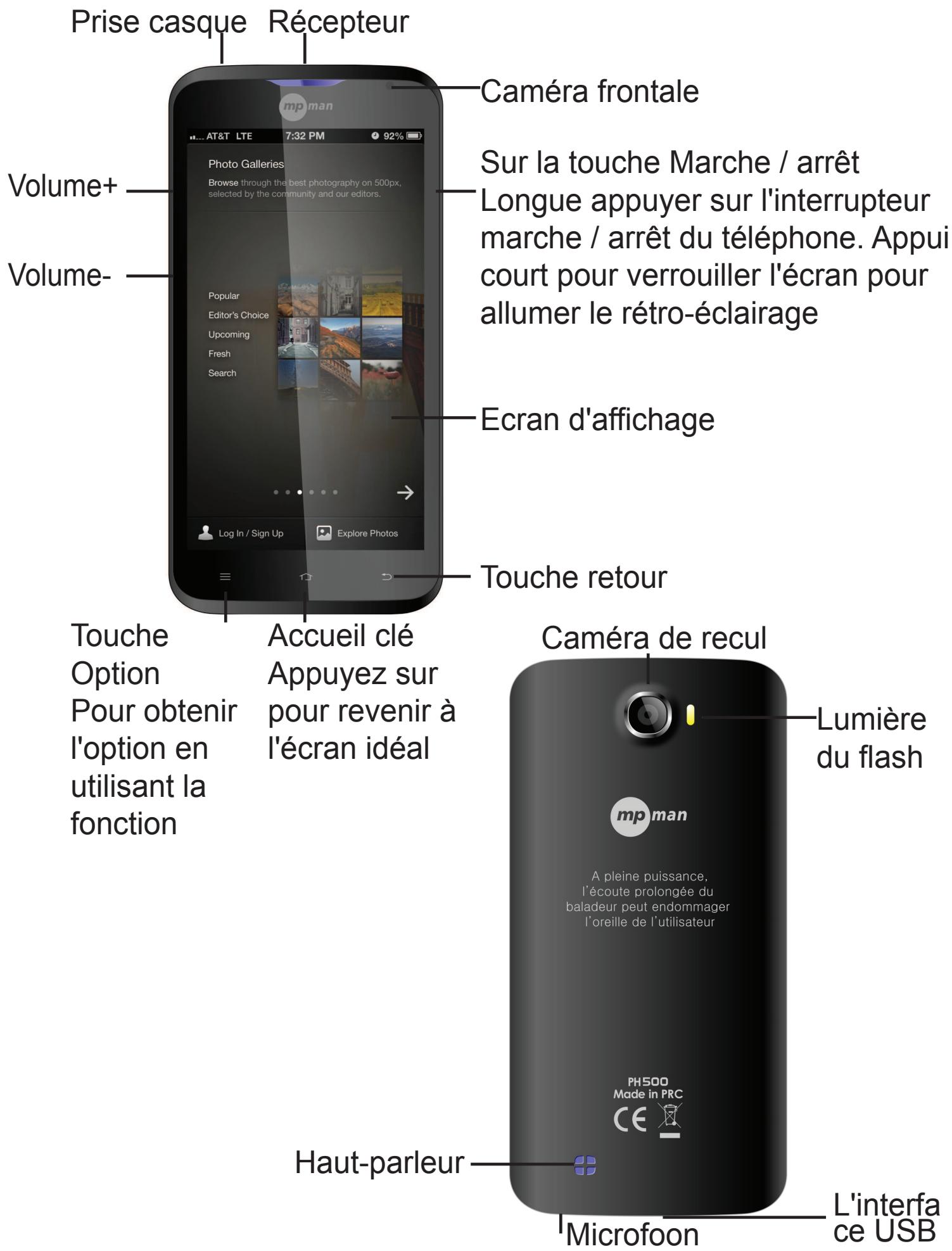
Prise casque Récepteur Volume+ Volume- Volume+ Caméra frontale Sur la touche Marche / arrêt Longue appuyer sur l'interrupteur marche / arrêt du téléphone. Appui court pour verrouiller l'écran pour allumer le rétro-éclairage Ecran d'affichage Touche retour Touche Option Pour obtenir l'option en utilisant la fonction Accueil clé Appuyez sur pour revenir à l'écran idéal Caméra de recul Lumière du flash mp man A pleine puissance, l'écoute prolongée du baladeur peut endommager l'oreille de l'utilisateur PH500 Made in PRC Microfoon L'interface USB| Général | 2G réseau | GSM 850 / 900 / 1800 / 1900 |
| 3G réseau | WCDMA 2100 / 900 | |
| SIM | Dual SIM | |
| Corps | Dimensions | 144.6 x 71.8 x 9.5 mm |
| Poids | 0.164kg | |
| Afficher | Type | TFT |
| Taille | 5.0 Pouces QHD,540 x 960 Pixel | |
| Tactile capacitif | Oui | |
| Son | Types d'alerte | Vibration; MP3, WAV sonneries |
| Haut-parleur | 1511mm | |
| Haut-parleur | Oui | |
| Jack 3,5 mm | Oui | |
| Mémoire | Fente de la carte | MicroSD, jusqu'à 32 Go |
| Interne | FLASH 4GB, 512 Mo de RAM | |
| Données | GPRS | Classe 12 |
| EDGE | Classe 12 | |
| Vitesse | Uplink 5.76, liaison descendante 21Mbps | |
| WIFI | Oui | |
| Bluetooth | Oui | |
| NFC | No, | |
| USB | Oui, micro USB | |
| Appareil photo | Primaire | 5M, FLASH LED |
| Secondaire | 0.3M | |
| Traits | OS | Androïde OS, v4.2.2 |
| Chipset | MT6572 | |
| CPU | 1.2GHz Dual-core | |
| Capteurs | G-Capteurs, P/L-Capteurs | |
| Messagerie | SMS, MMS, Email, | |
| Navigateur | HTML, | |
| Radio | Oui | |
| GPS | Oui | |
| Batterie | Capacité | Li-Ion 2000 mAh |
| Remplaçant | Up to 300 h | |
| Temps de parole | Up to 5 h |
1 Informations Générales
1.1 Profil
Veuillez lire attentivement ce livret afin que votre téléphone soit dans de parfaites conditions.
Notre société peut changer de téléphone portable sans notification écrite préalable et se réserve le droit final d'interpréter la performance de ce téléphone portable.
En raison des logiciels différents et des opérateurs de réseaux différents, l'affichage sur votre téléphone peut être différent, veuillez vous référer à votre téléphone pour de plus amples détails.
1.2 Avertissements de sécurité et Précautions Avertissements de sécurité
^3/_4 LA SECURITE ROUTIERE EST LA PRIORITE
N'utilisez pas votre téléphone sans kit mains libres en conduisant. Utilisez des équipements mains libres en conduisant uniquement lorsque les appels sont inévitables. Dans certains pays, il est illégal de passer ou de recevoir des appels tout en conduisant!
^3/_4 ETEIGNEZ-LE DANS L'AVION
Les appareils Wifi peuvent causer des interférences dans un avion. Il est illégal et risqué d’utiliser un téléphone portable en vol. Veuillez vous assurer que votre téléphone portable est éteint pendant le vol.
^3/_4 ETEIGNEZ-LE AVANT D'ENTRER DANS DES ZONES A RISQUE
Veuillez suivre à la lettre les lois, codes et règles relevant de l'usage des téléphones portables dans les zones à risque. Eteignez votre téléphone avant d'entrer dans un endroit susceptible d'exploser, comme une station essence, un camion citerne, une usine chimique ou encore un endroit où un processus d'explosion est en cours.
^3/_4 SUIVEZ TOUTES LES REGLES SPECIALES Suivez toute règle spéciale en vigueur dans des endroits tells que les hôpitaux, et éteignez toujours votre téléphone lorsqu'il est interdit de l'utiliser, ou lorsqu'il peut causer une interférence ou un danger. Utilisez votre téléphone de manière appropriée à côté d'appareils médicaux comme les pacemakers, les sonotones ou autres appareils médicaux électroniques, car il pourrait causer des interférences avec ces appareils.
La qualité de la conversation de n'importe quel téléphone portable peut être affectée par une interférence radio. Une antenne est construite dans le téléphone et située sous le micro. Ne touchez pas la zone de l'antenne pendant une conversation, sinon quoi la qualité de cette conversation se détériorera.
^3/_4 SERVICE QUALIFIE
Seul un personnel qualifié peut installer ou réparer l'équipement de ce téléphone. Installer ou réparer le téléphone par vous-même pourrait s'avérer très dangereux et violer les règles de garantie.
^3/_4 ACCESSOIRES ET BATTERIES
N'utilisez que les accessoires et les batteries homologués.
^3/_4 UTILISEZ DELICATEMENT
Utilisez-le de manière normale et appropriée.
^3/_4 APPELS D'URGENCE
Assurez-vous que le téléphone soit allumé et en service, entrez le numéro d'urgence, par exemple le 112, puis appuyez sur la touché Appel. Donnez votre location et brièvement votre situation. Ne terminez pas l'appel avant qu'on vous l'a demandé.
Note: Comme tous les autres téléphones portables, ce téléphone portable n'accepte pas nécessairement toutes les caractéristiques décrites dans ce manuel, en raison des problèmes de réseaux et de transmissions Certains réseaux n'acceptent même pas le service d'appel d'urgence. Ainsi, ne vous n'en remettez pas qu'au téléphone portable pour les communications d'urgence, comme les premiers secours. Veuillez consulter votre opérateur réseau local.
Précautions
Ce téléphone portable a été conçu avec des matériaux fragiles. Veuillez y porter une attention particulière lorsque vous l'utilisez. Les suggestions suivantes vous aideront à faire en sorte que votre téléphone portable survive après la période de garantie et que sa durée de vie soit prolongée:
^3/4 Veuillez garder le téléphone portable et ses accessoires hors de portée des enfants.
^3/4 Veuillez garder le téléphone portable au sec. Tenez-le hors de portée de la pluie, de l'humidité, de liquides ou autres substances qui pourraient causer de la corrosion sur les circuits électroniques.
^3/_4 N'utilisez pas ou ne rangez pas le téléphone portable dans des endroits poussiéreux, sinon quoi les parties actives du téléphone pourraient être endommagées.
^3/_4 Ne rangez pas le téléphone portable dans un endroit à très haute température. Les hautes températures raccourciront la durée de vie des circuits électroniques et endommageront la batterie ainsi que les parties en plastique.
^3/_4 Ne rangez pas le téléphone portable dans un endroit froid. Sinon quoi, de la moisissure se formera à l'intérieur du téléphone portable et endommagera les circuits électroniques lorsque le téléphone portable sera déplacé vers un endroit à température ambiante.
^3/_4 Ne jetez pas, ne frappez pas et ne secouez pas le téléphone portable, car cela détruira les circuits internes et les composants de haute précision du téléphone portable.
2 Votre Téléphone
2.1 Aperçu du téléphone
2.2 Fonctionnalités des Touches
Le téléphone portable propose les touches suivantes:
< Touche Marche/Arrêt
La touché Marche/Arrêt se situe sur le dessus du téléphone. Tout en utilisant le téléphone, vous pouvez appuyez sur cette touché pour verrouiller l'écran; si vous appuyez sur la touché et que vous restez la maintenir, une boîte de dialogue sur les options du téléphone apparaîtra. Ici, vous pouvez choisir de mettre le téléphone en mode silencieux/mode avion ou bien éteint.
< Touche Volume
La touché Volume se situe sur le côté droit du téléphone. Vous pouvez appuyer dessus pour ajuster le volume de la sonnerie.
2.3 Fonctionnalités des icônes
< Icône Accueil
Touchez-la pour ouvrir l'écran d'accueil. Si vous voyez l'écran d'accueil de droite ou de gauche, touchez-la de nouveau pour entrer dans l'écran central.
< Icône Menu
Touchez cette icône pour accéder aux options d'une fonction sélectionnée;
< Icône Retour
Touchez cette icône pour retourner à l'écran précédent;
< Icône Recherche
Sur l'écran d'accueil, la toucher permet d'ouvrir une zone de recherche pour chercher dans votre téléphone et sur le web.
Dans de nombreuses applications, la toucher permet d'ouvrir une zone de recherche pour chercher dans l'application.
3 Pour commencer
3.1 Installer la Carte SIM/UIM et la Batterie
Une carte SIM contient des informations utiles, y compris votre numéro de téléphone portable, votre PIN (Numéro Personnel d'Identification), PIN2, PUK (Clé de Déblocage du code PIN), PUK2 (Clé de Déblocage du code PIN2), IMSI (Identité Internationale du Souscrivant du Téléphone), les informations de réseaux, les données des contacts, et les données des SMS.
Note:
Après avoir éteint votre téléphone, veuillez attendre quelque secondes avant de retirer ou d'insérer une carte SIM. Soyez très prudent en manipulant la carte SIM, car le frottement ou la courbure pourrait endommager la carte SIM. Veuillez garder le téléphone portable et ses accessoires, telles que les cartes SIM, hors de portée des enfants.
Installation
< Restez appuyer quelques instants sur la touche marche/arrêt et sélectionner éteindre pour éteindre le téléphone portable
< Retirez l'arrière du téléphone.
< Insérez doucement la Carte SIM/UIM dans la fente pour Carte SIM/UIM, avec le coin coupé de la carte aligné avec l'encoche de la fente, et la plaque dorée de la carte face vers le bas, jusqu'à ce que la Carte
SIM/UIM ne puisse pas être poussée plus loin.
< Avec les contacts métalliques de la batterie faisant face aux contacts métalliques dans la fente de la batterie, installez la batterie.
Note:
La carte SD est un objet miniature. Gardez-la hors de portée des enfants, de peur que les enfants l'avalent !
3.2 Charger la Batterie
< Votre téléphone portable peut contrôler et afficher l'état de la batterie.
< Normalement, l'énergie restante dans la batterie est indiquée
par l'icône de niveau de la batterie dans le coin en haut à droite de votre écran.
« Lorsque l’énergie dans la batterie est insuffisante, le téléphone portable affiche "Batterie faible".
En utilisant un adaptateur de voyage:
« Installez la batterie dans le téléphone portable avant de charger la batterie.
« Connectez l'adaptateur du chargeur de voyage avec la fente de chargement du téléphone portable. Assurez-vous que l'adaptateur soit entièrement inséré.
« Insérez la prise du chargeur de voyage dans une prise de courant appropriée.
« Pendant le chargement, les barres du niveau de la batterie dans l’icône de la batterie vacillent jusqu’à ce que la batterie soit entièrement charge.
« L’icône de la batterie ne vacille plus dès lors que le processus de chargement est terminé.
Note:
Assurez-vous que la prise du chargeur, la prise de l'écouteur, et la prise du câble USB soient insérées dans le bon sens. Les insérer dans le mauvais sens pourrait causer un échec du chargement ou d'autres problèmes. Avant le chargement, assurez-vous que le voltage et la fréquence fournis à l'endroit où vous êtes correspondent au voltage et à la fréquence du chargeur de voyage.
Optimiser la vie de la batterie
Vous pouvez améliorer la vie de votre batterie entre les chargements en éteignez les fonctions dont vous n'avez pas besoin. Vous pouvez aussi contrôler comment les applications et les ressources du système consomment votre batterie.
Pour garantir la performance optimale de votre batterie, veuillez vous en tenir aux règles suivantes:
« Eteignez les radios que vous n’utilisez pas. Si vous n’utilisez
pas le Wifi, Bluetooth ou le GPRS, utilisez l'application Paramètres pour les éteindre.
< Diminuez la luminosité de votre écran et définissez un laps de temps plus court pour l'éteinte de votre écran.
« Si vous n'en avez pas besoin, éteignez la synchronisation automatique pour Gmail, Calendrier, Contacts, et d'autres applications.
Note: Sur l'écran d'accueil, appuyez sur l'icône Menu et sur Paramètres > A propos du téléphone > Utilisation de la Batterie. L'écran d'Utilisation de la Batterie liste les applications qui utilisent de la batterie, de celle qui en utilise le plus à celle qui en utilise le moins. Le haut de l'écran affiche le temps depuis votre dernière connexion à un chargeur ou, si vous êtes actuellement connecté avec un chargeur, le temps pendant lequel vous avez utilisez la batterie avant de vous connecter à un chargeur. Puis chaque application ou service qui a utilisé de la batterie pendant cette période est affichée, dans l'ordre décroissant du montant d'énergie utilisé. Touchez une application dans l'écran d'Utilisation de la Batterie pour en savoir plus sur la consommation d'énergie. Différentes applications proposent différentes sortes d'information.
3.3 Relier aux Réseaux et aux appareils
Votre téléphone peut se connecter à une vaste gamme de réseaux et d'appareils, y compris des réseaux mobiles pour des transmissions vocales et de données, des réseaux de données Wifi, et des appareils Bluetooth, comme les kits mains-libres. Vous pouvez également connecter votre téléphone à un ordinateur, pour transférer des fichiers de la carte SD de votre téléphone et pour partager la connexion des données mobiles de votre téléphone via USB.
Se connecter aux réseaux mobiles
Lorsque vous assemblez votre téléphone avec une carte SIM, votre téléphone est configuré pour utiliser les réseaux mobiles de
votre fournisseur, pour les appels vocaux et les transmissions de données.
Se connecter aux réseaux Wifi
Le Wifi est une technologie de réseau sans fil qui peut fournir un accès Internet à une distance de plus de 100 mètres, en fonction du routeur Wifi et des environs.
Appuyez sur Paramètres>Sans Fil & Réseaux > Paramètres WLAN. Cochez Wifi pour l'activer. Le téléphone recherche les réseaux Wifi disponibles et affiche les noms de ceux qu'il trouve. Les réseaux sécurisés sont indiqués avec une icône de cadenas. Note: Si le téléphone trouve un réseau sur lequel vous vous êtes connecté précédemment, il s'y connecte.
Touchez un réseau pour vous y connecter. Si le réseau est ouvert, on vous demande de confirmer que vous voulez bien vous connecter à ce réseau en touchant Se Connecter. Si le réseau est sécurisé, il vous sera demandé un mot de passe et d'autres informations.
Se connecter à des appareils Bluetooth
Le Bluetooth est une technologie de communications sans fils à courte distance que les appareils peuvent utiliser pour échanger des informations à une distance d'environ 8 mètres. Les appareils Bluetooth les plus connus sont les écouteurs pour passer des appels ou écouter de la musique, des kits mains-libres pour voitures, et d'autres appareils portables, comme les ordinateurs portables et les téléphones portables.
Appuyez sur Paramètres>Sans Fil & Réseaux>Bluetooth.
Cochez Bluetooth pour l'activer.
Vous devez mettre en relation votre téléphone avec un appareil avant de pouvoir vous y connecter. Une fois que vous avez connecté votre téléphone avec un appareil, ils restent en relation jusqu'à ce que vous les désactiviez.
Votre téléphone recherche et affiche les IDs de tous les appareils Bluetooth disponibles à portée. Si l'appareil avec lequel vous
souhaitez vous mettre en relation n'est pas dans la liste, rendez-le détectable.
Se connecter à un ordinateur via USB
Vous pouvez connecter votre téléphone à un ordinateur avec un câble USB, pour transférer de la musique, des images, et d'autres fichiers entre la carte SD de votre téléphone et votre ordinateur.
3.4 Utiliser l'écran tactile
Faites glisser votre doigt à gauche ou à droite à travers l'écran d'accueil. Ces extensions de la page d'accueil proposent plus d'espaces pour les applications, les raccourcis, et autres. Des petits points en bas à gauche et à droite vous indiquent dans quel écran vous êtes.
La meilleure façon de contrôler les caractéristiques d'Android est d'utiliser votre doigt pour manipuler les icônes, les boutons, les points du menu, le clavier sur l'écran, et autres caractéristiques de l'écran tactile.
Toucher
Pour agir sur des objets sur l'écran, comme des icônes d'applications ou de paramétrages, pour taper les lettres et les symboles en utilisant le clavier sur l'écran, ou pour appuyer sur des boutons de l'écran, touchez-les simplement avec votre doigt.
Toucher & maintenir
Touchez & maintenez un objet sur l’écran en le touchant et en ne le bougeant pas jusqu’à ce qu’il se passe quelque chose. Par exemple, pour ouvrir un menu pour personnaliser la page d’accueil, vous touchez une zone libre de la page d’accueil jusqu’à ce que le menu s’ouvre.
Déplacer
Touchez & maintenez un objet pendant quelques instants puis, sans soulever votre doigt, déplacez votre doigt sur l'écran jusqu'à ce que vous atteigniez l'endroit de votre choix.
Glisser
Pour glisser, vous déplacez rapidement votre doigt à travers la surface de l'écran, sans faire de pause dès lors que vous le touchez (afin que vous ne déplaciez pas un objet de place). Par exemple, vous glissez l'écran vers le haut ou vers le bas pour dérouler une liste.
3.5 Utiliser le clavier de l'écran
Vous entrez du texte en utilisant le clavier de l'écran. Certaines applications ouvrent automatiquement le clavier. Dans d'autres, vous devez toucher la zone de texte où vous souhaitez entrer votre texte pour ouvrir le clavier. Vous pouvez également entrer du texte en parlant au lieu de taper.
Pour entrer du texte
Touchez une zone de texte, et le clavier de l'écran s'ouvre.
Certaines applications ouvrent automatiquement le clavier. Dans d'autres, vous devez toucher la zone de texte où vous souhaitez entrer votre texte pour ouvrir le clavier.
Pour taper, touchez les touches du clavier.
Les lettres que vous avez tapées apparaissent dans la zone de texte, avec en-dessous des suggestions pour le mot que vous êtes en train de taper.
Utilisez l'icône Supprimer pour effacer les lettres à gauche du curseur. Après avoir fini de taper, touchez l'icône Retour pour fermer le clavier.
3.6 Passer des Appels
« Passé un appel à un numéro dans les contacts
Touchez l'icône Téléphone ou l'icône de l'application du téléphone sur l'écran d'accueil, puis sélectionnez
L'onglet Contacts. Glissez l'écran vers le haut/vers le bas pour sélectionner le contact désiré. Ensuite vous pouvez appuyer sur l'icône Appeler pour démarrer un appel.
< Passé un appel à un numéro dans le journal d'appel Touchez l'icône Téléphone ou l'icône de l'application du téléphone sur l'écran d'accueil, puis sélectionnez l'onglet journal d'appel. Glissez l'écran vers le haut/vers le bas pour sélectionner le contact désiré et appuyez dessus. Ensuite vous pouvez démarrer l'appel.
« Répondre aux appels entrants
Déplacez l'icône Répondre vers le droite pour répondre à un appel entrant. Appuyez sur l'icône Terminer pour terminer la conversation en cours.
Pour rejeter un appel entrant, déplacez l'icône Terminer vers la gauche.
< Gérer les appels multiples
Si vous acceptez un nouvel appel alors que vous êtes déjà en conversation, vous pouvez déplacer l'icône Répondre vers le droite pour répondre aux appels en cours.
4 Utiliser les Menus
4.1 Gestionnaire d'Applications
Vous pouvez gérer vos applications via cette fonction.
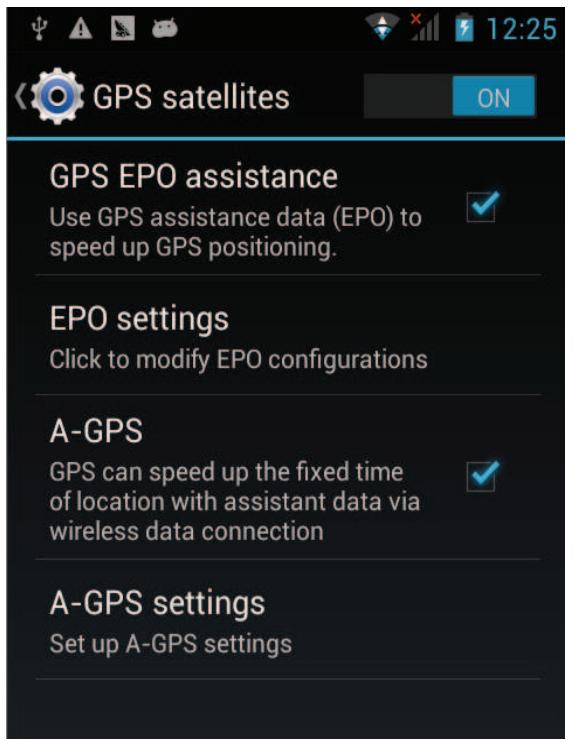
4.2 GPS
Afin de rechercher plus rapidement les satellites et de fournir un meilleur service, veuillez définir les paramètres
GPS ci-dessous avant de l'utiliser:
Paramètres-->Accès à la Localisation-->Satellites GPS
(assurez-vous qu'ils soient allumés), puis cochez "Assistance
GPS EPO" et "A-GPS", et allez dans les "Paramètres EPO",
cochez le "Téléchargement automatique" (assurez-vous d'être connecté à Internet)
Avec le Bluetooth, vous pouvez mettre en place une connexion sans fil avec d'autres appareils compatibles, comme des téléphones portables, des casques ou des kits mains-libres. Vous pouvez utiliser le Bluetooth pour envoyer des images, des clips vidéo, de la musique, des sons et des notes, et transférer des fichiers à partir d'un PC compatible.
4.4 Navigateur
Vous pouvez utiliser le Navigateur pour regarder des pages web et chercher des informations sur le web.
Lorsque vous ouvrez le Navigateur, votre page d'accueil s'ouvre. L'adresse web (URL) de la page actuelle est affichée en haut de la fenêtre.
Pour aller sur une page web ou rechercher sur le web Touchez la zone URL en haut de l'écran du Navigateur. Entrez l'adresse (URL) d'une page web. Ou entrez les termes que vous souhaitez rechercher. Dès lors que vous entrez le texte, votre moteur de recherché vous fait des propositions de pages web et
de requêtes.
Pour rafraîchir la page actuelle
Touchez l'icône Menu et une interface d'options apparaît, alors vous pouvez appuyer sur Rafraîchir pour mettre à jour la page web actuelle.
Pour zoomer ou dézoomer sur une page web
Glissez doucement votre doigt sur l'écran pour faire apparaître le contrôle du Zoom. Appuyez sur le plus ou le moins à côté du contrôle du Zoom pour zoomer ou dézoomer.
Pour trouver du texte sur une page web
Appuyez sur l'icône Menu et appuyez sur Plus > Trouver sur la page. Entrez le texte que vous recherchez. Pendant que vous tapez, le premier mot qui correspond au mot que vous tapez est surligné sur l'écran, et les résultats correspondant sont encadrés. Appuyez sur la flèche de droite ou de gauche pour faire défiler et surligner le mot correspondant précédent ou suivant.
Copier du texte à partir d'une page web
Ouvrez une page web et faites défiler jusqu'au début du texte que vous souhaitez copier, appuyez sur l'icône Menu et appuyez sur Plus > Sélectionner du texte. Utilisez votre doigt pour sélectionner le texte que vous souhaitez copier. Appuyez sur le texte que vous avez sélectionné et le texte sera copié dans le presse-papier.
Naviguer parmi les pages web
Vous pouvez ouvrir des liens d'une page web, naviguer de cette page ou vers cette page, et voir votre historique de navigation, comme dans n'importe quel navigateur web.
Pour ouvrir un lien : Appuyez sur un lien pour l'ouvrir. Les liens que vous touchez sont surlignés en orange jusqu'à ce que la page web à laquelle ils se réfèrent s'ouvre dans une fenêtre.
Pour revenir et aller vers les pages que vous avez ouvertes :
Appuyez sur la touche retour ou l'icône Menu > Suivant. Pour voir votre historique de navigation : Pendant que vous naviguez
sur le web, le Navigateur garde en mémoire les traces des pages que vous avez visité, pour vous aider à retrouver votre chemin plus tard. Appuyez sur l'icône qui se trouve à droite de la zone URL, puis appuyez sur l'onglet Historique, vous pouvez voir votre historique de navigation. Sélectionnez l'onglet Les Plus Visités et vous pouvez voir une liste des pages web les plus visitées.
Travailler avec plusieurs fenêtres de navigateur
Vous pouvez ouvrir plusieurs fenêtres de Navigateur en même temps et naviguer entre elles.
Pour ouvrir une nouvelle fenêtre de Navigateur, appuyez sur l'icône Menu>Fenêtres>Nouvelle Fenêtre ;
Une nouvelle fenêtre s'ouvre avec votre page d'accueil.
Pour naviguer parmi les fenêtres de Navigateur, appuyez sur l'icône Menu > Fenêtres. Ici sont listées toutes les fenêtres ouvertes. Vous pouvez sélectionner celle dont vous avez besoin.
Pour fermer une fenêtre de Navigateur, appuyez sur l'icône Menu>Fenêtres. Ici sont listées toutes les fenêtres ouvertes.
Vous pouvez appuyer sur l'icône Fermer à droite de chaque fenêtre ouverte pour la fermer.
Télécharger des fichiers
Vous pouvez télécharger des fichiers et même des applications à partir de pages web. Les fichiers que vous téléchargez sont stockés sur votre carte SD.
Pour télécharger un fichier, différentes pages web proposent des processus différents pour télécharger des images, des documents, des applications, et d'autres fichiers. Appuyez & maintenez la pression sur une image ou un lien vers un fichier ou une autre page web. Dans le menu qui s'ouvre, appuyez sur Sauvegarder. Si le fichier est dans un format accepté par une application du téléphone, il est téléchargé sur votre carte SD.
Appuyez sur l'icône Menu puis appuyez sur
Plus>Téléchargements, vous pouvez trouver ici une liste des fichiers téléchargés. Si vous souhaitez supprimer un fichier,
appuyez simplement sur la mention qui se trouve à gauche du fichier téléchargé, et une boîte d'options s'ouvrira, vous pouvez ici choisir Supprimer pour supprimer un fichier inutile.
Travailler avec des marque-pages
Ouvrez une page web à marquer, appuyez sur l'icône Menu>Marque-Pages, ici vous pouvez voir les marque-pages affichés sous forme de vignettes.
Appuyez & Maintenez un marque-page, une boîte d'options apparaîtra. Ici, vous pouvez réaliser les opérations suivantes pour vos marque-pages : Ouvrir, Ouvrir dans une nouvelle fenêtre, Modifier un marque-page, Ajouter un raccourci sur l'Accueil, Partager le lien, Copier l'URL du lien, Supprimer un marque-page et Définir le marque-page actuel comme page d'accueil.
4.5 Calculatrice
Vous pouvez utiliser cette Calculatrice pour résoudre des problèmes arithmétiques simples ou utiliser ses opérations avancées pour résoudre des équations plus complexes.
Entrez des nombres et des opérations arithmétiques sur l'écran basique. Déplacez l'écran basique vers la gauche pour ouvrir l'écran avancé ; Appuyez sur Effacer pour supprimer le dernier chiffre ou la dernière opération que vous avez entré. Appuyez & Maintenez Effacer pour supprimer tout ce qui s'affiche.
Sur l'écran de la calculatrice, vous pouvez appuyer sur l'icône Menu pour effacer l'historique ou avoir accès à la version avancée.
4.6 Calendrier
Vous pouvez ouvrir le Calendrier pour voir les événements que vous avez créés.
Appuyez sur l'icône Calendrier dans l'interface du menu principal. Les évènements de tous les comptes que vous avez ajoutés à votre téléphone et configurés pour synchroniser les calendriers sont affichés dans le Calendrier.
Créer un évènement
Vous pouvez utiliser le Calendrier sur votre téléphone pour créer des évènements. Dans n'importe quelle vue du calendrier, appuyez sur l'icône Menu puis appuyez sur Plus>Nouvel Evènement pour ouvrir un écran de détails pour un nouvel évènement.
Vous pouvez également appuyez & maintenir enfoncé un emplacement dans un Jour, Semaine ou Mois. Dans le menu qui s'ouvre, appuyez sur Nouvel Evènement pour ouvrir l'écran de détails avec ce jour et cette heure déjà entrés.
Entrez un nom, une heure, ainsi que des informations supplémentaires optionnelles pour cet évènement.
Vous pouvez appuyer sur l'icône Plus pour ajouter plus de rappels. Dans le champ Participants, vous pouvez entrer les adresses e-mail de tout ceux que vous souhaitez inviter à l'évènement. Séparez les différentes adresses e-mail avec des virgules (,). Si les personnes à qui vous avez envoyés les invitations utilisent Google Calendre, elles recevront une invitation dans leur Calendrier et par e-mail. Vous pouvez appuyer sur l'icône Menu et appuyer sur Montrer les options supplémentaires pour ajouter plus de détails à propos de l'évènement. Faites défiler jusqu'en bas de l'écran de Détails de l'évènement et appuyez sur Terminer. L'évènement est ajouté à votre calendrier.
Changer la vue du calendrier
Dans l'écran du calendrier, appuyez sur l'icône Menu>Agenda, Jour, Semaine, ou Mois. Chaque vue affiche les évènements dans votre calendrier pour le laps de temps que vous avez spécifié. Pour voir plus d'informations à propos d'un évènement dans la vue Agenda, appuyez sur l'évènement. Pour voir les évènements d'une journée dans une vue Mois, appuyez sur un jour.
Synchroniser et afficher les calendriers
Lorsque vous ajoutez un Compte Google ou un Compte
Microsoft Exchange ActiveSync qui comprend un calendrier à votre téléphone, les événements de ce calendrier sont ajoutés et gardés à jour dans Calendrier sur le téléphone.
Dans l’écran du calendrier, appuyez sur l’icône Menu et appuyez sur Plus > Calendriers, ici vous pouvez dire si les calendriers sont stockés sur le téléphone ou visibles. L’écran des Calendriers affiche tous les calendriers que vous avez ajoutés ou auxquels vous avez souscrits, pour chaque compte qui est configuré, pour synchroniser les évènements sur votre téléphone, organisés par compte. Appuyez sur le nom d’un compte pour montrer ou cacher ses calendriers sur votre téléphone. Une icône à droite de chaque calendrier indique si ses évènements sont synchronisés dans le téléphone et s’ils sont visibles dans le Calendrier.
Modifier les paramètres du Calendrier
Vous pouvez modifier les paramètres suivants pour modifier la façon dont le Calendrier affiche les événements et vous rappelle les événements à venir. Ouvrez une vue du Calendrier, appuyez sur l'icône Menu et appuyez sur Plus>Paramètres.
Masquer les évènements déclinés: Cochez si vous ne souhaitez pas voir les évènements pour lesquels vous avez décliné les invitations.
Utiliser le fuseau horaire du domicile: Vous pouvez
allumer/éteindre cette fonction en fonction de vos besoins.
Fuseau horaire du domicile: Après avoir allumé Utiliser le fuseau horaire du domicile, vous pouvez définir le fuseau horaire du domicile via cette fonction.
Définir des alertes & des notifications: Ouvre un menu où vous pouvez configurer les rappels des événements pour ouvrir une alerte, vous envoyer une notification, ou éteindre les notifications des événements sur votre téléphone.
Sélectionner la sonnerie: Ouvre un menu où vous pouvez sélectionner la sonnerie qu'il y aura lorsque vous recevrez un
rappel à un évènement.
Vibreur: Ouvre un menu où vous pouvez sélectionner le mode vibreur lorsque vous recevrez un rappel à un évènement.
Heure de rappel par défaut: Ouvre un menu où vous pouvez sélectionner l'heure par défaut avant un événement pour les rappels d'évènements.
Version en cours: La version de Calendrier que vous utilisez.
4.7 Journal d'appel
Vous pouvez voir les appels émis, les appels manqués et les appels reçus via cette fonction.
4.8 Appareil Photo
Appareil Photo est la combinaison d’un appareil photo et d’un caméscope que vous pouvez utiliser pour prendre des photos et des vidéos et les partager. Appuyez sur l’icône Appareil Photo dans l’interface du menu principal ou sur l’écran d’accueil, l’appareil photo s’ouvrira en mode Paysage, prêt à prendre une photo. Dans ce mode, appuyez sur l’icône ronde en bas de l’écran pour prendre une photo, appuyez sur l’icône qui se situe à droite de l’icône de prise de photo pour alterner entre l’appareil photo et la caméra.
Vous pouvez appuyer sur l'icône de paramétrage pour modifier les paramètres liés à l'appareil photo, afin d'obtenir de meilleurs effets photos.
4.9 Horloge
Appuyez sur l'icône Horloge sur l'écran d'accueil ou dans l'interface du menu principal. L'horloge s'ouvre avec la date et l'heure affichées sur le papier peint de votre écran d'accueil.
Alarmes
Vous pouvez définir une alarme en modifiant une alarme existante ou en en ajoutant une nouvelle. Note : Les alarmes mises en place sont soulignées en vert.
Galerie
Vous pouvez voir les photos via cette fonction.
Musique
Vous pouvez écouter la musique de votre téléphone ou de votre carte SD via cette fonction.
Accueil
Appuyez dessus pour aller sur l'écran d'accueil.
4.10 Contacts
Dans l'écran des contacts, appuyez sur l'icône Menu et vous aurez accès aux opérations suivantes:
Recherche: Commencez à entrer le nom d'un contact que vous recherchez. Pendant que vous tapez, les contacts avec les noms correspondants apparaissent sous la zone de recherche. Puis vous pouvez appuyer sur un contact correspondant dans la liste pour réaliser plus d'opérations.
Nouveau contact: Sélectionnez cette fonction pour ajouter un nouveau contact à la liste des contacts.
Supprimer contact: Sélectionnez cette fonction, puis choisissez les contacts souhaités. Pour supprimer tous les contacts, vous devez simplement appuyer sur tous en haut de l’écran des contacts. Enfin, appuyez sur OK et confirmer pour supprimer les contacts.
Groupes: Vous pouvez assigner les contacts à plusieurs groupes d'appel.
Appel rapide: Vous pouvez définir le nombre d'appels rapides en fonction de vos besoins.
Plus: Via cette fonction, vous pouvez réaliser les opérations suivantes : comptes et importer/exporter.
Favoris
Vous pouvez ajouter les contacts avec lesquels vous avez communiqué le plus à vos favoris.
Note: Une réinitialisation des données d'usine vous permet d'effacer toutes vos données personnelles allant du stockage interne du téléphone, y compris toutes les informations des messages et des contacts stockés dans la mémoire de votre
téléphone.
4.11 Téléchargements
Via cette fonction, vous pouvez voir une liste des fichiers et des applications que vous avez téléchargés à partir des pages web.
4.12 E-mail
Vous utilisez l'application E-mail pour lire et envoyer des e-mails.
Ouvrir l'écran d'E-mail et des Comptes
Pour ouvrir E-mail: Appuyez sur l'icône E-mail de l'écran d'accueil ou de l'interface du menu principal. La première fois que vous ouvrez E-mail, un assistant d'installation s'ouvre pour vous aider à ajouter un compte e-mail. Après la mise en place initiale, E-mail s'ouvre sur le dernier écran que vous avez vu ou, si vous n'avez
pas utilisé E-mail récemment, il affiche les contenus de votre Boîte de Réception (si vous n'avez qu'un compte) ou l'écran des Comptes (si vous avez plusieurs comptes).
Pour ouvrir l'écran des Comptes: L'écran des Comptes liste vos Boîtes de Réception combinées et chacun de vos comptes e-mail. Si vous avez des messages étoilés, en brouillon, ou non envoyés dans n'importe lequel de vos comptes, les dossiers concernés de tous les comptes sont également affichés. Depuis l'écran d'un dossier, appuyez sur l'icône Menu>Comptes.
Chaque dossier et compte de l'écran des Comptes affiche le nombre de messages non lus en vert, ou le nombre total de messages en gris. Vous pouvez appuyer sur une combinaison de dossiers, comme le dossier Boîte de Réception Combinée, pour voir les messages qu'il contient.
Pour ouvrir une boîte de réception combinée
Si vous avez configuré E-mail pour envoyer et recevoir des e-mails à partir de plus d'un compte, vous pouvez voir tous les messages envoyés de tous les comptes dans votre Boîte de Réception Combinée. Ouvrez l'écran des Comptes, puis appuyez sur Boîte de Réception Combinée.
Lire vos messages
Vous pouvez lire les messages dans votre Boîte de Réception Combinée ou dans la Boîte de Réception et les autres dossiers de vos comptes individuels. Lorsque vous recevez un nouveau message, vous recevez également une notification dans la barre Statut, à moins que vous n'ayez éteint les notifications d'E-mail via les paramètres du Compte E-mail, où vous pouvez également dire si les notifications d'E-mail font vibrer le téléphone, et choisir une sonnerie.
Ouvrez la Boîte de Réception Combinée, la Boîte de Réception d'un compte, ou un autre dossier de messages. Appuyez sur le message pour le lire. Le message s'ouvre dans un écran avec en haut les informations sur qui l'a envoyé, sa date d'envoi, et les informations liées, suivi du contenu du message.
Vous pouvez répondre à ou transférer un message que vous avez reçu. Vous pouvez également supprimer les messages et les gérer de plusieurs façons.
E-mails suivis
Vous pouvez mettre une étoile à un message importante pour en garder plus facilement sa trace. Dès lors que vous avez mis une étoile à un e-mail, un dossier Suivis est ajouté à l'écran des Comptes.
Tout en lisant un e-mail, appuyez sur l'étoile dans son en-tête.
Vous pouvez également appuyer sur l'étoile d'un message en regardant la liste des messages dans un dossier. Vous pouvez appuyer de nouveau sur son étoile pour ne plus suivre cet e-mail.
Créer et envoyer un e-mail
Vous pouvez envoyer un e-mail à vos contacts ou à d'autres personnes et d'autres groupes.
Appuyez sur l'icône Menu>Ecrire. Pendant que vous entrez du texte, les adresses correspondantes s'affichent à partir de vos contacts. Vous pouvez sélectionner une adresse proposée ou en entrer une nouvelle. Séparez les différentes adresses avec des
virgules. Appuyez sur menu puis sur Ajouter Cc/Bcc pour mettre en copie ou en copie cachée de ce message ; Appuyez sur pièce jointe pour ajouter une pièce jointe à l’e-mail. Entrez un sujet pour le message. Entrez le texte du message. Après avoir fini la mise en page, appuyez sur Envoyer pour envoyer l’e-mail.
Annexer une signature à vos messages
Vous pouvez annexer une ou plusieurs lignes de texte à chaque message que vous envoyez d'un compte, comme votre nom, vos coordonnées, etc.
Ouvrez l'écran des Comptes. Appuyez & maintenez enfoncé le compte pour lequel vous souhaitez modifier les paramètres.
Dans le menu qui s'ouvre, appuyez sur Paramètres du compte>Signature. Vous pouvez aussi ouvrir les paramètres d'un compte pendant que vous êtes dans sa Boîte de Réception, en appuyant sur l'icône Menu puis Paramètres du
compte>Signature. Enfin, entrez une signature et confirmez.
Ajouter des comptes e-mail
La première fois que vous ouvrez E-mail, il vous est demandé de définir un compte e-mail. Ensuite, vous pouvez configurer E-mail pour envoyer et recevoir des e-mails de comptes supplémentaires.
Pour ajouter un compte e-mail : Ouvrez l'écran des Comptes. Appuyez sur l'icône Menu puis sur Ajouter Compte. Dans l'écran Définir E-mail, entrez votre adresse e-mail et votre mot de passe. Appuyez sur Suivant. Ou alors, si vous souhaitez définir des paramètres de compte e-mail que l'assistant ne peut pas configurer pour vous, appuyez sur Mise en Place Manuelle, il vous sera demandé d'entrer votre adresse e-mail et les détails de votre compte. Entrez toutes les informations demandées par le type de compte que vous ajoutez et appuyez sur Terminer.
Entrez un nom pour le compte et appuyez sur Terminer. E-mail commence à télécharger vos e-mails et vous pouvez commencer à l’utiliser pour envoyer et recevoir des messages en utilisant le
nouveau compte.
Pour supprimer un compte e-mail
Ouvrez l'écran des Comptes. Appuyez & maintenez enfoncé le compte à supprimer. Appuyez sur Supprimer Compte dans le menu qui s'ouvre. Appuyez sur OK dans la fenêtre pour confirmer que vous souhaitez supprimer le compte.
4.13 Gestionnaire de fichiers
Le téléphone comporte une carte SD. Vous pouvez utiliser le Gestionnaire de Fichiers pour gérer à votre convenance les différents répertoires et fichiers de votre carte SD.
4.14 Radio FM
Veuillez brancher des écouteurs compatibles à l'appareil et allumer la radio. Le câble des écouteurs peut être utilisé comme Antenne FM. Veuillez ajuster le volume approprié lorsque vous écoutez la radio. L'écouter prolongée avec un volume élevé est dangereuse pour vos oreilles.
4.15 Galerie
A la fois les photos et les vidéos prises par l'appareil photo ou stockées dans la carte SD peuvent être recherchées via cette fonction.
4.16 i Reader
Vous pouvez télécharger ou lire des e-books via cette application.
4.17 Message
Vous pouvez utiliser Message pour échanger des messages textuels (SMS) et des messages multimédia (MMS) avec vos amis sur leurs téléphones portables.
Ecrire et envoyer un message
Appuyez sur l'icône Message de l'écran d'accueil ou dans l'interface du menu principal. La fenêtre de Message s'ouvre, dans laquelle vous pouvez créer un nouveau message. Appuyez sur Ecrire un nouveau message pour commencer à écrire un nouveau texte ou un message multimédia. Un message
multimédia (MMS) peut contenir du texte et une image, une voix enregistrée, un fichier audio, une vidéo ou un diaporama photo.
Sur l'écran de Message, appuyez sur Ecrire un nouveau message. Entrez un numéro de téléphone portable dans le champ A. Appuyez sur la zone d'écriture de texte pour
commencer à écrire votre message. Pendant la mise en page, vous pouvez appuyez sur l'icône Menu pour ajouter des smileys, des pièces jointes ou un sujet au message. Après avoir fini la mise en page, vous pouvez appuyez sur l'icône Retour pour quitter le clavier sur l'écran.
Répondre à un message
Si vous travailler dans une fenêtre de message, les messages que vous recevez y sont affichés. Autrement,
vous recevez une nouvelle notification de message et une nouvelle icône de message apparaît dans la barre de Statut.
Lorsque vous appuyez sur la notification du nouveau message, la fenêtre de Message s'ouvre, et vous pouvez répondre au message.
4.18 Musique
Musique joue des fichiers audio qui sont stockés dans la carte SD de votre téléphone, donc avant d'ouvrir Musique, vous devez copier les fichiers audio de votre ordinateur vers votre carte SD.
Musique accepte une vaste gamme de formats de fichiers audio, il peut donc jouer de la musique que vous achetez dans les magasins en ligne, la musique que vous copiez de votre collection de CDs, et ainsi de suite.
Pour ouvrir Musique et voir votre bibliothèque de chansons Appuyez sur l'icône Musique dans l'interface du menu principal ou sur l'écran d'accueil.
Lorsque vous copiez votre musique sur votre carte SD, Musique recherche les fichiers musicaux dans la carte et construit un catalogue avec votre musique, basé sur les informations de chaque fichier qui sont stockées dans le fichier lui-même. Cela
peut prendre de quelques secondes à plusieurs minutes, en fonction du nombre de fichiers que vous avez copié sur votre carte SD. Lorsque le catalogue est complet, l'écran de la bibliothèque de Musique s'ouvre, avec des onglets sur lesquels vous pouvez appuyer pour voir votre bibliothèque de musique organisée par Artistes, Albums, Chansons ou Listes de lecture. Note: Si le téléphone s'éteint ou n'a quasiment plus de batterie alors que vous étiez en train de télécharger de la musique via le câble USB, le téléphone vous dira 'Erreur carte SD' lorsque vous allumerez le téléphone. Rallumez votre téléphone environ 5 fois, la même phrase apparaîtra. En fonction des circonstances, vous devrez rallumer votre téléphone jusqu'à ce qu'il dise 'Erreur carte SD. Formater ?' Veuillez sélectionner formater pour formater votre carte SD, afin de s'assurer que le téléphone fonctionne correctement. Toute coupure soudaine pendant le téléchargement de musique via câble USB pourrait engendrer de gros dommages à votre carte SD.
Ecouter de la musique
Vous pouvez écouter de la musique en utilisant les enceintes intégrées du téléphone, via des écouteurs, ou via un casque stéréo Bluetooth sans fil.
Appuyez sur une chanson dans votre bibliothèque pour l'écouter. L'écran Lecture apparaît et la chanson sur laquelle vous avez appuyé est jouée. L'écran Lecture contient plusieurs icônes que vous pouvez toucher pour contrôler la lecture des chansons. En haut à droite de l'écran de lecture, vous pouvez trouver trois icônes de fonction. Vous pouvez appuyez dessus pour ouvrir la liste de lecture actuelle, mélanger la liste de lecture actuelle ou répéter la liste de lecture actuelle/répéter la chanson actuelle (appuyez deux fois). Trois icônes de fonction se trouvant juste au-dessus de la barre de lecture peuvent être utilisées pour contrôler le processus de lecture de la musique. Leurs fonctions peuvent être définies comme suit : revenir à la dernière chanson
(appui) /rembobiner (appui & maintien), lire/pause et aller à la chanson suivante (appui) / avance rapide (appui & maintien).
Pour supprimer une chanson de la carte SD
Vous pouvez supprimer de la musique de votre carte de stockage. Appuyez & maintenez enfoncée une chanson dans la liste des chansons. Dans le menu qui s'ouvre, appuyez sur Supprimer.
4.19 Téléphone
Appuyez sur l'icône Contacts sur l'écran d'accueil ou dans l'interface du menu principal. Quatre onglets sont listés en haut de l'écran. Sélectionnez l'onglet Téléphone et vous pouvez voir un écran de clavier numérique où vous pouvez taper un numéro de téléphone pour passer un appel.
Note: Pendant une conversation, vous pouvez démarrer un nouvel appel en ouvrant le clavier numérique, en entrant le numéro et en appuyant sur la touche appeler. Si vous appuyez sur la touche appelée, la conversation actuelle se mettra en attente.
4.20 Recherche
La fonction recherche vous permet d'ouvrir une boîte de recherche pour chercher dans votre téléphone et sur le web.
4.21 Paramètres
L'application Paramètres contient la plupart des outils pour personnaliser et configurer votre téléphone.
Gestion du SIM
Via cette fonction, vous pouvez voir les informations SIM et définir les paramètres par défaut du SIM et les paramètres généraux.
Sans Fil & Réseaux
Vous pouvez utiliser les paramètres Sans fil & Réseaux pour configurer et gérer les connexions aux réseaux et aux appareils en utilisant les réseaux Wifi, Bluetooth et mobile. Vous pouvez également utiliser les paramètres Sans fil & Réseaux pour
configurer les connexions entre votre téléphone et les réseaux virtuels privés (VPNs), pour connecter votre ordinateur à Internet en utilisant votre téléphone, et pour éteindre toutes les radios avec le mode Avion, etc.
Paramètres d'appel
Utilisez les paramètres d'appel pour configurer les paramètres d'appel de votre téléphone, comme les appels vocaux, les appels Internet, et d'autres caractéristiques spéciales proposées par votre fournisseur. Vous pouvez également utiliser les paramètres d'appel pour configurer le téléphone afin qu'il ne puisse passer des appels sortants que vers une liste fixe de numéros de téléphones portables.
Profils Audio
Vous pouvez activer les profils en fonction de différentes conditions.
Affichage
Vous pouvez utiliser les paramètres d'Affichage pour configure la luminosité, l'écran auto-rotatif,
l'animation, le délai d'écran de veille du téléphone et la proximité du mode écran.
Situation
Vous pouvez activer cette fonction en utilisant les réseaux sans fil.
Sécurité
Vous pouvez configurer les paramètres qui aident à sécuriser votre téléphone et ses données.
Note: Vous pouvez supprimer tous les identifiants et réinitialiser les mots de passe et identifiants stockés en choisissant Sécurité > Effacer le stockage.
Applications
Vous pouvez utiliser les paramètres des Applications pour voir les détails à propos des applications installées sur votre téléphone, pour gérer leurs données et les forcer à s'arrêter, pour voir et
contrôler les services en cours actuellement, et pour voir le stockage utilisé par les applications, etc.
Comptes & Synchro
< Données d'arrière plan: Cochez pour permettre aux applications de synchroniser leurs données en arrière-plan, que vous soyez en train de les utiliser ou non. Décocher ce paramètre peut permettre d'économiser de la batterie et de diminuer (mais pas éliminer) l'utilisation des données.
< Synchro Auto: Activez cette fonction pour permettre aux applications de synchroniser leurs données selon leur propre emploi du temps.
Confidentialité
Vous pouvez utiliser les paramètres de Confidentialité pour gérer vos informations personnelles et choisir de réinitialiser votre téléphone.
Stockage
Utilisez les paramètres de Stockage pour gérer l'espace utilisé et l'espace disponible de votre téléphone et de votre carte SD, et pour gérer votre carte SD.
Langue & clavier
Utilisez les paramètres de Langue & Clavier pour sélectionner la langue du texte de votre téléphone et pour configurer le clavier de l'écran.
Entrée & Sortie vocale
Utilisez les paramètres du Texte-au-Discours pour définir les paramètres liés aux entrées et sorties vocales.
Accessibilité
Vous utilisez les paramètres d'Accessibilité pour configurer tous les plug-ins d'accessibilités que vous avez installés sur votre téléphone.
Date & heure
Vous pouvez utiliser les paramètres Date & Heure pour définir vos préférences sur la façon dont sont affichées les dates. Vous
pouvez également utiliser ces paramètres pour définir votre propre heure et fuseau horaire, plutôt que d'obtenir l'heure actuelle par le réseau mobile, etc.
Programmer Allumage/Eteinte
Définissez l'heure à laquelle le téléphone sera automatiquement allumé ou éteint.
A propos du téléphone
Cette fonction vous permet de voir certaines informations liées au téléphone.
4.22 Boîte à Outils SIM
Le service STK est la boîte à outil de la carte SIM. Ce téléphone accepte la fonction de ce service. Les objets spécifiques dépendent de la carte SIM et du réseau. Le menu du service sera ajouté automatiquement au menu du téléphone s'il est accepté par le réseau et la carte SIM.
4.23 Enregistreur de Son
Utilisez cette fonction pour enregistrer des fichiers audio. Les trois icônes de fonction en bas de l’écran de l’Enregistreur correspondent à Démarrer l’enregistrement, Relire le fichier enregistré et Arrêter l’enregistrement.
4.24 Lecteur Vidéo
Avec Vidéos, vous pouvez lire des clips vidéo dans votre appareil (par exemple, la vidéo que vous avez prise avec l'appareil photo) ou les fichiers vidéo stockés dans la carte SD compatible (s'il y en a une).
S'il y a des fichiers vidéo disponibles dans l'appareil, par exemple que vous avez pris une vidéo avec votre appareil photo, le nombre de vidéos sera affiché entre parenthèses à droite de Film.
4.25 WeChat
Vous pouvez vous connecter sur WeChat via cette application.
4.26 Paramètres Wifi
Vous pouvez définir les paramètres du Wifi via cette fonction.
4.27 Wi-Fi P2P
Vous pouvez chercher et allumer le Wifi via cette fonction.
5 Annexes
Annexe 1: Résolution des problèmes
Si vous avez trouvez des exceptions pendant que vous utilisiez le téléphone portable, restaurez les paramètres d'usine puis référez-vous au tableau suivant pour résoudre le problème. Si le problème persiste, contactez le distributeur ou le fournisseur du service.
| Problème | Cause | Solution |
| Erreur carte SIM | La carte SIM est endommagée | Contactez votre fournisseur d'accès au réseau |
| La carte SIM n'est pas installée. | Vérifiez la carte SIM | |
| La partie métallique de la carte SIM est sale. | Nettoyez la carte SIM avec un chiffon propre | |
| Mauvaise qualité du signal reçu | Les signaux sont obstrués. Par exemple, les ondes radios ne peuvent pas être émises efficacement près d'un grand immeuble ou dans une cave. | Déplacez-vous vers un endroit où les signaux peuvent être transmis efficacement |
| Les encombrements des lignes surviennent lorsque vous utilisez votre téléphone portable pendant les heures de grand trafic | Evitez d'utiliser votre téléphone portable pendant les heures de grand trafic | |
| Le téléphone ne peut pas être allumé | La batterie est vide | Chargez la batterie |
| Les appels ne peuvent pas être passés | L'interdiction des appels est active | Annulez l'interdiction des appels |
| Le téléphone portable ne peut pas se connecter au réseau | La carte SIM est invalide | Contactez votre fournisseur d'accès au réseau |
| Le téléphone portable n'est pas dans une zone de service du réseau GSM | Déplacez-vous vers la zone de service de l'opérateur réseau | |
| Le signal est faible | Déplacez-vous vers un endroit où la qualité du signal est meilleure | |
| La batterie ne peut pas être chargée | Le voltage de chargement ne correspond pas au voltage indiqué sur le chargeur | Assurez-vous que le voltage de chargement corresponde au voltage indiqué sur le chargeur |
| Un mauvais chargeur est utilisé | Utilisez le chargeur spécifiquement conçu pour ce téléphone portable | |
| Mauvais contact | Assurez-vous que la prise du chargeur ai un bon contact avec le téléphone portable |
SAR information
GSM 900: 0.202W/kg(10g)
Pour plus d'informations, veuillez visiter notre site Internet
www.mpmaneurope.com
text_image
mp om e keren eale n Flitslicht mp man A pleine puissance, l'écoute prolongée du baladeur peut endommager l'oreille de l'utilisateur PH500 Made in PRC CE Spreker Mic USB interface| ALGEMEEN | 2G netwerk | GSM 850 / 900 / 1800 / 1900 |
| 3G netwerk | WCDMA 2100 / 900 | |
| SIM | Dual SIM | |
| lichaam | afmeting | 144.6 x 71.8 x 9.5 mm |
| gewicht | 0.164kg | |
| tonen | Type | TFT, |
| maat | 5.0 inches QHD,540 x 960 pixels | |
| capacitive touch | ja | |
| klinken | alert types | Vibration; MP3, WAV ringtones |
| spreker | 1511mm | |
| luidspreker | ja | |
| 3.5mm krik | ja | |
| geheugen | kaartsleuf | microSD, up to 32 GB |
| intern | 4GB FLASH, 512 MB RAM | |
| gegevens | GPRS | klasse 12 |
| EDGE | klasse 12 | |
| snelheid | Uplink 5.76Mbps, Downlink 21Mbps | |
| WIFI | ja | |
| Bluetooth | Ja | |
| NFC | Nee | |
| USB | ja, micro USB, | |
| Camera | primair | 5M, FLASH LED |
| secundair | 0.3M | |
| functies | OS | Android OS, v4.2.2 |
| Chipset | MT6572 | |
| CPU | 1.2GHz Dual-core | |
| sensoren | G-SENSOR, P/L-SENSOR | |
| Messaging | SMS, MMS, Email, | |
| Browser | HTML, | |
| Radio | Yes | |
| GPS | Yes | |
| batterij | hoedanigheid | Li-lon 2000 mAh |
| Stand-by | Tot 300 uur | |
| spreektijd | Tot 5 uur |