
XP1301 - Téléphone robuste SONIM - Notice d'utilisation et mode d'emploi gratuit
Retrouvez gratuitement la notice de l'appareil XP1301 SONIM au format PDF.


| Type de produit | Téléphone robuste |
| Marque | SONIM |
| Modèle | XP1301 |
| Norme de protection | IP68 (étanche jusqu'à 2 mètres pendant 30 minutes, résistant à la poussière) |
| Alimentation | Batterie rechargeable lithium-ion |
| Autonomie en veille | Jusqu'à 1500 heures |
| Mémoire interne | Environ 85 Mo |
| Stockage externe | Carte Micro SD jusqu'à 16 Go |
| Connectivité | GSM/GPRS/EDGE quadribande, Bluetooth, NFC, USB, prise casque |
| Fonctions principales | Appels, SMS, MMS, Email, Radio FM, Lecteur audio, Enregistreur vocal, Calculatrice, Calendrier, Alarme, Navigateur WAP |
| Garantie | 3 ans pièces et main d'œuvre (sous réserve d'enregistrement) |
| Entretien et nettoyage | Fermer les couvercles de connecteurs avant immersion ; éviter eau salée, poussière et impacts violents ; condensation normale sous écran en eau froide |
| Sécurité | Code PIN, verrouillage téléphone, verrouillage automatique clavier, appels d'urgence, respect des consignes en environnement sensible |
| Pièces détachées et réparabilité | Batterie et chargeur spécifiques Sonim ; réparation par centres agréés ; utilisation de pièces d'origine recommandée |
| Informations générales | Modèles : XP1301-E-R1 (Europe) et XP1301-A-R1 (Amérique) ; dimensions et poids non communiqués |
FOIRE AUX QUESTIONS - XP1301 SONIM
Questions des utilisateurs sur XP1301 SONIM
0 question sur cet appareil. Repondez a celles que vous connaissez ou posez la votre.
Poser une nouvelle question sur cet appareil
Téléchargez la notice de votre Téléphone robuste au format PDF gratuitement ! Retrouvez votre notice XP1301 - SONIM et reprennez votre appareil électronique en main. Sur cette page sont publiés tous les documents nécessaires à l'utilisation de votre appareil XP1301 de la marque SONIM.
MODE D'EMPLOI XP1301 SONIM
SONIM et le logo Sonim sont des marques commerciales de Sonim Technologies, Inc. Les autres noms de sociétés et de produits peuvent être des marques commerciales ou des marques déposées des propriétaires respectifs auxquels elles sont associées.
Élimination des anciens équipements électriques et électroniques

Le symbole de la poubelle barrée indique que dans les pays de l'Union européenne, ce produit, ainsi que toute amélioration portant ce symbole, ne peuvent pas être jetés avec les déchets non triés, mais doivent être éliminés dans une structure de récupération et de recyclage appropriée en fin de vie.
Élimination de la batterie

Reportez-vous à la réglementation locale relative à l'élimination des batteries. La batterie ne doit pas être jetée dans une déchetterie municipale. Utilisez un conteneur prévu pour l'élimination des piles et batteries, si disponible.
Informations générales
Modèles de téléphone concernés
Services réseau
Informations sur le support technique Sonim
Utiliser ce guide efficacement
Consignes pour toute sécurité
Performance de la batterie
Remplacement de la batterie
Éviter les courts-circuits
Éviter les températures élevées
Destruction de la batterie
Appareils médicaux personnels
Sécurité des enfants
Appels d'urgence
Informations SAR
Mise en route
Mise en route
Utilisation de la batterie
Insertion de la batterie
Retirer la batterie
Chargement de la batterie
Définir l'alerte batterie
Votre carte SIM
Insertion de la carte SIM
Retrait de la carte SIM
Mise en marche
Écran d'accueil
Opérations dans l'écran d'accueil
Paramètres de base
Fonctions du clavier
Communication en champ proche (NFC)
Votre téléphone XP1301 CORE- - - - - - - - - 29
Votre téléphone XP1301
Menu principal
Icônes du menu principal
Pictogrammes de l'écran d'accueil
Principales opérations sans votre carte SIM
Appels- 33
Appels
Composer un numéro
Composez un numéro via l'historique des appels
Gestion de la liste d'appels
Compteurs d'appels
Paramètres d'appel
Réponse automatique
Réponse par toutes touches
Composition de numéros fixes
Paramètres avancés
Recevoir un appel
Enregistrement d'un appel
Paramètres
Paramètres
Paramètres portable
Paramètres affichage
Paramètres de réseau
Paramètres de sécurité
Gestion de vos fichiers - 40
Gestion de vos fichiers
Gestion des contacts
Gestion des contacts
Ajouter un contact
Afficher les détails d'un contact
Envoi d'un message à partir des contacts
Composer un numéro à partir des contacts
Modifier les détails du contact
Supprimer un contact
Copier les numéros entre le téléphone et la carte SIM
Déplacer les numéros entre le téléphone et la carte
SIM
Envoi d'un contact
Sélection de plusieurs contacts
Groupes d'appelants
Paramètres du répertoire
Recherche de contacts
Messages
Écrire des messages
Gérer vos messages
Boîte de réception
Brouillons
Boîte d'envoi
Messages envoyés
Messages e-mail
Modèles
Paramètres de message
Paramètres de SMS
Serveur de messages vocaux
Mode de saisie du texte
Profils - - - - - - - - - 57
Profils
Paramètres sons
Outils - - - - - - - - - 59
Outils
Alarme
Calculatrice
Convertisseur d'unité
Horloge mondiale
Enregistreur de son
Lecture audio
Menu carte SIM
Applications - 61
Java
Paramètres de profil réseau
Gestionnaire d'applications Java (JAM)
Opera Mini
Installation d'une application Java depuis le WAP
Installation d'une application Java depuis une carte SD
Navigateur WAP - - - - - - - - 62
Navigateur WAP
Connectivité
Bluetooth
Envoyer des données via Bluetooth
Recevoir des données via Bluetooth
Compte de données
Fonction USB
Calendrier - - - - - - - - - 66
Calendrier
Musique - 67
Musique
Media Player
Radio FM
Raccourcis codés en dur - 69
Carte Micro SD (numérique sécurisée)
Insertion d'une carte Micro SD dans le téléphone
Oreillette filaire - 71
Oreillette filaire
Pendant les appels
Utilisation de PC-Tools avec le téléphone XP1301
Contrat de licence utilisateur final - 73
Garantie 3 ans pièces et main d'œuvre
Notre garantie
Ce que nous ferons
Assistance téléphonique
Conditions
Déclaration de conformité
Index-79
3 ans de garantie inconditionnelle
Assurez-vous de bien vous inscrire dans un délai de 30 jours à compter de la date d'achat pour activer et bénéficier de cette garantie intégrale de produit. Consultez le site web www.sonimtech.com/support pour de plus amples informations.
Félicitations pour votre achat d'un téléphone portable Sonim X1301TM ! Ce téléphone est un appareil à activation GSM/GPRS/EDGE disposant de capacités quadribandes et d'une interface utilisateur intuitive proposant de nombreuses fonctions, qui vous permet de profiter au mieux de ses fonctions et caractéristiques.
Modèles de téléphone concernés
Ce guide de l'utilisateur concerne deux modèles de téléphone Sonim XP1301™ : XP1301-E-R1 et XP1301-A-R1. Ces deux modèles présentent des fonctions identiques et utilisent la même gamme de bandes RF : GSM 850, GSM 900, DCS 1800 et PCS 1900 MHz. Ils ne diffèrent que par l'optimisation de leur antenne :
Sonim XP1301-E-R1 (optimisé pour les bandes GSM 900 et DCS 1800 MHz) Sonim XP1301-A-R1 (optimisé pour les bandes GSM 850 et PCS 1900 MHz)
Ces deux variantes offrent un nombre identique de fonctions et diffèrent uniquement par l'ensemble des fréquences radio prises en charge. Ces deux variantes sont désignées par l'appellation XP1301 dans ce guide de l'utilisateur.
Ce guide de l'utilisateur concerne les modèles de téléphone européens et américains. Le nom du modèle apparaît sur l'étiquette du téléphone, sous la batterie : XP1301-E-R1 pour le modèle européen, XP1301-A-R1 pour le modèle américain.
Services réseau
Il s'agit de services supplémentaires que vous pouvez utiliser par le biais de votre fournisseur de services réseau. Afin de tirer le meilleur parti de ces services,
vous doivent accorder aux autres de la fournisseur de services, qui vous communiquera les instructions nécessaires pour les utiliser.
Informations sur le support technique Sonim
Pour plus d'informations sur le support technique et les produits, visitez le site Web www.sonimtech.com.
Utiliser ce guide efficacement
Imprégnez-vous de la terminologie et des symboles utilisés dans ce guide afin d'utiliser votre téléphone plus efficacement.
| PAGE D'ACCUEIL | Cet écran s'affiche lorsque le téléphone est inactif. |
| APPUYEZ SUR | Signifie appuyer sur une touche et la relâcher immédiatement. Par exemple, « Appuyez sur 2 » signifie que vous doivent appuyer sur la touche du clavier représentant le chiffre 2 et les lettres ABC. |
| SELECTIONNEZ | Signifie que vous doivent appuyer sur la touche de sélection gauche ou droite pour appliquer la commande indiquée au bas de l'écran. La touche de navigation centrale peut également être utilisée pour sélectionner les options. Par exemple, si ce guide indique Sélectionner Menu > Messages > Rédiger un message, vous doivent appuyer sur la touche de sélection de gauche pour sélectionner Menu, aller à Messages puis appuyer sur la touche de sélection de gauche, aller à Écrire un message, puis appuyer sur la touche de sélection de gauche. Pour revenir à l'écran précédent, appuyez sur la touche de sélection droite. |
| APPUER ET MAINTENIR ENFONCE | Signifie qu'il faut appuyer sur une touche et la maintainir enforcée pendant 2 secondes avant de la relâcher. Cette action est généralement utilisée lorsque vous essayez d'allumer/d'éteindre le téléphone ou lorsque vous utilisez les raccourcis pour acceder à des fonctions spécifiques. Par exemple, appuyez sur la touche 1 tout en la maintainant enforcée pour acceder à la messagerie vocale. |
| OPTIONS DE MENU | Appuyer sur Options pour faire apparaître les options de menu à l'écran. Les touches de sélection sont utilisées pour effectuer l'options indiquée. |
| OPTION MENU | Signifie qu'il faut appuyer sur la touche de sélection gauche pour sélectionner l'options Menu ou appuyer sur la touche Menu (au centre) pour有關ir le même résultat. |
| UN ÉLÉMENT DE MENU SUVI DE TROIS POINTS (...) | Signifie que d'autres options sont disponibles, mais qu'une seule d'elles a été mentionnée dans le guide. |
| Represente une remarque. |
Options fréquemment utilisées dans les éléments de menu
Les actions suivantes sont couramment utilisées dans les divers éléments de menu :
| RETOUR | Affiche l'écran précédent. Utilisez la touche de sélection de droite pour exécuter cette fonction. |
| EFFACER | Supprime les données, caractère par caractère. Utilisez la touche de sélection droite pour effectuer cette fonction. |
| OK | Confirme une action. Utilisez la touche de sélection gauche ou la touche Menu pour effectuer cette fonction. |
| TOUCHE EFFACER | Utilisez cette touche pour effacer lors de l'edition d'un message ou effacer un article sélectionné dans une liste. |
| TOUCHE RETOUR | Utilisez cette touche pour afficher l'écran précédent. |
Veuillez prendre connaissance des consignes de sécurité suivantes avant d'utiliser le téléphone. Ces consignes fournissent des détails pour utiliser votre téléphone en toute sécurité et dans le respect des exigences légales relatives à l'utilisation des téléphones portables.
| # | N'utilisez pas le téléphone dans une station-service. Respectez les restrictions d'usage des équipements radio lorsque vous vous trouvez dans un dépôt de carburant, une usine chimique ou dans le cadre d'opérations de dynamitage. |
| # | Des interférences électriques peuvent vous empêcher d'utiliser le téléphone. Suivez les restrictions d'usage des téléphones portables dans les hôpitaux et pres des équipements médicaux. |
| # | Éteignez votre téléphone lorsque vous voyageez en avion. Les téléphones portables peuvent provoquer des interférences ou représententer un danger en avion. Le téléphone peut être utilisé en mode Vibreur seulement à bord d'un aéronef. |
| # | N'exposez pas la batterie à des températures élevées (de plus de 60 °C). |
| # | Respectez les règles de sécurité routière. Ne tenez pas et n'utilisez pas de téléphone lorsque vous conduisuez ; arrêtez-vous d'abord dans un endroit sur. Ne parlez pas à l'aide d'un kit mains libres lorsque vous conduiszez. |
| # | Évitez d'utiliser votre téléphone à proximité d'appareils Médicaux personnels, tels que les stimulateurs cardiaques ou les apparciels auditifs. |
| # | Utilisiez uniquement des accessoires de chargement approvés Sonim XP1301 CORE pour charger votre téléphone et éviter de l'endommager. |


Le symbole de la poubelle barrée indique que dans les pays de l'Union Européenne, ce produit, ainsi que toute amélioration portant ce symbole, ne peuvent pas être jetés avec les déchets non triés, mais doivent être éliminés dans une structure de récupération et de recyclage appropriée en fin de vie.

Assurez-vous que seul du personnel qualifié installe et répare votre téléphone.

Le Sonim XP1301 CORE est étanche à l'eau et peut être immergé à 2 mètres pendant 30 minutes.
Assurez-vous de bien fermer le couvercle en caoutchouc du connecteur de charge et du connecteur audio, pour éviter que de l'eau ne pénètre sur ces connecteurs lorsque l'appareil est immergé dans l'eau - Des gouttes d'eau peuvent apparaître par condensation sous le couvercle de l'écran si le téléphone est immergé dans de l'eau très froide. Elles n'indiquent pas de fuite et disparaîtront à température ambiante.
L'appareil Sonim XP1301 CORE est résistant à l'eau et à la poussière et robuste. Toutefois, il n'est ni étanche à la poussière, ni incassable en cas de fort impact. Pour obtenir les meilleurs résultats possibles et faire durer votre XP1301 CORE, il est préférable de le protéger contre l'eau salée, la poussière et les impacts trop forts.

Faites des copies de sauvegarde des informations importantes stockées sur votre téléphone ou conservez-en une trace écrite.
Performance de la batterie
Une batterie rechargeable alimente votre appareil. Utilisez la batterie uniquement dans le but qui lui est destiné. N'utilisez jamais une batterie ou un chargeur endommagé. Si la batterie est totalement déchargée, quelques minutes peuvent s'écouler avant que le témoin de charge ne s'affiche à l'écran ou avant que des appels ne puissent être émis. Les performances maximales d'une nouvelle batterie ne sont atteintes qu'après deux ou trois cycles de chargement et de déchargement complets. La batterie peut être chargée et déchargée des centaines de fois, mais elle peut éventuellement s'user. Débranchez le chargeur de la prise électrique et de l'appareil si vous ne l'utilisez pas. Ne laissez pas la batterie totalement chargée connectée au chargeur, car la surcharge peut limiter sa durée de vie. Si vous ne l'utilisez pas, une batterie totalement chargée peut se décharger à la longue.
Remplacement de la batterie
Lorsque vous remarquez que l'autonomie de la batterie en conversation et en veille s'affaiblit, remplacez cette dernière par une batterie Sonim d'origine. Si vous utilisez une batterie de remplacement pour la première fois ou si la batterie n'a pas été utilisée pendant longtemps, connectez le chargeur, puis déconnectez-le et reconnectez-le pour commencer à charger la batterie.
Éviter les courts-circuits
Ne court-circuitez pas la batterie. Un court-circuit accidentel peut survenir lorsqu'un objet métallique tel qu'une pièce, un trombone ou un stylo entraîne la connexion directe des bornes positive (+) et négative (-) de la batterie. (Les bornes de la batterie apparaissent alors comme des bandes métalliques.) Un court-circuit peut se produire, par exemple, lorsque vous avez une batterie de rechange dans votre poche ou votre sac. Un court-circuit au niveau
des bornes peut endommager la batterie ou l'objet qui s'y connecte.
Éviter les températures élevées
Si vous laissez la batterie dans des endroits chauds ou froids, comme dans une voiture en plein été ou en hiver, l'autonomie et la durée de vie de la batterie s'en trouveront affectées. Essayez toujours de conserver la batterie entre 15°C et 25°C. Un appareil sur lequel vous installez une batterie chaude ou froide peut ne plus fonctionner temporairement, même si celle-ci est totalement chargée. Les performances de la batterie se trouvent particulièrement limitées si les températures sont largement en dessous de 0°C.
Destruction de la batterie
Ne jetez pas les batteries au feu car elles peuvent exploser. Les batteries peuvent également exploser si elles sont endommagées. Jetez les batteries conformément aux réglementations locales et recyclez-les si possible. Ne les jetez pas avec les ordures ménagères. Ne démontez pas, n'ouvrez pas, ne broyez pas les cellules ni les batteries. Si la batterie fuit, évitez formellement tout contact du liquide avec votre peau ou vos yeux. En cas de fuite ou de danger, appelez immédiatement un médecin.
Appareils médicaux personnels
Les téléphones portables peuvent affecter le fonctionnement des stimulateurs cardiaques et autres implants médicaux. Évitez de placer le téléphone portable sur le stimulateur cardiaque, par exemple, dans votre poche de poitrine. Lorsque vous utilisez le téléphone, placez-le sur l'oreille opposée à l'emplacement du stimulateur cardiaque. Si vous conservez une distance minimale de 15 cm entre le téléphone et le stimulateur
cardiaque, le risque d'interférence est limité. Si vous pensez qu'une interférence se produit, éteignez immédiatement le téléphone. Pour plus d'informations, contactez votre cardiologue. Pour d'autres conseils médicaux, consultez votre médecin et le fabricant de l'appareil. Lorsque les conditions l'imposent, notamment dans les hôpitaux et les avions, respectez les consignes et éteignez l'appareil ou désactivez la fonction d'émetteur radio. Les équipements utilisés dans ces lieux particuliers peuvent être sensibles aux ondes radio émises par votre appareil et cesser de fonctionner. De même, respectez les restrictions d'usage dans les stations-service ou autres zones à atmosphère inflammable ou lorsque vous vous trouvez près d'appareils électro-explosifs.
Sécurité des enfants
Interdisez aux enfants de jouer avec votre téléphone portable ou ses accessoires. Tenez-le hors de leur portée. Ils pourraient se blesser ou blesser un tiers ou pourraient endommager le téléphone ou ses accessoires par accident. Votre téléphone portable et ses accessoires peuvent contenir de petites pièces susceptibles de se détacher et représentent un risque d'étouffement.
Appels d'urgence
Les téléphones portables fonctionnent grâce aux signaux radio qui peuvent ne pas être disponibles dans toutes les conditions. Ne comptez donc jamais uniquement sur un téléphone portable pour les communications vitales (par exemple, les urgences médicales). Les appels d'urgence peuvent ne pas être accessibles dans toutes les zones, sur tous les réseaux cellulaires ou lorsque certains services réseau et/ou fonctions du téléphone sont utilisés. Vérifiez cela auprès de votre fournisseur de services local.
Informations SAR
XP1301 a été certifié conforme à la réglementation générale en matière d'exposition aux ondes radio.
Lors d'une communication par le réseau sans fil, ce téléphone mobile émet par le biais des ondes de radiofréquence de faibles niveaux d'énergie radio. Le Taux d'absorption spécifique, TAS, est la quantité d'énergie RF absorbée par le corps lors de l'utilisation du téléphone. Il est exprimé en watts/kilogramme (W/kg).
De nombreux gouvernements ont adopté des consignes de sécurité internationales complètes développées par des organes scientifiques, tels que l'ICNIRP (International Commission on Non-Ionizing Radiation Protection) et l'IEEE (Institute of Electrical and Electronics Engineers Inc.). Ces études scientifiques ont été soumises à des évaluations périodiques et approfondies. Ces consignes définissent les niveaux d'exposition aux ondes radio tolérés pour l'ensemble de la population.
Les tests SAR ont été menés d'après des méthodes standard avec une transmission téléphonique fonctionnant au niveau de puissance certifié le plus élevé sur toutes les bandes de fréquence employées.
Ces données SAR concernent les résidents de tous les pays qui ont adopté la limite de SAR commandée par l'ICNIRP (International Commission on Non-Ionizing Radiation Protection), notamment l'Union européenne, le Japon, le Brésil et la Nouvelle-Zélande.
La limite préconisée par l'ICNIRP est de 2,0 W/kg sur une moyenne de 10 g de matière.
Plus haute valeur SAR pour le téléphone Sonim XP1301-E-R1 lors des tests d'utilisation par Sonim :
À l'oreille : 0,679 W/kg (10 g). Porté au corps : 0,322 W/kg (10 g), à condition que le téléphone soit utilisé avec un accessoire non métallique et le combiné porté à au moins 1,5 cm du corps, ou avec l'accessoire Sonim d'origine destiné à ce téléphone et porté au corps.
Ces données SAR concernent les personnes résidant aux États-Unis et au Canada.
Dans ces deux pays, la limite de SAR pour les téléphones portables à usage public est de 1,6 watts/kilogramme sur une moyenne de un gramme de matière. Cette norme intègre une marge de sécurité qui offre une protection supplémentaire au public et justifie les écarts de mesure.
Avant d'être commercialisé auprès du public américain, un modèle de téléphone doit être testé et recevoir de la FCC (Federal Communications Commission) une certification qui confirme qu'il ne dépasse pas la limite établie selon la réglementation gouvernementale en matière d'exposition fiable et sécurisée. Les tests sont effectués dans les positions et les attitudes (c'est-à-dire, port à l'oreille et sur le corps) exigées par la FCC pour chaque catégorie. La FCC a accordé une autorisation d'équipement pour le modèle XP1301-A-R1 incluant tous les niveaux SAR évalués en conformité avec les normes d'émission de fréquences radio de la FCC. Même si des différences peuvent être constatées entre les niveaux SAR des divers appareils téléphoniques, tous les téléphones portables bénéficiant d'une autorisation d'équipement de la FCC sont conformes à la réglementation en matière de sécurité d'exposition.
Valeur SAR la plus élevée lors des tests Sonim réalisés pour le téléphone XP1301-A-R1 :
À l'oreille : 0,846 W/kg (1 g). Porté au corps : 0,416 W/kg (1 g).
Les mesures de port sur le corps ont lieu en cours d'utilisation et de port du téléphone dans un accessoire Sonim fourni ou préconisé pour l'utilisation de ce téléphone.
Mise en route
Cette section fournit des informations sur l'utilisation de votre téléphone Sonim XP1301 CORE.
La liste des éléments dans le coffret de votre téléphone Sonim XP1301 CORE est :
CD du guide de l'utilisateur, Papillon Sonim, garantie de 3 ans, guide de démarrage rapide, carte d'enregistrement, lettre de bienvenue, tournevis, micro-casque câblé, adaptateur, câble USB, chargeur, clip de ceinture.
Utilisation de la batterie
Utilisez seulement une batterie certifiée Sonim XP1301 CORE conçue pour ce modèle de téléphone. L'utilisation d'autres types de batteries pourrait annuler les termes de la garantie de votre téléphone et provoquer des dommages.
Il est conseillé de ne pas exposer la batterie à des températures extrêmes et de la protéger contre l'humidité.
- Conservez la batterie hors d'atteinte des enfants.
Insertion de la batterie
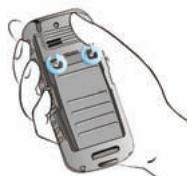
1. Dévisser le couvercle
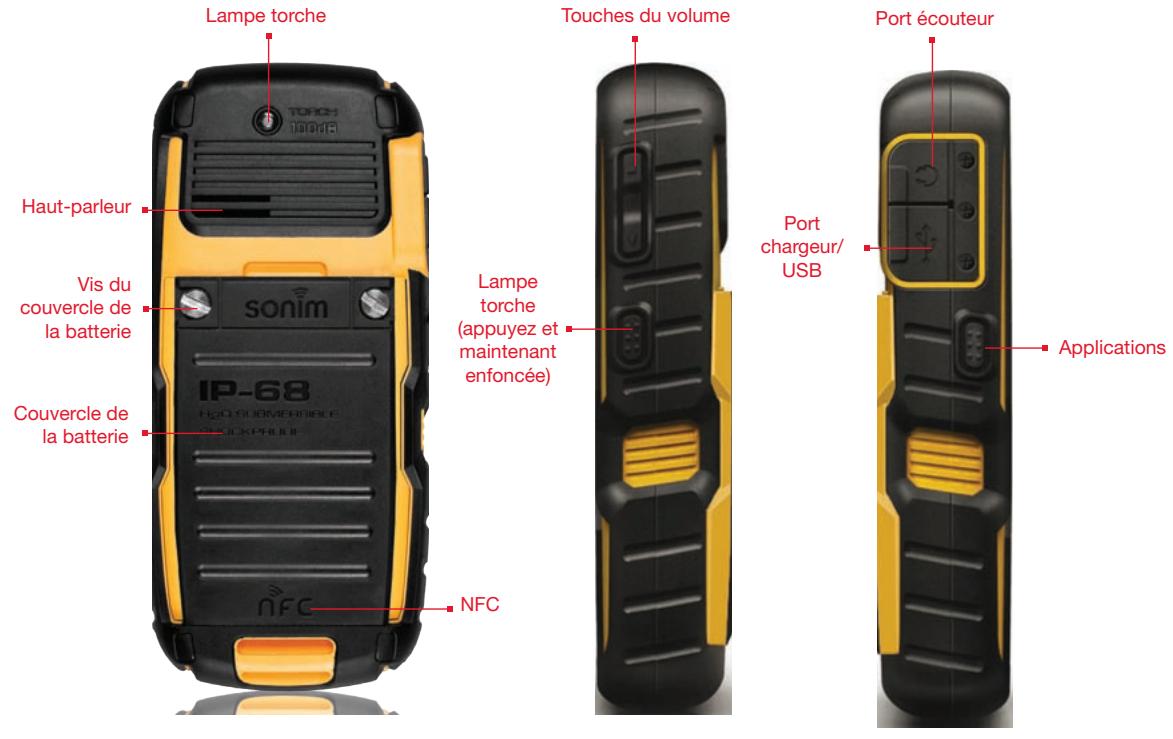
Pour ouvrir le couvercle de la batterie, pivotez les deux vis du couvercle de la batterie dans le sens inverse des aiguilles d'une montre (voir figure). Parfois, le couvercle de la batterie peut être difficile à ôter et demandera quelques efforts. Vous pouvez utiliser le tournevis qui vous est fourni pour ôter les vis.
2. Soulever le couvercle
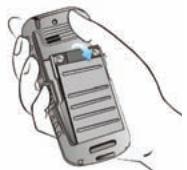
Soulevez le rabat qui couvre la batterie.
3. Insérer la batterie
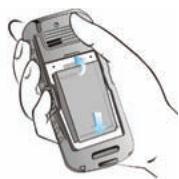
Insérez la batterie dans son emplacement de sorte que les trois contacts métalliques de la partie supérieure de la batterie soient alignés avec ceux du compartiment de la batterie.
4. Refermer le couvercle
Refermez le couvercle de la batterie. Pivotez les vis du couvercle de la batterie dans le sens des aiguilles d'une montre. Vous pouvez utiliser le tournevis fourni pour resserrer les vis. Veillez à ne pas trop serrer les vis.
Retirer la batterie
Suivez les étapes 1 et 2 de la rubrique « Insertion de la batterie » à la page 15.
Pour retirer la batterie, soulevez le rabat au dos du téléphone et faites d'abord sortir la partie inférieure de la batterie du compartiment.
Vous pouvez alors la retirer.
Suivez l'étape 4 de la rubrique « Insertion de la batterie » à la page 15 pour refermer le couvercle.
Chargement de la batterie
La batterie fournie avec votre téléphone portable n'est pas totalement chargée. Nous vous recommandons de charger votre téléphone portable durant 5 heures avant de l'utiliser pour la première fois.

Le téléphone avec une batterie complètement chargée peut rester en mode veille jusqu'à un maximum de 1500 heures. Si la batterie est complètement déchargée, l'apparition de l'icône de chargement peut prendre plusieurs minutes lorsque le chargeur est branché.
1 Insérer le chargeur
Insérez la prise du chargeur dans une prise de courant.
2 Aligner
Insérez le mini connecteur USB du chargeur dans la prise située sur le côté gauche de l'appareil.
Alternativement, vous pouvez utiliser l'adaptateur fourni dans la boîte du téléphone pour relier le téléphone à un PC et pour charger la batterie du téléphone, en utilisant le câble USB standard.
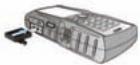
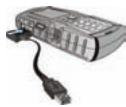
3 Chargement en cours
Si la batterie est en train de charger alors que votre téléphone est éteint, seule l'icône de la batterie s'affiche (voir figure ci-contre).
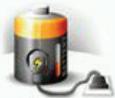
4
Icône de chargement

Si la batterie est en train de charger tandis que votre téléphone est allumé, vous remarquerez que des barres se déplacent sur l'icône de charge de la batterie (visible sur l'écran d'accueil), ce qui indique que le chargement de la batterie est en cours. Lorsque le téléphone est totalement chargé, les barres de l'icône de charge de la batterie arrêtent de bouger. Vous pouvez alors déconnecter le chargeur du téléphone.
ATTENTION : Le chargement de la batterie peut être remplacé par une explosion si cette dernière a été remplacée par une batterie de type incorrect.
Définir l'alerte batterie
Lorsque vous définissez l'alerte batterie, une alerte vous avertit lorsque la charge de la batterie devient faible. Pour paramétrer l'alerte de batterie, sélectionnez Menu > Profils > Général > Personnaliser > Tonalités supplémentaires > Alerte. Sélectionnez pour activer cette alerte.
Votre carte SIM
Achetez une carte SIM auprès de votre opérateur de téléphonie mobile. La carte SIM est utilisée dans tous les téléphones GSM. Votre numéro de téléphone et vos informations d'inscription utilisateur resteront toujours les mêmes.
Insertion de la carte SIM
1
Mise hors tension du téléphone
Vérifiez que le téléphone est éteint.
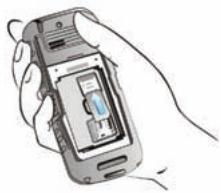
2
Soulever le couvercle
Soulevez le couvercle de la batterie et retirez cette dernière. Pour obtenir des instructions, reportez-vous à la rubrique « Insertion de la batterie » à la page 15.
3
Placer la carte SIM
Pour placer la carte SIM, tirez-la vers le haut dans l'emplacement prévu à cet effet, sous la batterie.
4
Verrouiller le couvercle
Remettez la batterie et le couvercle en place. Tournez les vis du couvercle de la batterie dans le sens des aiguilles d'une montre pour le verrouiller.
Retrait de la carte SIM
1 Fermer le téléphone
Vérifiez que le téléphone est éteint.
2 Soulever le couvercle
Soulevez le couvercle de la batterie et retirez cette dernière. Pour obtenir des instructions, reportez-vous à la rubrique « Insertion de la batterie » à la page 15.
3 Retirer la carte SIM
Retirez la carte SIM en la tirant vers le bas pour l'extraire de son emplacement.
4 Verrouiller le couvercle
Remettez la batterie et le couvercle en place.
Composantes du téléphone Sonim XP1301 CORE
Le clavier du Sonim XP1301 CORE possède 11 touches
de fonction et 12 touches alphanumériques.
Le côté gauche du téléphone comporte
une touche ; le côté droit en contient trois.
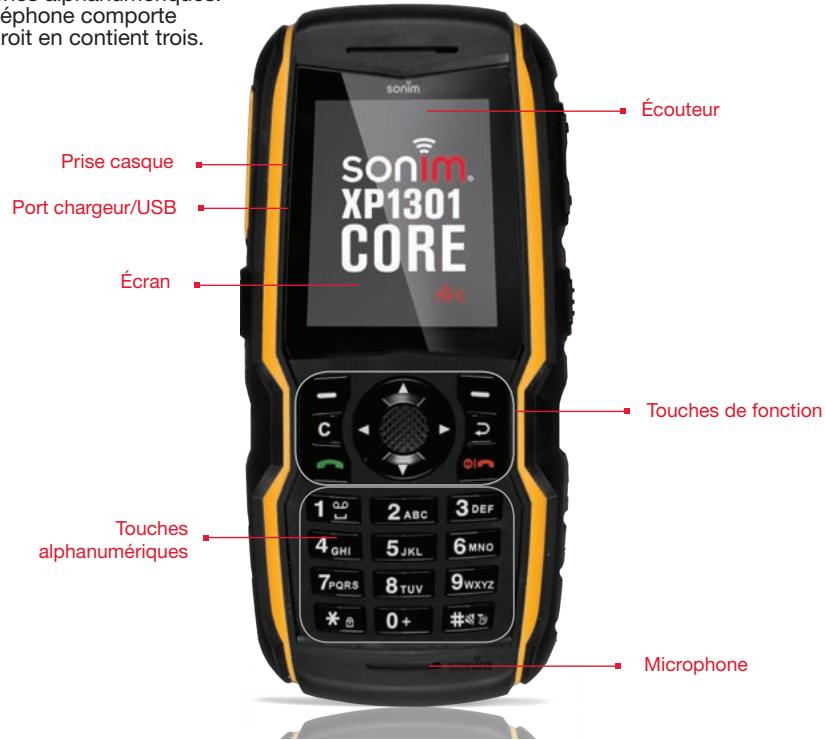
Composantes du téléphone Sonim XP1301 CORE
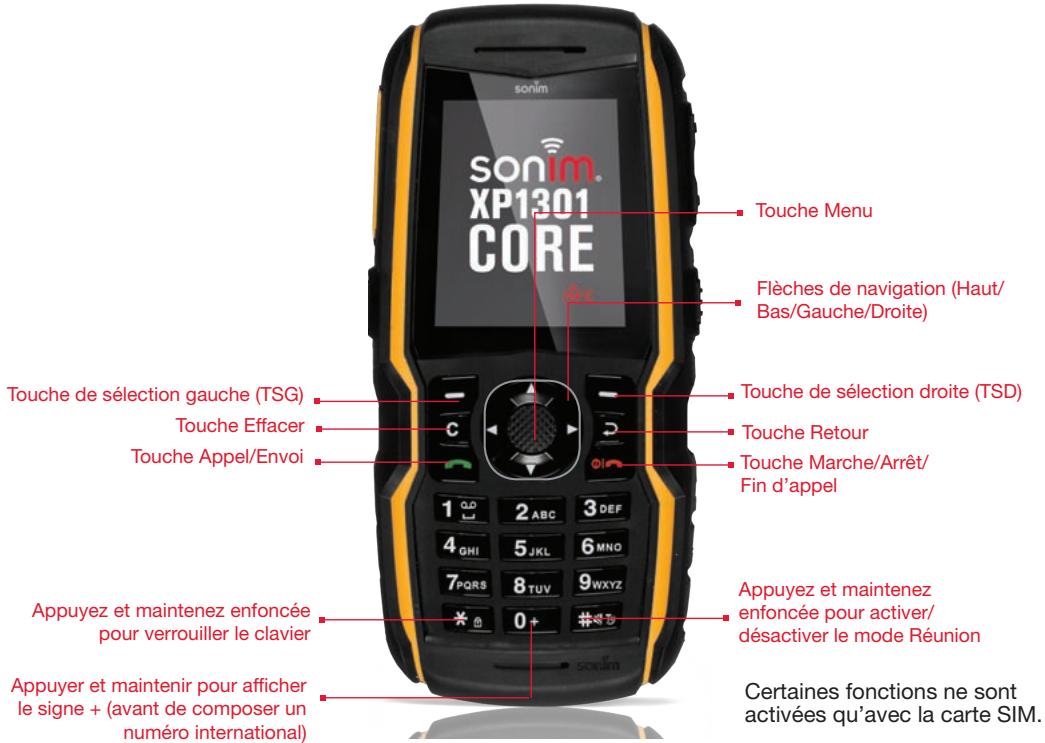
Clavier Sonim XP1301 CORE
La figure ci-dessous identifie les touches différentes dans le clavier du téléphone.
Mise en marche
Lorsque le téléphone est mis en marche, il essaie de s'enregistrer avec le réseau. Après un enregistrement réussi, le nom du fournisseur de service s'affiche.
Écran d'accueil
Certaines informations s'affichent lorsque le téléphone est en mode veille. Par exemple, le nom du fournisseur de services, la date et l'heure, l'état de charge de la batterie, la connectivité GPRS. D'autres indicateurs peuvent être affichés (si la fonction est activée), tels que l'alarme, le transfert d'appel, etc.
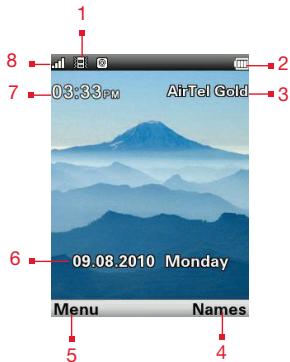
- ICÔNES D'AFFICHAGE
- INDICATEUR DE CHARGE DE LA BATTERIE
- FOURNISSEUR DE SERVICES
- COMMANDETSD
- COMMANDETSG
- DATE ET JOUR
- HEURE
- INDICATEUR D'INTENSITÉ DU SIGNAL
- INDICATEUR D'INTENSITÉ DU SIGNAL
Opérations dans l'écran d'accueil
Vous pouvez accéder aux éléments suivants à partir de l'écran d'accueil.
| Appuyez sur | Pour acceder à |
| Touche Menu | Menu principal |
| Touche de sélection gauche | Menu principal |
| Touche de sélection droite | Noms |
| Touche Décrocher/ Envoi | Liste des appeals |
| Flèche Haut | Calendrier |
| Flèche Bas | Répertoir téléphonique |
| Flèche Droite | Écrire un message |
| Flèche Gauche | Radio FM |
| Les quatre fonctions effectuées à l'aide des flèches de navigation sont définies en tant que valeurs d'usine,mais vous pouvez les modifier. Sélectionnez Menu > Paramêtres > Paramêtres du téléphone > Touche dédiée. Sélectionnez la touche fléchée nécessaire et sélectionnez Modifier. |
| Vous ne pouvez pas utiliser les touches à flèches lorsqu'un message, par exemple : 1 appel manqué, s'affiche à l'écran. |
Paramètres de base
Lorsque vous allumez votre téléphone, le nom du fournisseur de services s'affiche.
Paramètres de sécurité
Pour empêcher toute utilisation non autorisée de votre téléphone, définissez un code PIN. Le code PIN est fourni par l'opérateur.
- Sélectionnez Menu > Paramètres > Paramètres de sécurité > Protection PIN > Activée. Entrez le code PIN. Sélectionnez OK. Une fois le code PIN défini, vous devrez le saisir à chaque fois que vous allumerez votre téléphone. Si vous ne tapez pas le bon code PIN, vous ne pourrez pas accéder au téléphone.
- Pour modifier le code PIN, sélectionnez Menu > Paramètres > Paramètres de sécurité > Modifier PIN. Vous pouvez modifier les codes PIN et PIN2. Contactez votre fournisseur de services.
Mode Fonction verrouillage
En mode Fonction verrouillage, la saisie d'un mot de passe suffit pour déverrouiller le téléphone.
Pour entrer le mot de passe de verrouillage du téléphone, sélectionner Menu > Paramètres > Paramètres de sécurité > Verrouillage du téléphone. La touche sélectionnée est assignée au verrouillage du téléphone. Appuyez sur cette touche pour verrouiller le téléphone. Entrez le mot de passe pour le déverrouiller.

Le mot de passe par défaut pour le verrouillage du téléphone est 1234.
Si le verrouillage du téléphone est activé, chaque fois que vous allumez le téléphone, celui-ci vous demandera d'entrer votre mot de passe.
Verr. clavier auto.
Pour verrouiller le clavier, sélectionnez Menu > Paramètres > Paramètres du téléphone > Verrouillage automatique du clavier. Vous pouvez désirer de désactiver ce verrouillage en sélectionnant Aucun ou d'activer cette fonction en réglant l'heure.
Vous pouvez également appuyer sur la touche « * » et la maintenir enfoncée pour verrouiller le clavier.
Pour déverrouiller le clavier, appuyez sur « LSK » puis sur « * »
Date et heures
Pour régler la date et l'heure, sélectionnez Menu > Paramètres > Paramètres du téléphone > Date et heures > Régler la date/heure.
Mode Silencieux
En mode Silencieux, les alertes relatives aux appels, à l'organiseur, aux SMS et à l'état de la batterie ne fonctionnent pas. Sélectionnez Menu > Paramètres > Profils > Silencieux.
Fonctions du clavier
Le tableau suivant présente les différentes touches et leurs fonctions correspondantes :
| Touché du clavier | Opérations |
| TOUCHÉ MARCHÉ/ARRÊT/FIN D'APPEL | • Appuyez sur cette touche pour terminer un appel (GSM). • Appuyez sur cette touche et maintenée-la enfonnée pendant plus de 5 secondes pour allumer ou éteindre le téléphone portable. • Appuyez sur cette touche en mode Menu ou Modifier pour revenir au modeAKE. • Appuyez sur cette touche pour rejoiter un appel entrant. |
| ACCEPTER/ENVOYER | • Appuyez sur cette touche pour répondre à un appel entrant. •Après avoir saisi un numéro de téléphone, appuyez sur cette touche pour appeler. •Appuyez sur cette touche en modeAKE pour accéder à la liste des appel. |
| TSG/TSD | Ces touches se trouvent juste sous l'écran. •Appuyez sur la touche de sélection gauche (TSG) ou sur la touche de sélection droite (TSD) pour sélectionner la fonction indiquée au bas de l'écran. Les fonctions indiquées peuvent varier selon les différentes définitions de programme. •Appuyez sur TSG pour accéder au menu principal, en modeAKE. •Appuyez sur RSK pour accéder aux Noms en mode deAKE. |
| EFFACER (C) | Cette touche se trouve sous la touche LSK. •Appuyez sur cette touche pour effacer le texte pendant l'édition d'un message •Appuyez sur cette touche pour effacer un article selectionné dans une liste. |
| RETOUR | Cette touche se trouve sous la touche RSK. Appuyez sur cette touche pour faire apparaitre l'écran précédent. |
| TOUCHE MENU (CENTRE) | Elle se trouve au centre des touches de navigation. • Appuyez sur cette touche en mode veille pour entrer dans le menu principal. • Appuyez sur cette touche lorsque vous avez besoin de scélectionner ou de désélectionner une case. • Appuyez sur cette touche pour effectuer des tâches similaires à celles de la touche de scélection gauche. • Appuyez sur cette touche pour scélectionner la commande OK. |
| TOUCHES DE NAVIGATION | Les touches de scélection gauche et croite, les touches Marche/Arrêt entourent ce groupe de touches. Des flèches sont dessinées sur ces touches pour indiquer la direction du défilament des informations qui s'affichent à l'écran. HAUT/BAS Appuyez sur ces touches pour déplacer le curseur vers le haut ou vers le bas dans l'éditeur de texte. • Appuyez sur cette touche pour afficher les pages dans l'éditeur de texte. • Appuyez sur ces touches pour parcourir les menus/listes au même niveau. • Appuyez sur ces touches pour afficher l'image précédente ou suivante lors de la prévisualisation d'images. • Appuyez sur ces touches pour parcourir le menu principal. GAUCHE/DROITE Appuyez sur ces touches pour parcourir les oglets. • Appuyez sur ces touches pour déplacer le curseur vers la gauche ou la droite dans l'éditeur de texte. • Appuyez sur ces touches pour parcourir le menu principal. |
| TOUCHES NUMÉRIQUES | • Appuyez sur les touches requises pour saisir le nombre de téléphone de votrechoix et appuyez pour effectuer un appel. Vous pouze également entrairel numéro et scélectionner Option > Appel pour composer le numéro. • Appuyez sur une touche numérique pour accéder au raccourci attribué. • Appuyez sur une touche numérique et maintenez-la enforcée pour creator desracccourcis à partir des options disponibles. |
| 1 ① ② | • Appuyez sur cette touche et maintenez-la enfoncée en mode veille pour acceder à votre messagerie vocale. • Lorsque vous tapez du texte, appuyez sur cette touche pour taper un espace. |
| 2 ABC | Appuyez et maintenez enfoncée pour régler les tonalités sonores. |
| 3 DEF | Appuyez et maintenez enfoncée pour acceder au menu Profils. |
| 4 GHI | Appuyez et maintenez enfoncée pour régler l'alarme. |
| 5 JKL | Appuyez et maintenez enfoncée pour acceder à la calculatrice. |
| 6 MNO | Appuyez et maintenez enfoncée pour acceder à Bluetooth. |
| 7 PQRS | Appuyez et maintenez enfoncée pour acceder au navigateur WAP. |
| 8 TUV | Appuyez et maintenez enfoncée pour acceder aux raccourcis. |
| 9WXYZ | Appuyez et maintenez enfoncée pour sélectionner la langue souhaitée. |

Les fonctions prédéfinies ci-dessous des touches numériques (2 à 9) peuvent être modifiées uniquement pour la fonction de numérotation accélérée.
| Touché du clavier | Opérations |
| 0+1 | Appuyez sur cette touche et maintenez-la enfoncée pour afficher un signe « + » et composer un numéro international. |
| * | • Appuyez sur cette touche et maintenez-la enfoncée pour verrouiller le clavier. • Lorsque le rétroécailage est allumé, appuyez sur LSK puis sur cette touche pour déverrouiller le clavier. • Lorsque vous tapez du texte, appuyez sur cette touche pour afficher des caractères spéciaux, tels qu'un point, une virgule, etc. Appuyez sur cette touche et maintenez-la enfoncée pour afficher les langues de saisie du texte. |
| # | • Appuyez et maintenez enfoncée en mode de veille pour activer/désactiver le mode Réunion. • Lorsque vous tapez du texte, appuyez sur cette touche pour basculer entre les majuscules, les minuscules ou le format numérique. Appuyez sur cette touche et maintenez-la enfoncée pour activer le mode T9. |
Communication en champ proche (NFC)
Le Sonim XP1301 Core est équipé de la fonctionnalité NFC. Le jeu de puces du NFC est fixé au couvercle de la batterie. L'antenne du NFC connectée au processeur du téléphone se trouve dans la partie du couvercle de la batterie où le logo NFC est imprimé.

Le téléphone doit toujours être sous tension une fois le couvercle de la batterie fermé afin d'assurer le bon fonctionnement du NFC.
Spécifications NFC
En mode NFC actif ou lecture, le Sonim XP1301 peut détecter les types de cartes suivantes :
Mifare Felica - Tout type compatible ISO 14444-3
La portée de lecture est entre 0 et 3 cm. Le téléphone doit être dans ce rayon pour que l'application NFC fonctionne correctement.

Il est recommandé d'effectuer des tests d'interopérabilité avant tout déploiement.
Le Sonim XP1301 supporte les applications Java utilisant la communication sans contact API 1.0 (JSR 257). Installez vos propres applications basées sur NFC pour utiliser la fonctionnalité NFC.

Le Sonim XP1301 Core n'est pas adapté à des solutions de paiement.
Votre téléphone XP1301
Ce modèle est un téléphone au format classique avec un seul écran LCD. Le champ graphique de l'écran contient 220 (l) et 340 (h) pixels. La technologie TFT utilisée affiche 64000 couleurs.
Menu principal
Pour accéder au menu du téléphone, appuyez sur la touche Menu pour afficher le menu principal et les neuf éléments qu'il contient :
Icônes du menu principal
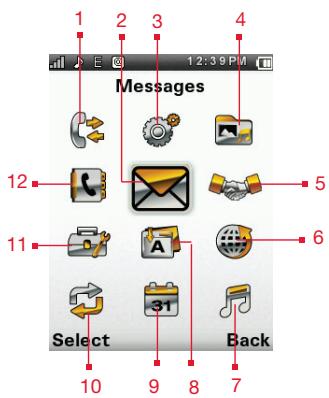
- APPELS
- PRESSAGES
- PARAMÈTRES
- MES DOCS
- PROFILS
- NAVIGATEUR
- MUSIQUE
- APPLICATIONS
- CALENDRIER
- CONNECTIVITÉ
- OUTILS
- RÉPERTOIRE
Pictogrammes de l'écran d'accueil
Les pictogrammes de l'écran d'accueil sont visibles lorsque le téléphone est en mode veille. Certaines icônes indiquent l'état de certains composants du téléphone, par exemple, l'indicateur de charge de la batterie, l'indicateur d'état du réseau, la date et l'heure, etc. D'autres sont affichées uniquement si le service correspondant est activé.
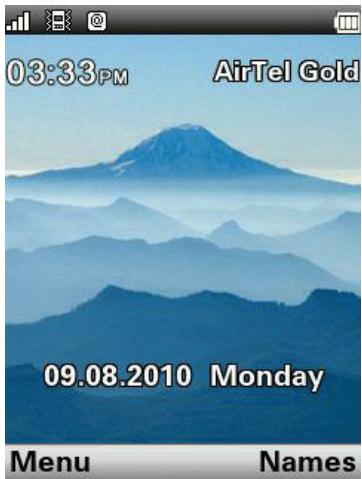
Le tableau ci-dessous décrit les témoins d'affichage dans la barre supérieure de l'écran d'accueil du téléphone Sonim XP1301 CORE. Ces icônes dépendent du thème sélectionné.
| Icône Picto-grammes | Nom | Description |
| Batterie | Trois barres claires indiquent l'état de charge maximal de la batterie. Des barres grises indiquent l'affaiblissement de la charge de la batterie. | |
| Itinérance | Cette icône s'affiche uniquement lorsque votre téléphone est inscrit auprès d'un réseau non domestique. | |
| GPRS | Un E qui apparaît sur le fond blanc indique que le téléphone est connecté à un GPRS. Un E qui apparaît sur un fond noir indique que le GPRS est déconnecté. | |
| Réveil | Indique que vous avez activé le réveil. | |
| Réunion | Indique que le téléphone est en mode réunion. |
| Icône Picto-grammes | Nom | Description |
| Transfert d'appel | Indique que le fonction de transfert d'applé est activée | |
| Message non lu | Indique des messages non lus dans la boîte de réception. | |
| Message vocal | Indique un nouveau message vocal. | |
| Bluetooth oreillette | Indique que la fonction Bluetooth est active. | |
| Bluetooth Connectivité kit voiture/oreillette | Indique que votre apparéil est couplé et connecté à un kit voiture ou une oreillette avec connectivité Bluetooth. | |
| Oreillette filaire | Indique qu'une oreillette filaire est connectée. | |
| Vibrer et sonner/ Sonne & Vibre | Indique que le téléphone vibrera, puis sonnera. | |
| E | EDGE | Indique que le paquet de données de session est active et fonctionnalité EDGE est disponible dans la cellule. |
| G | GPRS | Indique que le paquet de données de session est active et GPRS fonctionnalité est disponible. |
Le tableau suivant décrit les pictogrammes disponibles dans l'écran d'appel GSM du téléphone XP1301 CORE :
| Pictogrammes | Nom | Description |
| Appel actif | Indique un appel actif. | |
| Appel en attente | Indique un appel en attente. | |
| Haut parleur coupé | Indique un appel dont le son a été coupé. | |
| Appel mains libres | Indique un appel mains libres. |
Le tableau suivant décrit les pictogrammes disponibles dans l'écran d'accueil du téléphone XP1301 CORE :
| Icône Pictogrammes | Nom | Description |
| Appel entrant | Indique un appel entrant. | |
| Appel sortant | Indique un appel sortant. | |
| Appels en absence | Indique un appel en absence. |
Principales opérations sans votre carte SIM
Menus accessibles
Vous pouvez accéder aux menus suivants sur le téléphone sans utiliser la carte SIM :
Paramètres
Paramètres du téléphone, Paramètres de sécurité
Mes docs, Profils, Outils, Applications, Connectivité, Calendrier, Musique
Appels
Cette section fournit des informations sur la gestion des appels.
Composer un numéro
- Utilisez les touches numériques pour composer le numéro et appuyez sur
- Vous pouvez également entrer le numéro de téléphone souhaité et sélectionner Option > Appel.
Appuyez sur la touche numérique 0 et maintenez-la enfoncée jusqu'à ce que le signe + s'affiche. Entrez le code pays, le code de zone (sans le faire précéder du 0) et le numéro de téléphone, et appuyez sur ou sélectionnez Option > Appel.
Composer un numéro via les Contacts
Vous pouvez composer un numéro directement à partir des Contacts.
Pour trouver un numéro de téléphone :
- Sur l'écran d'accueil, sélectionnez Noms. Faites défiler jusqu'au numéro souhaité.
- Appuyez sur pour composer le numéro OU composez le numéro OU sélectionnez Option > Appel OU appuyez sur la touche d'appel simplifié. Appuyez sur ou sélectionnez Fin pour vous déconnecter.
Composez un numéro via l'Historique des appels
L'Historique des appels comporte des listes distinctes pour Tous les appels, Appels manqués, Appels composés et Appels reçus.
- Pour accéder à l'historique des appels, appuyez sur OU sélectionnez Menu > Appels > Historique des appels. L'ensemble de l'historique des appels s'affiche alors.
- Sélectionnez une liste, recherchez le numéro et appuyez sur pour composer le numéro.
Gestion de la liste d'appels
Les contacts dans l'historique des appels proposent les options suivantes :
- Afficher : Vous pouvez consulter les détails de l'appel, comme le type d'appel, le nom, le numéro, l'heure de l'appel, la durée de l'appel et le nombre d'appels.
- Appel : Vous pouvez appeler le contact sélectionné.
- Envoyer un SMS : Vous pouvez envoyer un SMS au numéro. Entrez le SMS et sélectionnez Options pour afficher les options du SMS et l'envoyer conformément à ces options.
- Envoyer un message multimédia : Vous pouvez envoyer un MMS à ce numéro. Entrez le MMS et sélectionnez Option pour faire apparaître les options MMS et l'envoyer en conséquence.
- Enregistrer : Vous pouvez enregistrer le numéro dans les Contacts (si cela n'est déjà fait).
- Éditer avant appel : vous pouvez modifier le numéro avant de le composer.
- Supprimer : Vous pouvez effacer le numéro de l'historique des appels.
- Supprimer tout : Vous pouvez effacer tous les numéros de l'historique des appels.
Compteurs d'appels
Pour afficher la durée totale du dernier appel, sélectionnez Menu > Appels > Historique des appels > Compteurs d'appels > Dernier appel. Pour afficher la durée totale passée en appels sortants, sélectionnez Menu > Appels > Historique des appels > Compteurs d'appels > Appels composés. Pour afficher la durée totale passée en appels entrants, sélectionnez Menu > Appels > Historique des appels > Compteurs d'appels > Appels reçus. Pour remettre la durée de tous les appels à zéro, sélectionnez Menu > Appels > Historique des appels > Compteurs d'appels > Réinitialiser tout.
Paramètres d'appel
Réponse automatique
Lorsque la fonction de réponse automatique est activée, vos appels entrants reçoivent automatiquement une réponse. Sélectionnez Menu > Appels > Paramètres des appels > Réponse auto écouteur > Activée.
Réponse par toutes touches
Lorsque cette fonction est activée, vous pouvez répondre à un appel en appuyant sur n'importe quelle touche, à l'exception de la touche
Sélectionnez Menu > Appels > Paramètres des appels > Réponse auto écouteur > Activée.

Une pression longue sur le bouton Marche/Arrêt au cours d'un appel GSM
terminera l'appel, mais n'éteindra pas le téléphone
Lorsque la fonction App. mis en attente est activée et que vous êtes en communication, le message App. mis en attente et le nombre s'affichent lorsque vous recevez un appel entrant.
- Pour activer cette fonction, sélectionnez Menu > Appels > Paramètres des appels > Appel en attente > Activer.
- Pour annuler cette fonction, sélectionnez Menu > Appels > Paramètres des appels > Appel en attente > Désactiver. Vous ne serez plus sollicité lorsque vous recevrez un appel entrant alors que votre téléphone est occupé. L'appelant recevra un signal indiquant que vous êtes occupé.
- Pour vérifier l'état des appels en attente, sélectionnez Menu > Appels > Paramètres des appels > Appel en attente > État de demande.
ID appelant
Lorsque vous passez un appel, vous pouvez désirer ou non d'afficher votre ID pour le destinataire.
Pour afficher votre ID pour le destinataire, sélectionnez Menu > Appels > Paramètres des appels > ID appelant > Afficher ID.
Pour cacher votre ID au destinataire, sélectionnez Menu > Appels > Paramètres des appels > ID appelant > Cacher ID.
Sélectionnez Menu > Appels > Paramètres des appels > ID appelant > Définir par réseau pour permettre à l'opérateur réseau de définir les paramètres ID appelant.
Transfert d'appel
Vous pouvez transférer vos appels entrants vers un nouveau numéro ou vers un numéro figurant dans vos
Contacts, à condition que votre opérateur réseau prenne ce service en charge. Pour accéder aux paramètres de transfert d'appel, sélectionnez Menu > Appels > Paramètres d'appel > Transfert d'appel. Les options de transfert d'appel sont mentionnées ci-dessous :
| Option de transfert d'appoint | Fonction |
| Tous appeals vocaux | Tous les appeals entrants sont transférés vers un numéro prédéfini. |
| Si injoignable | Les appeals sont transférés lorsqu'àyer le téléphone est éteint ou si vousvous trouvez en dehors de votre zone de couverture. |
| En cas de non réponse | Les appeals sont transférés lorsqu'evos ne répondez pas aux appeals entrants. |
| Si occupe | Les appeals sont transférés lorsqu'otélephone est occupé. |
| Annuler tous les transferts | L'option de transfert d'appoint est désactivée. |
| Lorsque la fonction de transfert d'appel est activée, l'icône est affichée en haut de l'écran quand le téléphone est en mode Veille. |
Blocage d'appels
Vous pouvez définir la fonction Blocage d'appel pour tous les appels sortants, les appels internationaux, les appels locaux et les appels Domicile seulement.
- Pour définir les paramètres du blocage d'appel, sélectionnez Menu > Appels > Paramètres des
appels > Blocage d'appel. Sélectionnez l'option de blocage d'appel souhaitée.
- Entrez un mot de passe de restriction (votre opérateur réseau doit fournir ce service avant que vous n'utilisiez cette fonction). Ce mot de passe sera envoyé au réseau pour vérification. Les options de blocage d'appels sont mentionnées ci-dessous :
| Option de blocage d'appels | Fonction |
| Appels sortants | Tous les appels sortants, ou les appels internationaux ou les appels locaux peuvent être bloqués, à l'exception de l'appoint du domicile. |
| Appels entrants | Tous les appels entrants ou appels entrants en itinérance peuvent être bloqués. |
| Annul. blocage | Annule le blocage d'appels. |
| Modifier le mot de passage de blocage | Voues pouvez modifier le mot de passage de blocage en entrant un nouveau mot de passage. |
Un ensemble fixe de numéros est enregistré en tant que numéros fixes. Seuls ces numéros peuvent être composés depuis le téléphone. Les utilisateurs peuvent effectuer des appels à partir des Contacts ou bien composer le numéro si le numéro choisi est stocké dans une liste de numéros fixes. Ils peuvent cependant recevoir des appels de n'importe quel numéro. Les utilisateurs ne peuvent pas passer d'appels aux numéros qui ne sont pas stockés dans la liste des numéros fixes.
- Sélectionnez Menu > Appels > Paramètres des appels > Numérotation fixe > Mode > Activé. Entrez le code PIN2 pour activer la composition de numéros fixes.
- Sélectionnez Nouvelle entrée pour ajouter un nouveau numéro à la liste ou sélectionnez Liste de numéros fixes pour afficher la liste.

Pour obtenir votre code PIN2, veuillez contacter votre opérateur.
Paramètres avancés
Renumérotation auto
Lorsque cette fonction est activée, votre portable renumérote automatiquement le numéro au bout d'une période prédéfinie si l'appel n'aboutit pas.
- Pour activer cette fonction, sélectionnez Menu > Appels > Paramètres des appels > Paramètres avancés > Renumérotation auto > Activé.
- Lorsque vous renumérotez un numéro, le message « Renumérotez automatiquement ? » s'affiche. Sélectionnez OK pour renuméroter. Sélectionnez Retour pour revenir à l'écran d'accueil.
Affichage de l'heure d'appel
Vous pouvez sélectionner Menu > Appels > Paramètres des appels > Paramètres avancés > Affichage de l'heure de l'appel > Activé pour activer l'affichage de l'heure de l'appel.
Rappel d'heure d'appel
Lorsque cette fonction est activée, vous recevez un rappel à l'heure fixée de chaque minute pendant une conversation. Sélectionnez Menu > Appels > Paramètres des appels > Paramètres avancés > Rappel d'heure d'appel > Activé. Sélectionnez OK et définissez l'heure du rappel. Vous pouvez définir l'heure du rappel entre 30 et 60 secondes.
Recevoir un appel
- Pour recevoir un appel, appuyez sur la touche Accepter ou sur la touche de sélection gauche. Sélectionnez Accepter.
- Pour rejeter un appel, appuyez sur la touche Marche/Arrêt ou sur la touche de sélection gauche. Sélectionnez Rejeter.
- Pour recevoir un autre appel alors que vous êtes déjà en communication, la fonction de mise en attente des appels GSM doit être activée. Sélectionnez Menu > Appels > Paramètres des appels > Appel en attente > Activer.
Enregistrement d'un appel
- Pendant la réception ou l'envoi d'un appel, sélectionnez Options > Enregistreur.
- Sélectionnez Arrêt pour arrêter l'enregistrement. Sauvegardez l'enregistrement.
- Le fichier enregistré est sauvegardé à l'emplacement Mes fichiers > Options > Audio.
Selon les paramètres définis, l'emplacement de stockage peut être un téléphone ou une carte SD.
Paramètres
Paramètres du téléphone
Cette section fournit des informations sur les divers paramètres du téléphone. Pour y accéder, sélectionnez Menu > Paramètres > Paramètres du téléphone.
Date et heure
Vous pouvez définir la date et l'heure sur le téléphone, ainsi que le format d'affichage.
Pour régler la date et l'heure, sélectionnez Menu > Paramètres > Paramètres du téléphone > Date et heure > Régler la date/heure.
| Les formats de date supportés sont MM/JJ/AAAA, JJ/MM/AAAA, AAAA/MM/JJ, MM-JJ-AAAA, JJ-MM-AAAA, AAAA-MM-JJ. Les formats d'heure supportés sont 24 heures et 12 heures. |
Mise à jour automatique de la date et de l'heure : Avec cette fonction, le téléphone peut automatiquement régler l'heure d'après les détails de date/heure transmis par le réseau. Pour activer cette fonction, sélectionnez Paramètres du téléphone > Heure et date > Mise à jour auto date et heure > Activé. Veuillez noter que cette fonction doit être prise en charge par le réseau.
Planifier l'allumage
Pour activer cette fonction, sélectionnez Planifier allumage marche/arrêt > Éditer > Statut > Activer et Allumage. Choisissez l'heure après laquelle le téléphone se mettra automatiquement en marche. Sélectionnez OK. Sélectionnez Arrêt pour désactiver cette fonctionnalité.
Planifier l'arrêt
Pour activer cette fonction, sélectionnez Planifier
allumage marche/arrêt > Éditer > Statut > Activer et Arrêt. Choisissez l'heure après laquelle le téléphone se mettra automatiquement hors tension. Sélectionnez OK. Sélectionnez Arrêt pour désactiver cette fonctionnalité.
Langues
Vous pouvez afficher toutes les options des menus et le texte dans la langue de votre choix. Par exemple, sélectionnez Paramètres du téléphone > Langue > Anglais pour afficher toutes les options de menu, les réactions d'utilisateurs et la langue de saisie de SMS en anglais.
Paramètres d'affichage
Vous pouvez activer et modifier les paramètres d'affichage. Sélectionnez Paramètres du téléphone > Affichage.
- Fond d'écran : vous permet de définir l'affichage d'arrière-plan grâce aux images incorporées, disponibles sur votre téléphone ou à partir de vos propres images, téléchargées sur votre téléphone ou votre carte SD. Le fond d'écran choisi apparaît sur l'écran de veille uniquement si vous sélectionnez Marche.
- Économiseur d'écran : Sélectionnez Marche pour faire apparaître l'économiseur d'écran sur l'écran de veille.
- Afficher la date et l'heure : Sélectionnez cette option pour afficher la date et l'heure sur l'écran d'accueil.
- Thèmes : vous permet de définir le thème de couleur pour le menu principal et d'autres écrans. Deux thèmes sont disponibles. Sélectionnez Menu > Paramètres > Paramètres du téléphone > Affichage > Thèmes > Thème 1 OU Thème 2 > Activer.
Touches dédiées
Les touches dédiées sont les touches de navigation qui peuvent être paramétrées pour des fonctions spécifiques. Pour assigner des fonctions spécifiques à des touches, sélectionnez Menu > Paramètres > Paramètres du téléphone > Touches dédiées > Sélection d'une touche > Modifier. Vous pouvez également modifier la fonction spécifique préalablement assignée à la touche.
Numérotation rapide
Cette option vous permet de composer rapidement un numéro à l'aide d'un raccourci.
- Sélectionnez Menu > Paramètres > Paramètres du téléphone > Touche dédiée > Numérotation rapide. Sélectionnez Statut > Activé. Le raccourci est créé.
- Pour ajouter un nouveau contact, sélectionnez Définir nombre. Sélectionnez la touche numérique (2 à 9) à laquelle vous souhaitez assigner la numérotation rapide. Sélectionnez le contact dans le répertoire et enregistrez. La numérotation rapide est paramétrée.
- Pour passer un appel, appuyez de manière prolongée sur la touche numérique affectée au raccourci pour la numérotation rapide à partir de l'écran d'accueil.

Les fonctions prédéfinies des touches numériques (2 à 9) ne peuvent être modifiées que pour la fonction de numérotation rapide.
Économie d'énergie
Vous pouvez régler le niveau du rétroéclairage et sa
durée. Sélectionnez Menu > Paramètres > Paramètres du téléphone > Économie d'énergie > Rétroéclairage LCD. Sélectionnez le niveau d'intensité lumineuse de l'écran. L'écran reste éclairé pendant la durée que vous aurez choisie. La durée de rétroéclairage peut être sélectionnée entre 0 et 60 secondes.
Verrouillage clavier auto.
Pour activer cette fonction, sélectionnez Menu > Paramètres > Paramètres du téléphone > Verrouillage auto de clavier. Choisissez l'heure après laquelle le clavier sera automatiquement verrouillé. Sélectionnez Aucune pour désactiver cette fonction. Le clavier sera verrouillé automatiquement lorsque le téléphone sera inactif dans l'écran d'accueil.
Paramètres de réseau
Sélectionnez Menu > Paramètres > Paramètres de réseau. Les paramètres de réseau suivants s'affichent :
Sélection de réseau
- Nouvelle recherche : Vous pouvez chercher le réseau auquel le téléphone sera raccordé lors de la sélection manuelle de réseau.
- Sélectionner le réseau : le téléphone sélectionnera le réseau automatiquement ou vous pouvez le faire manuellement. Mode de sélection : vous pouvez choisir l'option Auto pour que le téléphone sélectionne automatiquement un réseau cellulaire disponible dans toute région, ou bien définir le réseau manuellement à l'aide de l'option Manuel. Si vous optez pour le mode manuel, l'utilisateur doit recourir à l'option Sélectionner le réseau pour choisir un réseau.
Préférences
Vous pouvez afficher la liste des réseaux. Sélectionnez Option pour ajouter un réseau existant, ajouter un nouveau code de réseau, modifier la priorité ou supprimer. Cette liste est destinée aux utilisateurs itinérants.
Connexion GPRS
Vous pouvez accéder au réseau GPRS. Cela vous permet de définir les préférences pour l'enregistrement.
| Sélectionnez Toujours pour rester en permanence inscrit sur le réseau GPRS. |
| Sélectionnez Si nécessaire pour vous inscrive au réseau GPRS uniquement lorsqu'un transfert de données est nécessaire. |
Compte de données
Vous pouvez spécifier le compte réseau et afficher les informations GPRS.
GPRS : vous pouvez ajouter, afficher, modifier et effacer les comptes. Cinq comptes sont présents. Vous pouvez modifier les informations suivantes dans les comptes : Nom du compte, APN, Nom d'utilisateur, Mot de passe, Type d'authentification, DNS primaire, DNS secondaire. Procédez aux changements et sélectionnez Sauvegarder.
Paramètres de sécurité
Protection par PIN
Pour empêcher toute utilisation non autorisée de votre téléphone, vous pouvez régler la protection par PIN et le verrouillage du clavier.
Pour activer la protection par PIN, sélectionnez Menu > Paramètres > Paramètres de sécurité > Protection par PIN > Activée. Entrez le mot de passe.
Pour modifier le mot de passe de protection par PIN, sélectionnez Changer PIN.
Pour modifier un quelconque mot de passe lié à la sécurité, sélectionnez Changer PIN2 et changez le mot de passe souhaité.
Le mot de passe par défaut du verrouillage du téléphone est 1234. Pour connaître le code PIN, veuillez contacter votre opérateur.
Gestionnaire de certificats
Vous pouvez afficher les détails des certificateurs autorisés et des certificateurs d'utilisateur.
Restaurer les paramètres d'usine
Sélectionnez cette option pour réinitialiser les paramètres d'usine par défaut. Notez que cela peut annuler les changements que vous aurez apportés à vos paramètres.
Gestion de vos fichiers
En utilisant le menu Mes fichiers, vous pouvez mémoriser et gérer les fichiers audio, les fichiers images, les fichiers .jar, les fichiers .jad et les fichiers .txt. Vous pouvez prévisualiser les fichiers, voir leurs détails et les supprimer. La capacité de stockage interne est d'environ 85 Mo.
- Pour voir vos fichiers, sélectionnez Menu > Mes docs.
- Faites défiler vers une catégorie et sélectionnez Images, Audio ou Autres, puis appuyez sur OK.
- Pour les images, sélectionnez les images que vous auriez téléchargées via le WAP ou Bluetooth. Pour les sons, sélectionnez les fichiers audio que vous auriez téléchargés ou enregistrés.
- Accédez à un fichier de la liste affichée et sélectionnez Options pour afficher davantage d'options.
Pour un fichier image, les options suivantes sont disponibles :
| Option | Fonction |
| Vue | Vous pouvez afficher l'image en mode plein écran. |
| Envoyer | Vous pouvez envoyer l'image sur un autre téléphone comme MMS, e-mail ou via Bluetooth. |
| Utiliser comme | Vous pouvez utiliser l'image comme papier peint, économiseur d'écran, affichage à la mise en route, affichage à l'arrêt, ou image d'applant. |
| Nouveau réseau | Vous pouvez creator un nouveau réseau. |
| Renommer | Vous pouvez renommer l'image. |
| Supprimer | Vous pouvez effacer l'image. |
| Trier par | Vous pouvez trier les images par nom, type, heures et taille. |
| Marquer plusieurs | Vous pouvez sélectionner toutes les images ou les sélectionner une par une. |
| Copier | Vous pouvez copier un fichier dans un autre réseau. |
| Déplacer | Vous pouvez déplacer un fichier dans un autre réseau. |
| Supprimer tous les fjichiers | Vous pouvez effacer toutes les images. |
| Détails | Vous pouvez voir la date de création, la taille, et les détails des droits d'auteur du fichier. |
| Option | Fonction |
| Lire | Vous pouvez dire le fichier audio. |
| Envoyer | Vous pouvez envoyer le fichier audio vers un autre téléphone comme MMS, e-mail ou via Bluetooth. |
| Utiliser comme | Vous pouvez utiliser le fichier audio comme tonalité d'appoint. |
| Nouveau réseau | Vous pouvez créé un nouveau réseau. |
| Renommer | Vous pouvez renOMmer un fichier. |
| Supprimer | Vous pouvez supprimer le fichier audio. |
| Trier par | Vous pouvez trier les fichiers audio par nom, type, heures ou taille. |
| Marquer plusieurs | Vous pouvez sélectionner tous les fichiers audio ou les sélectionner un par un. |
| Copier | Vous pouvez copier un fichier dans un autre réseau. |
| Déplacer | Vous pouvez déplacer un fichier dans un autre réseau. |
| Supprimer tous les fichiers | Vous pouvez effacer tous les fichiers audio. |
| Détails | Vous pouvez voir la date de création, la taille, et les détails des droits d'auteur du fichier. |
Gestion des contacts
Vous pouvez utiliser la liste Contacts pour mettre à jour les numéros de téléphone de vos contacts. Cette fonction vous permet d'ajouter, d'effacer, de composer des numéros, d'envoyer des SMS et des MMS. Pour accéder aux contacts, sélectionnez Menu > Répertoire. Les contacts s'affichent.

Vous pouvez naviguer dans les contacts à l'aide des touches de volume.
Ajouter un contact
Pour ajouter un nouveau contact, sélectionnez Menu > Répertoire > Options > Ajouter nouveau contact. Appuyez sur la touche Menu. Entrez le nom et le numéro de téléphone, puis sélectionnez Enregistrer. Vous pouvez aussi saisir directement un numéro et sélectionner Option > Sauvegarder dans répertoire > Ajouter nouveau contact. Entrez le nom du contact et sélectionnez Enregistrer. Le nouveau numéro est mis à jour dans la liste Contacts.

Si le téléphone est sélectionné comme emplacement de stockage, l'utilisateur peut ajouter autant de données que possible, hormis le nom et le numéro de téléphone.
Afficher les détails d'un contact
Dans l'écran d'accueil, sélectionnez Menu > Répertoire. Sélectionnez le contact. Procédez ensuite de l'une des manières suivantes :
- Sélectionnez Options > Afficher
- Appuyez sur la touche Menu.
Envoi d'un message à partir des contacts
Vous pouvez envoyer des messages SMS et MMS aux contacts.
Envoi de SMS
- Dans l'écran d'accueil, sélectionnez Menu > Répertoire. Sélectionnez le contact.
- Sélectionnez Option > Envoi d'un SMS.
- Saisissez le message et sélectionnez Option > Envoyer à. Sélectionnez des destinataires supplémentaires si vous le souhaitez.
- Sélectionnez Option > Envoyer, pour envoyer le message.
Envoi de MMS
- Dans l'écran d'accueil, sélectionnez Menu > Répertoire. Sélectionnez le contact.
- Sélectionnez Option > Envoi MMS.
- Saisissez le message et sélectionnez Option. Vous pouvez ajouter l'image, le son, la vidéo, le sujet et les photos que vous souhaitez au message. Sélectionnez le fichier voulu.
- Sélectionnez Option > Envoyer à. Sélectionnez des destinataires supplémentaires si vous le souhaitez.
- Sélectionnez Option > Envoyer, pour envoyer le message.
Composer un numéro à partir des Contacts
Dans l'écran d'accueil, sélectionnez Menu > Répertoire. Sélectionnez le contact. Sélectionnez Option > Appel ou appuyez sur la touche d'appel facile.
Modifier les détails du contact
Vous pouvez entrer ou modifier les détails du contact. Dans l'écran d'accueil, sélectionnez Menu > Répertoire. Sélectionnez le contact. Sélectionnez Option > Modifier.
Supprimer un contact
Pour supprimer un contact, sélectionnez Menu > Répertoire. Sélectionnez le contact et sélectionnez Option > Supprimer. Un message apparaît : Supprimer ? Sélectionnez Oui pour supprimer ce contact.
Copier les numéros entre le téléphone et la carte SIM
Pour copier un numéro choisi de la carte dans la mémoire du téléphone, sélectionnez Menu > Répertoire > Option > Copier > Vers téléphone. Sélectionnez OK. Pour copier un numéro choisi de la mémoire du téléphone sur la carte SIM, sélectionnez Menu > Répertoire > Option > Copier > Vers SIM. Sélectionnez OK. Pour copier un numéro choisi de la carte SIM ou de la mémoire du téléphone vers un fichier, sélectionnez Menu > Répertoire > Option > Copier > Vers fichier. Sélectionnez OK.
Déplacer les numéros entre le téléphone et la carte SIM
Pour déplacer un numéro choisi de la carte SIM vers la mémoire du téléphone, ou de la mémoire du téléphone vers la carte SIM, sélectionnez Menu > Répertoire > Option > Déplacer. Sélectionnez OK. Les fichiers déplacés sont effacés de leur emplacement d'origine.
Envoi d'un contact
Vous pouvez envoyer des informations de contact par SMS, MMS, e-mail ou Bluetooth.
Envoyer un contact par SMS
- Sélectionnez Menu > Répertoire. Sélectionnez le contact.
- Sélectionnez Option > Envoyer contact > Comme SMS. Sélectionnez des destinataires supplémentaires si vous le souhaitez.
- Sélectionnez Option > Envoyer pour envoyer les informations de contact.
Envoyer un contact par MMS
- Sélectionnez Menu > Répertoire. Sélectionnez le contact.
- Sélectionnez Option > Envoyer contact > Comme MMS.
- Saisissez le message et sélectionnez Option. Vous pouvez ajouter la photo, le son, la réserve, le sujet et les images souhaités au message. Sélectionnez le fichier voulu.
- Sélectionnez Option > Envoyer à. Sélectionnez des destinataires supplémentaires si vous le souhaitez.
- Sélectionnez Option > Envoyer pour envoyer l'information de contact.
Envoyer un contact par e-mail
- Sélectionnez Menu > Répertoire. Sélectionnez le contact.
- Sélectionnez Option > Envoyer contact > Comme e-mail. Entrez les informations suivantes :
A : Vous devez entrer l'adresse e-mail du destinataire. - CC : Vous pouvez entrer l'adresse e-mail du destinataire auquel une copie du e-mail sera envoyée. - BCC : Vous pouvez entrer l'adresse e-mail du destinataire auquel une copie cachée du e-mail doit être envoyée. - Obj : Vous pouvez entrer l'objet du e-mail. - Pièce jointe : Par défaut, les détails du contact sélectionné sont attachés en pièce jointe. Vous pouvez également inclure d'autres PJ si vous le souhaitez. - Priorité : Vous pouvez définir la priorité du message.
- Sélectionnez Fait. Un message apparaît qui indique la taille du message. Sélectionnez Oui pour envoyer le message.

Vous ne pourrez pas envoyer le contact par e-mail si le compte e-mail n'est pas configuré. Pour configurer le compte e-mail, reportez-vous à « Brouillon d'e-mail » à la page 53.
Envoyer un contact via Bluetooth
- Sélectionnez Menu > Répertoire. Sélectionnez le contact.
- Sélectionnez Option > Envoyer contact > Via Bluetooth.
- Si Bluetooth n'est pas activé, l'utilisateur recevra un message pour l'activer.
- Sélectionnez l'appareil couplé auquel vous voulez envoyer la carte de visite.
- Si le téléphone n'est pas connecté, sélectionnez Chercher nouvelle unité, puis sélectionnez l'unité.
- Lorsque l'autre unité a accepté le contact, le message Fait apparaît.
Sélection de plusieurs contacts
Pour sélectionner plusieurs contacts, sélectionnez Menu > Répertoire > Option > Marquer plusieurs. Pour sélectionner les contacts, faites défiler jusqu'aux contacts souhaités et procédez de l'une des manières suivantes :
- Sélectionnez Option > Marquer.
- Appuyez sur la touche de menu.
- Sélectionnez Option > Marquer tout pour sélectionner tous les contacts dans le répertoire.
Une fois les contacts marqués, l'une des options suivantes s'affiche :
| Option | Fonction |
| Dé-marquer | Vous pouvez dé-marquer le contact sélectionné. |
| Envoyer un SMS | Vous pouvez envoyer un SMS à tous les contacts marqués. |
| Envoyer un MMS | Vous pouvez envoyer un MMS à tous les contacts marqués. |
| Effacer marqués | Vous pouvez dé-marquer tous les contacts sélectionnés. |
| Marquer tout | Vous pouvez sélectionner tous les contacts du repertoire. Cette option n'apparait que si tous les contacts ne sont pas sélectionnés. |
| Dé-marquer tout | Vous pouvez dé-marquer tous les contacts sélectionnés. |
Groupes d'appelants
Vous pouvez créer un nouveau groupe, ajouter un nouveau contact au groupe et gérer les groupes.
Pour créer un nouveau groupe, sélectionnez Menu > Répertoire > Options > Groupes d'appelants > Ajouter nouveau groupe. Vous pouvez assigner un nom, une tonalité d'appel et une image au groupe. Pour ajouter un nouveau contact dans un groupe, sélectionnez Menu > Répertoire. Sélectionnez le contact. Sélectionnez Options > Groupes d'appelants. Sélectionnez un groupe.
Sélectionnez Options > Voir membres > Options > Ajouter membres. Le réseau s'affiche.
Sélectionnez les numéros de téléphone à ajouter au groupe.
| Les contacts stockés dans la mémoire du téléphone peuvent être ajoutés au groupe. |
Pour gérer un groupe, sélectionnez Menu > Répertoire > Options > Groupes d'appelants. Sélectionnez un groupe puis sélectionnez Options. Les options suivantes apparaissent :
| Option | Fonction |
| Voir les membres | Vous pouvez afficher les contacts dans le groupe. |
| Supprimer | Vous pouvez supprimer le groupe. |
| Supprimer tout | Vous pouvez supprimer tous les groupes. |
| Envoyer un SMS | Vous pouvez envoyer un SMS aux contacts dans le groupe. |
| Envoyer un MMS | Vous pouvez envoyer un MMS aux contacts dans le groupe. |
| Paramètres de groupe | Vous pouvez renomer le groupe, assigner une tonality d'equal au groupe, et ajouter une image au groupe. |
Paramètres du répertoire
Pour afficher ou définir les paramètres de votre répertoire, sélectionnez Menu > Répertoire > Options > Paramètres du répertoire.
Stockage préféré : Vous pouvez sélectionner la carte SIM, la mémoire du téléphone ou les deux comme emplacement mémoire par défaut de vos contacts. - Mon numéro : Infos perso. : Vous pouvez gérer vos propres informations. Les sous-menus suivants sont proposés.
- Modifier mon numéro : Entrez votre nom et d'autres informations personnelles comme votre numéro de mobile, votre numéro de domicile, le nom de votre société, votre adresse e-mail, votre numéro de bureau et votre numéro de fax. Sélectionnez OK et Sauvegarder.
- Envoyer mon numéro : Vous pouvez envoyer vos informations vers n'importe quel numéro par SMS, MMS, e-mail et Bluetooth.
- Numéros supplémentaires : Vous pouvez afficher certains numéros de téléphone à usage spécifique. Les sous-menus suivants sont disponibles :
- Numéros de propriétaire : Contient le numéro et le nom du propriétaire. Vous pouvez modifier ou supprimer cette information.
- Numéro de service : contient les numéros de service fournis par l'opérateur.
- État mémoire : Vous pouvez afficher le nombre de contacts que vous avez mémorisés sur la carte SIM et dans le téléphone.
- Copier contacts : Vous pouvez copier tous les enregistrements sélectionnés depuis la carte SIM vers la mémoire du téléphone, et depuis la mémoire du téléphone vers la carte SIM.
- Déplacer les contacts : Vous pouvez déplacer tous les enregistrements sélectionnés de la carte SIM vers la mémoire du téléphone, ou de la mémoire du téléphone vers la carte SIM. Effacer tous les contacts : Vous pouvez effacer tous les enregistrements de contact mémorisés sur la carte SIM et dans la mémoire du téléphone.
Recherche de contacts
- Sélectionnez Menu > Répertoire.
- Entrez le nom du contact.
- Le contact s'affiche.
Messages
Vous pouvez envoyer des messages SMS et MMS à vos contacts.
Les messages SMS et MMS sont un moyen de communication pratique et peu cher. Vous pouvez envoyer un SMS à d'autres personnes via le service SMS. Les MMS vous permettent d'envoyer des messages en incluant un contenu multimédia comme des photos, des fichiers audio, des fichiers vidéo, etc.
Vous pouvez utiliser le menu Messages de votre téléphone pour envoyer des messages SMS et MMS à d'autres téléphones mobiles ou à d'autres appareils capables de recevoir des SMS et des MMS.

La fonction MMS n'est disponible que si vous vous y abonnez auprès de votre opérateur réseau.
Pour accéder à la fonction des messages, sélectionnez Menu > Messages. La liste des options s'affiche à l'écran.
Écrire des messages
Vous pouvez créer des messages SMS et MMS.
Messages SMS
- Pour créer un message SMS, sélectionnez Menu > Messages > Écrire message > SMS.
- Tapez le message dans la fenêtre de texte. Le mode de saisie du texte est affiché dans le coin supérieur gauche de l'écran. Appuyez sur la touche *, puis relâchez-la pour choisir le mode de saisie de texte approprié.
- Composez le message et sélectionnez Option. Les options suivantes sont disponibles :
| Option | Fonction |
| Envoyer à | Vous pouvez sélectionner les destinataires de votre message. Vous pouvez entraun un nouveau numéro ou le sélectionner depuis le réseau. |
| Insérer un symbole | Vous pouvez sélectionner le symbole youlu à inclure dans le message. |
| Modifier les options | Vous pouvez marquer le texte d'un message, sélectionnez Copier tout pour copier l'intégrality du texte ou Couper tout pour couper le message et le copier à l'emplacement souhaité. |
| Insérer un modèle | Vous pouvez utiliser un modele de message stocké dans le dossier Modèles. |
| Avancé | Vous pouvez insérer un objet, le numéro d'un contact, le nom d'un contact, et des balises. Vous pouvez également sélectionner des formats de texte tels que la taille, le style, l'alignement et les styles de paragraphs du texte. |
| Sauvegarder dans brouillons | Vous pouvez enregistrER le message sous forme de brouillon dans le dossier Ébauche. |
- Sélectionnez Envoyer à et sélectionnez les destinataires du message.
- Sélectionnez Option > Envoi, pour envoyer un message.

Au lieu de sélectionner Option, appuyez sur la touche de menu pour envoyer rapidement le message à un numéro dans le répertoire.
Messages MMS
- Pour écrire un message MMS, sélectionnez Menu > Messages > Écrire message > MMS.
- Saisissez le message dans la partie réservée au texte. Le mode de saisie de texte est indiqué dans la partie supérieure gauche de l'écran. Appuyez et relâchez # pour sélectionner le mode de saisie de texte souhaité.
- Saisissez le message et sélectionnez Option. Les options suivantes sont disponibles :
| Option | Fonction |
| Envoyer à | Vous pouvez sélectionner les destinataires du message. Vous pouvez entraun一个新的 numéro ou le sélectionner dans le réseau. |
| Insérer un symbole | Vous pouvez sélectionner le symbole souhaité à inclure dans le message. |
| Ajouter une image | Vous pouvez ajouter une image au message. |
| Ajouter du son | Vous pouvez ajouter du son au message. Vous pouvez également enregistrer un nouveau son en utilisant un enregistrreur audio et en le sauvégardant dans le réseau. |
| Ajouter une vidéo | Vous pouvez ajouter une vidéo au message. |
| Ajouter un sujet | Vous pouvez ajouter un sujet au message. |
| Prévisualiser le MMS | Vous pouvez prévisualiser le message avant de l'envoyer. |
| Options de diapo | Vous pouvez désirer d'afficher une diapo après ou avant le message et de définir la synchronisation de cette diapo. |
| Avancé | Vous pouvez utiliser un modèle de message ménorisé dans le réseau Modèles. |
| Sauvegarder dans les brouillons | Vous pouvez sauvegarder le message comme brouillon dans le réseau Brouillons. |
| Sauvegarder comme modèle | Vous pouvez sauvegarder le message comme modèle dans le réseau Modèles. |
| Détails | Vous pouvez afficher les détails du message comme le type de message, le sujet, la taille, le nombre de destinataires, et la liste des pièces jointes. |
- Sélectionnez Option > Envoyer à et sélectionnez les destinataires du message.
- Sélectionnez Option > Envoyer, pour envoyer le message.

Au lieu de sélectionner Option, appuyez sur la touche du menu pour envoyer le message rapidement à un numéro du répertoire.
Gérer vos messages
Les dossiers Boîte de réception, Envoi, Messages envoyés et Ébauche affichent le nombre de messages stockés entre parenthèses.
Boîte de réception
La Boîte de réception conserve et affiche tous les messages SMS et MMS entrants.
Pour accéder à la boîte de réception, sélectionnez Menu > Messages > Boîte de réception. La boîte de réception affiche une liste des messages.
- Déroulez jusqu'à un message et sélectionnez « Option » pour voir la liste d'options suivantes.
Voir : Vous pouvez afficher le message. - Répondre par SMS : Vous pouvez envoyer un SMS à l'expéditeur du message. - Répondre par MMS : Vous pouvez envoyer un MMS à l'expéditeur du message. - Appeler l'expéditeur : Vous pouvez appeler l'expéditeur du message. - Transférer : Vous pouvez envoyer le message à un autre destinataire. - Supprimer : Vous pouvez supprimer le message. - Tout supprimer : Vous pouvez supprimer tous les messages. - Masquer plusieurs : Vous pouvez sélectionner plusieurs messages, un par un. - Sauvegarder dans le répertoire : Vous pouvez
sauvegarder les numéros dans le répertoire.
- Marquer comme non lu : Vous pouvez marquer un message comme non lu.
- Avancé : Vous pouvez copier et déplacer des messages de la mémoire du téléphone vers la carte SIM ou de la carte SIM vers la mémoire du téléphone.
- Pour ouvrir un message, déroulez jusqu'à un message et appuyez sur la touche « Menu »
- Une fois que le message est ouvert, d'autres fonctions peuvent être lancées. Sélectionnez « Option » pour répertorier les options suivantes : Répondre, Appeler l'expéditeur, Transmettre, Supprimer, Modifier et d'autres options avancées pour l'utilisation des numéros, URL, e-mail, USSD, copier ou déplacer les messages de la mémoire du téléphone vers la carte SIM ou de la carte SIM vers la mémoire du téléphone.
Brouillons
Les messages enregistrés pour un envoi ultérieur sont stockés dans le dossier Brouillons.
- Pour accéder aux messages non envoyés, sélectionnez Menu > Messages > Brouillons.
- Sélectionnez Option pour afficher la liste des options suivantes :
- Afficher : Vous pouvez afficher le message.
- Envoyer : Vous pouvez envoyer le message.
- Modifier : Vous pouvez modifier le message.
- Supprimer : Vous pouvez supprimer le message.
- Supprimer tout : Vous pouvez supprimer tous les messages.
- Marquer plusieurs : Vous pouvez sélectionner plusieurs messages, un par un.
- Avancé : Vous pouvez copier et déplacer les messages de la mémoire du téléphone vers la carte SIM ou de la carte SIM vers la mémoire du téléphone.
- Détails : Vous pouvez afficher les détails du message MMS ou e-mail. Cette option n'est pas disponible pour les SMS.
- Appuyez sur la touche Menu pour voir le message.
- Appuyez sur Options > Envoyer pour envoyer le message.
Boîte d'envoi
Les messages non remis au destinataire pour une raison quelconque sont stockés dans le dossier de la boîte d'envoi.
- Pour accéder aux messages non remis, sélectionnez Menu > Messages > Envoi.
- Sélectionnez Option pour afficher la liste des options suivantes :
- Afficher : Vous pouvez afficher le message. Renvoyer : Vous pouvez renvoyer le message.
- Modifier : Vous pouvez modifier le message.
- Supprimer : Vous pouvez supprimer le message.
- Supprimer tout : Vous pouvez supprimer tous les messages.
- Marquer plusieurs : Vous pouvez sélectionner plusieurs messages, un par un.
- Avancé : Vous pouvez copier et déplacer les messages de la mémoire du téléphone vers la carte SIM ou de la carte SIM vers la mémoire du téléphone.
- Appuyez sur la touche Menu pour voir le message.
- Appuyez sur Options > Renvoyer pour envoyer le message.
Messages envoyés
Les messages qui ont été enregistrés et remis sont stockés dans le dossier Envoyé.
- Pour accéder aux messages envoyés, sélectionnez Menu > Messages > Envoyé.
- Sélectionnez Option pour afficher la liste des options suivantes :
- Afficher : Vous pouvez afficher le message. Transmettre : Vous pouvez envoyer le message à un autre destinataire.
- Supprimer : Vous pouvez supprimer le message.
- Supprimer tout : Vous pouvez supprimer tous les messages. Avancé : Vous pouvez copier et déplacer les messages vers la mémoire du téléphone.
- Appuyez sur la touche Menu pour voir le message.

Les messages sont sauvegardés dans Envoyé, uniquement si cette option est activée dans Messages > Paramètres des messages > Paramètres communs. Reportez-vous à « Paramètres de message » à la page 54.
Messages e-mail
Vous pouvez envoyer, recevoir et gérer des messages e-mail. Pour accéder à cette option, sélectionnez Menu > Messages > E-mail.

Le compte e-mail doit avoir été créé et activé pour pouvoir accéder aux messages e-mail.

Vous pouvez mémoriser un total de 100 messages e-mail et un maximum de 50 messages e-mail par compte e-mail.
Configurer les comptes e-mail
Vous devez configurer et créer un compte e-mail pour accéder aux fonctions d'e-mail.
- Pour créer un compte e-mail, sélectionnez Menu > Messages > E-mail > Comptes e-mail > Options > Nouveau compte. Un message apparaît : « Créer un nouveau compte ? » Sélectionnez Oui.
- Entrez l'adresse e-mail et sélectionnez Options > Suivant.
- Sélectionnez le protocole requis et Options > Suivant. Le compte de données s'affiche. Sélectionnez Options > Suivant.
- Entrez l'adresse du serveur entrant. Sélectionnez Options > Suivant.
- Entrez l'adresse du serveur sortant. Sélectionnez Options > Suivant.
- Entrez le nom d'utilisateur. Sélectionnez Options > Suivant.
- Entrez le mot de passe. Sélectionnez Options > Suivant.
- Entrez le nom du compte. Sélectionnez Options > Fait. Le compte e-mail est sauvegardé.
- Sélectionnez Options > Activer pour activer le compte e-mail.

Au lieu de sélectionner Option > Suivant, appuyez sur la touche de menu pour accéder rapidement à l'étape suivante.
Envoyer et recevoir
Vous pouvez afficher le nombre de messages envoyés et reçus.
Écrire un e-mail
- Pour écrire un e-mail, sélectionnez Menu > Messages > E-mail > Écrire un e-mail.
- Entrez les informations suivantes :
A : Vous devez saisir l'adresse e-mail du destinataire. - CC : Vous pouvez indiquer l'adresse e-mail d'un destinataire auquel une copie du e-mail sera adressée. BCC : Vous pouvez entrer l'adresse e-mail du destinataire auquel une copie cachée du e-mail devra être envoyée. - Obj : Vous pouvez entrer l'objet du e-mail. - Pièces jointes : Vous pouvez attacher des pièces jointes. Priorité : Vous pouvez définir la priorité du message. 3. Sélectionnez Fait > Un message apparaît indiquant la taille du message > Sélectionnez Oui pour envoyer ce message.
Boîte de réception e-mail
La boîte de réception sauvegarde et affiche tous les messages entrants.
- Pour accéder à la boîte de réception, sélectionnez Menu > Messages > E-mail > Boîte de réception. La boîte de réception affiche une liste des
messages.
- Faites défiler jusqu'à un message et sélectionnez Option pour afficher la liste des options de la boîte de réception.
- Pour ouvrir un message, faites défiler jusqu'à un message et appuyez sur la touche du menu.
Boîte d'envoi e-mail
Les messages qui n'ont pas été remis au destinataire pour quelque raison que ce soit sont stockés dans la boîte d'envoi.
- Pour accéder aux messages non remis, sélectionnez Menu > Messages > E-mail > Boîte d'envoi.
- Sélectionnez Option pour afficher les options de la boîte d'envoi.
- Appuyez sur la touche de menu pour afficher le message.
- Appuyez sur Option > Envoi pour envoyer le message.
E-mail envoyé
Les messages qui ont été envoyés et remis sont stockés dans le répertoire Envoyé.
- Pour accéder aux messages envoyés, sélectionnez Menu > Messages > E-mail > Envoyé.
- Sélectionnez Option pour afficher les options des messages envoyés.
- Appuyez sur la touche de menu pour afficher le message.
- Appuyez sur Option > Envoyer pour renvoyer le message.
Brouillon d'e-mail
Les messages qui ont été sauvegardés pour être envoyés par la suite sont mémorisés dans Brouillons.
- Pour accéder aux messages non envoyés, sélectionnez Menu > Messages > E-mail > Brouillon.
- Sélectionnez Option pour afficher les options du brouillon.
- Appuyez sur la touche de menu pour afficher le message.
- Appuyez sur Option > Envoyer pour envoyer le message.
Effacer les e-mails
Les messages sauvegardés dans la boîte de réception, la boîte d'envoi, le répertoire Envoyé et le répertoire Brouillon qui ne sont pas nécessaires peuvent être supprimés. Pour y accéder, sélectionnez Menu > Messages > E-mail > Supprimer boîte aux lettres.
Effacez les e-mails marqués
Les messages marqués mémorisés dans la boîte de réception, la boîte d'envoi, le répertoire Envoyé et le répertoire Brouillon peuvent être supprimés. Pour y accéder, sélectionnez Menu > Messages > E-mail > Supprimer boîte aux lettres.
Modèles
Vous pouvez utiliser un modèle de message mémorisé dans le répertoire Modèles.
Messages de diffusion
Vous pouvez choisir de recevoir des messages diffusés. Sur l'écran d'accueil, sélectionnez Menu > Messages > Message de diffusion.
Mode de réception : Sélectionnez Marche pour recevoir des informations sur la tour de réception. - Lire message : Sélectionnez cette option pour lire le message. - Langues : Sélectionnez la langue souhaitée. Paramètres de canal : Sélection, ajout, modification et suppression de canaux.
Modèles
Lorsque vous envoyez des messages à des contacts, vous pouvez utiliser les messages prédéfinis mémorisés dans le répertoire Modèles. Vous pouvez utiliser un modèle de message texte pour un SMS et un modèle de message multimédia pour un MMS.
Paramètres de message
Pour afficher ou définir les paramètres de vos messages, sélectionnez Menu > Messages > Paramètres de message.
Paramètres de SMS
Sélectionnez Paramètres de message > Message texte pour modifier les paramètres SMS suivants :
- Paramètres de profil : Vous pouvez afficher et modifier le nom du profil, la période de validité et le type de message.
- Paramètres communs : Vous pouvez définir les options suivantes :
| Paramètres | Fonction |
| Rapport de remise | Vous peuvent obtaining un rapport de confirmation pour savoir si le message a ou non estremis. |
| Sauvegarder le message envoyé | Vous peuvent sauvegrider les messages envoyés. |
- État mémoire : vous pouvez numéroter les messages stockés dans la carte SIM et le téléphone portable. Stockage préféré : Vous pouvez sélectionner la carte SIM ou la mémoire du téléphone comme emplacement de stockage des messages. Par défaut, l'emplacement de stockage est la mémoire du téléphone.
- Connexion préférée : Sélectionnez le type de connexion, GPRS ou GSM ou seulement GSM.
Paramètres MMS
- Sélectionnez Paramètres de message > Message multimédia pour modifier les paramètres MMS suivants :

Vous pouvez également actualiser les paramètres MMS à partir de www.sonimtech.com/support puis cliquer sur Paramètres internet en ligne.
- Profils : Vous pouvez ajouter un nouveau profil, activer et afficher les détails d'un profil existant. Vous pouvez afficher le nom du profil, le compte de données, le type de connexion, le nom d'utilisateur et le mot de passe.
- Paramètres communs : Vous pouvez définir les options suivantes :
| Paramètres | Fonction |
| Composer | Vous pouvez définir la durée de diapo, le mode de création, la taille de l'image et désirir d'insérer une signature automatique. Vous pouvez entraer un texte, une image, une vente ou du son pour la signature. |
| Envoi | Vous pouvez définir la période de validité, activer pour receivevoir le rapport de remise et dire le rapport, la priorité, l'heure de remise et sauvégarder le message envoyé. |
| Récupération | Vous peuvent désirir de récapérer le message dans le réseau domestique ou en itinérance. Vous pouvez autoriser ou rejoeter les mails anonymes et les publicités, vous pouvez envoyer le rapport lu et le rapport de remise. |
| Stockage préfééré | Vous peuvent sélectionner le téléphone mobile ou la carte mémoire comme emplacement de stockage des messages. |
| Statut de mémoire | Vous pouvez afficher le nombre de messages stockés dans le téléphone mobile et sur la carte mémoire. |
Serveur de messages vocaux
Vos appels entrants peuvent être transférés vers votre messagerie vocale. Les appelants seront invités à vous laisser un message. Cette fonction nécessite la saisie d'un numéro de messagerie vocale, fourni par votre fournisseur de services.
Pour définir le numéro de messagerie vocale, sélectionnez Menu > Messages > Paramètres de message > Serveur de messages vocaux. Entrez le numéro communiqué par votre fournisseur de services. Ce numéro doit être utilisé lorsque vous souhaitez écouter vos messages vocaux stockés.
Lorsque vous souhaitez écouter vos messages vocaux entrants, sélectionnez Menu > Messages > SMS > Serveur de messages vocaux. Sélectionnez le numéro de messages vocaux. Sélectionnez Options > Appel serveur de messages vocaux. Vous êtes connecté.
à votre boîte aux lettres lorsque vous entendez les messages vocaux en mémoire.
Vous pouvez également sélectionner Options > Modifier pour modifier le nom et le numéro du serveur de messages vocaux.

Pour accéder rapidement à la messagerie vocale, appuyez sur la touche 1 et maintenez-la enfoncée.
Mode de saisie du texte
Lorsque vous tapez du texte, le mode de saisie s'affiche dans le coin supérieur gauche de l'écran. Appuyez sur la touche #, puis relâchez-la pour voir les différents modes de saisie, tels que les modes conventionnels (Abc/ABC/abc) et numériques (123). Appuyez longuement sur la touche # pour activer le mode T9.
En mode conventionnel, vous pouvez entrer une lettre en appuyant de manière répétée sur une touche jusqu'à ce que la lettre voulue apparaisse. Le mode numérique est employé pour la saisie de nombres et de chiffres.
En mode T9, lorsque vous appuyez sur une touche, les alphabets ou les lettres apparaissent. Accédez à l'alphabet ou à la lettre, puis appuyez sur la touche Menu pour le sélectionner.
- Pour basculer entre les majuscules (ABC), les minuscules (abc) ou les phrases (Abc), utilisez la touche # : lorsque la majuscule en début de phrase est utilisée, la lettre qui suit les caractères point (.), point d'exclamation (!) et point d'interrogation (?) devient automatiquement une majuscule.
- Pour taper un caractère, appuyez plusieurs fois sur la touche numérique jusqu'à ce que le caractère
recherché apparaisse à l'écran. Par exemple, pour taper le mot GOOD, en mode texte, appuyez une fois sur la touche 4 pour afficher le G, appuyez sur la touche 6 trois fois pour afficher le O, appuyez à nouveau sur la touche 6 trois fois pour insérer un autre O, puis appuyez sur la touche 3 une seule fois pour insérer le D.
OU :
Si vous êtes en mode T9, appuyez une fois sur 4.
Appuyez deux fois sur 6. Appuyez une fois sur 3, faites défiler et sélectionnez GOOD.
- Lorsque vous tapez du texte, appuyez sur la touche 1 pour insérer un espace entre les caractères ou les mots.
- Pour effacer un caractère, sélectionnez Effacer.
- Appuyez sur 0 pour insérer un point (.).
Pour insérer des caractères spéciaux, appuyez sur * afin de les afficher. Appuyez sur les touches de navigation pour parcourir les caractères spéciaux. Choisissez le caractère à faire apparaître dans le texte.
Appuyez longuement sur la touche * pour afficher le texte saisi dans différentes langues. Appuyez sur la touche Menu pour sélectionner la langue. Sélectionnez Terminé pour modifier la langue de saisie du texte.
Profils
Vous pouvez activer et modifier différents paramètres de votre téléphone Sonim XP1301 CORE en utilisant Profils.
Sur l'écran d'accueil, sélectionnez Menu > Profils pour faire apparaître les options.
Vous pouvez personnaliser les profils pour utiliser des fonctions telles que les paramètres de tonalité, le volume de sonnerie, le type d'alerte, le type de sonnerie et des tonalités supplémentaires. Ce téléphone propose six profils d'environnement. Général est le profil par défaut, les autres sont Réunion, Extérieur, Silencieux, Mode avion et Écouteurs.

Vous ne pouvez pas modifier les paramètres des modes Vibreur seulement et Silencieux.
- Général : Il s'agit du profil par défaut, où tous les sons sont activés. Les paramètres de ce mode peuvent être modifiés. Sélectionnez Menu > Profils > Général > Options > Personnaliser pour ouvrir l'écran Personnaliser. Vous pouvez utiliser cet écran pour définir les paramètres de tonalité, le volume de sonnerie, le type d'alerte, le type de sonnerie ou une tonalité supplémentaire. Sélectionnez Menu > Profils > Général > Options > Activer pour activer ce profil.
- Réunion : Seul le mode vibreur est activé. Les paramètres de ce mode peuvent être modifiés. Sélectionnez Menu > Profils > Réunion > Personnaliser pour ouvrir l'écran Personnaliser. Vous pouvez utiliser cet écran pour définir les paramètres de tonalité, le volume de sonnerie, le type d'alerte, le type de sonnerie ou une tonalité supplémentaire. Sélectionnez Menu > Profils >
Réunion > Activer pour activer ce profil. Vous pouvez également appuyer et maintenir enfoncée la touche # pour activer le mode Réunion.
- Extérieur : Le mode vibreur et les modes de sonnerie sont actifs. Les paramètres de ce mode peuvent être modifiés. Sélectionnez Menu > Profils > Extérieur > Personnaliser pour ouvrir l'écran Personnaliser. Vous pouvez utiliser cet écran pour définir les paramètres de tonalité, le volume de sonnerie, le type d'alerte, le type de sonnerie ou une tonalité supplémentaire.
- Silencieux : Tous les sons sont coupés. Sélectionnez Menu > Profils > Silencieux > Activer pour activer ce profil.
- Mode avion : Toutes les connexions sont coupées. Sélectionnez Menu > Profils > Mode avion pour ouvrir l'écran Mode avion. Sélectionnez le mode avion pour activer ce profil. Dans ce mode, vous ne pouvez ni passer ni recevoir d'appels, mais vous pouvez utiliser le Media Player et la radio FM. Vous pouvez désactiver le mode avion uniquement en sélectionnant Menu > Profils > Mode avion > Mode normal.
- Écouteurs : Dans ce mode, les paramètres peuvent être modifiés. Sélectionnez Menu > Profils > Écouteurs > Personnel pour ouvrir l'écran Personnel. Vous pouvez utiliser cet écran pour définir les paramètres de tonalité, le volume, le type d'alerte, le type de sonnerie ou une tonalité supplémentaire.
Paramètres sons
Sélectionnez Menu > Profils > Général > Personnel. Leur modification a un impact sur le profil actuellement défini. Les paramètres sons suivants apparaissent :
- Paramètres de tonalité : Vous pouvez définir la tonalité des appels entrants, des messages et du clavier.
- Volume : Vous pouvez régler le volume de la tonalité d'appel et du clavier.
- Type d'alerte : Vous pouvez définir le type d'alerte des appels et des messages entrants. Vous pouvez sélectionner Sonnerie uniquement, Vibreur uniquement, Vibreur et sonnerie, Vibreur puis sonnerie.
- Type de sonnerie : Vous pouvez définir le type de sonnerie de tous vos appels, alertes SMS, alarmes et calendrier. Vous pouvez sélectionner un type de sonnerie unique, un type de sonnerie répétitive ou un type de sonnerie ascendante.

Vous pouvez télécharger et stocker des sonneries sur des applications Bluetooth ou WAP. Les formats de sonnerie sont MIDI, MP3, WAV, AAC et AMR.
- Tonalité supplémentaire : Vous pouvez définir les tonalités des alertes, des erreurs et des connexions.
Outils
Les outils servent à organiser et à gérer systématiquement vos tâches quotidiennes.
Alarme
Vous pouvez définir une alarme pour une heure particulière. Sélectionnez Menu > Outils > Alarme.
- Pour définir une alarme simple, sélectionnez Menu > Outils > Alarme > Modifier > Activé. Entrez l'heure et sélectionnez Répéter > Une fois. Sélectionnez Fait.
- Pour définir une alarme récurrente, sélectionnez Menu > Outils > Alarme > Modifier > Activé. Entrez l'heure et sélectionnez Répéter > Tous les jours ou Personnaliser. En utilisant la touche de menu, sélectionnez le jour et sélectionnez Fait.
- Pour définir la tonalité d'alarme, sélectionnez Menu > Outils > Alarme > Modifier > Tonalité d'alarme > Tonalité. Sélectionnez la tonalité d'alarme souhaitée.
- Pour activer la répétition, sélectionnez Menu > Outils > Alarme > Modifier > Répétition. Utilisez les touches fléchées droite et gauche pour définir la durée de la répétition.

L'alarme sonne même lorsque le téléphone est en mode Silencieux.

L'alarme fonctionnera même si le téléphone est éteint.
Calculatrice
La calculatrice de ce téléphone est destinée à effectuer des calculs mathématiques simples.
- Sélectionnez Menu > Outils > Calculatrice.
- Pour entrer des chiffres, appuyez sur les touches numériques.
- Pour utiliser les opérateurs mathématiques, utilisez les touches de navigation.
- Après avoir effectué des calculs, appuyez sur la touche Menu pour obtenir le résultat final.
Les options de calculatrice suivantes s'affichent également :
| Option | Fonction |
| MC | Efface le nombre de la mémoire. |
| MR | Lit le nombre de la mémoire. |
| M+ | Ajoute un nombre au nombre de la mémoire et stocke le résultat dans la mémoire. |
| M- | Soustrait un nombre au nombre en mémoire et sauvégarde le résultat en mémoire |

Ce téléphone accepte les numéros jusqu'à un maximum de 12 chiffres par entrée.
Convertisseur d'unité
Vous pouvez convertir un type d'unité physique en un autre type. Sélectionnez Menu > Outils > Convertisseur d'unité.
- Sélectionnez le type de convertisseur d'unité. Utilisez les touches de navigation droite et gauche pour parcourir. Par exemple, Poids de Kg en livres.
- Faites défiler et entrez la valeur dans le champ Kg ou livres, par exemple 10 Kg, puis sélectionnez OK.
- Le poids de 10 Kg est converti en livres et s'affiche dans le champ Livres.
Vous pouvez sélectionner Convertisseur d'unités > Convertisseur de devises pour convertir la devise en fonction du taux de change. Entrez le taux, puis entrez la valeur locale de la devise. L'équivalent en devise étrangère apparaît alors.
Horloge mondiale
Cette fonction vous permet d'afficher l'heure des principales villes dans différents fuseaux horaires. Vous pouvez également utiliser l'option Heure d'hiver/d'été. L'heure locale s'affiche dans la moitié inférieure de l'écran.
- Pour afficher l'horloge internationale, sélectionnez Menu > Outils > Horloge mondiale.
- Pour afficher l'heure dans différentes villes, sélectionnez la ville souhaitée en utilisant les touches de navigation, l'heure s'affiche alors.
- Pour définir l'heure d'été (Daylight Saving Time - DST), sélectionnez Menu > Outils > Horloge mondiale > Option > DST pour ville étrangère > Activé.
Enregistreur de son
Sélectionnez Menu > Outils > Enregistreur de son.
- Pour enregistrer un fichier audio, sélectionnez
Option > Nouvel enregistrement.
- Pour arrêter provisoirement l'enregistrement, sélectionnez Pause.
- Pour continuer l'enregistrement, sélectionnez Cont.
- Pour arrêter l'enregistrement, sélectionnez Arrêter. Un message apparaît : « Sauvegarder audio ? ». Sélectionnez Oui. Le fichier audio enregistré est mémorisé sous Mes fichiers. Pour de plus amples informations, reportez-vous à « Gestion de vos fichiers » à la page 40.
Lecture audio
L'utilisateur peut écouter immédiatement le fichier audio enregistré avec l'enregistreur. Pour entendre un fichier audio, sélectionnez Menu > Outils > Enregistreur de son > Options > Liste.
Vous pouvez également sélectionner Menu > Mes fichiers > Ouvrir > Audio > Ouvrir pour accéder aux fichiers audio.
Remarques
Sélectionnez Menu > Outils > Notes pour mémoriser les informations nécessaires.
Lecteur de texte
Sélectionnez Menu > Outils > Lecteur de texte pour afficher et lire les fichiers .txt.
Chronomètre classique
Sélectionnez Menu > Outils > Chronomètre classique pour lancer et arrêter le compteur.
Menu carte SIM
Vous pouvez accéder à certains services fournis par l'opérateur en utilisant ce menu. Cette fonction est accessible via Menu > Outils > Service opérateur.
Java
Le Sonim XP1301 Core possède un ensemble d'applications Mobile Java préinstallées. Vous pouvez aussi télécharger d'autres applications Java via le WAP, Bluetooth, une carte SD ou le gestionnaire des applications Java.
Paramètres de profil réseau
Pour utiliser les applications nécessitant un service internet, le profil réseau doit être défini.
Pour définir le profil réseau, procédez de la manière suivante :
Sélectionnez Menu > Connectivité > Profil Java. Sélectionnez la page d'accueil. Compte de données et Type de connexion pour le profil.
Sélectionnez Menu > Applications > Java network puis sélectionnez Activer pour activer le profil.
Gestionnaire d'applications Java (JAM)
Il s'agit d'un service de téléchargement d'application Mobile Java fourni par Sonim. Cette application assure des liens avec un ensemble d'applications Mobile Java recommandées par Sonim. Pour utiliser cette application, assurez-vous de bien définir les paramètres du profil réseau Java. Pour accéder à cette application, sélectionnez Menu -> Applications -> Java -> Java Application Manager.
Opera Mini
Opera Mini est l'un des navigateurs de web mobile les plus populaires. Opera Mini apporte aux utilisateurs une expérience web riche et très rapide. Le Sonim XP1301
CORE est équipé d'une version précoulée d'Opera Mini. Sélectionnez Menu > Applications > Java > Opera Mini pour lancer Opera Mini.
Installation d'une application Java depuis le WAP
Configurez le WAP tel que décrit dans la section « Navigateur WAP » à la page 62. Démarrez le WAP. Accédez à l'emplacement où se trouve le fichier (.jar ou .jad). Sélectionnez-le. Le processus d'installation démarre. Une fois installée avec succès, l'application s'affiche dans la liste Java.
Installation d'une application Java depuis une carte SD
Sélectionnez Menu > Mes fichiers > Carte mémoire (onglet). Sélectionnez le fichier (.jar ou .jad). Le processus d'installation démarre. Une fois installée avec succès, l'application apparaît dans la liste Java.
Navigateur WAP
Ce téléphone portable intègre un navigateur WAP qui vous permet de parcourir le contenu de divers sites Web WAP sur Internet. Cette fonctionnalité vous est proposée uniquement si vous vous abonnez à un service de données auprès de votre opérateur réseau pour l'accès à Internet. Pour en savoir plus, consultez votre opérateur local. Configurez le WAP lorsque vous l'utilisez pour la première fois. Certains paramètres WAP de votre téléphone ont déjà été définis pour un opérateur réseau spécifique. Si vous utilisez les services du même opérateur réseau, vous pouvez directement utiliser le service WAP avec la configuration disponible. Sinon, vous devrez reconfigurer les paramètres.
| Si vous ne parvenez pas à voir les pages Web WAP parce que votre opérateur réseau a modifié ses paramètres WAP ou parce que le fournisseur de contenu Internet a changé son contenu ou son adresse Web WAP, consultez votre opérateur réseau et le fournisseur de contenu pour obtenir des mises à jour. |
Sélectionnez Menu > Navigateur. Les sous-menus suivants s'affichent :
Page d'accueil : C'est la page qui est affichée en premier lorsque vous ouvrez le navigateur WAP. - Signets : utilisez ce menu pour ajouter et gérer vos signets et atteindre directement la page Web correspondante. Vous pouvez également modifier ou supprimer des signets via ce menu. - Adresse d'entrée : vous pouvez entrer une adresse Web directement et la parcourir. - Historique : vous pouvez consulter les pages Web que vous avez consultées auparavant. Cliquez
dessus pour les ouvrir.
Pages mémorisées : Vous pouvez afficher les pages qui sont sauvegardées. Boîte de réception de service : Il s'agit de la boîte de réception des messages WAP. - Paramètres : Les configurations suivantes peuvent être définies par l'intermédiaire de ce menu :
- Profils : Dans ce menu, les profils existants sont répertoriés sur l'écran. Accédez au profil requis et sélectionnez OK.
- Options navigateur : Vous pouvez effacer la mémoire cache, les cookies et les informations d'authentification.
- Préférences : Vous pouvez définir le délai d'expiration, décider d'afficher ou non des images dans les pages web et activer ou désactiver les cookies et la mémoire cache.
- Paramètres de sécurité : Vous pouvez afficher les certificats.
- Paramètres de message de service :
- Vous pouvez décider de recevoir ou non les messages des opérateurs et des portails web.
- Vous pouvez définir le chargement de service, et les nombres de liste blanche. Restaurer les paramètres du navigateur : Vous pouvez rétablir les paramètres originaux du navigateur.
| Vous peuvent égalementactualiser les paramètres WAP depuis www.sonimtech. com/support puis cliquer sur Paramètres internet en ligne. |
Connectivité
Vous pouvez accéder à Bluetooth et au compteur de données.
Bluetooth
La technologie Bluetooth est une connexion sans fil qui permet aux appareils d'échanger des informations. Grâce à la technologie Bluetooth, les appareils peuvent se connecter sans fil dans une portée de 10 mètres. Le Sonim XP1301 CORE est compatible avec la spécification Bluetooth 2.0 supportant les profils suivants : profil Casque, profil Mains libres, profil Envoi de fichiers, profil Accès réseau à distance et profil Port série. Cet appareil peut envoyer des images et des fichiers audio à l'aide de la connexion Bluetooth.

Certaines zones peuvent faire l'objet de restrictions d'utilisation de la technologie Bluetooth. Vérifiez cela auprès des autorités locales ou des fournisseurs de services locaux.
Activer Bluetooth
Sélectionnez Menu > Connectivité > Bluetooth > Activation > Activé. Utilisez la touche Menu pour activer/désactiver cette fonctionnalité. Lorsque la technologie Bluetooth est activée, l'icône Bluetooth s'affiche sur l'écran d'accueil.
Désactiver Bluetooth
Sélectionnez Menu > Connectivité > Bluetooth > Activation > Désactivé. Utilisez la touche Menu pour activer/désactiver cette fonctionnalité.
Coupler des appareils
- Sélectionnez Menu > Connectivité > Bluetooth > Chercher nouvelle unité.
- Sélectionnez l'appareil de votre choix.
- Entrez le code de mot de passe (par exemple, 0000) dans l'écran Saisir mot de passe. Le même code doit être saisi pour les autres appareils également.
- Sélectionnez OK.
- Lorsque l'autre appareil accepte votre demande, le message Couplage réussi s'affiche à l'écran.
- Lorsque l'autre appareil rejette votre demande, le message Échec du couplage s'affiche à l'écran.

Avant de coupler les unités, assurez-vous que les paramètres de visibilité de ces unités sont bien actifs. Pour activer les paramètres de visibilité, sélectionnez Menu > Connectivité > Bluetooth > Paramètres > Visibilité > Activé.

Pour des raisons de sécurité, n'acceptez pas le couplage à un appareil inconnu.
Connecter une oreillette Bluetooth
Vous pouvez connecter une oreillette Bluetooth après l'avoir couplée à votre téléphone.
- Sélectionnez Menu > Connectivité > Bluetooth > Mon appareil.
- Sélectionnez l'oreillette Bluetooth couplée.
- Sélectionnez Options > Connecter.

Pour plus de détails, reportez-vous au manuel de l'utilisateur de votre oreillette Bluetooth.
Renommer un appareil couplé
- Sélectionnez Menu > Connectivité > Bluetooth > Mon appareil.
- Sélectionnez l'appareil couplé.
- Sélectionnez Options > Renommer.
- Entrez le nouveau nom.
- Sélectionnez OK.
Supprimer un appareil couplé
- Sélectionnez Menu > Connectivité > Bluetooth > Mon appareil.
- Sélectionnez l'appareil couplé.
- Sélectionnez Options > Supprimer.

Si vous annulez le couplage avec un appareil connecté, le couplage est supprimé et la connexion est immédiatement coupée.
Paramètres
| Type | Fonction |
| Visible | Sélectionnez Marche pour signaler votre présence aux autres apparèils. Sélectionnez Arrêt pour masquerifier votre présence aux autres apparèils. |
| Mon nom | Sélectionnez cette option pour modifier le nom de votre apparéil. |
| Stockage | Sélectionner l'emplacement de stockage. |
À propos de
Vous pouvez afficher le nom de l'appareil, son adresse et d'autres services d'assistance.
Envoyer des données via Bluetooth
Vous pouvez également transférer les fichiers vers un autre appareil compatible.
- Sélectionnez Menu > Mes docs.
- Pour envoyer un fichier image, sélectionnez Images > Sélectionnez le fichier, ou pour envoyer un fichier audio, sélectionnez Audio > Sélectionnez le fichier, ou pour envoyer un autre fichier, sélectionnez Autres > Sélectionnez le fichier.
- Sélectionnez Option > Envoyer > via Bluetooth.
- Sélectionnez l'appareil couplé auquel vous voulez envoyer le fichier.

L'écran Mes appareils affiche normalement les appareils couplés, ainsi que les appareils qui ne sont pas actuellement couplés. Pour envoyer des données à un appareil non couplé, sélectionnez Chercher nouvel appareil. Sélectionnez l'appareil non couplé de votre choix. Entrez le code PIN lorsque vous y êtes invité.
- Si l'autre appareil accepte votre fichier, le message Fait s'affiche à l'écran.
- Si l'autre appareil rejette le fichier, le message Non terminé s'affiche à l'écran.
Recevoir des données via Bluetooth
Pour pouvoir recevoir des données via Bluetooth, votre appareil doit être activé pour Bluetooth et visible aux autres appareils.
- Lorsque vous recevez des données, vous êtes invité à les accepter.
- Sélectionnez Accepter pour recevoir des données OU Rejeter pour refuser des données.
- Si vous les acceptez, les données seront stockées dans Mes docs > Images ou Audio ou Autres.
Compte de données
Vous pouvez définir le compte Réseau et afficher les informations GPRS.
GPRS : Vous pouvez créer, modifier et supprimer les comptes. Vous pouvez modifier les informations suivantes dans les comptes : Nom de compte, APN, Nom d'utilisateur, Mot de passe et Type d'autorité, DNS primaire et DNS secondaire. Procédez aux changements et sélectionnez Sauvegarder.
Fonction USB
Le câble USB du téléphone peut être utilisé comme unité de stockage de masse. Lorsque le téléphone est connecté à l'ordinateur via un câble USB, les deux options suivantes s'affichent :
Stockage de masse : Sélectionnez pour utiliser le câble USB comme unité de stockage de masse pour transférer et synchroniser les données entre le Sonim XP1301 CORE et votre ordinateur. - Port COM : Sélectionnez pour utiliser le téléphone
comme un modem.

Lorsque le téléphone est raccordé à l'ordinateur via le câble USB, vous ne pouvez désirer que de charger le téléphone en appuyant sur la touche Retour. Vous ne devez pas sélectionner les options Stockage de masse ou Port COM.

Lorsque le téléphone est raccordé à l'ordinateur via le câble USB et que la carte SD est également présente dans l'ordinateur, la carte SD et la mémoire du téléphone sont affichées comme deux lecteurs distincts dans l'ordinateur.

Lorsque le téléphone est raccordé à l'ordinateur via le câble USB, vous ne pouvez pas accéder au menu Mes fichiers du téléphone. Pour accéder à ce menu, débranchez le câble USB.
Calendrier
Le calendrier vous permet de spécifier des rendez-vous, des rappels si nécessaires, de définir des alertes et de répéter des paramètres spécifiques. Les tâches peuvent être affichées au jour le jour ou par semaine.
- Pour accéder à l'Organiseur et à ses fonctions associées, sélectionnez Menu > Calendrier. Le calendrier du mois en cours s'affiche. Utilisez les touches de navigation pour naviguer à travers les mois.
- Sélectionnez Option pour voir la liste des options disponibles.
- Afficher : Vous pouvez afficher la liste des événements de la journée.
- Afficher tout : Vous pouvez afficher tous les événements.
- Ajouter événement : Vous pouvez entrer un nouvel événement.
- Supprimer événement : Vous pouvez supprimer un événement.
- Aller à date : Vous pouvez accéder à une date particulière et voir les événements de cette date.
- Aller à aujourd'hui : Vous pouvez accéder à la date du jour.
- Aller à l'affichage hebdomadaire : Vous pouvez afficher la liste des événements de la période.

Lorsque vous êtes dans l'affichage hebdomadaire, l'option change en Aller à l'affichage mensuel pour afficher le calendrier du mois.
Modifier des événements
Sélectionnez Menu > Calendrier > Option > Affichage. Sélectionnez l'événement. Sélectionnez Option > Modifier. Apportez les modifications. Sélectionnez Fait et sauvegarder.
Musique
Media Player
Vous pouvez utiliser le lecteur multimédia intégré pour lire des fichiers audio et vidéo. Pour accéder au lecteur multimédia, sélectionnez Menu > Musique > Media Player. Les sous-menus suivants apparaissent alors :
Lecture
Vous pouvez afficher les fichiers audio/vidéo actuellement lus. Vous pouvez interrompre, arrêter, lire la chanson précédente ou la chanson suivante en utilisant les touches de navigation. Sélectionnez Option > Paramètres pour afficher et définir les paramètres suivants :
| Paramètres | Fonction |
| Paramètres du lecteur | Vous pouvez définir les paramètres d'affichage d'arrêté-plan, consulter la playlist de manière aléatoire, et répéter une ou toutes les chansons de la liste. Vous pouvez sélectionner On pour生存 le fichier audio en arrêté-plan. Une bande à l'écran indique que le fichier audio est lu en arrêté-plan. Vous avez également a possibilité de définir des effets sonores et le renforcement des basses. |
| Paramètres audio | Vous pouvez définir la vitesse de lecture du fichier audio. |
| Paramètres video | Vous pouvez définir la vitesse de lecture de la video. |
Mes playlists
Vous pouvez afficher toutes les playlists en mémoire. Sélectionnez Option pour faire apparaître les options suivantes :
- Ouvrir : Vous pouvez ouvrir une playlist et sélectionner Option. Les options suivantes apparaissent :
| Option | Fonction |
| Lecture | Lire un fjichier sélectionné. |
| Détails | Voir les détails du fjichier. |
| Se déplacer vers le haut | Sélectionnez un fjichier situé en haut de la liste en vous déplaçant vers le haut. Cette option n'est disponible que s'il existe plusieurs fjichiers. |
| Se déplacer vers le bas | Sélectionnez un fjichier situé en bas de la liste en vous déplaçant vers le bas. Cette option n'est disponible que s'il existe plusieurs fjichiers. |
| Ajouter | Inclure un nouveau fjichier dans la playlist. |
| Supprimer | Supprimer un fjichier de la playlist. |
| Envoyer | Envoyer un fjichier comme message multimédia, message e-mail, ou via Bluetooth à un autre utilisateur. |
| Utiliser comme | Utiliser le fjichier comme tonalité de sonnerie. |
- Nouveau : Vous pouvez ajouter une nouvelle playlist. Effacer : Vous pouvez effacer une playlist.
- Effacer tout : Vous pouvez effacer toutes les playlists.
- Renommer : Vous pouvez renommer une playlist. Stockage : Vous pouvez mémoriser la playlist dans le téléphone.

Le téléphone vous permet de lire des fichiers audio .mp3, .wav, .amr et .aac. Vous pouvez également lire des fichiers vidéo MPEG et 3GP.
Radio FM
La radio FM est intégrée et offre un accès instantané et simple aux chaînes radio FM de votre téléphone. Une oreillette filaire doit être branchée au téléphone car le fil agit en qualité d'antenne pour la radio. Vous pouvez ensuite écouter la radio avec l'oreillette filaire.
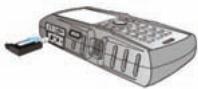
Sélectionnez Menu > Musique > Radio FM. La radio commence à jouer. Utilisez les touches de navigation pour arrêter, lire et rechercher le canal souhaité. Sélectionnez Option pour afficher les options suivantes.
- Liste des canaux : Vous pouvez afficher les canaux déjà mémorisés. Sélectionnez un canal > Option > Lecture pour lire.
- Entrée manuelle : Vous pouvez entrer manuellement la fréquence d'un canal.

Sélectionnez la touche '#' pour entrer les décimales lors de la saisie de la fréquence.
- Recherche auto : Vous pouvez rechercher automatiquement et mémoriser les canaux radio.
- Paramètres : Vous pouvez définir les paramètres suivants :
| Paramètres | Fonction |
| Lecture en arrêté-plan | Vous pouvez dire la radio en arrêté-plan. Un bandeau à l'écran indique que la radio est en cours de diffusion en arrêté-plan. |
| Texture | Vous pouvez définir les paramètres d'affichage d'arrêté-plan. |
| Haut-parleur | Sélectionner On pour dire la radio FM sur le haut-parleur du téléphone. |
Voici la liste des raccourcis codés en dur.
- Entrez 0 suivi d'ENVOI (SEND) : libère tous les appels en attente ou définit l'état Utilisateur occupé pour un appel en attente.
- Entrez 1 suivi d'ENVOI (SEND) : libère tous les appels actifs (le cas échéant) et accepte l'autre appel (en attente).
- Entrez 1X suivi d'ENVOI (SEND) : libère un appel X actif spécifique.
- Entrez 2 suivi d'ENVOI (SEND) : place tous les appels actifs (le cas échéant) en attente et accepte l'autre appel (en attente).
- Entrez 2X suivi d'ENVOI (SEND) : place tous les appels actifs en attente sauf l'appel X avec qui la communication sera prise en charge.
- Entrez 3 suivi d'ENVOI (SEND) : ajoute un appel en attente à la conversation.
- Entrez 4 suivi d'ENVOI (SEND) : connecte deux appels et déconnecte l'abonné des deux appels (ECT).
- Entrez 4* « numéro d'appel » suivi d'ENVOI (SEND) : redirige un appel entrant ou en attente vers le numéro d'appel saisi.
- Entrez 5 suivi d'ENVOI (SEND) : active l'achèvement des appels à la demande de l'abonné occupé. Entrez « numéro d'appoint » suivi d'ENVOI (SEND) : place tous les appels actifs (le cas échéant) en attente et émet un nouvel appel vers le numéro d'appoint saisi.
- Entrez FIN (END) : libère l'abonné de tous les appels (à l'exception d'un éventuel appel en attente).
| « X » désigne la numérorotation (commençant par 1) de l'appoint donné par la série d'émission ou de réception d'appels (actifs ou en attente) telle qu'elle est vue par l'abonné servi. Les appels conservent leur numéro jusqu'à leur libération. Les nouveaux appels prènnant le plus petit numéro disponible. | |
| S'il existe deux appels en attente, en cas de situation conflictuelle, les procédures ci-dessus s'appliquéront pour l'appoint en attente (pas pour l'appoint mis en attente en cours de conversation). |
Carte Micro SD (numérique sécurisée)
Dans le Sonim XP1301 CORE, vous pouvez insérer une carte Micro SD pour augmenter la capacité de stockage. Cette carte est insérée dans le logement à l'intérieur du téléphone. Vous pouvez réaliser les fonctions suivantes dans la carte SD.
- Formatage de la carte SD.
- Affichage de détails mémoire tels que l'espace libre et l'espace total.
- Définition des images en fond d'écran dans la carte SD.
- Définition des fichiers audio en tant que sonneries dans la carte SD.

La capacité maximale supportée va jusqu'à 16 Go.
Insertion d'une carte Micro SD dans le téléphone
- Vérifiez que le téléphone est éteint.
- Soulevez le couvercle de la batterie et retirez cette dernière. Pour obtenir des instructions, reportez-vous à la section « Insertion de la batterie » à la page 15.
- Faites coulisser et soulevez le clip argenté au-dessus de l'emplacement désigné situé en-dessous de l'emplacement réservé à la carte SIM.
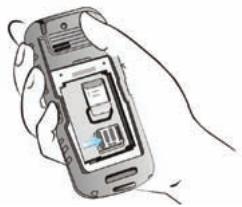
- Placez la carte SD à l'emplacement désigné, puis fermez la fixation métallique.
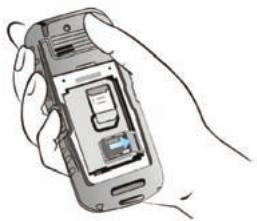
- Remettez la batterie et le couvercle en place. Tournez les vis du couvercle de la batterie dans le sens des aiguilles d'une montre pour le verrouiller.

Lorsque le téléphone XP1301 CORE est connecté à un ordinateur via USB, la carte Micro SD apparaît comme un lecteur distinct dans l'ordinateur.
Oreillette filaire
Un casque filaire est un ensemble d'écouteurs reliés à un microphone et connecté à un téléphone au moyen d'une connexion avec fil. La connexion est généralement matérialisée par une prise casque. Un casque filaire permet à l'utilisateur d'écouter et de parler à la fois.
Pendant les appels
- Pour accepter un appel, appuyez sur la touche de l'écouteur.
- Pour terminer un appel, appuyez sur le bouton de l'oreillette et maintenez-le enfoncé.
PC-Tools
Les applications PC Tools de Sonim XP1301 permettent la synchronisation des contacts, du calendrier et des données entre votre ordinateur et le téléphone XP1301 afin que les données des deux médias soient complètement à jour en même temps. Vous pouvez également transférer facilement des données entre un ordinateur et un téléphone XP 1301 CORE.
Installation de PC-Tools
Vous pouvez télécharger le programme d'installation de PC Tools pour téléphones portables sur le site Web : http://www.sonimtech.com/support/downloads.php et l'installer en suivant les étapes ci-dessous :
- Connectez-vous sur http://www.sonimtech.com/support/downloads.php.
- Sélectionnez le modèle de téléphone approprié.
- Cliquez sur Accepter pour accepter les termes de l'accord et poursuivre le téléchargement.
- Sélectionnez le dossier de destination sur votre ordinateur afin d'enregistrer le fichier compressé.
- Naviguez jusqu'au dossier de destination, puis cliquez sur le fichier Autorun.exe afin d'installer PC-Tools sur votre ordinateur.
Utilisation de PC-Tools avec le téléphone XP1301
Afin d'utiliser PC-Tools avec le téléphone XP1301 CORE, suivez les étapes ci-dessous :
- Cliquez sur l'icône PC-Tools (l'ordinateur).
sur le bureau de
- Connectez le téléphone XP1301 CORE au port USB de l'ordinateur à l'aide d'un câble USB.

Lorsque le téléphone n'est pas connecté à l'ordinateur, tous les menus de l'application PC-Tools sont désactivés, sauf le menu de configuration.
- Une fois que le câble USB est connecté, l'écran de configuration USB s'affiche sur le téléphone. Sélectionnez port COM, puis cliquez sur OK.
- Utilisez l'application Sync Manager pour synchroniser les données, notamment les contacts et le calendrier, entre l'ordinateur et le téléphone portable afin que les données de ces deux médias soient complètement à jour.

Pour des informations complètes sur les procédures d'installation et d'utilisation de PC-Tools, veuillez vous reporter à la section Installation de PC-Tools et au guide de l'utilisateur.
Cet appareil sans fil (l'« Appareil ») contient des applications logicielles appartenant à Sonim Technologies, Inc. (« Sonim ») et à ses fournisseurs et concédants tiers (collectivement, le « Logiciel »). En qualité d'utilisateur de cet Appareil, vous recevez de Sonim une licence non exclusive, non transférable et non attribuable pour pouvoir utiliser le Logiciel, mais uniquement avec l'appareil sur lequel il est installé et/ou avec lequel il est fourni. Aucune des informations contenues dans le présent document ne doit être interprétée comme une vente du Logiciel à un utilisateur de cet Appareil.
Vous n'effectuerez pas de reproduction, de modification, de distribution, de rétroconception ou de décompilation et n'altérerez pas ou n'utiliserez pas d'autres moyens pour découvrir le code source du Logiciel ou de l'un de ses composants. Pour plus de clarté, sachez qu'à tout moment vous pouvez transférer à un tiers tous les droits et obligations liés à ce Logiciel, mais uniquement avec l'Appareil avec lequel vous l'avez reçu, à condition que ces tiers acceptent, par écrit, d'être liés à ces mêmes règles.
Cette licence vous est accordée pour la durée de vie utile de cet appareil. Vous pouvez mettre fin à cette licence en transférant, par écrit et à un tiers, tous vos droits sur l'appareil avec lequel vous avez reçu le logiciel. Si vous ne respectez pas les termes et conditions définis dans cette licence, celle-ci s'arrête immédiatement. Sonim et ses fournisseurs et concédants tiers sont les seuls et uniques propriétaires du logiciel et détenteurs de ses droits, titres et intérêts. Sonim, et, dans la mesure où le logiciel contient du matériel ou du code tiers, le ou les tiers concernés, seront considérés bénéficiaires tiers de ces termes. La validité, la construction et les performances de cette licence sont régies par les lois du Delaware, États-Unis.
Garantie 3 ans pièces et main d'œuvre
Sonim apporte une garantie de 3 ans pièces et main d'œuvre pour votre téléphone mobile (désigné ci-après comme le « produit »).
Pour activer cette garantie 3 ans pièces et main d'œuvre, enregistrez votre appareil sur le site www.sonimtech.com/register.
Si votre produit a besoin d'un service de garantie, veuillez contacter votre Centre d'assistance client Sonim local. Les informations d'assistance en ligne et de contact spécifiques à chaque pays se trouvent à l'adresse www.sonimtech.com/support.
Notre garantie
Sous réserve des conditions de cette garantie de 3 ans pièces et main d'œuvre, Sonim garantit ce produit exempt de tout défaut majeur de conception, de matériel et de main d'œuvre au moment de son achat légal par un client, et pour une période ultérieure de trois (3) ans.
Ce que nous ferons
Si, durant cette période de garantie, le produit devait ne pas fonctionner dans des conditions d'utilisation et de service normales, par suite de défauts de conception, de matériel ou de main d'œuvre, les distributeurs agréés ou les partenaires de service de Sonim, dans le pays/la région où vous avez acheté le produit, le répareront ou le remplaceront, à l'entière discrétion de Sonim, par le même modèle ou par un modèle de meilleure qualité dans un état identique ou amélioré. Sonim et ses partenaires de service se réservent le droit de facturer un forfait de prise en charge si un produit retourné s'avère ne plus dépendre de la garantie, d'après les conditions ci-dessous.
Veuillez noter que certains de vos paramètres personnels, téléchargements ou autres informations privées pourront être perdus lors de la réparation ou du remplacement de votre produit Sonim. Sonim ne pourra pas être tenu responsable de la perte d'une information, quelle qu'elle soit, et ne la remboursera pas. Vous devez toujours effectuer des copies de sauvegarde de toutes les informations stockées sur votre produit Sonim, telles que les téléchargements, calendrier et contacts, avant de confier votre produit Sonim pour une réparation ou un remplacement.
Assistance téléphonique
Le Sonim XP1301 CORE relève de la classe IP68 en matière de protection contre les poussières et l'eau, selon la norme IEC Ingress Protection (IP) 60529. Cela signifie que le téléphone est protégé contre les poussières et peut être immergé dans 2 m d'eau pendant 30 minutes. En revanche, l'immersion à des profondeurs supérieures peut l'endommager et doit être évitée.
Le Sonim XP1301 CORE est solide et conçu pour une utilisation intensive. Il a été fabriqué pour éviter toute désagrégation ou tout endommagement mécanique en cas de choc équivalent à une chute de la hauteur d'un adulte. En revanche, les forces et impacts plus violents peuvent l'endommager et doivent être évités.
Conditions
- Cette garantie n'est valable que si le produit a été enregistré dans un délai de trente (30) jours à compter de sa date d'achat, et Sonim se réserve le droit de refuser tout service de garantie dans le cas contraire.
- Si le téléphone n'est pas enregistré, la garantie ne sera valable que si la preuve d'achat originale remise à l'acheteur d'origine par un revendeur Sonim agréé, précisant la date de l'achat et le numéro de série de ce produit, est présentée avec le produit à réparer ou à remplacer. Sonim se réserve le droit de refuser le service de garantie si ces informations ont été supprimées ou modifiées après l'achat d'origine du produit auprès du revendeur.
- Si Sonim répare ou remplace le Produit, le Produit réparé ou remplacé sera garanti pour le temps restant par rapport à la période de garantie initiale ou pour quatre-vingt-dix (90) jours à partir de la date de réparation ; l'option la plus longue s'appliquera. La réparation ou le remplacement peut impliquer l'utilisation d'unités reconditionnées équivalentes en termes de fonctionnement. Les pièces ou composants remplacés deviendront la propriété de Sonim.
- Cette garantie ne couvre pas les déficiences du produit liées à une usure ou une fatigue normales, ou résultant d'une utilisation non conforme ou d'une négligence, y compris, sans toutefois s'y limiter, son utilisation dans des conditions autres que les conditions normales et habituelles, conformément aux instructions d'utilisation et d'entretien de Sonim relatives à ce produit. Cette garantie ne couvre pas non plus les défaillances du produit résultant de modifications ou de réglages apportés au logiciel ou au matériel, de catastrophes naturelles ou de dommages dus à l'interaction entre un liquide et le produit, au-delà de ce qui est décrit comme acceptable dans le guide de l'utilisateur du produit. Une batterie rechargeable peut être chargée et déchargée des centaines de fois. Toutefois, cet équipement peut s'user, ce qui ne constitue pas un
défaut. Lorsque vous remarquez que l'autonomie de la batterie en conversation ou en veille s'affaiblit, cela signifie qu'il est temps de remplacer votre batterie. Sonim vous recommande d'utiliser uniquement des batteries et chargeurs approuvés par Sonim. D'infimes variations de luminosité et de couleur peuvent exister entre les téléphones. Il peut y avoir de minuscules points lumineux ou sombres sur l'écran. Il s'agit de pixels défectueux qui surviennent lorsque des points individuels ont mal fonctionné et ne peuvent pas être réglés. Plusieurs pixels défectueux sont jugés acceptables.
- Cette garantie ne couvre pas les défaillances du produit provoquées par des installations, des modifications, la réparation ou l'ouverture du produit effectuées par une personne non autorisée par Sonim. La falsification ou l'altération des scellés du produit annulera la garantie.
- La garantie ne couvre pas les défaillances du produit ayant été provoquées par l'utilisation d'accessoires ou autres périphériques qui ne sont pas des accessoires originaux de marque Sonim et destinés à être utilisés avec le produit.
- Cette garantie de 3 ans ne couvre pas la batterie, les accessoires ni toute autre application logicielle tierce, qui sont couvertes selon les modalités proposées par la garantie originale du vendeur de ces produits.
- IL N'EXISTE AUCUNE AUTRE GARANTIE EXPRESSE, ÉCRITE OU ORALE, QUE CETTE GARANTIE LIMITÉE IMPRIMÉE. TOUTES LES GARANTIES IMPLICITES, INCLUANT, MAIS SANS LIMITATION, LES GARANTIES IMPLICITES DE QUALITÉ OU D'ADÉQUATION À UN USAGE
PARTICULIER, SONT LIMITÉES À LA DURÉE DE CETTE GARANTIE LIMITÉE. EN AUCUN CAS SONIM OU SES CONCÉDANTS NE POURRONT ÊTRE TENUS POUR RESPONSABLES DES DOMMAGES ACCIDENTELS OU INDIRECTS DE QUELQUE NATURE QUE CE SOIT, Y COMPRIS, MAIS SANS LIMITATION, LES PERTES DE BÉNÉFICES OU PERTES COMMERCIALES; SONIM SE DÉCHARGE DE TOUTE RESPONSABILITÉ CONCERNANT CES DOMMAGES DANS LES LIMITES AUTORISÉES PAR LA LOI.
AVERTISSEMENT : Toute modification ou changement apporté à cet équipement et dont la conformité n'a pas été vérifiée ou approuvée expressément par Sonim Technologies, Inc. peut annuler le droit octroyé à l'utilisateur pour l'exploitation de cet équipement.
Déclaration FCC
L'appareil XP1301-A-R1 est conforme à la Partie 15 des règles FCC. Son fonctionnement est soumis aux deux conditions suivantes :
- Il ne risque pas de produire des interférences nuisibles.
- Il doit supporter toutes les interférences reçues, y compris celles résultant d'une opération indésirable.
- Cet appareil doit accepter toute interférence reçue, y compris les interférences qui peuvent provoquer un fonctionnement indésirable.
Avis
Les changements ou modifications apportés à cet appareil non expressément approuvés par (nom du fabricant) peuvent annuler l'autorisation FCC d'utiliser cet équipement.
Cet équipement a été testé et déclaré conforme aux restrictions de la section 15 de la réglementation FCC applicable aux appareils numériques de classe B. Ces restrictions sont définies dans le but de garantir une protection raisonnable contre les risques d'interférences nuisibles dans une installation résidentielle. Cet équipement génère, utilise et peut émettre de l'énergie de radio-fréquence. Il est susceptible de créer des interférences nuisibles pour les communications radio s'il n'est pas installé ou utilisé conformément aux instructions. Cependant, l'absence d'interférences dans une installation particulière n'est pas garantie. Dans le cas où cet équipement créerait des interférences avec la réception radio ou télévisée, ce qui peut être vérifié en éteignant et en rallumant l'appareil, il est conseillé d'essayer de corriger ces interférences en appliquant une ou plusieurs des mesures suivantes :
Réorienter ou déplacer l'antenne de réception. Augmenter la distance entre l'équipement et le récepteur. - Relier l'équipement à une prise de courant située sur un circuit différent de celui sur lequel le récepteur est connecté. - Prendre conseil auprès d'un distributeur ou d'un technicien radio/TV qualifié.
IC Communiqué
Ce qui suit est valable pour l'appareil XP1301-A-R1 :
- Cet appareil numérique de Classe B est conforme à l'ICES-003 Canadien.
- Ce dispositif est conforme au RSS-310 de l'industrie canadienne. L'opération est sujette à la condition que ce dispositif ne cause pas d'interférence nocive.
- Cet appareil est conforme à la norme RSS-210 d'Industrie Canada.
Déclaration de conformité
Sonim Technologies Inc. déclare que le téléphone mobile Sonim XP1301™ est conforme aux spécifications essentielles et aux autres dispositions pertinentes de la Directive 1999/5/CE.

Annuler le couplage des unités 63
Coupler des appareils 62
Désactiver 62
Envoyer des données 63
Oreillette 62
Paramètres 63
Recevoir des données 64
Renommer 63
C
Calculatrice 58
Calendrier 65
Carte Micro SD 69
Insérer 69
Clavier
Acceptor/Envoyer 24
Effacer 24
Fin d'appel 24
Retour 24
Touche Marche/Arrêt 24
Touches de fonction 19
Touches de navigation 21, 25
TSG/TSD 24
Envoi d'un message 41
Envoyer 42
Groupes 44
Modifier 42
Paramètres 45
Supprimer 42
Convertisseur d'unité 59
E
Écrire des messages 46
Enregistrement d'un appel 35
F
Fonction USB 64
G
Gestion de vos fichiers 39
H
Historiques des appels 32
Horloge mondiale 59
J
Java
Installation d'une application Java depuis le WAP 60
Installation d'une application Java depuis une carte SD 60
L
Langues 36
M
Menu
Appels 32
Boîte de réception 48
Brouillons 49
Diffusion 52
Écrire un MMS 47
Écrire un SMS 46
e-mail 50
Envoyé 50
Mode de saisie du texte 54
Modèle 52
Paramètres 53
Supprimer 48
Messages e-mail 50
Boîte d'envoi 51
Boîte de réception 51
Configurer le compte 52
Écrite 51
Envoyé 51
Supprimer 52
Mode avion 56
Mode de saisie du texte 54
Mode silencieux 56
N
Numérotation rapide 37
0
Oreillette filaire 70
Outils
Calculatrice 58
Convertisseur d'unité 59
Enregistreur audio 59
Horloge mondiale 59
Lecture audio 59
Réveil 58
P
Page d'accueil 61
Paramètres d'affichage 36
Paramètres de sécurité 38
PC-Tools 71
Profils 56
Ecouteurs 56
Exterieur 56
Général 56
Intérieur 56
Mode avion 56
Réunion 56
Silencieux 56
R
Raccourcis codés en dur 68
Radio FM 67
S
Signets 61
T
Thèmes 36
Touche Appel/Envoi 21
Touche de sélection gauche 21
Transférer les appels 33
W
WAP 61
Adresse 61
Boîte de réception de service 61
Paramètres 61


- INFORMATIONS GÉNÉRALES
- CONSIGNES POUR TOUTE SÉCURITÉ
- MISE EN ROUTE
- VOTRE TÉLÉPHONE XP1301 CORE
- APPELS
- PARAMÈTRES
- GESTION DE VOS FICHIERS
- GESTION DES CONTACTS
- ANS DE GARANTIE INCONDITIONNELLE
- MODÈLES DE TÉLÉPHONE CONCERNÉS
- SERVICES RÉSEAU
- INFORMATIONS SUR LE SUPPORT TECHNIQUE SONIM
- UTILISER CE GUIDE EFFICACEMENT
- OPTIONS FRÉQUEMMENT UTILISÉES DANS LES ÉLÉMENTS DE MENU
- PERFORMANCE DE LA BATTERIE
- REMPLACEMENT DE LA BATTERIE
- ÉVITER LES COURTS-CIRCUITS
- ÉVITER LES TEMPÉRATURES ÉLEVÉES
- DESTRUCTION DE LA BATTERIE
- APPAREILS MÉDICAUX PERSONNELS
- SÉCURITÉ DES ENFANTS
- APPELS D'URGENCE
- INFORMATIONS SAR
- CES DONNÉES SAR CONCERNENT LES PERSONNES RÉSIDANT AUX ÉTATS-UNIS ET AU CANADA
- UTILISATION DE LA BATTERIE
- INSERTION DE LA BATTERIE
- DÉVISSER LE COUVERCLE
- SOULEVER LE COUVERCLE
- INSÉRER LA BATTERIE
- REFERMER LE COUVERCLE
- RETIRER LA BATTERIE
- CHARGEMENT DE LA BATTERIE
- INSÉRER LE CHARGEUR
- ALIGNER
- CHARGEMENT EN COURS
- ICÔNE DE CHARGEMENT
- DÉFINIR L'ALERTE BATTERIE
- VOTRE CARTE SIM
- INSERTION DE LA CARTE SIM
- MISE HORS TENSION DU TÉLÉPHONE
- PLACER LA CARTE SIM
- VERROUILLER LE COUVERCLE
- RETRAIT DE LA CARTE SIM
- COMPOSANTES DU TÉLÉPHONE SONIM XP1301 CORE
- CLAVIER SONIM XP1301 CORE
- MISE EN MARCHE
- ÉCRAN D'ACCUEIL
- OPÉRATIONS DANS L'ÉCRAN D'ACCUEIL
- PARAMÈTRES DE BASE
- PARAMÈTRES DE SÉCURITÉ
- MODE FONCTION VERROUILLAGE
- VERR. CLAVIER AUTO
- DATE ET HEURES
- MODE SILENCIEUX
- FONCTIONS DU CLAVIER
- COMMUNICATION EN CHAMP PROCHE (NFC)
- SPÉCIFICATIONS NFC
- VOTRE TÉLÉPHONE XP
- MENU PRINCIPAL
- ICÔNES DU MENU PRINCIPAL
- PICTOGRAMMES DE L'ÉCRAN D'ACCUEIL
- PRINCIPALES OPÉRATIONS SANS VOTRE CARTE SIM
- MENUS ACCESSIBLES
- COMPOSER UN NUMÉRO
- COMPOSER UN NUMÉRO VIA LES CONTACTS
- POUR TROUVER UN NUMÉRO DE TÉLÉPHONE
- COMPOSEZ UN NUMÉRO VIA L'HISTORIQUE DES APPELS
- GESTION DE LA LISTE D'APPELS
- COMPTEURS D'APPELS
- PARAMÈTRES D'APPEL
- RÉPONSE AUTOMATIQUE
- RÉPONSE PAR TOUTES TOUCHES
- ID APPELANT
- TRANSFERT D'APPEL
- BLOCAGE D'APPELS
- PARAMÈTRES AVANCÉS
- RENUMÉROTATION AUTO
- AFFICHAGE DE L'HEURE D'APPEL
- RECEVOIR UN APPEL
- ENREGISTREMENT D'UN APPEL
- PARAMÈTRES DU TÉLÉPHONE
- DATE ET HEURE
- PLANIFIER L'ALLUMAGE
- PLANIFIER L'ARRÊT
- LANGUES
- PARAMÈTRES D'AFFICHAGE
- TOUCHES DÉDIÉES
- NUMÉROTATION RAPIDE
- ÉCONOMIE D'ÉNERGIE
- VERROUILLAGE CLAVIER AUTO
- PARAMÈTRES DE RÉSEAU
- SÉLECTION DE RÉSEAU
- PRÉFÉRENCES
- CONNEXION GPRS
- COMPTE DE DONNÉES
- PROTECTION PAR PIN
- GESTIONNAIRE DE CERTIFICATS
- RESTAURER LES PARAMÈTRES D'USINE
- AJOUTER UN CONTACT
- AFFICHER LES DÉTAILS D'UN CONTACT
- ENVOI D'UN MESSAGE À PARTIR DES CONTACTS
- ENVOI DE SMS
- ENVOI DE MMS
- COMPOSER UN NUMÉRO À PARTIR DES CONTACTS
- MODIFIER LES DÉTAILS DU CONTACT
- SUPPRIMER UN CONTACT
- COPIER LES NUMÉROS ENTRE LE TÉLÉPHONE ET LA CARTE SIM
- DÉPLACER LES NUMÉROS ENTRE LE TÉLÉPHONE ET LA CARTE SIM
- ENVOI D'UN CONTACT
- ENVOYER UN CONTACT PAR SMS
- ENVOYER UN CONTACT PAR MMS
- ENVOYER UN CONTACT PAR E-MAIL
- ENVOYER UN CONTACT VIA BLUETOOTH
- SÉLECTION DE PLUSIEURS CONTACTS
- GROUPES D'APPELANTS
- PARAMÈTRES DU RÉPERTOIRE
- RECHERCHE DE CONTACTS
- MESSAGES
- ÉCRIRE DES MESSAGES
- MESSAGES SMS
- MESSAGES MMS
- GÉRER VOS MESSAGES
- BOÎTE DE RÉCEPTION
- BROUILLONS
- BOÎTE D'ENVOI
- MESSAGES ENVOYÉS
- MESSAGES E-MAIL
- CONFIGURER LES COMPTES E-MAIL
- ENVOYER ET RECEVOIR
- ÉCRIRE UN E-MAIL
- BOÎTE DE RÉCEPTION E-MAIL
- BOÎTE D'ENVOI E-MAIL
- E-MAIL ENVOYÉ
- BROUILLON D'E-MAIL
- EFFACER LES E-MAILS
- EFFACEZ LES E-MAILS MARQUÉS
- MODÈLES
- MESSAGES DE DIFFUSION
- PARAMÈTRES DE MESSAGE
- PARAMÈTRES DE SMS
- PARAMÈTRES MMS
- SERVEUR DE MESSAGES VOCAUX
- MODE DE SAISIE DU TEXTE
- PROFILS
- PARAMÈTRES SONS
- OUTILS
- ALARME
- CALCULATRICE
- CONVERTISSEUR D'UNITÉ
- HORLOGE MONDIALE
- ENREGISTREUR DE SON
- OPTION > NOUVEL ENREGISTREMENT
- LECTURE AUDIO
- REMARQUES
- LECTEUR DE TEXTE
- CHRONOMÈTRE CLASSIQUE
- MENU CARTE SIM
- JAVA
- PARAMÈTRES DE PROFIL RÉSEAU
- GESTIONNAIRE D'APPLICATIONS JAVA (JAM)
- OPERA MINI
- INSTALLATION D'UNE APPLICATION JAVA DEPUIS LE WAP
- INSTALLATION D'UNE APPLICATION JAVA DEPUIS UNE CARTE SD
- NAVIGATEUR WAP
- CONNECTIVITÉ
- BLUETOOTH
- ACTIVER BLUETOOTH
- DÉSACTIVER BLUETOOTH
- CONNECTER UNE OREILLETTE BLUETOOTH
- RENOMMER UN APPAREIL COUPLÉ
- SUPPRIMER UN APPAREIL COUPLÉ
- À PROPOS DE
- ENVOYER DES DONNÉES VIA BLUETOOTH
- RECEVOIR DES DONNÉES VIA BLUETOOTH
- FONCTION USB
- CALENDRIER
- MODIFIER DES ÉVÉNEMENTS
- MUSIQUE
- MEDIA PLAYER
- LECTURE
- MES PLAYLISTS
- RADIO FM
- CARTE MICRO SD (NUMÉRIQUE SÉCURISÉE)
- INSERTION D'UNE CARTE MICRO SD DANS LE TÉLÉPHONE
- OREILLETTE FILAIRE
- PENDANT LES APPELS
- PC-TOOLS
- INSTALLATION DE PC-TOOLS
- UTILISATION DE PC-TOOLS AVEC LE TÉLÉPHONE XP
- NOTRE GARANTIE
- CE QUE NOUS FERONS
- ASSISTANCE TÉLÉPHONIQUE
- CONDITIONS
- DÉCLARATION FCC
- AVIS
- IC COMMUNIQUÉ
- DÉCLARATION DE CONFORMITÉ
- C
- E
- F
- G
- H
- J
- L
- M
- MODE AVION
- N
- P
- R
- S
- T
- W
- WAP
Marque : SONIM
Modèle : XP1301
Catégorie : Téléphone robuste