
LASERJET PRO M125NW - Imprimante multifonction laser HP - Notice d'utilisation et mode d'emploi gratuit
Retrouvez gratuitement la notice de l'appareil LASERJET PRO M125NW HP au format PDF.

| Type de produit | Imprimante multifonction laser |
| Marque | HP |
| Modèle | LaserJet Pro M125nw |
| Fonctions principales | Impression, copie, numérisation, télécopie |
| Vitesse d'impression | Jusqu'à 20 pages par minute (A4) |
| Résolution de copie | 300 ppp |
| Résolution de numérisation | Jusqu'à 1200 ppp |
| Capacité du bac d'alimentation | 150 feuilles |
| Capacité du bac de sortie | 100 feuilles |
| Connectivité | USB 2.0, Ethernet 10/100/1000, Wi-Fi 802.11b/g/n |
| Mémoire | 128 Mo RAM |
| Cartouche de toner | HP 83A (CF283A) ou HP 88A (CC388A) selon la région |
| Formats de papier pris en charge | A4, A5, A6, Lettre, Légal, Enveloppes, etc. |
| Type de panneau de commande | LED 2 chiffres, LCD 2 lignes ou écran tactile couleur selon variante |
| Sécurité | Verrou de sécurité à câble, mot de passe administrateur |
| Entretien et nettoyage | Nettoyage de la vitre du scanner, des rouleaux et du tampon de séparation |
| Pièces détachées disponibles | Cartouche de toner, kit rouleau d'entraînement, kit tampon de séparation, bac d'alimentation, outil d'extension pour support court |
| Réparabilité | Pièces d'autodépannage par le client (obligatoire ou facultatif) |
| Impression recto verso | Manuelle (impression recto verso manuelle) |
| Impression mobile | HP ePrint, Apple AirPrint, Impression directe sans fil HP |
FOIRE AUX QUESTIONS - LASERJET PRO M125NW HP
Questions des utilisateurs sur LASERJET PRO M125NW HP
0 question sur cet appareil. Repondez a celles que vous connaissez ou posez la votre.
Poser une nouvelle question sur cet appareil
Téléchargez la notice de votre Imprimante multifonction laser au format PDF gratuitement ! Retrouvez votre notice LASERJET PRO M125NW - HP et reprennez votre appareil électronique en main. Sur cette page sont publiés tous les documents nécessaires à l'utilisation de votre appareil LASERJET PRO M125NW de la marque HP.
MODE D'EMPLOI LASERJET PRO M125NW HP
Guide de l'utilisateur
M125-126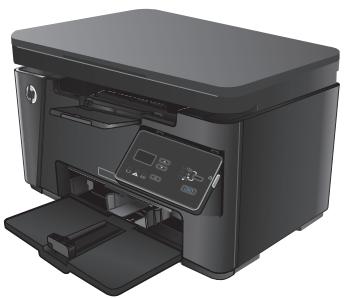
M125-126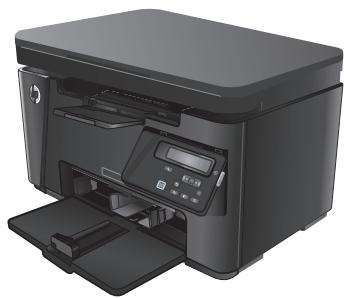
M127-128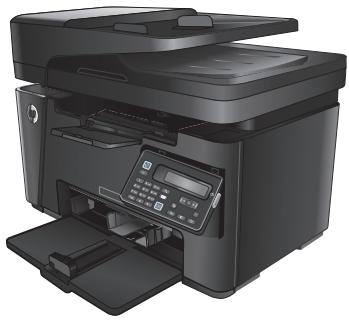
M127-128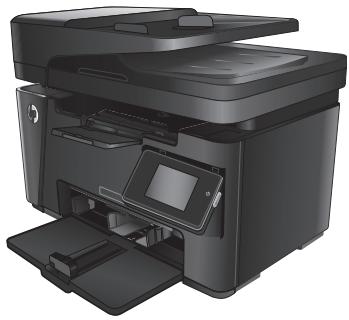

Multifonction HP LaserJet Pro M125, M126, M127, M128
Guide de l'utilisateur
Copyright et licence
Il est interdit de reproduire, d'adapter ou de traduire ce manuel sans autorisation expresse écrite, sauf dans les cas permis par les lois régissant les droits d'auteur.
Les informations contenues dans ce document sont susceptibles d'être modifiées sans préavis.
Les seules garanties des produits et services HP sont exposées dans les clauses expresses de garantie fournies avec les produits ou services concernés. Le contenu de ce document ne constitue en aucun cas une garantie supplémentaire. HP ne peut être tenu responsable des éventuelles erreurs techniques ou éditoriales de ce document.
Édition 1, 11/2015
Marques commerciales
Adobe®, Acrobat® et PostScript® sont des marques commerciales d'Adobe Systems Incorporated.
Apple et le logo Apple sont des marques commerciales d'Apple Computer, Inc. aux États-Unis et dans d'autres pays. iPod est une marque commerciale d'Apple Computer, Inc. L'utilisation du terme iPod est soumise à autorisation. Ne volez pas de musique.
Bluetooth est une marque commerciale appartenant à son détenteur et utilisée par HP Company sous licence.
Microsoft, Windows, Windows XP et Windows Vista sont des marques déposées de Microsoft Corporation aux États-Unis.
Sommaire
1 Présentation du produit 1
Comparaison des produits 2
Vues du produit 4
Vue avant du produit 4
Vue arrière de l'imprimante 5
Présentation du panneau de commande 6
M125a, M125r, M125ra, M126a 6
M125nw, M125rnw, M126nw 7
Écran d'accueil du panneau de commande (écran tactile uniquement) 10
2 Bacs à papier 13
Formats et types de papier pris en charge 14
Formats de papier pris en charge 14
Types de papier pris en charge 14
Charger le bac d'alimentation 16
Ajustement du bac pour le papier de petit format 17
3 Imprimer 21
Tâches d'impression (Windows) 22
Comment imprimer (Windows) 22
Imprimer en manuel des deux côtés (Windows) 22
Imprimer plusieurs pages par feuille (Windows) 24
Sélectionner le type de papier (Windows) 26
Informations d'impression supplémentaires 28
Imprimer des tâches (Mac OS X) 29
Imprimer manuellement des deux côtés (Mac OS X) 29
Imprimer plusieurs pages par feuille (Mac OS X) 30
Sélectionner le type de papier (Mac OS X) 30
Informations de commandes supplémentaires 31
Impression Web 32
HP ePrint 32
Logiciel HP ePrint 33
AirPrint 33
Configurer l'impression directe sans fil HP 34
4 Copie 35
Réaliser une copie 36
Copie recto versus 37
Optimiser la qualité de la copie 38
Ajustez la luminosité ou l'obscurité des copies (panneau de commande LED uniquement) 39
Réduction ou agrandissement des copies (panneau de commande LED uniquement) 40
5 Numérisation 41
Numériser à l'aide du logiciel HP Scan (Windows) 42
Numériser à l'aide du logiciel HP Scan (Mac OS X) 43
6 Télécopie 45
Connexion et configuration du produit pour la télécopie
Connexion du produit
Configuration du produit
Configuration de l'heure, de la date et de l'en-tête de télécopie
Panneau de commande
Assistant de configuration du télécopieur HP (Windows)
Configuration d'un télécopieur autonome
Configuration d'un répondeur
Configuration d'une extension téléphonique
Installation du logiciel HP Fax (Windows, facultatif)
Envoi d'une télécopie
Envoi d'une télécopie manuellement à partir du panneau de commande
Envoi d'une télécopie à l'aide du logiciel HP (Windows)
Création, modification et suppression des entrées de numérotation rapide
Création et modification des entrées de numérotation rapide
Suppression d'entrées de numérotation rapide 54
7 Gérer le produit 57
Modification du type de connexion du produit (Windows) 58
Utilisation des applications Services Web HP (modèles à écran tactile uniquement) 59
HP Device Toolbox (Windows) 60
HP Utility pour Mac OS X 62
Ouverture de HP Utility 62
Caractéristiques de HP Utility 62
Caractéristiques de sécurité du produit 64
Définition ou modification du mot de passe du produit 64
Verrouiller le produit 65
Paramètres d'économie d'encre 66
Imprimer avec EconoMode 66
Configuration du paramètre Veille/Arrêt auto après 66
Le message Niveau de la cartouche bas ou Niveau de la cartouche très bas s'affiche sur le panneau de
commande du produit. 68
Activation ou désactivation des paramètres Très bas 68
Remplacement du toner 70
8 Résolution des problèmes 73
Système d'aide du panneau de commande (modèles à écran tactile uniquement) 74
Interprétation de l'état des voyants du panneau de commande (modèle LED uniquement) 75
Impression des pages d'information 78
Page de configuration 78
Page d'état des consommables 78
Restauration des valeurs usine par défaut 80
Résolution des problèmes d'alimentation ou de bourrage papier 81
Le produit n'entraîne pas de papier 81
Le produit entraîne plusieurs feuilles de papier 81
Bourrages papier fréquents ou récurrents 81
Élimination des bourrages papier 83
Éliminer les bourrages du bac d'alimentation 84
Suppression des bourrages dans la zone de la cartouche d'encre 87
Suppression des bourrages dans le bac de sortie 90
Élimination des bourrages dans le bac d'alimentation 93
Améliorer la qualité d'impression 95
Imprimer à partir d'un autre logiciel 95
Définition du paramètre type de papier pour la tâche d'impression 95
Vérifier le paramètre de type de papier (Windows) 95
Vérifier le paramètre de type de papier (Mac OS X) 95
Vérifier l'état du toner 96
Impression d'une page de nettoyage 96
Examiner le toner pour voir s'il est endommagé 97
Vérifier le papier et l'environnement d'impression 97
Utiliser du papier conforme aux spécifications HP 97
Vérifier l'environnement du produit 98
Vérifier les paramètres EconoMode 98
Amélioration de la qualité de copie et de numérisation 99
Vérification que la vitre du scanner est dépourvue de saleté et de souillures 99
Vérifier les paramètres du papier 99
Optimiser pour le texte ou les images 100
Copie bord à bord 100
Nettoyez les rouleaux et le tampon de séparation du bac d'alimentation. 101
Amélioration de la qualité des images télécopiées 103
Vérification de la présence de saleté ou de traces sur la vitre du scanner 103
Vérifier le paramètre de résolution d'envoi de télécopie 103
Vérifiez le paramètre de luminosité. 104
Vérifier les paramètres de correction d'erreur 104
Vérifier le paramètre Ajuster à la page 105
Nettoyez les rouleaux et le tampon de séparation du bac d'alimentation. 105
Envoyer vers un autre télécopieur 106
Vérifier le télécopieur de l'expéditeur 106
Résoudre des problèmes de réseau câblé 107
Connexion physique faible 107
L'ordinateur utilise une adresse IP incorrecte pour le produit 107
L'ordinateur est incapable de communiquer avec le produit 107
Le produit utilise des paramètres de vitesse de liaison et de mode duplex incorrects pour le réseau 108
De nouveaux logiciels peuvent poser des problèmes de compatibilité 108
L'ordinateur ou la station de travail n'est peut-être pas correctement configuré(e) 108
Le produit est désactivé ou d'autres paramètres réseau sont incorrects 108
Résoudre les problèmes de réseau sans fil 109
109
Le produit n'imprime pas une fois la configuration sans fil terminée 110
Le produit n'imprime pas et un pare-feu tiers est installé sur l'ordinateur 110
La connexion sans fil ne fonctionne pas après le déplacement du routeur sans fil ou de l'imprimante 110
Impossible de connecter d'autres ordinateurs à l'imprimante sans fil 110
Le produit sans fil perd la communication lorsqu'il est connecté à un VPN 110
Le réseau n'apparaît pas dans la liste des réseaux sans fil 111
Le réseau sans fil ne fonctionne pas 111
Réaliser un test du réseau sans fil 111
Réduction des interférences sur un réseau sans fil 112
Résolution des problèmes de télécopie 113
Vérification de la configuration matérielle 113
L'envoi des télécopies est lent 114
La qualité de la télécopie est mauvaise 115
La télécopie s'interrompt ou imprime sur deux pages 116
9 Pièces, consommables et accessoires 117
Commander des pièces, des accessoires et des consommables 118
Pièces d'autodépannage pour les clients 119
Accessoires 120
Index 121
1 Présentation du produit
- Comparaison des produits, Vues du produit, Présentation du panneau de commande
Visitez le site www.hp.com/support/ljMFPM125series, www.hp.com/support/ljMFPM126series, www.hp.com/support/ljMFPM127series ou www.hp.com/support/ljMFPM128series si vous souhaitez bénéficier de l'assistance HP pour votre produit :
Résolution de problèmes, Téléchargement des mises à jour logicielles, Participation aux forums d'assistance, Accès à la garantie et aux réglementations
Vous pouvez également visiter le site www.hp.com/support pour bénéficier de l'assistance mondiale et découvrir les autres produits.
Comparaison des produits
| M125a, M125r, M125ra, M126a | M125nw, M125rnw, M126nw | M127fn, M127fs, M128fn | M127fp, M128fp | M127fw, M128fw | ||
| Gestion du papier | Bac d'alimentation (Capacité de 150 feuilles) | ✓ | ✓ | ✓ | ✓ | ✓ |
| Bac de sortie standard (Capacité de 100 feuilles) | ✓ | ✓ | ✓ | ✓ | ✓ | |
| Outil d'extension pour support court | ✓ | ✓ | ✓ | ✓ | ✓ | |
| Systèmes d'exploitation pris en charge | Windows XP (32 bits) | ✓ | ✓ | ✓ | ✓ | ✓ |
| Windows Vista, 32 bits et 64 bits | ✓ | ✓ | ✓ | ✓ | ✓ | |
| Windows 7, 32 bits et 64 bits | ✓ | ✓ | ✓ | ✓ | ✓ | |
| Windows 8, 32 bits et 64 bits | ✓ | ✓ | ✓ | ✓ | ✓ | |
| Windows Server 2 003 (32 bits et 64 bits), pilote d'impression et de numérique uniquement | ✓ | ✓ | ✓ | ✓ | ✓ | |
| Windows Server 2 008 (32 bits et 64 bits), pilote d'impression et de numérique uniquement | ✓ | ✓ | ✓ | ✓ | ✓ | |
| Windows Server 2 012, pilote d'impression et de numérique uniquement | ✓ | ✓ | ✓ | ✓ | ✓ | |
| Mac OS X version 10.6. 8 ou ultérieure | ✓ | ✓ | ✓ | ✓ | ✓ | |
| Pilotes d'impression pris en charge | ✓ | ✓ | ✓ | ✓ | ✓ | |
| Le pilote d'impression HP PCLmS est disponible sur le CD fourni dans l'emballage comme pilote d'impression par défaut. | ||||||
| Connectivité | USB 2.0 haute vitesse | ✓ | ✓ | ✓ | ✓ | ✓ |
| Connexion Ethernet LAN 10/100/1000 | ✓ | ✓ | ✓ | ✓ | ||
| M125a, M125r, M125ra, M126a | M125nw, M125rnw, M126nw | M127fn, M127fs, M128fn | M127fp, M128fp | M127fw, M128fw | ||
| Connexion réseau sans fil | ✓ | ✓ | ||||
| Mémoire | 128 Mo de RAM | ✓ | ✓ | ✓ | ✓ | ✓ |
| Ecran du panneau de commande | Ecran LCD de 2 lignes | ✓ | ✓ | ✓ | ||
| Ecran tactile graphique couleur | ✓ | |||||
| Affichage LED de 2 chiffres | ✓ | |||||
| Imprimer | Permet d'imprimer jusqu'à 20 pages par minute (ppm) sur du papier au format A4 et 21 ppm sur du papier au format Lette | ✓ | ✓ | ✓ | ✓ | |
| Copie | Scanner à plat prénant en charge du papier jusqu'àau format A4 ou Lette | ✓ | ✓ | ✓ | ✓ | ✓ |
| Bac d'alimentation | ✓ | ✓ | ✓ | |||
| La résolution de copie est de 300 points par pouce (ppp). | ✓ | ✓ | ✓ | ✓ | ✓ | |
| Numérique | Résolution de numérique jusqu'à 1 200 dpi | ✓ | ✓ | ✓ | ✓ | ✓ |
| Numérique couleur | ✓ | ✓ | ✓ | ✓ | ✓ | |
| Télécopie | v.34 avec deux ports RJ-11 (télécopie) | ✓ | ✓ | ✓ | ||
| Combiné téléphonique | ✓ | |||||
Vues du produit
Vue avant du produit
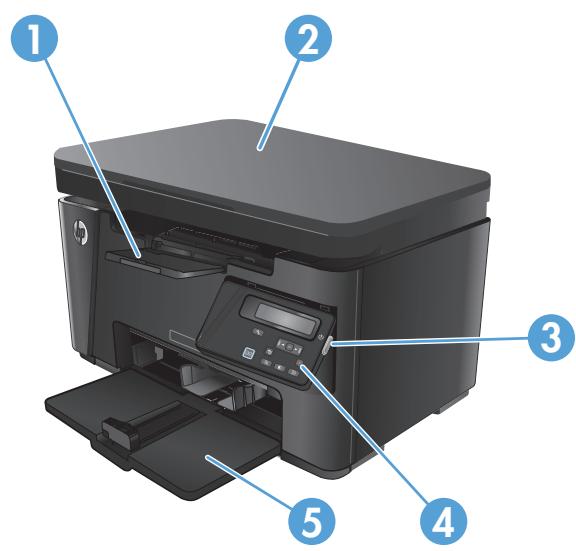
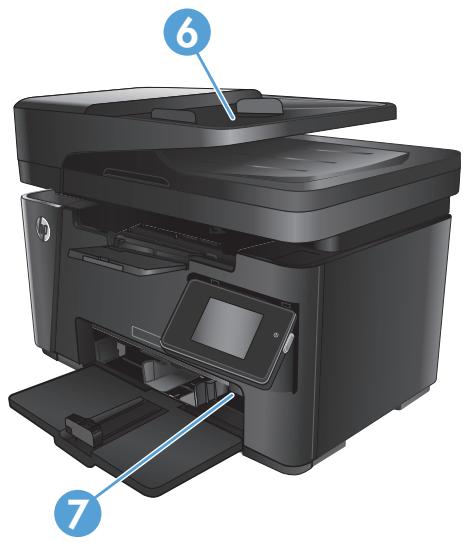
1 Bac de sortie, 2 Scanneur, 3 Bouton de mise sous/hors tension, 4 Panneau de commande (s'incline vers le haut pour une meilleure visibilité ; le type de panneau dépend du modèle), 5 Bac d'alimentation, 6 Bac d'alimentation, 7 Outil d'extension pour support court
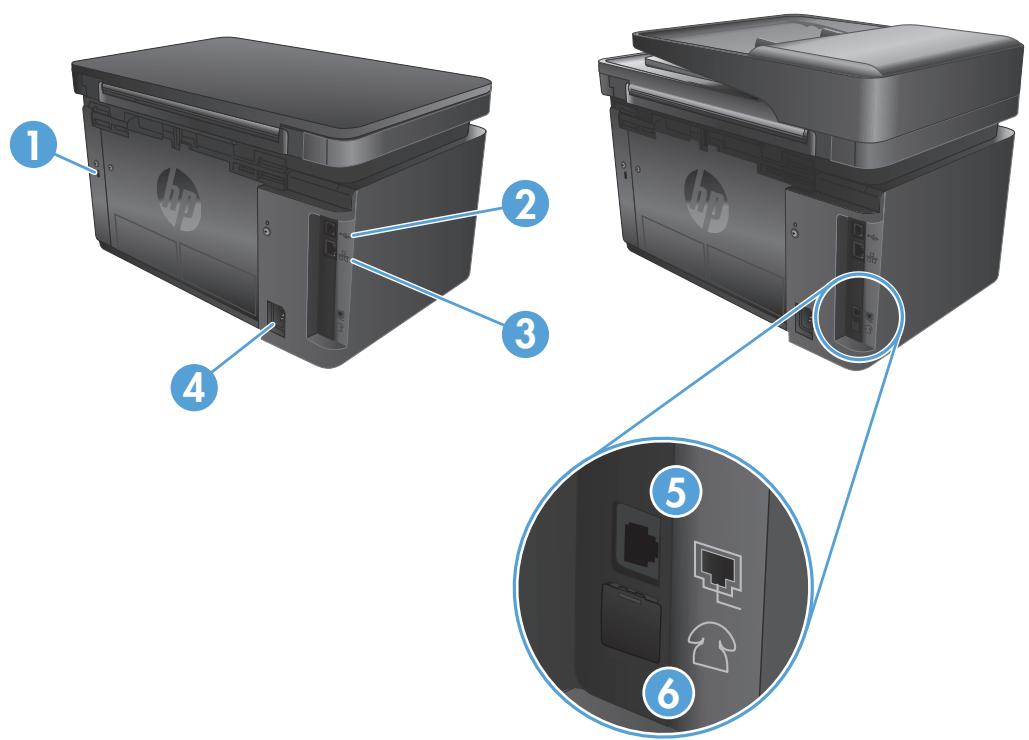
| 1 | Logement pour verrou de sécurité de type cable |
| 2 | USB 2.0 haute vitesse |
| 3 | Port Ethernet |
| 4 | Branchement de l'alimentation |
| 5 | Port d'entrée de télécopier permettant d'ajouter une ligne de télécopie à votre produit |
| 6 | Port de sortie téléphonique permettant d'ajouter une extension téléphonique, un répondeur ou un autre périphérique |
Présentation du panneau de commande
M125a, M125r, M125ra, M126a, M125nw, M125rnw, M126nw, M127fn, M127fs, M128fn, M127fp, M128fp, M127fw et M128fw, Écran d'accueil du panneau de commande (écran tactile uniquement)
M125a, M125r, M125ra, M126a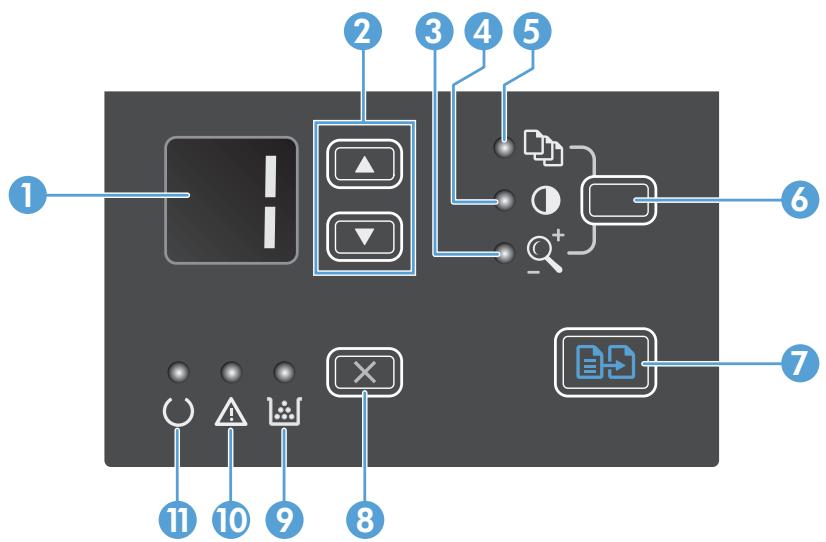
| 1 | Ecran d'affichage LED | Affiche le nombre de copies, le niveau de luminosité des copies, ainsi que le pourcentage de réduction ou d'agrandissement. Il affiche également les codes d'erreur qui vous avertissent de problèmes nécessitant votre attention. |
| 2 | Flèches haut et bas | Augmente ou diminue le nombre de copies, le niveau de luminosité des copies ou le pourcentage de réduction ou d'agrandissement.N Nombre de copies : Appuyez moins d'une seconde sur ces boutons pour augmenter ou diminuer le nombre de copies d'une unité. Appuyez au moins une seconde sur ces boutons pour augmenter ou diminuer le nombre de copies de 10 unités.Niveau de luminosité des copies : Appuyez moins d'une seconde sur ces boutons pour augmenter ou diminuer le niveau de luminosité des copies d'une unité. Appuyez plus d'une seconde sur ces boutons pour régler le niveau d'obscURITY sur sa valeur maximale ou minimale.Pourcentage de réduction ou d'agrandissement : Appuyez moins d'une seconde sur ces boutons pour augmenter ou diminuer laaille par paliers de 10 %. Appuyez au moins une seconde sur ces boutons pour augmenter ou diminuer laaille de 100%. |
| 3 | Voyant RÉduire/Agrandir | Indique que la fonction de réduction ou d'agrandissement est activée. |
| 4 | Voyant Plus nombre/Plus clair | Indique que la fonction de modification de la luminosité est activée. |
| 5 | Voyant Nombre de copies | Indique que la fonction nombre de copies est activée. |
| 6 | Bouton Configuration | Permet de naviguer entre les paramètres de copie (nombre de copies, luminosité et taille de la copie) à appliquer à la tâche. Le nombre de copies est l'option par défaut. Pour modifier les paramètres par défaut pour l'ensemble des tâches, Sélectionnez un paramètre, puis restez appuyer sur le bouton pendant 3 secondes. Lorsque le voyant clignote, règlez le paramètre. Appuyez de nouveau sur ce bouton pour enregistrer le paramètre. |
| 7 | Bouton Lancer copie | Permet de lancer une tâche de copie. |
| 8 | Bouton Annuler | Annule la tâche en cours ou le dernier paramètre modifié. Lorsque le produit se trouve à l'état Prêt, appuyez sur ce bouton pour rétablier les valeurs par défaut des paramètres de copie. |
| 9 | Voyant d'état du niveau d'encre | Indique que le niveau d'encre de la cartouche d'impression est bas. |
| 10 | Voyant Attention | Indique l'existence d'un problème sur le produit. |
| 11 | Voyant Prét | Indique que le produit est prét ou qu'il traite une tâche. |
| 1 | Bouton Sans fil | Permet d'activer/de désactiver le mode sans fil. |
| 2 | Bouton Configuration | Permet d'ouvrir le menu Configuration. |
| 3 | Bouton Flèche gauche | Permet de déplacer le curseur vers la gauche ou de faire défilier les options de menu. |
| 4 | Bouton OK | Permet de valider un paramètre ou de confirmer l'exécution d'une tâche. |
| 5 | Bouton Flèche croite | Permet de déplacer le curseur vers la croite ou de faire défilier les options de menu. |
| 6 | Bouton de mise sous/hors tension | Permet demettre le produit sous ou hors tension. |
| 7 | Bouton Annuler | Permet d'effacer les paramètres, d'annuler la tâche en cours ou de quitter le menu ouvert. |
| 8 | Bouton Paramètres de copie | Permet d'ouvrir le menu Paramètres de copie. |
| 9 | Bouton Clair/Foncé | Permet de régler le paramètre de luminosité de la tâche de copie en cours. |
| 10 | Bouton Nombre de copies | Permet de définir le nombre de copies. |
| 11 | Bouton Précédent | Retourne à l'écran précédent |
| 12 | Bouton Lancer copie | Permet de lancer une tâche de copie. |
| 13 | Bouton ePrint | Permet d'ouvrir le menu Services Web. |
| 1 | Bouton Lancer télécopie | Permet de lancer une tâche de télécopie. |
| 2 | Bouton Configuration | Permet d'ouvrir le menu Configuration. |
| 3 | Bouton Flèche gauche | Permet de déplacer le curseur vers la gauche ou de faire défilier les options de menu. |
| 4 | Bouton OK | Permet de valider un paramètre ou de confirmer l'exécution d'une tâche. |
| 5 | Bouton Flèche croite | Permet de déplacer le curseur vers la croite ou de faire défilier les options de menu. |
| 6 | Bouton de mise sous/hors tension | Permet demettre le produit sous ou hors tension. |
| 7 | Bouton Annuler | Permet d'effacer les paramètres, d'annuler la tâche en cours ou de quitter le menu ouvert. |
| 8 | Bouton Paramètres de copie | Permet d'ouvrir le menu Paramètres de copie. |
| 9 | Bouton Clair/Foncé | Permet de régler le paramètre de luminosité de la tâche de copie en cours. |
| 10 | Bouton Nombre de copies | Permet de définir le nombre de copies. |
| 11 | Bouton Président | Retourne à l'écran précédent |
| 12 | Bouton Lancer copie | Permet de lancer une tâche de copie. |
| 13 | Bouton ePrint | Permet d'ouvrir le menu Services Web. |
| 14 | Pavé numérique | Permet de saisir des numérios de télécopie ou de sélectionner des options de menu. |
| 15 | Bouton Renumérotation télécopie | Permet de composer à nouveau le numéro utilisé pour la tâche de télécopie précédente. |
M127fw et M128fw
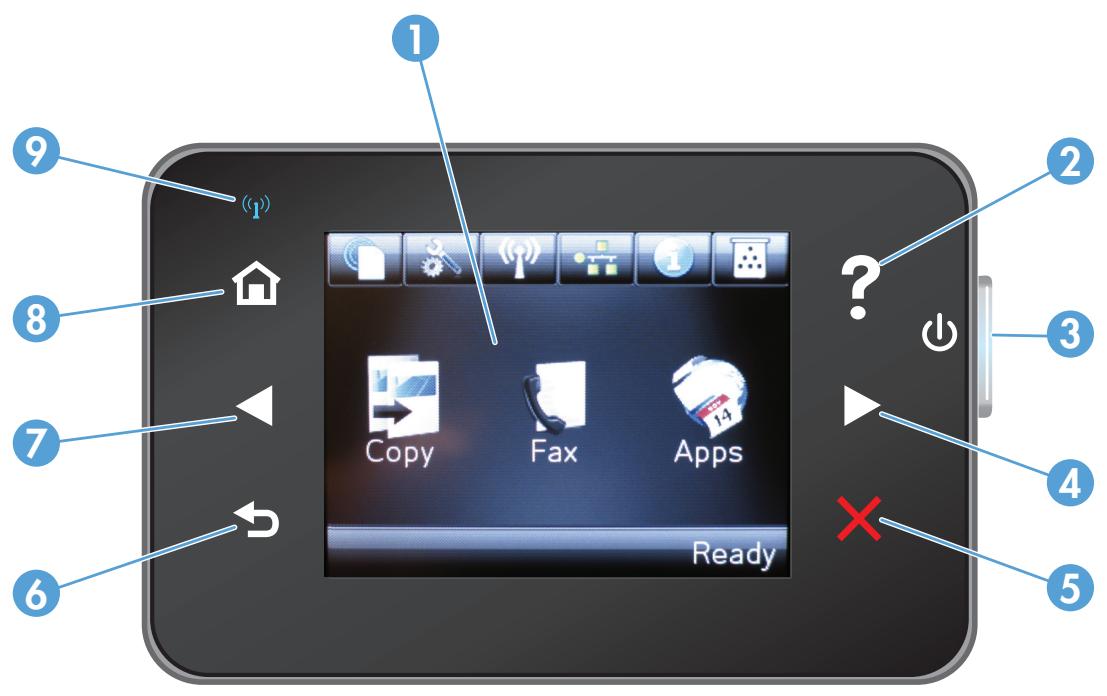
| 1 | Affichage de l'écran tactile | Permet d'accéder aux fonctions du produit et indique l'état actuel du produit |
| 2 | Bouton etvoyant Aide | Offre un accès au système d'aide du panneau de commande |
| 3 | Bouton de mise sous/hors tension | Permet de mesure le produit sous ou hors tension. |
| 4 | Bouton Flèche droite | Permet de déplacer le curseur vers la croite ou de passer à l'écran suivant. |
| REMARQUE: Ce bouton ne s'allume que si l'écran actif peut utiliser cette fonction. | ||
| 5 | Bouton Annuler | Permet d'effacer les paramètres, d'annuler la tâche en cours ou de quitter l'écran actif |
| REMARQUE: Ce bouton ne s'allume que si l'écran actif peut utiliser cette fonction. | ||
| 6 | Bouton etvoyant Retour | Retourne à l'écran précédent |
| REMARQUE: Ce bouton ne s'allume que si l'écran actif peut utiliser cette fonction. | ||
| 7 | Bouton Flèche gauche | Permet de déplacer le curseur vers la gauche ou de revenir à l'écran précédent. |
| REMARQUE: Ce bouton ne s'allume que si l'écran actif peut utiliser cette fonction. | ||
| 8 | Bouton etvoyant Accueil | Permet d'acceder à l'écran d'accueil |
| 9 | Voyant Sans fil | Indique que le réseau sans fil est activé. Levoyant clignote lorsque le produit est en cours de connexion à un réseau sans fil. |
Écran d'accueil du panneau de commande (écran tactile uniquement)
L'écran Accueil permet d'accéder aux fonctions du produit et indique l'état actuel du produit.

REMARQUE : En fonction de la configuration du produit, les fonctions de l'écran Accueil peuvent varier. La disposition peut également être inversée pour certaines langues.
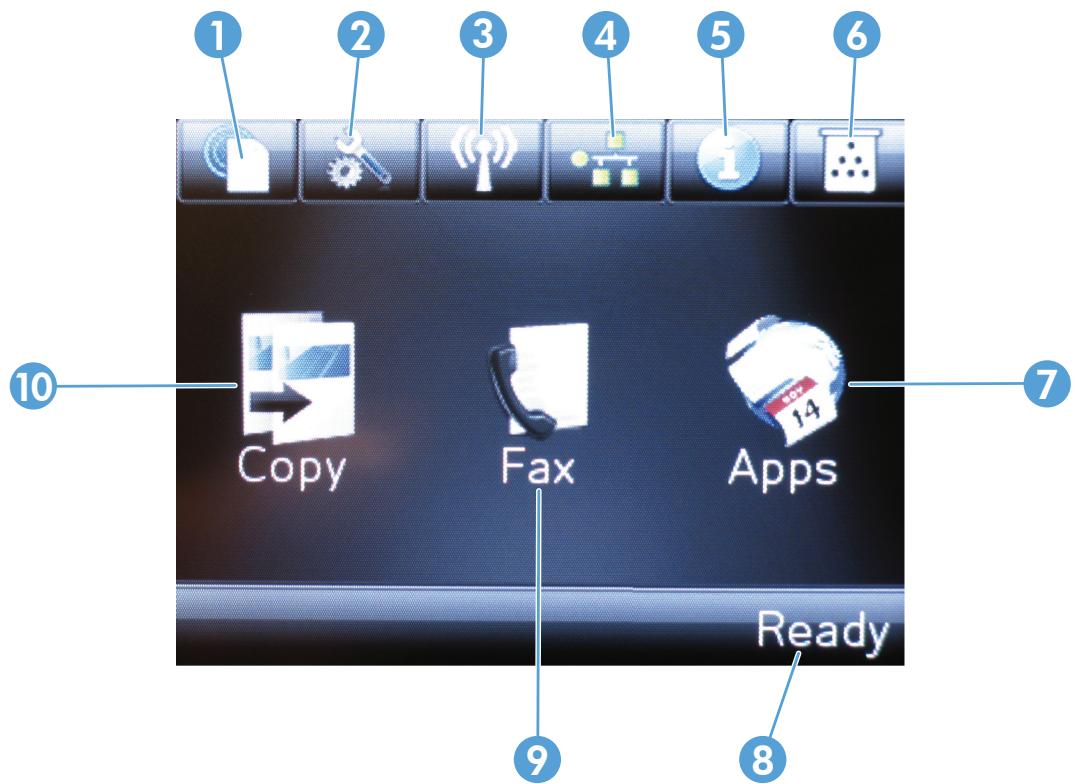
| 1 | Bouton Services Web HP | Permet d'accéder rapidement aux services Web HP, y compris HP ePrint. |
| 2 | Bouton Configuration | Permet d'ouvrir le menu Configuration. |
| 3 | Bouton Sans fil | Permet d'accéder au menu Sans fil et aux informations relatives à l'état de la connexion sans fil. REMARQUE: Lorsque vous étés connecté à un réseau sans fil, cette icône change pour afficher un ensemble de barres d'intensité du signal. |
| 4 | Bouton Réseau | Permet d'accéder aux paramètres réseau et aux informations associées. REMARQUE: Ce bouton s'affiche uniquement quand le produit est connecté à un réseau. |
| 5 | Bouton Informations | Permet d'afficher des informations sur l'état du produit. |
| 6 | Bouton Consommables | Permet d'obtenir des informations sur l'état des consommables. |
| 7 | Bouton Applications | Permet d'accéder au menu Applications afin d'imprimer directement à partir d'applications Web sélectionnées. |
| 8 | Etat du produit | Fournit des informations sur l'état général du produit. |
| 9 | Bouton Télécopie | Permet d'accéder à la fonction de télécopie. |
| 10 | Bouton Copier | Permet d'accéder à la fonction de copie |
2 Bacs à papier
- Formats et types de papier pris en charge
- Charger le bac d'alimentation
Visitez le site www.hp.com/support/ljMFPM125series, www.hp.com/support/ljMFPM126series, www.hp.com/support/ljMFPM127series ou www.hp.com/support/ljMFPM128series si vous souhaitez bénéficier de l'assistance HP pour votre produit :
Résolution de problèmes - Téléchargement des mises à jour logicielles - Participation aux forums d'assistance - Accès à la garantie et aux réglementations
Vous pouvez également visiter le site www.hp.com/support pour bénéficier de l'assistance mondiale et découvrir les autres produits.
Formats et types de papier pris en charge
- Formats de papier pris en charge
- Types de papier pris en charge
Formats de papier pris en charge

REMARQUE : Pour de meilleurs résultats, sélectionnez le type et le format de papier appropriés dans le pilote d'impression avant d'imprimer.
| Format | Dimensions |
| Lettre | 216 x 279 mm |
| Légal | 216 x 356 mm |
| A4 | 210 x 297 mm |
| A5 | 148 x 210 mm |
| A6 | 105 x 148 mm |
| B5 (JIS) | 182 x 257 mm |
| Exécutif | 184 x 267 mm |
| Carte postale JIS | 100 x 148 mm (3,9 x 5,8 po) |
| Carte postale double JIS | 200 x 148 mm |
| 16K | 184 x 260 mm |
| 16K | 195 x 270 mm |
| 16K | 197 x 273 mm |
| 8,5 x 13 | 216 x 330 mm |
| Enveloppe n° 10 | 105 x 241 mm |
| Enveloppe monarch | 98 x 191 mm |
| Enveloppe B5 | 176 x 250 mm |
| Enveloppe C5 | 162 x 229 mm |
| Enveloppe DL | 110 x 220 mm |
| Personnalisé | 76 x 127 mm à 216 x 356 mm |
Types de papier pris en charge

REMARQUE : Pour de meilleurs résultats, sélectionnez le type et le format de papier appropriés dans le pilote d'impression avant d'imprimer.
Ordinaire, Papier fin HP EcoSMART, Fin, 60 à 74 g
Moyen 96 à 110 g, épais 111 à 130 g, très épais 131 à 175 g, transparent, laser monochrome, étiquettes, papier à en-tête, préimprimé, perforé, coloré, rugueux, deluxe, recyclé, enveloppe, vélin.
Charger le bac d'alimentation

REMARQUE : lorsque vous ajoutez du papier, vérifiez que vous avez bien retiré tout le papier du bac d'alimentation et que la pile est bien alignée. N'éventez pas le papier. Ces précautions réduisent les bourrages en empêchant que le produit ne soit alimenté par plusieurs feuilles de papier à la fois.
- Chargez le papier dans le bac d'alimentation, face vers le haut et le haut de la feuille vers l'avant.
L'orientation du papier dans le bac varie en fonction du type de tâche d'impression. Pour plus d'informations, reportez-vous à la section Tableau 2-1 Orientation du papier dans le bac d'alimentation à la page 17.
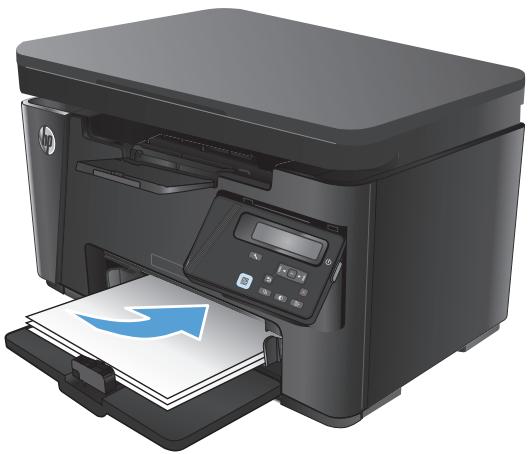
- Réglez les guides de papier jusqu'à ce qu'ils touchent le bord du papier.
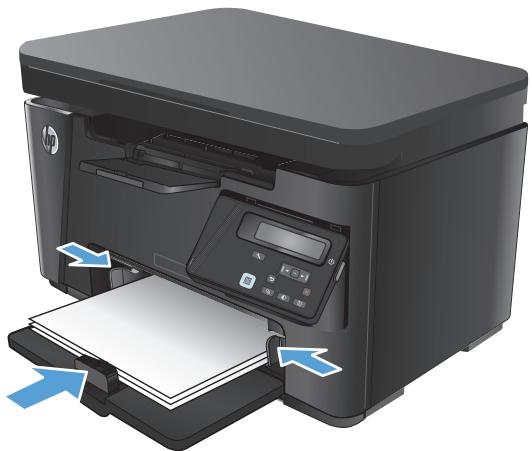
Tableau 2-1 Orientation du papier dans le bac d'alimentation
| Type de papier | Mode d'impression recto verso | Chargement du papier |
| Papier à en-tête ou préimprimé | Impression recto ou recto verso | Recto vers le haut |
| Bord supérieur introduit en premier | ||
| Perforé | Impression recto ou recto verso | Recto vers le haut |
| Trous face au bord gauche de l'imprimante | ||
| Enveloppes | Impression recto | Recto vers le haut |
| Bord supérieur vers le côte droit du bac, partie importante le timbre en dernier |
Ajustement du bac pour le papier de petit format
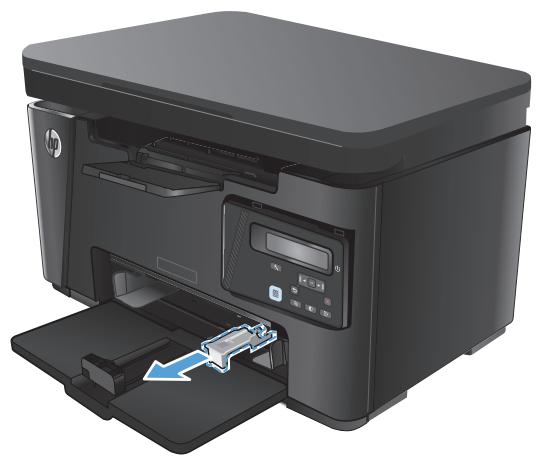
Pour imprimer sur du papier inférieur à 185 mm (7,3 po), utilisez l'outil d'extension pour support court afin de régler le bac d'alimentation.
- Retirez l'outil d'extension pour support court du logement de stockage situé à droite de la zone d'alimentation.
- Fixez l'outil sur le guide de longueur du papier dans le bac d'alimentation.
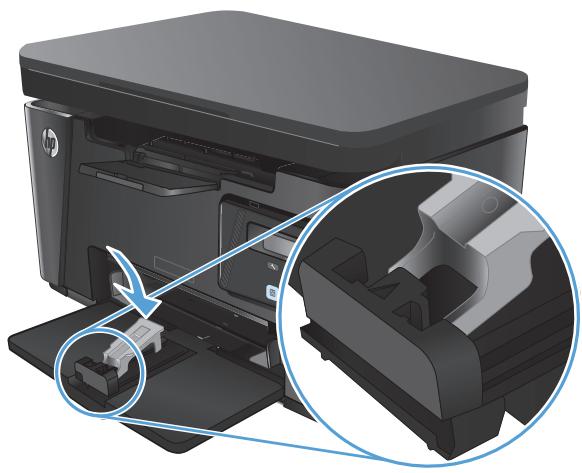
- Insérez le papier dans le bac, puis ajustez les guides jusqu'à ce qu'ils touchent le bord du papier.
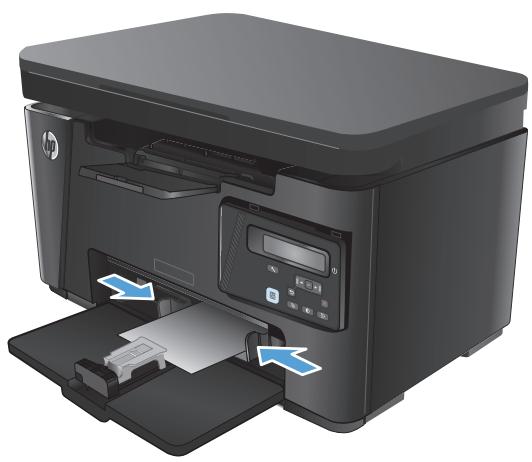
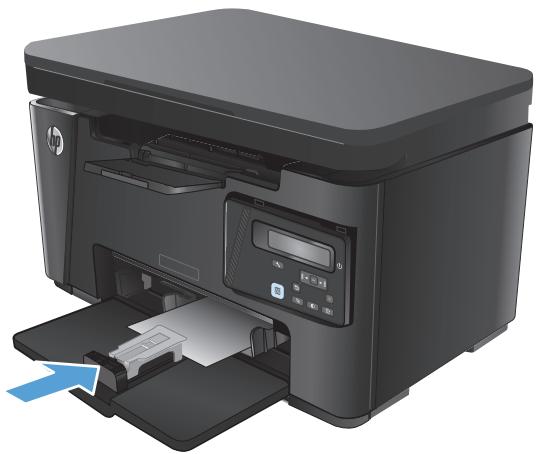
- Poussez le papier dans le produit jusqu'à la butée, puis faites glisser le guide de longueur afin que l'outil d'extension soutienne le papier.
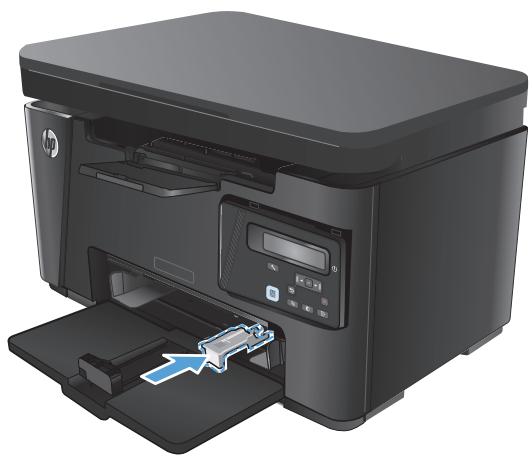
- Lorsque vous avez terminé d'imprimer sur du papier court, retirez l'outil d'extension pour support court du bac d'alimentation, puis placez-le dans le logement de stockage.
3 Imprimer
Tâches d'impression (Windows) - Imprimer des tâches (Mac OS X) - Impression Web - Configurer l'impression directe sans fil HP
Visitez le site www.hp.com/support/ljMFPM125series, www.hp.com/support/ljMFPM126series, www.hp.com/support/ljMFPM127series ou www.hp.com/support/ljMFPM128series si vous souhaitez bénéficier de l'assistance HP pour votre produit :
Résolution de problèmes - Téléchargement des mises à jour logicielles - Participation aux forums d'assistance - Accès à la garantie et aux réglementations
Vous pouvez également visiter le site www.hp.com/support pour bénéficier de l'assistance mondiale et découvrir les autres produits.
Tâches d'impression (Windows)
Comment imprimer (Windows) - Imprimer en manuel des deux côtés (Windows) - Imprimer plusieurs pages par feuille (Windows) - Sélectionner le type de papier (Windows) - Informations d'impression supplémentaires
Comment imprimer (Windows)
Les instructions suivantes décrivent la procédure d'impression de base pour Windows.
- Dans le logiciel, sélectionnez l'option Imprimer.
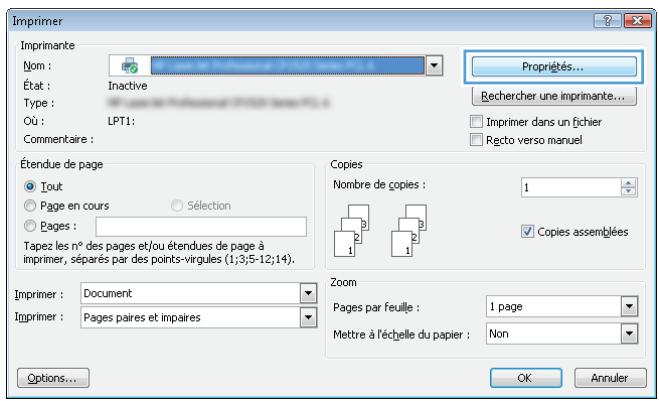
- Sélectionnez le périphérique dans la liste d'imprimantes, puis cliquez ou appuyez sur le bouton Propriétés ou Préférences pour ouvrir le pilote d'impression.

REMARQUE : Le nom du bouton varie selon le logiciel.
- Cliquez ou appuyez sur les onglets dans le pilote d'impression pour configurer les options disponibles.
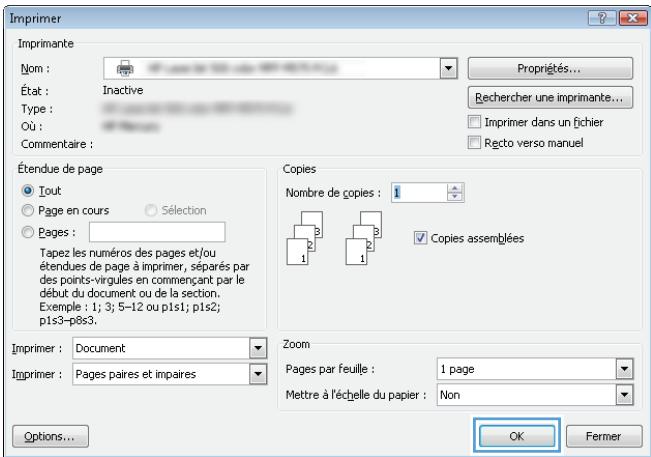
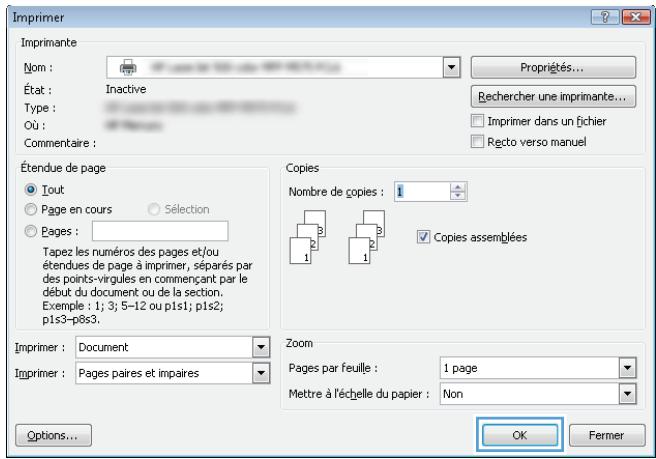
- Cliquez ou appuyez sur le bouton OK pour revenir à la boîte de dialogue Imprimer. Sur cet écran, sélectionnez le nombre de copies à imprimer.
- Cliquez ou appuyez sur le bouton OK pour lancer l'impression.
Imprimer en manuel des deux côtés (Windows)
- Dans le logiciel, sélectionnez l'option Imprimer.
- Sélectionnez le produit dans la liste d'imprimantes, puis cliquez ou appuyez sur le bouton Propriétés ou Préférences pour ouvrir le pilote d'impression.
REMARQUE : Le nom du bouton varie selon les logiciels.
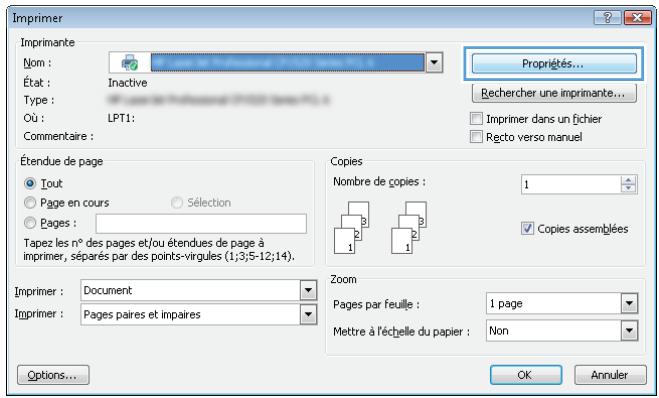
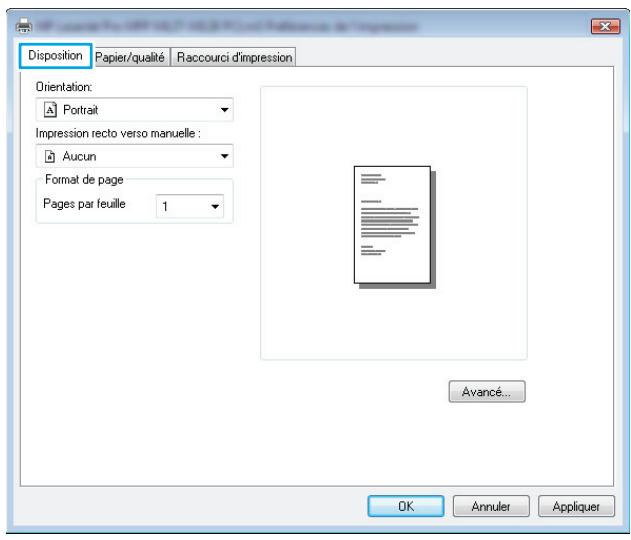
- Cliquez ou appuyez sur l'onglet Disposition.
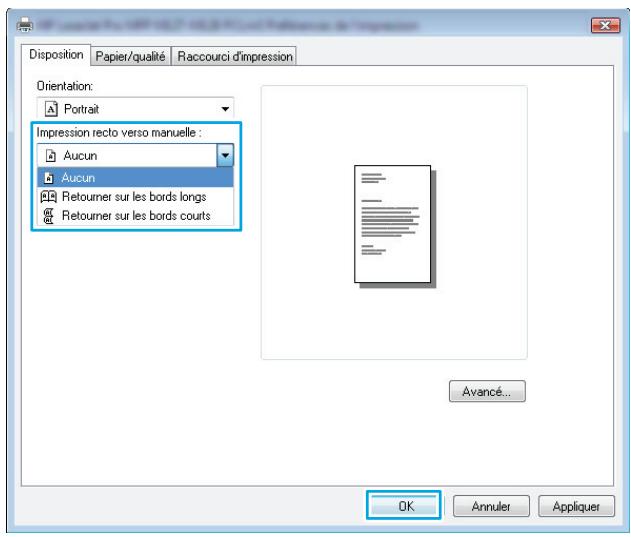
- Sélectionnez l'option recto verso appropriée dans la liste déroulante Impression recto verso manuelle, puis cliquez ou appuyez sur le bouton OK.
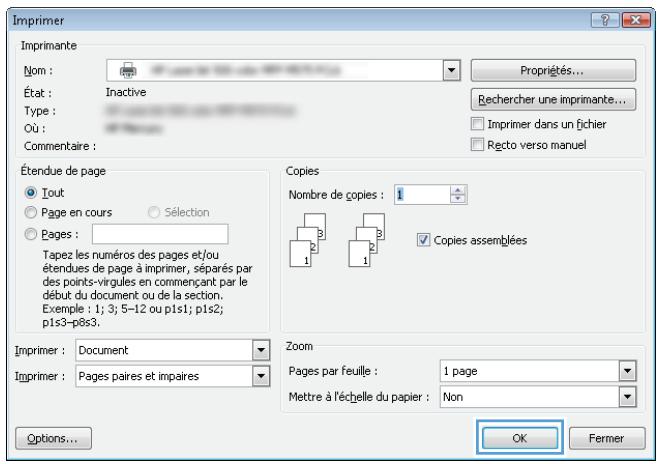
- Dans la boîte de dialogue Imprimer, cliquez ou appuyez sur le bouton OK pour lancer la tâche d'impression. Le produit imprime d'abord le premier côté de toutes les pages du document.
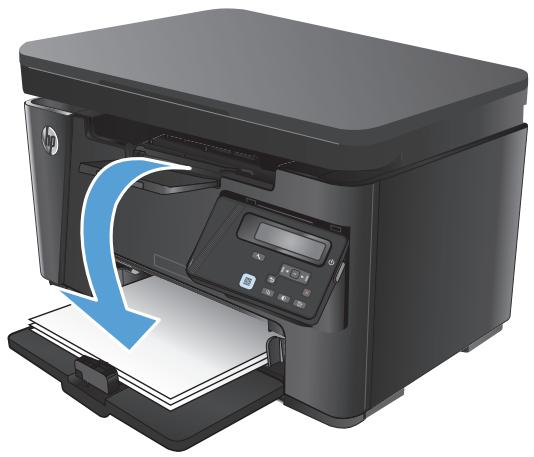
- Récupérez la pile imprimée dans le bac de sortie, puis placez-la côté imprimé vers le bas et bord supérieur en premier dans le bac d'alimentation.
- Sur l'ordinateur, cliquez ou appuyez sur le bouton OK pour imprimer la deuxième moitié de la tâche.
- Lorsque vous y êtes invité, appuyez sur le bouton du panneau de commande approprié pour continuer.
Imprimer plusieurs pages par feuille (Windows)
- Dans le logiciel, sélectionnez l'option Imprimer.
- Sélectionnez le produit dans la liste d'imprimantes, puis cliquez ou appuyez sur le bouton Propriétés ou Préférences pour ouvrir le pilote d'impression.
REMARQUE : Le nom du bouton varie selon les logiciels.
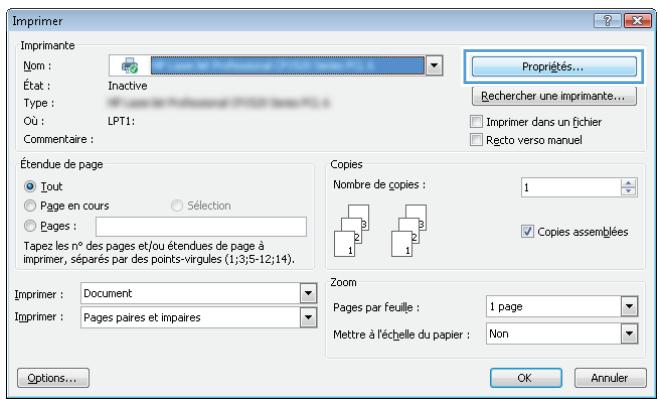
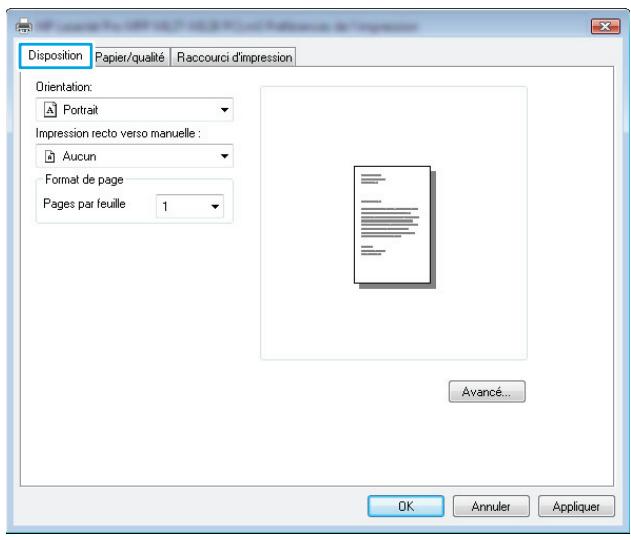
- Cliquez ou appuyez sur l'onglet Disposition.
- Sélectionnez l'option Orientation appropriée dans la liste déroulante.
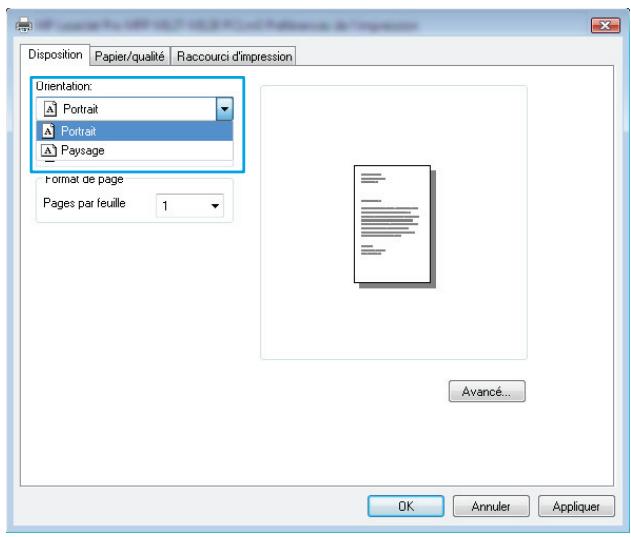
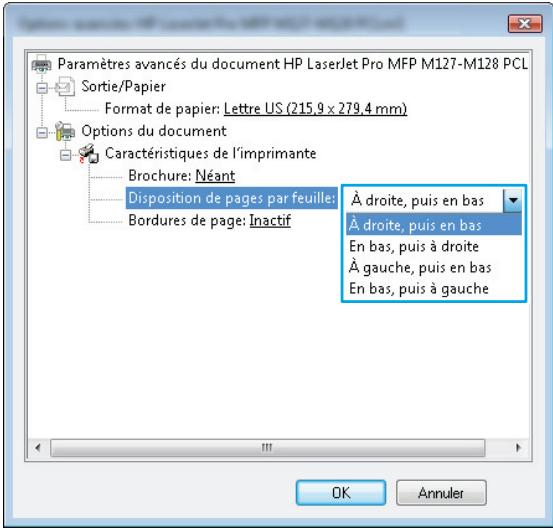
- Sélectionnez le bon nombre de pages par feuille dans la liste déroulante Pages par feuille, puis cliquez ou appuyez sur le bouton Avancé.
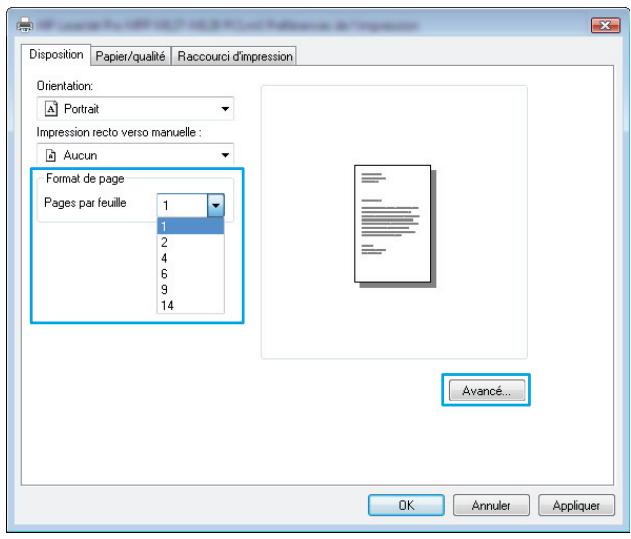
- Sélectionnez l'option Disposition de pages par feuille dans la liste déroulante.
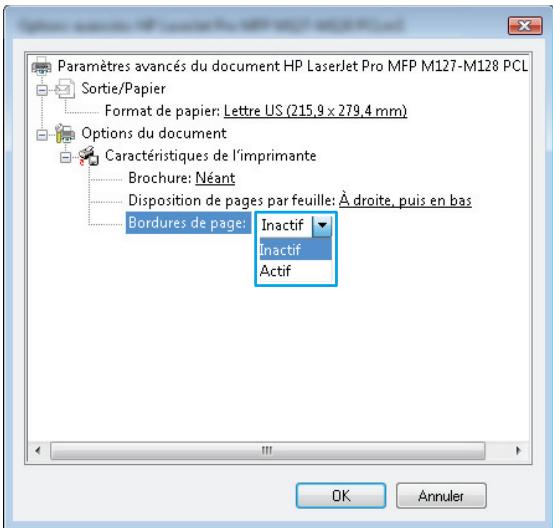
- Sélectionnez l'option Bordures de la page appropriée dans la liste déroulante, cliquez ou appuyez sur le bouton OK pour fermer la boîte de dialogue Options avancées, puis cliquez ou appuyez sur le bouton OK pour fermer la boîte de dialogue Propriétés ou Préférences.
- Dans la boîte de dialogue Imprimer, cliquez ou appuyez sur le bouton OK pour lancer la tâche d'impression.
Sélectionner le type de papier (Windows)
- Dans le logiciel, sélectionnez l'option Imprimer.
- Sélectionnez le produit dans la liste d'imprimantes, puis cliquez ou appuyez sur le bouton Propriétés ou Préférences pour ouvrir le pilote d'impression.
REMARQUE : Le nom du bouton varie selon les logiciels.
- Cliquez ou appuyez sur l'onglet Papier/qualité.
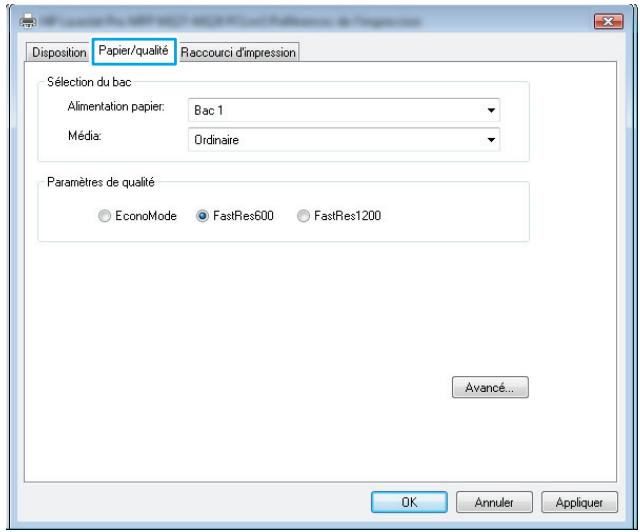
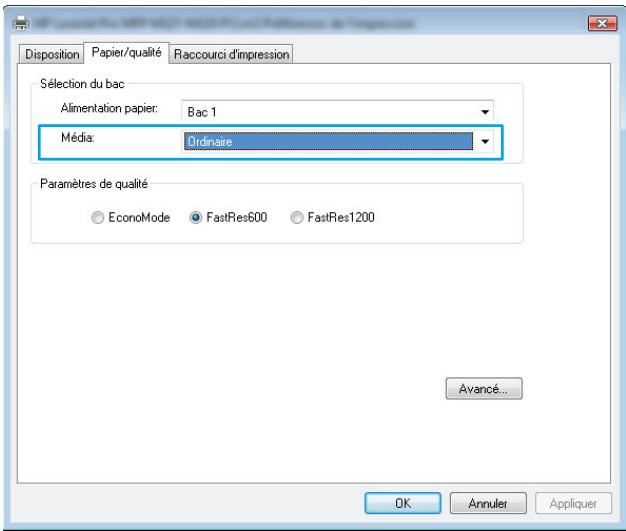
- Dans la liste déroulante Média, sélectionnez le type de papier approprié, puis cliquez ou appuyez sur le bouton OK pour fermer la boîte de dialogue Propriétés ou Préférences.
- Dans la boîte de dialogue Imprimer, cliquez sur le bouton OK pour lancer la tâche d'impression.
Informations d'impression supplémentaires
Accédez au site Web d'assistance www.hp.com/support pour obtenir des informations sur l'exécution de tâches d'impression spécifiques. Exemple :
- Sélectionner le format de papier, choisir l'orientation de la page, créer un livre
- Sélectionner les paramètres de qualité
- Sélectionner les bordures des pages
Imprimer des tâches (Mac OS X)
Comment imprimer (Mac OS X) - Imprimer manuellement des deux côtés (Mac OS X) - Imprimer plusieurs pages par feuille (Mac OS X) - Sélectionner le type de papier (Mac OS X) - Informations de commandes supplémentaires
Les instructions suivantes décrivent la procédure d'impression de base pour Mac OS X.
- Cliquez sur le menu Fichier, puis sur l'option Imprimer.
- Dans le menu Imprimante, sélectionnez ce produit.
- Ouvrez la liste déroulante du menu ou cliquez sur Afficher les détails, puis sélectionnez d'autres menus pour ajuster les paramètres d'impression.
- Cliquez sur le bouton Imprimer.
Imprimer manuellement des deux côtés (Mac OS X)

REMARQUE : Cette fonction est disponible si vous installez le pilote d'impression HP. Elle risque d'être indisponible avec AirPrint.
- Cliquez sur le menu Fichier, puis sur l'option Imprimer.
- Dans le menu Imprimante, sélectionnez le produit.
- Ouvrez la liste déroulante des menus ou cliquez sur Afficher les détails, puis cliquez sur le menu Recto verso manuel.
- Cochez la case Recto verso manuel, puis sélectionnez une option de reliure.
- Cliquez sur le bouton Imprimer. Le produit imprime d'abord le premier côté de toutes les pages du document.
- Récupérez la pile imprimée dans le bac de sortie, puis placez-la côté imprimé vers le bas et bord supérieur en premier dans le bac d'alimentation.
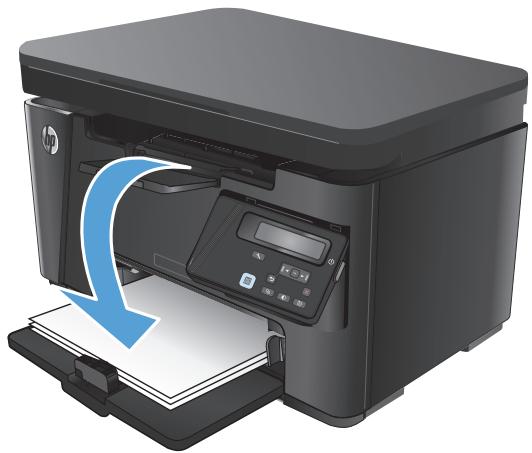
- Sur l'ordinateur, cliquez sur le bouton Continuer pour imprimer la deuxième moitié de la tâche.
- Si vous y êtes invité, appuyez sur le bouton approprié du panneau de commande pour continuer.
Imprimer plusieurs pages par feuille (Mac OS X)
- Cliquez sur le menu Fichier, puis sur l'option Imprimer.
- Dans le menu Imprimante, sélectionnez ce produit.
- Ouvrez la liste déroulante du menu ou cliquez sur Afficher les détails, puis cliquez sur le menu Disposition.
- Dans la liste déroulante Pages par feuille, sélectionnez le nombre de pages que vous souhaitez imprimer sur chaque feuille.
- Dans la partie Sens de la disposition, sélectionnez l'ordre et le positionnement des pages sur la feuille.
- Dans le menu Bordures, sélectionnez le type de bordure à imprimer autour de chaque page sur la feuille.
- Cliquez sur le bouton Imprimer.
Sélectionner le type de papier (Mac OS X)
- Cliquez sur le menu Fichier, puis sur l'option Imprimer.
- Dans le menu Imprimante, sélectionnez ce produit.
- Ouvrez la liste déroulante du menu ou cliquez sur Afficher les détails, puis cliquez sur le menu Finition.
- Sélectionnez un type dans la liste déroulante Type de support.
- Cliquez sur le bouton Imprimer.
Informations de commandes supplémentaires
Accédez au site Web d'assistance www.hp.com/support pour obtenir des informations sur l'exécution de tâches d'impression spécifiques. Exemple :
- Créer et utiliser des raccourcis ou des préréglages d'impression
- Sélectionner le format du papier ou utiliser un format personnalisé Choisir l'orientation de la page Créer un livre
- Mettre un document à l'échelle pour l'ajuster à un format de papier spécifique
- Imprimer la première ou la dernière page d'un document sur un papier différent
- Imprimer des filigranes sur un document
Impression Web
Plusieurs options sont disponibles pour l'impression à distance via Internet.
HP ePrint
Utilisez HP ePrint pour imprimer des documents en les envoyant en tant que pièce jointe vers l'adresse électronique du produit, à partir de n'importe quel périphérique capable d'envoyer du courrier électronique.
Pour utiliser HP ePrint, le produit doit répondre aux exigences suivantes :
Le produit doit être connecté à un réseau câblé ou sans fil et avoir accès à Internet. - Les services Web HP doivent être activés sur le produit, qui doit lui-même être enregistré sur HP Connected.
Panneau de commande LCD
- Localisez l'adresse IP du produit.
a. Sur le panneau de commande du produit, appuyez sur le bouton Configuration. b. Ouvrez les menus suivants :
- Configuration du réseau
- Afficher l'adresse IP
- Pour ouvrir le serveur Web intégré HP, saisissez l'adresse IP du produit dans la barre d'adresse d'un navigateur Web sur l'ordinateur.
- Cliquez sur l'onglet Services Web HP du serveur Web intégré HP, puis cliquez sur Activer. Le produit active les services Web, puis imprime une page d'informations.
Celle-ci contient le code de l'imprimante qui vous permettra d'enregistrer votre produit HP sur HP Connected.
- Rendez-vous sur www.hpconnected.com pour créer un compte HP ePrint et terminer le processus de configuration.
Panneau de commande à écran tactile
- Sur l'écran d'accueil du panneau de commande, appuyez sur le bouton Services Web
- Appuyez sur le bouton Activer les services Web. Le produit active les services Web, puis imprime une page d'informations.
Celle-ci contient le code de l'imprimante qui vous permettra d'enregistrer votre produit HP sur HP Connected.
- Rendez-vous sur www.hpconnected.com pour créer un compte HP ePrint et terminer le processus de configuration.
Pour obtenir plus d'informations sur votre produit, visitez le site www.hp.com/support.
Logiciel HP ePrint
Le logiciel HP ePrint simplifie le lancement des impressions à partir d'un ordinateur de bureau ou portable vers n'importe quel produit compatible avec HP ePrint. Une fois le logiciel installé, ouvrez l'option Imprimer de votre application, puis sélectionnez HP ePrint dans la liste des imprimantes installées. Ce logiciel facilite la recherche de produits compatibles avec HP ePrint enregistrés sur votre compte HP Connected. Le produit HP cible peut se trouver sur votre bureau ou dans un endroit distant, par exemple dans une filiale ou de l'autre côté du globe.
Pour Windows, le logiciel HP ePrint prend également en charge l'impression IP directe traditionnelle sur les imprimantes du réseau local (LAN ou WAN) vers des produits PostScript® pris en charge.
Veuillez consulter le site www.hp.com/go/eprintsoftware pour trouver des pilotes et des informations.

REMARQUE : Le logiciel HP ePrint est un utilitaire de workflow PDF pour Mac et n'est techniquement pas un pilote d'impression. Le logiciel HP ePrint pour Mac prend en charge les chemins d'impression via HP Connected uniquement et ne prend pas en charge l'impression IP directe sur les imprimantes réseau locales.
AirPrint
L'impression directe via Apple AirPrint est prise en charge par iOS 4.2 ou ultérieur. AirPrint permet une impression directe sur le produit depuis un iPad, un iPhone (3GS ou version ultérieure) ou un iPod Touch (troisième génération ou ultérieure) dans les applications suivantes :
Pour utiliser AirPrint, le produit doit être connecté au même réseau sans fil que le périphérique Apple. Pour de plus amples informations sur AirPrint et sur les produits HP compatibles avec AirPrint, accédez à la page www.hp.com/go/airprint.

REMARQUE : AirPrint ne prend pas en charge les connexions USB. AirPrint propose la fonctionnalité d'impression mobile uniquement. AirPrint ne prend pas en charge la numérisation.
Configurer l'impression directe sans fil HP

REMARQUE : Cette fonctionnalité est disponible avec les modèles sans fil uniquement et le produit peut nécessiter une mise à jour du micrologiciel pour pouvoir l'utiliser.
La fonctionnalité d'impression directe sans fil HP permet d'imprimer depuis votre périphérique mobile sans fil directement sur un produit disposant de cette même fonctionnalité sans qu'il soit nécessaire de se connecter à un réseau établi ou à l'Internet. Utilisez l'impression directe sans fil HP à partir des périphériques suivants :
iPhone, iPad ou iPod Touch équipé d'Apple AirPrint ou de l'application mobile HP ePrint - Périphériques mobiles exécutant Android ou Symbian à l'aide de l'application HP ePrint Home & Biz - N'importe quel ordinateur compatible Wi-Fi, quel que soit le système d'exploitation
Pour plus d'informations sur la fonctionnalité d'impression directe sans fil HP, visitez le site www.hp.com/go/wirelessprinting, puis cliquez sur Impression directe sans fil HP.
Pour configurer HP Wireless Direct depuis le panneau de commande, procédez comme suit.
Panneau de commande LCD
- Sur le panneau de commande du produit, appuyez sur le bouton OK pour ouvrir les menus.
- Ouvrez les menus suivants :
- Configuration du réseau
- Menu Sans fil
- Direct sans fil
- Sélectionnez l'option Activé, puis appuyez sur le bouton OK. Le produit enregistre le paramètre, puis renvoie le panneau de commande au menu Paramètres d'impression directe sans fil.
Panneau de commande à écran tactile
- Sur l'écran d'accueil du panneau de commande du produit, appuyez sur le bouton Sans fil.
- Ouvrez les menus suivants :
- Menu Sans fil > Paramètres direct sans fil > Actif / Inactif
- Appuyez sur l'option de menu Activé. Le produit enregistre le paramètre, puis renvoie le panneau de commande au menu Paramètres d'impression directe sans fil.
4 Copie
Réaliser une copie - Copie recto verso - Optimiser la qualité de la copie - Ajustez la luminosité ou l'obscurité des copies (panneau de commande LED uniquement) - Réduction ou agrandissement des copies (panneau de commande LED uniquement)
Visitez le site www.hp.com/support/ljMFPM125series, www.hp.com/support/ljMFPM126series, www.hp.com/support/ljMFPM127series ou www.hp.com/support/ljMFPM128series si vous souhaitez bénéficier de l'assistance HP pour votre produit :
Résolution de problèmes - Téléchargement des mises à jour logicielles - Participation aux forums d'assistance - Accès à la garantie et aux réglementations
Vous pouvez également visiter le site www.hp.com/support pour bénéficier de l'assistance mondiale et découvrir les autres produits.
Réaliser une copie
Panneau de commande LED
- Placez le document sur la vitre du scanner en suivant les repères.
- Fermez le scanner.
- Au niveau du panneau de commande, appuyez sur le bouton Configuration et assurez-vous que le voyant Nombre de copies est allumé.
- Appuyez sur les flèches pour régler le nombre de copies.
- Appuyez sur le bouton Lancer copie pour lancer la copie.
Panneau de commande LCD
- Placez le document sur la vitre du scanner en suivant les repères.
- Fermez le scanner.
- Sur le panneau de commande du produit, appuyez sur le bouton Nombre de copies.
- Sélectionnez le nombre de copies.
- Appuyez sur le bouton Lancer copie pour lancer la copie.
Panneau de commande à écran tactile
- Placez le document sur la vitre du scanner en suivant les repères.
- Fermez le scanner.
- Sur l'écran d'accueil du panneau de commande du produit, appuyez sur le bouton Copier.
- Utilisez les touches de direction pour modifier le nombre de copies ou appuyez sur le nombre existant et tapez le nombre de copies.
- Appuyez sur le bouton Lancer copie pour lancer la copie.
Copie recto verso
- Placez le document sur la vitre du scanner en suivant les repères.
- Fermez le scanner.
- Lancez la tâche de copie.
- Panneaux de commande LCD et LED : sur le panneau de commande du produit, appuyez sur le bouton Lancer copie.
- Panneau de commande à écran tactile : sur l'écran d'accueil du panneau de commande du produit, appuyez sur le bouton Copier.
- Récupérez la page imprimée dans le bac de sortie, puis placez-la côté imprimé vers le bas et bord supérieur en premier dans le bac d'alimentation.
- Retournez le document original sur la vitre du scanner pour copier le verso.
- Lancez la tâche de copie.
- Panneaux de commande LCD et LED : sur le panneau de commande du produit, appuyez sur le bouton Lancer copie.
- Panneau de commande à écran tactile : sur l'écran d'accueil du panneau de commande du produit, appuyez sur le bouton Copier.
- Répétez ces étapes jusqu'à ce que vous ayez copié toutes les pages.
Optimiser la qualité de la copie
Vous pouvez choisir les paramètres de qualité de copie suivants :
- Sélection auto : sélectionnez ce paramètre lorsque la qualité de la copie n'est pas importante. Mélange : sélectionnez ce paramètre pour les documents contenant un mélange de texte et d'images.
- Texte : sélectionnez ce paramètre pour les documents contenant principalement du texte. Il s'agit du paramètre par défaut pour l'optimisation de copie. Image : sélectionnez ce paramètre pour les documents contenant principalement des graphiques.
Panneau de commande LED
- Cliquez sur le bouton Démarrer, puis sur Programmes.
- Cliquez sur votre groupe de produits HP, puis sur l'élément HP Device Toolbox.
- Dans l'onglet Systèmes, cliquez sur Paramètres de copie.
Panneau de commande LCD
- Placez le document sur la vitre du scanner en suivant les repères.
- Fermez le scanner.
- Sur le panneau de commande du produit, appuyez sur le bouton Menu Copier.
- Ouvrez le menu Optimiser.
- Utilisez les flèches pour faire défiler les options, puis appuyez sur le bouton OK pour en sélectionner une.
- Appuyez sur le bouton Lancer copie pour lancer la copie.
Panneau de commande à écran tactile
- Placez le document sur la vitre du scanner en suivant les repères.
- Fermez le scanner.
- Sur l'écran d'accueil du panneau de commande du produit, appuyez sur le bouton Copier.
- Appuyez sur le bouton Paramètres, puis sélectionnez le bouton Optimiser.
- Utilisez les boutons de direction pour faire défiler les options, puis appuyez sur l'une d'entre elles pour la sélectionner.
- Appuyez sur le bouton Lancer copie pour lancer la copie.
Ajustez la luminosité ou l'obscurité des copies (panneau de commande LED uniquement)
- Sur le panneau de commande du produit, appuyez plusieurs fois sur le bouton Configuration jusqu'à ce que le voyant Plus foncé/plus clair s'allume.
- Utilisez les flèches pour augmenter ou diminuer le paramètre Plus foncé/plus clair.
REMARQUE : Le paramètre revient à la valeur d'usine par défaut après deux minutes.
Réduction ou agrandissement des copies (panneau de commande LED uniquement)
- Chargez le document sur la vitre du scanner.
- Sur le panneau de commande du produit, appuyez plusieurs fois sur le bouton Configuration jusqu'à ce que le voyant Réduire/Agrandir s'allume.
- Appuyez sur la flèche Haut pour augmenter la taille de la copie ou sur la flèche Bas pour la réduire.
- Appuyez sur le bouton Lancer copie pour lancer la copie.
5 Numérisation
- Numériser à l'aide du logiciel HP Scan (Windows)
- Numériser à l'aide du logiciel HP Scan (Mac OS X)
Visitez le site www.hp.com/support/ljMFPM125series, www.hp.com/support/ljMFPM126series, www.hp.com/support/ljMFPM127series ou www.hp.com/support/ljMFPM128series si vous souhaitez bénéficier de l'assistance HP pour votre produit :
Résolution de problèmes - Téléchargement des mises à jour logicielles - Participation aux forums d'assistance - Accès à la garantie et aux réglementations
Vous pouvez également visiter le site www.hp.com/support pour bénéficier de l'assistance mondiale et découvrir les autres produits.
Numériser à l'aide du logiciel HP Scan (Windows)
Utilisez le logiciel HP Scan pour lancer la numérisation à partir du logiciel sur votre ordinateur. Vous pouvez enregistrer l'image numérique sous forme de fichier ou l'envoyer à une autre application logicielle.
- Placez le document sur la vitre du scanner en suivant les repères.

REMARQUE : Pour des résultats optimaux, chargez du papier de petit format (Lettre, A4 ou plus petit) avec le bord long du papier le long du côté gauche de la vitre du scanner.
- Cliquez sur Démarrer, puis sur Programmes (Tous les programmes dans Windows XP).
- Cliquez sur HP, puis sélectionnez votre produit.
- Cliquez sur HP Scan, sélectionnez un raccourci de numérisation, puis réglez les paramètres si nécessaire.
- Cliquez sur Numériser.

REMARQUE : Cliquez sur Paramètres avancés pour accéder à d'autres options.
Cliquez sur Créer un nouveau raccourci pour créer un ensemble de paramètres et les enregistrer dans une liste de raccourcis.
Numériser à l'aide du logiciel HP Scan (Mac OS X)
Utilisez le logiciel HP Scan pour lancer la numérisation à partir du logiciel sur votre ordinateur.
- Chargez le document sur la vitre du scanner en suivant les indicateurs sur le produit.

REMARQUE : Pour obtenir de meilleurs résultats, chargez du papier petit format (format A4 ou plus petit) avec le bord long du papier sur le côté gauche de la vitre du scanner.
- Lancez le logiciel HP Scan, qui se trouve dans le sous-dossier HP, dans le dossier Applications.
- Suivez les instructions qui s'affichent pour numériser le document.
- Une fois toutes les pages du document numérisées, cliquez sur le bouton Terminé pour les enregistrer dans un fichier.
6 Télécopie
- Connexion et configuration du produit pour la télécopie
- Envoyer une télécopie
- Création, modification et suppression des entrées de numérotation rapide
Visitez le site www.hp.com/support/ljMFPM125series, www.hp.com/support/ljMFPM126series, www.hp.com/support/ljMFPM127series ou www.hp.com/support/ljMFPM128series si vous souhaitez bénéficier de l'assistance HP pour votre produit :
Résolution de problèmes, téléchargement des mises à jour logicielles, participation aux forums d'assistance, accès à la garantie et aux réglementations.
Vous pouvez également visiter le site www.hp.com/support pour bénéficier de l'assistance mondiale et découvrir les autres produits.
Connexion et configuration du produit pour la télécopie
- Connexion du produit
- Configuration du produit Installation du logiciel HP Fax (Windows, facultatif)
Connexion du produit
Ce produit est un périphérique analogique. HP recommande de relier ce produit à une ligne téléphonique analogique dédiée.

REMARQUE : Dans certains pays/régions, il peut être nécessaire d'utiliser un adaptateur pour le câble téléphonique fourni avec le produit.
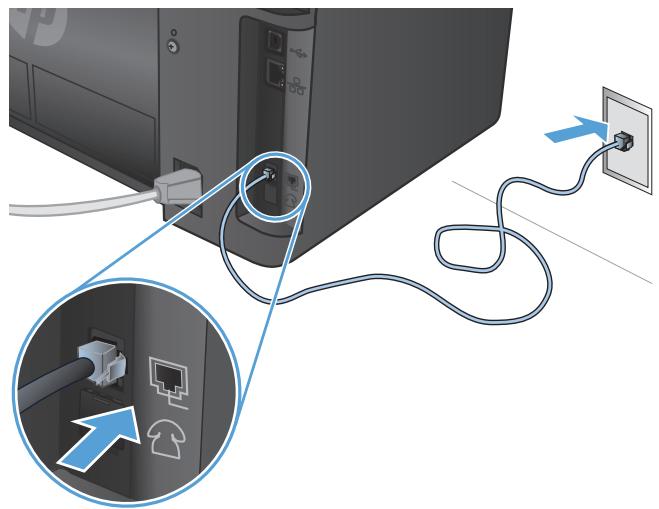
- Connectez le câble téléphonique au port de télécopie du produit et à la prise téléphonique murale.
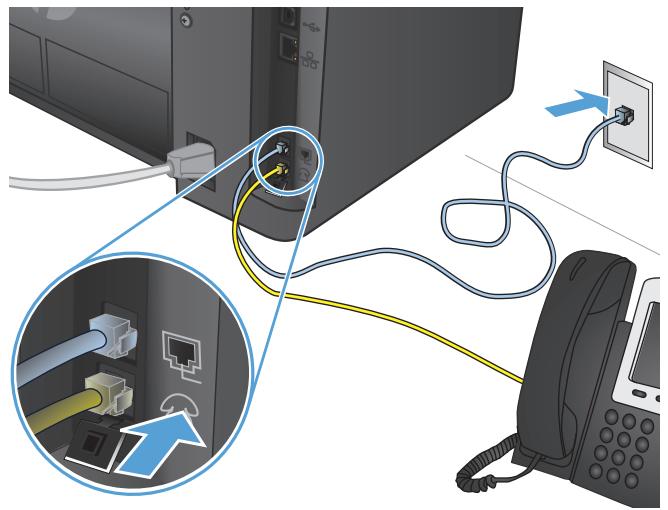
- (Facultatif) Pour connecter un répondeur ou une extension téléphonique, tirez vers le bas l'embout en caoutchouc du port téléphonique du produit. Reliez un autre câble téléphonique au port téléphonique du produit et au port d'entrée du répondeur ou de l'extension.
Configuration du produit
La configuration du produit varie selon l'usage que vous souhaitez en faire : télécopieur autonome, avec répondeur ou extension téléphonique.

REMARQUE : Vous devez configurer les paramètres d'heure, de date et d'en-tête de télécopie pour pouvoir utiliser la fonction de télécopie.
- Configuration de l'heure, de la date et de l'en-tête de télécopie
- Configuration d'un télécopieur autonome
- Configuration d'un répondeur
- Configuration d'une extension téléphonique
Configuration de l'heure, de la date et de l'en-tête de télécopie
Vous avez peut-être configuré ces paramètres lorsque vous avez installé le logiciel. Vous pouvez les configurer à tout moment en utilisant le panneau de commande ou l'assistant de configuration du télécopieur HP.
- Panneau de commande
- Assistant de configuration du télécopieur HP (Windows)
Panneau de commande
Panneau de commande LCD
- Sur le panneau de commande du produit, appuyez sur le bouton Configuration
- Sélectionnez Configuration système, puis Heure/Date.
- Sélectionnez l'horloge au format 12 heures ou 24 heures.
- À l'aide du clavier, entrez l'heure actuelle, puis appuyez sur le bouton OK.
- Sélectionnez le format de la date.
- À l'aide du clavier, entrez la date actuelle, puis appuyez sur le bouton OK.
- Sélectionnez Configuration de télécopie, puis En-tête de télécopie.
- Utilisez le clavier pour saisir votre numéro de télécopie, puis appuyez sur le bouton OK.

REMARQUE : Le nombre maximal de caractères pour un numéro de télécopie est de 20.
- À l'aide du clavier, saisissez le nom ou l'en-tête de votre société, puis appuyez sur le bouton OK.

REMARQUE : Le nombre maximal de caractères pour un en-tête de télécopie est de 40.
Panneau de commande à écran tactile
- Sur l'écran d'accueil du panneau de commande du produit, appuyez sur le bouton Configuration
- Sélectionnez Configuration de télécopie, puis Configuration de base.
- Sélectionnez Heure/Date.
- Sélectionnez l'horloge au format 12 heures ou 24 heures.
- À l'aide du clavier, entrez l'heure actuelle, puis appuyez sur le bouton OK.
- Sélectionnez le format de la date.
- À l'aide du clavier, entrez la date actuelle, puis appuyez sur le bouton OK.
- Sélectionnez En-tête de télécopie.
- Utilisez le clavier pour saisir votre numéro de télécopie, puis appuyez sur le bouton OK.

REMARQUE : Le nombre maximal de caractères pour un numéro de télécopie est de 20.
- À l'aide du clavier, saisissez le nom ou l'en-tête de votre société, puis appuyez sur le bouton OK.
Pour saisir des caractères spéciaux non inclus sur le clavier standard, appuyez sur le bouton @#$ ; un clavier contenant les caractères spéciaux s'affiche.

REMARQUE : Le nombre maximal de caractères pour un en-tête de télécopie est de 40.
Assistant de configuration du télécopieur HP (Windows)
- Cliquez sur Démarrer, puis sur Programmes.
- Cliquez sur HP, sur le nom du produit, puis sur Assistant de configuration du télécopieur.
- Suivez les instructions qui s'affichent à l'écran pour configurer les paramètres de télécopie.
Configuration d'un télécopieur autonome
Vous pouvez utiliser le produit en tant que télécopieur autonome sans le connecter à un ordinateur ni à un réseau.
Panneau de commande LCD
- Sur le panneau de commande du produit, appuyez sur le bouton Configuration.
- Sélectionnez Configuration système, puis Heure/Date.
- Sélectionnez l'horloge au format 12 heures ou 24 heures.
- À l'aide du clavier, entrez l'heure actuelle, puis appuyez sur le bouton OK.
- Sélectionnez le format de la date.
- À l'aide du clavier, entrez la date actuelle, puis appuyez sur le bouton OK.
- Sélectionnez Configuration de télécopie, puis En-tête de télécopie.
- Utilisez le clavier pour saisir votre numéro de télécopie, puis appuyez sur le bouton OK.

REMARQUE : Le nombre maximal de caractères pour un numéro de télécopie est de 20.
- À l'aide du clavier, saisissez le nom ou l'en-tête de votre société, puis appuyez sur le bouton OK.

REMARQUE : Le nombre maximal de caractères pour un en-tête de télécopie est de 40.
Panneau de commande à écran tactile
- Sur l'écran d'accueil du panneau de commande du produit, appuyez sur le bouton Configuration.
- Sélectionnez Configuration de télécopie, puis Utilitaire de configuration du télécopieur.
- Suivez les invites à l'écran et sélectionnez la réponse à chaque question.

REMARQUE : Le nombre maximal de caractères pour un numéro de télécopie est de 20. Le nombre maximal de caractères pour un en-tête de télécopie est de 40.
Configuration d'un répondeur
Pour connecter un répondeur téléphonique au produit, vous devez définir les paramètres Nombre de sonneries avant réponse et Mode de réponse. Suivez les étapes ci-après pour configurer le produit :
Panneau de commande LCD
- Sur le panneau de commande du produit, appuyez sur le bouton Configuration.
- Sélectionnez Configuration de télécopie, puis Configuration de la réception de télécopies.
- Sélectionnez Nombre de sonneries avant réponse.
- Configurez le nombre de sonneries avant réponse du produit sur au moins une sonnerie de plus que le nombre de sonneries configurées pour le répondeur. Utilisez le clavier pour saisir le nombre de sonneries, puis appuyez sur le bouton OK.
- Appuyez sur le bouton Précédent pour revenir au menu Configuration de la réception de télécopies.
- Sélectionnez Mode de réponse.
- Sélectionnez TAM, puis appuyez sur le bouton OK.
Ce paramètre permet au produit d'écouter les tonalités de télécopie après le déclenchement du répondeur. Le produit prend un appel en charge si des tonalités de télécopie sont détectées.
Panneau de commande à écran tactile
- Sur l'écran d'accueil du panneau de commande du produit, appuyez sur le bouton Configuration
- Sélectionnez Configuration de télécopie, puis Configuration de base.
- Sélectionnez Nombre de sonneries avant réponse.
- Configurez le nombre de sonneries avant réponse du produit sur au moins une sonnerie de plus que le nombre de sonneries configurées pour le répondeur. Utilisez le clavier pour saisir le nombre de sonneries, puis appuyez sur le bouton OK.
- Sélectionnez le bouton Précédent pour revenir au menu Configuration de base.
- Sélectionnez Mode de réponse.
- Sélectionnez TAM, puis appuyez sur le bouton OK.
Ce paramètre permet au produit d'écouter les tonalités de télécopie après le déclenchement du répondeur. Le produit prend un appel en charge si des tonalités de télécopie sont détectées.
Configuration d'une extension téléphonique
Pour connecter une extension téléphonique au produit, vous devez modifier certains paramètres de télécopie afin que le produit fonctionne avec cette configuration. Suivez les étapes ci-après pour configurer le produit :
Panneau de commande LCD
- Sur le panneau de commande du produit, appuyez sur le bouton Configuration.
- Sélectionnez Configuration de télécopie, puis Configuration de la réception de télécopies.
- Sélectionnez Extension téléphonique.
- Assurez-vous que l'option Activé est sélectionnée.
Lorsque ce paramètre est activé, vous pouvez signaler au produit qu'il doit se charger de l'appel de télécopie entrant en appuyant dans l'ordre sur 1-2-3 sur le clavier du téléphone. Ne désactivez ce paramètre que si vous utilisez un système de numérotation à impulsions ou si vous disposez d'un service de votre compagnie de téléphone qui utilise également la série 1-2-3. Le service de télécommunication ne fonctionne pas s'il est en conflit avec le produit.
- Appuyez sur le bouton Précédent pour revenir au menu Configuration de la réception de télécopies.
- Sélectionnez Mode de réponse.
- Sélectionnez Fax/Tél, puis appuyez sur le bouton OK.
Le produit prend automatiquement les appels en charge et détermine s'il s'agit d'un appel vocal ou de télécopie. S'il s'agit d'un appel de télécopie, le produit le traite comme une télécopie entrante. S'il s'agit d'un appel vocal, le produit émet une sonnerie synthétisée audible signalant l'existence de cet appel vocal entrant.
- Appuyez sur le bouton Précédent pour revenir au menu Configuration de la réception de télécopies.
- Sélectionnez Tps son. Fax/Tél.
- Sélectionnez le délai (en secondes) après lequel le produit doit stopper la sonnerie de télécopie/d'appel vous informant d'un appel entrant, puis appuyez sur le bouton OK.
Panneau de commande à écran tactile
- Sur l'écran d'accueil du panneau de commande du produit, appuyez sur le bouton Configuration.
- Sélectionnez Configuration de télécopie, puis Configuration avancée.
- Sélectionnez Extension téléphonique.
- Assurez-vous que l'option Activé est sélectionnée.
Lorsque ce paramètre est activé, vous pouvez signaler au produit qu'il doit se charger de l'appel de télécopie entrant en appuyant dans l'ordre sur 1-2-3 sur le clavier du téléphone. Ne désactivez ce paramètre que si vous utilisez un système de numérotation à impulsions ou si vous disposez d'un service de votre compagnie de téléphone qui utilise également la série 1-2-3. Le service de télécommunication ne fonctionne pas s'il est en conflit avec le produit.
- Sélectionnez deux fois le bouton Précédent pour revenir au menu Configuration de télécopie.
- Sélectionnez Configuration de base, puis Mode de réponse.
- Sélectionnez Fax/Tél.
Le produit prend automatiquement les appels en charge et détermine s'il s'agit d'un appel vocal ou de télécopie. S'il s'agit d'un appel de télécopie, le produit le traite comme une télécopie entrante. S'il s'agit d'un appel vocal, le produit émet une sonnerie synthétisée audible signalant l'existence de cet appel vocal entrant.
- Sélectionnez deux fois le bouton Précédent pour revenir au menu Configuration de télécopie.
- Sélectionnez Configuration avancée, puis Tps son. Fax/Tél.
- Sélectionnez le délai (en secondes) après lequel le produit doit stopper la sonnerie de télécopie/d'appel, vous informant d'un appel entrant.
Installation du logiciel HP Fax (Windows, facultatif)
Ce logiciel vous permet de télécopier des documents électroniques à partir d'un ordinateur dans les conditions suivantes :
Ce produit se connecte directement à l'ordinateur ou à un réseau auquel l'ordinateur est connecté. Le logiciel est installé sur votre ordinateur. Le système d'exploitation de l'ordinateur fait partie de ceux pris en charge par ce produit.

REMARQUE : Le logiciel HP Fax fourni est le seul à fonctionner avec ce produit. Le produit n'est pas compatible avec les logiciels de télécopie d'autres fabricants.
Si le logiciel HP Fax n'est pas installé sur votre ordinateur, appliquez l'une des méthodes d'installation suivantes.
- CD du logiciel : insérez le CD du logiciel fourni avec le produit HP dans l'ordinateur, puis suivez les instructions qui s'affichent à l'écran.
- Téléchargement à partir du Web : accédez au site www.hp.com/support, cliquez sur Pilotes et logiciels, puis suivez les instructions à l'écran pour télécharger le dernier logiciel HP.

REMARQUE : Lorsque le programme d'installation du logiciel vous y invite, assurez-vous que l'option Logiciel HP Fax fait partie des composants logiciels sélectionnés à installer.
Envoyer une télécopie
Envoi d'une télécopie manuellement à partir du panneau de commande. Envoi d'une télécopie à l'aide du logiciel HP (Windows)
ATTENTION : Pour éviter d'endommager le produit, n'utilisez pas d'originaux contenant du ruban de correction, du correcteur liquide, des trombones ou des agrafes. Ne chargez pas non plus des photographies, des originaux de petite taille ou fragiles dans le chargeur de documents.
Envoi d'une télécopie manuellement à partir du panneau de commande
Panneau de commande LCD
- Chargez le document.
- Si vous chargez un document original sur la vitre du scanner, placez-le face imprimée contre la vitre, dans le coin arrêté gauche.
- Si vous chargez plusieurs pages dans le chargeur de documents, placez-les face vers le haut, puis réglez les guides jusqu'à ce qu'ils touchent le bord du papier.
REMARQUE : Si des documents se trouvent simultanément dans le bac d'alimentation et sur la vitre de numérisation, le produit traite le document se trouvant dans le bac d'alimentation et non celui situé sur la vitre de numérisation.
- Utilisez le clavier numérique du panneau de commande du produit pour saisir le numéro de télécopie.

REMARQUE : Pour utiliser des codes d'accès, des cartes de crédit ou des cartes d'appel, composez le numéro de télécopie manuellement afin de pouvoir ajouter des pauses et des codes de numérotation. Pour envoyer une copie à un destinataire international, composez manuellement son numéro pour pouvoir ajouter des pauses et des codes de numérotation. Vous ne pouvez pas utiliser la numérotation rapide avec des codes d'accès, des cartes de crédit ou d'appel, ni pour composer des numéros internationaux.
- Appuyez sur le bouton Lancer télécopie. Le produit lance la tâche de télécopie.

REMARQUE : Si vous télécopiez plusieurs pages depuis la vitre du scanner, suivez les invites du panneau de commande pour confirmer et charger les pages supplémentaires.
Panneau de commande à écran tactile
- Chargez le document.
- Si vous chargez un document original sur la vitre du scanner, placez-le face imprimée contre la vitre, dans le coin arrêté gauche.
- Si vous chargez plusieurs pages dans le chargeur de documents, placez-les face vers le haut, puis réglez les guides jusqu'à ce qu'ils touchent le bord du papier.

REMARQUE : Si des documents se trouvent simultanément dans le bac d'alimentation et sur la vitre de numérisation, le produit traite le document se trouvant dans le bac d'alimentation et non celui situé sur la vitre de numérisation.
- Sur l'écran d'accueil du panneau de commande du produit, appuyez sur le bouton Télécopie.
- Utilisez le clavier pour saisir le numéro de télécopie.

REMARQUE : Pour utiliser des codes d'accès, des cartes de crédit ou des cartes d'appoint, composez le numéro de télécopie manuellement afin de pouvoir ajouter des pauses et des codes de numérotation. Pour envoyer une copie à un destinataire international, composez manuellement son numéro pour pouvoir ajouter des pauses et des codes de numérotation. Vous ne pouvez pas utiliser la numérotation rapide avec des codes d'accès, des cartes de crédit ou d'appoint, ni pour composer des numéros internationaux.
- Sélectionnez Lancer télécopie.

REMARQUE : Si vous télécopiez plusieurs pages depuis la vitre du scanner, suivez les invites du panneau de commande pour confirmer et charger les pages supplémentaires.
Envoi d'une télécopie à l'aide du logiciel HP (Windows)
- Chargez le document.
- Si vous chargez un document original sur la vitre du scanner, placez-le face imprimée contre la vitre, dans le coin arrêté gauche. Si vous chargez plusieurs pages dans le chargeur de documents, placez-les face vers le haut, puis réglez les guides jusqu'à ce qu'ils touchent le bord du papier.

REMARQUE : Si des documents se trouvent simultanément dans le bac d'alimentation et sur la vitre de numérisation, le produit traite le document se trouvant dans le bac d'alimentation et non celui situé sur la vitre de numérisation.
- Cliquez sur Démarrer, sur Programmes (ou sur Tous les programmes dans Windows XP), puis sur HP.
- Cliquez sur le nom du produit, puis sur HP Send Fax. Le logiciel de télécopie s'ouvre.
- Saisissez le numéro de télécopie d'un ou de plusieurs destinataires.
- Cliquez sur Envoyer maintenant.
Création, modification et suppression des entrées de numérotation rapide
Vous pouvez stocker les numéros de télécopie les plus fréquents (100 maximum) sous forme d'entrées de numérotation rapide.
- Création et modification des entrées de numérotation rapide
- Suppression d'entrées de numérotation rapide
Création et modification des entrées de numérotation rapide
Panneau de commande LCD
- Sur le panneau de commande du produit, appuyez sur le bouton Configuration.
- Sélectionnez Configuration de télécopie, puis Répertoire.
- Sélectionnez Ajouter/Modifier.
- Sélectionnez un numéro non attribué pour la nouvelle entrée, puis appuyez sur le bouton OK.
- À l'aide du clavier, saisissez le numéro de télécopie correspondant à l'entrée, puis appuyez sur le bouton OK.
- À l'aide du clavier, saisissez un nom pour l'entrée, puis appuyez sur le bouton OK.
Panneau de commande à écran tactile
- Sur l'écran d'accueil du panneau de commande du produit, appuyez sur le bouton Télécopie.
- Sélectionnez Menu Télécopie, puis Configuration du réseau.
- Sélectionnez Configuration individuelle.
- Sélectionnez un numéro non attribué de la liste.
- À l'aide du clavier, saisissez un nom pour l'entrée, puis appuyez sur le bouton OK.
- À l'aide du clavier, saisissez le numéro de télécopie correspondant à l'entrée, puis appuyez sur le bouton OK.
Suppression d'entrées de numérotation rapide
Panneau de commande LCD
- Sur le panneau de commande du produit, appuyez sur le bouton Configuration
- Sélectionnez Configuration de télécopie, puis Répertoire.
- Sélectionnez Supprimer.
- Sélectionnez l'entrée à supprimer, puis appuyez sur le bouton OK.

REMARQUE : Si vous souhaitez supprimer toutes les entrées de numérotation rapide, sélectionnez Supprimer tout.
Panneau de commande à écran tactile
- Sur l'écran d'accueil du panneau de commande du produit, appuyez sur le bouton Télécopie.
- Sélectionnez Menu Télécopie, puis Configuration du réseau.
- Sélectionnez Supprimer l'entrée.
- Sélectionnez l'entrée à supprimer, puis appuyez sur le bouton OK.

REMARQUE : Si vous souhaitez supprimer toutes les entrées de numérotation rapide, sélectionnez Supprimer toutes les entrées.
7 Gérer le produit
- Modification du type de connexion du produit (Windows) Utilisation des applications Services Web HP (modèle à écran tactile uniquement) HP Device Toolbox (Windows) HP Utility pour Mac OS X
- Caractéristiques de sécurité du produit Paramètres d'économie d'encre Le message Niveau de la cartouche bas ou Niveau de la cartouche très bas s'affiche sur le panneau de commande du produit.
- Remplacement du toner
Visitez le site www.hp.com/support/ljMFPM125series, www.hp.com/support/ljMFPM126series, www.hp.com/support/ljMFPM127series ou www.hp.com/support/ljMFPM128series si vous souhaitez bénéficier de l'assistance HP pour votre produit :
Résolution de problèmes - Téléchargement des mises à jour logicielles Participation aux forums d'assistance - Accès à la garantie et aux réglementations
Vous pouvez également visiter le site www.hp.com/support pour bénéficier de l'assistance mondiale et découvrir les autres produits.
Modification du type de connexion du produit (Windows)
Si vous utilisez déjà le produit et souhaitez changer la manière dont il est connecté, modifiez la connexion via le raccourci Reconfigurer votre périphérique HP, situé sur votre bureau. Vous pouvez, par exemple, reconfigurer le produit pour utiliser une autre adresse sans fil, pour le connecter à un réseau câblé ou sans fil, ou pour passer d'une connexion réseau à une connexion USB. Vous pouvez modifier la configuration sans insérer le CD du produit. Une fois que vous avez sélectionné le type de connexion souhaité, le programme accède directement à la partie de la procédure d'installation du produit qu'il convient de modifier.
Utilisation des applications Services Web HP (modèles à écran tactile uniquement)
Plusieurs applications innovantes sont disponibles pour ce produit ; vous pouvez les télécharger directement sur Internet. Pour plus d'informations et pour télécharger ces applications, accédez au site Web HP Connected à l'adresse www.hpconnected.com.
Pour qu'il soit possible d'utiliser cette fonction, le produit doit être connecté à un ordinateur ou un réseau ayant accès à Internet. Les services Web HP doivent être activés sur le produit.
- Sur l'écran d'accueil du panneau de commande du produit, appuyez sur le bouton Services Web.
- Appuyez sur le bouton Activer les services Web.
Si vous avez téléchargé une application à partir du site Web HP Connected, celle-ci est disponible dans le menu Applications sur le panneau de commande du produit. Ce processus active à la fois les services Web HP et le menu Applications.
HP Device Toolbox (Windows)
Utilisez HP Device Toolbox pour Windows pour vérifier l'état du produit ou pour afficher ou modifier les paramètres du produit depuis votre ordinateur. Cet outil ouvre le serveur Web intégré HP pour le produit.

REMARQUE : Cet outil est disponible uniquement si vous avez installé la version complète lors de l'installation du produit. Selon la manière dont le produit est connecté au réseau, certaines fonctionnalités peuvent ne pas être disponibles.
- Cliquez sur le bouton Démarrer, puis sur Programmes.
- Cliquez sur votre groupe de produits HP, puis sur l'objet HP Device Toolbox.
| Onglet ou section | Description |
| Onglet Page d'accueilFournit des informations sur le produit, son état et sa configuration. | • État du pérophérique: affiche l'état du produit et indique la durée de vie restante approximative des consommables HP. |
| • État des consommables: indique le pourcentage approximatif de la durée de vie restante des consommables HP. La durée de vie restante réelle du consolidable peut varier. Veillez à toujours disposer d'un consolidable de remplacement afin de pouvoir en changer en temps youlu. Il n'est nécessaire de replacer le consolidable que si la qualité d'impression n'est plus acceptable. | |
| • Configuration du pérophérique: indique les informations qui se trouvent sur la page de configuration du produit. | |
| • Network Summary (Synthèse réseau): présente les informations qui se trouvent sur la page de configuration réseau du produit. | |
| • Rapports: imprimez les pages de configuration et d'état des consommables générées par le produit. | |
| • Journal des événements: Affiche la liste des événements et des erreurs du produit. | |
| Onglet SystèmePermet de configurer le produitdepuis votre ordinateur. | Informations sur le produit: fournit des informations de base sur le produit et la société.Config. papier: modifiez les paramètres de gestion du papier par défaut du produit.Qualité d'impression: permet de modifier les paramètres de qualité d'impression par défaut du produit.Console EcoSMART: permet de modifier les délaiss par défaut d'activation de la mise en voille ou de l'arrêt automatique. Vous pouvez configurer les événements qui font sorting le produit du mode Veille.Type de papier: configurer les modes d'impression correspondant aux types de papier acceptés par le produit.Configuration système: modifier les paramètres système par défaut pour le produit.Service: effectuez la procédure de nettoyage du produit.Enregistrement et restauration: permet d'enregistrer sur un ordinateur les paramètres actuels du produit sous la forme d'un fichier. Utiliseze ce fichier pour charger ces paramètres dans un autre produit ou pour restaurer les paramètres ultérieurement sur le même produit.Administration:définissez ou modifier le mot de passer du produit. Vous pouvez activer ou désactiver les fonctions du produit.REMARQUE:L'onglet Système peut être protégé par mot de passer. Si ce produit est situé sur un réseau, consultez toujours l'administrateur avant de modifier les paramètres de cet onglet. |
| Onglet ImprimerVous permet de modifier les paramètres d'impression par défautdepuis votre ordinateur. | Impression: Modifier les paramètres d'impression par défaut du produit, comme le nombre de copies et l'orientation du papier. Ces options sont également disponibles via le panneau de commande. |
| Onglet Télécopie | Répertoire: ajoutez, modifier ou supprimez des entrées dans le répertoire du télécopieur.Liste télécop. indésirables: définissez les numérodes télécopie ne pouvant pas envoyer de télécopies au produit.Journal des activités de télécopie:analysez l'activité de télécopie récente du produit. |
| Onglet RéseauVous permet de modifier les paramètres réseau de votre ordinateur. | Cet onglet permet aux administrateurs réseau de contrôle les paramètres réseau du produit lorsque ce dernier est connecté à un réseau IP. Il permet également à l'administrateur du réseau de configurer la fonctionnalité directe sans fil. Cet onglet ne s'affiche pas si le produit est directement connecté à un ordinateur. |
| Onglet Services Web HP | Utilisez cet onglet pour définiir et utiliser différents outils Web avec le produit. |
HP Utility pour Mac OS X
Utilisez HP Utility pour Mac OS X pour afficher ou modifier les paramètres du produit depuis votre ordinateur.
Vous pouvez utiliser HP Utility lorsque le produit est connecté à l'aide d'un câble USB ou est connecté à un réseau TCP/IP.
Ouverture de HP Utility
Depuis le Finder, cliquez sur Applications, HP, puis sur HP Utility.
Si HP Utility ne figure pas dans la liste, procédez comme suit pour l'ouvrir :
- Sur l'ordinateur, ouvrez le menu Pomme, cliquez sur le menu Préférences Système, puis sur l'icône Imprimantes et fax ou Imprimantes et scanners.
- Sélectionnez le produit sur le côté gauche de la fenêtre.
- Cliquez sur le bouton Options et fournitures.
- Cliquez sur l'onglet Utilitaire.
- Cliquez sur le bouton Ouvrir l'utilitaire de l'imprimante.
Caractéristiques de HP Utility
La barre d'outils de HP Utility se trouve en haut de chaque page. Elle propose les options suivantes :
- Périphériques : Cliquez sur ce bouton pour afficher ou masquer les produits Mac détectés par HP Utility dans le volet Imprimantes situé à gauche de l'écran. Tous les paramètres : Cliquez sur ce bouton pour revenir à la page principale de HP Utility. Assistance HP : Cliquez sur ce bouton pour ouvrir un navigateur et accéder au site Web d'assistance HP pour le produit.
- Consommables : Cliquez sur ce bouton pour ouvrir le site Web HP SureSupply.
- Inscription : Cliquez sur ce bouton pour ouvrir le site Web d'inscription HP. Recyclage : Cliquez sur ce bouton pour ouvrir le site Web du programme de recyclage HP Planet Partners.
HP Utility se compose de pages que vous pouvez ouvrir en cliquant dans la liste Tous les paramètres. Le tableau suivant décrit les tâches que vous pouvez exécuter à partir de l'utilitaire HP.
| Menu | Élément | Description |
| Informations et assistance | État des consommables | Indique l'état des consommables du produit et contient des liens vers des sites de commande de consommables en ligne. |
| Informations relatives au périphérique | Affiche des informations sur le produit actuellement sélectionné, notamment son ID de service (le cas échéant), la version de son micrologiciel, son numéro de série et son adresse IP. | |
| Téléchargement de fichiers | Permet de transférer les fichiers de l'ordinateur vers le produit. Vous pouvez télécharger les types de fichiers suivants: • Langage de commande de l'imprimante HP LaserJet (.PRN) • Portable document format (.PDF) • Texte (.TXT) | |
| HP Connected | Permet d'acceder au site Web HP Connected. | |
| Informations | Centre de messages | Affiche les erreurs survenues sur le produit. |
| Paramètres de l'imprimante | Auto-Désactivé | Permet de configurer le produit de façon à ce qu'il se désactive automatiquement après une période d'inactivité. Vous pouvez désirir le délambda (en minutes) après lequel le produit va se désactiver. |
| Paramètres réseau | Permet de configurer les paramètres réseau tels que Bonjour, IPv4 ou IPv6. | |
| Gestion des consommables | Permet de configurer le comportement du produit lorsque les consommables approchent de la fin de leur durée de vie. | |
| Configuration des bacs | Permet de configurer le format et le type de papier pour chaque bac. | |
| Paramètres supplémentaires | Ouvre le serveur Web intégré HP. REMARQUE: Les connexions USB ne sont pas prises en charge. | |
| Paramètres de télécopie | Paramètres de télécopie de base | Permet de configurer les champs dans l'en-tête de télécopie, ainsi que le mode de réponse du produit aux appelents. |
| Blocage des publicités non sollicitées par télécopie | Permet de stocker les numéroes de télécopies que vous souhaitez bloquer. | |
| Transfert télécopie | Permet de configurer le produit de façon à transférer les télécopies entrantes vers un autre numéro. | |
| Journaux de télécopie | Affiche les journaux de toutes les télécopies. | |
| Numéroros rapides pour télécopie | Permet d'ajouter des numéroros rapides à la liste. |
Caractéristiques de sécurité du produit
Le produit prend en charge des normes de sécurité et des protocoles commandés qui aident à sécuriser le produit et à protéger les informations critiques présentes sur le réseau. Ces normes et protocoles simplifient également le contrôle et la maintenance du produit.
Pour plus d'informations sur les solutions d'imagerie et d'impression sécurisées HP, rendez-vous à l'adresse suivante : www.hp.com/go/secureprinting. Ce site Web propose des liens vers des livres blancs et FAQ sur les fonctions de sécurité.
Définition ou modification du mot de passe du produit
Utilisez le serveur Web intégré HP pour définir un mot de passe ou modifier un mot de passe existant d'un produit du réseau.
Panneau de commande LCD
- Localisez l'adresse IP du produit.
a. Sur le panneau de commande du produit, appuyez sur le bouton Configuration. b. Ouvrez les menus suivants :
- Configuration du réseau
- Afficher adresse IP
- Pour ouvrir le serveur Web intégré HP, saisissez l'adresse IP du produit dans la barre d'adresse d'un navigateur Internet.

REMARQUE : Vous pouvez également accéder au serveur Web intégré HP à partir de l'utilitaire HP Device Toolbox pour Windows ou HP Utility pour Mac OS X.
- Cliquez sur l'onglet Système, puis sur le lien Sécurité du produit.

REMARQUE : Si un mot de passe a déjà été défini, vous êtes invité à le saisir. Saisissez le mot de passe, puis cliquez sur le bouton Appliquer.
- Saisissez le nouveau mot de passe dans les boîtes de dialogue Nouveau mot de passe et Vérifier le mot de passe.
- Au bas de la fenêtre, cliquez sur le bouton Appliquer pour enregistrer le mot de passe.
Panneau de commande à écran tactile
- Sur l'écran d'accueil du panneau de commande du produit, appuyez sur le bouton Réseau pour afficher l'adresse IP du produit.
- Pour ouvrir le serveur Web intégré HP, saisissez l'adresse IP du produit dans la barre d'adresse d'un navigateur Internet.

REMARQUE : Vous pouvez également accéder au serveur Web intégré HP à partir de l'utilitaire HP Device Toolbox pour Windows ou HP Utility pour Mac OS X.
- Cliquez sur l'onglet Système, puis sur le lien Sécurité du produit.

REMARQUE : Si un mot de passe a déjà été défini, vous êtes invité à le saisir. Saisissez le mot de passe, puis cliquez sur le bouton Appliquer.
- Saisissez le nouveau mot de passe dans les boîtes de dialogue Nouveau mot de passe et Vérifier le mot de passe.
- Au bas de la fenêtre, cliquez sur le bouton Appliquer pour enregistrer le mot de passe.
Verrouiller le produit
- Vous pouvez connecter un câble de sécurité dans le logement situé à l'arrière du produit.
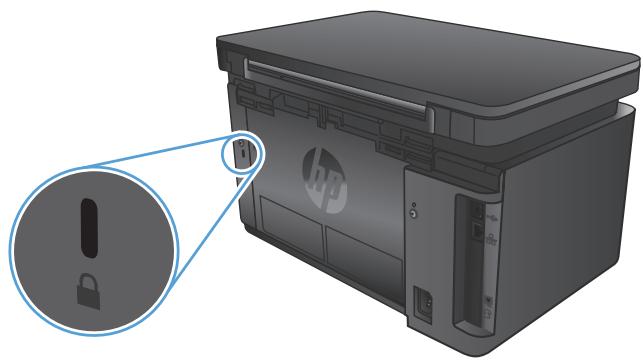
Paramètres d'économie d'encre
- Imprimer avec EconoMode
- Configuration du paramètre Veille/Arrêt auto après
Imprimer avec EconoMode
Ce produit est muni d'une option EconoMode pour l'impression des brouillons. L'utilisation d'EconoMode peut économiser du toner. Mais elle peut également réduire la qualité d'impression.
HP ne recommande pas une utilisation permanente de la fonction EconoMode. Si la fonction EconoMode est employée de manière permanente, il est possible que l'encre survive aux composants mécaniques du toner. Si la qualité d'impression commence à se dégrader et n'est plus acceptable, envisagez le remplacement du toner.

REMARQUE : Si votre pilote d'impression ne propose pas cette option, définissez-la à l'aide du serveur Web intégré HP.
- Dans le logiciel, sélectionnez l'option Imprimer.
- Sélectionnez le produit, puis cliquez sur le bouton Propriétés ou Préférences.
- Cliquez sur l'onglet Papier/Qualité.
- Cochez la case EconoMode.
Configuration du paramètre Veille/Arrêt auto après
Panneau de commande LCD
- Sur le panneau de commande du produit, appuyez sur le bouton Configuration
- Ouvrez les menus suivants :
- Configuration système > Paramètres d'énergie
- Après arrêt Veille/Auto
- Sélectionnez le délai de mise en veille/d'arrêt automatique à l'aide des flèches, puis appuyez sur le bouton OK.

REMARQUE : La valeur par défaut est de 15 minutes.
- Le produit quitte automatiquement le mode Veille lorsqu'il reçoit des travaux ou lorsque vous appuyez sur un bouton du panneau de commande. Vous pouvez modifier les événements qui font sortir le produit de l'état de veille. Ouvrez les menus suivants :
- Configuration système > Paramètres d'énergie > Réveil/Auto sur événements
Pour désactiver un événement de réveil, sélectionnez cet événement, puis l'option Non.
Panneau de commande à écran tactile
- Sur l'écran d'accueil du panneau de commande du produit, appuyez sur le bouton Setup (Configuration).
- Ouvrez les menus suivants :
- Configuration système > Paramètres d'énergie
- Après arrêt Veille/Auto
- Sélectionnez la durée du délai de mise en veille/d'arrêt automatique.

REMARQUE : La valeur par défaut est 15 minutes.
- Le produit quitte automatiquement le mode Veille lorsqu'il reçoit des tâches ou lorsque vous appuyez sur l'écran du panneau de commande du produit. Vous pouvez modifier les événements qui font sortir le produit de l'état de veille. Ouvrez les menus suivants :
- Configuration système > Paramètres d'énergie > Réveil/Auto sur événements
Pour désactiver un événement de réveil, sélectionnez cet événement, puis l'option Non.
Le message « Niveau de la cartouche bas » ou « Niveau de la cartouche très bas » s'affiche sur le panneau de commande du produit.
Le message « Niveau de la cartouche bas » ou « Niveau de la cartouche très bas » s'affiche sur le panneau de commande du produit, qui ne lance pas l'impression.

REMARQUE : Les avertissements et indicateurs de niveau de toner fournissent des estimations à des fins de planification uniquement. Lorsqu'un indicateur affiche un faible niveau de toner, faites en sorte d'avoir une cartouche de remplacement à portée de main pour éviter toute interruption d'impression. Le remplacement des cartouches n'est pas nécessaire tant que la qualité d'impression est jugée acceptable.
Lorsqu'un toner HP atteint un niveau très bas, la garantie de protection Premium d'HP pour ce toner prend fin.
Vous pouvez modifier la réponse du produit lorsque les consommables atteignent l'état Très bas. Vous n'avez pas besoin de restaurer ces paramètres lorsque vous installez un nouveau toner.
Activation ou désactivation des paramètres Très bas
Vous pouvez activer ou désactiver le paramètre par défaut à tout moment et vous n'avez pas à le réactiver lorsque vous installez un nouveau toner.
Panneau de commande LCD
- Sur le panneau de commande du produit, appuyez sur le bouton Configuration.
- Ouvrez les menus suivants :
- Configuration système > Paramètres des consommables > Cartouche noire > Paramètre très bas
- Sélectionnez l'une des options suivantes, puis appuyez sur le bouton OK :
- Sélectionnez l'option Arrêt pour que le produit suspende l'impression jusqu'à ce que vous remplaciez la cartouche de toner.
- Sélectionnez l'option Invite pour que le produit suspende l'impression et vous demande de remplacer la cartouche de toner. Vous pouvez accepter l'invite et continuer l'impression.
- Sélectionnez l'option Continuer pour que le produit vous informe lorsque le niveau de la cartouche de toner est très bas, mais qu'il poursuive l'impression.
Panneau de commande à écran tactile
- Sur l'écran d'accueil du panneau de commande du produit, appuyez sur le bouton Configuration.
- Ouvrez les menus suivants :
- Configuration système Paramètres des consommables
Cartouche noir Paramètre très bas
- Sélectionnez l'une des options suivantes :
- Sélectionnez l'option Arrête pour que le produit suspende l'impression jusqu'à ce que vous remplaciez la cartouche de toner.
- Sélectionnez l'option Invite pour que le produit suspende l'impression et vous demande de remplacer la cartouche de toner. Vous pouvez accepter l'invite et continuer l'impression.
- Sélectionnez l'option Continuer pour que le produit vous informe lorsque le niveau de la cartouche de toner est très bas, mais qu'il poursuive l'impression.
Lorsqu'un produit équipé de la fonction de télécopie est défini sur l'option Arrêter, il existe un risque que les télécopies ne s'impriment pas après l'installation d'une nouvelle cartouche si le produit a reçu plus de télécopies que celles qu'il pouvait enregistrer dans la mémoire pendant l'interruption.
Lorsqu'un produit équipé de la fonction de télécopie est défini sur l'option Invite, il existe un risque que les télécopies ne s'impriment pas après l'installation d'une nouvelle cartouche si le produit a reçu plus de télécopies que celles qu'il pouvait enregistrer pendant que le produit attendait la réponse à l'invite.
Lorsqu'un toner HP atteint un niveau très bas, la garantie de protection Premium d'HP pour ce toner prend fin. Les défauts d'impression ou les défaillances d'une cartouche survenant lorsqu'une cartouche de toner HP est utilisée avec l'option Continuer en mode Très bas ne seront pas considérés comme des vices de matière ou de fabrication dans le cadre de la déclaration de garantie HP relative aux cartouches d'impression.
Remplacement du toner
Lorsqu'un toner approche la fin de sa durée de vie, un message vous invite à commander un toner de remplacement. Vous pouvez continuer à imprimer avec la cartouche d'impression actuelle jusqu'à ce que la qualité d'impression ne soit plus acceptable même après redistribution du toner.
- Soulevez le scanner.
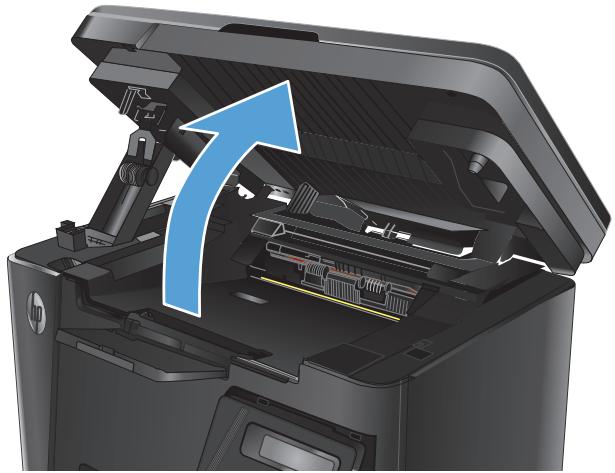
- Ouvrez le couvercle supérieur.
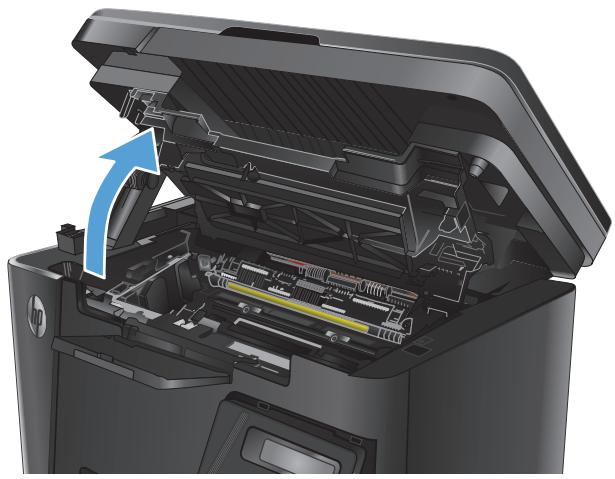
- Retirez la cartouche d'encre.
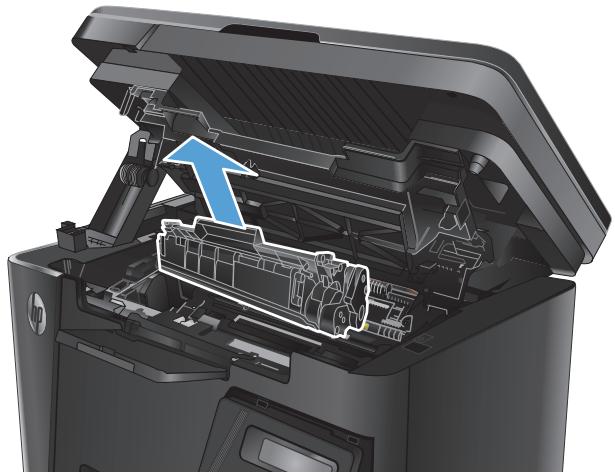
- Sortez la nouvelle cartouche d'encre de son emballage. Mettez la cartouche d'encre usagée dans l'emballage pour recyclage.
- Saisissez les deux côtés du toner et répartissez l'encre en inclinant délicatement la cartouche sur les côtés.
ATTENTION: Ne touchez pas le volet ou la surface du rouleau. 6. Sur le côté gauche de la cartouche, pliez la languette jusqu'à la séparer de la cartouche. Tirez sur la languette jusqu'à ce que la bande adhésive sorte entièrement de la cartouche. Placez la languette et la bande dans le carton d'emballage du toner pour recyclage.
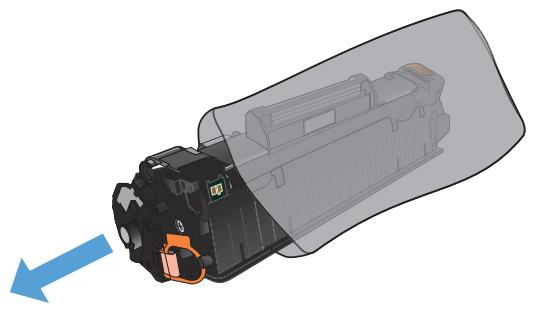
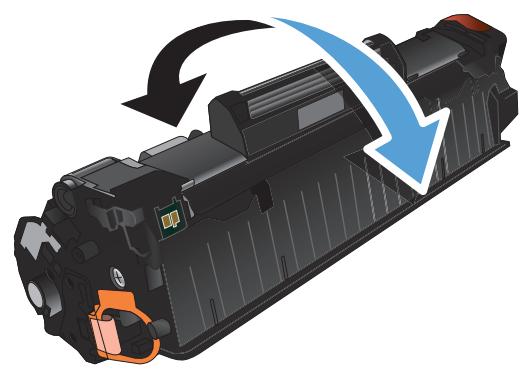
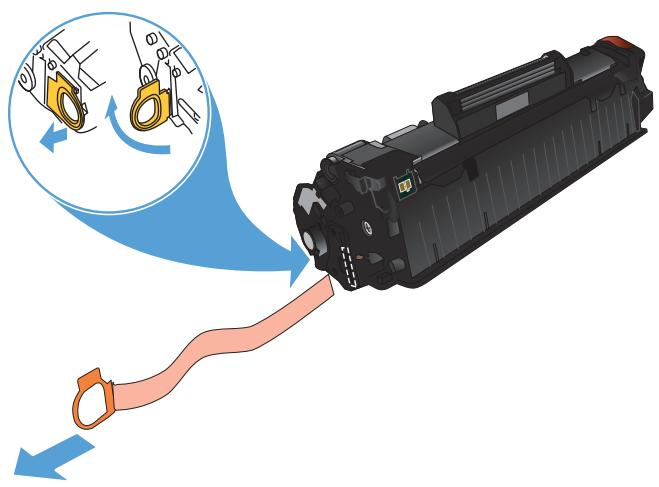
- Alignez la cartouche de toner avec les repères internes, puis insérez-la jusqu'à ce qu'elle s'enclenche.
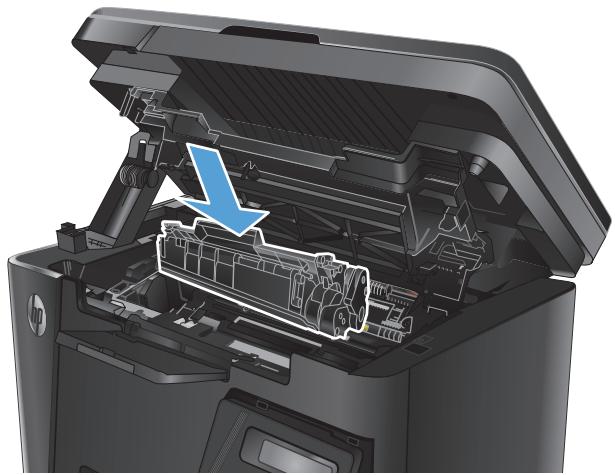
- Fermez le couvercle supérieur.
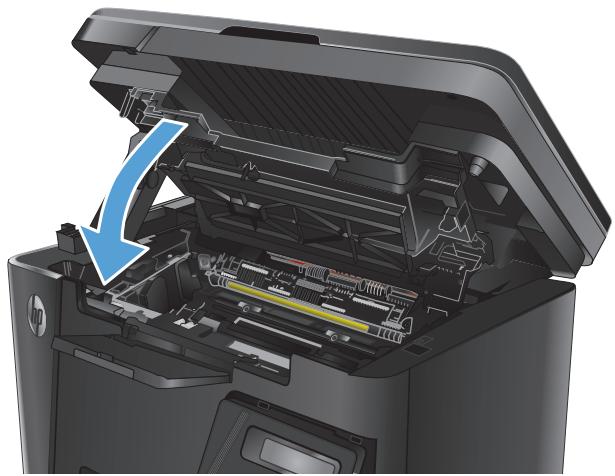
- Abaissez le scanner.
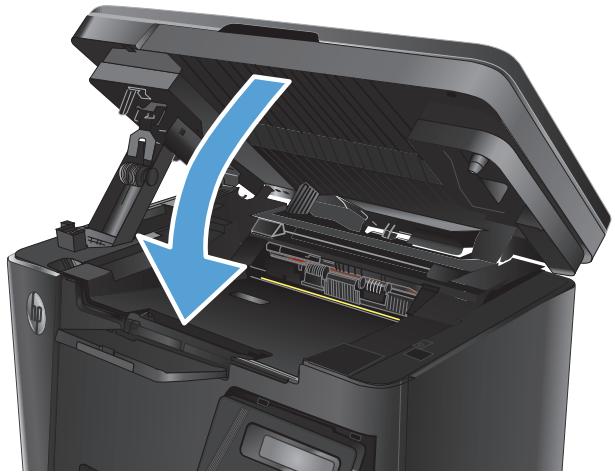
8 Résolution des problèmes
Système d'aide du panneau de commande (modèles à écran tactile uniquement) Interprétation de l'état des voyants du panneau de commande (modèle LED uniquement) Impression des pages d'information - Restauration des valeurs usine par défaut Résolution des problèmes d'alimentation ou de bourrage papier Éliminer les bourrages du bac d'alimentation - Suppression des bourrages dans la zone de la cartouche d'encre - Suppression des bourrages dans le bac de sortie - Élimination des bourrages dans le bac d'alimentation Améliorer la qualité d'impression Amélioration de la qualité de copie et de numérisation Amélioration de la qualité des images télécopiées - Résoudre des problèmes de réseau câblé Résoudre les problèmes de réseau sans fil Résolution des problèmes de télécopie
Visitez le site www.hp.com/support/ljMFPM125series, www.hp.com/support/ljMFPM126series, www.hp.com/support/ljMFPM127series ou www.hp.com/support/ljMFPM128series si vous souhaitez bénéficier de l'assistance HP pour votre produit :
Résolution de problèmes - Téléchargement des mises à jour logicielles Participation aux forums d'assistance - Accès à la garantie et aux réglementations
Vous pouvez également visiter le site www.hp.com/support pour bénéficier de l'assistance mondiale et découvrir les autres produits.
Système d'aide du panneau de commande (modèles à écran tactile uniquement)
L'appareil est doté d'un système d'aide en ligne intégré avec des instructions d'utilisation pour chaque écran. Pour ouvrir le système d'aide, appuyez sur le bouton Aide ? dans le coin supérieur droit de l'écran.
Dans certains écrans, l'aide ouvre un menu global à partir duquel vous pouvez rechercher des rubriques spécifiques. Vous pouvez vous déplacer dans la structure du menu en appuyant sur les boutons disponibles.
Certains écrans d'aide incluent des animations qui vous guident dans les procédures, telles que la suppression des bourrages.
Pour les écrans contenant des paramètres de tâches spécifiques, l'aide ouvre une rubrique d'explication des options disponibles dans l'écran.
Si le produit vous signale une erreur ou un avertissement, appuyez sur le bouton Aide ? pour afficher un message qui décrit le problème. Le message contient aussi des instructions pour résoudre le problème.
Interprétation de l'état des voyants du panneau de commande (modèle LED uniquement)
Si le produit demande une attention, un code d'erreur apparaît sur l'affichage du panneau de commande.
Tableau 8-1 Légende des voyants d'état
| ● | Symbole devoyant éteint |
| ○ | Symbole devoyant allumé |
| ● | Symbole devoyant clignotant |
Tableau 8-2 État des voyants du panneau de commande
| Etat duvoyant | Code d'erreur | Etat du produit | Action |
| Tous lesvoyants sont éteints. | Le produit est étient ou en mode d'alimentation basse. | Appuyez sur le bouton Alimentation pour allumer le produit. | |
| Lesvoyants Prêt et Attention clignotent. | Les voyants d'état s'allument en alternance pendant la phase d'initialisation du formateur ou lors du traitement d'une page de nettoyage. | Aucune action n'est requise. Patientez jusqu'à la fin de l'initialisation. L'imprimante doit passer en mode Prête une fois l'initialisation terminée. | |
| Levoyant Prêt est allumé. | Le produit se trouve à l'état Prêt. | Aucune action n'est requise. L'imprimante est prête à recevoir une tâche d'impression. | |
| Levoyant Prêt clignote. | L'imprimante recoit outraite des données. | Aucune action n'est requise. L'imprimante recoit outraite une tâche d'impression. |
Tableau 8-2 État des voyants du panneau de commande (suite)
| Etat duvoyant | Code d'erreur | Etat du produit | Action |
| Levoyant Attention clignote. | E0 | Une feuille de papier est coincée dans le produit. | Eliminez le bourrage. |
| E1 | Le bac d'alimentation est vide. | Chargez le bac. | |
| E2 | Une porté est ouverte. | Vérifiez que la porte de la cartouche d'impression est correctement fermée. | |
| E4 | Le niveau de la cartouche de toner est très bas. | Appuyez sur le bouton Lancer copie pour continuer ou remplacez la cartouche de toner. | |
| E5 | Le niveau de la cartouche de toner est très bas. | Remplacez la cartouche de toner. | |
| H0 | Le produit se trouve en mode d'alimentation manuelle. | Chargez le type et le format de papier appropriés dans le bac d'alimentation. Appuyez sur le bouton Lancer copie pour continuer. | |
| H1 | Le produit traite une tâche d'impression recto verso manuelle. | Chargez les pages dans le bac d'alimentation pour imprimer les versos. Appuyez sur le bouton Lancer copie pour continuer. | |
| Les voyants d'alerte et du toner clignotent. | E3 | La cartouche d'impression est absente ou n'est pas installée correctement. | Installez la cartouche d'impression. |
| Levoyant de toner est allumé. | La cartouche d'impression a atteint la fin de sa durée de vie estimée. Lorsque le consommable a atteint la fin de sa durée de vie estimée, la garantie Premium Protection de HP de ce consommable expire. | Il n'est pas nécessaire de replacer la cartouche d'impression tant que la qualité d'impression est acceptable. | |
| Les voyants Attention et Prête sont allumés. | E6 | L'imprimante rencontres une erreur fatale dont elle ne peut récapürer. | 1. Mettez l'imprimante hors tension ou déconnectez le |
| E7 | |||
| E8 | |||
| E9 |
Tableau 8-2 État des voyants du panneau de commande (suite)
| Etat duvoyant | Code d'erreur | Etat du produit | Action |
| cordon d'alimentation de l'imprimante. | |||
| 2. Attendeez 30 secondes, puis allumez le produit ou rebranchez le cordon d'alimentation au produit. | |||
| 3. Patientez pendant l'initialisation de l'imprimante. | |||
| Si l'erreur persiste, contactez l'assistance clientèle HP. |
Impression des pages d'information
Les pages d'informations se trouvent dans la mémoire du produit. Ces pages vous permettent de diagnostiquer et de résoudre les problèmes du produit.
Page de configuration
La page de configuration répertorie les propriétés et les paramètres actuels de l'imprimante. Elle contient également un rapport du journal d'état. Pour imprimer une page de configuration, procédez comme suit :
Panneau de commande LED
- Sur le panneau de commande du produit, appuyez sur le bouton Annuler ☒ pendant 10 secondes.
- Relâchez le bouton Annuler ☒.
Panneau de commande LCD
- Sur le panneau de commande du produit, appuyez sur le bouton Configuration.
- Ouvrez le menu Rapports.
- Sélectionnez Rapport de configuration à l'aide des flèches, puis appuyez sur le bouton OK pour lancer l'impression du rapport.
Panneau de commande à écran tactile
- Sur l'écran d'accueil du panneau de commande du produit, appuyez sur le bouton Configuration.
- Sélectionnez le menu Rapports.
- Appuyez sur le bouton Rapport de configuration.
Page d'état des consommables
Panneau de commande LED
- Sur le panneau de commande du produit, appuyez sur le bouton Annuler ☒ pendant 10 secondes.
- Relâchez le bouton Annuler.
La page d'état des consommables s'imprime après l'impression de la page de configuration.
Panneau de commande LCD
- Sur le panneau de commande du produit, appuyez sur le bouton Configuration.
- Ouvrez les menus suivants :
Rapports - État consommables
- Utilisez les flèches pour sélectionner l'option Imprimer la page d'état des consommables, puis appuyez sur le bouton OK.
Panneau de commande à écran tactile
- Sur l'écran d'accueil du panneau de commande du produit, appuyez sur le bouton Consommables.
- Appuyez sur le bouton Rapport pour imprimer la page d'état des consommables.
Restauration des valeurs usine par défaut
La restauration des paramètres d'usine par défaut permet de rétablir tous les paramètres du produit et du réseau aux valeurs d'usine par défaut. Elle ne permet pas de réinitialiser le nombre de pages, le format du bac ou la langue. Pour rétablir les paramètres par défaut du produit, suivez les étapes ci-dessous.
ATTENTION : La restauration des paramètres d'usine par défaut consiste à rétablir les valeurs définies en usine et également à supprimer les pages stockées en mémoire.
Panneau de commande LCD
- Sur le panneau de commande du produit, appuyez sur le bouton Configuration.
- Ouvrez le menu Service.
- Sélectionnez l'option Restaurer les paramètres par défaut, puis appuyez sur le bouton OK. Le produit redémarre automatiquement.
Panneau de commande à écran tactile
- Sur l'écran d'accueil du panneau de commande, appuyez sur le bouton Configuration.
- Appuyez sur le menu Service.
- Sélectionnez l'option Restaurer les paramètres par défaut, puis appuyez sur le bouton OK. Le produit redémarre automatiquement.
Résolution des problèmes d'alimentation ou de bourrage papier
Si le produit présente des problèmes récurrents d'alimentation ou de bourrage papier, utilisez les informations suivantes pour les limiter.
Le produit n'entraîne pas de papier
Si le produit n'entraîne pas de papier du bac, essayez les solutions suivantes.
- Ouvrez le produit et retirez les éventuelles feuilles de papier coincées.
- Chargez le bac de papier de taille adaptée à votre tâche.
- Assurez-vous que le format et le type de papier sont définis correctement sur le panneau de commande du produit.
- Assurez-vous que les guides papier du bac sont réglés à la taille du papier. Ajustez les guides pour l'indentation appropriée dans le bac.
- Vérifiez sur le panneau de commande du produit s'il n'attend pas une réponse de votre part à un changement manuel de papier. Chargez du papier, puis continuez.
- Il est possible que le rouleau d'entraînement et le tampon de séparation soient contaminés.
Le produit entraîne plusieurs feuilles de papier.
Si le produit entraîne plusieurs feuilles de papier du bac, essayez les solutions suivantes.
- Retirez la pile de papier du bac et assouplissez-la, faites-la pivoter de 180 degrés et retournez-la. N'aérez pas le papier. Remettez la pile de papier dans le bac.
- Utilisez uniquement du papier conforme aux spécifications HP pour ce produit.
- Utilisez du papier non froissé, plié ou endommagé. Si nécessaire, utilisez du papier d'une autre ramette.
- Assurez-vous que le bac n'est pas surchargé. Si c'est le cas, retirez la pile de papier du bac, tassez-la, puis remettez du papier dans le bac.
- Assurez-vous que les guides papier du bac sont réglés à la taille du papier. Ajustez les guides pour l'indentation appropriée dans le bac.
- Assurez-vous que l'environnement d'impression est situé dans les spécifications conseillées.
Bourrages papier fréquents ou récurrents.
Procédez comme suit pour résoudre les problèmes de bourrage papier. Si le problème persiste à l'issue de la première étape, passez à la suivante jusqu'à ce que vous l'ayez résolu.
- Si du papier est coincé dans le produit, éliminez le bourrage, puis imprimez une page de configuration pour tester le produit.
- Assurez-vous que le bac est configuré pour le format et le type de papier appropriés sur le panneau de commande du produit. Modifiez les paramètres du papier si nécessaire.
- Éteignez le produit, patientez 30 secondes, puis rallumez-le.
- Imprimez une page de nettoyage afin de supprimer l'excédent de toner à l'intérieur du produit.
Panneau de commande LED
a. Cliquez sur le bouton Démarrer, puis sur Programmes. b. Cliquez sur votre groupe de produits HP, puis sur l'élément HP Device Toolbox. c. Dans l'onglet Systèmes, cliquez sur Service.
Panneau de commande LCD
a. Sur le panneau de commande du produit, appuyez sur le bouton Configuration. b. Ouvrez le menu Service. c. Utilisez les flèches pour sélectionner l'option Mode de nettoyage, puis appuyez sur le bouton OK.
Le produit imprime la première face, puis vous invite à retarder la page du bac de sortie pour la recharger dans le Bac 1, en conservant la même orientation. Attendez la fin de l'opération. Ignorez la page qui s'imprime.
Panneau de commande à écran tactile
a. Sur l'écran d'accueil du panneau de commande du produit, appuyez sur le bouton Configuration. b. Sélectionnez le menu Service. c. Appuyez sur le bouton Page de nettoyage. d. Chargez du papier au format Letter ou A4 lorsque vous y êtes invité. e. Appuyez sur le bouton OK pour lancer le processus de nettoyage.
Le produit imprime la première face, puis vous invite à retarder la page du bac de sortie pour la recharger dans le Bac 1, en conservant la même orientation. Attendez la fin de l'opération. Ignorez la page qui s'imprime.
- Imprimez une page de configuration pour tester le produit.
Panneau de commande LED
a. Maintenez enfoncé le bouton Annuler jusqu'à ce que le voyant Prêt commence à clignoter. b. Relâchez le bouton Annuler.
Panneau de commande LCD
a. Sur l'écran d'accueil du panneau de commande du produit, appuyez sur le bouton Configuration. b. Sélectionnez le menu Rapports. c. Appuyez sur le bouton Rapport de configuration.
Panneau de commande à écran tactile
a. Sur l'écran d'accueil du panneau de commande du produit, appuyez sur le bouton Configuration. b. Sélectionnez le menu Rapports. c. Appuyez sur le bouton Rapport de configuration.
Si aucune de ces étapes ne permet de résoudre le problème, il sera peut-être nécessaire de faire réparer le produit. Contactez l'assistance clientèle HP.
Élimination des bourrages papier
Pour réduire le nombre de bourrages papier, essayez les solutions suivantes.
- Utilisez uniquement du papier conforme aux spécifications HP pour ce produit.
- Utilisez du papier non froissé, plié ou endommagé. Si nécessaire, utilisez du papier d'une autre ramette.
- N'utilisez pas du papier qui a déjà servi pour une impression ou une copie.
- Assurez-vous que le bac n'est pas surchargé. Si c'est le cas, retirez la pile de papier du bac, tassez-la, puis remettez du papier dans le bac.
- Assurez-vous que les guides papier du bac sont réglés à la taille du papier. Réglez les guides de façon à ce qu'ils touchent la pile de papier sans l'infléchir.
- Assurez-vous que le bac est totalement inséré dans l'appareil.
- Si vous imprimez sur du papier épais, gaufré ou perforé, utilisez la fonction d'introduction manuelle à raison d'une feuille à la fois.
- Vérifiez que le bac d'alimentation est configuré correctement pour le type et le format du papier.
- Assurez-vous que l'environnement d'impression est situé dans les spécifications conseillées.
Éliminer les bourrages du bac d'alimentation
Le message « Bourrage dans le bac 1. Supprimez le bourrage et appuyez sur [OK] » s'affiche sur le panneau de commande du produit.
- Retirez tout surplus de papier du bac d'alimentation.
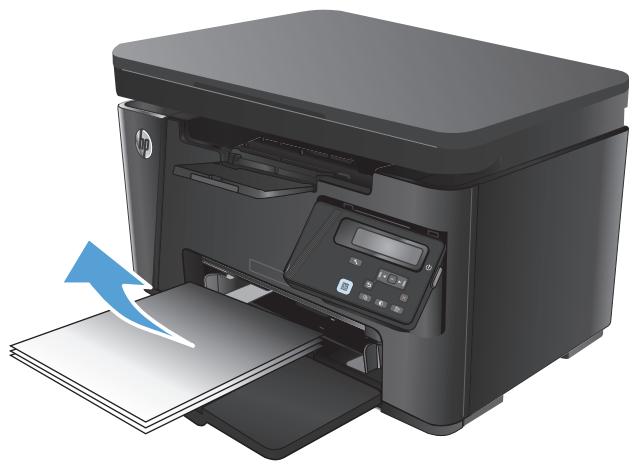
- Soulevez le scanner.
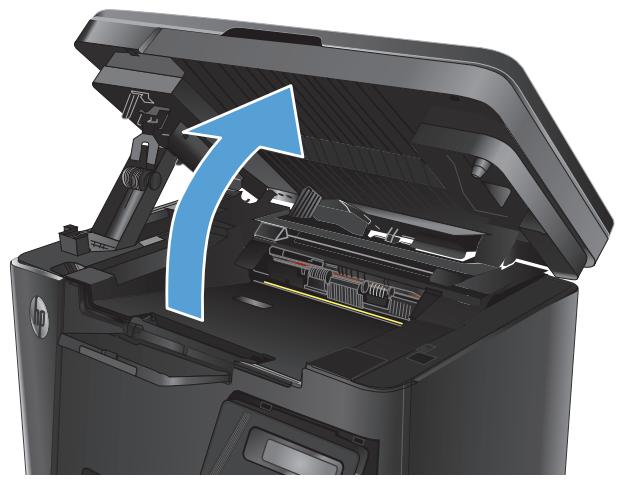
- Ouvrez le couvercle supérieur.
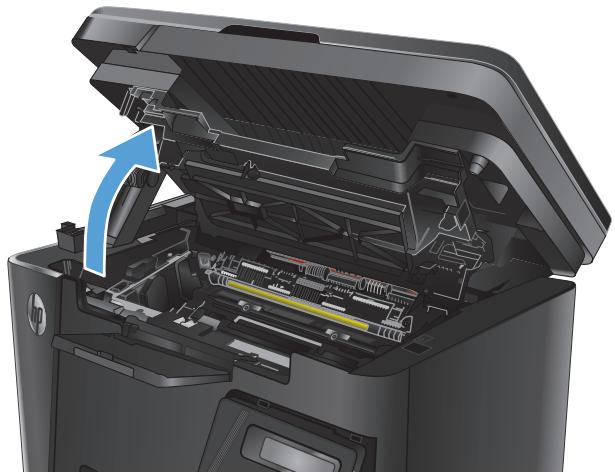
- Retirez la cartouche d'encre.
- Retirez tout papier coincé visible dans le bac d'alimentation. Retirez le papier coincé à deux mains afin de ne pas le déchirer.
- Retirez tout papier coincé de la zone de la cartouche de toner.
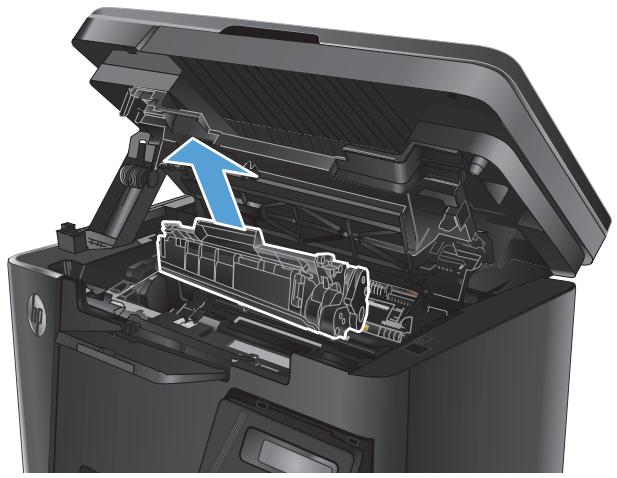
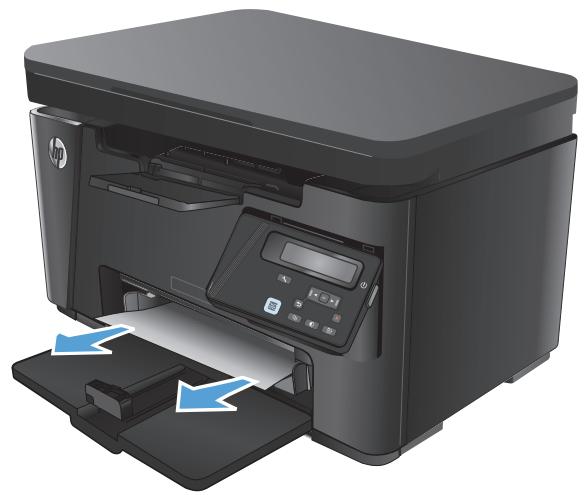
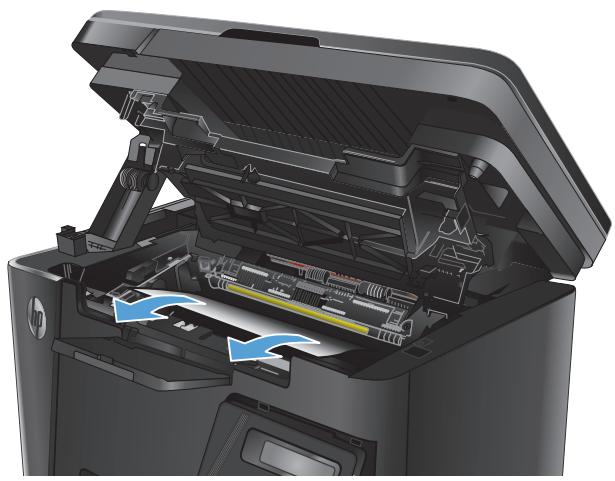
- Réinsérez la cartouche de toner.
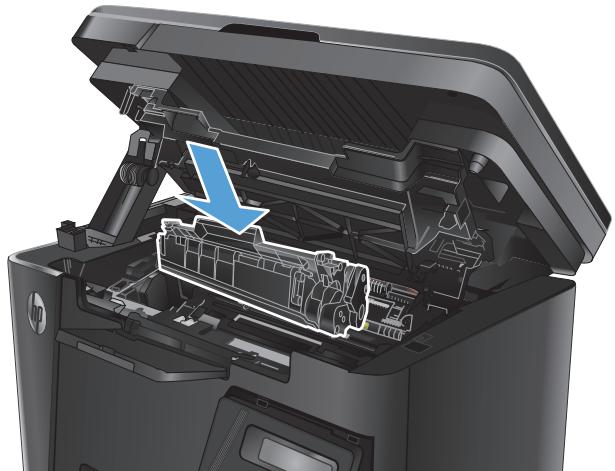
- Fermez le couvercle supérieur.
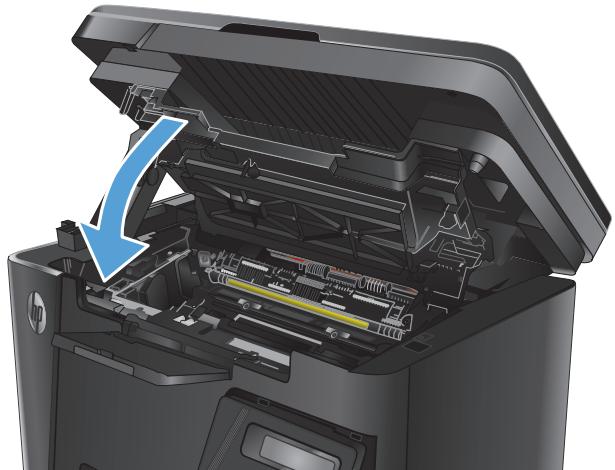
- Abaissez le scanner.
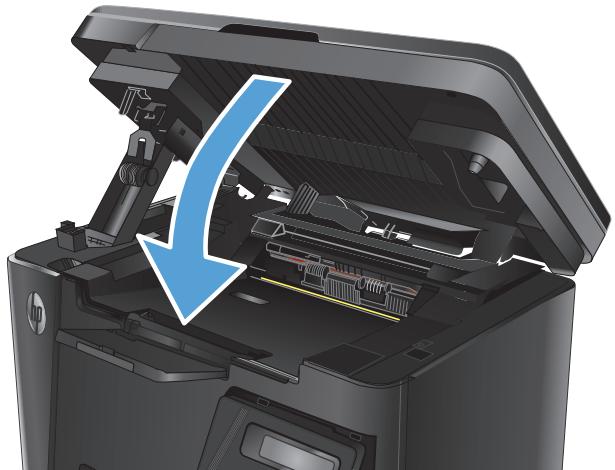
Suppression des bourrages dans la zone de la cartouche d'encre
Le message Bourrage dans la zone de la cartouche s'affiche sur le panneau de commande du produit.
- Soulevez le scanner.
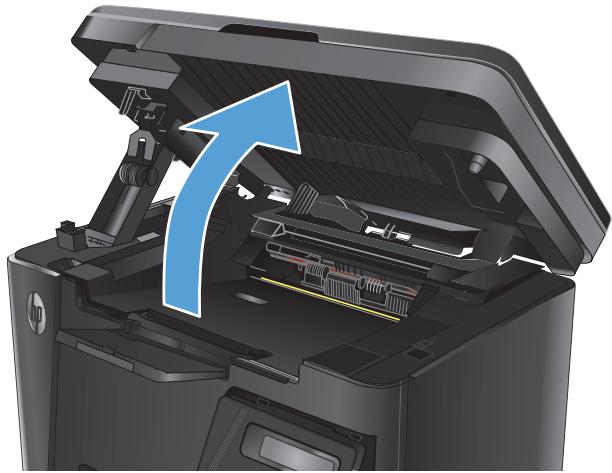
- Ouvrez le couvercle supérieur.
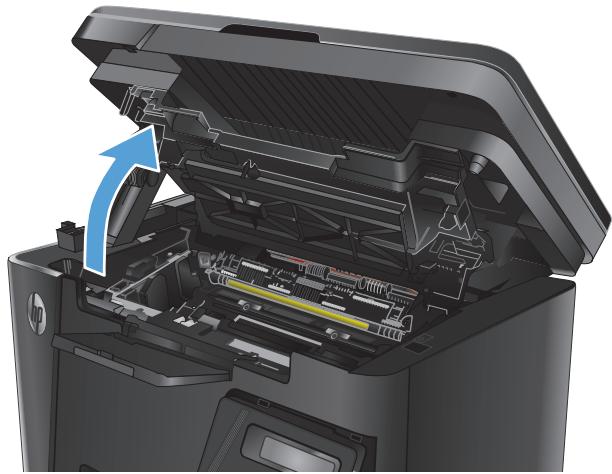
- Retirez la cartouche d'encre.
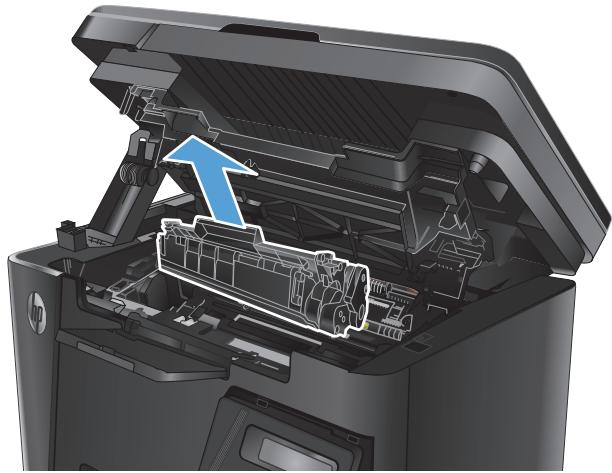
- Retirez tout papier coincé de la zone de la cartouche de toner. Retirez le papier coincé à deux mains afin de ne pas le déchirer.
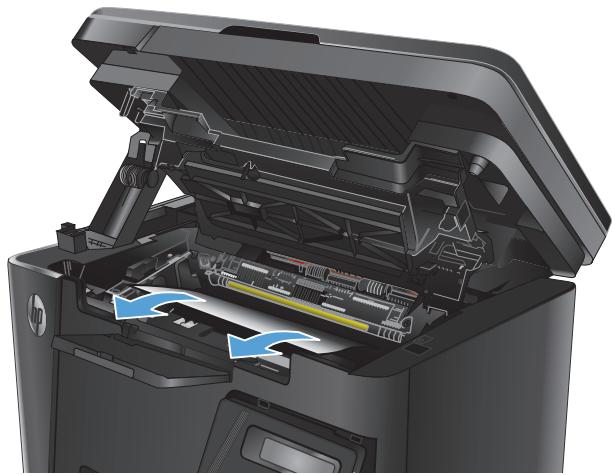
- Réinsérez la cartouche de toner.
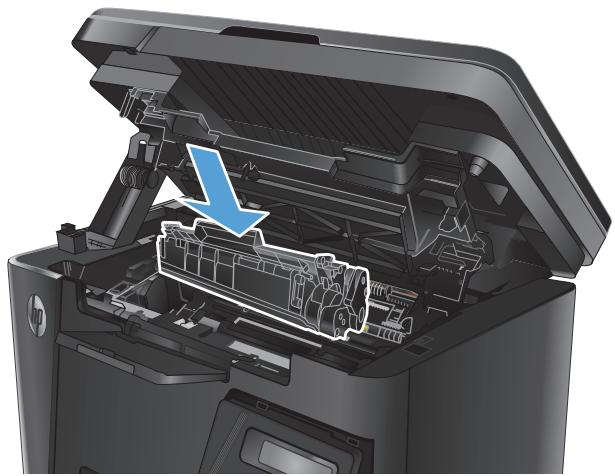
- Fermez le couvercle supérieur.
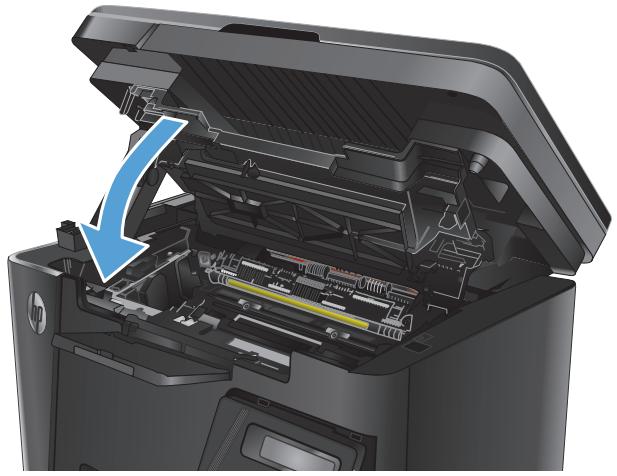
- Abaissez le scanner.
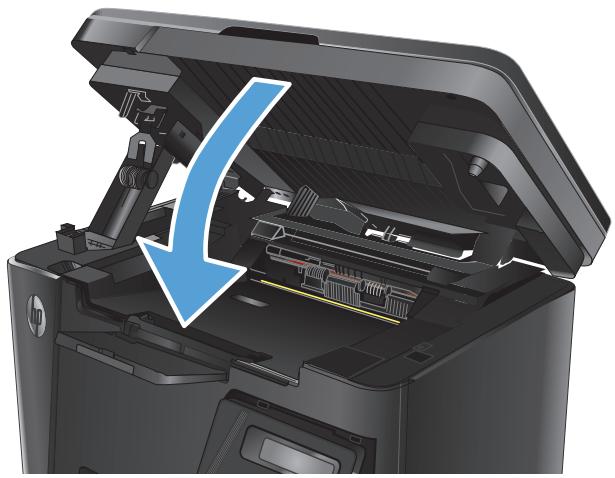
Suppression des bourrages dans le bac de sortie
Le message « Bourrage dans le bac de sortie » s'affiche sur le panneau de commande du produit.
- Soulevez le scanner.
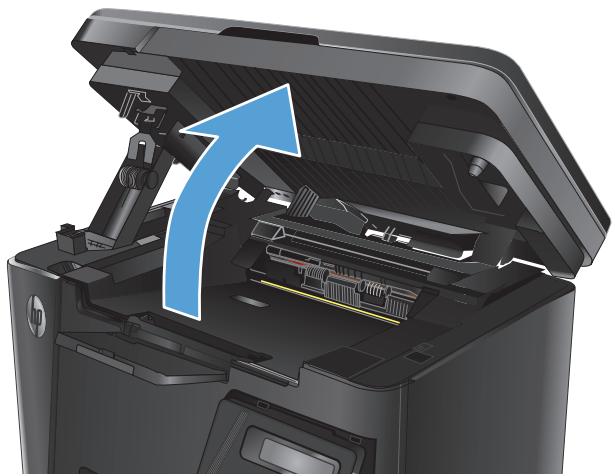
- Ouvrez le couvercle supérieur.
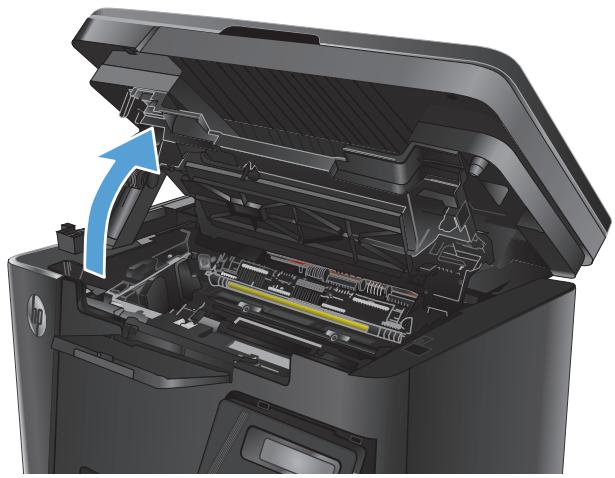
- Retirez tout papier coincé de la zone du bac de sortie. Retirez le papier coincé à deux mains afin de ne pas le déchirer.
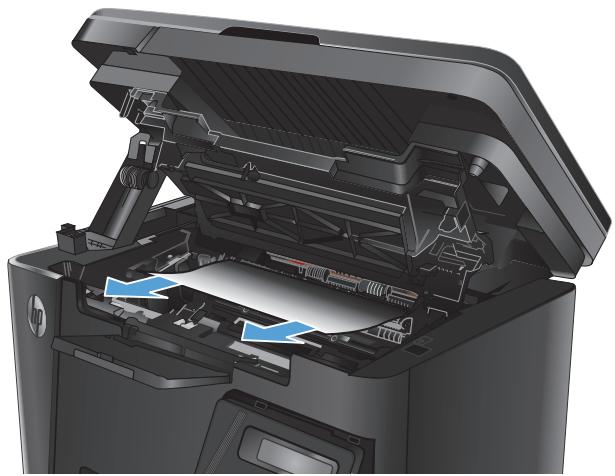
- Retirez la cartouche d'encre.
- Retirez tout papier coincé de la zone de la cartouche de toner.
- Réinsérez la cartouche de toner.
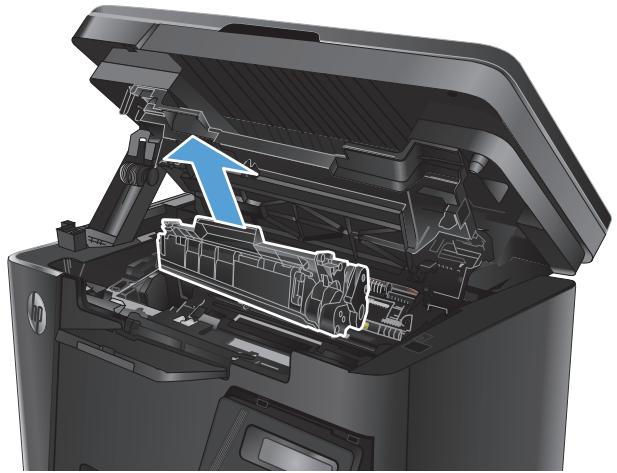
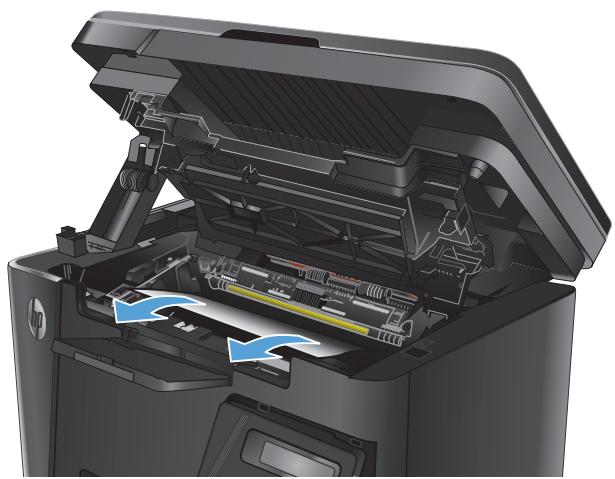
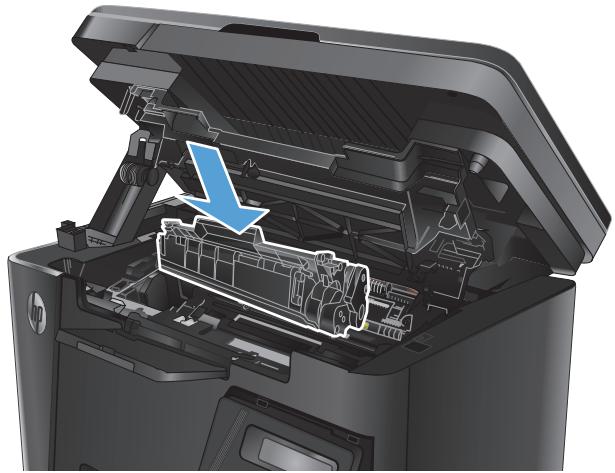
- Fermez le couvercle supérieur.
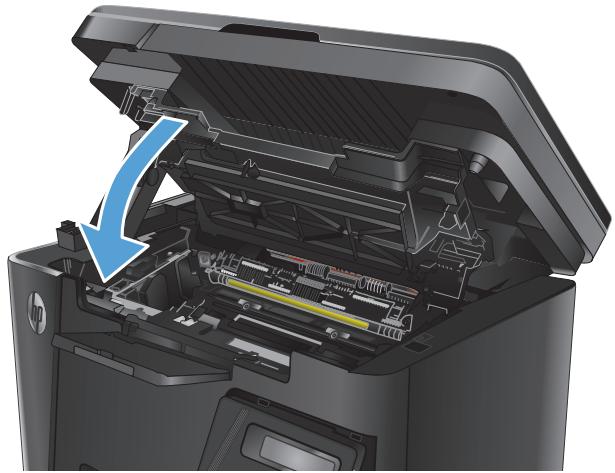
- Abaissez le scanner.
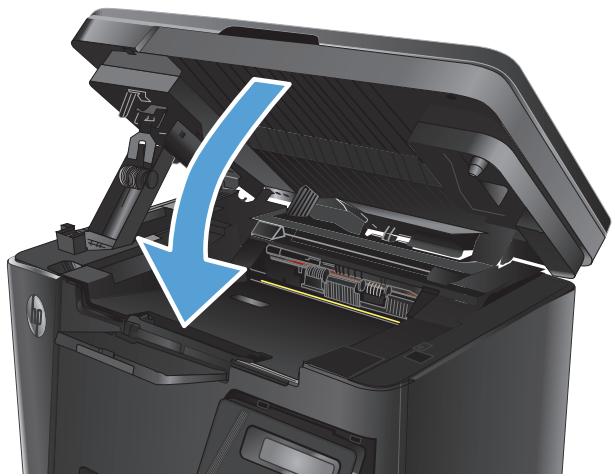
Élimination des bourrages dans le bac d'alimentation
Le message « Bourrage dans le chargeur de documents » s'affiche sur l'écran du panneau de commande du produit.
- Retirez tout surplus de papier dans le bac d'alimentation du chargeur de documents.
- Retirez tout papier coincé visible dans le bac d'alimentation. Retirez le papier coincé à deux mains afin de ne pas le déchirer.
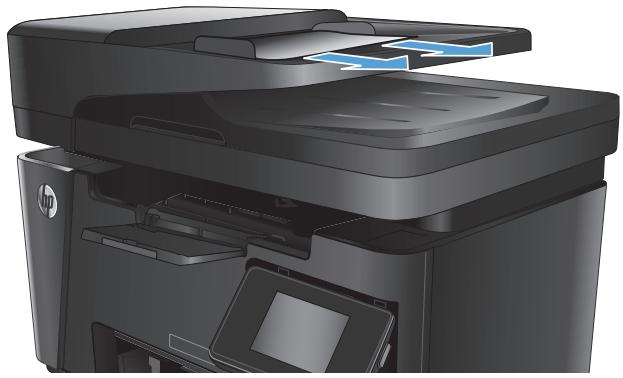
- Soulevez le bac d'entrée du bac d'alimentation.
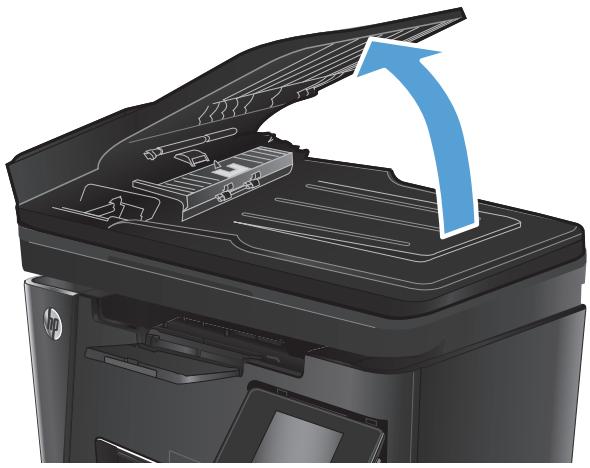
- Soulevez le capot d'accès aux bourrages dans le chargeur de documents.
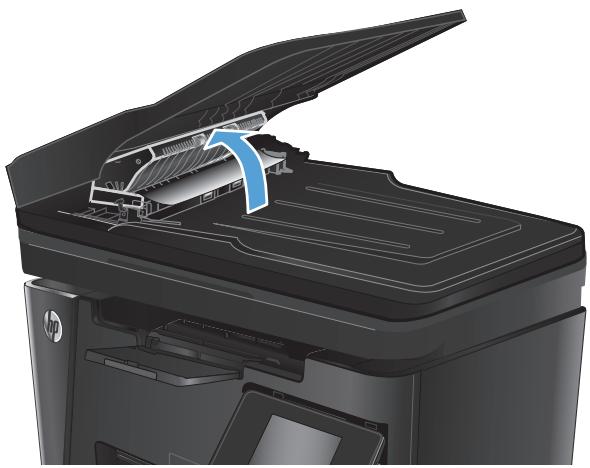
- Retirez toute feuille de papier coincée.
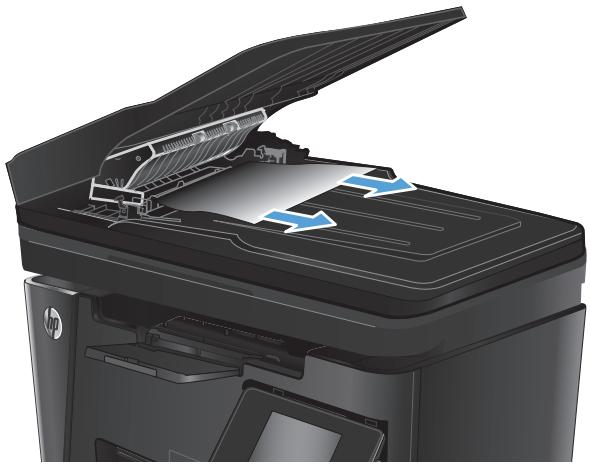
- Fermez le capot d'accès aux bourrages.
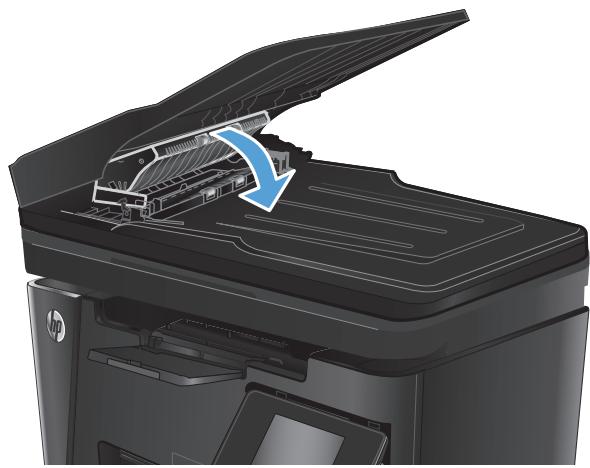
- Fermez le bac d'alimentation du chargeur de documents.
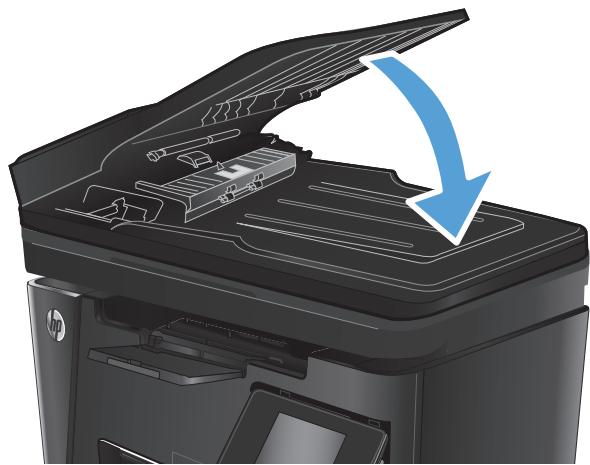
Améliorer la qualité d'impression
Imprimer à partir d'un autre logiciel. Définition du paramètre type de papier pour la tâche d'impression. Vérifier l'état du toner. Impression d'une page de nettoyage. Examiner le toner pour voir s'il est endommagé. Vérifier le papier et l'environnement d'impression. Vérifier les paramètres EconoMode.
Imprimer à partir d'un autre logiciel
Essayez d'imprimer à partir d'un autre logiciel. Si la page est correctement imprimée, le problème provient de l'application logicielle à partir de laquelle vous avez imprimé.
Définition du paramètre type de papier pour la tâche d'impression
Vérifiez le paramètre Type de papier si vous imprimez à partir d'un logiciel et si les pages présentent l'un des problèmes suivants :
trainées - impression floue - papier gondolé - points épars d'encre du toner - encre non fixée - petites zones présentant des manques d'encre du toner
Vérifier le paramètre de type de papier (Windows)
- Dans le logiciel, sélectionnez l'option Imprimer.
- Sélectionnez le produit, puis cliquez sur le bouton Propriétés ou Préférences.
- Cliquez sur l'onglet Papier/Qualité.
- Dans la liste déroulante Média, sélectionnez le type de papier approprié.
- Cliquez sur le bouton OK pour fermer la boîte de dialogue Propriétés du document. Dans la boîte de dialogue Imprimer, cliquez sur le bouton OK pour lancer l'impression.
Vérifier le paramètre de type de papier (Mac OS X)
- Cliquez sur le menu Fichier, puis sur l'option Imprimer.
- Dans le menu Imprimante, sélectionnez le produit.
- Par défaut, le pilote d'impression affiche le menu Copies et pages. Ouvrez la liste déroulante des menus, puis cliquez sur le menu Finition.
- Sélectionnez un type dans la liste déroulante Type de support.
- Cliquez sur le bouton Imprimer.
Vérifier l'état du toner
Panneau de commande LED
Le voyant d'état du niveau de toner indique que le niveau de toner de la cartouche d'impression est très bas.
Panneau de commande LCD
- Sur le panneau de commande du produit, appuyez sur le bouton Configuration
- Ouvrez les menus suivants :
Rapports - État des consommables
- Utilisez les flèches pour sélectionner l'option Imprimer la page d'état des consommables, puis appuyez sur le bouton OK.
Panneau de commande à écran tactile
- Sur l'écran d'accueil du panneau de commande du produit, appuyez sur le bouton Consommables
- Appuyez sur le bouton Rapport pour imprimer la page d'état des consommables.
La page d'état des consommables contient les informations suivantes :
Pourcentage approximatif de la durée de vie restante d'une cartouche, estimation des pages restantes, numéros de référence des toners HP, nombre de pages imprimées
Impression d'une page de nettoyage
Panneau de commande LED
- Cliquez sur le bouton Démarrer, puis sur Programmes.
- Cliquez sur votre groupe de produits HP, puis sur l'élément HP Device Toolbox.
- Dans l'onglet Systèmes, cliquez sur Service.
Panneau de commande LCD
- Sur le panneau de commande du produit, appuyez sur le bouton Configuration.
- Ouvrez le menu Service.
- Utilisez les flèches pour sélectionner l'option Mode de nettoyage, puis appuyez sur le bouton OK.
Le produit imprime la première face, puis vous invite à retarder la page du bac de sortie pour la recharger dans le Bac 1, en conservant la même orientation. Attendez la fin de l'opération. Ignorez la page qui s'imprime.
Panneau de commande à écran tactile
- Sur l'écran d'accueil du panneau de commande du produit, appuyez sur le bouton Configuration.
- Sélectionnez le menu Service.
- Appuyez sur le bouton Page de nettoyage.
- Chargez du papier au format Letter ou A4 lorsque vous y êtes invité.
- Appuyez sur le bouton OK pour lancer le processus de nettoyage.
Le produit imprime la première face, puis vous invite à retarder la page du bac de sortie pour la recharger dans le Bac 1, en conservant la même orientation. Attendez la fin de l'opération. Ignorez la page qui s'imprime.
Examiner le toner pour voir s'il est endommagé
- Retirez le toner du produit et vérifiez que la bande d'étanchéité est retirée.
- Saisissez les deux côtés du toner et répartissez l'encre en inclinant délicatement la cartouche sur les côtés.
- Vérifiez si la puce mémoire n'est pas endommagée.
- Examinez la surface du tambour d'imagerie de la cartouche de toner.
ATTENTION : Ne touchez pas le rouleau (tambour d'imagerie) de la cartouche. Vous risquez de dégrader la qualité d'impression si vous y laissez des empreintes de doigts.
Si vous constatez des rayures, des empreintes de doigts ou tout autre dommage sur le tambour d'imagerie, remplacez le toner. - Si le tambour d'imagerie ne semble pas endommagé, secouez légèrement le toner plusieurs fois, puis réinstallez-le.
- Imprimez quelques pages pour voir si ces étapes ont permis de résoudre le problème.
Vérifier le papier et l'environnement d'impression
Utiliser du papier conforme aux spécifications HP
Utilisez un autre papier si vous rencontrez l'un des problèmes suivants :
L'impression est trop claire ou semble fade dans certaines zones. Les pages imprimées présentent des résidus de toner.
Les pages imprimées présentent des taches de toner. Les caractères imprimés semblent mal formés. Les pages imprimées sont gondolées.
Utilisez toujours un type et un grammage de papier pris en charge par le produit. Veillez également à respecter les consignes suivantes lorsque vous choisissez un papier :
Utilisez un papier de bonne qualité et sans coupures, entailles, déchirures, taches, particules libres, poussière, plis, vides, agrafes ni bords froissés ou pliés. N'utilisez pas du papier qui a déjà servi pour une impression. Utilisez un papier conçu pour les imprimantes laser. N'utilisez pas un papier conçu exclusivement pour les imprimantes jet d'encre. Utilisez un papier qui n'est pas trop rugueux. L'utilisation d'un papier plus lisse permet généralement d'obtenir une meilleure qualité d'impression.
Vérifier l'environnement du produit
Vérifiez que le produit fonctionne dans un environnement respectant les spécifications indiquées dans le Guide de garantie.
Vérifier les paramètres EconoMode
HP ne recommande pas une utilisation permanente de la fonction EconoMode. Si la fonction EconoMode est employée de manière permanente, il est possible que l'encre survive aux composants mécaniques du toner. Si la qualité d'impression commence à se dégrader et n'est plus acceptable, envisagez le remplacement du toner.
Suivez ces étapes si toute la page est trop foncée ou trop claire.
- Dans le logiciel, sélectionnez l'option Imprimer.
- Sélectionnez le produit, puis cliquez sur le bouton Propriétés ou Préférences.
- Cliquez sur l'onglet Papier/qualité, puis accédez à la zone Paramètres de qualité.
- Si l'intégralité de la page est trop foncée, sélectionnez le paramètre EconoMode.
- Si l'intégralité de la page est trop claire, sélectionnez le paramètre FastRes 1200.
- Cliquez sur le bouton OK pour fermer la boîte de dialogue Propriétés du document. Dans la boîte de dialogue Imprimer, cliquez sur le bouton OK pour lancer l'impression.
Amélioration de la qualité de copie et de numérisation
Vérification que la vitre du scanner est dépourvue de saleté et de souillures
Avec le temps, des traces de résidus peuvent s'accumuler sur la vitre du scanner et sur le support blanc en plastique, ce qui peut avoir un impact sur les performances. Suivez la procédure ci-dessous pour nettoyer le scanner.
- Appuyez sur le bouton Alimentation pour mettre le produit hors tension, puis débranchez le cordon d'alimentation de la prise électrique.
- Ouvrez le couvercle du scanner.
- Nettoyez la vitre du scanner et le support blanc en plastique situé sous le capot du scanner à l'aide d'un chiffon doux ou d'une éponge légèrement imbibé d'un produit pour vitres non abrasif.
ATTENTION : N'utilisez pas de produit abrasif, d'acétone, de benzène, d'ammoniac, d'alcool éthylique ni de tétrachlorure de carbone sur aucune partie du produit. Ils risqueraient d'endommager le produit. Les liquides ne doivent pas être versés directement sur la vitre ou sur le support. Ils pourraient s'infiltrer et endommager le produit.
- Essuyez la vitre et le support blanc en plastique avec une peau de chamois ou une éponge en cellulose afin d'éviter les traces.
- Branchez le cordon d'alimentation à une prise, puis appuyez sur le bouton Alimentation pour allumer le produit.
Vérifier les paramètres du papier
Panneau de commande LED
- Cliquez sur le bouton Démarrer, puis sur Programmes.
- Cliquez sur votre groupe de produits HP, puis sur l'élément HP Device Toolbox.
- Dans l'onglet Systèmes, cliquez sur Configuration papier.
Panneau de commande LCD
- Sur le panneau de commande du produit, appuyez sur le bouton Configuration
- Ouvrez les menus suivants :
- Configuration système
- Configuration papier
- Sélectionnez Définir le format de papier.
- Sélectionnez le nom du format de papier chargé dans le bac d'alimentation, puis appuyez sur le bouton OK.
- Sélectionnez Définir le type de papier.
- Sélectionnez le nom du type de papier chargé dans le bac d'alimentation, puis appuyez sur le bouton OK.
Panneau de commande à écran tactile
- Sur l'écran d'accueil du panneau de commande du produit, appuyez sur le bouton Configuration
- Ouvrez les menus suivants :
- Configuration système
- Configuration papier
- Sélectionnez l'option Format de papier, puis appuyez sur le nom du format de papier chargé dans le bac d'alimentation.
- Sélectionnez l'option Type de papier, puis appuyez sur le nom du type de papier chargé dans le bac d'alimentation.
Optimiser pour le texte ou les images
Vous pouvez choisir les paramètres de qualité de copie suivants :
- Sélection auto : sélectionnez ce paramètre lorsque la qualité de la copie n'est pas importante. Mélange : sélectionnez ce paramètre pour les documents contenant un mélange de texte et d'images.
- Texte : sélectionnez ce paramètre pour les documents contenant principalement du texte. Il s'agit du paramètre par défaut pour l'optimisation de copie. Image : sélectionnez ce paramètre pour les documents contenant principalement des graphiques.
Panneau de commande LCD
- Placez le document sur la vitre du scanner en suivant les repères.
- Sur le panneau de commande du produit, appuyez sur le bouton Menu Copier.
- Sélectionnez le menu Optimiser.
- Utilisez les flèches pour faire défiler les options, puis appuyez sur le bouton OK pour en sélectionner une.
- Appuyez sur le bouton Lancer copie pour lancer la copie.
Panneau de commande à écran tactile
- Placez le document sur la vitre du scanner en suivant les repères.
- Sur l'écran d'accueil du panneau de commande du produit, appuyez sur le bouton Copier.
- Appuyez sur le bouton Paramètres, puis sélectionnez le bouton Optimiser. Utilisez les boutons de direction pour faire défiler les options, puis appuyez sur l'une d'entre elles pour la sélectionner.
- Appuyez sur le bouton Lancer copie pour lancer la copie.
Copie bord à bord
Le produit ne peut pas imprimer entièrement en pleine page. Il existe une bordure non imprimable de 4 mm autour de la page.
Éléments à prendre en compte pour l'impression et la numérisation de documents aux bords coupés :
Si l'original est plus petit que le format de copie, éloignez-le de 4 mm du coin indiqué par l'icône sur le scanner. Effectuez la copie ou la numérisation dans cette position. Si la taille de l'original correspond à la taille voulue pour votre impression, utilisez la fonction Réduire/Élargir pour réduire l'image de sorte que la copie ne soit pas rognée.
Nettoyez les rouleaux et le tampon de séparation du bac d'alimentation.
Si des problèmes de traitement du papier, par exemple des bourrages ou l'introduction de plusieurs pages simultanément, surviennent dans le chargeur de documents, nettoyez les rouleaux et le tampon de séparation.
- Soulevez le bac d'entrée du bac d'alimentation.
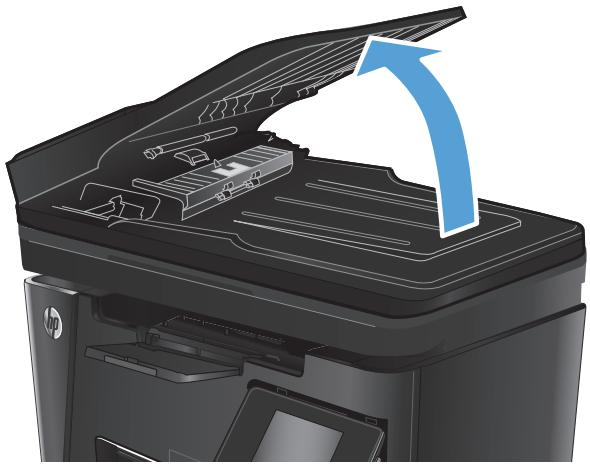
- Utilisez un tissu humide non pelucheux pour essuyer les rouleaux d'entraînement et le tampon de séparation afin de les nettoyer. ATTENTION : N'utilisez pas de produit abrasif, d'acétone, de benzène, d'ammoniac, d'alcool éthylique ni de tétrachlorure de carbone sur aucune partie du produit. Ils risqueraient d'endommager le produit. Les liquides ne doivent pas être versés directement sur la vitre ou sur le support. Ils pourraient s'infiltrer et endommager le produit.
- Fermez le bac d'alimentation du chargeur de documents.
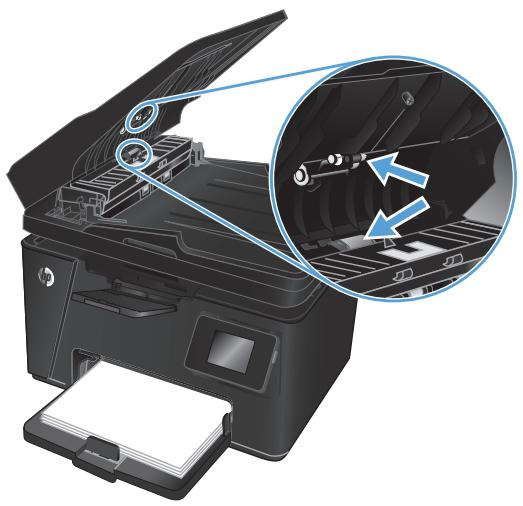
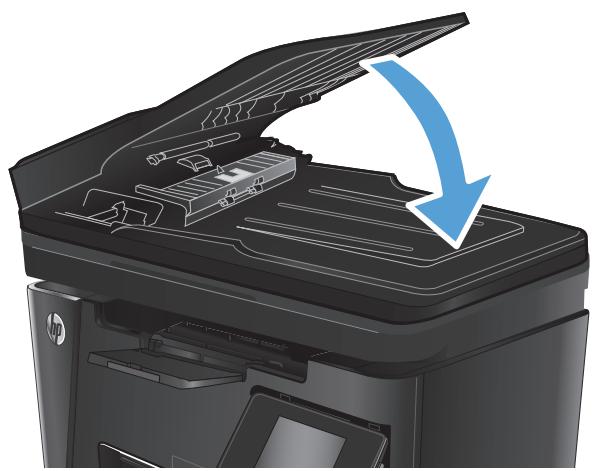
Amélioration de la qualité des images télécopiées
Vérification de la présence de saleté ou de traces sur la vitre du scanner. Vérifier le paramètre de résolution d'envoi de télécopie. Vérifiez le paramètre de luminosité. Vérifier les paramètres de correction d'erreur. Vérifier le paramètre Ajuster à la page. Nettoyez les rouleaux et le tampon de séparation du bac d'alimentation. - Envoyer vers un autre télécopieur. Vérifier le télécopieur de l'expéditeur.
Vérification de la présence de saleté ou de traces sur la vitre du scanner.
Avec le temps, des traces de résidus peuvent s'accumuler sur la vitre du scanner et sur le support blanc en plastique, ce qui peut avoir un impact sur les performances. Suivez la procédure ci-dessous pour nettoyer le scanner.
- Appuyez sur le bouton Alimentation pour mettre le produit hors tension, puis débranchez le cordon d'alimentation de la prise électrique.
- Ouvrez le couvercle du scanner.
- Nettoyez la vitre du scanner, la bande de numérisation du bac d'alimentation et le support blanc en plastique à l'aide d'un chiffon doux ou d'une éponge légèrement imbibée d'un produit pour vitres non abrasif.
ATTENTION : N'utilisez pas de produit abrasif, d'acétone, de benzène, d'ammoniac, d'alcool éthylique ni de tétrachlorure de carbone sur aucune partie du produit. Ils risqueraient d'endommager le produit. Les liquides ne doivent pas être versés directement sur la vitre ou sur le support. Ils pourraient s'infiltrer et endommager le produit.
- Essuyez la vitre et le support blanc en plastique avec une peau de chamois ou une éponge en cellulose afin d'éviter les traces.
- Fermez le capot du scanner.
- Branchez le cordon d'alimentation à une prise, puis appuyez sur le bouton Alimentation pour allumer le produit.
Vérifier le paramètre de résolution d'envoi de télécopie.
Panneau de commande LCD.
- Sur le panneau de commande du produit, appuyez sur le bouton Configuration.
- Sélectionnez Configuration de télécopie.
- Sélectionnez Config. envoi télécopies, puis Définir la résolution.
- Sélectionnez le paramètre de résolution de votre choix, puis appuyez sur le bouton OK.
Panneau de commande à écran tactile
- Sur l'écran d'accueil du panneau de commande du produit, appuyez sur le bouton Configuration
- Sélectionnez Configuration de télécopie.
- Sélectionnez Configuration avancée, puis Résolution de télécopie.
- Sélectionnez le paramètre de résolution de votre besoin, puis appuyez sur OK.
Vérifiez le paramètre de luminosité.
Si la télécopie est trop claire ou trop sombre, vérifiez le paramètre de luminosité pour vous assurer qu'il est approprié pour la tâche en question.
Panneau de commande LCD
- Sur le panneau de commande du produit, appuyez sur le bouton Configuration
- Sélectionnez Configuration de télécopie.
- Sélectionnez Config. envoi télécopies, puis Définir la luminosité.
- Réglez le paramètre pour votre tâche de télécopie, puis appuyez sur le bouton OK.
Panneau de commande à écran tactile
- Sur l'écran d'accueil du panneau de commande du produit, appuyez sur le bouton Configuration
- Sélectionnez Configuration de télécopie, puis Configuration avancée.
- Sélectionnez Clair/Foncé, puis réglez le paramètre pour votre tâche de télécopie.
Vérifier les paramètres de correction d'erreur
En règle générale, le produit contrôle les signaux émis sur la ligne téléphonique au cours de l'envoi ou de la réception d'une télécopie. S'il détecte une erreur lors de la transmission et si le paramètre de correction d'erreurs est activé, il peut demander qu'une partie de la télécopie soit renvoyée. La valeur par défaut pour la correction d'erreurs est Activé.
Vous ne devez désactiver la correction des erreurs que si vous rencontrez des problèmes lors de l'envoi ou de la réception d'une télécopie ou si vous acceptez les erreurs de transmission. La désactivation du mode de correction d'erreur peut s'avérer utile lorsque vous essayez d'envoyer une télécopie à l'étranger ou d'en recevoir une de l'étranger, ou si vous utilisez une connexion téléphonique par satellite.
Panneau de commande LCD
- Sur le panneau de commande du produit, appuyez sur le bouton Configuration
- Sélectionnez Configuration de télécopie, puis Toutes les télécopies.
- Sélectionnez Correction d'erreurs, puis Activé.
Panneau de commande à écran tactile
- Sur l'écran d'accueil du panneau de commande du produit, appuyez sur le bouton Configuration
- Sélectionnez Service, puis Service de télécopie.
- Sélectionnez Correction d'erreurs, puis Activé.
Vérifier le paramètre Ajuster à la page
Si le produit a imprimé une tâche de télécopie en dehors de la page, activez la fonctionnalité Ajuster à la page sur le panneau de commande du produit.

REMARQUE : Assurez-vous que le paramètre de format de papier par défaut correspond au format du papier chargé dans le bac.
Panneau de commande LCD
- Sur le panneau de commande du produit, appuyez sur le bouton Configuration.
- Sélectionnez Configuration de télécopie, puis Configuration de la réception de télécopies.
- Sélectionnez Ajuster à la page, puis Activé.
Panneau de commande à écran tactile
- Sur l'écran d'accueil du panneau de commande du produit, appuyez sur le bouton Configuration.
- Sélectionnez Configuration de télécopie, puis Configuration avancée.
- Sélectionnez Ajuster à la page, puis Activé.
Nettoyez les rouleaux et le tampon de séparation du bac d'alimentation.
Si des problèmes de traitement du papier, par exemple des bourrages ou l'introduction de plusieurs pages simultanément, surviennent dans le chargeur de documents, nettoyez les rouleaux et le tampon de séparation.
- Soulevez le bac d'entrée du bac d'alimentation.
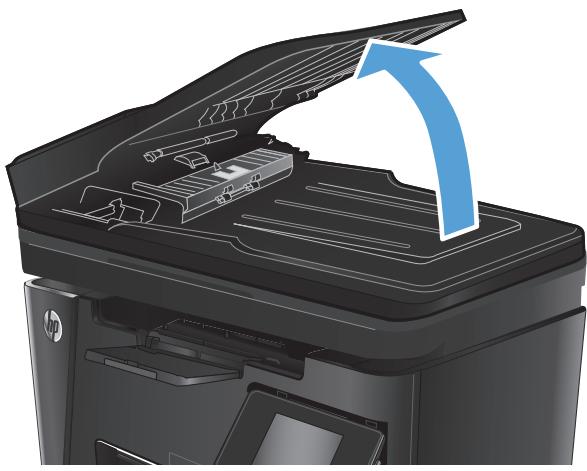
- Utilisez un tissu humide non pelucheux pour essuyer les rouleaux d'entraînement et le tampon de séparation afin de les nettoyer.
ATTENTION : N'utilisez pas de produit abrasif, d'acétone, de benzène, d'ammoniac, d'alcool éthylique ni de tétrachlorure de carbone sur aucune partie du produit. Ils risqueraient d'endommager le produit. Les liquides ne doivent pas être versés directement sur la vitre ou sur le support. Ils pourraient s'infiltrer et endommager le produit.
- Fermez le bac d'alimentation du chargeur de documents.
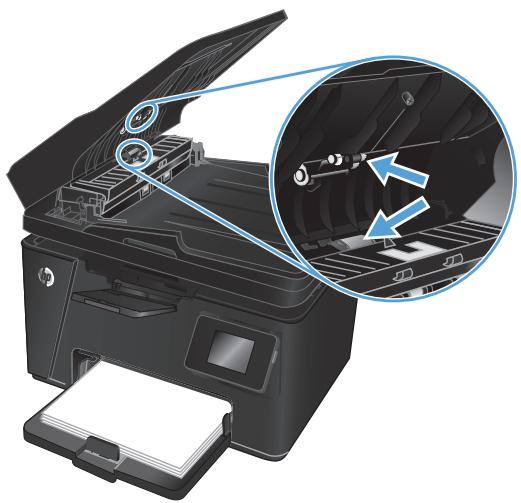
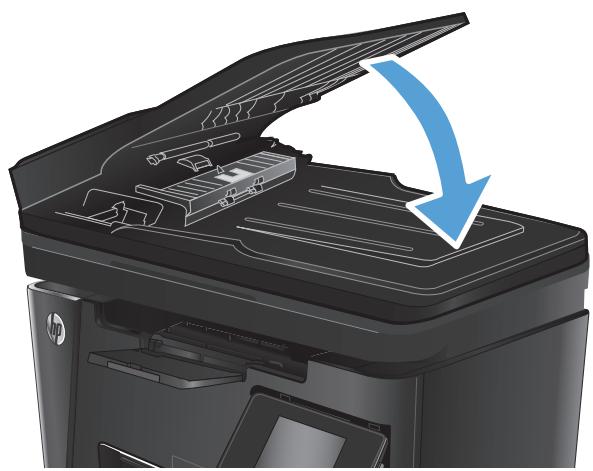
Envoyer vers un autre télécopieur
Envoyez la tâche de télécopie vers un autre télécopieur pour vérifier si la réception de la tâche par une autre machine est réussie.
Si un autre télécopieur reçoit la télécopie avec succès, vérifiez la connexion et les paramètres du télécopieur destinataire d'origine. Si un autre télécopieur ne reçoit pas la télécopie, vérifiez les paramètres de télécopie de votre produit. Si la télécopie n'est pas acheminée, il y a peut-être des interférences sur la ligne téléphonique. Essayez de renvoyer la télécopie ultérieurement.
Vérifier le télécopieur de l'expéditeur
Demandez à l'expéditeur d'assombrir le paramètre de contraste sur le télécopieur d'envoi et de renvoyer la télécopie.
Si la qualité de la télécopie reçue reste médiocre, vérifiez les paramètres de télécopie de votre produit.
Résoudre des problèmes de réseau câblé
Vérifiez les points suivants pour vous assurer que le produit communique avec le réseau. Avant de commencer, imprimez une page de configuration via le panneau de commande du produit et recherchez l'adresse IP du produit indiquée sur cette page.
- Connexion physique faible. L'ordinateur utilise une adresse IP incorrecte pour le produit. L'ordinateur est incapable de communiquer avec le produit. Le produit utilise des paramètres de vitesse de liaison et de mode duplex incorrects pour le réseau.
- De nouveaux logiciels peuvent poser des problèmes de compatibilité. L'ordinateur ou la station de travail n'est peut-être pas correctement configuré(e). Le produit est désactivé ou d'autres paramètres réseau sont incorrects.

REMARQUE : HP ne prend pas en charge les réseaux peer-to-peer car cette fonction est une fonction des systèmes d'exploitation Microsoft et non des pilotes d'imprimante HP. Pour plus d'informations, rendez-vous sur le site de Microsoft à l'adresse www.microsoft.com.
Connexion physique faible
- Vérifiez que le produit est connecté au port réseau approprié à l'aide d'un câble de longueur suffisante.
- Vérifiez que le câble est correctement branché.
- Le voyant d'activité orange et le voyant vert d'état des liaisons situés à côté de la connexion du port réseau à l'arrière du produit doivent être allumés.
- Si le problème persiste, essayez un autre câble ou un autre port sur le concentrateur.
L'ordinateur utilise une adresse IP incorrecte pour le produit.
- Ouvrez les propriétés de l'imprimante et cliquez sur l'onglet Ports. Vérifiez que l'adresse IP actuelle du produit est sélectionnée. L'adresse IP est indiquée sur la page de configuration du produit.
- Si vous avez installé le produit à l'aide du port TCP/IP standard HP, cochez la case nommée Toujours imprimer sur cette imprimante, même si son adresse IP change.
- Si vous avez installé le produit à l'aide d'un port TCP/IP standard Microsoft, utilisez le nom d'hôte plutôt que l'adresse IP.
- Si l'adresse IP est correcte, supprimez le produit, puis ajoutez-le de nouveau.
L'ordinateur est incapable de communiquer avec le produit.
- Testez la connexion réseau en exécutant une commande Ping sur le réseau.
a. Sur votre ordinateur, ouvrez une invite de ligne de commande. Sous Windows, cliquez sur Démarrer, Exécuter, tapez cmd, puis appuyez sur Entrée. b. Tapez ping puis l'adresse IP de votre produit.
Pour Mac OS X, ouvrez l'utilitaire de réseau, puis indiquez l'adresse IP dans le champ correspondant du panneau Ping.
c. Si la fenêtre affiche des temps de propagation en boucle, cela signifie que le réseau est opérationnel.
- Si la commande ping a échoué, vérifiez que les concentrateurs réseau sont actifs, puis vérifiez que les paramètres réseau, ceux du produit et ceux de l'ordinateur sont tous configurés pour le même réseau.
Le produit utilise des paramètres de vitesse de liaison et de mode duplex incorrects pour le réseau.
HP recommande de laisser ces paramètres en mode automatique (paramètre par défaut). Si vous modifiez ces paramètres, vous devez également les modifier pour votre réseau.
De nouveaux logiciels peuvent poser des problèmes de compatibilité.
Pour tout nouveau logiciel, vérifiez qu'il est correctement installé et qu'il utilise le pilote d'imprimante approprié.
L'ordinateur ou la station de travail n'est peut-être pas correctement configuré(e).
- Vérifiez les paramètres des pilotes réseau, des pilotes d'impression et de la redirection du réseau.
- Vérifiez que le système d'exploitation est correctement configuré.
Le produit est désactivé ou d'autres paramètres réseau sont incorrects.
- Consultez la page de configuration pour vérifier l'état du protocole réseau. Activez-le, si nécessaire.
- Configurez de nouveau les paramètres réseau si nécessaire.
Résoudre les problèmes de réseau sans fil
- Liste de contrôle de la connectivité sans fil : Le produit n'imprime pas une fois la configuration sans fil terminée. Le produit n'imprime pas et un pare-feu tiers est installé sur l'ordinateur. La connexion sans fil ne fonctionne pas après le déplacement du routeur sans fil ou de l'imprimante.
- Impossible de connecter d'autres ordinateurs à l'imprimante sans fil. Le produit sans fil perd la communication lorsqu'il est connecté à un VPN. Le réseau n'apparaît pas dans la liste des réseaux sans fil. Le réseau sans fil ne fonctionne pas. Réaliser un test du réseau sans fil. Réduction des interférences sur un réseau sans fil.
Liste de contrôle de la connectivité sans fil
Vérifiez que le câble réseau n'est pas connecté. Vérifiez que le produit et le routeur sans fil sont sous tension et alimentés. Vérifiez également que la radio sans fil du produit est activée. Vérifiez que le SSID est correct. Imprimez une page de configuration pour déterminer le SSID. Si vous n'êtes pas certain de l'exactitude du SSID, réexécutez la configuration sans fil. Sur des réseaux sécurisés, assurez-vous que les informations de sécurité sont correctes. Si ce n'est pas le cas, réexécutez la configuration sans fil. Si le réseau sans fil fonctionne correctement, essayez d'accéder à d'autres ordinateurs du réseau sans fil. Si le réseau dispose d'un accès à Internet, essayez de vous connecter à Internet via une connexion sans fil. Vérifiez que la méthode de chiffrement (AES ou TKIP) est identique pour le produit et le point d'accès sans fil (sur des réseaux utilisant la sécurité WPA). Vérifiez que le produit se trouve dans la plage du réseau sans fil. Pour la plupart des réseaux, le produit doit se trouver dans une plage de 30 m du point d'accès sans fil (routeur sans fil). Vérifiez qu'aucun obstacle n'entrave le signal sans fil. Retirez tout objet métallique volumineux entre le point d'accès et le produit. Assurez-vous qu'aucun pilier, mur ou colonne contenant du métal ou du béton ne se trouve entre le produit et le point d'accès sans fil. Vérifiez que le produit est éloigné de tout appareil électromagnétique pouvant interférer avec le signal sans fil. De nombreux appareils peuvent interférer avec le signal sans fil, notamment les moteurs, téléphones sans fil, caméras de surveillance, autres réseaux sans fil et certains périphériques Bluetooth. Vérifiez que le pilote d'impression est bien installé sur l'ordinateur. Vérifiez que vous avez sélectionné le port d'imprimante approprié.
Vérifiez que l'ordinateur et le produit se connectent au même réseau sans fil. Pour Mac OS X, vérifiez que le routeur sans fil prend en charge Bonjour.
Le produit n'imprime pas une fois la configuration sans fil terminée
- Assurez-vous que le produit est sous tension et qu'il est prêt.
- Désactivez tout pare-feu tiers installé sur votre ordinateur.
- Vérifiez le bon fonctionnement du réseau sans fil.
- Assurez-vous que l'ordinateur fonctionne correctement. Si nécessaire, redémarrez l'ordinateur.
- Vérifiez que vous pouvez ouvrir le serveur Web intégré HP du produit à partir d'un ordinateur sur le réseau.
Le produit n'imprime pas et un pare-feu tiers est installé sur l'ordinateur
- Mettez à jour le pare-feu avec la dernière mise à jour disponible auprès du fabricant.
- Si des programmes demandent un accès du pare-feu lorsque vous installez le produit ou que vous tentez d'imprimer, assurez-vous que les programmes puissent être exécutés.
- Désactivez temporairement le pare-feu, puis installez le produit sans fil sur l'ordinateur. Activez le pare-feu une fois l'installation sans fil terminée.
La connexion sans fil ne fonctionne pas après le déplacement du routeur sans fil ou de l'imprimante
- Assurez-vous que le routeur ou le produit se connecte au même réseau que votre ordinateur.
- Imprimez une page de configuration.
- Comparez le SSID indiqué dans le rapport de configuration avec celui indiqué dans la configuration de l'imprimante sur votre ordinateur.
- Si les SSID sont différents, les périphériques ne se connectent pas au même réseau. Reconfigurez l'installation sans fil de votre produit.
Impossible de connecter d'autres ordinateurs à l'imprimante sans fil
- Assurez-vous que les autres ordinateurs se trouvent dans la portée sans fil et qu'aucun obstacle n'entrave le signal. Pour la plupart des réseaux, la plage sans fil se trouve dans un rayon de 30 m du point d'accès sans fil.
- Assurez-vous que le produit est sous tension et qu'il est prêt.
- Désactivez tout pare-feu tiers installé sur votre ordinateur.
- Vérifiez le bon fonctionnement du réseau sans fil.
- Assurez-vous que l'ordinateur fonctionne correctement. Si nécessaire, redémarrez l'ordinateur.
Le produit sans fil perd la communication lorsqu'il est connecté à un VPN
- Vous ne pouvez généralement pas vous connecter à un VPN et à d'autres réseaux simultanément.
Le réseau n'apparaît pas dans la liste des réseaux sans fil
Assurez-vous que le routeur sans fil est sous tension et qu'il est alimenté. Il est possible que le réseau soit masqué. Vous pouvez cependant vous connecter à un réseau masqué.
Le réseau sans fil ne fonctionne pas
- Vérifiez que le câble réseau n'est pas connecté.
- Pour vérifier si la connexion réseau est perdue, essayez de connecter d'autres périphériques au réseau.
- Testez la connexion réseau en exécutant une commande Ping sur le réseau.
a. Sur votre ordinateur, ouvrez une invite de ligne de commande. Sous Windows, cliquez sur Démarrer, Exécuter, puis tapez cmd. Appuyez ensuite sur Entrée. b. Tapez ping, suivi de l'adresse IP du routeur.
Pour Mac OS X, ouvrez l'utilitaire de réseau, puis indiquez l'adresse IP dans le champ correspondant du panneau Ping.
c. Si la fenêtre affiche des temps de propagation en boucle, cela signifie que le réseau est opérationnel.
- Assurez-vous que le routeur ou le produit se connecte au même réseau que votre ordinateur.
a. Imprimez une page de configuration. b. Comparez le SSID indiqué dans le rapport de configuration avec celui indiqué dans la configuration de l'imprimante sur votre ordinateur. c. Si les SSID sont différents, les périphériques ne se connectent pas au même réseau. Reconfigurez l'installation sans fil de votre produit.
Réaliser un test du réseau sans fil
À partir du panneau de commande du produit, il est possible d'exécuter un test qui fournit des informations sur les paramètres de réseau sans fil du produit.
Panneau de commande LCD
- Sur le panneau de commande du produit, appuyez sur le bouton Configuration
- Sélectionnez Configuration réseau, puis le menu Sans fil.
- Sélectionnez Test réseau, puis appuyez sur le bouton OK. Le produit imprime une page de test qui montre les résultats du test.
Panneau de commande à écran tactile
- Sur l'écran d'accueil du panneau de commande du produit, appuyez sur le bouton Configuration.
- Sélectionnez Configuration réseau, puis le menu Sans fil.
- Sélectionnez Exécuter le test réseau. Le produit imprime une page de test qui montre les résultats du test.
Réduction des interférences sur un réseau sans fil
Les conseils suivants permettent de réduire les interférences sur un réseau sans fil :
- Éloignez les périphériques sans fil d'objets métalliques volumineux comme les classeurs et d'autres appareils électromagnétiques comme les micro-ondes et les téléphones sans fil. Ces objets peuvent entraver les signaux radio.
- Éloignez les périphériques sans fil de structures bâties volumineuses ou d'autres constructions. Ces objets peuvent absorber les ondes radio et atténuer les signaux.
- Placez le routeur sans fil à un emplacement central et dans la portée des produits sans fil du réseau.
Résolution des problèmes de télécopie
Vérification de la configuration matérielle. L'envoi des télécopies est lent. La qualité de la télécopie est mauvaise. La télécopie s'interrompt ou imprime sur deux pages.
Vérification de la configuration matérielle
Il y a plusieurs solutions possibles. Avec chaque action recommandée, réessayez d'envoyer la télécopie pour voir si le problème est résolu. Pour obtenir de meilleurs résultats lorsque vous résolvez un problème lié au télécopieur, assurez-vous que la ligne partant du produit est directement branchée à la prise téléphonique murale. Déconnectez tous les autres périphériques qui sont connectés au produit.
- Vérifiez que le cordon téléphonique est branché au port approprié à l'arrière du produit.
- Vérifiez la ligne téléphonique en utilisant le test du télécopieur.
| Panneau de commande LCD | Panneau de commande à écran tactile | ||
| 1. | Sur le panneau de commande du produit, appuyez sur le bouton Configuration\. | 1. | Sur l'écran d'accueil du panneau de commande du produit, appuyez sur le bouton Configuration\. |
| 2. | Sélectionnez Service, puis Exécuter le test du télécopier. Le produit imprime un rapport de test du télécopier. | 2. | Sélectionnez Service, puis Service de télécopie. |
| 3. | Sélectionnez Exécuter le test du télécopier. Le produit imprime un rapport de test du télécopier. | ||
Le rapport contient un des résultats possibles suivants :
- Succès : le rapport contient tous les paramètres de télécopie actuels à examiner.
- Échec : le rapport indique la nature de l'erreur et contient des suggestions sur la marche à suivre pour résoudre le problème.
- Vérifiez que le micrologiciel du produit est le plus récent :
a. Rendez-vous à la page www.hp.com/support. b. Cliquez sur Pilotes et logiciels, saisissez la référence de votre produit dans la fenêtre, puis cliquez sur Rechercher. Si nécessaire, cliquez sur le modèle de votre produit dans une liste de produits similaires.
La page Téléchargement des logiciels et des pilotes s'ouvre.
c. Sélectionnez votre système d'exploitation dans le menu déroulant, puis cliquez sur Suivant. d. Cliquez sur le signe plus en regard de Micrologiciel, puis sur Utilitaire de mise à jour du micrologiciel HP LaserJet. e. Cliquez sur Télécharger.
f. Une fois le téléchargement terminé, suivez les instructions qui s'affichent à l'écran pour installer et exécuter l'utilitaire.
L'utilitaire vérifie s'il existe des mises à jour du micrologiciel disponibles pour votre produit HP. Le cas échéant, il pourrait les installer.
g. Après l'installation des mises à jour du micrologiciel, essayez de renvoyer la télécopie.
- Vérifiez que le télécopieur a été configuré lors de l'installation du logiciel du produit.
À partir de l'ordinateur, dans le dossier du programme HP, exécutez l'utilitaire de configuration du télécopieur.
- Vérifiez que le service téléphonique prend en charge le module de télécopie analogique.

REMARQUE : Les produits HP sont spécifiquement conçus pour être utilisés avec les services téléphoniques analogiques.
- Si vous utilisez ISDN ou PBX numérique, contactez votre fournisseur de services pour savoir comment configurer une ligne de télécopie analogique.
- Si vous utilisez un service de VoIP, définissez le paramètre Vitesse de télécopie sur Lente (V.29) sur le panneau de commande. Demandez à votre fournisseur de services s'il prend en charge la fonctionnalité de télécopie à la vitesse de modem de télécopie recommandée. Un adaptateur peut être nécessaire pour certaines sociétés.
- Si vous utilisez un service DSL, assurez-vous qu'un filtre est inclus dans la connexion de la ligne téléphonique au produit. Contactez le fournisseur de service DSL ou achetez un filtre DSL si vous n'en avez pas. Si un filtre DSL est installé, il peut être défectueux ; essayez-en un autre.
- Si l'erreur persiste, vous pourrez trouver des solutions plus détaillées dans les sections qui suivent.
L'envoi des télécopies est lent
Le télécopieur rencontre des problèmes de qualité sur la ligne téléphonique.
- Essayez à nouveau d'envoyer la télécopie quand les conditions de la ligne téléphonique se seront améliorées. Assurez-vous auprès du fournisseur de services téléphoniques que la ligne prend en charge les télécopies. Utilisez du papier blanc pour le document original. N'utilisez pas de couleur comme le gris, le jaune ou le rose. Divisez les télécopies volumineuses en plusieurs parties, puis envoyez-les individuellement. Désactivez le paramètre Correction d'erreurs.
| Panneau de commande LCD | Panneau de commande à écran tactile | ||
| 1. | Sur le panneau de commande du produit, appuyez sur le bouton Configuration\. | 1. | Sur l'écran d'accueil du panneau de commande du produit, appuyez sur le bouton Configuration\. |
| 2. | Sélectionnez Configuration de télécopie, puis Toutes les télécopies. | 2. | Sélectionnez Service, puis Service de télécopie. |
| 3. | Sélectionnez Correction d'erreurs, puis Désactivé. | 3. | Sélectionnez Correction d'erreurs, puis Désactivé. |

REMARQUE : La désactivation de l'option Correction d'erreurs peut réduire la qualité de l'image.
Définissez le paramètre Vitesse de télécopie sur une valeur plus importante.
Panneau de commande LCD
Panneau de commande à écran tactile
- Sur le panneau de commande du produit, appuyez sur le bouton Configuration
- Sur l'écran d'accueil du panneau de commande du produit, appuyez sur le bouton Configuration
- Sélectionnez Configuration de télécopie, puis Toutes les télécopies.
- Sélectionnez Configuration de télécopie, puis Configuration avancée.
- Sélectionnez Vitesse de télécopie, puis le paramètre approprié.
- Sélectionnez Vitesse de télécopie, puis le paramètre approprié.
Réduisez la résolution sur le panneau de commande, dans les paramètres de télécopie.

REMARQUE : Les télécopies dont la résolution est plus élevée peuvent être plus longues à envoyer que celles ayant une résolution inférieure.
Panneau de commande LCD
Panneau de commande à écran tactile
- Sur le panneau de commande du produit, appuyez sur le bouton Configuration.
- Sur l'écran d'accueil du panneau de commande du produit, appuyez sur le bouton Configuration.
- Sélectionnez Configuration de télécopie, puis Config. envoi télécopies.
- Sélectionnez Configuration de télécopie, puis Configuration avancée.
- Sélectionnez Définir la résolution, puis le paramètre approprié.
- Sélectionnez Résolution de télécopie, puis le paramètre approprié.
La qualité de la télécopie est mauvaise.
La télécopie est floue ou trop pâle.
- Augmentez la résolution de la télécopie lorsque vous envoyez des télécopies. La résolution n'a pas d'influence sur les télécopies reçues.
Panneau de commande LCD
Panneau de commande à écran tactile
- Sur le panneau de commande du produit, appuyez sur le bouton Configuration
- Sur l'écran d'accueil du panneau de commande du produit, appuyez sur le bouton Configuration
- Sélectionnez Configuration de télécopie, puis Config. envoi télécopies.
- Sélectionnez Configuration de télécopie, puis Configuration avancée.
- Sélectionnez Définir la résolution, puis le paramètre approprié.
- Sélectionnez Résolution de télécopie, puis le paramètre approprié.

REMARQUE : le fait de choisir une résolution plus élevée ralentit la vitesse de transmission.
- Activez le paramètre Correction d'erreurs sur le panneau de commande.
| Panneau de commande LCD | Panneau de commande à écran tactile | ||
| 1. | Sur le panneau de commande du produit, appuyez sur le bouton Configuration\. | 1. | Sur l'écran d'accueil du panneau de commande du produit, appuyez sur le bouton Configuration\. |
| 2. | Sélectionnez Configuration de télécopie, puis Toutes les télécopies. | 2. | Sélectionnez Service, puis Service de télécopie. |
| 3. | Sélectionnez Correction d'erreurs, puis Activé. | 3. | Sélectionnez Correction d'erreurs, puis Activé. |
Vérifiez les cartouches de toner et remplacez-les si nécessaire. - Demandez à l'expéditeur d'assombrir le paramètre de contraste sur le télécopieur d'envoi et de renvoyer la télécopie.
La télécopie s'interrompt ou imprime sur deux pages
- Définissez le paramètre Format de papier par défaut. Les télécopies s'impriment sur un seul format de papier en fonction des paramètres Format de papier par défaut.
| Panneau de commande LCD | Panneau de commande à écran tactile | ||
| 1. | Sur le panneau de commande du produit, appuyez sur le bouton Configuration\. | 1. | Sur l'écran d'accueil du panneau de commande du produit, appuyez sur le bouton Configuration\. |
| 2. | Sélectionnez Configuration système, puis Configuration papier. | 2. | Sélectionnez Configuration système, puis Configuration papier. |
| 3. | Sélectionnez Définir le format de papier, puis le paramètre approprié. | 3. | Sélectionnez Format de papier, puis le paramètre approprié. |
- Configurez le format et le type de papier utilisé dans le bac servant aux télécopies.
- Activez le paramètre Ajuster à la page pour imprimer des télécopies plus longues sur du papier au format Lettre ou A4.
| Panneau de commande LCD | Panneau de commande à écran tactile | ||
| 1. | Sur le panneau de commande du produit, appuyez sur le bouton Configuration\. | 1. | Sur l'écran d'accueil du panneau de commande du produit, appuyez sur le bouton Configuration\. |
| 2. | Sélectionnez Configuration de télécopie, puis Configuration de la réception de télécopies. | 2. | Sélectionnez Configuration de télécopie, puis Configuration avancée. |
| 3. | Sélectionnez Ajuster à la page, puis Activé. | 3. | Sélectionnez Ajuster à la page, puis Activé. |

REMARQUE : Si le paramètre Ajuster à la page est désactivé et si le paramètre Format de papier par défaut est configuré sur le format Lettre, un document original au format Légal s'imprimera sur deux pages.
9 Pièces, consommables et accessoires
Commander des pièces, des accessoires et des consommables - Pièces d'autodépannage pour les clients - Accessoires
Visitez le site www.hp.com/support/ljMFPM125series, www.hp.com/support/ljMFPM126series, www.hp.com/support/ljMFPM127series ou www.hp.com/support/ljMFPM128series si vous souhaitez bénéficier de l'assistance HP pour votre produit :
Résolution de problèmes, téléchargement des mises à jour logicielles, participation aux forums d'assistance, accès à la garantie et aux réglementations.
Vous pouvez également visiter le site www.hp.com/support pour bénéficier de l'assistance mondiale et découvrir les autres produits.
Commander des pièces, des accessoires et des consommables
| Toner et papier HP d'origine | www.hp.com/go/suresupply |
| Commande de pieces et accessoires de marque HP | www.hp.com/buy/parts |
| Commande via un bureau de service ou d'assistance | Contactez un prestataire de services ou un bureau d'assistance agrée HP. |
Pièces d'autodépannage pour les clients
Les pièces d'autodépannage par le client sont disponibles pour le produit.
- Les pièces portant la mention Obligatoire doivent être installées par les clients, sauf si vous souhaitez prendre en charge les frais de réparation effectuée par le personnel de maintenance HP. Pour ces pièces, l'assistance hors magasin et l'assistance en atelier ne sont pas prises en charge au titre de la garantie du produit HP. Les pièces portant la mention Facultatif peuvent, à votre demande, être installées gratuitement par le personnel de maintenance HP pendant la période de garantie du produit.
| Elément | Description | Options de remplacement par le client | Référence |
| Cartouche de toner HP 83A | Cartouche de toner de remplacement | Obligatoire | CF283A |
| Cartouche de toner HP 88A | Cartouche de toner de remplacement pour la Chine et l'Inde uniquement | Obligatoire | CC388A |
| Kit du rouleau d'entrainment | Rouleau d'entrainment de remplacement pour le bac d'alimentation | Obligatoire | CZ172-65001 |
| Kit du tampon de séparation | Tampon de séparation de remplacement pour le bac d'alimentation | Obligatoire | CZ172-65010 |
| Kit du bac d'entrainment du papier | Bac d'alimentation de remplacement | Obligatoire | CZ172-65011 |
| Kit d'extension pour support court | Outil d'extension pour support court de remplacement pour le bac d'alimentation | Obligatoire | CZ172-65012 |
| Kit du combiné téléphonique pour la Chine | Combiné de remplacement pour les modèles de télécopieurs chinois | Obligatoire | CZ185-65001 |
| Kit du combiné téléphonique pour la Russie | Combiné de remplacement pour les modèles de télécopieurs russes | Obligatoire | CZ185-65010 |
Accessoires
| Élément | Description | Référence |
| Câble USB | Connecteur standard compatible USB, 2 mètres | C6518A |
Index
A
accessoires
commande 118
Accessoires
références 120
aide, panneau de commande 74
aide en ligne, panneau de
commande 74
AirPrint 33
Applications
téléchargement 59
autodépannage pour les clients
Bouton marche/arrêt,
emplacement 4
bouton marche-arrêt,
emplacement 4
C
capots, emplacement 4
cartouche
remplacement 70
Chargeur de documents 37
commande
consommables et accessoires
118
Configuration matérielle
résolution des problèmes de
télécopie 113
Connexion de l'alimentation
emplacement 5
consommables
commande 118
remplacement du toner 70
Consommables
état, affichage dans HP Utility
pour Mac 62
paramètres de seuil bas 68
utilisation lorsque bas 68
Copie
bords des documents 100
configuration du type et du
format de papier 99
copies uniques 36
documents recto versus 37
optimisation pour le texte ou les
images 100
plusieurs copies 36
qualité, réglage 38
Copie recto verso 37
D
délai de mise en veille
définition 66
dépannage
problèmes de réseau 107
réseau câblé 107
Dépannage
bourrages 83
LED, codes d'erreur 75
LED, état des voyants 75
page d'état des consommables
78
page de configuration 78
problèmes d'alimentation
papier 81
réseau sans fil 109
télécopies 113
E
écran d'accueil, panneau de
commande 10
État
LED, voyants du panneau de
commande 75
état
HP Utility, Mac 62
État des consommables
vérification 96
étiquettes
impression (Windows) 26
F
Fournitures
références 119
H
HP Device Toolbox, utilisation de 60
HP ePrint 32
HP Utility pour Mac
Bonjour 62
fonctions 62
1
Impression des deux côtés
Mac 29
paramètres (Windows) 22
Impression directe sans fil HP 34
Impression recto verso
Mac 29
paramètres (Windows) 22
Installation réseau 58
interférence de réseau sans fil 112
K
Kits de maintenance
références 119
L
Liste de contrôle
connectivités sans fil 109
Logiciel
HP Utility 62
Logiciel HP ePrint 33
logiciel HP Scan (Mac) 43
Logiciel HP Scan (Windows) 42
M
Macintosh
HP Utility 62
Mémoire
incluse 2
Menu Apps 59
Mise en réseau 2
N
nettoyage
circuit papier 96
Nettoyage
vitre 99
Nombre de copies, modification 36
numérisation
avec le logiciel HP Scan (Mac) 43
Numérisation
avec le logiciel HP Scan
(Windows) 42
numéro de référence
auto-dépannage pour les clients
119
Numéro de référence
kits de maintenance 119
P
Page d'état de consommables
impression 78,96
Page de configuration
impression 78
pages par feuille
sélection (Mac) 30
Pages par feuille
boutons et voyants 6
emplacement 4
état des voyants 75
papier
commande 118
Papier
bourrages 83
format pris en charge 14
Sélection 97
types pris en charge 14
papier spécial
impression (Windows) 26
Paramètre EconoMode 66,98
paramètres
valeurs usines par défaut,
restauration 80
Paramètres du mode économique
66
Pilotes
types de papier 14
plusieurs pages par feuille
impression (Mac) 30
Plusieurs pages par feuille
impression (Windows) 24
Ports d'interface
emplacement 5
Problèmes d'entrainement du papier
résolution 81
Qualité d'impression
amélioration 95
Qualité de copie
amélioration 99
Qualité de numérisation
amélioration 99
recto versus 37
Références
fournitures 119
replacement du toner 70
Réseau
mot de passe, changement 64
mot de passe, configuration 64
Réseau sans fil
dépannage 109
Réseaux
installation du produit 58
Résolution des problèmes de télécopie
configuration matérielle 113
restauration des valeurs usine par défaut 80
S
Scanner
nettoyage de la vitre 99
Serveur Web intégré
modification du mot de passe 64
64
ouverture 64
Serveur Web intégré HP
modification du mot de passe
64
ouverture 64
Services Web
activation 59
applications 59
Services Web HP
activation 59
applications 59
statut
écran d'accueil, panneau de
commande 10
Support
Formats pris en charge 14
Supports pris en charge 14
Systèmes d'exploitation compatibles 2
Systèmes d'exploitation compatibles 2
T
Toner
Utilisation lorsque le niveau de toner est bas 68
Toner
Paramètres de seuil de toner bas 68
Quantité restante 96
Toners
Remplacement 70
Toners
Recherche de dommages 97
Transparents : impression (Windows) 26
types de papier sélection (Mac) 30
Types de papier sélection (Windows) 26
U Utilitaire HP 62 Utilitaire HP, Mac 62
V valeurs par défaut, restauration 80 valeurs usine par défaut, restauration 80
Verrouillage produit 65 Vitre, nettoyage 99
- GUIDE DE L'UTILISATEUR
- COPYRIGHT ET LICENCE
- MARQUES COMMERCIALES
- SOMMAIRE
- PRÉSENTATION DU PRODUIT
- BACS À PAPIER
- IMPRIMER
- COPIE
- NUMÉRISATION
- TÉLÉCOPIE
- GÉRER LE PRODUIT
- RÉSOLUTION DES PROBLÈMES
- PIÈCES, CONSOMMABLES ET ACCESSOIRES
- INDEX
- VUES DU PRODUIT
- VUE AVANT DU PRODUIT
- PRÉSENTATION DU PANNEAU DE COMMANDE
- M127FW ET M128FW
- ÉCRAN D'ACCUEIL DU PANNEAU DE COMMANDE (ÉCRAN TACTILE UNIQUEMENT)
- FORMATS ET TYPES DE PAPIER PRIS EN CHARGE
- FORMATS DE PAPIER PRIS EN CHARGE
- TYPES DE PAPIER PRIS EN CHARGE
- CHARGER LE BAC D'ALIMENTATION
- AJUSTEMENT DU BAC POUR LE PAPIER DE PETIT FORMAT
- TÂCHES D'IMPRESSION (WINDOWS)
- COMMENT IMPRIMER (WINDOWS)
- IMPRIMER EN MANUEL DES DEUX CÔTÉS (WINDOWS)
- IMPRIMER PLUSIEURS PAGES PAR FEUILLE (WINDOWS)
- SÉLECTIONNER LE TYPE DE PAPIER (WINDOWS)
- INFORMATIONS D'IMPRESSION SUPPLÉMENTAIRES
- IMPRIMER DES TÂCHES (MAC OS X)
- IMPRIMER MANUELLEMENT DES DEUX CÔTÉS (MAC OS X)
- IMPRIMER PLUSIEURS PAGES PAR FEUILLE (MAC OS X)
- SÉLECTIONNER LE TYPE DE PAPIER (MAC OS X)
- INFORMATIONS DE COMMANDES SUPPLÉMENTAIRES
- IMPRESSION WEB
- HP EPRINT
- PANNEAU DE COMMANDE LCD
- PANNEAU DE COMMANDE À ÉCRAN TACTILE
- LOGICIEL HP EPRINT
- AIRPRINT
- CONFIGURER L'IMPRESSION DIRECTE SANS FIL HP
- RÉALISER UNE COPIE
- PANNEAU DE COMMANDE LED
- COPIE RECTO VERSO
- OPTIMISER LA QUALITÉ DE LA COPIE
- AJUSTEZ LA LUMINOSITÉ OU L'OBSCURITÉ DES COPIES (PANNEAU DE COMMANDE LED UNIQUEMENT)
- RÉDUCTION OU AGRANDISSEMENT DES COPIES (PANNEAU DE COMMANDE LED UNIQUEMENT)
- NUMÉRISER À L'AIDE DU LOGICIEL HP SCAN (WINDOWS)
- NUMÉRISER À L'AIDE DU LOGICIEL HP SCAN (MAC OS X)
- CONNEXION ET CONFIGURATION DU PRODUIT POUR LA TÉLÉCOPIE
- CONNEXION DU PRODUIT
- CONFIGURATION DU PRODUIT
- CONFIGURATION DE L'HEURE, DE LA DATE ET DE L'EN-TÊTE DE TÉLÉCOPIE
- PANNEAU DE COMMANDE
- ASSISTANT DE CONFIGURATION DU TÉLÉCOPIEUR HP (WINDOWS)
- CONFIGURATION D'UN TÉLÉCOPIEUR AUTONOME
- CONFIGURATION D'UN RÉPONDEUR
- CONFIGURATION D'UNE EXTENSION TÉLÉPHONIQUE
- INSTALLATION DU LOGICIEL HP FAX (WINDOWS, FACULTATIF)
- ENVOYER UNE TÉLÉCOPIE
- ENVOI D'UNE TÉLÉCOPIE MANUELLEMENT À PARTIR DU PANNEAU DE COMMANDE
- ENVOI D'UNE TÉLÉCOPIE À L'AIDE DU LOGICIEL HP (WINDOWS)
- CRÉATION, MODIFICATION ET SUPPRESSION DES ENTRÉES DE NUMÉROTATION RAPIDE
- CRÉATION ET MODIFICATION DES ENTRÉES DE NUMÉROTATION RAPIDE
- SUPPRESSION D'ENTRÉES DE NUMÉROTATION RAPIDE
- MODIFICATION DU TYPE DE CONNEXION DU PRODUIT (WINDOWS)
- UTILISATION DES APPLICATIONS SERVICES WEB HP (MODÈLES À ÉCRAN TACTILE UNIQUEMENT)
- HP DEVICE TOOLBOX (WINDOWS)
- HP UTILITY POUR MAC OS X
- OUVERTURE DE HP UTILITY
- CARACTÉRISTIQUES DE HP UTILITY
- CARACTÉRISTIQUES DE SÉCURITÉ DU PRODUIT
- DÉFINITION OU MODIFICATION DU MOT DE PASSE DU PRODUIT
- VERROUILLER LE PRODUIT
- PARAMÈTRES D'ÉCONOMIE D'ENCRE
- IMPRIMER AVEC ECONOMODE
- CONFIGURATION DU PARAMÈTRE VEILLE/ARRÊT AUTO APRÈS
- LE MESSAGE « NIVEAU DE LA CARTOUCHE BAS » OU « NIVEAU DE LA CARTOUCHE TRÈS BAS » S'AFFICHE SUR LE PANNEAU DE COMMANDE DU PRODUIT
- ACTIVATION OU DÉSACTIVATION DES PARAMÈTRES TRÈS BAS
- REMPLACEMENT DU TONER
- SYSTÈME D'AIDE DU PANNEAU DE COMMANDE (MODÈLES À ÉCRAN TACTILE UNIQUEMENT)
- INTERPRÉTATION DE L'ÉTAT DES VOYANTS DU PANNEAU DE COMMANDE (MODÈLE LED UNIQUEMENT)
- IMPRESSION DES PAGES D'INFORMATION
- PAGE DE CONFIGURATION
- PAGE D'ÉTAT DES CONSOMMABLES
- RESTAURATION DES VALEURS USINE PAR DÉFAUT
- RÉSOLUTION DES PROBLÈMES D'ALIMENTATION OU DE BOURRAGE PAPIER
- LE PRODUIT N'ENTRAÎNE PAS DE PAPIER
- LE PRODUIT ENTRAÎNE PLUSIEURS FEUILLES DE PAPIER
- BOURRAGES PAPIER FRÉQUENTS OU RÉCURRENTS
- ÉLIMINATION DES BOURRAGES PAPIER
- ÉLIMINER LES BOURRAGES DU BAC D'ALIMENTATION
- SUPPRESSION DES BOURRAGES DANS LA ZONE DE LA CARTOUCHE D'ENCRE
- SUPPRESSION DES BOURRAGES DANS LE BAC DE SORTIE
- ÉLIMINATION DES BOURRAGES DANS LE BAC D'ALIMENTATION
- AMÉLIORER LA QUALITÉ D'IMPRESSION
- IMPRIMER À PARTIR D'UN AUTRE LOGICIEL
- DÉFINITION DU PARAMÈTRE TYPE DE PAPIER POUR LA TÂCHE D'IMPRESSION
- VÉRIFIER LE PARAMÈTRE DE TYPE DE PAPIER (WINDOWS)
- VÉRIFIER LE PARAMÈTRE DE TYPE DE PAPIER (MAC OS X)
- VÉRIFIER L'ÉTAT DU TONER
- IMPRESSION D'UNE PAGE DE NETTOYAGE
- EXAMINER LE TONER POUR VOIR S'IL EST ENDOMMAGÉ
- VÉRIFIER LE PAPIER ET L'ENVIRONNEMENT D'IMPRESSION
- UTILISER DU PAPIER CONFORME AUX SPÉCIFICATIONS HP
- VÉRIFIER L'ENVIRONNEMENT DU PRODUIT
- VÉRIFIER LES PARAMÈTRES ECONOMODE
- AMÉLIORATION DE LA QUALITÉ DE COPIE ET DE NUMÉRISATION
- VÉRIFICATION QUE LA VITRE DU SCANNER EST DÉPOURVUE DE SALETÉ ET DE SOUILLURES
- VÉRIFIER LES PARAMÈTRES DU PAPIER
- OPTIMISER POUR LE TEXTE OU LES IMAGES
- COPIE BORD À BORD
- NETTOYEZ LES ROULEAUX ET LE TAMPON DE SÉPARATION DU BAC D'ALIMENTATION
- AMÉLIORATION DE LA QUALITÉ DES IMAGES TÉLÉCOPIÉES
- VÉRIFICATION DE LA PRÉSENCE DE SALETÉ OU DE TRACES SUR LA VITRE DU SCANNER
- VÉRIFIER LE PARAMÈTRE DE RÉSOLUTION D'ENVOI DE TÉLÉCOPIE
- VÉRIFIEZ LE PARAMÈTRE DE LUMINOSITÉ
- VÉRIFIER LES PARAMÈTRES DE CORRECTION D'ERREUR
- VÉRIFIER LE PARAMÈTRE AJUSTER À LA PAGE
- ENVOYER VERS UN AUTRE TÉLÉCOPIEUR
- VÉRIFIER LE TÉLÉCOPIEUR DE L'EXPÉDITEUR
- RÉSOUDRE DES PROBLÈMES DE RÉSEAU CÂBLÉ
- CONNEXION PHYSIQUE FAIBLE
- L'ORDINATEUR UTILISE UNE ADRESSE IP INCORRECTE POUR LE PRODUIT
- L'ORDINATEUR EST INCAPABLE DE COMMUNIQUER AVEC LE PRODUIT
- LE PRODUIT UTILISE DES PARAMÈTRES DE VITESSE DE LIAISON ET DE MODE DUPLEX INCORRECTS POUR LE RÉSEAU
- DE NOUVEAUX LOGICIELS PEUVENT POSER DES PROBLÈMES DE COMPATIBILITÉ
- L'ORDINATEUR OU LA STATION DE TRAVAIL N'EST PEUT-ÊTRE PAS CORRECTEMENT CONFIGURÉ(E)
- LE PRODUIT EST DÉSACTIVÉ OU D'AUTRES PARAMÈTRES RÉSEAU SONT INCORRECTS
- RÉSOUDRE LES PROBLÈMES DE RÉSEAU SANS FIL
- LISTE DE CONTRÔLE DE LA CONNECTIVITÉ SANS FIL
- LE PRODUIT N'IMPRIME PAS UNE FOIS LA CONFIGURATION SANS FIL TERMINÉE
- LE PRODUIT N'IMPRIME PAS ET UN PARE-FEU TIERS EST INSTALLÉ SUR L'ORDINATEUR
- LA CONNEXION SANS FIL NE FONCTIONNE PAS APRÈS LE DÉPLACEMENT DU ROUTEUR SANS FIL OU DE L'IMPRIMANTE
- IMPOSSIBLE DE CONNECTER D'AUTRES ORDINATEURS À L'IMPRIMANTE SANS FIL
- LE PRODUIT SANS FIL PERD LA COMMUNICATION LORSQU'IL EST CONNECTÉ À UN VPN
- LE RÉSEAU N'APPARAÎT PAS DANS LA LISTE DES RÉSEAUX SANS FIL
- LE RÉSEAU SANS FIL NE FONCTIONNE PAS
- RÉALISER UN TEST DU RÉSEAU SANS FIL
- RÉDUCTION DES INTERFÉRENCES SUR UN RÉSEAU SANS FIL
- RÉSOLUTION DES PROBLÈMES DE TÉLÉCOPIE
- VÉRIFICATION DE LA CONFIGURATION MATÉRIELLE
- REMARQUE : LES PRODUITS HP SONT SPÉCIFIQUEMENT CONÇUS POUR ÊTRE UTILISÉS AVEC LES SERVICES TÉLÉPHONIQUES ANALOGIQUES
- L'ENVOI DES TÉLÉCOPIES EST LENT
- LA QUALITÉ DE LA TÉLÉCOPIE EST MAUVAISE
- LA TÉLÉCOPIE S'INTERROMPT OU IMPRIME SUR DEUX PAGES
- COMMANDER DES PIÈCES, DES ACCESSOIRES ET DES CONSOMMABLES
- PIÈCES D'AUTODÉPANNAGE POUR LES CLIENTS
- A
- C
- D
- E
- F
- H
- K
- L
- M
- N
- P
- NETTOYAGE DE LA VITRE
- T
Marque : HP
Modèle : LASERJET PRO M125NW
Catégorie : Imprimante multifonction laser