
LASERJET CM3530FS - Imprimante multifonction laser HP - Notice d'utilisation et mode d'emploi gratuit
Retrouvez gratuitement la notice de l'appareil LASERJET CM3530FS HP au format PDF.
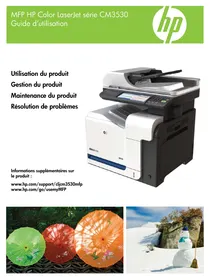

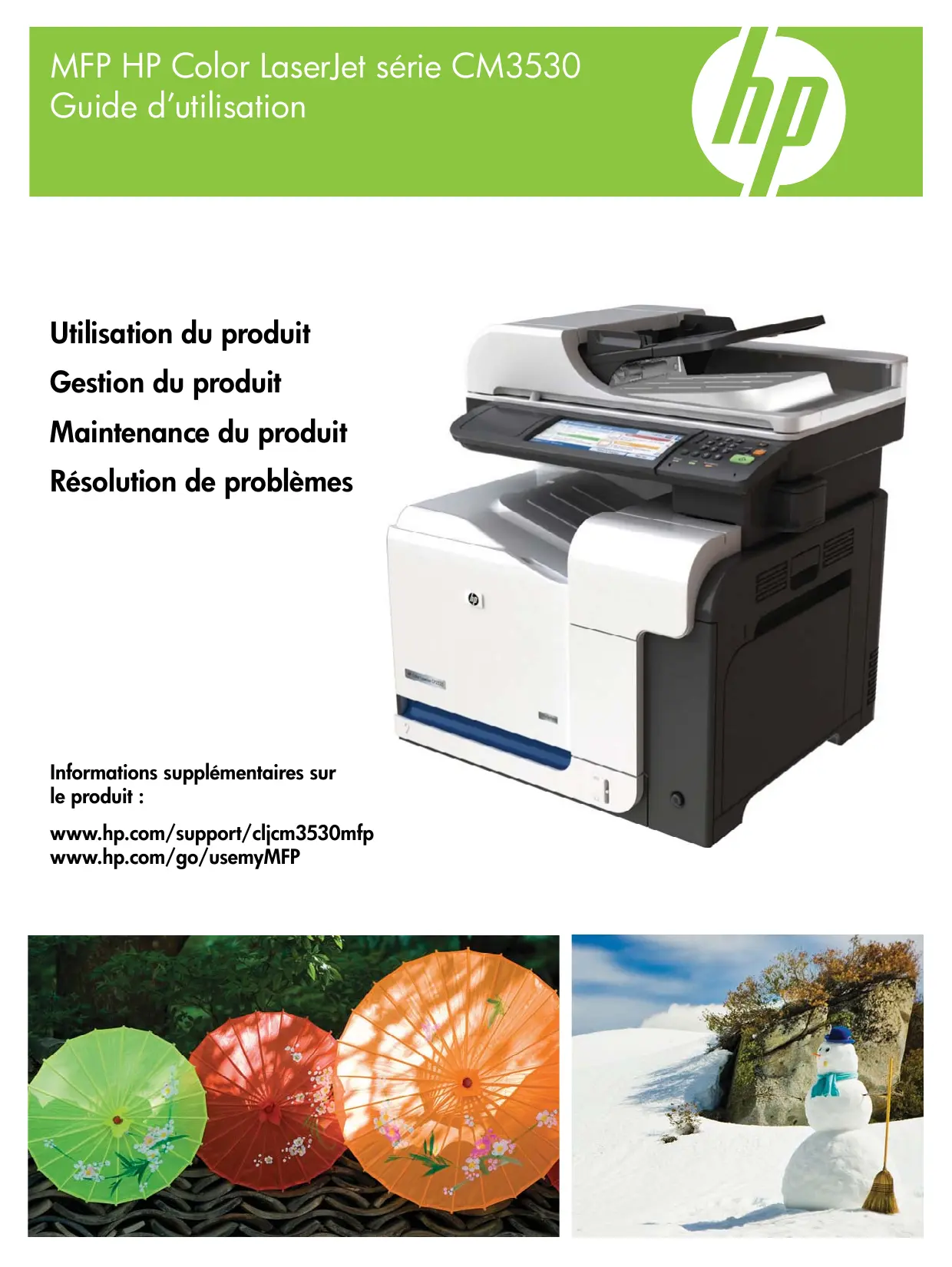
| Type de produit | Imprimante multifonction laser couleur |
| Modèle | HP Color LaserJet CM3530fs |
| Fonctions principales | Impression, copie, numérisation, télécopie analogique, agrafage |
| Vitesse d'impression (A4) | Jusqu'à 30 ppm en couleur et noir |
| Résolution d'impression | 600 x 600 ppp (avec REt 3600) |
| Mémoire installée | 512 Mo (extensible à 1 Go) |
| Disque dur | Oui, intégré |
| Alimentation papier | Bac 1 (100 feuilles), bac 2 (250 feuilles), bac 3 optionnel (500 feuilles), chargeur automatique de documents (50 feuilles) |
| Impression recto verso | Automatique |
| Connectivité | USB 2.0, Ethernet 10/100Base-TX, connecteur EIO |
| Écran tactile | Oui, couleur |
| Fonctions de sécurité | Effacement sécurisé du disque, verrouillage des menus, authentification par code PIN |
| Entretien et nettoyage | Nettoyage de la vitre du scanner, des rouleaux d'alimentation, de la station de fusion ; étalonnage du scanner |
| Consommables | Cartouches d'impression couleur et noir, réservoir de récupération du toner, agrafes |
| Volume mensuel recommandé | 2 000 à 6 000 pages |
| Langages d'impression | HP PCL6, PCL5, PostScript 3, PDF direct |
| Systèmes d'exploitation supportés | Windows 2000/XP/Vista/Server 2003/2008, Mac OS X 10.3.9 et ultérieur |
| Alimentation électrique | 220-240 V, 50/60 Hz |
| Réparabilité | Pièces échangeables par l'utilisateur : cartouches, réservoir toner, unité de fusion, rouleaux ; kits de maintenance disponibles |
| Garantie | Garantie limitée HP (voir notice) |
FOIRE AUX QUESTIONS - LASERJET CM3530FS HP
Questions des utilisateurs sur LASERJET CM3530FS HP
0 question sur cet appareil. Repondez a celles que vous connaissez ou posez la votre.
Poser une nouvelle question sur cet appareil
Téléchargez la notice de votre Imprimante multifonction laser au format PDF gratuitement ! Retrouvez votre notice LASERJET CM3530FS - HP et reprennez votre appareil électronique en main. Sur cette page sont publiés tous les documents nécessaires à l'utilisation de votre appareil LASERJET CM3530FS de la marque HP.
MODE D'EMPLOI LASERJET CM3530FS HP
Utilisation du produit, Gestion du produit, Maintenance du produit, Résolution de problèmes
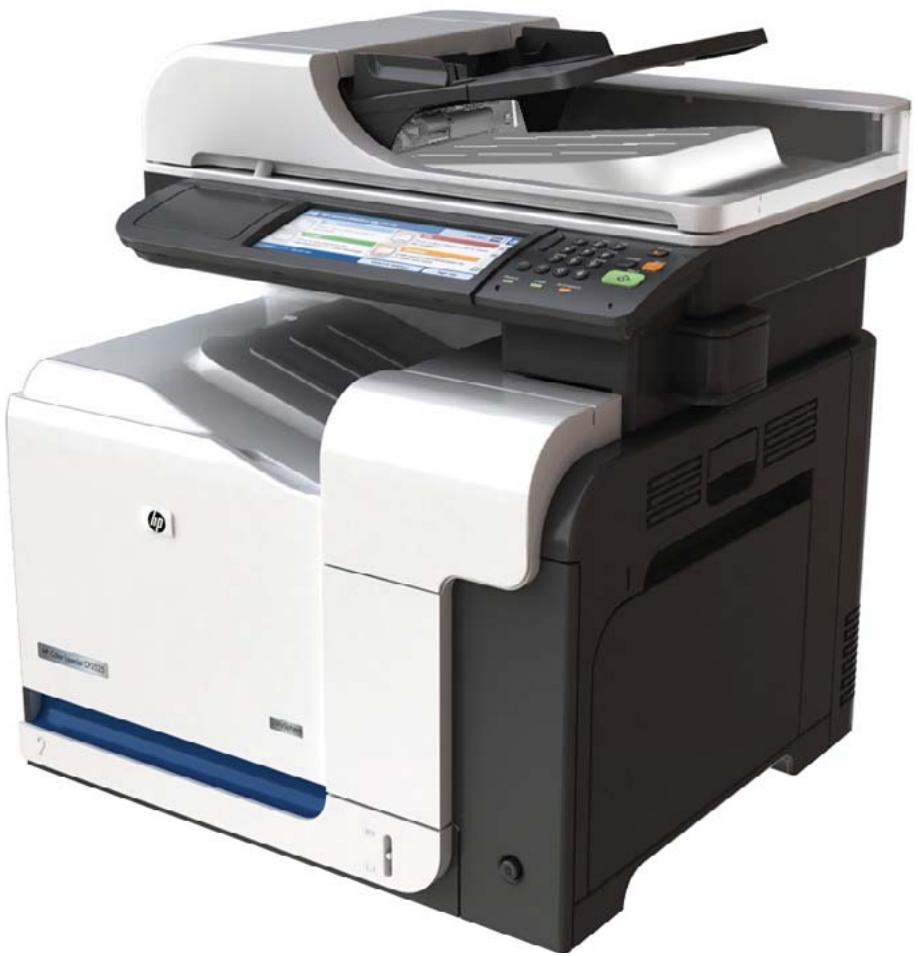
Informations supplémentaires sur le produit :
Il est interdit de reproduire, d'adapter ou de traduire ce manuel sans autorisation expresse écrite, sauf dans les cas permis par les lois régissant les droits d'auteur.
Les informations contenues dans ce document sont susceptibles d'être modifiées sans préavis.
Les seules garanties des produits et services HP sont exposées dans les clauses expresses de garantie fournies avec les produits ou services concernés. Le contenu de ce document ne constitue en aucun cas une garantie supplémentaire. HP ne peut être tenu responsable des éventuelles erreurs techniques ou éditoriales de ce document.
Numéro de référence : CC519-90925
Édition 2, 10/2008
Marques
Adobe®, Acrobat® et PostScript® sont des marques commerciales d'Adobe Systems Incorporated.
Corel® est une marque ou une marque déposée de Corel Corporation ou Corel Corporation Limited.
Intel® Core™ est une marque déposée de Intel Corporation aux États-Unis et ailleurs.
Java™ est une marque de Sun Microsystems, Inc déposée aux États-Unis.
Microsoft® Windows® et Windows® XP sont des marques de Microsoft Corporation déposées aux États-Unis.
Windows Vista® est une marque ou une marque déposée de Microsoft Corporation aux États-Unis et/ou dans d'autres pays/régions.
UNIX® est une marque déposée de The Open Group.
ENERGY STAR et le logo ENERGY STAR sont des marques déposées aux États-Unis.
Sommaire
1 Informations de base sur le produit
Conventions utilisées dans ce guide 2
Comparaison des produits 3
Fonctionnalités d'environnement 4
Fonctionnalités du produit 5
Présentation du produit 8
Vue avant 8
Vue arrière 9
Ports d'interface 10
Emplacement des numéros de série et de modèle 10
2 Panneau de commande
Utilisation du panneau de commande 12
Disposition du panneau de commande 12
Écran d'accueil 14
Boutons de l'écran tactile 15
Système d'aide du panneau de commande 15
Navigation dans le menu Administration 16
Menu Informations 17
Menu Options de tâche par défaut 19
Options par défaut pour les originaux 19
Ajustement de l'image 20
Options de copie par défaut 21
Options de télécopie par défaut 22
Options de courrier électronique par défaut 23
Envoyer par défaut aux options dossier 24
Options d'impression par défaut 25
Menu Programmation 26
Menu Gestion 28
Menu Configuration initiale 31
Réseau et E/S 31
Configuration de la télécopie 40
Configuration messagerie électronique 43
Menu de configuration de l'envoi 43
Menu Comportement du périphérique 45
Menu Qualité d'impression 49
Menu Dépannage 53
Menu Réinitialisation 56
Menu Service 57
3 Logiciels pour Windows
Systèmes d'exploitation Windows compatibles 60
Pilotes d'impression pris en charge pour Windows 61
Modes d'installation du pilote UPD 62
Sélectionnez le pilote d'impression correct pour Windows 63
Priorité des paramètres d'impression 64
Modification des paramètres d'impression pour Windows 65
Suppression du logiciel sous Windows 66
Utilitaires pris en charge sous Windows 67
HP Web Jetadmin 67
Serveur Web intégré 67
HP Easy Printer Care 67
Logiciel pour les autres systèmes d'exploitation 69
4 Utilisation du produit sous Macintosh
Logiciel pour Macintosh 72
Systèmes d'exploitation compatibles pour Macintosh 72
Pilotes d'impression pris en charge pour Macintosh 72
Suppression du logiciel d'un système d'exploitation Macintosh 72
Priorité des paramètres d'impression pour Macintosh 72
Modification des paramètres du pilote d'impression pour Macintosh 73
Logiciels pour ordinateurs Macintosh 74
Utilitaire d'imprimante HP 74
Ouverture de l'utilitaire d'imprimante HP 74
Fonctionnalités de l'utilitaire d'imprimante HP 74
Utilitaires pris en charge sous Macintosh 75
Serveur Web intégré 75
Utilisation des fonctions du pilote d'imprimante Macintosh 76
Impression 76
Création et utilisation de préréglages d'impression sous Macintosh 76
Redimensionnement de documents ou impression sur un format de papier personnalisé 76
Impression d'une page de couverture 76
Utilisation des filigranes 77
Impression de plusieurs pages sur une même feuille de papier sous Macintosh 77
Impression recto verso 78
Stockage de tâches 78
Définir les options de couleur 79
Utilisation du menu Services 79
5 Connectivité
Connexion USB 82
Configuration du réseau 83
Protocoles réseau pris en charge 83
Configuration du produit en réseau 85
Affichage ou modification des paramètres réseau 85
Définition ou modification du mot de passe réseau 85
Configuration manuelle des paramètres IPv4 TCP/IP via le panneau de commande 86
Configuration manuelle des paramètres IPv6 TCP/IP via le panneau de commande 86
Désactivation des protocoles de réseau (facultatif) 87
Désactivation de IPX/SPX, AppleTalk ou DLC/LLC 87
Paramètres de vitesse de liaison et de recto verso 87
6 Papier et supports d'impression
Comprendre l'utilisation du papier et du support d'impression
Formats de papier et de support pris en charge
Formats de papier personnalisés
Types de papier et de support d'impression pris en charge
Capacité des bacs
Recommandations pour papiers ou supports d'impression spéciaux
Chargement de papier et de supports d'impression
Orientation du papier pour le chargement des bacs
Bac 1
Bac 2 ou bac 3 en option
Chargement du bac 1
Impression d'enveloppes
Chargement du bac 2
Chargement du bac de 500 feuilles et de supports de grammage supérieur en option (bac 3)
Chargement de papier de format standard dans le bac 3
Chargement de papier de format personnalisé dans le bac 3 108
Configuration des bacs 110
Configuration d'un bac lors du chargement du papier 110
Configuration d'un bac conformément aux paramètres de la tâche d'impression 110
Détection automatique de transparents pour rétroprojecteurs (mode dét. auto) 110
Paramètres de détection automatique 111
Sélection du papier par source, type ou format 111
Source 111
Type et format 111
Emplacements de sortie 113
7 Utilisation des fonctions du produit
Paramètres d'économie 116
Définir l'horloge temps réel 116
Paramétrage du format de la date 116
Paramétrage de la date 116
Paramétrage du format de l'heure 116
Paramétrage de l'heure 116
Veille et activation 117
Configuration des modes économiques à partir de l'EWS 118
Fonctions de stockage de tâches pour les tâches d'impression 119
Création d'une tâche stockée 119
Imprimer une tâche en mémoire 119
Suppression d'une tâche en mémoire 120
Utilisation de la fonction Tâche stockée pour les tâches de copie. 120
Création d'une tâche de copie stockée 120
Impression de graphiques commerciaux ou de documents marketing 122
Papier brillant pris en charge 122
Configuration du bac à papier 122
Configuration des paramètres de pilote 123
Impression de cartes et de panneaux extérieurs imperméables 124
Papier résistant pris en charge 124
Configuration de l'alignement recto versus 125
Utilisation de l'agrafeuse pratique 126
Agrafage de documents 126
Chargement d'agrafes 127
8 Tâches d'impression
Annuler une tâche d'impression 130
Interruption de la tâche d'impression en cours à partir du panneau de commande 130
Arrêter la tâche d'impression en cours à partir de votre programme 130
Utilisation des fonctions du pilote d'imprimante Windows 131
Ouverture du pilote d'imprimante 131
Utilisation des raccourcis d'impression 131
Définition des options de papier et de qualité 131
Définition des effets de document 132
Définition des options de finition des documents 132
Définition des options de stockage des tâches 133
Définition des options de couleur 134
Informations d'assistance et d'état de produit 134
Définition des options d'impression avancées 135
9 Utilisation de la couleur
Gestion des couleurs 138
Automatique 138
Impression en niveaux de gris 138
Ajustement manuel des couleurs 138
Options de couleurs manuelles 138
Thèmes de couleurs 139
Correspondance des couleurs 140
Correspondance des couleurs du nuancier 140
Impression d'échantillons couleur 141
Utilisation avancée des couleurs 142
Encre HP ColorSphere 142
HP ImageRet 3600 142
Sélection du support 142
Options de couleur 142
Rouge-vert-bleu standard (sRVB) 143
10 Copie
Définition des options de copie par défaut 146
Ajustement des paramètres de copie 147
Copie depuis la vitre du scanner 148
Copie depuis le bac d'alimentation 149
Copie de documents recto verso 150
Copie manuelle de documents recto verso 150
Copie automatique de documents recto verso 150
Copie d'originaux de formats différents 152
Copie de photos 153
Combiner des tâches de copie à l'aide de l'option Création de la tâche 154
Annulation d'une tâche de copie 155
11 Numérisation et envoi vers des messages électroniques, dossiers et autres destinations de rendement
Configuration des paramètres de courrier électronique 158
Protocoles pris en charge 158
Configuration des paramètres du serveur de courrier électronique 159
Utilisation de l'écran d'envoi de courrier électronique 161
Exécuter des fonctions de courrier électronique de base 162
Chargement de documents 162
Envoi de documents 162
Envoi d'un document 162
Utilisation de la fonction de remplissage automatique 163
Utilisation du carnet d'adresses 164
Création d'une liste de destinataires 164
Utilisation du carnet d'adresses local 165
Ajout d'adresses de courrier électronique au carnet d'adresses local 165
Suppression des adresses de courrier électronique du carnet d'adresses local 165
Modification des paramètres de courrier électronique de la tâche en cours 166
Numérisation pour l'envoi vers un dossier 167
Numérisation vers une destination de flux de travail 168
12 Télécopie
Télécopie analogue 170
Connecter l'accessoire de télécopie à une ligne téléphonique 170
Configurer et utiliser les fonctions de télécopie 170
Télécopie numérique 172
13 Gestion et maintenance du produit
Pages d'informations 174
HP Easy Printer Care 177
Ouvrez le logiciel HP Easy Printer Care 177
Sections du logiciel HP Easy Printer Care 177
Serveur Web intégré 180
Ouverture du serveur Web intégré à l'aide d'une connexion réseau 180
Sections concernant le serveur Web intégré 181
Utilisation du logiciel HP Web Jetadmin 185
Fonctions de sécurité 186
Sécurisation du serveur Web intégré 186
Effacement sécurisé du disque 186
Données concernées 186
Accès à l'effacement sécurisé du disque 187
Informations complémentaires 187
Disques durs cryptés haute performances HP 187
Authentication DSS 187
Verrouillage des menus du panneau de commande 187
Verrouillage du boîtier du formateur 188
Gestion des consommables 189
Stockage des cartouches d'impression
Politique de HP en matière de cartouches d'impression non-HP
Service des fraudes HP et site Web
Remplacement des consommables
Durée de vie des consommables
Emplacement des consommables
Instructions de remplacement des consommables
Changement d'une cartouche d'impression
Remplacement du réservoir de récupération du toner
Installation de la mémoire
Installation d'un module DIMM de mémoire DDR
Activation de la mémoire sous Windows
Installation d'une carte de serveur d'impression HP Jetdirect ou EIO ou d'un disque dur EIO
Nettoyage du produit
Nettoyage de l'extérieur du produit
Nettoyage de l'écran tactile
Nettoyage de la vitre du scanner
Nettoyage du bac d'alimentation
Nettoyage du support du bac d'alimentation
Nettoyage des rouleaux du bac d'alimentation
Nettoyage de la station de fusion
Étalonnage du scanner
Mise à niveau du micrologiciel
Identification de la version actuelle du micrologiciel
Téléchargement du nouveau micrologiciel à partir du site Web HP
Transfert du nouveau micrologiciel vers le périphérique
Utilisation du fichier exécutable Flash pour mettre à jour le micrologiciel
Utilisation de FTP pour télécharger un micrologiciel via un navigateur
Utilisation de FTP pour mettre à niveau le micrologiciel sur une connexion réseau
Utilisation de HP Web Jetadmin pour mettre à niveau le micrologiciel
Mise à niveau du micrologiciel à l'aide des commandes Windows 212
14 Résolution des problèmes
Résolution des problèmes généraux 214
Liste de contrôle de dépannage 214
Facteurs ayant une incidence sur les performances du produit 215
Rétablissement des paramètres d'usine 216
Types de message du panneau de commande 217
Messages du panneau de commande 218
Bourrages 219
Causes courantes des bourrages 219
Emplacement des bourrages 220
Suppression des bourrages 220
Suppression des bourrages dans la porte droite 221
Suppression des bourrages dans la zone du bac de sortie 225
Suppression des bourrages dans le bac 1 226
Suppression des bourrages dans le bac 2 227
Suppression des bourrages dans le bac de 500 feuilles et de supports de grammage supérieur en option (bac 3) 228
Suppression des bourrages dans la porte inférieure droite (bac 3) 229
Élimination des bourrages dans le bac d'alimentation 230
Reprise de l'impression après un bourrage 231
Problèmes de gestion du papier 232
Le produit envoie plusieurs feuilles en même temps 232
Le format de page utilisé par le produit n'est pas correct 232
Le produit utilise un bac incorrect pour l'alimentation papier 233
Le papier n'est pas alimenté de façon automatique 233
Le papier n'est pas alimenté à partir du bac 2 ou 3 233
Les transparents ou le papier glacé ne sont pas alimentés 234
Les enveloppes se coincent ou ne sont pas alimentées dans le produit 235
L'impression est gondolée ou froissée 235
Impression recto verso impossible ou défectueuse 236
Explication des voyants sur le formateur 237
Voyant de connectivité du formateur 237
Voyant de détection 239
Voyants HP Jetdirect 240
Correction des problèmes de qualité d'impression et de copie 241
Exemples de problèmes de qualité d'impression 241
Règle des défauts répétitifs 242
Défauts des transparents 243
Problèmes de qualité d'impression associés à l'environnement 243
Problèmes de qualité d'impression associés aux bourrages 243
Optimisation et amélioration de la qualité d'image 243
Étalonnage du produit 244
Pages de résolution des problèmes de qualité d'impression 244
Résolution des problèmes de performances 245
Résolution de problèmes de télécopie 246
Résolution des problèmes de courrier électronique 247
Validation de l'adresse de passerelle SMTP 247
Validation de l'adresse de passerelle LDAP 247
Résolution des problèmes de connectivité 248
Résolution des problèmes de connexion directe 248
Résolution des problèmes de réseau 248
Problèmes liés au logiciel du produit 250
Résolution des problèmes courants liés à Windows 251
Résolution des problèmes courants liés au Macintosh 252
Annexe A Fournitures et accessoires
Commande de pièces, d'accessoires et de consommables 256
Numéros de référence 257
Accessoires 257
Cartouches d'impression et réservoir de récupération du toner 257
Mémoire 257
Câbles et interfaces 258
Kits de maintenance 258
Annexe B Assistance et service technique
Déclaration de garantie limitée Hewlett-Packard 260
Garantie limitée relative aux cartouches d'impression 262
Garantie limitée relative au kit de fusion HP Color LaserJet 263
Contrat de Licence Utilisateur Final 264
Heimdal Kerberos 5 267
OpenSSL 270
Service de garantie des pièces échangeables par l'utilisateur 272
Assistance clientèle 273
Annexe C Spécifications produit
Spécifications physiques 276
Consommation d'énergie et émissions acoustiques 277
Caractéristiques d'environnement 278
Annexe D Informations réglementaires
Règlements de la FCC 280
Programme de gestion écologique des produits 281
Protection de l'environnement 281
Production d'ozone 281
Consommation d'énergie 281
Utilisation du papier 281
Matières plastiques 281
Consommables d'impression HP LaserJet 281
Instructions concernant le renvoi et le recyclage 282
États-Unis et Porto Rico 282
Retours multiples (plus d'une cartouche) 282
Renvois uniques 282
Expédition 282
Retours hors États-Unis 282
Papier 283
Restrictions de matériel 283
Mise au rebut des déchets d'équipement électronique par les particuliers dans l'Union française 283
Substances chimiques 284
Fiche signalétique de sécurité du produit 284
Informations complémentaires 284
Déclaration de conformité 285
Déclaration de conformité 286
Déclarations relatives à la sécurité 287
Protection contre les rayons laser 287
Réglements DOC canadiennes 287
Déclaration VCCI (Japon) 287
Déclaration relative aux cordons d'alimentation (Japon) 287
Déclaration EMC (Corée) 287
Déclaration EMI (Taiwan) 287
Déclaration relative au laser en Finlande 288
Tableau de substances (Chine) 289
Déclaration relative aux télécommunications 290
Index 291
1 Informations de base sur le produit
- Conventions utilisées dans ce guide
- Comparaison des produits
- Fonctionnalités d'environnement
- Fonctionnalités du produit Présentation du produit
Conventions utilisées dans ce guide
Vous tombez parfois au fil de votre lecture sur des conseils, des remarques, des mises en garde ou des avertissements, autant d'informations qu'il convient de lire attentivement.
ASTUCE : Les astuces fournissent des conseils et permettent de gagner du temps. REMARQUE : Ces remarques fournissent des informations importantes pour maîtriser un concept ou exécuter une tâche. ATTENTION : Ces commentaires présentent des procédures à suivre pour éviter de perdre des données ou d'endommager le produit. AVERTISSEMENT ! Les avertissements vous indiquent des procédures spécifiques à suivre pour éviter de vous blesser, de perdre des données importantes ou d'endommager gravement le produit.
Comparaison des produits
Tableau 1-1 Modèles du produit
| Modèle | Caracteristiques |
| MFP HP Color LaserJet CM3530 MFP | • Bac d'alimentation multifonction 100 feuilles (bac 1) • Bac d'alimentation de 250 feuilles (bac 2) • Impression recto verso automatique • Un bac d'alimentation automatique (BAA) qui peut contenir jusqu'à 50 feuilles, côte recto vers le haut • Bac de sortie de 250 feuilles, côte recto vers le bas • Port USB 2.0 haute vitesse • Un serveur d'impression intégré HP Jetdirect pour connexion à un réseau 10/100Base-TX • 512 mègaoctets (Mo) de mémoire RAM • Un disque dur |
| MFP HP Color LaserJet CM3530fs | • Bac d'alimentation multifonction 100 feuilles (bac 1) • Bac d'alimentation 250 feuilles (bac 2) • Impression recto verso automatique • Un bac d'alimentation automatique (BAA) qui peut contenir jusqu'à 50 feuilles, côte recto vers le haut • Bac de sortie de 250 feuilles, côte recto vers le bas • Port USB 2.0 haute vitesse • Un serveur d'impression intégré HP Jetdirect pour connexion à un réseau 10/100Base-TX • 512 mègaoctets (Mo) de mémoire RAM • Un disque dur • Télécopie analogique • Agrafuse pratique pouvant agrafer jusqu'à 20 feuilles de papier |
Fonctionnalités d'environnement
| Recto versus | Economisez le papier en définissant l'impression recto versus comme paramètre d'impression par défaut. |
| Recyclage | Réduisez le gaspillage en recyclant le papier. |
| Recyclez les cartouches d'impression via le processus de retours HP. | |
| Economies d'énergie | Economisez l'énergie en lançant le mode Veille du produit. |
| Impression Web intelligente HP | A l'aide de l'impression Web intelligente HP, sélectionnez, stockez et organisez le texte et les graphiques provenant de plusieurs pages Web, puis modifie et imprimez exactement ce que vous avez à l'écran. Vous disposez ainsi du contrôle nécessaire à l'impression d'informations utiles tout en minimisant les pertes. |
| Stockage des tâches | Gérez les tâches d'impression à l'aide des fonctions de stockage des tâches. En utilisant le stockage des tâches, vous activez l'impression alors que vous travailliez sur le produit partagé, ce qui élimine la perte des tâches d'impression et leur réimpression. |
Fonctionnalités du produit
Tableau 1-2 Caractéristiques
| Vitesse et débit | • Imprime jusqu'à 31 pages par minute (ppm) de papier au format Letter et 30 ppm de papier au format A4. • 11 secondes seulement pour imprimer la première page • Volume d'impression mensuel maximum recommendé : 2 000 à 6 000 pages • Microproessesur à 515 MHz • Recto verso à une vitesse de 75 % depuis le bac 2 et à une vitesse de 50 % depuis le bac 1 |
| Résolution | • 600 points par pouce (ppp) avec la technologie REt 3600 (Resolution Enhancement Technology) pour une imagerie globale optimale • 1 200 x 600 ppp avec Image REt pour les tâches qui contiennent un grand nombre de détails et des petits caractères. |
| Mémoire | • 512 Mo de mémoire RAM (Random Access Memory), extensible à 1 Go en utilisant des modules mémoire SODIMM à 200 broches qui prenvent en charge une RAM de 128, 256 ou 512 Mo. • Technologie MEt (Memory Enhancement technology) qui compresse automatiquement les données pour une utilisation optimale de la RAM. |
| Interface utilisateur | • Panneau de commande HP Easy Select entièrement en couleur. • Serveur Web intégré pour acceder aux pages d'assistance et de commande de consommables (pour les MFP connectés au réseau) • Logiciel HP Easy Printer Care (outil d'état et de dépannage basé sur le Web) • Possibilités de commander des consommables grâce au logiciel HP Easy Printer Care et au serveur Web intégré |
| Langages et polices | • Langage HP PCL6 (Printer Control Language) • HP PCL 5 • Emulation HP postscript de niveau 3 • Impression directe des PDF (v1.4) • Langage de gestion de l'imprimante • 80 types de police PS TrueType variables |
| Cartouches d'impression | • Pour plus d'informations sur les cartouches d'impression, rendez-vous à l'adresse www.hp.com/go/learnaboutsupplies. • Détection automatique des cartouches d'impression HP. • Dissolvant automatique de bande de toner |
| Gestion du papier | • Bac 1 (bac multifonction): un bac multifonction pour le papier, les transparencents, les étiquettes, les enveloppes et les autres types de papier. Le bac peut containir jusqu'à 100 feuilles de papier, 50 transparents ou 10 enveloppes. • Bac 2: bac de 250 feuilles. Ce bac détecte automatiquement les formats de papier habituels. Peut containir le papier de taille standard et personnalisée. • Bac 3 en option: bac de 500 feuilles et de supports de grammaque supérieur. • BAA (bac d'alimentation automatique): peut containir jusqu'à 50 feuilles de papier. |
Tableau 1-2 Caractéristiques (suite)
| • Impression recto verso : permet l'impression recto verso automatique (impression sur les deux côts du papier). | |
| • Fonction de numérisation de l'impression recto verso du BAA : le bac BAA possède une unité d'impression recto verso automatique pour la numérisation recto verso des documents. | |
| • Bac de sortie standard : le bac de sortie standard se situe sous le scanner. Il peut contérer jusqu'à 250 feuilles de papier. Le produit est équipé d'un capteur qui indique lorsque le bac est plein. | |
| Pour plus d'informations sur les formats de papier pris en charge, reportez-vous à la section Formats de papier et de support pris en charge à la page 91. | |
| Pour plus d'informations sur les types de papier pris en charge, reportez-vous à la section Types de papier et de support d'impression pris en charge à la page 94. | |
| Systèmes d'exploitation compatibles | • Windows 2000® |
| • Windows XP® | |
| • Windows Server 2003® (pilote uniquement) | |
| • Windows Vista™ | |
| • Windows Server 2008® | |
| • Macintosh OS X version 10.3.9, 10.4, 10.5 et ultérieure | |
| Connectivité | • Connecteur LAN (RJ-45) pour le serveur d'impression intégré HP Jetdirect |
| • Un logement entrée/sorting améliorée (EIO) | |
| • Connexion USB 2.0 | |
| • Port USB hôte pour solutions fierces | |
| • Connexion FIH (Foreign Interface Harness) (AUX) pour connecter d'autres péripériques | |
| • Carte de télécopie analogique en option (fournie avec le MFP HP Color LaserJet CM3530fs) | |
| • Logiciel HP Digital Sending (envoi numérique) en option | |
| • Poche d'intégration du matériel | |
| Fonctionnalités d'environnement | • La fonction Veille permit d'économiser de l'énergie. |
| • Contenu important de composants et de matériaux recyclables. | |
| • Technologie instantanée | |
| • Conformité Energy Star® | |
| • Certification Blue Angel | |
| • Recyclage du réservoir de récapération des cartouches et toner grâce au programme HP Planet Partners | |
| • Détention automatique des couleurs | |
| Fonctions de sécurité | • Effacement sécurisé du disque |
| • Verrou de sécurité (optionnel) | |
| • Stockage des tâches | |
| • Authentication de l'utilisateur par code PIN pour les tâches en mémoire |
Tableau 1-2 Caractéristiques (suite)
| •Authentication Digital Send Software (DSS) | |
| • Sécurité IPsec | |
| • Support pour les disques durs haute performances HP | |
| Copie et envoi | • Détention automatique des couleurs pour copies |
| • Modes pour les formats texte, graphique et mixte utilisant du texte et des graphiques | |
| • Fonction Interruption de tâche | |
| • Plusieurs pages par feuille | |
| • Animations sur le Panneau de commande (par exemple, Reprise après bourrage) | |
| • Numérisation et envoi par courrier électronique | |
| • Carnet d'adresses local pour courrier électronique et télécopie | |
| • Adressage LDAP | |
| • Envoi vers dossier | |
| • Numérisation recto verso automatique |
Présentation du produit
Vue avant
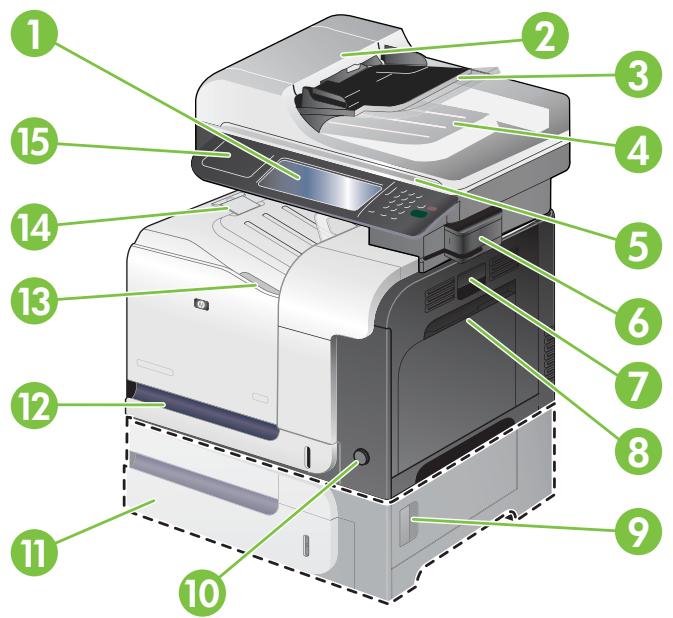
| 1 | Panneau de commande couleur |
| 2 | Capot supérieur du bac d'alimentation (ouvr pour éliminer les bourrages) |
| 3 | BAA (bac d'alimentation automatique) |
| 4 | Bac de sortie du bac d'alimentation |
| 5 | Capot du scanner |
| 6 | Agrafeuse pratique (uniquement sur le MFP HP Color LaserJet CM3530fs) |
| 7 | Porte droite (accès à la suppression de bourrages) |
| 8 | Bac 1 (tirer la poignée pour ouvrir le bac) |
| 9 | Porte inférieure droite (accès à la suppression des bourrages) |
| 10 | Bouton marche/arrêt |
| 11 | Bac 3 en option |
| 12 | Bac 2 |
| 13 | Porte avant (accès aux cartouches d'impression et à l'unité de récapération du toner) |
| 14 | Bac de sortie standard |
| 15 | Poche d'intégration du matériel |
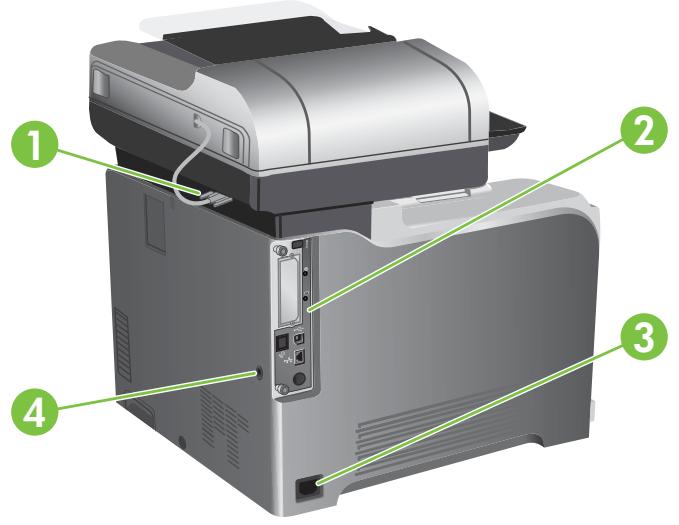
| 1 | Connecteur de l'ensemble scanner et BAA |
| 2 | Ports d'interface |
| 3 | Branchement de l'alimentation |
| 4 | Logement pour verrou de sécurité de type câble |
Ports d'interface
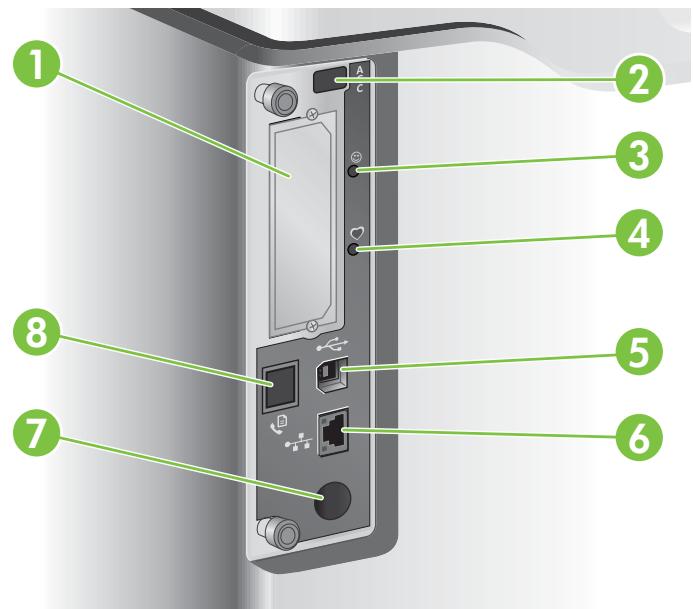
| 1 | Logement d'extension pour l'interface EIO |
| 2 | Port USB hôte (pour solutions fierces) |
| 3 | Voyant de connectivité du formateur (allumé lorsque le formateur est inséré) |
| 4 | Voyant de détction (clignote lorsque le formateur fonctionne correctement) |
| 5 | Port USB 2.0 haute vitesse |
| 6 | Port réseau RJ-45 (inclut les voyants HP Jetdirect) |
| 7 | Connecteur FIH (Foreign-Interface Harness, pour la connexion de solutions fierces) |
| 8 | Connexion pour télécopie (standard pour le MFP HP Color LaserJet CM3530fs, en option pour le MFP HP Color LaserJet CM3530 MFP) |
Emplacement des numéros de série et de modèle
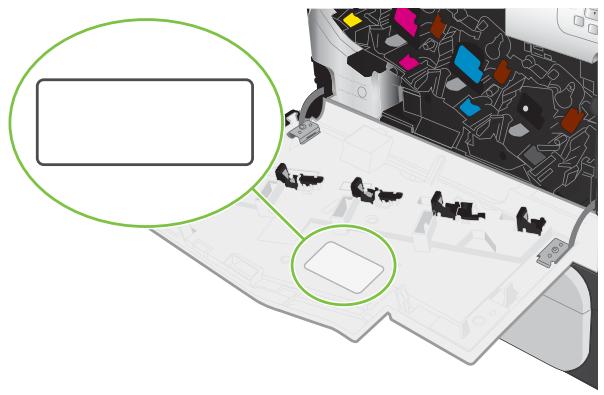
| Nom du modele | Numéro de modele |
| MFP HP Color LaserJet CM3530 MFP | CC519A |
| MFP HP Color LaserJet CM3530fs | CC520A |
2 Panneau de commande
Utilisation du panneau de commande Navigation dans le menu Administration - Menu Informations - Menu Options de tâche par défaut - Menu Programming - Menu Gestion - Menu Configuration initiale - Menu Comportement du périphérique - Menu Qualité d'impression - Menu Dépannage - Menu Réinitialisation - Menu Service
Utilisation du panneau de commande
Le panneau de commande possède un écran tactile VGA qui permet l'accès à toutes les fonctions du produit. Utilisez les boutons et le pavé numérique pour gérer les tâches et l'état du produit. Les voyants indiquent l'état général du produit.
Disposition du panneau de commande
Le panneau de commande comprend un écran graphique tactile, des boutons de commande de tâches, un pavé numérique et trois voyants d'état.
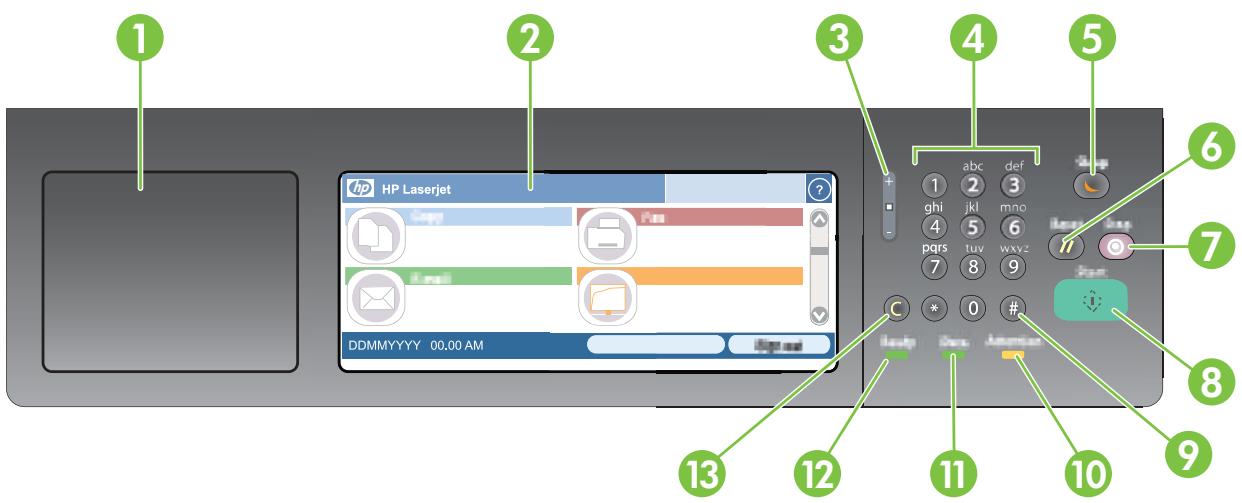
| 1 | Port d'intégration de matériel | Zone destinée à l'ajout de péripériques de sécurité tiers. |
| 2 | Ecran graphique tactile | Utilisez l'écran tactile pour ouvrir et configurer toutes les fonctionnalités du produit. |
| 3 | Bouton de réglage de la luminosité | Utilisez ce bouton pour augmenter ou diminuer la luminosité de l'écran tactile. |
| 4 | Pavé numérique | Utilisez cette zone pour spécifique le nombre de copies et les autres valeurs numériques. |
| 5 | Bouton Veille | Si le produit reste inactif pendant un certain temps, il passé automatiquement en mode Veille. Pourmettre le produit en mode Veille ou pour le reactiver, appuyez sur le bouton Veille. |
| 6 | Bouton Réinitialiser | Restaure les paramètres de tâches par défaut définis en usine ou par l'utilisateur. |
| 7 | Bouton Arrête | Arrête la tâche active et ouvre l'écran Etat de la tâche. |
| 8 | Bouton Lancer | Lance une tâche de copie ou de télécopie, démarre un envoi numérique ou reprendue une tâche interrompue. |
| 9 | Bouton # | Utilisez ce bouton pour indiquer une pause dans un numéro de télécopie. |
| 10 | Voyant Attention | Levoyant Attention indique que le produit a un problème et requiert votre intervention. Par exemple, un bac papier vide ou un message d'erreur affché sur l'écran tactile. |
| 11 | Voyant Données | Levoyant Données indique que le produit est en train de recevoir des données. |
| 12 | Voyant Prêt | Levoyant Prêt indique que le produit est prêt àTRAitter une tâche. |
| 13 | Bouton Effacer | Rétablit les valeurs par défaut. |
Écran d'accueil
L'écran d'accueil permet d'accéder aux fonctions du produit et indique l'état actuel du produit.

REMARQUE : Les fonctions qui s'affichent sur l'écran d'accueil peuvent varier selon la configuration du produit.
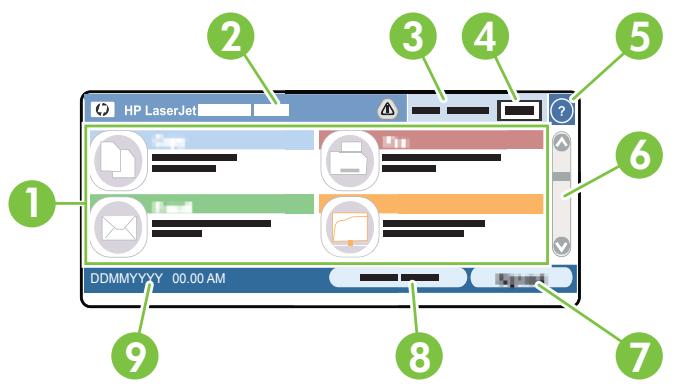
1 Caractéristiques Elles peuvent comprendre certains des éléments suivants selon la configuration du produit :
Copier, Fax, Messagerie électronique, Messagerie électronique secondaire, État de la tâche, Dossier réseau, Stockage tâche, Workflow, État des consommables, Administration
2 Ligne d'état du produit La ligne d'état fournit des informations sur l'état général du produit. Plusieurs boutons peuvent s'afficher dans cette zone, selon l'état actuel. Pour une description de tous les boutons susceptibles de s'afficher dans la ligne d'état, reportez-vous à la section Boutons de l'écran tactile à la page 15. 3 Type de copie Indique si les copies sont en couleur. 4 Nombre de copies La boîte Nombre de copies indique le nombre de copies sélectionné sur le produit. 5 Bouton Aide Appuyez sur le bouton Aide pour ouvrir le système d'aide intégré. 6 Barre de défilement Appuyez sur les flèches vers le haut ou le bas dans la barre de défilement pour visualiser l'ensemble de la liste des fonctions disponibles. 7 Déconnexion Appuyez sur Déconnexion pour vous déconnecter du produit si vous êtes connecté avec un accès disposant de fonctions restreintes. Une fois que vous êtes déconnecté, le produit rétablit toutes les options par défaut. 8 Adresse réseau Appuyez sur Adresse réseau pour obtenir des informations sur la connexion réseau. 9 Date et heures La date et l'heure actuelles apparaissent ici. Vous pouvez sélectionner le format utilisé par le produit pour l'affichage de la date et de l'heure, par exemple le format 12 heures ou 24 heures.
Boutons de l'écran tactile
La ligne d'état sur l'écran d'accueil fournit des informations sur l'état du produit. Plusieurs boutons peuvent s'afficher dans cette zone. Le tableau suivant décrit chacun de ces boutons.
| Bouton Accueil. Appuyez sur le bouton Accueil pour acceder à l'écran d'accueil depuis les autres écrans. | |
| Bouton Lancer. Appuyez sur le bouton Lancer pour lancer l'action de la fonction que vous utilisez. REMARQUE: Le nom de ce bouton varie selon la fonction utilisée. Par exemple, pour la fonction Copier, le bouton s'appelle Lancer copie. | |
| Bouton Arrêté. Si une tâche d'impression ou de télécopie est en cours de traitement, le bouton Arrêté s'affiche à la place du bouton Lancer. Appuyez sur le bouton Arrêté pour interrompre la tâche en cours. Le produit vous invite à annuler ou reprendre la tâche. | |
| Bouton Erreur. Le bouton Erreur s'affiche dès que le produit rencontres une erreur qui nécessite une intervention avant de poursuivre. Appuyez sur le bouton Erreur pour afficher une description de l'erreur. Ce message contient également des instructions pour résoudre le problème. | |
| Bouton Avertissement. Le bouton Avertissement s'affiche lorsque le produit présente un problème, mais qu'il peut continuer à fonctionner. Appuyez sur le bouton Avertissement pour afficher un message dérivant le problème. Ce message contient également des instructions pour résoudre le problème. | |
| Bouton Aide. Appuyez sur le bouton Aide pour ouvrir le système d'aide en ligne intégré. Pour plus d'informations, visitez le site Système d'aide du panneau de commande à la page 15. |
Système d'aide du panneau de commande
Le produit est doté d'un système d'aide en ligne intégré avec des instructions d'utilisation pour chaque écran. Pour ouvrir le système d'aide, appuyez sur le bouton Aide dans le coin supérieur droit de l'écran.
Dans certains écrans, l'aide ouvre un menu global à partir duquel vous pouvez rechercher des rubriques spécifiques. Vous pouvez vous déplacer dans la structure du menu en appuyant sur les boutons disponibles.
Pour les écrans contenant des paramètres de tâches spécifiques, l'aide ouvre une rubrique d'explication des options disponibles dans l'écran.
Si l'appareil vous signale une erreur ou un avertissement, appuyez sur le bouton Erreur ou Avertissement pour afficher un message qui décrit le problème. Le message contient aussi des instructions pour résoudre le problème.
Navigation dans le menu Administration
Sur l'écran d'accueil, appuyez sur Administration pour afficher la structure du menu. Vous devrez peut-être faire défiler jusqu'en bas de l'écran d'accueil pour accéder à cette fonction.
Le menu Administration contient plusieurs sous-menus, qui apparaissent sur le côté gauche de l'écran. Appuyez sur le nom d'un menu pour en développer sa structure. Un signe (+) en regard du nom d'un menu indique que celui-ci contient des sous-menus. Continuez à ouvrir la structure jusqu'à atteindre l'option que vous souhaitez configurer. Pour revenir à un niveau précédent, appuyez sur Précédent.
Pour quitter le menu Administration, appuyez sur le bouton Accueil dans le coin supérieur gauche de l'écran.
Le produit dispose d'une aide intégrée qui explique les fonctions auxquelles vous pouvez accéder à l'aide des menus. Pour de nombreux menus, l'aide est disponible sur le côté droit de l'écran tactile. Pour ouvrir le système global d'aide, appuyez sur le bouton Aide dans le coin supérieur droit de l'écran.
Les tableaux des sections qui suivent présentent la structure globale de chaque sous-menu du menu Administration.
Menu Informations
Administration > Information
Utilisez ce menu pour imprimer les pages d'informations et les rapports qui sont stockés sur le produit.
Tableau 2-1 Menu Information
| Élement de menu | Élement de sous- menu | Élement de sous- menu | Valeurs | Description |
| Pages de configuration/d' état | Structure des menus Administration | Impression | Affiche la structure de base du menu Administration et les paramètres d'administration actuels. | |
| Page de configuration | Impression | Ensemble de pages de configuration indiquant les paramètres en cours du produit. | ||
| Page d'état des consommables | Impression | Affiche l'état des consommables, notamment les cartouches, les kits de maintenance et les agrafes. | ||
| Page d'utilisation | Impression | Affiche des informations sur le nombre de pages imprimées sur chaque type et chaque format de papier. | ||
| Journal des tâches d'utilisation de la couleur | Impression | Page du réseau contenant des informations sur l'utilisation des couleurs pour chaque tâche. Cette page indique notamment le nom de l'utiliseur, le nom de l'application ainsi que le nombre de pages monochromes (noir uniquement) et couleur. | ||
| Répertroire fichiers | Impression | Page de réseau contenant des informations relatives aux unités de stockage de masse des péripériques, telles que les lecteurs flash, les cartes de mémoire ou les disques durs qui sont installés sur le produit. |
Tableau 2-1 Menu Information (suite)
| Élement de menu | Élement de sous- menu | Élement de sous- menu | Valeurs | Description |
| Rapports de télécopie | Journal des activités de télécopie | Impression | Contient la liste des télécopies envoyées depuis ce produit ou reçues par ce produit. | |
| Rapport des appeals du télécopieur | Rapport des appeals du télécopieur | Impression | Rapport détaillé sur la première télécopie (envoyée ou reçue). | |
| Miniature sur rapport | Oui | Choisissez d'inclure ou non une miniature de la première page de la télécopie sur le rapport d'appoint. | ||
| Non (par défaut) | ||||
| Quand imprimer un rapport | Ne jamais imprimer automatiquement | |||
| Imprimer après une tâche de télécopie | ||||
| Imprimer après l'envoi d'une télécopie | ||||
| Imprimer après une erreur de télécopie (par défaut) | ||||
| Imprimer après une erreur d'envoi uniquement | ||||
| Imprimer après une erreur de réception uniquement | ||||
| Rapport sur les codes de facturation | Impression | Liste des codes de facturation utilisés pour les télécopies sortantes. Ce rapport indique le nombre de télécopies envoyées facturerées pour chaque code. | ||
| Liste des numérios de télécopie bloqués | Impression | Liste des numérios de téléphone qui sont bloqués et ne peuvent envoyer de télécopies à ce produit. | ||
| Liste de numération rapide | Impression | Indique les numérios rapides qui ont été définis sur ce produit. | ||
| Pages/polices exemples | Page de démonstration | Impression | Sortie imprimée d'une page mettant en surbrillance les capacités d'impression du produit. | |
| Echantillons RVB | Impression | Sortie imprimée d'échantillons couleur pour différentes valeurs RGB (rouge, vert et bleu). Ces échantillons seront de guide pour la correspondance des couleurs. | ||
| Echantillons CMYK | Impression | Sortie imprimée d'échantillons couleur pour différentes valeurs CMJN (cyan, magenta, jaune et noir). Ces échantillons seront de guide pour la correspondance des couleurs. | ||
| Liste des polices PCL | Impression | Liste des polices PCL disponibles sur le produit. | ||
| Liste des polices PS | Impression | Liste des polices PostScript (PS) disponibles sur le produit. |
Menu Options de tâche par défaut
Administration > Options de tâche par défaut
Utilisez ce menu pour définir les options de tâche par défaut des fonctions. Ces options sont utilisées si l'utilisateur n'en indique pas d'autres lors de la création d'une tâche.
Options par défaut pour les originaux
Administration > Options de tâche par défaut > Options par défaut pour les originaux
Tableau 2-2 Menu Options par défaut pour les originaux
| Éléments de menu | Valeurs | Description |
| Format de papier | Sélectionnez un format dans la liste. | Sélectionnez le format de papier le plus fréquemment utilisé pour la copie ou pour la numérisation de documents originaux. |
| Recto verso/recto | 1 | Indiquez si les documents originaux à copier ou à numériser sont le plus souvent au format recto ou au format recto verso. |
| 2 | ||
| Orientation | Portrait | Sélectionnez l'orientation la plus couramment utilisé pour la copie ou la numérisation des originaux. Sélectionnez l'options Portrait si le bord court apparait en haut ou l'options Paysage s'il s'agit du bord long. |
| Paysage | ||
| Optimiser le texte/l'image | Ajustement manuel | Permet d'optimiser l'impression pour un type d'original particulier : texte, images ou combinaison des deux. |
| Texte | L'option Ajustement manuel vous permit de spécifique la combinaison de texte et d'images la plus utilisée. | |
| Image imprimée | ||
| Photo |
Ajustement de l'image
Administration > Options de tâche par défaut > Ajustement de l'image
Tableau 2-3 Menu Ajustement de l'image
| Elément de menu | Valeurs | Description |
| Obscurité | Sélectionnez une valeur. | Sélectionnez le niveau de densité (contraste) de l'impression. |
| Nettoyage de l'arrête-plan | Choisissez une valeur dans la plage définie. | Augmentez la valeur du paramètre Nettoyage de l'arrête-plan pour supprimer les images faibles de l'arrête-plan ou pour supprimer une couleur d'arrête-plan claire. |
| Netteté | Choisissez une valeur dans la plage définie. | Réglez le paramètre Nettété pour éclaircir ou assombrir l'image. |
Options de copie par défaut
Administration > Options de tâche par défaut > Options de copie par défaut
Tableau 2-4 Menu Options de copie par défaut
| Éléments de menu | Éléments de sous-menu | Valeurs | Description |
| Nombre de copies | Entrez le nombre de copies. Le paramètre par défaut est 1. | Définissez le nombre de copies par défaut pour une tâche de copie. | |
| Recto verso/recto | 1 | Définissez le nombre de faces par défaut pour les copies. | |
| 2 | |||
| Couleur/Noir | Détction auto | Choisissez le mode de copie par défaut : couleur, noir ou détention automatique, en fonction de l'original. | |
| Couleur | |||
| Noir (par défaut) | |||
| Trier | Déactivé | Définissez l'options pour l'assemblage de plusieurs copies. | |
| Activé (par défaut) | Si Activé est sélectionné, le produit imprime une copie complète de la tâche d'impression avant de commencer la copie suivante. Dans le cas contraire, il imprime la première page de chaque copie avant d'imprimer la deuxieme, et ainsi de suite. | ||
| Bord à bord | Normal (recommendé) | Utilisez la fonction Bord à bord pour empêcher l' apparition d'ombres sur les bords des copies lorsque le document original est imprimé premès des bords. Vous pouvez utiliser cette fonction conjointement avec la fonction Réduire/Agrandir afin que la totalité de la page soit imprimée sur les copies. | |
| Sortie bord à bord | |||
| Inclure marges automatiquement | Déactivé (par défaut) | Permet de réduire automatiquement la taille de l'image lors de la numérisation de façon à y inclure les marges. | |
| Activé |
Options de télécopie par défaut
Administration > Options de tâche par défaut > Options de télécopie par défaut
REMARQUE : Ce menu est uniquement disponible pour le MFP HP Color LaserJet CM3530fs.
Tableau 2-5 Menu Envoyer télécopie
| Elément de menu | Elément de sous-menu | Valeurs | Description |
| Résolution | Standard (100 x 200 ppp) (par défaut) | Permet de définir la résolution des documents envoyés. Les images à haute résolution sont composées de plus de points par pouce (ppp) etprésentent plus de détails. Les images à basse résolution sont composées de moins de points par pouce (ppp) etprésentent moins de détails, mais leur taille de fichier est plus petite. | |
| Fine (200 x 200 ppp) | |||
| Superfine (300 x 300 ppp) | |||
| En-tête téléç. | Ajouter un caractère au début d'une chaine (par défaut) | Permet de selectionner la position de l'en-tête de la télécopie sur la page. | |
| Superposition | Sélectionnez l'option Ajouter un caractère au début d'une chaine pour imprimer l'en-tête de télécopie au-dessus du texte et déplacer le texte vers le bas de la page. Sélectionnez l'option Superposition pour imprimer l'en-tête de télécopie au-dessus du texte sans déplacer le texte vers le bas de la page. L'utilisation de cette option peut permettre d'éviter qu'une télécopie d'une seule page soit imprimée sur deux pages. |
Tableau 2-6 Menu Réception de télécopie
| Elément de menu | Elément de sous-menu | Valeurs | Description |
| Transférer télécopie | Transférer télécopie | Déactivé (par défaut) | Pour transférer les télécopies reçues vers un autre télécopier, sélectionnez les options Transférer télécopie et Personnalisé. Ensuite, entrez le numéro de l'autre télécopier dans le champ Numéro de télécopier de transfert. La première fois que vous scélectionnez l'élément de menu Transférer télécopie, vous étés invite à définir un code PIN. Saisissez ce code PIN chaque fois que vous utilisez ce menu. Ce code PIN sert également à accéder au menu Impressions télécopie. |
| Personnalisé | |||
| Changer code PIN | Grâce à cette option, changez le code PIN du menu Transférer télécopie. | ||
| Cacheter télécopies reçues | Activé | Permet d'ajouter la date, l'heure, le numéro de téléphone de l'expéditeur et le numéro de page sur chaque page des télécopies reçues par le produit. | |
| Déactivé (par défaut) | |||
| Adapter à la page | Activé (par défaut) | Permet de réduire le format des télécopies lorsqu'il est supérieur au format Letter ou A4 afin de les adapter aux pages de ces formats. Si cette option a la valeur Désactivé, les télécopies dont le format est supérieur au format Letter ou A4 s'étendront sur plusieurs pages. | |
| Déactivé | |||
| Bac Papier Télécopie | Sélectionnez un bac de papier dans la liste. Le paramètre par défaut est Automatique. | Sélectionnez le bac contenant le format et le type de papier que vous voulez utiliser pour les télécopies entrantes. |
Options de courrier électronique par défaut
Administration > Options de tâche par défaut > Options de messagerie électronique par défaut
| Élement de menu | Valeurs | Description |
| Type de fichier | PDF (par défaut) | Sélectionnez le format de fichier du courrier électronique. |
| JPEG | ||
| TIFF | ||
| M-TIFF | ||
| Qualité sortie | Fort (fichier volumieux) | Une qualité d'impression élevé augmente la taille du fichier de sortie. |
| Moyen (par défaut) | ||
| Faible (petit fichier) | ||
| Résolution | 300 PPP | Sélectionnez la résolution. Utilisez une valeur moins élevé pour creator des fichiers plus petits. |
| 200 ppp | ||
| 150 ppp (par défaut) | ||
| 75 PPP | ||
| Couleur/Noir | Numérisation couleur (par défaut) | Spécifiez si le message électronique doit apparaître en noir ou en couleur. |
| Numérisation noir et blanc | ||
| Version TIFF | TIFF 6.0 (par défaut) | Spécifiez la version TIFF à utiliser lors de l'enregistrement des fichiers numériés. |
| TIFF (Post 6.0) |
Envoyer par défaut aux options dossier
Administration > Options de tâche par défaut > Options Envoyer vers dossier par défaut
| Élement de menu | Valeurs | Description |
| Couleur/Noir | Numérisation couleur | Spécifiez si le fjichier doit apparaitre en noir ou en couleur. |
| Numérisation noir et blanc (par défaut) | ||
| Type de fjichier | PDF (par défaut) | Sélectionnez le format de fjichier. |
| M-TIFF | ||
| TIFF | ||
| JPEG | ||
| Version TIFF | TIFF 6.0 (par défaut) | Spécifiez la version TIFF à utiliser lors de l'enregistrement des fjichiers numériés. |
| TIFF (Post 6.0) | ||
| Qualité sortie | Fort (fichier volumieux) | Une qualité d'impression élevée augmente la taille du fjichier de sortie. |
| Moyen (par défaut) | ||
| Faible (petit fjichier) | ||
| Résolution | 75 PPP | Sélectionnez la résolution. Utilisez une valeur moins élevé pour creator des fjichiers plus petits. |
| 150 ppp (par défaut) | ||
| 200 ppp | ||
| 300 PPP | ||
| 400 PPP | ||
| 600 PPP |
Options d'impression par défaut
Administration > Options de tâche par défaut > Options d'impression par défaut
Tableau 2-7 Menu Options d'impression par défaut
| Elément de menu | Elément de sous-menu | Valeurs | Description |
| Copies par tâche | Entrez une valeur. | Définissez le nombre de copies par défaut pour les tâches d'impression. | |
| Format de papier par défaut | (Liste des formats pris en charge) | Sélectionnez un format de papier. | |
| Format de papier personnalisé par défaut | Unité de mesure | Millimètres | Yous permet de définir le format de papier par défaut utilisé lorsque l'utiliseur séLECTIONne Personnalisé comme format de papier d'une tâche d'impression. |
| Pouces | |||
| Dimension X | Configurez la mesure de la largeur pour le Format de papier personnalisé par défaut. | ||
| Dimension Y | Configurez la mesure de la hauteur pour le Format de papier personnalisé par défaut. | ||
| Côtés imprimés | Recto | Indiquez si les tâches d'impression doivent être effectuées au format recto ou au format recto verso par défaut. | |
| Recto verso | |||
| Format R V | Côté long (par défaut) | Utilisez cette fonction pour configurer le style par défaut des tâches d'impression recto verso. | |
| Bord court | Si Côté long est sélectionné et que la tâche a une orientation Portrait, la tâche aura pour résultat un style Livre. Si la tâche a une orientation Paysage, un style Calendrier (les pages sont reliées par le haut) en résultera. | ||
| Si Bord court est sélectionné et que la tâche a une orientation Portrait, la tâche aura pour résultat un style Calendrier. Si la tâche a une orientation Paysage, le résultat aura le style Livret. |
Menu Programming
À l'aide de ce menu, définissez les options de réglage de l'heure et les moments où le produit passe en mode Veille et le quitte.

REMARQUE : Les valeurs par défaut sont signalées par la mention « par défaut » entre parenthèses. Certains éléments de menu n'ont pas de valeur par défaut.
Tableau 2-8 Menu Programming
| Elément de menu | Elément de sous- menu | Elément de sous- menu | Valeurs | Description |
| Date/Heure | Format de date | AAAA/MMM/JJ (par défaut) | Utilisez cette fonction pour régler la date et l'heure, ainsi que le format de date et d'heure pour l'horodatage des télécopies sortantes. | |
| MMM/JJ/AAAA | ||||
| JJ/MMM/AAAA | ||||
| Date | Mois | |||
| Jour | ||||
| Année | ||||
| Format d'heure | 12 heures (matin/ après-midi) (par défaut) | |||
| 24 heures | ||||
| Heure | Heure | |||
| Minute | ||||
| Matin | ||||
| Après-midi | ||||
| Fuseau hora | Sélectionnez un fuseau horsaire dans la liste. | Sélectionnez le fuseau horsaire de l'endroit où est situé le produit. | ||
| Ajuster pour l'heure d'été | Activé | |||
| Déactivé | ||||
| Temps de veille | 1 minute | Utilisez cette fonction pour sélectionner l'intervalle d'inactivité du produit avant de passer au mode Veille. | ||
| 15 minutes | ||||
| 20 minutes | ||||
| 30 minutes (par défaut) | ||||
| 45 minutes | ||||
| 1 heures (60 minutes) | ||||
| 90 minutes | ||||
| 2 heures |
| Elément de menu | Elément de sous- menu | Elément de sous- menu | Valeurs | Description |
| 4 heures | ||||
| Heure de réveil | Lundi | Déactivé (par défaut) | Sélectionnez Personnelisé pour définir l'heure de réveil de chaque jour de la semaine. Le produit quitterle mode Veille selon ce planning. Le planning de veille permet d'économiser de l'énergie et de préparer le produit pour éviter le temps de préchauffe. | |
| Mardi | Personnalisé | |||
| Mercredi | ||||
| Jeudi | ||||
| Vendredi | ||||
| Samedi | ||||
| Dimanche | ||||
| Heure de veille | Lundi | Déactivé (par défaut) | Utilisez cette fonction pour régler une heures de mise en veille pour chaque jour de la semaine aux périodes où le produit ne sera vainemblablement pas utilisé (par exemple, à certaines heures de la soirée). Lorsque vous reglez une heures de veille, le produit se met automatiquement en mode d'économie d'énergie. Sélectionnez un jour puis Personalisé pour définir un programme de mise en veille personnelisé. | |
| Mardi | Personnalisé | |||
| Mercredi | ||||
| Jeudi | ||||
| Vendredi | ||||
| Samedi | ||||
| Dimanche | ||||
| Impressions télécopie | Mode d'impression tclp | Stocker toutes les télécopies reçues | Si vous avez des doutes sur la sécurité des télécopies privées, utilisez cette fonction pour stocker les télécopies只想 que de les imprimer automatiquement en créant un planning d'impression. La première fois que vous sélectionnez cet élément de menu, vous étés invite à entracer un code PIN. Saisisseze ce code PIN chaque fois que vous utilisez ce menu. | |
| Imprimer toutes les télécopies reçues (par défaut) | Sélectionnez Imprimer toutes les télécopies reçues pour imprimer toutes les télécopies entrantes au moment de leur réception. | |||
| Utiliser programme d'impression de télécopies | Créer planif. impression tclp | Sélectionnez Utiliser programme d'impression de télécopies pour acceder aux options du menu Créer planif. impression tclp qui vous permettent de configurer un planning d'impression des télécopies reçues. | ||
| Changer code PIN | Sélectionnez Changer code PIN pour changier le code PIN que les utilisateurs doivent fournir imprimer des télécopies. |
Menu Gestion
Utilisez ce menu pour configurer les options globales de gestion du produit.

REMARQUE : Les valeurs par défaut sont signalées par la mention « par défaut » entre parenthèses.
Certains éléments de menu n'ont pas de valeur par défaut.
Tableau 2-9 Menu Gestion
| Elément de menu | Elément de sous-menu | Valeurs | Description |
| Bouton Adresse réseau | Affichage | Utilisez cette fonction pour afficher le bouton Adresse réseau sur l'écran Accueil. | |
| Masquer (par défaut) | |||
| Gestion des tâches stockées | Limits de stockage copies rapides | Sélectionner le nombre maximal de tâches à stocker | Utilisez ce menu pour afficher et gérer les tâches stockées sur le produit. |
| Délambda conservat. copie rapide | Désactivé (par défaut) | ||
| 1 HEURE | |||
| 4 heures | |||
| 1 JOUR | |||
| 1 SEMAINE | |||
| Classement de la liste des tâches stockées | Alphabétique | ||
| Chronologique | |||
| Mode Veille | Désactiver | Utilisez cette fonction pour personneliser les paramètres du mode Veille pour ce produit. | |
| Utiliser le Temps de veille (par défaut) | Sélectionnez Utiliser le Temps de veille pour régler le produit de sorte qu'il passe en mode Veille après la période spécifique dans le menu Programmation. | ||
| Gestion des consommables | Remplacement des consommables | Définit le comportement du produit lorsque le niveau d'un consommable est faible. | |
| Le produit affiche le message « Commander des consommables » lorsque le niveau d'un consommable devient faible et le message « Remplacez les consommables » lorsqu'un consommable est arrivé en fin de vie. Pour assurer une qualité d'impression optimale, HP recommendé le remplacement des consommables dés l' apparition du message « Remplacez les consommables » . Cela dit, sauf si la qualité d'impression n'est plus acceptable, il se peut qu'il ne soit pas absolument nécessaire de replacer le consommable à ce stade. L'impression est encore possible si vous utilisez les options Ignorer qd vide 1 ou Ignorer qd vide 2 . Les options Ignorer permettent au produit de continuer à utiliser un article de fourniture arrivé en fin de vie. | |||
| Arrêter qd faible | Sélectionnez Arrêter qd faible pour arrêter l'impression lorsque le niveau d'un consommable devient faible. | ||
| Arrêt qd vide (par défaut) | Sélectionnez Arrêt qd vide pour arrêter l'impression lorsqu'un consommable est arrivé en fin de vie. |
| Elément de menu | Elément de sous-menu | Valeurs | Description |
| L'impression est encore possible si vous utilisez les options Ignorer qd vide 1 ou Ignorer qd vide 2. Cela dit, sauf si la qualité d'impression n'est plus acceptable, il se peut qu'il ne soit pas absolument nécessaire de replacer le consommable à ce stade. | |||
| Ignorer qd vide 1 | S'électionnez Ignorer qd vide 1 pour permettre au produit de continuer l'impression lorsque des consommables, autres que le réservoir de récapération du toner, sont arrivés en fin de vie. Cela dit, l'utilisation de cette option entrainera avec le temps une qualité d'impression inacceptable. Pensez à toujours-disposer d'une cartouche de remplacement afin de faire face à ce problème de mauvaise qualité d'impression. | ||
| Ignorer qd vide 2 | |||
| S'électionnez Ignorer qd vide 2 pour permettre au produit de continuer l'impression lorsqu'un consommable couleur a dépasse sa durée de vie estimée, y compris le réservoir de récapération du toner. Cette option n'est pas recommendée en raison des risques de débordement du réservoir de récapération du toner, ce qui pourrait vous obliger à effectuer des opérations de maintenance sur le produit. | |||
| Aucune information sur le reste du toner n'est disponible lorsque vous imprimez en mode Ignorer. | |||
| Une fois qu'un consommable HP a atteint la fin de sa durée de vie estimée, la garantie Premium de HP (protection des consommables) de ce consommable expire. Pour plus d'informations, consultez la section Garantie limitée relative aux cartouches d'impression à la page 262. | |||
| Les options Ignorer peuvent être activées ou désactivées à tout moment et ce réglage n'a pas besoin d'être effectué de nouveau pour chaque consommable. Le produit continue l'impression automatiquement lorsqu'un consommable arrive en fin de vie. Le message « Remplacez les consommables - Ignorer acté » s'affiché sur le panneau de commande lorsqu'un consommable est utilisé en mode Ignorer. Une fois le consommable remplace, le mode Ignorer est déactivé jusqu'à ce qu'un autre consommable arrive en fin de vie. | |||
| Nbre limite de pages | Ce menu s'affiche si vous selectionnez Oui, utiliser Ignorer pour l'une des options Ignorer. Sélectionnez le nombre de pages que le produit continuera à imprimer tant que le mode Ignorer sera activé. La valeur par défaut est 1500. | ||
| Seuil niveau consom. faible/commande | Valeurs comprises entre 0 et 100000 | Utilisez ce menu pour effectuer les tâches d'administration de la gestion des consommables, telles que la modification du seuil de commande. | |
| Couleur épuisée | Arrêté (par défaut) | Ce menu définit le comportement du produit lorsqu'un consommable couleur est arrivé à sa fin de vie estimée. Si l'options Contin. auto. noir est sélectionnée, le produit poursuit l'impression en utilisant uniquement le toner noir. | |
| Contin. auto. noir |
| Elément de menu | Elément de sous-menu | Valeurs | Description |
| Restreindre l'utilisation de la couleur | Accès à l'impression couleur | Activer couleur (par défaut) | Cette option permet à l'administrateur de désactiver ou de limiter l'impression couleur. Pour utiliser le paramètre Couleur si autorisé, vous doivent définir des autorisations au niveau utilisé et/ou application dans le serveur Web intégré, le logiciel HP Easy Printer Care ou Web Jetadmin. |
| Couleur si autorisé | |||
| Déjàtiver couleur | |||
| Accès à la copie couleurs | Activer couleur (par défaut) | Cette option permet à l'administrateur de désactiver ou de limiter la copie couleur. | |
| Déjàtiver couleur | |||
| Mix couleur/noir | Auto (par défaut) | Cette option permet de contrôler la façon dont le moteur bascule du mode couleur au le mode monochrome, afin d'optimiser les performances et de prolonger la durée de vie des cartouches d'impression. | |
| Principal couleur | Sélectionnez Auto pour rétabrir les paramètres par défaut du produit. | ||
| Principal noir | Sélectionnez Principal couleur si la majorité des tâches d'impression sont en couleur et si l'impression couvreet une grande partie de la page. | ||
| Sélectionnez Principal noir si vous imprimez principalement des travaux monochromes ou une combinaison de travaux couleur et monochromes. |
Menu Configuration initiale
Administration > Configuration initiale

REMARQUE : Les valeurs par défaut sont signalées par la mention « par défaut » entre parenthèses.
Certains éléments de menu n'ont pas de valeur par défaut.
Réseau et E/S
Administration > Configuration initiale > Réseau et E/S
Tableau 2-10 Réseau et E/S
| Elément de menu | Elément de sous-menu | Valeurs | Description |
| Délambda E/S | Sélectionnez une valeur dans la plage. Le paramètre par défaut est 15 secondes. | Le délambda E/S correspond au temps d'attevant l'échec d'une tâche. Si le flux de données reçues par le produit pour une tâche d'impression est interrompu, ce paramètre indique le délambda d'attende du produit avant d'avertir de l'échec de la tâche. | |
| Entrée parallèle | Vitesse élevée | Non | Utilisez le paramètre Vitesse élevé pour configurer la vitesse du port parallax pour la communication avec l'hôte. |
| REMARQUE: Cette option apparait uniquement lorsqu'un accessoire EIO est installé. | Fonctions avancées | Oui (par défaut) | Utilisez le paramètre Fonctions avancées pour activer ou désactiver les communications parallelèses bidirectionnelles. |
| Jetdirect intégré | Consultez la liste d'options dans le Tableau 2-11 Menus Jetdirect à la page 31. | ||
| Jetdirect EIO <X> | |||
Tableau 2-11 Menus Jetdirect
| Élement de menu | Élement de sous-menu | Élement de sous-menu | Valeurs et description |
| TCP/IP | Activer | Déactivé: Vous permet de désactiver le protocole TCP/IP. | |
| Activé (par défaut): Vous permit d'activer le protocole TCP/IP. | |||
| Nom de l'hôte | Chaîne alphanumeric (32 caractères maximum) utilisée pour identifier le produit. Ce nom est répertorié dans la page de configuration Jetdirect. Le nom d'hôte par défaut est NPlxxxxx, où xxxxxx correspond aux six derniers chiffres de l'adresse matérielle (MAC) du réseau local. | ||
| Paramètres IPV4 | Méthode de configuration | Permet d'indiquer comment les paramètres TCP/IPv4 seront configurés sur le serveur d'impression HP Jetdirect. | |
| Bootp: Permet d'utiliser le protocole BootP (Bootstrap) pour une configuration automatique depuis un serveur BootP. | |||
| DHCP: Permet d'utiliser le protocole DHCP (Dynamic Host Configuration Protocol) pour une configuration automatique depuis un serveur DHCPv4. Si ce protocole est configuré et qu'un bail DHCP existe, les |
Tableau 2-11 Menus Jetdirect (suite)
| Elément de menu | Elément de sous-menu | Elément de sous-menu | Valeurs et description |
| menus Version DHCP et Renouvellement DHCP sont disponibles pour définir des options de bail DHCP. | |||
| IP auto : Permet d'utiliser l'ADDRESS IPv4 automatique local. Une adresse du type 169.254.x.x est automatiquement affectée. | |||
| Manuelle : Utilisez le menu Paramêtres manuels pourdéfinir les paramêtres TCP/IPv4. | |||
| IP par défaut | Permet de spécifique l'adresse IP par défaut à reprendre lorsque le serveur d'impression ne parvient pas à obtenir une adresse IP du réseau lors d'une reconfiguration TCP/IP forcée (par exemple, lors d'une configuration manuelle pour utiliser BootP ou DHCP). | ||
| IP auto : Une adresse IP locale 169.254.x.x est définié. | |||
| Hérité : L'adresse 192.0.0.192 est définié, en accord avec les produits Jetdirect plus anciens. | |||
| Version DHCP | Ce menu s'affiche si vous avez défini Méthode de configuration sur DHCP et qu'il existe un bail DHCP pour le serveur d'impression. | ||
| Non (par défaut) : Le bail DHCP en cours est enregistrré. | |||
| Oui : Le bail DHCP en cours et l'adresse IP sont libérés. | |||
| Renouvellement DHCP | Ce menu s'affiche si vous avez défini Méthode de configuration sur DHCP et qu'il existe un bail DHCP pour le serveur d'impression. | ||
| Non (par défaut) : Le serveur d'impression ne demande pas le renouvellement du bail DHCP. | |||
| Oui : Le serveur d'impression demande le renouvellement du bail DHCP. | |||
| Paramêtres manuels | (Disponible uniquement si l'options Méthode de configuration est définié sur Manuelle.) Permet de configurer les paramêtres directement depuis le panneau de commande de l'imprimante. | ||
| Adresse IP : Adresse IP unique (n.n.n.n) de l'imprimante, où n'a représentée une valeur allant de 0 à 255. | |||
| Masque de sous-réseau : Masque de sous-réseau de l'imprimante (m.m.m.m), où m'a représentée une valeur allant de 0 à 255. | |||
| Serveur Syslog : Adresse IP du serveur Syslog utilisé pour receivevoir et journaliser les messages Syslog. | |||
| Passerelle par défaut : Adresse IP de la passerelle ou du routeur utilisée pour communiquer avec d'autres réseaux. | |||
| Décai d'inactivité : Durée, en secondes, après laquelle une connexion de données d'impression TCP inactive est rompue (par défaut, 270 secondes, la valeur 0 annule le défroi). |
Tableau 2-11 Menus Jetdirect (suite)
| Élement de menu | Élement de sous-menu | Élement de sous-menu | Valeurs et description |
| DNS principal | Permet d'indiquer l'adresse IP (n.n.n.n) d'un serveur DNS (Domain Name System) primaire. | ||
| DNS secondaire | Permet d'indiquer l'adresse IP (n.n.n.n) du serveur DNS (Domain Name System) secondaire. | ||
| Paramètres IPv6 | Activer | Utilisez cet élément pour activer ou désactiver l'opération IPv6 sur le serveur d'impression.Désactivé : IPv6 désactivé.Activé (par défaut) : IPv6 activé. | |
| De | Paramètres manuels : Utilisez cet élément pour configurer manuellement les adresses IPv6 sur le serveur d'impression.Activer : Sélectionnez cet élément et désissez Activé pour activer la configuration manuelle ou Désactivé pour la désactiver.De : Utilisez cet élément pour entrer une adresse de nœud IPv6 de 32 chiffres hexadécimaux utilisant la syntaxe hexadécimale avec le signe deux-points comme séparateur. | ||
| Stratégie DHCPv6 | Routeur spécifique : La méthode de configuration automatique avec état que doit utiliser le serveur d'impression est définie par un routeur. Le routeur indique si le serveur d'impression obtient son adresse, ses informations de configuration ou les deux depuis un serveur DHCPv6.Routeur non disponible : Si un routeur n'est pas disponible, le serveur d'impression doit essayer d'obtenir sa configuration avec état depuis un serveur DHCPv6.Toujours : Qu'un routeur soit disponible ou non, le serveur d'impression tente toujours d'obtenir sa configuration avec état depuis un serveur DHCPv6. | ||
| DNS principal | Utilisez cet élément pour spécifique pour une adresse IPv6 pour un serveur DNS primaire devant être utilisée par le serveur d'impression. | ||
| DNS secondaire | Utilisez cet élément pour spécifique pour une adresse IPv6 pour un serveur DNS secondaire devant être utilisée par le serveur d'impression. |
Tableau 2-11 Menus Jetdirect (suite)
| Elément de menu | Elément de sous-menu | Elément de sous-menu | Valeurs et description |
| Serveur proxy | Permet de définir le serveur proxy que doit utiliser les applications intégrées du produit. En général, les clients en reseau utilisent un serveur proxy pour avoir accès à Internet. Celui-ci met en cache les pages Web et offre un niveau de sécurité Internet aux clients.Pour spécifique un serveur proxy, entrez son adresse IPv4 ou son nom de Domaine complet. Le nom peut composer jusqu'à 255 caractères.Pour certains reseaux, il peut être nécessaire de contacter son fournisseur de services Internet (ISP) pour obtenir l'adresse du serveur proxy. | ||
| Port proxy | Entrez le numéro de port utilisé par le serveur proxy pour le support client. Le numéro de port identifie le port réservé à l'activité du proxy sur votre réseau. Sa valeur peut être comprise entre 0 et 65535. | ||
| Délai d'inactivité | Durée, en secondes, après laquelle une connexion de données d'impression TCP inactive est rompue La valeur par défaut est 270 secondes. Pour désactiver ce décai, entrez 0. | ||
| IPX/SPX | Activer | Déactivé : Vous permit de désactiver le protocole IPX/SPX.Activé (par défaut) : Vous permit d'activer le protocole IPX/SPX. | |
| Type de trame | Sélectionnez le paramètre de type de trame de votre réseau.Auto : Définit et limite automatiquement le type de trame au premier détecté.EN_8023, EN_II, EN_8022 et EN_SNAP : Permet de sélectionner le type de trame pour les réseaux Ethernet. | ||
| AppleTalk | Activer | Déactivé : Permet de désactiver le protocole AppleTalk.Activé (par défaut) : Permet d'activer le protocole AppleTalk. | |
| DLC/LLC | Activer | Déactivé : Permet de désactiver le protocole DLC/LLC.Activé (par défaut) : Permet d'activer le protocole DLC/LLC. |
Tableau 2-11 Menus Jetdirect (suite)
| Eléments de menu | Eléments de sous-menu | Eléments de sous-menu | Valeurs et description |
| Sécurité | Impr. pg sécurité | Oui (par défaut) : Permet d'imprimer une page contenant les paramètres de sécurité actuels sur le serveur d'impression HP Jetdirect. | |
| Non : Une page de paramètres de sécurité n'est pas imprimée. | |||
| Web sécurisé | Pour la gestion de la configuration, spécifiez si le serveur Web intégré acceptera la communication HTTPS (HTTP sécurisé) uniquement ou HTTP et HTTPS. | ||
| HTTPS obligatoire (par défaut) : Pour une communication sécurisée et chiffree, seul l'accès HTTPS est accepté. Le serveur d'impression s'affiche comme site sécurisé. | |||
| HTTPS facultatif : L'accès HTTP ou HTTPS est autorisé. | |||
| IPSec | Permet de spécifique l'état IPsec sur le serveur d'impression. | ||
| Conserver : L'état IPsec reste tel qu'il est configuré. | |||
| Déactiver : L'opération IPsec est désactivée sur le serveur d'impression. | |||
| Réinitialiser les paramètres de sécurité | Permet de spécifique si les paramètres de sécurité actuels du serveur d'impression sont enregistrées ou réinitialisés sur les valeurs par défaut. | ||
| Non : Les paramètres de sécurité en cours sont conservés. | |||
| Oui : Les paramètres de sécurité sont réinitialisés aux valeurs par défaut. | |||
| Diagnostics | Tests intégrés | Fournit des tests pour faciliter le diagnostic des problèmes de matériel réseau ou de connexion réseau TCP/IP. | |
| Des tests intégrés permettent d'identifier si une défaillance du réseau est interne ou externe au produit. Utilisez un test intégré pour vérifier les circuits de matériel et de communication sur le serveur d'impression. Àprous la Sélection et l'activation d'un test et la définition de l'heure d'exécution, vous devez sélectionner Exécuter pour le lancer. | |||
| Selon l'heure d'exécution可以选择, un test sélectionné s'exçuté de manière continue jusqu'à la mise hors tension du produit ou jusqu'à ce qu'une erreur survienne et qu'une page de diagnostic soit imprimée. | |||
| Test LAN HW | ATTENTION : L'exéciution de ce test intégré effacera votre configuration TCP/IP. | ||
| Ce test exécute une boucle interne. Le test de boucle interne envoie et reçoit des paquets sur le matériel de réseau interne uniquement. Il n'y a pas de transmission externe sur toute réseau. |
Tableau 2-11 Menus Jetdirect (suite)
| Élement de menu | Élement de sous-menu | Élement de sous-menu | Valeurs et description |
| Sélectionnez Oui pour activer ce test ou Non pour ne pas l'activer. | |||
| Test HTTP | Ce test vérifie le fonctionnement de HTTP en récapucérant des pages prédéfinies du produit, puis vérifie le serveur Web intégré. | ||
| Sélectionnez Oui pour activer ce test ou Non pour ne pas l'activer. | |||
| Test SNMP | Ce test vérifie le fonctionnement des communications SNMP en accédant à des objets SNMP prédéfinis sur le produit. | ||
| Sélectionnez Oui pour activer ce test ou Non pour ne pas l'activer. | |||
| Test du chemin des données | Ce test permet d'identifier les problèmes de circuit des données et de corruption sur un produit HP d'émulation PostScript Niveau 3. Il envoie un:fichier PS prédéfini au produit. Ce:fichier ne s'imprimera pas, car il s'agit d'une opération sans papier. | ||
| Sélectionnez Oui pour activer ce test ou Non pour ne pas l'activer. | |||
| Sélectionner tous les tests | Utilisez cet élément pour sélectionner tous les tests intégrés disponibles. | ||
| Sélectionnez Oui pour désir tous les tests. Sélectionnez Non pour sélectionner des tests individuels. | |||
| Heure d'exécution [H] | Utilisez cet élément pour spécifique la durée (en heures) d'exécution d'un test intégré. Vous pouvez désir une durée comprise entre 1 et 60 heures. Si vous sélectionnez zéro (0), le test s'exécute indéfiniment jusqu'à ce qu'une erreur survienne ou que vous mettiez le produit hors tension. | ||
| Les données rassemblées lors des tests HTTP, SNMP et des chemins de données sont imprimées à la fin des tests. | |||
| Exécuter | Non : Les tests sélectionnés ne sont pas lancés. | ||
| Oui : Les tests sélectionnés sont lancés. |
Tableau 2-11 Menus Jetdirect (suite)
| Élement de menu | Élement de sous-menu | Élement de sous-menu | Valeurs et description |
| Page du test de ping | Ce test permet de vérifier la communication réseau. Il envoie des paquets RLP à un hôte réseau distant, puis attend une ↔ronse appropriée. Pour exéçuter un test de ping, indiquez les éléments suivants : | ||
| Type de destination | Indiquez si le produit cible est un nœud IPv4 ou IPv6. | ||
| IPv4 de destination | Tapez l'adresse IPv4. | ||
| IPv6 de destination | Tapez l'adresse IPv6. | ||
| Taille du paquet | Indiquez la taille des paquets, en octets, à envoyer à l'hôte distant. La taille minimale est de 64 (valeur par défaut) et la taille maximale est de 2 048. | ||
| Temporisation | Indiquez la durée, en secondes, d'atte de ↔ronse de l'hôte distant. L'attente par défaut est de 1 seconde et la valeur maximale est de 100. | ||
| Nombre | Indiquez le nombre de paquets à envoyer pour ce test. Sélectionnez une valeur entre 1 et 100. Pour configurer le test afin qu'il s'exécute de manière continue, ↔lectionnez la valeur 0. | ||
| Résultats d'impression | Si vous n'avez pas définir le test de ping pour l'exécution en continu, vous pouvez imprimer les résultats. Sélectionnez Oui pour les imprimer. Si vous ↔lectionnez Non (la valeur par défaut), vous ne pouvez pas imprimer les résultats. | ||
| Exéçuter | Indiquez si le test de ping doit commencer. Sélectionnez Oui pour exéçuter le test ou Non pour ne pas l'exéçuter. |
Tableau 2-11 Menus Jetdirect (suite)
| Élement de menu | Élement de sous-menu | Élement de sous-menu | Valeurs et description |
| Résultats de ping | Utilisez cet élément pour afficher l'état et les résultats du test de ping sur le panneau de commande. Les éléments suivants sont disponibles : | ||
| Paquets envoyés | Indique le nombre de paquets (0 à 65 535) envoyés à l'hôte distant depuis le début ou la fin du dernier test. | ||
| Paquets reçus | Indique le nombre de paquets (0 à 65 535) reçus de l'hôte distant depuis le début ou la fin du dernier test. | ||
| Pourcentage perdu | Indique le pourcentage de paquets de test de ping qui ont été envoyés et qui sont restés sans réponse de l'hôte distant depuis le début ou la fin du dernier test. | ||
| RTT minimal | Indique l'intervalle de temps minimal détecté entre l'émission et la réception (RTT) d'un paquet (de 0 à 4 096 milliseconds). | ||
| RTT maximal | Indique l'intervalle de temps maximal détecté entre l'émission et la réception (RTT) d'un paquet (de 0 à 4 096 milliseconds). | ||
| RTT moyen | Indique l'intervalle de temps moyen entre l'émission et la réception (RTT) d'un paquet (de 0 à 4 096 milliseconds). | ||
| Ping en cours | Indique si un test de ping est en cours. Oui indicate qu'un test est en cours et Non indicate qu'un test a été exécuté ou non. | ||
| Actualiser | Lorsque vous affichez les résultats du test de ping, cet élément met à jour les données du test exécuté. Sélectionnez Oui pourmettre à jour les données ou Non pour conserver les données existantes. Une mise à jour est automatiquement appliquée lorsque le décai du menu est dépasse ou lorsque vous revenez manuellement au menu principal. | ||
| Vit. liai. | La vitesse de liaison et le mode de communication du serveur d'impression doivent correspondre à ceux du réseau. Les paramètres disponibles varient en fonction du produit et du serveur d'impression qui est installé. Sélectionnez un ou plusieurs paramètres de configuration de liaison suivants : | ||
| ATTENTION : Si vous modifiez le paramètre de liaison, vous risquez de perdre la communication du réseau entre le serveur d'impression et le produit sur le réseau. | |||
| Auto (par défaut) : Le serveur d'impression utilise la négociation automatique pour sa configuration avec la vitesse de liaison et le mode de communication les plus élevés qui sont disponibles. Si la négociation automatique échoue, le mode 100TX Semi ou 10T Semi est défini selon la vitesse de liaison détectée sur le port concentrateur/commutateur. (Le mode Semiduplex 1000T n'est pas pris en charge.) | |||
| 10T Semi : 10 Mbps, fonctionnement en semi-duplex. | |||
| 10T Intégral : 10 Mbps, fonctionnement en duplex intégral. |
Tableau 2-11 Menus Jetdirect (suite)
| Élement de menu | Élement de sous-menu | Élement de sous-menu | Valeurs et description |
| 100TX Semi : 100 Mbps, fonctionnement en semi-duplex. | |||
| 100TX Intégral : 100 Mbps, fonctionnement en duplex intégral. | |||
| Auto 100TX : Limité la négociation automatique à une vitesse de liaison maximale de 100 Mbps. | |||
| Intégral 1000TX : 1000 Mbps, fonctionnement en duplex intégral. | |||
| Impr. protocoles | Utilisez cet élément pour imprimer une page contenant la configuration des protocoles suivants : IPX/SPX, Novell NetWare, AppleTalk, DLC/LLC. |
Configuration de la télécopie
Administration > Configuration initiale > Config. télécopie
REMARQUE : Ce menu est uniquement disponible pour le MFP HP Color LaserJet CM3530fs.
Tableau 2-12 Menu Config. télécopie
| Élement de menu | Élement de sous- menu | Élement de sous- menu | Valeurs | Description |
| Assistant de configuration de télécopie | Si l'accessoire de télécopie analogue est installé, utilisez l'Assistant pour configurer les options d'envoi de télécopies. | |||
| Paramètres requis | Pays/région | (Pays/régions) | Configurez les paramètres requis par la loi pour les télécopies sortantes. | |
| Date/Heure | ||||
| Infos en-tête télécopie | Numéro de téléphone | |||
| Nom de l'entreprise | ||||
| Envoi de télécopie via PC | Déactivé | Utilisez cette fonction pour activer ou désactiver l'options Envoi de télécopie via PC. Envoi de télécopie via PC permet aux utilisateurs d'envoyer des télécopies via le produit depuis leur ordinateur, sous réserve que le pilote d'envoi de télécopie soit installé. | ||
| Activé (par défaut) |
Tableau 2-12 Menu Config. télécopie (suite)
| Élement de menu | Élement de sous- menu | Élement de sous- menu | Valeurs | Description |
| Paramètres d'envoi de la télécopie | Volume de numérorotation télécopier | Déactivé | Utilisez cette fonction pour définir le volume des tonalités émises par le produit lors de la composition du numéro de télécopie. | |
| Faible (par défaut) | ||||
| Fort | ||||
| Mode de correction d'erreur | Activé (par défaut) | Lorsque Mode de correction d'erreur est activé et qu'une erreur se produit pendant la transmission d'une télécopie, le produit renvoie ou recoit à nouveau la partie sur laquelle l'erreur s'est produite. | ||
| Déactivé | ||||
| Compression JBIG | Activé (par défaut) | La compression JBIG permet de réduire la durée de transmission des télécopies, ce qui peut entraîner la réduction des frais d'appel. Notez toutes que la compression JBIG peut générer des problèmes de compatibilité avec certains télécopieurs plus anciers. Dans ce cas, vous nevez désactiver cette option. | ||
| Déactivé | ||||
| Vitesse transmission maximale | Sélectionnez une valeur dans la liste. Le paramètre par défaut est 33,6K. | Utilisez cette fonction pour définir la vitesse de transmission maximale de réception de télécopies. Vous pouvez utiliser cette option comme outil de diagnostic pour résoudre les problèmes de télécopie. | ||
| Minuteur délai TCF T.30 | Par défaut (par défaut) | Ce paramètre doit conserver sa valeur par défaut et ne doit être modifié que sur instruction d'un agent de l'assistance technique HP. Les procédures de réglage de ce paramètre n'entrent pas dans le cadre du précédent guide. | ||
| Personnalisé | ||||
| Prolongement TCF | Par défaut (par défaut) | Ce paramètre doit conserver sa valeur par défaut et ne doit être modifié que sur instruction d'un agent de l'assistance technique HP. Les procédures de réglage de ce paramètre n'entrent pas dans le cadre du précédent guide. | ||
| Personnalisé | ||||
| Mode de numérorotation | Tonalité (par défaut) | Choisissez la numérorotation par tonalité ou par impulsions. | ||
| Impulsion | ||||
| Recomposer si occupe | L'étendue est de 0 à 9 fois. La valeur par défaut est de 3 fois. | Entrez le nombre de renumérations lorsque la ligne est occuée. | ||
| Recomposer si absence de réponse | Jamais (par défaut) | Utilisez cette option pour indiquer le nombre de renumérations du produit lorsque le numéro de télécopie appelé ne répond pas. | ||
| Une fois | REMARQUE: Deux fois est disponible à d'autres endroits qu'aux Etats-Unis et au Canada. | |||
| Deux fois |
Tableau 2-12 Menu Config. télécopie (suite)
| Elément de menu | Elément de sous- menu | Elément de sous- menu | Valeurs | Description |
| Interv. de recompos. | L'intervalle est de 1 à 5 minutes. Le paramètre par défaut est de 5 minutes. | Utilisez cette option pour indiquer l'intervalle en minutes entre les tentatives de numérorotation lorsque le numéro appelé est occpùe ou ne répond pas. | ||
| Déctector la tonalité de numérotabletation | Activé | Utilisez cette option pour indiquer si le produit doit défecter une tonalité avant d'envoyer une télécopie. | ||
| Déactivé (par défaut) | ||||
| Préfixe de numérotabletation | Déactivé (par défaut) | Utilisez cette option pour indiquer le préfixe à composer lors de l'envoi de télécopies depuis le produit. | ||
| Personnalisé | ||||
| Codes de facturation | Déactivé (par défaut) | Lorsque vous activez cette option, vous étés invite à enter le code de facturation de télécopie sortante. | ||
| Personnalisé | La longueur est de 1 à 16 numérios (la valeur par défaut est de 1 numéro). | |||
| Paramètres de réception de la télécopie | Nb sonneries avant réponse | Le nombre varie selon l'emplacement. Le paramètre par défaut est de 2 sonneries. | Utilisez cette option pour indiquer le nombre de sonneries avant la réponse du modem de télécopie. | |
| Intervalle entre sonneries | Par défaut (par défaut) | Ce paramètre permet de régler certains signaux de sonnerie PBX. Sa valeur ne doit être modifiée que sur instruction d'un agent de l'assistance technique HP. | ||
| Personnalisé | ||||
| Fréquence de sonnerie | Par défaut (par défaut) | Ce paramètre doit conserver sa valeur par défaut et ne doit être modifiée que sur instruction d'un agent de l'assistance technique HP. Les procédures de réglage de ce paramètre n'entrent pas dans le cadre duprésent guide. | ||
| Personnalisé | ||||
| Volume de la sonnerie | Déactivé | Définissez le volume de la sonnerie. | ||
| Faible (par défaut) | ||||
| Fort | ||||
| Numérodes télécopie bloqués | Ajouter numérobloqué | Entrez le numéro de télécopie à ajouter. | Utilisez cette option pour ajouter ou supprimer des numérores à la liste des numérores de télécopie bloqués. Cette liste peut contenir jusqu'à 30 numérores. Lorsque le produit reçoit un appel d'un numéro de télécopie bloqué, la télécopie entrante est supprimée. Il enregistre également la télécopie bloquée dans le journal d'activités, accompagnée des données de comptabilité de tâche. | |
| Retminer numérobloqué | Sélectionnez un numéro de télécopie à supprimer. | |||
| Supprimer tous les numérobloqués | Non (par défaut) | |||
| Oui |
Configuration messagerie électronique
Administration > Configuration initiale > Configuration messagerie électronique
Utilisez ce menu pour activer la fonction de messagerie électronique et configurer les paramètres de base.

REMARQUE : Utilisez le serveur Web intégré pour configurer des paramètres de messagerie électronique avancés. Pour plus d'informations, visitez le site Serveur Web intégré à la page 180.
Tableau 2-13 Menu Configuration messagerie électronique
| Élement de menu | Valeurs | Description |
| Assistant de configuration de la messagerie électronique | Utilisez cet assistant pour configurer les options élémentaires de la fonction de messagerie électronique. | |
| Validation d'adresse | Activé (par défaut)Désactivé | Cette option permet au produit de vérifier la syntaxe de message électronique lorsque vous entrez une adresse électronique. Les adresses de courrier électronique valides requirent le signe “@” et un point (.). |
| Rechercher passerelles d'envoi | Rechercher | Recherche sur le réseau les passerelles SMTP que le produit peut utiliser pour envoyer des couriers électroniques. |
| Passerelle SMTP | Entrez une valeur. | Spécifiez l'adresse IP de la passerelle SMTP utilisée pour envoyer le courrier électronique depuis le produit. |
| Tester passerelles envoi | Tester | Testez la passerelle SMTP configurée pour vérifier son fonctionnement. |
Menu de configuration de l'envoi
Administration > Configuration initiale > Configuration d'envoi
Tableau 2-14 Menu de configuration de l'envoi
| Elément de menu | Valeurs | Description |
| Répliquer MFP | Entrez une valeur (Adresse IP). | Copiez les paramètres d'envoi locaux d'un produit sur l'autre. |
| Autoriser le transfert vers le nouveau DSS | DéactivéActivé (défaut) | Utilisez cette fonction pour permettre le transfert du produit d'un serveur HP Digital Sending Software (DSS) à un autre.HP DSS est un produit logiciel pour la gestion des tâches d'envoi numérique, telles que la télécopie, le courier électronique et la transmission de documents numériés vers un dossoir réseau. |
| Permettre utilisation service Digital Send | DéactivéActivé (défaut) | Cette fonction vous permit de configurer le produit à utiliser avec un serveur HP Digital Sending Software (DSS). |
| Confirmation du numéro de télécopie | Déactiver (défaut)Activer | Lorsque l'options de confirmation du numéro de télécopie est activée, vous étés invite à taper deux fois ce numéro afin de vérifier qu'il n'y a pas d'erreur de saisie. |
| Correspondance num. rapide télécopie | Déactiver (par défaut)Activer | Si l'options est définie sur Activer, un écran s'affiche si les numérodes télécopie saisis correspondant au numéro rapide configuré pour le numéro. Les numérores ne doivent pas nécessairement correspondre en tant que groupe. Le numéro doit correspondre individuellement. Par exemple, si l'un des numérodes de télécopie correspond au numéro rapide 2 et au numéro rapide 6, alors l'écran affiche ce numéro de télécopie. Lorsque vous appuyez sur Oui dans la boîte de dialogue, |
Tableau 2-14 Menu de configuration de l'envoi (suite)
| Elément de menu | Valeurs | Description |
| la télécopie est envoyée ou le numéro de télécopie est ajouté à la liste de distribution. |
Menu Comportement du périphérique
Administration > Comportement du périphérique
Tableau 2-15 Menu Comportement du périphérique
| Elément de menu | Elément de sous- menu | Elément de sous- menu | Valeurs | Description |
| Langue | Sélectionnez une langue dans la liste. | Permet de sélectionner une autre langue d'affichage pour les messages du panneau de commande. Lorsque vous sélectionnez une autre langue, la configuration clavier peut également changer. | ||
| Disposition du clavier | Sélectionnez la configuration clavier dans la liste | Sélectionnez une configuration clavier quelsque soit le paramètre Langue.Sélectionnez Par défaut si vous souhaitez modifier la configuration clavier en même temps que le paramètre Langue. Il s'agit du paramètre par défaut. | ||
| Bouton de disposition clavier | AffichageMasquer | Lorsqu'elle s'affiche, vous pouze utiliser cette option pour sélectionner une autre configuration clavier. Le clavier reprend la configuration par défaut une fois que le produit est revenu à l'état Prêt ou si vous appuyez sur le bouton Réinitialiser. | ||
| Son des touches | Activé (par défaut)Désactivé | Utilisez cette fonction pour indiquer si un son doit être émis lorsque vous touchez l'écran tactile ou lorsque vous appuyez sur les boutons du panneau de commande. | ||
| Réinitialisation délambda copie | Entrez une valeur comprise entre 10 et 300 secondes (la valeur par défaut de 60 secondes). | Permet de définir le laps de temps devant s'écouler entre l'exécution d'une activités sur le panneau de commande et la réinitialisation des paramètres par défaut du produit. | ||
| Avertissement/Mauvais comportement | Avertissements effaçables | ActivéTâche (par défaut) | Permet de définir la durée d'affichage d'un avertissement effaçable sur le panneau de commande. | |
| Evénements à continuation | Continuer automatiquement (10 secondes) (par défaut)Appuyez sur OK pour continuer | Permet de configurer le comportement du produit lorsque certains erreurs se produit. | ||
| Récupération après bourrage | Auto (par défaut)DésactivéActivé | Permet de configurer la façon dont le produit gère les pages perdues lors d'un bourrage. | ||
Tableau 2-15 Menu Comportement du périphérique (suite)
| Élement de menu | Élement de sous- menu | Élement de sous- menu | Valeurs | Description |
| Comportement bac | Uti. bac requis | Exclusivement (par défaut) | Permet de contrôle la façon dont le produit gère les tâches pour lesquelles un bac d'alimentation particulier est spécifique. | |
| Premier | ||||
| Invite d'alimentation manuelle | Toujours (par défaut) | Permet de définir les conditions d'affichage d'une invite lorsque le type ou le format d'une tâche ne correspond pas au bac spécifique, si le produit utilise le bac multifonction. | ||
| Sauf si chargeé | ||||
| Support de sélection PS | Activé (par défaut) | Permet de sélectionner le modele de gestion du papier PostScript (PS) ou HP. | ||
| Désactivé | ||||
| Utiliser autre bac | Activé (par défaut) | Permet d'activer ou de désactiver l'invite du panneau de commande à sélectionner un autre bac lorsque celui qui est spécifique est vide. | ||
| Désactivé | ||||
| Mode à en-tête alternatif | Activé | Utilissez cette fonction pour charger du papier à en-tête ou préimprimé dans le bac de la même manière pour toutes les tâches d'impression, de copie, recto ou recto verso. | ||
| Désactivé (par défaut) | ||||
| Invite format/type | Affichage (par défaut) | Permet de contrôle si le message de configuration de bac s'affiche lorsque le bac est ouvert ou fermé. | ||
| Ne pas afficher | ||||
| Pages RV blanches | Auto (par défaut) | Permet de contrôle la façon dont le produit gère les tâches recto verso. | ||
| Oui | ||||
| Comportement général de la copie | Suspendre tâche d'impression | Activé | Empêche le démarrage des tâches d'impression pendant qu'un utilisateur occasionnel configure une tâche. | |
| Désactivé | Empêche le démarrage des tâches d'impression sans copie pendant une durée spécifiée après qu'une tâche de copie est complètement imprimée. | |||
| Durée de suspension | ||||
| Numérisation dans file d'attente | Activé (par défaut) | Permet d'activer la numérisation sans attente. Si Numérique dans file d'atte est activé, les pages du document original sont numériées sur le disque puis stockées jusqu'à ce que le produit soit disponible. | ||
| Désactivé | ||||
| Interruption d'impression automatique | Activé | Lorsque cette fonction est activée, les tâches de copie peuvent interrompre les tâches d'impression de plusieurs copies. | ||
| Désactivé (par défaut) | La tâche de copie est insérée dans la file d'accordance d'impression à la fin d'une copie de la tâche d'impression. Une fois que la tâche de copie est terminée, le produit reprend l'impression des autres copies de la tâche d'impression. | |||
| Interruption de copie | Activé | Lorsque cette fonction est activée, un travail de copie en cours d'impression peut être interrompu lorsqu'une nouvelle tâche de copie est lancée. Vous étés invite à confirmer | ||
| Désactivé (par défaut) |
Tableau 2-15 Menu Comportement du périphérique (suite)
| Elément de menu | Elément de sous- menu | Elément de sous- menu | Valeurs | Description |
| que vous poulez interrompre la tâche en cours. | ||||
| Mode à en-tête alternatif | Déactivé (par défaut) | Cette option autorise le chargement de papier à en-tête ou de papier préimprimé de la même façon pour toutes les tâches de copie, que la copie se fasse sur l'un des côtsés du papier ou sur les deux. | ||
| Activé | ||||
| Comportement général de l'impression | A4/Letter prioritaire | Non | Lorsque cette fonction est activée, l'impression s'effectue sur du papier de format Letter si vous envoyez une tâche d'impression A4 sans avoir au préalable charge du papier de format A4 dans le produit (et inversement). Cette option permet également de remplaçer le format A3 par du papier au format Ledger et le format Ledger par du papier au format A3. | |
| Oui (par défaut) | ||||
| Alim. manuelle | Activé | Lorsque cette fonction est activée, l'utilisateur peut sélectionner l'alimentation manuelle depuis le panneau de commande, comme source de papier pour une tâche. | ||
| Déactivé (par défaut) | ||||
| Police Courier | Normal (par défaut) | Permet de sélectionner la version de la police Courier à utiliser. | ||
| Foncé | ||||
| Largeur A4 | Activé | Permet de modifier la zone imprimable d'une feuille au format A4. Si vous activez cette option, vous pouvez imprimer jusqu'à 80 caractères de densité 10 sur une ligne de papier A4. | ||
| Déactivé (par défaut) | ||||
| Impr. erreurs PS | Activé | Permet d'indiquer si une page d'erreur PostScript (PS) doit s'imprimer lorsqu'une erreur PS se produit sur le produit. | ||
| Déactivé (par défaut) | ||||
| Impr. erreurs PDF | Activé | Permet d'indiquer si une page d'erreur PDF doit s'imprimer lorsqu'une erreur PDF se produit sur le produit. | ||
| Déactivé (par défaut) | ||||
| Mode d'impression | Auto (par défaut) | S'électionnez le langage d'impression que le produit doit utiliser. | ||
| PCL | Normalement, vous ne devez pas modifier ce langage. Si vous le modifiez, le produit ne passse pas automatiquement d'un langage à l'autre si vous ne lui envoyez pas des commandes logicielles spécifiques. | |||
| PS |
Tableau 2-15 Menu Comportement du périphérique (suite)
| Élement de menu | Élement de sous- menu | Élement de sous- menu | Valeurs | Description |
| PCL | Nb lignes pr page | Entrez une valeur comprise entre 5 et 128 lignes (la valeur par défaut est de 60 lignes). | La norme PCL est un ensemble de commandes d'imprimante développées par Hewlett-Packard pour fournir l'accès aux fonctions de l'imprimante. | |
| Orientation | Portrait (par défaut) | Sélectionnez l'orientation la plus frequentlyment utilisée pour les tâches d'impression. Sélectionnez Portrait pour une orientation à la verticale ou Paysage pour une orientation à l'horizontal. | ||
| Source polices | Sélectionnez la source dans la liste. | Sélectionnez une source de polices pour la police logicielle par défaut définie par l'utilisateur. | ||
| Nombre polices | Entrez le nombre de la police. Ce nombre va de 0 à 102. Le paramètre par défaut est 0. | Spécifiez le nombre de police par défaut pour la police logicielle définié par l'utilisateur à l'aide de la source indiquée dans l'options Source polices. Le produit affecte un nombre à chaque police et les répertorie dans la liste des polices PCL (donnables dans le menu Administration). | ||
| Densité polices | Entrez une valeur comprise entre 0,44 et 99,99 (le paramètre usine par défaut est 10,00). | Si les options Source polices et Nombre polices indiquent une police de contour, utilisez cette fonction pour sélectionner une densité par défaut (pour une police à espace fixe). | ||
| Taille pts police | Entrez une valeur comprise entre 4 et 999,75 (la valeur par défaut est 12,00). | Si les options Source polices et Nombre polices indiquent une police de contour, utilisez cette fonction pour sélectionner une taille en points par défaut (pour une police à espace proportionnel). | ||
| Jeu de symboles | PC-8 (par défaut)(50 heures de symboles supplémentaires pour un besoin plus étendu) | Sélectionnez l'un des jours de symboles disponibles à partir du panneau de commande. Un jeu de symboles est un regroupement unique de tous les caractères d'une police. | ||
| Ajouter RC à SL | Non (par défaut)Oui | Permet d'indiquer si un retour chariot doit être ajusté à chaque saut de ligne rencontre dans les tâches PCL à compatibilité amont (texte uniquement, aucun contrôle de tâche). | ||
| Supprimer pages blanches | Non (par défaut)Oui | Cette option est destinée aux utilisateurs qui générent leur propre PCL, pouvant inclure des commandes d'alimentation de papier supplémentaires qui entraînt l'impression de pages blanches. Lorsque vous sélectionnez Oui, les commandes d'alimentation de papier sont ignorées si la page est blanche. | ||
| Numérotable sources d'alimentation | Standard (par défaut)Classique | Permet de sélectionner et de gérer les bacs par nombre lorsque vous n'utilise pas le pilote de l'imprimante ou lorsque le programme ne compte aucune option de sélection de bac. |
Menu Qualité d'impression
Administration > Qualité d'impression
Tableau 2-16 Menu Qualité d'impression
| Eléments de menu | Eléments de sous-menu | Valeurs | Description |
| Ajuster couleur | Surbrillances | Densité cyan. Densité magenta. Densité jaune. Densité noirDe +5 à -5. La valeur par défaut est 0. | Permet de régler le contraste et la luminosité des surbrillances sur une page imprimée. Les valeurs faibles représentant les surbrillances plus claires et les valeurs élevées, les surbrillances plus fonçées. |
| Demi-tons | Densité cyan. Densité magenta. Densité jaune. Densité noirDe +5 à -5. La valeur par défaut est 0. | Permet de régler le contraste et la luminosité des demi-tons sur une page imprimée. Les valeurs faibles représentant les demi-tons plus claires et les valeurs élevées, les demi-tons plus fonçés. | |
| Ombres | Densité cyan. Densité magenta. Densité jaune. Densité noirDe +5 à -5. La valeur par défaut est 0. | Permet de régler le contraste et la luminosité des ombres sur une page imprimée. Les valeurs faibles représentant les ombres plus claires et les valeurs élevées, les ombres plus fonçées. | |
| Rétablit valeurs de couleur | Rétabrir | Ramène toutes les valeurs de densité aux valeurs par défaut. | |
| Définir concordance | Page de test | Impression | Permet de décaler l'alignement de la marge afin de centrer l'image verticalement et horizontally sur la page. Vous pouvez également aligner l'image du recto sur celle du verso. |
| Imprimez une page test pour le paramétrage de la concordance. | |||
| Source | Tous les bacsBac : <contenu> (choisissez un bac) | Vous permet de sélectionner le bac d'alimentation source pour l'impression de la page Définir concordance. | |
| Ajuster bac <X> | Décalage de -20 à 20 le long de l'axe des X ou Y.0 représentée la valeur par défaut. | Effectuez la procédure d'alignement pour chaque bac.Lorsqu'il create une image, le produit numérique la page d'un bord à l'autre au fur et à mesure que la feuille s'almente dans le produit de haut en bas.Le sens de numérisation est indiqué par le symbole X.X1 indique le sens de numérisation de la première page d'un document recto verso. X2 représenté le sens de numérisation de la seconde page d'un document recto verso. Le sens d'alimentation est indiqué par le symbole Y. | |
| Modes d'impression | Permet de configurer le mode associé à chaque type de papier. | ||
| Rétabrir modes | Rétabrir | Vous permet de réinitialiser tous les paramètres du mode d'impression par défaut. | |
| Mode dét. auto | Détection bac 1 | Détection complète (par défaut) | Définit l'option de détction du bac 1 pour les types de papier à l'aide du Mode dét. auto. |
Tableau 2-16 Menu Qualité d'impression (suite)
| Elément de menu | Elément de sous-menu | Valeurs | Description |
| Transparent uniqu. | Lorsque Détction complète est sélectionné, le produit déetecte chaque page et passée alors au mode approprié. Le produit reconnait les types de transparents (pour rétroprojecteur ou non). | ||
| Lorsque Transparent uniqu. est sélectionné, le produit déetecte uniquement la première page et ne reconnait que les types de transparents pour rétroprojecteur. | |||
| Optimiser | Arrière-plan | Normal (par défaut) | Réglez ce paramètre en cas de problème d'arrière-plan globalement gris sur les pages. |
| Autre 1 | |||
| Autre 2 | |||
| Autre 3 | |||
| Concordance | Normal (par défaut) | Réglez ce paramètre en cas de problème de placement des couleurs. | |
| Autre | |||
| Contrôle du transfert | Normal (par défaut) | Réglez ce paramètre en cas de problème de répétition d'images très claires sur la page. | |
| Autre 1 | |||
| Autre 2 | |||
| Autre 3 | |||
| Bac 1 | Normal (par défaut) | Sélectionnez le paramètre Autre en cas de problème de marques sur le verso du papier lorsque vous imprimez depuis le bac 1. Ce mode augmente la fréquence du cycle de nettoyage. | |
| Autre | |||
| Environnement | Normal (par défaut) | Réglez ce paramètre en cas de problème d'impression dans des environnements où les températures et l'humidité sont basses. | |
| Tempasse | |||
| Tension du secteur | Normal (par défaut) | Activez cette fonction si vous exploitiez le produit dans un environment à basse tension et que vous rencontrez des problèmes de qualité d'impression comme des cloques sur l'image imprimée. | |
| Basse tension | |||
| Contrôle de suivi | Activé (par défaut) | Ne réglez pas ce paramètre sauf si une personne du support technique HP vous le recommande. | |
| Déactivé | |||
| Contrôle de l'uniformité | Normal (par défaut) | Réglez ce paramètre si les images imprimées doivent un aspect taché. | |
| Autre 1 | |||
| Autre 2 | |||
| Autre 3 | |||
| Papier normal | Standard (par défaut) | Réglez ce paramètre si vous imprimez sur du papier de grammauge normal très lisse. | |
| Lisse | |||
| Papier fort grammauge | Standard (par défaut) | Réglez ce paramètre si vous imprimez sur du papier de grammauge élevé très lisse. | |
| Lisse | |||
| Mode enveloppe | Normal (par défaut) | Réglez ce paramètre si les enveloppces sont partiellement cachetées après l'impression. | |
| Température réduite |
Tableau 2-16 Menu Qualité d'impression (suite)
| Elément de menu | Elément de sous-menu | Valeurs | Description |
| Mode résistance | Normal (par défaut) | Réglez ce paramètre si vous travailliez dans un environnement où l'humidité est basse et que vous rencontres des problèmes de particules de toner mal fixées après l'impression. | |
| Bouton | |||
| Bas | |||
| Mode humidité | Normal (par défaut) | Réglez ce paramètre si vous travailliez dans un environnement où l'humidité est élevé et que vous rencontres des problèmes de densité de lumière sur les images imprimées. | |
| Fort | |||
| Pré-rotation | Déactivé (par défaut) | Réglez ce paramètre en cas de problème de rayures horizontales sur les pages imprimées. L'utilisation de cette option augmente le temps de préchauffage du produit. | |
| Activé | |||
| Temp fusion | Normal (par défaut) | Augmentez le réglage de ce paramètre si la fusion du toner n'est pas bonne. Baissez le réglage si une image pâle de la page est répétée en bas de la page ou sur la page suivante. | |
| Bouton | |||
| Bas | |||
| Gondolage papier | Normal (par défaut) | Réglez ce paramètre si le papier gondole dans un environnement où la température et l'humidité sont élevées. | |
| Réduit | |||
| Rétablit optimisation | Réinitialisé tous les paramètres du menu Optimiser à leurs valeurs par défaut. | ||
| Résolution | Image REt 36001 200x600 ppp | Sélectionnez Image REt 3600 pour produire rapidement des impressions de haute qualité, adaptée à la plupart des travaux d'impression.Sélectionnez 1 200x600 ppp pour obtenir des impressions de la plus haute qualité disponible, mais cela peut ralentir la vitesse d'impression.. Ce paramètre peut être utilis pour les tâches qui contiennent des lignes très fines ou des graphiques très précis. | |
| REt couleur | Activé (par défaut) | Activez ou déactivé la technologie REt (Resolution Enhancement technology) pour atteoir des documents avec des angles, des courbes et des bords nets. | |
| Déactivé | |||
| Etalonnage/nettoyage | Nettoyage automatique | Activé | Lorsque le nettoyage automatique est activé, le produit imprime une page de nettoyage d'es que le nombre de pages atteint la valeur définie dans l'options Intervalle nett.. |
| Déactivé (par défaut) | |||
| Intervalle nett. | 1 000 (par défaut) | Utilisez cette fonction pour définir l'intervalle d'impression de la page de nettoyage. L'intervalle est mesure par le nombre de pages imprimées. | |
| 2 000 | |||
| 5 000 | |||
| 10 000 | |||
| 20 000 | |||
| Format nett auto | Letter | Utilisez cette fonction pour sélectionner le format du papier utilisé pour la page de nettoyage. | |
| A4 | |||
| Passer page de nettoyage | Traitement | Utilisez cette fonction pour creer et Traitser une page de nettoyage pour le nettoyage des excès d'encre du |
Tableau 2-16 Menu Qualité d'impression (suite)
| Elément de menu | Elément de sous-menu | Valeurs | Description |
| rouleau de pression dans l'unité de fusion. Le traitement peut prendre jusqu'à 2 minutes 1/2. | |||
| Etalonnage rapide | Etalonnage | Exécute des étaconnages partiers du produit. | |
| Etalonnage complet | Etalonnage | Exécute tous les étaconnages du produit. | |
| Etalonnage délié réveil/ss tension | Non Oui (par défaut) | Ce menu contrôle le déclenchement de l'étaconnage lorsque l'imprimante se met en marche ou est allumée.Sélectionnez Non pour que l'imprimante soit étaconnée dés qu'elle se met en marche ou est allumée. Le produit n'imprime aucune tâche avant la fin de l'étaconnage.Sélectionnez Oui pour activer un produit en veille et l'autoriser à accepter des tâches d'impression avant l'étaconnage. Ce produit accepte uniquement les nouvelles tâches pendant une durée limitée. Il peut lancer l'étaconnage avant d'avoir imprimé toutes les tâches reçues.REMARQUE: Pour deaillesures résultats, laissez le produit s'étaconnner avant l'impression. Les tâches d'impression exécutées avant l'étaconnage peuvent ne pas être de première qualité. |
Menu Dépannage
Administration > Dépannage

REMARQUE : La plupart des options du menu Dépannage concernent les procédures de dépannage avancées.
Tableau 2-17 Menu Dépannage
| Elément de menu | Elément de sous- menu | Elément de sous- menu | Valeurs | Description |
| Journal des événements | Impression | Permet d'afficher les codes événement et les cycles correspondants du moteur. | ||
| Etalonner scanner | Etalonnage | Utilisez cette fonction pour compenser les décalages du système d'imagerie du scanner (tête de chariot) pour le BAA et les documents numériés à plat.Vous doivent peut-être étalonner le scanner s'il ne capture pas les parties appropriées des documents numériés. | ||
| Vérification qualité impression | Impression | Permet d'imprimer diverses pages de diagnostic qui facilitent la résolution des problèmes relatifs à la qualité d'impression. | ||
| Suivi T.30 | Rapport T.30 | Impression | Permet d'imprimer ou de configurer le rapport de suivi de télécopie T.30. T.30 est la norme de spécification de l'établissement de liaison, de protocoles et de correction d'erreurs entre les télécopieurs. | |
| Quand imprimer un rapport | Ne jamais imprimer automatiquement (par défaut)Imprimer après une tâche de télécopieImprimer après l'envoi d'une télécopieImprimer après une erreur de télécopieImprimer après une erreur d'envoi uniquementImprimer après une erreur de réception uniquement | |||
| Perte de signal à la transmission télécopie | Entrez une valeur comprise entre 0 et 30. La valeur par défaut est 0. | Permet de définir des niveaux de perte pour compenser la perte de signal de la ligne téléphonique. Ne modifies pas ce paramètre, sauf si un agent de service HP vous le demande, car le télécopier risque de ne plus fonctionner. | ||
| Fax V.34 (telecopie V.34) | Normal (par défaut)Désactivé | Déactive le mode V.34 si plusieurs échecks du télécopier se sont produits ou si l'état de la ligne téléphonique le nécessite. | ||
| Mode de haut-parleur TCLP | Normal (par défaut)Diagnostic | Cette fonction permet à un technicien d'évalué et de diagnostiquer des problèmes | ||
Tableau 2-17 Menu Dépannage (suite)
| Elément de menu | Elément de sous- menu | Elément de sous- menu | Valeurs | Description |
| de télécopie en écoutant les sons des modulations de télécopie. | ||||
| Page Diagnostic | Impression | Permet d'imprimer une page de diagnostic faisant apparaitre les nuanciers de couleurs et le tableau des paramètres EP. | ||
| Déactiver la vérification de cartouche | Permet d'activer un mode dans lequel vous pouvez-retirer une cartouche (ou une paire cartouche couleur/tambour) afin de déterminer la couleur qui est à l'origine du problème. Dans ce mode, toutes les erreurs liées aux consommables sont ignorées. | |||
| Capteurs circuit papier | Permet de lancer un test sur les capteurs du circuit papier. | |||
| Test du circuit papier | Page de test | Impression | Permet de générer une page de test afin de vérifier les fonctions de gestion du papier. Définissez le circuit à utiliser pour vérifier un circuit papier spécifique. | |
| Source | Tous les bacs | Permet d'indiquer si la page test doit s'imprimer depuis n'arrête quel bac ou depuis un bac spécifique. | ||
| Bac 1 | ||||
| Bac 2 | ||||
| (Les bacs supplémentaires sont affichés, si disponibles.) | ||||
| Recto versus | Désectifé (par défaut) | Permet d'indiquer si l'unité recto versus doit faire partie du test. | ||
| Activé | ||||
| Copies | Plage: 1-500, la valeur par défaut est 1. | Permet de sélectionner le nombre de pages à envoyer depuis la source spécifique pour le test. | ||
| Test capteur manuel | Permet d'effectuer des tests afin de déterminer si les capteurs du circuit papier fonctionnent correctement. | |||
| Test composants | La liste des composants disponibles s'affiche. | Activez chaque pièce indépendamment afin d'isoler des problèmes de bruit, de fuite ou autre. Pour lancer le test, sélectionnez l'un des composants. Le test s'exécute le nombre de fosis indiqué par l'options Répéter. Vous serez peut-être invité à restorer des pieces du produit pendant le test. Appuyez sur le bouton Arrêt pour interrompre le test. | ||
| Répéter | Une fois (par défaut) | Détermine le nombre d'exécutions du test. | ||
| En continu | ||||
| Test impression/arrêt | Valeur continue entre 0 et 60 000 millisecond. Par défaut: 0 | Isolez les problèmes en arrêtant le produit pendant le cycle d'impression et en déterminant le moment où l'image se dégrade. Pour exéctuer le test, spécifie une heures d'arrêt. La tâche envoyée ensuite au |
Tableau 2-17 Menu Dépannage (suite)
| Éléments de menu | Éléments de sous- menu | Élément de sous- menu | Valeurs | Description |
| produit s'accrite au moment spécifique du processus. | ||||
| Test des bandes de couleur | Page de test | Impression | Permet d'imprimer une page qui facilité la détéction d'apparitions d'arcs électriques dans les blocs d'alimentation à haute tension. | |
| Copies | Valeur continue comprise entre 1 et 30. | Permet d'indiquer le nombre de copies à imprimer pour le test des bandes de couleur. | ||
| Par défaut : 1 | ||||
| Tests du scanner | La liste des tests du scanner disponibles s'affiche. | Cette option permet à un technicien de maintenance de diagnostique d'eventuels problèmes liés au scanner. | ||
| Panneau de commande | Voyants | Permet de vérifier que les composants du panneau de commande fonctionnent correctement. | ||
| Affichage | ||||
| Boutons | ||||
| Ecran tactile |
Menu Réinitialisation
Administration > Réinitialisation
Tableau 2-18 Menu Réinitialisation
| Elément de menu | Valeurs | Description |
| Vider le carnet d'adresses local | Effacer | Utilisez cette fonction pour effacer les adresses des carnets d'adresses stockés sur le produit. |
| Effacer journal des activités de télécopie | Oui | Cette fonction permet d'effacer tous les événements du journal des activités de télécopie. |
| Non (par défaut) | ||
| Rétablier le paramétrage télécom d'usine | Rétabrir | Permet de restaurer les valeurs usine par défaut pour les paramètres suivants : Transmettre perte signal, V34, Vitesse de transmission maximale, Mode haut-parleur. |
| Rétablier les paramètres d'usine | Rétabrir | Utilisez cette fonction pour rétabrir tous les paramètres usine du produit. |
| Réinit. consomm. | Nouveau kit de fusion (Oui/Non) | Permet d'informer le produit qu'un nouveau kit de fusion a été installé. |
Menu Service
Le menu Service est verrouillé. Un code PIN est nécessaire pour y accéder. Ce menu a été créé pour le personnel autorisé uniquement.
3 Logiciels pour Windows
- Systèmes d'exploitation Windows compatibles Pilotes d'impression pris en charge pour Windows HP Universal Print Driver (UPD)
- Sélectionnez le pilote d'impression correct pour Windows Priorité des paramètres d'impression
- Modification des paramètres d'impression pour Windows
- Suppression du logiciel sous Windows Utilitaires pris en charge sous Windows
- Logiciel pour les autres systèmes d'exploitation
Systèmes d'exploitation Windows compatibles
Le produit est compatible avec les systèmes d'exploitation Windows suivants :
Windows XP (32 bits et 64 bits), Windows Server 2003 (32 bits et 64 bits), Windows Server 2008 (32 bits et 64 bits), Windows 2000 (32 bits), Windows Vista (32 bits et 64 bits)
Pilotes d'impression pris en charge pour Windows
HP PCL 6 (pilote d'imprimante par défaut inclus sur le CD de l'administrateur livré avec le produit). Pilote Universal Print Driver HP d'émulation PostScript (HP UPD PS) en téléchargement sur Internet à l'adresse www.hp.com/go/cljcm3530mfpsoftware. Pilote d'impression Universal Print Driver HP PCL 5 (HP UPD PCL 5) téléchargeable sur Internet à l'adresse www.hp.com/go/cljcm3530mfpsoftware
Les pilotes de l'imprimante incluent une aide en ligne qui fournit des instructions sur les tâches d'impression courantes et décrit les boutons, les cases à cocher et les listes déroulantes disponibles.

REMARQUE : Pour plus d'informations sur l'UPD, rendez-vous à l'adresse www.hp.com/go/upd.
Le pilote HP Universal Print Driver (UPD) pour Windows est un pilote qui vous donne un accès virtuel instantané à tous les produits HP LaserJet, où que vous soyez, sans avoir à télécharger différents pilotes. Basé sur la technologie éprouvée HP de pilote d'imprimante, il a été testé de manière systématique et utilisé avec de nombreux logiciels. C'est une solution puissante, aux performances constantes sur le long terme.
Le pilote HP UPD communique directement avec chaque produit HP, rassemble les informations de configuration, puis personnalise l'interface utilisée pour dévoiler les fonctions uniques de chaque produit. Il active automatiquement les fonctions disponibles pour le produit, comme l'impression recto verso ou l'agrafage, de sorte que vous n'avez pas à le faire manuellement.
Pour plus d'informations, rendez-vous à l'adresse www.hp.com/go/upd.
Modes d'installation du pilote UPD
| Mode classique | Utilissez ce mode si vous installez le pilote sur un seul ordinateur à partir d'un CD. S'il est installé à partir du CD fourni avec le produit, le pilote UPD fonctionne comme tout pilote d'imprimante traditionnel. Il fonctionne avec un produit spécifique. Si vous utilise ce mode, vous doivent installer le pilote UPD pour chaque ordinateur et pour chaque produit. |
| Mode dynamique | Pour utiliser ce mode, téléchargez le pilote UPD sur Internet. Rendez-vous à l'adresse www.hp.com/go/upd. Grâce au mode dynamique, vous pouvez n'utiliser qu'une seule installation du pilote, ce qui vous permet d'imprimer n'importe où depuis tout produit HP. Utilissez ce mode si vous installez le pilote UPD pour un groupe de travail. |
Sélectionnez le pilote d'impression correct pour Windows
Les pilotes d'imprimante vous donnent accès aux fonctions du produit et permettent à l'ordinateur de communiquer avec le produit (via un langage d'imprimante). Pour obtenir des logiciels et des langages supplémentaires, reportez-vous au logiciel de solution et au fichier LisezMoi sur le CD de l'administrateur.
Description du pilote HP PCL 6
Fourni sur le CD de l'administrateur et à l'adresse www.hp.com/go/cljcm3530mfp.software. Fourni comme pilote par défaut - Recommandé pour l'impression dans tous les environnements Windows. Fournit les meilleurs niveaux de vitesse, de qualité d'impression et d'assistance sur les fonctions de produit pour la majorité des utilisateurs - Conçu pour fonctionner avec le Graphic Device Interface (GDI) de Windows pour une vitesse optimale dans les environnements Windows - Peut ne pas être totalement compatible avec les logiciels tiers ou personnalisés basés sur le PCL 5
Description du pilote HP UPD PS
Disponible à l'adresse www.hp.com/go/cljcm3530mfpsoftware - Recommandé pour l'impression avec les logiciels Adobe® ou avec d'autres logiciels graphiques intensifs - Prend en charge l'impression avec besoin d'émulation PostScript ou les polices PostScript en flash
Description du pilote HP UPD PCL 5
- Disponible à l'adresse www.hp.com/go/cljcm3530mfpsoftware
- Recommandé pour l'impression de bureau dans les environnements Windows. Compatible avec les versions PCL et les produits HP LaserJet antérieurs. Le meilleur choix pour les impressions à partir de logiciels tiers ou personnalisés.
- Parfaitement ajusté au fonctionnement dans des environnements mixtes qui nécessitent un produit en PCL 5 (UNIX, Linux, ordinateur central).
- Conçu pour être utilisé dans des environnements Windows d'entreprise afin de fournir un seul pilote pour plusieurs modèles d'imprimante. Particulièrement recommandé pour les impressions sur différents modèles d'imprimante à partir d'un ordinateur portable Windows.
Priorité des paramètres d'impression
Les modifications de paramètres d'impression se voient attribuer un ordre de priorité en fonction de leur emplacement :

REMARQUE : Les noms de commande et de boîte de dialogue peuvent varier selon le logiciel.
Boîte de dialogue Mise en page : Pour ouvrir cette boîte de dialogue, cliquez sur Mise en page ou sur une option similaire du menu Fichier du programme que vous utilisez. Les paramètres modifiés ici remplacent toutes les autres modifications. Boîte de dialogue Imprimer : Pour ouvrir cette boîte de dialogue, cliquez sur Imprimer, Configuration de l'impression ou sur une commande similaire dans le menu Fichier du programme dans lequel vous travaillez. Les paramètres modifiés dans la boîte de dialogue Imprimer sont de plus faible priorité et ne remplacent généralement pas les modifications effectuées dans la boîte de dialogue Mise en page. Boîte de dialogue Propriétés de l'imprimante (pilote d'imprimante) : Pour ouvrir le pilote d'imprimante, cliquez sur Propriétés dans la boîte de dialogue Imprimer. Les paramètres modifiés dans la boîte de dialogue Propriétés de l'imprimante ne remplacent généralement aucun des autres paramètres du logiciel d'impression. Dans cette boîte de dialogue, vous pouvez modifier la plupart des paramètres d'impression. Paramètres par défaut du pilote d'imprimante : Les paramètres par défaut du pilote d'imprimante spécifient les paramètres utilisés dans toutes les tâches d'impression, à moins que vous ne modifiiez des paramètres dans la boîte de dialogue Mise en page, Imprimer ou Propriétés de l'imprimante. - Paramètres du panneau de commande de l'imprimante : Les paramètres modifiés à partir du panneau de commande de l'imprimante ont une priorité inférieure aux modifications effectuées à tout autre emplacement.
Modification des paramètres d'impression pour Windows
| Modification des paramètres de tâches d'impression jusqu'à la fermeture du logiciel | Modification des paramètres par défaut de tâches d'impression | Modification des paramètres de configuration du produit |
| 1. Dans le menu Fichier du logiciel, cliquez sur Imprimer. | 1. Windows XP, Windows Server 2003 et Windows Server 2008 (vue par défaut du menu Démarrer): Cliquez sur Démarrer, puis sur Imprimantes et télécopieurs. | 1. Windows XP, Windows Server 2003 et Windows Server 2008 (vue par défaut du menu Démarrer): Cliquez sur Démarrer, puis sur Imprimantes et télécopieurs. |
| 2. Sélectionnez le pilote, puis cliquez sur Propriétés ou sur Préférences. | ||
| Les étapes peuvent être différentes; cette procédure est classique. | -ou- | -ou- |
| Windows 2000, Windows XP, Windows Server 2003 et Windows Server 2008 (vue classique du menu Démarrer): Cliquez sur Démarrer, sur Paramètres, puis sur Imprimantes. | Windows 2000, Windows XP, Windows Server 2003 et Windows Server 2008 (vue classique du menu Démarrer): Cliquez sur Démarrer, sur Paramètres, puis sur Imprimantes. | |
| -ou- | -ou- | |
| Windows Vista: Cliquez sur Démarrer, sur Panneau de configuration, puis, dans le menu Matériel et audio, cliquez sur Imprimantes. | Windows Vista: Cliquez sur Démarrer, sur Panneau de configuration, puis, dans le menu Matériel et audio, cliquez sur Imprimantes. | |
| 2. Cliquez avec le bouton droit de la souris sur l'icône du pilote, puis sélectionné Preférences d'impression. | 2. Cliquez avec le bouton droit de la souris sur l'icône du pilote, puis cliquez sur Propriétés. | |
| 3. Cliquez sur l'onglet Paramètres du péripérisque. |
Suppression du logiciel sous Windows
Windows XP
- Cliquez sur Démarrer, sur Panneau de configuration, puis sur Ajout/Suppression de programmes.
- Recherchez et sélectionnez MFP HP Color LaserJet CM3530 dans la liste.
- Cliquez sur le bouton Modifier/Supprimer pour supprimer le logiciel.
Windows Vista
- Cliquez sur Démarrer, sur Panneau de configuration, puis sur Programmes et fonctionnalités.
- Recherchez et sélectionnez MFP HP Color LaserJet CM3530 dans la liste.
- Sélectionnez l'option Désinstaller/Modifier.
Utilitaires pris en charge sous Windows
HP Web Jetadmin
HP Web Jetadmin est un logiciel simple de gestion de périphériques d'impression et d'imagerie qui permet d'optimiser l'utilisation des produits, de contrôler les coûts en matière d'impression couleur, de sécuriser les produits et de normaliser la gestion des consommables grâce aux possibilités de configuration à distance, de contrôle proactif, de dépannage lié à la sécurité et de rapport des produits d'impression et d'imagerie.
Pour télécharger une version à jour de la solution HP Web Jetadmin et obtenir la liste plus récente des systèmes hôtes pris en charge, rendez-vous à l'adresse suivante : www.hp.com/go/webjetadmin.
Si HP Web Jetadmin est installé sur un serveur hôte, un client Windows peut accéder à cet outil via un navigateur Web compatible (tel que Microsoft® Internet Explorer).
Serveur Web intégré
Le produit est équipé d'un serveur Web intégré permettant d'accéder à des informations sur son activité et sur celles du réseau. Ces informations peuvent être affichées par un navigateur Web tel que Microsoft Internet Explorer, Netscape Navigator, Apple Safari ou Firefox.
Le serveur Web intégré se trouve sur le produit. Il n'est pas chargé sur un serveur de réseau.
Le serveur Web intégré offre une interface avec le produit pouvant être utilisée par quiconque possède un ordinateur connecté au réseau et un navigateur Web standard. Aucun logiciel particulier ne doit être installé ou configuré, mais votre ordinateur doit être doté d'un navigateur Web pris en charge. Pour accéder au serveur Web intégré, saisissez l'adresse IP du produit dans la barre d'adresse du navigateur. (Pour connaître l'adresse IP, imprimez une page de configuration. Pour de plus amples renseignements sur l'impression d'une page de configuration, reportez-vous à la section Pages d'informations à la page 174.)
Pour des informations détaillées sur les caractéristiques et fonctionnalités du serveur Web intégré, reportez-vous à la section Serveur Web intégré à la page 180.
HP Easy Printer Care
Le logiciel HP Easy Printer Care est un programme que vous pouvez utiliser pour :
Vérifier l'état du produit, vérifier l'état des consommables et utiliser HP SureSupply pour commander des consommables en ligne, paramétrer des alertes, afficher des rapports d'utilisation du produit, afficher la documentation produit, accéder aux outils de dépannage et de maintenance, et utiliser HP Proactive Support pour analyser régulièrement votre système d'impression et détecter les problèmes potentiels. HP Proactive Support fournit des mises à jour pour les logiciels, les micrologiciels et les pilotes d'imprimantes HP.
Vous pouvez afficher le logiciel HP Easy Printer Care lorsque le produit est directement relié à votre ordinateur ou lorsqu'il est connecté à un réseau.
| Systèmes d'exploitation compatibles | • Microsoft® Windows 2000, Service Pack 4 |
| • Microsoft Windows XP, Service Pack 2 (32 bits et 64 bits) | |
| • Microsoft Windows Server 2003, Service Pack 1 (32 bits et 64 bits) | |
| • Microsoft Windows Server 2008 (32 bits et 64 bits) | |
| • Microsoft Windows Vista™ (32 bits et 64 bits) | |
| Navigateurs compatibles | • Microsoft Internet Explorer 6.0 ou 7.0 |
Pour télécharger le logiciel HP Easy Printer Care, rendez-vous sur www.hp.com/go/easyprintercare. Ce site Web fournit également les informations les plus récentes concernant les navigateurs compatibles et la liste des produits HP compatibles avec le logiciel HP Easy Printer Care.
Pour plus d'informations sur l'utilisation du logiciel HP Easy Printer Care, reportez-vous à la section HP Easy Printer Care à la page 177.
Logiciel pour les autres systèmes d'exploitation
| Système d'exploitation | Logiciel |
| UNIX | Pour les réseaux sous HP-UX et Solaris, rendez-vous à l'adresse www.hp.com/go/unixmodelscripts afin d'obtenir les scripts des derniers modèles. |
| Linux | Pour plus d'informations, visitez le site www.hp.com/go/linuxprinting. |
4 Utilisation du produit sous Macintosh
- Logiciel pour Macintosh, Utilisation des fonctions du pilote d'imprimante Macintosh
Logiciel pour Macintosh
Systèmes d'exploitation compatibles pour Macintosh
Le produit prend en charge les systèmes d'exploitation Macintosh suivants :
Mac OS X V10.3.9, V10.4, V10.5 et ultérieures

REMARQUE : Pour Mac OS X versions 10.4 et ultérieures, les ordinateurs Mac disposant de processeurs PPC et Intel® Core™ sont pris en charge.
Pilotes d'impression pris en charge pour Macintosh
Le programme d'installation de HP fournit des fichiers PPD (PostScript® Printer Description), PDE (Printer Dialog Extensions), ainsi que l'utilitaire d'imprimante HP à utiliser avec les ordinateurs Macintosh.
Les fichiers PPD, en combinaison avec les pilotes d'imprimante PostScript Apple, offrent accès aux fonctions du produit. Utilisez le pilote d'imprimante PostScript Apple fourni avec l'ordinateur.
Suppression du logiciel d'un système d'exploitation Macintosh
Vous devez disposer de droits d'accès administrateur pour supprimer le logiciel.
Mac OS X v10.3 et v10.4
- Accédez au dossier suivant : Library/Printers/PPDs/Contents/Resources
- Ouvrez le dossier .lproj où représenté un code de langue à deux lettres.
- Supprimez le fichier .GZ de ce produit.
- Répétez les étapes 2 et 3 dans chaque dossier de langue.
Mac OS X v10.5
- Accédez au dossier suivant :
- Supprimez le fichier .GZ de ce produit.
Priorité des paramètres d'impression pour Macintosh
Les modifications de paramètres d'impression se voient attribuées un ordre de priorité en fonction de leur emplacement :
Boîte de dialogue de mise en page : Pour ouvrir cette boîte de dialogue, cliquez sur Mise en page ou sur une commande identique dans le menu Fichier de l'application dans laquelle vous travaillez. Il est possible que les paramètres modifiés dans cette boîte de dialogue remplacent les paramètres modifiés ailleurs. Boîte de dialogue Imprimer : Pour ouvrir cette boîte de dialogue, cliquez sur Imprimer, Configuration de l'impression ou sur une option similaire du menu Fichier du programme que vous utilisez. Les paramètres modifiés dans la boîte de dialogue Imprimer ont une priorité inférieure et ne remplacent pas les modifications effectuées dans la boîte de dialogue Mise en page. - Paramètres par défaut du pilote d'imprimante : Les paramètres par défaut du pilote d'imprimante spécifient les paramètres utilisés dans toutes les tâches d'impression, à moins que vous ne modifiiez des paramètres dans la boîte de dialogue Mise en page, Imprimer ou Propriétés de l'imprimante. - Paramètres du panneau de commande de l'imprimante : Les paramètres modifiés à partir du panneau de commande de l'imprimante ont une priorité inférieure aux modifications effectuées à tout autre emplacement.
Modification des paramètres du pilote d'impression pour Macintosh
| Modification des paramètres des tâches d'impression jusqu'à la fermetre du logiciel | Modification des paramètres par défaut des tâches d'impression | Modification des paramètres de configuration du produit | |
| 1. | Dans le menu Fichier, cliquez sur Imprimer. | 1. Dans le menu Fichier, cliquez sur Imprimer. | Mac OS X V10.3 ou Mac OS X V10.4 |
| 2. | Modifiez les paramètres souhaités dans les divers menus. | 2. Modifiez les paramètres souhaités dans les divers menus. | 1. Depuis le menu Apple, cliquez sur Préférences Système puis sur Imprimer et faxer. |
| 3. Dans le menu Préréglages, cliquez sur Enregistrer sous et saisissez un nom pour le réglage rapide. | 2. Cliquez sur Configuration de l'imprimante. | ||
| Ces paramètres sont enregistrrés dans le menu Préréglages. Pour utiliser les nouveaux paramètres, vous devez sélectionner l'options prédéfinie enregistrée à chaque fois que vous ouvrez un programme et que vous imprimez. | 3. Cliquez sur le menu Options installables. | ||
| Mac OS X V10.5 | |||
| 1. Depuis le menu Apple, cliquez sur Préférences Système puis sur Imprimer et faxer. | |||
| 2. Cliquez sur Options & consommables. | |||
| 3. Cliquez sur le menu Pilote. | |||
| 4. Dans la liste, sélectionné le pilote et configUREZ les options d'installation. | |||
Logiciels pour ordinateurs Macintosh
Utilitaire d'imprimante HP
L'utilitaire d'imprimante HP permet de configurer les fonctions du produit qui ne sont pas disponibles sur le pilote de ce dernier.
Vous pouvez utiliser l'utilitaire d'imprimante HP lorsque le produit est connecté à l'aide d'un câble USB (Universal Serial Bus) ou lorsqu'il est connecté à un réseau TCP/IP.
Ouverture de l'utilitaire d'imprimante HP
| Mac OS X V10.3 ou Mac OS X V10.4 | 1. Ouvrez le Finder, cliquez sur Applications, Utilitaires, puis double-cliquez sur Utilitaire de configuration d'imprimante. |
| 2. Sélectionnez l'imprimante à configurer, puis cliquez sur Utilitaire. | |
| Mac OS X V10.5 | 1. Dans le menu Imprimante, cliquez sur Utilitaire d'imprimante. -ou- Dans la file d'attente d'impression, cliquez sur l'icône de l'Utilitaire. |
Fonctionnalités de l'utilitaire d'imprimante HP
L'utilitaire d'imprimante HP est composé de pages que vous pouvez ouvrir en cliquant dans la liste des paramètres de configuration. Le tableau suivant décrit les tâches que vous pouvez effectuer à partir de ces pages.
| Article | Description |
| Page de configuration | Permet d'imprimer une page de configuration. |
| Etat des consommables | Indique l'état des consommables du produit et contient des liens vers des sites de commande de consommables en ligne. |
| Service clients de HP | Permet d'accéder à l'assistance technique, la commande de consommables en ligne, l'inscription en ligne, ainsi qu'aux informations de recyclage et de retard. |
| Téléchargement du fichier | Transfère les fichiers de l'ordinateur au produit. |
| Télécharger les polices | Transfère les fichiers de polices de l'ordinateur au produit. |
| Mise à jour du programme interne | Transfère les fichiers du micrologiciel mis à jour de l'ordinateur au produit. |
| Mode recto versus | Permet d'activer le mode d'impression recto versus automatique. |
| Densité d'encre | Ajuste la densité de l'encre. |
| Résolution | Permet de modifier les paramètres de résolution, notamment le paramètre RÉt. |
| Verrouiller les ressources | Permet de verrouiller ou de déverrouiller les produits de stockage, tels qu'un disque dur. |
| Tâches d'impression stockées dans la mémoire | Gère les tâches d'impression stockées sur le disque dur du produit. |
| Configuration des bacs | Permet de modifier les paramètres de bac par défaut. |
| Paramètres IP | Modifie les paramètres réseau du produit et permet d'accéder au serveur Web intégré. |
| Paramètres Bonjour | Permet d'activer ou de désactiver l'assistance Bonjour et de modifier le nom de service du produit présent sur un réseau. |
| Paramètres supplémentaires | Permet d'accéder au serveur Web intégré. |
| Alertes par courriel | Configure le produit pour envoyer des notifications de certains événements par courriel. |
| Informations sur le pérophérique | Affiche les informations concernant le produit sélectionné. |
Utilitaires pris en charge sous Macintosh
Serveur Web intégré
Le produit est équipé d'un serveur Web intégré permettant d'accéder à des informations sur son activité et sur celles du réseau. Pour plus d'informations, reportez-vous à la section concernant le serveur Web intégré à la page 181.
Utilisation des fonctions du pilote d'imprimante Macintosh
Impression
Création et utilisation de préréglages d'impression sous Macintosh
Utilisez les préréglages d'impression pour enregistrer les paramètres actuels du pilote d'imprimante, en vue d'une utilisation ultérieure.
Création d'un préréglage d'impression
- Dans le menu Fichier, cliquez sur Imprimer.
- Sélectionnez le pilote.
- Sélectionnez les paramètres d'impression.
- Dans la boîte de dialogue Préréglages, cliquez sur Enregistrer sous... et saisissez un nom pour le préréglage.
- Cliquez sur OK.
Utilisation de préréglages d'impression
- Dans le menu Fichier, cliquez sur Imprimer.
- Sélectionnez le pilote.
- Dans la boîte de dialogue Préréglages, sélectionnez le préréglage d'impression à utiliser.

REMARQUE : Pour utiliser les paramètres par défaut du pilote d'imprimante, sélectionnez Standard.
Redimensionnement de documents ou impression sur un format de papier personnalisé
Vous souhaitez réduire ou agrandir un document pour l'adapter à un autre format de papier.
- Dans le menu Fichier, cliquez sur Imprimer.
- Ouvrez le menu Gestion du papier.
- Dans la zone Format de destination, sélectionnez Ajuster au format de papier, puis choisissez un format depuis la liste déroulante.
- Si vous souhaitez utiliser uniquement un format de papier inférieur à celui du document, sélectionnez Réduire uniquement.
Impression d'une page de couverture
Vous pouvez imprimer une couverture distincte contenant un message (tel que « Confidential ») pour votre document.
- Dans le menu Fichier, cliquez sur Imprimer.
- Sélectionnez le pilote.
- Ouvrez le menu Couverture, puis indiquez si vous souhaitez imprimer la couverture avant ou après le document.
- Dans le menu Type de couverture, sélectionnez le message à imprimer sur la page de couverture.

REMARQUE : Pour imprimer une page de garde vierge, sélectionnez Standard dans le menu Type de couverture.
Utilisation des filigranes
Un filigrane est une note, telle que « Confidential », imprimée en arrière-plan sur chaque page d'un document.
- Dans le menu Fichier, cliquez sur Imprimer.
- Ouvrez le menu Filigranes.
- En regard de Mode, sélectionnez le type de filigrane à imprimer. Sélectionnez Filigrane pour imprimer un message semi-transparent. Sélectionnez Cache pour imprimer un message non transparent.
- En regard de Pages, vous pouvez choisir d'imprimer le filigrane sur toutes les pages ou sur la première page seulement.
- En regard de Texte, sélectionnez un des messages prédéfinis ou sélectionnez Personnalisé pour créer un nouveau message dans le champ correspondant.
- Sélectionnez les options appropriées pour les paramètres restants.
Impression de plusieurs pages sur une même feuille de papier sous Macintosh
Vous pouvez imprimer plusieurs pages sur une même feuille de papier. Cette fonction permet d'imprimer des pages de brouillon à moindre coût.
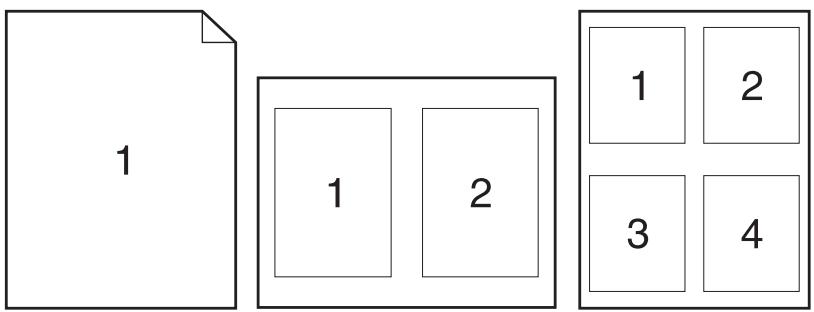
- Dans le menu Fichier, cliquez sur Imprimer.
- Sélectionnez le pilote.
- Ouvrez le menu Disposition.
- En regard de Pages par feuille, sélectionnez le nombre de pages que vous souhaitez imprimer sur chaque feuille (1, 2, 4, 6, 9 ou 16).
- En regard de Sens de la disposition, sélectionnez l'ordre et le positionnement des pages sur la feuille.
- En regard de Bordures, sélectionnez le type de bordure à imprimer autour de chaque page de la feuille.
Impression recto verso
Utilisation de l'impression recto verso automatique
- Insérez suffisamment de papier dans l'un des bacs. Si vous chargez un papier spécial tel que du papier à en-tête, appliquez l'une des procédures suivantes :
- Dans le bac 1, chargez le papier à en-tête, face vers le bas et bord supérieur en premier.
- Dans tous les autres bacs, chargez le papier à en-tête face vers le haut et bord supérieur à droite du bac.
- Dans le menu Fichier, cliquez sur Imprimer.
- Ouvrez le menu Disposition.
- En regard de Recto verso, sélectionnez Reliure côté long ou Reliure côté court.
- Cliquez sur Imprimer.
Impression recto verso manuelle
- Insérez suffisamment de papier dans l'un des bacs. Si vous chargez un papier spécial tel que du papier à en-tête, appliquez l'une des procédures suivantes :
- Dans le bac 1, chargez le papier à en-tête, face vers le bas et bord supérieur en premier.
- Dans tous les autres bacs, chargez le papier à en-tête face vers le haut et bord supérieur à droite du bac.
- Dans le menu Fichier, cliquez sur Imprimer.
- Dans le menu Finition, sélectionnez Impression manuelle sur la deuxième face.
- Cliquez sur Imprimer. Avant de REPLACER la pile dans le bac 1 pour imprimer la seconde moitié, suivez les instructions affichées dans la fenêtre contextuelle qui s'affiche à l'écran de l'ordinateur.
- Retirez de l'imprimante tout le papier vierge présent dans le bac 1.
- Insérez la pile imprimée face vers le haut et bord inférieur alimenté en premier dans le bac 1 de l'imprimante. Vous devez imprimer le côté verso à partir du bac 1.
- Si un message apparaît sur le panneau de commande, appuyez sur l'un des boutons pour continuer.
Stockage de tâches
Vous avez la possibilité de stocker des tâches sur le produit de façon à pouvoir les imprimer à tout moment. Vous pouvez décider de partager ou non les tâches en mémoire avec d'autres utilisateurs.

REMARQUE : Pour plus d'informations sur les fonctions de stockage des tâches, consultez les sections Fonctions de stockage de tâches pour les tâches d'impression à la page 119 et Définition des options de stockage des tâches à la page 133.
- Dans le menu Fichier, cliquez sur Imprimer.
- Ouvrez le menu Stockage tâche.
- Dans la liste déroulante Stockage des tâches, sélectionnez le type de tâche en mémoire.
- Pour les types de tâches stockées Tâche en mémoire et Tâche personnelle, saisissez le nom de la tâche stockée dans le champ en regard de Nom de tâche :
Si une autre tâche en mémoire porte déjà ce nom, sélectionnez l'option à utiliser.
- Ajouter + (1 - 99) au nom de tâche ajoute un nombre unique à la fin du nom de la tâche.
- Remplacer le fichier existant remplace la tâche en mémoire par la nouvelle.
- Si, à l'étape 3, vous avez sélectionné Tâche en mémoire ou Tâche personnelle, saisissez un nombre à 4 chiffres dans le champ en regard de PIN pour imprimer. Lorsque d'autres utilisateurs tenteront d'imprimer cette tâche, le produit les invitera à saisir ce numéro PIN.
Définir les options de couleur
Utilisez le menu local Options de couleur pour contrôler l'interprétation et l'impression des couleurs à partir des logiciels.
- Dans le menu Fichier du logiciel, cliquez sur Imprimer.
- Sélectionnez le pilote.
- Ouvrez le menu local Options de couleur.
- Cliquez sur Afficher les options avancées.
- Réglez les paramètres relatifs au texte, aux graphiques et aux images.
Utilisation du menu Services
Si le produit est connecté à un réseau, utilisez le menu Services pour obtenir des informations sur le produit et l'état des fournitures.
- Dans le menu Fichier, cliquez sur Imprimer.
- Ouvrez le menu Services.
- Pour ouvrir le serveur Web intégré et effectuer une tâche de maintenance, procédez comme suit :
a. Sélectionnez Maintenance du périphérique. b. Sélectionnez une tâche dans la liste déroulante. c. Cliquez sur Lancer.
- Pour accéder à divers sites Web d'assistance pour ce produit, procédez comme suit :
a. Sélectionnez Services sur le Web. b. Sélectionnez Services Internet, puis sélectionnez une option dans la liste déroulante. c. Cliquez sur Atteindre.
5 Connectivité
- Connexion USB
- Configuration du réseau
Connexion USB
Ce produit prend en charge une connexion USB 2.0. Utilisez un câble USB de type A à B dont la longueur ne dépasse pas 2 m.
Configuration du réseau
Il peut être nécessaire de configurer certains paramètres de réseau sur le produit. Vous pouvez configurer ces paramètres à partir du panneau de commande, du serveur Web intégré ou, pour la plupart des réseaux, du logiciel HP Web Jetadmin.
Pour obtenir la liste exhaustive des réseaux pris en charge ainsi que des instructions sur la configuration des paramètres de réseau à partir du logiciel, reportez-vous au manuel HP Jetdirect Embedded Print Server Administrator's Guide. Le guide est fourni avec les produits équipés d'un serveur d'impression intégré HP Jetdirect.
Protocoles réseau pris en charge
Le produit prend en charge le protocole réseau TCP/IP, protocole le plus communément utilisé et accepté. Le tableau suivant dresse la liste de tous les services et protocoles réseau pris en charge.
Tableau 5-1 Impression
| Nom du service | Description |
| port9100 (mode direct) | Service d'impression |
| Line printer daemon (LPD) | Service d'impression |
| LPD avancé (files d'attente LPD personnalisées) | Protocole et programmes associés aux services de mise en mémoire tampon pour imprIMPante ligne par ligne installés sur les systèmes TCP/IP. |
| FTP | Utilitaire TCP/IP de transfert des données entre les systèmes. |
| WS Print | Utilise les services d'impression en ligne Microsoft WSD (Web Services for Devices) du serveur d'impression HP Jetdirect. |
| WS Discovery | Permet l'utilisation des protocoles WS Discovery de Microsoft sur le serveur d'impression HP Jetdirect. |
Tableau 5-2 Découverte du périphérique réseau
| Nom du service | Description |
| SLP (Service Location Protocol) | Protocole de découverte du périhérique servant à rechercher et à configurer les périhériques réseau. Utilisé à l'origine par des programmes Microsoft. |
| Bonjour | Protocole de découverte du périhérique servant à rechercher et à configurer les périhériques réseau. Utilisé à l'origine par des programmes pour Apple Macintosh. |
Tableau 5-3 Messagerie et gestion
| Nom du service | Description |
| HTTP (Hyper Text Transfer Protocol) | Permet aux navigateurs Web de communiquer avec le serveur Web intégré. |
| EWS (Embedded Web Server, serveur Web intégré) | Permet de:gérer le produit via un navigateur Web. |
Tableau 5-3 Messagerie et gestion (suite)
| Nom du service | Description |
| SNMP (Simple Network Management Protocol) | Utilisé par des applications réseau pour la gestion du produit. Les objets SNMP V1 et V3 ainsi que MIB-II (Management Information Base) standard sont pris en charge. |
| LLMNR (Link Local Multicast Name Resolution) | Indique si le produit répond aux requêtes de résolution de nom LLMNR via IPv4 et IPv6. |
| Configuration TFTP | Vous permet d'utiliser TFTP pour télécharger un filchier de configuration contenant des paramètres de configuration supplémentaires (teils que des paramètres SNMP ou autres que les paramètres par défaut) pour un serveur d'impression HP Jetdirect. |
Tableau 5-4 Configuration des adresses IP
| Nom du service | Description |
| DHCP (Dynamic Host Configuration Protocol) | Pour l'attribution automatique d'adresses IPv4 et IPv6. Le serveur DHCP fournit une adresse IP au produit. En général, aucune intervention de l'utiliser n'est requise pour que le produit obtienne une adresse IP du serveur DHCP. |
| BOOTP (Bootstrap Protocol) | Pour l'attribution automatique d'adresses IP. Le serveur BOOTP fournit une adresse IP au produit. L'administrateur doit entre l'adresse matérielle MAC d'un produit sur le serveur BOOTP pour que le produit puisse obtenir une adresse IP auprès de ce serveur. |
| IP auto | Pour l'attribution automatique d'adresses IP. Siaucun serveur DHCP ou BOOTP n'est présente, le produit utilise ce service pour générer une adresse IP unique. |
Tableau 5-5 Fonctions de sécurité
| Nom du service | Description |
| IPsec/Pare-feu | Offre une sécurité de la couche de réseau sur des réseaux IPv4 et IPv6. Un pare-feu permet un contrôle simple du traffic IP. IPsec offre une protection supplémentaire grâce aux protocoles d'authentication et de chiffrement. |
| Kerberos | Vous permit d'échanger des informations privées au sein d'un réseau ouvert grâce à l'attribution de clés uniques, appelées tickets, à chaque utilisateur se connectant au réseau. Le ticket est incorporeux aux messages afin d'identifier l'expéditeur. |
| SNMP V3 | Utilise un modele de sécurité basé sur l'utilisateur pour SNMP V3, permettant l'authentication des utilisateurs et garantissant la confidentialité des données grâce à leur chiffrement. |
| Liste de contrôle d'accès (ACL, access control list) | Specifie les systèmes hôtes individuels ou les réseaux de systèmes d'hôtes autorisés à acceder au serveur d'impression HP Jetdirect et au produit réseau associé. |
Tableau 5-5 Fonctions de sécurité (suite)
| Nom du service | Description |
| SSL/TLS | Vous permet de transmettre des documents privés via Internet et garantit la confidentialité et l'intégrité des données entre les applications client et serveur. |
| Configuration de lot IPsec | Offre une sécurité de la couche de réseau grâce au simple contrôle du traffic IP, depuis et vers le produit. Ce protocole offre les avantages du chiffrement et de l'authentication et permet d'effectuer des configurations multiples. |
Configuration du produit en réseau
Affichage ou modification des paramètres réseau
Vous pouvez utiliser le serveur Web intégré pour afficher ou modifier les paramètres de configuration IP.
- Imprimez une page de configuration puis recherchez l'adresse IP.
- Si vous utilisez IPv4, l'adresse IP ne contient que des chiffres. Elle se présente sous le format suivant :
XXX.XXX.XXX.XXX
- Si vous utilisez IPv6, l'adresse IP est une combinaison hexadécimale de caractères et de chiffres. Son format se présente sous la forme :
XXXX::XXXX:XXXX:XXXX:XXXX
- Entrez l'adresse IP dans la barre d'adresse d'un navigateur Web pour ouvrir le serveur Web intégré.
- Cliquez sur l'onglet Réseau pour obtenir les informations sur le réseau. Vous pouvez modifier les paramètres en fonction de vos besoins.
Définition ou modification du mot de passe réseau
Utilisez le serveur Web intégré pour définir un mot de passe réseau ou modifier un mot de passe existant.
- Ouvrez le serveur Web intégré, puis cliquez sur l'onglet Réseau.
- Dans le volet gauche, cliquez sur l'option Autorisation.
REMARQUE : Si un mot de passe a déjà été défini, vous êtes invité à le taper. Tapez le mot de passe, puis cliquez sur le bouton Appliquer.
- Entrez le nouveau mot de passe dans la zone Mot de passe et dans la zone Vérifier le mot de passe.
- Au bas de la fenêtre, cliquez sur le bouton Appliquer pour enregistrer le mot de passe.
Configuration manuelle des paramètres IPv4 TCP/IP via le panneau de commande
Parallèlement au serveur Web intégré, vous pouvez également vous servir des menus du panneau de commande pour définir une adresse IPv4, un masque de sous-réseau et une passerelle par défaut.
- Sur le panneau de commande du produit, appuyez sur la flèche vers le bas jusqu'à ce que le menu Administration s'affiche.
- Appuyez sur le menu Administration pour l'ouvrir.
- Appuyez sur la flèche vers le bas jusqu'à ce que le menu Configuration initiale s'affiche.
- Appuyez sur le menu Configuration initiale pour l'ouvrir.
- Appuyez sur le menu Réseau et E/S pour l'ouvrir.
- Appuyez sur le menu Jetdirect intégré pour l'ouvrir.
- Appuyez sur le menu TCP/IP pour l'ouvrir.
- Appuyez sur le menu Paramètres IPV4 pour l'ouvrir.
- Appuyez sur le menu Paramètres manuels pour l'ouvrir.
- Appuyez sur l'option Adresse IP, puis sur le bouton Adresse IP.
-OU-
Appuyez sur l'option Masque de sous-réseau, puis sur le bouton Masque de sous-réseau.
Appuyez sur l'option Passerelle par défaut, puis sur le bouton Passerelle par défaut.
- À l'aide de l'écran tactile, entrez l'adresse IP, le masque de sous-réseau ou la passerelle par défaut, puis appuyez sur le bouton Enregistrer.
Configuration manuelle des paramètres IPv6 TCP/IP via le panneau de commande
Parallèlement au serveur Web intégré, vous pouvez également vous servir des menus du panneau de commande pour définir une adresse IPv6.
- Sur le panneau de commande du produit, appuyez sur la flèche vers le bas jusqu'à ce que le menu Administration s'affiche.
- Appuyez sur le menu Administration pour l'ouvrir.
- Appuyez sur la flèche vers le bas jusqu'à ce que le menu Configuration initiale s'affiche.
- Appuyez sur le menu Configuration initiale pour l'ouvrir.
- Appuyez sur le menu Réseau et E/S pour l'ouvrir.
- Appuyez sur le menu Jetdirect intégré pour l'ouvrir.
- Appuyez sur le menu TCP/IP pour l'ouvrir.
- Appuyez sur le menu Paramètres IPv6 pour l'ouvrir.
- Appuyez sur le menu De pour l'ouvrir.
- Appuyez sur le menu Paramètres manuels pour l'ouvrir.
- Appuyez sur l'option Activer.
- Appuyez sur le paramètre Activé, puis sur le bouton Enregistrer.
- Appuyez sur l'option De, puis sur le bouton De.
- À l'aide de l'écran tactile, entrez l'adresse, puis appuyez sur le bouton Enregistrer.
Désactivation des protocoles de réseau (facultatif)
Par défaut, tous les protocoles de réseau pris en charge sont activés. La désactivation de ceux qui ne sont pas utilisés présente les avantages suivants :
Diminution du trafic réseau généré par le réseau - Impossibilité pour les utilisateurs non autorisés d'utiliser le produit - Présentation uniquement des informations pertinentes sur la page de configuration - Affichage des messages d'avertissement et d'erreur spécifiques au protocole sur le panneau de commande du produit
Désactivation de IPX/SPX, AppleTalk ou DLC/LLC
REMARQUE : Ne désactivez pas IPX/SPX dans les systèmes Windows effectuant des impressions via IPX/SPX.
- Sur le panneau de commande du produit, appuyez sur la flèche vers le bas jusqu'à ce que le menu Administration s'affiche.
- Appuyez sur le menu Administration pour l'ouvrir.
- Appuyez sur la flèche vers le bas jusqu'à ce que le menu Configuration initiale s'affiche.
- Appuyez sur le menu Configuration initiale pour l'ouvrir.
- Appuyez sur le menu Réseau et E/S pour l'ouvrir.
- Appuyez sur le menu Jetdirect intégré pour l'ouvrir.
- Appuyez sur le menu IPX/SPX pour l'ouvrir.
- ou
Appuyez sur le menu AppleTalk pour l'ouvrir.
- ou
Appuyez sur le menu DLC/LLC pour l'ouvrir.
- Appuyez sur l'option Activer.
- Appuyez sur le paramètre Désactivé, puis sur le bouton Enregistrer.
Paramètres de vitesse de liaison et de recto verso
La vitesse de liaison et le mode de communication du serveur d'impression doivent correspondre à ceux du réseau. Dans la plupart des cas, laissez le produit en mode automatique. Des modifications
inappropriées des paramètres de vitesse de liaison et d'impression recto verso risquent d'empêcher le produit de communiquer avec d'autres périphériques réseau. Si vous devez effectuer des modifications, utilisez le panneau de commande du produit.

REMARQUE : Lorsque vous modifiez ces paramètres, le produit se met hors tension, puis de nouveau sous tension. N'effectuez des modifications que lorsque le produit est inactif.
- Sur le panneau de commande du produit, appuyez sur la flèche vers le bas jusqu'à ce que le menu Administration s'affiche.
- Appuyez sur le menu Administration pour l'ouvrir.
- Appuyez sur la flèche vers le bas jusqu'à ce que le menu Configuration initiale s'affiche.
- Appuyez sur le menu Configuration initiale pour l'ouvrir.
- Appuyez sur le menu Réseau et E/S pour l'ouvrir.
- Appuyez sur le menu Jetdirect intégré pour l'ouvrir.
- Appuyez sur la flèche vers le bas jusqu'à ce que l'option Vit. liai. s'affiche.
- Appuyez sur l'option Vit. liai..
- Appuyez sur l'une des options suivantes :
| Paramètre | Description |
| Auto | Le serveur d'impression se configure automatiquement avec la vitesse de liaison et le mode de communication les plus élevés disponibles sur le réseau. |
| 10T Semi | 10 Mbit/s, fonctionnement en semi-duplex. |
| 10T Intégral | 10 Mbit/s, fonctionnement en duplex intégral. |
| 100TX Semi | 100 Mbit/s, fonctionnement en semi-duplex. |
| 100TX Intégral | 100 Mbit/s, fonctionnement en duplex intégral. |
| Auto 100TX | Limite la négociation automatique à une vitesse de liaison de 100 Mbit/s. |
| Intégral 1000TX | 1 000 Mbit/s, fonctionnement en duplex intégral. |
- Appuyez sur le bouton Enregistrer. Le produit se met hors tension, puis de nouveau sous tension.
6 Papier et supports d'impression
Comprendre l'utilisation du papier et du support d'impression - Formats de papier et de support pris en charge - Formats de papier personnalisés - Types de papier et de support d'impression pris en charge - Capacité des bacs - Recommandations pour papiers ou supports d'impression spéciaux - Chargement de papier et de supports d'impression - Configuration des bacs - Emplacements de sortie
Comprendre l'utilisation du papier et du support d'impression
Ce produit prend en charge toute une gamme de papiers et d'autres supports d'impression qui répondent aux recommandations données dans ce Guide de l'utilisateur. Les papiers et supports d'impression ne satisfaisant pas à ces recommandations risquent de provoquer les problèmes suivants :
- Qualité d'impression médiocre, bourrages papier plus nombreux.
- Usure prématurée du produit, pouvant nécessiter une réparation.
Pour obtenir des résultats optimaux, n'utilisez que du papier et des supports d'impression de marque HP conçus pour les imprimantes laser ou multifonctions. N'utilisez pas de papier photo ou de supports d'impression conçus pour les imprimantes à jet d'encre. La société Hewlett-Packard Company ne peut pas recommander l'utilisation d'autres marques de papier ou de supports, car elle ne peut pas en contrôler la qualité.
Il est possible que certains supports répondant à toutes les recommandations décrites dans ce Guide de l'utilisateur ne donnent pas de résultats satisfaisants. Cela peut être dû à une mauvaise manipulation, des niveaux de température et d'humidité inacceptables et/ou d'autres facteurs que Hewlett-Packard ne peut pas maîtriser.
ATTENTION : L'utilisation de papiers ou de supports d'impression ne répondant pas aux spécifications définies par Hewlett-Packard peut provoquer des problèmes du produit nécessitant des réparations. Ce type de réparation n'est pas couvert par les contrats de garantie et de maintenance de Hewlett-Packard.
Formats de papier et de support pris en charge
Ce produit prend en charge de nombreux formats de papier et s'adapte à divers supports.

REMARQUE : Pour obtenir des résultats optimaux, sélectionnez le format et le type de papier appropriés dans le pilote d'imprimante avant de lancer l'impression.
Tableau 6-1 Formats de papier et de support d'impression pris en charge
| Format et dimensions | Bac 1 | Bac 2 | Bac 3 (en option) |
| Letter | ✓ | ✓ | ✓ |
| 216 x 279 mm | |||
| Legal | ✓ | ✓ | |
| 216 x 356 mm | |||
| A4 | ✓ | ✓ | ✓ |
| 210 x 297 mm | |||
| RA4 | ✓ | ✓ | |
| 215 x 305 mm | |||
| A5 | ✓ | ✓ | ✓ |
| 148 x 210 mm | |||
| B5 (JIS) | ✓ | ✓ | ✓ |
| 182 x 257 mm | |||
| B6 (JIS) | ✓ | ||
| 128 x 182 mm | |||
| Exécutif | ✓ | ✓ | ✓ |
| 184 x 267 mm | |||
| Relevé | ✓ | ||
| 140 x 216 mm | |||
| 5 x 7 | ✓ | ||
| 127 x 178 mm | |||
| 5 x 8 | ✓ | ||
| 127 x 203 mm | |||
| A6 | ✓ | ||
| 105 x 148 mm | |||
| Carte postale JIS | ✓ | ||
| 100 x 148 mm | |||
| Carte postale double JIS | ✓ | ||
| 148 x 200 mm | |||
| 16K | ✓ | ✓ | ✓ |
Tableau 6-1 Formats de papier et de support d'impression pris en charge (suite)
| Format et dimensions | Bac 1 | Bac 2 | Bac 3 (en option) |
| 184 x 260 mm | |||
| 16K | ✓ | ✓ | ✓ |
| 195 x 270 mm | |||
| 16K | ✓ | ✓ | ✓ |
| 197 x 273 mm | |||
| 8,5 x 13 | ✓ | ✓ | |
| 216 x 330 mm | |||
| Enveloppe Commercial 10 | ✓ | ||
| 105 x 241 mm | |||
| Enveloppe #9 | ✓ | ||
| 100 x 226 mm | |||
| Enveloppe B5 | ✓ | ||
| 176 x 250 mm | |||
| Enveloppe C5 ISO | ✓ | ||
| 162 x 229 mm | |||
| Enveloppe C6 | ✓ | ||
| 114 x 162 mm | |||
| Enveloppe DL ISO | ✓ | ||
| 110 x 220 mm | |||
| Enveloppe monarch | ✓ | ||
| 98 x 19,1 mm | |||
| Personnalisé | ✓ | ||
| 98,4 x 148 mm à 216 x 356 mm | |||
| Personnalisé | ✓ | ||
| 148 x 210 mm à 216 x 297 mm | |||
| Personnalisé | ✓ | ||
| 148 x 210 mm à 216 x 356 mm |
Formats de papier personnalisés
Ce produit prend en charge toute une gamme de formats de papier personnalisés. Les formats personnalisés pris en charge sont les formats compris dans les recommandations de format minimum et maximum pour le produit ; ces formats peuvent ne pas être listés dans le tableau des formats de papier pris en charge. Lorsque vous utilisez un format personnalisé pris en charge, vous devez indiquer le format personnalisé dans le pilote de l'imprimante et charger le papier dans un bac prenant en charge les formats personnalisés.
Types de papier et de support d'impression pris en charge
Pour consulter la liste de tous les papiers de marques HP compatibles avec ce produit, consultez le site www.hp.com/support/cljcm3530mfp.
| Type de papier | Bac 1 | Bac 2 | Bac 3 (en option) |
| Papier ordinaire | ✓ | ✓ | ✓ |
| Fin 60–74 g/m2 | ✓ | ✓ | ✓ |
| Grammage moyen (96–110 g/m2) | ✓ | ✓ | ✓ |
| Epais (111–130 g/m2) | ✓ | ✓ | ✓ |
| Très épais (131–175 g/m2) | ✓ | ✓ | |
| Transparent couleur | ✓ | ✓ | ✓ |
| Etiquettes | ✓ | ✓ | |
| Papier à en-tête | ✓ | ✓ | ✓ |
| Préimprimé | ✓ | ✓ | ✓ |
| Perforé | ✓ | ✓ | ✓ |
| Couleur | ✓ | ✓ | ✓ |
| Rugueux | ✓ | ✓ | ✓ |
| Document | ✓ | ✓ | ✓ |
| Recyclé | ✓ | ✓ | ✓ |
| Enveloppe | ✓ | ||
| Papier cartonné | ✓ | ✓ | |
| Brillant à grammaque moyen (96–110 g/m2) | ✓ | ✓ | ✓ |
| Super-brillant (111–130 g/m2) | ✓ | ✓ | ✓ |
| Très épais brillant (131–175 g/m2) | ✓ | ✓ | ✓ |
| Cartonné brillant (176–220 g/m2) | ✓ | ✓ | ✓ |
| Film opaque | ✓ | ✓ | ✓ |
| Papier résistant HP | ✓ | ✓ | ✓ |
| Mat HP (105 g/m2) | ✓ | ✓ | ✓ |
| Mat HP (120 g/m2) | ✓ | ✓ | ✓ |
| Mat HP (160 g/m2) | ✓ | ✓ | ✓ |
| Mat HP (200 g/m2) | ✓ | ✓ | |
| Semi-brillant HP (120 g/m2) | ✓ | ✓ | ✓ |
| Brillant HP (130 g/m2) | ✓ | ✓ | ✓ |
| Brillant HP (160 g/m2) | ✓ | ✓ | ✓ |
| Brillant HP (220 g/m2) | ✓ | ✓ | ✓ |
Capacité des bacs
| Bac | Type de papier | Spécifications | Quantité |
| Bac 1 | Papier | Plage :60 g/m2à 220 g/m2 | Hauteur de pile maximum :10 mmÉquivaut à 100 feuilles de 75g/m2 |
| Enveloppes | Moins de 60 g/m2à 90 g/m2 | Jusqu'à 10 enveloppes | |
| Etiquettes | Epaissur maximale de0,102 mm | Hauteur de pile maximum :10 mm | |
| Transparents | Epaissur minimale de 0,102 mm | Hauteur de pile maximum :10 mmJusqu'à 50 feuilles | |
| Papier brillant | Plage :96 g/m2à 220 g/m2 | Hauteur de pile maximum :10 mmJusqu'à 50 feuilles | |
| Bac 2 | Papier | Plage :60 g/m2à 220 g/m2 | Hauteur de pile maximum :25 mmÉquivaut à 250 feuilles de 75g/m2Hauteur de pile maximale pourdu papier A6 : 15 mm |
| Transparens | Epaissur minimale de 0,102 mm | Hauteur de pile maximum :25 mm | |
| Papier brillant | Plage :96 g/m2à 220 g/m2 | Hauteur de pile maximum :25 mm | |
| Bac 3 (en option) | Papier | Plage :60 g/m2à 220 g/m2 | Équivaut à 500 feuilles de 75g/m2Hauteur de pile maximum :56 mm |
| Transparents | Epaissur minimale de 0,102 mm | Hauteur de pile maximum :56 mm | |
| Papier brillant | Plage :96 g/m2à 220 g/m2 | Hauteur de pile maximum :56 mm | |
| Bac de sortie | Papier | Jusqu'à 250 feuilles de 75 g/m2 |
Recommandations pour papiers ou supports d'impression spéciaux
Ce produit prend en charge l'impression sur des supports spéciaux. Suivez les recommandations ci-dessous pour obtenir des résultats satisfaisants. Lorsque vous utilisez des papiers ou des supports d'impression spéciaux, assurez-vous de définir le type et le format dans le pilote de votre imprimante afin d'obtenir les meilleurs résultats d'impression possibles.
ATTENTION : Les imprimantes HP LaserJet utilisent des unités de fusion pour sécher les particules du toner sur le papier en points très précis. Le papier laser HP est conçu pour supporter cette température extrême. L'utilisation de papier à jet d'encre non conçu pour cette technologie peut endommager votre imprimante.
| Type de support | Vous doivent | Vous ne doivent pas |
| Enveloppées | • Stockez les enveloppées à plat. | • N'utilisez pas d'enveloppées pliees, entaillées, collées ensemble ou endommagées. |
| • Utilisez des enveloppées dont les collures vont jusqu'à l'angle de l'enveloppe. | • N'utilisez pas d'enveloppées à fermоirs, pressions, fenêtres ou bords enduits. | |
| • Utilisez des enveloppées à bande adhémissive détachable dont l'utilisation avec les imprimantes laser a été approvée. | • N'utilisez pas de bandes autocollantes ou contenant d'autres matérières synthétiques. | |
| Etiquettes | • Utilisez uniquement des feuilles ne comportant pas de zone exposée entre les étiquettes. | • N'utilisez pas d'étiquettes représentant des froissures ou des bulles, ni d'étiquettes endommagées. |
| • Utilisez des étiquettes reposant à plat. | • N'imprimez pas sur des feuilles non complètes d'étiquettes. | |
| • Utilisez uniquement des feuilles entières d'étiquettes. | ||
| Transparents | • Utilisez uniquement des transparents dont l'utilisation avec les imprimantes laser a été approvée. | • N'utilisez pas de supports d'impression transparents non approvés pour les imprimantes laser. |
| • Placez les transparents sur une surface plane après les avoir retirés du produit. | ||
| Papiers à en-tête ou formulaires préimprimés | • Utilisez uniquement du papier à en-tête ou des formulaires dont l'utilisation avec les imprimantes laser a été approvée. | • N'utilisez pas de papier à en-tête gaufré ou métallique. |
| Papier à fort grammauge | • Utilisez uniquement du papier à fort grammauge dont l'utilisation avec les imprimantes laser a été apprové et conforme aux spécifications de grammauge de ce produit. | • N'utilisez pas de papier dont le grammauge est supérieur aux spécifications de support recommendées pour ce produit, sauf s'il s'agit d'un papier HP dont l'utilisation avec ce produit a été approvée. |
| Papier glacé ou couché | • Utilisez uniquement du papier glacé ou couché dont l'utilisation avec les imprimantes laser a été approvée. | • N'utilisez pas de papier glacé ou couché conçu pour une utilisation avec les produits à jet d'encre. |
Chargement de papier et de supports d'impression
Vous pouvez charger différents supports dans les bacs, puis sélectionner un support par type ou par format via le panneau de commande.
Orientation du papier pour le chargement des bacs
Si vous utilisez un papier nécessitant une orientation particulière, chargez-le en suivant les consignes des tableaux ci-dessous.

REMARQUE : Le paramètre Mode à en-tête alternatif caractérise la façon dont vous chargez du papier à en-tête ou préimprimé. Par défaut, ce paramètre est désactivé. Pour plus d'informations, reportez-vous à la section Menu Comportement du périphérique à la page 45.
Bac 1
| Type de papier | Orientation de l'image | Mode d'impression recto verso | Chargement du papier Mode à en-tête alternatif = Désactivé | Chargement du papier Mode à en-tête alternatif = Activé |
| Papier à en-tête ou préimprimé | Portrait | Impression recto | Face vers le bas | Face vers le haut |
| Bord supérieur en premier | Bord inférieur en premier | |||
| Impression recto verso | Face vers le haut | Face vers le haut | ||
| Bord inférieur en premier | Bord inférieur en premier | |||
| Paysage | Impression recto | Face vers le bas | Face vers le haut | |
| Bord supérieur vers l'arrière du produit | Bord supérieur vers l'arrière du produit | |||
| Impression recto verso | Face vers le haut | Face vers le haut | ||
| Bord supérieur vers l'arrière du produit | Bord supérieur vers l'arrière du produit | |||
| Perforé | Portrait ou Paysage | Recto ou Recto verso | Perforations vers l'arrière du produit | |
| Type de papier | Orientation de l'image | Mode d'impression recto verso | Chargement du papier Mode à en-tête alternatif = Désaktivé | Chargement du papier Mode à en-tête alternatif = Activé |
| Enveloppes | Bord long de l'enveloppe inséré en premier | Impression recto | Face vers le bas Bord supérieur en premier | Non applicable |
| Bord court de l'enveloppe inséré en premier | Impression recto | Face vers le bas Bord supérieur vers l'arrêt du produit | Non applicable |
Bac 2 ou bac 3 en option
| Type de papier | Orientation de l'image | Mode d'impression recto verso | Chargement du papier Mode à en-tête alternatif = Désactivé | Chargement du papier Mode à en-tête alternatif = Activé |
| Papier à en-tête ou préimprimé | Portrait | Impression recto | Face vers le haut | Face vers le bas |
| Bord supérieur vers le côte droit du bac | Bord supérieur vers le côte gauche du bac | |||
| Impression recto verso | Face vers le bas | Face vers le bas | ||
| Bord supérieur vers le côte gauche du bac | Bord supérieur vers le côte gauche du bac | |||
| Paysage | Impression recto | Face vers le haut | Face vers le bas | |
| Bord supérieur vers l'arrête du produit | Bord supérieur vers l'arrête du produit | |||
| Impression recto verso | Face vers le bas | Face vers le bas | ||
| Bord supérieur vers l'arrête du produit | Bord supérieur vers l'arrête du produit | |||
| Perforé | Portrait ou Paysage | Recto ou Recto verso | Perforations vers l'arrête du produit | |
| Type de papier | Orientation de l'image | Mode d'impression recto verso | Chargement du papier | Chargement du papier |
| Mode à en-tête alternatif = Désaktivé | Mode à en-tête alternatif = Activé |
Chargement du bac 1
ASTUCE : Pour consulter une animation de cette procédure, rendez-vous à l'adresse : www.hp.com/go/cljcm3530mfp-load-tray1. ATTENTION : Pour éviter les bourrages, n'ajoutez ou ne retirez jamais le bac 1 durant l'impression.
- Ouvrez le bac 1.
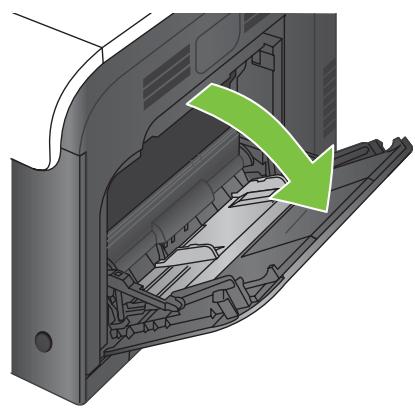
- Dépliez l'extension du bac permettant de supporter le papier et ajustez les guides latéraux à la largeur correcte.
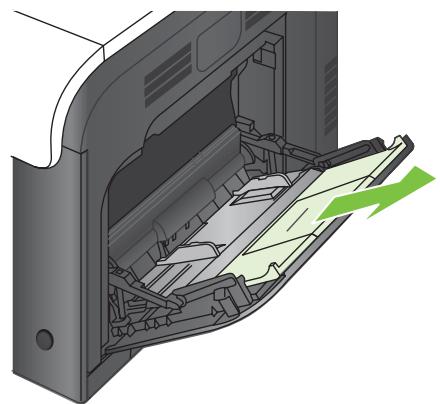
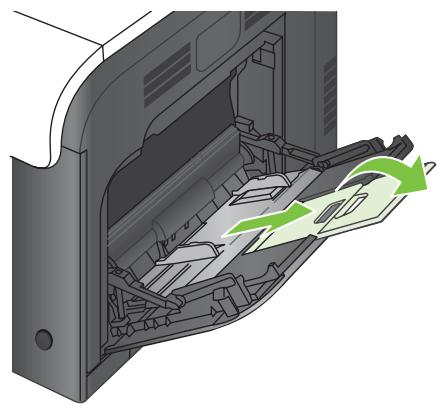
- Chargez le papier dans le bac, face vers le bas et bord supérieur court en premier.
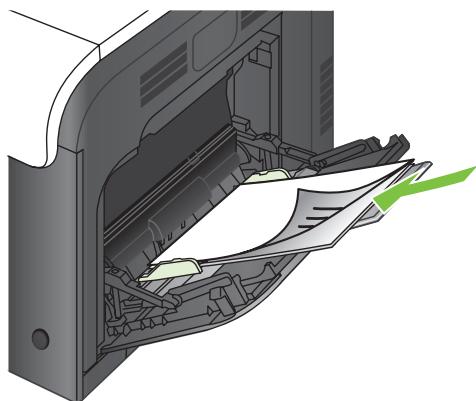
- Assurez-vous que la pile est glissée sous les languettes des guides et ne dépasse pas les indicateurs de niveau de chargement.
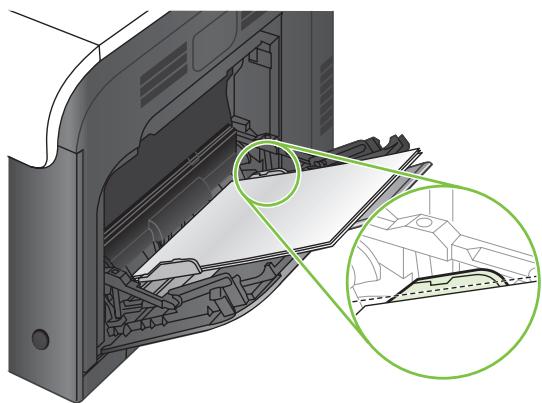
- Réglez les guides latéraux de façon qu'ils touchent légèrement la pile de papier, sans la plier.
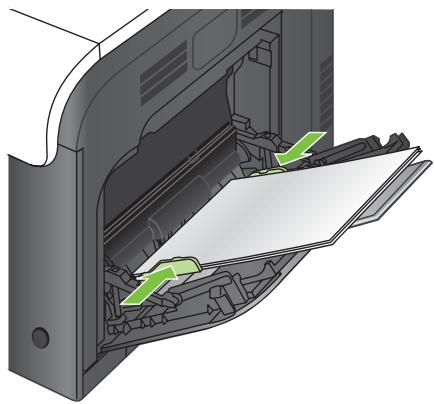
Impression d'enveloppes
Si le logiciel ne formate pas automatiquement les enveloppes, définissez l'orientation de page Paysage dans votre logiciel ou votre pilote d'imprimante. Pour définir les marges dans les adresses du destinataire et de l'expéditeur sur les enveloppes Commercial #10 ou DL, procédez comme indiqué ci-après :
| Type d'adresse | Marge de gauche | Marge supérieure |
| Retour | 15 mm | 15 mm |
| Destination | 102 mm | 51 mm |
Pour les enveloppes d'autres formats, modifiez les paramètres de marge en conséquence.
Chargement du bac 2
Ce bac peut contenir jusqu'à 250 feuilles de papier de 75 g/m². Si le grammage du papier est supérieur, le bac contient alors moins de feuilles. Ne surchargez pas le bac.
ATTENTION : N'imprimez pas sur des enveloppes, des étiquettes, des cartes postales ou du papier de formats non pris en charge à partir du bac 2. Imprimez sur ces types de papier uniquement à partir du bac 1. ASTUCE : Pour consulter une animation de cette procédure, rendez-vous à l'adresse : www.hp.com/go/cljcm3530mfp-load-tray2.
- Ouvrez le bac en le faisant glisser.
REMARQUE : N'ouvrez pas le bac lorsqu'il est en cours d'utilisation.
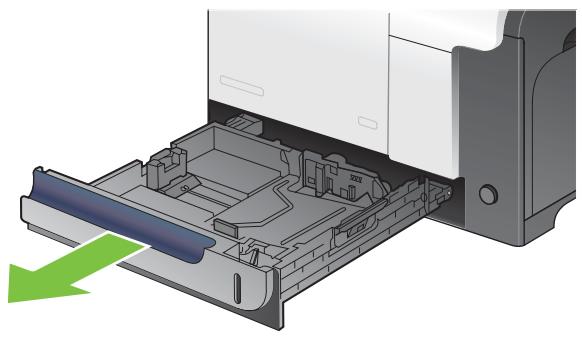
- Réglez les guides de longueur et de largeur du papier en appuyant sur le taquet de réglage et en faisant glisser les guides jusqu'au format du papier utilisé.
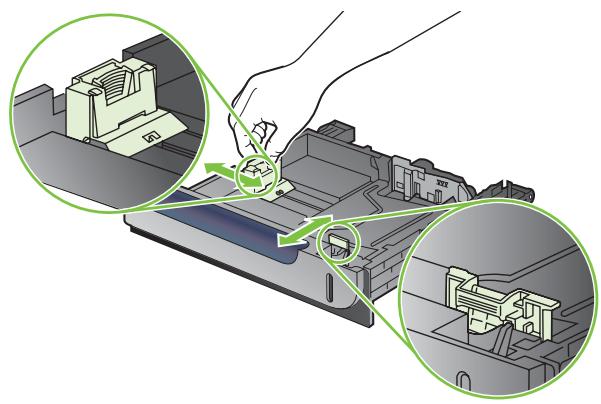
- Chargez le papier dans le bac, face vers le haut. Vérifiez le papier pour vous assurer que les guides touchent légèrement la pile, mais ne la courbent pas.

REMARQUE : Pour empêcher les bourrages, ne surchargez pas le bac. Assurez-vous que le sommet de la pile n'atteint pas l'indicateur de bac plein.
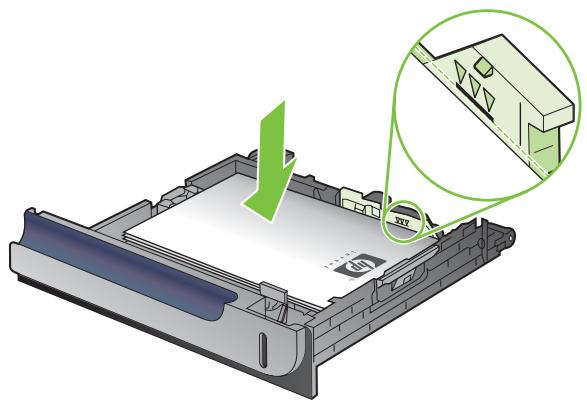

REMARQUE : Si le bac n'est pas correctement ajusté, un message d'erreur peut apparaître lorsqu'une impression est en cours ou un bourrage papier peut se produire.
- Faites glisser le bac d'alimentation dans le produit.
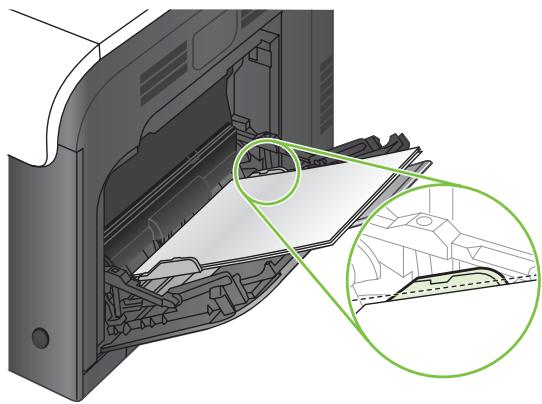
- Le panneau de commande affiche le type et le format du support chargé dans le bac. Si la configuration n'est pas correcte, suivez les instructions qui s'affichent sur l'écran du panneau de commande afin de modifier le type ou le format.
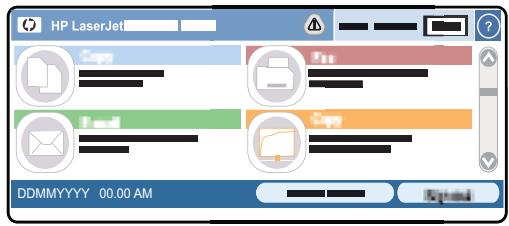
Charger le bac de 500 feuilles et de supports de grammage supérieur en option (bac 3)
Le bac 3 peut contenir jusqu'à 500 feuilles de papier standard.
Le produit détecte automatiquement les formats de papier standard suivants dans le bac 3 : Letter, Legal, Exécutif, A4, A5 et B5 (JIS).
ATTENTION : N'imprimez pas sur des enveloppes ou des formats de papier non pris en charge à partir du bac 3. Imprimez sur ces types de papier uniquement à partir du bac 1.
Chargement de papier de format standard dans le bac 3
ASTUCE : Pour consulter une animation de cette procédure, rendez-vous à l'adresse : www.hp.com/go/cljcm3530mfp-load-tray3.
- Ouvrez le bac en le faisant glisser.
REMARQUE : N'ouvrez pas le bac lorsqu'il est en cours d'utilisation.
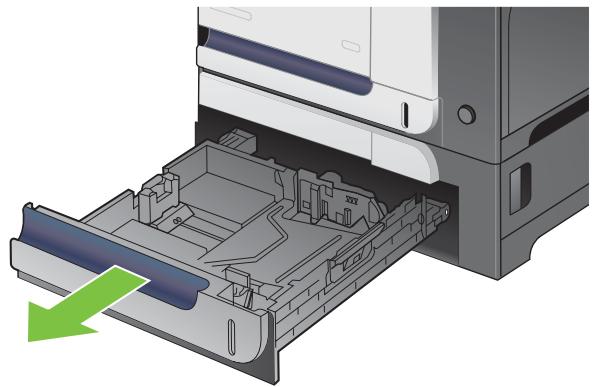
- Réglez les guides de longueur et de largeur du papier en appuyant sur les taquets de réglage et en faisant glisser les guides jusqu'au format du papier utilisé.
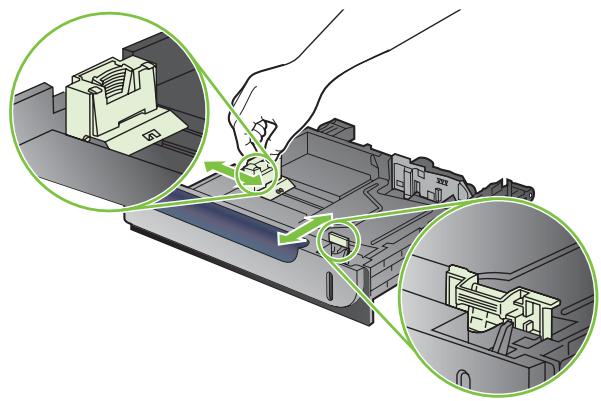
- Chargez le papier dans le bac, face vers le haut. Vérifiez le papier pour vous assurer que les guides touchent légèrement la pile, mais ne la courbent pas.

REMARQUE : Pour empêcher les bourrages, ne surchargez pas le bac. Assurez-vous que le sommet de la pile n'atteint pas l'indicateur de bac plein.
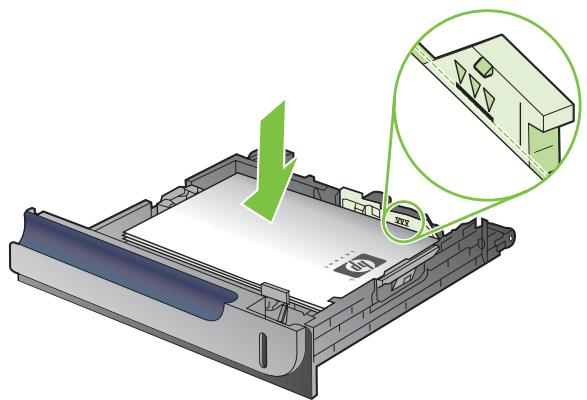

REMARQUE : Si le bac n'est pas correctement ajusté, un message d'erreur peut apparaître lorsqu'une impression est en cours ou un bourrage papier peut se produire.
- Faites glisser le bac d'alimentation dans le produit.
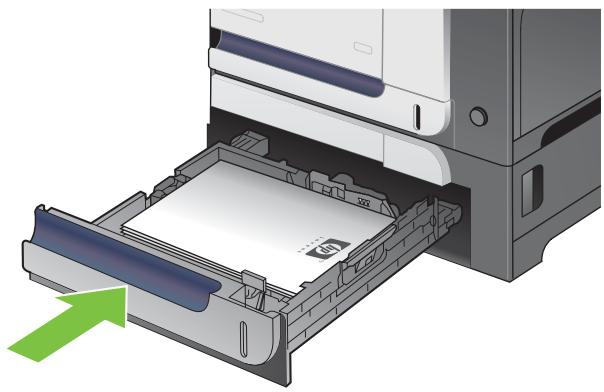
- Le panneau de commande affiche le type et le format du support chargé dans le bac. Si la configuration n'est pas correcte, suivez les instructions qui s'affichent sur l'écran du panneau de commande afin de modifier le type ou le format.
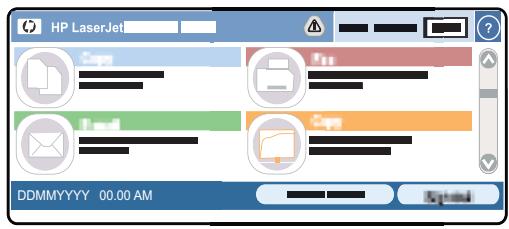
Chargement de papier de format personnalisé dans le bac 3
Pour utiliser un support de format personnalisé, modifiez le paramètre Format dans le panneau de commande en lui affectant la valeur Personnalisé et définissez l'unité de mesure, ainsi que Dimension X et Dimension Y.
- Ouvrez le bac en le faisant glisser.
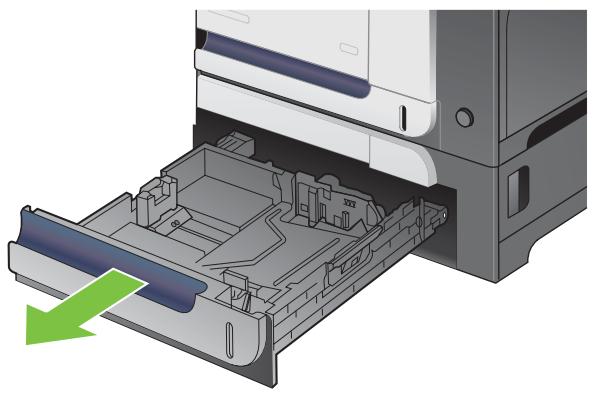
- Réglez les guides de longueur et de largeur du papier en appuyant sur les taquets de réglage et en faisant glisser les guides jusqu'au format du papier utilisé.
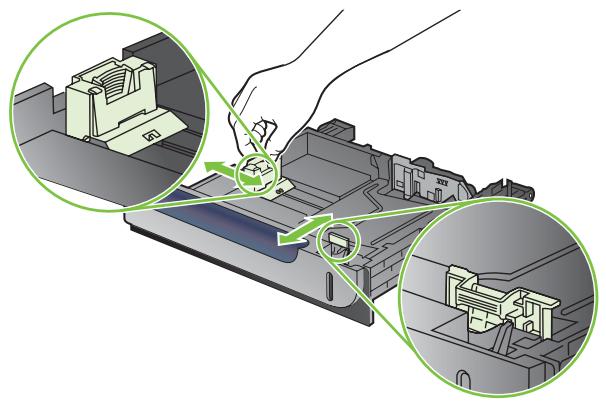
- Chargez le papier dans le bac, face vers le haut. Vérifiez le papier pour vous assurer que les guides touchent légèrement la pile, mais ne la courbent pas.
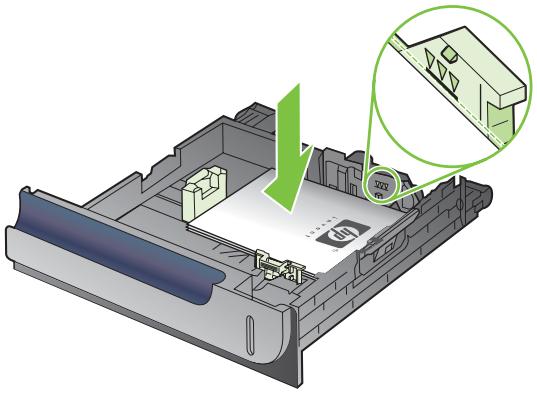
- Faites glisser le bac d'alimentation dans le produit. Le panneau de commande affiche le type et le format du support chargé.
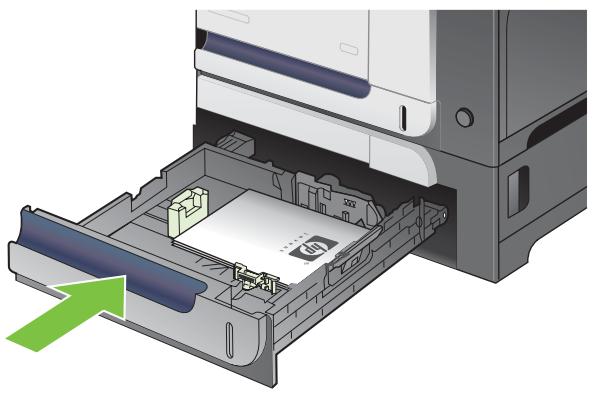
- Le panneau de commande affiche un message vous invitant à définir le format et le type du papier. Sélectionnez le paramètre Personnalisé, puis configurez les dimensions X et Y du format de papier personnalisé.
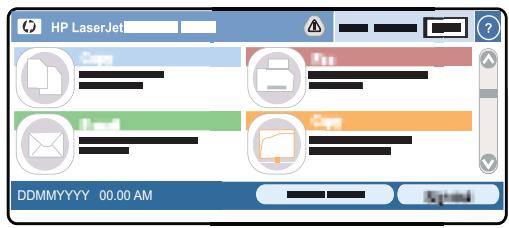
REMARQUE : Consultez l'étiquette située dans le bac à papier ou l'illustration suivante pour déterminer les dimensions X et Y.
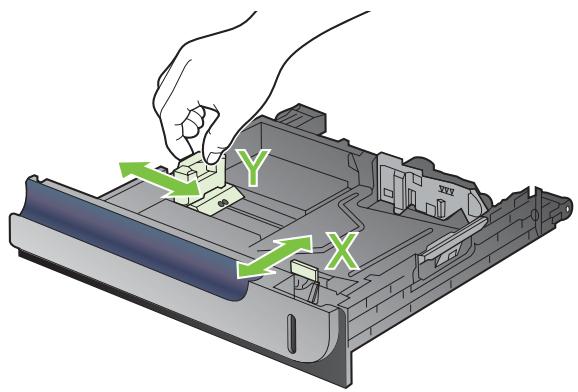
Configuration des bacs
Le produit vous invite automatiquement à configurer le type et le format du bac dans les cas suivants :
Lors du chargement de papier dans le bac. Lors de la spécification d'un bac ou d'un type de support donné pour une tâche d'impression via le pilote d'imprimante ou un logiciel et lorsque le bac n'est pas configuré de façon à refléter les paramètres de la tâche d'impression.
Le message suivant s'affiche sur le panneau de commande : Bac [type] [format]. Pour changer le format ou le type, appuyez sur Modifier. Pour accepter, appuyez sur OK.

REMARQUE : Cette invite ne s'affiche pas si vous imprimez à partir du bac 1 et si celui-ci est configuré pour Tout format et Tout type.
REMARQUE : Si vous avez déjà utilisé d'autres modèles d'imprimante HP LaserJet, vous êtes peut-être habitué à configurer le bac 1 sur le mode En premier ou le mode Cassette. Pour ce produit, la configuration du format du bac 1 sur Tout format équivaut au mode En premier. La configuration du type et du format du bac 1 sur un paramètre autre que Tout format équivaut au mode Cassette.
Configuration d'un bac lors du chargement du papier
- Chargez du papier dans le bac. Si vous utilisez les bacs 2 ou 3, fermez-les.
- Le message de configuration de bac apparaît.
- Appuyez sur OK pour accepter le format et le type détectés ou appuyez sur Modifier pour choisir un format ou un type de papier différent.
- Sélectionnez le format et le type appropriés puis appuyez sur OK.
Configuration d'un bac conformément aux paramètres de la tâche d'impression
- Dans le logiciel, indiquez le bac source, le format et le type du papier.
- Envoyez la tâche au produit.
Si le bac doit être configuré, le message de configuration du bac s'affiche.
- Chargez le bac avec du papier du type et du format spécifiés, puis fermez le bac.
- Appuyez sur OK pour accepter le format et le type détectés ou appuyez sur Modifier pour choisir un format ou un type de papier différent.
- Sélectionnez le format et le type appropriés puis appuyez sur OK.
Détection automatique de transparents pour rétroprojecteurs (mode dét. auto)
La détection automatique du type de support fonctionne uniquement si le paramètre Tout type est défini pour ce bac. Cette fonction est désactivée si un autre type de support (papier pour documents ou papier glacé, par exemple) est configuré dans ce bac.
Le produit classe automatiquement les types de papier dans l'une des deux catégories suivantes :
Non transparents Transparent
Pour un contrôle accru, un type spécifique doit être sélectionné dans la tâche ou être configuré dans un bac.
Paramètres de détection automatique
Détection complète (bac 1 uniquement)
Le produit fait la distinction entre les transparents (mode Transparent) et le papier (mode Normal). À chaque impression d'une page, le produit détecte s'il s'agit d'un transparent ou non. Il s'agit du mode le plus lent.
Transparent uniquement.
Le produit fait la distinction entre les transparents (mode Transparent) et le papier (mode Normal). Le produit considère que la deuxième page et toutes les pages suivantes reçoivent le même type de support que la première page. Très rapide, ce mode permet d'imprimer de grands volumes en mode Normal.
Pour plus d'informations sur la définition de ces options, consultez la section Menu Qualité d'impression à la page 49.
Sélection du papier par source, type ou format
Dans le système d'exploitation Microsoft Windows, trois paramètres déterminent la manière dont le pilote d'imprimante tente de prélever le support lors de l'envoi d'une tâche d'impression. Les paramètres Source, Type et Format sont proposés dans les boîtes de dialogue Mise en page, Imprimer ou Propriétés d'impression de la plupart des logiciels. Sauf si vous modifiez ces paramètres, le produit utilise les paramètres par défaut pour sélectionner automatiquement un bac.
Source
Pour imprimer par Source, sélectionnez un bac spécifique à utiliser par le produit pour le prélèvement. Si vous sélectionnez un bac qui est configuré pour un type ou un format qui ne correspond pas à votre tâche d'impression, le produit vous invite à charger le bac avec un support d'impression du type et du format appropriés pour votre tâche d'impression avant de l'imprimer. Une fois le bac chargé, le produit démarre l'impression.
Type et format
Si vous choisissez d'imprimer par Type ou par Format, le produit doit procéder au prélèvement dans le bac contenant les supports de type et de format appropriés. La sélection du support par type peut éviter une utilisation accidentelle. Par exemple, si vous sélectionnez un papier ordinaire alors qu'un bac est configuré pour du papier à en-tête, le produit n'utilise pas le papier à en-tête contenu dans ce bac. En revanche, il procède au prélèvement dans un bac contenant du papier ordinaire et configuré en conséquence sur le panneau de commande du produit. La sélection d'un support par type ou par format résulte en une meilleure qualité d'impression pour le papier épais, le papier glacé et les transparents.
L'utilisation d'un paramètre incorrect peut entraîner une qualité d'impression médiocre. Imprimez toujours par type pour les supports d'impression spéciaux tels que les étiquettes ou les transparents. Imprimez suivant le format pour les enveloppes, si possible.
Si vous souhaitez imprimer par type ou par format, sélectionnez le type ou le format voulu dans la boîte de dialogue Mise en page, Imprimer ou Propriétés d'impression, selon le logiciel concerné. Si vous imprimez souvent sur un type ou un format de support donné, configurez un bac pour ce type ou ce format. Par la suite, chaque fois que vous sélectionnez ce type ou ce format lors d'une tâche d'impression, le produit prélève automatiquement le support dans le bac configuré pour ce type ou ce format.
Emplacements de sortie
Le produit dispose du bac de sortie BAA et d'un bac de sortie standard pour les pages imprimées.
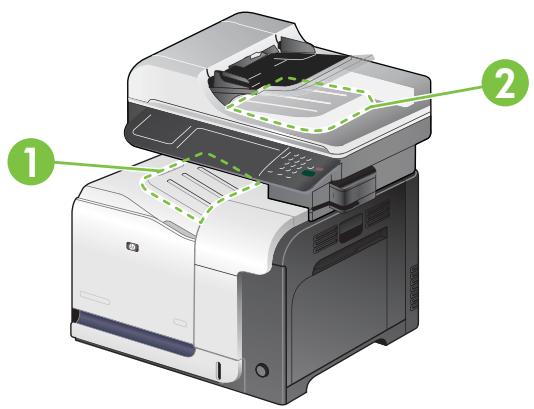
1 Bac de sortie standard 2 Bac de sortie du BAA (pour les originaux copiés)
Lorsque vous numérisez ou copiez des documents à l'aide du BAA, les originaux sont automatiquement envoyés dans le bac de sortie BAA.
Lorsque vous envoyez des tâches d'impression au produit à partir d'un ordinateur, les feuilles sortent dans le bac de sortie standard.
7 Utilisation des fonctions du produit
Paramètres d'économie - Fonctions de stockage de tâches pour les tâches d'impression Impression de graphiques commerciaux ou de documents marketing Impression de cartes et de panneaux extérieurs imperméables - Configuration de l'alignement recto verso Utilisation de l'agrafeuse pratique
Paramètres d'économie
Définir l'horloge temps réel
La fonctionnalité Horloge temps réel permet de définir les paramètres de la date et de l'heure. Les informations relatives à la date et à l'heure sont associées aux tâches d'envoi numérique, de télécopie et d'impression stockées afin que vous puissiez identifier les versions les plus récentes des tâches d'impression stockées.
Paramétrage du format de la date
- Sur le panneau de commande, faites défiler et appuyez sur Administration.
- Appuyez sur Programmation.
- Appuyez sur Date/Heure.
- Appuyez sur Format de date.
- Appuyez sur le format approprié.
- Appuyez sur Enregistrer.
Paramétrage de la date
- Sur le panneau de commande, faites défiler et appuyez sur Administration.
- Appuyez sur Programmation.
- Appuyez sur Date/Heure.
- Appuyez sur Date.
- Appuyez sur les options appropriées pour définir le mois, la date du mois et l'année.
- Appuyez sur Enregistrer.
Paramétrage du format de l'heure
- Sur le panneau de commande, faites défiler et appuyez sur Administration.
- Appuyez sur Programmation.
- Appuyez sur Date/Heure.
- Appuyez sur Format d'heure.
- Appuyez sur le format approprié.
- Appuyez sur Enregistrer.
Paramétrage de l'heure
- Sur le panneau de commande, faites défiler et appuyez sur Administration.
- Appuyez sur Programmation.
- Appuyez sur Date/Heure.
- Appuyez sur Heure.
- Appuyez sur les options appropriées pour définir le paramètre d'heure, de minute et de format 12 (ou 24) heures correct.
- Appuyez sur Enregistrer.
Veille et activation
Réglage du temps de veille
Utilisez la fonction Temps de veille pour sélectionner la période pendant laquelle le produit reste inactif avant de passer en mode Veille. Par défaut, la durée de cette période est d'une heure.
- Faites défiler les menus et choisissez Administration.
- Appuyez sur le menu Programmation.
- Appuyez sur le paramètre Temps de veille.
- Appuyez sur le paramètre de temps de veille que vous souhaitez, puis appuyez sur le bouton Enregistrer.
Réglage de l'heure d'activation
Utilisez la fonction Heure de réveil pour activer le produit tous les jours à une heure donnée.
- Faites défiler les menus et choisissez Administration.
- Appuyez sur le menu Programmation.
- Appuyez sur le paramètre Heure de réveil.
- Appuyez sur le jour de la semaine pour lequel vous souhaitez programmer l'heure d'activation.
- Appuyez sur le paramètre Personnalisé.
- Appuyez sur le bouton Enregistrer.
- Appuyez sur les options appropriées pour définir le paramètre d'heure, de minute et de format 12 (ou 24) heures correct.
- Si vous VOULEZ activer le produit à la même heure chaque jour, sur l'écran Appliquer à tous les jours, appuyez sur le bouton Oui. Si vous VOULEZ régler l'heure différemment pour chaque jour, appuyez sur le bouton Non et répétez la procédure pour chaque jour.
Définition de l'heure de veille
Utilisez la fonction Heure de veille pour programmer le produit afin qu'il entre en mode Veille à une heure fixée chaque jour.
- Faites défiler les menus et choisissez Administration.
- Appuyez sur le menu Programmation.
- Appuyez sur le paramètre Heure de réveil.
- Appuyez sur le jour de la semaine pour programmer l'heure de réveil.
- Appuyez sur le paramètre Personnalisé.
- Appuyez sur le bouton Enregistrer.
- Appuyez sur les options appropriées pour définir le paramètre d'heure, de minute et de format 12 (ou 24) heures correct.
- Si vous voulez que le produit entre en mode Veille à la même heure chaque jour, sur l'écran Appliquer à tous les jours, appuyez sur le bouton Oui. Si vous voulez régler l'heure différemment pour chaque jour, appuyez sur le bouton Non et répétez la procédure pour chaque jour.
Configuration des modes économiques à partir de l'EWS
- Ouvrez l'EWS à partir d'un navigateur Web. Reportez-vous à la section Serveur Web intégré à la page 180.
- Cliquez sur Paramètres, puis sur Heure de réveil.
- Définissez l'heure de réveil pour chaque jour de la semaine.
- Définissez la durée de veille du produit.
- Cliquez sur Appliquer.
Fonctions de stockage de tâches pour les tâches d'impression
Les fonctions de stockage disponibles pour les tâches d'impression sont les suivantes :
Tâches d'épreuve et impression : cette fonction constitue une manière simple et rapide d'imprimer et de vérifier un exemplaire d'une tâche avant d'imprimer les autres exemplaires. Tâches personnelles : lorsque vous envoyez au produit une tâche personnelle, l'impression ne s'effectue que lorsque vous saisissez le numéro d'identification personnelle (PIN) sur le panneau de commande. Tâches de copie rapide : vous pouvez imprimer le nombre souhaité de copies d'une tâche, puis enregistrer une copie de la tâche sur le disque dur du produit. Cela permet d'imprimer des copies supplémentaires plus tard. Tâches stockées : vous pouvez enregistrer une tâche telle qu'un formulaire pour le personnel, une feuille de présence ou un calendrier sur le produit et permettre à d'autres utilisateurs d'imprimer cette tâche à tout moment. Vous pouvez également protéger des tâches stockées par PIN.
ATTENTION : La mise hors tension du produit entraîne la suppression de l'ensemble des tâches de copie rapide, des tâches d'épreuve et impression et des tâches personnelles.
Création d'une tâche stockée
Utilisez le pilote d'imprimante pour créer des tâches stockées.
| Windows | 1. Dans le menu Fichier, cliquez sur Imprimer. |
| 2. Cliquez sur Propriétés, puis sur l'option de stockage des tâches. | |
| 3. Sélectionnez le mode de stockage des tâches approprié. | |
| Pour plus d'informations, reportez-vous à la section Définition des options de stockage des tâches à la page 133. | |
| Macintosh | 1. Dans le menu Fichier, cliquez sur Imprimer. |
| 2. Ouvrez le menu Stockage tâche. | |
| 3. Dans la liste déroulante Stockage des tâches, sélectionnez le type de tâche stockée. | |
| Pour plus d'informations, reportez-vous à la section Stockage de tâches à la page 78. |

REMARQUE : Pour stocker la tâche de façon permanente et empêcher sa suppression du produit lorsque de l'espace libre est requis, sélectionnez l'option Tâche stockée sur le pilote.
Imprimer une tâche en mémoire
Vous pouvez imprimer une tâche personnelle à partir du panneau de commande après qu'elle a été envoyée vers le produit.
- Sur l'écran d'accueil, appuyez sur le menu Stockage tâche.
- Appuyez sur l'onglet Extraire.
- Accédez au dossier de stockage des tâches contenant la tâche personnelle voulue et appuyez dessus.
- Accédez à la tâche stockée à imprimer et appuyez dessus.
- Si un code PIN est nécessaire, appuyez sur le champ PIN.
- Utilisez le pavé numérique pour entrer le code PIN, puis appuyez sur le bouton OK.
- Appuyez sur le champ Copies pour modifier le nombre de copies à imprimer.
- Appuyez sur le bouton Extraire tâche stockée pour imprimer le document.
Suppression d'une tâche en mémoire
Lorsqu'une tâche de copie rapide est envoyée au produit, celui-ci remplace toute tâche antérieure portant les mêmes noms d'utilisateur et de tâche. Si aucune tâche du même nom d'utilisateur et de tâche n'existe et que le produit requiert de l'espace supplémentaire, le produit risque de supprimer des tâches stockées en commençant par la plus ancienne. Vous pouvez modifier le nombre de tâches qu'il est possible de stocker en accédant au menu Récupérer la tâche du panneau de commande du produit.
- Sur l'écran d'accueil, appuyez sur le menu Stockage tâche.
- Appuyez sur l'onglet Extraire.
- Accédez au dossier de stockage des tâches contenant la tâche stockée et appuyez dessus.
- Accédez à la tâche stockée à supprimer et appuyez dessus.
- Si la tâche nécessite un code PIN, appuyez sur le champ PIN.
- Utilisez le pavé numérique pour entrer le code PIN, puis appuyez sur le bouton OK.
- Appuyez sur le bouton Supprimer.
Utilisation de la fonction Tâche stockée pour les tâches de copie.
Vous pouvez également créer une tâche de copie stockée sur le panneau de commande pour l'imprimer ultérieurement.
Création d'une tâche de copie stockée
- Placez le document original face recto vers le bas sur la vitre du scanner ou face recto vers le haut dans le BAA.
- Sur l'écran d'accueil, appuyez sur le menu Stockage tâche.
- Appuyez sur l'onglet Créer.
- Spécifiez le nom de la tâche stockée de l'une des manières suivantes :
- Sélectionnez un dossier existant dans la liste. Appuyez sur Nouvelle tâche et entrez un numéro de tâche.
- Appuyez sur la zone sous le Nom du dossier existant ou sur Nom tâche : du côté droit de l'écran, puis modifiez le texte.
- Une tâche stockée personnelle présente une icône en forme de verrou en regard de son nom, et vous devez spécifier un PIN pour la récupérer. Pour rendre une tâche privée, appuyez sur PIN à imprimer, puis entrez le code PIN de la tâche. Appuyez sur le bouton OK.
- Appuyez sur le bouton Autres options pour afficher et modifier d'autres paramètres.
- Une fois que toutes les options ont été définies, appuyez sur le bouton Lancer pour numériser le document et stocker la tâche. La tâche est enregistrée sur le produit jusqu'à ce que vous la supprimiez ; vous pouvez donc l'imprimer aussi souvent que nécessaire.
Pour plus d'informations sur l'impression de la tâche, reportez-vous à la section Imprimer une tâche en mémoire à la page 119.
Pour plus d'informations sur la suppression des tâches, reportez-vous à Suppression d'une tâche en mémoire à la page 120.
Impression de graphiques commerciaux ou de documents marketing
Le produit MFP HP Color LaserJet série CM3530 vous permet d'imprimer des documents marketing et publicitaires ou tout autre document en couleur sur papier brillant. Pour optimiser la qualité de ces documents, vous devez effectuer les opérations suivantes :
Choisissez le papier approprié. Reportez-vous au tableau ci-dessous. - Configurez le bac à papier correctement. Reportez-vous à la section Configuration du bac à papier à la page 122. Choisissez les paramètres corrects dans le pilote d'impression. Reportez-vous à la section Configuration des paramètres de pilote à la page 123.
Papier brillant pris en charge
| Papier brillant HP | Code du produit | Format du produit | Paramètres du panneau de commande et du pilote d'impression |
| Papier de presentationHP Laser, semi-brillant | Q6541A | Letter | Semi-brillant 120 g HP |
| Papier de presentationHP Laser, brillant | Q2546A | Letter | Brillant 130 g HP |
| Papier de presentationHP Laser, brillant | Q2552A | A4 | Brillant 130 g HP |
| Papier professionnelHP Laser, semi-brillant | Q6542A | A4 | Semi-brillant 120 g HP |
| Papier pour brochuresHP Laser, brillant | Q6611A, Q6610A | Letter | Brillant 160 g HP |
| Papier supérieur HP Laser, brilliant | Q6616A | A4 | Brillant 160 g HP |
| Papier photo HP Laser, brilliant | Q6607A, Q6608A | Letter | Brillant 220 g HP |
| Papier photo HP Laser, brilliant | Q6614A | A4 | Brillant 220 g HP |

REMARQUE : Aux États-Unis, rendez-vous à l'adresse www.hp.com/go/paper pour obtenir une liste complète des papiers de marque HP.
Configuration du bac à papier
Configurez le bac à papier pour le type de papier correct.
- Chargez le papier dans le bac 2 ou 3.
- Lorsque vous avez fermé le bac, le panneau de commande vous invite à configurer le format et le type de papier.
- Si le bon format et le bon type s'affichent, appuyez sur le bouton OK pour accepter le format et le type détectés, ou appuyez sur le bouton Modifier pour sélectionner un autre format et un autre type.
- Lorsque l'invite de format de papier s'affiche, appuyez sur le format correct puis sur le bouton Enregistrer.
- Lorsque l'invite Type de papier apparaît, appuyez sur le type correct. Reportez-vous au tableau ci-dessus pour déterminer le type de papier correct.
Configuration des paramètres de pilote
Exécutez les étapes suivantes pour imprimer sur du papier brillant depuis votre logiciel graphique.
- Dans le menu Fichier de votre logiciel, sélectionnez Imprimer.
- Sélectionnez MFP HP Color LaserJet série CM3530, puis cliquez sur Propriétés ou Préférences d'impression.
- Dans la liste déroulante Type de papier, sélectionnez le même type de papier que celui que vous avez configuré dans le panneau de commande du produit.
- Cliquez sur OK pour enregistrer les paramètres, puis sur OK pour imprimer. La tâche d'impression sera automatiquement lancée depuis le bac qui a été configuré pour le papier brillant, optimisant la qualité d'impression pour ce type de papier.
Impression de cartes et de panneaux extérieurs imperméables
Vous pouvez utiliser la MFP HP Color LaserJet série CM3530 pour imprimer des cartes, panneaux ou menus durables et imperméables en utilisant le papier résistant HP. Le papier résistant HP est un papier satiné imperméable et indéchirable qui préserve la richesse et la profondeur des couleurs ainsi que la clarté d'impression même lorsqu'il est soumis à un usage intensif ou aux intempéries. Ceci permet d'éviter le pelliculage onéreux et lent nécessaire avec les papiers ordinaires. Pour optimiser la qualité de ces documents, vous devez effectuer les opérations suivantes :
Choisissez le papier approprié. Reportez-vous au tableau ci-dessous. - Configurez le bac à papier correctement. Reportez-vous à la section Configuration du bac à papier à la page 122. Choisissez les paramètres corrects dans le pilote d'impression. Reportez-vous à la section Configuration des paramètres de pilote à la page 123.
Papier résistant pris en charge
| Nom du papier HP | Code du produit | Format du produit | Paramètres du panneau de commande et du pilote d'impression |
| Papier résistant HP LaserJet | Q1298A | Letter | Papier résistant HP |
| Papier résistant HP LaserJet | Q1298B | A4 | Papier résistant HP |
Configuration de l'alignement recto verso
Pour les documents recto verso tels que les brochures, définissez la concordance pour le bac avant d'imprimer afin de garantir que les pages sont alignées.
- Sur le panneau de commande, appuyez sur le menu Administration puis sur le menu Qualité d'impression.
- Appuyez sur le paramètre Définir concordance puis sur le bac que vous êtes en train de régler.
- Appuyez sur l'option Page de test, puis sur le bouton Impression.
- Suivez les étapes sur la page qui s'imprime.
Utilisation de l'agrafeuse pratique
Agrafage de documents
Activez le mécanisme d'agrafage en insérant un support dans l'agrafeuse externe.
- Insérez jusqu'à 20 feuilles de papier d'un grammage de 80 g/m² maximum dans la fente de la porte de l'agrafeuse. Insérez moins de feuilles à agrafer si le grammage du support est supérieur à 80 g/m².
ATTENTION : N'utilisez pas l'agrafeuse externe pour agrafer du plastique, du papier cartonné ou du bois. Vous risquez d'endommager l'agrafeuse en tentant d'agrafer ce type de produit.
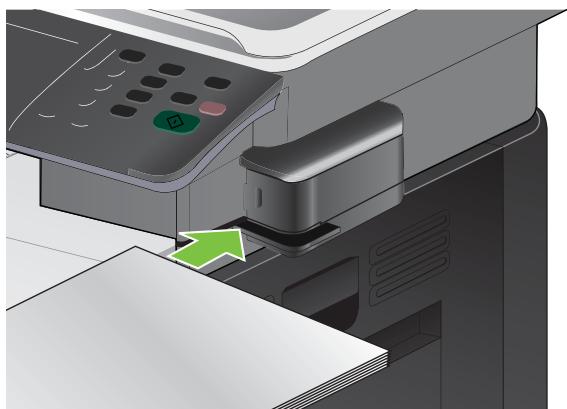
REMARQUE : De même, si vous dépassez la capacité recommandée, vous risquez de provoquer des bourrages ou des dommages.
- Attendez que l'agrafeuse agrafe les feuilles. Lorsque les feuilles sont insérées correctement, au fond de la fente, le support doit déclencher le mécanisme d'agrafe.
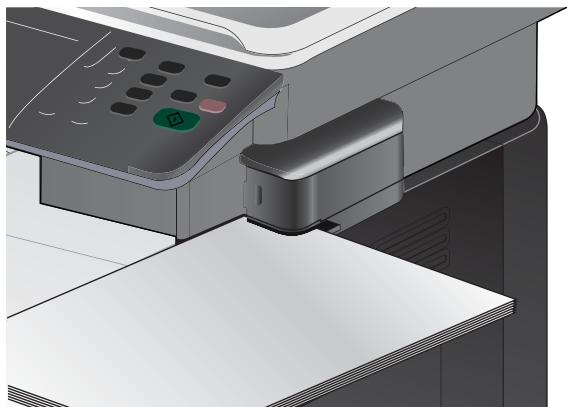
- Retirez le support agrafé de la fente.
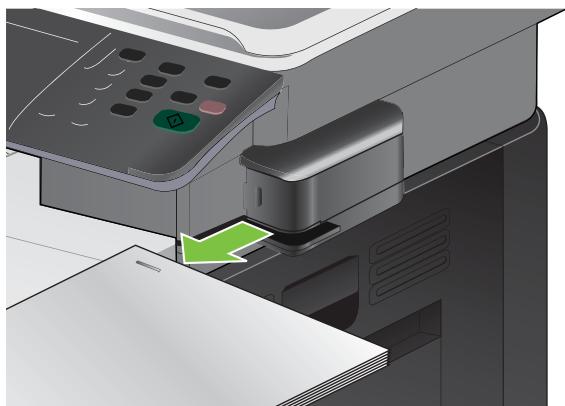
REMARQUE : Si vous n'arrivez pas à retirer le support après l'agrafage, ouvrez avec précaution la porte de l'agrafeuse et faites glisser votre document vers l'extérieur.
Chargement d'agrafes
Chaque cartouche d'agrafes contient 1500 agrafes non encore formées.
- Ouvrez la porte de l'agrafeuse.
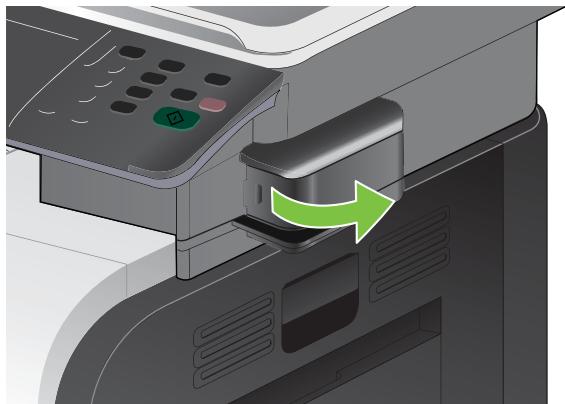
REMARQUE : L'ouverture de la porte désactive l'agrafeuse.
Les instructions et numéros de référence des cartouches d'agrafes de rechange sont indiqués sur la porte de l'agrafeuse.
- Si vous remplacez une cartouche d'agrafes (par exemple, si la cartouche est vide), retirez-la du produit.
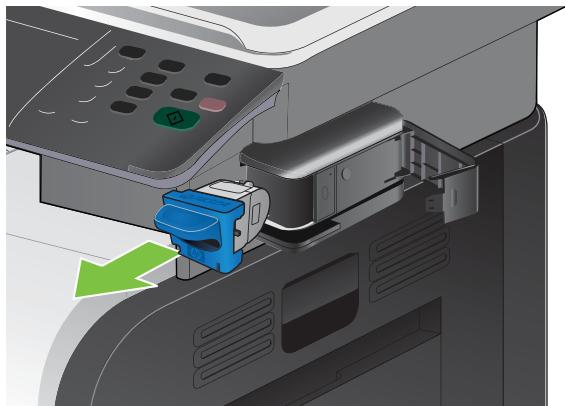
- Insérez une nouvelle cassette dans l'ouverture à l'intérieur de la porte de l'agrafeuse.
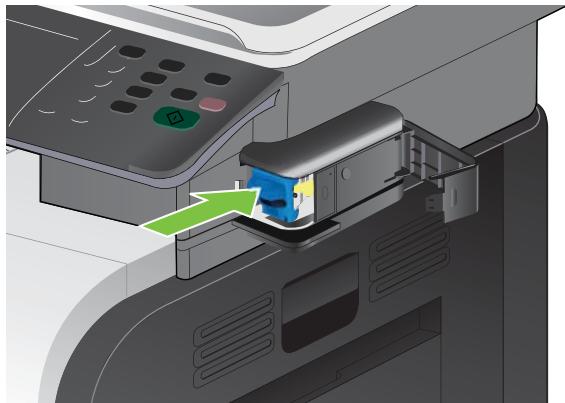
- Fermez la porte de l'agrafeuse.
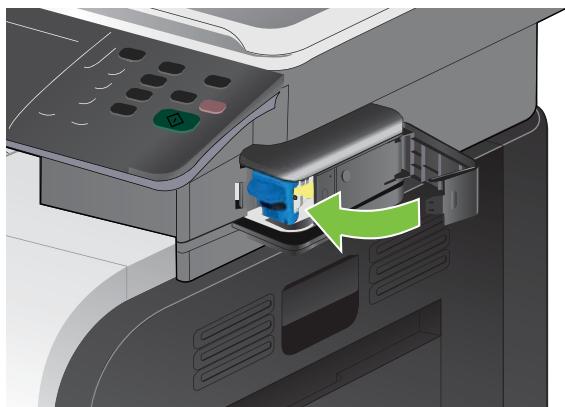
8 Tâches d'impression
Annuler une tâche d'impression - Utilisation des fonctions du pilote d'imprimante Windows
Annuler une tâche d'impression
Vous pouvez arrêter une demande d'impression à partir du panneau de commande ou à partir du logiciel. Pour plus d'instructions sur l'arrêt d'une demande d'impression à partir d'un ordinateur du réseau, reportez-vous à l'aide en ligne du logiciel réseau correspondant.

REMARQUE : Il peut y avoir un délai entre l'annulation d'une tâche d'impression et l'arrêt de l'impression.
Interruption de la tâche d'impression en cours à partir du panneau de commande

REMARQUE : Si la tâche est trop avancée dans le processus d'impression, l'option d'annulation peut ne pas être disponible.
- Appuyez sur le bouton Arrêter du panneau de commande.
- Sur la liste de l'écran tactile, appuyez sur la tâche d'impression à supprimer puis appuyez sur le bouton Annuler.
- Appuyez sur le bouton Oui.
- Appuyez sur le bouton OK pour revenir à l'état Prêt.
Arrête la tâche d'impression en cours à partir de votre programme.
Lorsque vous envoyez la tâche d'impression, la boîte de dialogue qui s'affiche brièvement à l'écran vous offre la possibilité d'annuler la tâche d'impression.
Si plusieurs demandes d'impression ont été envoyées au produit via votre logiciel, elles peuvent être en attente dans une file d'impression (par exemple, dans le Gestionnaire d'impression Windows). Consultez la documentation du logiciel pour obtenir des instructions spécifiques sur l'annulation d'une demande d'impression à partir de l'ordinateur.
Si une tâche d'impression se trouve dans une file d'attente ou dans un spouleur d'impression, supprimez-la.
- Windows XP, Windows Server 2003 et Windows Server 2008 (vue par défaut du menu Démarrer) : Cliquez sur Démarrer, sur Paramètres, puis sur Imprimantes et télécopieurs.
- ou -
Windows 2000, Windows XP, Windows Server 2003 et Windows Server 2008 (vue classique du menu Démarrer) : Cliquez sur Démarrer, sur Paramètres, puis sur Imprimantes.
- ou -
Windows Vista : Dans le menu Démarrer, cliquez sur Panneau de configuration, puis dans Matériel et audio, cliquez sur Imprimantes.
- Dans la liste des imprimantes, double-cliquez sur le nom de ce produit pour ouvrir la file d'attente ou le spouleur d'impression.
- Sélectionnez la tâche d'impression à annuler, puis appuyez sur Supprimer.
Utilisation des fonctions du pilote d'imprimante Windows
Ouverture du pilote d'imprimante
| Comment faire pour | Etapes à suivre |
| Ouvrir le pilote d'imprimante | Dans le menu Fichier du logiciel, cliquez sur Imprimer. Sélectionnez l'imprimante, puis cliquez sur Propriétés ou Préférences. |
| Obtenir de l'aide pour une option d'impression | Cliquez sur le symbole ? dans le coin supérieur droit du pilote d'imprimante, puis cliquez sur un élément du pilote d'imprimante. Un message contextual apparaît ; il fournit des informations sur l'élement. Vous pouvez également cliquez sur Aide pour ouvrir l'aide en ligne. |
Utilisation des raccourcis d'impression
Pour effectuer les tâches suivantes, ouvrez le pilote d'imprimante et cliquez sur l'onglet Raccourcis d'impression.
| Comment faire pour | Etapes à suivre |
| Utiliser un raccourci | Sélectionnez l'un des raccourcis, puis cliquez sur OK pour lancer la tâche d'impression avec les paramètres prédéfinis. |
| REMARQUE : Sélectionnez toujours un raccourci avant de régler les paramètres à droite de l'écran. Si vous commencerez par régler les paramètres et sélectionnez ensuite un raccourci, vous perdrez tous vos réglages. | |
| Créer un raccourci d'impression personnelisé | a) Sélectionnez un raccourci existant comme base. b) Sélectionnez les options d'impression du nouveau raccourci. c) Cliquez sur Enregistrer sous, donnez un nom au raccourci et appuyez sur OK. |
| REMARQUE : Sélectionnez toujours un raccourci avant de régler les paramètres à droite de l'écran. Si vous commencerez par régler les paramètres et sélectionnez ensuite un raccourci, vous perdrez tous vos réglages. |
Définition des options de papier et de qualité
Pour effectuer les tâches suivantes, ouvrez le pilote d'imprimante et cliquez sur l'onglet Papier/Qualité.
| Comment faire pour | Etapes à suivre |
| Sélectionner un format de page | Sélectionnez un format dans la liste déroulante Format papier. |
| Sélectionner un format de page personnalisé | a) Clique sur Personalisé. La boîte de dialogue Format papier personnalisé s'ouvre. b) Donnez un nom au format personnalisé, spécifique ses dimensions et cliquez sur OK. |
| Sélectionner une source de papier | Sélectionnez un bac dans la liste déroulante Source papier. |
| Sélectionner un type de papier | Sélectionnez un type dans la liste déroulante Type de papier. |
| Imprimer les couvertures sur un papier différent | a) Dans la zone Pages spéciales, cliquez sur Couvertures ou sur Imprimer des pages sur différents papiers, puis cliquez sur Paramètres. b) Sélectionnez une option pour imprimer une couverture et/ou un revers blanc ou préimprimé. Vous pouvez également sélectionner une option pour imprimer la première ou la dernière page sur un papier différent. c) Sélectionnez des options dans les listes déroulantes Source papier et Type de papier, puis cliquez sur Ajouter. d) Cliquez sur OK. |
| Imprimer la première ou la dernière page sur un papier différent | |
| Régler la résolution des images imprimées | Dans la zone Qualité d'impression, sélectionnez une option dans la liste déroulante. Pour plus d'informations sur chacune des options disponibles, reportez-vous à l'aide en ligne du pilote d'imprimante. |
Définition des effets de document
Pour effectuer les tâches suivantes, ouvrez le pilote d'imprimante et cliquez sur l'onglet Effets.
| Comment faire pour | Etapes à suivre |
| Réduire une page pour un format de papier sélectionné | Cliquez sur Imprimer le document sur, puis sélectionnez un format dans la liste déroulante. |
| Réduire une page à un pourcentage de la taille actuelle | Cliquez sur % de la taille actuelle, puis saisissez le pourcentage ou ajustez la glissière. |
| Imprimer en filigrane | a) Sélectionnez un filigrane dans la liste déroulante Filigranes. b) Pour imprimer le filigrane sur la première page uniquement, cliquez sur Première page seulement. Dans le cas contraire, le filigrane est imprimé sur chaque page. |
| Ajouter ou modifier des filigranes | a) Dans la zone Filigranes, cliquez sur Modifier. La boîte de dialogue Détails de filigrane s'ouvre. b) Définissez les paramètres du filigrane, puis cliquez sur OK. |
| REMARQUE : Pour cette tâche, le pilote de l'imprimaute doit se couver sur votre ordinateur. |
Définition des options de finition des documents
Pour effectuer les tâches suivantes, ouvrez le pilote d'imprimante et cliquez sur l'onglet Finition.
| Comment faire pour | Etapes à suivre |
| Imprimer automatiquement des deux côts (recto verso) | 1. Chargez le papier côté recto vers le haut dans le bac 2. |
| 2. Dans le pilote d'imprimante, cochez la case Impression recto verso. Si le document doit être relié par le haut, cochez la case Retourner les pages vers le haut. | |
| 3. Cliquez sur le bouton OK pour lancer l'impression. | |
| Imprimer une brochure | a) Cochez la case Impression recto verso. b) Dans la liste déroulante Mise en page brochure, cliquez sur Reliure gauche ou Reliure droite. L'option Pages par feuille passée automatiquement à 2 pages par feuille. |
| Imprimer plusieurs pages par feuille | a) Sélectionnez le nombre de pages par feuille dans la liste déroulante Pages par feuille. b) Sélectionnez les options souhaitées dans Imprimer cordures de page, Ordre des pages et Orientation. |
| Choisir l'orientation de la page | a) Dans la zone Orientation, Sélectionnez Portrait ou Paysage. b) Pour imprimer l'image de la page à l'envers, Sélectionnez l'option Faire pivoter de 180°. |
Définition des options de stockage des tâches
Pour effectuer les tâches suivantes, ouvrez le pilote d'imprimante et cliquez sur l'onglet Stockage des tâches.
| Comment faire pour | Etapes à suivre |
| Imprimer une copie test avant d'imprimer toutes les copies. | Dans la zone Mode Stockage des tâches, cliquez sur Mise en att. après 1ère page. Le produit imprime uniquement la première copie. Un message apparait sur le panneau de commande du produit et vous invite à imprimer les copies restantes. |
| Stocker temporairement une tâche privée sur le produit en vue d'une impression ultérieure | a) Dans la zone Mode Stockage des tâches, cliquez sur Tâche privée. b) Dans la zone Tâche privée, saisissez un code d'identification personnel à 4 chiffres (PIN). |
| Stocker temporairement une tâche sur le produit REMARQUE: Ces tâches sont supprimées si le produit est mis hors tension. | Dans la zone Mode Stockage des tâches, cliquez sur Copie rapide. Une copie de la tâche est imprimée immédiatement. Vous pouvez cependant imprimer d'autres copies à partir du panneau de commande du produit. |
| Stocker une tâche sur le produit de façon permanente | Dans la zone Mode Stockage des tâches, cliquez sur Tâche stockée. |
| Faire d'une tâche stockée une tâche privée, de façon à ce que quiconque essayant d'imprimer cette tâche doive fournir un code PIN | a) Dans la zone Mode Stockage des tâches, cliquez sur Tâche stockée. b) Dans la zone Tâche privée, cliquez sur NIP requis pour imprimer, puis saisissez un code d'identification personnel à 4 chiffres (PIN). |
| Recevoir un averissement lors de l'impression d'une tâche stockée | Dans la zone Options d'vertissements relatifs à la tâche, cliquez sur Afficher ID de la tâche pendant impr.. |
| Définir le nom d'utilisateur pour une tâche stockée | Dans la zone Nom d'utilisateur, cliquez sur Nom d'utilisateur pour utiliser le nom d'utilisateur Windows par défaut. Pour proposer un nom d'utilisateur différent, cliquez sur Personnelisé et saisissez le nom. |
| Nommer une tâche stockée | a) Dans la zone Nom de tâche, cliquez sur Automatique pour utiliser le nom de tâche par défaut. Pour proposer un nom de tâche, cliquez sur Personnelisé et saisissez le nom. b) Dans la liste déroulante Si le nom de la tâche existe, Sélectionnéz une option. Sélectionnéz Ajouter + (1-99) au nom de la tâche pour ajouter un nombre à la fin du nom existant ou sélectionner Remplacer le fichier existant pour écraser la tâche possédant ce nom. |
Définition des options de couleur
Pour effectuer les tâches suivantes, ouvrez le pilote d'imprimante et cliquez sur l'onglet Couleur.
| Comment faire pour | Etapes à suivre |
| Régler manuellement les paramètres des couleurs | a) Dans la zone Options de couleur, cliquez sur Manuel, puis sur Paramètres. b) Vous pouze régler les paramètres généraux du Contrôle du bord et les paramètres de texte, de graphique et de photographie. Reportez-vous à la section Gestion des couleurs à la page 138 pour plus d'informations sur chacune des options. |
| Désactivez l'impression couleur et n'utilisez que les tons de gris. | Dans la zone Options de couleur, cliquez sur Imprimer en niveaux de gris. |
| Modifier le rendu de ces couleurs | Dans la zone Thèmes de couleur, sélectionnez une option dans la liste déroulante. Reportez-vous à la section Gestion des couleurs à la page 138 pour plus d'informations sur chacune des options. |
Informations d'assistance et d'état de produit
Pour effectuer les tâches suivantes, ouvrez le pilote d'imprimante et cliquez sur l'onglet Services.
| Comment faire pour | Etapes à suivre |
| Obtenir des informations d'assistance pour le produit et commander des consommables en ligne | Dans la liste déroulante Services Internet, Sélectionnez une option d'assistance et cliquez sur Atteindre. |
| Vérifier l'état du produit, y compris le niveau des consommables | Cliquez sur l'icône Etat du péripérisque et des fournitures. La page Etat du péripérisque du serveur Web intégré HP s'ouvre. |
| Obtenir des informations sur le nombre de pages en couleur et de pages monochromes (noir uniquement) ayant été imprimées | Cliquez sur l'icône Imprimer le journal d'utilisation des couleurs. Le journal d'utilisation des couleurs révèle le nombre total de pages ayant été imprimées, en détaillant le nombre de pages en couleur et le nombre de pages monochromes. |
Définition des options d'impression avancées
Pour effectuer les tâches suivantes, ouvrez le pilote d'imprimante et cliquez sur l'onglet Avancé.
| Comment faire pour | Etapes à suivre |
| Sélectionner des options d'impression avancées | Dans n'importe qu'elle section, cliquez sur un paramètre actuel pour activer une liste déroulante qui vous permet de modifier le paramètre. |
| Modifier le nombre de copies imprimées | Ouvrez la section Papier/Sortie et saisissez le nombre de copies à imprimer. Si vous choisissez 2 copies ou plus, vous pouvez sélectionné z'option d'assemblage de pages. |
| REMARQUE: Si le logiciel que vous utilisez ne vous permet pas d'imprimer un nombre de copies spécifique, vous pouvez modifier le nombre de copies dans le pilote. | |
| La modification de ce paramètre concerne toutes les tâches d'impression. Une fois votre tâche imprimée, restaurez la valeur originale de ce paramètre. | |
| Imprimer du texte couleur en noir plutôt qu'en tons de gris | a) Ouvrez la section Options document, puis la section Fonctions d'imprimante. b) Dans la liste déroulante Imprimer tout le texte en noir, sélectionnez Activé. |
| Modifier l'ordre dans lequel les pages sont imprimées | a) Ouvrez la section Options document, puis la section Options de mise en page. b) Dans la liste déroulante Ordre des pages, sélectionnez Première à la dernière page pour imprimer les pages dans le même ordre que celui du document ou sélectionné Dernière à la première page pour imprimer les pages dans l'ordre inverse. |
9 Utilisation de la couleur
Gestion des couleurs Correspondance des couleurs Utilisation avancée des couleurs
Gestion des couleurs
Gérez les couleurs en modifiant les paramètres de couleur sous l'onglet Couleur du pilote d'imprimante.
Automatique
La configuration des options de couleur sur Automatique produit généralement la meilleure qualité possible d'impression de documents couleur. La fonction d'ajustement Automatique des couleurs optimise le traitement des couleurs en gris neutre, les demi-teintes et les améliorations de contours utilisés pour chaque élément d'un document. Pour plus d'informations, reportez-vous à l'aide en ligne du pilote d'imprimante.
REMARQUE : Automatique est le paramètre par défaut et est recommandé pour l'impression de tous les documents couleur.
Impression en niveaux de gris
Sélectionnez l'option Imprimer en niveaux de gris du pilote d'imprimante pour imprimer un document couleur en noir et blanc. Cette option est utile pour l'impression de documents couleur à photocopier ou à télécopier.
Si l'option Imprimer en niveaux de gris est sélectionnée, le produit passe en mode monochrome, ce qui réduit l'usure des cartouches couleur.
Ajustement manuel des couleurs
Utilisez l'option de réglage Manuel des couleurs pour régler le traitement des couleurs en gris neutre, les demi-teintes et les améliorations de bords pour le texte, les graphiques et les photos. Pour accéder aux options de couleurs manuelles, sous l'onglet Couleur, sélectionnez Manuel, puis Paramètres.
Options de couleurs manuelles
Utilisez les options de couleur manuelles pour régler les options Gris neutres, Demi-teinte et Contrôle du bord pour le texte, les graphiques et les photos.
Tableau 9-1 Options de couleurs manuelles
| Description du paramètre | Options du paramètre |
| Demi-teintesLes options de demi-teintes ont un impact sur la résolution et la clarté des couleurs imprimées. | L'option Lisse donne deaillesleurs résultats pour les grandes zones de couleur unie et améliore la qualité des photos en adoucissant les gradations de couleurs. Sélectionnéz cette option lorsque l'obtention de zones uniformes et lisses est prioritaire.L'option Détail est utile pour le texte et les graphiques quirequireènt de nettes distinctions entre les lignes ou couleurs, oules images contenant un motif ou un niveau élevé de détaill.Sélectionnéz cette option lorsque l'obtention de bords nets et d'étails est prioritaire. |
| Gris neutresLe paramètre Gris neutres déterminé la méthode de création des couleurs grises employée pour le texte,les graphiques et les photographies. | Noir uniquement génére des couleurs neutres (gris et noir) enutilisant uniquement l'encre noire. Cette option garantit que les couleurs neutres ne comportent pas d'encre couleur. Ce paramètre convient aux documents contenant des transparencien niveau de gris.4 couleurs génére des couleurs neutres (gris et noir) en combinant les quatre encres de couleur. Cette méthode produit |
Tableau 9-1 Options de couleurs manuelles (suite)
| Description du paramètre | Options du paramètre |
| des dégradés et des transitions plus lisses vers les autres couleurs et fournit le noir le plus foncé. |
Thèmes de couleurs
Utilisez les thèmes de couleurs pour régler les options Couleur RVB de la page entière.
| Description de la configuration | Options de configuration |
| Couleur RGB | L'option Par défaut (sRGB) indique au produit qu'il doit interpréter la couleur RGB en tant que sRGB. La norme sRGB est la norme acceptée de Microsoft et du World Wide Web Consortium (http://www.w3.org). |
| Photo (sRGB) interprête les couleurs RGB comme imprimées en tant que photographie à l'aide d'un mini laboratoire numérique. Les couleurs ont un rendu plus profond et plus saturé qu'avac le mode Par défaut (sRGB). Utilisez ce paramètre pour l'impression de photos. | |
| Photo (AdobeRGB 1998) est utilisé pour les photos numériques qui utilisent l'espace de couleurs AdobeRGB au lieu de l'espace sRGB. Lorsque vous effectuez des impressions à partir d'une application professionnelle qui utilise AdobeRGB, désactive la gestion des couleurs dans le programme et laissez le produit généré l'espace de couleurs. | |
| Aucun règle l'imprimante de sorte qu'elle imprime les donnéesées RGB en mode brut. Lorsque cette option est sélectionnée, vousdezvez:gérer les couleurs via le programme sur lequelvous travailliez ou via le système d'exploitation pour rendecorrectement les photos. | |
| Profil personnelisé augmente la saturation des couleurs dans les demi-tons. Les objets moins colorés ont un rendu plus coloré. Vous pouvez télécharger des profils personnalisés à partir du site www.hp.com/go/cljcm3530mfpSoftware. |
Correspondance des couleurs
Le processus consistant à faire correspondre les couleurs imprimées avec celles affichées sur l'écran de l'ordinateur est relativement complexe, car les imprimantes et les moniteurs utilisent des méthodes différentes pour produire les couleurs. Les moniteurs les affichent en pixels lumineux basés sur le processus RVB (rouge, vert, bleu), tandis que les imprimantes les impriment à l'aide d'un processus CMJN (cyan, magenta, jaune et noir).
Plusieurs facteurs ont une incidence sur votre habilité à faire correspondre les couleurs imprimées et celles du moniteur. Ils comprennent :
Papier, colorants de l'imprimante (encres ou toners, par exemple), processus d'impression (technologie à jet d'encre, presse ou laser, par exemple), éclairage au plafond, perception différente des couleurs selon les personnes, logiciels, pilotes d'imprimante, système d'exploitation de l'ordinateur, moniteurs et paramètres des moniteurs, cartes graphiques et pilotes vidéo, environnement de fonctionnement (humidité, par exemple).
Gardez en mémoire les facteurs cités plus haut si vous remarquez que les couleurs affichées à l'écran ne correspondent pas exactement à celles imprimées.
Pour la plupart des utilisateurs, la meilleure méthode de correspondance des couleurs affichées et imprimées consiste à imprimer des couleurs sRGB.
Correspondance des couleurs du nuancier
Le processus de correspondance de la sortie du produit avec les nuanciers pré-imprimés et les références de couleurs standard est complexe. En général, vous pouvez obtenir une correspondance satisfaisante avec un nuancier si les encres utilisées pour créer le nuancier sont le cyan, le magenta, le jaune et le noir. Ces nuanciers sont généralement appelés des nuanciers de couleurs quadrichromes.
Certains nuanciers sont créés à partir de couleurs ponctuelles. Les couleurs ponctuelles sont des colorants spécialement créés. Plusieurs de ces couleurs ponctuelles ne font pas partie de la gamme des couleurs du produit. La plupart des nuanciers de couleurs ponctuelles sont accompagnés de nuanciers quadrichromes qui fournissent des approximations CMJN de la couleur ponctuelle.
La plupart des nuanciers quadrichromes spécifient la norme quadrichrome qui a été utilisée pour imprimer le nuancier. Dans la plupart des cas, cette norme est SWOP, EURO ou DIC. Pour obtenir une correspondance de couleurs optimale par rapport au nuancier quadrichrome, sélectionnez l'émulation d'encre correspondante dans le menu du produit. Si vous ne pouvez pas identifier la norme quadrichrome, utilisez l'émulation d'encre SWOP.
Impression d'échantillons couleur
Pour utiliser les échantillons couleur, sélectionnez celui le plus proche de la couleur souhaitée. Utilisez la valeur de couleur de l'échantillon dans votre logiciel pour décrire l'objet à refléter. Les couleurs peuvent varier en fonction du type de papier et du logiciel utilisés. Pour plus de détails sur l'utilisation des échantillons couleur, consultez l'adresse suivante : www.hp.com/support/cljcm3530mfp.
Pour imprimer des échantillons couleur sur le produit via le panneau de commande, procédez comme suit :
- Appuyez sur Administration puis sur Information.
- Appuyez sur Exemples de pages/polices puis sur Echantillons CMYK ou Echantillons RGB pour imprimer des échantillons.
Utilisation avancée des couleurs
Le produit dispose de fonctions de couleurs automatiques qui génèrent d'excellents résultats en matière de couleur. Les tables de couleurs soigneusement conçues et testées fournissent un rendu précis et lisse de toutes les couleurs imprimables.
Le produit fournit également des outils sophistiqués pour les professionnels expérimentés.
HP a conçu le système d'impression (imprimante, cartouches, encre et papier) pour une compatibilité totale visant à optimiser la qualité d'impression, la fiabilité du produit et la productivité des utilisateurs. Les cartouches d'impression HP d'origine contiennent de l'encre HP ColorSphere spécialement adaptée à votre imprimante afin d'obtenir une large gamme de couleurs brillantes. Cela vous permet de créer des documents à l'aspect professionnel, avec du texte et des graphiques clairs et nets et des photos imprimées réalistes.
L'encre HP ColorSphere permet d'obtenir une homogénéité et une intensité d'impression de qualité sur une vaste gamme de papiers. Ainsi, vous pouvez créer des documents qui vous permettront de faire bonne impression. De plus, la qualité professionnelle et les papiers spéciaux HP (incluant des types de supports et grammages variés) sont adaptés à vos modes de travail.
HP ImageREt 3600
La technologie d'impression HP ImageREt 3600 est un système de technologies innovatrices développé exclusivement par HP afin de fournir une qualité d'impression supérieure. Le système HP ImageREt se distingue en intégrant des avancées technologiques et en optimisant chaque élément du système d'impression. Plusieurs catégories de systèmes HP ImageREt ont été développées afin de satisfaire divers besoins d'utilisateur.
Les bases du système comprennent les technologies laser couleur, y compris les améliorations d'image, les fournitures intelligentes et le transfert d'image à haute résolution. Alors que le niveau ou la catégorie de système ImageREt croît, ces technologies principales sont affinées pour une utilisation système plus avancée et des technologies supplémentaires sont intégrées. HP offre des améliorations d'image supérieures pour les documents généraux de bureau et les besoins collatéraux de marketing. Optimisé pour l'impression sur les papiers laser fortement brillants HP, HP ImageRet 3600 offre des résultats de grande qualité pour tous les supports pris en charge, et dans différentes conditions d'environnement.
Sélection du support
Pour obtenir des couleurs et une qualité d'image optimales, sélectionnez le type de support approprié à partir du menu du logiciel de l'imprimante ou du pilote d'imprimante.
Options de couleur
Ces options de couleur optimisent automatiquement les sorties couleur. Ces options utilisent le taggage d'objets, qui permet l'utilisation des paramètres optimaux de couleurs et de demi-teintes pour différents objets (texte, graphiques et photos) sur une page. Le pilote d'imprimante analyse la page (c'est-à-dire les objets qu'elle contient) et utilise les paramètres de couleurs et de demi-teintes assurant la meilleure qualité d'impression de chaque objet.
Dans l'environnement Windows, les paramètres Automatique et Manuel sont situés dans l'onglet Couleur du pilote d'imprimante.
Rouge-vert-bleu standard (sRVB)
La norme sRVB (Standard red-green-blue en anglais) est une norme mondiale mise au point par HP et Microsoft et désignant un langage de couleur commun pour les moniteurs, les périphériques d'entrée (scanners, appareils photo numériques) et de sortie (imprimantes, traceurs). Il s'agit de l'espace couleur par défaut utilisé pour les produits HP, les systèmes d'exploitation Microsoft, le World Wide Web et la plupart des logiciels de bureau. La norme sRVB est représentative d'un moniteur de PC Windows typique et constitue la norme de convergence pour la télévision haute définition.

REMARQUE : L'aspect des couleurs sur l'écran dépend de facteurs tels que le type de moniteur utilisé ou l'éclairage de la pièce. Pour plus d'informations, reportez-vous à la section Correspondance des couleurs à la page 140.
Les dernières versions d'Adobe PhotoShop®, de CorelDRAW®, de Microsoft Office et de bien d'autres applications utilisent la norme sRVB pour communiquer les couleurs. Il s'agit de l'espace couleur par défaut utilisé pour les systèmes d'exploitation Microsoft, aussi la norme sRVB a été largement adoptée. Lorsque les logiciels et les périphériques utilisent la norme sRVB pour échanger des informations couleur, les utilisateurs jouissent d'une forte amélioration de la correspondance des couleurs.
Avec cette norme sRGB, l'utilisateur n'a plus besoin de devenir un expert pour faire correspondre automatiquement les couleurs du produit, du moniteur d'ordinateur et d'autres périphériques d'entrée.
10 Copie
Définition des options de copie par défaut - Ajustement des paramètres de copie - Copie depuis la vitre du scanner - Copie depuis le bac d'alimentation - Copie de documents recto verso - Copie d'originaux de formats différents - Copie de photos - Combiner des tâches de copie à l'aide de l'option Création de la tâche - Annulation d'une tâche de copie
Définition des options de copie par défaut
Vous pouvez utiliser le menu Administration pour définir les paramètres par défaut qui s'appliquent à toutes les tâches de copie. Si besoin est, vous pouvez remplacer la plupart de ces paramètres pour une tâche spécifique. Une fois cette tâche terminée, le produit revient aux paramètres par défaut.
- Sur l'écran d'accueil, faites défiler la liste des menus et appuyez sur Administration.
- Appuyez sur le bouton Options de tâche par défaut, puis sur le bouton Options de copie par défaut.
- Plusieurs options sont disponibles. Vous pouvez configurer les options par défaut de tous les paramètres ou de certains paramètres uniquement.
Pour plus d'informations sur les différentes options, reportez-vous à la section Ajustement des paramètres de copie à la page 147. Chaque option est également présentée dans le système d'aide en ligne intégré. Appuyez sur le bouton Aide dans l'angle supérieur droit de l'écran.
Ajustement des paramètres de copie
Le produit offre plusieurs fonctions afin d'optimiser la sortie en copie. Ces fonctions sont toutes disponibles sur l'écran Copier.
L'écran Copier est constitué de plusieurs pages. Sur la première page, appuyez sur le bouton Autres options pour passer à la page suivante. Appuyez ensuite sur les boutons des flèches vers le haut ou vers le bas afin de faire défiler l'écran vers d'autres pages.
Pour plus de détails sur l'utilisation d'une option, appuyez sur l'option, puis sur le bouton d'aide 3 situé dans le coin supérieur droit de l'écran. Le tableau suivant offre un aperçu des options de copie.

REMARQUE : Selon la configuration du produit réalisée par l'administrateur système, il se peut que certaines de ces options n'apparaissent pas. Les options du tableau sont énumérées dans l'ordre dans lequel elles peuvent apparaître.
| Nom de l'option | Description |
| Côtés | Utilisez cette fonction pour indiquer si le document original est imprimé sur le recto ou sur le recto et le verso, et si les copies doivent être imprimées sur le recto ou le recto et le verso. |
| Réduire/Agrandir | Utilisez cette fonction pour réduire ou agrandir l'image copée sur la page. |
| Couleur/Noir | Utilisez cette fonction pour désirir une impression en noir et blanc ou en couleur. |
| Trier | Utilisez cette fonction pour assembler chaque jeu de copies dans le même ordre que le document original. |
| Sélection du papier | Utilisez cette fonction pour sélectionner le bac contenant la taille et le type de papier à utiliser. |
| Ajustement de l'image | Utilisez cette fonction pour améliorer la qualité globale des copies. Par exemple, vous pouvez régler l'obscurité et la nettoyè et utiliser le paramètre Nettoyage de l'arrière-plan pour-retirer les images très claires de l'arrière-plan ou une couleur d'arrière-plan claire. |
| Orientation du contenu | Utilisez cette fonction pour spécifique la disposition de la page originale sur la page : portrait ou paysage. |
| Optimiser le texte/l'image | Utilisez cette fonction pour optimiser l'impression d'un type de document particulier. Vous pouvez optimiser l'impression d'un texte ou d'images imprimées, ou régler manuellement les valeurs. |
| Pages par feuille | Utilisez cette fonction pour copier plusieurs pages sur une seule feuille de papier. |
| Format d'origine | Utilisez cette fonction pour décrire la taille de page du document original. |
| Format Livret | Utilisez cette fonction pour copier une ou plusieurs pages sur une seule feuille de papier afin de plier les feuilles sous forme d'un livre. |
| Bord à bord | Utilisez cette fonction pour éviter les ombres qui peuvent s'afficher sur les bords des copies lorsque le document original est imprimé près des bords. Vous pouvez utiliser cette fonction conjointement avec la fonction Réduire/Agrandir afin que la totalité de la page soit imprimée sur les copies. |
| Génération de la tâche | Utilisez cette fonction pour combiner plusieurs ensembles de documents originaux dans une seule tâche de copie. Utilisez également cette option pour copier un document original contenant plus de pages que le bac d'alimentation est capable de gérer simultanément. |
Copie depuis la vitre du scanner
Utilisez la vitre du scanner pour réaliser jusqu'à 999 copies sur du papier petit format et au grammage léger (moins de 60 g/m²) ou lourd (plus de 105 g/m²). Ceci inclut le papier tel que les reçus, coupures de presse, photographies, vieux documents, documents endommagés et livres.
- Placez les documents originaux face vers le bas sur la vitre. Alignez l'angle de l'original avec l'angle supérieur gauche de la vitre.
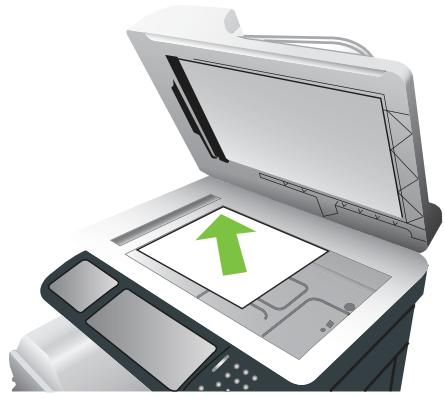
- Pour réaliser des copies en utilisant les options de copie par défaut, utilisez le clavier numérique du panneau de commande pour sélectionner le nombre de copies voulu et appuyez sur le bouton Lancer.
- OU
Pour utiliser les paramètres personnalisés, appuyez sur le bouton Copier. Indiquez les paramètres voulus, puis appuyez sur le bouton Lancer. Pour plus d'informations sur l'utilisation des paramètres personnalisés, reportez-vous à la section Ajustement des paramètres de copie à la page 147.

ASTUCE : Pour consulter une animation de cette procédure, rendez-vous à l'adresse : www.hp.com/go/cljcm3530mfp-load-flatbed.
Copie depuis le bac d'alimentation
Utilisez le bac d'alimentation pour réaliser jusqu'à 999 copies d'un document contenant jusqu'à 50 pages (suivant l'épaisseur des pages).
- Placez le document dans le bac d'alimentation, les pages tournées vers le haut.
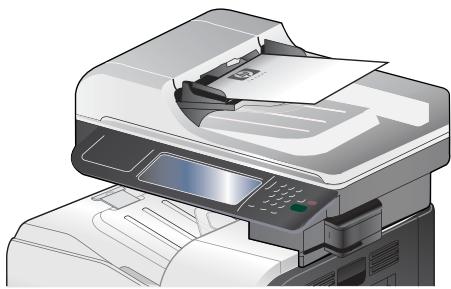
- Pour réaliser des copies en utilisant les options de copie par défaut, utilisez le clavier numérique du panneau de commande pour sélectionner le nombre de copies voulu et appuyez sur le bouton Lancer.
- ou
Pour utiliser les paramètres personnalisés, appuyez sur le bouton Copier. Indiquez les paramètres voulus, puis appuyez sur le bouton Lancer. Pour plus d'informations sur l'utilisation des paramètres personnalisés, reportez-vous à la section Ajustement des paramètres de copie à la page 147.

ASTUCE : Pour consulter une animation de cette procédure, rendez-vous à l'adresse : www.hp.com/go/cljcm3530mfp-load-adj.
Copie de documents recto verso
Vous pouvez copier les documents recto verso manuellement ou automatiquement.
Copie manuelle de documents recto verso
Cette procédure donne des copies imprimées sur le recto devant être assemblées à la main.
- Chargez les documents originaux dans le bac d'alimentation, la première page étant vers le haut et le haut de la page en premier.
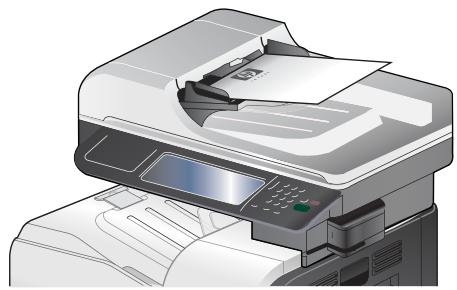
- Appuyez sur le bouton Lancer copie. Les pages impaires sont copiées et imprimées.
- Retirez la pile du bac de sortie du bac d'alimentation et rechargez-la avec la dernière page vers le haut et le haut de la page en premier.
- Appuyez sur le bouton Lancer copie. Les pages paires sont copiées et imprimées.
- Assemblez les copies imprimées paires et impaires.
Copie automatique de documents recto verso
- Chargez les documents originaux dans le bac d'alimentation, la première page étant vers le haut et le haut de la page en premier.
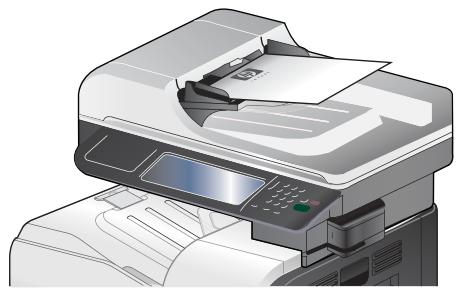
- Sur le panneau de commande, appuyez sur le bouton Copier.
- Appuyez sur le bouton Côtés.
- Pour faire une copie recto verso à partir d'un original recto, appuyez sur le bouton Original recto, copie recto verso.
-ou
Pour faire une copie recto verso à partir d'un original recto verso, appuyez sur le bouton Original recto verso, copie recto verso.
-ou
Pour faire une copie recto à partir d'un original recto verso, appuyez sur le bouton Original recto verso, copie recto.
- Appuyez sur le bouton OK.
- Appuyez sur le bouton Lancer copie.
Copie d'originaux de formats différents
Vous pouvez copier des documents originaux imprimés sur des papiers de différents formats tant que les feuilles ont les mêmes dimensions. Par exemple, vous pouvez combiner les formats Letter et Legal ou les formats A4 et A5.
- Organisez les feuilles du document original afin qu'elles affichent la même largeur.
- Placez les feuilles recto vers le haut dans le bac d'alimentation, et positionnez les guides papier contre le document.
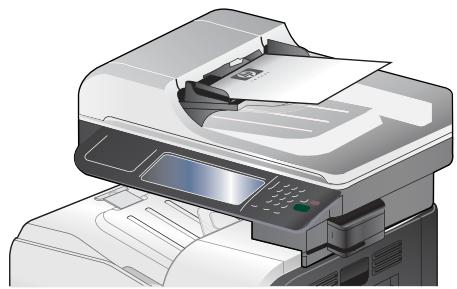
- Sur le panneau de commande, appuyez sur le bouton Copier.
- Appuyez sur le bouton Format d'origine.
REMARQUE: Si cette option ne figure pas sur le premier écran, appuyez sur le bouton Autres options jusqu'à ce qu'elle s'affiche.
- Appuyez sur le bouton Letter/Legal mixtes, puis sur le bouton OK.
- Appuyez sur le bouton Lancer copie.
Copie de photos
Copie d'une photo

REMARQUE : Copie de photos depuis la vitre du scanner
- Soulevez le couvercle et placez la photo sur la vitre du scanner, la face image vers le bas et le coin supérieur gauche de la photo dans le coin supérieur gauche de la vitre.
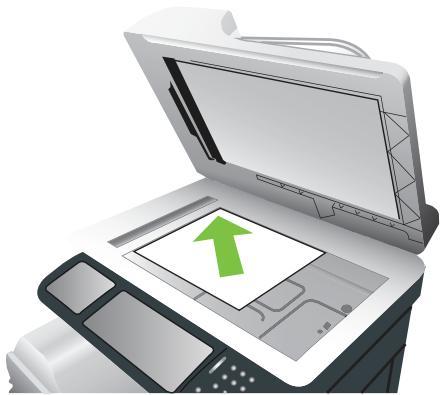
- Fermez doucement le capot.
- Sur le panneau de commande, appuyez sur le bouton Copier.
- Appuyez sur le bouton Optimiser le texte/l'image, puis choisissez le bouton Photo.
- Appuyez sur le bouton Lancer copie.
Combiner des tâches de copie à l'aide de l'option Création de la tâche
Utilisez cette fonction pour combiner plusieurs documents originaux en une seule tâche de copie. Utilisez également cette fonction pour copier un original comptant plus de pages que le bac d'alimentation ne peut en contenir à la fois.
- Sur le panneau de commande, appuyez sur le bouton Copier.
- Faites défiler les menus et choisissez Génération de la tâche.
- Appuyez sur le bouton Création de tâche activée.
- Appuyez sur le bouton OK.
- Le cas échéant, sélectionnez les options de copie souhaitées.
- Appuyez sur le bouton Lancer copie. Chaque fois qu'une page est numérisée, le panneau de commande demande les pages suivantes.
- Si la tâche contient plusieurs pages, chargez la page suivante et appuyez sur le bouton Numériser.
Le produit enregistre temporairement toutes les images numérisées. Appuyez sur le bouton Terminer pour terminer l'impression des copies.
REMARQUE : avec la fonction Génération de la tâche, si vous numérisez les premières pages d'un document à l'aide du bac d'alimentation, vous devez donc numériser toutes les pages de ce document à l'aide du bac d'alimentation. De la même manière, si vous numérisez la première page d'un document avec la vitre du scanner, vous devez numériser toutes les pages du document en utilisant cette même vitre.
Annulation d'une tâche de copie
- Appuyez sur le bouton Arrêter du panneau de commande, puis appuyez sur le nom de la tâche.
- Appuyez sur le bouton Annuler, puis sur le bouton OK.
11 Numérisation et envoi vers des messages électroniques, dossiers et autres destinations de rendement
- Configuration des paramètres de courrier électronique. Utilisation de l'écran d'envoi de courrier électronique.
- Exécuter des fonctions de courrier électronique de base. Utilisation du carnet d'adresses. Modification des paramètres de courrier électronique de la tâche en cours.
- Numérisation pour l'envoi vers un dossier
- Numérisation vers une destination de flux de travail
Configuration des paramètres de courrier électronique
Le produit permet de numériser en couleur et d'envoyer des tâches de façon numérique. En utilisant le panneau de commande, vous pouvez numériser des documents en couleur ou en noir et blanc et les envoyer à une adresse de courrier électronique sous la forme d'une pièce jointe. Pour utiliser l'envoi numérique, le périphérique doit être connecté à un réseau local (LAN).
REMARQUE : si le courrier électronique n'est pas configuré, l'icône du courrier électronique ne s'affiche pas sur le panneau de commande.
Avant de pouvoir envoyer un document par courrier électronique, vous devez configurer le produit.
REMARQUE : les instructions suivantes sont destinées à la configuration du produit depuis le panneau de commande. Vous pouvez également effectuer ces procédures dans le serveur Web intégré. Pour plus d'informations, reportez-vous à la section Serveur Web intégré à la page 180.
Protocoles pris en charge
Ce produit prend en charge les protocoles SMTP (Simple Mail Transfer Protocol) et LDAP (Lightweight Directory Access Protocol).
Protocole SMTP
Le protocole SMTP est un ensemble de règles qui définissent l'interaction entre les programmes qui envoient et reçoivent du courrier électronique. Pour que le produit puisse envoyer des documents par courrier électronique, il doit être connecté à un réseau local disposant d'un accès à un serveur de messagerie électronique prenant en charge le protocole SMTP. Le serveur SMTP doit également avoir accès à Internet. Si vous utilisez une connexion à un réseau local, contactez l'administrateur système pour obtenir l'adresse IP ou le nom d'hôte de votre serveur SMTP. Si vous utilisez une connexion DSL ou par câble, contactez le fournisseur de services Internet pour obtenir l'adresse IP du serveur SMTP.
Protocole LDAP
- LDAP permet d'accéder à une base de données d'informations. Lorsque le produit utilise LDAP, il effectue des recherches dans une liste globale d'adresses de courrier électronique. Lorsque vous commencez à saisir l'adresse de courrier électronique, LDAP utilise une fonction de remplissage automatique qui propose une liste d'adresses de courrier électronique correspondant aux caractères saisis. Pendant que vous tapez d'autres caractères, la liste des adresses de courrier électronique correspondantes se réduit. Le produit prend en charge LDAP, mais une connexion à un serveur LDAP n'est pas obligatoire pour que le produit puisse procéder à un envoi par courrier électronique.
REMARQUE : Si vous avez besoin de modifier les paramètres LDAP, vous devez le faire en utilisant le serveur Web intégré. Pour plus d'informations, consultez la rubrique Serveur Web intégré à la page 180 ou le Guide de l'utilisateur du serveur Web intégré sur le CD de l'administrateur du produit.
Configuration des paramètres du serveur de courrier électronique
Utilisation de l'Assistant de configuration de la messagerie électronique
L'Assistant de configuration de la messagerie électronique est le moyen le plus simple de configurer les paramètres de courrier électronique.
- Sur l'écran d'accueil, appuyez sur le menu Administration.
- Appuyez sur le menu Configuration initiale.
- Appuyez sur le menu Configuration messagerie électronique.
- Appuyez sur le menu Assistant de configuration de la messagerie électronique et suivez les instructions indiquées à l'écran.
Recherche de la passerelle SMTP
- Sur l'écran d'accueil, appuyez sur le menu Administration.
- Appuyez sur le menu Configuration initiale.
- Appuyez sur le menu Configuration messagerie électronique, puis sur le menu Rechercher passerelles d'envoi.
- Appuyez sur le bouton Rechercher.
Configuration de l'adresse de passerelle SMTP
- Sur l'écran d'accueil, appuyez sur Administration.
- Appuyez sur Configuration initiale.
- Appuyez sur Configuration messagerie électronique, puis appuyez sur Passerelle SMTP.
- Entrez l'adresse de passerelle SMTP, comme adresse IP ou comme nom de domaine qualifié. Si vous ne connaissez pas l'adresse IP ou le nom de domaine, contactez l'administrateur réseau.
- Appuyez sur OK.
Test des paramètres SMTP
- Sur l'écran d'accueil, appuyez sur Administration.
- Appuyez sur Configuration initiale.
- Appuyez sur Configuration messagerie électronique, puis appuyez sur Tester passerelles envoi.
Si la configuration est correcte, Passerelles OK apparaît sur l'écran du panneau de commande.
Si le premier test a réussi, envoyez un courrier électronique à votre intention à l'aide de la fonction d'envoi numérique. Si vous le recevez, cela implique que vous avez correctement configuré cette fonction.
Dans le cas contraire, effectuez les opérations suivantes pour résoudre les problèmes associés au logiciel d'envoi numérique :
Vérifiez l'adresse SMTP pour vous assurer que vous l'avez tapée correctement. - Imprimez une page de configuration. Vérifiez que l'adresse de la passerelle SMTP est correcte.
Vérifiez le fonctionnement du réseau. Envoyez-vous un courrier électronique depuis un ordinateur. Si vous recevez le courrier électronique, le réseau fonctionne correctement. Dans le cas contraire, contactez l'administrateur réseau ou le fournisseur de services Internet. - Exécutez le fichier DISCOVER.EXE. Ce programme tente de rechercher la passerelle. Vous pouvez télécharger le fichier à partir du site Web HP à l'adresse www.hp.com/support/cljcm3530mfp.
Utilisation de l'écran d'envoi de courrier électronique
Utilisez l'écran tactile pour parcourir les options de l'écran d'envoi de courrier électronique.
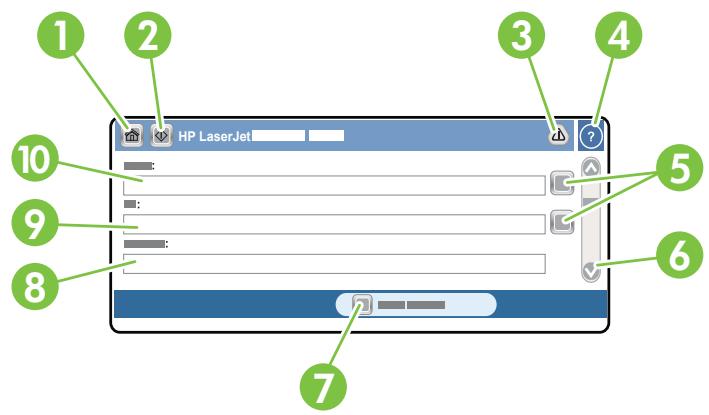
| 1 | Bouton Accueil | Ce bouton permet d'ouvrir l'écran d'accueil. |
| 2 | Bouton Envoyer courrier électronique | Ce bouton permet de numérique le document et d'envoyer un filcher de courrier électronique aux adresses fournies. |
| 3 | Bouton d'erreur/avertissement | Ce bouton s'affiche uniquement lorsque une erreur ou un avertissement survient dans la zone de ligne d'état. Appuyez dessus pour ouvrir un écran d'aide permettant de résoudre l'erreur ou l'avertissement. |
| 4 | Bouton Aide | Appuyez sur ce bouton pour obtenir une aide sur le panneau de commande. |
| 5 | Boutons du carnet d'adresses | Appuyez sur ces boutons pour utiliser le carnet d'adresses pour renseigner les champs A :,CC :ou CCI :. Pour plus d'informations, visitez le site Utilisation du carnet d'adresses local à la page 165. |
| 6 | Barre de défilament | Utilisez la barre de défilament pour afficher et définir le champ CC :Champs CCI :,Message et Nom de filchier. Appuyez sur ces boutons pour ouvrir l'écran du clavier et ajouter les informations nécessaires. |
| 7 | BoutonOptions supplémentaires | Appuyez sur ce bouton pour modifier certains paramètres de courrier électronique pour la tâche de numérisation en cours. |
| 8 | Champ Object : | Appuyez sur ce champ pour ouvrir l'écran du clavier, puis tapez l'objet du message. |
| 9 | Champ A : | Appuyez sur ce champ pour ouvrir l'écran du clavier, puis tapez les adresses de courrier électronique des personnes qui doivent receivevoir le document numérique. |
| 10 | Champ De : | Appuyez sur ce champ pour ouvrir le clavier et entrez votre adresse électronique. Si l'administrateur système a configuré le produit pour qu'il réalise cette tâche, ce champ peut comprendre automatiquement une adresse par défaut. |
Exécuter des fonctions de courrier électronique de base
La fonction Courrier électronique offre les avantages suivants :
- envoie des documents à plusieurs adresses de courrier électronique pour gagner du temps et réduire les coûts.
- envoie des fichiers en couleur ou en noir et blanc. Les fichiers peuvent être envoyés sous différents formats que le destinataire peut manipuler.
Avec le courrier électronique, les documents sont numérisés dans la mémoire du produit et envoyés à une ou plusieurs adresses de courrier électronique sous forme de pièces jointes. Les documents numériques peuvent être envoyés sous divers formats graphiques, tels que .TIF et .JPG, ce qui permet aux destinataires de manipuler les documents dans divers programmes en fonction de leurs besoins. La qualité des documents envoyés est proche de la qualité d'origine ; vous pouvez ensuite les imprimer, les enregistrer ou les transférer.
Pour pouvoir utiliser la fonction de courrier électronique, le produit doit être connecté à un réseau local SMTP valide qui inclut un accès Internet.
Chargement de documents
Vous pouvez numériser un document à l'aide de la vitre du scanner ou du bac d'alimentation. La vitre du scanner et le bac d'alimentation peuvent prendre en charge des originaux aux formats Letter, Legal, Executive, A4 et A5. Les originaux plus petits, les reçus, les documents non uniformes et déchirés, les documents agrafés, les documents qui étaient pliés et les photographies doivent être numérisés à l'aide de la vitre du scanner. Les documents de plusieurs pages peuvent être aisément numérisés à l'aide du bac d'alimentation.
Envoi de documents
Le produit permet de numériser des originaux noir et blanc et couleur. Vous pouvez utiliser les paramètres par défaut ou modifier les préférences de numérisation et les formats de fichier. Les paramètres par défaut sont les suivants :
Couleur PDF (le destinataire doit disposer d'une visionneuse Adobe Acrobat pour afficher la pièce jointe)
Pour plus d'informations sur la modification des paramètres de la tâche en cours, reportez-vous à la section Modification des paramètres de courrier électronique de la tâche en cours à la page 166.
Envoi d'un document
- Placez le document face recto vers le bas sur la vitre du scanner ou face recto vers le haut dans le BAA
- Sur l'écran d'accueil, appuyez sur Messagerie élec..
- Si un message le demande, tapez votre nom d'utilisateur et votre mot de passe.
- Renseignez les champs De :, A : et Obj :. Faites défiler vers le bas et renseignez les champs CC :, CCI : et Message, si nécessaire. Votre nom d'utilisateur ou d'autres informations peuvent apparaître dans le champ De. Si tel est le cas, il est possible que vous ne puissiez pas les changer.
- (Facultatif) Appuyez sur Options supplémentaires pour modifier les paramètres du document que vous envoyez (par exemple, le format d'origine du document). Si vous envoyez un document recto verso, vous devez activer l'option Faces et une option avec un original à deux faces.
- Appuyez sur Démarrer pour envoyer le document.
- Une fois les opérations terminées, retirez l'original de la vitre du scanner ou du BAA.
Utilisation de la fonction de remplissage automatique
Lorsque vous entrez des caractères dans les champs A :, CC : ou De : de l'écran Envoyer le courrier électronique, la fonction de remplissage automatique est activée. Lorsque vous tapez l'adresse requise ou le nom requis en utilisant l'écran du clavier, le produit parcourt automatiquement la liste du carnet d'adresses et affiche la première adresse correspondante. Vous pouvez sélectionner le nom en appuyant sur ENTREE ou continuer de taper le nom jusqu'à ce que la fonction de remplissage automatique trouve l'entrée correcte. Si vous tapez un caractère qui ne correspond à aucune entrée de la liste, le texte de remplissage automatique est retiré de l'écran pour indiquer que vous tapez une adresse qui ne figure pas dans le carnet d'adresses.
Utilisation du carnet d'adresses
Vous pouvez envoyer un courrier électronique à une liste de destinataires en utilisant la fonction de carnet d'adresses du produit. Contactez votre administrateur système pour obtenir des informations sur la configuration des listes d'adresses.

REMARQUE : Vous pouvez également utiliser le serveur Web intégré pour créer et gérer le carnet d'adresses électroniques. Le carnet d'adresses de courrier électronique du serveur Web intégré peut être utilisé pour ajouter, modifier ou supprimer des adresses électroniques seules ou des listes de distribution de courrier électronique. Pour plus d'informations, reportez-vous à la section Serveur Web intégré à la page 180.
Création d'une liste de destinataires
- Sur l'écran d'accueil, appuyez sur Messagerie élec..
- Procédez de l'une des manières suivantes :
- Appuyez sur A : pour ouvrir l'écran du clavier, puis tapez les adresses électroniques des destinataires. Séparez les adresses électroniques entre elles par un point-virgule ou en appuyant sur Entrée sur l'écran tactile. Utilisez le carnet d'adresses.
a. Sur l'écran Envoyer courrier électronique, appuyez sur le bouton du carnet d'adresses pour ouvrir le carnet d'adresses. b. Parcourez les entrées du carnet d'adresses en utilisant la barre de défilement. Maintenez la flèche enfoncée pour faire défiler rapidement la liste. c. Mettez le nom en surbrillance pour choisir un destinataire, puis appuyez sur le bouton Flèche →
Vous pouvez aussi sélectionner une liste de distribution en appuyant sur la liste déroulante en haut de l'écran puis en appuyant sur Tout. Vous pouvez aussi ajouter un destinataire depuis une liste locale en appuyant sur Local dans la liste déroulante. Mettez les noms appropriés en surbrillance puis appuyez sur le bouton Flèche → pour ajouter le nom à votre liste de destinataires.
Vous pouvez supprimer un destinataire de votre liste en la faisant défiler et en mettant le destinataire en surbrillance puis en appuyant sur le bouton Supprimer situé au milieu de l'écran.
- Les noms des destinataires dans la liste des destinataires sont placés sur la ligne de texte de l'écran du clavier. Si vous le souhaitez, vous pouvez ajouter un destinataire qui ne figure pas dans le carnet d'adresses en tapant l'adresse de courrier électronique sur le clavier. Une fois la liste des destinataires établie, appuyez sur OK.
- Appuyez sur OK.
- Terminez la saisie des informations dans les champs CC : et Objet : de l'écran d'envoi de messages, si nécessaire. Vous pouvez vérifier la liste des destinataires en appuyant sur la flèche vers le bas sur la ligne de texte A :
- Appuyez sur Démarrer.
Utilisation du carnet d'adresses local
Utilisez le carnet d'adresses local pour stocker les adresses de courrier électronique fréquemment utilisées. Ce carnet d'adresses peut être partagé entre plusieurs produits qui utilisent le même serveur pour accéder au logiciel d'envoi numérique HP Digital Sending Software.
Vous pouvez utiliser le carnet d'adresses lorsque vous tapez les adresses de courrier électronique dans les champs De :, A :, CC : ou CCI :. Vous pouvez également ajouter ou supprimer des adresses dans le carnet d'adresses.
Pour ouvrir le carnet d'adresses, appuyez sur le bouton du carnet d'adresses.
Ajout d'adresses de courrier électronique au carnet d'adresses local
- Appuyez sur Local.
- Appuyez sur le bouton Ajouter.
- (Facultatif) Appuyez sur le champ de nom et entrez un nom pour la nouvelle entrée dans l'écran du clavier qui s'affiche. Appuyez sur OK.
Le nom est l'alias de l'adresse de courrier électronique. Si vous ne tapez pas d'alias, l'alias correspond à l'adresse de courrier électronique elle-même.
- Appuyez sur le champ d'adresse et entrez une adresse de courrier électronique pour la nouvelle entrée dans l'écran du clavier qui s'affiche. Appuyez sur OK.
Suppression des adresses de courrier électronique du carnet d'adresses local
Vous pouvez supprimer les adresses devenues inutiles.

REMARQUE : Pour changer une adresse, vous devez d'abord la supprimer, puis ajouter l'adresse corrigée comme nouvelle adresse dans le carnet d'adresses local.
- Appuyez sur Local.
- Appuyez sur l'adresse de courrier électronique à supprimer.
- Appuyez sur le bouton Supprimer dans le coin inférieur droit.
Le message de confirmation suivant s'affiche : « Voulez-vous supprimer les adresses sélectionnées ? »
- Appuyez sur Oui pour supprimer les adresses sélectionnées ou sur Non pour revenir à l'écran du carnet d'adresses.
Modification des paramètres de courrier électronique de la tâche en cours
Utilisez le bouton Options supplémentaires pour modifier les paramètres de courrier électronique de la tâche en cours suivants :
| Bouton | Description |
| Type de fichier de document | Appuyez sur ce bouton pour modifier le type de fichier créé par le produit après la numérisation du document. |
| Qualité sortie | Appuyez sur ce bouton pour augmenter ou diminuer la qualité d'impression du fichier en cours de numérisation. Un paramètre de qualité plus élevé augmente la taille du fichier. |
| Résolution | Appuyez sur ce bouton pour modifier la résolution de numérisation. Une résolution supérieure augmente la taille du fichier. |
| Couleur/Noir | Appuyez sur ce bouton pour déterminer la numérisation en couleur ou en noir et blanc du document. |
| Côtés de l'original | Appuyez sur ce bouton pour indiquer le nombre de côts du document original. |
| Orientation du contenu | Appuyez sur ce bouton pour selectionner une orientation portrait ou paysage pour l'original. |
| Format d'origine | Appuyez sur ce bouton pour selectionner le format du document : Lettre, A4, L'égal ou format Lettre/L'égal mixte. |
| Optimiser le texte/l'image | Appuyez sur ce bouton pour modifier la procédure de numérisation selon le type de document. |
| Génération de la tâche | Appuyez sur ce bouton pour activer ou désactiver le mode de génération de tâche ; cela vous permet de numériser plusieurs petites tâches et de les envoyer comme un seul fichier. |
| Ajustement de l'image | Appuyez sur ce bouton pour modifier les paramètres d'obscurité et de netteté ou pour nettoyer l'encombrement de l'arrière-plan de l'original. |
Numérisation pour l'envoi vers un dossier
Si l'administrateur système a rendu la fonction disponible, le produit peut numériser un fichier et l'envoyer vers un dossier sur le réseau. Les systèmes d'exploitation pris en charge pour les dossiers de destination comprennent Windows 2000, Windows XP, Windows Server 2003 et Windows Server 2008.
- Dans le champ d'adresse/d'URL d'un navigateur Web (pris en charge) de votre ordinateur, saisissez l'adresse IP ou le nom d'hôte du produit. Pour connaître l'adresse IP ou le nom d'hôte, imprimez une page de configuration. Reportez-vous à la section Pages d'informations à la page 174.
- Cliquez sur l'onglet Envoi numérique.
- Sur le côté gauche de la page, cliquez sur l'option Envoyer vers dossier.
- Sur la page Envoyer vers dossier, sélectionnez l'option Activer l'assistant de configuration de numérisation.
- Cliquez sur le bouton Appliquer.
- Insérez le CD de l'administrateur dans l'ordinateur.
- Sur l'écran Bienvenue, cliquez sur le bouton Logiciel d'administration, puis sur le bouton Assistant de configuration de numérisation.
- Suivez les étapes de l'outil de configuration pour créer un dossier réseau connecté au produit.
Numérisation vers une destination de flux de travail

REMARQUE : Cette fonction du produit est fournie par le logiciel de communication numérique Digital Sending Software disponible en option.
Si l'administrateur système a activé la fonctionnalité de flux de travail, vous pouvez numériser un document et l'envoyer vers une destination de flux de travail personnalisée. Une destination de flux de travail vous permet d'envoyer d'autres informations avec le document numérisé vers un emplacement FTP (File Transfer Protocol) ou réseau spécifique. Des messages vous invitant à fournir des informations spécifiques s'affichent sur l'écran du panneau de commande. L'administrateur système peut également désigner une imprimante comme destination de flux de travail, ce qui vous permet de numériser un document, puis de l'envoyer directement vers une imprimante réseau pour impression.
- Placez le document face vers le bas sur la vitre ou face vers le haut dans le bac d'alimentation.
- Sur l'écran Accueil, appuyez sur Flux de travail.
- Sélectionnez la destination vers laquelle vous souhaitez effectuer la numérisation.
- Dans le champ de texte, entrez les données que vous souhaitez voir accompagner le fichier, puis appuyez sur Envoyer vers le flux de travail.
12 Télécopie
Télécopie analogique Télécopie numérique
Télécopie analogique
Lorsque le module de télécopie analogique est installé, le produit peut fonctionner comme un télécopieur autonome.
Le modèle MFP HP Color LaserJet CM3530fs est livré avec un module de télécopie déjà installé. Pour le modèle MFP HP Color LaserJet CM3530 MFP (modèle de base), vous pouvez commander ce module comme une option. Pour plus d'informations sur la commande du module de télécopie analogique, reportez-vous à la section Numéros de référence à la page 257. Les spécifications du module de télécopie analogique sont disponibles dans le HP LaserJet MFP Analog Fax Accessory 500 Fax Guide. Il existe une version électronique de ce manuel sur le CD de l'utilisateur livré avec le produit ou sur www.hp.com/go/mfpfaxaccessory500.
Connecter l'accessoire de télécopie à une ligne téléphonique
Lors de la connexion de l'accessoire de télécopie à une ligne téléphonique, assurez-vous que cette ligne est une ligne dédiée qui n'est pas utilisée par d'autres périphériques. Par ailleurs, cette ligne doit être analogique, car l'accessoire de télécopie ne fonctionnera pas correctement s'il est connecté à un système PBX numérique. Si vous ne savez pas si la ligne téléphonique est analogique ou numérique, contactez le fournisseur télécom.
REMARQUE : HP conseille d'utiliser le cordon téléphonique fourni avec l'accessoire de télécopie pour être sûr du bon fonctionnement de l'accessoire.
Suivez les instructions ci-dessous pour brancher l'accessoire de télécopie à une prise téléphonique.
- Recherchez le cordon téléphonique fourni avec le kit de l'accessoire de télécopie. Branchez une extrémité du cordon téléphonique à la prise téléphonique de l'accessoire de télécopie qui se trouve sur le formateur. Enforcez le connecteur jusqu'à ce qu'il s'enclenche.
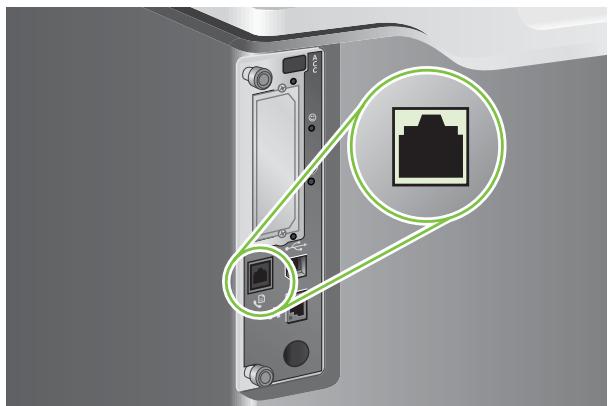
ATTENTION : Assurez-vous de brancher la ligne téléphonique au port de l'accessoire de télécopie, qui se trouve dans la partie centrale du formateur. Ne branchez pas la ligne téléphonique au port HP Jetdirect, qui se trouve dans la partie inférieure du formateur.
- Branchez l'autre extrémité du cordon téléphonique à la prise téléphonique murale. Enforcez le connecteur jusqu'à ce qu'il s'enclenche ou jusqu'à ce qu'il soit correctement connecté. Différents types de connecteurs étant utilisés dans différents pays ou régions, il est possible que l'enclenchement du connecteur ne soit pas audible.
Configurer et utiliser les fonctions de télécopie
Avant de pouvoir utiliser les fonctions de télécopie, vous devez les configurer dans les menus du panneau de commande. Pour obtenir des informations complètes sur la configuration et l'utilisation du
module de télécopie ainsi que sur le dépannage des problèmes liés au module de télécopie, reportez-vous au document HP LaserJet MFP Analog Fax Accessory 500 Fax Guide.
Utilisez le pilote d'envoi de télécopie pour envoyer une télécopie à partir d'un ordinateur sans utiliser le panneau de commande du produit. Le pilote d'envoi de télécopie est disponible sur le CD de l'administrateur du produit et sur www.hp.com. Reportez-vous au document HP LaserJet MFP Analog Fax Accessory 500 Send Fax Driver Guide pour de plus amples informations.
Le HP LaserJet MFP Analog Fax Accessory 500 Fax Guide et le HP LaserJet MFP Analog Fax Accessory 500 Send Fax Driver Guide sont tous deux disponibles sur le CD de l'utilisateur ou sur www.hp.com/go/mfpfaxaccessory500.
Télécopie numérique
La télécopie numérique est disponible lorsque vous installez le logiciel HP Digital Sending (envoi numérique) disponible en option. Pour plus d'informations sur la commande de ce logiciel, allez à www.hp.com/go/digitalsending
Avec la télécopie numérique, le produit n'a pas besoin d'être connecté directement à une ligne téléphonique. Il permet, au contraire, d'envoyer une télécopie de l'une des trois façons suivantes :
Télécopie en réseau : envoi de télécopies par le biais d'un fournisseur de service de télécopie tiers. Télécopie Microsoft Windows 2000 : modem de télécopie et module digital sender sur un ordinateur permettant à celui-ci de fonctionner en tant que passerelle de télécopie clé en main. La Télécopie Internet utilise un fournisseur de service de télécopie Internet pour traiter les télécopies, puis la télécopie est remise sur un télécopieur classique ou est envoyée vers le courrier électronique de l'utilisateur.
Pour obtenir des informations complètes sur l'utilisation de la télécopie numérique, reportez-vous à la documentation fournie avec le logiciel d'envoi numérique HP.
13 Gestion et maintenance du produit
Pages d'informations HP Easy Printer Care - Serveur Web intégré Utilisation du logiciel HP Web Jetadmin Fonctions de sécurité Gestion des consommables - Remplacement des consommables Nettoyage du produit - Étalonnage du scanner - Mise à niveau du micrologiciel
Pages d'informations
Les pages d'informations fournissent des détails sur le produit et sa configuration actuelle. Le tableau suivant fournit des instructions pour l'impression des pages d'informations.
| Description de page | Comment imprimer la page à partir du panneau de commande du produit. |
| Structure des menus AdministrationPrésente les menus du panneau decommande et les paramètresdisponibles. | 1. Sur le panneau de commande du produit, appuyez sur la flèche vers le bas jusqu'à ce que le menu Administration s'affiche.2. Appuyez sur le menu Administration pour l'ouvrir.3. Appuyez sur le menu Information pour l'ouvrir.4. Appuyez sur le menu Pages de configuration/d'état pour l'ouvrir.5. Appuyez sur l'options Structure des menus Administration, puis sur le bouton Impression.Le contenu de la structure des menus varie en fonction des options installées sur le produit.Pour obtaining la liste complètes des options et des valeurs possibles du panneau decommande, reportez-vous à la section Utilisation du panneau de commandeà la page 12. |
| Page de configurationAffiche les paramètres du produit et lesaccessoires installés. | 1. Sur le panneau de commande du produit, appuyez sur la flèche vers le bas jusqu'à ce que le menu Administration s'affiche.2. Appuyez sur le menu Administration pour l'ouvrir.3. Appuyez sur le menu Information pour l'ouvrir.4. Appuyez sur le menu Pages de configuration/d'état pour l'ouvrir.5. Appuyez sur l'options Page de configuration, puis sur le bouton Impression.REMARQUE: Si le produit contient un serveur d'impression HP Jetdirect ou un disque dur en option, il existe des pages de configuration supplémentaires qui offrentdes informations sur ces périhériques. |
| Page d'état des consommablesAffiche le niveau d'encre de lacartouche d'impression. | 1. Sur le panneau de commande du produit, appuyez sur la flèche vers le bas jusqu'à ce que le menu Administration s'affiche.2. Appuyez sur le menu Administration pour l'ouvrir.3. Appuyez sur le menu Information pour l'ouvrir.4. Appuyez sur le menu Pages de configuration/d'état pour l'ouvrir.5. Appuyez sur l'options Page d'état des consommables, puis sur le bouton Impression.REMARQUE: Si vous utilisez des consommables non-HP, la page d'état des consommables peut ne pas afficher la durée de vie restante de celles-ci. |
| Page d'utilisationAffiche le nombre de pages impriméesespar format de papier, le nombre derpages imprimées sur un côté (recto) ousur les deux côts (recto verso), et lepourcentage moyen de couverture despages. | 1. Sur le panneau de commande du produit, appuyez sur la flèche vers le bas jusqu'à ce que le menu Administration s'affiche.2. Appuyez sur le menu Administration pour l'ouvrir.3. Appuyez sur le menu Information pour l'ouvrir.4. Appuyez sur le menu Pages de configuration/d'état pour l'ouvrir.5. Appuyez sur l'options Page d'utilisation, puis sur le bouton Impression. |
| Journal des tâches d'utilisation de la couleur | 1. Sur le panneau de commande du produit, appuyez sur la flèche vers le bas jusqu'à ce que le menu Administration s'affiche. |
| Affiche les informations d'utilisation des couleurs tâche par tâche. | 2. Appuyez sur le menu Administration pour l'ouvrir. |
| 3. Appuyez sur le menu Information pour l'ouvrir. | |
| 4. Appuyez sur le menu Pages de configuration/d'état pour l'ouvrir. | |
| 5. Appuyez sur l'options Journal des tâches d'utilisation de la couleur, puis sur le bouton Impression. | |
| Répertoire fichiers | 1. Sur le panneau de commande du produit, appuyez sur la flèche vers le bas jusqu'à ce que le menu Administration s'affiche. |
| Contient des informations relatives aux unités de stockage de masse des péripériques, telles que les lecteurs flash, les cartes de mémoire ou les disques durs qui sont installés sur le produit. | 2. Appuyez sur le menu Administration pour l'ouvrir. |
| 3. Appuyez sur le menu Information pour l'ouvrir. | |
| 4. Appuyez sur le menu Pages de configuration/d'état pour l'ouvrir. | |
| 5. Appuyez sur la flèche vers le bas jusqu'à ce que l'options Répertoire fichiers s'affiche. | |
| 6. Appuyez sur l'options Répertoire fichiers, puis sur le bouton Impression. | |
| Rapports de télécopie | 1. Sur le panneau de commande du produit, appuyez sur la flèche vers le bas jusqu'à ce que le menu Administration s'affiche. |
| Cinq rapports affichent des activités de télécopie, des appeals de télécopie, des codes de facturation, des numérios de télécopie bloqués et des numérios rapides. | 2. Appuyez sur le menu Administration pour l'ouvrir. |
| 3. Appuyez sur le menu Information pour l'ouvrir. | |
| 4. Appuyez sur le menu Rapports de télécopie pour l'ouvrir. | |
| REMARQUE: Les rapports de télécopie sont uniquement disponibles sur les modéles de produits avec des capacities de télécopie. | 5. Appuyez sur l'un des boutons suivants pour imprimer le rapport correspondant :Journal des activités de télécopieRapport des appeals du télécopieurRapport sur les codes de facturationListe des numérios de télécopie bloquésListe de numérique rotation rapide |
| 6. Appuyez sur le bouton Impression.Pour plus d'informations, reportez-vous au manuel de télécopie livre avec le produit. | |
| Pages/polices exemples | 1. Sur le panneau de commande du produit, appuyez sur la flèche vers le bas jusqu'à ce que le menu Administration s'affiche. |
| Affiche les polices installées sur le produit. | 2. Appuyez sur le menu Administration pour l'ouvrir. |
| 3. Appuyez sur le menu Information pour l'ouvrir. | |
| 4. Appuyez sur Pages/polices exemples. | |
| 5. Appuyez sur la flèche vers le bas pour acceder à l'options Liste des polices PCL ou Liste des polices PS. | |
| 6. Appuyez sur l'options Liste des polices PCL ou Liste des polices PS, puis sur le bouton Impression. |
Description de page
Comment imprimer la page à partir du panneau de commande du produit.
REMARQUE : Les listes de polices indiquent également les polices qui résident sur un disque dur ou une barrette DIMM.
HP Easy Printer Care
Ouvrez le logiciel HP Easy Printer Care
Utilisez l'une des méthodes suivantes pour ouvrir le logiciel HP Easy Printer Care :
- Dans le menu Démarrer, sélectionnez Programmes, Hewlett-Packard, puis HP Easy Printer Care et cliquez sur Démarrer HP Easy Printer Care.
- Dans la barre d'état système de Windows (dans l'angle inférieur droit du bureau), double-cliquez sur l'icône HP Easy Printer Care. Cliquez deux fois sur l'icône de bureau.
Sections du logiciel HP Easy Printer Care
Le logiciel HP Easy Printer Care vous fournit des informations sur de nombreux produits HP présents sur votre réseau et sur tous les produits directement connectés à votre ordinateur. Certains des éléments présentés dans le tableau suivant peuvent ne pas être disponibles pour chaque produit.
Le bouton Aide (?) dans le coin supérieur droit de chaque page vous fournit des informations plus détaillées sur les options de la page.
| Section | Options |
| Onglet Liste de péripériques | • Lieste Péripériques: affiche les produits que vous pouvez sélectionner. |
| Ceci est la première page qui apparaît lorsque vous ouvrez le logiciel. | REMARQUE: Les informations sur le produit apparaisent sous forme de liste ou d'icônes, selon les paramètres définis pour l'options Affichage. |
| REMARQUE: Pour returner sur cette page à partir de n'importe quel onglet, cliquez sur Mes imprimantes HP sur le côté gauche de la fenêtre. | • Les informations représentées sur cet onglet incluent les alertes actuelles du produit. |
| • Si vous cliquez sur un produit de la liste, HP Easy Printer Care ouvre l'onglet Présentation pour ce produit. | |
| Imprimantes compatibles | Fournit la liste de tous les produits HP prnant en charge le logiciel HP Easy Printer Care. |
| Fenêtre Rechercher d'autres imprimantes | Pour ouvrir la fenêtre Rechercher d'autres imprimantes, cliquez sur le lien Rechercher d'autres imprimantes dans la liste Péripériques. La fenêtre Rechercher d'autres imprimantes fournit un utiliser qui déetecte les autres imprimantes réseau de sorte que vous puissiez les ajouter à la liste Mes imprimantes HP et les contrôleur ensuite depuis votre ordinateur. |
| Ajout de produits à la liste de Mes imprimantes HP | |
| Onglet Présentation | • Section Etat du péripérique: cette section présente des informations sur l'identification du produit et l'état du produit. Elle indique les conditions d'alertes du produit, par exemple lorsqu'une cartouche d'impression arrive à la fin de sa durée de vie estimée. Lorsque vous venez de corriger un problème sur le produit, cliquez sur le bouton Actualiser dans le coin supérieur droit de la fenêtre pourmettre à jour l'état. |
| • Section Etat des consommlables: affiche un état détaillé des consommlables, par exemple la durée de vie restante estimée de la cartouche d'impression et l'état du papier chargé dans chaque bac. | |
| • Lien Détails sur les consommlables: ouvre la page d'état des consommlables pour afficher des informations plus détaillées sur les consommlables du produit ainsi que des informations de commande et de recyclage. | |
| Onglet AssistanceFournit des liens vers les informations d'assistance. | Section Etat du périphérique : cette section présente des informations sur l'identification du produit et l'état du produit. Elle indique les conditions d'alertes du produit, par exemple lorsqu'une cartouche d'impression arrive en fin de vie.Lorsque vous venez de corriger un problème sur le produit , cliquez sur le bouton Actualiser © dans le coin supérieur droit de la fenêtre pourmettre à jour l'état.Section Gestion de périphérique : fournit des liens vers les informations sur HP Easy Printer Care, vers les paramètres avancés du produit et vers les rapports d'utilisation du produit.Dépannage et aide : fournit des liens vers des outils qui peuvent vous aider à résoudre des problèmes, vers les informations d'assistance en ligne et vers les experts HP en ligne. |
| Onglet ParamètresConfigure les paramètres du produit, ajuste les paramètres de qualité d'impression et fournit des informations sur des fonctions spécifiques du produit.RemARQUE : Cet onglet n'est disponible que pour certains produits. | A propos : fournit des informations générales sur cet onglet.Général : fournit des informations sur le produit, parmi lesquelles le numéro de modulo, le numéro de série et les paramètres de date et d'heure, s'il sont disponiblesPages d'informations : fournit des liens pour imprimer les pages d'informationssupplies pour le produit.Capacités : fournit des informations sur les fonctions du produit, parmi lesquelles le recto versso, la mémoire disponible et les modes d'impression disponibles. Cliquez sur Modifier pour modifier les paramètres.Qualité d'impression : fournit des informations sur les paramètres de qualité d'impression. Cliquez sur Modifier pour modifier les paramètres.Bacs / Papier : fournit des informations sur les bacs et leur configuration.Cliquez sur Modifier pour modifier les paramètres.Restaurer les paramètres par défaut : fournit un moyen de restaurer les paramètres d'usine par défaut pour le produit. Cliquez sur Restaurer pour restaurer les paramètres par défaut. |
| HP Proactive SupportREMARQUE : Cet élément est disponible à partir des ontlets Présentation et Assistance. | Lorsqu'il est activé, HP Proactive Support analyse votre système d'impression pour détecter des problèmes potentiels. Cliquez sur le lien informations supplémentaires pour configurer la fréquence des analyses. Cette page fournit également des informations sur les mises à jour de logiciels, micrologiciels et pilotes d'imprimantes HP. Vous pouvez accepter ou refuser chaque mise à jour recomm一切都. |
| Bouton Commande de consommables Cliques sur le bouton Commande de consommables sur n'importe quel onglet pour ouvrir la fenêtre Commande de consommables, qui vous permet de commander des consommables en ligne.RemARQUE : Cet élément est disponible à partir des ontletsPrésentation et Assistance. | Listedes commandes : affiche les consommables que vous pouze commander pour chaque produit. Pour commander un article donné, cliquez sur la case à cocher Commander en regard de cet article dans la liste des consommables. Vous pouze trieler les éléments de la liste par produit ou par nécessité de consommables. La liste contient des informations sur les consommables pour chaque produit de la liste Mes imprimantes HP.Bouton Acheter des consommables en ligne : ouvre le site Web HP SureSupply dans une nouvelle fenêtre de navigateur. Si vous avez cliqué sur la case à cocher Commander de certains articles, les informations relatives à ces derniers peuvent être transmises au site Web, sur lequel vous receivez des indications sur les options d'achat des consommables sélectionnées.Bouton Imprimer la liste d'achat : Imprime les informations correspondant aux consommables pour lesquelles vous avez coché la case Commander. |
| Lien Paramètres d'alerte | Cliquez sur Paramètres d'alerte pour ouvrir la fenêtre Paramètres d'alerte, dans laquelle vous pouvez configurer des alertses pour chaque produit. |
| REMARQUE: Cet élément est disponible à partir des onglets Présentation et Assistance. | Alertes activées ou désactivées : active ou désactive la fonctionnalité d'alerte. |
| Alertes imprimante : sélectionnez l'options pour receivevoir des alertses en cas d'erreur critique ou pour toutes les erreurs. | |
| Alertes tâche : si votre produit prend en charge cette option, vous pouvez recevoir des alertses pour des tâches d'impression spécifique. | |
| Color Access Control | Utilisez cette option pour autoriser ou refuser l'impression couleur. |
| REMARQUE: Cet élément n'est disponible que pour les produits HP coleur qui prennten en charge Color Access Control. | |
| REMARQUE: Cet élément est disponible à partir des onglets Présentation et Assistance. |
Serveur Web intégré
Grâce au serveur Web intégré, vous pouvez voir l'état du produit et du réseau et gérer les fonctions d'impression depuis votre ordinateur au lieu du panneau de commande du produit. Il permet par exemple d'effectuer les opérations suivantes :
REMARQUE : Lorsque l'imprimante est connectée directement à un ordinateur, utilisez HP Easy Printer Care pour afficher l'état de l'imprimante.
- Afficher des informations sur l'objet du produit. Définir le type de support chargé dans chaque bac. Déterminer la durée de vie restante de tous les consommables et en commander de nouveaux.
- Afficher et modifier la configuration des bacs.
- Afficher et modifier la configuration du menu du panneau de commande du produit.
- Afficher et imprimer des pages internes. Recevoir des notifications concernant les événements relatifs au produit et aux consommables.
- Afficher et modifier la configuration du réseau.
Pour utiliser le serveur Web intégré, vous devez disposer de Microsoft Internet Explorer 5.01 ou version ultérieure, ou de Netscape 6.2 ou version ultérieure pour Windows, MacOS et Linux (Netscape uniquement). Netscape Navigator 4.7 est obligatoire pour HP-UX 10 et HP-UX 11. Le serveur Web intégré fonctionne lorsque le produit est connecté à un réseau IP. Il ne prend pas en charge les connexions produit IPX. L'accès à Internet n'est pas nécessaire pour ouvrir et utiliser le serveur Web intégré.
Lorsque le produit est connecté au réseau, le serveur Web intégré est automatiquement disponible.
REMARQUE : Pour obtenir des informations complètes sur l'utilisation du serveur Web intégré, reportez-vous au Guide de l'utilisateur du serveur intégré, qui figure sur le CD de l'administrateur du produit.
Ouverture du serveur Web intégré à l'aide d'une connexion réseau
- Dans le champ d'adresse/d'URL d'un navigateur Web (pris en charge) de votre ordinateur, saisissez l'adresse IP ou le nom d'hôte du produit. Pour connaître l'adresse IP ou le nom d'hôte, imprimez une page de configuration. Reportez-vous à la section Pages d'informations à la page 174. REMARQUE : Une fois l'URL ouverte, vous pouvez lui associer un signet pour y accéder rapidement à l'avenir.
- Les quatre onglets du serveur Web intégré contiennent des informations et des paramètres relatifs au produit : l'onglet Informations, l'onglet Paramètres, l'onglet Réseau et l'onglet Communication numérique. Cliquez sur l'onglet que vous souhaitez afficher.
Reportez-vous à la section Sections concernant le serveur Web intégré à la page 181 pour plus d'informations sur chaque onglet.
Sections concernant le serveur Web intégré
| Onglet ou section | Options |
| Onglet InformationsFournit des informations sur le produit, l'état et la configuration. | • Etat du périphérique: indique l'état du produit et affiche la durée de vie restante des consommables HP (0 % significant que le consommable est vide). Cette page affiche également le type et le format de papier définir pour chaque bac. Pour modifier les paramètres par défaut, cliquez sur Modifier les paramètres. |
| • Page de configuration: affiche les informations récapérées sur la page de configuration. | |
| • Etat des consommables: affiche la durée de vie restante des consommables HP, 0 % induquant qu'un consommable a atteint sa fin de vie estimée. Elle comporte également les numérores de référence des consommables. Pour commander de nouveaux consommables, cliquez sur Commander des fournitures dans la zone Autres liens sur le côté gauche de la fenêtre. | |
| • Journal des événements: affiche la liste des événements et des erreurs du produit. | |
| • Page d'utilisation: affiche un récapitatulif du nombre de pages imprimées par le produit, regroupées par format et par type. | |
| • Page de diagnostics: permet de nommer le produit, d'afficher le nom de l'entreprise, d'attribuer un numéro d'identification au produit et de nommer le contact principal qui gère le produit. Le personnel d'assistance agrée HP pourrait avoir besoin de ces informations. | |
| • Informations sur le périphérique: affiche le nom reseau, l'adresse et les informations de modèle du produit. Pour personneliser ces entrées, cliquez sur Informations sur le périphérique dans l'onglet Paramètres. | |
| • Panneau de commande: affiche les messages du panneau de commande, comme Pré t ou Mode veille activé. | |
| • Journal des tâches d'utilisation de la couleur: indique le nombre total de pages imprimées, le nombre de pages imprimées en couleur et le nombre de pages imprimées en noir uniquement (monochrome). | |
| • Impression: permet d'envoyer des tâches d'impression au produit. | |
| Onglet ParamètresPermet de configurer le produit depuis l'ordinateur. | • Configurer le périphérique: permit de configurer les paramètres par défaut du produit. Elle contient les menus traditionnels qui se trouvent sur l'écran du panneau de commande. |
| • Format/Type bac: indique les formats et types de papier, ainsi que les supports d'impression, autorisés pour chaque bac d'alimentation. | |
| • Serveur de courrier électronique: reseau unquivalent. Utilisé en konjction avec la page Alertes pour configurer les alertes électroniques. | |
| • Alertes: reseau unquivalent. Permit d'effectuer une configuration de manière à receivevoir des alertes par courrier électronique pour divers événements relatifs aux consommables ou au produit. | |
| • AutoSend: permit de configurer le produit pour qu'il envoie automatiquement des couriers électroniques relatifs à sa configuration et à ses consommables à des adresses électroniques spécifiques. | |
| • Sécurité: vous permet de définir le mot de passer à saïrir pour acceder aux onglets Paramètres et Réseau. Active et désactive certaines fonctions du serveur Web intégré. | |
| • Gestionnaire d'authentication: permit de sélectionner les fonctions du produit que l'utilisateur ne pourrait utiliser qu'en entrant des informations de connexion. | |
| •Authentication LDAP : permet de configurer un serveur LDAP (Lightweight Directory Access Protocol) afin de limiter l'accès au produit à certains utilisateurs. L'utilitaire doit fournir des informations de connexion au serveur LDAP afin que celui-ci puisse accéder au produit. | |
| •Authentication Kerberos : permet de configurer un protocole d'authentication réseau Kerberos qui offre de puissantes capacités d'authentication pour les applications client/serveur à l'aide d'une cryptographie à clé secrète. | |
| • Code PIN péripérique : permit de configurer les codes PIN requis pour accéder aux diverses fonctions de produit. Utilisez la page Gestionnaire d'authentication pour sélectionner PIN groupe 1 ou PIN groupe 2 pour les diverses fonctions. Par exemple, vous pouvez configurer l'options Copier pour demander PIN groupe 1 et configurer l'options Envoyer vers messagerie pour demander PIN groupe 2. | |
| • PIN de l'utilitaire : permit d'ajouter, de modifier ou de supprimer des utilisateurs autorisés à utiliser diverses fonctions du produit telles que la copie, la télécopie et l'envoi numérique. | |
| • Modifier autres liens : vous permit d'ajouter ou de personnaliser un lien vers un autre site Web. Ce lien apparaît dans la zone Autres liens sur toutes les pages du serveur Web intégré. | |
| • Informations sur le péripérique : permit de nommer le produit et de lui attribuer un numéro d'identification. Saisissez le nom et l'adresse électronique du contact principal auquel seront envoyées les informations relatives au produit. | |
| • Langue : vous permit de déterminer la langue d'affichage des informations du serveur Web intégré. | |
| • Date et heures : permit de synchroniser l'heure via un serveur d'horloge du réseau. | |
| • Programmation veille : permit de définir et modifier une heures de réveil, de mise en veille et le salarié de mise en veille du produit. | |
| • Restreindre la couleur : permit d'autoriser ou de restreindre l'impression couleur. Vous pouvez spécifique des autorisations pour des utilisateurs individuels ou pour les tâches qui sont envoyées à partir de logiciels spécifique. | |
| • Configuration écran d'accueil : permit de configurer les fonctions qui s'affichent sur l'écran d'accueil et l'ordre dans lequel elles s'affichent. | |
| REMARQUE : L'onglet Paramètres peut être protégé par mot de passer. Si ce produit est situé sur un réseau, consultez always l'administrateur système avant de modifier les paramètres de cet onglet. | |
| Onglet Envoi numérique | Les pages de l'onglet Envoi numérique vous permettent de configurer les fonctions d'envoi numérique. |
| REMARQUE : Si le produit est configuré pour utiliser le logiciel d'envoi numérique HP facultatif, les options de ces oglets ne sont pas disponibles. Au contraire, toute la configuration de l'envoi numérique est effectué à l'aide du logiciel d'envoi numérique HP. | |
| • Général. Définissez des informations sur le contact pour l'administration système. | |
| • Envoyer vers dossier. Permet d'activer, désactiver et configurer les capacities d'envoi vers un dossier du produit. Cette option permet également delier le produit à chaque destination de dossier existante sur le réseau. Tout d'abord, vous doivent être et configurer les dossiers de destination. Ces des dossiers de destination doivent être opérationnels avant l'utilisation de cette page pour ajouter les destinations au produit. | |
| • Paramètres de courrier électronique. Configurez les paramètres de courrier électronique pour l'envoi numérique. Vous pouze indiquer le serveur SMTP, l'adresse de provenance par défaut et l'objet par défaut. Vous pouze également définir le format de fichier maximal autorisé pour les pièces jointes. | |
| • Carnet d'adresses électroniques. La page Carnet d'adresses électroniques vous permit d'ajouter des adresses électroniques au produit l'une après l'autre et de modifier celles qui ont déjà été enregistrées dans le produit. Vous pouze utiliser aussi l'onglet Importation/Exportation pour charger une longue liste d'adresses électroniques féquement utilisés sur le produit, au lieu de les ajouter l'une après l'autre. | |
| • Paramètres LDAP. Permet de configurer les adresses électroniques vers lesquelles les documents numériés peuvent être envoyés. | |
| • Importation/Exportation. Utilisez cet onglet pour importer ou exporter les fichiers .CSV contenant des adresses électroniques, des numérores de télécopie ou des enregistrents d'utilisateur, pour pouvoir y avoir accès sur ce produit. Vous pouze exporter un courrier électronique, une télécopie ou des enregistrents d'utilisateur depuis le produit vers un fichier sur votre ordinateur. Vous pouze utiliser alors ce fichier comme sauvégarde de données ou pour importer les enregistrents sur un autre produit HP. | |
| • Journal. Affichez le relevé d'activité de l'envoi numérique pour le produit. Le relevé contient des informations sur les tâches d'envoi numérique, y compris les erreurs qui se produitent. | |
| • Préférences. Configurez les paramètres par défaut d'envoi numérique, tels que le format de page et le délal de réinitialisation des paramètres. Vous pouze également configurer ces paramètres à l'aide des menus du panneau de commande du produit. | |
| Onglet Fax | L'onglet Fax compte des options permettant de configurer et utiliser les capacités de télécopie du produit. Pour plus d'informations à propos des fonctions de télécopie, consultez le Guide de l'utilisateur du télécopieur. |
| REMARQUE: Ce menu est uniquement disponible pour le MFP HP Color LaserJet CM3530fs. | |
| • Utilisez l'écran Paramètres de télécopie pour configurer les fonctions d'envoi à un télécopieur du produit. | |
| • La page Carnet d'adresses de télécopie vous permit d'ajouter des numérores de télécopie au produit l'un après l'autre et de modifier ceux qui ont déjà été enregistrées dans le produit Vous pouze utiliser aussi la fonction Importation/Exportation de l'onglet Envoi numérique pour charger une longue liste de numérores de télécopie féquement utilisés sur le produit au lieu de les ajouter l'un après l'autre. | |
| • Utilisez l'écran Numéroros rapides du télécopieur pour ajouter, modifier ou supprimer les saisies de numéroros rapides du produit. Vous pouze utiliser les numéroros rapides pour la télécopie afin de mettre en mémoire les numérores de télécopie féquement utilisés ou des listedes pouvant compter jusqu'à 100 numéroros. Vous pouze configurer jusqu'à 100 numéroros rapides pour la télécopie. | |
| Onglet RéseauPermet de modifier les paramètres réseau de votre ordinateur. | Les administrateurs de réseau peuvent utiliser cet onglet pour contröler les paramètres réseau du produit lorsque ce dernier est connecté à un réseau IP. Cet onglet n'apparait pas si le produit est directement connecté à un ordinateur ou à un réseau n'utilisant pas un serveur d'impression HP Jetdirect.REMARQUE: L'onglet Réseau peut être protégé par mot de passer. |
| Autres liensContient des liens vers Internet. | HP Instant Support: établit la connexion au site Web HP pour vous aider à couver des solutions.Commander des fournitures: pour plus d'informations relatives à l'achat de consommables de marque HP, tels que des cartouches d'impression et du papier, connectez-vous au site Web HP SureSupply.Assistance produit: établit la connexion au site d'assistance du produit, sur lequel vous pouvez obtenir une aide couvrant divers sujets.Procedure: se connecte aux informations qui expliquent des tâches spécifique pour le produit.REMARQUE: Vous nevez avoir accès à Internet pour utiliser ces liens. Si vous utilisez une connexion à distance et que vous ne vous étés pas connecté en ouvrant le serveur Web intégré, connectez-vous pour visiter ces sites Web. Pour vous connecter, vous pouvez être obligé de fermer le serveur Web intégré, puis de l'ouvoir à nouveau. |
Utilisation du logiciel HP Web Jetadmin
HP Web Jetadmin est une solution logicielle basée sur le Web permettant d'installer, de contrôler et de dépanner à distance des périphériques connectés à un réseau. Grâce aux capacités de gestion proactive du logiciel, les administrateurs réseau peuvent résoudre les problèmes avant même que les utilisateurs ne les rencontrent. Vous pouvez télécharger gratuitement ce logiciel de gestion avancée à partir du site www.hp.com/go/webjetadmin.
Dans HP Web Jetadmin, les modules de périphériques permettent la prise en charge de fonctions spécifiques du produit. Le logiciel HP Web Jetadmin vous informe automatiquement lorsque de nouveaux modules de périphériques sont disponibles. Sur la page Mise à jour de produit, suivez les instructions relatives à la connexion automatique au site Web HP et installez les derniers modules de périphériques disponibles pour votre produit.
REMARQUE : Votre navigateur doit prendre en charge Java™. La navigation n'est pas prise en charge pour les ordinateurs Apple.
Fonctions de sécurité
Sécurisation du serveur Web intégré
Vous pouvez attribuer un mot de passe pour accéder au serveur Web intégré de sorte que les utilisateurs non autorisés ne puissent pas modifier les paramètres du produit.
- Ouvrez le serveur Web intégré. Reportez-vous à la section Serveur Web intégré à la page 180.
- Cliquez sur l'onglet Paramètres.
- Sur le côté gauche de la fenêtre, cliquez sur le lien Sécurité.
- Cliquez sur le bouton Paramètres de sécurité du périphérique.
- Entrez le mot de passe dans la zone Nouveau mot de passe puis de nouveau dans la zone Vérifier le mot de passe.
- Cliquez sur le bouton Appliquer. Notez le mot de passe et conservez cette note dans un endroit sûr.
Effacement sécurisé du disque
Pour protéger les données supprimées du disque dur du produit contre les accès non autorisés, utilisez la fonction d'effacement sécurisé du disque. Cette fonction permet d'effacer en toute sécurité les travaux d'impression et de copie à partir du disque dur.
Cette fonction offre les niveaux de sécurité du disque suivants :
Effacement rapide non sécurisé. Il s'agit d'une fonction simple d'effacement de table de fichiers. L'accès au fichier est supprimé, mais les données réelles sont toujours présentes sur le disque jusqu'à ce qu'elles soient remplacées par les opérations de stockage suivantes. Il s'agit du mode le plus rapide. L'effacement rapide non sécurisé est le mode d'effacement par défaut. Effacement rapide sécurisé. L'accès au fichier est supprimé et les données sont remplacées par un modèle de caractères fixe et identique. Cette méthode est moins rapide que la méthode d'effacement rapide non sécurisé, mais l'ensemble des données est remplacé. L'effacement rapide sécurisé est conforme aux spécifications du document 5220-22.M du ministère de la défense américain en matière d'effacement des disques. Effacement d'assainissement sécurisé. Ce niveau de sécurité fonctionne comme le mode d'effacement rapide sécurisé, mais il efface itérativement les données en utilisant un algorithme qui supprime efficacement toute donnée résiduelle. Cette méthode affecte toutes les performances. L'effacement d'assainissement sécurisé est conforme aux spécifications du document 5220-22.M du ministère de la défense américain en matière d'assainissement des disques.
Données concernées
Les fichiers temporaires créés lors des processus d'impression et de copie, les tâches en mémoire, les tâches d'épreuve et d'impression, les polices de disque, les macros de disque (formulaires), les fichiers de télécopies stockées, les carnets d'adresses et les applications HP et tiers sont les données prises en compte par la fonction d'effacement sécurisé du disque.
REMARQUE : Les tâches en mémoire ne sont effacées de façon sécurisée que lorsqu'elles le sont via le menu Récupérer la tâche du produit, une fois le mode d'effacement approprié sélectionné.
Cette fonction n'affecte pas les données stockées dans la RAM non volatile de la mémoire flash (NVRAM) qui conserve les paramètres par défaut, le nombre de pages et d'autres données similaires. Si vous utilisez un disque RAM, les données que vous y stockez ne sont pas affectées. Cette fonction n'affecte pas non plus les données stockées dans la RAM d'amorçage du système Flash.
Le changement de mode d'effacement sécurisé du disque n'efface pas les données précédentes du disque et ne génère pas de nettoyage complet et immédiat du disque. En revanche, il modifie la méthode de nettoyage des données temporaires des tâches, une fois le mode activé.
Accès à l'effacement sécurisé du disque
Utilisez HP Web Jetadmin pour accéder à la fonction d'effacement sécurisé du disque et pour la configurer.
Informations complémentaires
Pour plus d'informations sur la fonction d'effacement sécurisé du disque HP, reportez-vous à la brochure d'assistance HP ou visitez le site Web www.hp.com/go/webjetadmin/.
Disques durs cryptés haute performances HP
Ce produit prend en charge des disques durs chiffrés en option que vous pouvez installer sur la carte du formateur, dans le logement d'accessoire EIO ou dans les deux emplacements. Ces disques durs permettent de chiffrer les données en fonction du matériel. Vous pouvez ainsi stocker de manière sécurisée vos impressions importantes, copier et numériser des données sans affecter les performances du produit. Ces disques durs robustes sont basés sur la dernière norme AES (Advanced Encryption Standard) et disposent de nombreuses fonctions qui vous permettent de gagner du temps.
Pour plus d'informations sur la procédure à suivre pour commander ces accessoires, reportez-vous à la section Numéros de référence à la page 257.
Authentication DSS
Le logiciel HP Digital Sending (envoi numérique) pour le produit doit être acheté séparément. Le logiciel est un programme d'envoi avancé qui contient une procédure d'authentification. Cette procédure impose à l'utilisateur de taper son identité et un mot de passe pour pouvoir utiliser les fonctions du logiciel d'envoi numérique qui nécessitent une authentification.
Verrouillage des menus du panneau de commande
Pour éviter qu'un individu ne modifie la configuration du produit, vous pouvez verrouiller les menus du panneau de commande. Les utilisateurs non autorisés ne peuvent ainsi pas changer les paramètres de configuration, tels que le serveur SMTP. La procédure suivante décrit la façon de limiter l'accès aux menus du panneau de commande à l'aide du logiciel HP Web Jetadmin. (Reportez-vous à la section Utilisation du logiciel HP Web Jetadmin à la page 185.)
- Ouvrez le logiciel HP Web Jetadmin.
- Ouvrez le dossier DEVICE MANAGEMENT (GESTION DES PERIPHERIQUES) qui figure dans la liste déroulante du panneau Navigation. Recherchez le dossier LISTES DES PERIPHERIQUES.
- Sélectionnez le produit.
- Dans la liste déroulante Device Tools (Outils des périphériques), sélectionnez Configurer.
- Sélectionnez Sécurité dans la liste Configuration Categories (Catégories de configuration).
- Saisissez un mot de passe pour périphériques (Device Password).
- Dans la section Accès au panneau de commande, sélectionnez Verrouillage maximum. Les utilisateurs non autorisés ne peuvent ainsi pas accéder aux paramètres de configuration.
Verrouillage du boîtier du formateur
Le boîtier du formateur, situé à l'arrière du produit, comporte un logement qui peut servir à attacher un câble de sécurité. Verrouillez ce boîtier pour éviter que quelqu'un ne retire des composants importants du formateur.
Figure 13-1 Logement du câble de sécurité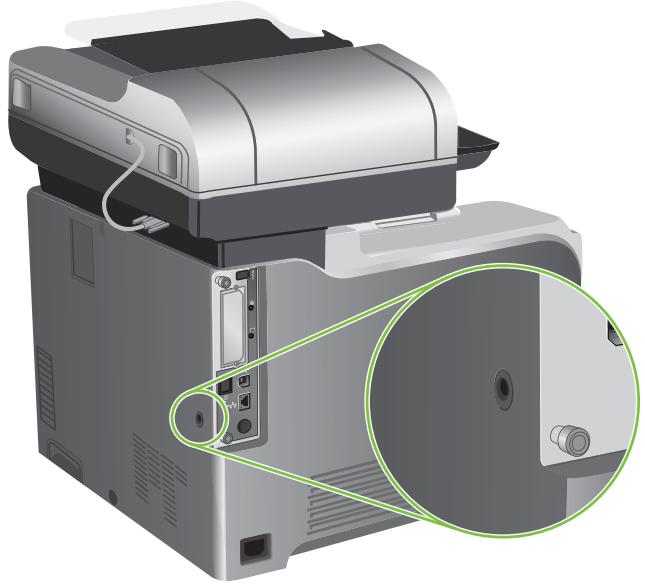
Gestion des consommables
Utilisez des cartouches d'impression de marque HP pour obtenir des résultats d'impression optimaux.
Stockage des cartouches d'impression
Ne sortez la cartouche d'impression de son emballage que lorsque vous êtes prêt à l'utiliser.
ATTENTION : Pour éviter d'endommager la cartouche d'impression, ne l'exposez pas à la lumière plus de quelques minutes.
Politique de HP en matière de cartouches d'impression non-HP
Hewlett-Packard Company ne peut en aucun cas recommander l'utilisation de cartouches d'impression d'une marque différente, qu'il s'agisse de cartouches neuves ou reconditionnées.
REMARQUE : Tout dommage résultant de l'utilisation d'une cartouche d'impression non-HP n'est pas couvert par la garantie et les contrats de maintenance HP.
Pour installer une nouvelle cartouche d'impression HP, reportez-vous à la section « Changement d'une cartouche d'impression » à la page 191. Pour recycler la cartouche usagée, suivez les instructions fournies avec la nouvelle cartouche.
Service des fraudes HP et site Web
Appelez le service des fraudes HP (1 877 219 3183, appel gratuit en Amérique du Nord) ou rendez-vous sur le site www.hp.com/go/anticounterfeit lorsque vous installez une cartouche d'impression HP et que le message du panneau de commande vous informe que la cartouche n'est pas de marque HP. HP vous aide à déterminer si cette cartouche est authentique et prend des mesures pour résoudre le problème.
Il est possible que votre cartouche d'impression HP ne soit pas authentique dans les cas suivants :
- Vous rencontrez de nombreux problèmes avec la cartouche d'impression. La cartouche n'a pas l'apparence habituelle (par exemple, la bandelette d'arrachage orange est manquante ou l'emballage est différent des emballages HP).
Remplacement des consommables
Lorsque vous utilisez des consommables de marque HP, le produit vous avertit automatiquement lorsqu'ils approchent de leur fin de vie. L'avis de commande de fournitures vous offre un temps suffisant pour commander de nouvelles fournitures avant de remplacer celles usagées. Pour plus d'informations sur la commande de consommables, consultez la section Fournitures et accessoires à la page 255.
Durée de vie des consommables
Pour connaître le rendement d'un produit en particulier, consultez la page www.hp.com/go/learnaboutsupplies.
Pour commander des consommables, reportez-vous à la section Fournitures et accessoires à la page 255.
Emplacement des consommables
Les fournitures sont identifiées par leur étiquette et leurs poignées en plastique bleu.
La figure suivante illustre l'emplacement de chaque article de fourniture.
Figure 13-2 Emplacement des articles de fourniture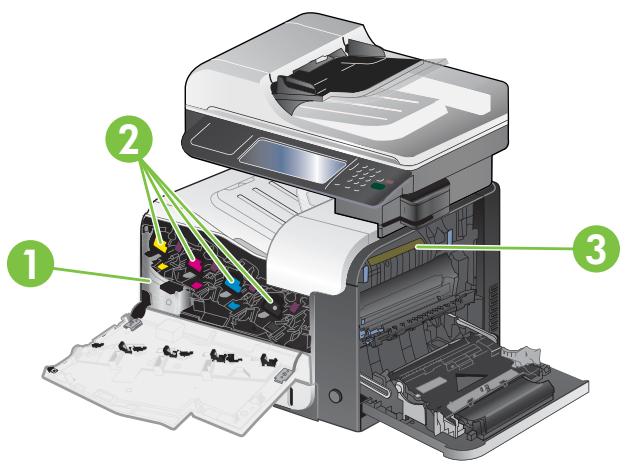
| 1 | Réservoir de récapération du toner |
| 2 | Cartouches d'impression |
| 3 | Station de fusion |
Instructions de remplacement des consommables
Pour faciliter le remplacement des consommables, gardez les directives suivantes à l'esprit lors de l'installation du produit.
Laissez suffisamment d'espace à l'avant et à droite du produit pour retirer les consommables. Le produit doit être posé sur une surface plane et solide.
Pour obtenir des instructions sur l'installation des consommables, consultez l'étiquette collée sur chacun d'eux ou rendez-vous à l'adresse www.hp.com/go/learnaboutsupplies.
Changement d'une cartouche d'impression
Lorsqu'une cartouche d'impression approche de la fin de sa durée de vie estimée, le panneau de commande affiche un message qui recommande de commander une cartouche de remplacement. Le produit peut continuer à imprimer avec la cartouche actuelle jusqu'à ce qu'un message vous invite à la remplacer, à moins que vous n'ayez choisi d'ignorer le message en utilisant le menu Remplacement des consommables. Pour plus d'informations sur le menu Remplacement des consommables, consultez la section Menu Gestion à la page 28.
Le produit utilise quatre couleurs et possède une cartouche d'impression pour chaque couleur : noir (K), magenta (M), cyan (C) et jaune (Y).
Vous pouvez remplacer une cartouche d'impression lorsque le panneau de commande affiche le message Remplacement cartouche. La couleur de la cartouche arrivée en fin de vie est également indiquée sur l'écran du panneau de commande (si celle-ci est une cartouche de marque HP). Des instructions de remplacement sont inscrites sur l'étiquette de la cartouche d'impression.
ATTENTION : Si du toner se répand sur les vêtements, nettoyez-les avec un chiffon sec et lavez-les à l'eau propre. L'eau chaude fixe le toner dans le tissu. REMARQUE : Le carton de la cartouche d'impression contient des informations concernant le recyclage. Reportez-vous à la section Instructions concernant le renvoi et le recyclage à la page 282. ASTUCE : Pour consulter une animation de cette procédure, rendez-vous à l'adresse : www.hp.com/go/cljcm3530mfp-replace-print-cartridges.
Remplacement d'une cartouche d'impression
- Ouvrez la porte avant. Assurez-vous que la porte est complètement ouverte.
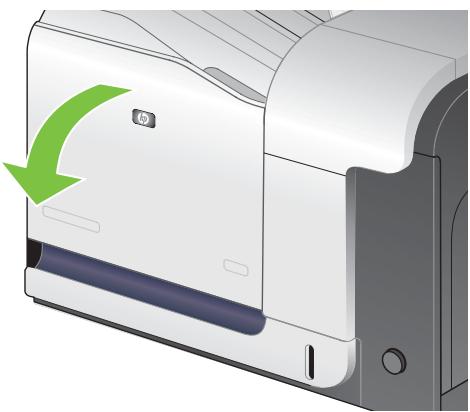
- Saisissez la poignée de la cartouche d'impression usagée et tirez-la pour l'enlever.
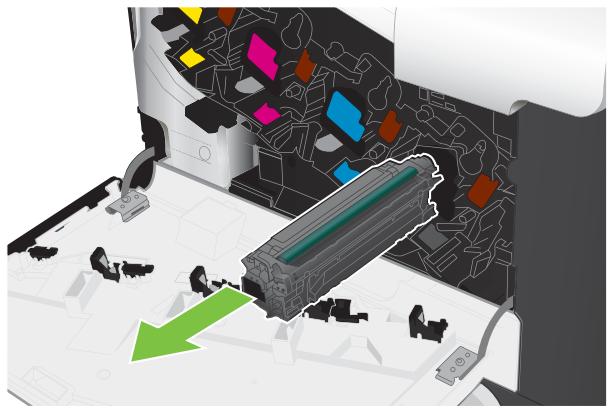
- Rangez la cartouche d'impression usagée dans une enveloppe de protection. Le carton de la cartouche d'impression contient des informations concernant le recyclage.
- Retirez la cartouche d'impression neuve de son emballage.
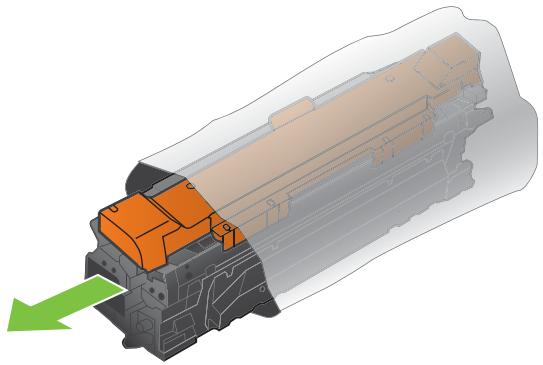
REMARQUE : Prenez soin de ne pas endommager la puce mémoire de la cartouche d'impression.
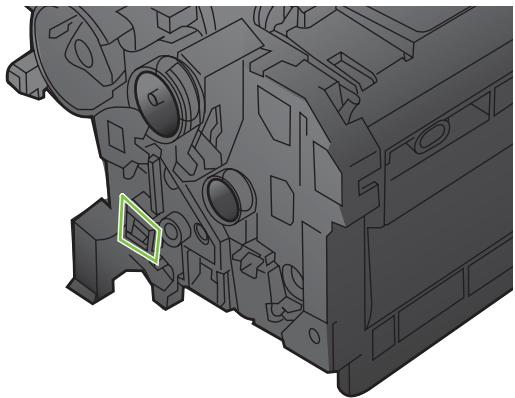
- Saisissez les deux côtés de la cartouche d'impression et distribuez le toner en secouant délicatement la cartouche.
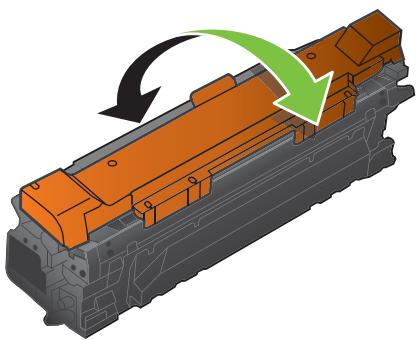
- Retirez le couvercle de protection orange de la cartouche d'impression.
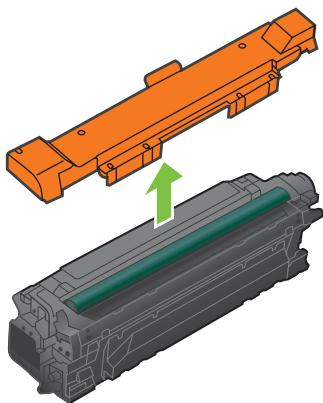
ATTENTION : Évitez les expositions prolongées à la lumière.
ATTENTION : Ne touchez pas le rouleau vert. Vous risquez d'endommager la cartouche.
- Alignez la cartouche d'impression avec son logement et insérez-la jusqu'à ce qu'elle s'enclenche.
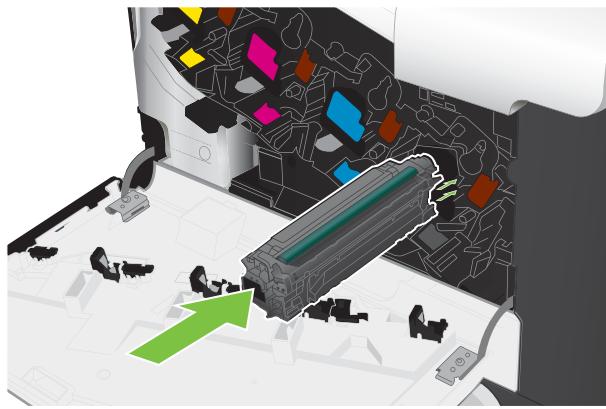
- Fermez la porte avant.
Remplacez le réservoir de récupération du toner.
Lorsque le panneau de commande vous y invite, remplacez le réservoir de récupération du toner.
REMARQUE : Le réservoir de récupération du toner est conçu pour n'être utilisé qu'une seule fois. Ne tentez pas de le vider pour le réutiliser. Le toner risquerait de se renverser à l'intérieur du produit, ce qui réduirait la qualité d'impression. Après utilisation, renvoyez le réservoir de récupération du toner au programme de recyclage HP Planet Partners. Reportez-vous à la section Instructions concernant le renvoi et le recyclage à la page 282. ASTUCE : Pour consulter une animation de cette procédure, rendez-vous à l'adresse : www.hp.com/go/cljcm3530mfp-replace-toner-collection-unit.
Remplacement du réservoir de récupération du toner.
- Ouvrez la porte avant. Assurez-vous que la porte est complètement ouverte.
- Saisissez le repère bleu en haut du réservoir de récupération du toner et retirez celui-ci du produit.
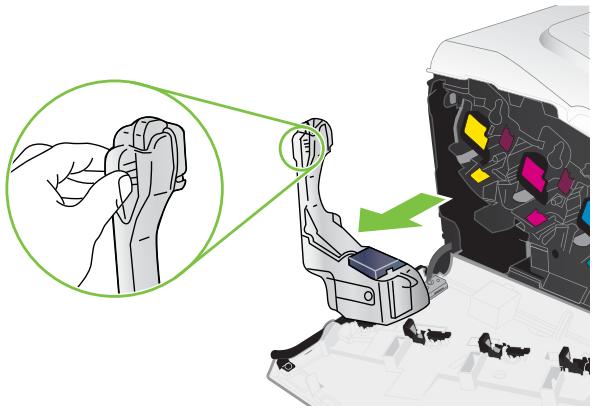
- Placez le capuchon bleu attaché sur l'ouverture bleue en haut du réservoir.
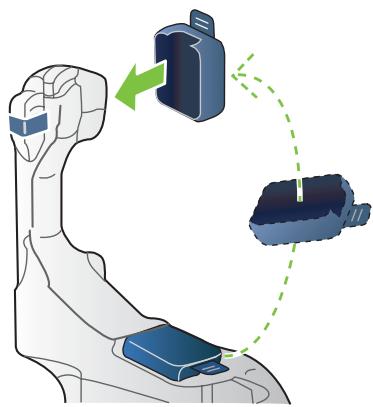
- Retirez le nouveau réservoir de récupération du toner de son emballage.
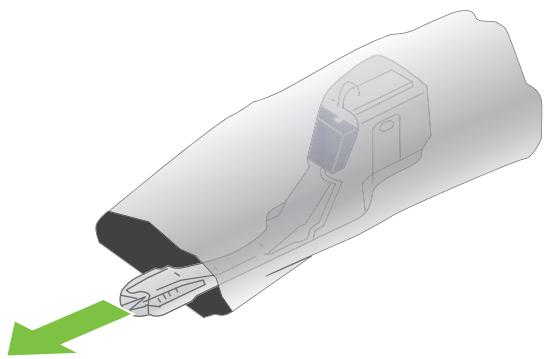
- Insérez d'abord le bas du nouveau réservoir dans le produit, puis poussez ensuite le haut jusqu'à ce que le réservoir se mette bien en place en s'encastrant.
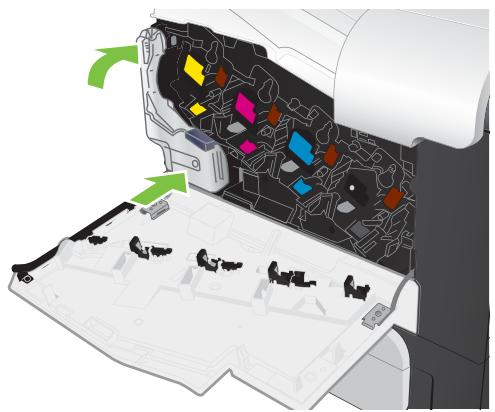
- Fermez la porte avant.
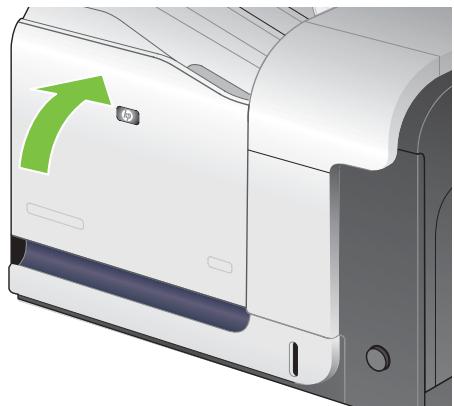
REMARQUE : Si le réservoir de récupération du toner n'est pas installé correctement, la porte avant ne se ferme pas complètement.
Pour recycler le réservoir de récupération du toner utilisé, suivez les instructions fournies avec la nouvelle unité.
Installation de la mémoire
Vous pouvez installer de la mémoire supplémentaire sur le produit.
ATTENTION : L'électricité statique peut endommager les modules DIMM. Lors de la manipulation de modules DIMM, portez un bracelet antistatique ou touchez fréquemment la surface de l'emballage antistatique du module DIMM, puis une partie métallique du produit.
Installation d'un module DIMM de mémoire DDR
- Mettez le produit hors tension.
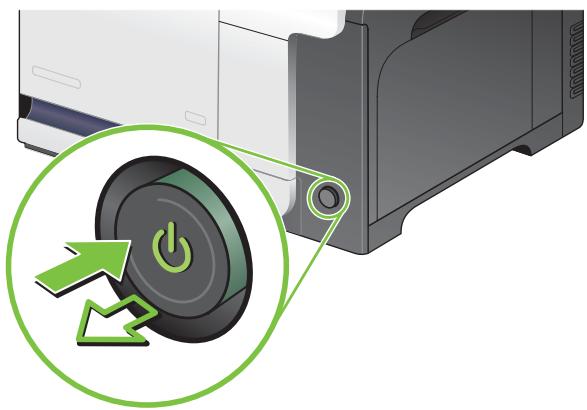
- Débranchez le cordon d'alimentation et tous les câbles d'interface.
REMARQUE : Il est possible que cette illustration ne montre pas tous les câbles.
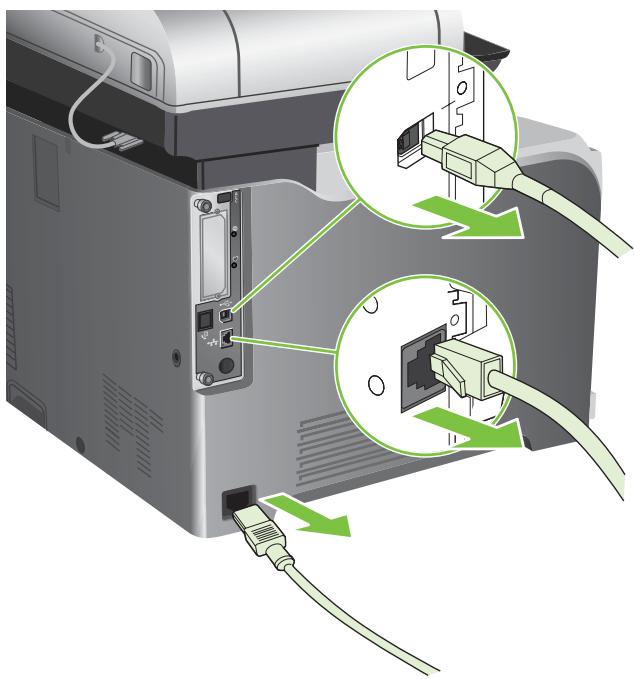
- Repérez les vis à serrage à main sur la carte du formateur à l'arrière du produit.
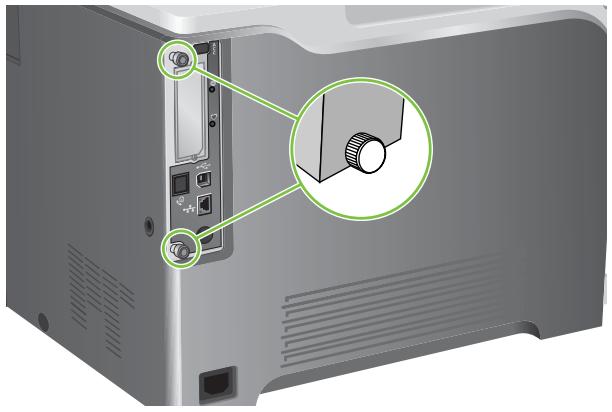
- Dévissez les vis à serrage à main, puis tirez sur la carte du formateur pour l'extraire du produit. Placez la carte du formateur sur une surface plane, propre et mise à la terre.
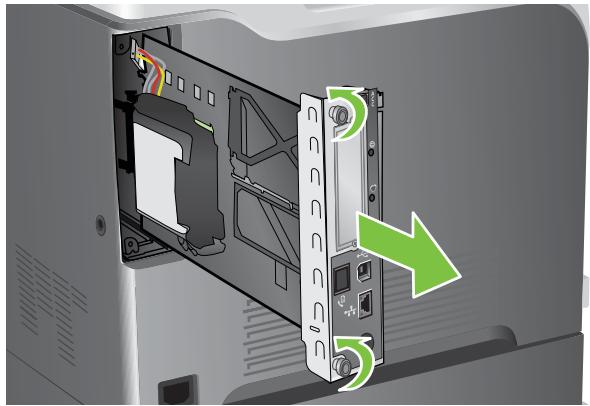
- Débloquez le cache qui maintient le disque dur et soulevez-le.
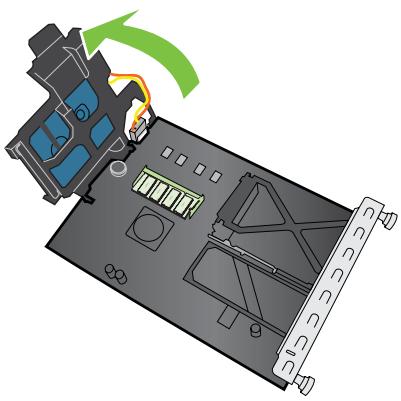
- Pour remplacer un module DIMM actuellement installé, étirez les loquets de chaque côté du logement DIMM, inclinez le module DIMM, puis sortez-le.
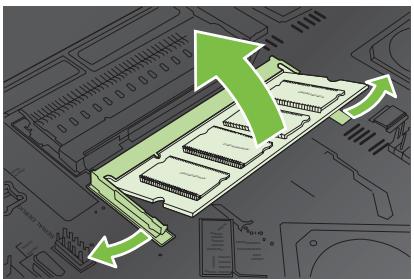
- Retirez le nouveau module DIMM de l'emballage antistatique. Repérez l'encoche d'alignement sur le bord inférieur du module DIMM.
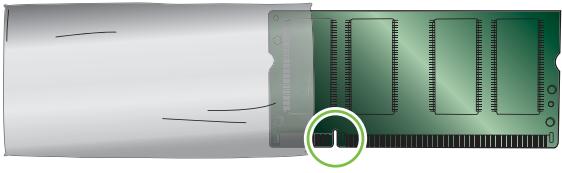
- En tenant le module DIMM par les bords, alignez l'encoche sur la barre dans le logement DIMM suivant un angle et appuyez fermement sur le module DIMM afin de l'installer entièrement. Une fois le module correctement installé, les contacts en métal ne sont pas visibles.
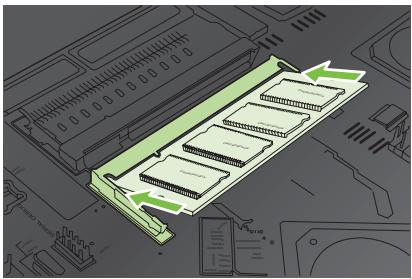
- Appuyez sur le module DIMM jusqu'à ce que les deux loquets engagent le module DIMM.
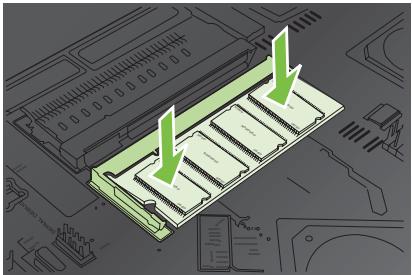
REMARQUE : Si vous avez des difficultés à insérer le module DIMM, assurez-vous que l'encoche au bas du module DIMM est alignée sur la barre dans le logement. Si vous ne pouvez toujours pas insérer le module DIMM, assurez-vous d'utiliser le type de module DIMM correct.
- Alignez la carte du formateur dans les repères en bas du logement, puis faites-la glisser dans le produit.

REMARQUE : Afin de prévenir les dommages occasionnés sur la carte du formateur, vérifiez que cette dernière est bien alignée dans les repères en haut et en bas de l'ouverture.
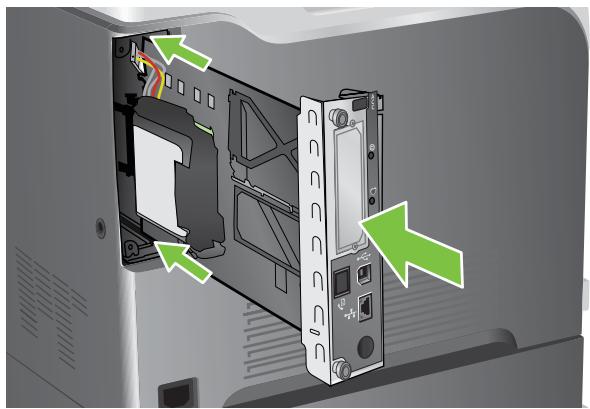
- Reconnectez le cordon d'alimentation et les câbles d'interface, puis mettez le produit sous tension.
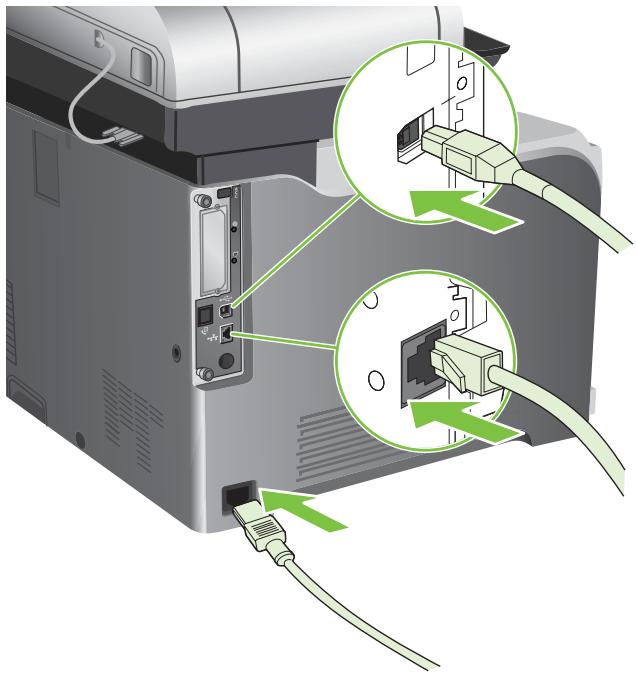
Activation de la mémoire sous Windows
- Windows XP et Windows Server 2003 (avec la vue du menu Démarrer par défaut) : Cliquez sur Démarrer, Paramètres, puis sur Imprimantes et télécopieurs.
- ou -
Windows 2000, Windows XP et Windows Server 2003 (avec la vue du menu Démarrer par défaut) : Cliquez sur Démarrer, Paramètres, puis sur Imprimantes.
- ou -
Windows Vista : Cliquez sur Démarrer, sur Panneau de configuration, puis sur Imprimante dans la catégorie Matériel et audio.
- Cliquez avec le bouton droit de la souris sur l'icône du pilote, puis cliquez sur Propriétés.
- Cliquez sur l'onglet Paramètres du périphérique.
- Agrandissez la zone Options installables.
- En regard de Mémoire de l'imprimante, sélectionnez le volume total de mémoire installé.
- Cliquez sur OK.
Installation d'une carte de serveur d'impression HP Jetdirect ou EIO ou d'un disque dur EIO
Ce produit est équipé d'un logement d'E/S externe (EIO). Vous pouvez installer une carte de serveur d'impression HP Jetdirect supplémentaire ou un disque dur EIO externe dans le logement EIO disponible.

REMARQUE : Cet exemple présente l'installation d'une carte de serveur d'impression HP Jetdirect.
- Mettez le produit hors tension.
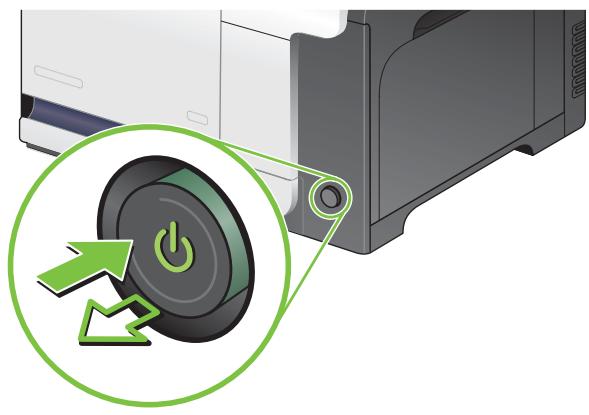
- Débranchez le cordon d'alimentation et tous les câbles d'interface.
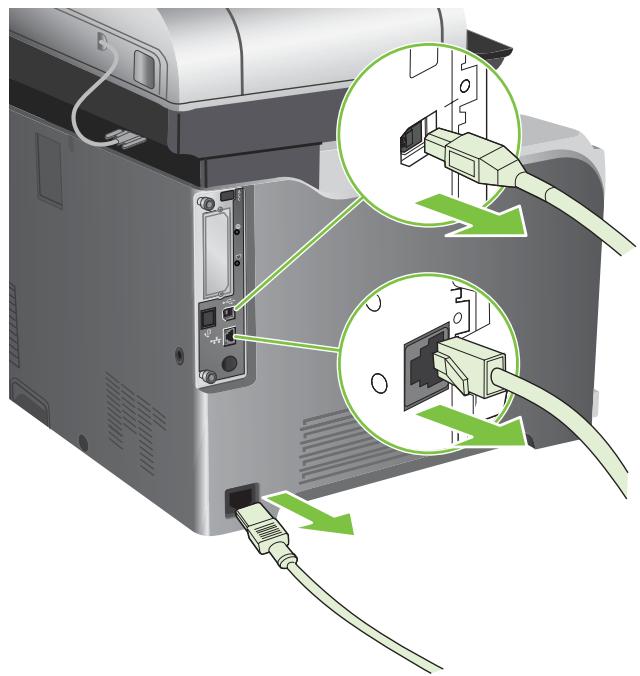
- Dévissez et retirez les deux vis fixant le capot du logement EIO, puis retirez le capot. Vous n'aurez plus besoin de ces vis ni du capot. Vous pouvez les mettre au rebut.
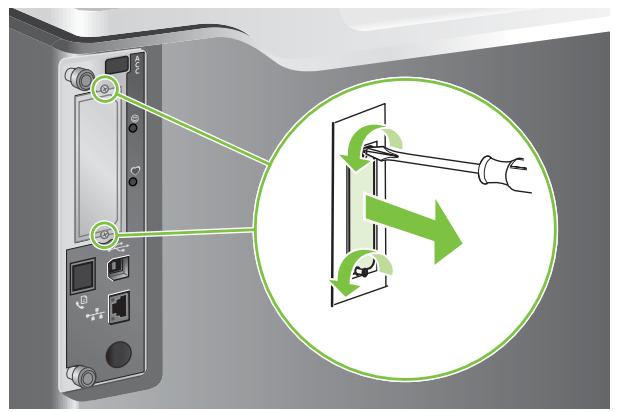
- Enforcez fermement la carte de serveur d'impression HP Jetdirect dans le logement EIO.
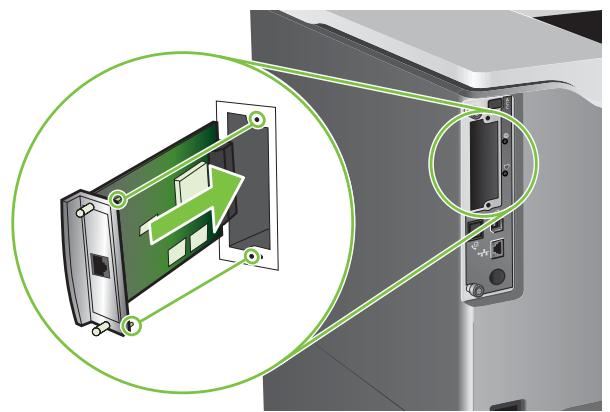
- Replacez et serrez les vis fournies avec la carte de serveur d'impression.
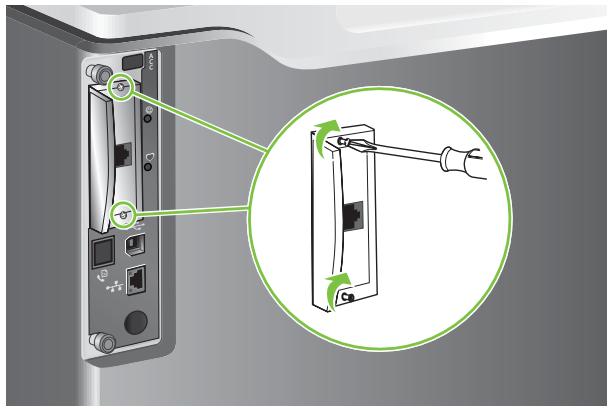
- Reconnectez le cordon d'alimentation et les câbles d'interface restants, puis mettez le produit sous tension.
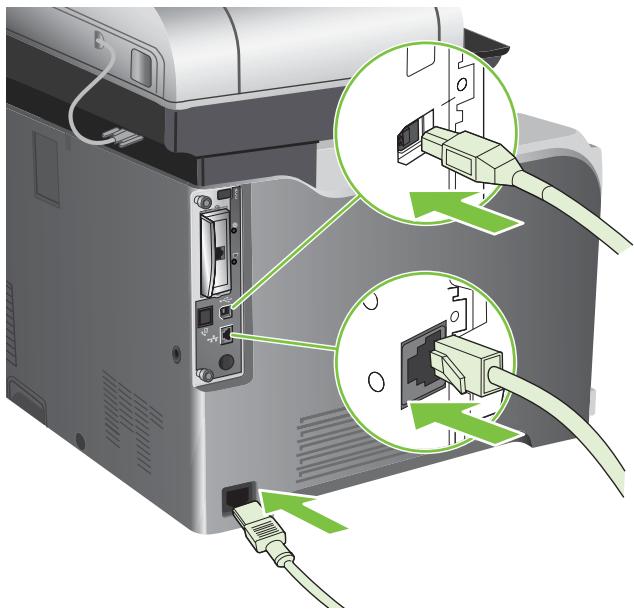
- Imprimez une page de configuration. Une page de configuration HP Jetdirect contenant la configuration du réseau et les informations d'état doit également s'imprimer.
Si cette page ne s'imprime pas, mettez le produit hors tension, puis désinstallez et réinstallez la carte de serveur d'impression pour vous assurer qu'elle est entièrement insérée dans le logement.
- Procédez de l'une des manières suivantes :
- Choisissez le port correct. Pour obtenir des instructions, reportez-vous à la documentation de l'ordinateur ou du système d'exploitation.
- Réinstallez le logiciel, en choisissant cette fois l'installation réseau.
Nettoyage du produit
Pour conserver la même qualité d'impression, nettoyez soigneusement le produit chaque fois que vous remplacez la cartouche d'impression et chaque fois que des problèmes liés à la qualité d'impression se produisent.
AVERTISSEMENT ! Ne touchez pas la zone de fusion lors du nettoyage du produit, car elle peut être brûlante. ATTENTION : Pour éviter d'endommager irrémédiablement la cartouche d'impression, n'utilisez pas de produits d'entretien à base d'ammoniaque sur ou autour du produit, sauf lorsque cela est indiqué.
Nettoyage de l'extérieur du produit
Nettoyez l'extérieur du produit si des marques sont visibles. Utilisez un chiffon doux non pelucheux humide ou humecté avec une solution constituée d'eau et d'un détergent non agressif.
Nettoyage de l'écran tactile
Nettoyez l'écran tactile chaque fois que nécessaire pour enlever les traces de doigts ou la poussière. Essuyez délicatement l'écran tactile avec un chiffon propre, humide et non pelucheux.
ATTENTION : Utilisez uniquement de l'eau. Les solvants ou produits nettoyants peuvent l'endommager. Ne versez pas ou ne diffusez pas de l'eau directement sur l'écran tactile.
Nettoyage de la vitre du scanner
Nettoyez la vitre du scanner uniquement si elle est visiblement sale ou si vous constatez une dégradation de la qualité des copies, comme des traînées. - Essuyez doucement la vitre du scanner avec un chiffon propre, humide et non pelucheux. Utilisez un produit d'entretien à base d'ammoniaque uniquement lorsqu'un chiffon humide ne suffit pas à nettoyer la vitre.
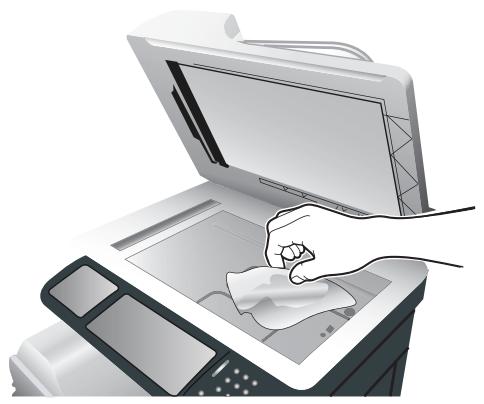
ATTENTION : Ne versez pas ou ne diffusez pas de liquide directement sur la vitre du scanner. N'appuyez pas fortement sur la vitre pour ne pas la casser.
Nettoyage du bac d'alimentation
L'encre et le liquide de correction peuvent laisser des résidus sur la bande de verre située à gauche de la vitre du scanner. En cas de problèmes de traces sur les copies, nettoyez la petite bande de verre.
Nettoyage du support du bac d'alimentation
- Ouvrez le capot du scanner.
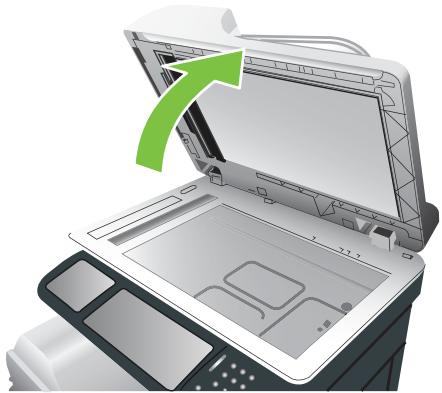
- Repérez le support blanc en vinyle du bac d'alimentation.
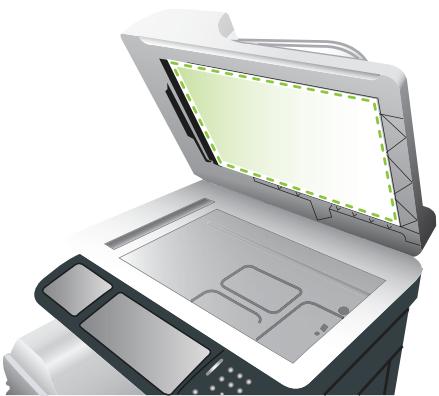
- Nettoyez le support du bac d'alimentation en l'essuyant avec un chiffon propre, humide et non pelucheux. Utilisez un produit d'entretien à base d'ammoniaque uniquement lorsque vous ne parvenez pas à nettoyer les composants avec un chiffon humide.
- Fermez le capot du scanner.
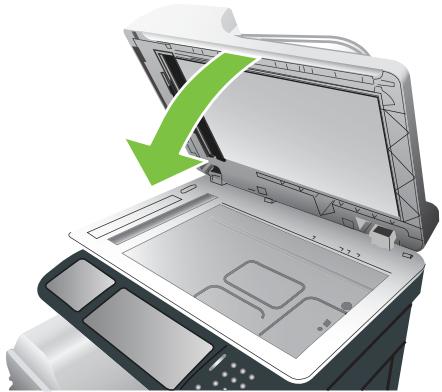
Nettoyage des rouleaux du bac d'alimentation
Vous devez nettoyer les rouleaux du bac d'alimentation si vous constatez des problèmes d'alimentation ou si vos originaux portent des marques lorsqu'ils sortent du bac d'alimentation.
ATTENTION: Nettoyez les rouleaux uniquement si vous constatez des problèmes d'alimentation ou si vos originaux portent des marques et que les rouleaux sont poussiéreux. Si vous nettoyez les rouleaux trop souvent, de la poussière risque de s'introduire dans le produit.
- Tirez sur le levier de suppression pour ouvrir le capot du bac d'alimentation.
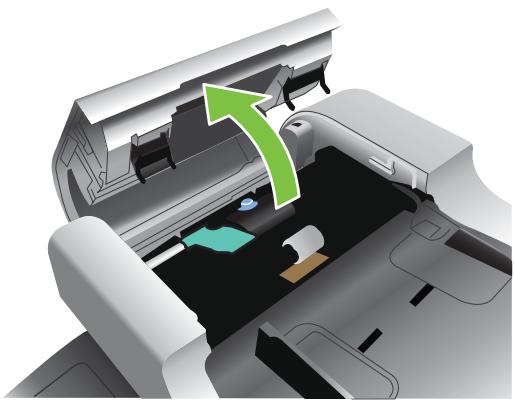
- Repérez les rouleaux.
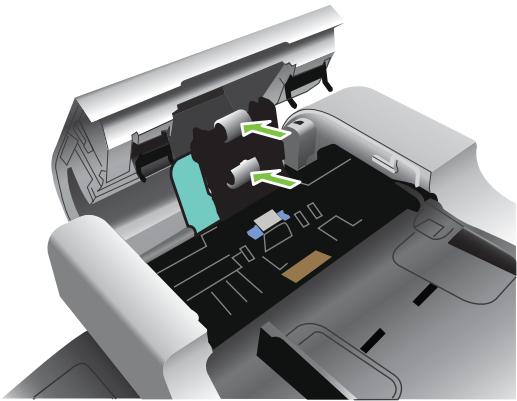
- Essuyez les rouleaux avec un chiffon propre, humide et non pelucheux.
ATTENTION: Ne versez pas d'eau directement sur les rouleaux. Vous risquez d'endommager l'imprimante.
- Repérez le tampon de séparation.
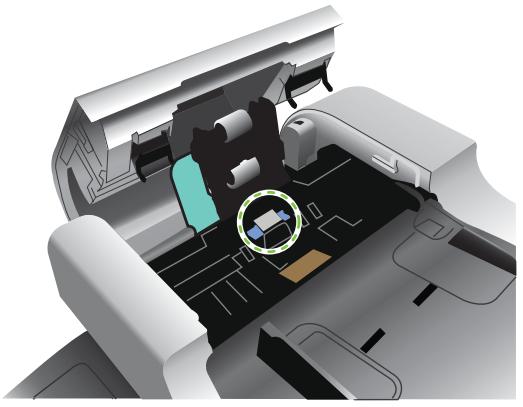
- Essuyez le tampon avec un chiffon propre, humide et non pelucheux.
- Fermez le capot du bac d'alimentation.
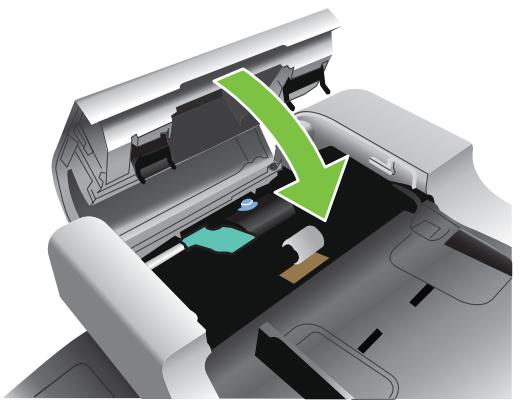
Nettoyage de la station de fusion
Utilisez la page de nettoyage pour éliminer de l'unité de fusion les éventuelles accumulations d'encre ou de particules de papier. Ces accumulations peuvent entraîner l'apparition de taches sur le recto ou le verso de vos tâches d'impression.
HP recommande d'utiliser la page de nettoyage en cas de problèmes de qualité d'impression.
Un message Nettoyage s'affiche sur l'écran du panneau de commande du produit pendant le nettoyage.
Pour que la page de nettoyage remplisse bien son rôle, imprimez-la sur du papier de qualité copieur (n'utilisez pas de papier pour documents, à fort grammage ou rugueux).
Création et utilisation de la page de nettoyage
- Faites défiler l'affichage, puis appuyez sur Administration.
- Faites défiler et appuyez sur Qualité d'impression.
- Appuyez sur Étalonnage/nettoyage.
- Appuyez sur Traiter page de nettoyage.
Étalonnage du scanner
Étalonnez le scanner pour compenser les décalages du système d'imagerie du scanner (tête de chariot) pour le bac BAA et les documents numérisés à plat. En raison de tolérances mécaniques, la tête de chariot du scanner peut ne pas situer l'image avec précision. Lors de la procédure d'étalonnage, les valeurs de décalage du scanner sont calculées et stockées. Elles sont ensuite utilisées lors de la numérisation de documents pour capturer la partie appropriée du document.
Vous ne devez procéder à l'étalonnage du scanner que si vous remarquez des problèmes de décalage sur les images numérisées. Le scanner est étalonné avant de quitter l'usine. Il ne doit être que très rarement étalonné à nouveau.
Avant d'étalonner le scanner, imprimez la cible de l'étalonnage.
- Placez du papier au format Letter ou A4 dans le bac 1, puis réglez les guides papier.
- Dans l'écran d'accueil du panneau de commande, faites défiler l'écran et appuyez sur Administration.
- Appuyez sur Dépannage.
- Appuyez sur Scanner.
- Appuyez sur Étalonnage pour imprimer la première passe de la cible d'étalonnage.
- Placez la première passe de la cible d'étalonnage dans le bac 1 de façon à ce que les flèches soient en vis-à-vis dans le produit.
- Appuyez sur Lancer pour imprimer la seconde passe. La cible d'étalonnage finale doit ressembler à l'illustration suivante.
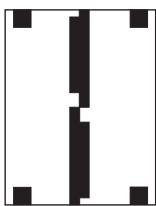
ATTENTION : Si la cible d'étalonnage ne ressemble pas à l'illustration représentée ici, le processus d'étalonnage échoue et la qualité des documents numérisés se dégrade. Les zones sombres doivent s'étendre complètement jusqu'aux bords courts de la page. Dans le cas contraire, utilisez un marqueur de couleur noire pour étendre les zones sombres vers le bord de la page. Vérifiez que le papier est correctement chargé.
- Placez la cible d'étalonnage face vers le haut dans le bac BAA et réglez les guides latéraux.
- Lorsque la cible d'étalonnage est passée une fois par le bac du chargeur automatique de documents, replacez-la dans le bac face vers le bas, puis appuyez sur Lancer.
- Placez la cible d'étalonnage face vers le bas sur la vitre du scanner, appuyez sur Lancer, puis numérisez la page. Après cette passe, l'étalonnage est terminé.
Mise à niveau du micrologiciel
Ce périphérique est muni d'une fonction de mise à jour du micrologiciel à distance. Utilisez les informations représentées ici pour mettre à niveau le micrologiciel du périphérique.
Identification de la version actuelle du micrologiciel
- Sur le panneau de commande du produit, appuyez sur la flèche vers le bas jusqu'à ce que le menu Administration s'affiche.
- Appuyez sur le menu Administration pour l'ouvrir.
- Appuyez sur le menu Information pour l'ouvrir.
- Appuyez sur l'option Page de configuration, puis sur le bouton Impression.
Le code de date du micrologiciel s'affiche sur la page Configuration dans la section intitulée Informations sur le périphérique. Il se présente sous le format suivant : AAAAMMJ XX.XXX.X.
La première chaîne de chiffres est la date, où AAAA représente l'année, MM représente le mois et JJ représente la date. Par exemple, le code de date du micrologiciel qui commence par 20061125 représente le 25 novembre 2006. La deuxième chaîne de nombres est le numéro de version du micrologiciel, au format décimal.
Téléchargement du nouveau micrologiciel à partir du site Web HP
Pour télécharger la mise à niveau du micrologiciel la plus récente pour le produit, rendez-vous sur le site Web www.hp.com/go/cljcm3530mfp_firmware. Cette page propose des instructions relatives au téléchargement de la nouvelle version du micrologiciel.
Transfert du nouveau micrologiciel vers le périphérique

REMARQUE : Le périphérique peut recevoir une mise à jour de fichier RFU tant qu'il affiche l'état « Prêt ».
La durée nécessaire au transfert du fichier dépend des conditions suivantes.
La vitesse de l'ordinateur hôte qui envoie la mise à jour. Toutes les tâches placées avant la mise à jour du micrologiciel à distance dans la file d'attente sont exécutées avant de procéder à la mise à jour. Si la procédure est interrompue avant la fin du téléchargement du micrologiciel, vous devez renvoyer de nouveau le fichier. Si l'alimentation est coupée pendant la mise à jour du micrologiciel, la mise à jour est interrompue et le message Resend upgrade (Renvoi de mise à niveau) s'affiche (en anglais uniquement) sur l'écran du panneau de commande. Dans ce cas, vous devez envoyer la mise à niveau en utilisant le port USB.

REMARQUE : La mise à jour du micrologiciel implique la modification du format de la mémoire NVRAM (Non-Volatile Random-Access Memory). Tous les paramètres des menus doivent reprendre leurs valeurs par défaut s'ils ont été modifiés et doivent être à nouveau changés si vous ne souhaitez pas utiliser ces valeurs par défaut.
Utilisation du fichier exécutable Flash pour mettre à jour le micrologiciel
Étant donné que ce produit possède une mémoire Flash, vous pouvez mettre à niveau le micrologiciel à partir de son fichier exécutable (.EXE) flash. Téléchargez ce fichier à partir du site www.hp.com/go/cljcm3530mfp_firmware.

REMARQUE : Pour utiliser cette méthode, connectez directement le produit à votre ordinateur via un câble USB, puis installez le pilote d'imprimante de ce produit sur votre ordinateur.
- Imprimez une page de configuration, puis notez l'adresse TCP/IP.
- Recherchez le fichier .EXE sur votre ordinateur, puis double-cliquez dessus pour l'ouvrir.
- Dans la liste déroulante Sélectionnez l'imprimante à mettre à jour, sélectionnez ce produit. Cliquez sur le bouton Démarrer pour lancer la procédure de mise à jour.
ATTENTION : Au cours de cette procédure, ne mettez pas le produit hors tension et ne lancez aucune tâche d'impression.
- Une fois la procédure terminée, une icône représentant un visage souriant s'affiche dans la boîte de dialogue. Cliquez sur le bouton Quitter pour fermer la boîte de dialogue.
- Mettez le produit hors tension, puis de nouveau sous tension.
- Imprimez une autre page de configuration et vérifiez que le nouveau code de date du micrologiciel y est inscrit.
Utilisation de FTP pour télécharger un micrologiciel via un navigateur
- Vérifiez que le navigateur Internet utilisé est configuré pour l'affichage de dossiers depuis les sites FTP. Ces instructions sont destinées aux utilisateurs de Microsoft Internet Explorer.
a. Ouvrez le navigateur et cliquez sur Outils, puis sur Options Internet. b. Cliquez sur l'onglet Avancé. c. Sélectionnez la case intitulée Activer la vue des dossiers pour les sites FTP. d. Cliquez sur OK.
- Imprimez une page de configuration, puis notez l'adresse TCP/IP.
- Ouvrez une fenêtre dans le navigateur.
- Dans la barre d'adresses du navigateur, saisissez ftp:// ( étant l'adresse du produit). Par exemple, si l'adresse TCP/IP est 192.168.0.90, saisissez ftp:// 192.168.0.90.
- Accédez au fichier .RFU du produit.
- Glissez-déposez le fichier .RFU sur l'icône PORT dans la fenêtre du navigateur.

REMARQUE : Le produit se met automatiquement hors tension, puis à nouveau sous tension pour activer la mise à jour. Une fois le processus terminé, le message Prêt s'affiche sur le panneau de commande du produit.
Utilisation de FTP pour mettre à niveau le micrologiciel sur une connexion réseau
- Notez l'adresse IP de la page HP Jetdirect. La page HP Jetdirect est la seconde page qui est imprimée lors de l'impression de la page de configuration. REMARQUE : Avant de mettre à niveau le micrologiciel, assurez-vous que le périphérique n'est pas en mode Veille. Assurez-vous par ailleurs qu'aucun message d'erreur n'est affiché sur l'écran du panneau de commande.
- Cliquez sur Démarrer, Exécuter, puis tapez cmd pour ouvrir la fenêtre de commande.
- Saisissez : ftp. Par exemple, si l'adresse TCP/IP est 192.168.0.90, saisissez ftp 192.168.0.90.
- Accédez au dossier où se trouve le fichier du micrologiciel.
- Appuyez sur Entrée sur le clavier.
- Lorsque vous êtes invité à indiquer le nom d'utilisateur, appuyez sur Entrée.
- Lorsque vous êtes invité à indiquer le mot de passe, appuyez sur Entrée.
- Tapez bin à l'invite de commande.
- Appuyez sur la touche Entrée. Le message « Types 200 définis avec la valeur l, utilisation du mode binaire pour le transfert de fichiers » s'affiche dans la fenêtre de commande.
- Tapez put, puis le nom du fichier. Par exemple, si le nom du fichier est cljcm3530.rfu, saisissez put cljcm3530.rfu.
- Le processus de téléchargement démarre et le micrologiciel est mis à niveau sur le produit. Ceci peut prendre plusieurs minutes. Laissez le processus s'achever sans autre interaction avec le produit ou l'ordinateur. REMARQUE : Le périphérique se met automatiquement hors tension, puis à nouveau sous tension suite à sa mise à niveau.
- À l'invite de commande, entrez : bye pour quitter la commande ftp.
- À l'invite de commande, entrez : exit pour revenir à l'interface Windows.
Utilisation de HP Web Jetadmin pour mettre à niveau le micrologiciel
Pour savoir comment utiliser HP Web Jetadmin pour mettre à niveau le micrologiciel du produit, rendez-vous à l'adresse www.hp.com/go/webjetadmin
Mise à niveau du micrologiciel à l'aide des commandes Windows
Pour mettre à jour le micrologiciel à l'aide d'une connexion réseau, procédez comme suit.
- Cliquez sur Démarrer, Exécuter, puis tapez cmd pour ouvrir la fenêtre de commande.
- Saisissez les données suivantes : copy /B \\ , où est le nom du fichier .RFU (y compris le chemin d'accès), est le nom de l'ordinateur à partir duquel le produit est partagé et est le nom du partage du produit. Par exemple : C:>copy /b C: \cljcm3530.rfu \VOTREServeUR\VOTREORDINATEUR.
REMARQUE : Si le nom du fichier ou son chemin comprend un espace, entourez-le de guillemets. Par exemple, saisissez : C: >copy /b "C:\MES DOCUMENTS\cljcm3530.rfu" \VOTREServeUR\VOTREORDINATEUR.
- Appuyez sur la touche Entrée du clavier. Le panneau de commande affiche un message indiquant la progression de la mise à niveau du micrologiciel. À la fin du processus de mise à niveau, le panneau de commande affiche le message Prêt. Le message 1 fichier copié s'affiche à l'écran de l'ordinateur.
14 Résolution des problèmes
Résolution des problèmes généraux - Rétablissement des paramètres d'usine - Types de message du panneau de commande - Messages du panneau de commande - Bourrages - Problèmes de gestion du papier - Explication des voyants sur le formateur - Correction des problèmes de qualité d'impression et de copie - Résolution des problèmes de performances - Résolution de problèmes de télécopie - Résolution des problèmes de courrier électronique - Résolution des problèmes de connectivité - Problèmes liés au logiciel du produit - Résolution des problèmes courants liés à Windows - Résolution des problèmes courants liés au Macintosh
Résolution des problèmes généraux
Si le périphérique ne fonctionne pas correctement, suivez, dans l'ordre, les étapes de la liste de contrôle ci-dessous. Si le périphérique ne remplit pas l'une de ces conditions, suivez les instructions de dépannage correspondantes. Si l'une des étapes résout le problème, vous pouvez vous arrêter sans suivre le reste de la liste.
Liste de contrôle de dépannage
- Assurez-vous que le voyant Prêt du périphérique est allumé. Si aucun voyant n'est allumé, effectuez les opérations suivantes :
a. Vérifiez les branchements du câble d'alimentation. b. Vérifiez que l'interrupteur de marche/arrêt est sur Marche. c. Assurez-vous que le formateur est inséré correctement dans le produit. Reportez-vous à la section Explication des voyants sur le formateur à la page 237. d. Vérifiez que la tension est correcte pour la configuration d'alimentation du périphérique (consultez l'étiquette à l'arrière du périphérique pour connaître la tension requise). Si vous utilisez une multiprise et que sa tension ne correspond pas aux spécifications, branchez le périphérique directement sur une prise murale. S'il est déjà branché sur une prise murale, essayez une autre prise. e. Si aucune de ces opérations ne rétablit l'alimentation, contactez l'assistance clientèle HP.
- Vérifiez le câblage.
a. Vérifiez la connexion entre le périphérique et l'ordinateur ou entre le périphérique et le port réseau. Vérifiez la connexion. b. Vérifiez que le câble n'est pas défectueux en utilisant un autre câble, dans la mesure du possible. c. Vérifiez la connexion réseau. Reportez-vous à la section Résolution des problèmes de connectivité à la page 248.
- Vérifiez si des messages s'affichent sur l'écran du panneau de commande. Si des messages d'erreur s'affichent, reportez-vous à la section Messages du panneau de commande à la page 218.
- Vérifiez que le papier utilisé est conforme aux spécifications.
- Imprimez une page de configuration. Reportez-vous à la section Pages d'informations à la page 174. Si le périphérique est connecté à un réseau, une page HP Jetdirect s'imprime également.
a. Si les pages ne s'impriment pas, vérifiez qu'au moins un bac contient du papier. b. Si la page se coince dans le produit, supprimez le bourrage. Pour obtenir des instructions, reportez-vous à la fonction d'aide du panneau de commande ou à la section Bourrages à la page 219.
- Si la page de configuration s'imprime, vérifiez les éléments suivants :
a. Si la page n'est pas imprimée correctement, le matériel est à l'origine du problème. Contactez l'assistance clientèle HP. b. Si la page s'imprime correctement, cela signifie que le matériel fonctionne. Le problème concerne l'ordinateur utilisé, le pilote d'imprimante ou l'application.
- Sélectionnez l'une des options suivantes :
Windows : dans le menu Démarrer, pointez sur Paramètres, puis cliquez sur Imprimantes ou Imprimantes et télécopieurs. Double-cliquez sur le nom du périphérique.
-ou
Mac OS X : Ouvrez le Centre d'impression ou l'utilitaire de configuration de l'imprimante, puis double-cliquez sur la ligne du périphérique.
- Vérifiez que vous avez installé le pilote d'imprimante de ce périphérique. Vérifiez le programme pour vous assurer que vous utilisez le pilote d'imprimante de ce périphérique.
- À partir d'une application ayant déjà fonctionné par le passé, imprimez un court document. Si cette solution fonctionne, le problème est lié à l'application utilisée. Si cette solution ne fonctionne pas (le document n'est pas imprimé), effectuez les opérations suivantes :
a. Essayez d'imprimer la tâche à partir d'un autre ordinateur sur lequel est installé le logiciel du périphérique. b. Si vous avez connecté le périphérique au réseau, connectez-le directement à l'ordinateur avec un câble USB. Réaffectez le périphérique au port approprié ou réinstallez le logiciel, en choisissant le nouveau type de connexion utilisé.
Facteurs ayant une incidence sur les performances du produit
La durée d'impression d'une tâche est liée à plusieurs facteurs :
La vitesse maximale du produit, mesurée en pages par minute (ppm). L'emploi de papiers spéciaux (tels que les transparents, le papier de fort grammage et les papiers au format personnalisé). Le traitement du produit et le temps de téléchargement. La complexité et la taille des graphiques. La vitesse de l'ordinateur utilisé. La connexion USB. La configuration E/S de l'imprimante. Le volume de mémoire installé dans le périphérique. Le système d'exploitation et la configuration réseau (le cas échéant).

REMARQUE : Bien qu'un volume de mémoire supplémentaire puisse améliorer le traitement des graphiques complexes sur le périphérique et les délais de téléchargement, il n'améliore pas la vitesse maximale du produit (ppm).
Rétablissement des paramètres d'usine
Utilisez le menu Réinitialisation pour rétablir les paramètres d'usine.
- Faites défiler et appuyez sur Administration puis sur Réinitialiser.
- Appuyez sur Rétablissement paramètres d'usine puis sur Réinitialiser.
Pour plus d'informations, reportez-vous à la section Menu Réinitialisation à la page 56.
Types de message du panneau de commande
Le panneau de commande peut afficher quatre types de message indiquant l'état du produit ou des problèmes liés à celui-ci.
| Type de message | Description |
| Messages d' état | Les messages d'état indiquent l'état actuel du produit. Ils vous informant que le produit effectue une opération normale et qu'il n'est pas nécessaire d'intervenir pour les effacer. Ils varient au fur et à mesure que l'état du produit change. Lorsque le produit est prét, n'est pas occupé et n'a aucun message d'avertissement en suspens, le message d'état Prét est affché, à condition que le produit soit en ligne. |
| Messages d'alertissement | Les messages d'avertissement vous signalent des erreurs de données et d'impression. Les messages alternent généralement entre le message Prét et les messages d'état, et restent affichés jusqu'à ce que vous appuyiez sur OK. Certains messages d'avertissement peuvent être effacés. Si l'options Avertissements effaçables est définie sur Tâche dans le menu Comportement du périphérique du produit, la tâche d'impression suivante efface ces messages. |
| Messages d'erreur | Les messages d'erreur vous signalent que vous doivent intervenir, par exemple pour ajouter du papier ou dégager un bourage.Certains messages d'erreur permettent de poursuivre l'impression automatique. Si l'options Continuer automatiquement est définie dans les menus, le produit fonctionnera correctement après l'affichage d'un message d'erreur de 10 secondes.REMARQUE: Tout bouton pressé durant les 10 secondes de l'affichage de ce message est prioritaire sur la fonction de reprise automatique et la fonction du bouton pressé devient effective. Par exemple, une pression sur le bouton Arrête met l'imprimante en pause et permet d'annuler la tâche d'impression. |
| Messages d'erreur critique | Les messages d'erreur critique signalent une défaillance du produit. Certains de ces messages peuvent être effacés en mettant le produit hors tension, puis à nouveau sous tension. Le paramètre Continuer automatiquement n'afecte pas ces messages. Si une erreur critique persististe, il est nécessaire de faire réparer l'imprimante. |
Messages du panneau de commande
Le produit propose un affichage intéressant de messages sur le panneau de commande. Lorsqu'un message s'affiche sur le panneau de commande, suivez les instructions données à l'écran pour résoudre le problème. Si le produit affiche un message d'erreur ou d'avertissement et qu'aucune procédure de résolution n'est affichée à l'écran, éteignez puis rallumez le produit. Contactez le support HP si vous rencontrez plusieurs fois ces problèmes avec le produit.
Pour obtenir des informations supplémentaires sur les avertissements qui s'affichent sur la ligne d'état, appuyez sur le bouton Avertissement.
Pour obtenir plus d'informations sur diverses rubriques, appuyez sur le bouton Aide dans l'angle supérieur droit de l'écran d'accueil.
Bourrages
Causes courantes des bourrages
Un support est coincé dans le produit.
| Cause | Solution |
| Le papier n'est pas conforme aux specifications. | N'utilise que du papier correspondant aux spécifications HP. Consultez la section Formats de papier et de support pris en charge à la page 91. |
| Un composant n'est pas correctement installé. | Vérifie que la couroie de transfert et le rouleau de transfert sont correctement installés. |
| Voues utilisez une feuille de papier qui est déjà passée dans un produit ou une photocopieuse. | N'utilise pas de papier deja imprimé ou copié. |
| Un bac d'alimentation n'est pas correctement chargé. | Retirez le surplus de papier du bac d'alimentation. Assurez-vous que la pile de papier ne dépasse pas le repère de hauteur maximum dans le bac. Consultez la section Chargement de papier et de supports d'impression à la page 98. |
| Le papier est incliné. | Les guides des bacs d'alimentation ne sont pas correctement ajustés. Réglez-les de manière à ce que la pile soit maintainue en place sans se gondoler. |
| Les feuilles de papier sont attachées ou collées les ones aux autres. | Retirez le papier, courbez-le, puis faites-le pivoter de 180° ou returnez-le. Rechargeze-le ensuite dans le bac d'alimentation. |
| Le papier est reliré avant qu'il ne se stabilise dans le bac de sortie. | Réinitialisez le produit. Attendez que la page se stabilise complètement dans le bac de sortie avant de la retirer. |
| Au cours d'une impression recto versso, vous avez reliré le papier avant que le deuxième côté du document soit imprimé. | Réinitialisez le produit et imprimez à nouveau le document. Attendez que la page se stabilise complètement dans le bac de sortie avant de la retirer. |
| Le papier est en mauvais état. | Remplacez le papier. |
| Les rouleaux internes du bac n'enträffnant pas le papier. | Si le grammage du papier est supérieur à 220 g/m2, il est possible qu'il ne puisse pas être extrait de son bac. |
| Les rouleaux sont usés. Remplacez les rouleaux. | |
| Les bords du papier sont rugueux ou irréguliers. | Remplacez le papier. |
| Le papier est perforé ou gaufré. | Ce type de papier ne se sépare pas facilement. Alimentez le produit feuille par feuille à partir du bac 1. |
| Le papier n'a pas été stocké correctement. | Remplacez le papier dans les bacs. Le papier doit être stocké dans son emballage d'origine et dans un environnement contrôlé. |
| Tout le matériel d'emballage du produit n'a pas été reliré. | Assurez-vous de restorer la bande d'emballage, le carton et le dispositif de sécurité d'expédition en plastique. |
Si des bourrages continuent de se produire, contactez l'assistance clientèle HP ou votre prestataire de services HP/agréé.
Emplacement des bourrages
Utilisez cette illustration pour identifier l'emplacement des bourrages. Des instructions apparaissent en outre sur le panneau de commande pour vous indiquer l'emplacement du bourrage et comment le supprimer.

REMARQUE : Les zones internes du produit qui pourraient devoir être ouvertes pour supprimer les bourrages ont des poignées vertes ou des étiquettes vertes.
Figure 14-1 Emplacement des bourrages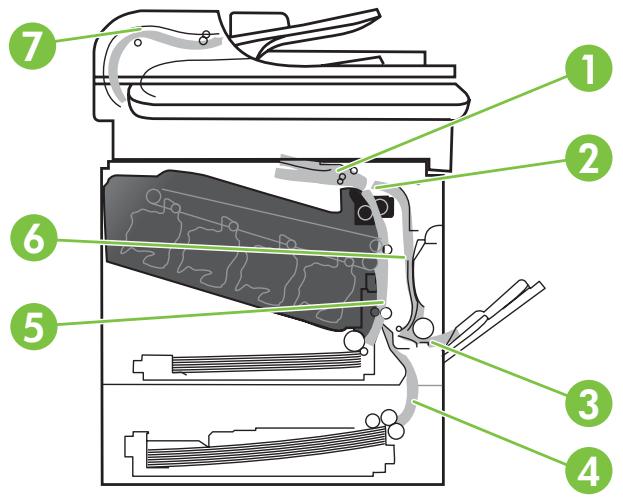
| 1 | Zone des bacs de sortie |
| 2 | Zone de fusion |
| 3 | Zone bac 1 |
| 4 | Bac de 500 feuilles et de supports de grammage supérieur en option (bac 3) |
| 5 | Zone d'alimentation bac 2 |
| 6 | Zone de l'unité d'impression recto verso |
| 7 | Zone du bac d'alimentation |
Suppression des bourrages
Lorsqu'un bourrage survient, un message s'affiche sur l'écran du panneau de commande, qui décrit l'emplacement du bourrage.

AVERTISSEMENT ! Pour éviter une décharge électrique, retirez tous les colliers, bracelets ou autres objets en métal que vous portez avant d'accéder à l'intérieur du produit.
| Type de bourrage | Procedure |
| 13.XX.YY - Bourrage porte droite | Reportez-vous à la section Suppression des bourages dans la porte droite à la page 221 . |
| 13.XX.YY - Bourages porte droite | |
| 13.XX.YY Bourage zone de fusion | Reportez-vous à la section Suppression des bourages dans la porte droite à la page 221 . |
| 13.XX.YY Bourage station de fusion | |
| 13.XX.YY - Bourrage sous le panneau de commande | Reportez-vous à la section Suppression des bourrages dans la zone du bac de sortie à la page 225. |
| 13.XX.YY - Bourrage bac 1 | Reportez-vous à la section Suppression des bourrages dans le bac 1 à la page 226. |
| 13.XX.YY - Bourrage bac 2 | Reportez-vous à la section Suppression des bourrages dans le bac 2 à la page 227. |
| 13.XX.YY - Bourrage bac 3 | Reportez-vous à la section Suppression des bourrages dans le bac de 500 feuilles et de supports de grammaige supérieur en option (bac 3) à la page 228. |
| 13.XX.YY - Bourage porte inférieure droite | Reportez-vous à la section Suppression des bourrages dans la porte inférieure droite (bac 3) à la page 229. |
Suppression des bourrages dans la porte droite
ATTENTION : La station de fusion peut être chaude lorsque le produit est en service. Attendez que la station de fusion refroidisse avant de la manipuler. ASTUCE : Pour consulter une animation de cette procédure, rendez-vous à l'adresse : www.hp.com/go/cljcm3530mfp-right-door-jams.
- Ouvrez la porte droite.
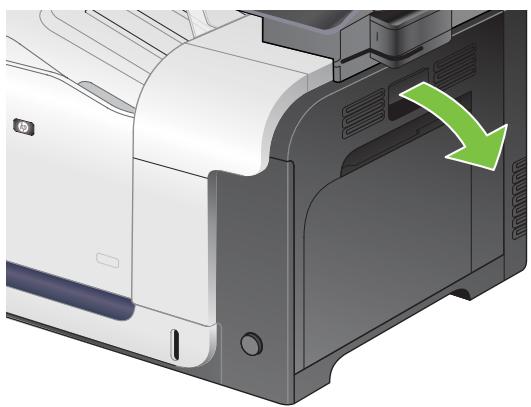
- Si une feuille s'est coincée en entrant dans le bac de sortie, tirez-la délicatement vers le bas pour l'enlever.
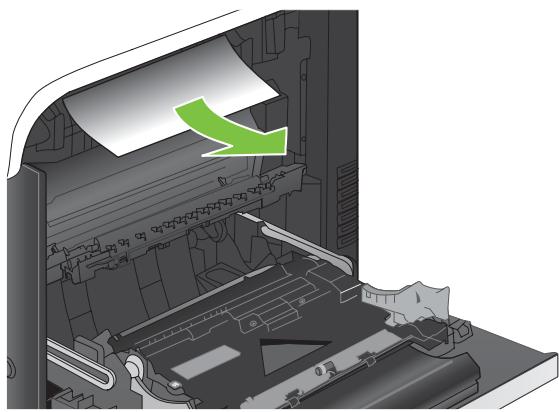
- Si une feuille est coincée dans la porte droite, tirez délicatement sur le papier pour l'enlever.
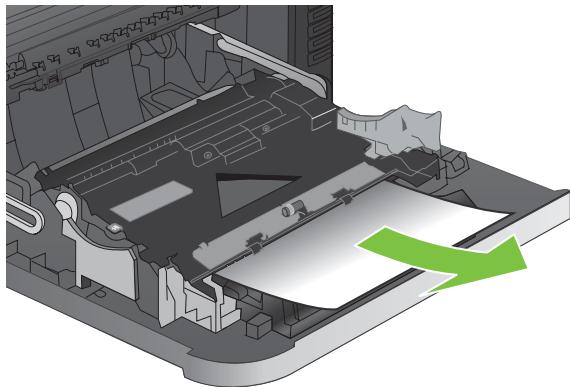
- Soulevez le capot du bac d'alimentation du papier situé à l'intérieur de la porte droite. Si du papier y est coincé, tirez délicatement le papier sans l'incliner pour l'enlever.
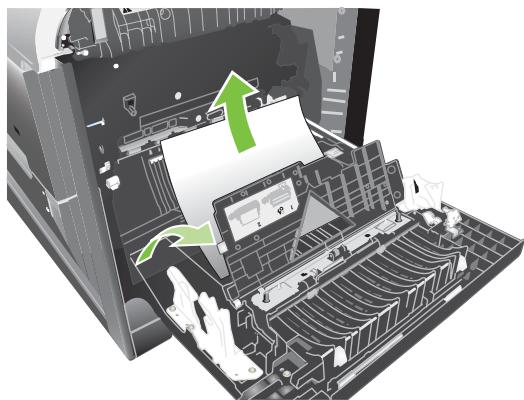
- Fermez le capot du bac d'alimentation du papier.
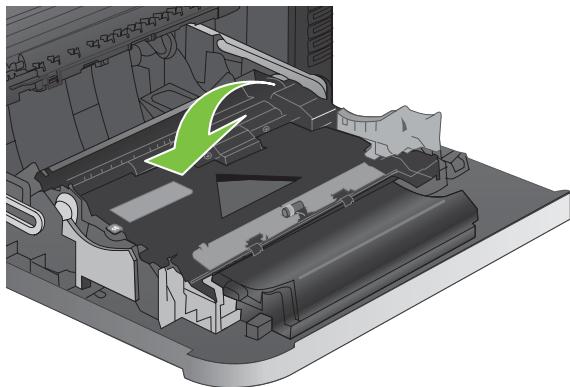
- Retirez délicatement le papier de la zone d'alimentation.
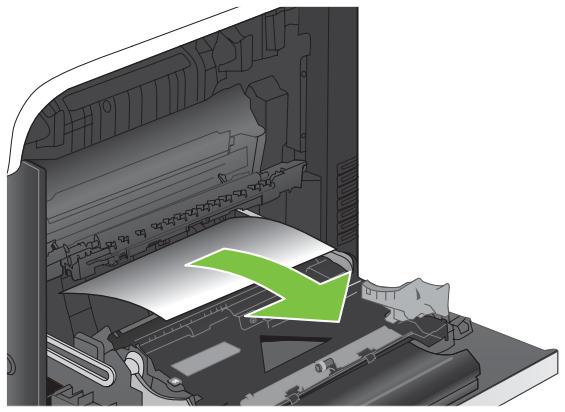
- Vérifiez si du papier se trouve dans la zone des rouleaux du bac 2. Sur le côté inférieur droit, soulevez les deux leviers verts pour dégager la porte d'accès aux bourrages. Retirez toute feuille de papier coincée, puis fermez la porte.
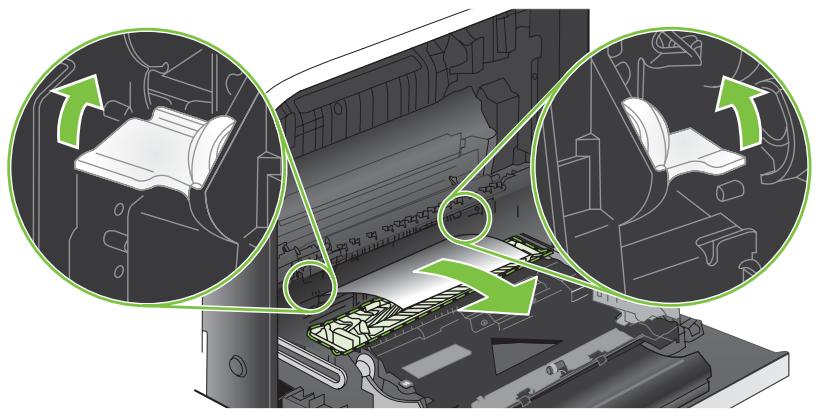
- Si vous voyez un papier coincé à l'entrée de la station de fusion, tirez-le délicatement vers le bas pour l'enlever.
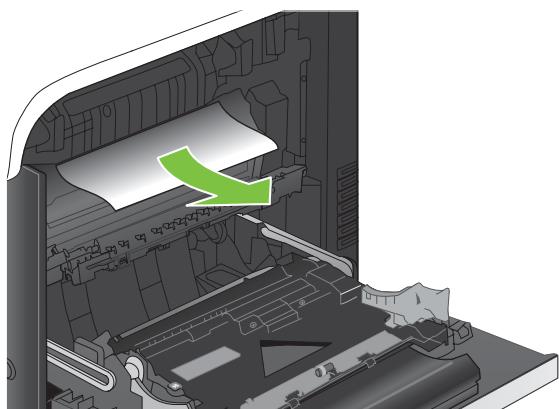
ATTENTION: Ne touchez pas les rouleaux du cylindre de transfert. Toute contamination pourrait avoir des répercussions sur la qualité d'impression.
- Il est possible que du papier soit coincé à un endroit que vous ne pouvez pas voir dans l'unité de fusion. Retirez l'unité de fusion pour vérifier si du papier est coincé à l'intérieur.
ATTENTION: La station de fusion peut être chaude lorsque le produit est en service. Attendez que la station de fusion refroidisse avant de la manipuler.
a. Saisissez les poignées de l'unité de fusion afin de la retirer en la soulevant doucement sans l'incliner.
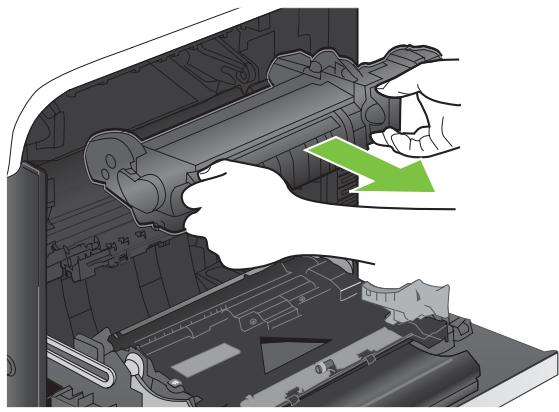
b. Ouvrez la porte d'accès aux bourrages. Si une feuille est coincée dans l'unité de fusion, tirez-la délicatement sans l'incliner pour l'enlever. Si elle se déchire, veillez à retirer tous les morceaux de papier.
ATTENTION: Même si le corps de la station de fusion a refroidi, il est possible que les rouleaux qui sont à l'intérieur soient encore chauds. Ne les touchez pas jusqu'à ce qu'ils aient refroidi.
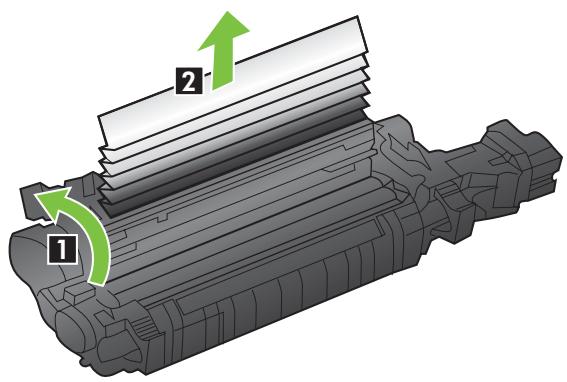
| 1 | Ouvrez la porte d'accès aux bourrages. |
| 2 | Enlevez le papier bloqué. |
c. Fermez la porte d'accès aux bourrages et poussez complètement l'unité de fusion dans le produit.
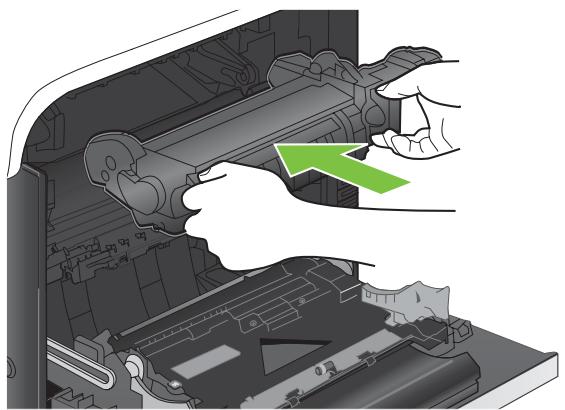
- Fermez la porte droite.
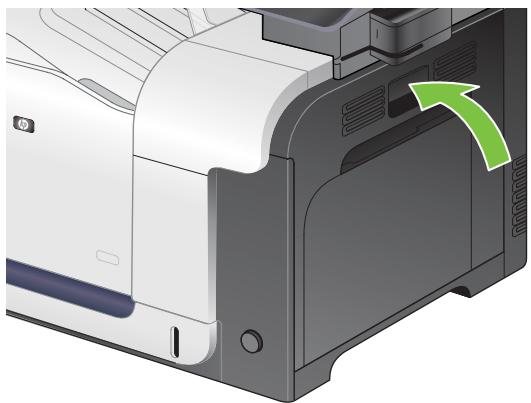
Suppression des bourrages dans la zone du bac de sortie
ASTUCE: Pour consulter une animation de cette procédure, rendez-vous à l'adresse: www.hp.com/go/cljcm3530mfp-output-jams.
- Si vous apercevez du papier dans le bac de sortie, saisissez le bord avant de celui-ci pour le retirer.
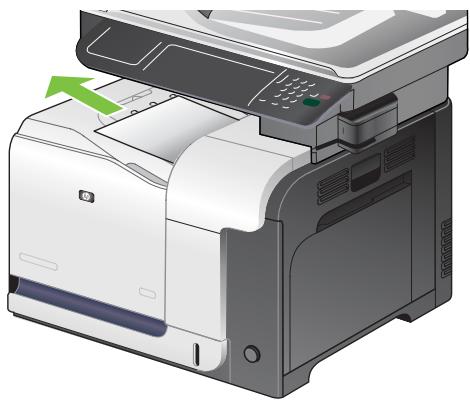
- Si vous voyez du papier coincé dans le bac de sortie de la zone d'impression recto verso, retirez-le délicatement.
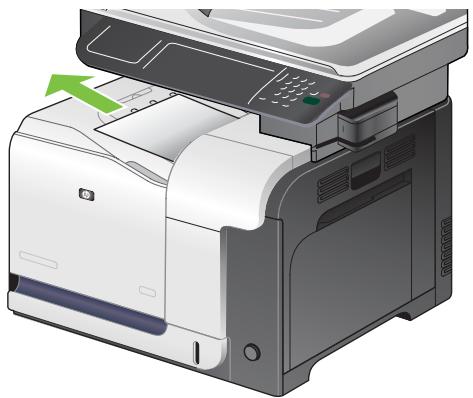
Suppression des bourrages dans le bac 1
ASTUCE : Pour consulter une animation de cette procédure, rendez-vous à l'adresse : www.hp.com/go/cljcm3530mfp-tray1-jams.
- Si vous apercevez du papier coincé dans le bac 1, enlevez-le en le tirant délicatement. Appuyez sur OK pour effacer le message.
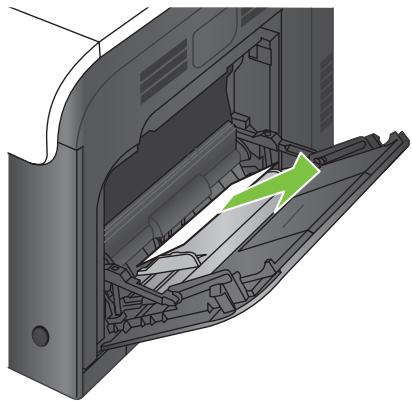
- Si vous ne pouvez pas retirer le papier ou si vous n'apercevez aucun bourrage dans le bac 1, fermez ce bac et ouvrez la porte droite.
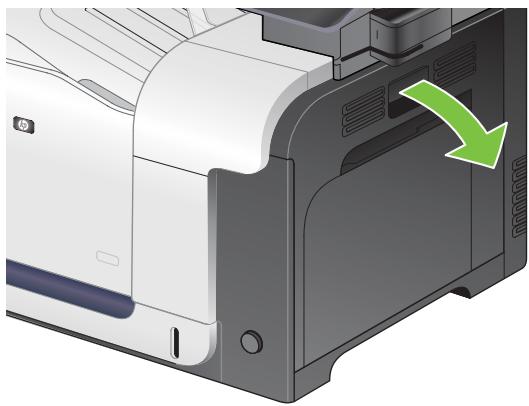
- Si vous apercevez du papier dans la porte droite, tirez délicatement son bord de fuite vers le bas pour l'enlever.
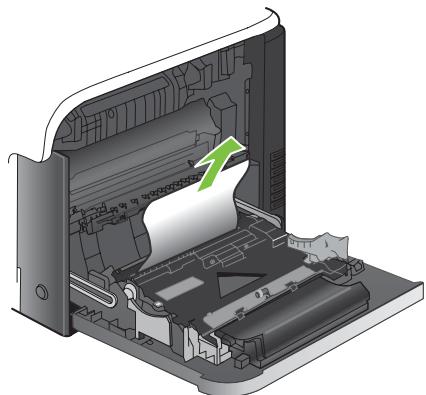
- Retirez délicatement le papier de la zone d'alimentation.
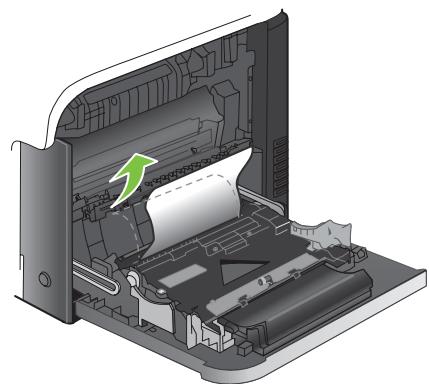
- Fermez la porte droite.
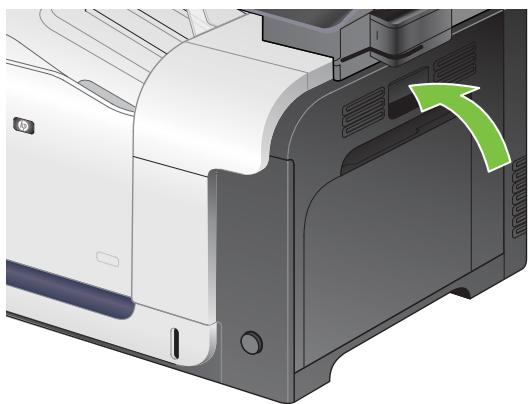
Suppression des bourrages dans le bac 2
ATTENTION : En cas de bourrage, il est possible que le papier se déchire lors de l'ouverture du bac ; des morceaux de papier peuvent ainsi rester coincés dans le bac et provoquer un autre bourrage. Assurez-vous donc de supprimer tous les bourrages avant d'ouvrir le bac.
ASTUCE : Pour consulter une animation de cette procédure, rendez-vous à l'adresse : www.hp.com/go/cljcm3530mfp-tray2-jams.
- Ouvrez le bac 2 et vérifiez que le papier est correctement empilé. Retirez toute feuille de papier coincée ou endommagée.
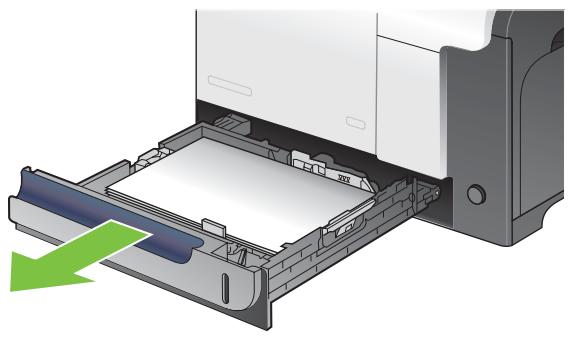
- Fermez le bac.
Suppression des bourrages dans le bac de 500 feuilles et de supports de grammage supérieur en option (bac 3)
ASTUCE : Pour consulter une animation de cette procédure, rendez-vous à l'adresse : www.hp.com/go/cljcm3530mfp-tray3-jams.
- Ouvrez le bac 3 et vérifiez que le papier est correctement empilé. Retirez toute feuille de papier coincée ou endommagée.
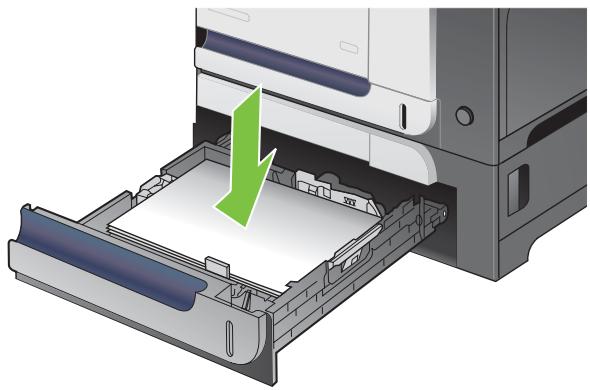
- Fermez le bac 3.
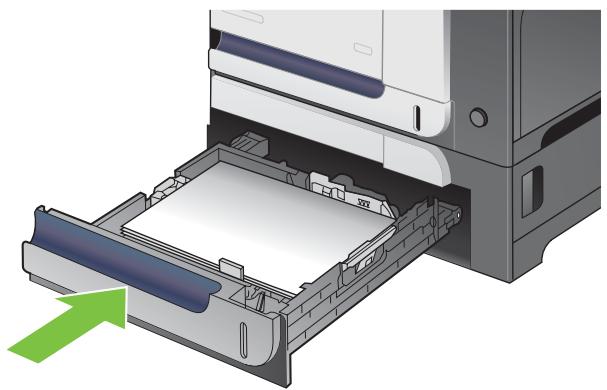
Suppression des bourrages dans la porte inférieure droite (bac 3)
ASTUCE : Pour consulter une animation de cette procédure, rendez-vous à l'adresse : www.hp.com/go/cljcm3530mfp-lower-right-door-jams.
- Ouvrez la porte inférieure droite.
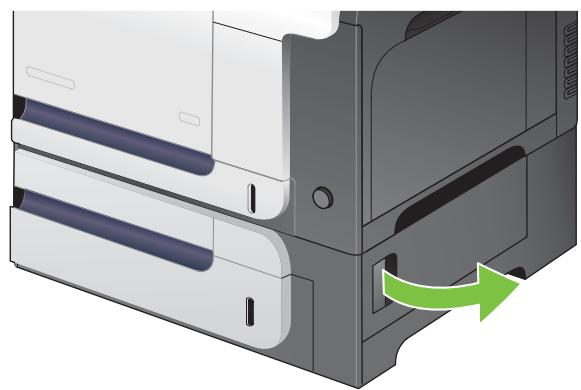
- Si vous apercevez du papier, enlevez-le doucement en le tirant vers le haut ou vers le bas.
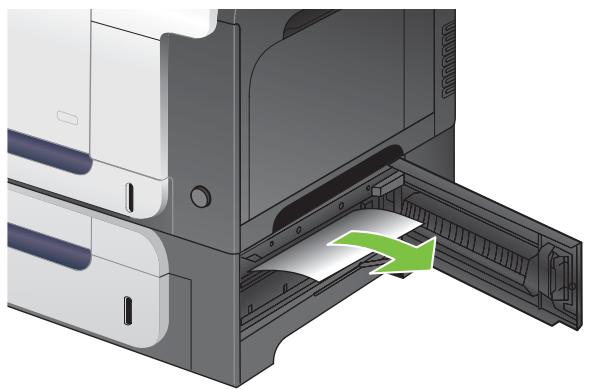
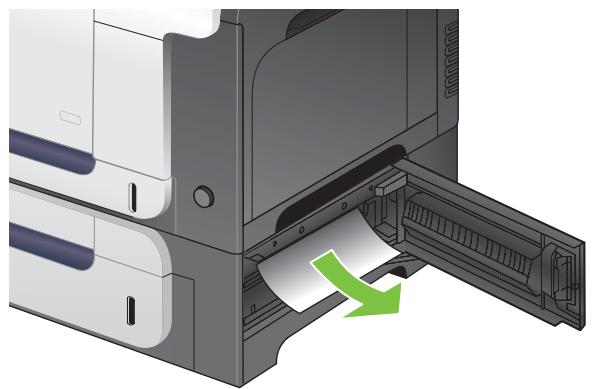
- Fermez la porte inférieure droite.
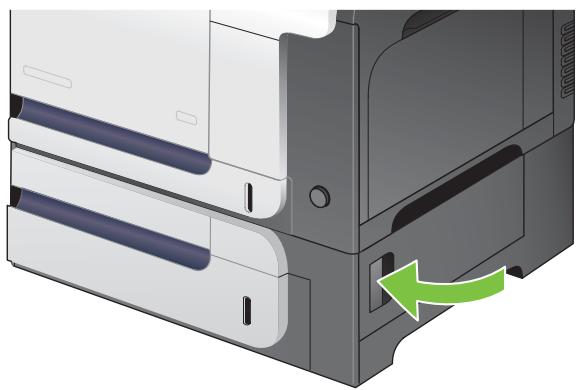
Élimination des bourrages dans le bac d'alimentation
ASTUCE : Pour consulter une animation de cette procédure, rendez-vous à l'adresse : www.hp.com/go/cljcm3530mfp-ADF-jams.
- Ouvrez le capot du bac d'alimentation.
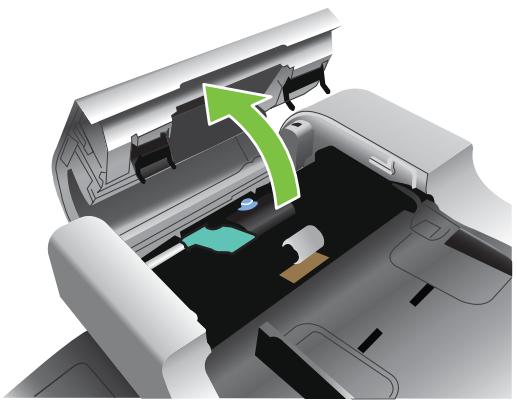
- Levez les rouleaux.
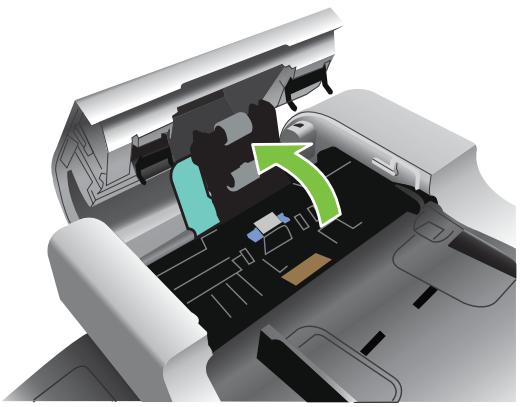
- Fermez le capot du bac d'alimentation.
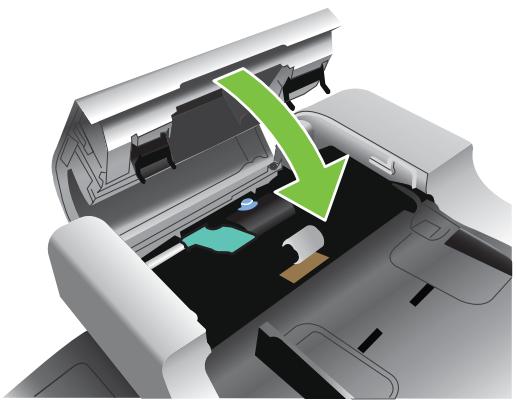
Reprise de l'impression après un bourrage
Ce produit offre une fonction de récupération après bourrage qui réimprime les pages coincées. Les options suivantes sont disponibles :
- Auto — Le produit tente de réimprimer les pages coincées lorsqu'une quantité de mémoire suffisante est disponible. Désactivé — Le produit n'essaie pas de réimprimer les pages coincées. Aucune mémoire n'est utilisée pour le stockage des pages les plus récentes, les performances peuvent être optimales.

REMARQUE : Lors de l'utilisation de cette option, si le produit vient à manquer de papier et que la tâche est imprimée en recto verso, certaines pages peuvent être perdues.
- Activé — Le produit réimprime toujours les pages coincées. De la mémoire supplémentaire est allouée au stockage des quelques dernières pages imprimées. Cette option peut affecter les performances du produit.
Configuration de la fonction Récupération après bourrage
- Appuyez sur le menu Administration, puis sur le paramètre Comportement du périphérique.
- Appuyez sur le paramètre Avertissement/Mauvais comportement, puis sur le paramètre Récupération après bourrage.
- Appuyez sur une option puis sur le bouton Enregistrer.
Problèmes de gestion du papier
Utilisez uniquement du papier conforme aux spécifications renseignées dans le HP LaserJet Printer Family Print Media Guide (Guide des supports d'impression de la gamme d'imprimantes HP LaserJet). Assurez-vous toujours que le type de papier configuré sur le panneau de commande correspond au type de papier chargé dans le bac.
Le produit envoie plusieurs feuilles en même temps
Le produit envoie plusieurs feuilles en même temps
| Cause | Solution |
| Le bac d'alimentation est trop plein. Ouvrez le bac et vérifie que la pile ne dépasse pas le repère de hauteur maximal. | Retirez le surplus de papier du bac d'alimentation. |
| Les feuilles de papier sont collées les uneux autres. | Retirez le papier, courbez-le, faites-le pivoter de 180 degrés ou returnez-le, puis rechargeze-le dans le bac. |
| REMARQUE: Ne ventilez pas le papier, sous peine de créé de l'électricité statique, ce qui pourrait faire coller les feuilles de papier. | |
| Le papier n'est pas conforme aux specifications de ce produit. | Utilisez uniquement du papier conforme aux specifications de papier HP pour ce produit. |
| Les bacs ne sont pas correctement réglos. | Assurez-vous que les guides papier correspondent au format du papier utilisé. |
Le format de page utilisé par le produit n'est pas correct
Le format de page utilisé par le produit n'est pas correct
| Cause | Solution |
| Le format de papier chargé dans le bac d'alimentation n'est pas correct. | Chargez du papier de format correct dans le bac. |
| Le format du papier sélectionné dans le programme ou le pilote d'imprimante n'est pas correct. | Vérifiez que les paramètres du logiciel ou du pilote d'imprimante sont corrects, parce que ceux-ci sont prioritaires sur ceux du pilote d'imprimante et du panneau de commande, et que les paramètres du pilote d'imprimante sont prioritaires sur ceux du panneau de commande. |
| Le format de papier correct pour le bac n'est pas sélectionné dans le panneau de commande du produit. | A partir du panneau de commande, sélectionnez le format de papier correct pour le bac 1. |
| Le format du papier n'est pas correctement configuré pour le bac d'alimentation. | Imprimez une page de configuration ou utilisez le panneau de commande pour déterminer le format de papier pour lequel le bac est configuré. |
| Les guides du bac ne sont pas contre le papier. | Vérifiez que les guides papier touchent le papier. |
Le produit utilise un bac incorrect pour l'alimentation papier
Le produit utilise un bac incorrect pour l'alimentation papier
| Cause | Solution |
| Vous utilisez un pilote d'un produit différent. | Utilisez un pilote pour ce produit. |
| Le bac spécifique est vide. | Chargez du papier dans le bac spécifique. |
| Le format du papier n'est pas correctement configuré pour le bac d'alimentation. | Imprimez une page de configuration ou utilisez le panneau de commande pour déterminer le format de papier pour lequel le bac est configuré. |
| Les guides du bac ne sont pas contre le papier. | Vérifiez que les guides touchent le papier. |
Le papier n'est pas alimenté de façon automatique
Le papier n'est pas alimenté de façon automatique
| Cause | Solution |
| L'alimentation manuelle est sélectionnée dans le programme. | Chargez du papier dans le bac 1, ou si c'est déjà fait, appuyez sur le bouton Sélectionner √. |
| Aucun papier au format correct n'est chargé. | Chargez un papier au format correct. |
| Le bac d'alimentation est vide. | Chargez le papier dans le bac d'alimentation. |
| Le papier affecté par un bourrage précédent n'a pas été complètement retardé. | Ouvrez le produit et retirez tout papier du circuit papier. |
| Le format du papier n'est pas correctement configuré pour le bac d'alimentation. | Imprimez une page de configuration ou utilisez le panneau de commande pour déterminer le format de papier pour lequel le bac est configuré. |
| Les guides du bac ne sont pas contre le papier. | Vérifiez que les guides de papier arrêtè et latéraux touchent le papier. |
| L'invite d'alimentation manuelle est paramétré sur TOUJOURS. Le produit vous invite toujours à alimenter manuellement le papier, même lorsqu'il y a du papier dans le bac. | Ouvrez le bac, rechargez du papier, puis fermez-le. |
| Vous pouvez également paramétrer l'invite d'alimentation manuelle sur SAUF SI CHARGE, pour que cette option ne s'active que lorsque le bac est vide. | |
| Le paramètre UTILISER LE BAC DEMANDE du produit est déterminé à EXCLUSIVEMENT, et le bac demandé est vide. | Chargez du papier dans le bac demandé. |
| Le produit n'utilisera pas un autre bac. | Vous pouvez également modifier le paramètre EXCLUSIVEMENT en EN PREMIER dans le menu CONFIGURATION PERIPHERIQUE. Le produit peut utiliser d'autres bacs si aucun papier n'est chargeç dans le bac indiqué. |
Le papier n'est pas alimenté à partir du bac 2 ou 3
Le papier n'est pas alimenté à partir du bac 2 ou 3
| Cause | Solution |
| Aucun papier au format correct n'est chargé. | Chargez un papier au format correct. |
| Le bac d'alimentation est vide. | Chargez le papier dans le bac d'alimentation. |
Le papier n'est pas alimenté à partir du bac 2 ou 3
| Cause | Solution |
| Le format du papier du bac d'alimentation sélectionné dans le panneau de commande du produit n'est pas correct. | Sur le panneau de commande du produit, sélectionnez le type correct du papier chargé dans le bac. |
| Le papier affecté par un bourge précédent n'a pas été complètement terminé. | Ouvrez le produit et retirez tout papier du circuit papier. Inspectez soignement la station de fusion. |
| Aucun des bacs facultatifs n'apparait comme une option de bac d'alimentation. | Les bacs facultatifs sont uniquement signalés comme disponibles s'ils sont installés. Assurez-vous que les bacs facultatifs sont correctement installés. Assurez-vous que le pilote d'imprimante a été configuré pour reconnaître les bacs facultatifs. |
| Un bac facultatif est mal installé. | Imprimez une page de configuration pour vous assurer que le bac optionnel est installé. Si ce n'est pas le cas, vérifie que le bac est correctement attaché au produit. |
| Le format du papier n'est pas correctement configuré pour le bac d'alimentation. | Imprimez une page de configuration ou utilisez le panneau de commande pour déterminer le format de papier pour lequel le bac est configuré. |
| Les guides du bac ne sont pas contre le papier. | Vérifiez que les guides touchent le papier. |
Les transparents ou le papier glacé ne sont pas alimentés
Les transparents ou le papier glacé ne sont pas alimentés
| Cause | Solution |
| Le format de papier correct n'est pas spécifique dans l'application ou le pilote de l'imprimante. | Vérifiez que le format de papier correct est sélectionné dans l'application ou le pilote de l'imprimante. |
| Le bac d'alimentation est trop plein. | Retirez le papier en trop du bac d'alimentation. Ne dépassez pas la hauteur de pile maximale du bac. |
| Le papier dans un autre bac d'alimentation est du même format que les transparents et le produit utilise l'autre bac. | Assurez-vous que le bac d'alimentation contenant les transparents ou le papier brillant est sélectionné dans le programme ou le pilote d'imprimante. Utilisez le panneau de commande du produit pour configurer le bac sur le type de papier chargé. |
| Le bac contenant les transparents ou le papier glacé n'est pas correctement configuré sur le type. | Assurez-vous que le bac d'alimentation contenant les transparents ou le papier brillant est sélectionné dans le programme ou le pilote d'imprimante. Utilisez le panneau de commande du produit pour configurer le bac sur le type de papier chargé. |
| Le transparent ou le papier brillant peut ne pas respecter les specifications de papier pris en charge. | Utilisez uniquement des supports conformes aux spécifications de papier HP pour ce produit. |
| Les environnementss à haute teneur en humidité peuvent empêcher l'alimentation de papier brillant ou provoquer l'alimentation de plusieurs feuilles en même temps. | Evitez d'imprimer du papier brillant dans des conditions d'humidité élevées. Lors de l'impression sur du papier brillant, déballez le papier et laissez-le reposer pendant quelques heures pour améliorer son alimentation dans le produit. Cependant, si le papier est laissé dans un environnement humide, il risque de faire des cloques. |
Les enveloppes se coincent ou ne sont pas alimentées dans le produit
Les enveloppes se coincent ou ne sont pas alimentées dans le produit
| Cause | Solution |
| Les enveloppes sont chargées dans un bac non pris en charge. Seul le bac 1 peut receiveoir des enveloppes. | Chargez les enveloppes dans le bac 1. |
| Les enveloppes sont enrollées ou abîmées. | Utilisez d'autres enveloppes. Stockez les enveloppes en milieu contrôné. |
| Les enveloppes collent car la teneur en humidité est trop élevé. | Utilisez d'autres enveloppes. Stockez les enveloppes en milieu contrôné. |
| L'orientation des enveloppes est incorrecte. | Assurez-vous que les enveloppes sont correctement chargées. |
| Ce produit ne prend pas en charge les enveloppes utilisées. | Reportez-vous au guide de support d'impression HP LaserJet. |
| Le bac 1 est configuré pour un format différent de celui des enveloppes. | Configuré le format du bac 1 sur celui des enveloppes. |
L'impression est enroulée ou froissée
L'impression est enroulée ou froissée
| Cause | Solution |
| Le papier n'est pas conforme aux spécifications de ce produit. | Utilisez uniquement des supports conformes aux spécifications de papier HP pour ce produit. |
| Le papier est endommagé ou en mauvais état. | Otez le papier du bac d'alimentation et chargez du papier en bon état. |
| Réduisez la vitesse du produit. | Dans le menu Qualité d'impression, paramétrrez GONDOLAGE PAPIER sur REDUIT pour diminuier la vitesse maximale à 10 ppm (au lieu de 40 ppm) et la vitesse 3/4 à 7,5 ppm (au lieu de 30 ppm). |
| Le produit fonctionne dans un environnement excessivement humide. | Assurez-vous que l'environnement d'impression est conforme aux spécifications d'humidité. |
| Vous imprimez de grandes zones de couleur unie. | Les grandes zones de couleur unie peuvent entraîner l'enroulement excessif du support. Utilisez un motif différent. |
| Le papier utilisé n'a pas été stocké correctement et peut avoir absorbé de l'humidité. | Retirez le papier et remplacez-le par un papier provenant d'un emballage en bon état et qui n'a pas été ouvert. |
| Les bords du papier sont mal coupés. | Retirez le papier, courbez-le, faites-le pivoter de 180 degrès ou returnez-le, puis rechargez-le dans le bac. Ne ventilez pas le papier. Si le problème persististe, remplacez le papier. |
| Le type de papier spécifique n'était pas configuré pour le bac ou sélectionné dans le logiciel. | Configurez le logiciel pour le papier (consultez la documentation du logiciel). Pour configurer le bac pour le papier, consultez la section Chargement de papier et de supports d'impression à la page 98. |
| Le papier a déjà été utilisé pour une tâche d'impression. | N'utilise pas plusieurs fois le même papier. |
Impression recto verso impossible ou défectueuse
Le produit ne permet pas l'impression recto verso ou l'effectue de manière incorrecte
| Cause | Solution |
| Vous essayez d'imprimer en recto versus sur un type de papier non pris en charge. | Vérifiez que le papier est pris en charge pour l'impression recto versus. |
| Le pilote d'imprimante n'est pas configuré pour l'impression recto versus. | Configurez le pilote d'imprimante pour activer l'impression recto versus. |
| La première page est imprimée au dos de formulaires préimprimés ou de papier à en-tête. | Chargez des formulaires et en-têtes pré-imprimés dans le bac 1, le côté imprimé vers le bas et le haut de la page dirigé vers le produit. Pour les bacs 2 et 3, chargez le papier avec le côté imprimé vers le haut et le haut de la page dirigée vers la droite du produit. |
| La configuration du produit n'est pas définie pour le recto versus. | Dans Windows, exécutez la fonction de configuration automatique :1. Cliquez sur le bouton Démarrer, placez le curseur sur Paramètres et cliquez sur Imprimantes (pour Windows 2000) ou sur Imprimantes et télécopieurs (pour Windows XP).2. Cliquez avec le bouton droit de la souris sur l'icône de produit HP, puis sur Propriétés ou sur Options d'impression.3. Cliquez sur l'onglet Paramètres du pérophérique.4. Dans Options d'installation, parcourez la liste Configuration automatique et cliquez sur Mettre à jour maintainant. |
Explication des voyants sur le formateur
Les voyants du formateur indiquent que le produit fonctionne correctement.
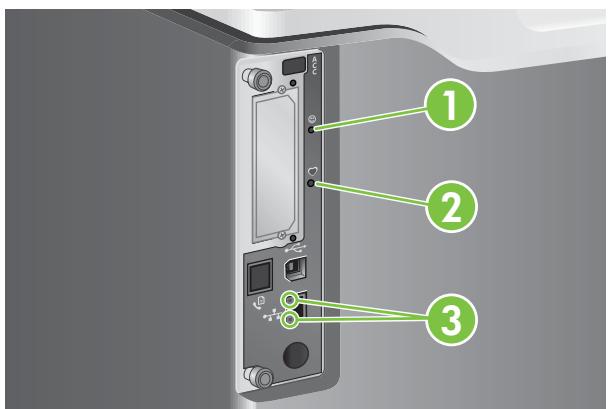
1 Voyant de connectivité du formateur (allumé lorsque le formateur est inséré correctement) 2 Voyant de détection 3 Voyants HP Jetdirect
Voyant de connectivité du formateur
Le voyant de connectivité du formateur indique que le formateur est inséré correctement dans le produit. Si le voyant est éteint, suivez cette procédure pour remédier au problème.
- Mettez le produit hors tension.
- Débranchez le cordon d'alimentation et tous les câbles d'interface.
REMARQUE : Il est possible que cette illustration ne montre pas tous les câbles.
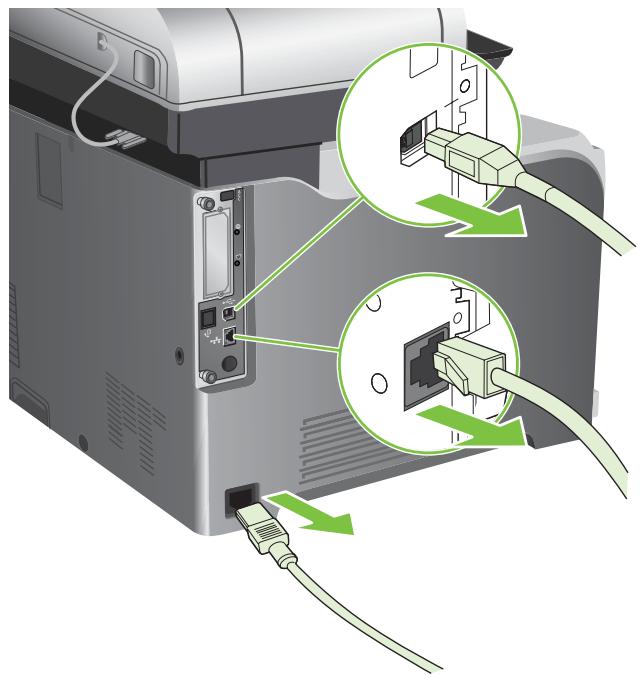
- Repérez les vis à serrage à main sur la carte du formateur à l'arrière du produit.
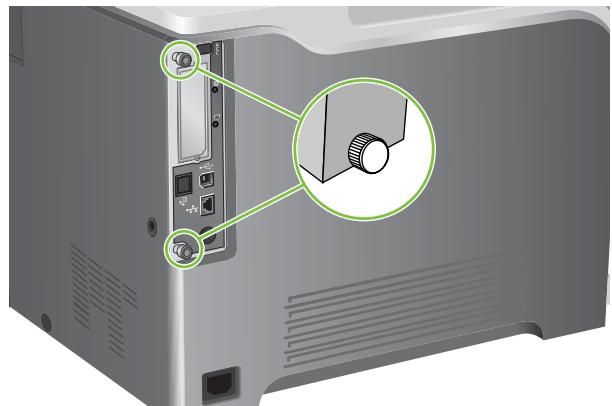
- Dévissez les vis à serrage à main, puis tirez sur le formateur pour l'extraire du produit.
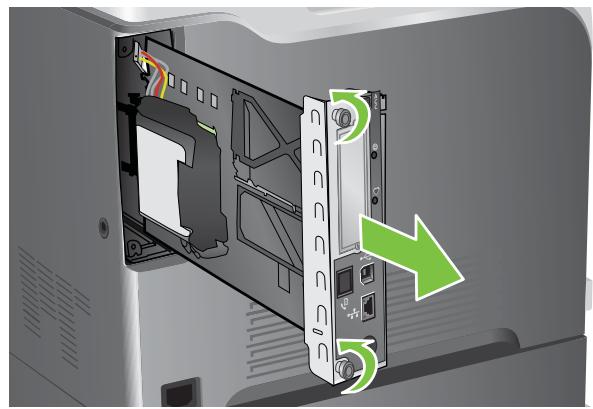
- Alignez la carte du formateur dans les repères en bas du logement, puis faites-la glisser dans le produit. Appuyez fermement sur le côté droit du formateur afin de vous assurer qu'il est bien inséré.

REMARQUE : Afin de prévenir les dommages occasionnés sur la carte du formateur, vérifiez que cette dernière est bien alignée dans les repères en haut et en bas de l'ouverture.
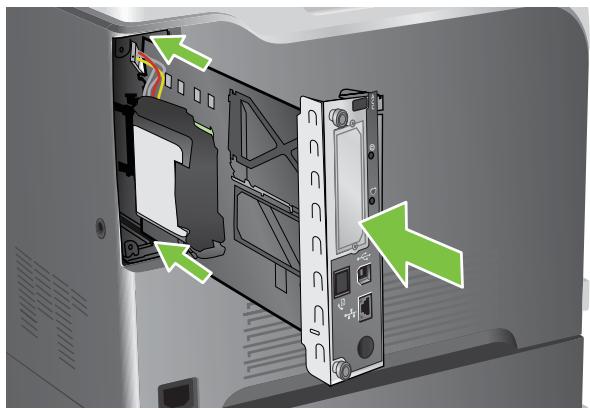
- Reconnectez le cordon d'alimentation et les câbles d'interface, puis mettez le produit sous tension.
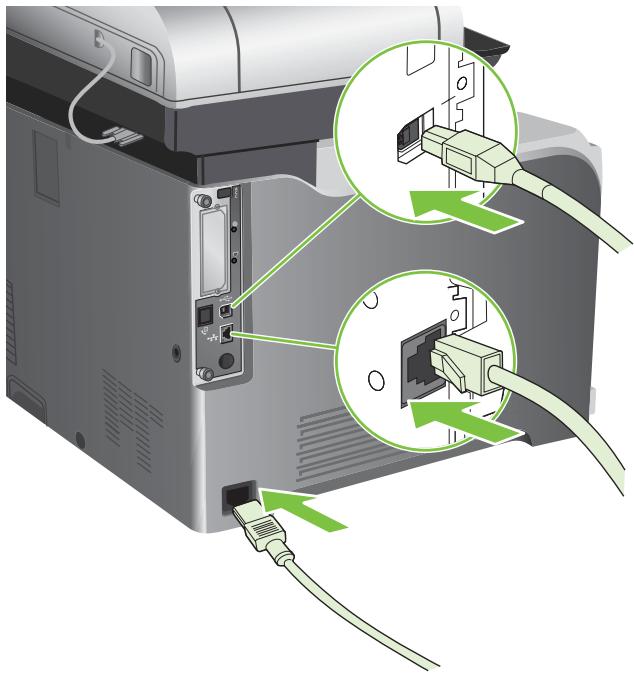
Voyant de détection
Le voyant de détection indique que le formateur fonctionne correctement. Pendant que le produit s'initialise après la mise sous tension, le voyant clignote rapidement, puis s'éteint. Lorsque l'initialisation du produit est terminée, le voyant de détection clignote, puis s'éteint.
Si le voyant de détection est éteint, le formateur a peut-être un problème. Mettez le produit hors tension, puis de nouveau sous tension. Si le voyant est toujours éteint, contactez un prestataire de services ou un bureau d'assistance agréé HP. Reportez-vous au prospectus d'assistance HP ou visitez le site Web www.hp.com/support/cljcm3530mfp.
Voyants HP Jetdirect
Le serveur d'impression HP Jetdirect intégré a deux voyants. Le voyant jaune indique une activité réseau et le voyant vert indique l'état de la liaison. Le voyant jaune clignotant indique un trafic réseau. Si le voyant vert est éteint, la liaison n'a pas été établie.
En cas d'échec de liaison, vérifiez tous les câbles de connexion. Par ailleurs, vous pouvez tenter de configurer manuellement les paramètres de connexion sur le serveur d'impression intégré à l'aide des menus du panneau de commande du produit.
- Faites défiler l'affichage, puis appuyez sur Administration.
- Appuyez sur Configuration initiale.
- Appuyez sur Réseau et E/S.
- Appuyez sur Jetdirect intégré ou Jetdirect EIO.
- Appuyez sur Vit. liai..
- Sélectionnez la vitesse de liaison appropriée.
- Appuyez sur Enregistrer.
Correction des problèmes de qualité d'impression et de copie
Vous pouvez éviter la plupart des problèmes de qualité d'impression en suivant les directives suivantes.
- Configurez les bacs sur le bon type de papier. Reportez-vous à la section Configuration des bacs à la page 110. N'utilisez que du papier correspondant aux spécifications HP. Reportez-vous à la section Papier et supports d'impression à la page 89.
- Nettoyez le périphérique autant de fois que nécessaire. Reportez-vous à la section Nettoyage du produit à la page 204. Utilisez des consommables de marque HP.
Pour plus d'informations, rendez-vous sur le site www.hp.com/go/printquality/cljcm3530.
Exemple de problèmes de qualité d'impression
Certains problèmes de qualité d'impression proviennent de l'utilisation d'un papier inapproprié.
Utilisez un papier conforme aux spécifications de papier HP. La surface du papier est trop rugueuse. Utilisez un papier conforme aux spécifications de papier HP. Le paramètre du pilote de l'imprimante ou le paramètre du bac papier peut être incorrect. Assurez-vous d'avoir configuré le bac papier dans le panneau de commande du produit et d'avoir sélectionné le paramètre de pilote correct pour le papier que vous utilisez. La définition du mode d'impression est peut-être incorrecte, ou le papier n'est peut-être pas conforme aux spécifications recommandées. - Les transparents que vous utilisez ne sont pas conçus pour une adhésion appropriée du toner. Utilisez uniquement des transparents destinés aux produits HP Color LaserJet. Le contenu d'humidité du papier est inégal, trop élevé ou trop faible. Utilisez un papier provenant d'une autre source ou d'une rame de papier encore intacte. Certaines parties du papier rejettent le toner. Utilisez un papier provenant d'une autre source ou d'une rame de papier encore intacte. L'en-tête que vous utilisez est imprimé sur un papier rugueux. Choisissez un papier xérographique plus lisse. Si votre problème n'est pas résolu, consultez l'imprimeur de votre papier à en-tête pour vérifier que le papier est conforme aux spécifications de ce produit.
Règle de défauts répétitifs
Si des défauts surviennent à intervalles réguliers sur la page, utilisez cette règle pour en déterminer la cause. Placez le haut de la règle au niveau du premier défaut. La marque en regard de la prochaine occurrence du défaut indique le composant à remplacer.
Figure 14-2 Règle de défauts répétitifs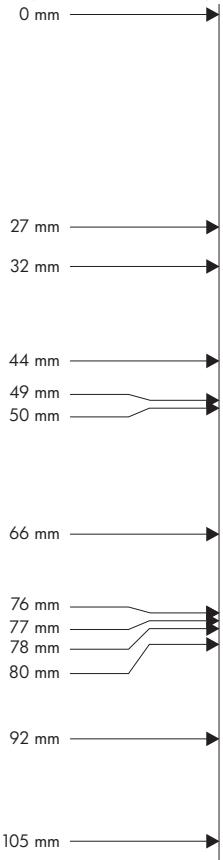
| Distance entre les défauts | Composants du produit provoquant le défaut |
| 27 mm | Cartouche d'impression |
| 32 mm | Cartouche d'impression |
| 44 mm | Moteur d'impression |
| 49 mm | Moteur d'impression |
| 50 mm. | Moteur d'impression |
| 66 mm | Moteur d'impression |
| 76 mm | Cartouche d'impression |
| 77 mm | Unité de fusion |
| 78 mm | Unité de fusion |
| 80 mm | Moteur d'impression |
| 92 mm | Moteur d'impression |
| 105 mm | Moteur d'impression |
Défauts des transparents
Les transparents pour rétroprojecteurs connaissent tous les problèmes de qualité qui concernent les autres types de papier, ainsi que des défauts spécifiques aux transparents. Par ailleurs, puisque les transparents sont souples lorsqu'ils passent dans le chemin d'impression, ils peuvent être marqués par les composants de gestion du papier.

REMARQUE : Laissez les transparents refroidir pendant au moins 30 secondes avant de les manipuler.
- Dans l'onglet Papier du pilote de l'imprimante, sélectionnez Transparent comme type de papier. En outre, assurez-vous que le bac est correctement configuré pour les transparents. Vérifiez que les transparents sont conformes aux spécifications de ce produit. Manipulez les transparents par les bords. La graisse naturelle de la peau sur la surface des transparents peut provoquer des taches et des bavures.
- De petites zones sombres aléatoires sur le bord inférieur des pages remplies peuvent être provoquées par les transparents collés ensemble dans le bac de sortie. Imprimez le travail par lots plus petits. Si les couleurs sélectionnées ne sont pas satisfaisantes une fois imprimées, sélectionnez des couleurs différentes à partir du programme ou du pilote de l'imprimante. Si vous employez un rétroprojecteur réflecteur, utilisez un rétroprojecteur standard.
Problèmes de qualité d'impression associés à l'environnement
Si le produit fonctionne dans des conditions excessivement humides ou sèches, vérifiez que l'environnement d'impression respecte les spécifications. Reportez-vous à la section Caractéristiques d'environnement à la page 278.
Problèmes de qualité d'impression associés aux bourrages
Assurez-vous de dégager tout papier coincé dans le circuit papier. Si un bourrage est récemment survenu dans le produit, imprimez deux ou trois pages pour le nettoyer. Le papier ne passe pas dans la station de fusion, ce qui entraîne l'apparition de défauts d'image sur les documents suivants. Imprimez deux ou trois pages pour nettoyer le produit.
Optimisation et amélioration de la qualité d'image
Les procédures suivantes peuvent être utilisées pour résoudre la plupart des problèmes de qualité d'image.
Si les procédures suivantes n'améliorent pas la qualité d'impression, consultez le site Web www.hp.com/support/cljcm3530mfp.
Étalonnage du produit
L'étalonnage est une fonction du produit qui optimise la qualité d'impression. Si vous rencontrez des problèmes de qualité d'image, étalonnez le produit.
- Faites défiler l'affichage, puis appuyez sur Administration.
- Faites défiler l'affichage, puis appuyez sur Qualité d'impression.
- Appuyez sur Étalonnage rapide ou sur Étalonnage complet.
- Appuyez sur Étalonnage.
Pages de résolution des problèmes de qualité d'impression
Utilisez les pages de résolution des problèmes de qualité d'impression intégrées pour diagnostiquer et résoudre les problèmes de qualité d'impression.
- Faites défiler l'affichage, puis appuyez sur Administration.
- Faites défiler l'affichage, puis appuyez sur Dépannage.
- Appuyez sur Vérification qualité impression.
- Appuyez sur Impression.
Une fois les pages de résolution des problèmes de qualité d'impression imprimées, le produit revient à l'état Prêt. Suivez les instructions des pages qui s'impriment.
Résolution des problèmes de performances
| Problème | Cause | Solution |
| Les pages s'impriment, mais sont entièrement blanches. | Le document contient peut-être des pages vierges. | Vérifiez le document. |
| Le produit ne fonctionne peut-être pas correctement. | Pour tester le produit, imprimez une page de configuration. | |
| Les pages s'impriment très lentement. | Les types de papier écais peuvent ralentir le travail d'impression. | Imprimez sur un另一种 type de papier. |
| Les pages complexes peuvent s'imprimer lentement. | Une bonne fusion nécessite parfois une vitesse d'impression inférieure pour garantir la meilleure qualité d'impression possible. | |
| Les pages ne s'impriment pas. | Le produit n'entraîne peut-être pas correctement le papier. | Assurez-vous que le papier est correctement chargé dans le bac. |
| Le papier est bloqué dans le périphérique. | Eliminez le bourrage. Reportez-vous à la section Bourages à la page 219. | |
| Le cable USB est peut-être défectueux ou incorrectement branché. | Débranchez, puis rebranchez les deux extrémités du cable USB.Essayez d'imprimer un travail dont une impression précédente avait correctement été générée.Essayez un另一种 cable USB. | |
| D'autres périphériques sont en cours d'exécution sur l'ordinateur. | Le port USB du produit n'est peut-être pas partageable. Si un disque dur externe ou un commutateur de réseau est connecté au même port que le produit, il peut provoquer des interférences. Pour connecter et utiliser le produit, vous doivent déconnecter l'autre périphérique ou dispose de deux ports USB sur l'ordinateur. |
Résolution de problèmes de télécopie
Consultez le Guide du télécopieur HP LaserJet MFP Analog Fax Accessory 500 et le Guide du pilote Send Fax HP LaserJet MFP Analog Fax Accessory 500, que vous trouverez sur le CD d'utilisation du produit. Vous pouvez également les télécharger depuis le site www.hp.com/go/mfpfaxaccessory500.
Résolution des problèmes de courrier électronique
Si vous ne parvenez pas à envoyer des courriers électroniques à l'aide de la fonction d'envoi numérique, il se peut que vous deviez reconfigurer l'adresse de la passerelle SMTP ou LDAP. Imprimez une page de configuration pour connaître les adresses actuelles de la passerelle SMTP et LDAP. Reportez-vous à la section Pages d'informations à la page 174. Suivez les procédures suivantes pour savoir si les adresses de la passerelle SMTP et LDAP sont valides.
Validation de l'adresse de passerelle SMTP
REMARQUE : Cette procédure concerne les systèmes d'exploitation Windows.
- Ouvrez une invite de commandes MS-DOS : cliquez sur Démarrer, Exécuter, puis tapez cmd.
- Tapez telnet suivi de l'adresse de la passerelle SMTP et entrez le nombre 25, qui correspond au port sur lequel le produit communique. Par exemple, tapez telnet 123.123.123.123 25 où "123.123.123.123" correspond à l'adresse de la passerelle SMTP.
- Appuyez sur la touche Entrée. Si l'adresse de la passerelle SMTP n'est pas correcte, la réponse contient le message « Could not open connection to the host on port 25 » (Impossible d'établir la connexion avec l'hôte sur le port 25) : échec de la connexion.
- Si l'adresse de la passerelle SMTP n'est pas correcte, contactez l'administrateur réseau.
Validation de l'adresse de passerelle LDAP
REMARQUE : Cette procédure concerne les systèmes d'exploitation Windows.
- Ouvrez Windows Explorer. Dans la barre d'adresses, tapez LDAP:// directement suivi de l'adresse de la passerelle LDAP. Par exemple, tapez LDAP://12.12.12.12 où 12.12.12.12 correspond à l'adresse de la passerelle LDAP.
- Appuyez sur la touche Entrée. Si l'adresse de la passerelle LDAP est correcte, la boîte de dialogue Rechercher des personnes s'ouvre.
- Si l'adresse de la passerelle LDAP n'est pas correcte, contactez l'administrateur réseau.
Résolution des problèmes de connectivité
Résolution des problèmes de connexion directe
Si vous avez connecté le périphérique directement à un ordinateur, vérifiez le câble.
Vérifiez que le câble est branché à l'ordinateur et au périphérique. Vérifiez que le câble ne mesure pas plus de 2 mètres. Remplacez le câble si nécessaire. Vérifiez que le câble fonctionne correctement en le branchant à un autre appareil. Remplacez le câble si nécessaire.
Résolution des problèmes de réseau
Vérifiez les éléments suivants pour vous assurer que le périphérique communique avec le réseau. Avant de commencer, imprimez une page de configuration. Reportez-vous à la section Pages d'informations à la page 174.
- Existe-t-il des problèmes de connexion physique entre le poste de travail ou le serveur de fichiers et le périphérique ?
Vérifiez que le câblage du réseau, les connexions et la configuration des routeurs sont corrects. Assurez-vous que la longueur des câbles de réseau correspond aux spécifications du réseau.
- Les câbles du réseau sont-ils correctement connectés ?
Assurez-vous que le périphérique est relié au réseau à l'aide du port et du câble appropriés. Vérifiez chaque connexion par câble pour vous assurer que chaque câble est bien branché. Si le problème persiste, essayez un autre câble ou d'autres ports sur le concentrateur ou l'émetteur-récepteur. Le voyant d'activité orange et le voyant vert d'état des liaisons situés à côté de la connexion du port à l'arrière du périphérique doivent être allumés.
- Les paramètres de vitesse de liaison et de recto verso sont-ils correctement configurés ?
Hewlett-Packard recommande de laisser ce paramètre en mode automatique (paramètre par défaut). Reportez-vous à la section Paramètres de vitesse de liaison et de recto verso à la page 87.
- Peut-on procéder au « ping » du périphérique ?
Utilisez l'invite de commande pour appliquer le ping au périphérique depuis votre ordinateur. Par exemple :
ping 192.168.45.39
Vérifiez que la commande ping affiche les durées d'aller-retour.
Si vous pouvez procéder au ping du périphérique, vérifiez que la configuration de l'adresse IP du périphérique est correcte sur l'ordinateur. Si elle est correcte, supprimez, puis ajoutez de nouveau le périphérique.
Si la commande ping a échoué, vérifiez que les concentrateurs du réseau sont sous tension, puis que les paramètres du réseau, le périphérique et l'ordinateur sont tous configurés pour le même réseau.
- Des applications ont-elles été ajoutées au réseau ?
Assurez-vous qu'elles sont compatibles, installées correctement et qu'elles utilisent les pilotes d'imprimante appropriés.
- Les autres utilisateurs peuvent-ils imprimer ?
Le problème peut venir du poste de travail. Vérifiez les pilotes réseau, les pilotes d'imprimante et la redirection (capture dans Novell NetWare).
- Si d'autres utilisateurs peuvent imprimer, utilisent-ils le même système d'exploitation de réseau ?
Vérifiez que le système utilise le système d'exploitation de réseau approprié.
- Votre protocole est-il activé ?
Vérifiez l'état du protocole sur la page de configuration. Vous pouvez également utiliser le serveur Web intégré pour vérifier l'état des autres protocoles. Reportez-vous à la section Serveur Web intégré à la page 180.
- Le périphérique apparaît-il dans le logiciel HP Web Jetadmin ou une autre application de gestion ?
- Vérifiez les paramètres réseau sur la page de configuration réseau.
- Confirmez les paramètres réseau du périphérique à l'aide du panneau de commande du périphérique (pour les périphériques équipés de panneaux de commande).
Problèmes liés au logiciel du produit
| Problème | Solution |
| Aucun pilote d'imprimante pour le produit n'est visible dans le dossoir Imprimantes. | Réinstallé le logiciel du produit. |
| REMARQUE: Fermez toutes les applications actives. Pour fermer une application dont l'icône est présente dans la barre des tâches, cliquez avec le bouton droit de la souris sur l'icône et sélectionnez Fermer ou Désactiver. | |
| Essayez de brancher le cable USB sur un autre port USB de l'ordinateur. | |
| Un message d'erreur s'est affché durant l'installation du logiciel | Réinstallé le logiciel du produit. |
| REMARQUE: Fermez toutes les applications actives. Pour fermer une application dont l'icône est présente dans la barre des tâches, cliquez avec le bouton droit de la souris sur l'icône et sélectionnez Fermer ou Désactiver. | |
| Vérifiéz la quantité d'espace disponible sur le lecteur où vous installez le logiciel du produit. Si cela est nécessaire, libéré autant d'espace que possible et réinstallé le logiciel du produit. | |
| Si cela est nécessaire, exécutez le défragmentateur de disque et réinstallé le logiciel du produit. | |
| Le produit est en mode Prêt mais rien ne s'imprime. | Imprimez une page de configuration et vérifiez le bon fonctionnement du produit. |
| Vérifiéz que tous les cables sont correctement installés et respectent les spécifications. Ceci inclut le cable USB et le cordon d'alimentation. Essayez un nouveau cable. |
Résolution des problèmes courants liés à Windows
Message d'erreur :
« Défaillance de protection générale Exception OE » 《Spool32》 《Opération illégale》
| Cause | Solution |
| Fermez toutes les applications, redémarrez Windows, puis réessayez. | |
| Changez de pilote d'imprimante. Si le pilote d'imprimante PCL 6 du produit est sélectionné, remplacez-le par le pilote d'imprimante PCL 5 ou d'émulation de langage postscript niveau 3 HP, à l'aide d'un programme logiciel. | |
| Supprimez tous les fichiers temporaires du sous-repertoire Temp. | |
| Pour plus d'informations sur les messages d'erreur Windows, consultez la documentation Microsoft Windows fournie avec l'ordinateur. |
Résolution des problèmes courants liés au Macintosh
Cette section dresse la liste des problèmes pouvant se produire avec un ordinateur utilisant Mac OS X.
Le pilote d'imprimante n'est pas répertorié dans le Centre d'impression ou l'utilitaire de configuration de l'imprimante.
Tableau 14-1 Problèmes avec Mac OS X
| Cause | Solution |
| Le logiciel du produit n'a peut-être pas été installé ou a été installé de manière incorrecte. | Assurez-vous que le fichier .GZ du produit se trouve bien dans le dossoir suivant du disque dur : • Mac OS X v10.3 et V10.4 Library/Printers/PPDs/ Contents/Resources/<lang>.lproj, où <lang> représenté le code à deux lettres de la langue utilisée. • Mac OS X V10.5:Library/Printers/PPDs/Contents/Resources Si nécessaire, réinstallé le logiciel. Reportez-vous au guide de mise en route pour obtenir les instructions d'installation. |
| Le fichier de description d'imprimante PostScript (PPD) est corrompu. | Supprimez le fichier .GZ du dossier suivant sur le disque dur : Library/Printers/PPDs/Contents/Resources/<lang>.lproj, où <lang> représenté le code à deux lettres de la langue utilisée. • Mac OS X V10.3 et V10.4:Library/Printers/PPDs/ Contents/Resources/<lang>.lproj, où <lang> représenté le code à deux lettres de la langue utilisée. • Mac OS X V10.5:Library/Printers/PPDs/Contents/Resources Réinstallé le logiciel. Reportez-vous au guide de mise en route pour Broker les instructions d'installation. |
Le nom du produit, l'adresse IP ou le nom d'hôte Rendezvous/Bonjour ne s'affichent pas dans la liste des produits du Centre d'impression ou de l'utilitaire de configuration de l'imprimante.
| Cause | Solution |
| Le produit n'est peut-être pas prêt. | Vérifiez que les cables sont correctement branchés, que le produit est sous tension et que levoyant Prêt est allumé. Si vous établiesse la connexion à l'aide d'un concentrateur USB ou Ethernet, essayez d'établier directement la connexion à l'ordinateur ou utilisez un autre port. |
| Un type de connexion incorrect peut être sélectionné. | Assurez-vous que l'options USB, Impression IP ou Rendezvous/ Bonjour est sélectionnée, selon le type de connexion entre le produit et l'ordinateur. |
| Vous utilissez un nom de produit incorrect, une adresse IP inexacte ou un nom d'hôte Rendezvous/Bonjour erroné. | Imprimez une page de configuration pour vérifier le nom de du produit, l'adresse IP ou le nom d'hôte Rendezvous/Bonjour. Vérifiez que le nom, l'adresse IP ou le nom d'hôte Rendezvous de la page de configuration correspond au nom du produit, à l'adresse IP et au nom d'hôte Rendezvous du Centre d'impression ou de l'utilitaire de configuration de l'imprimante. |
| Le cable d'interface peut être défectueux ou de mauvaise qualité. | Remplacez le cable d'interface. Vérifiez que vous utilisez un cable d'interface de bonne qualité. |
Le pilote de l'imprimante ne configure pas automatiquement le produit sélectionné dans le Centre d'impression ou l'utilitaire de configuration de l'imprimante.
Tableau 14-1 Problèmes avec Mac OS X (suite)
| Cause | Solution |
| Le produit n'est peut-être pas prét. | Vérifiez que les câbles sont correctement branchés, que le produit est sous tension et que levoyant Prêt est allumé. Si vous établiesse la connexion à l'aide d'un concentrateur USB ou Ethernet, essayez d'étabrir directement la connexion à l'ordinateur ou utilisez un autre port. |
| Le logiciel du produit n'a peut-être pas été installé ou a été installé de manière incorrecte. | Assurez-vous que le fichier PPD du produit est dans le dossier suivant du disque dur : • Mac OS X V10.3 et V10.4 : Library/Printers/PPDs/Contents/Resources/∼lang>.lproj, où∼lang> représenté le code à deux lettres de la langue utilisée. • Mac OS X V10.5 : Library/Printers/PPDs/Contents/Resources Si nécessaire, réinstalllez le logiciel. Reportez-vous au guide de mise en route pour obtenir les instructions d'installation. |
| Le fichier de description d'imprimante PostScript (PPD) est corrompu. | Supprimez le fichier .GZ du dossier suivant sur le disque dur : • Mac OS X V10.3 et V10.4 : Library/Printers/PPDs/Contents/Resources/∼lang>.lproj, où∼lang> représenté le code à deux lettres de la langue utilisée. • Mac OS X V10.5 : Library/Printers/PPDs/Contents/Resources Réinstalllez le logiciel. Reportez-vous au guide de mise en route pour Broker les instructions d'installation. |
| Le cable d'interface peut être défectueux ou de mauvaise qualité. | Remplacez le cable d'interface. Vérifiez que vous utilisez un cable d'interface de bonne qualité. |
Une tâche d'impression n'a pas été envoyée au produit voulu.
| Cause | Solution |
| La file d'impression peut être arrêtée. | Reliance la file d'impression. Ouvrez le contrôleur d'impression en attente et Sélectionnez Lancer les tâches. |
| L'adresse IP ou le nom du produit utilisé est incorrect. Un autre produit portant le même nom, la même adresse IP ou le même nom d'hôte Rendezvous peut avoir reçu la tâche d'impression. | Imprimez une page de configuration pour vérifier le nom de du produit, l'adresse IP ou le nom d'hôte Rendezvous/Bonjour. Vérifiez que le nom, l'adresse IP ou le nom d'hôte Rendezvous de la page de configuration correspond au nom du produit, à l'adresse IP et au nom d'hôte Rendezvous du Centre d'impression ou de l'utilitaire de configuration de l'imprimante. |
Un fichier EPS (PostScript encapsulé) ne s'imprime pas avec les polices correctes.
Tableau 14-1 Problèmes avec Mac OS X (suite)
| Cause | Solution |
| Ce problème se produit avec certains programmes. | • Avant de lancer l'impression, essayez de télécharger les polices du fichier EPS dans le produit. |
| • Envoyez le fichier au format ASCII au lieu d'utiliser le codage binaire. |
Vous ne pouvez pas imprimer à partir d'une carte USB pierce.
| Cause | Solution |
| Cette erreur se produit si le logiciel des produits USB n'est pas installé. | Lorsque vous ajoutez une carte USB d'un fournisseur tiers, vous pouvez avoir besoin du logiciel de prise en charge de carte adaptateur USB d'Apple. La version la plus récente de ce logiciel est disponible sur le site Web d'Apple. |
Lorsque le produit est connecté via un câble USB, il n'apparaît pas dans le Centre d'impression ou l'utilitaire de configuration de l'imprimante lorsque le pilote est sélectionné.
| Cause | Solution |
| Ce problème est général par un composant logiciel ou matériel. | Dépannage logiciel • Vérifiez que votre Macintosh prend en charge USB. • Vérifiez que votre Macintosh exécuté le système d'exploitation Mac OS X v10.3 ou une version ultérieure. • Assurez-vous que le logiciel USB correct d'Apple est installé sur votre Macintosh. |
| Dépannage matériel • Vérifiez que le produit est sous tension. • Vérifiez que le cable USB est correctement connecté. • Vérifiez que vous utilisez le cable USB haute vitesse approprié. • Assurez-vous que vous ne disposez pas de trop de péripériques USB consommant de l'énergie dans la chaîne. Déconnectez tous les péripériques de la chaîne, puis connectez le cable directement au port USB de l'ordinateur hôte. • Vérifiez si plus de deux concentrateurs USB non alimentés sont connectés côte à côte dans la chaîne. Déconnectez tous les péripériques de la chaîne, puis connectez le cable directement au port USB de l'ordinateur hôte. REMARQUE: Le clavier iMac est un concentrateur USB non alimenté. |
A Fournitures et accessoires
Commande de pièces, d'accessoires et de consommables - Numéro de référence
Commande de pièces, d'accessoires et de consommables
Vous souhaitez commander des pièces, consommables et accessoires de plusieurs façons.
| Commande de consommables et de papier | www.hp.com/go/suresupply |
| Commande de pièces et accessoires de marque HP | www.hp.com/buy/parts |
| Commande via un bureau de service ou d'assistance | Contactez un prestataire de services ou un bureau d'assistance agréé HP. |
| Commande via un logiciel HP | HP Easy Printer Care à la page 177 |
| Serveur Web intégré à la page 180 |
Numéro de référence
Les informations relatives aux commandes et à la disponibilité peuvent varier au cours de la vie du produit.
Accessoires
| Article | Description | Numéro de référence |
| Bac d'alimentation HP Color LaserJet 1 x 500 | Bac de 500 feuilles de papier à grammaledge lourd quiporte la capacité d'alimentation totale à 850 feuilles. | CE522A |
| HP LaserJet MFP Analog Fax Accessory 500 | Apporte une fonction de télécopieur au produit. Inclus avec le module MFP HP Color LaserJet CM3530fs | CC487A |
Cartouches d'impression et réservoir de récupération du toner
| Article | Description1 | Numéro de référence |
| Cartouche d'impression HP Color LaserJet noir | Cartouche noir standard | CE250A |
| Cartouche d'impression HP Color LaserJet noir | Cartouche noir à haute capacité | CE250X |
| Cartouche d'impression HP Color LaserJet cyan | Cartouche cyan | CE251A |
| Cartouche d'impression HP Color LaserJet jaune | Cartouche jaune | CE252A |
| Cartouche d'impression HP Color LaserJet magenta | Cartouche magenta | CE253A |
| Réserveir de récapération du toner | Réceptacle récapérant le toner n'ayant pas été fusionné au papier. | CE254A |
Pour plus d'informations, rendez-vous à l'adresse www.hp.com/go/learnaboutsupplies.
Mémoire
| Article | Description | Numéro de référence |
| Modules mémoire DDR2 SODIMM x64 à 200 broches | 128 Mo | CC409A |
| 256 Mo | CC410A | |
| Accroît la capacité du produit à Traitser des tâches d'impression volumineuses ou complexes. | 512 Mo | CC411A |
| Disques durs cryptés haute performances HP | Disque dur interne crypté à installer sur la carte du formateur | J8018A |
| 63 mm | ||
| Disque dur crypté EIO à installer dans le logement d'accessoire EIO | J8019A | |
| 63 mm |
Câbles et interfaces
| Article | Description | Numero de referencia |
| Carte E/S améliorée (EIO) | Serveur d'impression HP Jetdirect 635n IPv6/IPsec | J7961G |
| Câble USB | 2 m, connecteur standard du produit, compatible USB | C6518A |
Kits de maintenance
| Option | Description | Référence |
| Kit de fusion | Unité de fusion de rechange 110 V | CE484A |
| Unité de fusion de rechange 220 V | CE506A |
B Assistance et service technique
- Déclaration de garantie limitée Hewlett-Packard
- Garantie limitée relative aux cartouches d'impression
- Garantie limitée relative au kit de fusion HP Color LaserJet
- Contrat de Licence Utilisateur Final Heimdal Kerberos 5
- OpenSSL Service de garantie des pièces échangeables par l'utilisateur Assistance clientèle
Déclaration de garantie limitée Hewlett-Packard
PRODUIT HP
DURÉE DE GARANTIE LIMITÉE
MFP HP Color LaserJet série CM3530
1 an
HP vous garantit à vous, le client final, que le matériel et les accessoires HP seront exempts de vices de matériau et de fabrication après la date d'achat et pendant la durée spécifiée ci-dessus. Si de tels défauts sont signalés à HP au cours de la période de garantie, HP s'engage, à son entière discrétion, à réparer ou à remplacer les produits dont les défauts ont été confirmés. Les produits de remplacement peuvent être neufs ou comme neufs.
HP garantit que le logiciel HP est exempt de tout défaut d'exécution de programme dû à une fabrication ou un matériel défectueux, dans le cadre d'une installation et d'une utilisation normales, à compter de la date d'achat et durant la période mentionnée ci-dessus. Si HP reçoit communication de tels vices pendant la durée de la garantie, HP remplacera tout logiciel qui se révélerait défectueux.
HP ne garantit pas l'exécution des produits HP sans interruption ni erreur. Si HP n'est pas en mesure de remplacer un produit défectueux dans un délai raisonnable, selon les termes définis dans la garantie, le prix d'achat sera remboursé sur retour rapide du produit.
Les produits HP peuvent renfermer des pièces refaites équivalentes à des pièces neuves au niveau des performances ou peuvent avoir été soumis à une utilisation fortuite.
La garantie ne s'applique pas aux vices résultant (a) d'un entretien ou d'un étalonnage incorrect ou inadéquat, (b) de logiciels, interfaces, pièces ou consommables non fournis par HP, (c) d'une modification non autorisée ou d'une utilisation abusive, (d) d'une exploitation ne répondant pas aux spécifications écologiques publiées pour le produit ou (e) d'une préparation du site ou d'un entretien incorrect.
DANS LES LIMITES AUTORISÉES PAR LA LOI LOCALE, LES GARANTIES CI-DESSUS SONT EXCLUSES ET AUCUNE AUTRE GARANTIE OU CONDITION, ÉCRITE OU ORALE, N'EST EXPRIMÉE OU IMPLICITE ET HP DÉCLINE EXPLICITEMENT TOUTE GARANTIE OU CONDITION IMPLICITE DE QUALITÉ MARCHANDE, DE QUALITÉ SATISFAISANTE ET D'APTITUDE À REMPLIR UNE FONCTION DÉFINIE. Certains pays/régions, états ou provinces n'autorisant pas de limitations de la durée d'une garantie tacite, la limitation ou l'exclusion ci-dessus peut ne pas vous concerner. Cette garantie vous donne des droits juridiques spécifiques qui varient en fonction de l'état, de la province ou du pays/région où vous résidez.
La garantie limitée de HP s'applique dans tout pays/région où HP propose un service d'assistance pour ce produit et où HP commercialise ce produit. Le niveau du service de garantie que vous recevez peut varier en fonction des normes locales. HP ne modifie pas la forme, l'adéquation ou le fonctionnement du produit pour le rendre opérationnel dans un pays/région auquel/à laquelle il n'est pas destiné pour des motifs légaux ou réglementaires.
Dans la mesure permise par le droit local, les recours énoncés dans cette clause de garantie sont les recours uniques et exclusifs dont vous disposez. À l'exception des cas précités, en aucun cas HP ou ses fournisseurs ne seront tenus pour responsables des pertes de données ou des dommages directs, particuliers, accessoires ou indirects (y compris les pertes de profits et de données) ou de tout autre dommage relatif à un contrat, un préjudice ou autre. Certains pays/régions, états ou provinces n'autorisant pas l'exclusion ni la limitation des dommages indirects ou consécutifs, la limitation ou l'exclusion ci-dessus peut ne pas vous concerner.
Les termes de cette garantie, excepté dans la mesure permise par la législation en vigueur, n'excluent pas, ne limitent pas, ne modifient pas et viennent en complément des droits statutaires obligatoires applicables à la vente de ce produit à votre intention.
Garantie limitée relative aux cartouches d'impression
Ce produit HP est garanti être exempt de vices de matériaux et de fabrication.
Cette garantie ne couvre pas les produits (a) ayant été modifiés, refaits, reconditionnés ou soumis à une utilisation impropre ou abusive, (b) présentant des problèmes résultant d'une utilisation incorrecte, d'un stockage inadéquat ou d'une exploitation ne répondant pas aux spécifications écologiques publiées pour le produit ou (c) présentant une usure provenant d'une utilisation normale.
Pour obtenir un service de garantie, veuillez renvoyer le produit au lieu d'achat (accompagné d'une description écrite du problème et des exemples d'impression) ou contactez l'assistance clientèle HP. Suivant le choix de HP, HP remplacera le produit s'il s'avère être défectueux ou remboursera le prix d'achat.
Dans la mesure permise par le droit local, la garantie ci-dessus est exclusive et aucune autre garantie ou condition, écrite ou orale, n'est exprimée ou implicite et HP décline explicitement toute garantie ou condition implicite de qualité marchande, de qualité satisfaisante et d'aptitude à remplir une fonction définie.
Dans la mesure permise par le droit local, en aucun cas HP ou ses fournisseurs ne pourront être tenus pour responsables de dommages directs, particuliers, accessoires ou indirects (y compris les pertes de profits et de données) ou de tout autre dommage relatif à un contrat, un préjudice ou autre.
Les termes de garantie de cette déclaration, sauf dans les limites légalement autorisées, n'excluent pas, ni ne limitent, ni ne modifient les droits de vente statutaires obligatoires applicables, mais viennent s'ajouter à ces droits.
Garantie limitée relative au kit de fusion HP Color LaserJet
Ce produit HP est garanti être exempt de défauts de matériau et de fabrication jusqu'au moment où le panneau de commande de l'imprimante affiche un indicateur d'expiration de fin de vie.
Cette garantie ne couvre pas les produits (a) ayant été modifiés, refaits, reconditionnés ou soumis à une utilisation impropre ou abusive, (b) présentant des problèmes résultant d'une utilisation incorrecte, d'un stockage inadéquat ou d'une exploitation ne répondant pas aux spécifications écologiques publiées pour le produit, ou (c) présentant une usure provenant d'une utilisation normale.
Pour obtenir un service de garantie, veuillez renvoyer le produit au lieu d'achat (accompagné d'une description écrite du problème) ou contacter l'assistance clientèle HP. Suivant le choix de HP, HP remplacera le produit s'il s'avère être défectueux ou remboursera le prix d'achat.
DANS LA MESURE PERMISE PAR LE DROIT LOCAL, LA GARANTIE CI-DESSUS EST EXCLUSIVE ET AUCUNE AUTRE GARANTIE OU CONDITION, ÉCRITE OU ORALE, N'EST EXPRIMÉE OU IMPLICITE ET HP DÉCLINE EXPLICITEMENT TOUTE GARANTIE OU CONDITION IMPLICITE DE QUALITÉ MARCHANDE, DE QUALITÉ SATISFAISANTE ET D'APTITUDE À REMPLIR UNE FONCTION DÉFINIE.
DANS LA MESURE PERMISE PAR LE DROIT LOCAL, EN AUCUN CAS HP OU SES FOURNISSEURS NE POURRONT ÊTRE TENUS POUR RESPONSABLES DE DOMMAGES DIRECTS, PARTICULIERS, ACCESSOIRES OU INDIRECTS (Y COMPRIS LES PERTES DE PROFITS ET DE DONNÉES) OU DE TOUT AUTRE DOMMAGE RELATIF À UN CONTRAT, UN PRÉJUDICE OU AUTRE.
LES TERMES DE GARANTIE DE CETTE DÉCLARATION, SAUF DANS LES LIMITES LÉGALEMENT AUTORISÉES, N'EXCLUENT PAS, NI NE LIMITENT, NI NE MODIFIENT LES DROITS DE VENTE STATUTAIRES OBLIGATOIRES APPLICABLES, MAIS VIENNENT S'AJOUTER À CES DROITS.
Contrat de Licence Utilisateur Final
LISEZ ATTENTIVEMENT LES INFORMATIONS CI-APRÈS AVANT D'UTILISER CE PRODUIT LOGICIEL : Ce Contrat de Licence Utilisateur Final (CLUF) est un contrat entre (a) vous-même (en tant que personne ou représentant d'une entité) et (b) la société Hewlett-Packard (HP), qui régit votre utilisation du produit logiciel (« Logiciel »). Ce CLUF ne s'applique pas s'il existe un contrat de licence spécifique entre vous et HP ou ses fournisseurs portant sur le Logiciel, y compris un contrat de licence dans un document en ligne. Le terme « Logiciel » peut couvrir (i) des supports associés, (ii) un guide de l'utilisateur et d'autres éléments imprimés et (iii) des documents électroniques ou « en ligne » (désignés collectivement par le terme « Documentation de l'utilisateur »).
LES DROITS SUR CE LOGICIEL SONT FOURNIS UNIQUEMENT À LA CONDITION QUE VOUS ACCEPTIEZ TOUTES LES CLAUSES DU CLUF. EN INSTALLANT, EN COPIANT, EN TÉLÉCHARGEANT OU EN UTILISANT LE LOGICIEL, VOUS ACCEPTEZ D'ÊTRE LIÉ PAR CE CLUF. SI VOUS REFUSEZ CE CLUF, N'INSTALLEZ PAS, NE TÉLÉCHARGEZ PAS ET N'UTILISEZ PAS LE LOGICIEL. SI VOUS AVEZ ACHETÉ LE LOGICIEL MAIS QUE VOUS N'ACCEPTEZ PAS LE CLUF, RETOURNEZ LE LOGICIEL AU POINT D'ACHAT DANS LES QUATORZE JOURS POUR UN REMBOURSEMENT AU PRIX D'ACHAT. SI LE LOGICIEL EST INSTALLÉ SUR UN AUTRE PRODUIT HP OU EST PROPOSÉ AVEC CELUI-CI, VOUS POUVEZ RETOURNER LE PRODUIT INTÉGRAL NON UTILISÉ.
- LOGICIEL TIERS. Outre le logiciel propriétaire HP (« Logiciel HP »), le Logiciel peut comprendre un logiciel sous licence d'un tiers (« Logiciel tiers » et « Licence tierce »). Tout Logiciel tiers vous est fourni sous licence aux conditions de la Licence tierce correspondante. En règle générale, la Licence tierce figure dans un fichier de type license.txt. Vous devez contacter le support HP si vous ne trouvez pas de Licence tierce. Si les licences tierces comportent des licences qui fournissent l'accès au code source (comme la Licence publique générale GNU [General Public License]) et que le code source correspondant n'est pas fourni avec le Logiciel, reportez-vous aux pages de support du site Web HP (hp.com) pour savoir comment vous pouvez vous le procurer.
- DROITS DE LICENCE. Vous bénéficierez des droits suivants sous réserve que vous vous conformiez à toutes les conditions du présent CLUF : a. Utilisation. HP vous accorde une Licence pour Utiliser une seule copie du Logiciel. « Utiliser » (ou « Utilisation ») signifie installer, copier, stocker, charger, exécuter, afficher ou exploiter sous toute autre forme le Logiciel HP. Vous n'êtes pas autorisé à modifier le Logiciel HP ni à désactiver une quelconque fonction de licence ou de contrôle du Logiciel HP. Si ce Logiciel est fourni par HP pour être Utilisé avec un produit d'imagerie ou d'impression (si, par exemple, le Logiciel est un pilote d'imprimante, un microprogramme ou un programme additionnel), le Logiciel HP ne peut être utilisé qu'avec un tel produit (« Produit HP »). Des restrictions supplémentaires sur l'Utilisation peuvent figurer dans la documentation de l'utilisateur. Vous n'êtes pas autorisé à séparer les éléments composant le Logiciel HP pour Utilisation. Vous n'avez pas non plus le droit de distribuer le Logiciel HP. b. Copie. Le droit de copier signifie que vous pouvez créer des copies d'archivage ou de sauvegarde du Logiciel HP, sous réserve que chaque copie contienne toutes les déclarations de confidentialité du Logiciel HP et qu'elle soit utilisée à des fins de sauvegarde uniquement.
- MISES À NIVEAU. Pour Utiliser le Logiciel HP fourni par HP en tant que mise à niveau, mise à jour ou complément (désignés collectivement par le terme « Mise à niveau »), vous devez avoir au préalable une licence pour le Logiciel HP d'origine identifié par HP comme pouvant bénéficier de la Mise à niveau. Dans la mesure où la Mise à niveau remplace le Logiciel HP d'origine, vous ne pouvez plus utiliser ce dernier. Ce CLUF s'applique à chaque Mise à niveau sauf si HP applique d'autres conditions avec la Mise à niveau. En cas de conflit entre le présent CLUF et de telles autres conditions, celles-ci s'appliqueront.
- TRANSFERT.
a. Transfert à un tiers. L'utilisateur initial du Logiciel HP peut effectuer un seul transfert du Logiciel HP vers un autre utilisateur. Le transfert inclura la totalité des parties composant le Logiciel, les supports, la documentation de l'utilisateur, le présent CLUF et, s'il y a lieu, le Certificat d'Authenticité. Il ne peut pas s'agir d'un transfert indirect comme une consignation. Avant le transfert, l'utilisateur bénéficiaire du Logiciel transféré devra accepter le présent CLUF. Au transfert du Logiciel HP, votre licence expire automatiquement. b. Restrictions. Vous n'êtes pas autorisé à louer, à concéder ni à prêter le Logiciel HP ni à utiliser le Logiciel HP pour une utilisation commerciale en temps partagé ou administrative. Vous n'êtes pas autorisé à concéder sous licence ni à transférer d'une quelconque manière que ce soit le Logiciel HP, sauf conditions expressément définies dans ce CLUF. 5. DROITS D'AUTEUR. Tous les droits de propriété intellectuelle afférents à ce Logiciel et dans la Documentation de l'utilisateur sont la propriété de HP ou de ses fournisseurs, et sont protégés par la loi, les réglementations relatives aux droits d'auteur, les secrets commerciaux, les brevets et les marques. Vous ne devez pas supprimer du Logiciel les éléments d'identification du produit, les avis de copyright ni les restrictions du propriétaire. 6. LIMITATION RELATIVE À L'INGÉNIERIE INVERSE. Vous n'avez pas le droit d'effectuer une ingénierie inverse, de décompiler ni de désassembler le Logiciel HP, sauf si et uniquement dans la mesure où ce droit est autorisé par la réglementation en vigueur. 7. CONSENTEMENT À L'UTILISATION DES DONNÉES. HP, ses filiales et sociétés apparentées peuvent collecter et utiliser les informations techniques que vous fournissez dans le cadre de (i) votre Utilisation du Logiciel ou du Produit HP ou (ii) la fourniture des services de support associés au Logiciel ou au Produit HP. Toutes ces informations seront soumises à la politique de confidentialité de HP. HP n'utilisera pas ces informations sous une forme qui permettra de vous identifier personnellement sauf si ces informations sont indispensables pour améliorer votre Utilisation ou pour assurer des services d'assistance. 8. LIMITATION DE RESPONSABILITÉ. Nonobstant les dommages dont vous pourriez être victime, l'entière responsabilité de HP et de ses fournisseurs et votre recours exclusif dans le cadre de ce CLUF se limitent au plus élevé entre le montant que vous avez effectivement payé pour le Produit et la somme de cinq dollars américains. DANS TOUTE LA MESURE PERMISE PAR LA RÉGLEMENTATION EN VIGUEUR, EN AUCUN CAS HP OU SES FOURNISSEURS NE POURRONT ÊTRE TENUS POUR RESPONSABLES DES DOMMAGES, QU'ILS SOIENT SPÉCIAUX, INDIRECTS, FORTUITS OU CONSÉCUTIFS, (CE QUI COMPREND MAIS SANS S'Y LIMITER LA PERTE DE BÉNÉFICES, LA PERTE DE DONNÉES, L'INTERRUPTION D'ACTIVITÉ, LES DOMMAGES CORPORELS OU L'ATTEINTE À LA VIE PRIVÉE) RÉSULTANT DE L'UTILISATION OU DE L'IMPOSSIBILITÉ D'UTILISER LE LOGICIEL, MÊME SI HP OU SON FOURNISSEUR A ÉTÉ PRÉVENU DE L'ÉVENTUALITÉ DE TELS DOMMAGES ET MÊME SI LE RECOURS CI-DESSUS N'ATTEINT PAS SON BUT PREMIER. Certains pays/régions ou certaines juridictions n'autorisent pas l'exclusion ou la limitation de responsabilité pour les dommages indirects ou consécutifs, de sorte que la limitation ci-dessus peut ne pas vous être applicable. 9. CLIENTS SERVICES ADMINISTRATIFS AMÉRICAINS. Si vous êtes une institution générale américaine, conformément aux textes FAR 12.211 et FAR 12.212, le Logiciel informatique commercial, la Documentation logicielle et les Données techniques pour produits commerciaux sont fournis sous le contrat de licence commerciale HP applicable. 10. RESPECT DES LOIS SUR L'EXPORTATION. Vous respectez toutes les lois, les réglementations et les conventions (i) applicables à l'exportation ou l'importation du Logiciel ou (ii) restreignant l'Utilisation du Logiciel, y compris les restrictions relatives à la prolifération des armes nucléaires, chimiques ou biologiques. 11. RÉSERVATION DES DROITS. HP et ses fournisseurs se réservent tous les droits qui ne vous sont pas explicitement octroyés dans le cadre de ce CLUF.
Cette solution HP utilise et contient du code et des bibliothèques open source de Heimdal Kerberos 5 et du projet OpenSSL Project. Voici les avis, droits de copyright et informations de licence associés à ces solutions open source.
Heimdal est une mise en œuvre gratuite de Kerberos 5. Ses objectifs sont de :
- disposer d'une mise en œuvre utilisable gratuitement par quiconque, - être compatible avec les protocoles des versions existantes et, en l'absence de conflit, avec RFC 1510 (et toute RFC future et mise à jour), - être compatible dans la mesure du raisonnable avec les API M.I.T Kerberos V5, - prendre en charge Kerberos V5 sur GSS-API (RFC1964), - comprendre les programmes d'applications les plus importants et utiles (rsh, telnet, popper, etc.), - disposer d'une compatibilité avant suffisante avec Kerberos V4.
Copyright (c) 1997 Kungliga Tekniska Högskolan (Institut royal de Technologie, Stockholm, Suède). Tous droits réservés.
La redistribution et l'utilisation sous sa forme source et binaire, avec ou sans modification, sont autorisées sous les conditions suivantes :
- Les redistributions de code source doivent mentionner les droits de copyright ci-dessus, cette liste de conditions et la limitation de responsabilité suivantes.
- Les redistributions de code sous forme binaire doivent reproduire la mention des droits de copyright ci-dessus, cette liste de conditions et la limitation de responsabilité suivantes dans la documentation et/ou d'autres documentations fournies avec la distribution.
- Ni le nom de l'Institut ni ceux des contributeurs ne peuvent être tenus pour s'attribuer ou promouvoir les produits dérivés de ce logiciel sans autorisation écrite préalable et spécifique.
CE LOGICIEL EST FOURNI PAR L'INSTITUT ET SES CONTRIBUTEURS « EN L'ÉTAT » ET TOUTE GARANTIE EXPRESSE OU IMPLICITE, INCLUANT, SANS S'Y LIMITER, LES GARANTIES IMPLICITES DE COMMERCIALISATION ET D'ADAPTATION À UN USAGE PARTICULIER EST REJETÉE. EN AUCUN CAS L'INSTITUT OU SES CONTRIBUTEURS NE PEUVENT ÊTRE TENUS POUR RESPONSABLES DE TOUT DOMMAGE DIRECT, INDIRECT, CONSÉCUTIF, SPÉCIAL, EXEMPLAIRE OU FORTUIT (INCLUANT, SANS S'Y LIMITER, L'APPROVISIONNEMENT DE BIENS OU SERVICES DE SUBSTITUTION, LA PERTE D'UTILISATION, DE DONNÉES OU DE BÉNÉFICES OU L'INTERRUPTION DE L'ACTIVITÉ) QUELLE QU'EN SOIT LA CAUSE ET SELON QUELQUE PRINCIPE DE RESPONSABILITÉ QUI SOIT, QUE LESDITS DOMMAGES SE FONDENT SUR LA RESPONSABILITÉ CONTRACTUELLE, EXTRACONTRACTUELLE (Y COMPRIS LA NÉGLIGENCE OU AUTRE), SURVENANT LORS DE L'UTILISATION DU LOGICIEL ET MÊME S'ILS ONT ÉTÉ AVERTIS DE LA POSSIBILITÉ DESDITS DOMMAGES.
Eric Young a rédigé « libdes ». Heimdal a longtemps utilisé libdes ; sans lui, kth-krb n'aurait jamais existé.
Toutes les fonctions de libdes ont été remises en œuvre ou ont utilisé du code disponible sur le domaine public. La fonction AES centrale a été rédigée par Vincent Rijmen, Antoon Bosselaers et Paulo Barreto. La transformation DES SBOX centrale a été rédigée par Richard Outerbridge.
L'Université de Californie à Berkeley a été la première à rédiger telnet et telnetd. Le code d'authentification et de chiffrement de telnet et telnetd a été ajouté par David Borman (à l'époque chez Cray Research, Inc). Le code de chiffrement a été retiré à l'exportation puis rajouté par Juha Eskelinen, esc@magic.fi.
Le popper était également un programme de Berkeley, à l'origine.
Certaines fonctions de libroken proviennent également de Berkeley via NetBSD/FreeBSD.
edline a été rédigé par Simmule Turner et Rich Salz. Heimdal contient une copie modifiée.
La mise en œuvre de getifaddrs pour Linux a été rédigée par Hideaki YOSHIFUJI pour le projet Usagi.
Les correctifs de bogues, la documentation, les encouragements et le code ont reçu la contribution de :
Derrick J Brashear
shadow@dementia.org
Ken Hornstein
kenh@cmf.nrl.navy.mil
Johan Ihren
johani@pdc.kth.se
Love Hörnquist Åstrand
Iha@kth.se
Magnus Ahltorp
map@stacken.kth.se
Mark Eichin
eichen@cygnus.com
Marc Horowitz
marc@cygnus.com
Luke Howard
lukeh@PADL.COM
Brandon S. Allbery KF8NH
allbery@kf8nh.apk.net
Jun-ichiro itojun Hagino
itojun@kame.net
Daniel Kouril
kouril@informatics.muni.cz
Ake Sandgren
ake@cs.umu.se
Nous espérons que ceux que nous avons oublié de mentionner nous pardonneront.
Tous les bogues sont de notre fait.
OpenSSL
Copyright (c) 1998-2001 The OpenSSL Project. Tous droits réservés.
La redistribution et l'utilisation sous sa forme source et binaire, avec ou sans modification, sont autorisées sous les conditions suivantes :
- Les redistributions de code source doivent mentionner les droits de copyright ci-dessus, cette liste de conditions et la limitation de responsabilité suivantes.
- Les redistributions de code sous forme binaire doivent reproduire la mention des droits de copyright ci-dessus, cette liste de conditions et la limitation de responsabilité suivantes dans la documentation et/ou d'autres documentations fournies avec la distribution.
- Toute documentation publicitaire mentionnant les fonctions ou l'utilisation de ce logiciel doit comprendre l'avis suivant : « Ce produit inclut des logiciels développés par le projet OpenSSL Project pour utilisation dans le kit OpenSSL Toolkit (http://www.openssl.org/) »
- Les noms « OpenSSL Toolkit » et « OpenSSL Project » ne doivent pas être utilisés pour s'attribuer ou promouvoir des produits dérivés de ce logiciel sans autorisation écrite préalable. Pour obtenir une autorisation écrite, veuillez contacter openssl-core@openssl.org.
- Les produits dérivés de ce logiciel ne doivent pas être appelés « OpenSSL » et « OpenSSL » ne doit pas apparaître dans leurs noms sans autorisation écrite préalable de OpenSSL Project.
- Les redistributions sous quelque forme que ce soit doivent conserver la reconnaissance suivante : « Ce produit inclut des logiciels développés par le projet OpenSSL Project pour utilisation dans le kit OpenSSL Toolkit (http://www.openssl.org/) »
CE LOGICIEL EST FOURNI PAR LE PROJET OpenSSL PROJECT « EN L'ÉTAT » ET TOUTE GARANTIE EXPRESSE OU IMPLICITE, INCLUANT, SANS S'Y LIMITER, LES GARANTIES IMPLICITES DE COMMERCIALISATION ET D'ADAPTATION À UN USAGE PARTICULIER EST REJETÉE. EN AUCUN CAS LE OpenSSL PROJECT OU SES CONTRIBUTEURS NE PEUVENT ÊTRE TENUS POUR RESPONSABLES DE TOUT DOMMAGE DIRECT, INDIRECT, CONSÉCUTIF, SPÉCIAL, EXEMPLAIRE OU FORTUIT (INCLUANT, SANS S'Y LIMITER, L'APPROVISIONNEMENT DE BIENS OU SERVICES DE SUBSTITUTION,
LA PERTE D'UTILISATION, DE DONNÉES OU DE BÉNÉFICES OU L'INTERRUPTION DE L'ACTIVITÉ) QUELLE QU'EN SOIT LA CAUSE ET SELON QUELQUE PRINCIPE DE RESPONSABILITÉ QUI SOIT, QUE LESDITS DOMMAGES SE FONDENT SUR LA RESPONSABILITÉ CONTRACTUELLE, EXTRACONTRACTUELLE (Y COMPRIS LA NÉGLIGENCE OU AUTRE), RÉSULTANT DE L'UTILISATION DU LOGICIEL ET MÊME S'ILS ONT ÉTÉ AVERTIS DE LA POSSIBILITÉ DESDITS DOMMAGES.
Ce produit inclut un logiciel cryptographique rédigé par Eric Young
(eay@cryptsoft.com). Ce produit inclut un logiciel rédigé par Tim Hudson (tjh@cryptsoft.com).
/* crypto/mem.c */
Tous droits réservés.
Cet ensemble est une mise en œuvre SSL rédigée par Eric Young (eay@cryptsoft.com). La mise en œuvre a été rédigée afin de se conformer au protocole SSL de Netscape.
Cette bibliothèque est gratuite pour une utilisation commerciale et non commerciale tant que les conditions suivantes sont respectées. Les conditions suivantes s'appliquent à tout le code trouvé dans cette distribution, qu'il s'agisse du code RC4, RSA, lhash, DES, etc. ; pas uniquement le code SSL. La documentation SSL incluse avec cette distribution est couverte par les mêmes conditions de copyright, à l'exception du fait que le détenteur est Tim Hudson (tjh@cryptsoft.com).
Le droit de copyright reste la propriété d'Eric Young, et en tant que tel, toute mention du copyright du code ne doit pas être retirée. Si cet ensemble est utilisé dans un produit, Eric Young doit en recevoir l'attribution en tant qu'auteur des parties de la bibliothèque utilisée. Ceci peut prendre la forme d'un message textuel au démarrage du programme ou dans la documentation (en ligne ou textuelle) fournie avec l'ensemble.
La redistribution et l'utilisation sous sa forme source et binaire, avec ou sans modification, sont autorisées sous les conditions suivantes :
- Les redistributions de code source doivent mentionner les droits de copyright, cette liste de conditions et la limitation de responsabilité suivantes.
- Les redistributions de code sous forme binaire doivent reproduire la mention des droits de copyright ci-dessus, cette liste de conditions et la limitation de responsabilité suivantes dans la documentation et/ou d'autres documentations fournies avec la distribution.
- Toute documentation publicitaire mentionnant les fonctions ou l'utilisation de ce logiciel doit comprendre la reconnaissance suivante : « Ce produit inclut un logiciel cryptographique rédigé par Eric Young (eay@cryptsoft.com) ». Le terme « cryptographique » peut être omis si les routines de la bibliothèque utilisée ne sont pas associées de manière cryptographique :-).
- Si vous incluez tout code spécifique à Windows (ou d'un de ses dérivés) depuis le réseau d'applications (code d'application), vous devez inclure une reconnaissance : « Ce produit inclut un logiciel rédigé par Tim Hudson (tjh@cryptsoft.com) ».
CE LOGICIEL EST FOURNI PAR ERIC YOUNG « EN L'ÉTAT » ET TOUTE GARANTIE EXPRESSE OU IMPLICITE, INCLUANT, SANS S'Y LIMITER, LES GARANTIES IMPLICITES DE COMMERCIALISATION ET D'ADAPTATION À UN USAGE PARTICULIER EST REJETÉE. EN AUCUN CAS L'AUTEUR OU SES CONTRIBUTEURS NE PEUVENT ÊTRE TENUS POUR RESPONSABLES DE TOUT DOMMAGE DIRECT, INDIRECT, CONSÉCUTIF, SPÉCIAL, EXEMPLAIRE OU FORTUIT (INCLUANT, SANS S'Y LIMITER, L'APPROVISIONNEMENT DE BIENS OU SERVICES DE SUBSTITUTION, LA PERTE D'UTILISATION, DE DONNÉES OU DE BÉNÉFICES OU L'INTERRUPTION DE L'ACTIVITÉ) QUELLE QU'EN SOIT LA CAUSE ET SELON QUELQUE PRINCIPE DE RESPONSABILITÉ QUI SOIT, QUE LESDITS DOMMAGES SE FONDENT SUR LA RESPONSABILITÉ CONTRACTUELLE, EXTRACONTRACTUELLE (Y COMPRIS LA NÉGLIGENCE OU AUTRE), RÉSULTANT DE L'UTILISATION DU LOGICIEL ET MÊME S'ILS ONT ÉTÉ AVERTIS DE LA POSSIBILITÉ DESDITS DOMMAGES.
Les conditions de licence et de distribution de toute version ou dérivé de ce code disponible publiquement ne peuvent pas être modifiées. Autrement dit, ce code ne peut pas être simplement copié et placé sous une autre licence de distribution [y compris une licence publique générale GNU].
Service de garantie des pièces échangeables par l'utilisateur
Les produits HP comprennent de nombreuses pièces échangeables par l'utilisateur, ce qui représente une flexibilité et un gain de temps considérables pour le remplacement des pièces défectueuses. Si lors du diagnostic de l'erreur, HP établit que le problème peut être résolu à l'aide d'une pièce échangeable par l'utilisateur, cette dernière vous sera immédiatement expédiée. Il existe deux catégories de pièces échangeables par l'utilisateur : 1) Pièces obligatoirement échangeables par l'utilisateur Si vous demandez à HP de remplacer ces pièces, vous serez facturé pour l'expédition et le remplacement de la pièce. 2) Pièces facultativement échangeables par l'utilisateur Ces pièces peuvent également être remplacées par l'utilisateur. Toutefois, si vous préférez que HP se charge du remplacement de la pièce à votre place, les frais sont pris en charge selon le type de service de garantie de votre produit.
Selon la disponibilité des pièces et du pays/de la région dans lesquels vous vous trouvez, les pièces échangeables par l'utilisateur sont expédiées pour une livraison le jour suivant. La livraison le jour même ou en quatre heures sera proposée à un tarif supplémentaire si ce service est disponible dans votre pays/votre région. Si vous avez besoin d'assistance, appelez le Centre d'assistance à la clientèle HP. Un technicien vous aidera alors par téléphone. HP vous indique dans l'emballage expédié avec la pièce échangeable par l'utilisateur si vous devez retourner la pièce défectueuse. Dans les cas où la pièce défectueuse doit être retournée à HP, vous devez l'expédier dans un délai imparti, habituellement dans les cinq (5) jours. La pièce défectueuse doit être envoyée avec la documentation correspondante dans l'emballage d'expédition fourni. Si vous ne retournez pas le produit défectueux à HP, vous pouvez être facturé pour le remplacement. Lors d'une réparation par l'utilisateur, HP prend en charge tous les frais d'expédition et de retour des pièces, et décide du transporteur à utiliser.
Assistance clientèle
| Bénéficiez d'une assistance téléphonique gratuite tout au long de la période de garantie, dans votre pays/région. Préparez le nom de votre produit, son numéro de série, la date d'achat et une description du problème rencontres. | Vous trouvrez les numérios de téléphone de votre pays/région sur le dépliant livré dans la boîte avec votre produit ou sur le site Web www.hp.com/support/. |
| Bénéficiez d'une assistance par Internet 24h/24 | www.hp.com/support/cljcm3530mfp |
| Bénéficiez d'une assistance pour vos produits utilisés sur un ordinateur Macintosh | www.hp.com/go/macosx |
| Télécharger des utilisaires logiciels, des pilotes et des informations électroniques | www.hp.com/go/cljcm3530mfpsoftware |
| Commander des services supplémentaires d'entretien ou de maintenance HP | www.hp.com/go/carepack |
C Spécifications produit
- Spécifications physiques
- Consommation d'énergie et émissions acoustiques
- Caractéristiques d'environnement
Spécifications physiques
Tableau C-1 Dimensions du produit
| Produit | Hauteur | Profondeur | Largeur | Poids1 |
| MFP HP Color LaserJet CM3530 | 560,5 mm | 519 mm | 515 mm | 43,2 kg |
| MFP HP Color LaserJet CM3530fs | 560,5 mm | 519 mm | 543 mm | 44,0 kg |
1 Avec des cartouches d'impression
Tableau C-2 Dimensions du produit, avec toutes les portes et les bacs entièrement ouverts
| Produit | Hauteur | Profondeur | Largeur |
| MFP HP Color LaserJet CM3530 MFP | 835 mm | 819 mm | 870,5 mm |
| MFP HP Color LaserJet CM3530fs | 835 mm | 819 mm | 870,5 mm |
Consommation d'énergie et émissions acoustiques
Visitez le site Web www.hp.com/go/cljcm3530_regulatory pour obtenir les toutes dernières informations.
Caractéristiques d'environnement
| Conditions d'environnement | Recommendé | Autorisé |
| Température (produit et cartouche d'impression) | 15 à 27 °C | De 0 à 35 °C |
| Humidité relative | 20 à 60 % d'humidité relative (RH) | 10 à 90 % RH |
| Altitude | N/A | 0 à 2500 m |
D Informations réglementaires
Règlements de la FCC Programme de gestion écologique des produits Déclaration de conformité Déclaration de conformité Déclarations relatives à la sécurité Déclaration relative aux télécommunications
Réglementations de la FCC
Les tests effectués sur cet équipement ont déterminé qu'il est conforme aux prescriptions des unités numériques de classe A, telles que spécifiées à l'article 15 des normes de la FCC (Commission fédérale des communications). Ces limites sont destinées à assurer une protection suffisante contre les interférences produites dans une installation résidentielle. Cet équipement produit, utilise et peut émettre de l'énergie sous forme de fréquences radio et, s'il n'est pas installé et utilisé conformément aux instructions, il peut causer des interférences nuisibles aux communications radio. L'utilisation de cet équipement dans une zone résidentielle peut causer des interférences nuisibles, auquel cas il incombe à l'utilisateur de prendre les mesures nécessaires à la rectification de ces interférences.

REMARQUE : Toute modification apportée au produit sans le consentement de HP peut se traduire par la révocation du droit d'exploitation de l'équipement dont jouit l'utilisateur.
Un câble d'interface blindé est requis, conformément aux prescriptions de classe A, telles que spécifiées à l'article 15 des réglementations de la FCC.
Programme de gestion écologique des produits
Protection de l'environnement
Hewlett-Packard Company s'engage à vous offrir des produits de qualité fabriqués dans le respect de l'environnement. Ce produit a été conçu avec différentes caractéristiques afin de minimiser l'impact sur l'environnement.
Production d'ozone
Ce produit ne génère pas de quantité significative d'ozone (O3).
Consommation d'énergie
La consommation d'énergie chute sensiblement en mode Pré et Veille, ce qui permet de réduire les coûts et de préserver les ressources naturelles, sans pour autant nuire aux performances élevées de ce produit. Pour déterminer l'état de qualification ENERGY STAR® de ce produit, consultez la fiche technique du produit ou la fiche de spécifications correspondante. Les produits qualifiés sont également répertoriés à l'adresse suivante :
Utilisation du papier
Grâce à l'unité d'impression recto verso optionnelle (impression sur les deux côtés) et à la fonction n pages par feuille (impression de plusieurs pages sur une feuille), la quantité de papier utilisée et l'épuisement des ressources naturelles qui en résultent sont réduits.
Matières plastiques
Conformément aux normes internationales, les composants en plastique de plus de 25 grammes portent des inscriptions conçues pour identifier plus facilement les plastiques à des fins de recyclage au terme de la vie du produit.
Consommables d'impression HP LaserJet
Le programme HP Planet Partners vous permet de renvoyer et recycler gratuitement vos cartouches d'impression HP LaserJet. Des informations sur le programme et des instructions sont fournies en plusieurs langues et sont incluses dans l'emballage de chaque nouvelle cartouche d'impression HP LaserJet et article consommable. Afin de contribuer davantage à la protection de l'environnement, HP vous invite à regrouper vos cartouches usagées avant de les envoyer séparément.
HP s'engage à vous offrir des produits et des services innovants, de qualité et entièrement dédiés au respect de l'environnement, depuis leur conception et leur fabrication, jusqu'à leur distribution, leur utilisation et leur recyclage. Si vous participez au programme HP Planet Partners, nous vous garantissons que vos cartouches d'impression sont recyclées correctement : les plastiques et métaux pouvant être réutilisés sont récupérés, ce qui évite que des millions de tonnes de déchets soient versés dans les décharges. Notez que votre cartouche d'impression ne vous sera pas renvoyée. Nous vous remercions d'agir de manière responsable afin de protéger l'environnement !
Instructions concernant le renvoi et le recyclage
États-Unis et Porto Rico
L'étiquette incluse avec la cartouche de toner HP LaserJet est destinée au renvoi et au recyclage d'une ou plusieurs cartouches d'impression HP LaserJet après utilisation. Suivez les instructions applicables ci-dessous.
Retours multiples (plus d'une cartouche)
- Emballez chaque cartouche d'impression HP LaserJet dans son carton et son sac d'origine.
- Scotchez les cartouches ensemble à l'aide d'un ruban adhésif. Le paquet ne doit pas peser plus de 31 kg.
- Utilisez une étiquette prépayée unique.
OU
- Vous pouvez utiliser la boîte de votre choix ou demander une boîte de récupération gratuite à l'adresse www.hp.com/recycle ou en appelant le +1-800-340-2445 (capacité maximale de 31 kg de cartouches d'impression HP LaserJet).
- Utilisez une étiquette prépayée unique.
Renvois uniques
- Emballez la cartouche d'impression HP LaserJet dans son carton et son sac d'origine.
- Placez l'étiquette d'expédition sur l'avant du carton.
Expédition
Pour tous les retours de recyclage de cartouches d'impression HP LaserJet, vous pouvez confier le paquet à UPS lors de votre prochaine livraison ou collecte, ou le porter dans un centre UPS agréé. Pour connaître le centre UPS le plus proche de chez vous, appelez le 1-800-PICKUPS ou consultez le site www.ups.com. Si vous utilisez une enveloppe USPS pour le retour, confiez le paquet à un service postal américain ou déposez-le dans un bureau de services postaux américain. Pour plus d'informations ou pour commander des boîtes ou enveloppes supplémentaires, consultez le site www.hp.com/recycle ou appelez le 1-800-340-2445. Les collectes UPS requises seront facturées aux tarifs normaux de collecte. Informations susceptibles d'être modifiées sans préavis.
Pour les résidents d'Alaska et de Hawaï : n'utilisez pas le service UPS. Appelez le 1-800-340-2445 pour plus d'informations et d'instructions. Grâce à un accord avec HP, les services postaux américains offrent un service de transport gratuit pour le retour des cartouches depuis l'Alaska et Hawaï.
Retours hors États-Unis
Pour participer au programme de recyclage et de retour HP Planet Partners, il vous suffit de suivre les instructions simples du guide de recyclage (à l'intérieur de l'emballage de votre nouveau consommable)
ou de consulter le site www.hp.com/recycle. Sélectionnez votre pays/région pour plus d'informations sur les moyens de retourner vos consommables HP LaserJet.
Papier
Ce produit prend en charge le papier recyclé dans la mesure où celui-ci est conforme aux spécifications représentées dans le manuel HP LaserJet Printer Family Print Media Guide. Ce produit convient à l'utilisation de papier recyclé conformément à la norme EN12281:2002.
Restrictions de matériel
Ce produit HP ne contient pas de mercure ajouté.
Ce produit HP contient une pile pouvant nécessiter un traitement spécial en fin de vie. Les piles contenues dans ce produit ou fournies par Hewlett-Packard pour ce produit incluent les éléments suivants :
| MFP HP Color LaserJet série CM3530 | |
| Type | Carbone monofluoride lithium |
| Poids | 0,8 g |
| Emplacement | Sur le panneau du formateur |
| Peut être retiree par l'utilisateur | Non |

Pile à recycler
Pour obtenir des informations sur le recyclage, visitez le site Web www.hp.com/recycle, contactez votre administration locale ou l'organisation Electronics Industries Alliance à l'adresse suivante (en anglais) : www.eiae.org.
Mise au rebut des déchets d'équipement électronique par les particuliers dans l'Union Européenne

La mention de ce symbole sur le produit ou son emballage signifie que ce produit ne doit pas être jeté avec le reste de vos ordures ménagères. Vous avez pour responsabilité de jeter cet équipement usagé en l'emmenant dans un point de ramassage destiné au recyclage d'équipement électrique et électronique usagé. Le ramassage et le recyclage séparés de votre équipement usagé au moment du rejet favorise la conservation des ressources naturelles et garantit un recyclage respectant la santé de l'homme et l'environnement. Pour plus d'informations sur les lieux où vous pouvez déposer vos équipements usagés pour recyclage, veuillez contacter votre bureau local, tout service de rejet des ordures ménagères ou le magasin où vous avez acheté le produit.

Substances chimiques
HP s'engage à fournir à ses clients les informations relatives aux substances chimiques utilisées dans les produits HP, en respect des réglementations légales telles que la réglementation REACH (disposition CE n° 1907/2006 du Parlement Européen et du Conseil). Vous trouverez un rapport sur les substances chimiques de ce produit à l'adresse suivante : www.hp.com/go/reach.
Fiche signalétique de sécurité du produit
La fiche technique sur la sécurité d'emploi des produits (MSDS, Material Safety Data Sheets) relative aux consommables renfermant des substances chimiques (l'encre, par exemple) est disponible sur le site Web HP à l'adresse www.hp.com/go/msds ou www.hp.com/hpinfo/community/environment/productinfo/safety.
Informations complémentaires
Pour obtenir des informations sur ces rubriques relatives à l'environnement :
Feuille de profil écologique pour ce produit et plusieurs produits HP associés - Engagement HP dans la protection de l'environnement - Système HP de gestion de l'environnement - Retour d'un produit HP à la fin de sa durée de vie et programme de recyclage - Fiche technique de sécurité des produits
Rendez-vous sur le site Web www.hp.com/go/environment ou www.hp.com/hpinfo/globalcitizenship/environment.
Déclaration de conformité
Déclaration de conformité
D'après les normes ISO/IEC 17050-1 et EN 17050-1
Nom du fabricant :
Hewlett-Packard Company
DoC#: BOISB-0802-01-rel. 1.0
Adresse du fabricant :
11311 Chinden Boulevard,
Boise, Idaho 83714-1021, États-Unis
déclare que le produit
Nom du produit :
Référence réglementaire :2)
BOISB-0802-01
Options du produit :
TOUTES
Cartouches de toner : CE250X, CD250A, CE251A, CE252A, CE253A
est conforme aux spécifications suivantes :
Sécurité : IEC 60950-1:2001 / EN60950-1 : 2001 +A11
IEC 60825-1:1993 +A1 +A2 / EN 60825-1:1994 +A1 +A2 (produit LED/laser de classe 1)
GB4943-2001
EMC : CISPR 22:2005 / EN 55022 :2006 - Classe A 1)3)
EN 61000-3-2:2006
EN 61000-3-3:1995 + A1
EN 55024:1998+A1 + A2
FCC Titre 47 CFR, Article 15 Classe A / ICES-003, numéro 4
GB9254-1998, GB17625.1-2003
Informations supplémentaires :
Le produit ci-après est conforme aux exigences de la directive EMC 2004/108/EC et de la directive Basse Tension 2006/95/EC, et porte en conséquence la marque CE (CE).
Cet appareil est conforme à l'article 15 de la réglementation FCC. Son utilisation est soumise aux deux conditions suivantes : (1) cet appareil ne peut pas provoquer d'interférences et (2) cet appareil doit accepter toute interférence reçue, y compris les interférences susceptibles de provoquer un fonctionnement indésirable.
1) Ce produit a été testé dans une configuration classique avec des systèmes informatiques personnels Hewlett-Packard. 2) Pour des raisons réglementaires, ce produit est doté d'un numéro de modèle réglementaire. Ce numéro ne doit pas être confondu avec le nom du produit ou le ou les numéros de produit. 3) Le produit respecte les caractéristiques EN55022 et CNS13438 Classe A, il est donc soumis aux informations suivantes : « Attention - Ce produit est un produit de classe A. Il peut causer des interférences radio dans un environnement intérieur. Dans ce cas, il est possible que l'utilisateur doive prendre des mesures adéquates. »
Boise, Idaho, États-Unis
1 mars 2008
Pour tout renseignement sur les réglementations uniquement, contactez :
Europe : Votre bureau de ventes et de services Hewlett-Packard local ou Hewlett-Packard GmbH, Department HQ-TRE / Standards Europe, Herrenberger Straße 140, D-71034 Böblingen, Allemagne, (Tél : +49-7031-14-3143) www.hp.com/go/certificates
États-Unis : Product Regulations Manager, Hewlett-Packard Company, PO Box 15, Mail Stop 160, Boise, Idaho 83707-0015, États-Unis, (Téléphone : 208-396-6000)
Déclaration de conformité
Déclaration de conformité
D'après les normes ISO/IEC 17050-1 et EN 17050-1
Nom du fabricant :
Hewlett-Packard Company
DoC#: BOISB-0802-02-rel.1.0
Adresse du fabricant :
11311 Chinden Boulevard,
Boise, Idaho 83714-1021, États-Unis
déclare que le produit
Nom du produit :
Référence réglementaire :2)
BOISB-0802-02
Options du produit :
TOUTES
Cartouches de toner : CE250X, CD250A, CE251A, CE252A, CE253A
est conforme aux spécifications suivantes :
Sécurité :
IEC 60950-1:2001/EN60950-1:2001+A11
IEC 60825-1:1993 +A1 +A2 / EN 60825-1:1994 +A1 +A2 (produit LED/laser de classe 1)
GB4943-2001
EMC :
CISPR 22:2005 / EN 55022 :2006 - Classe A(1)(3)
EN 61000-3-2:2006
EN 61000-3-3:1995 + A1
EN 55024:1998+A1 + A2
FCC Titre 47 CFR, Article 15 Classe A / ICES-003, numéro 4
GB9254-1998, GB17625.1-2003
TELECOM
ES 203 021; FCC Titre 47 CFR, article 68(4)
Informations supplémentaires :
Le produit ci-après est conforme aux exigences de la directive EMC 2004/108/EC et de la directive Basse tension 2006/95/EC, ainsi que de
la directive R&TTE 1999/5/EC (annexe II), et porte en conséquence la marque CE.
Cet appareil est conforme à l'article 15 de la réglementation FCC. Son utilisation est soumise aux deux conditions suivantes : (1) cet appareil ne peut pas provoquer d'interférences et (2) cet appareil doit accepter toute interférence reçue, y compris les interférences susceptibles de provoquer un fonctionnement indésirable.
1) Ce produit a été testé dans une configuration classique avec des systèmes informatiques personnels Hewlett-Packard. 2) Pour des raisons réglementaires, ce produit est doté d'un numéro de modèle réglementaire. Ce numéro ne doit pas être confondu avec le nom du produit ou le ou les numéros de produit. 3) Le produit respecte les caractéristiques EN55022 et CNS13438 Classe A, il est donc soumis aux informations suivantes : « Attention - Ce produit est un produit de classe A. Il peut causer des interférences radio dans un environnement intérieur. Dans ce cas, il est possible que l'utilisateur doive prendre des mesures adéquates. » 4) Les approbations Telecom et les normes appropriées pour les pays/régions cibles ont été appliquées à ce produit, en plus de celles indiquées ci-dessus. 5) Pour être en conformité avec la réglementation et les exigences techniques dans les pays/régions dans lesquels le produit sera vendu, il utilise un module de télécopie analogique dont le numéro de modèle réglementaire est BOISB-0703-00.
Boise, Idaho, États-Unis
1er mars 2008
Pour tout renseignement sur les réglementations uniquement, contactez :
Europe :
Votre bureau de ventes et de services Hewlett-Packard local ou Hewlett-Packard GmbH, Department HQ-TRE /
Standards Europe, Herrenberger Straße 140, D-71034 Böblingen, Allemagne, (Tél : +49-7031-14-3143) www.hp.com/go/certificates
États-Unis :
Product Regulations Manager, Hewlett-Packard Company, PO Box 15, Mail Stop 160, Boise, Idaho 83707-0015, États-Unis, (Téléphone : 208-396-6000)
Déclarations relatives à la sécurité
Protection contre les rayons laser
Le CDRH (Center for Devices and Radiological Health) de la FDA (Food and Drug Administration) a mis en place une réglementation concernant les produits laser fabriqués à partir du 1er août 1976. Le respect de cette réglementation est obligatoire pour les produits commercialisés aux États-Unis.
L'appareil est certifié produit laser de « Classe 1 » par l'U.S. Department of Health and Human Services (DHHS) Radiation Performance Standard conformément au Radiation Control for Health and Safety Act de 1968. Étant donné que les radiations émises par ce périphérique sont complètement confinées par les boîtiers de protection externes, il est impossible que le rayon laser s'échappe dans des conditions de fonctionnement normal.
▲ AVERTISSEMENT ! L'utilisation de commandes, la réalisation de réglages ou l'exécution de procédures différentes de celles spécifiées dans ce guide d'utilisation peut entraîner une exposition à des radiations dangereuses.
Réglementations DOC canadiennes
« Conforme à la classe A des normes canadiennes de compatibilité électromagnétiques. « CEM ». »
Déclaration VCCI (Japon)
Déclaration relative aux cordons d'alimentation (Japon)
Veuillez utiliser le cordon d'alimentation fourni avec le produit.
Déclaration EMC (Corée)
A
(
Cette fonction est « utilisation » (A).
Déclaration EMI (Taïwan)
Avertissement à l'utilisateur :
Déclaration relative au laser en Finlande
Luokan 1 laserlaite
Appareil laser de classe 1
Tableau des substances (Chine)
有毒有害物质表
Déclaration relative aux télécommunications
Les modèles MFP HP Color LaserJet CM3530fs sont déjà équipés du HP LaserJet MFP Analog Fax Accessory 500 pour disposer d'une communication vers le réseau PSTN (public switched telephone network) qui permet d'utiliser la fonction de télécopie. Consultez le Guide du télécopieur HP LaserJet MFP Analog Fax Accessory 500 pour obtenir toutes les informations sur les réglementations en vigueur associées à la fonction de télécopie de ce périphérique.
Index
A
Accessoire de télécopie : connexion de la ligne téléphonique 170, planning d'impression 27
Accessoire EIO : paramètres 31
Accessoires : commande 256, numéros de référence 257
Adresse, imprimante Macintosh, dépannage 252
Adresse IP Macintosh, dépannage 252
Agrafage 126, 127
Agrafes, chargement 127
Agrafeuse : chargement d'agrafes 127
Aide, panneau de commande 15
Aide en ligne, panneau de commande 15
Alertes, courrier électronique 75
Alertes par courrier électronique 75
Alimentation dépannage 214
Annuler tâches de copie 155
Annuler une demande d'impression 130
Arrêt d'une demande d'impression 130
Arrêter une demande d'impression 130
Assistance en ligne 134, 273
Liens du serveur Web intégré 184
Pages de l'utilitaire d'imprimante HP 74
Assistance à la clientèle HP 273
Assistance clientèle en ligne 273
Liens du serveur Web intégré 184
Assistance en ligne 273
Assistance technique en ligne 273
Avertissements 2
B
BAA capacité 5, faire des copies depuis 149, formats pris en charge 162, nettoyage du système de livraison 205
Bac 1 bourrages 226, capacité 96, impression recto verso 78
Bac 2 bourrages 227, capacité 96
Bac 3 bourrages 228, 229
Bac 500 feuilles et supports de grammage supérieur, modèles Équipes 3
Bac d'alimentation bourrages 230, copie de documents recto verso 150
Bac d'empilement/agrafeuse spécifications physiques 275
Bac de 500 feuilles et de supports de grammage supérieur spécifications physiques 275
Bac de sortie bourrages 225, emplacement 8
Bac de sortie du BAA sélection 113
Bac de sortie standard emplacement 8, sélection 113
Bacs : capacité 96, chargement 98, configurer 110
Détection automatique de transparents pour rétroprojecteurs 110
Impression recto verso 78, inclus 3
Orientation du papier 98, Paramètres Macintosh 7, sélection 113
Sélectionner le papier 111, spécifications physiques 275
Bacs, état HP Easy Printer Care 177
Bacs de sortie : capacité 96, emplacement sélection 113
Batteries fournies 283
Bourrages
bac 1 226
bac 2 227
bac 3 228, 229
bac d'alimentation 230
bac de sortie 225
causes courantes 219
enveloppes 235
porte droite 221
porte inférieure droite 229
reprise 231
unité de fusion 221
Bourrages de papier 219
Bouton Accueil, écran tactile du panneau de commande 15
Bouton Aide, écran tactile du panneau de commande 15
Bouton Arrêter 12
Bouton Arrêter, écran tactile du panneau de commande 15
Bouton Avertissement, écran tactile du panneau de commande 15
Bouton Démarrer 12
Bouton Démarrer, écran tactile du panneau de commande 15
Bouton Erreur, écran tactile du panneau de commande 15
Bouton État 12
Bouton marche-arrêt, emplacement 8
Bouton Menu 12
Boutons, panneau de commande écran tactile 15
Boutons, Panneau de commande emplacement 12
Bouton Veille 12
C
Câble, USB
numéro de référence 258
Câbles
USB, dépannage 245
Capacité
BAA 5
Capots, emplacement 8
Carnet d'adresses, courrier électronique
liste des destinataires 164
Carnets d'adresses, courrier électronique
ajout d'adresses 165
assistance LDAP 158
effacement 56
fonction de remplissage
automatique 163
importation 182
listes de destinataires,
création 164
suppression d'adresses 165
Carte d'E/S améliorée
numéro de référence 258
Carte de serveur d'impression
installation 201
Cartes EIO
installation 201
numéro de référence 258
Cartes Ethernet 6
Cartes extérieures imperméables
impression 124
Cartouche d'impression
gestion 189
Cartouches
commande via le serveur Web
intégré 184
durée de vie 190
garantie 262
menu de gestion 29
non-HP 189
recyclage 281
replacement 190
stockage 189
Cartouches d'encre. Voir
cartouches d'impression
Cartouches d'impression
commande via le serveur Web
intégré 184
durée de vie 190
état Macintosh 79
garantie 262
menu de gestion 29
vitre du scanner 162
Circuit d'impression recto verso
automatique
copie documents 150
Clientèle, assistance
Pages de l'utilitaire
d'imprimante HP 74
Commande
consommables et
accessoires 256
consommables via le serveur
Web intégré 184
Communication numérique
A propos de 158, 162
assistance LDAP 158
assistance SMTP 158
carnets d'adresses 164, 165
configurer le courrier
électronique 158
envoi de documents 162
liste des destinataires 164
menu de configuration 43
paramètres du serveur Web
intégré 182
validation des adresses de la
passerelle 247
Configuration d'E/S
paramètres 31
Configuration des adresses IP 84
Configurations, modèles 3
Configuration système minimum
serveur Web intégré 180
Configuration USB 82
Configurer
bacs 110
connecteur LAN 6
Connectivité
USB 82
Conseils 2
Conservation, tâche
accès 119
Consommables
commande 256
commande via le serveur Web
intégré 184
consommables 189
contrefaçons 189
durée de vie 190
emplacement 190
État, affichage à l'aide de
l'utilitaire
d'imprimante HP 74
état, affichage à partir du
serveur Web intégré 181
menu de gestion 29
menu Réinitialisation 56
non-HP 189
page d'état, impression 174
recyclage 281
remplacement 190
Consommables, état
HP Easy Printer Care 177
Contrefaçons,
consommables 189
Contrôle des travaux
d'impression 111
photos et livres 153
qualité, dépannage 241
spécifications relatives à la
vitesse 5
Copie recto versus 150
Copies, nombre de
Windows 135
Couleur
ajustement 138
correspondance 140
correspondance du
nuancier 140
gestion 137, 138
gris neutres 138
HP ImageRet 3600 142
impression d'échantillons
couleur 141
imprimer en niveaux de
gris 138
sRGB 139
sRVB 143
utilisation 137
Couleurs
imprimées vs. moniteur 140
options de demi-teintes 138
Courrier électronique
A propos de 158, 162
assistance LDAP 158
assistance SMTP 158
carnets d'adresses 164, 165
chargement de
documents 162
configurer 158
envoi de documents 162
fonction de remplissage
automatique 163
liste des destinataires 164
numérisation 158
paramètres de tâches 166
paramètres du panneau de
commande 161
paramètres du serveur Web
intégré 182
résolution de problèmes 247
validation des adresses de la
passerelle 247
D
Date, paramétrage 116
Date, réglage 26
Déclaration de conformité 285, 286
Déclaration de conformité laser en Finlande 288
Déclaration EMC coréenne 287
Déclaration EMI de Taïwan 287
Déclarations de conformité laser 287, 288
Déclarations relatives à la
Déclarations de conformité
laser 287, 288
Déclarations relatives à la
sécurité 287, 288
Déclaration VCCI (Japon) 287
Découverte du péripérisque 83
Défaillance de protection générale
Exception OE 251
Défauts, répétitifs 242
Défauts répétitifs,
dépannage 242
Délai paramètres 31
Densité
paramètres 74
Dépannage
adresses de la passerelle 247
bourages 219
cables USB 245
défauts répétitifs 242
fichiers EPS 254
impression lente des
pages 245
impression recto versus 236
liste de contrôle 214
menu 53
messages du panneau de
commande 218
non-impression des
pages 245
pages blanches 245
problèmes de connexion
directe 248
problèmes de gestion du
papier 232
problèmes de réseau 248
problèmes Macintosh 252
qualité 241
transparents 234, 243
Désactivation
AppleTalk 87
DLC/LLC 87
IPX/SPX 87
protocoles de réseau 87
Déinstallation du logiciel
Macintosh 72
Déinstallation sous Windows 66
Détection automatique de
transparents pour
rétroprojecteurs 110
Diagnostics
réseaux 35
DIMM, mémoire
sécurités 188
DIMM (modules de mémoire à double rangée de connexions)
installation 196
Dossier réseau, numérisation vers 167
Dossiers, envoi vers 167
E
Écran d'accueil, panneau de commande 14
Écran graphique, panneau de commande 12
Écran tactile, nettoyage 204
Effacement du disque dur 186
Effacement du disque dur 186
Effacement sécurisé du disque 186
Effet yeux rouges, correction 131
Enveloppes, bourrages 235
chargement dans le bac 1 102
orientation pendant le chargement 98
Environnement, spécifications 278
Environnement pour le péripérisque, résolution de problèmes 243
Envoi à une adresse électronique : à propos de 158, 162
assistance LDAP 158
assistance SMTP 158
carnets d'adresses 164, 165
envoi de documents 162
liste des destinataires 164
paramètres du serveur Web intégré 182
validation des adresses de la passerelle 247
Envoi numérique chargement de documents 162
dossiers 167
envoi de documents 162
flux de travail 168
paramètres de tâches 166
paramètres du panneau de commande 161
Envoi par courrier électronique envoi de documents 162
paramètres 161
paramètres de tâches 166
Envoi vers courrier électronique chargement de documents 162
Envoi vers flux de travail 168
Envoyer vers dossier 167
Erreur, messages types 217
Erreurs logiciel 250
Erreurs d'opération illégale 251
Erreurs Spool32 251
Espace requis 275
Étalonnage du scanner 53
Étalonner le scanner 208
État de l'écran d'accueil, panneau de commande 14
HP Easy Printer Care 177
Messages, types 217
Onglet Services Macintosh 79
Serveur Web intégré 181
Utilitaire d'imprimante HP, Macintosh 74
État des consommables, onglet Services Windows 134
État des fournitures, onglet Services Macintosh 79
État du périphérique, onglet Services Macintosh 79
État du produit HP Easy Printer Care 177
Fonctions EWS 180
Exigences relatives au navigateur serveur Web intégré 180
Exigences relatives au navigateur Web serveur Web intégré 180
Explorer, versions prises en charge serveur Web intégré 180
F
Fiche signalétique de sécurité du produit 284
Fichiers de description d'imprimantes PostScript (PPD) fournis 74
Fichiers EPS, dépannage 254
Fin de vie, mise au rebut 283
Flux de travail, envoi vers 168
Fonction d'effacement du disque 186
Fonctionnalités 3, 5
Fonctionnalités d'environnement 4
Fonctions de connectivité 6
Fonctions de sécurité 6
Formateur sécurité 188
Formateur, voyants 237
Formats de papier personnalisés 93
FTP, envoi vers 168
G
Garantie : cartouches d'impression 262, licence 264, pièces échangeables par l'utilisateur 272, produit 260
Gestion consommables 189
EPC 177
EWS 180
Pages d'informations 174
Gestion du réseau 85
Graphiques commerciaux, impression 122
Gris neutres 138
H
Heure, paramétrage 116
Heure, réglage 26
Heure de réveil, réglage 27, 117
Horloge paramétrage 116
Horloge temps réel 116
HP Easy Printer Care description 67
navigateurs compatibles 67
options 177
ouverture 177
systèmes d'exploitation compatibles 67
téléchargement 67
utilisation 177
HP Web Jetadmin
mises à jour du micrologiciel 211
Humidité
résolution de problèmes 243
1
Impression
bac de sortie, sélection 113
cartes extérieures
imperméables 124
dépannage 245
panneaux extérieurs
imperméables 124
spécifications relatives à la vitesse 5
Impression à partir du bac 2 104
Impression de n pages par feuille Windows 132
Impression des deux côtés Paramètres Macintosh 74
Impression double face Windows 132
Impression en niveaux de gris 138
Impression n pages par feuille 77
Impression recto verso orientation papier et chargement 98
Paramètres Macintosh 74
Windows 132
Imprimante, langages 5
Imprimer des deux côtés
Windows 132
Informations produit 1
Installation cartes EIO 201
Instructions réglementaires
déclaration de conformité 285, 286
Internet Explorer, versions prises en charge
serveur Web intégré 180
Interrupteur, emplacement 8
IPX/SPX, paramètre 34
J
Jetadmin
mises à jour du micrologiciel 211
Jetdirect, serveur d'impression installation 201
Journal d'utilisation des couleurs, impression 175
Journal des activités de télécopie suppression 56
L
Langages d'imprimante 5
LDAP, serveurs
validation des adresses de la passerelle 247
Licence, logiciel 264
Ligne téléphonique, connexion de l'accessoire de télécopie 170
Liste de numérotation rapide, impression 175
Liste des numéros de télécopie bloqués, impression 175
Listes de destinataires 164
Logiciel
contrat de licence logicielle 264
Déinstallation sous Macintosh 72
HP Easy Printer Care 67, 177
paramètres 72
Paramètres 64
problèmes 250
systèmes d'exploitation compatibles 60, 72
utilitaire d'imprimante HP 74
Logiciel HP Easy Printer Care 177
Logiciel HP-UX 69
Logiciel Linux 69
Logiciels
éinstallation sous
Windows 66
HP Web Jetadmin 67
Macintosh 74
serveur Web intégré 67
Logiciel Solaris 69
Logiciel UNIX 69
Lutte contre les contrefaçons, consommables 189
M
Macintosh
AppleTalk 87
assistance 273
carte USB, dépannage 254
logiciels 74
paramètres AppleTalk 34
paramètres du pilote 73, 76
pilotes, dépannage 252
problèmes, dépannage 252
redimensionnement documents 76
Suppression du logiciel 72
systèmes d'exploitation compatibles 72
utilitaire d'imprimante HP 74
Macintosh, paramètres du pilote stockage de tâches 78
Masque de sous-réseau 86
Matériel, restrictions 283
Mémoire
fonctionnalités 5
fournie 74
incluse 3
numéros de référence 257
Menu Administration, panneau de commande 16
Menu Comportement du périphérique 45
Menu Configuration initiale 31
Menu Configuration messagerie électronique 43
Menu de configuration de l'envoi 43
Menu de configuration de la télécopie 40
Menu Gestion 28
Menu Informations 17
Menu Options de tâche par défaut 19
Menu Programming, panneau de commande 26
Menu, panneau de commande administration 16
Configuration de l'envoi 43
Configuration de la télécopie 40
Configuration initiale 31
Configuration messagerie électronique 43
Gestion 28
Informations 17
Menu Programmation 26
Réinitialisation 56
service 57
verrouillage 187
Menu Service, panneau de commande 57
Messages alertes par courrier électronique 75 types 217
Messages d'erreur alertes par courrier électronique 75 panneau de commande
Meuble/support spécifications, physiques 275
Meubles de rangement spécifications, physiques 275
Micrologiciel, mise à niveau 209
Mise à jour du micrologiciel, Macintosh 74
Mise à jour du micrologiciel à distance (RFU) 209
Mise à l'échelle de documents Macintosh 76
Mise à niveau du micrologiciel 209
Mise en attente après 1ère page Windows 133
Mise en attente, impression fonctions 119
Mises en garde 2
Modèles 3
Mode papier à en-tête alternatif 135
Mode tâche, copie 154
Mode Veille paramètres 26, 28
Module d'impression recto verso spécifications physiques 275
Module de télécopie configurer les fonctions 170 résolution de problèmes 246 télécopie analogue 170 télécopie numérique 172
N
Netscape Navigator, versions prises en charge serveur Web intégré 180
Nettoyage à propos 204, 206 écran tactile 204
extérieur du produit 204 rouleaux du bac d'alimentation 206
station de fusion 207 système de livraison du BAA 205 vitre 204
Nettoyage de la page, impression 207
Non-HP, consommables 189
Numérisation spécifications relatives à la vitesse 5
Numérisation vers courrier électronique chargement de documents 162 envoi de documents 162 paramètres du panneau de commande 161
Numérisation vers dossier 167
Numérisation vers flux de travail 168
Numérisation vers un courrier électronique paramètres de tâches 166
Numérisation vers une adresse électronique
À propos de 158, 162
assistance LDAP 158
carnets d'adresses 164, 165
configurer 158 envoi de documents 162
liste des destinataires 164
paramètres 158
paramètres du serveur Web intégré 182
validation des adresses 247
Numérisation vers une adresse électronique assistance SMTP 158
Numéro de série emplacement 10
Numéros de référence accessoires 257 cartouche d'impression 257
disques durs 258
mémoire 257
tambours d'imagerie 257
0
Onglet Communication numérique, serveur Web intégré 182
Onglet Informations, serveur Web intégré 181
Onglet Paramètres, serveur Web intégré 181
Onglet Réseau, serveur Web intégré 184
Onglet Services Macintosh 79
Options d'impression avancées Windows 135
Options de couleur 134
Ordre des pages, modification 135
Orientation papier pendant le chargement 98 paramètre, Windows 132
Orientation paysage paramètre, Windows 132
Orientation portrait paramètre, Windows 132
Page de configuration impression 174
Macintosh 74 menu Informations 17
Page de configuration des protocoles, impression 39
Page de consommation, impression 174
Pages blanches 245, impression lente 245, pas d'impression 245
Pages blanches, dépannage 245
Pages de couverture 76, 131
Pages d'informations 174
Pages par feuille Windows 132
Pages par minute 5
Panneau de commande, aide 15
boutons 12
boutons de l'écran tactile 15
disposition 12
écran d'accueil 14
écran de courrier électronique 161
emplacement 8
menu Administration 16
menu Configuration initiale 31
menu Configuration messagerie électronique 43
menu de configuration de l'envoi 43
menu de configuration de la télécopie 40
menu Gestion 28
menu Informations 17
menu Programmation 26
menu Réinitialisation 56
menu Service 57
messages, types 217
nettoyage de l'écran tactile 204
paramètres 72
Paramètres 64
verrouillage des menus 187
voyants 12
Panneaux extérieurs imperméables impression 124
Papier agrafage 126
chargement 102
chargement du bac 3 108
couvertures, utilisation de papiers différentes 131
format, sélection 131
format personnalisé, paramètres Macintosh 76
format personnalisé, sélection 131
format pris en charge 91
formats personnalisés 93
orientation pendant le chargement 98
pages par feuille 77
première et dernière pages, utilisation de papiers différents 131
première page 76
sélection 111
source 111
type 111, type, sélection 131
type et format 111
types pris en charge 94
Papier, commande 256
Papier à en-tête, chargement 135
Papier brillant, prise en charge 122
Papiers spéciaux, recommandations 97
Paramètres Couleur 142
pilotes 65, 73
préréglages de pilote (Macintosh) 76
priorité 72
Priorité 64
Paramètres AppleTalk 34, 87
Paramètres Bonjour 75
Paramètres d'économie Veille et réveil 116
Paramètres d'usine rétablissement 216
Paramètres de l'onglet Couleur 79
Paramètres de veille heure de réveil 117 temps 117
Paramètres de vitesse de liaison 38
Paramètres DLC/LLC 34, 87
Paramètres du format de papier personnalisé Macintosh 76
Paramètres du pilote Macintosh filigranes 77
format de papier personnalisé 76
onglet Services 79
Paramètres IPX/SPX 87
Paramètres par défaut menu Réinitialisation 56
Paramètres RGB 139, 143
Paramètres sRGB 139, 143
Paramètres TCP/IP 31
Passerelle, paramètre par défaut 86
Passerelle par défaut, définition 86
Passerelles configuration 159
configurer 158
test 159
validation des adresses 247
photos copie 153
Photos amélioration de qualité d'impression 131
chargement 162
élimination effet yeux rouges 131
Pièces commande 257
Pilote d'impression universel HP 62
Pilote d'imprimante universel 62
Pilotes Macintosh, dépannage 252
Paramètres 65, 72, 73
Paramètres 64
Paramètres Macintosh 76
Préréglages (Macintosh) 76
Pris en charge 61
Raccourcis (Windows) 131
Types de papier 94
Universel 62
Windows, ouverture 131
Pilotes d'émulation PS 61
Pilotes PCL universel 62
Plusieurs pages par feuille Windows 132
Polices fichiers EPS, dépannage 254 incluses 5 liste, impression 18, 175 téléchargement sous Macintosh 74
polices TrueType fournies 5
Portedroite bourrages 221
Porte inférieure droite bourrages 229
Ports dépannage Macintosh 254 emplacement 10 fournis 6
Ports d'interface emplacement 10 inclus 6
Port USB dépannage 245 dépannage Macintosh 254
PPD fournis 74
ppp, paramètres 74
Première page utiliseer autre papier 76
Priorité, paramètres 64, 72
Produits sans mercure 283
Programme de gestion ecologique des produits 281
Protocoles, réseau 83
Q
Qualité dépannage 241
Qualité d'impression environnement 243 menu 49
Qualité de sortie dépannage 241
Qualité d'impression dépannage 241
R
Raccourcis 131
Rapport d'appel, télécopie 175
Rapport de codes de facturation, télécopie 175
Rapports de télécopie, impression 18, 175
Rebut, fin de vie 283
Recto versus copie de documents 150
Recto versus, copie 150
Recto versus, impression Paramètres Macintosh 74
recyclage 4
Recyclage programme HP de renvoi et de recyclage des consommables 282
Redimensionnement de documents Macintosh 76
Redimensionner les documents Windows 132
Réduire les documents Windows 132
Règle, défaut répétitif 242
Réglementations programme de gestion écologique des produits 281
Réglementations de la FCC 280
Réglementations DOC canadiennes 287
Réinitialisation, menu du panneau de commande 56
Réinitialiser, bouton 12
Relevé d'activité, télécopie 175
Remarques 2
Remplacement consommables 190 mémoire 196
Répertoire de fichiers, impression 175
Réseau configuration, affichage 85
Réseau adresse IP 84, 86
AppleTalk 87
configuration 83
configuration des adresses de passerelle 159
découverte du périphérique 83
désactivation des protocoles 87
diagnostics 35
fonctions de connectivité 6
HP Web Jetadmin 185
installation de cartes EIO 201
masque de sous-réseau 86, page de configuration des protocoles, impression 39
paramètres AppleTalk 34, paramètres de vitesse de liaison 38
paramètres DLC/LLC 34
paramètres IPX/SPX 34
paramètres Macintosh 75
paramètres TCP/IP 31
passerelle par défaut 86
protocoles pris en charge 83 sécurité 35
serveurs d'impression inclus 3 validation des adresses de la passerelle 247
Réservoir de récupération du toner remplacement 194
Résolution dépannage de la qualité 241 Paramètres 74
problèmes de connexion directe 248
problèmes de réseau 248 specifications 5
Résolution, réglage 131
Résolution de problèmes alertes par courrier électronique 75
bouton Erreur, écran tactile du panneau de commande 15
courrier électronique 247 environnement 243
Résolution des problèmes bourrages 219
messages, types 217 réseaux 35
Windows 251
Rétablissement des paramètres d'usine 216
Rouleaux
nettoyage du bac
d'alimentation 206
S
scanner, étalonnage 208
Sécurité
disque dur crypté 187
effacement sécurisé du
disque 186
EWS 186
paramètres 35
verrouillage des menus du panneau de commande
Serveur d'impression HP Jetdirect
installation 201
voyants 237
Serveur d'impression Jetdirect
modèles équipés 3
paramètres 31
voyants 237
Serveur d'impression HP Jetdirect paramètres 31
Serveurs
test, paramètres SMTP 159
Serveurs d'impression HP Jetdirect
installation 201
modèles équipés 3
Serveurs LDAP
paramètres du serveur Web intégré 182
se connecter à 158
Serveurs SMTP
configuration de l'adresse de passerelle 159
se connecter à 158
test 159
Serveur Web intégré
attribution de mot de
passe 186
fonctions 180
onglet Communication
numérique 182
Service des fraudes 189
Service des fraudes HP 189
Sites Web
assistance clientèle 273
assistance clientèle
Macintosh 273
contacter le service des
fraudes 189
fiche signalétique sur la sécurité
d'emploi des produits (MSDS) 284
HP Web Jetadmin,
telechargement 185
pilote d'imprimante
universal 62
SMTP, serveurs
validation des adresses de la
passerelle 247
Spécifications
électriques et
acoustiques 277
environnement
d'exploitation 278
fonctionnalités 5
physiques 275
Spécifications acoustiques 277
Spécifications électriques 277
Spécifications physiques 275
Spécifications relatives à la vitesse 5
Spécifications relatives à
l'environnement
d'exploitation 278
Station de fusion
nettoyage 207
Stockage
cartouches d'impression 189
Stockage, tâche
fonctions 119
paramètres 28
paramètres Macintosh 74
Stockage, tâches
paramètres Macintosh 78
Stockage des tâches
accès 119
Stockage de tâches
fonctions 119
paramètres 28
Stocker des tâches
Windows 133
Structure de menus
impression 174
Structure des menus
menu Informations 17
Support
agraphage 126, 127
format personnalisé,
paramètres Macintosh 76
pages par feuille 77
première page 76
Support d'impression
chargement dans le
bac 1 102
Supports
format pris en charge 91
Supports, chargement
configuration 98
Supports pris en charge 91
Supports spéciaux
recommandations 97
Suppression du logiciel
Macintosh 72
Suspendre une demande
d'impression 130
Systèmes d'exploitation
compatibles 60, 72
T
Tâches
paramètres Macintosh 74
Tâches, stockage
accès 119
paramètres Macintosh 78
Tâches d'impression 129
Tâches privées
Windows 133
Taux d'humidité 278
Taux d'utilisation 5
Taux d'utilisation mensuel 5
TCP/IP, paramètres, configuration manuelle 86
manuelle 86
Technologie d'amélioration de la résolution (Resolution Enhancement - REt) 74
résolution (Resolution Enhancement - REt) 74
Enhancement - REt) 74
Enhancement - amélioration de la résolution) 74
résolution) 74
Téléchargement du fichier, Macintosh 74
Macintosh 74
Télécopie analogique 170
analogique 170
Télécopie, numérique 172
Télécopie Internet 172
Télécopie LAN 172
Télécopie numérique 172
Télécopie Windows 2000 172
Température 278
Temps, veille 117
Tests
réseaux 35
Texte couleur
imprimer en noir 135
Thèmes de couleurs 139
Toner
paramètre de densité 74
Touches, panneau de commande
écran tactile 15
Touches, Panneau de commande
emplacement 12
Types de polices
inclus 5
U
Union Européenne, mise au rebut
des déchets 283
Unité de fusion
bourages 221
Unité recto verso
Paramètres Macintosh 74
Utilitaire d'imprimante HP 74
Utilitaire d'imprimante HP,
Macintosh 74
Utilitaires pris en charge
sous Macintosh 75
V
Validation des adresses de la passerelle 247
Verrouillage
menus du panneau de commande 187
Verrouillage des ressources, Macintosh 74
Vitesse du processeur 5
Vitre
format pris en charge 162
nettoyage 204
Vitre du scanner
Format pris en charge : 162
nettoyage 204
Vitre du scanner
nettoyage 204
Voyant Attention
emplacement 12
voyant de détection 239
Voyant Données
emplacement 12
Voyant Prêt
emplacement 12
Voyants
formateur 237
panneau de commande 12
W
Web Jetadmin
mises à jour du
micrologiciel 211
Windows
paramètres du pilote 65
pilote d'imprimante
universal 62
pilotes pris en charge 61
résolution des problèmes 251
systèmes d'exploitation
compatibles 60
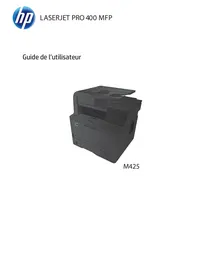
- MARQUES
- SOMMAIRE
- INFORMATIONS DE BASE SUR LE PRODUIT
- PANNEAU DE COMMANDE
- LOGICIELS POUR WINDOWS
- UTILISATION DU PRODUIT SOUS MACINTOSH
- CONNECTIVITÉ
- PAPIER ET SUPPORTS D'IMPRESSION
- UTILISATION DES FONCTIONS DU PRODUIT
- TÂCHES D'IMPRESSION
- UTILISATION DE LA COULEUR
- COPIE
- NUMÉRISATION ET ENVOI VERS DES MESSAGES ÉLECTRONIQUES, DOSSIERS ET AUTRES DESTINATIONS DE RENDEMENT
- TÉLÉCOPIE
- GESTION ET MAINTENANCE DU PRODUIT
- RÉSOLUTION DES PROBLÈMES
- ANNEXE A FOURNITURES ET ACCESSOIRES
- ANNEXE B ASSISTANCE ET SERVICE TECHNIQUE
- ANNEXE C SPÉCIFICATIONS PRODUIT
- ANNEXE D INFORMATIONS RÉGLEMENTAIRES
- CONVENTIONS UTILISÉES DANS CE GUIDE
- COMPARAISON DES PRODUITS
- FONCTIONNALITÉS DU PRODUIT
- PRÉSENTATION DU PRODUIT
- VUE AVANT
- PORTS D'INTERFACE
- EMPLACEMENT DES NUMÉROS DE SÉRIE ET DE MODÈLE
- UTILISATION DU PANNEAU DE COMMANDE
- DISPOSITION DU PANNEAU DE COMMANDE
- ÉCRAN D'ACCUEIL
- BOUTONS DE L'ÉCRAN TACTILE
- SYSTÈME D'AIDE DU PANNEAU DE COMMANDE
- NAVIGATION DANS LE MENU ADMINISTRATION
- MENU INFORMATIONS
- MENU OPTIONS DE TÂCHE PAR DÉFAUT
- OPTIONS PAR DÉFAUT POUR LES ORIGINAUX
- AJUSTEMENT DE L'IMAGE
- OPTIONS DE COPIE PAR DÉFAUT
- OPTIONS DE TÉLÉCOPIE PAR DÉFAUT
- OPTIONS DE COURRIER ÉLECTRONIQUE PAR DÉFAUT
- ENVOYER PAR DÉFAUT AUX OPTIONS DOSSIER
- OPTIONS D'IMPRESSION PAR DÉFAUT
- MENU PROGRAMMING
- MENU GESTION
- MENU CONFIGURATION INITIALE
- RÉSEAU ET E/S
- CONFIGURATION DE LA TÉLÉCOPIE
- CONFIGURATION MESSAGERIE ÉLECTRONIQUE
- MENU DE CONFIGURATION DE L'ENVOI
- MENU COMPORTEMENT DU PÉRIPHÉRIQUE
- MENU QUALITÉ D'IMPRESSION
- MENU DÉPANNAGE
- MENU RÉINITIALISATION
- MENU SERVICE
- SYSTÈMES D'EXPLOITATION WINDOWS COMPATIBLES
- PILOTES D'IMPRESSION PRIS EN CHARGE POUR WINDOWS
- MODES D'INSTALLATION DU PILOTE UPD
- SÉLECTIONNEZ LE PILOTE D'IMPRESSION CORRECT POUR WINDOWS
- DESCRIPTION DU PILOTE HP PCL
- DESCRIPTION DU PILOTE HP UPD PS
- DESCRIPTION DU PILOTE HP UPD PCL
- PRIORITÉ DES PARAMÈTRES D'IMPRESSION
- SUPPRESSION DU LOGICIEL SOUS WINDOWS
- WINDOWS XP
- WINDOWS VISTA
- UTILITAIRES PRIS EN CHARGE SOUS WINDOWS
- HP WEB JETADMIN
- SERVEUR WEB INTÉGRÉ
- HP EASY PRINTER CARE
- LOGICIEL POUR MACINTOSH
- SYSTÈMES D'EXPLOITATION COMPATIBLES POUR MACINTOSH
- PILOTES D'IMPRESSION PRIS EN CHARGE POUR MACINTOSH
- SUPPRESSION DU LOGICIEL D'UN SYSTÈME D'EXPLOITATION MACINTOSH
- MAC OS X V10.3 ET V
- MAC OS X V
- PRIORITÉ DES PARAMÈTRES D'IMPRESSION POUR MACINTOSH
- MODIFICATION DES PARAMÈTRES DU PILOTE D'IMPRESSION POUR MACINTOSH
- LOGICIELS POUR ORDINATEURS MACINTOSH
- UTILITAIRE D'IMPRIMANTE HP
- OUVERTURE DE L'UTILITAIRE D'IMPRIMANTE HP
- FONCTIONNALITÉS DE L'UTILITAIRE D'IMPRIMANTE HP
- UTILITAIRES PRIS EN CHARGE SOUS MACINTOSH
- UTILISATION DES FONCTIONS DU PILOTE D'IMPRIMANTE MACINTOSH
- IMPRESSION
- CRÉATION ET UTILISATION DE PRÉRÉGLAGES D'IMPRESSION SOUS MACINTOSH
- CRÉATION D'UN PRÉRÉGLAGE D'IMPRESSION
- UTILISATION DE PRÉRÉGLAGES D'IMPRESSION
- REDIMENSIONNEMENT DE DOCUMENTS OU IMPRESSION SUR UN FORMAT DE PAPIER PERSONNALISÉ
- IMPRESSION D'UNE PAGE DE COUVERTURE
- UTILISATION DES FILIGRANES
- IMPRESSION DE PLUSIEURS PAGES SUR UNE MÊME FEUILLE DE PAPIER SOUS MACINTOSH
- IMPRESSION RECTO VERSO
- UTILISATION DE L'IMPRESSION RECTO VERSO AUTOMATIQUE
- IMPRESSION RECTO VERSO MANUELLE
- STOCKAGE DE TÂCHES
- DÉFINIR LES OPTIONS DE COULEUR
- UTILISATION DU MENU SERVICES
- CONNEXION USB
- CONFIGURATION DU RÉSEAU
- PROTOCOLES RÉSEAU PRIS EN CHARGE
- CONFIGURATION DU PRODUIT EN RÉSEAU
- AFFICHAGE OU MODIFICATION DES PARAMÈTRES RÉSEAU
- DÉFINITION OU MODIFICATION DU MOT DE PASSE RÉSEAU
- CONFIGURATION MANUELLE DES PARAMÈTRES IPV4 TCP/IP VIA LE PANNEAU DE COMMANDE
- CONFIGURATION MANUELLE DES PARAMÈTRES IPV6 TCP/IP VIA LE PANNEAU DE COMMANDE
- DÉSACTIVATION DES PROTOCOLES DE RÉSEAU (FACULTATIF)
- DÉSACTIVATION DE IPX/SPX, APPLETALK OU DLC/LLC
- PARAMÈTRES DE VITESSE DE LIAISON ET DE RECTO VERSO
- COMPRENDRE L'UTILISATION DU PAPIER ET DU SUPPORT D'IMPRESSION
- FORMATS DE PAPIER ET DE SUPPORT PRIS EN CHARGE
- FORMATS DE PAPIER PERSONNALISÉS
- TYPES DE PAPIER ET DE SUPPORT D'IMPRESSION PRIS EN CHARGE
- RECOMMANDATIONS POUR PAPIERS OU SUPPORTS D'IMPRESSION SPÉCIAUX
- CHARGEMENT DE PAPIER ET DE SUPPORTS D'IMPRESSION
- ORIENTATION DU PAPIER POUR LE CHARGEMENT DES BACS
- CHARGEMENT DU BAC
- IMPRESSION D'ENVELOPPES
- CHARGER LE BAC DE 500 FEUILLES ET DE SUPPORTS DE GRAMMAGE SUPÉRIEUR EN OPTION (BAC 3)
- CHARGEMENT DE PAPIER DE FORMAT STANDARD DANS LE BAC
- CHARGEMENT DE PAPIER DE FORMAT PERSONNALISÉ DANS LE BAC
- CONFIGURATION DES BACS
- CONFIGURATION D'UN BAC LORS DU CHARGEMENT DU PAPIER
- CONFIGURATION D'UN BAC CONFORMÉMENT AUX PARAMÈTRES DE LA TÂCHE D'IMPRESSION
- DÉTECTION AUTOMATIQUE DE TRANSPARENTS POUR RÉTROPROJECTEURS (MODE DÉT. AUTO)
- PARAMÈTRES DE DÉTECTION AUTOMATIQUE
- DÉTECTION COMPLÈTE (BAC 1 UNIQUEMENT)
- TRANSPARENT UNIQUEMENT
- SÉLECTION DU PAPIER PAR SOURCE, TYPE OU FORMAT
- SOURCE
- TYPE ET FORMAT
- EMPLACEMENTS DE SORTIE
- PARAMÈTRES D'ÉCONOMIE
- DÉFINIR L'HORLOGE TEMPS RÉEL
- PARAMÉTRAGE DU FORMAT DE LA DATE
- PARAMÉTRAGE DE LA DATE
- PARAMÉTRAGE DU FORMAT DE L'HEURE
- PARAMÉTRAGE DE L'HEURE
- VEILLE ET ACTIVATION
- RÉGLAGE DU TEMPS DE VEILLE
- RÉGLAGE DE L'HEURE D'ACTIVATION
- DÉFINITION DE L'HEURE DE VEILLE
- CONFIGURATION DES MODES ÉCONOMIQUES À PARTIR DE L'EWS
- FONCTIONS DE STOCKAGE DE TÂCHES POUR LES TÂCHES D'IMPRESSION
- CRÉATION D'UNE TÂCHE STOCKÉE
- IMPRIMER UNE TÂCHE EN MÉMOIRE
- SUPPRESSION D'UNE TÂCHE EN MÉMOIRE
- UTILISATION DE LA FONCTION TÂCHE STOCKÉE POUR LES TÂCHES DE COPIE
- CRÉATION D'UNE TÂCHE DE COPIE STOCKÉE
- IMPRESSION DE GRAPHIQUES COMMERCIAUX OU DE DOCUMENTS MARKETING
- CONFIGURATION DU BAC À PAPIER
- CONFIGURATION DES PARAMÈTRES DE PILOTE
- IMPRESSION DE CARTES ET DE PANNEAUX EXTÉRIEURS IMPERMÉABLES
- CONFIGURATION DE L'ALIGNEMENT RECTO VERSO
- UTILISATION DE L'AGRAFEUSE PRATIQUE
- AGRAFAGE DE DOCUMENTS
- CHARGEMENT D'AGRAFES
- ANNULER UNE TÂCHE D'IMPRESSION
- INTERRUPTION DE LA TÂCHE D'IMPRESSION EN COURS À PARTIR DU PANNEAU DE COMMANDE
- ARRÊTE LA TÂCHE D'IMPRESSION EN COURS À PARTIR DE VOTRE PROGRAMME
- UTILISATION DES FONCTIONS DU PILOTE D'IMPRIMANTE WINDOWS
- OUVERTURE DU PILOTE D'IMPRIMANTE
- UTILISATION DES RACCOURCIS D'IMPRESSION
- DÉFINITION DES OPTIONS DE PAPIER ET DE QUALITÉ
- DÉFINITION DES EFFETS DE DOCUMENT
- DÉFINITION DES OPTIONS DE FINITION DES DOCUMENTS
- DÉFINITION DES OPTIONS DE STOCKAGE DES TÂCHES
- DÉFINITION DES OPTIONS DE COULEUR
- INFORMATIONS D'ASSISTANCE ET D'ÉTAT DE PRODUIT
- DÉFINITION DES OPTIONS D'IMPRESSION AVANCÉES
- GESTION DES COULEURS
- AUTOMATIQUE
- IMPRESSION EN NIVEAUX DE GRIS
- AJUSTEMENT MANUEL DES COULEURS
- OPTIONS DE COULEURS MANUELLES
- THÈMES DE COULEURS
- CORRESPONDANCE DES COULEURS
- CORRESPONDANCE DES COULEURS DU NUANCIER
- IMPRESSION D'ÉCHANTILLONS COULEUR
- UTILISATION AVANCÉE DES COULEURS
- HP IMAGERET
- SÉLECTION DU SUPPORT
- OPTIONS DE COULEUR
- ROUGE-VERT-BLEU STANDARD (SRVB)
- DÉFINITION DES OPTIONS DE COPIE PAR DÉFAUT
- AJUSTEMENT DES PARAMÈTRES DE COPIE
- COPIE DEPUIS LA VITRE DU SCANNER
- COPIE DEPUIS LE BAC D'ALIMENTATION
- COPIE DE DOCUMENTS RECTO VERSO
- COPIE MANUELLE DE DOCUMENTS RECTO VERSO
- COPIE AUTOMATIQUE DE DOCUMENTS RECTO VERSO
- COPIE D'ORIGINAUX DE FORMATS DIFFÉRENTS
- COPIE DE PHOTOS
- REMARQUE : COPIE DE PHOTOS DEPUIS LA VITRE DU SCANNER
- COMBINER DES TÂCHES DE COPIE À L'AIDE DE L'OPTION CRÉATION DE LA TÂCHE
- ANNULATION D'UNE TÂCHE DE COPIE
- CONFIGURATION DES PARAMÈTRES DE COURRIER ÉLECTRONIQUE
- PROTOCOLES PRIS EN CHARGE
- PROTOCOLE SMTP
- PROTOCOLE LDAP
- CONFIGURATION DES PARAMÈTRES DU SERVEUR DE COURRIER ÉLECTRONIQUE
- UTILISATION DE L'ASSISTANT DE CONFIGURATION DE LA MESSAGERIE ÉLECTRONIQUE
- RECHERCHE DE LA PASSERELLE SMTP
- CONFIGURATION DE L'ADRESSE DE PASSERELLE SMTP
- TEST DES PARAMÈTRES SMTP
- UTILISATION DE L'ÉCRAN D'ENVOI DE COURRIER ÉLECTRONIQUE
- EXÉCUTER DES FONCTIONS DE COURRIER ÉLECTRONIQUE DE BASE
- CHARGEMENT DE DOCUMENTS
- ENVOI DE DOCUMENTS
- ENVOI D'UN DOCUMENT
- UTILISATION DE LA FONCTION DE REMPLISSAGE AUTOMATIQUE
- UTILISATION DU CARNET D'ADRESSES
- CRÉATION D'UNE LISTE DE DESTINATAIRES
- UTILISATION DU CARNET D'ADRESSES LOCAL
- AJOUT D'ADRESSES DE COURRIER ÉLECTRONIQUE AU CARNET D'ADRESSES LOCAL
- SUPPRESSION DES ADRESSES DE COURRIER ÉLECTRONIQUE DU CARNET D'ADRESSES LOCAL
- MODIFICATION DES PARAMÈTRES DE COURRIER ÉLECTRONIQUE DE LA TÂCHE EN COURS
- NUMÉRISATION POUR L'ENVOI VERS UN DOSSIER
- NUMÉRISATION VERS UNE DESTINATION DE FLUX DE TRAVAIL
- TÉLÉCOPIE ANALOGIQUE
- CONNECTER L'ACCESSOIRE DE TÉLÉCOPIE À UNE LIGNE TÉLÉPHONIQUE
- CONFIGURER ET UTILISER LES FONCTIONS DE TÉLÉCOPIE
- TÉLÉCOPIE NUMÉRIQUE
- PAGES D'INFORMATIONS
- OUVREZ LE LOGICIEL HP EASY PRINTER CARE
- SECTIONS DU LOGICIEL HP EASY PRINTER CARE
- OUVERTURE DU SERVEUR WEB INTÉGRÉ À L'AIDE D'UNE CONNEXION RÉSEAU
- SECTIONS CONCERNANT LE SERVEUR WEB INTÉGRÉ
- UTILISATION DU LOGICIEL HP WEB JETADMIN
- FONCTIONS DE SÉCURITÉ
- SÉCURISATION DU SERVEUR WEB INTÉGRÉ
- EFFACEMENT SÉCURISÉ DU DISQUE
- DONNÉES CONCERNÉES
- ACCÈS À L'EFFACEMENT SÉCURISÉ DU DISQUE
- INFORMATIONS COMPLÉMENTAIRES
- DISQUES DURS CRYPTÉS HAUTE PERFORMANCES HP
- AUTHENTICATION DSS
- VERROUILLAGE DES MENUS DU PANNEAU DE COMMANDE
- VERROUILLAGE DU BOÎTIER DU FORMATEUR
- GESTION DES CONSOMMABLES
- STOCKAGE DES CARTOUCHES D'IMPRESSION
- POLITIQUE DE HP EN MATIÈRE DE CARTOUCHES D'IMPRESSION NON-HP
- SERVICE DES FRAUDES HP ET SITE WEB
- REMPLACEMENT DES CONSOMMABLES
- DURÉE DE VIE DES CONSOMMABLES
- EMPLACEMENT DES CONSOMMABLES
- INSTRUCTIONS DE REMPLACEMENT DES CONSOMMABLES
- CHANGEMENT D'UNE CARTOUCHE D'IMPRESSION
- REMPLACEMENT D'UNE CARTOUCHE D'IMPRESSION
- REMPLACEZ LE RÉSERVOIR DE RÉCUPÉRATION DU TONER
- INSTALLATION DE LA MÉMOIRE
- INSTALLATION D'UN MODULE DIMM DE MÉMOIRE DDR
- ACTIVATION DE LA MÉMOIRE SOUS WINDOWS
- INSTALLATION D'UNE CARTE DE SERVEUR D'IMPRESSION HP JETDIRECT OU EIO OU D'UN DISQUE DUR EIO
- NETTOYAGE DU PRODUIT
- NETTOYAGE DE L'EXTÉRIEUR DU PRODUIT
- NETTOYAGE DE L'ÉCRAN TACTILE
- NETTOYAGE DE LA VITRE DU SCANNER
- NETTOYAGE DU BAC D'ALIMENTATION
- NETTOYAGE DU SUPPORT DU BAC D'ALIMENTATION
- NETTOYAGE DES ROULEAUX DU BAC D'ALIMENTATION
- NETTOYAGE DE LA STATION DE FUSION
- CRÉATION ET UTILISATION DE LA PAGE DE NETTOYAGE
- ÉTALONNAGE DU SCANNER
- MISE À NIVEAU DU MICROLOGICIEL
- IDENTIFICATION DE LA VERSION ACTUELLE DU MICROLOGICIEL
- TÉLÉCHARGEMENT DU NOUVEAU MICROLOGICIEL À PARTIR DU SITE WEB HP
- TRANSFERT DU NOUVEAU MICROLOGICIEL VERS LE PÉRIPHÉRIQUE
- UTILISATION DU FICHIER EXÉCUTABLE FLASH POUR METTRE À JOUR LE MICROLOGICIEL
- UTILISATION DE FTP POUR TÉLÉCHARGER UN MICROLOGICIEL VIA UN NAVIGATEUR
- UTILISATION DE FTP POUR METTRE À NIVEAU LE MICROLOGICIEL SUR UNE CONNEXION RÉSEAU
- UTILISATION DE HP WEB JETADMIN POUR METTRE À NIVEAU LE MICROLOGICIEL
- MISE À NIVEAU DU MICROLOGICIEL À L'AIDE DES COMMANDES WINDOWS
- RÉSOLUTION DES PROBLÈMES GÉNÉRAUX
- LISTE DE CONTRÔLE DE DÉPANNAGE
- FACTEURS AYANT UNE INCIDENCE SUR LES PERFORMANCES DU PRODUIT
- RÉTABLISSEMENT DES PARAMÈTRES D'USINE
- TYPES DE MESSAGE DU PANNEAU DE COMMANDE
- MESSAGES DU PANNEAU DE COMMANDE
- BOURRAGES
- CAUSES COURANTES DES BOURRAGES
- EMPLACEMENT DES BOURRAGES
- SUPPRESSION DES BOURRAGES
- SUPPRESSION DES BOURRAGES DANS LA PORTE DROITE
- SUPPRESSION DES BOURRAGES DANS LA ZONE DU BAC DE SORTIE
- SUPPRESSION DES BOURRAGES DANS LE BAC
- SUPPRESSION DES BOURRAGES DANS LE BAC DE 500 FEUILLES ET DE SUPPORTS DE GRAMMAGE SUPÉRIEUR EN OPTION (BAC 3)
- SUPPRESSION DES BOURRAGES DANS LA PORTE INFÉRIEURE DROITE (BAC 3)
- ÉLIMINATION DES BOURRAGES DANS LE BAC D'ALIMENTATION
- REPRISE DE L'IMPRESSION APRÈS UN BOURRAGE
- CONFIGURATION DE LA FONCTION RÉCUPÉRATION APRÈS BOURRAGE
- PROBLÈMES DE GESTION DU PAPIER
- LE PRODUIT ENVOIE PLUSIEURS FEUILLES EN MÊME TEMPS
- LE FORMAT DE PAGE UTILISÉ PAR LE PRODUIT N'EST PAS CORRECT
- LE PRODUIT UTILISE UN BAC INCORRECT POUR L'ALIMENTATION PAPIER
- LE PAPIER N'EST PAS ALIMENTÉ DE FAÇON AUTOMATIQUE
- LE PAPIER N'EST PAS ALIMENTÉ À PARTIR DU BAC 2 OU
- LES TRANSPARENTS OU LE PAPIER GLACÉ NE SONT PAS ALIMENTÉS
- LES ENVELOPPES SE COINCENT OU NE SONT PAS ALIMENTÉES DANS LE PRODUIT
- L'IMPRESSION EST ENROULÉE OU FROISSÉE
- IMPRESSION RECTO VERSO IMPOSSIBLE OU DÉFECTUEUSE
- EXPLICATION DES VOYANTS SUR LE FORMATEUR
- VOYANT DE CONNECTIVITÉ DU FORMATEUR
- VOYANT DE DÉTECTION
- VOYANTS HP JETDIRECT
- CORRECTION DES PROBLÈMES DE QUALITÉ D'IMPRESSION ET DE COPIE
- EXEMPLE DE PROBLÈMES DE QUALITÉ D'IMPRESSION
- RÈGLE DE DÉFAUTS RÉPÉTITIFS
- DÉFAUTS DES TRANSPARENTS
- PROBLÈMES DE QUALITÉ D'IMPRESSION ASSOCIÉS À L'ENVIRONNEMENT
- PROBLÈMES DE QUALITÉ D'IMPRESSION ASSOCIÉS AUX BOURRAGES
- OPTIMISATION ET AMÉLIORATION DE LA QUALITÉ D'IMAGE
- ÉTALONNAGE DU PRODUIT
- PAGES DE RÉSOLUTION DES PROBLÈMES DE QUALITÉ D'IMPRESSION
- RÉSOLUTION DE PROBLÈMES DE TÉLÉCOPIE
- RÉSOLUTION DES PROBLÈMES DE COURRIER ÉLECTRONIQUE
- VALIDATION DE L'ADRESSE DE PASSERELLE SMTP
- VALIDATION DE L'ADRESSE DE PASSERELLE LDAP
- RÉSOLUTION DES PROBLÈMES DE CONNECTIVITÉ
- RÉSOLUTION DES PROBLÈMES DE CONNEXION DIRECTE
- RÉSOLUTION DES PROBLÈMES DE RÉSEAU
- PROBLÈMES LIÉS AU LOGICIEL DU PRODUIT
- RÉSOLUTION DES PROBLÈMES COURANTS LIÉS À WINDOWS
- RÉSOLUTION DES PROBLÈMES COURANTS LIÉS AU MACINTOSH
- A FOURNITURES ET ACCESSOIRES
- COMMANDE DE PIÈCES, D'ACCESSOIRES ET DE CONSOMMABLES
- NUMÉRO DE RÉFÉRENCE
- B ASSISTANCE ET SERVICE TECHNIQUE
- DÉCLARATION DE GARANTIE LIMITÉE HEWLETT-PACKARD
- GARANTIE LIMITÉE RELATIVE AUX CARTOUCHES D'IMPRESSION
- GARANTIE LIMITÉE RELATIVE AU KIT DE FUSION HP COLOR LASERJET
- CONTRAT DE LICENCE UTILISATEUR FINAL
- OPENSSL
- SERVICE DE GARANTIE DES PIÈCES ÉCHANGEABLES PAR L'UTILISATEUR
- ASSISTANCE CLIENTÈLE
- C SPÉCIFICATIONS PRODUIT
- SPÉCIFICATIONS PHYSIQUES
- CONSOMMATION D'ÉNERGIE ET ÉMISSIONS ACOUSTIQUES
- D INFORMATIONS RÉGLEMENTAIRES
- RÉGLEMENTATIONS DE LA FCC
- PROGRAMME DE GESTION ÉCOLOGIQUE DES PRODUITS
- PROTECTION DE L'ENVIRONNEMENT
- PRODUCTION D'OZONE
- CONSOMMATION D'ÉNERGIE
- UTILISATION DU PAPIER
- MATIÈRES PLASTIQUES
- CONSOMMABLES D'IMPRESSION HP LASERJET
- INSTRUCTIONS CONCERNANT LE RENVOI ET LE RECYCLAGE
- ÉTATS-UNIS ET PORTO RICO
- RETOURS MULTIPLES (PLUS D'UNE CARTOUCHE)
- OU
- RENVOIS UNIQUES
- EXPÉDITION
- RETOURS HORS ÉTATS-UNIS
- PAPIER
- RESTRICTIONS DE MATÉRIEL
- PILE À RECYCLER
- MISE AU REBUT DES DÉCHETS D'ÉQUIPEMENT ÉLECTRONIQUE PAR LES PARTICULIERS DANS L'UNION EUROPÉENNE
- SUBSTANCES CHIMIQUES
- FICHE SIGNALÉTIQUE DE SÉCURITÉ DU PRODUIT
- DÉCLARATION DE CONFORMITÉ
- EST CONFORME AUX SPÉCIFICATIONS SUIVANTES
- INFORMATIONS SUPPLÉMENTAIRES
- MARS
- POUR TOUT RENSEIGNEMENT SUR LES RÉGLEMENTATIONS UNIQUEMENT, CONTACTEZ
- ER MARS
- DÉCLARATIONS RELATIVES À LA SÉCURITÉ
- PROTECTION CONTRE LES RAYONS LASER
- RÉGLEMENTATIONS DOC CANADIENNES
- DÉCLARATION VCCI (JAPON)
- DÉCLARATION RELATIVE AUX CORDONS D'ALIMENTATION (JAPON)
- DÉCLARATION EMC (CORÉE)
- DÉCLARATION EMI (TAÏWAN)
- DÉCLARATION RELATIVE AU LASER EN FINLANDE
- LUOKAN 1 LASERLAITE
- TABLEAU DES SUBSTANCES (CHINE)
- 有毒有害物质表
- DÉCLARATION RELATIVE AUX TÉLÉCOMMUNICATIONS
- INDEX
- A
- B
- C
- ÉCRAN D'ACCUEIL, PANNEAU DE COMMANDE
- F
- G
- H
- N
- Q
- R
- U
- V
- W
Marque : HP
Modèle : LASERJET CM3530FS
Catégorie : Imprimante multifonction laser