
SS-R250N - Enregistreur numérique TASCAM - Notice d'utilisation et mode d'emploi gratuit
Retrouvez gratuitement la notice de l'appareil SS-R250N TASCAM au format PDF.

| Type de produit | Enregistreur numérique sur support SD/USB (modèle SS-R250N) |
| Marque | TASCAM |
| Dimensions (L x H x P) | 482,6 x 45 x 300,5 mm |
| Poids | 2,9 kg |
| Alimentation | CA 100-240 V, 50-60 Hz |
| Consommation électrique | 20 W |
| Supports compatibles | Cartes SD (512 Mo - 128 Go), clés USB (512 Mo - 128 Go) |
| Formats d'enregistrement | WAV (BWF) jusqu'à 96 kHz/24 bits, MP3 (32-320 kbps) |
| Fonctions principales | Enregistrement/lecture, pré-enregistrement, enregistrement automatique, lecture en boucle, contrôle de hauteur/tonalité, lecture couplée, fonctions réseau (FTP, SNTP), télécommande RS-232C et parallèle, télécommande sans fil RC-10 incluse |
| Entrées audio | MIC/LINE XLR symétriques (avec alim. fantôme 48V), LINE RCA asymétriques, AES/EBU XLR, S/PDIF RCA |
| Sorties audio | LINE XLR symétriques, LINE RCA asymétriques, AES/EBU XLR, S/PDIF RCA, casque jack 6,35 mm |
| Connectivité réseau | Ethernet 100BASE-TX, client/serveur FTP, SNTP |
| Connecteurs de commande | RS-232C D-sub 9, PARALLEL D-sub 25, port USB type A (clavier), prise REMOTE 2,5 mm pour pédalier |
| Affichage | Écran LCD rétroéclairé avec réglage de luminosité et contraste |
| Entretien et nettoyage | Nettoyer avec un chiffon sec et doux. Ne pas utiliser de produits chimiques, diluant ou alcool. |
| Sécurité | Conforme aux normes CE. Protection contre les surtensions. Alimentation avec mise à la terre. Ne pas exposer à la pluie ou à l'humidité. |
| Pièces détachées et réparabilité | Réparation par technicien qualifié. Aucune pièce détachée consommable listée. Utiliser uniquement des accessoires spécifiés par le fabricant. |
| Informations générales | Température de fonctionnement : 5°C à 35°C. Montage en rack 19" (1U). Garantie selon pays d'achat. |
FOIRE AUX QUESTIONS - SS-R250N TASCAM
Questions des utilisateurs sur SS-R250N TASCAM
0 question sur cet appareil. Repondez a celles que vous connaissez ou posez la votre.
Poser une nouvelle question sur cet appareil
Téléchargez la notice de votre Enregistreur numérique au format PDF gratuitement ! Retrouvez votre notice SS-R250N - TASCAM et reprennez votre appareil électronique en main. Sur cette page sont publiés tous les documents nécessaires à l'utilisation de votre appareil SS-R250N de la marque TASCAM.
MODE D'EMPLOI SS-R250N TASCAM
Le symbole d'éclair à tête de flèche dans un triangle équilatéral sert à prévenir l'utilisateur de la présence dans l'enceinte du produit d'une « tension dangereuse » non isolée d'une grandeur suffisante pour constituer un risque d'électrocution pour les personnes.

Le point d'exclamation dans un triangle équilatéral sert à prévenir l'utilisateur de la présence d'instructions importantes de fonctionnement et de maintenance (entretien) dans les documents accompagnant l'appareil.
AVERTISSEMENT : POUR PREVENIR LES RISQUES D'INCENDIE ET D'ÉLECTROCUTION, N'EXPOSEZ PAS CET APPAREIL À LA PLUIE NI À L'HUMIDITÉ.
AUX USA/CANADA, UTILISEZ UNIQUÉMENT UNE TENSION D'ALIMENTATION DE 120 V.
Pour le Canada
Ce produit est conforme aux impératifs des directives européennes et autres règlements de la Commission.
Informations sur le marquage CE
EN55103-2
a) Environnement électromagnétique applicable : E1, E2, E3, E4
b) Courant d'appoint r.m.s. moyen de la demi-période
1.À la mise sous tension initiale:2,91 A rms
2. Avec une interruption d'alimentation de 5 s : 0,15 A rms
- Lisez ces instructions.
- Conservez ces instructions.
- Tenez compte de tous les averissements.
- Suivez toutes les instructions.
- N'utilise pas cet apparéil avec de l'eau à proximité.
- Ne nettoyez l'appareil qu'vec un chiffon sec.
- Ne bloquez aucune ouverture de ventilation. Installez-le conformément aux instructions du fabricant.
- N'installez pas l'appareil pres de sources de chaleur telles que des radiateurs, bouches de chauffage, poèles ou autres appareils (y compris des amplificateurs) dégaugeant de la chaleur.
- Ne neutralise pas la fonction de sécurité de la fiche polarisée ou de terre. Une fiche polarisée a deux broches, l'une plus large que l'autre. Une fiche de terre a deux broches identiques et une troisième brochure pour la mise à la terre. La brochure plus large ou la troisième brochure servent à votre sécurité. Si la fiche fournie n'entre pas dans votre prise, consultez un électricien pour le remplacement de la prise obsolesse.
- Évitez de marcher sur le cordon d'alimentation et de le pincer, en particulier au niveau des fiches, des prises secteur, et du point de sortie de l'appareil.
- N'utilisez que des fixations/accessoires spécifiés par le fabricant.
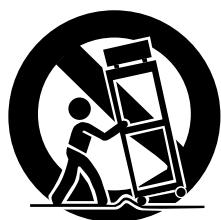
- Utilisez-le uniquement avec des chariots, socles, trépieds, supports ou tables spécifiés par le fabricant ou vendus avec l'appareil. Si un chariot est utilisé, faites attention à ne pas être blessé par un renversement lors du déplacement de l'ensemble chariot/appareil.
- Débranche cet apparéil en cas d'orage ou de non-utilisation prolongée.
-
Confiez toute réparation à des techniciens de maintenance qualifiés. Une réparation est nécessaire si l'appareil a été endommagé d'une quelconque façon, par exemple si le cordon ou la fiche d'alimentation est endommagé, si du liquide a été renversé sur l'appareil ou si des objets sont tombés dedans, si l'appareil a été exposé à la pluie ou à l'humidité, s'il ne fonctionne pas normalement, ou s'il est tombé.
-
L'appareil tire un courant nominal de veille de la prise secteur quand son interrupteur POWER ou STANDBY/ON n'est pas en position ON.
- La fiche secteur est utilisé comme dispositif de déconnexion et doit donc toujours rester disponible.
- Des précautions doivent être prises en cas d'utilisation d'écouteurs ou d'un casque avec le produit car une pression sonore excessive (volume trop fort) dans les écouteurs ou dans le casque peut cause une perte auditive.
- Si vous rencontres des problèmes avec ce produit, contactez TEAC pour une assistance technique. N'utilise pas le produit tant qu'il n'a pas eté réparé.
ATTENTION
- N'exposez pas cet apparéil aux gouttes ni aux éclaboussures.
- Ne placez pas d'objet rempli de liquide sur l'appareil, comme par exemple un vase.
- N'installez pas cet apparéil dans un espace confiné comme une bibliothèque ou un meuble similaire.
- L'appareil doit être place suffisamment près de la prise de courant pour que vous puissiez à tout moment attraper facilement la fiche du cordon d'alimentation.
- Si le produit utilise des piles/batteries (y compris un pack de batteries ou des batteries fixes), elles ne doivent pas etre exposées au soleil, au feu ou à une chaleur excessive.
- PRECAUTION pour les produits qui utilisent des batteries remplaçables au lithium : replacer une batterie par un modulo incorrect entraine un risque d'explosion. Remplacez-les uniquement par un type identique ou équivalent.
AVERTISSEMENT
- Les produits ayant une construction de Classe I sont équipés d'un cordon d'alimentation avec une fiche de terre. Le cordon d'un tel produit doit être branché dans une prise secteur avec terre de sécurité.
■ MONTAGE EN RACK DE L'UNITÉ
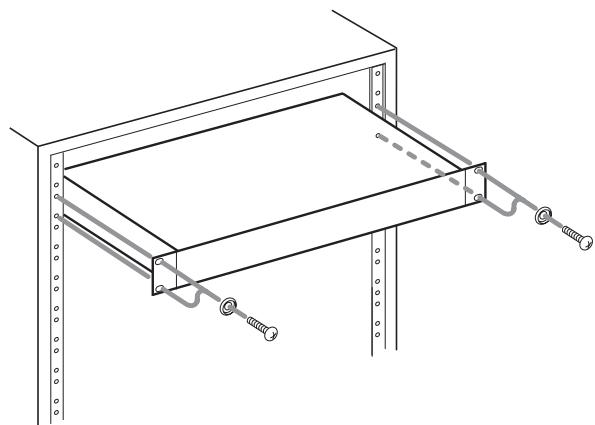
Utilisez le kit de vis pour montage en rack pour installer l'unité dans un rack 19» standard, comme représenté ci-dessous. Retirez les pieds de l'unité avant le montage.
ATTENTION
- Laissez 1U d'espace au-dessus de l'unité pour la ventilation.
- Laissez au moins 10 cm à l'arrière de l'unité pour la ventilation.
Informations sur le laser
Ce produit contient un système laser à semi-conducteurs dans son boîtier et est classé comme « PRODUIT LASER DE CLASSE 1 » Pour éviter d'être exposé au faisceau laser, n'essayez pas d'ouvrir le boîtier.
Notes sur les produits laser (SS-CDR250N)
Ce produit a été concu et fabriqué conformément aux règles de la FDA, « titre 21, CFR, chapitre 1, sous-chapitre J, reposant sur le texte du Radiation Control for Health and Safety Act de 1968», et est classé dans les produits laser de classe 1. Il n'y a pas de rayonnement laser invisible dangereux durant le fonctionnement car le rayonnement laser invisible émis à l'intérieur de ce produit est totallement confiné dans les boîtiers de protection. L'étiquette réglementaire est montré en ①.
1
For USA
CERTIFICATION
Sortie laser : moins de 93,1 mW sur l'objectif (CD) moins de 90,3 mW sur l'objectif (DVD)
Longueur d'onde: typ. 785 nm (CD)
typ. 661 nm (DVD)
Capteur optique
Type:LO-DWU02E
Fabricant : Lite-space Technology Co., Ltd.
Sortie laser : moins de 86,0 mW sur l'objectif (CD) moins de 91,0 mW sur l'objectif (DVD)
Longueur d'onde: typ. 785 nm (CD)
typ. 661 nm (DVD)
PRECAUTIONS CONCERNANT LES PILES
Ce produit utilise des piles. Le mauvais usage des piles peut provoquer une fuite, une rupture ou d'autres problèmes. Respectez toujours les précautions suivantes pour l'emploi de piles.
- Ne rechargez jamais des piles non rechargeables. Les piles peuvent se rompre ou fuir, risquant de causeur un incendie ou des blessures.
- Lors de l'installation des piles, faites attention aux indications de polarité (orientation plus/moins (+/-)) et installez-les correctement dans le compartment des piles comme indiqué. Les installer à l'envers peut entraîner la rupture ou la fuite des piles, source d'incendie, de blessure ou de dégât autour d'elles.
- Quand vous rangez ou jetez des piles, isolez leurs bornes avec de l'adhesif isolant ou avec un matérieliequivalent pour leur éviter d'entrer en contact avec d'autres piles ou des objets métalliques.
- Lorsque vous jetez les piles usagées, suivez les instructions de mise au rebut indiquées sur les piles et les lois locales sur l'enlèvement des ordures.
- N'utilisez pas d'autres piles que celles spécifiées. N'utilisez pas en même temps des piles neuves et usages, ni des types de piles différents. Les piles peuvent se rompre ou fouir, risquant de causeur un incendie, des blessures ou des dégats aujour d'elles.
- Ne transportez pas et ne conservez pas des piles en même temps que de petits objets métalliques. Les piles peuvent entraer en court-circuit, provoquant uneuite, unerupture ou d'autres problèmes.
- Ne chauffez et ne démontez pas les piles. Ne les jetez pas dans un feu ou dans de l'eau. Les piles peuvent se rompre ou fuir, risquant de causeur un incendie, des blessures ou des dégàts auor d'elles.
- Si le liquide de la pile s'échappe, essuyez tout liquide répandu dans le boîtier des piles avant d'insérer de nouvelles piles. Si le liquide d'une pile touche un œil, il peut entraîner une perte de la vue. Dans ce cas, rincez abondamment à l'eau claire sans froter l'œil et consultez immédiatement un médecin. Si le liquide touche le corps ou les vêtements d'une personne, il peut entraîner des blessures ou brûlures cutanées. Si cela se produit, rincez abondamment à l'eau claire puis consultez immédiatement un médecin.
- L'alimentation de l'unité doit être coupée quand vous installez ou remplacez des piles.
- Retirez les piles si vous envisagez de ne pas utiliser l'unité durant une période prolongée. Les piles peuvent se rompre ou fuir, risquant de causeur un incendie, des blessures ou des dégats autour d'elles. Si le liquide de la pile s'échappe, essuyez tout liquide repandu dans le boitant des piles avant d'insérer de nouvelles piles.
- Ne démontez pas une pile. L'acide qu'elle contient peut entraîner des blessures cutanées ou des dommages aux vêtements.
A VERTISSEMENT
N'INGÉRZ PAS LA PILE, RISQUE DE BRÜLURE CHIMIQUE
La télécommande fournie avec ce produit contient une pile bouton. Si la pile bouton est avalée, elle peut provoquer de sévères brûlures en seulement 2 heures, pouvant entraîner un décès.
Conserve les piles neuves et usagées hors de portée des enfants. Si le compartmentement de la pile ne ferme pas bien, cessez d'utiliser le produit et maintenez-le hors de portée des enfants.
- Si vous pensez que des batteries peuvent avoir été avalées ou placees à l'intérieur d'une quelconque partie corporelle, demandez immédiatement une assistance Médicale.
Pour les consommateurs européens
Mise au rebut des équipements électriques et électroniques et des piles et/ou accumulateurs
(a) Tous les équipements électriques et électroniques et piles/ accumulateurs hors d'usage doivent être Traits séparément de la collecte municipale d'ordures menagères dans des points de collecte désignés par le gouvernement ou les autorités locales.
(b) En vous débarrassant correctement des équipements électriques/electroniques et piles/accumulateurs hors d'usage, vous contribuerez à la sauvégarde de précieuses ressources et à la prévention de potentiels effets négatifs sur la santé humaine et l'environnement.
(c) Le traitement incorrect des équipements électriques/ électroniques et piles/accumulateurs hors d'usage peut avoir des effets graves sur l'environnement et la santé humaine en raison de la présence de substances dangereuses dans les équipements.
(d) Le symbole de déchets d'équipements électriques et électroniques (DEEE), qui représenté une poubelle à roulettes barrée d'une croix, indique que les équipements électriques/electroniques et piles/accumulateurs doivent être collectés et traités séparément des déchets menagers.
Si unepile ou un accumulateur contient plus de plomb(Pb),mercure(Hg) et/ou cadmium(Cd) que les valeurs specifiées dans la directive sur les piles et accumulateurs (2006/66/CE),alors les symboles
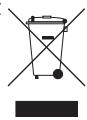
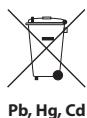
chimiques de ces éléments seront indiqués sous le symbole DEEE.
(e) Des systèmes de retard et de collecte sont disponibles pour l'utilisateur final. Pour des informations plus détaillées sur la mise au rebut des derniers équipements électriques/électroniques et piles/accumulateurs hors d'usage, veuillez contacter votre mairie, le service d'ordures menagères ou le magasin dans lequel vous avez acquis l'équipement.
1- Introduction 9
Différence entre le SS-CDR250N et le SS-R250N 9
Charactéristiques 9
Éléments fournis avec ce produit. 9
Conventions employées dans ce mode d'emploi. 9
Marques commerciales 10
Précautions concernant l'emplacement et l'emploi 10
Notes sur les alimentations 10
Attention à la condensation 10
Nettoyage de I'unité 10
Cartes SD et clés USB 11
Précautions d'emploi 11
Protection contre l'écriture d'une carte SD. 11
Note concernant le formatage 11
A propos des Compact Discs (CD) 11
Précautions d'emploi 11
A propos des CD-R et CD-RW. 12
Chargement des disques par la fente. 12
Utilisation du site mondial TEAC 12
À propos du service d'assistance clientèle TASCAM 12
2 - Nomenclature et fonctions des parties 13
Face avant. 13
Face arriere 15
Présentation du connecteur PARALLEL 16
Télécommande sans fil (RC-10 TASCAM) 17
Écran d'accueil 18
Ecran d'enregistrement 19
Structure du menu 21
Opérations de base en écran Menu 23
Procedures d'utilisation du menu 23
3 - Préparation. 24
Faire les branchements 24
Preparation de la télécommande 25
Installation de la pile bouton 25
Quand faut-il remplacer la pile ? 25
Précautions concerning les piles 25
Emploi de la télécommande sans fil. 25
Installation d'une carte interface Dante
(vendue séparation) 26
Mise sous et hors tension 26
Réglage de la date et de l'heure de l'horloge intégrée 27
Réglage de l'écran 27
Réglage de la luminosité de l'écran et des voyants 27
Réglage du contraste de l'écran 27
Insertion et retrait des cartes SD 28
Insertion des cartes SD 28
Retrait des cartes SD 28
Emploi de la vis de sécurité 28
Glissiere de protection contre l'ecriture d'une carte SD ... 29
Insertion et retrait des disques (SS-CDR250N uniquement). 29
Insertion des disques 29
Ejection des disques 29
Ejection forced'un disque 29
Insertion et retrait des clés USB 29
Preparation des cartes SD et des clés USB 30
Réglage de la fonction de verrouillage 31
Ouverture de l'écran INFORMATION 31
4-Lecture 32
Fichiers pouvant etre lus. 32
Pistes et fichiers 32
Zone de lecture 32
Réglage de la zone de lecture 32
Selection du dossier ou de la playlist actuels 32
Réglage du mode de lecture 33
Opérations de base pour la lecture 33
Lecture de pistes 33
Selection des pistes à litre 33
Saut aux pistes precedente et suivante 33
Sélection directe des pistes 33
Recherche arriere et avant 34
Lecture Jog. 34
Lecture de programme 34
Réglage du programme 34
Emploi de la fonction de contrôle de hauteur 35
Emploi de la fonction de contrôle de tonalité 35
Emploi de la fonction de lecture en boucle 36
Réglages de lecture en boucle ordinaire 36
Réglages de lecture en boucle A-B 36
Emploi de la fonction Auto Cue. 36
Emploi de la fonction Auto Ready 37
Emploi de la fonction de lecture incrementielle 37
Lecture en mono. 37
Emploi de la fonction ducking 38
Emploi de la fonction EOM. 38
Réglage du déclencheur de sortie de tally EOM. 38
Emploi de cette fonction 38
Emploi de la fonction de reprise 39
Emploi de la fonction de saut de temps 39
Réglage du décalage de lancement de lecture 39
Réglage de la fréquence d'échantillonnage de la sortie audio.. 40
Emploi de la fonction de rappel (Call) 40
Réglage de la fonction de rappel (Call) 40
Emploi de la fonction de lecture couplee 40
Branchements pour la lecture couplée. 41
Réglages de lecture couplée 41
Emploi de la fonction de lancement instantané (Flash Start)...41
5-Travail avec les dossiers et fichiers (ecran BROWSE) 42
Ouverture de l'écran BROWSE 42
Navigation dans l'écran BROWSE 43
Icônes dans l'écran BROWSE 43
Opérations sur les dossiers 44
Opérations sur les fichiers 45
Édition des noms de dossier et fichier 46
Suppression de dossiers et de fichiers 46
Annulation de suppression de dossier ou de fichier (UNDO). 47
Assignnlation de fichiers à une playlist 47
Creation de nouveaux dossiers 48
Copiede dossiers et de fichiers 48
Déplacement de dossiers et de fichiers 49
6 - Emploi de l'écran BROWSE de CD audio (SS-CDR250N uniquement) 50
Ouverture de l'écran BROWSE de CD audio 50
Selection d'une piste à litre 50
Édition de CD-TEXT (CD-R/CD-RW uniquement) 50
7 - Edition des playlists (clés USB/cartes SD) 51
Présentation de l'édition de playlist 51
Ouverture de I'ecran de playlist. 51
Ouverture de l'écran de playlist depuis l'écran BROWSE... 51
Ouverture de l'écran de playlist actuelle depuis la page Menu 51
Assignnlation de fichiers à une playlist 51
Opérations du menu de playlist 52
Choix de la playlist actuelle 52
Édition des noms de playlist 53
Sauvegarde de la playlist actuelle sous un autre nom.....53
Opérations du menu d'élement de playlist 54
Ajout de fichiers aux playlists 55
Effacement d'assignations de fichier aux playlists. 55
Écran d'assignation de playlist RC-SS150 MODE 56
8 - Enregistrement 57
Interruptions intempestives d'alimentation 57
Selection de la source d'entrée 58
Affichage de la source d'entrée 58
Réglage séparé des entrées des canaux gauche/droit 59
Réglage de la sensibilité d'entrée micro/ligne. 59
Réglage du niveau des signaux entrants 60
Réglage de l'alimentation fantôme 60
Réglage du contrôle automatique de gain pour les entrées micro 61
Emploi de la fonction de traitement dynamique 61
Réglage du filtré coupe-bas 62
Réglage du format du fichier d'enregistrement 62
Réglages de format d'enregistrement 62
Choix du second support pour l'enregistrement enchaine et de secours 63
Réglages de fichier WAV 63
Réglage de débit binaire de fichier MP3 63
Réglage du type de fichier d'enregistrement 64
Écoute des signaux entrants 64
Opérations de base pour l'enregistrement 64
Réglage du format de nom de fichier 65
Édition de texte 65
Application de dithering à l'enregistrement 66
Emploi du convertisseur de fréquence d'échantillonnage.... 66
Réglage du mode de pause 66
Enregistrement sans armement (enregistrement direct)...... 66
Enregistrement antérieur de quelques secondes (pré-enregistrement) 67
Emploi de la fonction d'enregistrement automatique 67
Réglages de l'enregistrement automatique 67
Présentation du fonctionnement de l'enregistrement automatique 67
Incrémentation des numérios de piste en cours
d'enregistrement 68
Incrémentation manuelle des nombres de piste 68
Incrémentation automatique des numérios de piste 68
Ajout manuel de marqueurs pendant l'enregistrement...... 69
Ajout de marqueurs pendant l'enregistrement 69
Ajout automatique de marqueurs pendant l'enregistrement..70
Durée d'enregistrement 71
9 - Emploi du menu d'edition (clés USB/cartes SD). 72
Opérations du menu d'édition (EDIT) 72
Suppression de pistes (DELETE) 72
Division de pistes (DIVIDE) 73
Réunion de pistes (COMBINE) 74
Annulation des opérations du menu d'édition (UNDO) .... 74
10 - Fonctions de CD (SS-CDR250N uniquement)............75
Finalisation de CD-R/CD-RW. 75
Finalisation des disques 75
Definalisation de CD-RW. 75
Effacement de CD-RW. 76
Effacement de pistes 76
Rafraîchissement des disques 76
Copie de fichiers de clés USB et cartes SD vers des CD vierges avec ou sans conversion 77
Creation de CD audio. 77
Creation de CD de données 78
Copie de fichiers de CD vers des clés USB et cartes SD avec ou
sans conversion 80
Conversion et copie de pistes de CD audio 80
Copie de fichiers d'un CD de données 81
11 - Fonction d'événement programme (clés USB et cartes SD)................................83
Activation/désactivation de la fonction d'événement programme (Timer Event) 83
Ouverture de l'écran de liste des événements programmés..83
Opérations du menu contextual d'évenementprogrammé...84
Édition des événements programmes 84
Réglage du type d'événement 85
Selection des fichiers à litre. 85
Spcification des fichiers à litre 85
Selection de l'entrée à utiliser pour enregistrer 86
Choix des dossiers/fichiers à utiliser pour le téléchargement depuis le serveur FTP 86
Selection par saisie des chemins d'accès des fichiers/dossiers à utiliser. 86
Planification des événements programmes 86
Réglage des jours d'exécution d'un événement programme 87
Réglage des dates d'exécution d'un événement programme 87
Réglage de l'heure d'exécution de l'évenementprogramme 87
Réglage de ce qui se passé à l'heure prévue pour l'évenementprogramme 87
Réglage de l'intervalle de fréquence des répetitions d'un événement 88
Réglage du nombre de répetitions de l'évenement 88
Creation de nouveaux événements programmes 88
Suppression d'événements programmés 88
Suppression de tous les événements programmés 88
12-Fonctions des marqueurs et de reperteage 89
Fonctions de marquage (Mark)
(clés USB et cartes SD) 89
Ajout de marqueurs 89
Emploi des marqueurs 89
Acces aux marqueurs 90
Édition des noms de marqueeur 90
Suppression de marqueurs. 90
Suppression de tous les marqueurs du fichier actuel.... 90
Édition de la position des marqueurs 91
Affichage des informations de marqueeur 91
Accès direct à une valeur horsaire spécifique 91
Accès à la position avant la saisie complète du temps.... 91
13-Fonctions réseau. 92
Réglages des fonctions réseau 92
Réglages de la fonction client FTP 93
Selection par saisie des chemins d'accès des dossiers à utiliser 94
Fonctions de serveur FTP 95
Télécommande 96
Réglage de la fonction SNTP 96
14 - Autres réglages, écans d'information et actions au clavier. 98
Réglage de la fonction de démarrage à la mise sous tension... 98
Réglage de la sortie analogue 98
Réglage de la fonction de commande d'alimentation à distance 98
Réglage du niveau de réference 98
Emploi d'un clavier USB pour contrôle l'unité 99
Réglagedutypedeclavier 99
Emploi du clavier pour saisir des noms et des valeurs..... 99
Listedesoperationspossiblesauclavier. 100
Affichage d'informations sur le support. 101
Reconstitution de support 101
Restauration des réglages d'usine 101
Sauvegarde et chargement des réglages de l'utilisateur....101
Sauvegarde des réglages de l'utilisateur 101
Chargement des réglages de l'utilisateur 102
Exportation/importation de données de sauvegarde du système(clés USB et cartes SD) 102
Vérification de la version de firmware. 103
Procedure de mise à jour du firmware (clés USB et cartes SD) 103
15 - Emploi des connecteurs de télécommande 105
Emploi du connecteur RS-232C. 105
Utilisation d'un pédalier (RC-3F TASCAM) 105
Configuration du pédalier. 105
Emploi du pédalier 105
Réglage du témoin (Tally) d'enregistrement 106
16 - Messages 107
17-Guide de dépannage 110
18 - Caracteristiques techniques 111
Ca characteristiques generales 111
Entree et sortie 111
Valeurs d'entrée et sortie audio analogiques. 111
Valeurs d'entree/sortie audio numériques. 111
Entrée/sortie de commande 112
Performances audio 112
Autres 112
Dessins avec cotes. 113
Schemas synoptiques 114
Merci beaucoup d'avoir besoin l'enregistreur sur support SD/USB/CD SS-CDR250N ou l'enregistreur sur support SD/USB SRR250N TASCAM.
Avant d'utiliser cette unité, lisez attentivement ce mode d'emploi pour pouvoir l'utiliser correctement et approucem de travailler avec elle durant de nombreuses années. Une fois la lecture de ce mode d'emploi terminée, veillez à le conserver en lieu sur pour référence ultérieure.
Vou pouve aussi télécharger ce mode d'emploi depuis le site mondial de TEAC (https://teac-global.com/).
Différence entre le SS-CDR250N et le SS-R250N
Le SS-CDR250N dispose d'un lecteur de CD en plus de toutes les fonctionnalités du SS-R250N.
éristiques
- Les fonctions de client/serveur FTP permettent le téléversement et le téléchargement de fichiers d'enregistrement/lecture
- Les fonctions de liste d'événements permettent de déclencher enregistrement, lecture, téléchargement et autres opérations à une heures donnée
- La synchronisation utilisant la fonction client SNTP permet une exécution plus précise des événements
- Fonction de téléversement automatique pour les données d'enregistrement
- Les applications de contrôle pour iOS et Android permettent de télécommander le transport, la navigation et différents paramètres
- Prise en charge des cartes SD (y compris SDXC jusqu'à 128 Go), des clés USB et des CD (SS-CDR250N uniquement)
- Le double lecteur de carte SD permet d'effectuer un enregistrement de secours et un enregistrement enchainé entre supports
- L'enregistrement à double format permet de simultanément enregistrer des fichiers WAV et MP3
Le processus de fermeture automatique de filchier empêche la perte des données enregistrées même en cas de coupure soudaine du courant - La fonction de lecture couplée permet l'emploi simultané de deux unités
- Les entrées et sorties intégrées se font en analogique sur XLR et RCA et aux formats numériques AES/EBU et S/PDIF
- Entrée micro avec possibilité d'alimentation fantôme
- Connecteurs série RS-232C et parallèle sub-D 25 broches intégrés
- Une carte interface IF-DA2 pour l'entrée et la sortie de deux canaux Dante peut être installée (vendue séparation)
- Prise en charge de la télécommande de lancement instantané RC-SS150 TASCAM (vendue séparation)
- Digne hériètre des modèles SS-R200 et SS-CDR200, cette unité reprend leurs diverses fonctions de lecture et d'enregistrement
Éléments fournis avec ce produit
Ce produit est livre avec les éléments suivants.
Ouvrez l'emballage avec soin pour ne pas endommager ces éléments. Conservez les matériaux d'emballage pour de futurs transports.
Si un élément quelconque est manquant ou a été endommagé durant le transport, veuillez contacter le magasin dans lequel vous avez acheté cette unité.
Unité principale.
Cordon d'alimentation secteur
- Télecommande sans fil (RC-10 TASCAM)
- Pile bouton au lithium (CR2025) pour la télécommande (déjà installée)
Kit de vis pour montage en rack.
Kit de vis de sécurité . 1
Mode d'emploi (ce document)
La garantie est incluse à la fin du mode d'emploi anglais.
Conventions employées dans ce mode d'emploi
Dans ce document, les conventions suivantes sont employées :
- Ce qui ne concerne que le SS-CDR250N est marqué « (SS-CDR250N uniquement) ».
- Les illustrations de la face-avant employées dans ce mode d'emploi représentent le SS-CDR250N. Le SS-R250N peut avoir dans certains cas un aspect différent.
- Quand nous nous reférons à des touches, connecteurs et autres parties physiques de cette unité, nous utilisons des caractères gras comme ceci : touche MENU [JOG].
- Quand nous représentons des caractères apparaissant à l'écran, nous les représentons comme ceci : PLAY AREA.
- « Carte SD » est le terme générique employé pour les cartes mémoire SD, SDHC et SDXC.
- Les supports à mémoire flash USB sont parfois appelés « clés USB ».
- Les disques au format CD-DA sont parfois appelés « CD audio ». Un disque audio contenant des pistes enregistrées au format CD audio est parfois appelé « CD audio »
- Un CD contenant des fichiers MP3 et WAV est appelé « CD de données ».
- Un CD-R / CD-RW qui n'a pas anymore est appelé « CD vierge »
- Le support actuellement sélectionné est appelé « support actuel ».
- Le dossier actuellement sélectionné est appelé « dossier actuel ».
- La playlist actuelle selectionnée est appelée « playlist actuelle ».
Si nécessaire, des informations supplémentaires sont fournies sous les intitués CONSEIL, NOTE et ATTENTION.
CONSEIL
Ce sont des conseils concernant l'emploi de l'unité.
NOTE
Ce sont des explications supplémentaires et des descriptions de cas particuliers.
ATTENTION
Ne pas suivre ces instructions peut par exemple entrainer des blessures, des dommages pour l'équipement ou la perte de données enregistrées.
Marques commerciales
Précautions concernant l'emplacement et l'emploi
- La plage de température de fonctionnement de cette unité se situe entre 5^ et 35^ .
- Ne placez pas cette unité dans les types d'emplacement suivants. Cela pourrait dégrader la qualité sonore ou causer des mauvais fonctionsnements.
Lieux sujets à de féquentes vibrations
Près de fenêtres ou en exposition directe au soleil
Près de chauffages ou dans des lieux extrémement chauds
Lieux extrémement froids
Lieux très humides ou mal aérés
Lieux très poussièux
Assurez-vous que l'unité est placée dans une position permettant son fonctionnement correct.
- Pour permettre une bonne dispersion thermique, ne placez rien sur le dessus de l'unité.
- Ne placez pas l'unité sur un amplificateur de puissance ou un autre appeareil dégageant de la chaleur.
Notes sur les alimentations
- Insérez le cordon d'alimentation fourni à fond dans le connecteur IN.
- Ne la branchez pas à une prise secteur fournissant un courant autre que du type CA 100 V - 240 V (50-60 Hz).
- Tenez le cordon d'alimentation par sa fiche quand vous le branchez ou le débranchez.
Attention à la condensation
De la condensation peut se produit si l'unité est déplacée d'un endroit froid à un endroit chaud, est utilisée dans une piece qui vient d'être chauffée ou sourmise à des changements brutaux de température. Pour empêcher cela ou si cela se produit, laissez l'unité une ou deux heures à la température de la nouvelle piece avant de l'utiliser.
Nettoyage de l'unité
Essuyez l'unité avec un chiffon sec et doux pour la nettoyer. Ne l'essuyez pas avec des lingettes de nettoyage contenant des produits chimiques, du diluant, de l'alcool ou d'autres agents chimiques. Cela pourrait endommager la surface ou cause une décoloration.
Cartes SD et clés USB
Cette unité utilise des cartes SD et des clés USB pour l'enregistrement et la lecture.
Vous trouvrez une liste des cartes SD et des clés USB ayant etétestées avec cette unité sur notre site internet. Veuillez acceder àla page concernant ce produit sur le site mondial de TEAC(http://teac-global.com) pour obtenir cette liste, sinoncontactez le service clientèle TASCAM.
Précautions d'emploi
Les cartes SD et les clés USB sont des supports délicats.
Afin d'éviter d'endommager les cartes SD et les clés USB, veuillez prendre les précautions suivantes quand vous les manipuez.
- Ne les laissez pas dans des endroits extrémement chauds ou froids.
- Ne les laisses pas dans des endroits extrémement humides.
Ne les mouillez pas. - Ne placez rien sur eux et ne les tordez pas.
Ne les hourtez pas. - Ne les retirez et ne les insérez pas durant l'enregistrement, la lecture, la transmission de données ou un autre accès.
- Pour les transporter, rangez-les par exemple dans un boitier.
Protection contre l'écriture d'une carte SD
Cette unité inscrit des informations de piste sur le support afin d'en améliorer les performances de fonctionnement. comme les informations de piste ne peuvent pas etre inscrites sur les cartes SD protégées contre écriture, le temps nécessaire à la lecture du support sera par exemple plus important.
Note concernant le formatage
Les cartes SD et clés USB formatées par cette unité sont optimisées pour améliorer les performances en enregistrement. Utilisez cette unité pour formater les cartes SD et clés USB devant être utilisées avec elle. Des erreurs peuvent se produit lors de l'enregistrement avec cette unité au moyen d'une carte SD ou d'une clé USB formatée par un ordinateur ou un autre appareil.
À propos des Compact Discs (CD)
En plus des CD musicaux du commerce, cet apparéil peut dire les CD-R et CD-RW qui ont été enregistrés au format CD audio (CD-DA) ainsi que les CD-R et CD-RW contenant des fichiers audio MP3 et WAV.
ATTENTION
Vous ne pouvez pas utiliser de CD de 8 cm avec cette unité. Si vous chargez un CD de 8 cm, il sera automatiquement éjecté. Si l'éjection est interrompue avant qu'il ne puisse être retire, pressez la touche EJECT.
Précautions d'emploi
- Pour l'enregistrement, utilisez des Compact Discs portant un des logos suivants.
CD-R


CD-RW



- Insérez toujours les CD dans la fente avec leur face sérigraphie dirigée vers le haut.
- Pour sorting un disque de son boîtier, appuyez sur le centre du boîtier et soulevez le disque, en le tenant soigneusement par la tranche.
- Ne touche pas le côté enregistré (non imprimé). Les empreintes de doigt, du gras ou d'autres substances peuvent provoquer des erreurs de lecture.
- Pour nettoyer la face enregistrée d'un disque, essuyez-la délicatement avec un chiffon sec et doux du centre vers l'extérieur.
La saleté présente sur les disques peut dégrader la qualité sonore, aussi nettoyez les disques et conservez-les toujours en bon état de propreté.
- N'utilise pas de bombe pour disque, de solution antistatique, d'essence, de diluant pour peinture ou autre agent chimique pour nettoyer les CD car cela pourrait endommager la delicate surface de lecture. Cela peutrenalre le CD illisible.
- Ne posez pas d'étiquette ou d'autres matérieliaux sur les disques. N'utilisez pas de disque dont la surfaceporte de l'adhésif,des autocollants ou d'autres matérieliaux.N'utilisez pas de disques ayant des résidus collants venant d'anciennesétiquettes etc.De tels disques pourraient se retrouver collés dans I'unité ou entrainer son mauvais fonctionnement.
- N'utilisez jamais de stabilisateur de CD du commerce. L'emploi de stabilisateurs avec ce lecteur endommagera son mécanisme et peut l'amener à mal fonctionner.
N'tilisez pas de disques fendus.
Utilisez uniquement des disques circulaires. N'employez pas de disques de forme différente (notamment fournis à titre promotionnel).
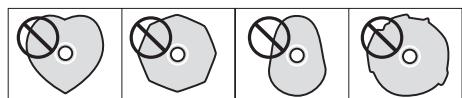
- Des disques musicaux ayant une protection anti-copie ont été mis sur le marché par plusieurs maisons de disques souhaitant protégger les droits d'auteur. comme certains de ces disques ne se conformment pas à la norme CD, ils peuvent être illisibles par l'unité.
- En cas de doute quant à l'entretien et à la manipulation d'un CD-R et CD-RW, liquez les précautions fournies avec le disque ou contactez directement le fabricant du disque.
À propos des CD-R et CD-RW
Les CD-R ne peuvent être enregistrés qu'une seule fois. Une fois qu'ils ont servi à un enregistrement, ils ne peuvent plus être effacés ni réenregistrés. Toutefois, s'il reste de l'espace disponible sur le disque, des données supplémentaires peuvent y être enregistrées. En finalisant un CD-R que vous avez fini d'utiliser pour l'enregistrement, vous pouvez le rendre lisible par la plupart des lecteurs de CD ordinaires (certains lecteurs de CD peuvent ne pas être capables de dire les CD-R même s'ils ont été finalisés).
Les CD-RW permettent d'effacer les pistes qui y ont eté enregistrées pour libreter de l'espace et permettre la réutilisation du disque. Toutefois, les pistes ne peuvent etre effacées qu'a partir de la derniere ayant ete ajoutee. Pour effacer une piste du milieu, vous devez en meme temps effacer toutes les pistes qui ont ete ajoutees après elle. Les CD-RW finalises ne peuvent etrelus que dans des lecteurs de CD permettant la reproduction de CD-RW.
Chargement des disques par la fente
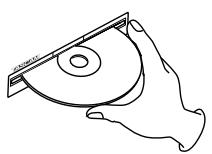
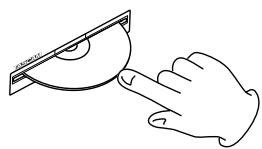
- Comme représenté dans l'illustration, tenez le disque avec sa face sérigraphiée vers le haut et inséréz-le partiellement dans la fente.
- Poussez un peu plus le disque et il sera automatiquement tiré à l'intérieur juste avant de disparaitre dans la fente.
Problème d'insertion d'un disque
Si le disque se bloque par exemple durant l'insertion, et est difficile à faire entrer, n'essayez pas de forcer. Sortez le disque et pressez la touche EJECT puis réessayez de l'insérer (essayer de forcer sur le disque peut endommager l'unité).
Utilisation du site mondial TEAC
Vous pouvez télécharger des mises à jour pour cette unité depuis le site mondial :
Dans la section TASCAM Downloads (telechargesments TASCAM), Sélectionnez la langue souhaïée afin d'ouvoir la page de téléchargement du site web pour cette langue.
À propos du service d'assistance clientèle TASCAM
Les produits TASCAM ne bénéficient d'une assistance et d'une garantie que dans leur pays/région d'achat.
Pour bénéficier d'une assistance après l'achat, recherche dans la liste des distributeurs TASCAM fournie sur le site mondial TEAC (https://teac-global.com/) la société ou le représentant local pour la région dans laquelle vous avez acheté le produit et contactez cette organisation.
Pour toute demande, l'adresse physique ou URL du magasin ou du site marchand chez qui a été effectué l'achat ainsi que la date d'achat sont requises. De plus, la carte de garantie et une preuve d'achat peuvent également être nécessaires.
Face avant

SS-CDR250N
SS-R250N

① Touche et voyant STANDBY/ON
Pressez cette touche pourmettre l'unité en marche (ON) ou en veille (STANDBY).
Le voyant STANDBY/ON s'allume quand I'unité est en veille.
ATTENTION
Avant d'allumer l'unité, baissez au minimum le volume des appareils connectés. Ne pas le faire pourrait entraîner la production d'un bruit fort et soudain risquant par exemple d'endommager votre audition.
NOTE
Lorsque l'unité est sous tension, maintenez cette touche pressée environ 9 secondes voire plus pour forcer l'unité à redémarrer.
Ne faites pas cela pendant que l'unité fonctionne (ce qui inclut enregistrement, lecture ou écriture de données sur une carte SD, une clé USB ou un CD). Cela pourrait cause l'éché de l'enregistrement et la perte de données enregistrées.
② Fente d'insertion du disque (SS-CDR250N uniquement)
Insérez ici les CD.
Après qu'un disque ait été partiellement inséré, il est automatiquement tiré à l'intérieur.
③ Orifice d'éjection forcee (de secours) du disque (SS-CDR250N uniquement)
Si presser la touche EJECT ne fait pas s'éjecter le disque par exemple en raison d'un dysfonctionnement du lecteur de CD, utilisez cet orifice pour forcer l'éjection du disque (voir « Éjection forcee d'un disque » en page 29).
ATTENTION
À n'utiliser qu'en dernier recours. Éteignez l'unité (mettez-la en voille) avant d'utiliser cet orifice.
④ Touche EJECT (SS-CDR250N uniqueness)
Pressez cette touche pour éjecter le disque.
⑤ Écran
Affiche diverses informations.
⑥ Touche HOME [INFO]
- Quand un écran Menu ou BROWSE (parcourir) est ouvert, pressez cette touche pour revenir à l'écran d'accueil.
- Pressez-la quand l'écran d'accueil est ouvert pour changer le mode d'affichage de l'écran d'accueil (voir « Écran d'accueil » en page 18), (voir « Écran d'enregistrement » en page 19).
![TASCAM SS-R250N - ⑥ Touche HOME [INFO] - 1](/content/2024/11/223626/images/1e3b7eb667e0ac63cfac148fc4b453588b44c839fca70eb888c87cfd6d4abd96.jpg)
- Pressez cette touche et la touche MEDIA en même temps pour ouvrir l'écran LÜCK SETUP (voir « Réglage de la fonction de verrouillage » en page 31).
- Pressez cette touche tout en pressant la touche SHIFT pour afficher l'objet de fonctionnement de l'unité (voir « Ouverture de l'écran INFORMATION » en page 31).
⑦ Touche MENU [JOG]
- Quand l'écran d'accueil est ouvert, pressez cette touche pour ouvrir l'écran Menu (voir « Structure du menu » en page 21), (voir « Opérations de base en écran Menu » en page 23).
- Quand l'écran Menu est ouvert, pressez cette touche pour changer de page de menu.
- Lorsque l'écran Menu est ouvert, pressez cette touche tout en pressant la touche SHIFT pour changer de page de menu en sens inverse.
- Quand un écran de sous-menu est ouvert, pressez cette touche pour remonter d'un niveau dans le menu.
- Pressez cette touche tout en pressant la touche SHIFT pendant la lecture, en pause de lecture ou à l'arrêt en écran d'accueil pour activer le mode de lecture Jog (voir « Lecture Jog » en page 34).
- Pressez cette touche quand un message local est ouvert pour le fermer.
⑧ Touche KEY [EDIT]
- Quand l'écran d'accueil est ouvert, pressez cette touche pour ouvrir la fenêtre locale de contrôle de tonalité (voir « Emploi de la fonction de contrôle de tonalité » en page 35).
Quand cette fenêtre est ouverte, pressez la molette MULTI JOG pour activer/désactiver la fonction de contrôle de tonalité.
2 - Nomenclature et fonctions des parties
Quand cette fenêtre est ouverte, tournez la molette MULTI JOG pour changer la tonalité.
- Pressez cette touche en pressant la touche SHIFT pour ouvrir la fenêtre du menu d'edition (voir « Opérations du menu d'edition (EDIT) » en page 72).
⑨ Touche PITCH [BROWSE]
- Quand l'écran d'accueil est ouvert, pressez cette touche pour ouvrir la fenêtre locale de contrôle de hauteur (voir « Emploi de la fonction de contrôle de hauteur » en page 35)
Quand cette fenêtre est ouverte, pressez la molette MULTI JOG pour activer/désactiver la fonction de contrôle de hauteur. Quand cette fenêtre est ouverte, tournez la molette MULTI JOG pour changer la hauteur par paliers de 1% . - Lorsque cette fenêtre est ouverte, pressez et tournez la molette MULTI JOG pour changer la hauteur par paliers de 0,1% .
- Pressez cette touche tout en pressant la touche SHIFT pendant la lecture, en pause de lecture ou à l'arrêt pour ouvrir l'écran BROWSE (parcourir).
10 Touche [A-B]
- En lecture ou en pause de lecture, pressez cette touche pour sauter d'un intervalle de temps établi avec la fonction de saut de temps (voir « Emploi de la fonction de saut de temps » en page 39).
- En lecture ou en pause de lecture, pressez et maintenez cette touche pour une recherche vers l'arrière avec production de son (recul avec écoute).
- A l'arrêt et avec la zone de lecture régée sur FÖLDER, (dossier), pressez-la pour changer de dossier actuel.
- A l'arrêt et avec la zone de lecture régée sur PLHYLIST, pressez-la pour sélectionner la playlist actuelle.
- Quand l'écran BROWSE (parcourir) est ouvert, pressez cette touche pour remonter d'un niveau (voir « Navigation dans l'écran BROWSE » en page 43).
- Quand l'écran d'accueil est ouvert, pressez cette touche tout en pressant la touche SHIFT pour activer la fonction de lecture en boucle A-B (voir « Réglages de lecture en boucle A-B » en page 36).
⑪ Touche [▶▶ INPUT]
- En lecture ou en pause de lecture, pressez cette touche pour sauter d'un intervalle de temps établi avec la fonction de saut de temps (voir « Emploi de la fonction de saut de temps » en page 39).
- En lecture ou en pause de lecture, pressez et maintenez cette touche pour une recherche vers l'avant avec production de son (avance avec écoute).
- A l'arrêt et avec la zone de lecture régée sur FÖLDER, (dossier), pressez-la pour changer de dossier actuel.
- A l'arrêt et avec la zone de lecture régée sur PLHYLIST, pressez-la pour sélectionner la playlist actuelle.
- Quand l'écran BROWSE est ouvert et qu'un dossier est sélectionné, presse cette touche pour afficher le contenu de ce dossier (voir « Navigation dans l'écran BROWSE » en page 43)
- Pressez cette touche tout en pressant la touche SHIFT pour ouvrir la fenêtre locale de besoin de source d'entrée. Lorsque la fenêtre de besoin de source d'entrée est ouverte, tournez la molette MULTI JOG pour sélectionner la source d'entrée. Àpres selection, tournez la molette MULTI JOG pour changer de source d'entrée (voir « Sélection de la source d'entrée » en page 58).
⑫ Touche SHIFT
- Tout en pressant cette touche, pressez une touche portant un libellé bleu pour utiliser la fonction indiquée par ce libellé.
- Quand l'écran d'accueil est ouvert, pressez cette touche pour faire défiler les noms de fichier et de dossier.
- Lorsque l'écran BROWSE est ouvert, pressez cette touche pour faire défiler les noms de fichier et de dossier qui ne sont que partiellement affichés.
- En maintainant pressée cette touche, tournez la molette MULTI JOG pour régler le contraste de l'écran.
13 Prise et bouton PHONES
Utilisez cette prise jack stéreo standard pour brancher un casque stéreo. Utilisez un adaptateur pour brancher un casque à fiche mini-jack. Utilisez le bouton PHONES pour régler le niveau de sortie par le casque.
ATTENTION
Avant de brancher le casque, baissez le volume avec le bouton PHONES. Ne pas le faire pourrait entraîner la production d'un bruit fort et soudain risquant par exemple d'endommager votre audition.
14 Prise REMOTE (mini-jack 3 points (TRS) de 2,5 mm)
Pour brancher un pédalier RC-3F TASCAM ou la télécommande de lecture directe RC-20 TASCAM (tous deux vendus séparément) Cela permet de contrôler à distance le démarriage et l'arrêt de la lecture ainsi que d'autres fonctions. Quand un pédalier RC-3F TASCAM est connecté, vous pouvez changer les fonctions des trois pédales (voir « Utilisation d'un pédalier (RC-3F TASCAM) » en page 105).
15 Port USB
Insérez (et retirez) ici les clés USB (voir « Insertion et retrait des clés USB » en page 29).
Quand une clé USB est insérée, ses fischiers peuvent être lus et on peut y enregistrer des fischiers. De plus, vous pouvez branchier ici un clavier USB et l'utiliser pour saisir les noms de dossiers et de fischiers, ainsi que pour un contrôle externe.
Par défaut, l'unité est réglée pour utiliser un clavier japonais (JIS). comme les claviers anglais et japonais (JIS) sont agencés différemment, changez le paramétrage dans l'écran KEYBOARD TYPE (type de clavier) si vous utilisez un clavier anglais (voir « Réglage du type de clavier » en page 99).
16 Lecteurs de carte SD
Insérez les cartes SD dans ces lecteurs (voir « Insertion et retrait des cartes SD » en page 28).
17 Récepteur de signal de télécommande
Les signaux de la télécommande (RC-10 TASCAM) sont reçus ici. Lorsque vous utilisez la télécommande, pointez-la vers ce récepteur.
18 Touche MEDIA
- Quand l'écran d'accueil est affché, pressez cette touche pour ouvrir l'écran MEDI SELECT (seLECTION de support) (voir « Sélection de support » en page 30).
- Pressez en même temps cette touche et la touche HOME [INFO] pour ouvrir l'écran L'OK. SETUP (configuration de verrouillage) (voir « Réglage de la fonction de verrouillage » en page 31).
19 Molette MULTI JOG
Fonctionne comme molette quand on la tourne et comme bouton-poussoir quand on la presse.
Fonctions de molette
- Quand l'écran d'accueil est ouvert durant la lecture ou en pause de lecture et que des marqueurs ont été ajoutés, tournez la molette MULTI JOG pour passer d'un marqueur à un autre. S'il n'y a pas de marqueur, une rotation de la molette fait passer d'une piste à l'autre.
- Quand vous préparez un programme, elle sert à seLECTIONner les pistes à lui assigner.
- Quand un écran Menu est ouvert, tourner la molette sélectionne les paramètres et change les valeurs de réglage.
- En édition de nom, elle sert à seLECTIONner les caractères.
- Pendant la lecture Jog, elle sert à se déplacer par intervalles de 10 ms (voir « Lecture Jog » en page 34).
- En maintainant pressée la touche SHIFT, tournez la molette MULTI JOG pour régler le contraste de l'écran.
- En maintainant pressée la touche HOME [INFO], tournez la molette MULTI JOG pour régler la luminosité de l'écran et des différents voyants.
- Quand l'écran BROWSE est ouvert, la tourner sélectionnées les dossiers et les fichiers appartenant au même dossier (voir « Navigation dans l'écran BROWSE » en page 43).
Fonctions de bouton-poussoir
- Lorsque l'écran d'accueil est ouvert et que l'unité à l'arrêt, en enregistrement, armée pour l'enregistrement, en lecture ou en pause de lecture, pressez-la pour ajouter un marqueur (voir « Ajout manuel de marqueurs pendant l'enregistrement » en page 69), (voir « Ajout de marqueurs » en page 89).
- Lorsqu'un écran Menu est ouvert, pressez-la pour valider vos sélections et réglages (fonction de touche ENTER).
- Quand l'écran BROWSE est ouvert, pressez-la pour afficher le menu local concernant le dossier/fichier sélectionné (voir « Opérations sur les dossiers » en page 44), (voir « Opérations sur les fichiers » en page 45).
ATTENTION
Il n'est pas possible d'ajouter des marqueurs si le support actuel est reglé sur CD.
20 Touche STOP/touche STOP [LOAD] (SS-CDR250uniq.)
- Pressez-la pour stopper la lecture ou l'enregistrement.
- Quand la zone de lecture est reglee sur PROGM et la lecture à l'arrêt, pressez-la pour effacer la totalité du programme.
- Pressez cette touche en maintainant pressée la touche SHIFT pour lancer le préchargement (SS-CDR250N uniquement)
② Touche et voyant PLAY
- À l'arrêt ou en pause de lecture, presse cette touche pour lancer la lecture.
- Pressez-la en armement pour l'enregistrement afin de lancer l'enregistrement.
- Cette touche s'allume durant la lecture et l'enregistrement.
- Cette touche clignotependant la lecture Jog.
2 Touche et voyant PAUSE [CALL]
- À l'arrêt ou en lecture, pressez-la pour passer en pause de lecture.
- Pressez-la en enregistrement pour passer en pause d'enregistrement.
- Cette touche s'allume en pause de lecture ou d'enregistrement.
- Cette touche clignotependant la lecture Jog.
- En pause de lecture, pressez cette touche pour rechercher le point de rappel ou « Call » (dernier point duquel a été lancée la lecture depuis le mode de pause) et revenir en pause de lecture (voir « Emploi de la fonction de rappel (Call) » en page 40).
23 Touche et voyant RECORD [TRK INC]
- Pressez cette touche à l'arrêt pour armer l'enregistrement.
- Lors de l'enregistrement, pressez-la pour fractionner l'enregistrement en créé un nouveau fichier (ce qui fait passer au numero de piste supérieur).
- Cette touche s'allume en enregistrement ou en pause d'enregistrement (armement).
- Si le support actuellément sélectionné n'est pas en place, presser cette touche lance l'écoute d'entrée et c'est le signal entrant sélectionné qui est produit. Cette touche clignote durant l'écoute d'entrée.
Face arrière

Leur niveau d'entrée nominal est de -10 dBV.
24 Prises MIC/LINE IN (BALANCED) L/R
Ce sont des prises d'entrée analogue sur XLR symétriques.
- Le niveau d'entrée nominal peut être régé sur +4 dBu (par défaut) ou +6 dBu (1 : masse, 2 : point chaud, 3 : point froid), (voir « Réglage du niveau de ↔reference » en page 98).
- En changeant la sensibilité d'entrée, vous pouvez les utiliser comme entrées micro (voir « Réglage de la sensibilité d'entrée micro/ligne » en page 59).
25 Prises ANALOG IN (UNBALANCED) L/R
Ce sont des prises d'entrée analogue sur RCA.
26 Prises ANALOG OUT (UNBALANCED) L/R
Ce sont des prises de sortie analogue sur RCA.
Leur niveau de sortie nominal est de -10 dBV.
Ce sont des prises de sortie analogue sur XLR symétriques. Leur niveau de sortie nominal peut être régle sur +4 dBu (par défaut) ou +6 dBu (1 : masse, 2 : point chaud, 3 : point froid) (voir « Réglage du niveau de referencia » en page 98).
28 Prise AES/EBU IN
C'est une prise d'entrée audio numérique au format AES3-2003/IEC60958-4 (AES/EBU) sur XLR symétrique.
Un convertisseur de fréquence d'échantillonnage qui prend en charge les fréquences de 32 à 192 kHz est intégré (voir « Emploi du convertisseur de fréquence d'échantillonnage » en page 66).
Pour coupler un deuxième SS-CDR250N/SS-R250N, raccorde à cette prise la prise AES/EBU OUT de l'autre unité (voir « Branchements pour la lecture couplée » en page 41).
C'est une prise de sortie audio numérique au format AES3-2003/IEC60958-4 (AES/EBU) sur XLR symétrique.
Pour coupler un deuxième SS-CDR250N/SS-R250N, raccordez à cette prise la prise AES/EBU IN de l'autre unité (voir « Branchements pour la lecture couplée » en page 41).
30 Prise SPDIF IN
C'est une prise d'entrée audio numérique. Un convertisseur de fréquence d'échantillonnage qui prend en charge les fréquences de 32 à 192 kHz est intégré (voir « Emploi du convertisseur de fréquence d'échantillonnage » en page 66).
Pour coupler un deuxième SS-R250N, raccordez à cette prise la prise SPDIF OUT de l'autre unité (voir « Branchements pour la lecture couplée » en page 41).
③1 Prise SPDIF OUT
C'est une prise de sortie audio numérique. Les signaux peuvent être produits au format IEC60958-3 (S/PDIF).
Pour coupler un deuxième SS-R250N, raccordez à cette prise la prise SPDIF IN de l'autre unité (voir « Branchements pour la lecture couplée » en page 41).
32 Connecteur RS-232C
C'est un connecteur d'entrée/sortinge de contrôle RS-422 sur D-sub 9 broches.
Branchez par exemple ici une télécommande RC-SS150 TASCAM ou un ordinateur (voir « Emploi du connecteur RS-232C » en page 105).
33 Connecteur PARALLEL
C'est un connecteur d'entrée/sortinge de commande parallèle sur D-sub 25 broches. Branchez ici une télécommande RC-SS20 TASCAM ou un autre contrôleur externe.
34 Connecteur ETHERNET
C'est un port Ethernet. Utilisez-le pour la connexion à un réseau, le transfert de fichiers et le contrôle externe de l'unité.
35 Slot OPTION
Utilisez cet emplacement ou « slot » pour installer une carte d'entrée/sortie (vendue séparation).
36 Connecteur d'alimentation secteur
Branchez ici le cordon d'alimentation électrique fourni.
Présentation du connecteur PARALLEL
Le connecteur PARALLEL de la face arrêté permet le contrôle externe de cette unité (une RC-SS20 TASCAM peut également être connectée). L'assignation des broches est la suivante.
| N° broche | Fonction | IN/OUT |
| 1 | Masse | - |
| 2 | LECTURE/Flash 1 | IN |
| 3 | STOP/Flash 2 | IN |
| 4 | ENREGISTREMENT/Flash 3 | IN |
| 5 | ▶I (Suvient)/Flash 4 | IN |
| 6 | I(Précédent)/Flash 5 | IN |
| 7 | Préchargement | IN |
| 8 | Démarriage au fader | IN |
| 9 | Témoin (Tally) Flash | OUT |
| 10 | Témoin (Tally) Pré | OUT |
| 11 | Témoin (Tally) Enregistrement *1 | OUT |
| 12 | Témoin (Tally) Stop | OUT |
| 13 | Témoin (Tally) Lecture | OUT |
| 14 | Sélection de télécommande *2 | IN |
| 15 | Prêt/Flash 6 | IN |
| 16 | Rappel (Call)/Flash 7 | IN |
| 17 | Repérage automatique (Auto Cue)/Flash 8 | IN |
| 18 | Préparation automatique (Auto Ready)/Flash 9 | IN |
| 19 | Hauteur/Flash 10 | IN |
| 20 | +Page Flash *3 | IN |
| 21 | Témoin (Tally) EOM | OUT |
| 22 | Témoin (Tally) 1 de sélection de support *4 | OUT |
| 23 | Témoin (Tally) de ducking | OUT |
| 24 | Témoin (Tally) 2 de sélection de support *4 | OUT |
| 25 | +5 V | - |
IN: Réception de commande externe active à niveau bas (généralement 30 ms ou plus, 1 seconde ou plus pour l'enregistrement de fichiers MP3, fonctionné lorsque la masse y est connectée)
OUT: Signaux d'affichage de statut du transport par collecteur ouvert (impédance de sortie 10 , tension de tenue 20V , courant maximal 35mA )
+5V: Courant maximal fourni de 50 mA
*1 Broche 11 (Témoin (Tally) Enregistrement)
Le statut quand l'enregistrement est en pause diffère selon le réglage de l'écran de menu RECORD TALLY (voir « Réglage du témoin (Tally) d'enregistrement » en page 106).
| Valeur de réglage | N°11 ( quand l'enregistrement est en pause) |
| REC只剩Y | Haut |
| REC PAUSE/REC | Bas |
*2 Broche 14 (sélection de télécommande)
À niveau haut, la première fonction est activée lorsque deux fonctions sont séparées par un / pour la broche d'entrée dans le tableau précédent (broches 2-6 et 15-19) et cela peut servir de contrôleur parallelement ordinaire.
À niveau bas, ces broches d'entrée fonctionnent comme des touches de lancement instantané (Flash Start).
*3 Broche 20 (page Flash)
Lorsque la broche 14 (selection de télécommande) est à un niveau bas, le statut haut/bas de la broche 20 déterminé les pistes assignées comme suit.
| N°14 | N°20 | Pistes lancées instantanément |
| Bas | Haut | 1-10 |
| Bas | Bas | 11-20 |
Dans l'exemple de connexion suivant, c'est le fader qui lance et arrête la lecture de cette unité.
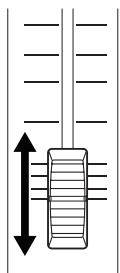
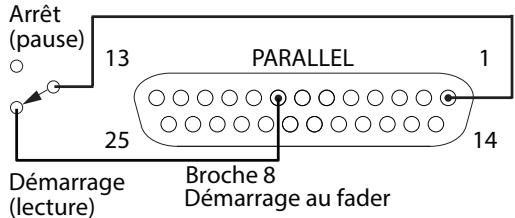
Broche 1 Masse
*4 Broche 22/broche 24 (démoin (Tally) de seLECTION de support 1/2)
Le statut haut/bas des broches 22 et 24 déterminé l'assignation de support comme suit.
| N°22 | N°24 | Assignnation de support |
| Bas | Bas | USB |
| Haut | Haut | SD1 |
| Haut | Bas | SD2 |
| Bas | Haut | CD |
Télécommande sans fil (RC-10 TASCAM)
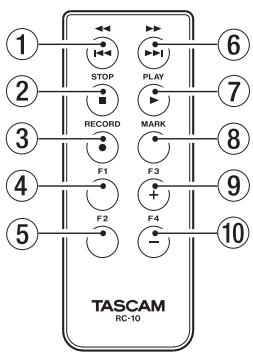
① Touche /
Durant la lecture, pressez-la brievement pour sauter au début de la piste.
Près du début d'une piste, pressez-la pour sauter au début de la piste située avant elle.
Pressez-la et maintenez-la pour une recherche vers l'arrière.
Presse-la quand l'écran BROWSE est ouvert pour remonter d'un niveau (voir « Navigation dans l'écran BROWSE » en page 43).
② Touche STOP [■]
Presse-la pour stopper la lecture ou l'enregistrement.
③ Touche RECORD [●]
Pressez cette touche à l'arrêt pour armer l'enregistrement.
Lors de l'enregistrement, pressez-la pour passer au numéro de piste supérieur (créer un nouveau fichier et continuer l'enregistrement) (voir « Incrémentation manuelle des numérios de piste » en page 68).
④ Touche F1
À l'arrêt ou en lecture, pressez-la pour passer en pause de lecture.
Presse- la enregistrement pour passer en pause d'enregistrement.
⑤ Touche F2
Quand un écran Menu est ouvert, pressez cette touche pour revenir à l'écran d'accueil.
Presse-la quand l'écran d'accueil est ouvert pour changer le mode d'affichage (voir « Écran d'accueil » en page 18).
⑥ Touche ▷▶/▶
Pressez-la brievement pour sauter au début de la piste suivante.
Pressez-la et maintenez-la pour une recherche en avant.
Quand l'écran BROWSE est ouvert et qu'un dossier est sélectionné, presse cette touche pour ouvrir ce dossier.
⑦ Touche PLAY [▶]
Pressez-la à l'arrêt ou en pause de lecture pour lancer la lecture.
Pressez-la en armement pour l'enregistrement afin de lancer l'enregistrement.
⑧ Touche MARK
A l'arrêt, en enregistrement, lecture ou pause de lecture, pressez cette touche pour ajouter un marqueur (voir « Ajout manuel de marqueurs pendant l'enregistrement » en page 69), (voir « Ajout de marqueurs » en page 89).
⑨ Touche F3 [+]
Presse-la pour aller au prochain marqueeur.
Quand l'écran BROWSE est ouvert, pressez-la pour faire remonter le curseur (voir « Navigation dans l'écran BROWSE » en page 43).
⑩ Touche F4 [-]
Pressez-la pour aller au marqueur situé en amont de l'emplacement actuel.
Quand l'écran BROWSE est ouvert, pressez-la pour faire descendre le%Hourier (voir « Navigation dans l'écran BROWSE » en page 43).
Écran d'accueil
L'écran d'accueil a quatre modes d'affichage: TRACK (piste), TOTAL, TITLE (titre) et FOLDER (dossier).
Chaque fais que vous pressez la touche HOME [INFO], le mode d'affichage change.
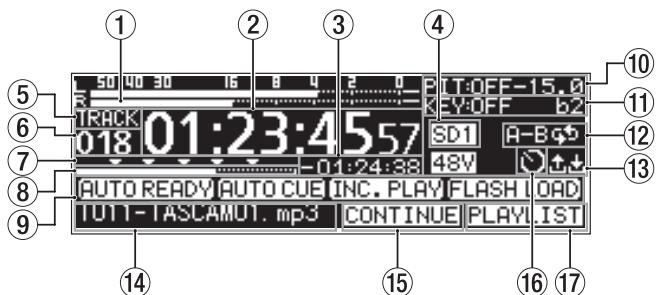
Écran d'accueil en mode d'affichage TRACK
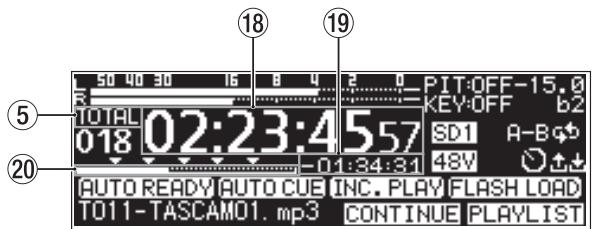
Écran d'accueil en mode d'affichage TOTAL
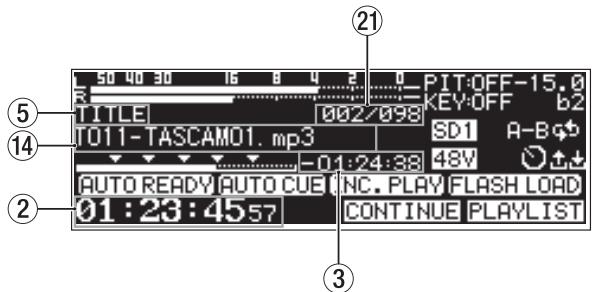
Écran d'accueil en mode d'affichage TITLE
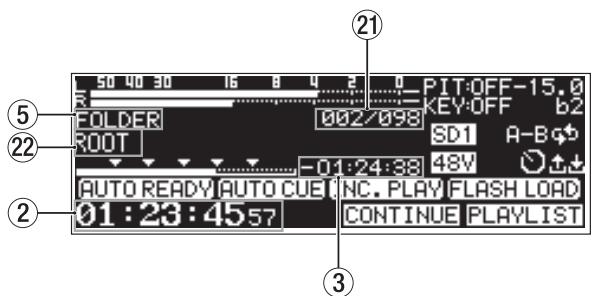
Écran d'accueil en mode d'affichage FÖLDER
① Indicateurs de niveau
Cette zone affiche les niveaux des signaux entrants et des signaux lus.
② Temps écoulé depuis le début de la piste
Affiche le temps écoulé (heures : minutes : secondes) depuis le début de la piste actuelle.
Durant la lecture Jog, des intervalles de 10 ms sont également affichés.
③ Temps restant jusqu'à la fin de la piste
Affiche le temps de lecture restant (heures : minutes : secondes) jusqu'à la fin de la piste actuelle.
④ Support actuel
Affiche de nom du support actuellement sélectionné (voir « Sélection de support » en page 30).
USB: clé USB Sélectionnée
SD1: carte SD 1 selektionnee
SD2: carte SD 2 selectionnee
CD: CD sélectionné
⑤ Mode d'affichage
Indique le mode d'affichage actuel de l'écran d'accueil.
⑥ Numéro de piste
Affiche le numero de la piste actuellément lue.
⑦ Affichage des marqueurs
Les marqueurs sont représentés par des icones .
(8) Position de lecture dans la piste
Cette barre affiche la position actuelle de la tête de lecture.
Au fur et à mesure de l'avancée de la lecture, la barre s'étend en partant de la gauche.
(9) Statut d'activation de fonction de lecture
Des iconées apparaisent pour les fonctions de lecture actuellément activées.
| Icône | Signification |
| AUTO READY | Apparait quand la fonction Auto Ready est activée. |
| AUTO CUE | Apparait quand la fonction Auto Cue est activée. |
| INC. PLAY | Apparait quand la fonction de lecture incrémentielle est activée. |
| FLASH LORD | Apparait si le préchargement pour lancement instantané a déjà été fait |
⑩ Statut du contrôle de hauteur
Indique si la fonction de contrôle de hauteur est activée/ désactivée et le réglage de hauteur actuel.
⑪ Statut de contrôle de tonalité
Indique si la fonction de contrôle de tonalité est activée/désactivée et le réglage de tonalité actuel.
⑫ Statut de lecture en boucle
Une icône apparait quand la fonction de lecture en boucle est en service.
lecture en boucle
E-B: lecture en boucle A-B
⑬ Statut de téléversement/téléchargement
Une icône apparait lorsque par exemple des fichiers sont téléversés ou télécharges au travers d'un réseau.
: téléversement
: teléchargement
④ Titre de la piste
Affiche le titre de la piste actuelle.
Pressez la touche SHIFT de l'unité pour le faire défiler.
15 Mode de lecture
Affiche le mode de lecture actuel (voir « Réglage du mode de lecture » en page 33).
CONTINUE:mode de lecture continue
SINGLE:mode de lecture simple
PROGRAM:modeledelelectureprogrammée
RANDOM:mode de lecture aléatoire
16 Statut de réglage d'évenement programme
L'icône apparaît quand une fonction d'événement programme est activée (voir « Activation/désactivation de la fonction d'événement programme (Timer Event) » en page 83).
Zone de lecture
Affiche la zone de lecture actuelle.
ALL : tous les fichiers du support actuel
FÖLDER : tous les fichiers du dossier sélectionné
PLA: tous les fichiers assignés à la playlist
18 Temps total de piste écoulé
Année le temps écoué (heures : minutes : secondes) dans la zone de lecture.
19 Temps total de piste restant
Année le temps restant (heures : minutes : secondes) dans la zone de lecture.
20 Position de lecture dans le temps total
Cette barre affiche la position actuelle de la tete de lecture.
Au fur et à mesure de l'avancée de la lecture, la barre s'étend en partant de la gauche.
21 Numéro de la piste/nombre total de pistes
Affiche le numero de la piste actuelle et le nombre total de pistes dans la zone de lecture actuelle.
2 Nom de dossier
Affiche le nom du dossier qui contient la piste actuelle.
NOTE
- À l'arrêt, la durée totale de lecture de la zone de lecture est toujours affichée, quel que soit le mode d'affichage actuel de l'écran d'accueil.
- En mode PROGRAH, le temps écoulé et le temps restant sont affichés pour la totalité du programme plutôt que pour la totalité de la zone de lecture.
Écran d'enregistrement
L'écran d'enregistrement a quatre modes d'affichage: TRACK (piste), TOTAL, TITLE (titre) et FOLDER (dossier).
Chaque fais que vous pressez la touche HOME [INFO], le mode d'affichage change.
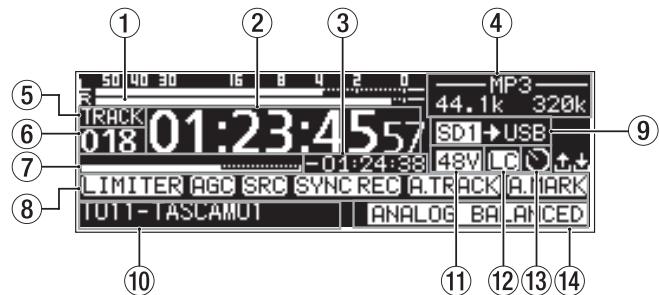
Écran d'enregistrement en mode d'affichage TRACK
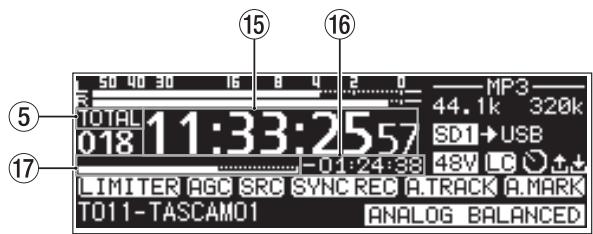
Écran d'enregistrement en mode d'affichage TOTAL
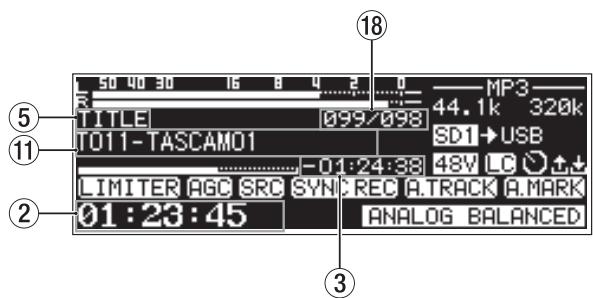
Écran d'enregistrement en mode d'affichage TITLE
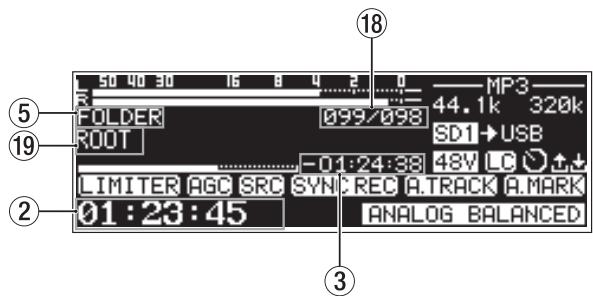
Écran d'enregistrement en mode d'affichage FOLDER
① Niveau d'entrée
Le niveau dessons entrants est affiché.
② Temps d'enregistrement écoulé
Affiche le temps écoulé (heures : minutes : secondes) sur la piste enregistrée.
③ Temps d'enregistrement restant
Affiche la durée d'enregistrement possible (heures : minutes : secondes).
2 - Nomenclature et fonctions des parties
④ Type de fichier
Affiche le format actuel de filchier d'enregistrement.
Quand l'enregistrement en double format est activé, deux formats de fichier sont indiqués comme MP3/WAV (voir « Réglages de format d'enregistrement » en page 62).
⑤ Mode d'affichage
Indique le mode d'affichage actuel de l'écran d'enregistrement.
⑥ Numéro de piste
Affiche le numero de la piste actuellément enregistrree.
⑦ Position de l'enregistrement dans la piste
La position actuelle d'enregistrement est indiquée par une barre. Au fur et à mesure de l'avancée de l'enregistrement, la barre s'étend en partant de la gauche.
⑧ Statut d'activation de fonction d'enregistrement
Des iconônes apparaissent pour les fonctions d'enregistrement actuellement activées.
| Icône | Signification |
| LIMITER | Apparait quand la fonction dynamique LIMITER est activée |
| CMP.SOFT | Apparait quand la fonction dynamique COHP_SOFT est activée |
| CMP.HARD | Apparait quand la fonction dynamique COHP_HARD est activée |
| AGC | Apparait quand la fonction de contrôle automatique de gain est activée |
| SRC | Apparait quand le convertisseur de fréquence d'échantillonnage est activé |
| SYNC.REC | Apparait quand la fonction d'enregistrement automatique est activée |
| A.TRACK | Apparait quand la fonction d'incrémentation automatique de piste est activée |
| A.MARK | Apparait quand la fonction de marquage automatique est activée |
⑨ Support actuel
Affiche de nom du support actuellément sélectionné.
Quand la fonction d'enregistrement enchâné est activée, une icône du type SD1+SD2 apparait pour indiquer le support actuel et celui qui sera utilisé ensuite pour l'enregistrement (voir « Réglages de format d'enregistrement » en page 62).
Quand la fonction de copie de secours est activée, une icône du type SD1SD2 apparait pour indiquer les deux types de support servant à l'enregistrement (voir « Régliages de format d'enregistrement » en page 62).
10 Titre de la piste
Affiche le titre de la piste enregistrree.
⑪ Statut d'alimentation fantôme
Quand l'alimentation fantôme est activée, l'icône 48V apparaît (voir « Réglage de l'alimentation fantôme » en page 60).
⑫ Statut de réglage du contrôle coupe-bas
Quand le filtrte coupe-bas est activé, l'icone apparaît (voir « Réglage du filtrte coupe-bas » en page 62).
⑬ Statut de réglage d' événement programme
L'icône apparaît quand une fonction d'événement programme est activée (voir « Activation/désactivation de la fonction d'événement programme (Timer Event) » en page 83).
14 Statut de réglage d'entrée
Affiche de nom de l'entrée actuellement selectionnée.
| Icône | Signification |
| ANALOG UNBALANCED | Entrée par les prises ANALOG IN (UNBALANCED) L/R |
| ANALOG BALANCED | Entrée par les prises MIC/LINE IN (BALANCED) |
| DIGITAL XLR | Entrée par la prise AES/EBU IN |
| DIGITAL COAXIAL | Entrée par la prise SPDIF IN |
| IF-DA2(DANTE) | Entrée par la carte interface Dante IF-DA2 |
15 Temps total ecoulé
Affiche le temps d'enregistrement total (heures : minutes : secondes) de tout ce que contient le support actuel.
Affiche le temps d'enregistrement restant disponible (heures : minutes : secondes) sur le support actuel.
⑦ Position dans l'enregistrement total
La position actuelle d'enregistrement est indiquée par une barre.
Au fur et à mesure de l'avancée de l'enregistrement, la barre s'étend en partant de la gauche.
18 Numéro de la piste/nombre total de pistes
Affiche le numero de la piste actuelle et le nombre total de pistes dans la zone de lecture actuelle.
19 Nom du dossier d'enregistrement de la piste
Affiche le nom du dossier où les pistes sont enregistrées.
NOTE
Le temps restant diffère en fonction du format d'enregistrement de fichier (voir « Réglage du format du fichier d'enregistrement » en page 62).
Structure du menu
Presse la touche MENU [JOG] pour ouvrir la page PLAY 1 du menu.
L'écran MENU du SS-R250N comprend 21 pages et celui du SS-CDR250N 22 pages, organises par types de paramètres de menu.
| Nom de page | Sommaire | |
| 1 | PLAY 1 | Réglages de lecture |
| 2 | PLAY 2 | |
| 3 | PLAY 3 | |
| 4 | PLAYLIST | Réglages de playlist |
| 5 | REC 1 | Réglages d'enregistrement |
| 6 | REC 2 | |
| 7 | REC 3 | |
| 8 | REC 4 | |
| 9 | REC 5 | |
| 10 | CD | Ce menu comprend des opérations propres aux CD (SS-CDR250N uniquement) |
| 11 | TIMER EVENT | Réglages d'événement programme |
| 12 | MARK LIST | Réglages de liste de marqueurs |
| 13 | NETWORK 1 | Réglages de réseau |
| 14 | NETWORK 2 | |
| 15 | FTP CLIENT | Réglages FTP |
| 16 | SMTP | Réglages SMTP |
| 17 | UTILITY | Réglages utilisaires |
| 18 | PREFERENCES | Réglages de vos préférences |
| 19 | TELECOMMANDE | Réglages des paramètres de télécommande |
| 20 | MEDIAI | Travail avec les supports |
| 21 | SYSTEM 1 | Réglages de système |
| 22 | SYSTEM 2 |
Les options du menu sont les suivantes.
| Option de menu | Fonction | Page |
| Page PLAY 1 | ||
| PLAY AREA | Réglage de la zone de lecture | page 32 |
| PLAY MODE | Réglage du mode de lecture | page 33 |
| REPEAT | Réglages de la fonction de lecture en boucle | page 36 |
| AUTO CUE | Réglages de la fonction Auto Cue | page 36 |
| AUTO READY | Réglage de la fonction Auto Ready | page 37 |
| Page PLAY 2 | ||
| INIncrementAL PLAY | Réglage de la fonction de lecture incrémentielle | page 37 |
| MONO MIX | Réglage de la fonction de lecture mono | page 37 |
| DUCKING | Réglages de la fonction Ducking | page 38 |
| Option de menu | Fonction | Page |
| EOM TRACK | Réglages de la fonction EOM | page 38 |
| EOM MEDIA | ||
| Page PLAY 3 | ||
| RESUME | Réglage de la fonction de reprise de lecture | page 39 |
| TIME SKIP | Réglage de la fonction de saut de temps | page 39 |
| FAADER DELAY | Réglage de timing de lancement de lecture | page 39 |
| OUTPUT RATE | Réglage de sortie audio pour synchronisation de fréquence d'échantillonnage externe | page 40 |
| CALL | Réglage de la fonction Call | page 40 |
| Page PLAYLIST | ||
| PLAYLIST EDIT | Édition de playlist | page 51 |
| Page REC 1 | ||
| INPUT SELECT | Sélection de la source d'entrée | page 58 |
| REC SET LINK | Réglage de couplage des canaux d'entrée | page 59 |
| BAL. INPUT GAIN | Réglage de sensibilité d'entrée micro | page 59 |
| INPUT LEVEL | Réglage du volume d'entrée | page 60 |
| MIC PHANTOM | Réglage d'alimentation fantôme | page 60 |
| Page REC 2 | ||
| MIC AGC | Réglage du contrôle automatique de gain pour l'entrée micro | page 61 |
| DYNAMICS | Réglage de la fonction de traitement dynamique | page 61 |
| LOW CUT | Réglage du filtre coupe-bas | page 62 |
| Page REC 3 | ||
| REC FORMAT | Réglage du format de fichier d'enregistrement | page 62 |
| BACKUP/RELAY MEDIA | Réglages de support pour l'enregistrement de secours et enchainné | page 63 |
| WAU SETTING | Réglages de fichier WAV | page 63 |
| MP3 BITRATE | Réglage du début binaire de fichier MP3 | page 63 |
| FILE TYPE | Réglage du type de fichier d'enregistrement | page 64 |
| Page REC 4 | ||
| FILE NAME | Choix du format de nom de fichier | page 65 |
| DITHER | Réglage de diffusion (dithe-ring) | page 66 |
| SRC | Réglage de convertisseur de fréquence d'échantillonnage | page 66 |
| PAUSE MODE | Réglage du mode pause | page 66 |
| DIRECT REC | Réglage de la fonction d'enregistrement direct | page 66 |
| Page REC 5 | ||
| PRE REC | Réglage de la fonction de préenregistrement | page 67 |
2 - Nomenclature et fonctions des parties
| Option de menu | Fonction | Page |
| SYNC REC | Réglages de la fonction d'enregistrement automatique | page 67 |
| AUTO TRACK | Réglages de la fonction d'incrémentation automatique de piste | page 68 |
| AUTO MARK | Réglages de la fonction de marquage automatique | page 70 |
| Page CD (SS-CDR250N uniquement) | ||
| FINALIZE | Finalisation de CD-R/ CD-RW non finalisés | page 75 |
| ERASE | Effacement d'un CD-RW gravé | page 76 |
| BURN TO CD | Gravure d'un CD-R/CD-RW d'après le support sélectionné | page 77 |
| RIP TO MEMORY | Extraction d'un CD sur le support sélectionné | page 80 |
| Page TIMER EVENT | ||
| TIMER EVENT | Réglage de la fonction de programmation d'événement | page 83 |
| TIMER EVENT LIST | Réglages de l'écran liste des événements programmés | page 83 |
| Page MARK LIST | ||
| MARK LIST | Édition de la liste des marqueurs (MARK LIST) | page 89 |
| Page NETWORK 1 | ||
| MAC ADDRESS | Affichage de l'adresse MAC actuelle | page 92 |
| IP ADDRESS | Affichage de l'adresse IP actuelle | |
| DNS ADDRESS | Affichage de l'adresse IP du serveur DNS | |
| IP SETUP | Réglage de l'adresse IP et les paramètres connexes de l'unité | |
| DNS SETUP | Réglage de l'adresse IP du serveur DNS | |
| Page NETWORK 2 | ||
| IP PASSWORD | Définition du mot de passée | page 93 |
| NICKNAME | Définition du surnom | page 93 |
| ADMIN PASSWORD | Définition du mot de passée administrateur | page 93 |
| Page FTP CLIENT | ||
| TARGET FTP SERVER | Divers réglages pour les connexions au serveur FTP | page 93 |
| FTPS MODE | Réglage du mode FTP | |
| TARGET FOLDER NAME | Réglage du dossier par défaut pour les téléversements et télécharges avec le serveur FTP | page 93 |
| ACCESS TEST | Test de la connexion avec le serveur FTP | |
| AUTO UPGRADE | Réglage de téléversement automatique sur le serveur FTP | |
| Option de menu | Fonction | Page |
| Page SNTP | ||
| SNTP STATUS | Affichage du statut SNTP actuel | page 96 |
| SNTP UPDATE | Réglage du mode de mise à jour de la fonction SNTP | |
| NTP SERVER | Réglage du nom de serveur NTP | page 97 |
| TIMEZONE | Réglage du décalage hora par rapport au temps universel coordonné (UTC) | |
| DAVLIGHT SAUVING | Réglage de la fonction heures d'été | |
| Page UTILITY | ||
| LINK PLAY | Réglages de lecture couplée | page 41 |
| POWER ON ACTION | Réglage de la fonction de démarrage à la mise sous tension | page 98 |
| OUTPUT LEVEL | Réglage de la fonction d'atténuation de sortie analogue | page 98 |
| REMOTE POWER CONTROL | Réglage de la commande d'alimentation à distance | page 98 |
| Page PREFERENCES | ||
| REFERENCE LEVEL | Réglage du niveau de référence | page 98 |
| BRIGHTNESS | Réglage de luminosité de l'écran et des indicateurs | page 27 |
| LCD CONTRAST | Réglage de contraste de l'écran | page 27 |
| KEYBOARD | Réglage du type de clavier | page 99 |
| Page REMOTE | ||
| RS-232C | Réglages RS-232C | page 105 |
| RC-3F | Réglage du mode RC-3F | page 105 |
| RECORD TALLY | Réglage du témoin (Tally) d'enregistrement | page 106 |
| Page MEDIAI | ||
| MEDIA I FORMAT | Réglages de formatage de support | page 30 |
| MEDIAI INFORMATION | Visualisation des informations sur le support | page 101 |
| MEDIAI REBUILD | Reconstruire le support | page 101 |
| Page SYSTEM 1 | ||
| CLOCK ADJUST | Réglages de date et d'heure | page 27 |
| FACTORY PRESET | Réglages de restauration des paramètres d'usine par défaut | page 101 |
| SAUE USER PRESET | Sauvegarde de réglages personnels | page 101 |
| LOAD USER PRESET | Chargement de réglages personnels | page 102 |
| SYSTEM BACKUP | Importation/exportation des données de sauvegarde du système | page 102 |
| Page SYSTEM 2 | ||
| VERSION | Affichage de la version de firmware | page 103 |
| UPDATE | Mise à jour du firmware | page 103 |
NOTE
Les réglages de tous les paramètres de menu sont conservés même après extinction de l'unité.
Opérations de base en écran Menu
Utilisez les opérations suivantes pour exploiter les pages de l'écran Menu.
Changement des pages de paramètres de menu :
Presseurs fois la touche MENU [JOG] jusqu'à ce que la page de menu désirée s'affiche. Les pages s'ouvre dans l'ordre suivant.
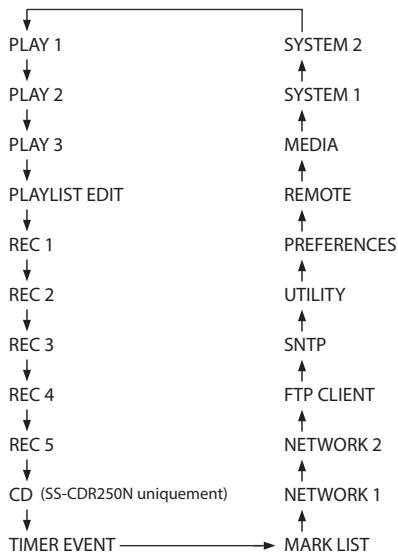
NOTE
- Pressez la touche MENU [JOG] en maintainant pressée la touche SHIFT pour ouvrir les pages de menu en ordre inverse.
- Tournez la molette MULTI JOG pour monter ou descendre d'un paramètre à la fois dans l'écran Menu, du paramètre PLAV AREA de la page PLAV 1 au paramètre UPDATE de la page SYSTEM 2.
Selectionner des paramètres (déplacement vertical dans une page):
Tournez la molette MULTI JOG.
Confirmer la sélection d'un paramètre :
Pressez la molette MULTI JOG.
Ouvrir un sous-menu dans une page :
Pressez la molette MULTI JOG.
Selectionner un élément dans un sous-menu :
Pressez la molette MULTI JOG ou la touche [A-B]/▶▶[INPUT].
Remonter d'un niveau dans un menu :
Pressez la touche MENU [JOG].
Retourner directement à l'écran d'accueil depuis un écran Menu :
Pressez la touche HOME [INFO].
Proédures d'utilisation du menu
Dans cet exemple, nous expliquons comment configurer la fonction de marquage automatique (AUTO MARK).
- Pressez la touche MENU [JOG] pour ouvrir la page de menu PLAY 1.
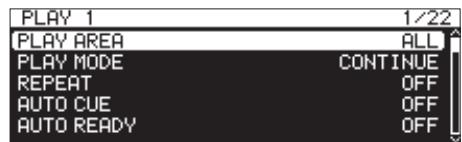
- Pressez la touche MENU [JOG] pour ouvrir d'autres pages de menu.
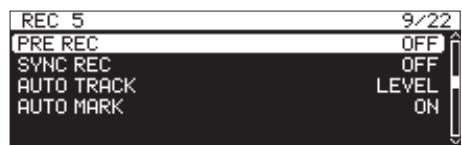
Page REc 5 ouverte
- Tournez la molette MULTI JOG pour selectionner le parametre a regler.
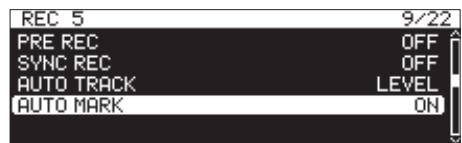
AUTO MARK SELECTIONNÉ
- Pressez la molette MULTI JOG pour ouvrir l'écran des réglages.
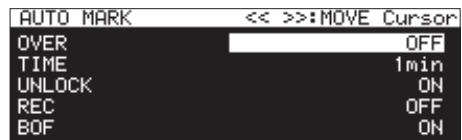
Écran AUTO MARK ouvert
- Tournez la molette MULTI JOG pour changer le réglage.
- Pour régler un autre paramètre du même écran, pressez la molette MULTI JOG afin de déplacer le curseur sur le paramètre suivant.
Quand vous pouvez utiliser les touches [A-B] et [INPUT] pour déplacer le curseur, : MOVE Cursor apparait en haut à droite de l'écran.
- Répétez les étapes 5 à 6 si nécessaire pour régler d'autres paramètres.
- Pressez la molette MULTI JOG pour confirmer les changements de réglage et revenir à l'écran Menu. Pressez la touche HOME [INFO] pour revenir à l'écran d'accueil.
NOTE
- Pressez la touche MENU [JOG] pour annuler l'opération effectuee sur le menu et revenir à l'écran Menu.
- Dans certains cas, à l'étape 8, presser la molette MULTI JOG vous ramènera immédiatement à l'écran d'accueil.
- Les paramètres de menu qui ne peuvent pas être modifiés sont affichés entre crochets [ ], et ne peuvent pas être séLECTIONnés avec la molette MULTI JOG.
Faire les branchements
Voici un exemple de branchements du SS-CDR250N.
Précautions avant de faire les branchements
- Lisez attentivement les modes d'emploi des appareils à brancher et branchez-les correctement.
- Avant de faire les branchements, éteignez cette unité et tous les équipements à connecter (mode veille ou standby).
- Installez tous les appareils connectés, y compris cette unité, pour qu'ils soient alimentés par la même ligne de courant. Si vous utilisez une multiprise ou un dispositif similaire, voirlez à ce qu'elle ait une capacité de courant suffisante (cable de forte section) pour minimiser les fluctuations de tension d'alimentation.
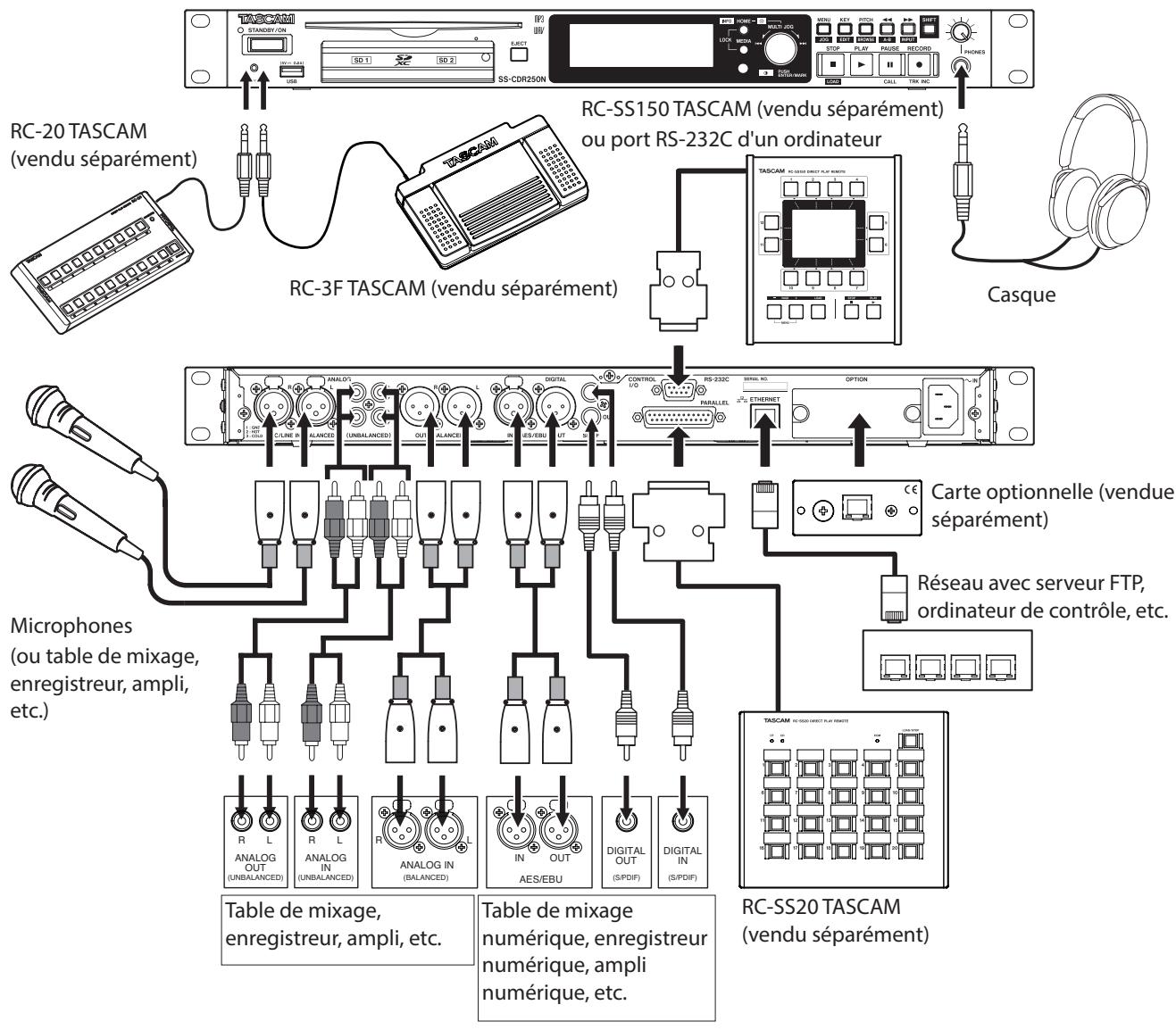
Exemple de branchements à un SS-CDR250N
Préparation de la télécommande
Installation de la pile bouton
NOTE
Une pile bouton au lithium (CR2025) est préinstallée dans la télécommande de cette unité. Pour utiliser la télécommande, retirez le film isolant du compartment de la pile.
- Sortez le porte-pile de la télécommande.
Tout en appuyant sur ① , tirez dans la direction ②
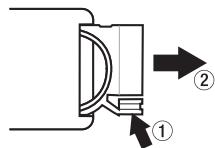
- Veillez à respecter l'orientation / correcte et installez la pile bouton au lithium (CR2025) dans le porte-pile.
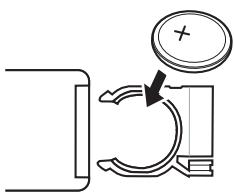
- Réinsérez le porte-pile dans la télécommande.
Quand faut-il remplacer la pile?
Remplacez la pile par une neue si la distance d'utilisation entre l'unité principale et la télécommande diminue ou si l'unité cesse de répondre aux touches de la télécommande.
Utilisez une pile bouton au lithium (CR2025).
Précautions concernant les piles
Il est extrémement dangereux que des piles boutons au lithium soient accidentellement avalées par de petits enfants. Conservez ces piles et cette télécommande hors de portée des petits enfants. Si un enfant avale une pile, consultez immédiatement un médecin.
Un mauvaisemploi des piles pourrait par exemple entraîner leur fuite ou leur rupture. Lisez attentivement et suivez les avertissements prêsent sur les piles (voir « Informations sur le laser » en page 4).
- Installez les piles boutons au lithium en respectant l'orientation correcte.
- Ne rechargez pas des piles boutons au lithium.
- Ne chauffez pas et ne démontez pas des piles boutons au lithium. Ne les jetez pas dans un feu ou dans de l'eau.
- Ne transportez pas et ne conservez pas des piles boutons au lithium avec de petits objets métalliques. Cela pourraitmettre les piles en court-circuit et causer par exemple leur fuite ou leur rupture.
-
Si vous devez les stocker ou vous en débarrasser, isolez leurs bornes avec par exemple de l'adhésif pour qu'elles ne touchent pas d'autres piles ou objets métalliques.
-
Débarrasssez-vous des piles usages conformément aux instructions qu'elles portent et aux dispositions établies par votre administration locale.
Emploi de la télécommande sans fil
Voir « Télecommande sans fil (RC-10 TASCAM) » en page 17 pour les fonctions des touches.
Pour utiliser la télécommande, pointez-la vers le récepteur de l'unité et utiliser-za dans l'angle représenté ci-dessous.
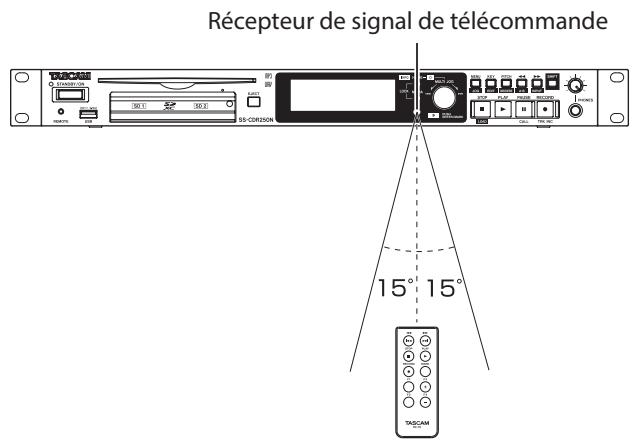
Plage de fonctionnement de la télécommande
Devant:7m
Angle: ±15 degrés
ATTENTION
- La portée variera en fonction de l'angle.
- Le fonctionnement peut ne pas etre possible en cas d'obstacle.
- Retirez lapile en cas de non-utilisation prolongee de la télécommande (un mois ou plus).
- En cas de coulure de liquide venant de la pile, essuyez soigneusement tout liquide répandu dans le boîtier et installez une nouvelle pile.
- Si vous utilisez d'autres apparèils pouvant être contrôlés par signaux infrarouges, l'emploi de cette télécommande peut amener ces apparèils à fonctionner de façon incorrecte.
Installation d'une carte interface Dante (vendue séparément)
ATTENTION
Avant d'installer ou de-retirer une carte interface Dante (vendue séparément), débranchez le cordon d'alimentation de la prise secteur ou de l'unité.
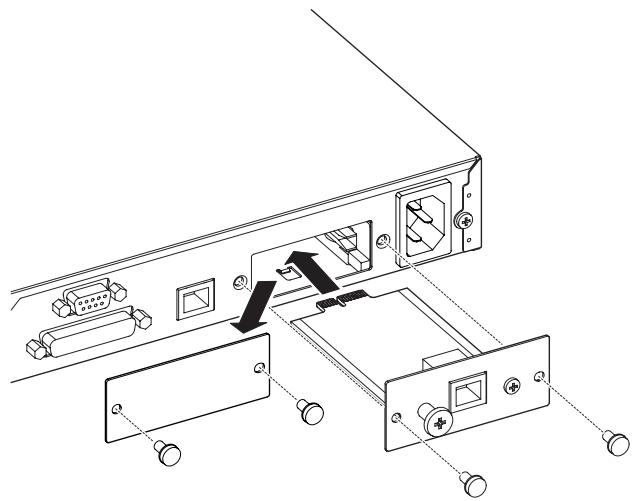
- Déposez les deux vis du cache de protection et retirez ce dernier.
- Insérez la carte interface Dante dans le slot pour carte. Alignez les bords de la carte interface Dante sur les repères blancs dans le slot et insérez-la fermement. Poussez la carte interface Dante jusqu'à ce que sa plaque externe attaigne la face arrêté de l'unité, sans laisser de jour, et qu'elle clique en place. Ne forcez pas sur la carte pour la faire rentrer dans le slot. Si vous ne parvenez pas à insérer correctement la carte, retirez-la et réessayez de l'insérer.
- Utilisez les deux vis retirees pour maintainir en place la carte interface Dante.
- Allumez cette unité.
Quand l'unité reconnaît la carte interface Dante, IF-DA2 (Dante) devient un réglage de source d'entrée disponible en écran INPUT SELECT (sélection d'entrée)(voir « Sélection de la source d'entrée » en page 58).
Si IF-DA2 (Dante) n'apparait pas comme option en écran INPUT SELECT, c'est sans doute que la carte interface Dante n'a pas insérée correctement ou que les vis n'ont pas été bien serrées. Réinsérez bien la carte interface Dante dans l'unité.
Mise sous et hors tension
Pressez la touche STANDBY/ON en face avant de l'unité pour la mesure sous tension.
Écran de démarrage
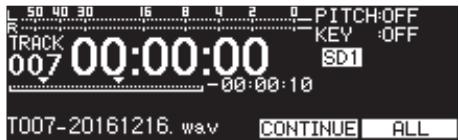
Écran d'accueil
Après la mise sous tension de l'unité et l'affichage de l'écran de démarriage, l'écran d'accueil s'ouvre.
Si aucun support n'est chargeé ou s'il n'y a pas de fichier audio dans le dossier actuel, le numéro de piste et le temps ne s'affichent pas en écran d'accueil.
Extinction de l'unité :
- Maintenez pressée la touche STANDBY/ON pour ouvrir une fenêtre de message.
- Lorsque la fenêtre de confirmation s'ouvre, maintenez pressée la molette MULTI JOG pour êtreindre l'unité.
ATTENTION
- Ne débranchez pas le cordon d'alimentation pendant que l'unité fonctionne (ce qui inclut enregistrement, lecture ou écriture de données sur une carte SD ou une clé USB). Cela pourrait entraîner l'échéc de l'enregistrement, la perte des données enregistrées et des bruits forts et soudains sortant par l'équipement d'écoute de contrôle, risquant d'endommager l'équipement, votre audition, ou de cause d'autres problèmes.
- Quand on allume pour la première fois l'unité (ou quand l'horloge intégrée s'est réinitialisée après une longue période sans alimentation), l'écran CLOCK ADJUST (réglage d'horloge) apparait avant l'écran de démarriage pour permettre le réglage de l'horloge intégrée (voir « Réglage de la date et de l'heure de l'horloge intégrée » en page 27).
NOTE
Pressez brievement la touche MENU [JOG] pour ne pas eteindre l'unité.
Réglage de la date et de l'heure de l'horloge intégrée
Grçá à son horloge interne, cette unité intègre la date et l'heure au fichier qui est enregistré.
- Sélectionnez le paramètre CLOCK ADJUST de la page SYSTEM 1 pour ouvrir l'écran CLOCK ADJUST (voir « Proédures d'utilisation du menu » en page 23).
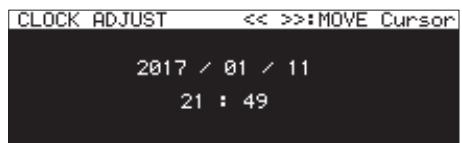
- Pressez la molette MULTI JOG pour passer en mode de réglage et affichez le curseur sur le paramètre à modifier. Avec les touches [A-B] et [INPUT], déplacez le curseur.
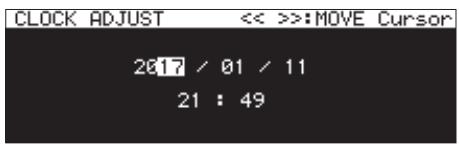
- Tournez la molette MULTI JOG pour changer une valeur et pressez la molette MULTI JOG pour la valider et faire passer le curseur au paramètre suivant.
- Le curseur disparaïtra après avoir changé dans cet ordre l'année, le mois, le jour, l'heure et la minute.
NOTE
Pendant le réglage, vous pouvez presser la touche MENU [JOG] pour annuler les changements et revenir à l'écran Menu.
5. Pressez la touche MENU [JOG] pour validez le réglage et revenez à l'écran Menu.
Réglage de l'écran
Voupez regler le contraste et la luminosité de l'écran ainsi que la luminosité des touches PLAY, PAUSE [CALL] et RECORD [TRK INC] si nécessaire.
Réglage de la luminosité de l'écran et des voyants
Réglage par les commandes
En maintainant pressée la touche HOME [INFO], tournez la molette MULTI JOG pour régler la luminosité de l'écran et des voyants.

Réglage par le menu
- Sélectionnez BRIGHTNESS (luminosite) en page PREFERENCES pour ouvrir l'écran BRIGHTNESS (voir « Proédures d'utilisation du menu » en page 23).
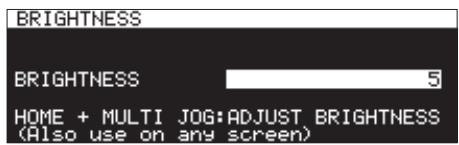
- Reglez la luminosité de l'écran et des voyants Options: 8-10 (par défaut:5)
- Validez le réglage et revenez à l'écran Menu.
Réglage du contraste de l'écran
Réglage par les commandes
En maintainant pressée la touche SHIFT, tournez la molette MULTI JOG pour régler le contraste de l'écran.

Réglage par le menu
- Sélectionnez LCD CONTRAST (contraste de l'écran LCD) en page PREFERENCES pour ouvrir l'écran LCD CONTRAST (voir « Proédures d'utilisation du menu » en page 23).
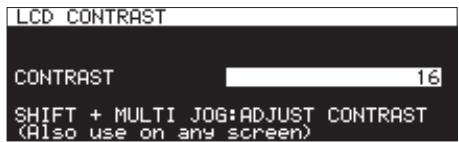
- Reglez le contraste de l'écran.
Options:0-50
- Validate le réglage et revenez à l'écran Menu.
Insertion et retrait des cartes SD
Insertion des cartes SD
Insérez une carte SD dans un lecteur de carte SD sur le devant de l'appareil pour permettre la lecture et l'enregistrement par cette unité.
NOTE
Les cartes SD peuvent être insérées, que l'unité soit ou non sous tension.
- Tirez vers l'avant le volet du lecteur de carte SD afin de l'ouvrir.
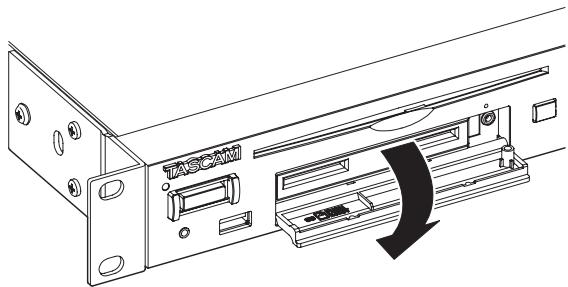
- Insérez les cartes SD en respectant l'orientation correcte. L'étiquette doit être vers le haut et le connecteur doit être inséré en premier.
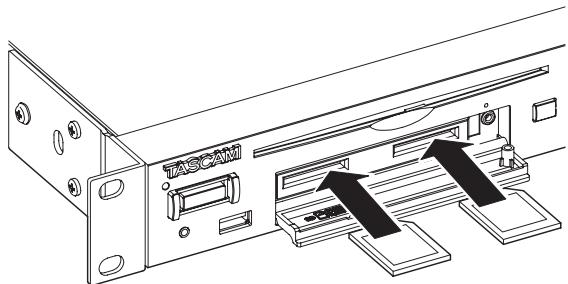
- Fermez le volet du lecteur de carte.
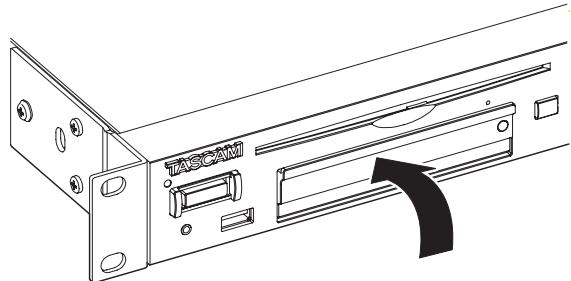
NOTE
Si le volet du lecteur de carte SD ne se ferme pas, retirez la carte SD puis réinsérez-la.
Retrait des cartes SD
Éteignez l'unité ou arrêtez son fonctionnement avant de-retirer une carte SD.
ATTENTION
Ne retirez jamais une carte SD de l'unité lorsqu'elle est sollici-tee, comme dans les cas enumerés ci-dessous.
Cela pourrait entrainer l'échec de l'enregistrement, la perte des données enregistrées et des bruits forts et soudains sortant par l'équipement d'écoute de contrôle, ce qui risquerait d'endommager l'équipement, votre audition, ou de cause d'autres problèmes.
De plus, restirer une carte durant l'exécution de la mise à jour du firmware (FIRMWARE UPDATE) pourrait empêcher le redémarrage ou le fonctionnement correct de l'unité.
- En enregistrement
En lecture - Durant l'exécution d'une procédure SYSTEM BACKUP IMPORT ou EXPORT
- Durant l'exécution d'une procédure F I R W A R E U P D A T E (voir « Procédure de mise à jour du firmware (clés USB et cartes SD) » en page 103).
-
Quand l'écran BROWSE est ouvert et que l'unité accede à la carte SD
-
Tirez vers l'avant le volet du lecteur de carte SD afin de l'ouvrir.
- Appuyez delicatement sur la carte SD pour la faire ressortir.
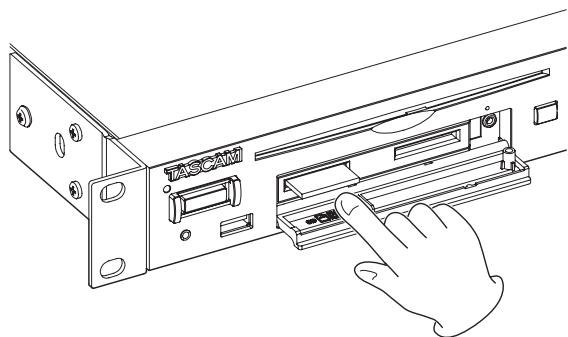
- Retirez la carte SD à la main.
Emploi de la vis de sécurité
Vous pouvez utiliser la vis de sécurité fournie pour verrouiller le volet du lecteur de carte.
Utilisez un tournée cruciforme (+) pour installer/retirer la vis de sécurité.
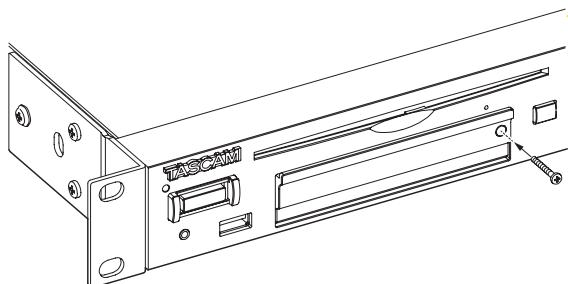
Glissière de protection contre l'écriture d'une carte SD
Les cartes SD ont une glissière de protection empêchant d'y écrire de nouvelles données.
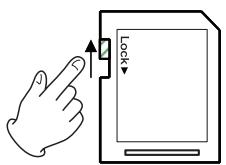
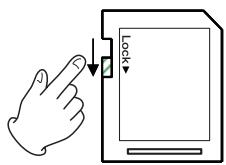
Si vous la faites glisser en position LOCK, il ne sera pas possible d'enregistrer et de modifier des fichiers sur la carte. Déverrouillez les cartes si vous souhaitez pouvoir changer leurs données, notamment par enregistrement et effacement.
Insertion et retrait des disques (SS-CDR250N uniquement)
Insertion des disques
Avec la face sérignaphiee vers le haut, insérez partièlement le disque dans la fente pour disque.
Poussez un peu plus le disque et il sera automatiquement tiré à l'intérieur juste avant de disparaitre dans la fente.
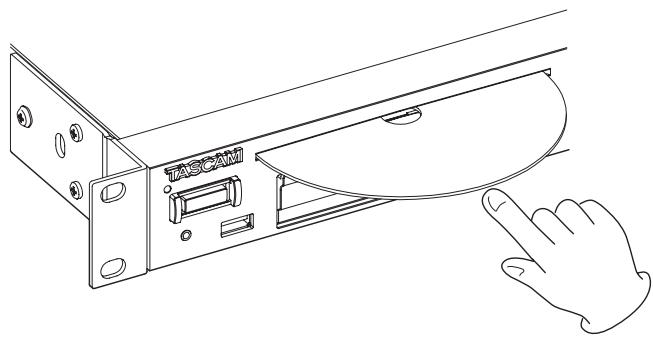
ATTENTION
- Vous ne pouvez pas insérer un disque si l'unité est éteinte.
- Si le disque se bloque par exemple durant l'insertion, et est difficile à faire entrer, n'essayez pas de forcer. Sortez le disque et pressez la touche EJECT puis réessayez de l'insérer (essayer de forcer sur le disque peut le rayer ou endommager l'unité).
- Si un disque autre qu'un CD audio est inséré ou si un disque est inséré à l'envers, « NIO MEDI» (pas de support) s'affiche à l'écran. Pressez la touche EJECT et éjectez le disque.
Éjection des disques
Pressez la touche EJECT.
En le tenant par ses cots, finisse de l'extraire.
ATTENTION
La touche EJECT ne fonctionne pas lorsque l'unité est éteinte.
Éjection force d'un disque
Si appuyer sur la touche EJECT n'éjecte pas le disque en raison, par exemple, d'un mauvais fonctionnement du lecteur de CD, vous pouvez forcer l'éjection (de secours) du disque en utilisant l'orifice prévu à cet effet.
Éteignez l'unité (mettez-la en veille) avant de forcer le disque à séjecter à l'aide de la procédure suivante.
- Utilisez un trombone déplié ou un autre outil à pointe fine.
- Insérez la pointe dans l'orifice d'éjection forcee (de secours) du disque aussi loin que possible et repêtez cela plusieurs fois.
- Lorsque le disque est partiellement éjecté, sortez-le à la main.
ATTENTION
- Cette fonction n'est destinée qu'aux urgences. Suivez la procédure habituelle pour l'éjection normale des disques (voir « Éjection des disques » en page 29).
- Ne forcez jamais l'éjection d'un disque alors que l'unité est sous tension.
Insertion et retrait des clés USB
Vou pouve insérer etsterolir une clé USB,que l'unité soit ou non sous tension.
ATTENTION
Ne retirez jamais une clé USB de l'unité lorsqu'elle est sollicitée, comme dans les cas écumentés ci-dessous.
Cela pourrait entrainer l'échec de l'enregistrement, la perte des données enregistrées et des bruits forts et soudains sortant par l'équipement d'écoute de contrôle, risquant d'endommager l'équipement, votre audition, ou de cause d'autres problèmes.
De plus, restirer une clé USB durant l'exécution de la mise à jour du firmware (FIRWARE UPDATE) pourrait empêcher le redémarrage ou le fonctionnement correct de l'unité.
En enregistrement
- En lecture
- Durant l'exécution d'une procédure SYSTEH BACKUP IMPORT ou EXPORT
- Durant l'exécution d'une procédure F I R W A R E U P D A T E (voir « Procédure de mise à jour du firmware (clés USB et cartes SD) » en page 103).
- Quand l'écran BROWSE est ouvert et que l'unité accede à la clé USB
Sélection de support
Avant de mener d'autres opérations, Sélectionnéz le support à utiliser (USB, SD1, SD2 ou CD).
Suivez les procédures ci-dessous pour sélectionner le support.
- Pressez la touche MEDIA pour ouvrir l'écran MEDIA SELECT (seLECTION de support).
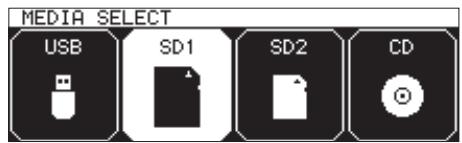
- Pressez la touche MEDIA pour selectionner le support à utiliser et pressez la molette MULTI JOG pour confirmer.
- Le nom du support actuellément selectionné apparait dans la zone de support actuel de l'écran d'accueil.
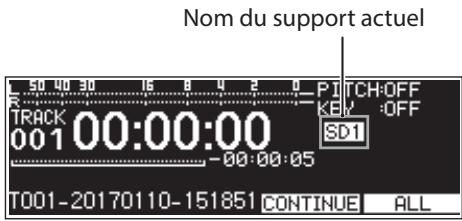
| Icône | Signification |
| USB | Clé USB sélectionnée |
| SD1 | Carte SD 1 sélectionnée |
| SD2 | Carte SD 2 sélectionnée |
| CD | Pas de support chargé ou support non valide |
| CD | CD finalisé* (avec données de table des ma-tières/TOC) |
| CDR | CD-R finalisé |
| CDR* | CD-RW non finalisé |
| CDRW | CD-RW finalisé |
| CDRW* | CD-RW non finalisé |
- Cela s'affiche également avec les CD audio du commerce.
Préparation des cartes SD et des clés USB
Afin d'utiliser une carte SD ou une clé USB avec cette unité, vous devez d'abord utiliser cette dernière pour le formatage.
ATTENTION
- Le formatage efface toutes les données générées sur la carte SD ou la clé USB.
- Utilisez toujours cette unité pour formater les supports qu'elle doit utiliser. Le fonctionnement de cette unité peut être affecté si vous utilisez une carte SD ou une clé USB qui a été formatée par un ordinateur ou un autre apparéil.
-
Cette option ne peut pas être可以选择 si le support actuel est régé sur C0.
-
Ouvrez l'écran HÉDAI RÉSULTAT et SéLECTIONnez le support à formater (voir « Sélection de support » en page 30).
-
Sélectionnez l'options MEDIAR FÜRMAT (formatage de support) en page MEDIAR pour ouvrir une fenêtre de besoin de méthode de formatage (voir « Proédures d'utilisation du menu » en page 23).
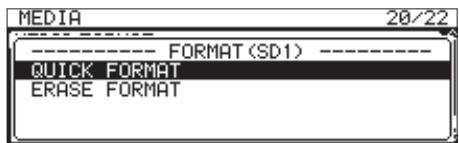
QUICK FORMAT: ne formate que les données système du support.
ERASE FORMAT: formate complètement le support.
NOTE
L'option ERASE FÜRMAT n'apparaft que si le support actuel est en SD1 ou SD2.
- Sélectionnez la méthode de formatage et pressez la molette MULTI JOG.
Un message de confirmation apparait.
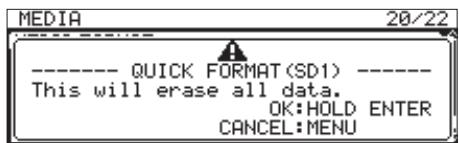
NOTE
Sinon, pressez la touche MENU [JOG] pour ne pas effectuer le formatting.
- Pressez et maintenance la molette MULTI JOG pour lancer le formatage.
La fenêtre de message suivante apparait durant le formatage.
Quand QUICK FORMAT est selectionné
- Quand le formatage est terminé, la fenêtre disparait et l'écran d'accueil s'ouvre.
NOTE
Les vitesses d'écriture sur les cartes SD et autres supports de stockage à mémoire flash tendent à diminuer après de multiples écrites. Si la vitesse d'écriture diminue, cela peut avoir un impact négatif sur l'enregistrement.
Utiliser la fonction ERASE FORTMAT de cette unité devrait rétablier la vitesse d'écriture d'une carte SD.*
Pour cette raison, nous vous recommendons d'utiliser la fonction ERASE FÜRMAT dans les cas suivants.
- Chaque fois que la carte a été complètement replie
- À intervalles réguliers (environ une fois par mois)
-
Avant de lancer des enregistrements importants
-
L'état de la carte SD (y compris les mauvais fonctionnements et son âge) peuvent empêcher le rétablissement de la vitesse d'écriture initiale.
Réglage de la fonction de verrouillage
Vous pouvez activer le verrouillage pour éviter que cette unité puisse être contrôlée depuis sa face avant ou un apparéil externe.
- Pressez la touche MEDIA en maintainant pressée la touche HOME [INFO] en face avant de l'unité pour ouvrir la page LÖCK. SETUP (configuration de verrouillage).
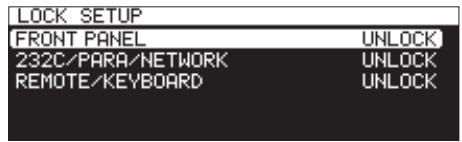
- Sélectionnez la fonction de verrouillage à régler et ouvrez l'écran de réglage de cette fonction (voir « Proédures d'utilisation du menu » en page 23).
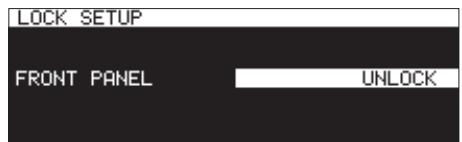
Écran de réglage de la fonction de verrouillage quand FRONT PANEL est sélectionné.
FRONT PANEL
Verrouille les commandes de la face avant de l'unité.
Options: UNLOCK (pas de verrouillage, par défaut), LLOCK (verrouillage)
232C/PARA/NETWORK
Verrouille le contrôle externe par les connecteurs RS-232C et PARALLEL, ainsi que le transfert de fichiers et la télécommande par Telnet au moyen d'une application client FTP.
Options: UNLOCK (pas de verrouillage, par défaut), LOCK (verrouillage)
REMOTE/KEYBOARD
Verrouille le fonctionnement depuis une télécommande connectée à la prise REMOTE, une télécommande sans fil ou un clavier ou pavé numérique USB.
Options: UNLOCK (pas de verrouillage, par défaut), LOCK (verrouillage)
NOTE
Les opérations suivantes restent possibles même avec un réglage sur L'OK.
- Affichage de l'écran d'accueil.
- Changement des réglages en l'écran LCK SETUP
- Mise hors tension avec la touche STANDBY/ON
-
Réglage de la luminosité de l'écran et des divers voyants
-
Validez le réglage et revenez à l'écran Menu.
Ouverture de l'écran INFORMATION
En maintainant pressée la touche SHIFT, pressez la touche HOME [INFO] pour afficher à l'écran le statut de fonctionnement de l'unité.
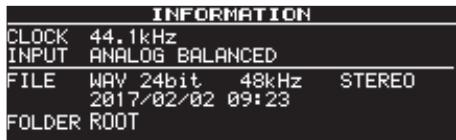
Contenu
CLOCK
Fréquence d'échantillonnage actuellément utilisée pour le fonctionnement
INPUT
Entrée actuellement sélectionne
FILE
Réglages actuels de type, résolution de quantification et mode du fjichier
Date d'enregistrement
FOLDER
Dossier actuellément sélectionné
NOTE
Si DIGITAL HLR, DIGITAL COARIAL ou IF-DA2 (Dante) (uniquement si une carte IF-DA2 est installée) est sélectionné, l'enregistrement ne peut pas être lancé depuis le mode d'attente d'enregistrement dans les cas suivants.
- Si cette unité n'est pas verrouillée numérique sur la source d'entrée, « UNLOCK » apparait à la fin du nom de la source d'entrée.
- Si la source d'entrée n'est pas un signal audio, «〈Not Audio〉 » apparait.
- Si la fréquence d'échéantonnage régée avec le paramètre SAMPLE de la page REC 3 diffère de celle de la source d'entrée, « {FS UNMATCH} » apparait à la fin du nom de la source d'entrée. Toutefois, si le convertisseur de fréquence d'échéantonnage est actif, l'enregistrement sera possible, même en cas de disparité des fréquences d'échéantonnage (voir « Emploi du convertisseur de fréquence d'échéantonnage » en page 66).
Ce chapitre explique les fonctions pour dire les fichiers audio conservés sur des cartes SD, des clés USB et des CD.
Ces explications considèrent qu'une carte SD, une clé USB ou un CD contenant des fichiers audio est charge dans l'unité, que l'unité est allumée et que le bon support est selectionné (voir « Sélection de support » en page 30).
Fichiers pouvant être lus
Cette unité peut dire les fichiers aux formats suivants.
Clés USB, cartes SD, CD de données
CD audio du commerce, CD-R et CD-RW enregistrés au format CD audio.
ATTENTION
Fichiers MP3 utilisant une compression à débit variable (VBR)
En raison de limitations dues au format de fichier, une détction précise de l'emplacement n'est pas possible dans les fichiers à VBR. Pour cette raison, lorsque vous utilisez des fonctions qui nécessitant de placer des points en cours de piste, y compris pour le saut de temps, le rappel de position et la lecture en boucle A-B (réglage du point A), il peut y avoir de légères différences entre le point réglé et celui auquel démarre la lecture.
NOTE
Cette unité ne peut pas dire les fichiers WAV/BWF à 96 kHz sur CD.
CONSEIL
Les fichiers aux formats ci-dessus peuvent être lus par cette unité même s'ils n'ont pas été enregistrés sur celle-ci. Par exemple, vous pouvez utiliser un ordinateur ou un autre équipement audio pour écrire sur une carte SD, une clé USB ou un CD des fichiers répondant aux caractéristiques ci-dessus, puis lire ces fichiers sur cette unité. Cela vous permet de préparer efficacement vos programmes audio pour les lire sur cette unité.
Pistes et fichiers
Les données audio sont enregistrées comme des « fichiers audio » sur les supports.
Si le paramètre CHANNEL (canal) de l'écran FILE TYPE est réglé sur STEREO, les fichiers stéreo sont gérés comme une seule et même piste. En cas de réglage sur HONO {HIN}, les fichiers mono sont gérés comme une seule et même piste. Avec un réglage sur HONO {2ch}, les paires de fichiers mono sont gérées comme une seule et même piste (voir « Réglage du format du fichier d'enregistrement » en page 62).
Pour cette raison, lorsque ce document explique la lecture et l'enregistrement, les fichiers audio sont appelés « pistes » (et parfois « morceaux »). Lors de l'explication de la gestion des supports et dans les sujets connexes, nous les appelons « fichiers ». Comprénez bien qu'il s'agit de la même chose.
Zone de lecture
La plage de pistes pouvant être seLECTIONnées pour la lecture en écran d'accueil s'appeille la « zone de lecture »
Pour un CD audio, la zone de lecture sera toujours la totalité du disque. Vous pouvez par contre désirir une zone de lecture pour des CD-R / CD-RW, clés USB et cartes SD contenant des fichiers MP3 ou WAV.
Limiter la zone de lecture facilité la sélection des pistes à dire quand vous avez de nombreux fichiers sur la carte SD, la clé USB ou le CD.
Réglage de la zone de lecture
Utilisez le paramètre PLAHY AREA (zone de lecture) en page PLAHY 1 pour régler la zone de lecture.
- Sélectionnez le paramètre PLAVA RÉR en page PLAV 1 pour ouvrir l'écran PLAVA RÉR (voir « Proédures d'utilisation du menu » en page 23).
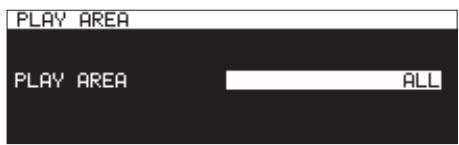
- Choisissez la zone de lecture désirée.
| Option | Signification |
| ÀLL (par défaut) | Lit tous les fichiers du support. |
| FOLDER | Lit tous les fichiers du dossier contenant le fichier actuellement sélectionné. |
| PLAYLIST | Lit tous les fichiers ayant été assignés à la playlist. Si aucune playlist n'est définie, un message « No PLAYLIST » apparait. |
NOTE
Si vous utilisez un CD de données, vous pouvez selectionner ALL ou FOLDER. Si vous utilisez un CD audio, c'est toujours l'option ALL qui est utilisée.
- Validez le réglage et revenez à l'écran Menu.
NOTE
Le réglage actuel de zone de lecture apparaît en bas à droite de l'écran d'accueil.
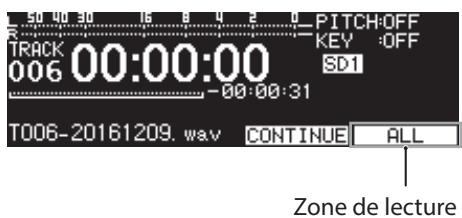
Sélection du dossier ou de la playlist actuels
Lorsque la zone de lecture est régée sur FOLDER (dossier) ou PLAYLIST, que l'écran d'accueil est ouvert et l'unité à l'arrêt, vous pouvez utiliser les touches [A-B] et [INPUT] de l'unité pour sélectionner un dossier ou une playlist comme zone de lecture.
Ce dossier ou playlist est appelé « dossier actuel » ou « playlist actuelle ».
NOTE
- Vous pouvez selectionner le « dossier actuel » ou la « playlist actuelle » depuis l'écran BROWSE (voir « 5 - Travail avec les dossiers et fichiers (écran BROWSE) » en page 42).
- Cette unité peut dire un maximum de 999 pistes si les fichiers audio sont au format MP3 ou WAV.
Si un support contenant plus de 999 pistes est chargé dans cette unité, 999 de ces pistes peuvent être lues, et elles sont sélectionnées en fonction des règles du système de l'unité. Les autres pistes ne seront ni lisibles ni modifiables.
- Cette unité peut dire un maximum de 99 pistes si le format est de type CD audio.
Réglage du mode de lecture
Le mode utilisé pour dire les pistes de la zone de lecture peut être choisi.
- Sélectionnez PLAVI MODE (mode de lecture) en page PLAVI 1 pour ouvrir l'écran PLAVI MODE (voir « Proédures d'utilisation du menu » en page 23).
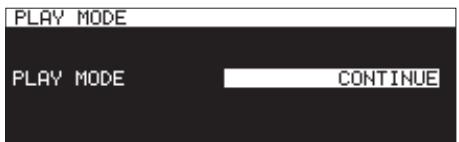
- Reglez le mode de lecture désiré.
| Option | Signification |
| CONTINUE (par défaut) | Lit les pistes de la zone de lecture par ordre de numéro de piste. |
| SINGLE | Lit la piste sélectionnée, puis s'arrête après la lecture. |
| PROGRAM | Lit un programme dans l'ordre établi par celui-ci à l'avance (voir « Lecture de programme » en page 34). |
| RANDOM | Lit toutes les pistes de la zone de lecture en ordre aléatoire indépendant du numéro de piste. La lecture s'arrête une fois toutes les pistes lues. |
- Validez le réglage et revenez à l'écran Menu.
NOTE
- Dans ce mode d'emploi, sauf indication contraire, les explications considérant que le mode de lecture est régle sur CONTINUE.
- Le mode de lecture actuel est affché en bas à droite de l'écran d'accueil.
Opérations de base pour la lecture
Cette section explique les opérations de base pour la lecture, comprant le lancement, l'arrêt et la mise en pause de la lecture.
Ces explications supposent que vous avez déjà fait les connexions nécessaires, allumé l'unité, charge une carte ou une clé contenant des fichiers audio, sélectionné le bon support et affché l'écran d'accueil.
Lecture de pistes
Presse la touche PLAY de l'unité ou de la télécommande pour lancer la lecture.
Si le support ne contientaucun fichier audio lisible par l'unité, I'écran d'accueil a l'aspect ci-dessous.
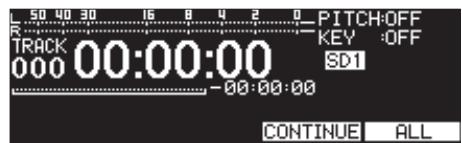
Arrêt de la lecture :
Pressez la touche STOP.
Mise en pause de la lecture :
Presse la touche PAUSE [CALL].
Sélection des pistes à生存
Cette section explique comment sélectionner une piste quand plusieurs pistes sont disponibles pour la lecture. Les deux façon de sélectionner les pistes sont d'avancer/reculer (sauter) d'une piste à l'autre par numéro, ou de spécifique directement les numérodes piste.
Saut aux pistes précédente et suivante
Tournez la molette MULTI JOG (ou utilisez les touches [1] et [2] de la télécommande) pour sauter aux pistes precedente ou suivante.
- Pendant la lecture de piste, tournez la molette MULTI JOG dans le sens antihoraire (ou pressez la touche [1] de la télécommande) pour revenir au début de la piste. Si vous etes déjà au début d'une piste, tournez la molette MULTI JOG dans le sens antihoraire (ou pressez la touche [1] de la télécommande) pour sauter au début de la piste précédente.
- Si vous étés au début ou au milieu d'une piste, tournez la molette MULTI JOG dans le sens horsaire (ou pressez la touche [▶▶I] de la télécommande) pour sauter au début de la piste suivante.
Après avoir sélectionné une piste, pressez la touche PLAY (ou la touche PLAY de la télécommande) pour lancer sa lecture. Pressez la touche PAUSE [CALL] pourmettre en pause la lecture au début de la piste sélectionnée.
NOTE
- Seules les pistes de la zone de lecture actuelle peuvent etre lues.
- Le numéro de la piste, le nom du fichier et d'autres informations sur le fichier actuellement lu s'affichent.
- Tournez la molette MULTI JOG si nécessaire pour passer d'une piste à l'autre.
Sélection directe des pistes
En écran BROWSE, tournez la molette MULTI JOG (ou utilisez les touches [1] et [▶I] de la télécommande) pour sélectionner la piste que vous voulez dire et pressez la touche PLAY de l'unité ou de la télécommande pour lancer la lecture.
Recherche arrière et avant
Vous pouvez faire une recherche vers l'arrière et l'avant dans une piste tout en l'écoutant.
-
Lisez ou mettez en pause la piste désirée.
-
Pressez et maintenez une touche [A-B]/[INPUT] de l'unité (ou une touche [I][/][-1] de la télécommande).
La recherche avant/arrière commencerera.
- Pour arrêté la recherche, relâchez la touche que vous pressez.
Vous retrouverez l'etat (lecture ou pause) qui etait en vigueur avant la recherche.
NOTE
- Si la recherche en avant atteint la fin d'une piste, elle se poursuit au début de la piste suivante.
- Si la recherche en avantatteint la fin de la derniere piste, la lecture se met en pause.
- Si la recherche en arrête atteint le début d'une piste, elle se poursuit à la fin de la piste précédente.
- Si la recherche en arrête atteint le début de la première piste, la lecture se met en pause.
Lecture Jog
Vous pouvez faire passer l'unité en mode de lecture Jog et utiliser la molette MULTI JOG pour faire des recherches par intervals de 10 ms.
- Pressez la touche MENU [JOG] tout en pressant la touche SHIFT pour activer le mode de lecture Jog.
Les touches PLAY et PAUSE [CALL] de l'unité clignoteront et le temps écoulé sur la piste s'affichera par intervalles de 10 ms dans l'écran d'accueil en mode d'affichage TRACK.
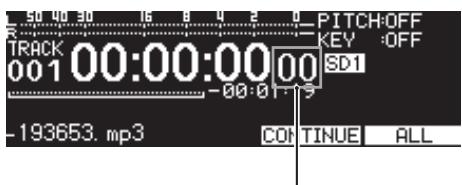
Intervalles de10 ms
- Tournez la molette MULTI JOG pour faire la recherche.
- Pourmettre fin au mode de lecture Jog, pressez la touche STOP,PLAY ou PAUSE [CALL]afin d'utiliser sa fonction (arrêt,lecture ou pause à la position atteinte par la recherche).
Lecture de programme
En établissant un programme à l'avance, vous pouvez demander la lecture des pistes désirées dans l'ordre de votre choix. Un programme peut comprendre jusqu'à 99 pistes.
Réglage du programme
Suivez les procédures ci-dessous pour définir le programme.
- À l'arrêt, réglez le mode de lecture sur PROGRIM (voir « Réglage du mode de lecture » en page 33).
- Tournez la molette MULTI JOG pour selectionner un numero de piste, et pressez la molette MULTI JOG pour l'assigner au programme.
Cela assignera la piste au programme.
- Répétez l' étape 2 pour assigner d'autres pistes au programme dans l'ordre voulu.
Le rang dans le programme et le temps total s'affichent à l'écran.
NOTE
- La même piste peut être assignée plusieurs fois dans le programme.
- En maintainant pressée la touche SHIFT, pressez la touche KEY [EDIT] pour supprimer du programme la dernière piste assignée.
- Si vous essayez d'assigner plus de 99 pistes au programme, un message PROGRAM Full (programme plein) apparaître. Un programme peut comprendre jusqu'à 99 pistes.
-
Si la durée totale des pistes programmées dépasse 99:59:59, «-:-:-:-» s'affiche à l'écran.
-
Pressez la touche PLAY pour lancer la lecture du programme.
NOTE
- Quand le mode de lecture est régé sur PROGRAH, la lecture n'est pas possible s'il n'y a pas de piste assignée au programme.
- Lorsque vous changez de mode de lecture, toutes les données du programme sont effacées.
- A l'arrêt, presser la touche STOP efface toutes les données du programme.
- Les données du programme sont effacées quand l'unité est éteinte.
Emploi de la fonction de contrôle de hauteur
Grçá à la lecture avec contrôle de hauteur, cette unité peut modifier la hauteur du son (en fait la vitesse de lecture et par conséquent la fréquence du son).
Activer/désactiver la fonction de contrôle de hauteur
- Quand l'écran d'accueil est ouvert, presse la touche PITCH [BROWSE] pour ouvrir la fenêtre de réglage de hauteur (Pitch) et presse la molette MULTI JOG pour activer/ désactiver ce contrôle de hauteur.
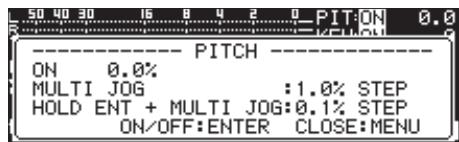
- Pressez la touche MENU [JOG] ou PITCH [BROWSE] pour fermer la fenêtre de réglage de hauteur et terminer le réglage.
NOTE
- Le réglage de la fonction de contrôle de hauteur est affché en haut à droite de l'écran d'accueil.
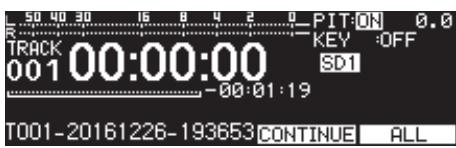
- Quand vous activez/désactive la fonction de contrôle de hauteur durant la lecture, le son produit peut momentarily anément sauter.
Réglage de la hauteur
- Pressez la touche PITCH [BROWSE] pour ouvrir la fenêtre de réglage de hauteur.
- Tournez la molette MULTI JOG pour changer la hauteur.
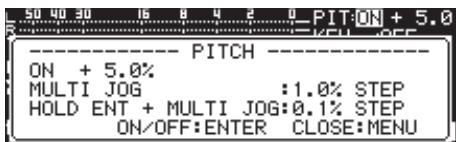
Plage de réglage: -16: - +16. 0% (par défaut: 0. 0%) par paliers de 1%
- Pressez la touche MENU [JOG] ou PITCH [BROWSE] pour fer-mer la fenêtre de réglage de hauteur et terminer le réglage.
NOTE
- Pressez et tournez la molette MULTI JOG pour changer la hauteur par paliers de 0,1%.
- Le réglage de hauteur est conservé même après avoir désactivé la fonction de contrôle de hauteur et sera rétabli si la fonction est de nouveau activée.
CONSEIL
En utilisant à la fois les fonctions de contrôle de tonalité et de contrôle de hauteur, vous pouvez changer la vitesse sans changer la hauteur (voir « Emploi de la fonction de contrôle de tonalité » en page 35).
Emploi de la fonction de contrôle de tonalité
La fonction de contrôle de tonalité peut être utilisée pour changer la tonalité (hauteur en demi-tons) à la lecture.
Activer/désactiver la fonction de contrôle de tonalité
- Quand l'écran d'accueil est ouvert, presse la touche KEY [EDIT] pour ouvrir la fenêtre de réglage de tonalité (Key) et presse la molette MULTI JOG pour activer/désactiver le contrôle de tonalité.
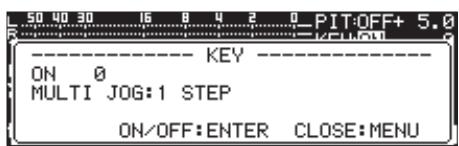
- Pressez la touche MENU [JOG] ou KEY [EDIT] pour fermer la fenêtre de réglage de tonalité et terminer le réglage.
ATTENTION
- Le réglage de la fonction de contrôle de tonalité est affché en haut à droite de l'écran d'accueil.
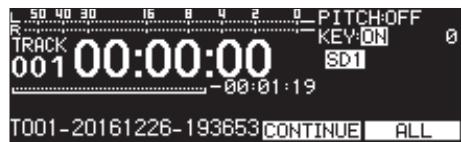
- Lors de l'utilisation de cette fonction de contrôle, le son lu peut sembler fluctuer. Cela est du au traitement spécial appliqué au son lu et n'est pas un mauvais fonctionnement.
Réglage de la tonalité
- Pressez la touche KEY [EDIT] pour ouvrir la fenêtre de réglage de tonalité.
- Tournez la molette MULTI JOG pour changer la tonalité.
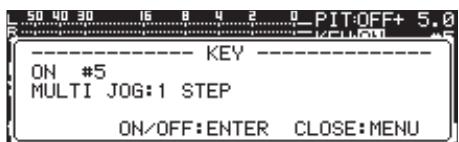
Plage de réglage: b6 - b1, 0 (par défaut, aucun changement de tonalité), #1 - #6
- Pressez la touche MENU [JOG] ou KEY [EDIT] pour fermer la fenêtre de réglage de tonalité et terminer le réglage.
CONSEIL
Lorsque les deux fonctions de contrôle de tonalité et de contrôle de hauteur sont activées, la fonction de contrôle de tonalité déterminée la tonalité (hauteur exprimée en démitons) et la fonction de contrôle de hauteur déterminée la vitesse (mais plus la hauteur). Par conséquent, vous pouvez utiliser le contrôle de hauteur pour ne changer que la vitesse de lecture sans changer la hauteur quand KEY est réglé sur 8 et que la fonction de contrôle de tonalité est activée.
Emploi de la fonction de lecture en boucle
Toutes les pistes de la zone de lecture peuvent être lues en boucle. Des intervalles spécifiés dans une piste peuvent également être lus en boucle (lecture en boucle A-B).
Réglages de lecture en boucle ordinaire
Quand la fonction de lecture en boucle est en service, son comportement dépend du mode de lecture.
| Réglage du mode de lecture | Fonction |
| CONTINUE | Lecture en boucle de la zone de lecture可以选择 en écran PLAY AREA |
| SINGLE | Lecture en boucle de la piste actuelle |
| PROGRAM | Lecture en boucle de l'ensemble du programme |
| RANDOM | Lecture en boucle dans un ordre aléatoire de la zone de lecture可以选择 en écran PLAY AREA |
Suivez les procédures ci-dessous pour activer la fonction de lecture en boucle.
- Sélectionnez REPERT (répartition ou lecture en boucle) en page PLAT 1 pour ouvrir l'écran REPERT (voir « Proédures d'utilisation du menu » en page 23).
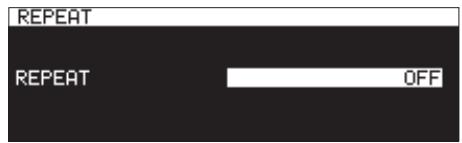
- Activez (ON) ou désactivez (OFF) la fonction de lecture en boucle.
Options:0FF (par défaut), 0N
- Validez le réglage et revenez à l'écran Menu.
Réglages de lecture en boucle A-B
Des intervalles spécifiés dans une piste peuvent être lus en boucle (lecture en boucle A-B). Suivez les procédures ci-dessous pour utiliser la lecture en boucle A-B.
- En lecture ou en pause de lecture, presse la touche [A-B] tout en pressant la touche SHIFT à l'endetroit où vous souhaitez que débute l'intervalle de lecture en boucle (point A).
En écran d'accueil, «-- H-B Repeat -- » et «H-» s'affichent dans une fenêtre.
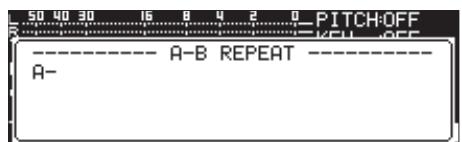
- Pressez à nouveau la touche [A-B] tout en pressant la touche SHIFT à l'endetroit où vous souhaitez que se termine l'intervalle de lecture en boucle (point B).
En écran d'accueil, « -- H-B Repeat -- » et « H-B » s'affichent dans une fenêtre.
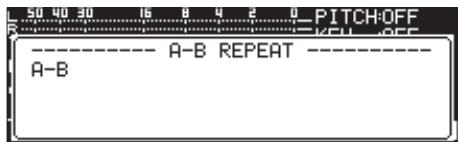
Cela termine le réglage de l'intervalle (A-B) et lance la lecture en boucle A-B.
NOTE
- Pressez la touche STOP de l'unité ou de la télécommande pour effacer le réglage d'intervalle (A-B).
- L'intervalle A-B à dire en boucle ne peut pas s'étendre sur plus d'une piste.
Emploi de la fonction Auto Cue
Si la fonction Auto Cue est activée, quand une piste est sélectionnée, l'unité saute tout silence au début de la piste et se met en pause à l'endroit où le son commence réellement. Le résultat est une production immédiate de son dès le lancement de la lecture.
Le niveau seuil (Auto Cue Level) de détction du signal audio utilisé par la fonction Auto Cue peut également être réglé. En résumé, l'unité considéré les signaux supérieurs au niveau seuil d'Auto Cue comme du son et les signaux inférieurs à ce seuil comme du silence.
NOTE
Quand la fonction Auto Cue est activée, si une piste est seLECTIONnée durant la lecture, sa reproduction démarre du point auquel le premier son est détecté.
Si une piste est selectionnée en pause de lecture, la lecture se met en pause au point auquel le premier son est détecté.
Selectionnez AUTO CUE en page PLAY 1 pour ouvrir l'écran AUTO CUE (voir « Procedures d'utilisation du menu » en page 23).
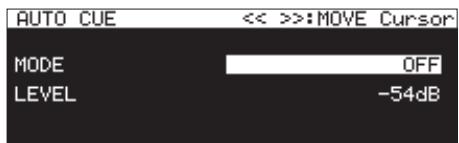
NOTE
Quand I'ecran AUTO CUE est ouvert, utilisez les touches
[A-B] et [INPUT] pour faire passer le curseur d'un paramètre à l'autre.
Activer/désactiver la fonction Auto Cue
Selectionnez HODE et activez/désactivez la fonction Auto Cue.
Options:0FF (par défaut), 0N
Régler le niveau seul d'Auto Cue
SélectionnezLEUEL (niveau) et réglez le seuil de la fonction Auto Cue.
Options: -72dB, -66dB, -60dB, -54dB (par défaut), -48dB, -42dB, -36dB, -30dB, -24dB
NOTE
Lorsque la fonction Auto Cue est activée, l'icone AUTO CUE apparait dans la zone de statut d'activation de fonction en écran de lecture.
Emploi de la fonction Auto Ready
Si la fonction Auto Ready est activée, une fois la lecture d'une piste terminée, la lecture se met en pause au début de la piste suivante.
- Sélectionnez HUTO READY en page PLAY 1 pour ouvrir l'écran HUTO READY (voir « Proédures d'utilisation du menu » en page 23).
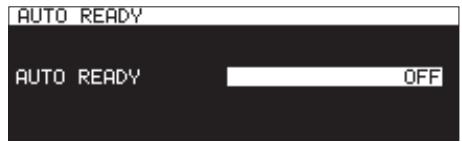
- Activez/désactivez la fonction Auto Ready.
Options:0FF (par défaut), 0N
- Validez le réglage et revenez à l'écran Menu.
NOTE
- Lorsque la fonction Auto Ready est activée, l'icone [AUTO READY] apparait dans la zone de statut d'activation de fonction en écran de lecture.
- Si la fonction Auto Cue est également activée, la lecture se met en pause à l'endetroit où le son commence veritablement只不过 qu'au début de la piste.
- Quand la lecture utilise la fonction de lancement instantané (Flash Start), la fonction Auto Ready est désactivée.
Emploi de la fonction de lecture incrémentielle
Quand la fonction de lecture incrémentielle est activée, pressez la touche PLAY de l'unité principale ou de la télécommande durant la lecture pour lancer la lecture depuis le début de la piste suivante ou pressez la touche STOP de l'unité principale ou de la télécommande pourmettre en pause de lecture au début de la piste suivante.
- Sélectionnez INIncrementAL PLAY (lecture incrémentede) en page PLAY 2 pour ouvrir l'écran INIncrementAL PLAY (voir « Proédures d'utilisation du menu » en page 23).
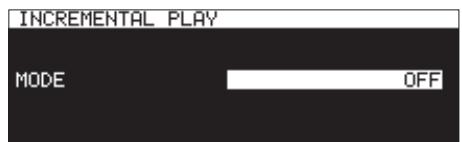
- Activez/désactivez la fonction de lecture incrémentielle.
Options:0FF (par défaut), 0M
- Validez le réglage et revenez à l'écran Menu.
NOTE
- Lorsque la fonction de lecture incrémentielle est activée, l'icone [INC.PLHV] apparait dans la zone de statut d'activation de fonction en écran de lecture.
- Lorsque la fonction de lecture incrémentielle est activée et que la lecture est en pause, presse la touche PLAY de l'unité principale ou de la télécommande pour lancer la lecture depuis ce point.
Quand la lecture est en pause, presse la touche STOP de
l'unité principale ou de la télécommande pour stopper la lecture. Quand la dernière piste est lue, pressez la touche PLAY de l'unité principale ou de la télécommande durant la lecture pour lancer la lecture de la première piste de la zone de lecture ou pressez la touche STOP de l'unité principale ou de la télécommande pourmettre en pause de lecture au début de la première piste de la zone de lecture.
Lecture en mono
Les fichiers audio stéreo peuvent être lus en mono. Les signaux des canaux gauche et droit sont mixés ensemble et ce mixage est produit à la fois par les canaux gauche et droit.
- Sélectionnez H0H0 HIX (mixage mono) en page PLAY 2 pour ouvrir l'écran H0H0 HIX (voir « Proédures d'utilisation du menu » en page 23).
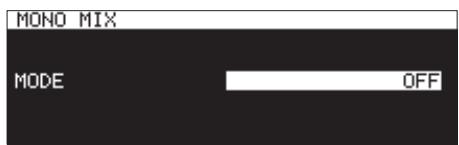
- Activez/désactivez la fonction de lecture en mono. Options:0FF (par défaut), 0N
- Validez le réglage et revenez à l'écran Menu.
Emploi de la fonction ducking
Quand la fonction ducking est activée, les signaux entrant dans cette unité et ceux lus par l'enregistreur sont mixés et produits. Sélectionnez DUCKING en page PLAY 2 pour ouvrir l'écran DUCKING (voir « Proédures d'utilisation du menu » en page 23).
| DUCKING | << >>:MOVE Cursor |
| [INPUT SELECT | ANALOG UNBALANCED] |
| MODE | OFF |
| THRESHOLD | -6dBFS |
| ATTENUATION | -3dB |
| RELEASE TIME | 0.1sec |
NOTE
- Quand l'écran DUCKING est ouvert, utilisez les touches
[A-B] et [INPUT] pour faire passer le curseur d'un paramètre à l'autre.
- Quand la fonction ducking est activée, des signaux tímoins (tally) de ducking sont produits par le connecteur PARALLEL.
Affichage d'informations sur la source d'entrée
Affiche la source d'entrée selectionnée (voir « Sélection de la source d'entrée » en page 58).
Réglage du mode de fonctionnement du ducking
Sélectionnez HODE, etCHOISSEZ le mode de fonctionnement du ducking.
| Option | Signification |
| OFF (par défaut) | La fonction ducking est désactivée. |
| ATT. INPUT | Lorsque le signal lu par l'enregistreur dépasse le niveau seuil régle avec THRESHOLD, le signal d'entrée analogue est réduit d'une valeur choisisie avec le paramètre ATTENUATION. |
| ATT. PLAYBACK | Lorsque le niveau du signal entrant dépasse le niveau seuil régle avec THRESHOLD, le signal lu par l'enregistreur est réduit d'une valeur choisisie avec le paramètre ATTENUATION. |
Réglage du niveau seul de ducking
Selectionnez THRESHOLD (seuil) et réglez le niveau seuil de fonctionnement du ducking.
Options: -30dBFS, -24dBFS, -18dBFS, -12dBFS, -6dBFS (par défaut)
Réglage du niveau d'atténuation (réduction) du ducking
Selectionnez ATTENUATION et reglez le niveau d'attenuation (réduction) du ducking.
Options: -IHF INITV, -24dB, -18dB, -12dB, -9dB, -6dB, -3dB (par défaut)
Réglage du temps nécessaire à l'arrêt du ducking une fois le signal redescendu sous le seuil
Selectionnez RELEASE TIME (temps de relâchement) et réglez les temps qui s'écoulera après que le signal soit redescendu sous le
niveau seuil avant que le ducking ne s'arrête.
Emploi de la fonction EOM
Activez la fonction EOM pour qu'un signal témoin (tally) EOM soit produit par le connecteur PARALLEL quand le temps restant sur la piste ou la zone de lecture descend en dessous d'un temps seuil défini.
Réglage du déclencheur de sortie de tally EOM
- Sélectionnez EOH TRACK (fin de piste) ou EOH MEDIA (fin de support) en page PLAV 2 (voir « Proédures d'utilisation du menu » en page 23).
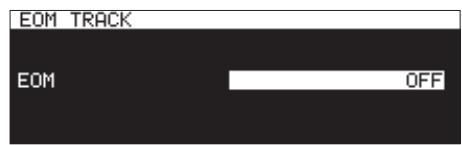
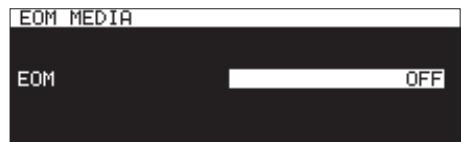
E0H TRACK: déclenchement en fonction du temps restant sur la piste
EOM MEDI : déclenchement en fonction du temps restant dans la zone de lecture
- Choisissez le seuil de temps restant sur la piste ou la zone de lecture pour le déclenchement de la sortie d'un signal tally EOM.
Options: 0FF (par défaut), 0sec - 99sec (par intervalles de 1sec)
NOTE
Si EOM TRACK est regle sur 0sec, une impulsion d'environ 100 ms est produit quand la piste se termine.
- Validez le réglage et revenez à l'écran Menu.
Emploi de cette fonction
- Branchez l'appareil qui recevra le signal tally EOM au connecteur PARALLEL.
- Allumez cette unité et l'appareil récepteur.
- Lancez la lecture sur cette unité.
Quand le temps restant sur la piste ou la zone de lecture descend sous le temps spécifique, un signal tally EOM est produit par le connecteur PARALLEL.
Lorsque les deux décleneurs sont régles, à la fois pour la piste et la zone de lecture, un signal tally EOM est produit quand l'une ou l'autre des conditions est remplie.
Emploi de la fonction de reprise
Quand la fonction de reprise de lecture est activée, la lecture peut redémarrer du dernier endroit où elle a été arrêtée (point de reprise).
Les actions suivantes effaceront le point de reprise.
- Éjection du support actuel
- Changement de la zone de lecture
- Changement du mode de lecture
- Changement du contentu du support actuel (par enregistrement, modification, suppression, etc.).
Utilisez le menu pour activer/désactiver la fonction de reprise de lecture.
- Sélectionnez RESUME (reprise) en page PLAY 3 pour ouvrir l'écran RESUME (voir « Proédures d'utilisation du menu » en page 23).
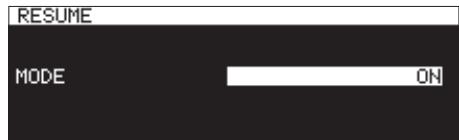
- Activez/désactive la fonction de reprise de lecture.
Options: OFF,ON (par défaut)
- Validez le réglage et revenez à l'écran Menu.
NOTE
- S'il n'y a pas de piste lisible (lorsque le mode de lecture est régle sur PROGRM), tous les compteurs ont une valeur zéro.
- S'il n'y a pas de point de reprise (aucun temps n'a ete defini comme point de reprise), c'est le début de la piste lue qui devient le point de reprise.
Emploi de la fonction de saut de temps
En lecture ou en pause de lecture, vous pouvez sauter vers l'avant ou l'arrête d'un intervalle de temps définir au moyen de la fonction Time Skip (saut de temps).
En lecture ou en pause de lecture, presse la touche [A-B] ou [INPUT] de l'unité principale (ou la touche [I-ou [I-1] de la télécommande) pour sauter à un intervalle de temps établi avec la fonction Time Skip, depuis la position actuelle.
Après le saut de temps, le même fonctionnement reprend.
- Sélectionnez TIME SKIP en page PLAY 3 pour ouvrir l'écran TIME SKIP (voir « Proédures d'utilisation du menu » en page 23).
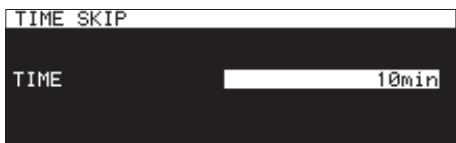
- Fixez la valeur de temps sautée à l'aide de la fonction Time Skip.
Plage:OFF,1sec-60sec (par default,intervalles de 1sec), 5min,10min
NOTE
Le saut de temps est désactifé quand la fonction Time Skip est régée sur OFF.
- Validez le réglage et revenez à l'écran Menu.
NOTE
- Si vous pressez la touche [A-B] de l'unité principale (ou la touche [1]) de la télécommande) alors que l'écart avec le début de la piste est inférieur à la valeur régée pour le saut de temps, cela vous amène au début de la piste actuelle.
- Si vous pressez la touche [A-B] de l'unité principale (ou la touche [I-]) de la télécommande) alors que vous étes à moins d'une seconde du début d'une piste, cela vous fait sauter de la valeur réglée pour la fonction de saut de temps, mais à partir de la fin de la piste précédente.
- Si vous étés sur la première piste du support actuel ou du programme, cela vous met en pause au début de la piste actuelle.
Si le mode de lecture est régé sur RANDOM et si vous presse la touche [A-B] de l'unité principale (ou la touche [I-] de la télécommande) alors que l'écart avec le début de la piste est inférieur à la valeur régée pour le saut de temps, cela vous amène au début de la piste actuelle.
- Si vous pressez la touche [INPUT] de l'unité principale (ou la touche [▶I] de la télécommande) alors que l'écart avec la fin de la piste est inférieur à la valeur régée pour le saut de temps, cela vous amène au début de la piste suivante. Si vous étés sur la dernière piste du support actuel ou du programme, cela vous met en pause à la fin de la piste actuelle.
Réglage du décalage de lancement de lecture
Vous pouvez régler le décalage entre l'instant où le fader d'un contrôleur externe est monté depuis sa position la plus BASSE (-) et celui où la lecture commence sur cette unité en pause de lecture.
- Sélectionnez FADER DELAY (retard du fader) en page PLAY 3 pour ouvrir l'écran FADER START DELAY (voir « Proédures d'utilisation du menu » en page 23).
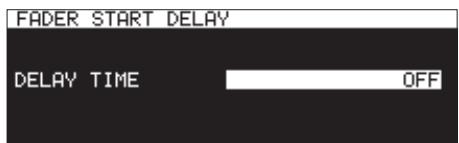
- Reglez le décalage de lancement de lecture
Plage:0FF (par défaut), 100msec, 200msec, 300msec
- Validate le réglage et revenez à l'écran Menu.
Réglage de la fréquence d'échantillonnage de la sortie audio
Vous pouvez faire sortir le signal audio à une fréquence d'échantillonnage autre que celle des fichiers.
- Sélectionnez le paramètre OUTPUT R RATE (fréquence d'échantillonnage de sortie) en page PLAY 3 pour ouvrir l'écran OUTPUT R RATE (voir « Procedures d'utilisation du menu » en page 23).
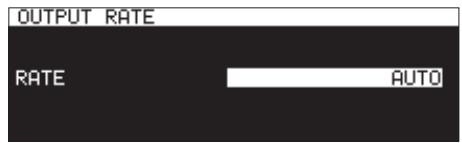
- Reglez la fréquence d'échantillonnage utilisé pour la sortie audio.
| Option | Signification |
| ÂTUTO (par défaut) | Utiliser les fréquences d'échantillonnage des fichiers. |
| 44.1kHz | Convertir en 44,1 kHz avant la sortie. |
| 48kHz | Convertir en 48 kHz avant la sortie. |
| 96kHz | Convertir en 96 kHz avant la sortie. |
| EXTERNAL | Utiliser la fréquence d'échantillonnage imposée par l'horloge de la source d'entrée. Quand une entrée analogue est sélectionnée, ce réglage est équivalent à ÂTUTO. |
NOTE
Avec un réglage sur EXTERNAL, si la synchronisation sur l'horloge externe n'est pas possible, ce sont les fréquences d'échantillonnage des fichiers qui sont utilisées.
- Validez le réglage et revenez à l'écran Menu.
NOTE
La sortie audio d'une carte IF-DA2 (Dante) utilisera la fréquence d'échantillonnage à laquelle fonctionne la carte quel que soit ce réglage.
Emploi de la fonction de rappel (Call)
La fonction Call ramène au point de rappel (Call), qui est le dernier endroit duquel la lecture a eté lancée depuis le mode de pause, et fait repasser en pause de lecture.
En pause de lecture, presse la touche PAUSE [CALL] pour revenir au dernier point de pause duquel la lecture a eté lancée et repasser en pause de lecture.
Les actions suivantes effaceront le point de rappel.
- Extinction de l'unité
- Éjection du support actuel
- Changement de la zone de lecture
- Changement du mode de lecture
- Changement du contentu du support actuel (par enregistrement, modification, suppression, etc.).
NOTE
- S'il n'y a pas de point de rappel, presser la touche PAUSE [CALL] entraînera l'affichage d'un message d'advertissement « No Call Point ».
- Vous ne pouvez pas utiliser la fonction Call quand le mode de lecture est régé sur PROGRAH ou RANDOH.
Réglage de la fonction de rappel (Call)
En pause de lecture, presse la touche PAUSE [CALL] pour rechercher le point de rappel et repasser en pause de lecture.
- Sélectionnez CALL en page PLAV 3 pour ouvrir l'écran CALL FUNCTION (fonction de rappel) (voir « Proédures d'utilisation du menu » en page 23).
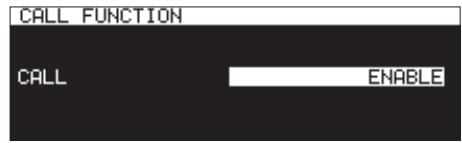
- Activez/désactivez la fonction de rappel.
Options
DISABLE : la fonction de rappel n'est pas utilisable ENABLE (par défaut) : la fonction de rappel est utilisable
NOTE
Si le paramètre de l'écran CALL FUNCTION est réglé sur DISABLE, l'unité ne recherche pas de point de rappel.
- Validez le réglage et revenez à l'écran Menu.
Emploi de la fonction de lecture couplée
Grçá à la fonction de lecture couplée, vous pouvez associier les opérations de lecture d'une unité maître et d'une unité esclave. L'unité esclave peut servir d'une unité de secours pour la lecture. Les opérations coupées sont la lecture, la mise en pause, l'arrêt, le saut de piste et la recherche. La synchronisation des actions en réponse aux opérations effectuees ne peut toutefois pas être garantie.
Afin de réduire les retards de fonctionnement, utilisez lorsque c'est possible les mêmes types de supports des mêmes marques avec le même content. De plus, faites les mêmes réglages de lecture (Auto Cue, Auto Ready et autres fonctions) et réglez par exemple le même statut de préchargement (Flash Load) sur les deux unités.
Les horloges ne sont pas synchronisées, donc une petite différence de position de lecture peut survenir après une longue durée de reproduction. En outre, les connecteurs numériques utilisés pour la fonction de lecture couplée ne peuvent pas servir à l'entrée et la sortie audio.
Branchements pour la lecture couplée
Raccordez un connecteur de sortie numérique de l'unité maître à un connecteur d'entrée numérique de l'unité esclave. Raccordez soit les connecteurs SPDIF IN/OUT (RCA) soit les connecteurs AES/EBU IN/OUT (XLR).
Appareil maitre
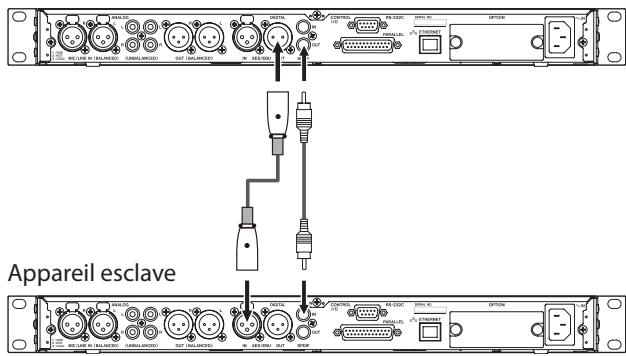
Réglages de lecture couplée
Selectionnez LINK PLAV (lecture couplée) en page UTILITY pour ouvrir l'écran LINK PLAV (voir « Proédures d'utilisation du menu » en page 23).
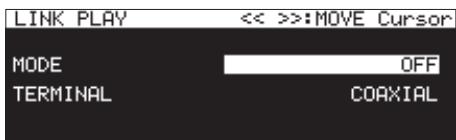
NOTE
Quand l'écran LINK PLAY est ouvert, utilisez les touches [A-B] et [INPUT] pour faire passer le curseur d'un paramètre à l'autre.
Réglage du mode de lecture couplée
Sélectionnez HODE et déterminez si l'unité sera maître (MASTER) ou esclave (SLAVE) durant la lecture couplée.
Options: OFF (par défaut), HASTER, SLAVE
Sélection du connecteur de lecture couplée
Selectionnez TERMINAL et désissez le connecteur à utiliser pour la lecture couplée.
| Option | Signification |
| COARIAL (par défaut) | Les connecteurs SPDIF IN/OUT sont utilisés |
| HLR | Les connecteurs AES/EBU IN/OUT sont utilisés |
Emploi de la fonction de lancement instantané (Flash Start)
La fonction de lancement instantané (Flash Start) permet le démarrage immédiat de la lecture pour les pistes qui ont été préchargeées.
Les points de départ de 96 pistes peuvent etre chargés en mémoire pour que leur lecture puisse démarrer immédiatement. Cela peut etre contrôle au moyen d'un clavier USB connecté à l'avant de l'unité, d'un appeareil externe branché au connecteur PARALLEL à l'arrière de l'unité ou d'une unité de télécommande
de lancement instantané RC-SS150 TASCAM (vendue séparément).
- Réglez la zone de lecture (voir « Zone de lecture » en page 32). Réglez la zone de lecture actuelle sur une playlist ou un dossier qui contient les pistes que vous pouze lancer instantanément.
- Réglez le mode de lecture sur CONTINUÉ ou PROGRH (voir « Réglage du mode de lecture » en page 33).
NOTE
Si le mode de lecture est reglé sur RANDOM, le préchargement n'est pas possible.
- A l'arrêt, pressez la touche STOP [LOAD] tout en pressant la touche SHIFT de l'unité (SS-CDR250N uniquement) ou pressez une touche de préchargement sur un contrôleur externe. Cette unité chargera tour à tour les données de départ pour les pistes de la zone de lecture. Si le mode de lecture est régle sur CONTINUE, ces données seront chargées dans l'ordre à partir de la première piste. S'il est régle sur PROGRAM, elles seront chargées dans l'ordre du programme. Pendant le chargement, un message « Loading Flash Play Data » (préchargement des données de lancement instantané) apparaît en écran d'accueil. Quand le chargement est terminé, l'odore FLASH LOAD apparaît en écran d'accueil.
NOTE
- Si le mode de lecture est régé sur RANDOM (aléatoire), presser la touche STOP [LOAD] en maintainant pressée la touche SHIFT sur l'unité (SS-CDR250N uniquement) ou presser une touche de préchargement sur un contrôleur externe fera s'afficher un message d'ajtestement « Cannot Select » (seLECTION impossible) et les données ne seront pas chargées.
- Si le mode de lecture est régé sur SINGLE, presser la touche STOP [LOAD] en maintainant pressée la touche SHIFT sur l'unité (SS-CDR250N uniquement) ou presser une touche de préchargement sur un contrôleur exterché charges les pistes dans l'ordre depuis la première piste de la zone de lecture comme avec un réglage sur CONTINUE.
- Quand l'icone FLASH LORD apparait en ecran d'accueil, vous pouvez utiliser un clavier USB branché à l'avant de l'unité ou un appareil externe branché au connecteur PARALLEL pour lancer instantanément les pistes.
Vous pouvez utiliser Ctrl + les touches de fonction (F1 à F12) pour le lancement instantané des pistes 1-12 (voir « List des opérations possibles au clavier » en page 100). Si vous utilisez le connecteur PARALLEL, vous pouvez lancer instantanément les pistes 1-20 (voir « Présentation du connecteur PARALLEL » en page 16).
CONSEIL
Si la zone de lecture est régée sur PLAVLIST, vous pouvez efficacement régler le lancement instantané des pistes désirées en les assignant à une playlist et en selectionnant celle-ci comme playlist actuelle (voir « Zone de lecture » en page 32), (voir « 7 – Édition des playlists (clés USB/cartes SD) » en page 51).
5 - Travail avec les dossiers et fichiers (écran BROWSE)
Vous pouvezGER les fichiers audio des cartes SD et clés USB selon une structure à dossiers. Vous pouvez aussiGER les fichiers WAV et MP3 d'un CD de donnéesces selon une structure endossiers (voir « 6 - Emploi de I'écran BROWSE de CD audio (SSCDR250N uniquement) » en page 50).
Après avoir sélectionné un dossier ou un fisier avec lequel travailler en écran BROWSE, vous pouvez ouvrir un menu contextual pour ce dossier ou fisier.
Dans ce menu et quand vous utilisez une carte SD ou une clé USB, vous pouvez par exemple creator des dossiers, changer les noms des dossiers et des fischiers, les supprimer et assigner des fischiers à des playlists. De plus, depuis l'écran BROWSE, vous pouvez déplacer et copier des dossiers et des fischiers entre dossiers.
Si vous utilisez un CD de données contenant des fichiers MP3 ou WAV,Ceux-ci ne peuvent pas etre modifiés ou ajoutés a des playlists en ecran BROWSE. Si le CD de données n'est pas finalise, toutefois,des dossiers peuvent etre créés en ecran BROWSE.
Si vous utilisez un CD audio, l'écran BROWSE pour CD audio s'affiche (voir « Ouverture de l'écran BROWSE de CD audio » en page 50).
NOTE
- En utilisant un ordinateur pour生存 le contenu d'une carte SD ou d'une clé USB, vous pouvez par exemple changer la structure des dossiers, renomer ou supprimer des dossiers ou des fichiers.
- Apporter des changements depuis un ordinateur peut toute fois entraîner un changement de l'ordre des fichiers lors de la lecture par l'unité.
Différences de fonctions en écran BROWSE pour les CD audio et les CD de données
- Les noms de piste ne peuvent pas etre modifiés sur les CD de données.
- Les noms de piste (CD-TEXT) peuvent être modifiés sur les CD audio non finalisés.
- Des dossiers peuvent être créés sur les CD de données, mais pas sur les CD audio.
Différences de fonctions en écran BROWSE entre CD et clés USB/cartes SD
- Les opérations d'édition de dossiers et de fichiers ne peuvent pas été employées sur les CD de données.
- Les noms de piste ne peuvent pas etre modifiés sur des CD audio finalisés.
- Il n'est pas possible de creer des dossiers sur des CD de données finalisés.
- Les pistes d'un CD ne peuvent pas etre ajoutees a une playlist.
Ouverture de l'écran BROWSE
Dans les exemples suivants, nous considérons qu'une carte SD est insérée et que S01 est sélectionné comme support actuel (voir « Sélection de support » en page 30).
Quand la zone de lecture est reglee sur fll ou FOLDER et que l'unité est en lecture, en pause ou a l'arrêt, presse la touche PITCH [BROWSE] en pressant la touche SHIFT pour ouvrir
I'ecran BROWSE (voir « Zone de lecture » en page 32).
La première fois, c'est le contenu du dossier actuel sur le support actuel qui est affché.
Par la suite, c'est le contenu du dernier support ou dossier affché qui réapparait.
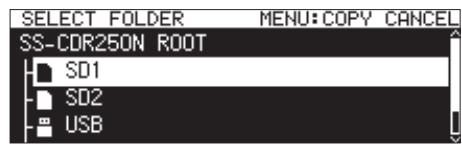
Support sélectionné en écran BROWSE
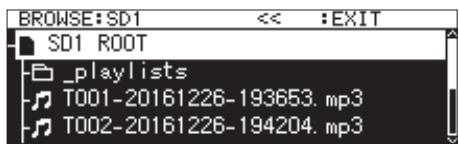
SD1 ROOT ouvert en écran BROWSE
NOTE
Pour revenir à l'écran de sélection des supports, en écran de niveau racine (ROOT) du support, pressez la touche MENU [JOG] ou [A-B].
Navigation dans l'écran BROWSE
Dans l'écran BRIOWSE, les dossiers apparaissent en liste comme les fichiers sur un ordinateur.
Quand l'écran BROWSE est ouvert, utilisez la molette MULTI JOG ou les touches [A-B]/[INPUT] de l'unité principale (ou les touches F3/F4 ou [I-1/][▶] de la télécommande) pour selectionner un dossier ou un fichier à utiliser.
- Pressez la molette MULTI JOG pour ouvrir le menu contextual d'un dossier ou fichier (voir « Opérations sur les dossiers » en page 44), (voir « Opérations sur les fichiers » en page 45).
- Tournez la molette MULTI JOG ou pressez les touches F3/F4 de la télécommande pour sélectionner un sous-dossier ou un fichier dans le même dossier.
- Pressez la touche [A-B] de l'unité principale (ou la touche [14] de la télécommande) pour remonter d'un niveau. Pressez la touche [INPUT] de l'unité principale (ou la touche [▶1] de la télécommande) lorsqu'un dossier est sélectionné sur la deuxieme ligne ou dessous pour ouvrir ce dossier. Vous pouvez également changer de niveau quand un dossier est sélectionné en tournant la molette MULTI JOG pour ouvrir le menu contextuel de dossier et sélectionner l'option EXIT ou ENTER. Si la ligne supérieure de l'écran BROWSE est sélectionnée, l'option EXIT qui fait remonter d'un niveau s'affiche. Si une ligne suivante est sélectionnée, l'option ENTER qui fait descendre d'un niveau s'affiche.
- Pressez la touche HOME [INFO] de l'unité principale (ou la touche F2 de la télécommande) pour revenir à l'écran d'accueil.
- Pressez la touche MENU [JOG] pour revenir à l'écran Menu.
- Quand un dossier ou fischier est selectionné, pressez la touche PLAY de l'unité principale ou de la télécommande pour revenir à l'écran d'accueil et lancer la lecture de ce dossier ou fischier. Si la zone de lecture est régée sur FOLDER, le dossier selectionné devient le dossier actuel.
- Quand un dossier ou fischier est selectionné, pressez la touche PAUSE [CALL] pour revenir à l'écran d'accueil et passer en pause au début de ce dossier ou fischier. Si la zone de lecture est réglée sur FOLDER, le dossier selectionné devient le dossier actuel.
- Lorsqu'un dossier ou fischier est sélectionné, pressez la touche SHIFT pour faire défilier les noms de fischier et de dossier qui ne sont que partiellement affichés.
Icônes dans l'écran BROWSE
Les icônes qui apparaissent en écran BROWSE sont les suivantes.
Icônes de support
L'icone du support sélectionné (□/□/□/□) suivie du mot « R00T » (racine) apparaitra.
Icône□:carte SD
Icone:cle USB
Icône : CD
Icène:FTP
Playlists
Le nom de la playlist apparait après l'icone
L'icone apparait pour la playlist actuelle.
Dossier simple
Le nom du dossier apparait après l'icone
L'icone apparait pour le dossier actuel.
Fichier audio
Le nom du fichier audio apparait après l'icone
Autres fichiers
Le nom du fichier apparait après l'icone
NOTE
Pour afficher le content du CD en écran BROWSE, réglez le support actuel sur CD.
Opérations sur les dossiers
Selectionnez le dossier désiré en écran BROWSE et presze la molette MULTI JOG pour ouvrir le menu contextual de dossier.
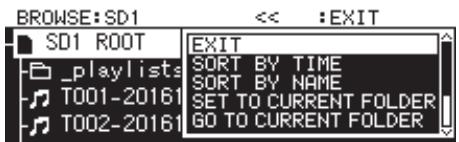
Tournez la molette MULTI JOG pour sélectionner l'opération désirée et pressez la molette MULTI JOG pour l'exécuter comme suit.
NOTE
- Si vous utilisez une carte SD ou une clé USB, toutes les fonctions du menu de dossier peuvent être executées. Si vous utilisez un CD de données, certaines fonctions ne peuvent pas être executées.
- Si une carte SD protégée est chargée dans l'unité, les options RÉNÈME (renommer), DELETE (supprimer) et CREATÉ FOLDER (créer dossier) ne peuvent pas été employées (voir « Glissière de protection contre l'écriture d'une carte SD » en page 29).
ENTER/EXIT
Pressez la molette MULTI JOG quand l'option ENTER est sélectionnée pour acceder au dossier sélectionné et voir une liste de son contenu.
Presse la molette MULTI JOG quand l'option EHT est seLECTIONnée pour fermer le dossier sélectionné et remonter d'un niveau.
RENAME
Ouvre l'écran RÉMÈRE (renommer) dans lequel vous pouvez modifier le nom du dossier sélectionné (voir « Édition des noms de dossier et fichier » en page 46).
DELETE
Supprime le dossier sélectionné (voir « Suppression de dossiers et de fichiers » en page 46).
UNDO
Immédiatement après avoir supprimé un dossier ou fichier, vous pouze annuler l'opération (voir « Annulation des opérations du menu d'édition (UNDO) » en page 74).
COPY
Copie le dossier sélectionné (voir « Copie de dossiers et de fichiers » en page 48).
MOVE
Déplace le dossier sélectionné (voir « Déplacement de dossiers et de fichiers » en page 49).
SORT BY TIME
Réorganise les dossiers et fichiers affichés par date de création.
NOTE
Cette réorganisation n'est pas possible avec un CD.
SORT BY NAME
Réorganise les dossiers et fichiers affichés par ordre alphabétique.
NOTE
Cette réorganisation n'est pas possible avec un CD.
Règle le dossier comme dossier actuel.
GO TO CURRENT FOLDER
Amène au dossier actuel.
NOTE
Le dossier actuel:
- est la zone de lecture quand la zone de lecture est régée sur FÖLDER
- est l'endetroit où sont sauvégardés les fichiers enregistrés
- est l'endetroit où les fichiers sont téléchargés par les événements de téléchargement lorsqu'on utilise la fonction d'évenement programme
- Àprous avoir créé un nouveau dossier pour y sauvegarder les fichiers enregistrés, suivez les procédures ci-dessus pour en faire le dossier actuel.
CREATE FOLDER
Crée un nouveau dossier (voir « Création de nouveaux dossiers » en page 48).
INFO
Ouvre une fenêtre avec les informations concernant le dossier sélectionné (nombre total de fichiers, durée totale, capacité totale et dernière date de modification).
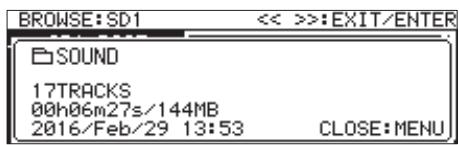
CANCEL
Ferme le menu de dossier.
NOTE
Les options de menu de dossier suivantes s'affichent après qu'un nouveau dossier ait eté créé à l'aide de la commande CREATE FOLDER.
- RENAME
- DELETE
UNDO
HOVE
Opérations sur les fichiers
Selectionnez le fichier audio désire en écran BROWSE et presse la molette MULTI JOG pour ouvrir le menu contextual de fichier.
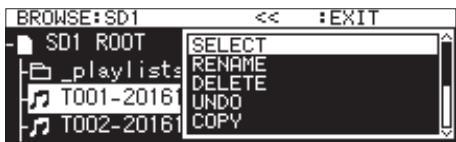
Tournez la molette MULTI JOG pour sélectionner l'opération désirée et pressez la molette MULTI JOG pour l'exécuter comme suit.
NOTE
- Si vous utilisez une carte SD ou une clé USB, toutes les fonctions du menu de fichier peuvent être exécutées. Si vous utilisez un CD, certaines fonctions ne peuvent pas'être exécutées.
- Si une carte SD protégée est chargée dans l'unité, les options RENAHE (renommer), DELETE (supprimer), ASSIGN to PLAYLIST (assigner à la playlist) et COPY (copier) ne peuvent pas être employées (voir « Glissière de protection contre l'écriture d'une carte SD » en page 29).
SELECT
Fait du fichier selectionné le fichier actuel.
RENAME
Ouvre l'écran RÉNÈRE dans lequel vous pouvez modifier le nom du fichier sélectionné (voir « Édition des noms de dossier et fichier » en page 46).
DELETE
Supprime le fichier sélectionné (voir « Suppression de dossiers et de fichiers » en page 46).
UNDO
Immédiatement après avoir supprimé un dossier ou fischiér, vous pouvez annuler l'opération (voir « Suppression de dossiers et de fichiers » en page 46).
COPY
Copie le fichier sélectionné dans un autre dossier (voir « Copie de dossiers et de fichiers » en page 48).
HOVE
Déplace le fichier sélectionné (voir « Déplacement de dossiers et de fichiers » en page 49).
ASSIGN to PLAYLIST
Assigne le fisquier sélectionné à la playlist actuelle à l'emplacement désiré (voir « Assignation de fischers à une playlist » en page 47).
SORT BY TIME
Réorganise les fichiers du dossier affché par date de création.
NOTE
Cette réorganisation n'est pas possible avec un CD.
SORT BY NAME
Réorganise les fichiers du dossier affché par nom de filchier.
NOTE
Cette réorganisation n'est pas possible avec un CD.
INFO
Les informations concernant le fichier sélectionné (incluant le format et la fréquence d'échantillonnage du fichier) sont affichées dans une fenêtre.
CANCEL
Ferme le menu de fichier.
NOTE
Les opérations suivantes ne sont possibles que lorsque PLAV MODE est.Regle sur CONTINUE.
- RENAME, DELETE, UNDO, COPY, MOVE, SORT BY TIME, SORT BY NAME
Édition des noms de dossier et fichier
NOTE
Si vous utilisez un CD de données ou un CD audio finalisé, les noms de dossier ou de fichier ne peuvent pas etre modifiés.
- Sélectionnez le dossier ou le fjichier dont vous désirez changer le nom et ouvrez le menu contextuel de dossier/ fjichier (voir « Opérations sur les dossiers » en page 44), (voir « Opérations sur les fjichiers » en page 45).
- Sélectionnez l'option RENAME (renommer) pour ouvrir l'écran RENAME FOLDER (renommer dossier), RENAME TRACK (renommer piste) ou RENAME FILE (renommer fichier).
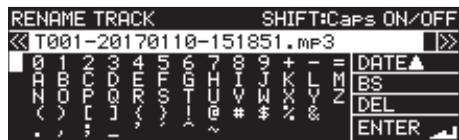
Modification d'un nom de fichier
3.Modifiez le nom.
Pour des détails sur la façon de changer le texte, voir « Édition de texte » en page 65.
- Une fois que vous avez fini de modifier le nom, Sélectionnez ENTER pour valider.
Un message RENAHING... (changement de nom en cours) apparait le temps que le nom soit changé.
Une fois le nom Change, l'écran BROWSE réapparait.
ATTENTION
- Vous pouvez insérer une clé USB ou une carte SD dans un ordinateur et modifier les noms depuis l'ordinateur. Cela peut toute fois entraîner un changement de l'ordre de lecture des fichiers sur l'unité.
- Dans l'écran de saisie de texte, les caractères autres que les lettres anglaises, les chiffres et les symboles à demi-chasse ne sont pas affichés. Si le texte contient des caractères autres que des lettres anglaises, des chiffres et des symboles à demi-chasse, ouvrir l'écran de saisie de texte les supprimera.
- Les symboles et signes de ponctuation suivants ne peuvent pas etre utilisés dans le texte.
$$ / : ^ {*} ? " < > | $$
Suppression de dossiers et de fichiers
Vou puez supprimer des dossiers et des fichiers sur des cartes SD et des clés USB.
Supprimer un dossier supprime également tous les fichiers qu'il contient.
Cela n'est possible que quand le mode de lecture est régé sur CONTINUE.
NOTE
Les dossiers et fichiers des CD ne peuvent pas etre supprimés.
- Sélectionnez le dossier ou le fjichier que vous pouze supprimer et ouvrez le menu contextuel de dossier/fichier (voir « Opérations sur les dossiers » en page 44), (voir « Opérations sur les fjichiers » en page 45).
- Sélectionnez l'option DELETE (supprimer) et pressez la molette MULTI JOG.
Le message suivant apparaitra.
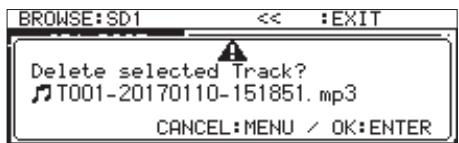
Lors de la suppression d'un fichier
NOTE
Presse la touche MENU [JOG] pour ne pas poursuivre la procédure de suppression.
- Pressez la molette MULTI JOG.
Un second message de confirmation apparait.
- Pressez et maintenez la molette MULTI JOG pour supprimer le fichier ou dossier sélectionné sur une clé USB ou carte SD. Un message « Deleting Folder... » s'affiche par exemple lorsqu'un dossier est supprimé.
Une fois la suppression terminée, l'écran BROWSE réapparait.
NOTE
Immédiatement après avoir supprimé un dossier ou fichier, vous pouvez annuler l'opération (voir « Annulation des opérations du menu d'édition (UNDO) » en page 74).
Annulation de suppression de dossier ou de fichier (UNDO)
Immédiatement après avoir supprimé un dossier ou fichier, vous pouvez annuler la suppression.
L'annulation (UNDO) n'est possible que si le mode de lecture est régé sur CONTINUE.
NOTE
L'annulation (UNDO) n'est pas possible avec un CD.
- En écran BRIOWSE, presse la molette MULTI JOG pour ouvrir le menu contextuel de dossier ou de fichier (voir « Opérations sur les dossiers » en page 44), (voir « Opérations sur les fichiers » en page 45).
- Sélectionnez UHD0 et pressez la molette MULTI JOG pour ouvrir un message de confirmation.
- Pressez la molette MULTI JOG pour annuler. Une fenetre locale apparait durant I'annulation. Une fois l'annulation terminée, I'écran BROWSE réapparait.
NOTE
- Pressez la touche MENU [JOG] pour annuler l'annulation (UNDO).
- S'il n'y a pas de dossiers ou fichiers dont la suppression peut être annulée, « Cannot UNDO » apparait dans un message d'advertissement.
Assignnation de fichiers à une playlist
Des fichiers peuvent être assignés aux positions désirées dans la playlist actuelle.
NOTE
Les pistes d'un CD ne peuvent pas etre ajoutees a une playlist.
- Sélectionnez le fjichier désiré et pressez la molette MULTI JOG pour ouvrir le menu contextual de fjichier (voir « Opérations sur les fjichiers » en page 45).
- Sélectionnez ASSIGN to PLAYLIST (assigner à la playlist) et pressez la molette MULTI JOG pour ouvrir l'écran d'assignment à la playlist.
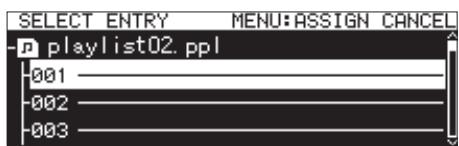
- Tournez la molette MULTI JOG pour sélectionner la position d'entrée dans la playlist à laquelle vous souhaitez assigner le fjichier.
- Presse la molette MULTI JOG pour ouvrir le menu contextuel des éléments de playlist.
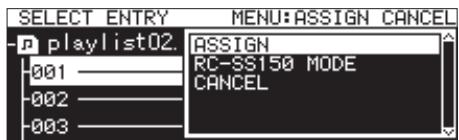
- Sélectionnez RSSIGN et pressez la molette MULTI JOG pour assigner le fjichier à la playlist.
NOTE
- Au maximum, 100 éléments peuvent être assignés à une playlist. La lecture instantanée ne peut cependant être utilisée qu'avoc 96 d'entre eux.Voir «7-Edition des playlists (clés USB/cartes SD) » en page 51 pour des détails.
- Si vous souhaitez assigner un fisquier à un emplacement spécifique d'une playlist, voir « Ajout de fischiers aux playlists » en page 55.
Création de nouveaux dossiers
NOTE
Si vous utilisez un CD audio ou un CD de données finalisé, il n'est pas possible de creer de dossier.
- Sélectionné le dossier dans lequel vous pouze créé un nouveau sous-dossier et ouvre le menu contextualuel de dossier (voir « Opérations sur les dossiers » en page 44).
- Sélectionnez CREATE FOLDER (créer dossier) pour ouvrir l'écran CREATE FOLDER.
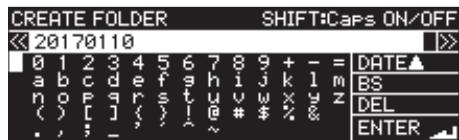
- Saisissez le nom du dossier.
Pour des détails sur la façon de saisir un nom de dossier, voir « Édition de texte » en page 65.
- Une fois que vous avez fini de nommer le dossier, selectionnez ENTER pour valider. Un message de confirmation apparait.
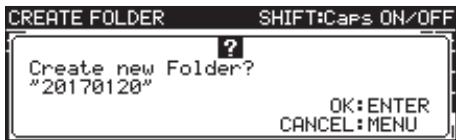
NOTE
Durant la création de dossier, pressez la touche MENU [JOG] pour interrompree la procedure.
- Pressez la molette MULTI JOG pour creer le nouveau dossier. Une fenetre « Creating Folder... » (creation de dossier) apparait le temps que le nouveau dossier soit créé. Une fois le nouveau dossier create, l'écran BROWSE réapparait et le nouveau dossier devient le dossier actuel.
NOTE
- Le nombre maximal de dossiers pouvant être créés sur une même carte SD ou clé USB est de 999.
- Le nombre maximal de dossiers pouvant être créé sur un même CD est de 250.
- Les supports de 2 Go ou moins peuvent ne pas permettre la création du nombre maximal de dossiers ci-dessus dans le dossier racine en raison des limitations du système de fichiers et des conditions d'utilisation.
- Le nom initial donné au dossier est l'année, le mois et le jour fournis par l'horloge intégrée (exemple : 20150301).
- Si ce nom existe déjà, un nombre à trois chiffres est ajusté après l'année, le mois et le jour fournis par l'horloge intégrée (exemple : 20150301_001).
Copie de dossiers et de fichiers
- Sélectionné le dossier ou le fjichier que vous pouze copier et ouvrez le menu contextuel de dossier/fichier (voir « Opérations sur les dossiers » en page 44), (voir « Opérations sur les fjichiers » en page 45).
- Sélectionnez COPY (copier) et pressez la molette MULTI JOG pour ouvrir l'écran de selection du dossier de destination de la copie.
NOTE
- Vous ne pouvez pas copier de FTP à FTP.
-
La copie vers ou depuis un CD n'est pas possible en écran BROWSE. Utilisez l'option BURN TO CD/RIP TO MEMORY (graver sur CD/extraire en mémoire) du menu CD (voir « Copie de fichiers de clés USB et cartes SD vers des CD vierges avec ou sans conversion » en page 77), (voir « Copie de fichiers de CD vers des clés USB et cartes SD avec ou sans conversion » en page 80).
-
Accedez au dossier de destination de la copie.
-
Si c'est la première copie, l'écran de sélection de support s'ouvre. Sélectionnez le support qui contient le dossier de destination de la copie puis accédez à ce dossier.
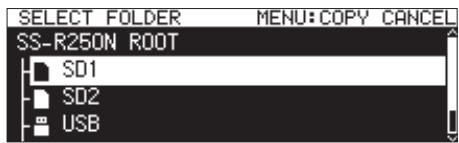
- Par la suite, ce sera le dernier écran de seLECTION de destination de copie qui s'ouvrira de nouveau.
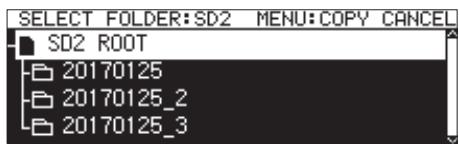
NOTE
- Lors de la sélection du dossier de destination de copie, SELECT FOLDER (seLECTIONner dossier) clignote en écran BROWSE.
- Pendant la sélection d'un dossier de destination de copie, pressez la touche MENU [JOG] pour ouvrir un message de confirmation d'abandon de la copie (CANCEL COPY?). Pressez la molette MULTI JOG pour fermer l'écran de sélection de dossier de destination de copie et revenir à l'écran BROWSE.
-
Quand la destination de copie estcisionne, selectionnez l'option CANCEL dans le menu contextual du dossier ou de fichier et presse la molette MULTI JOG pour fermer I'ecran de selection du dossier de destination de copie et revenir à I'ecran BROWSE.
-
Sélectionnez le dossier de destination de la copie, et ouvre le menu contextual du dossier.
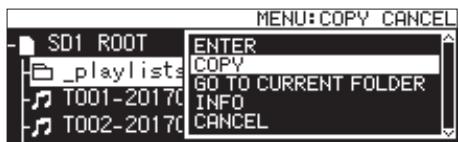
- Sélectionnez l'option COPY (copier) et presses la molette MULTI JOG pour ouvrir un message de confirmation.
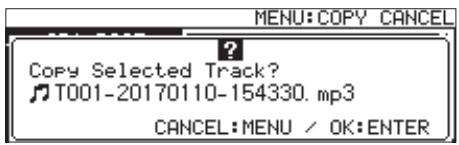
- Pressez la molette MULTI JOG pour copier l'objet. Pressez la touche MENU [JOG] pour ne pas poursuivre la copie ou pour changer de destination de copie.
NOTE
Si un dossier ou fischié portant le même nom existe déjà à l'emplacement de destination, un message « Cannot Copy Folder » ou « Cannot Copy File » (impossible de copier respectivement le dossier/fichier) s'ouvrira.
Pour changer le nom du dossier ou fichier copié, pressez la molette MULTI JOG.
Pour des détails sur la façon de saisir le texte, voir « Édition de texte » en page 65.
Pressez la touche MENU [JOG] pour interrompre la procédure de copie.
- Un message « COPYING Track… » apparaît le temps que l'élement soit copié.
Une fois la copie terminée, la fenêtre se ferme et l'écran BROWSE réapparait.
Déplacement de dossiers et de fichiers
- Sélectionné le dossier ou le fjichier que vous pouze déplacer et ouvre le menu contextuel de dossier ou de fjichier (voir « Opérations sur les dossiers » en page 44), (voir « Opérations sur les fjichiers » en page 45).
- Sélectionnez MOVE et pressez la molette MULTI JOG pour ouvrir l'écran de selection du dossier de destination du déplacement.
NOTE
Un déplacement vers ou depuis le CD ou un site FTP n'est pas possible.
-
Accédez au dossier de destination sélectionné.
-
Si c'est le premier déplacement, l'écran de sélection de support s'ouvre. Sélectionnez le dossier sur le support qui contient le dossier de destination.
- Par la suite, ce sera le dernier écran de sélection de destination de déplacement qui s'ouvrira de nouveau.
NOTE
- Lors de la sélection du dossier de destination du déplacement, SELECT FOLDER (seLECTIONner dossier) clignote en écran BROWSE.
- Pendant la sélection d'un dossier de destination de déplacement, pressez la touche MENU [JOG] pour ouvrir un message de confirmation d'abandon du déplacement « CARRIER MOVE? ». Pressez la molette MULTI JOG pour fermer l'écran de sélection de dossier de destination de déplacement et revenir à l'écran BRIWISE.
-
Quand la destination de déplacement estcision, sélectionnez l'option CARRIER dans le menu contextual du dossier ou de fichier et pressez la molette MULTI JOG pour fermer l'écran de selection du dossier de destination de déplacement et revenir à l'écran BROWSE.
-
Sélectionnez le dossier ou le fjichier que vous voulez déplacer et ouvrez le menu contextual de dossier/fichier.
- Sélectionnez l'option HQUE (déplacer) et pressez la molette MULTI JOG pour ouvrir un message de confirmation.
- Pressez la molette MULTI JOG pour déplacer l'objet. Pressez la touche MENU [JOG] pour ne pas poursuivre la procédure de déplacement ou pour changer la destination du déplacement.
NOTE
Si un dossier/fichier portant le même nom existe déjà à l'emplacement de destination, un message « Cannot Move Folder » ou « Cannot Move File » (impossible de déplace respectivement le dossier/fichier) s'ouvrira.
Pour changer le nom du dossier ou fichier déplace, presse la molette MULTI JOG.
Pour des détails sur la façon de saisir le texte, voir « Édition de texte » en page 65.
Presse la touche MENU [JOG] pour interrompree la procEDURE de déplacement.
- Une fenêtre « HOVING Track… » apparait le temps que l'élément soit déplace.
Une fois le déplacement terminé, la fenêtre se ferme et l'écran BROWSE réapparait.
Vous pouvez utiliser l'écran BROWSE avec un CD audio pour sélectionner les pistes à dire. De plus, vous pouvez éoperator le CD-TEXT sur des CD-R/CD-RW non finalisés au format CD audio. Les explications suivantes considèrent qu'un CD audio est chargé et que le support actuel est régle sur CD.
Ouverture de l'écran BROWSE de CD audio
Avec l'unité en lecture, en pause de lecture ou à l'arrêt, pressez la touche PITCH [BROWSE] en maintainant pressée la touche SHIFT pour ouvrir l'écran BROWSE de CD audio.
Cet écran affiche les pistes par ordre numérique.
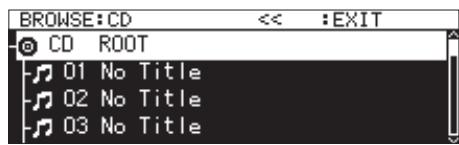
Fermeture de l'écran BROWSE et retour à l'écran d'accueil :
Presse la touche HOME [INFO] (ou la touche F2 de la télécommande).
Sélection d'une piste à生存
Suivez la procédure ci-dessous afin de sélectionner les pistes à dire depuis l'écran BROWSE de CD audio.
- Ouvrez l'écran BRIOWSE et sélectionnéz la piste à dire.
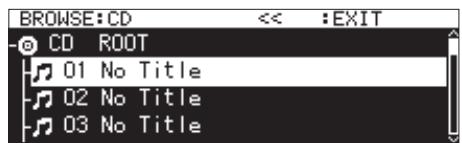
- Pressez la touche PLAY (ou la touche PLAY de la télécommande).
À l'arrêt, cela lance la lecture de la piste sélectionnée.
En pause de lecture, cela met la lecture en pause au début de la piste sélectionnée.
NOTE
Vous pouvez également utiliser l'option SELECT du menu de fichier pour faire de la piste selectionnée votre piste actuelle.
Édition de CD-TEXT (CD-R/CD-RW uniquement)
Si un CD-R/CD-RW non finalisé au format CD audio est charge, vous pouvez éoperator son CD-TEXT à l'aide de la procédure suivante.
- Ouvrez l'écran BROWSE et sélectionne la piste désirée.
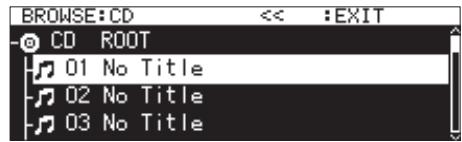
- Pressez la molette MULTI JOG pour ouvrir le menu contextuel de fichier (voir « Opérations sur les fichiers » en page 45).
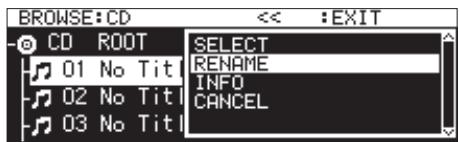
- Sélectionnez RÉNÈME (renOMmer), puis ouvrez l'écran RÉNÈME TRACK (renOMmer la piste).
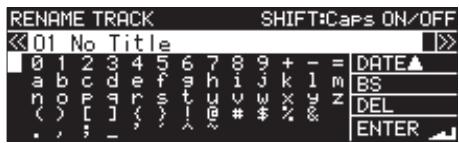
4.Modifiez le nom.
Pour des détails sur la façon de changer le texte, voir « Édition de texte » en page 65.
- Une fois que vous avez fini de modifier le CD-TEXT, Sélectionnez ENTER pour valider le changement. Une fois l'édition du CD-TEXT terminée, l'écran BROWSE réapparait.
ATTENTION
- Si vous pressez la touche EJECT, un message d'ajretissement s'affiche. Finalisez le disque afin de sauvegarder le CD-TEXT (voir « Finalisation de CD-R/CD-RW » en page 75).
- Dans l'écran de saisie de texte, les caractères autres que les lettres anglaises, les chiffres et les symboles à demi-chasse ne sont pas affichés. Si le texte contient des caractères autres que des lettres anglaises, des chiffres et des symboles à demi-chasse, ouvrir l'écran de saisie de texte les supprimera.
- Les symboles et signes de ponctuation suivants ne peuvent pas etre utilisés dans le texte.
Présentation de l'edition de playlist
La première fois qu'une carte SD ou clé USB est chargée dans l'unité, une playlist (liste de lecture) vide y est créé automatiquement. Vous pouvez également creator manuellement de nouvelles playlists.
Les unités de lecture composant la playlist sont appelées « éléments ».
Au maximum, 100 éléments peuvent être assignés à une playlist. La playlist créé ne peut se voir assigner comme éléments que des fichiers Presents sur le support où elle se trouve.
Pour assigner à une playlist les fichiers présents sur un autre support, vous doivent d'abord les copier sur le support actuel.
Mème quand une playlist est en lecture, des éléments peuvent lui être assigné ou en être retires.
Par contre, l'objet actuellément lu ne peut pas etre changé.
Ouverture de l'écran de playlist
Ouverture de l'écran de playlist depuis l'écran BROWSE
Vous pouvez afficher l'écran de playlist depuis l'écran BROWSE. Si le support a été formé par cette unité, une playlist playlist01.pplaura été automatiquement créé dans le dossier_playstasau premier niveau du dossier racine (R00T). Vous pouvez également creator de nouvelles playlists dans le dossier_playstas(voir « Création de nouvelles playlists » en page 54).
Les exemples de fonctionnement suivants utilisent playlist01.
pp1, la playlist qui est automatiquement créé après le formatage.
- Pressez la touche PITCH [BROWSE] tout en maintainant pressée la touche SHIFT pour ouvrir l'écran BROWSE.
- Quand le dossier R00T (racine) est selectionné, tournez la molette MULTI JOG pour selectionner le dossier _playlists.
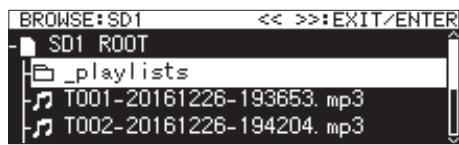
- Pressez la molette MULTI JOG pour ouvrir le menu contextuel de dossier.
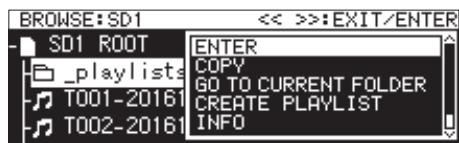
- Sélectionnez ENTER et pressez la molette MULTI JOG. Cela ouvre le dossier _playlists où la playlist playlist01. ppl qui a été automatiquement créé apparait.

- Sélectionnez playlist01.ppl et pressez la molette MULTI JOG pour ouvrir le menu contextuel de playlist.
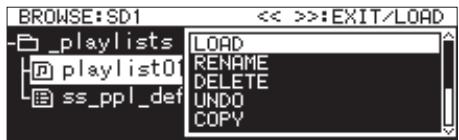
- Sélectionnez ENTER (si la playlist en cours de lecture est playlist01.ppl) ou L0AD (si la playlist en cours de lecture n'est pas playlist01.ppl), et pressez la molette MULTI JOG pour afficher les fichiers qui ont été assignés à la playlist playlist01.ppl. Si rien n'a encore été assigné, 100 éléments vides apparaisent.
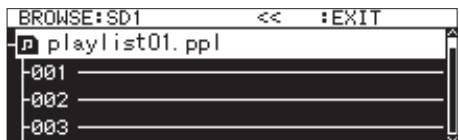
NOTE
Sur cette unité, playlist01. ppl sera initialement la playlist actuelle. Une fois que d'autres playlists ont ete creees, c'est la derniere playlist ouverte qui est la playlist actuelle.
Ouverture de l'écran de playlist actuelle depuis la page Menu
Selectionnez PLAVLIST EDIT (éditer la playlist) en page PLAVLIST pour ouvrir l'écran de liste des éléments de la playlist actuelle.
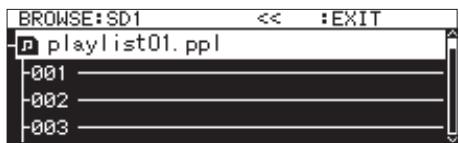
Assignnation de fichiers à une playlist
Des fichiers peuvent être assignés aux playlists.
Voir « Ajout de fichiers aux playlists » en page 55 pour des détails.
Opérations du menu de playlist
Quand une playlist est selectionnée, pressez la molette MULTI JOG pour ouvrir le menu de playlist.
C'est un menu d'opérations affectant les playlists.
NOTE
Si le dossier Playlists ou la playlist actuelle est sélectionné quand le menu contextuel de playlist est ouvert, les options REMAIRE (renommer) et DELETE (supprimer) ne sont pas affichées.
LOAD
Charger la playlist sélectionnée comme playlist actuelle et ouvrir l'écran de liste d' éléments de la playlist (voir « Choix de la playlist actuelle » en page 52).
ENTER
Ouvrir l'écran de liste des éléments de la playlist actuellement sélectionnée.
EXIT
Remonter d'un niveau dans la structure des écrans.
Si l'écran de la liste des éléments est ouvert, cela vous amène au dossier.Playlists.
RENAME
Changer le nom de la playlist (voir « Édition des noms de playlist » en page 53).
SAVE RS
Enregistrer la playlist actuelle dans le même dossier _playlists mais sous un autre nom (voir « Sauvegarde de la playlist actuelle sous un autre nom » en page 53).
DELETE
Supprimer la playlist (voir « Suppression de playlists » en page 53).
COPY
Copier le fjichier de playlist sélectionné (voir « Copie de dossiers et de fichiers » en page 48).
MOVE
Déplacer le fjichier de playlist sélectionné (voir « Déplacement de dossiers et de fichiers » en page 49).
CREATE PLAYLIST
Créer une nouvelle playlist (voir « Création de nouvelles playlists » en page 54).
NOTE
Si une carte SD protégée est chargée dans l'unité, les options RÉNÈME (renommer), DELETE (supprimer) et CREATE PLAYLIST (créer playlist) ne peuvent pas être employées (voir « Glissière de protection contre l'écriture d'une carte SD » en page 29).
INFO
Afficher des informations sur la playlist.
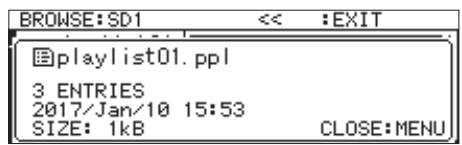
CANCEL
N'effectuer aucune opération sur la playlist selectionnée et revenir au menu de playlist.
NOTE
Les opérations suivantes ne sont possibles que lorsque PLAV MODE est reglé sur CONTINUE.
- RENAME, DELETE, UNDO, COPY, MOVE, SORT BY TIME, SORT BY NAME
Choix de la playlist actuelle
- Sélectionnez la playlist que vous pouze comme playlist actuelle et ouvre le menu contextuel de playlist (voir « Opérations du menu de playlist » en page 52).
- Sélectionnez L'AD (charger) et pressez la molette MULTI JOG.
Un message de confirmation apparait.
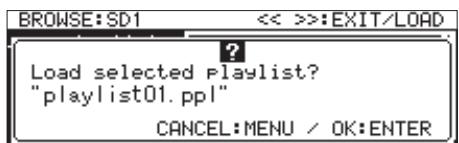
NOTE
Presse la touche MENU [JOG] pour ne pas poursuivre le chargement de playlist.
- Pressez à nouveau la molette MULTI JOG pour charger la playlist sélectionnée comme playlist actuelle.
Pendant le chargement, « LOADING PLAYLIST. . . » apparait dans une fenêtre.
Une fois le chargement terminé, l'écran de liste des éléments de la playlist actuelle s'ouvre.
Édition des noms de playlist
- Sélectionnez la playlist dont vous désirez changer le nom et ouvre le menu contextual de playlist (voir « Opérations du menu de playlist » en page 52).
- Sélectionnez RÉNÈME (renommer), puis ouvrez l'écran RÉNÈME F I L E (renommer fichier).
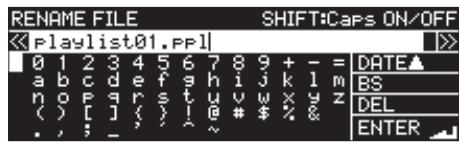
- Editez le nom de la playlist.
Pour des détails sur la façon de changer le nom de la playlist, voir « Édition de texte » en page 65.
- Une fois l'edition du nom de playlist terminée, Sélectionnez ENTER et pressez la molette MULTI JOG pour confirmer le nom.
Un message RENAHING... (changement de nom en cours) apparait le temps que le nom soit changé.
Une fois le nom de la playlist Change, l'écran BROWSE réapparait.
Sauvegarde de la playlist actuelle sous un autre nom
- Sélectionnez la playlist actuelle et ouvre le menu contextuel de playlist (voir « Opérations du menu de playlist » en page 52).
- Sélectionnez SAVE RS (sauvegarder sous), et ouvre l'écran PLAYLIST NAME (nom de playlist).
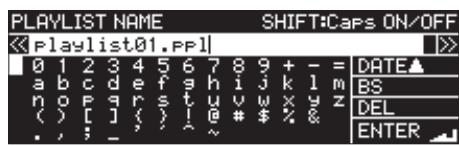
- Éditez le nom de la playlist, et sauvegardez-la.
Pour des détails sur la façon de changer le nom de la playlist, voir « Édition de texte » en page 65.
- Une fois l'edition du nom de playlist terminée, Sélectionnez EHTER et pressez la molette MULTI JOG pour confirmer le nom.
Un message Saving File... (sauvegarde de fichier en cours) apparait le temps que le nom de la playlist soit sauvegarde.
Une fois la sauvégarde sous un autre nom terminée, l'écran BROWSE s'ouvre.
La playlist actuelle ne peut pas etre supprimée.
- Sélectionnez la playlist que vous voulez supprimer et ouvre le menu contextuel de playlist (voir « Opérations du menu de playlist » en page 52).
- Sélectionnez DELETE (supprimer) et pressez la molette MULTI JOG.
Un message de confirmation apparait.
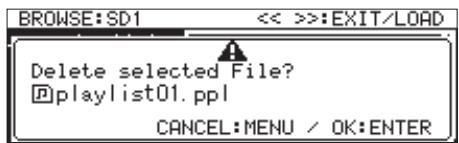
NOTE
Presse la touche MENU [JOG] pour ne pas poursuivre la suppression de playlist.
- Pressez à nouveau la molette MULTI JOG pour ouvrir un second message de confirmation.
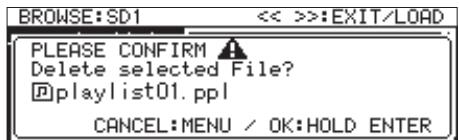
- Maintenez pressée la molette MULTI JOG pour supprimer la playlist sélectionnée.
Un message DELETING FILE.... (suppression de fichier en cours) apparait le temps que la playlist soit supprimée.
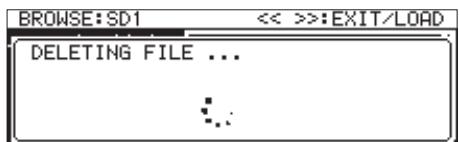
Une fois la suppression terminée, l'écran BROWSE réapparait.
NOTE
Quand une playlist est supprimée, les fichiers audio eux-mêmes ne le sont pas. Seules les informations d'assignation à la playlist sont supprimées.
Pour supprimer les fichiers audio eux-mêmes, voir « Suppression de dossiers et de fichiers » en page 46.
Création de nouvelles playlists
De nouvelles playlists peuvent etre creées dans le dossier _playlists.
- En écran BROWSE, Sélectionné le dossier playlists ou une playlist et ouvre le menu contextual de playlist (voir « Opérations du menu de playlist » en page 52).
- Sélectionnez CREATE PLAYLIST (créer playlist) pour ouvrir l'écran CREATE PLAYLIST.
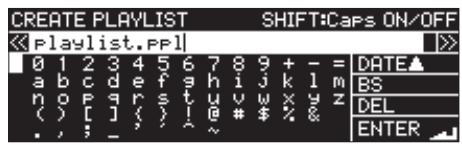
- Saisissez le nom désiré pour la playlist.
Pour des détails sur la façon de saisir un nom de playlist, voir « Édition de texte » en page 65.
- Une fois la saisie du nom de playlist terminée, Sélectionnez ENTER et pressez la molette MULTI JOG pour confirmer le nom.
Un message de confirmation apparait.
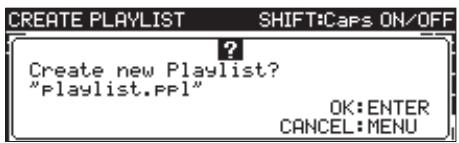
NOTE
Presse la touche MENU [JOG] pour ne pas poursuivre la création de playlist.
- Pressez la molette MULTI JOG pour creer la nouvelle playlist.
Une fenêtre CRÉTING. . . (création en cours) apparait le temps que la playlist soit créée.
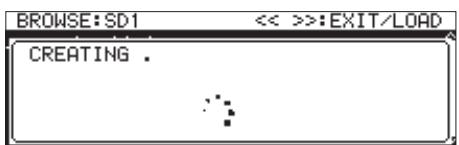
Une fois la création terminée, l'écran BROWSE réapparait.
Opérations du menu d'objet de playlist
Quand un fichier qui a ete assigne a une playlist est selectionne, presse la molette MULTI JOG pour ouvrir le menu contextualuel d'element de playlist.
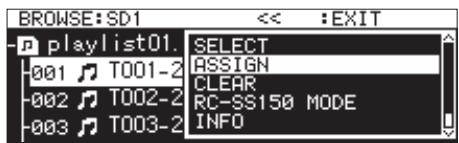
C'est un menu d'opérations affectant les fichiers qui ont été assignés à des playlists.
SELECT
Faire du fichier qui a ete assigne à la playlist selectionnee la piste actuelle, et revenir à l'ecran d'accueil.
ASSIGN
Assigner le fjichier à la playlist à l'emplacement sélectionné. Si l'emplacement sélectionné a déjà un fjichier assigné, celui-ci sera remplaced (voir « Ajout de fichiers aux playlists » en page 55).
CLEAR
Supprimer de l'emplacement sélectionné le fichier assigné à la playlist (voir « Effacement d'assignations de fichier aux playlists » en page 55).
Après effacement de l'assignation, l'élement est vide.
RC-SS150 MODE
Remplacer l'écran d'assignation de playlist de style liste par un écran destiné à l'utilisation avec une RC-SS150 TASCAM.
LIST MODE
Remplacer l'écran d'assignation de playlist destiné à l'utilisation avec une RC-SS150 TASCAM par un écran de style liste.
INFO
Afficher des informations sur les fichiers assignés à la playlist.
NOTE
Si la carte SD chargee est protégée, les options R5S IGN et CLEAR ne peuvent pas etre employées (voir « Glissiere de protection contre I'ecriture d'une carte SD » en page 29).
CANCEL
N'effectuer aucune opération sur la playlist selectionnée et revenir au menu de playlist.
Ajout de fichiers aux playlists
Utilisez RSSIGN (assigner) dans le menu d'élément de playlist pour assigner des fichiers à une playlist.
- Sélectionnez l'emplacement de la playlist où vous voulez assigner un élément et ouvre le menu contextuel d'élement de playlist (voir « Opérations du menu d'élement de playlist » en page 54).
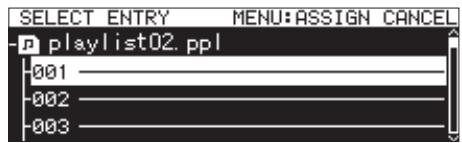
- Sélectionnez RSSIGN, et ouvre l'écran SELECT TRACK
(sélectionner élément).
- Sélectionnez le fjichier que vous voulez assigner et pressez la molette MULTI JOG pour ouvrir le menu contextualuel de fjichier.
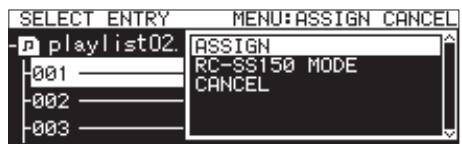
- Sélectionnez RSS IGN et pressez la molette MULTI JOG pour assigner le fichier à la playlist.
NOTE
- Au maximum, 100 éléments peuvent être assignés à une playlist. La lecture instantanée ne peut cependant être utilisée qu'avoc 96 d'entre eux.
- Pour la procédure d'assignment de fichiers spécifique aux playlists, voir « Assignation de fichiers à une playlist » en page 47.
Effacement d'assignations de fichier aux playlists
Pour effacer des assignations de fichier aux playlists, utilisez CLEAR (effacer) dans le menu de fichier de playlist.
Cette opération efface les assignations de fichier aux playlists. Les fichiers eux-memes ne sont pas supprimés.
- Sélectionnez la playlist que vous pouze effacer et ouvrez le menu contextualuel d'objet de playlist (voir « Opérations du menu d'objet de playlist » en page 54).
- Sélectionnez CLEAR (effacer) et pressez la molette MULTI JOG.
Un message de confirmation apparait.
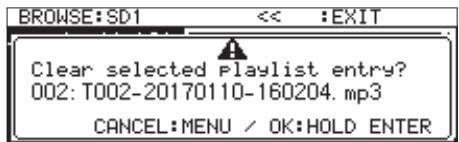
NOTE
Presse la touche MENU [JOG] pour ne pas poursuivre l'effacement d'assignation.
- Maintenez pressée la molette MULTI JOG pour effacer l'assignation.
- Une fois l'effacement d'assignation terminée, l'écran BROWSE réapparait.
Après effacement de l'assignation, l'élement est vide.
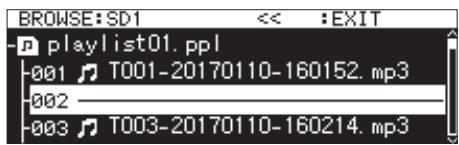
NOTE
Pour supprimer les fichiers audio eux-mêmes, voir « Suppression de dossiers et de fichiers » en page 46.
Écran d'assignation de playlist RC-SS150 MODE
Cet écran vous permet de faire les assignations aux playlists conformément à la disposition d'une RC-SS150 TASCAM (vendue séparément).
Tournez la molette MULTI JOG pour sélectionner un élément ou une page.
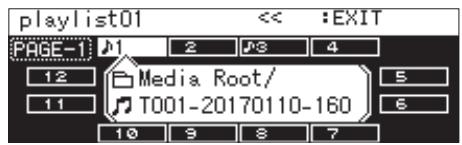
Quand un élément est sélectionné, pressez la molette MULTI JOG pour ouvrir le menu contextuel d'objet de playlist et utilisez la fonction désirée.
Les procédures de fonctionnement sont les mêmes qu'vec l'affichage au format liste.
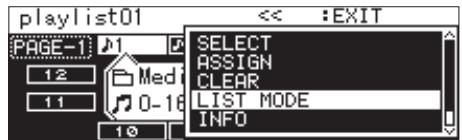
Presse la molette MULTI JOG quand l'indication de page en haut à gauche de l'écran est sélectionnée afin d'ouvrir un écran dans lequel vous pouvez changer la page à modifier.
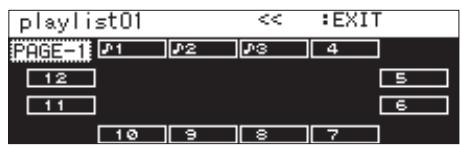
Tournez la molette MULTI JOG pour changer de page.
La plage de réglage est 1-8.
Pressez la molette MULTI JOG pour confirmer le changement et revenir à l'écran d'assignation de playlist RC-SS150 MODE.
Cette unité peut enregistrer aux formats suivants sur des cartes SD, des clés USB et des CD-R/CD-RW (SS-CDR250N uniquement).
CD-DA
Fréquence d'échantillonnage: 44,1 kHz
Résolution : 16 bits
MP3
Fréquence d'échantillonnage : 44,1/48 kHz
Débit binaire : 64/128/192/256/320 kbit/s
WAV/BWF
Fréquence d'échantillonnage: 44,1/48/96 kHz
Résolution : 16/24 bits
Les explications suivantes supposent qu'une carte SD, une clé USB ou un CD-R/CD-RW (SS-CDR250N uniquement) enregistrable a été charge, que les connexions nécessaires ont été effectuees et que l'unité est allumée.
ATTENTION
- Si le support actuel est régé sur CD et si l'enregistrement est au format CD-DA, un CD-R/CD-RW vierge ou non finalisé doit être charge.
- Si le support actuel est régé sur CD et si l'enregistrement est au format MP3, un CD-R/CD-RW vierge doit être charge.
NOTE
- Les nombres maximaux de pistes pouvant être enregistrées et de dossiers pouvant être créés sont les suivants (ce sont les mêmes pour les cartes SD, les clés USB et les CD-R/CD-RW).
Nombre de pistes : maximum 999 sur chaque support
Nombre de dossiers : maximum 999 sur chaque support (maximum 250 pour les CD) - Les supports de 2 Go ou moins peuvent ne pas permettre l'enregistrement de 999 pistes dans le dossier racine en raison des limitations du système de fichiers. 999 pistes peuvent au maximum être enregistrées dans les sous-dossiers (ce nombre peut varier en fonction des conditions d'utilisation).
- Si une carte SD protégée contre l'écriture est chargée dans l'unité, l'enregistrement n'est pas possible (voir « Glissière de protection contre l'écriture d'une carte SD » en page 29).
- Il n'est pas possible d'enregistrer des fischiers au format WAV sur des CD-R/CD-RW. Des fischiers WAV peuvent par contre être copiés depuis des cartes SD et des clés USB sur des CD-R/CD-RW. Les CD de données contenant des fischiers WAV peuvent également être lus (voir « Création de CD de données » en page 78)
- Les fichiers audio peuvent aussi être copiés avec ou sans conversion depuis des CD vers des cartes SD et des clés USB. Voir « Copie de fichiers de clés USB et cartes SD vers des CD vierges avec ou sans conversion » en page 77 et « Copie de fichiers de CD vers des clés USB et cartes SD avec ou sans conversion » en page 80 pour des détails.
- Créer une structure de fichiers avec huit niveaux ou plus de sous-dossiers sur un CD de données peut ralentir sensiblement la vitesse de lecture. Veuillez éviter de le faire.
Interruptions intempestives d'alimentation
L'unité dispose d'une fonction de protection pour éviter la suppression de toutes les pistes d'enregistrement en cas d'interruption intempéste de l'alimentation pendant l'enregistrement sur une carte SD ou une clé USB ou le CD. Les données enregistrées jusqu'à 25 secondes avant l'interruption d'alimentation seront protégées.
ATTENTION
- L'unité dispose d'une fonction de protection, mais tous les fichiers de la carte SD ou de la clé USB peuvent être endommagés ou supprimés pour d'autres raisons, dont les caractéristiques du support, l'interruption d'alimentation pendant l'écriture dans une zone système ou le retrait du support de l'unité. Pour ces raisons, évitez autant que possible les interruptions d'alimentation durant l'enregistrement et la lecture.
- Lors de l'utilisation d'un CD-R ou d'un CD-RW, l'unité tentera de récapuerer les données audio enregistrées. comme la récapération peut parfois échouer, essayez toujours d'éviter les coupures de courant pendant l'enregistrement.
- Cette fonction n'a par exemple pas ete conue pour permettre a une minuterie exter de couper l'alimentation pendant I'enregistrement.
Sélection de la source d'entrée
Sélectionnez une des sources d'entrée (enregistrement) suivantes.
| Option | Signification |
| ANALOG UNBALANCED (par défaut) | Entrée par les prises ANALOG IN (UNBALANCED) L/R |
| ANALOG BALANCED | Entrée par les prises ANALOG MIC/ LINE IN (BALANCED) L/R |
| DIGITAL COAXIAL | Entrée par la prise SPDIF IN |
| DIGITAL HLR | Entrée par la prise AES/EBU IN |
| IF-DA2 (Dante) (n'apparaît que si une carte if IF-DA2 est installée) | Entrée par la carte interface Dante IF-DA2 |
Suivez la procédure ci-dessous pour sélectionner la source d'entrée.
NOTE
Il n'est pas possible de changer de source d'entrée pendant l'enregistrement.
Sélection depuis l'écran d'accueil
- Pressez la touche [INPUT] tout en pressant la touche SHIFT pour ouvrir la fenêtre de besoin de source d'entrée. La fenêtre de besoin de source d'entrée indique l'entrée actuelle.

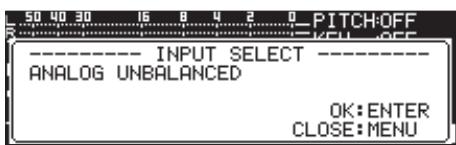
- Lorsque la fenêtre de besoin de source d'entrée est ouverte, tournez la molette MULTI JOG pour sélectionner la source d'entrée et pressez la molette MULTI JOG pour valider le changement.
Délection depuis l'écran Menu
- Sélectionnez INPUT SELECT (seLECTION d'entrée) en page REC 1 pour ouvrir l'écran INPUT SELECT (voir « Proédures d'utilisation du menu » en page 23).
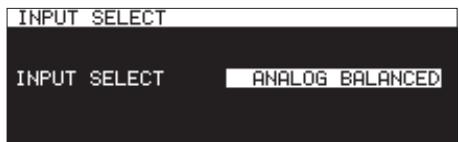
- Sélectionnez la source d'entrée.
Options: ANALOG UNBALANCED (par défaut), ANALOG BALANCED. DIGITAL COARIAL, DIGITAL XLR, IF-DA2(Dante) (ne s'affiche que si une carte IF-DA2 est installée)
NOTE
Si la source d'entrée est reglee sur DIGITAL COAXIAL, DIGITAL HLR ou IF-DA2 (Dante) (ne s'affiche que si une carte IF-DA2 est installee) mais n'est pas verrouillée, « * » s'afficla fin de l'option.
- Validez le réglage et revenez à l'écran Menu.
Affichage de la source d'entrée
Vérifiez la source d'entrée actuellément Sélectionnée en suivant la procédure de « Sélection de la source d'entrée » ci-dessus ou en contrôle l'églage d'entrée dans l'écran d'enregistrement.
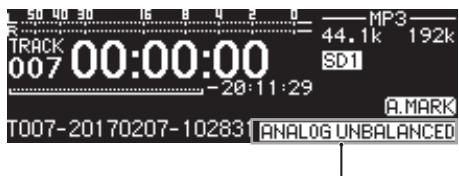
Affichage d'informations sur la source d'entree
NOTE
Si DIGITAL XLR, DIGITAL COAHIAL ou IF-DA2 (Dante)
(uniquement si une carte IF-DA2 est installée) est sélectionné, un message apparait dans les cas suivants.
- L'unité n'est pas numérique verrouillée sur la source d'entrée (DIN UNLOCK s'affiche).
- La source d'entrée n'est pas un signal audio (DIN Not Audio s'affiche).
- Si la fréquence d'échantillonnage régée avec le paramètre SAmPLE en page REC 3 diffère de celle de la source d'entrée, FS UNMATCH s'affiche. Toutefois, si le convertisseur de fréquence d'échantillonnage est actif, l'enregistrement sera possible, même en cas de disparité des fréquences d'échantillonnage (voir « Emploi du convertisseur de fréquence d'échantillonnage » en page 66).
Réglage séparé des entrées des canaux gauche/droit
Les réglages d'entrée des canaux gauche et droit peuvent être faits séparément sur cette unité.
Les écrons dans lesquels les réglages peuvent être faits séparément sont les suivants.
- Écran BALAHCED INPUT GRAIN (voir « Réglage de la sensibilité d'entrée micro/ligne » en page 59)
- Écran INPUT LEVEL (voir « Réglage du niveau des signaux entrants » en page 60)
- Écran PHANTOM POWER (voir « Réglage de l'alimentation fantôme » en page 60)
- Écran MIC RGC (voir « Réglage du contrôle automatique de gain pour les entrées micro » en page 61)
-
Écran DYNAMICS (voir « Emploi de la fonction de traitement dynamique » en page 61)
Écran LOW CUT (voir « Réglage du contrôle coupe-bas » en page 62) -
Sélectionnez le paramètre REC SET LINK (couplage des canaux d'enregistrement) en page REC 1 pour ouvrir l'écran REC SET LINK (voir « Proédures d'utilisation du menu » en page 23).
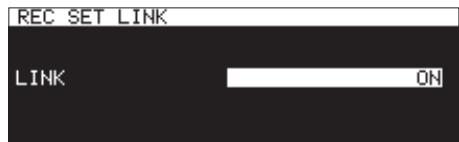
- Sélectionnez la méthode de réglage des canaux gauche/ droit.
| Option | Signification |
| OFF | Les régages d'entrée des canaux gauche et droit sont faits séparément. |
| ON (par défaut) | Les régages d'entrée des canaux gauche et droit sont couplés. |
NOTE
Quand les canaux gauche et droit ne sont pas coupés, si on fait passer le paramètre LINK de l'écran REC SET LINK sur ON, les réglages du canal droit sont remplacés par ceux du canal gauche. Si le paramètre LINK de l'écran REC SET LINK est raméné sur OFF, le canal droit garde les mêmes réglages que le canal gauche.
- Validez le réglage et revenez à l'écran Menu.
Réglage de la sensibilité d'entrée micro/ligne
Avant de commencer l'enregistrement, les gains d'entrée doivent être régles pour empêcher aussi bien la distorsion dessons ou signaux enregistrés due à des niveaux d'entrée excessifs que leur faiblesse si cela avait les amener en dessous du bruit de fond.
NOTE
Ce paramètre n'apparait pas si la source d'entrée n'est pas réglée sur ANALOG BALANCED (voir « Sélection de la source d'entrée » en page 58).
- Sélectionnez BAL. INPUT GAIN en page REC 1 pour ouvrir l'écran BALANCED INPUT GAIN (gain d'entrée symétrique) (voir « Proédures d'utilisation du menu » en page 23).
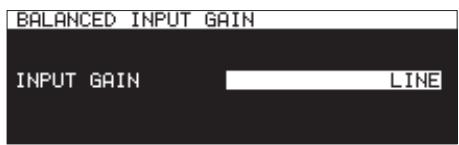
- Reglez la sensibilité de l'entrée micro.
| Option | Signification |
| LINE (par défaut) | Sert pour raccorder les prises de sortie ligne d'appareils externes aux prises MIC/ LINE IN (BALANCED) L/R de cette unité. |
| MIC-Low | Sert pour raccorder des micros aux prises MIC/LINE IN (BALANCED) L/R. |
| MIC-HIGH |
NOTE
Quand REc SET LInk est regle sur 0FF en page REc 1, les niveaux des entrées des canaux gauche et droit sont reglés séparément (voir « Réglage sépare des entrées des canaux gauche/droit » en page 59).
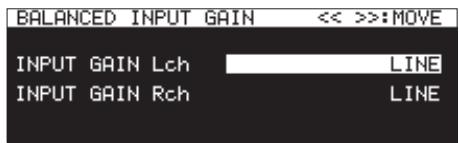
- Validate le réglage et revenez à l'écran Menu.
Réglage du niveau des signaux entrants
Utilisez la procédure suivant pour régler le niveau des signaux entrants.
- Sélectionnez INPUT LEVEL (niveau d'entrée) en page REC 1 pour ouvrir l'écran INPUT LEVEL (voir « Proédures d'utilisation du menu » en page 23).
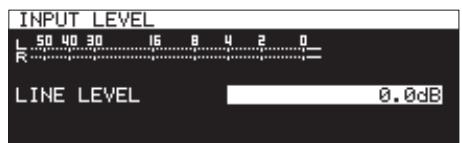
Écran INPUT LEVEL pour le réglage du niveau ligne
- Réglez le niveau du signal entrant.
LINE LEVEL (niveau ligne, quand BALANCED INPUT GAIN est régle sur LINE)
Options: -inf, -54dB, -48dB, -42dB, -36dB, -30dB, -24dB, -20dB, -16dB, -12dB, -10dB, -8dB, -6dB, -0.0dB (par défaut) +6.0dB (paliers de 0.5dB), +7.0dB +18.0dB (paliers de 1.0dB)
MIC LEVEL (niveau micro, quand BALANCED INPUT GAIN est réglé sur MIC-LOW ou MIC-HIGH)
Options:HUTE (minimum),-4.0dB-0.0dB (par défaut) +6 0dB(paliers de 0.5dB),+7.0dB-+31.0dB (paliers de 1.0dB),+31.5dB
DIGITAL LEVEL (niveau numérique, INPUT SELECT régle sur DIGITAL COARIAL, DIGITAL XLR ou IF-DA2 (Dante))
Options: -6. 0dB -0. 0dB (par défaut, paliers de 0.1dB) +6. 0dB
NOTE
Quand REc SET LINK est regle sur OFF en page REc 1, les niveaux des entrées des canaux gauche et droit sont régles séparation (voir « Réglage sépare des entrées des canaux gauche/droit » en page 59).
- Validez le réglage et revenez à l'écran Menu.
NOTE
Vous pouvez utiliser les indicateurs de niveau affichés en écran INPUT LEVEL pour contrôler les niveaux d'entrée pendant que vous les reglez. Réglez le niveau pour qu'il soit aussi élevé que possible sans dépasser les niveaux crétes des indicateurs.
Réglage de l'alimentation fantôme
L'alimentation fantôme peut être activée quand un micro externe qui la nécessite est branché à une prise MIC/LINE INPUT (BALANCED) L/R.
- Sélectionnez MIC PHANTOM en page REC 1 pour ouvrir l'écran PHANTOM POWER (alimentation fantôme) (voir « Proédures d'utilisation du menu » en page 23).
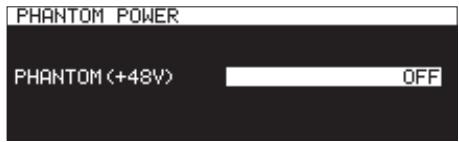
- Activez (ON) ou désactivez (OFF) l'alimentation fantôme. Options: OFF (par défaut), ON
NOTE
- Lorsque l'alimentation fantôme est activée, l'icône 48v apparait dans la zone d'état d'activation de fonction d'enregistrement en écran d'enregistrement. L'unité fournira en fait une alimentation fantôme si l'écran INPUT SELECT est régle sur ANALOG BALANCED ou si l'écran BAL. INPUT GAIN est régle sur MIC-LOW ou MIC-HIGH. Lorsque l'alimentation fantôme va juste s'activer, un message « Phantom Power ON? » apparait.
-
Quand REC SET LINK est régle sur OFF en page REC 1, les l'alimentation fantôme des entrées des canaux gauche et droit sont régles séparément (voir « Réglage sépare des entrées des canaux gauche/droit » en page 59).
-
Validez le réglage et revenez à l'écran Menu.
L'alimentation fantôme (48 V) sera activée pour les prises MIC/ LINE IN (BALANCED) L/R et fournie aux micros connectés.
ATTENTION
- Avant de faire les branchements, éteignez cette unité et tous les équipements à connecter (mode veille ou standby).
- Vérifiez bien que l'alimentation fantôme est coupée avant de brancher un apparéil de niveau ligne à une prise MIC/LINE IN (BALANCED) L/R. Si vous branchez un apparéil de niveau ligne alors que l'alimentation fantôme est en service, cet apparéil ou cette unité peuvent être endommagés.
- Ne branchez/débranchez pas les micros aux prises MIC/ LINE IN (BALANCED) L/R lorsque l'alimentation fantôme est activée. Cela pourrait cause un grand bruit et endommager l'équipement.
- N'activez l'alimentation fantôme que si vous utilisez un microphone électrique que la nécessitant. Activer l'alimentation fantôme quand vous avez connecté un micro dynamique ou autre micro ne la nécessitant pas peut endommager cette unité et l'équipement connecté.
- Si vous utilisez en même temps des micros electrostatiques nécessitant une alimentation fantôme et des micros dynamiques, voirlez à utiliser des micros dynamiques symétriques. Il n'est pas possible d'utiliser des micros dynamiques asymétriques si l'alimentation fantôme est activée.
-
Fournir une alimentation fantôme à certains microphones à ruban les détruira. En cas de doute, ne fournisse pas d'alimentation fantôme à un micro à ruban.
-
Certains microphones électrostatiques ne fonctionneront pas avec une alimentation fantôme régée sur 48 V.
Réglage du contrôle automatique de gain pour les entrées micro
Lorsque la fonction MIC AGC (contrôle automatique de gain en entrée par micro) est activée, les niveaux d'entrée par micro sont automatiquement ajustés en fonction du signal audio entrant. Avec cette fonction, le niveau d'enregistrement augmente automatiquement quand le son entrant est trop faible ou diminue lorsqu'il est trop fort. Cette fonction est utile par exemple lors d'enregistrentes de réunions.
- Sélectionnez MIC AGC en page REC 2 pour ouvrir l'écran MIC AGC (voir « Proédures d'utilisation du menu » en page 23).
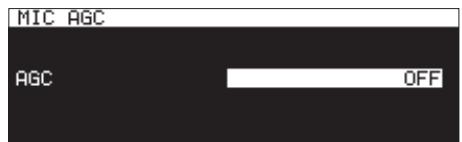
- Activez (ON) ou désactive (OFF) la fonction MIC AGC.
Options:0FF (par défaut), 0N
NOTE
- Quand la fonction de contrôle automatique de gain est activée, l'icone [RSC] apparait dans la zone d'etat d'activation de fonction d'enregistrement en écran d'enregistrement.
-
Quand REc SET LInK est regle sur OFF en page REc 1, les contrôle automatique de gain des entrées des canaux gauche et droit sont régles séparation (voir « Réglage sépare des entrées des canaux gauche/droit » en page 59).
-
Validez le réglage et revenez à l'écran Menu.
Emploi de la fonction de traitement dynamique
En activant la fonction de traitement dynamique, vous pouvez appliquer le limiteur ou le compresseur de cette unité aux sources d'enregistrement et ainsi éviter que les signaux d'entrée ne saturaient durant l'enregistrement.
- Sélectionnez DYNAMICS (traitement dynamique) en page REC 2 pour ouvrir l'écran DYNAMICS (voir « Proédures d'utilisation du menu » en page 23).
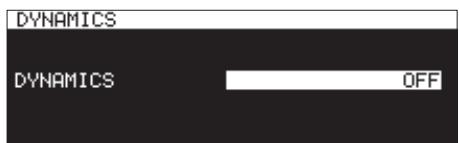
- Réglez la fonction de traitement dynamique du signal entrant.
| Option | Signification |
| OFF (par défaut) | La fonction de traitement dynamique n'est pas utilisé. |
| LIMITER | Le limiteur est appliqué. Cela élimine la distorsion sonore due à des niveaux d'entrée soudainement excessifs. |
| COHP_SOFT | Une légère compression est appliquée. Ce réglage est bon pour la musique. |
| COHP_HARD | Une compression forte est appliquée. Ce réglage est bon pour enregistrrer des réunions et autres situations similaires. |
NOTE
- Lorsque la fonction de traitement dynamique est activée, l'icone [LIMITER, CMP.SOFT] ou [CMP.HARD] apparaît dans la zone d'etat d'activation de fonction d'enregistrement en écran d'enregistrement.
- De la distorsion sonore peut se produit si des signaux très forts entrent, même avec la fonction LIMITER activée. Dans ce cas, baissez le niveau d'enregistrement ou augmentez la distance entre le micro et la source sonore.
- Les compresseurs sont des effets qui suppriment les créées sonores et rendent le son globalement plus facile à entendre en augmentant et en baissant les niveaux en vue d'un volume plus régulier.
-
Quand REc SET LInk est regle sur OFF en page REC 1, les niveaux des entrées des canaux gauche et droit sont régles séparément. Dans ce cas, le réglage du canal gauche est affché en écran d'accueil en enregistrement ou en pause d'enregistrement. Si le canal gauche est regle sur OFF, mais pas le canal droit, c'est le réglage du canal droit qui est affché en écran d'accueil (voir « Réglage séparé des entrées des canaux gauche/droit » en page 59).
-
Validez le réglage et revenez à l'écran Menu.
Réglage du filtré coupe-bas
Le filtrte coupe-bas (LOW CUT) peut réduire le bruit génant venant par exemple du vent, d'un climatiseur ou d'un projecteur.
- Sélectionnez LOW CUT en page REC 2 pour ouvrir l'écran LOW CUT (voir « Proéci d'utilisation du menu » en page 23).
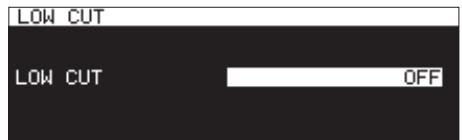
- Réglez la fréquence de coupure du filtre coupe-bas utilisé sur l'entrée.
Options:0FF (par défaut), 46Hz, 80Hz, 120Hz, 180Hz, 220Hz
NOTE
- Quand la fonction de filtrre coupe-bas est activée, l'icone apparait dans la zone d'etat d'activation de fonction d'enregistrement en écran d'enregistrement.
-
Quand REc SET LINK est regle sur 0FF en page REc 1, les filtrre coupe-bas des entrées des canaux gauche et droit sont régles séparément.
-
Validez le réglage et revenez à l'écran Menu.
Réglage du format du fichier d'enregistrement
Pour désirer le format de fichier d'enregistrement, utilisez les paramétres REC FORMAT, BACKUP/RELAY MEDIA, WAI SETTING, HP3 BITRATE et FILE TYPE en page REC 3 (voir « Proédures d'utilisation du menu » en page 23).
Réglages de format d'enregistrement
Selectionnez REC FÜRMAT (format d'enregistrement), et ouvrez l'écran REC FÜRMAT (voir « Procedures d'utilisation du menu » en page 23). Réglez la combinaison de fréquence d'échantillonnage et de format du fichier pour l'enregistrement. Si le support actuel est réglé sur CD et si le paramètre REC FÜRMAT est réglé sur CD-DA, le format d'enregistrement de fichier sera fixement réglé sur 44.1kHz/16bit/STEREO.
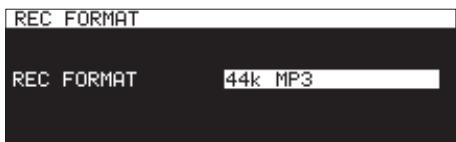
| Option | Contenu enregistré | |
| Fréquence d'échantillonnage/ format de fichier | Fonctions en option | |
| 44k WAV | WAV 44,1 kHz | Aucune |
| 44k HP3 (par défaut) | MP3 44,1 kHz | Aucune |
| 44k WAU16+HP3 | WAV 44,1kHz (16 bits) + MP3 | Enregistrement en double format |
| Option | Contenu enregistré | |
| Fréquence d'échantillonnage/ format de fichier | Fonctions en option | |
| 44k WAU (BACKUP) | WAV 44,1 kHz | Enregistrement de secours |
| 44k HP3 (BACKUP) | MP3 44,1 kHz | |
| 44k WAU (RELAV) | WAV 44,1 kHz | Enregistrement enchaîné |
| 44k HP3 (RELAV) | MP3 44,1 kHz | |
| 44k WAU16+HP3 (RLV) | WAV 44,1kHz (16 bits) + MP3 | Enregistrement enchaîné/en double format |
| 48k WAU | WAV 48 kHz | Aucune |
| 48k HP3 | MP3 48 kHz | Aucune |
| 48k WAU16+HP3 | WAV 48 kHz (16 bits) + MP3 | Enregistrement en double format |
| 48k WAU (BACKUP) | WAV 48 kHz | Enregistrement de secours |
| 48k HP3 (BACKUP) | MP3 48 kHz | |
| 48k WAU (RELAV) | WAV 48 kHz | Enregistrement enchaîné |
| 48k HP3 (RELAV) | MP3 48 kHz | |
| 48k WAU16+HP3 (RLV) | WAV 48 kHz (16 bits) + MP3 | Enregistrement enchaîné/en double format |
| 96k WAU | WAV 96 kHz | Aucune |
Si le CD est sélectionné comme support actuel
| Options: | Contenu enregistré |
| Fréquence d'échantillonnage/format de fichier | |
| CD-DA | 44,1 kHz, 16 bits |
| 44k HP3 | MP3 44,1 kHz |
| 48k HP3 | MP3 48 kHz |
Fonctions optionnelles d'enregistrement
- Enregistrement simultané de fichiers en deux formats (enregistrement en double format)
Lorsqu'une option du type « WAV16 +MP3 » est sélectionnée, les deux formats de fichier WAV 16 bits (BWF) et MP3 sont simultanément enregistrés.
- Enregistrement simultané sur plusieurs supports (enregistrement de secours)
Lorsqu'une option du type « (BACKUP) » est sélectionnée, l'enregistrement se fait simultanément sur plusieurs supports.
Grçá à cette fonction, les interruptions d'enregistrement intempéstives causées par des problèmes sur un support peuvent être évitées.
- Enregistrement enchâné sur plusieurs supports (enregistrement enchâné)
Lorsqu'une option du type « {RELAI} » est sélectionnée, l'enregistrement enchainede sur plusieurs supports est activé. L'enregistrement continu durant de longues périodes est rendu possible par cette fonction.
- Lorsque l'enregistrement enchâné est terminé, le support qui avait été utilisé au début de l'enregistrement redevient le support actuel.
- Les fichiers créés par enregistrement enchaine portent un « R » ajusté au début de leur nom, par exemple « R001_20170101-123456.wav »
NOTE
- Lorsque l'enregistrement enchained est activé, une icône du type SD1 > SD2 affichant le support actuel et le support employé ensuite par l'enregistrement enchained apparaît en haut à droite de l'écran d'enregistrement.
- Lorsque l'enregistrement en double format est selectionné, une icône du type MP3/WFW affichtant les deux formats d'enregistrement apparait en haut à droite de l'écran d'enregistrement.
- Pour l'enregistrement en double format, la résolution des fichiers WAV est fixe, à 16 bits.
- Si BIT LENGTH (résolution en bits) est régée sur 24bit en écran WAV SETTING (réglage de fichier WAV), elle est automatiquement changée en 16bit (voir « Réglages de fichier WAV » en page 63).
- L'enregistrement de fichiers au format MP3 sur un CD-R/CD-RW n'est possible que si le disque charge est vierge. Si vous ejectez le disque ou coupe l'alimentation, il ne sera plus possible d'ajouter des enregistrents ultérieurement (voir « Finalisation de CD-R/CD-RW » en page 75)
Choix du second support pour l'enregistrement enchaîné et de secours
Selectionnez BACKUP/RELAY MEDI (support de secours/ enchainement), et ouvre l'écran BACKUP/RELAY MEDI (voir « Proédures d'utilisation du menu » en page 23).
Choisissez le second support à utiliser en enregistrement enchâné et de secours pour chaque support.
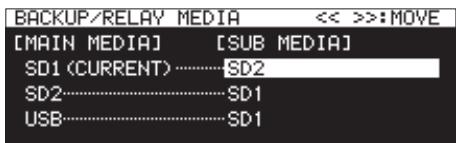
- Sélectionnez le paramètre SD1, et réglez le second support (SUB HEDIA) à utiliser pour l'enregistrement enchnaïné et de secours quand SD1 est le support actuel (MAH HEDIA).
Options: SD2 (par défaut), USB
- Sélectionnez le paramètre SD2, et réglez le second support (SUB HÉDIA) à utiliser pour l'enregistrement enchné et de secours quand SD2 est le support actuel (MAIH HÉDIA).
Options: SD1 (par défaut), USB
- Sélectionné le paramètre USB, et réglez le second support (SUB MEDIA) à utiliser pour l'enregistrement enchné et de secours quand USB est le support actuel (MATH MEDIA).
Options: SD1 (par défaut), SD2
NOTE
- CD ne peut pas être sélectionné comme support de sauvegarde ou d'enregistrement enchainé. De plus, si le support est actuellément régle sur CD, le paramètre BACKUP/RELAV HÉDIH de la page REC 2 s'affichera sous la forme « --- --- »
- Le support marqué (CURRENT) après son nom dans la colonne [MAIN MEDIA] est le support actuel.
- Un dossier ayant le même chemin d'accès de fidchier que sur le support actuel sera créé sur le second support et servira à l'enregistrement enchaine et de secours.
Réglages de fichier WAV
Selectionnez WAV SETTING (réglages de fichier WAV), et ouvre l'écran WAV SETTING (voir « Proédures d'utilisation du menu » en page 23).
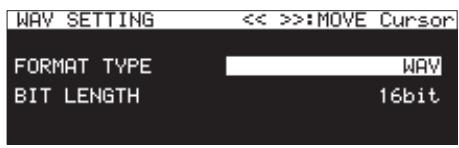
- Sélectionnez FÜR M TYPE (type de format), et règlez le format du fichier à utiliser pour l'enregistrement WAV.
Options: WAV (par défaut), BWF
- Sélectionnez BIT LENGTH (résolution en bits), et réglez la résolution en bits à utiliser pour l'enregistrement WAV.
Options:16bit (par défaut),24bit
NOTE
- Ce paramètre n'apparait pas si le support actuel est régé sur CD.
- Si l'enregistrement en double format est activé, il n'est pas possible de seLECTIONner 24bit.
Réglage de débit binaire de fichier MP3
Selectionnez HP3 BITRATE (débit binaire MP3) et ouvrez l'écran HP3 BITRATE (voir « Proédures d'utilisation du menu » en page 23).
Choisissez le début binaire à utiliser pour l'enregistrement au format MP3.
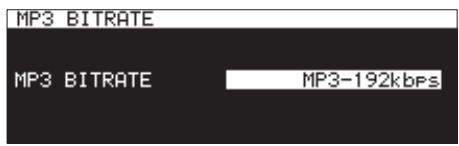
Options: HP3-64kbps, HP3-128kbps, HP3-192kbps (par défaut), HP3-256kbps, HP3-328kbps
Réglage du type de fichier d'enregistrement
SelectionnezFILE TYPE et ouvre l'écranFILE TYPE (voir
« Proédures d'utilisation du menu » en page 23).
Réglez le type de fichier d'enregistrement.
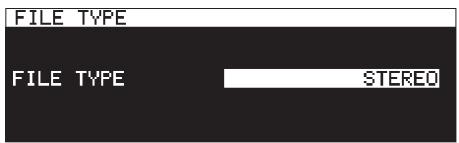
| Option | Signification |
| STEREO (par défaut) | Enregistrer les sons entrants des canaux gauche et droit dans un fichier stéreo. |
| MONO<HIH> | Mixer les sons entrants des canaux gauche et droit et enregistrer le mixage sous forme de fichier mono. |
| MONO<2ch> | Enregistrer les sons entrants des canaux gauche et droit dans deux fischiers mono indépendants. |
NOTE
Si le support actuel est régé sur CD et si le paramètre REC FÜRHaT est régé sur CD-DA, le fichier enregistré sera de type STEREO, quel que soit le réglage. Dans ce cas, le paramètre FILE TYPE de la page REC 3 apparaitra sous la forme « --- --- ». De plus, H0HO (2ch) ne peut pas être sélectionné si REC FÜRHaT n'est pas régé sur CD-DA.
Écoute des signaux entrants
Pressez la touche RECORD [TRACK INC] (ou la touche RECORD de la télécommande) pourmettre l'unité en attente d'enregistrement. Les touches RECORD [TRACK INC] et PAUSE [CALL] s'allument et les signaux entrants sont produits par les diverses sorties de cette unité (prises casque, analogiques symétriques et asymétriques, et numériques).Les indicateurs de niveau en haut de I'écran d'accueil affichent également les niveaux d'entrée.
Presse la touche STOP (ou la touche STOP de la télécommande) pourmettre fin à la pause d'enregistrement.
CONSEIL
Si vous n'envisagez pas d'enregistrer mais souhaitez simplement contrôler les signaux entrants, sans besoin de support actuel, pressez la touche RECORD [TRACK INC] (ou la touche RECORD de la télécommande). La touche RECORD [TRACK INC] clignotera. Pour arrêté l'écoute des signaux entrants, pressez la touche STOP (ou la touche STOP de la télécommande).
Opérations de base pour l'enregistrement
Faites les réglages suivants (seLECTION de source d'entrée, format de fichier d'enregistrement, activation/désactivation de la conversion de fréquence d'échéantillonnage, réglage des niveaux d'entrée) avant d'enregistrer.
Armer l'enregistrement à l'arrêt :
Presse la touche RECORD [TRACK INC] (ou la touche RECORD de la télékommande) (les touches RECORD [TRACK INC] et PAUSE [CALL] s'allument).
Lancer l'enregistrement depuis l'etat d'armement :
Presse la touche PLAY de l'unité principale ou de la télécommande.
Mettre l'enregistrement en pause :
Presse la touche PAUSE [CALL] (ou la touche F1 de la télécommande).
Arrêter l'enregistrement :
Presse la touche STOP de l'unité principale ou de la télécommande.
L'enregistrement s'arrête, les données enregistrées sont inscrites et les fichiers audio sont créés.
NOTE
- En écran FILER NAME (nom de fichier), vous pouvez désir le nom automatiquement donné aux fichiers audio lors de leur création (voir « Réglage du format du fichier d'enregistrement » en page 62).
- La taille de fichier maximale pour chaque piste est de 2 Go.
- Les pistes enregistrées seront créées dans le dossier actuel (voir « Opérations sur les dossiers » en page 44).
ATTENTION
« WRITING FILE... » apparait pendant l'écriture des données d'enregistrement sur le support actuel. Durant cette période, ne déplacez pas l'unité, ne l'éteignez pas et ne retirez pas le support actuel. Cela empêcheraisit l'écriture correcte des données d'enregistrement.
Réglage du format de nom de fichier
Vous pouvezCHOISIR le format des noms donnés automatiquement aux fichiers durant I'enregistrement.
- Sélectionnez l'options FILER NAME (nom de fichier) en page REC 4 pour ouvrir l'écran FILER NAME (voir « Proédures d'utilisation du menu » en page 23).
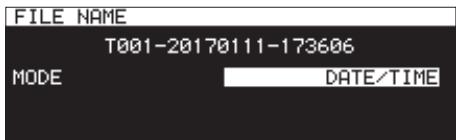
- Choisissez le format de nom de fichier.
| Option | Signification |
| DATE/‘TIME (par défaut) | La date et l’heure fournies par l'horloge intégrée à l’unité sont employées pour le nom du fichier. |
| USER81 | Le texte saisi par l'utilisateur (jusqu'à 8 caractères) est employé pour le nom du fichier. |
| USER82 | |
| USER83 | |
| USER84 | Le texte saisi par l'utilisateur (jusqu'à 12 caractères) est employé pour le nom du fichier. |
| USER85 |
- Si vous avez selectionné DATE/TIME ou USER01 - USER05 et ne souhaitez pas changer le nom de fichier, pressez la molette MULTI JOG pour revenir au menu.
Si vous avez sélectionné USER81 - USER85 et souhaitez changer le nom de fichier, pressez la touche [INPUT] pour ouvrir l'écran REMAHE (renommer).
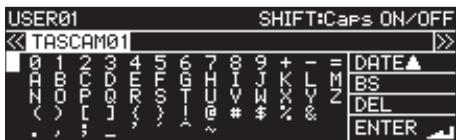
- Editez le nom de fichier.
- Une fois l'édition terminée, tournez la molette MULTI JOG et sélectionnez ENTER. Pressez la molette MULTI JOG pour confirmer la modification de texte et revenir à l'écran F ILE NAME.
- Pressez à nouveau la molette MULTI JOG pour returner à l'écran Menu.
Édition de texte
Utilisez ces opérations pour changer le texte.
Déplacer le curseur (point d'édition)
Pressez les touches [A-B] et [INPUT].
Changer de caractère saisi :
Tournez la molette MULTI JOG.
Saisir le caractère selectionné à l'emplacement du curseur :
Pressez la molette MULTI JOG.
Saisir un espace simple :
Tournez la molette MULTI JOG pour sélectionner un espace vide à la fin de chaque rangée et pressez la molette MULTI JOG.
Supprimer un caractère :
Tournez la molette MULTI JOG pour sélectionner DEL (afin de supprimer le caractère situé à droite du curseur) ou BS (afin de supprimer le caractère à gauche du curseur) et pressez la molette MULTI JOG.
Supprimer tous les caractères à droit duurreur :
Tournez la molette MULTI JOG pour sélectionner DEL et pressez et maintenez la molette MULTI JOG.
Supprimer tous les caractères à gauche du%Haueur :
Tournez la molette MULTI JOG pour sélectionner BS et pressez et maintenez la molette MULTI JOG.
Alterner entre majuscules et minuscules :
Pressez la touche SHIFT.
Annuler les éditions :
Pressez la touche MENU [JOG].
Saisir la date :
Tournez la molette MULTI JOG pour sélectionnER DATE ▲. Pressez la molette MULTI JOG pour saisir la date et l'heure fournies par l'horloge intégrée au format aaaa-mm-jj. Dans l'écran RENAME FOLDER (rennommer le dossier), si un dossier portant le même nom existe déjà, untrait de soulignement (_) suivi d'un chiffre non encore employé est ajoute à la fin du nom.
ATTENTION
- Vous pouvez connecter une clé USB ou une carte SD à un ordinateur et modifier les noms de fichiers depuis l'ordinateur. Cela peut toute fois entraîner un changement de l'ordre de lecture des fichiers sur l'unité.
- Dans l'écran de saisie de texte, les caractères autres que les lettres anglaises, les chiffres et les symboles à demi-chasse ne sont pas affichés. Si le texte contient des caractères autres que des lettres anglaises, des chiffres et des symboles à demi-chasse, ouvrir l'écran de saisie de texte les supprimera.
- Les symboles et signes de ponctuation suivants ne peuvent pas etre utilisés dans le texte.
$$ / : ^ {*} ? ^ {\prime \prime} < > | $$
NOTE
Vous pouvez aussi utiliser un clavier USB pour saisir les caractères (voir « Emploi du clavier pour saisir des noms et des valeurs » en page 99).
Limitation de saisie des caractères
Le fond blanc du champ des caractères indique le nombre maximal de caractères. Le fond gris signale les caractères qui sont au-delà du nombre maximal. Ceux-ci seront supprimés lorsque vous sélectionnerez ENTER et validerez le texte saisi.
Application de dithering à l'enregistrement
En enregistrement au format WAV 16 bits, la plage dynamique est d'environ 96,3 dB.
Vous pouvez désirar la façon dont l'unité traite lessons faibles qui sont perdus au-delà de la plage des 16 bits (bruit de quantification) lors de l'enregistrement.
- Sélectionnez DITHER en page REC 4 pour ouvrir l'écran DITHER (voir « Proédures d'utilisation du menu » en page 23).
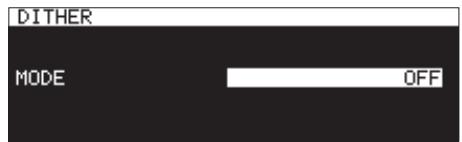
- Réglez mode de dithering.
| Option | Signification |
| OFF (par défaut) | Aucun dithering n'est effectué. Les bits de quantification non exploitables (à partir du 17e) sont coupés, tandis que les 16 premiers bits sont enregistrrés tels quels. |
| DITHER | Du bruit aléatoire (bruit blanc) faisant la moitié de la taille du plust petit bit de quantification (16e bit) est ajouté, créé une modulation entre le 16e et le 17e bit qui supprime le bruit de quantification. |
| NOISE SHAPE | C'est une mise en forme de bruit linéaire. Le bruit de quantification lui-même est réinjecté et soustrait pour supprimer le bruit et étendre la plage dynamique. |
- Validez le réglage et revenez à l'écran Menu.
Emploi du convertisseur de fréquence d'échantillonnage
Cette unité dispose d'un convertisseur de fréquence d'échantillonnage intégré lui permettant d'enregistrer avec une fréquence d'échantillonnage différente de celle des sources numériques.
Quand le convertisseur de fréquence d'échantillonnage est activé, l'icone SRC apparaît dans la zone de statut de fonctionnement de l'enregistreur en écran d'enregistrement.
- Sélectionnez SRC (convertisseur de fréquence d'échantillonnage) en page REC 4 pour ouvrir l'écran SRC (voir « Procedures d'utilisation du menu » en page 23).
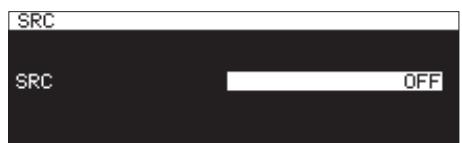
- Activez ou désactivez le convertisseur de fréquence d'échantillonnage (SRC).
Options:0FF (par défaut), 0N
- Validate le réglage et revenez à l'écran Menu.
NOTE
- Si vous essayez d'enregistrer un signal numérique au travers d'une prise d'entrée numérique avec une fréquence d'échantillonnage différente de cette régée en écran SAMPLING RATE alors que le convertisseur de fréquence d'échantillonnage (SRC) est désactivié, un message « -- DIN ERROR -- Digital input is illegal. » (erreur, entree numérique incorrecte) apparaît (voir « Réglage du format du fjichier d'enregistrement » en page 62).
- La plage de fonctionnement du convertisseur de fréquence d'échantillonnage va de 32 à 192 kHz.
Réglage du mode de pause
Vou pousse régler l'unité pour qu'elle passe au nombre de piste supérieur (création d'un nouveau fjichier) ou pas lorsque vous la mettez en pause en cours d'enregistrement.
- Sélectionnez PÂUSE HÔME (mode de pause) en page REÇ 4 pour ouvrir l'écran PÂUSE HÔME (voir « Proédures d'utilisation du menu » en page 23).
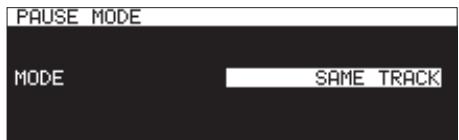
- Reglez le mode de pause.
| Option | Signification |
| SAME TRACK (par défaut) | Le numéro de piste reste le même après avoir mis l'enregistrement en pause. |
| NEW TRACK | Le numéro de piste est incrémented lorsque l'on met l'enregistrement en pause. |
- Validate le réglage et revenez à l'écran Menu.
ATTENTION
Cela ne peut pas etre changé en cours d'enregistrement ou en armement pour l'enregistrement.
Enregistrement sans armement (enregistrement direct)
L'enregistrement peut être lancé sans l'avoir préalablement armé.
Quand cette fonction est activée, il suffit de presser la touche RECORD pour lancer immédiatement l'enregistrement.
- Sélectionnez DIRECT REC (enregistrement direct) en page REC 4 pour ouvrir l'écran DIRECT REC (voir « Proédures d'utilisation du menu » en page 23).
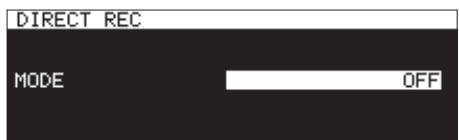
- Activez (ON) ou désactivez (OFF) la fonction d'enregistrement direct.
Options:0FF (par défaut), 0M
- Validez le réglage et revenez à l'écran Menu.
Enregistrement antérieur de quelques secondes (pré-enregistrement)
Quand l'unité est armée pour l'enregistrement, la fonction de pré-enregistrement permet à la mémoire intégrée de capturer le signal étant entre jusqu'à 5 secondes avant le déclenchement normal de l'enregistrement.
- Sélectionnez PRE REC (pré-enregistrement) en page REC 5 pour ouvrir l'écran PRE REC (voir « Proédures d'utilisation du menu » en page 23).
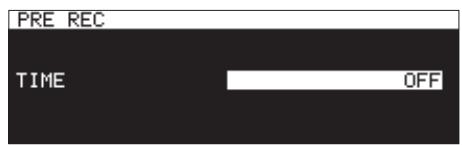
- Reglez la durée du pré-enregistrement.
Options:0FF (par défaut),1sec,2sec,3sec,4sec,5sec
- Validez le réglage et revenez à l'écran Menu.
NOTE
Si l'enregistrement a eté armé depuis moins longtemps que le temps régle ici pour le pré-enregistrement, seule sera enregistrée la période durant laquelle l'enregistrement était armé.
Emploi de la fonction d'enregistrement automatique
Si la fonction d'enregistrement automatique est activée, l'enregistrement démarre automatiquement quand le signal entrant dépasse le niveau seuil (LEVEL) établi à l'avance. Àpres le démarrage de l'enregistrement, celui-ci se met automatiquement en pause si le signal reste en dessous du niveau seuil durant un temps établi avec le paramètre STOP TIME.
Réglages de l'enregistrement automatique
Selectionnez SYNCR REC (enregistrement automatique) en page REC 5 pour ouvrir l'écran SYNCR REC. Utilisez l'écran SYNCR REC pour faire les réglages d'enregistrement automatique (voir « Proéductions d'utilisation du menu » en page 23).
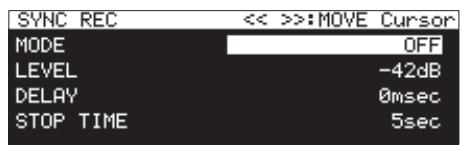
Activation/désactivation de l'enregistrement automatique
Sélectionnez le paramètre HÔDE et activez (ON) ou désactive (OFF) l'enregistrement automatique.
Options:0FF (par défaut), 0N
NOTE
Quand l'enregistrement automatique est activé, l'icone S'YNC REC apparaît dans la zone d'etat d'activation de fonction d'enregistrement en écran d'enregistrement.
Réglage du niveau seul de l'enregistrement automatique
Sélectionnez LEVEL (niveau seuil) et réglez le niveau seuil de l'enregistrement automatique.
Options: -72dB, -66dB, -60dB, -54dB, -48dB, -42dB (par défaut), -36dB, -30dB, -24dB
Réglage de la temporisation de lancement d'enregistrement
Selectionnez DELAH (temporisation) et reglez le temps qui s'écoulera entre le dépassement du niveau seuil par le signal et le lancement de l'enregistrement (par paliers de 10msec = 0,01 s).
En choisisant une valeur négative, l'enregistrement peut démarrer avant que le signal n'ait dépasse le seuil (en faisant appel à la mémoire tampon).
Options: -1000msec -8msec (par défaut, paliers de 10msec) +1000msec
Réglage des conditions de retard en pause d'enregistrement
Selectionnez STOP TIME (temporisation d'arrêt) et réglez le temps qui s'écoulera entre le moment où le signal redescend sous le niveau seuil et celui où l'enregistrement se met en pause.
Options: INF, 5sec (par défaut) - 38sec
Présentation du fonctionnement de l'enregistrement automatique
Quand l'enregistrement automatique est activé et que l'unité est armée pour l'enregistrement, l'enregistrement démarre et s'arrête automatiquement en fonction du niveau de la source d'entrée.
- Quand un signal supérieur au niveau seuil entre, l'enregistrement démarre automatiquement. Cependant, s'il n'y a pas au moins une seconde de signal inférieur au niveau seuil après l'armement de l'unité pour l'enregistrement, l'enregistrement ne démarrera pas automatiquement même si un signal supérieur au seuil est détecté.
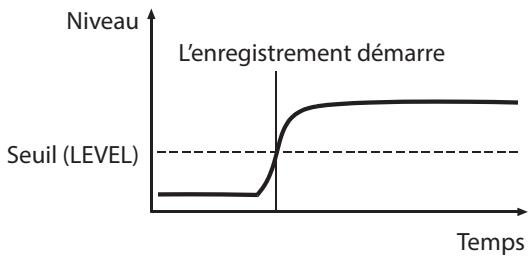
NOTE
Dans l'exemple ci-dessus, le DELAY est reglé sur omsec (valeur par défaut). En changeant le réglage de DELAY, vous pouvez changer le point de début d'enregistrement.
- Au cours de l'enregistrement, quand le signal reste sous le niveau seul durant le temps établi avec le paramètre STOP TIME, l'enregistrement se met automatiquement en pause.
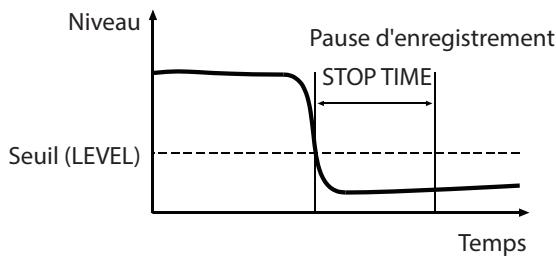
NOTE
Si STOP TIME est reglé sur INF, l'enregistrement ne se met jamais en pause de façon automatique même si le signal reste sous le niveau seuil.
Pour désactiver l'enregistrement automatique, réglez le paramètre MODE de l'écran SYNCR REC sur OFF (voir « Réglages de l'enregistrement automatique » en page 67).
Si le niveau seul est trop élevé
Si le niveau seuil est régle trop haut, le début des pistes démarrant doucement risque par exemple de ne pas être enregistré.
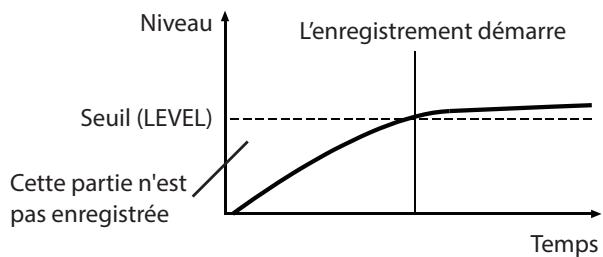
Si le niveau seuil est trop bas
Lors de l'enregistrement d'une source ayant un niveau de bruit supérieur au niveau seuil, l'enregistrement automatique ne se déclenché pas.
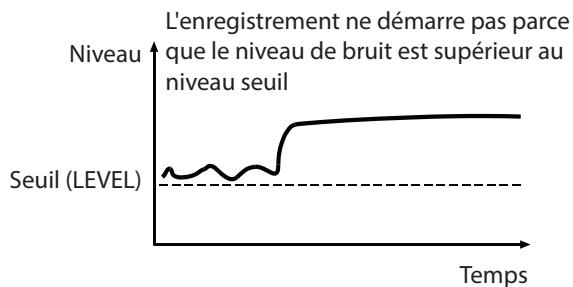
Incrémentation des numérios de piste en cours d'enregistrement
Les numérodes piste peuvent etre incrementes manuellement ou automatiquement lorsque les conditions requises sont réunies durant I'enregistrement. Chaque fois que le numero de piste est incrémented, un nouveau fichier audio est créé.
NOTE
- Quand de nouvelles pistes sont créées, des numérios croissants sont ajoutés à la fin du nom de chaque fichier.
- Si le nom de fichier d'une piste à creer est déjà porté par un fichier existant, son numéro sera augmente jusqu'à l'obtention d'un nom de fichier non existant.
Incrémentation manuelle des numérios de piste
Vous pouvez presser la touche RECORD [TRACK INC] (ou la touche RECORD de la télécommande) pendant l'enregistrement pour incrémenteder le nombre de piste. Toutefois, vous ne pouvez pas créé une piste faisant moins de quatre secondes.
NOTE
Si les pistes sont enregistrées au format WAV, vous pouvez aussi les scinder et les combiner après l'enregistrement au moyen des fonctions d'édition (voir « Division de pistes (DIVIDE) » en page 73), (voir « Réunion de pistes (COMBINE) » en page 74).
ATTENTION
Selon la carte SD ou la clé USB, l'incrémentation automatique de piste dans un court laps de temps lors de l'enregistrement au format MP3 peut entraîner l'apparition d'un message d'erreur « RECORD Error Buffer overflow » (erreur d'enregistrement – saturation de la mémoire tampon) et l'arrêt de l'enregistrement. Pour éviter cela, laissez s'écouler un peu de temps entre les incréements.
Incrémentation automatique des numérios de piste
Utilisez le menu pour selectionner le mode d'incrémentation automatique des pistes et faire des réglages spécifique.
Quand la fonction d'incrémentation de piste est activée, l'icone ATRACK apparait dans la zone d'etat d'activation de fonction d'enregistrement en écran d'enregistrement.
Les réglages d'incrémentation automatique de piste peuvent être changés à tout moment, même après le démarrage de l'enregistrement.
NOTE
Si les pistes sont enregistrées au format WAV, vous pouvez aussi les scinder et les combiner après l'enregistrement au moyen des fonctions d'édition (voir « Division de pistes (DIVIDE) » en page 73), (voir « Réunion de pistes (COMBINE) » en page 74).
- Sélectionnez le paramètre AUTO TRACK (piste automatique) en page REC 5 pour ouvrir l'écran AUTO TRACK (voir « Proédures d'utilisation du menu » en page 23).
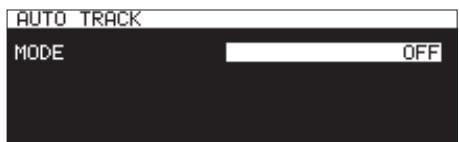
- Reglez le mode d'incrémentation automatique de piste.
| Option | Signification |
| OFF (par défaut) | Les pistes ne seront pas automatiquement incrémentedés. |
| LEVEL | Le numéro de piste sera incrémented lorsque le signal restera sous le niveau d'incrémentation automatique de piste (réglage LEVEL de l'écran HUTO TRACK) durant au moins deux secondes avant de remonter au-dessus du seuil. |
| DD | Si une source numérique (CD, DAT, MD) est enregistrée au travers d'une entrée numérique, les numérios de pistes seront incrémentedés lors de la détéction des divisions de piste sur la source. Lors de l'enregistrement d'une source analogue ou numérique d'une autre façon, c'est toute fois le mode LEVEL qui est utilisé et les pistes seront incrémentées en fonction du niveau d'entrée. |
| SIZE | Le numéro de piste sera incrémented lorsque le fichier aura atteint la taille définie au prétable. |
| TIME | Le numéro de piste sera incrémented à intervalles de temps fixes. |
- Les paramètres de réglage différé en fonction du mode d'incrémentation automatique de piste choisi.
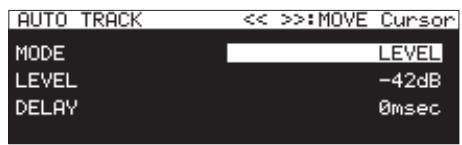
ModeLEVEL sélectionné
Sélectionné le paramètre LEVEL (niveau seuil) et fixez le niveau d'incrémentation automatique de piste.
Options: -72dB, -66dB, -68dB, -54dB (par défaut), -48dB, -42dB, -36dB, -30dB, -24dB
Selectionnez DELAI, et reglez le temps qui sépare la détction d'un signal dépassant le niveau d'incrémentation automatique de piste et l'incrémentation (10msec = 0,01 s).
En choisisant une valeur négative, l'incrémentation peut se faire avant que le signal n'ait dépasse le seuil (en faisant appel à la mémoire tampon).
Options: -1000msec -8msec (par défaut, paliers de 10msec) +1000msec
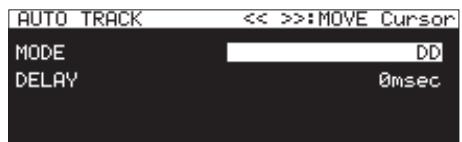
ModeDD selectionne
Options: -1000msec -8msec (par défaut, paliers de 10msec) - +1000msec
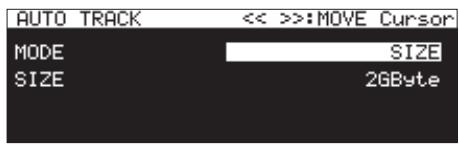
Mode SIZE selectionne
Options: 648HByte, 1GByte, 2GByte (par défaut)
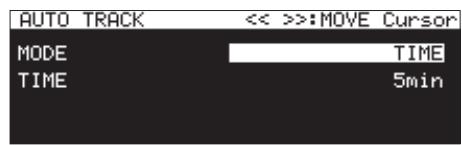
Mode TIME sélectionné
Options: 1min - 5min (par défaut) - 10min, 15min, 30min, 1hour, 2hour, 6hour, 8hour, 12hour, 24hour
Ajout manuel de marqueurs pendant l'enregistrement
Vous pouze ajouter manuellement un marqueeur à un fichier là où vous le foulez pendant l'enregistrement, ce qui vous permet de retrouver rapidement ce point à la lecture.
NOTE
- Il n'est pas possible d'ajouter manuellement de marqueurs si le support actuel est reglé sur C0.
- Le déplacement d'un marqueur à l'autre n'est possible qu'à l'arrêt, en lecture ou en pause de lecture (voir « Accès aux marqueurs » en page 90).
Ajout de marqueurs pendant l'enregistrement
En enregistrement ou en pause d'enregistrement et quand l'écran d'accueil est ouvert, pressez la molette MULTI JOG pour ajouter un marquee à cet endroit.
Le numero du marqueur ajoute s'affichera dans un volet en bas de l'écran.
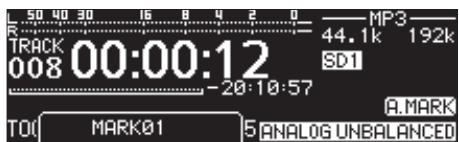
NOTE
- Les marqueurs ajustés aux fichiers par cette unité durant l'enregistrement sont stockés dans les fichiers eux-mêmes. Ces marqueurs peuvent être utilisés lors de la lecture du fichier par un logiciel ou équipement compatible avec le format BWF.
- Le nombre maximal de marqueurs pouvant être ajoutés à chaque fichier est de 99. Les données de marqueeurs sont conservées dans le fichier.
- Vous pouvez également ajouter des marqueurs quand l'unité est à l'arrêt, en lecture ou en pause de lecture (voir « Ajout de marqueurs » en page 89).
- Un marqueur ajoute manuellement porte le nom MARRK.
- àx est un nombre incréementiel donné pour ordonner tous les marqueurs.
Ajout automatique de marqueurs pendant l'enregistrement
En activant la fonction de marquage automatique (AUTO MARK), vous pouvez faire ajouter automatiquement des marqueurs par l'unité en cas de saturation du niveau audio ou d'erreurs de synchronisation dues à la perte de l'horloge externe. Grâce à cette fonction, vous pouvez rapidement rechercher les points où des problèmes sont survenus durant l'enregistrement.
Quand la fonction de marquage automatique est activée, l'icone a MARK apparait dans la zone d'etat d'activation de fonction d'enregistrement en écran d'enregistrement.
- Sélectionné le paramètre HUTo HARK en page REC 5 pour ouvrir l'écran HUTo HARK (voir « Procedures d'utilisation du menu » en page 23).
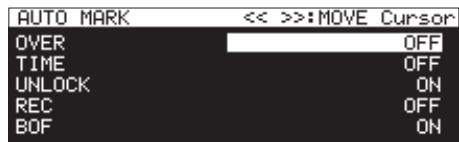
- Reglez les paramètres de marquage automatique.
OVER
Ajout d'un marqueur quand le niveau audio atteint 0 dB (pleine échelle).
Options:0FF (par défaut), 0N
TIME
Ajout automatique de marqueurs à intervalles de temps réguliers.
Ajout d'un marqueur en cas de perte de synchronisation avec l'horloge externe.
Options: OFF,ON (par défaut)
REC
Ajout d'un marqueur chaque fois que l'enregistrement démarre si la fonction de pré-enregistrement est activée.
Options:OFF (par défaut),ON
BOF
Ajout d'un marqueur en cas de saturation de mémoire tampon.
Options: 0FF, 0H (par défaut)
NOTE
Quand l'écran HAutO HARK est ouvert, utilisez les touches [A-B] et [INPUT] pour déplacer le curseur d'un paramètre à l'autre.
- Quand le curseur est sur le paramètre B0F, pressez la molette MULTI JOG pour valider le réglage et revenir au menu.
NOTE
- La fonction de marquage automatique est désactivée quand le support actuel est réglé sur C0. Dans ce cas, le paramètre AUTO MARK de la page REC 5 apparaître sous la forme « --- --- »
- Àprous ajout d'un marqueur OUER (saturation audio) ou UNLOCK (perte de synchro), le même type de marqueur ne pourra pas etre ajoute durant les 10 secondes suivantes.
- Pour ΜΥΕR, un marqueur appelé ΜΥΕRxx* est ajoute.
- Pour TINE, un marqueurappeleTINEx*estajoute.
- Pour UHLCK, un marquee appelé UHLKxxx* est ajoute.
- Pour REc, un marqueeur appelé REcxx* est ajoute.
- Pour B0F, un marqueeur appelé B0Fxxx* est ajoute.
- àx est un nombre incréementiel donné pour ordonner tous les marqueurs.
Durée d'enregistrement
Le tableau ci-dessous montre les durées d'enregistrement maximales (en heures et minutes) par format de fichier sur des cartes SD/SDHC/SDXC et clés USB de différentes capacités.
| Format de fichier(capacité en enregistrement) | Capacité de carte SD/SDHC/SDXC ou clé USB | CD-R/CD-RW(heures :minutes) | ||||||
| 4 Go | 8 Go | 32 Go | 64 Go | 128 Go | 700 Mo | |||
| WAV/BWF 16 bits(STEREO/MONO (2ch)) | 44,1 kHz | 6 heures17 minutes | 12 heures35 minutes | 50 heures23 minutes | 100 heures39 minutes | 201 heures16 minutes | 1 heures05 minutes | |
| 48 kHz | 5 heures47 minutes | 11 heures34 minutes | 46 heures17 minutes | 92 heures36 minutes | 185 heures13 minutes | 1 heures00 minute | ||
| 96 kHz | 2 heures53 minutes | 5 heures47 minutes | 23 heures08 minutes | 46 heures17 minutes | 92 heures36 minutes | --- | ||
| WAV/BWF 24 bits(STEREO/MONO (2ch)) | 44,1 kHz | 4 heures11 minutes | 8 heures23 minutes | 33 heures35 minutes | 67 heures05 minutes | 134 heures24 minutes | 43 minutes | |
| 48 kHz | 3 heures51 minutes | 7 heures42 minutes | 30 heures51 minutes | 61 heures44 minutes | 123 heures28 minutes | 40 minutes | ||
| 96 kHz | 1 heures55 minutes | 3 heures51 minutes | 15 heures25 minutes | 30 heures51 minutes | 61 heures44 minutes | --- | ||
| MP3(STEREO/MONO (2ch)) | 64 kbit/s | 44,1 kHz/48 kHz | Environ138 heures | Environ277 heures | Environ1111 heures | Environ2222 heures | Environ4444 heures | 24 heures50 minutes |
| 128 kbit/s | 44,1 kHz/48 kHz | 69 heures26 minutes | Environ138 heures | Environ555 heures | Environ1111 heures | Environ2222 heures | 12 heures25 minutes | |
| 192 kbit/s | 44,1 kHz/48 kHz | 46 heures17 minutes | 92 heures35 minutes | Environ370 heures | Environ740 heures | Environ1480 heures | 8 heures15 minutes | |
| 256 kbit/s | 44,1 kHz/48 kHz | 34 heures43 minutes | 69 heures26 minutes | Environ277 heures | Environ555 heures | Environ1111 heures | 6 heures10 minutes | |
| 320 kbit/s | 44,1 kHz/48 kHz | 27 heures46 minutes | 55 heures33 minutes | Environ222 heures | Environ444 heures | Environ888 heures | 4 heures55 minutes | |
| CD-DA | 44,1 kHz | --- | --- | --- | --- | --- | 1 heures20 minutes | |
- Les durées d'enregistrement indiquées ci-dessus sont des estimations. Elles peuvent différer en fonction de la carte SD/SDHC/SDXC ou de la clé USB utilisée.
- Les durées d'enregistrement indiquées ci-dessus ne sont pas des données d'enregistrement en continu mais le total pouvant être obtenu en additionnant les durées d'enregistrement sur la carte SD/SDHC/SDXC ou la clé USB.
En enregistrement avec le réglage MONO (MIX), les durées maximales seront d'environ le double de celles indiquées ci-dessus. - L'enregistrement en double format (WAV16+MP3) aura une durée d'enregistrement plus courte que l'enregistrement WAV/BWF 16 bits (STEREO).
NOTE
L'enregistrement MONO(2ch) sur CD-R/CD-RW n'est pas possible.
Opérations du menu d'édition (EDIT)
Presse la touche KEY [EDIT] en pressant la touche SHIFT pour ouvrir la fenêtre du menu d'édition.
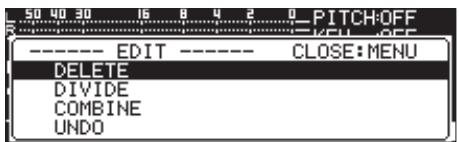
Tournez la molette MULTI JOG pour sélectionner l'opération désirée et pressez la molette MULTI JOG pour l'exécuter comme suit.
NOTE
Si une carte SD protégée contre l'écriture est chargée dans l'unité, les opérations suivantes ne sont pas possibles (voir « Glissière de protection contre l'écriture d'une carte SD » en page 29).
DELETE
Supprime la piste sélectionnée (voir « Suppression de pistes (DELETE) » en page 72).
DIVIDE
Divise la piste sélectionnée (voir « Division de pistes (DIVIDE) » en page 73).
COMBINE
Réunit les pistes sélectionnées (voir « Réunion de pistes (COMBINE) » en page 74).
UNDO
Annule une opération du menu d'édition (voir « Annulation des opérations du menu d'édition (UNDO) » en page 74).
Suppression de pistes (DELETE)
Les pistes affichées en écran d'accueil peuvent être supprimées des clés USB et cartes SD.
Cela n'est possible que quand le mode de lecture est reglé sur CONTINUE.
- Sélectionnez la piste à supprimer et pressez la touche KEY [EDIT] tout en pressant la touche SHIFT pour ouvrir la fenêtre du menu d'édition (voir « Opérations du menu d'édition (EDIT) » en page 72).
- Sélectionnez DELETE (supprimer) et pressez la molette MULTI JOG.
Le message suivant apparaitra.
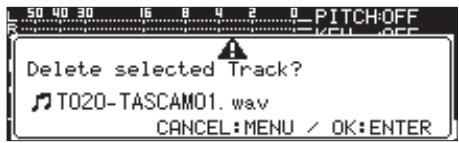
NOTE
Presse la touche MENU [JOG] pour ne pas poursuivre la procédure de suppression.
- Pressez la molette MULTI JOG.
Un second message de confirmation apparait.
- Pressez et maintenez la molette MULTI JOG pour supprimer la piste selectionnée d'une clé USB ou d'une carte SD.
Un message « Deleting Track... » s'affiche pendant la suppression de la piste.
NOTE
Immédiatement après avoir supprimé un fichier, vous pouvez annuler la suppression (voir « Annulation des opérations du menu d'édition (UNDO) » en page 74).
Division de pistes (DIVIDE)
Une piste enregistrée peut être divisée en deux pistes à l'endetroit de votrechoix.
Cela n'est possible que quand le mode de lecture est reglé sur CONTINUE.
ATTENTION
- Les pistes MP3 ne peuvent pas etre divisées.
- La piste d'origine n'est plus là après la division.
NOTE
L'opération de division peut être annulée immédiatement après avoir été effectué (voir « Annulation des opérations du menu d'édition (UNDO) » en page 74).
- Sélectionnez la piste à diviser et pressez la touche KEY [EDIT] tout en pressant la touche SHIFT pour ouvrir la fenêtre du menu d'édition (voir « Opérations du menu d'édition (EDIT) » en page 72).
- Tournez la molette MULTI JOG pour selectionner l'option DIVIDE (diviser).
- Pressez la molette MULTI JOG pour ouvrir l'écran d'accueil. Le mode de préparation à la division est activé et le mode d'affichage TRICK de l'écran d'accueil affiche des unités de 10 ms pour le temps écoulé sur la piste. Les touches PLAY et PAUSE [CALL] de l'unité principale clignotent également.
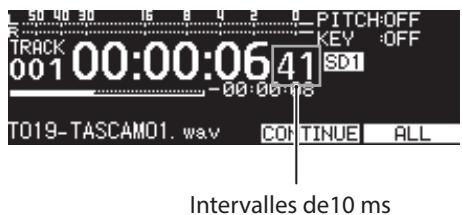
-
Utilisez la fonction de balayage de lecture (« scrub ») pour fixer le point de division avec précision. Tournez la molette MULTI JOG pour un balayage de lecture et allez au point de division voulu.
-
Àprous avoir trouvez le point de division, pressez la molette MULTI JOG.
Un message de confirmation apparait.
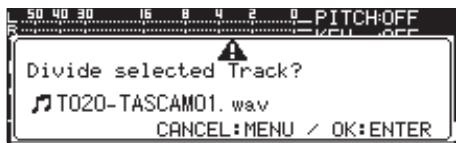
Pressez la touche MENU [JOG] pour changer le point de division.
Quand le mode de préparation à la division est réactivé, repêze la procédure depuis l'étape 3.
Passez à l' étape 6 suivante pour exécuter la division.
NOTE
- Àprouss division, deux nouvelles pistes sont créées, portant les suffixes « _a » et « _b » ajustés à la fin du nom de la piste d'origine.
Examples:
Nom de la piste avant division T001-20170101-123456.wav
Noms des pistes après division T001-20170101-123456_a.wav T001-20170101-123456_b.wav
- Si la piste ainsi modifiée était assignée à une playlist, cette playlist ne sera plus lisible.
Supprimez-la de la playlist en ecran PLAYLIST EDIT.
- Pressez la molette MULTI JOG pour divisor la piste. Un message « HOW WORKING... » (travail en cours) apparait durant la division.
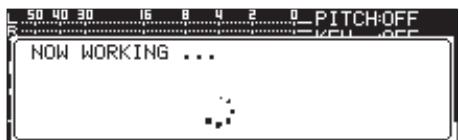
Réunion de pistes (COMBINE)
Deux pistes enregistrées peuvent être réunies en une seule. Cela n'est possible que quand le mode de lecture est régle sur CONTINUE.
ATTENTION
- Les pistes MP3 ne peuvent pas'être réunies.
- Deux pistes ne peuvent pas etre réunies si elles different par leurs fréquences d'échantillonnage, leurs nombres de canaux ou leurs formats de fichier.
- Une piste ne peut pas'être réunie avec elle-même.
- Les pistes d'origine ne sont plus là après avoir été réunies.
NOTE
L'opération de réunion peut être annulée après avoir été effectuee (voir « Annulation des opérations du menu d'édition (UNDO) » en page 74).
- Sélectionnez une piste à réunir et pressez la touche KEY [EDIT] tout en pressant la touche SHIFT pour ouvrir la fenêtre du menu d'edition (voir « Opérations du menu d'édition (EDIT) » en page 72).
- Tournez la molette MULTI JOG pour sélectionner l'option COMBINE.
- Pressez la molette MULTI JOG pour ouvrir l'écran TRACK COMBINE (réunir pistes) où vous pouvez désirir l'autre piste à réunir.
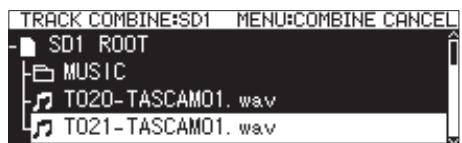
- Tournez la molette MULTI JOG pour sélectionner la piste à réunir, et pressez la molette MULTI JOG pour ouvrir un menu contextuel de filchier.
- Sélectionnez l'option SELECT (seLECTIONner) et pressez la molette MULTI JOG.
Après apparition d'un message de confirmation, les touches PLAY et PAUSE [CALL] de l'unité principale clignotent et un intervalle de 4 secondes avant et après le point de réunion est lu en boucle.
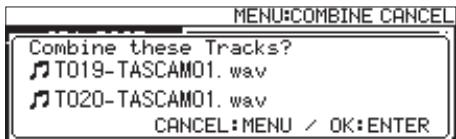
Presse la touche MENU [JOG] pour ne pas poursuivre la procédure de réunion.
Lorsque l'écran TRACK COBINE réapparait, repêze la procédure depuis l'étape 4.
NOTE
- La réunion creée une piste dont le nom est la juxtaposition des noms des deux pistes d'origine.
Example:
Noms des pistes avant réunion
T001-20170101-123456.wav
T002-20170101-234501.wav
Nom de la piste après réunion
T001-20170101-123456_T002-20170101-234501.wav
- Si la piste ainsi modifiée était assignée à une playlist, cette playlist ne sera plus lisible. Supprimez-la de la playlist en écran PLAYLIST EDIT.
- Pressez la molette MULTI JOG pour réunir les pistes. Une fenêtre locale apparait durant la réunion.
Annulation des opérations du menu d'édition (UNDO)
Les opérations de division, réunion et suppression de pistes dans le menu d'édition peuvent être annulées immédiatement après avoir été effectuees. En outre, immédiatement après la suppression d'un dossier ou d'un fisier en écran BROWSE, cette suppression peut être annulée.
Cela n'est possible que quand le mode de lecture est reglé sur CONTINUE.
NOTE
Quand vous utilisez la fonction d'annulation (UNDO), la piste selectionnee en ecran d'accueil avant l'ouverture du menu d'edition n'a pas d'importance.
- Pressez la touche KEY [EDIT] en pressant la touche SHIFT pour ouvrir la fenêtre du menu d'édition (voir « Opérations du menu d'édition (EDIT) » en page 72).
- Tournez la molette MULTI JOG pour selectionner l'option UHD0.
- Pressez la molette MULTI JOG. Un message de confirmation apparait.
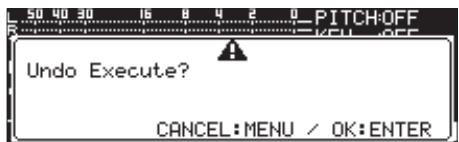
- Pressez la molette MULTI JOG pour annuler. Un message « HOW WORKING... » (travail en cours) apparait durant l'annulation.
Une fois l'annulation terminée, I'écran d'accueil réapparait.
NOTE
- Pressez la touche MENU [JOG] pour ne pas poursuivre l'annulation.
- S'il n'y a pas d'opération sur fichier pouvant être annulée avec UNDO, un message d'alerte « CAH'T UNDO » (impossible d'annuler) apparait.
10 - Fonctions de CD (SS-CDR250N uniquement)
En page CD, les CD-R/CD-RW peuvent être finalisés, les CD-RW peuvent être « définalisés », des pistes peuvent être supprimées, des disques peuvent être effacés et rafraîchis (complètement réinitialisés).
Dans ce chapitre, nous expliquons ces fonctions de gestion de CD-RW. Dans les exemples suivants, nous considérons qu'un CD-R/CD-RW est chargé et que le support actuel est régisé sur CD.
NOTE
Le menu CD peut également servir à copier des fichiers entre des CD et des clés USB/cartes SD.
Finalisation de CD-R/CD-RW
Après avoir enregistré un CD-R ou CD-RW, vous devrez finaliser le disque afin qu'il puisse être lu par un lecteur de CD ougraveur de CD autre que cette unité.
Le fonctionnement de l'unité diffère selon que le format est celui d'un CD de données (MP3) ou d'un CD audio (CD-DA).
Lors de l'enregistrement au format CD de données
L'unité finalise automatiquement le CD-R/CD-RW quand vous l'éjectez. Par conséquent, il ne sera plus possible d'ajouter des enregistrements à un disque enregistré au format CD de données une fois qu'il aura été retire de l'unité.
De plus, si vous coupez l'alimentation sans avoir ejecté le CD-R/ CD-RW, lors de la prochaine mise sous tension, l'unité tentera automatiquement de restaurer les données puis de finaliser le disque.
Vous pouvez aussi utiliser le menu pour finaliser le disque sans l'éjecter (voir « Finalisation des disques » en page 75).
Lors de l'enregistrement au format CD audio
Si vous avez enregistré au format CD audio, l'unité ne finalisera pas automatiquement le disque.
Vous pourrez faire des enregistements supplémentaires sur ce disque (tant qu'il y reste de l'espace libre) jusqu'à ce que vous ayez finalisé le disque à l'aide du menu. Toutefois, le disque ne sera pas lisible par d'autres apparèils tant que vous ne l'aurez pas finalisé. Pour des détails sur la façon de finaliser, reférez-vous à la section suivante.
Finalisation des disques
Comme expliqué ci-dessus, les CD-R/CD-RW ayant été enregistrés par cette unité au format audio doivent être manuellement finalisés pour les rendre lisibles sur d'autres apparèils. En outre, bien que les disques enregistrés au format CD de données soient automatiquement finalisés lors de leur éjection, comme expliqué ci-dessus, ils peuvent être également finalisés de façon manuelle tant qu'ils sont encore charges.
Dans les deux cas, suivez ces procédures pour finaliser un disque.
- Pressez la touche MEDIA pour ouvrir l'écran HÉDA SELECT (seLECTION de support) etCHOISSEZ CD (voir « Sélection de support » en page 30).
- Sélectionnez l'option FINAL IZE (finaliser) en page C0 pour ouvrir l'écran FINAL IZE (voir « Proédures d'utilisation du menu » en page 23).
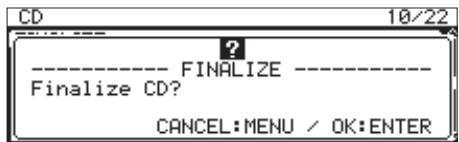
- Pressez la molette MULTI JOG.
Cela lance la finalisation.
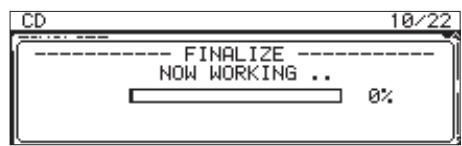
Une fois la finalisation terminée, le menu CD réapparait.
NOTE
Vous pouvez « définaliser » un CD-RW finalisé (voir
« Définalisation de CD-RW » en page 75).
Définalisation de CD-RW
L'option ERASE (effacer) peut servir à définaliser un CD-RW finalisé au format CD audio actuellement charge.
NOTE
Les CD-R et les CD-RW au format CD de données ne peuvent pas etre definalisés.
- Sélectionnez l'options ERASE (effacer) en page CD pour ouvrir l'écran ERASE MODE (mode d'effacement) (voir « Proédures d'utilisation du menu » en page 23)
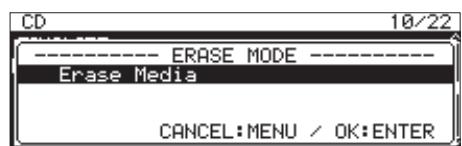
- Tournez la molette MULTI JOG pour selectionner l'option Unfinalize (définaliser).
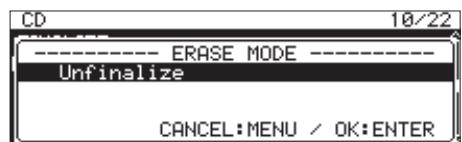
- Pressez la molette MULTI JOG.
Un message de confirmation apparait.
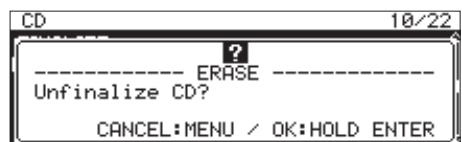
- Maintenez pressée la molette MULTI JOG pour lancer la définalisation.
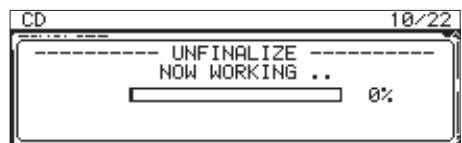
Quand la définalisation est terminée, le menu CD réapparait.
Effacement de CD-RW
Vous pouvez complètement effacer un CD-RW.
- Sélectionnez l'options ERASE (effacer) en page CD pour ouvrir l'écran ERASE (voir « Proédures d'utilisation du menu » en page 23)
- Pressez la molette MULTI JOG. Un message de confirmation apparait.
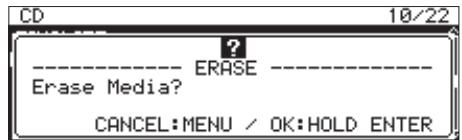
- Maintenez pressée la molette MULTI JOG pour lancer l'effacement du disque.
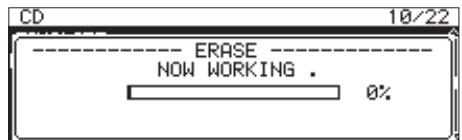
Quand l'effacement du disque est terminé, le menu CD réapparait.
Effacement de pistes
Des pistes peuvent être effacées sur des CD-RW au format CD audio. La piste spécifiée et toutes les pistes qui la suivent (jusqu'à la dernière du disque) seront effacées.
- Sélectionnez l'options ERASE (effacer) en page CD pour ouvrir l'écran ERASE MODE (voir « Proédures d'utilisation du menu » en page 23)
- Tournez la molette MULTI JOG pour sélectionner l'option Erase Track (effacer piste).
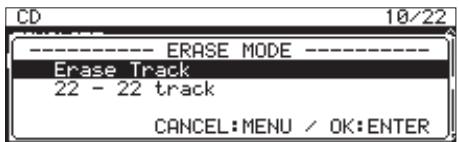
- Pressez la molette MULTI JOG.
Sélectionné la plage de pistes à supprimer.
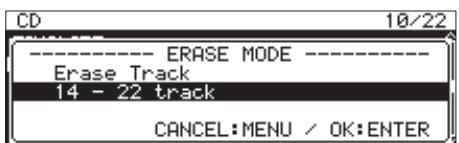
- Tournez la molette MULTI JOG pour selectionner la première piste de la plage de pistes à supprimer.
Dans l'exemple ci-dessus, la piste 14 a ete selectionnee. La derniere piste de la plage (numero 22 dans l'exemple ci-dessus) est always la derniere piste du disque et cela ne peut pas etre changé.
- ÀpRESélection, pressez la molette MULTI JOG. Un message de confirmation apparait.
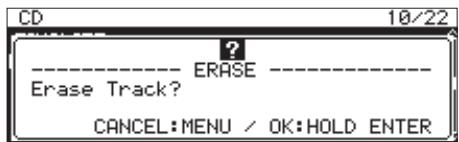
- Maintenez pressée la molette MULTI JOG pour lancer l'effacement des pistes.
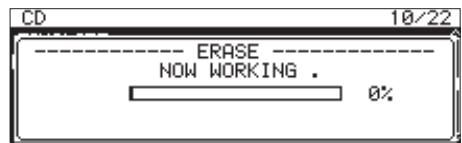
Quand l'effacement des pistes est terminé, le menu CD réapparait.
NOTE
- Lors de l'effacement de pistes sur un CD-RW finalisé, le disque est d'abord définalisé avant que les pistes sélectionnées ne soient effacées.
- Cette opération n'est possible qu'avac des disques au format CD audio.
Rafraîchissement des disques
Voupez rafraîchir (completèment effacer) un CD-RW. L'unité peut ne pas être capable de reconnaître un CD-RW dans certains cas, comme lorsque la finalisation a été interrompu par une coupure de courant ou quand le disque a été utilisé par un ordinateur. Dans de tels cas, suivez cette procédure pour rafraîchir le CD-RW afin que l'unité puisse le reconnaître.
- Sélectionnez l'option ERASE (effacer) en page CD pour ouvrir l'écran ERASE MODE (voir « Proédures d'utilisation du menu » en page 23).
- Tournez la molette MULTI JOG pour selectionner l'option Refresh (rafraîchir).
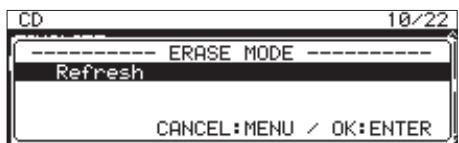
- Pressez la molette MULTI JOG.
Une fenêtre de confirmation apparait.
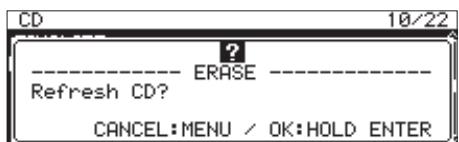
- Maintenez pressée la molette MULTI JOG pour lancer le rafraîchissement (effacement complet) du CD-RW.
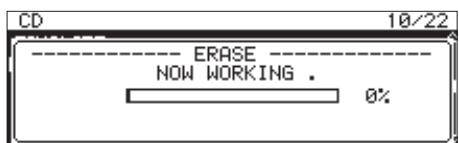
Quand le CD-RW a ete rafraichi (completement efface), le menu CD reapparait.
Copie de fichiers de clés USB et cartes SD vers des CD vierges avec ou sans conversion
Vous pouvez copier avec ou sans conversion sur des CD vierges des fichiers conservés sur des clés USB et des cartes SD.
Lors de la copie de fichiers MP3 ou WAV d'une clé USB ou carte SD vers un CD vierge, vous pouvez désirir de les enregistrer au même format de fichier sur un CD de données ou de les convertir au format CD audio.
Si vous choisissez CD audio, les fichiers MP3 ou WAV de la clé USB ou de la carte SD sont convertis au format CD audio et enregistrés sur le CD vierge.
Si vous utilisez un CD-R/CD-RW non finalisé contenant déjà des pistes, c'est le format déjà utilisé sur le disque, CD audio ou CD de données, qui sera utilisé.
ATTENTION
Cette unité ne peut pas enregistrer de fichiers WAV sur CD-R/ CD-RW, mais les fichiers WAV peuvent être copés d'un support USB/SD sur CD-R/CD-RW. Elle peut dire les fichiers WAV copés sur CD-R/CD-RW.
Creation de CD audio
Ceci explique la procédure de conversion de fichiers MP3 et WAV stockés sur clés USB et cartes SD et leur copie sur CD-R/CD-RW.
La procédure suivante considère que le support actuel est régé sur CD et que la clé USB ou la carte SD qui contient les fichiers à copier ainsi que le CD-R/CD-RW sur lequel ils doivent être copiés sont tous charges dans l'unité.
NOTE
Presse la touche MENU [JOG] ou selectionnez l'options PREVIOUS STEP (étape précédente) du menu local pour revenir à l'etape précédente.
- Sélectionnez l'options BURM TÜ CD (graver sur CD) en page CD (voir « Proéci d'utilisation du menu » en page 23).
- Pressez la molette MULTI JOG pour ouvrir une fenêtre offrant des options de support source pour la copie de fichiers.
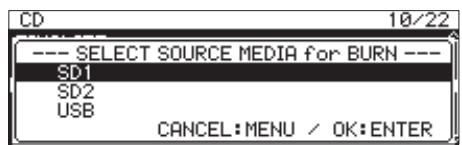
- Tournez la molette MULTI JOG pour sélectionner le support contenant les fichiers à copier.
- Pressez la molette MULTI JOG pour ouvrir une fenêtre d'options de format pour l'écriture du CD-R / CD-RW.
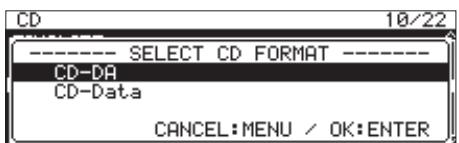
NOTE
Un message d'erreur apparait si le support seLECTIONné n'est pas charge.
- Tournez la molette MULTI JOG pour selectionner CD-DA.
NOTE
Si le CD-R/CD-RW contient déjà des fichiers au format audio, les options de format d'écriture ne s'afficheront pas et CD-DA sera automatiquement sélectionné.
- Pressez la molette MULTI JOG afin d'ouvoir l'écran SELECT BURN SOURCE (seLECTIONNER source de gravure) pour le support sélectionné.
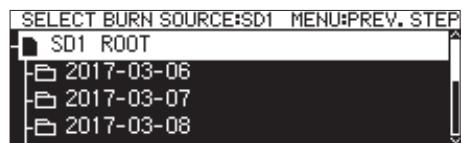
- Sélectionnez le fichier audio désiré et pressez la molette MULTI JOG pour ouvrir le menu contextualuel de fichier.
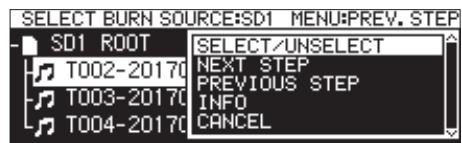
- Sélectionnez l'option SELECT/UNSELECT (seLECTIONner/désélectionner) dans le menu de fichier et pressez la molette MULTI JOG.
Les fichiers sélectionnés seront cochés (✓).
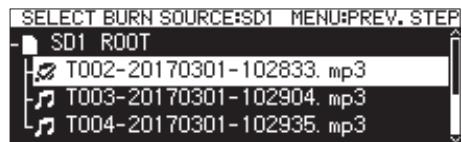
Plusieurs fichiers peuvent etre selectionnés.
You ne pouvez pas selectionner un dossier.
Pour sélectionner plusieurs fichiers, répétez cette procédure : sélectionnez un fjichier désiré, puis faites appel à l'option SELECT/UNSELECT dans le menu de fjichier et pressez la molette MULTI JOG.
Pour annuler la sélection du fichier sélectionné, employez l'option SELECT/UNSELECT du menu de fichier et pressez la molette MULTI JOG.
NOTE
- Si la taille totale des fichiers à copier dépasse l'espace libre restant sur le support sélectionné ou si le nombre de pistes dépasse les limites du système, un message « No Free Space » (plus d'espace libre), « Track limit reached. » (limite de pistes atteinte) ou « Folder limit reached. » (limite de dossiers atteinte) apparait.
- Si cela se produit, pressez la touche MENU [JOG] pour fermer le message et réduisez la taille totale de votre source de copie ou le nombre de ses éléments avant de sélectionner l'options NEHT STEP (étape suivante).
- Si un fisier source de la copie faisant moins de quatre secondes est selectionné, un message « Cannot select as CD-DA track. This track is under 4sec. » (impossible de selectionner comme piste CD-DA car inférieure à quatre secondes) apparait.
- Àprous avoir sélectionné tous les fichiers à copier sur le CD-R/ CD-RW, pressez la molette MULTI JOG pour ouvrir le menu contextuel de fichier.
10 - Fonctions de CD (SS-CDR250N uniquement)
- Sélectionnez l'options HEHT STEP (étape suivante) dans le menu de fichier et pressez la molette MULTI JOG.
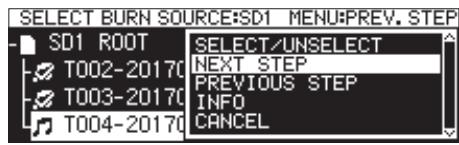
- L'écran SELECT BURN TARGET (seLECTIONner la destination d'écriture) s'ouvrira.
Selectionnez l'options NEXT STEP (étape suivante) dans le menu de fichier et pressez la molette MULTI JOG.
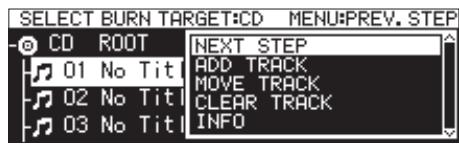
- Pressez la molette MULTI JOG.
Un message de confirmation apparait.
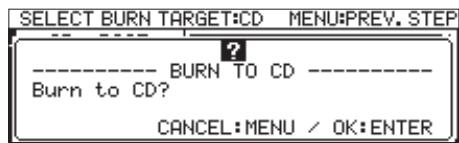
- Pressez la molette MULTI JOG pour lancer la gravure du CD-R/CD-RW.
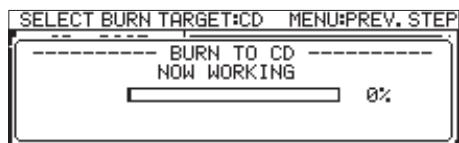
Quand l'écriture des pistes est terminée, le menu CD réapparait.
Déplacement de pistes dans une liste de pistes
Quand l'écran SELECT BURN TARGET est ouvert, vous pouvez changer l'ordre des pistes en suivant la procédure ci-dessous. L'ordre des pistes déjà graves sur un CD-R/CD-RW ne peut pas être changé.
- Tournez la molette MULTI JOG pour sélectionner la piste dont vous désirez changer le rang.
- Pressez la molette MULTI JOG pour ouvrir un menu contextuel.
- Sélectionnez MOUE TRACK (déplacer la piste) et pressez la molette MULTI JOG.
Le fichier sélectionné pour être déplaced clignotera. - Tournez la molette MULTI JOG pour amener le fichier selectionné sur la position voulue.
- Pressez la molette MULTI JOG pour confirmer le déplacement.
- Répétez les étapes 1-5 ci-dessus si nécessaire.
Suppression de pistes dans une liste de pistes
Quand l'écran SELECT BURN TARGET est ouvert, vous pouvez supprimer des pistes en suivant la procédure ci-dessous. Les pistes déjà graveses sur un CD-R/CD-RW ne peuvent pas être suprimées. Les pistes déjà graveses sur un CD-R/CD-RW à l'aide
de la liste des pistes ne peuvent pas etre suprimées. Pour effacer des pistes, voir « Effacement de pistes » en page 76.
- Tournez la molette MULTI JOG pour sélectionner une piste que vous souhaitez supprimer.
- Pressez la molette MULTI JOG pour ouvrir un menu contextualuel.
- Sélectionnez l'options CLEAR TRACK (effacer la piste) et pressez la molette MULTI JOG pour ouvrir un message de confirmation.
- Pressez la molette MULTI JOG pour supprimer la piste sélectionnée de la liste des pistes.
- Répétez les étapes 1-4 ci-dessus si nécessaire.
Création de CD de données
Voici la méthode pour copier des fichiers MP3 et WAV depuis des clés USB et cartes SD vers des CD de données sans changer leur format.
La procédure suivante considère que le support actuel est régé sur CD et que la clé USB ou la carte SD qui contient les fichiers à copier ainsi que le CD-R/CD-RW sur lequel ils doivent être copiés sont tous charges dans l'unité.
ATTENTION
Cette unité peut copier sur CD-R/CD-RW les fichiers WAV venant de clés USB et de cartes SD, mais pas enregistrer des fichiers WAV sur CD-R/CD-RW.
NOTE
Presse la touche MENU [JOG] ou selectionnez l'option PREVIOUS STEP (etape precedente) du menu dérouulant pour revenir à l'etape precedente.
- Sélectionnez l'options BURN TÜ CD (graver sur CD) en page CD (voir « Proédures d'utilisation du menu » en page 23).
- Pressez la molette MULTI JOG pour ouvrir une fenêtre offrant des options de support source pour la copie de fichiers.
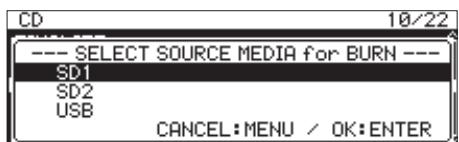
- Tournez la molette MULTI JOG pour sélectionner le support contenant les fichiers à copier.
- Presse la molette MULTI JOG pour ouvrir une fenêtre d'options de format pour l'écriture du CD-R / CD-RW.
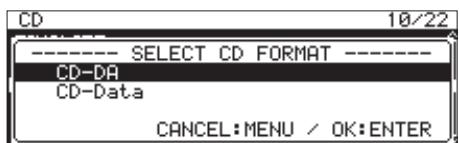
NOTE
Un message d'erreur apparait si le support seLECTIONné n'est pas charge.
- Tournez la molette MULTI JOG pour selectionner CD-Data.
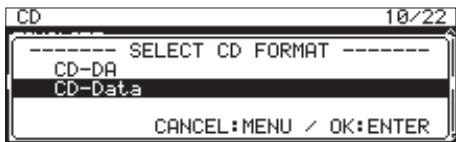
NOTE
Si le CD-R/CD-RW contient déjà des fichiers MP3 ou WAV, les options de format d'écriture ne s'afficheront pas et CD-Data sera automatiquement sélectionné.
- Pressez la molette MULTI JOG pour ouvrir l'écran SELECT BURN SOURCE (seLECTIONNER source de gravure) pour le support sélectionné.
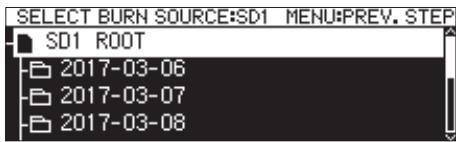
- Àprous avoir sélectionné tous les dossiers et fichiers à copier sur le CD-R/CD-RW, pressez la molette MULTI JOG pour ouvrir le menu contextuel de fichier.
Si vous sélectionné un dossier, tous les fichiers du dossier seront copés.
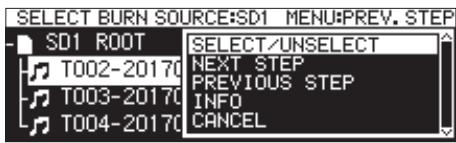
- Sélectionnez l'option SELECT/UNSELECT (seLECTIONner/désélectionner) dans le menu de fichier et pressez la molette MULTI JOG.
Les dossiers et fichiers sélectionnés seront cochés (✓).
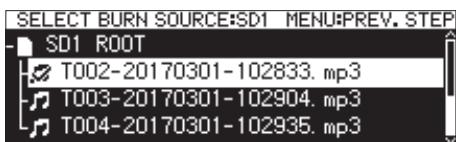
Plusieurs fichiers et dossiers à l'intérieur du même dossier peuvent être sélectionnés.
Pour sélectionner plusieurs fischiers et dossiers, répétez cette procédure: sélectionnez un fischier ou dossier déséré, puis faites appel à l'option SELECT/UNSELECT dans le menu de fischier et pressez la molette MULTI JOG.
Pour annuler la sélection du fichier ou dossier sélectionné, employez l'option SELECT/UNSELECT du menu de fichier et pressez la molette MULTI JOG.
NOTE
Comme seuls peuvent être sélectionnés des dossiers et fichiers appartenant au même dossier, vous ne pouvez plus acceder à un autre dossier après avoir sélectionné un premier dossier ou:fichier.
-
Àprous avoir sélectionné tous les fichiers à copier sur le CD-R/ CD-RW, pressez la molette MULTI JOG pour ouvrir le menu contextuel de fichier.
-
Sélectionnez l'options NENT STEP (étape suivante) dans le menu de fichier et pressez la molette MULTI JOG.
L'écran SELECT BURN TARGET (seLECTIONner la destination d'écriture) s'ouvrira.
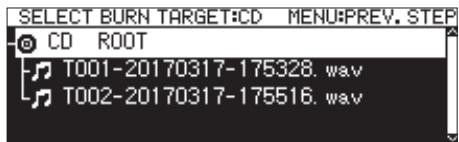
Si les éléments sélectionnés pour la copie dépassent l'espace disque disponible ou la limite du nombre de pistes, vous ne pourrez pas ouvrir l'écran BURN TARGET SELECT. Dans ce cas, déslectionné que quelques-uns des dossiers et fichiers sélectionnés pour ne pas dépasser les limites.
NOTE
- Si la taille totale des fichiers à copier dépasse l'espace libre restant sur le support sélectionné ou si le nombre de pistes ou dossiers dépasse les limites du système, un message «No Free Space » (plus d'espace libre), «Track limit reached. » (limite de pistes atteinte) ou «Folder limit reached. » (limite de dossiers atteinte) apparait.
-
Si cela se produit, pressez la touche MENU [JOG] pour fermer le message et réduisez la taille totale de votre source de copie ou le nombre de ses éléments avant de sélectionner l'option NÉXT STEP (étape suivante).
-
Tournez la molette MULTI JOG pourCHOISIR ou écrire les données (la destination).
Si le disque contient déjà une structure de dossiers, servez-vous de l'écran BROWSE pour aller la où doit se faire l'écriture. Les dossiers et fichiers seront écrites à l'endetroit indiqué par « BURN HERE » (graver ici).
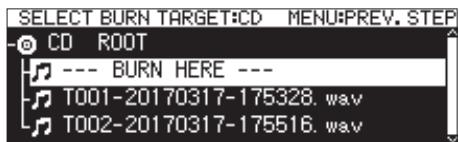
- Àprous avoir sélectionné le lieu d'écriture, Sélectionnez l'options NIEHT STEP (étape suivante) dans le menu de fichier et pressez la molette MULTI JOG.
Un message de confirmation apparait.
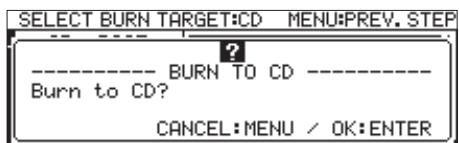
NOTE
Si ce nom existe déjà, un message « Cannot BURN. This name already exists. » (gravure impossible, ce nom existe déjà) apparait.
- Pressez la molette MULTI JOG pour lancer la gravure du CD-R/CD-RW.
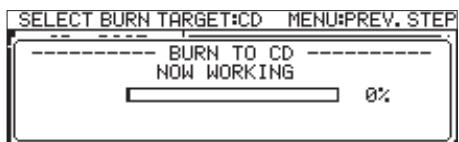
Quand l'écriture des pistes est terminée, le menu CD réapparait.
NOTE
Quand vous pressez la touche EJECT pour éjecter le CD-R/ CD-RW, le disque est automatiquement finalisé avant d'être éjecté (voir « Finalisation de CD-R/CD-RW » en page 75).
Copie de fichiers de CD vers des clés USB et cartes SD avec ou sans conversion
Vous pouvez copier des fischiers de CD sur des clés USB et des cartes SD avec ou sans conversion. Lors de la copie depuis un CD audio, vous pouvez aussi convertir chaque piste au format de fichier choisi (MP3 ou WAV).
Lors de la copie d'un CD-R/CD-RW qui contient des fichiers MP3 ou WAV, les fichiers peuvent etre copies à leur format actuel.
NOTE
Vous ne pouvez pas copier sur une carte SD protégée contre l'écriture (voir « Protection contre l'écriture d'une carte SD » en page 11).
Conversion et copie de pistes de CD audio
Ceci explique comment convertir des pistes de format CD audio d'un CD en fichiers de format MP3 ou WAV et les écrire sur le support sélectionné (clé USB/carte SD).
La procédure suivante considère que le support actuel est régle sur CD et que le CD contenant les fichiers à copier et le support sur lequel ils doivent être déjà charges dans l'unité.
NOTE
Presse la touche MENU [JOG] ou selectionnez l'option PREVIOUS STEP (étape précédente) du menu dérouulant pour revenir à l'étape précédente.
- Sélectionnez l'options RIP TO MEMORY (extraire en mémoire) en page CD (voir « Proédures d'utilisation du menu » en page 23).
- Pressez la molette MULTI JOG afin d'ouvrir une fenêtre de besoin de support de destination pour la conversion de fichier et la copie.
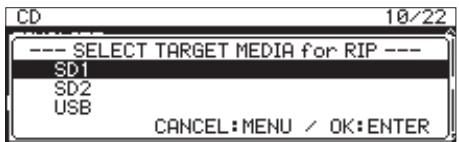
- Tournez la molette MULTI JOG pour selectionner le support de destination de la copie.
- Presse la molette MULTI JOG pour ouvrir une fenêtre d'options de format pour l'écriture du CD-R / CD-RW.
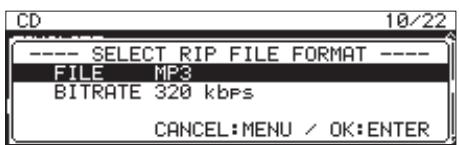
NOTE
Un message d'erreur apparait si le support seLECTIONné n'est pas chargeé.
- Tournez la molette MULTI JOG pour sélectionner les formats de fichier à utiliser sur le support sélectionné.
FILE
Choisissez le format du fichier.
Déterminé le début binaire au format MP3.
Options:64kbps,128kbps,192kbps,256kbps,320kbps
NOTE
La fréquence d'échantillonnage utilisée pour enregistrer les fichiers sur le support sélectionné est fixement réalisée à 44,1 kHz.
- Àprouvésoir terminé tous les réglages, pressez la molette MULTI JOG pour ouvrir l'écran SELECT RIP SOURCE (selectionner la source d'extraction).
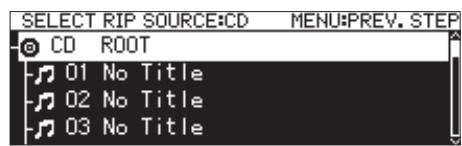
- Sélectionnéz les pistes à copier.
Selectionnez le fichier source et pressez la molette MULTI JOG pour ouvrir le menu contextual de fichier.
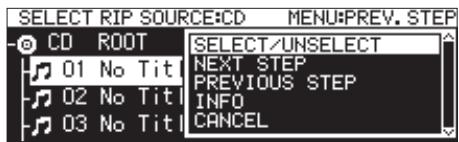
- Sélectionnez l'options SELECT/UNSELECT (seLECTIONner/désélectionner) dans le menu de fichier et pressez la molette MULTI JOG.
Les fichiers sélectionnés seront cochés (✓).
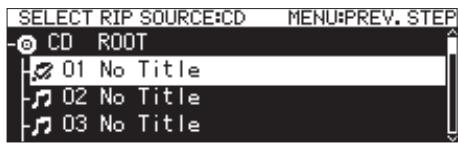
Répétez cette opération pour sélectionner plusieurs fichiers.
Pour désélectionner le fjichier sélectionné, pressez à nouveau la molette MULTI JOG afin d'ouvrir le menu contextual de fjichier.
Selectionnez alors l'option SELECT/UNSELECT et presse la molette MULTI JOG.
NOTE
- Si la taille totale des fichiers à copier dépasse l'espace libre restant sur le support sélectionné ou si le nombre de pistes ou dossiers dépasse les limites du système, un message « No Free Space » (plus d'espace libre), « Track limit reached. » (limite de pistes atteinte) ou « Folder limit reached. » (limite de dossiers atteinte) apparait.
-
Si cela se produit, pressez la touche MENU [JOG] pour fermer le message et réduisez la taille totale de votre source de copie ou le nombre de ses éléments avant de sélectionner l'options NEHT STEP (étape suivante).
-
Àprouv avoir sélectionné tous les fichiers à copier, presse la molette MULTI JOG pour ouvrir le menu contextual de fichier.
- Sélectionnez l'options NERT STEP (étape suivante) dans le menu de fichier et pressez la molette MULTI JOG.
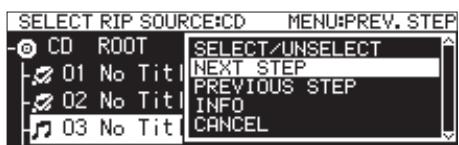
- L'écran RIP TARGET SELECT dans lequel vous pouvez sélectionner la destination (cible) de l'écriture s'ouvre.
- Tournez la molette MULTI JOG pour sélectionner l'endroit où vous poulez écrire les données (le support visé). Si le support contient déjà une structure de dossiers, utilisez l'écran BROWSE pour acceder à l'endroit où vous poulez écrire le contenu besoin.
Les dossiers et fichiers seront écrites à l'endetroit indiqué par « RIP HERE » (extraire ici).
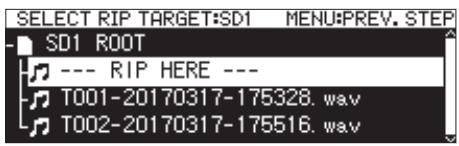
- Àprous avoir sélectionné le lieu d'écriture, Sélectionnez l'options NEHT STEP (étape suivante) dans le menu de fichier et pressez la molette MULTI JOG.
Un message de confirmation apparait.
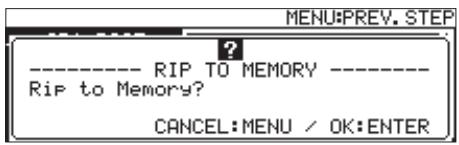
- Pressez la molette MULTI JOG pour lancer l'écriture sur le support sélectionné.
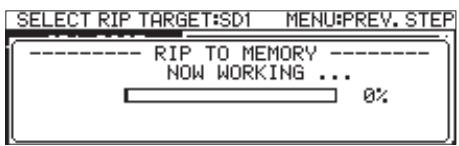
Quand l'écriture des pistes est terminée, le menu CD réapparait.
Copie de fichiers d'un CD de données
Voici la méthode pour copier sur le support sélectionné (clé USB ou carte SD) des fichiers MP3 et WAV de CD de données sans changer leur format.
La procédure suivante considère que le support actuel est régle sur CD et que le CD-R/CD-RW contenant les fichiers à copier ainsi que le support sur lequel ils seront copés sont déjà charges.
NOTE
Presse la touche MENU [JOG] ou selectionnez l'option PREVIOUS STEP (etape precedente) du menu dérouulant pour revenir à l'etape precedente.
- Sélectionnez l'options RIP TO MEMORY (extraire en mémoire) en page CD (voir « Proédures d'utilisation du menu » en page 23).
- Pressez la molette MULTI JOG pour ouvrir une fenêtre contenant les options de support de destination pour la copie de fichier.
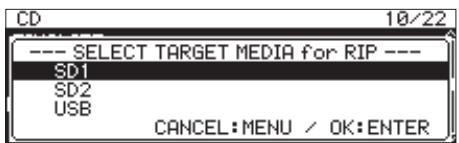
- Tournez la molette MULTI JOG pour sélectionner le support de destination de la copie.
NOTE
Un message d'erreur apparait si le support seLECTIONné n'est pas charge.
- Pressez la molette MULTI JOG pour ouvrir l'écran SELECT RIP SOURCE (seLECTIONner la source d'extraction).
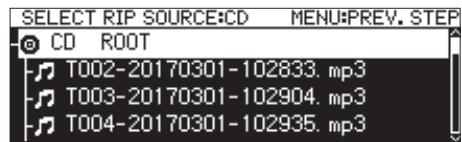
- Sélectionnez un fichier ou dossier à copier en écran SELECT RIP SOURCE et pressez la molette MULTI JOG pour ouvrir le menu contextualuel de fichier.
Si vous sélectionné un dossier, tous les fichiers de ce dossier deviendront des fichiers sources.
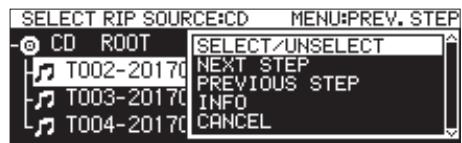
- Sélectionnez l'options SELECT/UNSELECT (seLECTIONner/désélectionner) dans le menu de fichier et pressez la molette MULTI JOG.
Les dossiers et fichiers selectionnés seront cochés (✓).
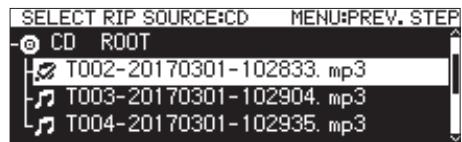
Plusieurs fichiers et dossiers à l'intérieur du même dossier peuvent être sélectionnés.
Pour sélectionner plusieurs fischiers et dossiers, répétez cette procédure : sélectionnez un fisquier ou dossier désiré, pressez la molette MULTI JOG pour ouvrir le menu contextuel de fisquier, sélectionnez l'option SELECT/ UNSELECT et pressez la molette MULTI JOG.
Pour désélectionner le dossier ou filchier sélectionné, pressez la molette MULTI JOG afin d'ouvrir le menu contextuel de filchier, Sélectionnez l'options SELECT/UMSELECT et pressez à nouveau la molette MULTI JOG.
NOTE
- Comme seuls peuvent être sélectionnés les dossiers et fichiers apparanten au même dossier, vous ne pourrez pas utiliser l'option SELECT/UNSELECT du menu de fichier pour sélectionner un autre dossier si vous avez sélectionné un premier dossier ou fichier.
- Si la taille totale des fichiers à copier dépasse l'espace libre restant sur le support sélectionné ou si le nombre de pistes ou dossiers dépasse les limites du système, un message « No Free Space » (plus d'espace libre), « Track limit reached. » (limite de pistes atteinte) ou « Folder limit reached. » (limite de dossiers atteinte) apparait.
-
Si cela se produit, pressez la touche MENU [JOG] pour fermer le message et réduisez la taille totale de votre source de copie ou le nombre de ses éléments avant de sélectionner l'options NEHT STEP (étape suivante).
-
Àprouv avoir sélectionné les fichiers à copier, sélectionnez l'options NEHT STEP (étape suivante) dans le menu de fichier et pressez la molette MULTI JOG pour confirmer la sélection.
L'écran RIP TARGET SELECT (seLECTION de la destination d'extraction) dans lequel vous pouvez seLECTIONner la destination (cible) de l'écriture s'ouvre.
- Tournez la molette MULTI JOG pourCHOISIR ou écrire les données (la destination).
Si le support contient déjà une structure de dossiers, utilisez l'écran BROWSE pour acceder à l'endetroit où vous pouze écrire le contenu besoin.
Les dossiers et fichiers seront écrites à l'endetroit indiqué par « RIP HERE » (extraire ici).
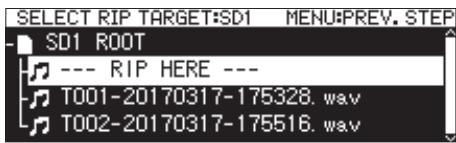
- Àprous avoir sélectionné le lieu d'écriture, Sélectionnez l'options NET STEP (étape suivante) dans le menu de fichier et pressez la molette MULTI JOG.
Un message de confirmation apparait.
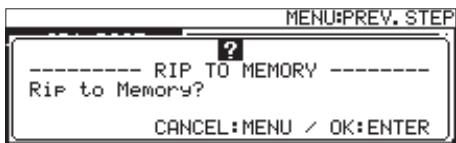
NOTE
Si un fisier portant le même nom existe déjà à l'emplacement de destination de la copie, un message «Cannot RIP. This name already exists. »(extraction impossible, ce nom existe déjà) apparait.
- Pressez la molette MULTI JOG pour lancer l'écriture sur le support sélectionné.
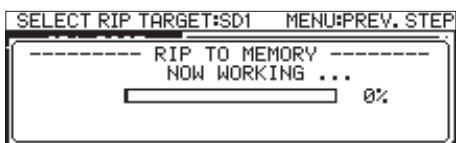
Quand l'écriture des pistes est terminée, le menu CD réapparait.
Activation/désactivation de la fonction d'événementprogrammé (Timer Event)
Les événements programmés permettent de déclencher l'enregistrement, la lecture, le téléchargement et d'autres opérations de façon automatique à une heures donnée.
- Sélectionnez TIMER EVENT en page TIMER EVENT pour ouvrir l'écran TIMER EVENT (voir « Proédures d'utilisation du menu » en page 23).
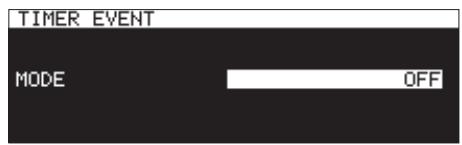
- Activez ou désactivez la fonction d'évenement programme.
| Option | Signification |
| OFF (par défaut) | Désactive la fonction d'événementprogrammé. |
| OH | Active la fonction d'événementprogrammé. |
- Validez le réglage et revenez à l'écran Menu.
NOTE
- L'icone apparait en écran d'accueil quand la fonction d'évenement programme est activée.
- La fonction d'évenement programme ne peut pas être utilisée quand PLAVI AREA est régé sur PLAVLIST ou quand le support actuel est régé sur CD.
Ouverture de l'écran de liste des événements programmés
L'écran de liste des événements programmés affiche les événements programmés qui seront automatiquement executés à des heures données et vous permet de travailler avec eux.
Selectionnez TIMER EVENT LIST (liste des événements programmés) en page TIMER EVENT pour ouvrir l'écran TIMER EVENT LIST (voir « Procedures d'utilisation du menu » en page 23).
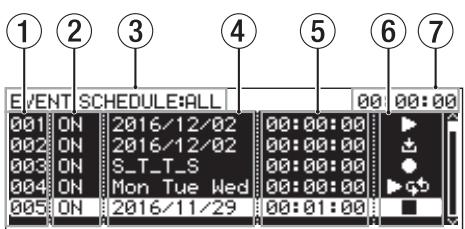
① Numéro
Affiche le numero d'événement programme.
② État d'activation/désactivation
Indique si un événement programme sera executé (OM) ou non (OFF).
③ Filtre d'affichage
Seuls sont affichés les événements voulus.
Utilisez le menu de la liste des événements programmés pour régler le filtré d'affichage (voir « Opérations du menu contextualuel d'évenementprogramme » en page 84).
| Statut | Signification |
| ALL | Tous les événements sont affichés |
| TODAY | Seuls sont affichés les événements du jour |
| YYYY/HH/DD (année/mois/ jour) | Seuls sont affichés les événements à la date indiquée Exemple : 2016/11/11 |
④ Date/jour d'exécution de l'évenement
Affiche la date ou le jour d'exécution de l'évenement.
- Date
Exemple : 2016/01/30
Les événements qui se repètent à la même date chaque mois seront affichés sous la forme 2017/**/30.
Jour
Les événements programmés pour 3 jours ou moins porteront une indication du type Mon/Tue/Wed.
Les événements programmés pour 4 jours ou plus porteront une indication du type _H__ TFS contenant seulement la première lecture des jours voulus.
Tous les jours
EVERY DAY sera affiche.
⑤ Heure d'exécution de l'événement
Affiche l'heure à laquelle l'évenement sera exécuté.
⑥ Indicateur de type
Différentes iconées s'affichent en fonction du type d'événement.
| Icône | Signification |
| □ | Lecture |
| □□ | Lecture en boucle |
| □ | Enregistrement |
| □ | Arrêt |
| □ | Téléchargement (à partir d'un serveur FTP) |
| □+□ | Suppression avant téléchargement (une fois tous les fichiers audio du dossier actuel supprimés, téléchargement des fichiers depuis le serveur FTP). |
⑦ Affichage de l'heure actuelle (heures : minutes : secondes)
Affiche l'heure actuelle donnée par l'horloge intégrée.
NOTE
Si aucun événement n'a été ajoute, l'écran a l'aspect cï-dessous.
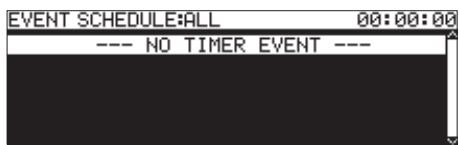
Opérations du menu contextuel d'événementprogrammé
Selectionnez l'événementprogramme désiéré en écran de liste des événements programmés et pressez la molette MULTI JOG pour ouvrir le menu contextuel de liste des événements programmés.
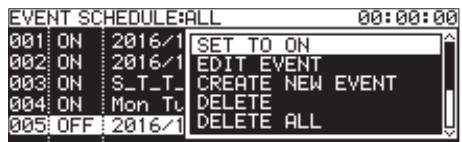
Tournez la molette MULTI JOG pour sélectionner l'opération désirée et pressez la molette MULTI JOG pour l'exécuter comme suit.
Régler un événement programme pour qu'il soit exécuté (ON) ou non (OFF).
EDIT EVENT
Ouvrir l'écran EDIT EVENT (éditer l' événement) pour l'événement programme sélectionné (voir « Édition des événements programmes » en page 84).
CREATE NEW EVENT
Créer un nouvel événement programme (voir « Création de nouveaux événements programmés » en page 88).
DELETE
Supprimer l'évenement programme selectionné (voir « Suppression d'évenements programmés » en page 88).
DELETE ALL
Supprimer tous les événements programmés (voir « Suppression de tous les événements programmés » en page 88).
SHOW ALL
Afficher tous les événements programmes.
SHOW TODAY
N'afficher que les événements programmés pour aujourd'hui.
SHOW SPECIFIED DATE
N'afficher que les événements programmes pour une date spécifique.
CANCEL
Fermer le menu de la liste des événements programmes.
Édition des événements programmes
Selectionnez EDIT EVENT (éditer l'événement) pour ouvrir l'écran EDIT EVENT.
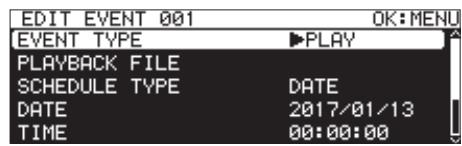
Avec EVENT TYPE régle sur PLAY ou REPEAT PLAY
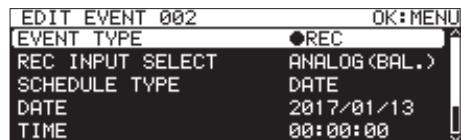
Avec EVENT TYPE régle sur REC
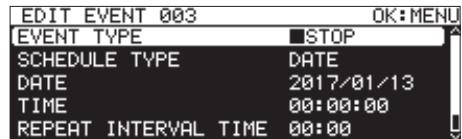
Avec EVENT TYPE régle sur STOP
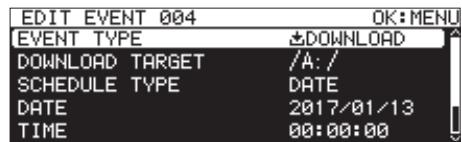
Avec EVENT TYPE régle sur DOWNLOAD ou DEL&DOWNLOAD
Presse la touche MENU [JOG] pour valider le contenu et revenir à l'écran de liste des événements.
Tournez la molette MULTI JOG pour sélectionner le paramètre désiré et pressez la molette MULTI JOG pour travailler avec lui comme suit.
EVENT TYPE
Déterminé/affiche le type d'évenement programme qui sera automatiquement exécuté à l'heure indiquée (voir « Réglage du type d'évenement » en page 85).
PLAYBACKFILE
Si EVENT TYPE (type d'évenement) est régle sur PLAV' ou REPEAT PLAV, le paramètre PLAV'BACK FILE (fichier à litre) apparait en écran EDIT EVENT. Utilisez-le pour définir/voir le fichier qui sera automatiquement lu à l'heure indiquée (voir « Sélection des fichiers à litre » en page 85).
REC INPUT SELECT
Si EVENT TYPE (type d'évenement) est régé sur REC, le paramètre REC INPUT SELECT (sélection d'entrée d'enregistrement) apparait en écran EDIT EVENT. Utilisez-le afin de définir/voir l'entrée qui sera utilisée pour automatiquement enregistrer à l'heure indiquée (voir « Sélection de l'entrée à utiliser pour enregistrer » en page 86).
DOWHLOAD TARGET
Si EVENT TYPE (type d'évenement) est régle sur DOWNLOAD ORD ou DEL&DOWNLORD, le paramètre DOWNLOAD ORD TARGET (cible du téléchargement) apparait en écran EDIT EVENT. Utilisez-le pour définir/voir le dossier/fichier qui servira lors du téléchargement automatique depuis un serveur FTP à l'heure indiquée (voir « Choix des dossiers/fichiers à utiliser pour le téléchargement depuis le serveur FTP » en page 86).
SCHEDULE TYPE
Déterminé/affiche le type de planification utilisé pour executer l'événement programme (voir « Planification des événements programmés » en page 86).
DATE
Déterminé/affiche l'année, le mois et le jour d'exécution de l'évenementprogramme(voir «Réglage des dates d'exécution d'un événementprogramme » en page 87).
TIME
Déterminé/affiche l'heure (houre : minute : seconde) d'exécution de l'événement programme (voir « Réglage de l'heure d'exécution de l'événement programme » en page 87).
TIME MODE
Déterminé/affiche si la lecture du fichier démarre ou s'arrête à l'heure indiquée (voir « Réglage de ce qui se passé à l'heure prévue pour l'évenement programme » en page 87).
REPEAT INTERVAL TIME
Déterminé/affiche l'intervalle de fréquence (heures : minutes) auquel se repétera l'exécution d'un événement (voir « Réglage de l'intervalle de fréquence des répétitions d'un événement » en page 88).
REPEAT EVENT COUNT
Déterminé/affiche combien de fois est exécuté un événement à répéter (voir « Réglage du nombre de répétitions de l' événement » en page 88).
Réglage du type d'événement
- Sélectionnez EVENT TYPE (type d'évenement) pour ouvrir l'écran EVENT TYPE.
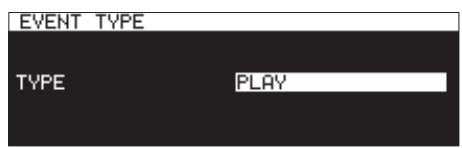
- Sélectionnez l'évenement programme qui sera exécuté automatiquement à l'heure indiquée.
| Option | Signification |
| PLAY | Lecture |
| REPEAT PLAY | Lecture en boucle |
| REC | Enregistrement |
| STOP | Arrêt |
| DOWNLOAD | Téléchargement (à partir d'un serveur FTP) |
| DEL& DOWNLOAD | Suppression avant téléchargement (une fois tous les fichiers audio du dossier actuel supprimés, téléchargement des fichiers depuis le serveur FTP). |
- Pressez la molette MULTI JOG.
Cela confirme le réglage et ramène à l'écran EDIT EVENT.
Sélection des fichiers à litre
Si EVENT TYPE (type d'évenement) est régle sur PLAY ou REPEAT PLAY, le paramètre PLAYBACK FILE (fichier à生存) apparait en écran EDIT EVENT.
- Sélectionnez le paramètre PLAYBACK FILE (fichier à lire) et pressez la molette MULTI JOG pour ouvrir l'écran BROWSE.
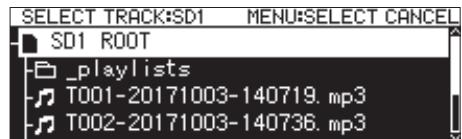
- Sélectionnez le fichier à生存 désire, et revenez à l'écran EDIT EVENT.
Spécification des fichiers à lire
En écran BROWSE pour la sélection d'un dossier, presse la molette MULTI JOG afin d'ouvrir un menu contextual.
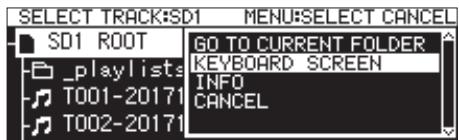
Selectionnez KEYBOARD SCREEN (écran clavier) et presssez la molette MULTI JOG pour ouvrir l'écran de saisie de nom de fichier.
En écran de saisie de nom de fichier, saississe le nom du fichier qui doit être lu. Puis revenez à l'écran EDIT EVENT.
Pour des détails sur la façon de changer le texte, voir « Édition de texte » en page 65.
NOTE
- Vous pouvez spécifique des fichiers qui ne sont pas encore sur le support.
- Dans l'écran de saisie de nom de fichier, les caractères autres que les lettres anglaises, les chiffres et les symboles ne peuvent pas été saisis.
- Si le nom de fichier est plus long que l'écran, utilisez les touches [A-B] et [INPUT] pour déplacer le curseur et faire défiler le nom de fichier vers la gauche ou la droite. Si l'extrémité gauche ou droite n'est pas visible, « … » apparait de ce côté.
- Pour revenir à l'écran BROWSE, Sélectionnez BROWSE en haut à droite de l'écran de saisie de nom de fichier et pressez la molette MULTI JOG.
Sélection de l'entrée à utiliser pour enregistrer
Si EVENT TYPE (type d'évenement) est réglé sur REC, le paramètre REC INPUT SELECT (seLECTION d'entrée d'enregistrement) apparait en écran EDIT EVENT.
- SélectionnezREC INPUT SELECT (seLECTION d'entrée d'enregistrement) et ouvre l'écran REC INPUT SELECT.
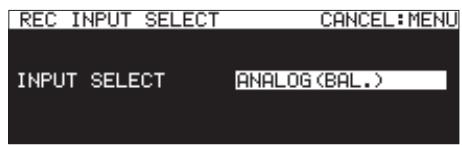
- Sélectionnez l'entrée qui sera utilisé pour enregistrer automatiquement à l'heure indiquée.
| Options | Signification |
| ANALOG(UNBAL.) | Entrée par les prises ANALOG IN (UNBALANCED) L/R |
| ANALOG(BAL.) | Entrée par les prises MIC/LINE IN (BALANCED) L/R |
| DIGITAL (COAH.) | Entrée par la prise SPDIF IN |
| DIGITAL (HLR) | Entrée par la prise AES/EBU IN |
| DIGITAL (Dante) | Entrée par la carte interface Dante IF-DA2 |
NOTE
DIGITAL (Dante) ne peut être seLECTIONné que si une carte interface Dante IF-DA2 (venue séparation) est installée dans l'unité.
ATTENTION
Après avoir choisi le réglage DIGITAL (Dante), si la carte Dante IF-DA2 est retiree de l'unité, les événements d'enregistrement resteront executés sans que lechioix d'entrée ne soit modifie. Cela empêche donc le son d'être enregistré comme désiré.
- Pressez la molette MULTI JOG.
Cela confirme le réglage et ramène à l'écran EDIT EVENT.
Choix des dossiers/fichiers à utiliser pour le téléchargement depuis le serveur FTP
Si EVENT TYPE (type d'évenement) est régle sur DOWNLOAD ou DEL&DOWNLOAD, le paramètre DOWNLOAD TARGET (cible du téléchargement) apparait en écran EDIT EVENT.
- Sélectionnez DOWNLOAD TARGET (cible du téléchargement) et pressez la molette MULTI JOG pour ouvrir l'écran DOWNLOAD TARGET.
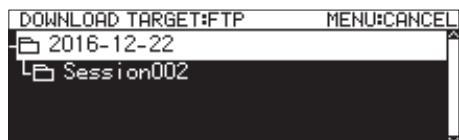
-
Sélectionnez le dossier/fichier à utiliser pour les téléchargesements sur le serveur FTP en écran BROWSE et pressez la molette MULTI JOG pour ouvrir le menu contextualuel de dossier ou de filchier.
-
Sélectionnez l'option SELECT et pressez la molette MULTI JOG pourCHOISIR le dossier/fichier affecte aux teléchargements,et revenez à l'écran EDIT EVENT.
Sélection par saisie des chemins d'accès des fichiers/dossiers à utiliser
Meme si un serveur FTP ne peut pas etre connecte, vous pouvezCHOISIR les noms des éléments a telecharger.
En écran BROWSE pour la sélection de dossier de serveur FTP, presse la molette MULTI JOG pour ouvrir un menu contextual.
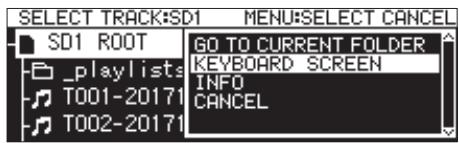
Selectionnez KEYBOARD SCREEN (écran clavier), et pressez la molette MULTI JOG pour ouvrir l'écran de saisie de chemin d'accès.
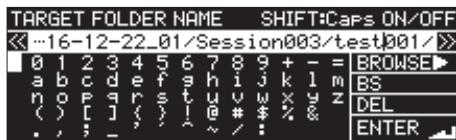
En écran de saisie de chemin d'accès, saississez le chemin d'accès à l'élement devant être téléchargeé. Puis, revenez à l'écran EDIT EVENT.
Pour des détails sur la façon de changer le texte, voir « Édition de texte » en page 65.
NOTE
- Dans l'écran de saisie de chemin d'accès, les caractères autres que les lettres anglaises, les chiffres et les symboles ne peuvent pas été saisis.
- « / » et « : » n'apparaissant que lors de la saisie de chemin d'accès au serveur FTP.
- Si le chemin d'accès est plus long que l'écran, utilisez les touches [A-B] et [INPUT] pour déplacer le curseur et faire défiler le chemin d'accès vers la gauche et la droite. Si l'extrémité gauche ou droite n'est pas visible, « … » apparait de ce côté.
- Pour revenir à l'écran BROWSE, Sélectionnez BROWSE en haut à droite de l'écran de saisie de chemin d'accès, et pressez la molette MULTI JOG.
Planification des événements programmes
- Sélectionnez SCHEDULE TYPE (type de planification), et ouvre l'écran SCHEDULE TYPE.
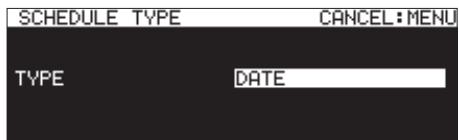
- Sélectionnez le type de planification utilisé pour executer l'événement programme.
11 - Fonction d'événement programme (clés USB et cartes SD)
| Option | Signification |
| DAY OF WEEK | Les événements programmés peuvent être exécutés les jours de la semaine indiqués (chaque semaine) (voir « Réglage des jours d'exécution d'un événementprogrammé » en page 87). |
| DATE | Les événements programmés peuvent être exécutés aux dates indiquées (voir « Réglage des dates d'exécution d'un événementprogrammé » en page 87), (voir « Réglage de l'heure d'exécution de l'événementprogrammé » en page 87). |
| EJERCY DAY | Les événements programmés peuvent être configurés pour une exéciution quotidienne. |
3. Pressez la molette MULTI JOG.
Cela confirme le réglage et ramène à l'écran EDIT EVENT.
Réglage des jours d'exécution d'un événementprogrammé
Quand SCHEDULE TYPE est reglé sur DAY OF WEEK (jour de la semaine), le paramètre DAY OF WEEK apparait en écran EDIT EVENT et vous pouvez désigner les jours d'exécution de l'évenement.
- Sélectionnez DAY OF WEEK et ouvre l'écran DAY OF WEEK.
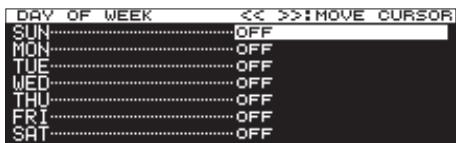
- Tournez la molette MULTI JOG pour activer (ON) ou désactiver (OFF) un jour (SUN = dimanche, MON = lundi etc.).
Presse la molette MULTI JOG pour amener le curseur sur la ligne suivante.
Avec les touches [A-B] et [INPUT], déplacez le curseur.
Options:0FF (par défaut), 0N
- Pressez la molette MULTI JOG une fois sur la dernière ligne pour confirmer le réglage et revenir à l'écran EDIT EVENT.
Presse la touche MENU [JOG] pour ne pas valider les changements de réglage et revenir à l'écran EDIT EVENT.
Réglage des dates d'exécution d'un événementprogrammé
Quand SCHEDULE TYPE est réglé sur DATE, vous pouvez désir l'année/mois/jour d'execution de l'évenement programme en écran DATE.
- Sélectionnez SCHEDULE TYPE DATE et ouvre l'écran DATE.
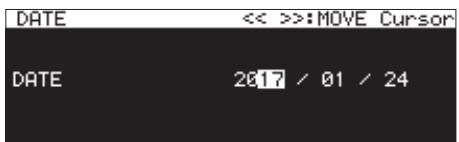
-
Reglez l'année, le mois et le jour d'exécution de l'évenement programme.
-
Le curseur disparaître et le réglage de la date et de l'heure sera terminé une fois que vous aurez changé dans l'ordre l'année, le mois et le jour.
NOTE
Le mois peut rester indéfini ( ) si vous souhaitez que l'évenement se produit chaque mois de l'année à cette même date (81-12).
Réglage de l'heure d'exécution de l'événementprogrammé
- Sélectionnez SCHEDULE TYPE DATE, et ouvre l'écran TIME.
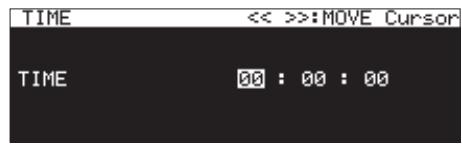
- Réglez l'heure (heure : minute : seconde) d'exécution de l'événementprogrammé.
Options: 80:80:80 (par défaut) - 23:59:59
- Tournez la molette MULTI JOG pour changer le réglage de l'heure.
Presse la molette MULTI JOG pour déplacer le curseur vers la droite.
Vous pouvez aussi utiliser les touches [A-B] et▶[INPUT] pour déplacer le curseur.
Presse la molette MULTI JOG quand le curseur est sur la valeur des secondes pour confirmer le réglage et revenir à l'écran EDIT EVENT.
Réglage de ce qui se passé à l'heure prévue pour l'événement programme
- Sélectionnez TIME MODE (mode d'action) et ouvre l'écran TIME MODE.
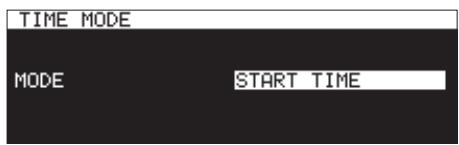
- Déterminnez si la lecture du fichier démarre ou s'arrête à l'heure ainsi fixée.
| Option | Signification |
| START TIME | L'houré indiquée correspond au lancement de la lecture du fjichier de l'événementprogrammé. |
| END TIME | L'houré indiquée correspond à l'arrêt de la lecture du fjichier de l'événementprogrammé. |
Réglage de l'intervalle de fréquence des répétitions d'un événement
- Sélectionnez REPEAT INTERVAL TIME (intervalle de répétition) et ouvrez l'écran REPEAT INTERVAL TIME.
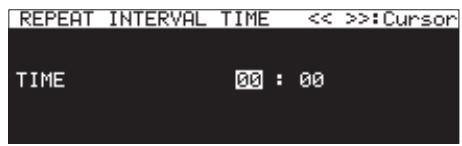
- Réglez l'intervalle de fréquence (heures : minutes) de l'évenement qui doit se répéter.
Options: 00:00 (par défaut) -23:59
- Àprous avoir réglé dans l'ordre les heures et les minutes, l'heure sera réglée et le curseur disparaitra.
Réglage du nombre de répétitions de l'événement
- Sélectionnez REPERT EVENT COUNTER (Nombre de répetitions d'évenement) et ouvre l'écran REPERT EVENT COUNTER.
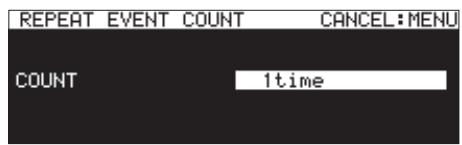
- Determinine le nombre de répetitions de l'évenement.
Options: 1time (par défaut), 100times
NOTE
Si l'écran REPEAT EVENT COUNT est régle sur 1time (1 fois), l'évenement ne se repétera pas.
Création de nouveaux événements programmés
- Sélectionnez CREATE NEW EVENT (créer nouvel événement) et ouvre l'écran EDIT NEW EVENT (éditer nouvel événement).
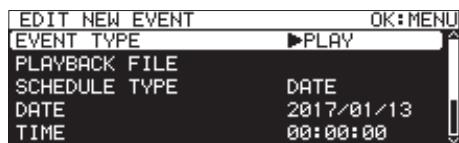
- Faites les réglages de l'évenement programme (voir « Édition des événements programmes » en page 84).
NOTE
Un maximum de 200 événements peuvent être programmés et executés.
Par exemple, si 25 événements sont programmes pour se repêter 10 fois chacun, le nombre total d' événements à executer sera de 250 (10×25). Comme c'est trop, seuils les 20 premiers événements de la liste seront exécutés, ramenant le total à 200 (10×20). Les 5 derniers événements de la liste ne seront pas exécutés.
Suppression d'événements programmés
- Sélectionnez l'évenementprogramme que vous pouze supprimer et ouvre le menu de liste des événements programmés (voir « Opérations du menu contextual d'évenementprogramme » en page 84).
- Sélectionnez DELETE (supprimer) et pressez la molette MULTI JOG.
Un message de confirmation apparait.
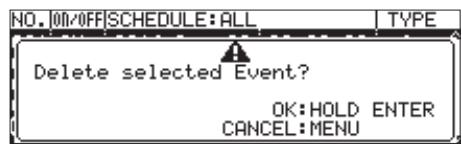
- Maintenez pressée la molette MULTI JOG pour supprimer l'évenement programme sélectionné.
Une fois la suppression terminée, l'écran EDIT ÉVENT réapparait.
NOTE
Presse la touche MENU [JOG] pour ne pas poursuivre la suppression d'évenement programme.
Suppression de tous les événements programmés
- Ouvrez le menu contextual de liste des événements programmes (voir « Opérations du menu contextual d'évenementprogramme » en page 84).
- Sélectionnez DELETE àLL (tout supprimer) et pressez la molette MULTI JOG.
Un message de confirmation apparait.
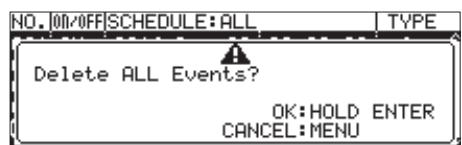
- Maintenez pressée la molette MULTI JOG pour supprimer tous les événements programmes.
Lorsque la suppression est terminée, l'écran EDIT EVENT réapparait et ---N0 TIMER EVENT--- (pas d'évenement programme) s'affiche.
NOTE
Presse la touche MENU [JOG] pour ne pas poursuivre la suppression d'évenement programme.
12 - Fonctions des marqueurs et de repérage
Fonctions de marquage (Mark) (clés USB et cartes SD)
Ajout de marqueurs
Des marqueurs peuvent être ajoutés par les moyens suivants. En comptant les marqueurs ajoutés de façon automatique, un fichier peut containir jusqu'à 99 marqueurs.
Ajouter manuellement des marqueurs
Presse la molette MULTI JOG pour ajouter un marqueur à l'emplacement actuel de lecture/enregistrement. Le marqueur sera nommé MARRK.

ATTENTION
Des marqueurs peuvent être ajoutés aux fischiers MP3 enregistrés par cette unité, maisaucunmarqueur ne peut être utilisé avec d'autres fischiers MP3.
Ajouter automatiquement des marqueurs
La fonction de marquage automatique permet à l'unité d'ajouter automatiquement des marqueurs en cours d'enregistrement. Pour des détails sur la fonction de marquage automatique, voir « Ajout automatique de marqueurs pendant l'enregistrement » en page 70.
Les marqueurs seront nommés en fonction de leur type.
| Raison de l'ajout automatique de marqueur | Nom du marqueur |
| Le niveau audio a atteint 0 dB (pleine échelle). | OUERxxx |
| À intervalles de temps réguliers | TIMExxx |
| Perte de synchronisation avec l'horloge externe | UNLKxxx |
| Point de démarriage de l'enregistrement avec pré-enregistrement | RECxxx |
| Survenue d'une saturation de la mémoire tampon | BOFxxx |
Ajout de marqueurs avec des apparciels externes
L'utilisation d'un Digital SmartMixer ATDM-1012 ou ATDM-1012DAN d'Audio-Technica Corporation permit d'ajouter des marqueurs spécifique pour les applications de compte rendu/procès-verbal.
Pour plus de détails sur la connexion d'un ATDM-1012 ou ATDM-1012DAN à cette unité et sur son'utilisation pour ajouter des marqueurs, voir « ATDM-1012 Manuel de l'utilisateur »
De cette façon, il est possible d'ajouter jusqu'à 999 marqueurs à un fichier.
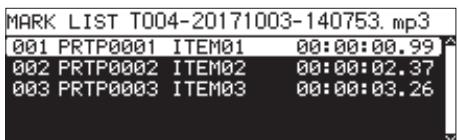
Écran MARK LIST avec les marqueurs ajoutés par un ATDM-1012
| Notation à l'écran | Signification |
| PRTP | Numéro d'identification d'un participant spécifique |
| ITEM | Numéro d'identification d'un article spécifique du compte rendu |
ATTENTION
- En cas d'utilisation en combinaison avec un ATDM-1012 ou un ATDM-1012DAN, la fonction de marquage automatique est désactivée.
- Le contrôle depuis un ATDM-1012/ATDM-1012DAN n'est pas pris en charge avec un support de type CD-R/CD-RW.
Emploides marqueurs
Selectionnez l'option MARK LIST (liste des marqueurs) en page MARK LIST pour ouvrir l'écran MARK LIST (voir « Proédures d'utilisation du menu » en page 23).
Ho Mark Point s'affiche si le fichier actuel n'a pas de marqueeur.
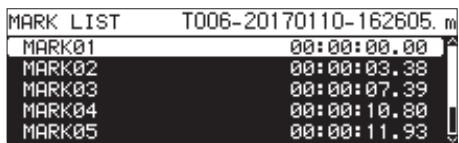
Selectionnez le marqueur désire dans l'écran HARK LIST et pressez la molette MULTI JOG pour ourir le menu contextual de marqueur.
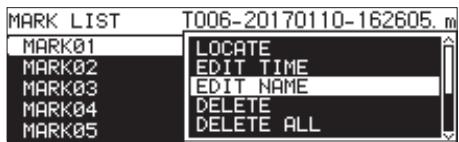
Tournez la molette MULTI JOG pour selectionner l'action désirée et pressez la molette MULTI JOG pour la déclencher comme suit.
LOCATE
Acceder au marqueur selectionné (voir « Accès aux marqueurs » en page 90).
EDIT TIME
Ouvrir l'écran EDIT MARK TIME dans lequel vous pouvez modifier le marqueur sélectionné (voir « Édition de la position des marqueurs » en page 91).
EDIT NAME
Ouvr l'écran HARK NAME dans lequel vous pouvez modifier le nom du marqueur sélectionné (voir « Édition des noms de marqueur » en page 90).
DELETE
Supprimer le marqueur sélectionné (voir « Suppression de marqueurs » en page 90).
DELETE ALL
Supprimer tous les marqueurs du fichier actuel (voir « Suppression de tous les marqueurs du fichier actuel » en page 90).
SORT BY TIME
Afficher les marqueurs par ordre chronologique.
SORT BY NAME
Afficher les marqueurs par ordre alphabetique.
12 - Fonctions des marqueurs et de repérage
INFO
Ouvrir une fenêtre affichtant le nombre de marqueurs de chaque type dans le fichier actuel (voir « Affichage des informations de marqueur » en page 91).
CANCEL
Fermer le menu du marqueur.
NOTE
Lorsque des marqueurs ont ete ajoutes a laide d'un ATDM1012 ou d'un ATDM-1012DAN, seules les actions LOCATE, DELETE et CANCEL sont affichees.
Accès aux marqueurs
Utiliser la molette MULTI JOG pour acceder à un marqueur
Quand l'écran d'accueil est ouvert durant la lecture ou en pause de lecture et que des marqueurs ont été ajoutés, tournez la molette MULTI JOG pour passer d'un marqueur à un autre.
Employer le menu pour acceder aux marqueurs
- Tournez la molette MULTI JOG pour sélectionner le marquee auquel vous souhaitez acceder.
- Pressez la molette MULTI JOG pour ouvrir le menu contextuel des marqueurs, Sélectionnez l'option L'OCTE et pressez la molette MULTI JOG pour acceder au marqueur sélectionné (voir « Emploi des marqueurs » en page 89).
Édition des noms de marqueur
- Sélectionné le marqueur dont vous désírez modifier le nom et pressez la molette MULTI JOG pour ouvrir le menu contextual des marqueurs (voir « Emploi des marqueurs » en page 89).
- Sélectionnez EDIT NAME (éditer le nom) dans le menu du marqueur et pressez la molette MULTI JOG pour ouvrir l'écran MARK NAME (nom de marqueur).
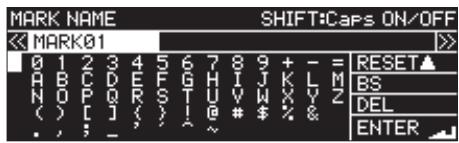
- Saisissez le nom du marqueur.
Pour des détails sur la façon de changer le nom d'un marqueur, voir « Édition de texte » en page 65.
NOTE
- Le nom des marqueurs créés par la fonction de marquage automatique ne peut pas être modifié.
- La modification du nom des marqueurs n'est possible qu'à l'arrêt ou en pause de lecture.
Suppression de marqueurs
- Sélectionnez le marqueur que vous souhaitez supprimer et pressez la molette MULTI JOG pour ouvrir le menu contextuel du marqueur (voir « Emploi des marqueurs » en page 89).
- Sélectionnez DELETE (supprimer) dans le menu du marqueur et pressez la molette MULTI JOG. Un message de confirmation apparait
- Pressez à nouveau la molette MULTI JOG pour ouvrir un second message de confirmation.
- Maintenez pressée la molette MULTI JOG pour supprimer le marqueur sélectionné.
NOTE
La suppression de marqueeur n'est possible qu'à l'arrêt ou en pause de lecture.
Suppression de tous les marqueurs du fichier actuel
- Pressez la molette MULTI JOG pour ouvrir le menu contextuel du marqueur (voir « Emploi des marqueurs » en page 89).
- Sélectionnez DELETE ALL (tot supprimer) dans le menu du marquee et pressez la molette MULTI JOG. Un message de confirmation apparait
- Pressez à nouveau la molette MULTI JOG pour ouvrir un second message de confirmation.
- Maintenez pressée la molette MULTI JOG pour supprimer tous les marqueurs du fichier actuel.
NOTE
La suppression de marqueeur n'est possible qu'à l'arrêt ou en pause de lecture.
Édition de la position des marqueurs
Vous pouvez utiliser la molette MULTI JOG pour modifier les positions (temps) des marqueurs ajoutés (portant le nom « MARKXXX »).
NOTE
- La position des marqueurs créés par la fonction de marquage automatique ne peut pas être modifiée.
-
La modification de la position des marqueurs n'est possible qu'à l'arrêt ou en pause de lecture.
-
Sélectionnez le marqueur dont vous désírez modifier la position et pressez la molette MULTI JOG pour ouvrir le menu contextuel du marqueur (voir « Emploi des marqueurs » en page 89).
- Sélectionnez EDIT TIME (modifier le temps) dans le menu du marqueur et pressez la molette MULTI JOG.
- Lorsque l'écran EDIT MARK TIME (modifier la position du marquee) s'ouvre, changez le temps avec la molette MULTI JOG.
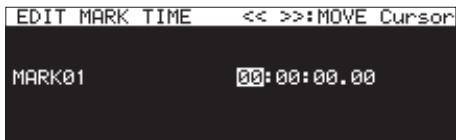
Pressez la molette MULTI JOG quand le curseur est sur le dernier champ pour valider le réglage et revenir à l'écran MARK LIST.
NOTE
- En édition, vous pouvez presser la touche MENU [JOG] pour interrompree la procEDURE de changement et revenir à l'écran MARK LIST.
- Vous pouvez aussi utiliser un clavier USB pour saisir les chiffres.
Affichage des informations de marqueur
Pressez la molette MULTI JOG pour ourir le menu contextuel du marqueur, sélectionnez l'option INF0 et pressez à nouveau la molette MULTI JOG pour afficher le nombre de marqueurs des différents types dans le fichier actuel (voir « Emploi des marqueurs » en page 89).
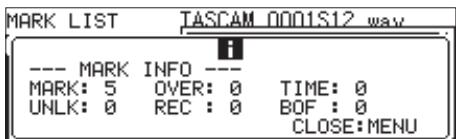
Pressez la touche MENU [JOG] pour fermer la fenêtre.
Accès direct à une valeur horaire spécifique
Vou pouvez acceder à un emplacement spécifique dans le temps grâce à un clavier USB quand l'unité est à l'arrêt, en lecture ou en pause de lecture.
ATTENTION
L'accès direct n'est pas possible si le mode de lecture est régle sur PROGRAM ou RANDOM ou si la zone de lecture est réglée sur PLAYLIST ou FOLDER.
Quand l'écran d'accueil est ouvert, pressez la touche * (astérisque) pour effacer le numéro de piste et l'affichage de temps et ainsi permettre la saisie numérique.
Utilisez le pavé numérique pour saisir les chiffres dans l'ordre suivant.
- Numéro de piste : 3 chiffres
- Temps écoulé depuis le début de la piste en heures, minutes, secondes et intervalles de 10 ms (2 chiffres chacun)
Par exemple, saississez les chiffres suivants pour spécifique l'emplacement situé à 1 minute et 30 secondes du début de la piste 2.
$$ 0 \rightarrow 0 \rightarrow 2 \rightarrow 0 \rightarrow 0 \rightarrow 0 \rightarrow 1 \rightarrow 3 \rightarrow 0 \rightarrow 0 \rightarrow 0 $$
Après avoir saisi le onzième chiffre, l'unité se cale automatiquement à l'heure spécifique.
Le statut de l'unité ainsi calée reste le même que précédemment (arrêt, pause de lecture ou lecture).
Ainsi la lecture reprend au nouvel emplacement après recalage en cours de lecture.
NOTE
La touche de return en arrêté ou la touche / du clavier USB supprime le dernier chiffre saisi.
Accès à la position avant la saisie complète du temps
Avant d'avoir saisi tous les chiffres spécifique une valeur temporelle, vous pouvez presser la touche Entrée du clavier USB, la molette MULTI JOG ou la touche PLAY ou PAUSE [CALL] de l'unité pour acceder immidiatement au temps partiellement spécifique.
Par exemple, en saississant la valeur hora incomplète suivante.
$$ 0 \rightarrow 0 \rightarrow 2 \rightarrow 0 \rightarrow 0 \rightarrow 1 \rightarrow 2 $$
Presse la touche PLAY pour aller à 12 minutes du début de la piste 2.
Ce qui se passé après ce recalage dépend de la commande qui a été pressée.
Si la molette MULTI JOG a ete pressee :
La lecture ou la pause de lecture reprend comme avant le recalage.
Si la touche PLAY a ete pressee :
La lecture démarre.
Si la touche PAUSE [CALL] a ete pressee :
L'unité passé en pause de lecture.
Réglages des fonctions réseau
L'unité peut être connectée à un réseau par son connecteur Ethernet, ce qui permet le transfert de fichiers et le contrôle externe de l'unité.
Utilisez les pages NETWORK 1 et NETWORK 2 pour faire les réglages des fonctions réseau (NETWORK).
| NETWORK 1:LINKED | 13/22 |
| [MAC ADDRESS 00-02-EE-81-90-05] | |
| [IP ADDRESS 192.168.100.100] | |
| [DNS ADDRESS 0.0.0.0] | |
| IP SETUP | STATIC |
| DNS SETUP | STATIC |
| NETWORK 2 | 14/22 |
| TP PASSWORD | >> |
| NICKNAME | >> |
| ADMIN PASSWORD | >> |
LINKED/UNLINKED
L'état de la liaison réseau entre les apparciels est indiqué après le nom de page NETWORK.
| Statut | Signification |
| LINKED | Une liaison est établie. |
| UHL INKED | Aucune liaison n'est établie. |
MAC ADDRESS
Affiche l'adresse MAC de I'unité.
IP ADDRESS
Affiche l'adresse IP actuelle.
DNS ADDRESS
Affiche l'adresse IP du serveur DNS.
IP SETUP
Affiche le statut de réglage du paramètre HODE en écran IP SETUP (configuration IP).
Selectionnez le paramètre IP SETUP et pressez la molette MULTI JOG pour ouvrir I'écran IP SETUP.
Quand mode est regle sur STRATIC
| IP SETUP | << >>:MOVE Cursor |
| MODE | STATIC |
| IP ADDR | 192.168.100.100 |
| SUBNET | 255.255.255.0 |
| GATEWAY | 192.168.100.1 |
| APPLY |
Quand HODE est regle sur RUTO
| IP SETUP | |
| MODE | AUTO |
Parametre HODE :
Réglez le mode d'adressage IP.
| Option | Signification |
| STATIC | Réglez manuellement les paramètres IP ADDR (adresse IP), SUBNET (masque de sous-réseau) et GATEWAY (passerelle) dans l'écran IP SETUP. |
| AUTO (par défaut) | Les paramètres IP ADDR, SUBNET et GATEWAY sont automatiquement régés en écran IP SETUP. Utilise ce réglage si un serveur DHCP estprésent sur le réseau. |
Parametes IP ADDR/SUBNET/GATEWAY:
Quand le paramètre MODE de l'écran IP SETUP est réglé sur STATIC, les paramètres IP ADDR, SUBNET et GATEWAY apparaissent et leur valeur peut être changée.
Options: 0-255
(valeur d'IP HDDR par défaut:192. 168. 100. 100)
(valeur de SUBNET par défaut: 255. 255. 255. Θ)
(valeur de GATEWAY par défaut: 192. 168. 100. 1)
Quand HODE est reglé sur STATIC, presse la molette MULTI JOG sur APPLY (appliquer) en derniere ligne pour valider les changements apportés aux paramètres et revenir à l'écran Menu.
NOTE
Presse la touche MENU [JOG] pour ne pas poursuivre
l'opération du menu et revenir à l'écran Menu.
DNS SETUP
Annabelle:
Affiche le réglage du paramètre MODE en écran DNS SETUP (configuration du DNS).
Selectionnez DHS SETUP et pressez la molette MULTI JOG pour ouvrir l'écran DHS SETUP.
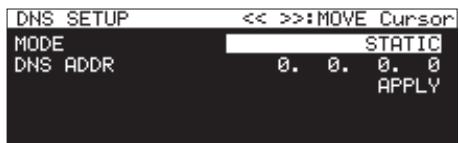
Quand mode est regle sur STRATIC
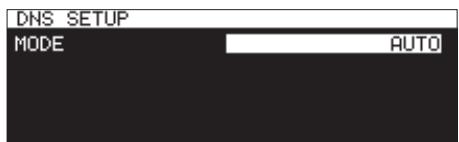
Quand HODE est regle sur RUTO
En écran DNS SETUP, réglez l'adresse IP du serveur DNS pour que l'adresse IP puisse être recherchée au moyen du nom du serveur.
Parametre HODE :
Réglez le mode d'adressage IP.
| Option | Signification |
| STATIC | Réglez manuellement l'adresse IP du serveur DNS. |
| AUTO (par défaut) | L'adresse IP du serveur DNS est automatiquement réglée. Utilisez ce réglage s'il y a un serveur DHCP sur le réseau qui renvoie l'adresse IP du serveur DNS. |
Parametre DNS ADDR:
Quand le paramètre MODE de l'écran DNS SETUP est réglé sur STATIC, un paramètre DNS ADDR (adresse DNS) apparait et sa valeur peut être changée.
Options: - 255 (par défaut: , , , )
Quand mode est regle sur STATIC, presze la molette MULTI JOG sur APPLY (appliquer) en derniere ligne pour valider les changements apportés aux paramétres et revenir à l'écran Menu.
NOTE
Presse la touche MENU [JOG] pour ne pas poursuivre l'opération du menu et revenir à l'écran Menu.
IP PASSWORD
Selectionnez le paramètre IP PASSWORD (mot de passer) et pressez la molette MULTI JOG pour ouvrir l'écran PASSWORD.
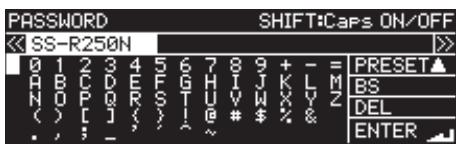
Définisse le mot de passer (par défaut: SS-CDR250H/SS-R250H).
Utilisez jusqu'à 10 caractères.
Pour des détails sur la façon de changer le texte, voir « Édition de texte » en page 65.
NOTE
Presse la molette MULTI JOG sur PRESET pour saisser le mot de passage par défaut : « SS-CDR250N/SS-R250N »
NICKNAME
Selectionné le paramètre NICKNAME (surnom) et pressez la molette MULTI JOG pour ouvrir l'écran NICKNAME.
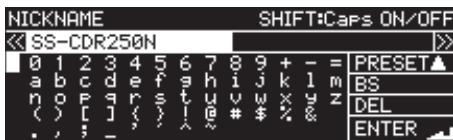
Saisissez le surnom servant à identifier l'appareil (par défaut : SS-CDR250H/SS-R250H).
Donner des surnoms permet à l'application de télécommande TASCAM SS250 CONTROL d'identifier spécifique les unités.
Vous pouvez saisir jusqu'à 16 caractères.
Pour des détails sur la façon de changer le texte, voir « Édition de texte » en page 65.
NOTE
Presse la molette MULTI JOG sur PRESET pour rétablier le nom par défaut: SS-CDR250N ou SS-R250H.
ADHIN PASSWORD
Selectionnez le paramètre ADMIN PASSWORD (mot de passée d'administrateur) et pressez la molette MULTI JOG pour ouvrir l'écran ADMIN PASSWORD.
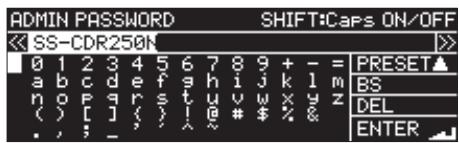
Saisissez le mot de passer d'administrateur (par défaut: SS-CDR250N ou SS-R250N).
Définir un mot de passer d'administrateur permet d'activer la gestion de l'alimentation depuis l'application de télécommande TASCAM SS250 CONTROL.
Vous pouvez saisir jusqu'à 10 caractères.
Pour des détails sur la façon de changer le texte, voir « Édition de texte » en page 65.
NOTE
Presse la molette MULTI JOG sur PRESET pour rétablier le nom par défaut: SS-CDR250N ou SS-R250N.
Réglages de la fonction client FTP
Les réglages de la fonction client FTP peuvent être faits en page FTP CLIENT.
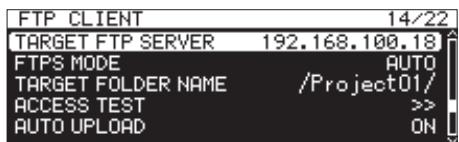
TARGET FTP SERVER
Cela ouvre I'ecran TARGET FTP SERVER (serveur FTP cible).
Faites-y divers réglages pour les connexions au serveur FTP.
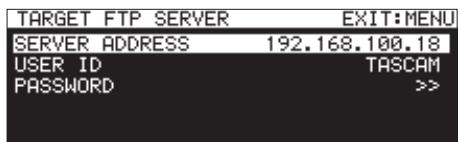
Parametre SERVER ADDRESS :
Saisissez ici l'adresse du serveur FTP à connecter.
ParametreUSERID:
Saisissez ici l'identifient d'utilisateur employé pour se connecter au serveur FTP.
Parametre PASSWORD :
Saisissez ici le mot de passeré employé pour se connecter au serveur FTP.
FTPS MODE
Affiche le réglage du paramètre MODE en écran FTP5 MODE (mode FTP5).
Selectionnez FTP5 MODE et presse la molette MULTI JOG pour ouvrir l'écran FTP5 MODE.
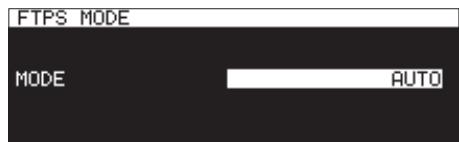
Réglez le mode utilisé pour le chiffrement SSL des données envoyées et reçues par FTP en écran FTP5 MODE.
Parametre HODE :
| Option | Signification |
| RUTF0 (par défaut) | Dans ce mode, l'unité tente de se connecter par FTPS, protocole chiffré par SSL. Si la connexion n'est pas possible, elle va essayer de se connecter par FTP ordinaire. |
| OFF | Dans ce mode, l'unité se connecte par FTP ordinaire. |
NOTE
- Si le serveur FTP connecté ne prend pas en charge le FTPS, la transmission de données à l'aide du client FTP de cette unité risque d'être ralentie en cas de réglage sur RUTO.
- Si la connexion chiffree par SSL n'est pas nécessaire, régler FTPS HODE sur OFF peut augmenter la vitesse de transmission des données.
- Le FTPS de cette unité prend en charge le mode de chiffrement explicite.
-
Normes de protocole de chiffrement
-
Prise en charge de SSLv3/TLSv1
- La prise en charge de TLSv1 comprend TLSv1.0/1.1/1.2
- Algorithms de chiffrement: ARC4 (RC4), DES, 3DES, AES
- Algorithms de hachage : MD5, SHA1, SHA256
TARGET FOLDER NAME
Définit le dossier utilisé par défaut sur le serveur FTP lors du téléversement et du téléchargement.
- Sélectionnez TARGET FOLDER NAME (nom du dossier cible) et pressez la molette MULTI JOG pour ouvrir l'écran BROWSE.
- Sélectionnez le dossier à utiliser en écran BROWSE du serveur FTP et pressez la molette MULTI JOG pour ouvrir le menu contextualuel de dossier. Sélectionnez l'options SELECT et revenez à l'écran MENU.
Sélection par saisie des chemins d'accès des dossiers à utiliser
Mème si un serveur FTP ne peut pas être connecté, vous pouvez désir les noms des dossiers à utiliser.
En écran BROWSE pour la sélection de dossier de serveur FTP, pressez la molette MULTI JOG pour ouvrir un menu contextual.
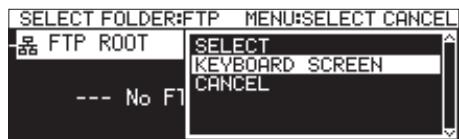
Selectionnez KEYBOARD SCREEN (écran clavier), et pressez la molette MULTI JOG pour ouvrir l'écran de saisie de chemin d'accès.
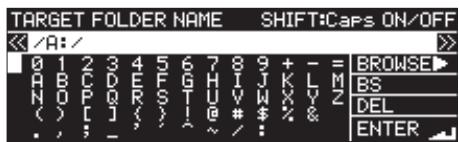
Saisissez le chemin d'accès voulu dans l'écran de saisie de chemin d'accès, et revenez à l'écran menu.
Pour des détails sur la façon de changer le texte, voir « Édition de texte » en page 65.
NOTE
- Dans l'écran de saisie de chemin d'accès, les caractères autres que les lettres anglaises, les chiffres et les symboles ne peuvent pas été saisis.
- « / » et « : » n'apparaissent que lors de la saisie de chemin d'accès au serveur FTP.
- Si le chemin d'accès est plus long que l'écran, utilisez les touches [A-B] et [INPUT] pour déplacer le curseur et faire défiler le chemin d'accès vers la gauche et la droite. Si l'extrémité gauche ou droite n'est pas visible, « … » apparait de ce côté.
- Pour revenir à l'écran BROWSE, Sélectionnez BROWSE en haut à droite de l'écran de saisie de chemin d'accès, et pressez la molette MULTI JOG.
ACCESS TEST
Presse la molette MULTI JOG pour tester la connexion avec le serveur FTPCHOsi, et ouvrir un message en donnant le résultat.
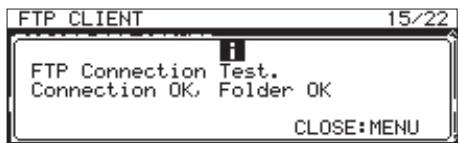
L'illustration ci-dessus montre un exemple de résultat de connexion.
AUTO UPGLOAD
Année le réglage du paramètre MODE en écran AUTO UPLORD (televersement automatique).
Selectionnez AUTO UPLOAD et pressez la molette MULTI JOG pour ouvrir I'ecran AUTO UPLOAD.
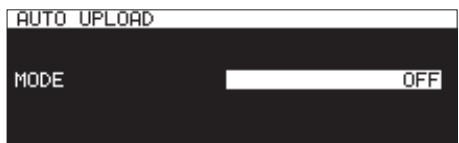
Réglez l'écran HUTo UPLORD pour que les fichiers dont l'enregistrement est fini soient automatiquement téléversés sur le serveur FTP.
Parametre NODE :
| Options | Signification |
| OFF (par défaut) | Pas de téléversement automatique. |
| ON | Téléversement automatique. |
| DEL. AFTER UPGRADED | Suppression automatique des fichiers qui ont été téléversés. |
NOTE
La fonction de téléversement automatique est désactivée quand le support actuel est régé sur CD. Dans ce cas, le paramètre AUTO UPGLOAD de la page FTP CLIENT apparaître sous la forme «-------->
Fonctions de serveur FTP
En utilisant une application client FTP sur un ordinateur, vous pouvez transférer des fichiers entre cette unité et l'ordinateur. Connectez-vous à cette unité et identifiez-vous comme avec tout autre serveur FTP. Àprous vous être connecté et identifié, « A:», « B: » et « C: » s'affichent dans le réseau racine. Ils correspondant aux supports charges dans « SD1 », « SD2 » et « USB». Si le support correspondant n'est pas charge, rien n'apparait après « A:», « B: » et « C:».
NOTE
- Les CD ne sont pas accessibles au moyen des fonctions de serveur FTP.
- Pour des informations sur les applications clients FTP qui ont été validées comme fonctionnant correctement avec cette unité, veuillez contacter le service clientèle TASCAM.
Réglages nécessaires pour la connexion FTP
Les réglages suivants sont nécessaires pour connecter cette unité par FTP.
Adresse IP : l'adresse IP de l'unité est donné par le paramètre
IP ADDRESS en page NETWORK 1.
Numero de port:21
Nom d'utilisateur: SS-CDR250H/SS-R250H
Les majuscules sont prises en compte (ne peut pas'être changé)
Mot de passage: SS-CDR250H/SS-R250H (par défaut) (les majuscules sont prises en compte) Il peut être changé en écran PASSWORD (voir « Réglages des fonctions réseau » en page 92).
NOTE
- Le nombre de connexions simultanées est « 1 »
- En fonction de l'application client FTP, vous pouze être en mesure de connecter simultanément 2 de ces unités par FTP, mais cela pourrait cause l'échéc de la transmission normale de fichier. Pour cette raison, nous vous recommendons de ne pas connecter simultanément 2 unités par FTP.
- La connexion FTP n'est pas possible quand 232C/PARA/NETWORK est régé sur LOCK en écran LOCK SETUP (voir « Réglage de la fonction de verrouillage » en page 31).
- Si on règle ce paramètre sur LÖCK alors qu'il y a une connexion FTP, celle-ci est interrompue.
- Si on change un réglage de la page NETWORK 1 ou NETWORK 2 alors qu'il y a une connexion FTP, la connexion est interrompue.
Aperçu des opérations sur les fichiers au moyen d'une application client FTP
- Lecture de fichiers depuis l'unité
Sauf pour le fichier en cours d'enregistrement, la lecture des fichiers de l'unité est toujours possible.
- Ajout de nouveaux fichiers à l'unité
L'ajout de nouveaux fichiers à l'unité est toujours possible.
Si des fichiers BWF, WAV ou MP3 sont ajoutés au dossier
actuel durant l'enregistrement, les fichiers sont affichés dans la liste en commençant par les fichiers existants puis les fichiers enregistrés et enfin les fichiers ajoutés.
- Écrasement de fichiers présents dans l'unité
Le fichier actuel ne peut être écrasé que quand l'unité est à l'arrêt.
L'écrasement de tous les autres fichiers présents dans l'unité est toujours possible. Toutefois, si le paramètre PLAVI MODE de l'écran PLAVI MODE est réglé sur ALL et si l'unité est en lecture, l'écrasement du fjchier suivant le fjchier actuel peut ne pas être possible, en fonction du timing (voir « Réglage du mode de lecture » en page 33).
ATTENTION
- Des problèmes peuvent survenir si la taille, le nombre de canaux, la résolution en bits ou la fréquence d'échantillonnage du nouveau fichier écrasé différent de ceux du fichier d'origine écrasé.
Un message d'erreur peut s'afficher en cas de tentative de lecture si un problème est survenu.
Supprimez ce fichier de la clé USB ou de la carte SD pour résoudre le problème et empêcher le message d'erreur d'apparaître.
- N'écrasez pas des fichiers audio existants avec des fichiers employant des fréquences d'échantillonnage différentes. Cela pourrait rendre impossible la résolution du problème.
- Suppression de fichiers dans l'unité
Le fichier actuel ne peut etre supprimé que quand I'unité est a I'arret.
Les autres fichiers que le fjichier actuel peuvent etre supprimés à tout moment. Comme des divergences entre le système et les fichiers audio apparaitront après la suppression d'un fjichier, les fichiers système seront automatiquement mis a jour (apres l'arrêt si cela se fait en lecture ou en enregistrement).
Un message « WRITING SYSTEM FILE » (écriture de fichier système) s'affiche alors.
ATTENTION
La lecture et l'enregistrement sont déactivés lorsque le message « WRITING SYSTEM FILE » est affché.
Faites donc attention au moment choisi pour la suppression de dossiers et de fichiers depuis un client FTP.
- Ajout de nouveaux dossiers à l'unité
L'ajout de nouveaux dossiers à l'unité est toujours possible.
- Suppression de dossiers de l'unité
Le dossier actuel ne peut être supprimé que quand l'unité est à l'arrêt.
Les autres dossiers peuvent être supprimés à tout moment.
- Changement du nom de fichiers et de dossiers dans l'unité Le nom des fichiers et des dossiers de l'unité ne peut pas être changé.
Télécommande
Il est possible de telécommander cette unité par Ethernet en utilisant Telnet au travers du port 23.
Réglages nécessaires pour la connexion Telnet
Les réglages suivants sont nécessaires pour se connecter à cette unité par Telnet.
Adresse IP : l'adresse IP de l'unité est donné par le paramètre
IP ADDRESS en page NETWORK 1.
Numéro de port : 23
Mot de passer : SS-CDR250N/SS-R250N (par défaut) (les majuscules sont prises en compte) Il peut être changé en écran PASSWORD (voir « Réglages des fonctions réseau » en page 92).
Connexion à cette unité par Telnet
- Àpres connexion à cette unité par Telnet à l'aide de l'adresse IP et du numéro de port ci-dessus, presse la touche Entrée de l'ordinateur.
- « Enter Password » (saisir le mot de passer) s'affiche sur la console Telnet. Saisissez le mot de passer ci-dessus et pressez la touche Entrée.
- Une fois la connexion établie, « Login Successful » s'affiche sur la console Telnet.
Saisissez « exit » et presse la touche Entrée pourmettre fin àla connexion Telnet.
NOTE
- Trois connexions Telnet peuvent avoir lieu en même temps.
- La connexion Telnet n'est pas possible quand 232C/PARA/NETWORK est régle sur LOCK en écran LOCK SETUP. Si on regle ce paramètre sur LOCK alors qu'il y a une connexion Telnet, celle-ci est interrompue (voir « Réglage de la fonction de verrouillage » en page 31).
- Si on change un réglage de la page NETWORK 1 ou NETWORK 2 alors qu'il y a une connexion Telnet, la connexion est interrompue.
- Pour des d'informations sur le protocole de commande Telnet de cette unité, veuillez contacter le service clientèle TASCAM.
Réglage de la fonction SNTP
Utilisez la page SHTP pour faire les réglages de synchronisation automatique sur la date et l'heure d'un serveur de temps Internet.
| SNTP | 15/22 |
| [SNTP STATUS | DISABLED] |
| SNTP UPDATE | DISABLE |
| NTP SERVER | ntp.nict.jp |
| TIME ZONE | +09:00 |
| DRYLIGHT SAYING | DISABLE |
SHTP STATUS
Affiche le statut actuel de la fonction SNTP.
| Message | Statut |
| SUCCEED UPDATE | L'heure a bien eté mise à jour. |
| SUCCEED UPDATE(SKEW) | Il y a eu du retard, mais l'heure a été mise à jour. |
| STARTING UP | L'unité se prépare au fonctionnement. |
| Message | Statut |
| ACCESSING SERVER | L'unité est connectée à un serveur. |
| DISABLED | La fonction SNTP est désactivée. |
| WAITING FOR NETWORK | L'unité est en attente de confirmation de la connexion réseau. |
| SERVER NAME NOT FOUND | Le nom du serveur n'a pas pu être trouvé sur le serveur DNS. |
| SERVER NAME FOUND | Le nom du serveur a été trouvé sur le serveur DNS. |
| SERVER CONNECT Failed | Le serveur n'a pas répondu. |
| REFUSING CONNECTIONS | Le serveur a répondu, mais refuse d'autres connexions ; sélectionnez un autre serveur SNTP. |
SNTP UPDATE
Annabelle
Auftige
Auvergne
Auvergne
Auvergne
Auvergne
Auvergne
Auvergne
Auvergne
Auvergne
Selectionnez SHTP UPDATE et ouvrez l'écran SHTP UPDATE (voir « Procedures d'utilisation du menu » en page 23).
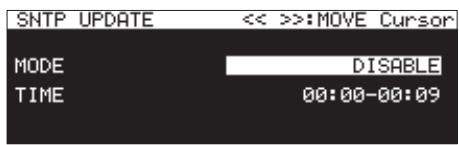
Parametre MODE :
Réglez le mode de mise à jour de la fonction SNTP.
Parametre TIME :
| Option | Signification |
| DISABLE (par défaut) | La fonction SNTP n'est pas utilisé. |
| START UP | Au démarrage de l'unité, l'houre est récapurée auprès d'un serveur NTP et utilisé pour régler l'horloge intégrée. |
| START UP/24CYCLE | L'houre est récapurée auprès d'un serveur NTP et utilisé pour régler l'horloge intégrée au démarrage de l'unité, ainsi que toutes les 24 heures à l'houre régée avec le paramètre TIME. |
Déterminé l'heure à laquelle le serveur NTP est interrogé.
Options: 00:00 - 00:09 - 23:00 - 23:09 (intervalles de 01:00) (par défaut: 00:00 - 00:09)
NOTE
- Lors de l'utilisation de la fonction SNTP, vous doivent configurer les paramètres DNS SETUP et NTP Server de la page NETWORK 1, le second étant expliqué ci-dessous.
- Dans cet l'écran, c'est l'heure locale qui est régée, pas les temps universel coordonné (UTC).
- Comme l'accès aux serveurs SNTP à l'heure juste peut entrainer une congestion, l'unité accédé au serveur SNTP de façon aléatoire durant les 10 premières minutes de l'heure.
NTPSERVER
Affiche le statut de réglage de l'écran NTP SERVER (serveur NTP). Sélectionnez NTP SERVER, et ouvre l'écran NTP SERVER (voir « Proédures d'utilisation du menu » en page 23).
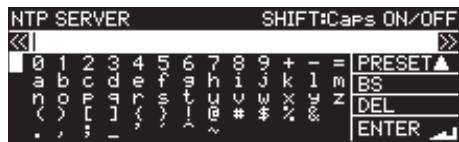
Modifiez le nom du serveur NTP, qui ne doit pas avoir plus de 32 caractères (par défaut :ntp . nict . jp).
Pour des détails sur la façon de changer le texte, voir « Édition de texte » en page 65.
NOTE
Presse la molette MULTI JOG sur PRESET ▲ pour ouvrir un menu déroulant.
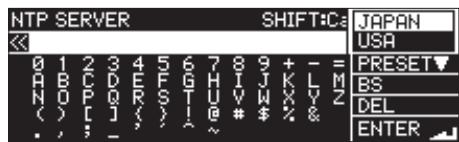
Tournez la molette MULTI JOG pour sélectionner un élément du menu et pressez la molette MULTI JOG pour saisir la valeur prééglée pour ce paramètre.
Presse la touche MENU [JOG] pour fermer le menu déroulant.
TIME ZONE
Affiche le réglage du paramètre TIME ZONE (fuseau hora) en écran TIME ZONE.
Selectionnez le paramètre TIME ZONE et pressez la molette MULTI JOG pour ouvrir l'écran TIME ZONE (voir « Proédures d'utilisation du menu » en page 23).
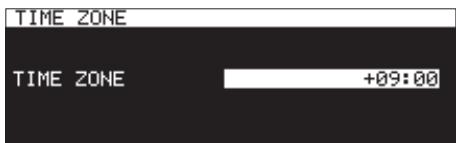
Parametre Time Zone:
Réglez le décalage horsaire par rapport au temps universel coordonné (UTC).
Options: -12:00 +14:00
(intervalles de 08:15) (par défaut: +09:08)
NOTE
- Pour utiliser l'Heure Standard du Japon (JST), réglez ce paramètre sur +09:00.
- Pour les États-Unis, utilisez un des réglages suivants.
| Zone | Réglage |
| Zone de l'Heure Normale du Pacifique (HNP/PST) | -08:00 |
| Zone de l'Heure Normale des Rocheuses (HNR/MST) | -07:00 |
| Zone de l'Heure Normale du Centre (HNC/CST) | -06:00 |
| Zone de l'Heure Normale de l'Est (HNE/EST) | -05:00 |
DAYLIGHTSAVING
C'est l'écran de réglage de la fonction d'heure d'être pour les économies d'énergie, qui fait avancer l'horloge intégrée durant la période ainsi définie.
Il affiche le réglage du paramètre MODE en écran DAYLIGHT SAUVING.
Selectionnez ENABLE (activé) pour le MODE, et pressez la molette MULTI JOG pour ouvrir l'écran des réglages de la fonction d'heure d'été (voir « Proédures d'utilisation du menu » en page 23).
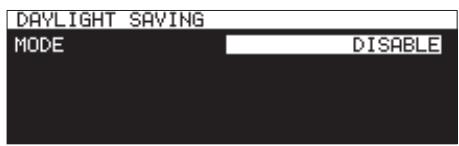
MODE régle sur DISABLE
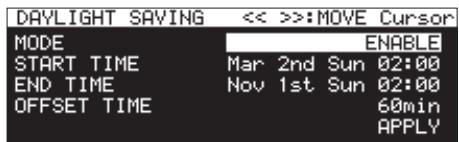
HÔDE régól sur ÉMÁRABLE
Parametre MODE :
Choisissez d'activer ou non la fonction d'heure d'été.
Options
DISABLE (par défaut): la fonction d'heure d'étée n'est pas utilisée.
ENABLE: la fonction d'heure d'etre est utilisé.
Parametes START TIME/END TIME:
Déterminant le début (START TIME) et la fin (END TIME) de la période concernée par l'heure d'été.
Valeurs par défaut de START TIME : Har/2nd/Sun/02:00
Valeurs par défaut de EHD TIME: Nov/1st/Sun/02:00
Parametre OFFSET TIME:
Déterminé l'avance de l'horloge durant la période d'heure d'été.
Options: 30min, 60min (par défaut)
NOTE
Dans cet l'écran, c'est l'heure locale qui est régée, pas les temps universel coordonné (UTC).
Quand le paramètre MODE est régé sur ENABLE, pressez la molette MULTI JOG sur HPPL (appliquer) en derniere ligne pour valider les changements apportés aux paramètres et revenir à l'écran Menu.
NOTE
Presse la touche MENU [JOG] pour ne pas poursuivre l'opération du menu et revenir à l'écran Menu.
Réglage de la fonction de démarrage à la mise sous tension
En utilisant une minuterie du commerce ou un autre dispositif externe pour allumer cette unité, vous pouze lancer la lecture ou l'enregistrement par cette dernière à l'heure souhaitée.
- Branchez l'unité à la minuterie pour que son alimentation soit fournie par la sortie d'alimentation de la minuterie.
- Chargez comme support actuel le support destiné à la lecture ou à l'enregistrement et effectuez les réglages nécessaires.
- Sélectionnez POWER ON ACTION (démarage à la mise sous tension) en page UTILITY et ouvre l'écran POWER ON ACTION (voir « Proéductions d'utilisation du menu » en page 23).
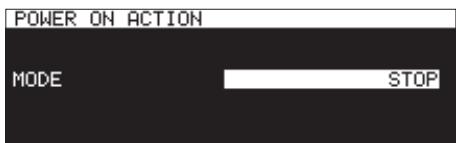
- Sélectionnez le paramètre HODE et réglez le mode de démarrage à la mise sous tension (comportement à l'heure fixée par une minutesie externe).
| Option | Signification |
| OFF (par défaut) | Éteint l'unité (mise en veille) |
| STOP | Allume l'unité, mais celle-ci reste à l'arrêt. |
| PLAY | Allume l'unité et lance automatiquement la lecture. |
| REC | Allume l'unité et lance automatiquement l'enregistrement. |
- Validate le réglage et revenez à l'écran Menu.
- Réglez la minuterie externe sur l'houre désirée. Lorsque l'heure programmée est atteinte, l'action prévue à la mise sous tension démarre.
ATTENTION
Si aucun support n'est chargé dans l'unité, rien ne se fait à la mise sous tension.
Réglage de la sortie analogue
En cas de distorsion du son sur un appeareil relié à la sortie au niveau maximal de sortie, vous pouvez utiliser la fonction de niveau de sortie analogique de cette unité pour abaiser le niveau et faire cesser la distorsion.
- Sélectionnez OUTPUT LEVEL (niveau de sortie) en page UTILITY pour ouvrir l'écran OUTPUT LEVEL (voir « Proédures d'utilisation du menu » en page 23).
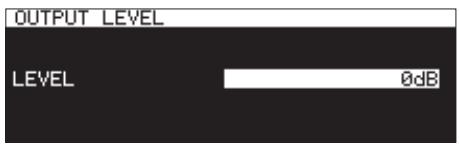
- Réglez le niveau de sortie analogue. Options: -14dB -2dB (par défaut : 8dB, intervals de 1 dB)
- Validate le réglage et revenez à l'écran Menu.
Réglage de la fonction de commande d'alimentation à distance
L'unité peut être configurée pour permettre à un contrôleur exter de la mesure en veille, ou en service quand elle est eteinte (en veille).
- Sélectionnez REMOTE POWER CONTROL (telecommande de l'alimentation) en page UTILITY et ouvre l'écran REMOTE POWER CONTROL (voir « Proédures d'utilisation du menu » en page 23).
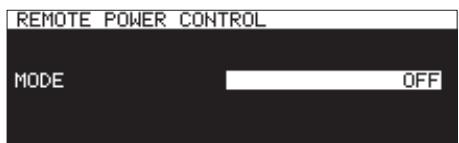
- Sélectionnez le paramètre HODE et réglez la fonction de télécommande d'alimentation.
| Option | Signification |
| OFF (par défaut) | La mise en service/veille depuis un contrôleur externe n'est pas possible. |
| ON | Un contrôleur externe peut déclencher la mise en service/veille. |
- Validate le réglage et revenez à l'écran Menu.
Réglage du niveau de référence
Vouspouvezreglerla marge d'entree et de sortie analogiques (diffERENCEentrele niquemaximalet le niquedreferece).
- Sélectionnez REFERENCE LEVEL (niveau de référence) en page PREFERENCES et ouvre l'écran REFERENCE LEVEL (voir « Proédures d'utilisation du menu » en page 23).
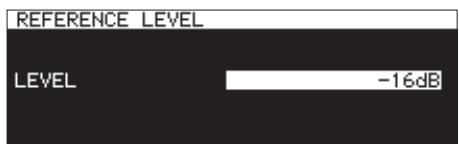
- Réglez le niveau de réference.
| Option | Signification |
| -9dB | Niveau standard +6 dBu, niveau max. +15 dBu |
| -14dB | Niveau standard +4 dBu, niveau max. +18 dBu |
| -16dB (par défaut) | Niveau standard +4 dBu, niveau max. +20 dBu |
| -18dB | Niveau standard +4 dBu, niveau max. +22 dBu |
| -20dB | Niveau standard +4 dBu, niveau max. +24 dBu |
- Validate le réglage et revenez à l'écran Menu.
Emploi d'un clavier USB pour contrôler l'unité
Vous pouvez brancher un clavier ou pavé numérique USB compatible Windows au port USB de la face avant de l'unité et l'employer pour contrôle l'unité.
Diverses commandes sont possibles, mais cela facilititeURTout beaucoup la saisie de texte.
Réglage du type de clavier
Indiquez le type du clavier connecté.
- Sélectionnez KEYBOARD (clavier) en page PREFERENCES pour ouvrir l'écran KEYBOARD TYPE (type de clavier) (voir « Proédures d'utilisation du menu » en page 23).
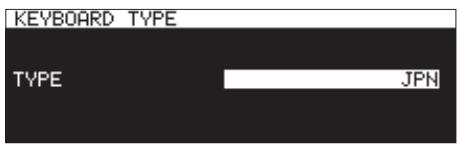
- Reglez-le sur US (clavier angelais) ou JPN (clavier japonais).
Options:JPH (par défaut),US
- Validez le réglage et revenez à l'écran Menu.
Emploi du clavier pour saisir des noms et des valeurs
Vous pouvez modifier et saisir des caractères pour les éléments suivants de la même façon que sur un ordinateur.
- Noms de dossier (voir « Création de nouveaux dossiers » en page 48)
- Noms de fichier (voir « Édition des noms de dossier et fichier » en page 46)
- Mots de passage (voir « Réglages des fonctions réseau » en page 92)
- Noms de serveur NTP (voir « Réglage de la fonction SNTP » en page 96)
- Noms de marqueur (voir « Édition des noms de marqueur » en page 90)
Vous pouvez aussi saisir des chiffres dans les cas suivants.
- Accès direct à une valeur horsaire spécifique (voir « Accès direct à une valeur horsaire spécifique » en page 91)
- Noms de fichier définis par l'utilisateur (1-5) (voir « Réglage du format de nom de fichier » en page 65)
- Noms de serveur FTP (voir « Réglages de la fonction client FTP » en page 93)
- Identifiants d'utilisateurs de FTP (voir « Régliages de la fonction client FTP » en page 93)
- Noms de dossier cible FTP (voir « Régliages de la fonction client FTP » en page 93)
Chemins d'accès pour filchier à litre par événement programme (voir « Sélection des fichiers à litre » en page 85)
Chemins d'accès pour cible à télécharger par événement programme (voir « Choix des dossiers/fichiers à utiliser pour le téléchargement depuis le serveur FTP » en page 86)
Sélection du type de caractère saisi :
Utilisez les touches de majuscule et de verrouillage de majuscule pour changer le caractère saisi comme avec un ordinateur.
Saisie des caractères :
Utilisez les touches de chiffre, de笺 et de symbole pour saisir directement les caractères.
Déplacement du curseur :
Utilizez les touches / .
Utilisez la touche HOME/↑ pour ramener le curseur au début.
Utilisez la touche Fin/ ↓ pour amener le curseur à la fin.
Suppression d'un caractère :
Touche Suppr : supprime le caractère sur lequel se trouve le curseur.
Touché de retard en arrêt : supprime le caractère situé avant le curseur
Insertion de caractères :
Saisissez le caractère à l'endetroit voulu (par défaut : mode insertion).
Si le mode de saisie de caractère n'est pas le mode par défaut, c'est-à-dire insertion, pressez la touche Inser pour passer en mode insertion avant de saisir les caractères.
Correction de caractères :
Pressez la touche Inser pour passer en mode d'écrasement, amenez le curseur sur le caractère voulu et saisissez le caractère correct à la place.
ATTENTION
- Les symboles et signes de ponctuation suivants ne peuvent pas etre utilisés dans le texte.
$$ /: ^ {*} ? ^ {\prime \prime} < > | $$
- Les caractères japonais ne peuvent pas etre saisis.
Vous pouvez également saisir des valeurs dans les écrans suivants.
Écran EDIT MARK TIME (voir « Édition de la position des marqueurs » en page 91)
Écran IP SETUP (voir « Réglages des fonctions réseau » en page 92)
Écran DHS SETUP (voir « Réglages des fonctions réseau » en page 92)
Lorsque ces écrans sont ouverts, presse la touche ou / (barre oblique) pour déplacer le curseur sur la gauche ou la touche ou Entrée pour le déplacer vers la droite.
- Dans les écrons IP SETUP et DNS SETUP, utilisez la touche «.» (point) pour déplacer le curseur vers la droite.
Utilisez les touches ou ^+ pour augmenter les valeurs.
Utilisez les touches ↓ ou - pour diminuer les valeurs.
List des opérations possibles au clavier
En plus de la saisie des noms, le clavier peut aussi servir à contrôler le transport, à l'édition et à diverses autres opérations. Les fonctions des touches de la face avant de l'unité sont assignées comme suit au clavier. Le mode alterne automatiquement entre saisisie de caractères et contrôle selon le fonctionnement de l'unité.
Opérations de transport
| Touché du clavier | Fonction |
| Touché ← | Comme la touche ← [A-B] |
| Touché → | Comme la touche → [INPUT] |
| Barre d'espace | Comme les touches PLAY et PAUSE [CALL] |
| Ctrl + touche S | Comme la touche STOP |
| Ctrl + touche R | Comme la touche RECORD [TRK INC] |
| Ctrl + touche F | Saut de piste (vers l'avant) |
| Ctrl + touche B | Saut de piste (vers l'arrête) |
| Touché ↑ | Comme la rotation de la molette MULTI JOG vers la croite en écran d'accueil (fait passer au marqueur suivant). |
| Touché ↓ | Comme la rotation de la molette MULTI JOG vers la gauche en écran d'accueil (fait passer au marqueur précédent). |
Opérations dans les écrans Menu, Browse et autres
| Touché du clavier | Fonction |
| Touché Échap | Annuler l'édition, y compris de texte, et revenir à l'écran d'accueil. |
| Touché F1 | Ouvoir l'écran INFORMATION |
| Touché F2 | Ouvoir l'écran Menu |
| Touché F3 | Ouvoir le menu EDIT |
| Touché F4 | Ouvoir l'écran BROWSE |
| Touché F5 | Activer/désactiver la lecture en boucle |
| Touché F6 | Activer/désactiver la lecture en boucle A-B |
| Touché F7 | Activer/désactiver la fonction de contrôle de hauteur |
| Touché F8 | Activer/désactiver la fonction de contrôle de tonalité |
| Touché F9 | Activer/désactiver la fonction Auto Cue |
| Touché F10 | Activer/désactiver la fonction Auto Ready |
| Touché F11 | Activer/désactiver la lecture incrémentielle |
| Touché F12 | Lancer le préchargement |
| Shift + touche F5 | Déterminer la résolution en bits pour fichier WAV |
| Shift + touche F6 | Ouvoir l'écran de format d'enregistrement |
| Shift + touche F7 | Déterminer le débit binaire pour fichier MP3 |
| Shift + touche F8 | Activer/désactiver la fonction d'incrémentation automatique de piste |
| Shift + touche F9 | Activer/désactiver l'enregistrement automatique |
| Touché du clavier | Fonction |
| Shift + touche F10 | Activer/désactiver le convertisseur de fréquence d'échantillonnage |
| Shift + touche F11 | Régler le traitement dynamique |
| Ctrl + touche F1 | Après préchargement, lancer la lecture instantanée de la piste 1 |
| Ctrl + touche F2 | Après préchargement, lancer la lecture instantanée de la piste 2 |
| Ctrl + touche F3 | Après préchargement, lancer la lecture instantanée de la piste 3 |
| Ctrl + touche F4 | Après préchargement, lancer la lecture instantanée de la piste 4 |
| Ctrl + touche F5 | Après préchargement, lancer la lecture instantanée de la piste 5 |
| Ctrl + touche F6 | Après préchargement, lancer la lecture instantanée de la piste 6 |
| Ctrl + touche F7 | Après préchargement, lancer la lecture instantanée de la piste 7 |
| Ctrl + touche F8 | Après préchargement, lancer la lecture instantanée de la piste 8 |
| Ctrl + touche F9 | Après préchargement, lancer la lecture instantanée de la piste 9 |
| Ctrl + touche F10 | Après préchargement, lancer la lecture instantanée de la piste 10 |
| Ctrl + touche F11 | Après préchargement, lancer la lecture instantanée de la piste 11 |
| Ctrl + touche F12 | Après préchargement, lance la lecture instantanée de la piste 12 |
| Ctrl + touche C | Activier/désactiver la fonction de rappel (Call) |
| Ctrl + touche E | Comme la touche EJECT(SS-CDR250N uniquement) |
| Ctrl + touche I | Sélectionner la source d'entrée |
| Ctrl + touche J | Activer le mode de lecture Jog |
| Ctrl + touche K | Ouvrir l'écran de réglage du saut de temps |
| Ctrl + touche L | Ouvrir l'écran de réglage de la fonction de verrouillage |
| Ctrl + touche M | Afficher l'écran HÉDÍR SELECT |
| Touché de verrouillage des majuscules | Verrouiller/déverrouiller l'utilisation des lettres anglaises majuscules |
| Touché de retour arrière | Supprimer le caractère avant le curseur |
| Touche Entrée | Comme presser la molette MULTI JOG |
| Touche Inser | Insérer un caractère où est le curseur |
| Touche Orig (Home) | Comme la touche HOME [INFO] |
| Touche Suppr | Supprimer le caractère où est le curseur |
| Touche ↑ | Comme tourner la molette MULTI JOG |
| Touche ↓ | |
| Touche ← | Comme presser la touche ← [A-B] |
| Touche → | Comme presser la touche → [INPUT] |
| Shift + touche ↑ | Régler le contraste de l'écran. |
| Shift + touche ↓ | |
| Ctrl + touche ↑ | Régler la hauteur par pas de ±1 % avec la fonction de contrôle de hauteur |
| Ctrl + touche ↓ | |
| Ctrl + touche ← | Régler la tonalité avec la fonction de contrôle de tonalité |
| Ctrl + touche → | |
| Touches numériques | Saisir des chiffres |
| Touché * (astérisque) | Activer la saisie de temps à rejoindre |
Pavé numérique (opérations de transport uniquement)
| Touché du clavier | Fonction |
| Touche . (point décimal) | Comme la touche STOP |
| Touche 0 | Comme les touches PLAY et PAUSE |
| Touche 1 | Rechercher vers l'arrière |
| Touche 2 | Rechercher vers l'avant |
| Touche 3 | Comme la touche RECORD |
| Touche 7 | Sauter à une piste précédente |
| Touche 8 | Sauter à une piste suivante |
| Touche 9 | Comme la touche PAUSE |
| Touche / (barre oblique) | Activer le mode de lecture Jog |
| Touche – | Comme la rotation de la molette MULTI JOG sur la gauche (fait passer au marqueur précédent) |
| Touche + | Comme la rotation de la molette MULTI JOG sur la droite (fait passer au marqueur suivant) |
| Touche Entrée | Comme la pression de la molette MULTI JOG (ajouter/supprimer un marqueur) |
NOTE
Presse la touche de clavier correspondant à la fonction d'édition désirée quand l'écran BROWSE est ouvert.
Exemple :utilisation de la fonction DELETE (supprimer)
Presse la touche F4 pour ouvrir I'ecran BROWSE.
Avec les touches / / / , Sélectionnez le fichier que vous pouze supprimer.
Presse la touche Entrée pour ouvrir le menu contextual de dossier ou de filchier de l'écran BROWSE.
Avec les touches / , Sélectionnéz l'option DELETE.
Pressez la touche Entrée pour ouvrir un message de confirmation à l'écran. Pressez à nouveau la touche Entrée.
Lorsqu'un nouveau message de confirmation apparait, pressez et maintenez de nouveau la touche Entrée.
Affichage d'informations sur le support
You pouvez afficher des informations sur le support actuel.
- Sélectionnez HÉDAI INFORMATION (informations sur le support) en page HÉDAI pour ouvrir l'écran HÉDAI INFORMATION (voir « Proédures d'utilisation du menu » en page 23).
Vous pouvez voir des informations sur le support actuel et contrôle sa capacité totale, l'espace encore libre et d'autres indications quant à son utilisation.
| MEDIA INFORMATION | |
| CAPACITY: | 1.9 GByte |
| AVAILABLE: | 1.4 GByte |
| FOLDERS: | 0 |
- Pressez la molette MULTI JOG pour returner à l'écran de menu.
Cette fonction reconstitue les données de gestion de fichiers et de dossiers du support actuel.
- En page MEDIÀ, Sélectionnez l'options MEDIÀ REBUILD (voir « Proédures d'utilisation du menu » en page 23).
- Pressez la molette MULTI JOG. Une fenêtre de confirmation apparait.
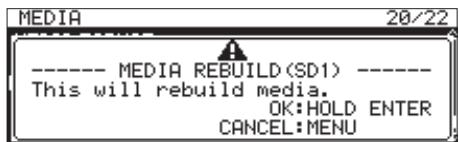
- Maintenez à nouveau pressée la molette MULTI JOG pour lancer la reconstitution. Un message « Rebuilding Hll... » (reconstitution totale) apparaitra. Une fois que c'est terminé, l'écran Menu réapparait.
Restauration des réglages d'usine
Vous pouvez restaurer les divers réglages conservés dans la mémoire de sauvegarde de l'unité pour retrouver les valeurs d'usine par défaut.
Pour cela, utilisez la procEDURE suivante.
- Sélectionnez FACTORY PRESET (prééglage d'usine) en page S'SYSTEM 1 (voir « Proédures d'utilisation du menu » en page 23)
- Pressez la molette MULTI JOG. Un message de confirmation apparait.
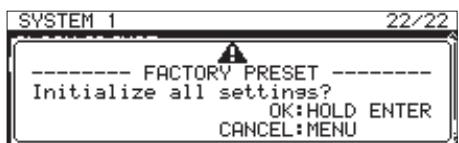
NOTE
Presse la touche MENU [JOG] pour ne pas poursuivre la procédure.
- Pressez à nouveau la molette MULTI JOG pour restaurer les réglages d'usine par défaut.
Une fenêtre « READING MEDIA... » (lecture de support en cours) apparaitra. Une fois que c'est terminé, l'écran Menu réapparait.
Sauvegarde et chargement des réglages de l'utilisateur
Cette unité peut conserver trois jours de réglages de l'utilisateur dans sa mémoire interne.
Sauvegarde des réglages de l'utilisateur
Cette unité peut sauvegarder les réglages de l'utilisateur dans sa mémoire interne.
14 - Autres réglages, écrans d'information et actions au clavier
- Sélectionnez SAVÉ USER PRESET (sauvégarder préréglages de l'utilisateur) en page SIVSTEM 1 pour ouvrir l'écran SAVÉ USER PRESET (voir « Proédures d'utilisation du menu » en page 23).
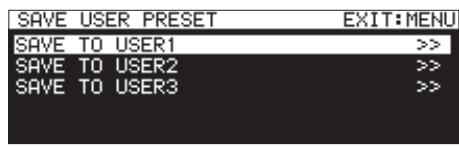
- Sélectionnez SAVE TO USER1 - SAVE TO USER3 comme mémoire où enregistrer les paramètres, et pressez la molette MULTI JOG.
Un message de confirmation apparait.
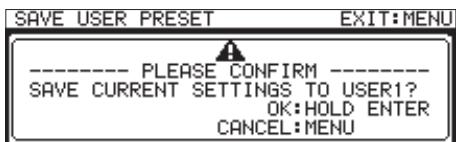
- Lorsque le message de confirmation est affiché, maintenez pressée la molette MULTI JOG pour commencer la sauvegarde des réglages de l'utilisateur dans la mémoire interne.
Une fois la sauvegarde terminée, l'écran SAVE USER PRESET réapparait.
Chargement des réglages de l'utilisateur
Cette unité peut charger les réglages de l'utilisateur conservés dans sa mémoire interne.
- Sélectionnez L'LOAD USER PRESET (charger prérogliages de l'utilisateur) en page SYSTEM 1 pour ouvrir l'écran L'LOAD USER PRESET (voir « Procedures d'utilisation du menu » en page 23).
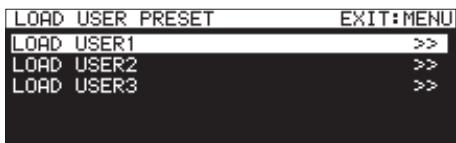
- Sélectionnez L0AD USER1 - L0AD USER3 pour charger les réglages de la mémoire correspondante, et pressez la molette MULTI JOG.
Un message de confirmation apparait.
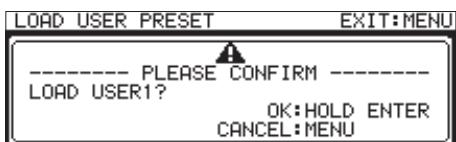
- Lorsque le message de confirmation est affché, maintenez pressée la molette MULTI JOG pour commencer le chargement des réglages de l'utiliste depuis la mémoire interne. Une fois le chargement terminé, l'écran LOAD USER PRESET réapparait.
Exportation/importation de données de sauvégarde du système (clés USB et cartes SD)
Vous pouvez exporter les données de sauvegarde du système, de la mémoire interne de l'unité à une carte SD ou une clé USB chargée dans l'unité. Vous pouvez également importer ces données.
NOTE
L'exportation et l'importation ne sont pas possibles quand le support actuel est reglé sur CD.
- Sélectionnez SYSTEM BACKUP (sauvegarde du système) en page SYSTEN SETUP pour ouvrir l'écran SYSTEN BACKUP (voir « Proédures d'utilisation du menu » en page 23).
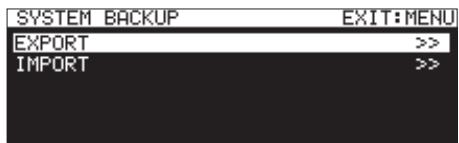
- Choisissez d'exporter ou d'importer les données de sauvegarde de système vers ou depuis une carte SD ou une clé USB.
EHPORT: exportez les données de sauvegarde de système sur une carte SD ou une clé USB.
IMPORT : importez les données de sauvegarde de systeme depuis une carte SD ou une clé USB
- Pressez la molette MULTI JOG.
Un message de confirmation apparait.
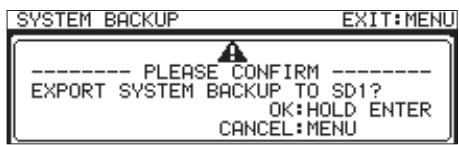
Fenêtre de message après avoir choisi EXPORT
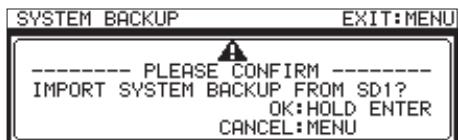
Fenêtre de message après avoir choisi INPORT
- Lorsque le message de confirmation est affché, maintenez pressée la molette MULTI JOG pour commencer l'exportation vers ou l'importation depuis la carte SD ou la clé USB.
Quand l'importation/exportation est terminée, l'écran SYSTEM BACKUP s'affiche à nouveau.
- Les paramètres de réglage suivants sont sauvegardés et charges avec les données de sauvegarde de système.
| Nom d'écran | Nom de page | Paramètre de réglage |
| Écran d'accueil | Mode d'affichage du compteur de temps | |
| Canal sélectionné en solo | ||
| Écran LÔCK SETUP | Tous les réglages | |
| Écran Menu | Page PLAY 1 | Tous les réglages |
| Page PLAY 2 | Tous les réglages | |
| Page PLAY 3 | Tous les réglages | |
| Page REC 1 | Tous les réglages | |
| Page REC 2 | Tous les réglages | |
| Page REC 3 | Tous les réglages | |
| Page REC 4 | Tous les réglages | |
| Page REC 5 | Tous les réglages | |
| Page TIMER EVENT | Paramètre TIMER EVENT | |
| Page NETWORK 1 | Tous les réglages | |
| Page FTP CLIENT | Écran TARGET FTP SERVER, paramètres SERVER ADDRESS et USER ID | |
| Paramètre FTP5 MODE | ||
| Paramètre TARGET FOLDER NAME | ||
| Paramètre AUTO UPGLOAD | ||
| Page SMTP | Tous les réglages | |
| Écran Menu | Page UTILITY | Tous les réglages |
| Page PREFERENCES | Tous les réglages | |
| Page REMOTE | Tous les réglages |
Vérification de la version de firmware
Vous pouvez vérifier la version du firmware système utilisé par l'unité.
- Sélectionnez VERSION en page S'STEN 2 pour ouvrir l'écran VERSION (voir « Proédures d'utilisation du menu » en page 23).
En écran VERSION, des informations sont données sur la version de firmware du système, sa sous-version, la version de firmware du FPGA, la version de firmware du lecteur de CD et la durée de service.
- Pressez la touche MENU [JOG] pour revenir à l'écran Menu.
Procedure de mise à jour du firmware (clés USB et cartes SD)
NOTE
La mise à jour n'est pas possible si le support actuel est régle sur CD.
- Téchéchargez le tout dernier firmware depuis le site mondial de TEAC (https://teac-global.com/). Si le fichier t'échégré est au format ZIP ou à un autre type
de format de compression de fichier, décompresssez-le.
- Copiez le firmware télécharge dans le repertoire racine du support.
- Chargez le support préparé à l' étape 2 dans un lecteur de carte SD ou dans le port USB à l'avant de l'unité.
- Choisissez-le comme support actuel en écran MEDIÀ SELECT.
- Sélectionnez UPDATE (mise à jour) en page 5VSTEM2 pour ouvrir l'écran FIRMWARE UPDATE (voir « Proédures d'utilisation du menu » en page 23).
| FIRMWARE UPDATE | EXIT: MENU |
| SYSTEM | >> |
| FPGA | >> |
| RC-SS150 | >> |
| DRIVE | >> |
Option SYSTEM
Mettre à jour le firmware de l'unité.
Option FPGA
Mettre à jour le FPGA de l'unité.
Option RC-SS150
Mettre à jour le firmware d'une télécommande RC-SS150 TASCAM.
Mettre à jour le firmware du lecteur de CD.
- Sélectionnez l'option de mise à jour désirée et pressez la molette MULTI JOG.
Lorsque le support et le fichier de mise à jour du firmware ont été vérifiés, l'écran suivant apparait.
- L'écran ci-dessus affiche une liste des fichiers de mise à jour du firmware prênts dans le dossier racine du support actuel. Le firmware copiedé à l'étape 2 ci-dessus doit y apparaitre.
No Update File (pas de fichier de mise à jour) s'affiche s'il n'y a pas de fichier de mise à jour dans le repertoire. - Un maximum de cinq lignes de firmware peuvent être affichées en même temps. S'il y a plus de fichiers qu'il ne peut en être affchéé sur une même page, utilisez la molette MULTI JOG pour faire défiler la liste.
- L'écran représenté ci-dessus est un exemple. L'aspect réel sera différent.
- Sélectionnez la mise à jour de firmware à utiliser. L'écran représenté ci-dessous apparaitra.
Le numéro de la version actuelle est affiché sur la gauche et celui de la version mise à jour sur la droite.
NOTE
L'écran représenté ci-dessus est un exemple. L'aspect réel sera différent.
14 - Autres réglages, écrans d'information et actions au clavier
- Presse la molette MULTI JOG pour lancer la mise à jour.
ATTENTION
- Veillez bien à ne pas interrompre l'alimentation durant la mise à jour.
-
Si l'alimentation est coupée durant la mise à jour, il peut devenir impossibly de faire redémarrer l'unité.
-
Quand la mise à jour est terminée, le message suivant apparait.
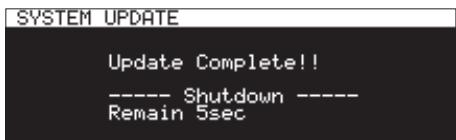
- Une fois que l'unité s'est étée, automatiquement après avoir affché le message, rallumez-la.
- Vérifiez que c'est bien le firmware le plus récent qui est maintainant utilisé. Cela termine la procédure de mise à jour (voir « Vérification de la version de firmware » en page 103).
- Supprimez de la clé USB le fichier de mise à jour du firmware.
Emploi du connecteur RS-232C
En utilisant le connecteur RS-232C (connecteur D-sub 9 broches RS-232C standard) à l'arrière de l'unité, cette dernière peut être contrôle depuis un ordinateur ou un autre péripérisque externe par commande en série. De plus, le lancement instantané par télécommande est possible si une RC-SS150 TASCAM (vendue séparation) est connectée.
Selectionnez RS-232C en page REMOTE (commande à distance) pour ouvrir l'écran RS-232C (voir « Proédures d'utilisation du menu » en page 23).
| RS-232C | << >>:MOVE Cursor |
| BAUD RATE | 57600bps |
| PALITY BIT | NONE |
| STOP BIT | 1 |
| DATA LENGTH | 8bit |
Réglage de la vitesse de transmission (débit en bauds)
Sélectionnez BAUD RATE et réglez la vitesse de transmission (débit en bauds).
Options: 4800bps, 9600bps, 19200bps, 38400bps, 57600bps (par défaut)
Réglage du bit de parité
Selectionnez PARIY BIT (bit de parité) et déterminez s'il y a ou non un bit de parité.
Options: NONE (aucun, valeur par défaut), EVEN (pair), ODD (impair)
Réglage du bit d'arrêt
Selectionnez STOP BIT (bit d'arrêt), et réglez le bit d'arrêt.
Options: 1 (par défaut), 2
Réglage de la résolution des données en bits
Selectionnez DATH LENGTH (longueur des données) et reglez la résolution des données en bits.
Options: 7bit, 8bit (par défaut)
NOTE
- La broche 9 du connecteur RS-232C de cette unité sert à fournir une tension de 12V à la RC-SS150 TASCAM. Ne l'utilise pas pour l'alimentation d'un autre apparéil. La broche 9 des connecteurs RS-232C ordinaires d'ordinateur n'est pas utilisé, donc des cables RS-232C du commerce peuvent être utilisés pour la connexion.
- Pour des d'informations sur le protocole de commande RS-232C de cette unité, veuillez contacter le service clientèle TASCAM.
Utilisation d'un pédalier (RC-3FT TASCAM)
Vous pouvez brancher un pédalier RC-3F TASCAM (vendu séparément) à la prise REMOTE de la face avant de cette unité pour la contrôle.
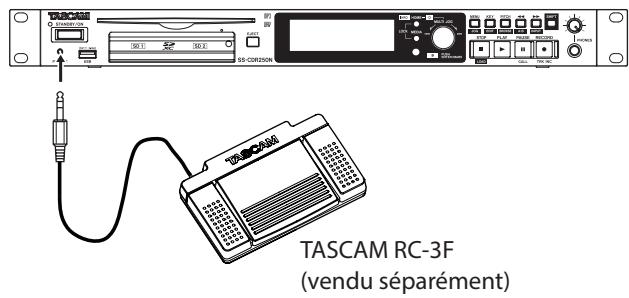
Configuration du pédalier
- Sélectionnez RC-3F MODE (mode de fonctionnement du RC-3F) en page REMOTE pour ouvrir l'écran RC-3F MODE (voir « Proédures d'utilisation du menu » en page 23).
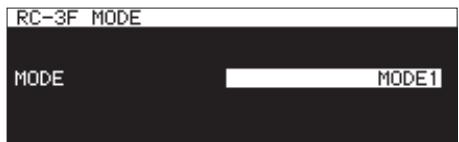
- Sélectionnez l'un des trois modes d'assignation des pédales.
| Option | Signification |
| MODE1 (par défaut) | Ce mode est optimal pour par exemple enregistrer des comptes-rendus de réunions. |
| MODE2 | Ce mode permet la télécommande de base du transport. |
| MODE3 | Utilisez ce mode pour la fonction de contrôle de hauteur. |
- Validez le réglage et revenez à l'écran Menu.
Emploi du pédalier
Pressez les pédales du pédalier pour effectuer les opérations qui leur sont assignées par le paramètre RC-3F MODE.
Assignnations des pédales
| MODE | Pédale commutateur | ||
| G (pression) | C (pression) | D (pression) | |
| G (pression et maintainen) | C (relâchement) | D (pression et maintainen) | |
| 1 | ↓← | LECTURE | ►►I |
| ←← | PAUSE/STOP | ►► | |
| 2 | ↓← | LECTURE/PAUSE | ►►I |
| ←← | --- | ►► | |
| 3 | PITCH (-) pas de 1 % | LECTURE/PAUSE | PITCH (+) pas de 1 % |
| --- | --- | --- | |
Réglage du témoin (Tally) d'enregistrement
Le statut haut/bas de la broche 11 (Record Tally ou témoin d'enregistrement) du connecteur PARALLEL lorsque l'enregistrement est en pause peut être réglé.
- Sélectionnez l'élement RECORD TALLY sur la page REMOTE et ouvre l'écran RECORD TALLY (voir « Proédures d'utilisation du menu » en page 23).
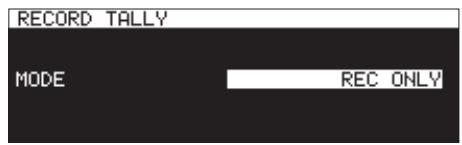
- Réglez le mode de sortie de la broche 11 (Record Tally) du connecteur PARALLEL lorsqu'el'enregistrement est en pause.
| Option | Meaning |
| REC ONLY (par défaut) | Le tímein Record Tally n'est pas produit lorsque l'enregistrement est en pause. |
| REC ÀPUSE/,REC | Le tímein Record Tally est produit lorsque l'enregistrement est en pause (statut bas). |
Ci-dessous se trouve une liste de messages pouvant apparaitre dans des fenêtres.
Référez-vous à cette liste si un de ces messages apparait sur le SS-R250N/SS-CDR250N et si vous voulez en connaître la signification ou désirir une réponse appropriée.
| Message | Signification | Note |
| Backup REC is not available. (MH is not available) | L'enregistrement de secours n'est pas possible car le support ne peut pas être employé. | MH = SD1, SD2 ou USB |
| Backup REC is not available. MH formatting not optimal for Recording. | L'enregistrement de secours est désactifé car le support n'a pas été formatted par cette unité et un enregistrement correct ne peut pas être garanti. Formatez la carte avec cette unité avant utilisation. | MH = SD1, SD2 ou USB |
| Cannot add timer event. Timer event limit reached. | La limite a été atteinte, aucun autre événement ne peut plus être ajouté. | |
| Cannot change while playing. | Ce réglage ne peut pas être changé durant la lecture. | |
| Cannot change while recording. | Ce réglage ne peut pas être changé durant l'enregistrement. | |
| Cannot Copy. "FFFFFF" already exist in current folder | Vous ave essayé de copier un fischi er dans le dossier actuel. Mais le dossier actuel contient déjà un fischi er du même nom que le fischi er copier. | FFFFFF = nom du fischier |
| Cannot Copy File. "FFFFFF" already exist in Destination. | Le fischier sélectionné existe déjà à l'emplacement de destination de la copie, donc il ne peut pas être copié. | FFFFFF = nom du fischier |
| Cannot Copy Folder. "FFFFFF" already exist in Destination. | Le dosssier sélectionné existe déjà à l'emplacement de destination de la copie, donc il ne peut pas être copié. | FFFFFF = nom du dossoir |
| Cannot Copy for Insert. "FFFFFF" already exist in current Folder. | Le fischier sélectionné existe déjà dans le dossoir actuel, donc il ne peut pas être inséré. | FFFFFF = nom du fischier |
| Cannot Copy. Source folder and Destination folder is same. | Le dossoir source et le dossoir de destination de la copie sont les mêmes, donc la copie n'est pas possible. | |
| Cannot Copy. Destination folder is sub folder of source folder. | Le dossoir de destination de la copie est un sous-dossier du dossoir source de la copie, donc la copie n'est pas possible. | |
| Cannot create new file/folder. Media Full. | Il ne reste pas d'espace libre sur le support, donc il est impossible de creator un nouveau fischi er ou dossoir. | |
| Cannot create new mark point. Mark point already exists at the same timestamp. | Vous ave essayé de creator un marquee l'ou il en existe déjà un. Une position temporelle ne peut pas avoir plusieurs marqueurs. | |
| Cannot edit this mark point. Mark point already exists at the same timestamp. | Le marquee ne peut pas être modifié car un autre marquee existe déjà à cet endroit. | |
| Cannot Edit read-only file | Le fischi er uniquement destiné à la lecture et ne peut pas être modifié. | |
| Cannot execute combine. Combine file size is over XXX. | La taille du fischi obtenu par réunion des deux fischiers dépasserait 2 Go, donc la réunion n'est pas possible. | |
| Cannot execute combine. Media Full. | Le support n'a pas assez d'espace libre, donc la réunion n'est pas possible. | |
| Cannot execute. Media Full. | Le support n'a pas assez d'espace libre, donc l'exécution n'est pas possible. | |
| Cannot increment Track Interval is too short. | Soit vous ave pressé la touche RECORD [TRK INC] dans les 4 premières secondes d'enregistrement, soit l'écriture sur le support a été trop lente. En tout cas il n'est pas possible de commencer à enregistrer une nouvelle piste. | |
| Cannot increment Track System limit reached. Please create new Folder. | Le nombre de fischiers dans le dossoir ou le nombre total de fischiers et de dossoiers est par exemple trop grand, donc il n'est pas possible de commencer à enregistrer une nouvelle piste. | |
| Cannot make more than 1000 folders. | Le nombre maximal de dossiers a déjà été atteint, empêchant la création d'un nouveau dossier. | |
| Cannot RECORD (Internal state error) | L'enregistrement ne peut pas démarrer pour une raison quelconque. | Si cela se produit souvent, réunissez des informations à ce sujet, notamment les actions qui provoquent cet affichage, et contactez le service clientèle TASCAM. |
| Cannot record. Media full. | Le support n'a pasASFZd'escape libre, donc l'enregistrement ne peut pas démarrer. | |
| Cannot record. System limit. | Le nombre de fichiers dans le dossier ou le nombre total de fichiers et de dossiers est par exemple trop grand, donc il n'est pas possible de lancer un enregistrement. | |
| Cannot record. Track limit. | Le nombre maximal de pistes enregistrées a déjà été atteint, donc l'enregistrement ne peut pas démarrer. Changez de dossier. | |
| Cannot RECORD Entry 100 is already assigned. Please create new Playlist or clear Entry 100. | Le nombre d'éléments de playlist ne peut pas dépasser 100. Créez une nouvelle playlist ou effacez le 100e élément de la playlist. | |
| Cannot set Mark point limit reached. | Vous ne pouvez ajouter que 99 marqueurs. | |
| Cannot set Mark point in read-only file. | Le fjichier est uniquement destiné à la lecture, donc aucun marqueur ne peut lui être ajouté. | |
| COPY FAVED | Le fjichier ou dossier n'a pas pu être copié. | |
| Delete failed | Le fjichier ou dossier n'a pas pu être supprimé. | |
| DEVICE ERROR | Le support n'a pas pu être monté. | |
| DIN ERROR Digital input is illegal. | Une erreur s'est produit avec l'entrée sélectionnée pour le signal numérique. | |
| (error) INFO WRITING | Une erreur s'est produit durant l'écriture de données. | |
| File Copy Failed. | La copie d'un fjichier a échoué. | |
| Folder Copy Failed. | La copie d'un dossier a échoué. | |
| Format failed. | Le formatage d'un support a échoué. | |
| Formatting not optimal. | Le formatage du support n'est pas pris en charge, donc l'enregistrement ne peut pas démarrer. | Utilise la fonction de formattingage de cette unité pour formater le support (voir « Préparation des cartes SD et des clés USB » en page 30). |
| Make Playlist failed | La création de playlist a échoué. | |
| No Call Point | Aucun point de rappel n'a été fixé. | |
| No Mark Point | Aucun marqueeur n'a été ajouté. | |
| Not recommended type for Recording. | Le support n'est pas adapté à l'enregistrement, donc l'enregistrement ne peut pas démarrer. | |
| Operation failed. folder limit | Le nombre maximal de dossiers a déjà été atteint, donc l'opération ne peut pas être exécutée. | |
| Operation failed. long name | Le chemin d'accès dépasse la limite du nombre de caractères, donc l'opération ne peut pas être exécutée. | Cela se produit si le chemin d'accès complet fait 255 caractères ou plus. |
| Operation failed. playlist limit | Le nombre maximal de playlists a déjà été atteint, donc l'opération ne peut pas être exécutée. | |
| Operation failed.XXXXXXXXXX | L'opération n'a pas pu être exécutée pour une raison quelconque. | Si cela se produit souvent, réunissez des informations à ce sujet, notamment les actions qui provoquent cet affichage, et contactez le service clientèle TASCAM. |
| PLAY ERRORBuffer underrun | Le processus de lecture des données n'a pas pu suivre le débit durant la reproduction. | |
| PLAY ERROR | Une erreur de lecture est survenue. | |
| RECORD Error | Une erreur s'est produit durant l'enregistrement. | |
| RECORD ErrorBuffer overflow. | La mémoire tampon d'enregistrement a été saturée durant l'enregistrement.L'écriture sur le support n'a pas pu suivre le débit. | Comme les performances en écriture du support ont diminué, appliquée-lui la fonction ERRASE FORTIAT ou changez de support(voir « Préparation des cartes SD et des clés USB » en page 30). |
| RECORD stopped.Media Full. | Le support n'a pas une capacité suffisante, donc l'enregistrement s'est arrêté. | |
| RECORD stopped.System limit. | L'enregistrement s'est arrêté car le nombre total de fischiers, dossiers et autres éléments à l'intérieur du dossier aurait dépassé 999. | |
| RECORD stopped.SUB media is not available. | L'enregistrement sur le support d'enregistrement enchainede(SUB MEDIA) n'a pas pu être lancé. | |
| Save Failed. | Échec de la sauvegarde du filchier. | |
| SD Card Locked | La carte SD est verrouillée. | |
| SD Card LockedCannot Record/Edit | Comme la carte SD est verrouillée, l'enregistrement et l'édition ne sont pas possibles. | |
| This name already exists. | Un filchier portant le même nom existe déjà. | |
| There is no entry. | La lecture n'est pas possible car la playlist ne contientaucun élément.Sélectionnez une playlist qui contient des éléments ouassignez des éléments à cette-ci. | |
| There is no track | La lecture n'est pas possible car il n'y a pas de filchier. | |
| Timer Event nn (Download)Failed | Le téléchargement de l'évenement programme de numéronn a échoué. | nn = numéro d'évenementprogrammé |
| Unsupported File too manytracks | Vous avez essayé de生存 un filchier ayant plus de pistesque ne le permet la prise en charge. Ou vous avez essayéd'ajouter trop d'éléments à une playlist. | |
| Unsupported Fs. | Vous avez essayé de生存 un filchier dont la fréquenced'échantillonnage n'est pas pris en charge. Ou vous aveszessayé d'en ajouter un à une playlist. | |
| unsupported type | Le support n'est pas pris en charge (pas compatible DMA),donc il ne peut pas être utilisé. |
17 - Guide de dépannage
Si vous avez des problemes de fonctionnement avec cette unité, veuillez essayer ce qui suit avant de solliciter une réparation.
Si ces mesures ne résolvent pas le problème, veuillez contacter le magasin dans lequel vous avez acheté cette unité ou le service après TASCAM.
L'unité ne s'allume pas.
- Vérifiez que la fiche d'alimentation et les autres connecteurs sont bien complètement insérés.
Le support n'est pas reconnu.
- Vérifiez que la carte SD ou la clé USB est bien insérée à fond.
- Arrêtez la lecture ou l'enregistrement.
L'unité ne fonctionne pas.
- Vérifiez que la fonction de verrouillage n'est pas activée.
La lecture est impossible.
- Si vous essayez de dire un fjichier WAV, vérifie qu'il utilise une fréquence d'échantillonnage (44,1/48/96 kHz) et une résolution (16/24 bits) prises en charge par cette unité. Si vous essayez de dire un fjichier MP3, vérifie que son débit binaire est pris en charge par cette unité.
Aucun son n'est produit.
- Vérifiez à nouveau les connexions avec le système d'écoute.
Vérifiez aussi le volume de l'amplificateur.
L'enregistrement est impossible.
- Si vous utilisez un apparéil externe, contrôlez son branchement.
- Réglez les niveaux d'enregistrement.
- S'il n'y a plus assez de place sur le support, supprimez des données inutiles pour libreter de l'espace ou changez de support.
- Si le nombre total de fichiers, dossiers et autres éléments contenus dans le dossier d'enregistrement est élevé, changez de dossier d'enregistrement.
Les changements de réglage ne sont pas pris en compte.
- Cette unité sauvegarde les réglages chaque fois qu'on les change. Cette sauvegarde peut échouer selon le moment où on étient l'unité. N'éteignez pas immédiatement après avoir changé un réglage.
Il y a du bruit.
- Vérifiez que les câbles de connexion n'ont pas de faux contacts.
« Rename failed » s'affiche lors de l'édition d'un nom.
- En raison de limitations du système, vous pouze utiliser un maximum de 255 caractères (à demi-chasse) pour les noms de dossier et de fichier, ainsi que dans les autres champs de texte. En outre, le chemin d'accès complet en écran BROWSE est limite à 255 caractères. Cette limite concerne l'ensemble dossier, sous-dossiers et nom de fichier ainsi que les symboles qui les séparent.
La télécommande RC-10 ne fonctionne pas.
- Vérifiez qu'une pile est installée et qu'elle n'est pas déchargée.
générales
Supports d'enregistrement
Cartes SD (512 Mo-2 Go)
Cartes SDHC (4 Go - 32 Go)
Cartes SDXC (64 Go -128 Go)
Clés USB (512 Mo-128 Go)
CD-R, CD-R-DA, CD-RW, CD-RW-DA
(12 cm (650 Mo/700 Mo) uniquely, haute vitesse prise en
charge pour les CD-RW, SS-CDR250N uniquement)
Formats de fichier d'enregistrement et de lecture
Valeurs d'entrée et sortie audio analogiques
Prises d'entrée analogue (asymétriques)
Connecteurs : RCA
Niveau d'entrée nominal : -10 dBV (0,316 Vrms)
Niveau d'entrée maximal: +6 dBV (2,0 Vrms)
Impedance d'entrée : 10 kΩ ou plus
Prises d'entrée analogue (symétriques)
Connecteur : XLR-3-31
(1: masse, 2: point chaud, 3: point froid)
Pour ligne
Niveau d'entrée nominal :
+4 dBu (1,23 Vrms, si le niveau de reférence est autre que -9 dB FS)
+6 dBu (1,55 Vrms, si le niveau de reférence est fixé à -9 dB FS)
Niveau d'entrée maximal (réglable) :
+15 dBu (4.36 Vrms, niveau de reférence: -9 dB FS)
+18 dBu (6,16 Vrms, niveau de référence : -14 dB FS)
+20 dBu (7,75 Vrms, niveau de référence : -16 dB FS)
+22 dBu (9,76 Vrms, niveau de reférence : -18 dB FS)
+24 dBu (12,28 Vrms, niveau de reférence: -20 dB FS)
Impédance d'entrée : 10 kΩ ou plus
Pour micro (alimentation fantôme prise en charge)
Niveau d'entrée maximal: +4 dBu (1,23 Vrms)
Niveau d'entrée minimal : -70 dBu (245 μVrms) ou plus
Impedance d'entrée : 2,2 kΩ ou plus
Prises de sortie analogue (asymétriques)
Connecteurs : RCA
Niveau de sortie nominal : -10 dBV (0,316 Vrms)
Niveau de sortie maximal: +6 dBV (2,0 Vrms)
Impedance de sortie : 200 Ω
Prises de sortie analogique (symétriques)
Connecteurs : XLR-3-32
(1: masse, 2: point chaud, 3: point froid)
Niveau de sortie nominal :
+4 dBu (1,23 Vrms, si le niveau de reférence est autre que -9 dB FS)
+6 dBu (1,55 Vrms, si le niveau de reférence est fixé à -9 dB FS)
Niveau de sortie maximal (réglable) :
+15 dBu (4.36 Vrms, niveau de reférence: -9 dB FS)
+18 dBu (6,16 Vrms, niveau de référence : -14 dB FS)
+20 dBu (7,75 Vrms, niveau de référence : -16 dB FS)
+22 dBu (9,76 Vrms, niveau de référence : -18 dB FS)
+24 dBu (12,28 Vrms, niveau de reférence: -20 dB FS)
Impedance de sortie : 200 Ω
Prise casque
Connecteur : jack 6,35 mm stéreo standard
Niveau de sortie maximal : 45 mW + 45 mW ou plus
(DHT+B de 0,1 % ou moins sous
charge de 32 Ω)
Valeurs d'entrée/sortinga audio numériques
Prise d'entrée numérique (AES/EBU)
Connecteur : XLR-3-31
Impedance d'entrée : 110 Ω
Format : AES3-2003/IEC60958-4 (AES/EBU)
Fréquences d'échantillonnage prises en charge : 44,1, 48, 96 kHz
Avec SRC activé, les fréquences de 32 à 192 kHz sont acceptées
Prise d'entrée numérique (S/PDIF)
Connecteur : RCA
Format : IEC60958-3
Fréquences d'échantillonnage prises en charge : 44,1, 48, 96 kHz
Avec SRC activé, les fréquences de 32 à 192 kHz sont acceptées
Prise de sortie numérique (AES/EBU)
Connecteur : XLR-3-32
Impedance de sortie : 110 Ω
Format : AES3-2003/IEC60958-4 (AES/EBU)
Fréquences d'échantillonnage prises en charge : 44,1, 48, 96 kHz
Prise de sortie numérique (S/PDIF)
Connecteur : RCA
Format: IEC60958-3
Entrée/sortie de commande
Prise REMOTE
Connecteur : mini-jack 2,5 mm TRS (pour RC-3F ou RC-20 TASCAM (vendues séparément))
Port USB
Connecteur:USB4brochestypeA
Protocole:USB2.0 HIGH SPEED (480 Mbit/s)
Connecteur RS-232C
D-sub 9 broches (femelle, filetage en pouces)
Connecteur PARALLEL
D-sub 25 broches (femelle, filetage en pouces)
Tension d'entrée maximale: +5,5 V
Tension d'entrée minimale de haut niveau: +2,31 V
Tension d'entrée maximale de bas niveau: +0,99 V
Format de sortie : collecteur ouvert (impédance de sortie 10 Ω, tension de tenue 20 V, 35 mA maximum)
Tension de sortie maximale de bas niveau: 0,5 V
Courant d'alimentation +5 V maximal fourni : 100 mA
Connecteur Ethernet
Connecteur: RJ45
Norme compatible : 100BASE-TX
Performances audio
Réponse en fréquence
20 Hz - 20 kHz: ±0,5 dB (LINE IN ou MIC IN vers LINE OUT, F.é. = 44,1/48 kHz, JEITA)
20 Hz - 40 kHz: +0,5/-3 dB (LINE IN ou MIC IN vers LINE OUT, F.é. = 96 kHz, JEITA)
Distorsion
0,002 % ou moins (LINE IN vers LINE OUT, niveau de référence : -16 dB FS, F.e. = 44,1/48/96 kHz, JEITA)
Rapport signal/bruit
106 dB ou plus
(LINE IN vers LINE OUT, Fé. = 44,1/48/96 kHz, JEITA)
Plage dynamique
106 dB ou plus
(LINE IN vers LINE OUT, Fé. = 44,1/48/96 kHz, JEITA)
Bruit rapporté à l'entrée
-125 dBou ou moins
(150 Ω, filtrée salle-bas 20 kHz, pondération A)
Note: JEITA indique la conformité avec la norme JEITA CP-2150
Autres
Alimentation
CA 100-240 V, 50-60 Hz
Consommation électrique
AvecutilisationdeRC-SS150,IF-DA2
22 W (SS-CDR250N)
20 W (SS-R250N)
Dimensions
482,6 x 45 x 300,5 mm (L x H x P)
Poids
3,2 kg (SS-CDR250N)
2,9 kg (SS-R250N)
Plage de température de fonctionnement
5^ - 35^
Dessins avec cotes
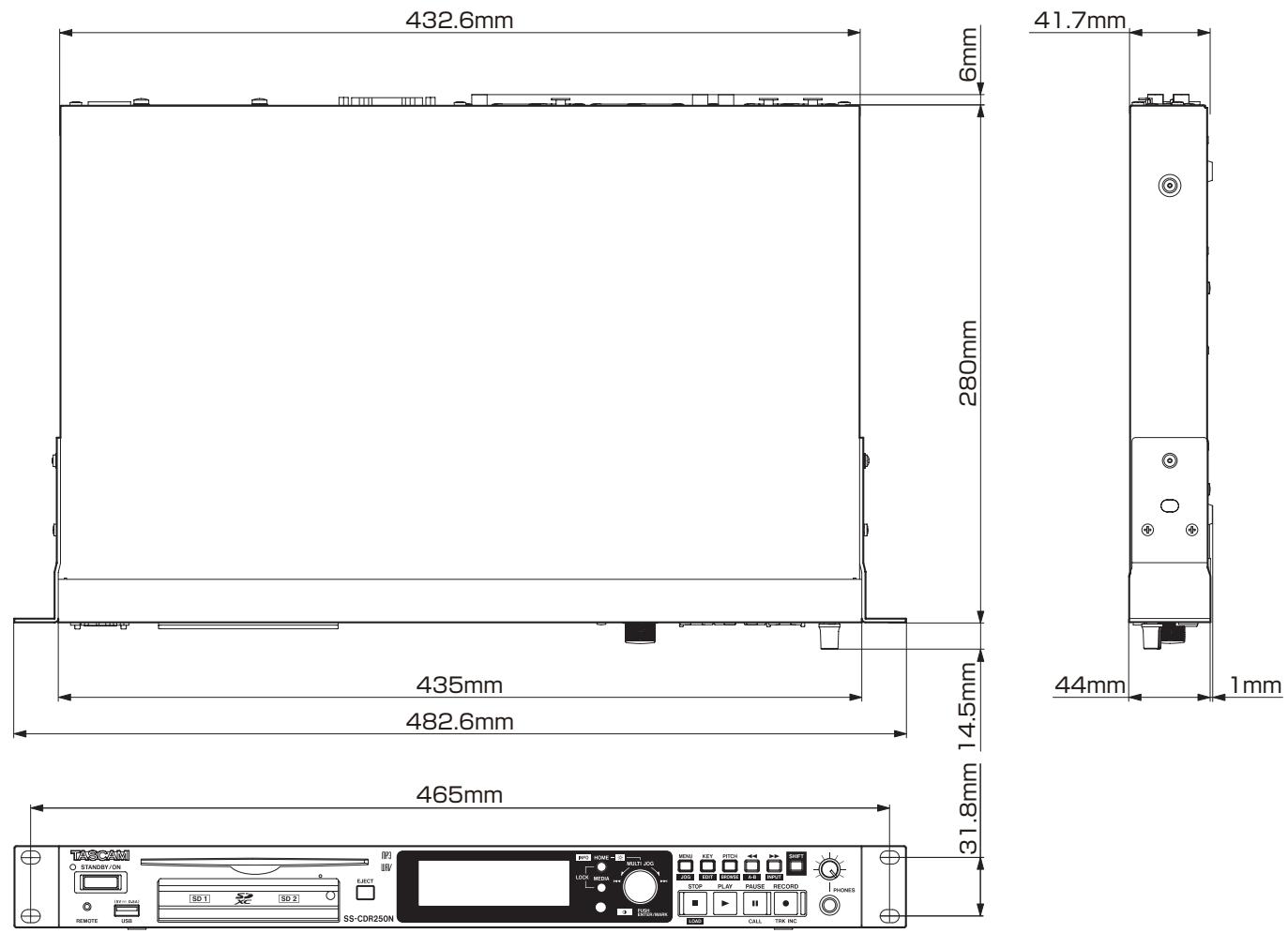
- Les illustrations de ce mode d'emploi peuvent partirlement différer du produit réel.
- Caracteristiques et aspect externe peuvent être changés sans préavis en vue d'améliorer le produit.
Schimas synoptiques
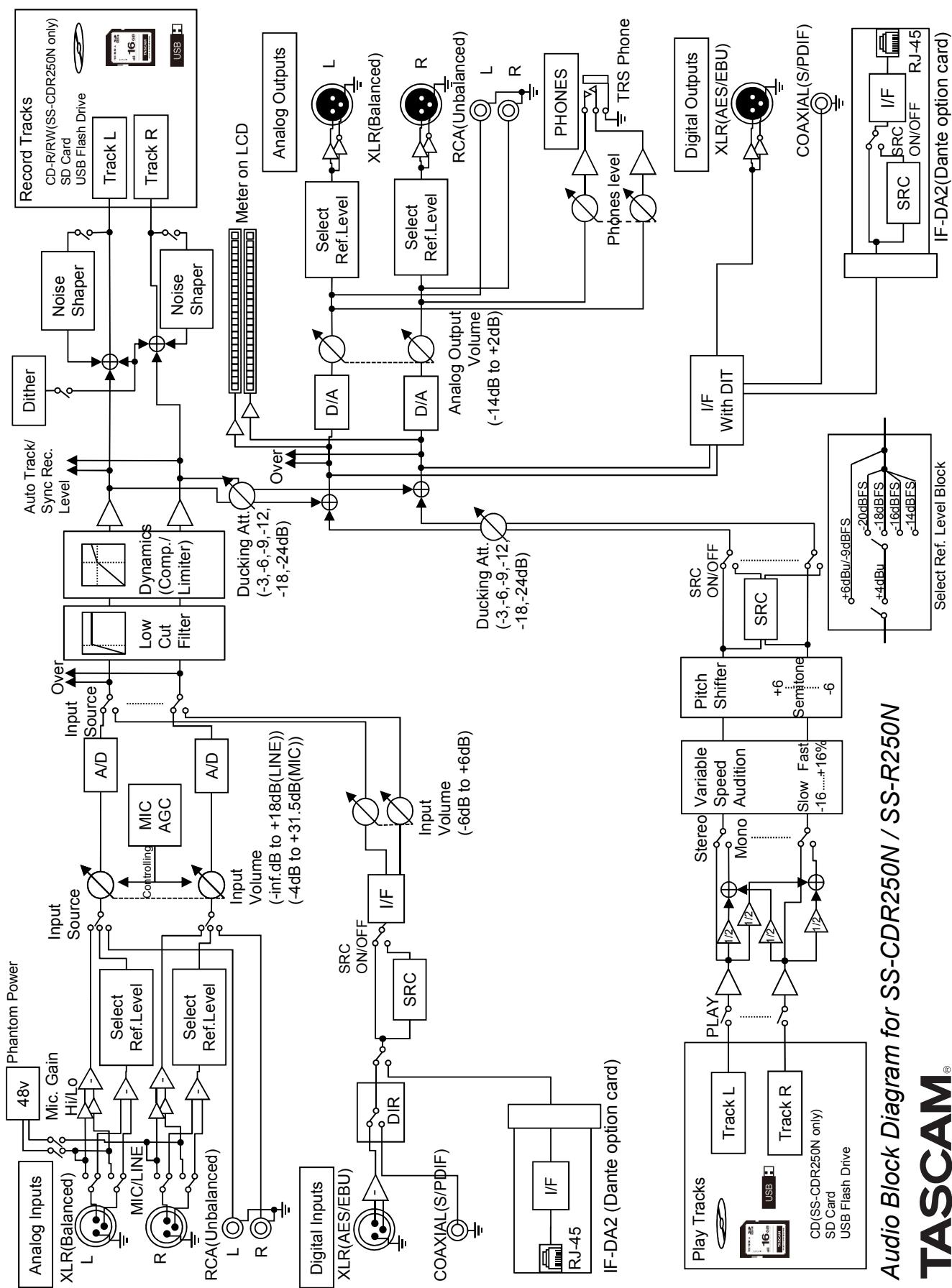
Informations de GARANTIE
Europe
Ce produit est assujetti à la législation sur les garanties du pays d'achat. En cas de début ou de problème, veuillez contacter le revendeur auprès duquel vous avez acheté le produit.
Si cette unité a ete achetee hors de l'Union Européenne, les dispositions de garantie sont indiquées dans le mode d'emploi anglais.
Cette garantie n'est valable que dans le pays ou l'unite a ete initialement achetee.
TASCAM
TEAC CORPORATION
- Pour le Canada
- Informations sur le marquage CE
- ATTENTION
- AVERTISSEMENT
- ■ MONTAGE EN RACK DE L'UNITÉ
- Informations sur le laser
- Notes sur les produits laser (SS-CDR250N)
- CERTIFICATION
- Capteur optique
- PRECAUTIONS CONCERNANT LES PILES
- A VERTISSEMENT
- N'INGÉRZ PAS LA PILE, RISQUE DE BRÜLURE CHIMIQUE
- Pour les consommateurs européens
- Mise au rebut des équipements électriques et électroniques et des piles et/ou accumulateurs
- - Edition des playlists (clés USB/cartes SD) 51
- - Enregistrement 57
- - Emploi du menu d'edition (clés USB/cartes SD). 72
- - Fonctions de CD (SS-CDR250N uniquement)............75
- - Fonction d'événement programme (clés USB et cartes SD)................................83
- 12-Fonctions des marqueurs et de reperteage 89
- 13-Fonctions réseau. 92
- - Autres réglages, écans d'information et actions au clavier. 98
- - Emploi des connecteurs de télécommande 105
- - Messages 107
- 17-Guide de dépannage 110
- - Caracteristiques techniques 111
- Différence entre le SS-CDR250N et le SS-R250N
- Caractéristiques
- Éléments fournis avec ce produit
- Conventions employées dans ce mode d'emploi
- CONSEIL
- NOTE
- Marques commerciales
- Précautions concernant l'emplacement et l'emploi
- Notes sur les alimentations
- Attention à la condensation
- Nettoyage de l'unité
- Cartes SD et clés USB
- Précautions d'emploi
- Protection contre l'écriture d'une carte SD
- Note concernant le formatage
- À propos des Compact Discs (CD)
- À propos des CD-R et CD-RW
- Chargement des disques par la fente
- Problème d'insertion d'un disque
- Utilisation du site mondial TEAC
- À propos du service d'assistance clientèle TASCAM
- Face avant
- ① Touche et voyant STANDBY/ON
- ② Fente d'insertion du disque (SS-CDR250N uniquement)
- ③ Orifice d'éjection forcee (de secours) du disque (SS-CDR250N uniquement)
- ④ Touche EJECT (SS-CDR250N uniqueness)
- ⑤ Écran
- ⑥ Touche HOME [INFO]
- ⑦ Touche MENU [JOG]
- ⑧ Touche KEY [EDIT]
- - Nomenclature et fonctions des parties
- ⑨ Touche PITCH [BROWSE]
- Touche [A-B]
- ⑪ Touche [▶▶ INPUT]
- ⑫ Touche SHIFT
- Prise et bouton PHONES
- Prise REMOTE (mini-jack 3 points (TRS) de 2,5 mm)
- Port USB
- Lecteurs de carte SD
- Récepteur de signal de télécommande
- Touche MEDIA
- Molette MULTI JOG
- Fonctions de molette
- Fonctions de bouton-poussoir
- Face arrière
- Prises MIC/LINE IN (BALANCED) L/R
- Prises ANALOG IN (UNBALANCED) L/R
- Prises ANALOG OUT (UNBALANCED) L/R
- Prise AES/EBU IN
- Prise SPDIF IN
- ③1 Prise SPDIF OUT
- Connecteur RS-232C
- Connecteur PARALLEL
- Connecteur ETHERNET
- Slot OPTION
- Connecteur d'alimentation secteur
- Présentation du connecteur PARALLEL
- Télécommande sans fil (RC-10 TASCAM)
- ① Touche /
- ② Touche STOP [■]
- Écran d'accueil
- Statut de réglage d'évenement programme
- Zone de lecture
- Temps total de piste écoulé
- Temps total de piste restant
- Position de lecture dans le temps total
- Numéro de la piste/nombre total de pistes
- Nom de dossier
- Écran d'enregistrement
- ① Niveau d'entrée
- ② Temps d'enregistrement écoulé
- ③ Temps d'enregistrement restant
- ④ Type de fichier
- ⑤ Mode d'affichage
- ⑥ Numéro de piste
- ⑦ Position de l'enregistrement dans la piste
- ⑧ Statut d'activation de fonction d'enregistrement
- ⑨ Support actuel
- Titre de la piste
- ⑪ Statut d'alimentation fantôme
- ⑫ Statut de réglage du contrôle coupe-bas
- ⑬ Statut de réglage d' événement programme
- Statut de réglage d'entrée
- Temps total ecoulé
- ⑦ Position dans l'enregistrement total
- Numéro de la piste/nombre total de pistes
- Nom du dossier d'enregistrement de la piste
- Structure du menu
- Opérations de base en écran Menu
- Changement des pages de paramètres de menu :
- Selectionner des paramètres (déplacement vertical dans une page):
- Confirmer la sélection d'un paramètre :
- Ouvrir un sous-menu dans une page :
- Selectionner un élément dans un sous-menu :
- Remonter d'un niveau dans un menu :
- Retourner directement à l'écran d'accueil depuis un écran Menu :
- Proédures d'utilisation du menu
- Faire les branchements
- Précautions avant de faire les branchements
- Préparation de la télécommande
- Installation de la pile bouton
- Quand faut-il remplacer la pile?
- Précautions concernant les piles
- Emploi de la télécommande sans fil
- Plage de fonctionnement de la télécommande
- Installation d'une carte interface Dante (vendue séparément)
- Mise sous et hors tension
- Extinction de l'unité :
- Réglage de la date et de l'heure de l'horloge intégrée
- Réglage de l'écran
- Réglage de la luminosité de l'écran et des voyants
- Réglage par les commandes
- Réglage par le menu
- Réglage du contraste de l'écran
- Insertion et retrait des cartes SD
- Insertion des cartes SD
- Retrait des cartes SD
- Emploi de la vis de sécurité
- Glissière de protection contre l'écriture d'une carte SD
- Insertion et retrait des disques (SS-CDR250N uniquement)
- Insertion des disques
- Éjection des disques
- Éjection force d'un disque
- Insertion et retrait des clés USB
- Sélection de support
- Préparation des cartes SD et des clés USB
- Réglage de la fonction de verrouillage
- FRONT PANEL
- 232C/PARA/NETWORK
- REMOTE/KEYBOARD
- Ouverture de l'écran INFORMATION
- Contenu
- Fichiers pouvant être lus
- Clés USB, cartes SD, CD de données
- Fichiers MP3 utilisant une compression à débit variable (VBR)
- Pistes et fichiers
- Réglage de la zone de lecture
- Sélection du dossier ou de la playlist actuels
- Réglage du mode de lecture
- Opérations de base pour la lecture
- Lecture de pistes
- Sélection des pistes à生存
- Saut aux pistes précédente et suivante
- Sélection directe des pistes
- Recherche arrière et avant
- Lecture Jog
- Lecture de programme
- Réglage du programme
- Emploi de la fonction de contrôle de hauteur
- Activer/désactiver la fonction de contrôle de hauteur
- Réglage de la hauteur
- Emploi de la fonction de contrôle de tonalité
- Activer/désactiver la fonction de contrôle de tonalité
- Réglage de la tonalité
- Emploi de la fonction de lecture en boucle
- Réglages de lecture en boucle ordinaire
- Réglages de lecture en boucle A-B
- Emploi de la fonction Auto Cue
- Activer/désactiver la fonction Auto Cue
- Régler le niveau seul d'Auto Cue
- Emploi de la fonction Auto Ready
- Emploi de la fonction de lecture incrémentielle
- Lecture en mono
- Emploi de la fonction ducking
- Affichage d'informations sur la source d'entrée
- Réglage du mode de fonctionnement du ducking
- Réglage du niveau seul de ducking
- Réglage du niveau d'atténuation (réduction) du ducking
- Réglage du temps nécessaire à l'arrêt du ducking une fois le signal redescendu sous le seuil
- Emploi de la fonction EOM
- Réglage du déclencheur de sortie de tally EOM
- Emploi de cette fonction
- Emploi de la fonction de reprise
- Emploi de la fonction de saut de temps
- Réglage du décalage de lancement de lecture
- Réglage de la fréquence d'échantillonnage de la sortie audio
- Emploi de la fonction de rappel (Call)
- Réglage de la fonction de rappel (Call)
- Options
- Emploi de la fonction de lecture couplée
- Branchements pour la lecture couplée
- Réglages de lecture couplée
- Réglage du mode de lecture couplée
- Sélection du connecteur de lecture couplée
- Emploi de la fonction de lancement instantané (Flash Start)
- - Travail avec les dossiers et fichiers (écran BROWSE)
- Différences de fonctions en écran BROWSE pour les CD audio et les CD de données
- Différences de fonctions en écran BROWSE entre CD et clés USB/cartes SD
- Ouverture de l'écran BROWSE
- Navigation dans l'écran BROWSE
- Icônes dans l'écran BROWSE
- Icônes de support
- Playlists
- Dossier simple
- Fichier audio
- Autres fichiers
- Opérations sur les dossiers
- ENTER/EXIT
- RENAME
- DELETE
- UNDO
- COPY
- MOVE
- SORT BY TIME
- SORT BY NAME
- GO TO CURRENT FOLDER
- CREATE FOLDER
- INFO
- CANCEL
- Opérations sur les fichiers
- SELECT
- HOVE
- ASSIGN to PLAYLIST
- Édition des noms de dossier et fichier
- Suppression de dossiers et de fichiers
- Annulation de suppression de dossier ou de fichier (UNDO)
- Assignnation de fichiers à une playlist
- Création de nouveaux dossiers
- Copie de dossiers et de fichiers
- Déplacement de dossiers et de fichiers
- Ouverture de l'écran BROWSE de CD audio
- Fermeture de l'écran BROWSE et retour à l'écran d'accueil :
- Sélection d'une piste à生存
- Édition de CD-TEXT (CD-R/CD-RW uniquement)
- Présentation de l'edition de playlist
- Ouverture de l'écran de playlist
- Ouverture de l'écran de playlist depuis l'écran BROWSE
- Ouverture de l'écran de playlist actuelle depuis la page Menu
- Opérations du menu de playlist
- LOAD
- ENTER
- EXIT
- SAVE RS
- CREATE PLAYLIST
- Choix de la playlist actuelle
- Édition des noms de playlist
- Sauvegarde de la playlist actuelle sous un autre nom
- Création de nouvelles playlists
- Opérations du menu d'objet de playlist
- ASSIGN
- CLEAR
- RC-SS150 MODE
- LIST MODE
- Ajout de fichiers aux playlists
- Effacement d'assignations de fichier aux playlists
- Écran d'assignation de playlist RC-SS150 MODE
- CD-DA
- MP3
- WAV/BWF
- Interruptions intempestives d'alimentation
- Sélection de la source d'entrée
- Sélection depuis l'écran d'accueil
- Délection depuis l'écran Menu
- Affichage de la source d'entrée
- Réglage séparé des entrées des canaux gauche/droit
- Réglage de la sensibilité d'entrée micro/ligne
- Réglage du niveau des signaux entrants
- Réglage de l'alimentation fantôme
- Réglage du contrôle automatique de gain pour les entrées micro
- Emploi de la fonction de traitement dynamique
- Réglage du filtré coupe-bas
- Réglage du format du fichier d'enregistrement
- Réglages de format d'enregistrement
- Fonctions optionnelles d'enregistrement
- Choix du second support pour l'enregistrement enchaîné et de secours
- Réglages de fichier WAV
- Réglage de débit binaire de fichier MP3
- Réglage du type de fichier d'enregistrement
- Écoute des signaux entrants
- Opérations de base pour l'enregistrement
- Armer l'enregistrement à l'arrêt :
- Lancer l'enregistrement depuis l'etat d'armement :
- Mettre l'enregistrement en pause :
- Arrêter l'enregistrement :
- Réglage du format de nom de fichier
- Édition de texte
- Déplacer le curseur (point d'édition)
- Changer de caractère saisi :
- Saisir le caractère selectionné à l'emplacement du curseur :
- Saisir un espace simple :
- Supprimer un caractère :
- Supprimer tous les caractères à droit duurreur :
- Supprimer tous les caractères à gauche du%Haueur :
- Alterner entre majuscules et minuscules :
- Annuler les éditions :
- Saisir la date :
- Limitation de saisie des caractères
- Application de dithering à l'enregistrement
- Emploi du convertisseur de fréquence d'échantillonnage
- Réglage du mode de pause
- Enregistrement sans armement (enregistrement direct)
- Enregistrement antérieur de quelques secondes (pré-enregistrement)
- Emploi de la fonction d'enregistrement automatique
- Réglages de l'enregistrement automatique
- Activation/désactivation de l'enregistrement automatique
- Réglage du niveau seul de l'enregistrement automatique
- Réglage de la temporisation de lancement d'enregistrement
- Réglage des conditions de retard en pause d'enregistrement
- Présentation du fonctionnement de l'enregistrement automatique
- Si le niveau seul est trop élevé
- Si le niveau seuil est trop bas
- Incrémentation des numérios de piste en cours d'enregistrement
- Incrémentation manuelle des numérios de piste
- Incrémentation automatique des numérios de piste
- Ajout manuel de marqueurs pendant l'enregistrement
- Ajout de marqueurs pendant l'enregistrement
- Ajout automatique de marqueurs pendant l'enregistrement
- Durée d'enregistrement
- Opérations du menu d'édition (EDIT)
- DIVIDE
- COMBINE
- Suppression de pistes (DELETE)
- Division de pistes (DIVIDE)
- Réunion de pistes (COMBINE)
- Annulation des opérations du menu d'édition (UNDO)
- - Fonctions de CD (SS-CDR250N uniquement)
- Finalisation de CD-R/CD-RW
- Lors de l'enregistrement au format CD de données
- Lors de l'enregistrement au format CD audio
- Finalisation des disques
- Définalisation de CD-RW
- Effacement de CD-RW
- Effacement de pistes
- Rafraîchissement des disques
- Copie de fichiers de clés USB et cartes SD vers des CD vierges avec ou sans conversion
- Creation de CD audio
- Déplacement de pistes dans une liste de pistes
- Suppression de pistes dans une liste de pistes
- Création de CD de données
- Copie de fichiers de CD vers des clés USB et cartes SD avec ou sans conversion
- Conversion et copie de pistes de CD audio
- Copie de fichiers d'un CD de données
- Activation/désactivation de la fonction d'événementprogrammé (Timer Event)
- Ouverture de l'écran de liste des événements programmés
- Opérations du menu contextuel d'événementprogrammé
- EDIT EVENT
- CREATE NEW EVENT
- DELETE ALL
- SHOW ALL
- SHOW TODAY
- SHOW SPECIFIED DATE
- Édition des événements programmes
- EVENT TYPE
- PLAYBACKFILE
- REC INPUT SELECT
- DOWHLOAD TARGET
- SCHEDULE TYPE
- DATE
- TIME
- TIME MODE
- REPEAT INTERVAL TIME
- REPEAT EVENT COUNT
- Réglage du type d'événement
- Sélection des fichiers à litre
- Spécification des fichiers à lire
- Sélection de l'entrée à utiliser pour enregistrer
- Choix des dossiers/fichiers à utiliser pour le téléchargement depuis le serveur FTP
- Sélection par saisie des chemins d'accès des fichiers/dossiers à utiliser
- Planification des événements programmes
- - Fonction d'événement programme (clés USB et cartes SD)
- Pressez la molette MULTI JOG.
- Réglage des jours d'exécution d'un événementprogrammé
- Réglage des dates d'exécution d'un événementprogrammé
- Réglage de l'heure d'exécution de l'événementprogrammé
- Réglage de ce qui se passé à l'heure prévue pour l'événement programme
- Réglage de l'intervalle de fréquence des répétitions d'un événement
- Réglage du nombre de répétitions de l'événement
- Création de nouveaux événements programmés
- Suppression d'événements programmés
- Suppression de tous les événements programmés
- - Fonctions des marqueurs et de repérage
- Fonctions de marquage (Mark) (clés USB et cartes SD)
- Ajout de marqueurs
- Ajouter manuellement des marqueurs
- Ajouter automatiquement des marqueurs
- Ajout de marqueurs avec des apparciels externes
- Emploides marqueurs
- LOCATE
- EDIT TIME
- EDIT NAME
- Accès aux marqueurs
- Utiliser la molette MULTI JOG pour acceder à un marqueur
- Employer le menu pour acceder aux marqueurs
- Édition des noms de marqueur
- Suppression de marqueurs
- Suppression de tous les marqueurs du fichier actuel
- Édition de la position des marqueurs
- Affichage des informations de marqueur
- Accès direct à une valeur horaire spécifique
- Accès à la position avant la saisie complète du temps
- Si la molette MULTI JOG a ete pressee :
- Si la touche PLAY a ete pressee :
- Si la touche PAUSE [CALL] a ete pressee :
- Réglages des fonctions réseau
- LINKED/UNLINKED
- MAC ADDRESS
- IP ADDRESS
- DNS ADDRESS
- IP SETUP
- Parametre HODE :
- Parametes IP ADDR/SUBNET/GATEWAY:
- Options: 0-255
- DNS SETUP
- Parametre DNS ADDR:
- IP PASSWORD
- NICKNAME
- ADHIN PASSWORD
- Réglages de la fonction client FTP
- TARGET FTP SERVER
- Parametre SERVER ADDRESS :
- ParametreUSERID:
- Parametre PASSWORD :
- FTPS MODE
- TARGET FOLDER NAME
- Sélection par saisie des chemins d'accès des dossiers à utiliser
- ACCESS TEST
- AUTO UPGLOAD
- Fonctions de serveur FTP
- Réglages nécessaires pour la connexion FTP
- Aperçu des opérations sur les fichiers au moyen d'une application client FTP
- Télécommande
- Réglages nécessaires pour la connexion Telnet
- Connexion à cette unité par Telnet
- Réglage de la fonction SNTP
- SHTP STATUS
- SNTP UPDATE
- NTPSERVER
- TIME ZONE
- DAYLIGHTSAVING
- Parametre MODE :
- Parametes START TIME/END TIME:
- Parametre OFFSET TIME:
- Réglage de la fonction de démarrage à la mise sous tension
- Réglage de la sortie analogue
- Réglage de la fonction de commande d'alimentation à distance
- Réglage du niveau de référence
- Emploi d'un clavier USB pour contrôler l'unité
- Réglage du type de clavier
- Emploi du clavier pour saisir des noms et des valeurs
- Sélection du type de caractère saisi :
- Saisie des caractères :
- Déplacement du curseur :
- Suppression d'un caractère :
- Insertion de caractères :
- Correction de caractères :
- List des opérations possibles au clavier
- Affichage d'informations sur le support
- Restauration des réglages d'usine
- Sauvegarde et chargement des réglages de l'utilisateur
- Sauvegarde des réglages de l'utilisateur
- - Autres réglages, écrans d'information et actions au clavier
- Chargement des réglages de l'utilisateur
- Exportation/importation de données de sauvégarde du système (clés USB et cartes SD)
- Vérification de la version de firmware
- Procedure de mise à jour du firmware (clés USB et cartes SD)
- Option SYSTEM
- Option FPGA
- Option RC-SS150
- Emploi du connecteur RS-232C
- Réglage de la vitesse de transmission (débit en bauds)
- Réglage du bit de parité
- Réglage du bit d'arrêt
- Réglage de la résolution des données en bits
- Utilisation d'un pédalier (RC-3FT TASCAM)
- Configuration du pédalier
- Emploi du pédalier
- Réglage du témoin (Tally) d'enregistrement
- - Guide de dépannage
- L'unité ne s'allume pas.
- Le support n'est pas reconnu.
- L'unité ne fonctionne pas.
- La lecture est impossible.
- Aucun son n'est produit.
- L'enregistrement est impossible.
- Les changements de réglage ne sont pas pris en compte.
- Il y a du bruit.
- « Rename failed » s'affiche lors de l'édition d'un nom.
- La télécommande RC-10 ne fonctionne pas.
- Caracteristiques générales
- Supports d'enregistrement
- Formats de fichier d'enregistrement et de lecture
- Valeurs d'entrée et sortie audio analogiques
- Prises d'entrée analogue (asymétriques)
- Prises d'entrée analogue (symétriques)
- Pour ligne
- Pour micro (alimentation fantôme prise en charge)
- Prises de sortie analogue (asymétriques)
- Prises de sortie analogique (symétriques)
- Prise casque
- Valeurs d'entrée/sortinga audio numériques
- Prise d'entrée numérique (AES/EBU)
- Prise d'entrée numérique (S/PDIF)
- Prise de sortie numérique (AES/EBU)
- Prise de sortie numérique (S/PDIF)
- Entrée/sortie de commande
- Prise REMOTE
- Port USB
- Connecteur RS-232C
- Connecteur PARALLEL
- Connecteur Ethernet
- Performances audio
- Réponse en fréquence
- Distorsion
- Rapport signal/bruit
- Plage dynamique
- Bruit rapporté à l'entrée
- Autres
- Alimentation
- Consommation électrique
- Dimensions
- Poids
- Plage de température de fonctionnement
- Dessins avec cotes
- Schimas synoptiques
- Informations de GARANTIE
- Europe
- TASCAM
Marque : TASCAM
Modèle : SS-R250N
Catégorie : Enregistreur numérique