 Notice Facile
 DE3450S - Ordinateur personnel AOPEN - Notice d'utilisation et mode d'emploi gratuit
Retrouvez gratuitement la notice de l'appareil DE3450S AOPEN au format PDF.

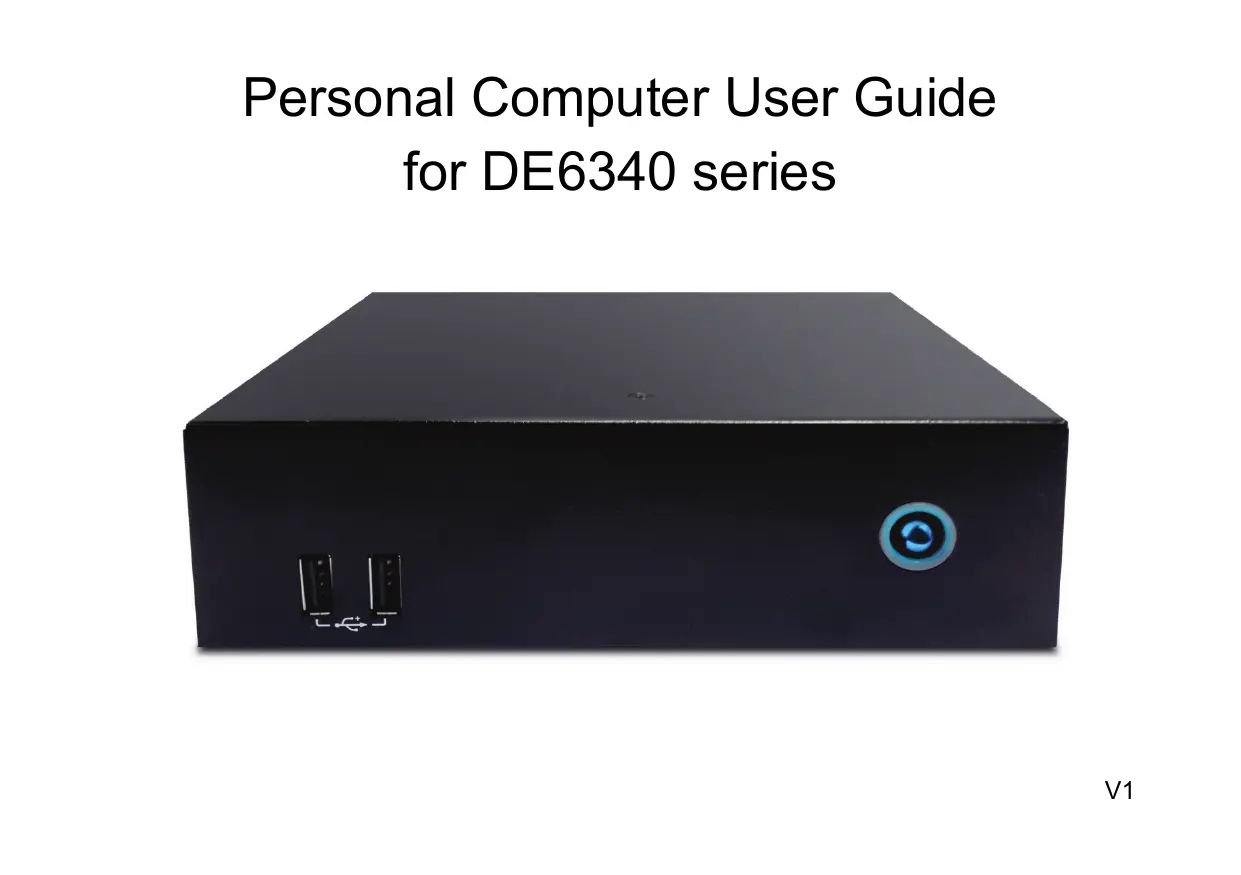

| Intitulé | Description |
|---|---|
| Type de produit | Mini PC |
| Processeur | Intel Celeron N3350 |
| RAM | 4 Go DDR4 |
| Stockage | 64 Go eMMC, extensible via microSD |
| Système d'exploitation | Windows 10 IoT |
| Connectivité | 2 x USB 3.0, 1 x USB 2.0, 1 x HDMI, 1 x Ethernet, Wi-Fi intégré |
| Dimensions approximatives | 150 x 150 x 35 mm |
| Poids | 1,2 kg |
| Consommation électrique | 20 W |
| Fonctions principales | Idéal pour les applications de point de vente, kiosques, et affichage numérique |
| Entretien et nettoyage | Nettoyer avec un chiffon doux et sec, éviter les produits chimiques agressifs |
| Pièces détachées et réparabilité | Accès facile aux composants internes pour mise à niveau et réparation |
| Sécurité | Certifications CE, FCC, et RoHS |
| Compatibilités | Compatible avec divers systèmes d'exploitation et logiciels de point de vente |
FOIRE AUX QUESTIONS - DE3450S AOPEN
Quelles sont les spécifications techniques de l'AOPEN DE3450S ?
L'AOPEN DE3450S est équipé d'un processeur Intel Celeron N3350, de 4 Go de mémoire RAM, et d'un espace de stockage de 64 Go eMMC. Il prend en charge les systèmes d'exploitation Windows et Linux.
Comment installer le système d'exploitation sur l'AOPEN DE3450S ?
Pour installer un système d'exploitation, connectez une clé USB bootable à l'AOPEN DE3450S, démarrez l'appareil et accédez au menu de démarrage en appuyant sur la touche F7. Sélectionnez la clé USB et suivez les instructions à l'écran.
L'AOPEN DE3450S prend-il en charge les résolutions 4K ?
Oui, l'AOPEN DE3450S prend en charge les résolutions jusqu'à 4K via ses ports HDMI.
Comment résoudre un problème d'affichage sur l'AOPEN DE3450S ?
Assurez-vous que le câble HDMI est correctement connecté. Testez un autre câble ou un autre écran pour vérifier si le problème persiste. Si le problème continue, redémarrez l'appareil.
L'AOPEN DE3450S est-il compatible avec des périphériques USB externes ?
Oui, l'AOPEN DE3450S est équipé de plusieurs ports USB 3.0 qui sont compatibles avec la plupart des périphériques USB externes.
Comment mettre à jour le BIOS de l'AOPEN DE3450S ?
Téléchargez la dernière version du BIOS depuis le site officiel d'AOPEN, copiez-la sur une clé USB, redémarrez l'appareil, accédez au BIOS en appuyant sur la touche F2, puis suivez les instructions pour mettre à jour.
Que faire si l'AOPEN DE3450S ne s'allume pas ?
Vérifiez que l'alimentation est correctement branchée et que le voyant d'alimentation est allumé. Essayez de débrancher et de rebrancher l'alimentation. Si le problème persiste, il pourrait être nécessaire de contacter le support technique.
Comment réinitialiser l'AOPEN DE3450S aux paramètres d'usine ?
Pour réinitialiser l'appareil, allez dans les paramètres de Windows, sélectionnez 'Mise à jour et sécurité', puis 'Récupération'. Sous 'Réinitialiser ce PC', choisissez l'option qui vous convient.
Est-il possible d'ajouter de la mémoire RAM à l'AOPEN DE3450S ?
Non, l'AOPEN DE3450S a sa mémoire RAM soudée et ne peut pas être mise à niveau.
Téléchargez la notice de votre Ordinateur personnel au format PDF gratuitement ! Retrouvez votre notice DE3450S - AOPEN et reprennez votre appareil électronique en main. Sur cette page sont publiés tous les documents nécessaires à l'utilisation de votre appareil DE3450S de la marque AOPEN.