 Notice Facile
 DE3450 - PC Barebone AOPEN - Notice d'utilisation et mode d'emploi gratuit
Retrouvez gratuitement la notice de l'appareil DE3450 AOPEN au format PDF.

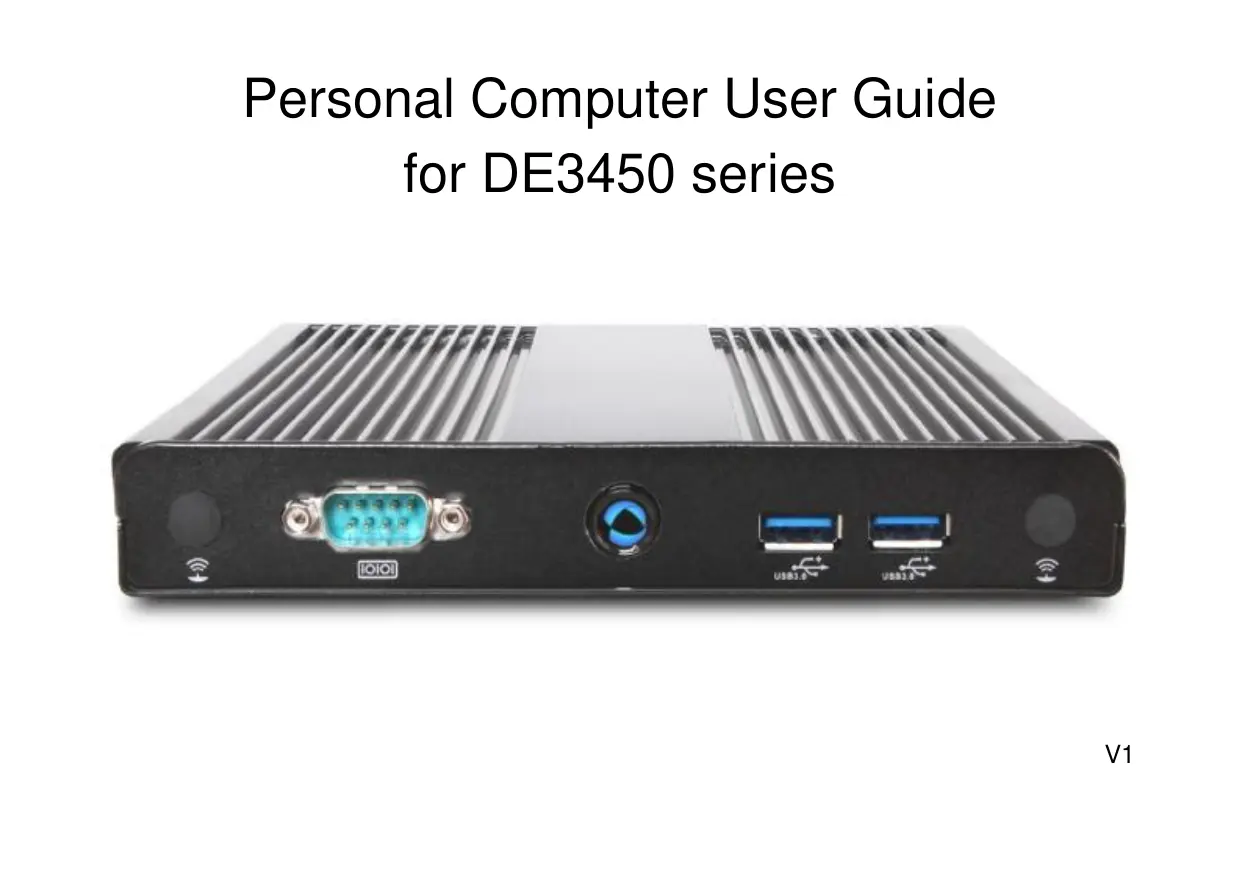
| Intitulé | Description |
|---|---|
| Type de produit | Mini PC |
| Processeur | Intel Celeron N3350 |
| RAM | 4 Go DDR3L |
| Stockage | 64 Go eMMC, extensible via un slot M.2 |
| Système d'exploitation | Windows 10 Pro (préinstallé) |
| Graphiques | Intel HD Graphics 500 |
| Connectivité | 2 x USB 3.0, 2 x USB 2.0, 1 x HDMI, 1 x RJ45, 1 x sortie audio |
| Wi-Fi | 802.11ac |
| Dimensions approximatives | 15,5 x 15,5 x 4,5 cm |
| Poids | 1,2 kg |
| Fonctions principales | Idéal pour la bureautique, le multimédia et la navigation internet |
| Entretien et nettoyage | Nettoyer régulièrement avec un chiffon doux, éviter l'humidité |
| Pièces détachées et réparabilité | Réparabilité limitée, pièces internes non facilement accessibles |
| Sécurité | Utiliser un antivirus et un pare-feu, mettre à jour régulièrement le système d'exploitation |
| Compatibilités | Compatible avec la plupart des périphériques USB et des écrans HDMI |
FOIRE AUX QUESTIONS - DE3450 AOPEN
Comment installer le AOPEN DE3450 sur mon écran ?
Pour installer le AOPEN DE3450, connectez le câble HDMI ou DisplayPort de votre écran au port correspondant sur le DE3450. Ensuite, branchez l'alimentation et allumez l'appareil.
Quels systèmes d'exploitation sont compatibles avec le AOPEN DE3450 ?
Le AOPEN DE3450 est compatible avec Windows 10, Windows 11, et les distributions Linux courantes.
Comment résoudre les problèmes de connexion Wi-Fi avec le AOPEN DE3450 ?
Assurez-vous que le Wi-Fi est activé dans les paramètres. Vérifiez également que vous êtes à portée de votre routeur et que le mot de passe est correct. Redémarrez le routeur si nécessaire.
Que faire si le AOPEN DE3450 ne démarre pas ?
Vérifiez que l'alimentation est correctement branchée. Essayez de maintenir le bouton d'alimentation enfoncé pendant 10 secondes. Si le problème persiste, consultez le service après-vente.
Comment mettre à jour les pilotes du AOPEN DE3450 ?
Accédez au site officiel de AOPEN, recherchez le modèle DE3450 et téléchargez les derniers pilotes disponibles. Installez-les en suivant les instructions à l'écran.
Le AOPEN DE3450 surchauffe-t-il ?
Assurez-vous que le ventilateur fonctionne correctement et que le boîtier est bien ventilé. Évitez de bloquer les évents d'aération. Si la surchauffe persiste, contactez le support technique.
Comment réinitialiser le AOPEN DE3450 aux paramètres d'usine ?
Pour réinitialiser le DE3450, accédez aux paramètres du système, puis à 'Récupération' et sélectionnez 'Réinitialiser ce PC'. Suivez les instructions pour restaurer les paramètres d'usine.
Le AOPEN DE3450 prend-il en charge les résolutions 4K ?
Oui, le AOPEN DE3450 prend en charge les résolutions jusqu'à 4K via ses ports HDMI et DisplayPort, à condition que votre écran soit également compatible.
Comment connecter des périphériques USB au AOPEN DE3450 ?
Le AOPEN DE3450 dispose de plusieurs ports USB sur le panneau arrière et le côté. Branchez simplement votre périphérique dans l'un des ports disponibles.
Que faire si l'écran reste noir après le démarrage du AOPEN DE3450 ?
Vérifiez les connexions du câble vidéo, assurez-vous que l'écran est allumé et sélectionnez la bonne source d'entrée. Si le problème persiste, essayez de redémarrer l'appareil.
Téléchargez la notice de votre PC Barebone au format PDF gratuitement ! Retrouvez votre notice DE3450 - AOPEN et reprennez votre appareil électronique en main. Sur cette page sont publiés tous les documents nécessaires à l'utilisation de votre appareil DE3450 de la marque AOPEN.